
วิธีใช้งาน
ก่อนใช้งาน
ชื่อส่วนประกอบต่างๆ
- การตรวจสอบกล้องและรายการที่ให้มาด้วย [1]
- ส่วนประกอบต่างๆ [2]
- ส่วนประกอบต่างๆ เลนส์ E PZ 16–50 mm F3.5–5.6 OSS (ให้มาพร้อมกับ ILCE-5100L/ILCE-5100Y) [3]
- ส่วนประกอบต่างๆ เลนส์ E 55-210 mm F4.5-6.3 OSS (ให้มาพร้อมกับ ILCE-5100Y) [4]
ไอคอนและตัวแสดงต่างๆ
การใช้สายสะพาย
คำแนะนำในกล้อง
การเตรียมกล้อง
การชาร์จก้อนแบตเตอรี่
- การชาร์จแบตเตอรี่ขณะที่แบตเตอรี่ใส่อยู่ในกล้อง [10]
- การชาร์จโดยเชื่อมต่อกับเครื่องคอมพิวเตอร์ [11]
- การใส่ก้อนแบตเตอรี่ลงในกล้อง [12]
- อายุการใช้งานแบตเตอรี่และจำนวนภาพที่สามารถบันทึก/เปิดดูได้โดยใช้แบตเตอรี่ [13]
- ชาร์จไฟโดยใช้เต้ารับที่ผนัง [14]
- การถอดแบตเตอรี่ [15]
เสียบการ์ดเมโมรี่ (แยกจำหน่าย)
การติดเลนส์
การตั้งวันที่และเวลา
การยืนยันวิธีการใช้งาน
การยืนยันวิธีการใช้งาน
การถ่ายภาพ
การถ่ายภาพนิ่ง/ภาพเคลื่อนไหว
การเลือกโหมดถ่ายภาพ
- รายการโหมดถ่ายภาพ [28]
- อัตโนมัติอัจฉริยะ [29]
- อัตโนมัติพิเศษ [30]
- เกี่ยวกับระบบจำแนกบรรยากาศ [31]
- ข้อดีของระบบถ่ายภาพอัตโนมัติ [32]
- โปรแกรมอัตโนมัต [33]
- ถ่ายภาพพาโนรามา [34]
- เลือกบรรยากาศ [35]
- กำหนดชัตเตอร์สปีด [36]
- กำหนดค่ารูรับแสง [37]
- ปรับระดับแสงเอง [38]
- BULB [39]
- ภาพเคลื่อนไหว [40]
การใช้งานฟังก์ชั่นถ่ายภาพ
การใช้ระบบซูม
การใช้แฟลช
การเลือกโหมดการแสดงผลบนหน้าจอ
การเลือกขนาด/คุณภาพของภาพนิ่ง
- ขนาดภาพ (ภาพนิ่ง) [49]
- อัตราส่วนภาพ (ภาพนิ่ง) [50]
- คุณภาพ (ภาพนิ่ง) [51]
- พาโนรามา: ขนาด [52]
- พาโนรามา: ทิศทาง [53]
การปรับโฟกัส
- โหมดโฟกัส [54]
- บริเวณปรับโฟกัส [55]
- AF แบบตรวจจับเฟสระนาบโฟกัส [56]
- AF ล็อคเป้าหมายกลาง [57]
- ล็อคโฟกัส [58]
- โฟกัสด้วยตัวเอง [59]
- โฟกัสด้วยตัวเองโดยตรง (DMF) [60]
- MF Assist (ภาพนิ่ง) [61]
- ขยายโฟกัส [62]
- เวลาในการขยายโฟกัส [63]
- ระดับจุดสูงสุด [64]
- สีสูงสุด [65]
- AF ล่วงหน้า (ภาพนิ่ง) [66]
- ควบคุม AF/MF [67]
- ไฟช่วย AF (ภาพนิ่ง) [68]
- ปรับ AF ละเอียด [69]
- แสดงพื้นที่ AF ต่อเนื่อง [70]
- เปิด AF [71]
- AF ตามตา [72]
- ความเร็วขับ AF (ภาพเคลื่อนไหว) [73]
- ช่วงเวลา AF ติดตาม (ภาพเคลื่อนไหว) [74]
- วัดระยะห่างจากวัตถุที่แน่นอน [75]
การปรับระดับแสง
- ชดเชยแสง [76]
- โหมดวัดแสง [77]
- ล็อค AE [78]
- AEL ด้วยปุ่มชัตเตอร์ (ภาพนิ่ง) [79]
- ตั้งค่าชดเชยแสง [80]
- ลายทาง [81]
- แนะนำตั้งค่าระดับแสง [82]
การเลือกโหมดขับเคลื่อน (ถ่ายภาพต่อเนื่อง/ตั้งเวลา)
- โหมดขับเคลื่อน [83]
- ถ่ายภาพต่อเนื่อง [84]
- ตั้งเวลา [85]
- ตั้งเวลา (ต่อเนื่อง) [86]
- คร่อมต่อเนื่อง [87]
- คร่อมทีละภาพ [88]
- คร่อมสมดุลย์สีขาว [89]
- คร่อม DRO [90]
ถ่ายภาพตัวเองโดยการดูที่หน้าจอ
การเลือกความไวแสง ISO
การแก้ไขความสว่างหรือคอนทราสต์
การปรับโทนสี
การเลือกโหมดเอฟเฟ็คภาพ
การบันทึกภาพเคลื่อนไหว
- รูปแบบการบันทึกภาพเคลื่อนไหว [99]
- รูปแบบไฟล์ (ภาพเคลื่อนไหว) [100]
- ตั้งค่าการบันทึก (ภาพเคลื่อนไหว) [101]
- บันทึกวิดีโอสองทาง [102]
- แสดงตัวกำหนด [103]
- ตั้งค่าตัวกำหนด [104]
- การอัดเสียง [105]
- ลดเสียงลมรบกวน [106]
- ชัตเตอร์ช้าอัตโนมัติ (ภาพเคลื่อนไหว) [107]
- ปุ่ม MOVIE [108]
การกำหนดฟังก์ชั่นถ่ายภาพเองเพื่อความสะดวกในการใช้งาน
- ตั้งค่าคีย์แบบกำหนดเอง [109]
- ฟังก์ชั่นของปุ่มกลาง [110]
- ฟังก์ชั่นของปุ่มซ้าย [111]
- ฟังก์ชั่นของปุ่มขวา [112]
- ฟังก์ชั่นของปุ่มลง [113]
- ฟังก์ชั่นของปุ่ม ? [114]
การตั้งค่าฟังก์ชั่นอื่นๆ ของผลิตภัณฑ์นี้
- สร้างสรรค์ภาพถ่าย [115]
- รอยยิ้ม/ค้นหาใบหน้า [116]
- ลูกเล่นปรับผิวนวล (ภาพนิ่ง) [117]
- การบันทึกใบหน้า (การบันทึกใหม่) [118]
- การบันทึกใบหน้า (การเปลี่ยนลำดับ) [119]
- การบันทึกใบหน้า (ลบ) [120]
- ลดตาแดง [121]
- จัดเฟรมอัตโนมัติ (ภาพนิ่ง) [122]
- SteadyShot [123]
- NR ที่ ISO สูง (ภาพนิ่ง) [124]
- ขอบเขตสี (ภาพนิ่ง) [125]
- เส้นตาราง [126]
- แสดงภาพอัตโนมัติ [127]
- แสดง Live View [128]
- ถ่ายโดยไม่มีเลนส์ [129]
- ดึงภาพอัตโนมัติพิเศษ [130]
- ชดเชยแสงเงา [131]
- ชดเชยความคลาดสี [132]
- ชดเชยความผิดส่วน [133]
- ตรวจสอบรูรับแสง [134]
- ตรวจสอบผลถ่ายภาพ [135]
การถ่ายภาพโดยใช้หน้าจอสัมผัส
- การถ่ายภาพนิ่งโดยใช้ระบบสัมผัส (ชัตเตอร์แบบสัมผัส) [136]
- การถ่ายภาพตัวเองโดยใช้ระบบสัมผัส (ตั้งเวลาถ่ายภาพตัวเอง) [137]
- การปรับโฟกัสโดยใช้ระบบสัมผัส (โฟกัสโดยแตะจอ) (ภาพนิ่ง) [138]
- การปรับโฟกัสโดยใช้ระบบสัมผัส (โฟกัสโดยแตะจอ) (ภาพเคลื่อนไหว) [139]
การดูภาพ
การดูภาพนิ่ง
การลบภาพ
การแสดงภาพเคลื่อนไหว
การดูภาพพาโนรามา
การพิมพ์ภาพ
การใช้งานฟังก์ชั่นดูภาพ
- โหมดดูภาพ [149]
- หมุนการแสดงภาพ [150]
- สไลด์โชว์ [151]
- หมุน [152]
- ป้องกัน [153]
- เล่นภาพนิ่งแบบ 4K [154]
การดูภาพบนจอทีวี
การแก้ไขการตั้งค่า
เมนูตั้งค่า
- ความสว่างหน้าจอ [157]
- ตั้งค่าระดับเสียง [158]
- สัญญาณเสียง [159]
- ค่าอัพโหลดภาพ(Eye-Fi) [160]
- เมนูแบบเรียงต่อกัน [161]
- หน้ายืนยันการลบ [162]
- เวลาเริ่มประหยัดพง. [163]
- ตัวเลือก PAL/NTSC [164]
- โหมดสาธิต [165]
- ความละเอียด HDMI [166]
- ควบคุมสำหรับ HDMI [167]
- แสดงข้อมูล HDMI [168]
- เชื่อมต่อ USB [169]
- ตั้งค่า USB LUN [170]
- ภาษา [171]
- ตั้ง วันที่/เวลา [172]
- ตั้งค่าท้องที่ [173]
- ฟอร์แมต [174]
- หมายเลขไฟล์ [175]
- เลือกโฟลเดอร์ REC [176]
- แฟ้มภาพใหม่ [177]
- ชื่อโฟลเดอร์ [178]
- กู้ฐานข้อมูลภาพ [179]
- แสดงข้อมูลสื่อบันทึก [180]
- เวอร์ชั่น [181]
- โลโก้ใบรับรอง (เฉพาะรุ่นในต่างประเทศเท่านั้น) [182]
- รีเซ็ตการตั้งค่า [183]
การใช้ฟังก์ชั่น Wi-Fi
การเชื่อมต่อผลิตภัณฑ์นี้กับสมาร์ทโฟน
- PlayMemories Mobile [184]
- การเชื่อมต่อสมาร์ทโฟน Android กับผลิตภัณฑ์นี้ [185]
- การเชื่อมต่อผลิตภัณฑ์กับ iPhone หรือ iPad [186]
- การเรียกใช้แอปพลิเคชันด้วย [One-touch(NFC)] [187]
การควบคุมผลิตภัณฑ์นี้ด้วยสมาร์ทโฟน
- รีโมทอัจฉริยะฝังตัว [188]
- การเชื่อมต่อด้วย one touch กับ สมาร์ทโฟน Android ที่มี NFC (NFC รีโมทคอนโทรลด้วย one touch) [189]
การถ่ายโอนภาพไปยังสมาร์ทโฟน
การถ่ายโอนภาพไปยังเครื่องคอมพิวเตอร์
การถ่ายโอนภาพไปยังทีวี
การเปลี่ยนการตั้งค่าฟังก์ชั่น Wi-Fi
- โหมดเครื่องบิน [194]
- กด WPS [195]
- ตั้งค่าจุดเชื่อมต่อ [196]
- แก้ไขชื่ออุปกรณ์ [197]
- แสดง MAC address [198]
- รีเซ็ต SSID/รหัสลับ [199]
- รีเซ็ตตั้งค่าเครือข่าย [200]
การเพิ่มแอปพลิเคชันไปยังผลิตภัณฑ์
PlayMemories Camera Apps
การติดตั้งแอปพลิเคชัน
- การเปิดบัญชีบริการ [203]
- การดาวน์โหลดแอปพลิเคชัน [204]
- การดาวน์โหลดแอปพลิเคชันไปยังผลิตภัณฑ์โดยตรงโดยใช้ฟังก์ชั่น Wi-Fi [205]
การเริ่มแอปพลิเคชัน
การจัดการแอปพลิเคชัน
- การถอนการติดตั้งแอปพลิเคชัน [207]
- การเปลี่ยนลำดับของแอปพลิเคชัน [208]
- การยืนยันข้อมูลบัญชีของ PlayMemories Camera Apps [209]
การดูภาพบนเครื่องคอมพิวเตอร์
สภาพแวดล้อมเครื่องคอมพิวเตอร์ที่แนะนำ
การใช้งานซอฟต์แวร์
- PlayMemories Home [211]
- การติดตั้ง PlayMemories Home [212]
- ซอฟต์แวร์สำหรับคอมพิวเตอร์ Mac [213]
- “Image Data Converter” [214]
- การติดตั้ง “Image Data Converter” [215]
- การเปิด “Image Data Converter Guide” [216]
- “Remote Camera Control” [217]
- การติดตั้ง “Remote Camera Control” [218]
- การเข้าใช้งานวิธีใช้ของ Remote Camera Control [219]
การเชื่อมต่อผลิตภัณฑ์นี้กับเครื่องคอมพิวเตอร์
- การเชื่อมต่อผลิตภัณฑ์กับคอมพิวเตอร์ [220]
- การนำเข้าภาพลงในคอมพิวเตอร์ [221]
- การตัดการเชื่อมต่อผลิตภัณฑ์จากเครื่องคอมพิวเตอร์ [222]
การสร้างแผ่นดิสก์ภาพเคลื่อนไหว
- ชนิดของแผ่นดิสก์ [223]
- การเลือกวิธีสร้างแผ่นดิสก์ [224]
- การสร้างแผ่นดิสก์ด้วยอุปกรณ์อื่นนอกเหนือจากเครื่องคอมพิวเตอร์ [225]
- การสร้างแผ่น Blu-ray [226]
ข้อควรระวัง/ผลิตภัณฑ์นี้
ข้อควรระวัง
- ข้อควรระวัง [227]
- เกี่ยวกับแบตเตอรี่แบบชาร์จใหม่ได้ภายในผลิตภัณฑ์ [228]
- หมายเหตุเกี่ยวกับแบตเตอรี่ [229]
- การชาร์จแบตเตอรี่ [230]
- การ์ดหน่วยความจำ [231]
การทำความสะอาดผลิตภัณฑ์นี้
จำนวนภาพนิ่งที่บันทึกได้และระยะเวลาบันทึกได้ของภาพเคลื่อนไหว
การใช้งานผลิตภัณฑ์นี้ในต่างประเทศ
ข้อมูลอื่นๆ
- อะแดปเตอร์แปลงเมาท์ [238]
- LA-EA1 อะแดปเตอร์แปลงเมาท์ [239]
- LA-EA2 อะแดปเตอร์แปลงเมาท์ [240]
- LA-EA3 อะแดปเตอร์แปลงเมาท์ [241]
- LA-EA4 อะแดปเตอร์แปลงเมาท์ [242]
- รูปแบบ AVCHD [243]
- สิทธิ์การใช้งาน [244]
เครื่องหมายการค้า
การแก้ปัญหา
ถ้าหากท่านพบปัญหา
ถ้าหากท่านพบปัญหา
การแก้ไขปัญหา
ก้อนแบตเตอรี่และกำลังไฟ
- ไม่สามารถใส่แบตเตอรี่ลงในผลิตภัณฑ์ [247]
- เปิดผลิตภัณฑ์ไม่ได้ [248]
- ผลิตภัณฑ์ปิดตัวเองโดยกะทันหัน [249]
- ผลิตภัณฑ์ร้อน [250]
- ตัวแสดงระดับแบตเตอรี่ที่เหลืออยู่แสดงระดับไม่ถูกต้อง [251]
- ไฟชาร์จบนผลิตภัณฑ์กะพริบขณะกำลังชาร์จแบตเตอรี่ [252]
- แบตเตอรี่ที่ใส่อยู่ในกล้องไม่ชาร์จ [253]
- แบตเตอรี่ไม่ได้รับการชาร์จไฟ [254]
การถ่ายภาพนิ่ง/ภาพเคลื่อนไหว
- ไม่สามารถบันทึกภาพ [255]
- การบันทึกภาพใช้เวลานาน [256]
- ภาพไม่ได้โฟกัส [257]
- ฟังก์ชั่นซูมไม่ทำงาน [258]
- แฟลชไม่ทำงาน [259]
- มีวงกลมมัวๆ สีขาวปรากฏบนภาพที่ถ่ายโดยใช้แฟลช [260]
- วันที่และเวลาที่บันทึกภาพไม่ปรากฏบนหน้าจอ [261]
- มีการบันทึกวันที่และเวลาไม่ถูกต้อง [262]
- ค่ารูรับแสงและ/หรือความเร็วชัตเตอร์กะพริบ [263]
- ภาพมีสีเพี้ยนไปจากความเป็นจริง [264]
- จุดรบกวนปรากฏขึ้นในภาพ เมื่อดูหน้าจอในที่มืด [265]
- ดวงตาของคนในภาพเป็นสีแดง [266]
- มีจุดปรากฏค้างอยู่บนหน้าจอ [267]
- ท่านไม่สามารถถ่ายภาพอย่างต่อเนื่องได้ [268]
- ภาพขาวซีด (สว่าง)/มีแสงมัวๆ ปรากฏบนภาพ (ภาพซ้อน) [269]
- บริเวณมุมของภาพมืดเกินไป [270]
- ภาพเบลอ [271]
- หน้าจอ LCD มืดลงหลังจากผ่านไปชั่วระยะเวลาหนึ่ง [272]
- แฟลชใช้เวลานานเกินไปในการชาร์จประจุ [273]
การดูภาพ
- ไม่สามารถเปิดดูภาพที่ถ่ายได้ [274]
- วันที่และเวลาไม่ปรากฏบนหน้าจอ [275]
- ไม่สามารถลบภาพได้ [276]
- ภาพถูกลบโดยไม่ได้ตั้งใจ [277]
- ไม่สามารถใส่เครื่องหมาย DPOF ได้ [278]
Wi-Fi
- ไม่พบจุดเชื่อมต่อไร้สายที่จะทำการเชื่อมต่อ [279]
- [กด WPS] ไม่ทำงาน [280]
- [ส่งไปยังคอมพิวเตอร์] ถูกยกเลิกกลางคัน [281]
- ท่านไม่สามารถส่งภาพเคลื่อนไหวไปยังสมาร์ทโฟน [282]
- [รีโมทอัจฉริยะฝังตัว] หรือ [ส่งไปยังสมาร์ทโฟน] ถูกยกเลิกกลางคัน [283]
- หน้าจอถ่ายภาพสำหรับ [รีโมทอัจฉริยะฝังตัว] แสดงภาพไม่ราบรื่น/ไม่มีการเชื่อมต่อระหว่างผลิตภัณฑ์นี้กับสมาร์ทโฟน [284]
- ท่านไม่สามารถใช้การเชื่อมต่อด้วย one touch (NFC) [285]
คอมพิวเตอร์
- คอมพิวเตอร์มองไม่เห็นผลิตภัณฑ์นี้ [286]
- ไม่สามารถนำเข้าภาพ [287]
- ภาพและเสียงมีสัญญาณรบกวนขณะดูภาพเคลื่อนไหวบนคอมพิวเตอร์ [288]
- เปิดภาพที่ส่งออกมาจากเครื่องคอมพิวเตอร์บนผลิตภัณฑ์นี้ไม่ได้ [289]
การ์ดหน่วยความจำ
การพิมพ์ภาพ
- ท่านไม่สามารถพิมพ์ภาพได้ [291]
- สีของภาพผิดเพี้ยน [292]
- ขอบทั้งสองด้านของภาพที่พิมพ์ออกมาถูกตัดออก [293]
- พิมพ์ภาพที่มีวันที่ระบุไว้ไม่ได้ [294]
อื่นๆ
- มีละอองน้ำติดบนเลนส์ [295]
- ตัวผลิตภัณฑ์อุ่นขึ้นหลังจากใช้งานเป็นระยะเวลานาน [296]
- หน้าจอตั้งเวลาปรากฏเมื่อท่านเปิดสวิตช์ผลิตภัณฑ์ [297]
- จำนวนภาพที่สามารถบันทึกได้ไม่ลดลง หรือลดลงครั้งละสองภาพ [298]
- ผลิตภัณฑ์ทำงานไม่ถูกต้อง [299]
- มีสัญลักษณ์ “--E-” ปรากฏบนหน้าจอ [300]
- ปุ่มบนหน้าจอสัมผัสทำงานไม่ถูกต้องหรือไม่ทำงานเลย [301]
- ท่านไม่สามารถใช้งานระบบสัมผัส [302]
ข้อความ
ข้อความ
สถานการณ์ที่ผลิตภัณฑ์นี้ทำงานได้ยากลำบาก
สถานการณ์ที่ผลิตภัณฑ์นี้ทำงานได้ยากลำบาก
[1] วิธีใช้งานก่อนใช้งานชื่อส่วนประกอบต่างๆการตรวจสอบกล้องและรายการที่ให้มาด้วย
ให้ตรวจสอบชื่อรุ่นกล้องของท่านก่อน อุปกรณ์เสริมที่ให้มาด้วย แตกต่างกันไปขึ้นอยู่กับรุ่น
ตัวเลขในวงเล็บหมายถึงจำนวนชิ้น
ให้มาพร้อมกล้องทุกรุ่น
- กล้อง (1)
- NP-FW50 แบตเตอรี่แบบชาร์จใหม่ได้ (1)

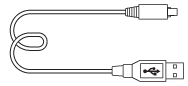
- สายไมโคร USB (1)
- AC-UB10C/UB10D อะแดปเตอร์ AC (1)

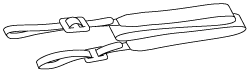
- สายสะพาย (1)
- คําแนะนําการใช้งาน (1)
- Wi-Fi Connection/One-touch (NFC) Guide (1)
ILCE-5100
- ฝาปิดตัวกล้อง (1) (เสียบอยู่บนกล้อง)
ILCE-5100L
- E16-50 mm เลนส์ซูม (1) (เสียบอยู่บนกล้อง)/ฝาปิดหน้าเลนส์ (1) (ใส่เลนส์)
ILCE-5100Y
- E16-50 mm เลนส์ซูม (1) (เสียบอยู่บนกล้อง)/ฝาปิดหน้าเลนส์ (1) (ใส่เลนส์)
- E55-210 mm เลนส์ซูม (1)/ฝาปิดหน้าเลนส์ (1)/ฝาปิดท้ายเลนส์ (1)/เลนส์ฮูด (1)
[2] วิธีใช้งานก่อนใช้งานชื่อส่วนประกอบต่างๆส่วนประกอบต่างๆ

เมื่อถอดเลนส์ออก

- ปุ่มชัตเตอร์
- สวิตช์ ON/OFF (ไฟหลัก)
- ขอเกี่ยวสายสะพาย
 (เครื่องหมาย N)
- แตะเครื่องหมายนี้เมื่อเชื่อมต่อกล้องกับสมาร์ทโฟนที่มีฟังก์ชั่น NFC
- NFC (Near Field Communication) คือมาตรฐานสากลของเทคโนโลยีสื่อสารไร้สายระยะสั้น
- กรณีถ่ายภาพ: ก้าน W/T (ซูม)
กรณีดูภาพ: ก้าน (ดัชนี)/ก้าน
  (ซูมภาพที่แสดง)
 - ไฟช่วยโฟกัส/ไฟตั้งเวลา
 เครื่องหมายแสดงตำแหน่งเซ็นเซอร์ภาพ
- แฟลช
- กดปุ่ม
 (เปิดแฟลชขึ้น) เพื่อใช้แฟลช
- กดปุ่ม
- ไมโครโฟน*
- เลนส์
- ปุ่มปลดเลนส์
- เมาท์
- เซ็นเซอร์ภาพ**
- หน้าสัมผัสเลนส์**
*ห้ามบังส่วนนี้ในขณะทำการบันทึกภาพเคลื่อนไหว
**ห้ามสัมผัสส่วนนี้โดยตรง
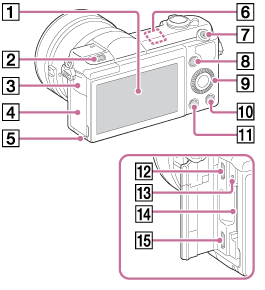
- จอภาพ/แผงสัมผัส
- ท่านสามารถปรับจอภาพให้มีมุมที่มองง่ายขึ้นและถ่ายภาพจากตำแหน่งใดก็ได้
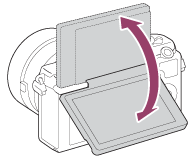
- ท่านสามารถปรับจอภาพให้มีมุมที่มองง่ายขึ้นและถ่ายภาพจากตำแหน่งใดก็ได้
- ปุ่ม (เปิดแฟลชขึ้น)
- ฝาปิดขั้วต่อ Multi/Micro USB
- ฝาปิดช่องใส่การ์ดหน่วยความจำ/ช่องต่อ
- ไฟแสดงสถานะการเข้าถึง
- เซ็นเซอร์ Wi-Fi (ติดตั้งในตัว)
- ปุ่ม MOVIE (ภาพเคลื่อนไหว)
- ปุ่ม MENU
- ปุ่มควบคุม
- ปุ่ม ? (คำแนะนำในกล้อง)/ปุ่ม
 (ลบ)
(ลบ) - ปุ่ม
 (ดูภาพ)
 - ขั้วต่อ Multi/Micro USB
- รองรับอุปกรณ์ที่ใช้ร่วมกับ Micro USB ได้
- ไฟชาร์จ
- ช่องเสียบการ์ดเมโมรี่
- ช่องต่อ HDMI ขนาดจิ๋ว
*สำหรับรายละเอียดเกี่ยวกับอุปกรณ์เสริมที่ใช้ร่วมกันกับขั้วต่อ Multi/Micro USB ได้ โปรดเข้าไปที่เว็บไซต์ Sony หรือปรึกษาตัวแทนจำหน่าย Sony ของท่าน หรือศูนย์บริการ Sony ที่ได้รับอนุญาตในพื้นที่

- ฝาปิดช่องใส่แบตเตอรี่
- ก้านล็อคแบตเตอรี่
- ช่องเสียบแบตเตอรี่
- ฝาปิดแผ่นเชื่อมต่อ
- ใช้ฝานี้เมื่อใช้อะแดปเตอร์ AC-PW20 (แยกจำหน่าย) ใส่แผ่นเชื่อมต่อในช่องใส่แบตเตอรี่ จากนั้นร้อยสายผ่านฝาปิดแผ่นเชื่อมต่อ ดังแสดงในภาพด้านล่าง

- ตรวจสอบว่าสายไม่ถูกหนีบเมื่อปิดฝาปิด
- ใช้ฝานี้เมื่อใช้อะแดปเตอร์ AC-PW20 (แยกจำหน่าย) ใส่แผ่นเชื่อมต่อในช่องใส่แบตเตอรี่ จากนั้นร้อยสายผ่านฝาปิดแผ่นเชื่อมต่อ ดังแสดงในภาพด้านล่าง
- ลำโพง
- ช่องต่อขาตั้งกล้อง
- ใช้ขาตั้งกล้องที่มีสกรูยาวไม่เกิน 5.5 มม. มิฉะนั้น ท่านจะไม่สามารถยึดกล้องได้อย่างแน่นหนา และอาจเกิดความเสียหายกับกล้องได้
[3] วิธีใช้งานก่อนใช้งานชื่อส่วนประกอบต่างๆส่วนประกอบต่างๆ เลนส์ E PZ 16–50 mm F3.5–5.6 OSS (ให้มาพร้อมกับ ILCE-5100L/ILCE-5100Y)

- แหวนซูม/วงแหวนปรับโฟกัส
- ก้านปรับซูม
- ดัชนีการยึด
- หน้าสัมผัสเลนส์*
*ห้ามสัมผัสส่วนนี้โดยตรง
[4] วิธีใช้งานก่อนใช้งานชื่อส่วนประกอบต่างๆส่วนประกอบต่างๆ เลนส์ E 55-210 mm F4.5-6.3 OSS (ให้มาพร้อมกับ ILCE-5100Y)

- วงแหวนปรับโฟกัส
- แหวนซูม
- สเกลความยาวโฟกัส
- ดัชนีความยาวโฟกัส
- หน้าสัมผัสเลนส์*
- ดัชนีการยึด
*ห้ามสัมผัสส่วนนี้โดยตรง
[5] วิธีใช้งานก่อนใช้งานไอคอนและตัวแสดงต่างๆรายการไอคอนบนหน้าจอ
เนื้อหาและตำแหน่งที่แสดงด้านล่างเป็นเพียงคำแนะนำเท่านั้น และอาจแตกต่างจากการแสดงผลจริง
รายการไอคอนโหมดถ่ายภาพ

รายการไอคอนโหมดดูภาพ

-

 P P* A S M


- โหมดถ่ายภาพ
 NO CARD


- สถานะการ์ดหน่วยความจำ/การส่งภาพ


- ไอคอนจำแนกบรรยากาศ


- เลือกบรรยากาศ
- 100
- จำนวนภาพนิ่งที่บันทึกได้


- อัตราส่วนภาพของภาพนิ่ง
- 24M / 20M / 12M / 10M / 6.0M / 5.1M


- ขนาดภาพของภาพนิ่ง


- คุณภาพของภาพนิ่ง


- อัตราเฟรมของภาพเคลื่อนไหว


- ขนาดภาพเคลื่อนไหว
- NFC เปิดใช้งาน

- แบตเตอรี่ที่เหลืออยู่

- การเตือนเกี่ยวกับแบตเตอรี่ที่เหลืออยู่

- กำลังชาร์จแฟลช

- ไฟช่วยโฟกัส


 จัดเฟรมอัตโนมัติ


- SteadyShot


- เตือนกล้องสั่น

- โหมดเครื่องบิน

- ไม่มีการบันทึกเสียงของภาพเคลื่อนไหว

- ลดเสียงลมรบกวน

- การเตือนว่ากล้องร้อนเกินไป


- ไฟล์ฐานข้อมูลเต็ม/ไฟล์ฐานข้อมูลผิดพลาด

- การตั้งค่าเอฟเฟ็ค ปิด


- ซูมอัจฉริยะ/ซูมภาพคมชัด/ซูมดิจิตอล

- บริเวณการวัดแสงเฉพาะจุด


- โหมดดูภาพ
- 100-0003
- หมายเลข โฟลเดอร์-ไฟล์


- โหมดบันทึกภาพเคลื่อนไหว

- ป้องกัน
- DPOF
- ตั้งค่า DPOF


- บันทึกวิดีโอสองทาง

- PC รีโมท

- ไอคอนชัตเตอร์แบบสัมผัส

- ระบบสัมผัสเปิดใช้งาน


- โฟกัสโดยแตะจอ ปิด
-


- โหมดขับเคลื่อน

- ตั้งเวลาถ่ายภาพตัวเอง


- โหมดวัดแสง


- โหมดแฟลช/ลดตาแดง
 ±0.0
±0.0- การชดเชยแสงแฟลช


- โหมดโฟกัส


- พื้นที่โฟกัส


 7500K A5 G5
- สมดุลแสงสีขาว


- DRO/ออโต้ HDR


- รอยยิ้ม/ค้นหาใบหน้า


- สร้างสรรค์ภาพถ่าย


- ลูกเล่นปรับผิวนวล


- เอฟเฟ็คของภาพ

ตัวแสดงความไวในการค้นหารอยยิ้ม -
 สลับโหมดถ่ายภาพ
- คำแนะนำช่วยในการเปลี่ยนโหมดถ่ายภาพ
- AF ล็อคเป้าหมาย
- แสดงคำแนะนำสำหรับ AF ล็อคเป้าหมายที่ปุ่มตรงกลาง
- REC 0:12
- ระยะเวลาในการบันทึกภาพเคลื่อนไหว (นาที:วินาที)


- ฟังก์ชั่นของปุ่มควบคุม (P*: ปรับเลื่อนโปรแกรม Av: ค่ารูรับแสงTv: ความเร็วชัตเตอร์)


- โฟกัส
- 1/250
- ความเร็วชัตเตอร์
- F3.5
- ค่ารูรับแสง
 ±0.0
±0.0- วัดแสงแบบแมนนวล
 ±0.0
±0.0- การชดเชยแสง
- ISO400
- ความไวแสง ISO

- ล็อค AE

- ตัวแสดงความเร็วชัตเตอร์

- ตัวแสดงรูรับแสง

- ฮิสโตแกรม


- เอฟเฟ็คภาพผิดพลาด

- คำเตือนภาพออโต้ HDR
- 2014-1-1
10:37AM - วันที่บันทึกภาพ
- 3/7
- หมายเลขไฟล์/จำนวนภาพในโหมดดูภาพ
[6] วิธีใช้งานก่อนใช้งานไอคอนและตัวแสดงต่างๆรายการกรอบค้นหาระยะโฟกัส
กรอบค้นหาระยะโฟกัสแตกต่างกันดังแสดงไว้ด้านล่าง ทั้งนี้ขึ้นอยู่กับโหมดถ่ายภาพ
เมื่อใช้โหมด AF คอนทราสต์ หรือโหมด AF แบบตรวจจับเฟสระนาบโฟกัส

เมื่อใช้โหมด AF แบบตรวจจับเฟสระนาบโฟกัส

- เมื่อ [บริเวณปรับโฟกัส] ถูกตั้งไว้ที่ [กว้าง] หรือ [โซน] และถ้าคุณเล็งไปที่วัตถุที่กำลังเคลื่อนไหว กรอบค้นหาระยะโฟกัสอาจแสดงดังที่ปรากฏด้านบน
เมื่อโฟกัสได้แล้วโดยอัตโนมัติตามระยะทั้งหมดของจอภาพ

- เมื่อ [ไฟช่วย AF] ถูกตั้งไว้ที่ [อัตโนมัติ], และ [บริเวณปรับโฟกัส] ถูกตั้งไว้ที่ [กว้าง] หรือ [โซน] กรอบค้นหาระยะ AF อาจปรากฏขึ้นเป็นเส้นประ
- เมื่อท่านใช้ฟังก์ชั่นซูมอื่นนอกเหนือจากซูมด้วยเลนส์ การตั้งค่า [บริเวณปรับโฟกัส] จะถูกปิดการใช้งาน และกรอบพื้นที่โฟกัสจะแสดงเป็นเส้นประ AF จะจับที่ด้านบนและรอบๆ บริเวณจุดกึ่งกลางเป็นหลัก
[7] วิธีใช้งานก่อนใช้งานการใช้สายสะพาย การใช้สายสะพาย
ติดสายคล้องไหล่ไว้เพื่อป้องกันความเสียหายจากการที่ผลิตภัณฑ์ตกหล่น
-
ติดสายคล้องทั้งสองด้าน

[8] วิธีใช้งานก่อนใช้งานคำแนะนำในกล้องเกี่ยวกับ [คำแนะนำในกล้อง]
[คำแนะนำในกล้อง] แสดงรายละเอียดเกี่ยวกับรายการ MENU และการตั้งค่า พร้อมทั้งระบุเหตุผลกรณีที่ฟังก์ชั่นนั้นๆไม่สามารถตั้งค่าได้
- กดปุ่ม MENU
- เลือกรายการ MENU ที่ต้องการโดยกดด้านบน/ล่าง/ซ้าย/ขวา บนปุ่มควบคุม
-
กดปุ่ม ? (คำแนะนำในกล้อง)
คำแนะนำการใช้งานของรายการ MENU ที่ท่านเลือกในขั้นตอนที่ 2 จะปรากฏขึ้น
-
ถ้าท่านกด
 ที่อยู่ตรงกลางปุ่มควบคุมหลังเลือกรายการที่แสดงเป็นสีเทาแล้ว เหตุผลที่ตั้งค่ารายการนั้นไม่ได้จะปรากฏขึ้น
-
ถ้าท่านกด
[9] วิธีใช้งานก่อนใช้งานคำแนะนำในกล้องเกี่ยวกับคำแนะนำในการถ่ายภาพ
แสดงคำแนะนำในการถ่ายภาพตามโหมดถ่ายภาพที่เลือก
- กดปุ่ม ? (คำแนะนำในกล้อง) ขณะหน้าจอถ่ายภาพแสดงขึ้น
-
กดที่ด้านบน/ล่างของปุ่มควบคุมเพื่อเลือกคำแนะนำในการถ่ายภาพที่ต้องการ จากนั้นกด ที่ตรงกลาง
คำแนะนำในการถ่ายภาพจะปรากฏขึ้น
- ท่านสามารถเลื่อนหน้าจอได้โดยกดที่ด้านบน/ล่างของปุ่มควบคุม
คำแนะนำ
- หากต้องการดูคำแนะนำในการถ่ายภาพทั้งหมด เลือก MENU →
 (ตั้งค่ากล้อง) → [เคล็ดลับถ่ายภาพ]
[10] วิธีใช้งานการเตรียมกล้องการชาร์จก้อนแบตเตอรี่การชาร์จแบตเตอรี่ขณะที่แบตเตอรี่ใส่อยู่ในกล้อง
เมื่อเปิดใช้งานกล้องเป็นครั้งแรก ต้องชาร์จแบตเตอรี่ แบตเตอรี่ที่ชาร์จไว้จะค่อยๆ คลายประจุทีละน้อย แม้เมื่อไม่ได้ใช้งาน เพื่อหลีกเลี่ยงการพลาดโอกาสในการถ่ายภาพ ให้ชาร์จก้อนแบตเตอรี่ก่อนถ่ายภาพ
- ปิดสวิตช์ผลิตภัณฑ์
- เชื่อมต่อกล้องที่มีแบตเตอรี่ใส่อยู่กับอะแดปเตอร์ AC (ที่ให้มาด้วย) ด้วยสายไมโคร USB (ที่ให้มาด้วย) และเสียบอะแดปเตอร์ AC กับเต้ารับติดผนัง
สำหรับลูกค้าในประเทศสหรัฐอเมริกาและแคนาดา

สำหรับลูกค้าในประเทศ/ภูมิภาคอื่นนอกเหนือจากประเทศสหรัฐอเมริกาและแคนาดา

ไฟชาร์จ
ติด: กำลังชาร์จ
ดับ: สิ้นสุดการชาร์จ
กะพริบ: การชาร์จผิดพลาดหรือการชาร์จหยุดชั่วคราวเนื่องจากกล้องไม่อยู่ในช่วงอุณหภูมิที่เหมาะสม
เวลาในการชาร์จ (ชาร์จเต็ม)
เวลาในการชาร์จคือประมาณ 310 นาที เมื่อใช้อะแดปเตอร์ AC (ที่ให้มาด้วย)
- ระยะเวลาในการชาร์จอาจแตกต่างกันขึ้นอยู่กับประจุของแบตเตอรี่ที่เหลืออยู่หรือเงื่อนไขการชาร์จ
- สามารถชาร์จแบตเตอรี่ได้แม้ว่าแบตเตอรี่จะยังไม่หมดประจุ
- ระยะเวลาในการชาร์จข้างต้นคือระยะเวลาสำหรับกรณีที่ชาร์จแบตเตอรี่ (ที่ให้มาด้วย) ซึ่งไม่มีประจุเลยที่อุณหภูมิ 25°C การชาร์จอาจใช้เวลานานกว่านี้ขึ้นอยู่กับเงื่อนไขการใช้งานหรือสภาพแวดล้อม
- ในการตรวจสอประจุแบตเตอรี่ที่เหลืออยู่ ให้ถอดสายไมโคร USB แล้วตรวจสอบ
 (ตัวแสดงประจุที่เหลืออยู่) บนหน้าจอ
หมายเหตุ
- ถ้าไฟชาร์จกะพริบขณะยังไม่ได้ชาร์จแบตเตอรี่จนเต็ม ให้ถอดแบตเตอรี่ออกจากกล้องและใส่กลับเข้าไปใหม่เพื่อชาร์จอีกครั้ง
- หากไฟชาร์จบนกล้องกะพริบเมื่อเสียบอะแดปเตอร์ AC กับเต้ารับติดผนัง แสดงว่าการชาร์จหยุดชั่วคราวเนื่องจากอุณหภูมิสูงกว่าช่วงที่แนะนำ เมื่ออุณหภูมิลดลงถึงช่วงที่เหมาะสม การชาร์จจะดำเนินต่อ ขอแนะนำให้ทำการชาร์จก้อนแบตเตอรี่ที่อุณหภูมิแวดล้อม 10°C ถึง 30°C
- เสียบอะแดปเตอร์ AC กับเต้ารับติดผนังที่ใกล้ที่สุด หากเกิดการทำงานผิดพลาดระหว่างการใช้อะแดปเตอร์ AC ให้ถอดปลั๊กออกจากเต้ารับติดผนังทันที เพื่อหยุดการเชื่อมต่อกับแหล่งจ่ายไฟฟ้า
- กรณีที่ใช้แบตเตอรี่ที่เพิ่งซื้อมาใหม่หรือแบตเตอรี่ที่ไม่ได้ใช้งานเป็นเวลานาน ไฟชาร์จอาจกะพริบถี่ๆ เมื่อชาร์จแบตเตอรี่เป็นครั้งแรก ในกรณีเช่นนี้ ให้ถอดแบตเตอรี่ออกจากกล้องแล้วใส่กลับเข้าไปใหม่เพื่อชาร์จใหม่
- อย่าชาร์จก้อนแบตเตอรี่ต่อเนื่องหรือชาร์จซ้ำๆ โดยไม่ใช้งานแบตเตอรี่เมื่อชาร์จเต็มแล้วหรือใกล้จะเต็มแล้ว การทำเช่นนี้อาจทำให้แบตเตอรี่มีประสิทธิภาพเสื่อมลง
- เมื่อสิ้นสุดการชาร์จ ถอดอะแดปเตอร์ AC ออกจากเต้ารับติดผนัง
- ใช้แบตเตอรี่ สายไมโคร USB (ที่ให้มาด้วย) และอะแดปเตอร์ AC (ที่ให้มาด้วย) ที่เป็นของแท้ของ Sony เท่านั้น
[11] วิธีใช้งานการเตรียมกล้องการชาร์จก้อนแบตเตอรี่การชาร์จโดยเชื่อมต่อกับเครื่องคอมพิวเตอร์
สามารถชาร์จก้อนแบตเตอรี่ได้โดยต่อกล้องเข้ากับเครื่องคอมพิวเตอร์ด้วยสายไมโคร USB
- ปิดสวิตช์ผลิตภัณฑ์ และเชื่อมต่อกับขั้วต่อ USB ของเครื่องคอมพิวเตอร์

หมายเหตุ
- พึงระลึกในประเด็นต่อไปนี้ ขณะชาร์จผ่านเครื่องคอมพิวเตอร์:
- ถ้าหากผลิตภัณฑ์ต่ออยู่กับเครื่องคอมพิวเตอร์แบบวางตักที่ไม่ได้ต่ออยู่กับแหล่งจ่ายไฟฟ้า ระดับแบตเตอรี่ของคอมพิวเตอร์จะลดลง ห้ามชาร์จเป็นเวลานานเกินไป
- อย่าเปิด/ปิด หรือรีสตาร์ทเครื่องคอมพิวเตอร์ หรือปลุกคอมพิวเตอร์ให้ตื่นจากโหมดหลับขณะที่มีการเชื่อมต่อ USB ระหว่างกล้องกับเครื่องคอมพิวเตอร์แล้ว การกระทำดังกล่าวอาจจะทำให้เกิดความเสียหายได้ ก่อนเปิด/ปิด หรือรีสตาร์ทเครื่องคอมพิวเตอร์ หรือปลุกคอมพิวเตอร์ให้ตื่นจากโหมดหลับ ให้ถอดกล้องออกจากเครื่องคอมพิวเตอร์ก่อน
- ไม่สามารถรับประกันการทำงานอย่างถูกต้องกับคอมพิวเตอร์ทุกชนิดได้
- ไม่รับประกันการชาร์จกับเครื่องคอมพิวเตอร์ประกอบเองหรือเครื่องคอมพิวเตอร์ที่ถูกดัดแปลง
- กล้องอาจไม่ทำงานอย่างถูกต้องเมื่อใช้อุปกรณ์ USB อื่นในเวลาเดียวกัน
[12] วิธีใช้งานการเตรียมกล้องการชาร์จก้อนแบตเตอรี่การใส่ก้อนแบตเตอรี่ลงในกล้อง
วิธีใส่ก้อนแบตเตอรี่ลงในกล้อง
- เลื่อนก้านเปิดเพื่อเปิดฝาปิดแบตเตอรี่

- ใส่ก้อนแบตเตอรี่โดยที่ยังกดก้านล็อค (A) ด้วยปลายแบตเตอรี่ จนกว่าแบตเตอรี่จะล็อคเข้าที่
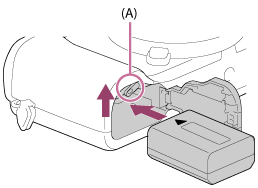
- ปิดฝา

[13] วิธีใช้งานการเตรียมกล้องการชาร์จก้อนแบตเตอรี่อายุการใช้งานแบตเตอรี่และจำนวนภาพที่สามารถบันทึก/เปิดดูได้โดยใช้แบตเตอรี่
การถ่ายภาพ (ภาพนิ่ง):
อายุการใช้งานแบตเตอรี่: ประมาณ 200 นาที จำนวนภาพ: ประมาณ 400
การถ่ายภาพจริง (ภาพเคลื่อนไหว):
อายุการใช้งานแบตเตอรี่: ประมาณ 75 นาที
การถ่ายภาพต่อเนื่อง (ภาพเคลื่อนไหว):
อายุการใช้งานแบตเตอรี่: ประมาณ 110 นาที
การดูภาพ (ภาพนิ่ง):
อายุการใช้งานแบตเตอรี่: ประมาณ 340 นาที จำนวนภาพ: ประมาณ 6800
หมายเหตุ
- อายุการใช้งานแบตเตอรี่และจำนวนภาพข้างต้นสำหรับในกรณีที่ชาร์จแบตเตอรี่จนเต็ม อายุการใช้งานแบตเตอรี่และจำนวนภาพอาจลดลงตามเงื่อนไขการใช้งาน
- อายุการใช้งานแบตเตอรี่และจำนวนภาพที่สามารถบันทึกได้สำหรับการถ่ายภาพภายใต้เงื่อนไขต่อไปนี้
- ใช้งานก้อนแบตเตอรี่ที่อุณหภูมิแวดล้อม 25°C
- ใช้เลนส์ E PZ 16-50mm F3.5-5.6 OSS
- ใช้สื่อ SONY Memory Stick PRO Duo (Mark2) (แยกจำหน่าย)
- [ความสว่างหน้าจอ]: [แมนนวล][±0]
- จำนวน “การถ่ายภาพ (ภาพนิ่ง)” เป็นไปตามมาตรฐาน CIPA สำหรับการถ่ายภาพภายใต้เงื่อนไขต่อไปนี้ (CIPA: Camera & Imaging Products Association)
- DISP: [แสดงข้อมูลทั้งหมด]
- โหมดโฟกัส: [AF อัตโนมัติ]
- ถ่ายหนึ่งภาพทุกๆ 30 วินาที
- มีการสลับการซูมระหว่างด้าน W และ T
- แฟลชติดหนึ่งครั้งเมื่อถ่ายภาพทุกสองภาพ
- เปิดและปิดสวิตช์กล้องหนึ่งครั้งเมื่อถ่ายภาพทุกสิบภาพ
- อายุการใช้งานแบตเตอรี่สำหรับ “การถ่ายภาพจริง (ภาพเคลื่อนไหว)” เป็นไปตามมาตรฐาน CIPA โดยเป็นการถ่ายภาพตามเงื่อนไขต่อไปนี้
- คุณภาพของภาพถูกตั้งไปที่ 60i 17M (FH)
- การถ่ายภาพจริง (ภาพเคลื่อนไหว): อายุการใช้งานแบตเตอรี่ขึ้นอยู่กับการถ่ายภาพ การซูม การอยู่ในสถานะพร้อมถ่ายภาพ การเปิด/ปิด ฯลฯ ซ้ำๆ กันหลายครั้ง
- การบันทึกภาพเคลื่อนไหวต่อเนื่อง: อายุการใช้งานแบตเตอรี่ขึ้นอยู่กับการถ่ายภาพไม่หยุดจนกระทั่งครบจำนวนสูงสุด (29 นาที) แล้วถ่ายต่อโดยกดปุ่ม MOVIE อีกครั้ง ไม่ได้ใช้งานฟังก์ชั่นอื่นๆ เช่น การซูม
- ถ้าปริมาณแบตเตอรี่ไม่ปรากฏขึ้น ให้กด DISP (การตั้งค่าการแสดงผล)
[14] วิธีใช้งานการเตรียมกล้องการชาร์จก้อนแบตเตอรี่ชาร์จไฟโดยใช้เต้ารับที่ผนัง
สามารถชาร์จไฟเข้ากล้องระหว่างการถ่ายภาพ/เปิดดูภาพโดยใช้อะแดปเตอร์ AC AC-PW20 (แยกจำหน่าย)
- หากต้องการชาร์จไฟกล้องระหว่างการถ่ายภาพ/เปิดดูภาพ ให้เชื่อมต่อกล้องและอะแดปเตอร์ AC AC-PW20 (แยกจำหน่าย) และเสียบอะแดปเตอร์ AC เข้ากับเต้ารับติดผนัง
หมายเหตุ
- จะไม่มีการจ่ายไฟระหว่างการถ่ายภาพ/เปิดดูภาพ ถ้ากล้องเชื่อมต่ออยู่กับเต้ารับติดผนังด้วยอะแดปเตอร์ AC ที่ให้มาด้วย หากต้องการจ่ายไฟให้กล้องระหว่างการถ่ายภาพ/เปิดดูภาพ ให้ใช้อะแดปเตอร์ AC AC-PW20 (แยกจำหน่าย)
[15] วิธีใช้งานการเตรียมกล้องการชาร์จก้อนแบตเตอรี่การถอดแบตเตอรี่
วิธีถอดก้อนแบตเตอรี่
- ตรวจสอบให้แน่ใจว่าไฟแสดงสถานะการเข้าถึงไม่ติดสว่างอยู่ และปิดกล้อง
- เลื่อนก้านล็อค (A) และถอดก้อนแบตเตอรี่ออก

- ระวังอย่าทำแบตเตอรี่หล่น
[16] วิธีใช้งานการเตรียมกล้องเสียบการ์ดเมโมรี่ (แยกจำหน่าย)การใส่การ์ดหน่วยความจำ
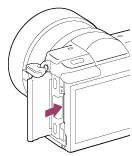
วิธีใส่การ์ดหน่วยความจำ
- เลื่อนฝาปิดการ์ดหน่วยความจำเพื่อเปิด

- ใส่การ์ดหน่วยความจำ

- ดูให้แน่ใจว่าหันมุมบากถูกด้าน
- ให้ใส่การ์ดหน่วยความจำจนคลิกเข้าที่โดยหันมุมบากของการ์ดตามทิศทางที่แสดงในรูป
- ปิดฝาปิดการ์ดหน่วยความจำ

[17] วิธีใช้งานการเตรียมกล้องเสียบการ์ดเมโมรี่ (แยกจำหน่าย)การถอดการ์ดหน่วยความจำ
วิธีถอดการ์ดหน่วยความจำ
- เปิดฝาปิดการ์ดหน่วยความจำ
- ตรวจสอบให้แน่ใจว่าไฟแสดงสถานะการเข้าถึง (A) ไม่ติดสว่าง

- ดันการ์ดหน่วยความจำเข้าไปหนึ่งครั้งเพื่อถอดออก
- ปิดฝาปิดการ์ดหน่วยความจำ

[18] วิธีใช้งานการเตรียมกล้องการติดเลนส์การติดเลนส์
เลื่อนสวิตช์เปิด/ปิดของกล้องไปที่ OFF ก่อนติดเลนส์
- ถอดฝาปิดตัวกล้อง (A) ออกจากกล้องและถอดฝาปิดท้ายเลนส์ (B) ออกจากด้านหลังเลนส์

- ให้เปลี่ยนเลนส์อย่างรวดเร็วในที่ที่ไม่มีฝุ่น เพื่อป้องกันไม่ให้ฝุ่นละอองหรือสิ่งสกปรกเข้าไปภายในตัวกล้อง
- เมื่อถ่ายภาพ ให้ถอดฝาปิดหน้าเลนส์ออกจากหน้าเลนส์
-
เมาท์เลนส์โดยให้เครื่องหมายดัชนีสีขาว (ดัชนีเมาท์)ทั้งสองบนเลนส์และกล้องอยู่ในแนวเดียวกัน

- ถือกล้องคว่ำลงเพื่อป้องกันไม่ให้ฝุ่นละอองและสิ่งสกปรกเข้าไปในตัวกล้อง
- ขณะที่ดันเลนส์เบาๆ เข้าหากล้อง ให้หมุนเลนส์ช้าๆ ตามลูกศรจนกว่าจะได้ยินเสียงคลิกเข้าในตำแหน่งล็อค
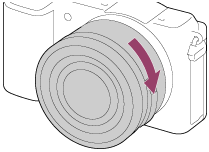
- ตรวจสอบให้แน่ใจว่าใส่เลนส์เข้าไปตรงๆ
หมายเหตุ
- อย่ากดปุ่มปลดเลนส์ขณะกำลังติดเลนส์
- อย่าใช้ความรุนแรงขณะติดเลนส์
- ต้องมีอะแดปเตอร์แปลงเมาท์ (แยกจำหน่าย) หากต้องการใช้เลนส์ A-mount (แยกจำหน่าย) ดูรายละเอียดการใช้งานอะแดปเตอร์แปลงเมาท์จากคำแนะนำการใช้งานที่ให้มาด้วยกันกับอะแดปเตอร์แปลงเมาท์
- เมื่อท่านใช้เลนส์ที่มีช่องต่อขาตั้ง ให้ติดขาตั้งเข้ากับช่องต่อขาตั้งของเลนส์เพื่อช่วยถ่วงน้ำหนักของเลนส์ให้เท่ากัน
- เมื่อถือกล้องที่มีเลนส์ติดอยู่ ให้จับทั้งกล้องและเลนส์ให้แน่น
- อย่าจับส่วนของเลนส์ที่ยื่นออกมาเพื่อซูมหรือปรับโฟกัส
[19] วิธีใช้งานการเตรียมกล้องการติดเลนส์การถอดเลนส์
เลื่อนสวิตช์เปิด/ปิดของกล้องไปที่ OFF ก่อนถอดเลนส์ออก
- กดปุ่มปลดเลนส์ (A) ค้างไว้และหมุนเลนส์ไปในทิศทางของลูกศรจนหมุนต่อไม่ได้

- ใส่ฝาปิดเลนส์ที่ด้านหน้าและด้านหลังของเลนส์ และใส่ฝาปิดตัวกล้องเข้ากับกล้อง
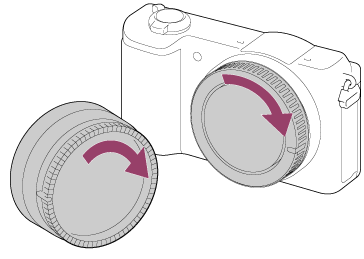
- เช็ดฝุ่นละอองออกจากฝาปิดเหล่านี้ก่อนใส่
[20] วิธีใช้งานการเตรียมกล้องการติดเลนส์การใส่เลนส์ฮูด
เราขอแนะนำให้ท่านใช้เลนส์ฮูดเพื่อป้องกันไม่ให้แสงจากภายนอกเฟรมถ่ายภาพส่งผลกระทบต่อภาพถ่าย
- จัดให้ส่วนต่อเลนส์ฮูดและหัวเลนส์อยู่ตรงกัน และหมุนเลนส์ฮูดตามเข็มนาฬิกาจนกระทั่งคลิกเข้าที่

หมายเหตุ
- ใส่เลนส์ฮูดให้ถูกต้อง มิฉะนั้นเลนส์ฮูดอาจไม่มีผลหรืออาจจะมีผลต่อภาพเพียงบางส่วน
- เมื่อใส่เลนส์ฮูด อย่างถูกต้อง ดัชนีเลนส์ฮูด (เส้นสีแดง) จะตรงกับเครื่องหมายดัชนีสีแดงบนฮูดพอดี (อาจไม่มีดัชนีเลนส์ฮูดบนเลนส์บางรุ่น)
- ถอดเลนส์ฮูดออก เมื่อใช้แฟลช มิฉะนั้นเลนส์ฮูดจะบังแสงแฟลชและอาจทำให้เกิดเงาบนภาพถ่าย
- หากต้องการเก็บเลนส์ฮูดหลังการถ่ายภาพ ให้ใส่เลนส์ฮูดเข้ากับเลนส์แบบกลับหลัง
[21] วิธีใช้งานการเตรียมกล้องการติดเลนส์หมายเหตุเกี่ยวกับการเปลี่ยนเลนส์
เมื่อเปลี่ยนเลนส์ ถ้าฝุ่นละอองหรือสิ่งสกปรกเข้าไปในตัวกล้องและติดอยู่บนผิวของเซ็นเซอร์ภาพ (ส่วนที่แปลงแสงเป็นสัญญาณไฟฟ้า) อาจทำให้มีจุดดำๆ ปรากฏบนภาพ ทั้งนี้ขึ้นอยู่กับสภาพแวดล้อมในการถ่ายภาพ
เซ็นเซอร์ภาพของกล้องนี้มีสารเคลือบป้องกันฝุ่นเพื่อป้องกันไม่ให้ฝุ่นเกาะที่เซ็นเซอร์ภาพ อย่างไรก็ดี ควรตรวจสอบให้แน่ใจอยู่เสมอว่าได้ติดหรือถอดเลนส์ออกอย่างรวดเร็วในที่ที่ไม่มีฝุ่นละออง
[22] วิธีใช้งานการเตรียมกล้องการตั้งวันที่และเวลาการตั้งวันที่และเวลา
เมื่อท่านเปิดใช้งานกล้องเป็นครั้งแรก หรือหลังจากกำหนดค่าตั้งต้นให้ฟังก์ชั่น หน้าจอตั้งค่าวันที่และเวลาจะปรากฏขึ้น
- เลื่อนสวิตช์เปิด/ปิดไปที่ ON เพื่อเปิดใช้งานกล้อง
หน้าจอตั้งค่าวันที่และเวลาจะปรากฏขึ้น
-
ตรวจสอบว่าได้เลือก [ตกลง] บนหน้าจอ จากนั้นกด บนปุ่มควบคุม
- เลือกตำแหน่งทางภูมิศาสตร์ที่ต้องการ แล้วกด
-
เลือกรายการตั้งค่าโดยใช้ด้านบน/ล่างของปุ่มควบคุม หรือโดยการหมุนปุ่มควบคุม จากนั้นกด ที่ตรงกลาง
- ตั้งค่า [ปรับเวลาฤดูร้อน], [วันที่/เวลา] และ [รูปแบบวันที่] โดยใช้ด้านบน/ล่าง/ซ้าย/ขวา จากนั้นกด ที่ตรงกลาง
- เวลาเที่ยงคืนจะแสดงเป็น 12:00 AM และเวลากลางวันจะแสดงเป็น 12:00 PM
- ทำซ้ำขั้นตอนที่ 4 และ 5 เพื่อตั้งค่ารายการอื่น จากนั้นเลือก [ตกลง] แล้วกด ที่ตรงกลาง
- หากต้องการยกเลิกขั้นตอนการตั้งค่าวันที่และเวลา ให้กดปุ่ม MENU
หมายเหตุ
- กล้องนี้ไม่มีระบบสำหรับการใส่วันที่ลงบนภาพถ่าย ท่านสามารถใส่วันที่ลงบนภาพถ่าย จากนั้นบันทึกและพิมพ์ได้โดยใช้ PlayMemories Home
- ถ้าการตั้งค่าวันที่และเวลาถูกยกเลิกกลางคัน หน้าจอตั้งค่าวันที่และเวลาจะปรากฏทุกครั้งที่ท่านเปิดกล้อง
[23] วิธีใช้งานการยืนยันวิธีการใช้งานการยืนยันวิธีการใช้งานการใช้งานปุ่มควบคุม

ท่านสามารถเลือกรายการตั้งค่าได้โดยหมุนหรือกดที่ด้านบน/ล่าง/ขวา/ซ้ายของปุ่มควบคุม ยืนยันการเลือกด้วยการกด ที่อยู่ตรงกลางปุ่มควบคุม
(ชดเชยแสง), (สร้างสรรค์ภาพถ่าย),
 /(โหมดขับเคลื่อน), ISO ถูกกำหนดให้กับด้านบน/ล่าง/ซ้าย/ขวาของปุ่มควบคุม นอกจากนี้ [โหมดถ่ายภาพ] ยังถูกกำหนดให้กับ ที่ตรงกลาง ท่านสามารถกำหนดฟังก์ชั่นที่เลือกให้กับด้านซ้าย/ขวา/ล่างของปุ่มควบคุม หรือ ที่ตรงกลาง
ในระหว่างการเปิดดูภาพ ท่านสามารถแสดงภาพถัดไป/ก่อนหน้าได้โดยกดด้านขวา/ซ้าย ของปุ่มควบคุม หรือหมุนปุ่มควบคุม
[24] วิธีใช้งานการยืนยันวิธีการใช้งานการยืนยันวิธีการใช้งานการใช้หน้าจอสัมผัส
ผลิตภัณฑ์นี้มีหน้าจอสัมผัส การสัมผัสที่จอภาพ ช่วยให้ท่านสามารถถ่ายภาพนิ่ง (ชัตเตอร์แบบสัมผัส) หรือกำหนดโฟกัสให้วัตถุ (โฟกัสโดยแตะจอ) ท่านยังสามารถใช้ฟังก์ชั่น [ชัตเตอร์แบบสัมผัส] กับการถ่ายภาพแบบ [ตั้งเวลาถ่ายภาพตัวเอง] ได้เช่นกัน
การเปิด/ปิดหน้าจอสัมผัส
ท่านสามารถตั้งค่าให้ใช้งานหรือไม่ใช้งานผลิตภัณฑ์โดยใช้หน้าจอสัมผัส
- MENU →
 (ตั้งค่า) → [ระบบสัมผัส] → ค่าที่ต้องการ
รายละเอียดรายการเมนู
- เปิด (ค่าเริ่มต้น):
- หน้าจอสัมผัสเปิดใช้งาน
- ปิด:
- หน้าจอสัมผัสปิดใช้งาน
[25] วิธีใช้งานการยืนยันวิธีการใช้งานการยืนยันวิธีการใช้งานการใช้รายการ MENU
ในเนื้อหาส่วนนี้ท่านจะได้เรียนรู้วิธีเปลี่ยนการตั้งค่าที่เกี่ยวข้องกับการทำงานของกล้องทั้งหมด และดำเนินการฟังก์ชั่นต่างๆ ของกล้อง เช่น ถ่ายภาพ ดูภาพ รวมทั้งวิธีการใช้งาน
- กดปุ่ม MENU เพื่อแสดงหน้าจอเมนู

-
เลือกรายการ MENU ที่ต้องการโดยกดด้านบน/ล่าง/ซ้าย/ขวา ของปุ่มควบคุม หรือหมุนปุ่มควบคุม จากนั้นกด ที่ตรงกลางปุ่มควบคุม
- การแสดงผลอาจเปลี่ยนจากขั้นตอนที่ 1 ไปเป็นขั้นตอนที่ 3 โดยตรง ขึ้นอยู่กับการตั้งค่า [เมนูแบบเรียงต่อกัน]

-
เลือกรายการตั้งค่าที่ต้องการโดยกดด้านบน/ล่าง/ซ้าย/ขวา บนปุ่มควบคุม หรือหมุนปุ่มควบคุม จากนั้นกด ที่ตรงกลางปุ่มควบคุม
- เลือกไอคอนที่ด้านบนของหน้าจอแล้วกดด้านซ้าย/ขวา ของปุ่มควบคุม เพื่อย้ายไปยังรายการ MENU อื่น

- เลือกการตั้งค่าที่ต้องการ แล้วกด เพื่อยืนยัน
[26] วิธีใช้งานการถ่ายภาพการถ่ายภาพนิ่ง/ภาพเคลื่อนไหวการถ่ายภาพนิ่ง
ถ่ายภาพนิ่ง
-
ตั้งโหมดถ่ายภาพเป็น (อัตโนมัติอัจฉริยะ)

- ถ้ามีฟังก์ชั่นอื่นที่กำหนดให้ปุ่มตรงกลาง ให้เลือก MENU → (ตั้งค่ากล้อง) → [โหมดถ่ายภาพ] → [อัตโนมัติอัจฉริยะ]
- ถ้ามีฟังก์ชั่นอื่นที่กำหนดให้ปุ่มตรงกลาง ให้เลือก MENU →
- ปรับมุมของหน้าจอ แล้วถือกล้องไว้
-
กดปุ่มชัตเตอร์ลงครึ่งหนึ่งเพื่อปรับโฟกัส
เมื่อปรับโฟกัสภาพได้ เสียงบีปจะดังขึ้นและตัวแสดง ( หรือ ) จะติดสว่าง

- กดปุ่มชัตเตอร์ลงจนสุด
ตัวแสดงโฟกัส
ไฟติดนิ่ง:
ภาพได้โฟกัส
ไฟกะพริบ:
การปรับโฟกัสล้มเหลว
ไฟติดนิ่ง:
ภาพได้โฟกัส ตำแหน่งโฟกัสจะปรับเปลี่ยนไปตามการเคลื่อนไหวของวัตถุ
ไฟติดนิ่ง:
กำลังปรับโฟกัส
คำแนะนำ
- เมื่อผลิตภัณฑ์ปรับโฟกัสอัตโนมัติไม่ได้ ตัวแสดงโฟกัสจะกะพริบและไม่มีเสียงบีป ให้จัดองค์ประกอบภาพใหม่ หรือเปลี่ยนการตั้งค่าโฟกัสเมื่อตั้ง [AF ต่อเนื่อง] ไว้ เสียงบีปจะไม่ดังเมื่อปรับโฟกัสได้สำเร็จ
- การปรับโฟกัสอาจทำได้ลำบากในกรณีต่อไปนี้:
- มืดและวัตถุอยู่ไกล
- ไม่มีคอนทราสต์ระหว่างวัตถุกับฉากหลัง
- ถ่ายภาพวัตถุผ่านกระจก
- วัตถุเคลื่อนไหวอย่างรวดเร็ว
- มีแสงสะท้อนหรือผิววัตถุสว่างจ้า
- มีแสงไฟกะพริบ
- มีแสงทางด้านหลังของวัตถุ
- รูปแบบซ้ำๆ ต่อเนื่องกัน เช่น ลักษณะภายนอกของอาคาร
[27] วิธีใช้งานการถ่ายภาพการถ่ายภาพนิ่ง/ภาพเคลื่อนไหวการถ่ายภาพเคลื่อนไหว
ท่านสามารถบันทึกภาพเคลื่อนไหวได้โดยกดปุ่ม MOVIE
- กดปุ่ม MOVIE เพื่อเริ่มการบันทึกภาพ

- กดปุ่ม MOVIE อีกครั้งเพื่อยุติการบันทึก
หมายเหตุ
- ตั้งโหมดถ่ายภาพไปที่
 (ภาพเคลื่อนไหว) หากต้องการปรับค่าความเร็วชัตเตอร์และรูรับแสงเป็นค่าที่ต้องการ
- ถ้าหากท่านใช้งานฟังก์ชั่น เช่น ซูม ขณะกำลังถ่ายภาพเคลื่อนไหว เสียงการทำงานของผลิตภัณฑ์จะถูกบันทึกด้วย เสียงการทำงานของปุ่ม MOVIE อาจจะถูกบันทึก เมื่อท่านกดปุ่ม MOVIE เพื่อยุติการบันทึก
- สำหรับระยะเวลาถ่ายภาพต่อเนื่องในการบันทึกภาพเคลื่อนไหว โปรดดู “ระยะเวลาบันทึกภาพเคลื่อนไหว” เมื่อสิ้นสุดการบันทึกภาพเคลื่อนไหว ท่านสามารถเริ่มบันทึกใหม่ได้โดยกดปุ่ม MOVIE อีกครั้ง การบันทึกอาจจะหยุดเพื่อรักษาผลิตภัณฑ์ ทั้งนี้ขึ้นกับอุณหภูมิของผลิตภัณฑ์หรือแบตเตอรี่
- ขณะถ่ายภาพ เสียงของตะขอสำหรับสายสะพาย (ตะขอรูปสามเหลี่ยม) อาจถูกบันทึกไปด้วย ขึ้นอยู่กับสถานการณ์ที่ใช้งาน
[28] วิธีใช้งานการถ่ายภาพการเลือกโหมดถ่ายภาพรายการโหมดถ่ายภาพ
ท่านสามารถเลือกโหมดถ่ายภาพที่ต้องการ
- MENU → (ตั้งค่ากล้อง) → [โหมดถ่ายภาพ] → ค่าที่ต้องการ
ฟังก์ชั่นที่ใช้งานได้
(อัตโนมัติอัจฉริยะ):
ให้ท่านถ่ายภาพนิ่ง โดยการตั้งค่าต่างๆถูกปรับอัตโนมัติ
(อัตโนมัติพิเศษ):
ให้ท่านถ่ายภาพนิ่งที่มีคุณภาพสูงกว่าโหมดอัตโนมัติอัจฉริยะ
P (โปรแกรมอัตโนมัต):
ให้ท่านถ่ายภาพโดยค่าระดับแสง (ทั้งความเร็วชัตเตอร์และค่ารูรับแสง (ค่า F)) ถูกปรับอัตโนมัติ ท่านยังสามารถเลือกการตั้งค่าต่างๆ ได้จากเมนู
A (กำหนดค่ารูรับแสง):
ให้ท่านปรับค่ารูรับแสงและถ่ายภาพ ตัวอย่างเช่น เมื่อต้องการปรับเบลอฉากหลัง เป็นต้น
S (กำหนดชัตเตอร์สปีด):
ให้ท่านถ่ายภาพวัตถุเคลื่อนไหวเร็ว ฯลฯ โดยกำหนดความเร็วชัตเตอร์เอง
M (ปรับระดับแสงเอง):
สำหรับถ่ายภาพนิ่งด้วยระดับแสงที่ต้องการโดยปรับความเร็วชัตเตอร์และค่าเปิดหน้ากล้อง
(ภาพเคลื่อนไหว):
ให้ท่านเปลี่ยนการตั้งค่าสำหรับการบันทึกภาพเคลื่อนไหว
(ถ่ายภาพพาโนรามา):
ให้ท่านถ่ายภาพพาโนรามาจากการประกอบภาพย่อยๆ
SCN (เลือกบรรยากาศ):
ให้ท่านถ่ายภาพโดยใช้การตั้งค่าที่กำหนดไว้ล่วงหน้าตามวัตถุและบรรยากาศต่างๆ
[29] วิธีใช้งานการถ่ายภาพการเลือกโหมดถ่ายภาพอัตโนมัติอัจฉริยะ
ผลิตภัณฑ์วิเคราะห์วัตถุ และให้ท่านถ่ายภาพด้วยการตั้งค่าที่เหมาะสม
-
MENU → (ตั้งค่ากล้อง) → [โหมดถ่ายภาพ] →[อัตโนมัติอัจฉริยะ]
-
เล็งกล้องไปที่วัตถุ
เมื่อกล้องจำแนกบรรยากาศได้ ไอคอนของบรรยากาศที่จำแนกได้จะปรากฏบนหน้าจอ

- ปรับโฟกัสแล้วทำการถ่ายภาพ
หมายเหตุ
- ผลิตภัณฑ์จะไม่ทำการจำแนกบรรยากาศ ถ้าหากท่านถ่ายภาพด้วยฟังก์ชั่นซูมอื่นนอกเหนือจากการซูมด้วยเลนส์
- ผลิตภัณฑ์อาจจะไม่สามารถจำแนกบรรยากาศเหล่านี้ได้ถูกต้อง ภายใต้บางเงื่อนไขการถ่ายภาพ
[30] วิธีใช้งานการถ่ายภาพการเลือกโหมดถ่ายภาพอัตโนมัติพิเศษ
กล้องจำแนกและประเมินเงื่อนไขการถ่ายภาพ และทำการตั้งค่าที่เหมาะสมโดยอัตโนมัติ
ผลิตภัณฑ์อาจถ่ายภาพหลายภาพและทำการผสมภาพ ฯลฯ โดยใช้การตั้งค่าถ่ายภาพมากกว่าในโหมดอัตโนมัติอัจฉริยะเพื่อบันทึกภาพที่มีคุณภาพสูงขึ้น- ปรับโฟกัสแล้วทำการถ่ายภาพ
เมื่อกล้องถ่ายภาพหลายภาพ กล้องจะเลือกและจัดเก็บภาพที่เหมาะสมโดยอัตโนมัติ ท่านสามารถบันทึกทุกภาพได้โดยตั้งค่า [ดึงภาพอัตโนมัติพิเศษ]
-
MENU → (ตั้งค่ากล้อง) → [โหมดถ่ายภาพ] → [อัตโนมัติพิเศษ]
-
เล็งกล้องไปที่วัตถุ
เมื่อกล้องจดจำฉากแล้ว ไอคอนการจดจำฉากจะปรากฏบนหน้าจอ หากจำเป็น ฟังก์ชั่นถ่ายภาพที่เหมาะสมสำหรับฉากที่ได้รับการจดจำไว้และจำนวนครั้งที่ปล่อยชัตเตอร์จะปรากฏขึ้นด้วย

หมายเหตุ
- เมื่อใช้ผลิตภัณฑ์เพื่อทำการผสมภาพ กระบวนการบันทึกจะใช้เวลานานกว่าปกติ
- ผลิตภัณฑ์จะไม่จำแนกบรรยากาศเมื่อท่านใช้ฟังก์ชั่นซูมอื่นนอกเหนือจากการซูมด้วยเลนส์
- ผลิตภัณฑ์อาจจะจำแนกบรรยากาศไม่ถูกต้อง ภายใต้บางเงื่อนไขถ่ายภาพ
-
เมื่อตั้ง [คุณภาพ] ไว้ที่ [RAW] หรือ [RAW & JPEG] กล้องจะไม่สามารถทำการผสมภาพ
[31] วิธีใช้งานการถ่ายภาพการเลือกโหมดถ่ายภาพเกี่ยวกับระบบจำแนกบรรยากาศ
ระบบจำแนกบรรยากาศทำงานในโหมด [อัตโนมัติอัจฉริยะ] และโหมด [อัตโนมัติพิเศษ]
ฟังก์ชั่นนี้ช่วยให้กล้องทำการจำแนกเงื่อนไขถ่ายภาพและถ่ายภาพโดยอัตโนมัติระบบจำแนกบรรยากาศ:
ไอคอนและคำแนะนำ เช่น (บุคคล), (ทารก), (บุคคลกลางคืน), (ทิวทัศน์กลางคืน), (บุคคลย้อนแสง), (ย้อนแสง), (วิว), (มาโคร), (สปอตไลต์), (แสงน้อย), (ทิวทัศน์กลางคืนด้วยขาตั้งกล้อง) หรือ (กลางคืน ถือด้วยมือ) จะปรากฏ
ประมวลผลภาพ:
ถ่ายภาพต่อเนื่อง, ชัตเตอร์ช้า, ออโต้ HDR, ใช้แฟลชกลางวัน, ค.เร็วชัตเตอร์ต่ำ, กลางคืน ถือด้วยมือ
หมายเหตุ
- เมื่อตั้ง [รอยยิ้ม/ค้นหาใบหน้า] ไว้ที่ [ปิด] บรรยากาศ [บุคคล], [บุคคลย้อนแสง], [บุคคลกลางคืน] และ [ทารก] จะไม่ถูกเลือก
[32] วิธีใช้งานการถ่ายภาพการเลือกโหมดถ่ายภาพข้อดีของระบบถ่ายภาพอัตโนมัติ
ในโหมด [โปรแกรมอัตโนมัต] ท่านสามารถถ่ายภาพหลังจากปรับฟังก์ชั่นต่างๆ เช่น สมดุลแสงสีขาว ISO ฯลฯ
(อัตโนมัติอัจฉริยะ):
เลือกโหมดนี้เมื่อท่านต้องการให้กล้องจำแนกบรรยากาศโดยอัตโนมัติ
(อัตโนมัติพิเศษ):
เลือกโหมดนี้เพื่อถ่ายภาพบรรยากาศที่ถ่ายได้ลำบาก เช่น เมื่อมืด หรือถ่ายภาพวัตถุย้อนแสง เลือกโหมดนี้เพื่อถ่ายภาพด้วยคุณภาพที่เหนือกว่า (อัตโนมัติอัจฉริยะ)
P (โปรแกรมอัตโนมัต):
เลือกโหมดนี้เพื่อถ่ายภาพโดยปรับฟังก์ชั่นต่างๆนอกเหนือจากระดับแสง (ความเร็วชัตเตอร์และรูรับแสง) เอง
หมายเหตุ
- ในโหมด [อัตโนมัติอัจฉริยะ] ท่านอาจจะไม่สามารถถ่ายฉากที่มืด หรือภาพวัตถุย้อนแสงได้ชัดเจน
- ในโหมด [อัตโนมัติพิเศษ] กระบวนการบันทึกจะกินเวลานานขึ้น เนื่องจากผลิตภัณฑ์ทำการผสมภาพ
[33] วิธีใช้งานการถ่ายภาพการเลือกโหมดถ่ายภาพโปรแกรมอัตโนมัต
ให้ท่านถ่ายภาพโดยปรับระดับแสงอัตโนมัติ (ทั้งความเร็วชัตเตอร์และค่ารูรับแสง)
ท่านสามารถตั้งค่าฟังก์ชั่นถ่ายภาพ เช่น [ISO]-
MENU→ (ตั้งค่ากล้อง) → [โหมดถ่ายภาพ] → [โปรแกรมอัตโนมัต]
- ตั้งฟังก์ชั่นถ่ายภาพต่างๆ ตามที่ต้องการ
- ปรับโฟกัสและถ่ายภาพวัตถุ
ปรับเลื่อนโปรแกรม
ท่านสามารถปรับความเร็วชัตเตอร์และค่ารูรับแสง (ค่า F) ได้พร้อมกันโดยหมุนปุ่มควบคุม โดยไม่ต้อง เปลี่ยนการรับแสงที่เหมาะสมที่ตั้งค่าไว้โดยผลิตภัณฑ์นี้ ฟังก์ชั่นนี้ใช้งานได้เมื่อท่านไม่ได้ใช้แฟลช
- “P” บนหน้าจอ จะเปลี่ยนเป็น “P*” เมื่อท่านหมุนปุ่มควบคุม
- หากต้องการยกเลิกการปรับเลื่อนโปรแกรม ให้ตั้งค่าโหมดถ่ายภาพเป็นโหมดอื่นที่ไม่ใช่ [โปรแกรมอัตโนมัต] หรือปิดกล้อง
หมายเหตุ
- การปรับเลื่อนโปรแกรมอาจจะไม่ถูกใช้งาน ทั้งนี้ขึ้นกับความสว่างของสภาพแวดล้อม
- ตั้งโหมดถ่ายภาพไปที่ตำแหน่งอื่นนอกเหนือจาก “P” หรือปิดสวิตช์เพื่อยกเลิกการตั้งค่าที่ท่านตั้ง
- เมื่อความสว่างเปลี่ยนไป ค่ารูรับแสง (ค่า F) และความเร็วชัตเตอร์จะเปลี่ยนตามโดยรักษาปริมาณการปรับเลื่อนไว้คงเดิม
[34] วิธีใช้งานการถ่ายภาพการเลือกโหมดถ่ายภาพ ถ่ายภาพพาโนรามา
ให้ท่านสร้างภาพพาโนรามาภาพเดียว จากภาพหลายภาพที่ถ่ายขณะแพนกล้องกล้อง
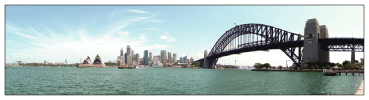
-
MENU → (ตั้งค่ากล้อง) → [โหมดถ่ายภาพ] → [ถ่ายภาพพาโนรามา]
- เล็งกล้องไปที่วัตถุ
- ขณะที่กดปุ่มชัตเตอร์ลงครึ่งหนึ่ง เล็งกล้องไปที่ปลายด้านหนึ่งของภาพพาโนรามาที่ต้องการ
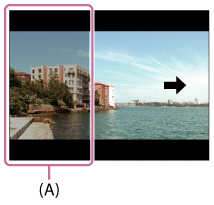
(A) ส่วนนี้จะไม่ถูกถ่าย
- กดปุ่มชัตเตอร์ลงจนสุด
- หมุนกล้องไปจนสุดขอบของตัวชี้นำตามทิศทางลูกศรบนหน้าจอ
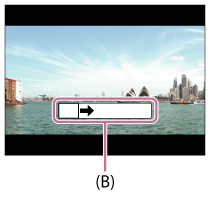
(B) แถบนำ
หมายเหตุ
- ถ้าหากไม่สามารถถ่ายได้ครบมุมภาพพาโนรามาที่ต้องการภายในระยะเวลาที่กำหนด บริเวณสีเทาจะปรากฏในภาพผสมที่ได้ ในกรณีนี้ ให้หมุนผลิตภัณฑ์เร็วขึ้นเพื่อบันทึกภาพพาโนรามาให้ได้เต็มภาพ
- เมื่อตั้ง [กว้าง] ไว้ที่ [พาโนรามา: ขนาด] อาจจะไม่สามารถถ่ายได้ครบมุมภาพพาโนรามาที่ต้องการภายในระยะเวลาที่กำหนด ในกรณีนี้ ให้ลองถ่ายภาพหลังจากเปลี่ยนการตั้งค่า [พาโนรามา: ขนาด] เป็น [ปกติ]
- เนื่องจากนำภาพหลายภาพมาต่อเข้าด้วยกัน รอยต่ออาจจะไม่ต่อเนื่องในบางกรณี
- ภาพอาจจะเบลอในฉากที่มืด
- หากแหล่งกำเนิดแสง เช่น แสงจากหลอดไฟฟลูออเรสเซนต์ กะพริบ ความสว่างและสีของภาพที่ต่อได้อาจจะไม่คงที่
- หากมุมภาพทั้งหมดของการถ่ายภาพพาโนรามา และมุมที่ล็อค AE/AF มีความสว่างและโฟกัสแตกต่างกันมาก อาจจะถ่ายภาพได้ไม่สำเร็จ ในกรณีนี้ ให้เปลี่ยนมุมที่ปรับล็อค AE/AF แล้วถ่ายใหม่อีกครั้ง
- สถานการณ์ต่อไปนี้ไม่เหมาะกับการถ่ายภาพพาโนรามา:
- วัตถุเคลื่อนไหว
- วัตถุอยู่ใกล้กับผลิตภัณฑ์มากเกินไป
- วัตถุมีลวดลายคล้ายคลึงต่อเนื่องกัน เช่น ท้องฟ้า หาดทราย หรือสนามหญ้า
- วัตถุที่เปลี่ยนแปลงตลอดเวลา เช่น คลื่น หรือน้ำตก
- วัตถุที่ความสว่างแตกต่างจากบริเวณรอบข้างมาก เช่น ดวงอาทิตย์ หรือหลอดไฟ
- การถ่ายภาพพาโนรามาอาจจะถูกขัดจังหวะในสถานการณ์ต่อไปนี้
- เมื่อหมุนกล้องเร็วหรือช้าเกินไป
- วัตถุเบลอเกินไป
คำแนะนำ
- ท่านสามารถหมุนปุ่มควบคุมในหน้าจอถ่ายภาพ เพื่อเลือกทิศทางถ่ายภาพ
[35] วิธีใช้งานการถ่ายภาพการเลือกโหมดถ่ายภาพเลือกบรรยากาศ
ให้ท่านถ่ายภาพด้วยค่าที่กำหนดไว้ล่วงหน้าตามบรรยากาศ
-
MENU → (ตั้งค่ากล้อง) → [โหมดถ่ายภาพ]→[เลือกบรรยากาศ] → โหมดที่ต้องการ
รายละเอียดรายการเมนู
- บุคคล:
- เบลอฉากหลักและปรับวัตถุให้คมชัด ปรับเน้นโทนสีผิวอย่างนุ่มนวล
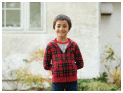
- กีฬา:
- ถ่ายภาพวัตถุเคลื่อนไหวด้วยชัตเตอร์ความเร็วสูง เพื่อให้วัตถุปรากฏเหมือนหยุดอยู่นิ่ง ผลิตภัณฑ์ถ่ายภาพอย่างต่อเนื่องขณะที่ปุ่มชัตเตอร์ถูกกด

- มาโคร:
- ถ่ายภาพระยะใกล้ของวัตถุ เช่น ดอกไม้ แมลง อาหาร หรือสิ่งของชิ้นเล็กๆ

- วิว:
- ถ่ายภาพทั้งหมดของวิว ให้ได้ภาพที่โฟกัสคมชัดมีสีสดใส

- ตะวันตกดิน:
- ถ่ายสีแดงของดวงอาทิตย์ตกอย่างสวยงาม

- ทิวทัศน์กลางคืน:
- ถ่ายภาพกลางคืนโดยไม่สูญเสียบรรยากาศความมืด

- กลางคืน ถือด้วยมือ:
- ถ่ายภาพกลางคืนที่มีจุดรบกวนและอาการเบลอน้อยลง โดยไม่ใช้ขาตั้งกล้อง ภาพถูกถ่ายติดต่อกันหลายภาพ แล้วทำการประมวลผลเพื่อลดอาการเบลอของวัตถุ กล้องสั่น และจุดรบกวน

- บุคคลกลางคืน:
- ถ่ายภาพบุคคลกลางคืนโดยใช้แฟลช

- ป้องกันภาพสั่นไหว:
- ให้ท่านถ่ายภาพในที่ร่ม โดยไม่ใช้แฟลชและลดอาการวัตถุเบลอ ผลิตภัณฑ์ถ่ายภาพติดต่อกันหลายภาพ แล้วทำการผสมเป็นภาพใหม่ ลดอาการเบลอของวัตถุและจุดรบกวน

หมายเหตุ
- ในโหมด [ทิวทัศน์กลางคืน] และ [บุคคลกลางคืน] ความเร็วชัตเตอร์จะช้าลง ขอแนะนำให้ใช้ขาตั้งกล้องเพื่อป้องกันภาพเบลอ
- ในโหมด [กลางคืน ถือด้วยมือ] หรือ [ป้องกันภาพสั่นไหว] ชัตเตอร์จะคลิก 4 ครั้งแล้วกล้องจึงบันทึกภาพ
- ถ้าหากท่านเลือก [กลางคืน ถือด้วยมือ] หรือ [ป้องกันภาพสั่นไหว] พร้อมกับ [RAW] หรือ [RAW & JPEG] คุณภาพของภาพจะเป็น [ละเอียด] ชั่วคราว
-
การลดเบลอจะได้ผลด้อยลงแม้ใช้ [กลางคืน ถือด้วยมือ] หรือ [ป้องกันภาพสั่นไหว] เมื่อถ่ายวัตถุต่อไปนี้:
- วัตถุที่เคลื่อนไหวด้วยทิศทางไม่แน่นอน
- วัตถุอยู่ใกล้กับผลิตภัณฑ์มากเกินไป
- วัตถุที่มีลวดลายคล้ายคลึงต่อเนื่องกัน เช่น ท้องฟ้า หาดทราย หรือสนามหญ้า
- วัตถุที่เปลี่ยนแปลงตลอดเวลา เช่น คลื่น หรือน้ำตก
- ในกรณีของ [กลางคืน ถือด้วยมือ] หรือ [ป้องกันภาพสั่นไหว] อาจจะเกิดจุดรบกวนเป็นกรอบสี่เหลี่ยม (block noise) หากใช้แหล่งกำเนิดแสงที่กะพริบ เช่น แสงหลอดฟลูออเรสเซนต์
- ระยะทางสั้นที่สุดที่ท่านสามารถเข้าใกล้วัตถุ ไม่เปลี่ยนแปลงแม้ท่านจะเลือก [มาโคร] ดูระยะปรับโฟกัสได้สั้นที่สุด จากระยะทางสั้นที่สุดของเลนส์ที่ติดอยู่กับกล้อง
คำแนะนำ
- เปลี่ยนบรรยากาศได้โดยหมุนปุ่มควบคุม ในหน้าจอถ่ายภาพ แล้วเลือกบรรยากาศใหม่
[36] วิธีใช้งานการถ่ายภาพการเลือกโหมดถ่ายภาพกำหนดชัตเตอร์สปีด
ท่านสามารถแสดงออกถึงการเคลื่อนไหวของวัตถุที่กำลังเคลื่อนที่ได้หลากหลายรูปแบบ โดยปรับความเร็วชัตเตอร์ เช่น หยุดการเคลื่อนไหวด้วยความเร็วชัตเตอร์สูง หรือแสดงรอยการเคลื่อนไหวด้วยความเร็วชัตเตอร์ต่ำสามารถเปลี่ยนความเร็วชัตเตอร์ขณะบันทึกภาพเคลื่อนไหว
-
MENU → (ตั้งค่ากล้อง) → [โหมดถ่ายภาพ] → [กำหนดชัตเตอร์สปีด]
- เลือกค่าที่ต้องการโดยหมุนปุ่มควบคุม
- ปรับโฟกัสและถ่ายภาพวัตถุ
ค่ารูรับแสงจะถูกปรับโดยอัตโนมัติเพื่อให้ได้ระดับแสงที่เหมาะสม
หมายเหตุ
- ถ้าหากไม่สามารถปรับให้ได้ระดับแสงที่เหมาะสมหลังตั้งค่า ค่ารูรับแสงบนหน้าจอถ่ายภาพจะกะพริบ ถึงแม้ท่านจะสามารถถ่ายภาพได้ด้วยค่านั้น ขอแนะนำให้ทำการตั้งค่าใหม่
- ใช้ขาตั้งกล้องเพื่อป้องกันภาพเบลอเมื่อใช้ความเร็วชัตเตอร์ต่ำ
- ตัวแสดง (เตือนSteadyShot) ไม่ปรากฏในโหมดกำหนดความเร็วชัตเตอร์
- เมื่อตั้งค่าความเร็วชัตเตอร์ที่ 1 วินาทีขึ้นไป การลดสัญญาณรบกวนจะทำงานหลังจากถ่ายภาพเป็นเวลานานเท่ากับระยะเวลาที่เปิดชัตเตอร์ อย่างไรก็ตาม ท่านไม่สามารถถ่ายภาพได้อีกขณะที่ระบบลดจุดรบกวนกำลังทำงาน
- ความสว่างของภาพบนหน้าจอ อาจจะแตกต่างจากภาพจริงที่ถ่ายได้
คำแนะนำ
- เมื่อใช้ความเร็วชัตเตอร์ที่เร็วขึ้น วัตถุที่เคลื่อนที่ เช่น คนวิ่ง รถ หรือละอองน้ำทะเล จะปรากฏเสมือนว่าหยุดนิ่งอยู่กับที่ เมื่อใช้ชัตเตอร์ความเร็วต่ำลง รอยการเคลื่อนไหวของวัตถุในภาพจะปรากฏ เพื่อสร้างภาพที่ดูเป็นธรรมชาติและมีการเคลื่อนไหว
[37] วิธีใช้งานการถ่ายภาพการเลือกโหมดถ่ายภาพกำหนดค่ารูรับแสง
ท่านสามารถถ่ายภาพโดยปรับรูรับแสงทำให้ระยะในโฟกัสเปลี่ยนไป หรือปรับฉากหลังให้เบลอสามารถเปลี่ยนค่ารูรับแสงได้ในขณะบันทึกภาพเคลื่อนไหว
-
MENU → (ตั้งค่ากล้อง) → [โหมดถ่ายภาพ] → [กำหนดค่ารูรับแสง]
-
เลือกค่าที่ต้องการโดยหมุนปุ่มควบคุม
- ค่า F น้อยลง: วัตถุจะอยู่ในโฟกัส แต่สิ่งอื่นที่อยู่หน้าหรือหลังวัตถุจะเบลอ
ค่า F สูงขึ้น: วัตถุรวมถึงสิ่งที่อยู่เบื้องหน้าและเบื้องหลังจะชัดทั้งหมด
- ค่า F น้อยลง: วัตถุจะอยู่ในโฟกัส แต่สิ่งอื่นที่อยู่หน้าหรือหลังวัตถุจะเบลอ
- ปรับโฟกัสและถ่ายภาพวัตถุ
ความเร็วชัตเตอร์จะถูกปรับอัตโนมัติเพื่อให้ได้ระดับแสงที่เหมาะสม
หมายเหตุ
- ถ้าหากไม่สามารถได้ระดับแสงที่เหมาะสมหลังตั้งค่า ค่าความเร็วชัตเตอร์ในหน้าจอถ่ายภาพจะกะพริบ ถึงแม้ท่านจะสามารถถ่ายภาพได้ด้วยค่านั้น ขอแนะนำให้ทำการตั้งค่าใหม่
- ความสว่างของภาพบนหน้าจออาจจะแตกต่างจากภาพจริงที่ถ่ายได้
คำแนะนำ
- ค่า F ที่น้อยลง (เปิดรูรับแสงให้กว้างขึ้น) จะทำให้ระยะที่วัตถุอยู่ในโฟกัสแคบลง ทำให้ท่านสามารถวางวัตถุให้มีโฟกัสชัดเจน แต่เบลอสิ่งของอื่นที่อยู่ด้านหน้าและหลังวัตถุ (ระยะชัดลึกตื้นลง) ค่า F ที่สูงขึ้น (ปิดรูรับแสงให้แคบลง) จะทำให้ระยะที่วัตถุอยู่ในโฟกัสกว้างขึ้น ทำให้ท่านสามารถถ่ายภาพตลอดความลึกของทิวทัศน์ (ระยะชัดลึกลึกมากขึ้น)
[38] วิธีใช้งานการถ่ายภาพการเลือกโหมดถ่ายภาพปรับระดับแสงเอง
ท่านสามารถถ่ายภาพโดยใช้การตั้งค่าระดับแสงที่ต้องการโดยปรับทั้งความเร็วชัตเตอร์และค่ารูรับแสงสามารถเปลี่ยนความเร็วชัตเตอร์และค่ารูรับแสงได้ในขณะบันทึกภาพเคลื่อนไหว
-
MENU → (ตั้งค่ากล้อง) → [โหมดถ่ายภาพ] → [ปรับระดับแสงเอง]
-
กดที่ด้านล่างของปุ่มควบคุม เพื่อเลือกความเร็วชัตเตอร์หรือค่ารูรับแสง จากนั้นหมุนปุ่มควบคุม เพื่อเลือกค่า
เมื่อ [ISO] ถูกตั้งไว้เป็นอย่างอื่นนอกเหนือจาก [ISO AUTO] ให้ใช้ MM (วัดแสงแบบแมนนวล) เพื่อตรวจสอบค่าระดับแสง
ไปทางด้าน +: ภาพสว่างขึ้น
ไปทางด้าน -: ภาพจะมืดลง
0: ระดับแสงที่ผลิตภัณฑ์คิดว่าเหมาะสม - ปรับโฟกัสและถ่ายภาพวัตถุ
หมายเหตุ
- เมื่อตั้ง [ISO] ไว้ที่ [ISO AUTO] ค่า ISO จะเปลี่ยนโดยอัตโนมัติเพื่อให้ได้ระดับแสงที่เหมาะสมโดยใช้ค่ารูรับแสงและความเร็วชัตเตอร์ที่ท่านได้ตั้งไว้ ถ้าหากค่ารูรับแสงและความเร็วชัตเตอร์ที่ท่านตั้ง ไม่สามารถให้ระดับแสงที่เหมาะสม ตัวแสดงค่า ISO จะกะพริบ
- ตัวแสดงการวัดแสงแบบแมนนวลจะไม่ปรากฏขึ้นเมื่อตั้ง [ISO] ไว้ที่ [ISO AUTO]
- เมื่อปริมาณแสงแวดล้อมสูงเกินช่วงการวัดแสงของวัดแสงแบบแมนนวล ตัวแสดงการวัดแสงแบบแมนนวลจะกะพริบ
- ตัวแสดง (เตือนSteadyShot) ไม่ปรากฏในโหมดปรับระดับแสงเอง
- ความสว่างของภาพบนหน้าจอ อาจจะแตกต่างจากภาพจริงที่ถ่ายได้
[39] วิธีใช้งานการถ่ายภาพการเลือกโหมดถ่ายภาพBULB
ท่านสามารถถ่ายภาพการเคลื่อนไหวของวัตถุที่เคลื่อนไหวด้วยการเปิดหน้ากล้องนานๆ
BULB เหมาะกับการถ่ายภาพรอยแสง เช่น ดอกไม้ไฟ
-
MENU → (ตั้งค่ากล้อง) → [โหมดถ่ายภาพ] → [ปรับระดับแสงเอง]
- กดที่ด้านล่างของปุ่มควบคุม เพื่อเลือกความเร็วชัตเตอร์ จากนั้นหมุนปุ่มควบคุมทวนเข็มนาฬิกาจนกระทั่ง [BULB] ปรากฏขึ้น
- กดปุ่มชัตเตอร์ลงครึ่งหนึ่งเพื่อปรับโฟกัส
- กดปุ่มชัตเตอร์ลงค้างไว้นานเท่าระยะเวลาที่ต้องการถ่ายภาพ
ชัตเตอร์จะเปิดตลอดเวลาที่ชัตเตอร์ถูกกด
หมายเหตุ
- เนื่องจากความเร็วชัตเตอร์ช้าลง และกล้องมีแนวโน้มที่จะสั่นได้ง่าย ขอแนะนำให้ท่านใช้ขาตั้งกล้อง
- ยิ่งเปิดรับแสงนาน จุดรบกวนบนภาพก็จะยิ่งมีมากขึ้น
- หลังถ่ายภาพ จะมีการลดสัญญาณรบกวนในเวลานานเท่ากับระยะเวลาที่ชัตเตอร์เปิดอยู่ อย่างไรก็ตาม ท่านไม่สามารถถ่ายภาพได้อีกขณะที่ระบบลดจุดรบกวนกำลังทำงาน
- ท่านไม่สามารถตั้งความเร็วชัตเตอร์เป็น [BULB] ในสถานการณ์ต่อไปนี้:
- เมื่อเปิดใช้ฟังก์ชั่น [ลั่นชัตเตอร์ด้วยยิ้ม]
- เมื่อเปิดใช้ฟังก์ชั่น [ออโต้ HDR]
- เมื่อตั้ง [เอฟเฟ็คของภาพ] ไว้ที่ [ภาพวาด HDR] หรือ [สีเดียวโทนเข้ม]
- เมื่อตั้งฟังก์ชั่น [โหมดขับเคลื่อน] ไว้ที่ [ถ่ายภาพต่อเนื่อง], [คร่อมต่อเนื่อง], [ตั้งเวลา (ต่อเนื่อง)]
คำแนะนำ
- ภาพที่ถ่ายในโหมด [BULB] มีแนวโน้มที่จะเบลอ เราขอแนะนำให้ท่านใช้ขาตั้งหรือรีโมทคอนโทรล (แยกจำหน่าย) ที่มีฟังก์ชั่นล็อคปุ่มชัตเตอร์
[40] วิธีใช้งานการถ่ายภาพการเลือกโหมดถ่ายภาพภาพเคลื่อนไหว
ท่านสามารถปรับความเร็วชัตเตอร์ หรือค่ารูรับแสง เป็นค่าที่ต้องการสำหรับถ่ายภาพเคลื่อนไหว ท่านยังสามารถตรวจสอบมุมภาพก่อนถ่ายภาพ
-
MENU → (ตั้งค่ากล้อง) → [โหมดถ่ายภาพ] → [ภาพเคลื่อนไหว]
- กดปุ่ม MOVIE เพื่อเริ่มการบันทึกภาพ
- กดปุ่ม MOVIE อีกครั้งเพื่อยุติการบันทึก
รายละเอียดรายการเมนู
โปรแกรมอัตโนมัต:
ให้ท่านถ่ายภาพโดยระดับแสง (ทั้งความเร็วชัตเตอร์และค่ารูรับแสง) ถูกปรับอัตโนมัติ การตั้งค่าอื่นๆ สามารถปรับได้ด้วยตัวเอง และการตั้งค่าจะถูกจัดเก็บไว้
กำหนดค่ารูรับแสง:
ให้ท่านถ่ายภาพหลังจากปรับค่ารูรับแสงด้วยตัวเอง
กำหนดชัตเตอร์สปีด:
ให้ท่านถ่ายภาพหลังจากปรับค่าความเร็วชัตเตอร์ด้วยตัวเอง
ปรับระดับแสงเอง:
ให้ท่านถ่ายภาพหลังจากปรับค่าระดับแสง (ทั้งความเร็วชัตเตอร์และค่ารูรับแสง) ด้วยตัวเอง
[41] วิธีใช้งานการใช้งานฟังก์ชั่นถ่ายภาพการใช้ระบบซูมซูม
ขยายภาพด้วยก้าน W/T (ซูม) ขณะถ่ายภาพ
-
ขยายภาพด้วยก้าน W/T (ซูม) ขณะถ่ายภาพ
- เลื่อนก้าน W/T (ซูม) ไปทางด้าน T เพื่อซูมเข้า และไปทางด้าน W เพื่อซูมออก
- เมื่อติดเลนส์ซูม ท่านยังสามารถซูมบนตัวเลนส์ได้อีกด้วย เมื่อติดมอเตอร์เลนส์ซูม เลื่อนก้านปรับซูมของเลนส์ซูมเพื่อขยายวัตถุ
คำแนะนำ
- หากท่านตั้ง [ออพติคัลซูมเท่านั้น] เป็นค่าอื่นนอกเหนือจาก [ตั้งค่าซูม] ท่านจะสามารถซูมภาพได้เกินช่วงระยะของการซูมด้วยเลนส์
[42] วิธีใช้งานการใช้งานฟังก์ชั่นถ่ายภาพการใช้ระบบซูมระบบซูมต่างๆของกล้องนี้
ระบบซูมของกล้องช่วยให้ซูมด้วยกำลังขยายสูงขึ้นโดยรวมผลของการซูมหลายๆระบบ ไอคอนที่แสดงบนหน้าจอจะเปลี่ยนแปลงไปตามระบบซูมที่เลือก

(1) ระยะซูมด้วยเลนส์
ซูมภาพในช่วงซูมของเลนส์
เมื่อติดเลนส์เพาเวอร์ซูม แถบซูมของขอบเขตการซูมด้วยเลนส์จะปรากฏขึ้น
เมื่อติดเลนส์ชนิดอื่นนอกเหนือจากเลนส์เพาเวอร์ซูม แถบซูมของขอบเขตการซูมด้วยเลนส์จะไม่แสดงขึ้น
(2) ขอบเขตการซูมอัจฉริยะ ()
ซูมภาพโดยไม่ทำให้คุณภาพดั้งเดิมด้อยลงโดยการครอบตัดภาพบางส่วน (เฉพาะเมื่อขนาดของภาพคือ [M] หรือ [S]) เท่านั้น
(3) ขอบเขตซูมภาพคมชัด ()
ซูมภาพโดยใช้การประมวลผลภาพเพื่อที่คุณภาพไม่ด้อยลงมาก ตั้งค่า [ตั้งค่าซูม] ไปที่ [เปิด:ซูมภาพคมชัด] หรือ [เปิด:ซูมดิจิตอล] ก่อน
(4) ระยะซูมดิจิตอล ()
ท่านสามารถขยายภาพด้วยการประมวลผลภาพ เมื่อท่านตั้ง [เปิด:ซูมดิจิตอล] เป็น [ตั้งค่าซูม] ท่านสามารถใช้งานฟังก์ชั่นซูมนี้
หมายเหตุ
-
ค่าปกติของ [ขนาดภาพ] คือ [L] ในการใช้ซูมอัจฉริยะ จะต้องเปลี่ยน [ขนาดภาพ] เป็น [M] หรือ [S]
- ฟังก์ชั่นซูมอื่นนอกเหนือจากการซูมด้วยเลนส์ จะใช้งานไม่ได้ในสถานการณ์ต่อไปนี้:
- [ถ่ายภาพพาโนรามา]
- [รอยยิ้ม/ค้นหาใบหน้า] ถูกตั้งไว้ที่ [ลั่นชัตเตอร์ด้วยยิ้ม]
-
[คุณภาพ] ถูกตั้งไว้ที่ [RAW] หรือ [RAW & JPEG]
- ท่านไม่สามารถใช้งานฟังก์ชั่นสมาร์ทซูมกับภาพเคลื่อนไหว
- เมื่อท่านใช้ฟังก์ชั่นซูมอื่นที่ไม่ใช่การซูมด้วยเลนส์ [โหมดวัดแสง] จะถูกกำหนดไว้ที่ [หลายจุด]
-
เมื่อท่านใช้ฟังก์ชั่นซูมอื่นที่ไม่ใช่การซูมด้วยเลนส์ จะไม่สามารถใช้งานฟังก์ชั่นต่อไปนี้
- [ค้นหาภาพใบหน้า]
- [AF ล็อคเป้าหมาย]
- [จัดเฟรมอัตโนมัติ]
[43] วิธีใช้งานการใช้งานฟังก์ชั่นถ่ายภาพการใช้ระบบซูมตั้งค่าซูม
ท่านสามารถเลือกตั้งค่าการซูมของกล้อง
- MENU →
 (ตั้งค่า กำหนดเอง) → [ตั้งค่าซูม] → ค่าที่ต้องการ
รายละเอียดรายการเมนู
ออพติคัลซูมเท่านั้น:
การซูมด้วยเลนส์ถูกเปิดใช้งาน ท่านสามารถใช้ฟังก์ชั่นซูมอัจฉริยะได้เมื่อตั้งค่า [ขนาดภาพ] ไปที่ [M] หรือ [S]
เปิด:ซูมภาพคมชัด (การตั้งค่าเริ่มต้น):
ถึงแม้จะเกินช่วงระยะซูมของการซูมด้วยเลนส์ กล้องจะขยายภาพภายในระยะที่ไม่ทำให้คุณภาพของภาพด้อยลงมาก
เปิด:ซูมดิจิตอล:
เมื่อทำการซูม [ซูมภาพคมชัด] เกินกว่าช่วงอัตราซูม ผลิตภัณฑ์จะขยายภาพให้เป็นขนาดใหญ่ที่สุด อย่างไรก็ตาม คุณภาพของภาพจะด้อยลง
หมายเหตุ
- ตั้ง [ออพติคัลซูมเท่านั้น] ถ้าหากท่านต้องการขยายภาพภายในช่วงที่คุณภาพของภาพไม่ด้อยลง
[44] วิธีใช้งานการใช้งานฟังก์ชั่นถ่ายภาพการใช้ระบบซูมเกี่ยวกับสเกลปรับซูม
อัตราซูมที่ใช้ร่วมกับการซูมของเลนส์จะเปลี่ยนแปลงไปตามขนาดภาพที่เลือก
เมื่อ [อัตราส่วนภาพ] คือ [3:2]
- [ตั้งค่าซูม] : [ออพติคัลซูมเท่านั้น (รวมสมาร์ทซูม)]
- [ขนาดภาพ] : L -, M 1.4×, S 2×
- [ตั้งค่าซูม] : [เปิด:ซูมภาพคมชัด]
- [ขนาดภาพ] : L 2×, M 2.8×, S 4×
- [ตั้งค่าซูม] : [เปิด:ซูมดิจิตอล]
- [ขนาดภาพ] : L 4×, M 5.7×, S 8×
[45] วิธีใช้งานการใช้งานฟังก์ชั่นถ่ายภาพการใช้แฟลช การใช้งานแฟลช
ในบริเวณที่มืด ใช้แฟลชเพื่อทำให้วัตถุสว่างขึ้นขณะถ่ายภาพและเพื่อป้องกันอาการกล้องสั่น ขณะถ่ายภาพย้อนแสงอาทิตย์ ใช้แฟลชเพื่อส่องวัตถุย้อนแสงให้สว่างขึ้น
-
กดปุ่ม (ยกแฟลช) เพื่อยกแฟลชขึ้น
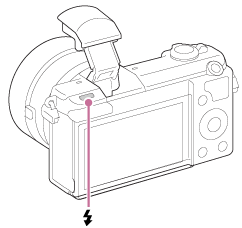
- กดปุ่มชัตเตอร์ลงจนสุด
เมื่อท่านไม่ใช้แฟลช
เมื่อไม่ได้ใช้งานแฟลช ให้กดแฟลชกลับเข้าไปในตัวกล้อง
หมายเหตุ
- ถ้าท่านยิงแฟลชก่อนที่แฟลชจะยกขึ้นจนสุด อาจทำให้การทำงานผิดปกติได้
- ท่านไม่สามารถใช้แฟลชขณะถ่ายภาพเคลื่อนไหว
- ขณะกำลังชาร์จแฟลช จะกะพริบ หลังสิ้นสุดการชาร์จ ไอคอนแฟลชจะติดสว่าง
- แสงของแฟลชอาจถูกปิดกั้นโดยเลนส์ที่ติดตั้ง
- มุมของภาพที่บันทึกอาจจะเป็นเงามืด ทั้งนี้ขึ้นกับเลนส์
-
เมื่อปรับเอียงจอภาพขึ้นมากกว่า 90 องศา จะใช้งานปุ่ม (ยกแฟลชขึ้น) ได้ยาก ให้ยกแฟลชขึ้นก่อนทำการปรับมุมจอภาพ
- เมื่อใช้แฟลชถ่ายภาพตัวท่านเอง ระวังอย่ามองตรงไปที่แสงแฟลช เนื่องจากแฟลชจะปรากฏขึ้นในระยะใกล้มาก เพื่อป้องกันไม่ให้แฟลชกระทบกับจอภาพ เมื่อท่านดันแฟลชกลับเข้าตัวกล้องหลังจากการใช้งาน ให้หมุนจอภาพกลับไปที่ตำแหน่งเดิมก่อน
[46] วิธีใช้งานการใช้งานฟังก์ชั่นถ่ายภาพการใช้แฟลชโหมดแฟลช
ท่านสามารถตั้งโหมดการทำงานของแฟลช
- MENU → (ตั้งค่ากล้อง) → [โหมดแฟลช] → ค่าที่ต้องการ
รายละเอียดรายการเมนู
- ปิดแฟลช:
- แฟลชไม่ทำงาน
- แฟลชอัตโนมัติ:
- แฟลชทำงานในบริเวณที่มืดหรือเมื่อถ่ายย้อนแสง
 ใช้แฟลชเสมอ:
- แฟลชทำงานทุกครั้งที่กดชัตเตอร์
- ชัตเตอร์ช้า:
- แฟลชทำงานทุกครั้งที่กดชัตเตอร์ ระบบชัตเตอร์ช้าช่วยให้ท่านถ่ายภาพวัตถุและฉากหลังได้ชัดเจน โดยใช้ความเร็วชัตเตอร์ช้าลง
- จังหวะหลัง:
- แฟลชทำงานก่อนจะเปิดรับแสงเสร็จเรียบร้อยทุกครั้งที่กดชัตเตอร์ การถ่ายภาพจังหวะหลัง ช่วยให้ท่านถ่ายภาพรอยการเคลื่อนที่ของวัตถุได้เป็นธรรมชาติ เช่น รถที่กำลังวิ่ง หรือคนกำลังเดิน
หมายเหตุ
- ค่าเริ่มต้นขึ้นกับโหมดถ่ายภาพ
- โหมดการทำงานของแฟลชที่ใช้งานได้ขึ้นกับโหมดถ่ายภาพ
[47] วิธีใช้งานการใช้งานฟังก์ชั่นถ่ายภาพการใช้แฟลชชดเชยแสงแฟลช
ปรับปริมาณแสงแฟลชในช่วงระหว่าง –2.0 EV ถึง +2.0 EV
การชดเชยแสงแฟลชมีผลต่อปริมาณแสงแฟลชเท่านั้น การชดเชยระดับแสง จะปรับปริมาณแสงแฟลชควบคู่ไปกับการปรับค่าความเร็วชัตเตอร์และรูรับแสง
- MENU → (ตั้งค่ากล้อง) → [ชดเชยแสงแฟลช] → ค่าที่ต้องการ
หากเลือกค่าสูง (ด้าน +) ระดับแสงแฟลชจะสูงขึ้น หากเลือกค่าต่ำ (ด้าน – ) ระดับแสงแฟลชจะต่ำลง
หมายเหตุ
- อาจจะไม่เห็นผลของระดับแสงแฟลชที่สูงขึ้น เนื่องจากปริมาณแสงแฟลชมีจำกัด ในกรณีที่วัตถุอยู่นอกระยะสูงสุดของแฟลช ถ้าหากวัตถุอยู่ใกล้มาก อาจจะไม่เห็นผลของระดับแสงแฟลชที่ลดลง
[48] วิธีใช้งานการใช้งานฟังก์ชั่นถ่ายภาพการเลือกโหมดการแสดงผลบนหน้าจอการสลับการแสดงผลบนหน้าจอ (การถ่ายภาพ)
ท่านสามารถแก้ไขเนื้อหาที่แสดงบนหน้าจอ
- กดปุ่ม DISP (การตั้งค่าแสดงผล)
ทุกครั้งที่ท่านกดปุ่ม DISP การแสดงข้อมูลถ่ายภาพจะเปลี่ยนแปลงดังนี้:
ตัวแสดงกราฟิก → แสดงข้อมูลทั้งหมด → ไม่แสดงข้อมูล → ฮิสโตแกรม → ตัวแสดงกราฟิก
ตัวแสดงกราฟิก

แสดงข้อมูลทั้งหมด

ไม่แสดงข้อมูล
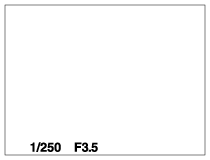
ฮิสโตแกรม
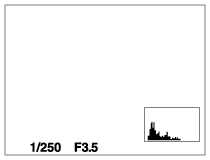
หากต้องการเปลี่ยนโหมดแสดงหน้าจอ กด MENU →
(ตั้งค่า กำหนดเอง) → [ปุ่ม DISP] และเปลี่ยนการตั้งค่า
หมายเหตุ
- ฮิสโตแกรมจะไม่ปรากฏขึ้นขณะถ่ายภาพพาโนรามา
คำแนะนำ
- หากต้องการซ่อนเส้นตารางที่แสดงระหว่างการถ่ายภาพนิ่ง เลือก MENU →(ตั้งค่า กำหนดเอง) → [เส้นตาราง] → [ปิด]
- หากต้องการซ่อนเครื่องหมายที่แสดงระหว่างการบันทึกภาพเคลื่อนไหว เลือก MENU →(ตั้งค่า กำหนดเอง) → [
 แสดงตัวกำหนด] → [ปิด]
[49] วิธีใช้งานการใช้งานฟังก์ชั่นถ่ายภาพการเลือกขนาด/คุณภาพของภาพนิ่งขนาดภาพ (ภาพนิ่ง)
ยิ่งภาพมีขนาดใหญ่ขึ้น ภาพจะมีรายละเอียดมากขึ้นเมื่อพิมพ์บนแผ่นกระดาษขนาดใหญ่ ยิ่งภาพมีขนาดเล็ก ก็จะสามารถถ่ายภาพได้จำนวนมากขึ้น
- MENU → (ตั้งค่ากล้อง) → [ขนาดภาพ] → ค่าที่ต้องการ
รายละเอียดรายการเมนู
- ขนาดภาพเมื่อ [อัตราส่วนภาพ] เป็น 3:2
- L: 24M 6000×4000 พิกเซล
- M: 12M 4240×2832 พิกเซล
- S: 6.0M 3008×2000 พิกเซล
- ขนาดภาพเมื่อ [อัตราส่วนภาพ] เป็น 16:9
- L: 20M 6000×3376 พิกเซล
- M: 10M 4240×2400 พิกเซล
- S: 5.1M 3008×1688 พิกเซล
หมายเหตุ
- เมื่อตั้งค่า [คุณภาพ] ไว้ที่ [RAW] หรือ [RAW & JPEG] ขนาดภาพของไฟล์ภาพ RAW จะตรงกับ [L]
[50] วิธีใช้งานการใช้งานฟังก์ชั่นถ่ายภาพการเลือกขนาด/คุณภาพของภาพนิ่งอัตราส่วนภาพ (ภาพนิ่ง)
ตั้งค่าสัดส่วนภาพของภาพนิ่ง
- MENU → (ตั้งค่ากล้อง) → [อัตราส่วนภาพ] → ค่าที่ต้องการ
รายละเอียดรายการเมนู
- 3:2 (ค่าเริ่มต้น):
- เหมาะกับการพิมพ์ภาพปกติ
- 16:9:
- สำหรับดูบนโทรทัศน์ความละเอียดสูง
[51] วิธีใช้งานการใช้งานฟังก์ชั่นถ่ายภาพการเลือกขนาด/คุณภาพของภาพนิ่งคุณภาพ (ภาพนิ่ง)
เลือกรูปแบบการบีบอัดข้อมูลของภาพนิ่ง
- MENU → (ตั้งค่ากล้อง) → [คุณภาพ] → ค่าที่ต้องการ
รายละเอียดรายการเมนู
RAW:
รูปแบบไฟล์: RAW (บันทึกด้วยรูปแบบการบีบอัดข้อมูล RAW)
ไม่มีการประมวลผลทางดิจิตอลกับไฟล์รูปแบบนี้ เลือกรูปแบบนี้เพื่อประมวลผลภาพบนเครื่องคอมพิวเตอร์สำหรับการใช้งานอย่างมืออาชีพ
- ขนาดภาพจะถูกกำหนดไว้ที่ขนาดสูงสุด ขนาดภาพจะไม่ปรากฏบนหน้าจอ
RAW & JPEG:
รูปแบบไฟล์: RAW (บันทึกด้วยรูปแบบการบีบอัดข้อมูล RAW) + JPEG
ภาพ RAW และภาพ JPEG จะถูกบันทึกพร้อมๆกัน เหมาะกับเมื่อท่านต้องการไฟล์ภาพ 2 ไฟล์ คือ JPEG สำหรับเปิดดู และ RAW สำหรับนำไปปรับแก้ไข
ละเอียด (ค่าเริ่มต้น):
รูปแบบไฟล์: JPEG
ภาพถูกบันทึกโดยบีบอัดในรูปแบบ JPEG
ปกติ:
รูปแบบไฟล์: JPEG
ภาพถูกบันทึกโดยบีบอัดในรูปแบบ JPEG เนื่องจากอัตราการบีบอัดข้อมูลของ [ปกติ] สูงกว่าของ [ละเอียด] ขนาดไฟล์ของ [ปกติ] จึงเล็กกว่าของ [ละเอียด] ทำให้สามารถบันทึกไฟล์ได้จำนวนมากกว่าบนการ์ดเมโมรี่ 1 แผ่น แต่คุณภาพของภาพจะด้อยกว่า
หมายเหตุ
- ถ้าท่านจะไม่ทำการปรับแต่งภาพบนคอมพิวเตอร์ เราขอแนะนำให้ท่านบันทึกภาพในรูปแบบ JPEG
- ท่านไม่สามารถใส่เครื่องหมาย DPOF (สั่งพิมพ์) ลงบนภาพรูปแบบ RAW
[52] วิธีใช้งานการใช้งานฟังก์ชั่นถ่ายภาพการเลือกขนาด/คุณภาพของภาพนิ่งพาโนรามา: ขนาด
ตั้งขนาดภาพเมื่อถ่ายภาพพาโนรามา ขนาดภาพแตกต่างกันไปตามการตั้งค่า [พาโนรามา: ทิศทาง]
- MENU → (ตั้งค่ากล้อง) → [พาโนรามา: ขนาด] → ค่าที่ต้องการ
รายละเอียดรายการเมนู
เมื่อ [พาโนรามา: ทิศทาง] ถูกตั้งไว้ที่ [ขึ้น] หรือ [ลง]
ปกติ: 3872×2160
กว้าง: 5536×2160
เมื่อ [พาโนรามา: ทิศทาง] ถูกตั้งไว้ที่ [ซ้าย] หรือ [ขวา]
ปกติ: 8192×1856
กว้าง: 12416×1856
[53] วิธีใช้งานการใช้งานฟังก์ชั่นถ่ายภาพการเลือกขนาด/คุณภาพของภาพนิ่งพาโนรามา: ทิศทาง
ตั้งค่าทิศทางการหมุนกล้องเมื่อถ่ายภาพพาโนรามา
- MENU → (ตั้งค่ากล้อง) → [พาโนรามา: ทิศทาง] → ค่าที่ต้องการ
รายละเอียดรายการเมนู
ขวา (ค่าเริ่มต้น):
หมุนกล้องจากซ้ายไปขวา
ซ้าย:
หมุนกล้องจากขวาไปซ้าย
ขึ้น:
หมุนกล้องจากล่างขึ้นบน
ลง:
หมุนกล้องจากบนลงล่าง
[54] วิธีใช้งานการใช้งานฟังก์ชั่นถ่ายภาพการปรับโฟกัสโหมดโฟกัส
เลือกวิธีโฟกัสให้เหมาะกับการเคลื่อนไหวของวัตถุ
- MENU → (ตั้งค่ากล้อง) → [โหมดโฟกัส] → ค่าที่ต้องการ
รายละเอียดรายการเมนู
(AF ครั้งเดียว):
กล้องจะล็อคโฟกัสเมื่อทำการปรับโฟกัสได้สำเร็จ ใช้ [AF ครั้งเดียว] เมื่อวัตถุไม่เคลื่อนไหว
(AF อัตโนมัติ) (ค่าเริ่มต้น):
[AF ครั้งเดียว] และ [AF ต่อเนื่อง] จะเปลี่ยนไปตามการเคลื่อนไหวของวัตถุ เมื่อกดปุ่มชัตเตอร์ลงครึ่งหนึ่ง ผลิตภัณฑ์จะล็อคโฟกัสเมื่อกำหนดแล้วว่าวัตถุไม่เคลื่อนไหว หรือโฟกัสต่อเมื่อวัตถุเคลื่อนไหวแล้ว
ระหว่างการถ่ายภาพต่อเนื่อง ผลิตภัณฑ์จะถ่ายภาพด้วย AF ต่อเนื่องจากภายถ่ายที่สองโดยอัตโนมัติ
(AF ต่อเนื่อง):
กล้องทำการปรับโฟกัสต่อไป ขณะที่กดปุ่มชัตเตอร์ลงค้างไว้ครึ่งหนึ่ง ใช้ค่านี้เมื่อวัตถุกำลังเคลื่อนไหว
(DMF):
ให้ท่านใช้งาน การปรับโฟกัสด้วยตนเอง ควบคู่กับการปรับโฟกัสอัตโนมัติ
(โฟกัสด้วยตัวเอง):
ปรับโฟกัสด้วยตัวเอง
หมายเหตุ
- ถ้าหากวัตถุอยู่ใกล้เกินไป ภาพอาจจะมีรอยฝุ่นหรือคราบลายนิ้วมือที่ติดบนเลนส์ เช็ดเลนส์ด้วยผ้านุ่ม ฯลฯ
- เมื่อตั้ง [โหมดโฟกัส] ไว้ที่ [AF ต่อเนื่อง] เสียงบีปจะไม่ดังเมื่อปรับโฟกัสได้สำเร็จ
- [AF อัตโนมัติ] ใช้งานได้เมื่อใช้เลนส์ที่รองรับ AF แบบตรวจจับเฟสระนาบโฟกัสเท่านั้น
- เมื่อ [บริเวณปรับโฟกัส] ถูกตั้งไว้ที่ [กว้าง] หรือ [โซน] กรอบค้นหาระยะโฟกัสอาจเปลี่ยนไปหลังจากโฟกัสได้แล้วโดยใช้โหมด [AF อัตโนมัติ]
[55] วิธีใช้งานการใช้งานฟังก์ชั่นถ่ายภาพการปรับโฟกัสบริเวณปรับโฟกัส
เลือกบริเวณปรับโฟกัส ใช้ฟังก์ชั่นนี้เมื่อปรับโฟกัสได้ยากในโหมดโฟกัสอัตโนมัติ
- MENU → (ตั้งค่ากล้อง) → [บริเวณปรับโฟกัส] → ค่าที่ต้องการ
รายละเอียดรายการเมนู
- กว้าง:
- ปรับโฟกัสไปที่วัตถุในทุกระยะของภาพโดยอัตโนมัติ
เมื่อท่านกดปุ่มชัตเตอร์ลงครึ่งหนึ่งในโหมดถ่ายภาพนิ่ง กรอบสีเขียวจะปรากฏรอบบริเวณที่อยู่ในโฟกัส
- โซน:
- เลือกโซนบนจอภาพที่ต้องการจะโฟกัส โซนหนึ่งประกอบด้วยเก้าพื้นที่โฟกัส โดยผลิตภัณฑ์จะเลือกพื้นที่สำหรับทำการโฟกัสโดยอัตโนมัติ
- กลางภาพ:
- ปรับโฟกัสไปที่วัตถุที่อยู่กึ่งกลางของภาพโดยอัตโนมัติ เมื่อใช้งานร่วมกับฟังก์ชั่นล็อค AF ท่านจะสามารถจัดองค์ประกอบภาพตามต้องการ
- จุดที่ปรับได้:
- ให้ท่านเลื่อนกรอบค้นหาระยะ AF ไปยังจุดที่ต้องการบนหน้าจอ และปรับโฟกัสบนวัตถุขนาดเล็กมากในบริเวณแคบๆ
- AF ล็อคเป้าหมาย:
- เมื่อกดปุ่มชัตเตอร์ลงครึ่งหนึ่งและค้างไว้ ผลิตภัณฑ์จะติดตามวัตถุภายในบริเวณโฟกัสอัตโนมัติที่เลือกไว้ ชี้เคอร์เซอร์ไปที่ [AF ล็อคเป้าหมาย] บนหน้าจอตั้งค่า [บริเวณปรับโฟกัส] จากนั้นเลือกบริเวณเริ่มติดตามที่ต้องการโดยใช้ด้านซ้าย/ขวาของปุ่มควบคุม ท่านสามารถย้ายบริเวณที่เริ่มติดตามไปยังจุดที่ต้องการ โดยกำหนดพื้นที่เป็นจุดที่ปรับได้
หมายเหตุ
- เมื่อ [โหมดโฟกัส] ถูกตั้งไว้ที่ [AF ต่อเนื่อง] และ [บริเวณปรับโฟกัส] ถูกตั้งไว้ที่ [กว้าง] หรือ [โซน] กรอบค้นหาระยะโฟกัสอาจเปลี่ยนไปหลังจากโฟกัสได้แล้ว
- เมื่อ [ไฟช่วย AF] ถูกตั้งไว้ที่ [อัตโนมัติ] และ [บริเวณปรับโฟกัส] ถูกตั้งไว้ที่ [กว้าง] หรือ [โซน] กรอบค้นหาระยะ AF อาจปรากฏขึ้นเป็นเส้นประ
[56] วิธีใช้งานการใช้งานฟังก์ชั่นถ่ายภาพการปรับโฟกัส AF แบบตรวจจับเฟสระนาบโฟกัส
เมื่อมีจุด AF แบบตรวจจับเฟสระนาบโฟกัสภายในพื้นที่โฟกัสอัตโนมัติ ผลิตภัณฑ์จะใช้โฟกัสอัตโนมัติผสมระหว่าง AF แบบตรวจจับเฟสระนาบโฟกัสและ AF คอนทราสต์
หมายเหตุ
- เมื่อตั้งค่ารูรับแสงไว้ที่ F13 ขึ้นไป ท่านไม่สามารถใช้ AF แบบตรวจจับเฟสระนาบโฟกัส ใช้ได้เฉพาะ AF คอนทราสต์เท่านั้น
- AF แบบตรวจจับเฟสระนาบโฟกัสใช้ได้งานเมื่อติดเลนส์ที่ใช้ร่วมกันได้เท่านั้น หากท่านใช้เลนส์ที่ไม่รองรับ AF แบบตรวจจับเฟสระนาบโฟกัส ท่านจะไม่สามารถใช้ [AF อัตโนมัติ], [
 ช่วงเวลา AF ติดตาม] หรือ [ความเร็วขับ AF]
นอกจากนี้ แม้เมื่อท่านใช้เลนส์ที่ใช้ร่วมกันได้ซึ่งซื้อมาก่อนหน้านี้ AF แบบตรวจจับเฟสระนาบโฟกัส อาจไม่ทำงาน เว้นแต่ท่านจะได้อัพเดตเลนส์แล้ว - เมื่อท่านติดเลนส์ A-mount (แยกจำหน่าย) ด้วยอะแดปเตอร์แปลงเมาท์ (แยกจำหน่าย) ท่านจะไม่สามารถใช้ AF แบบตรวจจับเฟสระนาบโฟกัสของผลิตภัณฑ์นี้
[57] วิธีใช้งานการใช้งานฟังก์ชั่นถ่ายภาพการปรับโฟกัสAF ล็อคเป้าหมายกลาง
เมื่อท่านกดปุ่มตรงกลาง กล้องจะตรวจจับวัตถุที่อยู่กึ่งกลางหน้าจอและติดตามวัตถุนั้นต่อไป
- MENU → (ตั้งค่ากล้อง) → [AF ล็อคเป้าหมายกลาง] → [เปิด]
-
จัดให้กรอบเป้า (A) อยู่เหนือวัตถุแล้วกด ที่อยู่ตรงกลางปุ่มควบคุม ยุติการติดตามโดยเลือก MENU → (ตั้งค่ากล้อง) → [AF ล็อคเป้าหมายกลาง] → [ปิด]

- กดปุ่มชัตเตอร์ลงจนสุดเพื่อถ่ายภาพ
หมายเหตุ
- [AF ล็อคเป้าหมายกลาง] อาจไม่ทำงานอย่างถูกต้องในสถานการณ์ต่อไปนี้:
- วัตถุเคลื่อนไหวเร็วเกินไป
- วัตถุมีขนาดเล็กหรือใหญ่เกินไป
- ไม่มีคอนทราสต์ระหว่างวัตถุกับฉากหลัง
- มืด
- แสงโดยรอบมีการเปลี่ยนแปลง
- AF ล็อคเป้าหมายไม่ทำงานในสถานการณ์ต่อไปนี้
- ในโหมด [ถ่ายภาพพาโนรามา]
- เมื่อตั้ง [เลือกบรรยากาศ] ไว้ที่ [กลางคืน ถือด้วยมือ] หรือ [ป้องกันภาพสั่นไหว]
- เมื่อถ่ายภาพในโหมดโฟกัสด้วยตัวเอง
- เมื่อใช้งานซูมดิจิตอล
- เมื่อวัตถุที่จะติดตามหายไปจากหน้าจอ AF ล็อคเป้าหมายจะถูกยกเลิก
- เมื่อตั้งค่า [AF ล็อคเป้าหมายกลาง] ไว้ที่ [เปิด] กล้องอาจไม่สามารถกลับมาติดตามต่อได้ชั่วขณะหลังจากที่สูญเสียการติดตามวัตถุ
[58] วิธีใช้งานการใช้งานฟังก์ชั่นถ่ายภาพการปรับโฟกัสล็อคโฟกัส
ถ่ายภาพโดยล็อคโฟกัสบนวัตถุที่ต้องการ ในโหมดโฟกัสอัตโนมัติ
-
MENU → (ตั้งค่ากล้อง) → [โหมดโฟกัส] → [AF ครั้งเดียว]
- จัดให้วัตถุอยู่ในบริเวณ AF แล้วกดปุ่มชัตเตอร์ลงครึ่งหนึ่ง
โฟกัสจะถูกล็อค
- ขณะที่กดปุ่มชัตเตอร์ลงครึ่งหนึ่งค้างไว้ จัดให้วัตถุกลับไปอยู่ตำแหน่งเดิมเพื่อจัดองค์ประกอบภาพใหม่
- กดปุ่มชัตเตอร์ลงจนสุดเพื่อถ่ายภาพ
[59] วิธีใช้งานการใช้งานฟังก์ชั่นถ่ายภาพการปรับโฟกัสโฟกัสด้วยตัวเอง
เมื่อปรับโฟกัสได้ยากในโหมดโฟกัสอัตโนมัติ ท่านสามารถทำการปรับโฟกัสด้วยตัวเอง
-
MENU → (ตั้งค่ากล้อง) → [โหมดโฟกัส] → [โฟกัสด้วยตัวเอง]
-
หมุนแหวนปรับโฟกัสเพื่อให้ได้โฟกัสคมชัด

- เมื่อท่านหมุนแหวนปรับโฟกัส ระยะโฟกัสจะปรากฏบนหน้าจอ
- กดปุ่มชัตเตอร์ลงจนสุดเพื่อถ่ายภาพ
[60] วิธีใช้งานการใช้งานฟังก์ชั่นถ่ายภาพการปรับโฟกัสโฟกัสด้วยตัวเองโดยตรง (DMF)
ท่านสามารถทำการปรับละเอียดด้วยตัวเองหลังล็อคโฟกัสแล้ว
ท่านสามารถโฟกัสบนวัตถุได้อย่างรวดเร็ว แทนที่จะโฟกัสด้วยตัวเองตั้งแต่ต้น ฟังก์ชั่นนี้ช่วยอำนวยความสะดวก เช่น ในการถ่ายภาพมาโคร
-
MENU → (ตั้งค่ากล้อง) → [โหมดโฟกัส] → [DMF]
- กดปุ่มชัตเตอร์ลงครึ่งหนึ่งเพื่อปรับโฟกัสอัตโนมัติ
-
กดปุ่มชัตเตอร์ลงครึ่งหนึ่งค้างไว้ แล้วหมุนวงแหวนปรับโฟกัสเพื่อให้ได้โฟกัสที่คมชัดยิ่งขึ้น
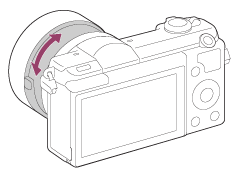
- เมื่อท่านหมุนแหวนปรับโฟกัส ระยะโฟกัสจะปรากฏบนหน้าจอ
- กดปุ่มชัตเตอร์ลงจนสุดเพื่อถ่ายภาพ
[61] วิธีใช้งานการใช้งานฟังก์ชั่นถ่ายภาพการปรับโฟกัสMF Assist (ภาพนิ่ง)
ขยายภาพบนหน้าจออัตโนมัติเพื่อช่วยให้ปรับโฟกัสเองได้ง่ายขึ้น ระบบนี้ทำงานในการถ่ายภาพแบบโฟกัสด้วยตัวเอง หรือโฟกัสด้วยตัวเองโดยตรง
- MENU → (ตั้งค่า กำหนดเอง) → [MF Assist] → [เปิด]
- หมุนแหวนปรับโฟกัสเพื่อปรับโฟกัส
-
ภาพถูกขยาย ท่านสามารถขยายภาพออกไปอีกโดยการกด ที่อยู่ตรงกลางปุ่มควบคุม
หมายเหตุ
- ท่านไม่สามารถใช้ [MF Assist] ขณะถ่ายภาพเคลื่อนไหว
-
สามารถใช้ [MF Assist] ได้เฉพาะเมื่อติดเลนส์ E-mount เท่านั้น
คำแนะนำ
- ท่านสามารถตั้งระยะเวลาที่จะให้แสดงภาพที่ขยายได้โดยเลือก MENU → (ตั้งค่า กำหนดเอง) → [เวลาในการขยายโฟกัส]
[62] วิธีใช้งานการใช้งานฟังก์ชั่นถ่ายภาพการปรับโฟกัสขยายโฟกัส
ท่านสามารถตรวจสอบโฟกัสโดยการขยายภาพก่อนถ่ายภาพ
- MENU → (ตั้งค่ากล้อง) → [ขยายโฟกัส]
-
กด ที่อยู่ตรงกลางปุ่มควบคุม เพื่อขยายภาพและเลือกตำแหน่งที่ท่านต้องการขยาย โดยใช้ด้านบน/ล่าง/ซ้าย/ขวา ของปุ่มควบคุม
- ตรวจสอบยืนยันโฟกัส
- กดปุ่มชัตเตอร์ลงจนสุดเพื่อถ่ายภาพ
คำแนะนำ
- ทุกครั้งที่ท่านกด ที่ตรงกลาง สเกลการขยายจะเปลี่ยนแปลง
- เมื่อโฟกัสด้วยตัวเอง ท่านสามารถปรับโฟกัสในขณะที่ภาพถูกขยายใหญ่ขึ้น
- ฟังก์ชั่น [ขยายโฟกัส] จะหยุดทำงานเมื่อกดปุ่มชัตเตอร์ลงครึ่งหนึ่ง
- ท่านสามารถบันทึกภาพขณะกำลังแสดงภาพขยาย แต่กล้องจะบันทึกภาพเต็มขนาดจริง
- ฟังก์ชั่น [ขยายโฟกัส] จะหยุดทำงานหลังการถ่ายภาพ
- ท่านสามารถตั้งระยะเวลาที่จะให้แสดงภาพที่ขยายได้โดยเลือก MENU → (ตั้งค่า กำหนดเอง) → [เวลาในการขยายโฟกัส]
[63] วิธีใช้งานการใช้งานฟังก์ชั่นถ่ายภาพการปรับโฟกัสเวลาในการขยายโฟกัส
ตั้งค่าระยะเวลาที่ภาพถูกขยายด้วยฟังก์ชั่น [MF Assist] หรือ [ขยายโฟกัส]
- MENU → (ตั้งค่า กำหนดเอง) → [เวลาในการขยายโฟกัส] → ค่าที่ต้องการ
รายละเอียดรายการเมนู
- 2 วินาที (ค่าเริ่มต้น):
- ขยายภาพเป็นเวลา 2 วินาที
- 5 วินาที:
- ขยายภาพเป็นเวลา 5 วินาที
- ไม่จำกัด:
- ขยายภาพจนกระทั่งท่านกดปุ่มชัตเตอร์
[64] วิธีใช้งานการใช้งานฟังก์ชั่นถ่ายภาพการปรับโฟกัสระดับจุดสูงสุด
เน้นขอบของระยะที่อยู่ในโฟกัสด้วยสีที่ระบุ ในการถ่ายภาพแบบโฟกัสด้วยตัวเอง หรือโฟกัสด้วยตัวเองโดยตรง ฟังก์ชั่นนี้ด้วยให้ท่านสามารถตรวจสอบโฟกัสได้ง่าย
- MENU → (ตั้งค่า กำหนดเอง) → [ระดับจุดสูงสุด] → ค่าที่ต้องการ
รายละเอียดรายการเมนู
- สูง:
- ตั้งระดับเน้นขอบเป็น สูง
- ปานกลาง:
- ตั้งระดับเน้นขอบเป็น ปานกลาง
- ต่ำ:
- ตั้งระดับเน้นขอบเป็น ต่ำ
- ปิด (ค่าเริ่มต้น):
- ไม่ใช้งานฟังก์ชั่นเน้นขอบ
หมายเหตุ
- เนื่องจากผลิตภัณฑ์ประเมินว่าบริเวณที่ชัดเจนเป็นบริเวณที่อยู่ในโฟกัส ผลสูงสุดจึงอาจจะแตกต่างกันไปขึ้นกับวัตถุและเงื่อนไขการถ่ายภาพ
- ขอบของบริเวณที่อยู่ในโฟกัสจะไม่ถูกปรับเน้น เมื่อกล้องเชื่อมต่ออยู่ด้วยสาย HDMI
[65] วิธีใช้งานการใช้งานฟังก์ชั่นถ่ายภาพการปรับโฟกัสสีสูงสุด
ตั้งสีที่ใช้สำหรับฟังก์ชั่นเน้นขอบในการถ่ายภาพแบบโฟกัสด้วยตัวเอง หรือโฟกัสด้วยตัวเองโดยตรง
- MENU → (ตั้งค่า กำหนดเอง) → [สีสูงสุด] → ค่าที่ต้องการ
รายละเอียดรายการเมนู
สีแดง:
เน้นขอบด้วยสีแดง
สีเหลือง:
เน้นขอบด้วยสีเหลือง
สีขาว (ค่าเริ่มต้น):
เน้นขอบด้วยสีขาว
[66] วิธีใช้งานการใช้งานฟังก์ชั่นถ่ายภาพการปรับโฟกัสAF ล่วงหน้า (ภาพนิ่ง)
ผลิตภัณฑ์จะปรับโฟกัสโดยอัตโนมัติก่อนที่ท่านจะกดปุ่มชัตเตอร์ลงครึ่งหนึ่ง
- MENU → (ตั้งค่า กำหนดเอง) → [AF ล่วงหน้า] → ค่าที่ต้องการ
รายละเอียดรายการเมนู
- เปิด (ค่าเริ่มต้น):
- ปรับโฟกัสก่อนที่ท่านจะกดปุ่มชัตเตอร์ลงครึ่งหนึ่ง
- ปิด:
- ไม่ปรับโฟกัสก่อนที่ท่านจะกดปุ่มชัตเตอร์ลงครึ่งหนึ่ง
หมายเหตุ
- สามารถใช้ [AF ล่วงหน้า] ได้เฉพาะเมื่อติดเลนส์ E-mount เท่านั้น
[67] วิธีใช้งานการใช้งานฟังก์ชั่นถ่ายภาพการปรับโฟกัสควบคุม AF/MF
ท่านสามารถเปลี่ยนสลับโหมดโฟกัสจากอัตโนมัติเป็นโฟกัสเองหรือกลับกัน ได้อย่างง่ายดายขณะถ่ายภาพ โดยไม่จำเป็นต้องขยับตำแหน่งมือจับ
-
MENU → (ตั้งค่า กำหนดเอง) → [ตั้งค่าคีย์แบบกำหนดเอง] → ปุ่มที่ต้องการกำหนดค่า → [กดควบคุม AF/MF ค้าง] หรือ [กดสลับควบคุม AF/MF]
รายละเอียดรายการเมนู
- กดควบคุม AF/MF ค้าง:
- เปลี่ยนโหมดโฟกัสขณะที่ปุ่มถูกกดค้างไว้
- กดสลับควบคุม AF/MF:
- เปลี่ยนโหมดโฟกัสจนกระทั่งปุ่มถูกกดอีกครั้ง
หมายเหตุ
- ท่านไม่สามารถตั้งฟังก์ชั่น [กดควบคุม AF/MF ค้าง] เป็น [ฟังก์ชั่นของปุ่มซ้าย], [ฟังก์ชั่นของปุ่มขวา] หรือ [ปุ่มลง]
[68] วิธีใช้งานการใช้งานฟังก์ชั่นถ่ายภาพการปรับโฟกัสไฟช่วย AF (ภาพนิ่ง)
แสงไฟช่วย AF จะช่วยส่องไฟ เพื่อให้โฟกัสได้ง่ายขึ้นบนวัตถุในที่มืด แสงไฟช่วย AF สีแดง ช่วยให้กล้องโฟกัสได้ง่ายขึ้นเมื่อกดปุ่มชัตเตอร์ลงครึ่งหนึ่ง จนกระทั่งล็อคโฟกัสได้
- MENU → (ตั้งค่ากล้อง) → [ไฟช่วย AF] → ค่าที่ต้องการ
รายละเอียดรายการเมนู
- อัตโนมัติ (ค่าเริ่มต้น):
- ใช้แสงไฟช่วยโฟกัส
- ปิด:
- ไม่ใช้แสงไฟช่วย AF
หมายเหตุ
- ท่านไม่สามารถใช้งาน [ไฟช่วย AF] ในสถานการณ์ต่อไปนี้:
- ในโหมดถ่ายภาพเคลื่อนไหว
- ในโหมด [ถ่ายภาพพาโนรามา]
- เมื่อตั้ง [โหมดโฟกัส] ไปที่ [AF ต่อเนื่อง]
- เมื่อตั้งค่า [เลือกบรรยากาศ] ไว้ที่ [วิว], [กีฬา] หรือ [ทิวทัศน์กลางคืน]
- เมื่อติดอะแดปเตอร์แปลงเมาท์
- เมื่อตั้งค่า [บริเวณปรับโฟกัส] ไว้ที่ [กว้าง] หรือ [โซน] กรอบค้นหาระยะ AF จะปรากฏขึ้นเป็นเส้นประ
- แสงไฟช่วย AF จะส่องฉายไฟที่สว่างมาก ถึงแม้จะไม่เป็นอันตรายต่อสุขภาพ อย่ามองตรงไปที่แสงไฟช่วย AF ในระยะใกล้
[69] วิธีใช้งานการใช้งานฟังก์ชั่นถ่ายภาพการปรับโฟกัสปรับ AF ละเอียด
ให้ท่านปรับและบันทึกตำแหน่งออโต้โฟกัสสำหรับเลนส์แต่ละตัว เมื่อใช้เลนส์ A-mount กับอะแดปเตอร์แปลงเมาท์ LA-EA2 หรือ LA-EA4 (แยกจำหน่าย)
- เลือก MENU → (ตั้งค่า กำหนดเอง) → [ปรับ AF ละเอียด]
- เลือก [การตั้งค่าการปรับ AF] → [เปิด]
- [จำนวน] → ค่าที่ต้องการ
- ท่านสามารถเลือกค่าตั้งแต่จาก -20 ถึง +20 เลือกค่าบวกเพื่อเลื่อนตำแหน่งโฟกัสอัตโนมัติให้ห่างออกไปจากกล้อง เลือกค่าลบเพื่อเลื่อนตำแหน่งโฟกัสอัตโนมัติให้ใกล้เข้าหาตัวกล้อง
หมายเหตุ
- ขอแนะนำให้ท่านปรับตำแหน่งภาพใต้เงื่อนไขการถ่ายภาพจริง
- เมื่อท่านติดเลนส์ที่ได้บันทึกค่าไว้แล้ว ค่าที่บันทึกไว้จะปรากฏบนหน้าจอ [±0] จะปรากฏสำหรับเลนส์ที่ยังไม่ได้มีการบันทึกค่า
- ถ้าหากค่าที่แสดงบนหน้าจอปรากฏเป็น [−] แสดงว่าท่านได้ทำการบันทึกค่าเลนส์ไว้รวมทั้งหมด 30 เลนส์แล้ว และไม่สามารถบันทึกเลนส์ตัวใหม่เพิ่มได้อีก หากต้องการบันทึกเลนส์ใหม่ ให้ติดเลนส์ซึ่งสามารถลบการบันทึกได้ และตั้งค่าไปที่ [±0] หรือรีเซ็ตค่าของเลนส์ทั้งหมดโดยใช้ [ยกเลิก]
- ถ้าท่านทำการ [ปรับ AF ละเอียด] ด้วยเลนส์อื่นนอกเหนือจากเลนส์ของ Sony, Minolta หรือ Konica-Minolta การตั้งค่าที่บันทึกไว้สำหรับเลนส์ Sony, Minolta หรือ Konica-Minolta อาจได้รับผลกระทบ อย่าใช้งาน [ปรับ AF ละเอียด] กับเลนส์ที่ไม่สนับสนุน
- ท่านไม่สามารถตั้งค่า [ปรับ AF ละเอียด] แยกกันได้สำหรับเลนส์ Sony, Minolta และ Konica-Minolta ที่มีข้อมูลจำเพาะเหมือนกัน
[70] วิธีใช้งานการใช้งานฟังก์ชั่นถ่ายภาพการปรับโฟกัสแสดงพื้นที่ AF ต่อเนื่อง
ท่านสามารถตั้งว่าจะแสดงหรือไม่แสดงพื้นที่โฟกัสที่อยู่ในโฟกัสเมื่อตั้ง [บริเวณปรับโฟกัส] ไปที่ [กว้าง] หรือตั้ง [โซน] และ [โหมดโฟกัส] ไปที่ [AF ต่อเนื่อง]
- MENU → (ตั้งค่า กำหนดเอง) → [แสดงพื้นที่ AF ต่อเนื่อง] → ค่าที่ต้องการ
รายละเอียดรายการเมนู
- เปิด (ค่าเริ่มต้น):
- แสดงพื้นที่โฟกัสที่อยู่ในโฟกัส
- ปิด:
- ไม่แสดงพื้นที่โฟกัสที่อยู่ในโฟกัส
หมายเหตุ
- เมื่อ [บริเวณปรับโฟกัส] ถูกตั้งไว้ที่ [กลางภาพ] หรือ [จุดที่ปรับได้] กรอบในพื้นที่โฟกัสที่อยู่ในโฟกัสจะเปลี่ยนเป็นสีเขียว โดยไม่คำนึงถึงการตั้งค่า [แสดงพื้นที่ AF ต่อเนื่อง]
[71] วิธีใช้งานการใช้งานฟังก์ชั่นถ่ายภาพการปรับโฟกัสเปิด AF
ท่านสามารถปรับโฟกัสด้วยปุ่มใดๆ แทนการกดปุ่มชัตเตอร์ลงครึ่งหนึ่ง การตั้งค่าของ [โหมดโฟกัส] จะยังมีผล
- เลือกคีย์ที่ต้องการและกำหนดฟังก์ชั่น [เปิด AF] ไปยังคีย์นั้นโดยใช้ MENU → (ตั้งค่า กำหนดเอง) → [ตั้งค่าคีย์แบบกำหนดเอง]
- กดคีย์ที่ท่านได้กำหนดฟังก์ชั่น [เปิด AF] ไว้ ขณะถ่ายภาพด้วยโฟกัสอัตโนมัติ
หมายเหตุ
- ท่านไม่สามารถตั้งฟังก์ชั่น [เปิด AF] เป็น [ฟังก์ชั่นของปุ่มซ้าย], [ฟังก์ชั่นของปุ่มขวา] หรือ [ปุ่มลง]
[72] วิธีใช้งานการใช้งานฟังก์ชั่นถ่ายภาพการปรับโฟกัสAF ตามตา
กล้องจะโฟกัสที่ดวงตาของวัตถุในขณะที่ท่านกดปุ่มค้างไว้
- MENU → (ตั้งค่า กำหนดเอง) → [ตั้งค่าคีย์แบบกำหนดเอง] → กำหนดฟังก์ชั่น [AF ตามตา] ให้กับปุ่มที่ต้องการ
- หันกล้องไปทางใบหน้าของบุคคลและกดปุ่มที่ท่านได้กำหนดฟังก์ชั่น [AF ตามตา] ไว้
- กดปุ่มชัตเตอร์ขณะกดปุ่มที่กำหนด
หมายเหตุ
- กล้องอาจจะไม่สามารถโฟกัสไปยังดวงตา ทั้งนี้ขึ้นอยู่กับสถานการณ์ต่างๆ ในกรณีดังกล่าว กล้องจะตรวจหาภาพใบหน้าและโฟกัสไปที่ใบหน้านั้น
- หากกล้องไม่สามารถตรวจจับใบหน้าบุคคลในภาพได้ ท่าน จะไม่สามารถใช้ [AF ตามตา]ได้
- ในบางสถานการณ์ ท่านจะไม่สามารถใช้ [AF ตามตา] เช่น เมื่อตั้งค่า [โหมดโฟกัส] ไว้ที่ [AF ต่อเนื่อง] หรือ [โฟกัสด้วยตัวเอง] ฯลฯ
- [AF ตามตา] อาจไม่ทำงานในสถานการณ์ต่อไปนี้:
- เมื่อบุคคลในภาพใส่แว่นกันแดด
- เมื่อผมปิดดวงตา
- ในสภาวะที่แสงน้อยหรือย้อนแสง
- เมื่อหลับตา
- เมื่อบุคคลในภาพอยู่ในที่ร่ม
- เมื่อบุคคลในภาพไม่อยู่ในโฟกัส
คำแนะนำ
- เมื่อกล้องโฟกัสไปยังดวงตาและตั้ง [รอยยิ้ม/ค้นหาใบหน้า] ไว้ที่ [เปิด] เฟรมค้นหาภาพใบหน้าจะแสดงที่บนใบหน้าหลังจากแสดงที่บนดวงตาแล้ว เมื่อตั้ง [รอยยิ้ม/ค้นหาใบหน้า] ไว้ที่ [ปิด]เฟรมค้นหาภาพใบหน้าจะแสดงที่บนดวงตาเป็นเวลาครู่หนึ่ง
หมายเหตุ
- ท่านไม่สามารถตั้งฟังก์ชั่น [AF ตามตา] เป็น [ฟังก์ชั่นของปุ่มซ้าย], [ฟังก์ชั่นของปุ่มขวา] หรือ [ปุ่มลง]
[73] วิธีใช้งานการใช้งานฟังก์ชั่นถ่ายภาพการปรับโฟกัสความเร็วขับ AF (ภาพเคลื่อนไหว)
ท่านสามารถสลับความเร็วในการโฟกัสขณะที่ใช้โฟกัสอัตโนมัติในโหมดภาพเคลื่อนไหว
- MENU → (ตั้งค่ากล้อง) → [ความเร็วขับ AF] → ค่าที่ต้องการ
รายละเอียดรายการเมนู
- เร็ว:
- ตั้งค่าความเร็วขับ AF ไปที่เร็ว โหมดนี้เหมาะกับการถ่ายฉากที่มีการเคลื่อนไหวฉับไว เช่น กีฬา
- ปกติ (ค่าเริ่มต้น):
- ตั้งค่าความเร็วขับ AF ไปที่ปกติ
- ช้า:
- ตั้งค่าความเร็วขับ AF ไปที่ช้า ในโหมดนี้ จุดโฟกัสจะเปลี่ยนอย่างราบรื่นเมื่อวัตถุที่จะโฟกัสเปลี่ยนไป โหมดนี้มีประโยชน์สำหรับการถ่ายภาพให้ดูน่าประทับใจ
[74] วิธีใช้งานการใช้งานฟังก์ชั่นถ่ายภาพการปรับโฟกัสช่วงเวลา AF ติดตาม (ภาพเคลื่อนไหว)
ท่านสามารถตั้งระยะเวลาสำหรับ AF ติดตามในโหมดภาพเคลื่อนไหว
- MENU → (ตั้งค่ากล้อง) → [ช่วงเวลา AF ติดตาม] → ค่าที่ต้องการ
รายละเอียดรายการเมนู
- สูง:
- ตั้งระยะเวลา AF ติดตามไว้ที่สูง โหมดนี้มีประโยชน์เมื่อบันทึกภาพเคลื่อนไหวขณะที่วัตถุกำลังเคลื่อนไหวอย่างรวดเร็ว
- ปกติ (ค่าเริ่มต้น):
- ตั้งระยะเวลา AF ติดตามไว้ที่ปกติ โหมดนี้มีประโยชน์เมื่อท่านต้องการคงโฟกัสไว้ที่วัตถุบางอย่างเมื่อมีสิ่งกีดขวางอยู่หน้าวัตถุหรือในสถานที่แออัด
[75] วิธีใช้งานการใช้งานฟังก์ชั่นถ่ายภาพการปรับโฟกัสวัดระยะห่างจากวัตถุที่แน่นอน
เครื่องหมาย บ่งบอกถึงตำแหน่งของเซ็นเซอร์ภาพ* เมื่อท่านวัดระยะห่างที่แน่นอนจากกล้องถึงวัตถุ ให้อ้างอิงกับตำแหน่งของเส้นแนวนอน
ระยะระหว่างผิวสัมผัสของเลนส์กับเซ็นเซอร์ภาพอยู่ที่ประมาณ 18 มม.
*เซ็นเซอร์ภาพ คือ ชิ้นส่วนที่แปลงแสงเป็นสัญญาณดิจิตอล

หมายเหตุ
- ถ้าวัตถุอยู่ใกล้กว่าระยะถ่ายภาพที่ต่ำที่สุดของเลนส์ จะไม่สามารถยืนยันโฟกัสได้ ตรวจสอบให้แน่ใจว่ามีระยะห่างระหว่างวัตถุกับกล้องอย่างเพียงพอ
[76] วิธีใช้งานการใช้งานฟังก์ชั่นถ่ายภาพการปรับระดับแสงชดเชยแสง
ท่านสามารถปรับให้ภาพทั้งภาพ สว่างขึ้นหรือมืดลง เมื่อเทียบกับระดับแสงที่ตั้งโดยระบบปรับระดับแสงอัตโนมัติ ได้โดยทำการปรับ [ชดเชยแสง] ไปทางด้านบวกหรือด้านลบ ตามลำดับ (ชดเชยแสง) โดยปกติแล้ว ระดับแสงจะถูกปรับอัตโนมัติ (ระบบปรับระดับแสงอัตโนมัติ)
-
MENU → (ตั้งค่ากล้อง) → [ชดเชยแสง] → ค่าที่ต้องการ
ท่านสามารถปรับระดับแสงในช่วง –3.0 EV ถึง +3.0 EV
หมายเหตุ
- สำหรับภาพเคลื่อนไหว ท่านสามารถปรับระดับแสงในช่วง –2.0 EV ถึง +2.0 EV
- ถ้าหากท่านถ่ายภาพในสถานที่ซึ่งสว่างหรือมืดมาก หรือเมื่อท่านใช้งานแฟลช ท่านอาจจะไม่สามารถถ่ายได้ผลที่น่าพึงพอใจ
- หากท่านใช้ [ปรับระดับแสงเอง] ท่านจะสามารถชดเชยระดับแสงได้เฉพาะเมื่อตั้ง [ISO] ไว้ที่ [ISO AUTO]
[77] วิธีใช้งานการใช้งานฟังก์ชั่นถ่ายภาพการปรับระดับแสงโหมดวัดแสง
เลือกโหมดวัดแสงซึ่งกำหนดส่วนของหน้าจอที่ใช้วัดเพื่อนำมาคำนวณระดับแสง
- MENU → (ตั้งค่ากล้อง) → [โหมดวัดแสง] → ค่าที่ต้องการ
รายละเอียดรายการเมนู
หลายจุด (ค่าเริ่มต้น):
วัดแสงในแต่ละบริเวณหลังจากแบ่งภาพทั้งหมดออกเป็นบริเวณย่อยๆ แล้วกำหนดระดับแสงที่เหมาะสมของทั้งภาพ (วัดแสงแบบแบ่งหลายส่วน)
กลางภาพ:
วัดความสว่างเฉลี่ยของทั้งภาพ โดยให้น้ำหนักบริเวณกลางภาพ (วัดแสงแบบเฉลี่ยกลางภาพ)
จุดเดียว:
วัดแสงเฉพาะตรงกลางภาพ (วัดแสงแบบจุดเดียว) ฟังก์ชั่นนี้มีประโยชน์ เมื่อวัตถุย้อนแสง หรือเมื่อวัตถุและฉากหลังมีคอนทราสต์สูง
หมายเหตุ
- [หลายจุด] จะถูกเลือกเมื่อใช้งานฟังก์ชั่นต่อไปนี้:
- [อัตโนมัติอัจฉริยะ]
- [อัตโนมัติพิเศษ]
- [เลือกบรรยากาศ]
- ฟังก์ชั่นซูมอื่นๆ นอกเหนือจากการซูมด้วยเลนส์
[78] วิธีใช้งานการใช้งานฟังก์ชั่นถ่ายภาพการปรับระดับแสงล็อค AE
-
MENU → (ตั้งค่า กำหนดเอง) → [ตั้งค่าคีย์แบบกำหนดเอง] แล้วกำหนด [ปิดเปิดล็อคAEL] ให้กับปุ่มที่ต้องการ
-
ปรับโฟกัส ณ จุดที่ปรับระดับแสง
-
กดปุ่มที่กำหนดให้กับฟังก์ชั่น [ปิดเปิดล็อคAEL]
-
ระดับแสงจะถูกล็อค และ (ล็อค AE) จะติดสว่าง
-
ระดับแสงจะถูกล็อค และ
-
ปรับโฟกัสบนวัตถุอีกครั้งแล้วกดปุ่มชัตเตอร์
- ยกเลิกการล็อคระดับแสงได้โดยกดปุ่มซึ่งได้กำหนดฟังก์ชั่น [ปิดเปิดล็อคAEL] ไว้
คำแนะนำ
- ถ้าหากท่านเลือกฟังก์ชั่น [กดค้างล็อคAEL] ใน [ตั้งค่าคีย์แบบกำหนดเอง] ท่านสามารถล็อคระดับแสงได้ตลอดเวลาที่ท่านกดปุ่ม AEL ลงค้างไว้ ไม่สามารถกำหนดฟังก์ชั่น [กดค้างล็อคAEL] ให้กับ [ฟังก์ชั่นของปุ่มซ้าย], [ฟังก์ชั่นของปุ่มขวา] และ [ปุ่มลง]
[79] วิธีใช้งานการใช้งานฟังก์ชั่นถ่ายภาพการปรับระดับแสงAEL ด้วยปุ่มชัตเตอร์ (ภาพนิ่ง)
ตั้งค่าว่าต้องการล็อคระดับแสงเมื่อท่านกดปุ่มชัตเตอร์ลงครึ่งหนึ่งหรือไม่
- MENU → (ตั้งค่า กำหนดเอง) → [AEL ด้วยปุ่มชัตเตอร์] → ค่าที่ต้องการ
รายละเอียดรายการเมนู
- อัตโนมัติ (ค่าเริ่มต้น):
- กำหนดระดับแสงหลังปรับโฟกัสอัตโนมัติเมื่อท่านกดปุ่มชัตเตอร์ลงครึ่งหนึ่ง เมื่อตั้ง [โหมดโฟกัส] ไปที่ [AF ครั้งเดียว]
เมื่อตั้งค่า [โหมดโฟกัส] ไว้ที่ [AF อัตโนมัติ] และผลิตภัณฑ์กำหนดแล้วว่าวัตถุกำลังเคลื่อนไหวหรือท่านถ่ายภาพต่อเนื่อง ระดับแสงที่กำหนดไว้จะถูกยกเลิก
- เปิด:
- ล็อคระดับแสงเมื่อกดปุ่มชัตเตอร์ลงครึ่งหนึ่ง
- ปิด:
- ไม่ล็อคระดับแสงเมื่อกดปุ่มชัตเตอร์ลงครึ่งหนึ่ง ใช้โหมดนี้หากท่านต้องการปรับโฟกัสและระดับแสงแยกจากกัน
หมายเหตุ
-
เมื่อตั้ง [โหมดโฟกัส] ไว้ที่ [AF ต่อเนื่อง] และ [AEL ด้วยปุ่มชัตเตอร์] คือ [ปิด] หรือ [อัตโนมัติ] ค่ารูรับแสงจะถูกกำหนดทันทีที่ท่านกดปุ่มชัตเตอร์ลงครึ่งหนึ่ง ถ้าหากความสว่างเปลี่ยนแปลงมากขณะถ่ายภาพต่อเนื่อง ให้ปล่อยนิ้วออกจากปุ่มชัตเตอร์ก่อน แล้วกดปุ่มชัตเตอร์ลงครึ่งหนึ่งอีกครั้ง
-
เมื่อกำหนด [ปิดเปิดล็อคAEL] ให้กับคีย์ใดก็ตามโดยใช้ [ตั้งค่าคีย์แบบกำหนดเอง] การทำงานโดยใช้คีย์จะมีความสำคัญเหนือกว่าการตั้งค่า [AEL ด้วยปุ่มชัตเตอร์]
[80] วิธีใช้งานการใช้งานฟังก์ชั่นถ่ายภาพการปรับระดับแสงตั้งค่าชดเชยแสง
ตั้งค่าว่าต้องการใช้ค่าชดเชยแสง เพื่อควบคุมทั้งแสงแฟลชและแสงรอบข้าง หรือเฉพาะแสงรอบข้าง
- MENU → (ตั้งค่า กำหนดเอง) → [ตั้งค่าชดเชยแสง] → ค่าที่ต้องการ
รายละเอียดรายการเมนู
- แสงปกติ&แฟลช (ค่าเริ่มต้น):
- ใช้ค่าชดเชยแสง เพื่อควบคุมทั้งแสงแฟลชและแสงรอบข้าง
- เฉพาะแสงปกติ:
- ใช้ค่าชดเชยแสง เพื่อควบคุมแสงรอบข้างเท่านั้น
[81] วิธีใช้งานการใช้งานฟังก์ชั่นถ่ายภาพการปรับระดับแสงลายทาง
ลายทางม้าลายจะปรากฏเหนือส่วนของภาพที่ความสว่างเกินระดับ IRE ที่ท่านได้ตั้งค่าไว้ ใช้ลวดลายม้าลายนี้ ช่วยในการปรับความสว่าง
- MENU → (ตั้งค่า กำหนดเอง) → [ลายทาง] → ค่าที่ต้องการ
รายละเอียดรายการเมนู
ปิด (ค่าเริ่มต้น):
ไม่แสดงลวดลายม้าลาย
70/75/80/85/90/95/100/100+:
ปรับระดับความสว่าง
หมายเหตุ
- ลายทางม้าลายไม่ปรากฏขึ้นขณะเชื่อมต่อ HDMI
[82] วิธีใช้งานการใช้งานฟังก์ชั่นถ่ายภาพการปรับระดับแสงแนะนำตั้งค่าระดับแสง
ท่านสามารถตั้งว่าจะแสดงหรือไม่แสดงคำแนะนำเมื่อเปลี่ยนระดับแสง
- MENU → (ตั้งค่า กำหนดเอง) → [แนะนำตั้งค่าระดับแสง] → ค่าที่ต้องการ
รายละเอียดรายการเมนู
ปิด:
ไม่แสดงคำแนะนำ
เปิด (ค่าเริ่มต้น):
แสดงคำแนะนำ
[83] วิธีใช้งานการใช้งานฟังก์ชั่นถ่ายภาพการเลือกโหมดขับเคลื่อน (ถ่ายภาพต่อเนื่อง/ตั้งเวลา)โหมดขับเคลื่อน
ท่านสามารถตั้งค่าโหมดขับเคลื่อน เช่น ต่อเนื่อง หรือถ่ายภาพด้วยระบบตั้งเวลา
- MENU → (ตั้งค่ากล้อง) → [โหมดขับเคลื่อน] → ค่าที่ต้องการ
รายละเอียดรายการเมนู
ถ่ายภาพเดี่ยว (ค่าเริ่มต้น):
ถ่ายภาพนิ่งหนึ่งภาพ โหมดถ่ายภาพปกติ
ถ่ายภาพต่อเนื่อง:
ถ่ายภาพอย่างต่อเนื่องขณะที่ท่านกดปุ่มชัตเตอร์ลงค้างไว้
ตั้งเวลา:
ถ่ายภาพเมื่อเวลาผ่านไป 10 หรือ 2 วินาที
 ตั้งเวลา (ต่อเนื่อง):
ถ่ายภาพตามจำนวนที่ระบุไว้อย่างต่อเนื่องเมื่อเวลาผ่านไป 10 วินาที
 คร่อมต่อเนื่อง:
ถ่ายภาพหลายภาพขณะกดปุ่มชัตเตอร์ค้างไว้ โดยให้แต่ละภาพมีระดับการรับแสงที่ต่างกัน
 คร่อมทีละภาพ:
ถ่ายภาพเท่าจำนวนที่ระบุ ทีละภาพ โดยแต่ละภาพมีความสว่างแตกต่างกัน
 คร่อมสมดุลย์สีขาว:
ถ่ายภาพทั้งหมดสามภาพ โดยให้แต่ละภาพมีโทนสีต่างกันตามการตั้งค่าที่เลือกไว้สำหรับสมดุลแสงสีขาว อุณหภูมิสี และฟิลเตอร์สี
 คร่อม DRO:
ถ่ายภาพทั้งหมดสามภาพ โดยให้แต่ละภาพมีระดับตัวปรับช่วงไดนามิกต่างกัน
[84] วิธีใช้งานการใช้งานฟังก์ชั่นถ่ายภาพการเลือกโหมดขับเคลื่อน (ถ่ายภาพต่อเนื่อง/ตั้งเวลา)ถ่ายภาพต่อเนื่อง
ถ่ายภาพอย่างต่อเนื่องขณะที่ท่านกดปุ่มชัตเตอร์ลงค้างไว้
- MENU→ (ตั้งค่ากล้อง) → [โหมดขับเคลื่อน] → [ถ่ายภาพต่อเนื่อง]
- เลือกโหมดที่ต้องการด้วยด้าน ขวา/ซ้าย ของปุ่มควบคุม
รายละเอียดรายการเมนู
 ถ่ายภาพต่อเนื่อง: Hi (ค่าเริ่มต้น):
ความเร็วของการถ่ายภาพต่อเนื่องถูกตั้งไว้ที่สูงสุดประมาณ 6 ภาพต่อวินาที
 ถ่ายภาพต่อเนื่อง: Lo:
ความเร็วของการถ่ายภาพต่อเนื่องถูกตั้งไว้ที่สูงสุดประมาณ 3 ภาพต่อวินาที
คำแนะนำ
-
รักษาโฟกัสและระดับแสงให้คงที่ขณะถ่ายต่อเนื่องได้โดยปรับการตั้งค่าต่อไปนี้
ระดับแสงของภาพแรกจะถูกกำหนดเมื่อท่านกดปุ่มชัตเตอร์ลงครึ่งหนึ่ง การตั้งค่าระดับแสงของภาพแรก จะถูกใช้กับภาพถัดๆไป- ตั้ง [โหมดโฟกัส] ไปที่ [AF ต่อเนื่อง] หรือ [AF อัตโนมัติ]
-
ตั้ง [AEL ด้วยปุ่มชัตเตอร์] ไปที่ [ปิด] หรือ [อัตโนมัติ]
[85] วิธีใช้งานการใช้งานฟังก์ชั่นถ่ายภาพการเลือกโหมดขับเคลื่อน (ถ่ายภาพต่อเนื่อง/ตั้งเวลา)ตั้งเวลา
กล้องถ่ายภาพด้วยระบบตั้งเวลาหน่วง 10 วินาที หรือ 2 วินาที
- MENU → (ตั้งค่ากล้อง) → [โหมดขับเคลื่อน] → [ตั้งเวลา]
- เลือกโหมดที่ต้องการด้วยด้าน ขวา/ซ้าย ของปุ่มควบคุม
รายละเอียดรายการเมนู
ตั้งเวลา: 10 วินาที (ค่าเริ่มต้น):
กำหนดระบบตั้งเวลาถ่ายภาพเป็น 10 วินาที
เมื่อท่านกดปุ่มชัตเตอร์ ไฟตั้งเวลาจะกะพริบ พร้อมทั้งมีเสียงบีป และชัตเตอร์จะทำงานเมื่อผ่านไป 10 วินาที ยกเลิกระบบตั้งเวลาได้โดยกดปุ่มชัตเตอร์อีกครั้ง
 ตั้งเวลา: 2 วินาที:
ตั้งระบบตั้งเวลา 2 วินาที ช่วยลดการสั่นของกล้องที่เกิดจากการกดปุ่มชัตเตอร์
คำแนะนำ
- กดปุ่ม / ของปุ่มควบคุมเพื่อสิ้นสุดการใช้งานระบบตั้งเวลาถ่ายภาพ
- กดปุ่ม / และเลือก (ถ่ายภาพเดี่ยว) ของปุ่มควบคุมเพื่อยกเลิกระบบตั้งเวลาถ่ายภาพ
[86] วิธีใช้งานการใช้งานฟังก์ชั่นถ่ายภาพการเลือกโหมดขับเคลื่อน (ถ่ายภาพต่อเนื่อง/ตั้งเวลา)ตั้งเวลา (ต่อเนื่อง)
ถ่ายภาพต่อเนื่องตามจำนวนที่ท่านตั้งเอาไว้ หลังจากเวลาผ่านไป 10 วินาที ท่านสามารถเลือกรูปที่ดีที่สุดจากหลายภาพที่ถ่ายไว้
- MENU → (ตั้งค่ากล้อง) → [โหมดขับเคลื่อน] → [ตั้งเวลา (ต่อเนื่อง)]
- เลือกโหมดที่ต้องการด้วยด้าน ขวา/ซ้าย ของปุ่มควบคุม
รายละเอียดรายการเมนู
ตั้งเวลา (ต่อเนื่อง): 10 วินาที 3 ภาพ (ค่าเริ่มต้น):
ถ่ายสามภาพติดต่อกัน 10 วินาทีหลังจากท่านกดปุ่มชัตเตอร์
เมื่อท่านกดปุ่มชัตเตอร์ ไฟตั้งเวลาจะกะพริบ เสียงบีปดังขึ้น และชัตเตอร์จะทำงานหลังจากเวลาผ่านไป 10 วินาที
 ตั้งเวลา (ต่อเนื่อง): 10 วินาที 5 ภาพ:
ถ่ายห้าภาพติดต่อกัน 10 วินาทีหลังจากท่านกดปุ่มชัตเตอร์
เมื่อท่านกดปุ่มชัตเตอร์ ไฟตั้งเวลาจะกะพริบ เสียงบีปดังขึ้น และชัตเตอร์จะทำงานหลังจากเวลาผ่านไป 10 วินาที
[87] วิธีใช้งานการใช้งานฟังก์ชั่นถ่ายภาพการเลือกโหมดขับเคลื่อน (ถ่ายภาพต่อเนื่อง/ตั้งเวลา)คร่อมต่อเนื่อง
กล้องจะถ่ายภาพหลายภาพในขณะที่เปลี่ยนระดับแสงโดยอัตโนมัติจากระดับแสงพื้นฐาน เป็นระดับที่มืดลง และสว่างขึ้น กดปุ่มชัตเตอร์ลงค้างไว้ จนกระทั่งสิ้นสุดการถ่ายคร่อม
ท่านสามารถเลือกภาพที่ตรงกับความต้องการได้หลังถ่ายภาพ
- MENU → (ตั้งค่ากล้อง) → [โหมดขับเคลื่อน] → [คร่อมต่อเนื่อง]
- เลือกโหมดที่ต้องการด้วยด้าน ขวา/ซ้าย ของปุ่มควบคุม
รายละเอียดรายการเมนู
- คร่อมต่อเนื่อง: 0.3EV 3 ภาพ (ค่าเริ่มต้น):
- การตั้งค่านี้ทำให้ถ่ายได้สามภาพติดต่อกันโดยที่ระดับแสงจะถูกปรับเลื่อนไปทางบวกหรือลบครั้งละ 0.3 EV
 คร่อมต่อเนื่อง: 0.3EV 5 ภาพ:
- การตั้งค่านี้ทำให้ถ่ายได้ห้าภาพติดต่อกันโดยที่ระดับแสงจะถูกปรับเลื่อนไปทางบวกหรือลบครั้งละ 0.3 EV
 คร่อมต่อเนื่อง: 0.5EV 3 ภาพ:
- การตั้งค่านี้ทำให้ถ่ายได้สามภาพติดต่อกันโดยที่ระดับแสงจะถูกปรับเลื่อนไปทางบวกหรือลบครั้งละ 0.5 EV
 คร่อมต่อเนื่อง: 0.5EV 5 ภาพ:
- การตั้งค่านี้ทำให้ถ่ายได้ห้าภาพติดต่อกันโดยที่ระดับแสงจะถูกปรับเลื่อนไปทางบวกหรือลบครั้งละ 0.5 EV
 คร่อมต่อเนื่อง: 0.7EV 3 ภาพ:
- การตั้งค่านี้ทำให้ถ่ายได้สามภาพติดต่อกันโดยที่ระดับแสงจะถูกปรับเลื่อนไปทางบวกหรือลบครั้งละ 0.7 EV
 คร่อมต่อเนื่อง: 0.7EV 5 ภาพ:
- การตั้งค่านี้ทำให้ถ่ายได้ห้าภาพติดต่อกันโดยที่ระดับแสงจะถูกปรับเลื่อนไปทางบวกหรือลบครั้งละ 0.7 EV
 คร่อมต่อเนื่อง: 1.0EV 3 ภาพ:
- การตั้งค่านี้ทำให้ถ่ายได้สามภาพติดต่อกันโดยที่ระดับแสงจะถูกปรับเลื่อนไปทางบวกหรือลบครั้งละ 1.0 EV
 คร่อมต่อเนื่อง: 2.0EV 3 ภาพ:
- การตั้งค่านี้ทำให้ถ่ายได้สามภาพติดต่อกันโดยที่ระดับแสงจะถูกปรับเลื่อนไปทางบวกหรือลบครั้งละ 2.0 EV
 คร่อมต่อเนื่อง: 3.0EV 3 ภาพ:
- การตั้งค่านี้ทำให้ถ่ายได้สามภาพติดต่อกันโดยที่ระดับแสงจะถูกปรับเลื่อนไปทางบวกหรือลบครั้งละ 3.0 EV
หมายเหตุ
- ภาพสุดท้ายจะแสดงในการแสดงภาพอัตโนมัติ
- เมื่อเลือก [ISO AUTO] ในโหมด [ปรับระดับแสงเอง] ค่าระดับแสงจะถูกปรับโดยปรับค่า ISO ถ้าหากเลือกค่าอื่นนอกเหนือจาก [ISO AUTO] ระดับแสงจะถูกเปลี่ยนโดยการปรับค่าความเร็วชัตเตอร์
- เมื่อท่านปรับระดับแสง ระดับแสงจะถูกปรับเลื่อนตามค่าที่ชดเชย
- เมื่อใช้แฟลช ผลิตภัณฑ์จะทำการถ่ายภาพคร่อมโดยใช้แฟลช ซึ่งจะเปลี่ยนปริมาณแสงแฟลชแม้เมื่อเลือก [คร่อมต่อเนื่อง] ไว้ กดปุ่มชัตเตอร์สำหรับแต่ละภาพ
[88] วิธีใช้งานการใช้งานฟังก์ชั่นถ่ายภาพการเลือกโหมดขับเคลื่อน (ถ่ายภาพต่อเนื่อง/ตั้งเวลา)คร่อมทีละภาพ
กล้องจะถ่ายภาพหลายภาพในขณะที่เปลี่ยนระดับแสงโดยอัตโนมัติจากระดับแสงพื้นฐาน เป็นระดับที่มืดลง และสว่างขึ้น
กดปุ่มชัตเตอร์สำหรับแต่ละภาพ ท่านสามารถเลือกภาพที่ตรงตามความต้องการได้หลังจากบันทึกเสร็จแล้ว
- MENU → (ตั้งค่ากล้อง) → [โหมดขับเคลื่อน] → [คร่อมทีละภาพ]
- เลือกโหมดที่ต้องการด้วยด้าน ขวา/ซ้าย ของปุ่มควบคุม
รายละเอียดรายการเมนู
- คร่อมทีละภาพ: 0.3EV ทุกๆ 3 ภาพ (ค่าเริ่มต้น):
- การตั้งค่านี้ทำให้ถ่ายได้ทั้งหมดสามภาพในหนึ่งแถวโดยที่ระดับแสงจะถูกปรับเลื่อนไปทางบวกหรือลบครั้งละ 0.3 EV
 คร่อมทีละภาพ: 0.3EV ทุกๆ 5 ภาพ:
- การตั้งค่านี้ทำให้ถ่ายได้ทั้งหมดห้าภาพในหนึ่งแถวโดยที่ระดับแสงจะถูกปรับเลื่อนไปทางบวกหรือลบครั้งละ 0.3 EV
 คร่อมทีละภาพ: 0.5EV ทุกๆ 3 ภาพ:
- การตั้งค่านี้ทำให้ถ่ายได้ทั้งหมดสามภาพในหนึ่งแถวโดยที่ระดับแสงจะถูกปรับเลื่อนไปทางบวกหรือลบครั้งละ 0.5 EV
 คร่อมทีละภาพ: 0.5EV ทุกๆ 5 ภาพ:
- การตั้งค่านี้ทำให้ถ่ายได้ทั้งหมดห้าภาพในหนึ่งแถวโดยที่ระดับแสงจะถูกปรับเลื่อนไปทางบวกหรือลบครั้งละ 0.5 EV
 คร่อมทีละภาพ: 0.7EV ทุกๆ 3 ภาพ:
- การตั้งค่านี้ทำให้ถ่ายได้ทั้งหมดสามภาพในหนึ่งแถวโดยที่ระดับแสงจะถูกปรับเลื่อนไปทางบวกหรือลบครั้งละ 0.7 EV
 คร่อมทีละภาพ: 0.7EV ทุกๆ 5 ภาพ:
- การตั้งค่านี้ทำให้ถ่ายได้ทั้งหมดห้าภาพในหนึ่งแถวโดยที่ระดับแสงจะถูกปรับเลื่อนไปทางบวกหรือลบครั้งละ 0.7 EV
 คร่อมทีละภาพ: 1.0EV ทุกๆ 3 ภาพ:
- การตั้งค่านี้ทำให้ถ่ายได้ทั้งหมดสามภาพในหนึ่งแถวโดยที่ระดับแสงจะถูกปรับเลื่อนไปทางบวกหรือลบครั้งละ 1.0 EV
 คร่อมทีละภาพ: 2.0EV ทุกๆ 3 ภาพ:
- การตั้งค่านี้ทำให้ถ่ายได้ทั้งหมดสามภาพในหนึ่งแถวโดยที่ระดับแสงจะถูกปรับเลื่อนไปทางบวกหรือลบครั้งละ 2.0 EV
 คร่อมทีละภาพ: 3.0EV ทุกๆ 3 ภาพ:
- การตั้งค่านี้ทำให้ถ่ายได้ทั้งหมดสามภาพในหนึ่งแถวโดยที่ระดับแสงจะถูกปรับเลื่อนไปทางบวกหรือลบครั้งละ 3.0 EV
หมายเหตุ
- เมื่อเลือก [ISO AUTO] ในโหมด [ปรับระดับแสงเอง] ค่าระดับแสงจะถูกปรับโดยปรับค่า ISO ถ้าหากเลือกค่าอื่นนอกเหนือจาก [ISO AUTO] ระดับแสงจะถูกเปลี่ยนโดยการปรับค่าความเร็วชัตเตอร์
- เมื่อท่านปรับระดับแสง ระดับแสงจะถูกปรับเลื่อนตามค่าที่ชดเชย
[89] วิธีใช้งานการใช้งานฟังก์ชั่นถ่ายภาพการเลือกโหมดขับเคลื่อน (ถ่ายภาพต่อเนื่อง/ตั้งเวลา)คร่อมสมดุลย์สีขาว
ถ่ายสามภาพ โดยแต่ละภาพมีโทนสีต่างกันไปตามการตั้งค่าสมดุลแสงสีขาว อุณหภูมิสี และฟิลเตอร์สีที่เลือก
- MENU→ (ตั้งค่ากล้อง) → [โหมดขับเคลื่อน] → [คร่อมสมดุลย์สีขาว]
- เลือกโหมดที่ต้องการด้วยด้าน ขวา/ซ้าย ของปุ่มควบคุม
รายละเอียดรายการเมนู
 คร่อมสมดุลย์แสงสีขาว: Lo (ค่าเริ่มต้น):
- บันทึกภาพติดต่อกันสามภาพ ด้วยสมดุลแสงสีขาวแตกต่างกันเล็กน้อย
- คร่อมสมดุลย์แสงสีขาว: Hi:
- บันทึกภาพติดต่อกันสามภาพ ด้วยสมดุลแสงสีขาวแตกต่างกันมาก
หมายเหตุ
- ภาพสุดท้ายจะแสดงในการแสดงภาพอัตโนมัติ
[90] วิธีใช้งานการใช้งานฟังก์ชั่นถ่ายภาพการเลือกโหมดขับเคลื่อน (ถ่ายภาพต่อเนื่อง/ตั้งเวลา)คร่อม DRO
ท่านสามารถบันทึกได้รวมสามภาพ โดยแต่ละภาพมีค่าระดับการปรับช่วงไดนามิกที่แตกต่างกัน
- MENU→ (ตั้งค่ากล้อง) → [โหมดขับเคลื่อน] → [คร่อม DRO]
- เลือกโหมดที่ต้องการด้วยด้าน ขวา/ซ้าย ของปุ่มควบคุม
รายละเอียดรายการเมนู
- คร่อม DRO: Lo (ค่าเริ่มต้น):
- บันทึกภาพสามภาพติดต่อกันโดยเปลี่ยนค่าระดับการปรับช่วงไดนามิกเล็กน้อย
 คร่อม DRO: Hi:
- บันทึกภาพสามภาพติดต่อกันโดยเปลี่ยนค่าระดับการปรับช่วงไดนามิกมาก
หมายเหตุ
- ภาพสุดท้ายจะแสดงในการแสดงภาพอัตโนมัติ
[91] วิธีใช้งานการใช้งานฟังก์ชั่นถ่ายภาพถ่ายภาพตัวเองโดยการดูที่หน้าจอตั้งเวลาถ่ายภาพตัวเอง
ท่านสามารถเปลี่ยนมุมของจอ LCD และถ่ายภาพขณะที่ดูภาพบนหน้าจอ
- MENU → (ตั้งค่า กำหนดเอง) → [ตั้งเวลาถ่ายภาพตัวเอง] → [เปิด]
- เอียงจอ LCD ขึ้น 180° จากนั้นหันเลนส์มาที่ตัวท่าน

- กดปุ่มชัตเตอร์
ผลิตภัณฑ์จะเริ่มการถ่ายภาพด้วยระบบตั้งเวลาหลังผ่านไปสามวินาที
คำแนะนำ
- ถ้าต้องการใช้โหมดขับเคลื่อนอื่นนอกเหนือจากโหมดตั้งเวลาหน่วง 3 วินาที ให้ตั้งค่า [ตั้งเวลาถ่ายภาพตัวเอง] ไปที่ [ปิด] ก่อน จากนั้นปรับเอียงจอภาพขึ้นประมาณ 180 องศา
[92] วิธีใช้งานการใช้งานฟังก์ชั่นถ่ายภาพการเลือกความไวแสง ISOISO
ความไวต่อแสงถูกกำหนดด้วยค่า ISO (ดัชนีระดับแสงที่แนะนำ) ยิ่งค่าสูงขึ้น ความไวแสงยิ่งมากขึ้น
- MENU → (ตั้งค่ากล้อง) → [ISO] → ค่าที่ต้องการ
รายละเอียดรายการเมนู
- ISO AUTO (ค่าเริ่มต้น):
- ตั้งค่าความไวแสง ISO โดยอัตโนมัติ
100 / 125 / 160 / 200 / 250 / 320 / 400 / 500 / 640 / 800 / 1000 / 1250 / 1600 / 2000 / 2500 / 3200 / 4000 / 5000 / 6400 / 8000 / 10000 / 12800 / 16000 / 20000 / 25600:
ท่านสามารถลดอาการภาพเบลอในที่มืด หรือวัตถุเคลื่อนไหว ได้โดยเพิ่มความไวแสง ISO (เลือกค่าที่สูงขึ้น)
หมายเหตุ
- [ISO AUTO] จะถูกเลือกเมื่อใช้งานฟังก์ชั่นต่อไปนี้:
- [อัตโนมัติอัจฉริยะ]
- [อัตโนมัติพิเศษ]
- [เลือกบรรยากาศ]
- [ถ่ายภาพพาโนรามา]
- ยิ่งค่า ISO สูงขึ้น ภาพก็จะมีจุดรบกวนมากยิ่งขึ้น
- เมื่อถ่ายภาพเคลื่อนไหว ค่า ISO ที่ใช้ได้คือระหว่าง ISO 100 และ ISO 12800 ถ้าหากตั้งค่า ISO ไว้สูงกว่าค่า ISO 12800 ค่าจะถูกปรับเป็น ISO 12800 โดยอัตโนมัติ เมื่อสิ้นสุดการบันทึกภาพเคลื่อนไหว ค่า ISO จะกลับคืนสู่ค่าดั้งเดิม
[93] วิธีใช้งานการใช้งานฟังก์ชั่นถ่ายภาพการแก้ไขความสว่างหรือคอนทราสต์ตัวปรับไดนามิก (DRO)
เมื่อแบ่งภาพเป็นส่วนเล็กๆ ผลิตภัณฑ์จะวิเคราะห์คอนทราสต์ของแสงและเงาระหว่างวัตถุกับพื้นหลัง ทำให้ได้ภาพที่สว่างและไล่แสงเงาที่ดีที่สุด
- MENU → (ตั้งค่ากล้อง) → [DRO/ออโต้ HDR] → [ตัวปรับไดนามิก]
- เลือกค่าที่ต้องการด้วยด้าน ซ้าย/ขวา ของปุ่มควบคุม
รายละเอียดรายการเมนู
- ตัวปรับช่วงไดนามิก: อัตโนมัติ (ค่าเริ่มต้น):
- แก้ไขความสว่างอัตโนมัติ
-
 ตัวปรับช่วงไดนามิก: ระดับ 1 ― ตัวปรับช่วงไดนามิก: ระดับ 5:
 - ปรับแสงเงาในแต่ละบริเวณของภาพที่บันทึก เลือกระดับการปรับให้เหมาะสมที่สุดจากระดับ Lv1 (อ่อน) ถึง Lv5 (เข้ม)
หมายเหตุ
- [DRO/ออโต้ HDR] ถูกกำหนดไว้ที่ [ปิด] เมื่อตั้งโหมดถ่ายภาพไปที่ [ถ่ายภาพพาโนรามา] หรือเมื่อใช้ [เอฟเฟ็คของภาพ]
- [DRO/ออโต้ HDR] ถูกกำหนดไว้ที่ [ปิด] เมื่อ [ตะวันตกดิน], [ทิวทัศน์กลางคืน], [บุคคลกลางคืน], [กลางคืน ถือด้วยมือ] หรือ [ป้องกันภาพสั่นไหว] ถูกเลือกใน [เลือกบรรยากาศ] การตั้งค่าจะถูกกำหนดไว้ที่ [ตัวปรับช่วงไดนามิก: อัตโนมัติ] เมื่อเลือกโหมดอื่นไว้ใน [เลือกบรรยากาศ]
- เมื่อถ่ายภาพด้วย [ตัวปรับไดนามิก] ภาพอาจจะมีจุดรบกวนมาก เลือกระดับที่เหมาะสมโดยตรวจสอบภาพที่ถ่ายได้ โดยเฉพาะอย่างยิ่งเมื่อท่านตั้งค่าเน้นลูกเล่นมากขึ้น
[94] วิธีใช้งานการใช้งานฟังก์ชั่นถ่ายภาพการแก้ไขความสว่างหรือคอนทราสต์ออโต้ HDR
เพิ่มช่วง (การไล่แสง) เพื่อให้สามารถบันทึกจากส่วนที่สว่างถึงส่วนที่มืดให้มีความสว่างที่ถูกต้อง (HDR: High Dynamic Range) บันทึกภาพที่มีการรับแสงพอดีหนึ่งภาพและภาพซ้อนแสงอีกหนึ่งภาพ
- MENU → (ตั้งค่ากล้อง) → [DRO/ออโต้ HDR] → [ออโต้ HDR]
- เลือกค่าที่ต้องการด้วยด้าน ซ้าย/ขวา ของปุ่มควบคุม
รายละเอียดรายการเมนู
- ออโต้ HDR: ปรับแสงที่ต่างอัตโนมัติ (ค่าเริ่มต้น):
- แก้ไขความแตกต่างระดับแสงโดยอัตโนมัติ
-
 ออโต้ HDR: ปรับแสงที่ต่าง 1.0 EV ― ออโต้ HDR: ปรับแสงที่ต่าง 6.0 EV:
 - ตั้งค่าความต่างระดับแสง ตามคอนทราสต์ของวัตถุ เลือกระดับที่ดีที่สุดระหว่าง 1.0 EV (อ่อน) ถึง 6.0 EV (เข้ม)
ตัวอย่างเช่น ถ้าท่านตั้งค่าระดับแสงไว้ที่ 2.0 EV ภาพสามภาพจะถูกประกอบเข้าด้วยกันโดยมีระดับแสงดังต่อไปนี้ −1.0 EV, ระดับแสงที่เหมาะสมที่สุด และ +1.0 EV
หมายเหตุ
- [ออโต้ HDR] ใช้งานไม่ได้กับภาพ RAW
- เมื่อตั้งโหมดถ่ายภาพไว้ที่ [อัตโนมัติอัจฉริยะ], [อัตโนมัติพิเศษ], [ถ่ายภาพพาโนรามา] หรือ [เลือกบรรยากาศ] ท่านไม่สามารถเลือก [ออโต้ HDR]
- เมื่อใช้ [เอฟเฟ็คของภาพ] ท่านไม่สามารถเลือก [ออโต้ HDR] ได้
- ท่านไม่สามารถเริ่มถ่ายภาพถัดไป จนกว่ากระบวนการบันทึกหลังท่านถ่ายภาพจะเสร็จสิ้น
- ท่านอาจจะไม่สามารถได้เอฟเฟ็คที่ต้องการ ทั้งนี้ขึ้นกับความแตกต่างของความสว่างของวัตถุ และเงื่อนไขการถ่ายภาพ
- เมื่อใช้งานแฟลช ฟังก์ชั่นนี้จะได้ผลน้อย
- เมื่อภาพมีคอนทราสต์ต่ำ หรือเมื่อกล้องสั่นหรือเกิดอาการวัตถุเบลอ ท่านอาจจะไม่ได้ภาพ HDR ที่ดี ถ้าหากกล้องพบปัญหา จะปรากฏบนภาพที่ถ่ายเพื่อแจ้งให้ท่านทราบ ถ่ายภาพอีกครั้งตามความจำเป็น ให้ความใส่ใจกับคอนทราสต์หรืออาการภาพเบลอ
[95] วิธีใช้งานการใช้งานฟังก์ชั่นถ่ายภาพการปรับโทนสีสมดุลย์แสงสีขาว
ปรับโทนสีตามสภาพแสงโดยรอบ ใช้ระบบนี้เมื่อโทนสีของภาพ ไม่ออกมาตามที่ท่านต้องการ หรือเมื่อท่านมีเจตนาเปลี่ยนโทนสีเพื่อสร้างสรรค์การแสดงออกของภาพถ่าย
- MENU → (ตั้งค่ากล้อง) → [สมดุลย์แสงสีขาว] → ค่าที่ต้องการ
รายละเอียดรายการเมนู
- อัตโนมัติ (ค่าเริ่มต้น):
- กล้องตรวจจับแหล่งกำเนิดแสงและปรับโทนสีโดยอัตโนมัติ
- แสงแดดกลางวัน:
- ปรับโทนสีสำหรับแสงแดดกลางวัน
- แสงแดดในร่ม:
- ปรับโทนสีสำหรับแสงใต้ร่มเงา
- แสงแดดมีเมฆ:
- ปรับอุณหภูมิสีสำหรับท้องฟ้ามีเมฆ
- แสงหลอดไฟฟ้า:
- ปรับอุณหภูมิสีสำหรับสถานที่ใต้แสงหลอดไส้ หรือใต้แสงสว่างมาก เช่น ในสตูดิโอถ่ายภาพ
- ฟลูออ.: ขาวนวล:
- อุณหภูมิสีถูกปรับสำหรับแสงหลอดฟลูออเรสเซนต์สีขาวนวล
- ฟลูออ.: คูลไวท์:
- อุณหภูมิสีถูกปรับสำหรับแสงหลอดฟลูออเรสเซนต์สีขาว
- ฟลูออ.: ขาวสว่าง:
- อุณหภูมิสีถูกปรับสำหรับแสงหลอดฟลูออเรสเซนต์สีขาวเป็นกลาง
- ฟลูออ.: แสงแดดกว.:
- อุณหภูมิสีถูกปรับสำหรับแสงหลอดฟลูออเรสเซนต์สีขาวกลางวัน
- แฟลช:
- อุณหภูมิสีถูกปรับสำหรับแสงไฟแฟลช
- อัตโนมัติใต้น้ำ:
- อุณหภูมิสีถูกปรับสำหรับการถ่ายภาพใต้น้ำ
 อุณ./ฟิลเตอร์สี:
ปรับโทนสีตามแหล่งกำเนิดแสง ใช้ลูกเล่นของฟิลเตอร์ CC (ชดเชยสี) สำหรับการถ่ายภาพ
กำหนดเอง:
ใช้การตั้งค่าสมดุลแสงสีขาวที่บันทึกไว้ใน [ตั้งค่ากำหนดเอง]
 ตั้งค่ากำหนดเอง:
จดจำสีขาวพื้นฐานภายใต้สภาพแสงสำหรับสภาพแวดล้อมที่ถ่ายภาพ
คำแนะนำ
- ท่านสามารถใช้ด้านขวาของปุ่มควบคุมเพื่อแสดงหน้าจอปรับละเอียดและทำการปรับละเอียดอุณหภูมิสีตามที่ต้องการ
- ใน [อุณ./ฟิลเตอร์สี] ท่านสามารถใช้ปุ่มขวาเพื่อแสดงหน้าจอตั้งค่าอุณหภูมิสีและทำการตั้งค่าได้ ถ้าท่านกดปุ่มขวาอีกครั้ง หน้าจอปรับละเอียดจะปรากฏขึ้นเพื่อให้ท่านทำการปรับละเอียดตามที่ต้องการ
หมายเหตุ
- [สมดุลย์แสงสีขาว] จะถูกกำหนดไว้ที่ [อัตโนมัติ] ในกรณีต่อไปนี้:
- [อัตโนมัติอัจฉริยะ]
- [อัตโนมัติพิเศษ]
- [เลือกบรรยากาศ]
[96] วิธีใช้งานการใช้งานฟังก์ชั่นถ่ายภาพการปรับโทนสีเก็บภาพสีขาวพื้นฐานในโหมด [ตั้งค่ากำหนดเอง]
ในฉากที่แสงโดยรอบประกอบไปด้วยแหล่งกำเนิดแสงหลายชนิด แนะนำให้ใช้สมดุลแสงสีขาวกำหนดเองเพื่อให้สร้างสีขาวได้อย่างแม่นยำ
- MENU → (ตั้งค่ากล้อง) → [สมดุลย์แสงสีขาว] → [ตั้งค่ากำหนดเอง]
-
ถือผลิตภัณฑ์โดยให้บริเวณสีขาวครอบคลุมบริเวณปรับ AF ที่อยู่ตรงกลางทั้งหมดแล้วกด ที่อยู่ตรงกลางปุ่มควบคุม
ค่าที่วัด (อุณหภูมิสีและฟิลเตอร์สี) จะแสดงขึ้นมาและถูกบันทึก
หมายเหตุ
- ข้อความ [อุณหภูมิสีกำหนดเองผิดพลาด] แสดงว่าค่าสูงกว่าช่วงที่คาดหมาย เมื่อใช้แฟลชกับวัตถุซึ่งมีสีสว่างมากเกินไปในกรอบภาพ ถ้าหากท่านบันทึกค่านี้ ตัวแสดง จะเปลี่ยนเป็นสีส้มในหน้าจอแสดงข้อมูลการบันทึก ณ จุดนี้ ท่านสามารถถ่ายภาพได้ แต่ขอแนะนำให้ทำการตั้งสมดุลแสงสีขาวใหม่อีกครั้ง เพื่อได้ค่าสมดุลแสงสีขาวที่ถูกต้องยิ่งขึ้น
[97] วิธีใช้งานการใช้งานฟังก์ชั่นถ่ายภาพการเลือกโหมดเอฟเฟ็คภาพเอฟเฟ็คของภาพ
เลือกฟิลเตอร์ลูกเล่นที่ต้องการ เพื่อให้ได้ภาพที่น่าประทับใจและเป็นศิลปะยิ่งขึ้น
- MENU → (ตั้งค่ากล้อง) → [เอฟเฟ็คของภาพ] → ค่าที่ต้องการ
รายละเอียดรายการเมนู
- ปิด (ค่าเริ่มต้น):
- ปิดฟังก์ชั่น [เอฟเฟ็คของภาพ]
- กล้องทอย:
- สร้างภาพที่นุ่มนวลโดยมีเงาที่มุมภาพและความคมชัดลดลง
- สีสันสดใส:
- สร้างภาพให้ดูสดใสโดยเน้นโทนสี
- โปสเตอร์ไรเซชั่น:
- สร้างภาพคอนทราสต์สูง ดูเป็นนามธรรม โดยเน้นแม่สีให้มาก หรือใช้สีขาวดำ
- ภาพแนวเรโทร:
- สร้างภาพให้ดูเหมือนภาพเก่าโดยใช้โทนสีเซเปีย และคอนทราสต์ซีดจาง
- ภาพโทนสว่างนุ่มนวล:
- สร้างภาพตามบรรยากาศที่ระบุ: สว่าง โปร่งแสง บอบบาง ละเอียดอ่อน นุ่มนวล
- สีบนพื้นขาวดำ:
- สร้างภาพที่คงบางสีไว้ แต่เปลี่ยนสีอื่นเป็นขาวดำ
- สีเดียวคอนทราสต์สูง:
- สร้างภาพขาวดำคอนทราสต์สูง
- ซอฟต์โฟกัส:
- สร้างภาพที่เต็มไปด้วยเอฟเฟ็คแสงนวล
- ภาพวาด HDR:
- สร้างภาพให้เหมือนภาพวาด เน้นสีและรายละเอียด
- สีเดียวโทนเข้ม:
- สร้างภาพขาวดำที่เต็มไปด้วยการไล่ระดับและมีรายละเอียด
- มินิเอเจอร์:
- สร้างภาพที่เน้นวัตถุให้สดใส โดยปรับฉากหลังให้เบลอมาก เอฟเฟ็คนี้อาจจะพบบ่อยในภาพของแบบจำลองขนาดเล็ก
- ภาพสีน้ำ:
- สร้างภาพที่มีเอฟเฟ็คการซึมของหมึกและเบลอภาพ ให้เหมือนระบายด้วยสีน้ำ
- ภาพวาด:
- สร้างภาพที่เหมือนภาพวาดโดยเน้นบริเวณขอบ
คำแนะนำ
-
ท่านสามารถทำการตั้งค่าโดยละเอียดสำหรับโหมด [เอฟเฟ็คของภาพ] ต่อไปนี้โดยกดที่ด้านซ้าย/ขวา ของปุ่มควบคุม
- [กล้องทอย]
- [โปสเตอร์ไรเซชั่น]
- [สีบนพื้นขาวดำ]
- [ซอฟต์โฟกัส]
- [ภาพวาด HDR]
- [มินิเอเจอร์]
- [ภาพวาด]
หมายเหตุ
- เมื่อเลือก [สีบนพื้นขาวดำ] ภาพอาจจะไม่คงสีที่เลือกไว้ ทั้งนี้ขึ้นกับวัตถุหรือเงื่อนไขถ่ายภาพ
- ท่านไม่สามารถตรวจสอบเอฟเฟ็คต่อไปนี้บนหน้าจอถ่ายภาพ เนื่องจากกล้องประมวลผลภาพหลังจากถ่ายภาพ นอกจากนี้ ท่านยังไม่สามารถถ่ายภาพอื่นจนกว่าการประมวลผลภาพจะเสร็จสิ้น ท่านไม่สามารถใช้เอฟเฟ็คเหล่านี้กับภาพเคลื่อนไหว
- [ซอฟต์โฟกัส]
- [ภาพวาด HDR]
- [สีเดียวโทนเข้ม]
- [มินิเอเจอร์]
- [ภาพสีน้ำ]
- [ภาพวาด]
-
ในกรณีของ [ภาพวาด HDR] และ [สีเดียวโทนเข้ม] ชัตเตอร์จะถูกปล่อยสามครั้งต่อการถ่ายหนึ่งภาพ ระมัดระวังเกี่ยวกับประเด็นต่อไปนี้:
- ใช้ฟังก์ชั่นนี้เมื่อวัตถุไม่เคลื่อนไหวหรือไม่กะพริบไฟ
- อย่าเปลี่ยนองค์ประกอบก่อนถ่ายภาพ
หากฉากในภาพมีคอนทราสต์ต่ำหรือกล้องสั่นมาก หรือเมื่อวัตถุไม่ชัดเจน ท่านอาจจะไม่ได้รับภาพ HDR ที่ดี ถ้าหากกล้องตรวจพบสถานการณ์นี้
/ จะปรากฏบนภาพที่ถ่ายเพื่อแจ้งให้ท่านทราบ ถ้าหากจำเป็น ให้เปลี่ยนองค์ประกอบหรือปรับการตั้งค่าใหม่ ระมัดระวังอย่าให้ภาพเบลอ แล้วถ่ายอีกครั้ง -
[เอฟเฟ็คของภาพ] ไม่สามารถตั้งค่าได้ เมื่อตั้งค่า [คุณภาพ] ไว้ที่ [RAW] หรือ [RAW & JPEG]
[98] วิธีใช้งานการใช้งานฟังก์ชั่นถ่ายภาพการเลือกโหมดเอฟเฟ็คภาพสร้างสรรค์ภาพถ่าย
ให้ท่านเลือกวิธีการประมวลผลภาพที่ต้องการ ท่านสามารถปรับระดับแสง (ความเร็วชัตเตอร์และค่ารูรับแสง) ได้ตามที่ต้องการ โดยใช้ [สร้างสรรค์ภาพถ่าย] ซึ่งจะแตกต่างจาก [เลือกบรรยากาศ] ที่ผลิตภัณฑ์ทำการปรับระดับแสงเอง
- MENU → (ตั้งค่ากล้อง) → [สร้างสรรค์ภาพถ่าย] → ค่าที่ต้องการ
รายละเอียดรายการเมนู
- ปกติ (ค่าเริ่มต้น):
- สำหรับถ่ายภาพฉากต่างๆให้อุดมด้วยการไล่ระดับแสงและสีสวยงาม
- สดใส:
- ความอิ่มสีและคอนทราสต์ถูกปรับให้สูงขึ้นสำหรับถ่ายให้ได้ภาพที่น่าตื่นตา ของฉากที่เต็มไปด้วยสีสัน และวัตถุ เช่น ดอกไม้ ทุ่งสีเขียวของฤดูใบไม้ผลิ สีฟ้าบนท้องฟ้า หรือทิวทัศน์ท้องทะเล
- บุคคล:
- สำหรับถ่ายภาพสีผิวให้มีโทนอ่อน เหมาะอย่างยิ่งกับการถ่ายภาพบุคคล
- วิว:
- ความอิ่มสี คอนทราสต์ และความคมชัด จะถูกปรับให้สูงขึ้นเพื่อถ่ายให้ได้ภาพที่คมชัดสดใส วิวระยะไกลก็จะแลดูโดดเด่นยิ่งขึ้น
- ตะวันตกดิน:
- สำหรับถ่ายภาพสีแดงอันสวยงามของอาทิตย์ตกดิน
- ขาวดำ:
- สำหรับถ่ายภาพสีขาวดำ
- เซเปีย:
- สำหรับถ่ายภาพสีเซเปีย
การตั้ง [คอนทราสต์], [ความอิ่มสี] และ [ความคมชัด]
สามารถปรับ [คอนทราสต์], [ความอิ่มสี] และ [ความคมชัด] แยกสำหรับแต่ละรายการใน [สร้างสรรค์ภาพถ่าย]
เลือกรายการที่ต้องการตั้งค่าโดยกดด้านขวา/ซ้าย ของปุ่มควบคุม แล้วตั้งค่าโดยกดด้านบน/ล่าง ของปุ่มควบคุม
 คอนทราสต์:
ยิ่งเลือกค่าสูงขึ้นเท่าใด ความแตกต่างของแสงและเงาก็จะถูกทำให้เด่นมากขึ้นเท่านั้น และจะมีผลกับภาพมากยิ่งขึ้น
 ความอิ่มสี:
ยิ่งเลือกค่าสูง สีก็จะยิ่งสดใสมากขึ้น เมื่อเลือกค่าต่ำลง สีของภาพจะถูกยับยั้งให้อ่อนลง
 ความคมชัด:
ปรับความคมชัด ยิ่งเลือกค่าสูงขึ้น ขอบของวัตถุจะถูกปรับเน้นมากขึ้น ยิ่งเลือกค่าน้อยลง ขอบของวัตถุจะถูกปรับให้อ่อนนวลลง
หมายเหตุ
- [ปกติ] จะถูกเลือกเมื่อใช้งานฟังก์ชั่นต่อไปนี้:
- [อัตโนมัติอัจฉริยะ]
- [อัตโนมัติพิเศษ]
- [เลือกบรรยากาศ]
- [เอฟเฟ็คของภาพ]
- เมื่อตั้ง [สร้างสรรค์ภาพถ่าย] ไว้ที่ [ขาวดำ] หรือ [เซเปีย] ท่านจะไม่สามารถปรับ [ความอิ่มสี]
[99] วิธีใช้งานการใช้งานฟังก์ชั่นถ่ายภาพการบันทึกภาพเคลื่อนไหวรูปแบบการบันทึกภาพเคลื่อนไหว
ท่านสามารถใช้รูปแบบการบันทึกภาพเคลื่อนไหว “XAVC S” ได้ด้วยกล้องนี้ ดูรายละเอียดเกี่ยวกับรูปแบบ “XAVC S” ได้จากคำอธิบายต่อไปนี้
XAVC S คืออะไร
บันทึกภาพเคลื่อนไหวที่มีความละเอียดสูงโดยแปลงเป็นภาพเคลื่อนไหว MP4 โดยใช้ตัวแปลงสัญญาณ MPEG-4 AVC/H.264 MPEG-4 AVC/H.264 สามารถบีบอัดข้อมูลภาพได้มีประสิทธิภาพสูงกว่า ท่านสามารถบันทึกภาพถ่ายคุณภาพสูงพร้อมกับลดปริมาณข้อมูลได้
รูปแบบการบันทึก XAVC S/AVCHD
- XAVC S:
- อัตราบิต: ประมาณ 50 Mbps*1
บันทึกภาพเคลื่อนไหวด้วยสีที่สว่างสดใสยิ่งขึ้นเมื่อเทียบกับ AVCHD พร้อมจำนวนข้อมูลที่เพิ่มขึ้น
- AVCHD:
- อัตราบิต: ประมาณ 28 Mbps*2
รูปแบบ AVCHD มีระบบความสามารถในการใช้งานร่วมกับอุปกรณ์จัดเก็บอื่นๆ นอกเหนือจากคอมพิวเตอร์สูงกว่า
- อัตราบิต คือ จำนวนข้อมูลที่ประมวลผลภายในระยะเวลาที่กำหนด
*2สูงสุด
[100] วิธีใช้งานการใช้งานฟังก์ชั่นถ่ายภาพการบันทึกภาพเคลื่อนไหวรูปแบบไฟล์ (ภาพเคลื่อนไหว)
เลือกรูปแบบไฟล์ภาพเคลื่อนไหว
- MENU → (ตั้งค่ากล้อง) → [รูปแบบไฟล์] → ค่าที่ต้องการ
รายละเอียดรายการเมนู
XAVC S:
บันทึกภาพเคลื่อนไหวคุณภาพระดับ HD ในรูปแบบ XAVC S รูปแบบไฟล์นี้เหมาะสำหรับอัตราบิตสูง
เสียง: LPCM
- ท่านไม่สามารถสร้างแผ่นดิสก์โดยใช้ PlayMemories Home กับภาพเคลื่อนไหวที่บันทึกขณะตั้งค่า [รูปแบบไฟล์] ไปที่ [XAVC S]
- หากต้องการบันทึกภาพเคลื่อนไหวโดยตั้งค่า [รูปแบบไฟล์] ไว้ที่ [XAVC S] ท่านต้องมีการ์ดหน่วยความจำ SDXC ที่มีความจุอย่างน้อย 64 GB (Class 10 หรือเร็วกว่า) การ์ดหน่วยความจำ SDXC ที่สนับสนุน UHS-I ซึ่งมีความจุอย่างน้อย 64 GB หรือสื่อ Memory Stick XC-HG Duo
AVCHD (ค่าเริ่มต้น):
บันทึกภาพเคลื่อนไหวคุณภาพระดับ HD ในรูปแบบ AVCHD รูปแบบไฟล์นี้เหมาะสำหรับทีวีความละเอียดสูง
ท่านสามารถสร้างแผ่นดิสก์ Blu-ray, แผ่นดิสก์ที่บันทึกแบบ AVCHD หรือแผ่น DVD-Video ด้วยซอฟต์แวร์ PlayMemories Home
เสียง: Dolby Digital
MP4:
บันทึกภาพเคลื่อนไหว mp4 (AVC) รูปแบบนี้เหมาะสำหรับการส่งภาพขึ้นเว็บ เอกสารแนบอีเมล เป็นต้น
เสียง: AAC
- ท่านไม่สามารถสร้างแผ่นดิสก์โดยใช้ซอฟต์แวร์ PlayMemories Home กับภาพเคลื่อนไหวที่บันทึกเมื่อตั้งค่า [รูปแบบไฟล์] ไว้ที่ [MP4]
[101] วิธีใช้งานการใช้งานฟังก์ชั่นถ่ายภาพการบันทึกภาพเคลื่อนไหวตั้งค่าการบันทึก (ภาพเคลื่อนไหว)
เลือกขนาดภาพ อัตราเฟรม และคุณภาพของภาพ สำหรับการบันทึกภาพเคลื่อนไหว ที่อัตราบิตสูง คุณภาพของภาพจะสูงขึ้นด้วย
- MENU → (ตั้งค่ากล้อง) → [ตั้งค่าการบันทึก] → ค่าที่ต้องการ
เมื่อตั้ง [รูปแบบไฟล์] ไว้ที่ [XAVC S]
บันทึกภาพเคลื่อนไหวที่มีความละเอียดสูงโดยแปลงเป็นรูปแบบไฟล์ MP4 โดยใช้ตัวแปลงสัญญาณ MPEG-4 AVC/H.264
เมื่อตั้ง [รูปแบบไฟล์] ไว้ที่ [AVCHD]
60i/50i: ภาพเคลื่อนไหวจะถูกบันทึกที่ประมาณ 60 ฟีลด์/วินาที (สำหรับอุปกรณ์ที่สนับสนุน 1080 60i) หรือ 50 ฟีลด์/วินาที (สำหรับอุปกรณ์ที่สนับสนุน 1080 50i) ในโหมดอินเทอร์เลซ เสียง Dolby Digital รูปแบบ AVCHD
24p/25p: ภาพเคลื่อนไหวจะถูกบันทึกที่ประมาณ 24 เฟรม/วินาที (สำหรับอุปกรณ์ที่สนับสนุน 1080 60i) หรือ 25 เฟรม/วินาที (สำหรับอุปกรณ์ที่สนับสนุน 1080 50i) ในโหมดโปรเกรสซีฟ เสียง Dolby Digital รูปแบบ AVCHD
60p/50p: ภาพเคลื่อนไหวจะถูกบันทึกที่ประมาณ 60เฟรม/วินาที (สำหรับอุปกรณ์ที่สนับสนุน 1080 60i) หรือ 50 เฟรม/วินาที (สำหรับอุปกรณ์ที่สนับสนุน 1080 50i) ในโหมดโปรเกรสซีฟ เสียง Dolby Digital รูปแบบ AVCHD
เมื่อตั้ง [รูปแบบไฟล์] ไว้ที่ [MP4]
ภาพเคลื่อนไหวที่ถ่ายจะถูกบันทึกในรูปแบบ MPEG-4 ที่ประมาณ 30 เฟรม/วินาที (สำหรับอุปกรณ์ที่สนับสนุน 1080 60i) หรือประมาณ 25 เฟรม/วินาที (สำหรับอุปกรณ์ที่สนับสนุน 1080 50i) ในโหมดโปรเกรสซีฟ เสียง AAC รูปแบบ mp4
รายละเอียดรายการเมนู
เมื่อตั้ง [รูปแบบไฟล์] ไว้ที่ [XAVC S]
- 60p 50M*/50p 50M** (ค่าเริ่มต้น):
- บันทึกภาพเคลื่อนไหวด้วยภาพที่มีคุณภาพระดับสูง ขนาด 1920 × 1080 (60p/50p)
อัตราบิต: ประมาณ 50 Mbps (เฉลี่ย)
- 30p 50M/25p 50M**:
- บันทึกภาพเคลื่อนไหวที่มีภาพคุณภาพสูง ขนาด 1920 × 1080 (30p/25p)
อัตราบิต: ประมาณ 50 Mbps (เฉลี่ย)
- 24p 50M (เฉพาะรุ่นที่สนับสนุน 1080 60i เท่านั้น):
- บันทึกภาพเคลื่อนไหวที่มีภาพคุณภาพสูง ขนาด 1920 × 1080 (24p) วิธีนี้ จะทำให้ได้บรรยากาศเหมือนภาพยนตร์
อัตราบิต: ประมาณ 50 Mbps (เฉลี่ย)
เมื่อตั้ง [รูปแบบไฟล์] ไว้ที่ [AVCHD]
- 60i 24M(FX)*:
50i 24M(FX)**: - บันทึกภาพเคลื่อนไหวที่มีภาพคุณภาพสูงขนาด 1920 × 1080 (60i/50i)
อัตราบิต: ประมาณ 24 Mbps (สูงสุด)
- 60i 17M(FH) (ค่าเริ่มต้น)*:
50i 17M(FH) (ค่าเริ่มต้น)**: - บันทึกภาพเคลื่อนไหวด้วยภาพที่มีคุณภาพระดับมาตรฐาน 1920 × 1080 (60i/50i)
อัตราบิต: ประมาณ 17 Mbps (เฉลี่ย)
- 60p 28M(PS)*:
50p 28M(PS)**: - บันทึกภาพเคลื่อนไหวที่มีภาพคุณภาพสูงสุด ขนาด 1920 × 1080 (60p/50p)
อัตราบิต: ประมาณ 28 Mbps (สูงสุด)
- 24p 24M(FX)*:
25p 24M(FX)**: - บันทึกภาพเคลื่อนไหวที่มีภาพคุณภาพสูง ขนาด 1920 × 1080 (24p/25p) วิธีนี้จะทำให้ได้บรรยากาศเหมือนภาพยนตร์
อัตราบิต: ประมาณ 24 Mbps (สูงสุด)
- 24p 17M(FH)*:
25p 17M(FH)**: - บันทึกภาพเคลื่อนไหวที่มีภาพคุณภาพมาตรฐาน ขนาด 1920 × 1080 (24p/25p) วิธีนี้จะทำให้ได้บรรยากาศเหมือนภาพยนตร์
อัตราบิต: ประมาณ 17 Mbps (เฉลี่ย)
เมื่อตั้ง [รูปแบบไฟล์] ไว้ที่ [MP4]
- 1440×1080 12M (ค่าเริ่มต้น):
- บันทึกภาพเคลื่อนไหวขนาด 1440 × 1080
อัตราบิต: ประมาณ 12 Mbps (เฉลี่ย)
- VGA 3M:
- บันทึกภาพเคลื่อนไหวขนาด VGA
อัตราบิต: ประมาณ 3 Mbps (เฉลี่ย)
* อุปกรณ์ที่สนับสนุน 1080 60i (NTSC)
** อุปกรณ์ที่สนับสนุน 1080 50i (PAL)
หมายเหตุ
- ภาพเคลื่อนไหว 60p/50p สามารถเล่นได้บนอุปกรณ์ที่สนับสนุนเท่านั้น
-
ภาพเคลื่อนไหวที่ถูกบันทึกโดยตั้ง [ตั้งค่าการบันทึก] เป็น [60p 28M(PS)]/[50p 28M(PS)]/[60i 24M(FX)]/[50i 24M(FX)]/ [24p 24M(FX)] /[25p 24M(FX)] จะถูกแปลงข้อมูลโดย PlayMemories Home ในการสร้างแผ่นดิสก์ AVCHD การแปลงข้อมูลนี้อาจใช้เวลานาน และท่านจะไม่สามารถสร้างแผ่นดิสก์ที่มีคุณภาพของภาพดั้งเดิม หากท่านต้องการรักษาคุณภาพดั้งเดิมของภาพ ให้บันทึกภาพเคลื่อนไหวลงบนแผ่นดิสก์ Blu-ray
- การเล่นภาพเคลื่อนไหว 24p/25p บนเครื่องทีวี เครื่องทีวีนั้นจะต้องสนับสนุนรูปแบบ 24p/25p ถ้าหากเครื่องทีวีไม่สนับสนุนรูปแบบ 24p/25p ภาพเคลื่อนไหว 24p/25p จะถูกส่งออกเป็นภาพเคลื่อนไหว 60i/50i
- ท่านไม่สามารถสร้างแผ่นดิสก์ที่บันทึกภาพเคลื่อนไหวโดยตั้งค่าการบันทึกเป็น [XAVC S] หรือ [MP4] โดยใช้ PlayMemories Home
[102] วิธีใช้งานการใช้งานฟังก์ชั่นถ่ายภาพการบันทึกภาพเคลื่อนไหวบันทึกวิดีโอสองทาง
ให้ท่านบันทึกภาพเคลื่อนไหว XAVC S และ MP4 หรือภาพเคลื่อนไหว AVCHD และ MP4 ได้พร้อมกัน
- MENU → (ตั้งค่ากล้อง) → [บันทึกวิดีโอสองทาง] → ค่าที่ต้องการ
รายละเอียดรายการเมนู
- เปิด:
- ภาพเคลื่อนไหว XAVC S และ MP4 หรือภาพเคลื่อนไหว AVCHD และ MP4 จะถูกบันทึกพร้อมกัน
- ปิด (ค่าเริ่มต้น):
- ไม่มีการใช้งานฟังก์ชั่น [บันทึกวิดีโอสองทาง]
หมายเหตุ
-
เมื่อตั้งค่า [ตั้งค่าการบันทึก] สำหรับภาพเคลื่อนไหว XAVC S ไว้ที่ [60p]/[50p], [ตั้งค่าการบันทึก] สำหรับภาพเคลื่อนไหว AVCHD ไว้ที่ [60p]/[50p] หรือตั้งค่า [รูปแบบไฟล์] ไว้ที่ [MP4] ฟังก์ชั่น [บันทึกวิดีโอสองทาง] จะถูกตั้งไว้ที่ [ปิด]
- ถ้าท่านเลือก [ดูภาพตามวันที่] ใน [โหมดดูภาพ] เมื่อเปิดดูภาพเคลื่อนไหว ภาพเคลื่อนไหว XAVC S และ MP4 หรือภาพเคลื่อนไหว AVCHD และ MP4 จะปรากฏขึ้นเคียงข้างกัน
[103] วิธีใช้งานการใช้งานฟังก์ชั่นถ่ายภาพการบันทึกภาพเคลื่อนไหวแสดงตัวกำหนด
ตั้งว่าให้แสดงหรือไม่แสดงเครื่องหมายเพื่อให้สามารถปรับแนวโครงสร้างขณะถ่ายภาพเคลื่อนไหว
- MENU → (ตั้งค่า กำหนดเอง) → [แสดงตัวกำหนด] → ค่าที่ต้องการ
รายละเอียดรายการเมนู
- เปิด:
- แสดงเครื่องหมาย เครื่องหมายจะไม่ถูกบันทึกบนสื่อ
- ปิด (ค่าเริ่มต้น):
- ไม่แสดงเครื่องหมาย
หมายเหตุ
- ท่านไม่สามารถแสดงเครื่องหมายเมื่อใช้ [ขยายโฟกัส]
- เครื่องหมายจะแสดงบนหน้าจอ (ท่านไม่สามารถส่งออกเครื่องหมายได้)
[104] วิธีใช้งานการใช้งานฟังก์ชั่นถ่ายภาพการบันทึกภาพเคลื่อนไหวตั้งค่าตัวกำหนด
กำหนดเครื่องหมายที่จะแสดงระหว่างถ่ายภาพเคลื่อนไหว
- MENU → (ตั้งค่า กำหนดเอง) → [ตั้งค่าตัวกำหนด] → ค่าที่ต้องการ
รายละเอียดรายการเมนู
- ศูนย์กลาง:
- กำหนดให้แสดงหรือไม่แสดงเครื่องหมายกึ่งกลางที่กึ่งกลางของหน้าจอถ่ายภาพ
ปิด (ค่าปกติ) / เปิด
- ลักษณะ:
- กำหนดการแสดงผลเครื่องหมายสัดส่วน
ปิด (ค่าปกติ) / 4:3 / 13:9 / 14:9 / 15:9 / 1.66:1 / 1.85:1 / 2.35:1
- โซนปลอดภัย:
- กำหนดการแสดงผลเขตปลอดภัย ซึ่งจะกลายเป็นช่วงมาตรฐานที่ทีวีในบ้านทั่วไปสามารถรับได้
ปิด (ค่าปกติ) / 80% / 90%
- กรอบนำสายตา:
- กำหนดให้แสดงหรือไม่แสดงกรอบนำสายตา ท่านสามารถตรวจสอบได้ว่าวัตถุอยู่ในแนวเดียวหรือตั้งฉากกับพื้น
ปิด (ค่าปกติ) / เปิด
คำแนะนำ
- ท่านสามารถแสดงเครื่องหมายทั้งหมดได้ในเวลาเดียวกัน
- วางวัตถุบนจุดตัดของ [กรอบนำสายตา] เพื่อทำให้องค์ประกอบภาพสมดุลกัน
[105] วิธีใช้งานการใช้งานฟังก์ชั่นถ่ายภาพการบันทึกภาพเคลื่อนไหวการอัดเสียง
ตั้งค่าว่าต้องการบันทึกเสียงขณะถ่ายภาพเคลื่อนไหวหรือไม่
- MENU → (ตั้งค่ากล้อง) → [การอัดเสียง] → ค่าที่ต้องการ
รายละเอียดรายการเมนู
เปิด (ค่าเริ่มต้น):
บันทึกเสียง (สเตอริโอ)
ปิด:
ไม่บันทึกเสียง
หมายเหตุ
- เมื่อเลือก [เปิด] เสียงรบกวนของเลนส์และเสียงการทำงานของกล้องจะถูกบันทึกด้วย
[106] วิธีใช้งานการใช้งานฟังก์ชั่นถ่ายภาพการบันทึกภาพเคลื่อนไหวลดเสียงลมรบกวน
ตั้งค่าว่าต้องการลดเสียงรบกวนจากลม ขณะถ่ายภาพเคลื่อนไหวหรือไม่
- MENU → (ตั้งค่ากล้อง) → [ลดเสียงลมรบกวน] → ค่าที่ต้องการ
รายละเอียดรายการเมนู
เปิด:
ลดเสียงรบกวนจากลม
ปิด (ค่าเริ่มต้น):
ไม่ลดเสียงรบกวนจากลม
หมายเหตุ
- การตั้งค่านี้ไว้ที่ [เปิด] ในสถานที่ซึ่งลมพัดไม่แรงพอ อาจจะทำให้บันทึกเสียงปกติได้เบาเกินไป
[107] วิธีใช้งานการใช้งานฟังก์ชั่นถ่ายภาพการบันทึกภาพเคลื่อนไหวชัตเตอร์ช้าอัตโนมัติ (ภาพเคลื่อนไหว)
ตั้งค่าว่าต้องการปรับความเร็วชัตเตอร์โดยอัตโนมัติขณะบันทึกภาพเคลื่อนไหวหรือไม่ ในกรณีที่วัตถุมืด
- MENU → (ตั้งค่ากล้อง) → [ชัตเตอร์ช้าอัตโนมัติ] → ค่าที่ต้องการ
รายละเอียดรายการเมนู
เปิด (ค่าเริ่มต้น):
ใช้ [ชัตเตอร์ช้าอัตโนมัติ] ความเร็วชัตเตอร์จะช้าลงโดยอัตโนมัติเมื่อบันทึกในที่มืด ท่านสามารถลดจุดรบกวนในภาพเคลื่อนไหวโดยใช้ความเร็วชัตเตอร์ช้าเมื่อถ่ายภาพในที่มืด
ปิด:
ไม่ใช้ [ชัตเตอร์ช้าอัตโนมัติ] ภาพเคลื่อนไหวที่บันทึกจะมืดกว่าเมื่อเลือก [เปิด] แต่ท่านสามารถบันทึกภาพเคลื่อนไหวโดยที่การเคลื่อนไหวจะราบรื่นกว่าและวัตถุเบลอน้อยกว่า
หมายเหตุ
-
[ชัตเตอร์ช้าอัตโนมัติ] ไม่ทำงานในสถานการณ์ต่อไปนี้:
- เมื่อตั้ง [ภาพเคลื่อนไหว] ในโหมดถ่ายภาพไว้ที่ [กำหนดชัตเตอร์สปีด] หรือ [ปรับระดับแสงเอง]
[108] วิธีใช้งานการใช้งานฟังก์ชั่นถ่ายภาพการบันทึกภาพเคลื่อนไหวปุ่ม MOVIE
ตั้งค่าว่าต้องการเปิดใช้ปุ่ม MOVIE หรือไม่
- MENU → (ตั้งค่า กำหนดเอง) → [ปุ่ม MOVIE] → ค่าที่ต้องการ
รายละเอียดรายการเมนู
ตลอดเวลา (ค่าเริ่มต้น):
เริ่มบันทึกภาพเคลื่อนไหวเมื่อท่านกดปุ่ม MOVIE ในโหมดใดๆ
โหมดภาพเคลื่อนไหว:
เริ่มบันทึกภาพเคลื่อนไหวเมื่อท่านกดปุ่ม MOVIE เฉพาะเมื่อตั้งค่าโหมดถ่ายภาพไว้ที่โหมด [ภาพเคลื่อนไหว] เท่านั้น
[109] วิธีใช้งานการใช้งานฟังก์ชั่นถ่ายภาพการกำหนดฟังก์ชั่นถ่ายภาพเองเพื่อความสะดวกในการใช้งานตั้งค่าคีย์แบบกำหนดเอง
การกำหนดฟังก์ชั่นให้กับคีย์ต่างๆ จะช่วยให้ท่านใช้งานได้รวดเร็วขึ้นโดยกดคีย์ที่เกี่ยวข้องเมื่อหน้าจอข้อมูลการถ่ายภาพปรากฏขึ้น
- MENU → (ตั้งค่า กำหนดเอง) → [ตั้งค่าคีย์แบบกำหนดเอง] → กำหนดฟังก์ชั่นให้กับคีย์ที่ต้องการ
หมายเหตุ
- ฟังก์ชั่นบางอย่างไม่สามารถกำหนดให้บางคีย์ได้
[110] วิธีใช้งานการใช้งานฟังก์ชั่นถ่ายภาพการกำหนดฟังก์ชั่นถ่ายภาพเองเพื่อความสะดวกในการใช้งานฟังก์ชั่นของปุ่มกลาง
เมื่อท่านกำหนดฟังก์ชั่นให้กับปุ่มกลาง ท่านจะสามารถใช้งานฟังก์ชั่นนั้นโดยเพียงแค่กดปุ่มกลาง เมื่อหน้าจอข้อมูลถ่ายภาพปรากฏขึ้น
- MENU → (ตั้งค่า กำหนดเอง) → [ตั้งค่าคีย์แบบกำหนดเอง] → [ฟังก์ชั่นของปุ่มกลาง] → ค่าที่ต้องการ
ฟังก์ชั่นที่สามารถกำหนดได้ จะปรากฏบนหน้าจอเลือกรายการตั้งค่า
[111] วิธีใช้งานการใช้งานฟังก์ชั่นถ่ายภาพการกำหนดฟังก์ชั่นถ่ายภาพเองเพื่อความสะดวกในการใช้งานฟังก์ชั่นของปุ่มซ้าย
เมื่อท่านกำหนดฟังก์ชั่นให้กับปุ่มซ้าย ท่านจะสามารถใช้งานฟังก์ชั่นนั้นโดยเพียงแค่กดปุ่มซ้าย เมื่อหน้าจอข้อมูลถ่ายภาพปรากฏขึ้น
- MENU → (ตั้งค่า กำหนดเอง) → [ตั้งค่าคีย์แบบกำหนดเอง] → [ฟังก์ชั่นของปุ่มซ้าย] → ค่าที่ต้องการ
ฟังก์ชั่นที่สามารถกำหนดได้ จะปรากฏบนหน้าจอเลือกรายการตั้งค่า
[112] วิธีใช้งานการใช้งานฟังก์ชั่นถ่ายภาพการกำหนดฟังก์ชั่นถ่ายภาพเองเพื่อความสะดวกในการใช้งานฟังก์ชั่นของปุ่มขวา
เมื่อท่านกำหนดฟังก์ชั่นให้กับปุ่มขวา ท่านจะสามารถใช้งานฟังก์ชั่นนั้นโดยเพียงแค่กดปุ่มขวา เมื่อหน้าจอข้อมูลถ่ายภาพปรากฏขึ้น
- MENU → (ตั้งค่า กำหนดเอง) → [ตั้งค่าคีย์แบบกำหนดเอง] → [ฟังก์ชั่นของปุ่มขวา] → ค่าที่ต้องการ
ฟังก์ชั่นที่สามารถกำหนดได้ จะปรากฏบนหน้าจอเลือกรายการตั้งค่า
[113] วิธีใช้งานการใช้งานฟังก์ชั่นถ่ายภาพการกำหนดฟังก์ชั่นถ่ายภาพเองเพื่อความสะดวกในการใช้งานฟังก์ชั่นของปุ่มลง
เมื่อท่านกำหนดฟังก์ชั่นให้กับปุ่มลง ท่านจะสามารถใช้งานฟังก์ชั่นนั้นโดยเพียงแค่กดปุ่มลง เมื่อหน้าจอข้อมูลถ่ายภาพปรากฏขึ้น
- MENU → (ตั้งค่า กำหนดเอง) → [ตั้งค่าคีย์แบบกำหนดเอง] → [ปุ่มลง] → ค่าที่ต้องการ
ฟังก์ชั่นที่สามารถกำหนดได้ จะปรากฏบนหน้าจอเลือกรายการตั้งค่า
[114] วิธีใช้งานการใช้งานฟังก์ชั่นถ่ายภาพการกำหนดฟังก์ชั่นถ่ายภาพเองเพื่อความสะดวกในการใช้งานฟังก์ชั่นของปุ่ม ?
เมื่อท่านกำหนดฟังก์ชั่นให้ปุ่ม ? (เครื่องหมายคำถาม) ท่านสามารถใช้งานฟังก์ชั่นนั้นโดยกดเพียงแค่ปุ่ม ? (เครื่องหมายคำถาม) ขณะที่หน้าจอข้อมูลถ่ายภาพแสดงขึ้น
- MENU → (ตั้งค่า กำหนดเอง) → [ตั้งค่าคีย์แบบกำหนดเอง] → [ปุ่ม
 ] → ค่าที่ต้องการ
ฟังก์ชั่นที่สามารถกำหนดได้แสดงอยู่บนหน้าจอเลือกรายการตั้งค่าของผลิตภัณฑ์
[115] วิธีใช้งานการใช้งานฟังก์ชั่นถ่ายภาพการตั้งค่าฟังก์ชั่นอื่นๆ ของผลิตภัณฑ์นี้สร้างสรรค์ภาพถ่าย
[สร้างสรรค์ภาพถ่าย] เป็นโหมดที่ช่วยให้ท่านสามารถใช้งานกล้องได้ง่ายๆ โดยเข้าใจทันทีที่เห็น ด้วยการแสดงผลหน้าจอที่ต่างกัน เมื่อตั้งโหมดถ่ายภาพไว้ที่ (อัตโนมัติอัจฉริยะ) หรือ (อัตโนมัติพิเศษ) ท่านสามารถเปลี่ยนการตั้งค่าและถ่ายภาพได้ง่ายๆ
- ตั้งโหมดถ่ายภาพไปที่ (อัตโนมัติอัจฉริยะ) หรือ (อัตโนมัติพิเศษ)
-
กด (สร้างสรรค์ภาพถ่าย) บนปุ่มควบคุม
-
เลือกรายการที่ต้องการเปลี่ยนด้วยปุ่มควบคุม
 (ฉากหลังนอกโฟกัส):
- ปรับความไม่คมชัดของพื้นหลัง
 (ความสว่าง):
- ปรับความสว่าง
 (สี):
(สี):- ปรับสี
 (ความสดใส):
- ปรับความสดใส
 (เอฟเฟ็คของภาพ):
- ท่านสามารถเลือกเอฟเฟ็คที่ต้องการและถ่ายภาพด้วยรายละเอียดที่ระบุ
- เลือกการตั้งค่าที่ต้องการ
- ท่านสามารถใช้การตั้งค่าบางอย่างร่วมกันโดยทำซ้ำขั้นตอนที่ 3 และ 4
-
หากต้องการรีเซ็ตการตั้งค่าที่เปลี่ยนเป็นการตั้งค่าเริ่มต้น กดปุ่ม (ลบ) (ฉากหลังนอกโฟกัส), (ความสว่าง), (สี) และ (ความสดใส) จะถูกตั้งไปที่ [AUTO] และ (เอฟเฟ็คของภาพ) จะถูกตั้งไปที่
- สำหรับถ่ายภาพนิ่ง: กดปุ่มชัตเตอร์
ขณะบันทึกภาพเคลื่อนไหว: กดปุ่ม MOVIE เพื่อเริ่มการบันทึกภาพ
หมายเหตุ
- เมื่อตั้ง [คุณภาพ] ไปที่ [RAW] หรือ [RAW & JPEG] ท่านไม่สามารถใช้ [สร้างสรรค์ภาพถ่าย] ได้
-
เมื่อท่านบันทึกภาพเคลื่อนไหวด้วยฟังก์ชั่น [สร้างสรรค์ภาพถ่าย] ท่านสามารถเปลี่ยนการตั้งค่า
 (ฉากหลังนอกโฟกัส) ได้เท่านั้น
- ถ้าท่านเปลี่ยนโหมดถ่ายภาพเป็นโหมด [อัตโนมัติอัจฉริยะ] หรือโหมด [อัตโนมัติพิเศษ] หรือปิดสวิตช์ผลิตภัณฑ์ การตั้งค่าที่ท่านเปลี่ยนจะกลับคืนสู่การตั้งค่าเริ่มต้น
- เมื่อตั้งโหมดถ่ายภาพไว้ที่ [อัตโนมัติพิเศษ] และท่านใช้ [สร้างสรรค์ภาพถ่าย] ผลิตภัณฑ์จะไม่ทำการประมวลผลภาพซ้อน
[116] วิธีใช้งานการใช้งานฟังก์ชั่นถ่ายภาพการตั้งค่าฟังก์ชั่นอื่นๆ ของผลิตภัณฑ์นี้รอยยิ้ม/ค้นหาใบหน้า
ค้นหาใบหน้าของแบบของท่าน แล้วปรับโฟกัส ระดับแสง การตั้งค่าแฟลช และทำการประมวลผลภาพโดยอัตโนมัติ
- MENU → (ตั้งค่ากล้อง) → [รอยยิ้ม/ค้นหาใบหน้า] → ค่าที่ต้องการ
รายละเอียดรายการเมนู
ปิด:
ไม่ใช้งานระบบค้นหาใบหน้า
เปิด (บันทึกใบหน้า) (ค่าเริ่มต้น):
ตรวจหาใบหน้าที่บันทึกไว้ที่มีความสำคัญสูงกว่าโดยใช้ [การบันทึกใบหน้า]
เปิด:
ค้นหาใบหน้าโดยไม่ให้ความสำคัญกับใบหน้าที่บันทึกเอาไว้
ลั่นชัตเตอร์ด้วยยิ้ม:
ค้นหาและถ่ายภาพรอยยิ้มโดยอัตโนมัติ
กรอบค้นหาใบหน้า
- เมื่อผลิตภัณฑ์พบใบหน้า กรอบค้นหาใบหน้าสีเทาจะปรากฏ เมื่อผลิตภัณฑ์พบว่าระบบโฟกัสอัตโนมัติเปิดทำงาน กรอบค้นหาใบหน้าจะเปลี่ยนเป็นสีขาว เมื่อท่านกดปุ่มชัตเตอร์ลงครึ่งหนึ่ง กรอบจะกลายเป็นสีเขียว
- ในกรณีที่ท่านได้บันทึกลำดับความสำคัญของแต่ละใบหน้าโดยใช้ [การบันทึกใบหน้า] ผลิตภัณฑ์จะเลือกใบหน้าที่มีความสำคัญลำดับแรกโดยอัตโนมัติและเฟรมค้นหาภาพใบหน้านั้นจะเปลี่ยนเป็นสีขาว เฟรมค้นหาภาพใบหน้าของใบหน้าอื่นที่บันทึกไว้จะเปลี่ยนเป็นสีแดงอมม่วง

เทคนิคการถ่ายภาพรอยยิ้มอย่างมีประสิทธิภาพ
- อย่าให้ผมด้านหน้าปิดบังดวงตา และหรี่ตาให้แคบ
- อย่าปิดบังใบหน้าด้วยหมวก หน้ากาก แว่นกันแดด ฯลฯ
- พยายามหันหน้าเข้าหาด้านหน้าของกล้อง และให้อยู่ในแนวระดับมากที่สุด
- เปิดปากยิ้มให้ชัดเจน สามารถตรวจจับรอยยิ้มได้ง่ายขึ้น ถ้าหากมองเห็นฟัน
- ถ้าหากท่านกดปุ่มชัตเตอร์ขณะระบบลั่นชัตเตอร์ด้วยรอยยิ้มกำลังทำงาน ผลิตภัณฑ์จะทำการถ่ายภาพ หลังการถ่ายภาพ ผลิตภัณฑ์จะกลับคืนสู่โหมดลั่นชัตเตอร์ด้วยรอยยิ้ม
คำแนะนำ
- เมื่อตั้ง [รอยยิ้ม/ค้นหาใบหน้า] ไปที่ [ลั่นชัตเตอร์ด้วยยิ้ม] ท่านสามารถเลือก ความไวในการตรวจหารอยยิ้ม จาก [เปิด: ยิ้มเล็กน้อย], [เปิด: ยิ้มปกติ] และ [เปิด: ยิ้มปากกว้าง]
หมายเหตุ
- ท่านไม่สามารถใช้ระบบค้นหาใบหน้าร่วมกับฟังก์ชั่นต่อไปนี้
- เมื่อใช้ฟังก์ชั่นซูมอื่นนอกเหนือจากการซูมด้วยเลนส์
- [ถ่ายภาพพาโนรามา]
- [เอฟเฟ็คของภาพ] ถูกตั้งไว้ที่ [โปสเตอร์ไรเซชั่น]
- เมื่อใช้ฟังก์ชั่น [ขยายโฟกัส]
- [เลือกบรรยากาศ] ถูกตั้งไว้ที่ [วิว], [ทิวทัศน์กลางคืน] หรือ [ตะวันตกดิน]
- สามารถค้นหาใบหน้าของวัตถุได้สูงสุดแปดใบหน้า
- ผลิตภัณฑ์นี้อาจจะไม่พบใบหน้าเลย หรืออาจจะเข้าใจผิดว่าวัตถุอื่นเป็นใบหน้าในบางกรณี
- ถ้าหากผลิตภัณฑ์ค้นหาใบหน้าไม่พบ ให้ตั้งค่าความไวในการตรวจหารอยยิ้ม
[117] วิธีใช้งานการใช้งานฟังก์ชั่นถ่ายภาพการตั้งค่าฟังก์ชั่นอื่นๆ ของผลิตภัณฑ์นี้ลูกเล่นปรับผิวนวล (ภาพนิ่ง)
ตั้งค่าเอฟเฟ็คที่ใช้สำหรับการถ่ายผิวได้อย่างนุ่มนวลในฟังก์ชั่นค้นหาใบหน้า
- MENU → (ตั้งค่ากล้อง) → [ลูกเล่นปรับผิวนวล] → ค่าที่ต้องการ
รายละเอียดรายการเมนู
ปิด (ค่าเริ่มต้น):
ไม่ใช้ฟังก์ชั่น [ลูกเล่นปรับผิวนวล]
เปิด:
ใช้ [ลูกเล่นปรับผิวนวล]
คำแนะนำ
- เมื่อตั้ง [ลูกเล่นปรับผิวนวล] ไว้ที่ [เปิด] ท่านสามารถเลือกระดับของลูกเล่น
หมายเหตุ
- [ลูกเล่นปรับผิวนวล] ใช้ไม่ได้กับภาพ RAW
[118] วิธีใช้งานการใช้งานฟังก์ชั่นถ่ายภาพการตั้งค่าฟังก์ชั่นอื่นๆ ของผลิตภัณฑ์นี้การบันทึกใบหน้า (การบันทึกใหม่)
ถ้าหากท่านลงทะเบียนใบหน้าไว้ล่วงหน้า ผลิตภัณฑ์สามารถให้ความสำคัญกับใบหน้าที่ลงทะเบียนไว้ในการค้นหาใบหน้าก่อนได้ เมื่อตั้งค่า [รอยยิ้ม/ค้นหาใบหน้า] ไว้ที่ [เปิด (บันทึกใบหน้า)]
- MENU → (ตั้งค่า กำหนดเอง) → [การบันทึกใบหน้า] → [การบันทึกใหม่]
- จัดกรอบชี้นำให้ตรงกับใบหน้าที่ต้องการลงทะเบียนแล้วกดปุ่มชัตเตอร์
- เมื่อมีข้อความยืนยันปรากฏขึ้น ให้เลือก [ตกลง]
หมายเหตุ
- สามารถบันทึกภาพใบหน้าได้สูงสุดแปดภาพ
- ถ่ายภาพด้านหน้าของใบหน้าในที่มีแสงส่องสว่าง อาจจะลงทะเบียนใบหน้าได้ไม่ถูกต้องถ้าหากมีหมวก หน้ากาก แว่นกันแดด ฯลฯ ปิดบังอยู่
[119] วิธีใช้งานการใช้งานฟังก์ชั่นถ่ายภาพการตั้งค่าฟังก์ชั่นอื่นๆ ของผลิตภัณฑ์นี้การบันทึกใบหน้า (การเปลี่ยนลำดับ)
หากมีการลงทะเบียนใบหน้าที่ต้องการให้ความสำคัญหลายใบหน้า ใบหน้าที่ลงทะเบียนก่อนจะมีความสำคัญสูงกว่า ท่านสามารถแก้ไขลำดับความสำคัญ
- MENU → (ตั้งค่า กำหนดเอง) → [การบันทึกใบหน้า] → [การเปลี่ยนลำดับ]
- เลือกใบหน้าที่ต้องการเปลี่ยนลำดับของความสำคัญ
- เลือกปลายทาง
[120] วิธีใช้งานการใช้งานฟังก์ชั่นถ่ายภาพการตั้งค่าฟังก์ชั่นอื่นๆ ของผลิตภัณฑ์นี้การบันทึกใบหน้า (ลบ)
ลบใบหน้าที่ลงทะเบียนไว้
- MENU → (ตั้งค่า กำหนดเอง) → [การบันทึกใบหน้า] → [ลบ]
ถ้าเลือก [ลบ ทั้งหมด] ท่านสามารถลบใบหน้าที่บันทึกไว้ทั้งหมด
หมายเหตุ
- ถึงแม้ท่านจะสั่ง [ลบ] ข้อมูลของใบหน้าที่ลงทะเบียนไว้จะยังคงค้างอยู่ในผลิตภัณฑ์ การลบข้อมูลของใบหน้าที่ลงทะเบียนไว้ออกจากผลิตภัณฑ์ ให้เลือก [ลบ ทั้งหมด]
[121] วิธีใช้งานการใช้งานฟังก์ชั่นถ่ายภาพการตั้งค่าฟังก์ชั่นอื่นๆ ของผลิตภัณฑ์นี้ลดตาแดง
เมื่อใช้แฟลช แฟลชจะยิงสองครั้งหรือมากกว่าก่อนถ่ายภาพเพื่อลดตาแดง
- MENU → (ตั้งค่ากล้อง) → [ลดตาแดง] → ค่าที่ต้องการ
รายละเอียดรายการเมนู
เปิด:
แฟลชจะติดเสมอเพื่อลดอาการตาแดง
ปิด (ค่าเริ่มต้น):
ไม่ใช้ระบบลดตาแดง
หมายเหตุ
- ระบบลดตาแดงอาจจะไม่ให้ผลที่ต้องการ ทั้งนี้ขึ้นกับความแตกต่างระหว่างบุคคล และเงื่อนไขต่างๆ เช่น ระยะห่างจากบุคคล หรือบุคคลนั้นได้มองแสงแฟลชก่อนถ่ายภาพหรือไม่
[122] วิธีใช้งานการใช้งานฟังก์ชั่นถ่ายภาพการตั้งค่าฟังก์ชั่นอื่นๆ ของผลิตภัณฑ์นี้จัดเฟรมอัตโนมัติ (ภาพนิ่ง)
เมื่อผลิตภัณฑ์นี้ค้นพบและถ่ายภาพใบหน้า ถ่ายภาพมาโครวัตถุ หรือติดตามวัตถุด้วย [AF ล็อคเป้าหมาย] ผลิตภัณฑ์จะตัดขอบภาพให้มีองค์ประกอบที่เหมาะสมโดยอัตโนมัติ แล้วจึงเก็บบันทึก ทั้งภาพดั้งเดิมและภาพที่ถูกตัดขอบจะถูกบันทึก ภาพที่ถูกตัดขอบ จะถูกบันทึกที่ขนาดเดียวกับขนาดภาพดั้งเดิม
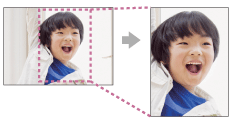
- MENU → (ตั้งค่ากล้อง) → [จัดเฟรมอัตโนมัติ] → ค่าที่ต้องการ
รายละเอียดรายการเมนู
- ปิด:
- ไม่ตัดขอบภาพ
- อัตโนมัติ (ค่าเริ่มต้น):
- ตัดขอบภาพให้มีองค์ประกอบที่เหมาะสมโดยอัตโนมัติ
หมายเหตุ
- ภาพที่ถูกตัดขอบ อาจจะไม่ใช่ภาพที่มีองค์ประกอบที่ดีที่สุด ทั้งนี้ขึ้นกับเงื่อนไขการถ่ายภาพ
-
[จัดเฟรมอัตโนมัติ] ไม่สามารถตั้งค่าได้ เมื่อตั้งค่า [คุณภาพ] ไว้ที่ [RAW] หรือ [RAW & JPEG]
[123] วิธีใช้งานการใช้งานฟังก์ชั่นถ่ายภาพการตั้งค่าฟังก์ชั่นอื่นๆ ของผลิตภัณฑ์นี้SteadyShot
ตั้งว่าจะใช้หรือไม่ใช้ฟังก์ชั่น SteadyShot
- MENU → (ตั้งค่ากล้อง) → [SteadyShot] → ค่าที่ต้องการ
รายละเอียดรายการเมนู
เปิด (ค่าเริ่มต้น):
ใช้ [SteadyShot]
ปิด:
ไม่ใช้ [SteadyShot]
เราขอแนะนำให้ท่านตั้ง [SteadyShot] ไปที่ [ปิด] เมื่อใช้ขาตั้ง
หมายเหตุ
- ท่านไม่สามารถตั้งค่า [SteadyShot] เมื่อใช้เลนส์ A-mount (แยกจำหน่าย) หรือเมื่อชื่อของเลนส์ที่ติดอยู่ไม่มีตัวอักษร “OSS” เช่น “E16mm F2.8”
[124] วิธีใช้งานการใช้งานฟังก์ชั่นถ่ายภาพการตั้งค่าฟังก์ชั่นอื่นๆ ของผลิตภัณฑ์นี้NR ที่ ISO สูง (ภาพนิ่ง)
เมื่อถ่ายภาพด้วยความไว ISO สูง ผลิตภัณฑ์จะลดจุดรบกวนที่ปรากฏเด่นชัดขึ้นเมื่อผลิตภัณฑ์มีความไวแสงสูง อาจมีข้อความปรากฏขึ้นขณะทำการลดสัญญาณรบกวน ซึ่งท่านจะไม่สามารถถ่ายอีกภาพได้จนกว่าข้อความจะหายไป
- MENU → (ตั้งค่ากล้อง) → [NR ที่ ISO สูง] → ค่าที่ต้องการ
รายละเอียดรายการเมนู
- ปกติ (ค่าเริ่มต้น):
- เปิดระบบลดจุดรบกวน ISO สูง ระดับปกติ
- ต่ำ:
- เปิดระบบลดจุดรบกวน ISO สูง เพียงเล็กน้อย เลือกตัวเลือกนี้เพื่อให้ความสำคัญกับจังหวะเวลาถ่ายภาพ
หมายเหตุ
- [NR ที่ ISO สูง] ไม่ทำงานในสถานการณ์ต่อไปนี้
- เมื่อตั้งค่าโหมดถ่ายภาพไว้ที่ [อัตโนมัติอัจฉริยะ] [อัตโนมัติพิเศษ] หรือ [ถ่ายภาพพาโนรามา]
- [เลือกบรรยากาศ]
- [NR ที่ ISO สูง] ใช้ไม่ได้กับภาพ RAW
[125] วิธีใช้งานการใช้งานฟังก์ชั่นถ่ายภาพการตั้งค่าฟังก์ชั่นอื่นๆ ของผลิตภัณฑ์นี้ขอบเขตสี (ภาพนิ่ง)
วิธีการแทนสีโดยใช้ตัวเลขต่างๆ หรือช่วงของการผลิตสีซ้ำ เรียกว่า “ขอบเขตสี” ท่านสามารถเปลี่ยนขอบเขตสีให้ตรงกับวัตถุประสงค์ของภาพ
- MENU → (ตั้งค่ากล้อง) → [ขอบเขตสี] → ค่าที่ต้องการ
รายละเอียดรายการเมนู
- sRGB (ค่าเริ่มต้น):
- นี่เป็นพิกัดสีมาตรฐานของกล้องดิจิตอล ใช้ [sRGB] ในการถ่ายภาพปกติ เช่น เมื่อท่านต้องการพิมพ์ภาพโดยไม่ทำการปรับแต่งใดๆ
- AdobeRGB:
- พิกัดสีนี้มีขอบเขตการสร้างสีที่กว้าง Adobe RGB ให้ผลดีในกรณีที่วัตถุมีสีเขียวหรือแดงสดใส ชื่อไฟล์ของภาพเริ่มต้นด้วย “_DSC”
หมายเหตุ
- [AdobeRGB] ใช้สำหรับโปรแกรมหรือเครื่องพิมพ์ที่สนับสนุนการจัดการสีและการเลือกพิกัดสีของ DCF2.0 อาจจะไม่สามารถพิมพ์ภาพหรือดูภาพด้วยสีที่ถูกต้อง ถ้าหากโปรแกรมหรือเครื่องพิมพ์ไม่สนับสนุน Adobe RGB
- เมื่อเปิดแสดงภาพที่ถ่ายด้วย [AdobeRGB] บนผลิตภัณฑ์นี้ หรืออุปกรณ์ที่ไม่สนับสนุน Adobe RGB ภาพจะมีความอิ่มสีลดน้อยลง
[126] วิธีใช้งานการใช้งานฟังก์ชั่นถ่ายภาพการตั้งค่าฟังก์ชั่นอื่นๆ ของผลิตภัณฑ์นี้เส้นตาราง
ตั้งค่าว่าต้องการแสดงเส้นตารางหรือไม่ เส้นตารางจะช่วยท่านในการจัดองค์ประกอบของภาพ
- MENU → (ตั้งค่า กำหนดเอง) → [เส้นตาราง] → ค่าที่ต้องการ
รายละเอียดรายการเมนู
เส้นกฎสามส่วน:
วางวัตถุไว้ใกล้กับหนึ่งในเส้นตารางที่แบ่งภาพออกเป็นสามส่วน เพื่อให้ได้ภาพที่มีองค์ประกอบที่สมดุล
ตารางสี่เหลี่ยม:
ตารางสี่เหลี่ยมจัตุรัส ช่วยให้ตรวจสอบแนวระดับขององค์ประกอบในภาพได้ง่ายขึ้น เหมาะสำหรับการประเมินองค์ประกอบของภาพ เมื่อถ่ายภาพวิว ภาพระยะใกล้ หรือทำสำเนาภาพ
ต.สี่เหลี่ยม+ ทแยงมุม:
วางวัตถุบนเส้นแนวทะแยง เพื่อแสดงความรู้สึกฮึกเหิม น่าตื่นเต้นและมีพลัง
ปิด (ค่าเริ่มต้น):
ไม่แสดงเส้นตาราง
[127] วิธีใช้งานการใช้งานฟังก์ชั่นถ่ายภาพการตั้งค่าฟังก์ชั่นอื่นๆ ของผลิตภัณฑ์นี้แสดงภาพอัตโนมัติ
ท่านสามารถตรวจสอบภาพที่บันทึกบนหน้าจอได้ทันทีหลังจากถ่ายภาพ ท่านสามารถตั้งระยะเวลาแสดงภาพของระบบดูภาพอัตโนมัติ
- MENU → (ตั้งค่า กำหนดเอง) → [แสดงภาพอัตโนมัติ] → ค่าที่ต้องการ
รายละเอียดรายการเมนู
- 10 วินาที/5 วินาที/2 วินาที (ค่าเริ่มต้น):
- แสดงภาพที่บันทึกบนหน้าจอทันทีหลังจากถ่ายภาพตามระยะเวลาที่เลือกไว้ ถ้าท่านทำการขยายภาพระหว่างการแสดงภาพอัตโนมัติ ท่านสามารถตรวจสอบภาพนั้นได้โดยใช้อัตราที่ขยาย
- ปิด:
- ไม่แสดงภาพอัตโนมัติ
หมายเหตุ
- ในการประมวลผลเพื่อขยายภาพ ผลิตภัณฑ์อาจจะแสดงภาพเดิมก่อนทำการขยายชั่วคราว แล้วจึงจะแสดงภาพที่ขยายแล้ว
- การตั้งค่า DISP (การตั้งค่าแสดงผล) จะนำไปใช้กับการแสดงภาพอัตโนมัติ
[128] วิธีใช้งานการใช้งานฟังก์ชั่นถ่ายภาพการตั้งค่าฟังก์ชั่นอื่นๆ ของผลิตภัณฑ์นี้แสดง Live View
ตั้งว่าจะแสดงหรือไม่แสดงภาพที่ถูกเปลี่ยนแปลงอันเป็นผลจากการปรับการชดเชยแสง สมดุลแสงสีขาว [สร้างสรรค์ภาพถ่าย] หรือ [เอฟเฟ็คของภาพ] บนหน้าจอ
- MENU → (ตั้งค่า กำหนดเอง) → [แสดง Live View] → ค่าที่ต้องการ
รายละเอียดรายการเมนู
การตั้งค่าเอฟเฟ็ค เปิด (ค่าเริ่มต้น):
แสดงภาพ Live View ในลักษณะที่ใกล้เคียงกับภาพที่จะถ่ายได้ที่สุด โดยใช้การตั้งค่าที่ท่านกำหนดไว้ทั้งหมด การตั้งค่านี้มีประโยชน์เมื่อท่านต้องการถ่ายภาพโดยตรวจสอบผลที่ได้บนหน้าจอ Live View
การตั้งค่าเอฟเฟ็ค ปิด:
แสดง Live View โดยไม่มีผลกระทบจากการปรับการชดเชยแสง สมดุลแสงสีขาว [สร้างสรรค์ภาพถ่าย] หรือ [เอฟเฟ็คของภาพ] เมื่อใช้งานการตั้งค่านี้ ท่านจะสามารถตรวจสอบองค์ประกอบของภาพได้อย่างง่ายดาย
Live View จะแสดงด้วยความสว่างที่เหมาะสมเสมอ แม้ว่าจะอยู่ในโหมด [ปรับระดับแสงเอง]
เมื่อเลือก [การตั้งค่าเอฟเฟ็ค ปิด] ไอคอน จะแสดงบนหน้าจอ Live View
หมายเหตุ
- เมื่อตั้งโหมดถ่ายภาพไว้ที่ [อัตโนมัติอัจฉริยะ], [อัตโนมัติพิเศษ], [ถ่ายภาพพาโนรามา], [ภาพเคลื่อนไหว] หรือ [เลือกบรรยากาศ], [แสดง Live View] ไม่สามารถตั้งค่าเป็น [การตั้งค่าเอฟเฟ็ค ปิด]
- เมื่อตั้ง [แสดง Live View] ไว้ที่ [การตั้งค่าเอฟเฟ็ค เปิด] ท่านอาจประสบปัญหาในการตรวจสอบองค์ประกอบภาพ เนื่องจาก หน้าจอ Live View อาจดูมืดหรือสว่างเกินไป หากเกิดเหตุการณ์เช่นนี้ ให้ตั้ง [แสดง Live View] ไปที่ [การตั้งค่าเอฟเฟ็ค ปิด] เมื่อตั้ง [แสดง Live View] ไว้ที่ [การตั้งค่าเอฟเฟ็ค ปิด] ความสว่างของภาพที่ถ่ายจะไม่เท่ากันกับภาพที่แสดงด้วย Live View
คำแนะนำ
- เมื่อใช้งานแฟลชของผู้ผลิตอื่น เช่น แฟลชสตูดิโอ การแสดงภาพ Live View อาจจะมืดสำหรับค่าความเร็วชัตเตอร์บางค่า เมื่อตั้งค่า [แสดง Live View] ไว้ที่ [การตั้งค่าเอฟเฟ็ค ปิด] Live View จะแสดงภาพให้สว่างเพื่อที่ท่านจะได้ตรวจสอบองค์ประกอบภาพได้โดยง่าย
[129] วิธีใช้งานการใช้งานฟังก์ชั่นถ่ายภาพการตั้งค่าฟังก์ชั่นอื่นๆ ของผลิตภัณฑ์นี้ถ่ายโดยไม่มีเลนส์
ตั้งค่าว่าต้องการให้สามารถลั่นชัตเตอร์ได้ ขณะไม่มีเลนส์ติดอยู่หรือไม่
- MENU → (ตั้งค่า กำหนดเอง) → [ถ่ายโดยไม่มีเลนส์] → ค่าที่ต้องการ
รายละเอียดรายการเมนู
- อนุญาต:
- ลั่นชัตเตอร์ได้ขณะไม่มีเลนส์ติดอยู่ เลือก [อนุญาต] เมื่อติดผลิตภัณฑ์นี้เข้ากับกล้องดูดาว ฯลฯ
- ไม่อนุญาต (ค่าเริ่มต้น):
- ลั่นชัตเตอร์ไม่ได้ขณะไม่มีเลนส์ติดอยู่
หมายเหตุ
- ไม่สามารถวัตแสงได้ถูกต้องเมื่อท่านใช้เลนส์ที่ไม่มีขั้วสัมผัส เช่น เลนส์ของกล้องดูดาว ในกรณีนี้ ให้ปรับระดับแสงเอง โดยตรวจสอบจากภาพที่ถ่ายได้
[130] วิธีใช้งานการใช้งานฟังก์ชั่นถ่ายภาพการตั้งค่าฟังก์ชั่นอื่นๆ ของผลิตภัณฑ์นี้ ดึงภาพอัตโนมัติพิเศษ
ตั้งค่าว่าต้องการเก็บบันทึกทุกภาพที่ถูกถ่ายอย่างต่อเนื่องด้วย [อัตโนมัติพิเศษ] หรือไม่
-
MENU → (ตั้งค่า กำหนดเอง) → [ดึงภาพอัตโนมัติพิเศษ] → ค่าที่ต้องการ
รายละเอียดรายการเมนู
- อัตโนมัติ (ค่าเริ่มต้น):
- บันทึกภาพที่เหมาะสมหนึ่งภาพที่เลือกโดยผลิตภัณฑ์นี้
- ปิด:
- บันทึกทุกภาพ
หมายเหตุ
- ถึงแม้ท่านจะตั้ง [ดึงภาพอัตโนมัติพิเศษ] ไว้ที่ [ปิด] ในโหมดบรรยากาศ [กลางคืน ถือด้วยมือ] ผลิตภัณฑ์จะบันทึกภาพผสมเพียงภาพเดียว
-
เมื่อเปิดใช้ฟังก์ชั่น [จัดเฟรมอัตโนมัติ] ผลิตภัณฑ์จะบันทึกสองภาพถึงแม้จะตั้งค่า [ดึงภาพอัตโนมัติพิเศษ] ไว้ที่ [อัตโนมัติ]
[131] วิธีใช้งานการใช้งานฟังก์ชั่นถ่ายภาพการตั้งค่าฟังก์ชั่นอื่นๆ ของผลิตภัณฑ์นี้ชดเชยแสงเงา
ชดเชยเงาบริเวณมุมภาพที่เกิดจากคุณลักษณะของเลนส์
- MENU → (ตั้งค่า กำหนดเอง) → [ชดเชยเลนส์] → [ชดเชยแสงเงา] → ค่าที่ต้องการ
รายละเอียดรายการเมนู
อัตโนมัติ (ค่าเริ่มต้น):
ชดเชยเงามืดบริเวณมุมภาพโดยอัตโนมัติ
ปิด:
ไม่ชดเชยเงามืดบริเวณมุมภาพ
หมายเหตุ
- ฟังก์ชั่น [ชดเชยแสงเงา] ใช้งานได้เมื่อติดเลนส์ E-mount เท่านั้น
- ปริมาณของแสงบริเวณขอบอาจจะไม่ถูกต้อง ทั้งนี้ขึ้นกับชนิดของเลนส์
[132] วิธีใช้งานการใช้งานฟังก์ชั่นถ่ายภาพการตั้งค่าฟังก์ชั่นอื่นๆ ของผลิตภัณฑ์นี้ชดเชยความคลาดสี
ลดความคลาดสีที่บริเวณมุมภาพ อันเกิดจากคุณลักษณะบางอย่างของเลนส์
- MENU → (ตั้งค่า กำหนดเอง) → [ชดเชยเลนส์] → [ชดเชยความคลาดสี] → ค่าที่ต้องการ
รายละเอียดรายการเมนู
อัตโนมัติ (ค่าเริ่มต้น):
ลดความคลาดสีโดยอัตโนมัติ
ปิด:
ไม่ชดเชยลดความคลาดสี
หมายเหตุ
- ฟังก์ชั่น [ชดเชยความคลาดสี] ใช้งานได้เมื่อติดเลนส์เมาท์ E เท่านั้น
[133] วิธีใช้งานการใช้งานฟังก์ชั่นถ่ายภาพการตั้งค่าฟังก์ชั่นอื่นๆ ของผลิตภัณฑ์นี้ชดเชยความผิดส่วน
ชดเชยความผิดส่วนของภาพ อันเกิดจากคุณลักษณะบางอย่างของเลนส์
- MENU → (ตั้งค่า กำหนดเอง) → [ชดเชยเลนส์] → [ชดเชยความผิดส่วน] → ค่าที่ต้องการ
รายละเอียดรายการเมนู
อัตโนมัติ:
ชดเชยความผิดส่วนของภาพโดยอัตโนมัติ
ปิด (ค่าเริ่มต้น):
ไม่ชดเชยความผิดส่วนของภาพ
หมายเหตุ
- ฟังก์ชั่น [ชดเชยความผิดส่วน] ใช้งานได้เมื่อติดเลนส์เมาท์ E เท่านั้น
- [ชดเชยความผิดส่วน] อาจถูกล็อคไว้ที่ [อัตโนมัติ] และท่านจะไม่สามารถเลือก [ปิด] ทั้งนี้ขึ้นกับชนิดของเลนส์
[134] วิธีใช้งานการใช้งานฟังก์ชั่นถ่ายภาพการตั้งค่าฟังก์ชั่นอื่นๆ ของผลิตภัณฑ์นี้ตรวจสอบรูรับแสง
ด้วยจอภาพนี้ ท่านอาจมองเห็นภาพที่มีค่ารูรับแสงแตกต่างจากผลลัพธ์ของการถ่ายภาพ
เนื่องจากความเบลอของวัตถุจะเปลี่ยนแปลงตามขนาดรูรับแสง ความเบลอของภาพที่ถ่ายได้จริงจะแตกต่างจากภาพที่ท่านเห็นก่อนถ่ายภาพ
ขณะที่ท่านกดปุ่มที่กำหนดให้กับฟังก์ชั่น [ตรวจสอบรูรับแสง] ค้างไว้ รูรับแสงจะหดเล็กลงให้เท่ากับค่ารูรับแสงที่ท่านตั้ง ทำให้ท่านสามารถตรวจสอบระดับความเบลอของภาพก่อนถ่ายภาพได้
- MENU → (ตั้งค่า กำหนดเอง) → [ตั้งค่าคีย์แบบกำหนดเอง] → กำหนดฟังก์ชั่น [ตรวจสอบรูรับแสง] ให้กับคีย์ที่ต้องการ
- ตรวจสอบภาพโดยกดปุ่มที่กำหนดให้กับ [ตรวจสอบรูรับแสง]
คำแนะนำ
- ถึงแม้ท่านจะสามารถเปลี่ยนค่ารูรับแสงขณะตรวจสอบภาพ วัตถุอาจจะหลุดโฟกัสเมื่อท่านเลือกรูรับแสงที่สว่างขึ้น ขอแนะนำให้ท่านปรับโฟกัสอีกครั้งหนึ่ง
หมายเหตุ
- ท่านไม่สามารถตั้งฟังก์ชั่น [ตรวจสอบรูรับแสง] เป็น [ฟังก์ชั่นของปุ่มซ้าย], [ฟังก์ชั่นของปุ่มขวา] หรือ [ปุ่มลง]
[135] วิธีใช้งานการใช้งานฟังก์ชั่นถ่ายภาพการตั้งค่าฟังก์ชั่นอื่นๆ ของผลิตภัณฑ์นี้ตรวจสอบผลถ่ายภาพ
ด้วยจอภาพนี้ ท่านอาจมองเห็นภาพที่มีค่ารูรับแสงแตกต่างจากผลลัพธ์ของการถ่ายภาพ เนื่องจากความเบลอของวัตถุจะเปลี่ยนแปลงตามขนาดรูรับแสง ความเบลอของภาพที่ถ่ายได้จริงจะแตกต่างจากภาพที่ท่านเห็นก่อนถ่ายภาพ ขณะกดคีย์ซึ่งได้กำหนดให้เป็น [ตรวจสอบผลถ่ายภาพ] ค้างไว้ ท่านสามารถตรวจสอบภาพตัวอย่างที่มีการปรับการตั้งค่า DRO ความเร็วชัตเตอร์ ค่ารูรับแสง และความไวแสง ISO ตรวจสอบตัวอย่างผลลัพธ์ของการถ่ายภาพก่อนถ่ายภาพ
- MENU → (ตั้งค่า กำหนดเอง) → [ตั้งค่าคีย์แบบกำหนดเอง] → กำหนดฟังก์ชั่น [ตรวจสอบผลถ่ายภาพ] ให้กับคีย์ที่ต้องการ
- ตรวจสอบภาพโดยกดปุ่มที่กำหนดให้กับ [ตรวจสอบผลถ่ายภาพ]
คำแนะนำ
- การตั้งค่า DRO ความเร็วชัตเตอร์ ค่ารูรับแสง และความไวแสง ISO ที่ท่านได้ตั้งค่าไว้จะสะท้อนให้เห็นในภาพสำหรับ [ตรวจสอบผลถ่ายภาพ] แต่เอฟเฟ็คบางอย่างไม่สามารถตรวจสอบได้ ทั้งนี้ขึ้นอยู่กับการตั้งค่าถ่ายภาพ แต่ในกรณีนั้น การตั้งค่าที่ท่านเลือกไว้จะยังคงมีผลกับภาพที่ท่านถ่าย
หมายเหตุ
- ท่านไม่สามารถตั้งฟังก์ชั่น [ตรวจสอบผลถ่ายภาพ] เป็น [ฟังก์ชั่นของปุ่มซ้าย], [ฟังก์ชั่นของปุ่มขวา] หรือ [ปุ่มลง]
[136] วิธีใช้งานการใช้งานฟังก์ชั่นถ่ายภาพการถ่ายภาพโดยใช้หน้าจอสัมผัสการถ่ายภาพนิ่งโดยใช้ระบบสัมผัส (ชัตเตอร์แบบสัมผัส)
ผลิตภัณฑ์ปรับโฟกัสอัตโนมัติในจุดที่ท่านสัมผัสและถ่ายภาพนิ่ง
- MENU → (ตั้งค่า กำหนดเอง) → [ตั้งค่าแตะถ่ายภาพ] → [ชัตเตอร์แบบสัมผัส]
- แตะที่ไอคอน บนจอภาพ ขณะที่หน้าจอถ่ายภาพแสดงขึ้น
เครื่องหมายทางด้านซ้ายของไอคอนเปลี่ยนเป็นสีส้ม ยกเลิก [ชัตเตอร์แบบสัมผัส] ได้โดยแตะที่ไอคอน อีกครั้ง
- แตะวัตถุที่ต้องการโฟกัส
เมื่อวัตถุที่ท่านสัมผัสอยู่ในโฟกัสแล้ว ภาพนิ่งจะถูกบันทึก
คำแนะนำ
ท่านสามารถใช้งานฟังก์ชั่นการถ่ายภาพแบบต่างๆ ด้านล่างนี้ได้โดยแตะที่จอภาพ- การถ่ายภาพต่อเนื่องโดยใช้ชัตเตอร์แบบสัมผัส
เมื่อตั้งค่า [โหมดขับเคลื่อน] ไปที่ [ถ่ายภาพต่อเนื่อง] ท่านสามารถบันทึกภาพต่อเนื่องขณะสัมผัสจอภาพ - การถ่ายภาพฉากกีฬาต่อเนื่องโดยใช้ชัตเตอร์แบบสัมผัส
เมื่อตั้งค่า [เลือกบรรยากาศ] ไว้ที่ [กีฬา] ท่านสามารถบันทึกภาพต่อเนื่องขณะสัมผัสจอภาพ - การถ่ายภาพคร่อมต่อเนื่องโดยใช้ชัตเตอร์แบบสัมผัส
ผลิตภัณฑ์จะถ่ายภาพสามภาพ พร้อมกับปรับระดับแสงอัตโนมัติจากพื้นฐาน เป็นมืดลง แล้วจึงสว่างขึ้น เมื่อตั้งค่า [โหมดขับเคลื่อน] ไว้ที่ [คร่อมต่อเนื่อง] ให้แตะจอภาพค้างไว้จนกว่าจะสิ้นสุดการถ่ายภาพ
ท่านสามารถเลือกภาพที่ชอบหลังจากการบันทึก
หมายเหตุ
- ฟังก์ชั่น [ชัตเตอร์แบบสัมผัส] ใช้งานไม่ได้ในสถานการณ์ต่อไปนี้:
- เมื่อตั้ง [โหมดถ่ายภาพ] ไว้ที่ [ภาพเคลื่อนไหว]
- เมื่อตั้ง [โหมดถ่ายภาพ] ไว้ที่ [ถ่ายภาพพาโนรามา]
- เมื่อตั้ง [เลือกบรรยากาศ] ไว้ที่ [ทิวทัศน์กลางคืน]
- เมื่อตั้ง [รอยยิ้ม/ค้นหาใบหน้า] ไว้ที่ [ลั่นชัตเตอร์ด้วยยิ้ม]
- เมื่อตั้ง [โหมดโฟกัส] ไว้ที่ [โฟกัสด้วยตัวเอง]
- เมื่อตั้ง [บริเวณปรับโฟกัส] ไว้ที่ [จุดที่ปรับได้]
- ขณะกำลังใช้ระบบซูมดิจิตอล
- ท่านไม่สามารถถ่ายภาพโดยใช้ [ชัตเตอร์แบบสัมผัส] กับแอพพลิเคชั่นที่ดาวน์โหลดมาจากเว็บไซต์
[137] วิธีใช้งานการใช้งานฟังก์ชั่นถ่ายภาพการถ่ายภาพโดยใช้หน้าจอสัมผัสการถ่ายภาพตัวเองโดยใช้ระบบสัมผัส (ตั้งเวลาถ่ายภาพตัวเอง)
ท่านสามารถปรับมุมของจอภาพ และถ่ายภาพตัวเองพร้อมกับดูจอภาพไปด้วย
- MENU → (ตั้งค่า กำหนดเอง) → [ตั้งเวลาถ่ายภาพตัวเอง] → [เปิด]
- ปรับเอียงจอภาพขึ้นประมาณ 180°
- ตั้ง [โหมดโฟกัส] ไปที่โหมดอื่นนอกเหนือจาก [โฟกัสด้วยตัวเอง] ฟังก์ชั่นชัตเตอร์แบบสัมผัสไม่สามารถใช้ได้เมื่อตั้งค่า [โหมดโฟกัส] ไปที่โหมด [โฟกัสด้วยตัวเอง]
- แม้ว่าจะตั้ง [ตั้งค่าแตะถ่ายภาพ] ไปที่ [โฟกัสโดยแตะจอ] หากปรับเอียงจอภาพขึ้นประมาณ 180° ท่านสามารถใช้ฟังก์ชั่นชัตเตอร์แบบสัมผัสได้
- หันเลนส์เข้าหาตัวท่าน จัดองค์ประกอบภาพ จากนั้นแตะที่วัตถุบนจอภาพ
ผลิตภัณฑ์จะบันทึกภาพนิ่งหลังจากสามวินาที
หมายเหตุ
- ฟังก์ชั่น [ชัตเตอร์แบบสัมผัส] ใช้งานไม่ได้ในสถานการณ์ต่อไปนี้:
- เมื่อตั้ง [เลือกบรรยากาศ] ไว้ที่ [ทิวทัศน์กลางคืน]
- เมื่อตั้ง [รอยยิ้ม/ค้นหาใบหน้า] ไว้ที่ [ลั่นชัตเตอร์ด้วยยิ้ม]
- เมื่อตั้ง [โหมดโฟกัส] ไว้ที่ [โฟกัสด้วยตัวเอง]
- เมื่อตั้ง [บริเวณปรับโฟกัส] ไว้ที่ [จุดที่ปรับได้]
- ขณะกำลังใช้ระบบซูมดิจิตอล
- ท่านไม่สามารถถ่ายภาพโดยใช้ [ชัตเตอร์แบบสัมผัส] กับแอพพลิเคชั่นที่ดาวน์โหลดมาจากเว็บไซต์
[138] วิธีใช้งานการใช้งานฟังก์ชั่นถ่ายภาพการถ่ายภาพโดยใช้หน้าจอสัมผัสการปรับโฟกัสโดยใช้ระบบสัมผัส (โฟกัสโดยแตะจอ) (ภาพนิ่ง)
ผลิตภัณฑ์ปรับโฟกัสอัตโนมัติตรงวัตถุที่ท่านสัมผัสบนจอภาพเมื่อถ่ายภาพนิ่ง
การระบุจุดโฟกัสที่ต้องการ (โฟกัสโดยแตะจอ)
- มีกรอบปรากฏรอบจุดที่ท่านแตะ และเมื่อท่านกดปุ่มชัตเตอร์ลงครึ่งหนึ่ง ผลิตภัณฑ์จะปรับโฟกัสภายในกรอบนั้น
- MENU → (ตั้งค่า กำหนดเอง) → [ตั้งค่าแตะถ่ายภาพ] → [โฟกัสโดยแตะจอ]
- MENU → (ตั้งค่ากล้อง) → [AF ล็อคเป้าหมายกลาง] → [ปิด]
- แตะวัตถุที่ต้องการโฟกัส
- กดปุ่มชัตเตอร์ลงจนสุดเพื่อถ่ายภาพ
- ยกเลิกการโฟกัสโดยแตะที่ไอคอน
- MENU →
การติดตามและโฟกัสบนวัตถุที่ท่านสัมผัส (AF ล็อคเป้าหมาย)
- ผลิตภัณฑ์จะติดตามวัตถุเคลื่อนที่ที่กำหนดอย่างต่อเนื่อง
- MENU → (ตั้งค่า กำหนดเอง) → [ตั้งค่าแตะถ่ายภาพ] → [โฟกัสโดยแตะจอ]
- MENU → (ตั้งค่ากล้อง) → [AF ล็อคเป้าหมายกลาง] → [เปิด] (ค่าปกติ)
- แตะบริเวณที่ต้องการเพื่อเริ่ม [AF ล็อคเป้าหมาย]
- กดปุ่มชัตเตอร์ลงจนสุดเพื่อถ่ายภาพ
- ยกเลิก [AF ล็อคเป้าหมาย] ได้โดยแตะที่ไอคอน

- MENU →
การแสดงภาพขยายของวัตถุที่สัมผัส (ขยายโฟกัส)
- ท่านสามารถดูภาพขยายเพื่อโฟกัสด้วยตัวเอง
- MENU → (ตั้งค่ากล้อง) → [โหมดโฟกัส] → [โฟกัสด้วยตัวเอง]
- แตะจุดที่ต้องการโฟกัส
- หมุนแหวนปรับโฟกัสเพื่อปรับโฟกัส
- กดปุ่มชัตเตอร์ลงจนสุดเพื่อถ่ายภาพ
- MENU →
คำแนะนำ
- ยกเลิกการดูภาพขยายได้โดยกดปุ่มชัตเตอร์เบาๆ
หมายเหตุ
- ฟังก์ชั่น [โฟกัสโดยแตะจอ] ใช้งานไม่ได้ในสถานการณ์ต่อไปนี้:
- เมื่อตั้ง [โหมดถ่ายภาพ] ไว้ที่ [ถ่ายภาพพาโนรามา]
- เมื่อตั้ง [เลือกบรรยากาศ] ไว้ที่ [ทิวทัศน์กลางคืน]
- เมื่อตั้ง [รอยยิ้ม/ค้นหาใบหน้า] ไว้ที่ [ลั่นชัตเตอร์ด้วยยิ้ม]
- ขณะกำลังใช้ระบบซูมดิจิตอล
- ท่านไม่สามารถถ่ายภาพโดยใช้ [โฟกัสโดยแตะจอ] กับแอพพลิเคชั่นที่ดาวน์โหลดมาจากเว็บไซต์
[139] วิธีใช้งานการใช้งานฟังก์ชั่นถ่ายภาพการถ่ายภาพโดยใช้หน้าจอสัมผัสการปรับโฟกัสโดยใช้ระบบสัมผัส (โฟกัสโดยแตะจอ) (ภาพเคลื่อนไหว)
ผลิตภัณฑ์ปรับโฟกัสอัตโนมัติตรงวัตถุที่ท่านสัมผัสบนจอภาพเมื่อถ่ายภาพเคลื่อนไหว
การติดตามและโฟกัสวัตถุที่สัมผัส (AF ล็อคเป้าหมาย)
- ผลิตภัณฑ์จะติดตามวัตถุเคลื่อนที่ที่กำหนดอย่างต่อเนื่อง
- MENU → (ตั้งค่ากล้อง) → [AF ล็อคเป้าหมายกลาง] → [เปิด] (ค่าปกติ)
- แตะบริเวณที่ต้องการเพื่อเริ่ม [AF ล็อคเป้าหมาย] ก่อน/ขณะบันทึกภาพเคลื่อนไหว
- ยกเลิก [AF ล็อคเป้าหมาย] ได้โดยแตะที่ไอคอน
- MENU →
การโฟกัสบนวัตถุที่สัมผัส (โฟกัสแบบจุด)
- ผลิตภัณฑ์ปรับโฟกัสอัตโนมัติตรงวัตถุที่ท่านสัมผัสบนจอภาพ [โหมดโฟกัส] จะเปลี่ยนเป็น [โฟกัสด้วยตัวเอง]โดยอัตโนมัติ
- MENU → (ตั้งค่ากล้อง) → [AF ล็อคเป้าหมายกลาง] → [ปิด]
- สัมผัสวัตถุที่ท่านต้องการโฟกัสก่อน/ขณะบันทึกภาพเคลื่อนไหว
- ยกเลิกโฟกัสแบบจุดได้โดยแตะที่ไอคอน
- MENU →
การแสดงภาพขยายของวัตถุที่สัมผัส (ขยายโฟกัส)
- ท่านสามารถดูภาพขยายเพื่อโฟกัสด้วยตัวเอง
- MENU → (ตั้งค่ากล้อง) → [โหมดโฟกัส] → [โฟกัสด้วยตัวเอง]
- แตะจุดที่ต้องการโฟกัส
- หมุนแหวนปรับโฟกัสเพื่อปรับโฟกัส
- MENU →
คำแนะนำ
- ยกเลิกการดูภาพขยายได้โดยกดปุ่มชัตเตอร์เบาๆ
หมายเหตุ
- ฟังก์ชั่น [โฟกัสโดยแตะจอ] ใช้งานไม่ได้ในสถานการณ์ต่อไปนี้:
- ขณะกำลังใช้ระบบซูมดิจิตอล
- ท่านไม่สามารถถ่ายภาพโดยใช้ [โฟกัสโดยแตะจอ] กับแอพพลิเคชั่นที่ดาวน์โหลดมาจากเว็บไซต์
[140] วิธีใช้งานการดูภาพการดูภาพนิ่งการเปิดดูภาพ
เปิดดูภาพที่บันทึกไว้
- กดปุ่ม (ดูภาพ) เพื่อเปลี่ยนไปยังโหมดดูภาพ
- เลือกภาพที่ต้องการโดยใช้ปุ่มควบคุม
คำแนะนำ
- ผลิตภัณฑ์จะสร้างไฟล์ฐานข้อมูลภาพบนการ์ดหน่วยความจำเพื่อบันทึกและแสดงภาพ ภาพที่ไม่ได้บันทึกในไฟล์ฐานข้อมูลภาพ อาจแสดงไม่ถูกต้อง หากต้องการเปิดดูภาพที่ถ่ายด้วยอุปกรณ์อื่น ให้บันทึกภาพเหล่านั้นในไฟล์ฐานข้อมูลภาพโดยใช้ MENU → [ตั้งค่า] → [กู้ฐานข้อมูลภาพ]
[141] วิธีใช้งานการดูภาพการดูภาพนิ่งซูมภาพที่แสดง
ขยายภาพที่กำลังแสดง
-
เปิดภาพที่ท่านต้องการขยาย จากนั้นเลื่อนก้านปรับ W/T (ซูม) ไปทางด้าน T
- ถ้าภาพใหญ่เกินไป เลื่อนก้านปรับ W/T (ซูม) ไปทางด้าน W เพื่อปรับอัตราซูม
- เลือกส่วนที่ต้องการขยายโดยกดด้านบน/ล่าง/ขวา/ซ้าย ของปุ่มควบคุม
-
กดปุ่ม MENU หรือ ที่อยู่ตรงกลางปุ่มควบคุมเพื่อออกจากซูมภาพที่แสดง
คำแนะนำ
- ท่านสามารถขยายภาพที่กำลังเปิดดูได้โดยใช้ MENU
หมายเหตุ
- ท่านไม่สามารถขยายภาพเคลื่อนไหวได้
[142] วิธีใช้งานการดูภาพการดูภาพนิ่งดัชนีภาพ
ท่านสามารถเปิดดูภาพหลายภาพได้พร้อมกันในโหมดดูภาพ
-
เลื่อนก้านปรับ W/T (ซูม) ไปทางด้าน W ขณะที่กำลังแสดงภาพอยู่
หากต้องการเปลี่ยนภาพที่จะแสดง
MENU → (เล่น) → [ดัชนีภาพ] → การตั้งค่าที่ต้องการ
รายละเอียดรายการเมนู
12 ภาพ (ค่าปกติ)/30 ภาพ
หากต้องการกลับไปยังการแสดงภาพเดียว
เลือกภาพที่ต้องการแล้วกด ที่ตรงกลางปุ่มควบคุม
การแสดงภาพที่ต้องการอย่างรวดเร็ว
เลือกแถบทางด้านซ้ายของหน้าจอดัชนีภาพโดยใช้ปุ่มควบคุมจากนั้นกดด้านบน/ล่าง ของปุ่มควบคุม ขณะที่กำลังเลือกแถบ ท่านสามารถเปิดหน้าจอแสดงปฏิทินหรือหน้าจอเลือกโฟลเดอร์ได้โดยกด ที่ตรงกลาง นอกจากนี้ยังสามารถสลับโหมดดูภาพได้โดยเลือกไอคอน
[143] วิธีใช้งานการดูภาพการดูภาพนิ่งการสลับการแสดงผลบนหน้าจอ (ระหว่างดูภาพ)
เปลี่ยนการแสดงผลบนหน้าจอ
- กดปุ่ม DISP (การตั้งค่าแสดงผล)
- ทุกครั้งที่ท่านกดปุ่ม DISP การแสดงผลบนหน้าจอจะเปลี่ยนตามลำดับดังนี้ “แสดงข้อมูล → ฮิสโตแกรม → ไม่แสดงข้อมูล → แสดงข้อมูล”
- การตั้งค่า DISP (การตั้งค่าแสดงผล) จะนำไปใช้กับการแสดงภาพอัตโนมัติ
หมายเหตุ
- ฮิสโตแกรมจะไม่แสดงในสถานการณ์ต่อไปนี้:
- ขณะแสดงภาพเคลื่อนไหว
- ขณะเลื่อนภาพในการแสดงภาพแบบพาโนรามา
- ขณะแสดงสไลด์โชว์
- ขณะดูภาพตามโฟลเดอร์ (MP4)
- ขณะดูภาพ AVCHD
- ในมุมมอง XAVC S
[144] วิธีใช้งานการดูภาพการลบภาพการลบภาพที่แสดง
ท่านสามารถลบภาพที่แสดงอยู่ได้
- เปิดภาพที่ต้องการจะลบ
- กดปุ่ม (ลบ)
-
เลือก [ลบ] โดยใช้ปุ่มควบคุม จากนั้นกด ที่ตรงกลางปุ่มควบคุม
[145] วิธีใช้งานการดูภาพการลบภาพการลบภาพหลายภาพ
ท่านสามารถลบภาพที่เลือกได้หลายภาพ
- MENU → (เล่น) → [ลบ] → ค่าที่ต้องการ
รายละเอียดรายการเมนู
หลายภาพ:
ลบภาพที่เลือก
(1) เลือกภาพที่ต้องการลบ จากนั้นกด ที่ตรงกลางปุ่มควบคุม เครื่องหมาย  จะแสดงอยู่ในช่องกาเครื่องหมาย ยกเลิกการเลือกได้โดยกด อีกครั้งเพื่อถอนเครื่องหมาย
(2) หากต้องการลบภาพอื่น ให้ทำซ้ำขั้นตอน (1)
(3) MENU → [ตกลง] → กด ที่ตรงกลาง
- ทั้งหมดในโฟลเดอร์นี้:
- ลบทุกภาพในโฟลเดอร์ที่เลือก
- ทั้งหมดของวันที่นี้:
- ลบทุกภาพในช่วงวันที่ที่เลือก
คำแนะนำ
- ทำการ [ฟอร์แมต] เพื่อลบภาพทั้งหมด รวมถึงภาพที่ป้องกันไว้
หมายเหตุ
- รายการเมนูที่สามารถเลือกได้จะแตกต่างกันไป โดยขึ้นอยู่กับการตั้งค่า [โหมดดูภาพ]
[146] วิธีใช้งานการดูภาพการแสดงภาพเคลื่อนไหวการเปิดดูภาพเคลื่อนไหว
เปิดดูภาพเคลื่อนไหวที่บันทึกไว้
- กดปุ่ม (ดูภาพ) เพื่อเปลี่ยนไปยังโหมดดูภาพ
- เลือกภาพเคลื่อนไหวที่ต้องการเปิดโดยใช้ปุ่มควบคุม
- หากต้องการดูภาพ กดที่ตรงกลาง
ฟังก์ชั่นที่ใช้งานได้ขณะเล่นภาพเคลื่อนไหว
ท่านสามารถเล่นภาพช้า และปรับระดับเสียง ฯลฯ โดยกดปุ่มล่างของปุ่มควบคุม
 : เล่นภาพ
 : หยุดเล่นชั่วคราว
 : กรอภาพไปข้างหน้า
 : กรอภาพย้อนกลับหลัง
 : กรอภาพไปข้างหน้าช้าๆ
 : กรอภาพย้อนกลับหลังช้าๆ
 : ไฟล์ภาพเคลื่อนไหวถัดไป
 : ไฟล์ภาพเคลื่อนไหวก่อนหน้า
 : แสดงเฟรมถัดไป
 : แสดงเฟรมก่อนหน้า
 : ปรับระดับเสียง
 : ปิดแผงการทำงาน
คำแนะนำ
- สามารถ "กรอภาพไปข้างหน้าช้าๆ" "กรอภาพย้อนกลับหลังช้าๆ" "แสดงเฟรมถัดไป" และ "แสดงเฟรมก่อนหน้า" ขณะหยุดชั่วคราวได้
[147] วิธีใช้งานการดูภาพการดูภาพพาโนรามาการแสดงภาพพาโนรามา
ผลิตภัณฑ์จะเลื่อนภาพพาโนรามาจากต้นจนจบโดยอัตโนมัติ
- กดปุ่ม (ดูภาพ) เพื่อเปลี่ยนไปยังโหมดดูภาพ
- เลือกภาพพาโนรามาที่จะแสดงโดยใช้ปุ่มควบคุม
- กดที่ตรงกลาง เพื่อแสดงภาพ

- หากต้องการหยุดแสดงภาพไว้ชั่วคราว กดที่ตรงกลาง อีกครั้ง
- หากต้องการกลับไปยังการแสดงภาพทั้งหมด กดปุ่ม MENU
- หากต้องการหยุดแสดงภาพไว้ชั่วคราว กดที่ตรงกลาง
หมายเหตุ
- ภาพพาโนรามาที่ถ่ายด้วยผลิตภัณฑ์อื่นอาจแสดงขนาดไม่ตรงกับขนาดจริง หรืออาจเลื่อนไม่ถูกต้อง
[148] วิธีใช้งานการดูภาพการพิมพ์ภาพเลือกพิมพ์
ท่านสามารถระบุล่วงหน้าว่าภาพนิ่งภาพใดในการ์ดหน่วยความจำที่ท่านต้องการพิมพ์ในภายหลัง
ไอคอน (สั่งพิมพ์) จะปรากฏขึ้นบนภาพที่ระบุ DPOF ย่อมาจาก “Digital Print Order Format.”
- MENU → (เล่น) → [เลือกพิมพ์] → ค่าที่ต้องการ
รายละเอียดรายการเมนู
หลายภาพ:
เลือกภาพที่ต้องการสั่งพิมพ์
(1) เลือกภาพและกด ที่อยู่ตรงกลางปุ่มควบคุม เครื่องหมาย จะแสดงอยู่ในช่องกาเครื่องหมาย ยกเลิกการเลือกได้โดยกด แล้วลบเครื่องหมาย
(2) หากต้องการพิมพ์ภาพอื่น ให้ทำซ้ำขั้นตอนที่ (1)
(3) MENU → [ตกลง] → ที่ตรงกลาง
ยกเลิกทุกภาพ:
ล้างเครื่องหมาย DPOF ทั้งหมด
ตั้งค่าพิมพ์:
ท่านสามารถตั้งว่าจะพิมพ์หรือไม่พิมพ์วันที่บนภาพที่บันทึกด้วยเครื่องหมาย DPOF
เลือก [เปิด] หรือ [ปิด] → [ตกลง] ใน [แทรกวันที่]
หมายเหตุ
- ท่านไม่สามารถเพิ่มเครื่องหมาย DPOF ในไฟล์ต่อไปนี้:
- ภาพเคลื่อนไหว
- ภาพ RAW
[149] วิธีใช้งานการดูภาพการใช้งานฟังก์ชั่นดูภาพโหมดดูภาพ
ตั้งค่าโหมดดูภาพ (วิธีแสดงภาพ)
- MENU → (เล่น) → [โหมดดูภาพ] → ค่าที่ต้องการ
รายละเอียดรายการเมนู
ดูภาพตามวันที่:
แสดงภาพตามวันที่
ดูโฟลเดอร์ (ภาพนิ่ง):
แสดงภาพนิ่งเท่านั้น
ดูโฟลเดอร์ (MP4):
แสดงภาพเคลื่อนไหวรูปแบบ MP4 เท่านั้น
ดู AVCHD:
แสดงภาพเคลื่อนไหวรูปแบบ AVCHD เท่านั้น
ดู XAVC S:
แสดงภาพเคลื่อนไหวรูปแบบ XAVX S เท่านั้น
[150] วิธีใช้งานการดูภาพการใช้งานฟังก์ชั่นดูภาพหมุนการแสดงภาพ
เลือกทิศทางเมื่อเปิดดูภาพนิ่งที่บันทึกไว้
- MENU → (เล่น) → [หมุนการแสดงภาพ] → ค่าที่ต้องการ
รายละเอียดรายการเมนู
- แมนนวล (ค่าเริ่มต้น):
- ภาพจะแสดงตามข้อมูลทิศทางการวางแนวภาพของภาพนั้น ท่านสามารถหมุนภาพโดยใช้ฟังก์ชั่นการหมุน
- ปิด:
- แสดงภาพในแนวนอนเสมอ
[151] วิธีใช้งานการดูภาพการใช้งานฟังก์ชั่นดูภาพสไลด์โชว์
เปิดภาพอย่างต่อเนื่องโดยอัตโนมัติ
- MENU → (เล่น) → [สไลด์โชว์] → ค่าที่ต้องการ
- เลือก [ตกลง]
รายละเอียดรายการเมนู
เล่นซ้ำ:
เลือก [เปิด] ซึ่งจะแสดงภาพวนซ้ำไปเรื่อยๆ หรือ [ปิด] (การตั้งค่าเริ่มต้น) ซึ่งผลิตภัณฑ์จะออกจากสไลด์โชว์เมื่อแสดงภาพทั้งหมดครั้งเดียว
เวลาแสดงภาพ:
เลือกระยะเวลาแสดงภาพตั้งแต่ [1 วินาที], [3 วินาที] (การตั้งค่าเริ่มต้น) [5 วินาที], [10 วินาที] หรือ [30 วินาที]
หากต้องการออกจากสไลด์โชว์ในระหว่างการแสดงภาพ
กดปุ่ม MENU เพื่อออกจากสไลด์โชว์ ท่านไม่สามารถหยุดสไลด์โชว์ไว้ชั่วคราวได้
คำแนะนำ
- ท่านสามารถเปิดสไลด์โชว์ เมื่อตั้ง [โหมดดูภาพ] ไว้ที่ [ดูภาพตามวันที่] หรือ [ดูโฟลเดอร์ (ภาพนิ่ง)] เท่านั้น
[152] วิธีใช้งานการดูภาพการใช้งานฟังก์ชั่นดูภาพหมุน
หมุนภาพนิ่งที่บันทึกไว้ในทิศทางทวนเข็มนาฬิกา
- MENU → (เล่น) → [หมุน]
-
กด ที่ตรงกลางปุ่มควบคุม
ภาพจะหมุนทวนเข็มนาฬิกา ภาพจะหมุนเมื่อท่านกดที่ตรงกลาง เมื่อท่านหมุนภาพหนึ่งครั้ง ภาพจะยังคงหมุนอยู่แม้เมื่อปิดสวิตช์ผลิตภัณฑ์แล้ว
หมายเหตุ
- ท่านไม่สามารถหมุนภาพเคลื่อนไหวได้
- ท่านอาจไม่สามารถหมุนภาพที่ถ่ายโดยผลิตภัณฑ์อื่น
- ขณะดูภาพที่หมุนบนเครื่องคอมพิวเตอร์ ภาพอาจแสดงในทิศทางเดิม ทั้งนี้ขึ้นอยู่้กับซอฟต์แวร์
[153] วิธีใช้งานการดูภาพการใช้งานฟังก์ชั่นดูภาพป้องกัน
ป้องกันภาพที่ถ่ายไว้ ไม่ให้ถูกลบโดยบังเอิญ เครื่องหมาย จะแสดงบนภาพที่มีการป้องกันไว้
- MENU →(เล่น) → [ป้องกัน] → ค่าที่ต้องการ
รายละเอียดรายการเมนู
หลายภาพ:
ป้องกันหรือยกเลิกการป้องกันภาพหลายภาพที่เลือกไว้
(1) เลือกภาพที่ต้องการป้องกัน จากนั้นกด ที่ตรงกลางปุ่มควบคุม เครื่องหมาย จะแสดงอยู่ในช่องกาเครื่องหมาย ยกเลิกการเลือกได้โดยกด อีกครั้งเพื่อถอนเครื่องหมาย
(2) หากต้องการป้องกันภาพอื่น ให้ทำซ้ำขั้นตอน (1)
(3) MENU → [ตกลง] → กด ที่ตรงกลาง
- ทั้งหมดในโฟลเดอร์นี้:
- ป้องกันทุกภาพในโฟลเดอร์ที่เลือก
- ทั้งหมดของวันที่นี้:
- ป้องกันทุกภาพในช่วงวันที่ที่เลือก
- ยกเลิกทั้งหมดในโฟลเดอร์นี้:
- ยกเลิกการป้องกันภาพทั้งหมดในโฟลเดอร์ที่เลือก
- ยกเลิกทั้งหมดของวันที่นี้:
- ยกเลิกการป้องกันภาพทั้งหมดในช่วงวันที่ที่เลือก
หมายเหตุ
- รายการเมนูที่สามารถเลือกได้จะแตกต่างกันไป โดยขึ้นอยู่กับการตั้งค่า [โหมดดูภาพ]
[154] วิธีใช้งานการดูภาพการใช้งานฟังก์ชั่นดูภาพเล่นภาพนิ่งแบบ 4K
ส่งภาพนิ่งความละเอียด 4K ไปยังทีวีที่เชื่อมต่อสาย HDMI ที่รองรับ 4K
- ปิดสวิตช์ผลิตภัณฑ์นี้และทีวี
- เสียบสาย HDMI (แยกจำหน่าย) เข้ากับขั้วต่อไมโคร HDMI ของผลิตภัณฑ์นี้และช่องต่อ HDMI ของทีวี

- เปิดโทรทัศน์แล้วเปลี่ยนสัญญาณเข้า
- เปิดผลิตภัณฑ์นี้
-
เปิดดูภาพนิ่ง จากนั้นกดที่ด้านล่างของปุ่มควบคุมภาพนิ่งจะถูกส่งออกมาด้วยความละเอียด 4K
- ท่านสามารถส่งภาพนิ่งความละเอียด 4K ได้โดยเลือก MENU →(เล่น) → [เล่นภาพนิ่งแบบ 4K] → [ตกลง]
- ท่านสามารถส่งภาพนิ่งความละเอียด 4K ได้โดยเลือก MENU →
หมายเหตุ
- เมนูนี้ใช้งานได้กับทีวีที่รองรับ 4K เท่านั้น ดูรายละเอียดได้จากคู่มือการใช้งานของเครื่องทีวี
[155] วิธีใช้งานการดูภาพการดูภาพบนจอทีวีการดูภาพบนทีวี HD
หากต้องการดูภาพที่เก็บไว้ในผลิตภัณฑ์นี้บนจอทีวี ท่านจะต้องมีสาย HDMI (แยกจำหน่าย) และทีวี HD ที่มีขั้วต่อ HDMI
- ปิดสวิตช์ผลิตภัณฑ์นี้และทีวี
- เสียบสาย HDMI (แยกจำหน่าย) เข้ากับขั้วต่อไมโคร HDMI ของผลิตภัณฑ์นี้และช่องต่อ HDMI ของทีวี

- เปิดโทรทัศน์แล้วเปลี่ยนสัญญาณเข้า
- เปิดผลิตภัณฑ์นี้
ภาพที่ถ่ายด้วยผลิตภัณฑ์จะปรากฏบนหน้าจอทีวี
คำแนะนำ
- ผลิตภัณฑ์นี้สามารถใช้ได้กับมาตรฐาน PhotoTV HD หากท่านเชื่อมต่ออุปกรณ์ที่ใช้ได้กับ Sony PhotoTV HD โดยใช้สาย HDMI (แยกจำหน่าย) ทีวีจะถูกตั้งค่าให้คุณภาพของภาพเหมาะสำหรับดูภาพนิ่ง และท่านสามารถเพลิดเพลินไปกับโลกทัศน์ใหม่ของภาพถ่ายที่มีคุณภาพสูงอย่างน่าทึ่ง
- PhotoTV HD ให้ภาพที่มีรายละเอียดสูง และแสดงสีและรายละเอียดที่ใกล้เคียงกับภาพถ่าย
- หากต้องการรายละเอียดเพิ่มเติม โปรดดูคำแนะนำการใช้งานที่ให้มากับทีวี
หมายเหตุ
- อย่าเชื่อมต่อผลิตภัณฑ์นี้เข้ากับอุปกรณ์อื่นโดยใช้ขั้วต่อสัญญาณออกของทั้งคู่ การกระทำดังกล่าวอาจจะทำให้เกิดความเสียหายได้
- อุปกรณ์บางชนิดอาจไม่สามารถทำงานได้อย่างถูกต้องเมื่อต่อเข้ากับผลิตภัณฑ์นี้ ตัวอย่างเช่น อาจไม่ส่งสัญญาณวิดีโอหรือสัญญาณเสียงออกมา
- ใช้สาย HDMI ที่มีโลโก้ HDMI หรือสาย Sony ของแท้
- ใช้สาย HDMI ที่เข้ากันได้กับขั้วต่อไมโคร HDMI ของผลิตภัณฑ์และช่องต่อ HDMI ของทีวี
[156] วิธีใช้งานการดูภาพการดูภาพบนจอทีวีการดูภาพบนทีวีที่สนับสนุน “BRAVIA” Sync
เมื่อเชื่อมต่อผลิตภัณฑ์นี้กับทีวีที่รองรับระบบ “BRAVIA” Sync โดยใช้สาย HDMI (แยกจำหน่าย) ท่านจะสามารถใช้งานผลิตภัณฑ์นี้ด้วยรีโมทคอนโทรลของทีวี
- ปิดสวิตช์ผลิตภัณฑ์นี้และทีวี
- เสียบสาย HDMI (แยกจำหน่าย) เข้ากับขั้วต่อไมโคร HDMI ของผลิตภัณฑ์และช่องต่อ HDMI ของทีวี

- เปิดโทรทัศน์แล้วเปลี่ยนสัญญาณเข้า
- เปิดผลิตภัณฑ์นี้
- MENU → (ตั้งค่า) → [ตั้งค่า HDMI] → [ควบคุมสำหรับ HDMI] → [เปิด]
- กดปุ่ม SYNC MENU บนรีโมทคอนโทรลของทีวี แล้วเลือกโหมดที่ต้องการ
หมายเหตุ
- ถ้าผลิตภัณฑ์ไม่ได้อยู่ในโหมดดูภาพ ให้กดปุ่ม (ดูภาพ)
- เฉพาะทีวีที่รองรับระบบ “BRAVIA” Sync เท่านั้น SYNC MENU ที่สามารถใช้งานได้ หากต้องการรายละเอียดเพิ่มเติม โปรดดูคำแนะนำการใช้งานที่ให้มากับเครื่องทีวี
- หากผลิตภัณฑ์ทำงานไม่ตรงตามที่ต้องการเพื่อตอบสนองต่อรีโมทคอนโทรลของทีวี เมื่อผลิตภัณฑ์เชื่อมต่อกับทีวีของผู้ผลิตรายอื่นโดยใช้การเชื่อมต่อ HDMI ให้เลือก MENU → (ตั้งค่า) → [ตั้งค่า HDMI] → [ควบคุมสำหรับ HDMI] → [ปิด]
[157] วิธีใช้งานการแก้ไขการตั้งค่าเมนูตั้งค่าความสว่างหน้าจอ
ท่านสามารถปรับความสว่างของหน้าจอ
- MENU → (ตั้งค่า) → [ความสว่างหน้าจอ] → ค่าที่ต้องการ
รายละเอียดรายการเมนู
แมนนวล (ค่าเริ่มต้น):
ปรับความสว่างได้ภายในช่วง –2 ถึง +2
สภาพแสงแดดจ้า:
ปรับความสว่างให้อยู่ในระดับที่เหมาะกับการถ่ายภาพกลางแจ้ง
หมายเหตุ
- การตั้งค่า [สภาพแสงแดดจ้า] สว่างเกินไปสำหรับการถ่ายภาพในร่ม ตั้งค่า [ความสว่างหน้าจอ] ไปที่ [แมนนวล] สำหรับการถ่ายภาพในร่ม
[158] วิธีใช้งานการแก้ไขการตั้งค่าเมนูตั้งค่าตั้งค่าระดับเสียง
การปรับระดับเสียง
- MENU → (ตั้งค่า) → [ตั้งค่าระดับเสียง] → ค่าที่ต้องการ
ปรับระดับเสียงในระหว่างแสดงภาพเคลื่อนไหว
กดที่ด้านล่างของปุ่มควบคุม ขณะกำลังเปิดดูภาพเคลื่อนไหวเพื่อแสดงแผงการทำงาน จากนั้นจึงปรับระดับเสียง ท่านสามารถปรับระดับเสียงในขณะที่กำลังฟังเสียงจริงได้
[159] วิธีใช้งานการแก้ไขการตั้งค่าเมนูตั้งค่าสัญญาณเสียง
เลือกว่าจะให้ผลิตภัณฑ์ส่งเสียงหรือไม่
- MENU → (ตั้งค่า) → [สัญญาณเสียง] → ค่าที่ต้องการ
รายละเอียดรายการเมนู
เปิด (ค่าเริ่มต้น):
เสียงจะดังขึ้นเมื่อปรับโฟกัสได้สำเร็จโดยกดปุ่มชัตเตอร์ลงครึ่งหนึ่ง เป็นต้น
ปิด:
ไม่มีเสียง
[160] วิธีใช้งานการแก้ไขการตั้งค่าเมนูตั้งค่าค่าอัพโหลดภาพ(Eye-Fi)
ตั้งค่าว่าจะใช้หรือไม่ใช้ฟังก์ชั่นอัพโหลดเมื่อใช้การ์ด Eye-Fi (มีจำหน่ายทั่วไป) รายการนี้จะปรากฏเมื่อเสียบการ์ด Eye-Fi เข้าในช่องเสียบการ์ดหน่วยความจำของผลิตภัณฑ์
- MENU → (ตั้งค่า) → [ค่าอัพโหลดภาพ] → ค่าที่ต้องการ
- ตั้งค่าเครือข่าย Wi-Fi หรือปลายทางของท่านบนการ์ด Eye-Fi
หากต้องการทราบรายละเอียดเพิ่มเติม โปรดดูคู่มือการใช้งานที่ให้มากับการ์ด Eye-Fi
- ใส่การ์ด Eye-Fi ที่ได้ตั้งค่าแล้วเข้าในผลิตภัณฑ์ แล้วถ่ายภาพนิ่ง
ภาพจะถูกถ่ายโอนไปยังคอมพิวเตอร์ของท่าน ฯลฯ โดยอัตโนมัติผ่านเครือข่าย Wi-Fi
รายละเอียดรายการเมนู
เปิด (การตั้งค่าเริ่มต้น):
เปิดใช้งานฟังก์ชั่นอัพโหลด
ปิด:
ปิดใช้งานฟังก์ชั่นอัพโหลด
การแสดงสถานะการสื่อสารบนหน้าจอ
: สแตนด์บาย จะไม่มีการส่งภาพ
: การอัพโหลดอยู่ในสถานะสแตนด์บาย
: กำลังเชื่อมต่อ
: กำลังอัพโหลด
: ผิดพลาด
หมายเหตุ
- การ์ด Eye-Fi มีวางจำหน่ายในบางประเทศ/ภูมิภาคเท่านั้น
- หากต้องการทราบข้อมูลเพิ่มเติมเกี่ยวกับการ์ด Eye-Fi โปรดติดต่อผู้ผลิตหรือผู้ขายโดยตรง
- สามารถใช้การ์ด Eye-Fi ได้ในประเทศ/ภูมิภาคที่ซื้อการ์ดมาเท่านั้น ใช้การ์ด Eye-Fi ตามที่กฎหมายในประเทศ/ภูมิภาคที่ท่านซื้อการ์ดมาได้กำหนดไว้
- การ์ด Eye-Fi มีฟังก์ชั่น LAN ไร้สายในตัว ห้ามเสียบการ์ด Eye-Fi ลงในผลิตภัณฑ์ในสถานที่ที่ห้ามใช้งาน เช่น บนเครื่องบิน เมื่อเสียบการ์ด Eye-Fi เข้าในผลิตภัณฑ์ ให้ตั้งค่า [ค่าอัพโหลดภาพ] ไปที่ [ปิด] เมื่อตั้งฟังก์ชั่นอัพโหลดไปที่ [ปิด] ตัวแสดง จะปรากฏขึ้นบนผลิตภัณฑ์
- โหมดประหยัดพลังงานจะไม่ทำงานขณะอัพโหลด
- ถ้า (ผิดพลาด) แสดงขึ้น ให้ถอดการ์ดหน่วยความจำออกแล้วใส่กลับเข้าไปใหม่ หรือปิดสวิตช์ผลิตภัณฑ์แล้วเปิดใหม่ ถ้าตัวแสดงยังปรากฏขึ้นอีก แสดงว่าการ์ด Eye-Fi อาจได้รับความเสียหาย
- การสื่อสารผ่าน LAN ไร้สายอาจได้รับอิทธิพลจากอุปกรณ์สื่อสารอื่นๆ ถ้าสถานะการสื่อสารไม่ดี ให้ขยับเข้าใกล้จุดเชื่อมต่อให้มากขึ้น
- ผลิตภัณฑ์นี้ไม่รองรับการ์ด Eye-Fi “Endless Memory Mode” ก่อนใช้การ์ด Eye-Fi ตรวจสอบให้แน่ใจว่าได้ปิด “Endless Memory Mode” แล้ว
[161] วิธีใช้งานการแก้ไขการตั้งค่าเมนูตั้งค่าเมนูแบบเรียงต่อกัน
เลือกว่าจะแสดงหน้าจอแรกของเมนูทุกครั้งที่กดปุ่ม MENU หรือไม่
- MENU →(ตั้งค่า) → [เมนูแบบเรียงต่อกัน] → ค่าที่ต้องการ
รายละเอียดรายการเมนู
- เปิด:
- แสดงหน้าจอแรกของเมนูทุกครั้ง (เมนูแบบเรียงต่อกัน)
- ปิด:
- ปิดใช้งานการแสดงเมนูแบบเรียงต่อกัน
[162] วิธีใช้งานการแก้ไขการตั้งค่าเมนูตั้งค่าหน้ายืนยันการลบ
ท่านสามารถเลือกได้ว่าจะให้ [ลบ] หรือ [ยกเลิก] เป็นการตั้งค่าเริ่มต้นบนหน้าจอยืนยันการลบหรือไม่
- MENU →(ตั้งค่า) → [หน้ายืนยันการลบ] → ค่าที่ต้องการ
รายละเอียดรายการเมนู
เลือก ลบ:
[ลบ] ถูกเลือกให้เป็นการตั้งค่าเริ่มต้น
เลือก ยกเลิก (ค่าเริ่มต้น):
[ยกเลิก] ถูกเลือกให้เป็นการตั้งค่าเริ่มต้น
[163] วิธีใช้งานการแก้ไขการตั้งค่าเมนูตั้งค่าเวลาเริ่มประหยัดพง.
ท่านสามารถตั้งระยะเวลาให้เปลี่ยนเป็นโหมดประหยัดพลังงานโดยอัตโนมัติ หากต้องการกลับสู่โหมดถ่ายภาพ ให้ใช้งานกล้อง เช่น กดปุ่มชัตเตอร์ลงครึ่งหนึ่ง
- MENU →(ตั้งค่า) → [เวลาเริ่มประหยัดพง.] → ค่าที่ต้องการ
รายละเอียดรายการเมนู
- 30 นาที/5 นาที/2 นาที/1 นาที (ค่าเริ่มต้น)/10 วินาที
หมายเหตุ
- ปิดผลิตภัณฑ์เมื่อไม่ใช้งานเป็นเวลานาน
- ฟังก์ชั่นประหยัดพลังงานจะไม่ทำงานขณะแสดงภาพสไลด์โชว์ หรือขณะบันทึกภาพเคลื่อนไหว หรือเมื่อเชื่อมต่อกับคอมพิวเตอร์
[164] วิธีใช้งานการแก้ไขการตั้งค่าเมนูตั้งค่าตัวเลือก PAL/NTSC
แสดงภาพเคลื่อนไหวที่บันทึกด้วยผลิตภัณฑ์บนทีวีระบบ PAL/NTSC
- MENU → (ตั้งค่า) → [ตัวเลือก PAL/NTSC] → [ตกลง]
หมายเหตุ
- ฟังก์ชั่นนี้ใช้ได้กับอุปกรณ์ที่สนับสนุนระบบ 1080 50i เท่านั้น ไม่สามารถใช้กับอุปกรณ์ที่สนับสนุนระบบ 1080 60i อุปกรณ์ที่สนับสนุนระบบ 1080 50i มีเครื่องหมาย “50i” ที่ด้านล่างของผลิตภัณฑ์
- ถ้าท่านเสียบการ์ดหน่วยความจำที่ได้ฟอร์แมทด้วยระบบ PAL ก่อนหน้านี้ ข้อความแจ้งให้ท่านฟอร์แมทการ์ดใหม่อีกครั้งจะปรากฏขึ้น หากบันทึกภาพด้วยระบบ NTSC ให้ฟอร์แมทการ์ดหน่วยความจำใหม่อีกครั้งหรือใช้การ์ดหน่วยความจำอันอื่น
- เมื่อเลือกโหมด NTSC ข้อความ“เลือกใช้งานในระบบ NTSC” จะปรากฏขึ้นบนหน้าจอเริ่มต้นทุกครั้งที่ท่านเปิดสวิตช์ผลิตภัณฑ์
[165] วิธีใช้งานการแก้ไขการตั้งค่าเมนูตั้งค่าโหมดสาธิต
ฟังก์ชั่น [โหมดสาธิต] จะแสดงภาพเคลื่อนไหวที่บันทึกไว้ในการ์ดหน่วยความจำโดยอัตโนมัติ (การสาธิต) เมื่อไม่ได้ใช้งานผลิตภัณฑ์เป็นระยะเวลาหนึ่ง
โดยปกติ การตั้งค่าจะอยู่ที่ [ปิด]
- MENU → (ตั้งค่า) → [โหมดสาธิต] → ค่าที่ต้องการ
รายละเอียดรายการเมนู
เปิด:
ภาพเคลื่อนไหวสาธิตจะเริ่มเล่นเองอัตโนมัติถ้าไม่ได้ใช้งานผลิตภัณฑ์เป็นเวลาประมาณหนึ่งนาที จะเล่นเฉพาะภาพเคลื่อนไหว AVCHD ที่ป้องกันไว้เท่านั้น
ตั้งค่าโหมดดูภาพไปที่ [ดู AVCHD] และป้องกันไฟล์ภาพเคลื่อนไหวที่มีวันที่และเวลาบันทึกที่เก่าที่สุด
ปิด (การตั้งค่าเริ่มต้น):
ไม่แสดงการสาธิต
หมายเหตุ
- ท่านสามารถตั้งค่ารายการนี้ได้เมื่อกล้องรับไฟจากอะแดปเตอร์ AC รุ่น AC-PW20 (แยกจำหน่าย) เท่านั้น
- แม้เมื่อเลือก [เปิด] ไว้ ผลิตภัณฑ์จะไม่เริ่มการสาธิตถ้าไม่มีไฟล์ภาพเคลื่อนไหวในการ์ดหน่วยความจำ
- หากมีการเลือก [เปิด] ไว้ ผลิตภัณฑ์จะไม่เปลี่ยนเป็นโหมดประหยัดพลังงาน
[166] วิธีใช้งานการแก้ไขการตั้งค่าเมนูตั้งค่าความละเอียด HDMI
เมื่อท่านเชื่อมต่อผลิตภัณฑ์เข้ากับเครื่องทีวี High Definition (HD) ที่ช่องต่อ HDMI ด้วยสาย HDMI (แยกจำหน่าย) ท่านจะสามารถเลือกความละเอียด HDMI ที่ใช้ในการส่งภาพไปยังเครื่องทีวี
- MENU → (ตั้งค่า) → [ตั้งค่า HDMI] → [ความละเอียด HDMI] → ค่าที่ต้องการ
รายละเอียดรายการเมนู
อัตโนมัติ (การตั้งค่าเริ่มต้น):
ผลิตภัณฑ์จำแนก HD TV และทำการตั้งความละเอียดของสัญญาณออกโดยอัตโนมัติ
1080p:
ส่งสัญญาณออกที่คุณภาพของภาพระดับ HD (1080p)
1080i:
ส่งสัญญาณออกที่คุณภาพของภาพระดับ HD (1080i)
หมายเหตุ
- หากภาพแสดงอย่างไม่ถูกต้อง เมื่อใช้การตั้งค่า [อัตโนมัติ] ให้เลือกระหว่าง [1080i] หรือ [1080p] ขึ้นอยู่กับทีวีที่จะเชื่อมต่อ
[167] วิธีใช้งานการแก้ไขการตั้งค่าเมนูตั้งค่าควบคุมสำหรับ HDMI
เมื่อเชื่อมต่อผลิตภัณฑ์นี้เข้ากับทีวีที่สนับสนุน “BRAVIA” Sync โดยใช้สาย HDMI (แยกจำหน่าย) ท่านสามารถใช้งานผลิตภัณฑ์นี้โดยการเล็งรีโมทคอนโทรลของทีวีไปที่ทีวี
- MENU → (ตั้งค่า) → [ตั้งค่า HDMI] → [ควบคุมสำหรับ HDMI] → ค่าที่ต้องการ
รายละเอียดรายการเมนู
เปิด (การตั้งค่าเริ่มต้น):
ท่านสามารถใช้งานผลิตภัณฑ์นี้ด้วยรีโมทคอนโทรลของทีวี
ปิด:
ท่านไม่สามารถควบคุมการใช้งานผลิตภัณฑ์นี้ด้วยรีโมทคอนโทรลของทีวี
หมายเหตุ
- [ควบคุมสำหรับ HDMI] สามารถใช้ได้เฉพาะกับทีวีที่สนับสนุน “BRAVIA” Sync เท่านั้น
[168] วิธีใช้งานการแก้ไขการตั้งค่าเมนูตั้งค่าแสดงข้อมูล HDMI
เลือกว่าจะแสดงหรือไม่แสดงข้อมูลการถ่ายภาพ เมื่อเชื่อมต่อผลิตภัณฑ์เข้ากับทีวีด้วยสาย HDMI (แยกจำหน่าย)
- MENU → (ตั้งค่า) → [ตั้งค่า HDMI] → [แสดงข้อมูล HDMI] → ค่าที่ต้องการ
รายละเอียดรายการเมนู
เปิด (ค่าเริ่มต้น):
แสดงข้อมูลการถ่ายภาพของภาพที่เปิดดู
ปิด:
ไม่แสดงข้อมูลการถ่ายภาพของภาพที่เปิดดู
[169] วิธีใช้งานการแก้ไขการตั้งค่าเมนูตั้งค่าเชื่อมต่อ USB
เลือกวิธีการเชื่อมต่อ USB ที่เหมาะสมกับคอมพิวเตอร์แต่ละเครื่อง หรืออุปกรณ์ USB ที่เชื่อมต่อกับผลิตภัณฑ์นี้
- MENU → (ตั้งค่า) → [เชื่อมต่อ USB] → ค่าที่ต้องการ
รายละเอียดรายการเมนู
อัตโนมัติ (การตั้งค่าเริ่มต้น):
ทำการเชื่อมต่อแบบ Mass Storage หรือ MTP โดยอัตโนมัติ ตามคอมพิวเตอร์หรืออุปกรณ์ USB อื่นๆ ที่จะเชื่อมต่อ คอมพิวเตอร์ที่ใช้ Windows 7 หรือ Windows 8 จะเชื่อมต่อแบบ MTP และฟังก์ชั่นเฉพาะต่างๆ จะสามารถใช้งานได้
Mass Storage:
ทำการเชื่อมต่อ Mass Storage ระหว่างผลิตภัณฑ์นี้ คอมพิวเตอร์ และอุปกรณ์ USB อื่นๆ
MTP:
ทำการเชื่อมต่อ MTP ระหว่างผลิตภัณฑ์นี้ คอมพิวเตอร์ และอุปกรณ์ USB อื่นๆ คอมพิวเตอร์ที่ใช้ Windows 7 หรือ Windows 8 จะเชื่อมต่อแบบ MTP และฟังก์ชั่นเฉพาะต่างๆ จะสามารถใช้งานได้
PC รีโมท:
ใช้ “Remote Camera Control” เพื่อควบคุมผลิตภัณฑ์นี้จากคอมพิวเตอร์ รวมทั้งฟังก์ชั่นอย่างเช่น การถ่ายภาพและจัดเก็บภาพบนคอมพิวเตอร์
หมายเหตุ
- ถ้า Device Stage* ไม่แสดงขึ้นเมื่อใช้ Windows 7 หรือ Windows 8 ให้ตั้งค่า [เชื่อมต่อ USB] เป็น [อัตโนมัติ]
* Device Stage เป็นหน้าจอเมนูที่ใช้จัดการอุปกรณ์ที่เชื่อมต่อ เช่น กล้อง (ฟังก์ชั่นของ Windows 7 หรือ Windows 8)
[170] วิธีใช้งานการแก้ไขการตั้งค่าเมนูตั้งค่าตั้งค่า USB LUN
เพิ่มระดับความเข้ากันได้โดยจำกัดฟังก์ชั่นของการเชื่อมต่อ USB
- MENU → (ตั้งค่า) → [ตั้งค่า USB LUN] → ค่าที่ต้องการ
รายละเอียดรายการเมนู
หลายตัว (ค่าเริ่มต้น):
โดยปกติเลือก [หลายตัว]
ตัวเดียว:
ตั้งค่า [ตั้งค่า USB LUN] ไปที่ [ตัวเดียว] เท่านั้น ถ้าท่านทำการเชื่อมต่อไม่ได้
[171] วิธีใช้งานการแก้ไขการตั้งค่าเมนูตั้งค่าภาษา
เลือกภาษาที่ต้องการใช้ในรายการเมนู คำเตือน และข้อความต่างๆ
- MENU → (ตั้งค่า) → [
 ภาษา] → ภาษาที่ต้องการ
[172] วิธีใช้งานการแก้ไขการตั้งค่าเมนูตั้งค่าตั้ง วันที่/เวลา
ตั้งวันที่และเวลาอีกครั้ง
- MENU → (ตั้งค่า) → [ตั้ง วันที่/เวลา] → ค่าที่ต้องการ
รายละเอียดรายการเมนู
ปรับเวลาฤดูร้อน:
เลือกเวลาฤดูร้อน [เปิด]/[ปิด]
วันที่/เวลา:
ตั้งค่าวันที่และเวลา
รูปแบบวันที่:
เลือกรูปแบบการแสดงวันที่และเวลาได้
[173] วิธีใช้งานการแก้ไขการตั้งค่าเมนูตั้งค่าตั้งค่าท้องที่
ตั้งค่าพื้นที่ที่ท่านกำลังใช้ผลิตภัณฑ์อยู่
- MENU → (ตั้งค่า) → [ตั้งค่าท้องที่] → พื้นที่ที่ต้องการ
[174] วิธีใช้งานการแก้ไขการตั้งค่าเมนูตั้งค่าฟอร์แมต
ฟอร์แมต (ลบข้อมูล) การ์ดหน่วยความจำ เมื่อท่านใช้การ์ดหน่วยความจำกับผลิตภัณฑ์นี้เป็นครั้งแรก ขอแนะนำให้ฟอร์แมตการ์ดโดยใช้ผลิตภัณฑ์ เพื่อประสิทธิภาพที่คงที่ของการ์ดหน่วยความจำก่อนทำการถ่ายภาพ พึงระลึกว่าการฟอร์แมตจะเป็นการลบข้อมูลทั้งหมดในการ์ดหน่วยความจำอย่างถาวร และไม่สามารถกู้กลับคืนมาได้ บันทึกข้อมูลที่มีค่าลงในคอมพิวเตอร์ ฯลฯ
- MENU → (ตั้งค่า) → [ฟอร์แมต]
หมายเหตุ
- การฟอร์แมตจะลบข้อมูลทั้งหมดอย่างถาวร รวมทั้งภาพที่มีการป้องกันด้วย
[175] วิธีใช้งานการแก้ไขการตั้งค่าเมนูตั้งค่าหมายเลขไฟล์
เลือกวิธีกำหนดหมายเลขไฟล์ให้กับภาพนิ่งและภาพเคลื่อนไหว MP4 ที่บันทึกไว้
- MENU → (ตั้งค่า) → [หมายเลขไฟล์] → ค่าที่ต้องการ
รายละเอียดรายการเมนู
ต่อเนื่อง (ค่าเริ่มต้น):
แม้เมื่อท่านเปลี่ยนโฟลเดอร์ปลายทางการบันทึก หรือเปลี่ยนการ์ดหน่วยความจำ ผลิตภัณฑ์จะยังคงกำหนดหมายเลขให้ไฟล์ตามลำดับต่อไป
(ถ้าในการ์ดหน่วยความจำใหม่มีหมายเลขไฟล์มากกว่าไฟล์ภาพล่าสุด หมายเลขที่สูงกว่าหมายเลขสูงสุดหนึ่ง หมายเลขจะถูกกำหนด)
เริ่มใหม่:
ผลิตภัณฑ์รีเซ็ตหมายเลขเมื่อบันทึกไฟล์ในโฟลเดอร์ใหม่และกำหนดหมายเลขให้ไฟล์โดยเริ่มจาก “0001”
(ในกรณีที่โฟลเดอร์บันทึกมีไฟล์บรรจุอยู่ จะใช้หมายเลขถัดจากหมายเลขสูงสุดหนึ่งหมายเลข)
[176] วิธีใช้งานการแก้ไขการตั้งค่าเมนูตั้งค่าเลือกโฟลเดอร์ REC
ท่านสามารถเปลี่ยนโฟลเดอร์ในการ์ดหน่วยความจำที่จะบันทึกภาพนิ่งและภาพเคลื่อนไหว MP4 ไว้
- MENU → (ตั้งค่า) → [เลือกโฟลเดอร์ REC] → โฟลเดอร์ที่ต้องการ
หมายเหตุ
- ท่านไม่สามารถเลือกโฟลเดอร์ได้เมื่อเลือกการตั้งค่า [รูปแบบวันที่]
[177] วิธีใช้งานการแก้ไขการตั้งค่าเมนูตั้งค่าแฟ้มภาพใหม่
สร้างโฟลเดอร์ใหม่ในการ์ดหน่วยความจำสำหรับบันทึกภาพนิ่งและภาพเคลื่อนไหว MP4 โฟลเดอร์ใหม่จะถูกสร้างด้วยหมายเลขที่เพิ่มขึ้นทีละ 1 จากหมายเลขสูงสุดที่ใช้ในปัจจุบัน ภาพจะถูกบันทึกในโฟลเดอร์ที่สร้างขึ้นใหม่ โฟลเดอร์ของภาพนิ่งและโฟลเดอร์ของภาพเคลื่อนไหว MP4 ที่มีหมายเลขเดียวกันจะสร้างขึ้นพร้อมกัน
- MENU → (ตั้งค่า) → [แฟ้มภาพใหม่]
หมายเหตุ
- เมื่อท่านเสียบการ์ดหน่วยความจำที่เคยใช้กับอุปกรณ์อื่นลงในผลิตภัณฑ์นี้แล้วทำการถ่ายภาพ โฟลเดอร์ใหม่จะสร้างขึ้นมาเองโดยอัตโนมัติ
- โฟลเดอร์หนึ่งบรรจุภาพได้สูงสุด 4,000 ภาพ เมื่อมีภาพเกินจำนวนที่โฟลเดอร์บรรจุได้ โฟลเดอร์ใหม่จะสร้างขึ้นมาเองโดยอัตโนมัติ
[178] วิธีใช้งานการแก้ไขการตั้งค่าเมนูตั้งค่าชื่อโฟลเดอร์
ภาพนิ่งที่ถ่ายถูกบันทึกไว้ในโฟลเดอร์ที่สร้างขึ้นโดยอัตโนมัติภายใต้โฟลเดอร์ DCIM บนการ์ดหน่วยความจำ ท่านสามารถเปลี่ยนวิธีการกำหนดชื่อโฟลเดอร์
- MENU →(ตั้งค่า) → [ชื่อโฟลเดอร์] → ค่าที่ต้องการ
รายละเอียดรายการเมนู
รูปแบบปกติ (การตั้งค่าเริ่มต้น):
รูปแบบชื่อโฟลเดอร์เป็นดังนี้: หมายเลขโฟลเดอร์ + MSDCF
ตัวอย่างเช่น: 100MSDCF
รูปแบบวันที่:
รูปแบบชื่อโฟลเดอร์เป็นดังนี้: หมายเลขโฟลเดอร์ + ปี (ตัวเลขสุดท้าย)/ดด/วว
ตัวอย่างเช่น: 10040405 (หมายเลขโฟลเดอร์: 100, วันที่: 04/05/2014)
หมายเหตุ
- รูปแบบโฟลเดอร์ภาพเคลื่อนไหว MP4 กำหนดไว้ดังนี้ “หมายเลขโฟลเดอร์ + ANV01”
[179] วิธีใช้งานการแก้ไขการตั้งค่าเมนูตั้งค่ากู้ฐานข้อมูลภาพ
หากประมวลผลไฟล์ภาพบนเครื่องคอมพิวเตอร์ อาจเกิดปัญหากับไฟล์ฐานข้อมูลภาพ ในกรณีดังกล่าว ภาพในการ์ดหน่วยความจำจะไม่แสดงในผลิตภัณฑ์นี้ หากเกิดปัญหานี้ขึ้นให้ซ่อมแซมไฟล์โดยใช้ [กู้ฐานข้อมูลภาพ]
- MENU →(ตั้งค่า) → [กู้ฐานข้อมูลภาพ] → [ตกลง]
หมายเหตุ
- ใช้แบตเตอรี่ที่ชาร์จมาอย่างเพียงพอ ขณะซ่อมแซมภาพ หากแบตเตอรี่มีพลังงานต่ำ อาจทำให้เกิดความเสียหายแก่ข้อมูลได้
[180] วิธีใช้งานการแก้ไขการตั้งค่าเมนูตั้งค่าแสดงข้อมูลสื่อบันทึก
แสดงระยะเวลาที่บันทึกได้ของภาพเคลื่อนไหวและจำนวนภาพนิ่งที่บันทึกได้สำหรับการ์ดหน่วยความจำที่เสียบ
- MENU → (ตั้งค่า) → [แสดงข้อมูลสื่อบันทึก]
[181] วิธีใช้งานการแก้ไขการตั้งค่าเมนูตั้งค่าเวอร์ชั่น
แสดงรุ่นซอฟต์แวร์ของผลิตภัณฑ์นี้ รวมถึงเลนส์ และอะแดปเตอร์แปลงเมาท์
- MENU → (ตั้งค่า) → [เวอร์ชั่น]
[182] วิธีใช้งานการแก้ไขการตั้งค่าเมนูตั้งค่าโลโก้ใบรับรอง (เฉพาะรุ่นในต่างประเทศเท่านั้น)
แสดงโลโก้รับรองบางตัวสำหรับผลิตภัณฑ์นี้
- MENU →(ตั้งค่า) → [โลโก้ใบรับรอง]
[183] วิธีใช้งานการแก้ไขการตั้งค่าเมนูตั้งค่ารีเซ็ตการตั้งค่า
รีเซ็ตผลิตภัณฑ์ให้กลับคืนสู่ค่าเริ่มต้น ถึงแม้ว่าท่านจะทำการ [รีเซ็ตการตั้งค่า] ภาพที่บันทึกไว้จะยังคงอยู่
- MENU → (ตั้งค่า) → [รีเซ็ตการตั้งค่า] → ค่าที่ต้องการ
รายละเอียดรายการเมนู
รีเซ็ตการตั้งค่ากล้อง:
เริ่มการตั้งค่าถ่ายภาพหลักเป็นการตั้งค่าเริ่มต้น
ตั้งค่าเริ่มต้น:
เริ่มการตั้งค่าทั้งหมดเป็นการตั้งค่าเริ่มต้น
หมายเหตุ
- ระวังอย่าถอดก้อนแบตเตอรี่ออกขณะรีเซ็ต
- เมื่อท่านทำการ [ตั้งค่าเริ่มต้น] แอปพลิเคชันที่ดาวน์โหลดไว้ในผลิตภัณฑ์อาจถูกถอนการติดตั้ง โปรดติดตั้งแอปพลิเคชันเหล่านี้อีกครั้งเพื่อใช้งาน
- ค่าที่ตั้งไว้ด้วย [ปรับ AF ละเอียด] จะไม่ถูกรีเซ็ตเมื่อทำการ [รีเซ็ตการตั้งค่ากล้อง] หรือ [ตั้งค่าเริ่มต้น]
[184] วิธีใช้งานการใช้ฟังก์ชั่น Wi-Fiการเชื่อมต่อผลิตภัณฑ์นี้กับสมาร์ทโฟนPlayMemories Mobile
ในการใช้ [รีโมทอัจฉริยะฝังตัว] หรือ [ส่งไปยังสมาร์ทโฟน] ฯลฯ จะต้องติดตั้งแอปพลิเคชัน PlayMemories Mobile ในสมาร์ทโฟนของท่านก่อน
ดูรายละเอียดเกี่ยวกับ PlayMemories Mobile ได้ที่หน้าสนับสนุน (http://www.sony.net/pmm/)
[185] วิธีใช้งานการใช้ฟังก์ชั่น Wi-Fiการเชื่อมต่อผลิตภัณฑ์นี้กับสมาร์ทโฟนการเชื่อมต่อสมาร์ทโฟน Android กับผลิตภัณฑ์นี้
- เปิด PlayMemories Mobile ในสมาร์ทโฟนของท่าน
- เลือกชื่อรุ่นของผลิตภัณฑ์นี้ (DIRECT-xxxx: xxxx)

- ใส่รหัสผ่านที่แสดงบนผลิตภัณฑ์นี้
สมาร์ทโฟนเชื่อมต่อกับผลิตภัณฑ์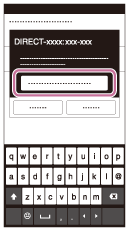
[186] วิธีใช้งานการใช้ฟังก์ชั่น Wi-Fiการเชื่อมต่อผลิตภัณฑ์นี้กับสมาร์ทโฟนการเชื่อมต่อผลิตภัณฑ์กับ iPhone หรือ iPad
- เลือกชื่อรุ่นของผลิตภัณฑ์นี้ (DIRECT-xxxx: xxxx) บนหน้าจอตั้งค่า Wi-Fi ของ iPhone หรือ iPad ของท่าน

- ใส่รหัสผ่านที่แสดงบนผลิตภัณฑ์นี้

iPhone หรือ iPad เชื่อมต่อกับผลิตภัณฑ์ - ตรวจสอบว่า iPhone หรือ iPad เชื่อมต่อกับ SSID ที่แสดงในผลิตภัณฑ์นี้แล้ว
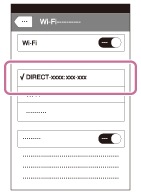
- กลับไปที่หน้าจอ “หน้าหลัก” แล้วเปิด PlayMemories Mobile

[187] วิธีใช้งานการใช้ฟังก์ชั่น Wi-Fiการเชื่อมต่อผลิตภัณฑ์นี้กับสมาร์ทโฟนการเรียกใช้แอปพลิเคชันด้วย [One-touch(NFC)]
ท่านสามารถเรียกใช้แอปพลิเคชันที่ต้องการจากเมนูแอปพลิเคชันของผลิตภัณฑ์นี้ โดยแตะสมาร์ทโฟน Android ที่มี NFC กับผลิตภัณฑ์ ถ้าแอปพลิเคชันที่เรียกใช้มีคุณสมบัติที่ทำงานกับสมาร์ทโฟนได้ ผลิตภัณฑ์และสมาร์ทโฟนจะเชื่อมต่อกันผ่าน Wi-Fi หากต้องการใช้ฟังก์ชั่นนี้ ให้ลงทะเบียนแอปพลิเคชันที่ต้องการล่วงหน้า
- MENU →
 (ไร้สาย) → [One-touch(NFC)] → แอปพลิเคชันที่ต้องการ
 - เปลี่ยนโหมดผลิตภัณฑ์นี้เป็นโหมดถ่ายภาพ จากนั้นแตะสมาร์ทโฟนที่มี NFC กับ (เครื่องหมาย N) บนผลิตภัณฑ์นาน 1-2 วินาที
- PlayMemories Mobile จะเริ่มขึ้นบนสมาร์ทโฟน และแอปพลิเคชันที่ท่านได้ลงทะเบียนไว้จะเริ่มบนผลิตภัณฑ์นี้
หมายเหตุ
- เมื่อผลิตภัณฑ์อยู่ในโหมดดูภาพ แอปพลิเคชันที่ลงทะเบียนไว้จะไม่เริ่มขึ้นแม้เมื่อแตะสมาร์ทโฟนเข้ากับผลิตภัณฑ์
- เมื่อท่านเรียกใช้แอปพลิเคชันด้วย one touch แม้ว่าแอปพลิเคชันนั้นจะไม่ทำงานกับสมาร์ทโฟน PlayMemories Mobile ก็จะเริ่มขึ้นบนสมาร์ทโฟน ออกจาก PlayMemories Mobile โดยไม่ดำเนินการใดๆ ถ้าท่านไม่ออกจาก PlayMemories Mobile สมาร์ทโฟนจะยังคงอยู่ในสถานะพร้อมเชื่อมต่อ
[188] วิธีใช้งานการใช้ฟังก์ชั่น Wi-Fiการควบคุมผลิตภัณฑ์นี้ด้วยสมาร์ทโฟนรีโมทอัจฉริยะฝังตัว
ท่านสามารถใช้สมาร์ทโฟนเป็นรีโมทคอนโทรลสำหรับผลิตภัณฑ์นี้ และถ่ายภาพนิ่ง/ภาพเคลื่อนไหว ภาพนิ่ง/ภาพเคลื่อนไหวที่ถ่ายผ่านรีโมทคอนโทรลจะถูกส่งจากผลิตภัณฑ์ไปยังสมาร์ทโฟน ต้องติดตั้งแอปพลิเคชัน PlayMemories Mobile บนสมาร์ทโฟนของท่าน
- MENU →
 (โปรแกรม) → [รายการโปรแกรม] → [รีโมทอัจฉริยะฝังตัว]
 - ถ้าผลิตภัณฑ์พร้อมสำหรับการเชื่อมต่อ หน้าจอข้อมูลจะปรากฏบนผลิตภัณฑ์ เชื่อมต่อสมาร์ทโฟนกับผลิตภัณฑ์โดยใช้ข้อมูลนั้น
- วิธีตั้งค่าการเชื่อมต่อแตกต่างกันไปขึ้นอยู่กับสมาร์ทโฟน
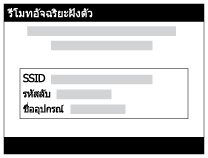
- วิธีตั้งค่าการเชื่อมต่อแตกต่างกันไปขึ้นอยู่กับสมาร์ทโฟน
- ตรวจสอบองค์ประกอบของภาพบนหน้าจอสมาร์ทโฟน แล้วกดปุ่มชัตเตอร์ (A) บนสมาร์ทโฟนเพื่อถ่ายภาพ
- ใช้ปุ่ม (B) เพื่อเปลี่ยนการตั้งค่า อาทิ [EV], [ตั้งเวลา] และ [ตรวจสอบรีวิว]

หมายเหตุ
- เมื่อท่านบันทึกภาพเคลื่อนไหวโดยใช้สมาร์ทโฟนเป็นรีโมทคอนโทรล จอภาพของผลิตภัณฑ์จะมืดลง
- ผลิตภัณฑ์นี้แบ่งปันข้อมูลการเชื่อมต่อสำหรับ [รีโมทอัจฉริยะฝังตัว] กับอุปกรณ์ที่ได้รับอนุญาตให้เชื่อมต่อ ถ้าต้องการเปลี่ยนอุปกรณ์ที่ได้รับอนุญาตให้เชื่อมต่อกับผลิตภัณฑ์ ให้รีเซ็ตข้อมูลการเชื่อมต่อโดยปฏิบัติตามขั้นตอนต่อไปนี้ MENU → (ไร้สาย) → [รีเซ็ต SSID/รหัสลับ] หลังจากรีเซ็ตข้อมูลการเชื่อมต่อแล้ว ท่านต้องลงทะเบียนสมาร์ทโฟนอีกครั้ง
- ขั้นตอนการใช้งานหรือการแสดงบนหน้าจออาจเปลี่ยนแปลงได้โดยไม่ต้องแจ้งให้ทราบ ทั้งนี้ขึ้นอยู่กับการอัพเกรดเวอร์ชั่นในอนาคต
[189] วิธีใช้งานการใช้ฟังก์ชั่น Wi-Fiการควบคุมผลิตภัณฑ์นี้ด้วยสมาร์ทโฟนการเชื่อมต่อด้วย one touch กับ สมาร์ทโฟน Android ที่มี NFC (NFC รีโมทคอนโทรลด้วย one touch)
ท่านสามารถเชื่อมต่อผลิตภัณฑ์นี้กับสมาร์ทโฟน Android ที่มี NFC ด้วย one touch โดยไม่ต้องทำการตั้งค่าที่ยุ่งยาก
- เปิดใช้งานฟังก์ชั่น NFC ของสมาร์ทโฟน
- เปลี่ยนโหมดผลิตภัณฑ์นี้เป็นโหมดถ่ายภาพ
- ฟังก์ชั่น NFC ใช้งานได้เฉพาะเมื่อ (เครื่องหมาย N) แสดงขึ้นบนหน้าจอเท่านั้น
- ฟังก์ชั่น NFC ใช้งานได้เฉพาะเมื่อ
- แตะผลิตภัณฑ์เข้ากับสมาร์ทโฟน

สมาร์ทโฟนกับผลิตภัณฑ์เชื่อมต่อกัน และ PlayMemories Mobile เริ่มต้นขึ้นบนสมาร์ทโฟน
- แตะสมาร์ทโฟนกับผลิตภัณฑ์เป็นเวลานาน 1-2 วินาทีขึ้นไป จนกระทั่ง PlayMemories Mobile เริ่มขึ้น
เกี่ยวกับ “NFC”
NFC เป็นเทคโนโลยีสื่อสารไร้สายระยะสั้นระหว่างอุปกรณ์หลากชนิด เช่น โทรศัพท์มือถือ หรือบัตร IC ฯลฯ NFC ช่วยให้การสื่อสารข้อมูลทำได้ง่ายขึ้นเพียงแตะบนจุดแตะที่กำหนด
- NFC (Near Field Communication) คือมาตรฐานสากลของเทคโนโลยีสื่อสารไร้สายระยะสั้น
หมายเหตุ
- ถ้าท่านทำการเชื่อมต่อไม่ได้ ให้ทำดังนี้
- เปิด PlayMemories Mobile ในสมาร์ทโฟน จากนั้นค่อยๆ ขยับสมาร์ทโฟนไปทาง (เครื่องหมาย N) ของผลิตภัณฑ์นี้
- ถ้าสมาร์ทโฟนอยู่ในเคส ให้ถอดเคสออก
- ถ้าผลิตภัณฑ์อยู่ในเคส ให้ถอดเคสออก
- ตรวจสอบว่าได้เปิดฟังก์ชั่น NFC บนสมาร์ทโฟนของท่าน
- เปิด PlayMemories Mobile ในสมาร์ทโฟน จากนั้นค่อยๆ ขยับสมาร์ทโฟนไปทาง
- เมื่อตั้งค่า [โหมดเครื่องบิน] ไว้ที่ [เปิด] ท่านจะไม่สามารถเชื่อมต่อผลิตภัณฑ์นี้กับสมาร์ทโฟน ตั้งค่า [โหมดเครื่องบิน] ไปที่ [ปิด]
- ถ้าผลิตภัณฑ์นี้และสมาร์ทโฟนเชื่อมต่อกันขณะที่ผลิตภัณฑ์อยู่ในโหมดดูภาพ ภาพที่แสดงจะถูกส่งไปยังสมาร์ทโฟน
[190] วิธีใช้งานการใช้ฟังก์ชั่น Wi-Fiการถ่ายโอนภาพไปยังสมาร์ทโฟนส่งไปยังสมาร์ทโฟน
ท่านสามารถถ่ายโอนภาพนิ่งไปยังสมาร์ทโฟนเพื่อเรียกดู ต้องติดตั้งแอปพลิเคชัน PlayMemories Mobile บนสมาร์ทโฟนของท่าน
- MENU → (ไร้สาย) → [ส่งไปยังสมาร์ทโฟน] → ค่าที่ต้องการ
- ถ้าผลิตภัณฑ์พร้อมสำหรับการถ่ายโอน หน้าจอข้อมูลจะปรากฏบนผลิตภัณฑ์ เชื่อมต่อสมาร์ทโฟนกับผลิตภัณฑ์โดยใช้ข้อมูลนั้น
- วิธีการตั้งค่าสำหรับการเชื่อมต่อสมาร์ทโฟนกับผลิตภัณฑ์แตกต่างกันไปตามสมาร์ทโฟนแต่ละรุ่น
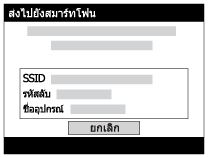
รายละเอียดรายการเมนู
เลือกบนอุปกรณ์นี้:
เลือกภาพบนผลิตภัณฑ์ที่จะถ่ายโอนไปยังสมาร์ทโฟน
(1) เลือกจาก [ภาพนี้] [ทุกภาพในวันที่นี้] หรือ [หลายภาพ]
- ตัวเลือกที่ปรากฏบนหน้าจออาจแตกต่างไปตามโหมดดูภาพที่เลือกในกล้อง
(2) ถ้าเลือก [หลายภาพ] สามารถเลือกภาพที่ต้องการได้โดยใช้ บนปุ่มควบคุม จากนั้นกด MENU → [ตกลง]
เลือกบนสมาร์ทโฟน:
แสดงภาพทั้งหมดที่บันทึกในการ์ดหน่วยความจำของผลิตภัณฑ์บนสมาร์ทโฟน
หมายเหตุ
- ท่านสามารถเลือกขนาดภาพที่จะส่งไปยังสมาร์ทโฟนจาก [ต้นฉบับ], [2M] หรือ [VGA]
หากต้องการเปลี่ยนขนาดภาพ โปรดทำตามขั้นตอนต่อไปนี้- สำหรับสมาร์ทโฟน Android
ไปที่ PlayMemories Mobile และเปลี่ยนขนาดภาพโดย [ตั้งค่า] → [ขนาดภาพคัดลอก] - สำหรับ iPhone/iPad
เลือก PlayMemories Mobile ในเมนูตั้งค่า และเปลี่ยนขนาดภาพโดย [ขนาดภาพคัดลอก]
- สำหรับสมาร์ทโฟน Android
- ภาพบางภาพอาจไม่แสดงบนสมาร์ทโฟน ทั้งนี้ขึ้นอยู่กับรูปแบบการบันทึก
- ภาพ RAW จะถูกแปลงเป็นรูปแบบ JPEG เมื่อส่งไปแล้ว
- ท่านไม่สามารถส่งภาพเคลื่อนไหวรูปแบบ XAVC S หรือ AVCHD
- ผลิตภัณฑ์นี้แบ่งปันข้อมูลการเชื่อมต่อสำหรับ [ส่งไปยังสมาร์ทโฟน] กับอุปกรณ์ที่ได้รับอนุญาตให้เชื่อมต่อ ถ้าต้องการเปลี่ยนอุปกรณ์ที่ได้รับอนุญาตให้เชื่อมต่อกับผลิตภัณฑ์ ให้รีเซ็ตข้อมูลการเชื่อมต่อโดยปฏิบัติตามขั้นตอนต่อไปนี้ MENU → [ไร้สาย] → [รีเซ็ต SSID/รหัสลับ] หลังจากรีเซ็ตข้อมูลการเชื่อมต่อแล้ว ท่านต้องลงทะเบียนสมาร์ทโฟนอีกครั้ง
- เมื่อตั้งค่า [โหมดเครื่องบิน] ไว้ที่ [เปิด] ท่านจะไม่สามารถเชื่อมต่อผลิตภัณฑ์นี้กับสมาร์ทโฟน ตั้งค่า [โหมดเครื่องบิน] ไปที่ [ปิด]
[191] วิธีใช้งานการใช้ฟังก์ชั่น Wi-Fiการถ่ายโอนภาพไปยังสมาร์ทโฟนการส่งภาพไปยังสมาร์ทโฟน Android (NFC การแชร์ด้วย one touch)
เพียงแตะแค่ครั้งเดียว ท่านสามารถเชื่อมต่อผลิตภัณฑ์นี้กับสมาร์ทโฟน Android ที่มี NFC และส่งภาพที่แสดงบนหน้าจอผลิตภัณฑ์ไปยังสมาร์ทโฟนได้โดยตรง สำหรับภาพเคลื่อนไหว ท่านสามารถย้ายเฉพาะภาพเคลื่อนไหว MP4 ที่บันทึกโดยตั้งค่า [รูปแบบไฟล์] ไว้ที่ [MP4] เท่านั้น
- เปิดใช้งานฟังก์ชั่น NFC ของสมาร์ทโฟน
- แสดงภาพเดียวบนผลิตภัณฑ์
- แตะสมาร์ทโฟนเข้ากับผลิตภัณฑ์

ผลิตภัณฑ์กับสมาร์ทโฟนจะเชื่อมต่อกัน และ PlayMemories Mobile จะเริ่มขึ้นโดยอัตโนมัติบนสมาร์ทโฟน จากนั้นภาพที่แสดงจะถูกส่งไปยังสมาร์ทโฟน
- ก่อนจะแตะสมาร์ทโฟน ให้ยกเลิกฟังก์ชั่นสลีปและการล็อคหน้าจอของสมาร์ทโฟน
- ฟังก์ชั่น NFC ใช้งานได้เฉพาะเมื่อ (เครื่องหมาย N) แสดงบนผลิตภัณฑ์เท่านั้น
- แตะสมาร์ทโฟนกับผลิตภัณฑ์เป็นเวลานาน 1-2 วินาทีขึ้นไป จนกระทั่ง PlayMemories Mobile เริ่มขึ้น
- หากต้องการถ่ายโอนภาพตั้งแต่สองภาพขึ้นไป เลือก MENU → (ไร้สาย) → [ส่งไปยังสมาร์ทโฟน] เพื่อเลือกภาพ หลังจากหน้าจอเปิดการเชื่อมต่อปรากฏขึ้น ใช้ NFC เพื่อเชื่อมต่อผลิตภัณฑ์กับสมาร์ทโฟน
เกี่ยวกับ “NFC”
NFC เป็นเทคโนโลยีสื่อสารไร้สายระยะสั้นระหว่างอุปกรณ์หลากชนิด เช่น โทรศัพท์มือถือ หรือบัตร IC ฯลฯ NFC ช่วยให้การสื่อสารข้อมูลทำได้ง่ายขึ้นเพียงแตะบนจุดแตะที่กำหนด
- NFC (Near Field Communication) คือมาตรฐานสากลของเทคโนโลยีสื่อสารไร้สายระยะสั้น
หมายเหตุ
- ท่านสามารถเลือกขนาดภาพที่จะส่งไปยังสมาร์ทโฟนจาก [ต้นฉบับ], [2M] หรือ [VGA]
หากต้องการเปลี่ยนขนาดภาพ โปรดทำตามขั้นตอนต่อไปนี้- สำหรับสมาร์ทโฟน Android
ไปที่ PlayMemories Mobile และเปลี่ยนขนาดภาพโดย [ตั้งค่า] → [ขนาดภาพคัดลอก]
- สำหรับสมาร์ทโฟน Android
- ภาพ RAW จะถูกแปลงเป็นรูปแบบ JPEG เมื่อส่งไปแล้ว
- ท่านไม่สามารถถ่ายโอนภาพด้วยฟังก์ชั่น NFC ถ้าดัชนีภาพแสดงอยู่บนผลิตภัณฑ์
- ถ้าท่านทำการเชื่อมต่อไม่ได้ ให้ทำดังนี้
- เปิด PlayMemories Mobile ในสมาร์ทโฟน จากนั้นค่อยๆ ขยับสมาร์ทโฟนไปทาง (เครื่องหมาย N) ของผลิตภัณฑ์นี้
- ถ้าสมาร์ทโฟนอยู่ในเคส ให้ถอดเคสออก
- ถ้าผลิตภัณฑ์อยู่ในเคส ให้ถอดเคสออก
- ยืนยันว่าได้เปิดฟังก์ชั่น NFC บนสมาร์ทโฟนแล้ว
- เปิด PlayMemories Mobile ในสมาร์ทโฟน จากนั้นค่อยๆ ขยับสมาร์ทโฟนไปทาง
- เมื่อตั้ง [โหมดเครื่องบิน] ไว้ที่ [เปิด] ท่านไม่สามารถเชื่อมต่อผลิตภัณฑ์กับสมาร์ทโฟน ตั้งค่า [โหมดเครื่องบิน] ไปที่ [ปิด]
- ท่านไม่สามารถส่งภาพเคลื่อนไหวรูปแบบ AVCHD
- ท่านไม่สามารถส่งภาพเคลื่อนไหวรูปแบบ XAVC S ได้
[192] วิธีใช้งานการใช้ฟังก์ชั่น Wi-Fiการถ่ายโอนภาพไปยังเครื่องคอมพิวเตอร์ส่งไปยังคอมพิวเตอร์
ท่านสามารถถ่ายโอนภาพที่เก็บไว้ในผลิตภัณฑ์ไปยังเครื่องคอมพิวเตอร์ที่เชื่อมต่อกับจุดเชื่อมต่อไร้สาย หรือเราเตอร์บรอดแบนด์ไร้สาย และทำการสำรองภาพได้ง่ายๆ โดยใช้การดำเนินการนี้ ก่อนเริ่มการดำเนินการนี้ ให้ติดตั้ง PlayMemories Home บนคอมพิวเตอร์ของท่านและบันทึกจุดเชื่อมต่อลงในผลิตภัณฑ์
- เปิดเครื่องคอมพิวเตอร์
- MENU → (ไร้สาย) → [ส่งไปยังคอมพิวเตอร์]
หมายเหตุ
- ผลิตภัณฑ์อาจจะปิดสวิตช์ตัวเองอัตโนมัติหลังจากจัดเก็บภาพลงเครื่องคอมพิวเตอร์แล้ว ทั้งนี้ขึ้นอยู่กับการตั้งค่าแอปพลิเคชันบนเครื่องคอมพิวเตอร์ของท่าน
- ท่านสามารถถ่ายโอนภาพจากผลิตภัณฑ์ไปยังเครื่องคอมพิวเตอร์เพียงครั้งละหนึ่งเครื่องเท่านั้น
- ถ้าท่านต้องการถ่ายโอนภาพไปยังคอมพิวเตอร์เครื่องอื่น ให้เชื่อมต่อผลิตภัณฑ์กับคอมพิวเตอร์ผ่านทาง USB แล้วทำตามคำแนะนำใน PlayMemories Home
[193] วิธีใช้งานการใช้ฟังก์ชั่น Wi-Fiการถ่ายโอนภาพไปยังทีวีดูภาพบนทีวี
ท่านสามารถดูภาพบนจอทีวีที่รองรับเครือข่ายด้วยการถ่ายโอนภาพจากผลิตภัณฑ์โดยไม่ต้องเชื่อมต่อผลิตภัณฑ์กับทีวีด้วยสายเคเบิล สำหรับทีวีบางรุ่น ท่านอาจจะต้องดำเนินการบางอย่างกับทีวี หากต้องการรายละเอียดเพิ่มเติม โปรดดูคำแนะนำการใช้งานที่ให้มากับเครื่องทีวี
- MENU → (ไร้สาย) → [ดูภาพบนทีวี] → อุปกรณ์ที่ต้องการจะเชื่อมต่อ
-
ถ้าต้องการดูภาพแบบสไลด์โชว์ ให้กด ที่ตรงกลางปุ่มควบคุม

- กดด้านขวา/ซ้าย ของปุ่มควบคุมเพื่อเปิดภาพถัดไป/ก่อนหน้าด้วยตัวเอง
- ถ้าต้องการเปลี่ยนอุปกรณ์ที่จะเชื่อมต่อ กดที่ด้านล่างของปุ่มควบคุม แล้วเลือก [ชื่ออุปกรณ์]
การตั้งค่าสไลด์โชว์
ท่านสามารถเปลี่ยนการตั้งค่าสไลด์โชว์โดยกดที่ด้านล่างของปุ่มควบคุม
เปิดดูภาพที่เลือก:
เลือกกลุ่มของภาพที่ต้องการเปิดดู
ดูโฟลเดอร์ (ภาพนิ่ง):
เลือกจาก [ทั้งหมด] และ [ทุกภาพในฟ.ด.]
ดูภาพตามวันที่:
เลือกจาก [ทั้งหมด] และ [ทุกภาพในวันที่นี้]
เวลาแสดงภาพ:
เลือกจาก [สั้น] และ [ยาว]
ลูกเล่น*:
เลือกจาก [เปิด] และ [ปิด]
ขนาดภาพที่แสดง:
เลือกจาก [HD] และ [4K]
*การตั้งค่าใช้ได้ผลกับทีวี BRAVIA ซึ่งรองรับฟังก์ชั่นต่างๆ ได้เท่านั้น
หมายเหตุ
- ท่านสามารถใช้ฟังก์ชั่นนี้บนทีวีที่รองรับ DLNA renderer
- ท่านสามารถดูภาพบนทีวีที่รองรับ Wi-Fi Direct หรือทีวีที่รองรับเครือข่าย (รวมทั้งเคเบิลทีวี)
- หากท่านเชื่อมต่อทีวีและผลิตภัณฑ์นี้โดยไม่ใช้ Wi-Fi Direct ท่านจะต้องบันทึกจุดเชื่อมต่อก่อน
- การแสดงภาพบนจอทีวีอาจใช้เวลานาน
- ไม่สามารถแสดงภาพเคลื่อนไหวบนทีวีผ่านระบบ Wi-Fi ใช้สาย HDMI (แยกจำหน่าย)
[194] วิธีใช้งานการใช้ฟังก์ชั่น Wi-Fiการเปลี่ยนการตั้งค่าฟังก์ชั่น Wi-Fiโหมดเครื่องบิน
ขณะที่ท่านอยู่บนเครื่องบิน หรือที่อื่นๆ ท่านสามารถปิดฟังก์ชั่น Wi-Fi ทั้งหมดได้ชั่วคราว
- MENU → (ไร้สาย) → [โหมดเครื่องบิน] → ค่าที่ต้องการ
หากตั้ง [โหมดเครื่องบิน] ไว้ที่ [เปิด] รูปเครื่องบินจะปรากฏบนหน้าจอ
[195] วิธีใช้งานการใช้ฟังก์ชั่น Wi-Fiการเปลี่ยนการตั้งค่าฟังก์ชั่น Wi-Fiกด WPS
หากจุดเชื่อมต่อมีปุ่ม WPS ท่านสามารถบันทึกจุดเชื่อมต่อลงในผลิตภัณฑ์นี้ได้ง่ายๆ โดยกดปุ่ม WPS
- MENU → (ไร้สาย) → [กด WPS]
- กดปุ่ม WPS บนจุดเชื่อมต่อที่ต้องการบันทึก
หมายเหตุ
- [กด WPS] ทำงานเมื่อตั้งค่าความปลอดภัยของจุดเชื่อมต่อไปที่ WPA หรือ WPA2 หรือจุดเชื่อมต่อรองรับการใช้งานปุ่ม WPS เท่านั้น ถ้าตั้งค่าความปลอดภัยไว้ที่ WEP หรือจุดเชื่อมต่อของท่านไม่ รองรับวิธีการกดปุ่ม WPS ให้ทำการ [ตั้งค่าจุดเชื่อมต่อ]
- ดูรายละเอียดเกี่ยวกับฟังก์ชั่นและการตั้งค่าที่ใช้งานได้ของจุดเชื่อมต่อจากคำแนะนำการใช้งานของจุดเชื่อมต่อ หรือติดต่อผู้ดูแลระบบจุดเชื่อมต่อ
- อาจไม่สามารถทำการเชื่อมต่อได้ ทั้งนี้ขึ้นอยู่กับสภาวะแวดล้อม เช่น ชนิดวัสดุของผนัง หรือหากมีสิ่งกีดขวาง หรือสัญญาณไร้สายระหว่างผลิตภัณฑ์และจุดเชื่อมต่อมีกำลังอ่อน เป็นต้น ถ้าเกิดเหตุการณ์เช่นนี้ ให้เปลี่ยนตำแหน่งผลิตภัณฑ์ไปที่อื่น หรือขยับผลิตภัณฑ์เข้าใกล้จุดเชื่อมต่อให้มากขึ้น
[196] วิธีใช้งานการใช้ฟังก์ชั่น Wi-Fiการเปลี่ยนการตั้งค่าฟังก์ชั่น Wi-Fiตั้งค่าจุดเชื่อมต่อ
ท่านสามารถบันทึกจุดเชื่อมต่อได้ด้วยตนเอง ก่อนเริ่มกระบวนการ ให้ตรวจสอบชื่อ SSID ของจุดเชื่อมต่อ ระบบความปลอดภัย และรหัสผ่าน อุปกรณ์บางประเภทอาจถูกตั้งรหัสผ่านไว้ล่วงหน้าแล้ว ดูรายละเอียดเพิ่มเติมได้จากคำแนะนำการใช้งานจุดเชื่อมต่อ หรือปรึกษาผู้ดูแลระบบของจุดเชื่อมต่อ
- MENU → (ไร้สาย) → [ตั้งค่าจุดเชื่อมต่อ]
- เลือกจุดเชื่อมต่อที่ต้องการบันทึก

หากจุดเชื่อมต่อที่ต้องการแสดงบนหน้าจอ: เลือกจุดเชื่อมต่อที่ต้องการ
หากจุดเชื่อมต่อที่ต้องการไม่แสดงบนหน้าจอ: เลือก [ตั้งค่าแมนนวล] แล้วตั้งค่าจุดเชื่อมต่อ
*สำหรับวิธีการใส่ข้อมูล โปรดดูที่ “วิธีใช้แป้นพิมพ์”
- หากท่านเลือก [ตั้งค่าแมนนวล] ใส่ชื่อ SSID ของจุดเชื่อมต่อ แล้วเลือกระบบความปลอดภัย
- ใส่รหัสผ่าน แล้วเลือก [ตกลง]
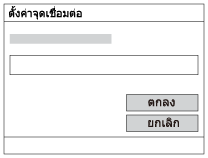
- จุดเชื่อมต่อที่ไม่มีเครื่องหมาย
 ไม่จำเป็นต้องใส่รหัสผ่าน
- จุดเชื่อมต่อที่ไม่มีเครื่องหมาย
- เลือก [ตกลง]
วิธีใช้แป้นพิมพ์
เมื่อจำเป็นต้องพิมพ์ตัวอักษรด้วยตัวเอง แป้นพิมพ์จะแสดงขึ้นบนหน้าจอ

- ช่องใส่ข้อความ ตัวอักษรที่พิมพ์จะแสดงขึ้นบนหน้าจอ
-
สลับประเภทตัวอักษร ทุกครั้งที่กด ที่อยู่ตรงกลางปุ่มควบคุม ประเภทตัวอักษรจะสลับระหว่างตัวพยัญชนะ ตัวเลข และสัญลักษณ์
- แป้นพิมพ์ ทุกครั้งที่ท่านกดตรงกลาง ตัวอักษรที่ป้อนจะปรากฏขึ้น
ตัวอย่างเช่น: ถ้าต้องการใส่ “abd”
เลือกปุ่มสำหรับ “abc” แล้วกด
หนึ่งครั้งเพื่อแสดง “a” → เลือก “ ”((5) ย้ายเคอร์เซอร์) แล้วกด → เลือกปุ่มสำหรับ “abc” แล้วกด สองครั้งเพื่อแสดง “b” → เลือกปุ่มสำหรับ “def” แล้วกด หนึ่งครั้งเพื่อแสดง “d”
 - สิ้นสุด สิ้นสุดการใส่ตัวอักษร
- ย้ายเคอร์เซอร์ ย้ายเคอร์เซอร์ในช่องใส่ข้อความไปทางขวาหรือซ้าย
- ลบ ลบตัวอักษรที่อยู่หน้าเคอร์เซอร์
 สลับตัวอักษรถัดไปเป็นตัวพิมพ์เล็กหรือพิมพ์ใหญ่
 เว้นวรรค
- ถ้าต้องการยกเลิกการป้อนข้อความ เลือก [ยกเลิก]
รายการตั้งค่าอื่นๆ
ท่านอาจต้องการตั้งค่ารายการอื่นๆ เพิ่มเติม ทั้งนี้ขึ้นอยู่กับสถานะหรือวิธีตั้งค่าจุดเชื่อมต่อของท่าน
WPS PIN:
แสดงรหัส PIN ที่ใส่ในอุปกรณ์ที่เชื่อมต่อ
การเชื่อมต่อที่เลือกก่อน:
เลือก [เปิด] หรือ [ปิด]
ตั้งค่า IP Address:
เลือก [อัตโนมัติ] หรือ [แมนนวล]
IP Address:
หากท่านใส่ที่อยู่ IP ด้วยตัวเอง ให้ใส่ที่อยู่ที่กำหนดไว้
Subnet Mask/เกตเวย์เริ่มต้น:
หากตั้ง [ตั้งค่า IP Address] ไว้ที่ [แมนนวล] ใส่ที่อยู่ IP ให้ตรงกับสภาวะการทำงานของเครือข่ายของท่าน
หมายเหตุ
- หากต้องการให้ความสำคัญกับจุดเชื่อมต่อที่บันทึก ตั้ง [การเชื่อมต่อที่เลือกก่อน] ไปที่ [เปิด]
[197] วิธีใช้งานการใช้ฟังก์ชั่น Wi-Fiการเปลี่ยนการตั้งค่าฟังก์ชั่น Wi-Fiแก้ไขชื่ออุปกรณ์
ท่านสามารถเปลี่ยนชื่ออุปกรณ์ภายใต้ Wi-Fi Direct
- MENU → (ไร้สาย) → [แก้ไขชื่ออุปกรณ์]
- เลือกช่องใส่ข้อความ จากนั้นใส่ชื่ออุปกรณ์ → [ตกลง]
- สำหรับวิธีการใส่ข้อมูล โปรดดูที่ “วิธีใช้แป้นพิมพ์”
[198] วิธีใช้งานการใช้ฟังก์ชั่น Wi-Fiการเปลี่ยนการตั้งค่าฟังก์ชั่น Wi-Fiแสดง MAC address
แสดงหมายเลข MAC ของผลิตภัณฑ์นี้
- MENU →(ไร้สาย) → [แสดง MAC address]
[199] วิธีใช้งานการใช้ฟังก์ชั่น Wi-Fiการเปลี่ยนการตั้งค่าฟังก์ชั่น Wi-Fiรีเซ็ต SSID/รหัสลับ
ผลิตภัณฑ์นี้แบ่งปันข้อมูลการเชื่อมต่อสำหรับ [ส่งไปยังสมาร์ทโฟน] และ [รีโมทอัจฉริยะฝังตัว] กับอุปกรณ์ที่ได้รับอนุญาตให้เชื่อมต่อ ถ้าต้องการเปลี่ยนอุปกรณ์ที่ได้รับอนุญาตให้เชื่อมต่อ ให้รีเซ็ตข้อมูลการเชื่อมต่อ
- MENU →(ไร้สาย) → [รีเซ็ต SSID/รหัสลับ] → [ตกลง]
หมายเหตุ
- หากท่านเชื่อมต่อผลิตภัณฑ์นี้กับสมาร์ทโฟนหลังจากรีเซ็ตข้อมูลการเชื่อมต่อแล้ว ท่านต้องลงทะเบียนสมาร์ทโฟนอีกครั้ง
[200] วิธีใช้งานการใช้ฟังก์ชั่น Wi-Fiการเปลี่ยนการตั้งค่าฟังก์ชั่น Wi-Fiรีเซ็ตตั้งค่าเครือข่าย
รีเซ็ตการตั้งค่าเครือข่ายทั้งหมดให้กลับสู่การตั้งค่าเริ่มต้น
- MENU →(ไร้สาย) → [รีเซ็ตตั้งค่าเครือข่าย] → [ตกลง]
[201] วิธีใช้งานการเพิ่มแอปพลิเคชันไปยังผลิตภัณฑ์PlayMemories Camera AppsPlayMemories Camera Apps
ท่านสามารถเพิ่มฟังก์ชั่นที่ต้องการให้กับผลิตภัณฑ์นี้โดยเชื่อมต่อกับเว็บไซต์ดาวน์โหลดแอปพลิเคชัน  (PlayMemories Camera Apps) ทางอินเทอร์เน็ต ตัวอย่างการทำงานที่สามารถใช้ได้มีดังนี้:
- ท่านสามารถใช้เอฟเฟ็คต่างๆ สำหรับการถ่ายภาพ
- ท่านสามารถส่งภาพไปยังบริการเครือข่ายได้โดยตรงจากผลิตภัณฑ์
- กด MENU → (โปรแกรม) → [แนะนำ] เพื่อดูข้อมูลเกี่ยวกับบริการและประเทศและภูมิภาคที่ใช้งานได้
[202] วิธีใช้งานการเพิ่มแอปพลิเคชันไปยังผลิตภัณฑ์PlayMemories Camera Appsสภาพแวดล้อมเครื่องคอมพิวเตอร์ที่แนะนำ
สามารถดูรายละเอียดเกี่ยวกับสภาพแวดล้อมคอมพิวเตอร์ที่แนะนำสำหรับการดาวน์โหลดแอปพลิเคชันและการเพิ่มฟังก์ชั่นให้กับผลิตภัณฑ์ได้ที่ URL ต่อไปนี้
“PlayMemories Camera Apps” เว็บไซต์ (www.sony.net/pmca/)
[203] วิธีใช้งานการเพิ่มแอปพลิเคชันไปยังผลิตภัณฑ์การติดตั้งแอปพลิเคชันการเปิดบัญชีบริการ
ท่านสามารถเปิดบัญชีบริการ ซึ่งจำเป็นสำหรับการดาวน์โหลดแอปพลิเคชัน
- เข้าไปที่เว็บไซต์ดาวน์โหลดแอปพลิเคชัน
- ปฏิบัติตามคำแนะนำบนหน้าจอและสมัครรับบัญชีบริการ
- ปฏิบัติตามคำแนะนำบนหน้าจอเพื่อดาวน์โหลดแอปพลิเคชันที่ต้องการลงในผลิตภัณฑ์
[204] วิธีใช้งานการเพิ่มแอปพลิเคชันไปยังผลิตภัณฑ์การติดตั้งแอปพลิเคชันการดาวน์โหลดแอปพลิเคชัน
ท่านสามารถดาวน์โหลดแอปพลิเคชันด้วยเครื่องคอมพิวเตอร์
- เข้าไปที่เว็บไซต์ดาวน์โหลดแอปพลิเคชัน
- เลือกแอปพลิเคชันที่ต้องการและดาวน์โหลดแอปพลิเคชันลงในผลิตภัณฑ์ตามคำแนะนำบนหน้าจอ
- เชื่อมต่อเครื่องคอมพิวเตอร์กับผลิตภัณฑ์โดยใช้สายไมโคร USB (ให้มาด้วย) ตามคำแนะนำบนหน้าจอ

[205] วิธีใช้งานการเพิ่มแอปพลิเคชันไปยังผลิตภัณฑ์การติดตั้งแอปพลิเคชันการดาวน์โหลดแอปพลิเคชันไปยังผลิตภัณฑ์โดยตรงโดยใช้ฟังก์ชั่น Wi-Fi
ท่านสามารถดาวน์โหลดแอปพลิเคชันโดยใช้ฟังก์ชั่น Wi-Fi โดยไม่ต้องเชื่อมต่อกับเครื่องคอมพิวเตอร์
- MENU → (โปรแกรม) → รายการโปรแกรม → (PlayMemories Camera Apps) จากนั้นปฏิบัติตามคำแนะนำบนหน้าจอเพื่อดาวน์โหลดแอปพลิเคชัน
สมัครรับบัญชีบริการล่วงหน้า
หมายเหตุ
- ถ้าที่อยู่ IP ของผลิตภัณฑ์นี้ตั้งไว้ที่ [แมนนวล] ท่านจะไม่สามารถดาวน์โหลดแอปพลิเคชันได้ ตั้งค่า [ตั้งค่า IP Address] ไปที่ [อัตโนมัติ]
[206] วิธีใช้งานการเพิ่มแอปพลิเคชันไปยังผลิตภัณฑ์การเริ่มแอปพลิเคชันการเปิดแอปพลิเคชันที่ดาวน์โหลดไว้
เปิดแอปพลิเคชันที่ดาวน์โหลดมาจากเว็บไซต์ดาวน์โหลดแอปพลิเคชัน PlayMemories Camera Apps
- MENU → (โปรแกรม) → [รายการโปรแกรม] → แอปพลิเคชันที่ต้องการเปิด
คำแนะนำ
วิธีเปิดแอปพลิเคชันให้เร็วขึ้น
กำหนด [โปรแกรมที่ดาวน์โหลด] และ [รายการโปรแกรม] ให้กับคีย์แบบกำหนดเอง ท่านสามารถเปิดแอปพลิเคชันหรือแสดงรายชื่อแอปพลิเคชัน เพียงแค่กดคีย์แบบกำหนดเองในขณะที่หน้าจอข้อมูลถ่ายภาพแสดงขึ้น[207] วิธีใช้งานการเพิ่มแอปพลิเคชันไปยังผลิตภัณฑ์การจัดการแอปพลิเคชันการถอนการติดตั้งแอปพลิเคชัน
ท่านสามารถถอนการติดตั้งแอปพลิเคชันจากผลิตภัณฑ์นี้
- MENU → (โปรแกรม) → รายการโปรแกรม → [Application Management] → [Manage and Remove]
- เลือกแอปพลิเคชันที่จะถอนการติดตั้ง
- เลือก เพื่อถอนการติดตั้งแอปพลิเคชัน
-
แอปพลิเคชันที่ถอนการติดตั้งแล้วสามารถติดตั้งใหม่ได้ ดูรายละเอียดได้จากเว็บไซต์ดาวน์โหลดแอปพลิเคชัน
[208] วิธีใช้งานการเพิ่มแอปพลิเคชันไปยังผลิตภัณฑ์การจัดการแอปพลิเคชันการเปลี่ยนลำดับของแอปพลิเคชัน
ท่านสามารถเปลี่ยนลำดับการแสดงแอปพลิเคชันที่เพิ่มเข้ามาบนผลิตภัณฑ์นี้
- MENU →(โปรแกรม) → รายการโปรแกรม → [Application Management] → [Sort]
- เลือกแอปพลิเคชันที่ท่านต้องการเปลี่ยนลำดับ
- เลือกปลายทาง
[209] วิธีใช้งานการเพิ่มแอปพลิเคชันไปยังผลิตภัณฑ์การจัดการแอปพลิเคชันการยืนยันข้อมูลบัญชีของ PlayMemories Camera Apps
ข้อมูลบัญชีสำหรับ “Sony Entertainment Network” ที่บันทึกไว้ในผลิตภัณฑ์จะแสดงขึ้น
- MENU →(โปรแกรม) → รายการโปรแกรม → [Application Management] → [Display Account Information]
[210] วิธีใช้งานการดูภาพบนเครื่องคอมพิวเตอร์สภาพแวดล้อมเครื่องคอมพิวเตอร์ที่แนะนำสภาพแวดล้อมเครื่องคอมพิวเตอร์ที่แนะนำ
สามารถตรวจสอบสภาพแวดล้อมคอมพิวเตอร์ที่ใช้งานได้กับซอฟต์แวร์จาก URL ต่อไปนี้:
www.sony.net/pcenv/
[211] วิธีใช้งานการดูภาพบนเครื่องคอมพิวเตอร์การใช้งานซอฟต์แวร์PlayMemories Home
ท่านสามารถใช้ PlayMemories Home ทำสิ่งต่อไปนี้:
- ท่านสามารถนำเข้าภาพที่ถ่ายด้วยผลิตภัณฑ์นี้ไปยังคอมพิวเตอร์
- ท่านสามารถเปิดดูภาพที่นำเข้าไปยังคอมพิวเตอร์
- ท่านสามารถแชร์ภาพโดยใช้ PlayMemories Online
และสำหรับ Windows ท่านสามารถทำสิ่งต่อไปนี้:
- ท่านสามารถจัดระเบียบภาพที่อยู่ในเครื่องคอมพิวเตอร์บนปฏิทินตามวันที่ถ่ายภาพเพื่อการเรียกดู
- ท่านสามารถแก้ไขและปรับแต่งภาพ เช่น ตัดขอบและเปลี่ยนขนาด
- ท่านสามารถเขียนแผ่น Blu-ray, แผ่น AVCHD หรือแผ่นวิดีโอ DVD จากภาพเคลื่อนไหว AVCHD ที่นำเข้าไปยังคอมพิวเตอร์
ท่านไม่สามารถสร้างแผ่นดิสก์จากภาพเคลื่อนไหวรูปแบบ XAVC S แม้ว่าจะสามารถนำเข้าคอมพิวเตอร์ได้ก็ตาม - ท่านสามารถส่งภาพขึ้นสู่บริการบนเครือข่าย (ต้องเชื่อมต่ออินเทอร์เน็ต)
- ดูรายละเอียดอื่นๆ ได้ที่ส่วน ช่วยเหลือ ของ PlayMemories Home
- จะต้องเชื่อมต่ออินเทอร์เน็ตในการใช้งาน PlayMemories Online หรือบริการเครือข่ายอื่นๆ PlayMemories Online หรือบริการเครือข่ายอื่นๆ อาจใช้งานไม่ได้ในบางประเทศหรือภูมิภาค
[212] วิธีใช้งานการดูภาพบนเครื่องคอมพิวเตอร์การใช้งานซอฟต์แวร์การติดตั้ง PlayMemories Home
- ใช้อินเทอร์เน็ตเบราว์เซอร์บนเครื่องคอมพิวเตอร์ของท่านเข้าไปที่ URL ข้างล่างนี้ แล้วติดตั้ง PlayMemories Home
- ดำเนินการติดตั้งต่อไปโดยปฏิบัติตามคำแนะนำบนหน้าจอ
- เมื่อติดตั้งเสร็จแล้ว PlayMemories Home จะเริ่มต้นขึ้น
- ถ้าได้ติดตั้ง PMB (Picture Motion Browser) ที่ให้มาพร้อมผลิตภัณฑ์ที่ซื้อก่อนปี 2011 บนเครื่องคอมพิวเตอร์แล้ว PMB จะถูกเขียนทับโดย PlayMemories Home โปรดใช้ PlayMemories Home
- เชื่อมต่อผลิตภัณฑ์เข้ากับเครื่องคอมพิวเตอร์ของท่านด้วยสายไมโคร USB ที่ให้มาด้วย
- อาจมีฟังก์ชั่นใหม่ๆ เพิ่มเข้ามาใน PlayMemories Home แม้ว่า PlayMemories Home จะติดตั้งอยู่ในเครื่องคอมพิวเตอร์ของท่านอยู่แล้ว ให้เชื่อมต่อผลิตภัณฑ์นี้กับเครื่องคอมพิวเตอร์อีกครั้ง

A: ต่อเข้ากับขั้วต่อ Multi/Micro USB
B: ไปยังช่องต่อ USB ของคอมพิวเตอร์
หมายเหตุ
- เข้าสู่ระบบในฐานะ Administrator (ผู้ดูแลระบบ)
- อาจจำเป็นต้องรีสตาร์ทเครื่องคอมพิวเตอร์ของท่าน เมื่อหน้าจอยืนยันการรีสตาร์ทเครื่องคอมพิวเตอร์ปรากฏ ให้ทำการรีสตาร์ทเครื่องโดยปฏิบัติตามคำแนะนำบนหน้าจอ
- DirectX อาจจะถูกติดตั้งด้วย ทั้งนี้ขึ้นกับสภาพแวดล้อมของเครื่องคอมพิวเตอร์ของท่าน
คำแนะนำ
- สำหรับรายละเอียดเกี่ยวกับ PlayMemories Home โปรดดูที่วิธีใช้ PlayMemories Home หรือจากหน้าสนับสนุนของ PlayMemories Home (http://www.sony.co.jp/pmh-se/) (ภาษาอังกฤษเท่านั้น)
[213] วิธีใช้งานการดูภาพบนเครื่องคอมพิวเตอร์การใช้งานซอฟต์แวร์ซอฟต์แวร์สำหรับคอมพิวเตอร์ Mac
ดูรายละเอียดเกี่ยวกับซอฟต์แวร์สำหรับคอมพิวเตอร์ Mac ได้ที่ URL ต่อไปนี้:
Wireless Auto Import
จำเป็นต้องมี “Wireless Auto Import” ถ้าท่านใช้เครื่องคอมพิวเตอร์ Mac และต้องการนำเข้าภาพไปยังคอมพิวเตอร์โดยใช้ฟังก์ชั่น Wi-Fi ดาวน์โหลด “Wireless Auto Import” จาก URL ด้านบน และติดตั้งลงบนเครื่องคอมพิวเตอร์ Mac ของท่าน หากต้องการทราบรายละเอียดเพิ่มเติม โปรดดูที่ Help สำหรับ “Wireless Auto Import”
หมายเหตุ
- ซอฟต์แวร์ที่สามารถใช้งานได้แตกต่างกันในแต่ละภูมิภาค
[214] วิธีใช้งานการดูภาพบนเครื่องคอมพิวเตอร์การใช้งานซอฟต์แวร์“Image Data Converter”
ท่านสามารถใช้ “Image Data Converter” ทำสิ่งต่อไปนี้:
- ท่านสามารถแก้ไขภาพที่บันทึกในรูปแบบ RAW ด้วยฟังก์ชั่นแก้ไขต่างๆ เช่น Tone Curve และความคมชัด
- ท่านสามารถปรับภาพด้วยสมดุลแสงสีขาว ระดับแสง และ [สร้างสรรค์ภาพถ่าย] ฯลฯ
- ท่านสามารถจัดเก็บภาพนิ่งที่แสดงและแก้ไขบนเครื่องคอมพิวเตอร์
ท่านสามารถเลือกว่าจะจัดเก็บภาพนิ่งเป็นรูปแบบ RAW หรือจัดเก็บไว้ในไฟล์รูปแบบทั่วไป - ท่านสามารถแสดงและเปรียบเทียบภาพ RAW และภาพ JPEG ที่บันทึกด้วยผลิตภัณฑ์นี้
- ท่านสามารถจัดอันดับภาพเป็นห้าระดับ
- ท่านสามารถนำป้ายสีมาใช้
[215] วิธีใช้งานการดูภาพบนเครื่องคอมพิวเตอร์การใช้งานซอฟต์แวร์การติดตั้ง “Image Data Converter”
- ดาวน์โหลดและติดตั้งซอฟต์แวร์ได้จาก URL ต่อไปนี้ (ภาษาอังกฤษเท่านั้น)
หมายเหตุ
- เข้าสู่ระบบในฐานะ Administrator (ผู้ดูแลระบบ)
[216] วิธีใช้งานการดูภาพบนเครื่องคอมพิวเตอร์การใช้งานซอฟต์แวร์การเปิด “Image Data Converter Guide”
Windows:
[Start] → [All Programs] → [Image Data Converter] → [Help] → [Image Data Converter Ver.4]
- สำหรับ Windows 8 เปิด [Image Data Converter Ver.4], และเลือก [Help] ในแถบเมนู → [Image Data Converter Guide]
Mac:
Finder → [Applications] → [Image Data Converter] → [Image Data Converter Ver.4] และเลือก [Help] ในแถบเมนู → [Image Data Converter Guide]
- สำหรับรายละเอียดเกี่ยวกับการใช้งาน ท่านสามารถดูเพิ่มเติมได้ที่เว็บไซต์สนับสนุนของ “Image Data Converter” (ภาษาอังกฤษเท่านั้น)
http://www.sony.co.jp/ids-se/
[217] วิธีใช้งานการดูภาพบนเครื่องคอมพิวเตอร์การใช้งานซอฟต์แวร์“Remote Camera Control”
เมื่อใช้ “Remote Camera Control” ท่านสามารถดำเนินการดังต่อไปนี้บนเครื่องคอมพิวเตอร์ของท่าน
- การเปลี่ยนการตั้งค่าและการถ่ายภาพของผลิตภัณฑ์นี้
- บันทึกภาพไปยังเครื่องคอมพิวเตอร์โดยตรง
- ทำการตั้งช่วงเวลาถ่ายภาพ
ใช้ฟังก์ชั่นเหล่านี้หลังจากที่เลือก MENU → (ตั้งค่า) → [เชื่อมต่อ USB] → [PC รีโมท] สำหรับรายละเอียดเกี่ยวกับวิธีใช้ “Remote Camera Control” กรุณาดูที่ส่วน Help
[218] วิธีใช้งานการดูภาพบนเครื่องคอมพิวเตอร์การใช้งานซอฟต์แวร์การติดตั้ง “Remote Camera Control”
ดาวน์โหลดและติดตั้งซอฟต์แวร์ได้จาก URL ต่อไปนี้:
Windows:
http://www.sony.co.jp/imsoft/Win/
[219] วิธีใช้งานการดูภาพบนเครื่องคอมพิวเตอร์การใช้งานซอฟต์แวร์การเข้าใช้งานวิธีใช้ของ Remote Camera Control
Windows:
[Start] → [All Programs] → [Remote Camera Control] → [Remote Camera Control Help]
- สำหรับ Windows 8 ให้เปิด [Remote Camera Control] และคลิกขวาที่แถบชื่อเพื่อเลือก [Remote Camera Control Help]
Mac:
Finder → [Applications] → [Remote Camera Control], และเลือก [Help] ในแถบเมนู → [Remote Camera Control Help]
[220] วิธีใช้งานการดูภาพบนเครื่องคอมพิวเตอร์การเชื่อมต่อผลิตภัณฑ์นี้กับเครื่องคอมพิวเตอร์การเชื่อมต่อผลิตภัณฑ์กับคอมพิวเตอร์
- ใส่แบตเตอรี่ที่ชาร์จมาอย่างเพียงพอลงในผลิตภัณฑ์ หรือเชื่อมต่อผลิตภัณฑ์กับเต้ารับติดผนังโดยใช้อะแดปเตอร์ AC AC-PW20 (แยกจำหน่าย)
- เปิดผลิตภัณฑ์และคอมพิวเตอร์
- เชื่อมต่อผลิตภัณฑ์เข้ากับเครื่องคอมพิวเตอร์ของท่านด้วยสายไมโคร USB (ที่ให้มาด้วย) (A)

[221] วิธีใช้งานการดูภาพบนเครื่องคอมพิวเตอร์การเชื่อมต่อผลิตภัณฑ์นี้กับเครื่องคอมพิวเตอร์การนำเข้าภาพลงในคอมพิวเตอร์
PlayMemories Home ช่วยให้ท่านนำเข้าภาพได้อย่างง่ายดาย ดูรายละเอียดเกี่ยวกับฟังก์ชั่น PlayMemories Home ได้ที่ส่วน ช่วยเหลือ ของ PlayMemories Home
การนำเข้าภาพไปยังคอมพิวเตอร์โดยไม่ใช้ PlayMemories Home (สำหรับ Windows)
เมื่อ AutoPlay Wizard ปรากฏขึ้นหลังทำการเชื่อมต่อ USB ระหว่างผลิตภัณฑ์นี้กับเครื่องคอมพิวเตอร์ คลิก [Open folder to view files] → [OK] → [DCIM] หรือ [MP_ROOT] จากนั้นคัดลอกภาพที่ต้องการไปยังคอมพิวเตอร์
- ถ้า Device Stage ปรากฏขึ้นบนคอมพิวเตอร์ที่ใช้ Windows 7 หรือ Windows 8 ให้ดับเบิ้ลคลิก [Browse Files] → ไอคอนสื่อบันทึก → โฟลเดอร์ซึ่งบรรจุภาพที่ต้องการนำเข้า
การนำเข้าภาพไปยังคอมพิวเตอร์โดยไม่ใช้ PlayMemories Home (สำหรับ Mac)
เชื่อมต่อผลิตภัณฑ์เข้ากับเครื่องคอมพิวเตอร์ Mac ของท่าน ดับเบิ้ลคลิกไอคอนที่เพิ่งปรากฏขึ้นมาบนพื้นหน้าจอ → โฟลเดอร์ที่บรรจุภาพที่ท่านต้องการนำเข้า แล้วลากไฟล์ภาพไปปล่อยที่ไอคอนฮาร์ดดิสก์
หมายเหตุ
- สำหรับการดำเนินการ เช่น นำเข้าภาพเคลื่อนไหว AVCHD ลงในคอมพิวเตอร์ ใช้ PlayMemories Home
- อย่าแก้ไขหรือปรับเปลี่ยนไฟล์/โฟลเดอร์ภาพเคลื่อนไหว AVCHD จากคอมพิวเตอร์ที่เชื่อมต่ออยู่ ไฟล์ภาพเคลื่อนไหวอาจเสียหายหรือเปิดเล่นไม่ได้ อย่าลบหรือคัดลอกภาพเคลื่อนไหว AVCHD ในการ์ดหน่วยความจำจากคอมพิวเตอร์ Sony ไม่รับผิดชอบต่อผลที่เกิดจากการดำเนินการดังกล่าวผ่านทางคอมพิวเตอร์
[222] วิธีใช้งานการดูภาพบนเครื่องคอมพิวเตอร์การเชื่อมต่อผลิตภัณฑ์นี้กับเครื่องคอมพิวเตอร์การตัดการเชื่อมต่อผลิตภัณฑ์จากเครื่องคอมพิวเตอร์
ตัดการเชื่อมต่อ USB ระหว่างผลิตภัณฑ์นี้กับคอมพิวเตอร์
ทำขั้นตอน 1 และ 2 ด้านล่างก่อนดำเนินการดังต่อไปนี้
- ถอดสายเชื่อมต่อ
- ถอดการ์ดหน่วยความจำ
- ปิดสวิตช์ผลิตภัณฑ์
- คลิก
 (Safely remove USB Mass Storage Device) บนแถบงาน
 - คลิกข้อความที่ปรากฏขึ้น
หมายเหตุ
- สำหรับคอมพิวเตอร์ Mac ลากแล้วปล่อยไอคอนการ์ดหน่วยความจำหรือไอคอนไดร์ฟที่ไอคอน “ถังขยะ” ผลิตภัณฑ์ถูกตัดการเชื่อมต่อจากคอมพิวเตอร์
- สำหรับคอมพิวเตอร์ที่ใช้ Windows 7 และ Windows 8 ไอคอนถอดอาจไม่แสดงขึ้น ในกรณีดังกล่าว ท่านสามารถข้ามขั้นตอน 1 และ 2 ข้างต้น
[223] วิธีใช้งานการดูภาพบนเครื่องคอมพิวเตอร์การสร้างแผ่นดิสก์ภาพเคลื่อนไหวชนิดของแผ่นดิสก์

คุณภาพของภาพระดับความละเอียดสูง (HD)
แผ่น Blu-ray ช่วยให้สามารถบันทึกภาพเคลื่อนไหวที่คุณภาพของภาพมีความละเอียดสูง (HD) ได้นานกว่าแผ่น DVD

คุณภาพของภาพระดับความละเอียดสูง (HD) (แผ่นบันทึก AVCHD)
สามารถบันทึกภาพเคลื่อนไหวที่มีความละเอียดสูง (HD) ลงในสื่อ DVD เช่น แผ่น DVD-R และสร้างแผ่นดิสก์ที่คุณภาพของภาพมีความละเอียดสูง (HD)
- ท่านสามารถเล่นแผ่นดิสก์ที่คุณภาพของภาพมีความละเอียดสูง (HD) ด้วยอุปกรณ์เล่นข้อมูลรูปแบบ AVCHD เช่น เครื่องเล่นดิสก์ Blu-ray ของ Sony และ PlayStation®3 ท่านไม่สามารถเล่นแผ่นดิสก์นี้ด้วยเครื่องเล่น DVD ธรรมดาทั่วไป
คุณภาพของภาพระดับความละเอียดมาตรฐาน (STD)
สามารถบันทึกภาพเคลื่อนไหวความละเอียดมาตรฐาน (STD) ที่แปลงจากภาพเคลื่อนไหวความละเอียดสูง (HD) ลงในสื่อ DVD เช่น แผ่น DVD-R และสร้างแผ่นดิสก์ที่คุณภาพของภาพมีความละเอียดมาตรฐาน (STD)
คำแนะนำ
ท่านสามารถใช้แผ่นดิสก์ 12 ซม. ชนิดต่อไปนี้กับ PlayMemories Home สำหรับแผ่น Blu-ray โปรดดูที่ “การสร้างแผ่น Blu-ray”
DVD-R/DVD+R/DVD+R DL: ไม่สามารถเขียนซ้ำได้
DVD-RW/DVD+RW: เขียนซ้ำได้
- อัพเดตซอฟต์แวร์ระบบ “PlayStation 3” ของท่านให้เป็นรุ่นล่าสุดเสมอ
- “PlayStation 3” อาจไม่สามารถใช้ได้ในบางประเทศ/ภูมิภาค
[224] วิธีใช้งานการดูภาพบนเครื่องคอมพิวเตอร์การสร้างแผ่นดิสก์ภาพเคลื่อนไหวการเลือกวิธีสร้างแผ่นดิสก์
ท่านสามารถสร้างแผ่นดิสก์จากภาพเคลื่อนไหวรูปแบบ AVCHD ที่บันทึกด้วยผลิตภัณฑ์นี้ อุปกรณ์ที่สามารถแสดงได้อาจแตกต่างกัน ขึ้นอยู่กับประเภทของแผ่นดิสก์ เลือกวิธีที่เหมาะสมกับเครื่องเล่นแผ่นดิสก์ของท่าน
ดูรายละเอียดเกี่ยวกับการสร้างแผ่นดิสก์โดยใช้ PlayMemories Home ได้ที่ส่วน ช่วยเหลือ ของ PlayMemories Home (สำหรับ Windows เท่านั้น)
สร้างแผ่นดิสก์ที่มีคุณภาพของภาพระดับความละเอียดสูง (HD)
รูปแบบภาพเคลื่อนไหวที่เขียนได้: PS, FX, FH
เครื่องเล่น: อุปกรณ์เล่นแผ่น Blu-ray (เครื่องเล่น Sony Blu-ray Disc, PlayStation®3 เป็นต้น)
สร้างแผ่นดิสก์ที่มีคุณภาพของภาพระดับความละเอียดสูง (HD) (แผ่นบันทึก AVCHD)
รูปแบบภาพเคลื่อนไหวที่เขียนได้: PS*, FX*, FH
เครื่องเล่น: อุปกรณ์เล่นรูปแบบ AVCHD (เครื่องเล่น Sony Blu-ray Disc, PlayStation®3 เป็นต้น)
สร้างแผ่นดิสก์ที่มีคุณภาพของภาพระดับความละเอียดมาตรฐาน (STD)
รูปแบบภาพเคลื่อนไหวที่เขียนได้: PS*, FX*, FH*
เครื่องเล่น: เครื่องเล่น DVD ปกติ (เครื่องเล่น DVD, คอมพิวเตอร์ที่สามารถเล่นแผ่น DVD เป็นต้น)
*ท่านสามารถสร้างแผ่นดิสก์ด้วย PlayMemories Home โดยใช้ภาพเคลื่อนไหวที่บันทึกในรูปแบบนี้โดยลดระดับคุณภาพของภาพลง
[225] วิธีใช้งานการดูภาพบนเครื่องคอมพิวเตอร์การสร้างแผ่นดิสก์ภาพเคลื่อนไหวการสร้างแผ่นดิสก์ด้วยอุปกรณ์อื่นนอกเหนือจากเครื่องคอมพิวเตอร์
ท่านยังสามารถสร้างแผ่นดิสก์ ด้วยเครื่องบันทึก Blu-ray ฯลฯ ชนิดของแผ่นดิสก์ที่สามารถสร้างได้จะแตกต่างกัน ไปตามอุปกรณ์ที่ใช้
เครื่องบันทึก Blu-ray:
คุณภาพของภาพระดับความละเอียดสูง (HD)
คุณภาพของภาพระดับความละเอียดมาตรฐาน (STD)
เครื่องบันทึก HDD เป็นต้น:
คุณภาพของภาพระดับความละเอียดมาตรฐาน (STD)
หมายเหตุ
- เมื่อสร้างแผ่น AVCHD โดยใช้ PlayMemories Home จากภาพเคลื่อนไหวที่บันทึกโดยตั้ง [ตั้งค่าการบันทึก] เป็น [60p 28M(PS)]/[50p 28M(PS)], [60i 24M(FX)]/[50i 24M(FX)] หรือ [24p 24M(FX)]/[25p 24M(FX)] คุณภาพของภาพจะถูกแปลง ทำให้ไม่สามารถสร้างแผ่นดิสก์โดยที่ภาพมีคุณภาพดั้งเดิม การแปลงคุณภาพของภาพต้องใช้เวลา ใช้แผ่น Blu-ray หากต้องการบันทึกภาพเคลื่อนไหวโดยให้ภาพมีคุณภาพดั้งเดิม
- ในการสร้างแผ่น Blu-ray จากภาพเคลื่อนไหวที่บันทึกด้วย [60p 28M(PS)]/[50p 28M(PS)] ท่านจะต้องใช้อุปกรณ์ที่สนับสนุนรูปแบบ AVCHD Ver. 2.0 แผ่น Blu-ray ที่สร้างขึ้นสามารถเปิดดูได้เฉพาะบนอุปกรณ์ที่สนับสนุนรูปแบบ AVCHD Ver. 2.0
- ดูรายละเอียดวิธีสร้างแผ่นดิสก์ ในคู่มือการใช้งานของอุปกรณ์ที่ท่านใช้
- ภาพเคลื่อนไหวที่บันทึกโดยตั้งค่า [รูปแบบไฟล์] ไปที่ [XAVC S] จะไม่สามารถคัดลอกไปยังแผ่นดิสก์ได้
[226] วิธีใช้งานการดูภาพบนเครื่องคอมพิวเตอร์การสร้างแผ่นดิสก์ภาพเคลื่อนไหวการสร้างแผ่น Blu-ray
ท่านสามารถสร้างแผ่น Blu-ray จากภาพเคลื่อนไหว AVCHD ที่นำเข้าสู่เครื่องคอมพิวเตอร์ เครื่องคอมพิวเตอร์จะต้องสร้างแผ่น Blu-ray ได้ สามารถใช้แผ่น BD-R (เขียนซ้ำไม่ได้) หรือ BD-RE (เขียนซ้ำได้) ไม่สามารถทำการบันทึกแบบมัลติเซสชั่น ในการสร้างแผ่น Blu-ray ด้วย PlayMemories Home อย่าลืมติดตั้งซอฟต์แวร์เสริมเฉพาะเพิ่มเติมด้วย ดูรายละเอียดที่ URL ต่อไปนี้:
http://support.d-imaging.sony.co.jp/BDUW/
ในการติดตั้ง เครื่องคอมพิวเตอร์ของท่านจะต้องเชื่อมต่ออยู่กับอินเทอร์เน็ต ดูรายละเอียดวิธีการใช้งานในส่วน ช่วยเหลือ ของ PlayMemories Home
หมายเหตุ
- ในการเปิดดูแผ่น Blu-ray ที่สร้างโดยใช้ภาพเคลื่อนไหวที่บันทึกด้วย [60p 28M(PS)]/[50p 28M(PS)] ท่านจะต้องใช้อุปกรณ์ที่สนับสนุนรูปแบบ AVCHD Ver. 2.0
[227] วิธีใช้งานข้อควรระวัง/ผลิตภัณฑ์นี้ข้อควรระวังข้อควรระวัง
การสำรองข้อมูลในการ์ดหน่วยความจำ
ข้อมูลอาจจะได้รับความเสียหายในกรณีต่อไปนี้ อย่าลืมสำรองข้อมูลไว้เพื่อเป็นการป้องกัน
- เมื่อถอดการ์ดหน่วยความจำหรือปิดสวิตช์ผลิตภัณฑ์ขณะกำลังอ่านหรือเขียนข้อมูล
- เมื่อใช้การ์ดหน่วยความจำในสถานที่ที่มีไฟฟ้าสถิตหรือสัญญาณรบกวนทางไฟฟ้า
การสร้างไฟล์ฐานข้อมูลภาพ
ถ้าท่านเสียบการ์ดหน่วยความจำที่ไม่มีไฟล์ฐานข้อมูลภาพลงในผลิตภัณฑ์และเปิดสวิตช์ ผลิตภัณฑ์จะสร้างไฟล์ฐานข้อมูลภาพขึ้นมาโดยอัตโนมัติโดยใช้ความจุบางส่วนของการ์ดหน่วยความจำ กระบวนการนี้อาจใช้เวลานานและท่านไม่สามารถใช้งานผลิตภัณฑ์ได้จนกว่ากระบวนการนี้จะแล้วเสร็จ
ถ้าเกิดข้อผิดพลาดกับไฟล์ฐานข้อมูล ให้ส่งภาพทั้งหมดไปยังคอมพิวเตอร์ของท่านโดยใช้ PlayMemories Home จากนั้นฟอร์แมตการ์ดหน่วยความจำโดยใช้ผลิตภัณฑ์นี้
อย่าใช้งานหรือเก็บผลิตภัณฑ์ในสถานที่ต่อไปนี้
- ในสถานที่ซึ่งร้อน เย็น หรือชื้นมาก
เช่น ในรถที่จอดใต้แสงแดด ตัวกล้องอาจจะบิดเบี้ยวจนเสียรูปทรงเดิม และทำให้เกิดความเสียหายได้ - เก็บไว้ภายใต้แสงอาทิตย์หรือใกล้เครื่องทำความร้อน
กล้องอาจจะเปลี่ยนสีหรือบิดเบี้ยวจนเสียรูปทรงเดิมและทำให้กล้องทำงานผิดปกติได้ - ในสถานที่ซึ่งมีแรงสั่นสะเทือนสูง
- ใกล้สนามแม่เหล็กความแรงสูง
- ในสถานที่ซึ่งมีทรายหรือฝุ่นละอองมาก
ระมัดระวังอย่าให้ทรายหรือฝุ่นเล็ดลอดเข้าไปในผลิตภัณฑ์ได้ เพราะนั่นอาจจะทำให้ผลิตภัณฑ์ทำงานผิดปกติและในบางกรณีอาจจะทำการซ่อมแซมไม่ได้
อุณหภูมิการใช้งาน
ผลิตภัณฑ์ของท่านออกแบบมาให้ใช้งานภายในช่วงอุณหภูมิระหว่าง 0 °C และ 40 °C ไม่แนะนำให้ถ่ายภาพในสถานที่ซึ่งเย็นหรือร้อนมากกว่าช่วงอุณหภูมินี้
ความชื้นที่กลั่นตัวเป็นหยดน้ำ
- ถ้าหากเคลื่อนย้ายผลิตภัณฑ์โดยตรงจากสถานที่เย็นไปยังสถานที่อุ่น ความชื้นอาจจะกลั่นตัวเป็นหยดน้ำเกาะภายในหรือภายนอกตัวผลิตภัณฑ์ ความชื้นที่กลั่นตัวเป็นหยดน้ำนี้อาจทำให้ผลิตภัณฑ์ทำงานผิดปกติได้
- เพื่อป้องกันการกลั่นตัวของความชื้นเป็นหยดน้ำเมื่อท่านนำผลิตภัณฑ์จากสถานที่ที่เย็นไปยังสถานที่ที่อุ่นทันที ให้ใส่ในถุงพลาสติกก่อนและปิดผนึกไว้ไม่ให้อากาศเข้าไป รอประมาณหนึ่งชั่วโมงจนกว่าอุณหภูมิของผลิตภัณฑ์จะเท่ากับอุณหภูมิแวดล้อม
- ถ้าหากความชื้นกลั่นตัวเป็นหยดน้ำภายในผลิตภัณฑ์ ให้ปิดสวิตช์แล้วรอประมาณหนึ่งชั่วโมงเพื่อให้ความชื้นระเหยออกไป ถ้าหากท่านพยายามถ่ายภาพขณะที่มีหยดน้ำอยู่ในเลนส์ ท่านจะไม่สามารถถ่ายได้ภาพที่ชัดเจน
ฟังก์ชั่นที่ใช้งานได้กับผลิตภัณฑ์
คู่มือเล่มนี้อธิบายฟังก์ชั่นของอุปกรณ์ที่สนับสนุน 1080 60i และอุปกรณ์ที่สนับสนุน 1080 50i ตรวจสอบว่าผลิตภัณฑ์นี้เป็นอุปกรณ์ที่สนับสนุน 1080 60i หรืออุปกรณ์ที่สนับสนุน 1080 50i ได้โดยมองหาเครื่องหมายต่อไปนี้ที่ด้านล่างของผลิตภัณฑ์
- อุปกรณ์ที่ใช้ได้กับระบบ 1080 60i: 60i
- อุปกรณ์ที่ใช้ได้กับระบบ 1080 50i: 50i
หมายเหตุสำหรับการโดยสารเครื่องบิน
- ขณะอยู่บนเครื่องบิน ตั้ง [โหมดเครื่องบิน] ไปที่ [เปิด]
ความเข้ากันได้ของข้อมูลภาพ
ผลิตภัณฑ์นี้สอดคล้องกับมาตรฐานสากล DCF (Design rule for Camera File system) ซึ่งกำหนดโดย JEITA (Japan Electronics and Information Technology Industries Association)
- ไม่มีการรับประกันการแสดงภาพที่บันทึกด้วยผลิตภัณฑ์ของท่านบนอุปกรณ์อื่น และการแสดงภาพที่บันทึกหรือแก้ไขด้วยอุปกรณ์อื่นบนผลิตภัณฑ์ของท่าน
หมายเหตุเกี่ยวกับการเล่นภาพเคลื่อนไหวบนอุปกรณ์อื่น
- ผลิตภัณฑ์นี้ใช้ MPEG-4 AVC/H.264 High Profile ในการบันทึกรูปแบบ AVCHD ด้วยเหตุนี้ ภาพเคลื่อนไหวที่บันทึกในรูปแบบ AVCHD ด้วยผลิตภัณฑ์นี้จึงไม่สามารถเปิดเล่นโดยอุปกรณ์ต่อไปนี้
- อุปกรณ์อื่นๆ ที่สนับสนุนรูปแบบ AVCHD ซึ่งไม่รองรับ High Profile
- อุปกรณ์ที่ไม่สนับสนุนรูปแบบ AVCHD
ผลิตภัณฑ์นี้ยังใช้ MPEG-4 AVC/H.264 Main Profile ในการบันทึกรูปแบบ MP4 ด้วยเหตุนี้ ให้ดูภาพเคลื่อนไหวที่บันทึกในรูปแบบ MP4 ด้วยผลิตภัณฑ์นี้บนอุปกรณ์ที่สนับสนุน MPEG-4 AVC/H.264
- สามารถเล่นแผ่นดิสก์ที่บันทึกด้วยคุณภาพของภาพระดับ HD (ความละเอียดสูง) บนอุปกรณ์ที่ใช้ร่วมกับรูปแบบ AVCHD ได้เท่านั้น
เครื่องเล่นหรือเครื่องบันทึก DVD ไม่สามารถเล่นแผ่นดิสก์ที่มีคุณภาพของภาพระดับ HD ได้ เนื่องจากอุปกรณ์ดังกล่าวไม่สามารถใช้งานร่วมกับรูปแบบ AVCHD นอกจากนี้ เครื่องเล่นหรือเครื่องบันทึก DVD อาจไม่สามารถดันดิสก์ที่มีคุณภาพของภาพระดับ HD ซึ่งบันทึกในรูปแบบ AVCHD ออกมาได้
จอภาพและเลนส์
- จอภาพผลิตด้วยเทคโนโลยีที่มีความแม่นยำสูงมากเพื่อให้ได้พิกเซลที่ใช้งานได้มากกว่า 99.99 % อย่างไรก็ดี อาจมีจุดดำและ/หรือจุดสว่างเล็กๆ (สีขาว แดง น้ำเงิน หรือเขียว) ที่ปรากฏบนจอภาพอย่างต่อเนื่อง จุดเหล่านี้เป็นเรื่องปกติในกระบวนการผลิต และไม่ส่งผลกระทบต่อคุณภาพของภาพแต่อย่างใด
- การปล่อยให้จอภาพหรือเลนส์ถูกแสงแดดส่องถึงโดยตรงเป็นระยะเวลานาน อาจทำให้เกิดความเสียหายได้ ควรใช้ความระมัดระวังเมื่อวางผลิตภัณฑ์ไว้ใกล้หน้าต่างหรือในที่กลางแจ้ง
- อย่ากดจอภาพแรงๆ จออาจแสดงสีผิดเพี้ยนและอาจทำให้ทำงานผิดปกติ
- อาจมีเงาภาพปรากฏบนจอภาพในสถานที่เย็น ซึ่งอาการเช่นนี้ไม่ได้แสดงว่ากล้องทำงานผิดปกติ
- ถ้ามีหยดน้ำหรือของเหลวอย่างอื่นอยู่บนจอภาพ ให้เช็ดออกด้วยผ้านุ่ม ถ้าปล่อยให้จอภาพเปียกนานๆ ผิวด้านนอกของจอภาพอาจเปลี่ยนแปลงหรือเสื่อมสภาพได้ การทำเช่นนี้อาจทำให้เกิดความเสียหายได้
- นอกจากนี้ จอภาพยังอาจมืดกว่าปกติในตอนแรก
- ระวังอย่าให้เลนส์ถูกกระแทกหรือกดเลนส์แรงๆ
- อย่าใช้วัตถุปลายแหลมกับหน้าจอสัมผัส การทำเช่นนี้อาจทำให้เกิดความเสียหายได้
หมายเหตุเกี่ยวกับแฟลช
- อย่าให้นิ้วมือของท่านบังแสงแฟลช
- อย่าหิ้วผลิตภัณฑ์โดยจับที่แฟลช หรือออกแรงกดแฟลชมากเกินไป
- ถ้าหากมีน้ำ ฝุ่นละออง หรือทราย เข้าไปในแฟลชที่เปิดอยู่ อาจจะก่อให้เกิดความเสียหายได้
หมายเหตุเกี่ยวกับการกำจัดหรือเลิกใช้ผลิตภัณฑ์นี้
เมื่อต้องการกำจัดหรือเลิกใช้ผลิตภัณฑ์นี้ โปรดดำเนินการดังต่อไปนี้เพื่อปกป้องข้อมูลส่วนบุคคล- ทำการ [รีเซ็ตการตั้งค่า] เพื่อรีเซ็ตการตั้งค่าทั้งหมด
[228] วิธีใช้งานข้อควรระวัง/ผลิตภัณฑ์นี้ข้อควรระวังเกี่ยวกับแบตเตอรี่แบบชาร์จใหม่ได้ภายในผลิตภัณฑ์
กล้องนี้มีแบตเตอรี่แบบชาร์จได้อยู่ภายในกล้องเพื่อเก็บข้อมูลวันที่และเวลา และการตั้งค่าอื่นๆ ไม่ว่าจะเปิดหรือปิดสวิตช์อยู่ หรือได้ชาร์จหรือไม่ได้ชาร์จแบตเตอรี่ก็ตาม แบตเตอรี่ชาร์จไฟนี้จะถูกชาร์จอยู่ตลอดเวลาที่ท่านใช้งานผลิตภัณฑ์ อย่างไรก็ตาม หากท่านใช้งานผลิตภัณฑ์เป็นระยะเวลาสั้นๆ เท่านั้น แบตเตอรี่จะค่อยๆ คลายประจุ ถ้าหากท่านไม่ใช้งานผลิตภัณฑ์เลยเป็นเวลาประมาณ 2 เดือน ประจุแบตเตอรี่ก็จะหมดได้ ในกรณีนี้ ท่านจะต้องทำการชาร์จแบตเตอรี่ก่อนใช้งานผลิตภัณฑ์ อย่างไรก็ตาม แม้ว่าจะไม่ได้ชาร์จแบตเตอรี่แบบชาร์จได้นี้ ท่านก็ยังสามารถใช้ผลิตภัณฑ์ได้ตราบเท่าที่ท่านไม่ได้บันทึกวันที่และเวลา
วิธีการชาร์จแบตเตอรี่แบบชาร์จใหม่ได้ที่อยู่ภายในผลิตภัณฑ์
ใส่แบตเตอรี่ที่ชาร์จแล้วเข้าไปในผลิตภัณฑ์ หรือต่อผลิตภัณฑ์เข้ากับเต้ารับติดผนังด้วยอะแดปเตอร์ AC (ให้มาด้วย) และปิดสวิตช์ผลิตภัณฑ์ทิ้งไว้ 24 ชั่วโมงขึ้นไป
[229] วิธีใช้งานข้อควรระวัง/ผลิตภัณฑ์นี้ข้อควรระวังหมายเหตุเกี่ยวกับแบตเตอรี่
การชาร์จแบตเตอรี่
- ทำการชาร์จแบตเตอรี่ (ที่ให้มาด้วย) ก่อนเริ่มใช้งานผลิตภัณฑ์ครั้งแรก
- แบตเตอรี่ที่ชาร์จไว้จะค่อยๆ คลายประจุทีละน้อย แม้เมื่อไม่ได้ใช้งาน ชาร์จแบตเตอรี่ก่อนใช้งานผลิตภัณฑ์ในแต่ละครั้งเพื่อที่ท่านจะได้ไม่พลาดโอกาสในการถ่ายภาพ
- ท่านสามารถชาร์จแบตเตอรี่ได้ถึงแม้จะยังคลายประจุไม่หมด ท่านสามารถใช้งานแบตเตอรี่ที่มีประจุชาร์จบางส่วนได้
- ถ้าไฟชาร์จกะพริบและการชาร์จถูกยกเลิกกลางคัน ให้ถอดแบตเตอรี่ออกแล้วใส่กลับเข้าไปใหม่
- ขอแนะนำให้ชาร์จแบตเตอรี่ที่อุณหภูมิแวดล้อมระหว่าง 10 °C ถึง 30 °C อาจจะชาร์จแบตเตอรี่ได้ไม่เต็มที่ภายใต้อุณหภูมินอกเหนือจากช่วงนี้
- เมื่อท่านเชื่อมต่อผลิตภัณฑ์นี้กับคอมพิวเตอร์แล็ปท็อปที่ไม่ได้เชื่อมต่อกับแหล่งจ่ายไฟ แบตเตอรี่ของแล็ปท็อปอาจลดลง อย่าชาร์จผลิตภัณฑ์นี้กับคอมพิวเตอร์แล็ปท็อปนานเกินไป
- อย่าเปิด/รีสตาร์ทคอมพิวเตอร์ ปลุกคอมพิวเตอร์ให้ตื่นจากโหมดสลีป หรือปิดคอมพิวเตอร์ขณะที่ผลิตภัณฑ์นี้กำลังเชื่อมต่ออยู่กับคอมพิวเตอร์ด้วยสาย USB การกระทำดังกล่าวอาจจะทำให้ผลิตภัณฑ์นี้เกิดความเสียหายได้ ตัดการเชื่อมต่อผลิตภัณฑ์จากคอมพิวเตอร์ก่อนดำเนินการตามข้างต้น
- เราไม่รับประกันการชาร์จกรณีที่ท่านใช้คอมพิวเตอร์ที่ประกอบเองหรือที่ถูกดัดแปลง
เวลาในการชาร์จ (ชาร์จเต็ม)
เวลาในการชาร์จคือประมาณ 310 นาที เมื่อใช้อะแดปเตอร์ AC (ที่ให้มาด้วย) เวลาในการชาร์จข้างต้นคือเวลาสำหรับกรณีที่ชาร์จแบตเตอรี่ซึ่งไม่มีประจุเลยที่อุณหภูมิ 25°C การชาร์จอาจใช้เวลานานกว่านี้ขึ้นอยู่กับเงื่อนไขหรือสถานการณ์การใช้งานการใช้งานแบตเตอรี่อย่างมีประสิทธิภาพ
- ประสิทธิภาพของแบตเตอรี่จะลดลงในสภาพแวดล้อมที่มีอุณหภูมิต่ำ ดังนั้นในที่เย็น ระยะเวลาใช้งานของแบตเตอรี่จะสั้นลง เพื่อให้แน่ใจว่าแบตเตอรี่จะใช้งานได้นาน ขอแนะนำให้พกแบตเตอรี่ติดตัวไว้ในกระเป๋าที่ชิดกับร่างกายของท่านเพื่อให้แบตเตอรี่อุ่น และใส่แบตเตอรี่เข้าในผลิตภัณฑ์ทันทีก่อนเริ่มถ่ายภาพ ระวังการลัดวงจรไฟฟ้า หากมีวัตถุโลหะ เช่น กุญแจ อยู่ในกระเป๋าของท่าน
- แบตเตอรี่จะหมดเร็วถ้าหากท่านใช้งานแฟลชหรือซูมบ่อยๆ
- ขอแนะนำให้เตรียมแบตเตอรี่สำรองและทดลองถ่ายภาพก่อนถ่ายภาพจริง
- อย่าให้แบตเตอรี่เปียกน้ำ แบตเตอรี่ไม่กันน้ำ
- อย่าวางแบตเตอรี่ไว้ในสถานที่ซึ่งมีอุณหภูมิสูงมาก เช่น ในรถยนต์หรือถูกแสงแดดส่องถึงโดยตรง
- ถ้าขั้วแบตเตอรี่สกปรก ท่านอาจไม่สามารถเปิดผลิตภัณฑ์ หรือแบตเตอรี่อาจไม่ชาร์จอย่างถูกต้อง ในกรณีนี้ ให้ทำความสะอาดแบตเตอรี่โดยเช็ดฝุ่นออกเบาๆ ด้วยผ้านุ่ม หรือก้านสำลี
ตัวแสดงปริมาณแบตเตอรี่
- ตัวแสดงปริมาณแบตเตอรี่ปรากฏบนหน้าจอ
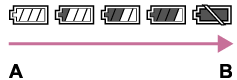
A: แบตเตอรี่สูง
B: แบตเตอรี่หมด
- ใช้เวลาประมาณหนึ่งนาทีกว่าที่ตัวแสดงปริมาณแบตเตอรี่จะปรากฏอย่างถูกต้อง
- ตัวแสดงปริมาณแบตเตอรี่อาจแสดงปริมาณไม่ถูกต้องภายใต้สภาพการใช้งานหรือสภาวะแวดล้อมบางอย่าง
- ถ้าปริมาณแบตเตอรี่ไม่ปรากฎขึ้นบนหน้าจอ กดปุ่ม DISP (การตั้งค่าแสดงผล) เพื่อแสดงปริมาณแบตเตอรี่
วิธีการเก็บรักษาแบตเตอรี่
- เพื่อรักษาสภาพการทำงานของแบตเตอรี่ โปรดชาร์จแบตเตอรี่แล้วคลายประจุแบตเตอรี่ในผลิตภัณฑ์จนหมดอย่างน้อยปีละครั้งก่อนจัดเก็บ เก็บแบตเตอรี่ในที่แห้งและเย็น
- เพื่อใช้แบตเตอรี่ให้หมดประจุไฟ เปิดผลิตภัณฑ์ทิ้งไว้ในโหมดแสดงภาพสไลด์โชว์จนกว่าผลิตภัณฑ์จะปิดทำงานดับ
- เพื่อป้องกันไม่ให้เกิดปัญหา เช่น ขั้วสกปรกหรือเกิดการลัดวงจร โปรดใส่แบตเตอรี่ในถุงพลาสติกเพื่อให้ห่างจากวัตถุโลหะขณะพกพาหรือจัดเก็บแบตเตอรี่
อายุการใช้งานแบตเตอรี่
- แบตเตอรี่มีอายุการใช้งานที่จำกัด ถ้าท่านใช้แบตเตอรี่ก้อนเดิมซ้ำๆ กัน หรือใช้แบตเตอรี่ก้อนเดิมเป็นเวลานาน ความจุของแบตเตอรี่จะค่อยๆ ลดลง ถ้าระยะเวลาที่เหลืออยู่ของแบตเตอรี่ลดสั้นลงอย่างมาก อาจถึงเวลาที่ต้องเปลี่ยนไปใช้แบตเตอรี่ก้อนใหม่
- อายุการใช้งานแบตเตอรี่จะแตกต่างกันขึ้นอยู่กับวิธีจัดเก็บและสภาพการใช้งาน รวมทั้งสภาพแวดล้อมขณะใช้แบตเตอรี่ด้วย
[230] วิธีใช้งานข้อควรระวัง/ผลิตภัณฑ์นี้ข้อควรระวังการชาร์จแบตเตอรี่
- อะแดปเตอร์ AC ที่ให้มาด้วย เป็นรุ่นที่ใช้งานกับผลิตภัณฑ์นี้เท่านั้น อย่าเชื่อมต่อเข้ากับอุปกรณ์อิเล็กทรอนิกส์อื่นๆ การกระทำดังกล่าวอาจจะทำให้เกิดความเสียหายได้
- ใช้อะแดปเตอร์ AC ของแท้ของ Sony เท่านั้น
- ถ้าหากไฟชาร์จของผลิตภัณฑ์กะพริบขณะกำลังชาร์จ ให้ถอดแบตเตอรี่ที่กำลังชาร์จออก แล้วใส่แบตเตอรี่ก้อนเดิมนั้นเข้าไปในผลิตภัณฑ์อย่างแน่นหนา ถ้าหากไฟชาร์จกะพริบอีกครั้ง อาจจะแสดงว่าแบตเตอรี่เกิดข้อผิดพลาด หรือท่านได้ใส่แบตเตอรี่ชนิดอื่นนอกเหนือจากชนิดที่ระบุ ตรวจสอบว่าแบตเตอรี่เป็นชนิดที่กำหนดหรือไม่
ถ้าหากแบตเตอรี่เป็นชนิดที่ระบุ ให้ถอดแบตเตอรี่ออก แล้วเปลี่ยนเป็นก้อนใหม่หรือก้อนอื่น พร้อมทั้งตรวจสอบว่าแบตเตอรี่ที่เพิ่งใส่เข้าไปนั้นชาร์จได้อย่างถูกต้องหรือไม่ ถ้าแบตเตอรี่ที่เพิ่งใส่เข้าไปชาร์จอย่างถูกต้อง แสดงว่าแบตเตอรี่ก้อนที่ใส่ก่อนหน้านี้อาจชำรุด - ถ้าหากไฟชาร์จกะพริบถึงแม้อะแดปเตอร์ ACต่ออยู่กับผลิตภัณฑ์และเต้ารับติดผนัง แสดงว่าการชาร์จยุติชั่วคราวและอยู่ในสถานะเตรียมพร้อม การชาร์จจะหยุดและเข้าสู่สถานะเตรียมพร้อมโดยอัตโนมัติเมื่ออุณหภูมิอยู่นอกเหนือช่วงอุณหภูมิใช้งานที่แนะนำ เมื่ออุณหภูมิกลับคืนสู่ช่วงที่เหมาะสม การชาร์จจะดำเนินต่อ และไฟชาร์จจะติดอีกครั้ง ขอแนะนำให้ทำการชาร์จแบตเตอรี่ที่อุณหภูมิแวดล้อม 10°C ถึง 30°C
[231] วิธีใช้งานข้อควรระวัง/ผลิตภัณฑ์นี้ข้อควรระวังการ์ดหน่วยความจำ
การ์ดหน่วยความจำ
การระบุประเภทการ์ดในวิธีใช้งาน
Memory Stick PRO Duo
(Memory Stick XC-HG Duo/Memory Stick PRO Duo/Memory Stick PRO-HG Duo)
การ์ด SD
(การ์ดหน่วยความจำ SD/การ์ดหน่วยความจำ SDHC/การ์ดหน่วยความจำ SDXC)
- สื่อบันทึก Memory Stick PRO Duo และการ์ด SD ที่มีขนาดสูงสุด 64 GB ได้รับการทดสอบและพิสูจน์แล้วว่าใช้งานได้กับผลิตภัณฑ์นี้
-
ขณะบันทึกภาพเคลื่อนไหว แนะนำให้ใช้การ์ดหน่วยความจำต่อไปนี้:
-
 (Mark2) (Memory Stick PRO Duo (Mark2))
-
 (Memory Stick XC-HG Duo (Mark2))
-
 (Memory Stick PRO-HG Duo)
- การ์ด SD Class 4 หรือเร็วกว่า
-
-
ในการบันทึกภาพเคลื่อนไหวรูปแบบ XAVC S ให้ใช้การ์ดหน่วยความจำดังต่อไปนี้
- การ์ดหน่วยความจำ SDXC ที่มีความจุอย่างน้อย 64 GB (Class 10 หรือเร็วกว่า)
- การ์ดหน่วยความจำ SDXC ที่สนับสนุน UHS-I ซึ่งมีความจุอย่างน้อย 64 GB
- Memory Stick XC-HG Duo
- ผลิตภัณฑ์นี้รองรับการ์ด SD ที่สนับสนุน UHS-I
หมายเหตุ
- เมื่อท่านใช้การ์ดหน่วยความจำกับผลิตภัณฑ์นี้เป็นครั้งแรก ขอแนะนำให้ฟอร์แมตการ์ดโดยใช้ผลิตภัณฑ์ เพื่อประสิทธิภาพที่คงที่ของการ์ดหน่วยความจำก่อนทำการถ่ายภาพ
พึงระลึกว่าการฟอร์แมตจะเป็นการลบข้อมูลทั้งหมดในการ์ดหน่วยความจำอย่างถาวร และไม่สามารถกู้กลับคืนมาได้ จัดเก็บข้อมูลสำคัญไว้ก่อนในเครื่องคอมพิวเตอร์ ฯลฯ - ถ้าท่านถ่ายภาพและลบภาพซ้ำๆ กันเป็นเวลานาน ข้อมูลในไฟล์ในการ์ดหน่วยความจำจะกระจัดกระจายและการบันทึกภาพเคลื่อนไหวอาจหยุดชะงักระหว่างการถ่ายภาพ หากเกิดเหตุการณ์เช่นนี้ ให้จัดเก็บภาพของท่านลงในเครื่องคอมพิวเตอร์หรือที่เก็บข้อมูลอื่นๆ จากนั้นใช้คำสั่ง [ฟอร์แมต]
- ไม่รับประกันว่าการ์ดหน่วยความจำที่ฟอร์แมตบนคอมพิวเตอร์จะสามารถใช้กับผลิตภัณฑ์นี้ได้
- ความเร็วในการอ่าน/เขียนข้อมูล แตกต่างกันไปตามการ์ดหน่วยความจำและอุปกรณ์ที่ใช้
- ขอแนะนำให้สำรองข้อมูลที่สำคัญ เช่น เก็บไว้ในฮาร์ดดิสก์ของคอมพิวเตอร์
- อย่าติดฉลากบนการ์ดหน่วยความจำหรือบนตัวแปลงการ์ดหน่วยความจำ
- อย่าใช้มือหรือวัตถุโลหะแตะบริเวณหน้าสัมผัสของการ์ดหน่วยความจำ
- อย่ากระแทก บิด หรือทำการ์ดหน่วยความจำตก
- อย่าถอดประกอบหรือดัดแปลงการ์ดหน่วยความจำ
- อย่าให้การ์ดหน่วยความจำตกน้ำ
- อย่าวางการ์ดหน่วยความจำในบริเวณที่เด็กเล็กเอื้อมถึง เด็กอาจจะกลืนลงไปได้
- การ์ดหน่วยความจำอาจร้อนหลังจากใช้งานเป็นเวลานาน โปรดระมัดระวังในการจัดการกับการ์ดดังกล่าว
- อย่าเสียบการ์ดหน่วยความจำที่ไม่พอดีกับช่องเสียบการ์ดหน่วยความจำ การกระทำดังกล่าวอาจจะทำให้เกิดความเสียหายได้
- อย่าใช้งานหรือเก็บการ์ดหน่วยความจำภายในสภาพต่อไปนี้
- สถานที่ที่มีอุณหภูมิสูง เช่น ในรถที่จอดกลางแดด
- สถานที่ซึ่งแสงแดดส่องถึงโดยตรง
- สถานที่ชื้นหรือมีสารกัดกร่อน
- ภาพที่บันทึกบนสื่อ Memory Stick XC-HG Duo และการ์ดหน่วยความจำ SDXC ไม่สามารถนำเข้าหรือเล่นบนคอมพิวเตอร์หรืออุปกรณ์ AV ที่ไม่สามารถใช้งานร่วมกับ exFAT เมื่อเชื่อมต่อด้วยสายไมโคร USB ตรวจสอบว่าอุปกรณ์สามารถใช้งานร่วมกับ exFAT ก่อนจะเชื่อมต่ออุปกรณ์กับผลิตภัณฑ์ ถ้าเชื่อมต่อผลิตภัณฑ์กับอุปกรณ์ที่ใช้ร่วมกันไม่ได้ จะมีข้อความแจ้งให้ฟอร์แมตการ์ด อย่าฟอร์แมตการ์ดตามที่ได้รับแจ้ง เพราะจะเป็นการลบข้อมูลทั้งหมดในการ์ด (exFAT เป็นระบบไฟล์ที่ใช้ในสื่อ Memory Stick XC-HG Duo และการ์ดหน่วยความจำ SDXC)
Memory Stick
ชนิดของสื่อบันทึก Memory Stick ที่ใช้งานได้กับผลิตภัณฑ์นี้มีดังนี้ อย่างไรก็ตาม ไม่รับประกันว่าจะใช้งานได้อย่างสมบูรณ์กับทุกฟังก์ชั่นของ Memory Stick
- Memory Stick PRO Duo: *1*2*3
- Memory Stick PRO-HG Duo: *1*2
- Memory Stick XC-HG Duo: *1*2
*1Memory Stick นี้มีฟังก์ชั่น MagicGate MagicGate เป็นเทคโนโลยีที่ได้รับการคุ้มครองลิขสิทธิ์ที่ใช้เทคโนโลยีการเข้ารหัสข้อมูล ไม่สามารถทำการบันทึก/เปิดดูข้อมูลที่ต้องใช้ฟังก์ชั่น MagicGate กับผลิตภัณฑ์นี้
*2สนับสนุนการรับส่งข้อมูลความเร็วสูงโดยการเชื่อมต่อแบบขนาน
*3ขณะบันทึกภาพเคลื่อนไหว เฉพาะสื่อบันทึกที่มีเครื่องหมาย Mark2 เท่านั้นที่สามารถใช้ได้
หมายเหตุเกี่ยวกับการใช้งานสื่อบันทึก Memory Stick Micro (แยกจำหน่าย)
- ผลิตภัณฑ์ใช้งานร่วมกับสื่อบันทึก Memory Stick Micro (M2) ได้ M2 เป็นตัวย่อของสื่อบันทึก Memory Stick Micro
- ในการใช้งานสื่อบันทึก Memory Stick Micro กับผลิตภัณฑ์นี้ ดูให้แน่ใจว่าได้ใส่สื่อบันทึก Memory Stick Micro เข้าไปในตัวแปลง M2 ที่มีขนาดเท่ากับ Duo แล้ว ถ้าหากท่านใส่สื่อบันทึก Memory Stick Micro เข้าไปในผลิตภัณฑ์โดยไม่ได้ใช้ตัวแปลง M2 ที่มีขนาดเท่ากับ Duo ท่านอาจจะไม่สามารถเอาสื่อบันทึกออกมาจากผลิตภัณฑ์ได้
- อย่าวางสื่อบันทึก Memory Stick Micro ในบริเวณที่เด็กเล็กเอื้อมถึง เด็กอาจจะกลืนลงไปได้
[232] วิธีใช้งานข้อควรระวัง/ผลิตภัณฑ์นี้การทำความสะอาดผลิตภัณฑ์นี้การทำความสะอาด
ทำความสะอาดเลนส์และแฟลช
เช็ดเลนส์และแฟลชด้วยผ้านุ่มเพื่อลบรอยนิ้วมือ ฝุ่น ฯลฯ
การทำความสะอาดเลนส์
- อย่าใช้น้ำยาทำความสะอาดที่มีตัวทำละลายอินทรีย์ เช่น ทินเนอร์หรือเบนซิน
- เมื่อทำความสะอาดผิวเลนส์ ให้เช็ดฝุ่นโดยใช้ลูกยางทำความสะอาดที่มีจำหน่ายทั่วไป ในกรณีที่มีฝุ่นติดที่พื้นผิว เช็ดฝุ่นออกด้วยผ้านุ่มหรือกระดาษทิชชูที่ชุบน้ำยาทำความสะอาดเลนส์เล็กน้อย เช็ดวนเป็นรูปก้นหอยจากกึ่งกลางออกด้านนอก อย่าฉีดสเปรย์น้ำยาทำความสะอาดเลนส์ลงที่ผิวเลนส์โดยตรง
การทำความสะอาดแฟลช
ทำความสะอาดผิวแฟลชก่อนใช้งาน ความร้อนจากแสงแฟลชอาจทำให้คราบบนผิวแฟลชเผาไหม้เป็นควันขึ้นมาได้ เช็ดผิวแฟลชด้วยผ้านุ่มเพื่อลบคราบหรือฝุ่น ฯลฯ
การทำความสะอาดตัวกล้อง
อย่าสัมผัสโดนส่วนของผลิตภัณฑ์ที่อยู่ข้างในเมาท์เลนส์ เช่น หน้าสัมผัสเลนส์ ใช้ลูกยาง*เป่าทำความสะอาดฝุ่นที่มีจำหน่ายทั่วไป ในการทำความสะอาดข้างในเมาท์เลนส์
*อย่าใช้ลูกยางแบบสเปรย์เนื่องจากจะทำให้การทำงานผิดปกติได้
การทำความสะอาดพื้นผิวผลิตภัณฑ์
ทำความสะอาดผิวผลิตภัณฑ์ด้วยผ้านุ่มชุบน้ำเล็กน้อย แล้วเช็ดผิวอีกครั้งด้วยผ้าแห้ง เพื่อป้องกันความเสียหายต่อผิวขัดหรือตัวผลิตภัณฑ์:
- อย่าให้ผลิตภัณฑ์สัมผัสถูกสารเคมีเช่น ทินเนอร์ เบนซิน แอลกอฮอล์ ผ้าเช็ดชนิดใช้แล้วทิ้ง ยาไล่แมลง ครีมกันแดด หรือ ยาฆ่าแมลง
- อย่าแตะผลิตภัณฑ์ด้วยมือของท่านที่มีสารข้างต้นติดอยู่
- อย่าให้กล้องสัมผัสถูกยางหรือพลาสติกไวนิลเป็นเวลานาน
การทำความสะอาดจอภาพ
- หากน้ำมันจากมือหรือครีมทามือของท่านยังคงตกค้างอยู่บนหน้าจอ สารเคลือบผิวเดิมนั้นอาจหลุดออกไปได้อย่างง่ายดาย ให้เช็ดน้ำมันหรือครีมทามือออกทันที
- หากท่านใช้กระดาษทิชชูหรือวัสดุอื่นเช็ดหน้าจอแรงๆ สารเคลือบผิวอาจจะลอกออก
- หากหน้าจอเริ่มสกปรกจากรอยนิ้วมือหรือฝุ่น ให้เช็ดฝุ่นออกจากหน้าจอเบาๆ จากนั้นทำความสะอาดหน้าจอด้วยผ้านุ่มหรือวัสดุอื่น
[233] วิธีใช้งานข้อควรระวัง/ผลิตภัณฑ์นี้การทำความสะอาดผลิตภัณฑ์นี้การทำความสะอาดเซ็นเซอร์ภาพ
ทำตามขั้นตอนด้านล่างนี้เพื่อทำความสะอาดเซ็นเซอร์ภาพ
- ปิดสวิตช์ผลิตภัณฑ์
- ถอดเลนส์ออก
- ทำความสะอาดกล้องโดยใช้ลูกยางเป่าฝุ่นที่อยู่บนและรอบๆ ผิวเซ็นเซอร์ภาพ
- ใส่เลนส์
หมายเหตุ
- ลูกยางทำความสะอาด ไม่ได้ให้มาพร้อมผลิตภัณฑ์นี้ ใช้ลูกยางทำความสะอาดที่มีจำหน่ายทั่วไปในการทำความสะอาดกล้อง
- อย่าใช้ลูกยางแบบสเปรย์เนื่องจากลูกยางแบบสเปรย์อาจพ่นหยดน้ำกระจายเข้าในตัวผลิตภัณฑ์
- อย่าใส่ปลายของลูกยางทำความสะอาดเข้าไปในช่องถัดจากบริเวณยึดเลนส์ เพื่อที่ปลายลูกยางจะได้ไม่สัมผัสกับเซ็นเซอร์ภาพ
- ถือกล้องคว่ำหน้าลงเล็กน้อยเพื่อให้ฝุ่นหลุดออกมา
- อย่าให้ผลิตภัณฑ์ถูกกระแทกขณะทำความสะอาด
- ขณะทำความสะอาดเซ็นเซอร์ภาพด้วยลูกยางทำความสะอาด อย่าเป่าแรงเกินไป ถ้าเป่าเซ็นเซอร์แรงเกินไป ผลิตภัณฑ์ด้านในอาจได้รับความเสียหาย
- ถ้าฝุ่นยังคงไม่หมดไปหลังทำความสะอาดตามที่แนะนำแล้ว ให้ปรึกษาศูนย์บริการ
[234] วิธีใช้งานข้อควรระวัง/ผลิตภัณฑ์นี้จำนวนภาพนิ่งที่บันทึกได้และระยะเวลาบันทึกได้ของภาพเคลื่อนไหวจำนวนภาพนิ่ง
จำนวนภาพนิ่งอาจจะเปลี่ยนแปลงได้ตามเงื่อนไขการถ่ายภาพ และการ์ดหน่วยความจำ
[ขนาดภาพ]: [L: 24M]
เมื่อตั้ง [อัตราส่วนภาพ] ไปที่ [3:2]*
ปกติ
2GB: 330 ภาพ
4GB: 660 ภาพ
8GB: 1340 ภาพ
16GB: 2700 ภาพ
32GB: 5400 ภาพ
64GB: 10500 ภาพ
ละเอียด
2GB: 200 ภาพ
4GB: 410 ภาพ
8GB: 820 ภาพ
16GB: 1650 ภาพ
32GB: 3300 ภาพ
64GB: 6600 ภาพ
RAW & JPEG
2GB: 54 ภาพ
4GB: 105 ภาพ
8GB: 220 ภาพ
16GB: 440 ภาพ
32GB: 880 ภาพ
64GB: 1750 ภาพ
RAW
2GB: 74 ภาพ
4GB: 145 ภาพ
8GB: 300 ภาพ
16GB: 600 ภาพ
32GB: 1200 ภาพ
64GB: 2400 ภาพ
*เมื่อตั้ง [อัตราส่วนภาพ] ไว้เป็นอย่างอื่นนอกเหนือจาก [3:2] ท่านสามารถบันทึกภาพได้มากกว่าที่แสดงไว้ข้างบน (ยกเว้นเมื่อตั้ง [คุณภาพ] ไว้ที่ [RAW])
หมายเหตุ
- แม้เมื่อจำนวนภาพที่ยังสามารถถ่ายได้เหลือมากกว่า 9,999 ภาพ ตัวเลขดัชนีที่ปรากฎก็จะเป็น “9999”
- เมื่อเปิดดูภาพที่ถ่ายด้วยผลิตภัณฑ์อื่นบนผลิตภัณฑ์นี้ ภาพอาจจะไม่ปรากฏเท่าขนาดภาพจริง
[235] วิธีใช้งานข้อควรระวัง/ผลิตภัณฑ์นี้จำนวนภาพนิ่งที่บันทึกได้และระยะเวลาบันทึกได้ของภาพเคลื่อนไหวระยะเวลาบันทึกได้ของภาพเคลื่อนไหว
ตารางด้านล่างนี้แสดงเวลาการบันทึกสูงสุดโดยประมาณซึ่งสามารถบันทึกบนการ์ดหน่วยความจำที่ถูกฟอร์แมทด้วยผลิตภัณฑ์นี้ จำนวนนี้เป็นระยะเวลารวมทั้งหมดของไฟล์ภาพเคลื่อนไหวทุกไฟล์ในการ์ดหน่วยความจำ ระยะเวลาที่บันทึกได้อาจจะเปลี่ยนแปลงตามเงื่อนไขการถ่ายภาพ และการ์ดหน่วยความจำ
ค่าเมื่อตั้ง [รูปแบบไฟล์] ไว้ที่ [XAVC S] และ [AVCHD] จะขึ้นอยู่กับการถ่ายภาพโดยตั้ง [บันทึกวิดีโอสองทาง] ไว้ที่ [ปิด]
[รูปแบบไฟล์]:[XAVC S]
60p 50M
50p 50M
2GB: -
4GB: -
8GB: -
16GB: -
32GB: -
64GB: 2 h 35 m
30p 50M
25p 50M
2GB: -
4GB: -
8GB: -
16GB: -
32GB: -
64GB: 2 h 35 m
24p 50M (เฉพาะรุ่นที่สนับสนุน 1080 60i เท่านั้น)
2GB: -
4GB: -
8GB: -
16GB: -
32GB: -
64GB: 2 h 35 m
[รูปแบบไฟล์]:[AVCHD]
60i 24M(FX)
50i 24M(FX)
2GB: 10 m
4GB: 20 m
8GB: 40 m
16GB: 1 h 30 m
32GB: 3 h
64GB: 6 h
60i 17M(FH)
50i 17M(FH)
2GB: 10 m
4GB: 30 m
8GB: 1 h
16GB: 2 h
32GB: 4 h 5 m
64GB: 8 h 15 m
60p 28M(PS)
50p 28M(PS)
2GB: 9 m
4GB: 15 m
8GB: 35 m
16GB: 1 h 15 m
32GB: 2 h 30 m
64GB: 5 h 5 m
24p 24M(FX)
25p 24M(FX)
2GB: 10 m
4GB: 20 m
8GB: 40 m
16GB: 1 h 30 m
32GB: 3 h
64GB: 6 h
24p 17M(FH)
25p 17M(FH)
2GB: 10 m
4GB: 30 m
8GB: 1 h
16GB: 2 h
32GB: 4 h
64GB: 8 h
[รูปแบบไฟล์]:[MP4]
1440×1080 12M
2GB: 20 m
4GB: 40 m
8GB: 1 h 20 m
16GB: 2 h 45 m
32GB: 5 h 30 m
64GB: 11 h
VGA 3M
2GB: 1 h 10 m
4GB: 2 h 25 m
8GB: 4 h 55 m
16GB: 10 h
32GB: 20 h
64GB: 40 h
สามารถบันทึกภาพต่อเนื่องได้ประมาณ 29 นาที ในการถ่ายแต่ละครั้ง (ถูกจำกัดโดยข้อกำหนดจำเพาะของผลิตภัณฑ์) สำหรับภาพเคลื่อนไหวขนาด [MP4 12M] สามารถบันทึกภาพต่อเนื่องได้ประมาณ 20 นาที (ถูกจำกัดโดยขนาดไฟล์ที่ 2 GB)
หมายเหตุ
- ระยะเวลาบันทึกภาพเคลื่อนไหวเปลี่ยนแปลงได้ตามแต่กรณี เนื่องจากผลิตภัณฑ์นี้มีระบบ VBR (Variable Bit Rate (อัตราบิตเปลี่ยนแปลง)) ซึ่งปรับคุณภาพของภาพ ตามบรรยากาศถ่ายภาพโดยอัตโนมัติ
เมื่อท่านถ่ายภาพวัตถุเคลื่อนไหวเร็ว ภาพจะชัดเจนขึ้นแต่ระยะเวลาบันทึกจะสั้นลงเนื่องจากจำเป็นต้องใช้หน่วยความจำในการบันทึกมากขึ้น
ระยะเวลาที่บันทึกได้ยังเปลี่ยนแปลงตามเงื่อนไขการถ่ายภาพ วัตถุ หรือการตั้งค่า คุณภาพ/ขนาด ของภาพอีกด้วย
หมายเหตุเกี่ยวกับการบันทึกภาพเคลื่อนไหวต่อเนื่อง
- ต้องใช้กำลังไฟอย่างมากในการบันทึกภาพเคลื่อนไหวที่มีคุณภาพสูงหรือในการถ่ายภาพต่อเนื่องที่ใช้เซ็นเซอร์ภาพ ดังนั้น ถ้าท่านถ่ายภาพต่อไป อุณหภูมิภายในกล้องจะเพิ่มขึ้น โดยเฉพาะอย่างยิ่งอุณหภูมิของเซ็นเซอร์ภาพ ในกรณีเหล่านี้ กล้องจะปิดโดยอัตโนมัติเนื่องจากอุณหภูมิที่สูงขึ้นจะมีผลกับคุณภาพของภาพ หรืออาจส่งผลต่อกลไกภายในของกล้อง
- ต่อไปนี้คือระยะเวลาที่สามารถบันทึกภาพเคลื่อนไหวได้เมื่อกล้องเริ่มบันทึกด้วยการตั้งค่าเริ่มต้นของกล้องหลังปิดสวิตช์กล้องแล้วสักครู่ (ค่าต่อไปนี้แสดงเวลาต่อเนื่องจากในขณะที่กล้องเริ่มบันทึกจนกระทั่งกล้องหยุดทำการบันทึก)
อุณหภูมิแวดล้อม: 20°C เวลาต่อเนื่องในการบันทึกภาพเคลื่อนไหว: ประมาณ 29 นาที
อุณหภูมิแวดล้อม: 30°C เวลาต่อเนื่องในการบันทึกภาพเคลื่อนไหว: ประมาณ 29 นาที
อุณหภูมิแวดล้อม: 40°C เวลาต่อเนื่องในการบันทึกภาพเคลื่อนไหว: ประมาณ 20 นาที
- ระยะเวลาที่สามารถบันทึกภาพเคลื่อนไหวได้แตกต่างไปตามอุณหภูมิ การตั้งค่า/รูปแบบการบันทึก หรือสภาพของกล้องก่อนที่ท่านจะเริ่มการบันทึก หากท่านจัดองค์ประกอบภาพใหม่ หรือถ่ายภาพนิ่งบ่อยๆ หลังเปิดสวิตช์กล้อง อุณหภูมิภายในกล้องจะสูงขึ้นและระยะเวลาที่สามารถบันทึกได้จะสั้นลง
- เมื่อปรากฏขึ้น ให้หยุดการบันทึกภาพเคลื่อนไหว
- ถ้ากล้องหยุดบันทึกอันเนื่องมาจากอุณหภูมิ ให้ปิดสวิตช์กล้องทิ้งไว้สักครู่ เริ่มบันทึกหลังจากอุณหภูมิภายในกล้องลดลงเต็มที่
[236] วิธีใช้งานข้อควรระวัง/ผลิตภัณฑ์นี้การใช้งานผลิตภัณฑ์นี้ในต่างประเทศตัวแปลงปลั๊กไฟ
ท่านสามารถใช้อะแดปเตอร์ AC (ที่ให้มาด้วย) ในประเทศหรือท้องที่ใดๆ ที่แหล่งจ่ายไฟฟ้าอยู่ในช่วง 100 V ถึง 240 V AC และ 50 Hz/60 Hz
หมายเหตุ
- ห้ามใช้ตัวแปลงความต่างศักย์ไฟฟ้าอิเล็กทรอนิกส์ เนื่องจากอาจส่งผลให้การทำงานผิดพลาดได้
[237] วิธีใช้งานข้อควรระวัง/ผลิตภัณฑ์นี้การใช้งานผลิตภัณฑ์นี้ในต่างประเทศระบบสีโทรทัศน์
ในการดูภาพเคลื่อนไหวที่ถ่ายด้วยผลิตภัณฑ์นี้บนจอทีวี ผลิตภัณฑ์และทีวีจะต้องใช้ระบบของเครื่องโทรทัศน์เป็นระบบเดียวกัน ตรวจสอบระบบสีของเครื่องทีวีของประเทศหรือท้องที่ ที่ท่านใช้งานผลิตภัณฑ์
-
ระบบ NTSC:
เกาหลี, แคนาดา, โคลัมเบีย, จาเมกา, ชิลี, ซูรินาเม, ญี่ปุ่น, ไต้หวัน, โบลิเวีย, เปรู, ฟิลิปปินส์, เม็กซิโก, เวเนซุเอลา, สหรัฐอเมริกา, หมู่เกาะบาฮามาส, อเมริกากลาง, เอกวาดอร์ ฯลฯ -
ระบบ PAL:
ออสเตรเลีย, ออสเตรีย, เบลเยียม, จีน, โครเอเชีย, สาธารณรัฐเช็ก, เดนมาร์ก, ฟินแลนด์, เยอรมนี, ฮอลแลนด์, ฮ่องกง, ฮังการี, อินโดนีเซีย, อิตาลี, คูเวต, มาเลเซีย, นิวซีแลนด์ ,นอร์เวย์, โปแลนด์, โปรตุเกส, โรมาเนีย, สิงคโปร์, สาธารณรัฐสโลวัก, สเปน, สวีเดน, สวิตเซอร์แลนด์, ไทย, ตุรกี, สหราชอาณาจักร, เวียดนาม และอื่นๆ -
ระบบ PAL-M:
บราซิล -
ระบบ PAL-N:
ปารากวัย, อาร์เจนตินา, อุรุกวัย -
ระบบ SECAM:
กรีซ, เกียนา, บัลแกเรีย, ฝรั่งเศส, โมนาโก, ยูเครน, รัสเซีย, อิรัก, อิหร่าน ฯลฯ
[238] วิธีใช้งานข้อควรระวัง/ผลิตภัณฑ์นี้ข้อมูลอื่นๆอะแดปเตอร์แปลงเมาท์
เมื่อใช้อะแดปเตอร์แปลงเมาท์ (แยกจำหน่าย) ท่านสามารถติดเลนส์เอเมาท์ (แยกจำหน่าย) เข้ากับผลิตภัณฑ์
ดูรายละเอียดจากคำแนะนำการใช้งานที่ให้มากับอะแดปเตอร์แปลงเมาท์

หมายเหตุ
- ท่านอาจไม่สามารถใช้อะแดปเตอร์แปลงเมาท์กับเลนส์บางชนิด ปรึกษาตัวแทนจำหน่ายของ Sony หรือศูนย์บริการในท้องถิ่นที่ได้รับอนุญาตจาก Sony เพื่อขอทราบข้อมูลเกี่ยวกับเลนส์ที่สามารถใช้งานร่วมกันได้
- ท่านไม่สามารถใช้ไฟช่วยโฟกัสเมื่อใช้เลนส์ A-mount
- เสียงการทำงานของเลนส์และผลิตภัณฑ์อาจถูกบันทึกด้วยขณะบันทึกภาพเคลื่อนไหว
ท่านสามารถปิดเสียงได้โดยเลือก MENU → [ตั้งค่ากล้อง] → [การอัดเสียง] → [ปิด] - ผลิตภัณฑ์อาจใช้เวลานานหรืออาจโฟกัสได้ยาก ทั้งนี้ขึ้นอยู่กับเลนส์ที่ใช้หรือวัตถุเป้าหมาย
- แสงของแฟลชอาจถูกปิดกั้นโดยเลนส์ที่ติดตั้ง
[239] วิธีใช้งานข้อควรระวัง/ผลิตภัณฑ์นี้ข้อมูลอื่นๆLA-EA1 อะแดปเตอร์แปลงเมาท์
เมื่อท่านใช้ LA-EA1 อะแดปเตอร์แปลงเมาท์ (แยกจำหน่าย) ฟังก์ชั่นที่สามารถใช้งานได้มีดังนี้
ออโต้โฟกัส:
มีเฉพาะในเลนส์ SAM/SSM เท่านั้น*
ระบบ AF:
AF คอนทราสต์
เลือก AF/MF:
สามารถเปลี่ยนได้โดยใช้สวิตช์สั่งงานบนเลนส์
โหมดโฟกัส:
AF ครั้งเดียว
*เมื่อติดเลนส์เอเมาท์ ความเร็วของโฟกัสอัตโนมัติจะช้ากว่าเมื่อติดเลนส์อีเมาท์ (ช้ากว่าประมาณ 2 ถึง 7 วินาที (สำหรับการถ่ายภาพภายใต้ปัจจัยแวดล้อมในการทดสอบของ Sony) เวลาอาจแตกต่างกันไปตามเงื่อนไข เช่น วัตถุและความสว่างขณะถ่ายภาพ)
- เมื่อใช้อะแดปเตอร์แปลงเมาท์ โฟกัสอัตโนมัติจะไม่ทำงานในโหมดภาพเคลื่อนไหว
- เมื่อใช้อะแดปเตอร์แปลงเมาท์ในโหมดภาพเคลื่อนไหว ให้ปรับค่ารูรับแสงด้วยตัวเอง
พื้นที่โฟกัสที่ใช้ได้
เมื่อติด LA-EA1 อะแดปเตอร์แปลงเมาท์แล้ว พื้นที่โฟกัสที่ใช้ได้ก็คือพื้นที่เดียวกันกับที่สามารถตั้งค่าได้ในกล้องนี้
[240] วิธีใช้งานข้อควรระวัง/ผลิตภัณฑ์นี้ข้อมูลอื่นๆLA-EA2 อะแดปเตอร์แปลงเมาท์
เมื่อท่านใช้ LA-EA2 อะแดปเตอร์แปลงเมาท์ (แยกจำหน่าย) ฟังก์ชั่นที่สามารถใช้งานได้มีดังนี้
ออโต้โฟกัส:
ใช้งานได้
ระบบ AF:
AF แบบตรวจจับเฟส ซึ่งควบคุมโดยเซ็นเซอร์ AF เฉพาะที่อยู่ภายในอะแดปเตอร์แปลงเมาท์
เลือก AF/MF:
เลนส์ SAM:
สามารถเปลี่ยนได้โดยใช้สวิตช์สั่งงานบนเลนส์
เลนส์ SSM:
สามารถเปลี่ยนได้โดยใช้สวิตช์สั่งงานบนเลนส์ เมื่อตั้งค่าสวิตช์บนเลนส์เป็น AF ท่านสามารถใช้ MENU เพื่อเปลี่ยนวิธีโฟกัส
เลนส์อื่นๆ:
สามารถเปลี่ยนโดยใช้ MENU
โหมดโฟกัส:
โหมดที่ใช้งานได้มีดังนี้ (AF ครั้งเดียว/AF ต่อเนื่อง)
พื้นที่โฟกัสที่ใช้ได้
กว้าง:
ผลิตภัณฑ์จะเลือกพื้นที่โฟกัสจากทั้ง 15 พื้นที่โดยอัตโนมัติ
กลางภาพ:
กล้องใช้เฉพาะบริเวณโฟกัสที่อยู่ตรงกลางหน้าจอ
จุดที่ปรับได้:
ท่านสามารถเลือกพื้นที่โฟกัสจากทั้ง 15 พื้นที่ โดยใช้ปุ่มควบคุม
[241] วิธีใช้งานข้อควรระวัง/ผลิตภัณฑ์นี้ข้อมูลอื่นๆLA-EA3 อะแดปเตอร์แปลงเมาท์
เมื่อท่านใช้ LA-EA3 อะแดปเตอร์แปลงเมาท์ (แยกจำหน่าย) ฟังก์ชั่นที่สามารถใช้งานได้มีดังนี้
ออโต้โฟกัส:
มีเฉพาะในเลนส์ SAM/SSM เท่านั้น*
ระบบ AF:
AF คอนทราสต์
เลือก AF/MF:
สามารถเปลี่ยนได้โดยใช้สวิตช์สั่งงานบนเลนส์
โหมดโฟกัส:
AF ครั้งเดียว
*เมื่อติดเลนส์เอเมาท์ ความเร็วของโฟกัสอัตโนมัติจะช้ากว่าเมื่อติดเลนส์อีเมาท์ (ช้ากว่าประมาณ 2 ถึง 7 วินาที (สำหรับการถ่ายภาพภายใต้ปัจจัยแวดล้อมในการทดสอบของ Sony) เวลาอาจแตกต่างกันไปตามปัจจัยแวดล้อม เช่น วัตถุและความสว่างขณะถ่ายภาพ)
- เมื่อใช้อะแดปเตอร์แปลงเมาท์ โฟกัสอัตโนมัติจะไม่ทำงานในโหมดภาพเคลื่อนไหว
- เมื่อใช้อะแดปเตอร์แปลงเมาท์ในโหมดภาพเคลื่อนไหว ให้ปรับค่ารูรับแสงด้วยตัวเอง
พื้นที่โฟกัสที่ใช้ได้
เมื่อติด LA-EA3 อะแดปเตอร์แปลงเมาท์แล้ว พื้นที่โฟกัสที่ใช้ได้ก็คือพื้นที่เดียวกันกับที่สามารถตั้งค่าได้ในกล้องนี้
[242] วิธีใช้งานข้อควรระวัง/ผลิตภัณฑ์นี้ข้อมูลอื่นๆLA-EA4 อะแดปเตอร์แปลงเมาท์
เมื่อท่านใช้ LA-EA4 อะแดปเตอร์แปลงเมาท์ (แยกจำหน่าย) ฟังก์ชั่นที่สามารถใช้งานได้มีดังนี้
ออโต้โฟกัส:
ใช้งานได้
ระบบ AF:
AF แบบตรวจจับเฟส ซึ่งควบคุมโดยเซ็นเซอร์ AF เฉพาะที่อยู่ภายในอะแดปเตอร์แปลงเมาท์
เลือก AF/MF:
เลนส์ SAM:
สามารถเปลี่ยนได้โดยใช้สวิตช์สั่งงานบนเลนส์
เลนส์ SSM:
สามารถเปลี่ยนได้โดยใช้สวิตช์สั่งงานบนเลนส์ เมื่อตั้งค่าสวิตช์บนเลนส์เป็น AF ท่านสามารถใช้ MENU เพื่อเปลี่ยนวิธีโฟกัส
เลนส์อื่นๆ:
สามารถเปลี่ยนโดยใช้ MENU
โหมดโฟกัส:
โหมดที่ใช้งานได้มีดังนี้
(AF ครั้งเดียว/AF ต่อเนื่อง/AF อัตโนมัติ)
พื้นที่โฟกัสที่ใช้ได้
กว้าง:
ผลิตภัณฑ์จะเลือกพื้นที่โฟกัสจากทั้ง 15 พื้นที่โดยอัตโนมัติ
กลางภาพ:
กล้องใช้เฉพาะบริเวณโฟกัสที่อยู่ตรงกลางหน้าจอ
จุดที่ปรับได้:
ท่านสามารถเลือกพื้นที่โฟกัสจากทั้ง 15 พื้นที่ โดยใช้ปุ่มควบคุม
[243] วิธีใช้งานข้อควรระวัง/ผลิตภัณฑ์นี้ข้อมูลอื่นๆรูปแบบ AVCHD
รูปแบบ AVCHD พัฒนาขึ้นเพื่อกล้องวิดีโอดิจิตอลความละเอียดสูงเมื่อบันทึกสัญญาณ HD (High-Definition) ด้วยเทคโนโลยีบีบอัดข้อมูลที่มีประสิทธิภาพสูง รูปแบบ MPEG-4 AVC/H.264 ใช้สำหรับบีบอัดข้อมูลภาพ ขณะที่ Dolby Digital หรือระบบ Linear PCM ใช้สำหรับบีบอัดข้อมูลเสียง
รูปแบบ MPEG-4 AVC/H.264 สามารถบีบอัดข้อมูลภาพได้มีประสิทธิภาพสูงกว่ารูปแบบการบีบอัดข้อมูลภาพแบบดั้งเดิม
- เนื่องจากรูปแบบ AVCHD ใช้เทคโนโลยีบีบอัดข้อมูล ภาพอาจไม่สม่ำเสมอในฉากที่หน้าจอ มุมภาพ หรือความสว่าง ฯลฯ เปลี่ยนอย่างรวดเร็ว แต่นี่ไม่ใช่การทำงานผิดปกติ
[244] วิธีใช้งานข้อควรระวัง/ผลิตภัณฑ์นี้ข้อมูลอื่นๆสิทธิ์การใช้งาน
หมายเหตุเกี่ยวกับสิทธิ์การใช้งาน
ผลิตภัณฑ์นี้มีการใช้งานซอฟต์แวร์ตามข้อตกลงการใช้งานกับเจ้าของซอฟต์แวร์นั้นๆ เรามีหน้าที่ที่จะแจ้งให้ท่านทราบถึงสิ่งต่างๆ ต่อไปนี้ ตามคำเรียกร้องของเจ้าของลิขสิทธิ์ซอฟต์แวร์เหล่านี้ กรุณาอ่านหัวข้อต่อไปนี้ สิทธิ์การใช้งาน (ภาษาอังกฤษ) มีบันทึกอยู่ในหน่วยความจำภายในของผลิตภัณฑ์ของท่าน ทำการเชื่อมต่อแบบ Mass Storage ระหว่างผลิตภัณฑ์กับเครื่องคอมพิวเตอร์ เพื่ออ่านสิทธิ์การใช้งานในโฟลเดอร์ “PMHOME” - “LICENSE”
ผลิตภัณฑ์นี้ได้รับอนุญาตภายใต้ใบอนุญาตใช้สิทธิบัตร AVC สำหรับการใช้งานส่วนบุคคลของผู้บริโภคหรือการใช้งานอื่นๆ ที่ไม่มีการจ่ายค่าตอบแทนในการ
(i) เข้ารหัสวิดีโอตามมาตรฐาน AVC (“AVC VIDEO”)
และ/หรือ
(ii) ถอดรหัส AVC VIDEO ที่เข้ารหัสโดยผู้บริโภคผ่านกิจกรรมส่วนบุคคลและ/หรือได้รับจากผู้บริการข้อมูลวิดีโอที่ได้รับอนุญาตในการบริการ AVC VIDEO
ไม่อนุญาตและไม่สามารถตีความว่าอนุญาตให้ใช้งานในลักษณะอื่น ขอดูข้อมูลเพิ่มเติมได้จาก MPEG LA, L.L.C. ดู HTTP://WWW.MPEGLA.COM
ซอฟต์แวร์ที่เข้าข่าย GNU GPL/LGPL
ผลิตภัณฑ์นี้มีซอฟต์แวร์ที่อยู่ภายใต้เงื่อนไข GNU General Public License (ต่อไปนี้เรียกว่า “GPL”) หรือ GNU Lesser General Public License (ต่อไปนี้เรียกว่า “LGPL”) บรรจุอยู่
ซอฟต์แวร์เหล่านี้ทำให้ท่านทราบว่า ท่านมีสิทธิเข้าถึง แก้ไข และแจกจ่ายซ้ำรหัสต้นทางสำหรับโปรแกรมซอฟต์แวร์เหล่านี้ภายใต้เงื่อนไขที่ GPL/LGPL กำหนด
รหัสต้นฉบับมีแจกจ่ายอยู่บนเว็บ
ท่านสามารถดาวน์โหลดได้จาก URL ต่อไปนี้http://www.sony.net/Products/Linux/
ขอให้ท่านหลีกเลี่ยงที่จะติดต่อเราเกี่ยวกับเนื้อหาของรหัสต้นฉบับ
สิทธิ์การใช้งาน (ภาษาอังกฤษ) มีบันทึกอยู่ในหน่วยความจำภายในของผลิตภัณฑ์ของท่าน ทำการเชื่อมต่อแบบ Mass Storage ระหว่างผลิตภัณฑ์กับเครื่องคอมพิวเตอร์ เพื่ออ่านสิทธิ์การใช้งานในโฟลเดอร์ “PMHOME” - “LICENSE”
[245] วิธีใช้งานข้อควรระวัง/ผลิตภัณฑ์นี้เครื่องหมายการค้าเครื่องหมายการค้า
- เครื่องหมายต่อไปนี้เป็นเครื่องหมายการค้าหรือเครื่องหมายการค้าจดทะเบียนของ Sony Corporation
 ,
,  , Memory Stick,
  , Memory Stick PRO,
  , Memory Stick Duo, , Memory Stick PRO Duo, , Memory Stick PRO-HG Duo, , Memory Stick XC-HG Duo,
  , Memory Stick Micro,
  , MagicGate, PhotoTV HD, InfoLITHIUM, PlayMemories Online, โลโก้ PlayMemories Online, PlayMemories Home, โลโก้ PlayMemories Home, PlayMemories Mobile, โลโก้ PlayMemories Mobile
PlayMemories Camera Apps, โลโก้ PlayMemories Camera Apps
-
XAVC S และ
 เป็นเครื่องหมายการค้าจดทะเบียนของ Sony Corporation
- Blu-ray Disc™ และ Blu-ray™ เป็นเครื่องหมายการค้าของ Blu-ray Disc Association
- AVCHD Progressive และแบบอักษร AVCHD Progressive เป็นเครื่องหมายการค้าของ Panasonic Corporation และ Sony Corporation
- Dolby และสัญลักษณ์ double-D เป็นเครื่องหมายการค้าของ Dolby Laboratories
- HDMI, โลโก้ HDMI และ High-Definition Multimedia Interface เป็นเครื่องหมายการค้าหรือเครื่องหมายการค้าจดทะเบียนของ HDMI Licensing LLC
- Microsoft, Windows และ DirectX เป็นเครื่องหมายการค้าจดทะเบียนหรือเครื่องหมายการค้าของ Microsoft Corporation ในประเทศสหรัฐอเมริกา และ/หรือ ประเทศอื่นๆ
- Mac และ Mac OS เป็นเครื่องหมายการค้าของ Apple Inc.
- iOS เป็นเครื่องหมายการค้าหรือเครื่องหมายการค้าจดทะเบียนของ Cisco Systems Inc.
- iPhone และ iPad เป็นเครื่องหมายการค้าของ Apple Inc. จดทะเบียนในประเทศสหรัฐอเมริกาและประเทศอื่นๆ
- โลโก้ SDXC เป็นเครื่องหมายการค้าของ SD-3C, LLC
- Android และ Google Play เป็นเครื่องหมายการค้าหรือเครื่องหมายการค้าจดทะเบียนของ Google Inc.
- Wi-Fi และโลโก้ Wi-Fi, Wi-Fi PROTECTED SET-UP เป็นเครื่องหมายการค้าหรือเครื่องหมายการค้าจดทะเบียนของ Wi-Fi Alliance
- เครื่องหมาย N เป็นเครื่องหมายการค้าหรือเครื่องหมายการค้าจดทะเบียนของ NFC Forum, Inc. ในสหรัฐอเมริกาและในประเทศอื่นๆ
- DLNA และ DLNA CERTIFIED เป็นเครื่องหมายการค้าของ Digital Living Network Alliance
- “
 ” และ “PlayStation” เป็นเครื่องหมายการค้าจดทะเบียนของ Sony Computer Entertainment Inc.
- สนุกสนานกับ PlayStation 3 ของท่านได้มากขึ้นด้วยการดาวน์โหลดแอปพลิเคชันสำหรับ PlayStation 3 จาก PlayStation Store (ถ้าใช้งานได้)
- โปรแกรมสำหรับ PlayStation 3 ต้องการบัญชี PlayStation Network และการดาวน์โหลดโปรแกรม เข้าถึงได้ในพื้นที่ซึ่งมี PlayStation Store
- Eye-Fi เป็นเครื่องหมายการค้าของ Eye-Fi Inc
- นอกจากนี้ชื่อระบบและผลิตภัณฑ์ที่ใช้ในคู่มือเล่มนี้ โดยทั่วไปแล้ว เป็นเครื่องหมายการค้าหรือเครื่องหมายการค้าจดทะเบียนของผู้พัฒนาหรือผู้ผลิตที่เกี่ยวข้อง อย่างไรก็ตาม ในคู่มือเล่มนี้อาจไม่ได้มีสัญลักษณ์ ™ หรือ ® กำกับไว้ในทุกที่
[246] การแก้ปัญหาถ้าหากท่านพบปัญหาถ้าหากท่านพบปัญหาการแก้ไขปัญหา
ถ้าหากท่านพบปัญหาเกี่ยวกับผลิตภัณฑ์ ให้ลองวิธีการแก้ไขต่อไปนี้
- ตรวจสอบรายการใต้หัวข้อ “การแก้ไขปัญหา” แล้วตรวจสอบผลิตภัณฑ์ของท่าน
- ถอดแบตเตอรี่ออก รอประมาณหนึ่งนาที ใส่แบตเตอรี่เข้าไปอีกครั้ง แล้วเปิดสวิตช์ผลิตภัณฑ์
- ตั้งค่าทุกอย่างใหม่ให้กลับคืนสู่ค่าเริ่มต้น
- ปรึกษาตัวแทนจำหน่ายของท่านหรือศูนย์บริการที่ได้รับอนุญาตในพื้นที่ ศึกษารายละเอียดเพิ่มเติมเกี่ยวกับผลิตภัณฑ์นี้ และคำตอบของคำถามที่พบบ่อยได้จากเว็บไซต์บริการลูกค้าของเรา
http://www.sony.net/
[247] การแก้ปัญหาการแก้ไขปัญหาก้อนแบตเตอรี่และกำลังไฟไม่สามารถใส่แบตเตอรี่ลงในผลิตภัณฑ์
- ตรวจสอบว่าทิศทางของแบตเตอรี่ถูกต้อง แล้วใส่ลงไปจนกระทั่งก้านแบตเตอรี่ล็อคเข้าที่
[248] การแก้ปัญหาการแก้ไขปัญหาก้อนแบตเตอรี่และกำลังไฟเปิดผลิตภัณฑ์ไม่ได้
- หลังจากใส่แบตเตอรี่เข้าไปในกล้อง อาจต้องใช้เวลาครู่หนึ่งก่อนที่ผลิตภัณฑ์จะเปิดติด
- ตรวจสอบให้แน่ใจว่าได้ใส่ก้อนแบตเตอรี่อย่างถูกต้อง
- แบตเตอรี่จะคลายประจุตัวเองถึงแม้ท่านจะไม่ได้ใช้งาน โปรดชาร์จแบตเตอรี่ก่อนใช้งาน
- ตรวจสอบว่าแบตเตอรี่เป็นรุ่น NP-FW50
[249] การแก้ปัญหาการแก้ไขปัญหาก้อนแบตเตอรี่และกำลังไฟผลิตภัณฑ์ปิดตัวเองโดยกะทันหัน
- ผลิตภัณฑ์อาจจะปิดสวิตช์เองโดยอัตโนมัติเพื่อป้องกันความเสียหาย ในกรณีนี้ ข้อความจะปรากฏบนหน้าจอผลิตภัณฑ์ก่อนที่ผลิตภัณฑ์จะดับไป
[250] การแก้ปัญหาการแก้ไขปัญหาก้อนแบตเตอรี่และกำลังไฟผลิตภัณฑ์ร้อน
- เมื่อใช้ผลิตภัณฑ์เป็นเวลานาน อุณหภูมิของผลิตภัณฑ์จะสูงขึ้น ถ้าผลิตภัณฑ์ร้อนเกินไป การบันทึกภาพเคลื่อนไหวอาจติดขัดหรืออาจปิดเครื่องอัตโนมัติเพื่อความปลอดภัยของผลิตภัณฑ์
[251] การแก้ปัญหาการแก้ไขปัญหาก้อนแบตเตอรี่และกำลังไฟตัวแสดงระดับแบตเตอรี่ที่เหลืออยู่แสดงระดับไม่ถูกต้อง
- ปรากฎการณ์เช่นนี้อาจเกิดขึ้นได้เมื่อท่านใช้ผลิตภัณฑ์ในสถานที่ที่มีอุณหภูมิร้อนหรือเย็นจัด
- อาจมีความแตกต่างระหว่างตัวแสดงระดับแบตเตอรี่ที่เหลืออยู่กับระดับแบตเตอรี่ที่เหลืออยู่จริง ใช้ประจุในแบตเตอรี่ให้หมด แล้วชาร์จแบตเตอรี่เพื่อรีเซ็ตตัวแสดงระดับแบตเตอรี่ที่เหลืออยู่ ตัวแสดงปริมาณแบตเตอรี่อาจแสดงปริมาณไม่ถูกต้องภายใต้สภาพการใช้งานหรือสภาวะแวดล้อมบางอย่าง
- ความจุของแบตเตอรี่จะลดลงตามเวลาและตามการใช้งานซ้ำๆ ถ้าหากระยะเวลาที่ใช้งานได้หลังชาร์จจนเต็มของแบตเตอรี่ลดลงมากอย่างเห็นได้ชัด อาจแสดงว่าถึงเวลาที่จะต้องเปลี่ยนเป็นแบตเตอรี่ก้อนใหม่แล้ว
[252] การแก้ปัญหาการแก้ไขปัญหาก้อนแบตเตอรี่และกำลังไฟ ไฟชาร์จบนผลิตภัณฑ์กะพริบขณะกำลังชาร์จแบตเตอรี่
- ตรวจสอบว่าแบตเตอรี่เป็นรุ่น NP-FW50
- ถอดแบตเตอรี่ออกแล้วใส่กลับเข้าไปอีกครั้ง
- แบตเตอรี่ที่ไม่ได้ใช้งานเป็นเวลานานกว่าหนึ่งปีอาจเสื่อมสภาพได้
- อาการนี้เกิดขึ้นเมื่อท่านชาร์จก้อนแบตเตอรี่ในสถานที่ร้อนหรือเย็นจัด อุณหภูมิที่เหมาะสมสำหรับชาร์จแบตเตอรี่อยู่ระหว่าง 10 °C ถึง 30 °C
[253] การแก้ปัญหาการแก้ไขปัญหาก้อนแบตเตอรี่และกำลังไฟแบตเตอรี่ที่ใส่อยู่ในกล้องไม่ชาร์จ
- ชาร์จแบตเตอรี่โดยที่กล้องปิดสวิตช์อยู่
[254] การแก้ปัญหาการแก้ไขปัญหาก้อนแบตเตอรี่และกำลังไฟแบตเตอรี่ไม่ได้รับการชาร์จไฟ
- หากแบตเตอรี่ไม่ชาร์จไฟ (ไฟชาร์จไม่ติด) แม้ว่าท่านได้ปฏิบัติตามขั้นตอนการชาร์จที่เหมาะสมแล้ว ให้ตรวจสอบว่าปิดสวิตช์ผลิตภัณฑ์แล้ว จากนั้นถอดแบตเตอรี่ออกแล้วใส่แบตเตอรี่ก้อนเดิมกลับเข้าไปใหม่ให้แน่น หรือถอดสาย USB ออกแล้วเสียบใหม่
[255] การแก้ปัญหาการแก้ไขปัญหาการถ่ายภาพนิ่ง/ภาพเคลื่อนไหวไม่สามารถบันทึกภาพ
- ท่านกำลังใช้การ์ดหน่วยความจำที่มีสวิตช์ป้องกันการเขียน และมีการกำหนดตำแหน่งของสวิตช์นี้ไว้ที่ LOCK เลื่อนสวิตช์ไปที่ตำแหน่งบันทึก
- ตรวจสอบปริมาณความจุที่เหลือของการ์ดหน่วยความจำ
- ไม่สามารถบันทึกภาพระหว่างที่กำลังชาร์จแฟลช
- ใส่เลนส์ไม่ถูกวิธี ใส่เลนส์ให้ถูกต้อง
- [ตั้งเวลา] เปิดอยู่
[256] การแก้ปัญหาการแก้ไขปัญหาการถ่ายภาพนิ่ง/ภาพเคลื่อนไหวการบันทึกภาพใช้เวลานาน
- ฟังก์ชั่นลดจุดรบกวนกำลังประมวลผลภาพ ซึ่งอาการเช่นนี้ไม่ได้แสดงว่ากล้องทำงานผิดปกติ
- ท่านกำลังถ่ายภาพในโหมด RAW เนื่องจากไฟล์ข้อมูล RAW มีขนาดใหญ่ การถ่ายภาพในโหมด RAW อาจใช้เวลานาน
- ฟังก์ชั่น [ออโต้ HDR] กำลังประมวลผลภาพ
- ผลิตภัณฑ์ไม่สร้างภาพ
[257] การแก้ปัญหาการแก้ไขปัญหาการถ่ายภาพนิ่ง/ภาพเคลื่อนไหวภาพไม่ได้โฟกัส
- วัตถุอยู่ใกล้เกินไป ตรวจสอบระยะโฟกัสต่ำสุดของเลนส์
- แสงโดยรอบไม่เพียงพอ
- วัตถุที่กำลังถ่ายไม่เหมาะสำหรับการโฟกัสอัตโนมัติ ถ่ายด้วยโหมด [จุดที่ปรับได้] หรือโหมดปรับโฟกัสเอง
[258] การแก้ปัญหาการแก้ไขปัญหาการถ่ายภาพนิ่ง/ภาพเคลื่อนไหวฟังก์ชั่นซูมไม่ทำงาน
- ท่านจะไม่สามารถใช้งานฟังก์ชั่นซูมขณะถ่ายภาพพาโนรามา
- ท่านสามารถใช้ระบบซูมด้วยเลนส์ในสถานการณ์ต่อไปนี้ เท่านั้น
- เมื่อใช้ฟังก์ชั่นลั่นชัตเตอร์ด้วยรอยยิ้ม
- [โหมดขับเคลื่อน] ถูกตั้งไว้ที่ [ถ่ายภาพตนเอง]
-
[คุณภาพ] ถูกตั้งไว้ที่ [RAW] หรือ [RAW & JPEG]
[259] การแก้ปัญหาการแก้ไขปัญหาการถ่ายภาพนิ่ง/ภาพเคลื่อนไหวแฟลชไม่ทำงาน
- ยกแฟลชขึ้น
- ท่านไม่สามารถใช้แฟลชในสถานการณ์ต่อไปนี้
- ขณะกำลังใช้โหมดบรรยากาศ [ป้องกันภาพสั่นไหว], [ทิวทัศน์กลางคืน] หรือ [กลางคืน ถือด้วยมือ]
- ขณะถ่ายภาพพาโนรามา
- ขณะบันทึกภาพเคลื่อนไหว
[260] การแก้ปัญหาการแก้ไขปัญหาการถ่ายภาพนิ่ง/ภาพเคลื่อนไหวมีวงกลมมัวๆ สีขาวปรากฏบนภาพที่ถ่ายโดยใช้แฟลช
- เศษละออง (ฝุ่น เกสรดอกไม้ ฯลฯ) ในอากาศสะท้อนแสงแฟลชและปรากฏในภาพ ซึ่งอาการเช่นนี้ไม่ได้แสดงว่ากล้องทำงานผิดปกติ
[261] การแก้ปัญหาการแก้ไขปัญหาการถ่ายภาพนิ่ง/ภาพเคลื่อนไหววันที่และเวลาที่บันทึกภาพไม่ปรากฏบนหน้าจอ
- ระหว่างทำการถ่ายภาพ วันที่และเวลาจะไม่ปรากฏ วันที่และเวลาจะปรากฏระหว่างดูภาพเท่านั้น
[262] การแก้ปัญหาการแก้ไขปัญหาการถ่ายภาพนิ่ง/ภาพเคลื่อนไหวมีการบันทึกวันที่และเวลาไม่ถูกต้อง
- ตั้งค่าวันที่และเวลาให้ถูกต้อง
- พื้นที่ที่เลือกโดยใช้ [ตั้งค่าท้องที่] จะแตกต่างจากพื้นที่จริง เลือกพื้นที่ตามจริง
[263] การแก้ปัญหาการแก้ไขปัญหาการถ่ายภาพนิ่ง/ภาพเคลื่อนไหว ค่ารูรับแสงและ/หรือความเร็วชัตเตอร์กะพริบ
- วัตถุสว่างหรือมืดเกินกว่าที่จะถ่ายโดยใช้ค่ารูรับแสงและ/หรือความเร็วชัตเตอร์ปัจจุบัน ปรับตั้งค่าใหม่
[264] การแก้ปัญหาการแก้ไขปัญหาการถ่ายภาพนิ่ง/ภาพเคลื่อนไหวภาพมีสีเพี้ยนไปจากความเป็นจริง
- ปรับ [สมดุลย์แสงสีขาว]
- ตั้งค่า [เอฟเฟ็คของภาพ] ไว้ ตั้งค่า [เอฟเฟ็คของภาพ] ไปที่ [ปิด]
- ลบการตั้งค่าให้กลับคืนสู่ค่าเริ่มต้นด้วย [รีเซ็ตการตั้งค่า]
[265] การแก้ปัญหาการแก้ไขปัญหาการถ่ายภาพนิ่ง/ภาพเคลื่อนไหวจุดรบกวนปรากฏขึ้นในภาพ เมื่อดูหน้าจอในที่มืด
- ผลิตภัณฑ์พยายามทำให้เห็นภาพบนหน้าจอได้ชัดเจนขึ้น โดยเพิ่มความสว่างของหน้าจอเป็นการชั่วคราวภายใต้สภาพแวดล้อมที่มีแสงน้อย ซึ่งไม่ส่งผลกระทบต่อภาพที่บันทึก
[266] การแก้ปัญหาการแก้ไขปัญหาการถ่ายภาพนิ่ง/ภาพเคลื่อนไหวดวงตาของคนในภาพเป็นสีแดง
- ตั้งค่า [ลดตาแดง] ไปที่ [เปิด]
- ถ่ายภาพวัตถุโดยใช้แฟลชที่ระยะใกล้กว่าระยะใช้งานของแฟลช
- เพิ่มแสงสว่างในห้อง แล้วถ่ายภาพวัตถุ
[267] การแก้ปัญหาการแก้ไขปัญหาการถ่ายภาพนิ่ง/ภาพเคลื่อนไหวมีจุดปรากฏค้างอยู่บนหน้าจอ
- ซึ่งอาการเช่นนี้ไม่ได้แสดงว่ากล้องทำงานผิดปกติ จุดเหล่านี้จะไม่ถูกบันทึกลงในภาพ
[268] การแก้ปัญหาการแก้ไขปัญหาการถ่ายภาพนิ่ง/ภาพเคลื่อนไหวท่านไม่สามารถถ่ายภาพอย่างต่อเนื่องได้
- การ์ดหน่วยความจำเต็ม ลบภาพที่ไม่จำเป็น
- แบตเตอรี่มีกำลังอ่อน ใส่แบตเตอรี่ที่ชาร์จแล้ว
[269] การแก้ปัญหาการแก้ไขปัญหาการถ่ายภาพนิ่ง/ภาพเคลื่อนไหวภาพขาวซีด (สว่าง)/มีแสงมัวๆ ปรากฏบนภาพ (ภาพซ้อน)
- เมื่อหันเลนส์ไปทางแหล่งที่มีแสงจ้า แสงไฟที่จ้าเกินจะเข้าสู่เลนส์และภาพอาจออกมาเป็นสีขาว (แสงแฟลร์) หรืออาจมีแสงแปลกปลอม (แสงหลอน) ปรากฏอยู่บนภาพ แต่นี่ไม่ใช่การทำงานผิดปกติ
เมื่อใช้เลนส์ซูม ให้ติดเลนส์ฮูดด้วย
นอกจากนี้ยังควรจัดองค์ประกอบภาพด้วยเพื่อจะได้ถ่ายภาพโดยที่ไม่ย้อนแสง
[270] การแก้ปัญหาการแก้ไขปัญหาการถ่ายภาพนิ่ง/ภาพเคลื่อนไหวบริเวณมุมของภาพมืดเกินไป
- ถ้าใช้ฟิลเตอร์หรือฮูด ให้ถอดออกแล้วลองถ่ายภาพอีกครั้ง ฟิลเตอร์หรือฮูดบางส่วนอาจปรากฏอยู่ในภาพ ทั้งนี้ขึ้นอยู่กับความหนาของฟิลเตอร์และการติดฮูดที่ไม่ถูกต้อง คุณสมบัติทางด้านออพติคของเลนส์บางอย่างอาจทำให้ขอบนอกของภาพมืดเกินไป (แสงไม่พอ) ท่านสามารถชดเชยปรากฏการณ์นี้ได้ด้วย [ชดเชยแสงเงา]
[271] การแก้ปัญหาการแก้ไขปัญหาการถ่ายภาพนิ่ง/ภาพเคลื่อนไหวภาพเบลอ
- ตรวจสอบให้แน่ใจว่าได้ตั้งค่า [SteadyShot] ไว้ที่ [เปิด]
- ภาพถูกถ่ายในที่มืดโดยไม่ใช้แฟลช ทำให้กล้องสั่น ขอแนะนำให้ใช้ขาตั้งกล้องหรือเปิดแฟลช [กลางคืน ถือด้วยมือ] และ [ป้องกันภาพสั่นไหว] ใน [เลือกบรรยากาศ] ใช้ได้ผลดีเช่นกันในการลดอาการเบลอ
[272] การแก้ปัญหาการแก้ไขปัญหาการถ่ายภาพนิ่ง/ภาพเคลื่อนไหวหน้าจอ LCD มืดลงหลังจากผ่านไปชั่วระยะเวลาหนึ่ง
- ถ้าท่านไม่ได้ใช้งานผลิตภัณฑ์เป็นระยะเวลาหนึ่ง ผลิตภัณฑ์จะเปลี่ยนเข้าสู่โหมดประหยัดพลังงาน ผลิตภัณฑ์จะออกจากโหมดประหยัดพลังงานเมื่อท่านใช้งานผลิตภัณฑ์ เช่น กดปุ่มชัตเตอร์ลงครึ่งหนึ่ง
[273] การแก้ปัญหาการแก้ไขปัญหาการถ่ายภาพนิ่ง/ภาพเคลื่อนไหวแฟลชใช้เวลานานเกินไปในการชาร์จประจุ
- มีการยิงแฟลชต่อเนื่องในระยะเวลาอันสั้น เมื่อใช้แฟลชต่อเนื่องกัน กระบวนการชาร์จประจุอีกครั้งอาจใช้เวลานานกว่าปกติเพื่อหลีกเลี่ยงไม่ให้กล้องร้อนมากเกินไป
[274] การแก้ปัญหาการแก้ไขปัญหาการดูภาพไม่สามารถเปิดดูภาพที่ถ่ายได้
- ตรวจสอบให้แน่ใจว่าได้เสียบการ์ดหน่วยความจำลงในผลิตภัณฑ์จนสุด
- ชื่อโฟลเดอร์/ไฟล์ ถูกเปลี่ยนด้วยเครื่องคอมพิวเตอร์ของท่าน
- ไม่สามารถรับประกันว่าไฟล์ภาพจะสามารถเปิดดูบนหน้าจอผลิตภัณฑ์ของท่านได้หากไฟล์ภาพถูกประมวลผลโดยเครื่องคอมพิวเตอร์หรือเมื่อไฟล์ภาพถูกบันทึกโดยใช้ผลิตภัณฑ์รุ่นอื่นที่นอกเหนือไปจากผลิตภัณฑ์นี้
- ผลิตภัณฑ์ทำงานในโหมด USB ตัดการเชื่อมต่อผลิตภัณฑ์จากเครื่องคอมพิวเตอร์
- ใช้ PlayMemories Home เพื่อเปิดดูภาพที่เก็บไว้ในเครื่องคอมพิวเตอร์ของท่านบนผลิตภัณฑ์นี้
[275] การแก้ปัญหาการแก้ไขปัญหาการดูภาพวันที่และเวลาไม่ปรากฏบนหน้าจอ
- การแสดงผลของหน้าจอถูกตั้งค่าไว้ให้แสดงเฉพาะภาพถ่ายเท่านั้น กด DISP (การตั้งค่าแสดงผล) บนปุ่มควบคุม เพื่อแสดงข้อมูล
[276] การแก้ปัญหาการแก้ไขปัญหาการดูภาพไม่สามารถลบภาพได้
- ยกเลิกการป้องกัน
[277] การแก้ปัญหาการแก้ไขปัญหาการดูภาพภาพถูกลบโดยไม่ได้ตั้งใจ
- เมื่อลบภาพออกแล้ว ท่านจะไม่สามารถเรียกกลับคืนมาได้ ขอแนะนำให้ป้องกันภาพที่ท่านไม่ต้องการลบ
[278] การแก้ปัญหาการแก้ไขปัญหาการดูภาพไม่สามารถใส่เครื่องหมาย DPOF ได้
- ท่านไม่สามารถกำหนดเครื่องหมาย DPOF บนภาพ RAW
[279] การแก้ปัญหาการแก้ไขปัญหาWi-Fiไม่พบจุดเชื่อมต่อไร้สายที่จะทำการเชื่อมต่อ
- จุดเชื่อมต่อไร้สายอาจไม่ปรากฎบนหน้าจอของผลิตภัณฑ์ เนื่องมาจากสภาพของสัญญาณไม่ดี วางผลิตภัณฑ์ใกล้ๆ จุดเชื่อมต่อไร้สาย
- จุดเชื่อมต่อไร้สายอาจไม่ปรากฎบนหน้าจอของผลิตภัณฑ์ ทั้งนี้ขึ้นอยู่กับการตั้งค่าจุดเชื่อมต่อ โปรดดูคําแนะนําการใช้งานของจุดเชื่อมต่อไร้สาย
[280] การแก้ปัญหาการแก้ไขปัญหาWi-Fi[กด WPS] ไม่ทำงาน
- [กด WPS] อาจไม่ทำงาน ทั้งนี้ขึ้นอยู่กับการตั้งค่าจุดเชื่อมต่อ ตรวจสอบ SSID และรหัสผ่านของจุดเชื่อมต่อไร้สายแล้วทำการ [ตั้งค่าจุดเชื่อมต่อ]
[281] การแก้ปัญหาการแก้ไขปัญหาWi-Fi[ส่งไปยังคอมพิวเตอร์] ถูกยกเลิกกลางคัน
- เมื่อแบตเตอรี่เหลืออยู่น้อย [ส่งไปยังคอมพิวเตอร์] อาจถูกยกเลิกกลางคัน เปลี่ยนแบตเตอรี่แล้วลองอีกครั้ง
[282] การแก้ปัญหาการแก้ไขปัญหาWi-Fiท่านไม่สามารถส่งภาพเคลื่อนไหวไปยังสมาร์ทโฟน
- ท่านไม่สามารถส่งภาพเคลื่อนไหว XAVC S ไปยังสมาร์ทโฟน
- ท่านไม่สามารถส่งภาพเคลื่อนไหว AVCHD ไปยังสมาร์ทโฟน ตั้งค่า [รูปแบบไฟล์] ไปที่ [MP4] เพื่อบันทึกภาพเคลื่อนไหว
[283] การแก้ปัญหาการแก้ไขปัญหาWi-Fi [รีโมทอัจฉริยะฝังตัว] หรือ [ส่งไปยังสมาร์ทโฟน] ถูกยกเลิกกลางคัน
- เมื่อแบตเตอรี่เหลืออยู่น้อย [รีโมทอัจฉริยะฝังตัว] หรือ [ส่งไปยังสมาร์ทโฟน] อาจถูกยกเลิกกลางคัน เปลี่ยนแบตเตอรี่แล้วลองอีกครั้ง
[284] การแก้ปัญหาการแก้ไขปัญหาWi-Fi หน้าจอถ่ายภาพสำหรับ [รีโมทอัจฉริยะฝังตัว] แสดงภาพไม่ราบรื่น/ไม่มีการเชื่อมต่อระหว่างผลิตภัณฑ์นี้กับสมาร์ทโฟน
- การสื่อสารข้อมูลระหว่างผลิตภัณฑ์นี้กับสมาร์ทโฟนอาจล้มเหลวอันเนื่องจากสภาพสัญญาณ วางผลิตภัณฑ์นี้ใกล้ๆ กับสมาร์ทโฟน
[285] การแก้ปัญหาการแก้ไขปัญหาWi-Fiท่านไม่สามารถใช้การเชื่อมต่อด้วย one touch (NFC)
- จัดให้ (เครื่องหมาย N) บนสมาร์ทโฟนและ (เครื่องหมาย N) บนผลิตภัณฑ์อยู่ใกล้กันให้มากที่สุด ถ้าไม่มีการตอบสนอง ให้ขยับสมาร์ทโฟนเข้าใกล้หรือออกห่างจากผลิตภัณฑ์นี้สักเล็กน้อย รอ 10 วินาทีขึ้นไป แล้วลองแตะเครื่องทั้งสองเข้าด้วยกันอีกครั้ง
- [โหมดเครื่องบิน] ถูกตั้งไว้ที่ [เปิด] ตั้งค่า [โหมดเครื่องบิน] ไปที่ [ปิด]
- ตรวจสอบว่าได้เปิดฟังก์ชั่น NFC บนสมาร์ทโฟนของท่าน ดูรายละเอียดได้จากคําแนะนําการใช้งานของสมาร์ทโฟน
- อย่าวางวัตถุที่เป็นโลหะใกล้ (เครื่องหมาย N) ยกเว้นสมาร์ทโฟน
- อย่าแตะสมาร์ทโฟนเกินสองเครื่องขึ้นไปกับผลิตภัณฑ์นี้ในเวลาเดียวกัน
- ถ้ามีแอปพลิเคชันอื่นที่ใช้ NFC กำลังทำงานบนสมาร์ทโฟนของท่าน ให้ปิดแอปพลิเคชันนั้น
[286] การแก้ปัญหาการแก้ไขปัญหาคอมพิวเตอร์คอมพิวเตอร์มองไม่เห็นผลิตภัณฑ์นี้
- ตั้งค่า [เชื่อมต่อ USB] ไปที่ [Mass Storage]
- ใช้สายไมโคร USB ที่ให้มาด้วยในการเชื่อมต่ออุปกรณ์
- ปลดสาย USB ออก แล้วต่อใหม่อีกครั้งให้แน่น
- ปลดอุปกรณ์ทั้งหมดยกเว้นผลิตภัณฑ์นี้ แป้นพิมพ์ และเมาส์ออกจากขั้ว USB ของคอมพิวเตอร์
- ต่อผลิตภัณฑ์นี้กับคอมพิวเตอร์โดยตรงโดยไม่ผ่านฮับ USB หรืออุปกรณ์อื่น
[287] การแก้ปัญหาการแก้ไขปัญหาคอมพิวเตอร์ไม่สามารถนำเข้าภาพ
- เชื่อมต่อผลิตภัณฑ์นี้เข้ากับคอมพิวเตอร์ของท่านอย่างถูกต้องด้วยสาย USB
- ในกรณีที่ท่านถ่ายภาพโดยใช้การ์ดหน่วยความจำที่ฟอร์แมตด้วยเครื่องคอมพิวเตอร์ ท่านอาจจะไม่สามารถนำเข้าภาพไปยังเครื่องคอมพิวเตอร์ ให้ถ่ายภาพโดยใช้การ์ดหน่วยความจำที่ฟอร์แมตโดยผลิตภัณฑ์นี้
[288] การแก้ปัญหาการแก้ไขปัญหาคอมพิวเตอร์ภาพและเสียงมีสัญญาณรบกวนขณะดูภาพเคลื่อนไหวบนคอมพิวเตอร์
- ท่านกำลังเปิดดูภาพเคลื่อนไหวโดยตรงจากการ์ดหน่วยความจำ นำภาพเคลื่อนไหวเข้าสู่เครื่องคอมพิวเตอร์ด้วย PlayMemories Home แล้วจึงเปิดดู
[289] การแก้ปัญหาการแก้ไขปัญหาคอมพิวเตอร์เปิดภาพที่ส่งออกมาจากเครื่องคอมพิวเตอร์บนผลิตภัณฑ์นี้ไม่ได้
- ใช้ PlayMemories Home เพื่อคัดลอกภาพที่เก็บไว้ในเครื่องคอมพิวเตอร์ลงในการ์ดหน่วยความจำที่เสียบอยู่ในผลิตภัณฑ์นี้เพื่อเปิดดูบนผลิตภัณฑ์นี้
[290] การแก้ปัญหาการแก้ไขปัญหาการ์ดหน่วยความจำการ์ดหน่วยความจำถูกฟอร์แมตโดยไม่ได้ตั้งใจ
- ข้อมูลทั้งหมดในการ์ดหน่วยความจำถูกลบโดยการฟอร์แมต และท่านไม่สามารถกู้คืนข้อมูลกลับมา
[291] การแก้ปัญหาการแก้ไขปัญหาการพิมพ์ภาพท่านไม่สามารถพิมพ์ภาพได้
- ภาพ RAW ไม่สามารถพิมพ์ได้ หากต้องการพิมพ์ภาพ RAW ให้แปลงเป็นภาพ JPEG ก่อนโดยใช้ “Image Data Converter”
[292] การแก้ปัญหาการแก้ไขปัญหาการพิมพ์ภาพสีของภาพผิดเพี้ยน
- เมื่อพิมพ์ภาพที่บันทึกในโหมด Adobe RGB ด้วยเครื่องพิมพ์ sRGB ที่ใช้งานไม่ได้กับ Adobe RGB (DCF2.0/Exif2.21) ภาพจะพิมพ์ด้วยความอิ่มสีต่ำกว่า
[293] การแก้ปัญหาการแก้ไขปัญหาการพิมพ์ภาพขอบทั้งสองด้านของภาพที่พิมพ์ออกมาถูกตัดออก
- ขอบของภาพไม่ว่าจะเป็นขอบซ้าย ขวา บน หรือล่างอาจถูกตัดออก ทั้งนี้ขึ้นอยู่กับเครื่องพิมพ์ของท่าน โดยเฉพาะอย่างยิ่งเมื่อท่านพิมพ์ภาพที่ถ่ายโดยตั้ง [อัตราส่วนภาพ] เป็น [16:9] ขอบด้านข้างของภาพจะถูกตัดออก
- เมื่อพิมพ์ภาพโดยใช้เครื่องพิมพ์ของท่านเอง ให้ยกเลิกการตั้งค่าการตัดขอบหรือไม่มีกรอบของเครื่องพิมพ์ สอบถามผู้ผลิตเครื่องพิมพ์ว่าเครื่องพิมพ์มีคุณสมบัติเหล่านี้หรือไม่
- สำหรับกรณีที่พิมพ์ภาพที่ร้านพิมพ์ภาพ ให้สอบถามทางร้านว่าสามารถพิมพ์ภาพโดยไม่ตัดขอบทั้งสองด้านได้หรือไม่
[294] การแก้ปัญหาการแก้ไขปัญหาการพิมพ์ภาพพิมพ์ภาพที่มีวันที่ระบุไว้ไม่ได้
- หากต้องการพิมพ์ภาพที่มีวันที่ระบุไว้ ใช้ [ตั้งค่าพิมพ์] ใต้ [เลือกพิมพ์]
- ท่านสามารถพิมพ์ภาพที่ระบุวันที่ได้ถ้าเครื่องพิมพ์หรือซอฟต์แวร์สามารถรับข้อมูล Exif สำหรับความสามารถในการใช้งานร่วมกับข้อมูล Exif โปรดสอบถามจากบริษัทผู้ผลิตเครื่องพิมพ์หรือซอฟต์แวร์
- เมื่อใช้ PlayMemories Home ท่านจะสามารถพิมพ์ภาพที่มีวันที่ระบุไว้โดยไม่ต้องบันทึกวันที่
- ในกรณีที่พิมพ์ภาพที่ร้าน คุณสามารถพิมพ์ภาพที่มีวันที่ได้ถ้าคุณแจ้งให้ทางร้านช่วยจัดการ
[295] การแก้ปัญหาการแก้ไขปัญหาอื่นๆมีละอองน้ำติดบนเลนส์
- ความชื้นในอากาศกลั่นตัวเป็นหยดน้ำ ปิดสวิตช์ผลิตภัณฑ์ วางทิ้งไว้ประมาณหนึ่งชั่วโมงก่อนนำมาใช้งานอีก
[296] การแก้ปัญหาการแก้ไขปัญหาอื่นๆตัวผลิตภัณฑ์อุ่นขึ้นหลังจากใช้งานเป็นระยะเวลานาน
- ซึ่งอาการเช่นนี้ไม่ได้แสดงว่ากล้องทำงานผิดปกติ ปิดผลิตภัณฑ์และหยุดใช้งานครู่หนึ่ง
[297] การแก้ปัญหาการแก้ไขปัญหาอื่นๆหน้าจอตั้งเวลาปรากฏเมื่อท่านเปิดสวิตช์ผลิตภัณฑ์
- ตั้งวันที่และเวลาใหม่อีกครั้ง
- แบตเตอรี่สำรองแบบชาร์จได้ภายในตัวผลิตภัณฑ์คลายประจุจนหมดแล้ว ใส่แบตเตอรี่ที่ชาร์จแล้ว ปิดสวิตช์ผลิตภัณฑ์และวางทิ้งไว้ 24 ชั่วโมงขึ้นไป
[298] การแก้ปัญหาการแก้ไขปัญหาอื่นๆจำนวนภาพที่สามารถบันทึกได้ไม่ลดลง หรือลดลงครั้งละสองภาพ
- นี่เป็นเพราะอัตราการบีบอัดและขนาดของภาพหลังจากการบีบอัดเปลี่ยนไป ตามแต่ละปัจจัยของภาพ เมื่อท่านทำการถ่ายภาพ JPEG
[299] การแก้ปัญหาการแก้ไขปัญหาอื่นๆผลิตภัณฑ์ทำงานไม่ถูกต้อง
- ปิดสวิตช์ผลิตภัณฑ์ ถอดแบตเตอรี่ออกแล้วใส่กลับเข้าไปอีกครั้ง ถ้าผลิตภัณฑ์ร้อน ให้ถอดแบตเตอรี่ออก แล้วรอให้เย็นก่อนที่จะแก้ไขด้วยวิธีนี้
- ถ้าใช้ อะแดปเตอร์ AC รุ่น AC-PW20 (แยกจำหน่าย) ให้ถอดสายไฟออก ต่อสายไฟและเปิดสวิตช์ผลิตภัณฑ์อีกครั้ง ถ้าผลิตภัณฑ์ยังคงเกิดข้อผิดพลาดเช่นเดิมบ่อยครั้ง หรือยังไม่ทำงานหลังจากที่แก้ปัญหาด้วยวิธีเหล่านี้แล้ว ให้ปรึกษาตัวแทนจำหน่ายของ Sony หรือศูนย์บริการในท้องถิ่นที่ได้รับอนุญาตจาก Sony
[300] การแก้ปัญหาการแก้ไขปัญหาอื่นๆมีสัญลักษณ์ “--E-” ปรากฏบนหน้าจอ
- ถอดการ์ดหน่วยความจำออก แล้วใส่กลับเข้าไปอีกครั้ง หากปัญหายังคงอยู่หลังทำขั้นตอนนี้แล้ว ให้ฟอร์แมตการ์ดหน่วยความจำ
[301] การแก้ปัญหาการแก้ไขปัญหาอื่นๆปุ่มบนหน้าจอสัมผัสทำงานไม่ถูกต้องหรือไม่ทำงานเลย
- หากท่านใช้แผ่นฟิล์มป้องกันหน้าจอที่มีจำหน่ายทั่วไป หน้าจออาจไม่ทำงาน
- หากท่านแตะที่จุดอื่นซึ่งไม่ใช่จุดที่ท่านควรแตะ หน้าจออาจทำงานไม่ถูกต้อง
- การสั่งงานบางอย่างไม่สามารถทำได้ด้วยหน้าจอสัมผัส ในกรณีนี้ ให้ใช้ปุ่มควบคุมและปุ่มต่างๆ
[302] การแก้ปัญหาการแก้ไขปัญหาอื่นๆท่านไม่สามารถใช้งานระบบสัมผัส
- ตรวจสอบว่าได้ตั้งค่า [ระบบสัมผัส] ไว้ที่ [เปิด]
- หน้าจอ MENU และโหมดเปิดดูภาพ ไม่สามารถใช้งานได้ด้วยระบบสัมผัส
- ฟังก์ชั่น [ชัตเตอร์แบบสัมผัส] หรือฟังก์ชั่น [โฟกัสโดยแตะจอ] ถูกปิดใช้งานขณะกำลังใช้ระบบซูมดิจิตอล ท่านสามารถใช้ [ชัตเตอร์แบบสัมผัส] หรือ [โฟกัสโดยแตะจอ] ภายในช่วงการซูมด้วยเลนส์
- หน้าจอสัมผัสของผลิตภัณฑ์นี้ไม่ไวต่อแรงกด ท่านอาจไม่สามารถใช้งานหน้าจอสัมผัสโดยใช้เล็บมือหรือปากกา
- ถ้าหากมีหยดน้ำบนจอภาพ หรือท่านสัมผัสจอภาพด้วยนิ้วมือที่เปียก ท่านอาจไม่สามารถใช้งานหน้าจอสัมผัสได้ ปิดสวิตช์ผลิตภัณฑ์ แล้วเช็ดหยดน้ำออกจากจอภาพด้วยผ้านุ่ม
[303] การแก้ปัญหาข้อความข้อความข้อความเตือน
ตั้งค่าท้องที่/วันที่/เวลา
- ตั้งค่าพื้นที่ วันที่และเวลา ถ้าท่านไม่ได้ใช้ผลิตภัณฑ์เป็นเวลานาน ให้ชาร์จแบตเตอรี่สำรองแบบชาร์จได้ภายในตัวกล้อง
ไม่สามารถใช้การ์ดหน่วยความจำ ฟอร์แมต?
- การ์ดหน่วยความจำถูกฟอร์แมตบนคอมพิวเตอร์และรูปแบบของไฟล์ถูกแก้ไข เลือก [ตกลง] จากนั้นฟอร์แมตการ์ดหน่วยความจำ ท่านสามารถใช้การ์ดหน่วยความจำอีกครั้ง อย่างไรก็ตาม ข้อมูลทั้งหมดก่อนหน้านี้ในการ์ดหน่วยความจำจะถูกลบออก อาจจำเป็นต้องใช้เวลาสักครู่จนกว่า การฟอร์แมตจะเสร็จสมบูรณ์ ถ้าข้อความนี้ยังคงปรากฏขึ้นมาอีก โปรดเปลี่ยนการ์ดหน่วยความจำ
การ์ดหน่วยความจำเสียหาย
- ท่านใส่การ์ดหน่วยความจำที่ไม่สามารถใช้ได้
- การฟอร์แมตล้มเหลว ฟอร์แมตการ์ดหน่วยความจำอีกครั้ง
ไม่สามารถอ่านการ์ดหน่วยความจำได้ เสียบการ์ดหน่วยความจำ
- ท่านใส่การ์ดหน่วยความจำที่ไม่สามารถใช้ได้
- การ์ดหน่วยความจำเสียหาย
- ขั้วสัมผัสของการ์ดหน่วยความจำสกปรก
การ์ดหน่วยความจำนี้ไม่สามารถ บันทึกและเล่นได้ตามปกติ
- ท่านใส่การ์ดหน่วยความจำที่ไม่สามารถใช้ได้
กำลังประมวลผล...
- เมื่อทำการลดสัญญาณรบกวน กล้องจะเริ่มกระบวนการลดสัญญาณรบกวน ท่านจะไม่สามารถถ่ายภาพได้ในระหว่างการลดสัญญาณรบกวนนี้
แสดงภาพไม่ได้
- ภาพที่ถูกบันทึกด้วยผลิตภัณฑ์อื่นหรือภาพที่ถูกดัดแปลงด้วยคอมพิวเตอร์ อาจไม่สามารถเปิดดูได้
กล้องไม่รู้จักเลนส์ ใส่เลนส์ให้ถูกต้อง
- ใส่เลนส์ไม่ถูกวิธี หรือไม่ได้ใส่เลนส์ไว้ ถ้ามีข้อความปรากฏขึ้นขณะใส่เลนส์ โปรดถอดและใส่เลนส์เข้าไปใหม่อีกครั้ง ถ้ามีข้อความปรากฏขึ้นมาบ่อยครั้ง โปรดตรวจสอบหน้าสัมผัสของเลนส์และผลิตภัณฑ์ว่าสะอาดหรือไม่
- เมื่อท่านจะเชื่อมต่อผลิตภัณฑ์นี้เข้ากับกล้องดูดาวหรืออุปกรณ์อื่นที่คล้ายคลึงกัน โปรดตั้งค่า [ถ่ายโดยไม่มีเลนส์] เป็น [อนุญาต]
- ฟังก์ชั่น SteadyShot ไม่ทำงาน ท่านสามารถถ่ายภาพต่อได้แต่ฟังก์ชั่น SteadyShot จะไม่ทำงาน ปิดสวิตช์ผลิตภัณฑ์แล้วเปิดใหม่ ถ้าไอคอนนี้ยังไม่หายไป โปรดปรึกษาตัวแทนจำหน่ายของ Sony หรือศูนย์บริการในท้องถิ่นที่ได้รับอนุญาตจาก Sony
- เลนส์เพาเวอร์ซูมแบบเลื่อนเก็บได้ถูกเลื่อนเก็บ ปิดสวิตช์ผลิตภัณฑ์และปลดแบตเตอรี่ออก จากนั้นใส่แบตเตอรี่กลับเข้าไปใหม่
พิมพ์ภาพไม่ได้
- ท่านพยายามกำหนดเครื่องหมายภาพ RAW ด้วยเครื่องหมาย DPOF
กล้องร้อนเกินไป ปล่อยให้เย็นลง
- ผลิตภัณฑ์ร้อนเนื่องจากถ่ายภาพต่อเนื่องเป็นเวลานาน ปิดสวิตช์ผลิตภัณฑ์ ปล่อยให้ผลิตภัณฑ์เย็น แล้วรอจนกระทั่งผลิตภัณฑ์พร้อมจะถ่ายภาพอีกครั้ง
- ท่านได้บันทึกภาพเป็นเวลานานจนอุณหภูมิผลิตภัณฑ์เพิ่มสูงขึ้น หยุดบันทึกภาพจนกว่าผลิตภัณฑ์จะเย็น
บันทึกด้วยรูปแบบภาพเคลื่อนไหวนี้ ไม่ได้
- ตั้งค่า [รูปแบบไฟล์] ไปที่ [MP4]
- จำนวนภาพมีมากกว่าที่ระบบจัดการวันที่ในไฟล์ฐานข้อมูลของผลิตภัณฑ์จะจัดการได้
- ไม่สามารถบันทึกไฟล์ฐานข้อมูล นำเข้าภาพทั้งหมดไปยังคอมพิวเตอร์แล้วกู้คืนการ์ดหน่วยความจำ
ไฟล์ฐานข้อมูลภาพเสียหาย
- มีความผิดปกติบางอย่างในไฟล์ฐานข้อมูลภาพ เลือก [ตั้งค่า] → [กู้ฐานข้อมูลภาพ]
ระบบเกิดข้อผิดพลาด
กล้องเกิดข้อผิดพลาด ปิดพาวเวอร์และเปิดอีกครั้ง
- ถอดแบตเตอรี่ออกแล้วใส่กลับเข้าไปอีกครั้ง ถ้าข้อความนี้ปรากฏขึ้นบ่อยครั้ง โปรดปรึกษาตัวแทนจำหน่ายของ Sony หรือศูนย์บริการในท้องถิ่นที่ได้รับอนุญาตจาก Sony
ขยายภาพไม่ได้
หมุนภาพไม่ได้
- ภาพที่บันทึกด้วยผลิตภัณฑ์อื่น อาจไม่สามารถทำการขยายหรือหมุนภาพได้
[304] การแก้ปัญหาสถานการณ์ที่ผลิตภัณฑ์นี้ทำงานได้ยากลำบากสถานการณ์ที่ผลิตภัณฑ์นี้ทำงานได้ยากลำบากสถานการณ์ที่ผลิตภัณฑ์นี้อาจทำงานได้โดยยากลำบาก
ผลิตภัณฑ์อาจไม่สามารถใช้งานคุณสมบัติบางอย่างได้อย่างเต็มที่ภายใต้สถานการณ์บางอย่าง
เมื่อถ่ายภาพภายใต้สถานการณ์ต่อไปนี้ ให้จัดองค์ประกอบภาพใหม่ หรือเปลี่ยนโหมดถ่ายภาพ แล้วถ่ายภาพอีกครั้ง
สภาวะแสงน้อย
- ถ่ายภาพพาโนรามา
- AF ล็อคเป้าหมาย
สภาวะสว่างมากเกินไป
- AF ล็อคเป้าหมาย
มีความสว่างหลายระดับ
- AF ล็อคเป้าหมาย
แสงไฟกะพริบ
- ถ่ายภาพพาโนรามา
วัตถุอยู่ใกล้ผลิตภัณฑ์มากเกินไป
- ถ่ายภาพพาโนรามา
วัตถุที่เคลื่อนไหวมากหรือวัตถุที่เคลื่อนไหวรวดเร็วเกินไป
- อัตโนมัติพิเศษ
- ถ่ายภาพพาโนรามา
- ออโต้ HDR
- AF ล็อคเป้าหมาย
วัตถุมีขนาดเล็กหรือใหญ่เกินไป
- ถ่ายภาพพาโนรามา
- AF ล็อคเป้าหมาย
ฉากที่มีคอนทราสต์น้อย เช่น ท้องฟ้าหรือหาดทราย
- ถ่ายภาพพาโนรามา
- อัตโนมัติพิเศษ
ฉากที่เปลี่ยนแปลงตลอดเวลา เช่น น้ำตก
- ถ่ายภาพพาโนรามา
- อัตโนมัติพิเศษ