
Hinweise zur Bedienung
Hinweise zu dieser Kamera
Bezeichnung der Teile
- Bezeichnung der Teile (ILCE-QX1) [1]
- Bezeichnung der Teile (Objektiv E PZ 16-50mm F3.5-5.6 OSS) [2]
- Bezeichnung der Teile (DSC-QX30) [3]
Vor dem Gebrauch
Laden des Akkus
Stromversorgung
Einsetzen einer Speicherkarte
Installieren von PlayMemories Mobile
- Installieren der Software auf einem Android-Smartphone [7]
- Installieren der Software auf einem iPhone [8]
Verbinden von Kamera und Smartphone über Wi-Fi
- Herstellen einer Verbindung zwischen der Kamera und einem Android-Smartphone über Wi-Fi [9]
- Herstellen einer Verbindung zwischen der Kamera und einem NFC-fähigen Android-Smartphone über Wi-Fi [10]
- Herstellen einer Verbindung zwischen der Kamera und einem iPhone über Wi-Fi [11]
Herstellen einer Verbindung zwischen Kamera und Live-View-Fernbedienung (getrennt erhältlich) über Wi-Fi
- Herstellen der Verbindung zwischen einer Live-View-Fernbedienung (getrennt erhältlich) und einer Kamera über Wi-Fi [12]
- Herstellen der Verbindung zwischen einer Live-View-Fernbedienung (getrennt erhältlich) und zwei oder mehr Kameras über Wi-Fi [13]
Anbringen der Kamera an einem Smartphone
Aufnahme
Grundlegende Aufnahmefunktionen
- Aufnehmen von Standbildern [16]
- Serienaufnahme [17]
- Aufnehmen von Filmen [18]
- Zoomen [19]
- Verwenden des Blitzes (nur ILCE-QX1) [20]
- Einstellen von AF (Autofokus) mit einer Berührung. Aufnehmen eines Standbilds nach der AF-Einstellung mit einer Berührung (Touch-Auslöser) [21]
- Szenenerkennung [22]
Aufnahmeeinstellungen
- Selbstauslöser [23]
- Serienaufn.-Einstellungen [24]
- Serienaufnahmegeschwindigkeit (nur DSC-QX30) [25]
- Zoom-Einstellung [26]
- Auswählen von Standbildgröße und Bildseitenverhältnis [27]
- Auswählen der Standbildqualität [28]
- Auswählen der Größe von Rückblick-Bildern [29]
- Aufnahmemodus (Film) (nur DSC-QX30) [30]
- Weißabgleich [31]
- EV [32]
- ISO [33]
- Belichtungsmodus [34]
- Aufnehmen mit Blendenpriorität [35]
- Verschlusszeitprior.-Aufn. [36]
- Gitterlinie [37]
- Spiegelmodus (Aufnehmen von Selbstporträts) [38]
- Fokusmodus (nur ILCE-QX1) [39]
- AF-Verriegelung [40]
- Touch-Auslöser [41]
- Blitz (nur ILCE-QX1) [42]
- Rückblick-Bild [43]
- Optionen speichern [44]
- Signaltöne der Kamera [45]
- Wi-Fi-Einstellung [46]
Übertragen von mit der Kamera aufgenommenen Bildern
Übertragen von Aufnahmen auf das Smartphone
- Freigeben/Kopieren von Bildern auf ein Android-Smartphone [47]
- Kopieren von Bildern auf ein iPhone [48]
Wiedergeben eines Films auf einem Smartphone
Löschen von Bildern auf der Kamera
Übertragen von Aufnahmen auf einen Computer über eine USB-Verbindung
Initialisieren/Formatieren
Initialisieren der Einstellungen
Formatieren einer Speicherkarte
Informationen im Display
Display der Kamera
Bildschirm des Smartphones
Sicherheitsmaßnahmen/Hinweise zu dieser Kamera
Sicherheitsmaßnahmen
- Sicherheitsmaßnahmen [56]
- Akku [57]
- Laden des Akkus [58]
- Speicherkarte [59]
- Hinweis zum Einstellen von Datum und Uhrzeit [60]
Hinweise zur Reinigung
Anzahl der Standbilder
Filmaufnahmedauer
Akkubetriebsdauer
- Akku-Nutzungsdauer und mögliche Anzahl an Aufnahmen (ILCE-QX1) [66]
- Akku-Nutzungsdauer und mögliche Anzahl an Aufnahmen (DSC-QX30) [67]
Technische Daten
Informationen
Markenzeichen
Lizenz
Störungsbehebung
Hinweise zu dieser Kamera
Stromversorgung
Aufnahme
- Warum funktioniert die Aufnahmefunktion nicht? [74]
- Warum kann der Blitz nicht ausgelöst werden? (nur ILCE-QX1) [75]
- Warum funktioniert das kontinuierliche Aufnehmen nicht? [76]
- Warum funktioniert die Filmaufnahme nicht? [77]
- Warum lässt sich der Digitalzoom nicht aktivieren? [78]
- Warum kann One-Touch-AF nicht verwendet werden? [79]
PlayMemories Mobile
Wi-Fi-Verbindung
- Warum lässt sich keine Verbindung über Wi-Fi herstellen? [80]
- Warum lässt sich keine Verbindung mit NFC herstellen? [81]
- Ich weiß das Passwort nicht mehr. Wie kann ich das Passwort herausfinden? [82]
Aufnehmen/Übertragen
- Warum werden keine Filme auf das Smartphone übertragen? [83]
- Warum wird das Live-Wiedergabebild auf meinem Smartphone nicht ruckfrei angezeigt? [84]
[1] Hinweise zur BedienungHinweise zu dieser KameraBezeichnung der TeileBezeichnung der Teile (ILCE-QX1)
In dieser Hilfe finden Sie Anweisungen zu Modellen, bei denen ein Objektiv mitgeliefert wird, und Modellen, bei denen kein Objektiv mitgeliefert wird.
Die Modellbezeichnung hängt davon ab, ob das Objektiv mitgeliefert wird. Dies sind die Modelle:
ILCE-QX1
-
Mitgeliefertes Objektiv: keins
ILCE-QX1L
-
Mitgeliefertes Objektiv: E16-50mm
Die Erläuterungen zur ILCE-QX1 und ILCE-QX1L sind mit „ILCE-QX1“ gekennzeichnet, wenn für die beiden Modelle keine separaten Erläuterungen erforderlich sind.
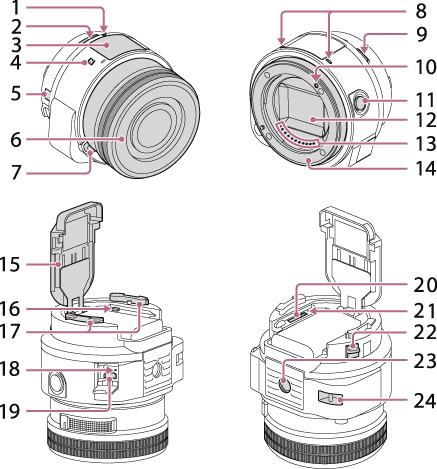
-
Ein/Aus-/Lade-/Filmanzeige
Grün: Eingeschaltet
Orange: Ladevorgang läuft
Rot: Filmaufnahme läuft
- Ein-/Ausschalttaste
- Blitz
 (N-Markierung)
- Halten Sie diese Markierung an ein Smartphone, das mit der NFC-Funktion ausgestattet ist, um eine Verbindung zwischen Kamera und Smartphone herzustellen.
- NFC (Near Field Communication) ist ein internationaler Standard für die drahtlose Kommunikation mit kurzer Reichweite.
- Display
 : Gibt an, dass keine Speicherkarte eingesetzt ist
  : Gibt die Akkurestladung an
 : Gibt die Wi-Fi-Einstellung an
 Einzelverbindung (Standardeinstellung)
 Mehrfachverbindung
 Keine Anzeige (Wi-Fi Aus)
- Objektiv für E-Bajonett-Kameras (E PZ 16-50mm F3.5-5.6 OSS)
Nur bei der ILCE-QX1L mitgeliefert (Kit mit mitgeliefertem Objektiv)
- Objektiventriegelungsknopf
- Mikrofon
- Taste
 (Ausklappblitz)
 - Ansetzindex
- Auslöser
- Bildsensor (*)
- Objektivkontakte (*)
- Anschluss
- Akkuabdeckung
- Das für die Wi-Fi-Verbindung erforderliche Passwort und die SSID sind innen auf der Akkuabdeckung der Kamera angegeben.
- Wi-Fi-Taste
- Halterungsteil
- RESET-Taste
- Mehrzweckanschluss
- Unterstützt Micro-USB-kompatibles Gerät.
- Speicherkarteneinschub
- Zugriffsanzeige
- Lösehebel
- Stativgewinde
- Verwenden Sie ein Stativ mit einer Schraubenlänge von weniger als 5,5 mm. Andernfalls lässt sich die Kamera nicht sicher befestigen und kann beschädigt werden.
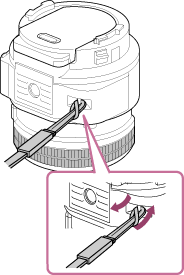
- Öse für die Handschlaufe
* Vermeiden Sie direkte Berührung dieses Teils.
Tipp
Bringen Sie die Handschlaufe an und legen Sie sie um das Handgelenk, um zu verhindern, dass die Kamera herunterfällt und beschädigt wird.
- Maximales Gewicht, für das die Schlaufe ausgelegt ist: 850 g
[2] Hinweise zur BedienungHinweise zu dieser KameraBezeichnung der TeileBezeichnung der Teile (Objektiv E PZ 16-50mm F3.5-5.6 OSS)

- Zoom-/Fokussierring
- Zoomhebel
- Ansetzindex
- Objektivkontakte (*)
* Vermeiden Sie direkte Berührung dieses Teils.
Anbringen des Objektivs
- Nehmen Sie die Objektivkappen vorne und hinten am Objektiv und die Gehäusekappe von der Kamera ab.
- Richten Sie die weißen Markierungen (
 ) auf dem Objektiv und der Kamera aneinander aus, drücken Sie das Objektiv leicht auf die Kamera und drehen Sie das Objektiv langsam im Uhrzeigersinn, bis es mit einem Klicken einrastet.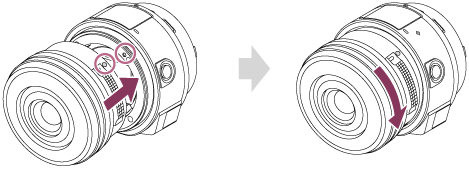
- Drücken Sie beim Anbringen des Objektivs nicht den Objektiventriegelungsknopf.
- Achten Sie darauf, das Objektiv gerade anzubringen.
Abnehmen des Objektivs
- Halten Sie den Objektiventriegelungsknopf gedrückt und drehen Sie das Objektiv zum Abnehmen gegen den Uhrzeigersinn.
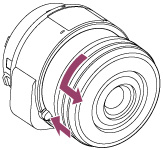
- Schalten Sie vor dem Abnehmen die Kamera aus und vergewissern Sie sich, dass das Objektiv eingefahren ist.
[3] Hinweise zur BedienungHinweise zu dieser KameraBezeichnung der TeileBezeichnung der Teile (DSC-QX30)
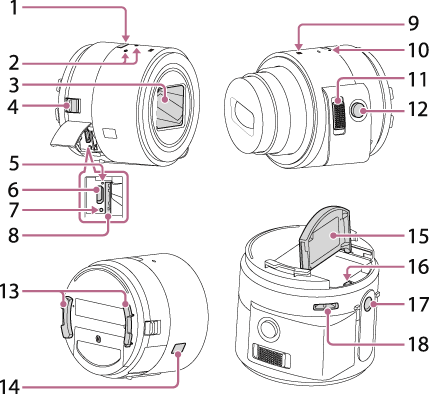
- Ein-/Ausschalttaste
- Mikrofon
- Objektiv
- Lösehebel
- Zugriffsanzeige
- Mehrzweckanschluss
- Unterstützt Micro-USB-kompatibles Gerät.
- RESET-Taste
- Speicherkarteneinschub
- (N-Markierung)
- Halten Sie diese Markierung an ein Smartphone, das mit der NFC-Funktion ausgestattet ist, um eine Verbindung zwischen Kamera und Smartphone herzustellen.
- NFC (Near Field Communication) ist ein internationaler Standard für die drahtlose Kommunikation mit kurzer Reichweite.
- Ein/Aus-/Lade-/Filmanzeige
Grün: Eingeschaltet
Orange: Ladevorgang läuft
Rot: Filmaufnahme läuft
- Zoomhebel
- Auslöser
- Halterungsteil
- Display: Gibt an, dass keine Speicherkarte eingesetzt ist : Gibt die Akkurestladung an: Gibt die Wi-Fi-Einstellung an
- Einzelverbindung (Standardeinstellung)
- Mehrfachverbindung
- Keine Anzeige (Wi-Fi Aus)
- Akkuabdeckung
- Das für die Wi-Fi-Verbindung erforderliche Passwort und die SSID sind innen auf der Akkuabdeckung der Kamera angegeben.
- Wi-Fi-Taste
- Stativgewinde
- Verwenden Sie ein Stativ mit einer Schraubenlänge von weniger als 5,5 mm. Andernfalls lässt sich die Kamera nicht sicher befestigen und kann beschädigt werden.
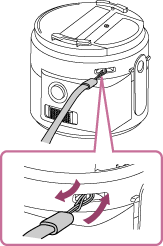
- Öse für die Handschlaufe
Tipp
Bringen Sie die Handschlaufe an und legen Sie sie um das Handgelenk, um zu verhindern, dass die Kamera herunterfällt und beschädigt wird.
[4] Hinweise zur BedienungVor dem GebrauchLaden des AkkusLaden des Akkus
Sie können den Akku laden, wenn er in die Kamera eingesetzt ist.
- Schalten Sie die Kamera aus.
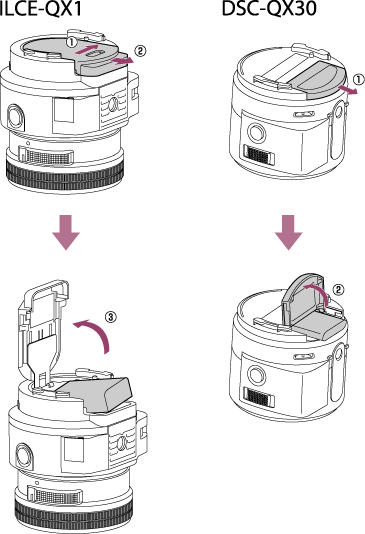
- Setzen Sie den Akku in die Kamera ein.
Öffnen der Akkuabdeckung der ILCE-QX1:
Schieben Sie den Hebel in Richtung [1] und halten Sie ihn in dieser Position.
Ziehen Sie die Abdeckung in Richtung [2].
Öffnen Sie die Abdeckung in Richtung [3].
Öffnen der Akkuabdeckung der DSC-QX30:
Ziehen Sie die Abdeckung in Richtung [1].
Öffnen Sie die Abdeckung in Richtung [2].
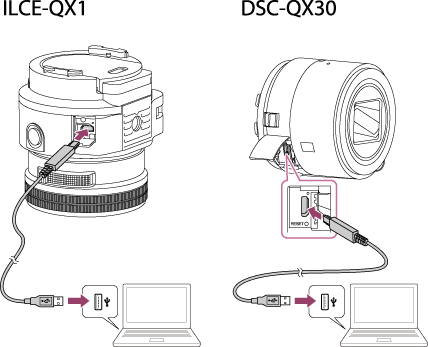
- Verbinden Sie den Mehrzweckanschluss an der Kamera über das Micro-USB-Kabel (mitgeliefert) mit einem USB-Anschluss am Computer.
Ladeanzeige
Leuchtet: Der Akku wird geladen
Aus: Der Ladevorgang ist beendet
Blinkt: Ladefehler oder das Laden wurde vorübergehend unterbrochen, da das Laden außerhalb des geeigneten Temperaturbereichs erfolgt
Wenn Sie nicht über einen Computer verfügen, verwenden Sie das Netzteil AC-UD10 (getrennt erhältlich).
Ladedauer (vollständige Ladung)
Die Ladedauer beträgt mit dem Micro-USB-Kabel (mitgeliefert):
ILCE-QX1: ca. 310 Minuten
DSC-QX30: ca. 115 Minuten
Die obige Ladedauer gilt für das Laden eines vollständig entladenen Akkus bei einer Temperatur von 25 °C. Je nach den Nutzungsbedingungen und anderen Umständen kann der Ladevorgang länger dauern.
Hinweis
-
Beachten Sie beim Laden Folgendes:
- Schalten Sie die Kamera vor dem Laden aus. Das Laden ist nicht möglich, wenn Sie die Kamera eingeschaltet an den Computer anschließen.
- Wird die Kamera an einen Laptop-Computer angeschlossen, der nicht mit einer Netzstromquelle verbunden ist, verringert sich die Akkuladung des Laptops. Laden Sie nicht über eine längere Zeitspanne hinweg.
- Schalten Sie den Computer nicht ein/aus, starten Sie ihn nicht neu und schalten Sie ihn nicht vom Energiesparmodus in den normalen Betrieb zurück, wenn eine USB-Verbindung zwischen dem Computer und der Kamera besteht. Die Kamera kann sonst eine Funktionsstörung verursachen. Bevor Sie den Computer ein-/ausschalten, neu starten oder aus dem Energiesparmodus in den normalen Betrieb zurückschalten, trennen Sie die Kamera vom Computer.
- Der einwandfreie Ladebetrieb mit einem selbst zusammengestellten oder modifizierten Computer kann nicht garantiert werden.
Tipp
- Wenn die Ladeanzeige blinkt und der Ladevorgang nicht beendet ist, nehmen Sie den Akku heraus und setzen ihn wieder ein.
[5] Hinweise zur BedienungVor dem GebrauchStromversorgungStromversorgung
Wenn Sie die Kamera über einen Computer oder ein Netzteil (getrennt erhältlich) mit Strom versorgen, können Sie beim Verwenden der Kamera Strom sparen.
Sie können während des Ladevorgangs aufnehmen, wenn die ILCE-QX1 über das Netzteil AC-PW20 (getrennt erhältlich) bzw. die DSC-QX30 über das Netzteil AC-UD10 (getrennt erhältlich) mit Strom versorgt wird.
Wenn Sie die Kamera über einen Computer mit Strom versorgen, können Sie Aufnahmen auf der Speicherkarte der Kamera über die Massenspeicherfunktion auf den Computer übertragen.
Hinweis
- Die Akkurestladungsanzeige im Display der Kamera wird ausgeblendet.
- Solange die Kamera ausgeschaltet ist, wird der Akku geladen.
[6] Hinweise zur BedienungVor dem GebrauchEinsetzen einer SpeicherkarteEinsetzen einer Speicherkarte
Sie können nach dem Einsetzen einer Speicherkarte in die Kamera Aufnahmen machen.
- Öffnen Sie die Abdeckung und setzen Sie eine microSD-Speicherkarte oder einen Memory Stick Micro (M2) ein.
ILCE-QX1
microSD-Speicherkarte
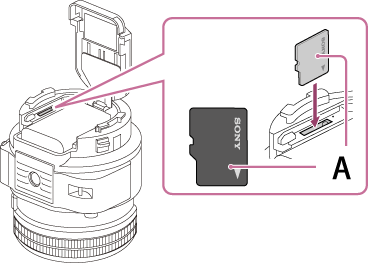
Memory Stick Micro
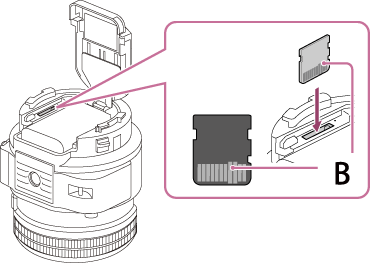
A: Bedruckte Seite
B: Seite mit Kontakten
DSC-QX30
microSD-Speicherkarte
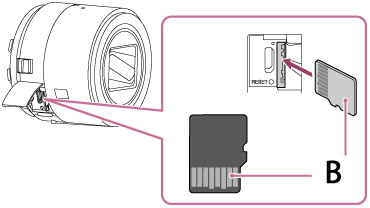
Memory Stick Micro
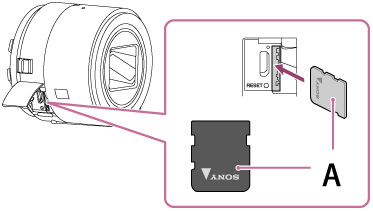
A: Bedruckte Seite
B: Seite mit Kontakten
- Schließen Sie die Abdeckung.
- Vergewissern Sie sich vor dem Herausnehmen der Speicherkarte, dass die Zugriffsanzeige nicht leuchtet, und drücken Sie dann auf die Speicherkarte.
Hinweis
- Wenn (Anzeige, dass keine Speicherkarte eingesetzt ist) im Display der Kamera erscheint oder die Ein/Aus-Anzeige rot blinkt, ist die Speicherkarte falsch herum eingesetzt. Setzen Sie sie richtig herum ein.
[7] Hinweise zur BedienungVor dem GebrauchInstallieren von PlayMemories MobileInstallieren der Software auf einem Android-Smartphone
Sie können PlayMemories Mobile auf einem Smartphone installieren, um eine Wi-Fi-Verbindung mit der Kamera herzustellen.
- Installieren Sie PlayMemories Mobile von Google Play.

Hinweis
- Der ordnungsgemäße Betrieb von PlayMemories Mobile kann nicht für alle Smartphones und Tablets garantiert werden.
- Das Vorgehen und die Anzeigebildschirme für ein Smartphone oder PlayMemories Mobile unterliegen unangekündigten Änderungen in zukünftigen Upgrades.
Tipp
- Weitere Informationen finden Sie auf der folgenden Website.
[8] Hinweise zur BedienungVor dem GebrauchInstallieren von PlayMemories MobileInstallieren der Software auf einem iPhone
Sie können PlayMemories Mobile auf einem iPhone installieren, um eine Wi-Fi-Verbindung mit der Kamera herzustellen.
- Installieren Sie PlayMemories Mobile von App Store.

Hinweis
- Der ordnungsgemäße Betrieb von PlayMemories Mobile kann nicht für alle Smartphones und Tablets garantiert werden.
- Das Vorgehen und die Anzeigebildschirme für ein Smartphone oder PlayMemories Mobile unterliegen unangekündigten Änderungen in zukünftigen Upgrades.
Tipp
- Weitere Informationen finden Sie auf der folgenden Website.
[9] Hinweise zur BedienungVor dem GebrauchVerbinden von Kamera und Smartphone über Wi-FiHerstellen einer Verbindung zwischen der Kamera und einem Android-Smartphone über Wi-Fi
Sie können eine Verbindung zwischen der Kamera und einem Android-Smartphone über Wi-Fi herstellen.
- Schalten Sie die Kamera ein.
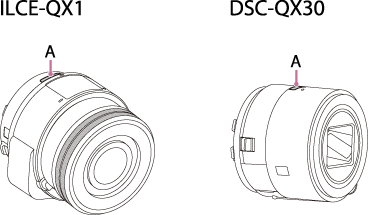
A: Ein-/Ausschalttaste
- Starten Sie PlayMemories Mobile auf dem Smartphone.
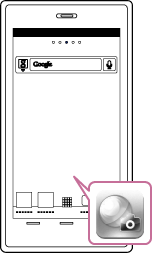
- Wählen Sie die SSID, die auf dem Aufkleber innen auf der Akkuabdeckung der Kamera angegeben ist.

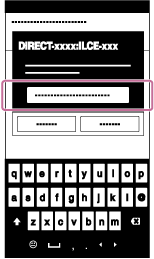
- Geben Sie das Passwort ein, das auf demselben Aufkleber angegeben ist (nur beim ersten Mal).
Hinweis
- Vergewissern Sie sich, dass die Wi-Fi-Einstellung der Kamera auf (Einzelverbindung) gesetzt ist.
[10] Hinweise zur BedienungVor dem GebrauchVerbinden von Kamera und Smartphone über Wi-FiHerstellen einer Verbindung zwischen der Kamera und einem NFC-fähigen Android-Smartphone über Wi-Fi
Sie können die Verbindung zwischen der Kamera und einem Android-Smartphone mit der NFC-Funktion im Handumdrehen herstellen.
- Wählen Sie am Smartphone [Einstellungen] und dann [Mehr …] und prüfen Sie, ob [NFC] aktiviert ist.
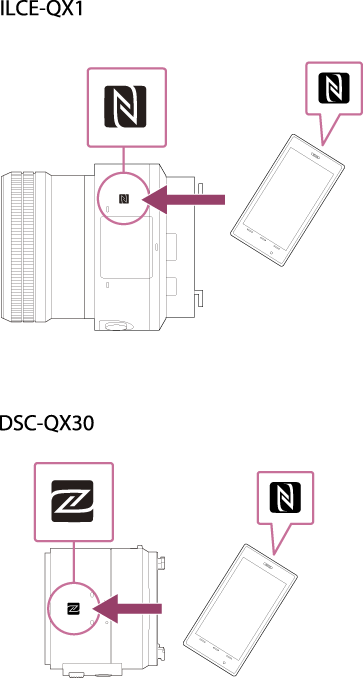
- Halten Sie die N-Markierung am Smartphone an (N-Markierung) an der Kamera.
Eingeschaltet: Halten Sie das Smartphone weiter (1-2 Sekunden) an die Kamera, ohne das Smartphone zu bewegen, bis PlayMemories Mobile gestartet wird.
Ausgeschaltet: Halten Sie das Smartphone weiter an die Kamera, ohne das Smartphone zu bewegen, bis sich die Kamera einschaltet (ILCE-QX1) oder bis das Objektiv der Kamera ausfährt (DSC-QX30).
Hinweis
- Deaktivieren Sie vorab den Energiesparmodus und die Bildschirmsperre am Smartphone.
- Vergewissern Sie sich, dass die Wi-Fi-Einstellung der Kamera auf (Einzelverbindung) gesetzt ist.
- Wenn sich auf dem Smartphone keine N-Markierung befindet, schlagen Sie in der Anleitung zum Smartphone nach.
- Wenn Sie die Kamera und das Smartphone nicht über NFC verbinden können, gehen Sie wie unter „Herstellen einer Verbindung zwischen der Kamera und einem Android-Smartphone über Wi-Fi“ erläutert vor und verbinden Sie sie ohne NFC.
Tipp
- Wenn Sie die N-Markierung eines NFC-fähigen Android-Smartphones, auf dem PlayMemories Mobile nicht installiert ist, an (N-Markierung) der Kamera halten, startet der Browser am Smartphone und die Seite zum Herunterladen von PlayMemories Mobile im App-Store wird angezeigt.
[11] Hinweise zur BedienungVor dem GebrauchVerbinden von Kamera und Smartphone über Wi-FiHerstellen einer Verbindung zwischen der Kamera und einem iPhone über Wi-Fi
Sie können eine Verbindung zwischen der Kamera und einem iPhone über Wi-Fi herstellen.
- Schalten Sie die Kamera ein.
A: Ein-/Ausschalttaste
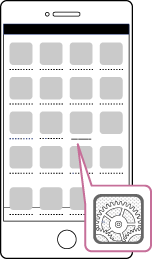
- Wählen Sie am Smartphone die Option [Einstellungen] aus.
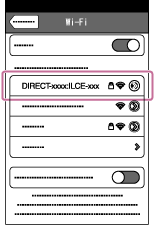
- Wählen Sie [Wi-Fi] aus.

- Wählen Sie die SSID, die auf dem Aufkleber innen auf der Akkuabdeckung der Kamera angegeben ist.
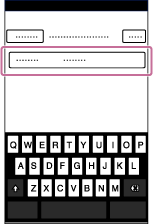
- Geben Sie das Passwort ein, das auf demselben Aufkleber angegeben ist (nur beim ersten Mal).
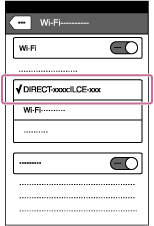
- Vergewissern Sie sich, dass eine Verbindung zur SSID der Kamera hergestellt wurde.
- Rufen Sie wieder den Startbildschirm auf und starten Sie PlayMemories Mobile.

Hinweis
- Vergewissern Sie sich, dass die Wi-Fi-Einstellung der Kamera auf (Einzelverbindung) gesetzt ist.
- Zum Beenden der Wi-Fi-Verbindung achten Sie darauf, PlayMemories Mobile zu beenden und auch die Kamera auszuschalten.
Wenn Sie lediglich PlayMemories Mobile beenden, bleibt die Wi-Fi-Verbindung bestehen.
[12] Hinweise zur BedienungVor dem GebrauchHerstellen einer Verbindung zwischen Kamera und Live-View-Fernbedienung (getrennt erhältlich) über Wi-FiHerstellen der Verbindung zwischen einer Live-View-Fernbedienung (getrennt erhältlich) und einer Kamera über Wi-Fi
Sie eine Verbindung zwischen einer Kamera und einer Live-View-Fernbedienung über Wi-Fi herstellen.
- Schalten Sie die Live-View-Fernbedienung ein und setzen Sie die Verbindungseinstellung in den Netzwerkeinstellungen auf [SINGLE-Verbindung].
Einzelheiten zum Vorgehen finden Sie in der Bedienungsanleitung zur Live-View-Fernbedienung.
- Schalten Sie die Kamera ein.
- Drücken Sie die Wi-Fi-Taste (A) der Kamera und wählen Sie (Einzelverbindung).
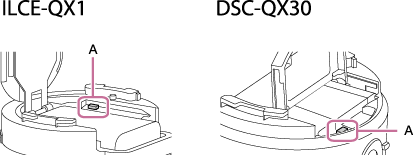
- Wählen Sie die auf der Live-View-Fernbedienung angezeigte SSID der Kamera aus.
- Während der Signalton für die Verbindungsüberprüfung ausgegeben wird, halten Sie die Wi-Fi-Taste der Kamera gedrückt.
Die Registrierung ist abgeschlossen, wenn an der Kamera der Signalton für die Verbindungsherstellung ausgegeben wird.
Wenn die Verbindung hergestellt wurde, wird ein Bild auf der Live-View-Fernbedienung angezeigt.
Hinweis
- Schritt 5 ist nur bei der ersten Registrierung erforderlich.
[13] Hinweise zur BedienungVor dem GebrauchHerstellen einer Verbindung zwischen Kamera und Live-View-Fernbedienung (getrennt erhältlich) über Wi-FiHerstellen der Verbindung zwischen einer Live-View-Fernbedienung (getrennt erhältlich) und zwei oder mehr Kameras über Wi-Fi
Sie können bis zu fünf Kameras mit der Live-View-Fernbedienung verbinden und alle Kameras gleichzeitig bedienen.
- Schalten Sie die Live-View-Fernbedienung ein, setzen Sie die Verbindungseinstellung in den Netzwerkeinstellungen auf [MULTI-Verbindung] und schalten Sie im Menübildschirm in den Registrierungsbereitschaftsmodus.
Einzelheiten zum Vorgehen finden Sie in der Bedienungsanleitung zur Live-View-Fernbedienung.
- Schalten Sie die Kamera ein.
- Drücken Sie die Wi-Fi-Taste (A) der Kamera und wählen Sie (Mehrfachverbindung).
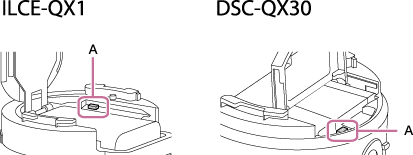
- Halten Sie die Wi-Fi-Taste mindestens 2 Sekunden lang gedrückt.
Die Registrierung ist abgeschlossen, wenn an der Kamera der Signalton für die Verbindungsbestätigung ausgegeben wird.
Wenn die Verbindung hergestellt wurde, wird ein Bild auf der Live-View-Fernbedienung angezeigt.
Hinweis
- Schritt 4 ist nur bei der ersten Registrierung erforderlich.
- Die Kamera sollte nur über Wi-Fi und nicht über andere Wi-Fi-Zugriffspunkte mit einem Smartphone oder einer Live-View-Fernbedienung verbunden werden. Wenn Sie die Kamera dennoch über andere Wi-Fi-Zugriffspunkte verbinden, erfolgt dies auf eigene Gefahr. In diesem Fall besteht nämlich die Gefahr von unberechtigtem Zugriff auf die Kamera und übertragene Inhalte können abgefangen werden.
[14] Hinweise zur BedienungVor dem GebrauchAnbringen der Kamera an einem SmartphoneAnbringen der Kamera an einem Smartphone
Sie können die smartphone-halterung (mitgeliefert) an der Kamera und dann das Smartphone an der Halterung anbringen.
- Befestigen Sie die Halterung an der Kamera.
Richten Sie die weiße Markierung (
 ) an der Kamera und die weiße Markierung ( ) an der Halterung aneinander aus und drehen Sie dann die Halterung, bis die Position LOCK an der Markierung ( ) der Kamera ausgerichtet ist.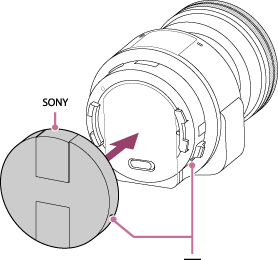
- Öffnen Sie die Klammern an der Halterung.
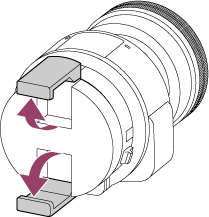
- Ziehen Sie die Klammern heraus und bringen Sie sie an einem Smartphone an.
Wenn Sie die Kamera an einem Smartphone angebracht haben, halten Sie beides nicht allein am Smartphone. Andernfalls kann sich die Halterung vom Smartphone lösen. Halten Sie daher das Kameragehäuse und das Objektiv (ILCE-QX1) bzw. die Kamera (DSC-QX30).
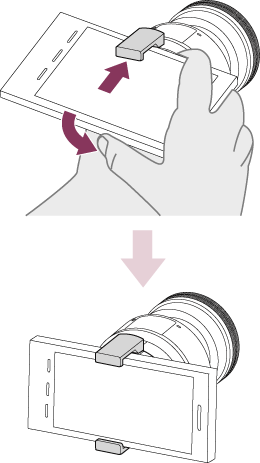
Zum Abnehmen ziehen Sie die Klammern der Halterung wie beim Anbringen heraus und nehmen das Smartphone dann ab. Es empfiehlt sich nicht, das Smartphone zur Seite zu schieben und herauszuziehen. Andernfalls kann das Gummiteil an den Halterungsklammern beschädigt werden.
Hinweis
- Achten Sie beim Anbringen des Smartphones darauf, dass keine Tasten eingeklemmt werden.
- Achten Sie beim Anbringen des Smartphones darauf, sich nicht die Finger einzuklemmen.
- Wenn ein Smartphone an der Kamera angebracht ist, schlenkern Sie diese nicht. Andernfalls kann das Smartphone aus der Halterung rutschen.
- Stützen Sie beim Aufnehmen das Kameragehäuse und das Objektiv (ILCE-QX1) bzw. die Kamera (DSC-QX30). Wenn Sie nur das Smartphone halten, kann sich die Halterung vom Smartphone lösen, insbesondere, wenn ein schweres Objektiv an der ILCE-QX1 montiert ist.
[15] Hinweise zur BedienungVor dem GebrauchAnbringen der Kamera an einem SmartphoneAbnehmen der smartphone-halterung (mitgeliefert)
Sie können die smartphone-halterung nach dem Gebrauch der Kamera abnehmen.
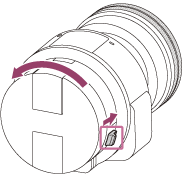
- Schieben Sie den Lösehebel zur Objektivseite hin und drehen Sie die Halterung.
[16] Hinweise zur BedienungAufnahmeGrundlegende AufnahmefunktionenAufnehmen von Standbildern
Sie können Standbilder aufnehmen.
In der Standardeinstellung werden [2M]-Bilder automatisch auf das Smartphone übertragen und auf dem Smartphone erscheint ein Kontrollbildschirm. Bilder werden in der in [Standbildgröße] eingestellten Bildgröße auf der Speicherkarte der Kamera gespeichert.
- Stellen Sie über Wi-Fi eine Verbindung zwischen der Kamera und einem Smartphone her.
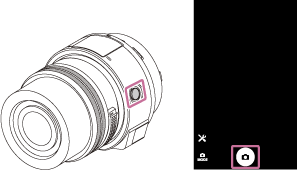
- Drücken Sie den Auslöser an der Kamera oder tippen Sie auf den Auslöser am Smartphone.
Hinweis
- Den Auslöser an der Kamera drücken Sie zum Fokussieren auf das Motiv halb und zum Aufnehmen des Bilds dann ganz nach unten. Ein Signalton ist zu hören, wenn bei halb gedrücktem Auslöser der Fokus eingestellt ist.
[17] Hinweise zur BedienungAufnahmeGrundlegende AufnahmefunktionenSerienaufnahme
Sie können Standbilder kontinuierlich aufnehmen, solange der Auslöser gedrückt oder der auf dem Smartphone angezeigte Auslöser verschoben wird. Nach der Aufnahme werden die kontinuierlich aufgenommenen Standbilder in einer Miniaturbildliste angezeigt, aus der Sie die gewünschten Standbilder auswählen und übertragen können.
- Vergewissern Sie sich, dass die Speicherkarte in die Kamera eingesetzt ist.
- Verbinden Sie die Kamera und das Smartphone über Wi-Fi und tippen Sie dann auf
 (Einstellungen).
Der Einstellbildschirm wird angezeigt.
- [Serienaufn.-Einstellungen]
 gewünschter Modus
 - Halten Sie zum Aufnehmen von Standbildern den Auslöser der Kamera gedrückt oder schieben Sie den Auslöser am Smartphone nach links.
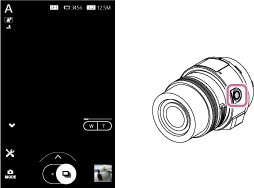
- Lassen Sie den Auslöser der Kamera los bzw. schieben Sie den Auslöser am Smartphone nach rechts, wenn er nach links geschoben war.
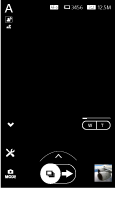
- Die kontinuierlich aufgenommenen Standbilder werden angezeigt.
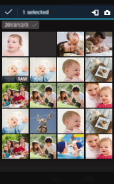
- Wählen Sie die gewünschten Standbilder aus und tippen Sie dann zum Speichern auf
 (Kopieren).
Hinweis
- Die Serienaufnahme ist nur möglich, wenn eine Speicherkarte in die Kamera eingesetzt ist.
- Bei der DSC-QX30 können bis zu 10 Standbilder als Serie aufgezeichnet werden.
[18] Hinweise zur BedienungAufnahmeGrundlegende AufnahmefunktionenAufnehmen von Filmen
Sie können MP4-Filme aufnehmen.
- Vergewissern Sie sich, dass die Speicherkarte in die Kamera eingesetzt ist.
- Stellen Sie über Wi-Fi eine Verbindung zwischen der Kamera und einem Smartphone her.
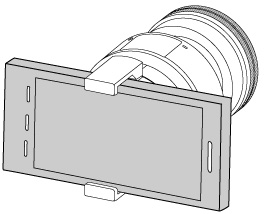
- Richten Sie das Smartphone horizontal aus.
- Tippen Sie auf die Taste zum Wechseln zwischen Standbild/Film (A), um in den Filmmodus zu wechseln.
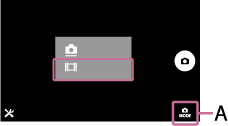
- Drücken Sie den Auslöser an der Kamera oder tippen Sie auf die Taste
 (Film) am Smartphone.

- Drücken Sie zum Stoppen der Filmaufnahme erneut den Auslöser an der Kamera oder tippen Sie auf die Taste
 (Film) am Smartphone.
Hinweis
- Filme werden nicht automatisch übertragen. Übertragen Sie den Film nach dem Aufnehmen auf das Smartphone.
- Sie können keine Filme aufnehmen, wenn keine Speicherkarte in die Kamera eingesetzt ist.
- Wenn Sie die Kamera nach dem Einstellen der Position in Schritt 3 weiter drehen und einen Film aufnehmen, wird der aufgenommene Film möglicherweise schräg angezeigt.
[19] Hinweise zur BedienungAufnahmeGrundlegende AufnahmefunktionenZoomen
Sie können mit dem Zoom vergrößerte Bilder aufnehmen.
Der maximale Zoomfaktor der ILCE-QX1 hängt vom angebrachten Objektiv ab. Der maximale Zoomfaktor der DSC-QX30 beträgt 30x.
- Stellen Sie über Wi-Fi eine Verbindung zwischen der Kamera und einem Smartphone her.
- Führen Sie den Zoom mit dem Zoomhebel am Objektiv (ILCE-QX1) bzw. mit dem Zoomhebel an der Kamera oder der Zoomtaste am Smartphone (DSC-QX30) aus.
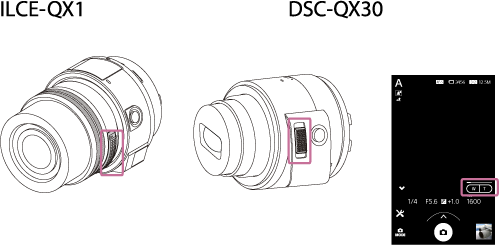
Tipp
- Mit dem Klarbild-Zoom für eine starke Vergrößerung werden die Bilder mit einer Bildverarbeitung, bei der die Bildqualität weniger beeinträchtigt wird, bis zu einem hohen Zoomfaktor vergrößert. Sie können die Funktion unter [Zoom-Einstellung] auswählen.
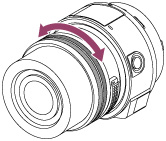
- Wenn [Fokusmodus] auf [AF-S] gesetzt ist, können Sie auch durch Drehen des Zoom-/Fokussierrings zoomen (nur ILCE-QX1).
[20] Hinweise zur BedienungAufnahmeGrundlegende AufnahmefunktionenVerwenden des Blitzes (nur ILCE-QX1)
Verwenden Sie den Blitz in einer dunklen Umgebung, um das Motiv bei der Aufnahme aufzuhellen und um Kameraverwacklungen zu vermeiden. Wenn Sie gegen die Sonne aufnehmen, können Sie mit dem Blitz die Vorderseite des Motivs im Gegenlicht aufhellen.
- Drücken Sie die Taste (Ausklappblitz), um den Blitz auszuklappen.
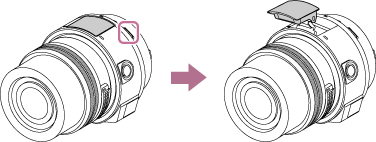
- Drücken Sie den Auslöser ganz nach unten.
Wenn Sie den Blitz nicht verwenden
Drücken Sie den Blitz, wenn Sie ihn nicht verwenden, wieder zurück in das Kameragehäuse.
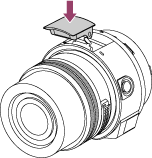
Hinweis
- Drücken Sie den Blitz, wenn Sie ihn nicht verwenden, wieder zurück in das Kameragehäuse.
- Sie können den Blitz nicht beim Aufnehmen von Filmen verwenden.
- Wenn der Blitz nicht ganz ausgeklappt ist und ausgelöst wird, kann es zu einer Fehlfunktion kommen.
- Wenn Sie den Blitz für Selbstporträts nutzen, achten Sie darauf, nicht direkt aus nächster Nähe in den ausgelösten Blitz zu schauen.
- Wenn der Zoom bei Blitzaufnahmen auf W eingestellt ist, kann je nach den Aufnahmebedingungen der Schatten des Objektivs im Bild erscheinen. Vergrößern Sie in diesem Fall den Abstand zum Motiv oder stellen Sie den Zoom auf T und wiederholen Sie die Blitzaufnahme.
[21] Hinweise zur BedienungAufnahmeGrundlegende AufnahmefunktionenEinstellen von AF (Autofokus) mit einer Berührung. Aufnehmen eines Standbilds nach der AF-Einstellung mit einer Berührung (Touch-Auslöser)
Wenn Sie auf das am Smartphone angezeigte Live-Wiedergabebild tippen, fokussiert die Kamera automatisch auf den berührten Bereich oder nimmt automatisch ein Standbild auf.
- Stellen Sie über Wi-Fi eine Verbindung zwischen der Kamera und einem Smartphone her.
- Tippen Sie auf die Stelle, auf die fokussiert werden soll.
Wenn Sie vor der Aufnahme auf eine andere Stelle tippen, fokussiert die Kamera neu auf jene Stelle.

- Wenn Sie die Taste zum Deaktivieren von One-Touch-AF (
 ) berühren, wird der Fokus deaktiviert.
 - Wenn [Touch-Auslöser] im Menü auf [Ein] gesetzt ist, nimmt die Kamera automatisch ein Standbild auf, nachdem der Fokus eingestellt wurde.
- Wenn Sie die Taste zum Deaktivieren von One-Touch-AF (
Hinweis
-
One-Touch-AF steht bei folgenden Einstellungen nicht zur Verfügung:
- Filmmodus
- [Fokusmodus] ist auf [MF] gesetzt (nur ILCE-QX1)
- Wenn ein Mount-Adapter verwendet wird und [Fokusmodus] auf [Phasenerkennung-AF] oder [MF] gesetzt ist
- Bei Verwendung von One-Touch-AF steht nur der Auslöser zur Verfügung. Wenn Sie andere Funktionen ausführen wollen, deaktivieren Sie One-Touch-AF.
-
One-Touch-AF wird deaktiviert, wenn Sie eine der folgenden Funktionen ausführen:
- Aufnehmen von Standbildern
- Zoomen
Tipp
- Die Anzeige im AF-Rahmen hängt von der Szene ab, die die Kamera erkannt hat.
[22] Hinweise zur BedienungAufnahmeGrundlegende AufnahmefunktionenSzenenerkennung
Die Kamera erkennt die Aufnahmeszene und die Aufnahmebedingungen automatisch und nimmt die entsprechenden Einstellungen für die Aufnahme vor. Symbole für die erkannten Szenen und Aufnahmebedingungen werden auf dem Smartphone angezeigt.
Die Position eines Symbols hängt davon ab, ob die Kamera eine Szene oder eine Aufnahmebedingung erkennt. Wenn die Kamera eine Szene erkennt, wird ein Symbol wie  (Porträt),
  (Kleinkind),
  (Nachtporträt),
  (Nachtszene),
  (Porträt im Gegenlicht),
  (Gegenlicht),
  (Landschaft),
  (Makro),
  (Unzureichende Beleuchtung),
  (Spotlicht) in der ersten Zeile angezeigt. Wenn die Kamera eine Aufnahmebedingung erkennt, wird das Symbol
  (Stativ) oder
  (Bewegung)* in der zweiten Zeile angezeigt. Je nach den Umständen erkennt die Kamera sowohl die Szene als auch die Aufnahmebedingung oder nur eins von beiden.
*Wenn [Überlegene Automatik] eingestellt ist, werden  (Bewegung (hell)) und
  (Bewegung (dunkel)) erkannt. Wenn Sie Filme aufnehmen, wird
  (Gehen) erkannt (nur DSC-QX30).
Hinweis
- Die Szenenerkennung ist nur wirksam, wenn [Intelligente Automatik] oder [Überlegene Automatik] eingestellt ist.
- Diese Szenen werden abhängig von der Situation u. U. nicht erkannt.
[23] Hinweise zur BedienungAufnahmeAufnahmeeinstellungen Selbstauslöser
Sie können mit dem Selbstauslöser aufnehmen.
- Verbinden Sie die Kamera und das Smartphone über Wi-Fi und tippen Sie dann auf (Einstellungen).
Der Einstellbildschirm wird angezeigt.
- [Selbstauslöser]gewünschter Modus
Menüoptionen
Aus: Der Selbstauslöser wird nicht verwendet.
2 Sek: Stellt den Selbstauslöser mit einer Verzögerung von 2 Sekunden ein.
10 Sek: Stellt den Selbstauslöser mit einer Verzögerung von 10 Sekunden ein.
- Drücken Sie den Auslöser an der Kamera oder tippen Sie auf den Auslöser am Smartphone.
Hinweis
- Filme können Sie mit dem Selbstauslöser nicht aufnehmen.
- Wenn Sie in Schritt 3 den Auslöser am Smartphone betätigen, lässt sich damit der Selbstauslöser nicht deaktivieren.
- Der Selbstauslöser bleibt aktiviert, bis er deaktiviert wird. Setzen Sie den Selbstauslöser nach dem Gebrauch auf [Aus].
[24] Hinweise zur BedienungAufnahmeAufnahmeeinstellungenSerienaufn.-Einstellungen
Sie können festlegen, wie Bilder kontinuierlich aufgenommen werden.
- Verbinden Sie die Kamera und das Smartphone über Wi-Fi und tippen Sie dann auf (Einstellungen).
Der Einstellbildschirm wird angezeigt.
- [Serienaufn.-Einstellungen]gewünschter Modus
Menüoptionen
 Einzelaufnahme (Standardeinstellung): Aufnahme eines Einzelbilds. Normaler Aufnahmemodus.
 Serienaufnahme (ILCE-QX1 only): Kontinuierliche Aufnahme von Bildern, solange der Auslöser an der Kamera gedrückt oder der Auslöser am Smartphone nach links geschoben wird.
Serienaufnahme (begrenzt) (DSC-QX30 only): Kontinuierliche Aufnahme von bis zu 10 Bildern, solange der Auslöser an der Kamera gedrückt oder der Auslöser am Smartphone nach links geschoben wird.
 Serienaufn.-Zeitprio. (ILCE-QX1 only): Kontinuierliche Aufnahme von Bildern in schnellerer Abfolge, solange der Auslöser an der Kamera gedrückt oder der Auslöser am Smartphone nach links geschoben wird.
Hinweis
- Die Serienaufnahme ist nur möglich, wenn eine Speicherkarte in die Kamera eingesetzt ist.
- Die Aufnahmegeschwindigkeit von [Serienaufn.-Zeitprio.] wird anhand unserer Kriterien geschätzt. Die Serienaufnahme kann je nach den Aufnahmebedingungen (Bildgröße oder ISO-Einstellung) langsamer erfolgen.
- Bei [Serienaufn.-Zeitprio.] wird ein Bild der einzelnen Aufnahmen unmittelbar zwischen den aufeinanderfolgenden Aufnahmen angezeigt.
- Wenn der Selbstauslöser auf [2 Sek] oder [10 Sek] gesetzt wird, wird [Serienaufn.-Einstellungen] auf [Einzelaufnahme ] gesetzt. Wenn [Serienaufn.-Einstellungen] auf eine andere Einstellung als [Einzelaufnahme ] gesetzt wird, wird der Selbstauslöser auf [Aus] gesetzt.
[25] Hinweise zur BedienungAufnahmeAufnahmeeinstellungenSerienaufnahmegeschwindigkeit (nur DSC-QX30)
Sie können die Geschwindigkeit für die Serienaufnahme einstellen.
- Verbinden Sie die Kamera und das Smartphone über Wi-Fi und tippen Sie dann auf (Einstellungen).
Der Einstellbildschirm wird angezeigt.
- [Serienaufnahmegeschwindigkeit]gewünschter Modus
Menüoptionen
Hoch (Standardeinstellung): Die Geschwindigkeit für die Serienaufnahme wird auf einen Höchstwert von ca. 10 Vollbildern pro Sekunde eingestellt.
Niedrig: Die Geschwindigkeit für die Serienaufnahme wird auf einen Höchstwert von ca. 2 Vollbildern pro Sekunde eingestellt.
Hinweis
- Sie können [Serienaufnahmegeschwindigkeit] nur auswählen, wenn [Serienaufn.-Einstellungen] auf [Serienaufnahme] gesetzt ist.
[26] Hinweise zur BedienungAufnahmeAufnahmeeinstellungenZoom-Einstellung
Sie können die Zoomeinstellung der Kamera festlegen.
- Verbinden Sie die Kamera und das Smartphone über Wi-Fi und tippen Sie dann auf (Einstellungen).
Der Einstellbildschirm wird angezeigt.
- [Zoom-Einstellung]gewünschter Modus
Menüoptionen
Nur optischer Zoom (Standardeinstellung): Der optische Zoom ist aktiviert.
Ein: Klarbild-Zoom: Auch wenn der Zoombereich des optischen Zooms überschritten wird, vergrößert die Kamera die Bilder in einem Bereich, in dem die Bildqualität nicht erheblich beeinträchtigt wird.
Hinweis
- Stellen Sie [Nur optischer Zoom] ein, wenn die Bilder innerhalb des Zoombereichs vergrößert werden sollen, in dem die Bildqualität nicht beeinträchtigt wird.
- Bei einer Zoomfunktion, die den optischen Zoomfaktor überschreitet, wird die [Fokussierbereich]-Einstellung deaktiviert und der Fokussierbereichrahmen wird mit gepunkteten Linien dargestellt. Der AF wird mit Priorität auf und um den mittleren Bereich ausgeführt.
[27] Hinweise zur BedienungAufnahmeAufnahmeeinstellungenAuswählen von Standbildgröße und Bildseitenverhältnis
Sie können die Standbildgröße und das Bildseitenverhältnis des Standbilds festlegen, das auf einer in die Kamera eingesetzten Speicherkarte gespeichert werden soll.
Je größer die Bildgröße, desto mehr Details werden reproduziert, wenn das Bild auf großformatigem Papier gedruckt wird. Je kleiner die Bildgröße, desto mehr Bilder können aufgezeichnet werden.
- Verbinden Sie die Kamera und das Smartphone über Wi-Fi und tippen Sie dann auf (Einstellungen).
Der Einstellbildschirm wird angezeigt.
- [Standbildgröße]gewünschter Modus
Menüoptionen
ILCE-QX1:
Bildgröße beim [Bildformat] 3:2
20 M, 5456×3632 Pixel (Standardeinstellung)
10 M, 3872×2576 Pixel
5,0 M, 2736×1824 Pixel
Bildgröße beim [Bildformat] 16:9
17 M, 5456×3064 Pixel
8,4 M, 3872×2176 Pixel
4,2 M, 2736×1536 Pixel
DSC-QX30:
Bildgröße beim [Bildformat] 3:2
18 M, 5184×3456 Pixel
8,9 M, 3648×2432 Pixel
4,5 M, 2592×1728 Pixel
Bildgröße beim [Bildformat] 4:3
20 M, 5184×3888 Pixel (Standardeinstellung)
10 M, 3648×2736 Pixel
5,0 M, 2592×1944 Pixel
0,3 M, 640×480 Pixel
Bildgröße beim [Bildformat] [16:9]
15 M, 5184×2920 Pixel
7,5 M, 3648×2056 Pixel
2,1 M, 1920×1080 Pixel
Bildgröße beim [Bildformat] 1:1
15 M, 3888×3888 Pixel
7,5 M, 2736×2736 Pixel
3,7 M, 1920×1920 Pixel
[28] Hinweise zur BedienungAufnahmeAufnahmeeinstellungenAuswählen der Standbildqualität
Sie können die Bildqualität des Standbilds festlegen, das auf einer in die Kamera eingesetzten Speicherkarte gespeichert werden soll.
- Verbinden Sie die Kamera und das Smartphone über Wi-Fi und tippen Sie dann auf (Einstellungen).
Der Einstellbildschirm wird angezeigt.
- [Qualität]gewünschter Modus
Menüoptionen
RAW & JPEG*: Dateiformat: RAW (Aufnahme erfolgt mit dem RAW-Komprimierungsformat.) + JPEG
Es werden gleichzeitig ein RAW- und ein JPEG-Bild erstellt. Dies ist nützlich, wenn Sie 2 Bilddateien benötigen, eine JPEG-Datei zum Anzeigen und eine RAW-Datei zum Bearbeiten. JPEG-Bilder werden mit der Bildqualität [Fein] aufgezeichnet.
Fein: Dateiformat: JPEG
Das Bild wird beim Aufzeichnen im JPEG-Format komprimiert.
Standard (Standardeinstellung): Dateiformat: JPEG
Das Bild wird beim Aufzeichnen im JPEG-Format komprimiert. Da die Komprimierungsrate von [Standard] höher ist als die von [Fein], ist die Dateigröße bei [Standard] kleiner als bei [Fein]. Das heißt, Sie können mehr Dateien auf 1 Speicherkarte aufnehmen, aber die Bildqualität wird niedriger.
*Nur bei der ILCE-QX1 verfügbar
Verwendung von Image Data Converter
Mit Image Data Converter ist Folgendes möglich:
- Sie können im RAW-Format aufgenommene Bilder mit verschiedenen Korrekturen, wie z. B. Farbtonkurve und Konturenschärfe, wiedergeben und bearbeiten.
Image Data Converter Support-Seite (nur Englisch)
Hinweis
- Wenn die Bilder nicht mit dem Computer modifiziert werden sollen, empfiehlt es sich, im JPEG-Format aufzunehmen.
- Kontrollbilder von Bildern im RAW-Format , bei deren Aufnahme [Qualität] auf [RAW & JPEG] gesetzt war, können nicht auf ein Smartphone übertragen werden (nur ILCE-QX1).
[29] Hinweise zur BedienungAufnahmeAufnahmeeinstellungenAuswählen der Größe von Rückblick-Bildern
Sie können die Größe auswählen, mit der das Bild beim Aufnehmen auf das Smartphone übertragen wird.
- Verbinden Sie die Kamera und das Smartphone über Wi-Fi und tippen Sie dann auf (Einstellungen).
Der Einstellbildschirm wird angezeigt.
- [Rückblick-Bildgröße]gewünschter Modus
Menüoptionen
2M (Standardeinstellung): Die Größe wird für die Übertragung auf [2M] verringert.
Original: Die ursprüngliche Größe der Aufnahme bleibt erhalten.
Hinweis
- [Original] kann ausgewählt werden, wenn eine Speicherkarte in die Kamera eingesetzt ist.
[30] Hinweise zur BedienungAufnahmeAufnahmeeinstellungen Aufnahmemodus (Film) (nur DSC-QX30)
Sie können die Bildgröße, Bildfrequenz und Bildqualität für die Filmaufnahme auswählen.
- Stellen Sie über Wi-Fi eine Verbindung zwischen der Kamera und einem Smartphone her und tippen Sie dann auf die Taste zum Wechseln zwischen Standbild/Film (A), um in den Filmmodus zu wechseln.
- Tippen Sie auf (Einstellungen).
Der Einstellbildschirm wird angezeigt.
- [Aufnahmemodus]gewünschter Modus
Menüoptionen
PS: Aufnahme von Filmen in hoher Bildqualität mit 1920×1080 (60p).
HQ (Standardeinstellung): Aufnahme von Filmen in Standardbildqualität mit 1920×1080 (30p).
[31] Hinweise zur BedienungAufnahmeAufnahmeeinstellungen Weißabgleich
Damit können Sie die Farbtöne den jeweiligen Lichtverhältnissen anpassen.
- Verbinden Sie die Kamera und das Smartphone über Wi-Fi und tippen Sie dann auf (Einstellungen).
Der Einstellbildschirm wird angezeigt.
- [Weißabgleich]gewünschter Modus
Menüoptionen
 (Auto Weißabgl.) (Standardeinstellung): Die Kamera nimmt den Weißabgleich automatisch vor, so dass die Farben natürlich wirken.
 (Tageslicht): Anpassung an die Lichtverhältnisse im Freien an einem schönen Tag.
 (Schatten)*: Anpassung an Schatten.
 (Bewölkung): Anpassung an Bewölkung.
 (Glühlampe): Anpassung an Glühlampenlicht oder an helle Beleuchtung, wie z. B. in einem Fotostudio.
 (Leuchtst.: warmweiß) *: Anpassung an warmweißes Leuchtstofflampenlicht.
 (Leuchtst.: Kaltweiß): Anpassung an kaltweißes Leuchtstofflampenlicht.
 (Leuchtst.:Tag.-weiß): Anpassung an tageslichtweißes Leuchtstofflampenlicht.
 (Leuchtst.: Tageslicht): Anpassung an tageslichtartiges Leuchtstofflampenlicht.
(Blitz)*: Anpassung an Blitzlicht.
 (Farbtemperatur)*: Anpassung an die Farbtemperatur der Lichtquelle. Mit einem höheren Wert wird ein rötlicher Farbton, mit einem niedrigeren Wert ein bläulicher Farbton erzielt.
* nur ILCE-QX1
Hinweis
- Sie können den Weißabgleich nicht vornehmen, wenn [Intelligente Automatik] oder [Überlegene Automatik] eingestellt ist.
[32] Hinweise zur BedienungAufnahmeAufnahmeeinstellungen EV
Sie können die Belichtung manuell einstellen.
- Stellen Sie über Wi-Fi eine Verbindung zwischen der Kamera und einem Smartphone her.
- Tippen Sie auf
 , um den Einstellbildschirm aufzurufen.
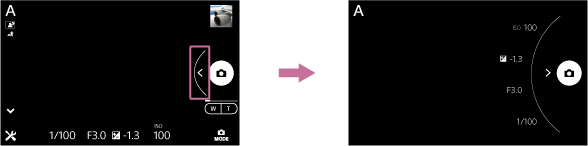
- Tippen Sie auf den EV-Wert und wählen Sie den gewünschten Wert aus.
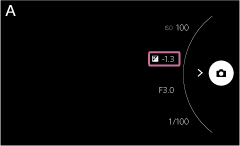
ILCE-QX1: Die Belichtung kann manuell in einem Bereich zwischen –3.0 EV und +3.0 EV eingestellt werden.
DSC-QX30: Die Belichtung kann manuell in einem Bereich zwischen –2.0 EV und +2.0 EV eingestellt werden.
Hinweis
- Sie können den EV-Wert nicht einstellen, wenn [Intelligente Automatik] oder [Überlegene Automatik] eingestellt ist.
- Der EV-Wert, den Sie bei der Aufnahme auf dem Display sehen, liegt zwischen -2.0 EV und +2.0 EV. Wenn Sie einen Wert außerhalb dieses Bereichs einstellen, ändert sich die Helligkeit auf dem Display während der Aufnahme nicht, der Wert wirkt sich aber auf die Aufnahme aus.
Tipp
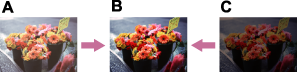
A: Überbelichtung (zu viel Licht)
B: Korrekte Belichtung
C: Unterbelichtung (zu wenig Licht)
- Wenn die Aufnahme überbelichtet ist, verringern Sie den [EV]-Wert.
- Wenn die Aufnahme unterbelichtet ist, erhöhen Sie den [EV]-Wert.
[33] Hinweise zur BedienungAufnahmeAufnahmeeinstellungenISO
Sie können den ISO-Wert manuell einstellen.
- Stellen Sie über Wi-Fi eine Verbindung zwischen der Kamera und einem Smartphone her.
- Tippen Sie auf , um den Einstellbildschirm aufzurufen.
- Tippen Sie auf den ISO-Wert und wählen Sie den gewünschten Wert aus.
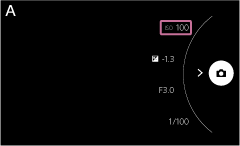
ILCE-QX1: Auto/100-16000
DSC-QX30: Auto/80-3200
Hinweis
-
Sie können den ISO-Wert nicht einstellen, wenn [Intelligente Automatik] oder [Überlegene Automatik] eingestellt ist.
[34] Hinweise zur BedienungAufnahmeAufnahmeeinstellungen Belichtungsmodus
Sie können den Belichtungsmodus je nach Bedingungen und Motiv auswählen.
- Verbinden Sie die Kamera und das Smartphone über Wi-Fi und tippen Sie dann auf
 (Belichtungsmodus).
Der Auswahlbildschirm für den Belichtungsmodus wird angezeigt.
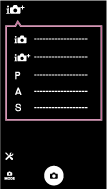
- Wählen Sie den gewünschten Modus aus.
Menüoptionen
(Intelligente Automatik): Die Standbilder werden mit automatischen Einstellungen aufgenommen.
 (Überlegene Automatik): Die Standbilder werden mit höherer Qualität als im Modus „Intelligente Automatik“ aufgenommen.
 (Programmautomatik): Die Aufnahme erfolgt mit Belichtungsautomatik (Verschlusszeit und Blendenwert (F-Wert)). Sie können die Einstellung des EV-Werts und den Weißabgleich vornehmen.
 (Aufnehmen mit Blendenpriorität): Die Aufnahme erfolgt mit manuell eingestellter Blende, je nach Fokusbereich und dem Grad der Hintergrundunschärfe. Sie können die Einstellung des EV-Werts und den Weißabgleich vornehmen.
 (Verschlusszeitprior.-Aufn.): Die Aufnahme erfolgt mit manuell eingestellter Verschlusszeit. Sie können die Einstellung des EV-Werts und den Weißabgleich vornehmen.
Hinweis
-
Wenn [Intelligente Automatik] oder [Überlegene Automatik] eingestellt ist, können Sie die folgenden Einstellungen nicht vornehmen.
- EV
- Weißabgleich
- ISO
- Im Modus [Überlegene Automatik] dauert es geraume Zeit, ein Bild aufzunehmen, da die Kamera Bilder übereinanderlagert, um ein hochwertiges Bild mit weniger Bewegungsunschärfen und Bildrauschen zu erzeugen.
[35] Hinweise zur BedienungAufnahmeAufnahmeeinstellungen Aufnehmen mit Blendenpriorität
Sie können den Blendenwert (F-Wert) manuell einstellen und damit den Fokussierbereich bzw. die Hintergrundunschärfe festlegen.
- Stellen Sie über Wi-Fi eine Verbindung zwischen der Kamera und einem Smartphone her.
- Tippen Sie auf , um den Einstellbildschirm aufzurufen.
- Tippen Sie auf den Blendenwert (F-Wert) und wählen Sie den gewünschten Wert aus.
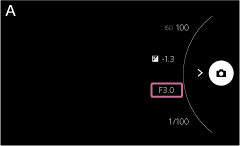
ILCE-QX1:
- Einstellen eines niedrigeren Blendenwerts: Das Motiv ist scharfgestellt, aber Gegenstände vor und hinter dem Motiv sind verschwommen.
- Einstellen eines höheren Blendenwerts: Das Motiv mitsamt Vorder- und Hintergrund sind scharfgestellt.
DSC-QX30:
- Sie können einen Blendenwert (F-Wert) zwischen F3,5 und F8,0 auswählen.
Hinweis
- Diese Einstellung steht nur zur Verfügung, wenn [Belichtungsmodus] auf (Aufnehmen mit Blendenpriorität) gesetzt ist.
- Wenn Sie den Zoom auf die T-Seite einstellen, vergrößert sich die maximale Blende (minimaler F-Wert).
[36] Hinweise zur BedienungAufnahmeAufnahmeeinstellungenVerschlusszeitprior.-Aufn.
Ein sich bewegenden Motiv kann durch Auswahl einer geeigneten Verschlusszeit beispielsweise eingefroren oder mit nachgezogenen Bewegungen aufgenommen werden.
- Stellen Sie über Wi-Fi eine Verbindung zwischen der Kamera und einem Smartphone her.
- Tippen Sie auf , um den Einstellbildschirm aufzurufen.
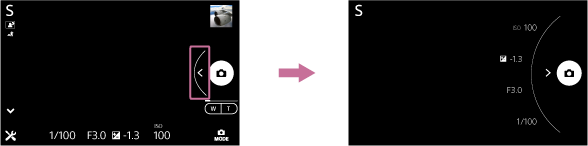
- Tippen Sie auf den Verschlusszeitwert und wählen Sie den gewünschten Wert aus.

Wählen Sie für die Verschlusszeit einen Wert zwischen 1/4000 Sekunden und 30 Sekunden aus (ILCE-QX1).
Wählen Sie für die Verschlusszeit einen Wert zwischen 1/1600 Sekunden und 30 Sekunden aus (DSC-QX30).
Hinweis
-
Diese Einstellung steht nur zur Verfügung, wenn [Belichtungsmodus] auf
(Verschlusszeitprior.-Aufn.) gesetzt ist.
[37] Hinweise zur BedienungAufnahmeAufnahmeeinstellungenGitterlinie
Sie können festlegen, ob die Gitterlinie angezeigt werden soll. Anhand der Gitterlinie können Sie das Motiv im Bild ausrichten.
-
Verbinden Sie die Kamera und das Smartphone über Wi-Fi und tippen Sie dann auf (Einstellungen).
Der Einstellbildschirm wird angezeigt.
-
[Gitterlinie]gewünschter Modus
Menüoptionen
3x3 Raster: Platzieren Sie Hauptmotive für einen ausgewogenen Bildaufbau in der Nähe einer der Gitterlinien, mit denen das Bild in drei Teile unterteilt wird.
6x4 Raster: Mit dem quadratischen Gittermuster lässt sich die horizontale Ausrichtung des Bildausschnitts einfacher überprüfen. So können Sie bei Landschafts- bzw. Nahaufnahmen oder der Aufnahme von duplizierten Bildern einen besseren Bildaufbau erzielen.
4x4 Raster + Diag.: Wenn Sie das Motiv auf der Diagonalen platzieren, erzielen Sie einen positiven Bildeindruck.
Aus (Standardeinstellung): Die Gitterlinie wird nicht angezeigt.
[38] Hinweise zur BedienungAufnahmeAufnahmeeinstellungenSpiegelmodus (Aufnehmen von Selbstporträts)
Sie können beim Aufnehmen ein spiegelverkehrtes Bild anzeigen lassen. Dies ist nützlich beim Aufnehmen von Selbstporträts.
- Verbinden Sie die Kamera und das Smartphone über Wi-Fi und tippen Sie dann auf (Einstellungen).
Der Einstellbildschirm wird angezeigt.
- [Spiegelmodus]gewünschter Modus
Menüoptionen
Ein: Das Bild wird horizontal gespiegelt angezeigt.
Aus (Standardeinstellung): Das Bild wird nicht horizontal gespiegelt angezeigt.
Hinweis
- Der Spiegelmodus bleibt aktiviert, bis er deaktiviert wird. Setzen Sie den Spiegelmodus nach dem Gebrauch auf [Aus].
- Das Bild wird zwar horizontal gespiegelt angezeigt, das aufgezeichnete Bild ist aber nicht gespiegelt.
[39] Hinweise zur BedienungAufnahmeAufnahmeeinstellungenFokusmodus (nur ILCE-QX1)
Sie können die Fokussiermethode entsprechend der Bewegung des Motivs auswählen.
- Verbinden Sie die Kamera und das Smartphone über Wi-Fi und tippen Sie dann auf (Einstellungen).
Der Einstellbildschirm wird angezeigt.
- [Fokusmodus]gewünschter Modus
Menüoptionen
AF-S (Standardeinstellung bei der Standbildaufnahme): Wenn das Motiv scharf eingestellt ist, wird der Fokus fest eingestellt. Sie können AF-S nur beim Aufnehmen von Standbildern auswählen.
AF-C (Standardeinstellung bei der Filmaufnahme): Bei einem sich bewegenden Motiv wird fortlaufend fokussiert. Sie können AF-C nur beim Aufnehmen von Filmen auswählen.
MF: Sie können den Fokus manuell durch Drehen des Zoom-/Fokussierrings einstellen.
Hinweis
- Der Zoom wird ausgeführt, wenn AF-S oder AF-C ausgewählt ist und Sie den Zoom-/Fokussierring drehen.
[40] Hinweise zur BedienungAufnahmeAufnahmeeinstellungenAF-Verriegelung
Sie können die Einstellung für AF-Verriegelung auswählen.
Wenn Sie die AF-Verriegelung aktivieren, verfolgt die Kamera das berührte Motiv und fokussiert es unentwegt.
- Verbinden Sie die Kamera und das Smartphone über Wi-Fi und tippen Sie dann auf (Einstellungen).
Der Einstellbildschirm wird angezeigt.
- [AF-Verriegelung]gewünschter Modus
Menüoptionen
Aus (Standardeinstellung): Die AF-Verriegelung wird deaktiviert.
Ein: Die AF-Verriegelung wird aktiviert.
Hinweis
- Sie können den Touch-Auslöser nicht verwenden, wenn die AF-Verriegelung aktiviert ist.
[41] Hinweise zur BedienungAufnahmeAufnahmeeinstellungenTouch-Auslöser
Sie können die Einstellung für den Touch-Auslöser auswählen.
Wenn Sie den Touch-Auslöser aktivieren, fokussiert die Kamera automatisch auf den berührten Bereich und nimmt ein Standbild auf.
- Verbinden Sie die Kamera und das Smartphone über Wi-Fi und tippen Sie dann auf (Einstellungen).
Der Einstellbildschirm wird angezeigt.
- [Touch-Auslöser]gewünschter Modus
Menüoptionen
Ein: Der Touch-Auslöser wird verwendet.
Aus (Standardeinstellung): Der Touch-Auslöser wird nicht verwendet.
Hinweis
- Wenn ein Mount-Adapter (getrennt erhältlich) für ein A-Bajonett-Objektiv (getrennt erhältlich) an der Kamera angebracht ist, kann Touch-Auslöser nicht verwendet werden.
- Wenn die Serienaufnahme auf einen anderen Wert als Einzelaufnahme eingestellt ist, kann Touch-Auslöser nicht verwendet werden.
[42] Hinweise zur BedienungAufnahmeAufnahmeeinstellungenBlitz (nur ILCE-QX1)
Sie können den Blitzmodus einstellen.
- Verbinden Sie die Kamera und das Smartphone über Wi-Fi und tippen Sie dann auf (Einstellungen).
Der Einstellbildschirm wird angezeigt.
- Drücken Sie die Taste (Ausklappblitz), um den Blitz auszuklappen.
- [Blitz]gewünschter Modus
Menüoptionen
Aus: Der Blitz ist ausgeschaltet.
Auto: Der Blitz wird bei Aufnahmen in dunkler Umgebung oder im Gegenlicht ausgelöst.
Ein: Der Blitz wird bei jeder Verschlussauslösung ausgelöst.
Langzeit-Synchro: Der Blitz wird bei jeder Verschlussauslösung ausgelöst. Wenn Sie bei einer langen Verschlusszeit mit Langzeit-Synchronisierung aufnehmen, erzielen Sie eine Aufnahme mit scharfem Motiv und scharfem Hintergrund.
Sync 2. Vorh.: Der Blitz wird bei jeder Verschlussauslösung kurz vor dem Belichtungsende ausgelöst. Bei der Synchronisation auf den zweiten Vorhang erzielen Sie natürliche Aufnahmen mit einem Nachzieheffekt bewegter Motive wie beispielsweise eines fahrenden Autos oder einer laufenden Person.
Hinweis
- Sie können den Blitzmodus einstellen, wenn der Blitz ausgeklappt ist.
- Welcher Blitzmodus verfügbar ist, hängt vom Aufnahmemodus ab.
[43] Hinweise zur BedienungAufnahmeAufnahmeeinstellungenRückblick-Bild
Sie können festlegen, ob nach dem Aufnehmen ein Kontrollbild (Rückblick-Bild) auf dem Smartphone angezeigt wird.
- Verbinden Sie die Kamera und das Smartphone über Wi-Fi und tippen Sie dann auf (Einstellungen).
Der Einstellbildschirm wird angezeigt.
- [Rückblick-Bild]gewünschter Modus
Menüoptionen
Ein: Ein Kontrollbild wird angezeigt.
2 Sek (Standardeinstellung): Ein Kontrollbild wird 2 Sekunden lang angezeigt.
Aus: Es wird kein Kontrollbild angezeigt.
[44] Hinweise zur BedienungAufnahmeAufnahmeeinstellungenOptionen speichern
Sie können festlegen, ob nach dem Aufnehmen auf dem Smartphone kontrollierte Bilder gespeichert werden.
- Verbinden Sie die Kamera und das Smartphone über Wi-Fi und tippen Sie dann auf (Einstellungen).
Der Einstellbildschirm wird angezeigt.
- [Optionen speichern]gewünschter Modus
Menüoptionen
Ein (Standardeinstellung): Auf dem Smartphone kontrollierte Bilder werden gespeichert.
Aus: Auf dem Smartphone kontrollierte Bilder werden nicht gespeichert.
[45] Hinweise zur BedienungAufnahmeAufnahmeeinstellungenSignaltöne der Kamera
Sie können die Betriebssignaltöne der Kamera auswählen.
- Verbinden Sie die Kamera und das Smartphone über Wi-Fi und tippen Sie dann auf (Einstellungen).
Der Einstellbildschirm wird angezeigt.
- [Piepton d. verbund. Geräts]gewünschter Modus
Menüoptionen
Verschluss: Nur beim Drücken des Auslösers wird ein Verschlussgeräusch erzeugt (nur DSC-QX30).
Ein (Standardeinstellung): Beim Aufnehmen bzw. beim Drücken des Auslösers wird ein Signalton/Verschlussgeräusch erzeugt.
Aus: Der Signalton und das Verschlussgeräusch sind ausgeschaltet.
[46] Hinweise zur BedienungAufnahmeAufnahmeeinstellungenWi-Fi-Einstellung
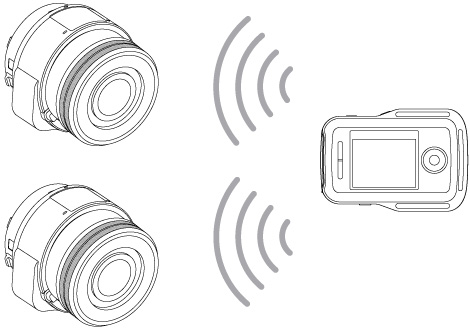
Die Wi-Fi-Einstellung der Kamera zum Verbinden der Live-View-Fernbedienung (getrennt erhältlich) kann mit der Taste Wi-Fi hinter der Akkuabdeckung gewechselt werden.
Menüoptionen
Einzelverbindung (Standardeinstellung): Mit der Live-View-Fernbedienung oder einem Smartphone wird eine Kamera bedient.
Mehrfachverbindung: Mit der Live-View-Fernbedienung werden zwei oder mehr Kameras bedient.
Wi-Fi Aus (Keine Anzeige): Die Kamera lässt sich nicht mit der Live-View-Fernbedienung oder einem Smartphone bedienen.
Hinweis
- Wählen Sie (Einzelverbindung), wenn Sie die Kamera mit einem Smartphone bedienen wollen.
- Sie können maximal 5 Kameras verbinden, wenn (Mehrfachverbindung) ausgewählt ist.
[47] Hinweise zur BedienungÜbertragen von mit der Kamera aufgenommenen BildernÜbertragen von Aufnahmen auf das SmartphoneFreigeben/Kopieren von Bildern auf ein Android-Smartphone
Sie können die Aufnahmen auf der Speicherkarte der Kamera auf ein Android-Smartphone übertragen.
- Verbinden Sie die Kamera und das Smartphone über Wi-Fi und tippen Sie dann auf (Einstellungen).
Der Einstellbildschirm wird angezeigt.
- Wählen Sie [In-Kamera-Bilder ansehen].
- Wählen Sie das Datum der zu kopierenden Aufnahmen aus.
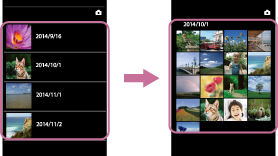
Wenn Sie die Bildgröße ändern wollen, tippen Sie auf
 oder [Kopie-Bildgröße] und wählen Sie die gewünschte Bildgröße.
 - Tippen Sie auf , wählen Sie [Zu kopierende Eintr. auswählen] aus dem angezeigten Menü und tippen Sie dann auf die zu kopierenden Bilder, um sie mit einem Häkchen
 zu versehen.
 - Tippen Sie auf (Kopieren).
Tipp
- Tippen Sie auf
 , um wieder in den Aufnahmebereitschaftsmodus zu wechseln.
 - Sie können Bilder zu einem Netzwerkdienst hochladen, indem Sie in Schritt 4 [Freizugebende Eintr. auswählen] wählen und dann auf
 (Freigeben) tippen.
 - Sie können Bilder im RAW-Format übertragen, indem Sie [Original] unter [Kopie-Bildgröße] und [RAW] im Menü unter [Kopie-Bildqualität] auswählen.
[48] Hinweise zur BedienungÜbertragen von mit der Kamera aufgenommenen BildernÜbertragen von Aufnahmen auf das SmartphoneKopieren von Bildern auf ein iPhone
Sie können die Aufnahmen auf der Speicherkarte der Kamera auf ein iPhone übertragen.
- Verbinden Sie die Kamera und das Smartphone über Wi-Fi und tippen Sie dann auf (Einstellungen).
Der Einstellbildschirm wird angezeigt.
- Wählen Sie [In-Kamera-Bilder ansehen].
- Wählen Sie das Datum der zu kopierenden Aufnahmen aus.
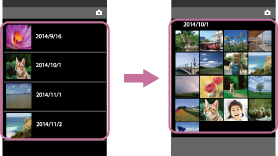
Wenn Sie die Bildgröße ändern wollen, tippen Sie auf
[Kopie-Bildgröße] und wählen Sie die gewünschte Bildgröße. - Wählen Sie (Kopieren) und tippen Sie dann auf die zu kopierenden Bilder, um sie mit einem Häkchen zu versehen.
- Tippen Sie auf [Kopieren].
Tipp
- Tippen Sie auf , um wieder in den Aufnahmebereitschaftsmodus zu wechseln.
[49] Hinweise zur BedienungÜbertragen von mit der Kamera aufgenommenen BildernWiedergeben eines Films auf einem SmartphoneWiedergeben eines Films auf einem Smartphone
Sie können aufgenommene Filme auf einem Smartphone wiedergeben.
- Verbinden Sie die Kamera und das Smartphone über Wi-Fi und tippen Sie dann auf (Einstellungen).
Der Einstellbildschirm wird angezeigt.
- Wählen Sie [In-Kamera-Bilder ansehen].
- Wählen Sie das Datum der wiederzugebenden Aufnahmen aus.
- Wählen Sie den wiederzugebenden Film aus.
Die verstrichene Wiedergabedauer und die Gesamtlänge des Films werden während der Wiedergabe angezeigt.
Während der Wiedergabe verfügbare Funktionen
 Wiedergabe: Wiedergeben eines Films.
 Pause: Unterbrechen der Filmwiedergabe.
Hinweis
- Der Ton wird während der Wiedergabe nicht ausgegeben.
[50] Hinweise zur BedienungÜbertragen von mit der Kamera aufgenommenen BildernLöschen von Bildern auf der KameraLöschen von Bildern auf der Kamera
Sie können nicht benötigte Bilder auswählen und löschen.
- Verbinden Sie die Kamera und das Smartphone über Wi-Fi und tippen Sie dann auf (Einstellungen).
Der Einstellbildschirm wird angezeigt.
- Wählen Sie [In-Kamera-Bilder ansehen].
- Wählen Sie das Datum der zu löschenden Aufnahmen aus.
- Tippen Sie auf , wählen Sie [Zu löschende Eintr. auswählen] aus dem angezeigten Menü (beim iPhone tippen Sie auf
 ) und tippen Sie dann auf die zu löschenden Bilder, um sie mit einem Häkchen zu versehen.
 - Tippen Sie auf (Löschen).
Hinweis
- Wenn Sie alle Bilder löschen wollen, formatieren Sie die Speicherkarte.
[51] Hinweise zur BedienungÜbertragen von mit der Kamera aufgenommenen BildernÜbertragen von Aufnahmen auf einen Computer über eine USB-VerbindungÜbertragen von Aufnahmen auf einen Computer über eine USB-Verbindung
Sie können die Aufnahmen auf einer Speicherkarte über eine USB-Verbindung auf einen Computer übertragen.
- Schalten Sie die Kamera ein.
- Verbinden Sie den Mehrzweckanschluss an der Kamera über das Micro-USB-Kabel (mitgeliefert) mit einem USB-Anschluss am Computer.
- Wenn der AutoPlay-Assistent von PlayMemories Home erscheint, klicken Sie auf [Importieren].
Die Bilder werden auf dem Computer gespeichert.
Hinweis
- Wenn die Kamera im Massenspeichermodus verbunden ist, können Sie keine Verbindung über Wi-Fi herstellen.
Tipp
- Einzelheiten zu PlayMemories Home-Funktionen finden Sie in der Hilfe zu PlayMemories Home.
- Laden Sie die Bildmanagementsoftware PlayMemories Home von der folgenden Website herunter.

[52] Hinweise zur BedienungInitialisieren/FormatierenInitialisieren der EinstellungenInitialisieren der Einstellungen
Sie können die Einstellungen auf die Standardwerte zurücksetzen.
- Schalten Sie die Kamera ein.
- Drücken Sie die RESET-Taste an der Kamera.
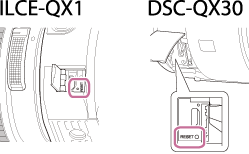
Hinweis
- Die Kamera wird neu gestartet, wenn Sie die RESET-Taste drücken.
[53] Hinweise zur BedienungInitialisieren/FormatierenFormatieren einer SpeicherkarteFormatieren einer Speicherkarte
Sie können die Speicherkarte in der Kamera formatieren.
- Verbinden Sie die Kamera und das Smartphone über Wi-Fi und tippen Sie dann auf (Einstellungen).
Der Einstellbildschirm wird angezeigt.
- Tippen Sie auf [Formatieren] [OK]
Hinweis
- Durch das Formatieren werden alle Daten gelöscht und können nicht wiederhergestellt werden.
[54] Hinweise zur BedienungInformationen im DisplayDisplay der KameraDisplay der Kamera
Hier werden die im Display der Kamera angezeigten Symbole erläutert.
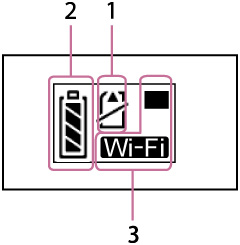
- Warnung zur Speicherkarte
- Es ist keine Speicherkarte eingesetzt (leuchtet)
- Die Speicherkarte ist voll (leuchtet)
- Fehler an der Speicherkarte (blinkt):
- Es ist eine Speicherkarte eingesetzt, die mit der Kamera nicht verwendet werden kann.
- Die Kontakte der Speicherkarte sind verschmutzt.
- Die Speicherkarte ist beschädigt.
- Die Speicherkarte ist falsch herum eingesetzt.
- Akkurestladungsanzeige

Wenn die Akkuladung geringer wird, ändert sich die Anzeige in der oben dargestellten Reihenfolge.
- Anzeige für die Wi-Fi-Einstellung
- Die Wi-Fi-Einstellung ist auf Einzelverbindung gesetzt.
- Die Wi-Fi-Einstellung ist auf Mehrfachverbindung gesetzt.
- Die Wi-Fi-Einstellung ist auf Wi-Fi Aus gesetzt.
[55] Hinweise zur BedienungInformationen im DisplayBildschirm des SmartphonesBildschirm des Smartphones
Hier werden die Tasten und Symbole beschrieben, die auf dem Bildschirm eines Smartphones zu sehen sind, das über Wi-Fi mit der Kamera verbunden ist.

- Wechseln von Belichtungsmodi
- Szenenerkennung
- Weißabgleich
- Fokussiermodus
- Speicherkarte
- Anzahl an aufnehmbaren Bildern
- Standbildgröße
- Selbstauslöser
- Blitz
- One-Touch-AF
- Spiegelmodus
- Rückblick-Bild
- Belichtungseinstelltaste
- Auslöser
- Zoom
- Wechseln zwischen Standbild/Film
- Verschlusszeit/Blendenwert/EV/ISO-Wert
- Anzeige- Taste
- Am Smartphone werden für eine übersichtlichere Anzeige weniger Tasten und Symbole angezeigt.
- Einstellungen
Hinweis
- Der Anzeigebildschirm bzw. die Bedienung der App unterliegt unangekündigten Änderungen durch zukünftige Upgrades.
[56] Hinweise zur BedienungSicherheitsmaßnahmen/Hinweise zu dieser KameraSicherheitsmaßnahmenSicherheitsmaßnahmen
Info zu Datenbankdateien
Wenn Sie eine Speicherkarte ohne Datenbankdatei in die Kamera einsetzen und die Kamera einschalten, wird ein Teil der Speicherkapazität der Speicherkarte benutzt, um automatisch eine Datenbankdatei zu erstellen. Es kann eine Weile dauern, bis Sie die nächste Funktion durchführen können.
Wenn ein Fehler an der Datenbankdatei auftritt, importieren Sie alle Bilder auf einen Computer und formatieren dann die Speicherkarte.
Hinweise zur Aufnahme
- Vor der eigentlichen Aufnahme sollten Sie eine Probeaufnahme machen, um sich zu vergewissern, dass die Kamera einwandfrei funktioniert.
- Die Kamera ist nicht staub-, spritzwasser- oder wasserdicht.
- Lassen Sie die Kamera nicht nass werden. Falls Wasser in die Kamera eindringt, kann eine Funktionsstörung auftreten. In manchen Fällen kann die Kamera nicht repariert werden.
- Richten Sie die Kamera nicht auf die Sonne oder eine andere helle Lichtquelle. Es kann sonst zu einer Funktionsstörung der Kamera kommen.
- Benutzen Sie die Kamera nicht in der Nähe von Geräten, die starke Radiowellen erzeugen oder Strahlung abgeben. Andernfalls kann die Kamera Bilder eventuell nicht richtig aufnehmen.
- Schütteln Sie die Kamera nicht und stoßen Sie nicht dagegen. Andernfalls kann es zu Funktionsstörungen kommen und Sie können keine Aufnahmen machen. Darüber hinaus können die Speichermedien unbrauchbar und Bilddaten beschädigt werden.
- Wenn der Akku schwächer wird, bewegt sich das Objektiv möglicherweise nicht mehr. Legen Sie einen aufgeladenen Akku ein und schalten Sie die Kamera dann erneut ein.
Verwenden bzw. lagern Sie die Kamera nicht an folgenden Orten
- An sehr heißen, kalten oder feuchten Orten
An sehr heißen Orten, wie z. B. in einem in der Sonne geparkten Auto, kann sich das Kameragehäuse verformen, was zu einer Funktionsstörung führen kann.
- In direktem Sonnenlicht oder in der Nähe eines Heizkörpers
Das Kameragehäuse kann sich verfärben oder verformen, was eine Funktionsstörung verursachen kann.
- An Orten, die starken Vibrationen ausgesetzt sind
- In der Nähe starker Magnetfelder
- An sandigen oder staubigen Orten
Achten Sie darauf, dass kein Sand oder Staub in die Kamera gelangt. Es könnte sonst zu einer Funktionsstörung der Kamera kommen, die unter Umständen irreparabel ist.
Hinweis zu Sony-Originalzubehör
Wenn Sie anderes Zubehör als Sony-Originalprodukte verwenden, kann es zu einer Funktionsstörung kommen.
Hinweis zum Entsorgen/Weitergeben der Kamera
Zum Schutz von persönlichen Daten gehen Sie beim Entsorgen oder Weitergeben der Kamera folgendermaßen vor.
- Setzen Sie alle Kameraeinstellungen zurück, indem Sie die RESET-Taste drücken.
Transportieren der Kamera
Setzen Sie sich nicht auf einen Stuhl oder eine andere Sitzgelegenheit, wenn sich die Kamera in der Gesäßtasche Ihrer Hose oder Ihres Rocks befindet, weil dadurch Funktionsstörungen oder Schäden an der Kamera verursacht werden können.
Hinweis zur Betriebstemperatur
Die Kamera ist auf den Betrieb bei Temperaturen zwischen 0 °C und 40 °C ausgelegt. Es empfiehlt sich nicht, an extrem kalten oder warmen Orten außerhalb dieses Temperaturbereichs aufzunehmen.
Info zu Feuchtigkeitskondensation
- Wenn Sie die Kamera direkt von einem kalten in einen warmen Raum bringen, kann sich in oder auf der Kamera Feuchtigkeit niederschlagen. Diese Feuchtigkeitskondensation kann eine Funktionsstörung der Kamera verursachen.
- Wenn sich Feuchtigkeit niedergeschlagen hat, schalten Sie die Kamera aus und warten etwa eine Stunde, bis die Feuchtigkeit verdunstet ist. Beachten Sie, dass keine klaren Bilder aufgenommen werden können, solange sich noch Feuchtigkeit im Objektiv befindet.
Kompatibilität von Bilddaten
- Die Kamera entspricht den von der JEITA (Japan Electronics and Information Technology Industries Association) festgelegten Universalstandards DCF (Design rule for Camera File system).
- Sony garantiert nicht, dass mit der Kamera aufgenommene Bilder auf anderen Geräten wiedergegeben werden können.
Hinweise zum Objektiv
- Wird das Objektiv längere Zeit direkter Sonnenstrahlung ausgesetzt, kann es zu einer Fehlfunktion kommen. Seien Sie daher vorsichtig, wenn Sie das Produkt im Freien oder in der Nähe eines Fensters platzieren.
- Schützen Sie das Objektiv vor Stößen und gehen Sie sorgsam damit um.
Hinweise zum Blitz
- Decken Sie den Blitz nicht mit den Fingern ab.
- Tragen Sie das Produkt nicht am Blitz und setzen Sie diesen auch keiner übermäßigen Kraft aus.
- Falls Wasser, Staub oder Sand in den ausgeklappten Blitz gelangt, kann dies eine Fehlfunktion verursachen.
- Halten Sie die Finger fern, wenn Sie den Blitz nach unten drücken.
Hinweis zu WLAN
Für Schäden durch Verlust oder Diebstahl aufgrund von unberechtigtem Zugriff auf oder unbefugter Nutzung von auf der Kamera gespeicherten Daten wird keinerlei Haftung übernommen.
Warnung zum Urheberrecht
Fernsehprogramme, Filme, Videobänder und andere Materialien können urheberrechtlich geschützt sein. Unerlaubtes Aufnehmen solcher Materialien kann gegen die Bestimmungen des Urheberrechts verstoßen.
[57] Hinweise zur BedienungSicherheitsmaßnahmen/Hinweise zu dieser KameraSicherheitsmaßnahmenAkku
Kompatible Akkus
- Für die ILCE-QX1 können Sie den Akku NP-FW50 (mitgeliefert) verwenden.
- Für die DSC-QX30 können Sie den Akku NP-BN (mitgeliefert) oder NP-BN1 (getrennt erhältlich) verwenden.
Hinweise zum Laden des Akkus
- Laden Sie den Akku (mitgeliefert) vor dem ersten Verwenden der Kamera auf.
- Sie können den Akku aufladen, selbst wenn er noch nicht völlig entladen ist. Selbst wenn der Akku nicht voll aufgeladen ist, können Sie den teilweise geladenen Akku in diesem Zustand benutzen.
- Es empfiehlt sich, den Akku bei einer Umgebungstemperatur zwischen 10 °C und 30 °C zu laden. Bei Temperaturen außerhalb dieses Bereichs wird der Akku möglicherweise nicht effektiv aufgeladen.
Effektiver Gebrauch des Akkus
- Die Leistungsfähigkeit des Akkus verringert sich bei niedrigen Temperaturen. Daher verkürzt sich die Nutzungsdauer des Akkus an kalten Orten. Es empfiehlt sich Folgendes, damit der Akku länger hält: Stecken Sie den Akku zum Erwärmen in eine Jacken- oder Hosentasche nahe am Körper und legen Sie ihn erst unmittelbar vor dem Starten der Aufnahme in die Kamera ein. (Achten Sie darauf, dass sich in der Tasche keine Metallgegenstände wie Schlüssel befinden, da es andernfalls zu einem Kurzschluss kommen könnte.)
- Der Akku entlädt sich schneller, wenn Sie den Zoom häufig verwenden.
- Es empfiehlt sich, genügend Reserveakkus für das Zwei- oder Dreifache der voraussichtlichen Aufnahmedauer bereitzuhalten und vor der eigentlichen Aufnahme Probeaufnahmen zu machen.
- Halten Sie den Akku von Wasser fern. Der Akku ist nicht wasserfest.
- Lassen Sie den Akku nicht an sehr heißen Orten liegen, wie z. B. im Auto oder in direktem Sonnenlicht.
- Wenn die Kontakte des Akkus verschmutzt sind, lässt sich die Kamera möglicherweise nicht einschalten oder der Akku wird möglicherweise nicht effektiv geladen. Reinigen Sie den Akku in diesem Fall mit einem weichen Tuch oder einem Wattestäbchen von Staub.
Aufbewahrung des Akkus
- Entladen Sie den Akku vollständig und bewahren Sie ihn an einem kühlen, trockenen Ort auf. Damit der Akku seine Leistungsfähigkeit bewahrt, sollten Sie ihn während der Aufbewahrung mindestens einmal pro Jahr aufladen und mit der Kamera wieder vollständig entladen.
- Damit die Akkukontakte sauber bleiben und es zu keinem Kurzschluss durch Kontakt mit Metallteilen usw. kommt, verwenden Sie zum Lagern und Transportieren des Akkus unbedingt einen Kunststoffbeutel o. Ä.
Hinweise zur Akkulebensdauer
- Die Akkulebensdauer ist begrenzt. Die Akkukapazität verringert sich allmählich im Laufe der Zeit und je häufiger Sie ihn verwenden. Wenn sich die Betriebsdauer des Akkus erheblich verkürzt, sollten Sie ihn gegen einen neuen austauschen.
- Die Akkulebensdauer hängt von der Lagerung, den Verwendungsbedingungen sowie von den Umgebungsbedingungen der einzelnen Akkus ab.
[58] Hinweise zur BedienungSicherheitsmaßnahmen/Hinweise zu dieser KameraSicherheitsmaßnahmenLaden des Akkus
- Wenn die Ladeanzeige der Kamera während des Ladevorgangs blinkt, nehmen Sie den Akku, der gerade geladen wird, heraus und setzen denselben Akku richtig wieder in die Kamera ein. Wenn die Ladeanzeige erneut blinkt, liegt unter Umständen am Akku ein Fehler vor oder Sie verwenden einen anderen Akku als den vorgeschriebenen. Vergewissern Sie sich, dass der Akku dem vorgeschriebenen Typ entspricht.
Wenn es sich um einen Akku des vorgeschriebenen Typs handelt, nehmen Sie den Akku heraus und ersetzen Sie ihn durch einen neuen oder einen anderen, um zu prüfen, ob er korrekt geladen wird. Wird der Akku einwandfrei geladen, liegt möglicherweise ein Fehler am Akku vor.
- Wenn die Ladeanzeige blinkt, bedeutet dies, dass der Ladevorgang vorübergehend unterbrochen wurde und in Bereitschaft ist. Sobald die Temperatur wieder im geeigneten Bereich liegt, wird der Ladevorgang fortgesetzt und die Ladeanzeige leuchtet wieder auf. Es empfiehlt sich, den Akku bei einer Umgebungstemperatur zwischen 10 °C und 30 °C zu laden.
[59] Hinweise zur BedienungSicherheitsmaßnahmen/Hinweise zu dieser KameraSicherheitsmaßnahmenSpeicherkarte
Speicherkarte
Die folgenden Speicherkarten können mit dieser Kamera verwendet werden.
(A):
microSD-Speicherkarte
microSDHC-Speicherkarte
microSDXC-Speicherkarte
(B):
Memory Stick Micro
Memory Stick Micro (Mark2)
In dieser Anleitung werden die Speicherkarten in Gruppe (A) als microSD-Speicherkarten und die in Gruppe (B) als Memory Stick Micro bezeichnet.
- Tests haben ergeben, dass der Memory Stick Micro mit bis zu 16 GB und microSD-Speicherkarten mit bis zu 64 GB einwandfrei mit der Kamera funktionieren.
Hinweis
- Wenn Sie eine Speicherkarte zum ersten Mal in der Kamera verwenden, empfiehlt es sich, die Karte mit der Kamera zu formatieren, damit die Karte stabil funktioniert. Beachten Sie, dass durch das Formatieren alle auf der Speicherkarte aufgezeichneten Daten gelöscht werden. Diese Daten können nicht wiederhergestellt werden. Erstellen Sie auf einem PC oder einem anderen Speichermedium unbedingt Sicherungskopien von wichtigen Daten.
- Durch wiederholtes Aufnehmen und Löschen von Aufnahmen über einen langen Zeitraum hinweg kann es auf der Speicherkarte zu einer Datenfragmentierung kommen und Filme werden möglicherweise nicht einwandfrei aufgezeichnet. Speichern Sie die Aufnahmen in einem solchen Fall auf einem PC oder auf einem anderen Speichermedium und führen Sie dann [Formatieren] aus.
- Es kann nicht garantiert werden, dass eine mit einem Computer formatierte Speicherkarte einwandfrei mit der Kamera funktioniert.
- Die Datenlese- und -schreibgeschwindigkeiten hängen von der Speicherkarte und dem verwendeten Gerät ab.
- In den folgenden Fällen können Daten beschädigt werden:
- Wenn während des Lese- oder Schreibvorgangs die Speicherkarte herausgenommen oder die Kamera ausgeschaltet wird
- Wenn die Speicherkarte an Orten benutzt wird, die statischer Elektrizität oder elektrischer Störstrahlung ausgesetzt sind
- Es empfiehlt sich, Sicherungskopien von wichtigen Daten anzulegen.
- Bringen Sie keine Aufkleber an Speicherkarten oder an einem Speicherkartenadapter an.
- Berühren Sie den Kontaktteil von Speicherkarten nicht mit bloßen Händen oder einem Metallgegenstand.
- Lassen Sie Speicherkarten nicht fallen, verbiegen Sie sie nicht und stoßen Sie nicht dagegen.
- Zerlegen Sie Speicherkarten nicht und nehmen Sie keine Veränderungen daran vor.
- Schützen Sie Speicherkarten vor Wasser.
- Lassen Sie Speicherkarten nicht in Reichweite kleiner Kinder liegen. Diese könnten sie sonst versehentlich verschlucken.
- Setzen Sie nur Speicherkarten der passenden Größe in den Speicherkarteneinschub ein. Andernfalls kommt es zu einer Funktionsstörung.
- Verwenden oder lagern Sie Speicherkarten nicht unter folgenden Bedingungen:
- An Orten mit hohen Temperaturen, z. B. in einem in direktem Sonnenlicht geparkten Auto
- An Orten, die direktem Sonnenlicht ausgesetzt sind
- An feuchten Orten oder Orten mit korrosiven Substanzen
Memory Stick
Die Memory Stick-Typen, die mit dieser Kamera verwendet werden können, sind im Folgenden aufgelistet. Es kann jedoch kein einwandfreier Betrieb für alle Memory Stick-Funktionen garantiert werden.
Memory Stick Micro
Memory Stick Micro (Mark2)
Die obigen Memory Stick Micro-Typen umfassen MagicGate. MagicGate ist eine Copyright-Schutztechnologie, die Verschlüsselungstechnologien nutzt. Die Aufnahme von Daten, für die MagicGate-Funktionen erforderlich sind, ist mit dieser Kamera nicht möglich.
[60] Hinweise zur BedienungSicherheitsmaßnahmen/Hinweise zu dieser KameraSicherheitsmaßnahmenHinweis zum Einstellen von Datum und Uhrzeit
Die Kamera verfügt nicht über eine Funktion zum Einstellen von Datum und Uhrzeit. Nach dem Herstellen einer Verbindung zu einem Smartphone über Wi-Fi werden Datum und Uhrzeit automatisch auf die des Smartphones eingestellt, wenn PlayMemories Mobile startet.
Hinweis
- Wenn Sie den Akku herausnehmen, werden die Datums- und Uhrzeitinformationen der Kamera zurückgesetzt.
[61] Hinweise zur BedienungSicherheitsmaßnahmen/Hinweise zu dieser KameraHinweise zur ReinigungHinweise zur Reinigung
Reinigen von Objektiv und Blitz
Wischen Sie Objektiv und Blitz mit einem weichen Tuch ab, um Fingerabdrücke, Staub usw. zu entfernen.
Reinigen des Objektivs
- Verwenden Sie kein Reinigungsmittel mit organischen Lösungsmitteln wie Verdünner oder Benzin.
- Entfernen Sie Staub beim Reinigen der Objektivlinse mit einem handelsüblichen Staubbläser. Hartnäckige Verschmutzungen wischen Sie mit einem weichen Tuch oder Papiertaschentuch ab, das Sie leicht mit einer Linsenreinigungslösung angefeuchtet haben. Wischen Sie dabei von der Mitte des Objektivs aus spiralförmig nach außen. Sprühen Sie keine Linsenreinigungslösung direkt auf die Objektivlinse.
Reinigen des Blitzes (ILCE-QX1)
Reinigen Sie die Blitzoberfläche vor der Benutzung. Die Wärme des Blitzlichts kann dazu führen, dass Schmutz auf der Blitzoberfläche Rauch oder einen Brand verursacht. Wischen Sie die Blitzoberfläche mit einem weichen Tuch ab, um Schmutz oder Staub usw. zu entfernen.
Reinigen des E-Bajonetts innen (ILCE-QX1)
Berühren Sie nicht die Produktteile im Inneren des Objektivanschlusses, wie z. B. einen Objektivsignalkontakt. Verwenden Sie zum Reinigen im Inneren des Objektivanschlusses einen handelsüblichen Staubbläser*, um Staub zu entfernen.
* Verwenden Sie keinen Druckluftreiniger. Andernfalls kann es zu einer Fehlfunktion kommen.
Reinigen des Kameragehäuses
Reinigen Sie das Kameragehäuse mit einem weichen, leicht mit Wasser angefeuchteten Tuch und wischen Sie anschließend das Gehäuse mit einem trockenen Tuch ab. Beachten Sie Folgendes, um Schäden an der Oberfläche oder am Gehäuse zu verhindern:
- Schützen Sie die Kamera vor Chemikalien, wie z. B. Verdünner, Benzin, Alkohol, Feuchttüchern, Insektenbekämpfungs- oder -vernichtungsmitteln und Sonnenschutzmitteln.
- Berühren Sie die Kamera nicht, wenn eine der obigen Substanzen an Ihren Händen haftet.
- Achten Sie darauf, dass die Kamera nicht längere Zeit mit Gummi oder Vinyl in Berührung kommt.
[62] Hinweise zur BedienungSicherheitsmaßnahmen/Hinweise zu dieser KameraAnzahl der StandbilderAnzahl der Standbilder (ILCE-QX1)
Hier wird die Höchstzahl an Standbildern angegeben, die auf einer Speicherkarte in der Kamera aufgenommen werden können.
Die Anzahl der Standbilder hängt von den Aufnahmebedingungen und der Speicherkarte ab.
Wenn [Standbildgröße] auf [3:2 20M] und [Standbild-Qualität] auf [RAW & JPEG] gesetzt ist
2 GB: 65
4 GB: 125
8 GB: 260
16 GB: 520
32 GB: 1.050
64 GB: 2.100
Wenn [Standbildgröße] auf [3:2 20M] und [Standbild-Qualität] auf [Fein] gesetzt ist
2 GB: 240
4 GB: 485
8 GB: 980
16 GB: 1.950
32 GB: 3.900
64 GB: 7.800
Hinweis
- Wenn die Anzahl der noch verbleibenden Aufnahmen größer als 9.999 ist, erscheint die Anzeige „>9999“.
[63] Hinweise zur BedienungSicherheitsmaßnahmen/Hinweise zu dieser KameraAnzahl der StandbilderAnzahl der Standbilder (DSC-QX30)
Hier wird die Höchstzahl an Standbildern angegeben, die auf einer Speicherkarte in der Kamera aufgenommen werden können.
Die Anzahl der Standbilder hängt von den Aufnahmebedingungen und der Speicherkarte ab.
Wenn [Standbildgröße] auf [4:3 20M] und [Standbild-Qualität] auf [Fein] gesetzt ist
2 GB: 200
4 GB: 400
8 GB: 810
16 GB: 1.600
32 GB: 3.250
64 GB: 6.500
Hinweis
- Wenn die Anzahl der noch verbleibenden Aufnahmen größer als 9.999 ist, erscheint die Anzeige „>9999“.
[64] Hinweise zur BedienungSicherheitsmaßnahmen/Hinweise zu dieser KameraFilmaufnahmedauerFilmaufnahmedauer (ILCE-QX1)
Hier wird die maximale Filmaufnahmedauer (Gesamtaufnahmedauer aller Filmdateien) auf einer Speicherkarte in der Kamera angegeben. (h (Stunden), m (Minuten))
Die verfügbare Aufnahmedauer hängt von den Aufnahmebedingungen und der Speicherkarte ab.
2 GB: 15 m
4 GB: 30 m
8 GB: 1 h
16 GB: 2 h 5 m
32 GB: 4 h 10 m
64 GB: 8 h 25 m
Sie können etwa 29 Minuten lang kontinuierlich aufnehmen (begrenzt durch Produktspezifikationen).
[65] Hinweise zur BedienungSicherheitsmaßnahmen/Hinweise zu dieser KameraFilmaufnahmedauerFilmaufnahmedauer (DSC-QX30)
Hier wird die maximale Filmaufnahmedauer (Gesamtaufnahmedauer aller Filmdateien) auf einer Speicherkarte in der Kamera angegeben. (h (Stunden), m (Minuten))
Die verfügbare Aufnahmedauer hängt von den Aufnahmebedingungen und der Speicherkarte ab.
PS (1920x1080 60p)
2 GB: 9 m
4 GB: 15 m
8 GB: 35 m
16 GB: 1 h 20 m
32 GB: 2 h 40 m
64 GB: 5 h 20 m
HQ (1920x1080 30p)
2 GB: 15 m
4 GB: 30 m
8 GB: 1 h
16 GB: 2 h 5 m
32 GB: 4 h 10 m
64 GB: 8 h 25 m
Sie können pro Aufnahme etwa 29 Minuten lang kontinuierlich aufnehmen (begrenzt durch Produktspezifikationen). Wenn der Aufnahmemodus auf PS eingestellt wird, ist eine kontinuierliche Aufnahme für etwa 15 Minuten möglich (begrenzt durch die maximale Dateigröße von 4 GB).
[66] Hinweise zur BedienungSicherheitsmaßnahmen/Hinweise zu dieser KameraAkkubetriebsdauerAkku-Nutzungsdauer und mögliche Anzahl an Aufnahmen (ILCE-QX1)
Sie können die Akku-Nutzungsdauer bzw. die Anzahl an Aufnahmen, die mit geladenem Akku (mitgeliefert) möglich sind, anzeigen lassen.
Aufnehmen von Standbildern: ca. 440 Bilder
Normale Filmaufnahme: ca. 95 Min.
Kontinuierliche Filmaufnahme: ca. 150 Min.
(bei Verwendung des Motorzoomobjektivs E16-50 mm)
Hinweis
- Bei der Anzahl der Bilder handelt es sich um ungefähre Angaben beim Aufnehmen mit einem vollständig geladenen Akku. Die tatsächliche Anzahl kann je nach den Bedingungen geringer ausfallen.
- Die Anzahl der Bilder gilt für die Aufnahme unter den folgenden Bedingungen:
- Bei Verwendung einer microSD-Speicherkarte von Sony (gesondert erhältlich).
- Bei einer Temperatur von 25 °C.
- Die Anzahl an aufnehmbaren Standbildern basiert auf dem CIPA-Standard und gilt beim Aufnehmen unter folgenden Bedingungen. (CIPA: Camera & Imaging Products Association)
- Eine Aufnahme alle 30 Sekunden.
- Der Zoom wird abwechselnd auf die W- und die T-Seite eingestellt.
- Der Blitz wird bei jeder zweiten Aufnahme ausgelöst.
- Die Kamera wird alle zehn Mal ein- und ausgeschaltet.
- Die maximale Filmaufnahmedauer basiert auf dem CIPA-Standard und gilt beim Aufnehmen unter folgenden Bedingungen.
- Normale Filmaufnahme: wiederholtes Starten/Stoppen der Aufnahme, Zoomen, Ein-/Ausschalten.
- Kontinuierliche Filmaufnahme: Wenn die maximale Dauer für die kontinuierliche Aufnahme (29 Minuten) erreicht ist, wird eine neue Aufnahme gestartet. Andere Funktionen, wie z. B. Zoomen, werden nicht ausgeführt.
- Die Angaben oben hängen vom Typ des Smartphones und den Verwendungsbedingungen ab.
[67] Hinweise zur BedienungSicherheitsmaßnahmen/Hinweise zu dieser KameraAkkubetriebsdauerAkku-Nutzungsdauer und mögliche Anzahl an Aufnahmen (DSC-QX30)
Sie können die Akku-Nutzungsdauer bzw. die Anzahl an Aufnahmen, die mit geladenem Akku (mitgeliefert) möglich sind, anzeigen lassen.
Aufnehmen von Standbildern: ca. 200 Bilder
Normale Filmaufnahme: ca. 25 Min.
Kontinuierliche Filmaufnahme: ca. 45 Min.
Hinweis
- Bei der Anzahl der Bilder handelt es sich um ungefähre Angaben beim Aufnehmen mit einem vollständig geladenen Akku. Die tatsächliche Anzahl kann je nach den Bedingungen geringer ausfallen.
- Die Anzahl der Bilder gilt für die Aufnahme unter den folgenden Bedingungen:
- Bei Verwendung einer microSD-Speicherkarte von Sony (gesondert erhältlich).
- Bei einer Temperatur von 25 °C.
- Die Anzahl an aufnehmbaren Standbildern basiert auf dem CIPA-Standard und gilt beim Aufnehmen unter folgenden Bedingungen. (CIPA: Camera & Imaging Products Association)
- Eine Aufnahme alle 30 Sekunden.
- Der Zoom wird abwechselnd auf die W- und die T-Seite eingestellt.
- Die Kamera wird alle zehn Mal ein- und ausgeschaltet.
- Die maximale Filmaufnahmedauer basiert auf dem CIPA-Standard und gilt beim Aufnehmen unter folgenden Bedingungen.
- Einstellung für Aufnahmemodus: HQ
- Normale Filmaufnahme: wiederholtes Starten/Stoppen der Aufnahme, Zoomen, Ein-/Ausschalten.
- Kontinuierliche Filmaufnahme: Wenn die maximale Dauer für die kontinuierliche Aufnahme (29 Minuten) erreicht ist, wird eine neue Aufnahme gestartet. Andere Funktionen, wie z. B. Zoomen, werden nicht ausgeführt.
- Die Angaben oben hängen vom Typ des Smartphones und den Verwendungsbedingungen ab.
[68] Hinweise zur BedienungSicherheitsmaßnahmen/Hinweise zu dieser KameraTechnische DatenTechnische Daten (ILCE-QX1)
System
Bildwandler: APS-C-Format (23,2 x 15,4 mm), Exmor APS HD CMOS-Sensor
Gesamtpixelzahl der Kamera: ca. 20,4 Megapixel
Effektive Pixelzahl der Kamera: ca. 20,1 Megapixel
SteadyShot: Optisch (mit dem mitgelieferten Objektiv)
Belichtungsregelung: Automatische Belichtung, Blendenpriorität, Verschlusszeitpriorität
Weißabgleich: Automatik, Tageslicht, Schatten, Bewölkt, Glühlampe, Leuchtstofflampe (Warmweiß/Kaltweiß/Tageslichtweiß/Tageslicht), Blitz, Farbtemperatur
Dateiformat:
- Standbilder: JPEG-konform (DCF, Exif, MPF Baseline), RAW (Sony ARW 2.3-Format)
- Filme (MP4-Format):
- Video: MPEG-4 AVC/H.264
- Audio: MPEG-4 AAC-LC 2ch
Aufnahmemedium: Memory Stick Micro, microSD-Speicherkarten
Ein- und Ausgänge
Mehrzweckanschluss*: USB-Kommunikation
USB-Kommunikation: Hi-Speed USB (USB 2.0)
* Unterstützt Micro-USB-kompatibles Gerät.
Stromversorgung, Allgemeines
Stromversorgung: Akku NP-FW50, 7,2 V
Leistungsaufnahme (während der Aufnahme): ca. 2,2 W
Betriebstemperatur: 0 °C bis 40 °C
Lagertemperatur: –20 °C bis +60 °C
Abmessungen (CIPA-konform): 74,0 mm × 69,5 mm × 52,5 mm (B/H/T)
Gewicht (CIPA-konform): ca. 216 g (einschließlich Akku NP-FW50, Memory Stick Micro)/ca. 158 g (nur Kamera)
Mikrofon: Stereo
Lautsprecher: Monaural
Exif Print: Kompatibel
PRINT Image Matching III: Kompatibel
WLAN
Unterstützter Standard: IEEE 802.11 b/g/n
Frequenz: 2,4 GHz
Unterstützte Sicherheitsprotokolle: WPA-PSK/WPA2-PSK
NFC: konform mit NFC Forum Type 3-Tag
Akku NP-FW50
Akkutyp: Lithium-Ionen-Akku
Maximale Spannung: 8,4 V Gleichstrom
Nennspannung: 7,2 V Gleichstrom
Maximale Ladespannung: 8,4 V Gleichstrom
Maximaler Ladestrom: 1,02 A
Kapazität:
- Normalfall: 7,7 Wh (1.080 mAh)
- Minimum: 7,3 Wh (1.020 mAh)
Objektiv E PZ 16-50mm F3.5-5.6 OSS (SELP1650)
35-mm-Kamera entsprechende Brennweite*1: 24 mm-75 mm
Linsengruppen-Elemente: 8-9
Blickwinkel*1: 83°-32°
Mindestfokussierabstand*2: 0,25 m-0,3 m
Maximale Vergrößerung: X 0,215
Minimale Blende: f/22-f/36
Filterdurchmesser: 40,5 mm
Abmessungen (max. Durchmesser × Höhe): ca. 64,7 mm×29,9 mm
Gewicht: ca. 116 g
Erschütterungsausgleichsfunktion: Ja
*1 Die Werte für die einer 35-mm-Kamera entsprechende Brennweite und den Bildwinkel gelten für Kameras mit Wechselobjektiv und einem Bildsensor im APS-C-Format.
*2 Der Mindestfokussierabstand gibt den kürzestmöglichen Abstand zwischen Bildsensor und Motiv an.
- Je nach Objektivmechanismus kann sich die Brennweite mit jeder Veränderung des Aufnahmeabstands ändern. Bei den oben angegebenen Brennweiten wird davon ausgegangen, dass das Objektiv auf unendlich eingestellt ist.
Änderungen, die dem technischen Fortschritt dienen, bleiben vorbehalten.
[69] Hinweise zur BedienungSicherheitsmaßnahmen/Hinweise zu dieser KameraTechnische DatenTechnische Daten (DSC-QX30)
System
Bildwandler: 7,82 mm (Typ 1/2,3), Exmor R CMOS-Sensor
Gesamtpixelzahl der Kamera: ca. 21,1 Megapixel
Effektive Pixelzahl der Kamera: ca. 20,4 Megapixel
Objektiv: G 30×-Zoomobjektiv von Sony, f = 4,3 mm – 129 mm (24 mm – 720 mm (bei Umrechnung auf 35-mm-Kleinbildkamera mit Bildformat 4:3)), F3,5 (W) – F6,3 (T)
- Beim Aufnehmen von Filmen (16:9): 26,5 mm – 1.080 mm
SteadyShot: Optisch
Belichtungsregelung: Automatische Belichtung, Blendenpriorität, Verschlusszeitpriorität
Weißabgleich: Automatik, Tageslicht, Bewölkt, Glühlampe, Leuchtstofflampe (Kaltweiß/Tageslichtweiß/Tageslicht)
Dateiformat:
- Standbilder: JPEG-konform (DCF, Exif, MPF Baseline)
- Filme (MP4-Format):
- Video: MPEG-4 AVC/H.264
- Audio: MPEG-4 AAC-LC 2ch
Aufnahmemedium: Memory Stick Micro, microSD-Speicherkarten
Ein- und Ausgänge
Mehrzweckanschluss*: USB-Kommunikation
USB-Kommunikation: Hi-Speed USB (USB 2.0)
* Unterstützt Micro-USB-kompatibles Gerät.
Stromversorgung, Allgemeines
Stromversorgung: Akku NP-BN, 3,6 V
Leistungsaufnahme (während der Aufnahme): ca. 1,4 W
Betriebstemperatur: 0 °C bis 40 °C
Lagertemperatur: –20 °C bis +60 °C
Abmessungen (CIPA-konform): 68,4 mm × 65,1 mm × 57,6 mm (B/H/T)
Gewicht (CIPA-konform): ca. 193 g (einschließlich Akku NP-BN, Memory Stick Micro)/ca. 178 g (nur Kamera)
Mikrofon: Stereo
Lautsprecher: Monaural
Exif Print: Kompatibel
PRINT Image Matching III: Kompatibel
WLAN
Unterstützter Standard: IEEE 802.11 b/g/n
Frequenz: 2,4 GHz
Unterstützte Sicherheitsprotokolle: WPA-PSK/WPA2-PSK
NFC: konform mit NFC Forum Type 3-Tag
Akku NP-BN
Akkutyp: Lithium-Ionen-Akku
Maximale Spannung: 4,2 V Gleichstrom
Nennspannung: 3,6 V Gleichstrom
Maximale Ladespannung: 4,2 V Gleichstrom
Maximaler Ladestrom: 0,9 A
Kapazität:
- Normalfall: 2,3 Wh (630 mAh)
- Minimum: 2,2 Wh (600 mAh)
Änderungen, die dem technischen Fortschritt dienen, bleiben vorbehalten.
[70] Hinweise zur BedienungInformationenMarkenzeichenMarkenzeichen
 ,
,  , Cyber-shot, Memory Stick,
  , Memory Stick Micro,
  , PlayMemories Home, das PlayMemories Home-Logo, PlayMemories Mobile und das PlayMemories Mobile-Logo sind Markenzeichen oder eingetragene Markenzeichen der Sony Corporation.
- Microsoft, Windows, DirectX und Windows Vista sind Markenzeichen oder eingetragene Markenzeichen der Microsoft Corporation in den USA und/oder anderen Ländern.
- Mac und Mac OS sind Markenzeichen oder eingetragene Markenzeichen von Apple Inc. in den USA und/oder anderen Ländern.
- iOS ist ein Markenzeichen oder eingetragenes Markenzeichen von Cisco System Inc.
- Intel, Pentium und Intel Core sind Markenzeichen oder eingetragene Markenzeichen der Intel Corporation.
- Das microSDXC-Logo ist ein Markenzeichen von SD-3C, LLC.
- Android und Google Play sind Markenzeichen oder eingetragene Markenzeichen von Google Inc.
- Wi-Fi, das Wi-Fi-Logo und Wi-Fi PROTECTED SET-UP sind Markenzeichen oder eingetragene Markenzeichen der Wi-Fi Alliance.
- Die N-Markierung ist ein Markenzeichen oder eingetragenes Markenzeichen von NFC Forum, Inc., in den USA und anderen Ländern.
- „
 “ und „PlayStation“ sind eingetragene Markenzeichen der Sony Computer Entertainment Inc.
 - Außerdem sind die in dieser Anleitung verwendeten System- und Produktbezeichnungen im Allgemeinen Markenzeichen oder eingetragene Markenzeichen ihrer jeweiligen Entwickler oder Hersteller. Die Zeichen ™ oder ® werden in dieser Anleitung jedoch nicht in allen Fällen verwendet.

- Nutzen Sie außerdem die vielfältigen Möglichkeiten der PlayStation 3, indem Sie die entsprechende Anwendung für PlayStation 3 aus dem PlayStation Store herunterladen (falls verfügbar).
- Damit Sie die Anwendung für PlayStation 3 nutzen können, müssen Sie über ein PlayStation Network-Konto verfügen und die Anwendung herunterladen. Erhältlich in Regionen, in denen der PlayStation Store zur Verfügung steht.
[71] Hinweise zur BedienungInformationenLizenzLizenz
Hinweise zur Lizenz
Diese Kamera enthält Softwarepakete, die auf der Grundlage von Lizenzvereinbarungen mit den Eigentümern dieser Software benutzt werden. Auf Verlangen der Urheberrechtsinhaber dieser Softwareprodukte sind wir verpflichtet, Sie über Folgendes zu informieren. Lesen Sie bitte die folgenden Abschnitte.
Lizenzen (in Englisch) sind im internen Speicher Ihrer Kamera aufgezeichnet. Stellen Sie eine Massenspeicherverbindung zwischen der Kamera und einem Computer her, um die Lizenzen im Ordner „PMHOME“ - „LICENSE“ zu lesen.
DIESES PRODUKT WIRD UNTER DER AVC PATENT PORTFOLIO LICENSE FÜR DEN PRIVATEN GEBRAUCH DURCH DEN BENUTZER ODER FÜR ANDERE VERGÜTUNGSFREIE ZWECKE LIZENZIERT, UND ZWAR ZUM
(i) CODIEREN VON VIDEOS IN ÜBEREINSTIMMUNG MIT DEM AVC-STANDARD („AVC-VIDEOS“) UND/ODER
(ii) DECODIEREN VON AVC-VIDEOS, DIE VON EINEM BENUTZER IM PRIVATEN, NICHT KOMMERZIELLEN RAHMEN CODIERT WURDEN UND/ODER VON EINEM VIDEO-ANBIETER STAMMEN, DER ÜBER EINE LIZENZ ZUM ANBIETEN VON AVC-VIDEOS VERFÜGT.
FÜR EINEN ANDEREN ZWECK WIRD KEINE LIZENZ ERTEILT ODER IMPLIZIT GEWÄHRT.
WEITERE INFORMATIONEN SIND BEI MPEG LA, L.L.C., ERHÄLTLICH. ADRESSE
Hinweis zu Software, die der GNU GPL/LGPL unterliegt
Softwareprodukte, die der GNU General Public License (im Folgenden als „GPL“ bezeichnet) oder der GNU Lesser General Public License (im Folgenden als „LGPL“ bezeichnet) unterliegen, sind in die Kamera integriert.
Sie haben das Recht, auf den Quellcode dieser Softwareprodukte zuzugreifen, diesen zu modifizieren und weiterzugeben, und zwar gemäß den Bestimmungen der mitgelieferten GPL/LGPL.
Der Quellcode steht im Internet zur Verfügung. Rufen Sie zum Herunterladen die folgende Website auf.
http://www.sony.net/Products/Linux/
Wir möchten Sie bitten, uns nicht im Zusammenhang mit dem Inhalt des Quellcodes zu kontaktieren.
Lizenzen (in Englisch) sind im internen Speicher Ihrer Kamera aufgezeichnet. Stellen Sie eine Massenspeicherverbindung zwischen der Kamera und einem Computer her, um die Lizenzen im Ordner „PMHOME“ - „LICENSE“ zu lesen.
[72] StörungsbehebungHinweise zu dieser KameraStromversorgungWarum wird der Akku der Kamera nicht aufgeladen?
- Laden Sie den Akku bei ausgeschalteter Kamera.
- Wenn Sie das Netzteil (getrennt erhältlich) verwenden, schließen Sie es erneut wie folgt an.
- Schließen Sie das Micro-USB-Kabel (mitgeliefert) an den Mehrzweckanschluss an der Kamera an.
- Schließen Sie das Micro-USB-Kabel an das Netzteil an.
- Schließen Sie das Netzteil an eine Netzsteckdose an.
[73] StörungsbehebungHinweise zu dieser KameraStromversorgungWarum blinkt die Ein/Aus-Anzeige grün?
- Der Akku ist schwach. Laden Sie den Akku.
[74] StörungsbehebungHinweise zu dieser KameraAufnahmeWarum funktioniert die Aufnahmefunktion nicht?
- Die Speicherkarte wird möglicherweise nicht richtig erkannt, wenn sie schräg oder falsch herum eingesetzt ist. Nehmen Sie sie kurz heraus, prüfen Sie die Ausrichtung der Speicherkarte und setzen Sie sie richtig herum ein.
- Es können keine Bilder aufgenommen werden, während der Blitz geladen wird.
- [Selbstauslöser] ist aktiviert.
[75] StörungsbehebungHinweise zu dieser KameraAufnahmeWarum kann der Blitz nicht ausgelöst werden? (nur ILCE-QX1)
- Drücken Sie die Taste (Ausklappblitz), um den Blitz auszuklappen.
- Sie können den Blitz in den folgenden Fällen nicht verwenden:
- (Nachtszene) ist in (Überlegene Automatik) ausgewählt.
- Während der Filmaufnahme.
[76] StörungsbehebungHinweise zu dieser KameraAufnahmeWarum funktioniert das kontinuierliche Aufnehmen nicht?
- Bilder können nicht kontinuierlich aufgenommen werden, wenn keine Speicherkarte in die Kamera eingesetzt ist. Setzen Sie eine Speicherkarte ein.
- Die Speicherkarte ist voll. Löschen Sie nicht benötigte Bilder.
- Die Akkuladung ist niedrig. Legen Sie einen geladenen Akku ein.
[77] StörungsbehebungHinweise zu dieser KameraAufnahmeWarum funktioniert die Filmaufnahme nicht?
- Es können keine Filme aufgenommen werden, wenn keine Speicherkarte in die Kamera eingesetzt ist. Setzen Sie eine Speicherkarte ein.
[78] StörungsbehebungHinweise zu dieser KameraAufnahmeWarum lässt sich der Digitalzoom nicht aktivieren?
- Die Kamera verfügt nicht über einen Digitalzoom.
[79] StörungsbehebungHinweise zu dieser KameraAufnahmeWarum kann One-Touch-AF nicht verwendet werden?
- One-Touch-AF reagiert nahe der Außenkante des Displays möglicherweise nicht.
- Unter Umständen ist das Fokussieren auf ein kontrastarmes Motiv nicht möglich.
[80] StörungsbehebungPlayMemories MobileWi-Fi-VerbindungWarum lässt sich keine Verbindung über Wi-Fi herstellen?
- Installieren Sie die neueste Version von „PlayMemories Mobile“ von der folgenden Website.
[81] StörungsbehebungPlayMemories MobileWi-Fi-VerbindungWarum lässt sich keine Verbindung mit NFC herstellen?
- Halten Sie bei ausgeschalteter Kamera die Geräte weiter aneinander, ohne das Smartphone zu bewegen, bis das Objektiv der Kamera ausfährt. Halten Sie bei eingeschalteter Kamera die Geräte weiter aneinander (1-2 Sekunden), ohne das Smartphone zu bewegen, bis PlayMemories Mobile startet.
- Wenn sich das Smartphone in einer Hülle befindet, nehmen Sie es aus der Hülle.
- Überprüfen Sie, ob die NFC-Funktion des Smartphones aktiviert ist. Einzelheiten dazu finden Sie in der Bedienungsanleitung zum Smartphone.
[82] StörungsbehebungPlayMemories MobileWi-Fi-VerbindungIch weiß das Passwort nicht mehr. Wie kann ich das Passwort herausfinden?
- Die SSID und das Passwort sind auf einem Aufkleber innen auf der Akkuabdeckung der Kamera angegeben.
- Verbinden Sie die Kamera über das Micro-USB-Kabel (mitgeliefert) mit einem Computer und wählen Sie dann [Computer][PMHOME][WIFI_INF.TXT] unter [INFO]. Die SSID und das Passwort werden ebenfalls angezeigt.
[83] StörungsbehebungPlayMemories MobileAufnehmen/ÜbertragenWarum werden keine Filme auf das Smartphone übertragen?
- Filme werden nicht automatisch übertragen. Wählen Sie (Einstellungen)[In-Kamera-Bilder ansehen] und dann die auf das Smartphone zu übertragenden Filme.
[84] StörungsbehebungPlayMemories MobileAufnehmen/ÜbertragenWarum wird das Live-Wiedergabebild auf meinem Smartphone nicht ruckfrei angezeigt?
- Je nach Leistung des Smartphones oder den Empfangsbedingungen wird das Bild möglicherweise nicht ruckfrei angezeigt.