
Användning
Angående den här kameran
Namn på delar
- Namn på delar (ILCE-QX1) [1]
- Namn på delar (objektiv E PZ 16-50 mm F3,5-5,6 OSS) [2]
- Namn på delar (DSC-QX30) [3]
Före användning
Ladda batteriet
Strömförsörjning
Sätta i ett minneskort
Installera PlayMemories Mobile
Ansluta kameran och en smartphone via Wi-Fi
- Ansluta kameran och en Android-smartphone via Wi-Fi [9]
- Ansluta kameran och en NFC-aktiverad Android-smartphone via Wi-Fi [10]
- Ansluta kameran och en iPhone via Wi-Fi [11]
Ansluta kameran och Live-View-fjärrkontrollen (säljs separat) via Wi-Fi
- Ansluta Live-View-fjärrkontrollen (säljs separat) och en kamera via Wi-Fi [12]
- Ansluta Live-View-fjärrkontrollen (säljs separat) och två eller fler kameror via Wi-Fi [13]
Fästa kameran på en smartphone
Tagning
Grundläggande tagningsmetod
- Tagning av stillbilder [16]
- Kontinuerlig tagning [17]
- Inspelning av filmer [18]
- Zoomning [19]
- Använda blixt (endast ILCE-QX1) [20]
- Justera AF (autofokus) med one touch. Ta en AF-justerad stillbild med one touch (Pekavtryckare) [21]
- Scenigenkänning [22]
Tagningsinställningar
- Självutlösare [23]
- Inställningar Kontin. tagning [24]
- Hastighet för kontinuerlig tagn. (endast DSC-QX30) [25]
- Zoominställning [26]
- Välja storlek och bildförhållande för stillbilden [27]
- Välja kvalitet på stillbilden [28]
- Välja storleken på granskningsbilden [29]
- Inspelningsläge (film) (endast DSC-QX30) [30]
- Vitbalans [31]
- EV [32]
- ISO [33]
- Exponeringsläge [34]
- Tagning med bländarprioritet [35]
- Fotog. med slutarprioritet [36]
- Rutnät [37]
- Spegelläge (ta självporträtt) [38]
- Fokusläge (endast ILCE-QX1) [39]
- Lås på AF [40]
- Pekavtryckare [41]
- Blixt (endast ILCE-QX1) [42]
- Visa bild [43]
- Spara alternativ [44]
- Ljudsignal från kameran [45]
- Wi-Fi-inställning [46]
Överföra bilder som tagits med kameran
Överföra bilder till din smartphone
Spela en film på en smartphone
Radera bilder på kameran
Överföra bilder till en dator via USB-anslutning
Initialisera/formatera
Initiera inställningarna
Formatera ett minneskort
Information som visas på skärmen
Kamerans teckenfönster
Skärmen på din smartphone
Försiktighetsåtgärder/angående den här kameran
Försiktighetsåtgärder
- Försiktighetsåtgärder [56]
- Batteri [57]
- Ladda batteriet [58]
- Minneskort [59]
- Angående ändring av datum och tid [60]
Angående rengöring
Antal stillbilder
Inspelningsbar tid för filmer
Batterilivslängden som går att använda
- Batteriets brukstid och antalet bilder som går att lagra (ILCE-QX1) [66]
- Batteriets brukstid och antalet bilder som går att lagra (DSC-QX30) [67]
Specifikationer
Information
Varumärken
Licens
Felsökning
Angående den här kameran
Strömförsörjning
Tagning
- Varför går det inte att spela in bilder? [74]
- Varför går det inte att använda blixten? (Endast ILCE-QX1) [75]
- Varför går det inte att kontinuerligt ta bilder? [76]
- Varför går det inte att spela in filmer? [77]
- Varför kan jag inte aktivera digital zoom? [78]
- Varför kan jag inte använda autofokus med en knapptryckning? [79]
PlayMemories Mobile
Wi-Fi-anslutning
- Varför går det inte att ansluta via Wi-Fi? [80]
- Varför går det inte att ansluta via NFC? [81]
- Jag har glömt lösenordet. Hur kan jag får reda på det? [82]
Tagning/överföring
- Varför går det inte att överföra filmer till min smartphone? [83]
- Varför visas inte live view-bilden smidigt på min smartphone? [84]
[1] AnvändningAngående den här kameranNamn på delarNamn på delar (ILCE-QX1)
I denna Hjälpguide finns mer information om modeller där objektivet medföljer och modeller där objektivet inte medföljer.
Modellnamnet beror på om objektivet medföljer eller inte. De är följande:
ILCE-QX1
-
Medföljande objektiv: inget
ILCE-QX1L
-
Medföljande objektiv: E16-50mm
Förklaringen för ILCE-QX1 och ILCE-QX1L indikeras med ”ILCE-QX1” om inte separata förklaringar krävs för varje modell.
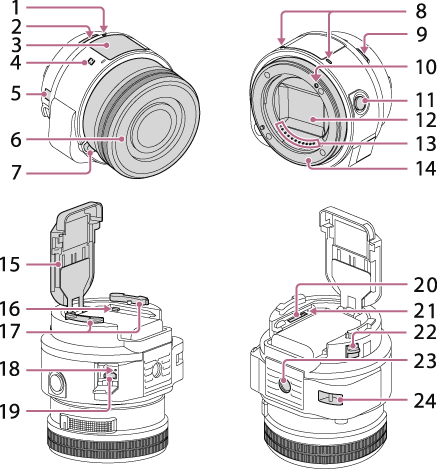
-
Ström-/laddnings-/filmlampa
Grön: Strömmen påslagen
Orange: Laddar
Röd: Spelar in film
- Strömbrytare
- Blixt
 (N-märke)
- Peka på märket när du ansluter kameran till en smartphone som är utrustad med NFC-funktionen.
- NFC (Near Field Communication) är en internationell standard för trådlös teknik på kortdistans för trådlös kommunikation.
- Skärm
 : Indikerar att det inte finns något minneskort i kameran
  : Indikerar återstående batterikapacitet
 : Indikerar Wi-Fi-inställningen
 Enkel anslutning (standardinställning)
 Multianslutning
 Ingen indikering (Wi-Fi Av)
- Objektiv för kameror med E-fattning (E PZ 16-50mm F3.5-5.6 OSS)
Medföljer endast ILCE-QX1L (sats där objektiv medföljer)
- Objektivfrigöringsknapp
- Mikrofon
 -knapp (uppfällning av blixt)
- Monteringsmärke
- Avtryckare
- Bildsensor (*)
- Objektivkontakter (*)
- Fattning
- Batterilucka
- Lösenordet och SSID som krävs för Wi-Fi-anslutning finns tryckt på en etikett på insidan av batteriluckan.
- Wi-Fi-knapp
- Tillbehörsdel
- RESET-knapp
- Multiterminal
- Stöder mikro-USB-kompatibla enheter.
- Minneskortsfack
- Åtkomstlampa
- Frigöringsspak
- Hål för stativfäste
- Använd ett stativ med en skruv som är kortare än 5,5 mm. I annat fall kan du inte fästa kameran ordentligt och du riskerar även att skada kameran.
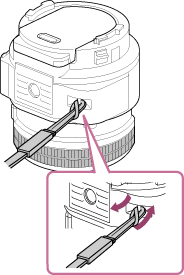
- Ögla för handlovsrem
* Rör inte direkt vid denna del.
Tips
Sätt fast remmen och trä handen genom öglan för att undvika att kameran blir skadad ifall du skulle råka tappa den.
- Maximal vikt som remmen kan bära: 850 g
[2] AnvändningAngående den här kameranNamn på delarNamn på delar (objektiv E PZ 16-50 mm F3,5-5,6 OSS)
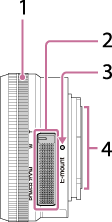
- Zoom/skärpeinställningsring
- Zoomknapp
- Monteringsmärke
- Objektivkontakter (*)
* Rör inte direkt vid denna del.
Montera objektivet
- Ta bort objektivskydden på objektivets fram- och baksida och kamerans skydd.
- Rikta in de vita markeringarna (
 ) på objektivet och kameran, tryck objektivet lätt mot kameran och vrid långsamt objektivet medurs tills det klickar fast i låst läge.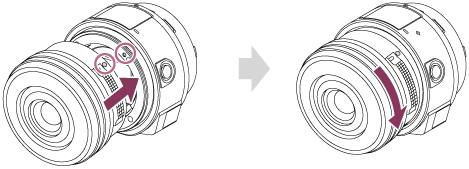
- Tryck inte på objektivfrigöringsknappen när objektivet monteras.
- Objektivet måste monteras rakt på kameran.
Ta bort objektivet
- Vrid objektivet moturs samtidigt som du trycker på objektivfrigöringsknappen, för att ta bort objektivet.
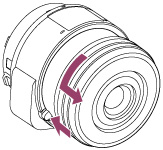
- Stäng av kameran och se till att objektivet är infällt innan det tas bort.
[3] AnvändningAngående den här kameranNamn på delarNamn på delar (DSC-QX30)
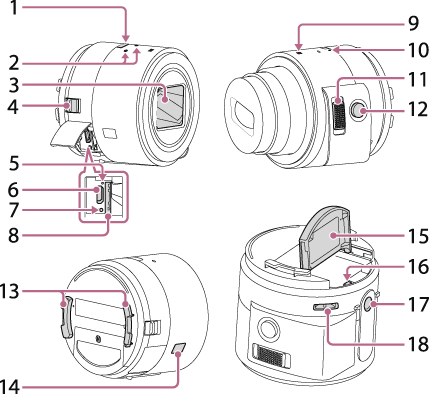
- Strömbrytare
- Mikrofon
- Objektiv
- Frigöringsspak
- Åtkomstlampa
- Multiterminal
- Stöder mikro-USB-kompatibla enheter.
- RESET-knapp
- Minneskortsfack
- (N-märke)
- Peka på märket när du ansluter kameran till en smartphone som är utrustad med NFC-funktionen.
- NFC (Near Field Communication) är en internationell standard för trådlös teknik på kortdistans för trådlös kommunikation.
- Ström-/laddnings-/filmlampa
Grön: Strömmen påslagen
Orange: Laddar
Röd: Spelar in film
- Zoomspak
- Avtryckare
- Tillbehörsdel
- Skärm: Indikerar att det inte finns något minneskort i kameran : Indikerar återstående batterikapacitet: Indikerar Wi-Fi-inställningen
- Enkel anslutning (standardinställning)
- Multianslutning
- Ingen indikering (Wi-Fi Av)
- Batterilucka
- Lösenordet och SSID som krävs för Wi-Fi-anslutning finns tryckt på en etikett på insidan av batteriluckan.
- Wi-Fi-knapp
- Hål för stativfäste
- Använd ett stativ med en skruv som är kortare än 5,5 mm. I annat fall kan du inte fästa kameran ordentligt och du riskerar även att skada kameran.
- Ögla för handlovsrem
Tips
Sätt fast remmen och trä handen genom öglan för att undvika att kameran blir skadad ifall du skulle råka tappa den.

[4] AnvändningFöre användningLadda batterietLadda batteriet
Batteriet laddas när det sitter i kameran.
- Stäng av strömmen till kameran.
- Sätt i batteriet i kameran.
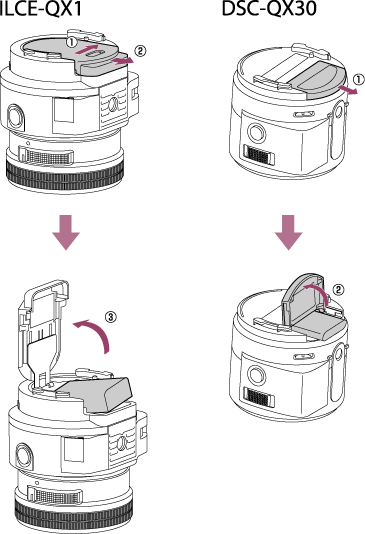
Så här öppnar du batteriluckan på ILCE-QX1:
Skjut spaken i riktning mot [1] och håll kvar den.
Dra luckan i riktning mot [2].
Öppna luckan i riktning mot [3].
Så här öppnar du batteriluckan på DSC-QX30:
Dra luckan i riktning mot [1].
Öppna luckan i riktning mot [2].
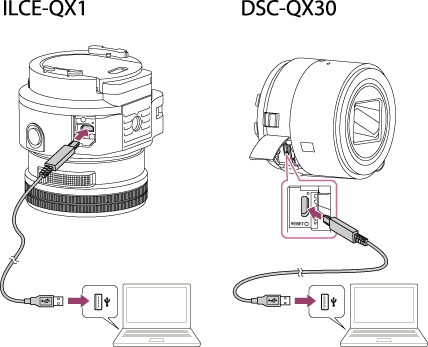
- Anslut kamerans multiterminal till en USB-port på din dator med en mikro-USB-kabel (medföljer).
Laddningslampa
Lyser: Laddar
Av: Laddning klar
Blinkar: Laddningsfel eller laddningen har temporärt avaktiverats på grund av att laddning sker utanför rekommenderat temperaturintervall
Använd nätadaptern AC-UD10 (säljs separat) om du inte har någon dator.
Laddningstid (full uppladdning)
Laddningstiden när mikro-USB-kabeln (medföljer) används, är enligt följande:
ILCE-QX1: Ca. 310 minuter
DSC-QX30: Ca. 115 minuter
Ovanstående uppladdningstid gäller för uppladdning av ett helt urladdat batteri vid en temperatur på 25°C. Uppladdningen kan ta längre tid under vissa förhållanden eller beroende på användningssättet.
OBS!
-
Notera följande när du laddar:
- Stäng av strömmen till kameran innan den laddas. Det går inte att ladda när kameran är påslagen och ansluten till datorn.
- Om kameran ansluts till en bärbar dator som inte är ansluten till en strömkälla förbrukas datorns batteriström. Undvik att ladda upp batteriet alltför länge i taget.
- Undvik att slå på, stänga av eller starta om datorn, eller väcka den från viloläge, när kameran är ansluten till den via USB. Det kan leda till fel på kameran. Koppla loss kameran från datorn innan du slår på/stänger av datorn, startar om den eller väcker den från viloläget.
- Vi garanterar inte att uppladdning fungerar med hembyggda eller ombyggda datorer.
Tips
- Plocka ur och sätt tillbaka batteriet när laddningslampan blinkar och laddningen inte är slutförd.
[5] AnvändningFöre användningStrömförsörjningStrömförsörjning
Genom att hämta ström från en dator eller en nätadapter (säljs separat) kan du använda kameran samtidigt som sparar på batterinivån.
Du kan fotografera samtidigt som du laddar när ILCE-QX1 får ström från AC-PW20-nätadaptern (säljs separat) eller DSC-QX30 får ström från AC-UD10-nätadaptern (säljs separat).
När kameran får ström från en dator kan du överföra bilder från kamerans minneskort till en dator via masslagringsenheten.
OBS!
- Indikatorn för återstående batteriladdning i kamerans teckenfönster försvinner.
- Batteriet laddas när kameran är avstängd.
[6] AnvändningFöre användningSätta i ett minneskortSätta i ett minneskort
När du har satt i ett minneskort i kameran kan du ta bilder.
- Öppna luckan och sätt i ett microSD-minneskort eller Memory Stick Micro (M2).
ILCE-QX1
microSD-minneskort
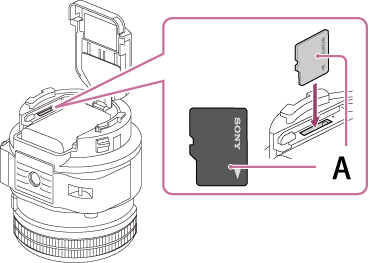
Memory Stick Micro
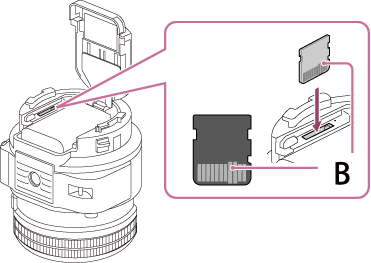
A: Tryckt sida
B: Terminalsida
DSC-QX30
microSD-minneskort
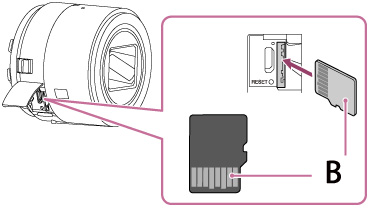
Memory Stick Micro

A: Tryckt sida
B: Terminalsida
- Stäng luckan.
- Se till så att åtkomstlampan inte lyser och tryck sedan på minneskortet för att ta ur det.
OBS!
- Om (indikerar att du inte har satt i minneskortet) visas på kamerans skärm eller om strömlampan blinkar röd har du satt i minneskortet åt fel håll. Vänd det åt rätt håll.
[7] AnvändningFöre användningInstallera PlayMemories MobileInstallera på en Android-smartphone
Installera PlayMemories Mobile på en smartphone för att kunna upprätta en Wi-Fi-anslutning till kameran.
- Installera PlayMemories Mobile från Google Play.

OBS!
- Vi kan inte garantera att PlayMemories Mobile fungerar med alla smartphones och pekplattor.
- Användningsmetoder och visningsskärmar på en smartphone eller PlayMemories Mobile kan ändras utan föregående meddelande genom framtida uppgraderingar.
Tips
- Se följande webbplats för mer information.
[8] AnvändningFöre användningInstallera PlayMemories MobileInstallera på en iPhone
Installera PlayMemories Mobil på en iPhone för att kunna upprätta en Wi-Fi-anslutning till kameran.
- Installera PlayMemories Mobile från App Store.

OBS!
- Vi kan inte garantera att PlayMemories Mobile fungerar med alla smartphones och pekplattor.
- Användningsmetoder och visningsskärmar på en smartphone eller PlayMemories Mobile kan ändras utan föregående meddelande genom framtida uppgraderingar.
Tips
- Se följande webbplats för mer information.
[9] AnvändningFöre användningAnsluta kameran och en smartphone via Wi-FiAnsluta kameran och en Android-smartphone via Wi-Fi
Kameran och Android-smartphone ansluts via Wi-Fi.
- Starta kameran.
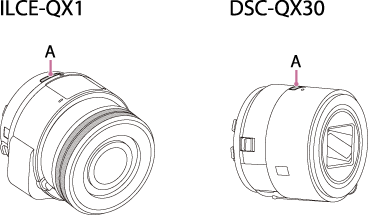
A: Strömbrytare
- Starta PlayMemories Mobile på din smartphone.
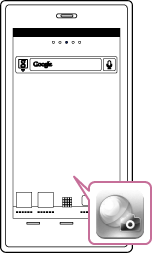
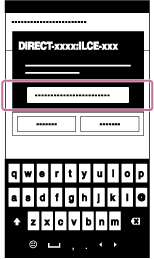
- Välj SSID som står tryckt på insidan av kamerans batterilock.

- Ange det lösenord som finns angivet på samma etikett (endast första gången).
OBS!
- Se till att Wi-Fi-inställningen på kameran är inställd på (enkel anslutning).
[10] AnvändningFöre användningAnsluta kameran och en smartphone via Wi-FiAnsluta kameran och en NFC-aktiverad Android-smartphone via Wi-Fi
Ansluter kameran och en Android-smartphone med one-touch genom att använda NFC-funktionerna.
- Välj [Inställningar] på din smartphone, välj sedan [More…] för att kontrollera att [NFC] har aktiverats.
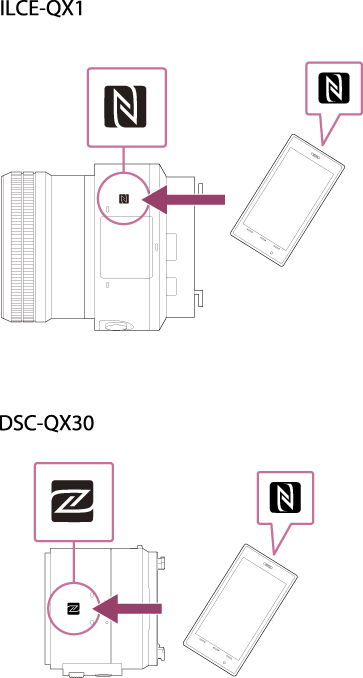
- Peka N-märket på din smartphone mot (N-märket) på din kamera.
Påslagen: Fortsätt att peka (1-2 sekunder) utan att flytta din smartphone tills PlayMemories Mobile startar.
Avstängd: Fortsätt att peka utan att flytta din smartphone tills kameran slås på (ILCE-QX1) eller kamerans objektiv matas ut (DSC-QX30).
OBS!
- Avbryt viloläget och skärmlåset på din smartphone i förväg.
- Se till att Wi-Fi-inställningen på kameran är inställd på (enkel anslutning).
- Se bruksanvisningen till din smartphone om det inte finns något N-märke på din smartphone.
- Om det inte går att ansluta din kamera och en smartphone via NFC, se ”Ansluta kameran och en Android-smartphone via Wi-Fi” och anslut dem utan att använda NFC.
Tips
- Om du pekar N-märket på en NFC-aktiverad Android-smartphone som inte har installerat PlayMemories Mobile mot (N-märket) på kameran, startar din smartphones webbläsare och visar nerladdningssidan för PlayMemories Mobile-applikationsbutiken.
[11] AnvändningFöre användningAnsluta kameran och en smartphone via Wi-FiAnsluta kameran och en iPhone via Wi-Fi
Kameran och iPhone ansluts via Wi-Fi.
- Starta kameran.
A: Strömbrytare
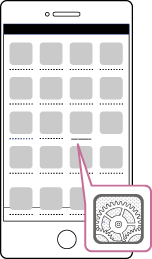
- På din smartphone väljer du [Inställningar].
- Välj [Wi-Fi].
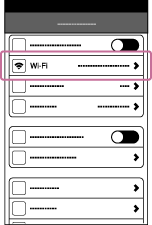
- Välj SSID som står tryckt på insidan av kamerans batterilock.
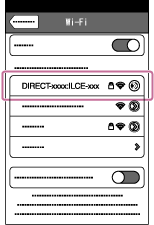
- Ange det lösenord som finns angivet på samma etikett (endast första gången).

- Bekräfta anslutningen till kamerans SSID.
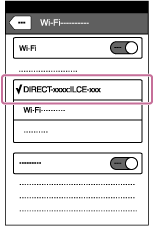
- Gå tillbaka till hemskärmen och starta sedan PlayMemories Mobile.
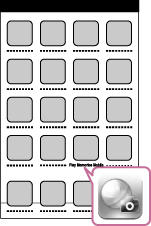
OBS!
- Se till att Wi-Fi-inställningen på kameran är inställd på (enkel anslutning).
- För att avsluta Wi-Fi-anslutningen bör du se till att du inte bara avslutar PlayMemories Mobile utan också stänger av kameran.
Om du endast avslutar PlayMemories Mobile är Wi-Fi-anslutningen fortfarande aktiverad.
[12] AnvändningFöre användningAnsluta kameran och Live-View-fjärrkontrollen (säljs separat) via Wi-FiAnsluta Live-View-fjärrkontrollen (säljs separat) och en kamera via Wi-Fi
Du kan ansluta en kamera till Live-View-fjärrkontrollen via Wi-Fi.
- Starta Live-View-fjärrkontrollen och ställ in anslutningsinställningen på [SINGLE-anslutning] från nätverksinställningar.
Se bruksanvisningen till Live-View-fjärrkontrollen för mer information om användning.
- Starta kameran.
- Tryck på kamerans Wi-Fi-knapp (A) och välj (enkel anslutning).
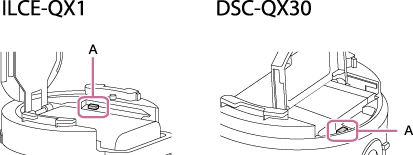
- Välj SSID för kameran som visas på Live-View-fjärrkontrollen.
- När en anslutningssignal hörs trycker du på och håller kamerans Wi-Fi-knapp intryckt.
Registreringen har genomförts när anslutningssignalen hörs från kameran.
En bild visas på Live-View-fjärrkontrollen när anslutningen har upprättats.
OBS!
- Steg 5 behöver bara genomföras vid första registreringen.
[13] AnvändningFöre användningAnsluta kameran och Live-View-fjärrkontrollen (säljs separat) via Wi-FiAnsluta Live-View-fjärrkontrollen (säljs separat) och två eller fler kameror via Wi-Fi
Du kan ansluta max. fem kameror till Live-View-fjärrkontrollen och manövrera alla kameror samtidigt.
- Starta Live-View-fjärrkontrollen och ställ in anslutningsinställningen på [MULTI-anslutning] från nätverksinställningen och ställ in den på vänteläge för registrering på MENY-skärmen.
Se bruksanvisningen till Live-View-fjärrkontrollen för mer information om användning.
- Starta kameran.
- Tryck på kamerans Wi-Fi-knapp (A) och välj (multianslutning).
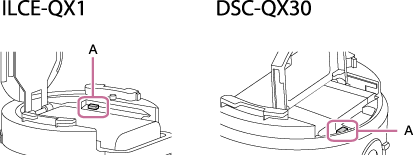
- Håll Wi-Fi-knappen intryckt i minst 2 sekunder.
Registreringen har genomförts när anslutningssignalen hörs från kameran.
En bild visas på Live-View-fjärrkontrollen när anslutningen har upprättats.
OBS!
- Steg 4 behöver bara genomföras vid första registreringen.
- Kameran bör endast anslutas till en smartphone eller en Live-View-fjärrkontroll via Wi-Fi och inte till andra Wi-Fi-åtkomstpunkter. Om du väljer att ansluta kameran till andra Wi-Fi-åtkomstpunkter sker det på egen risk eftersom kameran då kan utsättas för obehörig åtkomst och det finns risk för upptagning av kommunikationen.
[14] AnvändningFöre användningFästa kameran på en smartphoneFästa kameran på en smartphone
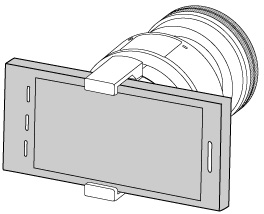
Ansluter en smartphone efter att du fäst kameran i smartphonefästet (medföljer).
- Anslut fästet på kameran.
Rikta in den vita markeringen (
 ) på kameran med den vita markeringen () på fästet, vrid sedan fästet tills läget LOCK är inriktat med den vita markeringen () på kameran.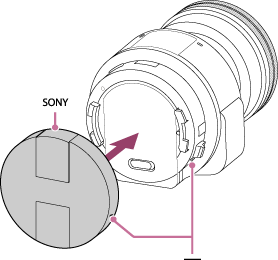
- Öppna klämmorna på fästet.
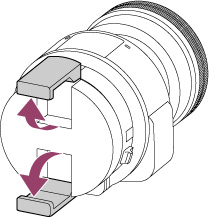
- Dra ut klämmorna och anslut din smartphone.
Håll inte bara i din smartphone när den ansluts på din kamera. Det kan hända att fästet ramlar av din smartphone. Håll i kamerahuset och objektivet (ILCE-QX1) eller i kameran (DSC-QX30).
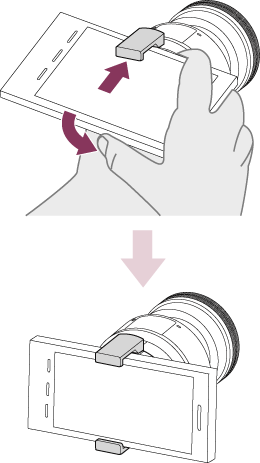
Dra ut klämmorna på fästet, precis som du gjorde när du anslöt din smartphone, för att ta bort det. Om du drar ut din smartphone genom att skjuta den åt sidan kan det hända att gummidelen på fästets klämmor kan skadas.
OBS!
- Se till så att inga knappar hamnar i kläm när du ansluter din smartphone.
- Se till så att inga fingrar hamnar i kläm när du ansluter din smartphone.
- Sväng inte runt kameran med din smartphone ansluten, eftersom din smartphone kan ramla ur tillbehöret.
- Håll stöd för kamerahuset och objektivet (ILCE-QX1) eller för kameran (DSC-QX30) vid tagning. Det kan hända att fästet ramlar av din smartphone om du endast håller i din smartphone, speciellt när det sitter ett tungt objektiv på ILCE-QX1.
[15] AnvändningFöre användningFästa kameran på en smartphoneTa bort smartphonefästet (medföljer)
Tar bort smartphonefästet efter att kameran använts.
- Skjut frigöringsspaken mot objektivsidan och vrid fästet.

[16] AnvändningTagningGrundläggande tagningsmetodTagning av stillbilder
Tar stillbilder.
Med standardinställningen överförs [2M]-bilder automatiskt till din smartphone och en granskningsskärm visas på din smartphone. Bilder sparas på kamerans minneskort i den bildstorlek som ställdes in under [Stillbildsstorlek] .
- Anslut kameran och din smartphone via Wi-Fi.
- Tryck på kamerans avtryckare eller peka på avtryckaren på din smartphone.
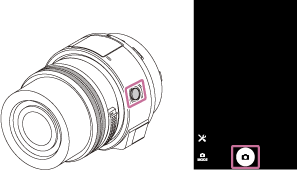
OBS!
- Tryck ner avtryckaren på kameran halvvägs för att ställa in skärpan på motivet och tryck sedan ner den helt för att ta bilden. En ljudsignal hörs när skärpan har ställts in när avtryckaren är halvvägs intryckt.
[17] AnvändningTagningGrundläggande tagningsmetodKontinuerlig tagning
Du kan ta stillbilder kontinuerligt när du trycker ner avtryckaren eller skjuter avtryckaren som visas på din smartphone åt sidan. Efter tagning visas kontinuerligt tagna stillbilder i en lista med miniatyrbilder där du kan välja och överföra önskade stillbilder.
- Kontrollera att minneskortet sitter i kameran.
- Anslut kameran och din smartphone via Wi-Fi, peka därefter på
 (Inställningar).
Inställningsskärmen visas.
- [Inställningar Kontin. tagning]
 önskat läge
 - Håll kamerans avtryckare intryckt eller skjut avtryckaren på din smartphone åt vänster för att ta stillbilder.

- Släpp kamerans avtryckare eller skjut avtryckaren på din smartphone åt höger för att sluta ta bilder.
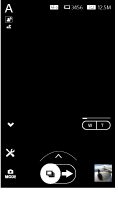
- Stillbilder som tagits kontinuerligt visas.
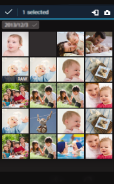
- Välj önskade stillbilder, peka sedan på
 (kopiera) för att spara.
OBS!
- Det går inte att använda kontinuerlig tagning om det inte finns något minneskort i kameran.
- Det går att ta upp till 10 stillbilder kontinuerligt med DSC-QX30.
[18] AnvändningTagningGrundläggande tagningsmetodInspelning av filmer
Spelar in MP4-filmer.
- Kontrollera att minneskortet sitter i kameran.
- Anslut kameran och din smartphone via Wi-Fi.
- Placera din smartphone horisontellt.
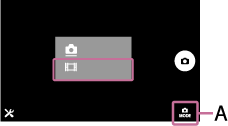
- Peka på knappen för att växla mellan stillbild/film (A) för att växla till filmläget.
- Tryck på kamerans avtryckare eller peka på
 -knappen (film) på din smartphone.
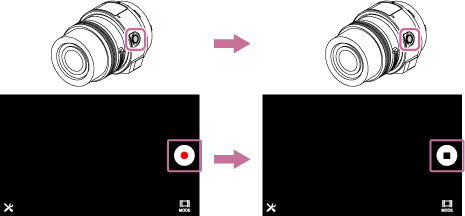
- Tryck på kamerans avtryckare eller peka på
 -knappen (film) på din smartphone igen för att stoppa inspelningen av filmen.
OBS!
- Filmer förs inte över automatiskt. För över filmen till din smartphone efter inspelningen.
- Det går inte att spela in filmer om det inte finns något minneskort i kameran.
- Om du spelar in en film med kameran i den position som ställdes in i steg 3, kan det hända att den inspelade filmen visas i lutande läge.
[19] AnvändningTagningGrundläggande tagningsmetodZoomning
Tar förstorade bilder med zoom.
Maximal zoomningsgrad för ILCE-QX1 beror på monterat objektiv. Maximal zoomningsgrad för DSC-QX30 är 30x.
- Anslut kameran och din smartphone via Wi-Fi.
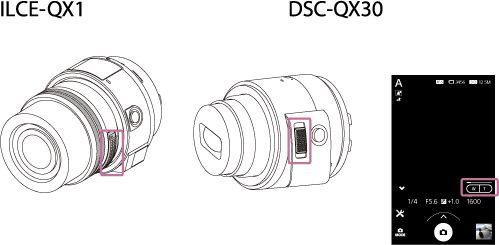
- Zooma med objektivets zoomknapp (ILCE-QX1), eller zooma med kamerans zoomknapp eller zoomknappen på din smartphone (DSC-QX30).
Tips
- Funktionen klarbildszoom ned hög förstoringsgrad förstorar bilder upp till en hög zoomningsgrad med en bildbearbetning som ger färre bilder där bildkvaliteten försämras. Den kan väljas under [Zoominställning].
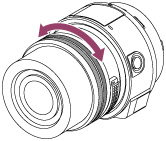
- När [Fokusläge] är inställt på [AF-S] kan du också zooma genom att vrida på zoom/skärpeinställningsringen (endast ILCE-QX1).
[20] AnvändningTagningGrundläggande tagningsmetodAnvända blixt (endast ILCE-QX1)
Använd blixten på mörka platser för att lysa upp motivet vid tagning och för att förhindra kameraskakning. Använd blixten när du tar bilder mot solen för att lysa upp bilden på ett motiv i motljus.
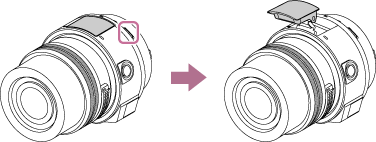
- Tryck på -knappen (uppfällning av blixt) för att fälla upp blixten.
- Tryck ner avtryckaren helt.
När du inte använder blixten
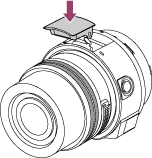
Tryck tillbaka blixten i kamerahuset när den inte ska användas.
OBS!
- Tryck tillbaka blixten i kamerahuset när den inte ska användas.
- Det går inte att använda blixten när du spelar in filmer.
- Om du avfyrar blixten innan den matats upp helt kan ett funktionsfel inträffa.
- Var försiktig när du använder blixten för att ta självporträtt så att personen inte tittar direkt i blixten eftersom blixten avfyras på nära håll.
- När du tar bilder med blixt och zoomen är inställd på W kan objektivet kasta en skugga på skärmen beroende på tagningsförhållanden. Om det inträffar, tar du bilden på längre avstånd från motivet eller ställer in zoomen på T och tar en ny bild med blixt.
[21] AnvändningTagningGrundläggande tagningsmetodJustera AF (autofokus) med one touch. Ta en AF-justerad stillbild med one touch (Pekavtryckare)
Om du pekar på live view-bilden som visas på din smartphone ställer kameran automatiskt in skärpan på det området och tar automatiskt en stillbild.
- Anslut kameran och din smartphone via Wi-Fi.
- Peka på den punkt som du vill fokusera på.
Om du pekar på en annan punkt innan bilden tas, kommer kameran att ställa in skärpan på den punkten istället.

- Om du pekar på frigöringsknappen för autofokus med en knapptryckning (
 ), avbryts inställningen av skärpan.
 - När [Pekavtryckare] har ställts in på [På] i menyn, tar kameran automatiskt en stillbild efter att skärpan ställts in.
- Om du pekar på frigöringsknappen för autofokus med en knapptryckning (
OBS!
-
Autofokus med en knapptryckning kan inte användas vid följande inställningar:
- Filmläge
- [Fokusläge] är inställt på [MF] (endast ILCE-QX1)
- När en objektivadapter används och [Fokusläge] är inställt på [Fasidentifiering AF] eller [MF]
- Det går endast att använda avtryckaren när du använder autofokus med en knapptryckning. Avbryt autofokus med en knapptryckning om du vill utföra andra funktioner.
-
Autofokus med en knapptryckning frigörs när någon av följande funktioner utförs:
- Tagning av stillbilder
- Zoomning
Tips
- Autofokusramens visning varierar beroende på den scen kameran identifierar.
[22] AnvändningTagningGrundläggande tagningsmetodScenigenkänning
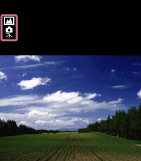
Kameran känner automatiskt igen tagningsscenen och -förhållanden och gör passande inställningar för tagning. Ikoner för igenkända scener och förhållanden visas på din smartphone.
Ikonens placering beror på om kameran kan identifiera scenen eller förhållandet. Om kameran känner igen en scen visas ikoner som t.ex.  (Porträtt),
  (Barn),
  (Nattporträtt),
  (Nattscen),
  (Motljusporträtt),
  (Motljus),
  (Landskap),
  (Makro),
  (Svag belysning),
  (Strålkastare) på den första raden. Om kameran känner igen ett förhållande visas antingen ikonen
  (Stativ) eller
  (Flytta)* på den andra raden. Kameran kan känna igen både scenen och ett förhållande eller bara en av dem.
*När du ställt in [Bättre autojustering] känner kameran igen,  (Flytta (Ljust)) och
  (Flytta (Mörkt)). När du spelar in filmer identifieras
  (Gå) (endast DSC-QX30).
OBS!
- Scenigenkänning fungerar endast när du ställt in [Intelligent autojustering] eller [Bättre autojustering].
- Det kan hända att scener inte identifieras beroende på förhållandena.
[23] AnvändningTagningTagningsinställningar Självutlösare
Du kan ta bilder med självutlösaren.
- Anslut kameran och din smartphone via Wi-Fi, peka därefter på (Inställningar).
Inställningsskärmen visas.
- [Självutlösare]önskat läge
Menyalternativ
Av: Självutlösaren används ej.
2 s: Används för att ställa in självutlösaren på en fördröjning på 2 sekunder.
10 s: Används för att ställa in självutlösaren på en fördröjning på 10 sekunder.
- Tryck på kamerans avtryckare eller peka på avtryckaren på din smartphone.
OBS!
- Det går inte att spela in filmer med självutlösaren.
- Om du pekar på avtryckaren på din smartphone i steg 3 kan inte denna knapp användas för att avbryta självutlösaren.
- Självutlösaren är aktiv tills den avbryts. Ställ in självutlösaren till [Av] efter användning.
[24] AnvändningTagningTagningsinställningarInställningar Kontin. tagning
Ställer in hur bilder tas kontinuerligt.
- Anslut kameran och din smartphone via Wi-Fi, peka därefter på (Inställningar).
Inställningsskärmen visas.
- [Inställningar Kontin. tagning] önskat läge
Menyalternativ
 Enkeltagning (standardinställning): Används för att ta en enstaka bild. Normalt tagningsläge.
 Kontinuerlig tagning (ILCE-QX1 only): Används för att ta bilder kontinuerligt när du trycker in kamerans avtryckare eller avtryckaren på din smartphone skjuts till vänster.
Kontinuerlig tagning (ändlig) (DSC-QX30 only): Används för att ta upp till 10 bilder kontinuerligt när du trycker in kamerans avtryckare eller avtryckaren på din smartphone skjuts till vänster.
 Kont. tagn. slutartid(ILCE-QX1 only): Används för att ta bilder kontinuerligt i en snabbare hastighet när du trycker in kamerans avtryckare eller avtryckaren på din smartphone skjuts till vänster.
OBS!
- Det går inte att använda kontinuerlig tagning om det inte finns något minneskort i kameran.
- Tagningshastigheten för [Kont. tagn. slutartid] beräknas genom att använda vårt kriterie. Hastigheten för kontinuerlig tagning kan bli långsammare, beroende på tagningsförhållanden (bildstorlek eller ISO-inställning).
- I [Kont. tagn. slutartid] visas en bild för varje foto omedelbart mellan bilderna under kontinuerlig tagning.
- När självutlösaren är inställd på [2 s] eller [10 s] är [Inställningar Kontin. tagning] inställd på [Enkeltagning ]. När [Inställningar Kontin. tagning] är inställd på någon annat än [Enkeltagning ], är självutlösaren inställd på [Av].
[25] AnvändningTagningTagningsinställningarHastighet för kontinuerlig tagn. (endast DSC-QX30)
Ställer in hastighet för kontinuerlig tagning.
- Anslut kameran och din smartphone via Wi-Fi, peka därefter på (Inställningar).
Inställningsskärmen visas.
- [Hastighet för kontinuerlig tagn.]önskat läge
Menyalternativ
Hi (standardinställning): Ställer in hastighet för kontinuerlig tagning till maximalt cirka 10 bilder per sekund.
Low: Ställer in hastighet för kontinuerlig tagning till maximalt cirka 2 bilder per sekund.
OBS!
- Du kan endast välja [Hastighet för kontinuerlig tagn.] när [Inställningar Kontin. tagning] är inställt på [Kontinuerlig tagning].
[26] AnvändningTagningTagningsinställningarZoominställning
Ställer in kamerans zoominställning.
- Anslut kameran och din smartphone via Wi-Fi, peka därefter på (Inställningar).
Inställningsskärmen visas.
- [Zoominställning] önskat läge
Menyalternativ
Endast optisk zoom (standardinställning): Optisk zoom är aktiverad.
På: Klarbildszoom:Även om zoomomfånget för optisk zoom överskrids förstorar kameran bilden inom det omfång där bildkvaliteten inte försämras signifikant.
OBS!
- Ställ in [Endast optisk zoom] om du vill förstora bilder inom det omfång där bildkvaliteten inte försämras.
- När du använder en zoomfunktion som överskrider den optiska zoomningsfaktorn avaktiveras inställningen för [Fokusområde] och fokusområdet visas med prickade linjer. Autofokusen drivs med prioritet på och runt området i mitten.
[27] AnvändningTagningTagningsinställningarVälja storlek och bildförhållande för stillbilden
Ställer in stillbildens storlek och bildförhållande som ska sparas på minneskortet i kameran.
Ju större bildstorlek, desto mer detaljerad blir bilden när den skrivs ut på papper i stort format. Ju mindre bildstorlek, desto fler bilder går det att lagra.
- Anslut kameran och din smartphone via Wi-Fi, peka därefter på (Inställningar).
Inställningsskärmen visas.
- [Stillbildsstorlek]önskat läge
Menyalternativ
ILCE-QX1:
Bildstorlek när [Bildförhållande] är 3:2
20M 5456×3632 bildpunkter (standardinställning)
10M 3872×2576 bildpunkter
5,0M 2736×1824 bildpunkter
Bildstorlek när [Bildförhållande] är 16:9
17M 5456×3064 bildpunkter
8,4M 3872×2176 bildpunkter
4,2M 2736×1536 bildpunkter
DSC-QX30:
Bildstorlek när [Bildförhållande] är 3:2
18M 5184×3456 bildpunkter
8,9M 3648×2432 bildpunkter
4,5M 2592×1728 bildpunkter
Bildstorlek när [Bildförhållande] är 4:3
20M 5184×3888 bildpunkter (standardinställning)
10M 3648×2736 bildpunkter
5,0M 2592×1944 bildpunkter
0,3M 640×480 bildpunkter
Bildstorlek när [Bildförhållande] är [16:9]
15M 5184×2920 bildpunkter
7,5M 3648×2056 bildpunkter
2,1M 1920×1080 bildpunkter
Bildstorlek när [Bildförhållande] är 1:1
15M 3888×3888 bildpunkter
7,5M 2736×2736 bildpunkter
3,7M 1920×1920 bildpunkter
[28] AnvändningTagningTagningsinställningarVälja kvalitet på stillbilden
Ställer in kvaliteten på stillbilden som ska sparas på minneskortet i kameran.
- Anslut kameran och din smartphone via Wi-Fi, peka därefter på (Inställningar).
Inställningsskärmen visas.
- [Kvalitet]önskat läge
Menyalternativ
RAW & JPEG*: Filformat: RAW (spelar in i komprimeringsformat RAW). + JPEG
En RAW-bild och en JPEG-bild skapas samtidigt. Detta är passande när du behöver 2 bildfiler, en JPEG för visning och en RAW för redigering. JPEG-bilder spelas in i bildkvaliteten [Fin].
Fin: Filformat: JPEG
Bilden komprimeras i JPEG-format vid inspelningen.
Standard (standardinställning): Filformat: JPEG
Bilden komprimeras i JPEG-format vid inspelningen. Eftersom komprimeringsgraden för [Standard] är högre än för [Fin], blir filstorleken för [Standard] mindre än för [Fin]. På detta sätt kan fler filer spelas in på ett minneskort, men bildkvaliteten blir sämre.
*Endast tillgänglig för ILCE-QX1
Hur man använder Image Data Converter
Med hjälp av Image Data Converter går det att göra följande:
- Det går att spela upp och redigera bilder som är lagrade i RAW-format och göra olika korrigeringar för t.ex. färgtonkurvan och bildskärpan.
Stödsida för Image Data Converter (endast på engelska)
OBS!
- Om bilder inte ska modifieras med din dator bör du spela in bilder i JPEG-format.
- Granskningsbilder i RAW-format som spelats in med [Kvalitet] inställd på [RAW & JPEG] går inte att överföra till en smartphone (endast ILCE-QX1).
[29] AnvändningTagningTagningsinställningarVälja storleken på granskningsbilden
Väljer i vilken storlek bilden förs över till din smartphone vid tagning.
- Anslut kameran och din smartphone via Wi-Fi, peka därefter på (Inställningar).
Inställningsskärmen visas.
- [Storlek på visad bild]önskat läge
Menyalternativ
2M (standardinställning): Storleken reduceras till [2M] för överföring.
Original: Behåller ursprunglig storlek.
OBS!
- [Original] kan väljas när det sitter ett minneskort i kameran.
[30] AnvändningTagningTagningsinställningar Inspelningsläge (film) (endast DSC-QX30)
Väljer bildstorlek, bildhastighet och bildkvalitet vid filminspelning.
- Anslut kameran och din smartphone via Wi-Fi, peka sedan på stillbilds-/filmväxlingsknappen (A) för att växla till filmläge.
- Peka på (Inställningar).
Inställningsskärmen visas.
- [Inspelningsläge]önskat läge
Menyalternativ
PS: Spelar in filmer av hög kvalitet på 1920×1080 (60p).
HQ (standardinställning): Spelar in filmer av standardkvalitet på 1920×1080 (30p).
[31] AnvändningTagningTagningsinställningar Vitbalans
Används för att justera färgtonerna efter belysningsförhållandena.
- Anslut kameran och din smartphone via Wi-Fi, peka därefter på (Inställningar).
Inställningsskärmen visas.
- [Vitbalans]önskat läge
Menyalternativ
 (Autom.vitbalans)(standardinställning): Används för att ställa in vitbalansen automatiskt så att färgerna ser naturliga ut.
 (Dagsljus): Används för att ställa in färgtonerna efter förhållandena utomhus en vacker dag.
 (Skugga)*: Används för att ställa in färgtonerna efter förhållandena på en plats i skuggan.
 (Molnigt): Används för att ställa in färgtonerna efter förhållandena en molnig dag.
 (Glödlampa): Används för att ställa in för fotografering under glödlampor eller i stark belysning som i en fotostudio.
 (Lysrör: varmt Vitt) *: Används vid fotografering under varmt vitt lysrörsljus.
 (Lysrör: kallt Vitt): Används vid fotografering under kallt vitt lysrörsljus.
 (Lysrör: dagsljus Vitt): Används vid fotografering under vit lysrörsbelysning i dagsljud.
 (Lysrör: Dagsljus): Används för att ställa in färgtonerna för lysrörsbelysning i dagsljus.
(Flash)*: Används för att ställa in blixtljus.
 (Färgtemperatur)*: Används för att justera färgtemperaturen i förhållande till ljuskällan. Öka värdet för att få en rödaktigare färgton och minska värdet för att få en blåaktigare färgton.
* Endast ILCE-QX1
OBS!
- Det går inte att ställa in vitbalansen när du ställt in [Intelligent autojustering] eller [Bättre autojustering].
[32] AnvändningTagningTagningsinställningar EV
Justerar exponeringen manuellt.
- Anslut kameran och din smartphone via Wi-Fi.
- Peka på
 för att visa inställningsskärmen.
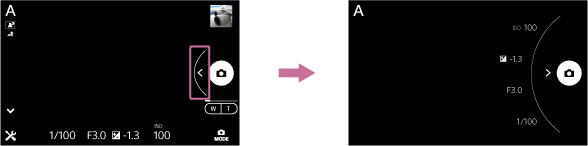
- Peka på EV-värdet och välj önskat värde.
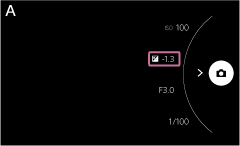
ILCE-QX1: Justerar exponeringen manuellt inom ett intervall på –3.0 EV till +3.0 EV.
DSC-QX30: Justerar exponeringen manuellt inom ett intervall på –2,0 EV till +2,0 EV.
OBS!
- Det går inte att ställa in EV-värdet när du ställt in [Intelligent autojustering] eller [Bättre autojustering].
- EV-värdet som visas på skärmen vid tagning är från -2.0 EV till +2.0 EV. Om du ställer in ett värde utanför detta intervall, ändras inte skärmens ljusstyrka under tagning utan visas sedan i de tagna bilderna.
Tips
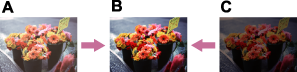
A: Överexponering (för mycket ljus)
B: Korrekt exponering
C: Underexponering (för lite ljus)
- Om den tagna bilden är överexponerad så justera [EV] i riktning mot minus.
- Om den tagna bilden är underexponerad så justera [EV] i riktning mot plus.
[33] AnvändningTagningTagningsinställningarISO
Justerar ISO manuellt.
- Anslut kameran och din smartphone via Wi-Fi.
- Peka på för att visa inställningsskärmen.
- Peka på ISO-värdet och välj önskat värde.
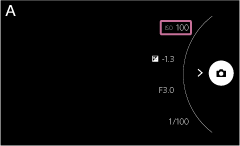
ILCE-QX1: Auto/100-16000
DSC-QX30: Auto/80-3200
OBS!
-
Det går inte att ställa in ISO-värdet när du ställt in [Intelligent autojustering] eller [Bättre autojustering].
[34] AnvändningTagningTagningsinställningar Exponeringsläge
Du kan välja exponeringsläget efter olika förhållanden och ändamål.
- Anslut kameran och din smartphone via Wi-Fi, peka därefter på
 (Exponeringsläge).
Skärmen för val av exponeringsläge visas.
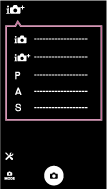
- Välj önskat läge.
Menyalternativ
(Intelligent autojustering): Använd för att ta stillbilder med alla inställningar automatiskt inställda.
 (Bättre autojustering): Används för att ta stillbilder med högre kvalitet än i det intelligenta autojusteringsläget.
 (Autoprogram): Används för att ta bilder med automatisk exponering (slutartiden och bländare (F-värde)). Du kan justera EV-värdet och vitbalansen.
 (Tagning med bländarprioritet): Används för att ta bilder med bländaren inställd manuellt för skärpedjup och bakgrundens suddighetsgrad. Du kan justera EV-värdet och vitbalansen.
 (Fotog. med slutarprioritet): Används för att ta bilder med slutarhastigheten inställd manuellt. Du kan justera EV-värdet och vitbalansen.
OBS!
-
När du ställt in [Intelligent autojustering] eller [Bättre autojustering] kan du inte ändra följande inställningar.
- EV
- Vitbalans
- ISO
- I läget [Bättre autojustering] tar det en stund att lagra en bild eftersom kameran överlappar bilder för att skapa en bild av hög kvalitet med mindre rörelseoskärpa och andra störningar.
[35] AnvändningTagningTagningsinställningar Tagning med bländarprioritet
Du kan justera fokusområdet eller bakgrundens suddighetsgrad genom att ställa in bländaren manuellt (F-värdet).
- Anslut kameran och din smartphone via Wi-Fi.
- Peka på för att visa inställningsskärmen.
- Peka på bländaren (F-värdet) och välj önskat värde.
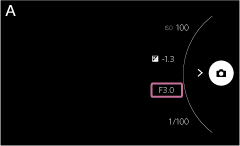
ILCE-QX1:
- Ställa in ett lägre bländarvärde: Skärpan ställs in för motivet men föremål framför och bakom motivet blir suddiga.
- Ställa in ett högre bländarvärde: Skärpan ställs in för både motivet och föremål i för- och bakgrunden.
DSC-QX30:
- Väljer ett bländarvärde (F-värde) från F3,5 till F8,0.
OBS!
- Denna inställning är endast tillgänglig när [Exponeringsläge] är inställt på (Tagning med bländarprioritet).
- När du justerar zoomen mot T-sidan ökar det högsta bländarvärdet (minsta F-värdet).
[36] AnvändningTagningTagningsinställningarFotog. med slutarprioritet
Ett motiv i rörelse kan avbildas som en fryst bild eller med spår av rörelse genom att t.ex. välja en passande slutarhastighet.
- Anslut kameran och din smartphone via Wi-Fi.
- Peka på för att visa inställningsskärmen.
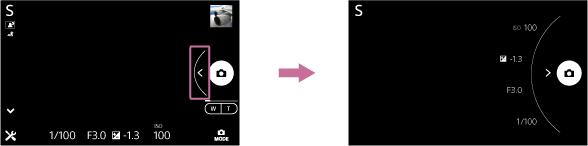
- Peka på slutartidsvärdet och välj önskat värde.
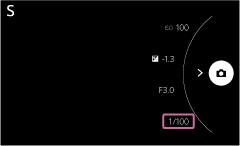
Välj en slutartid från 1/4000 sekunder till 30 sekunder (ILCE-QX1).
Välj en slutartid från 1/6000 sekunder till 30 sekunder (DSC-QX30).
OBS!
-
Denna inställning är endast tillgänglig när [Exponeringsläge] är inställt på
(Fotog. med slutarprioritet).
[37] AnvändningTagningTagningsinställningarRutnät
Ställer in om rutnäten ska visas eller inte. Rutnäten hjälper dig att justera bildernas komposition.
-
Anslut kameran och din smartphone via Wi-Fi, peka därefter på (Inställningar).
Inställningsskärmen visas.
-
[Rutnät]önskat läge
Menyalternativ
Tredelningslinje: Att placera huvudmotivet vid en av rutnätslinjerna som tredelar bilden brukar ge en välbalanserad bildkomposition.
Kvadratlinje: Det fyrkantiga rutnätet gör det lättare att kontrollera om bildkompositionen är vågrät. Detta är lämpligt att använda när man vill kontrollera bildkompositionens kvalitet vid landskapstagningar, närbildstagningar eller när man kopierar andra bilder.
Diag.+ kvadratlinje: Att placera ett motiv på en diagonal linje kan ge en stark och upplyftande känsla.
Av (standardinställning): Rutnätet visas inte.
[38] AnvändningTagningTagningsinställningarSpegelläge (ta självporträtt)
En spegelvänd bild kan visas vid tagning. Detta är användbart när du tar självporträtt.
- Anslut kameran och din smartphone via Wi-Fi, peka därefter på (Inställningar).
Inställningsskärmen visas.
- [Spegelläge]önskat läge
Menyalternativ
På: Bilden visas vänd horisontellt.
Av (standardinställning): Bilden visas inte vänd horisontellt.
OBS!
- Spegelfunktionen är aktiv tills den avbryts. Ställ in spegelläget till [Av] efter användning.
- Trots att bilden visas vänd horisontellt vänds inte den faktiska bilden som spelas in.
[39] AnvändningTagningTagningsinställningarFokusläge (endast ILCE-QX1)
Används för att välja den skärpeinställningsmetod som passar motivets rörelse.
- Anslut kameran och din smartphone via Wi-Fi, peka därefter på (Inställningar).
Inställningsskärmen visas.
- [Fokusläge]önskat läge
Menyalternativ
AF-S (Standardinställning vid tagning av stillbilder): När skärpan är inställd på motivet, är skärpan låst. Du kan endast välja AF-S när du tar stillbilder.
AF-C (Standardinställning vid inspelning av filmer): Fortsätter att ställa in skärpan på ett motiv i rörelse. Du kan endast välja AF-C när du spelar in filmer.
MF: Används för att vrida på zoom/skärpeinställningsringen och ställa in skärpan manuellt.
OBS!
- Du använder zoomfunktionen genom att vrida på zoom/skärpeinställningsringen när du valt AF-S eller AF-C.
[40] AnvändningTagningTagningsinställningarLås på AF
Väljer inställningen för Lås på AF
Genom att aktivera Lås på AF spårar kameran motivet och gör att du kan ställa in skärpan på det.
- Anslut kameran och din smartphone via Wi-Fi, peka därefter på (Inställningar).
Inställningsskärmen visas.
- [Lås på AF]önskat läge
Menyalternativ
Av (standardinställning): Avaktiverar Lås på AF.
På: Aktiverar Lås på AF.
OBS!
- Det går inte att använda pekavtryckaren när Lås på AF aktiverats.
[41] AnvändningTagningTagningsinställningarPekavtryckare
Väljer inställning för pekavtryckaren.
Genom att aktivera pekavtryckaren ställer kameran automatiskt in skärpan för det området och tar en stillbild.
- Anslut kameran och din smartphone via Wi-Fi, peka därefter på (Inställningar).
Inställningsskärmen visas.
- [Pekavtryckare]önskat läge
Menyalternativ
På: Använder pekavtryckaren
Av (standardinställning): Pekavtryckaren används inte
OBS!
- När en Objektivadapter (säljs separat) som möjliggör användning av objektiv med A-fattning (säljs separat) monteras på kameran, går det inte att använda Pekavtryckare.
- När inställningen för kontinuerlig tagning är inställd på något annat än enkel tagning går det inte att använda Pekavtryckare.
[42] AnvändningTagningTagningsinställningarBlixt (endast ILCE-QX1)
Du kan ställa in blixtläget.
- Anslut kameran och din smartphone via Wi-Fi, peka därefter på (Inställningar).
Inställningsskärmen visas.
- Tryck på -knappen (uppfällning av blixt) för att fälla upp blixten.
- [Blixt]önskat läge
Menyalternativ
Av: Blixten fungerar inte.
Auto: Blixten fungerar på mörka platser eller vid fotografering mot starkt ljus.
På: Blixten fungerar varje gång du trycker på avtryckaren.
Långsam synkronisering: Blixten fungerar varje gång du trycker på avtryckaren. Tagning med långsam synkronisering gör att du kan ta tydliga bilder på både motiv och bakgrund genom att förlänga slutartiden.
2:a ridån: Blixten utlöser precis innan exponeringen är slutförd varje gång du trycker på avtryckaren. Tagning med bakre synk gör att du kan ta en naturlig bild av spåret av ett motiv i rörelse, t.ex. en bil i rörelse eller en gående person.
OBS!
- Du kan ställa in blixtläget när blixten är uppfälld.
- Tillgängliga blixtlägen beror på tagningsläget.
[43] AnvändningTagningTagningsinställningarVisa bild
Väljer om granskningsbilden på din smartphone ska visas eller inte efter tagning.
- Anslut kameran och din smartphone via Wi-Fi, peka därefter på (Inställningar).
Inställningsskärmen visas.
- [Visa bild]önskat läge
Menyalternativ
På: Används för att visa en granskningsbild.
2 s (standardinställning): Används för att visa en granskningsbild i 2 sekunder.
Av: Används för att inte visa en granskningsbild.
[44] AnvändningTagningTagningsinställningarSpara alternativ
Väljer om en bild som granskats på din smartphone ska sparas eller inte efter tagning.
- Anslut kameran och din smartphone via Wi-Fi, peka därefter på (Inställningar).
Inställningsskärmen visas.
- [Spara alternativ]önskat läge
Menyalternativ
På (standardinställning): Sparar bilder som granskats på din smartphone.
Av: Sparar inte bilder som granskats på din smartphone.
[45] AnvändningTagningTagningsinställningarLjudsignal från kameran
Du kan välja kamerans funktionsljud.
- Anslut kameran och din smartphone via Wi-Fi, peka därefter på (Inställningar).
Inställningsskärmen visas.
- [Pip från ansluten enhet]önskat läge
Menyalternativ
Slutare: Används för att aktivera slutarljudet som hörs när du endast trycker ner avtryckaren (endast DSC-QX30).
På (standardinställning): Används för att aktivera pipet/slutarljudet som hörs när man fotograferar/trycker ner avtryckaren.
Av: Stänger av pipet/slutarljudet.
[46] AnvändningTagningTagningsinställningarWi-Fi-inställning
Kamerans Wi-Fi-inställning för anslutning av Live-View-fjärrkontrollen (säljs separat) går att ändra genom att trycka på Wi-Fi-knappen som du hittar genom att öppna batteriluckan.
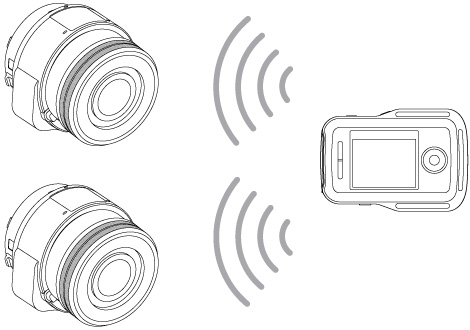
Menyalternativ
Enkel anslutning (standardinställning): Manövrerar en kamera med Live-View-fjärrkontrollen eller en smartphone.
Multianslutning: Manövrerar två eller fler kameror med Live-View-fjärrkontrollen.
Wi-Fi Av (ingen indikation): Använder inte Live-View-fjärrkontrollen eller en smartphone för att manövrera kameran.
OBS!
- Välj (enkel anslutning) för att manövrera kameran med en smartphone.
- Maximalt 5 kameror kan anslutas när du valt (multianslutning).
[47] AnvändningÖverföra bilder som tagits med kameranÖverföra bilder till din smartphoneKopiera/dela bilder till en Android-smartphone
För över bilderna på minneskortet i kameran till en Android-smartphone.
- Anslut kameran och din smartphone via Wi-Fi, peka därefter på (Inställningar).
Inställningsskärmen visas.
- Välj [Se bilder på kamera].
- Välj datum för de bilder du vill kopiera.
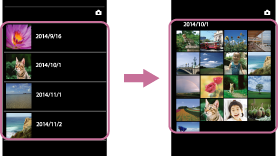
Peka på
 eller [Kopiera bildstorlek] och välj önskad bildstorlek, om du vill ändra bildstorleken.
 - Peka på och välj [Välj föremål att kopiera] i den meny som visas, peka därefter på de bilder du vill kopiera för att visa ett
 -märke på dem.
 - Peka på (Kopiera).
Tips
- Peka på
 för att återgå till standbyläge för tagning.
 - Du kan ladda upp bilder till nätverkstjänsten genom att välja [Välj föremål att dela] i steg 4 och sedan peka på
 (Dela ut).
 - Du kan överföra bilder i RAW-format genom att välja [Original] för [Kopiera bildstorlek], och [RAW] för [Kopieringsbildkvalitet] i menyn.
[48] AnvändningÖverföra bilder som tagits med kameranÖverföra bilder till din smartphoneKopiera bilder till en iPhone
För över bilderna på minneskortet i kameran till en iPhone.
- Anslut kameran och din smartphone via Wi-Fi, peka därefter på (Inställningar).
Inställningsskärmen visas.
- Välj [Se bilder på kamera].
- Välj datum för de bilder du vill kopiera.
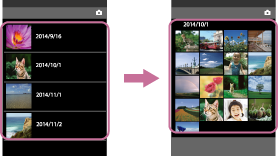
Peka på inställningen
[Kopiera bildstorlek] och välj önskad bildstorlek, om du vill ändra bildstorleken. - Välj (Kopiera), peka sedan på de bilder du vill kopiera för att visa ett -märke på dem.
- Peka på [Kopiera].
Tips
- Peka på för att återgå till standbyläge för tagning.
[49] AnvändningÖverföra bilder som tagits med kameranSpela en film på en smartphoneSpela en film på en smartphone
Inspelade filmer går att spela upp på en smartphone.
- Anslut kameran och din smartphone via Wi-Fi, peka därefter på (Inställningar).
Inställningsskärmen visas.
- Välj [Se bilder på kamera].
- Välj datum för de bilder du vill visa.
- Välj en film du vill spela upp.
Förfluten uppspelningstid och filmens totala längd visas under uppspelning.
Tillgängliga funktioner under uppspelning
 Play: Spelar upp en film.
 Paus: Pausar uppspelningen av en film.
OBS!
- Ljudet hörs inte under uppspelning.
[50] AnvändningÖverföra bilder som tagits med kameranRadera bilder på kameranRadera bilder på kameran
Du kan välja och radera oönskade bilder.
- Anslut kameran och din smartphone via Wi-Fi, peka därefter på (Inställningar).
Inställningsskärmen visas.
- Välj [Se bilder på kamera].
- Välj datum för de bilder du vill radera.
- Peka på och välj [Välj föremål att radera] i den meny som visas (för iPhone pekar du på
 ), peka därefter på de bilder du vill radera för att visa ett -märke på dem.
 - Peka på (Radera).
OBS!
- Formatera minneskortet för att radera alla bilder.
[51] AnvändningÖverföra bilder som tagits med kameranÖverföra bilder till en dator via USB-anslutningÖverföra bilder till en dator via USB-anslutning
Överför bilderna på ett minneskort till en dator via USB-anslutning.
- Starta kameran.
- Anslut kamerans multiterminal till en USB-port på din dator med en mikro-USB-kabel (medföljer).
- När AutoPlay-guiden för PlayMemories Home visas klickar du på [Importera].
Bilder sparas på datorn.
OBS!
- När kameran är ansluten i masslagringsläget går det inte att ansluta via Wi-Fi.
Tips
- Mer information om PlayMemories Home-funktioner finns i PlayMemories Home-hjälpen.
- Du kan ladda ner bildhanteringsprogrammet PlayMemories Home på följande URL-adress.

[52] AnvändningInitialisera/formateraInitiera inställningarnaInitiera inställningarna
Du kan återställa inställningarna till fabriksinställningar.
- Starta kameran.
- Tryck på kamerans RESET-knapp.
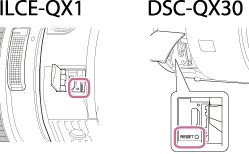
OBS!
- När du trycker på RESET-knappen startar kameran om.
[53] AnvändningInitialisera/formateraFormatera ett minneskortFormatera ett minneskort
Formaterar kamerans minneskort.
- Anslut kameran och din smartphone via Wi-Fi, peka därefter på (Inställningar).
Inställningsskärmen visas.
- Peka på [Format] [OK]
OBS!
- Formatering kommer att radera alla data och de går inte att återställa.
[54] AnvändningInformation som visas på skärmenKamerans teckenfönsterKamerans teckenfönster
Beskriver ikonerna som visas i kamerans teckenfönster.
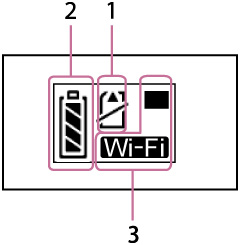
- Minneskortsvarning
- Minneskortet har inte installerats (tänd)
- Minneskortet är fullt (tänd)
- Minneskortfel (blinkar):
- Ett minneskort som inte går att använda sitter i kameran.
- Minneskortets kontaktdelar är smutsiga.
- Minneskortet är skadat.
- Minneskortet har installerats åt fel håll.
- Indikator för återstående batteritid
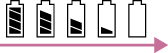
Indikatorn ändras enligt sekvensen i bilden ovan när batterinivån blir sämre.
- Wi-Fi-inställningsindikator
- Wi-Fi-inställningen är inställd på Enkel anslutning.
- Wi-Fi-inställningen är inställd på Multianslutning.
- Wi-Fi-inställningen är inställd på Wi-Fi Av.
[55] AnvändningInformation som visas på skärmenSkärmen på din smartphoneSkärmen på din smartphone
Beskriver knapparna och ikonerna som visas på skärmen på en smartphone som är ansluten till kameran via Wi-Fi.

- Växlar exponeringslägen
- Scenigenkänning
- Vitbalans
- Fokusläge
- Minneskort
- Antal lagringsbara bilder
- Stillbildsstorlek
- Självutlösare
- Blixt
- One-touch AF
- Spegelläge
- Granska bild
- Exponeringsinställningsknapp
- Avtryckare
- Zoom
- Växlar mellan stillbild/film
- Slutartid/bländarvärde/EV/ISO-värde
- Visnings knapp
- Förminskar knappar och ikoner som visas på din smartphone för en bättre överblick.
- Inställningar
OBS!
- Skärmen som visas eller funktionsmetoder för applikationen kan, via framtida uppgraderingar, ändras utan föregående meddelande.
[56] AnvändningFörsiktighetsåtgärder/angående den här kameranFörsiktighetsåtgärderFörsiktighetsåtgärder
Angående databasfiler
Om man sätter i ett minneskort utan databasfil i kameran och startar kameran, används automatiskt en del av minneskortets kapacitet för att skapa en databasfil. Det kan ta en liten stund innan det går att utföra nästa manöver.
Om ett databasfilfel sker bör alla bilder importeras till en dator, formatera sedan minneskortet.
Angående tagning
- Ta ett par provbilder för att kontrollera att kameran fungerar som den ska innan du börjar ta bilder på riktigt.
- Kameran är varken dammtät, stänksäker eller vattentät.
- Undvik att utsätta kameran för vatten. Om det kommer in vatten i kameran kan det bli fel på den. I vissa fall går kameran inte att reparera.
- Rikta aldrig kameran mot solen eller andra starka ljuskällor. Det kan orsaka fel på kameran.
- Använd inte kameran i närheten av utrustning som genererar starka radiovågor eller avger strålning. Det kan hända att kameran, i sådana fall, inte kan spela in bilder på rätt sätt.
- Undvik att skaka eller stöta till kameran. Det kan göra att kameran går sönder så att den inte längre kan lagra bilder. Det kan även hända att lagringsmediet blir oanvändbart eller att bilddata blir förstörda.
- Om batteriet blir svagt kan objektivet sluta rör på sig. Sätt i ett laddat batteri och starta sedan kameran igen.
Undvik att använda/förvara kameran på följande platser
- Där det är extremt varmt, kallt eller fuktigt
I t.ex. en bil som står parkerad i solen kan kamerahuset bli deformerat, vilket i sin tur kan leda till funktionsstörningar.
- Förvaring i direkt solljus eller nära ett värmeelement
Kamerahuset kan bli missfärgat eller deformerat, vilket i sin tur kan leda till funktionsstörningar.
- På platser där det skakar
- I närheten av starka magneter
- Där det är sandigt eller dammigt
Se upp så att det inte kommer in sand eller damm i kameran. Det kan leda till fel på kameran som eventuellt inte går att reparera.
Angående originaltillbehör från Sony
Det kan hända att funktionsfel sker om du använder annat än originaltillbehör från Sony.
Angående kassering/överlåtelse av kameran
Gör följande när kameran ska kasseras eller överlåtas, för att skydda din personliga information.
- Återställ alla kamerainställningar genom att trycka på RESET-knappen.
När du bär med dig kameran
Undvik att sätta dig med kameran i bakfickan på byxorna eller kjolen, eftersom kameran då kan gå sönder.
Om driftstemperaturer
Kameran är avsedd att användas vid en temperatur på mellan 0°C och 40°C. Vi avråder från tagning på väldigt kalla eller väldigt varma ställen utanför detta temperaturområde.
Om kondenserad fukt
- Om kameran flyttas direkt från ett kallt ställe till ett varmt ställe, kan det bildas kondens (imma) inuti eller utanpå kameran. Denna imbildning kan orsaka fel på kameran.
- Om det bildas kondens så stäng av kameran och vänta i ungefär en timme tills fukten avdunstat. Observera att om du försöker ta bilder med fukt kvar inuti objektivet blir bilderna suddiga.
Angående bilddatans kompatibilitet
- Den här kameran följer den universella standarden DCF (Design rule for Camera File system) som fastställts av JEITA (Japan Electronics and Information Technology Industries Association).
- Sony garanterar inte att bilder som spelats in med denna kamera går att spela upp på annan utrustning.
Angående objektivet
- Om objektivet utsätts för direkt solljus under längre tid finns det risk att felfunktion sker. Var försiktig när du placerar produkterna utomhus eller i närheten av ett fönster.
- Var försiktig så att du inte råkar stöta till objektivet och utsätt det inte för våld av något slag.
Att observera angående blixten
- Undvik att täcka för blixten med dina fingrar.
- Bär inte produkten genom att hålla i blixtenheten och använd inte för mycket kraft på den.
- Om det kommer vatten, damm eller sand in i den öppna blixtenheten kan det orsaka ett fel.
- Håll dina fingrar borta när du trycker in blixtenheten.
Angående trådlöst LAN
Vi påtar oss inget ansvar överhuvudtaget för skador som orsakats av obehörig tillgång till, eller obehörig användning av, information som laddats ner på kameran, på grund av förlust eller stöld.
Varning angående upphovsrätt
TV-program, filmer, videokassetter och annat material kan vara upphovsrättsskyddat. Kopiering av sådant material utan särskilt tillstånd kan strida mot upphovsrättslagen.
[57] AnvändningFörsiktighetsåtgärder/angående den här kameranFörsiktighetsåtgärderBatteri
Kompatibla batterier
- ILCE-QX1 kan använda NP-FW50-batteriet (medföljer).
- DSC-QX30 kan använda NP-BN-batteriet (medföljer) och NP-BN1-batteriet (säljs separat).
Angående uppladdning av batteriet
- Ladda upp batteriet (medföljer) innan du använder kameran för första gången.
- Batteriet går att ladda upp även om det inte är helt urladdat. Det går också att använda batteriet även om det bara är delvis uppladdat.
- Du rekommenderas att ladda upp batteriet i lämplig omgivande temperatur på mellan 10 °C till 30 °C. Det kan hända att batteriet inte går att ladda upp på ett effektivt sätt utanför detta temperaturområde.
Effektiv användning av batteriet
- Batteriets prestanda sjunker vid låg temperatur. Det betyder att batteriet inte varar lika länge på kalla ställen. Vi rekommenderar följande för att se till att batteriet håller längre: Förvara batteriet i en innerficka, där det kan värmas upp av kroppsvärmen, och sätt in det i kameran alldeles innan du börjar fotografera. (Var uppmärksam på att kortslutning kan ske om metallföremål t.ex. nycklar, ligger i din ficka.)
- Batteriet tar slut snabbare om man använder zoomen ofta.
- Vi rekommenderar att du tar med dig extrabatteri så att det räcker dubbelt eller tre gånger så länge som du hade tänkt spela in, och att du gör ett par provtagningar innan du börjar ta de riktiga bilderna.
- Utsätt inte batteriet för väta. Batteriet är inte vattentätt.
- Lämna inte batteriet på alltför varma ställen, som t.ex. i en bil eller direkt i solen.
- Om batteriets poler är smutsiga kanske du inte kan starta kameran, eller så kan inte batteriet laddas upp ordentligt. Torka i så fall försiktigt bort allt damm från batteriet med hjälp av en mjuk duk eller en bomullspinne.
Så här förvarar du batteriet
- Ladda ur batteriet helt innan du stoppar undan det, och förvara det på ett svalt och torrt ställe. Ladda upp batteriet och ladda sedan ur det helt i kameran åtminstone en gång om året för att det ska bibehålla sin funktion.
- Stoppa batteriet i en plastpåse eller liknande så att det inte kommer i kontakt med metallföremål när du bär omkring det eller lägger undan det, för att undvika fläckar på kontakterna, kortslutning osv.
Angående batteriets livslängd
- Batteriets livslängd är begränsad. Batteriets kapacitet försämras med tiden och med upprepad användning. Om batteriets användningstid sjunker kraftigt är det förmodligen dags att byta ut det mot ett nytt.
- Batteriets livslängd beror på förvarings- och användningsförhållandena för respektive batteri.
[58] AnvändningFörsiktighetsåtgärder/angående den här kameranFörsiktighetsåtgärderLadda batteriet
- Om uppladdningslampan på kameran börjar blinka under uppladdning, så ta ur batteriet som håller på att laddas upp och sätt sedan i det ordentligt i kameran igen. Om uppladdningslampan fortfarande blinkar kan det betyda att det är fel på batteriet eller att det är av fel typ. Kontrollera att batteriet är av specificerad typ.
Om batteriet är av angiven typ så ta ur det och byt ut det mot ett nytt eller ett annat batteri och kontrollera om det batteriet laddas upp som det ska. Om batteriet laddas upp på rätt sätt var det förmodligen fel på batteriet.
- Om uppladdningslampan blinkar betyder det att uppladdningen avslutats tillfälligt och befinner sig i standbyläge. När temperaturen kommer innanför det lämpliga området igen återupptas uppladdningen och laddningslampan tänds igen. Du rekommenderas att ladda upp batteriet i lämplig omgivande temperatur på mellan 10 °C till 30 °C.
[59] AnvändningFörsiktighetsåtgärder/angående den här kameranFörsiktighetsåtgärderMinneskort
Minneskort
De minneskort som går att använda i kameran finns i listan nedan.
(A):
microSD-minneskort
microSDHC-minneskort
microSDXC-minneskort
(B):
Memory Stick Micro
Memory Stick Micro (Mark2)
I den här bruksanvisningen kallas minneskort i grupp (A) för microSD-minneskort och i grupp (B), Memory Stick Micro.
- Memory Stick Micro på upp till 16 GB och microSD-minneskort på upp till 64 GB har testats och bekräftats fungera i den här kameran.
OBS!
- För att försäkra att minneskortet fungerar som det ska rekommenderar vi att du först använder denna kamera för att formatera minneskortet som ska användas med kameran. Observera att alla data på minneskortet raderas när man formaterar det. Dessa data går inte att återställa. Glöm därför inte att först kopiera eventuella viktiga data till en dator eller något annat lagringsmedium.
- När man lagrar/raderar bilder upprepade gånger under en längre tid, kan data bli fragmenterade på minneskortet och filmer inte gå att spela in på rätt sätt. Spara i så fall dina bilder på en dator eller något annat lagringsmedium och utför sedan kommandot [Format].
- Vi kan inte garantera att minneskort som är formaterade i en dator går att använda i den här kameran.
- Hastigheten för läsning/skrivning av data varierar beroende på kombinationen av minneskort och övrig utrustning.
- Data kan bli förstörda i följande fall:
- Om man tar ut minneskortet eller stänger av kameran medan läsning eller skrivning pågår
- Om minneskortet används på en plats där det utsätts för statisk elektricitet eller elektriska störningar
- Vi rekommenderar att du tar en säkerhetskopia av viktiga data.
- Klistra inte fast etiketter på själva minneskortet eller på minneskortsadaptrar.
- Undvik att röra vid minneskortets kontaktdel med fingrarna eller med metallföremål.
- Undvik att slå till, böja eller tappa minneskortet.
- Försök inte ta isär eller modifiera minneskortet.
- Utsätt inte minneskortet för vatten.
- Lägg inte minneskortet inom räckhåll för små barn. De kan råka svälja det av misstag.
- Sätt bara i minneskort som passar i minneskortsfacket. Annars kommer det att leda till fel.
- Undvik att använda eller förvara minneskortet på följande platser:
- Platser med hög temperatur som t.ex. i en bil som står parkerad rakt i solen
- Platser som hamnar rakt i solen
- På fuktiga ställen eller där det förekommer frätande ämnen
Memory Stick
I nedanstående lista finns de typer av Memory Stick som går att använda i den här kameran. Det är däremot inte säkert att alla Memory Stick funktioner går att använda under alla förhållanden.
Memory Stick Micro
Memory Stick Micro (Mark2)
Ovan är Memory Stick Micro med MagicGate. MagicGate är en teknik för upphovsrättsskydd som använder kryptering. Det går inte att utföra datalagring som kräver MagicGate-funktioner på den här kameran.
[60] AnvändningFörsiktighetsåtgärder/angående den här kameranFörsiktighetsåtgärderAngående ändring av datum och tid
Denna kamera har ingen inställningsfunktion för datum och tid. Efter anslutning till en smartphone via Wi-Fi, ställs datum och tid automatiskt in till samma som för din smartphone när PlayMemories Mobile startar.
OBS!
- Datum- och tidsinformationen på din kamera kommer att återställas om du tar ut batteriet.
[61] AnvändningFörsiktighetsåtgärder/angående den här kameranAngående rengöringAngående rengöring
Rengöring av objektivet och blixten
Torka bort fingeravtryck, damm osv. från objektivet och blixten med en mjuk duk.
Rengöring av objektivet
- Använd inte rengöringsmedel som innehåller organiska lösningsmedel som t.ex. thinner eller bensin.
- Använd ett blåsverktyg som finns tillgängligt i handeln för att ta bort damm, när du rengör objektivets yta. Om damm sitter fast på ytan kan du torka bort det med en mjuk duk eller pappersservett lätt fuktad med rengöringsmedel för objektiv. Torka i en cirkelrörelse med start från objektivets mitt. Spreja inte rengöringsvätska direkt på objektivets yta.
Rengöring av blixten (ILCE-QX1)
Rengör blixtens yta innan blixten används. Värmen som alstras när blixten utlöses kan göra att smuts på blixtens yta börjar ryka eller brinna. Torka bort damm och smuts från blixtens yta med en mjuk duk.
Rengöra E-fattning invändigt (ILCE-QX1)
Rör inte vid delarna inuti produkten vid objektivets infattning t.ex. objektivets signalkontakt. Använd ett blåsverktyg* som finns tillgängligt i handeln för att blåsa bort damm och smuts inuti objektivets infattning.
* Använd inte blåsverktyg av sprejtyp eftersom de kan orsaka funktionsstörningar.
Rengöring av kamerahuset
Rengör kamerans yta med en mjuk duk som fuktats med vatten, och torka sedan av den med en torr duk. För att undvika skador på finishen eller höljet:
- Utsätt inte kameran för kemikalier som thinner, bensin, alkohol, engångstrasor, insektsmedel, solskyddsmedel eller bekämpningsmedel.
- Rör inte vid kameran med något av ovanstående på händerna.
- Låt inte kameran ligga i kontakt med gummi eller vinyl under längre tid.
[62] AnvändningFörsiktighetsåtgärder/angående den här kameranAntal stillbilderAntal stillbilder (ILCE-QX1)
Maximalt antal stillbilder som kan spelas in på ett minneskort i kameran.
Antalet stillbilder kan variera beroende på tagningsförhållandena och minneskortet.
När [Stillbildsstorlek] är inställt på [3:2 20M] och [Stillbild Kvalitet] är inställt på [RAW & JPEG].
2 GB: 65
4 GB: 125
8 GB: 260
16 GB: 520
32 GB: 1050
64 GB: 2100
När [Stillbildsstorlek] är inställt på [3:2 20M] och [Stillbild Kvalitet] är inställt på [Fin].
2 GB: 240
4 GB: 485
8 GB: 980
16 GB: 1950
32 GB: 3900
64 GB: 7800
OBS!
- Även om det går att lagra fler än 9 999 bilder visas indikatorn ”>9999”.
[63] AnvändningFörsiktighetsåtgärder/angående den här kameranAntal stillbilderAntal stillbilder (DSC-QX30)
Maximalt antal stillbilder som kan spelas in på ett minneskort i kameran.
Antalet stillbilder kan variera beroende på tagningsförhållandena och minneskortet.
När [Stillbildsstorlek] är inställt på [4:3 20M] och [Stillbild Kvalitet] är inställt på [Fin].
2 GB: 200
4 GB: 400
8 GB: 810
16 GB: 1600
32 GB: 3250
64 GB: 6500
OBS!
- Även om det går att lagra fler än 9 999 bilder visas indikatorn ”>9999”.
[64] AnvändningFörsiktighetsåtgärder/angående den här kameranInspelningsbar tid för filmerInspelningsbar tid för filmer (ILCE-QX1)
Ungefärlig, maximal inspelningstid för filmer (totalt för alla filmfiler) som kan spelas in på ett minneskort i kameran. (h (timmar), m (minuter))
Den inspelningsbara tiden kan variera beroende på tagningsförhållandena och minneskortet.
2 GB: 15 m
4 GB: 30 m
8 GB: 1 h
16 GB: 2 h 5 m
32 GB: 4 h 10 m
64 GB: 8 h 25 m
Det går att spela in kontinuerligt i ungefär 29 minuter (en produktspecifikationsbegränsning).
[65] AnvändningFörsiktighetsåtgärder/angående den här kameranInspelningsbar tid för filmerInspelningsbar tid för filmer (DSC-QX30)
Ungefärlig, maximal inspelningstid för filmer (totalt för alla filmfiler) som kan spelas in på ett minneskort i kameran. (h (timmar), m (minuter))
Den inspelningsbara tiden kan variera beroende på tagningsförhållandena och minneskortet.
PS (1920x1080 60p)
2 GB: 9 m
4 GB: 15 m
8 GB: 35 m
16 GB: 1 h 20 m
32 GB: 2 h 40 m
64 GB: 5 h 20 m
HQ (1920x1080 30p)
2 GB: 15 m
4 GB: 30 m
8 GB: 1 h
16 GB: 2 h 5 m
32 GB: 4 h 10 m
64 GB: 8 h 25 m
Det går att spela in kontinuerligt i ungefär 29 minuter per gång (en produktspecifikationsbegränsning). När inställningen för inspelningsläget är inställt på PS, är kontinuerlig tagning möjlig i ungefär 15 minuter (begränsas av en filstorleksbegränsning på 4 GB).
[66] AnvändningFörsiktighetsåtgärder/angående den här kameranBatterilivslängden som går att användaBatteriets brukstid och antalet bilder som går att lagra (ILCE-QX1)
Batteriets brukstid/antalet bilder som går att lagra med uppladdat batteri (medföljer).
Tagning av stillbilder: Ca. 440 bilder
Vanlig filminspelning: Ca. 95 min.
Kontinuerlig filminspelning: Ca. 150 min.
(när E16-50 mm zoomobjektiv används)
OBS!
- Antalet bilder som kan tas är ett ungefärligt antal vid tagning med ett fulladdat batteri. Antalet kan vara färre beroende på olika förhållanden.
- Antalet bilder som kan tas gäller under följande förhållanden:
- Sony microSD-minneskort används (säljs separat).
- Vid en temperatur på 25°C.
- Antalet stillbilder som kan spelas in baseras på CIPA-standarden och vid fotografering under följande förhållanden. (CIPA: Camera & Imaging Products Association)
- Kameran tar en bild var 30:e sekund.
- När zoomen växlar mellan W och T.
- Blixten utlöses för varannan bild.
- Kameran stängs av och slås på igen för var tionde bild.
- Under hur lång tid film kan spelas in baseras på CIPA-standarden och vid tagning under följande förhållanden.
- Vanlig filminspelning: Upprepa start/stopp vid tagning, zoomning och stänga av/på kameran.
- Kontinuerlig filminspelning: Om kontinuerlig tagning uppnår maximal gräns (29 minuter) kommer tagningen att startas om. Andra funktioner som t.ex. zoomning kommer inte att utföras.
- Siffran ovan varierar beroende på typen av smartphone och hur den används.
[67] AnvändningFörsiktighetsåtgärder/angående den här kameranBatterilivslängden som går att användaBatteriets brukstid och antalet bilder som går att lagra (DSC-QX30)
Batteriets brukstid/antalet bilder som går att lagra med uppladdat batteri (medföljer).
Tagning av stillbilder: Ca. 200 bilder
Vanlig filminspelning: Ca. 25 min.
Kontinuerlig filminspelning: Ca. 45 min.
OBS!
- Antalet bilder som kan tas är ett ungefärligt antal vid tagning med ett fulladdat batteri. Antalet kan vara färre beroende på olika förhållanden.
- Antalet bilder som kan tas gäller under följande förhållanden:
- Sony microSD-minneskort används (säljs separat).
- Vid en temperatur på 25°C.
- Antalet stillbilder som kan spelas in baseras på CIPA-standarden och vid fotografering under följande förhållanden. (CIPA: Camera & Imaging Products Association)
- Kameran tar en bild var 30:e sekund.
- När zoomen växlar mellan W och T.
- Kameran stängs av och slås på igen för var tionde bild.
- Under hur lång tid film kan spelas in baseras på CIPA-standarden och vid tagning under följande förhållanden.
- Inställning inspelningsläge: HQ
- Vanlig filminspelning: Upprepa start/stopp vid tagning, zoomning och stänga av/på kameran.
- Kontinuerlig filminspelning: Om kontinuerlig tagning uppnår maximal gräns (29 minuter) kommer tagningen att startas om. Andra funktioner som t.ex. zoomning kommer inte att utföras.
- Siffran ovan varierar beroende på typen av smartphone och hur den används.
[68] AnvändningFörsiktighetsåtgärder/angående den här kameranSpecifikationerSpecifikationer (ILCE-QX1)
System
Bildenhet: APS-C-storlek (23,2 x 15,4 mm), Exmor APS HD CMOS-sensor
Kamerans totala antal bildpunkter: Ungefär 20,4 megapixel
Kamerans antal effektiva bildpunkter: Ca. 20,1 megapixlar
SteadyShot: Optisk (med medföljande objektiv)
Exponeringskontroll: Automatisk exponering, bländarprioritet, slutarhastighetsprioritet
Vitbalans: Automatisk, dagsljus, skugga, molnigt, glödlampa, lysrör (varm vit/kall vit/dagsljusvit/dagsljus), blixt, färgtemperatur
Filformat:
- Stillbilder: JPEG-kompatibel (DCF, Exif, MPF Baseline), RAW (Sony ARW 2.3-format)
- Filmer (MP4-format):
- Video: MPEG-4 AVC/H.264
- Ljud: MPEG-4 AAC-LC 2ch
Inspelningsmedia: Memory Stick Micro, microSD-minneskort
In- och utgångar
Multiterminal*: USB-kommunikation
USB-kommunikation: Hi-Speed USB (USB 2.0)
* Stöder Mikro-USB-kompatibel enhet.
Strömförsörjning, allmänt
Ström: Uppladdningsbart batteri NP-FW50, 7,2 V
Strömförbrukning (under tagning): Ca. 2,2 W
Drifttemperatur: 0 °C till 40 °C
Förvaringstemperatur: –20 till +60 °C
Mått (CIPA-kompatibel): 74,0 mm × 69,5 mm × 52,5 mm (B/H/D)
Vikt (CIPA-kompatibel): Ca. 216 g (inklusive NP-FW50-batteri, Memory Stick Micro)/Ca. 158 g (endast kamera)
Mikrofon: Stereo
Högtalare: Mono
Exif Print: Kompatibel
PRINT Image Matching III: Kompatibel
Trådlöst LAN
Standard som stöds: IEEE 802.11 b/g/n
Frekvens: 2,4 GHz
Säkerhetsprotokoll som stöds: WPA-PSK/WPA2-PSK
NFC: NFC Forum Type 3-taggkompatibel
Uppladdningsbart batteri NP-FW50
Batterityp: Litiumjonbatteri
Max.spänning: 8,4 V likström (DC)
Nominell spänning: 7,2 V likström (DC)
Maximal laddningsspänning: 8,4 V likström (DC)
Max. uppladdningsström: 1,02 A
Kapacitet:
- Typisk: 7,7 Wh (1 080 mAh)
- Minimum: 7,3 Wh (1 020 mAh)
Objektiv E PZ 16-50mm F3.5-5.6 OSS (SELP1650)
Motsvarar brännvidd på 35 mm-format*1: 24 mm-75 mm
Objektivgruppelement: 8-9
Visningsvinkel*1: 83°-32°
Minsta fokus*2: 0,25 m-0,3 m
Maximal förstoringsgrad: X 0,215
Minsta f-stopp: f/22-f/36
Filterdiameter: 40,5 mm
Mått (maximal diameter × höjd): Ca. 64,7 mm × 29,9 mm
Vikt: Cirka 116 g
Skakkompenseringsfunktion: Ja
*1 Värdena som visas ovan motsvarande en brännvidd på 35 mm-format och en visningsvinkel är för kameror med utbytbara objektiv utrustade med bildsensor av APS-C-storlek.
*2 Minsta fokus är det kortaste avståndet från bildsensor till motivet.
- Brännvidden kan ändras när tagningsavståndet ändras beroende på objektivets mekanism. Den brännvidd som visas ovan förutsätter att objektivet fokuserar i oändlighet.
Design och specifikationer kan ändras utan föregående meddelande.
[69] AnvändningFörsiktighetsåtgärder/angående den här kameranSpecifikationerSpecifikationer (DSC-QX30)
System
Bildenhet: 7,82mm (1/2,3-typ) Exmor R CMOS-sensor
Kamerans totala antal bildpunkter: Ungefär 21,1 megapixel
Kamerans antal effektiva bildpunkter: Ca. 20,4 megapixlar
Objektiv: Sony G 30× zoomobjektiv, f = 4,3 mm – 129 mm (24 mm – 720 mm (motsvarande 35 mm film när bildstorleken är 4:3)) F3,5 (W) – F6,3 (T)
- Vid inspelning av film (16:9): 26,5 mm – 1 080 mm
SteadyShot: Optisk
Exponeringskontroll: Automatisk exponering, bländarprioritet, slutarhastighetsprioritet
Vitbalans: Automatisk, dagsljus, skugga, molnigt, glödlampa, lysrör (kall vit/dagsljusvit/dagsljus)
Filformat:
- Stillbilder: JPEG-kompatibel (DCF, Exif, MPF Baseline)
- Filmer (MP4-format):
- Video: MPEG-4 AVC/H.264
- Ljud: MPEG-4 AAC-LC 2ch
Inspelningsmedia: Memory Stick Micro, microSD-minneskort
In- och utgångar
Multiterminal*: USB-kommunikation
USB-kommunikation: Hi-Speed USB (USB 2.0)
* Stöder Mikro-USB-kompatibel enhet.
Strömförsörjning, allmänt
Ström: Uppladdningsbart batteri NP-BN, 3,6 V
Strömförbrukning (under tagning): Ca. 1,4 W
Drifttemperatur: 0 °C till 40 °C
Förvaringstemperatur: –20 till +60 °C
Mått (CIPA-kompatibel): 68,4 mm × 65,1 mm × 57,6 mm (B/H/D)
Vikt (CIPA-kompatibel): Ca. 193 g (inklusive NP-BN-batteri, Memory Stick Micro)/Ca. 178 g (endast kamera)
Mikrofon: Stereo
Högtalare: Mono
Exif Print: Kompatibel
PRINT Image Matching III: Kompatibel
Trådlöst LAN
Standard som stöds: IEEE 802.11 b/g/n
Frekvens: 2,4 GHz
Säkerhetsprotokoll som stöds: WPA-PSK/WPA2-PSK
NFC: NFC Forum Type 3-taggkompatibel
Uppladdningsbart batteri NP-BN
Batterityp: Litiumjonbatteri
Max.spänning: 4,2 V likström (DC)
Nominell spänning: 3,6 V likström (DC)
Maximal laddningsspänning: 4,2 V likström (DC)
Maximal uppladdningsström: 0,9 A
Kapacitet:
- Typisk: 2,3 Wh (630 mAh)
- Minimum: 2,2 Wh (600 mAh)
Design och specifikationer kan ändras utan föregående meddelande.
[70] AnvändningInformationVarumärkenVarumärken
 ,
,  , Cyber-shot, Memory Stick,
  , Memory Stick Micro,
  , PlayMemories Home, PlayMemories Home-logotypen, PlayMemories Mobile, PlayMemories Mobile-logotypen är varumärken eller registrerade varumärken som tillhör Sony Corporation.
- Microsoft, Windows, DirectX och Windows Vista är antingen registrerade varumärken eller varumärken som tillhör Microsoft Corporation i USA och/eller andra länder.
- Mac och Mac OS är varumärken eller registrerade varumärken som tillhör Apple Inc. i USA och/eller i andra länder.
- iOS är ett varumärke eller registrerat varumärke som tillhör Cisco System Inc.
- Intel, Pentium och Intel Core är varumärken eller registrerade varumärken som tillhör Intel Corporation.
- microSDXC-logotypen är ett varumärke som tillhör SD-3C, LLC.
- Android, Google Play är varumärken eller registrerade varumärken som tillhör Google Inc.
- Wi-Fi, Wi-Fi-logotypen, Wi-Fi PROTECTED SET-UP är varumärken eller registrerade varumärken som tillhör Wi-Fi Alliance.
- N-märket är ett varumärke eller ett registrerat varumärke som tillhör NFC Forum, Inc. i USA och i andra länder.
- ”
 ” och ”PlayStation” är registrerade varumärken som tillhör Sony Computer Entertainment Inc.
 - Även alla andra system- och produktnamn som omnämns i denna bruksanvisning är i regel varumärken eller registrerade varumärken för respektive utvecklare eller tillverkare. Symbolerna ™ och ® har dock i allmänhet utelämnats i denna bruksanvisning.

- Ha ännu mer kul med din PlayStation 3 genom att ladda ner applikationen för PlayStation 3 från PlayStation Store (där den finns).
- För att använda applikationen för PlayStation 3 krävs ett PlayStation-konto och att man laddar ner applikationen. Detta är möjligt i områden där PlayStation Store finns.
[71] AnvändningInformationLicensLicens
Angående licensen
Den här kameran levereras med programvara som används baserat på licensöverenskommelser med rättighetsinnehavarna till programvaran. På begäran från rättighetsinnehavarna till dessa program är vi skyldiga att informera dig om följande. Var vänlig läs igenom följande avsnitt.
Licenser (på engelska) finns lagrade i kamerans internminne. Upprätta en masslagringsanslutning mellan kameran och en dator för att läsa licenserna i mappen ”PMHOME” - ”LICENSE”.
DENNA PRODUKT ÄR LICENSIERAD UNDER AVC-PATENTPORTFOLIOLICENSEN FÖR PERSONLIG ANVÄNDNING AV EN KUND ELLER ANNAN ANVÄNDNING DÄR INGEN ERSÄTTNING MOTTAS FÖR
(i) KODAD VIDEO I ÖVERENSSTÄMMELSE MED AVC-STANDARDEN (”AVC VIDEO”) OCH/ELLER
(ii) AVKODAD AVC-VIDEO SOM KODATS AV EN KUND I EN PERSONLIG AKTIVITET OCH/ELLER SOM ERHÅLLITS FRÅN EN VIDEOLEVERANTÖR SOM ÄR LICENSIERAD FÖR ATT LEVERERA AVC-VIDEO.
INGEN LICENS BEVILJAS ELLER ANTYDS FÖR NÅGOT ANNAT SYFTE.
MER INFORMATION KAN ERHÅLLAS FRÅN MPEG LA, L.L.C. SE
Om GNU GPL/LGPL-anpassad programvara
Programvaran som är tillgänglig för följande allmänna GNU-licenser (hädanefter gemensamt kallade GPL) eller ej allmänna GNU-licenser (hädanefter gemensamt kallade LGPL) medföljer till kameran.
Detta informerar om rätten att ha tillgång till, modifiera och återdistribuera källkoden för dessa program under villkoren i medföljande GPL/LGPL.
Källkoden finns tillgänglig på Internet. Du kan ladda hem den från följande webbadress.
http://www.sony.net/Products/Linux/
Vi ser helst att du inte kontaktar oss angående källkodens innehåll.
Licenser (på engelska) finns lagrade i kamerans internminne. Upprätta en masslagringsanslutning mellan kameran och en dator för att läsa licenserna i mappen ”PMHOME” - ”LICENSE”.
[72] FelsökningAngående den här kameranStrömförsörjningVarför laddas inte kameran?
- Ladda batteriet när kameran är avstängd.
- Om du använder nätadaptern (säljs separat) ska den återanslutas enligt följande.
- Anslut mikro-USB-kabeln (medföljer) till kamerans multiterminal.
- Anslut mikro-USB-kabeln till nätadaptern.
- Anslut nätadaptern till ett vägguttag.
[73] FelsökningAngående den här kameranStrömförsörjningVarför blinkar strömlampan grön?
- Batterinivån är för låg. Ladda batteriet.
[74] FelsökningAngående den här kameranTagningVarför går det inte att spela in bilder?
- Det går inte att identifiera minneskortet om det sätts in i fel vinkel eller åt fel håll. Ta ur minneskortet och se till att det är vänt åt rätt håll och sätt sedan in det på rätt sätt.
- Det går inte att ta bilder medan blixten håller på att laddas upp.
- [Självutlösare] fungerar.
[75] FelsökningAngående den här kameranTagningVarför går det inte att använda blixten? (Endast ILCE-QX1)
- Tryck på -knappen (uppfällning av blixt) för att fälla upp blixten.
- Det går inte att använda blixten i följande fall:
- (nattscen) har valts för (Bättre autojustering).
- Vid filminspelning.
[76] FelsökningAngående den här kameranTagningVarför går det inte att kontinuerligt ta bilder?
- Bilder kan inte tas kontinuerligt om det inte finns något minneskort i kameran. Sätt i ett minneskort.
- Minneskortet är fullt. Radera bilder som du inte längre behöver.
- Batteriet är för svagt. Sätt i ett laddat batteriet.
[77] FelsökningAngående den här kameranTagningVarför går det inte att spela in filmer?
- Filmer kan inte spelas in om det inte finns något minneskort i kameran. Sätt i ett minneskort.
[78] FelsökningAngående den här kameranTagningVarför kan jag inte aktivera digital zoom?
- Kameran har ingen digital zoomfunktion.
[79] FelsökningAngående den här kameranTagningVarför kan jag inte använda autofokus med en knapptryckning?
- Det kan hända att autofokus med en knapptryckning inte når skärmens yttre kanter.
- Det går inte att fokusera på ett motiv med dålig kontrast.
[80] FelsökningPlayMemories MobileWi-Fi-anslutningVarför går det inte att ansluta via Wi-Fi?
- Installera den nyaste ”PlayMemories Mobile” från webbplatsen nedan.
[81] FelsökningPlayMemories MobileWi-Fi-anslutningVarför går det inte att ansluta via NFC?
- Om kameran är avstängd fortsätter du att peka utan att flytta din smartphone tills kamerans objektiv matas ut. Om kameran är igång fortsätter du att peka (1-2 sekunder) utan att flytta din smartphone, tills PlayMemories Mobile startar.
- Ta ur din smartphone om den ligger i ett fodral.
- Kontrollera så att NFC-funktionen på din smartphone är aktiverad. Se handledningen till din smartphone för mer information.
[82] FelsökningPlayMemories MobileWi-Fi-anslutningJag har glömt lösenordet. Hur kan jag får reda på det?
- SSID och lösenord står tryckt på insidan av kamerans batterilock.
- Anslut kameran och en dator med mikro-USB-kabeln (medföljer), välj sedan [Dator][PMHOME][WIFI_INF.TXT] för [INFO]. SSID och lösenordet visas också.
[83] FelsökningPlayMemories MobileTagning/överföringVarför går det inte att överföra filmer till min smartphone?
- Filmer förs inte över automatiskt. Välj (Inställningar)[Se bilder på kamera] välj därefter bilderna som ska föras över till din smartphone.
[84] FelsökningPlayMemories MobileTagning/överföringVarför visas inte live view-bilden smidigt på min smartphone?
- Bilden kanske inte visas smidigt beroende på din smartphones prestanda eller mottagningsmiljön.