
วิธีใช้งาน
ก่อนใช้งาน
ชื่อส่วนประกอบต่างๆ
- การตรวจสอบกล้องและรายการที่ให้มาด้วย [1]
- ส่วนประกอบต่างๆ (ด้านหน้า) [2]
- ส่วนประกอบต่างๆ (ด้านหลัง) [3]
- ส่วนประกอบต่างๆ (ด้านบน/ด้านข้าง) [4]
- ส่วนประกอบต่างๆ (ด้านล่าง) [5]
- ส่วนประกอบต่างๆ เลนส์ FE 28-70 mm F3.5-5.6 OSS (ให้มาพร้อมกับ ILCE-7M2K) [6]
ไอคอนและตัวแสดงต่างๆ
การใช้สายสะพาย
การติดถ้วยยางรองตา
การปรับช่องมองภาพ
คำแนะนำในกล้อง
การเตรียมกล้อง
การชาร์จก้อนแบตเตอรี่
- การชาร์จแบตเตอรี่ขณะที่แบตเตอรี่ใส่อยู่ในกล้อง [13]
- การชาร์จโดยเชื่อมต่อกับเครื่องคอมพิวเตอร์ [14]
- การใส่ก้อนแบตเตอรี่ลงในกล้อง [15]
- อายุการใช้งานแบตเตอรี่และจำนวนภาพที่สามารถบันทึก/เปิดดูได้โดยใช้แบตเตอรี่ [16]
- ชาร์จไฟโดยใช้เต้ารับที่ผนัง [17]
- การถอดแบตเตอรี่ [18]
เสียบการ์ดเมโมรี่ (แยกจำหน่าย)
การติดเลนส์
การตั้งวันที่และเวลา
การยืนยันวิธีการใช้งาน
การยืนยันวิธีการใช้งาน
- การใช้งานปุ่มควบคุม [26]
- การใช้รายการ MENU [27]
- การใช้ปุ่ม Fn (ฟังก์ชั่น) [28]
- การใช้ “Quick Navi” [29]
การถ่ายภาพ
การถ่ายภาพนิ่ง/ภาพเคลื่อนไหว
การเลือกโหมดถ่ายภาพ
- รายการฟังก์ชั่นของปุ่มหมุนปรับโหมด [32]
- อัตโนมัติอัจฉริยะ [33]
- อัตโนมัติพิเศษ [34]
- เกี่ยวกับระบบจำแนกบรรยากาศ [35]
- ข้อดีของระบบถ่ายภาพอัตโนมัติ [36]
- โปรแกรมอัตโนมัต [37]
- ถ่ายภาพพาโนรามา [38]
- เลือกบรรยากาศ [39]
- กำหนดชัตเตอร์สปีด [40]
- กำหนดค่ารูรับแสง [41]
- ปรับระดับแสงเอง [42]
- BULB [43]
- ใช้ค่าบันทึก [44]
- ภาพเคลื่อนไหว [45]
การใช้งานฟังก์ชั่นถ่ายภาพ
การใช้ระบบซูม
การใช้แฟลช
การเลือกโหมดการแสดงผลบนหน้าจอ
การเลือกขนาด/คุณภาพของภาพนิ่ง
- ขนาดภาพ (ภาพนิ่ง) [58]
- อัตราส่วนภาพ (ภาพนิ่ง) [59]
- คุณภาพ (ภาพนิ่ง) [60]
- ชนิดไฟล์ RAW (ภาพนิ่ง) [61]
- พาโนรามา: ขนาด [62]
- พาโนรามา: ทิศทาง [63]
การปรับโฟกัส
- โหมดโฟกัส [64]
- บริเวณปรับโฟกัส [65]
- AF ล็อคเป้าหมายกลาง [66]
- ล็อคโฟกัส [67]
- โฟกัสด้วยตัวเอง [68]
- โฟกัสด้วยตัวเองโดยตรง (DMF) [69]
- MF Assist (ภาพนิ่ง) [70]
- ขยายโฟกัส [71]
- เวลาในการขยายโฟกัส [72]
- ระดับจุดสูงสุด [73]
- สีสูงสุด [74]
- AF ล่วงหน้า (ภาพนิ่ง) [75]
- Eye-Start AF (ภาพนิ่ง) [76]
- ควบคุม AF/MF [77]
- ไฟช่วย AF (ภาพนิ่ง) [78]
- ปรับ AF ละเอียด [79]
- แสดงพื้นที่ AF ต่อเนื่อง [80]
- ตั้งค่าโฟกัส [81]
- AF ด้วยชัตเตอร์ (ภาพนิ่ง) [82]
- เปิด AF [83]
- AF ตามตา [84]
- บริเวณตรวจจับเฟส [85]
- วัดระยะห่างจากวัตถุที่แน่นอน [86]
- ระบบ AF (ภาพนิ่ง) [87]
การปรับระดับแสง
- ชดเชยแสง [88]
- ปุ่มชดเชยแสง [89]
- โหมดวัดแสง [90]
- ล็อค AE [91]
- AEL ด้วยปุ่มชัตเตอร์ (ภาพนิ่ง) [92]
- ตั้งค่าชดเชยแสง [93]
- ลายทาง [94]
- แนะนำตั้งค่าระดับแสง [95]
- ขั้นระดับแสง [96]
- ชดเชย Ev ด้วยปุ่มหมุน [97]
- รีเซ็ตการชดเชย EV [98]
การเลือกโหมดขับเคลื่อน (ถ่ายภาพต่อเนื่อง/ตั้งเวลา)
- โหมดขับเคลื่อน [99]
- ถ่ายภาพต่อเนื่อง [100]
- ตั้งเวลา [101]
- ตั้งเวลา (ต่อเนื่อง) [102]
- คร่อมต่อเนื่อง [103]
- คร่อมทีละภาพ [104]
- คร่อมสมดุลย์สีขาว [105]
- คร่อม DRO [106]
- ลำดับถ่ายคร่อม [107]
การเลือกความไวแสง ISO
การแก้ไขความสว่างหรือคอนทราสต์
การปรับโทนสี
การเลือกโหมดเอฟเฟ็คภาพ
การบันทึกภาพเคลื่อนไหว
- รูปแบบการบันทึกภาพเคลื่อนไหว [116]
- รูปแบบไฟล์ (ภาพเคลื่อนไหว) [117]
- ตั้งค่าการบันทึก (ภาพเคลื่อนไหว) [118]
- บันทึกวิดีโอสองทาง [119]
- แสดงตัวกำหนด [120]
- ตั้งค่าตัวกำหนด [121]
- การอัดเสียง [122]
- แสดงระดับเสียง [123]
- ระดับเสียงบันทึก [124]
- จังหวะส.เสียงออก [125]
- ลดเสียงลมรบกวน [126]
- ชัตเตอร์ช้าอัตโนมัติ (ภาพเคลื่อนไหว) [127]
- ปุ่ม MOVIE [128]
- โปรไฟล์ภาพ [129]
การกำหนดฟังก์ชั่นถ่ายภาพเองเพื่อความสะดวกในการใช้งาน
- บันทึกการตั้งค่า [130]
- ตั้งค่าเมนูฟังก์ชั่น [131]
- ตั้งค่าคีย์แบบกำหนดเอง [132]
- ฟังก์ชั่นของปุ่มควบคุม [133]
- ฟังก์ชั่นของปุ่มค้างโฟกัส [134]
- ฟังก์ชั่นของปุ่ม AEL [135]
- ฟังก์ชั่นของปุ่ม AF/MF [136]
- ฟังก์ชั่นของปุ่มกำหนดเอง [137]
- ฟังก์ชั่นของปุ่มกลาง [138]
- ฟังก์ชั่นของปุ่มซ้าย [139]
- ฟังก์ชั่นของปุ่มขวา [140]
- ฟังก์ชั่นของปุ่มลง [141]
- ตั้งค่าปุ่มหมุน [142]
การตั้งค่าฟังก์ชั่นอื่นๆ ของผลิตภัณฑ์นี้
- รอยยิ้ม/ค้นหาใบหน้า [143]
- ลูกเล่นปรับผิวนวล (ภาพนิ่ง) [144]
- การบันทึกใบหน้า (การบันทึกใหม่) [145]
- การบันทึกใบหน้า (การเปลี่ยนลำดับ) [146]
- การบันทึกใบหน้า (ลบ) [147]
- ลดตาแดง [148]
- จัดเฟรมอัตโนมัติ (ภาพนิ่ง) [149]
- SteadyShot [150]
- ตั้งค่า SteadyShot [151]
- NR ที่ชัตเตอร์ช้า (ภาพนิ่ง) [152]
- NR ที่ ISO สูง (ภาพนิ่ง) [153]
- ขอบเขตสี (ภาพนิ่ง) [154]
- เส้นตาราง [155]
- แสดงภาพอัตโนมัติ [156]
- แสดง Live View [157]
- FINDER/MONITOR [158]
- ถ่ายโดยไม่มีเลนส์ [159]
- ม่านชัตเตอร์หน้าอิเล็กฯ [160]
- ดึงภาพอัตโนมัติพิเศษ [161]
- บันทึกขนาด APS-C [162]
- ชดเชยแสงเงา [163]
- ชดเชยความคลาดสี [164]
- ชดเชยความผิดส่วน [165]
- ล็อคปุ่มหมุน/วงล้อ [166]
- ปิดหน้าจอ [167]
- ตรวจสอบรูรับแสง [168]
- ตรวจสอบผลถ่ายภาพ [169]
การดูภาพ
การดูภาพนิ่ง
การลบภาพ
การแสดงภาพเคลื่อนไหว
การดูภาพพาโนรามา
การพิมพ์ภาพ
การใช้งานฟังก์ชั่นดูภาพ
- โหมดดูภาพ [179]
- หมุนการแสดงภาพ [180]
- สไลด์โชว์ [181]
- หมุน [182]
- ป้องกัน [183]
- เล่นภาพนิ่งแบบ 4K [184]
การดูภาพบนจอทีวี
การแก้ไขการตั้งค่า
เมนูตั้งค่า
- ความสว่างหน้าจอ [187]
- ความสว่างช่องมองภาพ [188]
- อุณหภูมิสีช่องมองภาพ [189]
- ตั้งค่าระดับเสียง [190]
- สัญญาณเสียง [191]
- ค่าอัพโหลดภาพ(Eye-Fi) [192]
- เมนูแบบเรียงต่อกัน [193]
- คู่มือปุ่มหมุนปรับโหมด [194]
- หน้ายืนยันการลบ [195]
- คุณภาพการแสดงผล [196]
- เวลาเริ่มประหยัดพง. [197]
- ตัวเลือก PAL/NTSC [198]
- ทำความสะอาด [199]
- โหมดสาธิต [200]
- ตั้งค่า TC/UB [201]
- รีโมทควบคุม [202]
- ความละเอียด HDMI [203]
- สลับ 24p/60p (ภาพเคลื่อนไหว) (เฉพาะรุ่นที่สนับสนุน 1080 60i เท่านั้น) [204]
- ควบคุมสำหรับ HDMI [205]
- แสดงข้อมูล HDMI [206]
- สัญญาณออก TC (ภาพเคลื่อนไหว) [207]
- ควบคุม REC (ภาพเคลื่อนไหว) [208]
- เชื่อมต่อ USB [209]
- ตั้งค่า USB LUN [210]
- ตั้ง วันที่/เวลา [211]
- ตั้งค่าท้องที่ [212]
- ฟอร์แมต [213]
- หมายเลขไฟล์ [214]
- ตั้งค่าชื่อไฟล์ [215]
- เลือกโฟลเดอร์ REC [216]
- แฟ้มภาพใหม่ [217]
- ชื่อโฟลเดอร์ [218]
- กู้ฐานข้อมูลภาพ [219]
- แสดงข้อมูลสื่อบันทึก [220]
- เวอร์ชั่น [221]
- โลโก้ใบรับรอง (เฉพาะรุ่นในต่างประเทศเท่านั้น) [222]
- รีเซ็ตการตั้งค่า [223]
การใช้ฟังก์ชั่น Wi-Fi
การเชื่อมต่อผลิตภัณฑ์นี้กับสมาร์ทโฟน
- PlayMemories Mobile [224]
- การเชื่อมต่อสมาร์ทโฟน Android กับผลิตภัณฑ์นี้ [225]
- การเชื่อมต่อผลิตภัณฑ์กับ iPhone หรือ iPad [226]
- การเรียกใช้แอปพลิเคชันด้วย [One-touch(NFC)] [227]
การควบคุมผลิตภัณฑ์นี้ด้วยสมาร์ทโฟน
- รีโมทอัจฉริยะฝังตัว [228]
- การเชื่อมต่อด้วย one touch กับ สมาร์ทโฟน Android ที่มี NFC (NFC รีโมทคอนโทรลด้วย one touch) [229]
การถ่ายโอนภาพไปยังสมาร์ทโฟน
การถ่ายโอนภาพไปยังเครื่องคอมพิวเตอร์
การถ่ายโอนภาพไปยังทีวี
การเปลี่ยนการตั้งค่าฟังก์ชั่น Wi-Fi
- โหมดเครื่องบิน [234]
- กด WPS [235]
- ตั้งค่าจุดเชื่อมต่อ [236]
- แก้ไขชื่ออุปกรณ์ [237]
- แสดง MAC address [238]
- รีเซ็ต SSID/รหัสลับ [239]
- รีเซ็ตตั้งค่าเครือข่าย [240]
การเพิ่มแอปพลิเคชันไปยังผลิตภัณฑ์
PlayMemories Camera Apps
การติดตั้งแอปพลิเคชัน
- การเปิดบัญชีบริการ [243]
- การดาวน์โหลดแอปพลิเคชัน [244]
- การดาวน์โหลดแอปพลิเคชันไปยังผลิตภัณฑ์โดยตรงโดยใช้ฟังก์ชั่น Wi-Fi [245]
การเริ่มแอปพลิเคชัน
การจัดการแอปพลิเคชัน
- การถอนการติดตั้งแอปพลิเคชัน [247]
- การเปลี่ยนลำดับของแอปพลิเคชัน [248]
- การยืนยันข้อมูลบัญชีของ PlayMemories Camera Apps [249]
การดูภาพบนเครื่องคอมพิวเตอร์
สภาพแวดล้อมเครื่องคอมพิวเตอร์ที่แนะนำ
การใช้งานซอฟต์แวร์
- PlayMemories Home [251]
- การติดตั้ง PlayMemories Home [252]
- ซอฟต์แวร์สำหรับคอมพิวเตอร์ Mac [253]
- Image Data Converter [254]
- การติดตั้ง Image Data Converter [255]
- การเปิด Image Data Converter Guide [256]
- Remote Camera Control [257]
- การติดตั้ง Remote Camera Control [258]
- การเข้าใช้งานวิธีใช้ของ Remote Camera Control [259]
การเชื่อมต่อผลิตภัณฑ์นี้กับเครื่องคอมพิวเตอร์
- การเชื่อมต่อผลิตภัณฑ์กับคอมพิวเตอร์ [260]
- การนำเข้าภาพลงในคอมพิวเตอร์ [261]
- การตัดการเชื่อมต่อผลิตภัณฑ์จากเครื่องคอมพิวเตอร์ [262]
การสร้างแผ่นดิสก์ภาพเคลื่อนไหว
- ชนิดของแผ่นดิสก์ [263]
- การเลือกวิธีสร้างแผ่นดิสก์ [264]
- การสร้างแผ่นดิสก์ด้วยอุปกรณ์อื่นนอกเหนือจากเครื่องคอมพิวเตอร์ [265]
- การสร้างแผ่น Blu-ray [266]
ข้อควรระวัง/ผลิตภัณฑ์นี้
ข้อควรระวัง
- ข้อควรระวัง [267]
- เกี่ยวกับแบตเตอรี่แบบชาร์จใหม่ได้ภายในผลิตภัณฑ์ [268]
- หมายเหตุเกี่ยวกับแบตเตอรี่ [269]
- การชาร์จแบตเตอรี่ [270]
- การ์ดหน่วยความจำ [271]
การทำความสะอาดผลิตภัณฑ์นี้
รายการการตั้งค่าเริ่มต้น
จำนวนภาพนิ่งที่บันทึกได้และระยะเวลาบันทึกได้ของภาพเคลื่อนไหว
การใช้งานผลิตภัณฑ์นี้ในต่างประเทศ
ข้อมูลอื่นๆ
- อะแดปเตอร์แปลงเมาท์ [278]
- LA-EA1 อะแดปเตอร์แปลงเมาท์ [279]
- LA-EA2 อะแดปเตอร์แปลงเมาท์ [280]
- LA-EA3 อะแดปเตอร์แปลงเมาท์ [281]
- LA-EA4 อะแดปเตอร์แปลงเมาท์ [282]
- กริปแนวตั้ง [283]
- รูปแบบ AVCHD [284]
- สิทธิ์การใช้งาน [285]
เครื่องหมายการค้า
การแก้ปัญหา
ถ้าหากท่านพบปัญหา
ถ้าหากท่านพบปัญหา
การแก้ไขปัญหา
ก้อนแบตเตอรี่และกำลังไฟ
- ไม่สามารถใส่แบตเตอรี่ลงในผลิตภัณฑ์ [288]
- เปิดผลิตภัณฑ์ไม่ได้ [289]
- ผลิตภัณฑ์ปิดตัวเองโดยกะทันหัน [290]
- แบตเตอรี่หมดเร็ว [291]
- ตัวแสดงระดับแบตเตอรี่ที่เหลืออยู่แสดงระดับไม่ถูกต้อง [292]
- ไฟชาร์จบนผลิตภัณฑ์กะพริบขณะกำลังชาร์จแบตเตอรี่ [293]
- แบตเตอรี่ที่ใส่อยู่ในกล้องไม่ชาร์จ [294]
- จอภาพไม่ติดแม้เมื่อเปิดสวิตช์ผลิตภัณฑ์แล้ว [295]
การถ่ายภาพนิ่ง/ภาพเคลื่อนไหว
- ไม่สามารถบันทึกภาพ [296]
- การบันทึกภาพใช้เวลานาน [297]
- ถ่ายภาพเดียวกันหลายครั้ง [298]
- ภาพไม่ได้โฟกัส [299]
- [Eye-Start AF] ไม่ทำงาน [300]
- ฟังก์ชั่นซูมไม่ทำงาน [301]
- วันที่และเวลาที่บันทึกภาพไม่ปรากฏบนหน้าจอ [302]
- มีการบันทึกวันที่และเวลาไม่ถูกต้อง [303]
- ตัวแสดงค่ารูรับแสงและ/หรือความเร็วชัตเตอร์และ/หรือการวัดแสงกะพริบ [304]
- ภาพมีสีเพี้ยนไปจากความเป็นจริง [305]
- จุดรบกวนปรากฏขึ้นในภาพ เมื่อดูหน้าจอในที่มืด [306]
- เงามืดปรากฏบนภาพ [307]
- ดวงตาของคนในภาพเป็นสีแดง [308]
- มีจุดปรากฏค้างอยู่บนหน้าจอ [309]
- ท่านไม่สามารถถ่ายภาพอย่างต่อเนื่องได้ [310]
- ภาพในช่องมองภาพไม่ชัดเจน [311]
- ภาพไม่ปรากฏบนช่องมองภาพ [312]
- ภาพขาวซีด (สว่าง)/มีแสงมัวๆ ปรากฏบนภาพ (ภาพซ้อน) [313]
- บริเวณมุมของภาพมืดเกินไป [314]
- ภาพเบลอ [315]
- จอภาพมืดลงหลังจากผ่านไปชั่วระยะเวลาหนึ่ง [316]
- ปุ่มหมุนด้านหน้า ปุ่มหมุนด้านหลัง หรือปุ่มควบคุมไม่ทำงาน [317]
- เสียงที่บันทึกไม่ถูกต้อง [318]
- กล้องสั่นขณะที่กล้องเปิดอยู่ [319]
- การสั่นหรือเสียงเกิดขึ้นเมื่อคุณเขย่ากล้องขณะที่ปิดสวิตช์กล้อง [320]
การดูภาพ
- ไม่สามารถเปิดดูภาพที่ถ่ายได้ [321]
- การแสดงภาพจะใช้เวลาสักครู่ [322]
- วันที่และเวลาไม่ปรากฏบนหน้าจอ [323]
- ไม่สามารถลบภาพได้ [324]
- ภาพถูกลบโดยไม่ได้ตั้งใจ [325]
- ไม่สามารถใส่เครื่องหมาย DPOF ได้ [326]
Wi-Fi
- ไม่พบจุดเชื่อมต่อไร้สายที่จะทำการเชื่อมต่อ [327]
- [กด WPS] ไม่ทำงาน [328]
- [ส่งไปยังคอมพิวเตอร์] ถูกยกเลิกกลางคัน [329]
- ท่านไม่สามารถส่งภาพเคลื่อนไหวไปยังสมาร์ทโฟน [330]
- [รีโมทอัจฉริยะฝังตัว] หรือ [ส่งไปยังสมาร์ทโฟน] ถูกยกเลิกกลางคัน [331]
- หน้าจอถ่ายภาพสำหรับ [รีโมทอัจฉริยะฝังตัว] แสดงภาพไม่ราบรื่น/ไม่มีการเชื่อมต่อระหว่างผลิตภัณฑ์นี้กับสมาร์ทโฟน [332]
- ท่านไม่สามารถใช้การเชื่อมต่อด้วย one touch (NFC) [333]
คอมพิวเตอร์
- คอมพิวเตอร์มองไม่เห็นผลิตภัณฑ์นี้ [334]
- ไม่สามารถนำเข้าภาพ [335]
- ภาพและเสียงมีสัญญาณรบกวนขณะดูภาพเคลื่อนไหวบนคอมพิวเตอร์ [336]
- เปิดภาพที่ส่งออกมาจากเครื่องคอมพิวเตอร์บนผลิตภัณฑ์นี้ไม่ได้ [337]
การ์ดหน่วยความจำ
การพิมพ์ภาพ
- ท่านไม่สามารถพิมพ์ภาพได้ [339]
- สีของภาพผิดเพี้ยน [340]
- ขอบทั้งสองด้านของภาพที่พิมพ์ออกมาถูกตัดออก [341]
- พิมพ์ภาพที่มีวันที่ระบุไว้ไม่ได้ [342]
อื่นๆ
- มีละอองน้ำติดบนเลนส์ [343]
- ตัวผลิตภัณฑ์อุ่นขึ้นหลังจากใช้งานเป็นระยะเวลานาน [344]
- หน้าจอตั้งเวลาปรากฏเมื่อท่านเปิดสวิตช์ผลิตภัณฑ์ [345]
- จำนวนภาพที่สามารถบันทึกได้ไม่ลดลง หรือลดลงครั้งละสองภาพ [346]
- การตั้งค่าจะถูกรีเซ็ตแม้เมื่อไม่ได้ทำการรีเซ็ตก็ตาม [347]
- ผลิตภัณฑ์ทำงานไม่ถูกต้อง [348]
- มีสัญลักษณ์ “--E-” ปรากฏบนหน้าจอ [349]
ข้อความ
ข้อความ
สถานการณ์ที่ผลิตภัณฑ์นี้ทำงานได้ยากลำบาก
สถานการณ์ที่ผลิตภัณฑ์นี้ทำงานได้ยากลำบาก
[1] วิธีใช้งานก่อนใช้งานชื่อส่วนประกอบต่างๆการตรวจสอบกล้องและรายการที่ให้มาด้วย
ให้ตรวจสอบชื่อรุ่นกล้องของท่านก่อน อุปกรณ์เสริมที่ให้มาด้วย แตกต่างกันไปขึ้นอยู่กับรุ่น
ตัวเลขในวงเล็บหมายถึงจำนวนชิ้น
ให้มาพร้อมกล้องทุกรุ่น
- กล้อง (1)
- อะแดปเตอร์ AC AC-UD10/AC-UUD11 (1)
รูปทรงของอะแดปเตอร์ AC อาจแตกต่างกันไปในแต่ละประเทศ/ภูมิภาค - สายไฟ (1)* (ไม่มีให้มาด้วยในประเทศสหรัฐอเมริกาและแคนาดา)
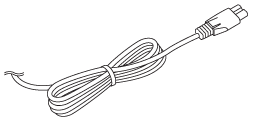
*อาจมีสายไฟให้มาพร้อมกับกล้องของท่านหลายเส้น ใช้เส้นที่เหมาะกับประเทศ/ภูมิภาคของท่าน
- แบตเตอรี่แบบชาร์จใหม่ได้ NP-FW50 (1)
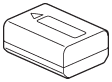
- สายไมโคร USB (1)
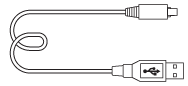
- สายสะพาย (1)
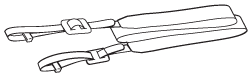
- ฝาปิดตัวกล้อง (1) (เสียบอยู่บนกล้อง)
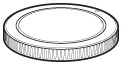
- ฝาแท่นเสียบ (1) (เสียบอยู่บนกล้อง)
- ถ้วยยางรองตา (1) (เสียบอยู่บนกล้อง)
- คําแนะนําการใช้งาน (1)
- Wi-Fi Connection/One-touch (NFC) Guide (1)
ILCE-7M2K
- FE 28-70 mm F3.5-5.6 OSS เลนส์ซูม (1)
- ฝาปิดหน้าเลนส์ (1)
- ฝาปิดท้ายเลนส์ (1)
- เลนส์ฮูด (1)
[2] วิธีใช้งานก่อนใช้งานชื่อส่วนประกอบต่างๆส่วนประกอบต่างๆ (ด้านหน้า)
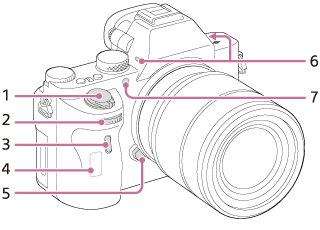
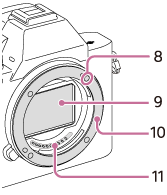
เมื่อถอดเลนส์ออก
- สวิตช์เปิดปิด/ปุ่มชัตเตอร์
- ปุ่มหมุนด้านหน้า
- เซ็นเซอร์ระยะไกล
- เสาอากาศ Wi-Fi (ติดตั้งในตัว)
- ปุ่มปลดเลนส์
- ไมโครโฟนในตัวกล้อง*
- ไฟช่วยโฟกัส/ไฟตั้งเวลา
- ดัชนีการยึด
- เซ็นเซอร์ภาพ**
- เมาท์
- หน้าสัมผัส**
*ห้ามบังส่วนนี้ในขณะทำการบันทึกภาพเคลื่อนไหว การทำเช่นนั้นอาจทำให้เกิดสัญญาณรบกวนหรือเสียงเบาลง
**อย่าสัมผัสส่วนนี้โดยตรง
[3] วิธีใช้งานก่อนใช้งานชื่อส่วนประกอบต่างๆส่วนประกอบต่างๆ (ด้านหลัง)
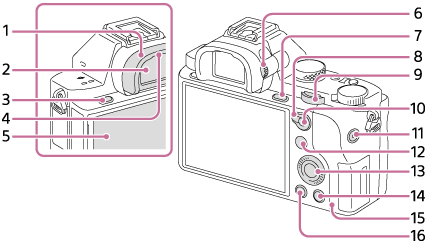
- ถ้วยยางรองตา
- ช่องมองภาพ
- ปุ่ม MENU
- เซ็นเซอร์ตา
- จอภาพ
- ท่านสามารถปรับจอภาพให้มีมุมที่มองง่ายขึ้นและถ่ายภาพจากตำแหน่งใดก็ได้
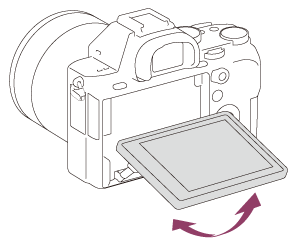
- ท่านสามารถปรับจอภาพให้มีมุมที่มองง่ายขึ้นและถ่ายภาพจากตำแหน่งใดก็ได้
- ปุ่มปรับไดออปเตอร์
- หมุนปุ่มปรับไดออปเตอร์ให้เหมาะสมกับสายตาจนกว่าการแสดงผลจะปรากฏชัดเจนในช่องมองภาพ
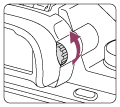
- หมุนปุ่มปรับไดออปเตอร์ให้เหมาะสมกับสายตาจนกว่าการแสดงผลจะปรากฏชัดเจนในช่องมองภาพ
- กรณีถ่ายภาพ: ปุ่ม C3 (กำหนดเอง3)
กรณีดูภาพ: ปุ่ม (ขยายภาพ)
 - ก้านเลื่อน AF/MF/AEL
- ปุ่มหมุนด้านหลัง
- กรณีถ่ายภาพ: ปุ่ม AF/MF (โฟกัสอัตโนมัติ/โฟกัสด้วยตัวเอง)/ ปุ่ม AEL
กรณีดูภาพ: ปุ่ม (ดัชนีภาพ)
 - ปุ่ม MOVIE
- กรณีถ่ายภาพ: ปุ่ม Fn
กรณีดูภาพ: ปุ่ม (ส่งไปยังสมาร์ทโฟน)
- ท่านสามารถแสดงหน้าจอสำหรับ [ส่งไปยังสมาร์ทโฟน] ได้โดยกดปุ่มนี้
- ปุ่มควบคุม
- กรณีถ่ายภาพ: ปุ่ม C4 (กำหนดเอง 4)
กรณีดูภาพ: ปุ่ม (ลบ)
(ลบ) - ไฟแสดงสถานะการเข้าถึง
- ปุ่ม
 (ดูภาพ)
[4] วิธีใช้งานก่อนใช้งานชื่อส่วนประกอบต่างๆส่วนประกอบต่างๆ (ด้านบน/ด้านข้าง)
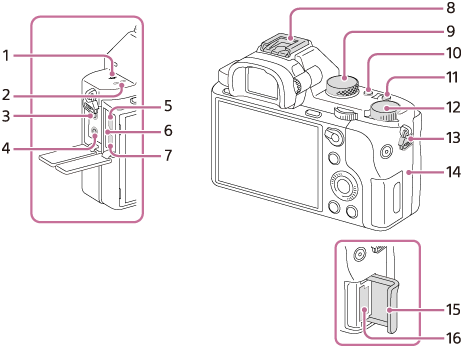
 เครื่องหมายแสดงตำแหน่งเซ็นเซอร์ภาพ
- ลำโพง
- ช่องต่อ
 (ไมโครโฟน)
- เมื่อต่อไมโครโฟนภายนอก ไมโครโฟนจะเปิดโดยอัตโนมัติ หากไมโครโฟนภายนอกเป็นแบบใช้ไฟจากช่องต่อ จะมีการจ่ายไฟไมโครโฟนจากกล้องนี้
- ช่องต่อ
 (หูฟัง)
 - ขั้วต่อ Multi/Micro USB*
- รองรับอุปกรณ์ที่ใช้ร่วมกับ Micro USB ได้
- ไฟชาร์จ
- ช่องต่อ HDMI ขนาดจิ๋ว
- แท่นเสียบ Multi Interface*
- อุปกรณ์เสริมบางตัวอาจใส่ได้ไม่ สุดและอาจเลยออกมาทางด้านหลังของแท่นเสียบ Multi Interface อย่างไรก็ดี หากสามารถเสียบอุปกรณ์เสริมมาจนสุดด้านหน้าของแท่นเสียบ แสดงว่าการเชื่อมต่อเสร็จสมบูรณ์
- ปุ่มหมุนปรับโหมด
- ปุ่ม C2 (กำหนดเอง 2)
- ปุ่ม C1 (กำหนดเอง 1)
- ปุ่มชดเชยแสง
- ขอเกี่ยวสายสะพาย
- ร้อยปลายสายสะพายกล้องทั้งสองด้านเข้ากับกล้อง
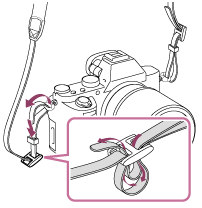
- ร้อยปลายสายสะพายกล้องทั้งสองด้านเข้ากับกล้อง
 (เครื่องหมาย N)
- เครื่องหมายนี้แสดงตำแหน่งการแตะเมื่อเชื่อมต่อกล้องเข้ากับสมาร์ทโฟนที่มี NFC
ดูรายละเอียดเกี่ยวกับตำแหน่ง (เครื่องหมาย N) บนสมาร์ทโฟนของท่านจากคำแนะนำการใช้งานของสมาร์ทโฟน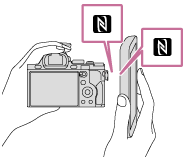
- NFC (Near Field Communication) คือมาตรฐานสากลของเทคโนโลยีสื่อสารไร้สายระยะสั้น
- เครื่องหมายนี้แสดงตำแหน่งการแตะเมื่อเชื่อมต่อกล้องเข้ากับสมาร์ทโฟนที่มี NFC
- ฝาปิดการ์ดหน่วยความจำ
- ช่องเสียบการ์ดเมโมรี่
*สำหรับรายละเอียดเกี่ยวกับอุปกรณ์เสริมที่ใช้ร่วมกันกับแท่นเสียบ Multi Interface และ ขั้วต่อ Multi/Micro USB ได้ โปรดเข้าไปที่เว็บไซต์ Sony หรือปรึกษาตัวแทนจำหน่าย Sony หรือศูนย์บริการ Sony ที่ได้รับอนุญาตในพื้นที่
ท่านยังสามารถใช้อุปกรณ์เสริมที่เข้ากันได้กับแท่นเสียบอุปกรณ์เสริม ไม่รับประกันการทำงานร่วมกับอุปกรณ์เสริมของผู้ผลิตรายอื่น


[5] วิธีใช้งานก่อนใช้งานชื่อส่วนประกอบต่างๆส่วนประกอบต่างๆ (ด้านล่าง)
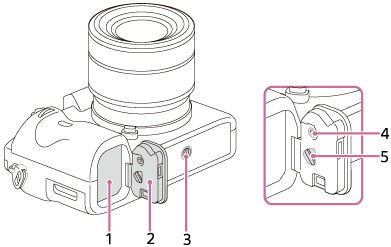
- ช่องเสียบแบตเตอรี่
- ฝาปิดช่องใส่แบตเตอรี่
- ช่องต่อขาตั้งกล้อง
- ใช้ขาตั้งกล้องที่มีสกรูยาวไม่เกิน 5.5 มม. มิฉะนั้น ท่านจะไม่สามารถยึดกล้องได้อย่างแน่นหนา และอาจเกิดความเสียหายกับกล้องได้
- ปุ่มล็อคฝาปิดช่องใส่แบตเตอรี่
- ก้านปลดฝาปิดช่องใส่แบตเตอรี่
ฝาปิดแผ่นเชื่อมต่อ
ใช้เมื่อใช้งานอะแดปเตอร์ AC รุ่น AC-PW20 (แยกจำหน่าย) ใส่แผ่นเชื่อมต่อในช่องใส่แบตเตอรี่ จากนั้นร้อยสายผ่านฝาปิดแผ่นเชื่อมต่อ ดังแสดงในภาพด้านล่าง
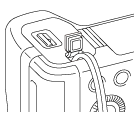
- ตรวจสอบว่าสายไม่ถูกหนีบเมื่อปิดฝาปิด
[6] วิธีใช้งานก่อนใช้งานชื่อส่วนประกอบต่างๆส่วนประกอบต่างๆ เลนส์ FE 28-70 mm F3.5-5.6 OSS (ให้มาพร้อมกับ ILCE-7M2K)

- วงแหวนปรับโฟกัส
- แหวนซูม
- สเกลความยาวโฟกัส
- ดัชนีความยาวโฟกัส
- หน้าสัมผัสเลนส์*
- ดัชนีการยึด
*ห้ามสัมผัสส่วนนี้โดยตรง
[7] วิธีใช้งานก่อนใช้งานไอคอนและตัวแสดงต่างๆรายการไอคอนบนจอภาพ
เนื้อหาและตำแหน่งที่แสดงด้านล่างเป็นเพียงคำแนะนำเท่านั้น และอาจแตกต่างจากการแสดงผลจริง
โหมดจอภาพ
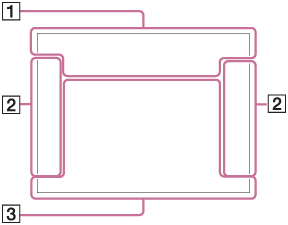
โหมดช่องมองภาพ
ในโหมดอัตโนมัติหรือโหมดบรรยากาศ
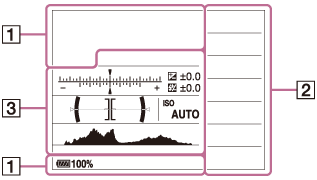
P/A/S/M/ โหมดถ่ายภาพพาโนรามา
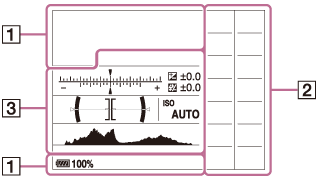
สำหรับการดูภาพ
การแสดงข้อมูลพื้นฐาน
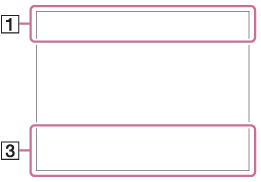
สำหรับการดูภาพ
การแสดงฮิสโตแกรม
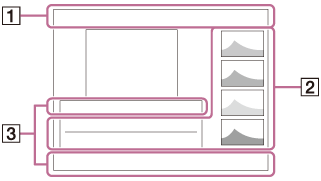
-


 P P* A S M


- โหมดถ่ายภาพ


- หมายเลขบันทึก


- ไอคอนการจำแนกบรรยากาศ
 NO CARD


- การ์ดหน่วยความจำ/ สถานะการอัพโหลด
- 100
- จำนวนภาพนิ่งที่บันทึกได้


- อัตราส่วนภาพของภาพนิ่ง
- 24M / 20M / 10M / 8.7M / 6.0M / 5.1M / 2.6M / 2.2M


- ขนาดภาพของภาพนิ่ง


- คุณภาพของภาพนิ่ง


- อัตราเฟรมของภาพเคลื่อนไหว


- ขนาดภาพของภาพเคลื่อนไหว

- แบตเตอรี่ที่เหลืออยู่

- การเตือนเกี่ยวกับแบตเตอรี่ที่เหลืออยู่

- กำลังชาร์จแฟลช

- บันทึกขนาด APS-C

- การตั้งค่าเอฟเฟ็ค ปิด

- ไฟช่วย AF
- NFC เปิดอยู่

- โหมดเครื่องบิน

- ไม่บันทึกเสียงภาพเคลื่อนไหว

- ลดเสียงลมรบกวน


- SteadyShot/เตือนกล้องสั่น


- ความยาวโฟกัส SteadyShot/เตือนกล้องสั่น

- การเตือนว่ากล้องร้อนเกินไป


- ไฟล์ฐานข้อมูลเต็ม/ไฟล์ฐานข้อมูลผิดพลาด


- ซูมอัจฉริยะ/
 ซูมภาพคมชัด/ซูมดิจิตอล

- แถบวัดระดับดิจิตอล

- ระดับเสียง


- โหมดดูภาพ
- 100-0003
- โฟลเดอร์ - หมายเลขไฟล์

- ป้องกัน


- รูปแบบการบันทึกของภาพเคลื่อนไหว
- DPOF
- ตั้งค่า DPOF


- จัดเฟรมอัตโนมัติ


- บันทึกวิดีโอสองทาง

- PC รีโมท
-


- โหมดขับเคลื่อน


- โหมดแฟลช/ลดตาแดง
 ±0.0
±0.0- การชดเชยแสงแฟลช


- โหมดโฟกัส


- พื้นที่โฟกัส


- รอยยิ้ม/ค้นหาใบหน้า


- โหมดวัดแสง
- 35 มม.
- ความยาวโฟกัสของเลนส์


 7500K A5 G5
- สมดุลแสงขาว (อัตโนมัติ, ตั้งค่าล่วงหน้า, อัตโนมัติใต้น้ำ กำหนดเอง อุณหภูมิสี ฟิลเตอร์สี)


- ตัวปรับช่วงไดนามิก/ออโต้ HDR


 +3 +3 +3
- สร้างสรรค์ภาพถ่าย/คอนทราสต์ ความอิ่มสี ความคมชัด


- เอฟเฟ็คของภาพ

ตัวแสดงความไวในการตรวจหารอยยิ้ม ―
―

- โปรไฟล์ภาพ
-
 AF ล็อคเป้าหมาย
- แสดงคำแนะนำสำหรับ AF ล็อคเป้าหมาย

- ระดับ EV


- การชดเชยแสง/วัดแสงแบบแมนนวล
- REC 0:12
- ระยะเวลาในการบันทึกภาพเคลื่อนไหว (นาที:วินาที)


- โฟกัส
- 1/250
- ความเร็วชัตเตอร์
- F3.5
- ค่ารูรับแสง
- ISO400
ISO AUTO - ความไวแสง ISO


- ล็อค AE/ล็อค FEL

- ตัวแสดงความเร็วชัตเตอร์

- ตัวแสดงรูรับแสง

- ฮิสโตแกรม


- ตัวปรับช่วงไดนามิก/ออโต้ HDR/คำเตือนภาพออโต้ HDR


- เอฟเฟ็คภาพผิดพลาด
- 2014-1-1
10:37PM - วันที่บันทึกภาพ
- 3/7
- หมายเลขไฟล์/จำนวนภาพในโหมดดูภาพ


- ควบคุม REC

- บริเวณการวัดแสงเฉพาะจุด
- 00:00:00:00
- ไทม์โค้ด (ชั่วโมง:นาที:วินาที:เฟรม)
[8] วิธีใช้งานก่อนใช้งานไอคอนและตัวแสดงต่างๆรายการกรอบค้นหาระยะโฟกัส
กรอบค้นหาระยะโฟกัสแตกต่างกันดังแสดงไว้ด้านล่าง ทั้งนี้ขึ้นอยู่กับโหมดถ่ายภาพ
เมื่อใช้โหมด AF คอนทราสต์ หรือโหมด AF แบบตรวจจับเฟส
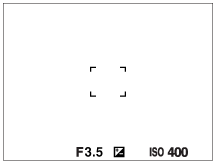
เมื่อใช้โหมด AF แบบตรวจจับเฟส

- เมื่อ [บริเวณปรับโฟกัส] ถูกตั้งไว้ที่ [กว้าง] หรือ [โซน] และถ้าคุณเล็งไปที่วัตถุที่กำลังเคลื่อนไหว กรอบค้นหาระยะโฟกัสอาจแสดงดังที่ปรากฏด้านบน
เมื่อโฟกัสได้แล้วโดยอัตโนมัติตามระยะทั้งหมดของจอภาพ
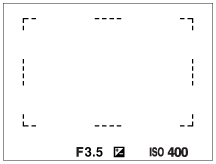
- เมื่อท่านใช้ฟังก์ชั่นซูมอื่นนอกเหนือจากซูมด้วยเลนส์ การตั้งค่า [บริเวณปรับโฟกัส] จะถูกปิดการใช้งาน และกรอบพื้นที่โฟกัสจะแสดงเป็นเส้นประ AF จะจับที่ด้านบนและรอบๆ บริเวณจุดกึ่งกลางเป็นหลัก
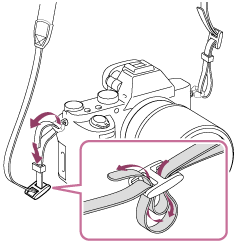
[9] วิธีใช้งานก่อนใช้งานการใช้สายสะพาย การใช้สายสะพาย
ติดสายคล้องไหล่ไว้เพื่อป้องกันความเสียหายจากการที่ผลิตภัณฑ์ตกหล่น
-
ติดสายคล้องทั้งสองด้าน
[10] วิธีใช้งานก่อนใช้งานการติดถ้วยยางรองตาการติด ถ้วยยางรองตา
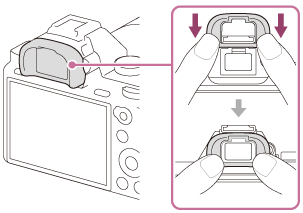
แนะนำให้ท่านติด ถ้วยยางรองตา เมื่อตั้งใจจะใช้ช่องมองภาพ
-
ใส่ถ้วยยางรองตาเข้าในร่องบนช่องมองภาพแล้วเลื่อนให้เข้าที่
- หากต้องการถอดถ้วยยางรองตา ให้จับทางด้านซ้ายและขวาพร้อมกันและยกขึ้น
[11] วิธีใช้งานก่อนใช้งานการปรับช่องมองภาพการปรับช่องมองภาพ (การปรับไดออปเตอร์)
ปรับสเกลของไดออปเตอร์ให้เหมาะสมกับสายตาจนกว่าการแสดงผลจะปรากฏชัดเจนในช่องมองภาพหากหมุนปุ่มปรับไดออปเตอร์ไม่สะดวก ให้ถอดถ้วยยางรองตาออกแล้วค่อยปรับที่ปุ่ม
-
หมุนปุ่มปรับไดออปเตอร์
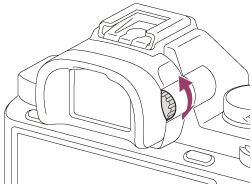
[12] วิธีใช้งานก่อนใช้งานคำแนะนำในกล้องเกี่ยวกับ [คำแนะนำในกล้อง]
[คำแนะนำในกล้อง] แสดงรายละเอียดเกี่ยวกับรายการ MENU, ปุ่ม Fn (ฟังก์ชั่น) และการตั้งค่า พร้อมทั้งระบุเหตุผลกรณีที่ฟังก์ชั่นนั้นๆ ไม่สามารถตั้งค่าได้
- กดปุ่ม MENU หรือ Fn
- เลือกรายการ MENU ที่ต้องการโดยกดด้านบน/ล่าง/ซ้าย/ขวา บนปุ่มควบคุม
-
กดปุ่มที่กำหนดให้กับฟังก์ชั่น [คำแนะนำในกล้อง]
คำแนะนำการใช้งานของรายการ MENU ที่ท่านเลือกในขั้นตอนที่ 2 จะปรากฏขึ้น
-
ถ้าท่านกด
 ที่อยู่ตรงกลางปุ่มควบคุมหลังเลือกรายการที่แสดงเป็นสีเทาแล้ว เหตุผลที่ตั้งค่ารายการนั้นไม่ได้จะปรากฏขึ้น
-
ถ้าท่านกด
หมายเหตุ
- กำหนดฟังก์ชั่น [คำแนะนำในกล้อง] ให้ปุ่มล่วงหน้าโดยใช้ [ตั้งค่าคีย์แบบกำหนดเอง]
[13] วิธีใช้งานการเตรียมกล้องการชาร์จก้อนแบตเตอรี่การชาร์จแบตเตอรี่ขณะที่แบตเตอรี่ใส่อยู่ในกล้อง
เมื่อเปิดใช้งานกล้องเป็นครั้งแรก ต้องชาร์จแบตเตอรี่ แบตเตอรี่ที่ชาร์จไว้จะค่อยๆ คลายประจุทีละน้อย แม้เมื่อไม่ได้ใช้งาน เพื่อหลีกเลี่ยงการพลาดโอกาสในการถ่ายภาพ ให้ชาร์จก้อนแบตเตอรี่ก่อนถ่ายภาพ
- ปิดสวิตช์ผลิตภัณฑ์
- เชื่อมต่อกล้องที่มีแบตเตอรี่ใส่อยู่กับอะแดปเตอร์ AC (ที่ให้มาด้วย) ด้วยสายไมโคร USB (ที่ให้มาด้วย) และเสียบอะแดปเตอร์ AC กับเต้ารับติดผนัง
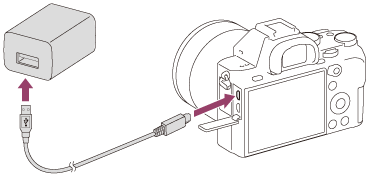
ไฟชาร์จ
ติด: กำลังชาร์จ
ดับ: สิ้นสุดการชาร์จ
กะพริบ: การชาร์จผิดพลาดหรือการชาร์จหยุดชั่วคราวเนื่องจากกล้องไม่อยู่ในช่วงอุณหภูมิที่เหมาะสม
เวลาในการชาร์จ (ชาร์จเต็ม)
เวลาในการชาร์จคือประมาณ 150 นาที เมื่อใช้อะแดปเตอร์ AC (ที่ให้มาด้วย)
- ระยะเวลาในการชาร์จอาจแตกต่างกันขึ้นอยู่กับประจุของแบตเตอรี่ที่เหลืออยู่หรือเงื่อนไขการชาร์จ
- สามารถชาร์จแบตเตอรี่ได้แม้ว่าแบตเตอรี่จะยังไม่หมดประจุ
- ระยะเวลาในการชาร์จข้างต้นคือระยะเวลาสำหรับกรณีที่ชาร์จแบตเตอรี่ (ที่ให้มาด้วย) ซึ่งไม่มีประจุเลยที่อุณหภูมิ 25°C การชาร์จอาจใช้เวลานานกว่านี้ขึ้นอยู่กับเงื่อนไขการใช้งานหรือสภาพแวดล้อม
- ในการตรวจสอประจุแบตเตอรี่ที่เหลืออยู่ ให้ถอดสายไมโคร USB แล้วตรวจสอบ
 (ตัวแสดงประจุที่เหลืออยู่) บนหน้าจอ
หมายเหตุ
- ถ้าไฟชาร์จกะพริบเมื่อไม่ได้ชาร์จแบตเตอรี่จนเต็ม ให้ถอดแบตเตอรี่ออกหรือถอดสาย USB ออกจากกล้องและใส่กลับเข้าไปใหม่เพื่อชาร์จอีกครั้ง
- หากไฟชาร์จบนกล้องกะพริบเมื่อเสียบอะแดปเตอร์ AC กับเต้ารับติดผนัง แสดงว่าการชาร์จหยุดชั่วคราวเนื่องจากอุณหภูมิสูงกว่าช่วงที่แนะนำ เมื่ออุณหภูมิลดลงถึงช่วงที่เหมาะสม การชาร์จจะดำเนินต่อ ขอแนะนำให้ทำการชาร์จก้อนแบตเตอรี่ที่อุณหภูมิแวดล้อม 10°C ถึง 30°C
- เสียบอะแดปเตอร์ AC กับเต้ารับติดผนังที่ใกล้ที่สุด หากเกิดการทำงานผิดพลาดระหว่างการใช้อะแดปเตอร์ AC ให้ถอดปลั๊กออกจากเต้ารับติดผนังทันที เพื่อหยุดการเชื่อมต่อกับแหล่งจ่ายไฟฟ้า
- กรณีที่ใช้แบตเตอรี่ที่เพิ่งซื้อมาใหม่หรือแบตเตอรี่ที่ไม่ได้ใช้งานเป็นเวลานาน ไฟชาร์จอาจกะพริบถี่ๆ เมื่อชาร์จแบตเตอรี่เป็นครั้งแรก หากเกิดเหตุการณ์เช่นนี้ขึ้น ให้ถอดแบตเตอรี่หรือถอดสาย USB ออกจากกล้อง และใส่กลับเข้าไปใหม่เพื่อชาร์จอีกครั้ง
- อย่าชาร์จก้อนแบตเตอรี่ต่อเนื่องหรือชาร์จซ้ำๆ โดยไม่ใช้งานแบตเตอรี่เมื่อชาร์จเต็มแล้วหรือใกล้จะเต็มแล้ว การทำเช่นนี้อาจทำให้แบตเตอรี่มีประสิทธิภาพเสื่อมลง
- เมื่อสิ้นสุดการชาร์จ ถอดอะแดปเตอร์ AC ออกจากเต้ารับติดผนัง
- ใช้แบตเตอรี่ สายไมโคร USB (ที่ให้มาด้วย) และอะแดปเตอร์ AC (ที่ให้มาด้วย) ที่เป็นของแท้ของ Sony เท่านั้น
[14] วิธีใช้งานการเตรียมกล้องการชาร์จก้อนแบตเตอรี่การชาร์จโดยเชื่อมต่อกับเครื่องคอมพิวเตอร์
สามารถชาร์จก้อนแบตเตอรี่ได้โดยต่อกล้องเข้ากับเครื่องคอมพิวเตอร์ด้วยสายไมโคร USB
- ปิดสวิตช์ผลิตภัณฑ์ และเชื่อมต่อกับขั้วต่อ USB ของเครื่องคอมพิวเตอร์
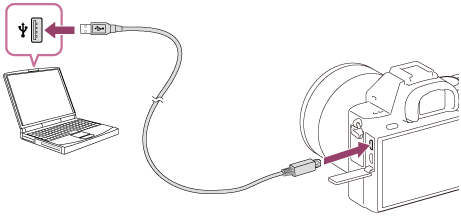
หมายเหตุ
- พึงระลึกในประเด็นต่อไปนี้ ขณะชาร์จผ่านเครื่องคอมพิวเตอร์:
- ถ้าหากผลิตภัณฑ์ต่ออยู่กับเครื่องคอมพิวเตอร์แบบวางตักที่ไม่ได้ต่ออยู่กับแหล่งจ่ายไฟฟ้า ระดับแบตเตอรี่ของคอมพิวเตอร์จะลดลง อย่าปล่อยให้ผลิตภัณฑ์เชื่อมต่อกับคอมพิวเตอร์แล็ปท็อปเป็นระยะเวลานาน
- อย่าเปิด/ปิด หรือรีสตาร์ทเครื่องคอมพิวเตอร์ หรือปลุกคอมพิวเตอร์ให้ตื่นจากโหมดหลับขณะที่มีการเชื่อมต่อ USB ระหว่างกล้องกับเครื่องคอมพิวเตอร์แล้ว การกระทำดังกล่าวอาจจะทำให้เกิดความเสียหายได้ ก่อนเปิด/ปิด หรือรีสตาร์ทเครื่องคอมพิวเตอร์ หรือปลุกคอมพิวเตอร์ให้ตื่นจากโหมดหลับ ให้ถอดกล้องออกจากเครื่องคอมพิวเตอร์ก่อน
- ไม่สามารถรับประกันการทำงานอย่างถูกต้องกับคอมพิวเตอร์ทุกชนิดได้
- ไม่สามารถรับประกันการชาร์จกับคอมพิวเตอร์แบบสั่งประกอบ คอมพิวเตอร์ดัดแปลง หรือคอมพิวเตอร์ที่เชื่อมต่อผ่านฮับ USB
- กล้องอาจไม่ทำงานอย่างถูกต้องเมื่อใช้อุปกรณ์ USB อื่นในเวลาเดียวกัน
[15] วิธีใช้งานการเตรียมกล้องการชาร์จก้อนแบตเตอรี่การใส่ก้อนแบตเตอรี่ลงในกล้อง
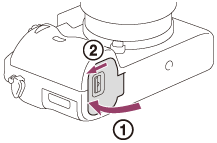
วิธีใส่ก้อนแบตเตอรี่ลงในกล้อง
- เลื่อนก้านเปิดเพื่อเปิดฝาปิดแบตเตอรี่
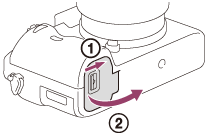
- ใส่ก้อนแบตเตอรี่โดยที่ยังกดก้านล็อค (A) ด้วยปลายแบตเตอรี่ จนกว่าแบตเตอรี่จะล็อคเข้าที่
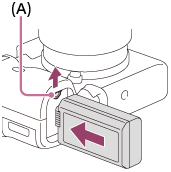
- ปิดฝา
[16] วิธีใช้งานการเตรียมกล้องการชาร์จก้อนแบตเตอรี่อายุการใช้งานแบตเตอรี่และจำนวนภาพที่สามารถบันทึก/เปิดดูได้โดยใช้แบตเตอรี่
โหมดหน้าจอ
การถ่ายภาพ (ภาพนิ่ง):
จำนวนภาพ: ประมาณ 350
การถ่ายภาพจริง (ภาพเคลื่อนไหว):
อายุการใช้งานแบตเตอรี่: ประมาณ 65 นาที
การถ่ายภาพต่อเนื่อง (ภาพเคลื่อนไหว):
อายุการใช้งานแบตเตอรี่: ประมาณ 100 นาที
โหมดช่องมองภาพ
การถ่ายภาพ (ภาพนิ่ง):
จำนวนภาพ: ประมาณ 270
การถ่ายภาพจริง (ภาพเคลื่อนไหว):
อายุการใช้งานแบตเตอรี่: ประมาณ 60 นาที
การถ่ายภาพต่อเนื่อง (ภาพเคลื่อนไหว):
อายุการใช้งานแบตเตอรี่: ประมาณ 100 นาที
การดูภาพ (ภาพนิ่ง):
อายุการใช้งานแบตเตอรี่: ประมาณ 280 นาที จำนวนภาพ: ประมาณ 5600
หมายเหตุ
- อายุการใช้งานแบตเตอรี่และจำนวนภาพข้างต้นสำหรับในกรณีที่ชาร์จแบตเตอรี่จนเต็ม อายุการใช้งานแบตเตอรี่และจำนวนภาพอาจลดลงตามเงื่อนไขการใช้งาน
- อายุการใช้งานแบตเตอรี่และจำนวนภาพที่สามารถบันทึกได้สำหรับการถ่ายภาพภายใต้เงื่อนไขต่อไปนี้
- ใช้งานก้อนแบตเตอรี่ที่อุณหภูมิแวดล้อม 25°C
- ใช้เลนส์ FE 28-70mm F3.5-5.6 OSS
- ใช้สื่อ Sony Memory Stick PRO Duo (แยกจำหน่าย)
- [ความสว่างช่องมองภาพ]: [แมนนวล][±0]
- [ความสว่างหน้าจอ]: [แมนนวล][±0]
- [คุณภาพการแสดงผล]: [ปกติ]
- จำนวน “การถ่ายภาพ (ภาพนิ่ง)” เป็นไปตามมาตรฐาน CIPA สำหรับการถ่ายภาพภายใต้เงื่อนไขต่อไปนี้ (CIPA: Camera & Imaging Products Association)
- DISP: [แสดงข้อมูลทั้งหมด]
- โหมดโฟกัส: [AF ครั้งเดียว]
- ถ่ายหนึ่งภาพทุกๆ 30 วินาที
- เปิดและปิดสวิตช์กล้องหนึ่งครั้งเมื่อถ่ายภาพทุกสิบภาพ
- จำนวนนาทีที่บันทึกภาพเคลื่อนไหวได้เป็นไปตามมาตรฐาน CIPA สำหรับการถ่ายภาพภายใต้เงื่อนไขต่อไปนี้
- คุณภาพของภาพถูกตั้งไปที่ 60i 17M (FH)
- การถ่ายภาพจริง (ภาพเคลื่อนไหว): อายุการใช้งานแบตเตอรี่ขึ้นอยู่กับการถ่ายภาพ การซูม การอยู่ในสถานะพร้อมถ่ายภาพ การเปิด/ปิด ฯลฯ ซ้ำๆ กันหลายครั้ง
- การบันทึกภาพเคลื่อนไหวต่อเนื่อง: อายุการใช้งานแบตเตอรี่ขึ้นอยู่กับการถ่ายภาพไม่หยุดจนกระทั่งครบจำนวนสูงสุด (29 นาที) แล้วถ่ายต่อโดยกดปุ่ม MOVIE อีกครั้ง ไม่ได้ใช้งานฟังก์ชั่นอื่นๆ เช่น การซูม
- ถ้าปริมาณแบตเตอรี่ไม่ปรากฏขึ้น ให้กด DISP (การตั้งค่าการแสดงผล)
[17] วิธีใช้งานการเตรียมกล้องการชาร์จก้อนแบตเตอรี่ชาร์จไฟโดยใช้เต้ารับที่ผนัง
สามารถชาร์จไฟเข้ากล้องระหว่างการถ่ายภาพ/เปิดดูภาพโดยใช้อะแดปเตอร์ AC AC-PW20 (แยกจำหน่าย)
- หากต้องการชาร์จไฟกล้องระหว่างการถ่ายภาพ/เปิดดูภาพ ให้เชื่อมต่อกล้องและอะแดปเตอร์ AC AC-PW20 (แยกจำหน่าย) และเสียบอะแดปเตอร์ AC เข้ากับเต้ารับติดผนัง
หมายเหตุ
- ท่านไม่สามารถถ่ายภาพหรือเปิดดูภาพในขณะที่อะแดปเตอร์ AC ที่ให้มาด้วยเชื่อมต่ออยู่กับกล้อง ถ้าต้องการถ่ายภาพหรือเปิดดูภาพโดยใช้พลังงานที่จ่ายจากเต้ารับติดผนัง ให้ใช้อะแดปเตอร์ AC AC-PW20 (แยกจำหน่าย)
[18] วิธีใช้งานการเตรียมกล้องการชาร์จก้อนแบตเตอรี่การถอดแบตเตอรี่
วิธีถอดก้อนแบตเตอรี่
- ตรวจสอบให้แน่ใจว่าไฟแสดงสถานะการเข้าถึงไม่ติดสว่างอยู่ และปิดกล้อง
- เลื่อนก้านล็อค (A) และถอดก้อนแบตเตอรี่ออก
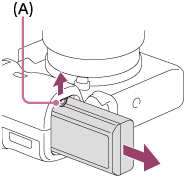
- ระวังอย่าทำแบตเตอรี่หล่น
[19] วิธีใช้งานการเตรียมกล้องเสียบการ์ดเมโมรี่ (แยกจำหน่าย)การใส่การ์ดหน่วยความจำ
วิธีใส่การ์ดหน่วยความจำ
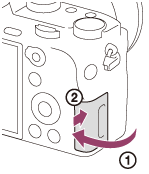
- เลื่อนฝาปิดการ์ดหน่วยความจำเพื่อเปิด
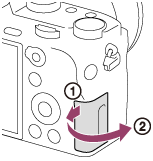
- ใส่การ์ดหน่วยความจำ
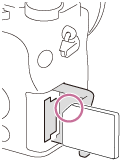
- ดูให้แน่ใจว่าหันมุมบากถูกด้าน
- ให้ใส่การ์ดหน่วยความจำจนคลิกเข้าที่โดยหันมุมบากของการ์ดตามทิศทางที่แสดงในรูป
- ปิดฝาปิดการ์ดหน่วยความจำ
[20] วิธีใช้งานการเตรียมกล้องเสียบการ์ดเมโมรี่ (แยกจำหน่าย)การถอดการ์ดหน่วยความจำ
วิธีถอดการ์ดหน่วยความจำ
- เปิดฝาปิดการ์ดหน่วยความจำ
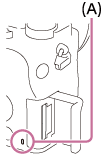
- ตรวจสอบให้แน่ใจว่าไฟแสดงสถานะการเข้าถึง (A) ไม่ติดสว่าง
- ดันการ์ดหน่วยความจำเข้าไปหนึ่งครั้งเพื่อถอดออก
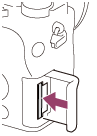
- ปิดฝาปิดการ์ดหน่วยความจำ
[21] วิธีใช้งานการเตรียมกล้องการติดเลนส์การติดเลนส์
เลื่อนสวิตช์เปิด/ปิดของกล้องไปที่ OFF ก่อนติดเลนส์
- ถอดฝาปิดตัวกล้อง (A) ออกจากกล้องและถอดฝาปิดท้ายเลนส์ (B) ออกจากด้านหลังเลนส์
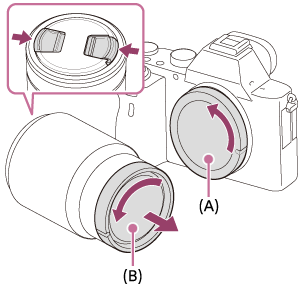
- ให้เปลี่ยนเลนส์อย่างรวดเร็วในที่ที่ไม่มีฝุ่น เพื่อป้องกันไม่ให้ฝุ่นละอองหรือสิ่งสกปรกเข้าไปภายในตัวกล้อง
- เมื่อถ่ายภาพ ให้ถอดฝาปิดหน้าเลนส์ออกจากหน้าเลนส์
-
เมาท์เลนส์โดยให้เครื่องหมายดัชนีสีขาว (ดัชนีเมาท์)ทั้งสองบนเลนส์และกล้องอยู่ในแนวเดียวกัน
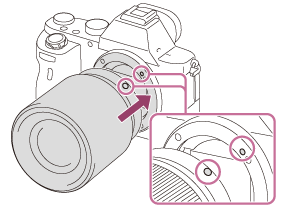
- ถือกล้องคว่ำลงเพื่อป้องกันไม่ให้ฝุ่นละอองและสิ่งสกปรกเข้าไปในตัวกล้อง
- ขณะที่ดันเลนส์เบาๆ เข้าหากล้อง ให้หมุนเลนส์ช้าๆ ตามลูกศรจนกว่าจะได้ยินเสียงคลิกเข้าในตำแหน่งล็อค
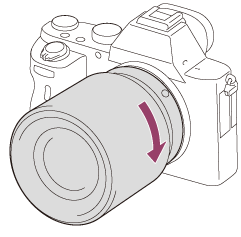
- ตรวจสอบให้แน่ใจว่าใส่เลนส์เข้าไปตรงๆ
หมายเหตุ
- อย่ากดปุ่มปลดเลนส์ขณะกำลังติดเลนส์
- อย่าใช้ความรุนแรงขณะติดเลนส์
- ต้องมีอะแดปเตอร์แปลงเมาท์ (แยกจำหน่าย) หากต้องการใช้เลนส์ A-mount (แยกจำหน่าย) ดูรายละเอียดการใช้งานอะแดปเตอร์แปลงเมาท์จากคำแนะนำการใช้งานที่ให้มาด้วยกันกับอะแดปเตอร์แปลงเมาท์
- ถ้าท่านต้องการถ่ายภาพแบบ full-frame ให้ใช้เลนส์ที่สนับสนุนขนาด full-frame
- เมื่อท่านใช้เลนส์ที่มีช่องต่อขาตั้ง ให้ติดขาตั้งเข้ากับช่องต่อขาตั้งของเลนส์เพื่อช่วยถ่วงน้ำหนักของเลนส์ให้เท่ากัน
- เมื่อถือกล้องที่มีเลนส์ติดอยู่ ให้จับทั้งกล้องและเลนส์ให้แน่น
- อย่าจับส่วนของเลนส์ที่ยื่นออกมาเพื่อซูมหรือปรับโฟกัส
[22] วิธีใช้งานการเตรียมกล้องการติดเลนส์การถอดเลนส์
เลื่อนสวิตช์เปิด/ปิดของกล้องไปที่ OFF ก่อนถอดเลนส์ออก
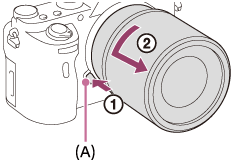
- กดปุ่มปลดเลนส์ (A) ค้างไว้และหมุนเลนส์ไปในทิศทางของลูกศรจนหมุนต่อไม่ได้
- ใส่ฝาปิดเลนส์ที่ด้านหน้าและด้านหลังของเลนส์ และใส่ฝาปิดตัวกล้องเข้ากับกล้อง
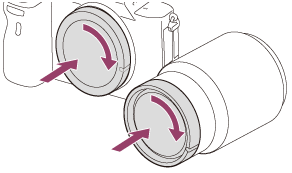
- เช็ดฝุ่นละอองออกจากฝาปิดเหล่านี้ก่อนใส่
[23] วิธีใช้งานการเตรียมกล้องการติดเลนส์การใส่เลนส์ฮูด
เราขอแนะนำให้ท่านใช้เลนส์ฮูดเพื่อป้องกันไม่ให้แสงจากภายนอกเฟรมถ่ายภาพส่งผลกระทบต่อภาพถ่าย
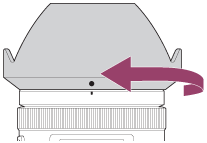
- จัดให้ส่วนต่อเลนส์ฮูดและหัวเลนส์อยู่ตรงกัน และหมุนเลนส์ฮูดตามเข็มนาฬิกาจนกระทั่งคลิกเข้าที่
หมายเหตุ
- ใส่เลนส์ฮูดให้ถูกต้อง มิฉะนั้นเลนส์ฮูดอาจไม่มีผลหรืออาจจะมีผลต่อภาพเพียงบางส่วน
- เมื่อใส่เลนส์ฮูด อย่างถูกต้อง ดัชนีเลนส์ฮูด (เส้นสีแดง) จะตรงกับเครื่องหมายดัชนีสีแดงบนฮูดพอดี (อาจไม่มีดัชนีเลนส์ฮูดบนเลนส์บางรุ่น)
- ถอดเลนส์ฮูดออก เมื่อใช้แฟลช มิฉะนั้นเลนส์ฮูดจะบังแสงแฟลชและอาจทำให้เกิดเงาบนภาพถ่าย
- หากต้องการเก็บเลนส์ฮูดหลังการถ่ายภาพ ให้ใส่เลนส์ฮูดเข้ากับเลนส์แบบกลับหลัง
[24] วิธีใช้งานการเตรียมกล้องการติดเลนส์หมายเหตุเกี่ยวกับการเปลี่ยนเลนส์
เมื่อเปลี่ยนเลนส์ ถ้าฝุ่นละอองหรือสิ่งสกปรกเข้าไปในตัวกล้องและติดอยู่บนผิวของเซ็นเซอร์ภาพ (ส่วนที่แปลงแสงเป็นสัญญาณไฟฟ้า) อาจทำให้มีจุดดำๆ ปรากฏบนภาพ ทั้งนี้ขึ้นอยู่กับสภาพแวดล้อมในการถ่ายภาพ
ตรวจสอบให้แน่ใจอยู่เสมอว่าได้ติดหรือถอดเลนส์ออกอย่างรวดเร็วในที่ที่ไม่มีฝุ่นละออง
[25] วิธีใช้งานการเตรียมกล้องการตั้งวันที่และเวลาการตั้งวันที่และเวลา
เมื่อท่านเปิดใช้งานกล้องเป็นครั้งแรก หรือหลังจากกำหนดค่าตั้งต้นให้ฟังก์ชั่น หน้าจอตั้งค่าวันที่และเวลาจะปรากฏขึ้น
- เลื่อนสวิตช์เปิด/ปิดไปที่ ON เพื่อเปิดใช้งานกล้อง
หน้าจอตั้งค่าวันที่และเวลาจะปรากฏขึ้น
-
ตรวจสอบว่าได้เลือก [ตกลง] บนหน้าจอ จากนั้นกด บนปุ่มควบคุม
- เลือกตำแหน่งทางภูมิศาสตร์ที่ต้องการ แล้วกด
-
เลือกรายการตั้งค่าโดยใช้ด้านบน/ล่างของปุ่มควบคุม หรือโดยการหมุนปุ่มควบคุม จากนั้นกด ที่ตรงกลาง
- ตั้งค่า [ปรับเวลาฤดูร้อน], [วันที่/เวลา] และ [รูปแบบวันที่] โดยใช้ด้านบน/ล่าง/ซ้าย/ขวา จากนั้นกด ที่ตรงกลาง
- เวลาเที่ยงคืนจะแสดงเป็น 12:00 AM และเวลากลางวันจะแสดงเป็น 12:00 PM
- ทำซ้ำขั้นตอนที่ 4 และ 5 เพื่อตั้งค่ารายการอื่น จากนั้นเลือก [ตกลง] แล้วกด ที่ตรงกลาง
- หากต้องการยกเลิกขั้นตอนการตั้งค่าวันที่และเวลา ให้กดปุ่ม MENU
หมายเหตุ
- กล้องนี้ไม่มีระบบสำหรับการใส่วันที่ลงบนภาพถ่าย ท่านสามารถใส่วันที่ลงบนภาพถ่าย จากนั้นบันทึกและพิมพ์ได้โดยใช้ PlayMemories Home
- ถ้าการตั้งค่าวันที่และเวลาถูกยกเลิกกลางคัน หน้าจอตั้งค่าวันที่และเวลาจะปรากฏทุกครั้งที่ท่านเปิดกล้อง
[26] วิธีใช้งานการยืนยันวิธีการใช้งานการยืนยันวิธีการใช้งานการใช้งานปุ่มควบคุม
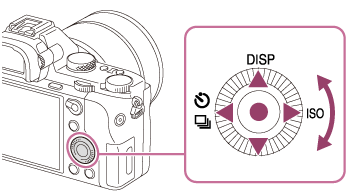
ท่านสามารถเลือกรายการตั้งค่าได้โดยหมุนหรือกดที่ด้านบน/ล่าง/ขวา/ซ้ายของปุ่มควบคุม ยืนยันการเลือกด้วยการกด ที่อยู่ตรงกลางปุ่มควบคุม
 / (โหมดขับเคลื่อน) และ ISO (ISO) ถูกกำหนดให้กับด้านบน/ซ้าย/ขวา ของปุ่มควบคุม นอกจากนี้ ท่านสามารถกำหนดฟังก์ชั่นที่เลือกให้กับด้านซ้าย/ขวา/ล่าง ของปุ่มควบคุม หรือ ที่อยู่ตรงกลาง และการหมุนของปุ่มควบคุม
ในระหว่างการเปิดดูภาพ ท่านสามารถแสดงภาพถัดไป/ก่อนหน้าได้โดยกดด้านขวา/ซ้าย ของปุ่มควบคุม หรือหมุนปุ่มควบคุม
[27] วิธีใช้งานการยืนยันวิธีการใช้งานการยืนยันวิธีการใช้งานการใช้รายการ MENU
ในเนื้อหาส่วนนี้ท่านจะได้เรียนรู้วิธีเปลี่ยนการตั้งค่าที่เกี่ยวข้องกับการทำงานของกล้องทั้งหมด และดำเนินการฟังก์ชั่นต่างๆ ของกล้อง เช่น ถ่ายภาพ ดูภาพ รวมทั้งวิธีการใช้งาน
- กดปุ่ม MENU เพื่อแสดงหน้าจอเมนู
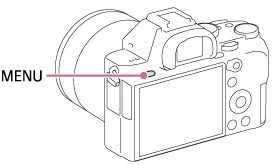
-
เลือกรายการ MENU ที่ต้องการโดยกดด้านบน/ล่าง/ซ้าย/ขวา ของปุ่มควบคุม หรือหมุนปุ่มควบคุม จากนั้นกด ที่ตรงกลางปุ่มควบคุม
- การแสดงผลอาจเปลี่ยนจากขั้นตอนที่ 1 ไปเป็นขั้นตอนที่ 3 โดยตรง ขึ้นอยู่กับการตั้งค่า [เมนูแบบเรียงต่อกัน]
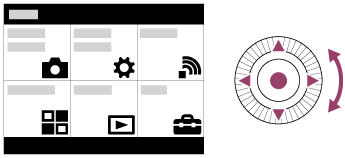
-
เลือกรายการตั้งค่าที่ต้องการโดยกดด้านบน/ล่าง/ซ้าย/ขวา บนปุ่มควบคุม หรือหมุนปุ่มควบคุม จากนั้นกด ที่ตรงกลางปุ่มควบคุม
- เลือกไอคอนที่ด้านบนของหน้าจอแล้วกดด้านซ้าย/ขวา ของปุ่มควบคุม เพื่อย้ายไปยังรายการ MENU อื่น
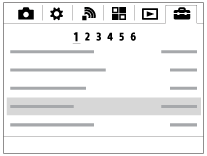
- เลือกการตั้งค่าที่ต้องการ แล้วกด เพื่อยืนยัน
[28] วิธีใช้งานการยืนยันวิธีการใช้งานการยืนยันวิธีการใช้งานการใช้ปุ่ม Fn (ฟังก์ชั่น)
ท่านสามารถบันทึกฟังก์ชั่นที่ใช้งานบ่อยไว้ที่ปุ่ม Fn (ฟังก์ชั่น) และเรียกใช้ได้ขณะถ่ายภาพ สามารถบันทึกฟังก์ชั่นที่ใช้บ่อยในปุ่ม Fn (ฟังก์ชั่น) ได้สูงสุด 12 ฟังก์ชั่น
-
กดปุ่ม DISP จากนั้นกดปุ่ม Fn (ฟังก์ชั่น) ในโหมดหน้าจออื่นที่ไม่ใช่ [สำหรับช่องมองภาพ]
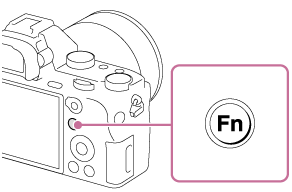
-
เลือกฟังก์ชั่นที่จะบันทึกโดยกดด้านบน/ล่าง/ซ้าย/ขวา ของปุ่มควบคุม
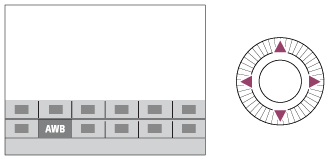
-
หมุนปุ่มหมุนด้านหน้าเพื่อเลือกค่าที่ต้องการ
- บางฟังก์ชั่นสามารถปรับละเอียดได้โดยใช้ปุ่มหมุนด้านหลัง
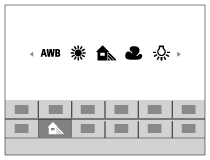
การทำการตั้งค่าบนหน้าจอเฉพาะ
-
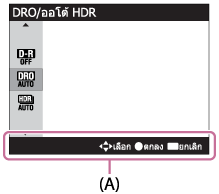
เลือกฟังก์ชั่นที่ต้องการในขั้นตอนที่ 2 จากนั้นกด ที่ตรงกลาง ปุ่มควบคุม หน้าจอตั้งค่าเฉพาะสำหรับฟังก์ชั่นจะปรากฏขึ้น ทำการตั้งค่าตามคำแนะนำการใช้งาน (A)
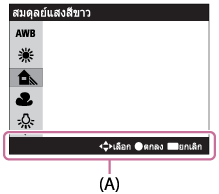
[29] วิธีใช้งานการยืนยันวิธีการใช้งานการยืนยันวิธีการใช้งานการใช้ “Quick Navi”
ท่านสามารถเปลี่ยนการตั้งค่าได้โดยตรงโดยใช้หน้าจอ Quick Navi ขณะใช้ช่องมองภาพ เนื้อหาและตำแหน่งที่แสดงด้านล่างเป็นเพียงคำแนะนำเท่านั้น และอาจแตกต่างจากการแสดงผลจริง
-
MENU→
 (ตั้งค่า กำหนดเอง) → [ปุ่ม DISP] → [จอ] → [สำหรับช่องมองภาพ] → [ตกลง].
- กดปุ่ม DISP (การตั้งค่าแสดงผล) บนปุ่มควบคุม ซ้ำหลายๆ ครั้งจนกระทั่งหน้าจอตั้งค่าเป็น [สำหรับช่องมองภาพ]
- กดปุ่ม Fn (ฟังก์ชั่น) เพื่อสลับหน้าจอเป็นหน้าจอ Quick Navi
ในโหมดอัตโนมัติหรือโหมดบรรยากาศ
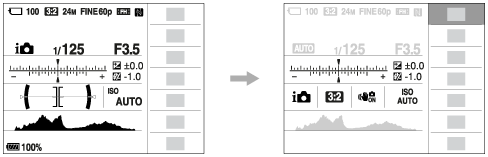
ในโหมดถ่ายภาพพาโนรามาและ P/A/S/M
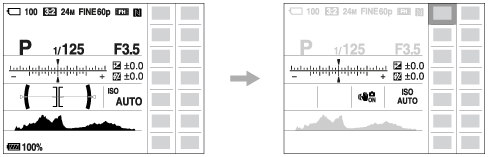
- เลือกฟังก์ชั่นที่ต้องการโดยกดด้านบน/ล่าง/ซ้าย/ขวา ของปุ่มควบคุม
-
หมุนปุ่มหมุนด้านหน้าเพื่อเลือกค่าที่ต้องการ
- การตั้งค่าบางอย่างสามารถปรับละเอียดได้โดยหมุนปุ่มหมุนด้านหลัง
การทำการตั้งค่าบนหน้าจอเฉพาะ
-
เลือกฟังก์ชั่นที่ต้องการในขั้นตอนที่ 4 จากนั้นกด ที่ตรงกลาง ปุ่มควบคุม หน้าจอตั้งค่าเฉพาะสำหรับฟังก์ชั่นจะปรากฏขึ้น ทำการตั้งค่าตามคำแนะนำการใช้งาน (A)
หมายเหตุ
- รายการสีเทาในหน้าจอ Quick Navi ไม่สามารถใช้งานได้
- เมื่อใช้ [สร้างสรรค์ภาพถ่าย] หรือ [โปรไฟล์ภาพ] งานตั้งค่าบางอย่างสามารถทำได้ในหน้าจอที่กำหนด เท่านั้น
[30] วิธีใช้งานการถ่ายภาพการถ่ายภาพนิ่ง/ภาพเคลื่อนไหวการถ่ายภาพนิ่ง
ถ่ายภาพนิ่ง
-
ตั้งโหมดถ่ายภาพเป็น
 (โหมดอัตโนมัติ)
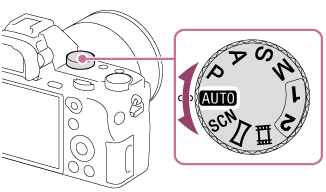
- ปรับมุมของหน้าจอ แล้วถือกล้องไว้ หรือมองผ่านช่องมองภาพ แล้วถือกล้องไว้
-
กดปุ่มชัตเตอร์ลงครึ่งหนึ่งเพื่อปรับโฟกัส
เมื่อปรับโฟกัสภาพได้ เสียงบีปจะดังขึ้นและตัวแสดง ( หรือ ) จะติดสว่าง
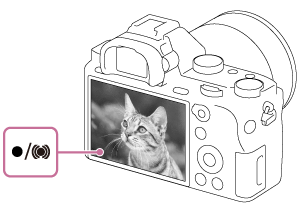
- กดปุ่มชัตเตอร์ลงจนสุด
ตัวแสดงโฟกัส
ไฟติดนิ่ง:
ภาพได้โฟกัส
ไฟกะพริบ:
การปรับโฟกัสล้มเหลว
ไฟติดนิ่ง:
ภาพได้โฟกัส ตำแหน่งโฟกัสจะปรับเปลี่ยนไปตามการเคลื่อนไหวของวัตถุ
ไฟติดนิ่ง:
กำลังปรับโฟกัส
คำแนะนำ
- เมื่อผลิตภัณฑ์ปรับโฟกัสอัตโนมัติไม่ได้ ตัวแสดงโฟกัสจะกะพริบและไม่มีเสียงบีป ให้จัดองค์ประกอบภาพใหม่ หรือเปลี่ยนการตั้งค่าโฟกัสเมื่อตั้ง [AF ต่อเนื่อง] ไว้ เสียงบีปจะไม่ดังเมื่อปรับโฟกัสได้สำเร็จ
- การปรับโฟกัสอาจทำได้ลำบากในกรณีต่อไปนี้:
- มืดและวัตถุอยู่ไกล
- วัตถุมีคอนทราสต์น้อย
- ถ่ายภาพวัตถุผ่านกระจก
- วัตถุเคลื่อนไหวอย่างรวดเร็ว
- มีแสงสะท้อนหรือผิววัตถุสว่างจ้า
- มีแสงไฟกะพริบ
- มีแสงทางด้านหลังของวัตถุ
- วัตถุในพื้นที่โฟกัสมีระยะโฟกัสต่างกัน
- รูปแบบซ้ำๆ ต่อเนื่องกัน เช่น ลักษณะภายนอกของอาคาร
[31] วิธีใช้งานการถ่ายภาพการถ่ายภาพนิ่ง/ภาพเคลื่อนไหวการถ่ายภาพเคลื่อนไหว
ท่านสามารถบันทึกภาพเคลื่อนไหวได้โดยกดปุ่ม MOVIE
- กดปุ่ม MOVIE เพื่อเริ่มการบันทึกภาพ
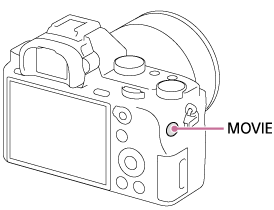
- กดปุ่ม MOVIE อีกครั้งเพื่อยุติการบันทึก
หมายเหตุ
- ตั้งโหมดถ่ายภาพไปที่
 (ภาพเคลื่อนไหว) หากต้องการปรับค่าความเร็วชัตเตอร์และรูรับแสงเป็นค่าที่ต้องการ
- ถ้าหากท่านใช้งานฟังก์ชั่น เช่น ซูม ขณะกำลังถ่ายภาพเคลื่อนไหว เสียงการทำงานของผลิตภัณฑ์จะถูกบันทึกด้วย เสียงการทำงานของปุ่ม MOVIE อาจจะถูกบันทึก เมื่อท่านกดปุ่ม MOVIE เพื่อยุติการบันทึก
- สำหรับระยะเวลาถ่ายภาพต่อเนื่องในการบันทึกภาพเคลื่อนไหว โปรดดู “ระยะเวลาบันทึกภาพเคลื่อนไหว” เมื่อสิ้นสุดการบันทึกภาพเคลื่อนไหว ท่านสามารถเริ่มบันทึกใหม่ได้โดยกดปุ่ม MOVIE อีกครั้ง การบันทึกอาจจะหยุดเพื่อรักษาผลิตภัณฑ์ ทั้งนี้ขึ้นกับอุณหภูมิของผลิตภัณฑ์หรือแบตเตอรี่
- ขณะถ่ายภาพ เสียงของตะขอสำหรับสายสะพาย (ตะขอรูปสามเหลี่ยม) อาจถูกบันทึกไปด้วย ขึ้นอยู่กับสถานการณ์ที่ใช้งาน
[32] วิธีใช้งานการถ่ายภาพการเลือกโหมดถ่ายภาพรายการฟังก์ชั่นของปุ่มหมุนปรับโหมด
ท่านสามารถเลือกโหมดถ่ายภาพที่ต้องการได้โดยหมุนปุ่มหมุนปรับโหมด
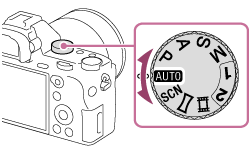
ฟังก์ชั่นที่ใช้งานได้
(โหมดอัตโนมัติ):
ให้ท่านถ่ายภาพนิ่งของวัตถุใดๆ ภายใต้เงื่อนไขใดๆ ให้ได้ภาพที่ดี โดยผลิตภัณฑ์ปรับการตั้งค่าต่างๆตามความเหมาะสมเอง
P (โปรแกรมอัตโนมัต):
ให้ท่านถ่ายภาพโดยค่าระดับแสง (ทั้งความเร็วชัตเตอร์และค่ารูรับแสง (ค่า F)) ถูกปรับอัตโนมัติ และท่านยังสามารถเลือกตั้งค่าต่างๆได้จากเมนู
A (กำหนดค่ารูรับแสง):
ให้ท่านปรับค่ารูรับแสงและถ่ายภาพ เมื่อต้องการปรับเบลอฉากหลัง ฯลฯ
S (กำหนดชัตเตอร์สปีด):
ให้ท่านถ่ายภาพวัตถุเคลื่อนไหวเร็ว ฯลฯ โดยกำหนดความเร็วชัตเตอร์เอง
M (ปรับระดับแสงเอง):
สำหรับถ่ายภาพนิ่งด้วยระดับแสงที่ต้องการโดยปรับความเร็วชัตเตอร์และค่าเปิดหน้ากล้อง
1/2 (ใช้ค่าบันทึก):
ให้ท่านถ่ายภาพหลังจากเรียกโหมดหรือค่าตัวเลขต่างๆที่ใช้งานบ่อยซึ่งถูกบันทึกไว้ล่วงหน้าออกมา
(ภาพเคลื่อนไหว):
ให้ท่านสามารถปรับการตั้งค่าสำหรับบันทึกภาพเคลื่อนไหว
(ถ่ายภาพพาโนรามา):
ให้ท่านถ่ายภาพพาโนรามาจากการประกอบภาพย่อยๆ
SCN (เลือกบรรยากาศ):
ให้ท่านถ่ายภาพด้วยค่าที่กำหนดไว้ล่วงหน้าตามบรรยากาศ
[33] วิธีใช้งานการถ่ายภาพการเลือกโหมดถ่ายภาพอัตโนมัติอัจฉริยะ
ผลิตภัณฑ์วิเคราะห์วัตถุ และให้ท่านถ่ายภาพด้วยการตั้งค่าที่เหมาะสม
-
ตั้งปุ่มหมุนปรับโหมดไปที่ (โหมดอัตโนมัติ)
-
MENU →
 (ตั้งค่ากล้อง) → [โหมดอัตโนมัติ] →[อัตโนมัติอัจฉริยะ]
- เมื่อตั้ง [คู่มือปุ่มหมุนปรับโหมด] ไปที่ [เปิด] ท่านสามารถเลือกการตั้งค่าที่ต้องการหลังจากเปลี่ยนตำแหน่งของปุ่มหมุนปรับโหมดแล้ว
-
เล็งกล้องไปที่วัตถุ
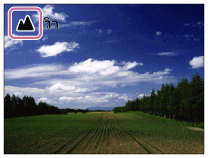
เมื่อกล้องจำแนกบรรยากาศได้ ไอคอนของบรรยากาศที่จำแนกได้จะปรากฏบนหน้าจอ
- ปรับโฟกัสแล้วทำการถ่ายภาพ
หมายเหตุ
- ผลิตภัณฑ์จะไม่ทำการจำแนกบรรยากาศ ถ้าหากท่านถ่ายภาพด้วยฟังก์ชั่นซูมอื่นนอกเหนือจากการซูมด้วยเลนส์
- ผลิตภัณฑ์อาจจะไม่สามารถจำแนกบรรยากาศเหล่านี้ได้ถูกต้อง ภายใต้บางเงื่อนไขการถ่ายภาพ
[34] วิธีใช้งานการถ่ายภาพการเลือกโหมดถ่ายภาพอัตโนมัติพิเศษ
กล้องจำแนกและประเมินเงื่อนไขการถ่ายภาพ และทำการตั้งค่าที่เหมาะสมโดยอัตโนมัติ
ผลิตภัณฑ์อาจถ่ายภาพหลายภาพและทำการผสมภาพ ฯลฯ โดยใช้การตั้งค่าถ่ายภาพมากกว่าในโหมดอัตโนมัติอัจฉริยะเพื่อบันทึกภาพที่มีคุณภาพสูงขึ้น-
ตั้งปุ่มหมุนปรับโหมดไปที่ (โหมดอัตโนมัติ)
-
MENU → (ตั้งค่ากล้อง) → [โหมดอัตโนมัติ] → [อัตโนมัติพิเศษ]
- เมื่อตั้ง [คู่มือปุ่มหมุนปรับโหมด] ไว้ที่ [เปิด] ท่านสามารถเลือกการตั้งค่าที่ต้องการหลังจากเปลี่ยนตำแหน่งของปุ่มหมุนปรับโหมด
-
เล็งกล้องไปที่วัตถุ
เมื่อกล้องจดจำฉากแล้ว ไอคอนการจดจำฉากจะปรากฏบนหน้าจอ หากจำเป็น ฟังก์ชั่นถ่ายภาพที่เหมาะสมสำหรับฉากที่ได้รับการจดจำไว้และจำนวนครั้งที่ปล่อยชัตเตอร์จะปรากฏขึ้นด้วย

- ปรับโฟกัสแล้วทำการถ่ายภาพ
เมื่อกล้องถ่ายภาพหลายภาพ กล้องจะเลือกและจัดเก็บภาพที่เหมาะสมโดยอัตโนมัติ ท่านสามารถบันทึกทุกภาพได้โดยตั้งค่า [ดึงภาพอัตโนมัติพิเศษ]
หมายเหตุ
- เมื่อใช้ผลิตภัณฑ์เพื่อทำการผสมภาพ กระบวนการบันทึกจะใช้เวลานานกว่าปกติ
- ผลิตภัณฑ์จะไม่จำแนกบรรยากาศเมื่อท่านใช้ฟังก์ชั่นซูมอื่นนอกเหนือจากการซูมด้วยเลนส์
- ผลิตภัณฑ์อาจจะจำแนกบรรยากาศไม่ถูกต้อง ภายใต้บางเงื่อนไขถ่ายภาพ
-
เมื่อตั้ง [คุณภาพ] ไว้ที่ [RAW] หรือ [RAW & JPEG] กล้องจะไม่สามารถทำการผสมภาพ
[35] วิธีใช้งานการถ่ายภาพการเลือกโหมดถ่ายภาพเกี่ยวกับระบบจำแนกบรรยากาศ
ระบบจำแนกบรรยากาศทำงานในโหมด [อัตโนมัติอัจฉริยะ] และโหมด [อัตโนมัติพิเศษ]
ฟังก์ชั่นนี้ช่วยให้กล้องทำการจำแนกเงื่อนไขถ่ายภาพและถ่ายภาพโดยอัตโนมัติระบบจำแนกบรรยากาศ:
ไอคอนและคำแนะนำ เช่น (บุคคล), (ทารก), (บุคคลกลางคืน), (ทิวทัศน์กลางคืน), (บุคคลย้อนแสง), (ย้อนแสง), (วิว), (มาโคร), (สปอตไลต์), (แสงน้อย), (ทิวทัศน์กลางคืนด้วยขาตั้งกล้อง) หรือ (กลางคืน ถือด้วยมือ) จะปรากฏ
ประมวลผลภาพ:
ถ่ายภาพต่อเนื่อง, ชัตเตอร์ช้า, ออโต้ HDR, ใช้แฟลชกลางวัน, ค.เร็วชัตเตอร์ต่ำ, กลางคืน ถือด้วยมือ
หมายเหตุ
- เมื่อตั้ง [รอยยิ้ม/ค้นหาใบหน้า] ไว้ที่ [ปิด] บรรยากาศ [บุคคล], [บุคคลย้อนแสง], [บุคคลกลางคืน] และ [ทารก] จะไม่ถูกเลือก
[36] วิธีใช้งานการถ่ายภาพการเลือกโหมดถ่ายภาพข้อดีของระบบถ่ายภาพอัตโนมัติ
ในโหมด [โปรแกรมอัตโนมัต] ท่านสามารถถ่ายภาพหลังจากปรับฟังก์ชั่นต่างๆ เช่น สมดุลแสงสีขาว ISO ฯลฯ
(อัตโนมัติอัจฉริยะ):
เลือกโหมดนี้เมื่อท่านต้องการให้กล้องจำแนกบรรยากาศโดยอัตโนมัติ
(อัตโนมัติพิเศษ):
เลือกโหมดนี้เพื่อถ่ายภาพบรรยากาศที่ถ่ายได้ลำบาก เช่น เมื่อมืด หรือถ่ายภาพวัตถุย้อนแสง เลือกโหมดนี้เพื่อถ่ายภาพด้วยคุณภาพที่เหนือกว่า (อัตโนมัติอัจฉริยะ)
P (โปรแกรมอัตโนมัต):
เลือกโหมดนี้เพื่อถ่ายภาพโดยปรับฟังก์ชั่นต่างๆนอกเหนือจากระดับแสง (ความเร็วชัตเตอร์และรูรับแสง) เอง
หมายเหตุ
- ในโหมด [อัตโนมัติอัจฉริยะ] ท่านอาจจะไม่สามารถถ่ายฉากที่มืด หรือภาพวัตถุย้อนแสงได้ชัดเจน
- ในโหมด [อัตโนมัติพิเศษ] กระบวนการบันทึกจะกินเวลานานขึ้น เนื่องจากผลิตภัณฑ์ทำการผสมภาพ
[37] วิธีใช้งานการถ่ายภาพการเลือกโหมดถ่ายภาพโปรแกรมอัตโนมัต
ให้ท่านถ่ายภาพโดยปรับระดับแสงอัตโนมัติ (ทั้งความเร็วชัตเตอร์และค่ารูรับแสง)
ท่านสามารถตั้งค่าฟังก์ชั่นถ่ายภาพ เช่น [ISO]- ตั้งปุ่มหมุนปรับโหมดไปที่ P (โปรแกรมอัตโนมัต)
- ตั้งฟังก์ชั่นถ่ายภาพต่างๆ ตามที่ต้องการ
- ปรับโฟกัสและถ่ายภาพวัตถุ
ปรับเลื่อนโปรแกรม
ท่านสามารถปรับความเร็วชัตเตอร์และค่ารูรับแสง (ค่า F) ได้พร้อมกันโดยหมุนปุ่มหมุนด้านหน้า/ด้านหลังโดยไม่ต้องเปลี่ยนการรับแสงที่เหมาะสมที่ตั้งค่าไว้โดยผลิตภัณฑ์นี้ ฟังก์ชั่นนี้ใช้งานได้เมื่อท่านไม่ได้ใช้แฟลช
- “P” บนหน้าจอ จะเปลี่ยนเป็น “P*” เมื่อท่านหมุนปุ่มหมุนด้านหน้า/ด้านหลัง
- หากต้องการยกเลิกการปรับเลื่อนโปรแกรม ให้ตั้งค่าโหมดถ่ายภาพเป็นโหมดอื่นที่ไม่ใช่ [โปรแกรมอัตโนมัต] หรือปิดกล้อง
หมายเหตุ
- การปรับเลื่อนโปรแกรมอาจจะไม่ถูกใช้งาน ทั้งนี้ขึ้นกับความสว่างของสภาพแวดล้อม
- ตั้งโหมดถ่ายภาพไปที่ตำแหน่งอื่นนอกเหนือจาก “P” หรือปิดสวิตช์เพื่อยกเลิกการตั้งค่าที่ท่านตั้ง
- เมื่อความสว่างเปลี่ยนไป ค่ารูรับแสง (ค่า F) และความเร็วชัตเตอร์จะเปลี่ยนตามโดยรักษาปริมาณการปรับเลื่อนไว้คงเดิม
[38] วิธีใช้งานการถ่ายภาพการเลือกโหมดถ่ายภาพ ถ่ายภาพพาโนรามา
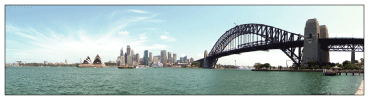
ให้ท่านสร้างภาพพาโนรามาภาพเดียว จากภาพหลายภาพที่ถ่ายขณะแพนกล้องกล้อง
-
ตั้งปุ่มหมุนปรับโหมดไปที่ (ถ่ายภาพพาโนรามา)
- เล็งกล้องไปที่วัตถุ
- ขณะที่กดปุ่มชัตเตอร์ลงครึ่งหนึ่ง เล็งกล้องไปที่ปลายด้านหนึ่งของภาพพาโนรามาที่ต้องการ
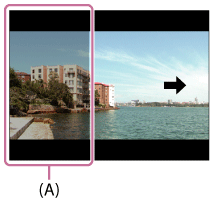
(A) ส่วนนี้จะไม่ถูกถ่าย
- กดปุ่มชัตเตอร์ลงจนสุด
- หมุนกล้องไปจนสุดขอบของตัวชี้นำตามทิศทางลูกศรบนหน้าจอ
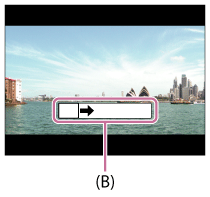
(B) แถบนำ
หมายเหตุ
- ถ้าหากไม่สามารถถ่ายได้ครบมุมภาพพาโนรามาที่ต้องการภายในระยะเวลาที่กำหนด บริเวณสีเทาจะปรากฏในภาพผสมที่ได้ ในกรณีนี้ ให้หมุนผลิตภัณฑ์เร็วขึ้นเพื่อบันทึกภาพพาโนรามาให้ได้เต็มภาพ
- เมื่อตั้ง [กว้าง] ไว้ที่ [พาโนรามา: ขนาด] อาจจะไม่สามารถถ่ายได้ครบมุมภาพพาโนรามาที่ต้องการภายในระยะเวลาที่กำหนด ในกรณีนี้ ให้ลองถ่ายภาพหลังจากเปลี่ยนการตั้งค่า [พาโนรามา: ขนาด] เป็น [ปกติ]
- เนื่องจากนำภาพหลายภาพมาต่อเข้าด้วยกัน รอยต่ออาจจะไม่ต่อเนื่องในบางกรณี
- ภาพอาจจะเบลอในฉากที่มืด
- หากแหล่งกำเนิดแสง เช่น แสงจากหลอดไฟฟลูออเรสเซนต์ กะพริบ ความสว่างและสีของภาพที่ต่อได้อาจจะไม่คงที่
- หากมุมภาพทั้งหมดของการถ่ายภาพพาโนรามา และมุมที่ล็อค AE/AF มีความสว่างและโฟกัสแตกต่างกันมาก อาจจะถ่ายภาพได้ไม่สำเร็จ ในกรณีนี้ ให้เปลี่ยนมุมที่ปรับล็อค AE/AF แล้วถ่ายใหม่อีกครั้ง
- สถานการณ์ต่อไปนี้ไม่เหมาะกับการถ่ายภาพพาโนรามา:
- วัตถุเคลื่อนไหว
- วัตถุอยู่ใกล้กับผลิตภัณฑ์มากเกินไป
- วัตถุมีลวดลายคล้ายคลึงต่อเนื่องกัน เช่น ท้องฟ้า หาดทราย หรือสนามหญ้า
- วัตถุที่เปลี่ยนแปลงตลอดเวลา เช่น คลื่น หรือน้ำตก
- วัตถุที่ความสว่างแตกต่างจากบริเวณรอบข้างมาก เช่น ดวงอาทิตย์ หรือหลอดไฟ
- การถ่ายภาพพาโนรามาอาจจะถูกขัดจังหวะในสถานการณ์ต่อไปนี้
- เมื่อหมุนกล้องเร็วหรือช้าเกินไป
- วัตถุเบลอเกินไป
คำแนะนำ
- หมุนปุ่มหมุนด้านหน้า/ปุ่มหมุนด้านหลัง ขณะที่หน้าจอถ่ายภาพแสดงขึ้น เพื่อเลือกทิศทางถ่ายภาพ
[39] วิธีใช้งานการถ่ายภาพการเลือกโหมดถ่ายภาพเลือกบรรยากาศ
ให้ท่านถ่ายภาพด้วยค่าที่กำหนดไว้ล่วงหน้าตามบรรยากาศ
- ตั้งปุ่มหมุนปรับโหมดไปที่ SCN (เลือกบรรยากาศ)
-
MENU → (ตั้งค่ากล้อง) → [เลือกบรรยากาศ] → โหมดที่ต้องการ
- เมื่อตั้ง [คู่มือปุ่มหมุนปรับโหมด] ไว้ที่ [เปิด] ท่านสามารถเลือกการตั้งค่าที่ต้องการหลังจากเปลี่ยนตำแหน่งของปุ่มหมุนปรับโหมด
รายละเอียดรายการเมนู
- บุคคล:
- เบลอฉากหลักและปรับวัตถุให้คมชัด ปรับเน้นโทนสีผิวอย่างนุ่มนวล
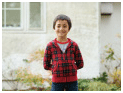
- กีฬา:
- ถ่ายภาพวัตถุเคลื่อนไหวด้วยชัตเตอร์ความเร็วสูง เพื่อให้วัตถุปรากฏเหมือนหยุดอยู่นิ่ง ผลิตภัณฑ์ถ่ายภาพอย่างต่อเนื่องขณะที่ปุ่มชัตเตอร์ถูกกด

- มาโคร:
- ถ่ายภาพระยะใกล้ของวัตถุ เช่น ดอกไม้ แมลง อาหาร หรือสิ่งของชิ้นเล็กๆ

- วิว:
- ถ่ายภาพทั้งหมดของวิว ให้ได้ภาพที่โฟกัสคมชัดมีสีสดใส

- ตะวันตกดิน:
- ถ่ายสีแดงของดวงอาทิตย์ตกอย่างสวยงาม
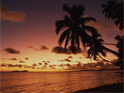
- ทิวทัศน์กลางคืน:
- ถ่ายภาพกลางคืนโดยไม่สูญเสียบรรยากาศความมืด

- กลางคืน ถือด้วยมือ:
- ถ่ายภาพกลางคืนที่มีจุดรบกวนและอาการเบลอน้อยลง โดยไม่ใช้ขาตั้งกล้อง ภาพถูกถ่ายติดต่อกันหลายภาพ แล้วทำการประมวลผลเพื่อลดอาการเบลอของวัตถุ กล้องสั่น และจุดรบกวน

- บุคคลกลางคืน:
- ถ่ายภาพบุคคลกลางคืนโดยใช้แฟลช

- ป้องกันภาพสั่นไหว:
- ให้ท่านถ่ายภาพในที่ร่ม โดยไม่ใช้แฟลชและลดอาการวัตถุเบลอ ผลิตภัณฑ์ถ่ายภาพติดต่อกันหลายภาพ แล้วทำการผสมเป็นภาพใหม่ ลดอาการเบลอของวัตถุและจุดรบกวน
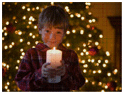
หมายเหตุ
- ในโหมด [ทิวทัศน์กลางคืน] และ [บุคคลกลางคืน] ความเร็วชัตเตอร์จะช้าลง ขอแนะนำให้ใช้ขาตั้งกล้องเพื่อป้องกันภาพเบลอ
- ในโหมด [กลางคืน ถือด้วยมือ] หรือ [ป้องกันภาพสั่นไหว] ชัตเตอร์จะคลิก 4 ครั้งแล้วกล้องจึงบันทึกภาพ
- ถ้าหากท่านเลือก [กลางคืน ถือด้วยมือ] หรือ [ป้องกันภาพสั่นไหว] พร้อมกับ [RAW] หรือ [RAW & JPEG] คุณภาพของภาพจะเป็น [ละเอียด] ชั่วคราว
-
การลดเบลอจะได้ผลด้อยลงแม้ใช้ [กลางคืน ถือด้วยมือ] หรือ [ป้องกันภาพสั่นไหว] เมื่อถ่ายวัตถุต่อไปนี้:
- วัตถุที่เคลื่อนไหวด้วยทิศทางไม่แน่นอน
- วัตถุอยู่ใกล้กับผลิตภัณฑ์มากเกินไป
- วัตถุที่มีลวดลายคล้ายคลึงต่อเนื่องกัน เช่น ท้องฟ้า หาดทราย หรือสนามหญ้า
- วัตถุที่เปลี่ยนแปลงตลอดเวลา เช่น คลื่น หรือน้ำตก
- ในกรณีของ [กลางคืน ถือด้วยมือ] หรือ [ป้องกันภาพสั่นไหว] อาจจะเกิดจุดรบกวนเป็นกรอบสี่เหลี่ยม (block noise) หากใช้แหล่งกำเนิดแสงที่กะพริบ เช่น แสงหลอดฟลูออเรสเซนต์
- ระยะทางสั้นที่สุดที่ท่านสามารถเข้าใกล้วัตถุ ไม่เปลี่ยนแปลงแม้ท่านจะเลือก [มาโคร] ดูระยะปรับโฟกัสได้สั้นที่สุด จากระยะทางสั้นที่สุดของเลนส์ที่ติดอยู่กับกล้อง
คำแนะนำ
- หากต้องการเปลี่ยนฉาก หมุนปุ่มหมุนด้านหน้าบนหน้าจอถ่ายภาพแล้วเลือกฉากใหม่
[40] วิธีใช้งานการถ่ายภาพการเลือกโหมดถ่ายภาพกำหนดชัตเตอร์สปีด
ท่านสามารถแสดงออกถึงการเคลื่อนไหวของวัตถุที่กำลังเคลื่อนที่ได้หลากหลายรูปแบบ โดยปรับความเร็วชัตเตอร์ เช่น หยุดการเคลื่อนไหวด้วยความเร็วชัตเตอร์สูง หรือแสดงรอยการเคลื่อนไหวด้วยความเร็วชัตเตอร์ต่ำสามารถเปลี่ยนความเร็วชัตเตอร์ขณะบันทึกภาพเคลื่อนไหว
- ตั้งปุ่มหมุนปรับโหมดไปที่ S (กำหนดชัตเตอร์สปีด)
- เลือกค่าที่ต้องการโดยหมุนปุ่มหมุนด้านหน้า/ปุ่มหมุนด้านหลัง
- ปรับโฟกัสและถ่ายภาพวัตถุ
ค่ารูรับแสงจะถูกปรับโดยอัตโนมัติเพื่อให้ได้ระดับแสงที่เหมาะสม
หมายเหตุ
- ถ้าหากไม่สามารถปรับให้ได้ระดับแสงที่เหมาะสมหลังตั้งค่า ค่ารูรับแสงบนหน้าจอถ่ายภาพจะกะพริบ ถึงแม้ท่านจะสามารถถ่ายภาพได้ด้วยค่านั้น ขอแนะนำให้ทำการตั้งค่าใหม่
- ใช้ขาตั้งกล้องเพื่อป้องกันภาพเบลอเมื่อใช้ความเร็วชัตเตอร์ต่ำ
- ตัวแสดง (เตือนSteadyShot) ไม่ปรากฏในโหมดกำหนดความเร็วชัตเตอร์
- เมื่อตั้งค่าความเร็วชัตเตอร์ที่ 1 วินาทีขึ้นไป การลดสัญญาณรบกวนจะทำงานหลังจากถ่ายภาพเป็นเวลานานเท่ากับระยะเวลาที่เปิดชัตเตอร์ อย่างไรก็ตาม ท่านไม่สามารถถ่ายภาพได้อีกขณะที่ระบบลดจุดรบกวนกำลังทำงาน
- ความสว่างของภาพบนหน้าจอ อาจจะแตกต่างจากภาพจริงที่ถ่ายได้
คำแนะนำ
- เมื่อใช้ความเร็วชัตเตอร์ที่เร็วขึ้น วัตถุที่เคลื่อนที่ เช่น คนวิ่ง รถ หรือละอองน้ำทะเล จะปรากฏเสมือนว่าหยุดนิ่งอยู่กับที่ เมื่อใช้ชัตเตอร์ความเร็วต่ำลง รอยการเคลื่อนไหวของวัตถุในภาพจะปรากฏ เพื่อสร้างภาพที่ดูเป็นธรรมชาติและมีการเคลื่อนไหว
[41] วิธีใช้งานการถ่ายภาพการเลือกโหมดถ่ายภาพกำหนดค่ารูรับแสง
ท่านสามารถถ่ายภาพโดยปรับรูรับแสงทำให้ระยะในโฟกัสเปลี่ยนไป หรือปรับฉากหลังให้เบลอสามารถเปลี่ยนค่ารูรับแสงได้ในขณะบันทึกภาพเคลื่อนไหว
- ตั้งปุ่มหมุนปรับโหมดไปที่ A (กำหนดค่ารูรับแสง)
-
เลือกค่าที่ต้องการโดยหมุนปุ่มหมุนด้านหน้า/ปุ่มหมุนด้านหลัง
- ค่า F น้อยลง: วัตถุจะอยู่ในโฟกัส แต่สิ่งอื่นที่อยู่หน้าหรือหลังวัตถุจะเบลอ
ค่า F สูงขึ้น: วัตถุรวมถึงสิ่งที่อยู่เบื้องหน้าและเบื้องหลังจะชัดทั้งหมด
- ค่า F น้อยลง: วัตถุจะอยู่ในโฟกัส แต่สิ่งอื่นที่อยู่หน้าหรือหลังวัตถุจะเบลอ
- ปรับโฟกัสและถ่ายภาพวัตถุ
ความเร็วชัตเตอร์จะถูกปรับอัตโนมัติเพื่อให้ได้ระดับแสงที่เหมาะสม
หมายเหตุ
- ถ้าหากไม่สามารถได้ระดับแสงที่เหมาะสมหลังตั้งค่า ค่าความเร็วชัตเตอร์ในหน้าจอถ่ายภาพจะกะพริบ ถึงแม้ท่านจะสามารถถ่ายภาพได้ด้วยค่านั้น ขอแนะนำให้ทำการตั้งค่าใหม่
- ความสว่างของภาพบนหน้าจออาจจะแตกต่างจากภาพจริงที่ถ่ายได้
คำแนะนำ
- ค่า F ที่น้อยลง (เปิดรูรับแสงให้กว้างขึ้น) จะทำให้ระยะที่วัตถุอยู่ในโฟกัสแคบลง ทำให้ท่านสามารถวางวัตถุให้มีโฟกัสชัดเจน แต่เบลอสิ่งของอื่นที่อยู่ด้านหน้าและหลังวัตถุ (ระยะชัดลึกตื้นลง) ค่า F ที่สูงขึ้น (ปิดรูรับแสงให้แคบลง) จะทำให้ระยะที่วัตถุอยู่ในโฟกัสกว้างขึ้น ทำให้ท่านสามารถถ่ายภาพตลอดความลึกของทิวทัศน์ (ระยะชัดลึกลึกมากขึ้น)
[42] วิธีใช้งานการถ่ายภาพการเลือกโหมดถ่ายภาพปรับระดับแสงเอง
ท่านสามารถถ่ายภาพโดยใช้การตั้งค่าระดับแสงที่ต้องการโดยปรับทั้งความเร็วชัตเตอร์และค่ารูรับแสงสามารถเปลี่ยนความเร็วชัตเตอร์และค่ารูรับแสงได้ในขณะบันทึกภาพเคลื่อนไหว
- ตั้งปุ่มหมุนปรับโหมดไปที่ M (ปรับระดับแสงเอง)
-
เลือกค่ารูรับแสงที่ต้องการโดยหมุนปุ่มหมุนด้านหน้า
เลือกค่าความเร็วชัตเตอร์ที่ต้องการโดยหมุนปุ่มหมุนด้านหลัง
เมื่อ [ISO] ถูกตั้งไว้เป็นอย่างอื่นนอกเหนือจาก [ISO AUTO] ให้ใช้ MM (วัดแสงแบบแมนนวล) เพื่อตรวจสอบค่าระดับแสง
ไปทางด้าน +: ภาพสว่างขึ้น
ไปทางด้าน -: ภาพจะมืดลง
0: ระดับแสงที่ผลิตภัณฑ์คิดว่าเหมาะสม - ปรับโฟกัสและถ่ายภาพวัตถุ
หมายเหตุ
- เมื่อตั้ง [ISO] ไว้ที่ [ISO AUTO] ค่า ISO จะเปลี่ยนโดยอัตโนมัติเพื่อให้ได้ระดับแสงที่เหมาะสมโดยใช้ค่ารูรับแสงและความเร็วชัตเตอร์ที่ท่านได้ตั้งไว้ ถ้าหากค่ารูรับแสงและความเร็วชัตเตอร์ที่ท่านตั้ง ไม่สามารถให้ระดับแสงที่เหมาะสม ตัวแสดงค่า ISO จะกะพริบ
- ตัวแสดงการวัดแสงแบบแมนนวลจะไม่ปรากฏขึ้นเมื่อตั้ง [ISO] ไว้ที่ [ISO AUTO]
- เมื่อปริมาณแสงแวดล้อมสูงเกินช่วงการวัดแสงของวัดแสงแบบแมนนวล ตัวแสดงการวัดแสงแบบแมนนวลจะกะพริบ
- ตัวแสดง (เตือนSteadyShot) ไม่ปรากฏในโหมดปรับระดับแสงเอง
- ความสว่างของภาพบนหน้าจอ อาจจะแตกต่างจากภาพจริงที่ถ่ายได้
คำแนะนำ
- ถ้าปรับก้านเลื่อน AF/MF/AEL ไปยังตำแหน่ง AEL และหมุนปุ่มหมุนด้านหลังขณะกดปุ่ม AEL ท่านจะสามารถเปลี่ยนความเร็วชัตเตอร์และค่ารูรับแสง (ค่า F) ได้พร้อมกันโดยไม่ต้องเปลี่ยนค่าการรับแสงที่ตั้งไว้ (ปรับเลื่อนเอง)
[43] วิธีใช้งานการถ่ายภาพการเลือกโหมดถ่ายภาพBULB
ท่านสามารถถ่ายภาพการเคลื่อนไหวของวัตถุที่เคลื่อนไหวด้วยการเปิดหน้ากล้องนานๆ
BULB เหมาะกับการถ่ายภาพรอยแสง เช่น ดอกไม้ไฟ
- ตั้งปุ่มหมุนปรับโหมดไปที่ M (ปรับระดับแสงเอง)
- หมุนปุ่มหมุนด้านหลังตามเข็มนาฬิกาจนกระทั่ง [BULB] ปรากฏขึ้น
- เลือกค่ารูรับแสง (ค่า F) โดยใช้ปุ่มหมุนด้านหน้า
- กดปุ่มชัตเตอร์ลงครึ่งหนึ่งเพื่อปรับโฟกัส
- กดปุ่มชัตเตอร์ลงค้างไว้นานเท่าระยะเวลาที่ต้องการถ่ายภาพ
ชัตเตอร์จะเปิดตลอดเวลาที่ชัตเตอร์ถูกกด
หมายเหตุ
- เนื่องจากความเร็วชัตเตอร์ช้าลง และกล้องมีแนวโน้มที่จะสั่นได้ง่าย ขอแนะนำให้ท่านใช้ขาตั้งกล้อง
- ยิ่งเปิดรับแสงนาน จุดรบกวนบนภาพก็จะยิ่งมีมากขึ้น
- หลังถ่ายภาพ จะมีการลดสัญญาณรบกวนในเวลานานเท่ากับระยะเวลาที่ชัตเตอร์เปิดอยู่ อย่างไรก็ตาม ท่านไม่สามารถถ่ายภาพได้อีกขณะที่ระบบลดจุดรบกวนกำลังทำงาน
- ท่านไม่สามารถตั้งความเร็วชัตเตอร์เป็น [BULB] ในสถานการณ์ต่อไปนี้:
- เมื่อเปิดใช้ฟังก์ชั่น [ลั่นชัตเตอร์ด้วยยิ้ม]
- เมื่อเปิดใช้ฟังก์ชั่น [ออโต้ HDR]
- เมื่อตั้ง [เอฟเฟ็คของภาพ] ไว้ที่ [ภาพวาด HDR] หรือ [สีเดียวโทนเข้ม]
- เมื่อเปิดใช้ฟังก์ชั่น [NR แบบหลายภาพ]
- เมื่อตั้งฟังก์ชั่น [โหมดขับเคลื่อน] ไว้ที่ [ถ่ายภาพต่อเนื่อง], [คร่อมต่อเนื่อง], [ตั้งเวลา (ต่อเนื่อง)]
คำแนะนำ
- ภาพที่ถ่ายในโหมด [BULB] มีแนวโน้มที่จะเบลอ เราขอแนะนำให้ท่านใช้ขาตั้งหรือรีโมทคอนโทรล (แยกจำหน่าย) ที่มีฟังก์ชั่นล็อคปุ่มชัตเตอร์
[44] วิธีใช้งานการถ่ายภาพการเลือกโหมดถ่ายภาพใช้ค่าบันทึก
ให้ท่านถ่ายภาพหลังจากเรียกใช้โหมดหรือการตั้งค่ากล้องที่ใช้บ่อย ที่บันทึกไว้ล่วงหน้า
- ตั้งปุ่มหมุนปรับโหมดไปที่ 1 หรือ 2 (ใช้ค่าบันทึก)
-
กดด้าน ซ้าย/ขวา ของปุ่มควบคุมหรือหมุนปุ่มควบคุมเพื่อเลือกหมายเลขที่ต้องการ แล้วกด ตรงกลาง
-
ท่านยังสามารถเรียกใช้โหมดหรือการตั้งค่าที่บันทึกไว้ได้โดยเลือก MENU → (ตั้งค่ากล้อง) → [ใช้ค่าบันทึก]
-
ท่านยังสามารถเรียกใช้โหมดหรือการตั้งค่าที่บันทึกไว้ได้โดยเลือก MENU →
คำแนะนำ
- ถ้าต้องการเรียกใช้การตั้งค่าที่ลงทะเบียนไว้แล้วจากการ์ดหน่วยความจำ ให้เลือก MENU → (ตั้งค่ากล้อง) → [ใช้ค่าบันทึก]
หมายเหตุ
- บันทึกการตั้งค่าถ่ายภาพไว้ล่วงหน้าด้วย [บันทึกการตั้งค่า]
- ถ้าหากท่านตั้ง [ใช้ค่าบันทึก] หลังจากทำการตั้งค่าถ่ายภาพเสร็จ กล้องจะให้ความสำคัญกับการตั้งค่าที่บันทึก และการตั้งค่าเดิมอาจจะใช้งานไม่ได้ ตรวจสอบตัวแสดงต่างๆบนหน้าจอก่อนถ่ายภาพ
[45] วิธีใช้งานการถ่ายภาพการเลือกโหมดถ่ายภาพภาพเคลื่อนไหว
ท่านสามารถปรับความเร็วชัตเตอร์ หรือค่ารูรับแสง เป็นค่าที่ต้องการสำหรับถ่ายภาพเคลื่อนไหว ท่านยังสามารถตรวจสอบมุมภาพก่อนถ่ายภาพ
-
ตั้งปุ่มหมุนปรับโหมดไปที่ (ภาพเคลื่อนไหว)
-
MENU → (ตั้งค่ากล้อง) → [ภาพเคลื่อนไหว] → ค่าที่ต้องการ
- เมื่อตั้ง [คู่มือปุ่มหมุนปรับโหมด] ไว้ที่ [เปิด] ท่านสามารถเลือกการตั้งค่าที่ต้องการหลังจากเปลี่ยนตำแหน่งของปุ่มหมุนปรับโหมด
- กดปุ่ม MOVIE เพื่อเริ่มการบันทึกภาพ
- กดปุ่ม MOVIE อีกครั้งเพื่อยุติการบันทึก
รายละเอียดรายการเมนู
โปรแกรมอัตโนมัต:
ให้ท่านถ่ายภาพโดยระดับแสง (ทั้งความเร็วชัตเตอร์และค่ารูรับแสง) ถูกปรับอัตโนมัติ การตั้งค่าอื่นๆ สามารถปรับได้ด้วยตัวเอง และการตั้งค่าจะถูกจัดเก็บไว้
กำหนดค่ารูรับแสง:
ให้ท่านถ่ายภาพหลังจากปรับค่ารูรับแสงด้วยตัวเอง
กำหนดชัตเตอร์สปีด:
ให้ท่านถ่ายภาพหลังจากปรับค่าความเร็วชัตเตอร์ด้วยตัวเอง
ปรับระดับแสงเอง:
ให้ท่านถ่ายภาพหลังจากปรับค่าระดับแสง (ทั้งความเร็วชัตเตอร์และค่ารูรับแสง) ด้วยตัวเอง
[46] วิธีใช้งานการใช้งานฟังก์ชั่นถ่ายภาพการใช้ระบบซูมซูม
เมื่อติดตั้งเลนส์ซูม ท่านสามารถขยายภาพโดยหมุนแหวนปรับซูมของเลนส์
-
หมุนแหวนปรับซูมของเลนส์ซูมเพื่อขยายวัตถุ
- เมื่อติดเลนส์เพาเวอร์ซูม เลื่อนก้านปรับซูมของเลนส์ซูมเพื่อขยายวัตถุ
เกี่ยวกับฟังก์ชั่น [ซูม] อื่นๆ นอกเหนือจากการซูมด้วยเลนส์
เมื่อท่านตั้งค่า [ตั้งค่าซูม] ไว้เป็นอย่างอื่นนอกเหนือจาก [ออพติคัลซูมเท่านั้น] ท่านสามารถใช้ฟังก์ชั่นซูมอื่นๆ ที่ไม่ใช่การซูมด้วยเลนส์ได้
เมื่อติดเลนส์เพาเวอร์ซูม:
ถ้าเกินขอบเขตการซูมของการซูมด้วยเลนส์เมื่อท่านใช้งานก้านซูมหรือแหวนซูม กล้องจะสลับไปเป็นฟังก์ชั่นซูมแบบอื่นที่ไม่ใช่การซูมด้วยเลนส์โดยอัตโนมัติ
เมื่อติดเลนส์ชนิดอื่นนอกเหนือจากเลนส์เพาเวอร์ซูม:
MENU → (ตั้งค่ากล้อง) → [ซูม] → ค่าที่ต้องการ
[47] วิธีใช้งานการใช้งานฟังก์ชั่นถ่ายภาพการใช้ระบบซูมระบบซูมต่างๆของกล้องนี้
ระบบซูมของกล้องช่วยให้ซูมด้วยกำลังขยายสูงขึ้นโดยรวมผลของการซูมหลายๆระบบ ไอคอนที่แสดงบนหน้าจอจะเปลี่ยนแปลงไปตามระบบซูมที่เลือก

(1) ระยะซูมด้วยเลนส์
ซูมภาพในช่วงซูมของเลนส์
เมื่อติดเลนส์เพาเวอร์ซูม แถบซูมของขอบเขตการซูมด้วยเลนส์จะปรากฏขึ้น
เมื่อติดเลนส์ชนิดอื่นนอกเหนือจากเลนส์เพาเวอร์ซูม แถบซูมของขอบเขตการซูมด้วยเลนส์จะไม่แสดงขึ้น
(2) ขอบเขตการซูมอัจฉริยะ ()
ซูมภาพโดยไม่ทำให้คุณภาพดั้งเดิมด้อยลงโดยการครอบตัดภาพบางส่วน (เฉพาะเมื่อขนาดของภาพคือ [M] หรือ [S]) เท่านั้น
(3) ขอบเขตซูมภาพคมชัด ()
ซูมภาพโดยใช้การประมวลผลภาพเพื่อที่คุณภาพไม่ด้อยลงมาก ตั้งค่า [ตั้งค่าซูม] ไปที่ [เปิด:ซูมภาพคมชัด] หรือ [เปิด:ซูมดิจิตอล] ก่อน
(4) ระยะซูมดิจิตอล ()
ท่านสามารถขยายภาพด้วยการประมวลผลภาพ เมื่อท่านตั้ง [เปิด:ซูมดิจิตอล] เป็น [ตั้งค่าซูม] ท่านสามารถใช้งานฟังก์ชั่นซูมนี้
หมายเหตุ
- ค่าปกติของ [ตั้งค่าซูม] คือ [ออพติคัลซูมเท่านั้น]
-
ค่าปกติของ [ขนาดภาพ] คือ [L] ในการใช้ซูมอัจฉริยะ จะต้องเปลี่ยน [ขนาดภาพ] เป็น [M] หรือ [S]
- ฟังก์ชั่นซูมอื่นนอกเหนือจากการซูมด้วยเลนส์ จะใช้งานไม่ได้ในสถานการณ์ต่อไปนี้:
- [ถ่ายภาพพาโนรามา]
- [รอยยิ้ม/ค้นหาใบหน้า] ถูกตั้งไว้ที่ [ลั่นชัตเตอร์ด้วยยิ้ม]
-
[คุณภาพ] ถูกตั้งไว้ที่ [RAW] หรือ [RAW & JPEG]
- ท่านไม่สามารถใช้งานฟังก์ชั่นสมาร์ทซูมกับภาพเคลื่อนไหว
- เมื่อติดเลนส์เพาเวอร์ซูม ท่านไม่สามารถใช้ [ซูม] ภายใต้ MENU ได้ ถ้าท่านขยายภาพเกินขอบเขตของการซูมด้วยเลนส์ ผลิตภัณฑ์จะเปลี่ยนเป็นฟังก์ชั่น [ซูม] ที่ไม่ใช่การซูมด้วยเลนส์โดยอัตโนมัติ
- เมื่อท่านใช้ฟังก์ชั่นซูมอื่นที่ไม่ใช่การซูมด้วยเลนส์ [โหมดวัดแสง] จะถูกกำหนดไว้ที่ [หลายจุด]
-
เมื่อท่านใช้ฟังก์ชั่นซูมอื่นที่ไม่ใช่การซูมด้วยเลนส์ จะไม่สามารถใช้งานฟังก์ชั่นต่อไปนี้
- [ค้นหาภาพใบหน้า]
- [AF ล็อคเป้าหมาย]
- [จัดเฟรมอัตโนมัติ]
- หากต้องการใช้ฟังก์ชั่นซูมอื่นที่ไม่ใช่การซูมด้วยเลนส์สำหรับภาพเคลื่อนไหว ให้กำหนด [ซูม] ไปยังปุ่มที่ต้องการโดยใช้ [ตั้งค่าคีย์แบบกำหนดเอง]
[48] วิธีใช้งานการใช้งานฟังก์ชั่นถ่ายภาพการใช้ระบบซูมตั้งค่าซูม
ท่านสามารถเลือกตั้งค่าการซูมของกล้อง
- MENU → (ตั้งค่า กำหนดเอง) → [ตั้งค่าซูม] → ค่าที่ต้องการ
รายละเอียดรายการเมนู
ออพติคัลซูมเท่านั้น (ค่าเริ่มต้น):
การซูมด้วยเลนส์ถูกเปิดใช้งาน ท่านสามารถใช้ฟังก์ชั่นซูมอัจฉริยะได้เมื่อตั้งค่า [ขนาดภาพ] ไปที่ [M] หรือ [S]
เปิด:ซูมภาพคมชัด:
ถึงแม้จะเกินช่วงระยะซูมของการซูมด้วยเลนส์ กล้องจะขยายภาพภายในระยะที่ไม่ทำให้คุณภาพของภาพด้อยลงมาก
เปิด:ซูมดิจิตอล:
เมื่อทำการซูม [ซูมภาพคมชัด] เกินกว่าช่วงอัตราซูม ผลิตภัณฑ์จะขยายภาพให้เป็นขนาดใหญ่ที่สุด อย่างไรก็ตาม คุณภาพของภาพจะด้อยลง
หมายเหตุ
- ตั้ง [ออพติคัลซูมเท่านั้น] ถ้าหากท่านต้องการขยายภาพภายในช่วงที่คุณภาพของภาพไม่ด้อยลง
[49] วิธีใช้งานการใช้งานฟังก์ชั่นถ่ายภาพการใช้ระบบซูมเกี่ยวกับสเกลปรับซูม
อัตราซูมที่ใช้ร่วมกับการซูมของเลนส์จะเปลี่ยนแปลงไปตามขนาดภาพที่เลือก
เมื่อ [อัตราส่วนภาพ] คือ [3:2]
- เมื่อถ่ายภาพเต็มขนาด
[ตั้งค่าซูม] : [ออพติคัลซูมเท่านั้น (รวมสมาร์ทซูม) ] - [ขนาดภาพ] : L -, M 1.5×, S 2×
- [ตั้งค่าซูม] : [เปิด:ซูมภาพคมชัด]
- [ขนาดภาพ] : L 2×, M 3×, S 4×
- [ตั้งค่าซูม] : [เปิด:ซูมดิจิตอล]
- [ขนาดภาพ] : L 4×, M 6.1×, S 8×
- เมื่อถ่ายภาพขนาด APS-C
[ตั้งค่าซูม] : [ออพติคัลซูมเท่านั้น (รวมสมาร์ทซูม) ] - [ขนาดภาพ] : L -, M 1.3×, S 2×
- [ตั้งค่าซูม] : [เปิด:ซูมภาพคมชัด]
- [ขนาดภาพ] : L 2×, M 2.6×, S 4×
- [ตั้งค่าซูม] : [เปิด:ซูมดิจิตอล]
- [ขนาดภาพ] : L 4×, M 5.2×, S 8×
[50] วิธีใช้งานการใช้งานฟังก์ชั่นถ่ายภาพการใช้ระบบซูมหมุนวงแหวนซูม
กำหนดฟังก์ชั่นซูมเข้า (T) หรือซูมออก (W) ให้กับทิศทางการหมุนของแหวนซูม ใช้งานได้กับเลนส์เพาเวอร์ซูมที่รองรับฟังก์ชั่นนี้เท่านั้น
- MENU → (ตั้งค่า กำหนดเอง) → [หมุนวงแหวนซูม] → ค่าที่ต้องการ
รายละเอียดรายการเมนู
- ซ้าย(W)/ขวา(T) (ค่าเริ่มต้น):
- กำหนดฟังก์ชั่นซูมออก (W) ให้กับการหมุนทางซ้ายมือ และฟังก์ชั่นซูมเข้า (T) ให้กับการหมุนทางขวามือ
- ขวา(W)/ซ้าย(T):
- กำหนดฟังก์ชั่นซูมเข้า (T) ให้กับการหมุนทางซ้ายมือ และฟังก์ชั่นซูมออก (W) ให้กับการหมุนทางขวามือ
หมายเหตุ
- ฟังก์ชั่นนี้ใช้งานได้กับเลนส์ซึ่งทิศทางการใช้งานเปลี่ยนแปลงได้เท่านั้น
[51] วิธีใช้งานการใช้งานฟังก์ชั่นถ่ายภาพการใช้แฟลช การใช้งานแฟลช (แยกจำหน่าย)
ในบริเวณที่มืด ใช้แฟลชเพื่อทำให้วัตถุสว่างขึ้นขณะถ่ายภาพและเพื่อป้องกันอาการกล้องสั่น ขณะถ่ายภาพย้อนแสงอาทิตย์ ใช้แฟลชเพื่อส่องวัตถุย้อนแสงให้สว่างขึ้น
-
ติดแฟลชเข้ากับตัวกล้อง (แยกจำหน่าย)
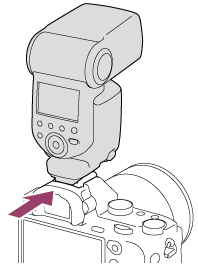
- กดปุ่มชัตเตอร์ลงจนสุด
หมายเหตุ
- ท่านไม่สามารถใช้แฟลชขณะถ่ายภาพเคลื่อนไหว
- ขณะกำลังชาร์จแฟลช จะกะพริบ หลังสิ้นสุดการชาร์จ ไอคอนแฟลชจะติดสว่าง
- อย่าใช้แฟลชที่มีจำหน่ายทั่วไป ชนิดที่มีช่องต่อซิงค์แรงดันสูง หรือกลับขั้ว
- มุมของภาพที่บันทึกอาจจะเป็นเงามืด ทั้งนี้ขึ้นกับเลนส์
[52] วิธีใช้งานการใช้งานฟังก์ชั่นถ่ายภาพการใช้แฟลชโหมดแฟลช
ท่านสามารถตั้งโหมดการทำงานของแฟลช
- MENU → (ตั้งค่ากล้อง) → [โหมดแฟลช] → ค่าที่ต้องการ
รายละเอียดรายการเมนู
- ปิดแฟลช:
- แฟลชไม่ทำงาน
- แฟลชอัตโนมัติ:
- แฟลชทำงานในบริเวณที่มืดหรือเมื่อถ่ายย้อนแสง
 ใช้แฟลชเสมอ:
- แฟลชทำงานทุกครั้งที่กดชัตเตอร์
- ชัตเตอร์ช้า:
- แฟลชทำงานทุกครั้งที่กดชัตเตอร์ ระบบชัตเตอร์ช้าช่วยให้ท่านถ่ายภาพวัตถุและฉากหลังได้ชัดเจน โดยใช้ความเร็วชัตเตอร์ช้าลง
- จังหวะหลัง:
- แฟลชทำงานก่อนจะเปิดรับแสงเสร็จเรียบร้อยทุกครั้งที่กดชัตเตอร์ การถ่ายภาพจังหวะหลัง ช่วยให้ท่านถ่ายภาพรอยการเคลื่อนที่ของวัตถุได้เป็นธรรมชาติ เช่น รถที่กำลังวิ่ง หรือคนกำลังเดิน
- ไร้สาย:
- เมื่อใช้แฟลชไร้สาย ลูกเล่นแสงเงาจะทำให้วัตถุดูเป็น 3 มิติ มากกว่าเมื่อใช้แฟลชที่ติดกับกล้อง
โหมดนี้ให้ผลดีเมื่อท่านติดแฟลชภายนอกที่รองรับการสั่งงานจากรีโมทคอนโทรล (แยกจำหน่าย) เข้ากับผลิตภัณฑ์นี้ แล้วถ่ายรูปโดยใช้แฟลชไร้สาย (แยกจำหน่าย) ที่วางห่างจากผลิตภัณฑ์
หมายเหตุ
- ค่าเริ่มต้นขึ้นกับโหมดถ่ายภาพ
- โหมดการทำงานของแฟลชที่ใช้งานได้ขึ้นกับโหมดถ่ายภาพ
[53] วิธีใช้งานการใช้งานฟังก์ชั่นถ่ายภาพการใช้แฟลชชดเชยแสงแฟลช
ปรับปริมาณแสงแฟลชในช่วงระหว่าง –3.0 EV ถึง +3.0 EV
การชดเชยแสงแฟลชมีผลต่อปริมาณแสงแฟลชเท่านั้น การชดเชยระดับแสง จะปรับปริมาณแสงแฟลชควบคู่ไปกับการปรับค่าความเร็วชัตเตอร์และรูรับแสง
- MENU → (ตั้งค่ากล้อง) → [ชดเชยแสงแฟลช] → ค่าที่ต้องการ
หากเลือกค่าสูง (ด้าน +) ระดับแสงแฟลชจะสูงขึ้น หากเลือกค่าต่ำ (ด้าน – ) ระดับแสงแฟลชจะต่ำลง
หมายเหตุ
-
[ชดเชยแสงแฟลช] ใช้งานไม่ได้เมื่อตั้งโหมดถ่ายภาพไว้ที่โหมดต่อไปนี้
- [อัตโนมัติอัจฉริยะ]
- [อัตโนมัติพิเศษ]
- [ถ่ายภาพพาโนรามา]
- [เลือกบรรยากาศ]
- อาจจะไม่เห็นผลของระดับแสงแฟลชที่สูงขึ้น เนื่องจากปริมาณแสงแฟลชมีจำกัด ในกรณีที่วัตถุอยู่นอกระยะสูงสุดของแฟลช ถ้าหากวัตถุอยู่ใกล้มาก อาจจะไม่เห็นผลของระดับแสงแฟลชที่ลดลง
[54] วิธีใช้งานการใช้งานฟังก์ชั่นถ่ายภาพการใช้แฟลชล็อค FEL
ระดับแฟลชจะได้รับการปรับอัตโนมัติเพื่อให้วัตถุมีระดับแสงที่เหมาะสมที่สุดในระหว่างการถ่ายภาพด้วยแฟลชปกติ ท่านสามารถกำหนดระดับแสงแฟลชไว้ล่วงหน้าได้ด้วย
FEL: ระดับแสงแฟลช
- จัดให้วัตถุที่จะล็อค FEL อยู่ตำแหน่งกึ่งกลาง แล้วปรับโฟกัส
- กดปุ่มซึ่งบันทึก [กดสลับ FEL ล็อค] ไว้ และตั้งค่าปริมาณแสงแฟลช
- แสงพรีแฟลชทำงาน
- (ล็อค FEL) เปิดแสงขึ้น
- เลือก MENU → (ตั้งค่า กำหนดเอง) → [ตั้งค่าคีย์แบบกำหนดเอง] → ปุ่มที่ต้องการ → [กดสลับ FEL ล็อค] เพื่อบันทึกฟังก์ชั่นนี้ไว้ล่วงหน้า
- ปรับองค์ประกอบภาพแล้วทำการถ่ายภาพ
- เมื่อต้องการปลดล็อค FEL ให้กดปุ่มซึ่งบันทึก [กดสลับ FEL ล็อค] ไว้อีกครั้ง
แฟลชที่รองรับล็อค FEL
- สามารถใช้แฟลชรุ่น HVL-F60M, HVL-F43M และ HVL-F32M เสียบแยกจากตัวกล้องโดยเชื่อมต่อผ่านสายเคเบิล และสำหรับการถ่ายภาพด้วยแฟลชไร้สาย (ตัวควบคุม/ตัวรีโมท)
- สามารถใช้แฟลชรุ่น HVL-F20M เสียบแยกจากตัวกล้องโดยเชื่อมต่อผ่านสายเคเบิล และสำหรับการถ่ายภาพด้วยแฟลชไร้สาย (ตัวควบคุม)
หมายเหตุ
- ไม่สามารถตั้งค่าล็อค FEL เมื่อไม่ได้เสียบแฟลช
- ถ้าเสียบแฟลชที่ไม่รองรับล็อค FEL ข้อความแจ้งข้อผิดพลาดจะปรากฏขึ้น
- เมื่อกำหนดทั้งล็อค AE และ FEL ไว้
 จะกะพริบ
คำแนะนำ
- เมื่อตั้งค่า [กด FEL ล็อคค้างไว้] ไว้ ท่านจะสามารถค้างการตั้งค่าไว้เมื่อกดปุ่มลง นอกจากนี้ เมื่อตั้งค่า [FEL ล็อค/AEL ค้างไว้] และ [FEL ล็อค/AEL สลับ] ท่านจะสามารถถ่ายภาพโดยล็อค AE ไว้ในสถานการณ์ต่อไปนี้
- เมื่อตั้ง [โหมดแฟลช] ไว้ที่ [ปิดแฟลช] หรือ [แฟลชอัตโนมัติ]
- เมื่อแฟลชไม่ติด
[55] วิธีใช้งานการใช้งานฟังก์ชั่นถ่ายภาพการเลือกโหมดการแสดงผลบนหน้าจอการสลับการแสดงผลบนหน้าจอ (การถ่ายภาพ)
ท่านสามารถแก้ไขเนื้อหาที่แสดงบนหน้าจอ
- กดปุ่ม DISP (การตั้งค่าแสดงผล)
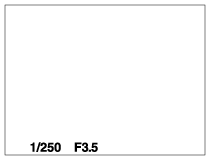
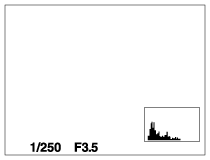
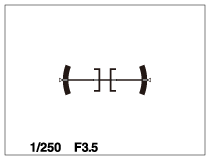
ทุกครั้งที่ท่านกดปุ่ม DISP การแสดงข้อมูลถ่ายภาพจะเปลี่ยนแปลงดังนี้:
ตัวแสดงกราฟิก → แสดงข้อมูลทั้งหมด → ไม่แสดงข้อมูล → ฮิสโตแกรม → ระดับ → สำหรับช่องมองภาพ* → ตัวแสดงกราฟิก
ตัวแสดงกราฟิก
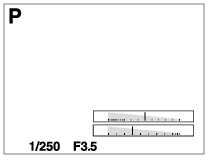
แสดงข้อมูลทั้งหมด
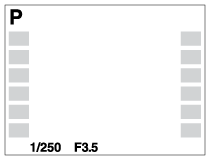
ไม่แสดงข้อมูล
ฮิสโตแกรม
ระดับ
สำหรับช่องมองภาพ*
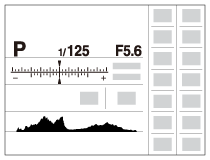
* [สำหรับช่องมองภาพ] จะแสดงผลบนหน้าจอเท่านั้น
หากต้องการเปลี่ยนโหมดแสดงหน้าจอ กด MENU →
(ตั้งค่า กำหนดเอง) → [ปุ่ม DISP] และเปลี่ยนการตั้งค่า
หมายเหตุ
- ฮิสโตแกรมจะไม่ปรากฏขึ้นขณะถ่ายภาพพาโนรามา
- ในโหมดภาพเคลื่อนไหว ไม่สามารถแสดง [สำหรับช่องมองภาพ] ได้
คำแนะนำ
- ท่านสามารถเลือกการตั้งค่าที่ต่างกันสำหรับช่องมองภาพและจอภาพ มองผ่านช่องมองภาพ เพื่อทำการตั้งค่าการแสดงผลของช่องมองภาพ
[56] วิธีใช้งานการใช้งานฟังก์ชั่นถ่ายภาพการเลือกโหมดการแสดงผลบนหน้าจอปุ่ม DISP (ช่องมองภาพ)
ให้ท่านกำหนดรายการโหมดแสดงผลบนหน้าจอ ซึ่งสามารถเลือกมาใช้กับช่องมองภาพด้วย  (ตั้งค่าการแสดงผล) ในโหมดถ่ายภาพ
- MENU → (ตั้งค่า กำหนดเอง) → [ปุ่ม DISP] → [ช่องมองภาพ] → ค่าที่ต้องการ → [ตกลง]
รายการที่มีเครื่องหมาย
 จะใช้งานได้
รายละเอียดรายการเมนู
- ตัวแสดงกราฟิก:
- แสดงข้อมูลถ่ายภาพพื้นฐาน แสดงความเร็วชัตเตอร์และค่ารูรับแสงด้วยภาพกราฟฟิก
- แสดงข้อมูลทั้งหมด:
- แสดงข้อมูลถ่ายภาพ
- ไม่แสดงข้อมูล:
- ไม่แสดงข้อมูลถ่ายภาพ
- ฮิสโตแกรม:
- แสดงการกระจายของความสว่างด้วยภาพกราฟฟิก
- ระดับ:
- ระบุว่ากล้องอยู่ในแนวระดับหรือไม่ ทั้งในแนวราบและแนวหน้า-หลัง เมื่อกล้องอยู่ในแนวระดับทั้งสองทิศทาง ตัวแสดงจะเป็นสีเขียว
[57] วิธีใช้งานการใช้งานฟังก์ชั่นถ่ายภาพการเลือกโหมดการแสดงผลบนหน้าจอปุ่ม DISP (จอ)
ให้ท่านกำหนดรายการโหมดแสดงผลบนหน้าจอ ซึ่งสามารถเลือกมาใช้เพื่อดูภาพด้วย (ตั้งค่าการแสดงผล) ในโหมดถ่ายภาพ
- MENU → (ตั้งค่า กำหนดเอง) → [ปุ่ม DISP] → [จอ] → ค่าที่ต้องการ → [ตกลง]
รายการที่มีเครื่องหมาย จะใช้งานได้
รายละเอียดรายการเมนู
- ตัวแสดงกราฟิก:
- แสดงข้อมูลถ่ายภาพพื้นฐาน แสดงความเร็วชัตเตอร์และค่ารูรับแสงด้วยภาพกราฟฟิก
- แสดงข้อมูลทั้งหมด:
- แสดงข้อมูลถ่ายภาพ
- ไม่แสดงข้อมูล:
- ไม่แสดงข้อมูลถ่ายภาพ
- ฮิสโตแกรม:
- แสดงการกระจายของความสว่างด้วยภาพกราฟฟิก
- ระดับ:
- ระบุว่ากล้องอยู่ในแนวระดับหรือไม่ ทั้งในแนวราบและแนวหน้า-หลัง เมื่อกล้องอยู่ในแนวระดับทั้งสองทิศทาง ตัวแสดงจะเป็นสีเขียว
- สำหรับช่องมองภาพ:
- แสดงข้อมูลที่เหมาะกับการถ่ายภาพด้วยช่องมองภาพ
[58] วิธีใช้งานการใช้งานฟังก์ชั่นถ่ายภาพการเลือกขนาด/คุณภาพของภาพนิ่งขนาดภาพ (ภาพนิ่ง)
ยิ่งภาพมีขนาดใหญ่ขึ้น ภาพจะมีรายละเอียดมากขึ้นเมื่อพิมพ์บนแผ่นกระดาษขนาดใหญ่ ยิ่งภาพมีขนาดเล็ก ก็จะสามารถถ่ายภาพได้จำนวนมากขึ้น
- MENU → (ตั้งค่ากล้อง) → [ขนาดภาพ] → ค่าที่ต้องการ
รายละเอียดรายการเมนู
- ขนาดภาพเมื่อ [อัตราส่วนภาพ] เป็น 3:2
- L: 24M 6000×4000 พิกเซล
- M: 10M 3936×2624 พิกเซล
- S: 6.0M 3008×2000 พิกเซล
- ขนาดภาพเมื่อ [อัตราส่วนภาพ] เป็น 16:9
- L: 20M 6000×3376 พิกเซล
- M: 8.7M 3936×2216 พิกเซล
- S: 5.1M 3008×1688 พิกเซล
- เมื่อ [บันทึกขนาด APS-C] คือ [เปิด]
ขนาดภาพเมื่อ [อัตราส่วนภาพ] คือ 3:2 - L: 10M 3936×2624 พิกเซล
- M: 6.0M 3008×2000 พิกเซล
- S: 2.6M 1968×1312 พิกเซล
- ขนาดภาพเมื่อ [อัตราส่วนภาพ] เป็น 16:9
- L: 8.7M 3936×2216 พิกเซล
- M: 5.1M 3008×1688 พิกเซล
- S: 2.2M 1968×1112 พิกเซล
หมายเหตุ
- เมื่อตั้งค่า [คุณภาพ] ไว้ที่ [RAW] หรือ [RAW & JPEG] ขนาดภาพของไฟล์ภาพ RAW จะตรงกับ [L]
[59] วิธีใช้งานการใช้งานฟังก์ชั่นถ่ายภาพการเลือกขนาด/คุณภาพของภาพนิ่งอัตราส่วนภาพ (ภาพนิ่ง)
ตั้งค่าสัดส่วนภาพของภาพนิ่ง
- MENU → (ตั้งค่ากล้อง) → [อัตราส่วนภาพ] → ค่าที่ต้องการ
รายละเอียดรายการเมนู
- 3:2 (ค่าเริ่มต้น):
- เหมาะกับการพิมพ์ภาพปกติ
- 16:9:
- สำหรับดูบนโทรทัศน์ความละเอียดสูง
[60] วิธีใช้งานการใช้งานฟังก์ชั่นถ่ายภาพการเลือกขนาด/คุณภาพของภาพนิ่งคุณภาพ (ภาพนิ่ง)
เลือกรูปแบบการบีบอัดข้อมูลของภาพนิ่ง
- MENU → (ตั้งค่ากล้อง) → [คุณภาพ] → ค่าที่ต้องการ
รายละเอียดรายการเมนู
RAW:
รูปแบบไฟล์: RAW
ไม่มีการประมวลผลทางดิจิตอลกับไฟล์รูปแบบนี้ เลือกรูปแบบนี้เพื่อประมวลผลภาพบนเครื่องคอมพิวเตอร์สำหรับการใช้งานอย่างมืออาชีพ
- ขนาดภาพจะถูกกำหนดไว้ที่ขนาดสูงสุด ขนาดภาพจะไม่ปรากฏบนหน้าจอ
RAW & JPEG:
รูปแบบไฟล์: RAW + JPEG
ภาพ RAW และภาพ JPEG จะถูกสร้างขึ้นพร้อมกัน เหมาะกับเมื่อท่านต้องการไฟล์ภาพ 2 ไฟล์ คือ JPEG สำหรับเปิดดู และ RAW สำหรับนำไปปรับแก้ไข
ละเอียดมาก:
รูปแบบไฟล์: JPEG
ภาพถูกบีบอัดในรูปแบบ JPEG และบันทึกด้วยคุณภาพที่สูงกว่า [ละเอียด]
ละเอียด (การตั้งค่าเริ่มต้น):
รูปแบบไฟล์: JPEG
ภาพถูกบันทึกโดยบีบอัดในรูปแบบ JPEG
ปกติ:
รูปแบบไฟล์: JPEG
ภาพถูกบันทึกโดยบีบอัดในรูปแบบ JPEG เนื่องจากอัตราการบีบอัดข้อมูลของ [ปกติ] สูงกว่าของ [ละเอียด] ขนาดไฟล์ของ [ปกติ] จึงเล็กกว่าของ [ละเอียด] ทำให้สามารถบันทึกไฟล์ได้จำนวนมากกว่าบนการ์ดเมโมรี่ 1 แผ่น แต่คุณภาพของภาพจะด้อยกว่า
หมายเหตุ
- ถ้าท่านจะไม่ทำการปรับแต่งภาพบนคอมพิวเตอร์ เราขอแนะนำให้ท่านบันทึกภาพในรูปแบบ JPEG
- ท่านไม่สามารถใส่เครื่องหมาย DPOF (สั่งพิมพ์) ลงบนภาพรูปแบบ RAW
[61] วิธีใช้งานการใช้งานฟังก์ชั่นถ่ายภาพการเลือกขนาด/คุณภาพของภาพนิ่งชนิดไฟล์ RAW (ภาพนิ่ง)
เลือกชนิดไฟล์สำหรับภาพ RAW
- MENU → (ตั้งค่ากล้อง) → [ชนิดไฟล์ RAW] → ค่าที่ต้องการ
รายละเอียดรายการเมนู
- บีบอัดข้อมูล:
- บันทึกภาพในรูปแบบ RAW ที่บีบอัดข้อมูล
- ไม่บีบอัดข้อมูล:
- บันทึกภาพในรูปแบบ RAW ที่ไม่บีบอัดข้อมูล เมื่อเลือก [ไม่บีบอัดข้อมูล] ไว้สำหรับ [ชนิดไฟล์ RAW] ขนาดไฟล์ของภาพจะใหญ่กว่าเมื่อบันทึกในรูปแบบ RAW ที่บีบอัดข้อมูล
หมายเหตุ
- เมื่อเลือก [ไม่บีบอัดข้อมูล] ไว้สำหรับ [ชนิดไฟล์ RAW] ไอคอนบนหน้าจอจะเปลี่ยนเป็น จะแสดงขึ้นเช่นกันขณะเปิดดูภาพที่ถ่ายในรูปแบบ RAW ที่ไม่บีบอัดข้อมูล
[62] วิธีใช้งานการใช้งานฟังก์ชั่นถ่ายภาพการเลือกขนาด/คุณภาพของภาพนิ่งพาโนรามา: ขนาด
ตั้งขนาดภาพเมื่อถ่ายภาพพาโนรามา ขนาดภาพแตกต่างกันไปตามการตั้งค่า [พาโนรามา: ทิศทาง]
- MENU → (ตั้งค่ากล้อง) → [พาโนรามา: ขนาด] → ค่าที่ต้องการ
รายละเอียดรายการเมนู
เมื่อ [พาโนรามา: ทิศทาง] ถูกตั้งไว้ที่ [ขึ้น] หรือ [ลง]
ปกติ: 3872×2160
กว้าง: 5536×2160
เมื่อ [พาโนรามา: ทิศทาง] ถูกตั้งไว้ที่ [ซ้าย] หรือ [ขวา]
ปกติ: 8192×1856
กว้าง: 12416×1856
[63] วิธีใช้งานการใช้งานฟังก์ชั่นถ่ายภาพการเลือกขนาด/คุณภาพของภาพนิ่งพาโนรามา: ทิศทาง
ตั้งค่าทิศทางการหมุนกล้องเมื่อถ่ายภาพพาโนรามา
- MENU → (ตั้งค่ากล้อง) → [พาโนรามา: ทิศทาง] → ค่าที่ต้องการ
รายละเอียดรายการเมนู
ขวา (ค่าเริ่มต้น):
หมุนกล้องจากซ้ายไปขวา
ซ้าย:
หมุนกล้องจากขวาไปซ้าย
ขึ้น:
หมุนกล้องจากล่างขึ้นบน
ลง:
หมุนกล้องจากบนลงล่าง
[64] วิธีใช้งานการใช้งานฟังก์ชั่นถ่ายภาพการปรับโฟกัสโหมดโฟกัส
เลือกวิธีโฟกัสให้เหมาะกับการเคลื่อนไหวของวัตถุ
- MENU → (ตั้งค่ากล้อง) → [โหมดโฟกัส] → ค่าที่ต้องการ
รายละเอียดรายการเมนู
(AF ครั้งเดียว) (ค่าเริ่มต้น):
กล้องจะล็อคโฟกัสเมื่อทำการปรับโฟกัสได้สำเร็จ ใช้ [AF ครั้งเดียว] เมื่อวัตถุไม่เคลื่อนไหว
(AF ต่อเนื่อง):
กล้องทำการปรับโฟกัสต่อไป ขณะที่กดปุ่มชัตเตอร์ลงค้างไว้ครึ่งหนึ่ง ใช้ค่านี้เมื่อวัตถุกำลังเคลื่อนไหว
(DMF):
ให้ท่านใช้งาน การปรับโฟกัสด้วยตนเอง ควบคู่กับการปรับโฟกัสอัตโนมัติ
(โฟกัสด้วยตัวเอง):
ปรับโฟกัสด้วยตัวเอง
หมายเหตุ
- ถ้าหากวัตถุอยู่ใกล้เกินไป ภาพอาจจะมีรอยฝุ่นหรือคราบลายนิ้วมือที่ติดบนเลนส์ เช็ดเลนส์ด้วยผ้านุ่ม ฯลฯ
- เมื่อตั้ง [โหมดโฟกัส] ไว้ที่ [AF ต่อเนื่อง] เสียงบีปจะไม่ดังเมื่อปรับโฟกัสได้สำเร็จ
[65] วิธีใช้งานการใช้งานฟังก์ชั่นถ่ายภาพการปรับโฟกัสบริเวณปรับโฟกัส
เลือกบริเวณปรับโฟกัส ใช้ฟังก์ชั่นนี้เมื่อปรับโฟกัสได้ยากในโหมดโฟกัสอัตโนมัติ
- MENU → (ตั้งค่ากล้อง) → [บริเวณปรับโฟกัส] → ค่าที่ต้องการ
รายละเอียดรายการเมนู
- กว้าง:
- ปรับโฟกัสไปที่วัตถุในทุกระยะของภาพโดยอัตโนมัติ
เมื่อท่านกดปุ่มชัตเตอร์ลงครึ่งหนึ่งในโหมดถ่ายภาพนิ่ง กรอบสีเขียวจะปรากฏรอบบริเวณที่อยู่ในโฟกัส
- โซน:
- เลือกโซนบนจอภาพที่ต้องการจะโฟกัส โซนหนึ่งประกอบด้วยเก้าพื้นที่โฟกัส โดยผลิตภัณฑ์จะเลือกพื้นที่สำหรับทำการโฟกัสโดยอัตโนมัติ
- กลางภาพ:
- ปรับโฟกัสไปที่วัตถุที่อยู่กึ่งกลางของภาพโดยอัตโนมัติ เมื่อใช้งานร่วมกับฟังก์ชั่นล็อค AF ท่านจะสามารถจัดองค์ประกอบภาพตามต้องการ
- จุดที่ปรับได้:
- ให้ท่านเลื่อนกรอบค้นหาระยะ AF ไปยังจุดที่ต้องการบนหน้าจอ และปรับโฟกัสบนวัตถุขนาดเล็กมากในบริเวณแคบๆ
- AF ล็อคเป้าหมาย:
- เมื่อกดปุ่มชัตเตอร์ลงครึ่งหนึ่งและค้างไว้ ผลิตภัณฑ์จะติดตามวัตถุภายในบริเวณโฟกัสอัตโนมัติที่เลือกไว้ ชี้เคอร์เซอร์ไปที่ [AF ล็อคเป้าหมาย] บนหน้าจอตั้งค่า [บริเวณปรับโฟกัส] จากนั้นเลือกบริเวณเริ่มติดตามที่ต้องการโดยใช้ด้านซ้าย/ขวาของปุ่มควบคุม ท่านสามารถย้ายบริเวณที่เริ่มติดตามไปยังจุดที่ต้องการ โดยกำหนดพื้นที่เป็นจุดที่ปรับได้
คำแนะนำ
-
เมื่อตั้ง [บริเวณปรับโฟกัส] ไว้ที่ [โซน] หรือ [จุดที่ปรับได้] หากกดปุ่มซึ่งได้กำหนด [มาตรฐานโฟกัส] ไว้ ท่านสามารถถ่ายภาพขณะที่ย้ายตำแหน่งของกรอบค้นหาระยะโฟกัสโดยกดที่ด้านบน/ล่าง/ซ้าย/ขวาของปุ่มควบคุม หากต้องการเปลี่ยนการตั้งค่าภาพถ่ายโดยใช้ปุ่มควบคุม ให้กด ที่ตรงกลางของปุ่มควบคุม
[66] วิธีใช้งานการใช้งานฟังก์ชั่นถ่ายภาพการปรับโฟกัสAF ล็อคเป้าหมายกลาง
เมื่อท่านกดปุ่มตรงกลาง กล้องจะตรวจจับวัตถุที่อยู่กึ่งกลางหน้าจอและติดตามวัตถุนั้นต่อไป
- MENU → (ตั้งค่ากล้อง) → [AF ล็อคเป้าหมายกลาง] → [เปิด]
-
จัดให้กรอบเป้า (A) อยู่เหนือวัตถุแล้วกด ที่อยู่ตรงกลางปุ่มควบคุม
กด อีกครั้งเพื่อยุติการติดตาม
- ถ้ากล้องสูญเสียการติดตามวัตถุ กล้องสามารถตรวจหาว่าเมื่อใดที่วัตถุปรากฏขึ้นบนจอภาพอีกครั้ง และเริ่มการติดตามต่อไป
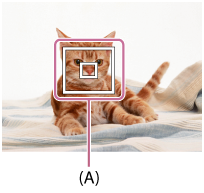
- กดปุ่มชัตเตอร์ลงจนสุดเพื่อถ่ายภาพ
หมายเหตุ
- [AF ล็อคเป้าหมายกลาง] อาจไม่ทำงานอย่างถูกต้องในสถานการณ์ต่อไปนี้:
- วัตถุเคลื่อนไหวเร็วเกินไป
- วัตถุมีขนาดเล็กหรือใหญ่เกินไป
- ไม่มีคอนทราสต์ระหว่างวัตถุกับฉากหลัง
- มืด
- แสงโดยรอบมีการเปลี่ยนแปลง
- AF ล็อคเป้าหมายไม่ทำงานในสถานการณ์ต่อไปนี้
- ในโหมด [ถ่ายภาพพาโนรามา]
- เมื่อตั้ง [เลือกบรรยากาศ] ไว้ที่ [กลางคืน ถือด้วยมือ] หรือ [ป้องกันภาพสั่นไหว]
- เมื่อถ่ายภาพในโหมดโฟกัสด้วยตัวเอง
- เมื่อใช้งานซูมดิจิตอล
- เมื่อวัตถุที่จะติดตามหายไปจากหน้าจอ AF ล็อคเป้าหมายจะถูกยกเลิก
- เมื่อตั้งค่า [AF ล็อคเป้าหมายกลาง] ไว้ที่ [เปิด] กล้องอาจไม่สามารถกลับมาติดตามต่อได้ชั่วขณะหลังจากที่สูญเสียการติดตามวัตถุ
[67] วิธีใช้งานการใช้งานฟังก์ชั่นถ่ายภาพการปรับโฟกัสล็อคโฟกัส
ถ่ายภาพโดยล็อคโฟกัสบนวัตถุที่ต้องการ ในโหมดโฟกัสอัตโนมัติ
-
MENU → (ตั้งค่ากล้อง) → [โหมดโฟกัส] → [AF ครั้งเดียว]
- จัดให้วัตถุอยู่ในบริเวณ AF แล้วกดปุ่มชัตเตอร์ลงครึ่งหนึ่ง
โฟกัสจะถูกล็อค
- ขณะที่กดปุ่มชัตเตอร์ลงครึ่งหนึ่งค้างไว้ จัดให้วัตถุกลับไปอยู่ตำแหน่งเดิมเพื่อจัดองค์ประกอบภาพใหม่
- กดปุ่มชัตเตอร์ลงจนสุดเพื่อถ่ายภาพ
[68] วิธีใช้งานการใช้งานฟังก์ชั่นถ่ายภาพการปรับโฟกัสโฟกัสด้วยตัวเอง
เมื่อปรับโฟกัสได้ยากในโหมดโฟกัสอัตโนมัติ ท่านสามารถทำการปรับโฟกัสด้วยตัวเอง
-
MENU → (ตั้งค่ากล้อง) → [โหมดโฟกัส] → [โฟกัสด้วยตัวเอง]
-
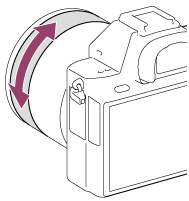
หมุนแหวนปรับโฟกัสเพื่อให้ได้โฟกัสคมชัด
-
เมื่อท่านหมุนแหวนปรับโฟกัส ระยะโฟกัสจะปรากฏบนหน้าจอ
ระยะโฟกัสอาจไม่แสดงขึ้นเมื่อเสียบอะแดปเตอร์แปลงเมาท์ (แยกจำหน่าย)
-
เมื่อท่านหมุนแหวนปรับโฟกัส ระยะโฟกัสจะปรากฏบนหน้าจอ
- กดปุ่มชัตเตอร์ลงจนสุดเพื่อถ่ายภาพ
หมายเหตุ
- เมื่อใช้ช่องมองภาพ ให้ปรับระดับไดออปเตอร์เพื่อให้ได้โฟกัสที่ถูกต้องบนช่องมองภาพ
[69] วิธีใช้งานการใช้งานฟังก์ชั่นถ่ายภาพการปรับโฟกัสโฟกัสด้วยตัวเองโดยตรง (DMF)
ท่านสามารถทำการปรับละเอียดด้วยตัวเองหลังล็อคโฟกัสแล้ว
ท่านสามารถโฟกัสบนวัตถุได้อย่างรวดเร็ว แทนที่จะโฟกัสด้วยตัวเองตั้งแต่ต้น ฟังก์ชั่นนี้ช่วยอำนวยความสะดวก เช่น ในการถ่ายภาพมาโคร
-
MENU → (ตั้งค่ากล้อง) → [โหมดโฟกัส] → [DMF]
- กดปุ่มชัตเตอร์ลงครึ่งหนึ่งเพื่อปรับโฟกัสอัตโนมัติ
-
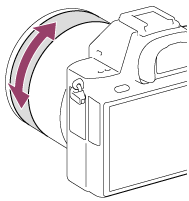
กดปุ่มชัตเตอร์ลงครึ่งหนึ่งค้างไว้ แล้วหมุนวงแหวนปรับโฟกัสเพื่อให้ได้โฟกัสที่คมชัดยิ่งขึ้น
-
เมื่อท่านหมุนแหวนปรับโฟกัส ระยะโฟกัสจะปรากฏบนหน้าจอ
ระยะโฟกัสอาจไม่แสดงขึ้นเมื่อเสียบอะแดปเตอร์แปลงเมาท์ (แยกจำหน่าย)
-
เมื่อท่านหมุนแหวนปรับโฟกัส ระยะโฟกัสจะปรากฏบนหน้าจอ
- กดปุ่มชัตเตอร์ลงจนสุดเพื่อถ่ายภาพ
[70] วิธีใช้งานการใช้งานฟังก์ชั่นถ่ายภาพการปรับโฟกัสMF Assist (ภาพนิ่ง)
ขยายภาพบนหน้าจออัตโนมัติเพื่อช่วยให้ปรับโฟกัสเองได้ง่ายขึ้น ระบบนี้ทำงานในการถ่ายภาพแบบโฟกัสด้วยตัวเอง หรือโฟกัสด้วยตัวเองโดยตรง
- MENU → (ตั้งค่า กำหนดเอง) → [MF Assist] → [เปิด]
- หมุนแหวนปรับโฟกัสเพื่อปรับโฟกัส
-
ภาพถูกขยาย ท่านสามารถขยายภาพออกไปอีกโดยการกด ที่อยู่ตรงกลางปุ่มควบคุม
หมายเหตุ
- ท่านไม่สามารถใช้ [MF Assist] ขณะถ่ายภาพเคลื่อนไหว
-
สามารถใช้ [MF Assist] ได้เฉพาะเมื่อติดเลนส์ E-mount เท่านั้น
คำแนะนำ
- ท่านสามารถตั้งระยะเวลาที่จะให้แสดงภาพที่ขยายได้โดยเลือก MENU → (ตั้งค่า กำหนดเอง) → [เวลาในการขยายโฟกัส]
[71] วิธีใช้งานการใช้งานฟังก์ชั่นถ่ายภาพการปรับโฟกัสขยายโฟกัส
ท่านสามารถตรวจสอบโฟกัสโดยการขยายภาพก่อนถ่ายภาพ
- MENU → (ตั้งค่ากล้อง) → [ขยายโฟกัส]
-
กด ที่อยู่ตรงกลางปุ่มควบคุม เพื่อขยายภาพและเลือกตำแหน่งที่ท่านต้องการขยาย โดยใช้ด้านบน/ล่าง/ซ้าย/ขวา ของปุ่มควบคุม
- ตรวจสอบยืนยันโฟกัส
- กดปุ่มชัตเตอร์ลงจนสุดเพื่อถ่ายภาพ
คำแนะนำ
- ทุกครั้งที่ท่านกด ที่ตรงกลาง สเกลการขยายจะเปลี่ยนแปลง
- เมื่อโฟกัสด้วยตัวเอง ท่านสามารถปรับโฟกัสในขณะที่ภาพถูกขยายใหญ่ขึ้น
-
กดปุ่ม (ลบ) เพื่อเลื่อนตำแหน่งที่ขยายมายังกึ่งกลางภาพ
- ฟังก์ชั่น [ขยายโฟกัส] จะหยุดทำงานเมื่อกดปุ่มชัตเตอร์ลงครึ่งหนึ่ง
- ท่านสามารถบันทึกภาพขณะกำลังแสดงภาพขยาย แต่กล้องจะบันทึกภาพเต็มขนาดจริง
- ฟังก์ชั่น [ขยายโฟกัส] จะหยุดทำงานหลังการถ่ายภาพ
- ท่านสามารถตั้งระยะเวลาที่จะให้แสดงภาพที่ขยายได้โดยเลือก MENU → (ตั้งค่า กำหนดเอง) → [เวลาในการขยายโฟกัส]
[72] วิธีใช้งานการใช้งานฟังก์ชั่นถ่ายภาพการปรับโฟกัสเวลาในการขยายโฟกัส
ตั้งค่าระยะเวลาที่ภาพถูกขยายด้วยฟังก์ชั่น [MF Assist] หรือ [ขยายโฟกัส]
- MENU → (ตั้งค่า กำหนดเอง) → [เวลาในการขยายโฟกัส] → ค่าที่ต้องการ
รายละเอียดรายการเมนู
- 2 วินาที:
- ขยายภาพเป็นเวลา 2 วินาที
- 5 วินาที:
- ขยายภาพเป็นเวลา 5 วินาที
- ไม่จำกัด (ค่าเริ่มต้น):
- ขยายภาพจนกระทั่งท่านกดปุ่มชัตเตอร์
[73] วิธีใช้งานการใช้งานฟังก์ชั่นถ่ายภาพการปรับโฟกัสระดับจุดสูงสุด
เน้นขอบของระยะที่อยู่ในโฟกัสด้วยสีที่ระบุ ในการถ่ายภาพแบบโฟกัสด้วยตัวเอง หรือโฟกัสด้วยตัวเองโดยตรง ฟังก์ชั่นนี้ด้วยให้ท่านสามารถตรวจสอบโฟกัสได้ง่าย
- MENU → (ตั้งค่า กำหนดเอง) → [ระดับจุดสูงสุด] → ค่าที่ต้องการ
รายละเอียดรายการเมนู
- สูง:
- ตั้งระดับเน้นขอบเป็น สูง
- ปานกลาง:
- ตั้งระดับเน้นขอบเป็น ปานกลาง
- ต่ำ:
- ตั้งระดับเน้นขอบเป็น ต่ำ
- ปิด (ค่าเริ่มต้น):
- ไม่ใช้งานฟังก์ชั่นเน้นขอบ
หมายเหตุ
- เนื่องจากผลิตภัณฑ์จดจำว่าบริเวณที่ชัดเจนเป็นบริเวณที่อยู่ในโฟกัส ผลสูงสุดจึงอาจจะแตกต่างกันไปขึ้นกับวัตถุและเลนส์
- ขอบของบริเวณที่อยู่ในโฟกัสจะไม่ถูกปรับเน้น เมื่อกล้องเชื่อมต่ออยู่ด้วยสาย HDMI
[74] วิธีใช้งานการใช้งานฟังก์ชั่นถ่ายภาพการปรับโฟกัสสีสูงสุด
ตั้งสีที่ใช้สำหรับฟังก์ชั่นเน้นขอบในการถ่ายภาพแบบโฟกัสด้วยตัวเอง หรือโฟกัสด้วยตัวเองโดยตรง
- MENU → (ตั้งค่า กำหนดเอง) → [สีสูงสุด] → ค่าที่ต้องการ
รายละเอียดรายการเมนู
สีแดง:
เน้นขอบด้วยสีแดง
สีเหลือง:
เน้นขอบด้วยสีเหลือง
สีขาว (ค่าเริ่มต้น):
เน้นขอบด้วยสีขาว
[75] วิธีใช้งานการใช้งานฟังก์ชั่นถ่ายภาพการปรับโฟกัสAF ล่วงหน้า (ภาพนิ่ง)
ผลิตภัณฑ์จะปรับโฟกัสโดยอัตโนมัติก่อนที่ท่านจะกดปุ่มชัตเตอร์ลงครึ่งหนึ่ง
- MENU → (ตั้งค่า กำหนดเอง) → [AF ล่วงหน้า] → ค่าที่ต้องการ
รายละเอียดรายการเมนู
- เปิด (ค่าเริ่มต้น):
- ปรับโฟกัสก่อนที่ท่านจะกดปุ่มชัตเตอร์ลงครึ่งหนึ่ง
- ปิด:
- ไม่ปรับโฟกัสก่อนที่ท่านจะกดปุ่มชัตเตอร์ลงครึ่งหนึ่ง
หมายเหตุ
- สามารถใช้ [AF ล่วงหน้า] ได้เฉพาะเมื่อติดเลนส์ E-mount เท่านั้น
[76] วิธีใช้งานการใช้งานฟังก์ชั่นถ่ายภาพการปรับโฟกัสEye-Start AF (ภาพนิ่ง)
ตั้งค่าว่าต้องการใช้งานระบบโฟกัสอัตโนมัติเมื่อท่านมองในช่องมองภาพอิเล็กทรอนิกส์หรือไม่
- MENU → (ตั้งค่า กำหนดเอง) → [Eye-Start AF] → ค่าที่ต้องการ
รายละเอียดรายการเมนู
เปิด:
เริ่มทำการปรับโฟกัสอัตโนมัติเมื่อท่านมองในช่องมองภาพอิเล็กทรอนิกส์
ปิด (ค่าเริ่มต้น):
ไม่ทำการปรับโฟกัสอัตโนมัติ เมื่อท่านมองในช่องมองภาพอิเล็กทรอนิกส์
คำแนะนำ
- [Eye-Start AF] ใช้งานได้เมื่อติดตั้งเลนส์ A-mount และอะแดปเตอร์แปลงเมาท์ (LA-EA2, LA-EA4) (แยกจำหน่าย)
[77] วิธีใช้งานการใช้งานฟังก์ชั่นถ่ายภาพการปรับโฟกัสควบคุม AF/MF
ท่านสามารถเปลี่ยนสลับโหมดโฟกัสจากอัตโนมัติเป็นโฟกัสเองหรือกลับกัน ได้อย่างง่ายดายขณะถ่ายภาพ โดยไม่จำเป็นต้องขยับตำแหน่งมือจับ
-
เลื่อนก้านเลื่อน AF/MF/AEL ไปยังตำแหน่ง AF/MF จากนั้นกดปุ่ม AF/MF
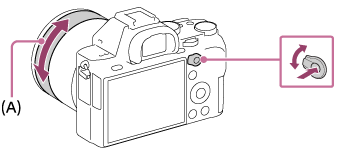
ขณะปรับโฟกัสอัตโนมัติ:
เปลี่ยนเป็นโหมดโฟกัสด้วยตัวเองชั่วคราว ปรับโฟกัสโดยหมุนวงแหวนปรับโฟกัส (A) พร้อมกับกดปุ่ม AF/MF ค้างไว้
ขณะปรับโฟกัสด้วยตัวเอง:
เปลี่ยนเป็นโหมดโฟกัสอัตโนมัติชั่วคราว ขณะที่กดปุ่ม AF/MF ค้างไว้ แล้วล็อคโฟกัส
คำแนะนำ
- ถ้าหากท่านเลือก [กดสลับควบคุม AF/MF] ใน [ปุ่ม AF/MF] ใต้ [ตั้งค่าคีย์แบบกำหนดเอง] โหมดโฟกัสจะถูกเปลี่ยนไปถึงแม้ท่านจะปล่อยนิ้วมือออกจากปุ่มแล้ว
[78] วิธีใช้งานการใช้งานฟังก์ชั่นถ่ายภาพการปรับโฟกัสไฟช่วย AF (ภาพนิ่ง)
แสงไฟช่วย AF จะช่วยส่องไฟ เพื่อให้โฟกัสได้ง่ายขึ้นบนวัตถุในที่มืด แสงไฟช่วย AF สีแดง ช่วยให้กล้องโฟกัสได้ง่ายขึ้นเมื่อกดปุ่มชัตเตอร์ลงครึ่งหนึ่ง จนกระทั่งล็อคโฟกัสได้
- MENU → (ตั้งค่ากล้อง) → [ไฟช่วย AF] → ค่าที่ต้องการ
รายละเอียดรายการเมนู
- อัตโนมัติ (ค่าเริ่มต้น):
- ใช้แสงไฟช่วยโฟกัส
- ปิด:
- ไม่ใช้แสงไฟช่วย AF
หมายเหตุ
- ท่านไม่สามารถใช้งาน [ไฟช่วย AF] ในสถานการณ์ต่อไปนี้:
- ในโหมดถ่ายภาพเคลื่อนไหว
- ในโหมด [ถ่ายภาพพาโนรามา]
- เมื่อตั้ง [โหมดโฟกัส] ไปที่ [AF ต่อเนื่อง]
- เมื่อตั้งค่า [เลือกบรรยากาศ] ไว้ที่ [วิว], [กีฬา] หรือ [ทิวทัศน์กลางคืน]
- เมื่อติดอะแดปเตอร์แปลงเมาท์
- แสงไฟช่วย AF จะส่องฉายไฟที่สว่างมาก ถึงแม้จะไม่เป็นอันตรายต่อสุขภาพ อย่ามองตรงไปที่แสงไฟช่วย AF ในระยะใกล้
[79] วิธีใช้งานการใช้งานฟังก์ชั่นถ่ายภาพการปรับโฟกัสปรับ AF ละเอียด
ให้ท่านปรับและบันทึกตำแหน่งออโต้โฟกัสสำหรับเลนส์แต่ละตัว เมื่อใช้เลนส์ A-mount กับอะแดปเตอร์แปลงเมาท์ LA-EA2 หรือ LA-EA4 (แยกจำหน่าย)
- เลือก MENU → (ตั้งค่า กำหนดเอง) → [ปรับ AF ละเอียด]
- เลือก [การตั้งค่าการปรับ AF] → [เปิด]
- [จำนวน] → ค่าที่ต้องการ
- ท่านสามารถเลือกค่าตั้งแต่จาก -20 ถึง +20 เลือกค่าบวกเพื่อเลื่อนตำแหน่งโฟกัสอัตโนมัติให้ห่างออกไปจากกล้อง เลือกค่าลบเพื่อเลื่อนตำแหน่งโฟกัสอัตโนมัติให้ใกล้เข้าหาตัวกล้อง
หมายเหตุ
- ขอแนะนำให้ท่านปรับตำแหน่งภาพใต้เงื่อนไขการถ่ายภาพจริง
- เมื่อท่านติดเลนส์ที่ได้บันทึกค่าไว้แล้ว ค่าที่บันทึกไว้จะปรากฏบนหน้าจอ [±0] จะปรากฏสำหรับเลนส์ที่ยังไม่ได้มีการบันทึกค่า
- ถ้าหากค่าที่แสดงบนหน้าจอปรากฏเป็น [−] แสดงว่าท่านได้ทำการบันทึกค่าเลนส์ไว้รวมทั้งหมด 30 เลนส์แล้ว และไม่สามารถบันทึกเลนส์ตัวใหม่เพิ่มได้อีก หากต้องการบันทึกเลนส์ใหม่ ให้ติดเลนส์ซึ่งสามารถลบการบันทึกได้ และตั้งค่าไปที่ [±0] หรือรีเซ็ตค่าของเลนส์ทั้งหมดโดยใช้ [ยกเลิก]
- [ปรับ AF ละเอียด] สนับสนุนเลนส์ Sony, Minolta หรือ Konica-Minolta ถ้าท่านทำการ [ปรับ AF ละเอียด] ด้วยเลนส์อื่นนอกเหนือจากเลนส์ที่สนับสนุน การตั้งค่าที่บันทึกไว้สำหรับเลนส์ที่สนับสนุนอาจได้รับผลกระทบ อย่าใช้งาน [ปรับ AF ละเอียด] กับเลนส์ที่ไม่สนับสนุน
- ท่านไม่สามารถตั้งค่า [ปรับ AF ละเอียด] แยกกันได้สำหรับเลนส์ Sony, Minolta และ Konica-Minolta ที่มีข้อมูลจำเพาะเหมือนกัน
[80] วิธีใช้งานการใช้งานฟังก์ชั่นถ่ายภาพการปรับโฟกัสแสดงพื้นที่ AF ต่อเนื่อง
ท่านสามารถตั้งว่าจะแสดงหรือไม่แสดงพื้นที่โฟกัสที่อยู่ในโฟกัสเมื่อตั้ง [บริเวณปรับโฟกัส] ไปที่ [กว้าง] หรือ [โซน] ในโหมด [AF ต่อเนื่อง]
- MENU → (ตั้งค่า กำหนดเอง) → [แสดงพื้นที่ AF ต่อเนื่อง] → ค่าที่ต้องการ
รายละเอียดรายการเมนู
- เปิด (ค่าเริ่มต้น):
- แสดงพื้นที่โฟกัสที่อยู่ในโฟกัส
- ปิด:
- ไม่แสดงพื้นที่โฟกัสที่อยู่ในโฟกัส
หมายเหตุ
- เมื่อ [บริเวณปรับโฟกัส] ถูกตั้งไว้ที่ [กลางภาพ] หรือ [จุดที่ปรับได้] กรอบในพื้นที่โฟกัสที่อยู่ในโฟกัสจะเปลี่ยนเป็นสีเขียว โดยไม่คำนึงถึงการตั้งค่า [แสดงพื้นที่ AF ต่อเนื่อง]
[81] วิธีใช้งานการใช้งานฟังก์ชั่นถ่ายภาพการปรับโฟกัสตั้งค่าโฟกัส
ตั้งค่าระบบโฟกัส
- MENU → (ตั้งค่ากล้อง) → [ตั้งค่าโฟกัส]
- ทำการตั้งค่าโดยใช้ปุ่มหมุนด้านหน้า/ด้านหลังหรือ ปุ่มควบคุม
เมื่อตั้งโหมดโฟกัสไว้ที่ [ออโต้โฟกัส]/[DMF]
ปุ่มหมุนหน้า: เลื่อนกรอบพื้นที่โฟกัสขึ้น/ลง
ปุ่มหมุนหลัง: เลื่อนกรอบพื้นที่โฟกัสไปทางขวา/ซ้าย
ปุ่มควบคุม: เลือกพื้นที่โฟกัส
เมื่อตั้งโหมดโฟกัสไว้ที่ [โฟกัสด้วยตัวเอง]
ท่านสามารถกำหนดพื้นที่สำหรับขยายให้ใหญ่ขึ้นเมื่อโฟกัสด้วยตัวเอง
ปุ่มหมุนหน้า: เลื่อนพื้นที่สำหรับขยายในทิศทางขึ้น/ลง
ปุ่มหมุนหลัง: เลื่อนพื้นที่สำหรับขยายไปทางขวา/ซ้าย
ปุ่มควบคุม: เลื่อนพื้นที่สำหรับขยายในทิศทางขึ้น/ลง
หมายเหตุ
- ท่านสามารถย้ายบริเวณโฟกัสได้ เมื่อตั้งค่า [บริเวณปรับโฟกัส] ดังนี้:
- [โซน]
- [จุดที่ปรับได้]
- [AF ล็อคเป้าหมาย: โซน]
- [AF ล็อคเป้าหมาย: จุดที่ปรับได้]
[82] วิธีใช้งานการใช้งานฟังก์ชั่นถ่ายภาพการปรับโฟกัสAF ด้วยชัตเตอร์ (ภาพนิ่ง)
เลือกว่าต้องการปรับโฟกัสอัตโนมัติเมื่อท่านกดปุ่มชัตเตอร์ลงครึ่งหนึ่งหรือไม่ เลือก [ปิด] เพื่อปรับโฟกัสและระดับแสงแยกกัน
- MENU → (ตั้งค่า กำหนดเอง) → [AF ด้วยชัตเตอร์] → ค่าที่ต้องการ
รายละเอียดรายการเมนู
- เปิด (ค่าเริ่มต้น):
- โฟกัสอัตโนมัติทำงานเมื่อท่านกดปุ่มชัตเตอร์ลงครึ่งหนึ่ง
- ปิด:
- โฟกัสอัตโนมัติไม่ทำงานแม้ท่านกดปุ่มชัตเตอร์ลงครึ่งหนึ่ง
คำแนะนำ
- เมื่อตั้ง [AF ด้วยชัตเตอร์] ไว้ที่ [ปิด] ท่านยังคงสามารถใช้ฟังก์ชั่น [เปิด AF]
[83] วิธีใช้งานการใช้งานฟังก์ชั่นถ่ายภาพการปรับโฟกัสเปิด AF
ท่านสามารถปรับโฟกัสด้วยปุ่มใดๆ แทนการกดปุ่มชัตเตอร์ลงครึ่งหนึ่ง การตั้งค่าของ [โหมดโฟกัส] จะยังมีผล
- เลือกคีย์ที่ต้องการและกำหนดฟังก์ชั่น [เปิด AF] ไปยังคีย์นั้นโดยใช้ MENU → (ตั้งค่า กำหนดเอง) → [ตั้งค่าคีย์แบบกำหนดเอง]
- กดคีย์ที่ท่านได้กำหนดฟังก์ชั่น [เปิด AF] ไว้ ขณะถ่ายภาพด้วยโฟกัสอัตโนมัติ
[84] วิธีใช้งานการใช้งานฟังก์ชั่นถ่ายภาพการปรับโฟกัสAF ตามตา
กล้องจะโฟกัสที่ดวงตาของวัตถุในขณะที่ท่านกดปุ่มค้างไว้
- MENU → (ตั้งค่า กำหนดเอง) → [ตั้งค่าคีย์แบบกำหนดเอง] → กำหนดฟังก์ชั่น [AF ตามตา] ให้กับปุ่มที่ต้องการ
- หันกล้องไปทางใบหน้าของบุคคลและกดปุ่มที่ท่านได้กำหนดฟังก์ชั่น [AF ตามตา] ไว้
- กดปุ่มชัตเตอร์ขณะกดปุ่มที่กำหนด
หมายเหตุ
- กล้องอาจจะไม่สามารถโฟกัสไปยังดวงตา ทั้งนี้ขึ้นอยู่กับสถานการณ์ต่างๆ ในกรณีดังกล่าว กล้องจะตรวจหาภาพใบหน้าและโฟกัสไปที่ใบหน้านั้น
- หากกล้องไม่สามารถตรวจจับใบหน้าบุคคลในภาพได้ ท่าน จะไม่สามารถใช้ [AF ตามตา]ได้
- ในบางสถานการณ์ ท่านจะไม่สามารถใช้ [AF ตามตา] เช่น เมื่อตั้งค่า [โหมดโฟกัส] ไว้ที่ [AF ต่อเนื่อง] หรือ [โฟกัสด้วยตัวเอง] ฯลฯ
- [AF ตามตา] อาจไม่ทำงานในสถานการณ์ต่อไปนี้:
- เมื่อบุคคลในภาพใส่แว่นกันแดด
- เมื่อผมปิดดวงตา
- ในสภาวะที่แสงน้อยหรือย้อนแสง
- เมื่อหลับตา
- เมื่อบุคคลในภาพอยู่ในที่ร่ม
- เมื่อบุคคลในภาพไม่อยู่ในโฟกัส
คำแนะนำ
- เมื่อกล้องโฟกัสไปยังดวงตาและตั้ง [รอยยิ้ม/ค้นหาใบหน้า] ไว้ที่ [เปิด] เฟรมค้นหาภาพใบหน้าจะแสดงที่บนใบหน้าหลังจากแสดงที่บนดวงตาแล้ว เมื่อตั้ง [รอยยิ้ม/ค้นหาใบหน้า] ไว้ที่ [ปิด]เฟรมค้นหาภาพใบหน้าจะแสดงที่บนดวงตาเป็นเวลาครู่หนึ่ง
[85] วิธีใช้งานการใช้งานฟังก์ชั่นถ่ายภาพการปรับโฟกัส บริเวณตรวจจับเฟส
ตั้งค่าว่าจะแสดงจุดโฟกัสอัตโนมัติสำหรับ AF แบบตรวจจับเฟส หรือไม่
- MENU → (ตั้งค่า กำหนดเอง) → [บริเวณตรวจจับเฟส] → ค่าที่ต้องการ
รายละเอียดรายการเมนู
- เปิด:
- แสดงจุดโฟกัสอัตโนมัติสำหรับ AF แบบตรวจจับเฟส
- ปิด (ค่าเริ่มต้น):
- ไม่ แสดงจุดโฟกัสอัตโนมัติสำหรับ AF แบบตรวจจับเฟส
หมายเหตุ
- เมื่อค่า F เท่ากับ F9.0 หรือมากกว่า จะไม่สามารถใช้ AF แบบตรวจจับเฟสได้ ใช้ได้เฉพาะ AF คอนทราสต์เท่านั้น
- ระบบ AF แบบตรวจจับเฟสใช้งานได้กับเลนส์ที่สนับสนุนเท่านั้น หากติดเลนส์ที่ไม่สนับสนุน ท่านจะไม่สามารถใช้งานระบบ AF แบบตรวจจับเฟส ระบบ AF แบบตรวจจับเฟสอาจจะไม่ทำงานถึงแม้จะใช้กับเลนส์ที่สนับสนุนบางตัว เช่น เลนส์ที่ซื้อในอดีตซึ่งยังไม่ได้รับการปรับปรุง ดูรายละเอียดเกี่ยวกับเลนส์ที่สนับสนุน ได้บนเว็บไซต์ของ Sony ในพื้นที่ของท่าน หรือปรึกษาตัวแทนจำหน่าย Sony หรือศูนย์บริการ Sony ที่ได้รับอนุญาต
- เมื่อใช้อะแดปเตอร์แปลงเมาท์ (แยกจำหน่าย) เพื่อติดเลนส์ A-mount (แยกจำหน่าย) จะไม่สามารถใช้ AF แบบตรวจจับเฟสของผลิตภัณฑ์นี้ได้
- ขณะถ่ายภาพเคลื่อนไหว AF แบบตรวจจับเฟสจะไม่ทำงาน จุดโฟกัสอัตโนมัติสำหรับ AF แบบตรวจจับเฟสจะไม่ปรากฏขึ้น
[86] วิธีใช้งานการใช้งานฟังก์ชั่นถ่ายภาพการปรับโฟกัสวัดระยะห่างจากวัตถุที่แน่นอน
เครื่องหมาย บ่งบอกถึงตำแหน่งของเซ็นเซอร์ภาพ* เมื่อท่านวัดระยะห่างที่แน่นอนจากกล้องถึงวัตถุ ให้อ้างอิงกับตำแหน่งของเส้นแนวนอน
ระยะระหว่างผิวสัมผัสของเลนส์กับเซ็นเซอร์ภาพอยู่ที่ประมาณ 18 มม.
*เซ็นเซอร์ภาพ คือ ชิ้นส่วนที่แปลงแสงเป็นสัญญาณดิจิตอล
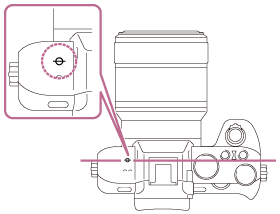
หมายเหตุ
- ถ้าวัตถุอยู่ใกล้กว่าระยะถ่ายภาพที่ต่ำที่สุดของเลนส์ จะไม่สามารถยืนยันโฟกัสได้ ตรวจสอบให้แน่ใจว่ามีระยะห่างระหว่างวัตถุกับกล้องอย่างเพียงพอ
[87] วิธีใช้งานการใช้งานฟังก์ชั่นถ่ายภาพการปรับโฟกัสระบบ AF (ภาพนิ่ง)
ตั้งค่าระบบตรวจจับโฟกัส (AF แบบตรวจจับเฟส/AF คอนทราสต์) เมื่อติดเลนส์ A-mount โดยใช้อะแดปเตอร์แปลงเมาท์ LA-EA1/LA-EA3 (แยกจำหน่าย)
- MENU →(ตั้งค่า กำหนดเอง) → [ระบบ AF] → ค่าที่ต้องการ
รายละเอียดรายการเมนู
- AF แบบตรวจจับเฟส:
- โฟกัสด้วย AF แบบตรวจจับเฟส ความเร็วในการโฟกัสจะเร็วกว่าในโหมด [AF คอนทราสต์] แต่การโฟกัสจะถูกจำกัดอยู่ภายในพื้นที่โฟกัสแบบตรวจจับเฟส
- AF คอนทราสต์:
- โฟกัสด้วย AF คอนทราสต์เสมอ ท่านสามารถโฟกัสที่ใดก็ได้บนจอภาพ แต่ความเร็วในการโฟกัสจะช้ากว่าในโหมด [AF แบบตรวจจับเฟส]
หมายเหตุ
- เมื่อตั้งค่า [ระบบ AF] ไปที่ [AF คอนทราสต์], (AF ต่อเนื่อง) ภายใต้ [โหมดโฟกัส] จะใช้งานไม่ได้
- เมื่อตั้งค่า [ระบบ AF] ไปที่ [AF แบบตรวจจับเฟส], [โซน] และ [AF ล็อคเป้าหมาย] ภายใต้ [บริเวณปรับโฟกัส] จะใช้งานไม่ได้
- เมื่อตั้งค่า [ระบบ AF] ไปที่ [AF แบบตรวจจับเฟส], [AF ตามตา] จะใช้งานไม่ได้
[88] วิธีใช้งานการใช้งานฟังก์ชั่นถ่ายภาพการปรับระดับแสงชดเชยแสง
ท่านสามารถปรับระดับแสงใต้ MENU เมื่อปุ่มชดเชยแสงอยู่ที่ตำแหน่ง “0”ท่านสามารถปรับให้ภาพทั้งภาพ สว่างขึ้นหรือมืดลง เมื่อเทียบกับระดับแสงที่ตั้งโดยระบบปรับระดับแสงอัตโนมัติ ได้โดยทำการปรับ [ชดเชยแสง] ไปทางด้านบวกหรือด้านลบ ตามลำดับ (ชดเชยแสง) โดยปกติแล้ว ระดับแสงจะถูกปรับอัตโนมัติ (ระบบปรับระดับแสงอัตโนมัติ)
-
MENU → (ตั้งค่ากล้อง) → [ชดเชยแสง] → ค่าที่ต้องการ
ท่านสามารถปรับระดับแสงในช่วง -5.0EV ถึง +5.0EV เมื่อปุ่มชดเชยแสงอยู่ที่ตำแหน่ง “0”
หมายเหตุ
- สำหรับภาพเคลื่อนไหว ท่านสามารถปรับระดับแสงในช่วง –2.0 EV ถึง +2.0 EV
- ถ้าหากท่านถ่ายภาพในสถานที่ซึ่งสว่างหรือมืดมาก หรือเมื่อท่านใช้งานแฟลช ท่านอาจจะไม่สามารถถ่ายได้ผลที่น่าพึงพอใจ
- ภาพที่ปรากฏบนหน้าจอขณะถ่ายภาพ จะมีระดับแสงเทียบเท่าค่าระหว่าง –3.0 EV และ +3.0 EV เท่านั้น ถ้าหากท่านตั้งค่าระดับแสงนอกช่วงนี้ ความสว่างของภาพบนหน้าจอจะไม่แสดงผลของการปรับ แต่ผลจะไปปรากฏในภาพที่บันทึก
-
เมื่อตั้งปุ่มชดเชยแสง เป็นค่าอื่นที่ไม่ใช่ “0” การตั้งค่าของปุ่มชดเชยแสง จะมีความสำคัญเหนือกว่า ตัวอย่างเช่น ถ้าท่านตั้ง [ชดเชยแสง] ไปที่ +5.0EV แต่ตั้งปุ่มชดเชยแสงไว้ที่ +2.0EV การตั้งค่า “+2.0EV” จะมีความสำคัญเหนือกว่า
- เมื่อท่านตั้งปุ่มชดเชยแสงไปที่ “0” จากการตั้งค่าอื่นที่ไม่ใช่ “0” ค่าระดับแสงจะเปลี่ยนเป็น “0” ถึงแม้ว่าระดับแสงจะได้รับการตั้งค่าเป็นค่าอื่น
- หากท่านใช้ [ปรับระดับแสงเอง] ท่านจะสามารถชดเชยระดับแสงได้เฉพาะเมื่อตั้ง [ISO] ไว้ที่ [ISO AUTO]
[89] วิธีใช้งานการใช้งานฟังก์ชั่นถ่ายภาพการปรับระดับแสง ปุ่มชดเชยแสง
ท่านสามารถปรับให้ภาพทั้งภาพ สว่างขึ้นหรือมืดลง เมื่อเทียบกับระดับแสงที่ตั้งโดยระบบปรับระดับแสงอัตโนมัติ ได้โดยทำการปรับ [ชดเชยแสง] ไปทางด้านบวกหรือด้านลบ ตามลำดับ (ชดเชยแสง) โดยปกติแล้ว ระดับแสงจะถูกปรับอัตโนมัติ (ระบบปรับระดับแสงอัตโนมัติ)
-
หมุนปุ่มชดเชยแสง

หมายเหตุ
- สำหรับภาพเคลื่อนไหว ท่านสามารถปรับระดับแสงในช่วง –2.0 EV ถึง +2.0 EV
- ถ้าหากท่านถ่ายภาพในสถานที่ซึ่งสว่างหรือมืดมาก หรือเมื่อท่านใช้งานแฟลช ท่านอาจจะไม่สามารถถ่ายได้ผลที่น่าพึงพอใจ
- หากท่านใช้ [ปรับระดับแสงเอง] ท่านจะสามารถชดเชยระดับแสงได้เฉพาะเมื่อตั้ง [ISO] ไว้ที่ [ISO AUTO]
[90] วิธีใช้งานการใช้งานฟังก์ชั่นถ่ายภาพการปรับระดับแสงโหมดวัดแสง
เลือกโหมดวัดแสงซึ่งกำหนดส่วนของหน้าจอที่ใช้วัดเพื่อนำมาคำนวณระดับแสง
- MENU → (ตั้งค่ากล้อง) → [โหมดวัดแสง] → ค่าที่ต้องการ
รายละเอียดรายการเมนู
หลายจุด (ค่าเริ่มต้น):
วัดแสงในแต่ละบริเวณหลังจากแบ่งภาพทั้งหมดออกเป็นบริเวณย่อยๆ แล้วกำหนดระดับแสงที่เหมาะสมของทั้งภาพ (วัดแสงแบบแบ่งหลายส่วน)
กลางภาพ:
วัดความสว่างเฉลี่ยของทั้งภาพ โดยให้น้ำหนักบริเวณกลางภาพ (วัดแสงแบบเฉลี่ยกลางภาพ)
จุดเดียว:
วัดแสงเฉพาะตรงกลางภาพ (วัดแสงแบบจุดเดียว) ฟังก์ชั่นนี้มีประโยชน์ เมื่อวัตถุย้อนแสง หรือเมื่อวัตถุและฉากหลังมีคอนทราสต์สูง
หมายเหตุ
- [หลายจุด] จะถูกเลือกเมื่อใช้งานฟังก์ชั่นต่อไปนี้:
- [อัตโนมัติอัจฉริยะ]
- [อัตโนมัติพิเศษ]
- [เลือกบรรยากาศ]
- ฟังก์ชั่นซูมอื่นๆ นอกเหนือจากการซูมด้วยเลนส์
[91] วิธีใช้งานการใช้งานฟังก์ชั่นถ่ายภาพการปรับระดับแสงล็อค AE
- ปรับโฟกัส ณ จุดที่ปรับระดับแสง
-
เลื่อนก้านเลื่อน AF/MF/AEL ไปยังตำแหน่ง AEL จากนั้นกดปุ่ม AEL
ระดับแสงจะถูกล็อค และ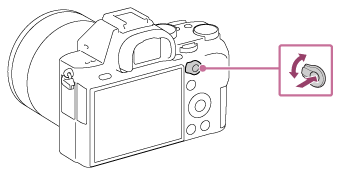 (ล็อค AE) จะติดสว่าง
-
กดปุ่ม AEL ค้างไว้ และปรับโฟกัสบนวัตถุอีกครั้ง จากนั้นจึงถ่ายภาพ
กดปุ่ม AEL ค้างไว้ขณะถ่ายภาพหากท่านต้องการถ่ายภาพต่อด้วยระดับแสงที่กำหนด ปล่อยปุ่มเพื่อรีเซ็ตค่าระดับแสง
คำแนะนำ
-
ถ้าหากท่านเลือกฟังก์ชั่น [ปิดเปิดล็อคAEL] ใน (ตั้งค่า กำหนดเอง) → [ตั้งค่าคีย์แบบกำหนดเอง] → [ปุ่ม AF/MF] ท่านสามารถล็อคระดับแสงโดยไม่ต้องกดปุ่ม AEL ค้างไว้
[92] วิธีใช้งานการใช้งานฟังก์ชั่นถ่ายภาพการปรับระดับแสงAEL ด้วยปุ่มชัตเตอร์ (ภาพนิ่ง)
ตั้งค่าว่าต้องการล็อคระดับแสงเมื่อท่านกดปุ่มชัตเตอร์ลงครึ่งหนึ่งหรือไม่เลือก [ปิด] เพื่อปรับโฟกัสและระดับแสงแยกกัน
- MENU → (ตั้งค่า กำหนดเอง) → [AEL ด้วยปุ่มชัตเตอร์] → ค่าที่ต้องการ
รายละเอียดรายการเมนู
- อัตโนมัติ (ค่าเริ่มต้น):
- กำหนดระดับแสงหลังปรับโฟกัสอัตโนมัติเมื่อท่านกดปุ่มชัตเตอร์ลงครึ่งหนึ่ง เมื่อตั้ง [โหมดโฟกัส] ไปที่ [AF ครั้งเดียว]
- เปิด:
- ล็อคระดับแสงเมื่อกดปุ่มชัตเตอร์ลงครึ่งหนึ่ง
- ปิด:
- ไม่ล็อคระดับแสงเมื่อกดปุ่มชัตเตอร์ลงครึ่งหนึ่ง ใช้โหมดนี้หากท่านต้องการปรับโฟกัสและระดับแสงแยกจากกัน
- ผลิตภัณฑ์จะปรับระดับแสงไปเรื่อยๆ ขณะถ่ายภาพในโหมด [ถ่ายภาพต่อเนื่อง]
หมายเหตุ
-
เมื่อตั้ง [โหมดโฟกัส] ไว้ที่ [AF ต่อเนื่อง] และ [AEL ด้วยปุ่มชัตเตอร์] คือ [ปิด] หรือ [อัตโนมัติ] ค่ารูรับแสงจะถูกกำหนดทันทีที่ท่านกดปุ่มชัตเตอร์ลงครึ่งหนึ่ง ถ้าหากความสว่างเปลี่ยนแปลงมากขณะถ่ายภาพต่อเนื่อง ให้ปล่อยนิ้วออกจากปุ่มชัตเตอร์ก่อน แล้วกดปุ่มชัตเตอร์ลงครึ่งหนึ่งอีกครั้ง
-
การทำงานโดยใช้ปุ่ม AEL จะมีความสำคัญเหนือกว่าการตั้งค่า [AEL ด้วยปุ่มชัตเตอร์]
[93] วิธีใช้งานการใช้งานฟังก์ชั่นถ่ายภาพการปรับระดับแสงตั้งค่าชดเชยแสง
ตั้งค่าว่าต้องการใช้ค่าชดเชยแสง เพื่อควบคุมทั้งแสงแฟลชและแสงรอบข้าง หรือเฉพาะแสงรอบข้าง
- MENU → (ตั้งค่า กำหนดเอง) → [ตั้งค่าชดเชยแสง] → ค่าที่ต้องการ
รายละเอียดรายการเมนู
- แสงปกติ&แฟลช (ค่าเริ่มต้น):
- ใช้ค่าชดเชยแสง เพื่อควบคุมทั้งแสงแฟลชและแสงรอบข้าง
- เฉพาะแสงปกติ:
- ใช้ค่าชดเชยแสง เพื่อควบคุมแสงรอบข้างเท่านั้น
[94] วิธีใช้งานการใช้งานฟังก์ชั่นถ่ายภาพการปรับระดับแสงลายทาง
ลายทางม้าลายจะปรากฏเหนือบางส่วนของภาพถ้าระดับความสว่างของส่วนนั้นตรงกับระดับ IRE ที่ท่านได้ตั้งค่าไว้ ใช้ลวดลายม้าลายนี้ ช่วยในการปรับความสว่าง
- MENU → (ตั้งค่า กำหนดเอง) → [ลายทาง] → ค่าที่ต้องการ
รายละเอียดรายการเมนู
ปิด (ค่าเริ่มต้น):
ไม่แสดงลวดลายม้าลาย
70/75/80/85/90/95/100/100+:
ปรับระดับความสว่าง
หมายเหตุ
- ลายทางม้าลายไม่ปรากฏขึ้นขณะเชื่อมต่อ HDMI
[95] วิธีใช้งานการใช้งานฟังก์ชั่นถ่ายภาพการปรับระดับแสงแนะนำตั้งค่าระดับแสง
ท่านสามารถตั้งว่าจะแสดงหรือไม่แสดงคำแนะนำเมื่อเปลี่ยนระดับแสง
- MENU → (ตั้งค่า กำหนดเอง) → [แนะนำตั้งค่าระดับแสง] → ค่าที่ต้องการ
รายละเอียดรายการเมนู
ปิด:
ไม่แสดงคำแนะนำ
เปิด (ค่าเริ่มต้น):
แสดงคำแนะนำ
[96] วิธีใช้งานการใช้งานฟังก์ชั่นถ่ายภาพการปรับระดับแสงขั้นระดับแสง
ท่านสามารถกำหนดขอบเขตการตั้งค่าของความเร็วชัตเตอร์ รูรับแสง และค่าชดเชยระดับแสง
- MENU → (ตั้งค่ากล้อง) → [ขั้นระดับแสง] → ค่าที่ต้องการ
รายละเอียดรายการเมนู
0.3EV (ค่าปกติ)/0.5EVหมายเหตุ
- แม้ท่านจะตั้ง [ขั้นระดับแสง] ไว้ที่ [0.5EV] ค่าระดับแสงที่ปรับโดยใช้ปุ่มชดเชยแสงจะเปลี่ยนขั้นละ 0.3EV
[97] วิธีใช้งานการใช้งานฟังก์ชั่นถ่ายภาพการปรับระดับแสงชดเชย Ev ด้วยปุ่มหมุน
ท่านสามารถปรับระดับแสงด้วยปุ่มหมุนหน้า หรือปุ่มหมุนหลัง เมื่อปุ่มชดเชยแสงถูกตั้งไว้ที่ “0”
- MENU → (ตั้งค่า กำหนดเอง) → [ชดเชย Ev ด้วยปุ่มหมุน] → ค่าที่ต้องการ
รายละเอียดรายการเมนู
ปิด (ค่าเริ่มต้น):
ไม่ใช้การชดเชยระดับแสงด้วยปุ่มหมุนด้านหน้าหรือด้านหลัง
 ปุ่มหมุนหน้า/
 ปุ่มหมุนหลัง:
เปิดใช้การชดเชยระดับแสงด้วยปุ่มหมุนด้านหน้าหรือปุ่มหมุนด้านหลัง
หมายเหตุ
- เมื่อฟังก์ชั่นชดเชยระดับแสงถูกกำหนดให้กับปุ่มหมุนด้านหน้าหรือด้านหลัง ฟังก์ชั่นอื่นๆที่ถูกกำหนดให้กับปุ่มหมุนนั้นก่อนหน้า จะถูกกำหนดให้กับอีกปุ่มหมุนหนึ่ง
- เมื่อตั้งปุ่มชดเชยแสงไปที่ตำแหน่งอื่นที่ไม่ใช่ “0” การตั้งค่าปุ่มชดเชยแสงจะมีความสำคัญเหนือกว่า ตัวอย่างเช่น ถ้าท่านตั้ง [ชดเชยแสง] ไปที่ +5.0EV แต่ตั้งปุ่มชดเชยแสงไว้ที่ +2.0EV การตั้งค่า “+2.0EV” จะมีความสำคัญเหนือกว่า
[98] วิธีใช้งานการใช้งานฟังก์ชั่นถ่ายภาพการปรับระดับแสงรีเซ็ตการชดเชย EV
เลือกว่าจะคงระดับแสงที่ตั้งไว้โดยใช้ [ชดเชยแสง] เมื่อท่านปิดสวิตช์ ขณะที่ตำแหน่งปุ่มชดเชยแสง ถูกตั้งไว้ที่ “0” หรือไม่
- MENU → (ตั้งค่า กำหนดเอง) → [รีเซ็ตการชดเชย EV] → ค่าที่ต้องการ
รายละเอียดรายการเมนู
บันทึกไว้:
คงการตั้งค่า [ตั้งค่า กำหนดเอง]ไว้
รีเซ็ต (ค่าเริ่มต้น):
ตั้งค่า [ชดเชยแสง]ใหม่เป็น “0”
[99] วิธีใช้งานการใช้งานฟังก์ชั่นถ่ายภาพการเลือกโหมดขับเคลื่อน (ถ่ายภาพต่อเนื่อง/ตั้งเวลา)โหมดขับเคลื่อน
ท่านสามารถตั้งค่าโหมดขับเคลื่อน เช่น ต่อเนื่อง หรือถ่ายภาพด้วยระบบตั้งเวลา
- MENU → (ตั้งค่ากล้อง) → [โหมดขับเคลื่อน] → ค่าที่ต้องการ
รายละเอียดรายการเมนู
ถ่ายภาพเดี่ยว (ค่าเริ่มต้น):
ถ่ายภาพนิ่งหนึ่งภาพ โหมดถ่ายภาพปกติ
ถ่ายภาพต่อเนื่อง:
ถ่ายภาพอย่างต่อเนื่องขณะที่ท่านกดปุ่มชัตเตอร์ลงค้างไว้
ตั้งเวลา:
ถ่ายภาพเมื่อเวลาผ่านไป 10 หรือ 2 วินาที
 ตั้งเวลา (ต่อเนื่อง):
ถ่ายภาพตามจำนวนที่ระบุไว้อย่างต่อเนื่องเมื่อเวลาผ่านไป 10 วินาที
 คร่อมต่อเนื่อง:
ถ่ายภาพหลายภาพขณะกดปุ่มชัตเตอร์ค้างไว้ โดยให้แต่ละภาพมีระดับการรับแสงที่ต่างกัน
 คร่อมทีละภาพ:
ถ่ายภาพเท่าจำนวนที่ระบุ ทีละภาพ โดยแต่ละภาพมีความสว่างแตกต่างกัน
 คร่อมสมดุลย์สีขาว:
ถ่ายภาพทั้งหมดสามภาพ โดยให้แต่ละภาพมีโทนสีต่างกันตามการตั้งค่าที่เลือกไว้สำหรับสมดุลแสงสีขาว อุณหภูมิสี และฟิลเตอร์สี
 คร่อม DRO:
ถ่ายภาพทั้งหมดสามภาพ โดยให้แต่ละภาพมีระดับตัวปรับช่วงไดนามิกต่างกัน
หมายเหตุ
- เมื่อตั้งโหมดถ่ายภาพไว้ที่ [เลือกบรรยากาศ] และเลือก [กีฬา] จะไม่สามารถทำการ[ถ่ายภาพเดี่ยว] ได้
[100] วิธีใช้งานการใช้งานฟังก์ชั่นถ่ายภาพการเลือกโหมดขับเคลื่อน (ถ่ายภาพต่อเนื่อง/ตั้งเวลา)ถ่ายภาพต่อเนื่อง
ถ่ายภาพอย่างต่อเนื่องขณะที่ท่านกดปุ่มชัตเตอร์ลงค้างไว้
- MENU→ (ตั้งค่ากล้อง) → [โหมดขับเคลื่อน] → [ถ่ายภาพต่อเนื่อง]
- เลือกโหมดที่ต้องการด้วยด้าน ขวา/ซ้าย ของปุ่มควบคุม
รายละเอียดรายการเมนู
 ถ่ายภาพต่อเนื่อง: Hi (ค่าเริ่มต้น):
ความเร็วของการถ่ายภาพต่อเนื่องถูกตั้งไว้ที่สูงสุดประมาณ 5 ภาพต่อวินาที
 ถ่ายภาพต่อเนื่อง: Lo:
ความเร็วของการถ่ายภาพต่อเนื่องถูกตั้งไว้ที่สูงสุดประมาณ 2.5 ภาพต่อวินาที
หมายเหตุ
- การถ่ายภาพต่อเนื่องใช้งานไม่ได้ในสถานการณ์ต่อไปนี้
- ตั้งโหมดถ่ายภาพไว้ที่ [ถ่ายภาพพาโนรามา]
- ตั้งโหมดถ่ายภาพไว้ที่ [เลือกบรรยากาศ] และเลือกบรรยากาศอื่นที่ไม่ใช่ [กีฬา]
- [เอฟเฟ็คของภาพ] ไว้ที่ [ซอฟต์โฟกัส], [ภาพวาด HDR], [สีเดียวโทนเข้ม], [มินิเอเจอร์], [ภาพสีน้ำ] หรือ [ภาพวาด]
- [DRO/ออโต้ HDR] ไปที่ [ออโต้ HDR]
- กำลังใช้งาน [ลั่นชัตเตอร์ด้วยยิ้ม]
คำแนะนำ
-
รักษาโฟกัสและระดับแสงให้คงที่ขณะถ่ายต่อเนื่องได้โดยปรับการตั้งค่าต่อไปนี้
- ตั้งค่า [โหมดโฟกัส] ไปที่ [AF ต่อเนื่อง]
-
ตั้ง [AEL ด้วยปุ่มชัตเตอร์] ไปที่ [ปิด] หรือ [อัตโนมัติ]
[101] วิธีใช้งานการใช้งานฟังก์ชั่นถ่ายภาพการเลือกโหมดขับเคลื่อน (ถ่ายภาพต่อเนื่อง/ตั้งเวลา)ตั้งเวลา
กล้องถ่ายภาพด้วยระบบตั้งเวลาหน่วง 10 วินาที หรือ 2 วินาที
- MENU → (ตั้งค่ากล้อง) → [โหมดขับเคลื่อน] → [ตั้งเวลา]
- เลือกโหมดที่ต้องการด้วยด้าน ขวา/ซ้าย ของปุ่มควบคุม
รายละเอียดรายการเมนู
ตั้งเวลา: 10 วินาที (ค่าเริ่มต้น):
กำหนดระบบตั้งเวลาถ่ายภาพเป็น 10 วินาที
เมื่อท่านกดปุ่มชัตเตอร์ ไฟตั้งเวลาจะกะพริบ พร้อมทั้งมีเสียงบีป และชัตเตอร์จะทำงานเมื่อผ่านไป 10 วินาที ยกเลิกระบบตั้งเวลาได้โดยกดปุ่มชัตเตอร์อีกครั้ง
 ตั้งเวลา: 2 วินาที:
ตั้งระบบตั้งเวลา 2 วินาที ช่วยลดการสั่นของกล้องที่เกิดจากการกดปุ่มชัตเตอร์
คำแนะนำ
- กดปุ่ม / ของปุ่มควบคุมเพื่อสิ้นสุดการใช้งานระบบตั้งเวลาถ่ายภาพ
- กดปุ่ม / และเลือก (ถ่ายภาพเดี่ยว) ของปุ่มควบคุมเพื่อยกเลิกระบบตั้งเวลาถ่ายภาพ
[102] วิธีใช้งานการใช้งานฟังก์ชั่นถ่ายภาพการเลือกโหมดขับเคลื่อน (ถ่ายภาพต่อเนื่อง/ตั้งเวลา)ตั้งเวลา (ต่อเนื่อง)
ถ่ายภาพต่อเนื่องตามจำนวนที่ท่านตั้งเอาไว้ หลังจากเวลาผ่านไป 10 วินาที ท่านสามารถเลือกรูปที่ดีที่สุดจากหลายภาพที่ถ่ายไว้
- MENU → (ตั้งค่ากล้อง) → [โหมดขับเคลื่อน] → [ตั้งเวลา (ต่อเนื่อง)]
- เลือกโหมดที่ต้องการด้วยด้าน ขวา/ซ้าย ของปุ่มควบคุม
รายละเอียดรายการเมนู
ตั้งเวลา (ต่อเนื่อง): 10 วินาที 3 ภาพ (ค่าเริ่มต้น):
ถ่ายสามภาพติดต่อกัน 10 วินาทีหลังจากท่านกดปุ่มชัตเตอร์
เมื่อท่านกดปุ่มชัตเตอร์ ไฟตั้งเวลาจะกะพริบ เสียงบีปดังขึ้น และชัตเตอร์จะทำงานหลังจากเวลาผ่านไป 10 วินาที
 ตั้งเวลา (ต่อเนื่อง): 10 วินาที 5 ภาพ:
ถ่ายห้าภาพติดต่อกัน 10 วินาทีหลังจากท่านกดปุ่มชัตเตอร์
เมื่อท่านกดปุ่มชัตเตอร์ ไฟตั้งเวลาจะกะพริบ เสียงบีปดังขึ้น และชัตเตอร์จะทำงานหลังจากเวลาผ่านไป 10 วินาที
คำแนะนำ
- กดปุ่ม / ของปุ่มควบคุมเพื่อสิ้นสุดการใช้งานระบบตั้งเวลาถ่ายภาพ
- กดปุ่ม / และเลือก (ถ่ายภาพเดี่ยว) ของปุ่มควบคุมเพื่อยกเลิกระบบตั้งเวลาถ่ายภาพ
[103] วิธีใช้งานการใช้งานฟังก์ชั่นถ่ายภาพการเลือกโหมดขับเคลื่อน (ถ่ายภาพต่อเนื่อง/ตั้งเวลา)คร่อมต่อเนื่อง
กล้องจะถ่ายภาพหลายภาพในขณะที่เปลี่ยนระดับแสงโดยอัตโนมัติจากระดับแสงพื้นฐาน เป็นระดับที่มืดลง และสว่างขึ้น กดปุ่มชัตเตอร์ลงค้างไว้ จนกระทั่งสิ้นสุดการถ่ายคร่อม
ท่านสามารถเลือกภาพที่ตรงกับความต้องการได้หลังถ่ายภาพ
- MENU → (ตั้งค่ากล้อง) → [โหมดขับเคลื่อน] → [คร่อมต่อเนื่อง]
- เลือกโหมดที่ต้องการด้วยด้าน ขวา/ซ้าย ของปุ่มควบคุม
รายละเอียดรายการเมนู
 คร่อมต่อเนื่อง: 0.3EV 3 ภาพ (ค่าเริ่มต้น):
- การตั้งค่านี้ทำให้ถ่ายได้สามภาพติดต่อกันโดยที่ระดับแสงจะถูกปรับเลื่อนไปทางบวกหรือลบครั้งละ 0.3 EV
 คร่อมต่อเนื่อง: 0.3EV 5 ภาพ:
- การตั้งค่านี้ทำให้ถ่ายได้ห้าภาพติดต่อกันโดยที่ระดับแสงจะถูกปรับเลื่อนไปทางบวกหรือลบครั้งละ 0.3 EV
 คร่อมต่อเนื่อง: 0.5EV 3 ภาพ:
- การตั้งค่านี้ทำให้ถ่ายได้สามภาพติดต่อกันโดยที่ระดับแสงจะถูกปรับเลื่อนไปทางบวกหรือลบครั้งละ 0.5 EV
 คร่อมต่อเนื่อง: 0.5EV 5 ภาพ:
- การตั้งค่านี้ทำให้ถ่ายได้ห้าภาพติดต่อกันโดยที่ระดับแสงจะถูกปรับเลื่อนไปทางบวกหรือลบครั้งละ 0.5 EV
 คร่อมต่อเนื่อง: 0.7EV 3 ภาพ:
- การตั้งค่านี้ทำให้ถ่ายได้สามภาพติดต่อกันโดยที่ระดับแสงจะถูกปรับเลื่อนไปทางบวกหรือลบครั้งละ 0.7 EV
 คร่อมต่อเนื่อง: 0.7EV 5 ภาพ:
- การตั้งค่านี้ทำให้ถ่ายได้ห้าภาพติดต่อกันโดยที่ระดับแสงจะถูกปรับเลื่อนไปทางบวกหรือลบครั้งละ 0.7 EV
 คร่อมต่อเนื่อง: 1.0EV 3 ภาพ:
- การตั้งค่านี้ทำให้ถ่ายได้สามภาพติดต่อกันโดยที่ระดับแสงจะถูกปรับเลื่อนไปทางบวกหรือลบครั้งละ 1.0 EV
 คร่อมต่อเนื่อง: 1.0EV 5 ภาพ:
- การตั้งค่านี้ทำให้ถ่ายได้ห้าภาพติดต่อกันโดยที่ระดับแสงจะถูกปรับเลื่อนไปทางบวกหรือลบครั้งละ 1.0 EV
 คร่อมต่อเนื่อง: 2.0EV 3 ภาพ:
- การตั้งค่านี้ทำให้ถ่ายได้สามภาพติดต่อกันโดยที่ระดับแสงจะถูกปรับเลื่อนไปทางบวกหรือลบครั้งละ 2.0 EV
 คร่อมต่อเนื่อง: 2.0EV 5 ภาพ:
- การตั้งค่านี้ทำให้ถ่ายได้ห้าภาพติดต่อกันโดยที่ระดับแสงจะถูกปรับเลื่อนไปทางบวกหรือลบครั้งละ 2.0 EV
 คร่อมต่อเนื่อง: 3.0EV 3 ภาพ:
- การตั้งค่านี้ทำให้ถ่ายได้สามภาพติดต่อกันโดยที่ระดับแสงจะถูกปรับเลื่อนไปทางบวกหรือลบครั้งละ 3.0 EV
 คร่อมต่อเนื่อง: 3.0EV 5 ภาพ:
- การตั้งค่านี้ทำให้ถ่ายได้ห้าภาพติดต่อกันโดยที่ระดับแสงจะถูกปรับเลื่อนไปทางบวกหรือลบครั้งละ 3.0 EV
หมายเหตุ
- ภาพสุดท้ายจะแสดงในการแสดงภาพอัตโนมัติ
- เมื่อเลือก [ISO AUTO] ในโหมด [ปรับระดับแสงเอง] ค่าระดับแสงจะถูกปรับโดยปรับค่า ISO ถ้าหากเลือกค่าอื่นนอกเหนือจาก [ISO AUTO] ระดับแสงจะถูกเปลี่ยนโดยการปรับค่าความเร็วชัตเตอร์
- เมื่อท่านปรับระดับแสง ระดับแสงจะถูกปรับเลื่อนตามค่าที่ชดเชย
-
การถ่ายคร่อมใช้งานไม่ได้ในสถานการณ์ต่อไปนี้
- ตั้งโหมดถ่ายภาพไว้ที่ [อัตโนมัติอัจฉริยะ], [อัตโนมัติพิเศษ], [เลือกบรรยากาศ] หรือ [ถ่ายภาพพาโนรามา]
- เมื่อใช้แฟลช ผลิตภัณฑ์จะทำการถ่ายภาพคร่อมโดยใช้แฟลช ซึ่งจะเปลี่ยนปริมาณแสงแฟลชแม้เมื่อเลือก [คร่อมต่อเนื่อง] ไว้ กดปุ่มชัตเตอร์สำหรับแต่ละภาพ
[104] วิธีใช้งานการใช้งานฟังก์ชั่นถ่ายภาพการเลือกโหมดขับเคลื่อน (ถ่ายภาพต่อเนื่อง/ตั้งเวลา)คร่อมทีละภาพ
กล้องจะถ่ายภาพหลายภาพในขณะที่เปลี่ยนระดับแสงโดยอัตโนมัติจากระดับแสงพื้นฐาน เป็นระดับที่มืดลง และสว่างขึ้น
กดปุ่มชัตเตอร์สำหรับแต่ละภาพ ท่านสามารถเลือกภาพที่ตรงตามความต้องการได้หลังจากบันทึกเสร็จแล้ว
- MENU → (ตั้งค่ากล้อง) → [โหมดขับเคลื่อน] → [คร่อมทีละภาพ]
- เลือกโหมดที่ต้องการด้วยด้าน ขวา/ซ้าย ของปุ่มควบคุม
รายละเอียดรายการเมนู
 คร่อมทีละภาพ: 0.3EV ทุกๆ 3 ภาพ (ค่าเริ่มต้น):
- การตั้งค่านี้ทำให้ถ่ายได้ทั้งหมดสามภาพในหนึ่งแถวโดยที่ระดับแสงจะถูกปรับเลื่อนไปทางบวกหรือลบครั้งละ 0.3 EV
 คร่อมทีละภาพ: 0.3EV ทุกๆ 5 ภาพ:
- การตั้งค่านี้ทำให้ถ่ายได้ทั้งหมดห้าภาพในหนึ่งแถวโดยที่ระดับแสงจะถูกปรับเลื่อนไปทางบวกหรือลบครั้งละ 0.3 EV
 คร่อมทีละภาพ: 0.5EV ทุกๆ 3 ภาพ:
- การตั้งค่านี้ทำให้ถ่ายได้ทั้งหมดสามภาพในหนึ่งแถวโดยที่ระดับแสงจะถูกปรับเลื่อนไปทางบวกหรือลบครั้งละ 0.5 EV
 คร่อมทีละภาพ: 0.5EV ทุกๆ 5 ภาพ:
- การตั้งค่านี้ทำให้ถ่ายได้ทั้งหมดห้าภาพในหนึ่งแถวโดยที่ระดับแสงจะถูกปรับเลื่อนไปทางบวกหรือลบครั้งละ 0.5 EV
 คร่อมทีละภาพ: 0.7EV ทุกๆ 3 ภาพ:
- การตั้งค่านี้ทำให้ถ่ายได้ทั้งหมดสามภาพในหนึ่งแถวโดยที่ระดับแสงจะถูกปรับเลื่อนไปทางบวกหรือลบครั้งละ 0.7 EV
 คร่อมทีละภาพ: 0.7EV ทุกๆ 5 ภาพ:
- การตั้งค่านี้ทำให้ถ่ายได้ทั้งหมดห้าภาพในหนึ่งแถวโดยที่ระดับแสงจะถูกปรับเลื่อนไปทางบวกหรือลบครั้งละ 0.7 EV
 คร่อมทีละภาพ: 1.0EV ทุกๆ 3 ภาพ:
- การตั้งค่านี้ทำให้ถ่ายได้ทั้งหมดสามภาพในหนึ่งแถวโดยที่ระดับแสงจะถูกปรับเลื่อนไปทางบวกหรือลบครั้งละ 1.0 EV
 คร่อมทีละภาพ: 1.0EV 5 ภาพ:
- การตั้งค่านี้ทำให้ถ่ายได้ทั้งหมดห้าภาพในหนึ่งแถวโดยที่ระดับแสงจะถูกปรับเลื่อนไปทางบวกหรือลบครั้งละ 1.0 EV
 คร่อมทีละภาพ: 2.0EV ทุกๆ 3 ภาพ:
- การตั้งค่านี้ทำให้ถ่ายได้ทั้งหมดสามภาพในหนึ่งแถวโดยที่ระดับแสงจะถูกปรับเลื่อนไปทางบวกหรือลบครั้งละ 2.0 EV
 คร่อมทีละภาพ: 2.0EV 5 ภาพ:
- การตั้งค่านี้ทำให้ถ่ายได้ทั้งหมดห้าภาพในหนึ่งแถวโดยที่ระดับแสงจะถูกปรับเลื่อนไปทางบวกหรือลบครั้งละ 2.0 EV
 คร่อมทีละภาพ: 3.0EV ทุกๆ 3 ภาพ:
- การตั้งค่านี้ทำให้ถ่ายได้ทั้งหมดสามภาพในหนึ่งแถวโดยที่ระดับแสงจะถูกปรับเลื่อนไปทางบวกหรือลบครั้งละ 3.0 EV
 คร่อมทีละภาพ: 3.0EV 5 ภาพ:
- การตั้งค่านี้ทำให้ถ่ายได้ทั้งหมดห้าภาพในหนึ่งแถวโดยที่ระดับแสงจะถูกปรับเลื่อนไปทางบวกหรือลบครั้งละ 3.0 EV
หมายเหตุ
- เมื่อเลือก [ISO AUTO] ในโหมด [ปรับระดับแสงเอง] ค่าระดับแสงจะถูกปรับโดยปรับค่า ISO ถ้าหากเลือกค่าอื่นนอกเหนือจาก [ISO AUTO] ระดับแสงจะถูกเปลี่ยนโดยการปรับค่าความเร็วชัตเตอร์
- เมื่อท่านปรับระดับแสง ระดับแสงจะถูกปรับเลื่อนตามค่าที่ชดเชย
-
การถ่ายคร่อมใช้งานไม่ได้ในสถานการณ์ต่อไปนี้
- ตั้งโหมดถ่ายภาพไว้ที่ [อัตโนมัติอัจฉริยะ], [อัตโนมัติพิเศษ], [เลือกบรรยากาศ] หรือ [ถ่ายภาพพาโนรามา]
[105] วิธีใช้งานการใช้งานฟังก์ชั่นถ่ายภาพการเลือกโหมดขับเคลื่อน (ถ่ายภาพต่อเนื่อง/ตั้งเวลา)คร่อมสมดุลย์สีขาว
ถ่ายสามภาพ โดยแต่ละภาพมีโทนสีต่างกันไปตามการตั้งค่าสมดุลแสงสีขาว อุณหภูมิสี และฟิลเตอร์สีที่เลือก
- MENU→ (ตั้งค่ากล้อง) → [โหมดขับเคลื่อน] → [คร่อมสมดุลย์สีขาว]
- เลือกโหมดที่ต้องการด้วยด้าน ขวา/ซ้าย ของปุ่มควบคุม
รายละเอียดรายการเมนู
 คร่อมสมดุลย์แสงสีขาว: Lo (ค่าเริ่มต้น):
- บันทึกภาพติดต่อกันสามภาพ ด้วยสมดุลแสงสีขาวแตกต่างกันเล็กน้อย
- คร่อมสมดุลย์แสงสีขาว: Hi:
- บันทึกภาพติดต่อกันสามภาพ ด้วยสมดุลแสงสีขาวแตกต่างกันมาก
หมายเหตุ
- ภาพสุดท้ายจะแสดงในการแสดงภาพอัตโนมัติ
[106] วิธีใช้งานการใช้งานฟังก์ชั่นถ่ายภาพการเลือกโหมดขับเคลื่อน (ถ่ายภาพต่อเนื่อง/ตั้งเวลา)คร่อม DRO
ท่านสามารถบันทึกได้รวมสามภาพ โดยแต่ละภาพมีค่าระดับการปรับช่วงไดนามิกที่แตกต่างกัน
- MENU→ (ตั้งค่ากล้อง) → [โหมดขับเคลื่อน] → [คร่อม DRO]
- เลือกโหมดที่ต้องการด้วยด้าน ขวา/ซ้าย ของปุ่มควบคุม
รายละเอียดรายการเมนู
- คร่อม DRO: Lo (ค่าเริ่มต้น):
- บันทึกภาพสามภาพติดต่อกันโดยเปลี่ยนค่าระดับการปรับช่วงไดนามิกเล็กน้อย
 คร่อม DRO: Hi:
- บันทึกภาพสามภาพติดต่อกันโดยเปลี่ยนค่าระดับการปรับช่วงไดนามิกมาก
หมายเหตุ
- ภาพสุดท้ายจะแสดงในการแสดงภาพอัตโนมัติ
[107] วิธีใช้งานการใช้งานฟังก์ชั่นถ่ายภาพการเลือกโหมดขับเคลื่อน (ถ่ายภาพต่อเนื่อง/ตั้งเวลา)ลำดับถ่ายคร่อม
ท่านสามารถตั้งค่าลำดับของการถ่ายคร่อมระดับแสง และการถ่ายคร่อมสมดุลแสงสีขาว
- MENU → (ตั้งค่า กำหนดเอง) → [ลำดับถ่ายคร่อม] → ค่าที่ต้องการ
รายละเอียดรายการเมนู
0→-→+ (ค่าเริ่มต้น):
บันทึกในลำดับต่อไปนี้: 0 → − → +
-→0→+:
บันทึกในลำดับต่อไปนี้: − → 0 → +
[108] วิธีใช้งานการใช้งานฟังก์ชั่นถ่ายภาพการเลือกความไวแสง ISOISO
ความไวต่อแสงถูกกำหนดด้วยค่า ISO (ดัชนีระดับแสงที่แนะนำ) ยิ่งค่าสูงขึ้น ความไวแสงยิ่งมากขึ้น
- MENU → (ตั้งค่ากล้อง) → [ISO] → ค่าที่ต้องการ
รายละเอียดรายการเมนู
- NR แบบหลายภาพ:
- ผสมภาพที่ถ่ายต่อเนื่องเข้าด้วยกัน เพื่อสร้างภาพที่มีจุดรบกวนน้อยลง
- ISO AUTO (ค่าเริ่มต้น):
- ตั้งค่าความไวแสง ISO โดยอัตโนมัติ
50 / 64 / 80 / 100 / 125 / 160 / 200 / 250 / 320 / 400 / 500 / 640 / 800 / 1000 / 1250 / 1600 / 2000 / 2500 / 3200 / 4000 / 5000 / 6400 / 8000 / 10000 / 12800 / 16000 / 20000 / 25600:
ท่านสามารถลดอาการภาพเบลอในที่มืด หรือวัตถุเคลื่อนไหว ได้โดยเพิ่มความไวแสง ISO (เลือกค่าที่สูงขึ้น)
หมายเหตุ
- [ISO AUTO] จะถูกเลือกเมื่อใช้งานฟังก์ชั่นต่อไปนี้:
- [อัตโนมัติอัจฉริยะ]
- [อัตโนมัติพิเศษ]
- [เลือกบรรยากาศ]
- [ถ่ายภาพพาโนรามา]
- เมื่อตั้ง [ISO] ไว้ที่ค่าต่ำกว่าค่า ISO 100 ขอบเขตของความสว่างวัตถุที่บันทึกได้ (ช่วงไดนามิก) อาจจะลดลง
- ยิ่งค่า ISO สูงขึ้น ภาพก็จะมีจุดรบกวนมากยิ่งขึ้น
- เมื่อถ่ายภาพเคลื่อนไหว ค่า ISO ที่ใช้ได้คือระหว่าง ISO 200 และ ISO 25600 ถ้าตั้งค่า ISO ไว้น้อยกว่า ISO 200 การตั้งค่าจะเปลี่ยนเป็น ISO 200 โดยอัตโนมัติ เมื่อสิ้นสุดการบันทึกภาพเคลื่อนไหว ค่า ISO จะกลับคืนสู่ค่าดั้งเดิม
- เมื่อท่านใช้ [NR แบบหลายภาพ] ผลิตภัณฑ์จะใช้เวลาครู่หนึ่งก่อนจะทำการประมวลผลภาพซ้อน
คำแนะนำ
- ท่านสามารถเปลี่ยนช่วงความไวแสง ISO ที่ตั้งโดยอัตโนมัติสำหรับโหมด [ISO AUTO] เลือก [ISO AUTO] แล้วกดด้านขวาของปุ่มควบคุม แล้วเลือกค่าที่ต้องการสำหรับ [ISO AUTO สูงสุด] และ [ISO AUTO ต่ำสุด] นอกจากนี้ ค่าของ [ISO AUTO สูงสุด] และ [ISO AUTO ต่ำสุด] ยังจะถูกนำไปใช้ขณะถ่ายภาพในโหมด [ISO AUTO] ภายใต้ [NR แบบหลายภาพ]
[109] วิธีใช้งานการใช้งานฟังก์ชั่นถ่ายภาพการเลือกความไวแสง ISONR แบบหลายภาพ
กล้องทำการถ่ายภาพหลายภาพติดต่อกันโดยอัตโนมัติ ผสมภาพ ประมวลผลลดจุดรบกวน แล้วบันทึกรวมเป็นภาพหนึ่งภาพด้วยระบบลดจุดรบกวนหลายเฟรม ท่านสามารถใช้ค่า ISO ที่สูงกว่าค่าความไว ISO สูงสุดภาพที่บันทึกคือภาพที่นำมารวมกันเป็นหนึ่งภาพ
- MENU → (ตั้งค่ากล้อง) → [ISO] → [NR แบบหลายภาพ]
- กดทางด้านขวาของปุ่มควบคุม เพื่อแสดงหน้าจอตั้งค่า จากนั้นเลือกค่าที่ต้องการโดยกดทางด้านบน/ล่าง ของปุ่มควบคุม
หมายเหตุ
-
เมื่อตั้ง [คุณภาพ] ไว้ที่ [RAW] หรือ [RAW & JPEG] ฟังก์ชั่นนี้จะใช้งานไม่ได้
- แฟลช, [ตัวปรับไดนามิก] และ [ออโต้ HDR] จะใช้งานไม่ได้
- เมื่อตั้ง [โปรไฟล์ภาพ] เป็นอย่างอื่นนอกเหนือจาก [ปิด] ท่านจะไม่สามารถตั้งค่า [NR แบบหลายภาพ] ได้
- ท่านไม่สามารถตั้งค่า [NR แบบหลายภาพ] เมื่อตั้ง [เอฟเฟ็คของภาพ] ไว้
คำแนะนำ
- ท่านสามารถปรับขอบเขตของความไวแสง ISO ที่ตั้งโดยอัตโนมัติได้ในโหมด [ISO AUTO] ที่อยู่ใน [NR แบบหลายภาพ] เลือก [ISO AUTO] ที่อยู่ใน [ISO] แล้วกดด้านขวาของปุ่มควบคุม จากนั้นตั้งค่าที่ต้องการสำหรับ [ISO AUTO สูงสุด] และ [ISO AUTO ต่ำสุด] นอกจากนี้ ค่าของ [ISO AUTO สูงสุด] และ [ISO AUTO ต่ำสุด] ยังจะถูกนำไปใช้ขณะถ่ายภาพในโหมด [ISO AUTO] ภายใต้ [NR แบบหลายภาพ]
[110] วิธีใช้งานการใช้งานฟังก์ชั่นถ่ายภาพการแก้ไขความสว่างหรือคอนทราสต์ตัวปรับไดนามิก (DRO)
เมื่อแบ่งภาพเป็นส่วนเล็กๆ ผลิตภัณฑ์จะวิเคราะห์คอนทราสต์ของแสงและเงาระหว่างวัตถุกับพื้นหลัง ทำให้ได้ภาพที่สว่างและไล่แสงเงาที่ดีที่สุด
- MENU → (ตั้งค่ากล้อง) → [DRO/ออโต้ HDR] → [ตัวปรับไดนามิก]
- เลือกค่าที่ต้องการด้วยด้าน ซ้าย/ขวา ของปุ่มควบคุม
รายละเอียดรายการเมนู
- ตัวปรับช่วงไดนามิก: อัตโนมัติ (ค่าเริ่มต้น):
- แก้ไขความสว่างอัตโนมัติ
-
 ตัวปรับช่วงไดนามิก: ระดับ 1 ― ตัวปรับช่วงไดนามิก: ระดับ 5:
 - ปรับแสงเงาในแต่ละบริเวณของภาพที่บันทึก เลือกระดับการปรับให้เหมาะสมที่สุดจากระดับ Lv1 (อ่อน) ถึง Lv5 (เข้ม)
หมายเหตุ
- [DRO/ออโต้ HDR] จะถูกกำหนดไว้ที่ [ปิด] เมื่อตั้งโหมดถ่ายภาพไว้ที่ [ถ่ายภาพพาโนรามา] หรือเมื่อใช้งาน [NR แบบหลายภาพ] หรือ [เอฟเฟ็คของภาพ]
- [DRO/ออโต้ HDR] ถูกกำหนดไว้ที่ [ปิด] เมื่อตั้งค่า [โปรไฟล์ภาพ] เป็นอย่างอื่นนอกเหนือจาก [ปิด]
- [DRO/ออโต้ HDR] ถูกกำหนดไว้ที่ [ปิด] เมื่อ [ตะวันตกดิน], [ทิวทัศน์กลางคืน], [บุคคลกลางคืน], [กลางคืน ถือด้วยมือ] หรือ [ป้องกันภาพสั่นไหว] ถูกเลือกใน [เลือกบรรยากาศ] การตั้งค่าจะถูกกำหนดไว้ที่ [ตัวปรับช่วงไดนามิก: อัตโนมัติ] เมื่อเลือกโหมดอื่นไว้ใน [เลือกบรรยากาศ]
- เมื่อถ่ายภาพด้วย [ตัวปรับไดนามิก] ภาพอาจจะมีจุดรบกวนมาก เลือกระดับที่เหมาะสมโดยตรวจสอบภาพที่ถ่ายได้ โดยเฉพาะอย่างยิ่งเมื่อท่านตั้งค่าเน้นลูกเล่นมากขึ้น
[111] วิธีใช้งานการใช้งานฟังก์ชั่นถ่ายภาพการแก้ไขความสว่างหรือคอนทราสต์ออโต้ HDR
เพิ่มช่วง (การไล่แสง) เพื่อให้สามารถบันทึกจากส่วนที่สว่างถึงส่วนที่มืดให้มีความสว่างที่ถูกต้อง (HDR: High Dynamic Range) บันทึกภาพที่มีการรับแสงพอดีหนึ่งภาพและภาพซ้อนแสงอีกหนึ่งภาพ
- MENU → (ตั้งค่ากล้อง) → [DRO/ออโต้ HDR] → [ออโต้ HDR]
- เลือกค่าที่ต้องการด้วยด้าน ซ้าย/ขวา ของปุ่มควบคุม
รายละเอียดรายการเมนู
- ออโต้ HDR: ปรับแสงที่ต่างอัตโนมัติ (ค่าเริ่มต้น):
- แก้ไขความแตกต่างระดับแสงโดยอัตโนมัติ
-
 ออโต้ HDR: ปรับแสงที่ต่าง 1.0 EV ― ออโต้ HDR: ปรับแสงที่ต่าง 6.0 EV:
 - ตั้งค่าความต่างระดับแสง ตามคอนทราสต์ของวัตถุ เลือกระดับที่ดีที่สุดระหว่าง 1.0 EV (อ่อน) ถึง 6.0 EV (เข้ม)
ตัวอย่างเช่น ถ้าท่านตั้งค่าระดับแสงไว้ที่ 2.0 EV ภาพสามภาพจะถูกประกอบเข้าด้วยกันโดยมีระดับแสงดังต่อไปนี้: −1.0 EV ระดับแสงที่ถูกต้องและ +1.0 EV
หมายเหตุ
- [ออโต้ HDR] ใช้งานไม่ได้กับภาพ RAW
- เมื่อตั้งโหมดถ่ายภาพไว้ที่ [อัตโนมัติอัจฉริยะ], [อัตโนมัติพิเศษ], [ถ่ายภาพพาโนรามา] หรือ [เลือกบรรยากาศ] ท่านไม่สามารถเลือก [ออโต้ HDR]
- เมื่อเลือก [NR แบบหลายภาพ] ท่านจะไม่สามารถเลือก [ออโต้ HDR]
- เมื่อใช้ [เอฟเฟ็คของภาพ] ท่านไม่สามารถเลือก [ออโต้ HDR] ได้
- เมื่อตั้ง [โปรไฟล์ภาพ] เป็นอย่างอื่นนอกเหนือจาก [ปิด] ท่านจะไม่สามารถตั้งค่า [ออโต้ HDR] ได้
- ท่านไม่สามารถเริ่มถ่ายภาพถัดไป จนกว่ากระบวนการบันทึกหลังท่านถ่ายภาพจะเสร็จสิ้น
- ท่านอาจจะไม่สามารถได้เอฟเฟ็คที่ต้องการ ทั้งนี้ขึ้นกับความแตกต่างของความสว่างของวัตถุ และเงื่อนไขการถ่ายภาพ
- เมื่อใช้งานแฟลช ฟังก์ชั่นนี้จะได้ผลน้อย
- เมื่อภาพมีคอนทราสต์ต่ำ หรือเมื่อกล้องสั่นหรือเกิดอาการวัตถุเบลอ ท่านอาจจะไม่ได้ภาพ HDR ที่ดี ถ้าหากกล้องพบปัญหา จะปรากฏบนภาพที่ถ่ายเพื่อแจ้งให้ท่านทราบ ถ่ายภาพอีกครั้งตามความจำเป็น ให้ความใส่ใจกับคอนทราสต์หรืออาการภาพเบลอ
[112] วิธีใช้งานการใช้งานฟังก์ชั่นถ่ายภาพการปรับโทนสีสมดุลย์แสงสีขาว
ปรับโทนสีตามสภาพแสงโดยรอบ ใช้ระบบนี้เมื่อโทนสีของภาพ ไม่ออกมาตามที่ท่านต้องการ หรือเมื่อท่านมีเจตนาเปลี่ยนโทนสีเพื่อสร้างสรรค์การแสดงออกของภาพถ่าย
- MENU → (ตั้งค่ากล้อง) → [สมดุลย์แสงสีขาว] → ค่าที่ต้องการ
รายละเอียดรายการเมนู
- อัตโนมัติ (ค่าเริ่มต้น):
- กล้องตรวจจับแหล่งกำเนิดแสงและปรับโทนสีโดยอัตโนมัติ
- แสงแดดกลางวัน:
- ปรับโทนสีสำหรับแสงแดดกลางวัน
- แสงแดดในร่ม:
- ปรับโทนสีสำหรับแสงใต้ร่มเงา
- แสงแดดมีเมฆ:
- ปรับอุณหภูมิสีสำหรับท้องฟ้ามีเมฆ
- แสงหลอดไฟฟ้า:
- ปรับอุณหภูมิสีสำหรับสถานที่ใต้แสงหลอดไส้ หรือใต้แสงสว่างมาก เช่น ในสตูดิโอถ่ายภาพ
- ฟลูออ.: ขาวนวล:
- อุณหภูมิสีถูกปรับสำหรับแสงหลอดฟลูออเรสเซนต์สีขาวนวล
- ฟลูออ.: คูลไวท์:
- อุณหภูมิสีถูกปรับสำหรับแสงหลอดฟลูออเรสเซนต์สีขาว
- ฟลูออ.: ขาวสว่าง:
- อุณหภูมิสีถูกปรับสำหรับแสงหลอดฟลูออเรสเซนต์สีขาวเป็นกลาง
- ฟลูออ.: แสงแดดกว.:
- อุณหภูมิสีถูกปรับสำหรับแสงหลอดฟลูออเรสเซนต์สีขาวกลางวัน
- แฟลช:
- อุณหภูมิสีถูกปรับสำหรับแสงไฟแฟลช
- อัตโนมัติใต้น้ำ:
- อุณหภูมิสีถูกปรับสำหรับการถ่ายภาพใต้น้ำ
 อุณ./ฟิลเตอร์สี:
ปรับโทนสีตามแหล่งกำเนิดแสง ใช้ลูกเล่นของฟิลเตอร์ CC (ชดเชยสี) สำหรับการถ่ายภาพ
กำหนดเอง 1/กำหนดเอง 2/กำหนดเอง 3:
ใช้การตั้งค่าสมดุลแสงสีขาวที่บันทึกไว้ใน [ตั้งค่ากำหนดเอง]
 ตั้งค่ากำหนดเอง:
จดจำสีขาวพื้นฐานภายใต้สภาพแสงสำหรับสภาพแวดล้อมที่ถ่ายภาพ
เลือกหมายเลขสมดุลแสงสีขาวกำหนดเองที่จดจำไว้
คำแนะนำ
- ท่านสามารถใช้ด้านขวาของปุ่มควบคุมเพื่อแสดงหน้าจอปรับละเอียดและทำการปรับละเอียดอุณหภูมิสีตามที่ต้องการ
- ใน [อุณ./ฟิลเตอร์สี] ท่านสามารถใช้ปุ่มขวาเพื่อแสดงหน้าจอตั้งค่าอุณหภูมิสีและทำการตั้งค่าได้ ถ้าท่านกดปุ่มขวาอีกครั้ง หน้าจอปรับละเอียดจะปรากฏขึ้นเพื่อให้ท่านทำการปรับละเอียดตามที่ต้องการ
หมายเหตุ
- [สมดุลย์แสงสีขาว] จะถูกกำหนดไว้ที่ [อัตโนมัติ] ในกรณีต่อไปนี้:
- [อัตโนมัติอัจฉริยะ]
- [อัตโนมัติพิเศษ]
- [เลือกบรรยากาศ]
[113] วิธีใช้งานการใช้งานฟังก์ชั่นถ่ายภาพการปรับโทนสีเก็บภาพสีขาวพื้นฐานในโหมด [ตั้งค่ากำหนดเอง]
ในฉากที่แสงโดยรอบประกอบไปด้วยแหล่งกำเนิดแสงหลายชนิด แนะนำให้ใช้สมดุลแสงสีขาวกำหนดเองเพื่อให้สร้างสีขาวได้อย่างแม่นยำ
- MENU → (ตั้งค่ากล้อง) → [สมดุลย์แสงสีขาว] → [ตั้งค่ากำหนดเอง]
-
ถือผลิตภัณฑ์โดยให้บริเวณสีขาวครอบคลุมบริเวณปรับ AF ที่อยู่ตรงกลางทั้งหมดแล้วกด ที่อยู่ตรงกลางปุ่มควบคุม
ค่าที่วัด (อุณหภูมิสีและฟิลเตอร์สี) จะแสดงขึ้นมา
-
เลือกหมายเลขบันทึกโดยใช้ปุ่มขวา/ซ้าย
หน้าจอจะกลับไปแสดงข้อมูลถ่ายภาพ ขณะที่คงการตั้งค่าสมดุลแสงขาวกำหนดเองที่บันทึกไว้
หมายเหตุ
- ข้อความ [อุณหภูมิสีกำหนดเองผิดพลาด] แสดงว่าค่าสูงกว่าช่วงที่คาดหมาย เมื่อใช้แฟลชกับวัตถุซึ่งมีสีสว่างมากเกินไปในกรอบภาพ ถ้าหากท่านบันทึกค่านี้ ตัวแสดง จะเปลี่ยนเป็นสีส้มในหน้าจอแสดงข้อมูลการบันทึก ณ จุดนี้ ท่านสามารถถ่ายภาพได้ แต่ขอแนะนำให้ทำการตั้งสมดุลแสงสีขาวใหม่อีกครั้ง เพื่อได้ค่าสมดุลแสงสีขาวที่ถูกต้องยิ่งขึ้น
[114] วิธีใช้งานการใช้งานฟังก์ชั่นถ่ายภาพการเลือกโหมดเอฟเฟ็คภาพเอฟเฟ็คของภาพ
เลือกฟิลเตอร์ลูกเล่นที่ต้องการ เพื่อให้ได้ภาพที่น่าประทับใจและเป็นศิลปะยิ่งขึ้น
- MENU → (ตั้งค่ากล้อง) → [เอฟเฟ็คของภาพ] → ค่าที่ต้องการ
รายละเอียดรายการเมนู
- ปิด (ค่าเริ่มต้น):
- ปิดฟังก์ชั่น [เอฟเฟ็คของภาพ]
- กล้องทอย:
- สร้างภาพที่นุ่มนวลโดยมีเงาที่มุมภาพและความคมชัดลดลง
- สีสันสดใส:
- สร้างภาพให้ดูสดใสโดยเน้นโทนสี
- โปสเตอร์ไรเซชั่น:
- สร้างภาพคอนทราสต์สูง ดูเป็นนามธรรม โดยเน้นแม่สีให้มาก หรือใช้สีขาวดำ
- ภาพแนวเรโทร:
- สร้างภาพให้ดูเหมือนภาพเก่าโดยใช้โทนสีเซเปีย และคอนทราสต์ซีดจาง
- ภาพโทนสว่างนุ่มนวล:
- สร้างภาพตามบรรยากาศที่ระบุ: สว่าง โปร่งแสง บอบบาง ละเอียดอ่อน นุ่มนวล
- สีบนพื้นขาวดำ:
- สร้างภาพที่คงบางสีไว้ แต่เปลี่ยนสีอื่นเป็นขาวดำ
- สีเดียวคอนทราสต์สูง:
- สร้างภาพขาวดำคอนทราสต์สูง
- ซอฟต์โฟกัส:
- สร้างภาพที่เต็มไปด้วยเอฟเฟ็คแสงนวล
- ภาพวาด HDR:
- สร้างภาพให้เหมือนภาพวาด เน้นสีและรายละเอียด
- สีเดียวโทนเข้ม:
- สร้างภาพขาวดำที่เต็มไปด้วยการไล่ระดับและมีรายละเอียด
- มินิเอเจอร์:
- สร้างภาพที่เน้นวัตถุให้สดใส โดยปรับฉากหลังให้เบลอมาก เอฟเฟ็คนี้อาจจะพบบ่อยในภาพของแบบจำลองขนาดเล็ก
- ภาพสีน้ำ:
- สร้างภาพที่มีเอฟเฟ็คการซึมของหมึกและเบลอภาพ ให้เหมือนระบายด้วยสีน้ำ
- ภาพวาด:
- สร้างภาพที่เหมือนภาพวาดโดยเน้นบริเวณขอบ
คำแนะนำ
-
ท่านสามารถทำการตั้งค่าโดยละเอียดสำหรับโหมด [เอฟเฟ็คของภาพ] ต่อไปนี้โดยกดที่ด้านซ้าย/ขวา ของปุ่มควบคุม
- [กล้องทอย]
- [โปสเตอร์ไรเซชั่น]
- [สีบนพื้นขาวดำ]
- [ซอฟต์โฟกัส]
- [ภาพวาด HDR]
- [มินิเอเจอร์]
- [ภาพวาด]
หมายเหตุ
- ถ้าท่านใช้ฟังก์ชั่นซูมอื่นนอกเหนือจากการซูมด้วยเลนส์ การตั้งค่าอัตราซูมให้ใหญ่ขึ้นจะทำให้ [กล้องทอย] มีประสิทธิภาพลดลง
- เมื่อเลือก [สีบนพื้นขาวดำ] ภาพอาจจะไม่คงสีที่เลือกไว้ ทั้งนี้ขึ้นกับวัตถุหรือเงื่อนไขถ่ายภาพ
- ท่านไม่สามารถตรวจสอบเอฟเฟ็คต่อไปนี้บนหน้าจอถ่ายภาพ เนื่องจากกล้องประมวลผลภาพหลังจากถ่ายภาพ นอกจากนี้ ท่านยังไม่สามารถถ่ายภาพอื่นจนกว่าการประมวลผลภาพจะเสร็จสิ้น ท่านไม่สามารถใช้เอฟเฟ็คเหล่านี้กับภาพเคลื่อนไหว
- [ซอฟต์โฟกัส]
- [ภาพวาด HDR]
- [สีเดียวโทนเข้ม]
- [มินิเอเจอร์]
- [ภาพสีน้ำ]
- [ภาพวาด]
-
ในกรณีของ [ภาพวาด HDR] และ [สีเดียวโทนเข้ม] ชัตเตอร์จะถูกปล่อยสามครั้งต่อการถ่ายหนึ่งภาพ ระมัดระวังเกี่ยวกับประเด็นต่อไปนี้:
- ใช้ฟังก์ชั่นนี้เมื่อวัตถุไม่เคลื่อนไหวหรือไม่กะพริบไฟ
- อย่าเปลี่ยนองค์ประกอบก่อนถ่ายภาพ
หากฉากในภาพมีคอนทราสต์ต่ำหรือกล้องสั่นมาก หรือเมื่อวัตถุไม่ชัดเจน ท่านอาจจะไม่ได้รับภาพ HDR ที่ดี ถ้าหากกล้องตรวจพบสถานการณ์นี้
/ จะปรากฏบนภาพที่ถ่ายเพื่อแจ้งให้ท่านทราบ ถ้าหากจำเป็น ให้เปลี่ยนองค์ประกอบหรือปรับการตั้งค่าใหม่ ระมัดระวังอย่าให้ภาพเบลอ แล้วถ่ายอีกครั้ง - ไม่สามารถตั้งค่า [เอฟเฟ็คของภาพ] เมื่อตั้งโหมดถ่ายภาพไว้ที่ [อัตโนมัติอัจฉริยะ], [อัตโนมัติพิเศษ], [เลือกบรรยากาศ] หรือ [ถ่ายภาพพาโนรามา]
-
[เอฟเฟ็คของภาพ] ไม่สามารถตั้งค่าได้ เมื่อตั้งค่า [คุณภาพ] ไว้ที่ [RAW] หรือ [RAW & JPEG]
[115] วิธีใช้งานการใช้งานฟังก์ชั่นถ่ายภาพการเลือกโหมดเอฟเฟ็คภาพสร้างสรรค์ภาพถ่าย
ให้ท่านเลือกวิธีการประมวลผลภาพที่ต้องการ ท่านสามารถปรับระดับแสง (ความเร็วชัตเตอร์และค่ารูรับแสง) ได้ตามที่ต้องการ โดยใช้ [สร้างสรรค์ภาพถ่าย] ซึ่งจะแตกต่างจาก [เลือกบรรยากาศ] ที่ผลิตภัณฑ์ทำการปรับระดับแสงเอง
- MENU → (ตั้งค่ากล้อง) → [สร้างสรรค์ภาพถ่าย] → ค่าที่ต้องการ
รายละเอียดรายการเมนู
- ปกติ (ค่าเริ่มต้น):
- สำหรับถ่ายภาพฉากต่างๆให้อุดมด้วยการไล่ระดับแสงและสีสวยงาม
- สดใส:
- ความอิ่มสีและคอนทราสต์ถูกปรับให้สูงขึ้นสำหรับถ่ายให้ได้ภาพที่น่าตื่นตา ของฉากที่เต็มไปด้วยสีสัน และวัตถุ เช่น ดอกไม้ ทุ่งสีเขียวของฤดูใบไม้ผลิ สีฟ้าบนท้องฟ้า หรือทิวทัศน์ท้องทะเล
- เป็นกลาง:
- ความอิ่มสีและความคมชัดจะถูกปรับลดลงเพื่อถ่ายภาพให้มีโทนอ่อนลง เหมาะสำหรับถ่ายภาพเพื่อนำไปตบแต่งบนเครื่องคอมพิวเตอร์ภายหลัง
- โปร่งใส:
- สำหรับถ่ายภาพให้ได้โทนชัดเจน สีใสในบริเวณที่สว่าง เหมาะสำหรับถ่ายภาพการแผ่รัศมีของแสง
- ลุ่มลึก:
- สำหรับถ่ายภาพให้ได้สีลึกและแน่น เหมาะกับการถ่ายเน้นการมีอยู่จริงของวัตถุ
- ซีดจาง:
- สำหรับถ่ายภาพด้วยสีสว่างเรียบง่าย เหมาะกับการถ่ายสภาพแวดล้อมที่สดชื่นเบาสบาย
- บุคคล:
- สำหรับจับภาพผิวหนังให้มีโทนอ่อน เหมาะอย่างยิ่งกับการถ่ายภาพบุคคล
- วิว:
- ความอิ่มสี คอนทราสต์ และความคมชัด จะถูกปรับให้สูงขึ้นเพื่อถ่ายให้ได้ภาพที่คมชัดสดใส วิวระยะไกลก็จะแลดูโดดเด่นยิ่งขึ้น
- ตะวันตกดิน:
- สำหรับถ่ายภาพสีแดงอันสวยงามของอาทิตย์ตกดิน
- ทิวทัศน์กลางคืน:
- คอนทราสต์จะถูกปรับลดลงเพื่อสร้างภาพฉากกลางคืน
- ใบไม้แดง:
- สำหรับถ่ายภาพฤดูใบไม้ร่วง เน้นสีแดงและเหลืองของใบไม้ผลัดใบให้ดูโดดเด่นและสดใส
- ขาวดำ:
- สำหรับถ่ายภาพสีขาวดำ
- เซเปีย:
- สำหรับถ่ายภาพสีเซเปีย
 การบันทึกการตั้งค่าที่ต้องการ (สไตล์บ็อกซ์):)) เพื่อบันทึกการตั้งค่าที่ต้องการ แล้วเลือกการตั้งค่าที่ต้องการ โดยใช้ด้านขวาของปุ่มควบคุม
 ท่านสามารถเรียกใช้สไตล์เดียวกัน ที่มีการตั้งค่าแตกต่างกันเล็กน้อย
การตั้ง [คอนทราสต์], [ความอิ่มสี] และ [ความคมชัด]
สามารถปรับ [คอนทราสต์], [ความอิ่มสี] และ [ความคมชัด] สำหรับแต่ละ [สไตล์บ็อกซ์]
เลือกรายการที่ต้องการตั้งค่าโดยกดด้านขวา/ซ้าย ของปุ่มควบคุม แล้วตั้งค่าโดยกดด้านบน/ล่าง ของปุ่มควบคุม
 คอนทราสต์:
ยิ่งเลือกค่าสูงขึ้นเท่าใด ความแตกต่างของแสงและเงาก็จะถูกทำให้เด่นมากขึ้นเท่านั้น และจะมีผลกับภาพมากยิ่งขึ้น
 ความอิ่มสี:
ยิ่งเลือกค่าสูง สีก็จะยิ่งสดใสมากขึ้น เมื่อเลือกค่าต่ำลง สีของภาพจะถูกยับยั้งให้อ่อนลง
 ความคมชัด:
ปรับความคมชัด ยิ่งเลือกค่าสูงขึ้น ขอบของวัตถุจะถูกปรับเน้นมากขึ้น ยิ่งเลือกค่าน้อยลง ขอบของวัตถุจะถูกปรับให้อ่อนนวลลง
หมายเหตุ
- [ปกติ] จะถูกเลือกเมื่อใช้งานฟังก์ชั่นต่อไปนี้:
- [อัตโนมัติอัจฉริยะ]
- [อัตโนมัติพิเศษ]
- [เลือกบรรยากาศ]
- [เอฟเฟ็คของภาพ] ถูกตั้งค่าไว้เป็นอย่างอื่นที่ไม่ใช่ [ปิด]
- [โปรไฟล์ภาพ] ถูกตั้งค่าไว้เป็นอย่างอื่นที่ไม่ใช่ [ปิด]
- เมื่อตั้ง [สร้างสรรค์ภาพถ่าย] ไว้ที่ [ขาวดำ] หรือ [เซเปีย] ท่านจะไม่สามารถปรับ [ความอิ่มสี]
[116] วิธีใช้งานการใช้งานฟังก์ชั่นถ่ายภาพการบันทึกภาพเคลื่อนไหวรูปแบบการบันทึกภาพเคลื่อนไหว
ท่านสามารถใช้รูปแบบการบันทึกภาพเคลื่อนไหว “XAVC S” ได้ด้วยกล้องนี้ ดูรายละเอียดเกี่ยวกับรูปแบบ “XAVC S” ได้จากคำอธิบายต่อไปนี้
XAVC S คืออะไร
บันทึกภาพเคลื่อนไหวที่มีความละเอียดสูงโดยแปลงเป็นภาพเคลื่อนไหว MP4 โดยใช้ตัวแปลงสัญญาณ MPEG-4 AVC/H.264 MPEG-4 AVC/H.264 สามารถบีบอัดข้อมูลภาพได้มีประสิทธิภาพสูงกว่า ท่านสามารถบันทึกภาพถ่ายคุณภาพสูงพร้อมกับลดปริมาณข้อมูลได้
รูปแบบการบันทึก XAVC S/AVCHD
- XAVC S:
- อัตราบิต: ประมาณ 50 Mbps
บันทึกภาพเคลื่อนไหวด้วยสีที่สว่างสดใสยิ่งขึ้นเมื่อเทียบกับ AVCHD พร้อมจำนวนข้อมูลที่เพิ่มขึ้น
- AVCHD:
- อัตราบิต: ประมาณ 28 Mbps*
รูปแบบ AVCHD มีระบบความสามารถในการใช้งานร่วมกับอุปกรณ์จัดเก็บอื่นๆ นอกเหนือจากคอมพิวเตอร์สูงกว่า
- อัตราบิต คือ จำนวนข้อมูลที่ประมวลผลภายในระยะเวลาที่กำหนด
[117] วิธีใช้งานการใช้งานฟังก์ชั่นถ่ายภาพการบันทึกภาพเคลื่อนไหวรูปแบบไฟล์ (ภาพเคลื่อนไหว)
เลือกรูปแบบไฟล์ภาพเคลื่อนไหว
- MENU → (ตั้งค่ากล้อง) → [
 รูปแบบไฟล์] → ค่าที่ต้องการ
รายละเอียดรายการเมนู
XAVC S:
บันทึกภาพเคลื่อนไหวคุณภาพระดับ HD ในรูปแบบ XAVC S รูปแบบไฟล์นี้เหมาะสำหรับอัตราบิตสูง
เสียง: LPCM
- ท่านไม่สามารถสร้างแผ่นดิสก์โดยใช้ PlayMemories Home กับภาพเคลื่อนไหวที่บันทึกขณะตั้งค่า [รูปแบบไฟล์] ไปที่ [XAVC S]
- หากต้องการบันทึกภาพเคลื่อนไหวโดยตั้งค่า [รูปแบบไฟล์] ไว้ที่ [XAVC S] ท่านต้องมีการ์ดหน่วยความจำ SDXC ที่มีความจุอย่างน้อย 64 GB (Class 10 หรือเร็วกว่า) การ์ดหน่วยความจำ SDXC ที่สนับสนุน UHS-I ซึ่งมีความจุอย่างน้อย 64 GB (U1 หรือเร็วกว่า) หรือสื่อ Memory Stick XC-HG Duo
AVCHD (ค่าเริ่มต้น):
บันทึกภาพเคลื่อนไหวคุณภาพระดับ HD ในรูปแบบ AVCHD รูปแบบไฟล์นี้เหมาะสำหรับทีวีความละเอียดสูง
ท่านสามารถสร้างแผ่นดิสก์ Blu-ray, แผ่นดิสก์ที่บันทึกแบบ AVCHD หรือแผ่น DVD-Video ด้วยซอฟต์แวร์ PlayMemories Home
เสียง: Dolby Digital
MP4:
บันทึกภาพเคลื่อนไหว mp4 (AVC) รูปแบบนี้เหมาะสำหรับการส่งภาพขึ้นเว็บ เอกสารแนบอีเมล เป็นต้น
เสียง: AAC
- ท่านไม่สามารถสร้างแผ่นดิสก์โดยใช้ซอฟต์แวร์ PlayMemories Home กับภาพเคลื่อนไหวที่บันทึกเมื่อตั้งค่า [รูปแบบไฟล์] ไว้ที่ [MP4]
[118] วิธีใช้งานการใช้งานฟังก์ชั่นถ่ายภาพการบันทึกภาพเคลื่อนไหวตั้งค่าการบันทึก (ภาพเคลื่อนไหว)
เลือกขนาดภาพ อัตราเฟรม และคุณภาพของภาพ สำหรับการบันทึกภาพเคลื่อนไหว ที่อัตราบิตสูง คุณภาพของภาพจะสูงขึ้นด้วย
- MENU → (ตั้งค่ากล้อง) → [ตั้งค่าการบันทึก] → ค่าที่ต้องการ
เมื่อตั้ง [รูปแบบไฟล์] ไว้ที่ [XAVC S]
บันทึกภาพเคลื่อนไหวที่มีความละเอียดสูงโดยแปลงเป็นรูปแบบไฟล์ MP4 โดยใช้ตัวแปลงสัญญาณ MPEG-4 AVC/H.264
เมื่อตั้ง [รูปแบบไฟล์] ไว้ที่ [AVCHD]
60i/50i: ภาพเคลื่อนไหวจะถูกบันทึกที่ประมาณ 60 ฟีลด์/วินาที (สำหรับอุปกรณ์ที่สนับสนุน 1080 60i) หรือ 50 ฟีลด์/วินาที (สำหรับอุปกรณ์ที่สนับสนุน 1080 50i) ในโหมดอินเทอร์เลซ เสียง Dolby Digital รูปแบบ AVCHD
24p/25p: ภาพเคลื่อนไหวจะถูกบันทึกที่ประมาณ 24 เฟรม/วินาที (สำหรับอุปกรณ์ที่สนับสนุน 1080 60i) หรือ 25 เฟรม/วินาที (สำหรับอุปกรณ์ที่สนับสนุน 1080 50i) ในโหมดโปรเกรสซีฟ เสียง Dolby Digital รูปแบบ AVCHD
60p/50p: ภาพเคลื่อนไหวจะถูกบันทึกที่ประมาณ 60เฟรม/วินาที (สำหรับอุปกรณ์ที่สนับสนุน 1080 60i) หรือ 50 เฟรม/วินาที (สำหรับอุปกรณ์ที่สนับสนุน 1080 50i) ในโหมดโปรเกรสซีฟ เสียง Dolby Digital รูปแบบ AVCHD
เมื่อตั้ง [รูปแบบไฟล์] ไว้ที่ [MP4]
ภาพเคลื่อนไหวที่ถ่ายจะถูกบันทึกในรูปแบบ MPEG-4 ที่ประมาณ 30 เฟรม/วินาที (สำหรับอุปกรณ์ที่สนับสนุน 1080 60i) หรือประมาณ 25 เฟรม/วินาที (สำหรับอุปกรณ์ที่สนับสนุน 1080 50i) ในโหมดโปรเกรสซีฟ เสียง AAC รูปแบบ mp4
รายละเอียดรายการเมนู
เมื่อตั้ง [รูปแบบไฟล์] ไว้ที่ [XAVC S]
- 60p 50M*/50p 50M**:
- บันทึกภาพเคลื่อนไหวด้วยภาพที่มีคุณภาพระดับสูง ขนาด 1920 × 1080 (60p/50p)
อัตราบิต: ประมาณ 50 Mbps
- 30p 50M*/25p 50M**:
- บันทึกภาพเคลื่อนไหวที่มีภาพคุณภาพสูง ขนาด 1920 × 1080 (30p/25p)
อัตราบิต: ประมาณ 50 Mbps
- 24p 50M (เฉพาะรุ่นที่สนับสนุน 1080 60i เท่านั้น):
- บันทึกภาพเคลื่อนไหวที่มีภาพคุณภาพสูง ขนาด 1920 × 1080 (24p) วิธีนี้ จะทำให้ได้บรรยากาศเหมือนภาพยนตร์
อัตราบิต: ประมาณ 50 Mbps
เมื่อตั้ง [รูปแบบไฟล์] ไว้ที่ [AVCHD]
- 60i 24M(FX)*:
50i 24M(FX)**: - บันทึกภาพเคลื่อนไหวที่มีภาพคุณภาพสูงขนาด 1920 × 1080 (60i/50i)
อัตราบิต: ประมาณ 24 Mbps (สูงสุด)
- 60i 17M(FH) (ค่าเริ่มต้น)*:
50i 17M(FH) (ค่าเริ่มต้น)**: - บันทึกภาพเคลื่อนไหวด้วยภาพที่มีคุณภาพระดับมาตรฐาน 1920 × 1080 (60i/50i)
อัตราบิต: ประมาณ 17 Mbps (เฉลี่ย)
- 60p 28M(PS)*:
50p 28M(PS)**: - บันทึกภาพเคลื่อนไหวที่มีภาพคุณภาพสูงสุด ขนาด 1920 × 1080 (60p/50p)
อัตราบิต: ประมาณ 28 Mbps (สูงสุด)
- 24p 24M(FX)*:
25p 24M(FX)**: - บันทึกภาพเคลื่อนไหวที่มีภาพคุณภาพสูง ขนาด 1920 × 1080 (24p/25p) วิธีนี้จะทำให้ได้บรรยากาศเหมือนภาพยนตร์
อัตราบิต: ประมาณ 24 Mbps (สูงสุด)
- 24p 17M(FH)*:
25p 17M(FH)**: - บันทึกภาพเคลื่อนไหวที่มีภาพคุณภาพมาตรฐาน ขนาด 1920 × 1080 (24p/25p) วิธีนี้จะทำให้ได้บรรยากาศเหมือนภาพยนตร์
อัตราบิต: ประมาณ 17 Mbps (เฉลี่ย)
เมื่อตั้ง [รูปแบบไฟล์] ไว้ที่ [MP4]
- 1440×1080 12M (ค่าเริ่มต้น):
- บันทึกภาพเคลื่อนไหวขนาด 1440 × 1080
อัตราบิต: ประมาณ 12 Mbps (เฉลี่ย)
- VGA 3M:
- บันทึกภาพเคลื่อนไหวขนาด VGA
อัตราบิต: ประมาณ 3 Mbps (เฉลี่ย)
* อุปกรณ์ที่สนับสนุน 1080 60i (NTSC)
** อุปกรณ์ที่สนับสนุน 1080 50i (PAL)
หมายเหตุ
- ภาพเคลื่อนไหว 60p/50p สามารถเล่นได้บนอุปกรณ์ที่สนับสนุนเท่านั้น
-
ภาพเคลื่อนไหวที่ถูกบันทึกโดยตั้ง [ตั้งค่าการบันทึก] เป็น [60p 28M(PS)]/[50p 28M(PS)]/[60i 24M(FX)]/[50i 24M(FX)]/ [24p 24M(FX)] /[25p 24M(FX)] จะถูกแปลงข้อมูลโดย PlayMemories Home ในการสร้างแผ่นดิสก์ AVCHD การแปลงข้อมูลนี้อาจใช้เวลานาน และท่านจะไม่สามารถสร้างแผ่นดิสก์ที่มีคุณภาพของภาพดั้งเดิม หากท่านต้องการรักษาคุณภาพดั้งเดิมของภาพ ให้บันทึกภาพเคลื่อนไหวลงบนแผ่นดิสก์ Blu-ray
- ในการดูภาพเคลื่อนไหว 60p/50p/24p/25p บนจอทีวี ทีวีนั้นจะต้องสนับสนุนรูปแบบ 60p/50p/24p/25p ถ้าทีวีไม่สนับสนุนรูปแบบ 60p/50p/24p/25p ภาพเคลื่อนไหว 60p/50p/24p/25p จะส่งสัญญาณออกเป็นภาพเคลื่อนไหว 60i/50i
- ท่านไม่สามารถสร้างแผ่นดิสก์ที่บันทึกภาพเคลื่อนไหวโดยตั้งค่าการบันทึกเป็น [XAVC S] หรือ [MP4] โดยใช้ PlayMemories Home
[119] วิธีใช้งานการใช้งานฟังก์ชั่นถ่ายภาพการบันทึกภาพเคลื่อนไหวบันทึกวิดีโอสองทาง
ให้ท่านบันทึกภาพเคลื่อนไหว XAVC S และ MP4 หรือภาพเคลื่อนไหว AVCHD และ MP4 ได้พร้อมกัน
- MENU → (ตั้งค่ากล้อง) → [บันทึกวิดีโอสองทาง] → ค่าที่ต้องการ
รายละเอียดรายการเมนู
- เปิด:
- ภาพเคลื่อนไหว XAVC S และ MP4 หรือภาพเคลื่อนไหว AVCHD และ MP4 จะถูกบันทึกพร้อมกัน
- ปิด (ค่าเริ่มต้น):
- ไม่มีการใช้งานฟังก์ชั่น [บันทึกวิดีโอสองทาง]
หมายเหตุ
-
เมื่อตั้งค่า [ตั้งค่าการบันทึก] สำหรับภาพเคลื่อนไหว XAVC S ไว้ที่ [60p]/[50p], [ตั้งค่าการบันทึก] สำหรับภาพเคลื่อนไหว AVCHD ไว้ที่ [60p]/[50p] หรือตั้งค่า [รูปแบบไฟล์] ไว้ที่ [MP4] ฟังก์ชั่น [บันทึกวิดีโอสองทาง] จะถูกตั้งไว้ที่ [ปิด]
- ถ้าท่านเลือก [ดูภาพตามวันที่] ใน [โหมดดูภาพ] เมื่อเปิดดูภาพเคลื่อนไหว ภาพเคลื่อนไหว XAVC S และ MP4 หรือภาพเคลื่อนไหว AVCHD และ MP4 จะปรากฏขึ้นเคียงข้างกัน
[120] วิธีใช้งานการใช้งานฟังก์ชั่นถ่ายภาพการบันทึกภาพเคลื่อนไหวแสดงตัวกำหนด
ตั้งว่าให้แสดงหรือไม่แสดงเครื่องหมายเพื่อให้สามารถปรับแนวโครงสร้างขณะถ่ายภาพเคลื่อนไหว
- MENU → (ตั้งค่า กำหนดเอง) → [แสดงตัวกำหนด] → ค่าที่ต้องการ
รายละเอียดรายการเมนู
- เปิด:
- แสดงเครื่องหมาย เครื่องหมายจะไม่ถูกบันทึกบนสื่อ
- ปิด (ค่าเริ่มต้น):
- ไม่แสดงเครื่องหมาย
หมายเหตุ
-
ท่านไม่สามารถแสดงเครื่องหมายเมื่อใช้ [ขยายโฟกัส] หรือ [MF Assist]
- เครื่องหมายจะแสดงบนหน้าจอ (ท่านไม่สามารถส่งออกเครื่องหมายได้)
[121] วิธีใช้งานการใช้งานฟังก์ชั่นถ่ายภาพการบันทึกภาพเคลื่อนไหวตั้งค่าตัวกำหนด
กำหนดเครื่องหมายที่จะแสดงระหว่างถ่ายภาพเคลื่อนไหว
- MENU → (ตั้งค่า กำหนดเอง) → [ตั้งค่าตัวกำหนด] → ค่าที่ต้องการ
รายละเอียดรายการเมนู
- ศูนย์กลาง:
- กำหนดให้แสดงหรือไม่แสดงเครื่องหมายกึ่งกลางที่กึ่งกลางของหน้าจอถ่ายภาพ
ปิด (ค่าปกติ) / เปิด
- ลักษณะ:
- กำหนดการแสดงผลเครื่องหมายสัดส่วน
ปิด (ค่าปกติ) / 4:3 / 13:9 / 14:9 / 15:9 / 1.66:1 / 1.85:1 / 2.35:1
- โซนปลอดภัย:
- กำหนดการแสดงผลเขตปลอดภัย ซึ่งจะกลายเป็นช่วงมาตรฐานที่ทีวีในบ้านทั่วไปสามารถรับได้
ปิด (ค่าปกติ) / 80% / 90%
- กรอบนำสายตา:
- กำหนดให้แสดงหรือไม่แสดงกรอบนำสายตา ท่านสามารถตรวจสอบได้ว่าวัตถุอยู่ในแนวเดียวหรือตั้งฉากกับพื้น
ปิด (ค่าปกติ) / เปิด
คำแนะนำ
- ท่านสามารถแสดงเครื่องหมายทั้งหมดได้ในเวลาเดียวกัน
- วางวัตถุบนจุดตัดของ [กรอบนำสายตา] เพื่อทำให้องค์ประกอบภาพสมดุลกัน
[122] วิธีใช้งานการใช้งานฟังก์ชั่นถ่ายภาพการบันทึกภาพเคลื่อนไหวการอัดเสียง
ตั้งค่าว่าต้องการบันทึกเสียงขณะถ่ายภาพเคลื่อนไหวหรือไม่
- MENU → (ตั้งค่ากล้อง) → [การอัดเสียง] → ค่าที่ต้องการ
รายละเอียดรายการเมนู
เปิด (ค่าเริ่มต้น):
บันทึกเสียง (สเตอริโอ)
ปิด:
ไม่บันทึกเสียง
หมายเหตุ
- เมื่อเลือก [เปิด] เสียงรบกวนของเลนส์และเสียงการทำงานของกล้องจะถูกบันทึกด้วย
[123] วิธีใช้งานการใช้งานฟังก์ชั่นถ่ายภาพการบันทึกภาพเคลื่อนไหวแสดงระดับเสียง
ตั้งค่าว่าต้องการแสดงระดับเสียงบนหน้าจอหรือไม่
- MENU→(ตั้งค่า กำหนดเอง) → [แสดงระดับเสียง] → ค่าที่ต้องการ
รายละเอียดรายการเมนู
- เปิด (ค่าเริ่มต้น):
- แสดงระดับเสียง
- ปิด:
- ไม่แสดงระดับเสียง
หมายเหตุ
- กล้องจะไม่แสดงระดับเสียงในกรณีต่อไปนี้:
- เมื่อตั้ง [การอัดเสียง] ไปที่ [ปิด]
- เมื่อตั้งค่า DISP (การตั้งค่าแสดงผล) ไปที่ [ไม่แสดงข้อมูล]
- ตั้งโหมดถ่ายภาพไปที่ [ภาพเคลื่อนไหว] ท่านสามารถดูระดับเสียงก่อนที่จะบันทึก เมื่อใช้โหมดบันทึกภาพเคลื่อนไหวเท่านั้น
[124] วิธีใช้งานการใช้งานฟังก์ชั่นถ่ายภาพการบันทึกภาพเคลื่อนไหวระดับเสียงบันทึก
ท่านสามารถปรับระดับการบันทึกเสียงขณะตรวจสอบมิเตอร์ระดับเสียง
- MENU → (ตั้งค่ากล้อง) → [ระดับเสียงบันทึก] → ค่าที่ต้องการ
รายละเอียดรายการเมนู
- +:
- ปรับเพิ่มระดับการบันทึกเสียง
- −:
- ปรับลดระดับการบันทึกเสียง
- รีเซ็ต:
- รีเซ็ตระดับการบันทึกเสียงกลับสู่ค่าเริ่มต้น
หมายเหตุ
- แม้ว่าจะมีการตั้งค่า [ระดับเสียงบันทึก] ไว้ ลิมิตเตอร์จะทำงานตลอดเวลา
- [ระดับเสียงบันทึก] ใช้งานได้เมื่อตั้งโหมดถ่ายภาพเป็นภาพเคลื่อนไหวเท่านั้น
- การตั้งค่า [ระดับเสียงบันทึก] จะถูกนำมาใช้กับทั้งไมโครโฟนภายในและช่องสัญญาณเข้า (ไมโครโฟน)
คำแนะนำ
- เมื่อท่านบันทึกภาพเคลื่อนไหวที่มีเสียงดัง ตั้งค่า [ระดับเสียงบันทึก] ไปที่ระดับเสียงที่เบากว่า การทำเช่นนี้จะช่วยให้ท่านบันทึกเสียงได้สมจริงมากกว่า เมื่อท่านบันทึกภาพเคลื่อนไหวที่มีเสียงเบา ตั้งค่า [ระดับเสียงบันทึก] ไปที่ระดับเสียงที่ดังกว่าเพื่อให้ได้ยินชัดขึ้น
[125] วิธีใช้งานการใช้งานฟังก์ชั่นถ่ายภาพการบันทึกภาพเคลื่อนไหวจังหวะส.เสียงออก
ท่านสามารถตั้งค่าระบบลดเสียงสะท้อนระหว่างการตรวจสอบเสียงและป้องกันความคลาดเคลื่อนที่ไม่ต้องการระหว่างภาพวิดีโอและเสียงขณะส่งสัญญาณออก HDMI
- MENU → (ตั้งค่ากล้อง) → [จังหวะส.เสียงออก] → ค่าที่ต้องการ
รายละเอียดรายการเมนู
- ไลฟ์ (ค่าเริ่มต้น):
- ส่งสัญญาณเสียงออกโดยไม่มีการหน่วงเวลาเลือกค่านี้หากความคลาดเคลื่อนของเสียงเป็นปัญหาขณะเฝ้าฟังเสียง
- ลิปซิงค์:
- ส่งสัญญาณออกภาพและเสียงให้ตรงกันเลือกค่านี้เพื่อป้องกันความเบี่ยงเบนอันไม่พึงประสงค์ระหว่างสัญญาณภาพและเสียง
[126] วิธีใช้งานการใช้งานฟังก์ชั่นถ่ายภาพการบันทึกภาพเคลื่อนไหวลดเสียงลมรบกวน
ตั้งค่าว่าต้องการลดเสียงรบกวนจากลม ขณะถ่ายภาพเคลื่อนไหวหรือไม่
- MENU → (ตั้งค่ากล้อง) → [ลดเสียงลมรบกวน] → ค่าที่ต้องการ
รายละเอียดรายการเมนู
เปิด:
ลดเสียงรบกวนจากลม
ปิด (ค่าเริ่มต้น):
ไม่ลดเสียงรบกวนจากลม
หมายเหตุ
- การตั้งค่านี้ไว้ที่ [เปิด] ในสถานที่ซึ่งลมพัดไม่แรงพอ อาจจะทำให้บันทึกเสียงปกติได้เบาเกินไป
- เมื่อใช้ไมโครโฟนติดตั้งภายนอก (แยกจำหน่าย) ฟังก์ชั่น [ลดเสียงลมรบกวน] จะไม่ทำงาน
[127] วิธีใช้งานการใช้งานฟังก์ชั่นถ่ายภาพการบันทึกภาพเคลื่อนไหวชัตเตอร์ช้าอัตโนมัติ (ภาพเคลื่อนไหว)
ตั้งค่าว่าต้องการปรับความเร็วชัตเตอร์โดยอัตโนมัติขณะบันทึกภาพเคลื่อนไหวหรือไม่ ในกรณีที่วัตถุมืด
- MENU → (ตั้งค่ากล้อง) → [ชัตเตอร์ช้าอัตโนมัติ] → ค่าที่ต้องการ
รายละเอียดรายการเมนู
เปิด (ค่าเริ่มต้น):
ใช้ [ชัตเตอร์ช้าอัตโนมัติ] ความเร็วชัตเตอร์จะช้าลงโดยอัตโนมัติเมื่อบันทึกในที่มืด ท่านสามารถลดจุดรบกวนในภาพเคลื่อนไหวโดยใช้ความเร็วชัตเตอร์ช้าเมื่อถ่ายภาพในที่มืด
ปิด:
ไม่ใช้ [ชัตเตอร์ช้าอัตโนมัติ] ภาพเคลื่อนไหวที่บันทึกจะมืดกว่าเมื่อเลือก [เปิด] แต่ท่านสามารถบันทึกภาพเคลื่อนไหวโดยที่การเคลื่อนไหวจะราบรื่นกว่าและวัตถุเบลอน้อยกว่า
หมายเหตุ
-
[ชัตเตอร์ช้าอัตโนมัติ] ไม่ทำงานในสถานการณ์ต่อไปนี้:
- เมื่อตั้ง [ภาพเคลื่อนไหว] ในโหมดถ่ายภาพไว้ที่ [กำหนดชัตเตอร์สปีด] หรือ [ปรับระดับแสงเอง]
- เมื่อตั้ง [ISO] ไว้ที่ตำแหน่งอื่นนอกเหนือจาก [ISO AUTO]
[128] วิธีใช้งานการใช้งานฟังก์ชั่นถ่ายภาพการบันทึกภาพเคลื่อนไหวปุ่ม MOVIE
ตั้งค่าว่าต้องการเปิดใช้ปุ่ม MOVIE หรือไม่
- MENU → (ตั้งค่า กำหนดเอง) → [ปุ่ม MOVIE] → ค่าที่ต้องการ
รายละเอียดรายการเมนู
ตลอดเวลา (ค่าเริ่มต้น):
เริ่มบันทึกภาพเคลื่อนไหวเมื่อท่านกดปุ่ม MOVIE ในโหมดใดๆ
โหมดภาพเคลื่อนไหว:
เริ่มบันทึกภาพเคลื่อนไหวเมื่อท่านกดปุ่ม MOVIE เฉพาะเมื่อตั้งค่าโหมดถ่ายภาพไว้ที่โหมด [ภาพเคลื่อนไหว] เท่านั้น
[129] วิธีใช้งานการใช้งานฟังก์ชั่นถ่ายภาพการบันทึกภาพเคลื่อนไหวโปรไฟล์ภาพ
ให้ท่านเปลี่ยนการตั้งค่าสำหรับสี การไล่แสงเงา ฯลฯ สำหรับภาพเคลื่อนไหว
การกำหนดโปรไฟล์ภาพ
ท่านสามารถกำหนดคุณภาพของภาพโดยปรับรายการโปรไฟล์ภาพ เช่น [Gamma] และ [รายละเอียด] เมื่อตั้งค่าพารามิเตอร์เหล่านี้ ให้เชื่อมต่อกล้องกับทีวีหรือจอภาพ และปรับพารามิเตอร์ในขณะที่สังเกตภาพบนหน้าจอ
- MENU → (ตั้งค่ากล้อง) → [โปรไฟล์ภาพ] → โปรไฟล์ที่ต้องการเปลี่ยนแปลง
- ย้ายไปหน้าจอดัชนีของรายการโดยกดที่ด้านขวาของปุ่มควบคุม
- เลือกรายการที่จะเปลี่ยนโดยใช้ด้านบน/ล่างของปุ่มควบคุม
- เลือกค่าที่ต้องการโดยใช้ด้านบน/ล่างของปุ่มควบคุม และกด ที่ตรงกลาง
การใช้ค่าที่กำหนดไว้ล่วงหน้าของโปรไฟล์ภาพ
การตั้งค่าเริ่มต้น [PP1] ถึง [PP7] สำหรับภาพเคลื่อนไหวได้ถูกตั้งไว้ล่วงหน้าในกล้องตามเงื่อนไขการถ่ายภาพแบบต่างๆMENU →
(ตั้งค่ากล้อง) → [โปรไฟล์ภาพ] → ค่าที่ต้องการ- PP1:
- ตัวอย่างการตั้งค่าโดยใช้แกมม่า [Movie]
- PP2:
- ตัวอย่างการตั้งค่าโดยใช้แกมม่า [Still]
- PP3:
- ตัวอย่างการตั้งค่าโทนสีธรรมชาติโดยใช้แกมม่า [ITU709]
- PP4:
- ตัวอย่างการตั้งค่าโทนสีที่ตรงตามมาตรฐาน ITU709
- PP5:
- ตัวอย่างการตั้งค่าโดยใช้แกมม่า [Cine1]
- PP6:
- ตัวอย่างการตั้งค่าโดยใช้แกมม่า [Cine2]
- PP7:
- ตัวอย่างการตั้งค่าโดยใช้แกมม่า [S-Log2]
รายการของโปรไฟล์ภาพ
- ระดับสีดำ
- ตั้งค่าระดับสีดำ (–15 ถึง +15)
- Gamma
- เลือกเส้นกราฟแกมม่า
- Movie: เส้นกราฟแกมม่ามาตรฐานสำหรับภาพเคลื่อนไหว
- Still: เส้นกราฟแกมม่ามาตรฐานสำหรับภาพนิ่ง
- Cine1: ทำให้คอนทราสต์นุ่มนวลขึ้นในส่วนที่มืด และเน้นการไล่แสงเงาในส่วนที่สว่างเพื่อสร้างภาพเคลื่อนไหวสีที่ดูสบายตา (เทียบเท่ากับ HG4609G33)
- Cine2: คล้ายกับ [Cine1] แต่ปรับปรุงประสิทธิภาพให้ดีขึ้นสำหรับการแก้ไขด้วยสัญญาณวิดีโอสูงสุด 100% (เทียบเท่ากับ HG4600G30)
- Cine3: ทำให้คอนทราสต์ในแสงสว่างและในร่มชัดขึ้นมากกว่า [Cine1] และ [Cine2] และทำให้การไล่แสงเงาสีดำเข้มขึ้น
- Cine4: ทำให้คอนทราสต์ในส่วนที่มืดเข้มขึ้นมากกว่า [Cine3] คอนทราสต์ในส่วนที่มืดจะต่ำกว่าและคอนทราสต์ในส่วนที่สว่างจะสูงกว่าสำหรับ [Movie]
- ITU709: เส้นกราฟแกมม่าที่สอดคล้องกับ ITU709
- ITU709(800%): เส้นกราฟแกมม่าสำหรับยืนยันบรรยากาศบนสมมติฐานที่ว่าถ่ายภาพโดยใช้ [S-Log2]
- S-Log2: เส้นกราฟแกมม่าสำหรับ [S-Log2] การตั้งค่านี้เป็นไปตามสมมติฐานที่ว่าภาพจะได้รับการประมวลผลหลังถ่ายภาพ
- Gamma สีดำ
- แก้ไขแกมม่าในพื้นที่ซึ่งความเข้มต่ำ
- ช่วง: เลือกช่วงการแก้ไข (กว้าง / ระดับกลาง / แคบ)
- ระดับ: ตั้งค่าระดับการแก้ไข (-7 (การบีบอัดสีดำสูงสุด) ถึง +7 (การขยายสีดำออกสูงสุด))
- จำกัดแสง
- ตั้งค่าจุดหักมุมและความลาดเอียงสำหรับการบีบอัดสัญญาณวิดีโอเพื่อป้องกันระดับแสงเกินโดยจำกัดสัญญาณในพื้นที่ซึ่งความเข้มสูงของวัตถุให้อยู่ในช่วงไดนามิกของกล้อง
เมื่อเลือก [Still], [Cine1], [Cine2], [Cine3], [Cine4], [ITU709(800%)], [S-Log2] ใน [Gamma], [จำกัดแสง] จะถูกตั้งไว้ที่ [ปิด] ถ้า [โหมด] ถูกตั้งไว้ที่ [อัตโนมัติ] หากต้องการใช้ฟังก์ชั่นใน [จำกัดแสง] ตั้งค่า [โหมด] ไปที่ [แมนนวล] - โหมด: เลือกการตั้งค่าอัตโนมัติ/ด้วยตนเอง
- อัตโนมัติ: จุดหักมุมและความลาดเอียงถูกตั้งค่าโดยอัตโนมัติ
- แมนนวล: จุดหักมุมและความลาดเอียงถูกตั้งค่าด้วยตนเอง
- ตั้งค่าอัตโนมัติ: การตั้งค่าเมื่อเลือก [อัตโนมัติ] ไว้
- จุดสูงสุด: ตั้งค่าจุดสูงสุดของจุดหักมุม (90% ถึง 100%)
- ความไว: ตั้งค่าความไว (สูง/ปานกลาง/ต่ำ)
- ตั้งค่าปรับเอง: การตั้งค่าเมื่อเลือก [แมนนวล] ไว้
- จุด: ตั้งค่าจุดหักมุม (75% ถึง 105%)
- ความชัน: ตั้งค่าความลาดเอียงจุดหักมุม (-5 (ไม่ชัน) ถึง +5 (ชัน)
- โหมดสี
- ตั้งค่าประเภทและระดับสี
- Movie: สีที่เหมาะสมเมื่อตั้ง [Gamma] ไว้ที่ [Movie]
- Still: สีที่เหมาะสมเมื่อตั้ง [Gamma] ไว้ที่ [Still]
- Cinema: สีที่เหมาะสมเมื่อตั้ง [Gamma] ไว้ที่ [Cine1]
- Pro: โทนสีที่คล้ายกันกับคุณภาพของภาพมาตรฐานของกล้อง Sony ระดับมืออาชีพ (เมื่อใช้ร่วมกับแกมม่า ITU709)
- ITU709 Matrix: สีที่สอดคล้องกับมาตรฐาน ITU709 (เมื่อใช้ร่วมกับแกมม่า ITU709)
- ขาวดำ: ตั้งค่าความอิ่มสีเป็นศูนย์สำหรับการถ่ายภาพขาวดำ
- S-Gamut: การตั้งค่าเป็นไปตามสมมติฐานที่ว่าภาพจะได้รับการประมวลผลหลังถ่ายภาพ ใช้เมื่อตั้ง [Gamma] ไปที่ [S-Log2]
- ความอิ่มสี
- ตั้งค่าความอิ่มสี (-32 ถึง +32)
- เฟสสี
- ตั้งค่าเฟสสี (-7 ถึง +7)
- ความลึกของสี
- ตั้งค่าความเข้มของสีสำหรับแต่ละเฟสสี ฟังก์ชั่นนี้ใช้ได้ผลมากกว่าสำหรับสีรงค์และได้ผลน้อยกว่าสำหรับสีอรงค์ สีจะดูเข้มขึ้นเมื่อเพิ่มค่าที่ตั้งไปทางด้านบวก และอ่อนลงเมื่อลดค่าไปทางด้านลบ ฟังก์ชั่นนี้ใช้งานได้แม้เมื่อตั้ง [โหมดสี] ไว้ที่ [ขาวดำ]
- [R] -7 (แดงอ่อน) ถึง +7 (แดงเข้ม)
- [G] -7 (เขียวอ่อน) ถึง +7 (เขียวเข้ม)
- [B] -7 (ฟ้าอ่อน) ถึง +7 (ฟ้าเข้ม)
- [C] -7 (ฟ้าอมเขียวอ่อน) ถึง +7 (ฟ้าอมเขียวเข้ม)
- [M] -7 (ม่วงแดงอ่อน) ถึง +7 (ม่วงแดงเข้ม)
- [Y] -7 (เหลืองอ่อน) ถึง +7 (เหลืองเข้ม)
- รายละเอียด
- ตั้งค่ารายการสำหรับ [รายละเอียด]
- ระดับ: ตั้งค่าระดับ [รายละเอียด] (-7 ถึง +7)
- ปรับ: พารามิเตอร์ต่อไปนี้สามารถเลือกได้ด้วยตนเอง
- โหมด: เลือกการตั้งค่าอัตโนมัติ/ด้วยตนเอง (อัตโนมัติ (ปรับให้เหมาะสมโดยอัตโนมัติ) / แมนนวล (ตั้งรายละเอียดด้วยตนเอง))
- สมดุล V/H: ตั้งค่าสมดุลแนวตั้ง (V) และแนวนอน (H) ของ DETAIL (-2 (ไปทางด้านแนวตั้ง (V)) ถึง +2 (ไปทางด้านแนวนอน (H)))
- สมดุล B/W: เลือกสมดุลของ DETAIL ต่ำ (B) และ DETAIL สูง (W) (ชนิดที่ 1 (ไปทางด้าน DETAIL ต่ำ (B)) ถึง ชนิดที่ 5 (ไปทางด้าน DETAIL สูง (W)))
- ขีดจำกัด: ตั้งค่าระดับขีดจำกัดของ [รายละเอียด] (0 (ระดับขีดจำกัดต่ำ: มีแนวโน้มถูกจำกัด) ถึง 7 (ระดับขีดจำกัดสูง: ไม่มีแนวโน้มถูกจำกัด))
- Crispning: ตั้งค่าระดับการเน้นขอบ (0 (ระดับการเน้นขอบน้อย) ถึง 7 (ระดับการเน้นขอบมาก))
- รายละเอียดไฮไลท์: ตั้งค่าระดับ [รายละเอียด] ในพื้นที่ซึ่งความเข้มสูง (0 ถึง 4)
- คัดลอก
- คัดลอกการตั้งค่าของโปรไฟล์ภาพไปยังหมายเลขโปรไฟล์ภาพอื่น
MENU → (ตั้งค่ากล้อง) → [โปรไฟล์ภาพ] → [คัดลอก]
- เริ่มใหม่
- รีเซ็ตโปรไฟล์ภาพให้กลับคืนสู่ค่าเริ่มต้น ท่านไม่สามารถรีเซ็ตการตั้งค่าโปรไฟล์ภาพทั้งหมดในทันที
MENU → (ตั้งค่ากล้อง) → [โปรไฟล์ภาพ] → [เริ่มใหม่]
หมายเหตุ
- เนื่องจากภาพเคลื่อนไหวและภาพนิ่งจะใช้พารามิเตอร์ร่วมกัน ให้ปรับค่าเมื่อท่านเปลี่ยนโหมดถ่ายภาพ
- ถ้าท่านพิมพ์ภาพ RAW ด้วยการตั้งค่าถ่ายภาพ การตั้งค่าต่อไปนี้จะไม่มีผล
- ระดับสีดำ
- Gamma สีดำ
- จำกัดแสง
- ความลึกของสี
- ถ้าท่านเปลี่ยน [Gamma] ช่วงค่า ISO ที่ใช้ได้จะเปลี่ยนไป
- อาจมีจุดรบกวนมากขึ้นในส่วนที่มืด ทั้งนี้ขึ้นอยู่กับการตั้งค่าแกมม่า ซึ่งอาจแก้ไขให้ดีขึ้นได้โดยตั้งค่าการชดเชยเลนส์ไปที่ [ปิด]
- เมื่อใช้แกมม่า S-Log2 จะสังเกตเห็นจุดรบกวนได้มากขึ้นเมื่อเทียบกับการใช้แกมม่าอื่น ถ้าจุดรบกวนยังคงปรากฏชัดแม้เมื่อประมวลผลภาพแล้ว อาจแก้ไขให้ดีขึ้นได้โดยการถ่ายภาพด้วยการตั้งค่าที่สว่างขึ้น อย่างไรก็ตาม ช่วงไดนามิกจะแคบลงไปด้วยเมื่อถ่ายภาพด้วยการตั้งค่าที่สว่างขึ้น เราขอแนะนำให้ตรวจสอบภาพล่วงหน้าโดยถ่ายภาพทดสอบเมื่อใช้ S-log2
- การตั้งค่า [ITU709(800%)] หรือ [S-Log2] อาจทำให้มีข้อผิดพลาดในการตั้งค่าสมดุลแสงขาวแบบกำหนดเอง ในกรณีนี้ ตั้งระดับแสงให้สว่างก่อน จากนั้นจึงทำการตั้งค่าแบบกำหนดเอง
- การตั้งค่า [ITU709(800%)] หรือ [S-Log2] จะปิดใช้งานการตั้งค่า [ระดับสีดำ]
- ถ้าตั้งค่า [ความชัน] เป็น +5 ใน [ตั้งค่าปรับเอง], [จำกัดแสง] จะถูกตั้งไว้ที่ [ปิด]
- S-Gamut คือขอบเขตสีที่เป็นเอกลักษณ์เฉพาะของ Sony ซึ่งให้ขอบเขตสีกว้างเทียบเท่ากับกล้องที่ใช้ฟิล์ม อย่างไรก็ตาม การตั้งค่า S-Gamut ของกล้องนี้ไม่รองรับขอบเขตสีทั้งหมดของ S-Gamut แต่เป็นการตั้งค่าเพื่อให้ได้การจำลองสีเทียบเท่ากับ S-Gamut
[130] วิธีใช้งานการใช้งานฟังก์ชั่นถ่ายภาพการกำหนดฟังก์ชั่นถ่ายภาพเองเพื่อความสะดวกในการใช้งานบันทึกการตั้งค่า
ให้ท่านบันทึกสูงสุดถึง 2 โหมดที่ใช้งานบ่อยหรือการตั้งค่าผลิตภัณฑ์ในผลิตภัณฑ์นี้ ท่านสามารถเรียกการตั้งค่าเหล่านี้กลับมาได้ เพียงใช้ปุ่มหมุนปรับโหมด
- ตั้งค่ากล้องให้มีการตั้งค่าที่ท่านต้องการบันทึก
- MENU → (ตั้งค่ากล้อง) → [บันทึกการตั้งค่า] → หมายเลขที่ต้องการ
รายการที่สามารถบันทึกได้
- โหมดถ่ายภาพ
- รูรับแสง (ค่า F)
- ความเร็วชัตเตอร์
- ตั้งค่ากล้อง
การเรียกค่าที่บันทึกไว้มาใช้งาน
เลือกจำนวนหน่วยความจำจาก “1” หรือ “2” บนปุ่มหมุนปรับโหมด
จากนั้นกดด้านขวา/ซ้ายของปุ่มควบคุมเพื่อเลือกจำนวนหน่วยความจำที่ต้องการ
- สามารถเลือกได้ตั้งแต่ M1 ถึง M4 เฉพาะเมื่อการ์ดหน่วยความจำเสียบอยู่ในผลิตภัณฑ์เท่านั้น
การแก้ไขค่าที่บันทึกไว้
เปลี่ยนการตั้งค่าไปสู่ค่าที่ต้องการ แล้วทำการบันทึกใหม่อีกครั้งลงบนหมายเลขโหมดเดิม
หมายเหตุ
- ไม่สามารถบันทึกการปรับเลื่อนโปรแกรม
- สำหรับบางฟังก์ชั่น ตำแหน่งของปุ่มหมุนและการตั้งค่าที่ใช้จริงสำหรับการถ่ายภาพอาจไม่ตรงกัน ในกรณีเช่นนี้ ให้ถ่ายภาพโดยดูข้อมูลที่แสดงอยู่บนจอภาพ
[131] วิธีใช้งานการใช้งานฟังก์ชั่นถ่ายภาพการกำหนดฟังก์ชั่นถ่ายภาพเองเพื่อความสะดวกในการใช้งานตั้งค่าเมนูฟังก์ชั่น
ท่านสามารถกำหนดฟังก์ชั่นที่จะเรียกใช้เมื่อกดปุ่ม Fn (ฟังก์ชั่น)
- MENU → (ตั้งค่า กำหนดเอง) → [ตั้งค่าเมนูฟังก์ชั่น] → ตั้งฟังก์ชั่นให้กับตำแหน่งที่ต้องการ
ฟังก์ชั่นที่สามารถกำหนดได้ จะปรากฏบนหน้าจอเลือกรายการตั้งค่า
[132] วิธีใช้งานการใช้งานฟังก์ชั่นถ่ายภาพการกำหนดฟังก์ชั่นถ่ายภาพเองเพื่อความสะดวกในการใช้งานตั้งค่าคีย์แบบกำหนดเอง
การกำหนดฟังก์ชั่นให้กับคีย์ต่างๆ จะช่วยให้ท่านใช้งานได้รวดเร็วขึ้นโดยกดคีย์ที่เกี่ยวข้องเมื่อหน้าจอข้อมูลการถ่ายภาพหรือหน้าจอดูภาพปรากฏขึ้นเพื่อดำเนินการฟังก์ชั่นที่กำหนดไว้
- MENU → (ตั้งค่า กำหนดเอง) → [ตั้งค่าคีย์แบบกำหนดเอง] → กำหนดฟังก์ชั่นให้กับคีย์ที่ต้องการ
ตัวอย่างฟังก์ชั่นที่สามารถกำหนดด้วยคีย์แบบกำหนดเองเท่านั้น
มาตรฐานโฟกัส:
ฟังก์ชั่นที่ใช้งานได้จะแตกต่างกันไปเมื่อกดคีย์ ทั้งนี้ขึ้นอยู่กับตัวเลือกที่เลือกใน [บริเวณปรับโฟกัส] หรือ [AF ล็อคเป้าหมายกลาง]
- เมื่อท่านกดคีย์ขณะที่ตั้งค่า [บริเวณปรับโฟกัส] ไปที่ [โซน] หรือ [จุดที่ปรับได้] ท่านสามารถเปลี่ยนตำแหน่งของกรอบค้นหาระยะโฟกัสได้ ท่านสามารถถ่ายภาพนิ่งขณะที่เปลี่ยนตำแหน่งของกรอบค้นหาระยะโฟกัส
- เมื่อท่านกดคีย์ขณะที่ตั้งค่า [บริเวณปรับโฟกัส] ไปที่ [กว้าง] หรือ [กลางภาพ] และ [AF ล็อคเป้าหมายกลาง] เป็น [เปิด] [AF ล็อคเป้าหมายกลาง] จะเปิดใช้งาน
- กล้องจะโฟกัสอัตโนมัติขณะที่กดคีย์เมื่อ [บริเวณปรับโฟกัส] เป็น [กว้าง] หรือ [กลางภาพ], [โหมดโฟกัส] ถูกตั้งค่าเป็นอย่างอื่นที่ไม่ใช่ [โฟกัสด้วยตัวเอง] และ [AF ล็อคเป้าหมายกลาง] ถูกตั้งค่าไปที่ [ปิด]
หมายเหตุ
- ฟังก์ชั่นบางอย่างไม่สามารถกำหนดให้บางคีย์ได้
[133] วิธีใช้งานการใช้งานฟังก์ชั่นถ่ายภาพการกำหนดฟังก์ชั่นถ่ายภาพเองเพื่อความสะดวกในการใช้งานฟังก์ชั่นของปุ่มควบคุม
เมื่อท่านกำหนดฟังก์ชั่นให้กับปุ่มควบคุม ท่านจะสามารถใช้งานฟังก์ชั่นนั้นโดยเพียงแค่หมุนปุ่ม เมื่อหน้าจอข้อมูลถ่ายภาพปรากฏขึ้น
- MENU → (ตั้งค่า กำหนดเอง) → [ตั้งค่าคีย์แบบกำหนดเอง] → [วงล้อควบคุม] → ค่าที่ต้องการ
ฟังก์ชั่นที่สามารถกำหนดได้ จะปรากฏบนหน้าจอเลือกรายการตั้งค่า
[134] วิธีใช้งานการใช้งานฟังก์ชั่นถ่ายภาพการกำหนดฟังก์ชั่นถ่ายภาพเองเพื่อความสะดวกในการใช้งานฟังก์ชั่นของปุ่มค้างโฟกัส
ให้ท่านกำหนดฟังก์ชั่นให้ปุ่มปรับโฟกัสของเลนส์
- MENU → (ตั้งค่า กำหนดเอง) → [ตั้งค่าคีย์แบบกำหนดเอง] → [ปุ่มปรับโฟกัสค้าง] → ค่าที่ต้องการ
ฟังก์ชั่นที่สามารถกำหนดได้ จะปรากฏบนหน้าจอเลือกรายการตั้งค่า
[135] วิธีใช้งานการใช้งานฟังก์ชั่นถ่ายภาพการกำหนดฟังก์ชั่นถ่ายภาพเองเพื่อความสะดวกในการใช้งานฟังก์ชั่นของปุ่ม AEL
เมื่อท่านกำหนดฟังก์ชั่นให้กับปุ่ม AEL ท่านจะสามารถใช้งานฟังก์ชั่นนั้นโดยเพียงแค่กดปุ่ม AEL เมื่อหน้าจอข้อมูลถ่ายภาพปรากฏขึ้น
- MENU→ (ตั้งค่า กำหนดเอง) → [ตั้งค่าคีย์แบบกำหนดเอง] → [ฟังก์ชั่นของปุ่ม AEL] → ค่าที่ต้องการ
ฟังก์ชั่นที่สามารถกำหนดได้ จะปรากฏบนหน้าจอเลือกรายการตั้งค่า
[136] วิธีใช้งานการใช้งานฟังก์ชั่นถ่ายภาพการกำหนดฟังก์ชั่นถ่ายภาพเองเพื่อความสะดวกในการใช้งานฟังก์ชั่นของปุ่ม AF/MF
เมื่อท่านกำหนดฟังก์ชั่นให้กับปุ่ม AF/MF ท่านจะสามารถใช้งานฟังก์ชั่นนั้นโดยเพียงแค่กดปุ่ม AF/MF เมื่อหน้าจอข้อมูลถ่ายภาพปรากฏขึ้น
- MENU → (ตั้งค่า กำหนดเอง) → [ตั้งค่าคีย์แบบกำหนดเอง] → [ปุ่ม AF/MF] → ค่าที่ต้องการ
ฟังก์ชั่นที่สามารถกำหนดได้ จะปรากฏบนหน้าจอเลือกรายการตั้งค่า
[137] วิธีใช้งานการใช้งานฟังก์ชั่นถ่ายภาพการกำหนดฟังก์ชั่นถ่ายภาพเองเพื่อความสะดวกในการใช้งานฟังก์ชั่นของปุ่มกำหนดเอง
เมื่อท่านกำหนดฟังก์ชั่นให้กับปุ่มกำหนดเอง ท่านจะสามารถใช้งานฟังก์ชั่นนั้นโดยเพียงแค่กดปุ่มกำหนดเอง เมื่อหน้าจอข้อมูลถ่ายภาพปรากฏขึ้น
- MENU → (ตั้งค่า กำหนดเอง) → [ตั้งค่าคีย์แบบกำหนดเอง] → [ปุ่มกำหนดเอง] → ค่าที่ต้องการ
ฟังก์ชั่นที่สามารถกำหนดได้ จะปรากฏบนหน้าจอเลือกรายการตั้งค่า
[138] วิธีใช้งานการใช้งานฟังก์ชั่นถ่ายภาพการกำหนดฟังก์ชั่นถ่ายภาพเองเพื่อความสะดวกในการใช้งานฟังก์ชั่นของปุ่มกลาง
เมื่อท่านกำหนดฟังก์ชั่นให้กับปุ่มกลาง ท่านจะสามารถใช้งานฟังก์ชั่นนั้นโดยเพียงแค่กดปุ่มกลาง เมื่อหน้าจอข้อมูลถ่ายภาพปรากฏขึ้น
- MENU → (ตั้งค่า กำหนดเอง) → [ตั้งค่าคีย์แบบกำหนดเอง] → [ฟังก์ชั่นของปุ่มกลาง] → ค่าที่ต้องการ
ฟังก์ชั่นที่สามารถกำหนดได้ จะปรากฏบนหน้าจอเลือกรายการตั้งค่า
[139] วิธีใช้งานการใช้งานฟังก์ชั่นถ่ายภาพการกำหนดฟังก์ชั่นถ่ายภาพเองเพื่อความสะดวกในการใช้งานฟังก์ชั่นของปุ่มซ้าย
เมื่อท่านกำหนดฟังก์ชั่นให้กับปุ่มซ้าย ท่านจะสามารถใช้งานฟังก์ชั่นนั้นโดยเพียงแค่กดปุ่มซ้าย เมื่อหน้าจอข้อมูลถ่ายภาพปรากฏขึ้น
- MENU → (ตั้งค่า กำหนดเอง) → [ตั้งค่าคีย์แบบกำหนดเอง] → [ฟังก์ชั่นของปุ่มซ้าย] → ค่าที่ต้องการ
ฟังก์ชั่นที่สามารถกำหนดได้ จะปรากฏบนหน้าจอเลือกรายการตั้งค่า
[140] วิธีใช้งานการใช้งานฟังก์ชั่นถ่ายภาพการกำหนดฟังก์ชั่นถ่ายภาพเองเพื่อความสะดวกในการใช้งานฟังก์ชั่นของปุ่มขวา
เมื่อท่านกำหนดฟังก์ชั่นให้กับปุ่มขวา ท่านจะสามารถใช้งานฟังก์ชั่นนั้นโดยเพียงแค่กดปุ่มขวา เมื่อหน้าจอข้อมูลถ่ายภาพปรากฏขึ้น
- MENU → (ตั้งค่า กำหนดเอง) → [ตั้งค่าคีย์แบบกำหนดเอง] → [ฟังก์ชั่นของปุ่มขวา] → ค่าที่ต้องการ
ฟังก์ชั่นที่สามารถกำหนดได้ จะปรากฏบนหน้าจอเลือกรายการตั้งค่า
[141] วิธีใช้งานการใช้งานฟังก์ชั่นถ่ายภาพการกำหนดฟังก์ชั่นถ่ายภาพเองเพื่อความสะดวกในการใช้งานฟังก์ชั่นของปุ่มลง
เมื่อท่านกำหนดฟังก์ชั่นให้กับปุ่มลง ท่านจะสามารถใช้งานฟังก์ชั่นนั้นโดยเพียงแค่กดปุ่มลง เมื่อหน้าจอข้อมูลถ่ายภาพปรากฏขึ้น
- MENU → (ตั้งค่า กำหนดเอง) → [ตั้งค่าคีย์แบบกำหนดเอง] → [ปุ่มลง] → ค่าที่ต้องการ
ฟังก์ชั่นที่สามารถกำหนดได้ จะปรากฏบนหน้าจอเลือกรายการตั้งค่า
[142] วิธีใช้งานการใช้งานฟังก์ชั่นถ่ายภาพการกำหนดฟังก์ชั่นถ่ายภาพเองเพื่อความสะดวกในการใช้งานตั้งค่าปุ่มหมุน
ท่านสามารถสลับฟังก์ชั่นของปุ่มหมุนด้านหน้า/ด้านหลัง
- MENU → (ตั้งค่า กำหนดเอง) → [ตั้งค่าปุ่มหมุน] → ค่าที่ต้องการ
รายละเอียดรายการเมนู
ชัตเตอร์ ค่าF:
ปุ่มหมุนด้านหน้า ใช้เพื่อปรับความเร็วชัตเตอร์ และปุ่มหมุนด้านหลังใช้เพื่อปรับค่ารูรับแสง
ค่าF ชัตเตอร์ (ค่าเริ่มต้น):
ปุ่มหมุนด้านหน้า ใช้เพื่อปรับค่ารูรับแสง และปุ่มหมุนด้านหลังใช้เพื่อปรับความเร็วชัตเตอร์
หมายเหตุ
- ฟังก์ชั่น [ตั้งค่าปุ่มหมุน] จะเปิดทำงานเมื่อตั้งโหมดการถ่ายภาพไปที่ “M”
[143] วิธีใช้งานการใช้งานฟังก์ชั่นถ่ายภาพการตั้งค่าฟังก์ชั่นอื่นๆ ของผลิตภัณฑ์นี้รอยยิ้ม/ค้นหาใบหน้า
ค้นหาใบหน้าของแบบของท่าน แล้วปรับโฟกัส ระดับแสง การตั้งค่าแฟลช และทำการประมวลผลภาพโดยอัตโนมัติ
- MENU → (ตั้งค่ากล้อง) → [รอยยิ้ม/ค้นหาใบหน้า] → ค่าที่ต้องการ
รายละเอียดรายการเมนู
ปิด (การตั้งค่าเริ่มต้น):
ไม่ใช้งานระบบค้นหาใบหน้า
เปิด (บันทึกใบหน้า):
ตรวจหาใบหน้าโดยให้ความสำคัญสูงกว่ากับใบหน้าที่ได้บันทึกไว้ด้วย [การบันทึกใบหน้า]
เปิด:
ค้นหาใบหน้าโดยไม่ให้ความสำคัญกับใบหน้าที่บันทึกเอาไว้
ลั่นชัตเตอร์ด้วยยิ้ม:
ค้นหาและถ่ายภาพรอยยิ้มโดยอัตโนมัติ
กรอบค้นหาใบหน้า
- เมื่อผลิตภัณฑ์พบใบหน้า กรอบค้นหาใบหน้าสีเทาจะปรากฏ เมื่อผลิตภัณฑ์พบว่าระบบโฟกัสอัตโนมัติเปิดทำงาน กรอบค้นหาใบหน้าจะเปลี่ยนเป็นสีขาว เมื่อท่านกดปุ่มชัตเตอร์ลงครึ่งหนึ่ง กรอบจะกลายเป็นสีเขียว
- ในกรณีที่ท่านได้บันทึกลำดับความสำคัญของแต่ละใบหน้าโดยใช้ [การบันทึกใบหน้า] ผลิตภัณฑ์จะเลือกใบหน้าที่มีความสำคัญลำดับแรกโดยอัตโนมัติและเฟรมค้นหาภาพใบหน้านั้นจะเปลี่ยนเป็นสีขาว เฟรมค้นหาภาพใบหน้าของใบหน้าอื่นที่บันทึกไว้จะเปลี่ยนเป็นสีแดงอมม่วง
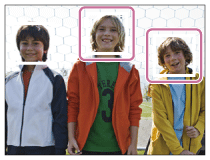
เทคนิคการถ่ายภาพรอยยิ้มอย่างมีประสิทธิภาพ
- อย่าให้ผมด้านหน้าปิดบังดวงตา และหรี่ตาให้แคบ
- อย่าปิดบังใบหน้าด้วยหมวก หน้ากาก แว่นกันแดด ฯลฯ
- พยายามหันหน้าเข้าหาด้านหน้าของกล้อง และให้อยู่ในแนวระดับมากที่สุด
- เปิดปากยิ้มให้ชัดเจน สามารถตรวจจับรอยยิ้มได้ง่ายขึ้น ถ้าหากมองเห็นฟัน
- ถ้าหากท่านกดปุ่มชัตเตอร์ขณะระบบลั่นชัตเตอร์ด้วยรอยยิ้มกำลังทำงาน ผลิตภัณฑ์จะทำการถ่ายภาพ หลังการถ่ายภาพ ผลิตภัณฑ์จะกลับคืนสู่โหมดลั่นชัตเตอร์ด้วยรอยยิ้ม
คำแนะนำ
- เมื่อตั้ง [รอยยิ้ม/ค้นหาใบหน้า] ไปที่ [ลั่นชัตเตอร์ด้วยยิ้ม] ท่านสามารถเลือก ความไวในการตรวจหารอยยิ้ม จาก [เปิด: ยิ้มเล็กน้อย], [เปิด: ยิ้มปกติ] และ [เปิด: ยิ้มปากกว้าง]
หมายเหตุ
- ท่านไม่สามารถใช้ระบบค้นหาใบหน้าร่วมกับฟังก์ชั่นต่อไปนี้
- เมื่อใช้ฟังก์ชั่นซูมอื่นนอกเหนือจากการซูมด้วยเลนส์
- [ถ่ายภาพพาโนรามา]
- [เอฟเฟ็คของภาพ] ถูกตั้งไว้ที่ [โปสเตอร์ไรเซชั่น]
- เมื่อใช้ฟังก์ชั่น [ขยายโฟกัส]
- [เลือกบรรยากาศ] ถูกตั้งไว้ที่ [วิว], [ทิวทัศน์กลางคืน] หรือ [ตะวันตกดิน]
- สามารถค้นหาใบหน้าของวัตถุได้สูงสุดแปดใบหน้า
- ผลิตภัณฑ์นี้อาจจะไม่พบใบหน้าเลย หรืออาจจะเข้าใจผิดว่าวัตถุอื่นเป็นใบหน้าในบางกรณี
- ถ้าหากผลิตภัณฑ์ค้นหาใบหน้าไม่พบ ให้ตั้งค่าความไวในการตรวจหารอยยิ้ม
- ถ้าท่านติดตามใบหน้าโดยใช้ [AF ล็อคเป้าหมาย] ขณะกำลังใช้งานฟังก์ชั่น [ลั่นชัตเตอร์ด้วยยิ้ม] เฉพาะใบหน้านั้นเท่านั้นที่จะมีการตรวจหารอยยิ้ม
[144] วิธีใช้งานการใช้งานฟังก์ชั่นถ่ายภาพการตั้งค่าฟังก์ชั่นอื่นๆ ของผลิตภัณฑ์นี้ลูกเล่นปรับผิวนวล (ภาพนิ่ง)
ตั้งค่าเอฟเฟ็คที่ใช้สำหรับการถ่ายผิวได้อย่างนุ่มนวลในฟังก์ชั่นค้นหาใบหน้า
- MENU → (ตั้งค่ากล้อง) → [ลูกเล่นปรับผิวนวล] → ค่าที่ต้องการ
รายละเอียดรายการเมนู
 ปิด (ค่าเริ่มต้น):
ไม่ใช้ฟังก์ชั่น [ลูกเล่นปรับผิวนวล]
 เปิด:
เปิด:
ใช้ [ลูกเล่นปรับผิวนวล]
คำแนะนำ
- เมื่อตั้ง [ลูกเล่นปรับผิวนวล] ไว้ที่ [เปิด] ท่านสามารถเลือกระดับของลูกเล่น
หมายเหตุ
- [ลูกเล่นปรับผิวนวล] ใช้ไม่ได้กับภาพ RAW
[145] วิธีใช้งานการใช้งานฟังก์ชั่นถ่ายภาพการตั้งค่าฟังก์ชั่นอื่นๆ ของผลิตภัณฑ์นี้การบันทึกใบหน้า (การบันทึกใหม่)
ถ้าหากท่านลงทะเบียนใบหน้าไว้ล่วงหน้า ผลิตภัณฑ์สามารถให้ความสำคัญกับใบหน้าที่ลงทะเบียนไว้ในการค้นหาใบหน้าก่อนได้ เมื่อตั้งค่า [รอยยิ้ม/ค้นหาใบหน้า] ไว้ที่ [เปิด (บันทึกใบหน้า)]
- MENU → (ตั้งค่า กำหนดเอง) → [การบันทึกใบหน้า] → [การบันทึกใหม่]
- จัดกรอบชี้นำให้ตรงกับใบหน้าที่ต้องการลงทะเบียนแล้วกดปุ่มชัตเตอร์
- เมื่อมีข้อความยืนยันปรากฏขึ้น ให้เลือก [ตกลง]
หมายเหตุ
- สามารถบันทึกภาพใบหน้าได้สูงสุดแปดภาพ
- ถ่ายภาพด้านหน้าของใบหน้าในที่มีแสงส่องสว่าง อาจจะลงทะเบียนใบหน้าได้ไม่ถูกต้องถ้าหากมีหมวก หน้ากาก แว่นกันแดด ฯลฯ ปิดบังอยู่
[146] วิธีใช้งานการใช้งานฟังก์ชั่นถ่ายภาพการตั้งค่าฟังก์ชั่นอื่นๆ ของผลิตภัณฑ์นี้การบันทึกใบหน้า (การเปลี่ยนลำดับ)
หากมีการลงทะเบียนใบหน้าที่ต้องการให้ความสำคัญหลายใบหน้า ใบหน้าที่ลงทะเบียนก่อนจะมีความสำคัญสูงกว่า ท่านสามารถแก้ไขลำดับความสำคัญ
- MENU → (ตั้งค่า กำหนดเอง) → [การบันทึกใบหน้า] → [การเปลี่ยนลำดับ]
- เลือกใบหน้าที่ต้องการเปลี่ยนลำดับของความสำคัญ
- เลือกปลายทาง
[147] วิธีใช้งานการใช้งานฟังก์ชั่นถ่ายภาพการตั้งค่าฟังก์ชั่นอื่นๆ ของผลิตภัณฑ์นี้การบันทึกใบหน้า (ลบ)
ลบใบหน้าที่ลงทะเบียนไว้
- MENU → (ตั้งค่า กำหนดเอง) → [การบันทึกใบหน้า] → [ลบ]
ถ้าเลือก [ลบ ทั้งหมด] ท่านสามารถลบใบหน้าที่บันทึกไว้ทั้งหมด
หมายเหตุ
- ถึงแม้ท่านจะสั่ง [ลบ] ข้อมูลของใบหน้าที่ลงทะเบียนไว้จะยังคงค้างอยู่ในผลิตภัณฑ์ การลบข้อมูลของใบหน้าที่ลงทะเบียนไว้ออกจากผลิตภัณฑ์ ให้เลือก [ลบ ทั้งหมด]
[148] วิธีใช้งานการใช้งานฟังก์ชั่นถ่ายภาพการตั้งค่าฟังก์ชั่นอื่นๆ ของผลิตภัณฑ์นี้ลดตาแดง
เมื่อใช้แฟลช แฟลชจะยิงสองครั้งหรือมากกว่าก่อนถ่ายภาพเพื่อลดตาแดง
- MENU → (ตั้งค่ากล้อง) → [ลดตาแดง] → ค่าที่ต้องการ
รายละเอียดรายการเมนู
เปิด:
แฟลชจะติดเสมอเพื่อลดอาการตาแดง
ปิด (ค่าเริ่มต้น):
ไม่ใช้ระบบลดตาแดง
หมายเหตุ
- ระบบลดตาแดงอาจจะไม่ให้ผลที่ต้องการ ทั้งนี้ขึ้นกับความแตกต่างระหว่างบุคคล และเงื่อนไขต่างๆ เช่น ระยะห่างจากบุคคล หรือบุคคลนั้นได้มองแสงแฟลชก่อนถ่ายภาพหรือไม่
[149] วิธีใช้งานการใช้งานฟังก์ชั่นถ่ายภาพการตั้งค่าฟังก์ชั่นอื่นๆ ของผลิตภัณฑ์นี้จัดเฟรมอัตโนมัติ (ภาพนิ่ง)
เมื่อผลิตภัณฑ์นี้ค้นพบและถ่ายภาพใบหน้า ถ่ายภาพมาโครวัตถุ หรือติดตามวัตถุด้วย [AF ล็อคเป้าหมาย] ผลิตภัณฑ์จะตัดขอบภาพให้มีองค์ประกอบที่เหมาะสมโดยอัตโนมัติ แล้วจึงเก็บบันทึก ทั้งภาพดั้งเดิมและภาพที่ถูกตัดขอบจะถูกบันทึก ภาพที่ถูกตัดขอบ จะถูกบันทึกที่ขนาดเดียวกับขนาดภาพดั้งเดิม
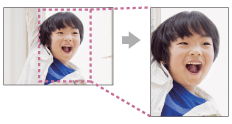
- MENU → (ตั้งค่ากล้อง) → [จัดเฟรมอัตโนมัติ] → ค่าที่ต้องการ
รายละเอียดรายการเมนู
- ปิด (ค่าเริ่มต้น):
- ไม่ตัดขอบภาพ
- อัตโนมัติ:
- ตัดขอบภาพให้มีองค์ประกอบที่เหมาะสมโดยอัตโนมัติ
หมายเหตุ
- ภาพที่ถูกตัดขอบ อาจจะไม่ใช่ภาพที่มีองค์ประกอบที่ดีที่สุด ทั้งนี้ขึ้นกับเงื่อนไขการถ่ายภาพ
-
[จัดเฟรมอัตโนมัติ] ไม่สามารถตั้งค่าได้ เมื่อตั้งค่า [คุณภาพ] ไว้ที่ [RAW] หรือ [RAW & JPEG]
[150] วิธีใช้งานการใช้งานฟังก์ชั่นถ่ายภาพการตั้งค่าฟังก์ชั่นอื่นๆ ของผลิตภัณฑ์นี้SteadyShot
ตั้งว่าจะใช้หรือไม่ใช้ฟังก์ชั่น SteadyShot
- MENU → (ตั้งค่ากล้อง) → [SteadyShot] → ค่าที่ต้องการ
รายละเอียดรายการเมนู
เปิด (ค่าเริ่มต้น):
ใช้ [SteadyShot]
ปิด:
ไม่ใช้ [SteadyShot]
เราขอแนะนำให้ท่านตั้ง [SteadyShot] ไปที่ [ปิด] เมื่อใช้ขาตั้ง
[151] วิธีใช้งานการใช้งานฟังก์ชั่นถ่ายภาพการตั้งค่าฟังก์ชั่นอื่นๆ ของผลิตภัณฑ์นี้ตั้งค่า SteadyShot
ท่านสามารถถ่ายภาพด้วยการตั้งค่า [SteadyShot] ที่เหมาะสมสำหรับเลนส์ที่ใส่
- MENU→(ตั้งค่ากล้อง) → [SteadyShot] → [เปิด]
- [ตั้งค่า SteadyShot] → [ปรับค่า SteadyShot] → ค่าที่ต้องการ
รายละเอียดรายการเมนู
- อัตโนมัติ (ค่าเริ่มต้น):
- ทำฟังก์ชั่น SteadyShot โดยอัตโนมัติตามข้อมูลที่ได้รับจากเลนส์ที่ใส่
- แมนนวล:
- ทำฟังก์ชั่น SteadyShot ตามความยาวโฟกัสที่ตั้งไว้โดยใช้ [ค.ยาวโฟกัส SteadyS.] (8 มม.-1000 มม.)
- ตรวจสอบดัชนีความยาวโฟกัส (A) และตั้งค่าความยาวโฟกัส
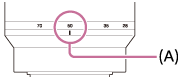
- ตรวจสอบดัชนีความยาวโฟกัส (A) และตั้งค่าความยาวโฟกัส
หมายเหตุ
- ฟังก์ชั่น SteadyShot อาจทำงานได้ไม่เต็มที่กรณีที่เพิ่งเปิดสวิตช์กล้อง หลังจากที่เพิ่งหันกล้องไปทางวัตถุ หรือเมื่อกดปุ่มชัตเตอร์ลงจนสุดโดยไม่กดลงครึ่งหนึ่งก่อน
- เมื่อใช้ขาตั้งกล้อง ให้ปิดการทำงานของฟังก์ชั่น SteadyShot เนื่องจากอาจทำให้ฟังก์ชั่น SteadyShot ทำงานผิดปกติได้
- เมื่อกล้องไม่สามารถรับข้อมูลความยาวโฟกัสจากเลนส์ ฟังก์ชั่น SteadyShot จะไม่ทำงานอย่างถูกต้อง ตั้ง [ปรับค่า SteadyShot] ไปที่ [แมนนวล] และตั้ง [ค.ยาวโฟกัส SteadyS.] ให้ตรงกับเลนส์ที่ใช้
- เมื่อกล้องไม่สามารถรับข้อมูลความยาวโฟกัสจากเลนส์ หรือตั้ง [ปรับค่า SteadyShot] ไว้ที่ [แมนนวล] ค่าที่ตั้งไว้ในปัจจุบันของความยาวโฟกัส SteadyShot จะแสดงที่ด้านข้าง

- เมื่อใช้เลนส์ Sony ที่มีเทเลคอนเวอเตอร์ ฯลฯ ให้ตั้ง [ปรับค่า SteadyShot] ไปที่ [แมนนวล] และตั้งความยาวโฟกัส
[152] วิธีใช้งานการใช้งานฟังก์ชั่นถ่ายภาพการตั้งค่าฟังก์ชั่นอื่นๆ ของผลิตภัณฑ์นี้NR ที่ชัตเตอร์ช้า (ภาพนิ่ง)
เมื่อท่านตั้งความเร็วชัตเตอร์เป็น 1 วินาทีหรือนานกว่า (ถ่ายภาพด้วยชัตเตอร์ช้า) ระบบลดจุดรบกวนจะเปิดทำงานเป็นระยะเวลาเท่ากับระยะเวลาที่เปิดชัตเตอร์ เมื่อเปิดฟังก์ชั่นนี้ จุดรบกวนที่มักปรากฏที่ความเร็วชัตเตอร์ช้า จะลดลง
- MENU → (ตั้งค่ากล้อง) → [NR ที่ชัตเตอร์ช้า] → ค่าที่ต้องการ
รายละเอียดรายการเมนู
- เปิด (ค่าเริ่มต้น):
- ทำการลดจุดรบกวนเป็นระยะเวลาเท่ากับระยะเวลาที่เปิดชัตเตอร์ ขณะกำลังลดจุดรบกวน ข้อความจะปรากฏและท่านจะไม่สามารถทำการถ่ายภาพ เลือกตัวเลือกนี้เพื่อเน้นคุณภาพของภาพ
- ปิด:
- ไม่เปิดระบบลดจุดรบกวน เลือกตัวเลือกนี้เพื่อให้ความสำคัญกับจังหวะเวลาถ่ายภาพ
หมายเหตุ
- การลดสัญญาณรบกวนอาจไม่ทำงานแม้เมื่อตั้งค่า [NR ที่ชัตเตอร์ช้า] ไปที่ [เปิด] ในสถานการณ์ต่อไปนี้
- ตั้งโหมดถ่ายภาพไว้ที่ [ถ่ายภาพพาโนรามา]
- [โหมดขับเคลื่อน] ถูกตั้งไว้ที่ [ถ่ายภาพต่อเนื่อง] หรือ [คร่อมต่อเนื่อง]
- ตั้งโหมดถ่ายภาพไว้ที่ [เลือกบรรยากาศ] และเลือก [กีฬา], [กลางคืน ถือด้วยมือ] หรือ [ป้องกันภาพสั่นไหว] ไว้
- ตั้งความไวแสง ISO ไว้ที่ [NR แบบหลายภาพ]
- ท่านไม่สามารถตั้ง[NR ที่ชัตเตอร์ช้า] ไปที่ [ปิด] เมื่อตั้งโหมดถ่ายภาพไว้ที่ [อัตโนมัติอัจฉริยะ], [อัตโนมัติพิเศษ] หรือ [เลือกบรรยากาศ]
- กล้องอาจไม่ทำการลดเสียงรบกวน แม้เมื่อความเร็วชัตเตอร์นานกว่า 1 วินาที ทั้งนี้ขึ้นอยู่กับเงื่อนไขการถ่ายภาพ
[153] วิธีใช้งานการใช้งานฟังก์ชั่นถ่ายภาพการตั้งค่าฟังก์ชั่นอื่นๆ ของผลิตภัณฑ์นี้NR ที่ ISO สูง (ภาพนิ่ง)
เมื่อถ่ายภาพด้วยความไว ISO สูง ผลิตภัณฑ์จะลดจุดรบกวนที่ปรากฏเด่นชัดขึ้นเมื่อผลิตภัณฑ์มีความไวแสงสูง อาจมีข้อความปรากฏขึ้นขณะทำการลดสัญญาณรบกวน ซึ่งท่านจะไม่สามารถถ่ายอีกภาพได้จนกว่าข้อความจะหายไป
- MENU → (ตั้งค่ากล้อง) → [NR ที่ ISO สูง] → ค่าที่ต้องการ
รายละเอียดรายการเมนู
- ปกติ (ค่าเริ่มต้น):
- เปิดระบบลดจุดรบกวน ISO สูง ระดับปกติ
- ต่ำ:
- เปิดระบบลดจุดรบกวน ISO สูง เพียงเล็กน้อย เลือกตัวเลือกนี้เพื่อให้ความสำคัญกับจังหวะเวลาถ่ายภาพ
- ปิด:
- ไม่เปิดระบบลดจุดรบกวน ISO สูง
หมายเหตุ
- [NR ที่ ISO สูง] ไม่ทำงานในสถานการณ์ต่อไปนี้
- เมื่อตั้งโหมดถ่ายภาพไว้ที่ [อัตโนมัติอัจฉริยะ], [อัตโนมัติพิเศษ], [เลือกบรรยากาศ] หรือ [ถ่ายภาพพาโนรามา]
- [NR ที่ ISO สูง] ใช้ไม่ได้กับภาพ RAW
[154] วิธีใช้งานการใช้งานฟังก์ชั่นถ่ายภาพการตั้งค่าฟังก์ชั่นอื่นๆ ของผลิตภัณฑ์นี้ขอบเขตสี (ภาพนิ่ง)
วิธีการแทนสีโดยใช้ตัวเลขต่างๆ หรือช่วงของการผลิตสีซ้ำ เรียกว่า “ขอบเขตสี” ท่านสามารถเปลี่ยนขอบเขตสีให้ตรงกับวัตถุประสงค์ของภาพ
- MENU → (ตั้งค่ากล้อง) → [ขอบเขตสี] → ค่าที่ต้องการ
รายละเอียดรายการเมนู
- sRGB (ค่าเริ่มต้น):
- นี่เป็นพิกัดสีมาตรฐานของกล้องดิจิตอล ใช้ [sRGB] ในการถ่ายภาพปกติ เช่น เมื่อท่านต้องการพิมพ์ภาพโดยไม่ทำการปรับแต่งใดๆ
- AdobeRGB:
- พิกัดสีนี้มีขอบเขตการสร้างสีที่กว้าง Adobe RGB ให้ผลดีในกรณีที่วัตถุมีสีเขียวหรือแดงสดใส ชื่อไฟล์ของภาพเริ่มต้นด้วย “_DSC”
หมายเหตุ
- [AdobeRGB] ใช้สำหรับโปรแกรมหรือเครื่องพิมพ์ที่สนับสนุนการจัดการสีและการเลือกพิกัดสีของ DCF2.0 อาจจะไม่สามารถพิมพ์ภาพหรือดูภาพด้วยสีที่ถูกต้อง ถ้าหากโปรแกรมหรือเครื่องพิมพ์ไม่สนับสนุน Adobe RGB
- เมื่อเปิดแสดงภาพที่ถ่ายด้วย [AdobeRGB] บนอุปกรณ์ที่ไม่สนับสนุน Adobe RGB ภาพจะมีความอิ่มสีลดน้อยลง
[155] วิธีใช้งานการใช้งานฟังก์ชั่นถ่ายภาพการตั้งค่าฟังก์ชั่นอื่นๆ ของผลิตภัณฑ์นี้เส้นตาราง
ตั้งค่าว่าต้องการแสดงเส้นตารางหรือไม่ เส้นตารางจะช่วยท่านในการจัดองค์ประกอบของภาพ
- MENU → (ตั้งค่า กำหนดเอง) → [เส้นตาราง] → ค่าที่ต้องการ
รายละเอียดรายการเมนู
เส้นกฎสามส่วน:
วางวัตถุไว้ใกล้กับหนึ่งในเส้นตารางที่แบ่งภาพออกเป็นสามส่วน เพื่อให้ได้ภาพที่มีองค์ประกอบที่สมดุล
ตารางสี่เหลี่ยม:
ตารางสี่เหลี่ยมจัตุรัส ช่วยให้ตรวจสอบแนวระดับขององค์ประกอบในภาพได้ง่ายขึ้น เหมาะสำหรับการประเมินองค์ประกอบของภาพ เมื่อถ่ายภาพวิว ภาพระยะใกล้ หรือทำสำเนาภาพ
ต.สี่เหลี่ยม+ ทแยงมุม:
วางวัตถุบนเส้นแนวทะแยง เพื่อแสดงความรู้สึกฮึกเหิม น่าตื่นเต้นและมีพลัง
ปิด (ค่าเริ่มต้น):
ไม่แสดงเส้นตาราง
[156] วิธีใช้งานการใช้งานฟังก์ชั่นถ่ายภาพการตั้งค่าฟังก์ชั่นอื่นๆ ของผลิตภัณฑ์นี้แสดงภาพอัตโนมัติ
ท่านสามารถตรวจสอบภาพที่บันทึกบนหน้าจอได้ทันทีหลังจากถ่ายภาพ ท่านสามารถตั้งระยะเวลาแสดงภาพของระบบดูภาพอัตโนมัติ
- MENU → (ตั้งค่า กำหนดเอง) → [แสดงภาพอัตโนมัติ] → ค่าที่ต้องการ
รายละเอียดรายการเมนู
- 10 วินาที/5 วินาที/2 วินาที (ค่าเริ่มต้น):
- แสดงภาพที่บันทึกบนหน้าจอทันทีหลังจากถ่ายภาพตามระยะเวลาที่เลือกไว้ ถ้าท่านทำการขยายภาพระหว่างการแสดงภาพอัตโนมัติ ท่านสามารถตรวจสอบภาพนั้นได้โดยใช้อัตราที่ขยาย
- ปิด:
- ไม่แสดงภาพอัตโนมัติ
หมายเหตุ
- ในการประมวลผลเพื่อขยายภาพ ผลิตภัณฑ์อาจจะแสดงภาพเดิมก่อนทำการขยายชั่วคราว แล้วจึงจะแสดงภาพที่ขยายแล้ว
- การตั้งค่า DISP (การตั้งค่าแสดงผล) จะนำไปใช้กับการแสดงภาพอัตโนมัติ
[157] วิธีใช้งานการใช้งานฟังก์ชั่นถ่ายภาพการตั้งค่าฟังก์ชั่นอื่นๆ ของผลิตภัณฑ์นี้แสดง Live View
ตั้งว่าจะแสดงหรือไม่แสดงภาพที่ถูกเปลี่ยนแปลงอันเป็นผลจากการปรับการชดเชยแสง สมดุลแสงสีขาว[สร้างสรรค์ภาพถ่าย] หรือ [เอฟเฟ็คของภาพ] บนหน้าจอ
- MENU → (ตั้งค่า กำหนดเอง) → [แสดง Live View] → ค่าที่ต้องการ
รายละเอียดรายการเมนู
การตั้งค่าเอฟเฟ็ค เปิด (ค่าเริ่มต้น):
แสดงภาพ Live View ในลักษณะที่ใกล้เคียงกับภาพที่จะถ่ายได้ที่สุด โดยใช้การตั้งค่าที่ท่านกำหนดไว้ทั้งหมด การตั้งค่านี้มีประโยชน์เมื่อท่านต้องการถ่ายภาพโดยตรวจสอบผลที่ได้บนหน้าจอ Live View
การตั้งค่าเอฟเฟ็ค ปิด:
แสดง Live View โดยไม่มีผลกระทบจากการปรับการชดเชยแสง สมดุลแสงสีขาว [สร้างสรรค์ภาพถ่าย] หรือ [เอฟเฟ็คของภาพ] เมื่อใช้งานการตั้งค่านี้ ท่านจะสามารถตรวจสอบองค์ประกอบของภาพได้อย่างง่ายดาย
Live View จะแสดงด้วยความสว่างที่เหมาะสมเสมอ แม้ว่าจะอยู่ในโหมด [ปรับระดับแสงเอง]
เมื่อเลือก [การตั้งค่าเอฟเฟ็ค ปิด] ไอคอน จะแสดงบนหน้าจอ Live View
หมายเหตุ
- เมื่อตั้งโหมดถ่ายภาพไว้ที่ [อัตโนมัติอัจฉริยะ], [อัตโนมัติพิเศษ], [ถ่ายภาพพาโนรามา], [ภาพเคลื่อนไหว] หรือ [เลือกบรรยากาศ], [แสดง Live View] ไม่สามารถตั้งค่าเป็น [การตั้งค่าเอฟเฟ็ค ปิด]
- เมื่อตั้ง [แสดง Live View] ไว้ที่ [การตั้งค่าเอฟเฟ็ค ปิด] ความสว่างของภาพที่ถ่ายจะไม่เท่ากันกับภาพที่แสดงด้วย Live View
คำแนะนำ
- เมื่อใช้งานแฟลชของผู้ผลิตอื่น เช่น แฟลชสตูดิโอ การแสดงภาพ Live View อาจจะมืดสำหรับค่าความเร็วชัตเตอร์บางค่า เมื่อตั้งค่า [แสดง Live View] ไว้ที่ [การตั้งค่าเอฟเฟ็ค ปิด] Live View จะแสดงภาพให้สว่างเพื่อที่ท่านจะได้ตรวจสอบองค์ประกอบภาพได้โดยง่าย
[158] วิธีใช้งานการใช้งานฟังก์ชั่นถ่ายภาพการตั้งค่าฟังก์ชั่นอื่นๆ ของผลิตภัณฑ์นี้FINDER/MONITOR
ตั้งค่าวิธีการสลับการแสดงผลระหว่างช่องมองภาพอิเล็กทรอนิกส์และหน้าจอ
- MENU → (ตั้งค่า กำหนดเอง) → [FINDER/MONITOR] → ค่าที่ต้องการ
รายละเอียดรายการเมนู
- อัตโนมัติ (ค่าเริ่มต้น):
- เมื่อท่านมองไปในช่องมองภาพอิเล็กทรอนิกส์ กล้องจะเปลี่ยนไปแสดงผลในช่องมองภาพอิเล็กทรอนิกส์โดยอัตโนมัติ
- ช่องมองภาพ:
- หน้าจอจะดับและภาพจะแสดงบนช่องมองภาพอิเล็กทรอนิกส์เสมอ
- หน้าจอ:
- ช่องมองภาพอิเล็กทรอนิกส์ถูกปิด และแสดงภาพบนหน้าจอเสมอ
[159] วิธีใช้งานการใช้งานฟังก์ชั่นถ่ายภาพการตั้งค่าฟังก์ชั่นอื่นๆ ของผลิตภัณฑ์นี้ถ่ายโดยไม่มีเลนส์
ตั้งค่าว่าต้องการให้สามารถลั่นชัตเตอร์ได้ ขณะไม่มีเลนส์ติดอยู่หรือไม่
- MENU → (ตั้งค่า กำหนดเอง) → [ถ่ายโดยไม่มีเลนส์] → ค่าที่ต้องการ
รายละเอียดรายการเมนู
- อนุญาต (ค่าเริ่มต้น):
- ลั่นชัตเตอร์ได้ขณะไม่มีเลนส์ติดอยู่ เลือก [อนุญาต] เมื่อติดผลิตภัณฑ์นี้เข้ากับกล้องดูดาว ฯลฯ
- ไม่อนุญาต:
- ลั่นชัตเตอร์ไม่ได้ขณะไม่มีเลนส์ติดอยู่
หมายเหตุ
- ไม่สามารถวัตแสงได้ถูกต้องเมื่อท่านใช้เลนส์ที่ไม่มีขั้วสัมผัส เช่น เลนส์ของกล้องดูดาว ในกรณีนี้ ให้ปรับระดับแสงเอง โดยตรวจสอบจากภาพที่ถ่ายได้
[160] วิธีใช้งานการใช้งานฟังก์ชั่นถ่ายภาพการตั้งค่าฟังก์ชั่นอื่นๆ ของผลิตภัณฑ์นี้ม่านชัตเตอร์หน้าอิเล็กฯ
ฟังก์ชั่นม่านชัตเตอร์แรกอิเล็กทรอนิกส์ ช่วยลดระยะเวลาหน่วงระหว่างการลั่นชัตเตอร์แต่ละครั้ง
- MENU → (ตั้งค่า กำหนดเอง) → [ม่านชัตเตอร์หน้าอิเล็กฯ] → ค่าที่ต้องการ
รายละเอียดรายการเมนู
เปิด (ค่าเริ่มต้น):
ใช้ฟังก์ชั่นม่านชัตเตอร์แรกอิเล็กทรอนิกส์
ปิด:
ไม่ใช้ฟังก์ชั่นม่านชัตเตอร์แรกอิเล็กทรอนิกส์
หมายเหตุ
- ถ้าท่านถ่ายภาพที่ความเร็วชัตเตอร์สูงด้วยเลนส์ที่มีเส้นผ่านศูนย์กลางใหญ่ อาจจะมีเงาภาพบริเวณที่เบลอ ขึ้นกับวัตถุหรือเงื่อนไขการถ่ายภาพ ในกรณีเหล่านี้ ให้ตั้งฟังก์ชั่นนี้เป็น [ปิด]
- เมื่อใช้เลนส์ที่ผลิตโดยผู้ผลิตอื่นๆ (รวมถึงเลนส์ของ Minolta/Konica-Minolta) ให้ตั้งฟังก์ชั่นนี้เป็น [ปิด] หากท่านตั้งฟังก์ชั่นนี้เป็น [เปิด] ค่าระดับแสงจะไม่ถูกต้อง หรือความสว่างของภาพจะไม่สม่ำเสมอ
- เมื่อถ่ายภาพที่ความเร็วชัตเตอร์สูง ภาพอาจสว่างไม่สม่ำเสมอกัน ทั้งนี้ขึ้นอยู่กับสภาพแวดล้อมในการถ่ายภาพ ในกรณีดังกล่าว ตั้ง [ม่านชัตเตอร์หน้าอิเล็กฯ] ไปที่ [ปิด]
[161] วิธีใช้งานการใช้งานฟังก์ชั่นถ่ายภาพการตั้งค่าฟังก์ชั่นอื่นๆ ของผลิตภัณฑ์นี้ ดึงภาพอัตโนมัติพิเศษ
ตั้งค่าว่าต้องการเก็บบันทึกทุกภาพที่ถูกถ่ายอย่างต่อเนื่องด้วย [อัตโนมัติพิเศษ] หรือไม่
-
MENU → (ตั้งค่า กำหนดเอง) → [ดึงภาพอัตโนมัติพิเศษ] → ค่าที่ต้องการ
รายละเอียดรายการเมนู
- อัตโนมัติ (ค่าเริ่มต้น):
- บันทึกภาพที่เหมาะสมหนึ่งภาพที่เลือกโดยผลิตภัณฑ์นี้
- ปิด:
- บันทึกทุกภาพ
หมายเหตุ
- ถึงแม้ท่านจะตั้ง [ดึงภาพอัตโนมัติพิเศษ] ไว้ที่ [ปิด] ในโหมดบรรยากาศ [กลางคืน ถือด้วยมือ] ผลิตภัณฑ์จะบันทึกภาพผสมเพียงภาพเดียว
-
เมื่อเปิดใช้ฟังก์ชั่น [จัดเฟรมอัตโนมัติ] ผลิตภัณฑ์จะบันทึกสองภาพถึงแม้จะตั้งค่า [ดึงภาพอัตโนมัติพิเศษ] ไว้ที่ [อัตโนมัติ]
-
เมื่อตั้งค่า [คุณภาพ] ไปที่ [RAW] หรือ [RAW & JPEG] ฟังก์ชั่นถ่ายภาพที่ใช้งานได้อาจถูกจำกัด
[162] วิธีใช้งานการใช้งานฟังก์ชั่นถ่ายภาพการตั้งค่าฟังก์ชั่นอื่นๆ ของผลิตภัณฑ์นี้บันทึกขนาด APS-C
ผลิตภัณฑ์นี้ถ่ายภาพด้วยเซนเซอร์ภาพเต็มขนาด 35 มม. และสามารถถ่ายภาพโดยใช้เซนเซอร์เทียบเท่ากับขนาด APS-C ได้อีกด้วย
- MENU → (ตั้งค่า กำหนดเอง) → [บันทึกขนาด APS-C] → ค่าที่ต้องการ
รายละเอียดรายการเมนู
เปิด:
ถ่ายภาพด้วยขนาดเทียบเท่า APS-C กับทุกเลนส์
อัตโนมัติ (ค่าเริ่มต้น):
ตั้งขอบเขตการถ่ายภาพโดยอัตโนมัติ ตามชนิดของเลนส์
ปิด:
ถ่ายภาพด้วยเซนเซอร์ภาพเต็มขนาด 35 มม. เสมอ
หมายเหตุ
- เมื่อใส่เลนส์ที่สนับสนุน APS-C และตั้งค่า [บันทึกขนาด APS-C] ไปที่ [ปิด] การถ่ายภาพอาจล้มเหลว
- เมื่อตั้งค่า [บันทึกขนาด APS-C] ไว้ที่ [เปิด] มุมของภาพจะเหมือนกับเมื่อถ่ายภาพด้วยเซ็นเซอร์ภาพขนาด APS-C
[163] วิธีใช้งานการใช้งานฟังก์ชั่นถ่ายภาพการตั้งค่าฟังก์ชั่นอื่นๆ ของผลิตภัณฑ์นี้ชดเชยแสงเงา
ชดเชยเงาบริเวณมุมภาพที่เกิดจากคุณลักษณะของเลนส์
- MENU → (ตั้งค่า กำหนดเอง) → [ชดเชยเลนส์] → [ชดเชยแสงเงา] → ค่าที่ต้องการ
รายละเอียดรายการเมนู
อัตโนมัติ (ค่าเริ่มต้น):
ชดเชยเงามืดบริเวณมุมภาพโดยอัตโนมัติ
ปิด:
ไม่ชดเชยเงามืดบริเวณมุมภาพ
หมายเหตุ
- ฟังก์ชั่น [ชดเชยแสงเงา] ใช้งานได้เมื่อติดเลนส์ E-mount เท่านั้น
- ปริมาณของแสงบริเวณขอบอาจจะไม่ถูกต้อง ทั้งนี้ขึ้นกับชนิดของเลนส์
[164] วิธีใช้งานการใช้งานฟังก์ชั่นถ่ายภาพการตั้งค่าฟังก์ชั่นอื่นๆ ของผลิตภัณฑ์นี้ชดเชยความคลาดสี
ลดความคลาดสีที่บริเวณมุมภาพ อันเกิดจากคุณลักษณะบางอย่างของเลนส์
- MENU → (ตั้งค่า กำหนดเอง) → [ชดเชยเลนส์] → [ชดเชยความคลาดสี] → ค่าที่ต้องการ
รายละเอียดรายการเมนู
อัตโนมัติ (ค่าเริ่มต้น):
ลดความคลาดสีโดยอัตโนมัติ
ปิด:
ไม่ชดเชยลดความคลาดสี
หมายเหตุ
- ฟังก์ชั่น [ชดเชยความคลาดสี] ใช้งานได้เมื่อติดเลนส์เมาท์ E เท่านั้น
[165] วิธีใช้งานการใช้งานฟังก์ชั่นถ่ายภาพการตั้งค่าฟังก์ชั่นอื่นๆ ของผลิตภัณฑ์นี้ชดเชยความผิดส่วน
ชดเชยความผิดส่วนของภาพ อันเกิดจากคุณลักษณะบางอย่างของเลนส์
- MENU → (ตั้งค่า กำหนดเอง) → [ชดเชยเลนส์] → [ชดเชยความผิดส่วน] → ค่าที่ต้องการ
รายละเอียดรายการเมนู
อัตโนมัติ:
ชดเชยความผิดส่วนของภาพโดยอัตโนมัติ
ปิด (ค่าเริ่มต้น):
ไม่ชดเชยความผิดส่วนของภาพ
หมายเหตุ
- ฟังก์ชั่น [ชดเชยความผิดส่วน] ใช้งานได้เมื่อติดเลนส์เมาท์ E เท่านั้น
- [ชดเชยความผิดส่วน] อาจถูกล็อคไว้ที่ [อัตโนมัติ] และท่านจะไม่สามารถเลือก [ปิด] ทั้งนี้ขึ้นกับชนิดของเลนส์
[166] วิธีใช้งานการใช้งานฟังก์ชั่นถ่ายภาพการตั้งค่าฟังก์ชั่นอื่นๆ ของผลิตภัณฑ์นี้ ล็อคปุ่มหมุน/วงล้อ
ท่านสามารถกำหนดว่าจะล็อคหรือไม่ล็อคปุ่มหมุนและปุ่มควบคุมได้โดยกดปุ่ม Fn (ฟังก์ชั่น) ค้างไว้
-
MENU → (ตั้งค่า กำหนดเอง) → [ล็อคปุ่มหมุน/วงล้อ] → ค่าที่ต้องการ
รายละเอียดรายการเมนู
- ล็อค:
- ล็อค ปุ่มหมุนหน้า ปุ่มหมุนหลัง และปุ่มควบคุม
- ปลดล็อค (ค่าเริ่มต้น):
- ไม่ล็อคปุ่มหมุนด้านหน้า ปุ่มหมุนด้านหลัง หรือ ปุ่มควบคุม แม้เมื่อท่านกดปุ่ม Fn (ฟังก์ชั่น) ค้างไว้
คำแนะนำ
- ท่านสามารถปลดปุ่มหมุน/ปุ่มควบคุมที่ล็อคไว้โดยการกดปุ่ม Fn (ฟังก์ชั่น) ค้างไว้
[167] วิธีใช้งานการใช้งานฟังก์ชั่นถ่ายภาพการตั้งค่าฟังก์ชั่นอื่นๆ ของผลิตภัณฑ์นี้ปิดหน้าจอ
เมื่อท่านกดปุ่มที่กำหนดฟังก์ชั่น [ปิดหน้าจอ] [แสดง Live View] จะเปลี่ยนเป็น [การตั้งค่าเอฟเฟ็ค ปิด] และการแสดงผลหน้าจอจะสลับเป็น [ไม่แสดงข้อมูล]
- MENU → (ตั้งค่า กำหนดเอง) → [ตั้งค่าคีย์แบบกำหนดเอง] → กำหนดฟังก์ชั่น [ปิดหน้าจอ] ให้กับคีย์ที่ต้องการ
- กดปุ่มที่กำหนดให้กับฟังก์ชั่น [ปิดหน้าจอ]
[168] วิธีใช้งานการใช้งานฟังก์ชั่นถ่ายภาพการตั้งค่าฟังก์ชั่นอื่นๆ ของผลิตภัณฑ์นี้ตรวจสอบรูรับแสง
ภาพบนจอภาพหรือช่องมองภาพอาจมีค่ารูรับแสงต่างจากค่ารูรับแสงของภาพที่จะถ่ายจริงเนื่องจากความเบลอของวัตถุจะเปลี่ยนแปลงตามขนาดรูรับแสง ความเบลอของภาพที่ถ่ายได้จริงจะแตกต่างจากภาพที่ท่านเห็นก่อนถ่ายภาพ
ขณะที่ท่านกดปุ่มที่กำหนดให้กับฟังก์ชั่น [ตรวจสอบรูรับแสง] ค้างไว้ รูรับแสงจะหดเล็กลงให้เท่ากับค่ารูรับแสงที่ท่านตั้ง ทำให้ท่านสามารถตรวจสอบระดับความเบลอของภาพก่อนถ่ายภาพได้
- MENU → (ตั้งค่า กำหนดเอง) → [ตั้งค่าคีย์แบบกำหนดเอง] → กำหนดฟังก์ชั่น [ตรวจสอบรูรับแสง] ให้กับคีย์ที่ต้องการ
- ตรวจสอบภาพโดยกดปุ่มที่กำหนดให้กับ [ตรวจสอบรูรับแสง]
คำแนะนำ
- ถึงแม้ท่านจะสามารถเปลี่ยนค่ารูรับแสงขณะตรวจสอบภาพ วัตถุอาจจะหลุดโฟกัสเมื่อท่านเลือกรูรับแสงที่สว่างขึ้น ขอแนะนำให้ท่านปรับโฟกัสอีกครั้งหนึ่ง
[169] วิธีใช้งานการใช้งานฟังก์ชั่นถ่ายภาพการตั้งค่าฟังก์ชั่นอื่นๆ ของผลิตภัณฑ์นี้ตรวจสอบผลถ่ายภาพ
ภาพบนจอภาพหรือช่องมองภาพอาจมีค่ารูรับแสงต่างจากค่ารูรับแสงของภาพที่จะถ่ายจริงเนื่องจากความเบลอของวัตถุจะเปลี่ยนแปลงตามขนาดรูรับแสง ความเบลอของภาพที่ถ่ายได้จริงจะแตกต่างจากภาพที่ท่านเห็นก่อนถ่ายภาพ ขณะกดคีย์ซึ่งได้กำหนดให้เป็น [ตรวจสอบผลถ่ายภาพ] ค้างไว้ ท่านสามารถตรวจสอบภาพตัวอย่างที่มีการปรับการตั้งค่า DRO ความเร็วชัตเตอร์ ค่ารูรับแสง และความไวแสง ISO ตรวจสอบตัวอย่างผลลัพธ์ของการถ่ายภาพก่อนถ่ายภาพ
- MENU → (ตั้งค่า กำหนดเอง) → [ตั้งค่าคีย์แบบกำหนดเอง] → กำหนดฟังก์ชั่น [ตรวจสอบผลถ่ายภาพ] ให้กับคีย์ที่ต้องการ
- ตรวจสอบภาพโดยกดปุ่มที่กำหนดให้กับ [ตรวจสอบผลถ่ายภาพ]
คำแนะนำ
- การตั้งค่า DRO ความเร็วชัตเตอร์ ค่ารูรับแสง และความไวแสง ISO ที่ท่านได้ตั้งค่าไว้จะสะท้อนให้เห็นในภาพสำหรับ [ตรวจสอบผลถ่ายภาพ] แต่เอฟเฟ็คบางอย่างไม่สามารถตรวจสอบได้ ทั้งนี้ขึ้นอยู่กับการตั้งค่าถ่ายภาพ แต่ในกรณีนั้น การตั้งค่าที่ท่านเลือกไว้จะยังคงมีผลกับภาพที่ท่านถ่าย
[170] วิธีใช้งานการดูภาพการดูภาพนิ่งการเปิดดูภาพ
เปิดดูภาพที่บันทึกไว้
- กดปุ่ม (ดูภาพ) เพื่อเปลี่ยนไปยังโหมดดูภาพ
- เลือกภาพที่ต้องการโดยใช้ปุ่มควบคุม
คำแนะนำ
- ผลิตภัณฑ์จะสร้างไฟล์ฐานข้อมูลภาพบนการ์ดหน่วยความจำเพื่อบันทึกและแสดงภาพ ภาพที่ไม่ได้บันทึกในไฟล์ฐานข้อมูลภาพ อาจแสดงไม่ถูกต้อง หากต้องการเปิดดูภาพที่ถ่ายด้วยอุปกรณ์อื่น ให้บันทึกภาพเหล่านั้นในไฟล์ฐานข้อมูลภาพโดยใช้ MENU → [ตั้งค่า] → [กู้ฐานข้อมูลภาพ]
[171] วิธีใช้งานการดูภาพการดูภาพนิ่งซูมภาพที่แสดง
ขยายภาพที่กำลังแสดง
-
แสดงภาพที่ต้องการขยาย แล้วกดปุ่ม
- ถ้าภาพใหญ่เกินไป ให้หมุนปุ่มควบคุม เพื่อปรับอัตราซูม
- เมื่อหมุนปุ่มหมุนด้านหน้า/ปุ่มหมุนด้านหลัง ท่านสามารถสลับไปยังภาพก่อนหน้าหรือภาพถัดไปในขณะที่ยังคงอัตราซูมเดิมเอาไว้
- เลือกส่วนที่ต้องการขยายโดยกดด้านบน/ล่าง/ขวา/ซ้าย ของปุ่มควบคุม
-
กดปุ่ม MENU หรือ ที่อยู่ตรงกลางปุ่มควบคุมเพื่อออกจากซูมภาพที่แสดง
คำแนะนำ
- ท่านสามารถขยายภาพที่กำลังเปิดดูได้โดยใช้ MENU
หมายเหตุ
- ท่านไม่สามารถขยายภาพเคลื่อนไหวได้
[172] วิธีใช้งานการดูภาพการดูภาพนิ่งดัชนีภาพ
ท่านสามารถเปิดดูภาพหลายภาพได้พร้อมกันในโหมดดูภาพ
-
กดปุ่ม (ดัชนีภาพ) ขณะที่กำลังแสดงภาพอยู่
หากต้องการเปลี่ยนภาพที่จะแสดง
MENU → (เล่น) → [ดัชนีภาพ] → การตั้งค่าที่ต้องการ
รายละเอียดรายการเมนู
9 ภาพ (ค่าปกติ)/25 ภาพ
หากต้องการกลับไปยังการแสดงภาพเดียว
เลือกภาพที่ต้องการแล้วกด ที่ตรงกลางปุ่มควบคุม
การแสดงภาพที่ต้องการอย่างรวดเร็ว
เลือกแถบทางด้านซ้ายของหน้าจอดัชนีภาพโดยใช้ปุ่มควบคุมจากนั้นกดด้านบน/ล่าง ของปุ่มควบคุม ขณะที่กำลังเลือกแถบ ท่านสามารถเปิดหน้าจอแสดงปฏิทินหรือหน้าจอเลือกโฟลเดอร์ได้โดยกด ที่ตรงกลาง นอกจากนี้ยังสามารถสลับโหมดดูภาพได้โดยเลือกไอคอน
[173] วิธีใช้งานการดูภาพการดูภาพนิ่งการสลับการแสดงผลบนหน้าจอ (ระหว่างดูภาพ)
เปลี่ยนการแสดงผลบนหน้าจอ
- กดปุ่ม DISP (การตั้งค่าแสดงผล)
- ทุกครั้งที่ท่านกดปุ่ม DISP การแสดงผลบนหน้าจอจะเปลี่ยนตามลำดับดังนี้ “แสดงข้อมูล → ฮิสโตแกรม → ไม่แสดงข้อมูล → แสดงข้อมูล”
- การตั้งค่า DISP (การตั้งค่าแสดงผล) จะนำไปใช้กับการแสดงภาพอัตโนมัติ
หมายเหตุ
- ฮิสโตแกรมจะไม่แสดงในสถานการณ์ต่อไปนี้:
- ขณะแสดงภาพเคลื่อนไหว
- ขณะเลื่อนภาพในการแสดงภาพแบบพาโนรามา
- ขณะแสดงสไลด์โชว์
- ขณะดูภาพตามโฟลเดอร์ (MP4)
- ขณะดูภาพ AVCHD
- ขณะดูภาพ XAVC S
[174] วิธีใช้งานการดูภาพการลบภาพการลบภาพที่แสดง
ท่านสามารถลบภาพที่แสดงอยู่ได้
- เปิดภาพที่ต้องการจะลบ
- กดปุ่ม (ลบ)
-
เลือก [ลบ] โดยใช้ปุ่มควบคุม จากนั้นกด ที่ตรงกลางปุ่มควบคุม
[175] วิธีใช้งานการดูภาพการลบภาพการลบภาพหลายภาพ
ท่านสามารถลบภาพที่เลือกได้หลายภาพ
- MENU → (เล่น) → [ลบ] → ค่าที่ต้องการ
รายละเอียดรายการเมนู
หลายภาพ:
ลบภาพที่เลือก
(1) เลือกภาพที่ต้องการลบ จากนั้นกด ที่ตรงกลางปุ่มควบคุม เครื่องหมาย  จะแสดงอยู่ในช่องกาเครื่องหมาย ยกเลิกการเลือกได้โดยกด อีกครั้งเพื่อถอนเครื่องหมาย
(2) หากต้องการลบภาพอื่น ให้ทำซ้ำขั้นตอน (1)
(3) MENU → [ตกลง] → กด ที่ตรงกลาง
- ทั้งหมดในโฟลเดอร์นี้:
- ลบทุกภาพในโฟลเดอร์ที่เลือก
- ทั้งหมดของวันที่นี้:
- ลบทุกภาพในช่วงวันที่ที่เลือก
คำแนะนำ
- ทำการ [ฟอร์แมต] เพื่อลบภาพทั้งหมด รวมถึงภาพที่ป้องกันไว้
หมายเหตุ
- รายการเมนูที่สามารถเลือกได้จะแตกต่างกันไป โดยขึ้นอยู่กับการตั้งค่า [โหมดดูภาพ]
[176] วิธีใช้งานการดูภาพการแสดงภาพเคลื่อนไหวการเปิดดูภาพเคลื่อนไหว
เปิดดูภาพเคลื่อนไหวที่บันทึกไว้
- กดปุ่ม (ดูภาพ) เพื่อเปลี่ยนไปยังโหมดดูภาพ
- เลือกภาพเคลื่อนไหวที่ต้องการเปิดโดยใช้ปุ่มควบคุม
- หากต้องการดูภาพ กดที่ตรงกลาง
ฟังก์ชั่นที่ใช้งานได้ขณะเล่นภาพเคลื่อนไหว
ท่านสามารถเล่นภาพช้า และปรับระดับเสียง ฯลฯ โดยกดปุ่มล่างของปุ่มควบคุม
 : เล่นภาพ
 : หยุดเล่นชั่วคราว
 : กรอภาพไปข้างหน้า
 : กรอภาพย้อนกลับหลัง
 : กรอภาพไปข้างหน้าช้าๆ
 : กรอภาพย้อนกลับหลังช้าๆ
 : ไฟล์ภาพเคลื่อนไหวถัดไป
 : ไฟล์ภาพเคลื่อนไหวก่อนหน้า
 : แสดงเฟรมถัดไป
 : แสดงเฟรมก่อนหน้า
 : ปรับระดับเสียง
 : ปิดแผงการทำงาน
คำแนะนำ
- สามารถ "กรอภาพไปข้างหน้าช้าๆ" "กรอภาพย้อนกลับหลังช้าๆ" "แสดงเฟรมถัดไป" และ "แสดงเฟรมก่อนหน้า" ขณะหยุดชั่วคราวได้
[177] วิธีใช้งานการดูภาพการดูภาพพาโนรามาการแสดงภาพพาโนรามา
ผลิตภัณฑ์จะเลื่อนภาพพาโนรามาจากต้นจนจบโดยอัตโนมัติ
- กดปุ่ม (ดูภาพ) เพื่อเปลี่ยนไปยังโหมดดูภาพ
- เลือกภาพพาโนรามาที่จะแสดงโดยใช้ปุ่มควบคุม
- กดที่ตรงกลาง เพื่อแสดงภาพ
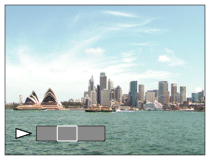
- หากต้องการหยุดแสดงภาพไว้ชั่วคราว กดที่ตรงกลาง อีกครั้ง
- หากต้องการกลับไปยังการแสดงภาพทั้งหมด กดปุ่ม MENU
- หากต้องการหยุดแสดงภาพไว้ชั่วคราว กดที่ตรงกลาง
หมายเหตุ
- ภาพพาโนรามาที่ถ่ายด้วยผลิตภัณฑ์อื่นอาจแสดงขนาดไม่ตรงกับขนาดจริง หรืออาจเลื่อนไม่ถูกต้อง
[178] วิธีใช้งานการดูภาพการพิมพ์ภาพเลือกพิมพ์
ท่านสามารถระบุล่วงหน้าว่าภาพนิ่งภาพใดในการ์ดหน่วยความจำที่ท่านต้องการพิมพ์ในภายหลัง
ไอคอน (สั่งพิมพ์) จะปรากฏขึ้นบนภาพที่ระบุ DPOF ย่อมาจาก “Digital Print Order Format.”
- MENU → (เล่น) → [เลือกพิมพ์] → ค่าที่ต้องการ
รายละเอียดรายการเมนู
หลายภาพ:
เลือกภาพที่ต้องการสั่งพิมพ์
(1) เลือกภาพและกด ที่อยู่ตรงกลางปุ่มควบคุม เครื่องหมาย จะแสดงอยู่ในช่องกาเครื่องหมาย ยกเลิกการเลือกได้โดยกด แล้วลบเครื่องหมาย
(2) หากต้องการพิมพ์ภาพอื่น ให้ทำซ้ำขั้นตอนที่ (1)
(3) MENU → [ตกลง] → ที่ตรงกลาง
ยกเลิกทุกภาพ:
ล้างเครื่องหมาย DPOF ทั้งหมด
ตั้งค่าพิมพ์:
ท่านสามารถตั้งว่าจะพิมพ์หรือไม่พิมพ์วันที่บนภาพที่บันทึกด้วยเครื่องหมาย DPOF
เลือก [เปิด] หรือ [ปิด] → [ตกลง] ใน [แทรกวันที่]
หมายเหตุ
- ท่านไม่สามารถเพิ่มเครื่องหมาย DPOF ในไฟล์ต่อไปนี้:
- ภาพเคลื่อนไหว
- ภาพ RAW
[179] วิธีใช้งานการดูภาพการใช้งานฟังก์ชั่นดูภาพโหมดดูภาพ
ตั้งค่าโหมดดูภาพ (วิธีแสดงภาพ)
- MENU → (เล่น) → [โหมดดูภาพ] → ค่าที่ต้องการ
รายละเอียดรายการเมนู
ดูภาพตามวันที่:
แสดงภาพตามวันที่
ดูโฟลเดอร์ (ภาพนิ่ง):
แสดงภาพนิ่งเท่านั้น
ดูโฟลเดอร์ (MP4):
แสดงภาพเคลื่อนไหวรูปแบบ MP4 เท่านั้น
ดู AVCHD:
แสดงภาพเคลื่อนไหวรูปแบบ AVCHD เท่านั้น
ดู XAVC S:
แสดงภาพเคลื่อนไหวรูปแบบ XAVC S เท่านั้น
[180] วิธีใช้งานการดูภาพการใช้งานฟังก์ชั่นดูภาพหมุนการแสดงภาพ
เลือกทิศทางเมื่อเปิดดูภาพนิ่งที่บันทึกไว้
- MENU → (เล่น) → [หมุนการแสดงภาพ] → ค่าที่ต้องการ
รายละเอียดรายการเมนู
- อัตโนมัติ:
- ในขณะที่ท่านหมุนกล้อง ภาพที่แสดงจะหมุนโดยอัตโนมัติตามทิศทางการหมุนของกล้องที่ตรวจจับได้
- แมนนวล:
- ภาพบุคคลจะแสดงเป็นภาพแนวตั้ง ถ้าท่านตั้งค่าแนวภาพโดยใช้ฟังก์ชั่น [หมุน] ภาพจะปรากฏตามนั้น
- ปิด:
- แสดงภาพในแนวนอนเสมอ
[181] วิธีใช้งานการดูภาพการใช้งานฟังก์ชั่นดูภาพสไลด์โชว์
เปิดภาพอย่างต่อเนื่องโดยอัตโนมัติ
- MENU → (เล่น) → [สไลด์โชว์] → ค่าที่ต้องการ
- เลือก [ตกลง]
รายละเอียดรายการเมนู
เล่นซ้ำ:
เลือก [เปิด] ซึ่งจะแสดงภาพวนซ้ำไปเรื่อยๆ หรือ [ปิด] (การตั้งค่าเริ่มต้น) ซึ่งผลิตภัณฑ์จะออกจากสไลด์โชว์เมื่อแสดงภาพทั้งหมดครั้งเดียว
เวลาแสดงภาพ:
เลือกระยะเวลาแสดงภาพตั้งแต่ [1 วินาที], [3 วินาที] (การตั้งค่าเริ่มต้น) [5 วินาที], [10 วินาที] หรือ [30 วินาที]
หากต้องการออกจากสไลด์โชว์ในระหว่างการแสดงภาพ
กดปุ่ม MENU เพื่อออกจากสไลด์โชว์ ท่านไม่สามารถหยุดสไลด์โชว์ไว้ชั่วคราวได้
คำแนะนำ
- ท่านสามารถเปิดสไลด์โชว์ เมื่อตั้ง [โหมดดูภาพ] ไว้ที่ [ดูภาพตามวันที่] หรือ [ดูโฟลเดอร์ (ภาพนิ่ง)] เท่านั้น
[182] วิธีใช้งานการดูภาพการใช้งานฟังก์ชั่นดูภาพหมุน
หมุนภาพนิ่งที่บันทึกไว้ในทิศทางทวนเข็มนาฬิกา
- MENU → (เล่น) → [หมุน]
-
กด ที่ตรงกลางปุ่มควบคุม
ภาพจะหมุนทวนเข็มนาฬิกา ภาพจะหมุนเมื่อท่านกดที่ตรงกลาง เมื่อท่านหมุนภาพหนึ่งครั้ง ภาพจะยังคงหมุนอยู่แม้เมื่อปิดสวิตช์ผลิตภัณฑ์แล้ว
หมายเหตุ
- ท่านไม่สามารถหมุนภาพเคลื่อนไหวได้
- ท่านอาจไม่สามารถหมุนภาพที่ถ่ายโดยผลิตภัณฑ์อื่น
- ขณะดูภาพที่หมุนบนเครื่องคอมพิวเตอร์ ภาพอาจแสดงในทิศทางเดิม ทั้งนี้ขึ้นอยู่้กับซอฟต์แวร์
[183] วิธีใช้งานการดูภาพการใช้งานฟังก์ชั่นดูภาพป้องกัน
ป้องกันภาพที่ถ่ายไว้ ไม่ให้ถูกลบโดยบังเอิญ เครื่องหมาย จะแสดงบนภาพที่มีการป้องกันไว้
- MENU →(เล่น) → [ป้องกัน] → ค่าที่ต้องการ
รายละเอียดรายการเมนู
หลายภาพ:
ป้องกันหรือยกเลิกการป้องกันภาพหลายภาพที่เลือกไว้
(1) เลือกภาพที่ต้องการป้องกัน จากนั้นกด ที่ตรงกลางปุ่มควบคุม เครื่องหมาย จะแสดงอยู่ในช่องกาเครื่องหมาย ยกเลิกการเลือกได้โดยกด อีกครั้งเพื่อถอนเครื่องหมาย
(2) หากต้องการป้องกันภาพอื่น ให้ทำซ้ำขั้นตอน (1)
(3) MENU → [ตกลง] → กด ที่ตรงกลาง
- ทั้งหมดในโฟลเดอร์นี้:
- ป้องกันทุกภาพในโฟลเดอร์ที่เลือก
- ทั้งหมดของวันที่นี้:
- ป้องกันทุกภาพในช่วงวันที่ที่เลือก
- ยกเลิกทั้งหมดในโฟลเดอร์นี้:
- ยกเลิกการป้องกันภาพทั้งหมดในโฟลเดอร์ที่เลือก
- ยกเลิกทั้งหมดของวันที่นี้:
- ยกเลิกการป้องกันภาพทั้งหมดในช่วงวันที่ที่เลือก
หมายเหตุ
- รายการเมนูที่สามารถเลือกได้จะแตกต่างกันไป โดยขึ้นอยู่กับการตั้งค่า [โหมดดูภาพ]
[184] วิธีใช้งานการดูภาพการใช้งานฟังก์ชั่นดูภาพเล่นภาพนิ่งแบบ 4K
ส่งภาพนิ่งความละเอียด 4K ไปยังทีวีที่เชื่อมต่อสาย HDMI ที่รองรับ 4K
- ปิดสวิตช์ผลิตภัณฑ์นี้และทีวี
- เสียบสาย HDMI (แยกจำหน่าย) เข้ากับขั้วต่อไมโคร HDMI ของผลิตภัณฑ์นี้และช่องต่อ HDMI ของทีวี
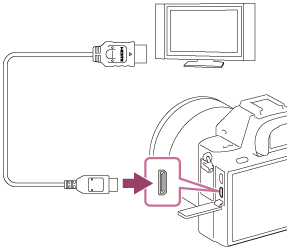
- เปิดโทรทัศน์แล้วเปลี่ยนสัญญาณเข้า
- เปิดผลิตภัณฑ์นี้
-
เปิดดูภาพนิ่ง จากนั้นกดที่ด้านล่างของปุ่มควบคุมภาพนิ่งจะถูกส่งออกมาด้วยความละเอียด 4K
- ท่านสามารถส่งภาพนิ่งความละเอียด 4K ได้โดยเลือก MENU →(เล่น) → [เล่นภาพนิ่งแบบ 4K] → [ตกลง]
- ท่านสามารถส่งภาพนิ่งความละเอียด 4K ได้โดยเลือก MENU →
หมายเหตุ
- เมนูนี้ใช้งานได้กับทีวีที่รองรับ 4K เท่านั้น ดูรายละเอียดได้จากคู่มือการใช้งานของเครื่องทีวี
[185] วิธีใช้งานการดูภาพการดูภาพบนจอทีวีการดูภาพบนทีวี HD
หากต้องการดูภาพที่เก็บไว้ในผลิตภัณฑ์นี้บนจอทีวี ท่านจะต้องมีสาย HDMI (แยกจำหน่าย) และทีวี HD ที่มีขั้วต่อ HDMI
- ปิดสวิตช์ผลิตภัณฑ์นี้และทีวี
- เสียบสาย HDMI (แยกจำหน่าย) เข้ากับขั้วต่อไมโคร HDMI ของผลิตภัณฑ์นี้และช่องต่อ HDMI ของทีวี
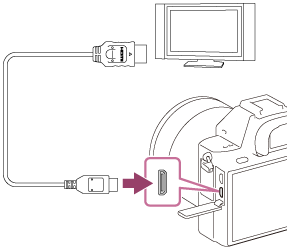
- เปิดโทรทัศน์แล้วเปลี่ยนสัญญาณเข้า
- เปิดผลิตภัณฑ์นี้
ภาพที่ถ่ายด้วยผลิตภัณฑ์จะปรากฏบนหน้าจอทีวี
คำแนะนำ
- ผลิตภัณฑ์นี้สามารถใช้ได้กับมาตรฐาน PhotoTV HD หากท่านเชื่อมต่ออุปกรณ์ที่ใช้ได้กับ Sony PhotoTV HD โดยใช้สาย HDMI (แยกจำหน่าย) ทีวีจะถูกตั้งค่าให้คุณภาพของภาพเหมาะสำหรับดูภาพนิ่ง และท่านสามารถเพลิดเพลินไปกับโลกทัศน์ใหม่ของภาพถ่ายที่มีคุณภาพสูงอย่างน่าทึ่ง
- ท่านสามารถเชื่อมต่อผลิตภัณฑ์นี้กับอุปกรณ์ที่สนับสนุน Sony PhotoTV HD ด้วยขั้วต่อ USB โดยใช้สายไมโคร USB ที่ให้มาด้วย
- PhotoTV HD ให้ภาพที่มีรายละเอียดสูง และแสดงสีและรายละเอียดที่ใกล้เคียงกับภาพถ่าย
- หากต้องการรายละเอียดเพิ่มเติม โปรดดูคำแนะนำการใช้งานที่ให้มากับทีวี
หมายเหตุ
- อย่าเชื่อมต่อผลิตภัณฑ์นี้เข้ากับอุปกรณ์อื่นโดยใช้ขั้วต่อสัญญาณออกของทั้งคู่ การกระทำดังกล่าวอาจจะทำให้เกิดความเสียหายได้
- อุปกรณ์บางชนิดอาจไม่สามารถทำงานได้อย่างถูกต้องเมื่อต่อเข้ากับผลิตภัณฑ์นี้ ตัวอย่างเช่น อาจไม่ส่งสัญญาณวิดีโอหรือสัญญาณเสียงออกมา
- ใช้สาย HDMI ที่มีโลโก้ HDMI หรือสาย Sony ของแท้
- ใช้สาย HDMI ที่เข้ากันได้กับขั้วต่อไมโคร HDMI ของผลิตภัณฑ์และช่องต่อ HDMI ของทีวี
-
หากภาพไม่ปรากฏบนหน้าจอทีวีอย่างถูกต้อง เลือกโหมด [ความละเอียด HDMI] จาก [1080i] หรือ [1080p] โดยใช้
 (ตั้งค่า) → [ตั้งค่า HDMI] → [ความละเอียด HDMI] ตามทีวีที่จะเชื่อมต่อ
[186] วิธีใช้งานการดูภาพการดูภาพบนจอทีวีการดูภาพบนทีวีที่สนับสนุน “BRAVIA” Sync
เมื่อเชื่อมต่อผลิตภัณฑ์นี้กับทีวีที่รองรับระบบ “BRAVIA” โดยใช้สาย HDMI (แยกจำหน่าย) ท่านจะสามารถใช้งานฟังก์ชั่นดูภาพของผลิตภัณฑ์นี้ด้วยรีโมทคอนโทรลของทีวี
- ปิดสวิตช์ผลิตภัณฑ์นี้และทีวี
- เสียบสาย HDMI (แยกจำหน่าย) เข้ากับขั้วต่อไมโคร HDMI ของผลิตภัณฑ์และช่องต่อ HDMI ของทีวี
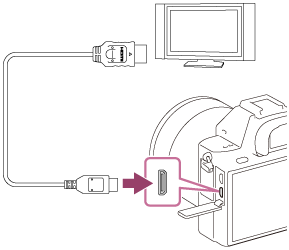
- เปิดโทรทัศน์แล้วเปลี่ยนสัญญาณเข้า
- เปิดผลิตภัณฑ์นี้
- MENU → (ตั้งค่า) → [ตั้งค่า HDMI] → [ควบคุมสำหรับ HDMI] → [เปิด].
- กดปุ่ม SYNC MENU บนรีโมทคอนโทรลของทีวี แล้วเลือกโหมดที่ต้องการ
หมายเหตุ
- ถ้าผลิตภัณฑ์ไม่ได้อยู่ในโหมดดูภาพ ให้กดปุ่ม (ดูภาพ)
- เฉพาะทีวีที่รองรับระบบ “BRAVIA” Sync เท่านั้น SYNC MENU ที่สามารถใช้งานได้ หากต้องการรายละเอียดเพิ่มเติม โปรดดูคำแนะนำการใช้งานที่ให้มากับเครื่องทีวี
- หากผลิตภัณฑ์ทำงานไม่ตรงตามที่ต้องการเพื่อตอบสนองต่อรีโมทคอนโทรลของทีวี เมื่อผลิตภัณฑ์เชื่อมต่อกับทีวีของผู้ผลิตรายอื่นโดยใช้การเชื่อมต่อ HDMI ให้เลือก MENU → (ตั้งค่า) → [ตั้งค่า HDMI] → [ควบคุมสำหรับ HDMI] → [ปิด]
[187] วิธีใช้งานการแก้ไขการตั้งค่าเมนูตั้งค่าความสว่างหน้าจอ
ท่านสามารถปรับความสว่างของหน้าจอ
- MENU → (ตั้งค่า) → [ความสว่างหน้าจอ] → ค่าที่ต้องการ
รายละเอียดรายการเมนู
แมนนวล (ค่าเริ่มต้น):
ปรับความสว่างได้ภายในช่วง –2 ถึง +2
สภาพแสงแดดจ้า:
ปรับความสว่างให้อยู่ในระดับที่เหมาะกับการถ่ายภาพกลางแจ้ง
หมายเหตุ
- การตั้งค่า [สภาพแสงแดดจ้า] สว่างเกินไปสำหรับการถ่ายภาพในร่ม ตั้งค่า [ความสว่างหน้าจอ] ไปที่ [แมนนวล] สำหรับการถ่ายภาพในร่ม
[188] วิธีใช้งานการแก้ไขการตั้งค่าเมนูตั้งค่าความสว่างช่องมองภาพ
เมื่อใช้ช่องมองภาพอิเล็กทรอนิกส์ ผลิตภัณฑ์จะปรับความสว่างของช่องมองภาพอิเล็กทรอนิกส์ตามสภาพแวดล้อม
- MENU → (ตั้งค่า) → [ความสว่างช่องมองภาพ] → ค่าที่ต้องการ
รายละเอียดรายการเมนู
- อัตโนมัติ (ค่าเริ่มต้น):
- ปรับความสว่างของช่องมองภาพอิเล็กทรอนิกส์โดยอัตโนมัติ
- แมนนวล:
เลือกความสว่างของช่องมองภาพอิเล็กทรอนิกส์ จากช่วงตั้งแต่ –2 ถึง +2
[189] วิธีใช้งานการแก้ไขการตั้งค่าเมนูตั้งค่าอุณหภูมิสีช่องมองภาพ
ปรับอุณหภูมิสีของช่องมองภาพอิเล็กทรอนิกส์
- MENU → (ตั้งค่า) → [อุณหภูมิสีช่องมองภาพ] → ค่าที่ต้องการ
รายละเอียดรายการเมนู
- -2 ถึง +2:
- เมื่อท่านเลือก “-” หน้าจอช่องมองภาพจะเปลี่ยนเป็นสีที่อบอุ่นขึ้น และเมื่อท่านเลือก “+” หน้าจอช่องมองภาพจะเปลี่ยนเป็นสีที่เย็นขึ้น
[190] วิธีใช้งานการแก้ไขการตั้งค่าเมนูตั้งค่าตั้งค่าระดับเสียง
การปรับระดับเสียง
- MENU → (ตั้งค่า) → [ตั้งค่าระดับเสียง] → ค่าที่ต้องการ
ปรับระดับเสียงในระหว่างแสดงภาพเคลื่อนไหว
กดที่ด้านล่างของปุ่มควบคุม ขณะกำลังเปิดดูภาพเคลื่อนไหวเพื่อแสดงแผงการทำงาน จากนั้นจึงปรับระดับเสียง ท่านสามารถปรับระดับเสียงในขณะที่กำลังฟังเสียงจริงได้
[191] วิธีใช้งานการแก้ไขการตั้งค่าเมนูตั้งค่าสัญญาณเสียง
เลือกว่าจะให้ผลิตภัณฑ์ส่งเสียงหรือไม่
- MENU → (ตั้งค่า) → [สัญญาณเสียง] → ค่าที่ต้องการ
รายละเอียดรายการเมนู
เปิด (ค่าเริ่มต้น):
เสียงจะดังขึ้นเมื่อปรับโฟกัสได้สำเร็จโดยกดปุ่มชัตเตอร์ลงครึ่งหนึ่ง เป็นต้น
ปิด:
ไม่มีเสียง
[192] วิธีใช้งานการแก้ไขการตั้งค่าเมนูตั้งค่าค่าอัพโหลดภาพ(Eye-Fi)
ตั้งค่าว่าจะใช้หรือไม่ใช้ฟังก์ชั่นอัพโหลดเมื่อใช้การ์ด Eye-Fi (มีจำหน่ายทั่วไป) รายการนี้จะปรากฏเมื่อเสียบการ์ด Eye-Fi เข้าในช่องเสียบการ์ดหน่วยความจำของผลิตภัณฑ์
- MENU → (ตั้งค่า) → [ค่าอัพโหลดภาพ] → ค่าที่ต้องการ
- ตั้งค่าเครือข่าย Wi-Fi หรือปลายทางของท่านบนการ์ด Eye-Fi
หากต้องการทราบรายละเอียดเพิ่มเติม โปรดดูคู่มือการใช้งานที่ให้มากับการ์ด Eye-Fi
- ใส่การ์ด Eye-Fi ที่ได้ตั้งค่าแล้วเข้าในผลิตภัณฑ์ แล้วถ่ายภาพนิ่ง
ภาพจะถูกถ่ายโอนไปยังคอมพิวเตอร์ของท่าน ฯลฯ โดยอัตโนมัติผ่านเครือข่าย Wi-Fi
รายละเอียดรายการเมนู
เปิด (การตั้งค่าเริ่มต้น):
เปิดใช้งานฟังก์ชั่นอัพโหลด
ปิด:
ปิดใช้งานฟังก์ชั่นอัพโหลด
การแสดงสถานะการสื่อสารบนหน้าจอ
: สแตนด์บาย จะไม่มีการส่งภาพ
: การอัพโหลดอยู่ในสถานะสแตนด์บาย
: กำลังเชื่อมต่อ
: กำลังอัพโหลด
: ผิดพลาด
หมายเหตุ
- การ์ด Eye-Fi มีวางจำหน่ายในบางประเทศ/ภูมิภาคเท่านั้น
- หากต้องการทราบข้อมูลเพิ่มเติมเกี่ยวกับการ์ด Eye-Fi โปรดติดต่อผู้ผลิตหรือผู้ขายโดยตรง
- สามารถใช้การ์ด Eye-Fi ได้ในประเทศ/ภูมิภาคที่ซื้อการ์ดมาเท่านั้น ใช้การ์ด Eye-Fi ตามที่กฎหมายในประเทศ/ภูมิภาคที่ท่านซื้อการ์ดมาได้กำหนดไว้
- การ์ด Eye-Fi มีฟังก์ชั่น LAN ไร้สายในตัว ห้ามเสียบการ์ด Eye-Fi ลงในผลิตภัณฑ์ในสถานที่ที่ห้ามใช้งาน เช่น บนเครื่องบิน เมื่อเสียบการ์ด Eye-Fi เข้าในผลิตภัณฑ์ ให้ตั้งค่า [ค่าอัพโหลดภาพ] ไปที่ [ปิด] เมื่อตั้งฟังก์ชั่นอัพโหลดไปที่ [ปิด] ตัวแสดง จะปรากฏขึ้นบนผลิตภัณฑ์
- โหมดประหยัดพลังงานจะไม่ทำงานขณะอัพโหลด
- ถ้า (ผิดพลาด) แสดงขึ้น ให้ถอดการ์ดหน่วยความจำออกแล้วใส่กลับเข้าไปใหม่ หรือปิดสวิตช์ผลิตภัณฑ์แล้วเปิดใหม่ ถ้าตัวแสดงยังปรากฏขึ้นอีก แสดงว่าการ์ด Eye-Fi อาจได้รับความเสียหาย
- การสื่อสารผ่าน LAN ไร้สายอาจได้รับอิทธิพลจากอุปกรณ์สื่อสารอื่นๆ ถ้าสถานะการสื่อสารไม่ดี ให้ขยับเข้าใกล้จุดเชื่อมต่อให้มากขึ้น
- ผลิตภัณฑ์นี้ไม่รองรับการ์ด Eye-Fi “Endless Memory Mode” ก่อนใช้การ์ด Eye-Fi ตรวจสอบให้แน่ใจว่าได้ปิด “Endless Memory Mode” แล้ว
[193] วิธีใช้งานการแก้ไขการตั้งค่าเมนูตั้งค่าเมนูแบบเรียงต่อกัน
เลือกว่าจะแสดงหน้าจอแรกของเมนูทุกครั้งที่กดปุ่ม MENU หรือไม่
- MENU →(ตั้งค่า) → [เมนูแบบเรียงต่อกัน] → ค่าที่ต้องการ
รายละเอียดรายการเมนู
- เปิด:
- แสดงหน้าจอแรกของเมนูทุกครั้ง (เมนูแบบเรียงต่อกัน)
- ปิด (ค่าเริ่มต้น):
- ปิดใช้งานการแสดงเมนูแบบเรียงต่อกัน
[194] วิธีใช้งานการแก้ไขการตั้งค่าเมนูตั้งค่าคู่มือปุ่มหมุนปรับโหมด
ท่านสามารถแสดงคำอธิบายโหมดถ่ายภาพเมื่อหมุนปุ่มหมุนปรับโหมด แล้วเปลี่ยนการตั้งค่าที่สามารถทำได้สำหรับโหมดถ่ายภาพนั้น
- MENU → (ตั้งค่า) → [คู่มือปุ่มหมุนปรับโหมด] → ค่าที่ต้องการ
รายละเอียดรายการเมนู
เปิด:
แสดงคำแนะนำปุ่มหมุนปรับโหมด
ปิด (ค่าเริ่มต้น):
ไม่แสดงคำแนะนำปุ่มหมุนปรับโหมด
[195] วิธีใช้งานการแก้ไขการตั้งค่าเมนูตั้งค่าหน้ายืนยันการลบ
ท่านสามารถเลือกได้ว่าจะให้ [ลบ] หรือ [ยกเลิก] เป็นการตั้งค่าเริ่มต้นบนหน้าจอยืนยันการลบหรือไม่
- MENU →(ตั้งค่า) → [หน้ายืนยันการลบ] → ค่าที่ต้องการ
รายละเอียดรายการเมนู
เลือก ลบ:
[ลบ] ถูกเลือกให้เป็นการตั้งค่าเริ่มต้น
เลือก ยกเลิก (ค่าเริ่มต้น):
[ยกเลิก] ถูกเลือกให้เป็นการตั้งค่าเริ่มต้น
[196] วิธีใช้งานการแก้ไขการตั้งค่าเมนูตั้งค่าคุณภาพการแสดงผล
ท่านสามารถเปลี่ยนคุณภาพการแสดงผล
- MENU →(ตั้งค่า) → [คุณภาพการแสดงผล] → ค่าที่ต้องการ
รายละเอียดรายการเมนู
สูง:
แสดงผลด้วยคุณภาพสูง
ปกติ:
แสดงผลด้วยคุณภาพมาตรฐาน
หมายเหตุ
- เมื่อตั้ง [สูง] ไว้ จะสิ้นเปลืองพลังงานแบตเตอรี่มากกว่าเมื่อตั้ง [ปกติ] ไว้
[197] วิธีใช้งานการแก้ไขการตั้งค่าเมนูตั้งค่าเวลาเริ่มประหยัดพง.
ท่านสามารถตั้งระยะเวลาให้เปลี่ยนเป็นโหมดประหยัดพลังงานโดยอัตโนมัติ หากต้องการกลับสู่โหมดถ่ายภาพ ให้ใช้งานกล้อง เช่น กดปุ่มชัตเตอร์ลงครึ่งหนึ่ง
- MENU →(ตั้งค่า) → [เวลาเริ่มประหยัดพง.] → ค่าที่ต้องการ
รายละเอียดรายการเมนู
- 30 นาที/5 นาที/2 นาที/1 นาที (ค่าเริ่มต้น)/10 วินาที
หมายเหตุ
- ปิดผลิตภัณฑ์เมื่อไม่ใช้งานเป็นเวลานาน
- เมื่อใช้เลนส์เพาเวอร์ซูม เลนส์จะถูกเลื่อนเก็บหนึ่งนาทีหลังจากที่ผลิตภัณฑ์หยุดทำงานถ้าตั้ง [เวลาเริ่มประหยัดพง.] ไว้ที่ [10 วินาที]
- ฟังก์ชั่นประหยัดพลังงานจะไม่ทำงานขณะแสดงภาพสไลด์โชว์ หรือขณะบันทึกภาพเคลื่อนไหว หรือเมื่อเชื่อมต่อกับคอมพิวเตอร์
- ฟังก์ชั่นประหยัดพลังงานจะไม่ทำงานเมื่อผลิตภัณฑ์เชื่อมต่ออยู่กับทีวีหรือเมื่ออยู่ในโหมดรีโมทคอนโทรล
[198] วิธีใช้งานการแก้ไขการตั้งค่าเมนูตั้งค่าตัวเลือก PAL/NTSC
แสดงภาพเคลื่อนไหวที่บันทึกด้วยผลิตภัณฑ์บนทีวีระบบ PAL/NTSC
- MENU → (ตั้งค่า) → [ตัวเลือก PAL/NTSC] → [ตกลง]
หมายเหตุ
- ฟังก์ชั่นนี้ใช้ได้กับอุปกรณ์ที่สนับสนุนระบบ 1080 50i เท่านั้น ไม่สามารถใช้กับอุปกรณ์ที่สนับสนุนระบบ 1080 60i อุปกรณ์ที่สนับสนุนระบบ 1080 50i มีเครื่องหมาย “50i” ที่ด้านล่างของผลิตภัณฑ์
- ถ้าท่านเสียบการ์ดหน่วยความจำที่ได้ฟอร์แมทด้วยระบบ PAL ก่อนหน้านี้ ข้อความแจ้งให้ท่านฟอร์แมทการ์ดใหม่อีกครั้งจะปรากฏขึ้น หากบันทึกภาพด้วยระบบ NTSC ให้ฟอร์แมทการ์ดหน่วยความจำใหม่อีกครั้งหรือใช้การ์ดหน่วยความจำอันอื่น
- เมื่อเลือกโหมด NTSC ข้อความ“เลือกใช้งานในระบบ NTSC” จะปรากฏขึ้นบนหน้าจอเริ่มต้นทุกครั้งที่ท่านเปิดสวิตช์ผลิตภัณฑ์
[199] วิธีใช้งานการแก้ไขการตั้งค่าเมนูตั้งค่าทำความสะอาด
ให้ท่านทำความสะอาดเซ็นเซอร์ภาพ
- MENU →(ตั้งค่า) → [ทำความสะอาด] → [ตกลง]
- ปิดสวิตช์ผลิตภัณฑ์โดยปฏิบัติตามคำแนะนำบนหน้าจอ
- ถอดเลนส์ออก
- ใช้ลูกยางเป่าทำความสะอาดผิวเซ็นเซอร์ภาพและพื้นที่โดยรอบ
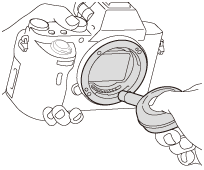
- ใส่เลนส์
หมายเหตุ
- ลูกยางทำความสะอาด ไม่ได้ให้มาพร้อมผลิตภัณฑ์นี้ ใช้ลูกยางทำความสะอาดที่มีจำหน่ายทั่วไป
-
การทำความสะอาดทำได้เฉพาะเมื่อแบตเตอรี่อยู่ที่ระดับ
 (ไอคอนแบตเตอรี่เหลือ 3 ขีด) ขึ้นไปเท่านั้น แนะนำให้ใช้AC-PW20 อะแดปเตอร์ AC
- อย่าใช้ลูกยางแบบสเปรย์เนื่องจากอาจพ่นหยดน้ำกระจายเข้าในตัวกล้อง
- อย่าใส่ปลายของลูกยางทำความสะอาดเข้าไปในช่องถัดจากบริเวณยึดเลนส์เพื่อที่ปลายของลูกยางจะได้ไม่สัมผัสกับเซ็นเซอร์ภาพ
- ถือกล้องคว่ำลงเล็กน้อยเพื่อให้ฝุ่นหลุดออกมา
- อย่าให้ผลิตภัณฑ์ถูกกระแทกขณะทำความสะอาด
- ขณะทำความสะอาดเซ็นเซอร์ภาพด้วยลูกยางทำความสะอาด อย่าเป่าแรงเกินไป ถ้าเป่าเซ็นเซอร์แรงเกินไป ผลิตภัณฑ์ด้านในอาจได้รับความเสียหาย
- ถ้าฝุ่นยังคงไม่หมดไปหลังทำความสะอาดผลิตภัณฑ์ตามที่แนะนำ โปรดปรึกษาศูนย์บริการ
[200] วิธีใช้งานการแก้ไขการตั้งค่าเมนูตั้งค่าโหมดสาธิต
ฟังก์ชั่น [โหมดสาธิต] จะแสดงภาพเคลื่อนไหวที่บันทึกไว้ในการ์ดหน่วยความจำโดยอัตโนมัติ (การสาธิต) เมื่อไม่ได้ใช้งานผลิตภัณฑ์เป็นระยะเวลาหนึ่ง
โดยปกติ การตั้งค่าจะอยู่ที่ [ปิด]
- MENU → (ตั้งค่า) → [โหมดสาธิต] → ค่าที่ต้องการ
รายละเอียดรายการเมนู
เปิด:
ภาพเคลื่อนไหวสาธิตจะเริ่มเล่นเองอัตโนมัติถ้าไม่ได้ใช้งานผลิตภัณฑ์เป็นเวลาประมาณหนึ่งนาที จะเล่นเฉพาะภาพเคลื่อนไหว AVCHD ที่ป้องกันไว้เท่านั้น
ตั้งค่าโหมดดูภาพไปที่ [ดู AVCHD] และป้องกันไฟล์ภาพเคลื่อนไหวที่มีวันที่และเวลาบันทึกที่เก่าที่สุด
ปิด (การตั้งค่าเริ่มต้น):
ไม่แสดงการสาธิต
หมายเหตุ
- ท่านสามารถตั้งค่ารายการนี้ได้เมื่อกล้องรับไฟจากอะแดปเตอร์ AC รุ่น AC-PW20 (แยกจำหน่าย) เท่านั้น
- แม้เมื่อเลือก [เปิด] ไว้ ผลิตภัณฑ์จะไม่เริ่มการสาธิตถ้าไม่มีไฟล์ภาพเคลื่อนไหวในการ์ดหน่วยความจำ
- หากมีการเลือก [เปิด] ไว้ ผลิตภัณฑ์จะไม่เปลี่ยนเป็นโหมดประหยัดพลังงาน
[201] วิธีใช้งานการแก้ไขการตั้งค่าเมนูตั้งค่าตั้งค่า TC/UB
ข้อมูลไทม์โค้ด (TC) และยูสเซอร์บิต (UB) สามารถบันทึกเป็นข้อมูลแนบไปกับภาพเคลื่อนไหวได้
- MENU→ (ตั้งค่า) → [ตั้งค่า TC/UB] → การตั้งค่าที่ต้องการเปลี่ยนแปลง
รายละเอียดรายการเมนู
- ตั้งค่าการแสดง TC/UB:
- ตั้งค่าการแสดงผลสำหรับ ตัวนับ รหัสเวลา และยูสเซอร์บิต
- TC Preset:
- ตั้งค่าไทม์โค้ด
- UB Preset:
- ตั้งค่ายูสเซอร์บิต
- TC Format:
- ตั้งค่าวิธีการบันทึกสำหรับไทม์โค้ด
- TC Run:
- ตั้งค่ารูปแบบการนับเวลาสำหรับไทม์โค้ด
- TC Make:
- ตั้งค่ารูปแบบการบันทึกสำหรับไทม์โค้ดบนสื่อบันทึก
- UB Time Rec:
- ตั้งว่าจะบันทึกหรือไม่บันทึกเวลาเป็นยูสเซอร์บิต
วิธีการตั้งค่าไทม์โค้ด (TC Preset)
- MENU→ (ตั้งค่า) → [ตั้งค่า TC/UB] → [TC Preset] จากนั้นกด ที่อยู่ตรงกลางปุ่มควบคุม
- หมุนปุ่มควบคุมแล้วเลือกตัวเลขสองตำแหน่งแรก
- สามารถตั้งค่าไทม์โค้ดได้ในช่วงต่อไปนี้
เมื่อเลือก [60i]: 00:00:00:00 ถึง 23:59:59:29
*เมื่อเลือก [24p] ท่านสามารถเลือกตัวเลขสองหลักสุดท้ายของไทม์โค้ด โดยคูณทีละสี่ จาก 0 ถึง 23 เฟรม
เมื่อเลือก [50i]: 00:00:00:00 ถึง 23:59:59:24
- สามารถตั้งค่าไทม์โค้ดได้ในช่วงต่อไปนี้
- ตั้งค่าตัวเลขตำแหน่งอื่นๆ โดยทำตามขั้นตอนเดียวกับขั้นตอนที่ 2 จากนั้นกด ที่อยู่ตรงกลางปุ่มควบคุม
วิธีการรีเซ็ตไทม์โค้ด
รีเซ็ตไทม์โค้ดโดยใช้รีโมทคอนโทรลอินฟาเรด RMT-845 (แยกจำหน่าย) ซึ่งหาซื้อได้จากศูนย์บริการ Sony
- การตั้งค่าต่อไปนี้สามารถเปลี่ยนได้โดยใช้ RMT-845 เท่านั้น ท่านไม่สามารถใช้งานอย่างอื่นได้
- รีเซ็ตไทม์โค้ด
- เริ่ม/หยุดการบันทึกภาพเคลื่อนไหว
วิธีการตั้งค่ายูสเซอร์บิต (UB Preset)
- MENU→ (ตั้งค่า) → [ตั้งค่า TC/UB] → [UB Preset] จากนั้นกด ที่อยู่ตรงกลางปุ่มควบคุม
- หมุนปุ่มควบคุมแล้วเลือกตัวเลขสองตำแหน่งแรก
- ตั้งค่าตัวเลขอื่นๆ โดยทำตามขั้นตอนเดิมในขั้นตอนที่ 2 จากนั้นกด ที่อยู่ตรงกลางปุ่มควบคุม
วิธีการรีเซ็ตยูสเซอร์บิต
- MENU → (ตั้งค่า) → [ตั้งค่า TC/UB] → [UB Preset] จากนั้นกด ที่อยู่ตรงกลางปุ่มควบคุม
- กดปุ่ม (ลบ) เพื่อรีเซ็ตยูสเซอร์บิต (00 00 00 00)
วิธีเลือกวิธีการบันทึกสำหรับไทม์โค้ด (TC Format)
- MENU→ (ตั้งค่า) → [ตั้งค่า TC/UB] → [TC Format] จากนั้นกด ที่อยู่ตรงกลางปุ่มควบคุม
- DF:
- บันทึกไทม์โค้ดในรูปแบบ Drop Frame*
- NDF:
- บันทึกไทม์โค้ดในรูปแบบ Non-Drop Frame
*ไทม์โค้ดจะยึดที่ 30 เฟรมต่อวินาที อย่างไรก็ตาม ระยะห่างระหว่างเวลาจริงและไทม์โค้ดจะเกิดขึ้นเมื่อบันทึกเป็นเวลานานๆ เนื่องจากความถี่ของเฟรมของสัญญาณภาพ NTSC อยู่ที่ประมาณ 29.97 เฟรมต่อวินาที Drop frame จะแก้ไขระยะห่างนี้เพื่อทำให้ไทม์โค้ดและเวลาจริงเท่ากัน ใน Drop Frame ตัวเลข 2 เฟรมแรกจะถูกลบออกทุกๆ นาที ยกเว้นทุกๆ นาทีที่สิบ ไทม์โค้ดที่ไม่มีการแก้ไขแบบนี้เรียกว่า Non-drop Frame
- การตั้งค่านี้ถูกกำหนดไว้ที่ [NDF] เมื่อบันทึกที่ 1080/24p
วิธีเลือกรูปแบบการนับเวลาสำหรับไทม์โค้ด (TC Run)
- MENU→ (ตั้งค่า) → [ตั้งค่า TC/UB] → [TC Run] จากนั้นกด ที่อยู่ตรงกลางปุ่มควบคุม
- Rec Run:
- ตั้งค่าโหมดการเลื่อนขึ้นของไทม์โค้ดให้ไปข้างหน้าขณะบันทึกเท่านั้น ไทม์โค้ดจะถูกบันทึกตามลำดับติดต่อกันจากไทม์โค้ดล่าสุดของการบันทึกก่อนหน้า
- Free Run:
- ตั้งค่าโหมดการเลื่อนขึ้นของไทม์โค้ดให้ไปข้างหน้าเวลาใดก็ได้ โดยไม่คำนึงถึงการทำงานของกล้อง
- กล้องอาจไม่บันทึกไทม์โค้ดตามลำดับติดต่อกันในสถานการณ์ต่อไปนี้ แม้เมื่อไทม์โค้ดจะเดินไปข้างหน้าในโหมด [Rec Run]
- เมื่อรูปแบบการบันทึกเปลี่ยนไป
- เมื่อถอดสื่อบันทึกออก
วิธีเลือกวิธีการบันทึกไทม์โค้ด (TC Make)
- MENU→ (ตั้งค่า) → [ตั้งค่า TC/UB] → [TC Make] จากนั้นกด ที่อยู่ตรงกลางปุ่มควบคุม
- Preset:
- บันทึกไทม์โค้ดที่เพิ่งตั้งค่าใหม่บนสื่อบันทึก
- Regenerate:
- อ่านไทม์โค้ดล่าสุดของการบันทึกก่อนหน้าจากสื่อบันทึกและบันทึกไทม์โค้ดใหม่ตามลำดับติดต่อกันจากไทม์โค้ดล่าสุด ไทม์โค้ดจะเดินไปข้างหน้าในโหมด [Rec Run] โดยไม่คำนึงถึงการตั้งค่า [TC Run]
[202] วิธีใช้งานการแก้ไขการตั้งค่าเมนูตั้งค่ารีโมทควบคุม
ท่านสามารถใช้งานผลิตภัณฑ์นี้และถ่ายภาพโดยใช้ปุ่ม SHUTTER, ปุ่ม 2SEC (หน่วงชัตเตอร์ 2 วินาที) และปุ่ม START/STOP (หรือปุ่มภาพเคลื่อนไหว (RMT-DSLR2 เท่านั้น)) บนรีโมทคอนโทรลไร้สาย RMT-DSLR1 (แยกจำหน่าย) และ RMT-DSLR2 (แยกจำหน่าย) โปรดดูคำแนะนำการใช้งานสำหรับรีโมทคอนโทรลไร้สายประกอบด้วย
- MENU → (ตั้งค่า) → [รีโมทควบคุม] → ค่าที่ต้องการ
รายละเอียดรายการเมนู
เปิด:
ยอมให้รีโมทคอนโทรลไร้สายทำงาน
ปิด (ค่าเริ่มต้น):
ไม่ยอมให้รีโมทคอนโทรลไร้สายทำงาน
หมายเหตุ
- รีโมทคอนโทรลไร้สายRMT-DSLR1 ไม่สามารถใช้สำหรับการบันทึกภาพเคลื่อนไหว
- เลนส์หรือเลนส์ฮูดอาจบังเซ็นเซอร์ระยะไกล ที่เป็นตัวรับสัญญาณ ใช้รีโมทคอนโทรลไร้สายในตำแหน่งที่สัญญาณสามารถไปถึงผลิตภัณฑ์ได้
- เมื่อตั้ง [รีโมทควบคุม] ไว้ที่ [เปิด] ผลิตภัณฑ์จะไม่เปลี่ยนเป็นโหมดประหยัดพลังงาน ตั้งค่า [รีโมทควบคุม] ไปที่ [ปิด] หลังจากใช้รีโมทคอนโทรลไร้สาย
[203] วิธีใช้งานการแก้ไขการตั้งค่าเมนูตั้งค่าความละเอียด HDMI
เมื่อท่านเชื่อมต่อผลิตภัณฑ์เข้ากับเครื่องทีวี High Definition (HD) ที่ช่องต่อ HDMI ด้วยสาย HDMI (แยกจำหน่าย) ท่านจะสามารถเลือกความละเอียด HDMI ที่ใช้ในการส่งภาพไปยังเครื่องทีวี
- MENU → (ตั้งค่า) → [ตั้งค่า HDMI] → [ความละเอียด HDMI] → ค่าที่ต้องการ
รายละเอียดรายการเมนู
อัตโนมัติ (การตั้งค่าเริ่มต้น):
ผลิตภัณฑ์จำแนก HD TV และทำการตั้งความละเอียดของสัญญาณออกโดยอัตโนมัติ
1080p:
ส่งสัญญาณออกที่คุณภาพของภาพระดับ HD (1080p)
1080i:
ส่งสัญญาณออกที่คุณภาพของภาพระดับ HD (1080i)
หมายเหตุ
- หากภาพแสดงอย่างไม่ถูกต้อง เมื่อใช้การตั้งค่า [อัตโนมัติ] ให้เลือกระหว่าง [1080i] หรือ [1080p] ขึ้นอยู่กับทีวีที่จะเชื่อมต่อ
[204] วิธีใช้งานการแก้ไขการตั้งค่าเมนูตั้งค่าสลับ 24p/60p (ภาพเคลื่อนไหว) (เฉพาะรุ่นที่สนับสนุน 1080 60i เท่านั้น)
กำหนดรูปแบบสัญญาณออกเมื่อเชื่อมต่อผ่าน HDMI และตั้งค่า [ตั้งค่าการบันทึก] ไว้ที่ [60p 28M(PS)], [24p 24M(FX)], [24p 17M(FH)], [60p 50M] หรือ [24p 50M]
- MENU → (ตั้งค่า) → [ตั้งค่า HDMI] → [ความละเอียด HDMI] → [1080p].
- MENU → (ตั้งค่า) → [ตั้งค่า HDMI] → [สลับ 24p/60p] → [24p].
รายละเอียดรายการเมนู
- 60p (ค่าเริ่มต้น):
- ส่งสัญญาณออกภาพเคลื่อนไหวเป็น 60p
- 24p:
- ส่งสัญญาณออกภาพเคลื่อนไหวเป็น 24p
[205] วิธีใช้งานการแก้ไขการตั้งค่าเมนูตั้งค่าควบคุมสำหรับ HDMI
เมื่อเชื่อมต่อผลิตภัณฑ์นี้เข้ากับทีวีที่สนับสนุน “BRAVIA” Sync โดยใช้สาย HDMI (แยกจำหน่าย) ท่านสามารถใช้งานผลิตภัณฑ์นี้โดยการเล็งรีโมทคอนโทรลของทีวีไปที่ทีวี
- MENU → (ตั้งค่า) → [ตั้งค่า HDMI] → [ควบคุมสำหรับ HDMI] → ค่าที่ต้องการ
รายละเอียดรายการเมนู
เปิด (การตั้งค่าเริ่มต้น):
ท่านสามารถใช้งานผลิตภัณฑ์นี้ด้วยรีโมทคอนโทรลของทีวี
ปิด:
ท่านไม่สามารถควบคุมการใช้งานผลิตภัณฑ์นี้ด้วยรีโมทคอนโทรลของทีวี
หมายเหตุ
- [ควบคุมสำหรับ HDMI] สามารถใช้ได้เฉพาะกับทีวีที่สนับสนุน “BRAVIA” Sync เท่านั้น
[206] วิธีใช้งานการแก้ไขการตั้งค่าเมนูตั้งค่าแสดงข้อมูล HDMI
เลือกว่าจะแสดงหรือไม่แสดงข้อมูลการถ่ายภาพ เมื่อเชื่อมต่อผลิตภัณฑ์เข้ากับทีวีด้วยสาย HDMI (แยกจำหน่าย)
- MENU → (ตั้งค่า) → [ตั้งค่า HDMI] → [แสดงข้อมูล HDMI] → ค่าที่ต้องการ
รายละเอียดรายการเมนู
เปิด (ค่าเริ่มต้น):
แสดงข้อมูลการถ่ายภาพของภาพที่เปิดดู
ปิด:
ไม่แสดงข้อมูลการถ่ายภาพของภาพที่เปิดดู
[207] วิธีใช้งานการแก้ไขการตั้งค่าเมนูตั้งค่าสัญญาณออก TC (ภาพเคลื่อนไหว)
ตั้งว่าจะแบ่งหรือไม่แบ่งข้อมูลเลเยอร์ TC (ไทม์โค้ด) บนสัญญาณออกผ่านขั้วต่อ HDMI เมื่อส่งสัญญาณออกไปยังอุปกรณ์การใช้งานระดับมืออาชีพอื่นๆ
ฟังก์ชั่นนี้จะใส่ชั้นข้อมูลไทม์โค้ดบนสัญญาณออก HDMI โดยผลิตภัณฑ์จะส่งข้อมูลไทม์โค้ดเป็นสัญญาณดิจิตอล ไม่ใช่เป็นภาพที่แสดงบนหน้าจอ จากนั้นอุปกรณ์ที่เชื่อมต่อสามารถถอดข้อมูลเวลาออกมาจากสัญญาณดิจิตอล
- MENU → (ตั้งค่า) → [ตั้งค่า HDMI] → [สัญญาณออก TC] → ค่าที่ต้องการ
รายละเอียดรายการเมนู
- เปิด:
- ส่งสัญญาณไทม์โค้ดออกไปยังอุปกรณ์อื่น
- ปิด (ค่าเริ่มต้น):
- ไม่ส่งสัญญาณไทม์โค้ดออกไปยังอุปกรณ์อื่น
หมายเหตุ
- เมื่อตั้งค่า [สัญญาณออก TC] ไว้ที่ [เปิด] กล้องอาจไม่ส่งออกภาพไปยังเครื่องทีวีหรืออุปกรณ์บันทึกได้อย่างถูกต้อง ในกรณีดังกล่าว ตั้ง [สัญญาณออก TC] ไปที่ [ปิด]
[208] วิธีใช้งานการแก้ไขการตั้งค่าเมนูตั้งค่าควบคุม REC (ภาพเคลื่อนไหว)
หากท่านเชื่อมต่อกล้องกับเครื่องบันทึกภายนอก ท่านสามารถใช้กล้องสั่งงานเครื่องบันทึกจากระยะไกลให้เริ่ม/หยุดการบันทึก
- MENU → (ตั้งค่า) → [ตั้งค่า HDMI] → [ควบคุม REC] → ค่าที่ต้องการ
รายละเอียดรายการเมนู
- เปิด:
- กล้องสามารถส่งคำสั่งบันทึกไปยังเครื่องบันทึกภายนอก
กล้องกำลังส่งคำสั่งบันทึกไปยังเครื่องบันทึกภายนอก
- ปิด (ค่าเริ่มต้น):
- กล้องไม่สามารถส่งคำสั่งไปยังเครื่องบันทึกภายนอกให้เริ่ม/หยุดการบันทึก
หมายเหตุ
- เมื่อตั้งค่า [สัญญาณออก TC] เป็น [ปิด], [ควบคุม REC] จะถูกตั้งค่าไว้ที่ [ปิด].
- แม้เมื่อ แสดงขึ้น ถ้าเครื่องบันทึกภายนอกไม่พร้อมสำหรับการบันทึก (ตัวอย่างเช่น ถ้าไม่มีความจุบนสื่อบันทึก หรือมีแบตเตอรี่เหลืออยู่ไม่เพียงพอ หรือไม่ได้เชื่อมต่อกล้องกับอุปกรณ์อย่างเหมาะสม) การบันทึกบนเครื่องบันทึกภายนอกอาจทำไม่ได้ เมื่อบันทึกบนเครื่องบันทึกภายนอก ให้ตรวจสอบว่าเครื่องบันทึกภายนอกสามารถบันทึกวิดีโอได้อย่างถูกต้อง
[209] วิธีใช้งานการแก้ไขการตั้งค่าเมนูตั้งค่าเชื่อมต่อ USB
เลือกวิธีการเชื่อมต่อ USB ที่เหมาะสมกับคอมพิวเตอร์แต่ละเครื่อง หรืออุปกรณ์ USB ที่เชื่อมต่อกับผลิตภัณฑ์นี้
- MENU → (ตั้งค่า) → [เชื่อมต่อ USB] → ค่าที่ต้องการ
รายละเอียดรายการเมนู
อัตโนมัติ (การตั้งค่าเริ่มต้น):
ทำการเชื่อมต่อแบบ Mass Storage หรือ MTP โดยอัตโนมัติ ตามคอมพิวเตอร์หรืออุปกรณ์ USB อื่นๆ ที่จะเชื่อมต่อ คอมพิวเตอร์ที่ใช้ Windows 7 หรือ Windows 8 จะเชื่อมต่อแบบ MTP และฟังก์ชั่นเฉพาะต่างๆ จะสามารถใช้งานได้
Mass Storage:
ทำการเชื่อมต่อ Mass Storage ระหว่างผลิตภัณฑ์นี้ คอมพิวเตอร์ และอุปกรณ์ USB อื่นๆ
MTP:
ทำการเชื่อมต่อ MTP ระหว่างผลิตภัณฑ์นี้ คอมพิวเตอร์ และอุปกรณ์ USB อื่นๆ คอมพิวเตอร์ที่ใช้ Windows 7 หรือ Windows 8 จะเชื่อมต่อแบบ MTP และฟังก์ชั่นเฉพาะต่างๆ จะสามารถใช้งานได้
PC รีโมท:
ใช้ “Remote Camera Control” เพื่อควบคุมผลิตภัณฑ์นี้จากคอมพิวเตอร์ รวมทั้งฟังก์ชั่นอย่างเช่น การถ่ายภาพและจัดเก็บภาพบนคอมพิวเตอร์
หมายเหตุ
- อาจใช้เวลาครู่หนึ่งในการเชื่อมต่อระหว่างผลิตภัณฑ์นี้กับเครื่องคอมพิวเตอร์เมื่อตั้งค่า [เชื่อมต่อ USB] ไว้ที่ [อัตโนมัติ]
- ถ้า Device Stage* ไม่แสดงขึ้นเมื่อใช้ Windows 7 หรือ Windows 8 ให้ตั้งค่า [เชื่อมต่อ USB] เป็น [อัตโนมัติ]
* Device Stage เป็นหน้าจอเมนูที่ใช้จัดการอุปกรณ์ที่เชื่อมต่อ เช่น กล้อง (ฟังก์ชั่นของ Windows 7 หรือ Windows 8)
[210] วิธีใช้งานการแก้ไขการตั้งค่าเมนูตั้งค่าตั้งค่า USB LUN
เพิ่มระดับความเข้ากันได้โดยจำกัดฟังก์ชั่นของการเชื่อมต่อ USB
- MENU → (ตั้งค่า) → [ตั้งค่า USB LUN] → ค่าที่ต้องการ
รายละเอียดรายการเมนู
หลายตัว (ค่าเริ่มต้น):
โดยปกติเลือก [หลายตัว]
ตัวเดียว:
ตั้งค่า [ตั้งค่า USB LUN] ไปที่ [ตัวเดียว] เท่านั้น ถ้าท่านทำการเชื่อมต่อไม่ได้
[211] วิธีใช้งานการแก้ไขการตั้งค่าเมนูตั้งค่าตั้ง วันที่/เวลา
ตั้งวันที่และเวลาอีกครั้ง
- MENU → (ตั้งค่า) → [ตั้ง วันที่/เวลา] → ค่าที่ต้องการ
รายละเอียดรายการเมนู
ปรับเวลาฤดูร้อน:
เลือกเวลาฤดูร้อน [เปิด]/[ปิด]
วันที่/เวลา:
ตั้งค่าวันที่และเวลา
รูปแบบวันที่:
เลือกรูปแบบการแสดงวันที่และเวลาได้
[212] วิธีใช้งานการแก้ไขการตั้งค่าเมนูตั้งค่าตั้งค่าท้องที่
ตั้งค่าพื้นที่ที่ท่านกำลังใช้ผลิตภัณฑ์อยู่
- MENU → (ตั้งค่า) → [ตั้งค่าท้องที่] → พื้นที่ที่ต้องการ
[213] วิธีใช้งานการแก้ไขการตั้งค่าเมนูตั้งค่าฟอร์แมต
ฟอร์แมต (ลบข้อมูล) การ์ดหน่วยความจำ เมื่อท่านใช้การ์ดหน่วยความจำกับผลิตภัณฑ์นี้เป็นครั้งแรก ขอแนะนำให้ฟอร์แมตการ์ดโดยใช้ผลิตภัณฑ์ เพื่อประสิทธิภาพที่คงที่ของการ์ดหน่วยความจำก่อนทำการถ่ายภาพ พึงระลึกว่าการฟอร์แมตจะเป็นการลบข้อมูลทั้งหมดในการ์ดหน่วยความจำอย่างถาวร และไม่สามารถกู้กลับคืนมาได้ บันทึกข้อมูลที่มีค่าลงในคอมพิวเตอร์ ฯลฯ
- MENU → (ตั้งค่า) → [ฟอร์แมต]
หมายเหตุ
- การฟอร์แมตจะลบข้อมูลทั้งหมดออกอย่างถาวร รวมทั้งภาพที่ป้องกันไว้และการตั้งค่าที่บันทึกไว้ (จาก M1 ถึง M4)
[214] วิธีใช้งานการแก้ไขการตั้งค่าเมนูตั้งค่าหมายเลขไฟล์
เลือกวิธีกำหนดหมายเลขไฟล์ให้กับภาพนิ่งและภาพเคลื่อนไหว MP4 ที่บันทึกไว้
- MENU → (ตั้งค่า) → [หมายเลขไฟล์] → ค่าที่ต้องการ
รายละเอียดรายการเมนู
ต่อเนื่อง (ค่าเริ่มต้น):
แม้เมื่อท่านเปลี่ยนโฟลเดอร์ปลายทางการบันทึก หรือเปลี่ยนการ์ดหน่วยความจำ ผลิตภัณฑ์จะยังคงกำหนดหมายเลขให้ไฟล์ตามลำดับต่อไป
(ถ้าในการ์ดหน่วยความจำใหม่มีหมายเลขไฟล์มากกว่าไฟล์ภาพล่าสุด หมายเลขที่สูงกว่าหมายเลขสูงสุดหนึ่ง หมายเลขจะถูกกำหนด)
เริ่มใหม่:
ผลิตภัณฑ์รีเซ็ตหมายเลขเมื่อบันทึกไฟล์ในโฟลเดอร์ใหม่และกำหนดหมายเลขให้ไฟล์โดยเริ่มจาก “0001”
(ในกรณีที่โฟลเดอร์บันทึกมีไฟล์บรรจุอยู่ จะใช้หมายเลขถัดจากหมายเลขสูงสุดหนึ่งหมายเลข)
[215] วิธีใช้งานการแก้ไขการตั้งค่าเมนูตั้งค่าตั้งค่าชื่อไฟล์
ท่านสามารถระบุอักขระสามตัวแรกของชื่อไฟล์สำหรับภาพที่ถ่าย
- MENU → (ตั้งค่า) → [ตั้งค่าชื่อไฟล์]
- เลือกช่องป้อนข้อมูลสำหรับชื่อไฟล์เพื่อแสดงแป้นพิมพ์บนหน้าจอ จากนั้นป้อนอักขระสามตัวที่ท่านเลือก
หมายเหตุ
- สามารถป้อนได้เฉพาะอักขระที่เป็นตัวอักษรพิมพ์ใหญ่ ตัวเลข และเครื่องหมายขีดล่างเท่านั้น อย่างไรก็ตาม ไม่สามารถใช้เครื่องหมายขีดล่างเป็นอักขระตัวแรกได้
- อักขระสามตัวของชื่อไฟล์ที่ท่านระบุโดยใช้ [ตั้งค่าชื่อไฟล์] จะถูกนำมาใช้กับภาพที่ถ่ายหลังเปลี่ยนการตั้งค่าเท่านั้น
[216] วิธีใช้งานการแก้ไขการตั้งค่าเมนูตั้งค่าเลือกโฟลเดอร์ REC
ท่านสามารถเปลี่ยนโฟลเดอร์ในการ์ดหน่วยความจำที่จะบันทึกภาพนิ่งและภาพเคลื่อนไหว MP4 ไว้
- MENU → (ตั้งค่า) → [เลือกโฟลเดอร์ REC] → โฟลเดอร์ที่ต้องการ
หมายเหตุ
- ท่านไม่สามารถเลือกโฟลเดอร์ได้เมื่อเลือกการตั้งค่า [รูปแบบวันที่]
[217] วิธีใช้งานการแก้ไขการตั้งค่าเมนูตั้งค่าแฟ้มภาพใหม่
สร้างโฟลเดอร์ใหม่ในการ์ดหน่วยความจำสำหรับบันทึกภาพนิ่งและภาพเคลื่อนไหว MP4 โฟลเดอร์ใหม่จะถูกสร้างด้วยหมายเลขที่เพิ่มขึ้นทีละ 1 จากหมายเลขสูงสุดที่ใช้ในปัจจุบัน ภาพจะถูกบันทึกในโฟลเดอร์ที่สร้างขึ้นใหม่ โฟลเดอร์ของภาพนิ่งและโฟลเดอร์ของภาพเคลื่อนไหว MP4 ที่มีหมายเลขเดียวกันจะสร้างขึ้นพร้อมกัน
- MENU → (ตั้งค่า) → [แฟ้มภาพใหม่]
หมายเหตุ
- เมื่อท่านเสียบการ์ดหน่วยความจำที่เคยใช้กับอุปกรณ์อื่นลงในผลิตภัณฑ์นี้แล้วทำการถ่ายภาพ โฟลเดอร์ใหม่จะสร้างขึ้นมาเองโดยอัตโนมัติ
- โฟลเดอร์หนึ่งบรรจุภาพได้สูงสุด 4,000 ภาพ เมื่อมีภาพเกินจำนวนที่โฟลเดอร์บรรจุได้ โฟลเดอร์ใหม่จะสร้างขึ้นมาเองโดยอัตโนมัติ
[218] วิธีใช้งานการแก้ไขการตั้งค่าเมนูตั้งค่าชื่อโฟลเดอร์
ภาพนิ่งที่ถ่ายถูกบันทึกไว้ในโฟลเดอร์ที่สร้างขึ้นโดยอัตโนมัติภายใต้โฟลเดอร์ DCIM บนการ์ดหน่วยความจำ ท่านสามารถเปลี่ยนวิธีการกำหนดชื่อโฟลเดอร์
- MENU →(ตั้งค่า) → [ชื่อโฟลเดอร์] → ค่าที่ต้องการ
รายละเอียดรายการเมนู
รูปแบบปกติ (การตั้งค่าเริ่มต้น):
รูปแบบชื่อโฟลเดอร์เป็นดังนี้: หมายเลขโฟลเดอร์ + MSDCF
ตัวอย่างเช่น: 100MSDCF
รูปแบบวันที่:
รูปแบบชื่อโฟลเดอร์เป็นดังนี้: หมายเลขโฟลเดอร์ + ปี (ตัวเลขสุดท้าย)/ดด/วว
ตัวอย่างเช่น: 10040405 (หมายเลขโฟลเดอร์: 100, วันที่: 04/05/2014)
หมายเหตุ
- รูปแบบโฟลเดอร์ภาพเคลื่อนไหว MP4 กำหนดไว้ดังนี้ “หมายเลขโฟลเดอร์ + ANV01”
[219] วิธีใช้งานการแก้ไขการตั้งค่าเมนูตั้งค่ากู้ฐานข้อมูลภาพ
หากประมวลผลไฟล์ภาพบนเครื่องคอมพิวเตอร์ อาจเกิดปัญหากับไฟล์ฐานข้อมูลภาพ ในกรณีดังกล่าว ภาพในการ์ดหน่วยความจำจะไม่แสดงในผลิตภัณฑ์นี้ หากเกิดปัญหานี้ขึ้นให้ซ่อมแซมไฟล์โดยใช้ [กู้ฐานข้อมูลภาพ]
- MENU →(ตั้งค่า) → [กู้ฐานข้อมูลภาพ] → [ตกลง]
หมายเหตุ
- ใช้แบตเตอรี่ที่ชาร์จมาอย่างเพียงพอ ขณะซ่อมแซมภาพ หากแบตเตอรี่มีพลังงานต่ำ อาจทำให้เกิดความเสียหายแก่ข้อมูลได้
[220] วิธีใช้งานการแก้ไขการตั้งค่าเมนูตั้งค่าแสดงข้อมูลสื่อบันทึก
แสดงระยะเวลาที่บันทึกได้ของภาพเคลื่อนไหวและจำนวนภาพนิ่งที่บันทึกได้สำหรับการ์ดหน่วยความจำที่เสียบ
- MENU → (ตั้งค่า) → [แสดงข้อมูลสื่อบันทึก]
[221] วิธีใช้งานการแก้ไขการตั้งค่าเมนูตั้งค่าเวอร์ชั่น
แสดงรุ่นซอฟต์แวร์ของผลิตภัณฑ์นี้ รวมถึงเลนส์ และอะแดปเตอร์แปลงเมาท์
- MENU → (ตั้งค่า) → [เวอร์ชั่น]
[222] วิธีใช้งานการแก้ไขการตั้งค่าเมนูตั้งค่าโลโก้ใบรับรอง (เฉพาะรุ่นในต่างประเทศเท่านั้น)
แสดงโลโก้รับรองบางตัวสำหรับผลิตภัณฑ์นี้
- MENU →(ตั้งค่า) → [โลโก้ใบรับรอง]
[223] วิธีใช้งานการแก้ไขการตั้งค่าเมนูตั้งค่ารีเซ็ตการตั้งค่า
รีเซ็ตผลิตภัณฑ์ให้กลับคืนสู่ค่าเริ่มต้น ถึงแม้ว่าท่านจะทำการ [รีเซ็ตการตั้งค่า] ภาพที่บันทึกไว้จะยังคงอยู่
- MENU → (ตั้งค่า) → [รีเซ็ตการตั้งค่า] → ค่าที่ต้องการ
รายละเอียดรายการเมนู
รีเซ็ตการตั้งค่ากล้อง:
เริ่มการตั้งค่าถ่ายภาพหลักเป็นการตั้งค่าเริ่มต้น
ตั้งค่าเริ่มต้น:
เริ่มการตั้งค่าทั้งหมดเป็นการตั้งค่าเริ่มต้น
หมายเหตุ
- ระวังอย่าถอดก้อนแบตเตอรี่ออกขณะรีเซ็ต
- เมื่อท่านทำการ [ตั้งค่าเริ่มต้น] แอปพลิเคชันที่ดาวน์โหลดไว้ในผลิตภัณฑ์อาจถูกถอนการติดตั้ง โปรดติดตั้งแอปพลิเคชันเหล่านี้อีกครั้งเพื่อใช้งาน
- ค่าที่ตั้งไว้ด้วย [ปรับ AF ละเอียด] จะไม่ถูกรีเซ็ตเมื่อทำการ [รีเซ็ตการตั้งค่ากล้อง] หรือ [ตั้งค่าเริ่มต้น]
[224] วิธีใช้งานการใช้ฟังก์ชั่น Wi-Fiการเชื่อมต่อผลิตภัณฑ์นี้กับสมาร์ทโฟนPlayMemories Mobile
ในการใช้ [รีโมทอัจฉริยะฝังตัว] หรือ [ส่งไปยังสมาร์ทโฟน] ฯลฯ จะต้องติดตั้งแอปพลิเคชัน PlayMemories Mobile ในสมาร์ทโฟนของท่านก่อน
ดูรายละเอียดเกี่ยวกับ PlayMemories Mobile ได้ที่หน้าสนับสนุน (http://www.sony.net/pmm/)
[225] วิธีใช้งานการใช้ฟังก์ชั่น Wi-Fiการเชื่อมต่อผลิตภัณฑ์นี้กับสมาร์ทโฟนการเชื่อมต่อสมาร์ทโฟน Android กับผลิตภัณฑ์นี้
- เปิด PlayMemories Mobile ในสมาร์ทโฟนของท่าน
- เลือกชื่อรุ่นของผลิตภัณฑ์นี้ (DIRECT-xxxx: xxxx)
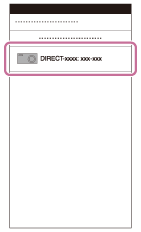
- ใส่รหัสผ่านที่แสดงบนผลิตภัณฑ์นี้
สมาร์ทโฟนเชื่อมต่อกับผลิตภัณฑ์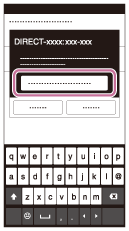
[226] วิธีใช้งานการใช้ฟังก์ชั่น Wi-Fiการเชื่อมต่อผลิตภัณฑ์นี้กับสมาร์ทโฟนการเชื่อมต่อผลิตภัณฑ์กับ iPhone หรือ iPad
- เลือกชื่อรุ่นของผลิตภัณฑ์นี้ (DIRECT-xxxx: xxxx) บนหน้าจอตั้งค่า Wi-Fi ของ iPhone หรือ iPad ของท่าน
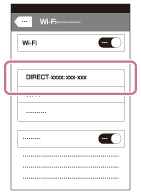
- ใส่รหัสผ่านที่แสดงบนผลิตภัณฑ์นี้
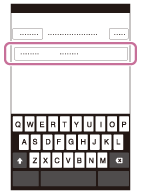
iPhone หรือ iPad เชื่อมต่อกับผลิตภัณฑ์ - ตรวจสอบว่า iPhone หรือ iPad เชื่อมต่อกับ SSID ที่แสดงในผลิตภัณฑ์นี้แล้ว
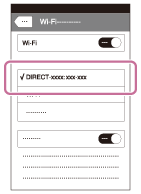
- กลับไปที่หน้าจอ “หน้าหลัก” แล้วเปิด PlayMemories Mobile
[227] วิธีใช้งานการใช้ฟังก์ชั่น Wi-Fiการเชื่อมต่อผลิตภัณฑ์นี้กับสมาร์ทโฟนการเรียกใช้แอปพลิเคชันด้วย [One-touch(NFC)]
ท่านสามารถเรียกใช้แอปพลิเคชันที่ต้องการจากเมนูแอปพลิเคชันของผลิตภัณฑ์นี้ โดยแตะสมาร์ทโฟน Android ที่มี NFC กับผลิตภัณฑ์ ถ้าแอปพลิเคชันที่เรียกใช้มีคุณสมบัติที่ทำงานกับสมาร์ทโฟนได้ ผลิตภัณฑ์และสมาร์ทโฟนจะเชื่อมต่อกันผ่าน Wi-Fi หากต้องการใช้ฟังก์ชั่นนี้ ให้ลงทะเบียนแอปพลิเคชันที่ต้องการล่วงหน้า
- MENU →
 (ไร้สาย) → [One-touch(NFC)] → แอปพลิเคชันที่ต้องการ
 - เปลี่ยนโหมดผลิตภัณฑ์นี้เป็นโหมดถ่ายภาพ จากนั้นแตะสมาร์ทโฟนที่มี NFC กับ (เครื่องหมาย N) บนผลิตภัณฑ์นาน 1-2 วินาที
- PlayMemories Mobile จะเริ่มขึ้นบนสมาร์ทโฟน และแอปพลิเคชันที่ท่านได้ลงทะเบียนไว้จะเริ่มบนผลิตภัณฑ์นี้
หมายเหตุ
- เมื่อผลิตภัณฑ์อยู่ในโหมดดูภาพ แอปพลิเคชันที่ลงทะเบียนไว้จะไม่เริ่มขึ้นแม้เมื่อแตะสมาร์ทโฟนเข้ากับผลิตภัณฑ์
- เมื่อท่านเรียกใช้แอปพลิเคชันด้วย one touch แม้ว่าแอปพลิเคชันนั้นจะไม่ทำงานกับสมาร์ทโฟน PlayMemories Mobile ก็จะเริ่มขึ้นบนสมาร์ทโฟน ออกจาก PlayMemories Mobile โดยไม่ดำเนินการใดๆ ถ้าท่านไม่ออกจาก PlayMemories Mobile สมาร์ทโฟนจะยังคงอยู่ในสถานะพร้อมเชื่อมต่อ
[228] วิธีใช้งานการใช้ฟังก์ชั่น Wi-Fiการควบคุมผลิตภัณฑ์นี้ด้วยสมาร์ทโฟนรีโมทอัจฉริยะฝังตัว
ท่านสามารถใช้สมาร์ทโฟนเป็นรีโมทคอนโทรลสำหรับผลิตภัณฑ์นี้ และถ่ายภาพนิ่ง/ภาพเคลื่อนไหว ต้องติดตั้งแอปพลิเคชัน PlayMemories Mobile บนสมาร์ทโฟนของท่าน
- MENU →
 (โปรแกรม) → [รายการโปรแกรม] → [รีโมทอัจฉริยะฝังตัว]
 - ถ้าผลิตภัณฑ์พร้อมสำหรับการเชื่อมต่อ หน้าจอข้อมูลจะปรากฏบนผลิตภัณฑ์ เชื่อมต่อสมาร์ทโฟนกับผลิตภัณฑ์โดยใช้ข้อมูลนั้น
- วิธีตั้งค่าการเชื่อมต่อแตกต่างกันไปขึ้นอยู่กับสมาร์ทโฟน
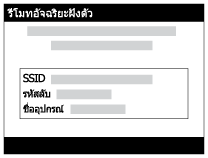
- วิธีตั้งค่าการเชื่อมต่อแตกต่างกันไปขึ้นอยู่กับสมาร์ทโฟน
- ตรวจสอบองค์ประกอบของภาพบนหน้าจอสมาร์ทโฟน แล้วกดปุ่มชัตเตอร์ (A) บนสมาร์ทโฟนเพื่อถ่ายภาพ
- ใช้ปุ่ม (B) เพื่อเปลี่ยนการตั้งค่า อาทิ [EV], [ตั้งเวลา] และ [ตรวจสอบรีวิว]
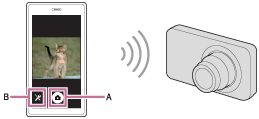
หมายเหตุ
- ผลิตภัณฑ์นี้แบ่งปันข้อมูลการเชื่อมต่อสำหรับ [รีโมทอัจฉริยะฝังตัว] กับอุปกรณ์ที่ได้รับอนุญาตให้เชื่อมต่อ ถ้าต้องการเปลี่ยนอุปกรณ์ที่ได้รับอนุญาตให้เชื่อมต่อกับผลิตภัณฑ์ ให้รีเซ็ตข้อมูลการเชื่อมต่อโดยปฏิบัติตามขั้นตอนต่อไปนี้ MENU → (ไร้สาย) → [รีเซ็ต SSID/รหัสลับ] หลังจากรีเซ็ตข้อมูลการเชื่อมต่อแล้ว ท่านต้องลงทะเบียนสมาร์ทโฟนอีกครั้ง
- ขั้นตอนการใช้งานหรือการแสดงบนหน้าจออาจเปลี่ยนแปลงได้โดยไม่ต้องแจ้งให้ทราบ ทั้งนี้ขึ้นอยู่กับการอัพเกรดเวอร์ชั่นในอนาคต
[229] วิธีใช้งานการใช้ฟังก์ชั่น Wi-Fiการควบคุมผลิตภัณฑ์นี้ด้วยสมาร์ทโฟนการเชื่อมต่อด้วย one touch กับ สมาร์ทโฟน Android ที่มี NFC (NFC รีโมทคอนโทรลด้วย one touch)
ท่านสามารถเชื่อมต่อผลิตภัณฑ์นี้กับสมาร์ทโฟน Android ที่มี NFC ด้วย one touch โดยไม่ต้องทำการตั้งค่าที่ยุ่งยาก
- เปิดใช้งานฟังก์ชั่น NFC ของสมาร์ทโฟน
- เปลี่ยนโหมดผลิตภัณฑ์นี้เป็นโหมดถ่ายภาพ
- ฟังก์ชั่น NFC ใช้งานได้เฉพาะเมื่อ (เครื่องหมาย N) แสดงขึ้นบนหน้าจอเท่านั้น
- ฟังก์ชั่น NFC ใช้งานได้เฉพาะเมื่อ
- แตะผลิตภัณฑ์เข้ากับสมาร์ทโฟน
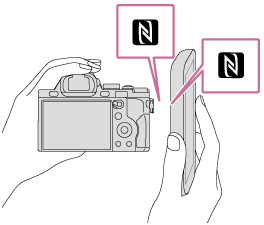
สมาร์ทโฟนกับผลิตภัณฑ์เชื่อมต่อกัน และ PlayMemories Mobile เริ่มต้นขึ้นบนสมาร์ทโฟน
- แตะสมาร์ทโฟนกับผลิตภัณฑ์เป็นเวลานาน 1-2 วินาทีขึ้นไป จนกระทั่ง PlayMemories Mobile เริ่มขึ้น
เกี่ยวกับ “NFC”
NFC เป็นเทคโนโลยีสื่อสารไร้สายระยะสั้นระหว่างอุปกรณ์หลากชนิด เช่น โทรศัพท์มือถือ หรือบัตร IC ฯลฯ NFC ช่วยให้การสื่อสารข้อมูลทำได้ง่ายขึ้นเพียงแตะบนจุดแตะที่กำหนด
- NFC (Near Field Communication) คือมาตรฐานสากลของเทคโนโลยีสื่อสารไร้สายระยะสั้น
หมายเหตุ
- ถ้าท่านทำการเชื่อมต่อไม่ได้ ให้ทำดังนี้
- เปิด PlayMemories Mobile ในสมาร์ทโฟน จากนั้นค่อยๆ ขยับสมาร์ทโฟนไปทาง (เครื่องหมาย N) ของผลิตภัณฑ์นี้
- ถ้าสมาร์ทโฟนอยู่ในเคส ให้ถอดเคสออก
- ถ้าผลิตภัณฑ์อยู่ในเคส ให้ถอดเคสออก
- ตรวจสอบว่าได้เปิดฟังก์ชั่น NFC บนสมาร์ทโฟนของท่าน
- เปิด PlayMemories Mobile ในสมาร์ทโฟน จากนั้นค่อยๆ ขยับสมาร์ทโฟนไปทาง
- เมื่อตั้งค่า [โหมดเครื่องบิน] ไว้ที่ [เปิด] ท่านจะไม่สามารถเชื่อมต่อผลิตภัณฑ์นี้กับสมาร์ทโฟน ตั้งค่า [โหมดเครื่องบิน] ไปที่ [ปิด]
- ถ้าผลิตภัณฑ์นี้และสมาร์ทโฟนเชื่อมต่อกันขณะที่ผลิตภัณฑ์อยู่ในโหมดดูภาพ ภาพที่แสดงจะถูกส่งไปยังสมาร์ทโฟน
[230] วิธีใช้งานการใช้ฟังก์ชั่น Wi-Fiการถ่ายโอนภาพไปยังสมาร์ทโฟนส่งไปยังสมาร์ทโฟน
ท่านสามารถถ่ายโอนภาพนิ่ง/ภาพเคลื่อนไหวไปยังสมาร์ทโฟนเพื่อเรียกดู ต้องติดตั้งแอปพลิเคชัน PlayMemories Mobile บนสมาร์ทโฟนของท่าน
- MENU → (ไร้สาย) → [ส่งไปยังสมาร์ทโฟน] → ค่าที่ต้องการ
-
ถ้าท่านกดปุ่ม (ส่งไปยังสมาร์ทโฟน) ในโหมดดูภาพ หน้าจอตั้งค่าสำหรับ [ส่งไปยังสมาร์ทโฟน] จะปรากฏขึ้น
-
ถ้าท่านกดปุ่ม
- ถ้าผลิตภัณฑ์พร้อมสำหรับการถ่ายโอน หน้าจอข้อมูลจะปรากฏบนผลิตภัณฑ์ เชื่อมต่อสมาร์ทโฟนกับผลิตภัณฑ์โดยใช้ข้อมูลนั้น
- วิธีการตั้งค่าสำหรับการเชื่อมต่อสมาร์ทโฟนกับผลิตภัณฑ์แตกต่างกันไปตามสมาร์ทโฟนแต่ละรุ่น
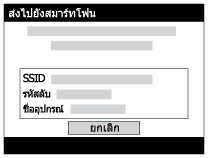
รายละเอียดรายการเมนู
เลือกบนอุปกรณ์นี้:
เลือกภาพบนผลิตภัณฑ์ที่จะถ่ายโอนไปยังสมาร์ทโฟน
(1) เลือกจาก [ภาพนี้] [ทุกภาพในวันที่นี้] หรือ [หลายภาพ]
- ตัวเลือกที่ปรากฏบนหน้าจออาจแตกต่างไปตามโหมดดูภาพที่เลือกในกล้อง
(2) ถ้าเลือก [หลายภาพ] สามารถเลือกภาพที่ต้องการได้โดยใช้ บนปุ่มควบคุม จากนั้นกด MENU → [ตกลง]
เลือกบนสมาร์ทโฟน:
แสดงภาพทั้งหมดที่บันทึกในการ์ดหน่วยความจำของผลิตภัณฑ์บนสมาร์ทโฟน
หมายเหตุ
- ท่านสามารถเลือกขนาดภาพที่จะส่งไปยังสมาร์ทโฟนจาก [ต้นฉบับ], [2M] หรือ [VGA]
หากต้องการเปลี่ยนขนาดภาพ โปรดทำตามขั้นตอนต่อไปนี้- สำหรับสมาร์ทโฟน Android
ไปที่ PlayMemories Mobile และเปลี่ยนขนาดภาพโดย [ตั้งค่า] → [ขนาดภาพคัดลอก] - สำหรับ iPhone/iPad
เลือก PlayMemories Mobile ในเมนูตั้งค่า และเปลี่ยนขนาดภาพโดย [ขนาดภาพคัดลอก]
- สำหรับสมาร์ทโฟน Android
- ภาพบางภาพอาจไม่แสดงบนสมาร์ทโฟน ทั้งนี้ขึ้นอยู่กับรูปแบบการบันทึก
- ภาพ RAW จะถูกแปลงเป็นรูปแบบ JPEG เมื่อส่งไปแล้ว
- ท่านไม่สามารถส่งภาพเคลื่อนไหวรูปแบบ XAVC S หรือ AVCHD
- ผลิตภัณฑ์นี้แบ่งปันข้อมูลการเชื่อมต่อสำหรับ [ส่งไปยังสมาร์ทโฟน] กับอุปกรณ์ที่ได้รับอนุญาตให้เชื่อมต่อ ถ้าต้องการเปลี่ยนอุปกรณ์ที่ได้รับอนุญาตให้เชื่อมต่อกับผลิตภัณฑ์ ให้รีเซ็ตข้อมูลการเชื่อมต่อโดยปฏิบัติตามขั้นตอนต่อไปนี้ MENU → [ไร้สาย] → [รีเซ็ต SSID/รหัสลับ] หลังจากรีเซ็ตข้อมูลการเชื่อมต่อแล้ว ท่านต้องลงทะเบียนสมาร์ทโฟนอีกครั้ง
- เมื่อตั้งค่า [โหมดเครื่องบิน] ไว้ที่ [เปิด] ท่านจะไม่สามารถเชื่อมต่อผลิตภัณฑ์นี้กับสมาร์ทโฟน ตั้งค่า [โหมดเครื่องบิน] ไปที่ [ปิด]
[231] วิธีใช้งานการใช้ฟังก์ชั่น Wi-Fiการถ่ายโอนภาพไปยังสมาร์ทโฟนการส่งภาพไปยังสมาร์ทโฟน Android (NFC การแชร์ด้วย one touch)
เพียงแตะแค่ครั้งเดียว ท่านสามารถเชื่อมต่อผลิตภัณฑ์นี้กับสมาร์ทโฟน Android ที่มี NFC และส่งภาพที่แสดงบนหน้าจอผลิตภัณฑ์ไปยังสมาร์ทโฟนได้โดยตรง สำหรับภาพเคลื่อนไหว ท่านสามารถย้ายเฉพาะภาพเคลื่อนไหว MP4 ที่บันทึกโดยตั้งค่า [รูปแบบไฟล์] ไว้ที่ [MP4] เท่านั้น
- เปิดใช้งานฟังก์ชั่น NFC ของสมาร์ทโฟน
- แสดงภาพเดียวบนผลิตภัณฑ์
- แตะสมาร์ทโฟนเข้ากับผลิตภัณฑ์
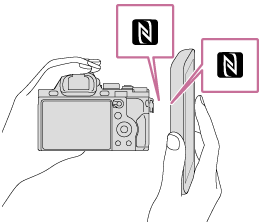
ผลิตภัณฑ์กับสมาร์ทโฟนจะเชื่อมต่อกัน และ PlayMemories Mobile จะเริ่มขึ้นโดยอัตโนมัติบนสมาร์ทโฟน จากนั้นภาพที่แสดงจะถูกส่งไปยังสมาร์ทโฟน
- ก่อนจะแตะสมาร์ทโฟน ให้ยกเลิกฟังก์ชั่นสลีปและการล็อคหน้าจอของสมาร์ทโฟน
- ฟังก์ชั่น NFC ใช้งานได้เฉพาะเมื่อ (เครื่องหมาย N) แสดงบนผลิตภัณฑ์เท่านั้น
- แตะสมาร์ทโฟนกับผลิตภัณฑ์เป็นเวลานาน 1-2 วินาทีขึ้นไป จนกระทั่ง PlayMemories Mobile เริ่มขึ้น
- หากต้องการถ่ายโอนภาพตั้งแต่สองภาพขึ้นไป เลือก MENU → (ไร้สาย) → [ส่งไปยังสมาร์ทโฟน] เพื่อเลือกภาพ หลังจากหน้าจอเปิดการเชื่อมต่อปรากฏขึ้น ใช้ NFC เพื่อเชื่อมต่อผลิตภัณฑ์กับสมาร์ทโฟน
เกี่ยวกับ “NFC”
NFC เป็นเทคโนโลยีสื่อสารไร้สายระยะสั้นระหว่างอุปกรณ์หลากชนิด เช่น โทรศัพท์มือถือ หรือบัตร IC ฯลฯ NFC ช่วยให้การสื่อสารข้อมูลทำได้ง่ายขึ้นเพียงแตะบนจุดแตะที่กำหนด
- NFC (Near Field Communication) คือมาตรฐานสากลของเทคโนโลยีสื่อสารไร้สายระยะสั้น
หมายเหตุ
- ท่านสามารถเลือกขนาดภาพที่จะส่งไปยังสมาร์ทโฟนจาก [ต้นฉบับ], [2M] หรือ [VGA]
หากต้องการเปลี่ยนขนาดภาพ โปรดทำตามขั้นตอนต่อไปนี้- สำหรับสมาร์ทโฟน Android
ไปที่ PlayMemories Mobile และเปลี่ยนขนาดภาพโดย [ตั้งค่า] → [ขนาดภาพคัดลอก]
- สำหรับสมาร์ทโฟน Android
- ภาพ RAW จะถูกแปลงเป็นรูปแบบ JPEG เมื่อส่งไปแล้ว
- ท่านไม่สามารถถ่ายโอนภาพด้วยฟังก์ชั่น NFC ถ้าดัชนีภาพแสดงอยู่บนผลิตภัณฑ์
- ถ้าท่านทำการเชื่อมต่อไม่ได้ ให้ทำดังนี้
- เปิด PlayMemories Mobile ในสมาร์ทโฟน จากนั้นค่อยๆ ขยับสมาร์ทโฟนไปทาง (เครื่องหมาย N) ของผลิตภัณฑ์นี้
- ถ้าสมาร์ทโฟนอยู่ในเคส ให้ถอดเคสออก
- ถ้าผลิตภัณฑ์อยู่ในเคส ให้ถอดเคสออก
- ยืนยันว่าได้เปิดฟังก์ชั่น NFC บนสมาร์ทโฟนแล้ว
- เปิด PlayMemories Mobile ในสมาร์ทโฟน จากนั้นค่อยๆ ขยับสมาร์ทโฟนไปทาง
- เมื่อตั้ง [โหมดเครื่องบิน] ไว้ที่ [เปิด] ท่านไม่สามารถเชื่อมต่อผลิตภัณฑ์กับสมาร์ทโฟน ตั้งค่า [โหมดเครื่องบิน] ไปที่ [ปิด]
- ท่านไม่สามารถส่งภาพเคลื่อนไหวรูปแบบ AVCHD
- ท่านไม่สามารถส่งภาพเคลื่อนไหวรูปแบบ XAVC S ได้
[232] วิธีใช้งานการใช้ฟังก์ชั่น Wi-Fiการถ่ายโอนภาพไปยังเครื่องคอมพิวเตอร์ส่งไปยังคอมพิวเตอร์
ท่านสามารถถ่ายโอนภาพที่เก็บไว้ในผลิตภัณฑ์ไปยังเครื่องคอมพิวเตอร์ที่เชื่อมต่อกับจุดเชื่อมต่อไร้สาย หรือเราเตอร์บรอดแบนด์ไร้สาย และทำการสำรองภาพได้ง่ายๆ โดยใช้การดำเนินการนี้ ก่อนเริ่มการดำเนินการนี้ ให้ติดตั้ง PlayMemories Home บนคอมพิวเตอร์ของท่านและบันทึกจุดเชื่อมต่อลงในผลิตภัณฑ์
- เปิดเครื่องคอมพิวเตอร์
- MENU → (ไร้สาย) → [ส่งไปยังคอมพิวเตอร์]
หมายเหตุ
- ผลิตภัณฑ์อาจจะปิดสวิตช์ตัวเองอัตโนมัติหลังจากจัดเก็บภาพลงเครื่องคอมพิวเตอร์แล้ว ทั้งนี้ขึ้นอยู่กับการตั้งค่าแอปพลิเคชันบนเครื่องคอมพิวเตอร์ของท่าน
- ท่านสามารถถ่ายโอนภาพจากผลิตภัณฑ์ไปยังเครื่องคอมพิวเตอร์เพียงครั้งละหนึ่งเครื่องเท่านั้น
- ถ้าท่านต้องการถ่ายโอนภาพไปยังคอมพิวเตอร์เครื่องอื่น ให้เชื่อมต่อผลิตภัณฑ์กับคอมพิวเตอร์ผ่านทาง USB แล้วทำตามคำแนะนำใน PlayMemories Home
[233] วิธีใช้งานการใช้ฟังก์ชั่น Wi-Fiการถ่ายโอนภาพไปยังทีวีดูภาพบนทีวี
ท่านสามารถดูภาพบนจอทีวีที่รองรับเครือข่ายด้วยการถ่ายโอนภาพจากผลิตภัณฑ์โดยไม่ต้องเชื่อมต่อผลิตภัณฑ์กับทีวีด้วยสายเคเบิล สำหรับทีวีบางรุ่น ท่านอาจจะต้องดำเนินการบางอย่างกับทีวี หากต้องการรายละเอียดเพิ่มเติม โปรดดูคำแนะนำการใช้งานที่ให้มากับเครื่องทีวี
- MENU → (ไร้สาย) → [ดูภาพบนทีวี] → อุปกรณ์ที่ต้องการจะเชื่อมต่อ
-
ถ้าต้องการดูภาพแบบสไลด์โชว์ ให้กด ที่ตรงกลางปุ่มควบคุม
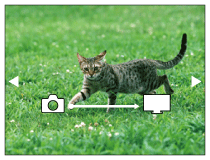
- กดด้านขวา/ซ้าย ของปุ่มควบคุมเพื่อเปิดภาพถัดไป/ก่อนหน้าด้วยตัวเอง
- ถ้าต้องการเปลี่ยนอุปกรณ์ที่จะเชื่อมต่อ กดที่ด้านล่างของปุ่มควบคุม แล้วเลือก [ชื่ออุปกรณ์]
การตั้งค่าสไลด์โชว์
ท่านสามารถเปลี่ยนการตั้งค่าสไลด์โชว์โดยกดที่ด้านล่างของปุ่มควบคุม
เปิดดูภาพที่เลือก:
เลือกกลุ่มของภาพที่ต้องการเปิดดู
ดูโฟลเดอร์ (ภาพนิ่ง):
เลือกจาก [ทั้งหมด] และ [ทุกภาพในฟ.ด.]
ดูภาพตามวันที่:
เลือกจาก [ทั้งหมด] และ [ทุกภาพในวันที่นี้]
เวลาแสดงภาพ:
เลือกจาก [สั้น] และ [ยาว]
ลูกเล่น*:
เลือกจาก [เปิด] และ [ปิด]
ขนาดภาพที่แสดง:
เลือกจาก [HD] และ [4K]
*การตั้งค่าใช้ได้ผลกับทีวี BRAVIA ซึ่งรองรับฟังก์ชั่นต่างๆ ได้เท่านั้น
หมายเหตุ
- ท่านสามารถใช้ฟังก์ชั่นนี้บนทีวีที่รองรับ DLNA renderer
- ท่านสามารถดูภาพบนทีวีที่รองรับ Wi-Fi Direct หรือทีวีที่รองรับเครือข่าย (รวมทั้งทีวีที่รองรับเครือข่ายแบบใช้สาย)
- หากท่านเชื่อมต่อทีวีและผลิตภัณฑ์นี้โดยไม่ใช้ Wi-Fi Direct ท่านจะต้องบันทึกจุดเชื่อมต่อก่อน
- การแสดงภาพบนจอทีวีอาจใช้เวลานาน
- ไม่สามารถแสดงภาพเคลื่อนไหวบนทีวีผ่านระบบ Wi-Fi ใช้สาย HDMI (แยกจำหน่าย)
[234] วิธีใช้งานการใช้ฟังก์ชั่น Wi-Fiการเปลี่ยนการตั้งค่าฟังก์ชั่น Wi-Fiโหมดเครื่องบิน
ขณะที่ท่านอยู่บนเครื่องบิน หรือที่อื่นๆ ท่านสามารถปิดฟังก์ชั่น Wi-Fi ทั้งหมดได้ชั่วคราว
- MENU → (ไร้สาย) → [โหมดเครื่องบิน] → ค่าที่ต้องการ
หากตั้ง [โหมดเครื่องบิน] ไว้ที่ [เปิด] รูปเครื่องบินจะปรากฏบนหน้าจอ
[235] วิธีใช้งานการใช้ฟังก์ชั่น Wi-Fiการเปลี่ยนการตั้งค่าฟังก์ชั่น Wi-Fiกด WPS
หากจุดเชื่อมต่อมีปุ่ม WPS ท่านสามารถบันทึกจุดเชื่อมต่อลงในผลิตภัณฑ์นี้ได้ง่ายๆ โดยกดปุ่ม WPS
- MENU → (ไร้สาย) → [กด WPS]
- กดปุ่ม WPS บนจุดเชื่อมต่อที่ต้องการบันทึก
หมายเหตุ
- [กด WPS] ทำงานเมื่อตั้งค่าความปลอดภัยของจุดเชื่อมต่อไปที่ WPA หรือ WPA2 หรือจุดเชื่อมต่อรองรับการใช้งานปุ่ม WPS เท่านั้น ถ้าตั้งค่าความปลอดภัยไว้ที่ WEP หรือจุดเชื่อมต่อของท่านไม่ รองรับวิธีการกดปุ่ม WPS ให้ทำการ [ตั้งค่าจุดเชื่อมต่อ]
- ดูรายละเอียดเกี่ยวกับฟังก์ชั่นและการตั้งค่าที่ใช้งานได้ของจุดเชื่อมต่อจากคำแนะนำการใช้งานของจุดเชื่อมต่อ หรือติดต่อผู้ดูแลระบบจุดเชื่อมต่อ
- อาจไม่สามารถทำการเชื่อมต่อได้ ทั้งนี้ขึ้นอยู่กับสภาวะแวดล้อม เช่น ชนิดวัสดุของผนัง หรือหากมีสิ่งกีดขวาง หรือสัญญาณไร้สายระหว่างผลิตภัณฑ์และจุดเชื่อมต่อมีกำลังอ่อน เป็นต้น ถ้าเกิดเหตุการณ์เช่นนี้ ให้เปลี่ยนตำแหน่งผลิตภัณฑ์ไปที่อื่น หรือขยับผลิตภัณฑ์เข้าใกล้จุดเชื่อมต่อให้มากขึ้น
[236] วิธีใช้งานการใช้ฟังก์ชั่น Wi-Fiการเปลี่ยนการตั้งค่าฟังก์ชั่น Wi-Fiตั้งค่าจุดเชื่อมต่อ
ท่านสามารถบันทึกจุดเชื่อมต่อได้ด้วยตนเอง ก่อนเริ่มกระบวนการ ให้ตรวจสอบชื่อ SSID ของจุดเชื่อมต่อ ระบบความปลอดภัย และรหัสผ่าน อุปกรณ์บางประเภทอาจถูกตั้งรหัสผ่านไว้ล่วงหน้าแล้ว ดูรายละเอียดเพิ่มเติมได้จากคำแนะนำการใช้งานจุดเชื่อมต่อ หรือปรึกษาผู้ดูแลระบบของจุดเชื่อมต่อ
- MENU → (ไร้สาย) → [ตั้งค่าจุดเชื่อมต่อ]
- เลือกจุดเชื่อมต่อที่ต้องการบันทึก
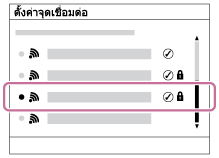
หากจุดเชื่อมต่อที่ต้องการแสดงบนหน้าจอ: เลือกจุดเชื่อมต่อที่ต้องการ
หากจุดเชื่อมต่อที่ต้องการไม่แสดงบนหน้าจอ: เลือก [ตั้งค่าแมนนวล] แล้วตั้งค่าจุดเชื่อมต่อ
*สำหรับวิธีการใส่ข้อมูล โปรดดูที่ “วิธีใช้แป้นพิมพ์”
- หากท่านเลือก [ตั้งค่าแมนนวล] ใส่ชื่อ SSID ของจุดเชื่อมต่อ แล้วเลือกระบบความปลอดภัย
- ใส่รหัสผ่าน แล้วเลือก [ตกลง]
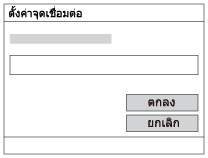
- จุดเชื่อมต่อที่ไม่มีเครื่องหมาย
 ไม่จำเป็นต้องใส่รหัสผ่าน
- จุดเชื่อมต่อที่ไม่มีเครื่องหมาย
- เลือก [ตกลง]
วิธีใช้แป้นพิมพ์
เมื่อจำเป็นต้องพิมพ์ตัวอักษรด้วยตัวเอง แป้นพิมพ์จะแสดงขึ้นบนหน้าจอ
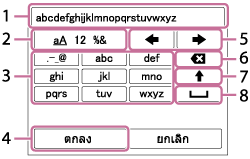
- ช่องใส่ข้อความ ตัวอักษรที่พิมพ์จะแสดงขึ้นบนหน้าจอ
-
สลับประเภทตัวอักษร ทุกครั้งที่กด ที่อยู่ตรงกลางปุ่มควบคุม ประเภทตัวอักษรจะสลับระหว่างตัวพยัญชนะ ตัวเลข และสัญลักษณ์
- แป้นพิมพ์ ทุกครั้งที่ท่านกดตรงกลาง ตัวอักษรที่ป้อนจะปรากฏขึ้น
ตัวอย่างเช่น: ถ้าต้องการใส่ “abd”
เลือกปุ่มสำหรับ “abc” แล้วกด
หนึ่งครั้งเพื่อแสดง “a” → เลือก “ ”((5) ย้ายเคอร์เซอร์) แล้วกด → เลือกปุ่มสำหรับ “abc” แล้วกด สองครั้งเพื่อแสดง “b” → เลือกปุ่มสำหรับ “def” แล้วกด หนึ่งครั้งเพื่อแสดง “d”
 - สิ้นสุด สิ้นสุดการใส่ตัวอักษร
- ย้ายเคอร์เซอร์ ย้ายเคอร์เซอร์ในช่องใส่ข้อความไปทางขวาหรือซ้าย
- ลบ ลบตัวอักษรที่อยู่หน้าเคอร์เซอร์
 สลับตัวอักษรถัดไปเป็นตัวพิมพ์เล็กหรือพิมพ์ใหญ่
 เว้นวรรค
- ถ้าต้องการยกเลิกการป้อนข้อความ เลือก [ยกเลิก]
รายการตั้งค่าอื่นๆ
ท่านอาจต้องการตั้งค่ารายการอื่นๆ เพิ่มเติม ทั้งนี้ขึ้นอยู่กับสถานะหรือวิธีตั้งค่าจุดเชื่อมต่อของท่าน
WPS PIN:
แสดงรหัส PIN ที่ใส่ในอุปกรณ์ที่เชื่อมต่อ
การเชื่อมต่อที่เลือกก่อน:
เลือก [เปิด] หรือ [ปิด]
ตั้งค่า IP Address:
เลือก [อัตโนมัติ] หรือ [แมนนวล]
IP Address:
หากท่านใส่ที่อยู่ IP ด้วยตัวเอง ให้ใส่ที่อยู่ที่กำหนดไว้
Subnet Mask/เกตเวย์เริ่มต้น:
หากตั้ง [ตั้งค่า IP Address] ไว้ที่ [แมนนวล] ใส่ที่อยู่ IP ให้ตรงกับสภาวะการทำงานของเครือข่ายของท่าน
หมายเหตุ
- หากต้องการให้ความสำคัญกับจุดเชื่อมต่อที่บันทึก ตั้ง [การเชื่อมต่อที่เลือกก่อน] ไปที่ [เปิด]
[237] วิธีใช้งานการใช้ฟังก์ชั่น Wi-Fiการเปลี่ยนการตั้งค่าฟังก์ชั่น Wi-Fiแก้ไขชื่ออุปกรณ์
ท่านสามารถเปลี่ยนชื่ออุปกรณ์ภายใต้ Wi-Fi Direct
- MENU → (ไร้สาย) → [แก้ไขชื่ออุปกรณ์]
- เลือกช่องใส่ข้อความ จากนั้นใส่ชื่ออุปกรณ์ → [ตกลง]
- สำหรับวิธีการใส่ข้อมูล โปรดดูที่ “วิธีใช้แป้นพิมพ์”
[238] วิธีใช้งานการใช้ฟังก์ชั่น Wi-Fiการเปลี่ยนการตั้งค่าฟังก์ชั่น Wi-Fiแสดง MAC address
แสดงหมายเลข MAC ของผลิตภัณฑ์นี้
- MENU →(ไร้สาย) → [แสดง MAC address]
[239] วิธีใช้งานการใช้ฟังก์ชั่น Wi-Fiการเปลี่ยนการตั้งค่าฟังก์ชั่น Wi-Fiรีเซ็ต SSID/รหัสลับ
ผลิตภัณฑ์นี้แบ่งปันข้อมูลการเชื่อมต่อสำหรับ [ส่งไปยังสมาร์ทโฟน] และ [รีโมทอัจฉริยะฝังตัว] กับอุปกรณ์ที่ได้รับอนุญาตให้เชื่อมต่อ ถ้าต้องการเปลี่ยนอุปกรณ์ที่ได้รับอนุญาตให้เชื่อมต่อ ให้รีเซ็ตข้อมูลการเชื่อมต่อ
- MENU →(ไร้สาย) → [รีเซ็ต SSID/รหัสลับ] → [ตกลง]
หมายเหตุ
- หากท่านเชื่อมต่อผลิตภัณฑ์นี้กับสมาร์ทโฟนหลังจากรีเซ็ตข้อมูลการเชื่อมต่อแล้ว ท่านต้องลงทะเบียนสมาร์ทโฟนอีกครั้ง
[240] วิธีใช้งานการใช้ฟังก์ชั่น Wi-Fiการเปลี่ยนการตั้งค่าฟังก์ชั่น Wi-Fiรีเซ็ตตั้งค่าเครือข่าย
รีเซ็ตการตั้งค่าเครือข่ายทั้งหมดให้กลับสู่การตั้งค่าเริ่มต้น
- MENU →(ไร้สาย) → [รีเซ็ตตั้งค่าเครือข่าย] → [ตกลง]
[241] วิธีใช้งานการเพิ่มแอปพลิเคชันไปยังผลิตภัณฑ์PlayMemories Camera AppsPlayMemories Camera Apps
ท่านสามารถเพิ่มฟังก์ชั่นที่ต้องการให้กับผลิตภัณฑ์นี้โดยเชื่อมต่อกับเว็บไซต์ดาวน์โหลดแอปพลิเคชัน  (PlayMemories Camera Apps) ทางอินเทอร์เน็ต ตัวอย่างการทำงานที่สามารถใช้ได้มีดังนี้:
- ท่านสามารถใช้เอฟเฟ็คต่างๆ สำหรับการถ่ายภาพ
- ท่านสามารถส่งภาพไปยังบริการเครือข่ายได้โดยตรงจากผลิตภัณฑ์
- กด MENU → (โปรแกรม) → [แนะนำ] เพื่อดูข้อมูลเกี่ยวกับบริการและประเทศและภูมิภาคที่ใช้งานได้
[242] วิธีใช้งานการเพิ่มแอปพลิเคชันไปยังผลิตภัณฑ์PlayMemories Camera Appsสภาพแวดล้อมเครื่องคอมพิวเตอร์ที่แนะนำ
สามารถดูรายละเอียดเกี่ยวกับสภาพแวดล้อมคอมพิวเตอร์ที่แนะนำสำหรับการดาวน์โหลดแอปพลิเคชันและการเพิ่มฟังก์ชั่นให้กับผลิตภัณฑ์ได้ที่ URL ต่อไปนี้ เว็บไซต์
“PlayMemories Camera Apps” (http://www.sony.net/pmca/)
[243] วิธีใช้งานการเพิ่มแอปพลิเคชันไปยังผลิตภัณฑ์การติดตั้งแอปพลิเคชันการเปิดบัญชีบริการ
ท่านสามารถเปิดบัญชีบริการ ซึ่งจำเป็นสำหรับการดาวน์โหลดแอปพลิเคชัน
- เข้าไปที่เว็บไซต์ดาวน์โหลดแอปพลิเคชัน
- ปฏิบัติตามคำแนะนำบนหน้าจอและสมัครรับบัญชีบริการ
- ปฏิบัติตามคำแนะนำบนหน้าจอเพื่อดาวน์โหลดแอปพลิเคชันที่ต้องการลงในผลิตภัณฑ์
[244] วิธีใช้งานการเพิ่มแอปพลิเคชันไปยังผลิตภัณฑ์การติดตั้งแอปพลิเคชันการดาวน์โหลดแอปพลิเคชัน
ท่านสามารถดาวน์โหลดแอปพลิเคชันด้วยเครื่องคอมพิวเตอร์
- เข้าไปที่เว็บไซต์ดาวน์โหลดแอปพลิเคชัน
- เลือกแอปพลิเคชันที่ต้องการและดาวน์โหลดแอปพลิเคชันลงในผลิตภัณฑ์ตามคำแนะนำบนหน้าจอ
- เชื่อมต่อเครื่องคอมพิวเตอร์กับผลิตภัณฑ์โดยใช้สายไมโคร USB (ให้มาด้วย) ตามคำแนะนำบนหน้าจอ
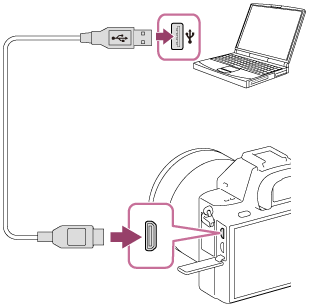
[245] วิธีใช้งานการเพิ่มแอปพลิเคชันไปยังผลิตภัณฑ์การติดตั้งแอปพลิเคชันการดาวน์โหลดแอปพลิเคชันไปยังผลิตภัณฑ์โดยตรงโดยใช้ฟังก์ชั่น Wi-Fi
ท่านสามารถดาวน์โหลดแอปพลิเคชันโดยใช้ฟังก์ชั่น Wi-Fi โดยไม่ต้องเชื่อมต่อกับเครื่องคอมพิวเตอร์
- MENU → (โปรแกรม) → รายการโปรแกรม → (PlayMemories Camera Apps) จากนั้นปฏิบัติตามคำแนะนำบนหน้าจอเพื่อดาวน์โหลดแอปพลิเคชัน
สมัครรับบัญชีบริการล่วงหน้า
หมายเหตุ
- ถ้าที่อยู่ IP ของผลิตภัณฑ์นี้ตั้งไว้ที่ [แมนนวล] ท่านจะไม่สามารถดาวน์โหลดแอปพลิเคชันได้ ตั้งค่า [ตั้งค่า IP Address] ไปที่ [อัตโนมัติ]
[246] วิธีใช้งานการเพิ่มแอปพลิเคชันไปยังผลิตภัณฑ์การเริ่มแอปพลิเคชันการเปิดแอปพลิเคชันที่ดาวน์โหลดไว้
เปิดแอปพลิเคชันที่ดาวน์โหลดมาจากเว็บไซต์ดาวน์โหลดแอปพลิเคชัน PlayMemories Camera Apps
- MENU → (โปรแกรม) → [รายการโปรแกรม] → แอปพลิเคชันที่ต้องการเปิด
คำแนะนำ
วิธีเปิดแอปพลิเคชันให้เร็วขึ้น
กำหนด [โปรแกรมที่ดาวน์โหลด] และ [รายการโปรแกรม] ให้กับคีย์แบบกำหนดเอง ท่านสามารถเปิดแอปพลิเคชันหรือแสดงรายชื่อแอปพลิเคชัน เพียงแค่กดคีย์แบบกำหนดเองในขณะที่หน้าจอข้อมูลถ่ายภาพแสดงขึ้น[247] วิธีใช้งานการเพิ่มแอปพลิเคชันไปยังผลิตภัณฑ์การจัดการแอปพลิเคชันการถอนการติดตั้งแอปพลิเคชัน
ท่านสามารถถอนการติดตั้งแอปพลิเคชันจากผลิตภัณฑ์นี้
- MENU → (โปรแกรม) → รายการโปรแกรม → [Application Management] → [Manage and Remove]
- เลือกแอปพลิเคชันที่จะถอนการติดตั้ง
- เลือก เพื่อถอนการติดตั้งแอปพลิเคชัน
-
แอปพลิเคชันที่ถอนการติดตั้งแล้วสามารถติดตั้งใหม่ได้ ดูรายละเอียดได้จากเว็บไซต์ดาวน์โหลดแอปพลิเคชัน
-
[248] วิธีใช้งานการเพิ่มแอปพลิเคชันไปยังผลิตภัณฑ์การจัดการแอปพลิเคชันการเปลี่ยนลำดับของแอปพลิเคชัน
ท่านสามารถเปลี่ยนลำดับการแสดงแอปพลิเคชันที่เพิ่มเข้ามาบนผลิตภัณฑ์นี้
- MENU →(โปรแกรม) → รายการโปรแกรม → [Application Management] → [Sort]
- เลือกแอปพลิเคชันที่ท่านต้องการเปลี่ยนลำดับ
- เลือกปลายทาง
[249] วิธีใช้งานการเพิ่มแอปพลิเคชันไปยังผลิตภัณฑ์การจัดการแอปพลิเคชันการยืนยันข้อมูลบัญชีของ PlayMemories Camera Apps
ข้อมูลบัญชีสำหรับ “Sony Entertainment Network” ที่บันทึกไว้ในผลิตภัณฑ์จะแสดงขึ้น
- MENU →(โปรแกรม) → รายการโปรแกรม → [Application Management] → [Display Account Information]
[250] วิธีใช้งานการดูภาพบนเครื่องคอมพิวเตอร์สภาพแวดล้อมเครื่องคอมพิวเตอร์ที่แนะนำสภาพแวดล้อมเครื่องคอมพิวเตอร์ที่แนะนำ
สามารถตรวจสอบสภาพแวดล้อมคอมพิวเตอร์ที่ใช้งานได้กับซอฟต์แวร์จาก URL ต่อไปนี้:
http://www.sony.net/pcenv/
[251] วิธีใช้งานการดูภาพบนเครื่องคอมพิวเตอร์การใช้งานซอฟต์แวร์PlayMemories Home
ท่านสามารถใช้ PlayMemories Home ทำสิ่งต่อไปนี้:
- ท่านสามารถนำเข้าภาพที่ถ่ายด้วยผลิตภัณฑ์นี้ไปยังคอมพิวเตอร์
- ท่านสามารถเปิดดูภาพที่นำเข้าไปยังคอมพิวเตอร์
- ท่านสามารถแชร์ภาพโดยใช้ PlayMemories Online
และสำหรับ Windows ท่านสามารถทำสิ่งต่อไปนี้:
- ท่านสามารถจัดระเบียบภาพที่อยู่ในเครื่องคอมพิวเตอร์บนปฏิทินตามวันที่ถ่ายภาพเพื่อการเรียกดู
- ท่านสามารถแก้ไขและปรับแต่งภาพ เช่น ตัดขอบและเปลี่ยนขนาด
- ท่านสามารถเขียนแผ่น Blu-ray, แผ่น AVCHD หรือแผ่นวิดีโอ DVD จากภาพเคลื่อนไหว AVCHD ที่นำเข้าไปยังคอมพิวเตอร์
ท่านไม่สามารถสร้างแผ่นดิสก์จากภาพเคลื่อนไหวรูปแบบ XAVC S แม้ว่าจะสามารถนำเข้าคอมพิวเตอร์ได้ก็ตาม - ท่านสามารถส่งภาพขึ้นสู่บริการบนเครือข่าย (ต้องเชื่อมต่ออินเทอร์เน็ต)
- ดูรายละเอียดอื่นๆ ได้ที่ส่วน ช่วยเหลือ ของ PlayMemories Home
- จะต้องเชื่อมต่ออินเทอร์เน็ตในการใช้งาน PlayMemories Online หรือบริการเครือข่ายอื่นๆ PlayMemories Online หรือบริการเครือข่ายอื่นๆ อาจใช้งานไม่ได้ในบางประเทศหรือภูมิภาค
[252] วิธีใช้งานการดูภาพบนเครื่องคอมพิวเตอร์การใช้งานซอฟต์แวร์การติดตั้ง PlayMemories Home
- ใช้อินเทอร์เน็ตเบราว์เซอร์บนเครื่องคอมพิวเตอร์ของท่านเข้าไปที่ URL ข้างล่างนี้ แล้วติดตั้ง PlayMemories Home
- ดำเนินการติดตั้งต่อไปโดยปฏิบัติตามคำแนะนำบนหน้าจอ
- เมื่อติดตั้งเสร็จแล้ว PlayMemories Home จะเริ่มต้นขึ้น
- ถ้าได้ติดตั้ง PMB (Picture Motion Browser) ที่ให้มาพร้อมผลิตภัณฑ์ที่ซื้อก่อนปี 2011 บนเครื่องคอมพิวเตอร์แล้ว PMB จะถูกเขียนทับโดย PlayMemories Home โปรดใช้ PlayMemories Home
- เชื่อมต่อผลิตภัณฑ์เข้ากับเครื่องคอมพิวเตอร์ของท่านด้วยสายไมโคร USB ที่ให้มาด้วย
- อาจมีฟังก์ชั่นใหม่ๆ เพิ่มเข้ามาใน PlayMemories Home แม้ว่า PlayMemories Home จะติดตั้งอยู่ในเครื่องคอมพิวเตอร์ของท่านอยู่แล้ว ให้เชื่อมต่อผลิตภัณฑ์นี้กับเครื่องคอมพิวเตอร์อีกครั้ง
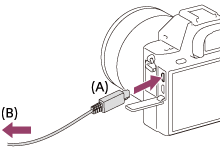
A: ต่อเข้ากับขั้วต่อ Multi/Micro USB
B: ไปยังช่องต่อ USB ของคอมพิวเตอร์
หมายเหตุ
- เข้าสู่ระบบในฐานะ Administrator (ผู้ดูแลระบบ)
- อาจจำเป็นต้องรีสตาร์ทเครื่องคอมพิวเตอร์ของท่าน เมื่อหน้าจอยืนยันการรีสตาร์ทเครื่องคอมพิวเตอร์ปรากฏ ให้ทำการรีสตาร์ทเครื่องโดยปฏิบัติตามคำแนะนำบนหน้าจอ
- DirectX อาจจะถูกติดตั้งด้วย ทั้งนี้ขึ้นกับสภาพแวดล้อมของเครื่องคอมพิวเตอร์ของท่าน
คำแนะนำ
- สำหรับรายละเอียดเกี่ยวกับ PlayMemories Home โปรดดูที่วิธีใช้ PlayMemories Home หรือจากหน้าสนับสนุนของ PlayMemories Home (http://www.sony.co.jp/pmh-se/) (ภาษาอังกฤษเท่านั้น)
[253] วิธีใช้งานการดูภาพบนเครื่องคอมพิวเตอร์การใช้งานซอฟต์แวร์ซอฟต์แวร์สำหรับคอมพิวเตอร์ Mac
ดูรายละเอียดเกี่ยวกับซอฟต์แวร์สำหรับคอมพิวเตอร์ Mac ได้ที่ URL ต่อไปนี้:
Wireless Auto Import
จำเป็นต้องมี “Wireless Auto Import” ถ้าท่านใช้เครื่องคอมพิวเตอร์ Mac และต้องการนำเข้าภาพไปยังคอมพิวเตอร์โดยใช้ฟังก์ชั่น Wi-Fi ดาวน์โหลด “Wireless Auto Import” จาก URL ด้านบน และติดตั้งลงบนเครื่องคอมพิวเตอร์ Mac ของท่าน หากต้องการทราบรายละเอียดเพิ่มเติม โปรดดูที่ Help สำหรับ “Wireless Auto Import”
หมายเหตุ
- ซอฟต์แวร์ที่สามารถใช้งานได้แตกต่างกันในแต่ละภูมิภาค
[254] วิธีใช้งานการดูภาพบนเครื่องคอมพิวเตอร์การใช้งานซอฟต์แวร์Image Data Converter
ท่านสามารถใช้ Image Data Converter ทำสิ่งต่อไปนี้:
- ท่านสามารถดูและแก้ไขภาพที่บันทึกในรูปแบบ RAW ด้วยฟังก์ชั่นแก้ไขต่างๆ เช่น Tone Curve และความคมชัด
- ท่านสามารถปรับภาพด้วยสมดุลแสงสีขาว ระดับแสง และ [สร้างสรรค์ภาพถ่าย] ฯลฯ
- ท่านสามารถจัดเก็บภาพนิ่งที่แสดงและแก้ไขบนเครื่องคอมพิวเตอร์
ท่านสามารถเลือกว่าจะจัดเก็บภาพนิ่งเป็นรูปแบบ RAW หรือจัดเก็บไว้ในไฟล์รูปแบบทั่วไป - ท่านสามารถแสดงและเปรียบเทียบภาพ RAW และภาพ JPEG ที่บันทึกด้วยผลิตภัณฑ์นี้
- ท่านสามารถจัดอันดับภาพเป็นห้าระดับ
- ท่านสามารถนำป้ายสีมาใช้
[255] วิธีใช้งานการดูภาพบนเครื่องคอมพิวเตอร์การใช้งานซอฟต์แวร์การติดตั้ง Image Data Converter
- ดาวน์โหลดและติดตั้งซอฟต์แวร์ได้จาก URL ต่อไปนี้ (ภาษาอังกฤษเท่านั้น)
หมายเหตุ
- เข้าสู่ระบบในฐานะ Administrator (ผู้ดูแลระบบ)
[256] วิธีใช้งานการดูภาพบนเครื่องคอมพิวเตอร์การใช้งานซอฟต์แวร์การเปิด Image Data Converter Guide
Windows:
[Start] → [All Programs] → [Image Data Converter] → [Help] → [Image Data Converter]
- สำหรับ Windows 8 เปิด [Image Data Converter], และเลือก [Help] ในแถบเมนู → [Image Data Converter Guide]
Mac:
Finder → [Applications] → [Image Data Converter] → [Image Data Converter] และเลือก [Help] ในแถบเมนู → [Image Data Converter Guide]
- สำหรับรายละเอียดเกี่ยวกับการใช้งาน ท่านสามารถดูเพิ่มเติมได้ที่เว็บไซต์สนับสนุนของ “Image Data Converter” (ภาษาอังกฤษเท่านั้น)
http://www.sony.co.jp/ids-se/
[257] วิธีใช้งานการดูภาพบนเครื่องคอมพิวเตอร์การใช้งานซอฟต์แวร์Remote Camera Control
เมื่อใช้ Remote Camera Control ท่านสามารถดำเนินการดังต่อไปนี้บนเครื่องคอมพิวเตอร์ของท่าน
- การเปลี่ยนการตั้งค่าและการถ่ายภาพของผลิตภัณฑ์นี้
- บันทึกภาพไปยังเครื่องคอมพิวเตอร์โดยตรง
- ทำการตั้งช่วงเวลาถ่ายภาพ
ใช้ฟังก์ชั่นเหล่านี้หลังจากที่เลือก MENU → (ตั้งค่า) → [เชื่อมต่อ USB] → [PC รีโมท] สำหรับรายละเอียดเกี่ยวกับวิธีใช้ Remote Camera Control กรุณาดูที่ส่วน Help
[258] วิธีใช้งานการดูภาพบนเครื่องคอมพิวเตอร์การใช้งานซอฟต์แวร์การติดตั้ง Remote Camera Control
ดาวน์โหลดและติดตั้งซอฟต์แวร์ได้จาก URL ต่อไปนี้:
Windows:
http://www.sony.co.jp/imsoft/Win/
[259] วิธีใช้งานการดูภาพบนเครื่องคอมพิวเตอร์การใช้งานซอฟต์แวร์การเข้าใช้งานวิธีใช้ของ Remote Camera Control
Windows:
[Start] → [All Programs] → [Remote Camera Control] → [Remote Camera Control Help]
- สำหรับ Windows 8 ให้เปิด [Remote Camera Control] และคลิกขวาที่แถบชื่อเพื่อเลือก [Remote Camera Control Help]
Mac:
Finder → [Applications] → [Remote Camera Control], และเลือก [Help] ในแถบเมนู → [Remote Camera Control Help]
[260] วิธีใช้งานการดูภาพบนเครื่องคอมพิวเตอร์การเชื่อมต่อผลิตภัณฑ์นี้กับเครื่องคอมพิวเตอร์การเชื่อมต่อผลิตภัณฑ์กับคอมพิวเตอร์
- ใส่แบตเตอรี่ที่ชาร์จมาอย่างเพียงพอลงในผลิตภัณฑ์ หรือเชื่อมต่อผลิตภัณฑ์กับเต้ารับติดผนังโดยใช้อะแดปเตอร์ AC AC-PW20 (แยกจำหน่าย)
- เปิดผลิตภัณฑ์และคอมพิวเตอร์
-
ตรวจสอบจาก (ตั้งค่า) ว่าได้ตั้ง [เชื่อมต่อ USB] ไปที่ [Mass Storage]
- เชื่อมต่อผลิตภัณฑ์เข้ากับเครื่องคอมพิวเตอร์ของท่านด้วยสายไมโคร USB (ที่ให้มาด้วย) (A)
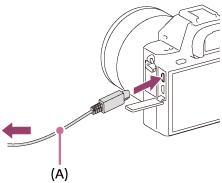
[261] วิธีใช้งานการดูภาพบนเครื่องคอมพิวเตอร์การเชื่อมต่อผลิตภัณฑ์นี้กับเครื่องคอมพิวเตอร์การนำเข้าภาพลงในคอมพิวเตอร์
PlayMemories Home ช่วยให้ท่านนำเข้าภาพได้อย่างง่ายดาย ดูรายละเอียดเกี่ยวกับฟังก์ชั่น PlayMemories Home ได้ที่ส่วน ช่วยเหลือ ของ PlayMemories Home
การนำเข้าภาพไปยังคอมพิวเตอร์โดยไม่ใช้ PlayMemories Home (สำหรับ Windows)
เมื่อ AutoPlay Wizard ปรากฏขึ้นหลังทำการเชื่อมต่อ USB ระหว่างผลิตภัณฑ์นี้กับเครื่องคอมพิวเตอร์ คลิก [Open folder to view files] → [OK] → [DCIM] หรือ [MP_ROOT] จากนั้นคัดลอกภาพที่ต้องการไปยังคอมพิวเตอร์
- ถ้า Device Stage ปรากฏขึ้นบนคอมพิวเตอร์ที่ใช้ Windows 7 หรือ Windows 8 ให้ดับเบิ้ลคลิก [Browse Files] → ไอคอนสื่อบันทึก → โฟลเดอร์ซึ่งบรรจุภาพที่ต้องการนำเข้า
การนำเข้าภาพไปยังคอมพิวเตอร์โดยไม่ใช้ PlayMemories Home (สำหรับ Mac)
เชื่อมต่อผลิตภัณฑ์เข้ากับเครื่องคอมพิวเตอร์ Mac ของท่าน ดับเบิ้ลคลิกไอคอนที่เพิ่งปรากฏขึ้นมาบนพื้นหน้าจอ → โฟลเดอร์ที่บรรจุภาพที่ท่านต้องการนำเข้า แล้วลากไฟล์ภาพไปปล่อยที่ไอคอนฮาร์ดดิสก์
หมายเหตุ
- สำหรับการดำเนินการ เช่น นำเข้าภาพเคลื่อนไหว XAVC S หรือภาพเคลื่อนไหว AVCHD ลงในคอมพิวเตอร์ ใช้ PlayMemories Home
- อย่าแก้ไขหรือปรับเปลี่ยนไฟล์/โฟลเดอร์ภาพเคลื่อนไหว AVCHD จากคอมพิวเตอร์ที่เชื่อมต่ออยู่ ไฟล์ภาพเคลื่อนไหวอาจเสียหายหรือเปิดเล่นไม่ได้ อย่าลบหรือคัดลอกภาพเคลื่อนไหว AVCHD ในการ์ดหน่วยความจำจากคอมพิวเตอร์ Sony ไม่รับผิดชอบต่อผลที่เกิดจากการดำเนินการดังกล่าวผ่านทางคอมพิวเตอร์
[262] วิธีใช้งานการดูภาพบนเครื่องคอมพิวเตอร์การเชื่อมต่อผลิตภัณฑ์นี้กับเครื่องคอมพิวเตอร์การตัดการเชื่อมต่อผลิตภัณฑ์จากเครื่องคอมพิวเตอร์
ตัดการเชื่อมต่อ USB ระหว่างผลิตภัณฑ์นี้กับคอมพิวเตอร์
ทำขั้นตอน 1 และ 2 ด้านล่างก่อนดำเนินการดังต่อไปนี้
- ถอดสายเชื่อมต่อ
- ถอดการ์ดหน่วยความจำ
- ปิดสวิตช์ผลิตภัณฑ์
- คลิก
 (Safely remove USB Mass Storage Device) บนแถบงาน
 - คลิกข้อความที่ปรากฏขึ้น
หมายเหตุ
- สำหรับคอมพิวเตอร์ Mac ลากแล้วปล่อยไอคอนการ์ดหน่วยความจำหรือไอคอนไดร์ฟที่ไอคอน “ถังขยะ” ผลิตภัณฑ์ถูกตัดการเชื่อมต่อจากคอมพิวเตอร์
- สำหรับคอมพิวเตอร์ที่ใช้ Windows 7 และ Windows 8 ไอคอนถอดอาจไม่แสดงขึ้น ในกรณีดังกล่าว ท่านสามารถข้ามขั้นตอน 1 และ 2 ข้างต้น
- อย่าถอดสายไมโคร USB ออกจากผลิตภัณฑ์นี้ขณะที่ไฟแสดงสถานะการเข้าถึงติดสว่างอยู่ เนื่องจากอาจส่งผลให้ข้อมูลได้รับความเสียหาย
[263] วิธีใช้งานการดูภาพบนเครื่องคอมพิวเตอร์การสร้างแผ่นดิสก์ภาพเคลื่อนไหวชนิดของแผ่นดิสก์

คุณภาพของภาพระดับความละเอียดสูง (HD)
แผ่น Blu-ray ช่วยให้สามารถบันทึกภาพเคลื่อนไหวที่คุณภาพของภาพมีความละเอียดสูง (HD) ได้นานกว่าแผ่น DVD

คุณภาพของภาพระดับความละเอียดสูง (HD) (แผ่นบันทึก AVCHD)
สามารถบันทึกภาพเคลื่อนไหวที่มีความละเอียดสูง (HD) ลงในสื่อ DVD เช่น แผ่น DVD-R และสร้างแผ่นดิสก์ที่คุณภาพของภาพมีความละเอียดสูง (HD)
- ท่านสามารถเล่นแผ่นดิสก์ที่คุณภาพของภาพมีความละเอียดสูง (HD) ด้วยอุปกรณ์เล่นข้อมูลรูปแบบ AVCHD เช่น เครื่องเล่นดิสก์ Blu-ray ของ Sony และ PlayStation®3 ท่านไม่สามารถเล่นแผ่นดิสก์นี้ด้วยเครื่องเล่น DVD ธรรมดาทั่วไป
คุณภาพของภาพระดับความละเอียดมาตรฐาน (STD)
สามารถบันทึกภาพเคลื่อนไหวความละเอียดมาตรฐาน (STD) ที่แปลงจากภาพเคลื่อนไหวความละเอียดสูง (HD) ลงในสื่อ DVD เช่น แผ่น DVD-R และสร้างแผ่นดิสก์ที่คุณภาพของภาพมีความละเอียดมาตรฐาน (STD)
คำแนะนำ
ท่านสามารถใช้แผ่นดิสก์ 12 ซม. ชนิดต่อไปนี้กับ PlayMemories Home สำหรับแผ่น Blu-ray โปรดดูที่ “การสร้างแผ่น Blu-ray”
DVD-R/DVD+R/DVD+R DL: ไม่สามารถเขียนซ้ำได้
DVD-RW/DVD+RW: เขียนซ้ำได้
- อัพเดตซอฟต์แวร์ระบบ “PlayStation 3” ของท่านให้เป็นรุ่นล่าสุดเสมอ
- “PlayStation 3” อาจไม่สามารถใช้ได้ในบางประเทศ/ภูมิภาค
[264] วิธีใช้งานการดูภาพบนเครื่องคอมพิวเตอร์การสร้างแผ่นดิสก์ภาพเคลื่อนไหวการเลือกวิธีสร้างแผ่นดิสก์
ท่านสามารถสร้างแผ่นดิสก์จากภาพเคลื่อนไหวรูปแบบ AVCHD ที่บันทึกด้วยผลิตภัณฑ์นี้ อุปกรณ์ที่สามารถแสดงได้อาจแตกต่างกัน ขึ้นอยู่กับประเภทของแผ่นดิสก์ เลือกวิธีที่เหมาะสมกับเครื่องเล่นแผ่นดิสก์ของท่าน
ดูรายละเอียดเกี่ยวกับการสร้างแผ่นดิสก์โดยใช้ PlayMemories Home ได้ที่ส่วน ช่วยเหลือ ของ PlayMemories Home (สำหรับ Windows เท่านั้น)
สร้างแผ่นดิสก์ที่มีคุณภาพของภาพระดับความละเอียดสูง (HD)
รูปแบบภาพเคลื่อนไหวที่เขียนได้: PS, FX, FH
เครื่องเล่น: อุปกรณ์เล่นแผ่น Blu-ray (เครื่องเล่น Sony Blu-ray Disc, PlayStation®3 เป็นต้น)
สร้างแผ่นดิสก์ที่มีคุณภาพของภาพระดับความละเอียดสูง (HD) (แผ่นบันทึก AVCHD)
รูปแบบภาพเคลื่อนไหวที่เขียนได้: PS*, FX*, FH
เครื่องเล่น: อุปกรณ์เล่นรูปแบบ AVCHD (เครื่องเล่น Sony Blu-ray Disc, PlayStation®3 เป็นต้น)
สร้างแผ่นดิสก์ที่มีคุณภาพของภาพระดับความละเอียดมาตรฐาน (STD)
รูปแบบภาพเคลื่อนไหวที่เขียนได้: PS*, FX*, FH*
เครื่องเล่น: เครื่องเล่น DVD ปกติ (เครื่องเล่น DVD, คอมพิวเตอร์ที่สามารถเล่นแผ่น DVD เป็นต้น)
*ท่านสามารถสร้างแผ่นดิสก์ด้วย PlayMemories Home โดยใช้ภาพเคลื่อนไหวที่บันทึกในรูปแบบนี้โดยลดระดับคุณภาพของภาพลง
- ท่านไม่สามารถสร้างแผ่นดิสก์ด้วย PlayMemories Home สำหรับ Mac
- ท่านไม่สามารถสร้างแผ่นดิสก์จากภาพเคลื่อนไหวรูปแบบ MP4 และ XAVC S
[265] วิธีใช้งานการดูภาพบนเครื่องคอมพิวเตอร์การสร้างแผ่นดิสก์ภาพเคลื่อนไหวการสร้างแผ่นดิสก์ด้วยอุปกรณ์อื่นนอกเหนือจากเครื่องคอมพิวเตอร์
ท่านยังสามารถสร้างแผ่นดิสก์ ด้วยเครื่องบันทึก Blu-ray ฯลฯ ชนิดของแผ่นดิสก์ที่สามารถสร้างได้จะแตกต่างกัน ไปตามอุปกรณ์ที่ใช้
เครื่องบันทึก Blu-ray:
คุณภาพของภาพระดับความละเอียดสูง (HD)
คุณภาพของภาพระดับความละเอียดมาตรฐาน (STD)
เครื่องบันทึก HDD เป็นต้น:
คุณภาพของภาพระดับความละเอียดมาตรฐาน (STD)
หมายเหตุ
- เมื่อสร้างแผ่น AVCHD โดยใช้ PlayMemories Home จากภาพเคลื่อนไหวที่บันทึกโดยตั้ง [ตั้งค่าการบันทึก] เป็น [60p 28M(PS)]/[50p 28M(PS)], [60i 24M(FX)]/[50i 24M(FX)] หรือ [24p 24M(FX)]/[25p 24M(FX)] คุณภาพของภาพจะถูกแปลง ทำให้ไม่สามารถสร้างแผ่นดิสก์โดยที่ภาพมีคุณภาพดั้งเดิม การแปลงคุณภาพของภาพต้องใช้เวลา ใช้แผ่น Blu-ray หากต้องการบันทึกภาพเคลื่อนไหวโดยให้ภาพมีคุณภาพดั้งเดิม
- ในการสร้างแผ่น Blu-ray จากภาพเคลื่อนไหวที่บันทึกด้วย [60p 28M(PS)]/[50p 28M(PS)] ท่านจะต้องใช้อุปกรณ์ที่สนับสนุนรูปแบบ AVCHD Ver. 2.0 แผ่น Blu-ray ที่สร้างขึ้นสามารถเปิดดูได้เฉพาะบนอุปกรณ์ที่สนับสนุนรูปแบบ AVCHD Ver. 2.0
- ดูรายละเอียดวิธีสร้างแผ่นดิสก์ ในคู่มือการใช้งานของอุปกรณ์ที่ท่านใช้
- ภาพเคลื่อนไหวที่บันทึกโดยตั้งค่า [รูปแบบไฟล์] ไปที่ [XAVC S] จะไม่สามารถคัดลอกไปยังแผ่นดิสก์ได้
[266] วิธีใช้งานการดูภาพบนเครื่องคอมพิวเตอร์การสร้างแผ่นดิสก์ภาพเคลื่อนไหวการสร้างแผ่น Blu-ray
ท่านสามารถสร้างแผ่น Blu-ray จากภาพเคลื่อนไหว AVCHD ที่นำเข้าสู่เครื่องคอมพิวเตอร์ เครื่องคอมพิวเตอร์จะต้องสร้างแผ่น Blu-ray ได้ สามารถใช้แผ่น BD-R (เขียนซ้ำไม่ได้) หรือ BD-RE (เขียนซ้ำได้) ไม่สามารถทำการบันทึกแบบมัลติเซสชั่น ในการสร้างแผ่น Blu-ray ด้วย PlayMemories Home อย่าลืมติดตั้งซอฟต์แวร์เสริมเฉพาะเพิ่มเติมด้วย ดูรายละเอียดที่ URL ต่อไปนี้:
http://support.d-imaging.sony.co.jp/BDUW/
ในการติดตั้ง เครื่องคอมพิวเตอร์ของท่านจะต้องเชื่อมต่ออยู่กับอินเทอร์เน็ต ดูรายละเอียดวิธีการใช้งานในส่วน ช่วยเหลือ ของ PlayMemories Home
หมายเหตุ
- ในการเปิดดูแผ่น Blu-ray ที่สร้างโดยใช้ภาพเคลื่อนไหวที่บันทึกด้วย [60p 28M(PS)]/[50p 28M(PS)] ท่านจะต้องใช้อุปกรณ์ที่สนับสนุนรูปแบบ AVCHD Ver. 2.0
[267] วิธีใช้งานข้อควรระวัง/ผลิตภัณฑ์นี้ข้อควรระวังข้อควรระวัง
การสำรองข้อมูลในการ์ดหน่วยความจำ
ข้อมูลอาจจะได้รับความเสียหายในกรณีต่อไปนี้ อย่าลืมสำรองข้อมูลไว้เพื่อเป็นการป้องกัน
- เมื่อถอดการ์ดหน่วยความจำหรือปิดสวิตช์ผลิตภัณฑ์ขณะกำลังอ่านหรือเขียนข้อมูล
- เมื่อใช้การ์ดหน่วยความจำในสถานที่ที่มีไฟฟ้าสถิตหรือสัญญาณรบกวนทางไฟฟ้า
การสร้างไฟล์ฐานข้อมูลภาพ
ถ้าท่านเสียบการ์ดหน่วยความจำที่ไม่มีไฟล์ฐานข้อมูลภาพลงในผลิตภัณฑ์และเปิดสวิตช์ ผลิตภัณฑ์จะสร้างไฟล์ฐานข้อมูลภาพขึ้นมาโดยอัตโนมัติโดยใช้ความจุบางส่วนของการ์ดหน่วยความจำ กระบวนการนี้อาจใช้เวลานานและท่านไม่สามารถใช้งานผลิตภัณฑ์ได้จนกว่ากระบวนการนี้จะแล้วเสร็จ
ถ้าเกิดข้อผิดพลาดกับไฟล์ฐานข้อมูล ให้ส่งภาพทั้งหมดไปยังคอมพิวเตอร์ของท่านโดยใช้ PlayMemories Home จากนั้นฟอร์แมตการ์ดหน่วยความจำโดยใช้ผลิตภัณฑ์นี้
อย่าใช้งานหรือเก็บผลิตภัณฑ์ในสถานที่ต่อไปนี้
- ในสถานที่ซึ่งร้อน เย็น หรือชื้นมาก
เช่น ในรถที่จอดใต้แสงแดด ตัวกล้องอาจจะบิดเบี้ยวจนเสียรูปทรงเดิม และทำให้เกิดความเสียหายได้ - เก็บไว้ภายใต้แสงอาทิตย์หรือใกล้เครื่องทำความร้อน
กล้องอาจจะเปลี่ยนสีหรือบิดเบี้ยวจนเสียรูปทรงเดิมและทำให้กล้องทำงานผิดปกติได้ - ในสถานที่ซึ่งมีแรงสั่นสะเทือนสูง
- ใกล้สนามแม่เหล็กความแรงสูง
- ในสถานที่ซึ่งมีทรายหรือฝุ่นละอองมาก
ระมัดระวังอย่าให้ทรายหรือฝุ่นเล็ดลอดเข้าไปในผลิตภัณฑ์ได้ เพราะนั่นอาจจะทำให้ผลิตภัณฑ์ทำงานผิดปกติและในบางกรณีอาจจะทำการซ่อมแซมไม่ได้ -
ในสถานที่ซึ่งมีความชื้นสูง
(ซึ่งอาจเป็นสาเหตุให้เลนส์ขึ้นรา)
การเก็บรักษา
ใส่ฝาปิดหน้าเลนส์หรือฝาปิดตัวกล้องเสมอเมื่อไม่ใช้งานกล้อง เพื่อป้องกันไม่ให้ฝุ่นหรือสิ่งสกปรกเข้าไปภายในตัวกล้อง ให้เช็ดฝุ่นออกจากฝาปิดตัวกล้องก่อนที่จะสวมเข้ากับกล้อง
ข้อควรระวังในการพกพา
อย่าพกพากล้องในขณะที่ยังติดขาตั้งกล้องอยู่ เพราะอาจทำให้ช่องต่อขาตั้งกล้องแตกหักได้
อุณหภูมิการใช้งาน
ผลิตภัณฑ์ของท่านออกแบบมาให้ใช้งานภายในช่วงอุณหภูมิระหว่าง 0 °C และ 40 °C ไม่แนะนำให้ถ่ายภาพในสถานที่ซึ่งเย็นหรือร้อนมากกว่าช่วงอุณหภูมินี้
ความชื้นที่กลั่นตัวเป็นหยดน้ำ
- ถ้าหากเคลื่อนย้ายผลิตภัณฑ์โดยตรงจากสถานที่เย็นไปยังสถานที่อุ่น ความชื้นอาจจะกลั่นตัวเป็นหยดน้ำเกาะภายในหรือภายนอกตัวผลิตภัณฑ์ ความชื้นที่กลั่นตัวเป็นหยดน้ำนี้อาจทำให้ผลิตภัณฑ์ทำงานผิดปกติได้
- เพื่อป้องกันการกลั่นตัวของความชื้นเป็นหยดน้ำเมื่อท่านนำผลิตภัณฑ์จากสถานที่ที่เย็นไปยังสถานที่ที่อุ่นทันที ให้ใส่ในถุงพลาสติกก่อนและปิดผนึกไว้ไม่ให้อากาศเข้าไป รอประมาณหนึ่งชั่วโมงจนกว่าอุณหภูมิของผลิตภัณฑ์จะเท่ากับอุณหภูมิแวดล้อม
- ถ้าหากความชื้นกลั่นตัวเป็นหยดน้ำภายในผลิตภัณฑ์ ให้ปิดสวิตช์แล้วรอประมาณหนึ่งชั่วโมงเพื่อให้ความชื้นระเหยออกไป ถ้าหากท่านพยายามถ่ายภาพขณะที่มีหยดน้ำอยู่ในเลนส์ ท่านจะไม่สามารถถ่ายได้ภาพที่ชัดเจน
ฟังก์ชั่นที่ใช้งานได้กับผลิตภัณฑ์
คู่มือเล่มนี้อธิบายฟังก์ชั่นของอุปกรณ์ที่สนับสนุน 1080 60i และอุปกรณ์ที่สนับสนุน 1080 50i ตรวจสอบว่าผลิตภัณฑ์นี้เป็นอุปกรณ์ที่สนับสนุน 1080 60i หรืออุปกรณ์ที่สนับสนุน 1080 50i ได้โดยมองหาเครื่องหมายต่อไปนี้ที่ด้านล่างของผลิตภัณฑ์
- อุปกรณ์ที่ใช้ได้กับระบบ 1080 60i: 60i
- อุปกรณ์ที่ใช้ได้กับระบบ 1080 50i: 50i
กล้องนี้ใช้ได้กับภาพเคลื่อนไหวรูปแบบ 1080 60p หรือ 1080 50p ผลิตภัณฑ์นี้บันทึกภาพเคลื่อนไหวแบบโปรเกรสซีฟ ซึ่งแตกต่างจากวิธีการบันทึกภาพแบบเดิมทั่วไป ซึ่งบันทึกแบบอินเทอร์เลส วิธีนี้มีความละเอียดภาพสูงขึ้น และให้ภาพที่มีการเคลื่อนไหวต่อเนื่อง สมจริงมากขึ้น
หมายเหตุสำหรับการโดยสารเครื่องบิน
- ขณะอยู่บนเครื่องบิน ตั้ง [โหมดเครื่องบิน] ไปที่ [เปิด]
ความเข้ากันได้ของข้อมูลภาพ
ผลิตภัณฑ์นี้สอดคล้องกับมาตรฐานสากล DCF (Design rule for Camera File system) ซึ่งกำหนดโดย JEITA (Japan Electronics and Information Technology Industries Association)
- ไม่มีการรับประกันการแสดงภาพที่บันทึกด้วยผลิตภัณฑ์ของท่านบนอุปกรณ์อื่น และการแสดงภาพที่บันทึกหรือแก้ไขด้วยอุปกรณ์อื่นบนผลิตภัณฑ์ของท่าน
หมายเหตุเกี่ยวกับการเล่นภาพเคลื่อนไหวบนอุปกรณ์อื่น
- ผลิตภัณฑ์นี้ใช้ MPEG-4 AVC/H.264 High Profile ในการบันทึกรูปแบบ AVCHD ด้วยเหตุนี้ ภาพเคลื่อนไหวที่บันทึกในรูปแบบ AVCHD ด้วยผลิตภัณฑ์นี้จึงไม่สามารถเปิดเล่นโดยอุปกรณ์ต่อไปนี้
- อุปกรณ์อื่นๆ ที่สนับสนุนรูปแบบ AVCHD ซึ่งไม่รองรับ High Profile
- อุปกรณ์ที่ไม่สนับสนุนรูปแบบ AVCHD
ผลิตภัณฑ์นี้ยังใช้ MPEG-4 AVC/H.264 Main Profile ในการบันทึกรูปแบบ MP4 ด้วยเหตุนี้ ให้ดูภาพเคลื่อนไหวที่บันทึกในรูปแบบ MP4 ด้วยผลิตภัณฑ์นี้บนอุปกรณ์ที่สนับสนุน MPEG-4 AVC/H.264
- สามารถเล่นแผ่นดิสก์ที่บันทึกด้วยคุณภาพของภาพระดับ HD (ความละเอียดสูง) บนอุปกรณ์ที่ใช้ร่วมกับรูปแบบ AVCHD ได้เท่านั้น
เครื่องเล่นหรือเครื่องบันทึก DVD ไม่สามารถเล่นแผ่นดิสก์ที่มีคุณภาพของภาพระดับ HD ได้ เนื่องจากอุปกรณ์ดังกล่าวไม่สามารถใช้งานร่วมกับรูปแบบ AVCHD นอกจากนี้ เครื่องเล่นหรือเครื่องบันทึก DVD อาจไม่สามารถดันดิสก์ที่มีคุณภาพของภาพระดับ HD ซึ่งบันทึกในรูปแบบ AVCHD ออกมาได้ - ภาพเคลื่อนไหวที่บันทึกในรูปแบบ 1080 60p/1080 50p สามารถเล่นบนอุปกรณ์ที่สนับสนุน 1080 60p/1080 50p เท่านั้น
- สามารถเปิดเล่นภาพเคลื่อนไหว XAVC S บนอุปกรณ์ที่สนับสนุน XAVC S เท่านั้น
หมายเหตุเกี่ยวกับจอภาพ ช่องมองภาพ เลนส์ และเซ็นเซอร์ภาพ
- จอภาพและช่องมองภาพผลิตด้วยเทคโนโลยีที่มีความแม่นยำสูงมาก ทำให้ได้จำนวนพิกเซลที่ทำงานได้อย่างเต็มประสิทธิภาพกว่า 99.99 % อย่างไรก็ดี อาจมีจุดเล็กๆ สีดำและ/หรือจุดสีสว่าง (สีขาว สีแดง สีน้ำเงิน หรือสีเขียว) ที่ปรากฏบนจอภาพและช่องมองภาพอยู่ตลอดเวลา จุดเหล่านี้เป็นเรื่องปกติในกระบวนการผลิต และไม่ส่งผลกระทบต่อคุณภาพของภาพแต่อย่างใด
- การปล่อยให้จอภาพหรือเลนส์ถูกแสงแดดส่องถึงโดยตรงเป็นระยะเวลานาน อาจทำให้เกิดความเสียหายได้ ควรใช้ความระมัดระวังเมื่อวางผลิตภัณฑ์ไว้ใกล้หน้าต่างหรือในที่กลางแจ้ง
- อย่ากดจอภาพแรงๆ จออาจแสดงสีผิดเพี้ยนและอาจทำให้ทำงานผิดปกติ
- อาจมีเงาภาพปรากฏบนจอภาพในสถานที่เย็น ซึ่งอาการเช่นนี้ไม่ได้แสดงว่ากล้องทำงานผิดปกติ
- ถ้ามีหยดน้ำหรือของเหลวอย่างอื่นอยู่บนจอภาพ ให้เช็ดออกด้วยผ้านุ่ม ถ้าปล่อยให้จอภาพเปียกนานๆ ผิวด้านนอกของจอภาพอาจเปลี่ยนแปลงหรือเสื่อมสภาพได้ การทำเช่นนี้อาจทำให้เกิดความเสียหายได้
- นอกจากนี้ จอภาพยังอาจมืดกว่าปกติในตอนแรก
- ระวังอย่าให้เลนส์ถูกกระแทกหรือกดเลนส์แรงๆ
- อย่าพกพากล้องโดยถือที่จอภาพ
- เมื่อใช้เลนส์เพาเวอร์ซูม ระวังอย่าให้นิ้วหรือวัตถุอื่นใดเข้าไปติดในเลนส์
- อย่าให้กล้องสัมผัสกับแหล่งกำเนิดแสงจ้า เช่น แสงแดด กลไกภายในอาจเสียหายได้
- อย่ามองไปที่แสงแดดหรือแหล่งกำเนิดแสงจ้าผ่านเลนส์เมื่อถอดเลนส์ออก เพราะอาจทำให้ดวงตาได้รับความเสียหายโดยไม่สามารถรักษาได้หรือเกิดความผิดปกติต่อเลนส์ได้
- อย่าใช้กล้องในสถานที่ซึ่งมีคลื่นวิทยุแรงหรือมีการปล่อยรังสี การบันทึกและการแสดงภาพอาจทำงานไม่ถูกต้อง
หมายเหตุเกี่ยวกับการกำจัดหรือเลิกใช้ผลิตภัณฑ์นี้
เมื่อต้องการกำจัดหรือเลิกใช้ผลิตภัณฑ์นี้ โปรดดำเนินการดังต่อไปนี้เพื่อปกป้องข้อมูลส่วนบุคคล- ทำการ [รีเซ็ตการตั้งค่า] เพื่อรีเซ็ตการตั้งค่าทั้งหมด
[268] วิธีใช้งานข้อควรระวัง/ผลิตภัณฑ์นี้ข้อควรระวังเกี่ยวกับแบตเตอรี่แบบชาร์จใหม่ได้ภายในผลิตภัณฑ์
กล้องนี้มีแบตเตอรี่แบบชาร์จได้อยู่ภายในกล้องเพื่อเก็บข้อมูลวันที่และเวลา และการตั้งค่าอื่นๆ ไม่ว่าจะเปิดหรือปิดสวิตช์อยู่ หรือได้ชาร์จหรือไม่ได้ชาร์จแบตเตอรี่ก็ตาม แบตเตอรี่ชาร์จไฟนี้จะถูกชาร์จอยู่ตลอดเวลาที่ท่านใช้งานผลิตภัณฑ์ อย่างไรก็ตาม หากท่านใช้งานผลิตภัณฑ์เป็นระยะเวลาสั้นๆ เท่านั้น แบตเตอรี่จะค่อยๆ คลายประจุ ถ้าหากท่านไม่ใช้งานผลิตภัณฑ์เลยเป็นเวลาประมาณ 2 เดือน ประจุแบตเตอรี่ก็จะหมดได้ ในกรณีนี้ ท่านจะต้องทำการชาร์จแบตเตอรี่ก่อนใช้งานผลิตภัณฑ์ อย่างไรก็ตาม แม้ว่าจะไม่ได้ชาร์จแบตเตอรี่แบบชาร์จได้นี้ ท่านก็ยังสามารถใช้ผลิตภัณฑ์ได้ตราบเท่าที่ท่านไม่ได้บันทึกวันที่และเวลา
วิธีการชาร์จแบตเตอรี่แบบชาร์จใหม่ได้ที่อยู่ภายในผลิตภัณฑ์
ใส่แบตเตอรี่ที่ชาร์จแล้วเข้าไปในผลิตภัณฑ์ หรือต่อผลิตภัณฑ์เข้ากับเต้ารับติดผนังด้วยอะแดปเตอร์ AC (ให้มาด้วย) และปิดสวิตช์ผลิตภัณฑ์ทิ้งไว้ 24 ชั่วโมงขึ้นไป
[269] วิธีใช้งานข้อควรระวัง/ผลิตภัณฑ์นี้ข้อควรระวังหมายเหตุเกี่ยวกับแบตเตอรี่
การชาร์จแบตเตอรี่
- ทำการชาร์จแบตเตอรี่ (ที่ให้มาด้วย) ก่อนเริ่มใช้งานผลิตภัณฑ์ครั้งแรก
- แบตเตอรี่ที่ชาร์จไว้จะค่อยๆ คลายประจุทีละน้อย แม้เมื่อไม่ได้ใช้งาน ชาร์จแบตเตอรี่ก่อนใช้งานผลิตภัณฑ์ในแต่ละครั้งเพื่อที่ท่านจะได้ไม่พลาดโอกาสในการถ่ายภาพ
- ท่านสามารถชาร์จแบตเตอรี่ได้ถึงแม้จะยังคลายประจุไม่หมด ท่านสามารถใช้งานแบตเตอรี่ที่มีประจุชาร์จบางส่วนได้
- ถ้าไฟชาร์จกะพริบเมื่อไม่ได้ชาร์จแบตเตอรี่จนเต็ม ให้ถอดแบตเตอรี่ออกหรือถอดสาย USB ออกจากกล้องและใส่กลับเข้าไปใหม่เพื่อชาร์จอีกครั้ง
- ขอแนะนำให้ชาร์จแบตเตอรี่ที่อุณหภูมิแวดล้อมระหว่าง 10 °C ถึง 30 °C อาจจะชาร์จแบตเตอรี่ได้ไม่เต็มที่ภายใต้อุณหภูมินอกเหนือจากช่วงนี้
- เมื่อท่านเชื่อมต่อผลิตภัณฑ์นี้กับคอมพิวเตอร์แล็ปท็อปที่ไม่ได้เชื่อมต่อกับแหล่งจ่ายไฟ แบตเตอรี่ของแล็ปท็อปอาจลดลง อย่าชาร์จผลิตภัณฑ์นี้กับคอมพิวเตอร์แล็ปท็อปนานเกินไป
- อย่าเปิด/รีสตาร์ทคอมพิวเตอร์ ปลุกคอมพิวเตอร์ให้ตื่นจากโหมดสลีป หรือปิดคอมพิวเตอร์ขณะที่ผลิตภัณฑ์นี้กำลังเชื่อมต่ออยู่กับคอมพิวเตอร์ด้วยสาย USB การกระทำดังกล่าวอาจจะทำให้ผลิตภัณฑ์นี้เกิดความเสียหายได้ ตัดการเชื่อมต่อผลิตภัณฑ์จากคอมพิวเตอร์ก่อนดำเนินการตามข้างต้น
- เราไม่รับประกันการชาร์จกรณีที่ท่านใช้คอมพิวเตอร์ที่ประกอบเองหรือที่ถูกดัดแปลง
เวลาในการชาร์จ (ชาร์จเต็ม)
เวลาในการชาร์จคือประมาณ 150 นาที เมื่อใช้อะแดปเตอร์ AC (ที่ให้มาด้วย) เวลาในการชาร์จข้างต้นคือเวลาสำหรับกรณีที่ชาร์จแบตเตอรี่ซึ่งไม่มีประจุเลยที่อุณหภูมิ 25°C การชาร์จอาจใช้เวลานานกว่านี้ขึ้นอยู่กับเงื่อนไขหรือสถานการณ์การใช้งานการใช้งานแบตเตอรี่อย่างมีประสิทธิภาพ
- ประสิทธิภาพของแบตเตอรี่จะลดลงในสภาพแวดล้อมที่มีอุณหภูมิต่ำ ดังนั้นในที่เย็น ระยะเวลาใช้งานของแบตเตอรี่จะสั้นลง เพื่อให้แน่ใจว่าแบตเตอรี่จะใช้งานได้นาน ขอแนะนำให้พกแบตเตอรี่ติดตัวไว้ในกระเป๋าที่ชิดกับร่างกายของท่านเพื่อให้แบตเตอรี่อุ่น และใส่แบตเตอรี่เข้าในผลิตภัณฑ์ทันทีก่อนเริ่มถ่ายภาพ ระวังการลัดวงจรไฟฟ้า หากมีวัตถุโลหะ เช่น กุญแจ อยู่ในกระเป๋าของท่าน
- ประจุแบตเตอรี่อาจหมดอย่างรวดเร็วถ้าท่านใช้แฟลชหรือถ่ายภาพต่อเนื่องบ่อยครั้ง เปิดปิดกล้องบ่อยครั้ง หรือตั้งค่าจอภาพให้สว่างมาก
- ขอแนะนำให้เตรียมแบตเตอรี่สำรองและทดลองถ่ายภาพก่อนถ่ายภาพจริง
- อย่าให้แบตเตอรี่เปียกน้ำ แบตเตอรี่ไม่กันน้ำ
- อย่าวางแบตเตอรี่ไว้ในสถานที่ซึ่งมีอุณหภูมิสูงมาก เช่น ในรถยนต์หรือถูกแสงแดดส่องถึงโดยตรง
- ถ้าขั้วแบตเตอรี่สกปรก ท่านอาจไม่สามารถเปิดผลิตภัณฑ์ หรือแบตเตอรี่อาจไม่ชาร์จอย่างถูกต้อง ในกรณีนี้ ให้ทำความสะอาดแบตเตอรี่โดยเช็ดฝุ่นออกเบาๆ ด้วยผ้านุ่ม หรือก้านสำลี
ตัวแสดงปริมาณแบตเตอรี่
- ตัวแสดงปริมาณแบตเตอรี่ปรากฏบนหน้าจอ

A: แบตเตอรี่สูง
B: แบตเตอรี่หมด
- ใช้เวลาประมาณหนึ่งนาทีกว่าที่ตัวแสดงปริมาณแบตเตอรี่จะปรากฏอย่างถูกต้อง
- ตัวแสดงปริมาณแบตเตอรี่อาจแสดงปริมาณไม่ถูกต้องภายใต้สภาพการใช้งานหรือสภาวะแวดล้อมบางอย่าง
- ถ้าปริมาณแบตเตอรี่ไม่ปรากฎขึ้นบนหน้าจอ กดปุ่ม DISP (การตั้งค่าแสดงผล) เพื่อแสดงปริมาณแบตเตอรี่
วิธีการเก็บรักษาแบตเตอรี่
- เพื่อรักษาสภาพการทำงานของแบตเตอรี่ โปรดชาร์จแบตเตอรี่แล้วคลายประจุแบตเตอรี่ในผลิตภัณฑ์จนหมดอย่างน้อยปีละครั้งก่อนจัดเก็บ ถอดแบตเตอรี่ออกจากกล้องและเก็บก้อนแบตเตอรี่ในสถานที่แห้งและเย็น
- เพื่อใช้แบตเตอรี่ให้หมดประจุไฟ เปิดผลิตภัณฑ์ทิ้งไว้ในโหมดแสดงภาพสไลด์โชว์จนกว่าผลิตภัณฑ์จะปิดทำงานดับ
- เพื่อป้องกันไม่ให้เกิดปัญหา เช่น ขั้วสกปรกหรือเกิดการลัดวงจร โปรดใส่แบตเตอรี่ในถุงพลาสติกเพื่อให้ห่างจากวัตถุโลหะขณะพกพาหรือจัดเก็บแบตเตอรี่
อายุการใช้งานแบตเตอรี่
- แบตเตอรี่มีอายุการใช้งานที่จำกัด ถ้าท่านใช้แบตเตอรี่ก้อนเดิมซ้ำๆ กัน หรือใช้แบตเตอรี่ก้อนเดิมเป็นเวลานาน ความจุของแบตเตอรี่จะค่อยๆ ลดลง ถ้าระยะเวลาที่เหลืออยู่ของแบตเตอรี่ลดสั้นลงอย่างมาก อาจถึงเวลาที่ต้องเปลี่ยนไปใช้แบตเตอรี่ก้อนใหม่
- อายุการใช้งานแบตเตอรี่จะแตกต่างกันขึ้นอยู่กับวิธีจัดเก็บและสภาพการใช้งาน รวมทั้งสภาพแวดล้อมขณะใช้แบตเตอรี่ด้วย
[270] วิธีใช้งานข้อควรระวัง/ผลิตภัณฑ์นี้ข้อควรระวังการชาร์จแบตเตอรี่
- อะแดปเตอร์ AC ที่ให้มาด้วย เป็นรุ่นที่ใช้งานกับผลิตภัณฑ์นี้เท่านั้น อย่าเชื่อมต่อเข้ากับอุปกรณ์อิเล็กทรอนิกส์อื่นๆ การกระทำดังกล่าวอาจจะทำให้เกิดความเสียหายได้
- ใช้อะแดปเตอร์ AC ของแท้ของ Sony เท่านั้น
- ถ้าหากไฟชาร์จของผลิตภัณฑ์กะพริบขณะกำลังชาร์จ ให้ถอดแบตเตอรี่ที่กำลังชาร์จออก แล้วใส่แบตเตอรี่ก้อนเดิมนั้นเข้าไปในผลิตภัณฑ์อย่างแน่นหนา ถ้าหากไฟชาร์จกะพริบอีกครั้ง อาจจะแสดงว่าแบตเตอรี่เกิดข้อผิดพลาด หรือท่านได้ใส่แบตเตอรี่ชนิดอื่นนอกเหนือจากชนิดที่ระบุ ตรวจสอบว่าแบตเตอรี่เป็นชนิดที่กำหนดหรือไม่
ถ้าหากแบตเตอรี่เป็นชนิดที่ระบุ ให้ถอดแบตเตอรี่ออก แล้วเปลี่ยนเป็นก้อนใหม่หรือก้อนอื่น พร้อมทั้งตรวจสอบว่าแบตเตอรี่ที่เพิ่งใส่เข้าไปนั้นชาร์จได้อย่างถูกต้องหรือไม่ ถ้าแบตเตอรี่ที่เพิ่งใส่เข้าไปชาร์จอย่างถูกต้อง แสดงว่าแบตเตอรี่ก้อนที่ใส่ก่อนหน้านี้อาจชำรุด - ถ้าหากไฟชาร์จกะพริบถึงแม้อะแดปเตอร์ ACต่ออยู่กับผลิตภัณฑ์และเต้ารับติดผนัง แสดงว่าการชาร์จยุติชั่วคราวและอยู่ในสถานะเตรียมพร้อม การชาร์จจะหยุดและเข้าสู่สถานะเตรียมพร้อมโดยอัตโนมัติเมื่ออุณหภูมิอยู่นอกเหนือช่วงอุณหภูมิใช้งานที่แนะนำ เมื่ออุณหภูมิกลับคืนสู่ช่วงที่เหมาะสม การชาร์จจะดำเนินต่อ และไฟชาร์จจะติดอีกครั้ง ขอแนะนำให้ทำการชาร์จแบตเตอรี่ที่อุณหภูมิแวดล้อม 10°C ถึง 30°C
- เมื่อเชื่อมต่ออะแดปเตอร์ AC (ที่ให้มาด้วย) กับผลิตภัณฑ์ จะไม่สามารถถ่าย/ดูภาพได้
[271] วิธีใช้งานข้อควรระวัง/ผลิตภัณฑ์นี้ข้อควรระวังการ์ดหน่วยความจำ
การ์ดหน่วยความจำ
การระบุประเภทการ์ดในวิธีใช้งาน
Memory Stick PRO Duo
(Memory Stick XC-HG Duo/Memory Stick PRO Duo/Memory Stick PRO-HG Duo)
การ์ด SD
(การ์ดหน่วยความจำ SD/การ์ดหน่วยความจำ SDHC/การ์ดหน่วยความจำ SDXC)
- สื่อบันทึก Memory Stick PRO Duo และการ์ด SD ที่มีขนาดสูงสุด 64 GB ได้รับการทดสอบและพิสูจน์แล้วว่าใช้งานได้กับผลิตภัณฑ์นี้
-
ขณะบันทึกภาพเคลื่อนไหว แนะนำให้ใช้การ์ดหน่วยความจำต่อไปนี้:
-
 (Mark2) (Memory Stick PRO Duo (Mark2))
-
 (Memory Stick XC-HG Duo)
-
 (Memory Stick PRO-HG Duo)
- การ์ด SD Class 4 หรือเร็วกว่า
-
-
ในการบันทึกภาพเคลื่อนไหวรูปแบบ XAVC S ให้ใช้การ์ดหน่วยความจำดังต่อไปนี้
- การ์ดหน่วยความจำ SDXC ที่มีความจุอย่างน้อย 64 GB (Class 10 หรือเร็วกว่า)
- การ์ดหน่วยความจำ UHS-I (U1) SDXC ซึ่งมีความจุอย่างน้อย 64 GB
- Memory Stick XC-HG Duo
- ผลิตภัณฑ์นี้รองรับการ์ด SD ที่สนับสนุน UHS-I
หมายเหตุ
- เมื่อท่านใช้การ์ดหน่วยความจำกับผลิตภัณฑ์นี้เป็นครั้งแรก ขอแนะนำให้ฟอร์แมตการ์ดโดยใช้ผลิตภัณฑ์ เพื่อประสิทธิภาพที่คงที่ของการ์ดหน่วยความจำก่อนทำการถ่ายภาพ
พึงระลึกว่าการฟอร์แมตจะเป็นการลบข้อมูลทั้งหมดในการ์ดหน่วยความจำอย่างถาวร และไม่สามารถกู้กลับคืนมาได้ จัดเก็บข้อมูลสำคัญไว้ก่อนในเครื่องคอมพิวเตอร์ ฯลฯ - ถ้าท่านถ่ายภาพและลบภาพซ้ำๆ กันเป็นเวลานาน ข้อมูลในไฟล์ในการ์ดหน่วยความจำจะกระจัดกระจายและการบันทึกภาพเคลื่อนไหวอาจหยุดชะงักระหว่างการถ่ายภาพ หากเกิดเหตุการณ์เช่นนี้ ให้จัดเก็บภาพของท่านลงในเครื่องคอมพิวเตอร์หรือที่เก็บข้อมูลอื่นๆ จากนั้นใช้คำสั่ง [ฟอร์แมต]
- ไม่รับประกันว่าการ์ดหน่วยความจำที่ฟอร์แมตบนคอมพิวเตอร์จะสามารถใช้กับผลิตภัณฑ์นี้ได้
- ความเร็วในการอ่าน/เขียนข้อมูล แตกต่างกันไปตามการ์ดหน่วยความจำและอุปกรณ์ที่ใช้
- ขอแนะนำให้สำรองข้อมูลที่สำคัญ เช่น เก็บไว้ในฮาร์ดดิสก์ของคอมพิวเตอร์
- อย่าติดฉลากบนการ์ดหน่วยความจำหรือบนตัวแปลงการ์ดหน่วยความจำ
- อย่าใช้มือหรือวัตถุโลหะแตะบริเวณหน้าสัมผัสของการ์ดหน่วยความจำ
- อย่ากระแทก บิด หรือทำการ์ดหน่วยความจำตก
- อย่าถอดประกอบหรือดัดแปลงการ์ดหน่วยความจำ
- อย่าให้การ์ดหน่วยความจำตกน้ำ
- อย่าวางการ์ดหน่วยความจำในบริเวณที่เด็กเล็กเอื้อมถึง เด็กอาจจะกลืนลงไปได้
- การ์ดหน่วยความจำอาจร้อนหลังจากใช้งานเป็นเวลานาน โปรดระมัดระวังในการจัดการกับการ์ดดังกล่าว
- อย่าถอดแบตเตอรี่หรือการ์ดหน่วยความจำหรือปิดสวิตช์กล้องขณะที่ไฟแสดงสถานะการเข้าถึงติดสว่างอยู่ เพราะอาจทำให้ข้อมูลในการ์ดหน่วยความจำเสียหายได้
- ถ้าใช้การ์ดหน่วยความจำใกล้บริเวณที่มีแม่เหล็กแรงสูง หรือใช้ในสถานที่ซึ่งมีกระแสไฟฟ้าสถิตหรือกระแสไฟฟ้ารบกวน ข้อมูลในการ์ดหน่วยความจำอาจได้รับความเสียหาย
- เมื่อจัดเก็บหรือพกพาการ์ดหน่วยความจำ ให้เก็บไว้ในเคสที่ให้มาด้วย
- อย่าเสียบการ์ดหน่วยความจำที่ไม่พอดีกับช่องเสียบการ์ดหน่วยความจำ การกระทำดังกล่าวอาจจะทำให้เกิดความเสียหายได้
- อย่าใช้งานหรือเก็บการ์ดหน่วยความจำภายในสภาพต่อไปนี้
- สถานที่ที่มีอุณหภูมิสูง เช่น ในรถที่จอดกลางแดด
- สถานที่ซึ่งแสงแดดส่องถึงโดยตรง
- สถานที่ชื้นหรือมีสารกัดกร่อน
- ภาพที่บันทึกบนสื่อ Memory Stick XC-HG Duo และการ์ดหน่วยความจำ SDXC ไม่สามารถนำเข้าหรือเล่นบนคอมพิวเตอร์หรืออุปกรณ์ AV ที่ไม่สามารถใช้งานร่วมกับ exFAT เมื่อเชื่อมต่อด้วยสายไมโคร USB ตรวจสอบว่าอุปกรณ์สามารถใช้งานร่วมกับ exFAT ก่อนจะเชื่อมต่ออุปกรณ์กับผลิตภัณฑ์ ถ้าเชื่อมต่อผลิตภัณฑ์กับอุปกรณ์ที่ใช้ร่วมกันไม่ได้ จะมีข้อความแจ้งให้ฟอร์แมตการ์ด อย่าฟอร์แมตการ์ดตามที่ได้รับแจ้ง เพราะจะเป็นการลบข้อมูลทั้งหมดในการ์ด (exFAT เป็นระบบไฟล์ที่ใช้ในสื่อ Memory Stick XC-HG Duo และการ์ดหน่วยความจำ SDXC)
Memory Stick
ชนิดของสื่อบันทึก Memory Stick ที่ใช้งานได้กับผลิตภัณฑ์นี้มีดังนี้ อย่างไรก็ตาม ไม่รับประกันว่าจะใช้งานได้อย่างสมบูรณ์กับทุกฟังก์ชั่นของ Memory Stick
- Memory Stick PRO Duo: *1*2*3
- Memory Stick PRO-HG Duo: *1*2
- Memory Stick XC-HG Duo: *1*2
*1Memory Stick นี้มีฟังก์ชั่น MagicGate MagicGate เป็นเทคโนโลยีที่ได้รับการคุ้มครองลิขสิทธิ์ที่ใช้เทคโนโลยีการเข้ารหัสข้อมูล ไม่สามารถทำการบันทึก/เปิดดูข้อมูลที่ต้องใช้ฟังก์ชั่น MagicGate กับผลิตภัณฑ์นี้
*2สนับสนุนการรับส่งข้อมูลความเร็วสูงโดยการเชื่อมต่อแบบขนาน
*3ขณะบันทึกภาพเคลื่อนไหว เฉพาะสื่อบันทึกที่มีเครื่องหมาย Mark2 เท่านั้นที่สามารถใช้ได้
หมายเหตุเกี่ยวกับการใช้งานสื่อบันทึก Memory Stick Micro (แยกจำหน่าย)
- ผลิตภัณฑ์ใช้งานร่วมกับสื่อบันทึก Memory Stick Micro (M2) ได้ M2 เป็นตัวย่อของสื่อบันทึก Memory Stick Micro
- ในการใช้งานสื่อบันทึก Memory Stick Micro กับผลิตภัณฑ์นี้ ดูให้แน่ใจว่าได้ใส่สื่อบันทึก Memory Stick Micro เข้าไปในตัวแปลง M2 ที่มีขนาดเท่ากับ Duo แล้ว ถ้าหากท่านใส่สื่อบันทึก Memory Stick Micro เข้าไปในผลิตภัณฑ์โดยไม่ได้ใช้ตัวแปลง M2 ที่มีขนาดเท่ากับ Duo ท่านอาจจะไม่สามารถเอาสื่อบันทึกออกมาจากผลิตภัณฑ์ได้
- อย่าวางสื่อบันทึก Memory Stick Micro ในบริเวณที่เด็กเล็กเอื้อมถึง เด็กอาจจะกลืนลงไปได้
[272] วิธีใช้งานข้อควรระวัง/ผลิตภัณฑ์นี้การทำความสะอาดผลิตภัณฑ์นี้การทำความสะอาด
การทำความสะอาดเลนส์
- อย่าใช้น้ำยาทำความสะอาดที่มีตัวทำละลายอินทรีย์ เช่น ทินเนอร์หรือเบนซิน
- เมื่อทำความสะอาดผิวเลนส์ ให้เช็ดฝุ่นโดยใช้ลูกยางทำความสะอาดที่มีจำหน่ายทั่วไป ในกรณีที่มีฝุ่นติดที่พื้นผิว เช็ดฝุ่นออกด้วยผ้านุ่มหรือกระดาษทิชชูที่ชุบน้ำยาทำความสะอาดเลนส์เล็กน้อย เช็ดวนเป็นรูปก้นหอยจากกึ่งกลางออกด้านนอก อย่าฉีดสเปรย์น้ำยาทำความสะอาดเลนส์ลงที่ผิวเลนส์โดยตรง
การทำความสะอาดตัวกล้อง
อย่าสัมผัสโดนส่วนของผลิตภัณฑ์ที่อยู่ข้างในเมาท์เลนส์ เช่น หน้าสัมผัสเลนส์ ใช้ลูกยาง*เป่าทำความสะอาดฝุ่นที่มีจำหน่ายทั่วไป ในการทำความสะอาดข้างในเมาท์เลนส์
*อย่าใช้ลูกยางแบบสเปรย์เนื่องจากจะทำให้การทำงานผิดปกติได้
การทำความสะอาดพื้นผิวผลิตภัณฑ์
ทำความสะอาดผิวผลิตภัณฑ์ด้วยผ้านุ่มชุบน้ำเล็กน้อย แล้วเช็ดผิวอีกครั้งด้วยผ้าแห้ง เพื่อป้องกันความเสียหายต่อผิวขัดหรือตัวผลิตภัณฑ์:
- อย่าให้ผลิตภัณฑ์สัมผัสถูกสารเคมีเช่น ทินเนอร์ เบนซิน แอลกอฮอล์ ผ้าเช็ดชนิดใช้แล้วทิ้ง ยาไล่แมลง ครีมกันแดด หรือ ยาฆ่าแมลง
- อย่าแตะผลิตภัณฑ์ด้วยมือของท่านที่มีสารข้างต้นติดอยู่
- อย่าให้กล้องสัมผัสถูกยางหรือพลาสติกไวนิลเป็นเวลานาน
การทำความสะอาดจอภาพ
- หากน้ำมันจากมือหรือครีมทามือของท่านยังคงตกค้างอยู่บนหน้าจอ สารเคลือบผิวเดิมนั้นอาจหลุดออกไปได้อย่างง่ายดาย ให้เช็ดน้ำมันหรือครีมทามือออกทันที
- หากท่านใช้กระดาษทิชชูหรือวัสดุอื่นเช็ดหน้าจอแรงๆ สารเคลือบผิวอาจจะลอกออก
- หากหน้าจอเริ่มสกปรกจากรอยนิ้วมือหรือฝุ่น ให้เช็ดฝุ่นออกจากหน้าจอเบาๆ จากนั้นทำความสะอาดหน้าจอด้วยผ้านุ่มหรือวัสดุอื่น
[273] วิธีใช้งานข้อควรระวัง/ผลิตภัณฑ์นี้รายการการตั้งค่าเริ่มต้นรายการการตั้งค่าเริ่มต้น
การตั้งค่าเริ่มต้นของผลิตภัณฑ์นี้มีดังต่อไปนี้
MENU → (ตั้งค่า) → [รีเซ็ตการตั้งค่า] → [รีเซ็ตการตั้งค่ากล้อง] หรือ [ตั้งค่าเริ่มต้น] → [ตกลง]
ตั้งค่ากล้อง
ถ้าเลือก [รีเซ็ตการตั้งค่ากล้อง] หรือ [รีเซ็ตการตั้งค่า] อย่างใดอย่างหนึ่ง การตั้งค่าภายใต้ [ตั้งค่ากล้อง] จะถูกรีเซ็ตเป็นการตั้งค่าเริ่มต้น
- ขนาดภาพ
- L: 24M (เมื่อตั้ง [อัตราส่วนภาพ] เป็น [3:2])
- L: 20M (เมื่อตั้ง [อัตราส่วนภาพ] เป็น [16:9])
- L: 10M (เมื่อตั้ง [บันทึกขนาด APS-C] เป็น [เปิด] และ [อัตราส่วนภาพ] เป็น [3:2])
- L: 8.7M (เมื่อตั้ง [บันทึกขนาด APS-C] เป็น [เปิด] และ [อัตราส่วนภาพ] เป็น [16:9])
- L: 24M (เมื่อตั้ง [
- อัตราส่วนภาพ: 3:2
- คุณภาพ: ละเอียด
- ชนิดไฟล์ RAW: บีบอัดข้อมูล
- พาโนรามา: ขนาด: ปกติ
- พาโนรามา: ทิศทาง: ขวา
- รูปแบบไฟล์: AVCHD
- ตั้งค่าการบันทึก
- 60p 50M/50p 50M (เมื่อตั้ง [รูปแบบไฟล์] เป็น [XAVC S])
- 60i 17M(FH)/50i 17M(FH) (เมื่อตั้ง [รูปแบบไฟล์] เป็น [AVCHD])
- 1440×1080 12M (เมื่อตั้ง [รูปแบบไฟล์] เป็น [MP4])
- 60p 50M/50p 50M (เมื่อตั้ง [
- บันทึกวิดีโอสองทาง: ปิด
- โหมดขับเคลื่อน: ถ่ายภาพเดี่ยว
- โหมดแฟลช: ใช้แฟลชเสมอ
- ชดเชยแสงแฟลช: ±0.0
- ลดตาแดง: ปิด
- โหมดโฟกัส: AF ครั้งเดียว
- บริเวณปรับโฟกัส
- กว้าง (เมื่อใช้ AF แบบตรวจจับเฟสระนาบโฟกัส)
- กว้าง (เมื่อใช้ AF คอนทราสต์)
- ตั้งค่าโฟกัส: ―
- ไฟช่วย AF: อัตโนมัติ
- ชดเชยแสง: ±0.0
- ขั้นระดับแสง: 0.3EV
- ISO: ISO AUTO
- โหมดวัดแสง: หลายจุด
- สมดุลย์แสงสีขาว: อัตโนมัติ
- DRO/ออโต้ HDR
- ตัวปรับไดนามิก: อัตโนมัติ
- ออโต้ HDR: ออโต้ HDR: ปรับแสงที่ต่างอัตโนมัติ
- สร้างสรรค์ภาพถ่าย: ปกติ
- เอฟเฟ็คของภาพ: ปิด
- โปรไฟล์ภาพ: ปิด
- ซูม: ―
- ขยายโฟกัส: ―
- NR ที่ชัตเตอร์ช้า: เปิด
- NR ที่ ISO สูง: ปกติ
- AF ล็อคเป้าหมายกลาง: เปิด
- รอยยิ้ม/ค้นหาใบหน้า: ปิด
- ลูกเล่นปรับผิวนวล: ปิด
- จัดเฟรมอัตโนมัติ: ปิด
- โหมดอัตโนมัติ: อัตโนมัติอัจฉริยะ
- เลือกบรรยากาศ: บุคคล
- ภาพเคลื่อนไหว: โปรแกรมอัตโนมัต
- SteadyShot: เปิด
- ตั้งค่า SteadyShot
- ปรับค่า SteadyShot: อัตโนมัติ
- ค.ยาวโฟกัส SteadyS.: 8mm (เมื่อตั้ง [ปรับค่า SteadyShot] เป็น [แมนนวล])
- ขอบเขตสี: sRGB
- ชัตเตอร์ช้าอัตโนมัติ: เปิด
- การอัดเสียง: เปิด
- ระดับเสียงบันทึก: 26
- จังหวะส.เสียงออก: ไลฟ์
- ลดเสียงลมรบกวน: ปิด
- ใช้ค่าบันทึก: ―
- บันทึกการตั้งค่า: ―
ตั้งค่า กำหนดเอง
เลือก [รีเซ็ตการตั้งค่า] เพื่อรีเซ็ตการตั้งค่าภายใต้ [ตั้งค่า กำหนดเอง] เป็นการตั้งค่าเริ่มต้น ถ้าเลือก [รีเซ็ตการตั้งค่ากล้อง] การตั้งค่าจะไม่กลับคืนสู่การตั้งค่าเริ่มต้น
- ลายทาง: ปิด
- MF Assist: เปิด
- เวลาในการขยายโฟกัส: ไม่จำกัด
- เส้นตาราง: ปิด
- แสดงตัวกำหนด: ปิด
- ตั้งค่าตัวกำหนด
- ศูนย์กลาง: ปิด
- ลักษณะ: ปิด
- โซนปลอดภัย: ปิด
- กรอบนำสายตา: ปิด
- แสดงระดับเสียง: เปิด
- แสดงภาพอัตโนมัติ: 2 วินาที
- ปุ่ม DISP
- จอ: แสดงข้อมูลทั้งหมด/ไม่แสดงข้อมูล/ฮิสโตแกรม/สำหรับช่องมองภาพ
- ช่องมองภาพ: ไม่แสดงข้อมูล/ฮิสโตแกรม/ระดับ
- ระดับจุดสูงสุด: ปิด
- สีสูงสุด: สีขาว
- แนะนำตั้งค่าระดับแสง: เปิด
- แสดง Live View: การตั้งค่าเอฟเฟ็ค เปิด
- แสดงพื้นที่ AF ต่อเนื่อง: เปิด
- บริเวณตรวจจับเฟส: ปิด
- AF ล่วงหน้า: เปิด
- ตั้งค่าซูม: ออพติคัลซูมเท่านั้น
- Eye-Start AF: ปิด
- FINDER/MONITOR: อัตโนมัติ
- ถ่ายโดยไม่มีเลนส์: อนุญาต
- AF ด้วยชัตเตอร์: เปิด
- AEL ด้วยปุ่มชัตเตอร์: อัตโนมัติ
- ม่านชัตเตอร์หน้าอิเล็กฯ: เปิด
- ดึงภาพอัตโนมัติพิเศษ: อัตโนมัติ
- ตั้งค่าชดเชยแสง: แสงปกติ&แฟลช
- รีเซ็ตการชดเชย EV: รีเซ็ต
- ลำดับถ่ายคร่อม: 0→-→+
- การบันทึกใบหน้า: ―
- บันทึกขนาด APS-C: อัตโนมัติ
- ปรับ AF ละเอียด*
- การตั้งค่าการปรับ AF: ปิด
- จำนวน: ±0
* การตั้งค่านี้จะไม่ถูกรีเซ็ตแม้เมื่อท่านทำการ [รีเซ็ตการตั้งค่ากล้อง] หรือ [ตั้งค่าเริ่มต้น]
- ชดเชยเลนส์
- ชดเชยแสงเงา: อัตโนมัติ
- ชดเชยความคลาดสี: อัตโนมัติ
- ชดเชยความผิดส่วน: ปิด
- ระบบ AF: AF แบบตรวจจับเฟส
- ตั้งค่าเมนูฟังก์ชั่น: ―
- ตั้งค่าคีย์แบบกำหนดเอง
- วงล้อควบคุม: ไม่ได้ตั้งค่า
- ปุ่มกำหนดเอง 1: สมดุลย์แสงสีขาว
- ปุ่มกำหนดเอง 2: ตั้งค่าโฟกัส
- ปุ่มกำหนดเอง 3: โหมดโฟกัส
- ปุ่มกำหนดเอง 4: ไม่ได้ตั้งค่า
- ฟังก์ชั่นของปุ่มกลาง: AF ตามตา
- ฟังก์ชั่นของปุ่มซ้าย: โหมดขับเคลื่อน
- ฟังก์ชั่นของปุ่มขวา: ISO
- ปุ่มลง: ไม่ได้ตั้งค่า
- ฟังก์ชั่นของปุ่ม AEL: กดค้างล็อคAEL
- ปุ่ม AF/MF: กดควบคุม AF/MF ค้าง
- ปุ่มปรับโฟกัสค้าง: ปรับโฟกัส
- ตั้งค่าปุ่มหมุน: ค่าF ชัตเตอร์
- ชดเชย Ev ด้วยปุ่มหมุน: ปิด
- หมุนวงแหวนซูม: ซ้าย(W)/ขวา(T)
- ปุ่ม MOVIE: ตลอดเวลา
- ล็อคปุ่มหมุน/วงล้อ: ปิด
ไร้สาย
เลือก [รีเซ็ตการตั้งค่า] เพื่อรีเซ็ตการตั้งค่าภายใต้ [ไร้สาย] เป็นการตั้งค่าเริ่มต้น ถ้าเลือก [รีเซ็ตการตั้งค่ากล้อง] การตั้งค่าจะไม่กลับคืนสู่การตั้งค่าเริ่มต้น
- ส่งไปยังสมาร์ทโฟน: ―
- ส่งไปยังคอมพิวเตอร์: ―
- ดูภาพบนทีวี: ―
- One-touch(NFC): รีโมทอัจฉริยะฝังตัว
- โหมดเครื่องบิน: ปิด
- กด WPS: ―
- ตั้งค่าจุดเชื่อมต่อ: ―
- แก้ไขชื่ออุปกรณ์: ―
- แสดง MAC address: ―
- รีเซ็ต SSID/รหัสลับ: ―
- รีเซ็ตตั้งค่าเครือข่าย: ―
โปรแกรม
- รายการโปรแกรม: ―
- แนะนำ: ―
เล่น
เลือก [รีเซ็ตการตั้งค่า] เพื่อรีเซ็ตการตั้งค่าภายใต้ [เล่น] เป็นการตั้งค่าเริ่มต้น ถ้าเลือก [รีเซ็ตการตั้งค่ากล้อง] การตั้งค่าจะไม่กลับคืนสู่การตั้งค่าเริ่มต้น
- ลบ: ―
- โหมดดูภาพ: ดูภาพตามวันที่
- ดัชนีภาพ: 9 ภาพ
- หมุนการแสดงภาพ: แมนนวล
- สไลด์โชว์: ―
- หมุน: ―
 ขยาย: ―
- เล่นภาพนิ่งแบบ 4K: ―
- ป้องกัน: ―
- เลือกพิมพ์: ―
ตั้งค่า
เลือก [รีเซ็ตการตั้งค่า] เพื่อรีเซ็ตการตั้งค่าภายใต้ [ตั้งค่า] เป็นการตั้งค่าเริ่มต้น ถ้าเลือก [รีเซ็ตการตั้งค่ากล้อง] การตั้งค่าจะไม่กลับคืนสู่การตั้งค่าเริ่มต้น
- ความสว่างหน้าจอ: แมนนวล
- ความสว่างช่องมองภาพ: อัตโนมัติ
- อุณหภูมิสีช่องมองภาพ: 0
- ตั้งค่าระดับเสียง: 7
- สัญญาณเสียง: เปิด
- ค่าอัพโหลดภาพ: เปิด
- เมนูแบบเรียงต่อกัน: ปิด
- คู่มือปุ่มหมุนปรับโหมด: ปิด
- หน้ายืนยันการลบ: เลือก ยกเลิก
- คุณภาพการแสดงผล: ปกติ
- เวลาเริ่มประหยัดพง.: 1 นาที
- ตัวเลือก PAL/NTSC: ―
- ทำความสะอาด: ―
- โหมดสาธิต: ปิด
- ตั้งค่า TC/UB: ―
- รีโมทควบคุม: ปิด
- ตั้งค่า HDMI
- ความละเอียด HDMI: อัตโนมัติ
- สลับ 24p/60p: 60p
- แสดงข้อมูล HDMI: เปิด
- สัญญาณออก TC: ปิด
- ควบคุม REC: ปิด
- ควบคุมสำหรับ HDMI: เปิด
- เชื่อมต่อ USB: อัตโนมัติ
- ตั้งค่า USB LUN: หลายตัว
 ภาษา: ―
- ตั้ง วันที่/เวลา: ―
- ตั้งค่าท้องที่: ―
- ฟอร์แมต: ―
- หมายเลขไฟล์: ต่อเนื่อง
- ตั้งค่าชื่อไฟล์: DSC
- เลือกโฟลเดอร์ REC: ―
- แฟ้มภาพใหม่: ―
- ชื่อโฟลเดอร์: รูปแบบปกติ
- กู้ฐานข้อมูลภาพ*: ―
* การตั้งค่านี้จะไม่ถูกรีเซ็ตแม้เมื่อท่านทำการ [รีเซ็ตการตั้งค่ากล้อง] หรือ [ตั้งค่าเริ่มต้น]
- แสดงข้อมูลสื่อบันทึก: ―
- เวอร์ชั่น: ―
- โลโก้ใบรับรอง: ―
- รีเซ็ตการตั้งค่า: ―
[274] วิธีใช้งานข้อควรระวัง/ผลิตภัณฑ์นี้จำนวนภาพนิ่งที่บันทึกได้และระยะเวลาบันทึกได้ของภาพเคลื่อนไหวจำนวนภาพนิ่ง
จำนวนภาพนิ่งอาจจะเปลี่ยนแปลงได้ตามเงื่อนไขการถ่ายภาพ และการ์ดหน่วยความจำ
[ขนาดภาพ]: [L: 24M]
เมื่อตั้ง [อัตราส่วนภาพ] ไปที่ [3:2]*
ปกติ
2 GB: 280 ภาพ
4 GB: 560 ภาพ
8 GB: 1100 ภาพ
16 GB: 2250 ภาพ
32 GB: 4600 ภาพ
64 GB: 9200 ภาพ
ละเอียด
2 GB: 195 ภาพ
4 GB: 395 ภาพ
8 GB: 800 ภาพ
16 GB: 1600 ภาพ
32 GB: 3200 ภาพ
64 GB: 6400 ภาพ
ละเอียดมาก
2 GB: 105 ภาพ
4 GB: 215 ภาพ
8 GB: 435 ภาพ
16 GB: 870 ภาพ
32 GB: 1700 ภาพ
64 GB: 3450 ภาพ
RAW & JPEG (RAW แบบบีบอัดข้อมูล)
2 GB: 54 ภาพ
4 GB: 105 ภาพ
8 GB: 215 ภาพ
16 GB: 435 ภาพ
32 GB: 870 ภาพ
64 GB: 1750 ภาพ
RAW (RAW แบบบีบอัดข้อมูล)
2 GB: 74 ภาพ
4 GB: 145 ภาพ
8 GB: 295 ภาพ
16 GB: 600 ภาพ
32 GB: 1200 ภาพ
64 GB: 2400 ภาพ
RAW & JPEG (RAW แบบไม่บีบอัดข้อมูล)
2 GB: 31 ภาพ
4 GB: 63 ภาพ
8 GB: 125 ภาพ
16 GB: 255 ภาพ
32 GB: 510 ภาพ
64 GB: 1000 ภาพ
RAW (RAW แบบไม่บีบอัดข้อมูล)
2 GB: 37 ภาพ
4 GB: 75 ภาพ
8 GB: 150 ภาพ
16 GB: 305 ภาพ
32 GB: 610 ภาพ
64 GB: 1200 ภาพ
*เมื่อตั้ง [อัตราส่วนภาพ] ไว้เป็นอย่างอื่นนอกเหนือจาก [3:2] ท่านสามารถบันทึกภาพได้มากกว่าที่แสดงไว้ข้างบน (ยกเว้นเมื่อตั้ง [คุณภาพ] ไว้ที่ [RAW])
หมายเหตุ
- แม้เมื่อจำนวนภาพที่ยังสามารถถ่ายได้เหลือมากกว่า 9,999 ภาพ ตัวเลขดัชนีที่ปรากฎก็จะเป็น “9999”
- เมื่อเปิดดูภาพที่ถ่ายด้วยผลิตภัณฑ์อื่นบนผลิตภัณฑ์นี้ ภาพอาจจะไม่ปรากฏเท่าขนาดภาพจริง
[275] วิธีใช้งานข้อควรระวัง/ผลิตภัณฑ์นี้จำนวนภาพนิ่งที่บันทึกได้และระยะเวลาบันทึกได้ของภาพเคลื่อนไหวระยะเวลาบันทึกได้ของภาพเคลื่อนไหว
ตารางด้านล่างนี้แสดงเวลาการบันทึกสูงสุดโดยประมาณซึ่งสามารถบันทึกบนการ์ดหน่วยความจำที่ถูกฟอร์แมทด้วยผลิตภัณฑ์นี้ จำนวนนี้เป็นระยะเวลารวมทั้งหมดของไฟล์ภาพเคลื่อนไหวทุกไฟล์ในการ์ดหน่วยความจำ ระยะเวลาที่บันทึกได้อาจจะเปลี่ยนแปลงตามเงื่อนไขการถ่ายภาพ และการ์ดหน่วยความจำ
ค่าเมื่อตั้ง [รูปแบบไฟล์] ไว้ที่ [XAVC S] และ [AVCHD] จะขึ้นอยู่กับการถ่ายภาพโดยตั้ง [บันทึกวิดีโอสองทาง] ไว้ที่ [ปิด]
[รูปแบบไฟล์]:[XAVC S]
60p 50M
50p 50M
2 GB: -
4 GB: -
8 GB: -
16 GB: -
32 GB: -
64 GB: 2 h 35 m
30p 50M
25p 50M
2 GB: -
4 GB: -
8 GB: -
16 GB: -
32 GB: -
64 GB: 2 h 35 m
24p 50M (เฉพาะรุ่นที่สนับสนุน 1080 60i เท่านั้น)
2 GB: -
4 GB: -
8 GB: -
16 GB: -
32 GB: -
64 GB: 2 h 35 m
[รูปแบบไฟล์]:[AVCHD]
60i 24M(FX)
50i 24M(FX)
2 GB: 10 m
4 GB: 20 m
8 GB: 40 m
16 GB: 1 h 30 m
32 GB: 3 h
64 GB: 6 h
60i 17M(FH)
50i 17M(FH)
2 GB: 10 m
4 GB: 30 m
8 GB: 1 h
16 GB: 2 h
32 GB: 4 h 5 m
64 GB: 8 h 15 m
60p 28M(PS)
50p 28M(PS)
2 GB: 9 m
4 GB: 15 m
8 GB: 35 m
16 GB: 1 h 15 m
32 GB: 2 h 30 m
64 GB: 5 h 5 m
24p 24M(FX)
25p 24M(FX)
2 GB: 10 m
4 GB: 20 m
8 GB: 40 m
16 GB: 1 h 30 m
32 GB: 3 h
64 GB: 6 h
24p 17M(FH)
25p 17M(FH)
2 GB: 10 m
4 GB: 30 m
8 GB: 1 h
16 GB: 2 h
32 GB: 4 h
64 GB: 8 h
[รูปแบบไฟล์]:[MP4]
1440×1080 12M
2 GB: 20 m
4 GB: 40 m
8 GB: 1 h 20 m
16 GB: 2 h 45 m
32 GB: 5 h 30 m
64 GB: 11 h
VGA 3M
2 GB: 1 h 10 m
4 GB: 2 h 25 m
8 GB: 4 h 55 m
16 GB: 10 h
32 GB: 20 h
64 GB: 40 h
สามารถบันทึกภาพต่อเนื่องได้ประมาณ 29 นาที ในการถ่ายแต่ละครั้ง (ถูกจำกัดโดยข้อกำหนดจำเพาะของผลิตภัณฑ์)
หมายเหตุ
- ระยะเวลาบันทึกภาพเคลื่อนไหวเปลี่ยนแปลงได้ตามแต่กรณี เนื่องจากผลิตภัณฑ์นี้มีระบบ VBR (Variable Bit Rate (อัตราบิตเปลี่ยนแปลง)) ซึ่งปรับคุณภาพของภาพ ตามบรรยากาศถ่ายภาพโดยอัตโนมัติ
เมื่อท่านถ่ายภาพวัตถุเคลื่อนไหวเร็ว ภาพจะชัดเจนขึ้นแต่ระยะเวลาบันทึกจะสั้นลงเนื่องจากจำเป็นต้องใช้หน่วยความจำในการบันทึกมากขึ้น
ระยะเวลาที่บันทึกได้ยังเปลี่ยนแปลงตามเงื่อนไขการถ่ายภาพ วัตถุ หรือการตั้งค่า คุณภาพ/ขนาด ของภาพอีกด้วย
หมายเหตุเกี่ยวกับการบันทึกภาพเคลื่อนไหวต่อเนื่อง
- ต้องใช้กำลังไฟอย่างมากในการบันทึกภาพเคลื่อนไหวที่มีคุณภาพสูงหรือในการถ่ายภาพต่อเนื่องที่ใช้เซ็นเซอร์ภาพ ดังนั้น ถ้าท่านถ่ายภาพต่อไป อุณหภูมิภายในกล้องจะเพิ่มขึ้น โดยเฉพาะอย่างยิ่งอุณหภูมิของเซ็นเซอร์ภาพ ในกรณีเหล่านี้ กล้องจะปิดโดยอัตโนมัติเนื่องจากอุณหภูมิที่สูงขึ้นจะมีผลกับคุณภาพของภาพ หรืออาจส่งผลต่อกลไกภายในของกล้อง
- ต่อไปนี้คือระยะเวลาที่สามารถบันทึกภาพเคลื่อนไหวได้เมื่อกล้องเริ่มบันทึกด้วยการตั้งค่าเริ่มต้นของกล้องหลังปิดสวิตช์กล้องแล้วสักครู่ (ค่าต่อไปนี้แสดงเวลาต่อเนื่องจากในขณะที่กล้องเริ่มบันทึกจนกระทั่งกล้องหยุดทำการบันทึก)
อุณหภูมิแวดล้อม: 20°C เวลาต่อเนื่องในการบันทึกภาพเคลื่อนไหว: ประมาณ 29 นาที
อุณหภูมิแวดล้อม: 30°C เวลาต่อเนื่องในการบันทึกภาพเคลื่อนไหว: ประมาณ 29 นาที
อุณหภูมิแวดล้อม: 40°C เวลาต่อเนื่องในการบันทึกภาพเคลื่อนไหว: ประมาณ 29 นาที
- ระยะเวลาที่สามารถบันทึกภาพเคลื่อนไหวได้แตกต่างไปตามอุณหภูมิ การตั้งค่า/รูปแบบการบันทึก หรือสภาพของกล้องก่อนที่ท่านจะเริ่มการบันทึก หากท่านจัดองค์ประกอบภาพใหม่ หรือถ่ายภาพนิ่งบ่อยๆ หลังเปิดสวิตช์กล้อง อุณหภูมิภายในกล้องจะสูงขึ้นและระยะเวลาที่สามารถบันทึกได้จะสั้นลง
- เมื่อปรากฏขึ้น ให้หยุดการบันทึกภาพเคลื่อนไหว
- ถ้ากล้องหยุดบันทึกอันเนื่องมาจากอุณหภูมิ ให้ปิดสวิตช์กล้องทิ้งไว้สักครู่ เริ่มบันทึกหลังจากอุณหภูมิภายในกล้องลดลงเต็มที่
- ถ้าท่านปฏิบัติตามข้างล่างนี้ เวลาในการบันทึกจะนานขึ้น
- เก็บกล้องให้พ้นจากแสงแดด
- ปิดสวิตช์กล้องเมื่อไม่ได้ใช้งาน
- ระยะเวลาบันทึกภาพต่อเนื่องสูงสุดคือประมาณ 29 นาที
- ขนาดไฟล์ภาพเคลื่อนไหวสูงสุดคือประมาณ 2 GB เมื่อตั้ง [รูปแบบไฟล์] ไว้ที่ [AVCHD] เมื่อขนาดไฟล์อยู่ที่ประมาณ 2 GB ไฟล์ภาพเคลื่อนไหวใหม่จะถูกสร้างขึ้นโดยอัตโนมัติ
[276] วิธีใช้งานข้อควรระวัง/ผลิตภัณฑ์นี้การใช้งานผลิตภัณฑ์นี้ในต่างประเทศตัวแปลงปลั๊กไฟ
ท่านสามารถใช้อะแดปเตอร์ AC (ที่ให้มาด้วย) ในประเทศหรือท้องที่ใดๆ ที่แหล่งจ่ายไฟฟ้าอยู่ในช่วง 100 V ถึง 240 V AC และ 50 Hz/60 Hz
หมายเหตุ
- ห้ามใช้ตัวแปลงความต่างศักย์ไฟฟ้าอิเล็กทรอนิกส์ เนื่องจากอาจส่งผลให้การทำงานผิดพลาดได้
[277] วิธีใช้งานข้อควรระวัง/ผลิตภัณฑ์นี้การใช้งานผลิตภัณฑ์นี้ในต่างประเทศระบบสีโทรทัศน์
ในการดูภาพเคลื่อนไหวที่ถ่ายด้วยผลิตภัณฑ์นี้บนจอทีวี ผลิตภัณฑ์และทีวีจะต้องใช้ระบบของเครื่องโทรทัศน์เป็นระบบเดียวกัน ตรวจสอบระบบสีของเครื่องทีวีของประเทศหรือท้องที่ ที่ท่านใช้งานผลิตภัณฑ์
-
ระบบ NTSC:
เกาหลี, แคนาดา, โคลัมเบีย, จาเมกา, ชิลี, ซูรินาเม, ญี่ปุ่น, ไต้หวัน, โบลิเวีย, เปรู, ฟิลิปปินส์, เม็กซิโก, เวเนซุเอลา, สหรัฐอเมริกา, หมู่เกาะบาฮามาส, อเมริกากลาง, เอกวาดอร์ ฯลฯ -
ระบบ PAL:
ออสเตรเลีย, ออสเตรีย, เบลเยียม, จีน, โครเอเชีย, สาธารณรัฐเช็ก, เดนมาร์ก, ฟินแลนด์, เยอรมนี, ฮอลแลนด์, ฮ่องกง, ฮังการี, อินโดนีเซีย, อิตาลี, คูเวต, มาเลเซีย, นิวซีแลนด์ ,นอร์เวย์, โปแลนด์, โปรตุเกส, โรมาเนีย, สิงคโปร์, สาธารณรัฐสโลวัก, สเปน, สวีเดน, สวิตเซอร์แลนด์, ไทย, ตุรกี, สหราชอาณาจักร, เวียดนาม และอื่นๆ -
ระบบ PAL-M:
บราซิล -
ระบบ PAL-N:
ปารากวัย, อาร์เจนตินา, อุรุกวัย -
ระบบ SECAM:
กรีซ, เกียนา, บัลแกเรีย, ฝรั่งเศส, โมนาโก, ยูเครน, รัสเซีย, อิรัก, อิหร่าน ฯลฯ
[278] วิธีใช้งานข้อควรระวัง/ผลิตภัณฑ์นี้ข้อมูลอื่นๆอะแดปเตอร์แปลงเมาท์
เมื่อใช้อะแดปเตอร์แปลงเมาท์ (แยกจำหน่าย) ท่านสามารถติดเลนส์เอเมาท์ (แยกจำหน่าย) เข้ากับผลิตภัณฑ์
ดูรายละเอียดจากคำแนะนำการใช้งานที่ให้มากับอะแดปเตอร์แปลงเมาท์

หมายเหตุ
- ท่านอาจไม่สามารถใช้อะแดปเตอร์แปลงเมาท์กับเลนส์บางชนิด ปรึกษาตัวแทนจำหน่ายของ Sony หรือศูนย์บริการในท้องถิ่นที่ได้รับอนุญาตจาก Sony เพื่อขอทราบข้อมูลเกี่ยวกับเลนส์ที่สามารถใช้งานร่วมกันได้
- ท่านไม่สามารถใช้ไฟช่วยโฟกัสเมื่อใช้เลนส์ A-mount
- เสียงการทำงานของเลนส์และผลิตภัณฑ์อาจถูกบันทึกด้วยขณะบันทึกภาพเคลื่อนไหว
ท่านสามารถปิดเสียงได้โดยเลือก MENU → [ตั้งค่ากล้อง] → [การอัดเสียง] → [ปิด] - ผลิตภัณฑ์อาจใช้เวลานานหรืออาจโฟกัสได้ยาก ทั้งนี้ขึ้นอยู่กับเลนส์ที่ใช้หรือวัตถุเป้าหมาย
[279] วิธีใช้งานข้อควรระวัง/ผลิตภัณฑ์นี้ข้อมูลอื่นๆLA-EA1 อะแดปเตอร์แปลงเมาท์
เมื่อท่านใช้ LA-EA1 อะแดปเตอร์แปลงเมาท์ (แยกจำหน่าย) ฟังก์ชั่นที่สามารถใช้งานได้มีดังนี้
ถ่ายภาพเต็มขนาด:
ใช้งานไม่ได้
ออโต้โฟกัส:
มีเฉพาะในเลนส์ SAM/SSM เท่านั้น
ระบบ AF:
AF คอนทราสต์/AF แบบตรวจจับเฟส
เลือก AF/MF:
สามารถเปลี่ยนได้โดยใช้สวิตช์สั่งงานบนเลนส์
โหมดโฟกัส:
AF ครั้งเดียว/AF ต่อเนื่อง*
*การตั้งค่านี้ใช้งานไม่ได้เมื่อตั้ง [ระบบ AF] ไว้ที่ [AF คอนทราสต์]
- เมื่อใช้อะแดปเตอร์แปลงเมาท์และตั้งกล้องไว้ที่โหมดภาพเคลื่อนไหว โฟกัสอัตโนมัติจะทำงานเมื่อกดปุ่มชัตเตอร์ลงครึ่งหนึ่งเท่านั้น
- เมื่อใช้อะแดปเตอร์แปลงเมาท์ในโหมดภาพเคลื่อนไหว ให้ปรับค่ารูรับแสงด้วยตัวเอง
พื้นที่โฟกัสที่ใช้ได้
เมื่อติดLA-EA1 อะแดปเตอร์แปลงเมาท์แล้ว พื้นที่โฟกัสที่ใช้ได้ก็คือพื้นที่เดียวกันกับที่สามารถตั้งค่าได้ในกล้องนี้
[โซน] หรือ [AF ล็อคเป้าหมาย] ไม่สามารถเลือกได้เมื่อตั้งค่า [ระบบ AF] ไว้ที่ [AF แบบตรวจจับเฟส]
SteadyShot:
ในตัวกล้อง
[280] วิธีใช้งานข้อควรระวัง/ผลิตภัณฑ์นี้ข้อมูลอื่นๆLA-EA2 อะแดปเตอร์แปลงเมาท์
เมื่อท่านใช้ LA-EA2 อะแดปเตอร์แปลงเมาท์ (แยกจำหน่าย) ฟังก์ชั่นที่สามารถใช้งานได้มีดังนี้
ถ่ายภาพเต็มขนาด: ใช้งาน
ไม่ได้
ออโต้โฟกัส:
ใช้งานได้
ระบบ AF:
AF แบบตรวจจับเฟส ซึ่งควบคุมโดยเซ็นเซอร์ AF เฉพาะที่อยู่ภายในอะแดปเตอร์แปลงเมาท์
เลือก AF/MF:
เลนส์ที่ไม่สนับสนุนการโฟกัสด้วยตัวเองโดยตรง: สามารถเปลี่ยนได้โดยใช้สวิตช์สั่งงานบนเลนส์
เลนส์ที่ไม่สนับสนุนการโฟกัสด้วยตัวเองโดยตรง: สามารถเปลี่ยนได้โดยใช้สวิตช์สั่งงานบนเลนส์ เมื่อเลื่อนสวิตช์บนเลนส์ไปที่ AF ท่านสามารถใช้ MENU เพื่อเปลี่ยนวิธีโฟกัส
เลนส์อื่นๆ:
สามารถเปลี่ยนโดยใช้ MENU
โหมดโฟกัส:
โหมดที่ใช้งานได้มีดังนี้ (AF ครั้งเดียว/AF ต่อเนื่อง)
พื้นที่โฟกัสที่ใช้ได้
กว้าง:
ผลิตภัณฑ์จะเลือกพื้นที่โฟกัสจากทั้ง 15 พื้นที่โดยอัตโนมัติ
กลางภาพ:
กล้องใช้เฉพาะบริเวณโฟกัสที่อยู่ตรงกลางหน้าจอ
จุดที่ปรับได้:
ท่านสามารถเลือกพื้นที่โฟกัสจากทั้ง 15 พื้นที่ โดยใช้ปุ่มควบคุม
SteadyShot:
ในตัวกล้อง
[281] วิธีใช้งานข้อควรระวัง/ผลิตภัณฑ์นี้ข้อมูลอื่นๆLA-EA3 อะแดปเตอร์แปลงเมาท์
เมื่อท่านใช้ LA-EA3 อะแดปเตอร์แปลงเมาท์ (แยกจำหน่าย) ฟังก์ชั่นที่สามารถใช้งานได้มีดังนี้
ถ่ายภาพเต็มขนาด:
สามารถใช้ได้กับเลนส์ถ่ายภาพขนาดเต็มที่ใช้ร่วมกันได้เท่านั้น
ออโต้โฟกัส:
มีเฉพาะในเลนส์ SAM/SSM เท่านั้น
ระบบ AF:
AF คอนทราสต์/AF แบบตรวจจับเฟส
เลือก AF/MF:
สามารถเปลี่ยนได้โดยใช้สวิตช์สั่งงานบนเลนส์
โหมดโฟกัส:
AF ครั้งเดียว/AF ต่อเนื่อง*
*การตั้งค่านี้ใช้งานไม่ได้เมื่อตั้ง [ระบบ AF] ไว้ที่ [AF คอนทราสต์]
- เมื่อใช้อะแดปเตอร์แปลงเมาท์และตั้งกล้องไว้ที่โหมดภาพเคลื่อนไหว โฟกัสอัตโนมัติจะทำงานเมื่อกดปุ่มชัตเตอร์ลงครึ่งหนึ่งเท่านั้น
- เมื่อใช้อะแดปเตอร์แปลงเมาท์ในโหมดภาพเคลื่อนไหว ให้ปรับค่ารูรับแสงด้วยตัวเอง
พื้นที่โฟกัสที่ใช้ได้
เมื่อติด LA-EA3 อะแดปเตอร์แปลงเมาท์แล้ว พื้นที่โฟกัสที่ใช้ได้ก็คือพื้นที่เดียวกันกับที่สามารถตั้งค่าได้ในกล้องนี้
[โซน] หรือ [AF ล็อคเป้าหมาย] ไม่สามารถเลือกได้เมื่อตั้งค่า [ระบบ AF] ไว้ที่ [AF แบบตรวจจับเฟส]
SteadyShot:
ในตัวกล้อง
[282] วิธีใช้งานข้อควรระวัง/ผลิตภัณฑ์นี้ข้อมูลอื่นๆLA-EA4 อะแดปเตอร์แปลงเมาท์
เมื่อท่านใช้ LA-EA4 อะแดปเตอร์แปลงเมาท์ (แยกจำหน่าย) ฟังก์ชั่นที่สามารถใช้งานได้มีดังนี้
ถ่ายภาพเต็มขนาด:
สามารถใช้ได้กับเลนส์ถ่ายภาพขนาดเต็มที่ใช้ร่วมกันได้เท่านั้น
ออโต้โฟกัส:
ใช้งานได้
ระบบ AF:
AF แบบตรวจจับเฟส ซึ่งควบคุมโดยเซ็นเซอร์ AF เฉพาะที่อยู่ภายในอะแดปเตอร์แปลงเมาท์
เลือก AF/MF:
เลนส์ที่ไม่สนับสนุนการโฟกัสด้วยตัวเองโดยตรง: สามารถเปลี่ยนได้โดยใช้สวิตช์สั่งงานบนเลนส์
เลนส์ที่ไม่สนับสนุนการโฟกัสด้วยตัวเองโดยตรง: สามารถเปลี่ยนได้โดยใช้สวิตช์สั่งงานบนเลนส์ เมื่อเลื่อนสวิตช์บนเลนส์ไปที่ AF ท่านสามารถใช้ MENU เพื่อเปลี่ยนวิธีโฟกัส
เลนส์อื่นๆ:
สามารถเปลี่ยนโดยใช้ MENU
โหมดโฟกัส:
โหมดที่ใช้งานได้มีดังนี้
(AF ครั้งเดียว/AF ต่อเนื่อง)
พื้นที่โฟกัสที่ใช้ได้
กว้าง:
ผลิตภัณฑ์จะเลือกพื้นที่โฟกัสจากทั้ง 15 พื้นที่โดยอัตโนมัติ
กลางภาพ:
กล้องใช้เฉพาะบริเวณโฟกัสที่อยู่ตรงกลางหน้าจอ
จุดที่ปรับได้:
ท่านสามารถเลือกพื้นที่โฟกัสจากทั้ง 15 พื้นที่ โดยใช้ปุ่มควบคุม
SteadyShot:
ในตัวกล้อง
[283] วิธีใช้งานข้อควรระวัง/ผลิตภัณฑ์นี้ข้อมูลอื่นๆกริปแนวตั้ง
ท่านสามารถติดตั้งกริปแนวตั้ง (แยกจำหน่าย) เข้ากับผลิตภัณฑ์นี้และบันทึกภาพในแนวตั้ง ถอดฝาปิดแบตเตอรี่ออกก่อนที่จะติดกริปแนวตั้ง ดูรายละเอียดจากคำแนะนำการใช้งานสำหรับกริปแนวตั้ง
วิธีถอดฝาปิดแบตเตอรี่
หมุนก้านปลดฝาปิดช่องใส่แบตเตอรี่ (A) ของผลิตภัณฑ์นี้ไปตามทิศทางของลูกศร
ก้านฝาปิดช่องใส่แบตเตอรี่จะถูกเก็บไว้ในฝาปิดช่องใส่แบตเตอรี่
ดึงฝาปิดช่องใส่แบตเตอรี่ออกมา
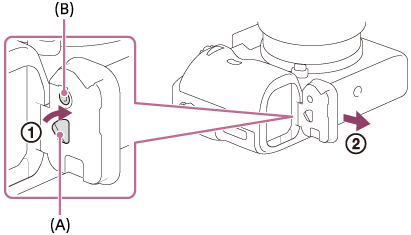
- ท่านสามารถติดฝาปิดแบตเตอรี่ที่ได้ถอดออกลงบน กริปแนวตั้ง เพื่อจะได้ไม่ทำหาย
วิธีใส่ฝาปิดแบตเตอรี่
จัดให้บานพับฝาปิดช่องใส่แบตเตอรี่ตรงกับรูก้านฝาปิดช่องใส่แบตเตอรี่ และสวมเข้าไปโดยกดปุ่มล็อคฝาปิดช่องใส่แบตเตอรี่ (B) หลังจากใส่ฝาปิดช่องใส่แบตเตอรี่แล้ว ตรวจสอบให้แน่ใจว่าหัวก้านปลดฝาปิดช่องใส่แบตเตอรี่ (A) ชี้ไปยังฐานของเครื่องหมายลูกศร
หมายเหตุ
- เมื่อติดกริปแนวตั้งเข้ากับผลิตภัณฑ์นี้ แบตเตอรี่ที่เหลืออยู่จะแสดงเป็น


- เมื่อติดกริปแนวตั้ง ท่านจะไม่สามารถดำเนินการดังต่อไปนี้
- การใช้อะแดปเตอร์ AC AC-PW20 (แยกจำหน่าย)
[284] วิธีใช้งานข้อควรระวัง/ผลิตภัณฑ์นี้ข้อมูลอื่นๆรูปแบบ AVCHD
รูปแบบ AVCHD พัฒนาขึ้นเพื่อกล้องวิดีโอดิจิตอลความละเอียดสูงเมื่อบันทึกสัญญาณ HD (High-Definition) ด้วยเทคโนโลยีบีบอัดข้อมูลที่มีประสิทธิภาพสูง รูปแบบ MPEG-4 AVC/H.264 ใช้สำหรับบีบอัดข้อมูลภาพ ขณะที่ Dolby Digital หรือระบบ Linear PCM ใช้สำหรับบีบอัดข้อมูลเสียง
รูปแบบ MPEG-4 AVC/H.264 สามารถบีบอัดข้อมูลภาพได้มีประสิทธิภาพสูงกว่ารูปแบบการบีบอัดข้อมูลภาพแบบดั้งเดิม
- เนื่องจากรูปแบบ AVCHD ใช้เทคโนโลยีบีบอัดข้อมูล ภาพอาจไม่สม่ำเสมอในฉากที่หน้าจอ มุมภาพ หรือความสว่าง ฯลฯ เปลี่ยนอย่างรวดเร็ว แต่นี่ไม่ใช่การทำงานผิดปกติ
[285] วิธีใช้งานข้อควรระวัง/ผลิตภัณฑ์นี้ข้อมูลอื่นๆสิทธิ์การใช้งาน
หมายเหตุเกี่ยวกับสิทธิ์การใช้งาน
ผลิตภัณฑ์นี้มีการใช้งานซอฟต์แวร์ตามข้อตกลงการใช้งานกับเจ้าของซอฟต์แวร์นั้นๆ เรามีหน้าที่ที่จะแจ้งให้ท่านทราบถึงสิ่งต่างๆ ต่อไปนี้ ตามคำเรียกร้องของเจ้าของลิขสิทธิ์ซอฟต์แวร์เหล่านี้ กรุณาอ่านหัวข้อต่อไปนี้ สิทธิ์การใช้งาน (ภาษาอังกฤษ) มีบันทึกอยู่ในหน่วยความจำภายในของผลิตภัณฑ์ของท่าน ทำการเชื่อมต่อแบบ Mass Storage ระหว่างผลิตภัณฑ์กับเครื่องคอมพิวเตอร์ เพื่ออ่านสิทธิ์การใช้งานในโฟลเดอร์ “PMHOME” - “LICENSE”
ผลิตภัณฑ์นี้ได้รับอนุญาตภายใต้ใบอนุญาตใช้สิทธิบัตร AVC สำหรับการใช้งานส่วนบุคคลของผู้บริโภคหรือการใช้งานอื่นๆ ที่ไม่มีการจ่ายค่าตอบแทนในการ
(i) เข้ารหัสวิดีโอตามมาตรฐาน AVC (“AVC VIDEO”)
และ/หรือ
(ii) ถอดรหัส AVC VIDEO ที่เข้ารหัสโดยผู้บริโภคผ่านกิจกรรมส่วนบุคคลและ/หรือได้รับจากผู้บริการข้อมูลวิดีโอที่ได้รับอนุญาตในการบริการ AVC VIDEO
ไม่อนุญาตและไม่สามารถตีความว่าอนุญาตให้ใช้งานในลักษณะอื่น ขอดูข้อมูลเพิ่มเติมได้จาก MPEG LA, L.L.C. ดู HTTP://WWW.MPEGLA.COM
ซอฟต์แวร์ที่เข้าข่าย GNU GPL/LGPL
ผลิตภัณฑ์นี้มีซอฟต์แวร์ที่อยู่ภายใต้เงื่อนไข GNU General Public License (ต่อไปนี้เรียกว่า “GPL”) หรือ GNU Lesser General Public License (ต่อไปนี้เรียกว่า “LGPL”) บรรจุอยู่
ซอฟต์แวร์เหล่านี้ทำให้ท่านทราบว่า ท่านมีสิทธิเข้าถึง แก้ไข และแจกจ่ายซ้ำรหัสต้นทางสำหรับโปรแกรมซอฟต์แวร์เหล่านี้ภายใต้เงื่อนไขที่ GPL/LGPL กำหนด
รหัสต้นฉบับมีแจกจ่ายอยู่บนเว็บ
ท่านสามารถดาวน์โหลดได้จาก URL ต่อไปนี้http://www.sony.net/Products/Linux/
ขอให้ท่านหลีกเลี่ยงที่จะติดต่อเราเกี่ยวกับเนื้อหาของรหัสต้นฉบับ
สิทธิ์การใช้งาน (ภาษาอังกฤษ) มีบันทึกอยู่ในหน่วยความจำภายในของผลิตภัณฑ์ของท่าน ทำการเชื่อมต่อแบบ Mass Storage ระหว่างผลิตภัณฑ์กับเครื่องคอมพิวเตอร์ เพื่ออ่านสิทธิ์การใช้งานในโฟลเดอร์ “PMHOME” - “LICENSE”
[286] วิธีใช้งานข้อควรระวัง/ผลิตภัณฑ์นี้เครื่องหมายการค้าเครื่องหมายการค้า
- เครื่องหมายต่อไปนี้เป็นเครื่องหมายการค้าหรือเครื่องหมายการค้าจดทะเบียนของ Sony Corporation
 ,
,  , Memory Stick,
  , Memory Stick PRO,
  , Memory Stick Duo, , Memory Stick PRO Duo, , Memory Stick PRO-HG Duo, , Memory Stick XC-HG Duo,
  , Memory Stick Micro,
  , MagicGate, PhotoTV HD, InfoLITHIUM, PlayMemories Online, โลโก้ PlayMemories Online, PlayMemories Home, โลโก้ PlayMemories Home, PlayMemories Mobile, โลโก้ PlayMemories Mobile
PlayMemories Camera Apps, โลโก้ PlayMemories Camera Apps
แท่นเสียบ Multi Interface, โลโก้แท่นเสียบ Multi Interface
-
XAVC S และ
 เป็นเครื่องหมายการค้าจดทะเบียนของ Sony Corporation
- Blu-ray Disc™ และ Blu-ray™ เป็นเครื่องหมายการค้าของ Blu-ray Disc Association
- AVCHD Progressive และแบบอักษร AVCHD Progressive เป็นเครื่องหมายการค้าของ Panasonic Corporation และ Sony Corporation
- Dolby และสัญลักษณ์ double-D เป็นเครื่องหมายการค้าของ Dolby Laboratories
- HDMI, โลโก้ HDMI และ High-Definition Multimedia Interface เป็นเครื่องหมายการค้าหรือเครื่องหมายการค้าจดทะเบียนของ HDMI Licensing LLC
- Microsoft, Windows และ DirectX เป็นเครื่องหมายการค้าจดทะเบียนหรือเครื่องหมายการค้าของ Microsoft Corporation ในประเทศสหรัฐอเมริกา และ/หรือ ประเทศอื่นๆ
- Mac เป็นเครื่องหมายการค้าของ Apple Inc.
- iOS เป็นเครื่องหมายการค้าหรือเครื่องหมายการค้าจดทะเบียนของ Cisco Systems Inc.
- iPhone และ iPad เป็นเครื่องหมายการค้าของ Apple Inc. จดทะเบียนในประเทศสหรัฐอเมริกาและประเทศอื่นๆ
- โลโก้ SDXC เป็นเครื่องหมายการค้าของ SD-3C, LLC
- Android และ Google Play เป็นเครื่องหมายการค้าหรือเครื่องหมายการค้าจดทะเบียนของ Google Inc.
- Wi-Fi และโลโก้ Wi-Fi, Wi-Fi PROTECTED SET-UP เป็นเครื่องหมายการค้าหรือเครื่องหมายการค้าจดทะเบียนของ Wi-Fi Alliance
- เครื่องหมาย N เป็นเครื่องหมายการค้าหรือเครื่องหมายการค้าจดทะเบียนของ NFC Forum, Inc. ในสหรัฐอเมริกาและในประเทศอื่นๆ
- DLNA และ DLNA CERTIFIED เป็นเครื่องหมายการค้าของ Digital Living Network Alliance
- Eye-Fi เป็นเครื่องหมายการค้าของ Eye-Fi Inc.
- นอกจากนี้ชื่อระบบและผลิตภัณฑ์ที่ใช้ในคู่มือเล่มนี้ โดยทั่วไปแล้ว เป็นเครื่องหมายการค้าหรือเครื่องหมายการค้าจดทะเบียนของผู้พัฒนาหรือผู้ผลิตที่เกี่ยวข้อง อย่างไรก็ตาม ในคู่มือเล่มนี้อาจไม่ได้มีสัญลักษณ์ ™ หรือ ® กำกับไว้ในทุกที่
[287] การแก้ปัญหาถ้าหากท่านพบปัญหาถ้าหากท่านพบปัญหาการแก้ไขปัญหา
ถ้าหากท่านพบปัญหาเกี่ยวกับผลิตภัณฑ์ ให้ลองวิธีการแก้ไขต่อไปนี้
- ตรวจสอบรายการใต้หัวข้อ “การแก้ไขปัญหา” แล้วตรวจสอบผลิตภัณฑ์ของท่าน
- ถอดแบตเตอรี่ออก รอประมาณหนึ่งนาที ใส่แบตเตอรี่เข้าไปอีกครั้ง แล้วเปิดสวิตช์ผลิตภัณฑ์
- ตั้งค่าทุกอย่างใหม่ให้กลับคืนสู่ค่าเริ่มต้น
- ปรึกษาตัวแทนจำหน่ายของท่านหรือศูนย์บริการที่ได้รับอนุญาตในพื้นที่ ศึกษารายละเอียดเพิ่มเติมเกี่ยวกับผลิตภัณฑ์นี้ และคำตอบของคำถามที่พบบ่อยได้จากเว็บไซต์บริการลูกค้าของเรา
http://www.sony.net/
[288] การแก้ปัญหาการแก้ไขปัญหาก้อนแบตเตอรี่และกำลังไฟไม่สามารถใส่แบตเตอรี่ลงในผลิตภัณฑ์
- ตรวจสอบว่าทิศทางของแบตเตอรี่ถูกต้อง แล้วใส่ลงไปจนกระทั่งก้านแบตเตอรี่ล็อคเข้าที่
- ตรวจสอบว่าแบตเตอรี่เป็นรุ่น NP-FW50
[289] การแก้ปัญหาการแก้ไขปัญหาก้อนแบตเตอรี่และกำลังไฟเปิดผลิตภัณฑ์ไม่ได้
- หลังจากใส่แบตเตอรี่เข้าไปในกล้อง อาจต้องใช้เวลาครู่หนึ่งก่อนที่ผลิตภัณฑ์จะเปิดติด
- ตรวจสอบให้แน่ใจว่าได้ใส่ก้อนแบตเตอรี่อย่างถูกต้อง
- แบตเตอรี่จะคลายประจุตัวเองถึงแม้ท่านจะไม่ได้ใช้งาน โปรดชาร์จแบตเตอรี่ก่อนใช้งาน
- ตรวจสอบว่าแบตเตอรี่เป็นรุ่น NP-FW50
[290] การแก้ปัญหาการแก้ไขปัญหาก้อนแบตเตอรี่และกำลังไฟผลิตภัณฑ์ปิดตัวเองโดยกะทันหัน
- ผลิตภัณฑ์อาจจะปิดสวิตช์เองโดยอัตโนมัติเพื่อป้องกันความเสียหาย ในกรณีนี้ ข้อความจะปรากฏบนหน้าจอผลิตภัณฑ์ก่อนที่ผลิตภัณฑ์จะดับไป
[291] การแก้ปัญหาการแก้ไขปัญหาก้อนแบตเตอรี่และกำลังไฟแบตเตอรี่หมดเร็ว
- เมื่อตั้งค่า [รีโมทควบคุม] ไปที่ [เปิด] โหมดประหยัดพลังงานจะไม่ทำงาน ตั้งค่า [รีโมทควบคุม] ไปที่ [ปิด] หลังใช้งานด้วยรีโมทคอนโทรล
[292] การแก้ปัญหาการแก้ไขปัญหาก้อนแบตเตอรี่และกำลังไฟตัวแสดงระดับแบตเตอรี่ที่เหลืออยู่แสดงระดับไม่ถูกต้อง
- ปรากฎการณ์เช่นนี้อาจเกิดขึ้นได้เมื่อท่านใช้ผลิตภัณฑ์ในสถานที่ที่มีอุณหภูมิร้อนหรือเย็นจัด
- ความจุของแบตเตอรี่จะลดลงตามเวลาและตามการใช้งานซ้ำๆ ถ้าหากระยะเวลาที่ใช้งานได้หลังชาร์จจนเต็มของแบตเตอรี่ลดลงมากอย่างเห็นได้ชัด อาจแสดงว่าถึงเวลาที่จะต้องเปลี่ยนเป็นแบตเตอรี่ก้อนใหม่แล้ว
[293] การแก้ปัญหาการแก้ไขปัญหาก้อนแบตเตอรี่และกำลังไฟ ไฟชาร์จบนผลิตภัณฑ์กะพริบขณะกำลังชาร์จแบตเตอรี่
- ตรวจสอบว่าแบตเตอรี่เป็นรุ่น NP-FW50
- ถอดแบตเตอรี่ออกแล้วใส่กลับเข้าไปอีกครั้ง
- แบตเตอรี่ที่ไม่ได้ใช้งานเป็นเวลานานกว่าหนึ่งปีอาจเสื่อมสภาพได้
- อาการนี้เกิดขึ้นเมื่อท่านชาร์จก้อนแบตเตอรี่ในสถานที่ร้อนหรือเย็นจัด อุณหภูมิที่เหมาะสมสำหรับชาร์จแบตเตอรี่อยู่ระหว่าง 10 °C ถึง 30 °C
[294] การแก้ปัญหาการแก้ไขปัญหาก้อนแบตเตอรี่และกำลังไฟแบตเตอรี่ที่ใส่อยู่ในกล้องไม่ชาร์จ
- ชาร์จแบตเตอรี่โดยที่กล้องปิดสวิตช์อยู่
[295] การแก้ปัญหาการแก้ไขปัญหาก้อนแบตเตอรี่และกำลังไฟจอภาพไม่ติดแม้เมื่อเปิดสวิตช์ผลิตภัณฑ์แล้ว
- [FINDER/MONITOR] ถูกตั้งไว้ที่ [ช่องมองภาพ] ตั้งค่า [FINDER/MONITOR] ไปที่ [อัตโนมัติ]
[296] การแก้ปัญหาการแก้ไขปัญหาการถ่ายภาพนิ่ง/ภาพเคลื่อนไหวไม่สามารถบันทึกภาพ
- ท่านกำลังใช้การ์ดหน่วยความจำที่มีสวิตช์ป้องกันการเขียน และมีการกำหนดตำแหน่งของสวิตช์นี้ไว้ที่ LOCK เลื่อนสวิตช์ไปที่ตำแหน่งบันทึก
- ตรวจสอบปริมาณความจุที่เหลือของการ์ดหน่วยความจำ
- ไม่สามารถบันทึกภาพระหว่างที่กำลังชาร์จแฟลช
- ใส่เลนส์ไม่ถูกวิธี ใส่เลนส์ให้ถูกต้อง
- [ตั้งเวลา] เปิดอยู่
[297] การแก้ปัญหาการแก้ไขปัญหาการถ่ายภาพนิ่ง/ภาพเคลื่อนไหวการบันทึกภาพใช้เวลานาน
- ฟังก์ชั่นลดจุดรบกวนกำลังประมวลผลภาพ ซึ่งอาการเช่นนี้ไม่ได้แสดงว่ากล้องทำงานผิดปกติ
- ท่านกำลังถ่ายภาพในโหมด RAW เนื่องจากไฟล์ข้อมูล RAW มีขนาดใหญ่ การถ่ายภาพในโหมด RAW อาจใช้เวลานาน
- ฟังก์ชั่น [ออโต้ HDR] กำลังประมวลผลภาพ
- ผลิตภัณฑ์ไม่สร้างภาพ
[298] การแก้ปัญหาการแก้ไขปัญหาการถ่ายภาพนิ่ง/ภาพเคลื่อนไหวถ่ายภาพเดียวกันหลายครั้ง
- ตั้งโหมดขับเคลื่อนไว้ที่ถ่ายภาพต่อเนื่องหรือถ่ายคร่อม ตั้งโหมดขับเคลื่อนไปที่ [ถ่ายภาพเดี่ยว]
- ตั้งโหมดถ่ายภาพไปที่ [อัตโนมัติพิเศษ] และตั้ง [ดึงภาพอัตโนมัติพิเศษ] ไปที่ [ปิด]
[299] การแก้ปัญหาการแก้ไขปัญหาการถ่ายภาพนิ่ง/ภาพเคลื่อนไหวภาพไม่ได้โฟกัส
- วัตถุอยู่ใกล้เกินไป ตรวจสอบระยะโฟกัสต่ำสุดของเลนส์
- แสงโดยรอบไม่เพียงพอ
- [โหมดโฟกัส] ถูกตั้งค่าไปที่ [โฟกัสด้วยตัวเอง] ตั้ง [โหมดโฟกัส] ไว้เป็นค่าอื่นที่ไม่ใช่ [โฟกัสด้วยตัวเอง]
[300] การแก้ปัญหาการแก้ไขปัญหาการถ่ายภาพนิ่ง/ภาพเคลื่อนไหว[Eye-Start AF] ไม่ทำงาน
- [Eye-Start AF] ใช้งานได้เมื่อเสียบอะแดปเตอร์แปลงเมาท์ (LA-EA2, LA-EA4) (แยกจำหน่าย) อยู่เท่านั้น
- ตั้งค่า [Eye-Start AF] ไปที่ [เปิด]
[301] การแก้ปัญหาการแก้ไขปัญหาการถ่ายภาพนิ่ง/ภาพเคลื่อนไหวฟังก์ชั่นซูมไม่ทำงาน
- ท่านจะไม่สามารถใช้งานฟังก์ชั่นซูมขณะถ่ายภาพพาโนรามา
- ท่านสามารถใช้ระบบซูมด้วยเลนส์ในสถานการณ์ต่อไปนี้ เท่านั้น
- เมื่อใช้ฟังก์ชั่นลั่นชัตเตอร์ด้วยรอยยิ้ม
-
[คุณภาพ] ถูกตั้งไว้ที่ [RAW] หรือ [RAW & JPEG]
[302] การแก้ปัญหาการแก้ไขปัญหาการถ่ายภาพนิ่ง/ภาพเคลื่อนไหววันที่และเวลาที่บันทึกภาพไม่ปรากฏบนหน้าจอ
- ระหว่างทำการถ่ายภาพ วันที่และเวลาจะไม่ปรากฏ วันที่และเวลาจะปรากฏระหว่างดูภาพเท่านั้น
[303] การแก้ปัญหาการแก้ไขปัญหาการถ่ายภาพนิ่ง/ภาพเคลื่อนไหวมีการบันทึกวันที่และเวลาไม่ถูกต้อง
- ตั้งค่าวันที่และเวลาให้ถูกต้อง
- พื้นที่ที่เลือกโดยใช้ [ตั้งค่าท้องที่] จะแตกต่างจากพื้นที่จริง เลือกพื้นที่ตามจริง
[304] การแก้ปัญหาการแก้ไขปัญหาการถ่ายภาพนิ่ง/ภาพเคลื่อนไหว ตัวแสดงค่ารูรับแสงและ/หรือความเร็วชัตเตอร์และ/หรือการวัดแสงกะพริบ
- วัตถุสว่างหรือมืดเกินกว่าที่จะถ่ายโดยใช้ค่ารูรับแสงและ/หรือความเร็วชัตเตอร์ปัจจุบัน ปรับตั้งค่าใหม่
[305] การแก้ปัญหาการแก้ไขปัญหาการถ่ายภาพนิ่ง/ภาพเคลื่อนไหวภาพมีสีเพี้ยนไปจากความเป็นจริง
- ปรับ [สมดุลย์แสงสีขาว]
- ตั้งค่า [เอฟเฟ็คของภาพ] ไว้ ตั้งค่า [เอฟเฟ็คของภาพ] ไปที่ [ปิด]
- ตั้งค่า [โปรไฟล์ภาพ] ไว้ ตั้งค่า [โปรไฟล์ภาพ] ไปที่ [ปิด]
- ลบการตั้งค่าให้กลับคืนสู่ค่าเริ่มต้นด้วย [รีเซ็ตการตั้งค่า]
[306] การแก้ปัญหาการแก้ไขปัญหาการถ่ายภาพนิ่ง/ภาพเคลื่อนไหวจุดรบกวนปรากฏขึ้นในภาพ เมื่อดูหน้าจอในที่มืด
- ผลิตภัณฑ์พยายามทำให้เห็นภาพบนหน้าจอได้ชัดเจนขึ้น โดยเพิ่มความสว่างของหน้าจอเป็นการชั่วคราวภายใต้สภาพแวดล้อมที่มีแสงน้อย ซึ่งไม่ส่งผลกระทบต่อภาพที่บันทึก
[307] การแก้ปัญหาการแก้ไขปัญหาการถ่ายภาพนิ่ง/ภาพเคลื่อนไหวเงามืดปรากฏบนภาพ
- ท่านอาจจะเห็นเงาดำเมื่อเปลี่ยนค่าเปิดรูรับแสง ทั้งนี้ขึ้นกับความสว่างของวัตถุ ซึ่งอาการเช่นนี้ไม่ได้แสดงว่ากล้องทำงานผิดปกติ
[308] การแก้ปัญหาการแก้ไขปัญหาการถ่ายภาพนิ่ง/ภาพเคลื่อนไหวดวงตาของคนในภาพเป็นสีแดง
- ตั้งค่า [ลดตาแดง] ไปที่ [เปิด]
- ถ่ายภาพวัตถุโดยใช้แฟลชที่ระยะใกล้กว่าระยะใช้งานของแฟลช
- เพิ่มแสงสว่างในห้อง แล้วถ่ายภาพวัตถุ
[309] การแก้ปัญหาการแก้ไขปัญหาการถ่ายภาพนิ่ง/ภาพเคลื่อนไหวมีจุดปรากฏค้างอยู่บนหน้าจอ
- ซึ่งอาการเช่นนี้ไม่ได้แสดงว่ากล้องทำงานผิดปกติ จุดเหล่านี้จะไม่ถูกบันทึกลงในภาพ
[310] การแก้ปัญหาการแก้ไขปัญหาการถ่ายภาพนิ่ง/ภาพเคลื่อนไหวท่านไม่สามารถถ่ายภาพอย่างต่อเนื่องได้
- การ์ดหน่วยความจำเต็ม ลบภาพที่ไม่จำเป็น
- แบตเตอรี่มีกำลังอ่อน ใส่แบตเตอรี่ที่ชาร์จแล้ว
[311] การแก้ปัญหาการแก้ไขปัญหาการถ่ายภาพนิ่ง/ภาพเคลื่อนไหวภาพในช่องมองภาพไม่ชัดเจน
- ปรับสเกลของไดออปเตอร์ให้เหมาะสมโดยใช้ปุ่มปรับไดออปเตอร์
[312] การแก้ปัญหาการแก้ไขปัญหาการถ่ายภาพนิ่ง/ภาพเคลื่อนไหวภาพไม่ปรากฏบนช่องมองภาพ
- [FINDER/MONITOR] ถูกตั้งค่าไปที่ [หน้าจอ] ตั้ง [FINDER/MONITOR] ไปที่ [อัตโนมัติ] หรือ [ช่องมองภาพ]
- ขยับตาเข้าไปใกล้ๆ ช่องมองภาพ
[313] การแก้ปัญหาการแก้ไขปัญหาการถ่ายภาพนิ่ง/ภาพเคลื่อนไหวภาพขาวซีด (สว่าง)/มีแสงมัวๆ ปรากฏบนภาพ (ภาพซ้อน)
- เมื่อหันเลนส์ไปทางแหล่งที่มีแสงจ้า แสงไฟที่จ้าเกินจะเข้าสู่เลนส์และภาพอาจออกมาเป็นสีขาว (แสงแฟลร์) หรืออาจมีแสงแปลกปลอม (แสงหลอน) ปรากฏอยู่บนภาพ แต่นี่ไม่ใช่การทำงานผิดปกติ
เมื่อใช้เลนส์ซูม ให้ติดเลนส์ฮูดด้วย
นอกจากนี้ยังควรจัดองค์ประกอบภาพด้วยเพื่อจะได้ถ่ายภาพโดยที่ไม่ย้อนแสง
[314] การแก้ปัญหาการแก้ไขปัญหาการถ่ายภาพนิ่ง/ภาพเคลื่อนไหวบริเวณมุมของภาพมืดเกินไป
- ถ้าใช้ฟิลเตอร์หรือฮูด ให้ถอดออกแล้วลองถ่ายภาพอีกครั้ง ฟิลเตอร์หรือฮูดบางส่วนอาจปรากฏอยู่ในภาพ ทั้งนี้ขึ้นอยู่กับความหนาของฟิลเตอร์และการติดฮูดที่ไม่ถูกต้อง คุณสมบัติทางด้านออพติคของเลนส์บางอย่างอาจทำให้ขอบนอกของภาพมืดเกินไป (แสงไม่พอ) ท่านสามารถชดเชยปรากฏการณ์นี้ได้ด้วย [ชดเชยแสงเงา]
- เมื่อใช้เลนส์ E-mount สำหรับการถ่ายภาพขนาด APS-C ให้ตั้งค่า [บันทึกขนาด APS-C] เป็น [อัตโนมัติ] หรือ [เปิด] จากนั้นจึงถ่ายภาพ
[315] การแก้ปัญหาการแก้ไขปัญหาการถ่ายภาพนิ่ง/ภาพเคลื่อนไหวภาพเบลอ
- ตรวจสอบให้แน่ใจว่าได้ตั้งค่า [SteadyShot] ไว้ที่ [เปิด]
- ภาพถูกถ่ายในที่มืดโดยไม่ใช้แฟลช ทำให้กล้องสั่น ขอแนะนำให้ใช้ขาตั้งกล้องหรือเปิดแฟลช [กลางคืน ถือด้วยมือ] และ [ป้องกันภาพสั่นไหว] ใน [เลือกบรรยากาศ] ใช้ได้ผลดีเช่นกันในการลดอาการเบลอ
- ถ้าท่านใช้ [ปรับค่า SteadyShot] โดยตั้งไปที่ [แมนนวล] ให้ตรวจสอบว่าได้ตั้งค่าความยาวโฟกัสไว้ถูกต้องหรือไม่
[316] การแก้ปัญหาการแก้ไขปัญหาการถ่ายภาพนิ่ง/ภาพเคลื่อนไหวจอภาพมืดลงหลังจากผ่านไปชั่วระยะเวลาหนึ่ง
- ถ้าท่านไม่ได้ใช้งานผลิตภัณฑ์เป็นระยะเวลาหนึ่ง ผลิตภัณฑ์จะเปลี่ยนเข้าสู่โหมดประหยัดพลังงาน ผลิตภัณฑ์จะออกจากโหมดประหยัดพลังงานเมื่อท่านใช้งานผลิตภัณฑ์ เช่น กดปุ่มชัตเตอร์ลงครึ่งหนึ่ง
[317] การแก้ปัญหาการแก้ไขปัญหาการถ่ายภาพนิ่ง/ภาพเคลื่อนไหวปุ่มหมุนด้านหน้า ปุ่มหมุนด้านหลัง หรือปุ่มควบคุมไม่ทำงาน
- [ล็อคปุ่มหมุน/วงล้อ] เปิดอยู่ กดปุ่ม Fn ค้างไว้จนกระทั่งตัวล็อคถูกปลดออก หรือตั้งค่า [ล็อคปุ่มหมุน/วงล้อ] ไปที่ [ปลดล็อค]
[318] การแก้ปัญหาการแก้ไขปัญหาการถ่ายภาพนิ่ง/ภาพเคลื่อนไหวเสียงที่บันทึกไม่ถูกต้อง
- ถ้าท่านปรับระดับการบันทึกเสียงไปที่ระดับเสียงต่ำสุด เสียงจะไม่ได้รับการบันทึก
- ถ้าท่านปรับระดับการบันทึกเสียงไปที่ระดับเสียงสูงสุด เสียงอาจจะขาดๆ หายๆ
[319] การแก้ปัญหาการแก้ไขปัญหาการถ่ายภาพนิ่ง/ภาพเคลื่อนไหวกล้องสั่นขณะที่กล้องเปิดอยู่
- เซ็นเซอร์ภาพเลื่อนขึ้น/ลง/ไปทางซ้าย/ขวาเนื่องจากกลไกลดเบลอในตัวกล้อง ซึ่งอาการเช่นนี้ไม่ได้แสดงว่ากล้องทำงานผิดปกติ
[320] การแก้ปัญหาการแก้ไขปัญหาการถ่ายภาพนิ่ง/ภาพเคลื่อนไหวการสั่นหรือเสียงเกิดขึ้นเมื่อคุณเขย่ากล้องขณะที่ปิดสวิตช์กล้อง
- เซ็นเซอร์ภาพสั่นหรือมีเสียงดังเนื่องจากกลไกปรับเลื่อนเซ็นเซอร์ภาพภายในกล้อง ซึ่งอาการเช่นนี้ไม่ได้แสดงว่ากล้องทำงานผิดปกติ
[321] การแก้ปัญหาการแก้ไขปัญหาการดูภาพไม่สามารถเปิดดูภาพที่ถ่ายได้
- ตรวจสอบให้แน่ใจว่าได้เสียบการ์ดหน่วยความจำลงในผลิตภัณฑ์จนสุด
- ชื่อโฟลเดอร์/ไฟล์ ถูกเปลี่ยนด้วยเครื่องคอมพิวเตอร์ของท่าน
- ไม่สามารถรับประกันว่าไฟล์ภาพจะสามารถเปิดดูบนหน้าจอผลิตภัณฑ์ของท่านได้หากไฟล์ภาพถูกประมวลผลโดยเครื่องคอมพิวเตอร์หรือเมื่อไฟล์ภาพถูกบันทึกโดยใช้ผลิตภัณฑ์รุ่นอื่นที่นอกเหนือไปจากผลิตภัณฑ์นี้
- ผลิตภัณฑ์ทำงานในโหมด USB ตัดการเชื่อมต่อผลิตภัณฑ์จากเครื่องคอมพิวเตอร์
- ใช้ PlayMemories Home เพื่อเปิดดูภาพที่เก็บไว้ในเครื่องคอมพิวเตอร์ของท่านบนผลิตภัณฑ์นี้
[322] การแก้ปัญหาการแก้ไขปัญหาการดูภาพการแสดงภาพจะใช้เวลาสักครู่
- เมื่อขยายภาพที่ถ่ายในรูปแบบ RAW ที่ไม่บีบอัดข้อมูลให้ใหญ่ขึ้นระหว่างการเปิดดูภาพ กล้องจะใช้เวลาสักครู่กว่าจะแสดงภาพขึ้นมาได้
[323] การแก้ปัญหาการแก้ไขปัญหาการดูภาพวันที่และเวลาไม่ปรากฏบนหน้าจอ
- การแสดงผลของหน้าจอถูกตั้งค่าไว้ให้แสดงเฉพาะภาพถ่ายเท่านั้น กด DISP (การตั้งค่าแสดงผล) บนปุ่มควบคุม เพื่อแสดงข้อมูล
[324] การแก้ปัญหาการแก้ไขปัญหาการดูภาพไม่สามารถลบภาพได้
- ยกเลิกการป้องกัน
[325] การแก้ปัญหาการแก้ไขปัญหาการดูภาพภาพถูกลบโดยไม่ได้ตั้งใจ
- เมื่อลบภาพออกแล้ว ท่านจะไม่สามารถเรียกกลับคืนมาได้ ขอแนะนำให้ป้องกันภาพที่ท่านไม่ต้องการลบ
[326] การแก้ปัญหาการแก้ไขปัญหาการดูภาพไม่สามารถใส่เครื่องหมาย DPOF ได้
- ท่านไม่สามารถกำหนดเครื่องหมาย DPOF บนภาพ RAW
[327] การแก้ปัญหาการแก้ไขปัญหาWi-Fiไม่พบจุดเชื่อมต่อไร้สายที่จะทำการเชื่อมต่อ
- จุดเชื่อมต่อไร้สายอาจไม่ปรากฎบนหน้าจอของผลิตภัณฑ์ เนื่องมาจากสภาพของสัญญาณไม่ดี วางผลิตภัณฑ์ใกล้ๆ จุดเชื่อมต่อไร้สาย
- จุดเชื่อมต่อไร้สายอาจไม่ปรากฎบนหน้าจอของผลิตภัณฑ์ ทั้งนี้ขึ้นอยู่กับการตั้งค่าจุดเชื่อมต่อ โปรดดูคําแนะนําการใช้งานของจุดเชื่อมต่อไร้สาย
[328] การแก้ปัญหาการแก้ไขปัญหาWi-Fi[กด WPS] ไม่ทำงาน
- [กด WPS] อาจไม่ทำงาน ทั้งนี้ขึ้นอยู่กับการตั้งค่าจุดเชื่อมต่อ ตรวจสอบ SSID และรหัสผ่านของจุดเชื่อมต่อไร้สายแล้วทำการ [ตั้งค่าจุดเชื่อมต่อ]
[329] การแก้ปัญหาการแก้ไขปัญหาWi-Fi[ส่งไปยังคอมพิวเตอร์] ถูกยกเลิกกลางคัน
- เมื่อแบตเตอรี่เหลืออยู่น้อย [ส่งไปยังคอมพิวเตอร์] อาจถูกยกเลิกกลางคัน เปลี่ยนแบตเตอรี่แล้วลองอีกครั้ง
[330] การแก้ปัญหาการแก้ไขปัญหาWi-Fiท่านไม่สามารถส่งภาพเคลื่อนไหวไปยังสมาร์ทโฟน
- ท่านไม่สามารถส่งภาพเคลื่อนไหว XAVC S ไปยังสมาร์ทโฟน
- ท่านไม่สามารถส่งภาพเคลื่อนไหว AVCHD ไปยังสมาร์ทโฟน ตั้งค่า [รูปแบบไฟล์] ไปที่ [MP4] ก่อนบันทึกภาพเคลื่อนไหว
[331] การแก้ปัญหาการแก้ไขปัญหาWi-Fi [รีโมทอัจฉริยะฝังตัว] หรือ [ส่งไปยังสมาร์ทโฟน] ถูกยกเลิกกลางคัน
- เมื่อแบตเตอรี่เหลืออยู่น้อย [รีโมทอัจฉริยะฝังตัว] หรือ [ส่งไปยังสมาร์ทโฟน] อาจถูกยกเลิกกลางคัน เปลี่ยนแบตเตอรี่แล้วลองอีกครั้ง
[332] การแก้ปัญหาการแก้ไขปัญหาWi-Fi หน้าจอถ่ายภาพสำหรับ [รีโมทอัจฉริยะฝังตัว] แสดงภาพไม่ราบรื่น/ไม่มีการเชื่อมต่อระหว่างผลิตภัณฑ์นี้กับสมาร์ทโฟน
- การสื่อสารข้อมูลระหว่างผลิตภัณฑ์นี้กับสมาร์ทโฟนอาจล้มเหลวอันเนื่องจากสภาพสัญญาณ วางผลิตภัณฑ์นี้ใกล้ๆ กับสมาร์ทโฟน
[333] การแก้ปัญหาการแก้ไขปัญหาWi-Fiท่านไม่สามารถใช้การเชื่อมต่อด้วย one touch (NFC)
- จัดให้ (เครื่องหมาย N) บนสมาร์ทโฟนและ (เครื่องหมาย N) บนผลิตภัณฑ์อยู่ใกล้กันให้มากที่สุด ถ้าไม่มีการตอบสนอง ให้ขยับสมาร์ทโฟนเข้าใกล้หรือออกห่างจากผลิตภัณฑ์นี้สักเล็กน้อย รอ 10 วินาทีขึ้นไป แล้วลองแตะเครื่องทั้งสองเข้าด้วยกันอีกครั้ง
- [โหมดเครื่องบิน] ถูกตั้งไว้ที่ [เปิด] ตั้งค่า [โหมดเครื่องบิน] ไปที่ [ปิด]
- ตรวจสอบว่าได้เปิดฟังก์ชั่น NFC บนสมาร์ทโฟนของท่าน ดูรายละเอียดได้จากคําแนะนําการใช้งานของสมาร์ทโฟน
- อย่าวางวัตถุที่เป็นโลหะใกล้ (เครื่องหมาย N) ยกเว้นสมาร์ทโฟน
- อย่าแตะสมาร์ทโฟนเกินสองเครื่องขึ้นไปกับผลิตภัณฑ์นี้ในเวลาเดียวกัน
- ถ้ามีแอปพลิเคชันอื่นที่ใช้ NFC กำลังทำงานบนสมาร์ทโฟนของท่าน ให้ปิดแอปพลิเคชันนั้น
[334] การแก้ปัญหาการแก้ไขปัญหาคอมพิวเตอร์คอมพิวเตอร์มองไม่เห็นผลิตภัณฑ์นี้
- ตั้งค่า [เชื่อมต่อ USB] ไปที่ [Mass Storage]
- ตรวจสอบว่าเปิดกล้องอยู่หรือไม่
- ถ้าแบตเตอรี่เหลือน้อย ให้ใส่ก้อนแบตเตอรี่ที่ชาร์จแล้ว
- ใช้สายไมโคร USB (ที่ให้มาด้วย) ในการเชื่อมต่ออุปกรณ์
- ปลดสาย USB ออก แล้วต่อใหม่อีกครั้งให้แน่น
- ปลดอุปกรณ์ทั้งหมดยกเว้นผลิตภัณฑ์นี้ แป้นพิมพ์ และเมาส์ออกจากขั้ว USB ของคอมพิวเตอร์
- ต่อผลิตภัณฑ์นี้กับคอมพิวเตอร์โดยตรงโดยไม่ผ่านฮับ USB หรืออุปกรณ์อื่น
[335] การแก้ปัญหาการแก้ไขปัญหาคอมพิวเตอร์ไม่สามารถนำเข้าภาพ
- เชื่อมต่อผลิตภัณฑ์นี้เข้ากับคอมพิวเตอร์ของท่านอย่างถูกต้องด้วยสาย USB
- ในกรณีที่ท่านถ่ายภาพโดยใช้การ์ดหน่วยความจำที่ฟอร์แมตด้วยเครื่องคอมพิวเตอร์ ท่านอาจจะไม่สามารถนำเข้าภาพไปยังเครื่องคอมพิวเตอร์ ให้ถ่ายภาพโดยใช้การ์ดหน่วยความจำที่ฟอร์แมตโดยผลิตภัณฑ์นี้
[336] การแก้ปัญหาการแก้ไขปัญหาคอมพิวเตอร์ภาพและเสียงมีสัญญาณรบกวนขณะดูภาพเคลื่อนไหวบนคอมพิวเตอร์
- ท่านกำลังเปิดดูภาพเคลื่อนไหวโดยตรงจากการ์ดหน่วยความจำ นำภาพเคลื่อนไหวเข้าสู่เครื่องคอมพิวเตอร์ด้วย PlayMemories Home แล้วจึงเปิดดู
[337] การแก้ปัญหาการแก้ไขปัญหาคอมพิวเตอร์เปิดภาพที่ส่งออกมาจากเครื่องคอมพิวเตอร์บนผลิตภัณฑ์นี้ไม่ได้
- ใช้ PlayMemories Home เพื่อคัดลอกภาพที่เก็บไว้ในเครื่องคอมพิวเตอร์ลงในการ์ดหน่วยความจำที่เสียบอยู่ในผลิตภัณฑ์นี้เพื่อเปิดดูบนผลิตภัณฑ์นี้
[338] การแก้ปัญหาการแก้ไขปัญหาการ์ดหน่วยความจำการ์ดหน่วยความจำถูกฟอร์แมตโดยไม่ได้ตั้งใจ
- ข้อมูลทั้งหมดในการ์ดหน่วยความจำถูกลบโดยการฟอร์แมต และท่านไม่สามารถกู้คืนข้อมูลกลับมา
[339] การแก้ปัญหาการแก้ไขปัญหาการพิมพ์ภาพท่านไม่สามารถพิมพ์ภาพได้
- ภาพ RAW ไม่สามารถพิมพ์ได้ หากต้องการพิมพ์ภาพ RAW ให้แปลงเป็นภาพ JPEG ก่อนโดยใช้ “Image Data Converter”
[340] การแก้ปัญหาการแก้ไขปัญหาการพิมพ์ภาพสีของภาพผิดเพี้ยน
- เมื่อพิมพ์ภาพที่บันทึกในโหมด Adobe RGB ด้วยเครื่องพิมพ์ sRGB ที่ใช้งานไม่ได้กับ Adobe RGB (DCF2.0/Exif2.21) ภาพจะพิมพ์ด้วยความอิ่มสีต่ำกว่า
[341] การแก้ปัญหาการแก้ไขปัญหาการพิมพ์ภาพขอบทั้งสองด้านของภาพที่พิมพ์ออกมาถูกตัดออก
- ขอบของภาพไม่ว่าจะเป็นขอบซ้าย ขวา บน หรือล่างอาจถูกตัดออก ทั้งนี้ขึ้นอยู่กับเครื่องพิมพ์ของท่าน โดยเฉพาะอย่างยิ่งเมื่อท่านพิมพ์ภาพที่ถ่ายโดยตั้ง [อัตราส่วนภาพ] เป็น [16:9] ขอบด้านข้างของภาพจะถูกตัดออก
- เมื่อพิมพ์ภาพโดยใช้เครื่องพิมพ์ของท่านเอง ให้ยกเลิกการตั้งค่าการตัดขอบหรือไม่มีกรอบของเครื่องพิมพ์ สอบถามผู้ผลิตเครื่องพิมพ์ว่าเครื่องพิมพ์มีคุณสมบัติเหล่านี้หรือไม่
- สำหรับกรณีที่พิมพ์ภาพที่ร้านพิมพ์ภาพ ให้สอบถามทางร้านว่าสามารถพิมพ์ภาพโดยไม่ตัดขอบทั้งสองด้านได้หรือไม่
[342] การแก้ปัญหาการแก้ไขปัญหาการพิมพ์ภาพพิมพ์ภาพที่มีวันที่ระบุไว้ไม่ได้
- หากต้องการพิมพ์ภาพที่มีวันที่ระบุไว้ ใช้ [ตั้งค่าพิมพ์] ใต้ [เลือกพิมพ์]
- ท่านสามารถพิมพ์ภาพที่ระบุวันที่ได้ถ้าเครื่องพิมพ์หรือซอฟต์แวร์สามารถรับข้อมูล Exif สำหรับความสามารถในการใช้งานร่วมกับข้อมูล Exif โปรดสอบถามจากบริษัทผู้ผลิตเครื่องพิมพ์หรือซอฟต์แวร์
- เมื่อใช้ PlayMemories Home ท่านจะสามารถพิมพ์ภาพที่มีวันที่ระบุไว้โดยไม่ต้องบันทึกวันที่
- ในกรณีที่พิมพ์ภาพที่ร้าน คุณสามารถพิมพ์ภาพที่มีวันที่ได้ถ้าคุณแจ้งให้ทางร้านช่วยจัดการ
[343] การแก้ปัญหาการแก้ไขปัญหาอื่นๆมีละอองน้ำติดบนเลนส์
- ความชื้นในอากาศกลั่นตัวเป็นหยดน้ำ ปิดสวิตช์ผลิตภัณฑ์ วางทิ้งไว้ประมาณหนึ่งชั่วโมงก่อนนำมาใช้งานอีก
[344] การแก้ปัญหาการแก้ไขปัญหาอื่นๆตัวผลิตภัณฑ์อุ่นขึ้นหลังจากใช้งานเป็นระยะเวลานาน
- ซึ่งอาการเช่นนี้ไม่ได้แสดงว่ากล้องทำงานผิดปกติ ปิดผลิตภัณฑ์และหยุดใช้งานครู่หนึ่ง
[345] การแก้ปัญหาการแก้ไขปัญหาอื่นๆหน้าจอตั้งเวลาปรากฏเมื่อท่านเปิดสวิตช์ผลิตภัณฑ์
- ตั้งวันที่และเวลาใหม่อีกครั้ง
- แบตเตอรี่สำรองแบบชาร์จได้ภายในตัวผลิตภัณฑ์คลายประจุจนหมดแล้ว ใส่แบตเตอรี่ที่ชาร์จแล้ว ปิดสวิตช์ผลิตภัณฑ์และวางทิ้งไว้ 24 ชั่วโมงขึ้นไป
[346] การแก้ปัญหาการแก้ไขปัญหาอื่นๆจำนวนภาพที่สามารถบันทึกได้ไม่ลดลง หรือลดลงครั้งละสองภาพ
- นี่เป็นเพราะอัตราการบีบอัดและขนาดของภาพหลังจากการบีบอัดเปลี่ยนไป ตามแต่ละปัจจัยของภาพ เมื่อท่านทำการถ่ายภาพ JPEG
[347] การแก้ปัญหาการแก้ไขปัญหาอื่นๆการตั้งค่าจะถูกรีเซ็ตแม้เมื่อไม่ได้ทำการรีเซ็ตก็ตาม
- ถ้าถอดแบตเตอรี่ออกขณะที่กล้องยังอยู่ที่ตำแหน่ง ON การตั้งค่ากล้องอาจถูกรีเซ็ต เมื่อถอดแบตเตอรี่ออก อันดับแรกให้เลื่อนสวิตช์ไปที่ตำแหน่ง OFF แล้วตรวจสอบว่าไฟแสดงสถานะการเข้าถึงไม่ได้ติดสว่างอยู่
[348] การแก้ปัญหาการแก้ไขปัญหาอื่นๆผลิตภัณฑ์ทำงานไม่ถูกต้อง
- ปิดสวิตช์ผลิตภัณฑ์ ถอดแบตเตอรี่ออกแล้วใส่กลับเข้าไปอีกครั้ง ถ้าผลิตภัณฑ์ร้อน ให้ถอดแบตเตอรี่ออก แล้วรอให้เย็นก่อนที่จะแก้ไขด้วยวิธีนี้
- ถ้าใช้ อะแดปเตอร์ AC รุ่น AC-PW20 (แยกจำหน่าย) ให้ถอดสายไฟออก ต่อสายไฟและเปิดสวิตช์ผลิตภัณฑ์อีกครั้ง ถ้าผลิตภัณฑ์ยังคงเกิดข้อผิดพลาดเช่นเดิมบ่อยครั้ง หรือยังไม่ทำงานหลังจากที่แก้ปัญหาด้วยวิธีเหล่านี้แล้ว ให้ปรึกษาตัวแทนจำหน่ายของ Sony หรือศูนย์บริการในท้องถิ่นที่ได้รับอนุญาตจาก Sony
[349] การแก้ปัญหาการแก้ไขปัญหาอื่นๆมีสัญลักษณ์ “--E-” ปรากฏบนหน้าจอ
- ถอดการ์ดหน่วยความจำออก แล้วใส่กลับเข้าไปอีกครั้ง หากปัญหายังคงอยู่หลังทำขั้นตอนนี้แล้ว ให้ฟอร์แมตการ์ดหน่วยความจำ
[350] การแก้ปัญหาข้อความข้อความข้อความเตือน
ตั้งค่าท้องที่/วันที่/เวลา
- ตั้งค่าพื้นที่ วันที่และเวลา ถ้าท่านไม่ได้ใช้ผลิตภัณฑ์เป็นเวลานาน ให้ชาร์จแบตเตอรี่สำรองแบบชาร์จได้ภายในตัวกล้อง
พลังงานเหลือไม่เพียงพอ
- ฟังก์ชั่นทำความสะอาดเซ็นเซอร์ภาพจะไม่ทำงานเพราะมีแบตเตอรี่เหลืออยู่น้อย ให้ชาร์จแบตเตอรี่หรือใช้อะแดปเตอร์ AC (แยกจำหน่าย)
ไม่สามารถใช้การ์ดหน่วยความจำ ฟอร์แมต?
- การ์ดหน่วยความจำถูกฟอร์แมตบนคอมพิวเตอร์และรูปแบบของไฟล์ถูกแก้ไข เลือก [ตกลง] จากนั้นฟอร์แมตการ์ดหน่วยความจำ ท่านสามารถใช้การ์ดหน่วยความจำอีกครั้ง อย่างไรก็ตาม ข้อมูลทั้งหมดก่อนหน้านี้ในการ์ดหน่วยความจำจะถูกลบออก อาจจำเป็นต้องใช้เวลาสักครู่จนกว่า การฟอร์แมตจะเสร็จสมบูรณ์ ถ้าข้อความนี้ยังคงปรากฏขึ้นมาอีก โปรดเปลี่ยนการ์ดหน่วยความจำ
การ์ดหน่วยความจำเสียหาย
- ท่านใส่การ์ดหน่วยความจำที่ไม่สามารถใช้ได้
- การฟอร์แมตล้มเหลว ฟอร์แมตการ์ดหน่วยความจำอีกครั้ง
ไม่สามารถอ่านการ์ดหน่วยความจำได้ เสียบการ์ดหน่วยความจำ
- ท่านใส่การ์ดหน่วยความจำที่ไม่สามารถใช้ได้
- การ์ดหน่วยความจำเสียหาย
- ขั้วสัมผัสของการ์ดหน่วยความจำสกปรก
การ์ดหน่วยความจำถูกล็อค
- ท่านกำลังใช้การ์ดหน่วยความจำที่มีสวิตช์ป้องกันการเขียน หรือป้องกันการลบ และมีการกำหนดตำแหน่งของสวิตช์นี้ไว้ที่ LOCK เลื่อนสวิตช์ไปที่ตำแหน่งบันทึก
การ์ดหน่วยความจำนี้ไม่สามารถ บันทึกและเล่นได้ตามปกติ
- ท่านใส่การ์ดหน่วยความจำที่ไม่สามารถใช้ได้
กำลังประมวลผล...
- เมื่อทำการลดสัญญาณรบกวน กล้องจะเริ่มกระบวนการลดสัญญาณรบกวน ท่านจะไม่สามารถถ่ายภาพได้ในระหว่างการลดสัญญาณรบกวนนี้
แสดงภาพไม่ได้
- ภาพที่ถูกบันทึกด้วยผลิตภัณฑ์อื่นหรือภาพที่ถูกดัดแปลงด้วยคอมพิวเตอร์ อาจไม่สามารถเปิดดูได้
ตรวจสอบการติดตั้งเลนส์ หาก กล้องไม่รองรับเลนส์ คุณสามารถ ใช้เลนส์ในเมนูตั้งค่ากำหนดเองได้
- ใส่เลนส์ไม่ถูกวิธี หรือไม่ได้ใส่เลนส์ไว้ ถ้ามีข้อความปรากฏขึ้นขณะใส่เลนส์ โปรดถอดและใส่เลนส์เข้าไปใหม่อีกครั้ง ถ้ามีข้อความปรากฏขึ้นมาบ่อยครั้ง โปรดตรวจสอบหน้าสัมผัสของเลนส์และผลิตภัณฑ์ว่าสะอาดหรือไม่
- เมื่อท่านจะเชื่อมต่อผลิตภัณฑ์นี้เข้ากับกล้องดูดาวหรืออุปกรณ์อื่นที่คล้ายคลึงกัน โปรดตั้งค่า [ถ่ายโดยไม่มีเลนส์] เป็น [อนุญาต]
พิมพ์ภาพไม่ได้
- ท่านพยายามกำหนดเครื่องหมายภาพ RAW ด้วยเครื่องหมาย DPOF
กล้องร้อนเกินไป ปล่อยให้เย็นลง
- ผลิตภัณฑ์ร้อนเนื่องจากถ่ายภาพต่อเนื่องเป็นเวลานาน ปิดสวิตช์ผลิตภัณฑ์ ปล่อยให้ผลิตภัณฑ์เย็น แล้วรอจนกระทั่งผลิตภัณฑ์พร้อมจะถ่ายภาพอีกครั้ง
- ท่านได้บันทึกภาพเป็นเวลานานจนอุณหภูมิผลิตภัณฑ์เพิ่มสูงขึ้น หยุดบันทึกภาพจนกว่าผลิตภัณฑ์จะเย็น
บันทึกด้วยรูปแบบภาพเคลื่อนไหวนี้ ไม่ได้
- ตั้งค่า [รูปแบบไฟล์] ไปที่ [MP4]
- จำนวนภาพมีมากกว่าที่ระบบจัดการวันที่ในไฟล์ฐานข้อมูลของผลิตภัณฑ์จะจัดการได้
- ไม่สามารถบันทึกไฟล์ฐานข้อมูล นำเข้าภาพทั้งหมดไปยังคอมพิวเตอร์แล้วกู้คืนการ์ดหน่วยความจำ
กล้องเกิดข้อผิดพลาด ปิดพาวเวอร์และเปิดอีกครั้ง
ระบบเกิดข้อผิดพลาด
- ปิดสวิตช์ผลิตภัณฑ์และปลดแบตเตอรี่ออก จากนั้นใส่แบตเตอรี่กลับเข้าไปใหม่ ถ้าข้อความนี้ปรากฏขึ้นซ้ำๆ กัน โปรดปรึกษาตัวแทนจำหน่ายของ Sony หรือศูนย์บริการในท้องถิ่นที่ได้รับอนุญาตจาก Sony
ไฟล์ฐานข้อมูลภาพเสียหาย กู้ข้อมูล?
- ไฟล์ฐานข้อมูลภาพเสียหาย ท่านไม่สามารถบันทึกหรือดูภาพเคลื่อนไหว AVCHD ซ่อมไฟล์โดยทำตามคำแนะนำบนจอภาพ
ขยายภาพไม่ได้
หมุนภาพไม่ได้
- ภาพที่บันทึกด้วยผลิตภัณฑ์อื่น อาจไม่สามารถทำการขยายหรือหมุนภาพได้
สร้างโฟลเดอร์เพิ่มอีกไม่ได้
- โฟลเดอร์ในการ์ดหน่วยความจำมีตัวเลขสามตัวแรกคือ “999” ท่านไม่สามารถสร้างโฟลเดอร์เพิ่มได้อีกในกล้องนี้
[351] การแก้ปัญหาสถานการณ์ที่ผลิตภัณฑ์นี้ทำงานได้ยากลำบากสถานการณ์ที่ผลิตภัณฑ์นี้ทำงานได้ยากลำบากสถานการณ์ที่ผลิตภัณฑ์นี้อาจทำงานได้โดยยากลำบาก
ผลิตภัณฑ์อาจไม่สามารถใช้งานคุณสมบัติบางอย่างได้อย่างเต็มที่ภายใต้สถานการณ์บางอย่าง
เมื่อถ่ายภาพภายใต้สถานการณ์ต่อไปนี้ ให้จัดองค์ประกอบภาพใหม่ หรือเปลี่ยนโหมดถ่ายภาพ แล้วถ่ายภาพอีกครั้ง
สภาวะแสงน้อย
- ถ่ายภาพพาโนรามา
- AF ล็อคเป้าหมาย
สภาวะสว่างมากเกินไป
- AF ล็อคเป้าหมาย
มีความสว่างหลายระดับ
- AF ล็อคเป้าหมาย
แสงไฟกะพริบ
- ถ่ายภาพพาโนรามา
วัตถุอยู่ใกล้ผลิตภัณฑ์มากเกินไป
- ถ่ายภาพพาโนรามา
วัตถุที่เคลื่อนไหวมากหรือวัตถุที่เคลื่อนไหวรวดเร็วเกินไป
- อัตโนมัติพิเศษ
- ถ่ายภาพพาโนรามา
- ออโต้ HDR
- AF ล็อคเป้าหมาย
วัตถุมีขนาดเล็กหรือใหญ่เกินไป
- ถ่ายภาพพาโนรามา
- AF ล็อคเป้าหมาย
ฉากที่มีคอนทราสต์น้อย เช่น ท้องฟ้าหรือหาดทราย
- ถ่ายภาพพาโนรามา
- อัตโนมัติพิเศษ
ฉากที่เปลี่ยนแปลงตลอดเวลา เช่น น้ำตก
- ถ่ายภาพพาโนรามา
- อัตโนมัติพิเศษ