
Hoe te gebruiken
Vóór gebruik
Namen van de onderdelen
- De camera en bijgeleverde artikelen controleren [1]
- Onderdelen herkennen (vooraanzicht) [2]
- Onderdelen herkennen (achteraanzicht) [3]
- Onderdelen herkennen (bovenaanzicht/zijaanzicht) [4]
- Onderdelen herkennen (onderaanzicht) [5]
Pictogrammen en indicators
De riem gebruiken
De oogkap voor oculair bevestigen
De zoeker instellen
Helpfunctie in camera
De camera voorbereiden
De accu opladen
- Laad de accu op met behulp van een lader [12]
- De accu in de camera plaatsen [13]
- De accu opladen terwijl deze in de camera is geplaatst [14]
- Opladen door aansluiting op een computer [15]
- De gebruiksduur van de accu en het aantal beelden dat kan worden opgenomen/weergegeven met een accu [16]
- Voeding vanuit een stopcontact [17]
- De accu verwijderen [18]
Een geheugenkaart plaatsen (los verkrijgbaar)
De lens bevestigen
- De lens bevestigen [22]
- De lens verwijderen [23]
- De lenskap bevestigen [24]
- Opmerkingen over het wisselen van lenzen [25]
De taal, datum en tijd instellen
De bedieningsmethode controleren
De bedieningsmethode controleren
- Het besturingswiel gebruiken [27]
- MENU-onderdelen gebruiken [28]
- De Fn (Functie)-knop gebruiken [29]
- "Quick Navi" gebruiken [30]
Opnemen
Stilstaande/bewegende beelden opnemen
Een opnamefunctie selecteren
- Lijst met standen van de functiekeuzeknop [33]
- Slim automatisch [34]
- Superieur automat. [35]
- Over scèneherkenning [36]
- De voordelen van automatisch opnemen [37]
- Autom. programma [38]
- Panorama d. beweg. [39]
- Scènekeuze [40]
- Sluitertijdvoorkeuze [41]
- Diafragmavoorkeuze [42]
- Handm. belichting [43]
- BULB [44]
- Geheug.nr. oproep. [45]
- Film [46]
De opnamefuncties gebruiken
De zoom gebruiken
- Zoom [47]
- De zoomfuncties die beschikbaar zijn op het apparaat [48]
- Zoom-instelling [49]
- Over de zoomvergroting [50]
- Zoomring draaien [51]
De flitser gebruiken
- De flitser (los verkrijgbaar) gebruiken [52]
- Flitsfunctie [53]
- Flitscompensatie [54]
- FEL-vergrendeling [55]
Een schermweergavefunctie selecteren
- De schermweergave veranderen (Opnemen) [56]
- DISP-knop (Zoeker) [57]
- DISP-knop (Scherm) [58]
- TC/UB-weerg.schak. [59]
Het formaat/de kwaliteit van stilstaande beelden selecteren
- Beeldformaat (stilstaand beeld) [60]
- Beeldverhouding (stilstaand beeld) [61]
- Kwaliteit (stilstaand beeld) [62]
- RAW-best.type (stilstaand beeld) [63]
- Panorama: formaat [64]
- Panorama: richting [65]
Scherpstellen
- Scherpstelfunctie [66]
- Scherpstelgebied [67]
- Fasedetectie-AF [68]
- Centr. AF-vergrend. [69]
- Scherpstelvergrendeling [70]
- H. scherpst. [71]
- Directe handmatige scherpstelling (DMF) [72]
- MF Assist (stilstaand beeld) [73]
- Scherpst. vergroten [74]
- Schrpstelvergrot.tijd [75]
- Reliëfniveau [76]
- Reliëfkleur [77]
- Pre-AF (stilstaand beeld) [78]
- Eye-Start AF (stilstaand beeld) [79]
- AF/MF-regeling [80]
- AF-hulplicht (stilstaand beeld) [81]
- AF-microafst. [82]
- Cont. AF-geb. weerg [83]
- Scherpstelinst. [84]
- AF met sluiter (stilstaand beeld) [85]
- AF aan [86]
- AF op de ogen [87]
- Fasedetectiegebied [88]
- AF-snelheid (bewegende beelden) [89]
- Gevoel. AF-volg. (bewegende beelden) [90]
- De exacte afstand tot een onderwerp meten [91]
- Voork.-inst. in AF-S [92]
- Voork.-inst. in AF-C [93]
- AF-systeem (stilstaand beeld) [94]
Belichting instellen
- Belicht.comp. [95]
- Belichtingscompensatieknop [96]
- Lichtmeetfunctie [97]
- AE-vergrendeling [98]
- AEL met sluiter (stilstaand beeld) [99]
- Bel.comp.inst. [100]
- Zebra [101]
- Belichtingsinst.gids [102]
- Belichtingsstap [103]
- Draaiknop Ev-comp. [104]
- EV-comp. resetten [105]
Een transportfunctie selecteren (Ononderbroken opnemen/Zelfontspanner)
- Transportfunctie [106]
- Continue opname [107]
- Zelfontspanner [108]
- Zelfontsp.(Cont.) [109]
- Bracket continu [110]
- Bracket enkel [111]
- Witbalansbracket [112]
- Bracket DRO [113]
- Instellingen voor bracketopnamen [114]
- Indicator tijdens bracketopnamen [115]
De ISO-gevoeligheid selecteren
De helderheid of het contrast corrigeren
De kleurtinten aanpassen
Een effectfunctie selecteren
Bewegende beelden opnemen
- Formaten voor het opnemen van bewegende beelden [125]
- Bestandsindeling (bewegende beelden) [126]
- Opname-instell. (bewegende beelden) [127]
- Dubbele video-OPN [128]
- Markeringweerg.(bewegende beelden) [129]
- Markering-instell. (bewegende beelden) [130]
- Geluid opnemen [131]
- Audioniv.weerg. [132]
- Audio opnam.niveau [133]
- Audio-uitvoer-tijd [134]
- Windruis reductie [135]
- Aut. lang. sluit.tijd (bewegende beelden) [136]
- Knop MOVIE [137]
- Beeldprofiel [138]
- Videolampmodus [139]
De opnamefuncties aanpassen voor handig gebruik
- Geheugen [140]
- Instell. functiemenu [141]
- Eigen toetsinstelling. [142]
- Werking van het besturingswiel [143]
- Werking van de scherpstelling-vasthoudknop [144]
- Werking van de AEL-knop [145]
- Werking van de AF/MF-knop [146]
- Werking van de customknop [147]
- Werking van de middenknop [148]
- Werking van de linkerknop [149]
- Werking van de rechterknop [150]
- Werking van de omlaagknop [151]
- Draaiknop instellen [152]
De overige functies van dit apparaat instellen
- Lach-/Gezichtsherk. [153]
- Zachte-huideffect (stilstaand beeld) [154]
- Gezichtsregistratie (Nieuwe registratie) [155]
- Gezichtsregistratie (Volgorde wijzigen) [156]
- Gezichtsregistratie (Wissen) [157]
- Rode ogen verm. [158]
- Autom. kadreren (stilstaand beeld) [159]
- SteadyShot [160]
- SteadyShot-instell. [161]
- NR lang-belicht (stilstaand beeld) [162]
- NR bij hoge-ISO (stilstaand beeld) [163]
- Kleurenruimte (stilstaand beeld) [164]
- Stramienlijn [165]
- Autom.weergave [166]
- LiveView-weergave [167]
- Heldere controle [168]
- FINDER/MONITOR [169]
- Opn. zonder lens [170]
- Opn. zonder geh.krt. [171]
- Stille opname (stilstaand beeld) [172]
- e-sluitergordijn voor [173]
- Sup. aut. Bld extract. [174]
- APS-C/Super 35mm [175]
- Schaduwcompensat. [176]
- Chro. afw.compens. [177]
- Vervorm.compensat. [178]
- Draaikn./Wiel vergr. [179]
- Monitor deactiveren [180]
- Diafragmavoorbeeld [181]
- Voorb. opn.result. [182]
- Belichtingswaarde-instelling toewijzen aan het besturingswiel [183]
Weergeven
Stilstaande beelden weergeven
- Beelden weergeven [184]
- Weergavezoom [185]
- Beeldindex [186]
- De schermweergave veranderen (tijdens weergave) [187]
Beelden wissen
Bewegende beelden weergeven
Panoramabeelden weergeven
Afdrukken
De weergavefuncties gebruiken
Beelden bekijken op een televisie
- Beelden bekijken op een HD-televisie [198]
- Beelden bekijken op een "BRAVIA" Sync-compatibele televisie [199]
Instellingen veranderen
Menu Setup
- Monitor-helderheid [200]
- Helderheid zoeker [201]
- Kleurtemp. zoeker [202]
- Volume-instellingen [203]
- Audiosignalen [204]
- Inst. uploaden(Eye-Fi) [205]
- Tegelmenu [206]
- Modusdraaiknopsch. [207]
- Wisbevestiging [208]
- Weergavekwaliteit [209]
- Begintijd energ.besp [210]
- Temp. auto strm UIT [211]
- NTSC/PAL schakel. [212]
- Reinigen [213]
- Demomodus [214]
- TC/UB-instellingen [215]
- Afstandsbediening [216]
- HDMI-resolutie [217]
- 24p/60p-uitvoer(bewegende beelden) (Alleen voor 1080 60i-compatibele modellen.) [218]
- CTRL.VOOR HDMI [219]
- HDMI-inform.weerg. [220]
- TC-uitvoer(bewegende beelden) [221]
- REC-bediening(bewegende beelden) [222]
- 4K-uitvoer select.(bewegende beelden) [223]
- USB-verbinding [224]
- USB LUN-instelling [225]
- USB-voeding [226]
- Taal [227]
- Datum/tijd instellen [228]
- Tijdzone instellen [229]
- Copyrightinformatie [230]
- Formatteren [231]
- Bestandsnummer [232]
- Bestandsnaam instel [233]
- OPN.-map kiezen [234]
- Nieuwe map [235]
- Mapnaam [236]
- Beeld-DB herstellen [237]
- Media-info weergev. [238]
- Versie [239]
- Certificatielogo (alleen voor sommige modellen) [240]
- Instelling herstellen [241]
De Wi-Fi-functies gebruiken
Dit apparaat aansluiten op een smartphone
- PlayMemories Mobile [242]
- Een Android-smartphone verbinden met dit apparaat [243]
- Het apparaat aansluiten op een iPhone of iPad [244]
- Een applicatie oproepen met [One-touch (NFC)] [245]
Dit apparaat bedienen met behulp van een smartphone
- Intellig. afstandsbedien. ingeslot. [246]
- One-touch connection met een NFC-compatibele Android-smartphone (NFC One-touch remote) [247]
Beelden kopiëren naar een smartphone
Beelden kopiëren naar een computer
Beelden kopiëren naar een televisie
De instellingen van Wi-Fi-functies veranderen
- Vliegtuig-stand [252]
- WPS-Push [253]
- Toegangspunt instel. [254]
- Naam Appar. Bew. [255]
- MAC-adres weergvn [256]
- SSID/WW terugst. [257]
- Netw.instell. terugst. [258]
Applicaties toevoegen aan het apparaat
PlayMemories Camera Apps
De applicaties installeren
- Een serviceaccount openen [261]
- Applicaties downloaden [262]
- Applicaties rechtstreeks downloaden naar het apparaat met behulp van de Wi-Fi-functie [263]
De applicaties openen
De applicaties beheren
- Applicaties verwijderen [265]
- De volgorde van de applicaties veranderen [266]
- De accountinformatie van PlayMemories Camera Apps bevestigen [267]
Een computer gebruiken
Aanbevolen computeromgeving
De software gebruiken
- PlayMemories Home [269]
- PlayMemories Home installeren [270]
- Softwareprogramma's voor Mac-computers [271]
- Image Data Converter [272]
- Image Data Converter installeren [273]
- Toegang tot Bedieningshandleiding Image Data Converter [274]
- Remote Camera Control [275]
- Remote Camera Control installeren [276]
- Toegang tot de Help-functie van Remote Camera Control [277]
Dit apparaat aansluiten op een computer
- Het apparaat aansluiten op een computer [278]
- Beelden importeren in de computer [279]
- Het apparaat loskoppelen van de computer [280]
Een disc met bewegende beelden maken
- Een disc selecteren die moet worden aangemaakt [281]
- Een Blu-ray-disc maken van bewegende beelden in high-definition (HD)-beeldkwaliteit [282]
- Een dvd-disc (AVCHD-opnamedisc) maken van bewegende beelden in high-definition (HD)-beeldkwaliteit [283]
- Een dvd-disc maken van bewegende beelden in standard-definition (SD)-beeldkwaliteit [284]
Voorzorgsmaatregelen/Dit apparaat
Voorzorgsmaatregelen
- Voorzorgsmaatregelen [285]
- Interne oplaadbare batterij [286]
- Opmerkingen over de accu [287]
- De accu opladen [288]
- Opmerkingen over geheugenkaarten [289]
Dit apparaat reinigen
Lijst met waarden van standaardinstellingen
Aantal opneembare stilstaande beelden en opnameduur van bewegende beelden
Dit apparaat in het buitenland gebruiken
Overige informatie
- Vattingadapter [297]
- LA-EA1 Vattingadapter [298]
- LA-EA2 Vattingadapter [299]
- LA-EA3 Vattingadapter [300]
- LA-EA4 Vattingadapter [301]
- Verticale handgreep [302]
- AVCHD-formaat [303]
- Licentie [304]
- Technische gegevens [305]
Handelsmerken
Probleemoplossing
In geval van problemen
In geval van problemen
Problemen oplossen
Accu en voeding
- U kunt de accu niet in het apparaat plaatsen. [308]
- U kunt het apparaat niet inschakelen. [309]
- Het apparaat schakelt plotseling uit. [310]
- De accu raakt snel leeg. [311]
- De resterende-acculadingindicator geeft een verkeerd niveau aan. [312]
- Het oplaadlampje van het apparaat/het CHARGE-lampje van de acculader knippert terwijl de accu wordt opgeladen. [313]
- De accu wordt niet opgeladen. [314]
- De monitor wordt niet ingeschakeld, ondanks dat het apparaat wordt ingeschakeld. [315]
Stilstaande/bewegende beelden opnemen
- U kunt geen beelden opnemen. [316]
- Het opnemen duurt erg lang. [317]
- Hetzelfde beeld wordt meerdere keren opgenomen. [318]
- De sluiter wordt continu ontspannen. [319]
- Het beeld is onscherp. [320]
- De kijkhoek verandert beetje bij beetje tijdens het opnemen van beelden. [321]
- [Eye-Start AF] werkt niet. [322]
- De zoomfunctie werkt niet. [323]
- De flitser werkt niet. [324]
- Wazige ronde witte vlekken zijn te zien op beelden die met de flitser zijn gemaakt. [325]
- De close-up-opnamefunctie (Macro) werkt niet. [326]
- De opnamedatum en -tijd worden niet afgebeeld op het scherm. [327]
- De datum en tijd worden onjuist opgenomen. [328]
- De diafragmawaarde en/of de sluitertijd knipperen. [329]
- De kleuren van het beeld zijn niet juist. [330]
- In het beeld verschijnt ruis wanneer u op een donkere plaats naar het scherm kijkt. [331]
- De ogen van het onderwerp zijn rood. [332]
- Punten verschijnen en blijven op het scherm. [333]
- U kunt niet continu beelden opnemen. [334]
- Het beeld is niet helder in de zoeker. [335]
- Er worden geen beelden weergegeven in de zoeker. [336]
- Er worden geen beelden weergegeven op de monitor. [337]
- [Finder/Monitor sel.] werkt niet ondanks dat dit is toegewezen aan een bepaalde knop met behulp van [Eigen toetsinstelling.]. [338]
- Het beeld is witachtig (schittering)./Er verschijnt een lichtwaas op het beeld (schaduwbeeld). [339]
- De hoeken van het beeld zijn te donker. [340]
- Het beeld is wazig. [341]
- De monitor wordt donkerder nadat een korte tijdsduur is verstreken. [342]
- Het duurt te lang voordat de flitser opnieuw is opgeladen. [343]
- De voorste keuzeknop, de achterste keuzeknop of het besturingswiel werkt niet. [344]
- Het geluid wordt niet goed opgenomen. [345]
- De camera trilt terwijl hij is ingeschakeld. [346]
- Trillingen zijn voelbaar of geluiden zijn hoorbaar wanneer u de camera schudt terwijl de camera is uitgeschakeld. [347]
Beelden weergeven
- Het lukt niet beelden weer te geven. [348]
- Het weergeven van beelden duurt enige tijd. [349]
- De datum en tijd worden niet afgebeeld. [350]
- Het lukt niet het beeld te wissen. [351]
- Het beeld is per ongeluk gewist. [352]
- U kunt geen DPOF-afdrukmarkering toevoegen. [353]
Wi-Fi
- U kunt het draadloze accesspoint waarmee moet worden verbonden niet vinden. [354]
- [WPS-Push] werkt niet. [355]
- [Naar computer verz.] wordt voortijdig geannuleerd. [356]
- U kunt geen bewegende beelden zenden naar een smartphone. [357]
- [Intellig. afstandsbedien. ingeslot.] of [Naar smartph verznd] wordt voortijdig geannuleerd. [358]
- Het opnamescherm voor [Intellig. afstandsbedien. ingeslot.] wordt niet soepel afgebeeld./De verbinding tussen het apparaat en de smartphone is verbroken. [359]
- U kunt One-touch connection (NFC) niet gebruiken. [360]
Computers
- De computer herkent dit apparaat niet. [361]
- U kunt geen beelden importeren. [362]
- Het beeld en het geluid worden onderbroken door ruis wanneer u een film op een computer bekijkt. [363]
- Beelden die vanaf een computer zijn geëxporteerd, kunnen niet op dit apparaat worden weergegeven. [364]
Geheugenkaarten
Afdrukken
- U kunt geen beelden afdrukken. [366]
- Het beeld heeft een vreemde kleur. [367]
- Bij de afdruk van de beelden worden beide randen afgesneden. [368]
- U kunt geen beelden met de datum erop afdrukken. [369]
Overige
- De lens raakt beslagen. [370]
- Het apparaat wordt warm wanneer u het gedurende een lange tijd gebruikt. [371]
- Het klok-instelscherm wordt afgebeeld nadat het apparaat is ingeschakeld. [372]
- Het aantal op te nemen beelden neemt niet af of neemt met twee beelden tegelijk af. [373]
- De instellingen zijn teruggesteld zonder dat terugstellen werd uitgevoerd. [374]
- Het apparaat werk niet goed. [375]
Mededelingen
Mededelingen
Situaties die voor dit apparaat moeilijkheden opleveren
Situaties die voor dit apparaat moeilijkheden opleveren
[1] Hoe te gebruikenVóór gebruikNamen van de onderdelenDe camera en bijgeleverde artikelen controleren
Het cijfer tussen haakjes geeft het aantal aan.
- Camera (1)
- Netspanningsadapter (1)
De vorm van de netspanningsadapter verschilt voor elk land/gebied. - BC-VW1 Acculader (1)
- Netsnoer (1)* (niet bijgeleverd in de Verenigde Staten en Canada)

* Mogelijk worden meerdere netsnoeren bij uw camera geleverd.Gebruik degene die geschikt is voor uw land/gebied.
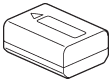
- NP-FW50 Oplaadbare accu (2)
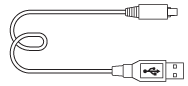
- Micro-USB-kabel (1)
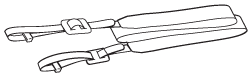
- Schouderriem (1)
- Lensvattingdop (1) (bevestigd op de camera)

- Kabelbeschermer (1)
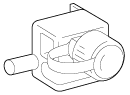
- Accessoireschoenafdekking (1) (bevestigd op de camera)
- Oogkap voor oculair (1) (bevestigd op de camera)
- Gebruiksaanwijzing (1)
- Wi-Fi Connection/One-touch (NFC) Guide (1)
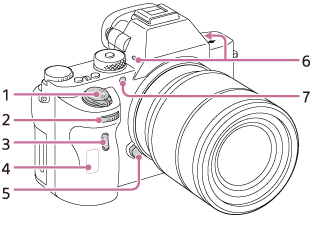
[2] Hoe te gebruikenVóór gebruikNamen van de onderdelenOnderdelen herkennen (vooraanzicht)
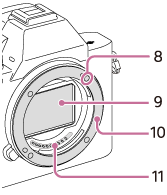
Wanneer de lens is verwijderd
- ON/OFF (aan/uit)-knop/ontspanknop
- Voorste keuzeknop
- Afstandsbedieningssensor
- Wi-Fi-antenne (ingebouwd)
- Lensontgrendelingsknop
- Ingebouwde microfoon*
- AF-hulplicht/zelfontspannerlamp
- Vattingmarkering
- Beeldsensor**
- Vatting
- Contactpunten van de lens**
* Bedek dit deel niet tijdens het opnemen van bewegende beelden.Als u dit doet kan ruis worden veroorzaakt of het volume worden verlaagd.
** Raak deze onderdelen niet rechtstreeks aan.
[3] Hoe te gebruikenVóór gebruikNamen van de onderdelenOnderdelen herkennen (achteraanzicht)
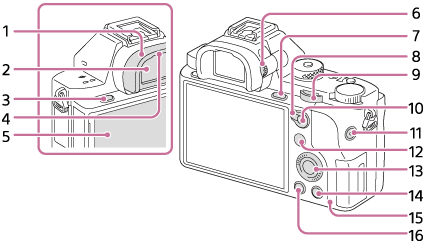
- Oogkap voor oculair
- Zoeker
- MENU-knop
- Oogsensor
- Monitor
- U kunt de monitor naar een stand draaien waarin u het beeld gemakkelijk kunt bekijken zodat u vanuit elk standpunt kunt opnemen.

- U kunt de monitor naar een stand draaien waarin u het beeld gemakkelijk kunt bekijken zodat u vanuit elk standpunt kunt opnemen.
- Diopter-instelwiel
- Stel het diopter in overeenkomstig uw gezichtsvermogen door het diopter-instelwiel te draaien totdat het beeld in de zoeker scherp te zien is.
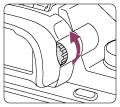
- Stel het diopter in overeenkomstig uw gezichtsvermogen door het diopter-instelwiel te draaien totdat het beeld in de zoeker scherp te zien is.
- Voor opnemen: C3 (Custom 3)-knop
Voor weergeven: (vergroot-)knop
 - AF/MF/AEL-keuzeknop
- Achterste keuzeknop
- Voor opnemen: AF/MF (automatische scherpstelling/handmatige scherpstelling)-knop/ AEL-knop
Voor weergeven: (beeldindex-)knop
 - MOVIE (bewegende beelden)-knop
- Voor opnemen: Fn-knop
Voor weergeven: (Naar smartph verznd-)knop
- U kunt het scherm gedurende [Naar smartph verznd] afbeelden door op deze knop te drukken.
- Besturingswiel
- Voor opnemen: C4 (Custom 4)-knop
Voor weergeven: (wis-)knop
 - Toegangslamp
 (weergave-)knop
[4] Hoe te gebruikenVóór gebruikNamen van de onderdelenOnderdelen herkennen (bovenaanzicht/zijaanzicht)

 Positiemarkering beeldsensor
- Luidspreker
 (microfoon-)aansluiting
- Wanneer een externe microfoon is aangesloten, wordt de microfoon automatisch ingeschakeld. Als de externe microfoon van het 'plug-in'-type is, wordt de voeding voor de microfoon geleverd door de camera.
 (hoofdtelefoon-)aansluiting
- Multi/Micro USB-aansluiting*
- Ondersteunt een micro-USB-compatibel apparaat.
- Oplaadlampje
- HDMI-microaansluiting
- Multi-interfaceschoen*
- Sommige accessoires kunnen niet helemaal erop geschoven worden en steken aan de achterkant uit de multi-interfaceschoen. Echter, wanneer het accessoire tot aan de voorkant van de schoen erop is geschoven, is de aansluiting correct.
- Functiekeuzeknop/Ontgrendelknop van de functiekeuzeknopvergrendeling
- C2 (Custom 2)-knop
- C1 (Custom 1)-knop
- Belichtingscompensatieknop
- Bevestigingsogen voor de schouderriem
- Bevestig beide uiteinden van de riem aan de camera.

- Bevestig beide uiteinden van de riem aan de camera.
 (N-markering)
- Deze markering geeft het aanraakpunt aan voor het verbinden van de camera met een NFC-compatibele smartphone.
Voor informatie over de plaats van de (N-markering) op uw smartphone, raadpleegt u de gebruiksaanwijzing van uw smartphone.
- NFC (Near Field Communication) is een internationale norm voor draadloze communicatie over een korte afstand.
- Deze markering geeft het aanraakpunt aan voor het verbinden van de camera met een NFC-compatibele smartphone.
- Deksel van geheugenkaartgleuf
- Geheugenkaartgleuf
* Voor informatie over compatibele accessoires voor de multi-interfaceschoen en de multi/micro-USB-aansluiting, gaat u naar de Sony-website of neemt u contact op met uw Sony-dealer of het plaatselijke, erkende Sony-servicecentrum.
U kunt ook accessoires gebruiken die compatibel zijn met de accessoireschoen.De werking van accessoires van andere fabrikanten kan niet worden gegarandeerd.

De kabelbeschermer bevestigen
Gebruik de kabelbeschermer om te voorkomen dat de HDMI-kabel losraakt van de camera tijdens het opnemen van beelden terwijl de HDMI-kabel is aangesloten. Open beide afdekkingen van de aansluitingen en sluit een HDMI-kabel aan op de camera. Bevestig de kabelbeschermer zoals afgebeeld zodat de rand van de kabelbeschermer past in de spleet (A) links naast de (microfoon-)aansluiting. Bevestig de kabelbeschermer met de bevestigingsschroef (B). Beveilig de HDMI-kabel daarna met de klemknop (C).

[5] Hoe te gebruikenVóór gebruikNamen van de onderdelenOnderdelen herkennen (onderaanzicht)

- Accuvak
- Accudeksel
- Schroefgat voor statief
- Gebruik een statief met een schroef van minder dan 5,5 mm lang. Als de schroef te lang is, kunt u de camera niet stevig bevestigen en kan de camera worden beschadigd.
- Vergrendelingsknop van accudeksel
- Ontgrendelingshendel van accudeksel
Afdekking van verbindingsplaat
Gebruik deze wanneer u de netspanningsadapter AC-PW20 (los verkrijgbaar) gebruikt. Steek de verbindingsplaat in het accuvak en geleid het snoer daarna door de opening in de afdekking van verbindingsplaat zoals hieronder is afgebeeld.
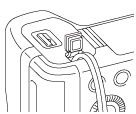
- Let erop dat het snoer niet bekneld raakt wanneer u de afdekking sluit.
[6] Hoe te gebruikenVóór gebruikPictogrammen en indicatorsLijst van pictogrammen op het scherm
De hieronder getoonde weergegeven inhoud en de positie ervan dienen slechts als richtlijn en kunnen verschillen van de daadwerkelijke weergave.
Monitorfunctie
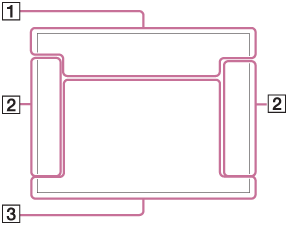
Zoekerfunctie
In de automatische functie of de scènekeuzefunctie
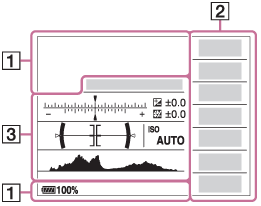
Stand P/A/S/M/panorama door beweging
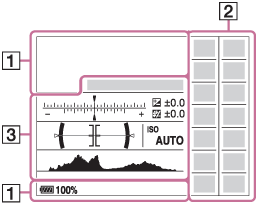
Voor weergeven
Basisinformatiescherm

Histogramscherm
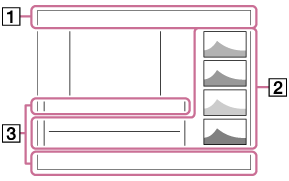
-


 P P* A S M


- Opnamefunctie


- Registernummer


- Pictogram van scèneherkenning
 NO CARD


- Geheugenkaart/Uploaden
- 100
- Resterend aantal opneembare beelden


- Beeldverhouding van stilstaande beelden
- 42M / 36M / 18M / 15M / 11M / 8.9M / 4.5M / 3.8M


- Beeldformaat van stilstaande beelden


- Beeldkwaliteit van stilstaande beelden


- Frames per seconde van bewegende beelden


- Opname-instelling van bewegende beelden

- Resterende acculading

- Waarschuwing voor resterende acculading

- USB-voeding

- Flitser bezig op te laden

- APS-C/Super 35mm

- Instelling effect uit

- AF-hulplicht
- NFC is geactiveerd

- Vliegtuig-stand

- Geen audio-opname van bewegende beelden

- Windgeluidonderdrukking


- SteadyShot Uit/Aan, Camerabeweging-indicator


- Brandpuntsafstand van SteadyShot/Camerabeweging-indicator

- Waarschuwing voor oververhitting


- Databasebestand vol/Databasebestandsfout


- Slimme zoom/
 Held. Beeld Zoom/Digitale zoom


- Weergavefunctie
- 100-0003
- Map - bestandsnummer

- Beveiligen




- Bestandsformaat van bewegende beelden
- DPOF
- DPOF instellen

- Beeld met automatische objectomkadering


- Dubbele video-OPN

- PC-afstandsbedien.

- Stille opname

- Heldere controle

- Schrijven van copyrightinformatie
-


- Transportfunctie


- Flitserfunctie/Rode-ogeneffectvermindering
 ±0.0
±0.0- Flitscompensatie


- Scherpstellingsfunctie


- Scherpstelgebied


- Lach-/Gezichtsherk.


- Lichtmeetfunctie
- 35mm
- Brandpuntsafstand van lens


 7500K A5 G5
- Witbalans (Automatisch, Vooringesteld, Onderwater Auto, Custom, Kleurtemperatuur, Kleurfilter)


- Dynamisch-bereikoptimalisatie/Auto HDR


 +3 +3 +3
- Creatieve stijl/contrast, verzadiging, scherpte


- Foto-effect

Gevoeligheidsindicator lachdetectie ―
―

- Beeldprofiel
- Copyright-informatie bestaat voor beeld
-
 AF-vergrendeling
- Gidsweergave voor AF-vergrendeling

Bracketindicator

- Belichtingscompensatie/Gemeten-handmatig
- STBY
- Standby voor het opnemen van bewegende beelden
- REC 0:12
- Opnameduur van de bewegende beelden (m:s)


- Scherpstellen
- 1/250
- Sluitertijd
- F3.5
- Diafragmawaarde
- ISO400
ISO AUTO - ISO-gevoeligheid


- AE-vergrendeling/FEL-vergrendeling

- Sluitertijdbalk

- Diafragma-indicatie

- Histogram

- Digitale niveaumeter

- Geluidsniveau
 OFF
OFF


- DRO/Auto HDR/Waarschuwing Auto HDR-beeld


- Foto-effectfout
- 2015-1-1
10:37AM - Opnamedatum
- 3/7
- Bestandsnummer/Aantal beelden in de weergavefunctie


- REC-bediening

- Spot-lichtmeetveld
- 00:00:00:00
- Tijdcode (uur:minuut:seconde:frame)
- 00 00 00 00
- Gebruikersbit
[7] Hoe te gebruikenVóór gebruikPictogrammen en indicatorsLijst met bereikzoekerframes
Het bereikzoekerframe verandert als volgt, afhankelijk van de opnamefunctie.
Bij gebruik van de functie contrast AF of fasedetectie AF

Bij gebruik van de functie fasedetectie AF
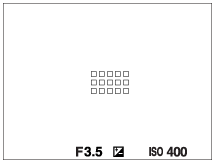
- Wanneer [Scherpstelgebied] is ingesteld op [Breed] of [Zone], en als u richt op een bewegend onderwerp, kan het bereikzoekerframe worden afgebeeld zoals hierboven aangegeven.
-
Wanneer u een lens met een A-vatting bevestigt met een vattingadapter (LA-EA1 of LA-EA3) (los verkrijgbaar), en [AF-systeem] is ingesteld op [Fasedetectie AF], wordt het bereikzoekerframe afgebeeld zoals hierboven aangegeven.
Wanneer automatisch wordt scherpgesteld op basis van het hele bereik van de monitor.
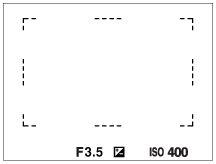
- Als u een andere zoomfunctie gebruikt dan de optische zoom, is de instelling [Scherpstelgebied] uitgeschakeld en wordt het kader rond het scherpstelgebied afgebeeld met een stippellijn. De AF werkt met voorrang in en om het centrale gebied.
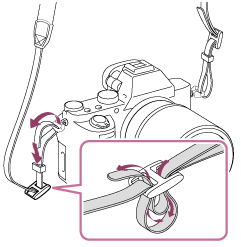
[8] Hoe te gebruikenVóór gebruikDe riem gebruiken De schouderriem gebruiken
Bevestig de schouderriem om te voorkomen dat het apparaat valt en beschadigd raakt.
-
Bevestig beide uiteinden van de riem.
[9] Hoe te gebruikenVóór gebruikDe oogkap voor oculair bevestigenDe oogkap voor oculair bevestigen
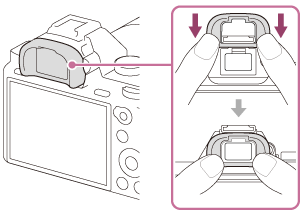
Wij adviseren u de oogkap voor oculair te bevestigen wanneer u van plan bent om de zoeker te gebruiken.
-
Lijn de oogkap voor het oculair uit met de groef van de zoeker en schuif hem op zijn plaats.
- Om de oogkap voor oculair te verwijderen, pakt u hem aan de linker- en rechterkant vast en trekt u omhoog.
[10] Hoe te gebruikenVóór gebruikDe zoeker instellenDe zoeker afstellen (diopterinstelling)
Stel het diopter in op uw gezichtsvermogen totdat het beeld in de zoeker scherp te zien is.Als het moeilijk is om het diopter-instelwiel te draaien, verwijdert u de oogkap voor oculair en draait u het instelwiel.
-
Draai het diopter-instelwiel.

[11] Hoe te gebruikenVóór gebruikHelpfunctie in cameraOver de [Helpfunct. in camera]
De [Helpfunct. in camera] beeldt beschrijvingen af van MENU-onderdelen, Fn (Functie)-knop en instellingen, en als een functie niet kan worden ingesteld geeft het de reden daarvan aan.
- Druk op de MENU-knop of Fn-knop.
- Selecteer het gewenste MENU-onderdeel met behulp van boven-/onder-/linker-/rechterkant van het besturingswiel.
-
Druk op de knop waaraan de functie [Helpfunct. in camera] is toegewezen.
De bedieningsgids voor het MENU-onderdeel dat u in stap 2 hebt geselecteerd, wordt afgebeeld.
-
Als u op
 in het midden van het besturingswiel drukt nadat u een item hebt geselecteerd dat grijs wordt afgebeeld, wordt de reden afgebeeld waarom het item niet kan worden ingesteld.
-
Als u op
Opmerking
- Wijs van tevoren de functie [Helpfunct. in camera] toe aan een knop met behulp van [Eigen toetsinstelling.].
[12] Hoe te gebruikenDe camera voorbereidenDe accu opladenLaad de accu op met behulp van een lader
Als u de camera voor het eerst gebruikt, moet u de InfoLITHIUM NP-FW50-accu (bijgeleverd) opladen. De InfoLITHIUM-accu kan ook worden opgeladen als deze nog niet volledig leeg is. De accu kan ook worden gebruikt als deze niet volledig opgeladen is. De opgeladen accu loopt langzaam leeg, ook als deze niet wordt gebruikt. Om geen opnamekans te missen, laadt u de accu opnieuw op voordat u weer opneemt.
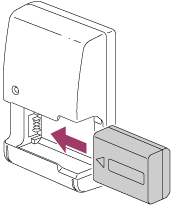
- Plaats de accu in de acculader.
Duw de accu voorzichtig erin totdat deze vastklikt.
- Sluit de acculader aan op een stopcontact.
Voor de Verenigde Staten en Canada
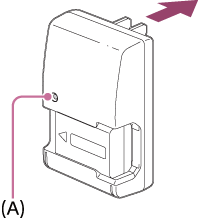
Voor andere landen/regio's dan de Verenigde Staten en Canada
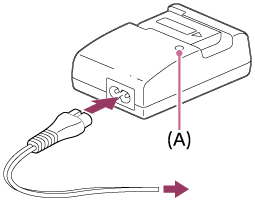
Lampje aan: bezig met opladen
Lampje uit: opladen is voltooid
Oplaadtijd (volledige lading): ong. 250 minuten- In geval van het opladen van een volledig lege accu bij een temperatuur van 25 °C.
- Het CHARGE-lampje (A) gaat uit nadat het opladen voltooid is.
Opmerking
- De oplaadtijd verschilt afhankelijk van de resterende acculading en de oplaadomstandigheden.
- Gebruik uitsluitend originele accu's van Sony.
- Het wordt aanbevolen om de accu op te laden bij een omgevingstemperatuur van 10 °C tot en met 30 °C. Buiten dit temperatuurbereik kan het onmogelijk zijn om de accu efficiënt op te laden.
- Sluit de acculader aan op het dichtstbijzijnde stopcontact. In het geval een storing optreedt tijdens het gebruik van de lader, trekt u onmiddellijk de stekker van het netsnoer uit het stopcontact om de voeding los te koppelen.
- Zelfs wanneer het CHARGE-lampje van deze acculader uit is, is de voeding niet losgekoppeld. In het geval zich enige storing voordoet terwijl dit apparaat in gebruik is, trekt u de stekker van het netsnoer uit het stopcontact om de voeding te onderbreken.
- Als u een nieuwe accu gebruikt of een accu die lange tijd niet is gebruikt weer gaat gebruiken, kan het CHARGE-lampje snel knipperen wanneer de accu wordt opgeladen. Als dit gebeurt, haalt u de accu uit de lader en plaatst u hem daarna weer terug om hem op te laden.
- Blijf de accu niet continu of herhaaldelijk opladen zonder hem te gebruiken als hij al (bijna) volledig is opgeladen. Als u dat doet kunnen de prestaties van de accu achteruitgaan.
[13] Hoe te gebruikenDe camera voorbereidenDe accu opladenDe accu in de camera plaatsen
De accu in de camera plaatsen
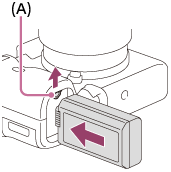
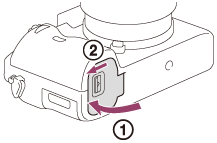
- Open het accudeksel.

- Gebruik de punt van de accu om tegen de vergrendelingshendel (A) te duwen en steek de accu er helemaal in tot deze wordt vergrendeld.
- Sluit het deksel.
[14] Hoe te gebruikenDe camera voorbereidenDe accu opladenDe accu opladen terwijl deze in de camera is geplaatst
Het is belangrijk dat u de accu oplaadt voordat u de camera voor het eerst gaat gebruiken. De opgeladen accu verliest steeds wat lading, ook als u de accu niet gebruikt. Om geen opnamekans te missen, laadt u de accu op voordat u opneemt.
- Zet het apparaat uit.
- Sluit de camera met daarin de accu met behulp van de micro-USB-kabel (bijgeleverd) aan op de netspanningsadapter (bijgeleverd), en sluit de netspanningsadapter aan op een stopcontact.
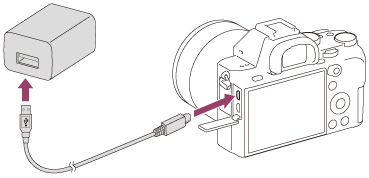
Oplaadlampje
Brandt: Bezig met opladen
Uit: Opladen klaar
Knippert: Oplaadfout of opladen tijdelijk gepauzeerd omdat de camera niet binnen het juiste temperatuurbereik is- Als het oplaadlampje gaat branden en daarna onmiddellijk weer uit gaat, is de accu volledig opgeladen.
Oplaadtijd (volledige lading)
De oplaadtijd met de netspanningsadapter (bijgeleverd) is ongeveer 150 minuten.
- De oplaadtijd kan verschillen afhankelijk van de resterende lading van de accu en de oplaadomstandigheden.
- De accu kan ook worden opgeladen als deze nog niet volledig leeg is.
- Bovenstaande oplaadtijd geldt voor het opladen van een volledig lege accu (bijgeleverd) bij een temperatuur van 25 °C. Het opladen kan langer duren afhankelijk van de gebruikscondities en de omgeving.
Opmerking
- Als het oplaadlampje knippert terwijl de accu niet volledig opgeladen is, verwijdert u de accu uit de camera en plaatst u hem weer terug, of koppelt u de USB-kabel los van de camera en sluit u hem weer aan, om de accu weer op te laden.
- Wanneer het oplaadlampje van de camera knippert terwijl de netspanningsadapter is aangesloten op het stopcontact, betekent dit dat het opladen tijdelijk is onderbroken omdat de temperatuur buiten het aanbevolen bereik ligt. Wanneer de temperatuur weer binnen het geschikte bereik komt, wordt het opladen hervat. Het wordt aanbevolen de accu op te laden bij een omgevingstemperatuur van 10 °C tot en met 30 °C.
- Sluit de netspanningsadapter aan op het dichtstbijzijnde stopcontact. In het geval een storing optreedt tijdens het gebruik van de netspanningsadapter, trekt u onmiddellijk de stekker van het netsnoer uit het stopcontact om de voeding los te koppelen.
- Als u een nieuwe accu gebruikt of een accu die lange tijd niet is gebruikt weer gaat gebruiken, kan het oplaadlampje snel knipperen wanneer de accu wordt opgeladen. Als dat gebeurt, verwijdert u de accu uit de camera en plaatst u hem weer terug, of koppelt u de USB-kabel los van de camera en sluit u hem weer aan, om de accu weer op te laden.
- Blijf de accu niet continu of herhaaldelijk opladen zonder hem te gebruiken als hij al (bijna) volledig is opgeladen. Als u dat doet kunnen de prestaties van de accu achteruitgaan.
- Nadat het opladen klaar is, trekt u de stekker van het netsnoer van de netspanningsadapter uit het stopcontact.
- Gebruik uitsluitend een originele accu, micro-USB-kabel (bijgeleverd) en netspanningsadapter (bijgeleverd) van het merk Sony.
[15] Hoe te gebruikenDe camera voorbereidenDe accu opladenOpladen door aansluiting op een computer
De accu kan worden opgeladen door de camera met behulp van een micro-USB-kabel aan te sluiten op een computer.
- Schakel het apparaat uit en sluit het aan op de USB-aansluiting van de computer.
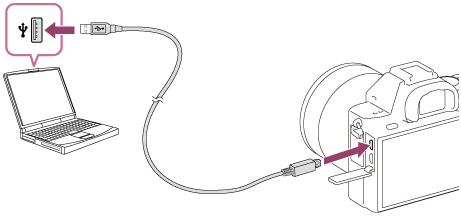
Opmerking
- Let op de volgende punten bij het opladen via een computer:
- Als het apparaat is aangesloten op een laptop-computer die niet op de stroomvoorziening is aangesloten, daalt de acculading van de laptop. Laat het apparaat niet gedurende een lange tijd aangesloten op een laptop.
- Schakel de computer niet uit of in, herstart de computer niet en wek de computer niet uit de slaapstand nadat de USB-verbinding tot stand is gekomen tussen de camera en de computer. Als u dit toch doet, kan een storing worden veroorzaakt. Voordat u de computer aan-/uitzet of herstart, of de computer wekt uit de slaapstand, verbreekt u de verbinding tussen de camera en de computer.
- Een goede werking kan niet worden gegarandeerd met alle typen computers.
- Het opladen kan niet worden gegarandeerd in geval van een op maat gemaakte computer, een aangepaste computer of een computer die is aangesloten via een USB-hub.
- Mogelijk werkt de camera niet correct wanneer andere USB-apparaten tegelijkertijd worden gebruikt.
[16] Hoe te gebruikenDe camera voorbereidenDe accu opladenDe gebruiksduur van de accu en het aantal beelden dat kan worden opgenomen/weergegeven met een accu
Schermfunctie
Opnemen (stilstaande beelden):
Aantal beelden: ong. 340
Daadwerkelijk opnemen (bewegende beelden):
Gebruiksduur van de accu: ong. 55 min.
Ononderbroken opnemen (bewegende beelden):
Gebruiksduur van de accu: ong. 95 min.
Weergeven (stilstaande beelden):
Gebruiksduur van de accu: ong. 280 min.; Aantal beelden: ong. 5600
Zoekerfunctie
Opnemen (stilstaande beelden):
Aantal beelden: ong. 290
Daadwerkelijk opnemen (bewegende beelden):
Gebruiksduur van de accu: ong. 50 min.
Ononderbroken opnemen (bewegende beelden):
Gebruiksduur van de accu: ong. 95 min.
Opmerking
- De bovenstaande gebruiksduur van de accu en het bovenstaande aantal beelden zijn van toepassing wanneer de accu volledig opgeladen is. Afhankelijk van de gebruiksomstandigheden kunnen de gebruiksduur van de accu en het aantal beelden lager zijn.
- De gebruiksduur van de accu en het aantal beelden dat kan worden opgenomen gelden voor opnemen onder de volgende omstandigheden:
- De accu wordt gebruikt bij een omgevingstemperatuur van 25 °C.
- De lens FE 28-70mm F3.5-5.6 OSS (los verkrijgbaar) gebruiken
- Een Sony Memory Stick PRO Duo (Mark2) (los verkrijgbaar) gebruiken
- [Helderheid zoeker]: [Handmatig][±0]
- [Monitor-helderheid]: [Handmatig][±0]
- [Weergavekwaliteit]: [Standaard]
- Het aantal van "Opnemen (stilstaande beelden)" is gebaseerd op de CIPA-norm, en geldt bij opnemen onder de volgende omstandigheden (CIPA: Camera & Imaging Products Association):
- DISP: [Alle info weerg.]
- Scherpstellingsfunctie: AF-S
- Eén beeld wordt elke 30 seconden opgenomen.
- De camera wordt na elke tien opnamen uit- en ingeschakeld.
- Het aantal minuten voor het opnemen van bewegende beelden is gebaseerd op de CIPA-norm, en geldt voor opnemen onder de volgende omstandigheden:
- De beeldkwaliteit is ingesteld op 60i 17M (FH) .
- Daadwerkelijk opnemen (bewegende beelden): De gebruiksduur van de accu is gebaseerd op herhaaldelijk opnemen, zoomen, opnamestand-by, in-/uitschakelen, enz.
- Ononderbroken opnemen van bewegende beelden: De gebruiksduur van de accu is gebaseerd op non-stop opnemen tot de limiet (29 minuten) is bereikt, waarna het opnemen wordt voortgezet door nogmaals op de MOVIE (bewegend-beeld)-knop te drukken. Overige functies, zoals zoomen, worden niet gebruikt.
- Als de resterende acculading niet wordt afgebeeld, drukt u op DISP (weergave-instelling).
[17] Hoe te gebruikenDe camera voorbereidenDe accu opladenVoeding vanuit een stopcontact
Door de bijgeleverde netspanningsadapter te gebruiken, kunt u beelden opnemen en weergeven terwijl het apparaat van voeding wordt voorzien vanuit een stopcontact zonder het accuvermogen te gebruiken.
- Plaats de accu in de camera.
- Sluit de camera met behulp van de micro-USB-kabel (bijgeleverd) en de netspanningsadapter (bijgeleverd) aan op een stopcontact.
Opmerking
- De camera zal niet worden ingeschakeld als er geen resterende acculading is. Plaats een voldoende opgeladen accu in de camera.
- Als u de camera gebruikt terwijl deze van voeding wordt voorzien vanuit een stopcontact, controleert u of het pictogram () wordt afgebeeld op de monitor.
- Verwijder de accu niet terwijl het apparaat van voeding wordt voorzien vanuit een stopcontact. Als u de accu verwijdert, wordt de camera uitgeschakeld.
- Verwijder de accu niet terwijl het toegangslampje brandt. De gegevens op de geheugenkaart kunnen worden beschadigd.
- Zo lang de camera is ingeschakeld, wordt de accu niet opgeladen, ook niet wanneer de camera is aangesloten op de netspanningsadapter.
- Onder bepaalde omstandigheden kan het apparaat van extra voeding worden voorzien vanuit de accu, ondanks dat het is aangesloten op de netspanningsadapter.
- Verwijder de micro-USB-kabel niet terwijl het apparaat van voeding wordt voorzien vanuit een stopcontact. Schakel de camera uit voordat u de micro-USB-kabel verwijdert.
- Afhankelijk van de camera en accutemperatuur, kan de ononderbroken opnameduur korter zijn terwijl de camera van voeding wordt voorzien vanuit een stopcontact.
- Bij gebruik van een mobiele lader als voedingsbron, bevestigt u dat deze volledig opgeladen is vóór gebruik. Denk eraan dat resterende lading aanwezig is in de mobiele lader tijdens gebruik.
[18] Hoe te gebruikenDe camera voorbereidenDe accu opladenDe accu verwijderen
De accu verwijderen
- Controleer dat de toegangslamp niet brandt en schakel de camera uit.
- Verschuif de vergrendelingshendel (A) en verwijder de accu.
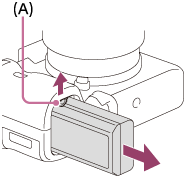
- Let er goed op dat u de accu niet laat vallen.
[19] Hoe te gebruikenDe camera voorbereidenEen geheugenkaart plaatsen (los verkrijgbaar)De geheugenkaart plaatsen
De geheugenkaart plaatsen
- Open het deksel van de geheugenkaartgleuf.
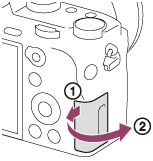
- Steek de geheugenkaart in de gleuf.
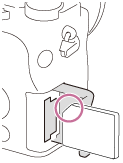
- Zorg ervoor dat de afgeschuinde hoek in de juiste richting wijst.
- Met de afgeschuinde hoek in de afgebeelde richting, steekt u de geheugenkaart in de gleuf tot hij op zijn plaats vastklikt.
- Sluit het deksel van de geheugenkaartgleuf.

Hint
- Wanneer u voor de eerste keer een geheugenkaart gebruikt in dit apparaat, adviseren wij u de kaart met behulp van het apparaat te formatteren voor stabiele prestaties van de geheugenkaart.
[20] Hoe te gebruikenDe camera voorbereidenEen geheugenkaart plaatsen (los verkrijgbaar)De geheugenkaart verwijderen
De geheugenkaart eruit halen
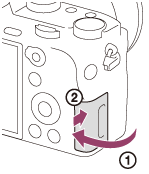
- Open het deksel van de geheugenkaartgleuf.
- Controleer dat de toegangslamp (A) niet brandt.

- Duw de geheugenkaart eenmaal erin om hem te verwijderen.
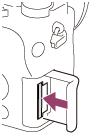
- Sluit het deksel van de geheugenkaartgleuf.
[21] Hoe te gebruikenDe camera voorbereidenEen geheugenkaart plaatsen (los verkrijgbaar)Bruikbare geheugenkaarten
U kunt de volgende geheugenkaarten in deze camera gebruiken.
Voor bewegende beelden, raadpleegt u "Geheugenkaarten die kunnen worden gebruikt voor het opnemen van bewegende beelden" op deze pagina.
Memory Stick die kunnen worden gebruikt
- Memory Stick PRO Duo / Memory Stick PRO Duo (Mark2)
- Memory Stick PRO-HG Duo
- Memory Stick Micro (M2) (Mark2)
*Memory Stick met een capaciteit to 32 GB zijn getest en goedgekeurd voor gebruik met deze camera.
SD-kaarten die kunnen worden gebruikt
- SD-geheugenkaart / SDHC-geheugenkaart
- SDXC-geheugenkaart
- microSD-geheugenkaart / microSDHC-geheugenkaart
- microSDXC-geheugenkaart
*SD-kaarten met een capaciteit to 128 GB zijn getest en goedgekeurd voor gebruik met deze camera.
Geheugenkaarten die kunnen worden gebruikt voor het opnemen van bewegende beelden
Voor het opnemen van bewegende beelden in het XAVC S-formaat
SDXC-geheugenkaart of microSDXC-geheugenkaart met een capaciteit van 64 GB of meer (SD-snelheidsklasse 10 UHS-snelheidsklasse U1 of sneller)
- Voor het opnemen in 100 Mbps of hoger is een UHS-I-compatibele SDXC-geheugenkaart of microSDXC-geheugenkaart met een capaciteit van 64 GB of meer (UHS-snelheidsklasse U3) vereist.
Voor het opnemen van bewegende beelden in het AVCHD- of MP4-formaat
- Memory Stick PRO Duo (Mark2)
- Memory Stick PRO-HG Duo
- Memory Stick Micro (M2) (Mark2)
- SD-geheugenkaart / microSD-geheugenkaart (SD-snelheidsklasse 4 of sneller, of UHS-snelheidsklasse U1 of sneller)
- SDHC-geheugenkaart / microSDHC-geheugenkaart (SD-snelheidsklasse 4 of sneller, of UHS-snelheidsklasse U1 of sneller)
- SDXC-geheugenkaart / microSDXC-geheugenkaart (SD-snelheidsklasse 4 of sneller, of UHS-snelheidsklasse U1 of sneller)
Opmerking
- Een juiste werking kan niet van alle geheugenkaarten worden gegarandeerd.
- Wanneer u voor de eerste keer een geheugenkaart gebruikt in de camera, adviseren wij u de kaart vóór gebruik in de camera te formatteren, omdat de geheugenkaart dan stabieler presteert.
Formatteren wist alle gegevens op de geheugenkaart permanent en is onherstelbaar. Sla waardevolle gegevens op een computer of soortgelijk apparaat op. - Beelden die zijn opgenomen op een SDXC-geheugenkaart kunnen niet worden geïmporteerd of weergegeven op computers of AV-apparaten die niet compatibel zijn met exFAT indien aangesloten met behulp van een micro-USB-kabel. Controleer of het apparaat compatibel is met exFAT voordat u het aansluit op de camera. Als u uw camera op een incompatibel apparaat aansluit, zult u misschien worden gevraagd de kaart te formatteren. Formatteer de kaart nooit als reactie op deze melding, omdat alle gegevens op de kaart zullen worden gewist, als u dat doet. (exFAT is het bestandssysteem dat wordt gebruikt op SDXC-geheugenkaarten.)
[22] Hoe te gebruikenDe camera voorbereidenDe lens bevestigenDe lens bevestigen
Zet de aan-uitknop van de camera in de stand uit voordat u de lens bevestigt.
- Haal de lensvattingdop (A) van de camera af en haal de achterlensdop (B) van de achterkant van de lens af.

- Ga bij het bevestigen van de lens snel te werk op een stofvrije plaats om te voorkomen dat stof en vuil in de camera kunnen binnendringen.
- Alvorens op te nemen, haalt u de lensdop op de voorkant van de lens eraf.
-
Bevestig de lens door de twee witte uitlijnmarkeringen (vattingmarkeringen) op de lens en de camera met elkaar uit te lijnen.
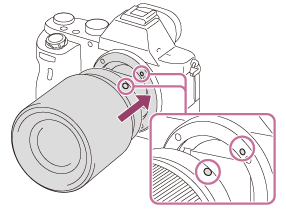
- Houd de camera vast met de lens omlaag gericht om te voorkomen dat stof en vuil in de camera kunnen binnendringen.
- Terwijl u de lens licht tegen de camera aan duwt, draait u de lens langzaam in de richting van de pijl totdat deze vastklikt in de vergrendelde positie.
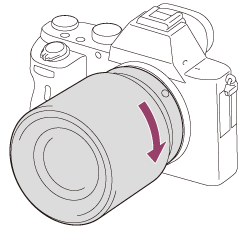
- Let erop dat u tijdens het bevestigen de lens recht houdt.
Opmerking
- Druk niet op de lensontgrendelingsknop terwijl u de lens bevestigt.
- Oefen bij het bevestigen van de lens geen grote kracht uit.
- De vattingadapter (los verkrijgbaar) is vereist om een lens met een A-vatting (los verkrijgbaar) te kunnen gebruiken. Als u de vattingadapter gebruikt, raadpleegt u de gebruiksaanwijzing die bij de vattingadapter werd geleverd.
- Als u volframebeelden wilt opnemen, gebruikt u een lens die compatibel is met het volframe-formaat.
- Als u een lens met een statiefaansluiting gebruikt, bevestigt u een statief op de statiefaansluiting van de lens om het gewicht van de lens en de body beter te balanceren.
- Als u de camera draagt terwijl een lens is bevestigd, houdt u zowel de camera als de lens zorgvuldig vast.
- Houd de lens niet vast aan het gedeelte dat is uitgeschoven ten behoeve van zoomen of scherpstellen.
[23] Hoe te gebruikenDe camera voorbereidenDe lens bevestigenDe lens verwijderen
Zet de aan-uitknop van de camera in de stand uit voordat u de lens bevestigt.
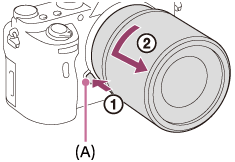
- Houd de lensontgrendelingsknop (A) ingedrukt en draai de lens in de richting van de pijl tot hij stopt.
- Bevestig de lensdoppen op de voor- en achterkant van de lens en de lensvattingdop op de camera.
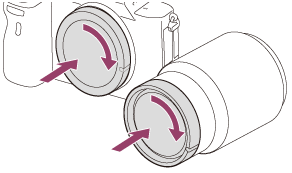
- Verwijder eventueel stof vanaf de doppen voordat u ze bevestigt.
[24] Hoe te gebruikenDe camera voorbereidenDe lens bevestigenDe lenskap bevestigen
Wij adviseren u de lenskap te gebruiken om te voorkomen dat licht van buiten het opnameframe het beeld beïnvloedt.
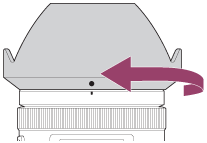
- Lijn de vorm van het bevestigingsdeel van de lenskap en de lenskop met elkaar uit, en draai de lenskap rechtsom tot deze vastklikt.
Opmerking
- Bevestig de lenskap goed op het apparaat. Anders heeft de lenskap mogelijk geen effect of kan gedeeltelijk worden gereflecteerd in het beeld.
- Wanneer de lenskap correct is bevestigd, komt de lenskapmarkering (rode lijn) overeen met de rode uitlijnmarkeringen op de lenskap. (Mogelijk zit op sommige lenzen geen lenskapmarkering.)
- Verwijder de lenskap wanneer u de flitser gebruikt. Anders blokkeert de lenskap het flitslicht en kan als schaduw op het beeld verschijnen.
- Om na het opnemen de lenskap op te bergen, bevestigt u de lenskap achterstevoren op de lens.
[25] Hoe te gebruikenDe camera voorbereidenDe lens bevestigenOpmerkingen over het wisselen van lenzen
Als bij het wisselen van de lens stof of vuil in de camera binnendringt en op het oppervlak van de beeldsensor komt (het onderdeel dat het licht omzet in een elektrisch signaal), kan dit afhankelijk van de opnameomstandigheden als donkere vlekken zichtbaar zijn op het beeld.
Deze camera is uitgerust met een stofpreventiefunctie die ervoor zorgt dat de beeldsensor even trilt wanneer het apparaat wordt uitgeschakeld, en de beeldsensor van de camera is voorzien van een stofpreventiecoating om te voorkomen dat stof zich hecht aan de beeldsensor. Zorg er echter altijd voor dat de lens snel wordt verwijderd en bevestigd op een stofvrije plaats.
[26] Hoe te gebruikenDe camera voorbereidenDe taal, datum en tijd instellenDe taal, datum en tijd instellen
Wanneer u de camera voor het eerst inschakelt of nadat u de functies hebt geïnitialiseerd, wordt het instelscherm voor de taal, datum en de tijd afgebeeld.
- Schakel de camera in.
Het instelscherm voor de taal wordt afgebeeld en daarna wordt het instelscherm voor de datum en de tijd afgebeeld.
- Selecteer uw taal en druk daarna op .
-
Controleer of [Enter] is geselecteerd op het scherm, en druk daarna op op het besturingswiel.
- Selecteer uw gewenste geografische locatie en druk daarna op .
-
Selecteer een instelitem met behulp van de boven-/onderkant van het besturingswiel of door het besturingswiel te draaien, en druk daarna op in het midden.
- Stel [Zomertijd], [Datum/Tijd], en [Datumindeling] in met behulp van de boven-/onder-/linker-/rechterkant en druk daarna op in het midden.
- Middernacht wordt aangeduid als 12:00 AM en 12 uur 's middags als 12:00 PM.
- Herhaal de stappen 5 en 6 om andere items in te stellen, en selecteer daarna [Enter] en druk op in het midden.
- Om de instelprocedure voor de datum en tijd te annuleren, drukt u op de MENU-knop.
Opmerking
- Deze camera heeft geen functie voor het invoegen van de datum op beelden. U kunt de datum invoegen op beelden en ze vervolgens opslaan en afdrukken met behulp van PlayMemories Home (alleen voor Windows).
- Als het instellen van de datum en de tijd tussentijds wordt geannuleerd, wordt het instelscherm voor de datum en tijd elke keer afgebeeld nadat de camera is ingeschakeld.
[27] Hoe te gebruikenDe bedieningsmethode controlerenDe bedieningsmethode controlerenHet besturingswiel gebruiken

U kunt onderdelen selecteren en instellen door het besturingswiel te draaien of op de boven-/onder-/rechter-/linkerkant van het besturingswiel te drukken. Uw selectie wordt vastgelegd wanneer u op in het midden van het besturingswiel drukt.
 / (Transportfunctie) en ISO (ISO) zijn toegewezen aan de boven-/linker-/rechterkant van het besturingswiel. Bovendien kunt u geselecteerde functies toewijzen aan de onder-/rechter-/linkerkant van het besturingswiel of aan in het midden van het besturingswiel, en aan de draaibediening van het besturingswiel.
Tijdens weergave kunt u het volgende/vorige beeld weergeven door op de rechter-/linkerkant van het besturingswiel te drukken, of door het besturingswiel te draaien.
[28] Hoe te gebruikenDe bedieningsmethode controlerenDe bedieningsmethode controlerenMENU-onderdelen gebruiken
In dit gedeelte leert u hoe u instellingen kunt veranderen die betrekking hebben op alle camerabedieningen en de camerafuncties kunt uitvoeren, waaronder opnemen, weergeven, en bedieningsmethoden.
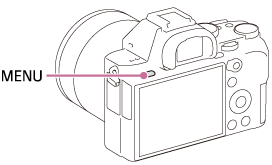
- Druk op de MENU-knop om de MENU-items af te beelden.
-
Selecteer het gewenste MENU-onderdeel met behulp van de boven-/onder-/rechter-/linkerkant van het besturingswiel of door het besturingswiel te draaien en druk daarna op in het midden van het besturingswiel.
- De weergave kan van stap 1 rechtstreeks veranderen naar stap 3 afhankelijk van de instelling van [Tegelmenu].
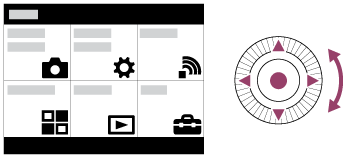
-
Selecteer het gewenste instelitem door op de boven-/onder-/rechter-/linkerkant van het besturingswiel te drukken of door het besturingswiel te draaien en daarna op in het midden van het besturingswiel.
- Selecteer een pictogram bovenaan het scherm en druk op de rechter-/linkerkant van het besturingswiel om naar een ander MENU-onderdeel te gaan.
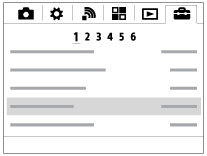
- Selecteer de gewenste waarde van de instelling en druk ter bevestiging op .
[29] Hoe te gebruikenDe bedieningsmethode controlerenDe bedieningsmethode controlerenDe Fn (Functie)-knop gebruiken
U kunt veelgebruikte functies registreren onder de Fn (Functie)-knop en deze oproepen tijdens het opnemen. U kunt maximaal 12 veelgebruikte functies registreren onder de Fn (Functie)-knop.
-
Druk op de DISP-knop, en druk daarna op de Fn (Functie)-knop in een andere schermfunctie dan [Voor zoeker].
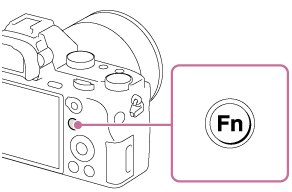
-
Selecteer een functie die moet worden geregistreerd door op de boven-/onder-/rechter-/linkerkant van het besturingswiel te drukken.
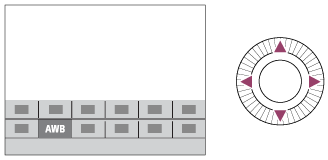
-
Draai de voorste keuzeknop om de gewenste instelling te selecteren.
- Sommige functies kunnen worden fijngeregeld met behulp van de achterste keuzeknop.
Instellingen maken op het specifieke scherm.
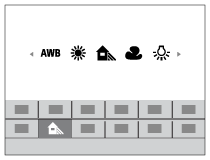
Selecteer de gewenste functie in stap 2 en druk daarna op in het midden van het besturingswiel. Het specifieke scherm voor de functie wordt afgebeeld. Volg de bedieningsgids (A) om de instellingen te maken.

[30] Hoe te gebruikenDe bedieningsmethode controlerenDe bedieningsmethode controleren"Quick Navi" gebruiken
Als de zoeker wordt gebruikt, kunt u de instellingen rechtstreeks veranderen met behulp van het Quick Navi-scherm. De afgebeelde inhoud en de positie ervan dienen slechts als richtlijn en kunnen verschillen van de daadwerkelijke weergave.
-
MENU→
 (Eigen instellingen) → [DISP-knop] → [Scherm] → [Voor zoeker] → [Enter].
- Druk herhaaldelijk op de DISP (weergave-instelling)-knop op het besturingswiel tot het scherm is ingesteld op [Voor zoeker].
- Druk op de Fn (functie)-knop om over te schakelen naar het Quick Navi-scherm.
In de automatische functie of de scènekeuzefunctie
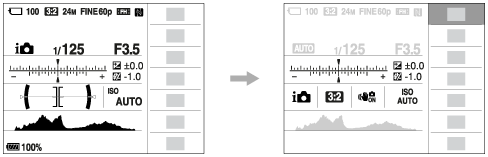
In de functie P/A/S/M/panorama door beweging
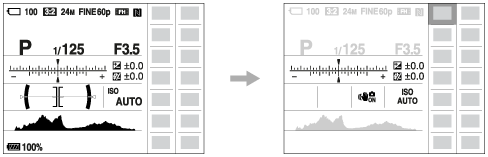
- Selecteer een gewenste functie door op de boven-/onder-/rechter-/linkerkant van het besturingswiel te drukken.
-
Draai de voorste keuzeknop om de gewenste instelling te selecteren.
- Sommige instelwaarden kunnen worden fijngeregeld door de achterste keuzeknop te draaien.
Instellingen maken op het specifieke scherm.
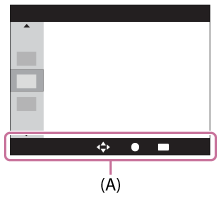
Selecteer de gewenste functie in stap 4 en druk daarna op in het midden van het besturingswiel. Het specifieke scherm voor de functie wordt afgebeeld. Volg de bedieningsgids (A) om de instellingen te maken.
Opmerking
- De grijze items op het Quick Navi-scherm zijn niet beschikbaar.
- Bij gebruik van [Creatieve stijl] of [Beeldprofiel], kunnen sommige van de insteltaken alleen worden uitgevoerd op een toegewezen scherm.
[31] Hoe te gebruikenOpnemenStilstaande/bewegende beelden opnemenStilstaande beelden opnemen
Neemt stilstaande beelden op.
-
Stel de opnamefunctie in op
 (Automatisch. modus).
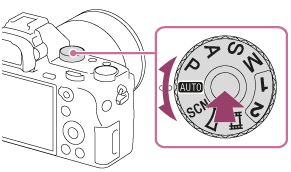
- Draai de functiekeuzeknop terwijl u de ontgrendelknop van de functiekeuzeknopvergrendeling in het midden van de functiekeuzeknop ingedrukt houdt.
- Stel de hoek van de monitor in en houd de camera vast.Of kijk door de zoeker en houd camera vast.
- Druk de ontspanknop tot halverwege in om scherp te stellen.
Als het beeld scherpgesteld is, wordt de indicator ( of ) afgebeeld.
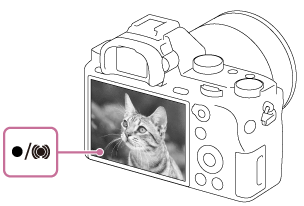
- Druk de ontspanknop helemaal in.
Scherpstellingsindicator
brandt:
Het beeld is scherpgesteld.
knippert:
Het scherpstellen is mislukt.
brandt:
Het beeld is scherpgesteld. De scherpgestelde positie verandert overeenkomstig de beweging van het onderwerp.
brandt:
De scherpstelling wordt uitgevoerd.
Hint
- Als het apparaat niet automatisch kan scherpstellen, knippert de scherpstellingsindicator en klinkt geen pieptoon. Maak opnieuw een compositie van de opname of kies een andere instelling voor het scherpstellen.Als [Continue AF] is ingesteld, wordt de pieptoon niet voortgebracht nadat is scherpgesteld.
- Scherpstellen kan moeilijk zijn in de volgende situaties:
- Het is donker en het onderwerp is ver weg.
- Het contrast van het onderwerp is slecht.
- Het onderwerp is zichtbaar door glas heen.
- Het onderwerp beweegt snel.
- Bij reflecterend licht of glimmende oppervlakken.
- Er is een knipperend licht.
- Het onderwerp wordt van achteren belicht.
- Continu herhalend patroon, zoals de gevel van een kantoorgebouw.
- De onderwerpen in het scherpstelgebied hebben verschillende scherpstellingsafstanden.
[32] Hoe te gebruikenOpnemenStilstaande/bewegende beelden opnemenBewegende beelden opnemen
U kunt bewegende beelden opnemen door op de MOVIE (bewegend-beeld)-knop te drukken.
- Druk op de MOVIE-knop als u het opnemen wilt starten.
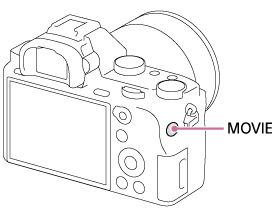
- Druk nogmaals op de MOVIE-knop als u het opnemen wilt stoppen.
Hint
-
U kunt de functie opnemen van bewegende beelden starten/stoppen toewijzen aan een gewenste knop. MENU→ (Eigen instellingen) → [Eigen toetsinstelling.] → wijs de functie toe aan de gewenste knop.
- Als u het gebied waarop moet worden scherpgesteld wilt opgeven, stelt u het gebied in met behulp van [Scherpstelgebied].
- Om scherpgesteld te blijven op een gezicht, stelt u het beeld zodanig samen dat het kader rond het scherpstelgebied samenvalt met het gezichtsherkenningskader, of stelt u [Scherpstelgebied] in op [Breed].
- U kunt snel scherpstellen tijdens het opnemen van bewegende beelden door de ontspanknop tot halverwege in te drukken. (Het bedieningsgeluid van de automatische scherpstelling kan in bepaalde gevallen worden opgenomen.)
Opmerking
-
Om de sluitertijd en de diafragmawaarde te veranderen naar de gewenste instellingen, zet u de opnamefunctie in de stand
 (Film).
- Wanneer een functie, zoals de zoomfunctie, wordt gebruikt tijdens het opnemen van bewegende beelden, wordt het geluid van de lensbediening ook opgenomen.Het geluid van de werking van de MOVIE-knop kan ook worden opgenomen wanneer u op de MOVIE-knop drukt om het opnemen te stoppen.
- Voor de ononderbroken opnameduur van bewegende beelden, raadpleegt u "Resterende opnameduur van bewegende beelden". Nadat het opnemen van bewegende beelden klaar is, kunt u het opnemen hervatten door nogmaals op de MOVIE-knop te drukken. Het opnemen kan stoppen om het apparaat te beschermen, afhankelijk van de temperatuur van het apparaat of de accu.
- Tijdens het opnemen kan het geluid van de schouderriemhaken (driehoekige haak) worden opgenomen, afhankelijk van de gebruikssituatie.
-
Wanneer de functiekeuzeknop in de stand (Film) staat en tijdens het opnemen van bewegende beelden, kunt u [AF-vergrendeling] niet selecteren voor [Scherpstelgebied].
[33] Hoe te gebruikenOpnemenEen opnamefunctie selecterenLijst met standen van de functiekeuzeknop
U kunt de gewenste opnamefunctie selecteren door de functiekeuzeknop te draaien.

- Draai de functiekeuzeknop terwijl u de ontgrendelknop van de functiekeuzeknopvergrendeling in het midden van de functiekeuzeknop ingedrukt houdt.
Beschikbare functies
(Automatisch. modus):
Hiermee kunt u stilstaande beelden opnemen van elk onderwerp onder alle omstandigheden met goede resultaten door de waarden in te stellen die door het product geschikt worden geacht.
 (Autom. programma):
Hiermee kunt u opnemen met automatisch ingestelde belichting (zowel de sluitertijd als de diafragmawaarde (F-getal)). U kunt ook de diverse instellingen kiezen op het menu.
 (Diafragmavoorkeuze):
Hiermee kunt u het diafragma instellen en opnemen wanneer u de achtergrond wazig wilt maken, enz.
 (Sluitertijdvoorkeuze):
Hiermee kunt u snelbewegende onderwerpen, enz., opnemen door de sluitertijd handmatig in te stellen.
 (Handm. belichting):
Hiermee kunt u stilstaande beelden opnemen met de gewenste belichting door de belichting (zowel de sluitertijd als de diafragmawaarde (F-waarde)) in te stellen.
1/2 (Geheug.nr. oproep.):
Hiermee kunt u een beeld opnemen nadat veelgebruikte functies of numerieke instellingen zijn opgeroepen die van tevoren waren geregistreerd.
(Film):
Hiermee kunt u de instelling voor het opnemen van bewegende beelden veranderen.
(Panorama d. beweg.):
Maakt het mogelijk om een panoramabeeld op te nemen door het beeld samen te stellen.
SCN (Scènekeuze):
Biedt u de mogelijkheid opnamen te maken met vooraf ingestelde instellingen die afhankelijk zijn van de scène.
[34] Hoe te gebruikenOpnemenEen opnamefunctie selecterenSlim automatisch
De camera neemt op met automatische scèneherkenning.
-
Zet de functiekeuzeknop in de stand (Automatisch. modus).
-
MENU →
 (Camera- instellingen) → [Automatisch. modus] → [Slim automatisch].
- Als [Modusdraaiknopsch.] is ingesteld op [Aan], kunt u de gewenste instellingen selecteren nadat u de stand van de functiekeuzeknop hebt veranderd.
-
Richt de camera op het onderwerp.
Nadat de camera de scène heeft herkend, wordt het pictogram van de herkende scène afgebeeld op het scherm.
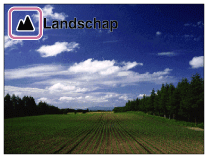
- Stel scherp en fotografeer het onderwerp.
Opmerking
- Het apparaat zal de scène niet herkennen wanneer u beelden opneemt met een andere zoomfunctie dan de optische-zoomfunctie.
- Het apparaat herkent de scène mogelijk niet goed onder bepaalde opnameomstandigheden.
[35] Hoe te gebruikenOpnemenEen opnamefunctie selecterenSuperieur automat.
De camera neemt op met automatische scèneherkenning. Deze functie neemt heldere beelden op van donkere scènes of scènes met tegenlicht.
Bij scènes onder zwakke belichting of met tegenlicht, kan de camera zo nodig meerdere beelden opnemen en een samengesteld beeld, enz., creëren om een beeld met een hogere kwaliteit op te nemen dan in de intelligent automatische functie.-
Zet de functiekeuzeknop in de stand (Automatisch. modus).
-
MENU → (Camera- instellingen) → [Automatisch. modus] → [Superieur automat.].
- Als [Modusdraaiknopsch.] is ingesteld op [Aan], kunt u de gewenste instellingen selecteren nadat u de stand van de functiekeuzeknop hebt veranderd.
-
Richt de camera op het onderwerp.
Als de camera een scène herkent, wordt het pictogram van de scèneherkenning afgebeeld op het scherm. Indien van toepassing worden tevens de toepasselijke opnamefunctie voor de herkende scène en het aantal keer dat de sluiter wordt ontspannen afgebeeld.
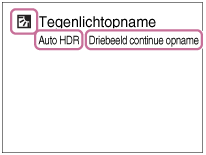
- Stel scherp en fotografeer het onderwerp.
Als de camera meerdere beelden opneemt, kiest hij automatisch het meest geschikte beeld en slaat dit op. U kunt ook alle beelden opslaan door [Sup. aut. Bld extract.] in te stellen.
Opmerking
- Wanneer het apparaat wordt gebruikt om samengestelde beelden te maken, duurt het opnameproces langer dan normaal.
- Het apparaat zal de scène niet herkennen wanneer u een andere zoomfunctie gebruikt dan de optische-zoomfunctie.
- Het apparaat herkent een scène mogelijk niet goed onder bepaalde opnameomstandigheden.
-
Als [Kwaliteit] is ingesteld op [RAW] of [RAW en JPEG], kan het apparaat geen samengesteld beeld maken.
[36] Hoe te gebruikenOpnemenEen opnamefunctie selecterenOver scèneherkenning
Scèneherkenning werkt in de functies [Slim automatisch] en [Superieur automat.].
In deze functie herkent het apparaat automatisch de opnameomstandigheden en neemt het beeld automatisch op.Scèneherkenning:
Wanneer het apparaat bepaalde scènes herkent, worden de volgende pictogrammen en gidsen afgebeeld op de eerste regel:
-
(Portretopname)
-
(Kind)
-
(Nachtportret)
-
(Nachtscène)
-
(Portret m. tegenlicht)
-
(Tegenlichtopname)
-
(Landschap)
-
(Macro)
-
(Spotlight)
-
(Weinig licht)
-
(Nachtscène met statief)
-
(Schemeropn. hand)
Beeldbewerking:
[Continue opname], [Langz.flitssync.], [Auto HDR], [Daglichtsynchr.], [Lange sluitert.], [Schemeropn. hand]
Opmerking
- Als [Lach-/Gezichtsherk.] is ingesteld op [Uit], worden de scènes [Portretopname], [Portret m. tegenlicht], [Nachtportret] en [Kind] niet herkend.
[37] Hoe te gebruikenOpnemenEen opnamefunctie selecterenDe voordelen van automatisch opnemen
(Slim automatisch):
Stelt u in staat op te nemen met automatische scèneherkenning.
(Superieur automat.):
Stelt u in staat op te nemen met automatische scèneherkenning. Deze functie neemt heldere beelden op van donkere scènes of scènes met tegenlicht.
P (Autom. programma):
Stelt u in staat om diverse opname-instellingen in te stellen, zoals de witbalans, ISO-waarde, enz.
- Diafragmawaarde en sluitertijd worden automatisch ingesteld door de camera.
Hint
- In de functie [Autom. programma], kunt u de combinatie van de sluitertijd en diafragmawaarde veranderen, en tegelijkertijd de correcte belichting behouden, door het besturingswiel te draaien. Deze functie heet "Programmaverschuiving" (P*).
Opmerking
- In de functie [Superieur automat.] duurt het opnameproces langer aangezien het apparaat een samengesteld beeld maakt. In dit geval klinkt het sluitergeluid meerdere keren, maar wordt slechts één beeld opgenomen.
- In de standen [Slim automatisch] en [Superieur automat.] worden de meeste functies automatisch ingesteld, en kunt u de instellingen niet zelf veranderen.
[38] Hoe te gebruikenOpnemenEen opnamefunctie selecterenAutom. programma
Stelt u in staat op te nemen met automatisch ingestelde belichting (zowel de sluitertijd als de diafragmawaarde).
U kunt opnamefuncties instellen, zoals [ISO].- Zet de functiekeuzeknop in de stand P (Autom. programma).
- U kunt de opnamefuncties instellen op de gewenste instellingen.
- Stel scherp en fotografeer het onderwerp.
Programmaverschuiving
U kunt de combinatie van sluitertijd en diafragma (F-waarde) veranderen door de voorste/achterste keuzeknop te draaien zonder de juiste belichting te veranderen die door dit apparaat is ingesteld. Deze functie is beschikbaar wanneer de flitser niet wordt gebruikt.
- Wanneer u de voorste/achterste keuzeknop draait, verandert "P" op het scherm in "P*".
- Om de programmaverschuiving te annuleren, stelt u de opnamefunctie in op een andere functie dan [Autom. programma], of schakelt u de camera uit.
Opmerking
- Afhankelijk van de helderheid van de omgeving, is het mogelijk dat de programmaverschuiving niet kan worden gebruikt.
- Stel de opnamefunctie in op een andere stand dan "P" of schakel het apparaat uit om de gemaakte instelling te annuleren.
- Wanneer de helderheid verandert, veranderen tevens de diafragmawaarde (het F-getal) en de sluitertijd terwijl de verschuivingswaarde hetzelfde blijft.
[39] Hoe te gebruikenOpnemenEen opnamefunctie selecteren Panorama d. beweg.
Stelt u in staat om een enkel panoramabeeld te creëren uit meerdere beelden die zijn opgenomen tijdens het pannen van de camera.
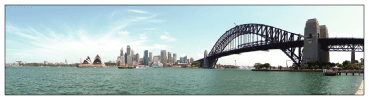
-
Zet de functiekeuzeknop in de stand (Panorama d. beweg.).
- Richt de camera op het onderwerp.
- Terwijl de ontspanknop tot halverwege ingedrukt wordt gehouden, richt u de camera naar één uiteinde van de panoramacompositie.
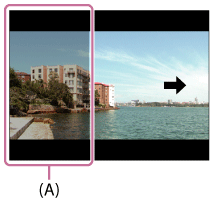
(A) Dit gedeelte wordt niet opgenomen.
- Druk de ontspanknop helemaal in.
- Pan de camera naar het einde van de overzichtsbalk in de richting van de pijl op de monitor.
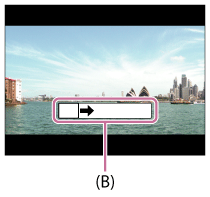
(B) Overzichtsbalk
Opmerking
- Als de volledige hoek van de panoramaopname niet binnen de vaste tijdsduur wordt gepand, wordt een grijs gebied toegevoegd aan het samengestelde beeld. Als dit gebeurt, beweegt u het apparaat sneller om het volledige panoramabeeld op te nemen.
- Als [Breed] is geselecteerd voor [Panorama: formaat], wordt mogelijk niet de volledige hoek van het panoramabeeld binnen de gegeven tijdsduur gepand. Als dit gebeurt, neemt u opnieuw op nadat [Panorama: formaat] is ingesteld op [Standaard].
- Aangezien meerdere beelden aan elkaar worden geplakt, verloopt in sommige gevallen de overgang mogelijk niet soepel.
- De beelden kunnen wazig zijn in donkere scènes.
- Als een lichtbron, zoals een tl-verlichting, flikkert, zijn de helderheid en kleur van de aan elkaar geplakte beelden mogelijk niet consistent.
- Als de volledige hoek van de panoramaopname en de AE/AF-vergrendelingshoek sterk verschillen in helderheid en scherpstelling, lukt de opname mogelijk niet. Als dit gebeurt, verandert u de AE/AF-vergrendelingshoek en neemt u opnieuw op.
- De volgende situaties zijn niet geschikt voor opnemen met panorama door beweging:
- Bewegende onderwerpen.
- Onderwerpen die zich te dicht bij het apparaat bevinden.
- Onderwerpen met ononderbroken soortgelijke patronen, zoals de lucht, het strand of een gazon.
- Onderwerpen die constant veranderen, zoals de golven of een waterval.
- Onderwerpen waarvan de helderheid sterk verschilt van hun omgeving, zoals de zon of een gloeilamp.
- Opnemen met panorama door beweging kan worden onderbroken in de volgende situaties:
- Wanneer de camera te snel of te langzaam wordt gepand.
- Het onderwerp is te wazig.
Hint
- Draai de voorste keuzeknop terwijl het opnamescherm wordt weergegeven om de opnamerichting te selecteren.
[40] Hoe te gebruikenOpnemenEen opnamefunctie selecterenScènekeuze
Biedt u de mogelijkheid opnamen te maken met vooraf ingestelde instellingen die afhankelijk zijn van de scène.
- Zet de functiekeuzeknop in de stand SCN (Scènekeuze).
-
Draai de voorste keuzeknop om de gewenste instelling te selecteren.
- Als [Modusdraaiknopsch.] is ingesteld op [Aan], kunt u de gewenste instellingen selecteren nadat u de stand van de functiekeuzeknop hebt veranderd.
Menu-onderdelen
- Portret:
- Neemt het onderwerp scherp op tegen een onscherpe achtergrond. Benadrukt de zachte huidtinten.
- Sportactie:
- Legt een bewegend onderwerp vast met een snelle sluitertijd zodat het lijkt of het onderwerp stilstaat. Het apparaat neemt continu beelden op zolang u de ontspanknop ingedrukt houdt.

- Macro:
- Neemt close-ups op van onderwerpen, zoals bloemen, insecten, voedsel of kleine voorwerpen.
- Landschap:
- Neemt het hele landschap scherp op met levendige kleuren.
- Zonsondergang:
- Maakt een prachtige opname van het rood van de zonsondergang.
- Nachtscène:
- Neemt nachtscènes op zonder dat de donkere sfeer verloren gaat.
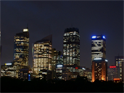
- Schemeropn. hand:
- Neemt nachtscènes op met minder ruis en onscherpte zonder dat u een statief gebruikt. Een reeks opnamen wordt gemaakt en beeldbewerking wordt toegepast om de onderwerpbeweging, camerabeweging en ruis te verminderen.
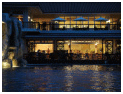
- Nachtportret:
- Neemt nachtscèneportretten op met de flitser.
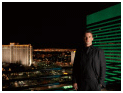
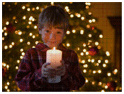
- Antibewegingswaas:
- Maakt het mogelijk om binnenshuis op te nemen zonder de flitser te gebruiken en vermindert onderwerpbeweging. Het apparaat neemt burst-beelden op en combineert deze om een beeld te creëren, waarbij de onderwerpbeweging en ruis worden verminderd.
Opmerking
- In de volgende instellingen is de sluitertijd langer, waardoor het wordt aanbevolen om een statief te gebruiken om te voorkomen dat het beeld wazig wordt.
- [Nachtscène]
- [Nachtportret]
- In de functie [Schemeropn. hand] of [Antibewegingswaas] klikt de sluiter 4 keer, waarna het beeld wordt opgeslagen.
- Als u [Schemeropn. hand] of [Antibewegingswaas] selecteert met [RAW] of [RAW en JPEG], wordt de beeldkwaliteit tijdelijk ingesteld op [Fijn].
-
Het verminderen van wazige beelden is minder effectief, ook in de functies [Schemeropn. hand] of [Antibewegingswaas] , wanneer de volgende onderwerpen worden opgenomen:
- Onderwerpen die onvoorspelbare bewegingen maken.
- Onderwerpen die zich te dicht bij het apparaat bevinden.
- Onderwerpen met ononderbroken soortgelijke patronen, zoals de lucht, het strand of een gazon.
- Onderwerpen die constant veranderen, zoals de golven of een waterval.
- In het geval van [Schemeropn. hand] of [Antibewegingswaas], kan zich blokvormige ruis voordoen wanneer u een lichtbron gebruikt die flikkert, zoals fluorescerende verlichting.
- De minimale afstand waarop u een onderwerp kunt benaderen, verandert niet, ook niet als u [Macro] selecteert. Zie voor het minimale scherpstelbereik, de minimale afstand van de lens die op het apparaat is bevestigd.
Hint
- Om de scène te veranderen, draait u de voorste keuzeknop op het opnamescherm en selecteert u een nieuwe scène.
[41] Hoe te gebruikenOpnemenEen opnamefunctie selecterenSluitertijdvoorkeuze
U kunt de beweging van een bewegend onderwerp op diverse manieren tot uitdrukking brengen door de sluitertijd aan te passen, bijvoorbeeld door de beweging te bevriezen met een korte sluitertijd, of door een naspoor van het onderwerp te veroorzaken met een lange sluitertijd.De sluitertijd kan worden veranderd tijdens het opnemen van bewegende beelden.
- Zet de functiekeuzeknop in de stand S (Sluitertijdvoorkeuze).
- Selecteer de gewenste waarde door de voorste/achterste keuzeknop te draaien.
- Stel scherp en fotografeer het onderwerp.
Het diafragma wordt automatisch aangepast om tot een juiste belichting te komen.
Opmerking
- Als na het instellen geen juiste belichting kan worden verkregen, knippert de diafragmawaarde op het opnamescherm. U kunt zo wel een opname maken, maar u kunt beter een andere instelling kiezen.
- Wanneer u een lange sluitertijd instelt, gebruikt u een statief om te voorkomen dat het beeld wazig wordt.
- Het waarschuwingspictogram SteadyShot wordt niet afgebeeld in de sluitertijdprioriteitsfunctie.
- Wanneer de sluitertijd 1 seconde(n) of langer is, wordt na de opname ruisonderdrukking uitgevoerd gedurende dezelfde tijdsduur waarin de sluiter geopend was. U kunt echter niet verder gaan met opnemen zolang de ruisonderdrukking wordt uitgevoerd.
- De helderheid van het beeld op de monitor kan verschillen van die van het beeld dat in werkelijkheid wordt opgenomen.
Hint
- Wanneer u een kortere sluitertijd gebruikt, lijkt het of bewegende onderwerpen, zoals een hardloper, auto's of de branding van de zee, in hun beweging zijn bevroren. Wanneer u een langere sluitertijd gebruikt wordt een naspoor van het bewegende onderwerp opgenomen, waardoor een natuurlijker en dynamischer beeld ontstaat.
[42] Hoe te gebruikenOpnemenEen opnamefunctie selecterenDiafragmavoorkeuze
U kunt opnemen door het diafragma in te stellen en het scherpstelbereik te veranderen, of door de achtergrond onscherp te maken.De diafragmawaarde kan worden veranderd tijdens het opnemen van bewegende beelden.
- Zet de functiekeuzeknop in de stand A (Diafragmavoorkeuze).
-
Selecteer de gewenste waarde door de voorste/achterste keuzeknop te draaien.
- Kleinere F-waarde: Het onderwerp is scherpgesteld, maar voorwerpen voor en achter het onderwerp zijn wazig.
Grotere F-waarde: Het onderwerp en de voor- en achtergrond zijn allemaal scherpgesteld.
- Kleinere F-waarde: Het onderwerp is scherpgesteld, maar voorwerpen voor en achter het onderwerp zijn wazig.
- Stel scherp en fotografeer het onderwerp.
De sluitertijd wordt automatisch aangepast om een juiste belichting te verkrijgen.
Opmerking
- Als na het instellen geen juiste belichting kan worden verkregen, knippert de sluitertijd op het opnamescherm. U kunt zo wel een opname maken, maar u kunt beter een andere instelling kiezen.
- De helderheid van het beeld op het scherm kan verschillen van die van het beeld dat in werkelijkheid wordt opgenomen.
Hint
- Kleinere F-waarde (het diafragma wordt groter) verkleint het bereik waarin alles scherpgesteld is. Dit maakt het mogelijk om scherp te stellen op het onderwerp en voorwerpen voor en achter het onderwerp onscherp te maken (de scherptediepte wordt kleiner). Grotere F-waarde (het diafragma wordt kleiner) vergroot het bereik waarin alles scherpgesteld is. Dit maakt het mogelijk om de diepte van de omgeving op te nemen (de scherptediepte wordt groter).
[43] Hoe te gebruikenOpnemenEen opnamefunctie selecterenHandm. belichting
U kunt een opname met de gewenste belichtingsinstelling maken door wijziging van zowel de sluitertijd als het diafragma.De sluitertijd en de diafragmawaarde kunnen worden veranderd tijdens het opnemen van bewegende beelden.
- Zet de functiekeuzeknop in de stand M (Handm. belichting).
-
Selecteer de gewenste diafragmawaarde door de voorste keuzeknop te draaien.
Selecteer de gewenste sluitertijd door de achterste keuzeknop te draaien.Als [ISO] is ingesteld op iets anders dan [ISO AUTO], gebruikt u MM (gemeten handmatig) om de belichtingswaarde te controleren.
Naar +: Beelden worden helderder.
Naar -: Beelden worden donkerder.
0: Juiste belichting geanalyseerd door het apparaat. - Stel scherp en fotografeer het onderwerp.
Opmerking
- Als [ISO] is ingesteld op [ISO AUTO], verandert de ISO-waarde automatisch zodat de juiste belichting wordt verkregen met gebruikmaking van de diafragmawaarde en sluitertijd die u hebt ingesteld. Als de diafragmawaarde en sluitertijd die u hebt ingesteld niet geschikt zijn voor een juiste belichting, knippert de ISO-waarde op het scherm.
- Het pictogram voor gemeten handmatig wordt niet afgebeeld wanneer [ISO] is ingesteld op [ISO AUTO].
- Als de hoeveelheid omgevingslicht buiten het meetbereik van gemeten handmatig valt, knippert het pictogram voor gemeten handmatig.
- Het waarschuwingspictogram SteadyShot wordt niet afgebeeld in de handmatige-belichtingsfunctie.
- De helderheid van het beeld op de monitor kan verschillen van die van het beeld dat in werkelijkheid wordt opgenomen.
Hint
- Door de AF/MF/AEL-keuzeknop in te stellen op AEL en de voorste/achterste keuzeknop te draaien terwijl de AEL-knop ingedrukt wordt gehouden, kunt u de combinatie van de sluitertijd en diafragmawaarde (F-getal) veranderen zonder de ingestelde belichting te veranderen. (Handmatige verschuiving)
[44] Hoe te gebruikenOpnemenEen opnamefunctie selecterenBULB
U kunt een naspoor opnemen van de beweging van een onderwerp met een lange sluitertijd.
BULB is geschikt voor het opnemen van lichtsporen van bijvoorbeeld vuurwerk.
- Zet de functiekeuzeknop in de stand M (Handm. belichting).
- Draai de achterste keuzeknop rechtsom tot [BULB] wordt afgebeeld.
- Selecteer de diafragmawaarde (F-getal) met de voorste keuzeknop.
- Druk de ontspanknop tot halverwege in om scherp te stellen.
- Houd de ontspanknop ingedrukt zo lang de opname duurt.
Zo lang u de ontspankop ingedrukt houdt, blijft de sluiter geopend.
Opmerking
- Omdat een lange sluitertijd wordt gebruikt en het moeilijker wordt de camera stil te houden, kunt u het beste een statief gebruiken.
- Hoe langer de belichtingstijd hoe meer ruis zichtbaar zal zijn in het beeld.
- Na het opnemen wordt de ruisonderdrukking uitgevoerd gedurende dezelfde tijdsduur waarin de sluiter geopend was. U kunt echter niet verder gaan met opnemen zolang de ruisonderdrukking wordt uitgevoerd.
- U kunt de sluitertijd niet instellen op [BULB] in de volgende situaties:
- Wanneer de functie [Lach-sluiter] is ingeschakeld.
- Wanneer de functie [Auto HDR] is ingeschakeld.
- Wanneer [Foto-effect] is ingesteld op [HDR-schilderij] of [Mono. m. rijke tonen].
- Wanneer de functie [NR Multi Frame] is ingeschakeld.
- Als de functie [Transportfunctie] is ingesteld op de volgende functies:
- [Continue opname]
- [Bracket continu]
- [Zelfontsp.(Cont.)]
-
[Stille opname]
Hint
- Beelden opgenomen in de stand [BULB] zijn vaak wazig. Wij adviseren u een statief te gebruiken of een afstandsbediening (los verkrijgbaar) die is voorzien van een ontspanknop-vergrendelfunctie.
[45] Hoe te gebruikenOpnemenEen opnamefunctie selecterenGeheug.nr. oproep.
Hiermee kunt u een beeld opnemen nadat veelgebruikte functies of camera-instellingen zijn opgeroepen die van tevoren werden geregistreerd.
- Zet de functiekeuzeknop in de stand 1 of 2 (Geheug.nr. oproep.).
-
Druk op in het midden van het besturingswiel.
-
U kunt ook geregistreerde functies of instellingen oproepen door MENU → (Camera- instellingen) → [Geheug.nr. oproep.] in te stellen.
-
U kunt ook geregistreerde functies of instellingen oproepen door MENU →
Hint
- Om de geregistreerde instellingen op te roepen vanaf de geheugenkaart, selecteert u MENU → (Camera- instellingen) → [Geheug.nr. oproep.].
Opmerking
- Registreer opname-instellingen van tevoren met [Geheugen].
- Als u [Geheug.nr. oproep.] instelt na het voltooien van de opname-instellingen, krijgen de geregistreerde instellingen voorrang en kunnen de oorspronkelijke instellingen ongeldig worden. Controleer de indicators op het scherm voordat u opneemt.
[46] Hoe te gebruikenOpnemenEen opnamefunctie selecterenFilm
U kunt de sluitertijd of diafragmawaarde instellen op uw gewenste instellingen voor het opnemen van bewegende beelden. U kunt ook de beeldhoek controleren alvorens op te nemen.
-
Zet de functiekeuzeknop in de stand (Film).
-
MENU → (Camera- instellingen) → [Film] → gewenste instelling.
- Als [Modusdraaiknopsch.] is ingesteld op [Aan], kunt u de gewenste instellingen selecteren nadat u de stand van de functiekeuzeknop hebt veranderd.
- Druk op de MOVIE (bewegend-beeld)-knop als u het opnemen wilt starten.
- Druk nogmaals op de MOVIE-knop als u het opnemen wilt stoppen.
Menu-onderdelen
Autom. programma:
Stelt u in staat op te nemen met automatisch ingestelde belichting (zowel de sluitertijd als de diafragmawaarde).
Diafragmavoorkeuze:
Maakt het mogelijk om op te nemen nadat de diafragmawaarde handmatig is ingesteld.
Sluitertijdvoorkeuze:
Maakt het mogelijk om op te nemen nadat de sluitertijd handmatig is ingesteld.
Handm. belichting:
Maakt het mogelijk om op te nemen nadat de belichting handmatig is ingesteld (zowel de sluitertijd als de diafragmawaarde).
[47] Hoe te gebruikenDe opnamefuncties gebruikenDe zoom gebruikenZoom
Als een zoomlens is bevestigd, kunt u beelden vergroten door de zoomring van de lens te draaien.
-
Draai de zoomring van de zoomlens om het onderwerp te vergroten.
- Wanneer een elektrisch bediende zoomlens is bevestigd, bedient u de zoomknop van de zoomlens of de zoomring om het onderwerp te vergroten.
Over andere [Zoom]-functies dan de optische zoom
Als u [Zoom-instelling] instelt op iets anders dan [Enkel optische zoom], kunt u andere zoomfuncties gebruiken dan de optische zoom.
Als een elektrisch bediende zoomlens is bevestigd:
Als het zoombereik van de optische zoom wordt overschreden wanneer u de zoomknop of de zoomring bedient, schakelt de camera automatisch over naar een andere zoomfunctie dan de optische zoom.
Als een andere lens dan een elektrisch bediende zoomlens is bevestigd:
MENU → (Camera- instellingen) → [Zoom] → gewenste waarde.
[48] Hoe te gebruikenDe opnamefuncties gebruikenDe zoom gebruikenDe zoomfuncties die beschikbaar zijn op het apparaat
De zoomfunctie van het apparaat levert een hogere zoomvergroting door meerdere zoomfuncties te combineren. Het pictogram dat op het scherm wordt afgebeeld, verandert met de geselecteerde zoomfunctie.

-
Optische-zoombereik
Zoomt de beelden binnen het zoombereik van een lens.Als een elektrisch bediende zoomlens is bevestigd, wordt de zoombalk van het optische-zoombereik afgebeeld.
Als een andere lens dan een elektrisch bediende zoomlens is bevestigd, wordt de zoombalk van het optische-zoombereik niet afgebeeld. -
Slimme-zoombereik (
)
Zoomt beelden zonder dat de oorspronkelijke kwaliteit verslechtert door een beeld gedeeltelijk af te snijden (alleen wanneer het beeldformaat [M] of [S] is). -
Helder-Beeld-Zoom-bereik (
)
Zoomt beelden met behulp van beeldbewerking met minder vervorming. Stel [Zoom-instelling] eerst in op [Aan:HelderBldZoom] of [Aan:Digitale zoom]. -
Digitale-zoombereik (
)
U kunt beelden vergroten met behulp van beeldbewerking. Als u [Aan:Digitale zoom] selecteert voor [Zoom-instelling], kunt u deze zoomfunctie gebruiken.
Opmerking
- De standaardinstelling voor de [Zoom-instelling] is [Enkel optische zoom].
-
De standaardinstelling voor [Beeldformaat] is [L]. Om de slimme-zoomfunctie te kunnen gebruiken, stelt u [Beeldformaat] in op [M] of [S].
-
De zoomfuncties, behalve de optische-zoomfunctie, zijn niet beschikbaar bij opnemen in de volgende situaties:
- De opnamefunctie is ingesteld op [Panorama d. beweg.].
-
[Kwaliteit] is ingesteld op [RAW] of [RAW en JPEG].
-
[
 Opname-instell.] is ingesteld op [120p]/[100p].
- U kunt de slimme-zoomfunctie niet gebruiken met bewegende beelden.
- Als een elektrisch bediende zoomlens is bevestigd, kunt u onder MENU [Zoom] niet gebruiken. Als u een beeld vergroot tot buiten het zoombereik van de optische zoom, schakelt het apparaat automatisch over naar een andere [Zoom]-functie dan de optische zoom.
- Wanneer u een andere zoomfunctie gebruikt dan de optische zoom, ligt [Lichtmeetfunctie] vast op [Multi].
-
Bij gebruik van een andere zoomfunctie dan de optische zoom, zijn de volgende functies niet beschikbaar:
- [Lach-/Gezichtsherk.]
- AF-vergrendeling
- [Autom. kadreren]
- Om een andere zoomfunctie dan de optische zoom te gebruiken bij bewegende beelden, wijst u [Zoom] toe aan de gewenste knop met [Eigen toetsinstelling.].
[49] Hoe te gebruikenDe opnamefuncties gebruikenDe zoom gebruikenZoom-instelling
U kunt de zoominstelling van het apparaat selecteren.
- MENU → (Eigen instellingen) → [Zoom-instelling] → gewenste instelling.
Menu-onderdelen
Enkel optische zoom:
De optische zoom is geactiveerd. U kunt de slimme-zoomfunctie gebruiken als u [Beeldformaat] instelt op [M] of [S].
Aan:HelderBldZoom:
Zelfs als het zoombereik van de optische zoom wordt overschreden, vergroot het apparaat beelden binnen het bereik waarbinnen de beeldkwaliteit niet aanzienlijk verslechtert.
Aan:Digitale zoom:
Wanneer het zoombereik van de [Held. Beeld Zoom] wordt overschreden, vergroot het apparaat de beelden tot de maximale zoomvergroting. De beeldkwaliteit gaat echter achteruit.
Opmerking
- Stel [Enkel optische zoom] in als u beelden wilt vergroten binnen het bereik waarbinnen de beeldkwaliteit niet verslechtert.
[50] Hoe te gebruikenDe opnamefuncties gebruikenDe zoom gebruikenOver de zoomvergroting
De zoomvergroting die wordt gebruikt in combinatie met de zoom van de lens, verandert afhankelijk van het geselecteerde beeldformaat.
Als [Beeldverhouding] is ingesteld op [3:2]
- Bij het opnemen van volformaatbeelden
[Zoom-instelling]: [Enkel optische zoom (inclusief slimme-zoomfunctie)] - [Beeldformaat]: L -, M 1,5×, S 2×
- [Zoom-instelling] : [Aan:HelderBldZoom]
- [Beeldformaat] : L 2×, M 3,1×, S 4×
- [Zoom-instelling] : [Aan:Digitale zoom]
- [Beeldformaat] : L 4×, M 6,2×, S 8×
- Bij het opnemen van beelden in het APS-C-formaat
[Zoom-instelling]: [Enkel optische zoom (inclusief slimme-zoomfunctie)] - [Beeldformaat]: L -, M 1,3×, S 2×
- [Zoom-instelling] : [Aan:HelderBldZoom]
- [Beeldformaat] : L 2×, M 2,6×, S 4×
- [Zoom-instelling] : [Aan:Digitale zoom]
- [Beeldformaat] : L 4×, M 5,2×, S 8×
[51] Hoe te gebruikenDe opnamefuncties gebruikenDe zoom gebruikenZoomring draaien
Wijst de functies inzoomen (T) of uitzoomen (W) toe aan de draairichting van de zoomring. Alleen beschikbaar bij elektrisch bediende zoomlenzen die deze functie ondersteunen.
- MENU → (Eigen instellingen) → [Zoomring draaien] → gewenste instelling.
Menu-onderdelen
- Links(W)/Rechts(T):
- Wijst de functie uitzoomen (W) toe aan de draairichting linksom en de functie inzoomen (T) aan de draairichting rechtsom.
- Rechts(W)/Links(T):
- Wijst de functie inzoomen (T) toe aan de draairichting linksom en de functie uitzoomen (W) aan de draairichting rechtsom.
Opmerking
- Deze functie is alleen beschikbaar met een elektrisch bediende zoomlens waarvan de bedieningsrichting omkeerbaar is.
[52] Hoe te gebruikenDe opnamefuncties gebruikenDe flitser gebruiken De flitser (los verkrijgbaar) gebruiken
Gebruik in een donkere omgeving de flitser om het onderwerp te verlichten tijdens de opname, en om camerabeweging te voorkomen. Als u tegen de zon in opneemt, gebruikt u de flitser om het beeld van het onderwerp met tegenlicht te verlichten.
-
Bevestig de flitser (los verkrijgbaar) op het apparaat.
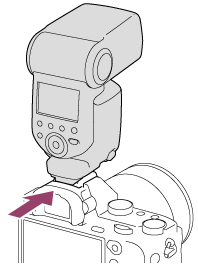
- Druk de ontspanknop helemaal in.
Opmerking
- U kunt de flitser niet gebruiken wanneer u bewegende beelden opneemt.
- Tijdens het opladen van de flitser knippert . Nadat het opladen klaar is, blijft het flitserpictogram branden.
-
Schakel eerst het apparaat uit voordat u een accessoire, zoals een flitser, bevestigt aan of verwijdert vanaf de Multi-interfaceschoen.
Wanneer u een accessoire bevestigt, steekt u hem helemaal op de Multi-interfaceschoen en schroeft u hem stevig vast. Controleer tevens of het accessoire stevig is bevestigd aan het apparaat. - Gebruik geen in de handel verkrijgbare flitser met synchro-hoogspanningsaansluitingen of met omgekeerde polariteit.
- Tijdens het opnemen met de flitser en de zoom ingesteld op W, kan de schaduw van de lens zichtbaar zijn op het scherm, afhankelijk van de opnameomstandigheden. Als dit gebeurt, neemt u op naast het onderwerp, of stelt u de zoom in op T en neemt u het beeld opnieuw op met de flitser.
- In de hoeken van een opgenomen beeld kan een schaduw zichtbaar zijn, afhankelijk van de lens.
[53] Hoe te gebruikenDe opnamefuncties gebruikenDe flitser gebruikenFlitsfunctie
U kunt de flitsfunctie instellen.
- MENU → (Camera- instellingen) → [Flitsfunctie] → gewenste instelling.
Menu-onderdelen
- Flitser uit:
- De flitser werkt niet.
- Automatisch flitsen:
- De flitser gaat af in donkere omgevingen of bij het opnemen met sterk tegenlicht.
 Invulflits:
- Elke keer als u op de ontspanknop drukt, gaat de flitser af.
- Langz.flitssync.:
- Elke keer als u op de ontspanknop drukt, gaat de flitser af. U kunt met de langzame-flitssynchronisatieopname een helder beeld opnemen van zowel het onderwerp als de achtergrond door een langere sluitertijd te gebruiken.
- Eindsynchron.:
- Elke keer wanneer u de ontspanknop indrukt, gaat de flitser af net voordat de belichting is voltooid. Met eindsynchronisatie kunt u een natuurlijke foto maken van het naspoor van een bewegend onderwerp, zoals een rijdende auto of een wandelaar.
- Draadloos:
- Door een draadloze flitser te gebruiken ontstaat een schaduweffect dat het onderwerp meer een 3D-indruk geeft dan bij gebruik van een flitser die op het apparaat bevestigd is.
Deze functie is effectief wanneer u een externe flitser (los verkrijgbaar) op het apparaat bevestigt die compatibel is met afstandsbediening, en opneemt met draadloze flitser (los verkrijgbaar), die op afstand van het apparaat is geplaatst.
Opmerking
- De standaardinstelling hangt af van de opnamefunctie.
- De beschikbare flitsfuncties zijn afhankelijk van de opnamefunctie.
[54] Hoe te gebruikenDe opnamefuncties gebruikenDe flitser gebruikenFlitscompensatie
Past de hoeveelheid flitslicht aan binnen een bereik van –3,0 EV tot +3,0 EV.
Flitscompensatie verandert alleen de hoeveelheid flitslicht. Belichtingscompensatie verandert de hoeveelheid flitslicht in combinatie met de verandering van de sluitertijd en het diafragma.
- MENU → (Camera- instellingen) → [Flitscompensatie] → gewenste instelling.
Door hogere waarden (+ kant) te selecteren, wordt het flitsniveau hoger, en door lagere waarden (– kant) te selecteren, wordt het flitsniveau lager.
Opmerking
- [Flitscompensatie] werkt niet wanneer de opnamefunctie is ingesteld op de volgende functies:
- [Slim automatisch]
- [Superieur automat.]
- [Panorama d. beweg.]
- [Scènekeuze]
- Het kan zijn dat het hogere flitseffect niet zichtbaar is omdat de beschikbare hoeveelheid flitslicht beperkt is in het geval het onderwerp zich buiten het maximumbereik van de flitser bevindt. Als het onderwerp zich erg dichtbij bevindt, is het lagere flitseffect mogelijk niet zichtbaar.
[55] Hoe te gebruikenDe opnamefuncties gebruikenDe flitser gebruikenFEL-vergrendeling
Het flitsniveau wordt automatisch aangepast zodat het onderwerp optimaal belicht wordt tijdens normale flitsopnamen. U kunt de flitsbelichting ook van tevoren instellen.
FEL: Flash Exposure Level (flitsbelichtingsniveau)
-
MENU → (Eigen instellingen) → [Eigen toetsinstelling.] → gewenste knop → Selecteer [FEL-slot wisselen] om de functie van tevoren te registreren.
- Plaats het onderwerp waarop de FEL moet worden vergrendeld in het midden, en stel scherp.
- Druk op de knop waaronder [FEL-slot wisselen] is geregistreerd en stel de hoeveelheid flitslicht in.
- Een voorflits gaat af.
- Het pictogram (FEL-vergrendeling) gaat branden.
- Pas de compositie aan en neem het beeld op.
- Wanneer u de FEL-vergrendeling wilt opheffen, drukt u nogmaals op de knop waaronder [FEL-slot wisselen] is geregistreerd.
Flitsers die FEL-vergrendeling ondersteunen
- HVL-F60M, HVL-F43M en HVL-F32M kunnen worden gebruikt als opzetflitsers, als losse flitsers verbonden met een kabel, en als draadloze flitsers (controller/afstandsbediend).
- HVL-F20M kan worden gebruikt als opzetflitsers, als losse flitsers verbonden met een kabel, en als draadloze flitsers (controller).
Opmerking
- De FEL-vergrendeling kan niet worden ingesteld wanneer de flits niet op de camera is geplaatst.
- Als een flitser die geen ondersteuning biedt voor FEL-vergrendeling op de camera wordt geplaatst, wordt een foutmelding afgebeeld.
- Wanneer zowel AE-vergrendeling als FEL-vergrendeling vast liggen, brandt
 .
.
Hint
- Door [FEL-slot vergrendel.] in te stellen, kunt u de instelling vasthouden zolang de knop ingedrukt wordt gehouden. Bovendien, door [FEL-slot/AEL vergr.] en [FEL-slot/AEL wissel.] in te stellen, kunt u beelden opnemen met AE-vergrendeling in de volgende situaties.
- Wanneer [Flitsfunctie] is ingesteld op [Flitser uit] of [Automatisch flitsen].
- Wanneer de flitser niet kan afgaan.
- Bij gebruik van een externe flitser die is ingesteld op de handmatige flitsfunctie.
[56] Hoe te gebruikenDe opnamefuncties gebruikenEen schermweergavefunctie selecterenDe schermweergave veranderen (Opnemen)
U kunt de afgebeelde inhoud op het scherm veranderen.
- Druk op de DISP (Weergave-instelling)-knop.
Iedere keer wanneer u op de DISP-knop drukt, verandert het opname-informatiescherm.
Graf. weerg.

Alle info weerg.
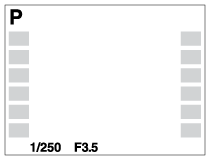
Geen info
Histogram
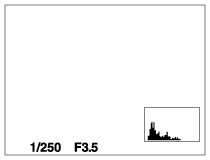
Niveau
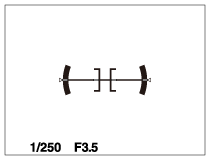
Voor zoeker*
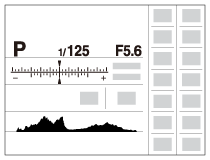
* [Voor zoeker] wordt alleen op het scherm afgebeeld.
Om de schermweergavefuncties te veranderen, drukt u op MENU →
(Eigen instellingen) → [DISP-knop] en verandert u de instelling.
Opmerking
- Histogram wordt niet afgebeeld tijdens het opnemen van panoramabeelden.
- In de functie voor bewegende beelden kan [Voor zoeker] niet worden afgebeeld.
Hint
- U kunt verschillende instellingen selecteren voor de zoeker en de monitor. Kijk door de zoeker om de weergave-instellingen voor de zoeker in te stellen.
- Om de rasterlijnen die worden afgebeeld tijdens het opnemen van stilstaande beelden te verbergen, selecteert u MENU →(Eigen instellingen) → [Stramienlijn] → [Uit].
-
Om de markering die wordt afgebeeld tijdens het opnemen van bewegende beelden te verbergen, selecteert u MENU →(Eigen instellingen) → [Markeringweerg.] → [Uit].
[57] Hoe te gebruikenDe opnamefuncties gebruikenEen schermweergavefunctie selecterenDISP-knop (Zoeker)
Stelt u in staat de schermweegavefuncties in te stellen die in de opnamefunctie kunnen worden geselecteerd voor de zoeker met  (Weergave-instelling).
- MENU → (Eigen instellingen) → [DISP-knop] → [Zoeker] → gewenste instelling → [Enter].
De onderdelen gemarkeerd met
 zijn beschikbaar.
Menu-onderdelen
- Graf. weerg.:
- Beeldt basisinformatie af over opnemen. De sluitertijd en diafragmawaarde worden grafisch afgebeeld.
- Alle info weerg.:
- Beeldt opname-informatie af.
- Geen info:
- Beeldt geen opname-informatie af.
- Histogram:
- Toont een grafische weergave van de luminantieverdeling.
- Niveau:
- Geeft aan of het apparaat horizontaal staat, zowel in de richting links-rechts als in de richting voor-achter. Wanneer het apparaat in beide richtingen horizontaal staat, wordt de indicator groen.
[58] Hoe te gebruikenDe opnamefuncties gebruikenEen schermweergavefunctie selecterenDISP-knop (Scherm)
Stelt u in staat de schermweegavefuncties in te stellen die in de opnamefunctie kunnen worden geselecteerd voor de monitor met (Weergave-instelling).
- MENU → (Eigen instellingen) → [DISP-knop] → [Scherm] → gewenste instelling → [Enter].
De onderdelen gemarkeerd met zijn beschikbaar.
Menu-onderdelen
- Graf. weerg.:
- Beeldt basisinformatie af over opnemen. De sluitertijd en diafragmawaarde worden grafisch afgebeeld.
- Alle info weerg.:
- Beeldt opname-informatie af.
- Geen info:
- Beeldt geen opname-informatie af.
- Histogram:
- Toont een grafische weergave van de luminantieverdeling.
- Niveau:
- Geeft aan of het apparaat horizontaal staat, zowel in de richting links-rechts als in de richting voor-achter. Wanneer het apparaat in beide richtingen horizontaal staat, wordt de indicator groen.
- Voor zoeker:
- Beeldt informatie af die geschikt is voor opnemen met de zoeker.
[59] Hoe te gebruikenDe opnamefuncties gebruikenEen schermweergavefunctie selecterenTC/UB-weerg.schak.
Stelt u in staat om de tijdcode (TC) en gebruikersbit (UB) van de bewegende beelden in te stellen door op de knop te drukken waaraan de functie [TC/UB-weerg.schak.] is toegewezen.
- MENU → (Eigen instellingen) → [Eigen toetsinstelling.] → wijs de functie [TC/UB-weerg.schak.] toe aan de gewenste knop.
- Druk op de knop waaraan de functie [TC/UB-weerg.schak.] is toegewezen.
- Elke keer wanneer u op de knop drukt, verandert de weergave op de monitor in de volgorde: tijdteller voor het opnemen van bewegende beelden → tijdcode (TC) → gebruikersbit (UB).
Opmerking
- Als de monitor gekanteld is in de opnamefunctie, zoals bij een zelfportretopname, wordt de TC/UB-informatie niet afgebeeld. In de weergavefunctie wordt de TC/UB-informatie afgebeeld, ook wanneer de monitor gekanteld is.
[60] Hoe te gebruikenDe opnamefuncties gebruikenHet formaat/de kwaliteit van stilstaande beelden selecterenBeeldformaat (stilstaand beeld)
Hoe groter het beeldformaat hoe meer details zullen worden gereproduceerd wanneer het beeld wordt afgedrukt op een groot formaat papier. Hoe kleiner het beeldformaat, hoe meer beelden kunnen worden opgenomen.
- MENU → (Camera- instellingen) → [Beeldformaat] → gewenste instelling.
Menu-onderdelen
- Beeldformaat wanneer [Beeldverhouding] 3:2 is
- L: 42M
7952×5304 pixels - M: 18M
5168×3448 pixels - S: 11M
3984×2656 pixels
- Beeldformaat wanneer [Beeldverhouding] 16:9 is
- L: 36M
7952×4472 pixels - M: 15M
5168×2912 pixels - S: 8.9M
3984×2240 pixels
Beeldformaat wanneer [APS-C/Super 35mm] [Aan] is
- Beeldformaat wanneer [Beeldverhouding] 3:2 is
- L: 18M
5168×3448 pixels - M: 11M
3984×2656 pixels - S: 4.5M
2592×1728 pixels
- Beeldformaat wanneer [Beeldverhouding] 16:9 is
- L: 15M
5168×2912 pixels - M: 8.9M
3984×2240 pixels - S: 3.8M
2592×1456 pixels
Opmerking
- Als [Kwaliteit] is ingesteld op [RAW] of [RAW en JPEG], komt het beeldformaat van RAW-beelden overeen met [L].
[61] Hoe te gebruikenDe opnamefuncties gebruikenHet formaat/de kwaliteit van stilstaande beelden selecterenBeeldverhouding (stilstaand beeld)
Stelt de beeldverhouding in van stilstaande beelden.
- MENU → (Camera- instellingen) → [Beeldverhouding] → gewenste instelling.
Menu-onderdelen
- 3:2:
- Geschikt voor standaardafdrukken.
- 16:9:
- Voor weergeven op een high-definition-tv.
[62] Hoe te gebruikenDe opnamefuncties gebruikenHet formaat/de kwaliteit van stilstaande beelden selecterenKwaliteit (stilstaand beeld)
Selecteert het compressieformaat van stilstaande beelden.
- MENU → (Camera- instellingen) → [Kwaliteit] → gewenste instelling.
Menu-onderdelen
RAW:
Bestandsformaat: RAW
In dit bestandsformaat wordt geen digitale bewerking toegepast. Selecteer dit formaat als u beelden op een computer wilt bewerken voor professionele doeleinden.
- Het beeldformaat ligt vast op het maximale formaat. Het beeldformaat wordt niet afgebeeld op het scherm.
RAW en JPEG:
Bestandsformaat: RAW + JPEG
Een RAW-beeld en een JPEG-beeld worden tegelijkertijd opgenomen. Dit is handig wanneer u 2 beeldbestanden nodig hebt: een JPEG-bestand om weer te geven, en een RAW-bestand om te bewerken.
Extra fijn:
Bestandsformaat: JPEG
Het beeld wordt gecomprimeerd in het JPEG-bestandsformaat en opgenomen met een hogere beeldkwaliteit dan [Fijn].
Fijn:
Bestandsformaat: JPEG
Het beeld wordt bij het opnemen gecomprimeerd in het JPEG-bestandsformaat.
Standaard:
Bestandsformaat: JPEG
Het beeld wordt bij het opnemen gecomprimeerd in het JPEG-bestandsformaat. Aangezien de compressieverhouding van [Standaard] hoger is dan die van [Fijn], is de bestandsgrootte van [Standaard] kleiner dan die van [Fijn]. Hiermee kunnen meer bestanden worden opgenomen op 1 geheugenkaart, maar de kwaliteit is lager.
Over RAW-beelden
- Om een RAW-beeldbestand te openen dat op deze camera is opgenomen, is het softwareprogramma Image Data Converter noodzakelijk. Met Image Data Converter kunt u een RAW-beeldbestand openen en het vervolgens omzetten in een populair beeldformaat, zoals JPEG of TIFF, of de wiltbalans, de verzadiging en het contrast van het beeld aanpassen.
- U kunt de functies [Auto HDR] of [Foto-effect] niet toepassen op RAW-beelden .
-
RAW-beelden die zijn opgenomen op deze camera hebben een resolutie van 14 bits per pixel. De resolutie is echter beperkt tot 12 bits in de volgende opnamefuncties:
- [NR lang-belicht]
- [BULB]
- Ononderbroken opnemen (inclusief ononderbroken opnemen in de stand [Superieur automat.].)
-
[Stille opname]
- [
Opmerking
- Als u niet van plan bent de beelden op uw computer te bewerken, adviseren wij u beelden op te nemen in het JPEG-formaat.
- U kunt geen DPOF-afdrukmarkering aanbrengen op RAW-beelden.
[63] Hoe te gebruikenDe opnamefuncties gebruikenHet formaat/de kwaliteit van stilstaande beelden selecterenRAW-best.type (stilstaand beeld)
Selecteert het bestandstype voor RAW-beelden.
- MENU → (Camera- instellingen) → [RAW-best.type] → gewenste instelling.
Menu-onderdelen
- Gecomprimeerd:
- Neemt beelden op in gecomprimeerd RAW-formaat.
- Ongecomprimeerd:
- Neemt beelden op in ongecomprimeerd RAW-formaat. Als [Ongecomprimeerd] is geselecteerd voor [RAW-best.type], zal de bestandsgrootte van het beeld groter zijn dan wanneer het zou zijn opgenomen in gecomprimeerd RAW-formaat.
Opmerking
- Als [Ongecomprimeerd] is geselecteerd voor [RAW-best.type], verandert het pictogram op het scherm naar . wordt ook afgebeeld terwijl een beeld dat is opgenomen in ongecomprimeerd RAW-formaat wordt weergegeven.
[64] Hoe te gebruikenDe opnamefuncties gebruikenHet formaat/de kwaliteit van stilstaande beelden selecterenPanorama: formaat
Stelt het beeldformaat in voor het opnemen van panoramabeelden. Het beeldformaat varieert afhankelijk van de instelling [Panorama: richting].
- MENU → (Camera- instellingen) → [Panorama: formaat] → gewenste instelling.
Menu-onderdelen
Als [Panorama: richting] is ingesteld op [Naar boven] of [Naar beneden]
Standaard: 3872×2160
Breed: 5536×2160
Als [Panorama: richting] is ingesteld op [Links] of [Rechts]
Standaard: 8192×1856
Breed: 12416×1856
[65] Hoe te gebruikenDe opnamefuncties gebruikenHet formaat/de kwaliteit van stilstaande beelden selecterenPanorama: richting
Stelt de richting in waarin de camera moet worden gepand bij het opnemen van panoramabeelden.
- MENU → (Camera- instellingen) → [Panorama: richting] → gewenste instelling.
Menu-onderdelen
Rechts:
Pan de camera van links naar rechts.
Links:
Pan de camera van rechts naar links.
Naar boven:
Pan de camera van onder naar boven.
Naar beneden:
Pan de camera van boven naar onder.
[66] Hoe te gebruikenDe opnamefuncties gebruikenScherpstellenScherpstelfunctie
Selecteert de scherpstelmethode die geschikt is voor de beweging van het onderwerp.
- MENU → (Camera- instellingen) → [Scherpstelfunctie] → gewenste instelling.
Menu-onderdelen
(Enkelvoudige AF):
Het apparaat vergrendelt de scherpstelling nadat het scherpstellen is voltooid. Gebruik [Enkelvoudige AF] wanneer het onderwerp bewegingsloos is.
(Automatische AF):
[Enkelvoudige AF] en [Continue AF] worden omgewisseld aan de hand van de beweging van het onderwerp. Als de ontspanknop tot halverwege wordt ingedrukt, vergrendelt het apparaat de scherpstelling wanneer het bepaalt dat het onderwerp stilstaat, of blijft scherpstellen wanneer het onderwerp beweegt.
Tijdens ononderbroken opnemen neemt het apparaat automatisch op met continu-AF vanaf de tweede opname.
(Continue AF):
Het apparaat blijft scherpstellen zo lang u de ontspanknop tot halverwege ingedrukt houdt. Gebruik dit wanneer het onderwerp in beweging is.
(D. handm. sch.):
Maakt het mogelijk om handmatig scherp te stellen in combinatie met automatisch scherpstellen.
(H. scherpst.):
Stelt handmatig scherp. Als u niet kunt scherpstellen op het bedoelde onderwerp met behulp van de automatische scherpstelling, gebruikt u de handmatige scherpstelling.
Opmerking
- Als het onderwerp te dichtbij is, kunnen stof of vingerafdrukken op de lens zichtbaar zijn op het beeld. Veeg de lens schoon met een zachte doek of iets dergelijks.
- Als [Scherpstelfunctie] is ingesteld op [Continue AF], wordt de pieptoon niet voortgebracht nadat is scherpgesteld.
- [Automatische AF] is alleen beschikbaar wanneer u een lens gebruikt die ondersteuning biedt voor fasedetectie AF.
- Wanneer [Scherpstelgebied] is ingesteld op [Breed] of [Zone], kan het bereikzoekerframe veranderen nadat u hebt scherpgesteld met de functie [Automatische AF].
- Afhankelijk van de lens die u gebruikt, kan de kijkhoek beetje bij beetje veranderen tijdens het scherpstellen. Deze verandering in de kijkhoek is mogelijk duidelijker wanneer de scherpstellingsfunctie is ingesteld op [Continue AF] (AF-C) of [Automatische AF] (inclusief [Sportactie] als scènekeuzefunctie en wanneer het onderwerp beweegt tijdens het opnemen in de functie [Automatische AF] (AF-A)). Dit heeft geen invloed op de werkelijk opgenomen beelden. Neem contact op met uw Sony-dealer of de plaatselijke technische dienst van Sony en vraag informatie over de lenzen die geschikt zijn.
Hint
- Als u bewegende beelden opneemt terwijl [Scherpstelfunctie] is ingesteld op [Enkelvoudige AF] of [D. handm. sch.], verandert [Scherpstelfunctie] automatisch in (Continue AF) waarna het scherpstellen verder gaat.
[67] Hoe te gebruikenDe opnamefuncties gebruikenScherpstellenScherpstelgebied
Selecteert het scherpstelgebied. Gebruik deze functie wanneer het moeilijk is goed scherp te stellen in de automatische scherpstellingsfunctie. Deze instelling is van toepassing op zowel stilstaande beelden als bewegende beelden.
- MENU → (Camera- instellingen) → [Scherpstelgebied] → gewenste instelling.
Menu-onderdelen
- Breed:
- Stelt automatisch scherp op een onderwerp in alle bereiken van het beeld.
Wanneer u de ontspanknop tot halverwege indrukt in de stilstaand-beeldopnamefunctie, wordt een groen kader afgebeeld rond het gebied dat scherpgesteld is.
- Zone:
- Selecteer een zone op de monitor waarop u wilt scherpstellen. Een zone bestaat uit negen scherpstelgebieden en het apparaat selecteert automatisch het scherpstelgebied waarop wordt scherpgesteld.
- Midden:
- Stelt automatisch scherp op een onderwerp in het midden van het beeld. Indien gebruikt in combinatie met de AF-vergrendelingsfunctie, kunt u het gewenste beeld samenstellen.
- Flexibel punt:
- Maakt het mogelijk om het AF-bereikframe te verplaatsen naar de gewenste plaats op het scherm en scherp te stellen op een extreem klein onderwerp in een smal gebied.
Op het Flexibel Punt-opnamescherm kunt u de grootte van het AF-bereikzoekerframe veranderen door het besturingswiel te draaien.
- Uitgebr. flexibel punt:
- Als het apparaat niet kan scherpstellen op een enkel geselecteerd punt, gebruikt het de scherpstellingspunten rond het flexibel punt als tweede prioriteit om scherp te stellen.
AF-vergrendeling:
- Als de ontspanknop tot halverwege ingedrukt wordt gehouden, volgt het apparaat het onderwerp binnen het geselecteerde scherpstelgebied. Wijs met de cursor [AF-vergrendeling] aan op het [Scherpstelgebied]-instelscherm, en selecteer daarna het gewenste gebied waar het volgen moet beginnen met de linker-/rechterkant van het besturingswiel. U kunt het gebied waarin het volgen begint verplaatsen naar een gewenste punt door het gebied aan te wijzen als het flexibele punt of uitgebreide flexibele punt.
- Op het Flexibel Punt-opnamescherm kunt u de grootte van het AF-bereikzoekerframe veranderen door het besturingswiel te draaien.
Hint
- U kunt het [Flexibel punt]-, [Uitgebr. flexibel punt]- of [Zone]-gebied snel verplaatsen met behulp van de volgende methoden:
- Door op de knop te drukken waaraan [Scherpstelinst.] is toegewezen, en daarna de voorste/achterste keuzeknop te draaien of op de boven-/onder-/linker-/rechterkant van het besturingswiel te drukken. [Scherpstelinst.] is in de standaardinstellingen toegewezen aan de C2-knop.
- Als u op de knop drukt waaraan [Scherpstelstandaard] is toegewezen, kunt u opnemen terwijl de positie van het scherpstellingsbereikzoekerframe verandert door op de boven-/onder-/linker-/rechterkant van het besturingswiel te drukken. Als u de opname-instellingen wilt veranderen met behulp van het besturingswiel, drukt u op in het midden van het besturingswiel.
Opmerking
- Wanneer [Scherpstelfunctie] is ingesteld op [Continue AF] en [Scherpstelgebied] is ingesteld op [Breed] of [Zone], kan het bereikzoekerframe veranderen nadat is scherpgesteld.
- Wanneer de functiekeuzeknop in de stand (Film) staat en tijdens het opnemen van bewegende beelden, kunt u [AF-vergrendeling] niet selecteren voor [Scherpstelgebied].
- U kunt [AF-vergrendeling] alleen selecteren wanneer de scherpstellingsfunctie is ingesteld op [Continue AF].
- Een rechthoekige stippellijn kan worden afgebeeld rond het hele scherm in het helder-beeldzoom-, digitale-zoom- of slimme-zoombereik om scherp te stellen met behulp van het hele frame.
[68] Hoe te gebruikenDe opnamefuncties gebruikenScherpstellen Fasedetectie-AF
Wanneer er fasedetectie-AF-punten binnen het gebied van de automatische scherpstelling liggen, gebruikt het apparaat de gecombineerde automatische scherpstelling van de fasedetectie-AF en contrast-AF.
Opmerking
- Wanneer de F-waarde is ingesteld op F9.0 of hoger, kunt u de fasedetectie-AF niet gebruiken. Alleen contrast AF is beschikbaar.
-
Fasedetectie-AF is alleen beschikbaar wanneer een geschikte lens is bevestigd. Als u een lens gebruikt die scherpstellingsvlak-fasedetectie AF niet ondersteunt, kunt u [Automatische AF], [ Gevoel. AF-volg.] of [AF-snelheid] niet gebruiken.
Bovendien, zelfs wanneer u een eerder aangeschafte, geschikte lens gebruikt, werkt de fasedetectie-AF mogelijk niet als u de lens niet updatet.
[69] Hoe te gebruikenDe opnamefuncties gebruikenScherpstellenCentr. AF-vergrend.
Wanneer u op de middenknop drukt, detecteert de camera het onderwerp dat zich in het midden van het scherm bevindt, waarna de camera dat onderwerp blijft volgen.
- MENU → (Camera- instellingen) → [Centr. AF-vergrend.] → [Aan].
-
Plaats het doelframe (A) rond het onderwerp en druk op in het midden van het besturingswiel.
Druk nogmaals op om het volgen te stoppen.
- Als de camera het onderwerp kwijtraakt, kan hij detecteren wanneer het onderwerp weer terugkomt op de monitor en hervat hij het volgen.
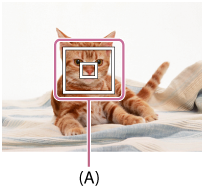
- Druk de ontspanknop helemaal in om het beeld op te nemen.
Opmerking
- [Centr. AF-vergrend.] werkt mogelijk niet erg goed in de volgende situaties:
- Het onderwerp beweegt te snel.
- Het onderwerp is te klein of te groot.
- Er is weinig contrast tussen het onderwerp en de achtergrond.
- Het is donker.
- Het omgevingslicht verandert.
- AF-vergrendeling werkt niet in de volgende situaties:
- In de functie [Panorama d. beweg.]
- Wanneer [Scènekeuze] is ingesteld op [Schemeropn. hand] of [Antibewegingswaas].
- Tijdens opnemen in de handmatige scherpstellingsfunctie
- Tijdens gebruik van de digitale zoom
- De camera is mogelijk enige tijd niet in staat om het volgen te hervatten nadat de camera het onderwerp is kwijtgeraakt.
[70] Hoe te gebruikenDe opnamefuncties gebruikenScherpstellenScherpstelvergrendeling
Neemt beelden op met de scherpstelling vergrendeld op het gewenste onderwerp in de automatische scherpstellingsfunctie.
-
MENU → (Camera- instellingen) → [Scherpstelfunctie] → [Enkelvoudige AF] of [Automatische AF].
- Plaats het onderwerp binnen het AF-gebied en druk de ontspanknop tot halverwege in.
De scherpstelling is vergrendeld.
- Houd de ontspanknop tot halverwege ingedrukt en plaats het onderwerp terug op de oorspronkelijke plaats om het beeld opnieuw samen te stellen.
- Druk de ontspanknop helemaal in om het beeld op te nemen.
Opmerking
- Als het onderwerp beweegt, kunt u de scherpstelling niet vergrendelen, zelfs niet wanneer [Scherpstelfunctie] is ingesteld op [Automatische AF].
[71] Hoe te gebruikenDe opnamefuncties gebruikenScherpstellenH. scherpst.
Als het moeilijk is goed scherp te stellen in de automatische scherpstellingsfunctie, kunt u de scherpstelling handmatig uitvoeren.Deze instelling is van toepassing op zowel stilstaande beelden als bewegende beelden.
-
MENU → (Camera- instellingen) → [Scherpstelfunctie] → [H. scherpst.].
-
Draai de scherpstelring om goed scherp te stellen.
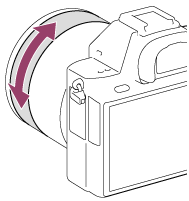
-
Wanneer u de scherpstelring draait, wordt de scherpstellingsafstand afgebeeld op het scherm.
De scherpstellingsafstand wordt mogelijk niet afgebeeld wanneer de vattingadapter (los verkrijgbaar) is bevestigd.
-
Wanneer u de scherpstelring draait, wordt de scherpstellingsafstand afgebeeld op het scherm.
- Druk de ontspanknop helemaal in om het beeld op te nemen.
Opmerking
- Wanneer u de zoeker gebruikt, stelt u het diopterniveau af om een goede scherpstelling van de zoeker te verkrijgen.
[72] Hoe te gebruikenDe opnamefuncties gebruikenScherpstellenDirecte handmatige scherpstelling (DMF)
U kunt fijnregelen nadat de scherpstelling is vergrendeld.
U kunt snel scherpstellen op een onderwerp in plaats van handmatig scherp te stellen vanaf het begin. Dit is handig in gevallen zoals macro-opname.
-
MENU → (Camera- instellingen) → [Scherpstelfunctie] → [D. handm. sch.].
- Druk de ontspanknop tot halverwege in om automatisch scherp te stellen.
-
Houd de ontspanknop tot halverwege ingedrukt en draai de scherpstelring om een betere scherpstelling te krijgen.
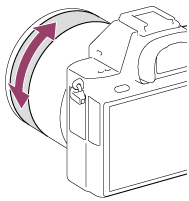
-
Wanneer u de scherpstelring draait, wordt de scherpstellingsafstand afgebeeld op het scherm.
De scherpstellingsafstand wordt mogelijk niet afgebeeld wanneer de vattingadapter (los verkrijgbaar) is bevestigd.
-
Wanneer u de scherpstelring draait, wordt de scherpstellingsafstand afgebeeld op het scherm.
- Druk de ontspanknop helemaal in om een beeld op te nemen.
[73] Hoe te gebruikenDe opnamefuncties gebruikenScherpstellenMF Assist (stilstaand beeld)
U kunt het beeld op het scherm automatisch vergroten om gemakkelijker handmatig scherp te stellen. Dit werkt bij opnemen met handmatige scherpstelling of met directe handmatige scherpstelling.
- MENU → (Eigen instellingen) → [MF Assist] → [Aan].
-
Stel de scherpstelling in door de scherpstelring te draaien.
-
Het beeld wordt vergroot. U kunt beelden verder vergroten door op in het midden van het besturingswiel te drukken.
-
Het beeld wordt vergroot. U kunt beelden verder vergroten door op
Opmerking
- U kunt [MF Assist] niet gebruiken tijdens het opnemen van bewegende beelden.
-
[MF Assist] is alleen beschikbaar wanneer een lens met een E-vatting is bevestigd.
Hint
- U kunt instellen hoe lang het beeld vergroot moet worden weergegeven door MENU → (Eigen instellingen) → [Schrpstelvergrot.tijd] te selecteren.
[74] Hoe te gebruikenDe opnamefuncties gebruikenScherpstellenScherpst. vergroten
U kunt de scherpstelling controleren door het beeld te vergroten voordat u opneemt.
- MENU → (Camera- instellingen) → [Scherpst. vergroten].
-
Druk op in het midden van het besturingswiel om het beeld te vergroten en het deel te selecteren dat u wilt vergroten met de boven-/onder-/linker-/rechterkant van het besturingswiel.
- Wanneer een derde keer op wordt gedrukt, wordt de scherpstel-vergrotingsfunctie gesloten en wordt de normale opnameweergave hersteld.
- Wanneer een derde keer op
- Bevestig de scherpstelling.
- Druk de ontspanknop helemaal in om het beeld op te nemen.
Hint
- Bij handmatig scherpstellen kunt u de scherpstelling aanpassen terwijl een beeld vergroot is.
-
Druk op de (wis-)knop om de vergrote positie in het midden van een beeld te plaatsen.
- De functie [Scherpst. vergroten] wordt geannuleerd wanneer de ontspanknop tot halverwege wordt ingedrukt.
- U kunt een beeld opnemen terwijl een beeld vergroot wordt weergegeven, maar het apparaat neemt het beeld van het volledige scherm op.
- De functie [Scherpst. vergroten] wordt geannuleerd na het opnemen.
- U kunt instellen hoe lang het beeld vergroot moet worden weergegeven door MENU → (Eigen instellingen) → [Schrpstelvergrot.tijd] te selecteren.
[75] Hoe te gebruikenDe opnamefuncties gebruikenScherpstellenSchrpstelvergrot.tijd
Stel in hoe lang een beeld moet worden vergroot bij gebruik van de functie [MF Assist] of [Scherpst. vergroten].
- MENU → (Eigen instellingen) → [Schrpstelvergrot.tijd] → gewenste instelling.
Menu-onderdelen
- 2 sec.:
- Vergroot de beelden gedurende 2 seconden.
- 5 sec.:
- Vergroot de beelden gedurende 5 seconden.
- Geen beperk.:
- Vergroot de beelden tot u op de ontspanknop drukt.
[76] Hoe te gebruikenDe opnamefuncties gebruikenScherpstellenReliëfniveau
U kunt bij opnemen met handmatige scherpstelling of met directe handmatige scherpstelling de contouren van scherpgestelde bereiken benadrukken met behulp van een specifieke kleur. Met behulp van deze functie kunt u de scherpstelling gemakkelijk controleren.Deze instelling is van toepassing op zowel stilstaande beelden als bewegende beelden.
- MENU → (Eigen instellingen) → [Reliëfniveau] → gewenste instelling.
Menu-onderdelen
- Hoog:
- Stelt het reliëfniveau in op hoog.
- Gemiddeld:
- Stelt het reliëfniveau in op gemiddeld.
- Laag:
- Stelt het reliëfniveau in op laag.
- Uit:
- Maakt geen gebruik van de reliëffunctie.
Opmerking
- Aangezien het apparaat herkent dat scherpe delen scherpgesteld zijn, verschilt het effect van de reliëffunctie afhankelijk van het onderwerp en de lens.
- De contouren van scherpgestelde bereiken worden niet benadrukt wanneer het apparaat is aangesloten met behulp van een HDMI-kabel.
[77] Hoe te gebruikenDe opnamefuncties gebruikenScherpstellenReliëfkleur
Stelt bij opnemen met handmatige scherpstelling of met directe handmatige scherpstelling de kleur in die wordt gebruikt voor de reliëffunctie.Deze instelling is van toepassing op zowel stilstaande beelden als bewegende beelden.
- MENU → (Eigen instellingen) → [Reliëfkleur] → gewenste instelling.
Menu-onderdelen
Rood:
Reliëf versterkt in rood.
Geel:
Reliëf versterkt in geel.
Wit:
Reliëf versterkt in wit.
[78] Hoe te gebruikenDe opnamefuncties gebruikenScherpstellenPre-AF (stilstaand beeld)
Het apparaat stelt automatisch scherp voordat u de ontspanknop tot halverwege indrukt.
- MENU → (Eigen instellingen) → [Pre-AF] → gewenste instelling.
Menu-onderdelen
- Aan:
- Stelt scherp voordat u de ontspanknop tot halverwege indrukt.
- Uit:
- Stelt niet scherp voordat u de ontspanknop tot halverwege indrukt.
Opmerking
- [Pre-AF] is alleen beschikbaar wanneer een lens met E-vatting is bevestigd.
[79] Hoe te gebruikenDe opnamefuncties gebruikenScherpstellenEye-Start AF (stilstaand beeld)
Stelt in of automatische scherpstelling wordt gebruikt of niet wanneer u door de elektronische zoeker kijkt.
- MENU → (Eigen instellingen) → [Eye-Start AF] → gewenste instelling.
Menu-onderdelen
Aan:
Automatisch scherpstellen begint wanneer u door de elektronische zoeker kijkt.
Uit:
Automatisch scherpstellen begint niet wanneer u door de elektronische zoeker kijkt.
Hint
- [Eye-Start AF] is beschikbaar wanneer een lens met een A-vatting en een vattingadapter (LA-EA2, LA-EA4) (los verkrijgbaar) zijn bevestigd.
[80] Hoe te gebruikenDe opnamefuncties gebruikenScherpstellenAF/MF-regeling
U kunt de scherpstellingsfunctie tijdens het opnemen eenvoudig omschakelen van automatisch naar handmatig en terug zonder de positie van uw handen te veranderen.Deze instelling is van toepassing op zowel stilstaande beelden als bewegende beelden.
-
Zet de AF/MF/AEL-keuzeknop in de stand AF/MF en druk daarna op de AF/MF-knop.
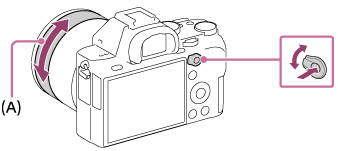
Tijdens automatisch scherpstellen:
Schakelt tijdelijk de scherpstellingsfunctie om naar handmatig. Stel scherp door de scherpstelring (A) te draaien terwijl u de AF/MF-knop ingedrukt houdt.
Tijdens handmatig scherpstellen:
Schakelt de scherpstelfunctie tijdelijk om naar automatisch terwijl de AF/MF-knop ingedrukt wordt gehouden en vergrendelt de scherpstelling.
Hint
- Als u onder [Eigen toetsinstelling.] bij [AF/MF-knop] de instelling [AF/MF-reg. wissel.] selecteert, blijft de scherpstellingsfunctie omgeschakeld, ook nadat u uw vinger van de knop hebt afgehaald.
[81] Hoe te gebruikenDe opnamefuncties gebruikenScherpstellenAF-hulplicht (stilstaand beeld)
Het AF-hulplicht geeft een invullicht zodat gemakkelijker op een onderwerp kan worden scherpgesteld in een donkere omgeving. Met het rode AF-hulplicht kan het apparaat gemakkelijk scherpstellen wanneer u de ontspanknop tot halverwege indrukt, totdat de scherpstelling wordt vergrendeld.
- MENU → (Camera- instellingen) → [AF-hulplicht] → gewenste instelling.
Menu-onderdelen
- Automatisch:
- Maakt gebruik van het AF-hulplicht.
- Uit:
- Maakt geen gebruik van het AF-hulplicht.
Opmerking
- U kunt [AF-hulplicht] niet gebruiken in de volgende situaties:
- Tijdens het opnemen van bewegende beelden
- In de functie [Panorama d. beweg.]
-
Wanneer [Scherpstelfunctie] is ingesteld op [Continue AF] of [Automatische AF] en het onderwerp beweegt (terwijl de scherpstellingsindicator of wordt afgebeeld)
- Als [Scènekeuze] is ingesteld op de volgende functies:
- [Landschap]
- [Sportactie]
- [Nachtscène]
- Wanneer de vattingadapter is bevestigd
- Het AF-hulplicht zendt zeer helder licht uit. Ondanks dat er geen gezondheidsrisico’s bestaan, mag u niet van dichtbij rechtstreeks in het AF-hulplicht kijken.
[82] Hoe te gebruikenDe opnamefuncties gebruikenScherpstellenAF-microafst.
Stelt u in staat een automatisch scherpgestelde positie in te stellen en te registreren voor elke lens, bij gebruik van een lens met A-vatting en de vattingadapter LA-EA2 of LA-EA4 (los verkrijgbaar).
- Selecteer MENU → (Eigen instellingen) → [AF-microafst.].
- Selecteer [Inst. voor aanp. AF] → [Aan].
- [hoeveelheid] → gewenste waarde.
- U kunt een waarde selecteren tussen −20 en +20. Hoe hoger de waarde die u selecteert, hoe verder weg de automatisch scherpgestelde positie ligt van het apparaat. Hoe lager de waarde die u selecteert, hoe dichter de automatisch scherpgestelde positie ligt bij het apparaat.
Opmerking
- Wij adviseren u de positie onder werkelijke opnameomstandigheden aan te passen.
- Wanneer u een lens bevestigt waarvoor u al een waarde hebt geregistreerd, wordt de geregistreerde waarde afgebeeld op het scherm. [±0] wordt afgebeeld voor lenzen waarvoor nog geen waarde is geregistreerd.
- Als [−] wordt afgebeeld als de waarde, is het maximumaantal van 30 lenzen reeds geregistreerd en kan geen nieuwe lens meer worden geregistreerd. Om een nieuwe lens te registreren, bevestigt u een lens waarvan de geregistreerde waarde kan worden gewist en stelt u de waarde ervan in op [±0] of stelt u de waarde van alle lenzen terug met behulp van [Wissen].
- De [AF-microafst.] ondersteunt lenzen van Sony, Minolta en Konica-Minolta. Als u [AF-microafst.] uitvoert met een andere lens dan de geregistreerde lenzen, kunnen de geregistreerde instellingen van de ondersteunde lenzen worden beïnvloed. Voer [AF-microafst.] niet uit met een niet-ondersteunde lens.
- U kunt [AF-microafst.] niet afzonderlijk instellen voor een lens van Sony, Minolta of Konica-Minolta met dezelfde specificatie.
[83] Hoe te gebruikenDe opnamefuncties gebruikenScherpstellenCont. AF-geb. weerg
U kunt instellen of het gebied dat is scherpgesteld moet worden afgebeeld of niet wanneer [Scherpstelgebied] is ingesteld op [Breed] of [Zone] in de functie [Continue AF].
- MENU → (Eigen instellingen) → [Cont. AF-geb. weerg] → gewenste instelling.
Menu-onderdelen
- Aan:
- Beeldt het scherpstelgebied dat is scherpgesteld af.
- Uit:
- Beeldt het scherpstelgebied dat is scherpgesteld niet af.
Opmerking
- Wanneer [Scherpstelgebied] is ingesteld op [Midden], [Flexibel punt] of [Uitgebr. flexibel punt], worden de kaders in het scherpstelgebied dat is scherpgesteld groen, ongeacht de instellingen van [Cont. AF-geb. weerg].
-
Wanneer een lens met een A-vatting en een vattingadapter (LA-EA1/LA-EA3) (los verkrijgbaar) zijn bevestigd op de camera, en [AF-systeem] is ingesteld op [Fasedetectie AF], is [Cont. AF-geb. weerg] altijd ingeschakeld ongeacht de instellingen van [Scherpstelgebied].
[84] Hoe te gebruikenDe opnamefuncties gebruikenScherpstellenScherpstelinst.
Stelt de scherpstellingsfuncties in.Deze instelling is van toepassing op zowel stilstaande beelden als bewegende beelden.
- MENU → (Camera- instellingen) → [Scherpstelinst.].
- Maak de instellingen met de voorste/achterste keuzeknop of het besturingswiel.
Wanneer de scherpstellingsfunctie is ingesteld op [Aut. scherpst.]/[D. handm. sch.]
Voorste keuzeknop: Verplaatst het kader rond het scherpstelgebied omhoog/omlaag.
Achterste keuzeknop: Verplaatst het kader rond het scherpstelgebied naar rechts/links.
Besturingswiel : Selecteert het scherpstelgebied.
Wanneer de scherpstelfunctie is ingesteld op [H. scherpst.]
Als u handmatig scherpstelt, kunt u het te vergroten gebied instellen.
Voorste keuzeknop: Verplaatst het te vergroten gebied omhoog/omlaag.
Achterste keuzeknop: Verplaatst het te vergroten gebied naar rechts/links.
Besturingswiel: Verplaatst het te vergroten gebied omhoog/omlaag.
Opmerking
- U kunt het scherpstelgebied verplaatsen wanneer [Scherpstelgebied] is ingesteld op het volgende:
- [Zone]
- [Flexibel punt]
- [Uitgebr. flexibel punt]
- [AF-vergrendeling: Zone]
- [AF-vergrendeling: Flexibel punt]
- [AF-vergrend.:Uitgebr. flex. punt]
[85] Hoe te gebruikenDe opnamefuncties gebruikenScherpstellenAF met sluiter (stilstaand beeld)
Selecteert of automatisch wordt scherpgesteld wanneer de ontspanknop tot halverwege wordt ingedrukt. Selecteer [Uit] om de scherpstelling en belichting afzonderlijk in te stellen.
- MENU → (Eigen instellingen) → [AF met sluiter] → gewenste instelling.
Menu-onderdelen
- Aan:
- De automatische scherpstellingsfunctie treedt in werking wanneer u de ontspanknop tot halverwege indrukt.
- Uit:
- De automatische scherpstellingsfunctie treedt niet in werking, ondanks dat u de ontspanknop tot halverwege indrukt.
Hint
- Als [AF met sluiter] is ingesteld op [Uit], kunt u nog steeds de functie [AF aan] gebruiken.
[86] Hoe te gebruikenDe opnamefuncties gebruikenScherpstellenAF aan
U kunt scherpstellen met elke willekeurige knop in plaats van de ontspanknop tot halverwege in te drukken. De instellingen voor [Scherpstelfunctie] worden toegepast.
-
Selecteer de gewenste knop en wijs de functie [AF aan] eraan toe met MENU → (Eigen instellingen) → [Eigen toetsinstelling.].
- Druk op de knop waaraan u de functie [AF aan] hebt toegewezen tijdens opnemen in de automatische scherpstelfunctie.
[87] Hoe te gebruikenDe opnamefuncties gebruikenScherpstellenAF op de ogen
De camera stelt scherp op de ogen van het onderwerp terwijl u de knop ingedrukt houdt.
-
MENU → (Eigen instellingen) → [Eigen toetsinstelling.] → wijs de functie [AF op de ogen] toe aan de gewenste knop.
- Richt de camera op iemands gezicht en druk op de knop waaraan u de functie [AF op de ogen] hebt toegewezen.
- Druk op de ontspanknop terwijl u de knop ingedrukt houdt.
Hint
- Wanneer de camera scherpstelt op de ogen, wordt een detectiekader afgebeeld rondom de ogen. Als de scherpstellingsfunctie is ingesteld op [Enkelvoudige AF], gaat het kader uit na enige tijd.
Opmerking
- De camera kan mogelijk niet scherpstellen op de ogen, afhankelijk van de omstandigheden, zoals wanneer geen ogen kunnen worden gedetecteerd binnen het gebied van de automatische scherpstelling. In dergelijke gevallen detecteert de camera een gezicht en stelt scherp op dat gezicht.
- Als de camera het gezicht van een persoon niet kan detecteren, kunt u [AF op de ogen] niet gebruiken.
- Afhankelijk van de omstandigheden, kunt u [AF op de ogen] niet gebruiken, bijvoorbeeld wanneer [Scherpstelfunctie] is ingesteld op [H. scherpst.], enz.
- [AF op de ogen] werkt niet in de volgende situaties:
- Wanneer de persoon een zonnebril draagt.
- Wanneer het haar de ogen van de persoon bedekt.
- Onder omstandigheden met zwakke belichting of tegenlicht.
- Wanneer de ogen dicht zijn.
- Wanneer de persoon in de schaduw staat.
- Wanneer de persoon onscherp is.
- Wanneer de persoon te veel beweegt.
- Als de persoon te veel beweegt, wordt het detectiekader mogelijk niet correct rondom de ogen afgebeeld.
[88] Hoe te gebruikenDe opnamefuncties gebruikenScherpstellen Fasedetectiegebied
Stelt in of het fasedetectie-AF-gebied moet worden afgebeeld of niet.
- MENU → (Eigen instellingen) → [Fasedetectiegebied] → gewenste instelling.
Menu-onderdelen
- Aan:
- Beeldt het fasedetectie-AF-gebied af.
- Uit:
- Beeldt het fasedetectie-AF-gebied niet af.
Opmerking
- Als de F-waarde F9.0 of hoger is, kan fasedetectie-AF niet worden gebruikt. Alleen contrast AF is beschikbaar.
- Fasedetectie AF is alleen beschikbaar met compatibele lenzen. Als een incompatibele lens is bevestigd, kunt u fasedetectie AF niet gebruiken. Het is mogelijk dat fasedetectie AF niet werkt, ook niet met sommige compatibele lenzen, zoals lenzen die in het verleden zijn gekocht en niet zijn bijgewerkt. Voor meer informatie over compatibele lenzen, gaat u naar de Sony-website voor uw gebied, of neemt u contact op met uw Sony-dealer of de plaatselijke, erkende technische dienst van Sony.
- Tijdens het opnemen van beelden in het APS-C-formaat, wordt het fasedetectie-AF-gebied niet afgebeeld.
- Tijdens het opnemen van bewegende beelden, wordt het fasedetectie AF-gebied niet afgebeeld.
[89] Hoe te gebruikenDe opnamefuncties gebruikenScherpstellenAF-snelheid (bewegende beelden)
U kunt de snelheid waarmee wordt scherpgesteld omschakelen wanneer u tijdens het opnemen van bewegende beelden gebruik maakt van automatische scherpstelling.
- MENU → (Camera- instellingen) → [AF-snelheid] → gewenste instelling.
Menu-onderdelen
- Snel:
- Stelt de AF-aandrijfsnelheid in op snel. Deze functie is geschikt voor het opnemen van actiescènes, zoals bij sport.
- Normaal:
- Stelt de AF-aandrijfsnelheid in op normaal.
- Langzaam:
- Stelt de AF-aandrijfsnelheid in op langzaam. Met deze functie verandert de scherpstelling soepel wanneer het onderwerp waarop moet worden scherpgesteld wordt veranderd. Deze functie is handig voor het opnemen van indrukwekkende beelden.
[90] Hoe te gebruikenDe opnamefuncties gebruikenScherpstellen Gevoel. AF-volg. (bewegende beelden)
Bij het opnemen van bewegende beelden kunt u de duur van AF-volgen instellen.
- MENU → (Camera- instellingen) → [ Gevoel. AF-volg.] → gewenste instelling.
Menu-onderdelen
- Hoog:
- Stelt de AF-volgduur in op hoog. Deze functie is handig bij het opnemen van bewegende beelden waarbij het onderwerp snel beweegt.
- Normaal:
- Stelt de AF-volgduur in op normaal. Deze functie is handig wanneer u een bepaald onderwerp scherpgesteld wilt houden terwijl er enkele obstakels voor het onderwerp staan, of op drukbezochte plaatsen.
[91] Hoe te gebruikenDe opnamefuncties gebruikenScherpstellenDe exacte afstand tot een onderwerp meten
De -markering geeft de locatie van de beeldsensor* aan. Wanneer u de exacte afstand meet tussen het apparaat en het onderwerp, kijk dan naar de positie van de horizontale lijn.
De afstand van het lenscontactoppervlak tot de beeldsensor is ongeveer 18 mm.
* De beeldsensor is het onderdeel dat de lichtbron omzet in een digitaal signaal.

Opmerking
- Als het onderwerp dichterbij is dan de minimale opnameafstand van de lens, kan de scherpstelling niet worden bevestigd. Zorg voor voldoende afstand tussen het onderwerp en het apparaat.
[92] Hoe te gebruikenDe opnamefuncties gebruikenScherpstellenVoork.-inst. in AF-S
Stelt in of de sluiter zelfs moet worden ontspannen als het onderwerp niet scherpgesteld is wanneer [Scherpstelfunctie] is ingesteld op [Enkelvoudige AF], [D. handm. sch.] of [Automatische AF] en het onderwerp stilstaat.
- MENU → (Eigen instellingen) → [Voork.-inst. in AF-S] → gewenste instelling.
Menu-onderdelen
- AF:
- Geeft voorrang aan het scherpstellen. De sluiter zal niet worden ontspannen totdat het onderwerp is scherpgesteld.
- Geen scherpst.:
- Geeft voorrang aan het ontspannen van de sluiter. De sluiter zal zelfs worden ontspannen als het onderwerp niet is scherpgesteld.
- Gebalanc. Nadruk:
- Neemt op met een gebalanceerde nadruk op zowel scherpstellen als ontspannen van de sluiter.
[93] Hoe te gebruikenDe opnamefuncties gebruikenScherpstellenVoork.-inst. in AF-C
Stelt in of de sluiter zelfs moet worden ontspannen als het onderwerp niet scherpgesteld is wanneer [Continue AF] wordt geactiveerd en het onderwerp beweegt.
- MENU → (Eigen instellingen) → [Voork.-inst. in AF-C] → gewenste instelling.
Menu-onderdelen
- AF:
- Geeft voorrang aan het scherpstellen. De sluiter zal niet worden ontspannen totdat het onderwerp is scherpgesteld.
- Geen scherpst.:
- Geeft voorrang aan het ontspannen van de sluiter. De sluiter zal zelfs worden ontspannen als het onderwerp niet is scherpgesteld.
- Gebalanc. Nadruk:
- Neemt op met een gebalanceerde nadruk op zowel scherpstellen als ontspannen van de sluiter.
[94] Hoe te gebruikenDe opnamefuncties gebruikenScherpstellenAF-systeem (stilstaand beeld)
Stelt het scherpstellingdetectiesysteem (Fasedetectie AF/Contrast-AF) in wanneer u een lens met een A-vatting bevestigt met behulp van de vattingadapter LA-EA1/LA-EA3 (los verkrijgbaar).
- MENU → (Eigen instellingen) → [AF-systeem] → gewenste instelling.
Menu-onderdelen
- Fasedetectie AF:
- Stelt scherp met fasedetectie-AF. Het scherpstellen gaat sneller dan in de functie [Contrast-AF], maar het scherpstellen is beperkt tot binnen het fasedetectie-scherpstelgebied.
- Contrast-AF:
- Stelt altijd scherp met contrast-AF. U kunt overal op de monitor scherpstellen, maar het scherpstellen gaat langzamer dan in de functie [Fasedetectie-AF].
Opmerking
- Wanneer [AF-systeem] is ingesteld op [Contrast-AF], is (Continue AF) onder [Scherpstelfunctie] niet beschikbaar.
- Wanneer [AF-systeem] is ingesteld op [Fasedetectie AF], zijn [Zone], [Uitgebr. flexibel punt] en [AF-vergrendeling] onder [Scherpstelgebied] niet beschikbaar.
- Wanneer [AF-systeem] is ingesteld op [Fasedetectie AF], zelfs als [Voork.-inst. in AF-S] is ingesteld op [Gebalanc. Nadruk], zal de camera tijdelijk omschakelen naar [AF].
- Wanneer [AF-systeem] is ingesteld op [Fasedetectie AF], is [AF op de ogen] niet beschikbaar.
[95] Hoe te gebruikenDe opnamefuncties gebruikenBelichting instellenBelicht.comp.
U kunt de belichting instellen onder MENU wanneer de belichtingscompensatieknop is ingesteld op "0".Uitgaande van de belichtingswaarde die is ingesteld door de automatische belichtingsfunctie, kunt u het gehele beeld helderder of donkerder maken als u [Belicht.comp.] verandert naar de pluskant respectievelijk de minkant (belichtingscompensatie). Normaal gesproken wordt de belichting automatisch ingesteld (automatische belichting).
-
MENU → (Camera- instellingen) → [Belicht.comp.] → gewenste instelling.
- U kunt de belichting instellen binnen een bereik van –5,0 EV tot +5,0 EV wanneer de belichtingscompensatieknop is ingesteld op "0".
Opmerking
- U kunt voor bewegende beelden de belichting instellen binnen een bereik van −2,0 EV tot +2,0 EV.
- Als u een onderwerp opneemt in uiterst heldere of donkere omstandigheden, of wanneer u de flitser gebruikt, kunt u mogelijk geen bevredigend resultaat bereiken.
-
Als de belichtingscompensatieknop is ingesteld op iets anders dan "0", krijgen de instellingen van de belichtingscompensatieknop voorrang. Bijvoorbeeld, als u [Belicht.comp.] hebt ingesteld op +3,0 EV, maar de belichtingscompensatieknop is ingesteld op +2,0 EV, krijgt de instelling "+2,0 EV" voorrang.
- Als u de belichtingscompensatieknop instelt op "0" vanuit een andere instelling dan "0", schakelt de belichtingswaarde automatisch terug naar "0" ondanks dat de belichting was ingesteld op een andere instelling.
- Als u [Handm. belichting] gebruikt, kunt u de belichting alleen compenseren als [ISO] is ingesteld op [ISO AUTO].
[96] Hoe te gebruikenDe opnamefuncties gebruikenBelichting instellen Belichtingscompensatieknop
Uitgaande van de belichtingswaarde die is ingesteld door de automatische belichtingsfunctie, kunt u het gehele beeld helderder of donkerder maken als u [Belicht.comp.] verandert naar de pluskant respectievelijk de minkant (belichtingscompensatie). Normaal gesproken wordt de belichting automatisch ingesteld (automatische belichting).
-
Draai de belichtingscompensatieknop.
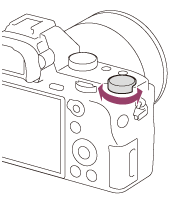
Opmerking
- U kunt voor bewegende beelden de belichting instellen binnen een bereik van −2,0 EV tot +2,0 EV.
- Als u een onderwerp opneemt in uiterst heldere of donkere omstandigheden, of wanneer u de flitser gebruikt, kunt u mogelijk geen bevredigend resultaat bereiken.
- Als u [Handm. belichting] gebruikt, kunt u de belichting alleen compenseren als [ISO] is ingesteld op [ISO AUTO].
[97] Hoe te gebruikenDe opnamefuncties gebruikenBelichting instellenLichtmeetfunctie
Selecteert de lichtmeetfunctie die instelt welk deel van het scherm moet worden gemeten voor het bepalen van de belichting.
- MENU → (Camera- instellingen) → [Lichtmeetfunctie] → gewenste instelling.
Menu-onderdelen
Multi:
Na opdeling van het totale scherm in meerdere gebieden wordt het licht op elk gebied gemeten, en zo wordt de juiste belichting van het hele scherm bepaald (Multi-patroonmeting).
Midden:
Meet de gemiddelde helderheid van het hele scherm, terwijl de nadruk ligt op het middengedeelte van het scherm (Middengewogen meting).
Spot:
Meet alleen het middengedeelte (Spotmeting). Deze functie is nuttig wanneer het onderwerp van achteren wordt belicht of wanneer er een sterk contrast is tussen het onderwerp en de achtergrond.
Opmerking
- De instelling ligt vast op [Multi] in de volgende opnamefuncties:
- [Slim automatisch]
- [Superieur automat.]
- [Scènekeuze]
- Alle zoomfuncties, behalve optische zoom
[98] Hoe te gebruikenDe opnamefuncties gebruikenBelichting instellenAE-vergrendeling
- Stel scherp op het punt waarop de belichting werd ingesteld.
-
Zet de AF/MF/AEL-keuzeknop in de stand AEL en druk daarna op de AEL-knop.
De belichting is vergrendeld en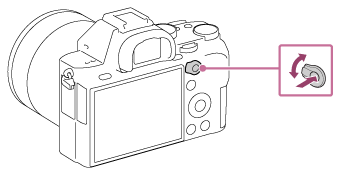 (AE-vergrendeling) brandt.
-
Houd de AEL-knop ingedrukt, stel opnieuw scherp op het onderwerp en maak de opname.
- Houd de AEL-knop ingedrukt terwijl u een opname maakt als u door wilt gaan met opnemen met de vaste belichting. Laat de knop los om de belichting opnieuw te stellen.
Hint
-
Als u de functie [AEL-wisselen] selecteert in (Eigen instellingen) → [Eigen toetsinstelling.], kunt u de belichting vergrendelen zonder de AEL-knop ingedrukt te houden.
[99] Hoe te gebruikenDe opnamefuncties gebruikenBelichting instellenAEL met sluiter (stilstaand beeld)
U kunt instellen of de belichting moet worden vergrendeld wanneer u de ontspanknop tot halverwege indrukt.
Deze functie is handig wanneer u de scherpstelling en belichting afzonderlijk wilt instellen.
- MENU → (Eigen instellingen) → [AEL met sluiter] → gewenste instelling.
Menu-onderdelen
- Automatisch:
- Vergrendelt de belichting na handmatig scherpgesteld te hebben wanneer u de ontspanknop tot halverwege indrukt in het geval [Scherpstelfunctie] is ingesteld op [Enkelvoudige AF].
Wanneer [Scherpstelfunctie] is ingesteld op [Automatische AF], en het apparaat bepaalt dat het onderwerp beweegt, of wanneer u burst-opnamen maakt, wordt de vaste belichting geannuleerd.
- Aan:
- Vergrendelt de belichting wanneer u de ontspanknop tot halverwege indrukt.
- Uit:
- Vergrendelt de belichting niet wanneer u de ontspanknop tot halverwege indrukt. Gebruik deze functie wanneer u de scherpstelling en belichting afzonderlijk wilt instellen.
- Het apparaat blijft de belichting instellen tijdens het opnemen in de functie [Continue opname].
Opmerking
-
Een bediening met de AEL-knop heeft voorrang boven de instellingen van [AEL met sluiter].
[100] Hoe te gebruikenDe opnamefuncties gebruikenBelichting instellenBel.comp.inst.
Stelt in of de belichtingscompensatiewaarde moet worden toegepast om zowel het flitslicht als het omgevingslicht te regelen, of alleen het omgevingslicht.
- MENU → (Eigen instellingen) → [Bel.comp.inst.] → gewenste instelling.
Menu-onderdelen
- Omgeving+flits:
- Past de belichtingscompensatiewaarde toe om zowel het flitslicht als het omgevingslicht te regelen.
- Alleen omgeving:
- Past de belichtingscompensatiewaarde toe om alleen het omgevingslicht te regelen.
[101] Hoe te gebruikenDe opnamefuncties gebruikenBelichting instellenZebra
Het zebrapatroon wordt afgebeeld over een deel van het beeld als het helderheidsniveau van dat deel voldoet aan het IRE-niveau dat u hebt ingesteld. Gebruik dit zebrapatroon als richtlijn bij het instellen van de helderheid.
- MENU → (Eigen instellingen) → [Zebra] → gewenste instelling.
Menu-onderdelen
Uit:
Beeldt het zebrapatroon niet af.
70/75/80/85/90/95/100/100+:
Stelt het helderheidsniveau in.
Opmerking
- Het zebrapatroon wordt niet afgebeeld tijdens een HDMI-verbinding.
[102] Hoe te gebruikenDe opnamefuncties gebruikenBelichting instellenBelichtingsinst.gids
U kunt instellen of een gids wordt afgebeeld wanneer u de belichting instelt.
- MENU → (Eigen instellingen) → [Belichtingsinst.gids] → gewenste instelling.
Menu-onderdelen
Uit:
Beeldt de gids niet af.
Aan:
Beeldt de gids af.
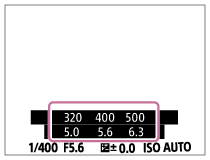
[103] Hoe te gebruikenDe opnamefuncties gebruikenBelichting instellenBelichtingsstap
U kunt het instelbereik van de sluitertijd, het diafragma en de belichtingscompensatiewaarden instellen.
- MENU → (Camera- instellingen) → [Belichtingsstap] → gewenste instelling.
Menu-onderdelen
0,3 EV/0,5 EVOpmerking
- Zelfs als u [Belichtingsstap] instelt op [0,5 EV], verandert de belichtingswaarde die is ingesteld met de belichtingscompensatieknop in stappen van 0,3 EV.
[104] Hoe te gebruikenDe opnamefuncties gebruikenBelichting instellenDraaiknop Ev-comp.
U kunt de belichting instellen met de voorste keuzeknop of achterste keuzeknop wanneer de belichtingscompensatieknop is ingesteld op "0".
- MENU → (Eigen instellingen) → [Draaiknop Ev-comp.] → gewenste instelling.
Menu-onderdelen
Uit:
Maakt belichtingscompensatie niet mogelijk met de voorste of achterste keuzeknop.
 Draaiknop voor/
 Draaiknop achter:
Maakt belichtingscompensatie mogelijk met de voorste of achterste keuzeknop.
Opmerking
- Als de belichtingscompensatiefunctie is toegewezen aan de voorste of achterste keuzeknop, wordt een eventuele functie die eerder werd toegewezen aan die knop, nu toegewezen aan een andere knop.
- Als de belichtingscompensatieknop is ingesteld op een andere stand dan "0", krijgen de instellingen van de belichtingscompensatieknop voorrang. Bijvoorbeeld, als u [Belicht.comp.] hebt ingesteld op +5,0 EV, maar de belichtingscompensatieknop is ingesteld op +2,0 EV, krijgt de instelling "+2,0 EV" voorrang.
[105] Hoe te gebruikenDe opnamefuncties gebruikenBelichting instellenEV-comp. resetten
Stelt in of de belichtingswaarde die is ingesteld met [Belicht.comp.] behouden moet worden wanneer u het apparaat uitschakelt terwijl de belichtingscompensatieknop is ingesteld op "0".
- MENU → (Eigen instellingen) → [EV-comp. resetten] → gewenste instelling.
Menu-onderdelen
Handhaven:
Behoudt de instellingen van [Eigen instellingen].
Resetten:
Stelt de instellingen van [Belicht.comp.] terug op "0".
[106] Hoe te gebruikenDe opnamefuncties gebruikenEen transportfunctie selecteren (Ononderbroken opnemen/Zelfontspanner)Transportfunctie
U kunt de transportfunctie instellen, zoals ononderbroken opnamen of zelfontspanner-opnamen.
- MENU → (Camera- instellingen) → [Transportfunctie] → gewenste instelling.
-
U kunt de transportfunctie tevens instellen door op de knop / (Transportfunctie) van het besturingswiel te drukken.
-
U kunt de transportfunctie tevens instellen door op de knop
Menu-onderdelen
Enkele opname:
Neemt één stilstaand beeld op. Normale opnamestand.
Continue opname:
Neemt continu beelden op zolang u de ontspanknop ingedrukt houdt.
Zelfontspanner:
Neemt een beeld op met behulp van de zelfontspanner nadat een bepaald aantal seconden zijn verstreken sinds op de ontspanknop is gedrukt.
 Zelfontsp.(Cont.):
Neemt een bepaald aantal beelden op met behulp van de zelfontspanner nadat een bepaald aantal seconden zijn verstreken sinds op de ontspanknop is gedrukt.
 Bracket continu:
Neemt beelden op wanneer u de ontspanknop ingedrukt houdt, elk met een verschillend helderheidsniveau.
 Bracket enkel:
Neemt een opgegeven aantal beelden op, één voor één, elk met een verschillende helderheidsniveau.
 Witbalansbracket:
Neemt in totaal drie beelden op, elk met een verschillende kleurtint volgens de geselecteerde instellingen voor witbalans, kleurtemperatuur en kleurfilter.
 Bracket DRO:
Neemt in totaal drie beelden op, elk met een verschillend niveau van dynamisch-bereikoptimalisatie.
Opmerking
- Wanneer de opnamefunctie is ingesteld op [Scènekeuze] en [Sportactie] is geselecteerd, kan [Enkele opname] niet worden uitgevoerd.
[107] Hoe te gebruikenDe opnamefuncties gebruikenEen transportfunctie selecteren (Ononderbroken opnemen/Zelfontspanner)Continue opname
Neemt beelden ononderbroken op zolang u de ontspanknop ingedrukt houdt.
- MENU→ (Camera- instellingen) → [Transportfunctie] → [Continue opname].
- Selecteer de gewenste functie met de rechter-/linkerkant van het besturingswiel.
Menu-onderdelen
 Continue opname: Hi:
De snelheid van het ononderbroken opnemen wordt ingesteld op het maximum van ongeveer 5 beelden per seconde.
 Continue opname: Lo:
De snelheid van het ononderbroken opnemen wordt ingesteld op het maximum van ongeveer 2,5 beelden per seconde.
Aantal stilstaande beelden dat kan worden opgenomen met ononderbroken opnemen*
(Als [Continue opname: Hi] is geselecteerd.)JPEG L-formaat Extra fijn: 24 beelden
JPEG L-formaat Fijn: 30 beelden
JPEG L-formaat Standaard: 37 beelden
RAW (gecomprimeerde RAW): 23 beelden
RAW en JPEG (gecomprimeerde RAW): 22 beelden
RAW (ongecomprimeerde RAW): 9 beelden
RAW en JPEG (ongecomprimeerde RAW): 9 beelden
*Het aantal stilstaande beelden kan verschillen afhankelijk van de opnameomstandigheden en de geheugenkaart.
Opmerking
- Ononderbroken opnemen is niet beschikbaar in de volgende situaties:
- De opnamefunctie werd ingesteld op [Panorama d. beweg.].
- De opnamefunctie is ingesteld op [Scènekeuze] en een andere scène dan [Sportactie] is geselecteerd.
- Het [Foto-effect] is ingesteld op [Soft focus], [HDR-schilderij], [Mono. m. rijke tonen], [Miniatuur], [Waterverf] of [Illustratie].
- De [DRO/Auto HDR] is ingesteld op [Auto HDR].
- [ISO] is ingesteld op [NR Multi Frame].
- [Lach-sluiter] wordt gebruikt.
-
[Stille opname] wordt gebruikt.
Hint
- Om de scherpstelling en belichting vast te houden tijdens een burst-opname, verandert u de volgende instellingen.
- Stel [Scherpstelfunctie] in op [Continue AF].
-
Stel [AEL met sluiter] in op [Uit] of [Automatisch].
[108] Hoe te gebruikenDe opnamefuncties gebruikenEen transportfunctie selecteren (Ononderbroken opnemen/Zelfontspanner)Zelfontspanner
Neemt een beeld op met behulp van de zelfontspanner nadat een bepaald aantal seconden zijn verstreken sinds op de ontspanknop is gedrukt.
- MENU → (Camera- instellingen) → [Transportfunctie] → [Zelfontspanner].
- Selecteer de gewenste functie met de rechter-/linkerkant van het besturingswiel.
Menu-onderdelen
Zelfontspanner: 10 sec.:
Stelt de zelfontspanner met een vertraging van 10 seconden in.
Als u op de ontspanknop drukt, knippert het zelfontspannerlampje, klinkt een pieptoon en ontspant de sluiter na 10 seconden. Druk nogmaals op de ontspanknop als u de zelfontspanner wilt annuleren.
 Zelfontspanner: 5 sec.:
Stelt de zelfontspanner met een vertraging van 5 seconden in.
Als u op de ontspanknop drukt, knippert het zelfontspannerlampje, klinkt een pieptoon en ontspant de sluiter na 5 seconden. Druk nogmaals op de ontspanknop als u de zelfontspanner wilt annuleren.
 Zelfontspanner: 2 sec.:
Stelt de zelfontspanner met een vertraging van 2 seconden in. Dit vermindert de camerabewegingen die worden veroorzaakt door het indrukken van de ontspanknop.
Hint
- Druk op de /-knop van het besturingswiel en selecteer (Enkele opname) om de zelfontspanner te annuleren.
- Om de zelfontspanner te gebruiken in de Bracket-functie, selecteert u de Bracket-functie als de transportfunctie en selecteert u vervolgens MENU → (Camera- instellingen) → [Bracket-instellingen] → [Zelfontsp. tdns brkt].
Opmerking
- De zelfontspanner is niet beschikbaar in de volgende situaties:
- De opnamefunctie is ingesteld op [Panorama d. beweg.].
- [Sportactie] in [Scènekeuze]
- [Lach-sluiter]
[109] Hoe te gebruikenDe opnamefuncties gebruikenEen transportfunctie selecteren (Ononderbroken opnemen/Zelfontspanner)Zelfontsp.(Cont.)
Neemt een bepaald aantal beelden op met behulp van de zelfontspanner nadat een bepaald aantal seconden zijn verstreken sinds op de ontspanknop is gedrukt. U kunt de beste kiezen uit meerdere opnamen.
- MENU → (Camera- instellingen) → [Transportfunctie] → [Zelfontsp.(Cont.)].
- Selecteer de gewenste functie met de rechter-/linkerkant van het besturingswiel.
Menu-onderdelen
 Zelfontsp.(Cont.): 10sec. 3beeld.:
Neemt drie frames achter elkaar op 10 seconden nadat u op de ontspanknop hebt gedrukt.
Als u op de ontspanknop drukt, knippert het zelfontspannerlampje, klinkt een pieptoon en ontspant de sluiter na 10 seconden.
 Zelfontsp.(Cont.): 10sec. 5beeld.:
 Neemt vijf frames achter elkaar op 10 seconden nadat u op de ontspanknop hebt gedrukt.
Als u op de ontspanknop drukt, knippert het zelfontspannerlampje, klinkt een pieptoon en ontspant de sluiter na 10 seconden.
 Zelfontsp.(Cont.): 5 sec. 3 beeld.:
Neemt drie frames achter elkaar op 5 seconden nadat u op de ontspanknop hebt gedrukt. Als u op de ontspanknop drukt, knippert het zelfontspannerlampje, klinkt een pieptoon en ontspant de sluiter na 5 seconden.
 Zelfontsp.(Cont.): 5 sec. 5 beeld.:
Neemt vijf frames achter elkaar op 5 seconden nadat u op de ontspanknop hebt gedrukt. Als u op de ontspanknop drukt, knippert het zelfontspannerlampje, klinkt een pieptoon en ontspant de sluiter na 5 seconden.
Zelfontsp.(Cont.): 2 sec. 3 beeld.:
Neemt drie frames achter elkaar op 2 seconden nadat u op de ontspanknop hebt gedrukt. Als u op de ontspanknop drukt, knippert het zelfontspannerlampje, klinkt een pieptoon en ontspant de sluiter na 2 seconden.
 Zelfontsp.(Cont.): 2 sec. 5 beeld.:
Neemt vijf frames achter elkaar op 2 seconden nadat u op de ontspanknop hebt gedrukt. Als u op de ontspanknop drukt, knippert het zelfontspannerlampje, klinkt een pieptoon en ontspant de sluiter na 2 seconden.
Hint
- Druk nogmaals op de ontspanknop om te stoppen met het aftellen van de zelfontspanner.
- Druk op de /-knop van het besturingswiel en selecteer (Enkele opname) om de zelfontspanner te annuleren.
[110] Hoe te gebruikenDe opnamefuncties gebruikenEen transportfunctie selecteren (Ononderbroken opnemen/Zelfontspanner)Bracket continu
Neemt meerdere beelden op waarbij automatisch de belichting wordt verschoven van normale belichting, naar donkerder en vervolgens naar lichter. Houd de ontspanknop ingedrukt totdat de bracket-opname is voltooid.
U kunt na het maken van de opnamen het beeld kiezen dat het beste overeenkomt met uw bedoeling.
- MENU → (Camera- instellingen) → [Transportfunctie] → [Bracket continu].
- Selecteer de gewenste functie met de rechter-/linkerkant van het besturingswiel.
Menu-onderdelen
- Bracket continu: 0,3EV 3 beelden:
- Deze instelling neemt drie beelden achter elkaar op met een belichtingswaarde die verschoven is met plus of min 0,3 EV.
 Bracket continu: 0,3EV 5 beelden:
- Deze instelling neemt vijf beelden achter elkaar op met een belichtingswaarde die verschoven is met plus of min 0,3 EV.
 Bracket continu: 0,3EV 9 beelden:
- Deze instelling neemt negen beelden achter elkaar op met een belichtingswaarde die verschoven is met plus of min 0,3 EV.
 Bracket continu: 0,5EV 3 beelden:
- Deze instelling neemt drie beelden achter elkaar op met een belichtingswaarde die verschoven is met plus of min 0,5 EV.
 Bracket continu: 0,5EV 5 beelden:
- Deze instelling neemt vijf beelden achter elkaar op met een belichtingswaarde die verschoven is met plus of min 0,5 EV.
 Bracket continu: 0,5EV 9 beelden:
- Deze instelling neemt negen beelden achter elkaar op met een belichtingswaarde die verschoven is met plus of min 0,5 EV.
 Bracket continu: 0,7EV 3 beelden:
- Deze instelling neemt drie beelden achter elkaar op met een belichtingswaarde die verschoven is met plus of min 0,7 EV.
 Bracket continu: 0,7EV 5 beelden:
- Deze instelling neemt vijf beelden achter elkaar op met een belichtingswaarde die verschoven is met plus of min 0,7 EV.
 Bracket continu: 0,7EV 9 beelden:
- Deze instelling neemt negen beelden achter elkaar op met een belichtingswaarde die verschoven is met plus of min 0,7 EV.
 Bracket continu: 1,0EV 3 beelden:
- Deze instelling neemt drie beelden achter elkaar op met een belichtingswaarde die verschoven is met plus of min 1,0 EV.
 Bracket continu: 1,0EV 5 beelden:
- Deze instelling neemt vijf beelden achter elkaar op met een belichtingswaarde die verschoven is met plus of min 1,0 EV.
 Bracket continu: 1,0EV 9 beelden:
- Deze instelling neemt negen beelden achter elkaar op met een belichtingswaarde die verschoven is met plus of min 1,0 EV.
 Bracket continu: 2,0EV 3 beelden:
- Deze instelling neemt drie beelden achter elkaar op met een belichtingswaarde die verschoven is met plus of min 2,0 EV.
 Bracket continu: 2,0EV 5 beelden:
- Deze instelling neemt vijf beelden achter elkaar op met een belichtingswaarde die verschoven is met plus of min 2,0 EV.
 Bracket continu: 3,0EV 3 beelden:
- Deze instelling neemt drie beelden achter elkaar op met een belichtingswaarde die verschoven is met plus of min 3,0 EV.
 Bracket continu: 3,0EV 5 beelden:
- Deze instelling neemt vijf beelden achter elkaar op met een belichtingswaarde die verschoven is met plus of min 3,0 EV.
Opmerking
- De laatste opname wordt weergegeven in Auto Review.
- Als [ISO AUTO] is geselecteerd in de functie [Handm. belichting], wordt de belichting verschoven door de ISO-waarde te veranderen. Als een andere instelling dan [ISO AUTO] is geselecteerd, wordt de belichting verschoven door de sluitertijd te veranderen.
- Als u de belichting opnieuw instelt, wordt de belichting verschoven op basis van de nieuw ingestelde belichtingswaarde.
- Bracket-opname is niet beschikbaar in de volgende situaties:
- De opnamefunctie is ingesteld op [Slim automatisch], [Superieur automat.], [Scènekeuze] of [Panorama d. beweg.].
- Als de flitser wordt gebruikt, voert het apparaat een flits-bracketopname uit, waarbij de hoeveelheid flitslicht wordt verschoven, zelfs wanneer [Bracket continu] is geselecteerd. Druk voor elk beeld op de ontspanknop.
[111] Hoe te gebruikenDe opnamefuncties gebruikenEen transportfunctie selecteren (Ononderbroken opnemen/Zelfontspanner)Bracket enkel
Neemt meerdere beelden op waarbij automatisch de belichting wordt verschoven van normale belichting, naar donkerder en vervolgens naar lichter. Druk voor elk beeld op de ontspanknop. U kunt na het opnemen een beeld selecteren dat aan uw wensen voldoet.
- MENU → (Camera- instellingen) → [Transportfunctie] → [Bracket enkel].
- Selecteer de gewenste functie met de rechter-/linkerkant van het besturingswiel.
Menu-onderdelen
- Bracket enkel: 0,3EV 3 beelden:
- Deze instelling neemt drie beelden achter elkaar op met een belichtingswaarde die verschoven is met plus of min 0,3 EV.
 Bracket enkel: 0,3EV 5 beelden:
- Deze instelling neemt vijf beelden achter elkaar op met een belichtingswaarde die verschoven is met plus of min 0,3 EV.
 Bracket enkel: 0,3EV 9 beelden:
- Deze instelling neemt negen beelden achter elkaar op met een belichtingswaarde die verschoven is met plus of min 0,3 EV.
 Bracket enkel: 0,5EV 3 beelden:
- Deze instelling neemt drie beelden achter elkaar op met een belichtingswaarde die verschoven is met plus of min 0,5 EV.
 Bracket enkel: 0,5EV 5 beelden:
- Deze instelling neemt vijf beelden achter elkaar op met een belichtingswaarde die verschoven is met plus of min 0,5 EV.
 Bracket enkel: 0,5EV 9 beelden:
- Deze instelling neemt negen beelden achter elkaar op met een belichtingswaarde die verschoven is met plus of min 0,5 EV.
 Bracket enkel: 0,7EV 3 beelden:
- Deze instelling neemt drie beelden achter elkaar op met een belichtingswaarde die verschoven is met plus of min 0,7 EV.
 Bracket enkel: 0,7EV 5 beelden:
- Deze instelling neemt vijf beelden achter elkaar op met een belichtingswaarde die verschoven is met plus of min 0,7 EV.
 Bracket enkel: 0,7EV 9 beelden:
- Deze instelling neemt negen beelden achter elkaar op met een belichtingswaarde die verschoven is met plus of min 0,7 EV.
 Bracket enkel: 1,0EV 3 beelden:
- Deze instelling neemt drie beelden achter elkaar op met een belichtingswaarde die verschoven is met plus of min 1,0 EV.
 Bracket enkel: 1,0 EV 5 beeld:
- Deze instelling neemt vijf beelden achter elkaar op met een belichtingswaarde die verschoven is met plus of min 1,0 EV.
 Bracket enkel: 1,0EV 9 beelden:
- Deze instelling neemt negen beelden achter elkaar op met een belichtingswaarde die verschoven is met plus of min 1,0 EV.
 Bracket enkel: 2,0EV 3 beelden:
- Deze instelling neemt drie beelden achter elkaar op met een belichtingswaarde die verschoven is met plus of min 2,0 EV.
 Bracket enkel: 2,0 EV 5 beeld:
- Deze instelling neemt vijf beelden achter elkaar op met een belichtingswaarde die verschoven is met plus of min 2,0 EV.
 Bracket enkel: 3,0EV 3 beelden:
- Deze instelling neemt drie beelden achter elkaar op met een belichtingswaarde die verschoven is met plus of min 3,0 EV.
 Bracket enkel: 3,0 EV 5 beeld:
- Deze instelling neemt vijf beelden achter elkaar op met een belichtingswaarde die verschoven is met plus of min 3,0 EV.
Opmerking
- Als [ISO AUTO] is geselecteerd in de functie [Handm. belichting], wordt de belichting verschoven door de ISO-waarde te veranderen. Als een andere instelling dan [ISO AUTO] is geselecteerd, wordt de belichting verschoven door de sluitertijd te veranderen.
- Als u de belichting opnieuw instelt, wordt de belichting verschoven op basis van de nieuw ingestelde belichtingswaarde.
- Bracket-opname is niet beschikbaar in de volgende situaties:
- De opnamefunctie is ingesteld op [Slim automatisch], [Superieur automat.], [Scènekeuze] of [Panorama d. beweg.].
[112] Hoe te gebruikenDe opnamefuncties gebruikenEen transportfunctie selecteren (Ononderbroken opnemen/Zelfontspanner)Witbalansbracket
Neemt drie beelden op, elk met een verschillend kleurtinten volgens de geselecteerde instellingen voor de witbalans, kleurtemperatuur en kleurfilter.
- MENU → (Camera- instellingen) → [Transportfunctie] → [Witbalansbracket].
- Selecteer de gewenste functie met de rechter-/linkerkant van het besturingswiel.
Menu-onderdelen
 Bracket witbalans: Lo:
- Neemt een serie van drie beelden op met kleine verschillen in de witbalans.
 Bracket witbalans: Hi:
- Neemt een serie van drie beelden op met grote verschillen in de witbalans.
Opmerking
- De laatste opname wordt weergegeven in Auto Review.
[113] Hoe te gebruikenDe opnamefuncties gebruikenEen transportfunctie selecteren (Ononderbroken opnemen/Zelfontspanner)Bracket DRO
U kunt in totaal drie beelden opnemen, elk met een verschillend niveau van dynamisch-bereikoptimalisatie.
- MENU → (Camera- instellingen) → [Transportfunctie] → [Bracket DRO].
- Selecteer de gewenste functie met de rechter-/linkerkant van het besturingswiel.
Menu-onderdelen
 Bracket DRO: Lo:
- Neemt een serie van drie beelden op met kleine verschillen in het niveau van dynamisch-bereikoptimalisatie.
 Bracket DRO: Hi:
- Neemt een serie van drie beelden op met grote verschillen in het niveau van dynamisch-bereikoptimalisatie.
Opmerking
- De laatste opname wordt weergegeven in Auto Review.
[114] Hoe te gebruikenDe opnamefuncties gebruikenEen transportfunctie selecteren (Ononderbroken opnemen/Zelfontspanner)Instellingen voor bracketopnamen
U kunt de zelftimer in de bracketopnamefunctie, en de opnamevolgorde voor de exposure-bracketopname en witbalans-bracketopname instellen.
- MENU → (Camera- instellingen) → [Transportfunctie] → selecteer de bracket-opnamefunctie.
- MENU → (Camera- instellingen) → [Bracket-instellingen] → gewenste instelling.
Menu-onderdelen
- Zelfontsp. tdns brkt:
- Stelt in of de zelfontspanner wordt gebruikt tijdens de bracketopname. Stelt tevens het aantal seconden in totdat de sluiter wordt ontspannen bij gebruik van de zelfontspanner.
(OFF/2 sec./5 sec./10 sec.)
- Bracketvolgorde:
- Stelt de opnamevolgorde voor de exposure-bracketopname en witbalans-bracketopname in.
(0→-→+/-→0→+)
[115] Hoe te gebruikenDe opnamefuncties gebruikenEen transportfunctie selecteren (Ononderbroken opnemen/Zelfontspanner)Indicator tijdens bracketopnamen
Zoeker
- Omgevingslicht*-bracketopname
3 beelden verschoven met stappen van 0,3 EV
Belichtingscompensatie met stappen van ±0,0 -
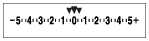
Monitor (Alle info weerg. of Histogram)
- Omgevingslicht*-bracketopname
3 beelden verschoven met stappen van 0,3 EV
Belichtingscompensatie met stappen van ±0,0 -

- Flitser-bracketopname
3 beelden verschoven met stappen van 0,7 EV
Flitscompensatie met stappen van -1,0 -

Monitor (Voor zoeker)
- Omgevingslicht*-bracketopname
3 beelden verschoven met stappen van 0,3 EV
Belichtingscompensatie met stappen van ±0,0 -
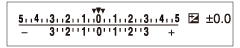
- Flitser-bracketopname
3 beelden verschoven met stappen van 0,7 EV
Flitscompensatie met stappen van -1,0 -
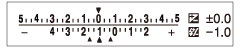
* Omgevingslicht: Een algemene term voor licht anders dan flitslicht, waaronder daglicht en elektrisch licht van een gloeilamp of tl-lamp.Terwijl flitslicht slechts een moment knippert, is omgevingslicht constant, waardoor dit type licht "omgevingslicht" wordt genoemd.
Opmerking
- Tijdens een bracketopname worden symbolen gelijk aan het aantal beelden dat wordt opgenomen, afgebeeld boven/onder de bracketindicator.
- Nadat een bracketopname is begonnen, verdwijnen de symbolen een voor een terwijl de camera de beelden opneemt.
[116] Hoe te gebruikenDe opnamefuncties gebruikenDe ISO-gevoeligheid selecterenISO
De gevoeligheid voor licht wordt uitgedrukt in de ISO-waarde (aanbevolen-belichtingsindex). Hoe hoger de waarde, hoe hoger de gevoeligheid is.
- MENU → (Camera- instellingen) → [ISO] → gewenste instelling.
Menu-onderdelen
- NR Multi Frame:
- Combineert continue opnamen en maakt een beeld met minder ruis. Selecteer de gewenste ISO-waarde uit [ISO AUTO] of ISO 50 – 102400.
- ISO AUTO:
- Stelt automatisch de ISO-gevoeligheid in.
ISO 50 – ISO 102400:
Stelt de ISO-gevoeligheid handmatig in. Door een hogere waarde te selecteren, wordt de ISO-gevoeligheid verhoogd.
Opmerking
- [ISO AUTO] wordt geselecteerd bij gebruik van de volgende functies:
- [Slim automatisch]
- [Superieur automat.]
- [Scènekeuze]
- [Panorama d. beweg.]
- Als [ISO] is ingesteld op een lagere waarde dan ISO 100, kan het bereik waarbij een onderwerp helderheid kan worden opgenomen (het dynamisch bereik) kleiner worden.
- Hoe hoger de ISO-waarde, hoe meer ruis zichtbaar wordt op de beelden.
- Bij het opnemen van bewegende beelden zijn ISO-waarden tussen ISO 100 en ISO 25600 beschikbaar.
- Wanneer u [NR Multi Frame] gebruikt, duurt het enige tijd tot het apparaat klaar is met het uitvoeren van het overlay-proces van de beelden.
Hint
- U kunt het bereik van de automatisch ingestelde ISO-gevoeligheid veranderen voor de functie [ISO AUTO]. Selecteer [ISO AUTO] en druk op de rechterkant van het besturingswiel, en stel daarna de gewenste waarden in voor [ISO AUTO maximum] en [ISO AUTO minimum]. De waarden voor [ISO AUTO maximum] en [ISO AUTO minimum] worden ook toegepast bij het opnemen in de functie [ISO AUTO] onder [NR Multi Frame].
[117] Hoe te gebruikenDe opnamefuncties gebruikenDe ISO-gevoeligheid selecterenISO AUTO min. sl.td.
Als u [ISO AUTO] of [ISO AUTO] selecteert onder [NR Multi Frame] terwijl de opnamefunctie P (Autom. programma) of A (Diafragmavoorkeuze) is, kunt u de sluitertijd instellen waarop de ISO-gevoeligheid begint te veranderen.
Deze functie is effectief voor het opnemen van bewegende onderwerpen. U kunt de kans op een wazig onderwerp minimaliseren en tegelijkertijd camerabeweging voorkomen.
- MENU → (Camera- instellingen) → [ISO AUTO min. sl.td.] → gewenste instelling.
Menu-onderdelen
- FASTER (Sneller)/FAST (Snel):
- De ISO-gevoeligheid begint te veranderen bij een sluitertijd korter dan [Standaard], zodat u camerabeweging en wazige onderwerpen kunt voorkomen.
- STD (Standaard):
- De camera stelt automatisch de sluitertijd in op basis van de brandpuntsafstand van de lens.
- SLOW (Langzaam)/SLOWER (Langzamer):
- De ISO-gevoeligheid begint te veranderen bij een sluitertijd langer dan [Standaard], zodat u beelden kunt opnemen met minder ruis.
- 1/8000―30":
- De ISO-gevoeligheid begint te veranderen bij de sluitertijd die u hebt ingesteld.
Hint
- Het verschil in de sluitertijd waarop de ISO-gevoeligheid begint te veranderen tussen [Sneller], [Snel], [Standaard], [Langzaam] en [Langzamer] is 1 EV.
Opmerking
- Als de belichting onvoldoende is, ondanks dat de ISO-gevoeligheid bij [ISO AUTO] is ingesteld op [ISO AUTO maximum], zal, om toch met een geschikte belichting te kunnen opnemen, de sluitertijd langer zijn dan de tijd die is ingesteld bij [ISO AUTO min. sl.td.].
- In de volgende situaties werkt de sluitertijd mogelijk niet zoals ingesteld:
- Bij gebruik van de flitser om heldere scènes op te nemen. (De maximale sluitertijd is begrensd tot de flitssynchronisatietijd van 1/250 seconden.)
- Bij gebruik van de flitser om donkere scènes op te nemen terwijl [Flitsfunctie] is ingesteld op [Invulflits] of [Draadloos]. (De minimale sluitertijd is begrensd tot de tijd die automatisch wordt bepaald door de camera.)
[118] Hoe te gebruikenDe opnamefuncties gebruikenDe ISO-gevoeligheid selecterenNR Multi Frame
Het apparaat neemt automatisch meerdere beelden ononderbroken op, combineert ze, vermindert de ruis en slaat ze als één beeld op.Het opgenomen beeld is één gecombineerd beeld.
- MENU → (Camera- instellingen) → [ISO] → [NR Multi Frame].
- Druk op de rechterkant van het besturingswiel om het instelscherm af te beelden, en selecteer daarna de gewenste waarde met behulp van de boven-/onderkant van het besturingswiel.
Opmerking
-
Als [Kwaliteit] is ingesteld op [RAW] of [RAW en JPEG], kan deze functie niet worden gebruikt.
- De flitser, [D.-bereikopt.] en [Auto HDR] kunnen niet worden gebruikt.
- Wanneer [Beeldprofiel] is ingesteld op iets anders dan [Uit], kunt u [NR Multi Frame] niet instellen.
- Wanneer [Foto-effect] is ingesteld op iets anders dan [Uit], kunt u [NR Multi Frame] niet instellen.
Hint
- U kunt het automatisch ingestelde bereik van de ISO-gevoeligheid veranderen met de instelling [ISO AUTO] onder [NR Multi Frame]. Selecteer [ISO AUTO] onder [ISO] en druk op de rechterkant van het besturingswiel, en stel daarna de gewenste waarden in voor [ISO AUTO maximum] en [ISO AUTO minimum]. De waarden voor [ISO AUTO maximum] en [ISO AUTO minimum] worden ook toegepast bij het opnemen in de functie [ISO AUTO] onder [NR Multi Frame].
[119] Hoe te gebruikenDe opnamefuncties gebruikenDe helderheid of het contrast corrigerenD.-bereikopt. (DRO)
Door het beeld onder te verdelen in kleine gebieden, analyseert het apparaat het contrast van licht en schaduw tussen het onderwerp en de achtergrond, en creëert een beeld met de optimale helderheid en gradatie.
- MENU → (Camera- instellingen) → [DRO/Auto HDR] → [D.-bereikopt.].
- Selecteer de gewenste instelling met de linker-/rechterkant van het besturingswiel.
Menu-onderdelen
- Dynamische-bereikopt.: auto:
- Corrigeert automatisch de helderheid.
-
 Dynamische-bereikopt.: 1 ― Dynamische-bereikopt.: 5:
 - Optimaliseert de gradatie van een opgenomen beeld voor elk gebied. Selecteer het optimalisatieniveau tussen Lv1 (zwak) en Lv5 (krachtig).
Opmerking
- [DRO/Auto HDR] ligt vast op [Uit] wanneer de opnamefunctie is ingesteld op [Panorama d. beweg.], of wanneer [NR Multi Frame] of [Foto-effect] is ingesteld op iets anders dan [Uit].
- [DRO/Auto HDR] ligt vast op [Uit] wanneer [Beeldprofiel] is ingesteld op iets anders dan [Uit].
- [DRO/Auto HDR] ligt vast op [Uit] wanneer de volgende functies zijn geselecteerd bij [Scènekeuze].
- [Zonsondergang]
- [Nachtscène]
- [Nachtportret]
- [Schemeropn. hand]
- [Antibewegingswaas]
- Tijdens opnemen met [D.-bereikopt.] kan ruis voorkomen in het beeld. Selecteer het juiste niveau door het opgenomen beeld te controleren, vooral wanneer u het effect sterker maakt.
[120] Hoe te gebruikenDe opnamefuncties gebruikenDe helderheid of het contrast corrigerenAuto HDR
Verbreedt het bereik (gradatie) zodat u van de heldere delen tot de donkere delen beelden met de juiste helderheid kunt opnemen (HDR: High Dynamic Range). Eén beeld met een juiste belichting en een beeld samengesteld uit over elkaar liggende beelden worden opgenomen.
- MENU → (Camera- instellingen) → [DRO/Auto HDR] → [Auto HDR].
- Selecteer de gewenste instelling met de linker-/rechterkant van het besturingswiel.
Menu-onderdelen
- Auto HDR: belichtingsver. auto:
- Corrigeert automatisch het belichtingsverschil.
-
 Auto HDR: belichtingsver. 1,0 EV ― Auto HDR: belichtingsver. 6,0 EV:
 - Stelt het belichtingsverschil in op basis van het contrast van het onderwerp. Selecteer het optimale niveau tussen 1,0 EV (zwak) en 6,0 EV (sterk).
Bijvoorbeeld, als u de belichtingswaarde instelt op 2,0 EV, worden drie beelden samengesteld met de volgende belichtingsniveaus: −1,0 EV, correcte belichting en +1,0 EV.
Opmerking
- [Auto HDR] is niet beschikbaar voor RAW-beelden.
- [Auto HDR] is niet beschikbaar in de volgende opnamefuncties:
- [Slim automatisch]
- [Superieur automat.]
- [Panorama d. beweg.]
- [Scènekeuze]
- Als [NR Multi Frame] is geselecteerd, kunt u [Auto HDR] niet selecteren.
- Wanneer [Foto-effect] is ingesteld op iets anders dan [Uit], kunt u [Auto HDR] niet selecteren.
- Wanneer [Beeldprofiel] is ingesteld op iets anders dan [Uit], kunt u [Auto HDR] niet instellen.
- U kunt de volgende opname niet eerder maken dan dat het opslagproces na het opnemen is voltooid.
- U krijgt mogelijk niet het gewenste effect, afhankelijk van het luminantieverschil van een onderwerp en de opnameomstandigheden.
- Wanneer de flitser wordt gebruikt, heeft deze functie weinig effect.
- Wanneer de scène weinig contrast heeft, of wanneer apparaatbeweging of onderwerpbeweging optreedt, kunt u mogelijk geen goede HDR-beelden maken. wordt afgebeeld op het opgenomen beeld om u te informeren wanneer de camera een wazig beeld detecteert. Verander de beeldcompositie of neem het beeld opnieuw voorzichtig op om een wazig beeld te voorkomen.
[121] Hoe te gebruikenDe opnamefuncties gebruikenDe kleurtinten aanpassenWitbalans
Past de kleurtinten aan de omgevingslichtomstandigheden aan. Gebruik deze functie als de kleurtinten van het beeld er niet uitzien zoals u verwachtte, of als u doelbewust de kleurtinten wilt veranderen voor een fotografisch effect.
- MENU → (Camera- instellingen) → [Witbalans] → gewenste instelling.
Menu-onderdelen
- Automatisch:
- Het apparaat detecteert automatisch de lichtbron en past de kleurtinten aan.
- Daglicht:
- De kleurtinten worden ingesteld op daglicht.
- Schaduw:
- De kleurtinten worden ingesteld op schaduw.
- Bewolkt:
- De kleurtemperatuur wordt ingesteld op een bewolkte dag.
- Gloeilamp:
- De kleurtemperatuur wordt ingesteld op plaatsen onder een gloeilamp of onder felle verlichting, zoals in een fotostudio.
- TL-licht: warm wit:
- De kleurtemperatuur wordt ingesteld op warme, witte fluorescerende verlichting.
- TL-licht: koel wit:
- De kleurtemperatuur wordt ingesteld op witte fluorescerende verlichting.
- TL-licht: daglichtwit:
- De kleurtemperatuur wordt ingesteld op neutrale, witte fluorescerende verlichting.
- TL-licht: daglicht:
- De kleurtemperatuur wordt ingesteld op daglichtachtige fluorescerende verlichting.
- Flitslicht:
- De kleurtemperatuur wordt ingesteld op flitslicht.
- Onderwater automat.:
- De kleurtemperatuur wordt ingesteld op opnemen onderwater.
 Kl.temp./Filter:
Past de kleurtinten aan afhankelijk van de lichtbron. Bereikt het effect van CC-filters (Color Compensation) voor fotografie.
Eigen 1/Eigen 2/Eigen 3:
Gebruikt de witbalansinstelling opgeslagen in [Eigen instelling].
 Eigen instelling:
Slaat de basiswitkleur op onder de lichtomstandigheden voor de opnameomgeving.
Selecteer een nummer van de opgeslagen eigen witbalans.
Hint
- U kunt de rechterkant van het besturingswiel gebruiken om het fijnregelscherm af te beelden en de kleurtinten naar wens te fijnregelen.
- In [Kl.temp./Filter] kunt u de rechterknop gebruiken om het kleurtemperatuurinstelscherm af te beelden en een instelling te maken. Wanneer u nogmaals op de rechterknop drukt, wordt het fijnregelscherm afgebeeld waarop u naar wens kunt fijnregelen.
Opmerking
- [Witbalans] ligt vast op [Automatisch] in de volgende situaties:
- [Slim automatisch]
- [Superieur automat.]
- [Scènekeuze]
[122] Hoe te gebruikenDe opnamefuncties gebruikenDe kleurtinten aanpassenDe basiswitkleur opslaan in [Eigen instelling]
In een scène waarin het omgevingslicht bestaat uit meerdere soorten lichtbronnen, adviseren wij u de eigen witbalans te gebruiken om de witte kleuren nauwkeurig te reproduceren.
- MENU → (Camera- instellingen) → [Witbalans] → [Eigen instelling].
-
Houd het apparaat zo dat het witte gebied volledig het AF-gebied in het midden bedekt en druk vervolgens op in het midden van het besturingswiel.
De gekalibreerde waarden (kleurtemperatuur en kleurfilter) worden afgebeeld.
-
Selecteer een registratienummer met de rechter-/linkerknop.
De monitor beeldt de opname-informatie weer af en behoudt de opgeslagen eigen witbalansinstelling.
Opmerking
- De mededeling [Fout eigen witbalans] geeft aan dat de waarde hoger is dan het verwachte bereik, wanneer de flitser wordt gebruikt op een onderwerp met te felle kleuren in het frame. Als u deze waarde registreert, wordt op het opname-informatiescherm de -indicator oranje. U kunt nu een opname maken, maar het wordt aanbevolen dat u de witbalans opnieuw instelt voor een nauwkeurigere witbalanswaarde.
[123] Hoe te gebruikenDe opnamefuncties gebruikenEen effectfunctie selecterenFoto-effect
Selecteer het gewenste effectfilter voor een indrukwekkendere en artistiekere beelden.
- MENU → (Camera- instellingen) → [Foto-effect] → gewenste instelling.
Menu-onderdelen
- Uit:
- Schakelt de functie [Foto-effect] uit.
- Speelgoedcamera:
- Creëert een zacht beeld met donkere hoeken en verminderde scherpte.
- Hippe kleuren:
- Creëert een levendig beeld door kleurtinten te accentueren.
- Posterisatie:
- Creëert een hoog contrast en een abstract beeld doordat de primaire kleuren worden geaccentueerd, of in zwart-wit.
- Retrofoto:
- Creëert het beeld van een oude foto met sepia-kleurtinten en vervaagd contrast.
- Zachte felle kleuren:
- Creëert een beeld met de aangewezen sfeer: helder, transparant, vluchtig, teer, zacht.
- Deelkleur:
- Creëert een beeld waarin een bepaalde kleur wordt behouden, maar de andere kleuren worden omgezet in zwart-wit.
- Hg. contr. monochr.:
- Creëert een beeld met een hoog contrast in zwart-wit.
- Soft focus:
- Creëert een beeld dat is gevuld met een zacht verlichtingseffect.
- HDR-schilderij:
- Creëert het uiterlijk van een schilderij, waarbij de kleuren en details krachtiger worden weergegeven.
- Mono. m. rijke tonen:
- Creëert een beeld in zwart-wit met een rijke gradatie en reproductie van details.
- Miniatuur:
- Creëert een beeld waarin het onderwerp levendiger wordt weergegeven en de achtergrond aanzienlijk onscherper wordt gemaakt. Dit effect kunt u vaak zien in foto's van miniatuurmodellen.
- Waterverf:
- Creëert een beeld met het effect van doorgelopen inkt en kleurvervaging alsof het is geschilderd met waterverf.
- Illustratie:
- Creëert een beeld dat op een illustratie lijkt door de buitenlijnen te benadrukken.
Hint
-
U kunt gedetailleerde instellingen voor de volgende [Foto-effect]-functies maken met de linker-/rechterkant van het besturingswiel.
- [Speelgoedcamera]
- [Posterisatie]
- [Deelkleur]
- [Soft focus]
- [HDR-schilderij]
- [Miniatuur]
- [Illustratie]
Opmerking
- Wanneer u een andere zoomfunctie dan de optische zoomfunctie gebruikt en u de zoomvergroting hoger maakt, wordt [Speelgoedcamera] minder effectief.
- Als [Deelkleur] is geselecteerd, behouden de beelden mogelijk niet de geselecteerde kleur, afhankelijk van het onderwerp of de opnameomstandigheden.
-
U kunt de volgende effecten niet controleren op het opnamescherm omdat het apparaat het beeld pas na de opname bewerkt. Bovendien kunt u geen ander beeld opnemen totdat de beeldbewerking is voltooid. U kunt deze effecten niet gebruiken bij bewegende beelden.
- [Soft focus]
- [HDR-schilderij]
- [Mono. m. rijke tonen]
- [Miniatuur]
- [Waterverf]
- [Illustratie]
- In het geval van [HDR-schilderij] en [Mono. m. rijke tonen], wordt de sluiter drie keer ontspannen voor één opname. Let vooral op het volgende:
- Gebruik deze functie wanneer het onderwerp niet beweegt of de flitser niet wordt gebruikt.
- Verander de compositie niet voordat u opneemt.
Als de scène weinig contrast heeft of als aanzienlijke camerabewegingen of onderwerpbewegingen zijn opgetreden, kunt u mogelijk geen goede HDR-beelden krijgen. Als het apparaat een dergelijke situatie vaststelt, wordt
/ afgebeeld op het opgenomen beeld om u te informeren over deze situatie. Verander zo nodig de compositie of pas de instellingen op een andere manier aan, wees bedacht op wazige beelden en neem opnieuw op. - [Foto-effect] kan niet worden ingesteld wanneer de opnamefunctie is ingesteld op [Slim automatisch], [Superieur automat.], [Scènekeuze] of [Panorama d. beweg.].
-
[Foto-effect] kan niet worden ingesteld wanneer [Kwaliteit] is ingesteld op [RAW] of [RAW en JPEG].
[124] Hoe te gebruikenDe opnamefuncties gebruikenEen effectfunctie selecterenCreatieve stijl
Biedt u de mogelijkheid de gewenste beeldbewerking te selecteren. U kunt de belichting (sluitertijd en diafragma) naar wens instellen met [Creatieve stijl], anders dan met [Scènekeuze] waarbij het apparaat de belichting instelt.
- MENU → (Camera- instellingen) → [Creatieve stijl] → gewenste instelling.
Menu-onderdelen
- Standaard:
- Voor het opnemen van diverse scènes met een rijke gradatie en mooie kleuren.
- Levendig:
- De verzadiging en het contrast worden verhoogd om opvallende beelden op te nemen van kleurrijke scènes en onderwerpen, zoals bloemen, voorjaarsgroen, blauwe luchten of zeevergezichten.
- Neutraal:
- De verzadiging en scherpte worden verlaagd om beelden met ingehouden kleurtinten op te nemen. Dit is tevens geschikt voor het opnemen van beeldmateriaal dat moet worden bewerkt op een computer.
- Doorzichtig:
- Voor het opnemen van beelden in sprekende tinten van kraakheldere kleuren in de sterk belichte delen, geschikt voor opnemen onder stralend licht.
- Diep:
- Voor het opnemen van beelden met diepe en dichte kleuren, geschikt voor het opnemen van de massieve aanwezigheid van het onderwerp.
- Licht:
- Voor het opnemen van beelden met felle en eenvoudige kleuren, geschikt voor het overbrengen van een verfrissend lichte sfeer.
- Portret:
- Voor het opnemen van de huid met een zachte tint, ideaal voor het maken van portretten.
- Landschap:
- De verzadiging, het contrast en de scherpte worden verhoogd voor het opnemen van een levendig en scherp landschap. Verre landschappen worden meer tot uitdrukking gebracht.
- Zonsondergang:
- Voor het opnemen van het prachtige rood van de ondergaande zon.
- Nachtscène:
- Het contrast wordt verlaagd voor het reproduceren van nachtscènes.
- Herfstbladeren:
- Voor het opnemen van herfstscènes waarbij de rode en gele kleuren van de bladeren levendig worden benadrukt.
- Zwart-wit:
- Voor het opnemen van beelden in zwart-wit.
- Sepia:
- Voor het opnemen van beelden in sepia.
 Voorkeursinstellingen registreren (Stijlvak):
- Selecteer de zes stijlvakken (de vakken met de cijfers aan de linkerkant ()) om de voorkeursinstellingen te registreren. Selecteer daarna de gewenste instellingen met de rechterknop.
U kunt dezelfde stijl oproepen met iets andere instellingen.
Om [Contrast], [Verzadiging] en [Scherpte] in te stellen
[Contrast], [Verzadiging] en [Scherpte] kunnen worden ingesteld voor elk onderdeel van [Stijlvak].
Selecteer een onderdeel om in te stellen met de rechter-/linkerkant van het besturingswiel, en stel daarna de waarde in met de boven-/onderkant van het besturingswiel.
 Contrast:
Hoe hoger de geselecteerde waarde, hoe meer het verschil tussen licht en schaduw wordt benadrukt, en hoe groter het effect op het beeld.
 Verzadiging:
Hoe hoger de geselecteerde waarde, hoe levendiger de kleur. Wanneer een lagere waarde wordt geselecteerd, wordt de kleur van het beeld ingehouden en onderdrukt.
 Scherpte:
Stelt de scherpte in. Hoe hoger de geselecteerde waarde, hoe meer de contouren worden benadrukt, en hoe lager de geselecteerde waarde, hoe zachter de contouren worden gemaakt.
Opmerking
- [Standaard] wordt geselecteerd bij gebruik van de volgende functies:
- [Slim automatisch]
- [Superieur automat.]
- [Scènekeuze]
- [Foto-effect] is ingesteld op iets anders dan [Uit].
- [Beeldprofiel] is ingesteld op iets anders dan [Uit].
- Als [Creatieve stijl] is ingesteld op [Zwart-wit] of [Sepia], kan [Verzadiging] niet worden ingesteld.
[125] Hoe te gebruikenDe opnamefuncties gebruikenBewegende beelden opnemenFormaten voor het opnemen van bewegende beelden
De volgende formaten voor het opnemen van bewegende beelden zijn beschikbaar op deze camera.
Wat is XAVC S?
Neemt bewegende beelden op in high-definition-beeldkwaliteit, zoals 4K, door ze om te zetten in bewegende beelden in het MP4-formaat met behulp van MPEG-4 AVC/H.264 codec. MPEG-4 AVC/H.264 is in staat beelden te comprimeren met een hoge efficiëntie. U kunt beelden van hoge kwaliteit opnemen en tegelijkertijd de hoeveelheid gegevens verminderen.
XAVC S/AVCHD-opnameformaat
- XAVC S 4K:
-
Bitsnelheid: ong. 100 Mbps of ong. 60 Mbps
Neemt bewegende beelden op met een resolutie van 4K (3840×2160).
- XAVC S HD:
-
Bitsnelheid: ong. 50 Mbps
Neemt levendigere bewegende beelden op in vergelijking met AVCHD met toegenomen hoeveelheid gegevens.
- AVCHD:
- Bitsnelheid: ong. 28 Mbps (maximaal), ong. 24 Mbps (maximaal) of ong. 17 Mbps (gemiddeld)
Het AVCHD-formaat is in hoge mate compatibel met andere opslagapparaten dan computers.
- De bitsnelheid is de hoeveelheid gegevens die verwerkt worden binnen een bepaalde tijdsduur.
[126] Hoe te gebruikenDe opnamefuncties gebruikenBewegende beelden opnemenBestandsindeling (bewegende beelden)
Selecteert het bestandsformaat van bewegende beelden.
- MENU → (Camera- instellingen) → [Bestandsindeling] → gewenste instelling.
Menu-onderdelen
- XAVC S 4K:
- Neemt bewegende beelden in high-definition-beeldkwaliteit in XAVC S 4K. Dit formaat ondersteunt een hogere bitsnelheid.
Audio: LPCM
- Om bewegende beelden op te kunnen nemen met [Bestandsindeling] ingesteld op [XAVC S 4K], is het volgende type geheugenkaart nodig:
- SDXC-geheugenkaart met een capaciteit van 64 GB of meer (SD-snelheidsklasse 10 (
 ))
)) - UHS-I-compatibele SDXC-geheugenkaart met een capaciteit van 64 GB of meer (UHS-snelheidsklasse 1 (
 ) of sneller)
 -
Voor opnemen in 100 Mbps of hoger, een SDXC-geheugenkaart met een capaciteit van 64 GB of meer (UHS-snelheidsklasse 3 (
 ))
))
- SDXC-geheugenkaart met een capaciteit van 64 GB of meer (SD-snelheidsklasse 10 (
-
[HDMI-inform.weerg.] wordt tijdelijk ingesteld op [Uit] wanneer [Bestandsindeling] wordt ingesteld op [XAVC S 4K].
-
De beelden worden niet weergegeven op de monitor wanneer u bewegende beelden opneemt terwijl de camera is aangesloten op een HDMI-apparaat met [Bestandsindeling] ingesteld op [XAVC S 4K].
-
[Lach-/Gezichtsherk.] en [Centr. AF-vergrend.] worden tijdelijk ingesteld op [Uit] wanneer de camera wordt aangesloten op een HDMI-apparaat met [Bestandsindeling] ingesteld op [XAVC S 4K].
-
[Lach-/Gezichtsherk.], [Centr. AF-vergrend.] en [REC-bediening] worden tijdelijk ingesteld op [Uit] wanneer [Bestandsindeling] is ingesteld op [XAVC S 4K] en [Dubbele video-OPN] is ingesteld op [Aan]. Zelfs wanneer de camera is aangesloten op een HDMI-apparaat, worden de beelden niet weergegeven op dat apparaat zo lang bewegende beelden worden opgenomen.
-
Wanneer [Bestandsindeling] is ingesteld op [XAVC S 4K], kan [APS-C/Super 35mm] worden ingesteld op [Uit] of [Aan].
- XAVC S HD:
- Neemt bewegende beelden in high-definition-beeldkwaliteit in XAVC S HD. Dit formaat ondersteunt een hogere bitsnelheid.
Audio: LPCM
- Om bewegende beelden op te kunnen nemen met [Bestandsindeling] ingesteld op [XAVC S HD], is het volgende type geheugenkaart nodig:
- SDXC-geheugenkaart met een capaciteit van 64 GB of meer (SD-snelheidsklasse 10 ())
- UHS-I-compatibele SDXC-geheugenkaart met een capaciteit van 64 GB of meer (UHS-snelheidsklasse 1 () of sneller)
-
Voor opnemen in 100 Mbps of hoger, een SDXC-geheugenkaart met een capaciteit van 64 GB of meer (UHS-snelheidsklasse 3 ())
- SDXC-geheugenkaart met een capaciteit van 64 GB of meer (SD-snelheidsklasse 10 (
AVCHD:
Neemt bewegende beelden van high-definition (HD)-beeldkwaliteit op in het AVCHD-formaat. Dit bestandsformaat is geschikt voor high-definitiontelevisie.
Audio: Dolby Digital
MP4:
Neemt bewegende beelden op in het mp4-formaat (AVC). Dit formaat is geschikt voor weergave op smartphones en tablets, voor uploaden naar het web, als bijlage bij e-mailbericht, enz.
Audio: AAC
Hint
- U kunt beelden opslaan op een computer of ze kopiëren naar een compatibel medium met behulp van het softwareprogramma PlayMemories Home.
Opmerking
- Wanneer [Bestandsindeling] is ingesteld op [AVCHD], is de bestandsgrootte voor bewegende beelden beperkt tot ongeveer 2 GB. Wanneer tijdens het opnemen de bestandsgrootte ongeveer 2 GB wordt, wordt automatisch een nieuw bestand met bewegende beelden aangemaakt.
- Wanneer [Bestandsindeling] is ingesteld op [MP4], is de bestandsgrootte voor bewegende beelden beperkt tot ongeveer 4 GB. Wanneer tijdens het opnemen de bestandsgrootte ongeveer 4 GB wordt, zal het opnemen automatisch stoppen.
[127] Hoe te gebruikenDe opnamefuncties gebruikenBewegende beelden opnemenOpname-instell. (bewegende beelden)
Selecteert het beeldformaat, de beeldfrequentie en de beeldkwaliteit voor het opnemen van bewegende beelden. Hoe hoger de bitsnelheid, hoe hoger de beeldkwaliteit.
- MENU → (Camera- instellingen) → [Opname-instell.] → gewenste instelling.
Als [Bestandsindeling] is ingesteld op [XAVC S 4K]
Neemt bewegende beelden op in high-definition-beeldkwaliteit door ze om te zetten in het MP4-bestandsformaat met behulp van MPEG-4 AVC/H.264 codec.
Als [Bestandsindeling] is ingesteld op [XAVC S HD]
Neemt bewegende beelden op in high-definition-beeldkwaliteit door ze om te zetten in het MP4-bestandsformaat met behulp van MPEG-4 AVC/H.264 codec.
Als [Bestandsindeling] is ingesteld op [AVCHD]
60i/50i: Bewegende beelden worden opgenomen met ongeveer 60 velden per seconde (voor 1080 60i-compatibele apparaten) of 50 velden per seconde (voor 1080 50i-compatibele apparaten) in de geïnterlinieerde functie, met Dolby Digital-geluid, in het AVCHD-formaat.
24p/25p: Bewegende beelden worden opgenomen met ongeveer 24 frames per seconde (voor 1080 60i-compatibele apparaten) of 25 frames per seconde (voor 1080 50i-compatibele apparaten) in de progressieve functie, met Dolby Digital-geluid, in het AVCHD-formaat.
60p/50p: Bewegende beelden worden opgenomen met ongeveer 60 frames per seconde (voor 1080 60i-compatibele apparaten) of 50 frames per seconde (voor 1080 50i-compatibele apparaten) in de progressieve functie, met Dolby Digital-geluid, in het AVCHD-formaat.
Als [Bestandsindeling] is ingesteld op [MP4]
Bewegende beelden worden opgenomen in het MPEG-4-formaat met ongeveer 60 frames per seconde (voor 1080 60i-compatibele apparaten), met ongeveer 50 frames per seconde (voor 1080 50i-compatibele apparaten), met ongeveer 30 frames per seconde (voor 1080 60i-compatibele apparaten) of met ongeveer 25 frames per seconde (voor 1080 50i-compatibele apparaten), in de progressieve functie, met AAC-geluid, in het MP4-formaat.
Menu-onderdelen
Als [Bestandsindeling] is ingesteld op [XAVC S 4K]
- 30p 100M/25p 100M:
- Neemt bewegende beelden op in 3840 × 2160 (30p/25p).
Bitsnelheid: ong. 100 Mbps
- 30p 60M/25p 60M:
- Neemt bewegende beelden op in 3840 × 2160 (30p/25p).
Bitsnelheid: ong. 60 Mbps
- 24p 100M*:
- Neemt bewegende beelden op in 3840 × 2160 (24p). Dit geeft een sfeer als in een bioscoop.
Bitsnelheid: ong. 100 Mbps
- 24p 60M*:
- Neemt bewegende beelden op in 3840 × 2160 (24p). Dit geeft een sfeer als in een bioscoop.
Bitsnelheid: ong. 60 Mbps
Als [Bestandsindeling] is ingesteld op [XAVC S HD]
- 60p 50M/50p 50M:
- Neemt bewegende beelden op in 1920 × 1080 (60p/50p).
Bitsnelheid: ong. 50 Mbps
- 30p 50M/25p 50M:
- Neemt bewegende beelden op in 1920 × 1080 (30p/25p).
Bitsnelheid: ong. 50 Mbps
- 24p 50M*:
- Neemt bewegende beelden op in 1920 × 1080 (24p). Dit geeft een sfeer als in een bioscoop.
Bitsnelheid: ong. 50 Mbps
- 120p 50M/100p 50M:
- Neemt op hoge snelheid bewegende beelden op in 1280 × 720 (120p/100p). Bewegende beelden kunnen worden opgenomen met 120 fps/100 fps.
U kunt vloeiendere slow motion beelden krijgen als u compatibele beeldbewerkingsapparatuur gebruikt.
Bitsnelheid: ong. 50 Mbps
Als [Bestandsindeling] is ingesteld op [AVCHD]
- 60i 24M(FX)/50i 24M(FX):
- Neemt bewegende beelden op in 1920 × 1080 (60i/50i).
Bitsnelheid: ong. 24 Mbps (max.)
- 60i 17M(FH)/50i 17M(FH):
- Neemt bewegende beelden op in 1920 × 1080 (60i/50i).
Bitsnelheid: ong. 17 Mbps (gem.)
- 60p 28M(PS)/50p 28M(PS):
- Neemt bewegende beelden op in 1920 × 1080 (60p/50p).
Bitsnelheid: 28 Mbps (max.)
- 24p 24M(FX)/25p 24M(FX):
- Neemt bewegende beelden op in 1920 × 1080 (24p/25p). Dit geeft een sfeer als in een bioscoop.
Bitsnelheid: 24 Mbps (max.)
- 24p 17M(FH)/25p 17M(FH):
- Neemt bewegende beelden op in 1920 × 1080 (24p/25p). Dit geeft een sfeer als in een bioscoop.
Bitsnelheid: ong. 17 Mbps (gem.)
Als [Bestandsindeling] is ingesteld op [MP4]
- 1920x1080 60p 28M/1920x1080 50p 28M:
- Neemt bewegende beelden op in 1920 × 1080 (60p/50p).
Bitsnelheid: ong. 28 Mbps (gem.)
- 1920x1080 30p 16M/1920x1080 25p 16M:
- Neemt bewegende beelden op in 1920 × 1080 (30p/25p).
Bitsnelheid: ong. 16 Mbps (gem.)
- 1280x720 30p 6M/1280x720 25p 6M:
- Neemt kleine bestanden met bewegende beelden op in 1280 × 720 (30p/25p).
Bitsnelheid: ong. 6 Mbps (gem.)
* Alleen wanneer [NTSC/PAL schakel.] is ingesteld op NTSC.
Opmerking
- Bewegende beelden van 60p/50p kunnen alleen worden weergegeven op compatibele apparaten.
- Bewegende beelden die zijn opgenomen terwijl [Opname-instell.] is ingesteld op [60p 28M(PS)]/[50p 28M(PS)]/[60i 24M(FX)]/[50i 24M(FX)]/ [24p 24M(FX)] /[25p 24M(FX)], worden door PlayMemories Home omgezet om een AVCHD-opnamedisc te maken. Deze omzetting kan lang duren. Verder kunt u geen disc maken in de oorspronkelijke beeldkwaliteit. Als u de oorspronkelijke beeldkwaliteit wilt behouden, slaat u de bewegende beelden op een Blu-ray Disc op.
- Om bewegende beelden van 60p/50p/24p/25p weer te geven op een televisie, moet de televisie compatibel zijn met het 60p/50p/24p/25p-formaat. Als de televisie niet compatibel is met het 60p/50p/24p/25p-formaat, worden bewegende beelden van 60p/50p/24p/25p uitgevoerd als bewegende beelden van 60i/50i.
- [120p]/[100p] kan niet worden geselecteerd voor de volgende instellingen.
- [Slim automatisch]
- [Superieur automat.]
- [Scènekeuze]
[128] Hoe te gebruikenDe opnamefuncties gebruikenBewegende beelden opnemenDubbele video-OPN
Stelt u in staat om tegelijkertijd bewegende beelden in het XAVC S-formaat en bewegende beelden in het MP4-formaat op te nemen, of bewegende beelden in het AVCHD-formaat en bewegende beelden in het MP4-formaat
- MENU → (Camera- instellingen) → [Dubbele video-OPN] → gewenste instelling.
Menu-onderdelen
- Aan:
- Bewegende beelden in het XAVC S-formaat en bewegende beelden in het MP4-formaat, of bewegende beelden in het AVCHD-formaat en bewegende beelden in het MP4-formaat, worden tegelijkertijd opgenomen.
- Uit:
- De functie [Dubbele video-OPN] wordt niet gebruikt.
Opmerking
-
Wanneer [Opname-instell.] voor bewegende beelden in het XAVC S-formaat is ingesteld op [60p]/[50p] of [120p]/[100p], [Opname-instell.] voor bewegende beelden in het AVCHD-formaat is ingesteld op [60p]/[50p] of [Bestandsindeling] is ingesteld op [MP4], is de functie [Dubbele video-OPN] ingesteld op [Uit].
- Als u [Datumweergave] selecteert in [Weergavefunctie] tijdens het weergeven van bewegende beelden, worden bewegende beelden in het XAVC S-formaat en bewegende beelden in het MP4-formaat, of bewegende beelden in het AVCHD-formaat en bewegende beelden in het MP4-formaat naast elkaar weergegeven.
[129] Hoe te gebruikenDe opnamefuncties gebruikenBewegende beelden opnemenMarkeringweerg.(bewegende beelden)
Stelt in of markeringen die zijn ingesteld met [Markering-instell.] moeten worden afgebeeld of niet op de monitor tijdens het opnemen.
- MENU → (Eigen instellingen) → [Markeringweerg.] → gewenste instelling.
Menu-onderdelen
- Aan:
- De markeringen worden afgebeeld. De markeringen worden niet opgenomen.
- Uit:
- De markeringen worden niet afgebeeld.
Opmerking
-
De markeringen worden afgebeeld wanneer de functiekeuzeknop in de stand (Film) wordt gezet, of tijdens het opnemen van bewegende beelden.
- U kunt geen markeringen afbeelden bij gebruik van [Scherpst. vergroten].
- De markeringen worden op de monitor of in de zoeker afgebeeld. (U kunt de markeringen niet uitvoeren.)
[130] Hoe te gebruikenDe opnamefuncties gebruikenBewegende beelden opnemenMarkering-instell. (bewegende beelden)
Stelt de markeringen in die moeten worden afgebeeld tijdens het opnemen van bewegende beelden.
- MENU → (Eigen instellingen) → [Markering-instell.] → gewenste instelling.
Menu-onderdelen
- Midden:
- Stelt in of de middenmarkering moet worden afgebeeld of niet in het midden van het opnamescherm.
Uit / Aan
- Verhouding:
- Stelt de beeldverhouding-markeringweergave in.
Uit / 4:3 / 13:9 / 14:9 / 15:9 / 1.66:1 / 1.85:1 / 2.35:1
- Veilige zone:
- Stelt de veiligheidszoneweergave in. Dit wordt het standaardbereik dat kan worden gehaald door een televisie voor algemeen gebruik.
Uit / 80% / 90%
- Hulpkader:
- Stelt in of het geleideframe moet worden afgebeeld of niet. U kunt controleren of het onderwerp horizontaal of verticaal staat ten opzichte van de grond.
Uit / Aan
Hint
- U kunt alle markeringen tegelijkertijd afbeelden.
- Plaats het onderwerp op het kruispunt van de [Hulpkader] voor een gebalanceerde compositie.
[131] Hoe te gebruikenDe opnamefuncties gebruikenBewegende beelden opnemenGeluid opnemen
Stelt in of het geluid moet worden opgenomen tijdens het opnemen van bewegende beelden.
- MENU → (Camera- instellingen) → [Geluid opnemen] → gewenste instelling.
Menu-onderdelen
Aan:
Neemt geluid op (stereo).
Uit:
Neemt geen geluid op.
Opmerking
- Het geluid van de lens en het apparaat in bedrijf zullen ook worden opgenomen wanneer [Aan] is geselecteerd.
[132] Hoe te gebruikenDe opnamefuncties gebruikenBewegende beelden opnemenAudioniv.weerg.
Stelt in of het geluidsniveau op het scherm wordt afgebeeld.
- MENU → (Eigen instellingen) → [Audioniv.weerg.] → gewenste instelling.
Menu-onderdelen
- Aan:
- Beeldt het geluidsniveau af.
- Uit:
- Beeld het geluidsniveau niet af.
Opmerking
- Het geluidsniveau wordt niet afgebeeld in de volgende situaties:
- Als [Geluid opnemen] is ingesteld op [Uit].
- Als DISP (weergave-instelling) is ingesteld op [Geen info].
- Stel de opnamefunctie in op bewegende beelden. U kunt het geluidsniveau vóór opname alleen zien in de bewegend-beeldopnamefunctie.
[133] Hoe te gebruikenDe opnamefuncties gebruikenBewegende beelden opnemenAudio opnam.niveau
U kunt het geluidopnameniveau instellen terwijl u naar de niveaumeter kijkt.
- MENU → (Camera- instellingen) → [Audio opnam.niveau] → gewenste instelling.
Menu-onderdelen
- +:
- Verhoogt het geluidopnameniveau.
- −:
- Verlaagt het geluidopnameniveau.
- Terugstellen:
- Stelt het geluidsopnameniveau terug op de standaardinstelling.
Hint
- Als u bewegende beelden met geluid op een hoog volumeniveau opneemt, stelt u [Audio opnam.niveau] in op een lager geluidsniveau. Hierdoor kunt u opnemen met een realistischer geluid. Als u bewegende beelden met geluid op een lager volumeniveau opneemt, stelt u [Audio opnam.niveau] in op een hoger geluidsniveau zodat het geluid gemakkelijker te horen is.
Opmerking
- Ongeacht de instelling van [Audio opnam.niveau], treedt de begrenzer altijd in werking.
- [Audio opnam.niveau] is alleen beschikbaar wanneer de opnamefunctie is ingesteld op bewegende beelden.
-
De instellingen [Audio opnam.niveau] worden toegepast op zowel de interne microfoon als de (microfoon-)ingangsaansluiting.
[134] Hoe te gebruikenDe opnamefuncties gebruikenBewegende beelden opnemenAudio-uitvoer-tijd
U kunt echo-annulering tijdens geluidscontrole instellen en ongewenste afwijkingen tussen video en audio tijdens HDMI-uitvoer voorkomen.
- MENU → (Camera- instellingen) → [Audio-uitvoer-tijd] → gewenste instelling.
Menu-onderdelen
- Live:
- Voert audio uit zonder vertraging. Selecteer deze instelling wanneer geluidsverschillen een probleem vormen tijdens geluidscontrole.
- Lipsynchronisatie:
- Voert audio en video gesynchroniseerd uit. Selecteer deze instelling om ongewenste verschillen tussen het beeld en het geluid te voorkomen.
[135] Hoe te gebruikenDe opnamefuncties gebruikenBewegende beelden opnemenWindruis reductie
Stelt in of tijdens het opnemen van bewegende beelden windgeruis wordt verminderd of niet.
- MENU → (Camera- instellingen) → [Windruis reductie] → gewenste instelling.
Menu-onderdelen
Aan:
Vermindert windgeruis.
Uit:
Vermindert windgeruis niet.
Opmerking
- Als u dit instelt op [Aan] op een plaats waar de wind niet hard genoeg waait, dan kan het normale geluid met te weinig volume worden opgenomen.
- Wanneer een externe microfoon (los verkrijgbaar) wordt gebruikt, werkt [Windruis reductie] niet.
[136] Hoe te gebruikenDe opnamefuncties gebruikenBewegende beelden opnemenAut. lang. sluit.tijd (bewegende beelden)
Stel in of de sluitertijd automatisch moet worden ingesteld of niet tijdens het opnemen van bewegende beelden in geval van een donker onderwerp.
- MENU → (Camera- instellingen) → [Aut. lang. sluit.tijd] → gewenste instelling.
Menu-onderdelen
Aan:
Gebruikt [Aut. lang. sluit.tijd]. De sluitertijd wordt automatisch langer bij opnemen op donkere plaatsen. U kunt de ruis in de bewegende beelden verminderen door een lange sluitertijd te gebruiken tijdens het opnemen op donkere plaatsen.
Uit:
Gebruikt [Aut. lang. sluit.tijd] niet. De opgenomen bewegende beelden zullen donkerder zijn dan wanneer [Aan] is geselecteerd, maar u kunt bewegende beelden opnemen met vloeiendere actie en minder onderwerpbeweging.
Opmerking
-
[Aut. lang. sluit.tijd] werkt niet in de volgende situaties:
- (Sluitertijdvoorkeuze)
- (Handm. belichting)
[137] Hoe te gebruikenDe opnamefuncties gebruikenBewegende beelden opnemenKnop MOVIE
U kunt instellen of de MOVIE-knop wordt geactiveerd of niet.
- MENU → (Eigen instellingen) → [Knop MOVIE] → gewenste instelling.
Menu-onderdelen
- Altijd:
- Start het opnemen van bewegende beelden wanneer u in een willekeurige functie op de MOVIE-knop drukt.
- Alleen Filmmodus:
- Start het opnemen van bewegende beelden wanneer u op de MOVIE-knop drukt alleen als de opnamefunctie is ingesteld op [Film].
[138] Hoe te gebruikenDe opnamefuncties gebruikenBewegende beelden opnemenBeeldprofiel
Maakt het mogelijk om de instellingen te veranderen voor kleur, gradatie, enz.
Het beeldprofiel aanpassen aan uw wensen
U kunt de beeldkwaliteit naar wens aanpassen door de onderdelen van het beeldprofiel, zoals [Gamma] en [Details], in te stellen. Om deze parameters in te stellen, sluit u de camera aan op een televisie of monitor, en stelt u ze in terwijl u naar het beeld op het scherm kijkt.
- MENU → (Camera- instellingen) → [Beeldprofiel] → het profiel dat u wilt veranderen.
- Ga naar het onderdeel-indexweergavescherm door op de rechterkant van het besturingswiel te drukken.
- Selecteer het onderdeel dat u wilt veranderen met de boven-/onderkant van het besturingswiel.
- Selecteer de gewenste waarde met de boven-/onderkant van het besturingswiel, en druk daarna op in het midden.
Een vooraf ingesteld beeldprofiel gebruiken
De standaardinstellingen [PP1] tot en met [PP7] voor bewegende beelden zijn van tevoren in de camera ingesteld op basis van diverse opnameomstandigheden.MENU →
(Camera- instellingen) → [Beeldprofiel] → gewenste instelling.- PP1:
- Voorbeeldinstelling van [Movie]-gamma
- PP2:
- Voorbeeldinstelling van [Still]-gamma
- PP3:
- Voorbeeldinstelling van natuurlijke kleurtint met het [ITU709]-gamma
- PP4:
- Voorbeeldinstelling van een kleurtint natuurgetrouw aan de ITU709-norm
- PP5:
- Voorbeeldinstelling van [Cine1]-gamma
- PP6:
- Voorbeeldinstelling van [Cine2]-gamma
- PP7:
- Voorbeeldinstelling van [S-Log2]-gamma
Onderdelen van het beeldprofiel
- Zwartniveau
- Stelt het zwartniveau in. (–15 tot +15)
- Gamma
- Selecteert een gammakromme.
- Movie: Standaard gammakromme voor bewegende beelden
- Still: Standaard gammakromme voor stilstaande beelden
- Cine1: Verzacht het contrast van donkere delen en benadrukt de gradatie van heldere delen om een ontspannen kleurenfilm te maken. (gelijkwaardig aan HG4609G33)
- Cine2: Soortgelijk aan [Cine1], maar geoptimaliseerd voor bewerken met maximaal 100% videosignaal. (gelijkwaardig aan HG4600G30)
- Cine3: Intensiveert het contrast in licht en schaduw meer dan [Cine1] en [Cine2], en versterkt de gradatie van zwart.
- Cine4: Versterkt het contrast in donkere delen meer dan [Cine3]. Het contrast in donkere delen is lager en het contrast in lichte delen is hoger dan bij [Movie].
- ITU709: Gammakromme die overeenkomt met ITU709.
- ITU709(800%): Gammakromme voor het bevestigen van scènes aangenomen dat wordt opgenomen met [S-Log2].
- S-Log2: Gammakromme voor [S-Log2]. Deze instelling is gebaseerd op de aanname dat het beeld zal worden bewerkt na het opnemen.
- Zwart Gamma
- Corrigeert het gamma in delen met lage intensiteit.
- Bereik: Selecteert het correctiebereik. (Breed / Midden / Nauw)
- Niveau: Stelt het correctieniveau in. (-7 (maximale zwartcompressie) tot en met +7 (maximale zwart-stretch))
- Drempel
- Stelt kniepunt en de kniehelling in voor videosignaalcompressie om overbelichting te voorkomen door signalen van delen van het onderwerp met hoge intensiteit te beperken tot het dynamisch bereik van de camera.
Als [Still], [Cine1], [Cine2], [Cine3], [Cine4], [ITU709(800%)], [S-Log2] in [Gamma] is geselecteerd, wordt [Drempel] ingesteld op [Uit] indien [Stand] is ingesteld op [Automatisch]. Om functies te gebruiken in [Drempel], stelt u [Stand] in op [Handmatig]. - Stand: Selecteert automatische/handmatige instellingen.
- Automatisch: Het kniepunt en de kniehelling worden automatisch ingesteld.
- Handmatig: Het kniepunt en de kniehelling worden handmatig ingesteld.
- Maximum punt: Stelt het maximumpunt van het kniepunt in. (90% t/m 100%)
- Gevoeligheid: Stelt de gevoeligheid in. (Hoog/Gemiddeld/Laag)
- Punt: Stelt het kniepunt in. (75% t/m 105%)
- Helling: Stelt het kniehelling in. (-5 (zwak) tot en met +5 (steil))
- Kleurmodus
- Stelt het type en niveau van de kleuren in.
- Movie: Geschikte kleuren wanneer [Gamma] is ingesteld op [Movie].
- Still: Geschikte kleuren wanneer [Gamma] is ingesteld op [Still].
- Cinema: Geschikte kleuren wanneer [Gamma] is ingesteld op [Cine1].
- Pro: Soortgelijke kleurtinten als de standaardbeeldkwaliteit van professionele camera's van Sony (indien gecombineerd met het ITU709-gamma)
- ITU709 matrix: Kleuren die overeenkomen met de ITU709-norm (indien gecombineerd met het ITU709-gamma)
- Zwart-wit: Stelt de verzadiging in op nul voor opnemen in zwart-wit.
- S-Gamut: Deze instelling is gebaseerd op de aanname dat het beeld zal worden bewerkt na het opnemen. Wordt gebruikt wanneer [Gamma] is ingesteld op [S-Log2].
- Verzadiging
- Stelt de kleurverzadiging in. (-32 tot +32)
- Kleurfase
- Stelt de kleurfase in. (-7 tot +7)
- Kleurdiepte
- Stelt de kleurdiepte in voor elke kleurfase. Deze functie is effectiever voor chromatische kleuren en minder effectief voor achromatische kleuren. De kleur lijkt dieper naar mate de instelwaarde naar de positieve kant wordt verhoogd, en lichter naar mate de instelwaarde naar de negatieve kant wordt verlaagd. Deze functie is effectiever, zelfs wanneer u [Kleurmodus] instelt op [Zwart-wit].
- [R] -7 (lichtrood) tot en met +7 (donkerrood)
- [G] -7 (lichtgroen) tot en met +7 (donkergroen)
- [B] -7 (lichtblauw) tot en met +7 (donkerblauw)
- [C] -7 (lichtcyaan) tot en met +7 (donkercyaan)
- [M] -7 (lichtmagenta) tot en met +7 (donkermagenta)
- [Y] -7 (lichtgeel) tot en met +7 (donkergeel)
- Details
- Stelt onderdelen in voor [Details].
- Niveau: Stelt het niveau van [Details] in. (-7 tot +7)
- Wijzigen: De volgende parameters kunnen handmatig worden geselecteerd.
- Stand: Selecteert automatische/handmatige instelling. (Automatisch (automatische optimalisatie) / Handmatig (de details worden handmatig ingesteld.))
- V/H-Balans: Stelt de verticale (V) en horizontale (H) balans van DETAIL in. (-2 (verschil met de verticale (V)-kant) tot en met +2 (verschil met de horizontale (H)-kant))
- B/W-Balans: Selecteert de balans van het lagere DETAIL (B) en het hogere DETAIL (W). (Type1 (verschil met de lagere DETAIL (B)-kant) tot en met Type5 (verschil met de hogere DETAIL (W)-kant))
- Limiet: Stelt het grensniveau van [Details] in. (0 (Laag grensniveau: wordt waarschijnlijk beperkt) tot en met 7 (Hoog grensniveau: wordt waarschijnlijk niet beperkt))
- Crispning: Stelt het scherpteniveau in. (0 (ondiep scherpteniveau) tot en met 7 (diep scherpteniveau))
- Detail fel gedeelte: Stelt het niveau van [Details] in voor de delen met hoge intensiteit. (0 tot 4)
- Kopiëren
- Kopieert de instellingen van het beeldprofiel naar een ander beeldprofielnummer.
MENU → (Camera- instellingen) → [Beeldprofiel] → [Kopiëren]
- Terugstellen
- Stelt het beeldprofiel terug op de standaardinstelling. U kunt niet alle beeldprofielinstellingen tegelijkertijd terugstellen.
MENU → (Camera- instellingen) → [Beeldprofiel] → [Terugstellen]
Opmerking
- Aangezien de parameters worden gedeeld tussen stilstaande en bewegende beelden, past u de waarde aan wanneer u de opnamefunctie verandert.
- Als u RAW-beelden afdrukt met opname-instellingen, worden de volgende instellingen niet toegepast.
- Zwartniveau
- Zwart Gamma
- Drempel
- Kleurdiepte
- Als u [Gamma] verandert, verandert het beschikbare bereik van de ISO-waarde.
- Er kan meer ruis zijn in donkere delen, afhankelijk van de gamma-instellingen. Dit kan worden verbeterd door de lenscompensatie in te stellen op [Uit].
- Bij gebruik van het S-Log2-gamma, valt de ruis meer op in vergelijking met het gebruik van andere gamma's. Als de ruis nog steeds aanzienlijk is, zelfs na het bewerken van de beelden, kunt u dit verbeteren door op te nemen met een helderdere instelling. Echter, het dynamisch bereik wordt dienovereenkomstig smaller wanneer u opneemt met een helderdere instelling. Wij adviseren u het beeld van tevoren te controleren door middel van een testopname bij gebruik van S-Log2.
- Als u [ITU709(800%)] of [S-Log2] instelt kan een fout worden veroorzaakt in de eigen witbalansinstelling. Stel in dat geval eerst de belichting in op helder, en maak daarna de eigen instelling.
- Als u [ITU709(800%)] of [S-Log2] instelt, wordt de instelling [Zwartniveau] uitgeschakeld.
- Als u [Helling] instelt op +5 in [Handmatige instell.], wordt [Drempel] ingesteld op [Uit].
- S-Gamut is een kleurruimte die uniek is voor Sony en een brede kleurruimte levert die gelijkwaardig is aan filmcamera's. Echter, de S-Gamut-instelling van deze camera ondersteunt niet de volledige kleurruimte van S-Gamut, maar is een instelling voor het realiseren van een kleurenreproductie die gelijkwaardig is aan S-Gamut.
[139] Hoe te gebruikenDe opnamefuncties gebruikenBewegende beelden opnemenVideolampmodus
Stelt de verlichtingsinstelling van een HVL-LBPC LED-lamp (los verkrijgbaar) in.
- MENU → (Eigen instellingen) → [Videolampmodus] → gewenste instelling.
Menu-onderdelen
- Stroomlink:
- De videolamp wordt synchroon met de aan-uitbediening van de camera in- en uitgeschakeld.
- Opnamelink:
- De videolamp wordt synchroon met het starten/stoppen van het opnemen van bewegende beelden in- en uitgeschakeld.
- Opnamelink+STBY:
- De videolamp wordt ingeschakeld wanneer het opnemen van bewegende beelden start en gaat uit wanneer niet wordt opgenomen (STBY).
- Automatisch:
- De videolamp wordt automatisch ingeschakeld wanneer het donker is.
[140] Hoe te gebruikenDe opnamefuncties gebruikenDe opnamefuncties aanpassen voor handig gebruikGeheugen
U kunt maximaal 2 veelgebruikte functies of apparaatinstellingen registreren in het apparaat. U kunt de instellingen eenvoudig oproepen met de functiekeuzeknop.
- Stel het apparaat in op de instelling die u wilt registreren.
- MENU → (Camera- instellingen) → [Geheugen] → gewenst nummer.
Items die kunnen worden geregistreerd
- Opnamefunctie
- Diafragma (F-getal)
- Sluitertijd
- Camera- instellingen
Geregistreerde instellingen oproepen
Selecteer het geheugennummer uit "1" of "2" op de functiekeuzeknop.
Druk daarna op de rechter/-linkerkant van het besturingswiel om het gewenste geheugennummer te selecteren.
- U kunt alleen M1 tot en met M4 kan selecteren wanneer een geheugenkaart in het apparaat is geplaatst.
Geregistreerde instellingen veranderen
Verander de instelling naar de gewenste instelling en registreer deze instelling onder hetzelfde functienummer.
Opmerking
- Programmaverschuiving kan niet worden geregistreerd.
- Voor sommige functies komen de stand van de keuzeknop en de instelling die in werkelijkheid tijdens het opnemen wordt gebruikt mogelijk niet overeen. Als dat gebeurt neemt u beelden op door de informatie te raadplegen die op de monitor wordt afgebeeld.
[141] Hoe te gebruikenDe opnamefuncties gebruikenDe opnamefuncties aanpassen voor handig gebruikInstell. functiemenu
U kunt de functies toewijzen die moet worden opgeroepen wanneer u op de Fn (Functie)-knop drukt.
- MENU → (Eigen instellingen) → [Instell. functiemenu] → wijs een functie toe aan de gewenste locatie.
De functies die kunnen worden toegewezen worden afgebeeld op het instelitemselectiescherm.
[142] Hoe te gebruikenDe opnamefuncties gebruikenDe opnamefuncties aanpassen voor handig gebruik Eigen toetsinstelling.
Door functies toe te wijzen aan diverse knoppen kunt u de bediening versnellen door op de betreffende knop te drukken wanneer het opname-informatiescherm of weergavescherm wordt afgebeeld om de toegewezen functie uit te voeren.
-
MENU → (Eigen instellingen) → [Eigen toetsinstelling.] → wijs een functie toe aan de gewenste knop.
Voorbeelden van functies die alleen kunnen worden toegewezen met customknoppen
- Scherpstelstandaard:
- Afhankelijk van de geselecteerde opties in [Scherpstelgebied] of [Centr. AF-vergrend.], verschillen de beschikbare functies wanneer op de knop wordt gedrukt.
- Wanneer u op de knop drukt terwijl [Scherpstelgebied] is ingesteld op [Zone], [Flexibel punt] of [Uitgebr. flexibel punt], kunt u de positie van het scherpstellingsbereikzoekerframe veranderen. U kunt stilstaande beelden opnemen terwijl u de positie van het scherpstellingsbereikzoekerframe verandert.
- Wanneer u op de knop drukt terwijl de [Scherpstelgebied] is ingesteld op [Breed] of [Midden] en [Centr. AF-vergrend.] is [Aan], wordt [Centr. AF-vergrend.] geactiveerd.
- De camera stelt automatisch scherp terwijl op de knop wordt gedrukt wanneer de [Scherpstelgebied] is [Breed] of [Midden], [Scherpstelfunctie] is ingesteld op iets anders dan [H. scherpst.], en [Centr. AF-vergrend.] is ingesteld op [Uit].
Opmerking
- Sommige functies kunnen niet worden toegewezen aan bepaalde knoppen.
[143] Hoe te gebruikenDe opnamefuncties gebruikenDe opnamefuncties aanpassen voor handig gebruikWerking van het besturingswiel
Nadat u een functie hebt toegewezen aan het besturingswiel, kunt u die functie uitvoeren door eenvoudig het wiel te draaien wanneer het opname-informatiescherm wordt afgebeeld.
-
MENU → (Eigen instellingen) → [Eigen toetsinstelling.] → [Bedieningswiel] → gewenste instelling.
De functies die kunnen worden toegewezen worden afgebeeld op het instelitemselectiescherm.
[144] Hoe te gebruikenDe opnamefuncties gebruikenDe opnamefuncties aanpassen voor handig gebruikWerking van de scherpstelling-vasthoudknop
Maakt het mogelijk om een functie toe te wijzen aan de scherpstelling-vasthoudknop op de lens.
-
MENU → (Eigen instellingen) → [Eigen toetsinstelling.] → [Scherpstelvastzetkn.] → gewenste instelling.
De functies die kunnen worden toegewezen worden afgebeeld op het instelitemselectiescherm.
[145] Hoe te gebruikenDe opnamefuncties gebruikenDe opnamefuncties aanpassen voor handig gebruikWerking van de AEL-knop
Nadat u een functie hebt toegewezen aan de AEL-knop, kunt u die functie uitvoeren door eenvoudig op de AEL-knop te drukken wanneer het opname-informatiescherm wordt afgebeeld.
-
MENU→ (Eigen instellingen) → [Eigen toetsinstelling.] → [AEL-knop] → gewenste instelling.
De functies die kunnen worden toegewezen worden afgebeeld op het instelitemselectiescherm.
[146] Hoe te gebruikenDe opnamefuncties gebruikenDe opnamefuncties aanpassen voor handig gebruikWerking van de AF/MF-knop
Nadat u een functie hebt toegewezen aan de AF/MF-knop, kunt u die functie uitvoeren door eenvoudig op de AF/MF-knop te drukken wanneer het opname-informatiescherm wordt afgebeeld.
-
MENU → (Eigen instellingen) → [Eigen toetsinstelling.] → [AF/MF-knop] → gewenste instelling.
De functies die kunnen worden toegewezen worden afgebeeld op het instelitemselectiescherm.
[147] Hoe te gebruikenDe opnamefuncties gebruikenDe opnamefuncties aanpassen voor handig gebruikWerking van de customknop
Nadat u een functie hebt toegewezen aan de customknop, kunt u die functie uitvoeren door eenvoudig op de customknop te drukken wanneer het opname-informatiescherm wordt afgebeeld.
-
MENU → (Eigen instellingen) → [Eigen toetsinstelling.] → [Gepersonalis.knop] → gewenste instelling.
De functies die kunnen worden toegewezen worden afgebeeld op het instelitemselectiescherm.
[148] Hoe te gebruikenDe opnamefuncties gebruikenDe opnamefuncties aanpassen voor handig gebruikWerking van de middenknop
Nadat u een functie hebt toegewezen aan de middenknop, kunt u die functie uitvoeren door eenvoudig op de middenknop te drukken wanneer het opname-informatiescherm wordt afgebeeld.
-
MENU → (Eigen instellingen) → [Eigen toetsinstelling.] → [Funct. centrale knop] → gewenste instelling.
De functies die kunnen worden toegewezen worden afgebeeld op het instelitemselectiescherm.
[149] Hoe te gebruikenDe opnamefuncties gebruikenDe opnamefuncties aanpassen voor handig gebruikWerking van de linkerknop
Nadat u een functie hebt toegewezen aan de linkerknop, kunt u die functie uitvoeren door eenvoudig op de linkerknop te drukken wanneer het opname-informatiescherm wordt afgebeeld.
-
MENU → (Eigen instellingen) → [Eigen toetsinstelling.] → [Functie linkerknop] → gewenste instelling.
De functies die kunnen worden toegewezen worden afgebeeld op het instelitemselectiescherm.
[150] Hoe te gebruikenDe opnamefuncties gebruikenDe opnamefuncties aanpassen voor handig gebruikWerking van de rechterknop
Nadat u een functie hebt toegewezen aan de rechterknop, kunt u die functie uitvoeren door eenvoudig op de rechterknop te drukken wanneer het opname-informatiescherm wordt afgebeeld.
-
MENU → (Eigen instellingen) → [Eigen toetsinstelling.] → [Functie rechterknop] → gewenste instelling.
De functies die kunnen worden toegewezen worden afgebeeld op het instelitemselectiescherm.
[151] Hoe te gebruikenDe opnamefuncties gebruikenDe opnamefuncties aanpassen voor handig gebruikWerking van de omlaagknop
Nadat u een functie hebt toegewezen aan de omlaagknop, kunt u die functie uitvoeren door eenvoudig op de omlaagknop te drukken wanneer het opname-informatiescherm wordt afgebeeld.
-
MENU → (Eigen instellingen) → [Eigen toetsinstelling.] → [Omlaag-knop] → gewenste instelling.
De functies die kunnen worden toegewezen worden afgebeeld op het instelitemselectiescherm.
[152] Hoe te gebruikenDe opnamefuncties gebruikenDe opnamefuncties aanpassen voor handig gebruikDraaiknop instellen
U kunt de functies van de voorste en achterste keuzeknoppen omwisselen.
- MENU → (Eigen instellingen) → [Draaiknop instellen] → gewenste instelling.
Menu-onderdelen
Sltd F-getal:
De voorste keuzeknop wordt gebruikt om de sluitertijd te veranderen, en de achterste keuzeknop wordt gebruikt om de diafragmawaarde te veranderen.
F-getal Sltd:
De voorste keuzeknop wordt gebruikt om de diafragmawaarde te veranderen, en de achterste keuzeknop wordt gebruikt om de sluitertijd te veranderen.
Opmerking
- De functie [Draaiknop instellen] is ingeschakeld wanneer de opnamefunctie is ingesteld op "M".
[153] Hoe te gebruikenDe opnamefuncties gebruikenDe overige functies van dit apparaat instellenLach-/Gezichtsherk.
Herkent de gezichten van uw onderwerpen en past de instellingen voor de scherpstelling, belichting en flitser aan, en voert automatisch beeldbewerking uit.
- MENU → (Camera- instellingen) → [Lach-/Gezichtsherk.] → gewenste instelling.
Menu-onderdelen
Uit:
Maakt geen gebruik van de gezichtsherkenningsfunctie.
Aan (ger. gezicht.):
Herkent een geregistreerde gezicht met een hogere prioriteit met [Gezichtsregistratie] .
Aan:
Herkent een gezicht zonder een hogere prioriteit te geven aan het geregistreerde gezicht.
Lach-sluiter:
Herkent een lach en neemt automatisch een beeld op.
Gezichtsherkenningskader
- Wanneer het apparaat een gezicht detecteert, wordt het grijze gezichtsherkenningskader afgebeeld. Wanneer het apparaat vaststelt dat automatische scherpstelling ingeschakeld is, wordt het gezichtsherkenningskader wit. Wanneer u de ontspanknop tot halverwege indrukt, wordt het kader groen.
- In het geval u de volgorde van de prioriteit voor elk gezicht hebt geregistreerd met [Gezichtsregistratie], selecteert het apparaat automatisch het gezicht met de hoogste prioriteit en wordt het gezichtsherkenningskader rond dat gezicht wit. De gezichtsherkenningskaders van andere geregistreerde gezichten worden roodpaars.
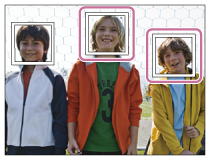
Tips voor effectiever opnemen van lachende gezichten
- Bedek de ogen niet met haar en houd de ogen een beetje dicht.
- Verberg het gezicht niet met een hoed, masker, zonnebril, enz.
- Probeer het gezicht te richten op het apparaat en houd het gezicht zo rechtop mogelijk.
- Glimlach duidelijk met een open mond. De glimlach is gemakkelijker te detecteren wanneer de tanden zichtbaar zijn.
- Als u op de ontspanknop drukt in de lach-sluiterfunctie, neemt het apparaat het beeld op. Na het opnemen keert het apparaat terug naar de lach-sluiterfunctie.
Hint
- Als [Lach-/Gezichtsherk.] is ingesteld op [Lach-sluiter], kunt u de lach-herkenningsgevoeligheid selecteren uit [Aan: glimlach], [Aan: normale lach] en [Aan: schaterlach].
Opmerking
- U kunt de gezichtsherkenningsfunctie niet gebruiken met de volgende functies:
- Alle zoomfuncties, behalve de optische zoom
- [Panorama d. beweg.]
- [Foto-effect] is ingesteld op [Posterisatie].
- Bij gebruik van de functie [Scherpst. vergroten].
- [Scènekeuze] is ingesteld op [Landschap], [Nachtscène] of [Zonsondergang].
-
[Opname-instell.] is ingesteld op [120p]/[100p].
- Maximaal acht gezichten van uw onderwerpen kunnen worden herkend.
- Het apparaat detecteert mogelijk helemaal geen gezichten of kan andere voorwerpen detecteren als gezichten onder bepaalde omstandigheden.
- Als het apparaat een gezicht niet detecteert, stelt u de lach-herkenningsgevoeligheid in.
- Als u een gezicht volgt met [AF-vergrendeling] terwijl de lach-sluiterfunctie wordt gebruikt, wordt de lach-herkenning alleen uitgevoerd voor dat gezicht.
[154] Hoe te gebruikenDe opnamefuncties gebruikenDe overige functies van dit apparaat instellenZachte-huideffect (stilstaand beeld)
Stelt het effect in dat wordt gebruikt voor het opnemen van gladde huid in de functie Gezichtsherkenning.
- MENU → (Camera- instellingen) → [Zachte-huideffect] → gewenste instelling.
Menu-onderdelen
 Uit:
Uit:
Gebruikt de functie [Zachte-huideffect] niet.
 Aan:
Aan:
Gebruik [Zachte-huideffect].
Hint
- Als [Zachte-huideffect] is ingesteld op [Aan], kunt u het effectniveau selecteren.Selecteer het effectniveau door op de rechter-/linkerkant van het besturingswiel te drukken.
Opmerking
- [Zachte-huideffect] is niet beschikbaar wanneer [Kwaliteit] is ingesteld op [RAW].
[155] Hoe te gebruikenDe opnamefuncties gebruikenDe overige functies van dit apparaat instellenGezichtsregistratie (Nieuwe registratie)
Als u van tevoren gezichten registreert, kan het apparaat het geregistreerde gezicht met prioriteit detecteren wanneer [Lach-/Gezichtsherk.] is ingesteld op [Aan (ger. gezicht.)] .
- MENU → (Eigen instellingen) → [Gezichtsregistratie] → [Nieuwe registratie].
- Plaats het geleidingskader over het te registreren gezicht en druk op de ontspanknop.
- Als een bevestigingsbericht wordt afgebeeld, selecteert u [Enter] .
Opmerking
- Maximaal acht gezichten kunnen worden geregistreerd.
- Maak een opname van het gezicht van voren op een helder verlichte plaats. Het gezicht wordt misschien niet goed geregistreerd als het wordt verborgen met een hoed, een masker, een zonnebril, enz.
[156] Hoe te gebruikenDe opnamefuncties gebruikenDe overige functies van dit apparaat instellenGezichtsregistratie (Volgorde wijzigen)
Als meerdere gezichten zijn geregistreerd om prioriteit te krijgen, krijgt het gezicht dat het eerst is geregistreerd prioriteit. U kunt de volgorde van de prioriteit veranderen.
- MENU → (Eigen instellingen) → [Gezichtsregistratie] → [Volgorde wijzigen].
- Selecteer een gezicht om de volgorde van prioriteit te veranderen.
- Selecteer de bestemming.
[157] Hoe te gebruikenDe opnamefuncties gebruikenDe overige functies van dit apparaat instellenGezichtsregistratie (Wissen)
Wist een geregistreerd gezicht.
- MENU → (Eigen instellingen) → [Gezichtsregistratie] → [Wissen].
Als u [Alles verwijderen] selecteert, kunt u alle geregistreerde gezichten wissen.
Opmerking
- Zelfs als u [Wissen] uitvoert, blijven de gegevens van de geregistreerde gezichten opgeslagen in het apparaat. Om de gegevens van de geregistreerde gezichten uit het apparaat te wissen, selecteert u [Alles verwijderen].
[158] Hoe te gebruikenDe opnamefuncties gebruikenDe overige functies van dit apparaat instellenRode ogen verm.
Wanneer u de flitser gebruikt, geeft deze twee keer of vaker een flits vóór opname om het rode-ogenfenomeen te verminderen.
- MENU → (Camera- instellingen) → [Rode ogen verm.] → gewenste instelling.
Menu-onderdelen
Aan:
De flitser werkt altijd om het verschijnsel van de rode ogen te verminderen.
Uit:
De rode-ogeneffectvermindering wordt niet gebruikt.
Opmerking
- Het is mogelijk dat de rode-ogeneffectvermindering niet het gewenste resultaat oplevert. Dit is afhankelijk van individuele verschillen en omstandigheden, zoals de afstand tot het onderwerp, en of het onderwerp naar de voorflits kijkt of niet.
[159] Hoe te gebruikenDe opnamefuncties gebruikenDe overige functies van dit apparaat instellenAutom. kadreren (stilstaand beeld)
Wanneer dit apparaat gezichten, onderwerpen voor macro-opname of onderwerpen die worden gevolgd door [AF-vergrendeling] detecteert en opneemt, snijdt het apparaat automatisch het beeld bij naar een geschikte compositie en slaat dit op. Het oorspronkelijke maar ook het bijgesneden beeld worden opgeslagen. Het bijgesneden beeld wordt opgeslagen in hetzelfde formaat als het originele beeldformaat.
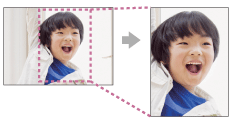
- MENU → (Camera- instellingen) → [Autom. kadreren] → gewenste instelling.
Menu-onderdelen
- Uit:
- De beelden worden niet bijgesneden.
- Automatisch:
- De beelden worden automatisch bijgesneden naar een geschikte compositie.
Opmerking
- Afhankelijk van de opnameomstandigheden is het mogelijk dat het bijgesneden beeld niet de optimale compositie is.
-
[Autom. kadreren] kan niet worden ingesteld bij gebruik van een andere zoomfunctie dan de optische-zoomfunctie
-
[Autom. kadreren] kan niet worden ingesteld wanneer [Kwaliteit] is ingesteld op [RAW] of [RAW en JPEG].
[160] Hoe te gebruikenDe opnamefuncties gebruikenDe overige functies van dit apparaat instellenSteadyShot
Stelt in of de functie SteadyShot moet worden gebruikt of niet.
- MENU → (Camera- instellingen) → [SteadyShot] → gewenste instelling.
Menu-onderdelen
Aan:
Gebruikt [SteadyShot].
Uit:
Gebruikt [SteadyShot] niet.
Wij adviseren u [SteadyShot] in te stellen op [Uit] als u een statief gebruikt.
[161] Hoe te gebruikenDe opnamefuncties gebruikenDe overige functies van dit apparaat instellenSteadyShot-instell.
U kunt opnemen met een geschikte instelling van [SteadyShot] voor de bevestigde lens.
- MENU → (Camera- instellingen) → [SteadyShot] → [Aan]
- [SteadyShot-instell.] → [SteadyShot-aanpas.] → gewenste instelling.
Menu-onderdelen
- Automatisch:
- Voert de SteadyShot-functie automatisch uit volgens de informatie verkregen vanaf de bevestigde lens.
- Handmatig:
- Voert de SteadyShot-functie uit volgens de brandpuntsafstand ingesteld bij [SteadyS.brndptsafst.]. (8 mm tot 1000 mm)
- Controleer de markeringen voor brandpuntsafstand (A) en stel de brandpuntsafstand in.
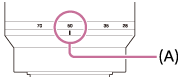
- Controleer de markeringen voor brandpuntsafstand (A) en stel de brandpuntsafstand in.
Opmerking
- Het is mogelijk dat de SteadyShot-functie niet optimaal werkt wanneer de camera nog maar net is ingeschakeld, vlak nadat u de camera op een onderwerp hebt gericht, of wanneer de ontspanknop helemaal is ingedrukt zonder halverwege te stoppen.
- Bij gebruik van een statief, schakelt u de SteadyShot-functie uit omdat dit een storing kan veroorzaken tijdens het opnemen.
- [SteadyShot-instell.] is niet beschikbaar wanneer MENU → (Camera- instellingen) → [SteadyShot] is ingesteld op [Uit].
- Als de camera geen brandpuntsafstandinformatie kan krijgen vanaf de lens, werkt de SteadyShot-functie niet correct. Stel [SteadyShot-aanpas.] in op [Handmatig] en stel [SteadyS.brndptsafst.] in overeenkomstig de lens die u gebruikt. De huidig ingestelde waarde van de SteadyShot brandpuntsafstand wordt afgebeeld naast
 .
. - Bij gebruik van een SEL16F28-lens (los verkrijgbaar) met een teleconverter, enz., stelt u [SteadyShot-aanpas.] in op [Handmatig] en stelt u de brandpuntsafstand in.
- Wanneer u [SteadyShot] [Aan]/[Uit] schakelt, worden de SteadyShot-instelling in de body/in de lens tegelijkertijd omgeschakeld.
- Als een lens die is uitgerust met een SteadyShot-schakelaar is bevestigd, kunnen de instellingen alleen worden gewijzigd met behulp van die schakelaar op de lens. U kunt de instellingen niet wijzigen met behulp van de camera.
[162] Hoe te gebruikenDe opnamefuncties gebruikenDe overige functies van dit apparaat instellenNR lang-belicht (stilstaand beeld)
Als u de sluitertijd instelt op 1 seconde(n) of langer (opname met lange belichtingstijd), wordt de ruisonderdrukking ingeschakeld gedurende de tijd dat de sluiter open staat. Als deze functie is ingeschakeld, wordt de korrelige ruis, typisch voor opnamen met een lange belichtingstijd, verminderd.
- MENU → (Camera- instellingen) → [NR lang-belicht] → gewenste instelling.
Menu-onderdelen
- Aan:
- Activeert ruisonderdrukking zolang de sluiter open staat. Terwijl de ruisonderdrukking wordt uitgevoerd, wordt een bericht weergegeven, en u kunt dan niet een nieuw beeld opnemen. Selecteer dit als u de beeldkwaliteit prioriteit wilt geven.
- Uit:
- Activeert de ruisonderdrukking niet. Selecteer dit als u de opnametiming prioriteit wilt geven.
Opmerking
- Ruisonderdrukking wordt mogelijk niet ingeschakeld, zelfs niet wanneer [NR lang-belicht] is ingesteld op [Aan] in de volgende situaties:
- De opnamefunctie is ingesteld op [Panorama d. beweg.].
- [Transportfunctie] is ingesteld op [Continue opname] of [Bracket continu].
- De opnamefunctie is ingesteld op [Scènekeuze] en [Sportactie], [Schemeropn. hand] of [Antibewegingswaas] is geselecteerd.
- De ISO-gevoeligheid is ingesteld op [NR Multi Frame].
- U kunt [NR lang-belicht] niet instellen op [Uit] wanneer de opnamefunctie is ingesteld op [Slim automatisch], [Superieur automat.] of [Scènekeuze].
- Afhankelijk van de opnameomstandigheden voert de camera mogelijk geen ruisonderdrukking uit, ook niet wanneer de sluitertijd langer is dan 1 seconde(n).
[163] Hoe te gebruikenDe opnamefuncties gebruikenDe overige functies van dit apparaat instellenNR bij hoge-ISO (stilstaand beeld)
Tijdens opnemen met een hoge ISO-gevoeligheid vermindert het apparaat de ruis die meer opvalt als de gevoeligheid van het apparaat hoog is. Tijdens het ruisonderdrukkingsproces kan een mededeling worden afgebeeld en u kunt geen volgend beeld opnemen totdat de mededeling is uitgegaan.
- MENU → (Camera- instellingen) → [NR bij hoge-ISO] → gewenste instelling.
Menu-onderdelen
- Normaal:
- Activeert normale hoge-ISO-ruisonderdrukking.
- Laag:
- Activeert gematigde hoge-ISO-ruisonderdrukking.
- Uit:
- Activeert hoge-ISO-ruisonderdrukking niet. Selecteer dit als u de opnametiming prioriteit wilt geven.
Opmerking
- [NR bij hoge-ISO] is niet beschikbaar in de volgende situaties:
- Wanneer de opnamefunctie is ingesteld op [Slim automatisch], [Superieur automat.], [Scènekeuze] of [Panorama d. beweg.].
-
[NR bij hoge-ISO] is niet beschikbaar voor RAW-beelden.
[164] Hoe te gebruikenDe opnamefuncties gebruikenDe overige functies van dit apparaat instellenKleurenruimte (stilstaand beeld)
De wijze waarop kleuren worden voorgesteld met behulp van combinaties van nummers of het bereik van de kleurenreproductie wordt "kleurenruimte" genoemd. U kunt de kleurenruimte veranderen, afhankelijk van het doel van het beeld.
- MENU → (Camera- instellingen) → [Kleurenruimte] → gewenste instelling.
Menu-onderdelen
- sRGB:
- Dit is de standaardkleurruimte van de digitale camera. Gebruik [sRGB] bij normale opnamen, bijvoorbeeld als u van plan bent de beelden zonder wijziging af te drukken.
- AdobeRGB:
- Deze kleurruimte heeft een breder bereik van kleurenreproductie. Als een groot deel van het onderwerp levendig groen of rood is, is Adobe RGB effectief. De bestandsnaam van het beeld begint met "_DSC".
Opmerking
- [AdobeRGB] is bedoeld voor softwareprogramma's en printers die ondersteuning bieden voor kleurbeheer en DCF2.0 optionele kleurruimte. Beelden worden mogelijk niet met de juiste kleuren afgedrukt of weergegeven als u een softwareprogramma of printer gebruikt dat/die geen ondersteuning biedt voor Adobe RGB.
- Als u beelden weergeeft die zijn opgenomen met [AdobeRGB] op apparaten die niet compatibel zijn met Adobe RGB, worden de beelden weergegeven met een lage verzadiging.
[165] Hoe te gebruikenDe opnamefuncties gebruikenDe overige functies van dit apparaat instellenStramienlijn
Stelt in of de rasterlijn wordt afgebeeld of niet. De stramienlijn helpt u de beeldcompositie aan te passen.
- MENU → (Eigen instellingen) → [Stramienlijn] → gewenste instelling.
Menu-onderdelen
Driedelingsraster:
Plaats de hoofdonderwerpen dicht bij één van de rasterlijnen die het beeld in drieën delen voor een goed gebalanceerde beeldcompositie.
Vierkantsraster:
Met vierkante rasters kunt u gemakkelijker het horizontale niveau van hun compositie controleren. Dit is nuttig bij het bepalen van de kwaliteit van de beeldcompositie tijdens het opnemen van landschappen, close-ups en zich herhalende beelden.
Diag. + vierkantsr.:
Plaats een onderwerp op een diagonale lijn om een opwekkend en krachtig gevoel uit te drukken.
Uit:
De rasterlijnen worden niet afgebeeld.
[166] Hoe te gebruikenDe opnamefuncties gebruikenDe overige functies van dit apparaat instellenAutom.weergave
U kunt het opgenomen beeld onmiddellijk na het opnemen op het scherm bekijken. U kunt ook de weergaveduur van Auto Review instellen.
- MENU → (Eigen instellingen) → [Autom.weergave] → gewenste instelling.
Menu-onderdelen
- 10 sec./5 sec./2 sec.:
- Geeft onmiddellijk na het opnemen het opgenomen beeld op het scherm weer gedurende de ingestelde tijdsduur. Als u tijdens Auto Review een bediening uitvoert die het beeld vergroot, kunt u dat beeld controleren met behulp van de vergrote schaalverdeling.
- Uit:
- Geeft Auto Review niet weer.
Opmerking
- Wanneer het apparaat een beeld vergroot met behulp van beeldbewerking, kan het tijdelijk eerst het oorspronkelijke beeld weergeven en daarna het vergrote beeld.
- De DISP (Weergave-instelling)-instellingen worden toegepast op het Auto Review-scherm.
[167] Hoe te gebruikenDe opnamefuncties gebruikenDe overige functies van dit apparaat instellenLiveView-weergave
Stelt in of beelden waarop de effecten van belichtingscompensatie, witbalans, [Creatieve stijl] of [Foto-effect] zijn toegepast, moeten worden weergegeven op het scherm of niet.
- MENU → (Eigen instellingen) → [LiveView-weergave] → gewenste instelling.
Menu-onderdelen
Instelling effect aan:
Geeft Live View weer onder omstandigheden nagenoeg gelijk aan hoe uw foto eruit zal zien wanneer al uw instellingen worden toegepast. Deze instelling is nuttig wanneer u foto's wilt opnemen waarbij u het resultaat van de opname wilt controleren op het Live View-scherm.
Instelling effect uit:
Geeft Live View weer zonder de effecten van de belichtingscompensatie, witbalans, [Creatieve stijl] en [Foto-effect]. Wanneer deze instelling wordt gebruikt, kunt u de beeldcompositie gemakkelijk controleren.
Live View wordt altijd weergegeven met de geschikte helderheid, zelfs bij [Handm. belichting].
Wanneer [Instelling effect uit] is geselecteerd, wordt het pictogram afgebeeld op het Live View-scherm.
Opmerking
- Wanneer de opnamefunctie is ingesteld op [Slim automatisch], [Superieur automat.], [Panorama d. beweg.], [Film] of [Scènekeuze], kan [LiveView-weergave] niet worden ingesteld op [Instelling effect uit].
- Als [LiveView-weergave] is ingesteld op [Instelling effect uit], zal de helderheid van het opgenomen beeld niet hetzelfde zijn als dat van de weergegeven Live View.
Hint
- Wanneer u een flitser van een ander merk gebruikt, zoals een studioflitser, kan Live View-weergave donker zijn bij bepaalde sluitertijdinstellingen. Als [LiveView-weergave] is ingesteld op [Instelling effect uit], zal Live View-weergave helderder worden weergegeven, zodat u de compositie eenvoudig kunt controleren.
[168] Hoe te gebruikenDe opnamefuncties gebruikenDe overige functies van dit apparaat instellenHeldere controle
Stelt u in staat om de beeldcompositie te veranderen bij het opnemen in een donkere omgeving. Door de belichtingstijd te verlengen, kunt u de beeldcompositie controleren in de zoeker/op de monitor, zelfs in donkere situaties, zoals 's nachts buitenshuis.
-
MENU → (Eigen instellingen) → [Eigen toetsinstelling.] → wijs de functie [Heldere controle] toe aan de gewenste knop.
- Druk op de knop waaraan u de functie [Heldere controle] hebt toegewezen, en neem daarna een beeld op.
- De helderheid als gevolg van [Heldere controle] zal gehandhaafd blijven na het opnemen.
- Om de helderheid van de monitor te laten terugkeren naar normaal, drukt u nogmaals op de knop waaraan u de functie [Heldere controle] hebt toegewezen.
Opmerking
- Tijdens [Heldere controle], zal [LiveView-weergave] automatisch omschakelen naar [Instelling effect uit], en worden instelwaarden, zoals de belichtingscompensatie, niet worden toegepast op het huidig weergegeven beeld. Wij adviseren u [Heldere controle] alleen te gebruiken op donkere locaties.
- [Heldere controle] wordt automatisch geannuleerd in de volgende situaties.
- Wanneer de camera wordt uitgeschakeld.
- Wanneer de functiekeuzeknop wordt gedraaid.
- Wanneer de scherpstellingsfunctie wordt ingesteld op iets anders dan de handmatige scherpstellingsfunctie.
-
Als [MF Assist] is ingesteld op [Aan].
- Wanneer [Scherpst. vergroten] is geselecteerd.
- Wanneer [Scherpstelinst.] is geselecteerd.
- Tijdens [Heldere controle] kan de sluitertijd langzamer zijn dan normaal tijdens het opnemen op donkere locaties.
[169] Hoe te gebruikenDe opnamefuncties gebruikenDe overige functies van dit apparaat instellenFINDER/MONITOR
Stelt de methode in voor het omschakelen tussen de elektronische zoeker en het scherm.
- MENU → (Eigen instellingen) → [FINDER/MONITOR] → gewenste instelling.
Menu-onderdelen
- Automatisch:
- Wanneer u in de elektronische zoeker kijkt, wordt de weergave automatisch omgeschakeld naar de elektronische zoeker.
Hint
-
U kunt de [FINDER/MONITOR]-functie toewijzen aan uw gewenste knop.MENU → (Eigen instellingen) → [Eigen toetsinstelling.] → wijs [Finder/Monitor sel.] toe aan de gewenste knop.
- Om het automatisch omschakelen van het display met behulp van de oogsensor uit te schakelen, stelt u [FINDER/MONITOR] in op [Zoeker(handmatig)] of [Monitor(handmatig)].
[170] Hoe te gebruikenDe opnamefuncties gebruikenDe overige functies van dit apparaat instellenOpn. zonder lens
Stelt in of de sluiter kan worden ontspannen of niet als geen lens is bevestigd.
- MENU → (Eigen instellingen) → [Opn. zonder lens] → gewenste instelling.
Menu-onderdelen
- Inschakelen:
- De sluiter kan worden ontspannen als geen lens is bevestigd. Selecteer [Inschakelen] wanneer u het apparaat bevestigt op een sterrentelescoop, enz.
- Uitschakelen:
- Ontspant de sluiter niet als geen lens is bevestigd.
Opmerking
- Een juiste lichtmeting is niet mogelijk wanneer u lenzen gebruikt die geen lenscontact hebben, zoals de lens van een astronomische telescoop. Pas in dergelijke gevallen de belichting handmatig aan door deze op het vastgelegde beeld te controleren.
[171] Hoe te gebruikenDe opnamefuncties gebruikenDe overige functies van dit apparaat instellenOpn. zonder geh.krt.
Stelt in of de sluiter kan worden ontspannen wanneer geen geheugenkaart is geplaatst.
- MENU → (Eigen instellingen) → [Opn. zonder geh.krt.] → gewenste instelling.
Menu-onderdelen
- Inschakelen:
- Ontspant de sluiter, ook wanneer geen geheugenkaart is geplaatst.
- Uitschakelen:
- Ontspant de sluiter niet wanneer geen geheugenkaart is geplaatst.
Opmerking
- Wanneer geen geheugenkaart is geplaatst, worden de opgenomen beelden niet opgeslagen.
- De standaardinstelling is [Inschakelen]. Wij adviseren u [Uitschakelen] te selecteren voordat u daadwerkelijk opneemt.
[172] Hoe te gebruikenDe opnamefuncties gebruikenDe overige functies van dit apparaat instellenStille opname (stilstaand beeld)
U kunt beelden opnemen zonder het sluitergeluid.
- MENU → (Eigen instellingen) → [Stille opname] → gewenste instelling.
Menu-onderdelen
- Aan:
- U kunt beelden opnemen zonder het sluitergeluid.
- Uit:
- [Stille opname] is uitgeschakeld.
Opmerking
- Gebruik de functie [Stille opname] onder uw eigen verantwoordelijkheid, waarbij u voldoende rekening houdt met de privacy en portretrechten van het onderwerp.
- Zelfs als [Stille opname] is ingesteld op [Aan], zal het niet volledig geluidloos zijn.
- Zelfs als [Stille opname] is ingesteld op [Aan], zal het bedieningsgeluid van het diafragma en de scherpstelling hoorbaar zijn.
- Als u tijdens het opnemen van stilstaande beelden de functie [Stille opname] gebruikt met een lage ISO-gevoeligheid, en daarbij de camera op een zeer sterke lichtbron richt, kunnen delen op de monitor met een hoge intensiteit worden opgenomen in donkerdere tinten.
- Wanneer het apparaat wordt uitgeschakeld, kan in zeldzame gevallen het sluitergeluid klinken. Dit is geen storing.
- Beeldvervorming veroorzaakt door de beweging van het onderwerp of de camera, kan optreden.
- Als u beelden opneemt onder flitsverlichting of flikkerende lampen, zoals het flitslicht van andere camera's of fluorescerende verlichting, kan op het beeld een streepeffect zichtbaar zijn.
- Als u wilt dat de pieptoon die klinkt wanneer het onderwerp is scherpgesteld of wanneer de zelfontspanner in werking treedt, wordt uitgeschakeld, stelt u [Audiosignalen] in op [Uit].
- Zelfs als [Stille opname] is ingesteld op [Aan], kan het sluitergeluid klinken onder de volgende omstandigheden:
- [Witbalans] is ingesteld op [Eigen instelling]
- [Gezichtsregistratie]
- U kunt [Stille opname] niet selecteren wanneer de functiekeuzeknop is ingesteld op iets anders dan P/A/S/M.
- Wanneer [Stille opname] is ingesteld op [Aan], zijn de volgende functies niet beschikbaar:
- [Continue opname]
- Flitsopnamen
- Auto HDR
- Foto-effect
- Beeldprofiel
- NR lang-belicht
- e-sluitergordijn voor
- Sup. aut. Bld extract.
- BULB-opname
- NR Multi Frame
-
Bij het opnemen in een functie die is gedownload vanaf PlayMemories Camera Apps, wordt [Stille opname] geannuleerd.
-
Bij het opnemen van beelden met [Stille opname], kunt u niet een uitgebreide ISO instellen aan de onderkant van de waarden.
- Nadat u de camera hebt ingeschakeld, wordt de tijdsduur gedurende welke u kunt beginnen met opnemen verlengd met ongeveer 0,5 seconde.
-
Als [Kwaliteit] is ingesteld op [RAW] (ongecomprimeerde RAW) of [RAW en JPEG] (ongecomprimeerde RAW) tijdens geluidloos opnemen, is bracket-opname niet beschikbaar.
[173] Hoe te gebruikenDe opnamefuncties gebruikenDe overige functies van dit apparaat instellene-sluitergordijn voor
De functie voor het elektronische sluitergordijn voorzijde bekort de tijdsvertraging tussen sluiterontspanningen.
- MENU → (Eigen instellingen) → [e-sluitergordijn voor] → gewenste instelling.
Menu-onderdelen
Aan:
Gebruikt de functie elektronisch sluitergordijn voorzijde.
Uit:
Gebruikt de functie elektronisch sluitergordijn voorzijde niet.
Opmerking
- Wanneer u een opname maakt met een hoge sluitersnelheid en een lens met grote diameter bevestigd, kunnen, afhankelijk van het onderwerp of de opnamecondities schaduwvorming of wazige gebieden zich voordoen. In dergelijke gevallen stelt u deze functie in op [Uit].
- Als een lens gemaakt door een andere fabrikant (inclusief een lens van Minolta/Konica-Minolta) wordt gebruikt, stelt u deze functie in op [Uit]. Als u deze instelling instelt op [Aan], wordt de juiste belichting niet ingesteld of zal de beeldhelderheid ongelijkmatig zijn.
- Wanneer u opneemt met een korte sluitertijd, kan de helderheid van het beeld ongelijkmatig worden, afhankelijk van de opnameomgeving. In dergelijke gevallen stelt u [e-sluitergordijn voor] in op [Uit].
[174] Hoe te gebruikenDe opnamefuncties gebruikenDe overige functies van dit apparaat instellen Sup. aut. Bld extract.
Stelt in of alle beelden die continu werden opgenomen in de functie [Superieur automat.] moeten worden opgeslagen of niet.
-
MENU → (Eigen instellingen) → [Sup. aut. Bld extract.] → gewenste instelling.
Menu-onderdelen
- Automatisch:
- Slaat één geschikt beeld op dat wordt geselecteerd door het apparaat.
- Uit:
- Slaat alle beelden op.
Opmerking
- Zelfs als u [Sup. aut. Bld extract.] instelt op [Uit] met [Schemeropn. hand] geselecteerd als de scèneherkenningsfunctie, wordt één gecombineerd beeld opgeslagen.
-
Wanneer de functie [Autom. kadreren] is ingeschakeld, worden twee beelden opgeslagen, zelfs wanneer u [Sup. aut. Bld extract.] hebt ingesteld op [Automatisch].
-
Als [Kwaliteit] is ingesteld op [RAW] of [RAW en JPEG], is de opnamefunctie beperkt.
[175] Hoe te gebruikenDe opnamefuncties gebruikenDe overige functies van dit apparaat instellenAPS-C/Super 35mm
Stelt in of stilstaande beelden worden opgenomen in een formaat gelijkwaardig aan het APS-C-formaat, en bewegende beelden in een formaat gelijkwaardig aan het Super 35mm-formaat.
- MENU → (Eigen instellingen) → [APS-C/Super 35mm] → gewenste instelling.
Menu-onderdelen
Aan:
Neemt op in een formaat gelijkwaardig aan het APS-C-formaat of Super 35mm-formaat.
Automatisch:
Stelt automatisch het opnamebereik in afhankelijk van de lens.
Uit:
Neemt altijd beelden op met een 35mm-volformaat beeldsensor.
Opmerking
- Wanneer u een APS-C-compatibele lens bevestigt en [APS-C/Super 35mm] instelt op [Uit], kan de opname mislukken.
- Wanneer u [APS-C/Super 35mm] instelt op [Aan], zal de kijkhoek hetzelfde zijn als wanneer u opneemt met een beeldsensor van APS-C-formaat.
-
Wanneer [Bestandsindeling] is ingesteld op [XAVC S 4K], kan [APS-C/Super 35mm] worden ingesteld op [Uit] of [Aan].
[176] Hoe te gebruikenDe opnamefuncties gebruikenDe overige functies van dit apparaat instellenSchaduwcompensat.
Corrigeert de donkere hoeken van het scherm, die worden veroorzaakt door bepaalde karakteristieken van de lens.
- MENU → (Eigen instellingen) → [Lenscompensatie] → [Schaduwcompensat.] → gewenste instelling.
Menu-onderdelen
Automatisch:
Corrigeert de donkere hoeken van het scherm automatisch.
Uit:
Corrigeert de donkere hoeken van het scherm niet.
Opmerking
- Deze functie is alleen beschikbaar bij gebruik van een lens die compatibel is met automatische compensatie.
- De hoeveelheid licht rond de randen wordt mogelijk niet gecorrigeerd, afhankelijk van het type lens.
[177] Hoe te gebruikenDe opnamefuncties gebruikenDe overige functies van dit apparaat instellenChro. afw.compens.
Vermindert de kleurafwijking van de hoeken van het scherm, die wordt veroorzaakt door bepaalde karakteristieken van de lens.
- MENU → (Eigen instellingen) → [Lenscompensatie] → [Chro. afw.compens.] → gewenste instelling.
Menu-onderdelen
Automatisch:
Vermindert de kleurafwijking automatisch.
Uit:
Corrigeert de kleurafwijking niet.
Opmerking
- Deze functie is alleen beschikbaar bij gebruik van een lens die compatibel is met automatische compensatie.
[178] Hoe te gebruikenDe opnamefuncties gebruikenDe overige functies van dit apparaat instellenVervorm.compensat.
Corrigeert de vervorming van het scherm, die wordt veroorzaakt door bepaalde karakteristieken van de lens.
- MENU → (Eigen instellingen) → [Lenscompensatie] → [Vervorm.compensat.] → gewenste instelling.
Menu-onderdelen
Automatisch:
Corrigeert de vervorming van het scherm automatisch.
Uit:
Corrigeert de vervorming van het scherm niet.
Opmerking
- Deze functie is alleen beschikbaar bij gebruik van een lens die compatibel is met automatische compensatie.
- Afhankelijk van de bevestigde lens ligt [Vervorm.compensat.] vast op [Automatisch], en kunt u [Uit] niet selecteren.
[179] Hoe te gebruikenDe opnamefuncties gebruikenDe overige functies van dit apparaat instellen Draaikn./Wiel vergr.
U kunt instellen of de besturingsknop en het besturingswiel worden vergrendeld door de Fn (Functie)-knop ingedrukt te houden.
-
MENU → (Eigen instellingen) → [Draaikn./Wiel vergr.] → gewenste instelling.
Menu-onderdelen
- Vergrendelen:
- Vergrendelt de voorste keuzeknop, de achterste keuzeknop en het besturingswiel.
- Ontgrendelen:
- Vergrendelt de voorste keuzeknop, achterste keuzeknop of het besturingswiel niet, zelfs niet wanneer u de Fn (Functie)-knop ingedrukt houdt.
Hint
- U kunt een vergrendelde keuzeknop of besturingswiel ontgrendelen door de Fn (Functie)-knop ingedrukt te houden.
[180] Hoe te gebruikenDe opnamefuncties gebruikenDe overige functies van dit apparaat instellenMonitor deactiveren
Als u op de knop drukt waaraan de functie [Monitor deactiveren] is toegewezen, wordt de monitor zwart en wordt de schermweergave vergrendeld op [Geen info].
-
MENU → (Eigen instellingen) → [Eigen toetsinstelling.] → wijs de functie [Monitor deactiveren] toe aan de gewenste knop.
- Druk op de knop waaraan de functie [Monitor deactiveren] is toegewezen.
Opmerking
- Zelfs wanneer u [Monitor deactiveren] uitvoert, blijft de achtergrondverlichting van de monitor aan. Om de achtergrondverlichting ui te schakelen, schakelt u de monitorfunctie om naar de zoekerfunctie met behulp van de functie [FINDER/MONITOR].
[181] Hoe te gebruikenDe opnamefuncties gebruikenDe overige functies van dit apparaat instellenDiafragmavoorbeeld
Het beeld op de monitor of in de zoeker kan een andere diafragmawaarde hebben dan het beeld dat daadwerkelijk wordt opgenomen.Aangezien de wazigheid van het beeld verandert wanneer het diafragma wordt veranderd, zal de wazigheid van het werkelijke beeld anders zijn dan van het beeld dat u zag vlak voor het opnemen.
Terwijl u de knop ingedrukt houdt die is toegewezen aan de functie [Diafragmavoorbeeld] , wordt het diafragma stapsgewijs verkleind tot de ingestelde diafragmawaarde, en kunt u de wazigheid controleren voordat u opneemt.
-
MENU → (Eigen instellingen) → [Eigen toetsinstelling.] → wijs de functie [Diafragmavoorbeeld] toe aan de gewenste knop.
- Bevestig het beeld door op de knop te drukken waaraan de functie [Diafragmavoorbeeld] is toegewezen.
Hint
- Ondanks dat u de diafragmawaarde kunt veranderen tijdens het opname-voorbeeld, kan het onderwerp onscherp worden als u een groter diafragma selecteert. Wij adviseren u opnieuw scherp te stellen.
[182] Hoe te gebruikenDe opnamefuncties gebruikenDe overige functies van dit apparaat instellenVoorb. opn.result.
Het beeld op de monitor of in de zoeker kan een andere diafragmawaarde hebben dan het beeld dat daadwerkelijk wordt opgenomen.Aangezien de wazigheid van het beeld verandert wanneer het diafragma wordt veranderd, zal de wazigheid van het werkelijke beeld anders zijn dan van het beeld dat u zag vlak voor het opnemen. Terwijl u de knop ingedrukt houdt waaraan [Voorb. opn.result.] is toegewezen, kunt u het opname-voorbeeld controleren met daarop de instellingen van de DRO, de sluitertijd, het diafragma en de ISO-gevoeligheid toegepast. Controleer het opname-voorbeeld alvorens op te nemen.
- MENU → (Eigen instellingen) → [Eigen toetsinstelling.] → wijs de functie [Voorb. opn.result.] toe aan de gewenste knop.
- Bevestig het beeld door op de knop te drukken waaraan de functie [Voorb. opn.result.] is toegewezen.
Hint
- De gemaakte instellingen van de DRO, de sluitertijd, het diafragma en de ISO-gevoeligheid worden toegepast op het beeld voor [Voorb. opn.result.], maar sommige effecten kunnen niet vooraf worden weergegeven, afhankelijk van de opname-instellingen. Zelfs in dat geval worden de geselecteerde instellingen toegepast op het beeld dat u opneemt.
[183] Hoe te gebruikenDe opnamefuncties gebruikenDe overige functies van dit apparaat instellenBelichtingswaarde-instelling toewijzen aan het besturingswiel
Door vooraf de belichtingsinstelling (diafragma en sluitertijd) toe te wijzen aan het besturingswiel, kunt u de waarde instellen door het besturingswiel te draaien wanneer het scherm in de opnamefunctie staat. Hiermee kunt u de waarde geluidloos instellen terwijl u bewegende beelden opneemt.
- MENU → (Eigen instellingen) → [Eigen toetsinstelling.] → [Bedieningswiel] → selecteer [Diafragma] of [Sluitertijd].
[184] Hoe te gebruikenWeergevenStilstaande beelden weergevenBeelden weergeven
Geeft de vastgelegde beelden weer.
- Druk op de (Weergave)-knop als u naar de weergavestand wilt overschakelen.
- Selecteer het beeld met het besturingswiel.
Hint
- Dit apparaat maakt een beelddatabasebestand aan op een geheugenkaart voor het opnemen en weergeven van beelden. Een beeld dat niet is geregistreerd in het beelddatabasebestand wordt mogelijk niet goed weergegeven. Om beelden weer te geven die zijn opgenomen op andere apparaten, registreert u die beelden in het beelddatabasebestand via MENU → [Instellingen] → [Beeld-DB herstellen].
[185] Hoe te gebruikenWeergevenStilstaande beelden weergevenWeergavezoom
U kunt het beeld dat wordt weergegeven vergroten.
-
Geef het beeld weer dat u wilt vergroten en druk daarna op de knop.
-
Draai het besturingswiel om de zoomvergroting in te stellen.
Door de voorste/achterste keuzeknop te draaien, kunt u veranderen naar het vorige of volgende beeld met behoud van dezelfde zoomvergroting. - De weergave zal inzoomen op het deel van het beeld waarop de camera heeft scherpgesteld tijdens het opnemen. Als de scherpstellingslocatie-informatie niet kan worden verkregen, zal de camera inzoomen op het midden van het beeld.
-
Draai het besturingswiel om de zoomvergroting in te stellen.
- Selecteer het gedeelte dat u wilt vergroten door op de boven-/onder-/rechter-/linkerkant van het besturingswiel te drukken.
-
Druk op de MENU-knop of op in het midden van het besturingswiel om de weergavezoom te verlaten.
Hint
- U kunt ook een beeld dat wordt weergegeven vergroten met behulp van MENU.
Opmerking
- U kunt bewegende beelden niet vergroten.
[186] Hoe te gebruikenWeergevenStilstaande beelden weergevenBeeldindex
U kunt meerdere beelden tegelijkertijd in de weergavefunctie weergeven.
-
Druk op de (indexweergave-)knop terwijl het beeld wordt weergegeven.
Om het aantal beelden dat moet worden weergegeven te veranderen
MENU → (Afspelen) → [Beeldindex] → gewenste instelling.
Menu-onderdelen
9 beelden/25 beelden
Terugkeren naar enkelbeeldweergave
Selecteer het gewenste beeld en druk op in het midden van het besturingswiel.
Een gewenst beeld snel weergeven
Selecteer de balk aan de linkerkant van het indexweergavescherm met het besturingswiel, en druk daarna op de boven-/onderkant van het besturingswiel. Terwijl de balk is geselecteerd, kunt u het kalenderscherm of mapselectiescherm afbeelden door op in het midden te drukken. Bovendien kunt u de weergavefunctie omschakelen door een pictogram te selecteren.
[187] Hoe te gebruikenWeergevenStilstaande beelden weergevenDe schermweergave veranderen (tijdens weergave)
Verandert de schermweergave.
- Druk op de DISP (Weergave-instelling)-knop.
- De schermweergave verandert in de volgorde "Info weergeven → Histogram → Geen info → Info weergeven" elke keer wanneer u op de DISP-knop drukt.
- De DISP (Weergave-instelling)-instellingen worden toegepast op het Auto Review-scherm.
Opmerking
- Het histogram wordt niet weergegeven in de volgende situaties:
- Tijdens het weergeven van bewegende beelden
- Tijdens het lopend weergeven van panoramabeelden
- Tijdens een diavoorstelling
- Tijdens mapweergave (MP4)
- Tijdens AVCHD-weergave
- Tijdens XAVC S 4K-weergave
- Tijdens XAVC S HD-weergave
[188] Hoe te gebruikenWeergevenBeelden wissenEen beeld dat wordt weergegeven wissen
U kunt een weergegeven beeld wissen.
- Geef het beeld weer dat u wilt wissen.
- Druk op de (wis-) knop.
-
Selecteer [Wissen] met het besturingswiel en druk daarna op in het midden van het besturingswiel.
[189] Hoe te gebruikenWeergevenBeelden wissenMeerdere geselecteerde beelden tegelijk wissen
U kunt meerdere geselecteerde beelden wissen.
- MENU → (Afspelen) → [Wissen] → gewenste instelling.
Menu-onderdelen
Meerdere bldn.:
Hiermee worden de geselecteerde beelden gewist.
(1) Selecteer de beelden die u wilt wissen, en druk daarna op in het midden van het besturingswiel. Het  teken wordt afgebeeld in het selectievakje. Om de selectie te annuleren, drukt u nogmaals op om het -merkteken te verwijderen.
(2) Als u nog andere beelden wilt wissen, herhaalt u stap (1).
(3) MENU → [OK] → Druk op in het midden.
- Alles in deze map:
- Hiermee wist u alle beelden in de geselecteerde map.
- Alles op deze datum:
- Hiermee wist u alle beelden in het geselecteerde datumbereik.
Hint
- Voer [Formatteren] uit om alle beelden te wissen, inclusief de beveiligde beelden.
Opmerking
- De menu-onderdelen die kunnen worden geselecteerd verschillen afhankelijk van de instelling [Weergavefunctie].
[190] Hoe te gebruikenWeergevenBewegende beelden weergevenBewegende beelden weergeven
Geeft de opgenomen bewegende beelden weer.
- Druk op de (weergave-)knop om over te schakelen naar de weergavefunctie.
- Selecteer de bewegende beelden die u wilt weergeven met het besturingswiel.
- Om bewegende beelden weer te geven, drukt u op in het midden.
Beschikbare bedieningen tijdens het weergeven van bewegende beelden
U kunt vertraagd weergeven, het volumeniveau veranderen, enz., door op de onderkant van het besturingswiel te drukken.
 : Weergave
 : Pauze
 : Snel vooruit
 : Snel achteruit
 : Vertraagde weergave vooruit
 : Vertraagde weergave achteruit
 : Volgende bestand met bewegende beelden
 : Vorige bestand met bewegende beelden
 : Geeft het volgende frame weer
 : Geeft het vorige frame weer
 : Verandert het volumeniveau
 : Sluit de bedieningspaneel
Hint
- "Vertraagde weergave vooruit", "Vertraagde weergave achteruit", "Weergave van volgende frame" en "Weergave van vorige frame" zijn beschikbaar in de pauzestand.
[191] Hoe te gebruikenWeergevenPanoramabeelden weergevenPanoramabeelden weergeven
Het apparaat doorloopt automatisch een panoramabeeld van het ene naar het andere uiteinde.
- Druk op de (weergave-)knop om over te schakelen naar de weergavefunctie.
- Selecteer het panoramabeeld dat moet worden weergegeven met het besturingswiel.
- Druk op in het midden om het beeld weer te geven.
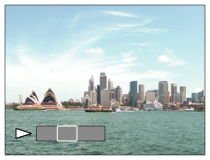
- Om de weergave te pauzeren, drukt u nogmaals op in het midden.
- Om terug te keren naar de weergave van het volledige beeld, drukt u op de MENU-knop.
- Om de weergave te pauzeren, drukt u nogmaals op
Opmerking
- Panoramabeelden die zijn opgenomen op andere apparaten kunnen worden weergegeven in een ander formaat dan het oorspronkelijke formaat, of worden mogelijk niet correct doorlopen.
[192] Hoe te gebruikenWeergevenAfdrukkenPrinten opgeven
U kunt van tevoren op de geheugenkaart opgeven welke van de stilstaande beelden u later wilt afdrukken.
Het pictogram van de -afdrukmarkering wordt afgebeeld op de geselecteerde beelden. DPOF staat voor "Digital Print Order Format".
- MENU → (Afspelen) → [Printen opgeven] → gewenste instelling.
Menu-onderdelen
Meerdere bldn.:
Selecteert beelden voor een afdrukopdracht.
(1) Selecteer een beeld en druk op in het midden van het besturingswiel. Het teken wordt afgebeeld in het selectievakje. Om de selectie te annuleren, drukt u op om het merkteken te wissen.
(2) Herhaal stap (1) om andere beelden af te drukken.
(3) MENU → [OK] → Druk op in het midden.
Alles annuleren:
Wist alle DPOF-afdrukmarkeringen.
Afdrukinstelling:
Stelt in of de datum moet worden afgedrukt op beelden met een DPOF-afdrukmarkering.
Opmerking
- U kunt de DPOF-afdrukmarkering niet toevoegen aan de volgende bestanden:
- Bewegende beelden
- RAW-beelden
[193] Hoe te gebruikenWeergevenDe weergavefuncties gebruikenWeergavefunctie
Stelt de weergavefunctie in (beeldweergavemethode).
- MENU → (Afspelen) → [Weergavefunctie] → gewenste instelling.
Menu-onderdelen
Datumweergave:
Geeft de beelden weer op datum.
Mapweergav(stilstaand):
Geeft alleen stilstaande beelden weer.
Mapweergave (MP4):
Geeft alleen bewegende beelden in het MP4-formaat weer.
AVCHDweergave:
Geeft alleen bewegende beelden in het AVCHD-formaat weer.
XAVC S HDweergave:
Geeft alleen bewegende beelden in het XAVC S HD-formaat weer.
XAVC S 4Kweergave:
Geeft alleen bewegende beelden in het XAVC S 4K-formaat weer.
[194] Hoe te gebruikenWeergevenDe weergavefuncties gebruikenWeergave-rotatie
Selecteert de weergaverichting van opgenomen stilstaande beelden.
- MENU → (Afspelen) → [Weergave-rotatie] → gewenste instelling.
Menu-onderdelen
- Automatisch:
- Wanneer u de camera draait, detecteert het de oriëntatie van de camera en draait het weergegeven beeld automatisch mee.
- Handmatig:
- Een portretbeeld wordt weergegeven als een verticaal beeld. Als u de beeldoriëntatie hebt ingesteld met behulp van de functie [Roteren], wordt het beeld dienovereenkomstig weergegeven.
- Uit:
- Geeft de beelden altijd weer in de landschapstand.
[195] Hoe te gebruikenWeergevenDe weergavefuncties gebruikenDiavoorstelling
Geeft automatisch beelden continu weer.
- MENU → (Afspelen) → [Diavoorstelling] → gewenste instelling.
- Selecteer [Enter].
Menu-onderdelen
Herhalen:
Selecteer [Aan], waarin beelden automatisch in een continue lus worden weergegeven, of [Uit] , waarin het apparaat de diavoorstelling afsluit nadat alle beelden eenmaal zijn weergegeven.
Interval:
Selecteer het weergave-interval voor beelden uit [1 sec.], [3 sec.], [5 sec.], [10 sec.] of [30 sec.].
Om de diavoorstelling tijdens weergave af te breken
Druk op de MENU-knop om de diavoorstelling te verlaten. U kunt de diavoorstelling niet pauzeren.
Hint
- U kunt een diavoorstelling alleen starten wanneer [Weergavefunctie] is ingesteld op [Datumweergave] of [Mapweergav(stilstaand)].
[196] Hoe te gebruikenWeergevenDe weergavefuncties gebruikenRoteren
Draait een opgenomen stilstaand beeld linksom.
- MENU → (Afspelen) → [Roteren].
-
Druk op in het midden van het besturingswiel.
Het beeld wordt linksom gedraaid. Het beeld draait wanneer u op in het midden drukt. Als u het beeld eenmaal hebt gedraaid, blijft het beeld gedraaid nadat het apparaat is uitgeschakeld.
Opmerking
- U kunt bewegende beelden niet draaien.
- Beelden die met andere apparaten zijn opgenomen, kunnen mogelijk niet worden gedraaid.
- Wanneer gedraaide beelden op een computer worden weergegeven, worden ze mogelijk weergegeven in hun oorspronkelijke richting, afhankelijk van de software.
[197] Hoe te gebruikenWeergevenDe weergavefuncties gebruikenBeveiligen
Beveiligt opgenomen beelden tegen per ongeluk wissen. De markering wordt afgebeeld op beveiligde beelden.
- MENU → (Afspelen) → [Beveiligen] → gewenste instelling.
Menu-onderdelen
Meerdere bldn.:
Past beveiliging toe op meerdere geselecteerde beelden, of annuleert deze.
(1) Selecteer het beeld dat u wilt beveiligen, en druk daarna op in het midden van het besturingswiel. Het teken wordt afgebeeld in het selectievakje. Om de selectie te annuleren, drukt u nogmaals op om het merkteken te verwijderen.
(2) Als u nog andere beelden wilt beveiligen, herhaalt u stap (1).
(3) MENU → [OK] → Druk op in het midden.
- Alles in deze map:
- Beveiligt alle beelden in de geselecteerde map.
- Alles op deze datum:
- Beveiligt alle beelden in het geselecteerde datumbereik.
- Alles in deze map annul.:
- Annuleert de beveiliging van alle beelden in de geselecteerde map.
- Alles deze datum annul.:
- Annuleert de beveiliging van alle beelden in het geselecteerde datumbereik.
Opmerking
- De menu-onderdelen die kunnen worden geselecteerd verschillen afhankelijk van de instelling [Weergavefunctie].
[198] Hoe te gebruikenWeergevenBeelden bekijken op een televisieBeelden bekijken op een HD-televisie
Om beelden die in dit apparaat zijn opgeslagen te bekijken op een televisie, zijn een HDMI-kabel (los verkrijgbaar) en een HD-televisie uitgerust met een HDMI-aansluiting vereist.
- Schakel zowel dit apparaat als de televisie uit.
- Sluit de HDMI-microaansluiting van dit apparaat met behulp van een HDMI-kabel (los verkrijgbaar) aan op de HDMI-aansluiting van de televisie.

- Schakel de televisie in en selecteer het ingangskanaal.
- Schakel dit apparaat in.
De beelden die met het apparaat zijn opgenomen, worden weergegeven op het televisiescherm.
Hint
- Dit apparaat is compatibel met de norm PhotoTV HD. Als u PhotoTV HD-compatibele apparaten van Sony aansluit met behulp van een HDMI-kabel (los verkrijgbaar), wordt de televisie ingesteld op de beeldkwaliteit die geschikt is voor het bekijken van stilstaande beelden en kunt u genieten van een compleet nieuwe wereld van foto's in adembenemende, hoge kwaliteit.
- U kunt dit apparaat aansluiten op Sony PhotoTV HD-compatibele apparaten met een USB-aansluiting met behulp van de bijgeleverde micro-USB-kabel.
- PhotoTV HD maakt een uiterst gedetailleerde, foto-achtige weergave mogelijk van subtiele texturen en kleuren.
- Raadpleeg de bij de compatibele televisie geleverde gebruiksaanwijzing voor meer informatie.
Opmerking
- Sluit dit apparaat niet aan op een ander apparaat via de uitgangsaansluitingen van beide apparaten. Als u dit toch doet, kan een storing worden veroorzaakt.
- Sommige apparaten werken niet correct wanneer ze zijn aangesloten op dit apparaat. Ze voeren bijvoorbeeld geen video of audio uit.
- Gebruik een HDMI-kabel met het HDMI-logo of een originele kabel van Sony.
- Gebruik een HDMI-kabel die compatibel is met de HDMI-microaansluiting van het apparaat en de HDMI-aansluiting van de televisie.
-
Als [TC-uitvoer] is ingesteld op [Aan], wordt het beeld mogelijk niet goed uitgevoerd naar de televisie of het opnameapparaat. In dergelijke gevallen stelt u [TC-uitvoer] in op [Uit].
-
Als de beelden niet correct worden weergegeven op het televisiescherm, selecteert u [1080i], [2160p/1080p] of [1080p] met behulp van
 (Instellingen) → [HDMI-instellingen] → [HDMI-resolutie] afhankelijk van de televisie die moet worden aangesloten.
- Wanneer u tijdens HDMI-uitvoer de film omschakelt van 4K naar HD-beeldkwaliteit of omgekeerd, of de film verandert naar een andere beeldfrequentie, kan het scherm donker worden. Dit is geen storing.
[199] Hoe te gebruikenWeergevenBeelden bekijken op een televisieBeelden bekijken op een "BRAVIA" Sync-compatibele televisie
Door dit apparaat met behulp van een HDMI-kabel (los verkrijgbaar) aan te sluiten op een televisie die "BRAVIA" Sync ondersteunt, kunt u de weergavefuncties van dit apparaat bedienen met de afstandsbediening van de televisie.
- Schakel zowel dit apparaat als de televisie uit.
- Sluit de HDMI-microaansluiting van het apparaat met behulp van een HDMI-kabel (los verkrijgbaar) aan op de HDMI-aansluiting van de televisie.

- Schakel de televisie in en selecteer het ingangskanaal.
- Schakel dit apparaat in.
- MENU → (Instellingen) → [HDMI-instellingen] → [CTRL.VOOR HDMI] → [Aan].
- Druk op de SYNC MENU-knop op de afstandsbediening van de televisie en selecteer de gewenste functie.
Opmerking
- Als het apparaat niet in de weergavefunctie staat, drukt u op de (weergave-)knop.
- Alleen televisies die "BRAVIA" Sync ondersteunen maken bediening via SYNC MENU mogelijk. Raadpleeg de bij de televisie geleverde gebruiksaanwijzing voor meer informatie.
- Als het apparaat is aangesloten op de HDMI-aansluiting van een televisie van een andere fabrikant en ongewenste handelingen uitvoert in reactie op de afstandsbediening van de televisie, selecteert u MENU → (Instellingen) → [HDMI-instellingen] → [CTRL.VOOR HDMI] → [Uit].
[200] Hoe te gebruikenInstellingen veranderenMenu SetupMonitor-helderheid
U kunt de helderheid van het scherm instellen.
- MENU → (Instellingen) → [Monitor-helderheid] → gewenste instelling.
Menu-onderdelen
Handmatig:
Stelt de helderheid in binnen een bereik van –2 tot +2.
Zonnig weer:
Stelt de helderheid in die geschikt is voor buitenopnamen.
Opmerking
- De instelling [Zonnig weer] is te helder voor opnemen binnenshuis. Stel [Monitor-helderheid] in op [Handmatig] voor opnemen binnenshuis.
-
De helderheid van de monitor kan in de volgende situaties niet worden ingesteld. De maximale helderheid is [±0].
-
[Bestandsindeling] is [XAVC S 4K].
-
[Bestandsindeling] is ingesteld op [XAVC S HD] en de [Opname-instell.] is ingesteld op [120p]/[100p].
-
[
- De helderheid van de monitor ligt vast op [-2] bij gebruik van Wi-Fi-functies.
[201] Hoe te gebruikenInstellingen veranderenMenu SetupHelderheid zoeker
Bij gebruik van een elektronische zoeker stelt dit apparaat de helderheid van de elektronische zoeker in overeenkomstig de omgeving.
- MENU → (Instellingen) → [Helderheid zoeker] → gewenste instelling.
Menu-onderdelen
- Automatisch:
- Stelt de helderheid van de elektronische zoeker automatisch in.
- Handmatig:
Selecteert de helderheid van de elektronische zoeker binnen het bereik –2 tot +2.
Opmerking
- De helderheid van de elektronische zoeker kan in de volgende situaties niet worden ingesteld. De maximale helderheid is [±0].
-
[Bestandsindeling] is [XAVC S 4K].
-
[Bestandsindeling] is ingesteld op [XAVC S HD] en de [Opname-instell.] is ingesteld op [120p]/[100p].
-
[
- U kunt de zoeker niet gebruiken tijdens gebruik van de Wi-Fi-functies. De camera schakelt over naar de schermweergavefunctie.
[202] Hoe te gebruikenInstellingen veranderenMenu SetupKleurtemp. zoeker
Past de kleurtemperatuur van de elektronische zoeker aan.
- MENU → (Instellingen) → [Kleurtemp. zoeker] → gewenste instelling.
Menu-onderdelen
- -2 tot +2:
- Wanneer u "-" selecteert, verandert het zoekerscherm naar een warmere kleur, en wanneer u "+" selecteert, verandert het naar een koudere kleur.
[203] Hoe te gebruikenInstellingen veranderenMenu SetupVolume-instellingen
Stelt het geluidsvolumeniveau voor het weergeven van bewegende beelden in.
- MENU → (Instellingen) → [Volume-instellingen] → gewenste instelling.
Het volumeniveau aanpassen tijdens weergave
Druk tijdens weergave van bewegende beelden op de onderkant van het besturingswiel om het bedieningspaneel af te beelden, en stel daarna het volumeniveau in. U kunt het volumeniveau instellen terwijl u naar het werkelijke geluid luistert.
[204] Hoe te gebruikenInstellingen veranderenMenu SetupAudiosignalen
Selecteert of het apparaat een geluid voortbrengt of niet.
- MENU → (Instellingen) → [Audiosignalen] → gewenste instelling.
Menu-onderdelen
Aan:
Geluiden worden bijvoorbeeld voortgebracht wanneer wordt scherpgesteld door de ontspanknop tot halverwege in te drukken.
Uit:
Er worden geen geluiden voortgebracht.
Opmerking
- Als [Scherpstelfunctie] is ingesteld op [Continue AF], zal de camera geen pieptoon voortbrengen wanneer hij scherpstelt op een onderwerp.
[205] Hoe te gebruikenInstellingen veranderenMenu SetupInst. uploaden(Eye-Fi)
Selecteer of de uploadfunctie moet worden gebruikt bij gebruik van een Eye-Fi-kaart (verkrijgbaar in de winkel). Dit onderdeel wordt afgebeeld wanneer een Eye-Fi-kaart is geplaatst in de geheugenkaartgleuf van het apparaat.
- MENU → (Instellingen) → [Inst. uploaden] → gewenste instelling.
- Stel uw Wi-Fi-netwerk of bestemming in op de Eye-Fi-kaart.
Raadpleeg voor meer informatie de handleiding die bij de Eye-Fi-kaart wordt geleverd.
- Plaats de Eye-Fi-kaart die u hebt ingesteld in het apparaat en neem stilstaande beelden op.
De beelden worden automatisch via het Wi-Fi-netwerk naar uw computer, enz., gezonden.
Menu-onderdelen
Aan:
Schakelt de uploadfunctie in.
Uit:
Schakelt de uploadfunctie uit.
Aanduiding van communicatiestatus op het scherm
: Standby. Er zijn geen beelden te verzenden.
: Klaar voor uploaden
: Verbinding maken
: Bezig met uploaden
: Fout
Opmerking
- Eye-Fi-kaarten worden alleen verkocht in bepaalde landen/gebieden.
- Neem voor meer informatie over Eye-Fi-kaarten rechtstreeks contact op met de fabrikant of leverancier.
- Eye-Fi-kaarten kunnen alleen worden gebruikt in landen/gebieden waar ze zijn aangeschaft. Gebruik Eye-Fi-kaarten in overeenstemming met de wet van de landen/gebieden waar u de kaart hebt aangeschaft.
- Eye-Fi-kaarten zijn uitgerust met een draadloze-LAN-functie. Plaats geen Eye-Fi-kaart in het apparaat op plaatsen waarop het gebruik ervan is verboden, zoals in een vliegtuig. Als een Eye-Fi-kaart in het apparaat is geplaatst, stelt u [Inst. uploaden] in op [Uit]. Als de uploadfunctie is ingesteld op [Uit], wordt het pictogram afgebeeld op het apparaat.
- De stroombesparingsstand werkt niet tijdens het uploaden.
- Als (fout) wordt afgebeeld, haalt u de geheugenkaart eruit en plaatst u deze terug erin, of schakelt u het apparaat uit en daarna weer in. Als de indicator opnieuw wordt afgebeeld, kan de Eye-Fi-kaart beschadigd zijn.
- De draadloze-LAN-communicatie kan worden beïnvloed door andere communicatieapparaten. Als de communicatiestatus slecht is, gaat u dichter naar het accesspoint toe waarmee u verbinding wilt maken.
- Dit apparaat biedt geen ondersteuning voor de "Endless Memory Mode" van de Eye-Fi-kaart. Alvorens een Eye-Fi-kaart te gebruiken, zorgt u ervoor dat "Endless Memory Mode" is uitgeschakeld.
[206] Hoe te gebruikenInstellingen veranderenMenu SetupTegelmenu
Selecteert of het beginscherm van het menu altijd moet worden weergegeven wanneer u op de MENU-knop drukt.
- MENU →(Instellingen) → [Tegelmenu] → gewenste instelling.
Menu-onderdelen
- Aan:
- Geeft altijd het eerste scherm van het menu weer (tegelmenu).
- Uit:
- Schakelt het tegelmenu uit.
[207] Hoe te gebruikenInstellingen veranderenMenu SetupModusdraaiknopsch.
U kunt de beschrijving van een opnamefunctie afbeelden wanneer u de functiekeuzeknop draait en de beschikbare instellingen voor die opnamefunctie verandert.
- MENU → (Instellingen) → [Modusdraaiknopsch.] → gewenste instelling.
Menu-onderdelen
Aan:
Beeldt de gids voor de functiekeuzeknop af.
Uit:
Beeldt de gids voor de functiekeuzeknop niet af.
[208] Hoe te gebruikenInstellingen veranderenMenu SetupWisbevestiging
U kunt instellen of [Wissen] of [Annuleren] is geselecteerd als de standaardinstelling op het bevestigingsscherm voor wissen.
- MENU →(Instellingen) → [Wisbevestiging] → gewenste instelling.
Menu-onderdelen
Stand.Wissen:
[Wissen] is geselecteerd als de standaardinstelling.
Stand.Annuleren:
[Annuleren] is geselecteerd als de standaardinstelling.
[209] Hoe te gebruikenInstellingen veranderenMenu SetupWeergavekwaliteit
U kunt de weergavekwaliteit veranderen.
- MENU → (Instellingen) → [Weergavekwaliteit] → gewenste instelling.
Menu-onderdelen
Hoog:
Geeft weer in hoge kwaliteit.
Standaard:
Geeft weer in standaardkwaliteit.
Opmerking
- Wanneer [Hoog] is ingesteld, is het acculadingverbruik hoger dan wanneer [Standaard] is ingesteld.
[210] Hoe te gebruikenInstellingen veranderenMenu SetupBegintijd energ.besp
U kunt verschillende tijdsintervallen automatisch instellen voor het overschakelen naar de stroombesparingsfunctie. Om terug te keren naar de opnamefunctie, voert u een bediening uit, zoals de ontspanknop tot halverwege indrukken.
- MENU → (Instellingen) → [Begintijd energ.besp] → gewenste instelling.
Menu-onderdelen
- 30 min./5 min./2 minuten/1 min./10 sec.
Opmerking
- Schakel het apparaat uit wanneer u het apparaat gedurende een lange tijd niet gaat gebruiken.
- Als een elektrisch bediende zoomlens is bevestigd, wordt de lens ingetrokken 1 minuut nadat de bediening van het apparaat is gestopt indien [Begintijd energ.besp] is ingesteld op [10 sec.].
- De stroombesparingsstand wordt niet geactiveerd wanneer het apparaat via USB van voeding wordt voorzien, tijdens het weergeven van een diavoorstellingen, tijdens het opnemen van bewegende beelden, of indien aangesloten op een computer of televisie.
[211] Hoe te gebruikenInstellingen veranderenMenu SetupTemp. auto strm UIT
Stelt de temperatuur van de camera in op de waarde waarop de camera tijdens het opnemen automatisch wordt uitgeschakeld. Wanneer dit is ingesteld op [Hoog], kunt u doorgaan met opnemen zelfs wanneer de temperatuur van de camera hoger is geworden dan normaal.
- MENU → (Instellingen) → [Temp. auto strm UIT] → gewenste instelling.
Menu-onderdelen
- Standaard:
- Stelt de standaardtemperatuur in waarop de camera wordt uitgeschakeld.
- Hoog:
- Stelt een hogere temperatuur in dan de standaardtemperatuur waarop de camera wordt uitgeschakeld.
Opmerkingen wanneer [Temp. auto strm UIT] is ingesteld op [Hoog]
- Neem niet op met de camera in uw hand. Gebruik een statief.
- Als u de camera gedurende een lange tijd vanuit de hand gebruikt, kan verbranding bij lage temperatuur worden veroorzaakt.
Ononderbroken opnameduur voor bewegende beelden wanneer [Temp. auto strm UIT] is ingesteld op [Hoog]
De volgende waarden zijn de ononderbroken tijdsduur vanaf het moment waarop de camera begint met opnemen tot het moment waarop de camera stopt met opnemen.
- Omgevingstemperatuur: 20 °C
- Ononderbroken opnameduur voor bewegende beelden (HD): ong. 29 minuten
- Ononderbroken opnameduur voor bewegende beelden (4K): ong. 29 minuten
- Omgevingstemperatuur: 30 °C
- Ononderbroken opnameduur voor bewegende beelden (HD): ong. 29 minuten
- Ononderbroken opnameduur voor bewegende beelden (4K): ong. 29 minuten
- Omgevingstemperatuur: 40 °C
- Ononderbroken opnameduur voor bewegende beelden (HD): ong. 29 minuten
- Ononderbroken opnameduur voor bewegende beelden (4K): ong. 22 minuten
HD: XAVC S HD (60p 50M/50p 50M, niet verbonden via Wi-Fi)
4K: XAVC S 4K (24p 60M, niet verbonden via Wi-Fi)
Opmerking
- Zelfs als [Temp. auto strm UIT] is ingesteld op [Hoog], afhankelijk van de omstandigheden of de temperatuur van de camera, is het mogelijk dat de opnameduur voor bewegende beelden niet verandert.
[212] Hoe te gebruikenInstellingen veranderenMenu SetupNTSC/PAL schakel.
Geeft bewegende beelden die zijn opgenomen met het apparaat weer op een televisie volgens het NTSC- of PAL-systeem.
- MENU → (Instellingen) → [NTSC/PAL schakel.] → [Enter]
Opmerking
- Als u een geheugenkaart plaatst die eerder is geformatteerd volgens een ander videosysteem, wordt een mededeling afgebeeld die u vraagt de kaart opnieuw te formatteren.
Als u wilt opnemen in een ander systeem, formatteert u de geheugenkaart opnieuw of gebruikt u een andere geheugenkaart. - Wanneer u [NTSC/PAL schakel.] uitvoert en de instelling is veranderd vanuit de standaardinstelling, wordt een mededeling "Uitgevoerd in NTSC." of "Uitgevoerd in PAL." afgebeeld op het beginscherm.
[213] Hoe te gebruikenInstellingen veranderenMenu SetupReinigen
Zo kunt u de beeldsensor reinigen.
- Controleer of de accu voldoende is opgeladen.
- MENU →(Instellingen) → [Reinigen] → [Enter]
- Schakel het apparaat uit overeenkomstig de instructies op het scherm.
- Haal de lens eraf.
- Reinig met behulp van het blaaskwastje het oppervlak van de beeldsensor en het omliggende gebied.
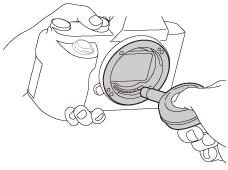
- Bevestig de lens.
Opmerking
- Een blaasborsteltje wordt niet bij dit apparaat geleverd. Gebruik een in de winkel verkrijgbaar blaaskwastje.
-
Het reinigen kan alleen worden uitgevoerd wanneer het accuniveau
 (3 accustreepjes) of meer is. Wij adviseren u de netspanningsadapter AC-PW20 te gebruiken.
- Gebruik geen spray omdat hierdoor waterdruppels in de behuizing van de camera terecht kunnen komen.
- Steek de punt van het blaaskwastje niet in de opening voorbij het lensmontagedeel, zodat de punt van het blaaskwastje de beeldsensor niet raakt.
- Houd de camera met de vatting iets omlaag gericht zodat het stof eruit valt.
- Stel het apparaat tijdens het reinigen niet bloot aan schokken.
- Blaas niet te hard wanneer u de beeldsensor schoonmaakt met een blaaskwastje. Als u te hard op de beeldsensor blaast, kan de binnenkant van het apparaat worden beschadigd.
- Als stof achterblijft, zelfs nadat u het apparaat hebt gereinigd zoals beschreven, neemt u contact op met het servicecentrum.
[214] Hoe te gebruikenInstellingen veranderenMenu SetupDemomodus
De functie [Demomodus] geeft de bewegende beelden die op de geheugenkaart zijn opgenomen automatisch weer (demonstratie) wanneer de camera gedurende een bepaalde tijdsduur niet is bediend. Selecteer normaal [Uit].
- MENU → (Instellingen) → [Demomodus] → gewenste instelling.
Menu-onderdelen
Aan:
De demonstratie van weergave van bewegende beelden start automatisch als het apparaat gedurende ongeveer één minuut niet wordt bediend. Alleen beveiligde bewegende beelden in het AVCHD-formaat worden weergegeven.
Stel de weergavefunctie in op [AVCHDweergave] en beveilig het bestand met bewegende beelden dat de oudste opgenomen datum en tijd heeft.
Uit:
Geeft de demonstratie niet weer.
Opmerking
- U kunt dit item alleen instellen wanneer het apparaat wordt gevoed door middel van de netspanningsadapter (bijgeleverd).
- Zelfs wanneer [Aan] is ingesteld, start het apparaat de demonstratie niet als er geen bestand met bewegende beelden op de geheugenkaart staat.
- Wanneer [Aan] is geselecteerd, schakelt het apparaat niet over naar de stroombesparingsstand.
[215] Hoe te gebruikenInstellingen veranderenMenu SetupTC/UB-instellingen
De tijdcode (TC)-informatie en de gebruikersbit (UB)-informatie kan worden opgenomen als gegevens behorende bij bewegende beelden.
- MENU → (Instellingen) → [TC/UB-instellingen] → instelwaarde die u wilt veranderen.
Menu-onderdelen
- TC/UB-weerg.-inst.:
- Stelt de weergave van de teller, tijdcode en gebruikersbit in.
- TC Preset:
- Stelt de tijdcode in.
- UB Preset:
- Stelt de gebruikersbit in.
- TC Format:
- Stelt de opnamemethode van de tijdcode in. (Alleen wanneer [NTSC/PAL schakel.] is ingesteld op NTSC.)
- TC Run:
- Stelt het optelformaat van de tijdcode in.
- TC Make:
- Stelt het opnameformaat van de tijdcode op het opnamemedium in.
- UB Time Rec:
- Stelt in of de tijd moet worden opgenomen als een gebruikersbit of niet.
De tijdcode instellen (TC Preset)
- MENU → (Instellingen) → [TC/UB-instellingen] → [TC Preset], en druk daarna op in het midden van het besturingswiel.
- Draai het besturingswiel en selecteer de eerste twee cijfers.
- De tijdcode kan worden ingesteld binnen het volgende bereik.
Als [60i] is geselecteerd: 00:00:00:00 tot 23:59:59:29
* Als [24p] is geselecteerd, kunt u de laatste twee cijfers van de tijdcode selecteren in meervouden van vier tussen 0 en 23 frames.
Als [50i] is geselecteerd: 00:00:00:00 tot 23:59:59:24
- De tijdcode kan worden ingesteld binnen het volgende bereik.
- Stel de andere cijfers in door dezelfde procedure te volgen als in stap 2, en druk daarna op in het midden van het besturingswiel.
De tijdcode terugstellen
- MENU → (Instellingen) → [TC/UB-instellingen] → [TC Preset], en druk daarna op in het midden van het besturingswiel.
- Druk op de (wis-)knop om de tijdcode (00:00:00:00) terug te stellen.
U kunt de tijdcode (00:00:00:00) ook terugstellen met behulp van de afstandsbediening RMT-VP1K (los verkrijgbaar).
De gebruikersbit instellen (UB Preset)
- MENU → (Instellingen) → [TC/UB-instellingen] → [UB Preset], en druk daarna op in het midden van het besturingswiel.
- Draai het besturingswiel en selecteer de eerste twee cijfers.
- Stel de andere cijfers in door dezelfde procedure te volgen als in stap 2, en druk daarna op in het midden van het besturingswiel.
De gebruikersbit terugstellen
- MENU → (Instellingen) → [TC/UB-instellingen] → [UB Preset], en druk daarna op in het midden van het besturingswiel.
- Druk op de (wis-)knop om de gebruikersbit (00 00 00 00) terug te stellen.
De opnamemethode van de tijdcode selecteren (TC Format*1)
- MENU → (Instellingen) → [TC/UB-instellingen] → [TC Format], en druk daarna op in het midden van het besturingswiel.
- DF:
- Neemt de tijdcode op in het Drop Frame*2-formaat.
- NDF:
- Neemt de tijdcode op in het Non-Drop Frame-formaat.
*1 Alleen wanneer [NTSC/PAL schakel.] is ingesteld op NTSC.
*2 De tijdcode is gebaseerd op 30 frames per seconde.Echter, na langdurig opnemen zal een verschil tussen de werkelijke tijd en de tijdcode optreden omdat de framefrequentie van het NTSC-beeldsignaal ongeveer 29,97 frames per seconde is.Drop frame corrigeert dit verschil zodat de tijdcode en de werkelijke tijd hetzelfde zijn.In drop frame worden elke minuut de eerste 2 framenummers verwijderd, behalve voor elke tiende minuut. De tijdcode zonder deze correctie heet non-drop frame.
- De instelling ligt vast op [NDF] tijdens het opnemen in 4K/24p of 1080/24p.
Het optelformaat van de tijdcode (TC Run) selecteren
- MENU → (Instellingen) → [TC/UB-instellingen] → [TC Run], en druk daarna op in het midden van het besturingswiel.
- Rec Run:
- Stelt de stapfunctie van de tijdcode in op oplopen uitsluitend tijdens het opnemen. De tijdcode wordt opgenomen aansluitend op de laatste tijdcode van de vorige opname.
- Free Run:
- Stelt de stapfunctie van de tijdcode in op altijd oplopen, ongeacht de bediening van de camera.
- De tijdcode wordt mogelijk niet aansluitend opgenomen in de volgende situaties, ondanks dat de tijdcode oploopt in de functie [Rec Run] .
- Wanneer het opnameformaat is veranderd.
- Wanneer het opnamemedium is verwijderd.
Selecteren hoe de tijdcode wordt opgenomen (TC Make)
- MENU → (Instellingen) → [TC/UB-instellingen] → [TC Make], en druk daarna op in het midden van het besturingswiel.
- Preset:
- Neemt de nieuw ingestelde tijdcode op het opnamemedium op.
- Regenerate:
- Leest de laatste tijdcode van de vorige opname vanaf het opnamemedium en neemt de nieuwe tijdcode aansluitend op de laatste tijdcode op. De tijdcode loopt op in de functie [Rec Run] ongeacht de instelling van [TC Run] .
[216] Hoe te gebruikenInstellingen veranderenMenu SetupAfstandsbediening
U kunt beelden opnemen met behulp van de afstandsbedieningen RMT-DSLR1 of RMT-DSLR2 (los verkrijgbaar). Raadpleeg ook de gebruiksaanwijzing van de afstandsbediening.
- MENU → (Instellingen) → [Afstandsbediening] → gewenste instelling.
Menu-onderdelen
Aan:
Maakt bediening met de afstandsbediening mogelijk.
Uit:
Maakt geen bediening met de afstandsbediening mogelijk.
Opmerking
- De afstandsbediening RMT-DSLR1 kan niet worden gebruikt voor het opnemen van bewegende beelden.
- De lens of lenskap kan de afstandsbedieningssensor blokkeren die de signalen ontvangt. Gebruik de afstandsbediening op een plaats waar vanaf de signalen het apparaat kunnen bereiken.
- Als [Afstandsbediening] is ingesteld op [Aan], schakelt het apparaat niet over naar de stroombesparingsstand. Stel [Afstandsbediening] in op [Uit] na gebruik van een afstandsbediening.
[217] Hoe te gebruikenInstellingen veranderenMenu SetupHDMI-resolutie
Als u het apparaat met behulp van een HDMI-kabel (los verkrijgbaar) aansluit op een HD-televisie (high-definitiontelevisie) voorzien van HDMI-aansluitingen, kunt u de HDMI-resolutie selecteren voor het uitvoeren van beelden naar de televisie.
- MENU → (Instellingen) → [HDMI-instellingen] → [HDMI-resolutie] → gewenste instelling.
Menu-onderdelen
Automatisch:
Het apparaat herkent een HD-televisie (high-definitiontelevisie) automatisch en stelt de uitgangsresolutie in.
2160p/1080p:
Voert signalen uit in 2160p/1080p.
1080p:
Voert signalen uit in HD-beeldkwaliteit (1080p).
1080i:
Voert signalen uit in HD-beeldkwaliteit (1080i).
Opmerking
- Als de beelden niet goed worden weergeven met de instelling [Automatisch], selecteert u [1080i], [1080p] of [2160p/1080p], afhankelijk van de televisie die moet worden aangesloten.
[218] Hoe te gebruikenInstellingen veranderenMenu Setup24p/60p-uitvoer(bewegende beelden) (Alleen voor 1080 60i-compatibele modellen.)
Stel 1080/24p of 1080/60p in als het HDMI-uitgangsformaat wanneer [Opname-instell.] is ingesteld op [24p 24M(FX)], [24p 17M(FH)] of [24p 50M].
-
MENU → (Instellingen) → [HDMI-instellingen] → [HDMI-resolutie] → [1080p] of [2160p/1080p].
- MENU → (Instellingen) → [HDMI-instellingen] → [24p/60p-uitvoer] → gewenste instelling.
Menu-onderdelen
- 60p:
- Bewegende beelden worden uitgevoerd als 60p.
- 24p:
- Bewegende beelden worden uitgevoerd als 24p.
Opmerking
- De stappen 1 en 2 kunnen in willekeurige volgorde worden uitgevoerd.
- Als [Opname-instell.] is ingesteld op iets anders dan het bovenstaande, wordt deze instelling geannuleerd en worden bewegende beelden in het HDMI-formaat uitgevoerd volgens de instellingen van [HDMI-resolutie].
[219] Hoe te gebruikenInstellingen veranderenMenu SetupCTRL.VOOR HDMI
Wanneer dit apparaat met behulp van een HDMI-kabel (los verkrijgbaar) wordt aangesloten op een "BRAVIA" Sync-compatibele televisie, kunt u dit apparaat bedienen door de afstandsbediening van de televisie te richten op de televisie.
- MENU → (Instellingen) → [HDMI-instellingen] → [CTRL.VOOR HDMI] → gewenste instelling.
Menu-onderdelen
Aan:
U kunt dit apparaat bedienen met de afstandsbediening van de televisie.
Uit:
U kunt dit apparaat niet bedienen met de afstandsbediening van de televisie.
Opmerking
- [CTRL.VOOR HDMI] is alleen beschikbaar met een "BRAVIA" Sync-compatibele televisie.
[220] Hoe te gebruikenInstellingen veranderenMenu SetupHDMI-inform.weerg.
Selecteert of de opname-informatie moet worden afgebeeld wanneer dit apparaat en de televisie zijn aangesloten met behulp van een HDMI-kabel (los verkrijgbaar).
- MENU → (Instellingen) → [HDMI-instellingen] → [HDMI-inform.weerg.] → gewenste instelling.
Menu-onderdelen
- Aan:
- Beeldt de opname-informatie af op de televisie. Het opgenomen beeld en de opname-informatie worden weergegeven op de televisie terwijl niets wordt weergegeven op de monitor van de camera.
- Uit:
- Beeldt de opname-informatie niet af op de televisie. Alleen het opgenomen beeld wordt weergegeven op de televisie terwijl het opgenomen beeld en de opname-informatie worden weergegeven op de monitor van de camera.
[221] Hoe te gebruikenInstellingen veranderenMenu SetupTC-uitvoer(bewegende beelden)
Stelt in of de TC (tijdcode)-informatie in het uitgangssignaal via de HDMI-aansluiting moet worden gelaagd of niet bij het uitvoeren van het signaal naar andere professionele apparaten.
Deze informatie creëert een laag met tijdcode-informatie in het HDMI-uitgangssignaal. Het apparaat zendt de tijdcode-informatie als een digitaal signaal en niet als een beeld afgebeeld op het scherm. Het aangesloten apparaat kan dan de digitale gegevens raadplegen en de tijdinformatie erin herkennen.
- MENU → (Instellingen) → [HDMI-instellingen] → [TC-uitvoer] → gewenste instelling.
Menu-onderdelen
- Aan:
- De tijdcode wordt uitgevoerd naar andere apparaten.
- Uit:
- De tijdcode wordt niet uitgevoerd naar andere apparaten.
Opmerking
- Als [TC-uitvoer] is ingesteld op [Aan], wordt het beeld mogelijk niet goed uitgevoerd naar de televisie of het opnameapparaat. In dergelijke gevallen stelt u [TC-uitvoer] in op [Uit].
[222] Hoe te gebruikenInstellingen veranderenMenu SetupREC-bediening(bewegende beelden)
Als u de camera aansluit op een externe recorder/speler, kunt u met behulp van de camera een bedieningssignaal zenden naar de recorder/speler op afstand om het opnemen te starten/stoppen.
- MENU → (Instellingen) → [HDMI-instellingen] → [REC-bediening] → gewenste instelling.
Menu-onderdelen
- Aan:
- De camera kan een opnamebedieningssignaal zenden naar een externe recorder/speler.
De camera zendt een opnamebedieningssignaal naar een externe recorder/speler.
- Uit:
- De camera kan geen signaal zenden naar een externe recorder/speler om het opnemen te starten/stoppen.
Opmerking
- Beschikbaar voor externe recorders/spelers die compatibel zijn met [REC-bediening].
- Als [TC-uitvoer] is [Uit], wordt [REC-bediening] ingesteld op [Uit].
- Zelfs als wordt afgebeeld, werkt de externe recorder/speler mogelijk niet goed, afhankelijk van de instellingen of status van de recorder/speler. Controleer vóór gebruik of de externe recorder/speler correct werkt.
[223] Hoe te gebruikenInstellingen veranderenMenu Setup4K-uitvoer select.(bewegende beelden)
U kunt instellen hoe bewegende beelden moeten worden opgenomen en HDMI moet worden uitgevoerd wanneer uw camera is aangesloten op een 4K-compatibel extern opname-/weergaveapparaat, enz.
-
Zet de functiekeuzeknop in de stand (bewegende beelden).
- Sluit de camera met behulp van een HDMI-kabel aan op het gewenste apparaat.
- MENU → (Instellingen) → [4K-uitvoer select.] → gewenste instelling.
Menu-onderdelen
- Geheug.kaart+HDMI:
- Voert gelijktijdig uit naar het externe opname-/weergaveapparaat en neemt op op de geheugenkaart van de camera.
- Alleen HDMI(30p):
- Voert bewegende beelden in het 4K-formaat uit in 30p naar het externe opname-/weergaveapparaat zonder op te nemen op de geheugenkaart van de camera.
- Alleen HDMI(24p):
- Voert bewegende beelden in het 4K-formaat uit in 24p naar het externe opname-/weergaveapparaat zonder op te nemen op de geheugenkaart van de camera.
- Alleen HDMI(25p)*:
- Voert bewegende beelden in het 4K-formaat uit in 25p naar het externe opname-/weergaveapparaat zonder op te nemen op de geheugenkaart van de camera.
* Alleen wanneer [NTSC/PAL schakel.] is ingesteld op PAL.
Opmerking
- Dit item kan alleen worden ingesteld wanneer de camera in de opnamefunctie voor bewegende beelden staat en is aangesloten op een apparaat dat compatibel is met 4K.
- Wanneer [Alleen HDMI(30p)], [Alleen HDMI(25p)] of [Alleen HDMI(24p)] is ingesteld, wordt [HDMI-inform.weerg.] tijdelijk ingesteld op [Uit].
- De teller loopt niet op terwijl bewegende beelden in het 4K-formaat worden uitgevoerd.
- De volgende functies zijn niet beschikbaar wanneer de camera is aangesloten via een HDMI-kabel en [Bestandsindeling] is ingesteld op [XAVC S 4K], of wanneer [Bestandsindeling] is ingesteld op [XAVC S 4K] en [Dubbele video-OPN] is ingesteld op [Aan].
- [Lach-/Gezichtsherk.]
- [AF-vergrendeling] onder [Scherpstelgebied]
- [Centr. AF-vergrend.]
- [AF op de ogen]
[224] Hoe te gebruikenInstellingen veranderenMenu SetupUSB-verbinding
Selecteert de toepasselijke USB-verbindingsprocedure voor elke computer en elk USB-apparaat die zijn aangesloten op dit apparaat.
- MENU → (Instellingen) → [USB-verbinding] → gewenste instelling.
Menu-onderdelen
Automatisch:
Brengt automatisch een massaopslagverbinding of MTP-verbinding tot stand, afhankelijk van de computer of andere USB-apparaten die moeten worden aangesloten. Windows 7- of Windows 8-computers worden verbonden met MTP, en de unieke functies ervan worden ingeschakeld voor gebruik.
Massaopslag:
Brengt een massaopslagverbinding tot stand tussen dit apparaat, een computer en andere USB-apparaten.
MTP:
Brengt een MTP-verbinding tot stand tussen dit apparaat, een computer en andere USB-apparaten. Windows 7- of Windows 8-computers worden verbonden met MTP, en de unieke functies ervan worden ingeschakeld voor gebruik.
PC-afstandsbedien.:
Gebruikt "Remote Camera Control" om dit apparaat te bedienen vanaf de computer, inclusief functies zoals opnemen en het opslaan van beelden op de computer.
Opmerking
- Het kan enige tijd duren om een verbinding tot stand te brengen tussen dit apparaat en de computer wanneer [USB-verbinding] is ingesteld op [Automatisch].
- Als Device Stage* niet wordt afgebeeld met Windows 7 of Windows 8, stelt u [USB-verbinding] in op [Automatisch].
* Device Stage is een menuscherm dat wordt gebruikt om de verbonden apparaten, zoals een camera, te beheren (functie van Windows 7 of Windows 8).
[225] Hoe te gebruikenInstellingen veranderenMenu SetupUSB LUN-instelling
Verbetert de compatibiliteit door de USB-verbindingsfuncties te beperken.
- MENU → (Instellingen) → [USB LUN-instelling] → gewenste instelling.
Menu-onderdelen
Multi:
Normaal gebruikt u [Multi].
Enkel:
Stel [USB LUN-instelling] alleen in op [Enkel] als u geen verbinding tot stand kunt brengen.
[226] Hoe te gebruikenInstellingen veranderenMenu SetupUSB-voeding
Stelt in of voeding moet worden geleverd via de micro-USB-kabel wanneer het apparaat is aangesloten op een computer of een USB-apparaat.
- MENU → (Instellingen) → [USB-voeding] → gewenste instelling.
Menu-onderdelen
- Aan:
- Het apparaat wordt gevoed via de micro-USB-kabel wanneer het apparaat is aangesloten op een computer, enz.
- Uit:
- Het apparaat wordt niet gevoed via de micro-USB-kabel wanneer het apparaat is aangesloten op een computer, enz. Als u de bijgeleverde netspanningsadapter gebruikt, wordt het apparaat zelfs van voeding voorzien wanneer [Uit] is geselecteerd.
Opmerking
- Plaats de accu in het apparaat om het via een USB-kabel van voeding te voorzien.
[227] Hoe te gebruikenInstellingen veranderenMenu SetupTaal
Selecteert de taal voor de menu-items, waarschuwingen en mededelingen.
- MENU → (Instellingen) → [
 Taal] → gewenste taal.
[228] Hoe te gebruikenInstellingen veranderenMenu SetupDatum/tijd instellen
Stelt de datum en tijd opnieuw in.
- MENU → (Instellingen) → [Datum/tijd instellen] → gewenste instelling.
Menu-onderdelen
Zomertijd:
Selecteert de zomertijd [Aan]/[Uit].
Datum/Tijd:
Stelt de datum en tijd in.
Datumindeling:
Selecteert het weergaveformaat van datum en tijd.
[229] Hoe te gebruikenInstellingen veranderenMenu SetupTijdzone instellen
Stelt het gebied in waar u het apparaat gebruikt.
- MENU → (Instellingen) → [Tijdzone instellen] → gewenste gebied.
[230] Hoe te gebruikenInstellingen veranderenMenu SetupCopyrightinformatie
U kunt copyrightinformatie toevoegen aan de stilstaande beelden.
- MENU → (Instellingen) → [Copyrightinformatie] → gewenste instelling.
- Wanneer u [Fotograaf instellen] of [Copyright instellen] selecteert, wordt een toetsenbord afgebeeld op het scherm. Voer de gewenste naam in.
Menu-onderdelen
- Copyr.info. schrijven:
- Stelt in of copyrightinformatie wordt toegevoegd. ([Aan]/[Uit])
- Als u [Aan] selecteert, wordt het pictogram afgebeeld op het opnamescherm.
- Fotograaf instellen:
- Stelt de naam van de fotograaf in.
- Copyright instellen:
- Stelt de naam van de copyrighthouder in.
- Copyr.info. weergev.:
- Beeldt de huidige copyrightinformatie af.
Hint
Hoe het toetsenbord wordt gebruikt
Wanneer het handmatig invoeren van tekens is vereist, wordt een toetsenbord afgebeeld op het scherm.

-
- Invoerveld
- De tekens die u invoert worden hierin afgebeeld.
-
- Tekensoort wisselen
- Elke keer wanneer u op in het midden van het besturingswiel drukt, wisselt de tekensoort tussen alfabetische letters, cijfers en symbolen.
-
- Toetsenbord
- Elke keer wanneer u op in het midden drukt, worden de tekens die bij die knop horen één voor één afgebeeld.
Bijvoorbeeld: Als u "abd" wilt invoeren
Selecteer de toets voor "abc" en druk eenmaal op
zodat een "a" wordt afgebeeld → selecteer " " ((5) Cursor verplaatsen) en druk op → selecteer de toets voor "abc" en druk tweemaal op zodat een "b" wordt afgebeeld → selecteer de toets voor "def" en druk eenmaal op zodat "d" wordt afgebeeld.
 -
- Vastleggen
- Legt de ingevoerde tekens vast.
-
- Cursor verplaatsen
- Verplaatst de cursor in het invoerveld naar links of rechts.
-
- Wissen
- Wist het teken vóór de cursor.
-

- Maakt van het volgende teken een hoofdletter of kleine letter.
-

- Voert een spatie in.
- Om het invoeren te annuleren, selecteert u [Annuleren].
Opmerking
- U kunt alleen letters, cijfers en symbolen invoeren voor [Fotograaf instellen] en [Copyright instellen]. U kunt maximaal 46 tekens invoeren.
- Het pictogram wordt afgebeeld tijdens het weergeven van beelden met copyrightinformatie.
- Om ongeoorloofd gebruik van [Copyrightinformatie] te voorkomen, moet u de kolommen [Fotograaf instellen] en [Copyright instellen] wissen voordat u uw camera uitleent of doorverkoopt.
[231] Hoe te gebruikenInstellingen veranderenMenu SetupFormatteren
Formatteert (initialiseert) de geheugenkaart. Wanneer u voor de eerste keer een geheugenkaart gebruikt in dit apparaat, adviseren wij u de kaart met behulp van het apparaat te formatteren voor stabiele prestaties van de geheugenkaart. Formatteren wist alle gegevens op de geheugenkaart permanent en is onherstelbaar. Sla waardevolle gegevens op een computer of soortgelijk apparaat op.
- MENU → (Instellingen) → [Formatteren].
Opmerking
- Door te formatteren worden alle gegevens permanent gewist, inclusief beveiligde beelden en geregistreerde instellingen (M1 tot en met M4).
[232] Hoe te gebruikenInstellingen veranderenMenu SetupBestandsnummer
Selecteert hoe bestandsnummers worden toegewezen aan stilstaande beelden en bewegende beelden in het MP4-formaat.
- MENU → (Instellingen) → [Bestandsnummer] → gewenste instelling.
Menu-onderdelen
Serie:
Het apparaat wijst aan de bestanden opeenvolgende nummers toe tot "9999" zonder terug te stellen op nul.
Terugstellen:
Het apparaat stelt de nummers terug op nul nadat een bestand is opgenomen in een nieuwe map en wijst aan bestanden een nummer toe beginnend vanaf "0001".
(Wanneer in de opnamemap een bestand zit, wordt aan een nieuwe opname een bestandsnummer toegewezen dat één hoger is dan het hoogste nummer.)
[233] Hoe te gebruikenInstellingen veranderenMenu SetupBestandsnaam instel
U kunt de eerste drie tekens opgeven van de bestandsnaam van de beelden die u opneemt.
- MENU → (Instellingen) → [Bestandsnaam instel].
- Selecteer het invoerveld van de bestandsnaam om een toetsenbord af te beelden op het scherm, en voer daarna drie tekens van uw keuze in.
Opmerking
- U kunt alleen hoofdletters, cijfers en lage streepjes invoeren. Echter, het lage streepje mag niet gebruikt worden als eerste teken.
- De drie tekens van de bestandsnaam die u opgeeft met [Bestandsnaam instel] worden alleen toegepast op de beelden die u opneemt nadat u de instelling hebt veranderd.
[234] Hoe te gebruikenInstellingen veranderenMenu SetupOPN.-map kiezen
U kunt de map op de geheugenkaart veranderen waarin de stilstaande beelden en de bewegende beelden in het MP4-formaat moeten worden opgeslagen.
- MENU → (Instellingen) → [OPN.-map kiezen] → gewenste map.
Opmerking
- U kunt de map niet selecteren wanneer [Mapnaam] is ingesteld op [Datumformaat].
[235] Hoe te gebruikenInstellingen veranderenMenu SetupNieuwe map
Maakt een nieuwe map aan op de geheugenkaart voor het opnemen van stilstaande beelden en bewegende beelden in het MP4-formaat. Een nieuwe map wordt aangemaakt met een mapnummer dat één hoger is dan het hoogste mapnummer dat aanwezig is. De opgenomen beelden worden opgeslagen in de nieuw aangemaakte map. Een map voor stilstaande beelden en een map voor bewegende beelden in het MP4-formaat met hetzelfde mapnummer worden tegelijkertijd aangemaakt.
- MENU → (Instellingen) → [Nieuwe map].
Opmerking
- Wanneer u een geheugenkaart in dit apparaat plaatst die in andere apparatuur is gebruikt, en u beelden opneemt, wordt mogelijk automatisch een nieuwe map aangemaakt.
- Maximaal 4.000 beelden kunnen in één map worden opgeslagen. Wanneer de capaciteit van de map is opgebruikt, wordt mogelijk automatisch een nieuwe map aangemaakt.
[236] Hoe te gebruikenInstellingen veranderenMenu SetupMapnaam
Stilstaande beelden worden opgenomen in een map die automatisch wordt aangemaakt in de DCIM-map op de geheugenkaart. U kunt de manier waarop mapnamen worden toegewezen wijzigen.
- MENU → (Instellingen) → [Mapnaam] → gewenste instelling.
Menu-onderdelen
Standaardform.:
De vorm van de mapnaam is als volgt: mapnummer + MSDCF.
Voorbeeld: 100MSDCF
Datumformaat:
De vorm van de mapnaam is als volgt: mapnummer + J (laatste cijfer)/MM/DD.
Voorbeeld: 10050405 (mapnummer: 100, datum: 04/05/2015)
Opmerking
- U kunt de [Mapnaam] instellingen van bewegende beelden niet veranderen.
[237] Hoe te gebruikenInstellingen veranderenMenu SetupBeeld-DB herstellen
Als beeldbestanden werden verwerkt op een computer, kunnen zich problemen voordoen in het beelddatabasebestand. In dergelijke gevallen zullen de beelden op de geheugenkaart niet worden weergegeven op dit apparaat. Als deze problemen zich voordoen, repareert u het bestand met behulp van [Beeld-DB herstellen].
- MENU →(Instellingen) → [Beeld-DB herstellen] → [Enter].
Opmerking
- Gebruik een accu die voldoende is opgeladen. Als de acculading te veel afneemt tijdens het repareren, kunnen de gegevens beschadigd raken.
[238] Hoe te gebruikenInstellingen veranderenMenu SetupMedia-info weergev.
Geeft de opnameduur van bewegende beelden en het aantal stilstaande beelden weer dat kan worden opgenomen op de geplaatste geheugenkaart.
- MENU → (Instellingen) → [Media-info weergev.].
[239] Hoe te gebruikenInstellingen veranderenMenu SetupVersie
Geeft de softwareversie weer van dit apparaat, deze lens en deze vattingadapter.
- MENU → (Instellingen) → [Versie].
[240] Hoe te gebruikenInstellingen veranderenMenu SetupCertificatielogo (alleen voor sommige modellen)
Geeft enkele van de certificeringslogo's van dit apparaat weer.
- MENU →(Instellingen) → [Certificatielogo].
[241] Hoe te gebruikenInstellingen veranderenMenu SetupInstelling herstellen
Stelt het apparaat terug op de standaardinstellingen. Zelfs als u [Instelling herstellen] uitvoert, blijven de opgenomen beelden behouden.
- MENU → (Instellingen) → [Instelling herstellen] → gewenste instelling.
Menu-onderdelen
Camera-instell. terugstell.:
Stelt de belangrijkste opname-instellingen terug op de standaardinstellingen.
Initialiseren:
Stelt alle instellingen terug op de standaardinstellingen.
Opmerking
- Zorg ervoor dat u de accu niet uitwerpt tijdens het terugstellen.
- Wanneer u [Initialiseren] uitvoert, kunnen gedownloade applicaties in het apparaat worden verwijderd. Om deze applicaties weer te kunnen gebruiken, moet u ze opnieuw installeren.
- De waarde ingesteld met [AF-microafst.] wordt niet teruggesteld, zelfs niet wanneer [Camera-instell. terugstell.] of [Initialiseren] wordt uitgevoerd.
[242] Hoe te gebruikenDe Wi-Fi-functies gebruikenDit apparaat aansluiten op een smartphonePlayMemories Mobile
Om [Intellig. afstandsbedien. ingeslot.] of [Naar smartph verznd], enz. te kunnen gebruiken, moet de applicatie PlayMemories Mobile zijn geïnstalleerd op uw smartphone.
Voor meer informatie over PlayMemories Mobile, raadpleegt u de ondersteuningspagina (http://www.sony.net/pmm/).
[243] Hoe te gebruikenDe Wi-Fi-functies gebruikenDit apparaat aansluiten op een smartphoneEen Android-smartphone verbinden met dit apparaat
- Open PlayMemories Mobile op uw smartphone.
- Selecteer de modelnaam van dit apparaat (DIRECT-xxxx: xxxx).
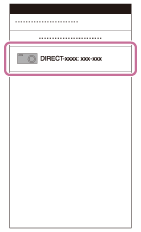
- Voer het wachtwoord in dat wordt afgebeeld op dit apparaat.
De smartphone is verbonden met het apparaat.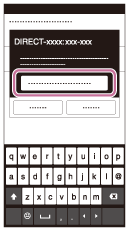
[244] Hoe te gebruikenDe Wi-Fi-functies gebruikenDit apparaat aansluiten op een smartphoneHet apparaat aansluiten op een iPhone of iPad
- Selecteer de modelnaam van dit apparaat (DIRECT-xxxx: xxxx) op het Wi-Fi-instelscherm van uw iPhone of iPad.
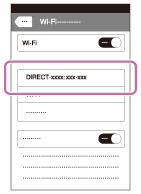
- Voer het wachtwoord in dat wordt afgebeeld op dit apparaat.
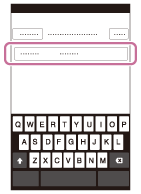
De iPhone of iPad is verbonden met het apparaat. - Controleer of uw iPhone of iPad werd verbonden met de "SSID" die wordt afgebeeld op dit apparaat.

- Ga terug naar het uitgangsscherm en open PlayMemories Mobile.
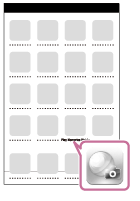
[245] Hoe te gebruikenDe Wi-Fi-functies gebruikenDit apparaat aansluiten op een smartphoneEen applicatie oproepen met [One-touch (NFC)]
U kunt een gewenste applicatie in het applicatiemenu van dit apparaat oproepen door een NFC-compatibele Android-smartphone aan te raken met het apparaat. Als de applicatie die u oproept een eigenschap heeft die werkt met de smartphone, worden het apparaat en de smartphone via Wi-Fi met elkaar verbonden. Om deze functie te gebruiken moet de gewenste applicatie van tevoren worden geregistreerd.
- MENU →
 (Draadloos) → [One-touch (NFC)] → gewenste applicatie.
 - Zet dit apparaat in de opnamefunctie en raak daarna een NFC-compatibele Android-smartphone aan bij (N-markering) op het apparaat gedurende 1 tot 2 seconden.
- PlayMemories Mobile wordt geopend op de smartphone en de applicatie die u hebt geregistreerd wordt geopend op dit apparaat.
Opmerking
- Wanneer het apparaat in de weergavefunctie staat, wordt de geregistreerde applicatie niet geopend, ook niet wanneer u de smartphone aanraakt met het apparaat.
- Wanneer u een applicatie oproept met aanraakbediening, wordt PlayMemories Mobile geopend op de smartphone, zelfs als die applicatie niet werkt met een smartphone. Verlaat PlayMemories Mobile zonder een bediening uit te voeren. Als u PlayMemories Mobile niet afsluit, blijft de smartphone in de verbinding-standby-status staan.
- [Intellig. afstandsbedien. ingeslot.] is toegewezen aan [One-touch (NFC)] als de standaardinstelling.
[246] Hoe te gebruikenDe Wi-Fi-functies gebruikenDit apparaat bedienen met behulp van een smartphoneIntellig. afstandsbedien. ingeslot.
U kunt een smartphone als afstandsbediening voor dit apparaat gebruiken en stilstaande/bewegende beelden opnemen. De applicatie PlayMemories Mobile moet zijn geïnstalleerd op uw smartphone.
- MENU →
 (Applicatie) → [Applicatielijst] → [Intellig. afstandsbedien. ingeslot.].
 - Wanneer het apparaat klaar is voor de verbinding, wordt op het apparaat een informatiescherm afgebeeld. Sluit met behulp van die informatie de smartphone en het apparaat aan.
- De verbindingsprocedure verschilt van smartphone tot smartphone.
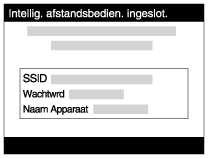
- De verbindingsprocedure verschilt van smartphone tot smartphone.
- Controleer de beeldcompositie op het scherm van de smartphone, en druk daarna op de ontspanknop (A) op de smartphone om het beeld op te nemen.
- Gebruik knop (B) om instellingen, zoals [EV], [Zelfontsp.] en [Herzien controle] te veranderen.
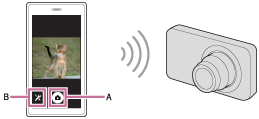
Opmerking
- Wanneer u bewegende beelden opneemt met een smartphone als afstandsbediening, wordt de monitor van het apparaat donkerder. Bovendien kunt u de zoeker niet gebruiken voor het opnemen van stilstaande/bewegende beelden.
- Dit apparaat deelt de verbindingsinformatie voor [Intellig. afstandsbedien. ingeslot.] met een apparaat dat toestemming heeft om verbinding te maken. Als u het apparaat wilt veranderen dat toestemming heeft om verbinding te maken met dit apparaat, stelt u de verbindingsinformatie terug door deze stappen te volgen. MENU → (Draadloos) → [SSID/WW terugst.]. Nadat de verbindingsinformatie is teruggesteld, moet u de smartphone opnieuw registreren.
- Afhankelijk van toekomstige versies zijn de bedieningsprocedures en schermweergaven onderhevig aan wijzigingen zonder kennisgeving.
[247] Hoe te gebruikenDe Wi-Fi-functies gebruikenDit apparaat bedienen met behulp van een smartphoneOne-touch connection met een NFC-compatibele Android-smartphone (NFC One-touch remote)
U kunt dit apparaat en een NFC-compatibele Android-smartphone verbinden met one-touch, zonder een ingewikkelde installatieprocedure te hoeven doorlopen.
- Activeer de NFC-functie van de smartphone.
- Zet dit apparaat in de opnamefunctie.
- De NFC-functie is alleen beschikbaar wanneer (N-markering) wordt afgebeeld op het scherm.
- De NFC-functie is alleen beschikbaar wanneer
- Raak met het apparaat de smartphone aan.
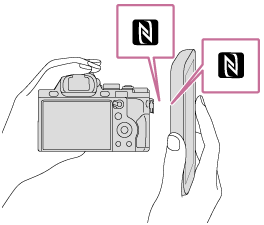
De smartphone en het apparaat zijn verbonden en PlayMemories Mobile wordt geopend op de smartphone.
- Raak met de smartphone het apparaat aan gedurende 1 tot 2 seconden totdat PlayMemories Mobile wordt geopend.
Over "NFC"
NFC is een technologie die draadloze communicatie over een korte afstand tussen diverse apparaten mogelijk maakt, zoals mobiele telefoons, IC-tags, enz. NFC vereenvoudigt de datacommunicatie door slechts het aangewezen aanraakpunt aan te raken.
- NFC (Near Field Communication) is een internationale norm voor draadloze communicatie over een korte afstand.
Opmerking
- Als u geen verbinding kunt maken, gaat u als volgt te werk:
- Open PlayMemories Mobile op uw smartphone en beweeg vervolgens de smartphone langzaam naar (N-markering) op het apparaat.
- Als de smartphone in een hoesje zit, haalt u hem eruit.
- Als het apparaat in een hoesje zit, haalt u het eruit.
- Controleer of de NFC-functie is geactiveerd op de smartphone.
- Open PlayMemories Mobile op uw smartphone en beweeg vervolgens de smartphone langzaam naar
- Als [Vliegtuig-stand] is ingesteld op [Aan], kunt u dit apparaat en de smartphone niet met elkaar verbinden. Stel [Vliegtuig-stand] in op [Uit].
- Als dit apparaat en de smartphone met elkaar worden verbonden terwijl het apparaat in de weergavefunctie staat, wordt het weergegeven beeld naar de smartphone gezonden.
[248] Hoe te gebruikenDe Wi-Fi-functies gebruikenBeelden kopiëren naar een smartphoneNaar smartph verznd
U kunt stilstaande en bewegende beelden overbrengen naar een smartphone en deze bekijken. De applicatie PlayMemories Mobile moet zijn geïnstalleerd op uw smartphone.
- MENU → (Draadloos) → [Naar smartph verznd] → gewenste instelling.
-
Als u in de weergavefunctie op de knop (Naar smartph verznd) drukt, wordt het instelscherm van [Naar smartph verznd] afgebeeld.
-
Als u in de weergavefunctie op de knop
- Wanneer het apparaat klaar is voor het kopiëren, wordt op het apparaat een informatiescherm afgebeeld. Sluit met behulp van die informatie de smartphone en het apparaat aan.
- De instelmethode voor het verbinden van de smartphone en het apparaat varieert afhankelijk van de smartphone.

Menu-onderdelen
Op dit apparaat selecter.:
Selecteert een beeld op het apparaat dat moet worden overgebracht naar de smartphone.
(1) Selecteer uit [Dit beeld], [Alle beelden deze datum] en [Meerdere beelden].
- De afgebeelde opties kunnen verschillen afhankelijk van de geselecteerde weergavefunctie op de camera.
(2) Als u [Meerdere beelden] selecteert, selecteert u de gewenste beelden met op het besturingswiel, en drukt u vervolgens op MENU → [Enter].
Op smartphone selecter.:
Geeft alle beelden die op de geheugenkaart van het apparaat zijn opgenomen weer op de smartphone.
Opmerking
- U kunt alleen beelden overbrengen die zijn opgeslagen op de geheugenkaart van de camera.
- U kunt het beeldformaat dat naar de smartphone moet worden gezonden selecteren uit [Oorspronkelijk], [2M] en [VGA].
Om het beeldformaat te veranderen, raadpleegt u de volgende stappen.- Voor Android-smartphone
Start PlayMemories Mobile en verander het beeldformaat met [Instellingen] → [Beeldformaat kopiëren]. - Voor iPhone/iPad
Selecteer in het instelmenu PlayMemories Mobile en verander het beeldformaat met [Beeldformaat kopiëren].
- Voor Android-smartphone
- Sommige beelden kunnen mogelijk niet worden weergegeven op een smartphone, afhankelijk van het opnameformaat.
- RAW-beelden worden omgezet naar JPEG-formaat wanneer ze worden gezonden.
- U kunt geen bewegende beelden in het XAVC S- of AVCHD-formaat zenden.
- Dit apparaat deelt de verbindingsinformatie voor [Naar smartph verznd] met een apparaat dat toestemming heeft om verbinding te maken. Als u het apparaat wilt veranderen dat toestemming heeft om verbinding te maken met dit apparaat, stelt u de verbindingsinformatie terug door deze stappen te volgen. MENU → [Draadloos] → [SSID/WW terugst.]. Nadat de verbindingsinformatie is teruggesteld, moet u de smartphone opnieuw registreren.
- Als [Vliegtuig-stand] is ingesteld op [Aan], kunt u dit apparaat en de smartphone niet met elkaar verbinden. Stel [Vliegtuig-stand] in op [Uit].
[249] Hoe te gebruikenDe Wi-Fi-functies gebruikenBeelden kopiëren naar een smartphoneBeelden zenden naar een Android-smartphone (NFC One-touch sharing)
Door slechts aan te raken kunt u dit apparaat en een NFC-compatibele Android-smartphone met elkaar verbinden en het beeld dat op het scherm van het apparaat wordt weergegeven rechtstreeks naar de smartphone zenden. In geval van bewegende beelden, kunt u alleen bewegende beelden in het MP4-formaat overdragen terwijl [Bestandsindeling] is ingesteld op [MP4].
- Activeer de NFC-functie van de smartphone.
- Een enkel beeld weergeven op het apparaat.
- Raak met de smartphone het apparaat aan.

Het apparaat en de smartphone zijn verbonden en PlayMemories Mobile wordt automatisch geopend op de smartphone, waarna het weergegeven beeld naar de smartphone wordt gezonden.
- Voordat u de smartphone aanraakt, annuleert u de slaapfunctie en schermvergrendeling van de smartphone.
- De NFC-functie is alleen beschikbaar wanneer (N-markering) is afgebeeld op het apparaat.
- Raak met de smartphone het apparaat aan gedurende 1 tot 2 seconden totdat PlayMemories Mobile wordt geopend.
- Om twee of meer beelden over te brengen, selecteert u MENU → (Draadloos) → [Naar smartph verznd] om de beelden te selecteren. Nadat het scherm wordt weergegeven waarop de verbinding wordt bevestigd, gebruikt u NFC om het apparaat en de smartphone met elkaar te verbinden.
Over "NFC"
NFC is een technologie die draadloze communicatie over een korte afstand tussen diverse apparaten mogelijk maakt, zoals mobiele telefoons, IC-tags, enz. NFC vereenvoudigt de datacommunicatie door slechts het aangewezen aanraakpunt aan te raken.
- NFC (Near Field Communication) is een internationale norm voor draadloze communicatie over een korte afstand.
Opmerking
- U kunt het beeldformaat dat naar de smartphone moet worden gezonden selecteren uit [Oorspronkelijk], [2M] en [VGA].
Om het beeldformaat te veranderen, raadpleegt u de volgende stappen.- Voor Android-smartphone
Start PlayMemories Mobile en verander het beeldformaat met [Instellingen] → [Beeldformaat kopiëren].
- Voor Android-smartphone
- RAW-beelden worden omgezet naar JPEG-formaat wanneer ze worden gezonden.
- Als de beeldindex wordt weergegeven op het apparaat, kunt u geen beelden overbrengen met behulp van de NFC-functie.
- Als u geen verbinding kunt maken, doet u het volgende:
- Open PlayMemories Mobile op uw smartphone en beweeg vervolgens de smartphone langzaam naar (N-markering) op het apparaat.
- Als de smartphone in een hoesje zit, haalt u hem eruit.
- Als het apparaat in een hoesje zit, haalt u het eruit.
- Bevestig dat de NFC-functie is geactiveerd op de smartphone.
- Open PlayMemories Mobile op uw smartphone en beweeg vervolgens de smartphone langzaam naar
- Als [Vliegtuig-stand] is ingesteld op [Aan], kunt u het apparaat en de smartphone niet met elkaar verbinden. Stel [Vliegtuig-stand] in op [Uit].
- U kunt geen bewegende beelden in het AVCHD-formaat zenden.
- U kunt geen bewegende beelden in het XAVC S-formaat zenden.
- Wanneer u beelden opslaat op een Mac-computer met behulp van de functie Wi-Fi, gebruikt u "Autom. draadloos importeren".
[250] Hoe te gebruikenDe Wi-Fi-functies gebruikenBeelden kopiëren naar een computerNaar computer verz.
U kunt beelden die in het apparaat zijn opgeslagen overbrengen naar een computer die is verbonden met een draadloze accesspoint of een draadloos breedbandrouter, en gemakkelijk reservekopieën maken met behulp van deze bediening. Alvorens deze bediening te starten, installeert u PlayMemories Home op uw computer en registreert u het accesspoint in het apparaat.
- Start uw computer op.
- MENU → (Draadloos) → [Naar computer verz.].
Opmerking
- Afhankelijk van de softwareprogramma-instellingen op de computer, wordt het apparaat uitgeschakeld nadat de beelden op de computer zijn opgeslagen.
- U kunt beelden op het apparaat overbrengen naar slechts één computer tegelijk.
- Als u beelden wilt overbrengen naar een andere computer, verbindt u het apparaat door middel van een USB-verbinding met de computer, en volgt u de instructies in PlayMemories Home.
- Wanneer u beelden opslaat op de MAC-computer met behulp van de functie Wi-Fi, gebruikt u "Autom. draadloos importeren".
[251] Hoe te gebruikenDe Wi-Fi-functies gebruikenBeelden kopiëren naar een televisieOp TV bekijken
U kunt beelden bekijken op een netwerk-compatibele televisie door ze over te brengen vanaf het apparaat zonder het apparaat en de televisie te verbinden met een kabel. Voor sommige televisies kan het noodzakelijk zijn om bedieningen op de televisie uit te voeren. Raadpleeg de bij de televisie geleverde gebruiksaanwijzing voor meer informatie.
- MENU → (Draadloos) → [Op TV bekijken] → gewenste apparaat dat moet worden verbonden.
-
Als u beelden wilt weergeven door middel van een diavoorstelling, drukt u op in het midden van het besturingswiel.
- Om het volgende/vorige beeld handmatig weer te geven, drukt u op de rechter-/linkerkant van het besturingswiel.
- Om het apparaat dat u wilt verbinden te veranderen, drukt u op de onderkant van het besturingswiel, en selecteert u daarna [Appraatlijst].
Instellingen voor diavoorstellingen
U kunt de instellingen van de diavoorstelling veranderen door op de onderkant van het besturingswiel te drukken.
Keuze afspelen:
Selecteert de groep beelden die moet worden weergegeven.
Mapweergav(stilstaand):
Selecteert uit [Alles] en [Alles in map].
Datumweergave:
Selecteert uit [Alles] en [Alles in dat.b.].
Interval:
Selecteert uit [Kort] en [Lang].
Effecten*:
Selecteert uit [Aan] en [Uit].
Afspeelbeeldformaat:
Selecteert uit [HD] en [4K].
*De instellingen werken alleen op een BRAVIA-televisie die compatibel is met de functies.
Opmerking
- U kunt deze functie gebruiken op een televisie die DLNA-renderer ondersteunt.
- U kunt beelden bekijken op een Wi-Fi Direct-compatibele televisie of netwerk-compatibele televisie (inclusief bekabelde netwerk-compatibele televisies).
- Als u de televisie en dit apparaat op elkaar aansluit en geen Wi-Fi Direct gebruikt, moet u eerst uw accesspoint registreren.
- Het weergeven van de beelden op de televisie kan enige tijd duren.
- Bewegende beelden kunnen niet via Wi-Fi op de televisie worden weergegeven. Gebruik een HDMI-kabel (los verkrijgbaar).
[252] Hoe te gebruikenDe Wi-Fi-functies gebruikenDe instellingen van Wi-Fi-functies veranderenVliegtuig-stand
Als u in een vliegtuig, enz., zit, kunt u tijdelijk alle draadloos-gerelateerde functies uitschakelen, waaronder Wi-Fi.
- MENU → (Draadloos) → [Vliegtuig-stand] → gewenste instelling.
Als u [Vliegtuig-stand] instelt op [Aan], wordt een vliegtuig-indicator afgebeeld op het scherm.
[253] Hoe te gebruikenDe Wi-Fi-functies gebruikenDe instellingen van Wi-Fi-functies veranderenWPS-Push
Als uw accesspoint een Wi-Fi Protected Setup (WPS)-knop heeft, kunt u het accesspoint eenvoudig in dit apparaat registreren door op de Wi-Fi Protected Setup (WPS)-knop te drukken.
- MENU → (Draadloos) → [WPS-Push].
- Druk op de WPS-knop op het accesspoint dat u wilt registreren.
Opmerking
- [WPS-Push] werkt alleen als de beveiligingsinstelling van uw accesspoint is ingesteld op WPA of WPA2, en uw accesspoint ondersteuning biedt voor de registratiemethode met de Wi-Fi Protected Setup (WPS)-knop. Als de beveiligingsinstelling is ingesteld op WEP of uw accesspoint geen ondersteuning biedt voor de registratiemethode met de Wi-Fi Protected Setup (WPS)-knop, voert u [Toegangspunt instel.] uit.
- Voor informatie over de beschikbare functies en instellingen van uw accesspoint, raadpleegt u de gebruiksaanwijzing van het accesspoint, of neemt u contact op met de beheerder van het accesspoint.
- Een verbinding komt mogelijk niet tot stand, afhankelijk van de omgevingsomstandigheden, zoals het soort bouwmateriaal van de wanden, of de aanwezigheid van een obstakel of een slecht draadloos signaal tussen het apparaat en het accesspoint. Als dat gebeurt, verandert u de plaats van het apparaat of plaatst u het apparaat dichter bij het accesspoint.
[254] Hoe te gebruikenDe Wi-Fi-functies gebruikenDe instellingen van Wi-Fi-functies veranderenToegangspunt instel.
U kunt uw accesspoint handmatig registreren. Alvorens de procedure te starten, controleert u de SSID-naam van het accesspoint, beveiligingssysteem en wachtwoord. Het wachtwoord kan in sommige accesspoints vooraf ingesteld zijn. Zie voor meer informatie de gebruiksaanwijzing van het accesspoint, of vraag de beheerder van het accesspoint om advies.
- MENU → (Draadloos) → [Toegangspunt instel.].
- Selecteer het accesspoint dat u wilt registreren.

Wanneer het gewenste accesspoint wordt afgebeeld op het scherm: Selecteer het gewenste accesspoint.
Wanneer het gewenste accesspoint niet wordt afgebeeld op het scherm: Selecteer [Handmatige instelling] en stel het accesspoint in.
*Raadpleeg "Hoe het toetsenbord wordt gebruikt" voor de invoermethode.
- Als u [Handmatige instelling] selecteert, voert u de SSID-naam van het accesspoint in en selecteert u daarna het beveiligingssysteem.
- Voer het wachtwoord in en selecteer [OK].

- Voor een accesspoint zonder de
 markering is geen wachtwoord nodig.
- Voor een accesspoint zonder de
- Selecteer [OK].
Hoe het toetsenbord wordt gebruikt
Wanneer het handmatig invoeren van tekens is vereist, wordt een toetsenbord afgebeeld op het scherm.
-
- Invoerveld
- De tekens die u invoert worden hierin afgebeeld.
-
- Tekensoort wisselen
- Elke keer wanneer u op in het midden van het besturingswiel drukt, wisselt de tekensoort tussen alfabetische letters, cijfers en symbolen.
-
- Toetsenbord
- Elke keer wanneer u op in het midden drukt, worden de tekens die bij die knop horen één voor één afgebeeld.
Bijvoorbeeld: Als u "abd" wilt invoeren
Selecteer de toets voor "abc" en druk eenmaal op
zodat een "a" wordt afgebeeld → selecteer "" ((5) Cursor verplaatsen) en druk op → selecteer de toets voor "abc" en druk tweemaal op zodat een "b" wordt afgebeeld → selecteer de toets voor "def" en druk eenmaal op zodat "d" wordt afgebeeld. -
- Vastleggen
- Legt de ingevoerde tekens vast.
-
- Cursor verplaatsen
- Verplaatst de cursor in het invoerveld naar links of rechts.
-
- Wissen
- Wist het teken vóór de cursor.
-
- Maakt van het volgende teken een hoofdletter of kleine letter.
-
- Voert een spatie in.
- Om het invoeren te annuleren, selecteert u [Annuleren].
Overige instelitems
Afhankelijk van de status of de instelmethode van uw accesspoint, wilt u mogelijk meer items instellen.
WPS PIN:
Beeldt de PIN-code af die u moet invoeren in het verbonden apparaat.
Voorrangsverbind.:
Selecteer [Aan] of [Uit].
IP-adres instelling:
Selecteer [Automatisch] of [Handmatig].
IP-adres:
Als u het IP-adres handmatig invoert, voert u het vaste adres in.
Subnetmasker/Standaardgateway:
Wanneer u [IP-adres instelling] instelt op [Handmatig], voert u het IP-adres in overeenkomstig uw netwerkomgeving.
Opmerking
- Om het geregistreerde accesspoint voorrang te geven, stelt u [Voorrangsverbind.] in op [Aan].
[255] Hoe te gebruikenDe Wi-Fi-functies gebruikenDe instellingen van Wi-Fi-functies veranderenNaam Appar. Bew.
U kunt de apparaatnaam veranderen onder Wi-Fi Direct.
- MENU → (Draadloos) → [Naam Appar. Bew.].
- Selecteer het invoervak en voer de apparaatnaam in → [OK].
- Raadpleeg "Hoe het toetsenbord wordt gebruikt" voor de invoermethode.
[256] Hoe te gebruikenDe Wi-Fi-functies gebruikenDe instellingen van Wi-Fi-functies veranderenMAC-adres weergvn
Beeldt het MAC-adres af van dit apparaat.
- MENU →(Draadloos) → [MAC-adres weergvn].
[257] Hoe te gebruikenDe Wi-Fi-functies gebruikenDe instellingen van Wi-Fi-functies veranderenSSID/WW terugst.
Dit apparaat deelt de verbindingsinformatie voor [Naar smartph verznd] en [Intellig. afstandsbedien. ingeslot.] met een apparaat dat toestemming heeft om verbinding te maken. Als u het apparaat wilt veranderen dat toestemming heeft om verbinding te maken, stelt u de verbindingsinformatie terug.
- MENU →(Draadloos) → [SSID/WW terugst.] → [OK].
Opmerking
- Als u dit apparaat verbindt met de smartphone na het terugstellen van de verbindingsinformatie, moet u de smartphone opnieuw registreren.
[258] Hoe te gebruikenDe Wi-Fi-functies gebruikenDe instellingen van Wi-Fi-functies veranderenNetw.instell. terugst.
Stelt alle netwerkinstellingen terug op de standaardinstellingen.
- MENU →(Draadloos) → [Netw.instell. terugst.] → [OK].
[259] Hoe te gebruikenApplicaties toevoegen aan het apparaatPlayMemories Camera AppsPlayMemories Camera Apps
U kunt de gewenste functies toevoegen aan dit apparaat door via het internet verbinding te maken met de website voor het downloaden van applicaties  (PlayMemories Camera Apps).
- Druk op MENU → (Applicatie) → [Inleiding] voor informatie over de service en de landen en gebieden waar het beschikbaar is.
[260] Hoe te gebruikenApplicaties toevoegen aan het apparaatPlayMemories Camera AppsAanbevolen computeromgeving
Voor meer informatie over de aanbevolen computeromgeving voor het downloaden van applicaties en toevoegen van functies aan het apparaat, raadpleegt u de volgende URL:
"PlayMemories Camera Apps"-website (http://www.sony.net/pmca/)
[261] Hoe te gebruikenApplicaties toevoegen aan het apparaatDe applicaties installerenEen serviceaccount openen
U kunt een serviceaccount openen dat noodzakelijk is voor het downloaden van applicaties.
- Ga naar de website voor het downloaden van applicaties.
- Volg de instructies op het scherm en open een serviceaccount.
- Volg de instructies op het scherm om de gewenste applicatie te downloaden naar het apparaat.
[262] Hoe te gebruikenApplicaties toevoegen aan het apparaatDe applicaties installerenApplicaties downloaden
U kunt applicaties downloaden met behulp van uw computer.
- Maak verbinding met de website voor het downloaden van applicaties.
- Selecteer de gewenste applicatie en download de applicatie aan de hand van de instructies op het scherm naar het apparaat.
- Sluit de computer en het apparaat op elkaar aan met behulp van een micro-USB-kabel (bijgeleverd) door de instructies op het scherm te volgen.
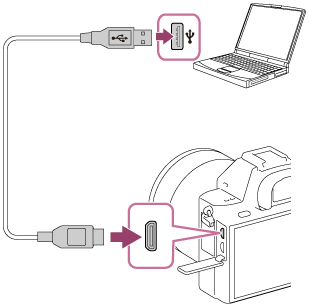
[263] Hoe te gebruikenApplicaties toevoegen aan het apparaatDe applicaties installerenApplicaties rechtstreeks downloaden naar het apparaat met behulp van de Wi-Fi-functie
U kunt met de Wi-Fi-functie applicaties downloaden zonder een computer aan te sluiten. Maak van tevoren een serviceaccount aan.
- MENU → (Applicatie) → [Applicatielijst] → (PlayMemories Camera Apps), en volg daarna de instructies op het scherm om applicaties te downloaden.
Opmerking
- Als MENU → (Draadloos) → [Toegangspunt instel.] → accesspoint waarmee moet worden verbonden → [IP-adres instelling] is ingesteld op [Handmatig], verandert u de instelling naar [Automatisch].
[264] Hoe te gebruikenApplicaties toevoegen aan het apparaatDe applicaties openenDe gedownloade applicatie openen
Open een applicatie die is gedownload vanaf de website voor het downloaden van applicaties PlayMemories Camera Apps.
- MENU → (Applicatie) → [Applicatielijst] → gewenste applicatie die u wilt openen.
Hint
Applicaties sneller openen
Wijs [Applic. downloaden] en [Applicatielijst] toe aan een eigen toets. U kunt met de eigen toets de applicatie alleen openen of de applicatielijst afbeelden wanneer het opname-informatiescherm wordt afgebeeld.[265] Hoe te gebruikenApplicaties toevoegen aan het apparaatDe applicaties beherenApplicaties verwijderen
U kunt applicaties verwijderen van dit apparaat.
- MENU → (Applicatie) → [Applicatielijst] → [Applicatiebeheer] → [Beheren en verwijderen].
- Selecteer de applicatie die u wilt verwijderen.
- Selecteer om de applicatie te verwijderen.
-
De verwijderde applicatie kan opnieuw worden geïnstalleerd. Voor meer informatie gaat u naar de website voor het downloaden van applicaties.
[266] Hoe te gebruikenApplicaties toevoegen aan het apparaatDe applicaties beherenDe volgorde van de applicaties veranderen
U kunt de volgorde veranderen waarin toegevoegde applicaties worden afgebeeld op dit apparaat.
- MENU → (Applicatie) → [Applicatielijst] → [Applicatiebeheer] → [Sorteren].
- Selecteer de applicatie waarvan u de volgorde wilt veranderen.
- Selecteer de bestemming.
[267] Hoe te gebruikenApplicaties toevoegen aan het apparaatDe applicaties beherenDe accountinformatie van PlayMemories Camera Apps bevestigen
De accountinformatie voor het "Sony Entertainment Network" dat is geregistreerd op het apparaat, wordt afgebeeld.
- MENU → (Applicatie) → [Applicatielijst] → [Applicatiebeheer] → [Accountgegevens weergevn].
[268] Hoe te gebruikenEen computer gebruikenAanbevolen computeromgevingAanbevolen computeromgeving
U kunt de vereiste computeromgeving voor het softwareprogramma controleren op de volgende URL:
http://www.sony.net/pcenv/
[269] Hoe te gebruikenEen computer gebruikenDe software gebruikenPlayMemories Home
Door PlayMemories Home te gebruiken kunt u het volgende doen:
- U kunt beelden die met dit apparaat zijn opgenomen importeren in uw computer.
- U kunt beelden die in de computer zijn geïmporteerd weergeven.
- U kunt uw beelden delen met behulp van PlayMemories Online.
Onder Windows kunt u tevens het volgende doen:
- U kunt de beelden in de computer op een kalender op opnamedatum rangschikken en weergeven.
- U kunt beelden bewerken en corrigeren, bijvoorbeeld door ze bij te snijden of het formaat te wijzigen.
- U kunt een disc maken van bewegende beelden die in een computer zijn geïmporteerd. Blu-ray-discs of AVCHD-discs kunnen worden gemaakt van bewegende beelden in het XAVC S-formaat.
- U kunt beelden uploaden naar een netwerkservice. (Een internetverbinding is vereist.)
- Voor meer informatie raadpleegt u de Help-functie van PlayMemories Home.
[270] Hoe te gebruikenEen computer gebruikenDe software gebruikenPlayMemories Home installeren
- Open op uw computer een internetbrowser en ga naar de onderstaande URL en download PlayMemories Home door de instructies op het scherm te volgen.
- Een internetverbinding is vereist.
- Voor gedetailleerde instructies, gaat u naar de ondersteuningspagina van PlayMemories Home. http://www.sony.co.jp/pmh-se/
- Sluit het apparaat aan op uw computer met behulp van de micro-USB-kabel (bijgeleverd), en schakel daarna het apparaat in.
- Nieuwe functies kunnen worden toegevoegd aan PlayMemories Home. Zelfs als PlayMemories Home reeds is geïnstalleerd op uw computer, sluit u dit apparaat en uw computer opnieuw op elkaar aan.
- Verwijder de micro-USB-kabel (bijgeleverd) niet vanaf de camera terwijl de camera werkt of het toegangsscherm wordt weergegeven. Als u dat doet, kunnen de gegevens beschadigd raken.
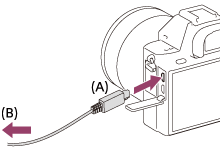
A: Naar de Multi/Micro USB-aansluiting
B: Naar de USB-aansluiting van de computer
Opmerking
- Log in als beheerder.
- Het kan noodzakelijk zijn om de computer opnieuw op te starten. Wanneer de bevestigingsmelding voor opnieuw opstarten wordt afgebeeld, start u de computer opnieuw op aan de hand van de aanwijzingen op het scherm.
- DirectX kan worden geïnstalleerd, afhankelijk van uw computeromgeving.
Hint
- Voor meer informatie over PlayMemories Home, raadpleegt u de Help-functie van PlayMemories Home of de ondersteuningspagina van PlayMemories Home (http://www.sony.co.jp/pmh-se/) (alleen in het Engels).
[271] Hoe te gebruikenEen computer gebruikenDe software gebruikenSoftwareprogramma's voor Mac-computers
Voor meer informatie over de softwareprogramma’s voor Macintosh-computers, gaat u naar de volgende URL:
Autom. draadloos importeren
"Autom. draadloos importeren" is vereist als u een Mac-computer gebruikt en met behulp van de Wi-Fi-functie beelden wilt importeren in de computer. Download "Autom. draadloos importeren" vanaf bovenstaande URL en installeer het op uw Macintosh-computer. Voor informatie, raadpleegt u de Help-functie van "Autom. draadloos importeren".
Opmerking
- De software die kan worden gebruikt verschilt afhankelijk van het gebied.
[272] Hoe te gebruikenEen computer gebruikenDe software gebruikenImage Data Converter
Door Image Data Converter te gebruiken kunt u het volgende doen:
- U kunt beelden die in het RAW-formaat zijn opgenomen weergeven en bewerken met diverse correcties, zoals tintkromme en scherpte.
- U kunt beelden aanpassen met witbalans, belichting, [Creatieve stijl], enz.
- U kunt de stilstaande beelden die op een computer zijn weergegeven en bewerkt, opslaan.
U kunt het stilstaande beeld opslaan in RAW-formaat of in het algemene bestandsformaat. - U kunt de RAW-beelden en JPEG-beelden die door dit apparaat zijn opgenomen, weergeven en vergelijken.
- U kunt de beelden rangschikken in vijf klassen.
- U kunt kleurlabels toepassen, enz.
[273] Hoe te gebruikenEen computer gebruikenDe software gebruikenImage Data Converter installeren
- Download en installeer het softwareprogramma door naar de volgende URL te gaan (alleen in het Engels).
Opmerking
- Log in als beheerder.
[274] Hoe te gebruikenEen computer gebruikenDe software gebruikenToegang tot Bedieningshandleiding Image Data Converter
Windows:
[start] → [Alle programma's] → [Image Data Converter] → [Help] → [Image Data Converter].
- In Windows 8, start [Image Data Converter], en selecteer [Help] op de menubalk → [Bedieningshandleiding Image Data Converter].
Mac:
Finder → [Toepassingen] → [Image Data Converter] → [Image Data Converter], en selecteer [Help] op de menubalk → [Bedieningshandleiding Image Data Converter].
Hint
- Voor meer informatie over de bediening, kunt u ook de Image Data Converter-ondersteuningspagina raadplegen (alleen in het Engels).
http://www.sony.co.jp/ids-se/
[275] Hoe te gebruikenEen computer gebruikenDe software gebruikenRemote Camera Control
Als Remote Camera Control wordt gebruikt, zijn de volgende bedieningen beschikbaar op de computer.
- De instellingen van dit apparaat veranderen en opnemen.
- Beelden rechtstreeks op de computer opnemen.
- Opnemen met gebruik van een intervaltimer.
Gebruik deze functies na het selecteren van MENU → (Instellingen) → [USB-verbinding] → [PC-afstandsbedien.]. Voor informatie over het gebruik van Remote Camera Control, raadpleegt u de Help-functie.
[276] Hoe te gebruikenEen computer gebruikenDe software gebruikenRemote Camera Control installeren
Download en installeer het softwareprogramma door naar de volgende URL te gaan:
Windows:
http://www.sony.co.jp/imsoft/Win/
[277] Hoe te gebruikenEen computer gebruikenDe software gebruikenToegang tot de Help-functie van Remote Camera Control
Windows:
[start] → [Alle programma's] → [Remote Camera Control] → [Remote Camera Control Help].
- Voor Windows 8, start [Remote Camera Control], klik met de rechtermuisknop op de titelbalk en selecteer [Remote Camera Control Help].
Mac:
Finder → [Toepassingen] → [Remote Camera Control], en selecteer [Help] op de menubalk → [Remote Camera Control Help].
[278] Hoe te gebruikenEen computer gebruikenDit apparaat aansluiten op een computerHet apparaat aansluiten op een computer
- Plaats een voldoende opgeladen accu in het apparaat of sluit het apparaat aan op een stopcontact met behulp van de netspanningsadapter AC-PW20 (los verkrijgbaar).
- Zet het apparaat en de computer aan.
- Controleer bij (Instellingen) of [USB-verbinding] is ingesteld op [Massaopslag].
- Sluit het apparaat en uw computer aan met behulp van de micro-USB-kabel (bijgeleverd) (A) .

- Als u het apparaat met behulp van de micro-USB-kabel aansluit op uw computer terwijl [USB-voeding] is ingesteld op [Aan], wordt de voeding geleverd door uw computer. (standaardinstelling: [Aan])
[279] Hoe te gebruikenEen computer gebruikenDit apparaat aansluiten op een computerBeelden importeren in de computer
Met PlayMemories Home kunt u eenvoudig beelden importeren. Voor informatie over de functies van PlayMemories Home, raadpleegt u de Help-functie van PlayMemories Home.
Beelden importeren in een computer zonder gebruik te maken van PlayMemories Home (voor Windows)
Als de wizard AutoPlay wordt afgebeeld nadat een USB-verbinding tot stand is gebracht tussen het apparaat en een computer, klikt u op [Map openen en bestanden weergeven] → [OK] → [DCIM] of [MP_ROOT]. Kopieer daarna de gewenste beelden naar de computer.
- Als Device Stage wordt afgebeeld op een Windows 7- of Windows 8-computer, dubbelklikt u op [Door bestanden bladeren] → medium-pictogram → map waarin de beelden die u wilt importeren zijn opgeslagen.
Beelden importeren in een computer zonder gebruik te maken van PlayMemories Home (voor Mac)
Sluit de camera aan op de Mac-computer. Dubbelklik op het nieuw herkende pictogram op het bureaublad → de map waarin het beeld dat u wilt importeren is opgeslagen. Sleep het beeldbestand op het pictogram van de vaste schijf en zet het erin neer.
Opmerking
- Voor bedieningen zoals het importeren van bewegende beelden in het XAVC S- of AVCHD-formaat in een computer, gebruikt u PlayMemories Home.
- Mappen en bestanden van bewegende beelden in het AVCHD-formaat vanaf de aangesloten computer mogen niet worden bewerkt of anderszins gewijzigd. Bestanden van bewegende beelden kunnen beschadigd worden of het kan onmogelijk worden om ze weer te geven. U mag de bewegende beelden in het AVCHD-formaat op de geheugenkaart niet wissen of kopiëren vanaf de computer. Sony is niet aansprakelijk voor de gevolgen van dergelijke bedieningen via de computer.
[280] Hoe te gebruikenEen computer gebruikenDit apparaat aansluiten op een computerHet apparaat loskoppelen van de computer
Koppelt de USB-verbinding los tussen dit apparaat en de computer.
Volg de procedures vanaf stap 1 t/m 2 hieronder voordat u de volgende handelingen uitvoert:
- De USB-kabel loskoppelen.
- Eruit halen van de geheugenkaart.
- Uitschakelen van het apparaat.
- Klik op
 (USB-apparaat voor massaopslag veilig verwijderen) op de taakbalk.
 - Klik op de afgebeelde mededeling.
Opmerking
- Op een Mac-computer, sleep het pictogram van de geheugenkaart of het stationspictogram naar het pictogram "Prullenbak" en laat het erin vallen. De verbinding tussen het apparaat en de computer wordt verbroken.
- Voor computers met Windows 7 of Windows 8, wordt het verwijderingspictogram mogelijk niet afgebeeld. In dat geval kunt u de bovenstaande stappen 1 en 2 overslaan.
- Koppel een micro-USB-kabel niet los van dit apparaat wanneer de toegangslamp brandt. De gegevens kunnen worden beschadigd.
[281] Hoe te gebruikenEen computer gebruikenEen disc met bewegende beelden makenEen disc selecteren die moet worden aangemaakt
U kunt een disc maken die kan worden weergegeven op andere apparaten van bewegende beelden die met deze camera zijn opgenomen.
Welke apparaten de disc kunnen weergeven is afhankelijk van het type disc. Selecteer een type disc dat geschikt is voor de weergaveapparaten die u gaat gebruiken.
Afhankelijk van het type bewegende beelden, kan het formaat van de bewegende beelden worden omgezet tijdens het maken van een disc.

High-definition (HD)-beeldkwaliteit (Blu-ray Disc)
Bewegende beelden in high-definition (HD)-beeldkwaliteit kunnen worden opgenomen op een Blu-ray-disc, om zo een disc van high-definition (HD)-beeldkwaliteit te maken. Een Blu-ray-disc maakt het mogelijk om langere films in high-definition (HD)-beeldkwaliteit op te nemen dan dvd-discs.
Schrijfbaar bestandsformaat voor bewegende beelden: XAVC S, AVCHD, MP4 (AVC)
Spelers: Blu-ray-discweergaveapparaten (Sony Blu-ray-discspelers, PlayStation 3, enz.)

High-definition (HD)-beeldkwaliteit (AVCHD-opnamedisc)
Bewegende beelden in high-definition (HD)-beeldkwaliteit kunnen worden opgenomen op een dvd-media, zoals een dvd-r, om zo een disc van high-definition (HD)-beeldkwaliteit te maken.
Schrijfbaar bestandsformaat voor bewegende beelden: XAVC S, AVCHD, MP4 (AVC)
Spelers: weergaveapparaten voor het AVCHD-formaat (Blu-ray-discspelers van Sony, PlayStation 3, enz.)
U kunt dit type discs niet weergeven op gewone dvd-spelers.
Standard-definition (STD)-beeldkwaliteit
Bewegende beelden in standard-definition (STD)-beeldkwaliteit die zijn omgezet vanuit bewegende beelden in high-definition (HD)-beeldkwaliteit kunnen worden opgenomen op dvd-media, zoals een dvd-r, om zo een disc van standard-definition (STD)-beeldkwaliteit te maken.
Schrijfbaar bestandsformaat voor bewegende beelden: AVCHD
Spelers: Gewone dvd-weergaveapparaten (dvd-spelers, computers die dvd’s kunnen weergeven, enz.)
Hint
- U kunt de volgende typen discs van 12 cm gebruiken met PlayMemories Home.
BD-R*/ DVD-R/DVD+R/DVD+R DL: Niet-herschrijfbaar
BD-RE*/DVD-RW/DVD+RW: Herschrijfbaar* Later aanvullend materiaal opnemen is niet mogelijk.
- Zorg altijd dat uw "PlayStation 3" de meest recente versie van de systeemsoftware voor "PlayStation 3" gebruikt.
[282] Hoe te gebruikenEen computer gebruikenEen disc met bewegende beelden makenEen Blu-ray-disc maken van bewegende beelden in high-definition (HD)-beeldkwaliteit
U kunt Blu-ray-discs maken die kunnen worden weergegeven op weergaveapparaten voor Blu-ray-discs (zoals een Blu-ray-discspeler van Sony, de PlayStation 3, enz.).
A. Maken met behulp van een computer
Met een Windows-computer kunt u met behulp van PlayMemories Home bewegende beelden, die in de computer zijn geïmporteerd, kopiëren en een Blu-ray-disc maken.
Uw computer moet in staat zijn om Blu-ray-discs te maken.
Wanneer u voor het eerst een Blu-ray-disc maakt, sluit u de camera met behulp van een USB-kabel aan op de computer. De benodigde software wordt automatisch toegevoegd aan uw computer. (Een internetverbinding is nodig.)
Voor meer informatie over het maken van een disc PlayMemories Home, raadpleegt u de Help-gids van PlayMemories Home.
B. Maken met behulp van een ander apparaat dan een computer
U kunt ook een Blu-ray-disc maken met behulp van een Blu-ray-recorder, enz.
Voor meer informatie raadpleegt u de gebruiksaanwijzing van het apparaat.
Opmerking
- Wanneer u met behulp van PlayMemories Home een Blu-ray-disc maakt van bewegende beelden die zijn opgenomen in het XAVC S- of MP4-formaat voor bewegende beelden, wordt de beeldkwaliteit omgezet naar 1920×1080 (60i/50i) en is het niet mogelijk een disc te maken in de oorspronkelijke beeldkwaliteit. Om bewegende beelden op te nemen in de oorspronkelijke beeldkwaliteit, kopieert u de bewegende beelden naar een computer of een extern medium.
- Om een Blu-ray-disc te maken van bewegende beelden die zijn opgenomen in het AVCHD-formaat met [Opname-instell.] ingesteld op [60p 28M(PS)]/[50p 28M(PS)], moet u een apparaat gebruiken dat compatibel is met het AVCHD-formaat Ver. 2.0. De gemaakte Blu-ray-disc kan alleen worden weergegeven op een apparaat dat compatibel is met het AVCHD-formaat Ver. 2.0.
[283] Hoe te gebruikenEen computer gebruikenEen disc met bewegende beelden makenEen dvd-disc (AVCHD-opnamedisc) maken van bewegende beelden in high-definition (HD)-beeldkwaliteit
U kunt dvd-discs (AVCHD-opnamediscs) maken die kunnen worden weergegeven op weergaveapparaten die compatibel zijn met het AVCHD-formaat (zoals een Blu-ray-discspeler van Sony, de PlayStation 3, enz.).
A. Maken met behulp van een computer
Met een Windows-computer kunt u met behulp van PlayMemories Home bewegende beelden, die in de computer zijn geïmporteerd, kopiëren en een dvd-disc maken (AVCHD-opnamedisc).
Uw computer moet in staat zijn om dvd-discs (AVCHD-opnamediscs) te maken.
Wanneer u voor het eerst een dvd-disc maakt, sluit u de camera met behulp van een USB-kabel aan op de computer. De benodigde software wordt automatisch toegevoegd aan uw computer. (Een internetverbinding is nodig.)
Voor meer informatie over het maken van een disc PlayMemories Home, raadpleegt u de Help-gids van PlayMemories Home.
B. Maken met behulp van een ander apparaat dan een computer
U kunt ook een dvd-disc (AVCHD-opnamedisc) maken met behulp van een Blu-ray-recorder, enz.
Voor meer informatie raadpleegt u de gebruiksaanwijzing van het apparaat.
Opmerking
- Wanneer u met behulp van PlayMemories Home een dvd-disc (AVCHD-opnamedisc) maakt van bewegende beelden die zijn opgenomen in het XAVC S- of MP4-formaat voor bewegende beelden, wordt de beeldkwaliteit omgezet naar 1920×1080 (60i/50i) en is het niet mogelijk een disc te maken in de oorspronkelijke beeldkwaliteit. Om bewegende beelden op te nemen in de oorspronkelijke beeldkwaliteit, kopieert u de bewegende beelden naar een computer of een extern medium.
- Wanneer u een AVCHD-opnamedisc maakt met behulp van PlayMemories Home van bewegende beelden opgenomen in het AVCHD-formaat met [Opname-instell.] ingesteld op [60p 28M(PS)]/[50p 28M(PS)], [60i 24M(FX)]/[50i 24M(FX)] of [24p 24M(FX)]/[25p 24M(FX)], wordt de beeldkwaliteit omgezet en is het niet mogelijk een disc te maken in de oorspronkelijke beeldkwaliteit. Het omzetten van de beeldkwalitteit duurt enige tijd. Als u bewegende beelden wilt opnemen met de oorspronkelijke beeldkwaliteit, gebruikt u een Blu-ray-disc.
[284] Hoe te gebruikenEen computer gebruikenEen disc met bewegende beelden makenEen dvd-disc maken van bewegende beelden in standard-definition (SD)-beeldkwaliteit
U kunt dvd-discs maken die kunnen worden weergegeven op gewone dvd-weergaveapparaten (dvd-spelers, computers die dvd-discs kunnen weergeven, enz.).
A. Maken met behulp van een computer
Met een Windows-computer kunt u met behulp van PlayMemories Home bewegende beelden, die in de computer zijn geïmporteerd, kopiëren en een dvd-disc maken.
Uw computer moet in staat zijn om dvd-discs te maken.
Wanneer u voor het eerst een dvd-disc maakt, sluit u de camera met behulp van een USB-kabel aan op de computer. Installeer de speciale add-on-software door de instructies op het scherm te volgen. (Een internetverbinding is nodig.)
Voor meer informatie over het maken van een disc PlayMemories Home, raadpleegt u de Help van PlayMemories Home.
B. Maken met behulp van een ander apparaat dan een computer
U kunt ook een dvd-disc maken met behulp van een Blu-ray-recorder, HDD-recorder, enz. Voor meer informatie raadpleegt u de gebruiksaanwijzing van het apparaat.
[285] Hoe te gebruikenVoorzorgsmaatregelen/Dit apparaatVoorzorgsmaatregelenVoorzorgsmaatregelen
Reservekopie maken van geheugenkaarten
Gegevens kunnen beschadigd raken in de volgende gevallen. Zorg ervoor dat u een reservekopie van de gegevens maakt.
- Wanneer de geheugenkaart uit het apparaat wordt verwijderd, de USB-kabel wordt losgekoppeld of het apparaat wordt uitgezet tijdens het lezen of wegschrijven van gegevens.
- Wanneer de geheugenkaart wordt gebruikt op plaatsen waar veel statische elektriciteit of elektrische ruis is.
Een beelddatabasebestand aanmaken
Als u een geheugenkaart in het apparaat plaatst waarop geen beelddatabasebestand staat en vervolgens het apparaat inschakelt, maakt het apparaat automatisch een beelddatabasebestand aan en gebruikt daarbij een deel van de capaciteit van de geheugenkaart. Het proces kan lang duren en u kunt het apparaat niet bedienen totdat het proces voltooid is.
Als een databasebestandsfout optreedt, exporteert u alle beelden naar uw computer met behulp van PlayMemories Home en formatteert u daarna de geheugenkaart met behulp van dit apparaat.
Bewaar/gebruik het apparaat niet op de volgende plaatsen
- Op een buitengewone hete, koude of vochtige plaats
Op plaatsen zoals een in de zon geparkeerde auto, kan de camerabehuizing door de hitte vervormen, waardoor een storing kan optreden. - Opslaan onder rechtstreeks zonlicht of nabij een verwarmingsbron
De camerabehuizing kan verkleuren of vervormen, waardoor een storing kan optreden. - Op plaatsen onderhevig aan trillingen
- In de buurt van een sterk magnetisch veld
- Op zanderige of stoffige plaatsen
Wees voorzichtig dat er geen zand of stof in het apparaat komt. Hierdoor kan in het apparaat een storing optreden, en in sommige gevallen kan deze storing niet worden gerepareerd. -
Op plaatsen met een hoge luchtvochtigheid
(Hierdoor kan de lens beschimmelen.)
De camera opbergen
Bevestig altijd de lensdop op de voorkant van de lens of de lensvattingdop wanneer u de camera niet gebruikt. Om te voorkomen dat stof en vuil in de camera terechtkomt, verwijdert u het stof vanaf de lensvattingdop voordat u deze op de camera bevestigt.
Voorzorgsmaatregelen bij het dragen
Draag de camera niet terwijl deze op een statief is bevestigd. Hierdoor kan het schroefgat voor het statief uitbreken.
Bedrijfstemperatuur
Uw apparaat is ontworpen voor gebruik bij temperaturen tussen ongeveer 0 °C en 40 °C. Gebruik bij extreem lage of hoge temperaturen buiten dit bereik, wordt niet aanbevolen.
Condensvorming
- Als het apparaat rechtstreeks vanuit een koude naar een warme omgeving wordt overgebracht, kan vocht condenseren binnenin of op de buitenkant van het apparaat. Deze vochtcondensatie kan een storing in het apparaat veroorzaken.
- Om condensvorming te voorkomen wanneer u het apparaat rechtstreeks van een koude naar een warme plaats overbrengt, plaatst u het eerst in een plastic zak die u goed afsluit om te voorkomen dat er lucht in kan komen. Wacht ongeveer een uur totdat de temperatuur van het apparaat gelijk is aan de omgevingstemperatuur.
- Als vocht condenseert, schakelt u het apparaat uit en wacht u ongeveer een uur om het vocht te laten verdampen. Als u probeert om opnamen te maken terwijl er nog vocht in de lens aanwezig is, zullen de opgenomen beelden niet helder zijn.
Over de functies die beschikbaar zijn met het apparaat
- Deze camera is compatibel met bewegende beelden van het formaat 1080 60p of 1080 50p. Anders dan bij traditionele standaardopnamefuncties, die opnemen volgens de geïnterlinieerde methode, neemt dit apparaat bewegende beelden op volgens de progressieve methode. Dit verhoogt de resolutie en geeft een vloeiender, realistischer beeld.
- Deze camera is compatibel met bewegende beelden van het formaat 4K 30p, 4K 25p en 4K 24p. U kunt bewegende beelden opnemen met een hogere beeldkwaliteit.
Opmerkingen over het gebruik in een vliegtuig
- In een vliegtuig stelt u [Vliegtuig-stand] in op [Aan].
Compatibiliteit van beeldgegevens
Het apparaat voldoet aan de universele normen van DCF (Design rule for Camera File system) vastgesteld door JEITA (Japan Electronics and Information Technology Industries Association).
- Wij kunnen niet garanderen dat beelden die met dit apparaat zijn opgenomen, kunnen worden weergegeven op andere apparatuur, of dat beelden die met andere apparatuur zijn opgenomen of bewerkt, kunnen worden weergegeven op dit apparaat.
Opmerkingen over het weergeven van bewegende beelden op andere apparaten
- Bewegende beelden die door uw camera zijn opgenomen, kunnen mogelijk niet goed worden weergegeven op andere apparaten. Bovendien kunnen bewegende beelden, die zijn opgenomen op andere apparaten dan uw camera, mogelijk niet worden weergegeven op uw camera.
- Discs van bewegende beelden in het AVCHD-formaat, die door uw camera zijn opgenomen, kunnen alleen worden weergegeven op apparaten die het AVCHD-formaat ondersteunen.
Dvd-spelers en dvd-recorders ondersteunen het AVCHD-formaat niet en kunnen dus niet discs met bewegende beelden in het AVCHD-formaat weergeven.
Verder, als een disc van high-definition (HD)-beeldkwaliteit die is opgenomen in het AVCHD-formaat, wordt geplaatst in een dvd-speler of dvd-recorder, kan het onmogelijk zijn om de disc uit het apparaat te werpen. - Bewegende beelden opgenomen in het 1080 60p/1080 50p-formaat kunnen alleen worden weergegeven op apparaten die ondersteuning bieden voor 1080 60p/1080 50p.
- Bewegende beelden in het XAVC S-formaat kunnen alleen worden weergegeven op apparaten die het XAVC S-formaat ondersteunen.
Over de monitor, zoeker en lens
- De monitor en zoeker zijn vervaardigd met behulp van uiterste precisietechnologie zodat meer dan 99,99% van de beeldpunten effectief werkt. Het is echter mogelijk dat enkele kleine zwarte punten en/of oplichtende punten (wit, rood, blauw of groen) permanent op de monitor en zoeker zichtbaar zijn. Dit is een normaal gevolg van het productieproces en heeft geen enkele invloed op de beelden.
- Als u de monitor of de lens langdurig blootstelt aan direct zonlicht kan een storing optreden. Wees voorzichtig wanneer u het apparaat bij een venster of buiten neerzet.
- Oefen geen druk uit op de monitor. De kleuren op de monitor kunnen veranderen waardoor zich een storing kan voordoen.
- Op een koude plaats kan het beeld op de monitor na-ijlen. Dit is geen storing.
- Als op de monitor druppels water of een andere vloeistof zitten, veegt u deze eraf met een zachte doek. Als de monitor nat blijft, kan het oppervlak van de monitor veranderen of verslechteren. Dit kan een storing veroorzaken.
- Zorg ervoor dat u niet tegen de lens stoot of er kracht op uitoefent.
- Draag de camera niet aan de monitor.
- Als een elektrisch bediende zoomlens is bevestigd, let u erop dat uw vingers of enig ander voorwerp niet bekneld raakt in de lens.
- Stel de camera niet bloot aan zonlicht en neem niet op in de richting van de zon gedurende een lange tijd. Het interne mechanisme kan worden beschadigd.
- Kijk niet door een lens naar de zon of een sterke lichtbron wanneer deze niet op de camera is bevestigd. Dit kan leiden tot onherstelbare schade aan de ogen of een storing in de lens veroorzaken.
- Gebruik de camera niet op plaatsen waar sterke radiogolven of straling wordt uitgezonden. Opnemen en weergeven werken mogelijk niet goed.
Opnemen met de zoeker
- Wanneer u door de zoeker kijkt kunt u last krijgen van symptomen zoals pijnlijke ogen, vermoeidheid en misselijkheid, vergelijkbaar met wagenziekte. Wij adviseren u regelmatig pauzes te nemen wanneer u opneemt met de zoeker. Bepaal zelf de noodzakelijke lengte en frequentie van de pauzes, aangezien dit van persoon tot persoon verschilt. In het geval onprettige symptomen zich voordoen, stopt u het gebruik van de zoeker tot ze weggaan, en raadpleegt u indien nodig een huisarts.
Opmerkingen over het weggooien of aan anderen overdragen van dit apparaat
Voordat u dit apparaat weggooit of aan anderen overdraagt, vergeet u niet de volgende bedieningen uit te voeren ter bescherming van privégegevens.- Voer [Instelling herstellen] uit om alle instellingen terug te stellen.
[286] Hoe te gebruikenVoorzorgsmaatregelen/Dit apparaatVoorzorgsmaatregelenInterne oplaadbare batterij
Deze camera is uitgerust met een ingebouwde, oplaadbare batterij om de datum en tijd en ook andere instellingen te bewaren, ongeacht of de camera is ingeschakeld of niet, en of de accu in is opgeladen of niet. Deze oplaadbare batterij wordt tijdens het gebruik van het apparaat voortdurend opgeladen. Echter, wanneer u het apparaat slechts korte perioden gebruikt, loopt de interne, oplaadbare batterij langzaam leeg. Als u het apparaat in het geheel niet gebruikt gedurende ongeveer 2 maand(en), loopt de interne, oplaadbare batterij helemaal leeg. In dat geval moet u de oplaadbare batterij opladen voordat u het apparaat gaat gebruiken. Zelfs als u de oplaadbare batterij niet oplaadt, kunt u het apparaat toch gebruiken zolang u de datum en tijd niet opneemt.
Oplaadprocedure voor de interne, oplaadbare batterij
Plaats een opgeladen accu in het apparaat of sluit het apparaat aan op een stopcontact met behulp van de netspanningsadapter (bijgeleverd), en laat het apparaat gedurende 24 uur of langer uitgeschakeld liggen.
[287] Hoe te gebruikenVoorzorgsmaatregelen/Dit apparaatVoorzorgsmaatregelenOpmerkingen over de accu
De accu opladen
- Laad de accu (bijgeleverd) op voordat u het apparaat voor het eerst gebruikt.
- De opgeladen accu verliest steeds wat lading, ook als u de accu niet gebruikt. Laad de accu elke keer op voordat u het apparaat gebruikt, zodat u geen kans om beelden op te nemen onbenut laat.
- U kunt de accu opladen ook als deze niet volledig leeg is. U kunt een gedeeltelijk opgeladen accu gebruiken.
- Als het oplaadlampje knippert terwijl de accu niet volledig opgeladen is, verwijdert u de accu uit de camera en plaatst u hem weer terug, of koppelt u de USB-kabel los van de camera en sluit u hem weer aan, om de accu weer op te laden.
- Het wordt aanbevolen om de accu op te laden bij een omgevingstemperatuur tussen 10 °C en 30 °C. De accu zal misschien niet goed worden opgeladen bij temperaturen buiten dit bereik.
- Wanneer u dit apparaat verbindt met een laptop die niet is aangesloten op een stroomvoorziening, kan de lading van de accu in de laptop afnemen. Laad dit apparaat niet langdurig op met behulp van de laptop.
- Terwijl dit apparaat via een USB-kabel is aangesloten op de computer, mag u de computer niet inschakelen, herstarten, uit de slaapstand wekken of uitschakelen. Als u dit toch doet, kan een storing in dit apparaat worden veroorzaakt. Koppel het apparaat los van de computer voordat u de bovenstaande bedieningen uitvoert.
- Wij kunnen niet garanderen dat het opladen correct werkt als u een zelfgebouwde of gewijzigde computer gebruikt.
Oplaadtijd (volledige lading)
De oplaadtijd met de netspanningsadapter (bijgeleverd) is ongeveer 150 minuten. Bovenstaande oplaadtijd geldt voor het opladen van een volledig lege accu bij een temperatuur van 25 °C. Het opladen kan langer duren afhankelijk van gebruikscondities en de omstandigheden.Effectief gebruik van de accu
- Bij lage temperaturen presteert de accu minder goed. Dus in de kou is de bedrijfstijd van de accu korter. U kunt ervoor zorgen dat de accu langer zijn werk doet, door deze in een zak van uw kleding dicht op uw lichaam op te warmen en in het apparaat te plaatsen kort voordat u opnamen gaat maken. Als u metalen voorwerpen, zoals sleutels, in uw zak hebt zitten, let u erop dat deze geen kortsluiting kunnen veroorzaken.
- De accu ontlaadt snel als u de flitser of de ononderbroken opnamefunctie veel gebruikt, de camera vaak aan-/uitschakelt, of de monitor erg helder instelt.
- Wij adviseren u reserveaccu's voor te bereiden en proefopnamen te maken voordat u de werkelijke opnamen maakt.
- Laat de accu niet nat worden. De accu is niet bestand tegen water.
- Laat de accu niet liggen op zeer warme plaatsen, zoals in een voertuig of in direct zonlicht.
- Als de aansluitpunten van de accu vuil zijn, kan het onmogelijk zijn om het apparaat in te schakelen of wordt de accu mogelijk niet goed opgeladen. In dat geval maakt u de accu schoon door het stof er voorzichtig af te vegen met behulp van een zachte doek of een wattenstaafje.
Resterende-acculadingindicator
- De resterende-acculadingindicator wordt afgebeeld op het scherm.

A: Acculading hoog
B: Accu leeg
- Het duurt ongeveer één minuut om de juiste resterende-acculadingindicator af te beelden.
- De juiste resterende-acculadingindicator wordt mogelijk niet afgebeeld onder bepaalde bedrijfs- of omgevingsomstandigheden.
- Als de resterende-acculadingindicator niet op het scherm wordt afgebeeld, drukt u op de knop DISP (weergave-instelling) om deze af te beelden.
Zo bewaart u de accu
- Om de werking van de accu te behouden, laadt u de accu minstens eenmaal per jaar op en verbruikt daarna u de lading volledig in het apparaat alvorens de accu op te bergen. Verwijder de accu uit de camera en bewaar hem op een koele, droge plaats.
- U kunt het vermogen van de accu opgebruiken door het apparaat in de stand voor de diavoorstelling te laten staan totdat het apparaat zichzelf uitschakelt.
- Voorkom dat de contactpunten vuil worden, worden kortgesloten enzovoort en gebruik daarom een plastic zakje om contact met metalen materialen te vermijden wanneer u de accu bij u draagt of opbergt.
Over de levensduur van de accu
- De levensduur van de accu is beperkt. Als u dezelfde accu herhaaldelijk gebruikt, of dezelfde accu gedurende een lang tijd gebruikt, neemt de accucapaciteit geleidelijk af. Als de gebruiksduur van de accu aanzienlijk achteruitgaat, is het waarschijnlijk tijd om de accu te vervangen door een nieuwe.
- De levensduur van de accu wordt bepaald door de manier waarop de accu wordt bewaard en door de omstandigheden en omgeving waarin elke accu wordt gebruikt.
[288] Hoe te gebruikenVoorzorgsmaatregelen/Dit apparaatVoorzorgsmaatregelenDe accu opladen
- De bijgeleverde netspanningsadapter is specifiek voor dit apparaat. Sluit hem niet aan op andere elektronische apparaten. Als u dit toch doet, kan een storing worden veroorzaakt.
- Let erop dat u een originele Sony-netspanningsadapter gebruikt.
- Als het oplaadlampje van het apparaat knippert tijdens het opladen, haalt u de accu die wordt opgeladen uit het apparaat en plaatst u dezelfde accu stevig terug in het apparaat. Als het oplaadlampje opnieuw knippert, kan dit duiden op een defecte accu of is een verkeerd type accu geplaatst. Controleer of de geplaatste accu van het opgegeven type is.
Als de accu van het correcte type is, haalt u de accu uit de acculader, vervangt u hem door een nieuwe of een andere accu, en controleert u of de nieuw geplaatste accu correct wordt opgeladen. Als de nieuw geplaatste accu correct wordt opgeladen, kan de eerder geplaatste accu defect zijn. - Als het oplaadlampje knippert, zelfs wanneer de netspanningsadapter is aangesloten op het apparaat en een stopcontact, duidt dit erop dat het opladen tijdelijk is gestopt en in de stand-bystand staat. Het opladen stopt automatisch en wordt in de standby-stand gezet wanneer de temperatuur buiten het bedrijfstemperatuurbereik komt. Nadat de temperatuur weer binnen het bedrijfstemperatuurbereik ligt, wordt het opladen voortgezet en gaat het oplaadlampje weer aan. Het wordt aanbevolen om de accu op te laden bij een omgevingstemperatuur van 10 °C en 30 °C.
[289] Hoe te gebruikenVoorzorgsmaatregelen/Dit apparaatVoorzorgsmaatregelenOpmerkingen over geheugenkaarten
- Als u gedurende een lange tijd herhaaldelijk beelden opneemt en wist, kunnen de gegevens in een bestand op de geheugenkaart gefragmenteerd raken, en kan het opnemen van bewegende beelden tussentijds worden onderbroken. Als dat gebeurt, slaat u de beelden op een computer of ander opslagapparaat op, en voert u daarna [Formatteren] uit.
- De juiste werking van een geheugenkaart die op een computer is geformatteerd, maar in dit apparaat wordt gebruikt, kan niet worden gegarandeerd.
- De lees-/schrijfsnelheid van gegevens verschilt afhankelijk van de combinatie van de geheugenkaart en de apparatuur die wordt gebruikt.
- We raden u aan belangrijke gegevens op te slaan op bijvoorbeeld de harde schijf van een computer.
- Plak geen etiket op de geheugenkaart zelf en ook niet op de geheugenkaartadapter.
- Raak de contactpunten van de geheugenkaart niet aan met uw hand of met een metalen voorwerp.
- Zorg dat u de geheugenkaart nergens tegenaan stoot, niet verbuigt en niet laat vallen.
- Demonteer de geheugenkaart niet en breng er geen wijzigingen in aan.
- Stel de geheugenkaart niet bloot aan water.
- Laat de geheugenkaart niet liggen binnen het bereik van kleine kinderen. Zij zouden deze per ongeluk kunnen inslikken.
- De geheugenkaart kan als deze pas lang is gebruikt, heet zijn. Wees voorzichtig als u de kaart vastpakt.
- Haal de accu of de geheugenkaart er niet uit en schakel de camera niet uit terwijl de toegangslamp aan is. Hierdoor kunnen de gegevens of de geheugenkaart beschadigd worden.
- Als de geheugenkaart wordt gebruikt vlakbij gebieden met een sterk magnetisch veld, of wordt gebruikt op plaatsen die blootgesteld worden aan statische elektriciteit of elektrische ruis, kunnen de gegevens op de geheugenkaart worden beschadigd.
- Probeer niet een geheugenkaart te plaatsen die niet in de geheugenkaartgleuf past. Als u dit toch doet, zal een storing worden veroorzaakt.
- Gebruik of bewaar de geheugenkaart niet in de volgende omstandigheden:
- Plaatsen met een hoge temperatuur, zoals een auto die in de zon geparkeerd staat
- Plaatsen die zijn blootgesteld aan direct zonlicht
- Op vochtige plaatsen of plaatsen waar zich bijtende stoffen bevinden
- Om in dit apparaat een Memory Stick Micro te kunnen gebruiken, moet u de Memory Stick Micro in een M2-adapter ter grootte van een Duo steken. Als u een Memory Stick Micro in het apparaat plaatst zonder een M2-adapter ter grootte van een Duo te gebruiken, kan het onmogelijk zijn deze vervolgens weer uit het apparaat te halen.
- Om in dit apparaat een microSD-geheugenkaart te kunnen gebruiken, moet u de microSD-geheugenkaart in een speciale adapter steken.
- Als u een geheugenkaart in een geheugenkaartadapter steekt, controleert u eerst of de geheugenkaart in de juiste richting erin wordt gestoken, en steekt u hem er vervolgens helemaal in. Als de kaart niet correct wordt geplaatst, kan dat leiden tot een storing.
[290] Hoe te gebruikenVoorzorgsmaatregelen/Dit apparaatDit apparaat reinigenReiniging
Reiniging van de lens
- Gebruik geen reinigingsvloeistof die organische oplosmiddelen bevat, zoals thinner of benzine.
- Reinig het lensoppervlak met een in de winkel verkrijgbaar blaasbalg. Als het vuil vastzit op het oppervlak, veegt u dit eraf met een zachte doek of tissue die licht bevochtigd is met lensreinigingsvloeistof. Veeg met spiraalbewegingen vanuit het midden naar de rand. Spuit de lensreinigingsvloeistof niet rechtstreeks op het lensoppervlak.
De camerabody reinigen
Raak geen onderdelen binnenin de lensvatting van het apparaat aan, zoals de lenscontacten. Om binnenin de lensvatting te reinigen gebruikt u een in de winkel verkrijgbare blaasbalg* of eventueel stof weg te blazen.
*Gebruik geen spuitbusluchtblazer omdat hierdoor een storing kan ontstaan.
De buitenkant van het apparaat reinigen
Reinig de buitenkant van het apparaat met een zachte doek die licht bevochtigd is met water, en veeg vervolgens het oppervlak droog met een droge doek. Ter voorkoming van beschadiging van de afwerklaag of behuizing:
- Stel het apparaat niet bloot aan chemische stoffen, zoals thinner, wasbenzine, alcohol, wegwerpreinigingsdoekjes, insectenspray, zonnebrandcrème of insecticiden.
- Raak het apparaat niet aan als bovenstaande middelen op uw handen zit.
- Laat het apparaat niet langdurig in aanraking met rubber of vinyl.
De monitor reinigen
- Als vet van uw handen of handcrème, enz. achterblijft op de monitor, kan de oorspronkelijke coating gemakkelijk loslaten. Veeg vet of handcrème zo snel mogelijk eraf.
- Als u de monitor stevig afveegt met een tissue, enz., kunnen krassen in de coating ontstaan.
- Als de monitor vuil wordt met vingerafdrukken of stof, veegt u het stof voorzichtig van het oppervlak af, en reinigt u daarna de monitor met behulp van een zachte doek, enz.
[291] Hoe te gebruikenVoorzorgsmaatregelen/Dit apparaatDit apparaat reinigenDe beeldsensor reinigen
Voer onderstaande stappen uit om de beeldsensor te reinigen.
- Schakel het apparaat uit.
- Haal de lens eraf.
- Blaas stof op en rondom het oppervlak van de beeldsensor weg met behulp van een blaasbalg voor het reinigen van een camera.
- Bevestig de lens.
Opmerking
- Een blaasborsteltje wordt niet bij dit apparaat geleverd. Gebruik een in de handel verkrijgbare blaasbalg voor het reinigen van een camera.
- Gebruik geen spuitbusluchtblazer omdat hierdoor waterdruppels in de behuizing van het apparaat terecht kunnen komen.
- Steek de punt van de blaasbalg niet in de opening voorbij de lensvatting, om er zeker van te zijn dat de punt van de blaasbalg de beeldsensor niet raakt.
- Houd de camera iets omlaag gericht zodat het stof eruit valt.
- Stel het apparaat tijdens het reinigen niet bloot aan schokken.
- Blaas niet te hard wanneer u de beeldsensor schoonmaakt met een blaaskwastje. Als u te hard op de beeldsensor blaast, kan de binnenkant van het apparaat worden beschadigd.
- Als stof achterblijft, zelfs nadat u het reinigen hebt uitgevoerd zoals beschreven, neemt u contact op met het servicecentrum.
[292] Hoe te gebruikenVoorzorgsmaatregelen/Dit apparaatLijst met waarden van standaardinstellingenLijst met waarden van standaardinstellingen
De standaardinstellingen van dit apparaat zijn als volgt:
MENU → (Instellingen) → [Instelling herstellen] → [Camera-instell. terugstell.] of [Initialiseren] → [OK].
Camera- instellingen
Als u [Camera-instell. terugstell.] of [Instelling herstellen] selecteert, worden de instellingen onder [Camera- instellingen] teruggesteld op de standaardinstellingen.
- Beeldformaat
- L: 42M (Als [Beeldverhouding] is ingesteld op [3:2])
- L: 36M (Als [Beeldverhouding] is ingesteld op [16:9])
- L: 18M (Als [APS-C/Super 35mm] is ingesteld op [Aan], en [Beeldverhouding] is ingesteld op [3:2])
- L: 15M (Als [APS-C/Super 35mm] is ingesteld op [Aan], en [Beeldverhouding] is ingesteld op [16:9])
- L: 42M (Als [
- Beeldverhouding: 3:2
- Kwaliteit: Fijn
- Panorama: formaat: Standaard
- Panorama: richting: Rechts
- Bestandsindeling: AVCHD
- Opname-instell.
- 30p 60M/25p 60M* (Als [Bestandsindeling] is ingesteld op [XAVC S 4K])
- 60p 50M/50p 50M* (Als [Bestandsindeling] is ingesteld op [XAVC S HD])
- 60i 17M(FH)/50i 17M(FH)* (Als [Bestandsindeling] is ingesteld op [AVCHD])
- 1920x1080 30p 16M/1920x1080 25p 16M* (Als [Bestandsindeling] is ingesteld op [MP4])
* Alleen wanneer [NTSC/PAL schakel.] is ingesteld op PAL.
- 30p 60M/25p 60M* (Als [
- Dubbele video-OPN: Uit
- Transportfunctie: Enkele opname
- Bracket-instellingen
- Zelfontsp. tdns brkt: OFF
- Bracketvolgorde: 0→-→+
- Flitsfunctie: Automatisch flitsen
- Flitscompensatie: ±0,0
- Rode ogen verm.: Uit
- Scherpstelfunctie: Automatische AF
- Scherpstelgebied
- Breed (fasedetectie-AF)
- Breed (contrast-AF)
- Scherpstelinst.: ―
- AF-hulplicht: Automatisch
- AF-snelheid: Normaal
- Gevoel. AF-volg.: Normaal
- Belicht.comp.: ±0,0
- Belichtingsstap: 0,3 EV
- ISO: ISO AUTO
- ISO AUTO min. sl.td.: Standaard
- Lichtmeetfunctie: Multi
- Witbalans: Automatisch
- DRO/Auto HDR
- D.-bereikopt.: Dynamische-bereikopt.: auto
- Auto HDR: Auto HDR: belichtingsver. auto
- Creatieve stijl: Standaard
- Foto-effect: Uit
- Beeldprofiel: Uit
- Zoom: ―
- Scherpst. vergroten: ―
- NR lang-belicht: Aan
- NR bij hoge-ISO: Normaal
- Centr. AF-vergrend.: Aan
- Lach-/Gezichtsherk.: Uit
- Zachte-huideffect: Uit
- Autom. kadreren: Uit
- Automatisch. modus: Slim automatisch
- Scènekeuze: Portret
- Film: Autom. programma
- SteadyShot: Aan
- SteadyShot-instell.
- SteadyShot-aanpas.: Automatisch
- SteadyS.brndptsafst.: 8 mm (Als [SteadyShot-aanpas.] is ingesteld op [Handmatig])
- Kleurenruimte: sRGB
- Aut. lang. sluit.tijd: Aan
- Geluid opnemen: Aan
- Audio opnam.niveau: 26
- Audio-uitvoer-tijd: Live
- Windruis reductie: Uit
- Geheug.nr. oproep.: ―
- Geheugen: ―
Eigen instellingen
Selecteer [Instelling herstellen] om de instellingen onder [Eigen instellingen] terug te stellen op de standaardinstellingen. Als u [Camera-instell. terugstell.] selecteert, worden de instellingen niet teruggesteld op de standaardinstellingen.
- Zebra: Uit
- MF Assist: Aan
- Schrpstelvergrot.tijd: Geen beperk.
- Stramienlijn: Uit
- Markeringweerg.: Uit
- Markering-instell.
- Midden: Uit
- Verhouding: Uit
- Veilige zone: Uit
- Hulpkader: Uit
- Audioniv.weerg.: Aan
- Autom.weergave: 2 sec.
- DISP-knop
- Scherm: Alle info weerg./Geen info/Histogram/Niveau/Voor zoeker
- Zoeker: Geen info/Histogram/Niveau
- Reliëfniveau: Uit
- Reliëfkleur: Wit
- Belichtingsinst.gids: Aan
- LiveView-weergave: Instelling effect aan
- Cont. AF-geb. weerg: Aan
- Fasedetectiegebied: Uit
- Pre-AF: Aan
- Zoom-instelling: Enkel optische zoom
- Eye-Start AF: Uit
- FINDER/MONITOR: Automatisch
- Opn. zonder lens: Inschakelen
- Opn. zonder geh.krt.: Inschakelen
- Voork.-inst. in AF-S: Gebalanc. Nadruk
- Voork.-inst. in AF-C: Gebalanc. Nadruk
- AF met sluiter: Aan
- AEL met sluiter: Automatisch
- Stille opname: Uit
- e-sluitergordijn voor: Aan
- Sup. aut. Bld extract.: Automatisch
- Bel.comp.inst.: Omgeving+flits
- EV-comp. resetten: Resetten
- Gezichtsregistratie: ―
- APS-C/Super 35mm*: Automatisch
* Wanneer het formaat voor bewegende beelden is ingesteld op [XAVC S 4K], wordt [APS-C/Super 35mm] ingesteld op [Aan].
- AF-microafst.*:
- Inst. voor aanp. AF: Uit
- hoeveelheid: ±0
* Deze instelling wordt niet teruggesteld, ook niet wanneer [Camera-instell. terugstell.] of [Initialiseren] wordt uitgevoerd.
- Lenscompensatie
- Schaduwcompensat.: Automatisch
- Chro. afw.compens.: Automatisch
- Vervorm.compensat.: Uit
- AF-systeem: Fasedetectie AF
- Videolampmodus: Stroomlink
- Instell. functiemenu: ―
- Eigen toetsinstelling.
- Bedieningswiel: Niet ingesteld
- Gepersonalis.knop 1: Witbalans
- Gepersonalis.knop 2: Scherpstelinst.
- Gepersonalis.knop 3: Scherpstelfunctie
- Gepersonalis.knop 4: Niet ingesteld
- Funct. centrale knop: AF op de ogen
- Functie linkerknop: Transportfunctie
- Functie rechterknop: ISO
- Omlaag-knop: Niet ingesteld
- AEL-knop: AEL-vergrendel
- AF/MF-knop: AF/MF-reg. vergr.
- Scherpstelvastzetkn.: Scherp.vergr.
- Draaiknop instellen: F-getal Sltd
- Draaiknop Ev-comp.: Uit
- Zoomring draaien: Links(W)/Rechts(T)
- Knop MOVIE: Altijd
- Draaikn./Wiel vergr.: Ontgrendelen
Draadloos
Selecteer [Instelling herstellen] om de instellingen onder [Draadloos] terug te stellen op de standaardinstellingen. Als u [Camera-instell. terugstell.] selecteert, worden de instellingen niet teruggesteld op de standaardinstellingen.
- Naar smartph verznd: ―
- Naar computer verz.: ―
- Op TV bekijken: ―
- One-touch (NFC): ―
- Vliegtuig-stand: Uit
- WPS-Push: ―
- Toegangspunt instel.: ―
- Naam Appar. Bew.: ―
- MAC-adres weergvn: ―
- SSID/WW terugst.: ―
- Netw.instell. terugst.: ―
Applicatie
- Applicatielijst: ―
- Inleiding: ―
Afspelen
Selecteer [Instelling herstellen] om de instellingen onder [Afspelen] terug te stellen op de standaardinstellingen. Als u [Camera-instell. terugstell.] selecteert, worden de instellingen niet teruggesteld op de standaardinstellingen.
- Wissen: ―
- Weergavefunctie: Datumweergave
- Beeldindex: 9 beelden
- Weergave-rotatie: Handmatig
- Diavoorstelling
- Herhalen: Uit
- Interval: 3 sec.
- Roteren: ―
 Vergroot: ―
- Beveiligen: ―
- Printen opgeven: ―
Instellingen
Selecteer [Instelling herstellen] om de instellingen onder [Instellingen] terug te stellen op de standaardinstellingen. Als u [Camera-instell. terugstell.] selecteert, worden de instellingen niet teruggesteld op de standaardinstellingen.
- Monitor-helderheid: Handmatig
- Helderheid zoeker: Automatisch
- Kleurtemp. zoeker: 0
- Volume-instellingen: 7
- Audiosignalen: Aan
- Inst. uploaden: Aan
- Tegelmenu: Uit
- Modusdraaiknopsch.: Uit
- Wisbevestiging: Stand.Annuleren
- Weergavekwaliteit: Standaard
- Begintijd energ.besp: 1 min.
- Temp. auto strm UIT: Standaard
- NTSC/PAL schakel.: ―
- Reinigen: ―
- Demomodus: Uit
- TC/UB-instellingen:
- TC/UB-weerg.-inst.: Teller
- TC Format: DF
- TC Run: Rec Run
- TC Make: Preset
- UB Time Rec: Uit
- Afstandsbediening: Uit
- HDMI-instellingen
- HDMI-resolutie: Automatisch
- 24p/60p-uitvoer: 60p
- HDMI-inform.weerg.: Aan
- TC-uitvoer: Uit
- REC-bediening: Uit
- CTRL.VOOR HDMI: Aan
- 4K-uitvoer select.: Geheug.kaart+HDMI
- USB-verbinding: Automatisch
- USB LUN-instelling: Multi
- USB-voeding: Aan
- Taal: ―
- Datum/tijd instellen: ―
- Tijdzone instellen: ―
- Copyrightinformatie
- Copyr.info. schrijven: Uit
- Fotograaf instellen: ―
- Copyright instellen: ―
- Copyr.info. weergev.: ―
- Formatteren: ―
- Bestandsnummer: Serie
- Bestandsnaam instel: DSC
- OPN.-map kiezen: ―
- Nieuwe map: ―
- Mapnaam: Standaardform.
- Beeld-DB herstellen*: ―
* Deze instelling wordt niet teruggesteld, ook niet wanneer [Camera-instell. terugstell.] of [Initialiseren] wordt uitgevoerd.
- Media-info weergev.: ―
- Versie: ―
- Certificatielogo: ―
- Instelling herstellen: ―
[293] Hoe te gebruikenVoorzorgsmaatregelen/Dit apparaatAantal opneembare stilstaande beelden en opnameduur van bewegende beeldenAantal stilstaande beelden
Het aantal stilstaande beelden kan verschillen afhankelijk van de opnameomstandigheden en de geheugenkaart.
[Beeldformaat]: [L: 42M]
Als [Beeldverhouding] is ingesteld op [3:2]*
Standaard
8 GB: 770 beelden
16 GB: 1550 beelden
32 GB: 3100 beelden
64 GB: 6200 beelden
Fijn
8 GB: 520 beelden
16 GB: 1000 beelden
32 GB: 2100 beelden
64 GB: 4200 beelden
Extra fijn
8 GB: 270 beelden
16 GB: 540 beelden
32 GB: 1050 beelden
64 GB: 2150 beelden
RAW en JPEG (gecomprimeerde RAW)
8 GB: 130 beelden
16 GB: 260 beelden
32 GB: 520 beelden
64 GB: 1050 beelden
RAW (gecomprimeerde RAW)
8 GB: 170 beelden
16 GB: 350 beelden
32 GB: 700 beelden
64 GB: 1400 beelden
RAW en JPEG (ongecomprimeerde RAW)
8 GB: 75 beelden
16 GB: 150 beelden
32 GB: 300 beelden
64 GB: 600 beelden
RAW (ongecomprimeerde RAW)
8 GB: 88 beelden
16 GB: 175 beelden
32 GB: 355 beelden
64 GB: 710 beelden
*Als [Beeldverhouding] is ingesteld op iets anders dan [3:2], kunt u meer stilstaande beelden opnemen dan hierboven is aangegeven.(Behalve wanneer [Kwaliteit] is ingesteld op [RAW].)
Opmerking
- Zelfs als het aantal resterende opneembare beelden hoger is dan 9.999, wordt de indicator "9999" afgebeeld.
- Wanneer een beeld opgenomen met een ander apparaat wordt weergegeven op dit apparaat, is het mogelijk dat het beeld niet wordt weergegeven in het oorspronkelijke beeldformaat.
[294] Hoe te gebruikenVoorzorgsmaatregelen/Dit apparaatAantal opneembare stilstaande beelden en opnameduur van bewegende beeldenResterende opnameduur van bewegende beelden
De onderstaande tabel toont bij benadering de maximale opnameduur van bewegende beelden gedurende welke kan worden opgenomen op een geheugenkaart die is geformatteerd in dit apparaat. Deze tijdsduren zijn de totale lengten van alle bewegende beelden op de geheugenkaart. De opnameduur kan verschillen afhankelijk van de opnameomstandigheden en de geheugenkaart.
De waarden wanneer [Bestandsindeling] is ingesteld op [XAVC S 4K], [XAVC S HD] en [AVCHD] zijn gebaseerd op opnemen met [Dubbele video-OPN] ingesteld op [Uit].
[Bestandsindeling]:[XAVC S 4K]
30p 100M
25p 100M
8 GB: -
16 GB: -
32 GB: -
64 GB: 1 h 15 m
30p 60M
25p 60M
8 GB: -
16 GB: -
32 GB: -
64 GB: 2 h 5 m
24p 100M*
8 GB: -
16 GB: -
32 GB: -
64 GB: 1 h 15 m
24p 60M*
8 GB: -
16 GB: -
32 GB: -
64 GB: 2 h 5 m
[Bestandsindeling]:[XAVC S HD]
60p 50M
50p 50M
8 GB: -
16 GB: -
32 GB: -
64 GB: 2 h 35 m
30p 50M
25p 50M
8 GB: -
16 GB: -
32 GB: -
64 GB: 2 h 35 m
24p 50M*
8 GB: -
16 GB: -
32 GB: -
64 GB: 2 h 35 m
120p 50M
100p 50M
8 GB: -
16 GB: -
32 GB: -
64 GB: 2 h 35 m
[Bestandsindeling]: [AVCHD]
60i 24M(FX)
50i 24M(FX)
8 GB: 40 m
16 GB: 1 h 25 m
32 GB: 3 h
64 GB: 6 h
60i 17M(FH)
50i 17M(FH)
8 GB: 55 m
16 GB: 2 h
32 GB: 4 h 5 m
64 GB: 8 h 15 m
60p 28M(PS)
50p 28M(PS)
8 GB: 35 m
16 GB: 1 h 15 m
32 GB: 2 h 30 m
64 GB: 5 h 5 m
24p 24M(FX)
25p 24M(FX)
8 GB: 40 m
16 GB: 1 h 25 m
32 GB: 3 h
64 GB: 6 h
24p 17M(FH)
25p 17M(FH)
8 GB: 55 m
16 GB: 2 h
32 GB: 4 h 5 m
64 GB: 8 h 15 m
[Bestandsindeling]: [MP4]
1920x1080 60p 28M
1920x1080 50p 28M
8 GB: 35 m
16 GB: 1 h 15 m
32 GB: 2 h 35 m
64 GB: 5 h 20 m
1920x1080 30p 16M
1920x1080 25p 16M
8 GB: 1 h
16 GB: 2 h
32 GB: 4 h 10 m
64 GB: 8 h 25 m
1280x720 30p 6M
1280x720 25p 6M
8 GB: 2 h 35 m
16 GB: 5 h 20 m
32 GB: 10 h 55 m
64 GB: 22 h
* Alleen wanneer [NTSC/PAL schakel.] is ingesteld op NTSC.
In de standaardinstellingen van de camera is ononderbroken opnemen mogelijk gedurende ongeveer 29 minuten (max.) per opname bij een temperatuur van ongeveer 25 °C.
(beperkt door de productspecificaties).
Als het bestandsformaat is ingesteld op MP4 (28M), is ononderbroken opnemen mogelijk gedurende ongeveer 20 minuten per opname (beperkt door een bestandsgrootte van 4 GB).
Opmerking
- De opnameduur van bewegende beelden verschilt omdat het apparaat is uitgerust met VBR (Variable Bit-Rate (variabele bitsnelheid)), waardoor de beeldkwaliteit automatisch wordt aangepast aan de hand van de opnamescène.
Wanneer u een snelbewegend onderwerp opneemt, is het beeld helderder, maar de opnameduur is korter omdat meer geheugen nodig is voor de opname.
De opnameduur verschilt ook afhankelijk van de opnameomstandigheden, het onderwerp en de instellingen van de beeldkwaliteit en het beeldformaat.
Opmerkingen over het ononderbroken opnemen van bewegende beelden
- Voor het opnemen van bewegende beelden van hoge kwaliteit en voor ononderbroken opnemen is veel energie nodig. Als u blijft opnemen, zal de temperatuur in de camera daarom toenemen, met name die van de beeldsensor. In dergelijke gevallen wordt de camera automatisch uitgeschakeld omdat de temperatuur van het oppervlak van de camera hoog oploopt waardoor de kwaliteit van de beelden of het inwendige mechanisme van de camera aangetast kan worden.
-
De tijdsduur die beschikbaar is voor het opnemen van bewegende beelden is als volgt, wanneer de camera begint op te nemen nadat de camera enige tijd uitgeschakeld is geweest.
(De volgende waarden geven de ononderbroken tijdsduur aan vanaf het moment waarop de camera begint met opnemen tot het moment waarop de camera stopt met opnemen.)
Omgevingstemperatuur: 20 °C- Ononderbroken opnameduur voor bewegende beelden (HD): ongeveer 29 minuten
- Ononderbroken opnameduur voor bewegende beelden (4K): ongeveer 29 minuten
Omgevingstemperatuur: 30 °C- Ononderbroken opnameduur voor bewegende beelden (HD): ongeveer 29 minuten
- Ononderbroken opnameduur voor bewegende beelden (4K): ongeveer 29 minuten
Omgevingstemperatuur: 40 °C- Ononderbroken opnameduur voor bewegende beelden (HD): ongeveer 29 minuten
- Ononderbroken opnameduur voor bewegende beelden (4K): ongeveer 22 minuten
[Temp. auto strm UIT]: [Standaard]
HD: AVCHD FH (17 Mbps)
4K: XAVC S 4K (Super 35 mm, 60 Mbps) - De beschikbare tijdsduur voor het opnemen van bewegende beelden varieert met de temperatuur, het/de opnameformaat/-instelling, en de toestand van de camera voordat u begint op te nemen. Als u veelvuldig het beeld opnieuw samenstelt of beelden opneemt nadat de camera is ingeschakeld, neemt de temperatuur binnenin de camera toe en wordt de beschikbare opnameduur korter.
-
Als het pictogram wordt afgebeeld, is de temperatuur van de camera te hoog.
- Als de camera het opnemen onderbreekt vanwege de temperatuur, laat u de camera enkele minuten uitgeschakeld liggen. Ga verder met het opnemen nadat de temperatuur binnenin de camera volledig is afgenomen.
[295] Hoe te gebruikenVoorzorgsmaatregelen/Dit apparaatDit apparaat in het buitenland gebruikenAdapterstekker
U kunt de acculader en netspanningsadapter (bijgeleverd) in ieder land of gebied gebruiken met een stroomvoorziening van 100 V t/m 240 V wisselstroom van 50 Hz/60 Hz.
Opmerking
- Gebruik geen elektronische spanningsomvormer omdat hierdoor een storing kan optreden.
[296] Hoe te gebruikenVoorzorgsmaatregelen/Dit apparaatDit apparaat in het buitenland gebruikenOver tv-kleursystemen
Om bewegende beelden die met dit apparaat zijn opgenomen te bekijken op een televisie, moeten het apparaat en de televisie hetzelfde kleursysteem gebruiken. Controleer het kleursysteem van de televisie in het land of gebied waarin u het apparaat gebruikt.
-
NTSC-systeem:
Bahama's, Bolivia, Canada, Chili, Colombia, Ecuador, Filippijnen, Jamaica, Japan, Korea, Mexico, Midden-Amerika, Peru, Suriname, Taiwan, Venezuela, Verenigde Staten, enzovoort. -
PAL-systeem:
Australië, België, China, Denemarken, Duitsland, Finland, Hongarije, Hongkong, Indonesië, Italië, Koeweit, Kroatië, Maleisië, Nederland, Nieuw-Zeeland, Noorwegen, Oostenrijk, Polen, Portugal, Roemenië, Singapore, Slowakije, Spanje, Thailand, Tsjechië, Turkije, Verenigd Koninkrijk, Vietnam, Zweden, Zwitserland, enzovoort. -
PAL-M-systeem:
Brazilië -
PAL-N-systeem:
Argentinië, Paraguay, Uruguay -
SECAM-systeem:
Bulgarije, Frankrijk, Griekenland, Guyana, Irak, Iran, Monaco, Oekraïne, Rusland, enzovoort.
[297] Hoe te gebruikenVoorzorgsmaatregelen/Dit apparaatOverige informatieVattingadapter
Met gebruikmaking van een vattingadapter (los verkrijgbaar), kunt u een lens met A-vatting (los verkrijgbaar) op dit apparaat bevestigen.
Voor meer informatie raadpleegt u de gebruiksaanwijzing van de vattingadapter.
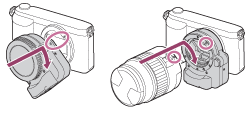
Opmerking
- Mogelijk kan de vattingadapter niet worden gebruikt bij bepaalde lenzen. Neem contact op met uw Sony-dealer of de plaatselijke technische dienst van Sony en vraag informatie over de lenzen die geschikt zijn.
- U kunt het AF-hulplicht niet gebruiken wanneer een lens met A-vatting is bevestigd.
- Het bedieningsgeluid van de lens en het apparaat kan worden opgenomen tijdens het opnemen van bewegende beelden.
U kunt het geluid uitschakelen door MENU → [Camera- instellingen] → [Geluid opnemen] → [Uit] te selecteren. - Het kan lang duren voordat het apparaat scherpstelt of het scherpstellen kan moeilijk verlopen, afhankelijk van de lens die wordt gebruikt of het onderwerp.
[298] Hoe te gebruikenVoorzorgsmaatregelen/Dit apparaatOverige informatieLA-EA1 Vattingadapter
Als u de vattingadapter LA-EA1 (los verkrijgbaar) gebruikt, zijn de volgende functies beschikbaar.
Volformaatopname:
Niet beschikbaar
Aut. scherpst.:
Alleen beschikbaar met de SAM/SSM-lens
AF-systeem:
Contrast-AF/Fasedetectie AF
AF/MF selecteren:
Kan worden veranderd met behulp van de bedieningsschakelaar op de lens.
Scherpstelfunctie:
Enkelvoudige AF/Continue AF*
* Deze instelling is niet beschikbaar wanneer [AF-systeem] is ingesteld op [Contrast-AF].
- Bij gebruik van een vattingadapter, en terwijl de camera is ingesteld op het opnemen van bewegende beelden, werkt de automatische scherpstelling alleen wanneer de ontspanknop tot halverwege wordt ingedrukt.
- Bij gebruik van een vattingadapter tijdens het opnemen van bewegende beelden, stelt u het diafragma handmatig in.
Beschikbaar scherpstelgebied
Als de vattingadapter LA-EA1 is aangebracht, zijn de beschikbare scherpstelgebieden dezelfde als bij de beschikbare instellingen van deze camera.
[Zone], [Uitgebr. flexibel punt] of [AF-vergrendeling] kan niet worden geselecteerd wanneer [AF-systeem] is ingesteld op [Fasedetectie AF].
SteadyShot:
Inwendig
[299] Hoe te gebruikenVoorzorgsmaatregelen/Dit apparaatOverige informatieLA-EA2 Vattingadapter
Als u de vattingadapter LA-EA2 (los verkrijgbaar) gebruikt, zijn de volgende functies beschikbaar.
Volformaatopname:
Niet beschikbaar.
Aut. scherpst.:
Beschikbaar
AF-systeem:
Fasedetectie AF, welke wordt geregeld door de AF-sensor binnenin de vattingadapter.
AF/MF selecteren:
Lenzen die DMF niet ondersteunen: Kan worden veranderd met behulp van de bedieningsschakelaar op de lens.
Lenzen die DMF ondersteunen: Kan worden veranderd met behulp van de bedieningsschakelaar op de lens. Als de schakelaar op de lens in de stand AF staat, kunt u MENU gebruiken om de scherpstellingsmethode te veranderen.
Andere lenzen:
Kan worden veranderd met MENU.
Scherpstelfunctie:
De volgende functies zijn beschikbaar (Enkelvoudige AF/Continue AF/DMF*)
* Alleen beschikbaar bij gebruik van lenzen die ondersteuning bieden voor Directe handmatige scherpstelling.
- Zelfs als [Voork.-inst. in AF-S] is ingesteld op [Gebalanc. Nadruk], zal de camera tijdelijk overschakelen naar [AF].
- Zelfs als [Voork.-inst. in AF-C] is ingesteld op [Gebalanc. Nadruk], zal de camera tijdelijk overschakelen naar [Geen scherpst.].
Beschikbaar scherpstelgebied
Breed:
Het apparaat selecteert automatisch een scherpstelgebied uit 15 gebieden.
Midden:
Het apparaat gebruikt uitsluitend het scherpstelgebied dat zich in het middengebied bevindt.
Flexibel punt:
U kunt een scherpstelgebied selecteren uit 15 gebieden met behulp van het besturingswiel.
AF-vergrendeling:
Wanneer u de ontspanknop tot halverwege indrukt, begint het apparaat een onderwerp te volgen vanaf het geselecteerde AF-gebied.
SteadyShot:
Inwendig
[300] Hoe te gebruikenVoorzorgsmaatregelen/Dit apparaatOverige informatieLA-EA3 Vattingadapter
Als u de vattingadapter LA-EA3 (los verkrijgbaar) gebruikt, zijn de volgende functies beschikbaar.
Volformaatopname:
Alleen beschikbaar met lenzen die compatibel zijn met volformaatopname
Aut. scherpst.:
Alleen beschikbaar met de SAM/SSM-lens
AF-systeem:
Contrast-AF/Fasedetectie AF
AF/MF selecteren:
Kan worden veranderd met behulp van de bedieningsschakelaar op de lens.
Scherpstelfunctie:
Enkelvoudige AF/Continue AF*
* Deze instelling is niet beschikbaar wanneer [AF-systeem] is ingesteld op [Contrast-AF].
- Bij gebruik van een vattingadapter, en de camera is ingesteld op het opnemen van bewegende beelden, werkt de automatische scherpstelling alleen wanneer de ontspanknop tot halverwege wordt ingedrukt.
- Bij gebruik van een vattingadapter tijdens het opnemen van bewegende beelden, stelt u het diafragma handmatig in.
Beschikbaar scherpstelgebied
Als de vattingadapter LA-EA3 is aangebracht, zijn de beschikbare scherpstelgebieden dezelfde als bij de beschikbare instellingen van deze camera.
[Zone], [Uitgebr. flexibel punt] of [AF-vergrendeling] kan niet worden geselecteerd wanneer [AF-systeem] is ingesteld op [Fasedetectie AF].
SteadyShot:
Inwendig
[301] Hoe te gebruikenVoorzorgsmaatregelen/Dit apparaatOverige informatieLA-EA4 Vattingadapter
Als u de vattingadapter LA-EA4 (los verkrijgbaar) gebruikt, zijn de volgende functies beschikbaar.
Volformaatopname:
Alleen beschikbaar met lenzen die compatibel zijn met volformaatopname
Aut. scherpst.:
Beschikbaar
AF-systeem:
Fasedetectie-AF, welke wordt geregeld door de AF-sensor binnenin de vattingadapter
AF/MF selecteren:
Lenzen zonder ondersteuning voor DMF: Kan worden veranderd met behulp van de bedieningsschakelaar op de lens.
Lenzen met ondersteuning voor DMF: Kan worden veranderd met behulp van de bedieningsschakelaar op de lens. Als de schakelaar op de lens in de stand AF staat, kunt u MENU gebruiken om de scherpstellingsmethode te veranderen.
Andere lenzen:
Kan worden veranderd met MENU.
Scherpstelfunctie:
De volgende functies zijn beschikbaar
(Enkelvoudige AF/Continue AF/Automatische AF/DMF*)
* Alleen beschikbaar bij gebruik van lenzen die ondersteuning bieden voor Directe handmatige scherpstelling.
- Zelfs als [Voork.-inst. in AF-S] is ingesteld op [Gebalanc. Nadruk], zal de camera tijdelijk overschakelen naar [AF].
- Zelfs als [Voork.-inst. in AF-C] is ingesteld op [Gebalanc. Nadruk], zal de camera tijdelijk overschakelen naar [Geen scherpst.].
Beschikbaar scherpstelgebied
- Breed:
- Het apparaat selecteert automatisch een scherpstelgebied uit 15 gebieden.
- Midden:
- Het apparaat gebruikt uitsluitend het scherpstelgebied dat zich in het middengebied bevindt.
- Flexibel punt:
- U kunt een scherpstelgebied selecteren uit 15 gebieden met behulp van het besturingswiel.
- AF-vergrendeling:
- Wanneer u de ontspanknop tot halverwege indrukt, begint het apparaat een onderwerp te volgen vanaf het geselecteerde AF-gebied.
SteadyShot:
In de body
[302] Hoe te gebruikenVoorzorgsmaatregelen/Dit apparaatOverige informatieVerticale handgreep
U kunt een verticale handgreep (los verkrijgbaar) bevestigen aan dit apparaat en verticaal georiënteerde beelden opnemen. Om de verticale handgreep te bevestigen, verwijdert u van tevoren het accudeksel. Voor meer informatie raadpleegt u de gebruiksaanwijzing van de verticale handgreep.
Het accudeksel verwijderen
Draai de ontgrendelingshendel van het accudeksel (A) van dit apparaat in de richting van de pijl.
De as van het accudeksel wordt bewaard binnenin het accudeksel.
Trek het accudeksel eraf.
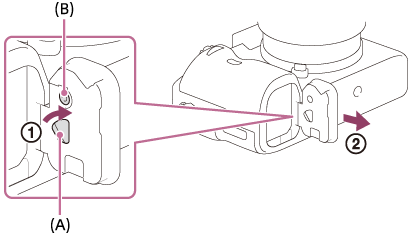
- U kunt het verwijderde accudeksel bevestigen aan de verticale handgreep zodat u hem niet verliest.
Het accudeksel bevestigen
Lijn het scharnier voor het accudeksel uit met het gat van de as van het accudeksel, en bevestig door op de vergrendelingsknop van het accudeksel (B) te drukken.
Nadat het accudeksel is bevestigd, controleert u of de kop van de ontgrendelingshendel van het accudeksel (A) naar de voet van de pijl wijst.
Opmerking
- Wanneer de verticale handgreep aan dit apparaat is bevestigd, wordt de resterende acculading afgebeeld als

 .
. - Wanneer de verticale handgreep is bevestigd, kunt u de volgende bedieningen niet uitvoeren:
- De accu opladen (Als u de accu wilt opladen, plaatst u deze in de camera en niet in de verticale handgreep.)
- De netspanningsadapter AC-PW20 gebruiken (los verkrijgbaar)
[303] Hoe te gebruikenVoorzorgsmaatregelen/Dit apparaatOverige informatieAVCHD-formaat
Het AVCHD-formaat werd ontwikkeld voor digitale high-definitionvideocamera’s voor het opnemen van een high-definition (HD)-signaal met behulp van een zeer efficiënte compressiecoderingstechnologie. Het MPEG-4 AVC/H.264-formaat wordt gebruikt om de gegevens van bewegende beelden te comprimeren, en het Dolby Digital- of Linear PCM-systeem wordt gebruikt om de audiogegevens te comprimeren.
Het MPEG-4 AVC/H.264-formaat is in staat beelden efficiënter te comprimeren dan de conventionele beeldcompressieformaten.
- Aangezien het AVCHD-formaat gebruikmaakt van compressiecoderingstechnologie, kan het beeld instabiel zijn in scènes waarin het scherm, de kijkhoek, de helderheid, enz., drastisch veranderen, maar dit is geen defect.
[304] Hoe te gebruikenVoorzorgsmaatregelen/Dit apparaatOverige informatieLicentie
Opmerkingen over de licentie
Dit apparaat wordt geleverd met softwareprogramma’s die worden gebruikt onder licentieovereenkomsten aangegaan met de rechthebbenden van die softwareprogramma’s. Op basis van verzoeken van de eigenaren van het auteursrecht van deze softwareprogramma's, hebben wij de verplichting u van het volgende in kennis te stellen. Wij verzoeken u de volgende gedeelten te lezen. De licenties (in het Engels) zijn opgenomen in het interne geheugen van uw apparaat. Breng een massaopslagverbinding tot stand tussen het apparaat en een computer om de licenties in de map "PMHOME" - "LICENSE" te lezen.
VOOR DIT PRODUCT IS EEN LICENTIE VERLEEND ONDER DE AVC-PATENTENPORTFOLIOLICENTIE VOOR HET PERSOONLIJKE GEBRUIK DOOR EEN GEBRUIKER OF VOOR ANDERE GEBRUIKEN WAARBIJ HIJ/ZIJ GEEN BELONING ONTVANGT VOOR
(i) HET CODEREN VAN VIDEO IN OVEREENSTEMMING MET DE AVC-NORM ("AVC-VIDEO")
EN/OF
(ii) HET DECODEREN VAN AVC-VIDEO DIE IS GECODEERD DOOR EEN CONSUMENT IN HET KADER VAN EEN PERSOONLIJKE ACTIVITEIT EN/OF VERKREGEN VAN EEN VIDEO-LEVERANCIER DIE IS GEAUTORISEERD OM AVC-VIDEO TE LEVEREN.
ER WORDT GEEN LICENTIE VERLEEND OF GEÏMPLICEERD VOOR ENIG ANDER GEBRUIK. AANVULLENDE INFORMATIE KAN WORDEN VERKREGEN VAN MPEG LA, L.L.C. ZIE HTTP://WWW.MPEGLA.COM
Over softwareprogramma’s waarop GNU GPL/LGPL van toepassing is
De software die geschikt is voor de volgende GNU General Public License (hierna "GPL" genoemd) of GNU Lesser General Public License (hierna "LGPL" genoemd) wordt bij het apparaat geleverd.
Dit brengt u ervan op de hoogte dat u het recht hebt broncode te openen, te wijzigen en opnieuw te distribueren voor deze softwareprogramma's krachtens de condities van de geleverde GPL/LGPL.
Broncode wordt aangeboden op het internet. U kunt deze downloaden met behulp van de volgende URL.
http://oss.sony.net/Products/Linux/
Wij willen liever niet dat u contact met ons opneemt over de inhoud van de broncode.
[305] Hoe te gebruikenVoorzorgsmaatregelen/Dit apparaatOverige informatieTechnische gegevens
Camera
[Systeem]
- Type camera:
- Digitale camera met verwisselbare lens
- Lens:
- Lens met E-vatting van Sony
[Beeldsensor]
- Beeldformaat:
- CMOS-beeldsensor van volformaat 35 mm (35,9 mm × 24,0 mm)
- Effectief aantal pixels van de camera:
- Ong. 42 400 000 pixels
- Totaal aantal pixels van de camera:
- Ong. 43 600 000 pixels
[SteadyShot]
- Systeem:
- Beeldstabilisatiesysteem met sensorverschuiving in de camera
[Stofpreventie]
- Systeem:
- Antistatische laag op beeldsensor en beeldsensor-verschuivingsmechanisme
[Automatische-scherpstellingssysteem]
- Systeem:
- Fasedetectiesysteem/contrastdetectiesysteem
- Gevoeligheidsbereik:
- –2 EV t/m +20 EV (bij ISO 100 equivalent en met F2.0-lens)
- AF-hulplicht:
- Ong. 0,3 m t/m 3 m (bij gebruik van de lens FE 28-70 mm F3.5 – 5.6 OSS)
[Elektronische zoeker]
- Type:
- Elektronische zoeker
- Totaalaantal beeldpunten:
- 2 359 296 beeldpunten
- Framedekking:
- 100%
- Vergroting:
- Ong. 0,78× met 50 mm-lens op oneindig, –1 m–1
- Oogafstand:
- Ong. 23 mm vanaf het oculair, 18,5 mm vanaf het oculairframe bij –1 m–1 (compatibel met CIPA-norm)
- Diopterinstelling:
- –4,0 m–1 t/m +3,0 m–1
[Monitor]
- LCD-monitor:
- 7,5 cm (type 3,0) TFT-aansturing
- Totaalaantal beeldpunten:
- 1 228 800 (640 × 4 (RGBW) × 480) beeldpunten
[Belichtingsregeling]
- Lichtmeetmethode:
- Beoordelende lichtmeting met 1 200 zones
- Lichtmeetbereik:
- –3 EV t/m +20 EV (bij ISO 100 equivalent en met F2.0-lens)
- ISO-gevoeligheid (aanbevolen-belichtingsindex):
- Stilstaande beelden: ISO 100 t/m 25 600 (uitgebreide ISO: minimum ISO 50, maximum ISO 102 400), [ISO AUTO] (ISO 100 t/m 6 400, maximum/minimum kan worden ingesteld.)
Bewegende beelden: ISO 100 t/m 25 600 gelijkwaardig, [ISO AUTO] (ISO 100 t/m 6 400 gelijkwaardig, maximum/minimum kan worden ingesteld.)
- Belichtingscompensatie:
- ±5,0 EV (omschakelbaar tussen stappen van 1/3 EV en 1/2 EV)
Bij gebruik van belichtingscompensatieknop: ±3,0 EV (in stappen van 1/3 EV)
[Sluiter]
- Type:
- Elektronisch gestuurd, verticale beweging, spleet-type
- Sluitertijdbereik:
- Stilstaande beelden: 1/8 000 seconde t/m 30 seconden en BULB
Bewegende beelden: 1/8 000 seconde t/m 1/4 seconde (in stappen van 1/3 EV)- 1080 60i-compatibel apparaat
tot 1/60 seconde in de stand AUTO mode (tot 1/30 seconde in de automatische lange-sluitertijdfunctie) - 1080 50i-compatibel apparaat
tot 1/50 seconde in de stand AUTO mode (tot 1/25 seconde in de automatische lange-sluitertijdfunctie)
- 1080 60i-compatibel apparaat
- Flitssynchronisatiesnelheid:
- 1/250 seconde
[Ononderbroken opnemen]
- Snelheid van ononderbroken opnemen:
- : Maximaal 5 beelden per seconde
- : Maximaal 2,5 beelden per seconde
-
- Op basis van onze meetomstandigheden. De snelheid van ononderbroken opnemen kan lager zijn, afhankelijk van de opnameomstandigheden.
- Aantal ononderbroken opnamen:
- : Extra fijn 24 beelden
[Opnameformaat]
- Bestandsformaat:
- Compatibel met JPEG (DCF Ver. 2.0, Exif Ver. 2.3, MPF Baseline), RAW (Sony ARW 2.3-formaat)
- Bewegende beelden (XAVC S-formaat):
- Compatibel met MPEG-4 AVC/H.264 XAVC S ver.1.0-formaat
Video: MPEG-4 AVC/H.264
Audio: 2-kanaals LPCM (48 kHz, 16 bit)
- Bewegende beelden (AVCHD-formaat):
- Compatibel met AVCHD-indeling Ver. 2.0
Video: MPEG-4 AVC/H.264
Audio: Dolby Digital 2ch, uitgerust met Dolby Digital Stereo Creator
- Gefabriceerd onder licentie van Dolby Laboratories.
- Bewegende beelden (MP4-formaat):
- Video: MPEG-4 AVC/H.264
Audio: 2-kanaals MPEG-4 AAC-LC
[Opnamemedium]
Memory Stick PRO Duo, SD-kaart
[Ingangs-/uitgangsaansluitingen]
- Multi/Micro USB-aansluiting*:
- Hi-Speed USB (USB 2.0)
- HDMI:
- HDMI-microaansluiting type D
- (microfoon-)aansluiting:
- Stereominiaansluiting van Ø3,5 mm
- (hoofdtelefoon-)aansluiting:
- Stereominiaansluiting van Ø3,5 mm
* Ondersteunt micro-USB-compatibele apparaten.
[Voeding, algemeen]
- Accu:
- Oplaadbare accu NP-FW50
[Stroomverbruik (tijdens opnemen)]
- Bij gebruik van de lens FE 28-70 mm F3.5-5.6 OSS
- Bij gebruik van de zoeker: Ong. 3,2 W
- Bij gebruik van de monitor: Ong. 2,7 W
[Overige]
- Exif Print:
- Compatibel
- DPOF:
- Compatibel
- PRINT Image Matching III:
- Compatibel
- Afmetingen (ong.):
- 126,9 mm × 95,7 mm × 60,3 mm (b × h × d, exclusief uitstekende delen)
- Gewicht:
- Ong. 625 g (met accu en Memory Stick PRO Duo)
Ong. 582 g (alleen de body)
- Bedrijfstemperatuur:
- 0 °C t/m 40 °C
[Draadloos LAN]
- Ondersteund formaat:
- IEEE 802.11 b/g/n
- Frequentieband:
- Bandbreedte 2,4 GHz
- Beveiliging:
- WEP/WPA-PSK/WPA2-PSK
- Aansluitmethode:
- Wi-Fi Protected SetupTM (WPS)/Handmatig
- Toegangsmethode:
- Infrastructuurmodus
- NFC:
- Compatibel met NFC Forum Type 3 Tag
- Model No. WW325951
Acculader BC-VW1
- Ingangssignaal:
- 100 V tot 240 V wisselstroom, 50 Hz/60 Hz, 4,2 W
- Uitgangssignaal:
- 8,4 V gelijkstroom, 0,28 A
- Bedrijfstemperatuurbereik:
- 0 °C t/m 40 °C
- Bewaartemperatuurbereik:
- –20 °C t/m +60 °C
Netspanningsadapter AC-UD10/AC-UUD11
- Voedingsvereisten:
- 100 V tot 240 V wisselstroom, 50 Hz/60 Hz, 0,2 A
- Uitgangsspanning:
- 5 V gelijkstroom, 1,5 A
Oplaadbare accu NP-FW50
- Type accu:
- Lithiumionaccu
- Maximale spanning:
- 8,4 V gelijkstroom
- Nominale spanning:
- 7,2 V gelijkstroom
- Maximale laadspanning:
- 8,4 V gelijkstroom
- Maximale laadstroom:
- 1,02 A
- Capaciteit:
- 7,3 Wh (1 020 mAh)
Het ontwerp en de technische gegevens zijn onderhevig aan wijzigingen zonder kennisgeving.
[306] Hoe te gebruikenVoorzorgsmaatregelen/Dit apparaatHandelsmerkenHandelsmerken
- De volgende markeringen zijn gedeponeerde handelsmerken of handelsmerken van Sony Corporation.
 ,
,  , Memory Stick,
  , Memory Stick PRO,
  , Memory Stick Duo,
  , Memory Stick PRO Duo,
  , Memory Stick PRO-HG Duo,
  , Memory Stick Micro,
  , MagicGate, PhotoTV HD, InfoLITHIUM, PlayMemories Online, PlayMemories Online-logo, PlayMemories Home, PlayMemories Home-logo, PlayMemories Mobile, PlayMemories Mobile-logo
PlayMemories Camera Apps, PlayMemories Camera Apps-logo
Multi-interfaceschoen, het multi-interfaceschoen-logo
-
XAVC S en
 zijn gedeponeerde handelsmerken van Sony Corporation.
- Blu-ray Disc™ en Blu-ray™ zijn handelsmerken van de Blu-ray Disc Association.
- AVCHD Progressive en het AVCHD Progressive-logotype zijn handelsmerken van Panasonic Corporation en Sony Corporation.
- Dolby en het dubbele-D-symbool zijn handelsmerken van Dolby Laboratories.
- HDMI, het HDMI-logo en High-Definition Multimedia Interface zijn handelsmerken of gedeponeerde handelsmerken van HDMI Licensing LLC.
- Microsoft, Windows en DirectX zijn handelsmerken of gedeponeerde handelsmerken van Microsoft Corporation in de Verenigde Staten en/of andere landen.
- Mac is een handelsmerk van Apple Inc..
- iPhone en iPad zijn handelsmerken van Apple Inc., gedeponeerd in de VS en andere landen.
- Het SDXC-logo is een handelsmerk van SD-3C, LLC.
- Android en Google Play zijn handelsmerken of gedeponeerde handelsmerken van Google Inc.
- Wi-Fi, het Wi-Fi-logo en Wi-Fi Protected Setup zijn gedeponeerde handelsmerken of handelsmerken van Wi-Fi Alliance.
- Het N-markering is een handelsmerk of gedeponeerd handelsmerk van NFC Forum, Inc. in de Verenigde Staten en in andere landen.
- DLNA en DLNA CERTIFIED zijn handelsmerken van Digital Living Network Alliance.
- Eye-Fi is een handelsmerk van Eye-Fi Inc..
- Alle andere in deze gebruiksaanwijzing vermelde systeem- en productnamen zijn doorgaans handelsmerken of gedeponeerde handelsmerken van de betreffende ontwikkelaars of fabrikanten. In deze gebruiksaanwijzing worden de aanduidingen ™ en ® mogelijk niet in alle gevallen vermeld.
[307] ProbleemoplossingIn geval van problemenIn geval van problemenProblemen oplossen
Als u problemen ondervindt met het apparaat, probeer dan de volgende oplossingen.
- Controleer de onderdelen onder "Problemen oplossen" en controleer daarna het apparaat.
- Haal de accu eruit, wacht ongeveer één minuut, plaats de accu weer terug, en schakel vervolgens het toestel in.
- Stel de instellingen terug op de standaardinstellingen.
- Neem contact op met uw dealer of plaatselijk, erkend servicecentrum. Extra informatie over dit apparaat en antwoorden op veelgestelde vragen vindt u op onze Customer Support-website voor klantenondersteuning.
http://www.sony.net/
[308] ProbleemoplossingProblemen oplossenAccu en voedingU kunt de accu niet in het apparaat plaatsen.
- Controleer of de accu in de juiste richting wordt gehouden en steek hem erin totdat de accuvergrendelingshendel wordt vergrendeld.
- Controleer of uw accu een NP-FW50-accu is.
[309] ProbleemoplossingProblemen oplossenAccu en voedingU kunt het apparaat niet inschakelen.
- Nadat de accu in het apparaat is geplaatst, kan het enkele momenten duren voordat het apparaat van stroom wordt voorzien.
- Controleer of de accu correct is geplaatst.
- De accu zal uit zichzelf leeglopen, zelfs als u hem niet gebruikt. Laad de accu vóór gebruik op.
- Controleer of uw accu een NP-FW50-accu is.
[310] ProbleemoplossingProblemen oplossenAccu en voedingHet apparaat schakelt plotseling uit.
- Afhankelijk van de apparaat- en accutemperatuur kan de voeding automatisch worden uitgeschakeld om het apparaat te beschermen. In dat geval wordt een mededeling op het scherm van het apparaat afgebeeld voordat het apparaat wordt uitgeschakeld.
[311] ProbleemoplossingProblemen oplossenAccu en voedingDe accu raakt snel leeg.
- Als [Afstandsbediening] is ingesteld op [Aan], werkt de stroombesparingsstand niet. Stel [Afstandsbediening] in op [Uit] na gebruik met een afstandsbediening.
[312] ProbleemoplossingProblemen oplossenAccu en voedingDe resterende-acculadingindicator geeft een verkeerd niveau aan.
- Dit doet zich voor wanneer u het apparaat op een zeer warme of koude plaats gebruikt.
- Er kan een verschil zitten tussen de resterende-acculadingindicator en de daadwerkelijk resterende acculading. Maak de accu helemaal leeg en laad hem opnieuw op zodat de resterende-acculadingindicator wordt teruggesteld. De juiste resterende-acculadingindicator wordt mogelijk niet afgebeeld onder bepaalde gebruiks- of omgevingsomstandigheden.
- De capaciteit van de accu neemt na verloop van tijd en door herhaald gebruik af. Als de gebruiksduur na opladen aanzienlijk korter is geworden, is het waarschijnlijk tijd de accu te vervangen door een nieuwe.
[313] ProbleemoplossingProblemen oplossenAccu en voedingHet oplaadlampje van het apparaat/het CHARGE-lampje van de acculader knippert terwijl de accu wordt opgeladen.
- Controleer of uw accu een NP-FW50-accu is.
- Accu's die langer dan een jaar niet zijn gebruikt, zijn mogelijk niet meer goed.
- Dit verschijnsel doet zich voor wanneer u de accu oplaadt in een extreem warme of koude omgeving. De optimale temperatuur voor het opladen van de accu ligt tussen 10 °C en 30 °C.
[314] ProbleemoplossingProblemen oplossenAccu en voedingDe accu wordt niet opgeladen.
- Als de accu niet wordt opgeladen (het oplaadlampje brandt niet) ondanks dat u de juiste oplaadprocedure hebt gevolgd, controleert u eerst of het apparaat is uitgeschakeld, verwijdert u daarna de accu en plaatst u tenslotte dezelfde accu weer stevig terug, of koppelt u de USB-kabel los en sluit u deze weer aan.
[315] ProbleemoplossingProblemen oplossenAccu en voedingDe monitor wordt niet ingeschakeld, ondanks dat het apparaat wordt ingeschakeld.
- [FINDER/MONITOR] is ingesteld op [Zoeker(handmatig)]. Verander [FINDER/MONITOR] in [Automatisch].
[316] ProbleemoplossingProblemen oplossenStilstaande/bewegende beelden opnemenU kunt geen beelden opnemen.
- U gebruikt een geheugenkaart met een schrijfbeveiligingsschakelaar en de schakelaar staat in de stand LOCK. Zet de schakelaar in de stand voor opnemen.
- Controleer de vrije opslagcapaciteit van de geheugenkaart.
- U kunt tijdens het opladen van de flitser geen beelden opnemen.
- De lens is niet goed bevestigd. Zet de lens goed op het apparaat.
- De [Zelfontspanner] is geactiveerd.
- Stel [Opn. zonder geh.krt.] in op [Inschakelen]. Echter, zonder dat een geheugenkaart in de camera is geplaatst, kunnen geen beelden worden opgenomen.
[317] ProbleemoplossingProblemen oplossenStilstaande/bewegende beelden opnemenHet opnemen duurt erg lang.
- De ruisonderdrukkingsfunctie wordt uitgevoerd op een beeld. Dit is geen storing.
- U neemt op in de RAW-functie. Aangezien RAW-gegevensbestanden groot zijn, kan het opnemen in de RAW-functie enige tijd duren.
- De functie [Auto HDR] is bezig een beeld te bewerken.
- Het apparaat voegt beelden samen.
[318] ProbleemoplossingProblemen oplossenStilstaande/bewegende beelden opnemenHetzelfde beeld wordt meerdere keren opgenomen.
- Stel de transportfunctie in op [Enkele opname].
- De opnamefunctie werd ingesteld op [Superieur automat.] en de [Sup. aut. Bld extract.] werd ingesteld op [Uit].
[319] ProbleemoplossingProblemen oplossenStilstaande/bewegende beelden opnemenDe sluiter wordt continu ontspannen.
- De camera kan automatisch meerdere opnamen maken en het overlay-proces uitvoeren onder de volgende omstandigheden:
- [ISO] is ingesteld op [NR Multi Frame].
- De opnamefunctie is ingesteld op [Panorama d. beweg.].
- De opnamefunctie is ingesteld op [Superieur automat.].
- De opnamefunctie is ingesteld op [Schemeropn. hand] of [Antibewegingswaas] onder [Scènekeuze].
- [DRO/Auto HDR] is ingesteld op [Auto HDR].
[320] ProbleemoplossingProblemen oplossenStilstaande/bewegende beelden opnemenHet beeld is onscherp.
- Het onderwerp bevindt zich te dichtbij. Controleer de minimale afstand waarop de lens kan scherpstellen.
- Er is onvoldoende omgevingslicht.
- [Scherpstelfunctie] is ingesteld op [H. scherpst.]. Stel [Scherpstelfunctie] in op een andere instelling dan [H. scherpst.].
[321] ProbleemoplossingProblemen oplossenStilstaande/bewegende beelden opnemenDe kijkhoek verandert beetje bij beetje tijdens het opnemen van beelden.
- Afhankelijk van de lens die u gebruikt, kan de kijkhoek beetje bij beetje veranderen tijdens het scherpstellen. Deze verandering in de kijkhoek is mogelijk duidelijker wanneer de scherpstellingsfunctie is ingesteld op [Continue AF] (AF-C) (inclusief [Sportactie] als scènekeuzefunctie). Dit heeft geen invloed op de werkelijk opgenomen beelden.
Neem contact op met uw Sony-dealer of de plaatselijke technische dienst van Sony en vraag informatie over de lenzen die geschikt zijn.
[322] ProbleemoplossingProblemen oplossenStilstaande/bewegende beelden opnemen[Eye-Start AF] werkt niet.
- [Eye-Start AF] is alleen beschikbaar wanneer een vattingadapter (LA-EA2, LA-EA4) (los verkrijgbaar) is bevestigd.
- Stel [Eye-Start AF] in op [Aan].
[323] ProbleemoplossingProblemen oplossenStilstaande/bewegende beelden opnemenDe zoomfunctie werkt niet.
- U kunt de zoomfuncties niet gebruiken tijdens het opnemen in de functie panorama door beweging.
-
U kunt alleen de optische zoom gebruiken in de volgende situaties:
- Bij gebruik van de lach-sluiterfunctie.
-
[Kwaliteit] is ingesteld op [RAW] of [RAW en JPEG].
[324] ProbleemoplossingProblemen oplossenStilstaande/bewegende beelden opnemenDe flitser werkt niet.
- U kunt een flitser niet gebruiken in de volgende situaties:
- Wanneer de volgende functies zijn geselecteerd in [Scènekeuze].
- [Antibewegingswaas]
- [Nachtscène]
- [Schemeropn. hand]
- Tijdens het opnemen in de functie panorama door beweging.
- Tijdens het opnemen van bewegende beelden.
- Wanneer de volgende functies zijn geselecteerd in [Scènekeuze].
[325] ProbleemoplossingProblemen oplossenStilstaande/bewegende beelden opnemenWazige ronde witte vlekken zijn te zien op beelden die met de flitser zijn gemaakt.
- Het flitslicht is weerkaatst door deeltjes in de lucht (stof, pollen enzovoort) en dat is op het beeld te zien. Dit is geen storing.
[326] ProbleemoplossingProblemen oplossenStilstaande/bewegende beelden opnemenDe close-up-opnamefunctie (Macro) werkt niet.
- Het apparaat stelt automatisch scherp. Houd de ontspanknop tot halverwege ingedrukt. Het scherpstellen kan enige tijd duren als een onderwerp van dichtbij wordt opgenomen.
- De close-up-opnamefunctie werkt niet wanneer de volgende functies zijn geselecteerd in [Scènekeuze]:
- [Sportactie]
[327] ProbleemoplossingProblemen oplossenStilstaande/bewegende beelden opnemenDe opnamedatum en -tijd worden niet afgebeeld op het scherm.
- Tijdens het opnemen worden de datum en tijd niet afgebeeld. Deze worden alleen tijdens weergave afgebeeld.
[328] ProbleemoplossingProblemen oplossenStilstaande/bewegende beelden opnemenDe datum en tijd worden onjuist opgenomen.
- Stel de juiste datum en tijd in.
- Het gebied dat is geselecteerd met behulp van [Tijdzone instellen] verschilt van het werkelijke gebied. Selecteer het werkelijke gebied.
[329] ProbleemoplossingProblemen oplossenStilstaande/bewegende beelden opnemen De diafragmawaarde en/of de sluitertijd knipperen.
- Het onderwerp is te helder of te donker om op te nemen met de huidige instellingen voor de diafragmawaarde en/of sluitertijd. Kies andere instellingen.
[330] ProbleemoplossingProblemen oplossenStilstaande/bewegende beelden opnemenDe kleuren van het beeld zijn niet juist.
- Stel de [Witbalans] af.
- [Foto-effect] is ingesteld. Stel [Foto-effect] in op [Uit].
- [Beeldprofiel] is ingesteld. Stel [Beeldprofiel] in op [Uit].
- Om de instellingen terug te stellen op de standaardinstellingen, voert u [Instelling herstellen] uit.
[331] ProbleemoplossingProblemen oplossenStilstaande/bewegende beelden opnemenIn het beeld verschijnt ruis wanneer u op een donkere plaats naar het scherm kijkt.
- Het apparaat probeert de zichtbaarheid van het scherm te verhogen door de monitor tijdelijk helderder te maken onder omstandigheden met een slechte verlichting. Dit is niet van invloed op het opgenomen beeld.
[332] ProbleemoplossingProblemen oplossenStilstaande/bewegende beelden opnemenDe ogen van het onderwerp zijn rood.
- Stel [Rode ogen verm.] in op [Aan].
- Neem het beeld op met behulp van de flitser vanaf een afstand korter dan het flitsbereik.
- Verlicht het vertrek en neem het onderwerp op.
[333] ProbleemoplossingProblemen oplossenStilstaande/bewegende beelden opnemenPunten verschijnen en blijven op het scherm.
- Dit is geen storing. Deze punten worden niet opgenomen.
[334] ProbleemoplossingProblemen oplossenStilstaande/bewegende beelden opnemenU kunt niet continu beelden opnemen.
- De geheugenkaart is vol. Wis overbodige beelden.
- De accu is bijna leeg. Plaats een opgeladen accu.
[335] ProbleemoplossingProblemen oplossenStilstaande/bewegende beelden opnemenHet beeld is niet helder in de zoeker.
- Stel de diopter goed in met behulp van het diopter-instelwiel.
[336] ProbleemoplossingProblemen oplossenStilstaande/bewegende beelden opnemenEr worden geen beelden weergegeven in de zoeker.
- [FINDER/MONITOR] is ingesteld op [Monitor(handmatig)]. Verander [FINDER/MONITOR] in [Automatisch] of [Zoeker(handmatig)].
- Houd uw oog dicht bij de zoeker.
[337] ProbleemoplossingProblemen oplossenStilstaande/bewegende beelden opnemenEr worden geen beelden weergegeven op de monitor.
- Als u beelden op heuphoogte opneemt wanneer [FINDER/MONITOR] is ingesteld op [Automatisch], wordt de monitor uitgeschakeld als gevolg van de reactie van de oogsensor. Stel [FINDER/MONITOR] in op [Monitor(handmatig)].
[338] ProbleemoplossingProblemen oplossenStilstaande/bewegende beelden opnemen [Finder/Monitor sel.] werkt niet ondanks dat dit is toegewezen aan een bepaalde knop met behulp van [Eigen toetsinstelling.].
- [FINDER/MONITOR] is momenteel ingesteld op [Automatisch]. Stel [FINDER/MONITOR] in op [Zoeker(handmatig)] of [Monitor(handmatig)].
[339] ProbleemoplossingProblemen oplossenStilstaande/bewegende beelden opnemenHet beeld is witachtig (schittering)./Er verschijnt een lichtwaas op het beeld (schaduwbeeld).
- Wanneer de lens op een sterke lichtbron wordt gericht, valt buitensporig veel licht de lens binnen en kan het beeld wit worden (schittering) of kan extra licht in het beeld (schaduwbeelden) verschijnen. Dit is echter geen defect.
Bevestig een lenskap wanneer u de zoomlens gebruikt. Kies bij het opnemen van beelden een compositie waarbij tegenlicht wordt voorkomen.
[340] ProbleemoplossingProblemen oplossenStilstaande/bewegende beelden opnemenDe hoeken van het beeld zijn te donker.
- Als een filter of lenskap wordt gebruikt, neem deze dan van de lens en maak de opname opnieuw. Door de dikte van het filter en een onjuiste bevestiging van de lenskap kan het filter of de lenskap gedeeltelijk zichtbaar zijn in het beeld. De optische eigenschappen van bepaalde lenzen kunnen ertoe leiden dat de rand van het beeld te donker lijkt (onvoldoende licht). U kunt dit verschijnsel corrigeren met [Schaduwcompensat.].
- Als u een lens met E-vatting gebruikt voor APS-C-formaatopname, stelt u [APS-C/Super 35mm] in op [Automatisch] of [Aan], en neemt u vervolgens de beelden op.
[341] ProbleemoplossingProblemen oplossenStilstaande/bewegende beelden opnemenHet beeld is wazig.
- Zorg ervoor dat [SteadyShot] is ingesteld op [Aan].
- Het beeld werd opgenomen op een donkere locatie zonder gebruik te maken van de flitser, waardoor camerabewegingen werden veroorzaakt. Het gebruik van een statief of de flitser wordt aanbevolen. [Schemeropn. hand] en [Antibewegingswaas] in [Scènekeuze] zijn ook effectief bij het verminderen van wazige beelden.
- Als u de camera gebruik met [SteadyShot-aanpas.] ingesteld op [Handmatig], controleert u of de correcte brandpuntsafstand is ingesteld.
[342] ProbleemoplossingProblemen oplossenStilstaande/bewegende beelden opnemenDe monitor wordt donkerder nadat een korte tijdsduur is verstreken.
- Als het apparaat gedurende een bepaalde tijdsduur niet wordt bediend, wordt het apparaat in de stroombesparingsstand gezet. Het apparaat verlaat de stroombesparingsstand wanneer u bedieningen uitvoert zoals de ontspanknop tot halverwege indrukken.
[343] ProbleemoplossingProblemen oplossenStilstaande/bewegende beelden opnemenHet duurt te lang voordat de flitser opnieuw is opgeladen.
- De flitser is binnen een korte tijd meerdere keren gebruikt. Als de flitser meerdere keren achter elkaar is gebruikt, kan het opladen langer duren dan gebruikelijk omdat moet worden voorkomen dat de camera te heet wordt.
[344] ProbleemoplossingProblemen oplossenStilstaande/bewegende beelden opnemenDe voorste keuzeknop, de achterste keuzeknop of het besturingswiel werkt niet.
- [Draaikn./Wiel vergr.] is ingeschakeld. Houd de Fn-knop ingedrukt totdat de vergrendeling wordt vrijgegeven, of stel [Draaikn./Wiel vergr.] in op [Ontgrendelen].
[345] ProbleemoplossingProblemen oplossenStilstaande/bewegende beelden opnemenHet geluid wordt niet goed opgenomen.
- Als u [Audio opnam.niveau] verlaagt tot het laagste geluidsniveau, wordt geen geluid opgenomen.
- Als u [Audio opnam.niveau] verhoogt tot het hoogste geluidsniveau, zitten er waarschijnlijk onderbrekingen in het geluid.
[346] ProbleemoplossingProblemen oplossenStilstaande/bewegende beelden opnemenDe camera trilt terwijl hij is ingeschakeld.
- De beeldsensor beweegt naar boven/beneden/links/rechts door een antiwaasmechanisme in de camera. Dit is geen storing.
[347] ProbleemoplossingProblemen oplossenStilstaande/bewegende beelden opnemenTrillingen zijn voelbaar of geluiden zijn hoorbaar wanneer u de camera schudt terwijl de camera is uitgeschakeld.
- De beeldsensor trilt of maakt geluid vanwege het beeldsensor-verschuivingsmechanisme in de camera. Dit is geen storing.
[348] ProbleemoplossingProblemen oplossenBeelden weergevenHet lukt niet beelden weer te geven.
- Zorg ervoor dat de geheugenkaart helemaal in de gleuf van het apparaat is geduwd.
- De map-/bestandsnaam is veranderd op de computer.
- Wanneer een beeldbestand is verwerkt door een computer of wanneer het beeldbestand is opgenomen op een ander model dan dit apparaat, is niet gegarandeerd dat het beeldbestand op dit apparaat kan worden weergegeven.
- Het apparaat staat in de USB-functie. Koppel het apparaat los van de computer.
- Gebruik PlayMemories Home om op dit apparaat beelden weer te geven die op uw computer zijn opgeslagen.
[349] ProbleemoplossingProblemen oplossenBeelden weergevenHet weergeven van beelden duurt enige tijd.
- Wanneer een beeld dat is opgenomen in ongecomprimeerd RAW-formaat tijdens weergave wordt vergroot, duurt het enige tijd voordat het beeld wordt weergegeven.
[350] ProbleemoplossingProblemen oplossenBeelden weergevenDe datum en tijd worden niet afgebeeld.
- De schermweergave is ingesteld op het weergeven van alleen beelden. Druk op DISP (Weergave-instelling) op het besturingswiel om informatie af te beelden.
[351] ProbleemoplossingProblemen oplossenBeelden weergevenHet lukt niet het beeld te wissen.
- Annuleer de beveiliging.
[352] ProbleemoplossingProblemen oplossenBeelden weergevenHet beeld is per ongeluk gewist.
- Wanneer u eenmaal een beeld hebt gewist, kunt u dit niet herstellen. We adviseren u de beelden die u niet wilt wissen, te beveiligen.
[353] ProbleemoplossingProblemen oplossenBeelden weergevenU kunt geen DPOF-afdrukmarkering toevoegen.
- U kunt geen DPOF-afdrukmarkering toevoegen aan een RAW-beeld.
[354] ProbleemoplossingProblemen oplossenWi-FiU kunt het draadloze accesspoint waarmee moet worden verbonden niet vinden.
- Mogelijk wordt het draadloze accesspoint niet op het apparaat afgebeeld als gevolg van de signaalomstandigheden. Plaats het apparaat dichter bij het draadloze accesspoint.
- Mogelijk wordt het draadloze accesspoint niet op het apparaat afgebeeld vanwege de instellingen van het accesspoint. Raadpleeg de gebruiksaanwijzing van het draadloze accesspoint.
[355] ProbleemoplossingProblemen oplossenWi-Fi[WPS-Push] werkt niet.
- [WPS-Push] werkt mogelijk niet afhankelijk van de instellingen van het accesspoint. Controleer de SSID en het wachtwoord van het draadloze accesspoint en voer [Toegangspunt instel.] uit.
[356] ProbleemoplossingProblemen oplossenWi-Fi[Naar computer verz.] wordt voortijdig geannuleerd.
- Wanneer de resterende acculading laag is, kan [Naar computer verz.] voortijdig worden geannuleerd. Laad de accu op en probeer het opnieuw.
[357] ProbleemoplossingProblemen oplossenWi-FiU kunt geen bewegende beelden zenden naar een smartphone.
- U kunt geen bewegende beelden in het XAVC S-formaat zenden naar een smartphone.
- U kunt geen bewegende beelden in het AVCHD-formaat zenden naar een smartphone. Stel [Bestandsindeling] in op [MP4] voordat u bewegende beelden opneemt.
[358] ProbleemoplossingProblemen oplossenWi-Fi [Intellig. afstandsbedien. ingeslot.] of [Naar smartph verznd] wordt voortijdig geannuleerd.
- Wanneer de resterende acculading laag is, kan [Intellig. afstandsbedien. ingeslot.] of [Naar smartph verznd] voortijdig worden geannuleerd. Laad de accu op en probeer het opnieuw.
[359] ProbleemoplossingProblemen oplossenWi-Fi Het opnamescherm voor [Intellig. afstandsbedien. ingeslot.] wordt niet soepel afgebeeld./De verbinding tussen het apparaat en de smartphone is verbroken.
- Datacommunicatie tussen dit apparaat en de smartphone kan mislukken als gevolg van de signaalomstandigheden. Plaats dit apparaat dichter bij de smartphone.
[360] ProbleemoplossingProblemen oplossenWi-FiU kunt One-touch connection (NFC) niet gebruiken.
- Houd (N-markering) op de smartphone en (N-markering) op het apparaat zo dicht mogelijk bij elkaar. Als er geen reactie is, beweegt u de smartphone een paar millimeter, of haalt u de smartphone weg bij het apparaat, wacht u langer dan 10 seconden en raakt u ze weer met elkaar aan.
- [Vliegtuig-stand] is ingesteld op [Aan]. Stel [Vliegtuig-stand] in op [Uit].
- Controleer of de NFC-functie is geactiveerd op de smartphone. Voor meer informatie raadpleegt u de gebruiksaanwijzing van de smartphone.
- Plaats geen metalen voorwerpen anders dan een smartphone in de buurt van (N-markering).
- Breng geen verbinding tot stand tussen dit apparaat en twee of meer smartphones tegelijkertijd.
- Als een andere NFC-applicatie op uw smartphone draait, beëindigt u die applicatie.
- Schakel over naar de opnamefunctie voordat u met de smartphone het apparaat aanraakt. De applicatie wordt niet geactiveerd als het apparaat in de weergavefunctie staat.
[361] ProbleemoplossingProblemen oplossenComputersDe computer herkent dit apparaat niet.
- Stel [USB-verbinding] in op [Massaopslag].
- Controleer of de camera is ingeschakeld.
- Als de acculading laag is, plaatst u een opgeladen accu.
- Gebruik de micro-USB-kabel (bijgeleverd) om de apparaten met elkaar te verbinden.
- Koppel de USB-kabel los en sluit deze daarna weer stevig aan.
- Koppel alle apparatuur behalve dit apparaat, het toetsenbord en de muis los van de USB-aansluitingen van uw computer.
- Sluit het apparaat rechtstreeks aan op de computer en niet via een USB-hub of ander apparaat.
- Als u [USB-voeding] instelt op [Uit], kan de computer mogelijk dit apparaat herkennen.
[362] ProbleemoplossingProblemen oplossenComputersU kunt geen beelden importeren.
- Sluit dit apparaat goed aan op de computer door middel van een USB-verbinding.
- Als u beelden opneemt op een geheugenkaart die op een computer is geformatteerd, kan het onmogelijk zijn de beelden te importeren in een computer. Neem op met een geheugenkaart die door dit apparaat is geformatteerd.
[363] ProbleemoplossingProblemen oplossenComputersHet beeld en het geluid worden onderbroken door ruis wanneer u een film op een computer bekijkt.
- U geeft de film rechtstreeks weer vanaf de geheugenkaart. Importeer de film op uw computer met PlayMemories Home en geef hem weer.
[364] ProbleemoplossingProblemen oplossenComputersBeelden die vanaf een computer zijn geëxporteerd, kunnen niet op dit apparaat worden weergegeven.
- Gebruik PlayMemories Home om beelden die op een computer zijn opgeslagen te kopiëren naar een geheugenkaart die in dit apparaat is geplaatst, en ze weer te geven op dit apparaat.
[365] ProbleemoplossingProblemen oplossenGeheugenkaartenDe geheugenkaart is per ongeluk geformatteerd.
- Alle gegevens op de geheugenkaart zijn door het formatteren gewist. U kunt de gegevens niet herstellen.
[366] ProbleemoplossingProblemen oplossenAfdrukkenU kunt geen beelden afdrukken.
- RAW-beelden kunnen niet worden afgedrukt. Om RAW-beelden af te drukken, zet u ze eerst om in JPEG-beelden met behulp van Image Data Converter.
[367] ProbleemoplossingProblemen oplossenAfdrukkenHet beeld heeft een vreemde kleur.
- Bij het afdrukken van beelden die opgenomen zijn in de stand Adobe RGB op sRGB-printers die niet compatibel zijn met Adobe RGB (DCF2.0/Exif2.21), worden de beelden met een lagere verzadiging afgedrukt.
[368] ProbleemoplossingProblemen oplossenAfdrukkenBij de afdruk van de beelden worden beide randen afgesneden.
- Afhankelijk van uw printer, kunnen de randen links, rechts, boven of onder van het beeld worden afgesneden. Vooral wanneer u een beeld afdrukt dat werd opgenomen met [Beeldverhouding] ingesteld op [16:9], kunnen de zijkanten van het beeld worden afgesneden.
- Wanneer u beelden afdrukt op uw printer, annuleert u op de printer de instellingen voor bijsnijden en afdrukken zonder randen. Vraag de fabrikant van de printer of de printer deze functies heeft of niet.
- Als u de beelden afdrukt in een winkel, vraagt u aan het winkelpersoneel of ze de beelden kunnen afdrukken zonder dat de randen worden afgesneden.
[369] ProbleemoplossingProblemen oplossenAfdrukkenU kunt geen beelden met de datum erop afdrukken.
- Als u beelden wilt afdrukken met de datum erop, gebruikt u [Afdrukinstelling] onder [Printen opgeven].
- U kunt beelden afdrukken met de datum op het beeld geprojecteerd als de printer of de software Exif-informatie kan herkennen. Voor eventuele compatibiliteit met Exif-informatie, neemt u contact op met de fabrikant van de printer of van de software.
- Met behulp van PlayMemories Home (alleen de Windows-versie) kunt u een datum invoegen, zelfs in beelden die werden opgenomen zonder dat de datum werd vastgelegd.
- Wanneer u beelden laat afdrukken in een winkel, kunnen de beelden op verzoek ook worden afgedrukt met de datum.
[370] ProbleemoplossingProblemen oplossenOverigeDe lens raakt beslagen.
- Condensvorming is opgetreden. Zet het apparaat uit en laat het ongeveer een uur liggen voordat u het weer gebruikt.
[371] ProbleemoplossingProblemen oplossenOverigeHet apparaat wordt warm wanneer u het gedurende een lange tijd gebruikt.
- Dit is geen storing. Schakel het apparaat uit en gebruik het enige tijd niet.
[372] ProbleemoplossingProblemen oplossenOverigeHet klok-instelscherm wordt afgebeeld nadat het apparaat is ingeschakeld.
- Stel de datum en tijd opnieuw in.
- De ingebouwde, oplaadbare reservebatterij is leeg. Plaats een opgeladen accu en laat het toestel gedurende 24 uur of langer uitgeschakeld liggen.
[373] ProbleemoplossingProblemen oplossenOverigeHet aantal op te nemen beelden neemt niet af of neemt met twee beelden tegelijk af.
- Dit komt doordat de compressieverhouding en het beeldformaat na compressie veranderen afhankelijk van het beeld, wanneer u een JPEG-beeld opneemt.
[374] ProbleemoplossingProblemen oplossenOverigeDe instellingen zijn teruggesteld zonder dat terugstellen werd uitgevoerd.
- De camera-instellingen kunnen worden teruggesteld als de accu eruit wordt gehaald terwijl de camera is ingeschakeld. Als u de accu eruit wilt halen, schakelt u de camera eerst uit en verzekert u zich ervan dat de toegangslamp niet brandt.
[375] ProbleemoplossingProblemen oplossenOverigeHet apparaat werk niet goed.
- Schakel het apparaat uit. Haal de accu eruit en plaats hem weer terug. Als het apparaat heet is, haalt u de accu eruit en laat u hem afkoelen voordat u deze corrigerende handeling uitvoert.
- Als de netspanningsadapter AC-PW20 (los verkrijgbaar) wordt gebruikt, koppelt u het netsnoer los. Sluit het netsnoer aan en schakel het apparaat weer in. Als het apparaat dezelfde fout herhaalt of nog steeds niet naar behoren functioneert nadat u deze oplossingen hebt toegepast, neemt u contact op met uw Sony-dealer of de plaatselijke, erkende technische dienst van Sony.
[376] ProbleemoplossingMededelingenMededelingenWaarschuwingsberichten
Gebied/datum/tijd instellen
- Stel het gebied, de datum en de tijd in. Laad de ingebouwde, oplaadbare reservebatterij op als u het apparaat gedurende een lange tijd niet hebt gebruikt.
Onvoldoende acculading.
- De reinigingsfunctie zal niet werken wanneer de resterende acculading minder is dan (3). Wij adviseren u de netspanningsadapter AC-PW20 te gebruiken wanneer u de reinigingsfunctie gebruikt.
Geheugenkaart onbruikbaar. Formatteren?
- De geheugenkaart is geformatteerd op een computer en de bestandsindeling is gewijzigd. Selecteer [Enter], en formatteer daarna de geheugenkaart. U kunt de geheugenkaart daarna opnieuw gebruiken, maar alle eerder opgenomen gegevens op de geheugenkaart zijn gewist. Het formatteren kan enige tijd duren. Vervang de geheugenkaart als de mededeling opnieuw wordt afgebeeld.
Geheugenkaartfout
- Er is een niet-compatibele geheugenkaart geplaatst.
- Het formatteren is mislukt. Formatteer de geheugenkaart opnieuw.
Kan geheugenkaart niet lezen. Plaats geheugenkaart opnieuw.
- Er is een niet-compatibele geheugenkaart geplaatst.
- De geheugenkaart is beschadigd.
- De contactpunten van de geheugenkaart zijn vuil.
Geheugenkaart vergrendeld.
- U gebruikt een geheugenkaart met een schrijfbeveiligingsschakelaar of een wisbeveiligingsschakelaar die in de stand LOCK staat. Zet de schakelaar in de stand voor opnemen.
Kan de sluiter niet openen aangezien de geheugenkaart niet is geplaatst.
- Er is geen geheugenkaart geplaatst.
- Om de sluiter te ontspannen zonder dat een geheugenkaart in de camera is geplaatst, stelt u [Opn. zonder geh.krt.] in op [Inschakelen]. In dit geval worden de beelden niet opgeslagen.
Op deze geheugenkaart kunt u mogelijk niet normaal opnemen en afspelen.
- Er is een niet-compatibele geheugenkaart geplaatst.
Verwerkt...
- Bij het uitvoeren van ruisonderdrukking, wordt het onderdrukkingsproces op dit moment uitgevoerd. Tijdens het uitvoeren van de ruisonderdrukking kunt u geen verdere opnamen maken.
Beeldweergave onmogelijk.
- Beelden die zijn opgenomen met een ander apparaat of beelden die zijn gewijzigd op een computer, kunnen mogelijk niet worden weergegeven.
- Bewerking op een computer, zoals het wissen van beeldbestanden, kunnen leiden tot inconsistenties in de beelddatabasebestanden. Repareer de beelddatabasebestanden.
Lens niet herkend. Goed aanbrengen.
- De lens is niet of niet goed op het apparaat bevestigd. Als de mededeling wordt afgebeeld terwijl een lens op het apparaat is bevestigd, bevestigt u de lens opnieuw op het apparaat. Als de mededeling vaak wordt afgebeeld, controleert u of de contactpunten van de lens en het apparaat schoon zijn of niet.
- Als u het apparaat op een sterrentelescoop of iets dergelijks bevestigt, stelt u [Opn. zonder lens] in op [Inschakelen].
Afdrukken onmogelijk.
- U hebt geprobeerd RAW-beelden te markeren met een DPOF-afdrukmarkering.
Camera te warm. Laat camera afkoelen.
- Het apparaat is heet geworden omdat u zonder onderbreking opnamen hebt gemaakt. Zet het apparaat uit. Laat het apparaat afkoelen en wacht totdat het apparaat weer klaar is voor gebruik.
- U hebt gedurende een lange tijd beelden opgenomen, waardoor de temperatuur van het apparaat is opgelopen.
Opnemen niet beschikbaar in dit filmformaat.
- Stel [Bestandsindeling] in op [MP4].
- Het aantal beelden waarvoor databeheer in een databasebestand door het apparaat mogelijk is, is overschreden.
- Het lukt niet het databasebestand te registreren. Importeer alle beelden op een computer en herstel de geheugenkaart.
Fout van beelddatabasebestand
- Er is iets fout gegaan in het beelddatabasebestand. Selecteer [Instellingen] → [Beeld-DB herstellen].
Systeemfout
Camerafout. Schakel uit en in.
- Haal de accu eruit en plaats hem weer terug. Als deze mededeling veelvuldig wordt afgebeeld, neemt u contact op met uw Sony-dealer of plaatselijk, erkend Sony-servicecentrum.
Beeldvergroting onmogelijk.
Beeldrotatie onmogelijk.
- Beelden die met een ander apparaat zijn opgenomen, kunnen mogelijk niet worden vergroot of geroteerd.
Kan geen mappen meer maken.
- Een map op de geheugenkaart heeft als eerste drie cijfers "999". U kunt geen mappen meer aanmaken op deze camera.
[377] ProbleemoplossingSituaties die voor dit apparaat moeilijkheden opleverenSituaties die voor dit apparaat moeilijkheden opleverenSituaties die voor dit apparaat moeilijkheden opleveren
Het apparaat kan onder bepaalde omstandigheden sommige functies niet ten volle benutten.
Bij opnemen onder de volgende omstandigheden, stelt u het beeld opnieuw samen of verandert u de opnamefunctie en neemt u het beeld opnieuw op.
Zwakke belichtingsomstandigheden
- Panorama d. beweg.
- AF-vergrendeling
Felle belichtingsomstandigheden
- AF-vergrendeling
Variërende helderheidsniveaus
- AF-vergrendeling
Flikkerende lampen
- Panorama d. beweg.
Onderwerpen die zich te dicht bij het apparaat bevinden
- Panorama d. beweg.
Onderwerpen met grote bewegingen of onderwerpen die te snel bewegen
- Superieur automat.
- Panorama d. beweg.
- Auto HDR
- AF-vergrendeling
Onderwerpen die te klein of te groot zijn
- Panorama d. beweg.
- AF-vergrendeling
Scènes met te weinig contrast, zoals de lucht of een zandstrand
- Panorama d. beweg.
- Superieur automat.
-
AF-snelheid
-
Gevoel. AF-volg.
Scènes die continu veranderen, zoals een waterval
- Panorama d. beweg.
- Superieur automat.
-
AF-snelheid
-
Gevoel. AF-volg.