
Hogyan használható?
Használat előtt
Az alkatrészek nevei
- A fényképezőgép és a mellékelt tartozékok ellenőrzése [1]
- A készülék részei (elölnézet) [2]
- A készülék részei (hátulnézet) [3]
- A készülék részei (felülnézet/oldalnézet) [4]
- A készülék részei (alulnézet) [5]
Ikonok és jelzések
A pánt használata
A szemkagyló felhelyezése
A kereső beállítása
Beépített súgó
A fényképezőgép előkészítése
Az akkumulátoregység feltöltése
- Az akkumulátoregység feltöltése töltővel [12]
- Akkumulátoregység behelyezése a fényképezőgépbe [13]
- A fényképezőgépbe helyezett akkumulátoregység feltöltése [14]
- Feltöltés számítógéphez csatlakoztatással [15]
- Az akkumulátor üzemidő, a rögzíthető és a lejátszható képek száma akkumulátoregység használata esetén [16]
- Tápellátás fali csatlakozóaljzatról [17]
- Az akkumulátor eltávolítása [18]
Memóriakártya (külön megvásárolható) behelyezése
Objektív felhelyezése
- Objektív felhelyezése [22]
- Az objektív eltávolítása [23]
- A lencsevédő ernyő felszerelése [24]
- Megjegyzések az objektívcserével kapcsolatban [25]
A nyelv, a dátum és az idő beállítása
A kezelés módja
A kezelés módja
- A vezérlőkerék használata [27]
- A MENU elemek használata [28]
- Az Fn (Funkció) gomb használata [29]
- A(z) „Quick Navi” használatakor [30]
Felvétel
Fényképek és mozgóképek készítése
Felvételi mód választása
- Az üzemmódtárcsa funkcióinak listája [33]
- Intelligens autom. [34]
- Kiváló automatikus [35]
- A jelenetfelismerésről [36]
- Az automatikus fényképezés előnyei [37]
- Autom. Program [38]
- Panorámapásztázás [39]
- Jelenet [40]
- Zárseb elsőbbség [41]
- Rekesz elsőbbség [42]
- Kézi expozíció [43]
- BULB [44]
- Memória behívás [45]
- Mozgókép/HFR [46]
- Lassított mozgóképek felvétele (HFR beállítások) [47]
A felvételi funkciók használata
A zoom használata
- Zoom [48]
- A készülék zoom funkciói [49]
- Zoom beállítás [50]
- A zoomarányokról [51]
- Zoom gyűrű forgatás [52]
A vaku használata
Képernyő-megjelenítési mód választása
- A képernyőkijelzés váltása (Fényképezés) [57]
- DISP Gomb (Kereső) [58]
- DISP Gomb (Kijelző) [59]
- TC/UB Megj. váltás [60]
Az állóképek méretének/minőségének kiválasztása
- Képméret (állókép) [61]
- Méretarány (állókép) [62]
- Minőség (állókép) [63]
- RAW fájl típus (állókép) [64]
- Panoráma: Képméret [65]
- Panoráma: Irány [66]
A fókusz beállítása
- Fókusz mód [67]
- Fókuszmező [68]
- Középső AF tartás [69]
- AF m. autom. eltünt. [70]
- Fókuszrögzítés [71]
- Kézi fókusz [72]
- Közvetlen kézi fókuszálás (DMF) [73]
- MF segéd (állókép) [74]
- Fókuszállítás [75]
- Fókusz nagyítási idő [76]
- Csúcsérték szint [77]
- Színcsúcsérték [78]
- Elő AF (állókép) [79]
- Eye-Start AF (állókép) [80]
- AF/MF vezérlés [81]
- AF segédfény (állókép) [82]
- AF Mikro beáll. [83]
- Fókuszbeállítások [84]
- AF zárral (állókép) [85]
- AF be [86]
- Szem AF [87]
- A tárgytávolság pontos bemérése [88]
- Elsőbb. beáll. AF-S [89]
- Elsőbb. beáll. AF-C [90]
Az expozíció beállítása
- Expoz. kompenzáció [91]
- Expozíciókompenzáció tárcsa [92]
- Fénymérési mód [93]
- AE zár [94]
- AEL beáll. e.gomb (állókép) [95]
- Exp.komp.beáll. [96]
- Zebra [97]
- Súgó exp. beáll.-hoz [98]
- Expozíció lépés [99]
- Tárcsa Ev kompenz. [100]
- EV kompenz. vissza. [101]
Képtovábbítási mód választása (Folyamatos felvétel/Önkioldó)
- Képtovább.mód [102]
- Folyamatos Felvétel [103]
- Folyam.zárs.előv. [104]
- Önkioldó [105]
- Önkioldó (folyt.) [106]
- Foly. expoz. sorozat [107]
- Szimpla Expo. Soroz. [108]
- FE belövés [109]
- DRO Expo. Sorozat [110]
- Expozícióeltolásos felvételi beállítások [111]
- Kijelzés expozícióeltolásos felvétel közben [112]
Az ISO-érzékenység kiválasztása
A fényerő vagy a kontraszt korrekciója
A színtónusok beállítása
Effektus mód választása
Mozgóképfelvétel
- Mozgókép-felvételi formátumok [122]
- Fájlformátum (mozgókép) [123]
- Rögzítési Beállít. (mozgókép) [124]
- Kettős videó FELV. [125]
- Jelölő megjelenít. (mozgókép) [126]
- Jelölő beállítások (mozgókép) [127]
- Hangfelvétel [128]
- Hangerő Megjel. [129]
- Felvétel hangerő [130]
- Audio kimenet időz. [131]
- Szélzaj csökkentése [132]
- Auto. lassú expon. (mozgókép) [133]
- MOVIE gomb [134]
- Kép tulajdonságok [135]
- Felvételjelző mód [136]
- Belehallgatás az audiokimenetbe fejhallgatóval [137]
A felvételi funkciók testre szabása kényelmes használathoz
- Memória [138]
- Funkció menü beáll. [139]
- Egyéni gomb beállít. [140]
- A vezérlőkerék funkciója [141]
- A fókuszrögzítés gomb funkciója [142]
- Az AEL gomb funkciója [143]
- Az AF/MF gomb funkciója [144]
- A Felhasználói gomb funkciója [145]
- A középső gomb funkciója [146]
- A bal gomb funkciója [147]
- A jobb gomb funkciója [148]
- A lefelé nyíl gomb funkciója [149]
- Tárcsa beállítása [150]
A készülék egyéb funkcióinak beállítása
- Mosoly-/Arcfelism. [151]
- Sima bőr effektus (állókép) [152]
- Arc Regisztráció (Új Regisztráció) [153]
- Arc Regisztráció (Sorrendcsere) [154]
- Arc Regisztráció (Töröl) [155]
- Vörösszem cs. [156]
- Auto. kompozíció (állókép) [157]
- SteadyShot [158]
- SteadyShot beállítás. [159]
- Hosszú exp.z.cs (állókép) [160]
- Nagy ISO zajcs. (állókép) [161]
- Színtér (állókép) [162]
- Rácsvonal [163]
- Auto visszanéz. [164]
- Élő Nézet Kijelzés [165]
- Ellenőrzés fénnyel [166]
- FINDER/MONITOR [167]
- Kiold lencse n. [168]
- Kiold m.kártya nélkül [169]
- Csendes felvétel (állókép) [170]
- e-Első redőny expon. [171]
- Kiv. auto. képkivágás [172]
- APS-C/Super 35mm [173]
- Vignettálás kompen. [174]
- Színeltérés kompen. [175]
- Torzítás kompenz. [176]
- Tárcsa / Kerék zár [177]
- Képernyő kikapcsol. [178]
- Blendenyílás Előnéz. [179]
- Felvétel Előnézete [180]
- Az expozíciós érték beállításának hozzárendelése a vezérlőkerékhez [181]
Megtekintés
Fényképek megtekintése
- Képek megtekintése [182]
- Lejátszási zoom [183]
- Kép index [184]
- A képernyőkijelzés váltása (lejátszás közben) [185]
Képek törlése
Mozgóképek lejátszása
Panorámaképek megtekintése
Nyomtatás
A megtekintési funkciók használata
Képek megtekintése televízión
Beállítások módosítása
Beállítások menü
- Képernyő fényerő. [198]
- Kereső fényereje [199]
- Kereső színhőmérs. [200]
- Gamma kijel. segéd [201]
- Hangerő beállítások [202]
- Audió jelek [203]
- Feltöltési beállítások(Eye-Fi) [204]
- Mozaik elrend. menü [205]
- Ü.mód tárcsa súgó [206]
- Törlés megerős. [207]
- Megjelen. minősége [208]
- Energiatak. ü.m. kez. [209]
- Auto. KIkapcs. hőm. [210]
- NTSC/PAL választó [211]
- Tisztítási mód [212]
- Bemutató mód [213]
- TC/UB beállítások [214]
- Távirányító [215]
- HDMI felbontás [216]
- 24p/60p kimenet(mozgókép) (Csak az 1080 60i-kompatibilis modellek esetében) [217]
- HDMI-VEZÉRLÉS [218]
- HDMI info. megjelen. [219]
- TC kimenet (mozgókép) [220]
- REC vezérlés (mozgókép) [221]
- 4K kimenet kiv. (mozgókép) [222]
- USB csatlakozás [223]
- USB LUN Beállítás [224]
- USB töltés [225]
- Nyelv [226]
- Dát./Idő beáll. [227]
- Zóna beállítás [228]
- Szerzői jog info. [229]
- Formázás [230]
- Fájlszámozás [231]
- Fájlnév megadása [232]
- Felv. mappa kiválasz. [233]
- Új mappa [234]
- Mappanév [235]
- Képkez. fájl helyreáll. [236]
- Szab. tárhely megjel. [237]
- Verzió [238]
- Védjegy (Csak bizonyos modellek esetében) [239]
- Beállít. visszaállítása [240]
Wi-Fi funkciók használata
A készülék csatlakoztatása okostelefonhoz
- PlayMemories Mobile [241]
- Android okostelefon csatlakoztatása a készülékhez [242]
- A készülék csatlakoztatása iPhone-hoz vagy iPadhez [243]
- Alkalmazás indítása az [Egy érintés(NFC)] funkcióval [244]
A készülék távvezérlése okostelefonról
- Beépített intelligens távvezérlés [245]
- Egy érintéses csatlakozás NFC-kompatibilis Android okostelefonhoz (NFC Egy érintéses távvezérlés) [246]
Képek továbbítása okostelefonra
Képek továbbítása számítógépre
Képek továbbítása televízióra
A Wi-Fi funkciók beállításainak módosítása
- Repülési mód [251]
- WPS benyom [252]
- Csatlak. pont beállít. [253]
- Eszköz nevét szerk. [254]
- MAC cím megjelenít. [255]
- SSID/Jelsz. vissza. [256]
- Hálózat beáll. vissza. [257]
Alkalmazások telepítése a készülékre
PlayMemories Camera Apps
Az alkalmazások telepítése
- Szolgáltatási fiók nyitása [260]
- Alkalmazások letöltése [261]
- Alkalmazások letöltése közvetlenül a készülékre a Wi-Fi funkció használatával [262]
Az alkalmazások elindítása
Az alkalmazások kezelése
- Alkalmazások eltávolítása [264]
- Az alkalmazások sorrendjének módosítása [265]
- A PlayMemories Camera Apps fiók adatainak megtekintése [266]
Számítógép használata
Ajánlott számítógépes környezet
A szoftver használata
- PlayMemories Home [268]
- A PlayMemories Home telepítése [269]
- Mac számítógépszoftverek [270]
- Image Data Converter [271]
- A Image Data Converter telepítése [272]
- Az Image Data Converter Guide elérése [273]
- Remote Camera Control [274]
- A Remote Camera Control telepítése [275]
- A Remote Camera Control súgójának elérése [276]
A készülék csatlakoztatása számítógéphez
- A készülék csatlakoztatása számítógéphez [277]
- Képek importálása számítógépre [278]
- A készülék leválasztása a számítógépről [279]
Mozgóképlemez létrehozása
- A készíteni kívánt lemez kiválasztása [280]
- Blu-ray lemez készítése nagy felbontásos képminőségű mozgóképekből [281]
- DVD-lemez készítése (AVCHD lemez) nagy felbontásos képminőségű mozgóképekből [282]
- DVD-lemezek készítése normál képminőségű mozgóképekből [283]
Óvintézkedések/A készülékről
Óvintézkedések
- Óvintézkedések [284]
- Tudnivalók a beépített segédakkumulátorról [285]
- Megjegyzések az akkumulátoregységgel kapcsolatban [286]
- Az akkumulátor feltöltése [287]
- Megjegyzések a memóriakártyával kapcsolatban [288]
A készülék tisztítása
Az alapértelmezett beállítási értékek jegyzéke
A rögzíthető állóképek száma és a mozgóképek lehetséges felvételi ideje
A készülék használata külföldön
Egyéb információk
- Rögzítőadapter [296]
- LA-EA1 Rögzítőadapter [297]
- LA-EA2 Rögzítőadapter [298]
- LA-EA3 Rögzítőadapter [299]
- LA-EA4 Rögzítőadapter [300]
- Függőleges markolat [301]
- AVCHD formátum [302]
- Licenc [303]
- Műszaki adatok [304]
Védjegyek
Hibaelhárítás
Ha problémába ütközik
Ha problémába ütközik
Hibaelhárítás
Akkumulátoregység és tápfeszültség
- Nem lehet behelyezni az akkumulátoregységet a készülékbe. [307]
- Nem lehet bekapcsolni a készüléket. [308]
- A készülék hirtelen kikapcsol. [309]
- Az akkumulátor gyorsan lemerül. [310]
- Az akkumulátor töltöttségi szintjének kijelzése nem helyes. [311]
- A készüléken lévő CHARGE lámpa vagy az akkumulátortöltő CHARGE (töltés) lámpája villog, amíg az akkumulátoregység töltődik. [312]
- Az akkumulátoregység nincsen feltöltve. [313]
- A képernyő nem kapcsol be, hiába van bekapcsolva a készülék. [314]
Fényképek és mozgóképek készítése
- Nem lehet fényképezni. [315]
- A felvételkészítés hosszú időt vesz igénybe. [316]
- A fényképezőgép ugyanazt a képet többször rögzíti. [317]
- A zár folyamatosan kiold. [318]
- A kép nem éles. [319]
- A látószög fényképezés közben apránként változik. [320]
- A [Eye-Start AF] nem működik. [321]
- A zoom nem működik. [322]
- Nem működik a vaku. [323]
- Homályos fehér, kör alakú foltok jelennek meg a vakuval készített képeken. [324]
- A közeli felvétel funkció (Makró) nem működik. [325]
- A felvétel dátuma és időpontja nem látszik a képernyőn. [326]
- Pontatlan a rögzített dátum és idő. [327]
- Villog a rekeszérték és/vagy a zársebesség. [328]
- A kép színei nem valósághűek. [329]
- A kép nem tiszta a kijelzőn, ha sötét helyiségben tekinti meg. [330]
- A fényképezett személy szeme piros a felvételen. [331]
- Pontok jelennek meg a képernyőn, és továbbra is láthatóak maradnak. [332]
- Nem lehet folyamatosan fényképezni. [333]
- Nem éles a kép a keresőben. [334]
- Nem jelenik meg kép a keresőben. [335]
- Nem jelenik meg kép a képernyőn. [336]
- A [Finder/Monitor kiv.] akkor sem működik, ha az [Egyéni gomb beállít.] funkcióval egy gombhoz lett rendelve. [337]
- A kép fehéres (fényvisszaverődés)./Elmosódott fény látható a képen (szellemkép). [338]
- A kép sarkai túl sötétek. [339]
- A képernyőn vagy a keresőben megjelenített kép színtónusai természetellenesek. [340]
- A kép elmosódott. [341]
- Kis idő elteltével a képernyő elsötétül. [342]
- Túl sokáig tart a vaku újratöltése. [343]
- Az első tárcsa, a hátsó tárcsa és a vezérlőkerék nem működik. [344]
- A hangfelvétel nem megfelelő. [345]
- Bekapcsoláskor a fényképezőgép rezeg. [346]
- Ha a fényképezőgépet kikapcsolt állapotban megrázza, a készülék rezeg vagy hangot ad. [347]
Képek megtekintése
- Nem játszhatók le a képek. [348]
- A képek megjelenítése eltart egy ideig. [349]
- A dátum és az idő nem jelenik meg. [350]
- A lejátszott kép színtónusai természetellenesek. [351]
- A kép nem törölhető. [352]
- A képet véletlenül törölték. [353]
- Nem adható DPOF jelölés a képhez. [354]
Wi-Fi
- Nem található a vezeték nélküli hozzáférési pont, amihez csatlakozni kell. [355]
- A [WPS benyom] lehetőség nem működik. [356]
- A [Küldés számítógépre] művelet menet közben megszakadt. [357]
- Nem lehet mozgóképeket küldeni okostelefonra. [358]
- Az [Beépített intelligens távvezérlés] vagy a [Küldés okostelefonra] művelet menet közben megszakadt. [359]
- Az [Beépített intelligens távvezérlés] funkció felvételkészítés képernyője nem jelenik meg tisztán./A készülék és az okostelefon közötti kapcsolat megszakadt. [360]
- Nem használható az Egy érintéses csatlakoztatás (NFC) funkció. [361]
Számítógépek
- A számítógép nem ismeri fel a készüléket. [362]
- Nem lehet képeket importálni. [363]
- Mozgóképek számítógépen történő megtekintésekor zaj zavarja a képet és a hangot. [364]
- A számítógépről exportált képek nem tekinthetők meg a készüléken. [365]
Memóriakártyák
Nyomtatás
- Nem lehet képeket nyomtatni. [367]
- Szokatlan a kép színe. [368]
- Le van vágva a nyomtatott képek mindkét széle. [369]
- Nem lehet a képeket a dátummal kinyomtatni. [370]
Egyebek
- Az objektív bepárásodott. [371]
- Hosszabb ideig tartó folyamatos használat esetén a készülék felmelegszik. [372]
- A készülék bekapcsolásakor megjelenik az órabeállítás képernyője. [373]
- A rögzíthető képek száma nem csökken, vagy egyszerre kettővel csökken. [374]
- A beállítások a „beállítások visszaállítása” funkció végrehajtása nélkül alaphelyzetbe állnak. [375]
- A készülék nem működik megfelelően. [376]
Üzenetek
Üzenetek
Helyzetek, amelyeket a készülék nehezen kezel
Helyzetek, amelyeket a készülék nehezen kezel
[1] Hogyan használható?Használat előttAz alkatrészek neveiA fényképezőgép és a mellékelt tartozékok ellenőrzése
A zárójelekben feltüntetett számok a darabszámot jelölik.
- Fényképezőgép (1)
- AC adapter (1)
Az AC adapter formája országonként/régiónként változik. - BC-VW1 Akkumulátortöltő (1)
- Tápkábel (1)* (nem mellékelt tartozék az USA-ban és Kanadában)
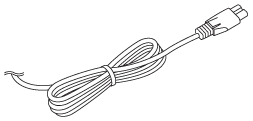
* Előfordulhat, hogy a fényképezőgéphez több tápkábel is van mellékelve. Használja az adott országnak/régiónak megfelelőt.
- NP-FW50 Újratölthető akkumulátor (2)

- Micro USB-kábel (1)
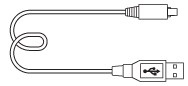
- Vállpánt (1)

- Vázsapka (1) (a fényképezőgépen)

- Kábelvédő (1)
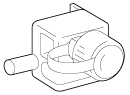
- Papucskupak (1) (a fényképezőgépen)
- Szemkagyló (1) (a fényképezőgépen)
- Használati útmutató (1)
- Wi-Fi Connection/One-touch (NFC) Guide (1)
[2] Hogyan használható?Használat előttAz alkatrészek neveiA készülék részei (elölnézet)

Amikor az objektív nincs a helyén

- ON/OFF tápkapcsoló/Exponáló gomb
- Első tárcsa
- Jelvevő
- Wi-Fi antenna (beépített)
- Objektívkioldó gomb
- Beépített mikrofon*
- AF segédfény/Önkioldó jelző
- Illesztőjel
- Képérzékelő**
- Objektívfoglalat
- Objektívérintkezők**
*Ne takarja le ezt a részt mozgóképfelvétel közben.Ellenkező esetben a felvétel zajos vagy halk lehet.
**Ezeket az alkatrészeket nem szabad közvetlenül megérinteni.
[3] Hogyan használható?Használat előttAz alkatrészek neveiA készülék részei (hátulnézet)

- Szemkagyló
- Kereső
- MENU gomb
- Szemérzékelő
- Képernyő
- A képernyőt beállíthatja egy kényelmes megtekintési szögbe, és bármilyen pozícióból fényképezhet.

- A képernyőt beállíthatja egy kényelmes megtekintési szögbe, és bármilyen pozícióból fényképezhet.
- Dioptriabeállító tárcsa
- A látásának megfelelően módosítsa a dioptriabeállító tárcsát, hogy a kép élesen jelenjen meg a keresőben.

- A látásának megfelelően módosítsa a dioptriabeállító tárcsát, hogy a kép élesen jelenjen meg a keresőben.
- Felvétel készítéséhez: C3 (3. Egyéni) gomb
Megtekintéshez: (Nagyítás) gomb
 - AF/MF/AEL kapcsolókar
- Hátsó tárcsa
- Felvétel készítéséhez: AF/MF (Autofókusz/Kézi fókusz) gomb/AEL gomb
Megtekintéshez: (Kép index) gomb
 - MOVIE (Mozgókép) gomb
- Felvétel készítéséhez: Fn gomb
Megtekintéshez: (Küldés okostelefonra) gomb
- A gomb megnyomásával megjelenítheti a [Küldés okostelefonra] képernyőt.
- Vezérlőkerék
- Felvétel készítéséhez: C4 (4. Egyéni) gomb
Megtekintéshez: (Törlés) gomb
 - Memóriaműködés-jelző
 (Lejátszás) gomb
[4] Hogyan használható?Használat előttAz alkatrészek neveiA készülék részei (felülnézet/oldalnézet)

 A képérzékelő helyének jelölése
- Hangszóró
 (Mikrofon) aljzat
- Külső mikrofon csatlakoztatása esetén a mikrofon automatikusan bekapcsol. Ha a külső mikrofon vezetékes tápellátású, akkor a fényképezőgép látja el tápfeszültséggel a mikrofont.
 (Fejhallgató) aljzat
- Multi-/micro-USB csatlakozó*
- Támogatja a Micro-USB-kompatibilis eszközöket.
- Töltés lámpa
- HDMI micro aljzat
- Több illesztőfelületű vakusín*
- Vannak olyan kiegészítők, amelyeket nem lehet teljesen betolni, és hátul kilógnak a több illesztőfelületű vakusínből. Ennek ellenére a csatlakoztatás megtörténik, ha a kiegészítő eléri a sín elejét.
- Üzemmódtárcsa/Üzemmódtárcsazár-kioldó gomb
- C2 (2. Egyéni) gomb
- C1 (1. Egyéni) gomb
- Expozíciókompenzáció tárcsa
- Fülek a vállpánt számára
- Rögzítse a pánt mindkét végét a fényképezőgépre.
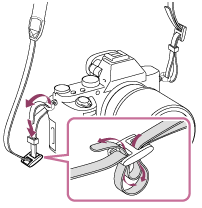
- Rögzítse a pánt mindkét végét a fényképezőgépre.
 (N-jel)
- Ez a jelzés mutatja, hogy hol kell összeérinteni a csatlakoztatáshoz a fényképezőgépet és egy NFC-kompatibilis okostelefont.
Az okostelefonon lévő (N-jel) helyével kapcsolatos részleteket lásd az okostelefon kezelési útmutatójában.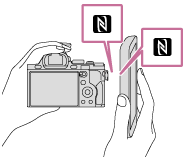
- Az NFC (Near Field Communication; rövid hatósugarú kommunikáció) a rövid hatósugarú vezeték nélküli kommunikációs technológia egyik nemzetközi szabványa.
- Ez a jelzés mutatja, hogy hol kell összeérinteni a csatlakoztatáshoz a fényképezőgépet és egy NFC-kompatibilis okostelefont.
- Memóriakártya-fedél
- Memóriakártya-nyílás
*Ha kíváncsi rá, hogy milyen kiegészítők kompatibilisek a több illesztőfelületű vakusínnel és a multi-/micro-USB csatlakozóval, látogasson el a Sony honlapra, vagy forduljon egy Sony forgalmazóhoz vagy a helyileg illetékes Sony szervizhez.
Olyan kiegészítőket is használhat, amik kompatibilisek a tartozék vakusínnel. Más gyártók kiegészítőivel a működés nem garantált.


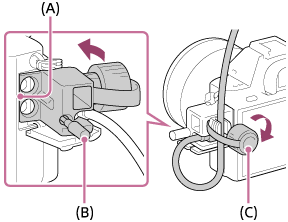
A kábelvédő felhelyezése
A kábelvédővel megelőzhető, hogy a HDMI-kábel kihúzódjon, amikor csatlakoztatott HDMI-kábel mellett készít felvételeket. Nyissa fel mindkét aljzatfedelet, és dugjon egy HDMI-kábelt a fényképezőgépbe. Helyezze fel a kábelvédőt az ábra szerint, hogy a kábelvédő széle a (mikrofon) aljzattól balra lévő bevágásba (A) illeszkedjen. Biztosítsa a kábelvédőt a rögzítőcsavarral (B). Ezután rögzítse a HDMI-kábelt a rögzítőtárcsával (C).
[5] Hogyan használható?Használat előttAz alkatrészek neveiA készülék részei (alulnézet)
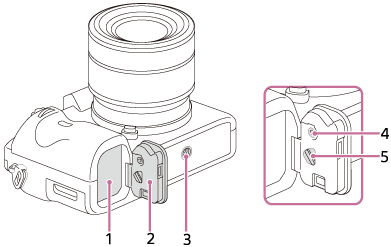
- Áramforrás-behelyező nyílás
- Áramforrásfedél
- Állványrögzítő furat
- Használjon olyan állványt, amelynek rögzítőcsavarja rövidebb 5,5 mm-nél. Különben nem lehet a fényképezőgépet az állványon megfelelően rögzíteni, és a fényképezőgép megsérülhet.
- Áramforrásfedél-zárógomb
- Áramforrásfedél-kioldókar
Csatlakozólemez fedele
AC-PW20 AC adapter (külön megvásárolható) használata esetén használja ezt. Helyezze a csatlakozólemez fedelét az áramforrásrekeszbe, majd bújtassa át az alábbi ábra szerint a kábelt a csatlakozólemez fedelén.

- Vigyázzon, nehogy a fedél lecsukásakor becsípje a vezetéket.
[6] Hogyan használható?Használat előttIkonok és jelzésekA kijelzőn megjelenő ikonok listája
Az alább látható kijelzőtartalom és az elemek elhelyezkedése csak tájékoztató jellegű, a tényleges kijelzés eltérhet ettől az illusztrációtól.
Képernyős üzemmód

Keresős üzemmód
Automatikus módban vagy Jelenet módban

P/A/S/M/Panorámapásztázás mód

Lejátszás esetén
Alapvető információk kijelzése

Hisztogram kijelző

-


 P P* A S M


- Felvételi mód


- Regiszterszám


- Jelenetfelismerés ikonok
 NO CARD


- Memóriakártya/feltöltés
- 100
- Még rögzíthető képek száma


- Az állóképek képaránya
- 12M/ 10M/ 5.1M/ 4.3M/ 3.0M/ 2.6M/ 1.3M/ 1.1M


- Az állóképek képmérete


- Állóképek képminősége


- A mozgóképek képváltási sebessége


- Mozgókép-felvételi beállítások

- Akkumulátor töltöttségi szintje

- Alacsony töltöttség figyelmeztetés

- USB töltés

- Vakutöltés folyamatjelzője

- APS-C/Super 35mm

- Beállítás Effektus Ki

- AF segédfény
- Az NFC funkció aktiválva van

- Repülési mód

- Nem rögzíti a hangot a mozgóképekhez

- Szélzaj csökkentése


- SteadyShot Ki/Be, Fényképezőgép bemozdulása figyelmeztetés


- SteadyShot fókusztávolság/Fényképezőgép bemozdulása figyelmeztetés

- Figyelmeztetés túlmelegedésre


- A képkezelő fájl megtelt/hiba a képkezelő fájlban


- Intelligens zoom/
 Tiszta kép zoom/Digitális zoom


- Megtekintő ü.mód
- 100-0003
- Mappa-fájlsorszám

- Törlésvédelem




- Mozgóképek fájlformátuma
- DPOF
- DPOF beállítás

- Automatikus képkompozíció


- Kettős videó FELV.

- PC távkapcsolat

- Csendes felvétel

- Ellenőrzés fénnyel

- Szerzői jogi információ írása
- 120fps 100fps
- HFR felvétel képsebessége


- Gamma kijel. segéd
-


- Képtovábbítási mód


- Vaku üzemmód/Vörösszem csökkentés
 ±0.0
±0.0- Vakukompenzáció


- Fókusz mód


- Fókuszmező


- Mosoly-/Arcfelism.


- Fénymérési üzemmód
- 35mm
- Objektív fókusztávolsága


 7500K A5 G5
- Fehéregyensúly (automatikus, előre beállított, víz alatti automatikus, egyéni, színhőmérséklet, színszűrő)


- D-tartomány optimalizáló/Auto. HDR


 +3 +3 +3
- Saját beállít./Kontraszt, telítettség, élesség


- Kép effektus

Mosolyérzékelés érzékenységjelzője ―
―

- Kép tulajdonságok
- A képhez szerzői jogi információk tartoznak.


- Csúcsérték
-
 AF tartás
- Az AF rögzítés elemleírása

Expozíciósorozat kijelzés

- Expozíció-kompenzáció/Kézi fénymérés
- STBY
- Mozgókép-felvételi készenlét
- REC 0:12
- Rögzített mozgókép felvételi ideje (p:mp)


- Fókusz
- 1/250
- Zársebesség
- F3.5
- Rekesz érték
- ISO400
ISO AUTO - ISO érzékenység


- AE zár/FEL zár

- Zársebességjelző

- Rekeszérték-jelző

- Hisztogram

- Digitális szintjelző

- Hangerő
 OFF
OFF


- DRO/Auto. HDR/Auto. HDR kép figyelmeztetés


- Kép effektus hiba
- 2015-1-1
10:37AM - Rögzítés dátuma
- 3/7
- Fájl sorszáma/Képek száma megtekintő üzemmódban


- REC vezérlés

- Pontszerű fénymérési mező
- 00:00:00:00
- Időkód (óra:perc:másodperc:képkocka)
- 00 00 00 00
- Felhasználói bit
[7] Hogyan használható?Használat előttIkonok és jelzésekA fókusztartomány-kereső keretek listája
A fókusztartomány-kereső keretek a felvételi módtól függően, az alábbiak szerint változnak.
Nagyobb területre fókuszáláskor
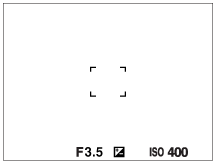
Kisebb területre fókuszáláskor
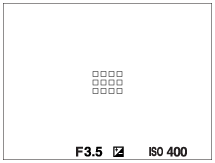
Ha a készülék a képernyő teljes tartománya alapján automatikusan beállította a fókuszt
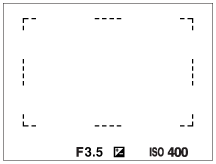
- Optikai zoomon kívüli zoom funkció használata esetén érvénytelenné válik a [Fókuszmező] beállítása, és a fókuszmező pontozott vonallal jelenik meg. Az automatikus fókusz a középső területre és annak környékére helyezi a hangsúlyt.
[8] Hogyan használható?Használat előttA pánt használata A vállpánt használata
A vállpánttal megelőzhető a készülék leesésből eredő károsodása.
-
Rögzítse a pánt két végét.
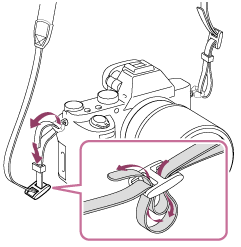
[9] Hogyan használható?Használat előttA szemkagyló felhelyezéseA szemkagyló felhelyezése
A kereső használata előtt ajánlott a szemkagyló felhelyezése.
-
Illessze a szemkagylót a keresőn lévő mélyedésbe és tolja a helyére.
- Eltávolításhoz nyomja meg kétoldalt a szemkagylót, majd emelje le.
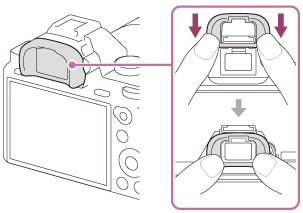
[10] Hogyan használható?Használat előttA kereső beállításaA kereső beállítása (dioptriabeállítás)
A látásának megfelelően módosítsa a dioptriaskálát, hogy a kép élesen jelenjen meg a keresőben.Ha nehéz elfordítani a dioptriabeállító tárcsát, távolítsa el a szemkagylót, és utána állítson a tárcsán.
-
Fordítsa el a dioptriabeállító tárcsát.

[11] Hogyan használható?Használat előttBeépített súgóA [Beépített súgó]
A [Beépített súgó] leírást jelenít meg a MENU elemekről, az Fn (Funkció) gombról, a beállításokról, illetve magyarázatot abban az esetben, ha egy funkció nem állítható be.
- Nyomja meg a MENU vagy az Fn gombot.
- Válassza ki a kívánt MENU elemet a vezérlőkerék felső/alsó/bal/jobb oldalának megnyomásával.
-
Nyomja meg azt a gombot, amihez a [Beépített súgó] funkció hozzá van rendelve.
Megjelenik a 2. lépésben kiválasztott MENU elemre vonatkozó használati útmutató.
-
Ha egy szürkén megjelenő elem kiválasztása után megnyomja a vezérlőkerék közepén lévő
 gombot, a készülék magyarázatot jelenít meg arról, hogy miért nem állítható be a funkció.
-
Ha egy szürkén megjelenő elem kiválasztása után megnyomja a vezérlőkerék közepén lévő
Megjegyzés
- A [Egyéni gomb beállít.] használata előtt rendelje hozzá a [Beépített súgó] funkciót egy gombhoz.
[12] Hogyan használható?A fényképezőgép előkészítéseAz akkumulátoregység feltöltéseAz akkumulátoregység feltöltése töltővel
A fényképezőgép első használata előtt ne felejtse el feltölteni a(z) InfoLITHIUMNP-FW50 tápforrást (mellékelt). Az InfoLITHIUM akkumulátoregység akkor is feltölthető, ha nem merült le teljesen. Akkor is használható, ha nem lett feltöltve teljesen. A feltöltött akkumulátoregység idővel akkor is lemerül, ha nem használják. A kihagyott fényképezési lehetőségek elkerülése érdekében érdemes fényképezés előtt mindig feltölteni az akkumulátoregységet.
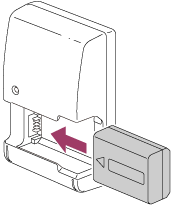
- Helyezze be az akkumulátoregységet az akkumulátortöltőbe.
Tolja be óvatosan kattanásig az akkumulátoregységet.
- Csatlakoztassa az akkumulátortöltőt a fali csatlakozóhoz.
Az USA és Kanada esetében
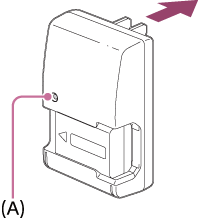
Az USA-n és Kanadán kívüli országok/régiók esetében
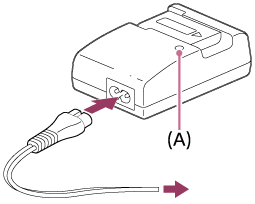
Világít: Töltés
Nem világít: A töltés befejeződött
Töltési idő (teljes töltés): kb. 250 perc- Teljesen lemerült akkumulátoregység 25°C-os hőmérsékleten történő töltésekor.
- Ha a töltés befejeződött, a CHARGE lámpa (A) kialszik.
Megjegyzés
- A töltési idő az akkumulátoregység töltöttségi szintjétől és a töltési feltételektől függ.
- Csak eredeti, Sony márkájú akkumulátoregységet használjon.
- Az akkumulátoregységet 10°C és 30°C környezeti hőmérséklet között javasoljuk feltölteni. Lehetséges, hogy e hőmérséklet-tartományon kívül nem tudja megfelelően feltölteni az akkumulátoregységet.
- Csatlakoztassa az akkumulátortöltőt a legközelebbi fali csatlakozóaljzathoz. Ha a töltő használata közben valamilyen üzemzavart tapasztal, akkor azonnal húzza ki a csatlakozódugót a fali aljzatból, leválasztva ezzel a tápfeszültségről.
- Ha az akkumulátortöltő CHARGE lámpája nem is világít, a töltő feszültség alatt áll. Ha a készülék használata közben valamilyen üzemzavart tapasztal, akkor húzza ki a fali aljzatból, leválasztva ezzel a tápfeszültségről.
- Ha a teljesen új akkumulátoregységet használ, vagy ha a használt akkumulátoregységet előtte hosszabb ideig nem használták, az akkumulátor töltésekor a CHARGE lámpa gyorsan villoghat. Ilyen esetben vegye ki az akkumulátoregységet a töltőből, majd az újratöltéshez helyezze vissza.
- Ne töltse fel többször egymás után az akkumulátoregységet anélkül, hogy használta volna, ha már teljesen vagy majdnem teljesen fel van töltve. Ellenkező esetben csökkenhet az akkumulátor teljesítménye.
[13] Hogyan használható?A fényképezőgép előkészítéseAz akkumulátoregység feltöltéseAkkumulátoregység behelyezése a fényképezőgépbe
Hogyan kell behelyezni az akkumulátoregységet a fényképezőgépbe
- Nyissa ki az akkumulátorfedelet.

- Helyezze be az akkumulátoregységet, miközben az akkumulátoregység sarkával benyomja a rögzítőkart (A), hogy az akkumulátor a helyére rögzüljön.

- Zárja le a fedelet.

[14] Hogyan használható?A fényképezőgép előkészítéseAz akkumulátoregység feltöltéseA fényképezőgépbe helyezett akkumulátoregység feltöltése
A fényképezőgép első használata előtt ne felejtse el feltölteni az akkumulátoregységet. A feltöltött akkumulátoregység idővel akkor is lemerül, ha nem használják. A kihagyott fényképezési lehetőségek elkerülése érdekében érdemes fényképezés előtt mindig feltölteni az akkumulátoregységet.
- Kapcsolja ki.
- Csatlakoztassa az akkumulátoregységet tartalmazó fényképezőgépet az AC adapterhez (mellékelt) a micro USB-kábellel (mellékelt), és csatlakoztassa az AC adaptert a fali aljzathoz.
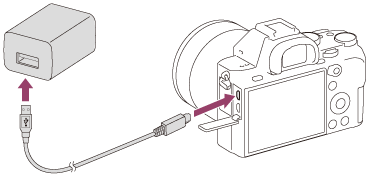
Töltés lámpa
Világít: Töltés
Nem világít: A töltés befejeződött
Villog: Töltési hiba történt, vagy a töltés átmenetileg szünetel, mert a fényképezőgép nincs a megfelelő hőmérséklet-tartományon belül.- Ha a töltés lámpa egyszer felvillan, majd azonnal kialszik, az akkumulátoregység teljesen fel van töltve.
Töltési idő (teljes töltés)
Az AC adapter (mellékelt) használatával a töltési idő körülbelül 150 perc.
- A töltési idő az akkumulátoregység töltöttségi szintjétől és a töltési feltételektől függ.
- Az akkumulátoregység akkor is feltölthető, ha nem merült le teljesen.
- A fent megadott töltési idő a teljesen kisütött akkumulátoregység (mellékelt) töltési ideje 25°C-os hőmérsékleten. A töltés a használati feltételek és a használati környezet függvényében hosszabb ideig is tarthat.
Megjegyzés
- Ha a töltés lámpa villog, amikor az akkumulátoregység nincs teljesen feltöltve, vegye ki az akkumulátoregységet, vagy húzza ki az USB-kábelt a fényképezőgépből, majd a feltöltéshez helyezze vissza.
- Ha a fényképezőgépen a töltés lámpa villog, amikor az AC adapter csatlakoztatva van a fényképezőgéphez és a fali aljzathoz, az azt jelzi, hogy a töltés átmenetileg szünetel, mert a hőmérséklet a javasolt működési tartományon kívül esik. Ha a hőmérséklet visszatér a megfelelő tartományba, a töltés folytatódik. Az akkumulátoregységet 10°C és 30°C környezeti hőmérséklet között javasoljuk feltölteni.
- Csatlakoztassa az AC adaptert a legközelebbi fali aljzathoz. Ha az AC adapter használata közben valamilyen üzemzavart tapasztal, akkor azonnal húzza ki a csatlakozódugót a fali aljzatból, leválasztva ezzel a tápfeszültségről.
- Ha a teljesen új akkumulátoregységet használ, vagy ha a használt akkumulátoregységet előtte hosszabb ideig nem használták, az akkumulátor töltésekor a töltés lámpa gyorsan villoghat. Ilyen esetben vegye ki az akkumulátoregységet, vagy húzza ki az USB-kábelt a fényképezőgépből, majd az újratöltéshez helyezze vissza.
- Ne töltse fel többször egymás után az akkumulátoregységet anélkül, hogy használta volna, ha már teljesen vagy majdnem teljesen fel van töltve. Ellenkező esetben csökkenhet az akkumulátor teljesítménye.
- Ha a töltés befejeződött, húzza ki az AC adaptert a fali aljzatból.
- Csak eredeti, Sony márkájú akkumulátoregységet, micro USB-kábelt (mellékelt) és AC adaptert (mellékelt) használjon.
[15] Hogyan használható?A fényképezőgép előkészítéseAz akkumulátoregység feltöltéseFeltöltés számítógéphez csatlakoztatással
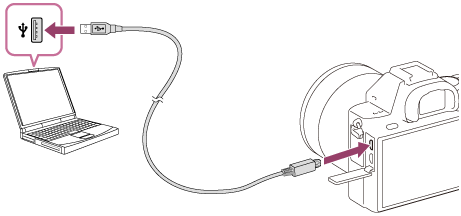
Az akkumulátoregységet úgy is feltöltheti, hogy a fényképezőgépet egy számítógéphez csatlakoztatja a micro USB-kábellel.
- Kapcsolja ki a készüléket, és csatlakoztassa a számítógép USB-csatlakozójához.
Megjegyzés
- A számítógépről való feltöltéssel kapcsolatban ügyeljen a következőkre:
- Ha a készülék olyan hordozható számítógéphez csatlakozik, amely nincs a tápfeszültséghez csatlakoztatva, akkor a feltöltés a hordozható számítógép akkumulátorát meríti. Ne hagyja túl hosszú ideig a készüléket laptophoz csatlakoztatva!
- Ne kapcsolja be/ki a számítógépet, ne indítsa újra, és ne ébressze fel a számítógépet alvó üzemmódból, ha USB-kapcsolat van a számítógép és a fényképezőgép között. Ellenkező esetben meghibásodás következhet be. Mielőtt a számítógépet be-/kikapcsolná, újraindítaná vagy felébresztené alvó üzemmódból, válassza le a fényképezőgépet a számítógépről.
- A tökéletes működés nem garantálható minden számítógép esetében.
- Nincs garancia arra, hogy a feltöltés egyedi kialakítású vagy átépített számítógépről vagy USB-hubon keresztül csatlakoztatott számítógépről is működik.
- Ha más USB-eszközt is csatlakoztat, akkor előfordulhat, hogy a fényképezőgép nem működik megfelelően.
[16] Hogyan használható?A fényképezőgép előkészítéseAz akkumulátoregység feltöltéseAz akkumulátor üzemidő, a rögzíthető és a lejátszható képek száma akkumulátoregység használata esetén
Képernyős üzemmód
Fényképezés (állóképek):
Képek száma: kb. 370
Felvétel megszakításokkal (mozgókép):
Akkumulátor-üzemidő: kb. 60 perc
Folyamatos felvétel (mozgókép):
Akkumulátor-üzemidő: kb. 100 perc
Megtekintés (fényképek):
Akkumulátor-üzemidő: kb. 280 perc, Képek száma: kb. 5600
Keresős üzemmód
Fényképezés (állóképek):
Képek száma: kb. 310
Felvétel megszakításokkal (mozgókép):
Akkumulátor-üzemidő: kb. 55 perc
Folyamatos felvétel (mozgókép):
Akkumulátor-üzemidő: kb. 95 perc
Megjegyzés
- A fent megadott akkumulátor üzemidő és képszám teljesen feltöltött akkumulátoregység esetén érvényes. Az akkumulátor üzemidő és a rögzíthető képek száma a használat körülményeitől függően csökkenhet.
- Az akkumulátor használati ideje és a rögzíthető képek száma az alábbi használati feltételek mellett érvényes:
- Az akkumulátoregység használata 25°C-os környezeti hőmérsékleten.
- A(z) FE 28-70mm F3.5-5.6 OSS objektív (külön megvásárolható) használata
- Sony Memory Stick PRO Duo (Mark2) adathordozó (külön megvásárolható) használata
- [Kereső fényereje]: [Kézi][±0]
- [Képernyő fényerő.]: [Kézi][±0]
- [Megjelen. minősége]: [Magas]
- A „Fényképezés (állóképek)” értékek meghatározása a CIPA szabványon alapul, az alábbi feltételek mellett fényképezve (CIPA: Camera & Imaging Products Association):
- DISP: [Alapinf. Megjel.]
- Fókusz mód: AF-S
- Egy fényképfelvétel minden 30 másodpercben.
- A fényképezőgépet tíz felvételenként ki-, majd bekapcsolják.
- A mozgóképek rögzítésére megadott percszám meghatározása a CIPA szabványon alapul, az alábbi feltételek között készítve a felvételt:
- A beállított képminőség 60i 17M (FH) .
- Valós felvétel (mozgókép): Az akkumulátor üzemidő meghatározása a felvétel többszöri elindításával és leállításával, zoomolással, felvételi készenlét állapotra váltással, ki-/bekapcsolással stb. történt.
- Folyamatos mozgóképfelvétel: Az akkumulátor-üzemidő meghatározása a lehető leghosszabb folyamatos felvétellel történt (29 perc), amit a MOVIE (Mozgókép) gomb újbóli megnyomásával folytattunk. Egyéb funkciókat – például zoomolást – nem használtunk.
- Ha a töltöttség jelző nem jelenik meg, nyomja meg a DISP (kijelző beállítása) gombot.
[17] Hogyan használható?A fényképezőgép előkészítéseAz akkumulátoregység feltöltéseTápellátás fali csatlakozóaljzatról
Ha a mellékelt AC adaptert használja a készülékhez, akkor fényképezés és képek lejátszása közben az akkumulátor nem merül, mert a tápfeszültséget a fali csatlakozóaljzat biztosítja.
- Helyezze be az akkumulátoregységet a fényképezőgépbe.
- Csatlakoztassa a fényképezőgépet egy fali aljzathoz a micro USB-kábellel (mellékelt) és az AC adapterrel (mellékelt).
Megjegyzés
- Ha az akkumulátor lemerült, a fényképezőgép nem kapcsol be. Helyezzen egy kellőképpen feltöltött akkumulátoregységet a fényképezőgépbe.
- Ha a fényképezőgép használata közben a tápfeszültséget a fali aljzat biztosítja, ellenőrizze, hogy az ikon () megjelent-e a képernyőn.
- Ne távolítsa el az akkumulátoregységet, amikor a tápfeszültséget a fali aljzat biztosítja. Ha eltávolítja az akkumulátoregységet, a fényképezőgép kikapcsol.
- Ne vegye ki az akkumulátoregységet, ha világít a memóriaműködés-jelző. Ellenkező esetben megsérülhetnek a memóriakártyán lévő adatok.
- A készülék bekapcsolt állapotában az akkumulátoregység nem töltődik, hiába van a fényképezőgép az AC adapterhez csatlakoztatva.
- Bizonyos körülmények között az AC adapter használata közben is adhat le áramot az akkumulátoregység kiegészítésképpen.
- Ne távolítsa el a micro USB-kábelt, amikor a tápfeszültséget a fali aljzat biztosítja. A micro USB-kábel eltávolítása előtt, kapcsolja ki a fényképezőgépet.
- A fényképezőgép és az akkumulátor hőmérsékletétől függően előfordulhat, hogy a a folyamatos felvételi idő lecsökken, amikor a tápfeszültséget a fali aljzat biztosítja.
- Ha tápforrásként mobil töltőt használ, használat előtt ellenőrizze, hogy teljesen fel van-e töltve. Használat közben is rendszeresen ellenőrizze a mobil töltő töltöttségét.
[18] Hogyan használható?A fényképezőgép előkészítéseAz akkumulátoregység feltöltéseAz akkumulátor eltávolítása
Az akkumulátoregység eltávolításának módja
- Győződjön meg arról, hogy a memóriaműködés-jelző nem világít, és kapcsolja ki a fényképezőgépet.
- Tolja el a rögzítőkart (A), és vegye ki az akkumulátoregységet.

- Ügyeljen rá, hogy ne ejtse le az akkumulátoregységet!
[19] Hogyan használható?A fényképezőgép előkészítéseMemóriakártya (külön megvásárolható) behelyezéseMemóriakártya behelyezése
A memóriakártya behelyezésének módja
- Nyissa fel a memóriakártya-fedelet.
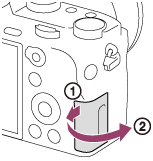
- Helyezze be a memóriakártyát.

- Ellenőrizze, hogy a bevágott sarok a megfelelő irányba néz-e.
- Tolja be a memóriakártyát úgy, hogy bevágott sarka az ábrán látható irányba nézzen, amíg a helyére nem kattan.
- Zárja le a memóriakártya-fedelet.

Tipp
- Ha először használja a memóriakártyát a készülékkel, javasoljuk, hogy a memóriakártya optimális működése érdekében a készülék segítségével formázza meg a kártyát.
[20] Hogyan használható?A fényképezőgép előkészítéseMemóriakártya (külön megvásárolható) behelyezéseA memóriakártya eltávolítása
A memóriakártya eltávolításának módja
- Nyissa fel a memóriakártya-fedelet.
- Ellenőrizze, hogy valóban nem világít a memóriaműködés-jelző (A).
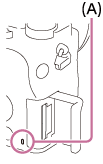
- Nyomja meg egyszer a memóriakártyát, és vegye ki.

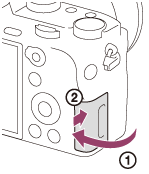
- Zárja le a memóriakártya-fedelet.
[21] Hogyan használható?A fényképezőgép előkészítéseMemóriakártya (külön megvásárolható) behelyezéseHasználható memóriakártyák
A fényképezőgéppel az alábbi memóriakártya-típusok használhatók:
Mozgóképekkel kapcsolatban lásd ezen az oldalon a „Mozgóképfelvételhez használható memóriakártyák” részt.
Használható Memory Stick adathordozó
- Memory Stick PRO Duo / Memory Stick PRO Duo (Mark2)
- Memory Stick PRO-HG Duo
- Memory Stick Micro (M2) (Mark2)
*A legfeljebb 32 GB-os Memory Stick adathordozókat teszteltük, és igazoltan használhatók a fényképezőgéppel.
Használható SD kártyák
- SD memóriakártya / SDHC memóriakártya
- SDXC memóriakártya
- microSD memóriakártya / microSDHC memóriakártya
- microSDXC memóriakártya
*A legfeljebb 128 GB-os SD kártyákat teszteltük, és igazoltan használhatók a fényképezőgéppel.
Mozgóképfelvételhez használható memóriakártyák
Ha a mozgóképfelvétel XAVC S formátumban történik
SDXC memóriakártya vagy microSDXC memóriakártya legalább 64 GB kapacitással (SD 10-es sebességosztály vagy UHS U1-es sebességosztály vagy gyorsabb)
- 100 Mbps vagy nagyobb sebességgel történő felvételhez UHS-I-kompatibilis SDXC memóriakártya vagy microSDXC memóriakártya legalább 64 GB kapacitással (UHS U3-as sebességosztály) szükséges.
Ha a mozgóképfelvétel AVCHD vagy MP4 formátumban történik
- Memory Stick PRO Duo (Mark2)
- Memory Stick PRO-HG Duo
- Memory Stick Micro (M2) (Mark2)
- SD memóriakártya / microSD memóriakártya (SD 4-es sebességosztály vagy gyorsabb vagy UHS U1-es sebességosztály vagy gyorsabb)
- SDHC memóriakártya / microSDHC memóriakártya (SD 4-es sebességosztály vagy gyorsabb vagy UHS U1-es sebességosztály vagy gyorsabb)
- SDXC memóriakártya / microSDXC memóriakártya (SD 4-es sebességosztály vagy gyorsabb vagy UHS U1-es sebességosztály vagy gyorsabb)
Megjegyzés
- Nem garantált, hogy minden memóriakártyával jól működik a készülék.
- Ha először használja a memóriakártyát a fényképezőgéppel, javasoljuk, hogy a memóriakártya optimális működése érdekében használat előtt a fényképezőgép segítségével formázza meg a kártyát.
A formázás véglegesen töröl minden adatot a memóriakártyáról, és a művelet nem vonható vissza. Mentse értékes adatait számítógépre stb. - Micro USB kábel csatlakoztatásakor az SDXC memóriakártyákra rögzített képek nem importálhatók és nem játszhatók le exFAT fájlrendszerrel nem kompatibilis számítógépekkel és AV-eszközökkel. Mielőtt a fényképezőgéphez csatlakoztatja az eszközt, ellenőrizze, hogy kompatibilis-e az exFAT fájlrendszerrel. Ha nem kompatibilis eszközhöz csatlakoztatja a fényképezőgépet, előfordulhat, hogy a gép arra kéri, formázza a kártyát. Soha ne formázza a kártyát, amikor megjelenik ez a kérés, mivel ezzel minden adatot törölne a kártyáról. (Az exFAT a/az SDXC memóriakártyákon használt fájlrendszer.)
[22] Hogyan használható?A fényképezőgép előkészítéseObjektív felhelyezéseObjektív felhelyezése
Az objektív felhelyezése előtt kapcsolja ki a fényképezőgép tápkapcsolóját.
- Vegye le a vázsapkát (A) a fényképezőgépről, és a hátsó objektívsapkát (B) az objektív hátuljáról.

- Az objektívcserét gyorsan és nem poros helyen kell végezni, hogy ne kerülhessen por vagy szennyeződés a fényképezőgépbe.
- Fényképezéskor vegye le az első objektívsapkát az objektív elejéről.
-
Úgy helyezze fel az objektívet, hogy az objektív és a fényképezőgép két fehér jelölése (illesztőjelek) egy vonalba essenek.

- Tartsa a fényképezőgép elülső oldalát az objektívvel lefelé, megakadályozva ezzel, hogy por vagy szennyeződés kerüljön a fényképezőgépbe.
- Miközben finoman a fényképezőgép felé tolja az objektívet, forgassa lassan a nyíl irányába, amíg egy kattanással a helyére nem rögzül.

- Ügyeljen rá, hogy az objektívet egyenesen tartsa felhelyezéskor.
Megjegyzés
- Az objektív felhelyezésekor ne nyomja meg az objektívkioldó gombot.
- Az objektív felszerelésekor ne alkalmazzon nagy erőt!
- A-mount objektív (külön megvásárolható) használatához rögzítőadapter (külön megvásárolható) kell. Az rögzítőadapter használatával kapcsolatban további részleteket a rögzítőadapterhez mellékelt kezelési utasításban olvashat.
- Ha teljes képmezős képeket szeretne készíteni, használjon teljes képmezős mérettel kompatibilis objektívet.
- Állványcsatlakozós objektív használata esetén az objektív súlyának kiegyensúlyozása érdekében az állványt az objektíven lévő állványcsatlakozóhoz erősítse.
- Az objektívvel felszerelt fényképezőgép mozgatásakor a fényképezőgépet és az objektívet is erősen kell fogni.
- Ne fogja meg az objektív olyan részeit, amelyek a zoom vagy a fókusz beállítása céljából állnak ki.
[23] Hogyan használható?A fényképezőgép előkészítéseObjektív felhelyezéseAz objektív eltávolítása
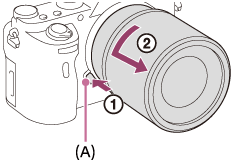
Az objektív eltávolítása előtt kapcsolja ki a fényképezőgép tápkapcsolóját.
- Tartsa benyomva az objektívkioldó gombot (A), és forgassa az objektívet a nyíl irányába ütközésig.
- Helyezze a objektívsapkákat az objektív első és hátsó oldalára, és helyezze a vázsapkát a fényképezőgépre.
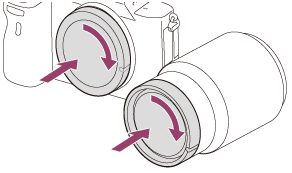
- Felhelyezésük előtt távolítsa el a sapkákról a port.
[24] Hogyan használható?A fényképezőgép előkészítéseObjektív felhelyezéseA lencsevédő ernyő felszerelése
A lencsevédő ernyőt azért ajánlatos használni, mert megakadályozza a felvételt zavaró külső fény beszűrődését.
- Illessze a lencsevédő ernyő rögzítő részét az objektívfejre, majd forgassa el a lencsevédő ernyőt az óramutató járásával egyező irányban kattanásig.

Megjegyzés
- A lencsevédő ernyőt megfelelően kell felhelyezni. Ellenkező esetben a lencsevédő ernyőnek nem lesz hatása, vagy részlegesen tükröződni fog a képben.
- Ha a lencsevédő ernyő jól van felszerelve, a lencsevédő ernyő mutató (piros vonal) és az ernyőn lévő piros illesztőjel egybeesik. (Előfordulhat, hogy egyes objektíveken nincsen lencsevédő ernyő mutató.)
- Vaku használatakor távolítsa el a lencsevédő ernyőt. Ellenkező esetben a lencsevédő ernyő beletakar a vaku fényébe, és árnyékként jelenhet meg a képen.
- Fényképezés után a lencsevédő ernyőt tegye vissza fordítva az objektívre, úgy tárolja.
[25] Hogyan használható?A fényképezőgép előkészítéseObjektív felhelyezéseMegjegyzések az objektívcserével kapcsolatban
Ha az objektívcserék során por vagy szennyeződés jut a fényképezőgépbe, és a képérzékelő felületére tapad (ez az alkatrész alakítja a fényt elektromos jelekké), akkor a felvételi körülményektől függően fekete pontok jelenhetnek meg a felvételen.
A fényképezőgép portaszító funkcióval rendelkezik, emiatt kikapcsolásakor a képérzékelő enyhén rezeg, és a fényképezőgép képérzékelője portaszító bevonattal van ellátva, ami megakadályozza, hogy por tapadjon rá. Ennek ellenére az objektív felhelyezését vagy eltávolítását feltétlenül gyorsan és nem poros helyen kell végezni.
[26] Hogyan használható?A fényképezőgép előkészítéseA nyelv, a dátum és az idő beállításaA nyelv, a dátum és az idő beállítása
A fényképezőgép első használatakor, illetve a funkciók inicializálása után megjelenik a nyelvet, a dátumot és időt beállító képernyő.
- Kapcsolja be a fényképezőgépet.
Megjelenik a nyelvbeállító képernyő, majd a dátumot és az órát beállító képernyő.
- Válassza ki a kívánt nyelvet, majd nyomja meg a gombot.
-
Ellenőrizze, hogy a [Bevitel] van-e kijelölve a képernyőn, majd nyomja meg a gombot a vezérlőkeréken.
- Válassza ki a kívánt földrajzi helyet, majd nyomja meg a gombot.
-
Válassza ki a kívánt beállítási elemet a vezérlőkerék felső/alsó oldalának megnyomásával vagy a vezérlőkerék forgatásával, majd nyomja meg a középső gombot.
- A felső/alsó/bal/jobb oldal megnyomásával állítsa be a következőket: [Téli-nyári idősz], [Dátum/Idő] és [Dátum formátum], majd nyomja meg a középső gombot.
- A 12:00 AM jelentése éjfél, a 12:00 PM jelentése pedig dél.
- A 5. és az 6. lépés ismétlésével állítsa be a többi elemet, majd válassza a [Bevitel] lehetőséget, és nyomja meg a középső gombot.
- A dátum és idő módosítása műveletből való kilépéshez nyomja meg a MENU gombot.
Megjegyzés
- A fényképezőgép nem rendelkezik a képekre dátumot író funkcióval. A PlayMemories Home szoftverrel a dátummal együtt nyomtathatja és mentheti a képeket (csak Windows esetében).
- Ha kilép menet közben a dátum és idő beállítása műveletből, a fényképezőgép bekapcsolásakor mindig megjelenik a dátumot és időt beállító képernyő.
[27] Hogyan használható?A kezelés módjaA kezelés módjaA vezérlőkerék használata

A kívánt beállítást a vezérlőkerék forgatásával vagy a felső/alsó/jobb/bal oldalának megnyomásával választhatja ki. A kiválasztás a vezérlőkerék közepén lévő gomb megnyomásával véglegesíthető.
 / (Képtovább.mód) és az ISO (ISO) funkció van hozzárendelve a vezérlőkerék felső/bal/jobb oldalához. Választott funkciókat is rendelhet a vezérlőkerék bal/jobb/alsó oldalához, a közepén lévő gombhoz és a vezérlőkerék elforgatásához.
Lejátszás közben a vezérlőkerék jobb/bal oldalának megnyomásával vagy a vezérlőkerék elforgatásával a következő vagy az előző képet lehet megjeleníteni.
[28] Hogyan használható?A kezelés módjaA kezelés módjaA MENU elemek használata
Ebben a fejezetben ismertetjük a fényképezőgéppel végzett műveletekre vonatkozó beállítások módosítását és a fényképezőgép funkcióinak, például a felvételkészítésnek, a lejátszásnak vagy az üzemmódváltásnak a használatát.
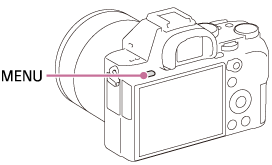
- A MENU gomb megnyomásával jelenítse meg a menüelemeket.
-
Válassza ki a kívánt MENU elemet a vezérlőkerék felső/alsó/bal/jobb oldalának megnyomásával vagy a vezérlőkerék forgatásával, majd nyomja meg a vezérlőkerék közepén lévő gombot.
- A [Mozaik elrend. menü] beállítástól függően a kijelzés közvetlenül az 1. lépésről a 3. lépésre válthat.

-
Válassza ki a kívánt beállítási elemet a vezérlőkerék felső/alsó/bal/jobb oldalának megnyomásával vagy a vezérlőkerék forgatásával, majd nyomja meg a vezérlőkerék közepén lévő gombot.
- A képernyő tetején választhat egy ikont, és a vezérlőkerék bal/jobb oldalának megnyomásával léphet másik MENU elemre.

- Válassza ki a kívánt beállítási értéket, majd nyomja meg a gombot a megerősítéshez.
[29] Hogyan használható?A kezelés módjaA kezelés módjaAz Fn (Funkció) gomb használata
Az Fn (funkció) gombhoz gyakran használt funkciókat lehet rendelni, és azokat fényképezés közben aktiválni. Az Fn (Funkció) gombhoz max. 12 gyakran használt funkciót lehet hozzárendelni.
-
Nyomja meg a DISP gombot, majd nyomja meg az Fn (Funkció) gombot, ha a képernyő mód nem [Kereső esetében].

-
Válassza ki a hozzárendelni kívánt funkciót a vezérlőkerék felső/alsó/bal/jobb oldalának megnyomásával.
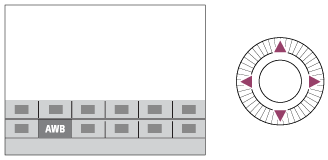
-
Az első tárcsa forgatásával válassza ki a kívánt beállítást.
- Bizonyos funkciók a hátsó tárcsa használatával finomhangolhatók.
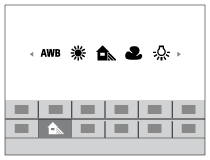
Beállítások megadása egy képernyőn
A 2. lépésben válassza ki a kívánt funkciót, majd nyomja meg a gombot a vezérlőkerék közepén. Megjelenik a funkció beállító-képernyője. A kezelési útmutatót (A) követve végezze el a beállítást.

[30] Hogyan használható?A kezelés módjaA kezelés módjaA(z) „Quick Navi” használatakor
Kereső használatakor a Quick Navi képernyőn a beállításokat közvetlenül módosíthatja. A kijelzőtartalom és az elemek elhelyezkedése csak tájékoztató jellegű, a tényleges kijelzés eltérhet ettől az illusztrációtól.
-
MENU→
 (Egyéni beállítások) → [DISP Gomb] → [Kijelző] → [Kereső esetében] → [Bevitel].
- Nyomogassa a DISP (kijelzés beállítása) gombot a vezérlőkeréken addig, amíg a képernyő beállítása [Kereső esetében] nem lesz.
- Az Fn (Funkció) gomb megnyomásával váltson a(z) Quick Navi képernyőre.
Automatikus módban vagy Jelenet módban

P/A/S/M/Panorámapásztázás módban
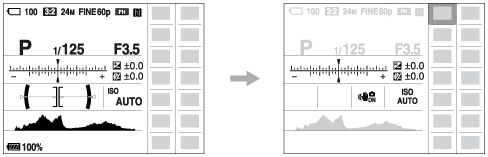
- A vezérlőkerék felső/alsó/bal/jobb oldalának megnyomásával válassza ki a kívánt funkciót.
-
Az első tárcsa forgatásával válassza ki a kívánt beállítást.
- Egyes beállítások finombeállítása a hátsó tárcsa elfordításával végezhető el.
Beállítások megadása egy képernyőn
A 4. lépésben válassza ki a kívánt funkciót, majd nyomja meg a gombot a vezérlőkerék közepén. Megjelenik a funkció beállító-képernyője. A kezelési útmutatót (A) követve végezze el a beállítást.

Megjegyzés
- A Quick Navi képernyőn szürkén megjelenő elemek nem választhatók.
- A [Saját beállít.] vagy a [Kép tulajdonságok] lehetőség használata esetén bizonyos beállítási feladatok csak egy arra kijelölt képernyőn végezhetők el.
[31] Hogyan használható?FelvételFényképek és mozgóképek készítéseFényképezés
A készülék állóképeket készít.
-
Állítsa a fényképezés üzemmódot
 (Automata mód) értékre.
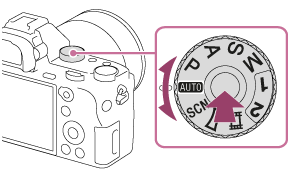
- Forgassa el az üzemmódtárcsát, lenyomva tartva az üzemmódtárcsa közepén lévő üzemmódtárcsazár-kioldó gombot.
- Állítsa be a képernyő dőlésszögét, és vegye kézbe a fényképezőgépet.Másik lehetőség: nézzen a keresőbe, és vegye kézbe a fényképezőgépet.
- Nyomja meg félig az exponáló gombot, hogy fókuszáljon.
Amikor a kép a fókuszban van, sípolás hallható, és a jelzés () világítani kezd.

- Nyomja le teljesen az exponáló gombot.
Fókuszjelzés
látható:
A kép a fókuszban van.
villog:
A fókuszálás nem sikerült.
Tipp
- Amikor a készülék nem tud automatikusan a tárgyra fókuszálni, akkor a fókusz jelzés villogásra vált, és nem hallható a hangjelzés. Állítsa be újra a felvételt, vagy módosítsa a fókuszbeállításokat.[Folyamatos AF] beállítás esetén a készülék nem jelzi sípoló hanggal a fókusz beállítását.
- Előfordulhat, hogy nehéz fókuszálni az alábbi esetekben:
- Sötét van, és a téma távol van.
- A téma kontrasztja gyenge.
- A téma üvegen keresztül látható.
- A téma gyorsan mozog.
- A képen fényt visszaverő vagy fényes felületek találhatók.
- Fény villan fel.
- A téma ellenfényben van.
- Szabályosan ismétlődő mintázatú témák, például egy épület homlokzata.
- A fókuszmezőben lévő tárgyak fókusztávolsága eltérő.
[32] Hogyan használható?FelvételFényképek és mozgóképek készítéseMozgóképkészítés
Mozgóképeket a MOVIE (Mozgókép) gomb megnyomásával lehet rögzíteni.
- A felvétel indításához nyomja le a MOVIE gombot.

- A felvétel leállításához nyomja meg újra a MOVIE gombot.
Tipp
-
A mozgókép felvételének elindítása/leállítása funkciót tetszőleges gombhoz rendelheti. MENU→ (Egyéni beállítások) → [Egyéni gomb beállít.] → állítsa be a funkciót a kívánt gombra.
- Ha meg akarja adni a befókuszálandó területet, a terület kejelöléséhez használja a [Fókuszmező] funkciót.
- Ha a fókuszt egy arcon akarja tartani, komponálja meg a képet úgy, hogy átfedésbe kerüljön a fókuszmező kerete és az arcfelismerési keret, vagy állítsa a [Fókuszmező] opciót [Széles] értékre.
- Mozgóképfelvétel közben az exponáló gomb félig történő lenyomásával gyorsan fókuszálhat. (Előfordulhat, hogy a felvételen az automatikus fókuszálás működésének zaja is hallható.)
Megjegyzés
-
Ha be szeretné állítani a zársebességet és a rekeszértéket, állítsa a felvételi módot
 (Mozgókép/HFR) állásba.
- Mozgókép rögzítésekor előfordulhat, hogy a felvételen az objektív működésének zaja is hallható, amikor például a zoom funkció működik.Előfordulhat, hogy a MOVIE gomb működésének zaja is hallható a felvételen, amikor a felvétel leállításához megnyomja a MOVIE gombot.
- A mozgóképek maximális folyamatos felvételi idejével kapcsolatban lásd: „Rögzíthető mozgókép felvételi ideje”. Ha a mozgóképfelvétel leáll, a MOVIE gombot ismét lenyomva újraindíthatja. A készülék védelme érdekében előfordulhat, hogy a készülék vagy az akkumulátoregység hőmérsékletétől függően a felvétel leáll.
- Bizonyos esetekben előfordulhat, hogy felvételkor a vállpánt rögzítőfülének (háromszög alakú fül) hangja is hallható a felvételen.
-
Az üzemmódtárcsa (Mozgókép/HFR) beállításában és mozgóképek készítésekor [AF tartás] nem választható a [Fókuszmező] értékeként.
- Ha a mozgókép felvételének megkezdésekor a [
 Fájlformátum] beállítása [XAVC S 4K], az [APS-C/Super 35mm] opció rögzített értéke [Ki] lesz.
 - Ha APS-C mérethez való objektívet használ, előfordulhat, hogy a képernyő szélei sötétnek látszanak. 4K mozgóképek felvétele esetén ajánlatos 35 mm-es, teljes képmezős formátummal kompatibilis objektívet használni.
[33] Hogyan használható?FelvételFelvételi mód választásaAz üzemmódtárcsa funkcióinak listája
A kívánt felvételi módot az üzemmódtárcsa elfordításával tudja kiválasztani.
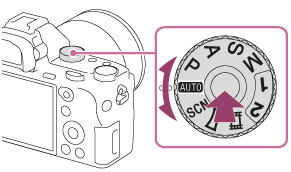
- Forgassa el az üzemmódtárcsát, lenyomva tartva az üzemmódtárcsa közepén lévő üzemmódtárcsazár-kioldó gombot.
Választható funkciók
(Automata mód):
Lehetővé teszi bármilyen téma fényképezését jó minőségben a készülék által meghatározott beállítási értékekkel, bármilyen körülmények között.
 (Autom. Program):
Lehetővé teszi a fényképezést az automatikusan beállított expozícióval (zársebesség és rekesznyílás (F érték)). Különféle beállításokat is kiválaszthat a menü segítségével.
 (Rekesz elsőbbség):
Lehetővé teszi, hogy a rekesznyílás beállításával fényképezzen, ha például elmosódott háttérre törekszik.
 (Zárseb elsőbbség):
Lehetővé teszi például gyorsan mozgó tárgyak fényképezését a zársebesség manuális beállításával.
 (Kézi expozíció):
Lehetővé teszi a fényképezést az expozíció (zársebesség és rekesz érték (F érték)) tetszőleges beállítása után.
1/2 (Memória behívás):
Lehetővé teszi a fényképezést a gyakran használt üzemmódokkal vagy korábban beállított értékek előhívásával.
(Mozgókép/HFR):
Lehetővé teszi a mozgóképfelvétel és a lassított (nagy képsebességű) mozgóképfelvétel beállításainak módosítását.
(Panorámapásztázás):
Lehetővé teszi panorámakép készítését képek összeillesztésével.
SCN (Jelenet):
Felvételkészítés a témának megfelelő előbeállításokkal.
[34] Hogyan használható?FelvételFelvételi mód választásaIntelligens autom.
A fényképezőgép automatikus jelenetfelismeréssel fényképez.
-
Állítsa az üzemmódtárcsát (Automata mód) állásba.
-
MENU →
 (Felvétel beállítások) → [Automata mód] → [Intelligens autom.].
- Ha az [Ü.mód tárcsa súgó] beállítása [Be], a kívánt beállításokat az üzemmódtárcsa állásának módosításával tudja kiválasztani.
-
Irányítsa a fényképezőgépet a témára.
Ha a fényképezőgép felismeri a jelenetet, a felismert jelenet ikonja megjelenik a képernyőn.
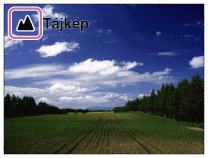
- Állítsa be a fókuszt, és fényképezzen.
Megjegyzés
- A készülék nem ismeri fel a jelenetet, ha optikai zoomon kívüli zoom funkcióval fényképez.
- A fényképezési körülményektől függően előfordulhat, hogy a készülék nem jól ismeri fel ezeket a jeleneteket.
[35] Hogyan használható?FelvételFelvételi mód választásaKiváló automatikus
A fényképezőgép automatikus jelenetfelismeréssel fényképez. Ebben a módban tiszta képeket készíthet rossz fényviszonyok között vagy ellenfényben.
Előfordulhat például, hogy az Intelligens automatikus módban elérhetőnél jobb képminőség érdekében rossz fényviszonyok között vagy ellenfényben a készülék több felvételt, majd abból egy összeillesztett képet készít.-
Állítsa az üzemmódtárcsát (Automata mód) állásba.
-
MENU → (Felvétel beállítások) → [Automata mód] → [Kiváló automatikus].
- Ha az [Ü.mód tárcsa súgó] beállítása [Be], a kívánt beállításokat az üzemmódtárcsa állásának módosításával tudja kiválasztani.
-
Irányítsa a fényképezőgépet a témára.
Ha a fényképezőgép felismeri a jelenetet, a felismert jelenet ikonja megjelenik a képernyőn. Szükség esetén a felismert jelenetnek megfelelő fényképezés funkció és az exponálások száma is megjelenik.

- Állítsa be a fókuszt, és fényképezzen.
Amikor a fényképezőgép több képet készít, automatikusan kiválasztja és elmenti a megfelelő képet. A [Kiv. auto. képkivágás] beállítással elmentheti az összes képet.
Megjegyzés
- Ha a készülék összeillesztett képet készít, a szokásosnál több idő kell egy kép rögzítéséhez.
- A készülék nem ismeri fel a jelenetet, ha optikai zoomon kívüli zoom funkciót használ.
- A fényképezési körülményektől függően előfordulhat, hogy a készülék nem jól ismer fel egy jelenetet.
-
Ha a [Minőség] beállítása [RAW] vagy [RAW & JPEG], a készülék nem tud összeillesztett képet készíteni.
[36] Hogyan használható?FelvételFelvételi mód választásaA jelenetfelismerésről
A jelenetfelismerés [Intelligens autom.] módban és [Kiváló automatikus] módban működik.
A funkció segítségével a készülék automatikusan felismeri a fényképezés körülményeit, és elkészíti a fényképet.Jelenetfelismerés:
Ha a készülék felismer bizonyos jeleneteket, az alábbi ikonok és egyéb jelzések jelennek meg az első sorban:
-
(Portré)
-
(Gyermek)
-
(Éjszakai Portré)
-
(Éjszakai Jelenet)
-
(Ellenfényű portré)
-
(Ellenfény)
-
(Tájkép)
-
(Makró)
-
(Reflektor)
-
(Kevés fény)
-
(Éjszakai jelenet állvánnyal)
-
(Kézben tartott Esti)
Képfeldolgozás:
[Folyamatos Felvétel], [Lassú szinkron], [Auto. HDR], [Nappali szink.], [Lassú zár], [Kézben tartott Esti]
Megjegyzés
- Ha a [Mosoly-/Arcfelism.] beállítása [Ki], a készülék nem ismeri fel a [Portré], az [Ellenfényű portré], az [Éjszakai Portré] és a [Gyermek] jelenetet.
[37] Hogyan használható?FelvételFelvételi mód választásaAz automatikus fényképezés előnyei
(Intelligens autom.):
Lehetővé teszi a fényképezést automatikus jelenetfelismeréssel.
(Kiváló automatikus):
Lehetővé teszi a fényképezést automatikus jelenetfelismeréssel. Ebben a módban tiszta képeket készíthet rossz fényviszonyok között vagy ellenfényben.
P (Autom. Program):
Lehetővé teszi különféle felvételi beállítások, például a fehéregyensúly vagy az ISO érték módosítását.
- A rekesz értéket és a zársebességet a fényképezőgép automatikusan állítja be.
Tipp
- [Autom. Program] módban a vezérlőkerék forgatásával módosíthatja a zársebesség és a rekesz érték kombinációját, megtartva a helyes expozíciót. Ez az úgynevezett „programeltolás” (P*) funkció.
Megjegyzés
- [Kiváló automatikus] üzemmódban több idő kell egy kép rögzítéséhez, mert a készülék összeillesztett képet készít. Ebben az esetben a zárhang többször hallható, de csak egy kép készül.
- [Intelligens autom.] és [Kiváló automatikus] mód esetében a funkciók többségét automatikusan állítja be a készülék, a felhasználó nem módosíthatja a beállításokat.
[38] Hogyan használható?FelvételFelvételi mód választásaAutom. Program
Lehetővé teszi a fényképezést az automatikusan beállított expozícióval (zársebesség és rekesznyílás).
Beállíthat felvételi funkciókat, például az [ISO] funkciót.- Állítsa az üzemmódtárcsát P (Autom. Program) állásba.
- Állítsa a felvételi funkciókat a kívánt beállításokra.
- Állítsa be a fókuszt, és fényképezze le a témát.
Programválasztó
Az első/hátsó tárcsa elfordításával anélkül módosíthatja a zársebesség és a rekesznyílás (F érték) kombinációját, hogy módosulna a készülék által beállított, megfelelő expozíció. Ez a funkció akkor érhető el, ha nem használja a vakut.
- Az első/hátsó tárcsa elfordítására a képernyőn látható „P” jel „P*”-re változik.
- Ha törölni akarja a programkorrekciót, állítsa a felvételi módot valamilyen értékre, kivéve az [Autom. Program] értéket, vagy kapcsolja ki a fényképezőgépet.
Megjegyzés
- A környezet fényerejének függvénye, hogy használható-e a programkorrekció funkció.
- Ha törölni akarja a beállítást, állítsa a felvételi módot „P”-től eltérő értékre, vagy kapcsolja ki a készüléket.
- Ha változik a fényerősség, a rekesznyílás (F érték) és a zársebesség is módosul, megtartva ugyanazt a korrekciós értéket.
[39] Hogyan használható?FelvételFelvételi mód választása Panorámapásztázás
Lehetővé teszi, hogy a fényképezőgéppel való pásztázással készített több képből egyetlen panorámaképet hozzon létre.
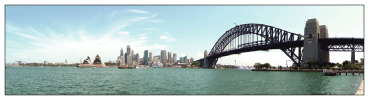
-
Állítsa az üzemmódtárcsát (Panorámapásztázás) állásba.
- Irányítsa a fényképezőgépet a témára.
- Az exponáló gombot félig lenyomva tartva irányítsa a fényképezőgépet a kívánt panorámakép-kompozíció szélére.
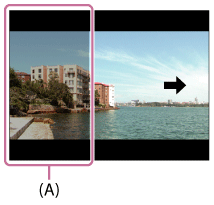
(A) Ez a rész nem lesz rajta a felvételen.
- Nyomja le teljesen az exponáló gombot.
- Mozgassa oldalra a fényképezőgépet a segédlet végéig, követve a képernyőn látható nyíl irányát.

(B) Vezetősáv
Megjegyzés
- Ha nem tudja a beállított időn belül a panorámakép teljes szögtartományát lefényképezni, akkor az összeillesztett képen egy szürke terület jelenik meg. Ilyen esetben a készülék gyorsabb mozgatásával lehet teljes panorámaképet készíteni.
- A [Panoráma: Képméret] opció [Széles] beállítása esetén előfordulhat, hogy nem lehet a megadott időn belül a panorámakép teljes szögtartományát lefényképezni. Ilyen esetben a [Panoráma: Képméret] opció [Normál] értékre állítása után próbálja meg újból a felvételt elkészíteni.
- Mivel a fényképezőgép több képet fűz össze, néha előfordulhat, hogy az illesztett rész nem egyenletes.
- Gyenge fényviszonyok mellett a képek elmosódottak lehetnek.
- Villódzó megvilágításnál, például fénycső fényénél előfordulhat, hogy az összeillesztett kép egyes részeinek fényessége vagy színe nem lesz egyforma.
- Ha a meglévő panorámafelvétel és a befogott AE/AF kép fényessége és fókusza nagyon eltér, akkor előfordulhat, hogy a felvétel nem lesz sikeres. Ilyenkor változtasson a befogott AE/AF szögén, és készítsen új felvételt.
- A Panorámapásztázás nem használható az alábbi helyzetekben:
- Mozgó tárgyak.
- A készülékhez túl közel lévő témák.
- Szabályosan ismétlődő mintázatú témák, például égbolt, tengerpart vagy gyep.
- Állandó mozgásban lévő témák, mint például hullámok vagy vízesések.
- Olyan téma, amelynek fényessége nagyon eltér a környezetétől – például a nap vagy izzólámpák.
- A Panorámapásztázás felvétel megszakadhat a következő esetekben:
- Ha túl gyorsan vagy túl lassan pásztáz a fényképezőgéppel.
- A téma túl életlen.
Tipp
- Ha a felvételkészítés képernyő látható, az első tárcsa elforgatásával kiválaszthatja a kívánt felvételi irányt.
[40] Hogyan használható?FelvételFelvételi mód választásaJelenet
Felvételkészítés a témának megfelelő előbeállításokkal.
- Állítsa az üzemmódtárcsát SCN (Jelenet) állásba.
-
Az első tárcsa forgatásával válassza ki a kívánt beállítást.
- Ha az [Ü.mód tárcsa súgó] beállítása [Be], a kívánt beállításokat az üzemmódtárcsa állásának módosításával tudja kiválasztani.
A menüelem részletei
- Portré:
- Homályossá teszi a hátteret, és élesre állítja a témát. Finoman kiemeli a bőr színárnyalatait.

- Sportesemény:
- Nagy zársebességgel készít képet a mozgó témáról, így olyan, mintha a téma egy helyben állna. A készülék mindaddig folyamatosan fényképez, amíg lenyomva tartja az exponáló gombot.
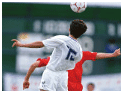
- Makró:
- Közeli felvételeket készíthet például virágokról, rovarokról, ételről vagy apró tárgyakról.

- Tájkép:
- A teljes tájkép éles és élénk színekkel való felvétele.

- Naplemente:
- A naplemente vörös fényének csodálatos megörökítése.
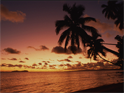
- Éjszakai Jelenet:
- Éjszakai jelenetek fényképezése a sötétség érzetének elvesztése nélkül.
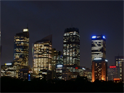
- Kézben tartott Esti:
- Éjszakai jelenetek állványhasználat nélküli megörökítése kevesebb zajjal és elmosódással. A fényképezőgép képek sorozatát rögzíti, majd a képfeldolgozás során csökkenti a téma elmosódottságát, a fényképezőgép bemozdulásának hatását és a zajt.

- Éjszakai Portré:
- A készülék éjszakai portréfelvételeket készít vakuval.
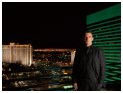
- Elmosódás csökkent.:
- Beltéri felvételek készíthetők vaku használata nélkül, csökkentve a tárgy elmosódását. A készülék sorozatképeket készít, és ezek összeillesztésével csökkenti a tárgy elmosódását és képzaját.

Megjegyzés
- Az alábbi beállítások esetén alacsonyabb a zársebesség, ezért az elmosódás megelőzése érdekében állvány használata ajánlott:
- [Éjszakai Jelenet]
- [Éjszakai Portré]
- [Kézben tartott Esti] vagy [Elmosódás csökkent.] üzemmódban egy felvétel alatt a zár 4-szer kattan.
- Ha [Kézben tartott Esti] vagy [Elmosódás csökkent.] beállítást választ [RAW] vagy [RAW & JPEG] formátum esetén, a képminőség átmenetileg [Finom] lesz.
-
Az elmosódás csökkentése kevésbé hatékonyan működik [Kézben tartott Esti] vagy [Elmosódás csökkent.] üzemmódban az alábbi tárgyak fényképezésekor:
- Rendszertelenül mozgó témák.
- A készülékhez túl közel lévő témák.
- Szabályosan ismétlődő mintázatú témák, például égbolt, tengerpart vagy gyep.
- Állandó mozgásban lévő témák, mint például hullámok vagy vízesések.
- [Kézben tartott Esti] vagy [Elmosódás csökkent.] üzemmódban villódzó megvilágításnál, például fénycső fényénél blokkzaj jelentkezhet.
- A minimális távolság, amelyből képet készíthet egy témáról, a [Makró] üzemmód választása esetén sem változik. A minimális fókusztartományra vonatkozóan a készülékhez csatlakoztatott objektívre jellemző minimális távolság a mérvadó.
Tipp
- A jelenet módosításához forgassa el az első tárcsát a felvételkészítés képernyőn, és válasszon új jelenetet.
[41] Hogyan használható?FelvételFelvételi mód választásaZárseb elsőbbség
Egy mozgó tárgy mozgását a zársebesség állításával sokféleképpen lehet érzékeltetni a felvételeken, például nagy zársebességgel fényképezve kiemelhető a mozgás egy pillanata, kis zársebességgel fényképezve pedig megjeleníthető a mozgás nyomvonala.A zársebesség mozgóképfelvétel közben módosítható.
- Állítsa az üzemmódtárcsát S (Zárseb elsőbbség) állásba.
- Az első/hátsó tárcsa forgatásával válassza ki a kívánt értéket.
- Állítsa be a fókuszt, és fényképezze le a témát.
A fényképezőgép a megfelelő expozíció elérése érdekében automatikusan módosítja a rekesznyílást.
Megjegyzés
- Ha a beállítások megadása után nem megfelelő az expozíció, a felvételi képernyőn villog a rekeszérték. Bár készíthető felvétel, javasolt az újbóli beállítás.
- Használjon állványt az elmosódás megelőzésére, ha a zársebességet alacsonyabbra állítja be.
- A SteadyShot figyelmeztető jelzés nem jelenik meg zársebesség elsőbbség üzemmódban.
- Ha a zársebesség 1 másodperc vagy hosszabb, a fényképezőgép a felvétel készítését követően pontosan annyi ideig végez zajcsökkentést, mint ameddig nyitva volt a zár. Amíg a zajcsökkentés folyamatban van, újabb felvétel nem készíthető.
- A képernyőn megjelenő kép világossága eltérhet a rögzített kép tényleges világosságától.
Tipp
- Nagyobb zársebesség használata esetén a mozgó témák, például egy futó ember, egy autó vagy a fröccsenő tengervíz képe olyan hatást kelt, mintha mozgás közben megdermedtek volna. Kisebb zársebesség használata esetén a téma mozgását elmosódott kép rögzíti, ezáltal az eredmény természetesebb és dinamikusabb.
[42] Hogyan használható?FelvételFelvételi mód választásaRekesz elsőbbség
Fényképezhet a rekesznyílás beállításával és a fókusztartomány módosításával, illetve a háttér életlenre állításával.A rekeszérték mozgóképfelvétel közben módosítható.
- Állítsa az üzemmódtárcsát A (Rekesz elsőbbség) állásba.
-
Az első/hátsó tárcsa forgatásával válassza ki a kívánt értéket.
- Kisebb F-érték: A téma fókuszban van, de a téma előtti és mögötti tárgyak elmosódottak.
Nagyobb F-érték: A téma, valamint az előtér és a háttér egyaránt fókuszban van.
- Kisebb F-érték: A téma fókuszban van, de a téma előtti és mögötti tárgyak elmosódottak.
- Állítsa be a fókuszt, és fényképezze le a témát.
A fényképezőgép a megfelelő expozíció elérése érdekében automatikusan módosítja a zársebességet.
Megjegyzés
- Ha a beállítások megadása után nem megfelelő az expozíció, a felvételi képernyőn villog a zársebesség. Bár készíthető felvétel, javasolt az újbóli beállítás.
- A képernyőn megjelenő kép világossága eltérhet a rögzített kép tényleges világosságától.
Tipp
- A kisebb F-érték (a rekesznyílás kinyitása) leszűkíti a fókuszban lévő tartományt. Ennek segítségével éles képet készíthet a témáról, miközben elmosódottá teheti a téma elő- és hátterét (a mélységélesség kisebb lesz). A nagy F-érték (a rekesznyílás leszűkítése) növeli a fókuszban lévő tartományt. Segítségével lefényképezheti a táj mélységét (a mélységélesség nagyobb lesz).
[43] Hogyan használható?FelvételFelvételi mód választásaKézi expozíció
A zársebesség és a rekesznyílás tetszőleges beállításával a kívánt expozícióval fényképezhet.A zársebesség és a rekeszérték mozgóképfelvétel közben módosítható.
- Állítsa az üzemmódtárcsát M (Kézi expozíció) állásba.
-
Az első tárcsa forgatásával válassza ki a kívánt rekeszértéket.
A hátsó tárcsa forgatásával válassza ki a kívánt zársebességet.Ha az [ISO] beállítás nem [ISO AUTO], ellenőrizze az expozíció értékét az MM (kézi fénymérés) funkcióval.
+ irányba: a képek világosabbá válnak.
- irányba: a képek sötétebbé válnak.
0: A készülék által végzett elemzésnek megfelelő expozíció. - Állítsa be a fókuszt, és fényképezze le a témát.
Megjegyzés
- Ha az [ISO] beállítása [ISO AUTO], az ISO érték automatikusan módosul a beállított rekeszértéknek és zársebességnek megfelelő expozíció elérése érdekében. Ha a beállított rekeszértékkel és zársebességgel nem érhető el megfelelő expozíció, ezt az ISO érték kijelzésének villogása mutatja.
- A kézi fénymérés kijelzése nem jelenik meg, ha az [ISO] beállítása [ISO AUTO].
- Ha a környezeti fény mennyisége meghaladja a kézi fénymérés funkció mérési tartományát, a kézi fénymérés kijelzés villogni kezd.
- A SteadyShot figyelmeztető jelzés nem jelenik meg kézi expozíció üzemmódban.
- A képernyőn megjelenő kép világossága eltérhet a rögzített kép tényleges világosságától.
Tipp
- Az AF/MF/AEL kapcsolókart AEL helyzetbe állítva, majd az AEL gomb lenyomva tartása közben az első/hátsó tárcsa elfordításával anélkül módosíthatja a zársebesség és a rekesznyílás (F érték) kombinációját, hogy módosulna a beállított expozíciós érték. (Kézi korrekció)
[44] Hogyan használható?FelvételFelvételi mód választásaBULB
Hosszú expozícióval a téma mozgását elmosódottsággal érzékeltető kép készíthető.
A BULB beállítás megfelelő fénycsíkok, például tűzijáték fényképezéséhez.
- Állítsa az üzemmódtárcsát M (Kézi expozíció) állásba.
- A hátsó tárcsát forgassa az óramutató járásával egyező irányban, hogy megjelenjen a [BULB] jelzés.
- Az első tárcsával válassza ki a rekesz értéket (az F értéket).
- A fókusz beállításához nyomja le félig az exponáló gombot.
- Nyomja meg és az expozíció ideje alatt tartsa lenyomva az exponáló gombot.
Amíg az exponáló gombot lenyomva tartja, addig a zár nyitva marad.
Megjegyzés
- Mivel a zársebesség kisebb lesz, és könnyebben bemozdul a fényképezőgép, állvány használata javasolt.
- Minél hosszabb az expozíciós idő, annál nagyobb képzaj lesz a képen.
- Fényképezés után a gép pontosan annyi ideig végez zajcsökkentést, mint ameddig nyitva volt a zár. Amíg a zajcsökkentés folyamatban van, újabb felvétel nem készíthető.
- Nem állíthatja a zársebességet [BULB] értékre az alábbi helyzetekben:
- Ha a [Mosoly exponálás] funkció aktív
- Ha a [Auto. HDR] funkció aktív
- Ha a [Kép effektus] beállítása [HDR kép] vagy [Gazdag Tónus Mono].
- Ha a [Többképkock. zajcs.] funkció aktív
- Ha a [Képtovább.mód] funkció beállítása a következő módok valamelyike:
- [Folyamatos Felvétel]
- [Foly. expoz. sorozat]
- [Önkioldó (folyt.)]
Tipp
- A [BULB] módban készített képek gyakran elmosódottak. Ajánlatos állványt vagy exponálógomb-rögzítés funkcióval rendelkező távvezérlőt (külön megvásárolható) használni.
[45] Hogyan használható?FelvételFelvételi mód választásaMemória behívás
Lehetővé teszi a fényképezést a gyakran használt üzemmódok vagy a korábban megadott fényképezőgép-beállítások előhívásával.
- Állítsa az üzemmódtárcsát 1 vagy 2 (Memória behívás) állásba.
-
Nyomja meg a gombot a vezérlőkerék közepén.
-
A tárolt módokat és beállításokat a következőképpen is előhívhatja: MENU → (Felvétel beállítások) → [Memória behívás].
-
A tárolt módokat és beállításokat a következőképpen is előhívhatja: MENU →
Tipp
- Az eltárolt beállítások előhívása a memóriakártyáról: MENU → (Felvétel beállítások) → [Memória behívás].
Megjegyzés
- A fényképezés beállításokat a [Memória] alatt lehet eltárolni.
- Ha a fényképezési beállítások megadása után válik aktívvá a [Memória behívás], akkor a tárolt beállítások élveznek elsőbbséget, és az eredeti beállítások érvénytelenné válhatnak. Fényképezés előtt ellenőrizze a képernyőn látható jelzéseket.
[46] Hogyan használható?FelvételFelvételi mód választásaMozgókép/HFR
Be lehet állítani a kívánt zársebességet vagy rekesz értéket mozgóképek vagy lassított (nagy képsebességű) mozgóképek felvételéhez. Felvétel előtt ellenőrizheti a látószöget is.
-
Állítsa az üzemmódtárcsát (Mozgókép/HFR) állásba.
-
MENU → (Felvétel beállítások) → [Mozgókép/HFR] → kívánt beállítás.
- Ha az [Ü.mód tárcsa súgó] beállítása [Be], a kívánt beállításokat az üzemmódtárcsa állásának módosításával tudja kiválasztani.
- A felvétel indításához nyomja meg a MOVIE (mozgókép) gombot.
- A felvétel leállításához nyomja meg újra a MOVIE gombot.
A menüelem részletei
Autom. Program/ Autom. Program:
Lehetővé teszi a fényképezést az automatikusan beállított expozícióval (zársebesség és rekesznyílás).
Rekesz elsőbbség/ Rekesz elsőbbs.:
Lehetővé teszi a fényképezést a rekesz érték manuális beállítása után.
Zárseb elsőbbség/ Zárseb. elsőbbs.:
Lehetővé teszi a fényképezést a zársebesség manuális beállítása után.
Kézi expozíció/ Kézi expozíció:
Lehetővé teszi a fényképezést az expozíció manuális beállítása után (zársebesség és rekesz érték).
[47] Hogyan használható?FelvételFelvételi mód választásaLassított mozgóképek felvétele (HFR beállítások)
Ha a felvétel a felvételi formátumnál nagyobb képsebességgel történik, egyenletes mozgású lassított mozgóképet készíthet.
- Állítsa az üzemmódtárcsát (Mozgókép/HFR) állásba.
- Válassza a MENU → (Felvétel beállítások) → [Mozgókép/HFR] lehetőséget vagy az Fn (Funkció) gombot → (Mozgókép/HFR) és adja meg a következő opció kívánt értékét: (Nagy képsebesség).
- Válassza: MENU→(Felvétel beállítások)→[HFR beállítások] és adja meg a következő opció kívánt értékét: [Rögzítési Beállít.].
- Felvételkor a képsebesség 120p vagy 100p értéken rögzített, és ez nem módosítható.
- Nyomja meg az MENU gombot.
Megjelenik a HFR felvételkészítés képernyő.
- Nyomja meg a MOVIE (Mozgókép) gombot.
A menüelem részletei
- Rögzítési Beállít.:
- Kiválaszthatja a mozgókép képsebességét: [30p 16M]/[25p 16M] vagy [24p 12M*].
*Csak akkor, ha az [NTSC/PAL választó] beállítása NTSC.
Lejátszási sebesség
A lejátszási sebesség az aktuális [Rögzítési Beállít.] függvényében változik.- [Rögzítési Beállít.]: [30p 16M]/ [25p 16M]
4x lassabb - [Rögzítési Beállít.]: [24p 12M]*
5x lassabb
*Csak akkor, ha az [NTSC/PAL választó] beállítása NTSC.
Megjegyzés
- Nem lesz hang a felvételen.
- A mozgókép XAVC S HD formátumban lesz rögzítve.
[48] Hogyan használható?A felvételi funkciók használataA zoom használataZoom
Zoomos objektív használata esetén az objektív zoomológyűrűjét forgatva lehet a képeket nagyítani.
-
A téma nagyításához forgassa az objektív zoomológyűrűjét.
- Motoros zoomos objektív használata esetén a témák nagyításához mozdítsa el a zoomos objektív zoom karját vagy a zoomológyűrűt.
Az optikai zoomon kívüli [Zoom] funkciókról
Ha a [Zoom beállítás] beállítása nem [Csak optikai zoom], az optikai zoomon kívüli egyéb zoom funkciókat is használhat.
Motoros zoomos objektív használata esetén:
Ha a zoomolókar vagy a zoomológyűrű használata esetén a zoomarány meghaladja az optikai zoom tartományát, a fényképezőgép automatikusan átvált egy optikai zoomon kívüli zoom funkcióra.
Nem motoros zoomos objektív használata esetén:
MENU → (Felvétel beállítások) → [Zoom] → kívánt érték.
[49] Hogyan használható?A felvételi funkciók használataA zoom használataA készülék zoom funkciói
A készülék zoom funkciója a különböző zoomolási módok kombinálásával nagyobb nagyítási arányra képes. A képernyőn az ikon a használt zoom funkciónak megfelelően változik.

-
Optikai zoomtartomány
A képeket a készülék az objektív zoomtartományán belül nagyítja ki.Ha motoros zoomos objektív van felszerelve, megjelenik az optikai zoomtartomány zoomsávja.
Ha nem motoros zoomos objektív van felszerelve, nem jelenik meg az optikai zoomtartomány zoomsávja. -
Intelligens zoomtartomány (
)
A készülék a képek részleges kivágásával az eredeti képminőség romlása nélkül nagyítja ki a képeket (csak [M] vagy [S] képméret esetében). -
Tiszta kép zoomtartomány (
)
A készülék kisebb minőségromlás árán nagyítja ki a képeket. Előbb állítsa a [Zoom beállítás] opciót [Be:Tiszta kép zoom] vagy [Be:Digitális zoom] értékre. -
Digitális zoomtartomány (
)
Képfeldolgozással nagyíthatja ki a képeket. Akkor használhatja ezt a zoom funkciót, ha a [Be:Digitális zoom] alatt a [Zoom beállítás] lehetőséget választja.
Megjegyzés
- A [Zoom beállítás] opció alapértelmezett beállítása [Csak optikai zoom].
-
A [Képméret] alapértelmezett beállítása [L]. Az intelligens zoom használatához módosítsa a [Képméret] opció beállítását [M] vagy [S] értékre.
-
Az optikai zoomon kívül zoom funkció nem érhető el, ha az alábbi körülmények között fényképez:
- A felvételi mód beállítása [Panorámapásztázás].
-
A [Minőség] beállítása [RAW] vagy [RAW & JPEG].
-
A [Rögzítési Beállít.] beállítása [120p]/[100p].
- Nagy képsebességű felvétel közben
- Az Intelligens zoom funkció mozgóképekhez nem használható.
- Motoros zoomos objektív használata esetén a MENU [Zoom] funkciója nem használható. Ha az optikai zoom tartományát meghaladó mértékben nagyít ki egy képet, a készülék automatikusan átvált egy optikai zoomon kívüli [Zoom] funkcióra.
- Az optikai zoomon kívüli zoom funkciók használata esetén a [Fénymérési mód] rögzített értéke [Több].
-
Optikai zoomon kívüli zoom funkció használata esetén a következő funkciók nem érhetők el.
- [Mosoly-/Arcfelism.]
- AF rögzítés
- [Auto. kompozíció]
- Az optikai zoomon kívüli zoom funkciók használatához rendelje hozzá a [Zoom] funkciót a kívánt gombhoz az [Egyéni gomb beállít.] lehetőséggel.
[50] Hogyan használható?A felvételi funkciók használataA zoom használataZoom beállítás
Megadhatja a készülék zoom beállítását.
- MENU → (Egyéni beállítások) → [Zoom beállítás] → kívánt beállítás.
A menüelem részletei
Csak optikai zoom:
Az optikai zoom engedélyezett. Az intelligens zoom funkció használatához állítsa a [Képméret] opciót [M] vagy [S] értékre.
Be:Tiszta kép zoom:
Ha az optikai zoom tartománya túl is lett lépve, a készülék csak olyan mértékig nagyítja ki a képeket, ameddig a képminőség nem romlik jelentősen.
Be:Digitális zoom:
Ha túllépte a [Tiszta kép zoom] funkció zoomtartományát, a készülék a maximális mértékig nagyítja ki a képeket. A képminőség azonban romlani fog.
Megjegyzés
- Ha csak olyan mértékig akarja a képeket kinagyítani, ameddig a képminőség nem romlik, válassza a [Csak optikai zoom] lehetőséget.
[51] Hogyan használható?A felvételi funkciók használataA zoom használataA zoomarányokról
Az objektív zoomjával együtt számított zoomarány a választott képméretnek megfelelően változik.
Ha a [Méretarány] [3:2]
- Teljes méretű képek készítésekor a
[Zoom beállítás] : [Csak optikai zoom] (az intelligens zoommal együtt) - [Képméret] : L -, M 1,5×, S 2×
- [Zoom beállítás] : [Be:Tiszta kép zoom]
- [Képméret] : L 2×, M 3,1×, S 4×
- [Zoom beállítás] : [Be:Digitális zoom]
- [Képméret] : L 4×, M 6,1×, S 8×
- APS-C méretű képek készítésekor a
[Zoom beállítás] : [Csak optikai zoom] (az intelligens zoommal együtt) - [Képméret] : L -, M 1,3×, S 2×
- [Zoom beállítás] : [Be:Tiszta kép zoom]
- [Képméret] : L 2×, M 2,6×, S 4×
- [Zoom beállítás] : [Be:Digitális zoom]
- [Képméret] : L 4×, M 5,2×, S 8×
[52] Hogyan használható?A felvételi funkciók használataA zoom használataZoom gyűrű forgatás
Hozzárendelheti a közelítés (T) vagy a távolítás (W) funkciót a zoomológyűrű forgatási irányához. Csak a funkciót támogató motoros zoomos objektívek esetében választható.
- MENU → (Egyéni beállítások) → [Zoom gyűrű forgatás] → kívánt beállítás.
A menüelem részletei
- Bal(W)/Jobb(T):
- A távolítás (W) funkciót a balra forgatási, a közelítés (T) funkciót a jobbra forgatási irányhoz rendeli hozzá.
- Jobb(W)/Bal(T):
- A közelítés (T) funkciót a balra forgatási, a távolítás (W) funkciót a jobbra forgatási irányhoz rendeli hozzá.
Megjegyzés
- Ez a funkció csak a változtatható működési irányú motoros objektívek esetében választható.
[53] Hogyan használható?A felvételi funkciók használataA vaku használata Vaku (külön megvásárolható) használata
Sötétben a vaku használatával megvilágítható a tárgy, és megelőzhető a fényképezőgép beremegése. Nappal szemben fényképezve a vakuval megvilágítható az ellenfényben lévő tárgy árnyékos fele.
-
Csatlakoztassa a készülékhez a vakut (külön megvásárolható).

- Nyomja le teljesen az exponáló gombot.
Megjegyzés
- Mozgóképek rögzítésekor nem használható a vaku.
- A vaku töltése közben a jelzés villog. A feltöltés befejezése után az ikon kijelzése villogóról folyamatosan láthatóra vált.
-
Kapcsolja ki a készüléket, mielőtt valamilyen tartozékot, például vakut csatlakoztat vagy távolít el a több illesztőfelületű vakusínről.
Tartozék csatlakoztatásakor tolja ütközésig a több illesztőfelületű vakusínbe, és a csavarral jól rögzítse. Ellenőrizze is, hogy a tartozék jól lett-e rögzítve a készülékre. - Ne használjon kereskedelmi forgalomban vásárolt, nagyfeszültségű szinkroncsatlakozós vagy fordított polaritású vakut.
- Ha a zoom a W oldalra van állítva, akkor vakuval történő fényképezéskor – a felvételi körülményektől függően – a lencse árnyéka megjelenhet a képernyőn. Ilyen esetben tartson nagyobb távolságot a tárgytól, vagy állítsa a zoomot a T oldalra, és készítsen vakuval új felvételt.
- Egyes objektívek esetében előfordulhat, hogy a felvétel sarkai árnyékosak.
[54] Hogyan használható?A felvételi funkciók használataA vaku használataVaku üzemmód
Beállíthatja a vaku üzemmódot.
- MENU → (Felvétel beállítások) → [Vaku üzemmód] → kívánt beállítás.
A menüelem részletei
- Vaku ki:
- Nem működik a vaku.
- Autom. Vaku:
- A vaku sötétben vagy erős ellenfényben lép működésbe.
 Derítő vaku:
- A vaku minden exponáláskor működésbe lép.
- Lassú szinkron:
- A vaku minden exponáláskor működésbe lép. A lassú szinkronizálás felvételi mód a lassú zársebességnek köszönhetően lehetővé teszi, hogy mind a téma, mind a háttér éles legyen a képen.
- Hátsó szinkron:
- A vaku a zár minden kioldásakor, közvetlenül az exponálás előtt működésbe lép. A hátsó szinkronizálás segítségével természetes képeket készíthet a mozgó téma, például mozgó autó vagy sétáló személy okozta elmosódásról.
- Vezeték nélk.:
- Vezeték nélküli vaku használatával, az árnyékoknak köszönhetően fokozható a térbeli hatás a tárgyról készült felvételen, mint a készülékhez csatlakoztatott vaku használatakor.
Ez az üzemmód akkor hasznos, ha távirányítóval használható külső vaku (külön megvásárolható) van a készülékhez csatlakoztatva, és a készüléktől távoli, vezeték nélküli vakuval (külön megvásárolható) fényképez.
Megjegyzés
- Az alapbeállítás függ a felvételi módtól.
- Az elérhető vaku üzemmód függ a felvételi módtól.
[55] Hogyan használható?A felvételi funkciók használataA vaku használataVaku kompenz.
A vaku fényének beállítására szolgál a –3,0 EV és +3,0 EV közötti tartományban.
A vakukompenzáció csak a vaku fényerejét módosítja. Az expozíciókorrekció a vaku fényereje mellett a zársebességet és a rekesz értéket is módosítja.
- MENU → (Felvétel beállítások) → [Vaku kompenz.] → kívánt beállítás.
Magasabb értékek (+ irány) választásával a vakuszint magasabb lesz, alacsonyabb értékek (– irány) választásával a vakuszint alacsonyabb lesz.
Megjegyzés
- A [Vaku kompenz.] nem működik, ha a felvételi mód beállítása a következő módok valamelyike:
- [Intelligens autom.]
- [Kiváló automatikus]
- [Panorámapásztázás]
- [Jelenet]
- Előfordulhat, hogy a korlátozott mennyiségű vakufény miatt nem látható az erősebb vakuhatás, ha a téma a vaku maximális hatótávolságán kívül esik. Ha a téma túl közel van, akkor előfordulhat, hogy a gyengébb vakuhatás nem érvényesül.
[56] Hogyan használható?A felvételi funkciók használataA vaku használataFEL zár
A készülék automatikusan beállítja a vaku erősségét, hogy a téma optimális megvilágítást kapjon normál vakus felvétel során. A vaku erősségét előre is beállíthatja.
FEL: Flash Exposure Level (vaku erőssége)
-
MENU → (Egyéni beállítások) → [Egyéni gomb beállít.] → kívánt gomb → A funkció hozzárendeléséhez válassza a következőt: [FEL zár váltás].
- Állítsa középre azt a témát, amelyen a FEL értéket rögzíteni akarja, és állítsa be a fókuszt.
- Nyomja meg azt a gombot, amihez az [FEL zár váltás] funkció hozzá van rendelve, és állítsa be a vaku erősségét.
- A készülék elővakuzik.
- Megjelenik az (FEL zár) ikon.
- Állítsa be a kompozíciót, és fényképezzen.
- Ha fel akarja oldani a FEL zárat, nyomja meg újra azt a gombot, amelyhez a [FEL zár váltás] funkció lett rendelve.
FEL zárral kompatibilis vakuk
- A HVL-F60M, a HVL-F43M és a HVL-F32M típus használható fényképezőgépre szerelve, kábeles távoli elhelyezéssel, illetve vezeték nélküli vakus fényképezéshez (távvezérlő/távirányító).
- A HVL-F20M típus használható fényképezőgépre szerelve, kábeles távoli elhelyezéssel, illetve vezeték nélküli vakus fényképezéshez (távvezérlő).
Megjegyzés
- A FEL zár nem állítható be, ha a vaku nincs csatlakoztatva.
- Ha a FEL zárral nem kompatibilis vakut csatlakoztat, hibaüzenet jelenik meg.
- Ha az AE és a FEL zár is rögzített, a
 ikon látható.
Tipp
- [FEL zár rögzítés] beállítása esetén a készülék a gomb lenyomva tartásának idejére tartja meg a beállítást. Ezen kívül a [FEL zár/AEL rögzítés] és a [FEL zár/AEL váltás] beállításával az alábbi esetekben rögzített AE beállítással fényképezhet.
- Ha a [Vaku üzemmód] beállítása [Vaku ki] vagy [Autom. Vaku].
- Ha a vakut nem lehet kikapcsolni.
- Ha a használt külső vaku kézi vaku módra van beállítva.
[57] Hogyan használható?A felvételi funkciók használataKépernyő-megjelenítési mód választásaA képernyőkijelzés váltása (Fényképezés)
Módosíthatja a képernyőn kijelzett tartalmat.
- Nyomja meg a DISP (kijelzés beállítása) gombot.
A DISP gomb minden egyes megnyomására megváltozik a felvételi információ kijelzése.
Grafikus megj.

Alapinf. Megjel.
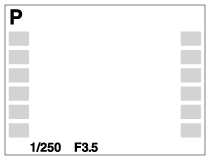
Nincs inform.

Hisztogram
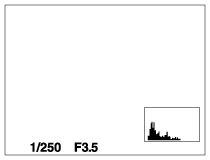
Szint
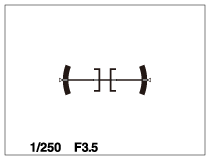
Kereső esetében*
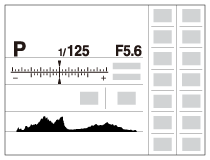
*A [Kereső esetében] üzenet csak a képernyőn jelenik meg.
A kijelzési mód módosításához nyomja meg: MENU →
(Egyéni beállítások) → [DISP Gomb], és módosítsa a beállítást.
Megjegyzés
- Panorámakép készítése közben nem látható a hisztogram.
- Mozgókép üzemmódban a(z) [Kereső esetében] lehetőség nem jeleníthető meg.
Tipp
- A keresőre és a képernyőre is külön beállításokat adhat meg. Nézzen bele a keresőbe, és válassza ki a keresőre vonatkozóan a kívánt kijelzési beállításokat.
- Ha nem akarja, hogy fényképezés közben megjelenjenek a rácsvonalak, válassza a következőket: MENU →(Egyéni beállítások) → [Rácsvonal] → [Ki].
-
Ha nem akarja, hogy mozgóképfelvétel közben megjelenjenek a rácsvonalak, válassza a következőket: MENU →(Egyéni beállítások) → [Jelölő megjelenít.] → [Ki].
[58] Hogyan használható?A felvételi funkciók használataKépernyő-megjelenítési mód választásaDISP Gomb (Kereső)
Lehetővé teszi a képernyő-megjelenítési módok kiválasztását, amelyek felvételi módban a keresőre vonatkozóan a  (kijelzés beállítása) funkcióval választhatók ki.
- MENU → (Egyéni beállítások) → [DISP Gomb] → [Kereső] → kívánt beállítás → [Bevitel].
A
 jellel jelölt üzemmódok elérhetők.
A menüelem részletei
- Grafikus megj.:
- Az alapvető felvételi információkat jeleníti meg. Grafikusan jeleníti meg a zársebességet és a rekeszértéket.
- Alapinf. Megjel.:
- Megjeleníti a felvételi információkat.
- Nincs inform.:
- Nem jeleníti meg a felvételi információkat.
- Hisztogram:
- Grafikusan jeleníti meg a fényerősség eloszlását.
- Szint:
- Jelzi, hogy a készülék vízszintben van-e jobbra/balra, illetve előre/hátra billentés irányban. Ha a készülék mindegyik irányban vízszintes, a jelzés zöld színűvé válik.
[59] Hogyan használható?A felvételi funkciók használataKépernyő-megjelenítési mód választásaDISP Gomb (Kijelző)
Lehetővé teszi a képernyő-megjelenítési módok kiválasztását, amelyek felvételi módban a képernyőre vonatkozóan a (kijelzés beállítása) funkcióval választhatók ki.
- MENU → (Egyéni beállítások) → [DISP Gomb] → [Kijelző] → kívánt beállítás → [Bevitel].
A jellel jelölt üzemmódok elérhetők.
A menüelem részletei
- Grafikus megj.:
- Az alapvető felvételi információkat jeleníti meg. Grafikusan jeleníti meg a zársebességet és a rekeszértéket.
- Alapinf. Megjel.:
- Megjeleníti a felvételi információkat.
- Nincs inform.:
- Nem jeleníti meg a felvételi információkat.
- Hisztogram:
- Grafikusan jeleníti meg a fényerősség eloszlását.
- Szint:
- Jelzi, hogy a készülék vízszintben van-e jobbra/balra, illetve előre/hátra billentés irányban. Ha a készülék mindegyik irányban vízszintes, a jelzés zöld színűvé válik.
- Kereső esetében:
- Az információkat a keresővel való fényképezéshez megfelelően jeleníti meg.
[60] Hogyan használható?A felvételi funkciók használataKépernyő-megjelenítési mód választásaTC/UB Megj. váltás
Lehetővé teszi egy mozgókép időkódjának (TC) és a felhasználói bitjének (UB) megjelenítését. A megjelenítéshez azt a gombot kell megnyomni, amelyhez a [TC/UB Megj. váltás] funkció lett rendelve.
- MENU→(Egyéni beállítások)→[Egyéni gomb beállít.]→ rendelje hozzá a [TC/UB Megj. váltás] funkciót a kívánt gombhoz.
- Nyomja meg azt a gombot, amelyhez a [TC/UB Megj. váltás] funkció lett hozzárendelve.
- A gomb minden megnyomására a következőképpen vált a képernyő kijelzése: mozgókép felvételiidő-számláló → időkód (TC) → felhasználói bit (UB).
Megjegyzés
- Ha felvételi módban, például önarckép készítése közben a képernyő el van fordítva, a TC/UB információk nem jelennek meg. Lejátszás módban elfordított képernyőnél is megjelennek a TC/UB információk.
[61] Hogyan használható?A felvételi funkciók használataAz állóképek méretének/minőségének kiválasztásaKépméret (állókép)
Minél nagyobb a képméret, annál részletesebb lesz a kép nagyalakú papírra történő nyomtatáskor. Minél kisebb a képméret, annál több kép rögzíthető.
- MENU → (Felvétel beállítások) → [Képméret] → kívánt beállítás.
A menüelem részletei
- Képméret 3:2-es [Méretarány] beállítás mellett
- L: 12M
4240×2832 képpont - M: 5.1M
2768×1848 képpont - S: 3.0M
2128×1416 képpont
- Képméret 16:9-es [Méretarány] beállítás mellett
- L: 10M
4240×2384 képpont - M: 4.3M
2768×1560 képpont - S: 2.6M
2128×1200 képpont
Képméret, ha az [APS-C/Super 35mm] [Be]
- Képméret 3:2-es [Méretarány] beállítás mellett
- L: 5.1M
2768×1848 képpont - M: 3.0M
2128×1416 képpont - S: 1.3M
1376×920 képpont
- Képméret 16:9-es [Méretarány] beállítás mellett
- L: 4.3M
2768×1560 képpont - M: 2.6M
2128×1200 képpont - S: 1.1M
1376×776 képpont
Megjegyzés
- Ha a [Minőség] beállítása [RAW] vagy [RAW & JPEG], a RAW képek mérete megegyezik az [L] képmérettel.
[62] Hogyan használható?A felvételi funkciók használataAz állóképek méretének/minőségének kiválasztásaMéretarány (állókép)
Az állóképek képarányának beállítására szolgál.
- MENU → (Felvétel beállítások) → [Méretarány] → kívánt beállítás.
A menüelem részletei
- 3:2:
- Megfelel normál nyomtatáshoz.
- 16:9:
- Alkalmas nagyfelbontású televízión történő megjelenítéshez.
[63] Hogyan használható?A felvételi funkciók használataAz állóképek méretének/minőségének kiválasztásaMinőség (állókép)
Az állóképek tömörítési formátumának kiválasztására szolgál.
- MENU → (Felvétel beállítások) → [Minőség] → kívánt beállítás.
A menüelem részletei
RAW:
Fájlformátum: RAW
Ezen a fájlformátumon nem történik digitális feldolgozás. Akkor válassza ezt a formátumot, ha a képeket számítógéppel dolgozza fel professzionális célokra.
- A képméret rögzített értéke a legnagyobb méret. A képméret nem jelenik meg a képernyőn.
RAW & JPEG:
Fájlformátum: RAW + JPEG
Egyidejűleg RAW kép és JPEG kép is készül. Ez akkor megfelelő, ha 2 képfájlt szeretne: egy JPEG fájlt megtekintéshez és egy RAW fájlt szerkesztéshez.
Extra finom:
Fájlformátum: JPEG
A készülék JPEG formátumban tömöríti a képet, a [Finom] beállításnál jobb minőségben rögzítve.
Finom:
Fájlformátum: JPEG
A készülék JPEG formátumban tömöríti a képet felvételkor.
Normál:
Fájlformátum: JPEG
A készülék JPEG formátumban tömöríti a képet felvételkor. A [Normál] beállítás tömörítési aránya nagyobb, mint a [Finom] beállításé, ezért a [Normál] típusú fájlok mérete kisebb, mint a [Finom] típusú fájloké. Így több fájl rögzíthető 1 memóriakártyán, de a képminőség gyengébb lesz.
A RAW képekről
- A fényképezőgépen tárolt RAW formátumú képek megnyitásához szükség van az Image Data Converter szoftverre. Az Image Data Converter szoftverrel meg lehet nyitni a RAW képfájlokat, és népszerű képformátumokba, például JPEG vagy TIFF formátumba lehet őket konvertálni, továbbá módosítani lehet a képek fehéregyensúlyát, a színtelítettségét, kontrasztját stb.
- RAW képeknél nem alkalmazható az [Auto. HDR] vagy a [Kép effektus] funkció.
-
A fényképezőgéppel készített RAW képek felbontása 14 bit/képpont. A felbontás azonban 12 bitre van korlátozva a következő felvételi módokban:
- [Hosszú exp.z.cs]
- [BULB]
- Folyamatos felvétel (beleértve a folyamatos felvételt [Kiváló automatikus] módban.)
-
[Csendes felvétel]
- [
Megjegyzés
- Ha a képeket nem tervezi számítógéppel szerkeszteni, a JPEG formátumban történő rögzítés ajánlott.
- DPOF (nyomtatási megrendelés) jelet nem lehet RAW formátumú képekhez adni.
[64] Hogyan használható?A felvételi funkciók használataAz állóképek méretének/minőségének kiválasztásaRAW fájl típus (állókép)
Kiválaszthatja a RAW képek fájltípusát.
- MENU → (Felvétel beállítások) → [RAW fájl típus] → kívánt beállítás.
A menüelem részletei
- Tömörített:
- A képek rögzítése tömörített RAW formátumban.
- Nem tömörített:
- A képek rögzítése nem tömörített RAW formátumban. Ha [Nem tömörített] lett kiválasztva a [RAW fájl típus] alatt, a kép fájlmérete nagyobb lesz, mint tömörített RAW formátumban történő felvétel esetében.
Megjegyzés
- Ha [Nem tömörített] [RAW fájl típus] lett kiválasztva, a képernyőn a ikon fog megjelenni. A ikon nem tömörített RAW formátumú kép lejátszása közben is megjelenik.
[65] Hogyan használható?A felvételi funkciók használataAz állóképek méretének/minőségének kiválasztásaPanoráma: Képméret
Beállíthatja a készített panorámaképek képméretét. A képméret a [Panoráma: Irány] beállítástól függően változik.
- MENU → (Felvétel beállítások) → [Panoráma: Képméret] → kívánt beállítás.
A menüelem részletei
Ha a [Panoráma: Irány] beállítása [Fel] vagy [Le]
Normál: 3872×2160
Széles: 5536×2160
Ha a [Panoráma: Irány] beállítása [Balra] vagy [Jobbra]
Normál: 8192×1856
Széles: 12416×1856
[66] Hogyan használható?A felvételi funkciók használataAz állóképek méretének/minőségének kiválasztásaPanoráma: Irány
Beállítja panorámakép készítésekor a fényképezőgép pásztázási irányát.
- MENU → (Felvétel beállítások) → [Panoráma: Irány] → kívánt beállítás.
A menüelem részletei
Jobbra:
Pásztázás a fényképezőgéppel balról jobbra.
Balra:
Pásztázás a fényképezőgéppel jobbról balra.
Fel:
Pásztázás a fényképezőgéppel lentről fel.
Le:
Pásztázás a fényképezőgéppel fentről le.
[67] Hogyan használható?A felvételi funkciók használataA fókusz beállításaFókusz mód
A téma mozgásának megfelelő fókuszálási mód kiválasztására szolgál.
- MENU → (Felvétel beállítások) → [Fókusz mód] → kívánt beállítás.
A menüelem részletei
(Egyszeri AF):
A fókuszbeállítás után a készülék rögzíti a fókuszt. Ha a téma mozdulatlan, használja az [Egyszeri AF] beállítást.
(Folyamatos AF):
A készülék mindaddig folyamatosan fókuszál, amíg az exponáló gombot félig lenyomva tartja. Használja ezt, ha a tárgy mozgásban van.
(Közvetl.kézifók.):
Lehetővé teszi a kézi és az automatikus fókuszálás kombinálását.
(Kézi fókusz):
A fókusz kézi beállítása. Ha automatikus fókuszálással nem sikerül a kívánt tárgyat befókuszálni, használjon kézi fókuszállítást.
Megjegyzés
- Ha a tárgy túl közel van, akkor a képen láthatóvá válhat a lencsén lévő por vagy az ujjlenyomatok. Tisztítsa meg a lencsét puha törlőkendővel vagy hasonlóval.
- Ha a [Fókusz mód] beállítása [Folyamatos AF], a készülék nem jelzi sípoló hanggal a fókusz beállítását.
-
A használt objektívtől függően a látószög a fókuszállítás közben apránként változhat. Ez a látószögváltozás határozottabb lehet, ha a fókuszmód beállítása [Folyamatos AF] (AF-C) (beleértve a Jelenet funkció [Sportesemény] beállítását). Ennek nincs hatása magukra a készített képekre.
A kompatibilis objektívek listáját Sony forgalmazójától vagy a helyileg illetékes Sony szerviztől kérheti.
Tipp
- Ha a [Fókusz mód] [Egyszeri AF] vagy [Közvetl.kézifók.] beállítása mellett készít mozgóképet, a [Fókusz mód] automatikusan (Folyamatos AF) beállításra változik, majd folytatja a fókuszálást.
[68] Hogyan használható?A felvételi funkciók használataA fókusz beállításaFókuszmező
A fókuszálási terület kiválasztására szolgál. Akkor használja ezt a funkciót, ha az automatikus fókusz üzemmódban nehéz elérni a megfelelő fókuszt. A beállítás állóképekre és mozgóképekre is érvényes.
- MENU → (Felvétel beállítások) → [Fókuszmező] → kívánt beállítás.
A menüelem részletei
- Széles:
- Automatikusan a kép teljes tartományában lévő tárgyra fókuszál.
Ha állókép felvételi üzemmódban félig lenyomja az exponáló gombot, zöld keret jelenik meg a fókuszban lévő terület körül.
- Terület:
- Jelölje ki a képernyőn azt a területet, amelyre fókuszálni akar. A terület kilenc fókuszmezőből áll, és a készülék automatikusan kiválasztja a fókuszáláshoz használt fókuszmezőt.
- Közép:
- Automatikusan a kép közepén lévő tárgyra fókuszál. Az AF rögzítéssel együtt használva a kívánt módon alakíthatja a fénykép kompozícióját.
- Rugalm. pontsz:
- Lehetővé teszi az AF tartománykereső keret ráállítását a képernyő kívánt pontjára, és a nagyon kis tárgyakra vagy egy szűk területre való fókuszálást.
A Rugalmas pontszerű felvételkészítés képernyőn a vezérlőkerék forgatásával módosíthatja az AF-tartománykereső keret méretét.
- Kiterj. rugalm. pont.:
- Ha a készüléknek nem sikerül a kiválasztott egyetlen pontra fókuszálnia, a fókusz beállításához a rugalmas pont körüli fókuszpontokat használja másodlagos prioritási területként.
AF tartás:
- Ha az exponáló gombot félig lenyomva tartja, a készülék a kiválasztott autofókusz területen belül követi a tárgyat. Vigye a kurzort a [Fókuszmező] beállítóképernyőn az [AF tartás] lehetőségre, majd a vezérlőkerék bal/jobb oldalával válassza ki a követni kívánt mezőt. A követés kiindulási területét úgy tudja a kívánt pontra vinni, hogy a területet rugalmas pontnak vagy kiterjesztett rugalmas pontnak jelöli ki.
- A Rugalmas pontszerű felvételkészítés képernyőn a vezérlőkerék forgatásával módosíthatja az AF-tartománykereső keret méretét.
Tipp
- Az alábbi módokon lehet a [Rugalm. pontsz], a [Kiterj. rugalm. pont.] vagy a [Terület] területet gyorsan áthelyezni:
- Ha megnyomja azt a gombot, amelyhez a [Fókuszbeállítások] funkció lett rendelve, majd az első/hátsó tárcsa forgatásával vagy a vezérlőkerék felső/alsó/jobb/bal oldalának megnyomásával. Alapértelmezés szerint a [Fókuszbeállítások] a C2 gombhoz van rendelve.
- Ha megnyomja azt a gombot, amelyhez a [Fókusz norma] funkció lett rendelve, akkor úgy fényképezhet, hogy a vezérlőkerék felső/alsó/bal/jobb oldalának megnyomásával helyezi át a fókusztartomány-kereső keretet. Ha a vezérlőkerék használatával akarja módosítani a felvételi beállításokat, nyomja meg a vezérlőkerék közepén lévő gombot.
Megjegyzés
- Az üzemmódtárcsa (Mozgókép/HFR) beállításában és mozgóképek készítésekor [AF tartás] nem választható a [Fókuszmező] értékeként.
- Ha a [Fókuszmező] beállítása [Széles] vagy [Terület], az AF-tartománykereső keret mérete automatikusan módosulhat a témának és a kompozíciónak megfelelően, a következőképpen:
- Szélesebb területre fókuszáláskor, például egy tájkép esetében: nagyobb AF-tartománykereső keret jelenik meg.
- Kisebb területre fókuszáláskor, például virágok vagy apró tárgyak esetében: kisebb AF-tartománykereső keret jelenik meg.
- A [AF tartás] lehetőség csak akkor választható, ha a fókusz mód beállítása [Folyamatos AF].
- Egy pontozott négyzet jelenhet meg a teljes képernyő körül tiszta kép zoom, digitális zoom vagy intelligens zoom tartományban, hogy a fókuszálás a teljes képkockára történjen.
[69] Hogyan használható?A felvételi funkciók használataA fókusz beállításaKözépső AF tartás
Ha megnyomja a középső gombot, a fényképezőgép érzékeli a képernyő közepén lévő témát, és azt a témát követi tovább.
- MENU → (Felvétel beállítások) → [Középső AF tartás] → [Be].
-
Igazítsa a célkeretet (A) a kívánt témára, majd nyomja meg a gombot a vezérlőkerék közepén.
A követés leállításához nyomja meg újra a gombot.
- Ha a fényképezőgép elveszti a téma követését, képes felismerni a témát, ha újra megjelenik képernyőn, és folytatja a követését.

- Nyomja le teljesen az exponáló gombot, és készítse el a felvételt.
Megjegyzés
- Előfordulhat, hogy a [Középső AF tartás] funkció nem működik tökéletesen az alábbi helyzetekben:
- A téma túl gyorsan mozog.
- A téma túl kicsi vagy túl nagy.
- Kicsi a téma és a háttér közötti kontraszt.
- Sötét van.
- Változik a megvilágítás.
- Az AF tartás a következő esetekben nem működik:
- [Panorámapásztázás] üzemmódban
- Ha a [Jelenet] beállítása [Kézben tartott Esti] vagy [Elmosódás csökkent.]
- Ha kézi fókusz módban fényképez
- Ha digitális zoomot használ
- Előfordulhat, hogy a fényképezőgép a témakövetés feladása után egy ideig nem tudja újrakezdeni a követést.
[70] Hogyan használható?A felvételi funkciók használataA fókusz beállításaAF m. autom. eltünt.
Beállíthatja, hogy a fókuszmező mindig látható legyen-e, vagy a fókusz beállítása után kis idővel automatikusan eltűnjön.
- MENU → (Egyéni beállítások) → [AF m. autom. eltünt.] → kívánt beállítás.
A menüelem részletei
- Be:
- A fókuszmező a fókusz beállítása után kis idővel automatikusan eltűnik.
- Ki:
- A fókuszmező mindig látható.
[71] Hogyan használható?A felvételi funkciók használataA fókusz beállításaFókuszrögzítés
Képek készítése automatikus fókuszálás módban úgy, hogy a fókusz a kívánt témára van rögzítve.
-
MENU → (Felvétel beállítások) → [Fókusz mód] → [Egyszeri AF].
- Állítsa be úgy a készüléket, hogy a téma az AF mezőbe essen, és nyomja le félig az exponáló gombot.
A fókusz rögzítve van.
- Tartsa az exponáló gombot félig lenyomva, és igazítsa vissza a témát az eredeti helyzetbe a felvétel újrakomponálásához.
- A fénykép elkészítéséhez nyomja le teljesen az exponáló gombot.
[72] Hogyan használható?A felvételi funkciók használataA fókusz beállításaKézi fókusz
Ha autofókusz üzemmódban nehéz beállítani a megfelelő fókuszt, kézzel utánállíthatja.A beállítás állóképekre és mozgóképekre is érvényes.
-
MENU → (Felvétel beállítások) → [Fókusz mód] → [Kézi fókusz].
-
A fókuszállító gyűrűt elforgatva állítsa élesre a fókuszt.

-
A fókuszállító gyűrű forgatása közben a képernyőn megjelenik a fókusztávolság.
Rögzítőadapter (külön megvásárolható) használatakor előfordulhat, hogy a fókusztávolság nem jelenik meg.
-
A fókuszállító gyűrű forgatása közben a képernyőn megjelenik a fókusztávolság.
- A fénykép elkészítéséhez nyomja le teljesen az exponáló gombot.
Megjegyzés
- A kereső használatakor állítsa be a dioptriaszintet úgy, hogy a keresőben helyes legyen a fókusz.
[73] Hogyan használható?A felvételi funkciók használataA fókusz beállításaKözvetlen kézi fókuszálás (DMF)
A fókusz rögzítése után elvégezhető a fókusz kézi finombeállítása.
Gyorsan a témára fókuszálhat, nem kell az elejétől kezdenie a kézi fókuszállítás használatát. Ez kényelmes például makrófelvételek készítésekor.
-
MENU → (Felvétel beállítások) → [Fókusz mód] → [Közvetl.kézifók.].
- Az automatikus fókuszáláshoz nyomja le félig az exponáló gombot.
-
Tartsa az exponáló gombot félig lenyomva, és a fókuszállító gyűrű forgatásával élesítse a fókuszt.

-
A fókuszállító gyűrű forgatása közben a képernyőn megjelenik a fókusztávolság.
Rögzítőadapter (külön megvásárolható) használatakor előfordulhat, hogy a fókusztávolság nem jelenik meg.
-
A fókuszállító gyűrű forgatása közben a képernyőn megjelenik a fókusztávolság.
- Nyomja le teljesen az exponáló gombot, és készítse el a felvételt.
[74] Hogyan használható?A felvételi funkciók használataA fókusz beállításaMF segéd (állókép)
Automatikusan kinagyítja a képet a képernyőn, hogy könnyebb legyen a kézi fókuszálás. Ez kézi fókusz vagy közvetlen kézi fókusz módú felvételnél működik.
- MENU → (Egyéni beállítások) → [MF segéd] → [Be].
-
A fókuszállító gyűrű forgatásával állítsa be a fókuszt.
-
A kép nagyítva látható. A vezérlőkerék közepén lévő gomb megnyomásával tovább nagyíthatja a képeket.
-
A kép nagyítva látható. A vezérlőkerék közepén lévő
Megjegyzés
- Az [MF segéd] nem használható mozgóképfelvételkor.
-
Az [MF segéd] funkció csak akkor érhető el, ha a készülékre E-mount objektív van felszerelve.
Tipp
- A kép nagyított megjelenítésének idejét a következőképpen állíthatja be: MENU → (Egyéni beállítások) → [Fókusz nagyítási idő].
[75] Hogyan használható?A felvételi funkciók használataA fókusz beállításaFókuszállítás
Képkészítés előtt a kép kinagyításával ellenőrizheti a fókuszt.
- MENU → (Felvétel beállítások) → [Fókuszállítás].
-
A vezérlőkerék közepén található gomb megnyomásával nagyítsa ki a képet, és a vezérlőkerék felső/alsó/bal/jobb oldalának megnyomásával válassza ki a nagyítás középpontját.
- A gomb harmadszori megnyomására a fókusznagyító bezár, és a képernyő visszatér a normál felvételi kijelzéshez.
- A
- Ellenőrizze a fókuszt.
- Nyomja le teljesen az exponáló gombot, és készítse el a felvételt.
Tipp
- Kézi fókuszálás esetén a nagyított kép megjelenítése közben állíthatja be a fókuszt.
- A [Fókuszállítás] funkció leáll, ha félig lenyomja az exponáló gombot.
- A kép nagyítás közben készíthető felvétel, de a készülék teljes képet rögzít.
- A [Fókuszállítás] funkció exponálás után kikapcsolódik.
- A kép nagyított megjelenítésének idejét a következőképpen állíthatja be: MENU → (Egyéni beállítások) → [Fókusz nagyítási idő].
[76] Hogyan használható?A felvételi funkciók használataA fókusz beállításaFókusz nagyítási idő
Beállítja, hogy az [MF segéd] vagy a [Fókuszállítás] funkció használatakor mennyi ideig legyen a kép kinagyítva.
- MENU → (Egyéni beállítások) → [Fókusz nagyítási idő] → kívánt beállítás.
A menüelem részletei
- 2 másodperc:
- 2 másodpercig látható a felnagyított kép.
- 5 másodperc:
- 5 másodpercig látható a felnagyított kép.
- Nincs határért.:
- Az exponáló gomb megnyomásáig nagyítja a képeket.
[77] Hogyan használható?A felvételi funkciók használataA fókusz beállításaCsúcsérték szint
Kézi vagy közvetlen kézi fókuszállítású felvétel esetén meghatározott színnel kiemeli a fókuszban lévő terület kontúrját. Ezzel a funkcióval könnyen ellenőrizhető a fókusz.A beállítás állóképekre és mozgóképekre is érvényes.
- MENU → (Egyéni beállítások) → [Csúcsérték szint] → kívánt beállítás.
A menüelem részletei
- Magas:
- A csúcsérték szintjének magasra állítása.
- Közepes:
- A csúcsérték szintjének közepesre állítása.
- Alacsony:
- A csúcsérték szintjének alacsonyra állítása.
- Ki:
- A csúcsérték funkció használatának mellőzése.
Megjegyzés
- Mivel a készülék felismeri a fókuszba kerülő éles területeket, a csúcsérték hatása a témától és az objektívtől függően eltérő lesz.
- A készülék a fókuszban lévő területek kontúrjait nem emeli ki, ha HDMI-kábellel csatlakozik.
[78] Hogyan használható?A felvételi funkciók használataA fókusz beállításaSzíncsúcsérték
Kézi vagy közvetlen kézi fókuszállítású felvétel esetén a csúcsérték funkcióhoz használt szín beállítására szolgál.A beállítás állóképekre és mozgóképekre is érvényes.
- MENU → (Egyéni beállítások) → [Színcsúcsérték] → kívánt beállítás.
A menüelem részletei
Piros:
Körvonalak kiemelése vörössel.
Sárga:
Körvonalak kiemelése sárgával.
Fehér:
Körvonalak kiemelése fehérrel.
[79] Hogyan használható?A felvételi funkciók használataA fókusz beállításaElő AF (állókép)
A készülék automatikusan beállítja a fókuszt, mielőtt az exponáló gombot félig lenyomva tartja.
- MENU → (Egyéni beállítások) → [Elő AF] → kívánt beállítás.
A menüelem részletei
- Be:
- Beállítja a fókuszt, mielőtt az exponáló gombot félig lenyomva tartja.
- Ki:
- Nem állítja be a fókuszt, mielőtt az exponáló gombot félig lenyomva tartja.
Megjegyzés
- Az [Elő AF] funkció csak akkor érhető el, ha a készülékre E-mount objektív van felszerelve.
[80] Hogyan használható?A felvételi funkciók használataA fókusz beállításaEye-Start AF (állókép)
Beállítja, hogy használja-e az autofókuszt, ha belenéznek az elektronikus keresőbe.
- MENU → (Egyéni beállítások) → [Eye-Start AF] → kívánt beállítás.
A menüelem részletei
Be:
A készülék elkezdi az automatikus fókuszálást, ha a felhasználó belenéz az elektronikus keresőbe.
Ki:
A készülék nem kezdi el az automatikus fókuszálást, ha a felhasználó belenéz az elektronikus keresőbe.
Tipp
- Az [Eye-Start AF] lehetőség csak akkor érhető el, ha A-mount objektív és rögzítőadapter (LA-EA2, LA-EA4) (külön megvásárolható) van csatlakoztatva.
[81] Hogyan használható?A felvételi funkciók használataA fókusz beállításaAF/MF vezérlés
Felvétel közben könnyen válthatja a fókuszálási módot automatikusról kézire vagy vissza, anélkül hogy a készülék fogásán változtatna.A beállítás állóképekre és mozgóképekre is érvényes.
-
Váltsa az AF/MF/AEL kapcsolót AF/MF állásba, majd nyomja meg az AF/MF gombot.
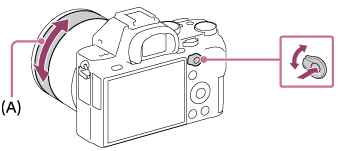
Automatikus fókuszállítás közben:
Ideiglenesen kézire váltja a fókuszálási módot. Az AF/MF gomb lenyomva tartása közben a fókuszállító gyűrű (A) elforgatásával állítsa be a fókuszt.
Kézi fókuszállítás közben:
Ideiglenesen automatikusra váltja a fókuszálási módot az AF/MF gomb lenyomva tartása közben, és rögzíti a fókuszt.
Tipp
- Ha az [AF/MF gomb] menüben az [AF/MF Vez. Váltás] lehetőséget választja az [Egyéni gomb beállít.] opció értékeként, akkor a fókuszálási mód átváltva marad akkor is, ha felemeli az ujját a gombról.
[82] Hogyan használható?A felvételi funkciók használataA fókusz beállításaAF segédfény (állókép)
Az AF segédfény derítő fényként szolgál, így segítségével a sötét környezetben lévő témákra is könnyebb fókuszálni. A vörös AF segédfénynek köszönhetően a készülék könnyen fókuszál, amikor a felhasználó félig lenyomja az exponáló gombot, egészen a fókusz rögzítéséig.
- MENU → (Felvétel beállítások) → [AF segédfény] → kívánt beállítás.
A menüelem részletei
- Automatikus:
- A fényképezőgép használja az AF segédfényt.
- Ki:
- Nem használja az AF segédfényt.
Megjegyzés
- Az [AF segédfény] nem használható az alábbi helyzetekben:
- Mozgókép üzemmódban
- [Panorámapásztázás] üzemmódban
- Ha a [Fókusz mód] beállítása [Folyamatos AF].
- Ha a [Jelenet] beállítása a következő módok valamelyike:
- [Tájkép]
- [Sportesemény]
- [Éjszakai Jelenet]
- Rögzítőadapter használata esetén
- Az AF segédfény nagyon fényesen világít. Bár az egészségre ártalmatlan, ne nézzen közelről az AF segédfénybe.
[83] Hogyan használható?A felvételi funkciók használataA fókusz beállításaAF Mikro beáll.
Lehetővé teszi, hogy beállítson és regisztráljon egy autofókuszált pozíciót minden egyes objektívhez arra az esetre, ha A-mount objektívet használ LA-EA2 vagy LA-EA4 rögzítőadapterrel (külön megvásárolható).
- Válassza a következőket: MENU → (Egyéni beállítások) → [AF Mikro beáll.].
- Válassza a következőket: [AF Beállítás] → [Be].
- [mértéke] → kívánt érték.
- Az érték a –20 és +20 közötti tartományból választható. Minél nagyobb értéket választ, annál távolabb lesz az autofókuszált pozíció a készüléktől. Minél kisebb értéket választ, annál közelebb lesz az autofókuszált pozíció a készülékhez.
Megjegyzés
- Javasoljuk, hogy a tényleges felvételi körülményekhez állítsa be a pozíciót.
- Ha olyan objektívet csatlakoztat, amelyhez korábban már rögzített értéket, a rögzített érték megjelenik a képernyőn. A regisztrált értékkel nem rendelkező objektívek esetében [±0] jelzés jelenik meg.
- Ha az érték helyén a [−] jelzés jelenik meg, akkor már 30 objektív lett regisztrálva, emiatt új objektív nem regisztrálható. Ha új objektívet akar regisztrálni, szerelje fel azt az objektívet, amelynek a regisztrációja törölhető, majd állítsa a hozzárendelt értéket [±0]-ra. A [Törlés] paranccsal az összes objektív értékét lenullázhatja.
- Az [AF Mikro beáll.] beállítás Sony, Minolta és Konica-Minolta objektíveket támogat. Ha az [AF Mikro beáll.] funkciót nem a támogatott objektívekkel használja, a támogatott objektívekhez regisztrált beállítások módosulhatnak. Nem támogatott objektív esetében ne válassza az [AF Mikro beáll.] parancsot.
- Azonos specifikációjú Sony, Minolta és Konica-Minolta objektívekhez nem állíthatja be egyenként az [AF Mikro beáll.] funkciót.
[84] Hogyan használható?A felvételi funkciók használataA fókusz beállításaFókuszbeállítások
Beállíthatja a fókuszállítási funkciókat.A beállítás állóképekre és mozgóképekre is érvényes.
- MENU → (Felvétel beállítások) → [Fókuszbeállítások].
- Végezze el a beállításokat az első/hátsó tárcsa vagy a vezérlőkerék használatával.
Ha a fókuszmód beállítása [Autofókusz]/[Közvetl.kézifók.]
Első tárcsa: Fel/le mozgatja a fókuszmező keretét.
Hátsó tárcsa: Jobbra/balra mozgatja a fókuszmező keretét.
Vezérlőkerék: A fókuszmező kiválasztására szolgál.
Ha a fókuszmód beállítása [Kézi fókusz]
Kézi fókuszállításkor beállítható a kinagyítandó terület.
Első tárcsa: Fel/le mozgatja a kinagyítandó területet.
Hátsó tárcsa: Jobbra/balra mozgatja a kinagyítandó területet.
Vezérlőkerék: Fel/le mozgatja a kinagyítandó területet.
Megjegyzés
- A fókuszmező akkor mozgatható, ha a [Fókuszmező] beállítása a következő:
- [Terület]
- [Rugalm. pontsz]
- [Kiterj. rugalm. pont.]
- [AF tartás: Terület]
- [AF tartás: Rugalm. pontsz]
- [AF tartás: Kiterj. rugalm. pont.]
[85] Hogyan használható?A felvételi funkciók használataA fókusz beállításaAF zárral (állókép)
Kiválaszthatja, hogy automatikusan állítsa-e be a készülék a fókuszt, amikor az exponáló gombot félig lenyomva tartja. Válassza a [Ki] lehetőséget, ha külön szeretné beállítani a fókuszt és az expozíciót.
- MENU → (Egyéni beállítások) → [AF zárral] → kívánt beállítás.
A menüelem részletei
- Be:
- Az exponáló gomb félig lenyomva tartására aktiválódik az automatikus fókuszálás.
- Ki:
- Az exponáló gomb félig lenyomva tartására nem aktiválódik az automatikus fókuszálás.
Tipp
- Az [AF be] funkció akkor is használható, ha az [AF zárral] beállítása [Ki].
[86] Hogyan használható?A felvételi funkciók használataA fókusz beállításaAF be
Az exponáló gomb félig történő lenyomása helyett bármelyik gombot használhatja a fókuszáláshoz. A készülék a [Fókusz mód] beállításokat alkalmazza.
-
Válassza ki a kívánt gombot, és rendelje hozzá az [AF be] funkciót: MENU → (Egyéni beállítások) →[Egyéni gomb beállít.].
- Autofókuszos felvétel közben nyomja meg azt a gombot, amelyhez az [AF be] funkció lett rendelve.
[87] Hogyan használható?A felvételi funkciók használataA fókusz beállításaSzem AF
A gomb nyomva tartására a fényképezőgép az alany szemeire fókuszál.
-
MENU → (Egyéni beállítások) → [Egyéni gomb beállít.] → rendelje hozzá a [Szem AF] funkciót a kívánt gombhoz.
- Irányítsa a fényképezőgépet a személy arcára, és nyomja meg azt a gombot, amelyhez a [Szem AF] funkciót rendelte.
- A gomb lenyomva tartása közben nyomja meg az exponáló gombot.
Tipp
- Ha a fényképezőgép a szemekre fókuszál, egy felismerési keret jelenik meg a szemeken. Ha a fókuszmód beállítása [Egyszeri AF], a keret egy idő múlva eltűnik.
Megjegyzés
- A körülményektől függően előfordulhat, hogy a fényképezőgép nem tudja befókuszálni a szemeket. Ilyen esetekben a fényképezőgép felismer egy arcot, és az arcra fókuszál.
- Ha a fényképezőgép nem érzékeli a személy arcát, a [Szem AF] funkció nem használható.
- A körülményektől függően előfordulhat, hogy a [Szem AF] funkció nem használható, például ha a [Fókusz mód] beállítása [Kézi fókusz] stb.
- Előfordulhat, hogy a [Szem AF] funkció nem működik az alábbi helyzetekben:
- Ha a személy napszemüveget visel.
- Ha haj takarja a szemet.
- Ha kevés a fény, vagy ellenfény van.
- Ha csukva vannak a szemek.
- Ha a személy árnyékban van.
- Ha a személy nincsen fókuszban.
- Ha a személy túl sokat mozog.
- Ha a személy túl sokat mozog, akkor előfordulhat, hogy a felismerési keret nem jól jelenik meg a szemeken.
[88] Hogyan használható?A felvételi funkciók használataA fókusz beállításaA tárgytávolság pontos bemérése
A fényképezőgépen látható jel mutatja a képérzékelő* helyét. A készülék és a téma közötti pontos távolság bemérésekor vegye figyelembe a vízszintes vonal helyzetét.
Az objektívérintkező felülete és a képérzékelő közötti távolság körülbelül 18 mm.
*A fényt a képérzékelő alakítja át digitális jelekké.

Megjegyzés
- Ha a téma közelebb van, mint az objektív minimális fényképezési távolsága, akkor nem lehet fókuszálni. Tartson elegendő távolságot a téma és a készülék között.
[89] Hogyan használható?A felvételi funkciók használataA fókusz beállításaElsőbb. beáll. AF-S
Beállíthatja, hogy kioldjon-e a zár annak ellenére, hogy a téma nincs fókuszban, amikor a [Fókusz mód] beállítása [Egyszeri AF] vagy [Közvetl.kézifók.], és a téma nem mozog.
- MENU → (Egyéni beállítások) → [Elsőbb. beáll. AF-S] → kívánt beállítás.
A menüelem részletei
- AF:
- A készülék a fókusz beállítására helyezi a hangsúlyt. A zár addig nem old ki, amíg a téma nincs fókuszban.
- Kioldás:
- A zár kioldására helyezi a hangsúlyt. A zár akkor is kiold, ha a téma nincs fókuszban.
- Egyensúly. kiemelés:
- A fókuszálás és a zár kioldása közötti egyensúly megteremtésére törekszik.
[90] Hogyan használható?A felvételi funkciók használataA fókusz beállításaElsőbb. beáll. AF-C
Beállíthatja, hogy kioldjon-e a zár annak ellenére, hogy a téma nincs fókuszban, amikor aktív a [Folyamatos AF] funkció, és a téma mozog.
- MENU →(Egyéni beállítások) →[Elsőbb. beáll. AF-C] → kívánt beállítás.
A menüelem részletei
- AF:
- A készülék a fókusz beállítására helyezi a hangsúlyt. A zár addig nem old ki, amíg a téma nincs fókuszban.
- Kioldás:
- A zár kioldására helyezi a hangsúlyt. A zár akkor is kiold, ha a téma nincs fókuszban.
- Egyensúly. kiemelés:
- A fókuszálás és a zár kioldása közötti egyensúly megteremtésére törekszik.
[91] Hogyan használható?A felvételi funkciók használataAz expozíció beállításaExpoz. kompenzáció
Ha az expozíciókompenzáció tárcsa beállítása „0”, a MENU használatával beállíthatja az expozíciót.Az automatikus expozíció funkció által beállított értéket alapul véve a teljes képet világosabbá vagy sötétebbé teheti az [Expoz. kompenzáció] plusz vagy mínusz oldal felé történő módosításával (expozíciókompenzáció). Alapesetben az expozíció beállítása automatikusan történik (automatikus expozíció).
-
MENU → (Felvétel beállítások) → [Expoz. kompenzáció] → kívánt beállítás.
- Ha az expozíciókompenzáció tárcsa beállítása „0”, az expozíciót a –5,0 EV és +5,0 EV közötti tartományban állíthatja be.
Megjegyzés
- Mogóképek esetében az expozíció a –2,0 EV és +2,0 EV közötti tartományban állítható.
- Ha szélsőségesen világos vagy sötét körülmények között készít fényképet egy témáról, vagy ha vakut használ, előfordulhat, hogy nem éri el a kívánt hatást.
- Felvételkor csak a –3,0 EV és +3,0 EV közötti érték jelenik meg a képernyőn a kép megfelelő fényerejével. Ha ezen a tartományon kívülre állítja az expozíciót, a képernyőn megjelenő fényerőn ennek hatása nem fog látszani, de a rögzített kép tükrözni fogja azt.
-
Ha az expozíciókompenzáció tárcsa beállítása nem „0”, akkor az expozíciókompenzáció tárcsára vonatkozó beállítások elsőbbséget élveznek. Ha például az [Expoz. kompenzáció] beállított értéke +3,0 EV, de az expozíciókompenzáció tárcsa beállítása +2,0 EV, a „+2,0 EV” beállítás kap elsőbbséget.
- Ha az expozíciókompenzáció tárcsát „0”-ra állítja egy „0”-tól eltérő állásból, akkor az expozíciós érték „0”-ra vált akkor is, ha expozíció beállítása nem az volt.
- [Kézi expozíció] használata esetén csak akkor kompenzálhatja az expozíciót, ha az [ISO] beállítása [ISO AUTO].
[92] Hogyan használható?A felvételi funkciók használataAz expozíció beállítása Expozíciókompenzáció tárcsa
Az automatikus expozíció funkció által beállított értéket alapul véve a teljes képet világosabbá vagy sötétebbé teheti az [Expoz. kompenzáció] plusz vagy mínusz oldal felé történő módosításával (expozíciókompenzáció). Alapesetben az expozíció beállítása automatikusan történik (automatikus expozíció).
-
Fordítsa el az expozíciókompenzáció tárcsát.
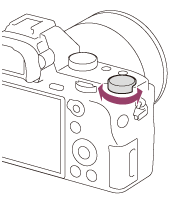
Megjegyzés
- Mogóképek esetében az expozíció a –2,0 EV és +2,0 EV közötti tartományban állítható.
- Ha szélsőségesen világos vagy sötét körülmények között készít fényképet egy témáról, vagy ha vakut használ, előfordulhat, hogy nem éri el a kívánt hatást.
- [Kézi expozíció] használata esetén csak akkor kompenzálhatja az expozíciót, ha az [ISO] beállítása [ISO AUTO].
[93] Hogyan használható?A felvételi funkciók használataAz expozíció beállításaFénymérési mód
A fénymérési mód kiválasztására szolgál, amely beállítja, hogy a kép mely részletének mérése alapján kerül meghatározásra az expozíció.
- MENU → (Felvétel beállítások) → [Fénymérési mód] → kívánt beállítás.
A menüelem részletei
Több:
A teljes mezőt több mezőre osztva méri az egyes mezőkre jutó fényt, és meghatározza a teljes képernyő megfelelő expozícióját (többmintás fénymérés).
Közép:
A teljes képernyő átlagos fényerejét méri, miközben a hangsúly a képernyő középső területén van (középre súlyozott fénymérés).
Pontszerű:
Kizárólag a középső területet méri (pontszerű fénymérés). Ez a funkció ellenfényben lévő téma esetén hasznos, vagy amikor éles a kontraszt a téma és a háttér között.
Megjegyzés
- A beállítás rögzített értéke [Több] az alábbi felvételi módokban:
- [Intelligens autom.]
- [Kiváló automatikus]
- [Jelenet]
- Az optikai zoomon kívüli zoom funkciók
[94] Hogyan használható?A felvételi funkciók használataAz expozíció beállításaAE zár
- Állítsa be a fókuszt azon a részen, amelyen állítani kívánja az expozíciót.
-
Váltsa az AF/MF/AEL kapcsolót AEL állásba, majd nyomja meg az AEL gombot.
Az expozíció rögzítve van, és megjelenik az (AE rögzítés) jelzés.
-
Az AEL gombot lenyomva tartva fókuszáljon újra a témára, majd készítse el a felvételt.
- Ha a rögzített expozícióval akar tovább fényképezni, akkor a felvétel elkészítése után is tartsa lenyomva az AEL gombot. Az expozíció visszaállításához engedje fel a gombot.
Tipp
-
Ha kiválasztja az [AEL váltó] funkciót az (Egyéni beállítások) → [Egyéni gomb beállít.] menüben, akkor az AEL gomb lenyomva tartása nélkül is rögzítheti az expozíciót.
[95] Hogyan használható?A felvételi funkciók használataAz expozíció beállításaAEL beáll. e.gomb (állókép)
Beállítja, hogy az exponáló gomb félig lenyomva tartására rögzített legyen-e az expozíció.
Ez a funkció akkor hasznos, ha külön szeretné beállítani a fókuszt és az expozíciót.
- MENU → (Egyéni beállítások) → [AEL beáll. e.gomb] → kívánt beállítás.
A menüelem részletei
- Automatikus:
- Ha a [Fókusz mód] beállítása [Egyszeri AF], az exponáló gomb félig lenyomva tartására a készülék automatikusan beállítja a fókuszt, majd rögzíti az expozíciót.
- Be:
- Az exponáló gomb félig lenyomva tartására rögzített lesz az expozíció.
- Ki:
- Az exponáló gomb félig lenyomva tartására nem lesz rögzített az expozíció. Használja ezt az üzemmódot, ha külön szeretné beállítani a fókuszt és az expozíciót.
- A készülék tovább állítja az expozíciót [Folyamatos Felvétel] vagy [Folyam.zárs.előv.] módban fényképezve.
Megjegyzés
-
Az AEL gombbal indított művelet elsőbbséget élvez az [AEL beáll. e.gomb] beállításokkal szemben.
[96] Hogyan használható?A felvételi funkciók használataAz expozíció beállításaExp.komp.beáll.
Beállíthatja, hogy vakufénynél és természetes fénynél is érvényesüljön-e az expozíciókompenzációs érték, vagy csak természetes fénynél.
- MENU → (Egyéni beállítások) → [Exp.komp.beáll.] → kívánt beállítás.
A menüelem részletei
- Háttér&vaku:
- Vakufénynél és természetes fénynél is érvényesül az expozíciókompenzációs érték.
- Csak háttér:
- Csak természetes fénynél érvényesül az expozíciókompenzációs érték.
[97] Hogyan használható?A felvételi funkciók használataAz expozíció beállításaZebra
A képernyőn zebraminta jelenik meg a képrészlet fölött, ha annak a részletnek a fényereje eléri a beállított IRE szintet. A zebramintát használhatja a fényerő beállításához segédletként.
- MENU → (Egyéni beállítások) → [Zebra] → kívánt beállítás.
A menüelem részletei
Ki:
Nem jeleníti meg a zebramintát.
70/75/80/85/90/95/100/100+/Egyéni1/Egyéni2:
Beállíthatja a fényerő szintjét.
Tipp
- Több [Zebra] értéket is regisztrálhat az expozíció, a fényvisszaverődés és a fényerő ellenőrzéséhez. Az expozíció, illetve a fényvisszaverődés ellenőrzéséhez alapértelmezés szerint [Egyéni1], illetve [Egyéni2] néven menti a készülék a beállításokat.
- Az expozíció ellenőrzéséhez állítson be egy normál értéket, és adja meg a fényerő tartományát. A zebraminta azokon a területeken jelenik meg, amelyek a beállított tartományba esnek.
- A fényvisszaverődés ellenőrzéséhez állítson be egy minimumértéket a fényerőre. A zebraminta azokon a területeken jelenik meg, amelyek a beállított tartomány fölé esnek.
Megjegyzés
- A zebraminta HDMI kapcsolat közben nem jelenik meg.
[98] Hogyan használható?A felvételi funkciók használataAz expozíció beállításaSúgó exp. beáll.-hoz
Beállíthatja, hogy megjelenítse-e a készülék a súgót, amikor módosítja az expozíciós beállítást.
- MENU → (Egyéni beállítások) → [Súgó exp. beáll.-hoz] → kívánt beállítás.
A menüelem részletei
Ki:
Nem jeleníti meg a segédletet.
Be:
Megjeleníti a segédletet.

[99] Hogyan használható?A felvételi funkciók használataAz expozíció beállításaExpozíció lépés
Beállíthatja a zársebesség, a rekesznyílás és az expozíciókompenzáció beállítási tartományát.
- MENU → (Felvétel beállítások) → [Expozíció lépés] → kívánt beállítás.
A menüelem részletei
0,3 EV/0,5 EVMegjegyzés
- Az expozíciókompenzáció tárcsa 0,3EV lépésközzel lépteti az expozíciós értéket akkor is, ha az [Expozíció lépés] beállítása [0,5 EV].
[100] Hogyan használható?A felvételi funkciók használataAz expozíció beállításaTárcsa Ev kompenz.
Ha az expozíciókompenzáció tárcsa beállítása „0”, az első tárcsa vagy a hátsó tárcsa használatával beállíthatja az expozíciót.
- MENU → (Egyéni beállítások) → [Tárcsa Ev kompenz.] → kívánt beállítás.
A menüelem részletei
Ki:
Nem engedélyezett az expozíciókompenzáció az első vagy a hátsó tárcsával.
 Első tárcsa/
 Hátsó tárcsa:
Engedélyezett az expozíciókompenzáció az első vagy a hátsó tárcsával.
Megjegyzés
- Ha az expozíciókompenzáció funkció az első vagy a hátsó tárcsához van rendelve, akkor az adott tárcsához korábban hozzárendelt funkciókat a készülék egy másik tárcsához rendeli hozzá.
- Ha az expozíciókompenzáció tárcsa nem „0” állásban van, akkor az expozíciókompenzáció tárcsa beállítása elsőbbséget élvez. Ha például az [Expoz. kompenzáció] beállított értéke +5,0 EV, de az expozíciókompenzáció tárcsa beállítása +2,0 EV, a „+2,0 EV” beállítás kap elsőbbséget.
[101] Hogyan használható?A felvételi funkciók használataAz expozíció beállításaEV kompenz. vissza.
Beállíthatja, hogy meg kívánja-e tartani az [Expoz. kompenzáció] funkcióval beállított expozíciós értéket abban az esetben, ha az expozíciókompenzáció tárcsa „0” állásában történik a készülék kikapcsolása.
- MENU → (Egyéni beállítások) → [EV kompenz. vissza.] → kívánt beállítás.
A menüelem részletei
Megtart:
Az [Egyéni beállítások] funkcióval beállított értékek megtartása.
Visszaállít:
Az [Expoz. kompenzáció] értékeinek visszaállítása „0”-ra.
[102] Hogyan használható?A felvételi funkciók használataKéptovábbítási mód választása (Folyamatos felvétel/Önkioldó)Képtovább.mód
A képtovábbítási mód – például folyamatos vagy önkioldó – beállítására szolgál.
- MENU → (Felvétel beállítások) → [Képtovább.mód] → kívánt beállítás.
-
A képtovábbítási mód a vezérlőkerék / (Képtovább.mód) gombjának megnyomásával is beállítható.
-
A képtovábbítási mód a vezérlőkerék
A menüelem részletei
Egyszeri Felvétel :
Egy állóképet készít. Normál felvételi mód.
Folyamatos Felvétel:
Az exponáló gomb lenyomásakor és nyomva tartásakor a fényképezőgép folyamatosan készít képeket.
Folyam.zárs.előv.:
Az exponáló gombot lenyomva és lent tartva gyorsan egymás után, folyamatosan készít képeket.
Önkioldó:
Egy képet készít az önkioldó használatával, amikor az exponáló gomb lenyomása után eltelt a megadott számú másodperc.
 Önkioldó (folyt.):
Megadott számú képet készít az önkioldó használatával, amikor az exponáló gomb lenyomása után eltelt a megadott számú másodperc.
 Foly. expoz. sorozat:
Az exponáló gomb nyomva tartásakor a fényképezőgép képeket készít, mindegyiket különböző fényerővel.
 Szimpla Expo. Soroz.:
A fényképezőgép megadott számú képet készít egyenként fényképezve, mindegyik képre más fényerőszintet alkalmazva.
 FE belövés:
A fényképezőgép összesen három képet készít, mindegyiket más színtónussal a kiválasztott fehéregyensúly, színhőmérséklet és színszűrő beállításoknak megfelelően.
 DRO Expo. Sorozat:
A készülék három képet rögzít, mindegyikre más D-tartomány optimalizáló értéket alkalmazva.
Megjegyzés
- Ha a felvételi mód beállítása [Jelenet], és [Sportesemény] lett kiválasztva, az [Egyszeri Felvétel ] parancs nem használható.
[103] Hogyan használható?A felvételi funkciók használataKéptovábbítási mód választása (Folyamatos felvétel/Önkioldó)Folyamatos Felvétel
Az exponáló gomb lenyomásakor és nyomva tartásakor a fényképezőgép folyamatosan készít képeket.
- MENU→ (Felvétel beállítások) → [Képtovább.mód] → [Folyamatos Felvétel].
Megjegyzés
- A folyamatos felvétel funkció nem választható a következő esetekben:
- A felvételi mód beállítása [Panorámapásztázás].
- A felvételi mód beállítása [Jelenet], és a kiválasztott jelenet nem [Sportesemény].
- A [Kép effektus] beállítása [Lágy Fókusz], [HDR kép], [Gazdag Tónus Mono], [Miniatűr], [Vízfesték] vagy [Illusztráció].
- A [DRO/Auto. HDR] beállítása [Auto. HDR].
- A [ISO] beállítása [Többképkock. zajcs.].
- Használatban van a [Mosoly exponálás] funkció.
Tipp
- Ha a sorozatfelvétel egyes képeit ugyanolyan fókusz- és expozícióbeállítással akarja készíteni, módosítsa az alábbi beállításokat.
- Állítsa a [Fókusz mód] opciót [Folyamatos AF] értékre.
-
Állítsa az [AEL beáll. e.gomb] opciót [Ki] vagy [Automatikus] értékre.
[104] Hogyan használható?A felvételi funkciók használataKéptovábbítási mód választása (Folyamatos felvétel/Önkioldó)Folyam.zárs.előv.
A készülék folyamatosan képeket készít, amíg az exponáló gomb le van nyomva. A folyamatos fényképezés gyorsabb lehet, mint [Folyamatos Felvétel] esetében.
- MENU→ (Felvétel beállítások) → [Képtovább.mód] → [Folyam.zárs.előv.].
Megjegyzés
- A folyamatos felvétel becsült sebessége speciális feltételek mellett érvényes. A folyamatos felvétel sebessége lassabb is lehet a felvételi feltételektől függően (pl. képméret, ISO beállítás, Nagy ISO zajcs., a [Torzítás kompenz.] beállítása).
- Folyamatos felvételkor az egyes képkockák a rögzítés után azonnal megjelennek.
- A folyamatos felvétel funkció nem választható a következő esetekben:
- A felvételi mód beállítása [Panorámapásztázás].
- A felvételi mód beállítása [Jelenet], és a kiválasztott jelenet nem [Sportesemény].
- A [Kép effektus] beállítása [Lágy Fókusz], [HDR kép], [Gazdag Tónus Mono], [Miniatűr], [Vízfesték] vagy [Illusztráció].
- A [DRO/Auto. HDR] beállítása [Auto. HDR].
- A [ISO] beállítása [Többképkock. zajcs.].
- Használatban van a [Mosoly exponálás] funkció.
-
Használatban van a [Csendes felvétel] funkció.
Tipp
- [Folyam.zárs.előv.] módban az exponáló gomb félig lenyomva tartására a készülék az első képre határozza meg az expozíciót, és azt használja az utána következő felvételekhez. A fényképezőgép azonban a többi felvétel esetében is be tudja állítani az expozíciót. Ha a folyamatos felvétel közben folyamatos expozícióállítást szeretne, adja meg az alábbi beállításokat:
- Állítsa az [AEL beáll. e.gomb] opciót [Automatikus] vagy [Ki] értékre.
- Állítsa az [
[105] Hogyan használható?A felvételi funkciók használataKéptovábbítási mód választása (Folyamatos felvétel/Önkioldó)Önkioldó
Egy képet készít az önkioldó használatával, amikor az exponáló gomb lenyomása után eltelt a megadott számú másodperc.
- MENU → (Felvétel beállítások) → [Képtovább.mód] → [Önkioldó].
- A vezérlőkerék jobb vagy bal oldalával válassza ki a kívánt módot.
A menüelem részletei
Önkioldó: 10 mp:
10 másodperces késleltetésre állítja az önkioldót.
Az exponáló gomb megnyomásakor az önkioldó jelző villogni kezd, hangjelzés hallható, és 10 másodperc múlva a zár működésbe lép. Az önkioldó leállításához nyomja meg újra az exponáló gombot.
 Önkioldó: 5 mp:
5 másodperces késleltetésre állítja az önkioldót.
Az exponáló gomb megnyomásakor az önkioldó jelző villogni kezd, és csipogás hallható, és 5 másodperc múlva a zár működésbe lép. Az önkioldó leállításához nyomja meg újra az exponáló gombot.
 Önkioldó: 2 mp:
2 másodperces késleltetésre állítja az önkioldót. Ezzel csökkenthető az exponáló gomb lenyomásakor bekövetkező fényképezőgép-bemozdulás kockázata.
Tipp
- Ha az önkioldót le szeretné állítani, nyomja meg a / gombot a vezérlőkeréken, és válassza az (Egyszeri Felvétel ) lehetőséget.
- Ha az önkioldót expozíciósorozat módban akarja használni, a képtovábbítási mód alatt válassza az expozíciósorozat módot, majd válassza a következőket: MENU → (Felvétel beállítások) → [Exp.-eltolási beáll.] → [Önkioldó exp. alatt].
Megjegyzés
- Az önkioldó funkció nem érhető el az alábbi helyzetekben:
- A felvételi mód beállítása [Panorámapásztázás].
- [Sportesemény] [Jelenet] esetében
- [Mosoly exponálás]
[106] Hogyan használható?A felvételi funkciók használataKéptovábbítási mód választása (Folyamatos felvétel/Önkioldó)Önkioldó (folyt.)
Megadott számú képet készít az önkioldó használatával, amikor az exponáló gomb lenyomása után eltelt a megadott számú másodperc. A felhasználó több kép közül kiválaszthatja a legjobbat.
- MENU → (Felvétel beállítások) → [Képtovább.mód] → [Önkioldó (folyt.)].
- A vezérlőkerék jobb vagy bal oldalával válassza ki a kívánt módot.
A menüelem részletei
 Önkioldó(foly.): 10 mp - 3 kép:
A fényképezőgép az exponáló gomb megnyomása után 10 másodperccel három képkockát készít sorozatban egymás után.
Az exponáló gomb megnyomásakor az önkioldó jelző villogni kezd, és csipogás hallható, és 10 másodperc múlva a zár működésbe lép.
 Önkioldó(foly.): 10 mp - 5 kép:
 A fényképezőgép az exponáló gomb megnyomása után 10 másodperccel öt képkockát készít sorozatban egymás után.
Az exponáló gomb megnyomásakor az önkioldó jelző villogni kezd, és csipogás hallható, és 10 másodperc múlva a zár működésbe lép.
 Önkioldó (foly.): 5 mp - 3 kép:
A fényképezőgép az exponáló gomb megnyomása után 5 másodperccel három képkockát készít sorozatban egymás után. Az exponáló gomb megnyomásakor az önkioldó jelző villogni kezd, és csipogás hallható, és 5 másodperc múlva a zár működésbe lép.
 Önkioldó (foly.): 5 mp - 5 kép:
A fényképezőgép az exponáló gomb megnyomása után 5 másodperccel öt képkockát készít sorozatban egymás után. Az exponáló gomb megnyomásakor az önkioldó jelző villogni kezd, és csipogás hallható, és 5 másodperc múlva a zár működésbe lép.
Önkioldó (foly.): 2 mp - 3 kép:
A fényképezőgép az exponáló gomb megnyomása után 2 másodperccel három képkockát készít sorozatban egymás után. Az exponáló gomb megnyomásakor az önkioldó jelző villogni kezd, és csipogás hallható, és 2 másodperc múlva a zár működésbe lép.
 Önkioldó (foly.): 2 mp - 5 kép:
A fényképezőgép az exponáló gomb megnyomása után 2 másodperccel öt képkockát készít sorozatban egymás után. Az exponáló gomb megnyomásakor az önkioldó jelző villogni kezd, és csipogás hallható, és 2 másodperc múlva a zár működésbe lép.
Tipp
- Az önkioldó visszaszámlálásának leállításához nyomja meg ismét az exponáló gombot.
- Ha az önkioldót le szeretné állítani, nyomja meg a / gombot a vezérlőkeréken, és válassza az (Egyszeri Felvétel ) lehetőséget.
[107] Hogyan használható?A felvételi funkciók használataKéptovábbítási mód választása (Folyamatos felvétel/Önkioldó)Foly. expoz. sorozat
Több képet készít, és közben automatikusan eltolja az expozíciót az alapértékről a sötétebb, majd a világosabb felé. Nyomja le és tartsa lenyomva az exponáló gombot, amíg a rekeszelés be nem fejeződik.
A képek rögzítése után kiválaszthatja az elképzeléseinek megfelelőt.
- MENU → (Felvétel beállítások) → [Képtovább.mód] → [Foly. expoz. sorozat].
- A vezérlőkerék jobb vagy bal oldalával válassza ki a kívánt módot.
A menüelem részletei
- Foly. Expo. Sorozat: 0,3EV 3 Kép:
- Ezzel a beállítással három kép készül folyamatosan, az expozíciót 0,3 EV értékkel eltolva pozitív vagy negatív irányba.
 Foly. Expo. Sorozat: 0,3EV 5 Kép:
- Ezzel a beállítással öt kép készül folyamatosan, az expozíciót 0,3 EV értékkel eltolva pozitív vagy negatív irányba.
 Foly. Expo. Sorozat: 0,3EV 9 Kép:
- Ezzel a beállítással kilenc kép készül folyamatosan, az expozíciót 0,3 EV értékkel eltolva pozitív vagy negatív irányba.
 Foly. Expo. Sorozat: 0,5EV 3 Kép:
- Ezzel a beállítással három kép készül folyamatosan, az expozíciót 0,5 EV értékkel eltolva pozitív vagy negatív irányba.
 Foly. Expo. Sorozat: 0,5EV 5 Kép:
- Ezzel a beállítással öt kép készül folyamatosan, az expozíciót 0,5 EV értékkel eltolva pozitív vagy negatív irányba.
 Foly. Expo. Sorozat: 0,5EV 9 Kép:
- Ezzel a beállítással kilenc kép készül folyamatosan, az expozíciót 0,5 EV értékkel eltolva pozitív vagy negatív irányba.
 Foly. Expo. Sorozat: 0,7EV 3 Kép:
- Ezzel a beállítással három kép készül folyamatosan, az expozíciót 0,7 EV értékkel eltolva pozitív vagy negatív irányba.
 Foly. Expo. Sorozat: 0,7EV 5 Kép:
- Ezzel a beállítással öt kép készül folyamatosan, az expozíciót 0,7 EV értékkel eltolva pozitív vagy negatív irányba.
 Foly. Expo. Sorozat: 0,7EV 9 Kép:
- Ezzel a beállítással kilenc kép készül folyamatosan, az expozíciót 0,7 EV értékkel eltolva pozitív vagy negatív irányba.
 Foly. expoz. sorozat: 1,0EV 3 Kép:
- Ezzel a beállítással három kép készül folyamatosan, az expozíciót 1,0 EV értékkel eltolva pozitív vagy negatív irányba.
 Foly. expoz. sorozat: 1,0EV 5 Kép:
- Ezzel a beállítással öt kép készül folyamatosan, az expozíciót 1,0 EV értékkel eltolva pozitív vagy negatív irányba.
 Foly. expoz. sorozat: 1,0EV 9 Kép:
- Ezzel a beállítással kilenc kép készül folyamatosan, az expozíciót 1,0 EV értékkel eltolva pozitív vagy negatív irányba.
 Foly. Expo. Sorozat: 2,0EV 3 Kép:
- Ezzel a beállítással három kép készül folyamatosan, az expozíciót 2,0 EV értékkel eltolva pozitív vagy negatív irányba.
 Foly. Expo. Sorozat: 2,0EV 5 Kép:
- Ezzel a beállítással öt kép készül folyamatosan, az expozíciót 2,0 EV értékkel eltolva pozitív vagy negatív irányba.
 Foly. Expo. Sorozat: 3,0EV 3 Kép:
- Ezzel a beállítással három kép készül folyamatosan, az expozíciót 3,0 EV értékkel eltolva pozitív vagy negatív irányba.
 Foly. Expo. Sorozat: 3,0EV 5 Kép:
- Ezzel a beállítással öt kép készül folyamatosan, az expozíciót 3,0 EV értékkel eltolva pozitív vagy negatív irányba.
Megjegyzés
- Automatikus visszanézéskor az utolsó rögzített kép látható.
- Ha [ISO AUTO] van kiválasztva [Kézi expozíció] módban, az expozíció az ISO érték beállítása esetén módosul. Ha nem [ISO AUTO] beállítás lett kiválasztva, az expozíció a zársebesség beállítása esetén módosul.
- Ha módosítja az expozíciót, akkor az a kompenzált értéknek megfelelően tolódik el.
- Az expozíciós sorozat funkció nem választható a következő esetekben:
- A felvételi mód beállítása [Intelligens autom.], [Kiváló automatikus], [Jelenet] vagy [Panorámapásztázás].
- Vaku használatakor a készülék vakus rekeszeléssel fényképez, ami akkor is eltolja a vaku fénymennyiségét, ha [Foly. expoz. sorozat] lett kiválasztva. Kép készítéséhez nyomja meg az exponáló gombot.
[108] Hogyan használható?A felvételi funkciók használataKéptovábbítási mód választása (Folyamatos felvétel/Önkioldó)Szimpla Expo. Soroz.
Több képet készít, és közben automatikusan eltolja az expozíciót az alapértékről a sötétebb, majd a világosabb felé. Kép készítéséhez nyomja meg az exponáló gombot. A képek rögzítése után kiválaszthatja a célnak megfelelőt.
- MENU → (Felvétel beállítások) → [Képtovább.mód] → [Szimpla Expo. Soroz.].
- A vezérlőkerék jobb vagy bal oldalával válassza ki a kívánt módot.
A menüelem részletei
- Szimpla Expo. Sor.: 0,3EV 3 kép:
- Ezzel a beállítással összesen három kép készül egymás után, az expozíciót 0,3 EV értékkel eltolva pozitív vagy negatív irányba.
 Szimpla Exp. Soroz.: 0,3EV 5 kép:
- Ezzel a beállítással összesen öt kép készül egymás után, az expozíciót 0,3 EV értékkel eltolva pozitív vagy negatív irányba.
 Szimpla Expo. Sor.: 0,3EV 9 kép:
- Ezzel a beállítással összesen kilenc kép készül egymás után, az expozíciót 0,3 EV értékkel eltolva pozitív vagy negatív irányba.
 Szimpla Exp. Soroz.: 0,5EV 3 kép:
- Ezzel a beállítással összesen három kép készül egymás után, az expozíciót 0,5 EV értékkel eltolva pozitív vagy negatív irányba.
 Szimpla Exp. Soroz.: 0,5EV 5 kép:
- Ezzel a beállítással összesen öt kép készül egymás után, az expozíciót 0,5 EV értékkel eltolva pozitív vagy negatív irányba.
 Szimpla Expo. Sor.: 0,5EV 9 kép:
- Ezzel a beállítással összesen kilenc kép készül egymás után, az expozíciót 0,5 EV értékkel eltolva pozitív vagy negatív irányba.
 Szimpla Exp. Soroz.: 0,7EV 3 kép:
- Ezzel a beállítással összesen három kép készül egymás után, az expozíciót 0,7 EV értékkel eltolva pozitív vagy negatív irányba.
 Szimpla Exp. Soroz.: 0,7EV 5 kép:
- Ezzel a beállítással összesen öt kép készül egymás után, az expozíciót 0,7 EV értékkel eltolva pozitív vagy negatív irányba.
 Szimpla Expo. Sor.: 0,7EV 9 kép:
- Ezzel a beállítással összesen kilenc kép készül egymás után, az expozíciót 0,7 EV értékkel eltolva pozitív vagy negatív irányba.
 Szimpla Exp. Soroz.: 1,0EV 3 kép:
- Ezzel a beállítással összesen három kép készül egymás után, az expozíciót 1,0 EV értékkel eltolva pozitív vagy negatív irányba.
 Szimpla Exp. Soroz.: 1,0EV 5 Kép:
- Ezzel a beállítással összesen öt kép készül egymás után, az expozíciót 1,0 EV értékkel eltolva pozitív vagy negatív irányba.
 Szimpla Expo. Sor.: 1,0EV 9 kép:
- Ezzel a beállítással összesen kilenc kép készül egymás után, az expozíciót 1,0 EV értékkel eltolva pozitív vagy negatív irányba.
 Szimpla Exp. Soroz.: 2,0EV 3 kép:
- Ezzel a beállítással összesen három kép készül egymás után, az expozíciót 2,0 EV értékkel eltolva pozitív vagy negatív irányba.
 Szimpla Exp. Soroz.: 2,0EV 5 Kép:
- Ezzel a beállítással összesen öt kép készül egymás után, az expozíciót 2,0 EV értékkel eltolva pozitív vagy negatív irányba.
 Szimpla Exp. Soroz.: 3,0EV 3 kép:
- Ezzel a beállítással összesen három kép készül egymás után, az expozíciót 3,0 EV értékkel eltolva pozitív vagy negatív irányba.
 Szimpla Exp. Soroz.: 3,0EV 5 Kép:
- Ezzel a beállítással összesen öt kép készül egymás után, az expozíciót 3,0 EV értékkel eltolva pozitív vagy negatív irányba.
Megjegyzés
- Ha [ISO AUTO] van kiválasztva [Kézi expozíció] módban, az expozíció az ISO érték beállítása esetén módosul. Ha nem [ISO AUTO] beállítás lett kiválasztva, az expozíció a zársebesség beállítása esetén módosul.
- Ha módosítja az expozíciót, akkor az a kompenzált értéknek megfelelően tolódik el.
- Az expozíciós sorozat funkció nem választható a következő esetekben:
- A felvételi mód beállítása [Intelligens autom.], [Kiváló automatikus], [Jelenet] vagy [Panorámapásztázás].
[109] Hogyan használható?A felvételi funkciók használataKéptovábbítási mód választása (Folyamatos felvétel/Önkioldó)FE belövés
A fényképezőgép három képet készít, mindegyiket más színtónussal a kiválasztott fehéregyensúly, színhőmérséklet és színszűrő beállításoknak megfelelően.
- MENU → (Felvétel beállítások) → [Képtovább.mód] → [FE belövés].
- A vezérlőkerék jobb vagy bal oldalával válassza ki a kívánt módot.
A menüelem részletei
 Fehéregyensúly sorozat: Lo:
- Három fényképből álló sorozatot rögzít a fehéregyensúly értékének kismértékű eltolásával.
 Fehéregyensúly sorozat: Hi:
- Három fényképből álló sorozatot rögzít a fehéregyensúly értékének nagymértékű eltolásával.
Megjegyzés
- Automatikus visszanézéskor az utolsó rögzített kép látható.
[110] Hogyan használható?A felvételi funkciók használataKéptovábbítási mód választása (Folyamatos felvétel/Önkioldó)DRO Expo. Sorozat
Összesen három képet rögzíthet, mindegyikre más D-tartomány optimalizáló értéket alkalmazva.
- MENU → (Felvétel beállítások) → [Képtovább.mód] → [DRO Expo. Sorozat].
- A vezérlőkerék jobb vagy bal oldalával válassza ki a kívánt módot.
A menüelem részletei
 DRO sorozat: Lo:
- Három fényképből álló sorozatot rögzít a D-tartomány optimalizáló értékének kismértékű eltolásával.
 DRO sorozat: Hi:
- Három fényképből álló sorozatot rögzít a D-tartomány optimalizáló értékének nagymértékű eltolásával.
Megjegyzés
- Automatikus visszanézéskor az utolsó rögzített kép látható.
[111] Hogyan használható?A felvételi funkciók használataKéptovábbítási mód választása (Folyamatos felvétel/Önkioldó)Expozícióeltolásos felvételi beállítások
Beállíthatja expozícióeltolásos módban az önkioldós felvételt, valamint az expozíciósorozat és a fehéregyensúly sorozat képsorrendjét.
- MENU → (Felvétel beállítások) → [Képtovább.mód] → válassza az expozíciósorozat felvételi módot.
- MENU → (Felvétel beállítások) → [Exp.-eltolási beáll.] → kívánt beállítás.
A menüelem részletei
- Önkioldó exp. alatt:
- Beállíthatja, hogy használja-e az önkioldót expozícióeltolásos felvételhez. Azt is beállíthatja, hogy hány másodperc teljen el az önkioldó használatakor a zár kioldásáig.
(OFF/2 másodperc/5 másodperc/10 másodperc)
- Expozíció sorrend:
- Kiválasztja az expozíciós sorrendet expozíciósorozat és a fehéregyensúly sorozat esetén.
(0→-→+/-→0→+)
[112] Hogyan használható?A felvételi funkciók használataKéptovábbítási mód választása (Folyamatos felvétel/Önkioldó)Kijelzés expozícióeltolásos felvétel közben
Kereső
- Megvilágítás* expozíciósorozat
3 kép 0,3 EV lépésekkel eltolva
Expozíciókompenzáció ±0,0 lépés -

Képernyő (Alapinf. Megjel. vagy Hisztogram)
- Megvilágítás* expozíciósorozat
3 kép 0,3 EV lépésekkel eltolva
Expozíciókompenzáció ±0,0 lépés -

- Vakus expozíciósorozat
3 kép 0,7 EV lépésekkel eltolva
Vakukompenzáció -1,0 lépés -

Képernyő (Kereső esetében)
- Megvilágítás* expozíciósorozat
3 kép 0,3 EV lépésekkel eltolva
Expozíciókompenzáció ±0,0 lépés -

- Vakus expozíciósorozat
3 kép 0,7 EV lépésekkel eltolva
Vakukompenzáció -1,0 lépés -

*Megvilágítás: a nem vakus fényforrások gyűjtőneve. Ez lehet természetes fény, izzó vagy fénycső fénye stb. A vaku csak egy pillanatra villan fel, a megvilágítás viszont állandó, tehát az ilyen jellegű fényforrásokat „megvilágításnak” nevezzük.
Megjegyzés
- Expozícióeltolás módban a készítendő képek számának megfelelő számú jelzés jelenik meg az expozíciósorozat kijelzés fölött/alatt.
- Amikor elkezdődik a rekeszelés, a jelzések egyenként eltűnnek, ahogy a fényképezőgép rögzíti a képeket.
[113] Hogyan használható?A felvételi funkciók használataAz ISO-érzékenység kiválasztásaISO
Az ISO szám (ajánlott expozíciós index) a fényérzékenység mérőszáma. A nagyobb szám nagyobb érzékenységet jelent.
- MENU → (Felvétel beállítások) → [ISO] → kívánt beállítás.
A menüelem részletei
- Többképkock. zajcs.:
- A készülék az egymás után készült felvételekből csökkentett képzajú képet állít össze. Válassza ki a kívánt ISO értéket: [ISO AUTO] vagy ISO 100 – 409600.
- ISO AUTO:
- Az ISO-érzékenység automatikus beállítása.
ISO 50 – ISO 409600:
Az ISO-érzékenység kézi beállítása. Nagyobb szám választásával növelhető az ISO-érzékenység.
Megjegyzés
- Az alábbi funkciók használatakor [ISO AUTO] beállítás lesz érvényben:
- [Intelligens autom.]
- [Kiváló automatikus]
- [Jelenet]
- [Panorámapásztázás]
- Ha az [ISO] beállított értéke alacsonyabb, mint ISO 100, a rögzíthető tárgy fényességi tartománya (dinamikatartomány) csökkenhet.
- Minél nagyobb az ISO érték, annál nagyobb képzaj lesz a képeken.
- Az elérhető ISO beállítások állóképek és mozgóképek felvétele, illetve HFR használata esetében eltérőek.
- Mozgóképek felvételekor ISO 100 és ISO 409600 közötti ISO értékek választhatók. Ha a beállított ISO érték kisebb, mint ISO 100, a készülék automatikusan átvált ISO 100 beállításra. A mozgókép felvételének végén az ISO érték beállítása visszatér az eredeti értékre.
- A [Többképkock. zajcs.] funkció használatakor időbe telik, amíg készülék összedolgozza a képeket.
Tipp
- Az [ISO AUTO] beállítás alapján automatikusan beállított ISO érzékenységi tartomány módosítható. Válassza az [ISO AUTO] lehetőséget, és a vezérlőkerék jobb oldalát megnyomva állítsa be az [ISO AUTO Maximum] és az [ISO AUTO Minimum] opció kívánt értékét. Az [ISO AUTO Maximum] és az [ISO AUTO Minimum] értékeket is alkalmazza a készülék, ha a felvételhez a [Többképkock. zajcs.] alatt [ISO AUTO] mód lett kiválasztva.
[114] Hogyan használható?A felvételi funkciók használataAz ISO-érzékenység kiválasztásaISO AUTO Min. zárs.
Ha [ISO AUTO] vagy [ISO AUTO] van kiválasztva a [Többképkock. zajcs.] opció alatt, és a felvételi mód P (Autom. Program) vagy A (Rekesz elsőbbség), akkor beállíthatja, hogy az ISO érzékenység milyen zársebességnél kezdjen változni.
Ez a funkció mozgó témák esetén hasznos. Csökkenthető a téma elmosódása, ugyanakkor megelőzhető a fényképezőgép beremegése.
- MENU→ (Felvétel beállítások)→[ISO AUTO Min. zárs.]→kívánt beállítás.
A menüelem részletei
- FASTER (Gyorsabb)/FAST (Gyors):
- Az ISO érzékenység a [Normál] sebességet meghaladó zársebességnél kezd változni, amivel megelőzhető a téma elmosódása és a fényképezőgép beremegése.
- STD (Normál):
- A fényképezőgép az objektív fókusztávolsága alapján automatikusan állítja be a zársebességet.
- SLOW (Lassú)/SLOWER (Lassabb):
- Az ISO érzékenység a [Normál] sebességnél kisebb zársebességnél kezd változni, így kisebb képzajú felvételt készíthet.
- 1/8000―30":
- Az ISO érzékenység a beállított zársebességnél kezd változni.
Tipp
- Az ISO érzékenység változását kiváltó [Gyorsabb], [Gyors], [Normál], [Lassú] és [Lassabb] zársebesség különbsége 1 EV.
Megjegyzés
- Ha nem elegendő mértékű az expozíció, akkor hiába van az ISO érzékenység [ISO AUTO Maximum] értékre állítva az [ISO AUTO] alatt, a megfelelő expozíció érdekében a zársebesség kisebb lesz az [ISO AUTO Min. zárs.] beállítással meghatározott sebességnél.
- Az alábbi esetekben előfordulhat, hogy a zársebesség nem a beállítás szerint működik:
- Ha világos jelenetnél vakut használ. (A maximális zársebesség az 1/250 másodpercekben meghatározott vakuszinkronizáló sebességére korlátozott.)
- Ha sötét jelenetnél vakut használ, és a [Vaku üzemmód] beállítása [Derítő vaku] vagy [Vezeték nélk.]. (A minimális zársebesség a fényképezőgép által automatikusan meghatározott sebességre korlátozott.)
[115] Hogyan használható?A felvételi funkciók használataAz ISO-érzékenység kiválasztásaTöbbképkock. zajcs.
A készülék automatikusan és folyamatosan több képet készít, egyesíti őket, csökkenti a képzajt, majd egyetlen képként rögzíti őket.A rögzített kép több kép egyesítésével készül.
- MENU → (Felvétel beállítások) → [ISO] → [Többképkock. zajcs.].
- A vezérlőkerék jobb oldalát megnyomva jelenítse meg a beállító képernyőt, majd válassza ki a kívánt értéket a vezérlőkerék felső/alsó oldalának megnyomásával.
Megjegyzés
-
Ha a [Minőség] beállítása [RAW] vagy [RAW & JPEG], ez a funkció nem használható.
- A vaku, a [D-tart. optim.] és az [Auto. HDR] nem használható.
- Ha a [Kép tulajdonságok] beállítása nem [Ki], a [Többképkock. zajcs.] nem állítható be.
- Ha a [Kép effektus] beállítása nem [Ki], a [Többképkock. zajcs.] nem állítható be.
Tipp
- A [Többképkock. zajcs.] alatti [ISO AUTO] beállítás alapján automatikusan beállított ISO érzékenységi tartomány módosítható. Válassza az [ISO] alatti [ISO AUTO] lehetőséget, és a vezérlőkerék jobb oldalát megnyomva állítsa be az [ISO AUTO Maximum] és az [ISO AUTO Minimum] opció kívánt értékét. Az [ISO AUTO Maximum] és az [ISO AUTO Minimum] értékeket is alkalmazza a készülék, ha a felvételhez a [Többképkock. zajcs.] alatt [ISO AUTO] mód lett kiválasztva.
[116] Hogyan használható?A felvételi funkciók használataA fényerő vagy a kontraszt korrekciójaD-tart. optim. (DRO)
A készülék a kép kis mezőkre osztásával elemzi a téma és a háttér fény- és árnyékkontrasztját az optimális fényerejű és árnyaltságú kép elérése érdekében.
- MENU → (Felvétel beállítások) → [DRO/Auto. HDR] → [D-tart. optim.].
- A vezérlőkerék bal vagy jobb oldalával válassza ki a kívánt beállítást.
A menüelem részletei
- D-tartomány optimalizáló: Auto.:
- Automatikusan korrigálja a fényerőt.
-
 D-tartomány optimalizáló: Lv1 ― D-tartomány optimalizáló: Lv5:
 - Optimalizálja a rögzített kép árnyaltságát a kép minden egyes mezőjében. Válassza ki az Lv1 (gyenge) és Lv5 (erős) közötti optimális szintet.
Megjegyzés
- A [DRO/Auto. HDR] rögzített értéke [Ki], ha a felvételi mód beállítása [Panorámapásztázás], vagy ha a [Többképkock. zajcs.] vagy a [Kép effektus] beállítása nem [Ki].
- A [DRO/Auto. HDR] rögzített értéke [Ki], ha a [Kép tulajdonságok] opció beállítása nem [Ki].
- A [DRO/Auto. HDR] opció [Ki] értéken rögzített, ha a [Jelenet] menüben az alábbi üzemmódok egyike lett kiválasztva.
- [Naplemente]
- [Éjszakai Jelenet]
- [Éjszakai Portré]
- [Kézben tartott Esti]
- [Elmosódás csökkent.]
- [D-tart. optim.] beállítás használata esetén a rögzített kép zajos lehet. Az elkészített kép ellenőrzésével válassza ki a megfelelő szintet, különösen ha fokozni szeretné a hatást.
[117] Hogyan használható?A felvételi funkciók használataA fényerő vagy a kontraszt korrekciójaAuto. HDR
A tartomány szélesítésével (gradáció) lehetővé teszi, hogy megfelelő fényerővel készítsen képet túl sötét vagy túl világos helyekről fényképezve (HDR: High Dynamic Range; nagy dinamikatartomány). Két kép készül: egy megfelelő expozíciójú kép és egy átfedéssel előállított.
- MENU → (Felvétel beállítások) → [DRO/Auto. HDR] → [Auto. HDR].
- A vezérlőkerék bal vagy jobb oldalával válassza ki a kívánt beállítást.
A menüelem részletei
- Auto. HDR: auto. exp. különbség:
- Az expozícióeltérés automatikus korrekciója.
-
 Auto. HDR: 1,0 EV exp. különbség ― Auto. HDR: 6,0 EV exp. különbség:
 - Az expozícióeltérés beállítása a téma kontrasztja alapján. Válassza ki az 1,0 EV (gyenge) és a 6,0 EV (erős) közötti optimális szintet.
Ha például az expozíciós érték beállítása 2,0 EV, a készülék három képet komponál, a következő expozíciós szintekkel: −1,0 EV, helyes expozíció és +1,0 EV.
Megjegyzés
- Az [Auto. HDR] nem választható RAW képek esetében.
- Az [Auto. HDR] lehetőség nem érhető el az alábbi felvételi módokban.
- [Intelligens autom.]
- [Kiváló automatikus]
- [Panorámapásztázás]
- [Jelenet]
- [Többképkock. zajcs.] választása esetén az [Auto. HDR] nem választható.
- Ha a [Kép effektus] beállítása nem [Ki], a [Auto. HDR] nem választható.
- Ha a [Kép tulajdonságok] beállítása nem [Ki], a [Auto. HDR] nem állítható be.
- Újabb felvétel nem készíthető addig, amíg a készülék exponálás után be nem fejezte a kép elmentését.
- A téma fényességeltérésétől és a fényképezés körülményeitől függően előfordulhat, hogy nem éri el a kívánt hatást.
- Vaku használatakor a funkció hatása jelentéktelen.
- Ha a kép kis kontrasztú, illetve a készülék beremegett, vagy a tárgy elmosódott, akkor előfordulhat, hogy a HDR kép nem lesz jó. A jel látható a felvételen, jelezve, hogy a fényképezőgép a kép elmosódottságát érzékeli. Módosítsa a kompozíciót, vagy ha kell, az elmosódottság megelőzése érdekében figyelmesen fényképezzen újra.
[118] Hogyan használható?A felvételi funkciók használataA színtónusok beállításaFehéregyensúly
A megvilágítás feltételeihez igazított színtónusok beállítására szolgál. Használja ezt a funkciót, ha a kép színtónusai eltérnek a várttól, vagy ha szándékosan – művészi kifejezőeszközként – kívánja módosítani a színtónusokat.
- MENU → (Felvétel beállítások) → [Fehéregyensúly] → kívánt beállítás.
A menüelem részletei
- Automatikus:
- A készülék automatikusan felismeri a fényforrást, és módosítja a színtónusokat.
- Nappali fény:
- A színtónusokat napfényes helyhez állítja be a készülék.
- Árnyék:
- A színtónusokat árnyékos helyhez állítja be a készülék.
- Felhős:
- A színhőmérsékletet felhős égbolthoz állítja be a készülék.
- Izzólámpa:
- A színhőmérsékletet megvilágított helyekhez állítja be a készülék, illetve olyan erős megvilágítású helyekhez, mint pl. egy fotóstúdió.
- Fénycső: Meleg Feh.:
- A színhőmérsékletet meleg fehér fénycsöves világításhoz állítja be a készülék.
- Fénycső: Hideg Feh.:
- A színhőmérsékletet hideg fehér fénycsöves világításhoz állítja be a készülék.
- Fénycső: Termész.:
- A színhőmérsékletet semleges fehér fénycsöves világításhoz állítja be a készülék.
- Fénycső: Nappali f.:
- A színhőmérsékletet természetes fényt adó fénycsöves világításhoz állítja be a készülék.
- Vaku:
- A színhőmérsékletet vakuhasználathoz állítja be a készülék.
- Víz alatti automatik.:
- A színhőmérsékletet víz alatti fényképezéshez állítja be a készülék.
 Színhő./-szűrő:
A fényforrástól függően állítja be a színtónusokat a készülék. A fényképészetben használt CC (színkompenzáló) szűrők hatását éri el.
1. Egyéni/2. Egyéni/3. Egyéni:
Az [Egyéni beállítás] alatt mentett fehéregyensúly használata.
 Egyéni beállítás:
A készülék megjegyzi a felvételi körülményekhez választott fehér alapszínt.
Válassza ki a kívánt tárolt fehéregyensúly-beállítás számát.
Tipp
- Ha kell, a vezérlőkerék jobb oldalával megjelenítheti a finombeállítás képernyőt, és elvégezheti a színtónusok finombeállítását.
- A [Színhő./-szűrő] képernyőn a jobb gombot használhatja a színhőmérséklet-beállítás képernyő megjelenítéséhez és a beállításhoz. Ha újból megnyomja a jobb gombot, megjelenik a finombeállítás képernyő, ahol szükség esetén elvégezheti a finombeállításokat.
Megjegyzés
- A [Fehéregyensúly] rögzített értéke [Automatikus] a következő esetekben:
- [Intelligens autom.]
- [Kiváló automatikus]
- [Jelenet]
[119] Hogyan használható?A felvételi funkciók használataA színtónusok beállításaA fehér alapszín rögzítése [Egyéni beállítás] üzemmódban
Annak érdekében, hogy élethűen adja vissza a fehér színeket olyan helyen, ahol a megvilágítás különböző típusú fényforrásokból áll, egyéni fehéregyensúly használata ajánlott.
- MENU → (Felvétel beállítások) → [Fehéregyensúly] → [Egyéni beállítás].
-
Tartsa úgy a készüléket, hogy a fehér terület teljesen lefedje a középső részen található AF mezőt, majd nyomja meg a vezérlőkerék közepén lévő gombot.
Megjelennek a kalibrált értékek (színhőmérséklet és színszűrő).
-
A jobb vagy bal gombbal válasszon ki egy regisztrációs számot.
A képernyő visszaáll a felvételi információk kijelzésére, de a készülék közben eltárolja az egyéni fehéregyensúly-beállítást.
Megjegyzés
- Amikor a vaku használata esetén túl világos színű tárgy van a képen, az [Egyéni fehéregyensúly hiba] üzenet arra utal, hogy az érték a várt tartományon kívül esik. Ha rögzíti ezt az értéket, a jel narancssárga színűre változik a felvételi információkat tartalmazó kijelzőn. Ilyen esetben is készíthet felvételt, ajánlott azonban újból beállítani a fehéregyensúlyt a pontosabb fehéregyensúly-érték érdekében.
[120] Hogyan használható?A felvételi funkciók használataEffektus mód választásaKép effektus
Még hatásosabb és művészibb kifejezéshez kiválaszthatja a kívánt szűrő effektust.
- MENU → (Felvétel beállítások) → [Kép effektus] → kívánt beállítás.
A menüelem részletei
- Ki:
- Letiltja a [Kép effektus] funkciót.
- Játékfényképezőgép:
- Lágy hatású kép készül árnyékos sarkokkal és csökkentett élességgel.
- Élénk szín:
- Élénk megjelenés kialakítása a színtónusok hangsúlyozásával.
- Poszterizáció:
- Nagy kontrasztú, absztrakt megjelenésű kép készítése az elsődleges színek erős hangsúlyozásával vagy fekete-fehérben.
- Retro fénykép:
- Régi fénykép megjelenését kölcsönzi a felvételnek a szépia színtónusok és a halvány kontraszt alkalmazásával.
- Lágy High-key világ.:
- Az így készült kép jellemzői: világos, áttetsző, illékony, lágy, finom.
- Részleges szín:
- Adott szín megtartása, de a többi szín fekete-fehérré konvertálása a képen.
- Nagy kontr. monokr.:
- Nagy kontrasztú fekete-fehér kép létrehozása.
- Lágy Fókusz:
- Lágy megvilágítású kép létrehozása.
- HDR kép:
- Festményszerű megjelenést kelt a színek és a részletek hangsúlyozásával.
- Gazdag Tónus Mono:
- Fekete-fehér kép létrehozása gazdag árnyalatokkal és a részletek visszaadásával.
- Miniatűr:
- A témát élénken kiemelő kép létrehozása a háttér erős elhomályosításával. Ez a hatás sokszor látható miniatűr modellekről készített képeken.
- Vízfesték:
- Tintafolyásos, elmosódott mintázatú vízfestékkel festett képet idéző fényképek készítése.
- Illusztráció:
- Határozott kontúrú, illusztrációhoz hasonló kép készítése.
Tipp
-
Az alábbi [Kép effektus] módok részletes beállítását a vezérlőkerék bal vagy jobb oldalának használatával végezheti.
- [Játékfényképezőgép]
- [Poszterizáció]
- [Részleges szín]
- [Lágy Fókusz]
- [HDR kép]
- [Miniatűr]
- [Illusztráció]
Megjegyzés
- Optikai zoomon kívüli zoom funkció használata és nagyobb zoomarány beállítása esetén a [Játékfényképezőgép] beállítás kevésbé hatékony.
- A [Részleges szín] lehetőség választása esetén a témától és a fényképezés körülményeitől függően előfordulhat, hogy a képek nem őrzik meg a kiválasztott színt.
-
A következő hatások nem ellenőrizhetők a felvételkészítés képernyőn, mert a készülék a felvétel után a kép feldolgozását végzi. Másik képet sem vehet fel addig, amíg a képfeldolgozás be nem fejeződött. Ezek a hatások nem használhatók mozgóképekhez.
- [Lágy Fókusz]
- [HDR kép]
- [Gazdag Tónus Mono]
- [Miniatűr]
- [Vízfesték]
- [Illusztráció]
- A [HDR kép] és a [Gazdag Tónus Mono] hatás esetében egy felvételhez három exponálás történik. Ügyeljen a következőkre:
- Olyankor használja ezt a funkciót, amikor a téma mozdulatlan, vagy nics villanó fény.
- Fényképezés előtt ne módosítsa a kompozíciót.
Ha a kép kis kontrasztú, illetve a fényképezőgép jelentősen beremegett, vagy a tárgy elmosódott, akkor előfordulhat, hogy a HDR kép nem lesz jó. Ha a készülék ilyen körülményeket érzékel, a
/ jel látható a felvételen, jelezve a körülmények fennállását. Ha kell, az elmosódottságra ügyelve módosítsa a kompozíciót vagy a beállításokat, majd fényképezzen újra. - A [Kép effektus] opció nem állítható be, ha a felvételi mód beállítása [Intelligens autom.], [Kiváló automatikus], [Jelenet] vagy [Panorámapásztázás].
-
Az [Kép effektus] lehetőség nem választható, ha a [Minőség] beállítása [RAW] vagy [RAW & JPEG].
[121] Hogyan használható?A felvételi funkciók használataEffektus mód választásaSaját beállít.
A kívánt képfeldolgozás kiválasztását teszi lehetővé. A [Saját beállít.] funkcióval tetszés szerint beállíthatja az expozíciót (zársebesség és rekesznyílás), nem úgy, mint a [Jelenet] esetében, ahol a készülék automatikusan állítja be az expozíciót.
- MENU → (Felvétel beállítások) → [Saját beállít.] → kívánt beállítás.
A menüelem részletei
- Normál:
- Gazdag árnyalatokkal és gyönyörű színekkel adja vissza a különböző helyszíneket.
- Élénk:
- Kiemeli a telítettséget és a kontrasztot a színgazdag és mély érzelmi benyomást keltő képeken, például virágokon, tavaszi tájon, kék égen, óceánon.
- Semleges:
- Tompább tónusú képek készítésekor a telítettség és az élesség csökkent lesz. Ez a számítógéppel később szerkeszteni kívánt képanyag felvételéhez is megfelelő.
- Tiszta:
- Az erős fényben jól használható beállítással tiszta tónusú képek készíthetők világos, harsány színekkel.
- Mély:
- A beállítással készült képeken a tárgy térbelisége jól érzékelhető, a színek mélyek és intenzívek.
- Halvány:
- A beállítással készült képeken a környezet üdítően könnyed, a színek világosak és egyszerűek.
- Portré:
- A bőr lágy tónusainak kiemelésére, portrékészítéshez ideális.
- Tájkép:
- Kiemeli a telítettséget, a kontrasztot és az élességet; életteli, friss hangulatú helyszínekhez. A távoli tájat is kiemeli.
- Naplemente:
- Szépen visszaadja a lenyugvó nap színpompáját.
- Éjszakai Jelenet:
- Az éjszakai jelenetek visszaadása érdekében a kontraszt csökkent.
- Őszi levél:
- Az őszi táj fényképezéséhez élénken kiemeli a száradó levelek sárgás, vöröses színeit.
- Fekete-fehér:
- Fekete-fehérben rögzíti a képeket.
- Szépia:
- Egyszínű, szépia árnyalatú képek készítéséhez.
 A kívánt beállítások regisztrálása (Stílusdoboz):
- A kívánt beállítások regisztrálásához válasszon a hat stílusdobozból (a bal oldali számozott dobozokból ()). Ezután a jobb gombbal válassza ki a kívánt beállításokat.
Előhívhatja ugyanazt a stílust kicsit eltérő beállításokkal.
A [Kontraszt], a [Telítettség] és az [Élesség] beállítása
A [Kontraszt], a [Telítettség] és az [Élesség] minden [Stílusdoboz] elemre külön beállítható.
Válassza ki a beállítandó elemet a vezérlőkerék jobb vagy bal oldalának megnyomásával, majd állítsa be az értéket a vezérlőkerék felső vagy alsó oldalának megnyomásával.
 Kontraszt:
Minél nagyobb érték van kiválasztva, annál hangsúlyosabb a fény és árnyék közötti különbség, és annál nagyobb hatással van a képre.
 Telítettség:
Minél nagyobb érték van kiválasztva, annál élénkebbek a színek. Kisebb érték választása esetén a kép színei halványak és finomak.
 Élesség:
Az élesség beállítására szolgál. Minél nagyobb érték van kiválasztva, annál hangsúlyosabbak a kontúrok, és minél kisebb érték van kiválasztva, annál lágyabbak a kontúrok.
Megjegyzés
- Az alábbi funkciók használatakor [Normál] beállítás lesz érvényben:
- [Intelligens autom.]
- [Kiváló automatikus]
- [Jelenet]
- A [Kép effektus] beállítása nem [Ki].
- A [Kép tulajdonságok] beállítása nem [Ki].
- Ha a [Saját beállít.] beállítása [Fekete-fehér] vagy [Szépia], a [Telítettség] nem módosítható.
[122] Hogyan használható?A felvételi funkciók használataMozgóképfelvételMozgókép-felvételi formátumok
A fényképezőgépen az alábbi mozgókép-felvételi formátumok választhatók.
Mi az XAVC S?
Nagyfelbontású, például 4K mozgóképek felvétele MP4 mozgóképekké konvertálással, MPEG-4 AVC/H.264 kodekkel. MPEG-4 AVC/H.264 formátumban a képek tömörítése hatékonyabb. Jó minőségű képeket készíthet kevesebb adat tárolása mellett.
XAVC S/AVCHD felvételi formátum
- XAVC S 4K:
-
Bitsebesség: Kb. 100 Mbps vagy kb. 60 Mbps
Mozgóképek felvétele 4K felbontásban (3840×2160).
- XAVC S HD:
-
Bitsebesség: Kb. 100 Mbps, kb. 60 Mbps vagy kb. 50 Mbps
Az AVCHD-hez képest élénkebb színű mozgóképfelvételt eredményez, több információval.Nagy képsebességű felvétel közben a mozgóképek rögzítése körülbelül 16 Mbps vagy 12 Mbps bitsebességen történik.
- AVCHD:
- Bitsebesség: Kb. 28 Mbps (maximum), kb. 24 Mbps (maximum) vagy kb. 17 Mbps (átlagos)
Az AVCHD formátum a számítógépeken kívül számos egyéb tárolóeszközzel kompatibilis.
- A bitsebesség az adott időtartam alatt feldolgozott adatok mennyisége.
[123] Hogyan használható?A felvételi funkciók használataMozgóképfelvételFájlformátum (mozgókép)
A mozgókép fájlformátumának kiválasztása.
- MENU → (Felvétel beállítások) → [Fájlformátum] → kívánt beállítás.
A menüelem részletei
- XAVC S 4K:
- Nagyfelbontású mozgóképek felvétele XAVC S 4K formátumban. Ez a formátum nagyobb bitsebességet támogat.
Audió: LPCM
- Ha a [Fájlformátum] beállítása [XAVC S 4K], akkor a mozgóképfelvételhez használt memóriakártyának az alábbi feltételeknek kell megfelelnie:
- SDXC memóriakártya legalább 64 GB kapacitással (SD 10-es sebességosztály (
 ))
)) - UHS-I-kompatibilis SDXC memóriakártya legalább 64 GB kapacitással (UHS 1-es sebességosztály (
 ) vagy gyorsabb)
 -
100 Mbps vagy nagyobb sebességgel történő felvételhez SDXC memóriakártya legalább 64 GB kapacitással (UHS 3-as sebességosztály (
 ))
))
- SDXC memóriakártya legalább 64 GB kapacitással (SD 10-es sebességosztály (
-
A [HDMI info. megjelen.] beállítása ideiglenesen [Ki] lesz, ha a [Fájlformátum] beállítása [XAVC S 4K].
-
A képek nem jelennek meg a képernyőn, ha HDMI eszközhöz csatlakoztatott fényképezőgéppel készít mozgóképeket, és a [Fájlformátum] beállítása [XAVC S 4K].
-
A [Mosoly-/Arcfelism.] és a [Középső AF tartás] beállítása ideiglenesen [Ki] lesz, ha a fényképezőgép HDMI eszközhöz csatlakozik, és a [Fájlformátum] beállítása [XAVC S 4K].
-
A [Mosoly-/Arcfelism.], a [Középső AF tartás] és a [REC vezérlés] beállítása ideiglenesen [Ki] lesz, ha a [Fájlformátum] beállítása [XAVC S 4K] és a [Kettős videó FELV.] beállítása [Be]. Amikor a fényképezőgép HDMI eszközhöz van csatlakoztatva, mozgóképfelvétel közben a képek nem jelennek meg az eszközön.
- Ha a mozgókép felvételének megkezdésekor a [Fájlformátum] beállítása [XAVC S 4K], az [APS-C/Super 35mm] opció rögzített értéke [Ki] lesz.
- Ha APS-C mérethez való objektívet használ, előfordulhat, hogy a képernyő szélei sötétnek látszanak. 4K mozgóképek felvétele esetén ajánlatos 35 mm-es, teljes képmezős formátummal kompatibilis objektívet használni.
- XAVC S HD:
- Nagyfelbontású mozgóképek felvétele XAVC S HD formátumban. Ez a formátum nagyobb bitsebességet támogat.
Audió: LPCM
- Ha a [Fájlformátum] beállítása [XAVC S HD], akkor a mozgóképfelvételhez használt memóriakártyának az alábbi feltételeknek kell megfelelnie:
- SDXC memóriakártya legalább 64 GB kapacitással (SD 10-es sebességosztály ())
- UHS-I-kompatibilis SDXC memóriakártya legalább 64 GB kapacitással (UHS 1-es sebességosztály () vagy gyorsabb)
-
100 Mbps vagy nagyobb sebességgel történő felvételhez SDXC memóriakártya legalább 64 GB kapacitással (UHS 3-as sebességosztály ())
- SDXC memóriakártya legalább 64 GB kapacitással (SD 10-es sebességosztály (
AVCHD:
A HD mozgóképek felvétele AVCHD formátumban. Ez a fájlformátum megfelelő nagyfelbontású televízióhoz.
Audió: Dolby Digital
MP4:
Mp4 (AVC) formátumú mozgóképeket rögzít. Ez a formátum megfelelő okostelefonokon vagy táblaszámítógépeken való lejátszáshoz, webes feltöltésekhez, e-mail mellékletekhez stb.
Audió:AAC
Tipp
- A PlayMemories Home programmal számítógépre mentheti a képeket, vagy kompatibilis adathordozóra másolhatja őket.
Megjegyzés
- Ha a [Fájlformátum] beállítása [AVCHD], a mozgóképfájlok méretének felső korlátja kb. 2 GB. Ha felvétel közben a fájl mérete eléri a kb. 2 GB-ot, automatikusan létrejön egy új mozgóképfájl.
- Ha a [Fájlformátum] beállítása [MP4], a mozgóképfájlok méretének felső korlátja kb. 4 GB. Ha felvétel közben a mozgóképfájl mérete eléri a kb. 4 GB-ot, a felvétel automatikusan leáll.
[124] Hogyan használható?A felvételi funkciók használataMozgóképfelvételRögzítési Beállít. (mozgókép)
A mozgóképfelvétel képméretének, keretarányának és képminőségének kiválasztása. Minél magasabb az átviteli sebesség, annál jobb a képminőség.
- MENU → (Felvétel beállítások) → [Rögzítési Beállít.] → kívánt beállítás.
Ha a [Fájlformátum] beállítása [XAVC S 4K]
Nagyfelbontású mozgóképek felvétele MP4 fájlformátumra konvertálással, MPEG-4 AVC/H.264 kodekkel.
Ha a [Fájlformátum] beállítása [XAVC S HD]
Nagyfelbontású mozgóképek felvétele MP4 fájlformátumra konvertálással, MPEG-4 AVC/H.264 kodekkel.
Ha a [Fájlformátum] beállítása [AVCHD]
60i/50i: A készített mozgóképek AVCHD formátumúak, körülbelül 60 mező/mp (1080 60i-kompatibilis eszközökhöz) vagy 50 mező/mp (1080 50i-kompatibilis eszközökhöz) sebességgel, váltott soros üzemmódban, Dolby Digital hanggal.
24p/25p: A készített mozgóképek AVCHD formátumúak, körülbelül 24 képkocka/mp (1080 60i-kompatibilis eszközökhöz) vagy 25 képkocka/mp (1080 50i-kompatibilis eszközökhöz) sebességgel, progresszív üzemmódban, Dolby Digital hanggal.
60p/50p: A készített mozgóképek AVCHD formátumúak, körülbelül 60 képkocka/mp (1080 60i-kompatibilis eszközökhöz) vagy 50 képkocka/mp (1080 50i-kompatibilis eszközökhöz) sebességgel, progresszív üzemmódban, Dolby Digital hanggal.
Ha a [Fájlformátum] beállítása [MP4]
A készített mozgóképek MPEG-4 formátumúak, körülbelül 60 képkocka/mp (1080 60i-kompatibilis eszközökhöz), körülbelül 50 képkocka/mp (1080 50i-kompatibilis eszközökhöz), körülbelül 30 képkocka/mp (1080 60i-kompatibilis eszközökhöz) vagy körülbelül 25 képkocka/mp (1080 50i-kompatibilis eszközökhöz) sebességgel, progresszív üzemmódban, AAC hanggal, MP4 formátumban.
A menüelem részletei
Ha a [Fájlformátum] beállítása [XAVC S 4K]
- 30p 100M/25p 100M:
- 3840 × 2160 (30p/25p) mozgóképek felvétele.
Bitsebesség: Kb. 100 Mbps
- 30p 60M/25p 60M:
- 3840 × 2160 (30p/25p) mozgóképek felvétele.
Bitsebesség: Kb. 60 Mbps
- 24p 100M*:
- 3840 × 2160 (24p) mozgóképek felvétele. Ez moziszerű érzetet eredményez.
Bitsebesség: Kb. 100 Mbps
- 24p 60M*:
- 3840 × 2160 (24p) mozgóképek felvétele. Ez moziszerű érzetet eredményez.
Bitsebesség: Kb. 60 Mbps
Ha a [Fájlformátum] beállítása [XAVC S HD]
- 60p 50M/50p 50M:
- 1920 × 1080 (60p/50p) mozgóképek felvétele.
Bitsebesség: Kb. 50 Mbps
- 30p 50M/25p 50M:
- 1920 × 1080 (30p/25p) mozgóképek felvétele.
Bitsebesség: Kb. 50 Mbps
- 24p 50M*:
- 1920 × 1080 (24p) mozgóképek felvétele. Ez moziszerű érzetet eredményez.
Bitsebesség: Kb. 50 Mbps
- 120p 100M/100p 100M:
- 1920 × 1080 (120p/100p) méretű mozgóképek felvétele nagy sebességgel. A mozgókép 120 fps/100 fps sebességgel rögzíthető.
Megfelelő képszerkesztő eszközökkel egyenletesebb mozgású lassított mozgóképeket készíthet.
Bitsebesség: Kb. 100 Mbps
- 120p 60M/100p 60M:
- 1920 × 1080 (120p/100p) méretű mozgóképek felvétele nagy sebességgel. A mozgókép 120 fps/100 fps sebességgel rögzíthető.
Megfelelő képszerkesztő eszközökkel egyenletesebb mozgású lassított mozgóképeket készíthet.
Bitsebesség: Kb. 60 Mbps
Ha a [Fájlformátum] beállítása [AVCHD]
- 60i 24M(FX)/50i 24M(FX):
- 1920 × 1080 (60i/50i) mozgóképek felvétele.
Bitsebesség: 24 Mbps (max.)
- 60i 17M(FH)/50i 17M(FH):
- 1920 × 1080 (60i/50i) mozgóképek felvétele.
Bitsebesség: Kb. 17 Mbps (átl.)
- 60p 28M(PS)/50p 28M(PS):
- 1920 × 1080 (60p/50p) mozgóképek felvétele.
Bitsebesség: 28 Mbps (max.)
- 24p 24M(FX)/25p 24M(FX):
- 1920 × 1080 (24p/25p) mozgóképek felvétele. Ez moziszerű érzetet eredményez.
Bitsebesség: 24 Mbps (max.)
- 24p 17M(FH)/25p 17M(FH):
- 1920 × 1080 (24p/25p) mozgóképek felvétele. Ez moziszerű érzetet eredményez.
Bitsebesség: Kb. 17 Mbps (átl.)
Ha a [Fájlformátum] beállítása [MP4]
- 1920x1080 60p 28M/1920x1080 50p 28M:
- 1920×1080 (60p/50p) mozgóképek felvétele.
Bitsebesség: Kb. 28 Mbps (átl.)
- 1920x1080 30p 16M/1920x1080 25p 16M:
- 1920×1080 (30p/25p) mozgóképek felvétele.
Bitsebesség: Kb. 16 Mbps (átl.)
- 1280x720 30p 6M/1280x720 25p 6M:
- Kis fájlméretű 1280×720 (30p/25p) mozgóképek felvétele.
Bitsebesség: Kb. 6 Mbps (átl.)
* Csak akkor, ha az [NTSC/PAL választó] beállítása NTSC.
Megjegyzés
- A 60p/50p mozgóképek csak kompatibilis eszközökön játszhatók le.
- Ha a mozgókép felvételekor a [Rögzítési Beállít.] értéke [60p 28M(PS)]/[50p 28M(PS)]/[60i 24M(FX)]/[50i 24M(FX)]/[24p 24M(FX)]/[25p 24M(FX)] volt, akkor AVCHD lemez készítése előtt a PlayMemories Home konvertálja a felvételt. Ez a konvertálás hosszú ideig tarthat. Nem lehetséges az eredeti képminőséget megtartó lemez készítése. Ha meg akarja tartani az eredeti képminőséget, írja a mozgóképeket Blu-ray lemezre.
- 60p/50p/24p/25p mozgóképek tévékészüléken történő megtekintéséhez 60p/50p/24p/25p formátummal kompatibilis tévékészülékre van szükség. Ha a használt tévékészülék nem kompatibilis a 60p/50p/24p/25p formátummal, a 60p/50p/24p/25p mozgóképek kimenete 60i/50i formátumú lesz.
- [120p]/[100p] nem választható az alábbi beállítások esetében.
- [Intelligens autom.]
- [Kiváló automatikus]
- [Jelenet]
-
Ha a [Fájlformátum] beállítása [XAVC S HD], és a [Rögzítési Beállít.] beállítása [120p]/[100p], illetve Nagy képsebesség felvétel esetében az [APS-C/Super 35mm] lehetőség nem választható.
-
A látószög kisebb lesz az alábbi használati feltételek mellett:
- Ha a [Fájlformátum] beállítása [XAVC S HD] és a [Rögzítési Beállít.] beállítása [120p]/[100p]
- Nagy képsebességű felvétel közben
- Ha a [
- Ha a mozgókép felvételének megkezdésekor a [Fájlformátum] beállítása [XAVC S 4K], az [APS-C/Super 35mm] opció rögzített értéke [Ki] lesz.
- Ha APS-C mérethez való objektívet használ, előfordulhat, hogy a képernyő szélei sötétnek látszanak. 4K mozgóképek felvétele esetén ajánlatos 35 mm-es, teljes képmezős formátummal kompatibilis objektívet használni.
[125] Hogyan használható?A felvételi funkciók használataMozgóképfelvételKettős videó FELV.
Beállíthatja, hogy akarja-e egyidejűleg egy XAVC S mozgókép és egy MP4 mozgókép, illetve egy AVCHD mozgókép és egy MP4 mozgókép felvételét.
- MENU → (Felvétel beállítások) → [Kettős videó FELV.] → kívánt beállítás.
A menüelem részletei
- Be:
- Egyidejűleg felvesz egy XAVC S mozgóképet és egy MP4 mozgóképet, illetve egy AVCHD mozgóképet és egy MP4 mozgóképet.
- Ki:
- A [Kettős videó FELV.] funkció nem használatos.
Megjegyzés
-
Ha az XAVC S mozgóképekre érvényes [Rögzítési Beállít.] [60p]/[50p], az AVCHD mozgóképekre érvényes [Rögzítési Beállít.] [60p]/[50p], vagy a [Fájlformátum] beállítása [MP4], a [Kettős videó FELV.] funkció beállítása [Ki] lesz.
- Ha a [Dátum szerint] lehetőséget választja a [Megtekintő ü.mód] alatt mozgóképek lejátszásakor, az XAVC S mozgóképek és az MP4 mozgóképek, vagy az AVCHD mozgóképek és az MP4 mozgóképek egymás mellett jelennek meg.
[126] Hogyan használható?A felvételi funkciók használataMozgóképfelvételJelölő megjelenít. (mozgókép)
Beállíthatja, hogy megjelenjenek-e a [Jelölő beállítások] alatt beállított jelölők mozgóképfelvétel közben.
- MENU → (Egyéni beállítások) → [Jelölő megjelenít.] → kívánt beállítás.
A menüelem részletei
- Be:
- Megjelennek jelölők. A jelölők nem kerülnek rá a képekre.
- Ki:
- Nem jelenik meg jelölő.
Megjegyzés
-
A jelölők akkor láthatók, ha az üzemmódtárcsa beállítása (Mozgókép/HFR), illetve mozgóképfelvétel közben.
- A [Fókuszállítás] funkció használata esetén nem lehet jelölőket megjeleníteni.
- A jelölők megjelennek a képernyőn vagy a keresőben. (A jelölőket nem lehet a kimenetre küldeni.)
[127] Hogyan használható?A felvételi funkciók használataMozgóképfelvételJelölő beállítások (mozgókép)
Beállítja a mozgóképek felvételekor megjelenített jelölőket.
- MENU → (Egyéni beállítások) → [Jelölő beállítások] → kívánt beállítás.
A menüelem részletei
- Közepe:
- Beállítja, hogy megjelenítse-e a középső jelölőt a felvételi képernyő közepén.
Ki / Be
- Arány:
- Beállítja az arány jelölő megjelenítését.
Ki / 4:3 / 13:9 / 14:9 / 15:9 / 1.66:1 / 1.85:1 / 2.35:1
- Biztonsági Zóna:
- Beállítja a biztonsági zóna megjelenítését. Ez lesz az általános háztartási tévékészülékek normál tartománya.
Ki / 80% / 90%
- Vezetőkeret:
- Beállítja, hogy megjelenítse-e a vezetőkeretet. Ellenőrizheti, hogy a téma párhuzamos vagy merőleges-e a horizonttal.
Ki / Be
Tipp
- Egyszerre az összes jelölő megjeleníthető.
- A témát a [Vezetőkeret] metszéspontjára igazítva egyensúlyba hozható a kompozíció.
[128] Hogyan használható?A felvételi funkciók használataMozgóképfelvételHangfelvétel
Beállíthatja, hogy mozgókép felvétele közben rögzítse-e a készülék a hangokat.
- MENU → (Felvétel beállítások) → [Hangfelvétel] → kívánt beállítás.
A menüelem részletei
Be:
Rögzíti a (sztereó) hangot.
Ki:
Nem rögzíti a hangot.
Megjegyzés
- A [Be] beállítás választása esetén az objektív zaja és a készülék működési hangjai is rákerül a felvételre.
[129] Hogyan használható?A felvételi funkciók használataMozgóképfelvételHangerő Megjel.
Beállítja, hogy megjelenítse-e a képernyőn a hangerőt.
- MENU → (Egyéni beállítások) → [Hangerő Megjel.] → kívánt beállítás.
A menüelem részletei
- Be:
- Megjeleníti a hangerőt.
- Ki:
- Nem jeleníti meg a hangerőt.
Megjegyzés
- A hangerő nem jelenik meg a következő helyzetekben:
- Ha a [Hangfelvétel] beállítása [Ki].
- Ha a DISP (kijelzés beállítása) beállítása [Nincs inform.].
- Nagy képsebességű felvétel közben
- Állítsa a felvételi módot Mozgókép üzemmódra. A hangerőt csak mozgóképfelvétel üzemmódban láthatja a felvétel előtt.
[130] Hogyan használható?A felvételi funkciók használataMozgóképfelvételFelvétel hangerő
A szintmérőt figyelve beállíthatja a felvételi hangerőt.
- MENU → (Felvétel beállítások) → [Felvétel hangerő] → kívánt beállítás.
A menüelem részletei
- +:
- Növeli a felvételi hangerőt.
- −:
- Csökkenti a felvételi hangerőt.
- Visszaállítás:
- Visszaállítja a felvételi hangerő alapértelmezett beállításait.
Tipp
- Nagy hangerejű mozgóképfelvétel esetén állítsa a [Felvétel hangerő] opciót alacsonyabb hangerőre. Ezáltal valósághűbb lesz a felvétel hangja. Alacsonyabb hangerejű mozgóképfelvétel esetén állítsa a [Felvétel hangerő] opciót magasabb hangerőre, hogy a hang jobban hallható legyen.
Megjegyzés
- A limiter mindig működik, függetlenül a [Felvétel hangerő] beállításoktól.
- A [Felvétel hangerő] csak akkor érhető el, ha a felvételi mód beállítása Mozgókép.
- Nagy képsebességű felvétel közben a [Felvétel hangerő] nem érhető el.
-
A [Felvétel hangerő] beállítások a belső mikrofon és a (Mikrofon) csatlakozó bemeneti jelszintjére is vonatkoznak.
[131] Hogyan használható?A felvételi funkciók használataMozgóképfelvételAudio kimenet időz.
Beállíthatja a felvétel HDMI kimeneten keresztül történő hallgatásakor a visszhang szűrését, illetve a kép és a hang nem kívánatos eltéréseinek megelőzését.
- MENU → (Felvétel beállítások) → [Audio kimenet időz.] → kívánt beállítás.
A menüelem részletei
- Élő:
- A készülék késleltetés nélkül küldi a hangot a kimenetre. Válassza ezt a beállítást, ha a hangeltérés problémát okoz a hang hallgatásakor.
- Szájszinkron:
- A készülék szinkronizálva küldi a képet és a hangot a kimenetre. Válassza ezt a beállítást, ha meg akarja előzni a kép és a hang nem kívánatos eltéréseit.
[132] Hogyan használható?A felvételi funkciók használataMozgóképfelvételSzélzaj csökkentése
Annak beállítása, hogy csökkentve legyen-e a szélzaj vagy sem.
- MENU → (Felvétel beállítások) → [Szélzaj csökkentése] → kívánt beállítás.
A menüelem részletei
Be:
Csökkenti a szélzajt.
Ki:
Nem csökkenti a szélzajt.
Megjegyzés
- Ha ezt a menüpontot [Be] állásba állítja olyankor, amikor a szél nem fúj nagyon erősen, előfordulhat, hogy a normál hangok felvétele túl halk lesz.
- Ha külső mikrofont (külön megvásárolható) használ, a [Szélzaj csökkentése] funkció nem működik.
[133] Hogyan használható?A felvételi funkciók használataMozgóképfelvételAuto. lassú expon. (mozgókép)
Beállíthatja, hogy beállítsa-e a készülék automatikusan a zársebességet mozgókép felvétele közben, ha a tárgy sötét.
- MENU → (Felvétel beállítások) → [Auto. lassú expon.] → kívánt beállítás.
A menüelem részletei
Be:
[Auto. lassú expon.] használata. Ha sötét helyen készít felvételt, a zársebesség automatikusan csökken. Ha sötét helyen készít felvételt, kisebb zársebesség használatával csökkentheti a mozgókép képzaját.
Ki:
Nem használja az [Auto. lassú expon.] funkciót. A mozgóképfelvétel [Be] beállítás mellett sötétebb lesz, ugyanakkor a mozgás egyenletesebb lesz, a tárgyak elmosódottsága pedig enyhébb.
Megjegyzés
-
Az [Auto. lassú expon.] a következő esetekben nem működik:
- Nagy képsebességű felvétel közben
- (Zárseb elsőbbség)
- (Kézi expozíció)
[134] Hogyan használható?A felvételi funkciók használataMozgóképfelvételMOVIE gomb
Beállíthatja, hogy használni kívánja-e a MOVIE gombot.
- MENU → (Egyéni beállítások) → [MOVIE gomb] → kívánt beállítás.
A menüelem részletei
- Mindig:
- A mozgóképfelvétel elindul, ha bármilyen módban megnyomja a MOVIE gombot.
- Csak mozgók. mód:
- A mozgóképfelvétel csak akkor indul el a MOVIE gomb megnyomására, ha a felvételi mód beállítása [Mozgókép/HFR].
[135] Hogyan használható?A felvételi funkciók használataMozgóképfelvételKép tulajdonságok
Lehetővé teszi a színekre, árnyalatokra stb. vonatkozó beállítások módosítását.

A kép tulajdonságok testreszabása
A kép tulajdonságok elemeinek, például a [Gamma] és a [Részletek] elem beállításával testreszabhatja a képminőséget. Ezeknek a paramétereknek a beállításakor csatlakoztassa a fényképezőgépet egy tévékészülékhez vagy egy képernyőhöz, és a képernyőn megjelenő képet figyelve állítsa be őket.
- MENU → (Felvétel beállítások) → [Kép tulajdonságok] → módosítani kívánt tulajdonságok.
- A vezérlőkerék jobb oldalának megnyomásával váltson az elemeket tartalmazó indexképernyőre.
- Válassza ki a módosítandó elemet a vezérlőkerék felső vagy alsó oldalának megnyomásával.
- Válassza ki a kívánt értéket a vezérlőkerék felső vagy alsó oldalának megnyomásával, majd nyomja meg középen a gombot.
Az előzőleg beállított kép tulajdonságok használata
A mozgóképek [PP1]-től [PP9]-ig terjedő alapértelmezett beállításai előre be vannak állítva a fényképezőgépen különféle felvételi körülmények alapján.MENU →
(Felvétel beállítások) → [Kép tulajdonságok] → kívánt beállítás.- PP1:
- Beállítási példa [Movie] gamma használatával
- PP2:
- Beállítási példa [Still] gamma használatával
- PP3:
- Beállítási példa [ITU709] gamma használatával elért természetes színtónusra
- PP4:
- Beállítási példa ITU709 szabványnak megfelelő színtónussal
- PP5:
- Beállítási példa [Cine1] gamma használatával
- PP6:
- Beállítási példa [Cine2] gamma használatával
- PP7:
- Beállítási példa [S-Log2] gamma használatával
- PP8:
- Beállítási példa: [S-Log3] gamma használata, és [S-Gamut3.Cine] választása a [Színmód] menüben.
- PP9:
- Beállítási példa: [S-Log3] gamma használata, és [S-Gamut3] választása a [Színmód] menüben.
A kép tulajdonságok elemei
- Feketeszint
- Beállíthatja a fekete szintet. (–15 és +15 között)
- Gamma
- Kiválaszthatja a gamma görbét.
- Movie: Normál gamma görbe mozgóképekhez
- Still: Normál gamma görbe állóképekhez
- Cine1: Mérsékelt színekkel teli mozgóképet eredményez a kontraszt lágyításával a sötét részeken, illetve az árnyaltság fokozásával a világos részeken. (megfelel a következőnek: HG4609G33)
- Cine2: Hasonló a [Cine1] lehetőséghez, de szerkesztéshez van optimalizálva, akár 100%-os videojellel. (megfelel a következőnek: HG4600G30)
- Cine3: A [Cine1] és a [Cine2] lehetőségnél jobban növeli a kontraszt intenzitását világos és árnyékos részeken, és fokozza a fekete árnyaltságát.
- Cine4: A [Cine3] lehetőségnél jobban erősíti a kontrasztot a sötét részeken. A kontraszt a sötét részeken kisebb, és a világos részeken nagyobb, mint a [Movie] esetében.
- ITU709: Gamma görbe, amely megfelel az ITU709 szabványnak.
- ITU709(800%): A jelenetek megtekintéséhez olyan gamma görbe, amely [S-Log2] vagy [S-Log3] gammával készített felvételt feltételez.
- S-Log2: Gamma görbe [S-Log2] szabványhoz. Ez a beállítás azon a feltételezésen alapul, hogy a felvételt később feldolgozzák.
- S-Log3: Gamma görbe [S-Log3] szabványhoz még filmszerűbb jelleggel. Ez a beállítás azon a feltételezésen alapul, hogy a felvételt később feldolgozzák.
- Fekete Gamma
- Korrigálja a gammát a kis intenzitású részeken.
- Tartomány: Kiválaszthatja a korrigálási tartományt. (Széles / Középső / Keskeny)
- Szint: Beállíthatja a korrigálás mértékét. (-7 (maximális feketetömörítés) és +7 (maximális feketenyújtás) között)
- Határ
- Beállíthatja a videojel tömörítésének határpontját és meredekségét, hogy a téma nagy intenzitású területeinek jeleit a fényképezőgép dinamikatartományára korlátozva megelőzze a túlexponálást.
Ha [Still], [Cine1], [Cine2], [Cine3], [Cine4], [ITU709(800%)], [S-Log2], [S-Log3] lehetőséget választ a [Gamma] opció értékeként, a [Határ] opció beállítása [Ki] lesz, amennyiben az [Üzemmód] beállítása [Automatikus]. Ha használni szeretné a [Határ] menü funkcióit, az [Üzemmód] opciót állítsa [Kézi] értékre. - Üzemmód: Kiválaszthatja, hogy a beállítás automatikus vagy kézi legyen-e.
- Automatikus: A határpont és a meredekség beállítása automatikusan történik.
- Kézi: A határpont és a meredekség beállítása kézzel történik.
- Maximum pont: Beállíthatja a határpont maximumpontját. (90% – 100%)
- Érzékenység: Beállíthatja az érzékenységet. (Magas/Közepes/Alacsony)
- Pont: Beállíthatja a határpontot. (75% – 105%)
- Meredekség: Beállíthatja a meredekséget. (-5 (enyhe) és +5 (meredek) között)
- Színmód
- Beállíthatja a színek típusát és szintjét.
- Movie: Megfelelő színeket ad, ha a [Gamma] beállítása [Movie].
- Still: Megfelelő színeket ad, ha a [Gamma] beállítása [Still].
- Cinema: Megfelelő színeket ad, ha a [Gamma] beállítása [Cine1].
- Pro: A professzionális Sony fényképezőgépek normál képminőségéhez hasonló színtónusokat eredményez (ha ITU709 gammával párosul)
- ITU709 Mátrix: Az ITU709 szabványnak megfelelő színeket eredményez (ha ITU709 gammával párosul)
- Fekete-fehér: A telítettséget nullára állítva fekete-fehér felvételeket készíthet.
- S-Gamut: Ez a beállítás azon a feltételezésen alapul, hogy a felvételeket később feldolgozzák. Akkor használható, ha a [Gamma] beállítása [S-Log2].
- S-Gamut3.Cine: Ez a beállítás azon a feltételezésen alapul, hogy a felvételeket később feldolgozzák. Akkor használható, ha a [Gamma] beállítása [S-Log3]. A beállítással a felvételhez olyan színtér használható amely könnyen konvertálható digitális mozifilmhez.
- S-Gamut3: Ez a beállítás azon a feltételezésen alapul, hogy a felvételeket később feldolgozzák. Akkor használható, ha a [Gamma] beállítása [S-Log3]. A beállítás lehetővé teszi a tág színtérrel történő felvételt.
- Telítettség
- Beállíthatja a színtelítettséget. (-32 és +32 között)
- Színfázis
- Beállíthatja a színfázist. (-7 és +7 között)
- Színmélység
- Beállíthatja a színmélységet minden egyes színfázishoz. Ez a funkció hatékonyabb kromatikus színek esetében, és kevésbé hatékony akromatikus színek esetében. A szín teltebb lesz, ha a beállítási értéket a pozitív oldal felé növeli, és halványabb, ha az értéket a negatív oldal felé csökkenti. Ez a funkció akkor is hatásos, ha a [Színmód] beállítása [Fekete-fehér].
- [R] -7 (halványvörös) és +7 (sötétvörös) között
- [G] -7 (halványzöld) és +7 (sötétzöld) között
- [B] -7 (halványkék) és +7 (sötétkék) között
- [C] -7 (halványcián) és +7 (sötétcián) között
- [M] -7 (halványmagenta) és +7 (sötétmagenta) között
- [Y] -7 (halványsárga) és +7 (sötétsárga) között
- Részletek
- Beállíthatja a [Részletek] menü elemeit.
- Szint: Beállíthatja a [Részletek] szintjét. (-7 és +7 között)
- Módosít: Az alábbi paraméterek választhatók ki kézzel.
- Üzemmód: Kiválaszthatja, hogy a beállítás automatikus vagy kézi legyen-e. (Automatikus (automatikus optimalizálás) / Kézi (A részletek beállítása kézzel történik.))
- V/H egyensúly: Beállíthatja a függőleges (V) és vízszintes (H) részletek egyensúlyát. (-2 (a függőleges (V) oldaltól) és +2 (a vízszintes (H) oldaltól) között)
- B/W egyensúly: Kiválaszthatja az alsó részletek (B) és a felső részletek (W) egyensúlyát. (1-es típus (az alsó részletek (B) oldaltól) és 5-es típus (a felső részletek (W) oldaltól) között)
- Határ: Beállíthatja a [Részletek] határszintjét. (0 (Alacsony határszint: valószínűleg korlátozott) és 7 (Magas határszint: valószínűleg nem korlátozott) között)
- Crispning: Beállíthatja az élesítés mértékét. (0 (enyhe élesítés) és 7 (erős élesítés) között)
- Fényes részletek: Beállíthatja a [Részletek] szintjét a nagy intenzitású területeken. (0 és 4 között)
- Másolás
- A kép tulajdonságok beállításait másik kép tulajdonságok számra másolja.
MENU → (Felvétel beállítások) → [Kép tulajdonságok] → [Másolás]
- Visszaállítás
- Visszaállítja a kép tulajdonságok alapértelmezett beállításait. Nem lehet egyszerre az összes kép tulajdonság alapértelmezett beállításait visszaállítani.
MENU → (Felvétel beállítások) → [Kép tulajdonságok] → [Visszaállítás]
Megjegyzés
- Mivel a paraméterek a mozgóképekre és az állóképekre is vonatkoznak, felvételi mód váltásakor állítsa be a kívánt értéket.
- Ha felvételi beállításokkal nyomtat RAW képeket, az alábbi beállítások nem érvényesülnek.
- Feketeszint
- Fekete Gamma
- Határ
- Színmélység
- Ha módosítja a [Gamma] beállítást, megváltozik a választható ISO értéktartomány.
- A gamma beállításoktól függően zajosabbá válhatnak a sötét részek. Javíthat rajta, ha az objektív kompenzációját [Ki] kapcsolja.
- S-Log2 vagy S-Log3 gamma használata esetén a zaj jobban észrevehető, mint más gammák használata esetén. Ha a zaj még a képek feldolgozása után is jelentős, világosabb beállítással fényképezve talán javíthat rajta. Ugyanakkor világosabb beállítással fényképezve arányosan szűkül a dinamikatartomány. S-Log2 vagy S-Log3 használata esetén ajánlatos próbafelvételt készíteni, és azon ellenőrizni a képet.
- Az [ITU709(800%)], [S-Log2] és az [S-Log3] beállítás hibát okozhat a fehéregyensúly egyéni beállításakor. Ha ez előfordul, először állítsa az expozíciót világosra, és utána végezze el az egyéni beállítást.
- Az [ITU709(800%)], [S-Log2] és az [S-Log3] beállítás letiltja a [Feketeszint] beállítást.
- Ha a [Meredekség] opciónak +5 értéket ad a [Kézi beállítás] menüben, a [Határ] beállítása [Ki] lesz.
- Az S-Gamut, az S-Gamut3.Cine és az S-Gamut3 színteret kizárólag a Sony készülékek használják. A fényképezőgép S-Gamut beállítása azonban nem támogatja a teljes S-Gamut színteret; ezzel a beállítással egy S-Gamut színtérhez hasonló színvisszaadási tartomány érhető el.
[136] Hogyan használható?A felvételi funkciók használataMozgóképfelvételFelvételjelző mód
Beállíthatja a HVL-LBPC LED lámpa (külön megvásárolható) világítását.
- MENU → (Egyéni beállítások) → [Felvételjelző mód] → kívánt beállítás.
A menüelem részletei
- Üzemmód összeh.:
- A videolámpa a fényképezőgép be- és kikapcsolásával egyidejűleg kapcsol ki vagy be.
- FELVÉTEL összeh.:
- A videolámpa a mozgóképfelvétel indításával és leállításával egyidejűleg kapcsol ki vagy be.
- FELV. összeh.&STBY:
- A videolámpa a mozgóképfelvétel indításával egyidejűleg kapcsol be, és a fénye lassan kialszik, ha leáll a felvétel (STBY módban).
- Automatikus:
- Sötétben a videolámpa automatikusan bekapcsol.
[137] Hogyan használható?A felvételi funkciók használataMozgóképfelvételBelehallgatás az audiokimenetbe fejhallgatóval
A hang ellenőrzése felvétel és lejátszás közben.
- Csatlakoztasson egy fejhallgatót a (fejhallgató) aljzathoz (A).
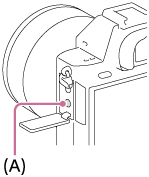
- Állítsa az üzemmódtárcsát (Mozgókép/HFR) állásba.
Megjegyzés
- Nagy képsebességű felvétel közben a hang nem hallgatható meg fejhallgatóval.
[138] Hogyan használható?A felvételi funkciók használataA felvételi funkciók testre szabása kényelmes használathozMemória
Lehetővé teszi akár 2 gyakran használt üzemmód vagy a készülék beállításainak eltárolását a készüléken. Ezek a beállítások előhívhatók közvetlenül az üzemmódtárcsa használatával.
- Állítsa be a készüléket az eltárolni kívánt beállításokra.
- MENU → (Felvétel beállítások) → [Memória] → kívánt szám.
Eltárolható beállítások
- Felvételi mód
- Rekesznyílás (F szám)
- Zársebesség
- Felvétel beállítások
Az eltárolt beállítások előhívása
Válassza ki az „1” vagy „2” memóriaszámot az üzemmódtárcsán.
Ezután a vezérlőkerék jobb vagy bal oldalával válassza ki a kívánt memóriaszámot.
- Az M1–M4 tartományból csak akkor lehet választani, ha memóriakártya van a készülékbe helyezve.
A tárolt beállítások módosítása
Módosítsa igény szerint a beállítást, és tárolja el újra a beállítást ugyanarra a mód számra.
Megjegyzés
- A programkorrekció funkció nem regisztrálható.
- Egyes funkciók esetében előfordulhat, hogy a tárcsa állása és a fényképezéshez ténylegesen használt beállítás nem egyezik. Ilyen esetben fényképezzen a képernyőn megjelenő információkat követve.
[139] Hogyan használható?A felvételi funkciók használataA felvételi funkciók testre szabása kényelmes használathozFunkció menü beáll.
Az Fn (Funkció) gomb megnyomásával lehet hozzárendelni az előhívható funkciókat.
- MENU → (Egyéni beállítások) → [Funkció menü beáll.] → állítson be egy funkciót a kívánt helyre.
A hozzárendelhető funkciók megjelennek a beállítható elemek választóképernyőjén.
[140] Hogyan használható?A felvételi funkciók használataA felvételi funkciók testre szabása kényelmes használathoz Egyéni gomb beállít.
Ha funkciókat rendel az egyes gombokhoz, meggyorsítja a műveleteket, ha megnyomja a megfelelő gombot, amikor megjelenik a hozzárendelt funkció végrehajtásához a felvételi információs képernyő vagy a lejátszás képernyő.
-
MENU → (Egyéni beállítások) → [Egyéni gomb beállít.] → állítson be egy funkciót a kívánt gombra.
Példák a csak felhasználói gombhoz rendelhető funkciókra
- Fókusz norma:
- A [Fókuszmező] és a [Középső AF tartás] beállításaitól függően változnak a gomb megnyomásakor választható funkciók.
- Ha a gomb megnyomásakor a [Fókuszmező] beállítása [Terület], [Rugalm. pontsz] vagy [Kiterj. rugalm. pont.], akkor változtathat a fókusztartomány-kereső keret helyén. A fókusztartomány-kereső keret áthelyezése közben fényképezhet.
- Ha a gomb megnyomásakor a [Fókuszmező] beállítása [Széles] vagy [Közép], és a [Középső AF tartás] beállítása [Be], aktiválódik a [Középső AF tartás].
- A fényképezőgép automatikusan beállítja a fókuszt a gomb nyomva tartása közben, ha a [Fókuszmező] beállítása [Széles] vagy [Közép], a [Fókusz mód] nem [Kézi fókusz], és a [Középső AF tartás] beállítása [Ki].
Megjegyzés
- Bizonyos funkciókat nem lehet hozzárendelni egyes gombokhoz.
[141] Hogyan használható?A felvételi funkciók használataA felvételi funkciók testre szabása kényelmes használathozA vezérlőkerék funkciója
Ha a vezérlőkerékhez funkciót rendel, a funkció aktiválásához elég egyszerűen elforgatni a vezérlőkereket, amikor a felvételi információs képernyő látható.
-
MENU → (Egyéni beállítások) → [Egyéni gomb beállít.] → [Vezérlőkerék] → kívánt beállítás.
A hozzárendelhető funkciók megjelennek a beállítható elemek választóképernyőjén.
[142] Hogyan használható?A felvételi funkciók használataA felvételi funkciók testre szabása kényelmes használathozA fókuszrögzítés gomb funkciója
Lehetővé teszi, hogy funkciót rendeljen az objektív fókuszrögzítés gombjához.
-
MENU → (Egyéni beállítások) → [Egyéni gomb beállít.] → [Fókuszrögzít. Gomb] → kívánt beállítás.
A hozzárendelhető funkciók megjelennek a beállítható elemek választóképernyőjén.
[143] Hogyan használható?A felvételi funkciók használataA felvételi funkciók testre szabása kényelmes használathozAz AEL gomb funkciója
Ha az AEL gombhoz funkciót rendel, a funkció aktiválásához elég egyszerűen megnyomni az AEL gombot, amikor a felvételi információs képernyő látható.
-
MENU→ (Egyéni beállítások) →[Egyéni gomb beállít.]→[AEL gomb funkciója]→ kívánt beállítás.
A hozzárendelhető funkciók megjelennek a beállítható elemek választóképernyőjén.
[144] Hogyan használható?A felvételi funkciók használataA felvételi funkciók testre szabása kényelmes használathozAz AF/MF gomb funkciója
Ha az AF/MF gombhoz funkciót rendel, a funkció aktiválásához elég egyszerűen megnyomni az AF/MF gombot, amikor a felvételi információs képernyő látható.
-
MENU → (Egyéni beállítások) → [Egyéni gomb beállít.] → [AF/MF gomb] → kívánt beállítás.
A hozzárendelhető funkciók megjelennek a beállítható elemek választóképernyőjén.
[145] Hogyan használható?A felvételi funkciók használataA felvételi funkciók testre szabása kényelmes használathozA Felhasználói gomb funkciója
Ha a felhasználói gombhoz funkciót rendel, a funkció aktiválásához elég egyszerűen megnyomni a felhasználói gombot, amikor a felvételi információs képernyő látható.
-
MENU → (Egyéni beállítások) → [Egyéni gomb beállít.] → [Gomb testreszab.] → kívánt beállítás.
A hozzárendelhető funkciók megjelennek a beállítható elemek választóképernyőjén.
[146] Hogyan használható?A felvételi funkciók használataA felvételi funkciók testre szabása kényelmes használathozA középső gomb funkciója
Ha a középső gombhoz funkciót rendel, a funkció aktiválásához elég egyszerűen megnyomni a középső gombot, amikor a felvételi információs képernyő látható.
-
MENU→ (Egyéni beállítások) →[Egyéni gomb beállít.]→[Középső gomb funk.]→ kívánt beállítás.
A hozzárendelhető funkciók megjelennek a beállítható elemek választóképernyőjén.
[147] Hogyan használható?A felvételi funkciók használataA felvételi funkciók testre szabása kényelmes használathozA bal gomb funkciója
Ha a bal gombhoz funkciót rendel, a funkció aktiválásához elég egyszerűen megnyomni a bal gombot, amikor a felvételi információs képernyő látható.
-
MENU → (Egyéni beállítások) →[Egyéni gomb beállít.]→[Bal gomb funkciója]→ kívánt beállítás.
A hozzárendelhető funkciók megjelennek a beállítható elemek választóképernyőjén.
[148] Hogyan használható?A felvételi funkciók használataA felvételi funkciók testre szabása kényelmes használathozA jobb gomb funkciója
Ha a jobb gombhoz funkciót rendel, a funkció aktiválásához elég egyszerűen megnyomni a jobb gombot, amikor a felvételi információs képernyő látható.
-
MENU → (Egyéni beállítások) →[Egyéni gomb beállít.]→[Jobb gomb funkc.]→ kívánt beállítás.
A hozzárendelhető funkciók megjelennek a beállítható elemek választóképernyőjén.
[149] Hogyan használható?A felvételi funkciók használataA felvételi funkciók testre szabása kényelmes használathozA lefelé nyíl gomb funkciója
Ha a lefelé nyíl gombhoz funkciót rendel, a funkció aktiválásához elég egyszerűen megnyomni a lefelé nyíl gombot, amikor a felvételi információs képernyő látható.
-
MENU → (Egyéni beállítások) → [Egyéni gomb beállít.] → [Lefelé nyíl gomb] → kívánt beállítás.
A hozzárendelhető funkciók megjelennek a beállítható elemek választóképernyőjén.
[150] Hogyan használható?A felvételi funkciók használataA felvételi funkciók testre szabása kényelmes használathozTárcsa beállítása
A funkciókat az első/hátsó tárcsával lehet váltani.
- MENU → (Egyéni beállítások) → [Tárcsa beállítása] → kívánt beállítás.
A menüelem részletei
zárs. reksz.:
Az első tárcsa a zársebesség, a hátsó tárcsa a rekeszérték módosítására használható.
reksz. zárs.:
Az első tárcsa a rekeszérték, a hátsó tárcsa a zársebesség módosítására használható.
Megjegyzés
- A [Tárcsa beállítása] funkció akkor engedélyezett, ha a felvételi mód beállítása „M”.
[151] Hogyan használható?A felvételi funkciók használataA készülék egyéb funkcióinak beállításaMosoly-/Arcfelism.
A készülék érzékeli az alanyok arcát, automatikusan beállítja a fókuszt, az expozíciót, a vakut, és automatikus képfeldolgozást végez.
- MENU → (Felvétel beállítások) → [Mosoly-/Arcfelism.] → kívánt beállítás.
A menüelem részletei
Ki:
Az arcfelismerés funkció használatának mellőzése.
Be (Regiszt. Arcok):
Az érzékelésnél elsőbbséget élvez az [Arc Regisztráció] funkcióval regisztrált arc.
Be:
Az érzékelésnél nem élvez elsőbbséget a regisztrált arc.
Mosoly exponálás:
Automatikusan észleli a mosolyt, és elkészíti a felvételt.
Arcérzékelés-keret
- Amikor a készülék arcot észlel, szürke arcfelismerési keret jelenik meg. Ha a készülék úgy értékeli, hogy engedélyezett az automatikus fókuszállítás, akkor az arcfelismerési keret fehér színűre vált. Ha félig lenyomja az exponáló gombot, a keret zöld színűre vált.
- Ha az [Arc Regisztráció] funkcióval beállította az arcok elsőbbségi sorrendjét, a készülék automatikusan kiválasztja a legnagyobb elsőbbséget élvező arcot, és az azt jelölő arcfelismerési keret fehér színűre vált. A regisztrált arcokat jelölő többi arcfelismerési keret lilás vörösre vált.

Tippek a mosolyok hatékonyabb elkapásához
- Ne takarja a szemeket belógó haj, és a szemek maradjanak enyhén összehúzva.
- Az arcot ne takarja kalap, maszk, napszemüveg stb.
- Próbálja az arcot úgy beállítani, hogy az a készülékkel szemben és minél inkább vele egy síkban legyen.
- Nyitott szájjal mosolyogjon. A fényképezőgép könnyebben észleli a mosolyt, ha látszanak a fogak.
- Ha Mosoly exponálás közben megnyomja az exponáló gombot, a készülék elkészíti a fényképet. Fényképezés után a készülék visszatér Mosoly exponálás üzemmódba.
Tipp
- Ha a [Mosoly-/Arcfelism.] funkció beállítása [Mosoly exponálás], akkor kiválaszthatja a mosolyérzékelési érzékenységet: [Be: Félmosoly], [Be: Normál Mosoly] vagy [Be: Széles Mosoly].
Megjegyzés
- Az alábbi funkciók használatakor nem érhető el az arcfelismerés funkció:
- Az optikai zoomon kívüli zoom funkciók
- [Panorámapásztázás]
- A [Kép effektus] beállítása [Poszterizáció].
- A [Fókuszállítás] funkció használata esetén.
- A [Jelenet] beállítása [Tájkép], [Éjszakai Jelenet] vagy [Naplemente].
-
A [Rögzítési Beállít.] beállítása [120p]/[100p].
- Nagy képsebességű felvétel közben
- Legfeljebb nyolc arc érzékelése lehetséges.
- A körülményektől függően előfordulhat, hogy a készülék nem észlel arcokat, vagy véletlenül arcként észlel egyéb témákat.
- Ha készülék nem érzékel egy arcot, akkor állítsa be a mosolyérzékelés érzékenységét.
- Ha követ egy arcot az [AF tartás] funkcióval a Mosoly exponálás funkció végrehajtása közben, akkor a Mosolyérzékelés funkció csak azt az arcot figyeli.
[152] Hogyan használható?A felvételi funkciók használataA készülék egyéb funkcióinak beállításaSima bőr effektus (állókép)
Annak az effektusnak a beállítására szolgál, amelynek segítségével visszaadható a bőr simasága az arcfelismerés funkcióval készített képeknél.
- MENU → (Felvétel beállítások) → [Sima bőr effektus] → kívánt beállítás.
A menüelem részletei
 Ki:
Ki:
Az [Sima bőr effektus] funkció használatának mellőzése.
 Be:
Be:
A [Sima bőr effektus] használata.
Tipp
- Ha a [Sima bőr effektus] beállítása [Be], megválaszthatja a hatás kívánt erősségét.A vezérlőkerék jobb vagy bal oldalának megnyomásával válassza ki a hatás erősségét.
Megjegyzés
- A [Sima bőr effektus] opció nem választható, ha a [Minőség] [RAW].
[153] Hogyan használható?A felvételi funkciók használataA készülék egyéb funkcióinak beállításaArc Regisztráció (Új Regisztráció)
Amikor már regisztrálva van egy arc, a készülék elsőbbséggel érzékeli a regisztrált arcot, ha az [Mosoly-/Arcfelism.] beállítása [Be (Regiszt. Arcok)].
- MENU → (Egyéni beállítások) → [Arc Regisztráció] → [Új Regisztráció].
- Igazítsa a vezetőkeretet a regisztrálni kívánt archoz, és nyomja meg az exponáló gombot.
- Ha megjelenik a megerősítő üzenet, válassza a [Bevitel] lehetőséget.
Megjegyzés
- Maximum nyolc arc regisztrálható.
- Szemből fényképezze le az arcot jól megvilágított helyen. Ha sapka, maszk, napszemüveg stb. takarja az arcot, előfordulhat, hogy nem megfelelően kerül regisztrálásra.
[154] Hogyan használható?A felvételi funkciók használataA készülék egyéb funkcióinak beállításaArc Regisztráció (Sorrendcsere)
Ha több elsőbbséget élvező arc van regisztrálva, akkor a közülük elsőként regisztrált arc élvez elsőbbséget. A prioritási sorrend módosítható.
- MENU → (Egyéni beállítások) → [Arc Regisztráció] → [Sorrendcsere].
- Jelöljön ki egy arcot, amelynek módosítani akarja az elsőbbségi sorrendjét.
- Válassza ki a kívánt helyet.
[155] Hogyan használható?A felvételi funkciók használataA készülék egyéb funkcióinak beállításaArc Regisztráció (Töröl)
Regisztrált arc törlése.
- MENU → (Egyéni beállítások) → [Arc Regisztráció] → [Töröl].
A [Törli mind] paranccsal törölheti az összes regisztrált arcot.
Megjegyzés
- A regisztrált arc adatai a [Töröl] funkció végrehajtása esetén is megmaradnak a készülékben. Ha törölni akarja a regisztrált arc adatait a készülékből, válassza a [Törli mind] lehetőséget.
[156] Hogyan használható?A felvételi funkciók használataA készülék egyéb funkcióinak beállításaVörösszem cs.
A vaku a felvétel elkészítése előtt kettő vagy több alkalommal villan, ezzel csökkenti a vaku használatakor jelentkező vörösszemjelenséget.
- MENU → (Felvétel beállítások) → [Vörösszem cs.] → kívánt beállítás.
A menüelem részletei
Be:
A vaku minden alkalommal villan a vörösszemjelenség csökkentése érdekében.
Ki:
Nem alkalmazza a vörösszemjelenség csökkentését.
Megjegyzés
- Előfordulhat, hogy a vörösszemjelenség csökkentése nem éri el a kívánt hatást. Ez olyan egyedi különbségektől és feltételektől függ, mint a tárgytávolság, vagy hogy az alany elfordul-e az elővillanáskor.
[157] Hogyan használható?A felvételi funkciók használataA készülék egyéb funkcióinak beállításaAuto. kompozíció (állókép)
Ha a fényképezőgép érzékeli és lefényképezi az arcokat, illetve makró témák és az [AF tartás] funkcióval követett témák fényképezésekor a készülék a kompozíció javítása érdekében automatikusan kivágja a készített képet, és elmenti. A készülék a vágott és az eredeti képet is elmenti. A vágott képet az eredeti képpel egyező méretben menti el.
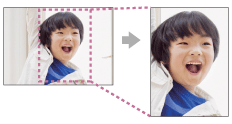
- MENU → (Felvétel beállítások) → [Auto. kompozíció] → kívánt beállítás.
A menüelem részletei
- Ki:
- Nem vágja ki a képeket.
- Automatikus:
- A kompozíció javítása érdekében automatikusan kivágja a készített képeket.
Megjegyzés
- A fényképezés körülményeitől függően előfordulhat, hogy a kép kivágása nem a legjobb kompozíciót eredményezi.
-
Az [Auto. kompozíció] lehetőség nem választható optikai zoomon kívüli zoom funkciók használata esetén.
-
Az [Auto. kompozíció] lehetőség nem választható, ha a [Minőség] beállítása [RAW] vagy [RAW & JPEG].
[158] Hogyan használható?A felvételi funkciók használataA készülék egyéb funkcióinak beállításaSteadyShot
Beállítja, hogy használja-e a SteadyShot funkciót.
- MENU → (Felvétel beállítások) → [SteadyShot] → kívánt beállítás.
A menüelem részletei
Be:
[SteadyShot] használata.
Ki:
A [SteadyShot] funkció használatának mellőzése.
Állvány használata esetén ajánlatos a fényképezőgépen a [SteadyShot] opciót [Ki] értékre állítani.
[159] Hogyan használható?A felvételi funkciók használataA készülék egyéb funkcióinak beállításaSteadyShot beállítás.
A használt objektívnek megfelelő [SteadyShot] beállítással fényképezhet.
- MENU → (Felvétel beállítások) → [SteadyShot] → [Be]
- [SteadyShot beállítás.] → [SteadyShot szabály.] → kívánt beállítás.
A menüelem részletei
- Automatikus:
- Automatikusan alkalmazza a SteadyShot funkciót, a használt objektívtől kapott információk alapján.
- Kézi:
- A készülék a [SteadyS. fókusztáv.] opcióval beállított fókusztávolság alapján alkalmazza a SteadyShot funkciót. (8 mm – 1000 mm)
- Ellenőrizze a fókusztávolság mutatót (A), és állítsa be a fókusztávolságot.

- Ellenőrizze a fókusztávolság mutatót (A), és állítsa be a fókusztávolságot.
Megjegyzés
- Közvetlenül a fényképezőgép bekapcsolása, illetve a témára történő ráirányítása után, vagy az exponáló gomb teljes, félúton való megállás nélküli lenyomása esetén előfordulhat, hogy a SteadyShot funkció nem működik optimálisan.
- Állvány használata esetén ne felejtse el kikapcsolni a SteadyShot funkciót, mert felvételkor hibás működést okozhat.
- A [SteadyShot beállítás.] lehetőség nem választható, ha a MENU → (Felvétel beállítások) → [SteadyShot] beállítása [Ki].
- Ha a fényképezőgép nem tudja lekérni a fókusztávolságra vonatkozó információkat az objektívtől, a SteadyShot funkció nem működik megfelelően. Állítsa a [SteadyShot szabály.] opciót [Kézi] értékre, és állítsa be a [SteadyS. fókusztáv.] opciót a használt objektívnek megfelelően. A
 ikon mellett megjelenik a SteadyShot fókusztávolság aktuális beállított értéke.
 - Ha telekonverteres SEL16F28 (külön megvásárolható) vagy hasonló objektívet használ, állítsa a [SteadyShot szabály.] opciót [Kézi] értékre, és állítsa be a fókusztávolságot.
- Ha a [SteadyShot] funkciót [Be]/[Ki] kapcsolja, a készülék/objektív SteadyShot beállításai is megváltoznak.
- Ha az objektíven van SteadyShot kapcsoló, a beállítások csak az objektíven lévő kapcsolóval módosíthatók. A beállítások a fényképezőgép használatával nem változtathatók meg.
[160] Hogyan használható?A felvételi funkciók használataA készülék egyéb funkcióinak beállításaHosszú exp.z.cs (állókép)
Ha a zársebességet 1 másodpercre vagy többre állítja (hosszú expozíciós felvétel), a zajcsökkentés annyi időre kapcsol be, ameddig a zár nyitva van. Ha a funkció be van kapcsolva, csökken a hosszú expozícióra jellemző képzaj.
- MENU → (Felvétel beállítások) → [Hosszú exp.z.cs] → kívánt beállítás.
A menüelem részletei
- Be:
- Pontosan annyi időre aktiválja a zajcsökkentést, ameddig a zár nyitva van. A zajcsökkentés folyamata közben üzenet látható, és nem készíthető újabb kép. Ha a képminőségre szeretné helyezni a hangsúlyt, válassza ezt a beállítást.
- Ki:
- Nem aktiválja a zajcsökkentést. Ha a felvétel időzítésére szeretné helyezni a hangsúlyt, válassza ezt a beállítást.
Megjegyzés
- Az alábbi esetekben előfordulhat, hogy a készülék nem végez zajcsökkentést, ha a [Hosszú exp.z.cs] opció beállítása [Be]:
- A felvételi mód beállítása [Panorámapásztázás].
- A [Képtovább.mód] beállítása [Folyamatos Felvétel], [Folyam.zárs.előv.] vagy [Foly. expoz. sorozat].
- A felvételi mód beállítása [Jelenet] és [Sportesemény], [Kézben tartott Esti] vagy [Elmosódás csökkent.] lehetőség van kiválasztva.
- Az ISO érzékenység beállítása [Többképkock. zajcs.].
- A [Hosszú exp.z.cs] opció nem állítható [Ki] értékre, ha a felvételi mód beállítása [Intelligens autom.], [Kiváló automatikus] vagy [Jelenet].
- A felvételi körülményektől függően előfordulhat, hogy a fényképezőgép akkor sem végez zajcsökkentést, ha a zársebesség hosszabb, mint 1 másodperc.
[161] Hogyan használható?A felvételi funkciók használataA készülék egyéb funkcióinak beállításaNagy ISO zajcs. (állókép)
Nagy ISO-érzékenységgel történő fényképezéskor a készülék csökkenti a képzajt, ami a készülék érzékenységével együtt növekszik. Előfordulhat, hogy a zajcsökkentés feldolgozása közben megjelenik egy üzenet, és az üzenet eltűnéséig nem rögzíthető kép.
- MENU → (Felvétel beállítások) → [Nagy ISO zajcs.] → kívánt beállítás.
A menüelem részletei
- Normál:
- A magas ISO-érzékenység zajcsökkentésének rendes aktiválása.
- Alacsony:
- A magas ISO-érzékenység zajcsökkentésének mérsékelt aktiválása.
- Ki:
- Nem aktiválja a nagy ISO zajcsökkentést. Ha a felvétel időzítésére szeretné helyezni a hangsúlyt, válassza ezt a beállítást.
Megjegyzés
- A [Nagy ISO zajcs.] nem érhető el az alábbi helyzetekben:
- Ha a felvételi mód beállítása [Intelligens autom.], [Kiváló automatikus], [Jelenet] vagy [Panorámapásztázás].
-
A [Nagy ISO zajcs.] nem választható RAW képek esetében.
[162] Hogyan használható?A felvételi funkciók használataA készülék egyéb funkcióinak beállításaSzíntér (állókép)
Színtérnek nevezzük a színek számok kombinációjával vagy a színvisszaadási tartománnyal történő ábrázolását. A színteret módosíthatja a kép felhasználási célja szerint.
- MENU → (Felvétel beállítások) → [Színtér] → kívánt beállítás.
A menüelem részletei
- sRGB:
- Ez a digitális fényképezőgép normál színtere. Normál felvételkészítésnél használja az [sRGB] beállítást, például amikor módosítások nélkül szeretné nyomtatni a képeket.
- AdobeRGB:
- Ez a színtér széles színvisszaadási tartománnyal rendelkezik. Az Adobe RGB hatékony, ha a tárgy nagy része élénkzöld vagy élénkpiros. A kép fájlneve a „_DSC” karaktersorozattal kezdődik.
Megjegyzés
- Az [AdobeRGB] olyan alkalmazásokhoz vagy nyomtatókhoz megfelelő, amelyek támogatják a színkezelést és a DCF2.0 opcionális színteret. Ha az Adobe RGB színteret nem támogató alkalmazást vagy nyomtatót használ, akkor előfordulhat, hogy a képeket nem lehet megfelelő színekkel kinyomtatni vagy megjeleníteni.
- Amikor [AdobeRGB] beállítással készített felvételeket az Adobe RGB színtérrel nem kompatibilis eszközön jelenítenek meg, a képek alacsony telítettséggel láthatók.
[163] Hogyan használható?A felvételi funkciók használataA készülék egyéb funkcióinak beállításaRácsvonal
Annak beállítására szolgál, hogy a rácsvonal megjelenjen-e. A rácsvonal segítségével igazítható a képek kompozíciója.
- MENU → (Egyéni beállítások) → [Rácsvonal] → kívánt beállítás.
A menüelem részletei
Harmadoló rács:
Kiegyensúlyozott kompozíciót eredményez, ha a fő témákat a képet harmadoló egyik rácsvonal közelébe helyezi.
Négyzetrács:
A négyzetrácsok megkönnyítik a kompozíció vízszintjének ellenőrzését. Ez akkor alkalmazható, ha tájkép, közelkép vagy kettőzött képek esetén a kompozíció minőségét kívánja meghatározni.
Átlós + négyzetrács:
Egy tárgy átlós vonalra helyezésével energikus, emelkedést sugalló hatást lehet kelteni.
Ki:
Nem jeleníti meg a rácsvonalat.
[164] Hogyan használható?A felvételi funkciók használataA készülék egyéb funkcióinak beállításaAuto visszanéz.
Közvetlenül a felvétel készítése után ellenőrizheti a rögzített képet a képernyőn. Az Auto visszanézés megjelenítési időtartamát is beállíthatja.
- MENU → (Egyéni beállítások) → [Auto visszanéz.] → kívánt beállítás.
A menüelem részletei
- 10 másodperc/5 másodperc/2 másodperc:
- A képet közvetlenül a felvétel után a kiválasztott ideig megjeleníti a képernyőn. Ha Auto visszanézés közben nagyítás műveletet végez, akkor felnagyított méretben tekintheti meg a képet.
- Ki:
- Nem jeleníti meg az Auto visszanézést.
Megjegyzés
- Ha a készülék képfeldolgozással képet nagyít ki, akkor előfordulhat, hogy a nagyított kép megjelenítése előtt átmenetileg az eredeti kép jelenik meg.
- A DISP (kijelzés beállítása) beállítások az Auto visszanézés funkcióra érvényesek.
[165] Hogyan használható?A felvételi funkciók használataA készülék egyéb funkcióinak beállításaÉlő Nézet Kijelzés
Beállítja, hogy a képek a képernyőn az expozíció-kompenzáció, a fehéregyensúly, a [Saját beállít.], illetve a [Kép effektus] hatásával módosítva jelenjenek-e meg.
- MENU → (Egyéni beállítások) → [Élő Nézet Kijelzés] → kívánt beállítás.
A menüelem részletei
Beállítás Effektus Be:
Az Élő nézetet úgy jeleníti meg, hogy a képen jól látszik az összes alkalmazott beállítás hatása. Ez a beállítás akkor hasznos, ha fényképezés közben ellenőrizni akarja a felvételi beállítások eredményét az Élő nézet képernyőn.
Beállítás Effektus Ki:
Az Élő nézet képét nem módosítja az expozíció-kompenzáció, a fehéregyensúly, a [Saját beállít.], illetve a [Kép effektus] beállítás hatása. A beállítás használata esetén egyszerűen ellenőrizheti a kép kompozícióját.
Az Élő nézet kijelzés mindig a megfelelő világossággal jelenik meg, még [Kézi expozíció] módban is.
[Beállítás Effektus Ki] választása esetén megjelenik a ikon az Élő nézet képernyőn.
Megjegyzés
- Ha a felvételi mód beállítása[Intelligens autom.], [Kiváló automatikus], [Panorámapásztázás], [Mozgókép/HFR] vagy [Jelenet], az [Élő Nézet Kijelzés] beállítása nem lehet [Beállítás Effektus Ki].
- Ha az [Élő Nézet Kijelzés] beállítása [Beállítás Effektus Ki], a készített kép világossága eltérhet az Élő nézet kijelzés világosságától.
Tipp
- Harmadik féltől származó vaku – például stúdióvaku – használata esetén az Élő nézet kijelzés bizonyos zársebesség-beállítások mellett sötét lehet. Ha az [Élő Nézet Kijelzés] beállítása [Beállítás Effektus Ki], az Élő nézet kijelzés világos lesz, hogy a kompozíció könnyen ellenőrizhető legyen.
[166] Hogyan használható?A felvételi funkciók használataA készülék egyéb funkcióinak beállításaEllenőrzés fénnyel
Lehetővé teszi a kompozíció beállítását, ha sötétben készít felvételt. Az expozíciós idő meghosszabbításával még sötétben, például éjszaka a szabadban is ellenőrizheti a kompozíciót a keresőn/képernyőn.
-
MENU → (Egyéni beállítások) → [Egyéni gomb beállít.] → rendelje hozzá az [Ellenőrzés fénnyel] funkciót a kívánt gombhoz.
- Nyomja meg azt a gombot, amelyhez a [Ellenőrzés fénnyel] funkció lett rendelve, majd fényképezzen.
- A [Ellenőrzés fénnyel] fényerő a felvétel után is megmarad.
- Ha vissza akarja állítani a képernyő fényerejét normálra, nyomja meg még egyszer azt a gombot, amelyhez a [Ellenőrzés fénnyel] funkció lett rendelve.
Megjegyzés
- [Ellenőrzés fénnyel] közben az [Élő Nézet Kijelzés] beállítása automatikusan [Beállítás Effektus Ki] értékre vált, és az expozíciókompenzáció és hasonló beállítási értékek hatása nem érvényesül az élő nézet kijelzésben. A [Ellenőrzés fénnyel] beállítás használata csak sötétben ajánlott.
- A készülék automatikusan kikapcsolja a [Ellenőrzés fénnyel] beállítást az alábbi helyzetekben.
- A fényképezőgép kikapcsolásakor.
- Az üzemmódtárcsa elfordításakor.
- Ha a fókuszmód beállítása nem kézi fókusz
-
Ha a [MF segéd] beállítása [Be].
- Ha [Fókuszállítás] lett kiválasztva.
- Ha [Fókuszbeállítások] lett kiválasztva.
- [Ellenőrzés fénnyel] beállítás esetén a zársebesség a normálisnál kisebb lehet sötét helyen fényképezés közben.
[167] Hogyan használható?A felvételi funkciók használataA készülék egyéb funkcióinak beállításaFINDER/MONITOR
Beállítja az elektronikus kereső és a képernyő közötti kijelzésváltás módját.
- MENU → (Egyéni beállítások) → [FINDER/MONITOR] → kívánt beállítás.
A menüelem részletei
- Automatikus:
- Ha belenéz az elektronikus keresőbe, a kijelzés automatikusan az elektronikus keresőre vált.
Tipp
-
A [FINDER/MONITOR] funkciót tetszőleges gombhoz rendelheti.MENU → (Egyéni beállítások) → [Egyéni gomb beállít.] → állítsa a [Finder/Monitor kiv.] funkciót a kívánt gombra.
- Ha ki akarja kapcsolni, hogy a készülék a szemérzékelő jelzése alapján automatikusan átváltsa a kijelzést, állítsa a [FINDER/MONITOR] opciót [Kereső(Kézi)] vagy [Képernyő(Kézi)] értékre.
[168] Hogyan használható?A felvételi funkciók használataA készülék egyéb funkcióinak beállításaKiold lencse n.
Annak beállítására szolgál, hogy kioldható-e a zár, ha nem csatlakozik objektív.
- MENU → (Egyéni beállítások) → [Kiold lencse n.] → kívánt beállítás.
A menüelem részletei
- Engedélyezés:
- Akkor is kioldja a zárat, ha nincs objektív csatlakoztatva. Válassza az [Engedélyezés] lehetőséget, ha a készüléket például csillagászati távcsőhöz akarja csatlakoztatni.
- Letiltás:
- A zár nem oldható ki, ha nincs objektív csatlakoztatva.
Megjegyzés
- Nem végezhető helyes mérés, ha olyan objektívet – például csillagászati távcsövet – használ, amelyen nincs objektívérintkező. Ilyen esetekben a rögzített képet ellenőrizve, manuálisan állítsa be az expozíciót.
[169] Hogyan használható?A felvételi funkciók használataA készülék egyéb funkcióinak beállításaKiold m.kártya nélkül
Annak beállítására szolgál, hogy kioldható-e a zár, ha nincs behelyezve memóriakártya.
- MENU→(Egyéni beállítások) → [Kiold m.kártya nélkül] → kívánt beállítás.
A menüelem részletei
- Engedélyezés:
- Akkor is kioldja a zárat, ha nincs behelyezve memóriakártya.
- Letiltás:
- Nem oldja ki a zárat, ha nincs behelyezve memóriakártya.
Megjegyzés
- Ha nincs behelyezve memóriakártya, a készülék nem menti el a képeket.
- Az alapértelmezett beállítás az [Engedélyezés]. Ajánlatos a felvétel előtt a [Letiltás] lehetőséget választani.
[170] Hogyan használható?A felvételi funkciók használataA készülék egyéb funkcióinak beállításaCsendes felvétel (állókép)
Az exponálás hangjelzése nélkül fényképezhet.
- MENU → (Egyéni beállítások) → [Csendes felvétel] → kívánt beállítás.
A menüelem részletei
- Be:
- Az exponálás hangjelzése nélkül fényképezhet.
- Ki:
- A [Csendes felvétel] ki van kapcsolva.
Megjegyzés
- A [Csendes felvétel] funkciót saját felelősségére használhatja, kellően tiszteletben tartva a fotóalany saját képmásához fűződő személyiségi jogait.
- A készülék működése akkor sem teljesen zajtalan, ha a [Csendes felvétel] opció beállítása [Be].
- A rekesz és a fókuszálás működési zaja akkor is hallható, ha a [Csendes felvétel] opció beállítása [Be].
- Ha alacsony ISO érzékenységgel készít állóképeket a [Csendes felvétel] funkcióval, és a fényképezőgépet egy nagyon világos fényforrás felé fordítja, a képernyő nagy intenzitású területei a felvételen sötétebb tónusúak lehetnek.
- Ritkán előfordulhat, hogy a készülék ki van kapcsolva, és megszólal az exponálás hangjelzése. Ez nem utal hibás működésre.
- Előfordulhat, hogy a kép a téma vagy a fényképezőgép elmozdulása miatt eltorzul.
- Ha villanó vagy villogó fényben, például más fényképezőgépek vakufényében vagy fénycső fényénél fényképez, a képen csíkok jelenhetnek meg.
- Ha ki szeretné kapcsolni a téma fókuszba kerülését vagy az önkioldó működését nyugtázó hangjelzést, állítsa az [Audió jelek] opciót [Ki] értékre.
- Az alábbi körülmények között az exponálás hangjelzése akkor is hallható, ha a [Csendes felvétel] opció beállítása [Be]:
- A [Fehéregyensúly] beállítása [Egyéni beállítás].
- [Arc Regisztráció]
- A [Csendes felvétel] nem választható, ha az üzemmódtárcsa beállítása nem P/A/S/M.
- Ha a [Csendes felvétel] beállítása [Be], az alábbi funkciók nem választhatók:
- Fényképezés vakuval
- Auto. HDR
- Kép effektus
- Kép tulajdonságok
- Hosszú exp.z.cs
- e-Első redőny expon.
- Kiv. auto. képkivágás
- BULB felvétel
- Többképkock. zajcs.
-
Ha egy PlayMemories Camera Apps webhelyről letöltött funkcióval fényképez, a [Csendes felvétel] beállítás érvényét veszti.
-
Ha a [Csendes felvétel] funkció használatával fényképez, kiterjesztett ISO nem állítható be az alsó értéktartományban.
- A fényképezőgép bekapcsolásától a felvétel elindításáig szükséges idő körülbelül 0,5 másodperccel nő.
[171] Hogyan használható?A felvételi funkciók használataA készülék egyéb funkcióinak beállításae-Első redőny expon.
Az elektronikus zárszerkezet első redőnye lerövidíti a zárkioldások közötti késést.
- MENU → (Egyéni beállítások) → [e-Első redőny expon.] → kívánt beállítás.
A menüelem részletei
Be:
Használja az elektronikus zárszerkezet első redőny funkcióját.
Ki:
Nem használja az elektronikus zárszerkezet első redőny funkcióját.
Megjegyzés
- Amikor nagy átmérőjű lencsével nagy zársebességgel készít felvételt, a témától és a felvételi körülményektől függően előfordulhat, hogy az elmosódott területek szellemképessé válnak. Ilyen esetben állítsa ezt a funkciót [Ki] értékre.
- Ha más gyártmányú objektívet használ (beleértve a Minolta/Konica-Minolta objektíveket is), állítsa ezt a funkciót [Ki] értékre. Ha [Be] értékre állítja ezt a funkciót, akkor nem lesz megfelelő az expozíció beállítása, vagy a kép világossága egyenetlen lesz.
- Ha nagy zársebességgel fényképez, a felvételi körülményektől függően előfordulhat, hogy a kép fényessége egyenetlen lesz. Ilyen esetekben állítsa a [e-Első redőny expon.] opciót [Ki] értékre.
[172] Hogyan használható?A felvételi funkciók használataA készülék egyéb funkcióinak beállítása Kiv. auto. képkivágás
Beállítja, hogy mentse-e a [Kiváló automatikus] üzemmódban folyamatosan készített összes képet.
-
MENU → (Egyéni beállítások) → [Kiv. auto. képkivágás] → kívánt beállítás.
A menüelem részletei
- Automatikus:
- A készülék kiválaszt és elment egy megfelelő képet.
- Ki:
- Az összes képet elmenti.
Megjegyzés
- A készülék egyetlen egyesített képet ment akkor is, ha a felhasználó előzőleg a [Kiv. auto. képkivágás] funkciót [Ki] értékre állította [Kézben tartott Esti] jelenetfelismerési mód mellett.
-
Ha aktív az [Auto. kompozíció] funkció, a készülék kettő képet ment el akkor is, ha a [Kiv. auto. képkivágás] beállítása [Automatikus].
-
Ha a [Minőség] beállítása [RAW] vagy [RAW & JPEG], a fényképezés funkció korlátozott lesz.
[173] Hogyan használható?A felvételi funkciók használataA készülék egyéb funkcióinak beállításaAPS-C/Super 35mm
Beállíthatja, hogy állóképfelvételnél APS-C-nek, mozgóképfelvételnél Super 35mm-nek megfelelő méretben készítsen-e felvételt.
- MENU → (Egyéni beállítások) → [APS-C/Super 35mm] → kívánt beállítás.
A menüelem részletei
Be:
APS-C-nek, illetve Super 35mm-nek megfelelő méretben készít felvételt.
Automatikus:
A használt objektívhez igazodva automatikusan beállítja a rögzítési tartományt.
Ki:
Mindig 35 mm-es teljes méretű képérzékelős felvételeket rögzít.
Megjegyzés
- Ha APS-C kompatibilis objektív használata esetén az [APS-C/Super 35mm] opciót [Ki] értékre állítja be, a fényképezés sikertelen lehet.
- Ha az [APS-C/Super 35mm] opciót [Be] értékre állítja be, a látószög ugyanolyan lesz, mint APS-C méretű képérzékelővel való fényképezéskor.
-
Ha a [Fájlformátum] beállítása [XAVC S HD], és a [Rögzítési Beállít.] beállítása [120p]/[100p], illetve Nagy képsebesség felvétel esetében az [APS-C/Super 35mm] lehetőség nem választható.
- Ha a mozgókép felvételének megkezdésekor a [Fájlformátum] beállítása [XAVC S 4K], az [APS-C/Super 35mm] opció rögzített értéke [Ki] lesz.
- Ha APS-C mérethez való objektívet használ, előfordulhat, hogy a képernyő szélei sötétnek látszanak. 4K mozgóképek felvétele esetén ajánlatos 35 mm-es, teljes képmezős formátummal kompatibilis objektívet használni.
[174] Hogyan használható?A felvételi funkciók használataA készülék egyéb funkcióinak beállításaVignettálás kompen.
A képernyő árnyékos sarkainak kompenzálása. Az árnyékosságot az objektív bizonyos tulajdonságai okozzák.
- MENU → (Egyéni beállítások) → [Objektív Kompenz.] → [Vignettálás kompen.] → kívánt beállítás.
A menüelem részletei
Automatikus:
Automatikusan kompenzálja a képernyő sötétebb sarkait.
Ki:
Nem kompenzálja automatikusan a képernyő sötétebb sarkait.
Megjegyzés
- Ez a funkció csak automatikus kompenzációval kompatibilis objektív használata esetén érhető el.
- Az objektív típusától függően előfordulhat, hogy a szélek körül a világosság nem korrigálható.
[175] Hogyan használható?A felvételi funkciók használataA készülék egyéb funkcióinak beállításaSzíneltérés kompen.
A képernyő sarkaiban létrejövő színeltérés csökkentése. A színeltérést az objektív bizonyos tulajdonságai okozzák.
- MENU → (Egyéni beállítások) → [Objektív Kompenz.] → [Színeltérés kompen.] → kívánt beállítás.
A menüelem részletei
Automatikus:
Automatikusan csökkenti a színeltérést.
Ki:
Nem kompenzálja a színeltérést.
Megjegyzés
- Ez a funkció csak automatikus kompenzációval kompatibilis objektív használata esetén érhető el.
[176] Hogyan használható?A felvételi funkciók használataA készülék egyéb funkcióinak beállításaTorzítás kompenz.
A képernyő torzításának kompenzálása. A torzítást az objektív bizonyos tulajdonságai okozzák.
- MENU → (Egyéni beállítások) → [Objektív Kompenz.] → [Torzítás kompenz.] → kívánt beállítás.
A menüelem részletei
Automatikus:
A képernyő torzításának automatikus kompenzálása.
Ki:
Nem kompenzálja automatikusan a képernyő torzítását.
Megjegyzés
- Ez a funkció csak automatikus kompenzációval kompatibilis objektív használata esetén érhető el.
- Egyes objektívek csatlakoztatásakor a [Torzítás kompenz.] opció [Automatikus] értéken rögzített, és [Ki] nem választható.
[177] Hogyan használható?A felvételi funkciók használataA készülék egyéb funkcióinak beállítása Tárcsa / Kerék zár
Beállíthatja, hogy az Fn (Funkció) gomb lenyomva tartásával zárolva legyen-e tárcsa és a kerék.
-
MENU → (Egyéni beállítások) → [Tárcsa / Kerék zár] → kívánt beállítás.
A menüelem részletei
- Bezár:
- Zárolja az első tárcsát, a hátsó tárcsát és a vezérlőkereket.
- Kiold:
- Még az Fn (Funkció) gomb lenyomva tartása sem zárolja az első tárcsát, a hátsó tárcsát vagy a vezérlőkereket.
Tipp
- A tárcsa/vezérlőkerék zárolását a Fn (Funkció) gomb lenyomva tartásával oldhatja fel.
[178] Hogyan használható?A felvételi funkciók használataA készülék egyéb funkcióinak beállításaKépernyő kikapcsol.
Ha megnyomja azt a gombot, amelyhez a [Képernyő kikapcsol.] funkció van rendelve, a képernyő elsötétül, és csak a [Nincs inform.] üzenet jelenik meg rajta.
-
MENU → (Egyéni beállítások) → [Egyéni gomb beállít.] → állítsa be a [Képernyő kikapcsol.] funkciót a kívánt gombra.
- Nyomja meg azt a gombot, amihez a [Képernyő kikapcsol.] funkció lett hozzárendelve.
Megjegyzés
- A képernyő háttérvilágítása a [Képernyő kikapcsol.] parancs végrehajtása után is bekapcsolva marad. A képernyő háttérvilágításának kikapcsolásához képernyős üzemmódról váltson keresős üzemmódra a [FINDER/MONITOR] funkcióval.
[179] Hogyan használható?A felvételi funkciók használataA készülék egyéb funkcióinak beállításaBlendenyílás Előnéz.
A képernyőn vagy a keresőben megjelenő kép rekesz értéke eltérhet a kép rögzítéséhez ténylegesen használt értéktől.Mivel a rekesznyílás módosításával megváltozik a téma elmosódottságának mértéke, a tényleges kép elmosódottsága el fog térni a fényképezés előtt megjelenített kép elmosódottságától.
Ha lenyomva tartja azt a gombot, amelyhez a [Blendenyílás Előnéz.] funkció van rendelve, a készülék csökkenti a rekeszértéket, és fényképezés előtt ellenőrizheti az elmosódottság mértékét.
-
MENU → (Egyéni beállítások) →[Egyéni gomb beállít.] → állítsa be a [Blendenyílás Előnéz.] funkciót a kívánt gombra.
- Ellenőrizze a képet: nyomja meg azt a gombot, amelyhez a [Blendenyílás Előnéz.] funkció lett hozzárendelve.
Tipp
- Az előnézet során a rekeszérték módosítható, ugyanakkor világosabb rekesznyílás-beállítás választása esetén előfordulhat, hogy a téma defókuszált lesz. Ajánlatos újból beállítani a fókuszt.
[180] Hogyan használható?A felvételi funkciók használataA készülék egyéb funkcióinak beállításaFelvétel Előnézete
A képernyőn vagy a keresőben megjelenő kép rekesz értéke eltérhet a kép rögzítéséhez ténylegesen használt értéktől.Mivel a rekesznyílás módosításával megváltozik a téma elmosódottságának mértéke, a tényleges kép elmosódottsága el fog térni a fényképezés előtt megjelenített kép elmosódottságától. Ha lenyomva tartja azt a gombot, amelyhez a [Felvétel Előnézete] funkció van rendelve, az előnézeten ellenőrizheti, hogy milyen lesz a kép az adott DRO beállítás, zársebesség, rekesznyílás és ISO érzékenységi beállítás alkalmazásával. Fényképezés előtt ellenőrizze a végleges felvétel előnézetét.
- MENU → (Egyéni beállítások) →[Egyéni gomb beállít.] → állítsa be a [Felvétel Előnézete] funkciót a kívánt gombra.
- Ellenőrizze a képet: nyomja meg azt a gombot, amelyhez a [Felvétel Előnézete] funkció lett hozzárendelve.
Tipp
- Az aktuális DRO beállítások, valamint a zársebesség, a rekesznyílás és az ISO érzékenység beállítása tükröződik a [Felvétel Előnézete] képen, de a felvételi beállításoktól függően az effektusok egy része nem tükröződik előnézetben. Ennek ellenére a készülék alkalmazza a választott beállításokat fényképezéskor.
[181] Hogyan használható?A felvételi funkciók használataA készülék egyéb funkcióinak beállításaAz expozíciós érték beállításának hozzárendelése a vezérlőkerékhez
Ha az expozíció (a rekesz és a zársebesség) beállítását a vezérlőkerékhez rendeli, akkor a képernyő felvételi módjában a vezérlőkerék forgatásával módosíthatja az értéket. Ez lehetővé teszi, hogy mozgóképek felvétele csendesen módosítsa az értéket.
- MENU→(Egyéni beállítások)→[Egyéni gomb beállít.]→[Vezérlőkerék]→ válassza: [Rekesz] vagy [Zársebesség].
[182] Hogyan használható?MegtekintésFényképek megtekintéseKépek megtekintése
A funkció a rögzített képek megtekintésére szolgál.
- Lejátszás módba váltáshoz nyomja meg a (Lejátszás) gombot.
- Válassza ki a képet a vezérlőkerékkel.
Tipp
- A készülék egy képkezelő fájlt hoz létre a memóriakártyán, ahová menti és ahonnan lejátssza a képeket. Előfordulhat, hogy a képkezelő fájlba nem regisztrált képek lejátszása nem megfelelő. Ha másik fényképezőgéppel készített képeket szeretne lejátszani, regisztrálja azokat a képeket a képkezelő fájlba a következőképpen: MENU → [Beállítások] → [Képkez. fájl helyreáll.].
[183] Hogyan használható?MegtekintésFényképek megtekintéseLejátszási zoom
Felnagyítja a megjelenített képet.
-
Jelenítse meg a kinagyítani kívánt képet, majd nyomja meg a gombot.
-
A vezérlőkerék elforgatásával állítsa be a zoomarányt.
Az első/hátsó tárcsa forgatásával a zoomarányt megtartva az előző/következő képre válthat. - A nézet arra a képrészletre közelít, amelyre a fényképezőgép a felvétel közben fókuszált. Ha a fókusz helyére vonatkozó információkat nem lehet lekérni, a készülék a kép közepére közelít.
-
A vezérlőkerék elforgatásával állítsa be a zoomarányt.
- A vezérlőkerék felső/alsó/jobb/bal oldalának megnyomásával válassza ki a kinagyítani kívánt részletet.
-
A lejátszás zoomból való kilépéshez nyomja meg a MENU gombot vagy a vezérlőkerék közepén lévő gombot.
Tipp
- A lejátszott képet a MENU használatával is felnagyíthatja.
Megjegyzés
- Mozgóképeket nem lehet kinagyítani.
[184] Hogyan használható?MegtekintésFényképek megtekintéseKép index
Egyszerre több képet jeleníthet meg lejátszás módban.
-
Nyomja meg a (Kép index) gombot képlejátszás közben.
A megjelenítendő képek számának módosítása
MENU → (Lejátszás) → [Kép index] → kívánt beállítás.
A menüelem részletei
9 kép/25 kép
Visszatérés képenkénti lejátszás módba
Válassza ki a kívánt képet, majd nyomja meg a gombot a vezérlőkerék közepén.
Kívánt kép gyors megjelenítése
A vezérlőkerékkel válassza ki az indexképernyő bal oldalán lévő csúszkát, majd nyomja meg a vezérlőkerék felső/alsó oldalát. Ha a csúszka ki van jelölve, a középen lévő gomb megnyomásával megjelenítheti a naptár képernyőt vagy a mappaválasztó képernyőt. Ezen kívül egy ikont kiválasztva is Megtekintő üzemmódot válthat.
[185] Hogyan használható?MegtekintésFényképek megtekintéseA képernyőkijelzés váltása (lejátszás közben)
A képernyőkijelzés váltása.
- Nyomja meg a DISP (kijelzés beállítása) gombot.
- A DISP gomb minden megnyomására a következő sorrendben váltja a képernyőkijelzést a készülék: „Inf. megjelen. → Hisztogram → Nincs inform. → Inf. megjelen.”.
- A DISP (kijelzés beállítása) beállítások az Auto visszanézés funkcióra érvényesek.
Megjegyzés
- A hisztogram a következő helyzetekben nem jelenik meg:
- Mozgókép lejátszása közben
- Panorámaképek görgető lejátszása közben
- Diabemutatók közben
- Mappa megtek. (MP4) közben
- AVCHD megtek. közben
- XAVC S 4K megtek. közben
- XAVC S HD megtek. közben
[186] Hogyan használható?MegtekintésKépek törléseMegjelenített kép törlése
Lehetőség van a megjelenített kép törlésére.
- Jelenítse meg a törölni kívánt képet.
- Nyomja meg a (Törlés) gombot.
-
Válassza ki a [Töröl] lehetőséget a vezérlőkerékkel, majd nyomja meg a vezérlőkerék közepén lévő gombot.
[187] Hogyan használható?MegtekintésKépek törléseTöbb kiválasztott kép törlése
Több kiválasztott képet is törölhet.
- MENU → (Lejátszás) → [Töröl] → kívánt beállítás.
A menüelem részletei
Többsz. képek:
A kiválasztott képek törlése.
(1) Válassza ki a törölni kívánt képeket, majd nyomja meg a vezérlőkerék közepén lévő gombot. A jelölőnégyzetben megjelenik a  jel. A kiválasztás érvénytelenítéséhez nyomja meg újra a gombot, hogy eltűnjön a jel.
(2) További fényképek törléséhez ismételje meg az (1). lépést.
(3) MENU→[OK]→ Nyomja meg középen a gombot.
- Összes a mappában:
- Törli a kijelölt mappa összes képét.
- Összes a dátummal:
- Törli a kijelölt dátumtartomány összes képét.
Tipp
- Az összes kép – beleértve a védett képeket – törléséhez hajtsa végre a [Formázás] parancsot.
Megjegyzés
- A választható menüelemek a [Megtekintő ü.mód] beállítástól függnek.
[188] Hogyan használható?MegtekintésMozgóképek lejátszásaMozgókép lejátszása
A felvett mozgóképek lejátszása.
- Nyomja meg a (lejátszás) gombot, hogy átváltson lejátszás módra.
- A vezérlőkerékkel válassza ki a lejátszandó mozgóképet.
- Mozgóképek lejátszásához nyomja meg a középen lévő gombot.
Mozgóképlejátszás közben választható műveletek
A vezérlőkerék alsó oldalának megnyomásával lassított lejátszásra válthat, vagy állíthat a hangerőn.
 : Lejátszás
 : Szünet
 : Gyors előretekerés
 : Gyors visszatekerés
 : Lassú lejátszás előre
 : Lassú lejátszás visszafelé
 : Következő mozgóképfájl
 : Előző mozgóképfájl
 : Megjeleníti a következő képkockát
 : Megjeleníti az előző képkockát
 : Hangerő-beállítás
 : Bezárja a kezelőpanelt
Tipp
- A lejátszás szünetelése közben elérhető a lassú lejátszás előre, a lassú lejátszás visszafelé, a következő képkocka megjelenítése és az előző képkocka megjelenítése funkció.
[189] Hogyan használható?MegtekintésPanorámaképek megtekintésePanorámaképek lejátszása
A készülék egyik végétől a másikig automatikusan végiggörgeti a panorámaképeket.
- Nyomja meg a (lejátszás) gombot, hogy átváltson lejátszás módra.
- A vezérlőkerékkel válassza ki a lejátszandó panorámaképet.
- A kép lejátszásához nyomja meg a középen lévő gombot.

- A lejátszás szüneteltetéséhez nyomja meg újra a középen lévő gombot.
- Ha vissza akar térni a teljes kép megjelenítéséhez, nyomja meg a MENU gombot.
- A lejátszás szüneteltetéséhez nyomja meg újra a középen lévő
Megjegyzés
- Előfordulhat, hogy a más készülékkel készített panorámaképek nem a tényleges méretben jelennek meg, vagy a görgetésük nem jól működik.
[190] Hogyan használható?MegtekintésNyomtatásNyomt. Megadása
Segítségével előre megadhatja, hogy a memóriakártyára tárolt állóképek közül melyeket szeretné később kinyomtatni.
A megadott képeken megjelennek a (nyomtatás megrendelés) ikonok. A DPOF betűszó eredete a „Digital Print Order Format” (digitális nyomtatási megrendelés) kifejezés.
- MENU → (Lejátszás) → [Nyomt. Megadása] → kívánt beállítás.
A menüelem részletei
Többsz. képek:
Képek kiválasztása a nyomtatás megrendeléséhez.
(1) Válasszon egy képet, és nyomja meg a vezérlőkerék közepén lévő gombot. A jelölőnégyzetben megjelenik a jel. A kiválasztás érvénytelenítéséhez nyomja meg újra a gombot, hogy eltűnjön a jel.
(2) További képek nyomtatásához ismételje meg az (1). lépést.
(3) MENU→[OK]→ Nyomja meg középen a gombot.
Mind visszavon:
Az összes DPOF jel törlése.
Nyomtatási beállítások:
Beállíthatja, hogy rá legyen-e nyomtatva a dátum a DPOF jellel megjelölt képekre.
Megjegyzés
- DPOF jel nem adható a következő fájlokhoz:
- Mozgóképek
- RAW képek
[191] Hogyan használható?MegtekintésA megtekintési funkciók használataMegtekintő ü.mód
Beállítja a megtekintő üzemmódot (képmegjelenítési módot).
- MENU → (Lejátszás) → [Megtekintő ü.mód] → kívánt beállítás.
A menüelem részletei
Dátum szerint:
A képeket dátum szerint jeleníti meg.
Mappa megtek.(állókép):
Csak az állóképeket jeleníti meg.
Mappa megtek. (MP4):
Csak az MP4 formátumú mozgóképeket jeleníti meg.
AVCHD megtek.:
Csak az AVCHD formátumú mozgóképeket jeleníti meg.
XAVC S HD megtek.:
Csak az XAVC S HD formátumú mozgóképeket jeleníti meg.
XAVC S 4K megtek.:
Csak az XAVC S 4K formátumú mozgóképeket jeleníti meg.
[192] Hogyan használható?MegtekintésA megtekintési funkciók használataMegjelenít. forgatása
Kiválasztja a rögzített fényképek lejátszásakor érvényes tájolást.
- MENU → (Lejátszás) → [Megjelenít. forgatása] → kívánt beállítás.
A menüelem részletei
- Automatikus:
- A fényképezőgép elforgatásakor a megjelenített kép a fényképezőgép helyzetének megfelelően automatikusan elfordul.
- Kézi:
- A portré képek függőleges tájolással jelennek meg. Ha a kép tájolását a [Forgatás] funkcióval állította be, a kép annak megfelelően fog megjelenni.
- Ki:
- Mindig fekvő tájolásban jelenik meg.
[193] Hogyan használható?MegtekintésA megtekintési funkciók használataDiabemutató
Automatikusan és folyamatosan játssza le a képeket.
- MENU → (Lejátszás) → [Diabemutató] → kívánt beállítás.
- Válassza az [Bevitel] lehetőséget.
A menüelem részletei
Ismétlés:
Válassza a [Be] lehetőséget, ha azt szeretné, hogy a képek lejátszása folyamatos ismétléssel történjen, vagy a [Ki] lehetőséget, ha azt szeretné, hogy a készülék kilépjen a diavetítésből az összes kép egyszeri lejátszása után.
Időköz:
Beállítja a képek megjelenítési időközét: [1 másodperc], [3 másodperc] , [5 másodperc], [10 másodperc] vagy [30 másodperc].
Kilépés a diavetítésből a lejátszás közben
A diavetítésből való kilépéshez nyomja meg a MENU gombot. A diabemutatót nem lehet szüneteltetni.
Tipp
- A diabemutató csak akkor aktiválható, ha a [Megtekintő ü.mód] beállítása [Dátum szerint] vagy [Mappa megtek.(állókép)].
[194] Hogyan használható?MegtekintésA megtekintési funkciók használataForgatás
A készített állóképet az óramutató járásával ellenkező irányba forgatja.
- MENU → (Lejátszás) → [Forgatás].
-
Nyomja meg a gombot a vezérlőkerék közepén.
A kép elfordul az óramutató járásával ellentétes irányba. A kép a középen lévő gomb megnyomásakor elfordul. Az elforgatott kép akkor is elforgatott helyzetű marad, ha közben a fényképezőgép ki volt kapcsolva.
Megjegyzés
- Mozgóképek nem forgathatók el.
- Előfordulhat, hogy a más készülékekkel készített képek nem forgathatók el.
- Amikor a számítógépen tekinti meg az elforgatott képeket, a szoftvertől függően előfordulhat, hogy a képek nem az eredeti tájolással jelennek meg.
[195] Hogyan használható?MegtekintésA megtekintési funkciók használataVédelem
A rögzített képek véletlen törlés elleni védelmére szolgál. A védett képeknél megjelenik a jel.
- MENU →(Lejátszás) → [Védelem] → kívánt beállítás.
A menüelem részletei
Többsz. képek:
A kiválasztott képek védelmének beállítása vagy kikapcsolása.
(1) Válassza ki a védendő képet, majd nyomja meg a vezérlőkerék közepén lévő gombot. A jelölőnégyzetben megjelenik a jel. A kiválasztás érvénytelenítéséhez nyomja meg újra a gombot, hogy eltűnjön a jel.
(2) További fényképek védelméhez ismételje meg az (1). lépést.
(3) MENU→[OK]→ Nyomja meg középen a gombot.
- Összes a mappában:
- Zárolja a kijelölt mappa összes képét.
- Összes a dátummal:
- Zárolja a kijelölt dátumtartomány összes képét.
- Össz. visszav. mappában:
- Törli a kijelölt mappa összes képének védelmét.
- Össz. visszav. dátummal:
- Törli a kijelölt dátumtartomány összes képének védelmét.
Megjegyzés
- A választható menüelemek a [Megtekintő ü.mód] beállítástól függnek.
[196] Hogyan használható?MegtekintésKépek megtekintése televíziónKépek megtekintése HD TV-n
Ha a készüléken tárolt képeket tévékészüléken szeretné megtekinteni, ahhoz szükség van egy HDMI-kábelre (külön megvásárolható) és egy HDMI-csatlakozóval ellátott HD TV-re.
- Kapcsolja ki a készüléket és a televíziót.
- Csatlakoztassa a készülék HDMI micro aljzatát a TV-készülék HDMI-csatlakozójához egy HDMI-kábellel (külön megvásárolható).

- Kapcsolja be a tévékészüléket, és válassza ki a megfelelő bemenetet.
- Kapcsolja be a készüléket.
A készülékkel készített képek megjelennek a televízió képernyőjén.
Tipp
- A készülék kompatibilis a PhotoTV HD szabvánnyal. Ha Sony Sony PhotoTV HD kompatibilis eszközöket csatlakoztat HDMI-kábellel (külön megvásárolható), a tévékészülék fényképek megjelenítésére alkalmas képminőségre lesz beállítva, és a fényképek egészen új világa nyílik meg Ön előtt, lélegzetelállítóan kiváló minőségben.
- A készüléket egy USB aljzaton keresztül Sony PhotoTV HD-kompatibilis eszközökhöz csatlakoztathatja a mellékelt micro USB-kábellel.
- A PhotoTV HD nagy felbontású, a fotóminőséghez hasonló finom szerkezetű és színárnyalatú megjelenítést biztosít.
- További részleteket a kompatibilis televízióhoz mellékelt használati utasításban talál.
Megjegyzés
- Vigyázzon, hogy ne csatlakoztassa a készülék kimeneti csatlakozóját a másik eszköz kimeneti aljzatába. Ellenkező esetben meghibásodás következhet be.
- Előfordulhat, hogy bizonyos eszközök nem működnek megfelelően a készülék csatlakoztatásakor. Előfordulhat például, hogy elmegy rajtuk a kép vagy a hang.
- Használjon HDMI jelzéssel ellátott HDMI-kábelt vagy eredeti Sony kábelt.
- Olyan HDMI-kábelt használjon, amely kompatibilis a készülék HDMI micro aljzatával és a TV-készülék HDMI-csatlakozójával.
-
Ha a [TC kimenet] beállított értéke [Be], akkor előfordulhat, hogy a kép átvitele a tévékészülékre vagy a felvevőeszközre nem lesz megfelelő. Ilyen esetekben állítsa a [TC kimenet] opciót [Ki] értékre.
-
Ha a tévéképernyőn rosszul jelennek meg a képek, a csatlakoztatandó tévékészüléknek megfelelően válassza az [1080i], a [2160p/1080p] vagy az [1080p] értéket a
 (Beállítások) → [HDMI beállítások] → [HDMI felbontás] képernyőn.
- Ha HDMI kimenet közben a mozgókép képminőségét 4K és HD között váltja, vagy módosítja a mozgókép képsebességét, a képernyő elsötétülhet. Ez nem utal hibás működésre.
[197] Hogyan használható?MegtekintésKépek megtekintése televíziónKépek megtekintése „BRAVIA” Sync-kompatibilis TV-n
Ha a készüléket „BRAVIA” Sync kompatibilis tévéhez csatlakoztatja HDMI-kábellel (külön megvásárolható), a készülék lejátszás funkcióit a tévékészülék távirányítójával működtetheti.
- Kapcsolja ki a készüléket és a televíziót.
- Csatlakoztassa a készülék HDMI micro aljzatát a TV-készülék HDMI-csatlakozójához egy HDMI-kábellel (külön megvásárolható).
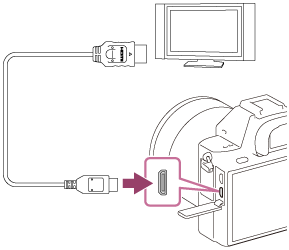
- Kapcsolja be a tévékészüléket, és válassza ki a megfelelő bemenetet.
- Kapcsolja be a készüléket.
- MENU → (Beállítások) → [HDMI beállítások] → [HDMI-VEZÉRLÉS] → [Be].
- Nyomja meg a TV távirányítóján a SYNC MENU gombját, majd válassza ki a kívánt üzemmódot.
Megjegyzés
- Ha a készülék nincs lejátszás módban, nyomja meg a (Lejátszás) gombot.
- Csak a „BRAVIA” Sync kompatibilis tévékészülékek támogatják a SYNC MENU műveleteit. További részleteket a televízióhoz mellékelt használati utasításban talál.
- Ha a készülék nem kívánt műveleteket hajt végre a TV távirányítójával végzett utasításokra reagálva, amikor a készülék más gyártó tévékészülékéhez van HDMI kapcsolattal csatlakoztatva, válassza a következőket: MENU → (Beállítások) → [HDMI beállítások] → [HDMI-VEZÉRLÉS] → [Ki].
[198] Hogyan használható?Beállítások módosításaBeállítások menüKépernyő fényerő.
A képernyő fényereje beállítható.
- MENU → (Beállítások) → [Képernyő fényerő.] → kívánt beállítás.
A menüelem részletei
Kézi:
A felhasználó manuálisan beállíthatja a fényerőt a –2 – +2 tartományon belül.
Napsütéses idő:
A szabadtéri fényképezéshez állítja be a fényerőt.
Megjegyzés
- A [Napsütéses idő] beállítás beltéri felvételekhez túl világos. Ha beltérben készít felvételt, állítsa a [Képernyő fényerő.] opciót [Kézi] értékre.
-
A képernyő fényereje nem állítható be a következő esetekben. A maximális fényerő [±0] lesz.
-
A [Fájlformátum] [XAVC S 4K].
-
A [Fájlformátum] [XAVC S HD] és a [Rögzítési Beállít.] [120p]/[100p].
- Nagy képsebességű felvétel közben
-
A [
- Wi-Fi funkciók használatakor a képernyő fényereje [-2] értéken rögzített.
[199] Hogyan használható?Beállítások módosításaBeállítások menüKereső fényereje
Elektronikus kereső használata esetén a készülék a környezetnek megfelelően beállítja az elektronikus kereső fényerősségét.
- MENU → (Beállítások) → [Kereső fényereje] → kívánt beállítás.
A menüelem részletei
- Automatikus:
- Automatikusan állítja be az elektronikus kereső fényerősségét.
- Kézi:
Kiválaszthatja az elektronikus kereső fényerősségét a –2 és+2 közötti tartományból.
Megjegyzés
- Az elektronikus kereső fényereje nem állítható be a következő esetekben. A maximális fényerő [±0] lesz.
-
A [Fájlformátum] [XAVC S 4K].
-
A [Fájlformátum] [XAVC S HD] és a [Rögzítési Beállít.] [120p]/[100p].
- Nagy képsebességű felvétel közben
-
A [
- Wi-Fi funkciók használatakor a kereső nem használható. A fényképezőgép képernyős kijelzési üzemmódra vált.
[200] Hogyan használható?Beállítások módosításaBeállítások menüKereső színhőmérs.
Beállítja az elektronikus kereső színhőmérsékletét.
- MENU → (Beállítások) → [Kereső színhőmérs.] → kívánt beállítás.
A menüelem részletei
- –2 és +2 között:
- „-” érték választása esetén a kereső képernyője melegebb színű lesz, „+” érték választása esetén hidegebb színűre változik.
[201] Hogyan használható?Beállítások módosításaBeállítások menüGamma kijel. segéd
Az S-Log gamma beállítás azon a feltételezésen alapul, hogy a felvételeket később feldolgozzák a széles dinamikatartomány kihasználása céljából. Emiatt a felvétel során alacsony kontraszttal, rosszul láthatóak a képernyőn. A [Gamma kijel. segéd] beállítás használatával azonban a normál gammának megfelelő kontraszt érhető el. A [Gamma kijel. segéd] beállításnak akkor is van hatása, ha mozgóképeket játszik le a fényképezőgép képernyőjén vagy a keresőben.
- MENU → (Beállítások) → [Gamma kijel. segéd].
- Nyomja meg a vezérlőkerék tetejét/alját, és válassza ki a kívánt beállítást.
A menüelem részletei
 Ki:
Ki:- Nem használja a [Gamma kijel. segéd] funkciót.
 Automatikus:
- [S-Log2→709(800%)] effektussal jeleníti meg a mozgóképeket, ha a [Kép tulajdonságok] alatt beállított gamma [S-Log2], illetve [S-Log3→709(800%)] effektussal, ha a gamma beállítása [S-Log3].
- S-Log2→709(800%):
- S-Log2 gammával jeleníti meg a mozgóképeket, így a kontraszt ITU709 (800%) egyenértékű lesz.
- S-Log3→709(800%):
- S-Log3 gammával jeleníti meg a mozgóképeket, így a kontraszt ITU709 (800%) egyenértékű lesz.
Megjegyzés
- Ha mozgóképek lejátszásakor a [Gamma kijel. segéd] beállítása [Automatikus], a készülék automatikusan alkalmazza az [S-Log2→709(800%)] vagy az [S-Log3→709(800%)] beállítást a [Kép tulajdonságok] alatt megadott aktuális gamma beállítás alapján, figyelmen kívül hagyva a mozgókép gamma értékét (S-Log2/S-Log3).
- A [Gamma kijel. segéd] hatástalan, ha a fényképezőgéphez csatlakoztatott tévékészüléken vagy képernyőn jelennek meg a mozgóképek.
[202] Hogyan használható?Beállítások módosításaBeállítások menüHangerő beállítások
Mozgóképlejátszás hangerejének beállítása.
- MENU → (Beállítások) → [Hangerő beállítások] → kívánt beállítás.
A hangerő beállítása lejátszás közben
Mozgóképlejátszás közben nyomja meg a vezérlőkerék alját, és megjelenik a kezelőpanel, amelyen beállíthatja a hangerőt. A hangerő beállítása közben a hang az aktuális hangerővel hallható.
[203] Hogyan használható?Beállítások módosításaBeállítások menüAudió jelek
Beállítja, hogy a készülék adjon-e hangot.
- MENU → (Beállítások) → [Audió jelek] → kívánt beállítás.
A menüelem részletei
Be:
A készülék hanggal jelzi például a fókusz beállítását az exponáló gomb félig történő lenyomásakor.
Ki:
A készülék nem ad hangot.
Megjegyzés
- Ha a [Fókusz mód] beállítása [Folyamatos AF], a fényképezőgép nem ad hangjelzést a témára fókuszáláskor.
[204] Hogyan használható?Beállítások módosításaBeállítások menüFeltöltési beállítások(Eye-Fi)
Beállíthatja, hogy akarja-e használni Eye-Fi kártya (kereskedelmi forgalomban kapható) használata esetén a feltöltés funkciót. Ez az opció csak akkor jelenik meg, ha Eye-Fi kártyát helyeznek a készülék memóriakártya-nyílásába.
- MENU → (Beállítások) → [Feltöltési beállítások] → kívánt beállítás.
- Állítsa be a Wi-Fi hálózatot vagy a célhelyet az Eye-Fi kártyán.
További részleteket az Eye-Fi kártyához mellékelt kézikönyvben talál.
- Helyezze a beállított Eye-Fi kártyát a készülékbe, és készítsen fényképeket.
A Wi-Fi hálózaton keresztül a képek automatikusan a számítógépre stb. továbbítódnak.
A menüelem részletei
Be:
Engedélyezi a feltöltés funkciót.
Ki:
Letiltja a feltöltés funkciót.
A kommunikációs állapot képernyőkijelzése
: Készenlét. Nincs képküldés.
: Feltöltési készenlét
: Csatlakozás
: Feltöltés
: Hiba
Megjegyzés
- Eye-Fi kártyát csak bizonyos országokban/régiókban forgalmaznak.
- Kérjük, az adott Eye-Fi kártyákkal kapcsolatos további információkért forduljon közvetlenül a kártya gyártójához vagy forgalmazójához.
- Az Eye-Fi kártyák csak a vásárlás helyének országában/térségében használhatók. Az Eye-Fi kártyákat a vásárlás helyének országában/térségében érvényes törvények szerint használja!
- Az Eye-Fi kártyák vezeték nélküli LAN funkcióval rendelkeznek. Ne helyezzen Eye-Fi kártyát a készülékbe ott, ahol a használata tilos, például repülőgépen! Ha Eye-Fi kártya van a készülékben, állítsa a [Feltöltési beállítások] opciót [Ki] értékre. Ha a feltöltés funkció beállítása [Ki], az jelzés látható a készüléken.
- Feltöltés közben az energiatakarékos mód nem működik.
- Ha a (hiba) ikon jelenik meg, vegye ki, majd helyezze vissza a memóriakártyát, vagy kapcsolja ki a készüléket, majd kapcsolja be újra. Ha újra megjelenik a jelzés, akkor lehet, hogy sérült az Eye-Fi kártya.
- Lehet, hogy a vezeték nélküli LAN kommunikációt más kommunikációs eszközök zavarták meg. Ha gyenge az adatátviteli állapot, menjen közelebb a csatlakoztatandó hozzáférési ponthoz.
- Ez a készülék nem támogatja az Eye-Fi „Endless Memory Mode” üzemmódot. Eye-Fi kártya használata előtt ellenőrizze, hogy ki van-e kapcsolva a(z) „Endless Memory Mode” lehetőség.
[205] Hogyan használható?Beállítások módosításaBeállítások menüMozaik elrend. menü
Kiválaszthatja, hogy a MENU gomb megnyomására mindig a menü kezdőképernyője jelenjen-e meg.
- MENU →(Beállítások) → [Mozaik elrend. menü] → kívánt beállítás.
A menüelem részletei
- Be:
- Mindig a menü első képernyője jelenik meg (mozaik elrendezésű menü).
- Ki:
- Kikapcsolja a mozaik elrendezésű menüt.
[206] Hogyan használható?Beállítások módosításaBeállítások menüÜ.mód tárcsa súgó
Az üzemmódtárcsa elforgatásával megjelenítheti egy felvételi mód leírását, és módosíthatja a felvételi mód esetében elérhető beállításokat.
- MENU → (Beállítások) → [Ü.mód tárcsa súgó] → kívánt beállítás.
A menüelem részletei
Be:
Megjeleníti az üzemmódtárcsa súgót.
Ki:
Nem jeleníti meg az üzemmódtárcsa súgót.
[207] Hogyan használható?Beállítások módosításaBeállítások menüTörlés megerős.
Beállíthatja, hogy a [Töröl] vagy a [Visszavon] lehetőség legyen a törlésjóváhagyó képernyő alapértelmezett beállítása.
- MENU →(Beállítások) → [Törlés megerős.] → kívánt beállítás.
A menüelem részletei
"Törlés" előbb:
A(z) [Töröl] lehetőség az alapértelmezett beállítás.
"V.von" előbb:
A(z) [Visszavon] lehetőség az alapértelmezett beállítás.
[208] Hogyan használható?Beállítások módosításaBeállítások menüMegjelen. minősége
Módosíthatja a megjelenítési minőséget.
- MENU → (Beállítások) → [Megjelen. minősége] → kívánt beállítás.
A menüelem részletei
Magas:
Megjelenítés jó minőségben.
Normál:
Megjelenítés normál minőségben.
Megjegyzés
- A [Magas] beállításnál az áramforrás gyorsabban lemerül, mint [Normál] módban.
[209] Hogyan használható?Beállítások módosításaBeállítások menüEnergiatak. ü.m. kez.
Beállíthatja, hogy mennyi idő múlva kapcsoljon be automatikusan az energiatakarékos üzemmód. Ha vissza akar térni felvétel módba, végezzen el valamilyen műveletet, például nyomja le félig az exponáló gombot.
- MENU →(Beállítások) → [Energiatak. ü.m. kez.] → kívánt beállítás.
A menüelem részletei
- 30 perc/5 perc/2 perc/1 perc/10 másodperc
Megjegyzés
- Ha hosszabb ideig nem használja a készüléket, kapcsolja ki.
- Ha motoros zoomos objektív használata esetén az [Energiatak. ü.m. kez.] beállítása [10 másodperc], az objektív visszahúzódik egy perccel azután, hogy a fényképezőgép működése leállt.
- Az energiatakarékos üzemmód nem aktiválódik USB-n keresztüli táplálás, diavetítés és mozgóképfelvétel közben, illetve amikor a készülék számítógéphez vagy tévékészülékhez van csatlakoztatva.
[210] Hogyan használható?Beállítások módosításaBeállítások menüAuto. KIkapcs. hőm.
Beállíthatja a fényképezőgép hőmérsékletét, és hogy a fényképezőgép milyen hőmérsékletnél kapcsoljon ki automatikusan felvétel közben. [Magas] beállítás esetén akkor is tovább fényképezhet, ha a fényképezőgép hőmérséklete magasabb a normálisnál.
- MENU → (Beállítások) → [Auto. KIkapcs. hőm.] → kívánt beállítás.
A menüelem részletei
- Normál:
- Azt állítja be, hogy a fényképezőgép a normál kikapcsolási hőmérsékleten kapcsoljon ki.
- Magas:
- Azt állítja be, hogy a fényképezőgép a normál kikapcsolási hőmérsékletnél nagyobb hőmérsékleten kapcsoljon ki.
Megjegyzések [Auto. KIkapcs. hőm.] [Magas] beállítás használatához
- Ne fényképezzen a fényképezőgépet kézben tartva. Használjon állványt.
- A fényképezőgépet hosszabb ideig kézben tartva alacsony hőmérsékletű égési sérülések keletkezhetnek.
Mozgóképek folyamatos felvételi ideje [Magas] [Auto. KIkapcs. hőm.] esetén
Az alábbi értékek folyamatos időtartamokat jeleznek, amelyek a fényképezőgép felvételének elindítása és leállítása között telnek el.
- Környezeti hőmérséklet: 20 °C
- Mozgóképek folyamatos felvételi ideje (HD): körülbelül 29 perc
- Mozgóképek folyamatos felvételi ideje (4K): körülbelül 29 perc
- Környezeti hőmérséklet: 30 °C
- Mozgóképek folyamatos felvételi ideje (HD): körülbelül 29 perc
- Mozgóképek folyamatos felvételi ideje (4K): körülbelül 29 perc
- Környezeti hőmérséklet: 40 °C
- Mozgóképek folyamatos felvételi ideje (HD): körülbelül 29 perc
- Mozgóképek folyamatos felvételi ideje (4K): körülbelül 29 perc
HD: XAVC S HD (60p 50M/50p 50M, Wi-Fi-kapcsolat nélkül)
4K: XAVC S 4K (24p 60M, Wi-Fi-kapcsolat nélkül)
Megjegyzés
- A körülményektől és a fényképezőgép hőmérsékleti viszonyaitól függően az is előfordulhat, hogy az [Auto. KIkapcs. hőm.] [Magas] értékre állítása sem módosítja a mozgóképek folyamatos felvételi idejét.
[211] Hogyan használható?Beállítások módosításaBeállítások menüNTSC/PAL választó
A készülékkel készített mozgóképeket NTSC/PAL rendszerű TV-n játssza le.
- MENU → (Beállítások) → [NTSC/PAL választó] → [Bevitel]
Megjegyzés
- Ha olyan memóriakártyát helyez be, amit előtte másik videorendszerrel formáztak, egy üzenet jelenik meg, és kéri a kártya újraformázását.
Ha másik rendszerű felvételt akar készíteni, formázza újra a memóriakártyát, vagy használjon másik memóriakártyát. - Ha az [NTSC/PAL választó] használatával módosítja az alapértelmezett beállítást, az „NTSC-n fut.” vagy a „PAL-n fut.” üzenet jelenik meg az indítóképernyőn.
[212] Hogyan használható?Beállítások módosításaBeállítások menüTisztítási mód
A képérzékelő tisztítására szolgál.
- Ellenőrizze, hogy az akkumulátor kellőképpen fel lett-e töltve.
- MENU →(Beállítások) → [Tisztítási mód] → [Bevitel]
- A képernyőn megjelenő utasításokat követve kapcsolja ki a készüléket.
- Vegye le az objektívet.
- A légfúvóval tisztítsa meg a képérzékelő felületét és a környező területet.
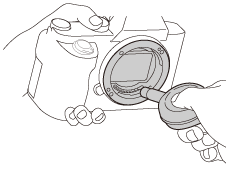
- Csatlakoztassa az objektívet.
Megjegyzés
- A készülékhez nincs mellékelve kézi levegőpumpa. Használjon kereskedelmi forgalomban kapható kézi levegőpumpát.
-
A tisztítás csak akkor végezhető el, ha az akkumulátor töltöttségi szintje legalább
 (3 a töltöttséget jelző ikon). Az AC-PW20AC adapter használata ajánlott.
- Ne használjon spray típusú levegőfújót, különben vízcseppek kerülhetnek a fényképezőgépbe.
- Ne dugja a kézi levegőpumpa végét a lencse foglalata mögötti térbe, különben fennáll a veszélye annak, hogy a levegőpumpa vége hozzáér a képérzékelőhöz.
- Tartsa a fényképezőgép elülső oldalát kissé lefelé, hogy a por kihulljon.
- Vigyázzon, hogy tisztítás közben ne érje ütés a készüléket.
- Ha fúvókával tisztítja a képérzékelőt, ne fújjon túl erősen. Ha túl erősen fúj az érzékelőre, megsérülhet a készülék belső mechanizmusa.
- Ha a készülék fent leírt módon történő megtisztítása után is por marad a készülékben, forduljon egy szervizhez.
[213] Hogyan használható?Beállítások módosításaBeállítások menüBemutató mód
A [Bemutató mód] funkció automatikusan megkezdi a memóriakártyára rögzített mozgóképek lejátszását (bemutató), ha a fényképezőgépet meghatározott ideig nem használják. Alapvetően a [Ki] opció választandó.
- MENU → (Beállítások) → [Bemutató mód] → kívánt beállítás.
A menüelem részletei
Be:
A mozgóképlejátszás funkcióiról szóló bemutató automatikusan elindul, ha a készülékkel körülbelül egy percig nem végeznek műveletet. Csak a védett AVCHD mozgóképeket játssza le.
Állítsa a megtekintő üzemmódot [AVCHD megtek.] értékre, és tegye védetté a legrégebbi rögzítési dátumú és időpontú mozgóképfájlt.
Ki:
Nem jelenik meg a bemutató.
Megjegyzés
- Ez a menüpont csak akkor választható ki, ha a készüléket AC adapter (mellékelt) látja el árammal.
- A készülék akkor sem kezdi meg a bemutató lejátszását, ha a funkció beállítása [Be], de nem található mozgóképfájl a memóriakártyán.
- Ha a [Be] elem van kiválasztva, a készülék nem kapcsol át energiatakarékos módba.
[214] Hogyan használható?Beállítások módosításaBeállítások menüTC/UB beállítások
Az időkód (TC) és a felhasználói bit (UB) információk mozgóképekhez mellékelt adatok formájában rögzíthetők.
- MENU → (Beállítások) → [TC/UB beállítások] → módosítani kívánt beállítási érték.
A menüelem részletei
- TC/UB Megj. beáll.:
- Beállíthatja a számláló, az időkód és a felhasználói bit megjelenítési módját.
- TC Preset:
- Beállíthatja az időkódot.
- UB Preset:
- Beállíthatja a felhasználói bitet.
- TC Format:
- Beállíthatja az időkód rögzítési módját. (Csak akkor, ha az [NTSC/PAL választó] beállítása NTSC.)
- TC Run:
- Beállíthatja az időkód számláló formátumát.
- TC Make:
- Beállíthatja az időkód rögzítési formátumát a felvételi adathordozón.
- UB Time Rec:
- Beállíthatja, hogy rögzítse-e a készülék az időpontot felhasználói bitként.
Az időkód beállításának módja (TC Preset)
- MENU → (Beállítások) → [TC/UB beállítások] → [TC Preset], majd nyomja meg a gombot a vezérlőkerék közepén.
- A vezérlőkerék elforgatásával válassza ki az első két számjegyet.
- Az időkód a következő tartományban állítható be.
Ha [60i] van kiválasztva: 00:00:00:00 és 23:59:59:29 között
*Ha [24p] van kiválasztva, az időkód utolsó két számjegyét a 0–23 képkocka tartományból, négyes növekménnyel lehet kiválasztani.
Ha [50i] van kiválasztva: 00:00:00:00 és 23:59:59:24 között
- Az időkód a következő tartományban állítható be.
- Állítsa be a többi számjegyet a 2. lépésben leírt eljárással, majd nyomja meg a gombot a vezérlőkerék közepén.
Az időkód lenullázásának módja
- MENU → (Beállítások) → [TC/UB beállítások] → [TC Preset], majd nyomja meg a gombot a vezérlőkerék közepén.
- Az időkód lenullázásához (00:00:00:00) nyomja meg a (Törlés) gombot.
Az időkód lenullázásához (00:00:00:00) használhatja az RMT-VP1K távvezérlőt is (külön megvásárolható).
A felhasználói bit beállításának módja (UB Preset)
- MENU → (Beállítások) → [TC/UB beállítások] → [UB Preset], majd nyomja meg a gombot a vezérlőkerék közepén.
- A vezérlőkerék elforgatásával válassza ki az első két számjegyet.
- Állítsa be a többi számjegyet a 2. lépésben leírt eljárással, majd nyomja meg a gombot a vezérlőkerék közepén.
A felhasználói bit lenullázásának módja
- MENU → (Beállítások) → [TC/UB beállítások] → [UB Preset], majd nyomja meg a gombot a vezérlőkerék közepén.
- A felhasználói bit lenullázásához (00 00 00 00) nyomja meg a (Törlés) gombot.
Az időkód rögzítési módjának kiválasztása (TC Format*1)
- MENU → (Beállítások) → [TC/UB beállítások] → [TC Format], majd nyomja meg a gombot a vezérlőkerék közepén.
- DF:
- A készülék Drop Frame*2 formátumban rögzíti az időkódot.
- NDF:
- A készülék nem Drop Frame formátumban rögzíti az időkódot.
*1 Csak ha az [NTSC/PAL választó] beállítása NTSC.
*2 Az időkód meghatározása 30 képkocka/másodperc sebesség alapján történik. Hosszabb felvételi idő alatt azonban eltérés keletkezik a tényleges és az időkód által jelzett időtartam között, mert az NTSC képjel képváltási sebessége körülbelül 29,97 képkocka/másodperc.A Drop Frame formátum korrigálja ezt az eltérést, hogy a tényleges és az időkód által jelzett időtartam megegyezzen.A Drop Frame formátum esetében minden percben kihagyja az első 2 képkockaszámot, kivéve minden tizedik percben.A korrigálás nélküli időkódot nevezzük „nem Drop Frame”-nek.
- 4K/24p vagy 1080/24p felvétel esetében [NDF] lesz a rögzített beállítás.
Az időkód számláló formátumának kiválasztása (TC Run)
- MENU → (Beállítások) → [TC/UB beállítások] → [TC Run], majd nyomja meg a gombot a vezérlőkerék közepén.
- Rec Run:
- Ezzel a beállítással az időkód csak felvétel közben lép tovább. Az időkód mindig az előző felvétel utolsó időkódjától folytatódik.
- Free Run:
- Ezzel a beállítással az időkód mindig továbblép, függetlenül a fényképezőgép használatától.
- Előfordulhat, hogy az alábbi esetekben az időkód nem folytonos, annak ellenére, hogy az időkód [Rec Run] módban továbblép.
- Ha módosult a felvételi formátum.
- Ha a felvételi adathordozót eltávolították.
Az időkód rögzítési módjának kiválasztása (TC Make)
- MENU → (Beállítások) → [TC/UB beállítások] → [TC Make], majd nyomja meg a gombot a vezérlőkerék közepén.
- Preset:
- Az újonnan beállított időkódot rögzíti a felvételi adathordozóra.
- Regenerate:
- Kiolvassa a felvételi adathordozóról az előző felvétel utolsó időkódját, és az új időkód rögzítését az előző időkód értékétől folytatja. [Rec Run] módban az időkód a [TC Run] beállítástól függetlenül továbblép.
[215] Hogyan használható?Beállítások módosításaBeállítások menüTávirányító
Fényképezhet RMT-DSLR1 vagy RMT-DSLR2 távvezérlővel (külön megvásárolható). További információkat a távvezérlő kezelési útmutatójában talál.
- MENU → (Beállítások) → [Távirányító] → kívánt beállítás.
A menüelem részletei
Be:
Engedélyezi a távvezérlő üzemmódot.
Ki:
Nem engedélyezi a távvezérlő üzemmódot.
Megjegyzés
- Az RMT-DSLR1 távvezérlő mozgóképfelvételhez nem használható.
- Az objektív vagy a lencsevédő ernyő akadályozhatja a jelvevő működését. Használja olyan helyzetben a távvezérlőt, hogy a jel eljusson a készülékhez.
- Ha a [Távirányító] beállítása [Be], a készülék nem kapcsol át energiatakarékos módba. Távvezérlő használata után állítsa a [Távirányító] lehetőséget [Ki] értékre.
[216] Hogyan használható?Beállítások módosításaBeállítások menüHDMI felbontás
Ha a készüléket egy HD (High Definition) TV-hez csatlakoztatja a HDMI-csatlakozó és egy HDMI-kábel (külön megvásárolható), segítségével, akkor HDMI felbontás is kiválasztható a képek TV-n történő megjelenítéséhez.
- MENU → (Beállítások) → [HDMI beállítások] → [HDMI felbontás] → kívánt beállítás.
A menüelem részletei
Automatikus:
A készülék automatikusan felismeri a HDTV-t, és beállítja a felbontást.
2160p/1080p:
A jelek 2160p/1080p minőségben jelennek meg.
1080p:
A jelek HD képminőségben jelennek meg (1080p).
1080i:
A jelek HD képminőségben jelennek meg (1080i).
Megjegyzés
- Ha az [Automatikus] beállítást használva a képek nem jelennek meg jól, a csatlakoztatott tévékészülék típusától függően válassza a következő lehetőségek egyikét: [1080i], [1080p] vagy [2160p/1080p].
[217] Hogyan használható?Beállítások módosításaBeállítások menü24p/60p kimenet(mozgókép) (Csak az 1080 60i-kompatibilis modellek esetében)
Válassza az 1080/24p vagy 1080/60p HDMI kimeneti formátumot, ha a [Rögzítési Beállít.] beállítása [24p 24M(FX)], [24p 17M(FH)] vagy [24p 50M].
-
MENU → (Beállítások) → [HDMI beállítások] → [HDMI felbontás] → [1080p] vagy [2160p/1080p].
- MENU → (Beállítások) → [HDMI beállítások] → [24p/60p kimenet] → kívánt beállítás.
A menüelem részletei
- 60p:
- A készülék 60p formátumban küldi a mozgóképeket a kimenetre.
- 24p:
- A készülék 24p formátumban küldi a mozgóképeket a kimenetre.
Megjegyzés
- Az 1. és a 2. lépés sorrendje tetszőleges.
- Ha a [Rögzítési Beállít.] beállítása a fentiektől eltérő, akkor ez a beállítás érvényét veszti, és a HDMI videokimenetet a [HDMI felbontás] beállítások határozzák meg.
[218] Hogyan használható?Beállítások módosításaBeállítások menüHDMI-VEZÉRLÉS
Ha a készüléket HDMI-kábel segítségével (külön megvásárolható) „BRAVIA” Sync rendszerrel kompatibilis televízióhoz csatlakoztatja, a televízió távirányítóját a televíziókészülék felé irányítva üzemeltetheti a készüléket.
- MENU → (Beállítások) → [HDMI beállítások] → [HDMI-VEZÉRLÉS] → kívánt beállítás.
A menüelem részletei
Be:
A készüléket egy tévékészülék távirányítójával működtetheti.
Ki:
A készüléket nem működtetheti egy tévékészülék távirányítójával.
Megjegyzés
- A [HDMI-VEZÉRLÉS] lehetőség csak „BRAVIA” Sync rendszerrel kompatibilis televízió esetében érhető el.
[219] Hogyan használható?Beállítások módosításaBeállítások menüHDMI info. megjelen.
Kiválaszthatja, hogy megjelenjenek a felvételi információk, ha a készülék és a TV-készülék HDMI-kábellel (külön megvásárolható) csatlakozik egymáshoz.
- MENU → (Beállítások) → [HDMI beállítások] → [HDMI info. megjelen.] → kívánt beállítás.
A menüelem részletei
- Be:
- Megjelennek a felvételi információk a TV-készüléken. A rögzített kép és a felvételi információk megjelennek a TV-készüléken, de semmi nem jelenik meg a fényképezőgép képernyőjén.
- Ki:
- Nem jelennek meg a felvételi információk a TV-készüléken. Csak a rögzített kép jelenik meg a TV-készüléken, míg a fényképezőgép képernyőjén megjelenik a rögzített kép és a felvételi információk.
[220] Hogyan használható?Beállítások módosításaBeállítások menüTC kimenet (mozgókép)
Beállíthatja, hogy el legyen-e küldve külön rétegben a TC (time code; időkód) információ a HDMI-csatlakozón keresztül kiküldött jellel, amikor a jelet egy professzionális felhasználásra tervezett készülék fogadja.
Ez a funkció külön rétegben küldi el az időkód információkat a HDMI kimenőjellel. A készülék digitális adatok formájában küldi el az időkód információkat, nem képernyőn megjelenő kép formájában. A csatlakoztatott készülék a digitális adatokból kiolvashatja az időadatokat.
- MENU → (Beállítások) → [HDMI beállítások] → [TC kimenet] → kívánt beállítás.
A menüelem részletei
- Be:
- A készülék elküldi az időkódot más készülékeknek.
- Ki:
- A készülék nem küldi el az időkódot más készülékeknek.
Megjegyzés
- Ha a [TC kimenet] beállított értéke [Be], akkor előfordulhat, hogy a kép átvitele a tévékészülékre vagy a felvevőeszközre nem lesz megfelelő. Ilyen esetekben állítsa a [TC kimenet] opciót [Ki] értékre.
[221] Hogyan használható?Beállítások módosításaBeállítások menüREC vezérlés (mozgókép)
Ha a fényképezőgépet külső felvevőhöz/lejátszóhoz csatlakoztatja, a fényképezőgéppel távvezérelheti, hogy a felvevő/lejátszó mikor indítsa/állítsa le a felvételt.
- MENU → (Beállítások) → [HDMI beállítások] → [REC vezérlés] → kívánt beállítás.
A menüelem részletei
- Be:
- A fényképezőgép készen áll arra, hogy felvételi parancsot adjon egy külső felvevőnek/lejátszónak.
A fényképezőgép felvételi parancsot küld egy külső felvevőnek/lejátszónak.
- Ki:
- A fényképezőgép nem tud felvételi parancsot küldeni a felvétel elindítására/leállítására egy külső felvevőnek/lejátszónak.
Megjegyzés
- A [REC vezérlés] funkcióval kompatibilis külső felvevők/lejátszók esetében érhető el.
- Ha a [TC kimenet] beállítása [Ki], a [REC vezérlés] beállítása [Ki] lesz.
- A felvevő/lejátszó beállításától vagy állapotától függően előfordulhat, hogy a jelzés megjelenése ellenére se működik megfelelően a külső felvevő/lejátszó. Használat előtt ellenőrizze, hogy a külső felvevő/lejátszó megfelelően működik-e.
[222] Hogyan használható?Beállítások módosításaBeállítások menü4K kimenet kiv. (mozgókép)
Beállíthatja, hogy a készülék hogyan készítsen mozgóképfelvételt, és milyen legyen a HDMI kimenet, amikor a fényképezőgép 4K-kompatibilis külső felvevő vagy lejátszó készülékhez stb. csatlakozik.
-
Forgassa az üzemmódtárcsát (Mozgókép/HFR) állásba.
- Csatlakoztassa a fényképezőgépet a kívánt készülékhez HDMI-kábellel.
- MENU→ (Beállítások)→[4K kimenet kiv.]→kívánt beállítás.
A menüelem részletei
- Memóriakár.+HDMI:
- Egyszerre küld kimenetet a külső felvevő vagy lejátszó készülékre és a fényképezőgép memóriakártyájára.
- HDMI csak(30p):
- 30p formátumú 4K mozgóképet küld a külső felvevő vagy lejátszó készülékre, de nem rögzíti a felvételt a fényképezőgép memóriakártyájára.
- HDMI csak(24p):
- 24p formátumú 4K mozgóképet küld a külső felvevő vagy lejátszó készülékre, de nem rögzíti a felvételt a fényképezőgép memóriakártyájára.
- HDMI csak(25p)*:
- 25p formátumú 4K mozgóképet küld a külső felvevő vagy lejátszó készülékre, de nem rögzíti a felvételt a fényképezőgép memóriakártyájára.
*Csak akkor, ha az [NTSC/PAL választó] beállítása PAL.
Megjegyzés
- Ez az elem csak akkor állítható be, ha a fényképezőgép mozgókép üzemmódban van, és 4K-kompatibilis eszközhöz csatlakozik.
- [HDMI csak(30p)], [HDMI csak(25p)] vagy [HDMI csak(24p)] beállítás esetén a [HDMI info. megjelen.] opció beállítása átmenetileg [Ki] lesz.
- 4K mozgóképeket a készülék nem küld a csatlakoztatott 4K-kompatibilis eszközre nagy képsebességű felvétel közben.
- A számláló nem lép előre, ha a készülék 4K mozgóképeket küld a kimenetre.
- Az alábbi funkciók nem érhetők el, ha a fényképezőgép HDMI-kábellel csatlakozik, és a [Fájlformátum] [XAVC S 4K], vagy a [Fájlformátum] [XAVC S 4K], és a [Kettős videó FELV.] beállítása [Be].
- [Mosoly-/Arcfelism.]
- [Fókuszmező] az [AF tartás] alatt.
- [Középső AF tartás]
- [Szem AF]
- Ha [HDMI csak(30p)], [HDMI csak(25p)] vagy [HDMI csak(24p)] lett kiválasztva, az [APS-C/Super 35mm] opció rögzített értéke [Ki].
[223] Hogyan használható?Beállítások módosításaBeállítások menüUSB csatlakozás
Kiválaszthatja az USB-csatlakozás megfelelő módját a készülékhez csatlakoztatott számítógépek és USB-eszközök esetében.
- MENU → (Beállítások) → [USB csatlakozás] → kívánt beállítás.
A menüelem részletei
Automatikus:
A csatlakoztatandó számítógép vagy egyéb USB-eszköz típusától függően automatikusan háttértároló (Mass Storage) vagy MTP kapcsolatot hoz létre. A Windows 7 és a Windows 8 számítógépek MTP kapcsolattal csatlakoznak, és használhatók a kapcsolat különleges funkciói.
Háttértároló:
Háttértároló típusú kapcsolat létrehozása a készülék, a számítógép és más USB-eszköz között.
MTP:
MTP kapcsolat létrehozása a készülék, a számítógép és más USB-eszköz között. A Windows 7 és a Windows 8 számítógépek MTP kapcsolattal csatlakoznak, és használhatók a kapcsolat különleges funkciói.
PC távkapcsolat:
A „Remote Camera Control” funkcióval vezérelhető a készülék a számítógépről, és ennek köszönhetően használhatók olyan funkciók, mint a fényképezés és a képek tárolása a számítógépre.
Megjegyzés
- Egy kis időbe telhet, amíg a készülék egy számítógéppel kapcsolatot teremt, ha az [USB csatlakozás] beállítása [Automatikus].
- Ha Windows 7 vagy Windows 8 operációs rendszeren nem jelenik meg a(z) Device Stage* képernyő, válassza az [USB csatlakozás] [Automatikus] beállítását.
* A(z) Device Stage egy olyan menüképernyő, amelyen kezelhetők a csatlakoztatott eszközök, például fényképezőgép (Windows 7 és Windows 8 funkció).
[224] Hogyan használható?Beállítások módosításaBeállítások menüUSB LUN Beállítás
Az USB csatlakozási funkciók korlátozásával növeli a kompatibilitást.
- MENU → (Beállítások) → [USB LUN Beállítás] → kívánt beállítás.
A menüelem részletei
Több:
Alapesetben használja a [Több] beállítást.
Egy:
Csak akkor állítsa az [USB LUN Beállítás] opciót [Egy] értékre, ha nem sikerül a csatlakozás.
[225] Hogyan használható?Beállítások módosításaBeállítások menüUSB töltés
Beállíthatja, hogy kapjon-e tápfeszültséget a készülék a micro USB-kábelen keresztül, amikor számítógéphez vagy USB-eszközhöz van csatlakoztatva.
- MENU → (Beállítások) → [USB töltés] → kívánt beállítás.
A menüelem részletei
- Be:
- A készülék tápfeszültséget kap a micro USB-kábelen keresztül, amikor pl. számítógéphez van csatlakoztatva.
- Ki:
- A készülék nem kap tápfeszültséget a micro USB-kábelen keresztül, amikor pl. számítógéphez van csatlakoztatva. Ha a mellékelt AC adaptert használja, a készülék tápellátása [Ki] beállítás esetén is biztosítva lesz.
Megjegyzés
- Ha USB-kábelen keresztül akarja táplálni a készüléket, helyezze be az akkumulátoregységet.
[226] Hogyan használható?Beállítások módosításaBeállítások menüNyelv
A menüpontok, a figyelmeztetések és az üzenetek nyelvének kiválasztására szolgál.
- MENU → (Beállítások) → [
 Nyelv] → kívánt nyelv.
[227] Hogyan használható?Beállítások módosításaBeállítások menüDát./Idő beáll.
A dátum és az idő újbóli beállítására szolgál.
- MENU → (Beállítások) → [Dát./Idő beáll.] → kívánt beállítás.
A menüelem részletei
Téli-nyári idősz:
Kiválaszthatja, hogy a téli-nyári időszámítás [Be] vagy [Ki] legyen-e kapcsolva.
Dátum/Idő:
A dátum és az idő beállítása.
Dátum formátum:
A dátum és idő megjelenítési formátumának kiválasztása.
[228] Hogyan használható?Beállítások módosításaBeállítások menüZóna beállítás
Annak az időzónának a kiválasztására szolgál, ahol a készüléket használják.
- MENU →(Beállítások) → [Zóna beállítás]→ kívánt terület.
[229] Hogyan használható?Beállítások módosításaBeállítások menüSzerzői jog info.
Szerzői jogi információkat lehet adni az állóképekhez.
- MENU→(Beállítások)→[Szerzői jog info.]→ kívánt beállítás.
- A [Fényképész megad.] vagy a [Szerzői j. tul. megad.] lehetőség választásakor egy billentyűzet jelenik meg a képernyőn. Írja be a kívánt nevet.
A menüelem részletei
- Ír szerzői jog info.-t:
- Beállíthatja, hogy legyenek-e szerzői jogi információk hozzáadva. ([Be]/[Ki])
- [Be] választása esetén a ikon látható a felvételkészítés képernyőn.
- Fényképész megad.:
- Beállíthatja a fényképész nevét.
- Szerzői j. tul. megad.:
- Beállíthatja a szerzői jog jogosultjának nevét.
- Szerzői j. info. megj.:
- Megjeleníti az aktuális szerzői jogi információkat.
Tipp
A billentyűzet használata
Ha kézi karakterbevitel szükséges, egy billentyűzet jelenik meg a képernyőn.
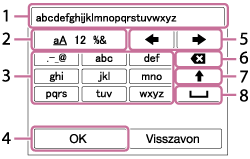
-
- Beviteli mező
- Itt jelennek meg a beírt karakterek.
-
- Karaktertípusok váltása
- A vezérlőkerék közepén lévő gomb minden megnyomására változik a karaktertípus: betűk, számok vagy szimbólumok jelennek meg.
-
- Billentyűzet
- A középen lévő gomb minden megnyomására megjelenik egy újabb a gombhoz tartozó karakterek közül.
Példa: Ha az „abd” karakterláncot kívánja beírni.
Válassza ki az „abc” billentyűt, és nyomja meg egyszer a
gombot, hogy megjelenjen egy „a” betű → válassza a „ ”((5) Kurzor mozgatása) lehetőséget, és nyomja meg a gombot → válassza ki az „abc” billentyűt, és nyomja meg kétszer a gombot, hogy megjelenjen egy „b” betű → válassza ki a „def” billentyűt, és nyomja meg egyszer a gombot, hogy megjelenjen egy „d” betű.
 -
- Véglegesít
- Véglegesíti a beírt karaktereket.
-
- Kurzor mozgatása
- Jobbra vagy balra viszi a beviteli mezőben a kurzort.
-
- Törlés
- Törli a kurzor előtti karaktert.
-

- A következő karaktert nagy- vagy kisbetűsre változtatja.
-

- Egy szóközt ír be.
- A bevitelből való kilépéshez válassza a [Visszavon] lehetőséget.
Megjegyzés
- A [Fényképész megad.] és a [Szerzői j. tul. megad.] mezőbe csak alfanumerikus karaktereket és szimbólumokat lehet írni. Legfeljebb 46 karakter írható be.
- A szerzői jogi információkat tartalmazó képek lejátszásakor a ikon jelenik meg.
- A [Szerzői jog info.] jogosulatlan használatának megelőzése érdekében a fényképezőgép továbbadása előtt törölje a [Fényképész megad.] és a [Szerzői j. tul. megad.] mező tartalmát.
[230] Hogyan használható?Beállítások módosításaBeállítások menüFormázás
A memóriakártya formázására (inicializálására) szolgál. Ha először használja a memóriakártyát a készülékkel, javasoljuk, hogy a memóriakártya optimális működése érdekében a készülék segítségével formázza meg a kártyát. Felhívjuk a figyelmét, hogy a formázás végérvényesen töröl minden adatot a memóriakártyáról, és ezek nem állíthatók később vissza. Mentse értékes adatait számítógépre stb.
- MENU → (Beállítások) → [Formázás].
Megjegyzés
- A formázás véglegesen törli az összes adatot, beleértve a védett képeket és az eltárolt beállításokat (az M1–M4 tárolókból).
[231] Hogyan használható?Beállítások módosításaBeállítások menüFájlszámozás
Az állóképekhez és MP4 mozgóképekhez rendelt fájlnevek számozási módját állítja be.
- MENU → (Beállítások) → [Fájlszámozás] → kívánt beállítás.
A menüelem részletei
Folyamatos:
A készülék sorban, nullázás nélkül rendeli a számokat a fájlokhoz, egészen „9999”-ig.
Visszaállítás:
Ha a fájlt új mappába menti, a készülék „0001”-től újrakezdi a fájlok számozását.
(Ha a felvételmappában található fájl, az új fájl az ott lévő legnagyobb számnál eggyel nagyobb számot kap.)
[232] Hogyan használható?Beállítások módosításaBeállítások menüFájlnév megadása
Megadhatja a készített képek fájlnevének első három karakterét.
- MENU → (Beállítások) → [Fájlnév megadása].
- Válassza ki a képernyőn a fájlnév beviteli mezőjét, és megjelenik egy billentyűzet, amelyen beírhatja a fájlnév első három karakterét.
Megjegyzés
- Csak nagybetűk, számok és aláhúzás karakter írható be. Az aláhúzás karakter nem használható első karakterként.
- A készített képek fájlnevének [Fájlnév megadása] funkcióval beállított első három karaktere csak a beállítás módosítása után válik érvényessé.
[233] Hogyan használható?Beállítások módosításaBeállítások menüFelv. mappa kiválasz.
Módosíthatja az állóképeket és MP4 mozgóképeket tároló mappát a memóriakártyán.
- MENU →(Beállítások) → [Felv. mappa kiválasz.] → kívánt mappa.
Megjegyzés
- A mappát nem lehet kiválasztani, ha a [Mappanév] beállítása [Dátum form.].
[234] Hogyan használható?Beállítások módosításaBeállítások menüÚj mappa
Létrehozza az állóképeket és MP4 mozgóképeket tároló új mappát a memóriakártyán. A létrehozott új mappa a meglévő legnagyobb sorszámnál eggyel nagyobb sorszámot kap. A képek az újonnan létrehozott mappában tárolódnak. Egyszerre két mappa jön létre ugyanolyan számmal: egy a fényképek, egy az MP4 mozgóképek tárolására.
- MENU → (Beállítások) → [Új mappa].
Megjegyzés
- Ha olyan memóriakártyát helyez a készülékbe, amelyet más készülékkel használtak, majd fényképeket készít, előfordulhat, hogy automatikusan létrejön egy új mappa.
- Egy mappában összesen legfeljebb 4 000 kép tárolható. Amikor megtelik egy mappa, a készülék automatikusan új mappát hozhat létre.
[235] Hogyan használható?Beállítások módosításaBeállítások menüMappanév
Az állóképek a memóriakártya DCIM mappájában automatikusan létrehozott mappába kerülnek. A mappanevek hozzárendelésének módja módosítható.
- MENU → (Beállítások) → [Mappanév] → kívánt beállítás.
A menüelem részletei
Normál form.:
A mappa neve a következőképpen képződik: mappaszám + MSDCF.
Példa: 100MSDCF
Dátum form.:
A mappa neve a következőképpen képződik: mappaszám + É (az év utolsó számjegye)/HH/NN.
Példa: 10050405 (Mappasorszám: 100, dátum: 04/05/2015)
Megjegyzés
- Mozgóképek esetében a [Mappanév] beállításokat nem lehet módosítani.
[236] Hogyan használható?Beállítások módosításaBeállítások menüKépkez. fájl helyreáll.
A képfájlok számítógéppel való szerkesztése problémát okozhat a képkezelő fájlban. Ilyen esetekben a memóriakártyán lévő képeket nem lehet lejátszani a készülékkel. Ha előfordul ez a probléma, a [Képkez. fájl helyreáll.] funkcióval kijavíthatja a fájlt.
- MENU →(Beállítások) → [Képkez. fájl helyreáll.] → [Bevitel].
Megjegyzés
- Kellőképpen feltöltött akkumulátoregységet használjon. Az alacsony töltöttségi szintű akkumulátorral végzett javítás során sérülhetnek az adatok.
[237] Hogyan használható?Beállítások módosításaBeállítások menüSzab. tárhely megjel.
Megjeleníti a behelyezett memóriakártyára rögzíthető mozgóképek felvételi idejét vagy a rögzíthető állóképek számát.
- MENU → (Beállítások) → [Szab. tárhely megjel.].
[238] Hogyan használható?Beállítások módosításaBeállítások menüVerzió
A készülék, az objektív és a rögzítőadapter szoftververziójának megjelenítésére szolgál.
- MENU → (Beállítások) → [Verzió].
[239] Hogyan használható?Beállítások módosításaBeállítások menüVédjegy (Csak bizonyos modellek esetében)
Megjelenít a készülék minősítéseit tanúsító logók közül néhányat.
- MENU →(Beállítások) → [Védjegy].
[240] Hogyan használható?Beállítások módosításaBeállítások menüBeállít. visszaállítása
Visszaállítja a készülék alapértelmezett beállításait. A rögzített képek a [Beállít. visszaállítása] parancs végrehajtása után is megmaradnak.
- MENU → (Beállítások) → [Beállít. visszaállítása] → kívánt beállítás.
A menüelem részletei
Kamera beállít. visszaállít.:
Visszaállítja a főbb felvételi beállítások alapértelmezett értékeit.
Gyári beállítás:
Visszaállítja a beállítások alapértelmezett értékeit.
Megjegyzés
- Ügyeljen rá, hogy az inicializálás ideje alatt ne oldja ki az akkumulátoregység rögzítését.
- A [Gyári beállítás] parancs végrehajtásakor előfordulhat, hogy a készülékről törlődnek letöltött alkalmazások. Ha használni akarja ezeket az alkalmazásokat, telepítse őket újra.
- Az [AF Mikro beáll.] értéke a [Kamera beállít. visszaállít.] vagy a [Gyári beállítás] parancs végrehajtása után sem áll vissza alapértékre.
[241] Hogyan használható?Wi-Fi funkciók használataA készülék csatlakoztatása okostelefonhozPlayMemories Mobile
Az [Beépített intelligens távvezérlés] vagy a [Küldés okostelefonra] és egyéb funkciók használatához a PlayMemories Mobile alkalmazásnak telepítve kell lennie az okostelefonon.
A PlayMemories Mobile szoftverrel kapcsolatos részleteket lásd a támogatási oldalon (http://www.sony.net/pmm/).
[242] Hogyan használható?Wi-Fi funkciók használataA készülék csatlakoztatása okostelefonhozAndroid okostelefon csatlakoztatása a készülékhez
- Indítsa el a PlayMemories Mobile szoftvert az okostelefonon.
- Válassza ki a készülék modellnevét (DIRECT-xxxx: xxxx).

- Írja be a készüléken megjelenő jelszót.
Az okostelefon a készülékhez csatlakozik.
[243] Hogyan használható?Wi-Fi funkciók használataA készülék csatlakoztatása okostelefonhozA készülék csatlakoztatása iPhone-hoz vagy iPadhez
- Válassza ki a készülék modellnevét (DIRECT-xxxx: xxxx) az iPhone vagy iPad Wi-Fi beállítás képernyőjén.

- Írja be a készüléken megjelenő jelszót.
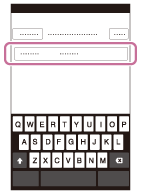
Az iPhone vagy iPad a készülékhez csatlakozik. - Ellenőrizze, hogy az iPhone vagy iPad a készüléken látható „SSID”-hez csatlakozott-e.
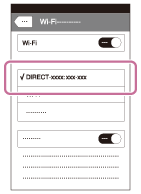
- Lépjen vissza a kezdőképernyőre, és indítsa el a PlayMemories Mobile alkalmazást.
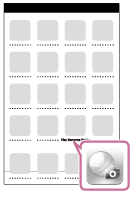
[244] Hogyan használható?Wi-Fi funkciók használataA készülék csatlakoztatása okostelefonhozAlkalmazás indítása az [Egy érintés(NFC)] funkcióval
Úgy is behívhat egy kívánt alkalmazást a készülék alkalmazásmenüjéből, hogy a készülékhez érint egy NFC-kompatibilis Android okostelefont. Ha a behívott alkalmazásnak van az adott okostelefonnal is működő funkciója, a készülék és az okostelefon Wi-Fi kapcsolattal csatlakozik egymáshoz. A funkció használatához előbb regisztrálni kell a kívánt alkalmazást.
- MENU →
 (Vezeték nélküli) → [Egy érintés(NFC)] → kívánt alkalmazás.
 - Kapcsolja a készüléket felvételi módba, és érintsen egy NFC-kompatibilis okostelefont a készüléken lévő (N-jel) jelhez 1–2 másodpercig.
- Elindul a PlayMemories Mobile az okostelefonon, és a készüléken elindul a regisztrált alkalmazás.
Megjegyzés
- Ha a készülék lejátszás módban van, a regisztrált alkalmazás nem indul el akkor sem, ha az okostelefont a készülékhez érinti.
- Ha egy érintéssel behív egy alkalmazást, az okostelefonon akkor is elindul a PlayMemories Mobile, ha az adott alkalmazás nem működik az okostelefonnal. Lépjen ki a PlayMemories Mobile alkalmazásból bármilyen művelet végrehajtása nélkül. Ha nem lép ki a PlayMemories Mobile programból, az okostelefonnal a kapcsolat készenléti állapotban marad.
- Alapértelmezés szerint az [Beépített intelligens távvezérlés] van hozzárendelve az [Egy érintés(NFC)] funkcióhoz.
[245] Hogyan használható?Wi-Fi funkciók használataA készülék távvezérlése okostelefonrólBeépített intelligens távvezérlés
Okostelefonját a készülék távirányítójaként használhatja, és fényképezhet vagy mozgóképeket vehet fel vele. A PlayMemories Mobile alkalmazásnak telepítve kell lennie az okostelefonon.
- MENU →
 (Alkalmazás) → [Alkalmazások listája] → [Beépített intelligens távvezérlés].
 - Ha a készülék készen áll a csatlakozásra, a készüléken megjelenik egy tájékoztató képernyő. Az ott leírtak alapján csatlakoztassa a készüléket az okostelefonhoz.
- A csatlakozási beállítások az okostelefon típusa szerint változnak.
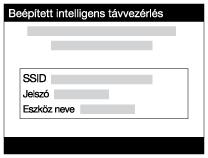
- A csatlakozási beállítások az okostelefon típusa szerint változnak.
- Ellenőrizze a kép kompozícióját az okostelefon képernyőjén, majd az okostelefon exponáló gombjának (A)megnyomásával készítse el a képet.
- A (B) gomb használatával módosíthatja például a következő beállításokat: [EV], [Önkioldó] és [Ell. visszajátszás].

Megjegyzés
- Ha okostelefonját a készülék távirányítójaként használva vesz fel mozgóképeket, a készülék képernyője sötétebb lesz.Ezen kívül a kereső nem használható állóképek/mozgóképek felvételéhez.
- A készülék azokkal az eszközökkel osztja meg a [Beépített intelligens távvezérlés] funkció csatlakozási információit, amelyekhez csatlakozási engedéllyel rendelkezik. Ha módosítani akarja, hogy melyik eszközhöz csatlakozhasson a készülék, a következőképpen állíthatja alaphelyzetbe a csatlakozási információkat. MENU → (Vezeték nélküli) → [SSID/Jelsz. vissza.]. A csatlakozási információk alaphelyzetbe állítása után újból regisztrálni kell az okostelefont.
- A várható verziófrissítések függvényében a kezelési mód és a képernyők tartalma minden értesítés nélkül megváltozhat.
[246] Hogyan használható?Wi-Fi funkciók használataA készülék távvezérlése okostelefonrólEgy érintéses csatlakozás NFC-kompatibilis Android okostelefonhoz (NFC Egy érintéses távvezérlés)
A készüléket egyérintéses művelettel, bonyolult műveletek végrehajtása nélkül csatlakoztathatja egy NFC-kompatibilis Android okostelefonhoz.
- Aktiválja az okostelefon NFC funkcióját.
- Kapcsolja a készüléket felvételi módba.
- Az NFC funkció csak akkor érhető el, ha az (N-jel) látható a képernyőn.
- Az NFC funkció csak akkor érhető el, ha az
- Érintse a készüléket az okostelefonhoz.

Az okostelefon és a készülék csatlakozik, és elindul az okostelefonon a PlayMemories Mobile.
- Érintse az okostelefont a fényképezőgéphez 1–2 másodpercig, hogy elinduljon a PlayMemories Mobile.
Az „NFC”-ről
Az NFC egy technológia, amely rövid hatósugarú, vezeték nélküli kommunikációt tesz lehetővé különféle eszközök, pl. mobiltelefonok és IC-címkék között. Az NFC leegyszerűsíti az adatkommunikációt, elég hozzá egy érintés a kijelölt érintési pontra.
- Az NFC (Near Field Communication; rövid hatósugarú kommunikáció) a rövid hatósugarú vezeték nélküli kommunikációs technológia egyik nemzetközi szabványa.
Megjegyzés
- Ha nem tudja létrehozni a kapcsolatot, járjon el a következőképpen:
- Indítsa el az okostelefonon a PlayMemories Mobile alkalmazást, majd mozgassa lassan az okostelefont a készüléken lévő (N-jel) felé.
- Ha az okostelefon tokban van, vegye ki belőle.
- Ha a készülék tokban van, vegye ki belőle.
- Ellenőrizze, hogy be van-e kapcsolva az okostelefonon az NFC funkció.
- Indítsa el az okostelefonon a PlayMemories Mobile alkalmazást, majd mozgassa lassan az okostelefont a készüléken lévő
- Ha a [Repülési mód] beállítása [Be], a készülék nem csatlakoztatható az okostelefonhoz. Állítsa a [Repülési mód] opciót [Ki] értékre.
- Ha a készülék és az okostelefon csatlakoztatva van, és a készülék lejátszás módban van, a megjelenített képet elküldi az okostelefonra.
[247] Hogyan használható?Wi-Fi funkciók használataKépek továbbítása okostelefonraKüldés okostelefonra
A készülékről állóképeket/mozgóképeket tölthet át okostelefonra, és ott megjelenítheti őket. A PlayMemories Mobile alkalmazásnak telepítve kell lennie az okostelefonon.
- MENU → (Vezeték nélküli) → [Küldés okostelefonra] → kívánt beállítás.
-
Ha megnyomja a (Küldés okostelefonra) gombot lejátszás módban, megjelenik a [Küldés okostelefonra] funkció beállító képernyője.
-
Ha megnyomja a
- Ha a készülék készen áll az átvitelre, a készüléken megjelenik egy tájékoztató képernyő. Az ott leírtak alapján csatlakoztassa a készüléket az okostelefonhoz.
- Az okostelefon és a készülék csatlakoztatásához szükséges beállítások megadásának módja az okostelefon típusa szerint változó.
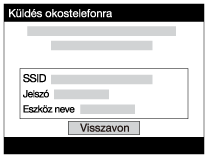
A menüelem részletei
Kiválasztás az eszközön:
Kijelölhet a készüléken egy képet, amelyet át akar tölteni az okostelefonra.
(1) Válasszon a következők közül: [Ezt a képet], [A dátum valam. képe] vagy [Több kép].
- A megjelenő lehetőségek a fényképezőgépen választott Megtekintő üzemmódtól függően változók lehetnek.
(2) [Több kép] választása esetén jelölje ki a kívánt képeket a vezérlőkerék gombjával, majd nyomja meg: MENU → [Bevitel].
Kiválaszt. okostelefonon:
Megjelenítheti az okostelefonon a készülék memóriakártyájára rögzített összes képet.
Megjegyzés
- Csak olyan képeket tud áttölteni, amelyek a fényképezőgép memóriakártyájára vannak mentve.
- Kiválaszthatja, hogy milyen méretben akarja a képet az okostelefonra küldeni: [Eredeti], [2M] vagy [VGA].
A képméret módosításához hajtsa végre a következő lépéseket.- Android okostelefon esetében
Indítsa el a PlayMemories Mobile alkalmazást, majd módosítsa a képméretet: [Beállítások] → [Másolási képméret]. - iPhone/iPad esetében
Válassza a PlayMemories Mobile lehetőséget a beállítás menüben, majd módosítsa a képméretet: [Másolási képméret].
- Android okostelefon esetében
- A felvételi formátumtól függően előfordulhat, hogy egyes képeket nem lehet megjeleníteni az okostelefonon.
- A RAW képeket a készülék küldéskor JPEG formátumra konvertálja.
- XAVC S vagy AVCHD formátumú mozgóképeket nem lehet küldeni.
- A készülék azokkal az eszközökkel osztja meg a [Küldés okostelefonra] funkció csatlakozási információit, amelyekhez csatlakozási engedéllyel rendelkezik. Ha módosítani akarja, hogy melyik eszközhöz csatlakozhasson a készülék, a következőképpen állíthatja alaphelyzetbe a csatlakozási információkat. MENU → [Vezeték nélküli] → [SSID/Jelsz. vissza.]. A csatlakozási információk alaphelyzetbe állítása után újból regisztrálni kell az okostelefont.
- Ha a [Repülési mód] beállítása [Be], a készülék nem csatlakoztatható az okostelefonhoz. Állítsa a [Repülési mód] opciót [Ki] értékre.
[248] Hogyan használható?Wi-Fi funkciók használataKépek továbbítása okostelefonraKépek küldése Android okostelefonra (NFC Egy érintéses megosztás)
Egyetlen érintéssel csatlakoztathatja a készüléket egy NFC-kompatibilis Android okostelefonhoz, és átküldheti a készülék képernyőjén megjelenített képet közvetlenül az okostelefonra. Mozgóképek esetében csak[MP4] [Fájlformátum] beállítással készített MP4 mozgóképeket lehet átküldeni.
- Aktiválja az okostelefon NFC funkcióját.
- Jelenítsen meg egy képet a készüléken.
- Érintse az okostelefont a készülékhez.
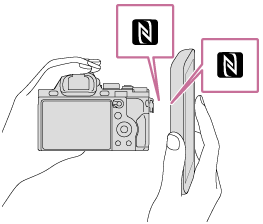
A készülék és az okostelefon csatlakozik, automatikusan elindul a PlayMemories Mobile az okostelefonon, majd a megjelenített képet a készülék elküldi az okostelefonra.
- Mielőtt az okostelefont hozzáérintené, kapcsolja ki az alvás és a képernyőzár funkciót az okostelefonon.
- Az NFC funkció csak akkor érhető el, ha a (N-jel) látható a készüléken.
- Érintse az okostelefont a fényképezőgéphez 1–2 másodpercig, hogy elinduljon a PlayMemories Mobile.
- Több kép áttöltése esetén a képek kijelöléséhez válassza a következőket: MENU → (Vezeték nélküli) → [Küldés okostelefonra]. Ha megjelenik a csatlakozás engedélyezésével kapcsolatos képernyő, az NFC funkció használatával csatlakoztassa egymáshoz a készüléket és az okostelefont.
Az „NFC”-ről
Az NFC egy technológia, amely rövid hatósugarú, vezeték nélküli kommunikációt tesz lehetővé különféle eszközök, pl. mobiltelefonok és IC-címkék között. Az NFC leegyszerűsíti az adatkommunikációt, elég hozzá egy érintés a kijelölt érintési pontra.
- Az NFC (Near Field Communication; rövid hatósugarú kommunikáció) a rövid hatósugarú vezeték nélküli kommunikációs technológia egyik nemzetközi szabványa.
Megjegyzés
- Kiválaszthatja, hogy milyen méretben akarja a képet az okostelefonra küldeni: [Eredeti], [2M] vagy [VGA].
A képméret módosításához hajtsa végre a következő lépéseket.- Android okostelefon esetében
Indítsa el a PlayMemories Mobile alkalmazást, majd módosítsa a képméretet: [Beállítások] → [Másolási képméret].
- Android okostelefon esetében
- A RAW képeket a készülék küldéskor JPEG formátumra konvertálja.
- Ha a készülék indexképes módban jeleníti meg a képeket, az NFC funkcióval nem lehet képeket áttölteni.
- Ha nem tudja létrehozni a kapcsolatot, járjon el a következőképpen:
- Indítsa el az okostelefonon a PlayMemories Mobile alkalmazást, majd mozgassa lassan az okostelefont a készüléken lévő (N-jel) felé.
- Ha az okostelefon tokban van, vegye ki belőle.
- Ha a készülék tokban van, vegye ki belőle.
- Ellenőrizze, hogy be van-e kapcsolva az okostelefonon az NFC funkció.
- Indítsa el az okostelefonon a PlayMemories Mobile alkalmazást, majd mozgassa lassan az okostelefont a készüléken lévő
- Ha a [Repülési mód] beállítása [Be], a készülék nem csatlakoztatható az okostelefonhoz. Állítsa a [Repülési mód] opciót [Ki] értékre.
- AVCHD formátumú mozgóképeket nem lehet küldeni.
- XAVC S formátumú mozgóképeket nem lehet küldeni.
- Ha Mac számítógépre ment képeket a Wi-Fi funkció használatával, használja a „Wireless Auto Import” programot.
[249] Hogyan használható?Wi-Fi funkciók használataKépek továbbítása számítógépreKüldés számítógépre
Ezzel a művelettel a készüléken tárolt képeket áttöltheti egy vezeték nélküli hozzáférési ponthoz vagy vezeték nélküli széles sávú útválasztóhoz csatlakozó számítógépre, és egyszerűen készíthet róluk biztonsági másolatot. A művelet megkezdése előtt előbb telepíteni kell a PlayMemories Home szoftvert a számítógépre, és regisztrálni kell a hozzáférési pontot a készüléken.
- Indítsa el a számítógépet.
- MENU → (Vezeték nélküli) → [Küldés számítógépre].
Megjegyzés
- A számítógépre telepített alkalmazás beállításaitól függően előfordulhat, hogy a készülék kikapcsol a képek számítógépre mentése után.
- Egyszerre csak egy számítógépre tölthet át képeket a készülékről.
- Ha másik számítógépre szeretne képeket áttölteni, csatlakoztassa egymáshoz a készüléket és a számítógépet USB-kapcsolattal, és kövesse a PlayMemories Home alkalmazás utasításait.
- Ha MAC számítógépre ment képeket a Wi-Fi funkció használatával, használja a „Wireless Auto Import” programot.
[250] Hogyan használható?Wi-Fi funkciók használataKépek továbbítása televízióraMegtekintés TV-n
Megtekintheti a készülékről áttöltött képeket egy hálózati kapcsolattal rendelkező TV-n, anélkül hogy a készüléket a TV-hez csatlakoztatná egy kábellel. Egyes tévékészülék esetében előfordulhat, hogy ehhez a tévékészüléken is el kell végezni műveleteket. További részleteket a televízióhoz mellékelt használati utasításban talál.
- MENU → (Vezeték nélküli) → [Megtekintés TV-n] → csatlakoztatni kívánt eszköz.
-
Ha diavetítéssel szeretne képeket lejátszani, nyomja meg a vezérlőkerék közepén lévő gombot.
- A következő/előző kép kézi megjelenítéséhez nyomja meg a vezérlőkerék jobb/bal oldalát.
- Ha módosítani akarja a csatlakoztatandó eszközt, nyomja meg a vezérlőkerék alsó oldalát, majd válassza az [Eszköz lista] lehetőséget.
A diabemutató beállításai
A vezérlőkerék alsó oldalának megnyomásával megváltoztathatja a diabemutató beállításait.
Lejátsz. kiválasztás:
Kiválasztja a megjelenítendő képek csoportját.
Mappa megtek.(állókép):
[Összes] és [Össz.e mappáb] lehetőség választható.
Dátum szerint:
[Összes] és [Össz.kép dát.] lehetőség választható.
Időköz:
[Rövid] és [Hosszú] lehetőség választható.
Trükkök*:
[Be] és [Ki] lehetőség választható.
Lejátszás képmérete:
[HD] és [4K] lehetőség választható.
*A beállítások csak a funkciókkal kompatibilis BRAVIA tévékészülékek esetében hatásosak.
Megjegyzés
- Ez a funkció DLNA renderert támogató tévékészüléken használható.
- A képeket csak olyan TV-n lehet megtekinteni, melyen a Wi-Fi Direct funkció vagy a hálózati kapcsolat (beleértve a vezetékes hálózati kapcsolattal rendelkező tévéket) engedélyezve van.
- Ha a TV-t és a készüléket nem Wi-Fi Direct kapcsolattal csatlakoztatja egymáshoz, akkor előbb regisztrálnia kell a hozzáférési pontot.
- Időbe telhet, amíg a képek megjelennek a TV-n.
- Mozgóképeket nem lehet Wi-Fi kapcsolaton keresztül TV-n megjeleníteni. Használjon HDMI-kábelt (külön megvásárolható).
[251] Hogyan használható?Wi-Fi funkciók használataA Wi-Fi funkciók beállításainak módosításaRepülési mód
Ideiglenesen kikapcsolhatja az összes vezeték nélküli hálózatokkal kapcsolatos funkciót, beleértve a Wi-Fi funkciót abban az esetben, ha például repülőgépre száll.
- MENU → (Vezeték nélküli) → [Repülési mód] → kívánt beállítás.
Ha a [Repülési mód] beállítása [Be], egy repülőgép jelzés látható a képernyőn.
[252] Hogyan használható?Wi-Fi funkciók használataA Wi-Fi funkciók beállításainak módosításaWPS benyom
Ha a hozzáférési ponton van Wi-Fi Protected Setup (WPS) gomb, akkor a Wi-Fi Protected Setup (WPS) gomb megnyomásával a hozzáférési pont egyszerűen regisztrálható a készülékhez.
- MENU → (Vezeték nélküli) → [WPS benyom].
- Nyomja meg a regisztrálni kívánt hozzáférési ponton a WPS gombot.
Megjegyzés
- A [WPS benyom] funkció csak akkor működik, ha a hozzáférési pont biztonsági beállításainál WPA vagy WPA2 protokoll lett megadva, és a hozzáférési pont támogatja a Wi-Fi Protected Setup (WPS) gombos módot. Ha a WEP biztonsági protokoll lett megadva, vagy a hozzáférési pont nem támogatja a Wi-Fi Protected Setup (WPS) gombos módot, végezze el a [Csatlak. pont beállít.] műveletet.
- A hozzáférési pont funkcióival és beállításaival kapcsolatban további részleteket a hozzáférési pont használati útmutatójában talál, illetve segítséget kérhet a hozzáférési pont rendszergazdájától.
- A környezeti feltételektől – például a fal anyagától, akadályoktól vagy a készülék és a hozzáférési pont közötti gyenge vezeték nélküli jeltől – függően előfordulhat, hogy a kapcsolat nem jön létre. Ilyen esetben helyezze át a készüléket, vagy vigye közelebb a készüléket a hozzáférési ponthoz.
[253] Hogyan használható?Wi-Fi funkciók használataA Wi-Fi funkciók beállításainak módosításaCsatlak. pont beállít.
A hozzáférési pont kézzel regisztrálható. Az eljárás előtt ellenőrizze a hozzáférési pont SSID nevét, a biztonsági rendszert és a jelszót. Egyes eszközökön van előre beállított jelszó. További részleteket a hozzáférési pont használati útmutatójában talál, vagy kérjen tanácsot a hozzáférési pont rendszergazdájától.
- MENU → (Vezeték nélküli) → [Csatlak. pont beállít.].
- Válassza ki a regisztrálni kívánt hozzáférési pontot.

Ha a kívánt hozzáférési pont megjelenik a képernyőn: Válassza ki a kívánt hozzáférési pontot.
Ha a kívánt hozzáférési pont nem jelenik meg a képernyőn: Válassza a [Kézi beállítás] lehetőséget, és adja meg a hozzáférési pontra vonatkozó beállításokat.
*A bevitel módjával kapcsolatban lásd: „A billentyűzet használata”.
- A [Kézi beállítás] lehetőség választása esetén adja meg a hozzáférési pont SSID nevét, majd válassza ki a biztonsági rendszert.
- Adja meg a jelszót, és válassza az [OK] lehetőséget.
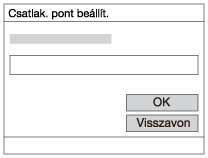
- A
 jelzés nélküli hozzáférési pontokhoz nem kell jelszót megadni.
- A
- Válassza az [OK] lehetőséget.
A billentyűzet használata
Ha kézi karakterbevitel szükséges, egy billentyűzet jelenik meg a képernyőn.
-
- Beviteli mező
- Itt jelennek meg a beírt karakterek.
-
- Karaktertípusok váltása
- A vezérlőkerék közepén lévő gomb minden megnyomására változik a karaktertípus: betűk, számok vagy szimbólumok jelennek meg.
-
- Billentyűzet
- A középen lévő gomb minden megnyomására megjelenik egy újabb a gombhoz tartozó karakterek közül.
Példa: Ha az „abd” karakterláncot kívánja beírni.
Válassza ki az „abc” billentyűt, és nyomja meg egyszer a
gombot, hogy megjelenjen egy „a” betű → válassza a „”((5) Kurzor mozgatása) lehetőséget, és nyomja meg a gombot → válassza ki az „abc” billentyűt, és nyomja meg kétszer a gombot, hogy megjelenjen egy „b” betű → válassza ki a „def” billentyűt, és nyomja meg egyszer a gombot, hogy megjelenjen egy „d” betű. -
- Véglegesít
- Véglegesíti a beírt karaktereket.
-
- Kurzor mozgatása
- Jobbra vagy balra viszi a beviteli mezőben a kurzort.
-
- Törlés
- Törli a kurzor előtti karaktert.
-
- A következő karaktert nagy- vagy kisbetűsre változtatja.
-
- Egy szóközt ír be.
- A bevitelből való kilépéshez válassza a [Visszavon] lehetőséget.
Egyéb beállítási tételek
A hozzáférési pont állapotától vagy a beállítási módtól függően szükség lehet egyéb tételek beállítására is.
WPS PIN:
Megjeleníti a csatlakoztatott eszközön eltárolt PIN kódot.
Elsőbbségi kapcs.:
Válassza a [Be] vagy [Ki] opciót.
IP cím beállítás:
Válassza a [Automatikus] vagy [Kézi] opciót.
IP cím:
Az IP-cím kézi bevitele esetén adja meg a beállított címet.
Alhálózati maszk/Alapértelmezett átjáró:
Ha az [IP cím beállítás] [Kézi] értékre van állítva, akkor adja meg a hálózati környezethez illő IP címet.
Megjegyzés
- Ha a regisztrált hozzáférési pontnak elsőbbséget akar adni, állítsa az [Elsőbbségi kapcs.] beállítást [Be] értékre.
[254] Hogyan használható?Wi-Fi funkciók használataA Wi-Fi funkciók beállításainak módosításaEszköz nevét szerk.
A Wi-Fi Direct alatt megváltoztathatja az eszköznevet.
- MENU → (Vezeték nélküli) → [Eszköz nevét szerk.].
- Válassza ki a beviteli mezőt, majd írja be az eszköznevet → [OK].
- A bevitel módjával kapcsolatban lásd: „A billentyűzet használata”.
[255] Hogyan használható?Wi-Fi funkciók használataA Wi-Fi funkciók beállításainak módosításaMAC cím megjelenít.
Megjeleníti a készülék MAC címét.
- MENU →(Vezeték nélküli) → [MAC cím megjelenít.].
[256] Hogyan használható?Wi-Fi funkciók használataA Wi-Fi funkciók beállításainak módosításaSSID/Jelsz. vissza.
A készülék azokkal az eszközökkel osztja meg a [Küldés okostelefonra] és az [Beépített intelligens távvezérlés] funkció csatlakozási információit, amelyekhez csatlakozási engedéllyel rendelkezik. Ha módosítani akarja, hogy melyik eszköz csatlakozhat, állítsa alaphelyzetbe a csatlakozási információkat.
- MENU →(Vezeték nélküli) → [SSID/Jelsz. vissza.] → [OK].
Megjegyzés
- Ha a csatlakozási információk alaphelyzetbe állítása után a készüléket és az okostelefont egymáshoz csatlakoztatja, akkor újból regisztrálni kell az okostelefont.
[257] Hogyan használható?Wi-Fi funkciók használataA Wi-Fi funkciók beállításainak módosításaHálózat beáll. vissza.
Minden hálózati beállítást visszaállít az alapértelmezett értékekre.
- MENU →(Vezeték nélküli) → [Hálózat beáll. vissza.] → [OK].
[258] Hogyan használható?Alkalmazások telepítése a készülékrePlayMemories Camera AppsPlayMemories Camera Apps
Ha szeretné bővíteni a készülék funkcióit, csatlakoznia kell a készülékkel a  (PlayMemories Camera Apps) alkalmazásletöltő webhelyre az interneten keresztül.
- Ha kíváncsi a szolgáltatással és annak egyes országokban és régiókban való elérhetőségével kapcsolatos információkra, nyomja meg a következőket: MENU → (Alkalmazás) → [Bemutatás].
[259] Hogyan használható?Alkalmazások telepítése a készülékrePlayMemories Camera AppsAjánlott számítógépes környezet
Az alábbi URL címen talál részleteket azzal kapcsolatban, hogy milyen számítógépes környezet ajánlott egy alkalmazás letöltéséhez és a készülék funkcióinak bővítéséhez:
„PlayMemories Camera Apps” honlap (http://www.sony.net/pmca/)
[260] Hogyan használható?Alkalmazások telepítése a készülékreAz alkalmazások telepítéseSzolgáltatási fiók nyitása
Nyithat egy szolgáltatási fiókot, amely az alkalmazások letöltéséhez szükséges.
- Nyissa meg az alkalmazásletöltő webhelyet.
- A képernyőn megjelenő utasításokat követve nyisson szolgáltatási fiókot.
- A képernyőn megjelenő utasításokat követve töltse le a kívánt alkalmazást a készülékre.
[261] Hogyan használható?Alkalmazások telepítése a készülékreAz alkalmazások telepítéseAlkalmazások letöltése
Alkalmazásokat tölthet le a számítógép használatával.
- Nyissa meg az alkalmazásletöltő webhelyet.
- A képernyőn megjelenő utasításokat követve válassza ki a kívánt alkalmazást, és töltse le a készülékre.
- A képernyőn megjelenő utasításokat követve csatlakoztassa a készüléket a számítógéphez a micro-USB kábellel (mellékelt).
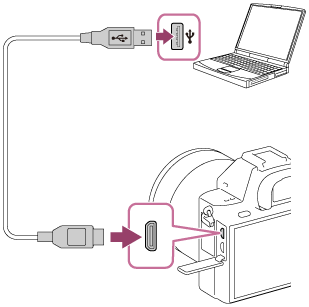
[262] Hogyan használható?Alkalmazások telepítése a készülékreAz alkalmazások telepítéseAlkalmazások letöltése közvetlenül a készülékre a Wi-Fi funkció használatával
A Wi-Fi funkcióval anélkül tölthet le alkalmazásokat, hogy a készüléket számítógéphez csatlakoztatná. Ehhez előbb szolgáltatási fiókot kell nyitni.
- MENU → (Alkalmazás) → [Alkalmazások listája] → (PlayMemories Camera Apps), majd a képernyőn megjelenő utasításokat követve töltse le az alkalmazásokat.
Megjegyzés
- Ha a MENU → (Vezeték nélküli) → [Csatlak. pont beállít.] → csatlakoztatandó hozzáférési pont → [IP cím beállítás] beállítása [Kézi], módosítsa a beállítást [Automatikus] értékre.
[263] Hogyan használható?Alkalmazások telepítése a készülékreAz alkalmazások elindításaA letöltött alkalmazás elindítása
A PlayMemories Camera Apps alkalmazásletöltő webhelyről letöltött alkalmazások elindítása.
- MENU → (Alkalmazás) → [Alkalmazások listája] → elindítani kívánt alkalmazás.
Tipp
Az alkalmazások gyorsabb indításának módja
Rendelje az [Alkalmazás letöltés] vagy [Alkalmazás lista] parancsot az egyéni gombhoz. Az alkalmazásletöltés elindításához vagy az alkalmazáslista megjelenítéséhez csak meg kell nyomnia az egyéni gombot, amikor a fényképezési információk képernyő látható.[264] Hogyan használható?Alkalmazások telepítése a készülékreAz alkalmazások kezeléseAlkalmazások eltávolítása
Alkalmazásokat távolíthat el a készülékről.
- MENU → (Alkalmazás) → [Alkalmazások listája] → [Alkalmazás kezelő] → [Kezel és eltávolít].
- Válassza ki az eltávolítandó alkalmazást.
- Az alkalmazás eltávolításához válassza a ikont.
-
Az eltávolított alkalmazás újból telepíthető. A részleteket lásd az alkalmazásletöltő webhelyen.
[265] Hogyan használható?Alkalmazások telepítése a készülékreAz alkalmazások kezeléseAz alkalmazások sorrendjének módosítása
Megváltoztathatja a sorrendet, amelyben a hozzáadott alkalmazások megjelennek a készüléken.
- MENU → (Alkalmazás) → [Alkalmazások listája] → [Alkalmazás kezelő] → [Rendezés].
- Jelölje ki azt az alkalmazást, amelynek módosítani kívánja a helyét.
- Válassza ki a kívánt helyet.
[266] Hogyan használható?Alkalmazások telepítése a készülékreAz alkalmazások kezeléseA PlayMemories Camera Apps fiók adatainak megtekintése
Megjelennek a készüléken tárolt „Sony Entertainment Network” fiók adatai.
- MENU →(Alkalmazás) → [Alkalmazások listája] → [Alkalmazás kezelő] → [Profil információ kijelző].
[267] Hogyan használható?Számítógép használataAjánlott számítógépes környezetAjánlott számítógépes környezet
A következő URL-en ellenőrizheti a szoftverhez ajánlott számítógépes környezetet:
http://www.sony.net/pcenv/
[268] Hogyan használható?Számítógép használataA szoftver használataPlayMemories Home
A PlayMemories Home a következő célokra használható:
- Számítógépre importálhatja a készülékkel készített képeket.
- Lejátszhatja a számítógépre importált képeket.
- Képeket oszthat meg a PlayMemories Online szolgáltatással.
Windows esetében a következő célokra használható még:
- A képeket a felvétel dátuma szerint naptárba rendezheti, és megtekintheti a számítógépen.
- A képeket módosíthatja és korrigálhatja, például vághatja vagy átméretezheti őket.
- A számítógépre importált mozgóképekből lemez készíthető. Blu-ray lemezek vagy AVCHD lemezek készíthetők XAVC S formátumú mozgóképekből.
- Képeket tölthet fel hálózati helyekre. (Ehhez internetkapcsolat szükséges.)
- További részleteket a PlayMemories Home súgójában talál.
[269] Hogyan használható?Számítógép használataA szoftver használataA PlayMemories Home telepítése
- A számítógép internetböngészőjével nyissa meg a következő URL-t, majd a képernyőn megjelenő utasításokat követve töltse le a PlayMemories Home programot.
- Ehhez internetkapcsolat szükséges.
- További részleteket a PlayMemories Home támogatási oldalon talál. http://www.sony.co.jp/pmh-se/
- Csatlakoztassa a készüléket a számítógéphez a micro USB-kábellel (mellékelt), majd kapcsolja be a készüléket.
- A PlayMemories Home új funkciókkal bővíthető. Akkor is csatlakoztassa a készüléket a számítógéphez, ha a PlayMemories Home már telepítve lett a számítógépre.
- Ne távolítsa el a micro USB-kábelt (mellékelt) a fényképezőgépről, amíg a fényképezőgép be van kapcsolva, vagy a csatlakozási képernyője látható. Ellenkező esetben megsérülhetnek az adatok.
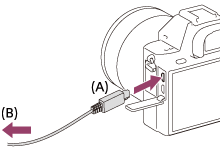
A: A multi-/micro-USB csatlakozóhoz
B: A számítógép USB-csatlakozójához
Megjegyzés
- Jelentkezzen be rendszergazdaként.
- Előfordulhat, hogy újra kell indítani a számítógépet. Ha megjelenik az újraindítás megerősítését kérő párbeszédablak, a képernyőn lévő utasításokat követve indítsa újra a számítógépet.
- A számítógépe rendszerkörnyezetétől függően előfordulhat, hogy a DirectX telepítve van.
Tipp
- A PlayMemories Home programmal kapcsolatos részleteket lásd a PlayMemories Home súgójában vagy a PlayMemories Home támogatási oldalon (http://www.sony.co.jp/pmh-se/) (csak angol nyelven).
[270] Hogyan használható?Számítógép használataA szoftver használataMac számítógépszoftverek
A Mac számítógépszoftverekkel kapcsolatos részleteket lásd a következő URL címen:
Wireless Auto Import
Ha Mac számítógépet használ, és képeket akar importálni a számítógépre a Wi-Fi funkcióval, szükség van a „Wireless Auto Import” szoftverre. Töltse le a „Wireless Auto Import” szoftvert a fenti URL címről, majd telepítse a Mac számítógépre. További részleteket a „Wireless Auto Import” súgójában talál.
Megjegyzés
- A használható szoftver régiónként változó.
[271] Hogyan használható?Számítógép használataA szoftver használataImage Data Converter
A Image Data Converter a következő célokra használható:
- A RAW formátumban rögzített képek lejátszhatók és szerkeszthetők, például módosítható a tónusuk vagy az élességük.
- Módosíthatja a képeken a következőket: fehéregyensúly, expozíció, [Saját beállít.] stb.
- A megjelenített és módosított állóképeket számítógépre mentheti.
Az állóképet RAW formátumban és általános célú fájlformátumban is elmentheti. - A készülékkel készült RAW képek és JPEG képek megjeleníthetők és összehasonlíthatók.
- A képek öt fokozat alapján rangsorolhatók.
- Alkalmazhat színcímkéket.
[272] Hogyan használható?Számítógép használataA szoftver használataA Image Data Converter telepítése
- Töltse le a szoftvert az alábbi URL címről (csak angol nyelven), és telepítse.
Megjegyzés
- Jelentkezzen be rendszergazdaként.
[273] Hogyan használható?Számítógép használataA szoftver használataAz Image Data Converter Guide elérése
Windows:
[Start] → [All Programs] → [Image Data Converter] → [Help] → [Image Data Converter].
- Windows 8 esetében indítsa el az [Image Data Converter] programot, majd a menüsávon válassza a(z) [Help] lehetőséget → [Image Data Converter Guide].
Mac:
Finder → [Applications] → [Image Data Converter] → [Image Data Converter], majd a menüsávon válassza a(z) [Help] lehetőséget → [Image Data Converter Guide].
Tipp
- A használattal kapcsolatos részleteket lásd még az alábbi Image Data Converter támogatási oldalon (csak angol nyelven).
http://www.sony.co.jp/ids-se/
[274] Hogyan használható?Számítógép használataA szoftver használataRemote Camera Control
A Remote Camera Control használata esetén a következő műveletek érhetők el a számítógépen.
- A készülék beállításainak módosítása és fényképezés.
- Képek rögzítése közvetlenül a számítógépre.
- Fényképezés időszakos expozícióval.
Ezeket a funkciókat a következők választása után használhatja: MENU → (Beállítások) → [USB csatlakozás] → [PC távkapcsolat]. A Remote Camera Control használatának részletes ismertetését a súgó tartalmazza.
[275] Hogyan használható?Számítógép használataA szoftver használataA Remote Camera Control telepítése
Töltse le a szoftvert az alábbi URL címről, és telepítse:
Windows:
http://www.sony.co.jp/imsoft/Win/
[276] Hogyan használható?Számítógép használataA szoftver használataA Remote Camera Control súgójának elérése
Windows:
[Start] → [All Programs] → [Remote Camera Control] → [Remote Camera Control Help].
- Windows 8 esetében indítsa el a [Remote Camera Control] programot, majd kattintson a jobb gombbal a címsávra, és válassza a(z) [Remote Camera Control Help] lehetőséget.
Mac:
Finder → [Applications] → [Remote Camera Control], majd a menüsávon válassza a(z) [Help] lehetőséget → [Remote Camera Control Help].
[277] Hogyan használható?Számítógép használataA készülék csatlakoztatása számítógéphezA készülék csatlakoztatása számítógéphez
- Helyezzen be egy kellőképpen feltöltött akkumulátoregységet a készülékbe, vagy csatlakoztassa fali csatlakozóaljzathoz egy AC-PW20 AC adapter (külön megvásárolható) segítségével.
- Kapcsolja be a készüléket és a számítógépet.
- Ellenőrizze a (Beállítások) alatt, hogy az [USB csatlakozás] opció [Háttértároló] értékre van-e beállítva.
- Csatlakoztassa a készüléket a számítógéphez a micro USB kábellel (mellékelt) (A) .

- Ha a készüléket a számítógéphez csatlakoztatja a micro-USB kábellel, és az [USB töltés] beállítása [Be], a tápfeszültséget a számítógép biztosítja. (Alapértelmezett beállítás: [Be])
[278] Hogyan használható?Számítógép használataA készülék csatlakoztatása számítógéphezKépek importálása számítógépre
A PlayMemories Home lehetővé teszi, hogy egyszerűen importáljon képeket. A PlayMemories Home szoftver funkcióival kapcsolatban a PlayMemories Home súgójában talál további részleteket.
Képek importálása számítógépre a PlayMemories Home használata nélkül (Windows esetében)
Ha a készülék és a számítógép közötti USB kapcsolat létrehozása után megjelenik az AutoPlay (Automatikus lejátszás) varázsló, kattintson a következőkre: [Open folder to view files] → [OK] → [DCIM] vagy [MP_ROOT]. Utána másolja a kívánt képeket a számítógépre.
- Ha egy Windows 7 vagy Windows 8 számítógépen megjelenik a Device Stage menüképernyő, kattintson duplán a következőkre [Browse Files] → adathordozó ikonja → a mappa, amely tartalmazza az importálni kívánt képeket.
Képek importálása számítógépre a PlayMemories Home használata nélkül (Mac esetében)
Csatlakoztassa a készüléket a Mac számítógéphez. Kattintson duplán az újonnan észlelt ikonra az asztalon → a mappára, amely tartalmazza az importálni kívánt képet. Ezután húzza át a képfájlt a merevlemez ikonjára.
Megjegyzés
- Olyan műveletekhez, mint az XAVC S mozgóképek vagy AVCHD mozgóképek számítógépre importálása a PlayMemories Home szoftver használható.
- A csatlakoztatott számítógépről ne szerkessze az AVCHD mozgóképfájlokat vagy mappákat, és ne végezzen semmilyen műveletet velük. A mozgóképfájlok megsérülhetnek vagy lejátszhatatlanná válhatnak. Ne törölje vagy másolja a memóriakártyán lévő AVCHD mozgóképeket számítógépről. A Sony nem vállal felelősséget az ilyen, számítógéppel végzett műveletek következményeiért.
[279] Hogyan használható?Számítógép használataA készülék csatlakoztatása számítógéphezA készülék leválasztása a számítógépről
Megszakítja a készülék és a számítógép közötti USB-kapcsolatot.
Az alábbi műveletek végrehajtása előtt végezze el az 1. és 2. lépést:
- Az USB-kábel kihúzása.
- A memóriakártya eltávolítása.
- A készülék kikapcsolása.
- Kattintson a tálcán lévő
 (Safely remove USB Mass Storage Device) ikonra.
 - Kattintson a megjelenő üzenetre.
Megjegyzés
- Mac számítógépek esetében húzza a memóriakártya vagy a meghajtó ikonját a „Trash” ikonra, majd engedje el. A készülék számítógépről történő leválasztása megtörtént.
- Windows 7/Windows 8 számítógépen előfordulhat, hogy nem jelenik meg a leválasztás ikon. Ilyen esetben kihagyhatja a fenti 1. és 2. lépést.
- Ha a memóriaműködés-jelző világít, ne húzza ki a készülékből a micro USB-kábelt! Az adatok megsérülhetnek.
[280] Hogyan használható?Számítógép használataMozgóképlemez létrehozásaA készíteni kívánt lemez kiválasztása
Más készülékeken lejátszható lemezt készíthet a fényképezőgéppel készített mozgóképekből.
A lemez típusától függ, hogy milyen készülékeken lehet lejátszani. Válasszon olyan lemezt, amely megfelelő a lejátszáshoz használni kívánt eszközhöz.
A mozgókép típusától függően előfordulhat, hogy lemez készítése során a szoftver konvertálja a mozgóképformátumot.

Nagy felbontású (HD) képminőség (Blu-ray lemez)
A nagy felbontású (HD) képminőségű mozgóképek rögzíthetők Blu-ray lemezekre, és nagy felbontású (HD) képminőségű lemez készül. A Blu-ray lemezek használata lehetővé teszi, hogy nagy felbontásos (HD) képminőségű mozgóképeket rögzítsen, és a felvételek időtartama meghaladhatja a DVD lemezekét.
Írható mozgóképformátumok: XAVC S, AVCHD, MP4 (AVC)
Lejátszók: Blu-ray lemezt lejátszó készülékek (Sony Blu-ray lemezlejátszó, PlayStation 3 stb.)

Nagy felbontású (HD) képminőség (AVCHD lemez)
A nagy felbontású (HD) képminőségű mozgóképek rögzíthetők DVD adathordozókra, például DVD-R lemezekre, és nagy felbontású (HD) képminőségű lemez készül.
Írható mozgóképformátumok: XAVC S, AVCHD, MP4 (AVC)
Lejátszók: AVCHD formátumot lejátszó készülékek (Sony Blu-ray lemezlejátszó, PlayStation 3 stb.)
Ilyen lemezeket nem lehet lejátszani egyszerű DVD-lejátszókon.
Normál felbontású (STD) képminőség
A nagy felbontásos (HD) képminőségű mozgóképekből konvertált normál felbontásos (STD) képminőségű mozgóképek rögzíthetők DVD adathordozókra, például DVD-R lemezekre, és normál felbontásos (STD) képminőségű lemez készül.
Írható mozgóképformátum: AVCHD
Lejátszók: Egyszerű DVD-lejátszó készülékek (DVD-lejátszó, DVD lemezt lejátszó számítógép stb.)
Tipp
- A következő típusú 12 cm-es lemezeket használhatja a PlayMemories Home programmal.
BD-R*/ DVD-R/DVD+R/DVD+R DL: Nem újraírható
BD-RE*/DVD-RW/DVD+RW: Újraírható*További felvétel nem lehetséges.
- A „PlayStation 3” konzolt mindig frissíteni kell a legfrissebb elérhető „PlayStation 3” rendszerszoftver-verzióra.
[281] Hogyan használható?Számítógép használataMozgóképlemez létrehozásaBlu-ray lemez készítése nagy felbontásos képminőségű mozgóképekből
Blu-ray lemezeket készíthet, amelyek lejátszhatók Blu-ray lemezlejátszó eszközökön (például Sony Blu-ray lemezlejátszón vagy PlayStation 3 konzolon stb.).
A. A készítés módja számítógéppel
Windows számítógépen a PlayMemories Home szoftverrel lehet a számítógépre importált mozgóképeket másolni, és azokból Blu-ray lemezeket készíteni.
A számítógépnek képesnek kell lennie Blu-ray lemezek írására.
Ha első alkalommal készít Blu-ray lemezt, csatlakoztassa a fényképezőgépet a számítógéphez USB-kábellel. A szükséges szoftver automatikusan a számítógépre települ. (Ehhez internetkapcsolat szükséges.)
A PlayMemories Home szoftverrel történő lemezírással kapcsolatban lásd a PlayMemories Home súgóútmutatót.
B. A készítés módja más eszközzel, nem számítógéppel
Blu-ray lemez készíthető például Blu-ray felvevővel is.
További részleteket az eszköz használati útmutatójában olvashat.
Megjegyzés
- Ha XAVC S vagy MP4 formátumú mozgóképekből készít Blu-ray lemezeket a PlayMemories Home szoftverrel, akkor a képminőség konvertálódik 1920×1080 (60i/50i) minőségre, emiatt nem lehetséges az eredeti képminőséget megtartó lemez készítése. Ha az eredeti képminőség megtartásával szeretne mozgóképeket elmenteni, másolja a mozgóképeket számítógépre vagy külső adathordozóra.
- Ha a [Rögzítési Beállít.] opció alatt megadott [60p 28M(PS)]/[50p 28M(PS)] formátumú, AVCHD mozgóképformátumban rögzített mozgóképekből készít Blu-ray lemezeket, akkor ehhez olyan készüléket kell használni, amely kompatibilis az AVCHD formátummal, Ver. 2.0. A készített Blu-ray lemezek csak a következő formátummal kompatibilis készüléken játszhatók le: AVCHD Ver. 2.0.
[282] Hogyan használható?Számítógép használataMozgóképlemez létrehozásaDVD-lemez készítése (AVCHD lemez) nagy felbontásos képminőségű mozgóképekből
DVD-lemezeket (AVCHD lemezeket) készíthet, amelyek lejátszhatók AVCHD-kompatibilis lejátszó eszközökön (például Sony Blu-ray lemezlejátszón vagy PlayStation 3 konzolon stb.).
A. A készítés módja számítógéppel
Windows számítógépen a PlayMemories Home szoftverrel lehet a számítógépre importált mozgóképeket másolni, és azokból DVD-lemezeket (AVCHD lemezeket) készíteni.
A számítógépnek képesnek kell lennie DVD-lemezek (AVCHD lemezek) írására.
Ha első alkalommal készít DVD-lemezt, csatlakoztassa a fényképezőgépet a számítógéphez USB-kábellel. A szükséges szoftver automatikusan a számítógépre települ. (Ehhez internetkapcsolat szükséges.)
A PlayMemories Home szoftverrel történő lemezírással kapcsolatban lásd a PlayMemories Home súgóútmutatót.
B. A készítés módja más eszközzel, nem számítógéppel
DVD-lemezeket (AVCHD lemezeket) például Blu-ray felvevő készülékkel is készíthet.
További részleteket az eszköz használati útmutatójában olvashat.
Megjegyzés
- Ha XAVC S vagy MP4 formátumú mozgóképekből készít DVD-lemezeket (AVCHD-lemezeket) a PlayMemories Home szoftverrel, akkor a képminőség konvertálódik 1920×1080 (60i/50i) minőségre, emiatt nem lehetséges az eredeti képminőséget megtartó lemez készítése. Ha az eredeti képminőség megtartásával szeretne mozgóképeket elmenteni, másolja a mozgóképeket számítógépre vagy külső adathordozóra.
- Ha a [Rögzítési Beállít.] opció alatt megadott [60p 28M(PS)]/[50p 28M(PS)], [60i 24M(FX)]/[50i 24M(FX)] vagy [24p 24M(FX)]/[25p 24M(FX)] formátumú, AVCHD mozgóképformátumban rögzített mozgóképekből készít AVCHD lemezeket a PlayMemories Home szoftverrel, akkor a képminőség konvertálódik, emiatt nem lehetséges az eredeti képminőséget megtartó lemez készítése. A képminőség konvertálása időigényes. Ha az eredeti képminőség megtartásával szeretne mozgóképeket lemezre írni, használjon Blu-ray lemezt.
[283] Hogyan használható?Számítógép használataMozgóképlemez létrehozásaDVD-lemezek készítése normál képminőségű mozgóképekből
DVD-lemezeket készíthet, amelyek lejátszhatók egyszerű DVD-lejátszó készülékeken (DVD-lejátszókon, DVD lemezt lejátszó számítógépeken stb.).
A. A készítés módja számítógéppel
Windows számítógépen a PlayMemories Home szoftverrel lehet a számítógépre importált mozgóképeket másolni, és azokból DVD-lemezeket készíteni.
A számítógépnek képesnek kell lennie DVD-lemezek írására.
Ha első alkalommal készít DVD-lemezt, csatlakoztassa a fényképezőgépet a számítógéphez USB-kábellel. A képernyőn megjelenő utasításokat követve telepítse a megfelelő kiegészítő szoftvert. (Ehhez internetkapcsolat szükséges.)
A PlayMemories Home szoftverrel történő lemezírással kapcsolatban lásd a PlayMemories Home súgót.
B. A készítés módja más eszközzel, nem számítógéppel
DVD-lemezeket például Blu-ray felvevővel vagy HDD felvevő készülékkel is készíthet. További részleteket az eszköz használati útmutatójában olvashat.
[284] Hogyan használható?Óvintézkedések/A készülékrőlÓvintézkedésekÓvintézkedések
Biztonsági másolat készítése memóriakártyákról
Adatsérülés következhet be az alábbi esetekben. A védeni kívánt adatokról készítsen biztonsági másolatot.
- Amikor olvasási vagy írási művelet közben eltávolítják a memóriakártyát, kihúzzák az USB-kábelt vagy kikapcsolják a készüléket.
- Amikor a memóriakártyát olyan helyen használják, ahol statikus elektromosság vagy elektromos zaj lehet rá hatással.
Képkezelő fájl létrehozása
Ha egy képkezelő fájlt nem tartalmazó memóriakártyát helyez a készülékbe, majd bekapcsolja, akkor a készülék automatikusan létrehoz egy képkezelő fájlt, felhasználva a memóriakártya kapacitásának egy részét. A művelet hosszú időt vehet igénybe, és a művelet befejezéséig a készülék nem működtethető.
Képkezelő fájl hiba esetén exportálja számítógépre az összes képet a PlayMemories Home alkalmazás segítségével, majd formázza meg a memóriakártyát a készülékben.
Ne használja/tárolja a készüléket a következő helyeken
- Különösen meleg, hideg vagy párás helyen
Például napon parkoló autóban a fényképezőgép burkolata deformálódhat, és ez hibás működéshez vezethet. - Tárolás közvetlen napsugárzásnak kitéve vagy fűtőtest közelében
A fényképezőgép burkolata elszíneződhet vagy deformálódhat, és ez hibás működéshez vezethet. - Erős rázkódásnak kitett helyen
- Erősen mágneses hely közelében
- Homokos vagy poros helyen
Ügyeljen arra, nehogy homok vagy por kerüljön a készülékbe. Ez a készülék hibás működését okozhatja, és bizonyos esetekben ez a működési hiba nem javítható. -
Magas páratartalmú helyeken
(Emiatt penész rakódhat az objektívre.)
A tárolásról
Ügyeljen rá, hogy az első objektívsapka vagy a vázsapka a helyén legyen, ha nem használja a fényképezőgépet. A vázsapka fényképezőgépre helyezésekor előbb távolítsa el az összes port a sapkáról, hogy ne kerüljön por vagy szennyeződés a fényképezőgépbe.
Szállítással kapcsolatos óvintézkedés
Ne szállítsa a fényképezőgépet, ha az állvány csatlakoztatva van hozzá. Ellenkező esetben kitörhet az állványrögzítő furat.
Az üzemi hőmérsékletről
A készüléket úgy tervezték, hogy körülbelül 0°C és 40 °C közötti hőmérséklet-tartományban használja. Nem ajánlott, hogy ezen a tartományon kívül eső hőmérsékleten használja.
Tudnivalók a páralecsapódásról
- Ha a készüléket hideg helyről közvetlenül meleg helyre viszi, akkor pára csapódhat le a készülék belsejében vagy felületén. A páralecsapódás a készülék hibás működését okozhatja.
- Ha a készüléket hideg helyről közvetlenül egy meleg helyre akarja vinni, a páralecsapódás megelőzése érdekében előbb tegye műanyag zacskóba, és a zacskót zárja le légmentesen. Várjon körülbelül egy órát, hogy a készülék hőmérséklete elérje a környezeti hőmérsékletet.
- Páralecsapódás esetén kapcsolja ki a készüléket, és várjon körülbelül egy órát, amíg a nedvesség elpárolog. Vegye figyelembe, hogy ha belül párás objektívvel fényképez, akkor a rögzített képek nem lesznek élesek.
Tudnivalók a készüléken elérhető funkciókról
- A fényképezőgép kompatibilis az 1080 60p vagy 1080 50p formátumú mozgóképekkel. A váltott soros módot használó, hagyományos normál felvételi módokkal ellentétben ez a készülék progresszív módban készít mozgóképfelvételt. Ez növeli a felbontást, és folyamatosabb, valósághűbb képet eredményez.
- A fényképezőgép kompatibilis a 4K 30p/4K 25p/4K 24p formátumú mozgóképekkel. Jobb minőségű mozgóképeket készíthet.
Megjegyzések a repülőgépen történő használattal kapcsolatban
- Repülőgépen állítsa a [Repülési mód] opciót [Be] értékre.
A képadat kompatibilitásával kapcsolatos megjegyzések
A készülék megfelel a JEITA (Japan Electronics and Information Technology Industries Association) által létrehozott DCF (Design rule for Camera File system) univerzális szabványnak.
- A készülékkel felvett képek lejátszása más készülékeken, illetve a más készülékkel felvett vagy szerkesztett képek lejátszása ezen a készüléken nem garantált.
Megjegyzések mozgóképek más készüléken történő lejátszásához
- Előfordulhat, hogy a fényképezőgéppel készített mozgókép nem játszható le egy másik eszközzel. Az is megeshet, hogy egy másik eszközzel készített mozgókép nem játszható le a fényképezőgéppel.
- A fényképezőgéppel felvett AVCHD mozgóképekről készült lemezeket csak olyan készülékeken lehet lejátszani, amelyek támogatják az AVCHD formátumot.
A DVD-lejátszók és a DVD-felvevők nem támogatják az AVCHD formátumot, emiatt nem lehet AVCHD mozgóképlemezt lejátszani velük.
Az is előfordulhat, hogy ha egy nagy felbontású (HD) képminőségű, AVCHD formátumú lemezt tesz egy DVD-lejátszóba vagy DVD-felvevőbe, akkor nem tudja kiadatni a készülékkel a lemezt. - Az 1080 60p/1080 50p formátumban rögzített mozgóképek csak 1080 60p/ 1080 50p formátumot támogató eszközökön játszhatók le.
- Az XAVC S mozgóképek csak XAVC S-kompatibilis eszközökön játszhatók le.
A képernyőről, a keresőről és az objektívről
- A képernyő és a kereső rendkívül nagy pontosságú gyártástechnológiával készült, így a képpontok legalább 99,99%-a ténylegesen működőképes. Ennek ellenére előfordulhat, hogy néhány apró fekete pont és/vagy (fehér, piros, kék vagy zöld színű) fényes pont mindig látható a kijelzőn. Ezek a gyártási folyamat természetes velejárói, és egyáltalán nem befolyásolják a felvett képeket.
- Hibás működéshez vezethet, ha a képernyő vagy a lencse hosszabb ideig közvetlen napsugárzásnak van kitéve. Körültekintően járjon el, amikor a készüléket ablak közelében vagy a szabadban helyezi el.
- Ne nyomja meg a kijelzőt. Ez a kijelző elszíneződéséhez, illetve hibás működéshez vezethet.
- Hideg helyen a kijelzőn szellemkép jelenhet meg. Ez nem utal hibás működésre.
- Ha a képernyőre víz vagy más folyadék kerül, törölje le egy puha ruhával. Ha a képernyő nedves marad, a képernyő felülete megváltozhat vagy károsodhat. Ez hibás működést idézhet elő.
- Óvja az objektívet az ütésektől, és kerülje az erővel történő mozgatását.
- Ne szállítsa a fényképezőgépet a képernyőnél fogva!
- Motoros zoomos objektív használata esetén vigyázzon, hogy az ujja vagy más tárgyak ne akadjanak az objektívbe.
- Ne tegye ki a fényképezőgépet hosszú ideig napsugárzásnak, és ne fényképezzen sokáig a nappal szemben. Ellenkező esetben megsérülhet a belső mechanizmus.
- Ne nézzen a napba vagy erős fényforrásba levett objektíven keresztül. Ellenkező esetben visszafordíthatatlan szemkárosodás vagy az objektív meghibásodása következhet be.
- Ne használja a fényképezőgépet erős rádióhullámokat vagy sugárzást kibocsátó helyek közelében. Ellenkező esetben előfordulhat, hogy a felvétel és lejátszás nem jól működik.
Fényképezés a keresővel
- Ha a keresőbe néz, előfordulhat, hogy szemfáradást, fáradtságot vagy a tengeribetegséghez hasonló hányingert érez. A keresővel fényképezve ajánlatos rendszeres időközönként szünetet tartani. A szünetek kellő időtartamát és gyakoriságát mindenki saját maga határozza meg, mert ez egyénenként változó. Ha nem érzi jól magát, a közérzete javulásáig ne használja a keresőt, és ha kell, forduljon orvoshoz.
Megjegyzések a készülék leselejtezésével vagy továbbadásával kapcsolatban
Ha a készüléket leselejtezi vagy továbbadja, a személyes információk védelme érdekében végezze el a következőket.- A [Beállít. visszaállítása] funkcióval állítsa vissza az összes beállítást.
[285] Hogyan használható?Óvintézkedések/A készülékrőlÓvintézkedésekTudnivalók a beépített segédakkumulátorról
Ez a fényképezőgép beépített segédakkumulátort tartalmaz, amely a készülék be- vagy kikapcsolt állapotától és az akkumulátoregység behelyezésétől és töltöttségétől függetlenül gondoskodik a dátum, az idő és más beállítások megőrzéséről. Ez a segédakkumulátor folyamatosan töltődik, amikor a készüléket használja. Ha azonban csak rövid időtartamokra kapcsolja be a készüléket, akkor fokozatosan lemerül. Ha körülbelül 2 hónapig egyáltalán nem használja a készüléket, akkor teljesen lemerül. Ebben az esetben ne felejtse el feltölteni ezt a segédakkumulátort a készülék használata előtt. A készülék akkor is használható, ha a segédakkumulátor nincs feltöltve, azonban nem rögzíthető a dátum és az idő.
A beépített segédakkumulátor feltöltése
Helyezzen egy kellőképpen feltöltött akkumulátoregységet a készülékbe, vagy csatlakoztassa a készüléket egy fali aljzatba az AC adapterrel (mellékelt), majd legalább 24 órán keresztül hagyja a készüléket kikapcsolva.
[286] Hogyan használható?Óvintézkedések/A készülékrőlÓvintézkedésekMegjegyzések az akkumulátoregységgel kapcsolatban
Az akkumulátor feltöltése
- Töltse fel az akkumulátoregységet (mellékelt), mielőtt először használja a készüléket.
- A feltöltött akkumulátoregység idővel akkor is lemerül, ha nem használják. A készülék használata előtt mindig töltse fel az akkumulátoregységet, nehogy lemaradjon egy jó felvétel lehetőségéről.
- Az akkumulátor akkor is feltölthető, ha nem merült le teljesen. Használhat részlegesen feltöltött akkumulátoregységet.
- Ha a töltés lámpa villog, amikor az akkumulátoregység nincs teljesen feltöltve, vegye ki az akkumulátoregységet, vagy húzza ki az USB-kábelt a fényképezőgépből, majd a feltöltéshez helyezze vissza.
- Az akkumulátoregység töltését 10°C és 30°C közötti környezeti hőmérsékleten ajánlott végezni. Előfordulhat, hogy az e hőmérsékleti tartományon kívül töltött akkumulátor töltése nem lesz hatékony.
- Ha a készülék olyan hordozható számítógéphez csatlakozik, amely nincs a tápfeszültséghez csatlakoztatva, akkor a hordozható számítógép akkumulátora gyorsabban lemerülhet. Ne töltse túl hosszú ideig a készüléket a hordozható számítógépről.
- Ha a készülék USB-kábellel számítógéphez csatlakozik, ne kapcsolja be és ne indítsa újra a számítógépet, ne ébressze fel a számítógépet alvás üzemmódból, és ne kapcsolja ki a számítógépet. Ellenkező esetben meghibásodhat a készülék. Az alábbi műveletek végrehajtása előtt válassza le a készüléket a számítógépről.
- Nincs garancia arra, hogy a feltöltés egyedi összeállítású vagy átépített számítógépről is működik.
Töltési idő (teljes töltés)
Az AC adapter (mellékelt) használatával a töltési idő körülbelül 150 perc. A fent megadott töltési idő a teljesen kisütött akkumulátoregység töltési ideje 25°C-os hőmérsékleten. A töltés a használati feltételek és a körülmények függvényében hosszabb ideig is tarthat.Az akkumulátor hatékony használata
- Az akkumulátor teljesítménye alacsony hőmérsékletű környezetben csökken. Azaz hideg helyeken rövidebb az akkumulátor működési ideje. Az akkumulátoregység üzemidejének növelése érdekében javasoljuk, hogy helyezze az akkumulátoregységet a zsebébe, közel a testéhez, hogy megfelelően felmelegedhessen, és csak közvetlenül a fényképezés előtt helyezze azt a készülékbe. Ha van a zsebében valamilyen fémtárgy, például kulcs, akkor vigyázzon, nehogy rövidzárlat keletkezzen.
- Az akkumulátor gyorsan lemerül, ha gyakran használja a vakut vagy a folyamatos fényképezés funkciót, sűrűn be- és kikapcsolja a fényképezőgépet, vagy nagyon világosra állítja a képernyőt.
- Javasoljuk, hogy legyen kéznél tartalék akkumulátoregység, és készítsen próbafelvételeket a tényleges felvételek előtt.
- Ne érje víz az akkumulátort. Az akkumulátor nem vízálló.
- Ne hagyja az akkumulátort szélsőségesen meleg helyen, például autóban vagy közvetlen napfénynek kitéve.
- Ha az akkumulátoregység kivezetései elkoszolódnak, akkor előfordulhat, hogy a készülék nem kapcsol be, vagy az akkumulátoregység nem töltődik megfelelően. Ilyen esetben a szennyeződést óvatosan, puha ruhával vagy vattapamaccsal finoman letörölve tisztítsa meg az akkumulátort.
Töltöttség jelző
- A töltöttség jelző megjelenik a képernyőn.

A:Magas töltöttségi szint
B:Lemerült akkumulátor
- Körülbelül egy percet vesz igénybe, amíg a töltöttség jelző megjelenik.
- A felhasználás feltételeinek és körülményeinek függvényében előfordulhat, hogy a töltöttség jelző kijelzése helytelen.
- Ha a töltöttség jelző nem jelenik meg a képernyőn, a megjelenítéshez nyomja meg a DISP (kijelző beállítása) gombot.
Az akkumulátor szakszerű tárolása
- Működésének fenntartásához évente legalább egyszer töltse teljesen fel, majd merítse teljesen le a készülékkel az akkumulátoregységet. Távolítsa el az akkumulátoregységet a fényképezőgépből, majd tárolja száraz, hűvös helyen az akkumulátort.
- Az akkumulátor lemerítéséhez hagyja a készüléket diabemutató-lejátszási módban, amíg ki nem kapcsol.
- Az érintkezők beszennyeződésének, rövidzárlat stb. elkerülése érdekében szállításkor és tároláskor használjon műanyag zacskót, így távol tarthatja az akkumulátort a fémes anyagoktól.
Tudnivalók az akkumulátor élettartamáról
- Az akkumulátor élettartama korlátozott. Ha egy akkumulátort többször egymás után használ, vagy hosszabb ideje használja ugyanazt az akkumulátort, annak kapacitása fokozatosan csökkenni kezd. Ha az akkumulátor működési ideje jelentősen lecsökken, elképzelhető, hogy szükségessé vált az akkumulátoregység cseréje.
- Az akkumulátoregységek élettartama a tárolás módjától, valamint az akkumulátoregységek működtetési feltételeitől és használati környezetétől függően eltérő.
[287] Hogyan használható?Óvintézkedések/A készülékrőlÓvintézkedésekAz akkumulátor feltöltése
- A mellékelt AC adapter kifejezetten ehhez a készülékhez való. Ne csatlakoztassa más elektronikus készülékhez! Ellenkező esetben meghibásodás következhet be.
- Csak eredeti Sony AC adaptert használjon.
- Ha a készülék töltés lámpája töltés közben villog, vegye ki az éppen töltött akkumulátoregységet, majd helyezze vissza megfelelően a készülékbe. A Töltés lámpa ismételt villogása az akkumulátor hibáját jelezheti, illetve azt, hogy a meghatározott típustól eltérő akkumulátoregységet helyezett a készülékbe. Ellenőrizze, hogy az akkumulátoregység a meghatározott típusú-e.
Ha a behelyezett akkumulátor előírt típusú, távolítsa el az akkumulátort, és helyezzen be egy új vagy másik egységet, és ellenőrizze, hogy megfelelően töltődik-e az újonnan behelyezett akkumulátor. Ha az újonnan behelyezett akkumulátor megfelelően töltődik, akkor feltehetően hibás a korábban használt akkumulátor. - Ha a Töltés lámpa villog, amikor az AC adapter csatlakoztatva van a készülékhez és a fali aljzathoz, az azt jelzi, hogy a töltés ideiglenesen leállt, és készenlétre váltott. A töltés leáll, és automatikusan készenléti állapotra vált, amikor a hőmérséklet a javasolt működési tartományon kívül esik. Mikor a hőmérséklet visszatér a megfelelő tartományba, az akkumulátortöltő folytatja az akkumulátor töltését, és a Töltés lámpa újból kigyullad. Az akkumulátoregységet 10°C és 30°C környezeti hőmérséklet között javasoljuk feltölteni.
[288] Hogyan használható?Óvintézkedések/A készülékrőlÓvintézkedésekMegjegyzések a memóriakártyával kapcsolatban
- Ha többször rögzít/töröl képeket, a memóriakártyán lévő adatok töredezetté válhatnak, és előfordulhat, hogy megszakad a mozgóképfelvétel. Ilyen esetben mentse a képeket számítógépre vagy más tárolóeszközre, majd futtassa le a [Formázás] parancsot.
- Nem garantálható, hogy a számítógéppel formázott memóriakártyák működnek a készülékkel.
- Az adatok olvasási/írási sebessége a memóriakártya és a használt eszköz kombinációjától függően eltér.
- Javasoljuk, hogy a fontos adatokról készítsen biztonsági másolatot például a számítógép merevlemezére.
- Ne ragasszon címkét a memóriakártyára, sem a memóriakártya-adapterre.
- Ne érintse meg a kezével vagy fémtárggyal a memóriakártya érintkezőit.
- Ne ütögesse, ne hajlítsa meg, és ne ejtse le a memóriakártyát.
- Ne szedje szét és ne alakítsa át a memóriakártyát.
- Ne érje víz a memóriakártyát.
- Ne hagyja a memóriakártyát kisgyermekek számára elérhető helyen. Előfordulhat, hogy véletlenül lenyelik.
- A memóriakártya huzamosabb ideig tartó használat után közvetlenül forró lehet. Legyen óvatos, amikor hozzányúl.
- Ne távolítsa el az akkumulátoregységet vagy a memóriakártyát, és ne kapcsolja ki a fényképezőgépet, ha világít a memóriaműködés-jelző. Ellenkező esetben megsérülhetnek a memóriakártyán lévő adatok.
- Ha a memóriakártyát olyan helyen használják, ahol erős mágneses tér, statikus elektromosság vagy elektromos zaj lehet rá hatással, megsérülhetnek a memóriakártyán lévő adatok.
- Ne helyezzen be olyan memóriakártyát a memóriakártya-nyílásba, amely nem illik bele. Ellenkező esetben meghibásodás következhet be.
- Ne használja és ne tárolja a memóriakártyát az alábbi körülmények között:
- Magas hőmérsékletű helyek, például napon parkoló gépkocsi belseje
- Közvetlen napfénynek kitett helyek
- Magas páratartalmú vagy maró anyagokat tartalmazó helyek
- Ha a készüléket Memory Stick Micro adathordozóval használja, mindenképp helyezze a Memory Stick Micro adathordozót egy Duo méretű M2 adapterbe. Ha a Memory Stick Micro adathordozót Duo méretű M2 adapter nélkül helyezi a készülékbe, előfordulhat, hogy nem fogja tudni kivenni azt a készülékből.
- Ha microSD memóriakártyát akar használni a készülékhez, akkor ügyeljen rá, hogy a microSD memóriakártyát a megfelelő adapterbe helyezze be.
- Amikor memóriakártyát helyez be egy memóriakártya-adapterbe, ügyeljen arra, hogy a memóriakártyát a helyes irányban, teljesen helyezze be. Hibás működést okozhat, ha a kártya nem megfelelően van behelyezve.
[289] Hogyan használható?Óvintézkedések/A készülékrőlA készülék tisztításaA tisztításról
Az objektív tisztítása
- Ne használjon olyan tisztítószeroldatot, amely szerves oldószert, például hígítót vagy benzint tartalmaz.
- Az objektív felületéről egy kereskedelmi forgalomban kapható kézi levegőpumpával fújja le a port. Ha a felületre por tapadt, objektívtisztító oldattal enyhén benedvesített puha kendővel vagy papírtörlővel törölje le. Spirális mintában, belülről kifelé haladjon. Ne szórjon tisztítószert közvetlenül az objektív felületére.
A fényképezőgép burkolatának tisztítása
Ne érintse meg a készülék objektívfoglalaton belül eső alkatrészeit, például az objektív jelérintkezőit. Az objektívfoglalaton belül eső részek tisztításához fújja ki a port egy kereskedelmi forgalomban kapható kézi levegőpumpával*.
*Ne használjon spray típusú levegőfújót, különben üzemzavar keletkezhet.
A készülék felületének tisztítása
A készülék felületét puha, vízzel enyhén benedvesített ruhával tisztítsa, majd törölje meg egy száraz ruhával. Hogy megelőzze a külső felület vagy burkolat károsodását:
- Ne tegye ki a készüléket vegyszerek, pl. hígító, benzin, alkohol, eldobható törlőkendő, rovarriasztó, napolaj vagy rovarölő szer hatásának.
- Ne érjen a készülékhez, ha a keze a fenti anyagok valamelyikével szennyezett.
- Ne hagyja, hogy a készülék hosszabb ideig gumival vagy PVC-vel érintkezzen.
A képernyő tisztítása
- Ha a kezéről olaj, kézkrém vagy hasonló kerül a képernyőre, az eredeti bevonat könnyen leválhat. Az olajat vagy kézkrémet minél hamarabb le kell törölni.
- A bevonat megkarcolódhat, ha a képernyőt papírtörlővel vagy hasonlóval erősen törli.
- Ha ujjnyomatos vagy poros lesz a képernyő, finoman távolítsa el a port a felületéről, puha textillel vagy hasonló anyaggal tisztítsa meg a képernyőt.
[290] Hogyan használható?Óvintézkedések/A készülékrőlA készülék tisztításaA képérzékelő tisztítása
A képérzékelő megtisztításához járjon el az alábbiak szerint.
- Kapcsolja ki a készüléket.
- Vegye le az objektívet.
- Fényképezőgép-tisztításhoz való kézi levegőpumpával tisztítsa meg a képérzékelő felületét és a környező területet.
- Csatlakoztassa az objektívet.
Megjegyzés
- A készülékhez nincs mellékelve kézi levegőpumpa. Használjon kereskedelmi forgalomban kapható, fényképezőgép-tisztításhoz való kézi levegőpumpát.
- Ne használjon spray típusú levegőfújót, különben vízcseppek kerülhetnek a készülékbe.
- Ne dugja a kézi levegőpumpa végét a lencse foglalata mögötti térbe, különben fennáll a veszélye annak, hogy a levegőpumpa vége hozzáér a képérzékelőhöz.
- Tartsa a fényképezőgép elülső oldalát kissé lefelé, hogy a por kihulljon.
- Vigyázzon, hogy tisztítás közben ne érje ütés a készüléket.
- Ha fúvókával tisztítja a képérzékelőt, ne fújjon túl erősen. Ha túl erősen fúj az érzékelőre, megsérülhet a készülék belső mechanizmusa.
- Ha a fent leírt módon történő tisztítás után is por marad a készülékben, forduljon szervizhez.
[291] Hogyan használható?Óvintézkedések/A készülékrőlAz alapértelmezett beállítási értékek jegyzékeAz alapértelmezett beállítási értékek jegyzéke
A készülék alapértelmezett beállításai a következők:
MENU→ (Beállítások) →[Beállít. visszaállítása]→[Kamera beállít. visszaállít.] vagy [Gyári beállítás]→[OK].
Felvétel beállítások
Ha a [Kamera beállít. visszaállít.] vagy a [Beállít. visszaállítása] lehetőséget választja, a [Felvétel beállítások] opció alatti beállítások visszaállnak az alapértelmezett értékekre.
- Képméret
- L: 12M (Ha a [Méretarány] [3:2])
- L: 10M (Ha a [Méretarány] [16:9])
- L: 5.1M (Ha az [APS-C/Super 35mm] be van kapcsolva, és a [Méretarány] [3:2])
- L: 4.3M (Ha az [APS-C/Super 35mm] be van kapcsolva, és a [Méretarány] [16:9])
- L: 12M (Ha a [
- Méretarány: 3:2
- Minőség: Finom
- Panoráma: Képméret: Normál
- Panoráma: Irány: Jobbra
- Fájlformátum: AVCHD
- Rögzítési Beállít.
- 30p 60M/25p 60M* (Ha a [Fájlformátum] [XAVC S 4K])
- 60p 50M/50p 50M* (Ha a [Fájlformátum] [XAVC S HD])
- 60i 17M(FH)/50i 17M(FH)* (Ha a [Fájlformátum] [AVCHD])
- 1920x1080 30p 16M/1920x1080 25p 16M* (Ha a [Fájlformátum] [MP4])
* Csak akkor, ha az [NTSC/PAL választó] beállítása PAL.
- 30p 60M/25p 60M* (Ha a [
- Kettős videó FELV.: Ki
- HFR beállítások
- Rögzítési Beállít.: 30p 16M/25p 16M
- Képtovább.mód: Egyszeri Felvétel
- Exp.-eltolási beáll.
- Önkioldó exp. alatt: OFF
- Expozíció sorrend: 0→-→+
- Vaku üzemmód: Autom. Vaku
- Vaku kompenz.: ±0,0
- Vörösszem cs.: Ki
- Fókusz mód: Egyszeri AF
- Fókuszmező: AF tartás: Rugalm. pontsz M
- Fókuszbeállítások: ―
- AF segédfény: Automatikus
- Expoz. kompenzáció: ±0,0
- Expozíció lépés: 0,3 EV
- ISO: ISO AUTO
- ISO AUTO Min. zárs.: Normál
- Fénymérési mód: Több
- Fehéregyensúly: Automatikus
- DRO/Auto. HDR
- D-tart. optim.: D-tartomány optimalizáló: Auto.
- Saját beállít.: Normál
- Kép effektus: Ki
- Kép tulajdonságok: Ki
- Zoom: ―
- Fókuszállítás: ―
- Hosszú exp.z.cs: Be
- Nagy ISO zajcs.: Normál
- Középső AF tartás: Be
- Mosoly-/Arcfelism.: Ki
- Sima bőr effektus: Ki
- Auto. kompozíció: Ki
- Automata mód: Intelligens autom.
- Jelenet: Portré
- Mozgókép/HFR: Autom. Program
- SteadyShot: Be
- SteadyShot beállítás.
- SteadyShot szabály.: Automatikus
- SteadyS. fókusztáv.: 8 mm (Ha a [SteadyShot szabály.] beállítása [Kézi])
- Színtér: sRGB
- Auto. lassú expon.: Be
- Hangfelvétel: Be
- Felvétel hangerő: 26
- Audio kimenet időz.: Élő
- Szélzaj csökkentése: Ki
- Memória behívás: ―
- Memória: ―
Egyéni beállítások
A [Beállít. visszaállítása] paranccsal visszaállíthatja az [Egyéni beállítások] opció alatti beállításokat az alapértelmezett értékekre. A [Kamera beállít. visszaállít.] lehetőség választása esetén a beállítások nem állnak vissza az alapértelmezett értékekre.
- Zebra: Ki
- MF segéd: Be
- Fókusz nagyítási idő: Nincs határért.
- Rácsvonal: Ki
- Jelölő megjelenít.: Ki
- Jelölő beállítások
- Közepe: Ki
- Arány: Ki
- Biztonsági Zóna: Ki
- Vezetőkeret: Ki
- Hangerő Megjel.: Be
- Auto visszanéz.: 2 másodperc
- DISP Gomb
- Kijelző: Alapinf. Megjel./Nincs inform./Hisztogram/Szint/Kereső esetében
- Kereső: Nincs inform./Hisztogram/Szint
- Csúcsérték szint: Ki
- Színcsúcsérték: Fehér
- Súgó exp. beáll.-hoz: Be
- Élő Nézet Kijelzés: Beállítás Effektus Be
- AF m. autom. eltünt.: Ki
- Elő AF: Be
- Zoom beállítás: Csak optikai zoom
- Eye-Start AF: Ki
- FINDER/MONITOR: Automatikus
- Kiold lencse n.: Engedélyezés
- Kiold m.kártya nélkül: Engedélyezés
- Elsőbb. beáll. AF-S: Egyensúly. kiemelés
- Elsőbb. beáll. AF-C: Egyensúly. kiemelés
- AF zárral: Be
- AEL beáll. e.gomb: Automatikus
- Csendes felvétel: Ki
- e-Első redőny expon.: Be
- Kiv. auto. képkivágás: Automatikus
- Exp.komp.beáll.: Háttér&vaku
- EV kompenz. vissza.: Visszaállít
- Arc Regisztráció: ―
- APS-C/Super 35mm*: Automatikus
* Ha a [
Fájlformátum] beállítása [XAVC S 4K], ennek rögzített értéke [Ki]. - AF Mikro beáll.*:
- AF Beállítás: Ki
- mértéke: ±0
* Ez a beállítás a [Kamera beállít. visszaállít.] vagy a [Gyári beállítás] lehetőség választása esetén sem áll vissza az alapértelmezett értékre.
- Objektív Kompenz.
- Vignettálás kompen.: Automatikus
- Színeltérés kompen.: Automatikus
- Torzítás kompenz.: Ki
- Felvételjelző mód: Üzemmód összeh.
- Funkció menü beáll.: ―
- Egyéni gomb beállít.
- Vezérlőkerék: Nincs beállítva
- 1 Gomb testreszab.: Fehéregyensúly
- 2 Gomb testreszab.: Fókuszbeállítások
- 3 Gomb testreszab.: Fókusz mód
- 4 Gomb testreszab.: Nincs beállítva
- Középső gomb funk.: Szem AF
- Bal gomb funkciója: Képtovább.mód
- Jobb gomb funkc.: ISO
- Lefelé nyíl gomb: Nincs beállítva
- AEL gomb funkciója: AEL tartás
- AF/MF gomb: AF/MF Vez. Rögzítés
- Fókuszrögzít. Gomb: Fókuszrögzítés
- Tárcsa beállítása: reksz. zárs.
- Tárcsa Ev kompenz.: Ki
- Zoom gyűrű forgatás: Bal(W)/Jobb(T)
- MOVIE gomb: Mindig
- Tárcsa / Kerék zár: Kiold
Vezeték nélküli
A [Beállít. visszaállítása] paranccsal visszaállíthatja az [Vezeték nélküli] opció alatti beállításokat az alapértelmezett értékekre. A [Kamera beállít. visszaállít.] lehetőség választása esetén a beállítások nem állnak vissza az alapértelmezett értékekre.
- Küldés okostelefonra: ―
- Küldés számítógépre: ―
- Megtekintés TV-n: ―
- Egy érintés(NFC): ―
- Repülési mód: Ki
- WPS benyom: ―
- Csatlak. pont beállít.: ―
- Eszköz nevét szerk.: ―
- MAC cím megjelenít.: ―
- SSID/Jelsz. vissza.: ―
- Hálózat beáll. vissza.: ―
Alkalmazás
- Alkalmazások listája: ―
- Bemutatás: ―
Lejátszás
A [Beállít. visszaállítása] paranccsal visszaállíthatja az [Lejátszás] opció alatti beállításokat az alapértelmezett értékekre. A [Kamera beállít. visszaállít.] lehetőség választása esetén a beállítások nem állnak vissza az alapértelmezett értékekre.
- Töröl: ―
- Megtekintő ü.mód: Dátum szerint
- Kép index: 9 kép
- Megjelenít. forgatása: Kézi
- Diabemutató
- Ismétlés: Ki
- Időköz: 3 másodperc
- Forgatás: ―
 Kinagyít: ―
- Védelem: ―
- Nyomt. Megadása: ―
Beállítások
A [Beállít. visszaállítása] paranccsal visszaállíthatja az [Beállítások] opció alatti beállításokat az alapértelmezett értékekre. A [Kamera beállít. visszaállít.] lehetőség választása esetén a beállítások nem állnak vissza az alapértelmezett értékekre.
- Képernyő fényerő.: Kézi
- Kereső fényereje: Automatikus
- Kereső színhőmérs.: ±0
- Gamma kijel. segéd: Ki
- Hangerő beállítások: 7
- Audió jelek: Be
- Feltöltési beállítások: Be
- Mozaik elrend. menü: Ki
- Ü.mód tárcsa súgó: Ki
- Törlés megerős.: "V.von" előbb
- Megjelen. minősége: Magas
- Energiatak. ü.m. kez.: 1 perc
- Auto. KIkapcs. hőm.: Normál
- NTSC/PAL választó: ―
- Tisztítási mód: ―
- Bemutató mód: Ki
- TC/UB beállítások:
- TC/UB Megj. beáll.: Számláló
- TC Format: DF
- TC Run: Rec Run
- TC Make: Preset
- UB Time Rec: Ki
- Távirányító: Ki
- HDMI beállítások
- HDMI felbontás: Automatikus
- 24p/60p kimenet: 60p
- HDMI info. megjelen.: Be
- TC kimenet: Ki
- REC vezérlés: Ki
- HDMI-VEZÉRLÉS: Be
- 4K kimenet kiv.: Memóriakár.+HDMI
- USB csatlakozás: Automatikus
- USB LUN Beállítás: Több
- USB töltés: Be
- Dát./Idő beáll.: ―
- Zóna beállítás: ―
- Szerzői jog info.:
- Ír szerzői jog info.-t: Ki
- Fényképész megad.: ―
- Szerzői j. tul. megad.: ―
- Szerzői j. info. megj.: ―
- Formázás: ―
- Fájlszámozás: Folyamatos
- Fájlnév megadása: DSC
- Felv. mappa kiválasz.: ―
- Új mappa: ―
- Mappanév: Normál form.
- Képkez. fájl helyreáll.*: ―
*Ez a beállítás a [Kamera beállít. visszaállít.] vagy a [Gyári beállítás] lehetőség választása esetén sem áll vissza az alapértelmezett értékre.
- Szab. tárhely megjel.: ―
- Verzió: ―
- Védjegy: ―
- Beállít. visszaállítása: ―
[292] Hogyan használható?Óvintézkedések/A készülékrőlA rögzíthető állóképek száma és a mozgóképek lehetséges felvételi idejeFényképek száma
A készített képek száma változhat a fényképezés körülményeitől és a memóriakártyától függően.
[Képméret]: [L: 12M]
Ha a [Méretarány] beállítása [3:2]*
Normál
8 GB: 1800 kép
16 GB: 3600 kép
32 GB: 7200 kép
64 GB: 14000 kép
Finom
8 GB: 1300 kép
16 GB: 2650 kép
32 GB: 5300 kép
64 GB: 10500 kép
Extra finom
8 GB: 740 kép
16 GB: 1500 kép
32 GB: 3000 kép
64 GB: 6000 kép
RAW & JPEG (tömörített RAW)
8 GB: 395 kép
16 GB: 800 kép
32 GB: 1600 kép
64 GB: 3200 kép
RAW (tömörített RAW)
8 GB: 560 kép
16 GB: 1100 kép
32 GB: 2250 kép
64 GB: 4600 kép
RAW & JPEG (nem tömörített RAW)
8 GB: 240 kép
16 GB: 485 kép
32 GB: 980 kép
64 GB: 1950 kép
RAW (nem tömörített RAW)
8 GB: 295 kép
16 GB: 590 kép
32 GB: 1150 kép
64 GB: 2400 kép
*Ha a [Méretarány] beállítása nem [3:2], akkor a fent feltüntetettnél több képet lehet rögzíteni.(Kivéve, ha a [Minőség] beállítása [RAW].)
Megjegyzés
- A „9999” kijelzés jelenik meg akkor is, ha a még felvehető képek száma több 9999-nél.
- Mikor más készülékekkel készített képeket játszik le ezen a készüléken, előfordulhat, hogy a kép nem a tényleges képméretben jelenik meg.
[293] Hogyan használható?Óvintézkedések/A készülékrőlA rögzíthető állóképek száma és a mozgóképek lehetséges felvételi idejeRögzíthető mozgókép felvételi ideje
Az alábbi táblázatban látható a készülékkel formázott memóriakártyák hozzávetőleges maximális felvételi ideje. Ezek az értékek a memóriakártyán lévő összes mozgóképfájl teljes idejére vonatkoznak. A felvételi idő változhat a fényképezés körülményeinek és a memóriakártya függvényében.
Ha a [Fájlformátum] beállítása [XAVC S 4K], [XAVC S HD] és [AVCHD], az értékek a [Kettős videó FELV.] opció [Ki] beállításával történő felvételen alapulnak.
[Fájlformátum]: [XAVC S 4K]
30p 100M
25p 100M
8 GB: -
16 GB: -
32 GB: -
64 GB: 1 h 15 m
30p 60M
25p 60M
8 GB: -
16 GB: -
32 GB: -
64 GB: 2 h 5 m
24p 100M*1
8 GB: -
16 GB: -
32 GB: -
64 GB: 1 h 15 m
24p 60M*1
8 GB: -
16 GB: -
32 GB: -
64 GB: 2 h 5 m
[Fájlformátum]: [XAVC S HD]
60p 50M
50p 50M
8 GB: -
16 GB: -
32 GB: -
64 GB: 2 h 35 m
30p 50M
25p 50M
8 GB: -
16 GB: -
32 GB: -
64 GB: 2 h 35 m
24p 50M*1
8 GB: -
16 GB: -
32 GB: -
64 GB: 2 h 35 m
120p 100M
100p 100M
8 GB: -
16 GB: -
32 GB: -
64 GB: 1 h 15 m
120p 60M
100p 60M
8 GB: -
16 GB: -
32 GB: -
64 GB: 2 h 5 m
30p 16M*2
25p 16M*2
8 GB: -
16 GB: -
32 GB: -
64 GB: 1 h 55 m
24p 12M*1 *2
8 GB: -
16 GB: -
32 GB: -
64 GB: 1 h 55 m
[Fájlformátum]: [AVCHD]
60i 24M(FX)
50i 24M(FX)
8 GB: 40 m
16 GB: 1 h 25 m
32 GB: 3 h
64 GB: 6 h
60i 17M(FH)
50i 17M(FH)
8 GB: 55 m
16 GB: 2 h
32 GB: 4 h 5 m
64 GB: 8 h 15 m
60p 28M(PS)
50p 28M(PS)
8 GB: 35 m
16 GB: 1 h 15 m
32 GB: 2 h 30 m
64 GB: 5 h 5 m
24p 24M(FX)
25p 24M(FX)
8 GB: 40 m
16 GB: 1 h 25 m
32 GB: 3 h
64 GB: 6 h
24p 17M(FH)
25p 17M(FH)
8 GB: 55 m
16 GB: 2 h
32 GB: 4 h 5 m
64 GB: 8 h 15 m
[Fájlformátum]: [MP4]
1920x1080 60p 28M
1920x1080 50p 28M
8 GB: 35 m
16 GB: 1 h 15 m
32 GB: 2 h 35 m
64 GB: 5 h 20 m
1920x1080 30p 16M
1920x1080 25p 16M
8 GB: 1 h
16 GB: 2 h
32 GB: 4 h 10 m
64 GB: 8 h 25 m
1280x720 30p 6M
1280x720 25p 6M
8 GB: 2 h 35 m
16 GB: 5 h 20 m
32 GB: 10 h 55 m
64 GB: 22 h
*1Csak ha az [NTSC/PAL választó] beállítása NTSC.
*2 A nagy képsebességű felvétel fájlformátuma (A feltüntetett értékek maximális felvételi idők, nem lejátszási idők.)
- Folyamatos felvételt egyszerre körülbelül 29 percig készíthet (a termék műszaki adatai korlátozzák). A mozgóképek folyamatos felvételi idejének maximumát ugyanakkor az alábbi körülmények is befolyásolják.
- Nagy képsebességű felvétel: Körülbelül 7 perc [30p 16M]/[25p 16M] beállítással; körülbelül 5 perc 30 másodperc [24p 12M] beállítással
- Ha a fájlformátum beállítása MP4 (28M): körülbelül 20 perc (a 4 GB fájlméret korlátozza).
Megjegyzés
- A mozgóképek lehetséges felvételi ideje változó, mert a készülék VBR (Variable Bit-Rate; változó bitsebességű) formátumot használ, ami a képminőséget automatikusan a felvett jelenethez igazítja.
Gyorsan mozgó tárgy esetén a kép részletesebb lesz, de a maximális felvételi idő rövidebb, mert több memória kell a felvételhez.
A felvételi idő változhat a fényképezés körülményei, a tárgy és a képminőség/méret beállításainak függvényében is. - A lassított mozgóképek lejátszási ideje 4-szer hosszabb az XAVC S HD 30p/25p 16M mozgóképek felvételi idejénél, és 5-ször hosszabb az XAVC S HD 24p 12M felvételi idejénél.
Megjegyzések a folyamatos mozgóképfelvétellel kapcsolatban
- A jó minőségű mozgóképek felvétele és a folyamatos fényképezés igen energiaigényes. Emiatt a fényképezőgépen belüli hőmérséklet megemelkedik, különösen a képérzékelő hőmérséklete. Ilyen esetben a fényképezőgép automatikusan kikapcsol, mivel a fényképezőgép felülete olyan magas hőmérsékletre hevülhet, ami miatt leromolhat a képek minősége, vagy károsodhat a fényképezőgép belső mechanizmusa.
-
Alább látható a mozgóképek maximális felvételi ideje abban az esetben, ha a fényképezőgép kis időre ki volt kapcsolva, mielőtt a felvételt elindították.
(Az alábbi értékek azt a folyamatos időtartamot jelzik, ami a fényképezőgép felvételének elindítása és leállítása között telt el.)
Környezeti hőmérséklet: 20°C- Mozgóképek folyamatos felvételi ideje (HD): körülbelül 29 perc
- Mozgóképek folyamatos felvételi ideje (4K): körülbelül 29 perc
Környezeti hőmérséklet: 30°C- Mozgóképek folyamatos felvételi ideje (HD): körülbelül 29 perc
- Mozgóképek folyamatos felvételi ideje (4K): körülbelül 29 perc
Környezeti hőmérséklet: 40°C- Mozgóképek folyamatos felvételi ideje (HD): körülbelül 29 perc
- Mozgóképek folyamatos felvételi ideje (4K): körülbelül 21 perc
[Auto. KIkapcs. hőm.]: [Normál]
HD: AVCHD FH (17 Mbps)
4K: XAVC S 4K (60 Mbps) - A mozgóképek maximális felvételi idejét a hőmérséklet, a felvételi formátum/beállítás és a fényképezőgépnek a felvétel előtti állapota is befolyásolja. Ha a készülék bekapcsolása után sokszor módosítja a kép kompozícióját, vagy sok felvételt készít, a fényképezőgépen belüli hőmérséklet megemelkedik, és a hátralévő felvételi idő lecsökken.
-
A ikon megjelenése azt jelzi, hogy a fényképezőgép hőmérséklete túl magas.
- Ha a fényképezőgép a magas hőmérséklet miatt leáll, hagyja néhány percre kikapcsolva. Ha a fényképezőgépen belüli hőmérséklet normál értékre lecsökkent, újra elindíthatja a felvételt.
[294] Hogyan használható?Óvintézkedések/A készülékrőlA készülék használata külföldönDugaszadapter
Az akkumulátortöltőt és az AC adaptert (mellékelt) minden olyan országban vagy régióban használhatja, ahol a villamos hálózat feszültsége 100 V és 240 V AC közötti, és a frekvenciája 50 Hz/60 Hz.
Megjegyzés
- Ne használjon elektronikus feszültségátalakítót, mert az hibás működést okozhat.
[295] Hogyan használható?Óvintézkedések/A készülékrőlA készülék használata külföldönA televíziós színrendszerekről
A készülékkel felvett mozgóképek tévékészüléken való megtekintéséhez a készüléknek és a tévékészüléknek azonos színrendszert kell használnia. Az alábbi listán ellenőrizheti annak az országnak vagy területnek a TV színrendszerét, ahol a készüléket használja.
-
NTSC rendszer:
Bahama-szigetek, Bolívia, Chile, Ekvádor, Fülöp-szigetek, Jamaica, Japán, Kanada, Kolumbia, Korea, Közép-Amerika, Mexikó, Peru, Suriname, Tajvan, USA, Venezuela stb. -
PAL rendszer:
Ausztrália, Ausztria, Belgium, Csehország, Dánia, Egyesült Királyság, Finnország, Hollandia, Hongkong, Horvátország, Indonézia, Kína, Kuvait, Lengyelország, Magyarország, Malajzia, Németország, Norvégia, Olaszország, Portugália, Románia, Spanyolország, Svájc, Svédország, Szingapúr, Szlovákia, Thaiföld, Törökország, Új-Zéland, Vietnam stb. -
PAL-M rendszer:
Brazília -
PAL-N rendszer:
Argentína, Paraguay, Uruguay -
SECAM rendszer:
Bulgária, Franciaország, Görögország, Guyana, Irak, Irán, Monaco, Oroszország, Ukrajna stb.
[296] Hogyan használható?Óvintézkedések/A készülékrőlEgyéb információkRögzítőadapter
Rögzítőadapter (külön megvásárolható) segítségével A-mount objektívet (külön megvásárolható) csatlakoztathat a készülékhez.
További részleteket a rögzítőadapterhez mellékelt kezelési utasításban olvashat.
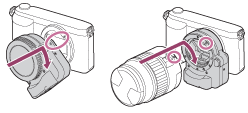
Megjegyzés
- Előfordulhat, hogy egyes objektívekhez nem használható a rögzítőadapter. A kompatibilis objektívek listáját Sony forgalmazójától vagy a helyileg illetékes Sony szerviztől kérheti.
- Az AF segédfény nem használható A-mount objektív használata esetén.
- Előfordulhat, hogy a készülék a saját és az objektív működési hangjait is rögzíti mozgóképfelvétel közben.
A hang a következőképpen kapcsolható ki: MENU → [Felvétel beállítások] → [Hangfelvétel] → [Ki]. - A témától vagy a használt objektív típusától függően előfordulhat, hogy sokáig tart vagy nehézkes a fókuszálás.
[297] Hogyan használható?Óvintézkedések/A készülékrőlEgyéb információkLA-EA1 Rögzítőadapter
A(z) LA-EA1 rögzítőadapter (külön megvásárolható) használata esetén a következő funkciók választhatók.
Teljes méretű felvétel:
Nem érhető el
Autofókusz:
Csak SAM/SSM típusú objektívvel érhető el
AF rendszer:
Kontraszt AF
AF/MF kiválasztása:
Az objektíven a funkció kezelésére szolgáló kapcsolóval módosítható.
Fókusz mód:
Egyszeri AF
- Ha rögzítőadapter használata esetén a fényképezőgép mozgókép módra van állítva, az automatikus fókuszállítás csak akkor működik, ha az exponáló gombot félig lenyomva tartja.
- Rögzítőadapter használata esetén mozgókép módban a rekesznyílást kézzel kell beállítani.
Rendelkezésre álló fókuszmezők
LA-EA1 rögzítőadapter használata esetén a rendelkezésre álló fókuszmezők megfelelnek a fényképezőgépen választható beállításoknak.
SteadyShot:
A készülékházban
[298] Hogyan használható?Óvintézkedések/A készülékrőlEgyéb információkLA-EA2 Rögzítőadapter
A(z) LA-EA2 rögzítőadapter (külön megvásárolható) használata esetén a következő funkciók választhatók.
Teljes méretű felvétel:
Nem érhető el.
Autofókusz:
Elérhető
AF rendszer:
Fázisérzékelő AF, amelyet a rögzítőadapterben elhelyezett külön AF érzékelő vezérel
AF/MF választás:
A DMF funkciót nem támogató objektívek: Az objektíven a funkció kezelésére szolgáló kapcsolóval módosítható.
A DMF funkciót támogató objektívek: Az objektíven a funkció kezelésére szolgáló kapcsolóval módosítható. Ha az objektív kapcsolója AF-re van állítva, akkor a fókuszálási mód megváltoztatása lehetséges a MENU használatával.
Más típusú objektívek:
A MENU használatával módosítható.
Fókusz mód:
A választható módok a következők (Egyszeri AF/Folyamatos AF/DMF*)
*Csak a közvetlen kézi fókuszálást támogató objektívek esetében választható.
- A fényképezőgép átmenetileg [AF] módra vált akkor is, ha az [Elsőbb. beáll. AF-S] beállítása [Egyensúly. kiemelés].
- A fényképezőgép átmenetileg [Kioldás] módra vált akkor is, ha az [Elsőbb. beáll. AF-C] beállítása [Egyensúly. kiemelés].
Rendelkezésre álló fókuszmezők
Széles:
A készülék 15 mező közül automatikusan kiválaszt egy fókuszmezőt.
Közép:
A készülék kizárólag a középső területen található fókuszmezőt használja.
Rugalm. pontsz:
Kiválaszthat egy fókuszmezőt a vezérlőkerékkel 15 mező közül.
AF tartás:
Ha az exponáló gombot félig lenyomva tartja, a készülék követni kezd egy tárgyat a kiválasztott AF mezőből.
SteadyShot:
A készülékházban
[299] Hogyan használható?Óvintézkedések/A készülékrőlEgyéb információkLA-EA3 Rögzítőadapter
A(z) LA-EA3 rögzítőadapter (külön megvásárolható) használata esetén a következő funkciók választhatók.
Teljes méretű felvétel:
Csak a teljes méretű felvétellel kompatibilis objektívek esetében választható
Autofókusz:
Csak SAM/SSM típusú objektívvel érhető el
AF rendszer:
Kontraszt AF
AF/MF kiválasztása:
Az objektíven a funkció kezelésére szolgáló kapcsolóval módosítható.
Fókusz mód:
Egyszeri AF
- Ha rögzítőadapter használata esetén a fényképezőgép mozgókép módra van állítva, az automatikus fókuszállítás csak akkor működik, ha az exponáló gombot félig lenyomva tartja.
- Rögzítőadapter használata esetén mozgókép módban a rekesznyílást kézzel kell beállítani.
Rendelkezésre álló fókuszmezők
LA-EA3 rögzítőadapter használata esetén a rendelkezésre álló fókuszmezők megfelelnek a fényképezőgépen választható beállításoknak.
SteadyShot:
A készülékházban
[300] Hogyan használható?Óvintézkedések/A készülékrőlEgyéb információkLA-EA4 Rögzítőadapter
A(z) LA-EA4 rögzítőadapter (külön megvásárolható) használata esetén a következő funkciók választhatók.
Teljes méretű felvétel:
Csak a teljes méretű felvétellel kompatibilis objektívek esetében választható
Autofókusz:
Elérhető
AF rendszer:
Fázisérzékelő AF, amelyet a rögzítőadapterben elhelyezett külön AF érzékelő vezérel
AF/MF választás:
A DMF funkciót nem támogató objektívek: Az objektíven a funkció kezelésére szolgáló kapcsolóval módosítható.
A DMF funkciót támogató objektívek: Az objektíven a funkció kezelésére szolgáló kapcsolóval módosítható. Ha az objektív kapcsolója AF-re van állítva, akkor a fókuszálási mód megváltoztatása lehetséges a MENU használatával.
Más típusú objektívek:
A MENU használatával módosítható.
Fókusz mód:
A választható módok a következők
(Egyszeri AF/Folyamatos AF/DMF*)
*Csak a közvetlen kézi fókuszálást támogató objektívek esetében választható.
- A fényképezőgép átmenetileg [AF] módra vált akkor is, ha az [Elsőbb. beáll. AF-S] beállítása [Egyensúly. kiemelés].
- A fényképezőgép átmenetileg [Kioldás] módra vált akkor is, ha az [Elsőbb. beáll. AF-C] beállítása [Egyensúly. kiemelés].
Rendelkezésre álló fókuszmezők
- Széles:
- A készülék 15 mező közül automatikusan kiválaszt egy fókuszmezőt.
- Közép:
- A készülék kizárólag a középső területen található fókuszmezőt használja.
- Rugalm. pontsz:
- Kiválaszthat egy fókuszmezőt a vezérlőkerékkel 15 mező közül.
- AF tartás:
- Ha az exponáló gombot félig lenyomva tartja, a készülék követni kezd egy tárgyat a kiválasztott AF mezőből.
SteadyShot:
A készülékházban
[301] Hogyan használható?Óvintézkedések/A készülékrőlEgyéb információkFüggőleges markolat
A készülékre függőleges markolatot (külön megvásárolható) szerelve függőleges tájolású felvételeket készíthet. A függőleges markolat felszereléséhez előbb el kell távolítani az áramforrásfedelet. A részletekről a függőleges markolathoz mellékelt kezelési útmutatóban olvashat.
Az áramforrásfedél eltávolításának módja
Forgassa a készülék áramforrásfedél kioldókarját (A) a nyíl irányába.
Az áramforrásfedél tengelye az áramforrásfedélen belül lesz tárolva.
Húzza oldalra az áramforrásfedelet.

- Az eltávolított áramforrásfedelet a függőleges markolathoz erősítheti, nehogy véletlenül elhagyja.
Az áramforrásfedél felszerelésének módja
Igazítsa az áramforrásfedél tengelyének forgáscsapját az áramforrásfedél tengelyének nyílásába, és az áramforrásfedél zárógomb (B) megnyomásával rögzítse.
Az áramforrásfedél rögzítése után ellenőrizze, hogy az áramforrásfedél kioldókar (A) a nyíl szára felé mutat-e.
Megjegyzés
- Ha a függőleges markolat a készülékre van szerelve, a töltöttséget a következőképpen jelzi ki a készülék:

 .
. - Ha a függőleges markolat csatlakoztatva van, az alábbi műveletek nem hajthatók végre:
- Az akkumulátoregység feltöltése (Ha az akkumulátoregységet fel akarja tölteni, a fényképezőgépbe helyezze, ne a függőleges markolatba.)
- A(z) AC-PW20 AC adapter (külön megvásárolható) használata
[302] Hogyan használható?Óvintézkedések/A készülékrőlEgyéb információkAVCHD formátum
Az AVCHD formátumot a nagy felbontású digitális videokamerákhoz fejlesztették ki, hogy lehetővé váljon HD (High-Definition) jel nagy hatékonyságú tömörítéses kódolással történő rögzítése. Az MPEG-4 AVC/H.264 formátumot alkalmazzák a videoadatok tömörítésére, a Dolby Digital és a Linear PCM rendszert pedig az audioadatok tömörítésére.
Az MPEG-4 AVC/H.264 formátum a hagyományos képtömörítő formátumoknál hatékonyabban képes képeket tömöríteni.
- Mivel az AVCHD formátum tömörítéses kódolási technológián alapul, a kép instabil lehet olyan jeleneteknél, ahol a kép, a látószög, a fényerősség stb. drasztikusan változik, de ez nem jelent hibás működést.
[303] Hogyan használható?Óvintézkedések/A készülékrőlEgyéb információkLicenc
Megjegyzések a licencekkel kapcsolatban
A készülékhez olyan szoftverek vannak mellékelve, amelyek használatára a szoftvertulajdonosok licencszerződései vonatkoznak. Ezen szoftverek szerzői jogaival bíró tulajdonosok kérésére kötelességünk tájékoztatni önt az alábbiakról. Kérjük, olvassa el a következőket. A licencek (angol nyelven) megtalálhatók a készülék belső memóriájában. Ha el akarja olvasni a „PMHOME” - „LICENSE” mappában lévő licenceket, hozzon létre Mass Storage kapcsolatot a készülék és a számítógép között.
AZ AVC SZABADALOMPORTFÓLIÓ LICENC ALAPJÁN EZT A TERMÉKET A VÁSÁRLÓ SZEMÉLYES CÉLLAL VAGY MÁS, ELLENSZOLGÁLTATÁSSAL NEM JÁRÓ CÉLOKKAL A KÖVETKEZŐKRE HASZNÁLHATJA:
(i) AZ AVC SZABVÁNY SZERINT VIDEÓT KÓDOLHAT („AVC VIDEÓ”)
ÉS/VAGY
(ii) DEKÓDOLHAT OLYAN AVC-VIDEÓT, AMELYET EGY SZEMÉLYES TEVÉKENYSÉGET FOLYTATÓ VÁSÁRLÓ KÓDOLT ÉS/VAGY AMELYET AVC-VIDEÓK FORGALMAZÁSÁRA FELJOGOSÍTOTT VIDEOFORGALMAZÓTÓL SZERZETT BE.
A LICENCJOG NEM VONATKOZIK ÉS NEM TERJESZTHETŐ KI MÁSFAJTA HASZNÁLATRA. TOVÁBBI INFORMÁCIÓ AZ MPEG LA, L.L.C VÁLLALATTÓL SZEREZHETŐ BE. LÁSD HTTP://WWW.MPEGLA.COM
A felhasznált GNU GPL/LGPL szoftverről
A készülékben GNU General Public License (Általános Nyilvános Licenc, a továbbiakban „GPL”), illetve GNU Lesser General Public License (Könyvtári Általános Nyilvános Licenc, a továbbiakban „LGPL”) programok találhatók.
Tájékoztatjuk, hogy a mellékelt GPL/LGPL licenc feltételeinek elfogadása mellett hozzáférhet, módosíthatja és átrendezheti ezen programok forráskódját.
A forráskód megtalálható az interneten. Az alábbi URL címről tölthető le.
http://oss.sony.net/Products/Linux/
Kérjük, a forráskód tartalmára vonatkozó kérdésekkel ne forduljon hozzánk.
[304] Hogyan használható?Óvintézkedések/A készülékrőlEgyéb információkMűszaki adatok
Fényképezőgép
[Rendszer]
- Fényképezőgép-típus:
- Digitális fényképezőgép cserélhető objektívvel
- Objektív:
- Sony E-mount objektív
[Képérzékelő]
- Képformátum:
- 35 mm-es teljes méret (35,6 mm × 23,8 mm), CMOS képérzékelő
- A fényképezőgép hasznos képpontjainak száma:
- Kb. 12 200 000 képpont
- A fényképezőgép összes képpontjának száma:
- Kb. 12 400 000 képpont
[SteadyShot]
- Rendszer:
- Fényképezőgépbe épített érzékelőeltolásos képstabilizáló rendszer
[Porvédelem]
- Rendszer:
- Antisztatikus bevonat a képérzékelőn és a képérzékelő-eltoló mechanizmuson
[Automatikusan fókuszáló rendszer]
- Rendszer:
- Kontrasztérzékelő rendszer
- Érzékenységi tartomány:
- –4 EV és +20 EV között (ISO 100 egyenérték mellett, F2,0 objektívvel)
- AF-segédfény:
- Kb. 0,3 m és 3 m között (FE 28-70 mm F3.5-5.6 OSS használata esetén)
[Elektronikus kereső]
- Típus:
- Elektronikus kereső
- Összes képpont száma:
- 2 359 296 képpont
- A kereső lefedettsége:
- 100%
- Nagyítás:
- Kb. 0,78 × 50 mm-es objektívvel végtelennél, –1 m–1
- Szempont:
- Kb. 23 mm a keresőtől, 18,5 mm a szemkagylókerettől –1 m–1 esetén (CIPA szabvánnyal kompatibilis)
- Dioptriaállítás:
- –4,0 m–1 és +3,0 m–1 között
[Képernyő]
- LCD-képernyő:
- 7,5 cm-es (3,0-s típusú) TFT vezérlő
- Összes képpont száma:
- 1 228 800 (640 × 4 (RGBW) × 480) képpont
[Expozícióvezérlés]
- Mérésmód:
- 1 200 zónát értékelő mérés
- Fénymérési tartomány:
- –3 EV és +20 EV között (ISO 100 egyenérték mellett, F2,0 objektívvel)
- ISO érzékenység (ajánlott expozíciós index):
- Fényképek:
ISO 100 és 102 400 között (Kiterjesztett ISO: minimum ISO 50, maximum ISO 409 600), [ISO AUTO] (ISO 100 és 12 800 között, a maximális és a minimális érték beállítható.) - Mozgóképek:
ISO 100 és 102 400 között (Kiterjesztett ISO: maximum ISO 409 600), [ISO AUTO] (ISO 100 és 12 800 egyenértékű, a maximális és a minimális érték beállítható.)
- Expozíciókorrekció:
- ±5,0 EV (1/3 EV és 1/2 EV lépés között váltható)
- Az expozíciókompenzáció tárcsa használata esetén: ±3,0 EV (1/3 EV lépés)
[Zár]
- Típus:
- Elektronikus vezérlésű, függőleges-traverz, fókuszsíkban elhelyezett típus
- Sebességtartomány:
- Állókép: 1/8 000 másodperc – 30 másodperc, BULB
- Mozgókép: 1/8 000 másodperc – 1/4 másodperc (1/3 EV lépés)
- 1080 60i-kompatibilis eszköz max. 1/60 másodperc AUTO üzemmódban (max. 1/30 másodperc Automatikus lassú exponálás módban)
- 1080 50i-kompatibilis eszköz max. 1/50 másodperc AUTO üzemmódban (max. 1/25 másodperc Automatikus lassú exponálás módban)
- Vakuszinkronizálás sebessége:
- 1/250 másodperc
[Folyamatos felvétel]
- Folyamatos felvétel sebessége:
- Maximum 2,5 kép másodpercenként
- Sebesség elsőbbségű folyamatos felvétel: Maximum 5 kép másodpercenként
- Saját szabványunkon alapuló mérési móddal. A folyamatos fényképezés sebessége a fényképezés körülményeitől függően kisebb lehet.
- A folyamatos felvételek száma:
- Sebesség elsőbbségű folyamatos felvétel: Extra finom 64 kép
- Folyamatos felvétel: Extra finom 100 kép
[Felvételi formátum]
- Fájlformátum:
- JPEG (DCF Ver. 2.0, Exif Ver. 2.3, MPF Baseline) kompatibilis, RAW (Sony ARW 2.3 formátum)
- Mozgókép (XAVC S formátum):
- MPEG-4 AVC/H.264 XAVC S ver.1.0 formátummal kompatibilis
- Videó: MPEG-4 AVC/H.264
- Audió: LPCM 2-csat. (48 kHz, 16 bit)
- Mozgókép (AVCHD formátum):
- Az AVCHD Ver. 2.0 formátumával kompatibilis
- Videó: MPEG-4 AVC/H.264
- Audió: Dolby Digital 2-csat., Dolby Digital Stereo Creator funkcióval
- Készült a Dolby Laboratories licence alapján.
- Mozgókép (MP4-formátum):
- Videó: MPEG-4 AVC/H.264
- Audió: MPEG-4 AAC-LC 2-csat.
[Adathordozó]
- Memory Stick PRO Duo adathordozó, SD kártya
[Bemeneti/kimeneti aljzatok]
- Multi-/micro-USB csatlakozó*:
- Hi-Speed USB (USB 2.0)
- HDMI:
- „D” típusú HDMI micro aljzat
- (Mikrofon) csatlakozó:
- Ø 3,5 mm-es sztereó mini aljzat
- (Fejhallgató) csatlakozó:
- Ø 3,5 mm-es sztereó mini aljzat
*Támogatja a Micro-USB-kompatibilis eszközöket.
[Tápellátás, általános]
- Akkumulátoregység:
- Újratölthető akkumulátoregység, NP-FW50
[Teljesítményfelvétel (felvételkor)]
- FE 28-70 mm F3.5-5.6 OSS használata esetén
- A kereső használata esetén: Kb. 3,0 W
- A képernyő használata esetén: Kb. 2,5 W
[Egyebek]
- Exif Print:
- Kompatibilis
- DPOF:
- Kompatibilis
- PRINT Image Matching III:
- Kompatibilis
- Méretek (körülbelül):
- 126,9 mm × 95,7 mm × 60,3 mm (Szé/Ma/Mé, a kiálló alkatrészek nélkül)
- Tömeg:
- Kb. 627 g (áramforrással és Memory Stick PRO Duo kártyával)
- Kb. 584 g (csak az üres készülék)
- Üzemi hőmérséklet:
- 0°C és 40°C között
[Vezeték nélküli LAN]
- Támogatott formátum:
- IEEE 802.11 b/g/n
- Frekvenciasáv:
- 2,4 GHz-es sávszélesség
- Biztonság:
- WEP/WPA-PSK/WPA2-PSK
- Csatlakozási mód:
- Wi-Fi Protected Setup™ (WPS)/Kézi
- Hozzáférési mód:
- Infrastruktúra mód
- NFC:
- NFC Forum Type 3 Tag-kompatibilis
- Model No. WW898259
Akkumulátortöltő, BC-VW1
- Tápfeszültség:
- 100 V – 240 V AC, 50 Hz/60 Hz, 4,2 W
- Kimenőáram:
- 8,4 V DC, 0,28 A
- Üzemi hőmérséklet-tartomány:
- 0°C és 40°C között
- Tárolási hőmérséklet-tartomány:
- –20°C és +60°C között
AC adapter, AC-UD10/AC-UUD11
- Tápfeszültség:
- 100 V – 240 V AC, 50 Hz/60 Hz, 0,2 A
- Kimeneti feszültség:
- 5 V DC, 1,5 A
Újratölthető akkumulátoregység, NP-FW50
- Áramforrás típusa:
- Lítium-ion akkumulátor
- Maximális feszültség:
- 8,4 V egyenáram
- Névleges feszültség:
- 7,2 V egyenáram
- Maximális töltőfeszültség:
- 8,4 V egyenáram
- Maximális töltőáram:
- 1,02 A
- Tárkapacitás:
- 7,3 Wh (1 020 mAh)
A formavilág és a műszaki adatok előzetes bejelentés nélkül változhatnak.
[305] Hogyan használható?Óvintézkedések/A készülékrőlVédjegyekVédjegyek
- A következő jelzések a Sony Corporation bejegyzett védjegyei vagy védjegyei.
 ,
,  , Memory Stick,
  , Memory Stick PRO,
  , Memory Stick Duo,
  , Memory Stick PRO Duo,
  , Memory Stick PRO-HG Duo,
  , Memory Stick Micro,
  , MagicGate, PhotoTV HD, InfoLITHIUM, PlayMemories Online, PlayMemories Online logó, PlayMemories Home, PlayMemories Home logó, PlayMemories Mobile, PlayMemories Mobile logó
PlayMemories Camera Apps, PlayMemories Camera Apps logó
Több illesztőfelületű vakusín, Több illesztőfelületű vakusín logó
-
A XAVC S és a
 a Sony Corporation bejegyzett védjegye.
- A Blu-ray Disc™ és a Blu-ray™ a Blu-ray Disc Association védjegye.
- Az AVCHD Progressive és az AVCHD Progressive logó a Panasonic Corporation és a Sony Corporation védjegye.
- A Dolby és a dupla D szimbólum a Dolby Laboratories védjegye.
- A HDMI, HDMI logó és High-Definition Multimedia Interface a HDMI Licensing LLC védjegye, illetve bejegyzett védjegye.
- A Microsoft, a Windows és a DirectX a Microsoft Corporation védjegye vagy bejegyzett védjegye az Egyesült Államokban és/vagy más országokban.
- Az Mac az Apple Inc. védjegye.
- Az iPhone és az iPad az Apple Inc. Egyesült Államokban és más országokban bejegyzett védjegye.
- Az SDXC logó az SD-3C, LLC védjegye.
- Az Android és a Google Play a Google Inc. védjegye vagy bejegyzett védjegye.
- A Wi-Fi, a Wi-Fi logó és a Wi-Fi Protected Setup a Wi-Fi Alliance bejegyzett védjegye vagy védjegye.
- Az N-jel az NFC Forum, Inc. védjegye vagy bejegyzett védjegye az Egyesült Államokban és más országokban.
- A DLNA és a DLNA CERTIFIED a Digital Living Network Alliance védjegye.
- Az Eye-Fi az Eye-Fi Inc. védjegye.
- Az útmutatóban előforduló egyéb rendszer- és terméknevek azok fejlesztőinek vagy gyártóinak védjegyei vagy bejegyzett védjegyei. Ugyanakkor előfordulhat, hogy a ™ és az ® szimbólum nem minden esetben van feltüntetve ebben az útmutatóban.
[306] HibaelhárításHa problémába ütközikHa problémába ütközikHibaelhárítás
Ha a készülék használata közben rendellenességet tapasztal, próbálja meg az alábbi megoldásokat.
- Ellenőrizze, hogy szerepel-e a „Hibaelhárítás” fejezetben, majd ellenőrizze a készüléken.
- Vegye ki az akkumulátoregységet, és körülbelül egy perc múlva helyezze be újra, majd kapcsolja be a készüléket.
- Inicializálja a beállításokat.
- Forduljon a forgalmazóhoz vagy a helyileg illetékes szervizhez. Az e termékkel kapcsolatos további információk és a gyakran feltett kérdésekre adott válaszok a Vevőszolgálat honlapján olvashatók.
http://www.sony.net/
[307] HibaelhárításHibaelhárításAkkumulátoregység és tápfeszültségNem lehet behelyezni az akkumulátoregységet a készülékbe.
- Győződjön meg, hogy az akkumulátoregység iránya helyes-e, és addig helyezze be, amíg az akkumulátor-rögzítőkar le nem zár.
- Ellenőrizze, hogy az akkumulátor típusa valóban NP-FW50.
[308] HibaelhárításHibaelhárításAkkumulátoregység és tápfeszültségNem lehet bekapcsolni a készüléket.
- Miután behelyezte az akkumulátoregységet a készülékbe, néhány másodperc eltelhet, míg a készülék bekapcsol.
- Ellenőrizze, hogy az akkumulátoregység megfelelően van-e behelyezve.
- Az akkumulátoregység idővel akkor is lemerül, ha nem használják. Használat előtt töltse fel az akkumulátoregységet.
- Ellenőrizze, hogy az akkumulátor típusa valóban NP-FW50.
[309] HibaelhárításHibaelhárításAkkumulátoregység és tápfeszültségA készülék hirtelen kikapcsol.
- A készülék és az akkumulátoregység hőmérsékletétől függően a készülék saját védelme érdekében kikapcsolhat. Ilyen esetben a kikapcsolás előtt üzenet jelenik meg az készülék képernyőjén.
[310] HibaelhárításHibaelhárításAkkumulátoregység és tápfeszültségAz akkumulátor gyorsan lemerül.
- Ha a [Távirányító] beállítása [Be], az energiatakarékos mód nem működik. Vezeték nélküli távvezérlő használata után állítsa a [Távirányító] lehetőséget [Ki] értékre.
[311] HibaelhárításHibaelhárításAkkumulátoregység és tápfeszültségAz akkumulátor töltöttségi szintjének kijelzése nem helyes.
- Ez a jelenség akkor fordul elő, amikor a készüléket szélsőségesen meleg vagy hideg helyen használják.
- Az akkutöltöttség kijelzése eltérhet az akkumulátor valós töltöttségének megfelelő akkumulátoridőtől. Az akkutöltöttség kijelzésének helyreállításához merítse le egyszer az akkumulátoregységet, majd töltse fel újra. A felhasználási és környezeti körülmények függvényében előfordulhat, hogy az akkutöltöttség kijelzése helytelen.
- Az akkumulátor kapacitása idővel és az ismételt használat következtében csökken. Ha az akkumulátor működési ideje jelentősen lecsökken, elképzelhető, hogy az egység cseréje szükséges.
[312] HibaelhárításHibaelhárításAkkumulátoregység és tápfeszültségA készüléken lévő CHARGE lámpa vagy az akkumulátortöltő CHARGE (töltés) lámpája villog, amíg az akkumulátoregység töltődik.
- Ellenőrizze, hogy az akkumulátor típusa valóban NP-FW50.
- Az akkumulátorok károsodhatnak, ha több mint egy évig nem használják őket.
- A jelenség akkor fordul elő, ha az akkumulátoregységet különösen meleg vagy hideg helyen tölti. Az akkumulátoregység feltöltésének optimális hőmérsékleti tartománya 10°C és 30°C közötti.
[313] HibaelhárításHibaelhárításAkkumulátoregység és tápfeszültségAz akkumulátoregység nincsen feltöltve.
- Ha a töltést megfelelően végezte, és az akkumulátoregység még sincs feltöltve (a töltés lámpa nem világít), akkor a készülék kikapcsolt állapotában vegye ki az éppen töltött akkumulátoregységet, majd helyezze vissza jól, vagy húzza ki, majd dugja vissza az USB-kábelt.
[314] HibaelhárításHibaelhárításAkkumulátoregység és tápfeszültségA képernyő nem kapcsol be, hiába van bekapcsolva a készülék.
- A [FINDER/MONITOR] beállítása [Kereső(Kézi)]. Állítsa a [FINDER/MONITOR] opciót [Automatikus] értékre.
[315] HibaelhárításHibaelhárításFényképek és mozgóképek készítéseNem lehet fényképezni.
- A használt memóriakártya rendelkezik írásvédelmi kapcsolóval, és a kapcsoló LOCK állásban van. Állítsa át a kapcsolót írást engedélyező állásba.
- Ellenőrizze a memóriakártyán lévő szabad tárhely méretét.
- Nem készíthet képeket, miközben a vaku töltődik.
- A objektív nem megfelelően van csatlakoztatva. Csatlakoztassa megfelelően az objektívet.
- Aktiválva van az [Önkioldó].
- Állítsa a [Kiold m.kártya nélkül] opciót [Engedélyezés] értékre. Ha azonban a fényképezőgépben nincs memóriakártya, képek nem rögzíthetők.
[316] HibaelhárításHibaelhárításFényképek és mozgóképek készítéseA felvételkészítés hosszú időt vesz igénybe.
- A zajcsökkentés funkció egy képet dolgoz fel. Ez nem utal hibás működésre.
- RAW módban fényképez. Mivel a RAW adatfájlok nagyok, RAW módban a fényképezés időigényes.
- Az [Auto. HDR] funkció képfeldolgozást végez.
- A készülék képek összeállítását végzi.
[317] HibaelhárításHibaelhárításFényképek és mozgóképek készítéseA fényképezőgép ugyanazt a képet többször rögzíti.
- Állítson be [Egyszeri Felvétel ] képtovábbítási módot.
- A felvételi mód beállítása [Kiváló automatikus], a [Kiv. auto. képkivágás] opció beállítása [Ki].
[318] HibaelhárításHibaelhárításFényképek és mozgóképek készítéseA zár folyamatosan kiold.
- A fényképezőgép automatikusan több felvételt készíthet, és összedolgozhatja a képeket az alábbi feltételek teljesülése esetén:
- A [ISO] beállítása [Többképkock. zajcs.].
- A felvételi mód beállítása [Panorámapásztázás].
- A felvételi mód beállítása [Kiváló automatikus].
- A felvételi mód beállítása [Kézben tartott Esti] vagy [Elmosódás csökkent.] a [Jelenet] menüben.
- A [DRO/Auto. HDR] beállítása [Auto. HDR].
[319] HibaelhárításHibaelhárításFényképek és mozgóképek készítéseA kép nem éles.
- A téma túl közel van. Ellenőrizze az objektív minimális fókusztávolságát.
- Nem elegendő a megvilágítás.
- A [Fókusz mód] beállítása [Kézi fókusz]. Állítsa a [Fókusz mód] opciót másra, ne [Kézi fókusz] értékre.
[320] HibaelhárításHibaelhárításFényképek és mozgóképek készítéseA látószög fényképezés közben apránként változik.
- A használt objektívtől függően a látószög a fókuszállítás közben apránként változhat. Ez a látószögváltozás határozottabb lehet, ha a fókuszmód beállítása [Folyamatos AF] (AF-C) (beleértve a Jelenet funkció [Sportesemény] beállítását). Ennek nincs hatása magukra a készített képekre.
A kompatibilis objektívek listáját Sony forgalmazójától vagy a helyileg illetékes Sony szerviztől kérheti.
[321] HibaelhárításHibaelhárításFényképek és mozgóképek készítéseA [Eye-Start AF] nem működik.
- Az [Eye-Start AF] lehetőség csak akkor érhető el, ha rögzítőadapter (LA-EA2, LA-EA4) (külön megvásárolható) van csatlakoztatva.
- Állítsa a [Eye-Start AF] opciót [Be] értékre.
[322] HibaelhárításHibaelhárításFényképek és mozgóképek készítéseA zoom nem működik.
- Panorámapásztázás módban a zoom funkciók nem használhatók.
-
Csak az optikai zoom használható az alábbi helyzetekben:
- A Mosoly exponálás funkció használata esetén.
-
A [Minőség] beállítása [RAW] vagy [RAW & JPEG].
[323] HibaelhárításHibaelhárításFényképek és mozgóképek készítéseNem működik a vaku.
- Nem használható vaku az alábbi helyzetekben:
- Ha a [Jelenet] menüben az alábbi üzemmódok egyike lett kiválasztva.
- [Elmosódás csökkent.]
- [Éjszakai Jelenet]
- [Kézben tartott Esti]
- Panorámaképek készítése közben.
- Mozgóképfelvétel közben.
- Ha a [Jelenet] menüben az alábbi üzemmódok egyike lett kiválasztva.
[324] HibaelhárításHibaelhárításFényképek és mozgóképek készítéseHomályos fehér, kör alakú foltok jelennek meg a vakuval készített képeken.
- A levegőben lévő részecskék (por, virágpor stb.) visszaverték a vaku fényét, és megjelentek a képen. Ez nem utal hibás működésre.
[325] HibaelhárításHibaelhárításFényképek és mozgóképek készítéseA közeli felvétel funkció (Makró) nem működik.
- A készülék automatikusan beállítja a fókuszt. Tartsa félig lenyomva az exponáló gombot. Közeli tárgy fényképezésekor a fókuszbeállítás időbe telhet.
- A közeli felvétel funkció nem működik, ha a [Jelenet] menüben az alábbi üzemmódok egyike lett kiválasztva:
- [Sportesemény]
[326] HibaelhárításHibaelhárításFényképek és mozgóképek készítéseA felvétel dátuma és időpontja nem látszik a képernyőn.
- Miközben felvételt készít, a dátum és az idő nem jelenik meg. Kizárólag lejátszás közben jelennek meg.
[327] HibaelhárításHibaelhárításFényképek és mozgóképek készítésePontatlan a rögzített dátum és idő.
- Állítsa be jól a dátumot és az időt.
- A [Zóna beállítás] pontnál kiválasztott időzóna eltér a tényleges időzónától. Válassza ki a tényleges időzónát.
[328] HibaelhárításHibaelhárításFényképek és mozgóképek készítése Villog a rekeszérték és/vagy a zársebesség.
- A tárgy túl világos vagy túl sötét ahhoz, hogy az aktuális rekeszértékkel és/vagy zársebesség beállításokkal fényképezni lehessen. Adja meg újra a beállításokat.
[329] HibaelhárításHibaelhárításFényképek és mozgóképek készítéseA kép színei nem valósághűek.
- Állítsa be: [Fehéregyensúly].
- [Kép effektus] van beállítva. Állítsa a [Kép effektus] opciót [Ki] értékre.
- [Kép tulajdonságok] van beállítva. Állítsa a [Kép tulajdonságok] opciót [Ki] értékre.
- A beállítások alapértékekre való visszaállításához válassza a [Beállít. visszaállítása] parancsot.
[330] HibaelhárításHibaelhárításFényképek és mozgóképek készítéseA kép nem tiszta a kijelzőn, ha sötét helyiségben tekinti meg.
- A készülék gyenge megvilágítási körülmények között a kép ideiglenes kivilágosításával kísérli meg megnövelni a képernyő láthatóságát. Ez a felvett kép minőségét nem befolyásolja.
[331] HibaelhárításHibaelhárításFényképek és mozgóképek készítéseA fényképezett személy szeme piros a felvételen.
- Állítsa a [Vörösszem cs.] opciót [Be] értékre.
- Fényképezze az alanyt a vaku használatával a vaku hatótávolságának maximumánál közelebbről.
- Világítsa ki a szobát, majd fényképezze le az alanyt.
[332] HibaelhárításHibaelhárításFényképek és mozgóképek készítésePontok jelennek meg a képernyőn, és továbbra is láthatóak maradnak.
- Ez nem utal hibás működésre. Ezek a pontok nem kerülnek rá a képekre.
[333] HibaelhárításHibaelhárításFényképek és mozgóképek készítéseNem lehet folyamatosan fényképezni.
- A memóriakártya megtelt. Törölje a felesleges képeket.
- Az akkumulátor töltöttségi szintje alacsony. Helyezzen be feltöltött akkumulátoregységet.
[334] HibaelhárításHibaelhárításFényképek és mozgóképek készítéseNem éles a kép a keresőben.
- Állítsa be pontosan a dioptriaskálát a dioptriabeállító tárcsa segítségével.
[335] HibaelhárításHibaelhárításFényképek és mozgóképek készítéseNem jelenik meg kép a keresőben.
- A [FINDER/MONITOR] beállítása [Képernyő(Kézi)]. Állítsa az [FINDER/MONITOR] opciót [Automatikus] vagy [Kereső(Kézi)] értékre.
- Közelebbről nézzen a keresőbe.
[336] HibaelhárításHibaelhárításFényképek és mozgóképek készítéseNem jelenik meg kép a képernyőn.
- Ha derékmagasságban fényképez, és a [FINDER/MONITOR] beállítása [Automatikus], a képernyő a szemérzékelő reakciója miatt kikapcsol. Állítsa a [FINDER/MONITOR] opciót [Képernyő(Kézi)] értékre.
[337] HibaelhárításHibaelhárításFényképek és mozgóképek készítése A [Finder/Monitor kiv.] akkor sem működik, ha az [Egyéni gomb beállít.] funkcióval egy gombhoz lett rendelve.
- A [FINDER/MONITOR] aktuális beállítása [Automatikus]. Állítsa az [FINDER/MONITOR] opciót [Kereső(Kézi)] vagy [Képernyő(Kézi)] értékre.
[338] HibaelhárításHibaelhárításFényképek és mozgóképek készítéseA kép fehéres (fényvisszaverődés)./Elmosódott fény látható a képen (szellemkép).
- Ha az objektív erős fényforrás felé néz, túl sok fény jut az objektívbe, és a kép fehér (fényvisszaverődés) vagy természetellenesen világos (szellemképes), de ez nem jelent hibás működést.
A zoomobjektív használatakor szerelje fel a lencsevédő ernyőt. Próbálja meg az ellenfény kiküszöbölésével megkomponálni a képeket.
[339] HibaelhárításHibaelhárításFényképek és mozgóképek készítéseA kép sarkai túl sötétek.
- Ha valamilyen szűrőt vagy árnyékolót használ, akkor vegye azt le, és próbáljon meg ismét fényképezni. A szűrő vastagságától és az árnyékoló nem megfelelő csatlakoztatásától függően előfordulhat, hogy a szűrő vagy az árnyékoló egy része látható a képen. Némely objektív optikai tulajdonságai miatt előfordulhat, hogy a kép szélei túl sötétek (nincs elegendő fény). A [Vignettálás kompen.] funkcióval kompenzálhatja ezt a jelenséget.
- Ha E-mount objektívet használ APS-C méretű felvételhez, állítsa az [APS-C/Super 35mm] opciót [Automatikus] vagy [Be] értékre, majd készítse el a felvételeket.
- Ha a mozgókép felvételének megkezdésekor a [Fájlformátum] beállítása [XAVC S 4K], az [APS-C/Super 35mm] opció rögzített értéke [Ki] lesz.
- Ha APS-C mérethez való objektívet használ, előfordulhat, hogy a képernyő szélei sötétnek látszanak. 4K mozgóképek felvétele esetén ajánlatos 35 mm-es, teljes képmezős formátummal kompatibilis objektívet használni.
[340] HibaelhárításHibaelhárításFényképek és mozgóképek készítéseA képernyőn vagy a keresőben megjelenített kép színtónusai természetellenesek.
- Be van kapcsolva a [Gamma kijel. segéd] funkció. Állítsa a [Gamma kijel. segéd] opciót [Ki] értékre.
- A [Gamma kijel. segéd] funkció nem jól működik. A [Kép tulajdonságok] beállításai érvényüket vesztik, ha a [Kép effektus] beállítása nem [Ki], illetve ha a [Csendes felvétel] funkciót használja, még akkor is [Gamma] beállítása [S-Log2] vagy [S-Log3]. Emiatt a színtónusok nem jól jelennek meg, ha a [Gamma kijel. segéd] beállítása [Automatikus]. A színtónusok helyes megjelenítéséhez állítsa a [Gamma kijel. segéd] opciót [Ki] értékre.
[341] HibaelhárításHibaelhárításFényképek és mozgóképek készítéseA kép elmosódott.
- Ellenőrizze, hogy a [SteadyShot] beállítása a következő-e: [Be].
- A kép sötét helyszínen, vaku nélkül készült, ami a fényképezőgép bemozdulását idézte elő. Háromlábú állvány vagy vaku használata ajánlott. A [Jelenet] módok közül a [Kézben tartott Esti] és az [Elmosódás csökkent.] egyaránt hatékony az elmosódás csökkentésére.
- Ha a [SteadyShot szabály.] beállítása [Kézi], ellenőrizze, hogy megfelelő fókusztávolság lett-e beállítva.
[342] HibaelhárításHibaelhárításFényképek és mozgóképek készítéseKis idő elteltével a képernyő elsötétül.
- Ha egy adott ideig nem működteti a készüléket, akkor a készülék energiatakarékos üzemmódba kapcsol. A készülék kilép az energiatakarékos üzemmódból, ha valamilyen műveletet végez, például félig lenyomja az exponáló gombot.
[343] HibaelhárításHibaelhárításFényképek és mozgóképek készítéseTúl sokáig tart a vaku újratöltése.
- A vaku sorozatosan, rövid időn belül többször villant. Amikor a vaku sorozatosan villan, újratöltése a fényképezőgép túlmelegedésének elkerülése érdekében hosszabb ideig tarthat, mint általában.
[344] HibaelhárításHibaelhárításFényképek és mozgóképek készítéseAz első tárcsa, a hátsó tárcsa és a vezérlőkerék nem működik.
- A [Tárcsa / Kerék zár] be van kapcsolva. Tartsa lenyomva az Fn gombot addig, amíg ki nem old a zár, vagy állítsa a [Tárcsa / Kerék zár] opciót [Kiold] értékre.
[345] HibaelhárításHibaelhárításFényképek és mozgóképek készítéseA hangfelvétel nem megfelelő.
- Ha a [Felvétel hangerő] szintjét a legalacsonyabbra állítja, a készülék nem vesz fel hangot.
- Ha a [Felvétel hangerő] szintjét a legmagasabbra állítja, a jel túlcsordulhat, emiatt torz lehet a hangzás.
[346] HibaelhárításHibaelhárításFényképek és mozgóképek készítéseBekapcsoláskor a fényképezőgép rezeg.
- A fényképezőgépbe épített elmosódásgátló mechanizmus fel/le/jobbra/balra mozgatja a képérzékelőt. Ez nem utal hibás működésre.
[347] HibaelhárításHibaelhárításFényképek és mozgóképek készítéseHa a fényképezőgépet kikapcsolt állapotban megrázza, a készülék rezeg vagy hangot ad.
- A fényképezőgépbe épített képérzékelő-eltoló mechanizmus miatt rezeg vagy ad hangot a képérzékelő. Ez nem utal hibás működésre.
[348] HibaelhárításHibaelhárításKépek megtekintéseNem játszhatók le a képek.
- Ellenőrizze, hogy a memóriakártya ütközésig be lett-e tolva a készülékbe.
- Megváltozott a mappa-/fájlnév a számítógépen.
- A készülékkel való lejátszás nem garantálható, ha a képfájlt számítógéppel feldolgozták, vagy ha a képfájlt más típusú készülékkel készítették.
- A készülék USB módban van. Válassza le a készüléket a számítógépről.
- Ha a készülékkel szeretne számítógépen tárolt képeket lejátszani, használja a PlayMemories Home szoftvert.
[349] HibaelhárításHibaelhárításKépek megtekintéseA képek megjelenítése eltart egy ideig.
- Ha egy nem tömörített RAW formátumú képbe a lejátszás során belenagyítanak, akkor eltart egy ideig a kép megjelenítése.
[350] HibaelhárításHibaelhárításKépek megtekintéseA dátum és az idő nem jelenik meg.
- A képernyőkijelző úgy van beállítva, hogy csak képeket jelenítsen meg. Az információk megjelenítéséhez nyomja meg a DISP (kijelzés beállítása) gombot a vezérlőkeréken.
[351] HibaelhárításHibaelhárításKépek megtekintéseA lejátszott kép színtónusai természetellenesek.
- A [Gamma kijel. segéd] beállítása nem megfelelő a felvételhez. A helyes színtónussal történő megjelenítés érdekében válassza ki a megfelelő [Gamma kijel. segéd] beállítást.
[352] HibaelhárításHibaelhárításKépek megtekintéseA kép nem törölhető.
- Vonja vissza a törlésvédettséget.
[353] HibaelhárításHibaelhárításKépek megtekintéseA képet véletlenül törölték.
- A törölt képek nem állíthatók vissza. Javasoljuk, hogy tegye védetté azokat a képeket, amelyeket nem kíván törölni.
[354] HibaelhárításHibaelhárításKépek megtekintéseNem adható DPOF jelölés a képhez.
- DPOF jelet nem adhat RAW képekhez.
[355] HibaelhárításHibaelhárításWi-FiNem található a vezeték nélküli hozzáférési pont, amihez csatlakozni kell.
- Előfordulhat, hogy a jelvételi feltételek miatt a vezeték nélküli hozzáférési pontok nem jelennek meg a készüléken. Vigye közelebb a készüléket a vezeték nélküli hozzáférési ponthoz.
- Előfordulhat, hogy a hozzáférési pont beállításai miatt a vezeték nélküli hozzáférési pontok nem jelennek meg a készüléken. Tanulmányozza a vezeték nélküli hozzáférési pont használati útmutatóját.
[356] HibaelhárításHibaelhárításWi-FiA [WPS benyom] lehetőség nem működik.
- A hozzáférési pont beállításaitól függően előfordulhat, hogy a [WPS benyom] lehetőség nem működik. Ellenőrizze a vezeték nélküli hozzáférési pont SSID azonosítóját és jelszavát, és hajtsa végre a következőt: [Csatlak. pont beállít.].
[357] HibaelhárításHibaelhárításWi-FiA [Küldés számítógépre] művelet menet közben megszakadt.
- Ha az áramforrás töltöttsége alacsony, akkor előfordulhat, hogy a [Küldés számítógépre] művelet menet közben megszakad. Töltse fel az akkumulátoregységet, és próbálja meg újra.
[358] HibaelhárításHibaelhárításWi-FiNem lehet mozgóképeket küldeni okostelefonra.
- Nem lehet XAVC S mozgóképeket küldeni okostelefonra.
- Nem lehet AVCHD mozgóképeket küldeni okostelefonra. Mozgóképfelvétel előtt állítsa a [Fájlformátum] opciót [MP4] értékre.
[359] HibaelhárításHibaelhárításWi-Fi Az [Beépített intelligens távvezérlés] vagy a [Küldés okostelefonra] művelet menet közben megszakadt.
- Ha az áramforrás töltöttsége alacsony, akkor előfordulhat, hogy az [Beépített intelligens távvezérlés] vagy a [Küldés okostelefonra] művelet menet közben megszakad. Töltse fel az akkumulátoregységet, és próbálja meg újra.
[360] HibaelhárításHibaelhárításWi-Fi Az [Beépített intelligens távvezérlés] funkció felvételkészítés képernyője nem jelenik meg tisztán./A készülék és az okostelefon közötti kapcsolat megszakadt.
- A jelvételi feltételek miatt előfordulhat, hogy sikertelen a készülék és az okostelefon közötti adatkommunikáció. Vigye közelebb a készüléket az okostelefonhoz.
[361] HibaelhárításHibaelhárításWi-FiNem használható az Egy érintéses csatlakoztatás (NFC) funkció.
- Helyezze az okostelefonon lévő (N-jel) jelet és a készüléken lévő (N-jel) jelet a lehető legközelebb egymáshoz. Ha nincs válasz, helyezze át az okostelefont néhány milliméterrel, vagy vigye az okostelefont távolabb a készüléktől, várjon legalább 10 másodpercet, majd érintse őket újra össze.
- A [Repülési mód] beállítása [Be]. Állítsa a [Repülési mód] opciót [Ki] értékre.
- Ellenőrizze, hogy be van-e kapcsolva az okostelefonon az NFC funkció. A részletekről az okostelefonhoz mellékelt használati útmutatóban olvashat.
- Az okostelefonon kívül semmilyen fémtárgy ne legyen az (N-jel) közelében.
- Egyszerre ne érintsen két vagy több okostelefont a készülékhez.
- Ha fut egy másik NFC-alapú alkalmazás az okostelefonon, akkor állítsa le azt az alkalmazást.
- Váltson felvételi módra, mielőtt az okostelefont a készülékhez érintené. Ha a készülék lejátszás módban van, az alkalmazás nem aktiválódik.
[362] HibaelhárításHibaelhárításSzámítógépekA számítógép nem ismeri fel a készüléket.
- Állítsa a [USB csatlakozás] opciót [Háttértároló] értékre.
- Ellenőrizze, hogy be van-e kapcsolva a fényképezőgép.
- Ha az akkumulátor töltöttségi szintje alacsony, helyezzen be egy feltöltött akkumulátoregységet.
- Használja a micro-USB-kábelt (mellékelt) az eszközök csatlakoztatásához.
- Húzza ki az USB-kábelt, és határozottan csatlakoztassa újra.
- Húzzon ki a készüléken, a billentyűzeten és az egéren kívül minden más eszközt a számítógép USB-aljzataiból.
- Csatlakoztassa a készüléket USB-elosztó vagy más eszköz használata nélkül közvetlenül a számítógéphez.
- Ha az [USB töltés] beállítása [Ki], akkor előfordulhat, hogy a számítógép felismeri a készüléket.
[363] HibaelhárításHibaelhárításSzámítógépekNem lehet képeket importálni.
- Kapcsolja össze megfelelően, USB-csatlakozáson keresztül a készüléket és a számítógépét.
- Ha számítógéppel formázott memóriakártyát használ a fényképezéshez, előfordulhat, hogy nem lehet számítógépre importálni a képeket. Fényképezzen a készülékkel formázott memóriakártyával.
[364] HibaelhárításHibaelhárításSzámítógépekMozgóképek számítógépen történő megtekintésekor zaj zavarja a képet és a hangot.
- A mozgóképet közvetlenül a memóriakártyáról játssza le. Importálja a mozgóképet a PlayMemories Home programmal a számítógépre, és onnan lejátszhatja.
[365] HibaelhárításHibaelhárításSzámítógépekA számítógépről exportált képek nem tekinthetők meg a készüléken.
- Ha számítógépen tárolt képeket szeretne a készülékbe helyezett memóriakártyára másolni, és a készülékkel megtekinteni, használja a PlayMemories Home programot.
[366] HibaelhárításHibaelhárításMemóriakártyákA memóriakártyát véletlenül formázta.
- Formázáskor az összes adat törlődik a memóriakártyáról. Az adatok nem állíthatók helyre.
[367] HibaelhárításHibaelhárításNyomtatásNem lehet képeket nyomtatni.
- RAW formátumú képeket nem lehet nyomtatni. A RAW képek nyomtatásához először konvertálja őket JPEG képekké az Image Data Converter alkalmazással.
[368] HibaelhárításHibaelhárításNyomtatásSzokatlan a kép színe.
- Ha Adobe RGB üzemmóddal rögzített képeket Adobe RGB (DCF2.0/Exif2.21) szabvánnyal nem kompatibilis sRGB nyomtatóval nyomtat, a képek csökkent telítettséggel lesznek kinyomtatva.
[369] HibaelhárításHibaelhárításNyomtatásLe van vágva a nyomtatott képek mindkét széle.
- Előfordulhat, hogy a nyomtató levágja a képek bal, jobb, felső és alsó szélét. Különösen a [Méretarány] [16:9] beállítással készült képek nyomtatásakor fordulhat elő, hogy a nyomtató levágja a kép két oldalsó szélét.
- Ha a képeket saját nyomtatójáról nyomtatja, érvénytelenítse a nyomtató méretre vágási vagy keret nélküli nyomtatási beállításait. Érdeklődjön a nyomtató gyártójánál, hogy a nyomtató támogatja-e ezeket a funkciókat.
- A képek szaküzletben történő kinyomtatásakor érdeklődje meg, hogy ki lehet-e nyomtatni a képeket a szélek levágása nélkül.
[370] HibaelhárításHibaelhárításNyomtatásNem lehet a képeket a dátummal kinyomtatni.
- Ha dátummal akar képeket nyomtatni, válassza a [Nyomt. Megadása] alatt a [Nyomtatási beállítások] lehetőséget.
- A képekre rögzített dátummal is lehetséges a nyomtatás, ha az Exif információkat értelmezni tudó nyomtatót vagy szoftvert használ. Az Exif információ kompatibilitásáról érdeklődjön a nyomtató vagy a szoftver gyártójától.
- A PlayMemories Home (csak Windows verziója van) programmal azokra a fényképekre is dátumot bélyegezhet, amelyek a felvételkor nem lettek dátumozva.
- A szaküzletek külön kérésre a képekre tudják nyomtatni a dátumot.
[371] HibaelhárításHibaelhárításEgyebekAz objektív bepárásodott.
- Páralecsapódás történt. Kapcsolja ki a készüléket, és várjon körülbelül egy órát, mielőtt használja.
[372] HibaelhárításHibaelhárításEgyebekHosszabb ideig tartó folyamatos használat esetén a készülék felmelegszik.
- Ez nem utal hibás működésre. Kapcsolja ki a készüléket, és ne használja egy ideig.
[373] HibaelhárításHibaelhárításEgyebekA készülék bekapcsolásakor megjelenik az órabeállítás képernyője.
- Állítsa be ismét a dátumot és az időt.
- A tölthető belső háttér akkumulátor lemerült. Helyezzen a készülékbe egy feltöltött akkumulátort, majd tegye félre a kikapcsolt készüléket legalább 24 órára.
[374] HibaelhárításHibaelhárításEgyebekA rögzíthető képek száma nem csökken, vagy egyszerre kettővel csökken.
- Ennek az az oka, hogy JPEG képek készítésekor a tömörítési arány és a tömörítés utáni képméret a képtől függően változik.
[375] HibaelhárításHibaelhárításEgyebekA beállítások a „beállítások visszaállítása” funkció végrehajtása nélkül alaphelyzetbe állnak.
- Ha a készülék bekapcsolt állapotában kioldják az akkumulátoregységet, a fényképezőgép beállításai alaphelyzetbe állhatnak. Mielőtt kioldja az akkumulátoregységet, kapcsolja ki a fényképezőgépet, és ellenőrizze, hogy nem világít-e véletlenül a memóriaműködés-jelző.
[376] HibaelhárításHibaelhárításEgyebekA készülék nem működik megfelelően.
- Kapcsolja ki a készüléket. Távolítsa el és helyezze be ismét az akkumulátort. Ha a készülék forró, vegye ki az akkumulátort, és hagyja lehűlni, mielőtt megpróbálkozna ezzel a hibaelhárító eljárással.
- A(z) AC-PW20 AC adapter (külön megvásárolható) használata esetén válassza le a tápkábelt. Csatlakoztassa a hálózati tápkábelt, és kapcsolja be újra a készüléket. Ha a készülék gyakran jelzi ugyanezt a hibát, vagy a javasolt megoldások kipróbálása után sem működik, forduljon egy Sony forgalmazóhoz vagy a helyileg illetékes Sony szervizhez.
[377] HibaelhárításÜzenetekÜzenetekFigyelmeztető üzenetek
Zóna/dátum/idő beállítása.
- Állítsa be a zónát, a dátumot és az időt. Ha hosszú időn át nem használta a készüléket, töltse fel a beépített segédakkumulátort.
A tápellátás elégtelen.
- A tisztítási mód nem működik, ha a töltöttségi szint alacsonyabb, mint (3-as szint). A tisztítási mód használata esetén ajánlatos az AC-PW20 AC adapter használata.
Memóriakártya nem használható. Formázza?
- A memóriakártyát számítógéppel formázták, és módosult a fájlformátum. Válassza a [Bevitel] gombot, majd formázza meg a memóriakártyát. Újra használhatja a memóriakártyát, azonban a memóriakártyán lévő minden korábbi adat törlődik. A formázás hosszabb időt vehet igénybe. Ha az üzenet továbbra is megjelenik, cserélje ki a memóriakártyát.
Memóriakártya hiba
- Nem kompatibilis memóriakártya van behelyezve.
- A formázás nem sikerült. Formázza meg újra a memóriakártyát.
A memórikártya nem olvasható. Helyezze be újra.
- Nem kompatibilis memóriakártya van behelyezve.
- Sérült a memóriakártya.
- Szennyezettek a memóriakártya érintkezői.
Memóriakártya zárolva.
- A használt memóriakártya rendelkezik írás- vagy törlésvédelmi kapcsolóval, és a kapcsoló LOCK állásban van. Állítsa át a kapcsolót írást engedélyező állásba.
Nem nyitható a zár, mivel nincs behelyezve a memóriakártya.
- Nincs behelyezve memóriakártya.
- Ha azt akarja, hogy akkor is kioldjon a zár, amikor nincs memóriakártya a fényképezőgépben, állítsa a [Kiold m.kártya nélkül] opciót [Engedélyezés] értékre. Ebben az esetben a készülék nem menti el a képeket.
Előfordulhat, hogy e memória- kártyára nem lehet normálisan rögzíteni vagy róla lejátszani.
- Nem kompatibilis memóriakártya van behelyezve.
Végrehajtás...
- Zajcsökkentés történik. A zajcsökkentési folyamat közben nem készíthet újabb felvételt.
Nem tudja kijelezni.
- Előfordulhat, hogy más készülékkel készített képek, illetve számítógéppel módosított képek nem jeleníthetők meg.
- A számítógéppel való feldolgozás, például a képfájlok törlése belső ellentmondásokat okozhat a képkezelő fájlokban. Javítsa ki a képkezelő fájlokat.
Az objektív nem ismerhető fel. Csatlakoztassa megfelelően.
- Az objektív nem megfelelően, vagy egyáltalán nincs csatlakoztatva. Ha az üzenet csatlakoztatott objektív esetén jelenik meg, csatlakoztassa újra az objektívet. Ha az üzenet gyakran megjelenik, ellenőrizze, hogy a készülék és az objektív érintkező felületei tiszták-e.
- Ha a készüléket csillagászati távcsőhöz vagy hasonlóhoz csatlakoztatja, állítsa a [Kiold lencse n.] beállítást [Engedélyezés] értékre.
Nem tud nyomtatni.
- RAW képekhez próbált meg DPOF jelet adni.
A fényképezőgép túl meleg. Hagyja hűlni.
- A folyamatos felvételkészítés következtében felforrósodott a készülék. Kapcsolja ki. Hűtse a készüléket, és várjon, amíg a készülék újra készen áll a felvételkészítésre.
- Hosszú ideig rögzített képeket, ezért a készülék felmelegedett.
A felvétel nem elérhető ebben a mozgóképformátumban.
- Állítsa a [Fájlformátum] opciót [MP4] értékre.
- A képek száma túllépi azt a mennyiséget, amellyel a készülék még képes adatkezelést folytatni a képkezelő fájlban.
- A képkezelő fájlba történő regisztrálás nem lehetséges. Importálja számítógépre az összes képet, és állítsa helyre a memóriakártyát.
Képkezelő fájl hiba
- Valamilyen probléma van a képkezelő fájllal. Válassza a következőket: [Beállítások] → [Képkez. fájl helyreáll.].
Rendszer hiba
Fényképezőgép hiba. Kapcsolja ki, majd újra be a készüléket.
- Vegye ki az akkumulátoregységet, majd helyezze vissza. Ha az üzenet gyakran megjelenik, forduljon Sony forgalmazójához vagy a helyileg illetékes Sony szervizhez.
Nem tud képet nagyítani.
Nem tudja a képet forgatni.
- Előfordulhat, hogy a más készülékkel készített képek nem nagyíthatók ki vagy forgathatók el.
Nem lehet több mappa.
- A memóriakártyán lévő egyik mappa első három számjegye „999.” Nem hozható létre több mappa a fényképezőgépen.
[378] HibaelhárításHelyzetek, amelyeket a készülék nehezen kezelHelyzetek, amelyeket a készülék nehezen kezelHelyzetek, amelyeket a készülék nehezen kezel
A készülék egyes funkciói bizonyos körülmények között nem tudnak kellő hatékonysággal működni.
Az alábbi feltételek között fényképezve módosítsa a kép kompozícióját vagy a felvételi módot, majd készítsen új felvételeket.
Kevés a fény
- Panorámapásztázás
- AF rögzítés
- Nagy képsebesség
Túl sok a fény
- AF rögzítés
A fényerősség változó
- AF rögzítés
- Nagy képsebesség
Villódzó fények
- Panorámapásztázás
- Nagy képsebesség
A készülékhez túl közel lévő tárgyak
- Panorámapásztázás
Nagy távolságra elmozduló vagy túl gyorsan mozgó téma
- Kiváló automatikus
- Panorámapásztázás
- Auto. HDR
- AF rögzítés
Túl kicsi vagy túl nagy tárgyak
- Panorámapásztázás
- AF rögzítés
Kis kontrasztú helyszínek, például égbolt vagy homokos tengerpart
- Panorámapásztázás
- Kiváló automatikus
Folyamatosan változó helyszínek, például vízesések
- Panorámapásztázás
- Kiváló automatikus