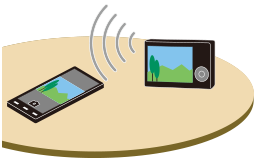
[1] Delarnas namn/Ikoner och indikatorerDelarnas namnFramsidan

- Avtryckare
- ON/OFF-knapp (strömbrytare)
- Främre ratt
- Används för att snabbt justera inställningarna för respektive tagningsläge.
- Fjärrsensor/självutlösarlampa
- Wi-Fi-antenn (inbyggd)
- Förgranskningsknapp
- Fattning
- Objektivkontakter*
- Spegel*
- Mikrofon**
- Frigöringsknapp för lägesomkopplarlåset
- Lägesomkopplare
- C2-knapp (specialknapp 2)
- Monteringsmärke
- Objektivfrigöringsknapp
- Främre multikontrollratt
- Klickomkopplare för den främre multikontrollratten
*Undvik att röra direkt vid dessa delar.
**Täck inte för den här delen under filminspelning. Det kan orsaka störningar i ljudet eller att volymen sjunker.
[2] Delarnas namn/Ikoner och indikatorerDelarnas namnBaksidan
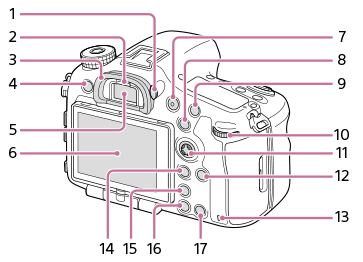
- Dioptrijusteringsratt
- Ställ in dioptrijusteringsratten i förhållande till din syn så att bilden och indikeringarna syns så klart och tydligt som möjligt i sökaren. Om det är svårt att vrida på dioptrijusteringsratten, så ta av ögonmusslan innan du vrider på ratten.
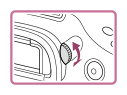
- Ställ in dioptrijusteringsratten i förhållande till din syn så att bilden och indikeringarna syns så klart och tydligt som möjligt i sökaren. Om det är svårt att vrida på dioptrijusteringsratten, så ta av ögonmusslan innan du vrider på ratten.
- Ögonsensor
- Ögonmussla
Avtagning av ögonmusslan
Fatta tag i höger och vänster kant på ögonmusslan och lyft upp den.
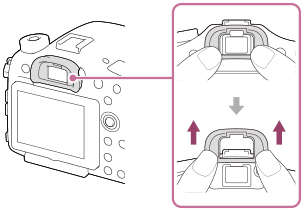
- Ta av ögonmusslan när du ska montera ett tillbehör (säljs separat) på multi-gränssnittsskon.
- Ta av ögonmusslan när en vinkelsökare (säljs separat) ska monteras. Välj även MENU →
 (Kamerainst.2) → [FINDER/MONITOR] → [Manuell], och växla sedan mellan visning i sökaren och på bildskärmen genom att trycka på FINDER/MONITOR-knappen.
- MENU-knapp
- Sökare*
- Bildskärm
- Det går att vrida bildskärmen till en vinkel där den går lätt att se från alla tagningsvinklar.
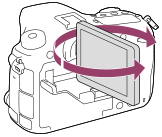
- Det går att vrida bildskärmen till en vinkel där den går lätt att se från alla tagningsvinklar.
- MOVIE (film)-knapp
- För tagning: AEL-knapp/SLOW SYNC-knapp
För uppspelning: (indexbild)-knapp
- Vid tagning med blixt kan man hålla SLOW SYNC-knappen intryckt medan man tar bilden för att få en bild där både motivet och bakgrunden blir ljusa.
- För tagning: AF/MF-knapp
För uppspelning: (radera)-knapp
 - Bakre ratt
- Används för att snabbt justera inställningarna för respektive tagningsläge.
- Multi-valknapp/mittknapp
- DISP (visningssätt)-knapp
- Åtkomstlampa
- För tagning: Fn-knapp
För uppspelning: (skicka t.Smartph.)-knapp
- Tryck på den här knappen för att tända [Skicka t. Smartph.]-skärmen.
- När ett vertikalgrepp (säljs separat) är monterat tänds [Skicka t. Smartph.]-skärmen när man trycker på
 (bildrotering)-knappen.
-
 (Smart Telecon.)-knapp
- Den smarta telekonverterfunktionen används för att förstora delen i mitten av bilden, beskära bilden och sedan lagra den.
 (uppspelning)-knapp
- För tagning: C1-knapp (specialknapp 1)
För uppspelning: (radera)-knapp
*Undvik att röra direkt vid dessa delar.
[3] Delarnas namn/Ikoner och indikatorerDelarnas namnOvansidan

- FINDER/MONITOR-knapp
- Multi-gränssnittssko*
- Det kan hända att somliga tillbehör inte går att skjuta på helt, utan sticker ut baktill på multi-gränssnittsskon. Anslutningen fungerar dock så länge tillbehöret når fram till skons framkant.
- Ljusmätare
-
 /
/ (matningssätt)-knapp
 - WB (vitbalans)-knapp
-
 (exponeringskompensation)-knapp
 - ISO-knapp
 (displaypanelsbelysning)-knapp
-
 Bildsensorpositionsmärke
- Bildsensorn är den del som omvandlar inkommande ljus till elektriska signaler. Märket markerar var bildsensorn sitter. Använd den vågräta linjen för att mäta upp det exakta avståndet mellan kameran och motivet.
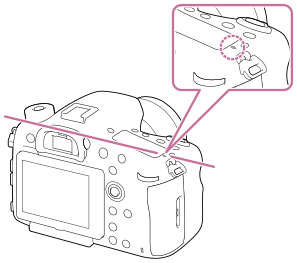
- Om motivet är närmare kameran än objektivets näravstånd går det inte att ställa in skärpan. Kontrollera att motivet är tillräckligt långt ifrån kameran.
- Bildsensorn är den del som omvandlar inkommande ljus till elektriska signaler. Märket
- Displaypanel
* För närmare detaljer om vilka tillbehör som går att använda i multi-gränssnittsskon, se Sonys webbsida eller kontakta din Sony-handlare eller närmaste auktoriserade Sony-serviceverkstad.
Tillbehör för en vanlig tillbehörssko går också att använda. Vi kan inte garantera att tillbehör av andra fabrikat fungerar tillsammans med den här produkten.


[4] Delarnas namn/Ikoner och indikatorerDelarnas namnSidorna
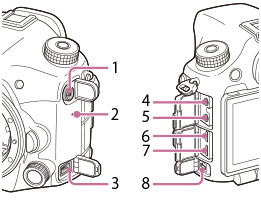
 (blixtsynkronisering)-uttag
 - Högtalare
- REMOTE-uttag
- När du ansluter en fjärrkontroll (säljs separat) till kameran så sätt i fjärrkontrollens kontakt i REMOTE-uttaget så att riktmärket på kontakten passar ihop med riktmärket för REMOTE-uttaget. Kontrollera att fjärrkontrollens kabel är vänd framåt.
 (mikrofon)-ingång
- När en separat mikrofon kopplas in stängs den inbyggda mikrofonen av automatiskt. Om den separata mikrofonen är av en typ som förses med ström när den kopplas in, drivs den med ström från kameran.
 (hörlurar)-uttag
- Det går att kontrollera ljudet under inspelning och uppspelning av filmer.
- HDMI-mikrouttag
- Multi/mikro-USB-terminal*
- Används för anslutning av mikro-USB-kompatibla apparater.
- DC IN-uttag
- Använd en nätadapter (säljs separat) med stöd för inspelning och uppspelning för att driva kameran under tagning och bilduppspelning. När nätadaptern (säljs separat) ska anslutas till kameran, så stäng först av kameran och sätt sedan i nätadapterns kontakt i DC IN-ingången på kameran.
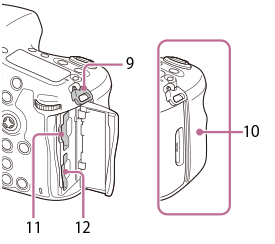
- Axelremsöglor
- Sätt fast båda ändarna av axelremmen i kameran.
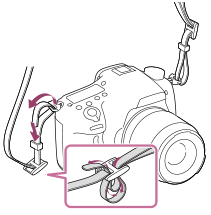
- Sätt fast båda ändarna av axelremmen i kameran.
 (N-märke)
- Detta märke anger den punkt som ska vidröras för att ansluta kameran till en NFC-klar smartphone.

- NFC (Near Field Communication) är en internationell standard för teknik för trådlös kommunikation på kort håll.
- Detta märke anger den punkt som ska vidröras för att ansluta kameran till en NFC-klar smartphone.
- SLOT1 (Minneskortsfack 1)
- För SD-kort och Memory Stick PRO Duo-minneskort
- SLOT2 (Minneskortsfack 2)
- Endast för SD-kort
* För närmare detaljer om vilka tillbehör som går att ansluta till multi/mikro-USB-terminalen, besök Sonys webbsida, eller fråga din Sony-handlare eller närmaste auktoriserade Sony-serviceverkstad.
[5] Delarnas namn/Ikoner och indikatorerDelarnas namnUndersidan

- Batterifack
- Batterilock
- Stativfäste
- Använd ett stativ med en skruv som är högst 5,5 mm lång. Annars går det inte att skruva fast kameran ordentligt, och det finns även risk att kameran blir skadad.
[6] Delarnas namn/Ikoner och indikatorerGrundmanövrerHur man använder multi-valknappen
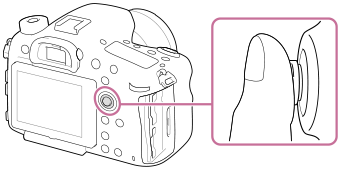
- Håll fingret rakt ovanpå multi-valknappen för att manövrera den mer exakt.
- Det går att flytta valramen genom att trycka multi-valknappen uppåt/nedåt/åt vänster/åt höger. I vissa fall går valramen att flytta i åtta riktningar. Den punkt som är vald med multi-valknappen går att mata in genom att trycka i mitten på multi-valknappen.
- Tryck multi-valknappen åt vänster/höger under uppspelning av bilder för att se föregående respektive nästa bild.
- Med standardinställningarna är [Fokusstandard]-funktionen inställd för multi-valknappens mittknapp.
[7] Delarnas namn/Ikoner och indikatorerGrundmanövrerHur man använder den främre multikontrollratten
Det går att ändra olika inställningar med den främre multikontrollratten. Det går att ställa in olika funktioner för den främre multikontrollratten i stillbildsläget och filminspelningsläget.
- Tryck på knappen på den främre multikontrollratten under tagning för att tända inställningsskärmen.

- Välj önskad inställning genom att vrida på den främre multikontrollratten.
- Tryck på knappen på den främre multikontrollratten för att mata in ditt val.
För att ändra den inställda funktionen
Det går att ändra den inställda funktionen genom att trycka in knappen på den främre multikontrollratten och hålla den intryckt.
Den inställda funktionen går även att ändra genom att välja MENU → (Kamerainst.2) → [Spec.knapp(Tagn.)] → [ Främre multikont.] eller [
 Främre multikont.].
Funktioner som går att välja
Fokusläge
Fokusområde
Välj fokusområde
Slutarhastighet
Bländare
Expon.kompens.
ISO
Mätmetod
Vitbalans
Kreativa inst.
Bildeffekt
Ljudinspelningsnivå (endast i filmläget)
Tips
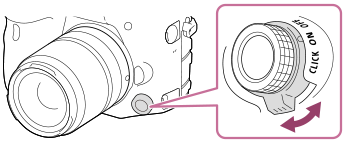
- Det går att ändra den främre multikontrollrattens klickkänsla med hjälp av klickomkopplaren. Genom att ställa in klickomkopplaren på ”OFF” går det att ändra inställningar ljudlöst under filminspelning.
[8] Delarnas namn/Ikoner och indikatorerGrundmanövrerHur man använder de olika MENU-punkterna
Det går att ändra inställningar för alla kamerafunktionerna, inklusive tagning, uppspelning och användningssättet. Det går även att utföra kamerafunktioner från MENU-skärmarna.
- Tryck på MENU-knappen för att se menypunkterna.
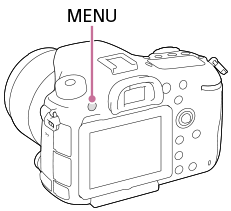
- Välj den inställning du vill ändra genom att trycka upptill/nedtill/till vänster/till höger på multi-valknappen, och tryck sedan i mitten på multi-valknappen.
- Välj en ikon längst upp på skärmen och tryck multi-valknappen åt vänster/höger för att gå vidare till en annan MENU-kategori.
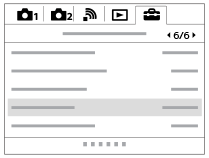
- Välj önskat inställningsvärde, och tryck i mitten för att bekräfta.
[9] Delarnas namn/Ikoner och indikatorerGrundmanövrer Hur man använder Fn (funktion)-knappen
Du kan registrera funktioner som du använder ofta för Fn (funktion)-knappen så att du sedan snabbt kan ställa in dem när du tar bilder. Upp till 12 funktioner som du ofta använder går att ställa in för Fn (funktion)-knappen.
- Om du använder bildskärmen, så tryck på DISP-knappen upprepade gånger för att gå över till ett annat skärmläge än [För sökare], och tryck sedan på Fn (funktion)-knappen.
- Om du använder sökaren kan du hoppa över denna procedur.
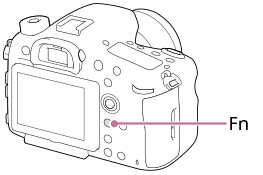
- Välj en funktion som ska registreras genom att trycka multi-valknappen uppåt/nedåt/åt vänster/åt höger.
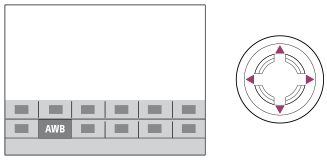
- Välj önskad inställning genom att vrida på den främre ratten, och tryck sedan i mitten på multi-valknappen.
- Somliga funktioner går att fininställa med hjälp av den bakre ratten.
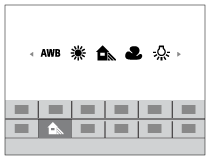
För att justera inställningar via de särskilda inställningsskärmarna
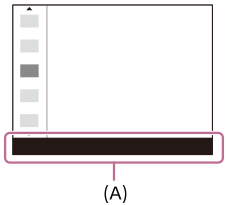
Välj önskad funktion i steg 2, och tryck sedan i mitten på multi-valknappen. Den särskilda inställningsskärmen för den funktionen tänds. Följ manöverguiden (A) för att justera inställningarna.
[10] Delarnas namn/Ikoner och indikatorerGrundmanövrerHur man använder Quick Navi-skärmen
Quick Navi-skärmen är en funktion som är optimerad för tagning via sökaren och som gör det möjligt att sköta inställningarna direkt.
- MENU →(Kamerainst.2) → [DISP-knapp] → [Skärm] → [För sökare], och välj sedan [Enter].
- Tryck på DISP-knappen för att ställa in skärmläget på [För sökare].
- Tryck på Fn-knappen för att gå över till Quick Navi-skärmen.
- Punkterna som visas i figurerna och deras positioner är bara ett riktmärke och kan vara annorlunda än vad som faktiskt visas.
I auto-läget

P/A/S/M/panoreringsläget
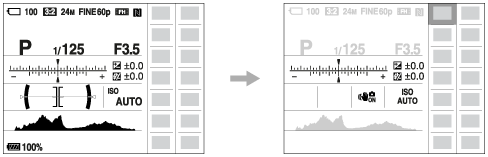
- Välj en funktion som ska registreras genom att trycka multi-valknappen uppåt/nedåt/åt vänster/åt höger.
- Ställ in önskad inställning genom att vrida på den främre ratten.
- Somliga funktioner går att fininställa med hjälp av den bakre ratten.
För att justera inställningar via de särskilda inställningsskärmarna
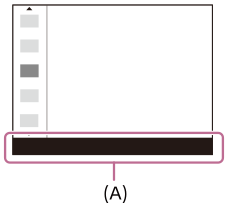
Välj önskad funktion i steg 4, och tryck sedan i mitten på multi-valknappen. Den särskilda inställningsskärmen för den funktionen tänds. Följ manöverguiden (A) för att justera inställningarna.
OBS!
- Punkter som visas i grått på Quick Navi-skärmen går inte att ändra.
- När [Kreativa inst.] används går somliga inställningar bara att ändra via den särskilda inställningsskärmen.
[11] Delarnas namn/Ikoner och indikatorerGrundmanövrerHur man använder tangentbordet
När man behöver mata in text för hand tänds det ett tangentbord på skärmen.
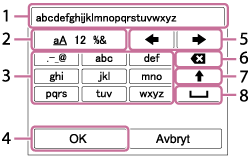
Flytta markören till önskad tangent med multi-valknappen, och tryck sedan i mitten för att mata in det tecknet.
- Inmatningsruta
Här visas tecknen du matar in. - Byt tangentuppsättning
Varje gång man trycker på den här tangenten ändras teckenuppsättningen mellan bokstäver, siffror och symboler. - Tangentbord
Varje gång man trycker på den här tangenten visas tecknen som motsvarar den tangenten ett i taget i tur och ordning.Till exempel: Om du vill mata in ”abd”
Tryck en gång på tangenten för ”abc” så att ”a” visas → välj ”
 ”((5) flytta markören) och tryck två gånger på tangenten för ”abc” så att ”b” visas → tryck en gång på tangenten för ”def” så att ”d” visas.
 - Avsluta
Används för att avsluta teckeninmatningen. - Flytta markören
Används för att flytta markören åt höger eller vänster i inmatningsrutan. - Radera
Används för att radera tecknet innan markören. 
Används för att växla mellan stora och små bokstäver.
Används för att mata in ett mellanslag.
- För att avbryta inmatningen väljer man [Avbryt].
[12] Delarnas namn/Ikoner och indikatorerIkoner och indikatorerLista över ikoner som visas på bildskärmen
Punkterna som visas i figurerna och deras positioner är bara ett riktmärke och kan vara annorlunda än vad som faktiskt visas på skärmen.
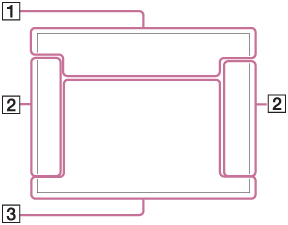
I bildskärmsläge
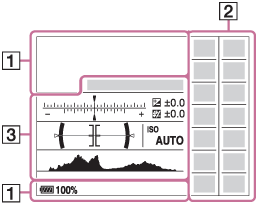
I sökarläge
I [Intelligent auto]-läget

I P/A/S/M/panoreringsläget
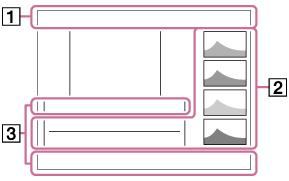
För uppspelning
Grundläggande informationsvisning

Histogramvisning
-
-

 P P* A S M


- Tagningsläge
-


- Registernummer
-


- Scenigenkänningsikoner
-


 NO CARD


- Minneskort/uppladdning
- 100
- Återstående antal lagringsbara bilder
-


- Bildförhållande för stillbilder
- 42M / 36M / 18M / 15M / 11M / 8.9M / 4.5M / 3.8M


- Bildstorlek för stillbilder
-


- Bildkvalitet för stillbilder
-


- Bildfrekvens
-


- Inspelningsinställningar för filmer
-


- Bluetooth-anslutning möjlig/ej möjlig
-


- Ansluten till smartphone/Ej ansluten till smartphone
-

- Återstående batterikapacitet
-

- Varning för svagt batteri
-

- Blixtuppladdning pågår
-

- APS-C/Super 35mm
-

- Ställa in effekt av
-
- NFC-funktionen aktiv
-

- Flygplansläge
-

- Flimmer upptäckt
-

- Ingen ljudinspelning för filmer
-

- Vindbrusreducering
-


- SteadyShot av/på, varning för skakningsoskärpa
-


- SteadyS.-brännvidd/Varning för skakningsoskärpa
-


- Hämtar platsinformation/Kan ej hämta platsinformation
-

- Överhettningsvarning
-


- Databasfilen full/databasfilfel
-


- Smart zoom/Klarbildszoom/digital zoom
-


- Visningssätt
- 100-0003
- Mappnummer ー filnummer
-

- Skydd
-




- Filformat för filmer
- DPOF
- DPOF-markerad
-


- Dubbelinsp. av video
-

- PC remote
-

- Ljus övervakning
-

- Lagring av upphovsrättsinformation på
-


- Gammavisn.assist.
- 120fps 60fps 30fps 15fps 8fps 4fps 100fps 50fps 25fps 12fps 6fps 3fps 2fps 1fps
- Bildrutehastighet för inspelning i slow/quick motion
-

- Skrivning av data pågår/antal bilder som återstår att skrivas
-
-
-


- Matningssätt
-


- Blixtläge/Rödögereducering
-
 ±0.0
±0.0 - Blixtkompensering
-


- Skärpeinställningssätt
-


- Skärpeinställningsområde
-


- Mätsätt
- 35mm
- Objektivets brännvidd
-


 7500K A5 G5
 - Vitbalans (automatisk, förinställd, undervattensautomatik, special, kulörtemperatur, kulörfilter)
-


- Opt.dyn.omr/Auto HDR
-


 +3 +3 +3
 - Kreativa inst./Kontrast, mättnad, bildskärpa
-


- Bildeffekt
-
- Bilden har upphovsrättsinformation.


- Ansiktsavkänning
-


- Anti-flickertagn.
-
- Välj insp.media
-
-
-
 Lock-on AF
 - Guide för lock-on-AF-funktionen för mittknappen

Gafflingsindikator-

- Exponeringskompensation/manuellt uppmätt värde
- STBY
- Beredskapsläge för filminspelning
- REC 1:00:12
- Faktisk inspelningstid (timmar : minuter : sekunder)
-


- Skärpeindikator
- 1/250
- Slutartid
- F3.5
- Bländarvärde
- ISO400
ISO AUTO - ISO-känslighet

Exponeringsinställningsguide-


- AE-lås/FEL-lås
-

- Slutartidsindikator
-

- Bländarindikator
-

- Histogram
-

- Platsinformation
- 90°44′55″N
233°44′55″W - Latitud/longitudinformation
-

- Digitalt vattenpass
-

- Ljudnivåmätare
-
 OFF
OFF 


- DRO/Auto HDR/Auto HDR-bildvarning
-

- Bildeffektfel
- 2016-1-1
10:37AM - Tagningsdatum
- 3/7
- Filnummer/antal bilder i visningsläget
-


- REC-kontroll
-

- Spotmätningsområde
-
- Smart Telecon.
- 00:00:00:00
- Tidskod (timmar : minuter : sekunder : bildrutor)
- 00 00 00 00
- Användarbitar
-
[13] Delarnas namn/Ikoner och indikatorerIkoner och indikatorerIndikatorer på displaypanelen
Det går att ställa in slutartid och bländare, exponeringskompensation, blixtkompensation, ISO-värde, vitbalans, matningssätt, osv. med hjälp av displaypanelen på ovansidan av kameran.
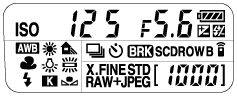
Slutartid/bländare

Exponeringskompensation/blixtkompensation

ISO-känslighet

Vitbalans
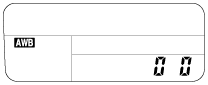
Matningssätt/fjärrkontroll
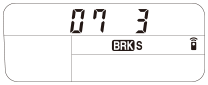
Bildkvalitet

Återstående batteriström

Återstående antal lagringsbara bilder*

* Även om det faktiska antalet lagringsbara bilder är högre än 9 999 visas ”9999” på displaypanelen.
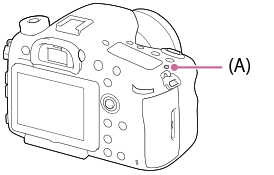
För att tända displaypanelens bakgrundsbelysning
Tryck på (Displaypanelsbelysningsknappen) (A) på ovansidan av kameran. När man trycker en gång till på knappen släcks displaypanelens bakgrundsbelysning.
[14] Delarnas namn/Ikoner och indikatorerIkoner och indikatorerÄndring av vad som visas på skärmen (under tagning/uppspelning)
Det går att ändra vilken information som ska visas på skärmen.
- Tryck på DISP (visningssätt)-knappen.
- För att ändra informationen som visas i sökaren trycker man på DISP-knappen medan man tittar i sökaren.
- Varje gång man trycker på DISP-knappen ändras tagningsinformationen som visas på skärmen.
- Punkterna som visas nedan och deras positioner är bara ett riktmärke och kan vara annorlunda än vad som faktiskt visas.
Under tagning (med bildskärmen)
Visa all info → Visa ingen info. → Histogram → Nivå → För sökare → Visa all info
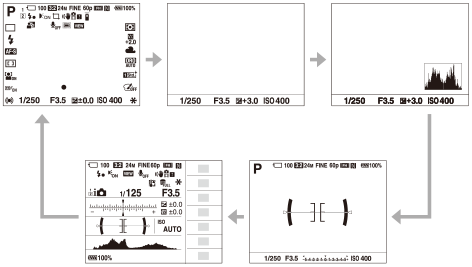
Under tagning (med sökaren)
Nivå → Visa ingen info. → Histogram → Nivå

Under uppspelning (med bildskärmen/sökaren)
Informationsvisning → Histogram → Visa ingen info. → Informationsvisning
- Om det förekommer ljusreflexer eller svarta defekter i bilden blinkar motsvarande del i histogrammet (varning för ljusreflexer/svarta defekter).
- Inställningarna för uppspelning gäller även i [Snabbgranskning]-läget.

Histogramvisning
Histogrammet visar luminansdistributionen och anger hur många bildpunkter det finns för respektive luminansområde. Ju längre åt vänster i histogrammet, desto mörkare, och ju längre åt höger, desto ljusare.
Histogrammet ändras när exponeringskompensation utförs.
Toppar i den högra eller vänstra änden av histogrammet markerar att det finns ljusreflexer respektive svarta defekter i bilden. Sådana defekter går inte att korrigera på en dator efter tagningen. Utför exponeringskompensation före tagningen efter behov.
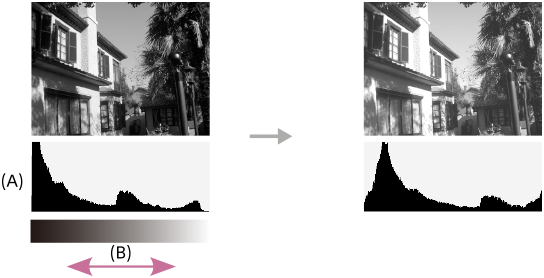
(A): Antal bildpunkter
(B): Kontrast
OBS!
- Bilden i sökaren och på bildskärmen går att ställa in var för sig för tagning. Titta i sökaren för att ställa in visningsinställningarna för sökaren.
- [Histogram] visas inte under panoramatagning.
- Informationen i histogrammet visar inte hur den slutgiltiga bilden kommer att bli. Informationen gäller bilden som visas på skärmen. Slutresultatet beror på bländarvärdet, osv.
- Det kan hända att histogrammet blir väldigt annorlunda mellan tagning och uppspelning i följande fall:
- När blixten används
- Vid tagning av motiv med låg luminans, som t.ex. nattscener
- I filmläget visas inte [För sökare].
Tips
- Följande visningssätt visas inte med standardinställningarna.
- Grafisk display
- Visa all info (när sökaren används)
(Kamerainst.2) → [DISP-knapp] och ändra inställningen.
[15] Delarnas namn/Ikoner och indikatorerIkoner och indikatorer DISP-knapp (Skärm/Sökare)
Används för att ställa in vilka skärmvisningssätt som ska gå att välja med DISP (visningssätt)-knappen i tagningsläge.
- MENU → (Kamerainst.2) → [DISP-knapp] → [Skärm] eller [Sökare] → önskad inställning → [Enter].Punkter som är markerade med
 går att välja.
Menypunktsdetaljer
- Grafisk display :
- Grundläggande tagningsinformation visas. Slutartiden och bländarvärdet visas grafiskt.
- Visa all info :
- Tagningsinformation visas.
- Visa ingen info. :
- Ingen tagningsinformation visas.
- Histogram :
- Luminansdistributionen visas grafiskt.
- Nivå :
- Anger om produkten hålls vågrätt både i längdled (A) och i sidled (B). När produkten är vågrätt i båda riktningarna blir indikatorn grön.
-

- För sökare*:
-
Används för att se information som lämpar sig för tagning med hjälp av sökaren.
*Detta visningssätt går bara att välja för [Skärm].
OBS!
- Om man lutar produkten kraftigt framåt eller bakåt ökar felnivån
- Produkten kan ha en felmarginal på upp till ±1° även när lutningen har korrigerats med vattenpasset.
[16] KameraförberedelserKontroll av kameran och medföljande tillbehör
Siffrorna inom parentes anger antalet delar.
- Kamera (1)
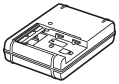
- Batteriladdare (1)
- Nätkabel (1)* (medföljer i somliga länder/områden)
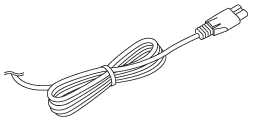
*Det kan hända att kameran levereras med flera olika nätkablar. Använd i så fall rätt kabel för det land/område där du befinner dig.
- Återuppladdningsbart batteripaket NP-FM500H (1)

- Mikro-USB-kabel (1)
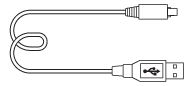
- Axelrem (1)

- Husskydd (1) (monterat på kameran)
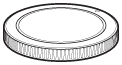
- Skoskydd (1) (monterat på kameran)
- Ögonmussla (1) (monterad på kameran)
- Handledning (1)
- Wi-Fi Connection/One-touch (NFC) Guide (1)
[17] KameraförberedelserUppladdning av batteripaketetFör att ladda upp batteripaketet med hjälp av en batteriladdare
- Sätt i batteripaketet i batteriladdaren.Tryck in batteripaketet lätt tills det klickar till.

- Sätt i batteriladdaren i ett vägguttag.
- Hur batteriladdaren ska anslutas kan variera i olika länder och områden.
För batteriladdare som går att ansluta direkt till ett vägguttag

För batteriladdare som kräver en nätkabel för att ansluta till ett vägguttag

CHARGE-lampa (orange)
Tänd: Uppladdning pågår
Släckt: Uppladdningen klar
Blinkar: Ett uppladdningsfel har uppstått, eller uppladdningen har avbrutits tillfälligt eftersom kamerans temperatur är utanför rätt område- Uppladdningstid (full uppladdning): Uppladdningstiden är ungefär 175 minuter.
- Ovanstående uppladdningstid gäller vid uppladdning av ett helt urladdat batteripaket vid en temperatur på 25 °C. Uppladdningen kan ta längre tid beroende på användningsförhållandena eller andra omständigheter.
- CHARGE-lampan (A) släcks när uppladdningen är klar.
- Om CHARGE-lampan tänds en gång och sedan genast släcks igen betyder det att batteripaketet är fullt uppladdat.
OBS!
- Vi rekommenderar att batteripaketet laddas upp vid en omgivningstemperatur på mellan 10 °C och 30 °C. Det kan ända att det inte går att ladda upp batteripaketet på ett effektivt sätt utanför detta temperaturområde.
- Om den medföljande nätadaptern/batteriladdaren eller en annan rekommenderad nätadapter/batteriladdare används så anslut den till närmaste vägguttag. Om det skulle uppstå något problem medan nätadaptern/batteriladdaren används så dra genast ut stickkontakten ur vägguttaget för att bryta strömtillförseln. Om apparaten är försedd med en laddningslampa så observera att apparaten fortfarande är strömförande även om lampan är släckt.
- När ett batteripaket används för allra första gången eller när man använder ett batteripaket som inte har använts på länge kan det hända att CHARGE-lampan börjar blinka snabbt när batteripaketet laddas upp. Om detta skulle inträffa, så ta ut batteripaketet och sätt sedan i det igen för att återuppladda det.
- Undvik att fortsätta ladda upp batteripaketet eller att ladda upp det upprepade gånger när det redan är helt eller nästan helt uppladdat, utan att använda det mellan varven. Det kan leda till att batterikapaciteten försämras.
- Var noga med att bara använda äkta Sony-batteripaket.
[18] KameraförberedelserUppladdning av batteripaketetIsättning/uttagning av batteripaketet
- Öppna locket till batterifacket.
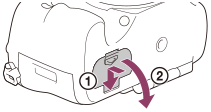
- Håll spärren (A) undantryckt med kanten på batteripaketet och skjut in batteripaketet tills det låses på plats.

- Stäng locket.

För att ta ut batteripaketet
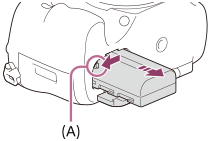
Stäng av kameran och tryck på spärren (A), och ta sedan ut batteripaketet. Var försiktig så att du inte tappar batteripaketet.
[19] KameraförberedelserUppladdning av batteripaketetBatteripaketets brukstid och antalet bilder som går att lagra
| Batteritid | Antal bilder | ||
|---|---|---|---|
| Tagning (stillbilder) | I bildskärmsläge | ‐ | Ca. 490 |
| I sökarläge | ‐ | Ca. 390 | |
| Faktisk tagning (filminspelning) | I bildskärmsläge | Ca. 85 min. | ‐ |
| I sökarläge | Ca. 85 min. | ‐ | |
| Kontinuerlig tagning (filminspelning) | I bildskärmsläge | Ca. 135 min. | ‐ |
| I sökarläge | Ca. 135 min. | ‐ |
OBS!
- Ovanstående uppskattningar för batteribrukstid och antal bilder gäller när batteripaketet är fullt uppladdat. Batteribrukstiden och antalet bilder kan sjunka beroende på användningsförhållandena.
- Batteribrukstiden och antalet bilder som går att lagra gäller vid tagning under följande förhållanden:
- Batteripaketet används vid en omgivningstemperatur på 25 °C.
- Användning av objektivet 28-75mm F2.8 SAM (säljs separat)
- Användning av ett Sony SDXC-minneskort av UHS-hastighetsklass 3 (
 ) (säljs separat)
 - [Sökarens ljusstyrka]: [Manuell][±0]
- [Skärmljusstyrka]: [Manuell][±0]
- [Visningskvalitet]: [Hög]
- Värdena för ”Tagning (stillbilder)” är baserade på CIPA-normerna och gäller vid inspelning under följande förhållanden:
(CIPA: Camera & Imaging Products Association)- DISP: [Visa all info]
- Skärpeinställningssätt: [Automatisk AF]
- En bild tas var 30:e sekund.
- Kameran stängs av och slås på en gång per tio bilder.
- Antalet minuter för filminspelning är baserade på CIPA-normerna och gäller vid tagning under följande förhållanden:
- Bildkvaliteten är inställd på XAVC S HD 60p 50M /50p 50M.
- Faktisk inspelning (filmer): Batteribrukstid baserad på upprepad inspelning, zoomning, inspelningsberedskap, påslagning/avstängning, osv.
- Kontinuerlig tagning (filminspelning): Batteribrukstid baserad på oavbruten inspelning tills gränsen (29 minuter) har uppnåtts, och inspelningen därefter återupptas genom att trycka på MOVIE (film)-knappen igen. Övriga funktioner, som t.ex. zoomen, används inte.
[20] KameraförberedelserUppladdning av batteripaketetAtt observera angående batteripaketet
Att observera vid användning av batteripaketet
- Var noga med att bara använda batteripaket som är avsedda för denna produkt.
- Det kan hända att indikatorn för återstående batteriladdning visar fel under somliga användnings- eller miljöförhållanden.
- Undvik att utsätta batteripaketet för vatten. Batteripaketet är inte vattentätt.
- Undvik att lägga batteripaketet på alltför varma ställen, som t.ex. i bilen eller rakt i solen.
Uppladdning av batteripaketet
- Ladda upp batteripaketet (medföljer) innan du använder produkten för allra första gången.
- Ett uppladdat batteripaket laddas gradvis ur även om det inte används. Ladda därför upp batteripaketet varje gång innan det ska användas, så att du inte missar några chanser att ta bilder.
- Försök inte ladda upp andra batteripaket än sådana som är avsedda för denna produkt. Det kan leda till läckage, överhettning, explosion, elstötar, brännskador eller andra personskador.
- Om laddningslampan börjar blinka när batteripaketet inte är fullt uppladdat, så ta ut batteripaketet ur laddaren och sätt sedan i det igen för att återuppladda det.
- Vi rekommenderar att batteripaketet laddas upp vid en omgivningstemperatur på mellan 10 °C och 30 °C. Det kan hända att batteripaketet inte går att ladda upp ordentligt vid temperaturer utanför detta område.
Indikatorn för återstående batteriladdning
- Indikatorn för återstående batteriladdning visas på skärmen.

A: Hög batterinivå
B: Batteriet slut
- Det tar ungefär en minut innan indikatorn för återstående batteriladdning visar rätt.
- Det kan hända att indikatorn för återstående batteriladdning visar fel under somliga användnings- eller miljöförhållanden.
- Om indikatorn för återstående batteriladdning inte tänds på skärmen, så tryck på DISP (visningssätt)-knappen så att den tänds.
Uppladdningstid (full uppladdning)
Uppladdningstiden är ungefär 175 minuter när den medföljande batteriladdaren används.
Ovanstående uppladdningstid gäller vid uppladdning av ett helt urladdat batteripaket vid en temperatur på 25 °C. Uppladdningen kan ta längre tid beroende på användningsförhållandena eller andra omständigheter.
För att använda batteripaketet på ett effektivt sätt
- Batteripaketets prestanda försämras under kalla förhållanden. Detta innebär att batteripaketet inte går att använda lika länge på kalla ställen. För att batteripaketet ska vara så länge som möjligt rekommenderar vi att du stoppar det i en ficka nära kroppen för att hålla det varmt, och väntar med att sätta i det i produkten tills precis innan du tänker börja ta bilder. Om du har metallföremål som t.ex. nycklar i fickan, så var försiktig så att det inte uppstår kortslutning.
- Batteripaketet tar snabbt slut om man använder blixten eller funktionen för kontinuerlig tagning ofta, slår på och stänger av kameran ofta, eller skruvar upp bildskärmens ljusstyrka väldigt högt.
- Vi rekommenderar att du tar med dig extra batteripaket i reserv och att du tar några provbilder innan du börjar ta de riktiga bilderna.
- Om batterikontakterna är smutsiga kan det hända att det inte går att slå på produkten eller att batteripaketet inte går att ladda upp ordentligt. Rengör i så fall batteripaketet genom att torka bort allt damm med en mjuk duk eller en bomullstuss.
Förvaring av batteripaketet
För att batteripaketet ska fortsätta att fungera ordentligt bör man ta fram det åtminstone en gång om året och ladda upp det, och därefter ladda ur det helt i kameran innan man stoppar undan det igen. Ta ut batteripaketet ur kameran och förvara det torrt och svalt.
Angående batteripaketets bruksliv
- Batteripaketets bruksliv är begränsat. När samma batteripaket används många gånger, eller när samma batteripaket används under lång tid, sjunker gradvis batterikapaciteten. Om batteripaketets användningstid har blivit väldigt kort är det förmodligen dags att byta ut det mot ett nytt.
- Batteripakets bruksliv varierar med hur det förvaras, och med användningsförhållandena och användningsmiljön.
[21] KameraförberedelserIsättning av ett minneskort (säljs separat)Isättning/uttagning av minneskort
Här beskrivs hur man sätter i minneskort (säljs separat) i produkten.
- Öppna locket till minneskortsfacket.

- Sätt i minneskortet i fack 1.
- Om du vill använda två minneskort så sätt i det andra i fack 2.
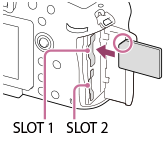
- Håll minneskortet med det fasade hörnet vänt på det sätt som visas i figuren, och stick sedan in det tills det klickar till på plats. Sätt i minneskortet ordentligt. Annars finns det risk för fel.
Minneskortstyper som går att använda i respektive fack
Fack 1: Memory Stick-minneskort/SD-kort
Fack 2: Endast SD-kort*
* Det går inte att sätta i Memory Stick-minneskort i fack 2.
- Stäng locket.

Tips
- Den allra första gången ett minneskort används i den här kameran rekommenderar vi att du formaterar minneskortet i kameran för att det sedan ska fungera mer stabilt.
-
Det går att byta lagringskort genom att välja MENU →
 (Installation) → [Välj insp.media].
-
Om du vill lagra samma bild på båda minneskorten samtidigt, eller om du vill sortera bilderna mellan två minneskort efter bildtypen (stillbilder/filmer), så välj MENU → (Installation) → [Inspelningsläge].
För att ta ut minneskortet
Öppna minneskortsfacket och kontrollera att åtkomstlampan (A) är släckt, och tryck sedan in minneskortet lätt en gång för att ta ut det.
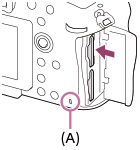
[22] KameraförberedelserIsättning av ett minneskort (säljs separat)Minneskort som går att använda
Följande sorters minneskort går att använda i den här kameran. Märket  anger att dessa minneskort går att använda för att lagra stillbilder och filmer.
Om du använder Memory Stick Micro-minneskort eller microSD-minneskort i den här kameran, så var noga med att även använda rätt sorts adapter.
| Minneskort | För stillbilder | För filmer | ||
|---|---|---|---|---|
| MP4 | AVCHD | XAVC S | ||
| Memory Stick PRO Duo | |
(gäller endast Mark2) |
(gäller endast Mark2) |
- |
| Memory Stick PRO-HG Duo | |
|
|
*1 |
| Memory Stick Micro (M2) | |
(gäller endast Mark2) |
(gäller endast Mark2) |
- |
| SD-minneskort | |
*2 |
*2 |
- |
| SDHC-minneskort | |
*2 |
*2 |
*3 |
| SDXC-minneskort | |
*2 |
*2 |
*3 |
| microSD-minneskort | |
*2 |
*2 |
- |
| microSDHC-minneskort | |
*2 |
*2 |
*3 |
| microSDXC-minneskort | |
*2 |
*2 |
*3 |
*1 Filmer går inte att spela in med 100 Mbps eller däröver.
*2 SD-hastighetsklass 4 ( ) eller snabbare, eller UHS-hastighetsklass U1 (
 ) eller snabbare
*3SD-hastighetsklass 10 ( ), eller UHS-hastighetsklass U1 () eller snabbare
För inspelning med 100 Mbps eller däröver krävs UHS-hastighetsklass U3 ().
OBS!
- Memory Stick-minneskort går inte att använda i fack 2.
- När ett SDHC-minneskort används för att spela in XAVC S-filmer under lång tid, delas de inspelade filmerna upp i filer på 4 GB. De uppdelade filerna går sedan att hantera som en enda fil igen genom att importera dem till en dator med hjälp av PlayMemories Home.
-
Om du vill spela in en film på minneskort i både fack 1 och fack 2 med följande inställningar, så sätt i två minneskort med samma filsystem. Det går inte att spela in XAVC S-filmer samtidigt om det ena kortet använder filsystemet exFAT och det andra använder FAT32.
- När punkten [Filformat] är inställd på [XAVC S 4K] eller [XAVC S HD].
- När punkten [Inspelningsläge] är inställd på [Samtidig insp. ()] eller [Samt. Insp. (/)].
Minneskort Filsystem SDXC-minneskort exFAT Memory Stick PRO Duo (Mark2)-minneskort, Memory Stick HG Duo-minneskort, SDHC-minneskort FAT32 - När punkten [
[23] KameraförberedelserIsättning av ett minneskort (säljs separat)Att observera angående minneskort
- När man tar bilder och raderar bilder om och om igen under lång tid kan det hända att data i filerna på minneskortet blir fragmenterade, vilket kan leda till att filminspelningar plötsligt avbryts mitt under en tagning. Om det skulle inträffa, så spara dina bilder på en dator eller någon annan lagringsplats, och utför sedan kommandot [Formatera] med den här kameran.
- Ta inte ut batteripaketet eller minneskortet, koppla inte loss USB-kabeln, och stäng inte av kameran medan åtkomstlampan lyser. Det kan leda till att data på minneskortet blir förstörda.
- Var noga med att göra en kopia av dina data för säkerhets skull.
- Vi kan inte garantera att alla minneskort fungerar ordentligt.
- Bilder som är lagrade på SDXC-minneskort går inte att importera till eller spela upp på datorer eller A/V-apparater som inte är kompatibla med exFAT när de ansluts via en mikro-USB-kabel. Kontrollera att apparaten är kompatibel med exFAT innan du ansluter den till den här kameran.
Om man ansluter kameran till en inkompatibel apparat kan det hända att det visas en uppmaning att formatera minneskortet. Formatera aldrig minneskortet om en sådan uppmaning visas, eftersom alla data på minneskortet då blir raderade.
(exFAT är det filsystem som används på SDXC-minneskort.) - Utsätt inte minneskort för vatten.
- Undvik att slå på, böja eller tappa minneskort.
- Undvik att använda eller förvara minneskort under följande sorters förhållanden:
- På platser med hög temperatur, t.ex. i en bil som står parkerad i solen
- På platser rakt i solen
- På platser där det är fuktigt eller där det förekommer frätande substanser
- Om minneskortet används i närheten av områden med starka magnetfält, eller på platser som utsätts för statisk elektricitet eller elektriska störningar, finns det risk att data på minneskortet blir skadade.
- Undvik att röra vid kontaktdelen på minneskort med fingrarna eller med metallföremål.
- Låt inte minneskort ligga inom räckhåll för små barn. De kan råka svälja minneskortet av misstag.
- Försök inte ta isär eller ändra på minneskort.
- Minneskort kan vara varma när de precis har använts en lång stund. Var försiktig när du hanterar det.
- Vi kan inte garantera att minneskort som formaterats i en dator fungerar ordentligt i den här produkten. Formatera minneskortet i den här produkten.
- Hastigheten för läsning/skrivning av data varierar beroende på vilken kombination av minneskort och övrig utrustning som används.
- Undvik att trycka onödigt hårt när du skriver i anteckningsområdet på minneskortet.
- Klistra inte fast etiketter på själva minneskortet eller på minneskortsadaptrar.
- Om minneskortets skriv- eller raderingsskyddsomkopplare är inställd på LOCK-läget går det inte att lagra eller radera bilder. Ställ i så fall in omkopplaren på lagringsläget i stället.
- För att använda ett Memory Stick Micro-minneskort eller microSD-minneskort i den här produkten:
- Var noga med att sätta i minneskortet i en speciellt avsedd adapter. Om man sätter i minneskortet direkt i produkten utan att använda en minneskortsadapter kan det hända att det inte går att mata ut minneskortet ur produkten igen.
- Kontrollera att minneskortet är vänt på rätt håll innan du sätter i det i minneskortsadaptern, och stick sedan in det så långt det går. Om minneskortet inte är isatt på rätt sätt finns det risk för fel.
- Angående Memory Stick PRO Duo-minneskort och Memory Stick PRO-HG Duo-minneskort:
- Denna typ av Memory Stick-minneskort är utrustad med MagicGate-funktioner. MagicGate är en upphovsrättsskyddsteknik som använder kryptering.
Datalagring och uppspelning som kräver MagicGate-funktioner går inte att utföra med denna produkt. - Dataöverföring på hög hastighet via ett parallellt gränssnitt stöds.
- Denna typ av Memory Stick-minneskort är utrustad med MagicGate-funktioner. MagicGate är en upphovsrättsskyddsteknik som använder kryptering.
[24] KameraförberedelserBildlagring på två minneskortVal av minneskort för lagring (Välj insp.media)
Används för att välja vilket minneskort som bilderna och filmerna ska lagras på.
[Plats 1] är standardinställningen. Om du inte tänker ändra inställningarna och bara tänker använda ett enda minneskort, så använd fack 1.
- MENU → (Installation) → [Välj insp.media] → önskad inställning.
Menypunktsdetaljer
- Plats 1:
- Används för att välja minneskortet i fack 1.
- Plats 2:
- Används för att välja minneskortet i fack 2.
Tips
- Om du vill lagra samma bild på båda minneskorten samtidigt, eller om du vill sortera bilderna mellan två minneskort efter bildtypen (stillbilder/filmer), så använd [Inspelningsläge].
OBS!
- I fack 1 går det att använda Memory Stick PRO Duo-minneskort och SD-kort. I fack 2 går det bara att använda SD-kort.
[25] KameraförberedelserHur man monterar ett objektivMontering/avtagning av ett objektiv
Stäng av kameran innan du sätter på eller tar av objektivet.
- Ta av husskyddet (A) från kameran och det bakre objektivlocket (B) från den bakre änden av objektivet.
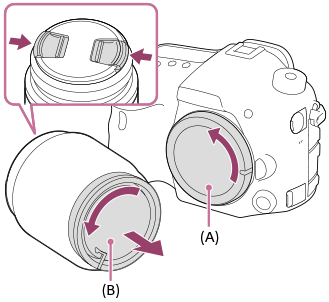
- Ta av det främre linsskyddet på framsidan av objektivet när du ska ta bilder.
- Montera objektivet genom att passa ihop de båda orangefärgade indexmärkena (monteringsindexen) på objektivet och kameran.
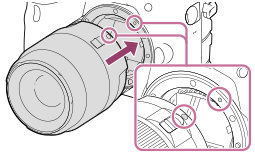
- Håll kameran med objektivfästet vänt nedåt för att undvika att det kommer in damm eller skräp i kameran.
- Håll objektivet lätt tryckt mot kameran och vrid det långsamt i pilens riktning tills det klickar till i låst läge.

- Var noga med att hålla objektivet rakt när du sätter på det.
Avtagning av objektivet
Håll objektivfrigöringsknappen (A) intryckt och vrid objektivet i pilens riktning tills det tar emot.
Sätt tillbaka husskyddet på kameran och linsskydden framtill och baktill på objektivet när du tagit av objektivet för att undvika att det kommer in damm eller skräp i kameran.

OBS!
- Montera respektive ta av objektivet kvickt på en dammfri plats.
- Tryck inte på objektivfrigöringsknappen medan du sätter på ett objektiv.
- Undvik att ta i onödigt hårt när du sätter på ett objektiv.
- Objektiv med E-fattning går inte att använda tillsammans med den här kameran.
- Om du vill ta bilder i fullt format, så använd ett objektiv som är kompatibelt med fullt format.
- Om du använder ett objektiv som är försett med ett stativfäste, så sätt fast ett stativ i objektivets stativfäste för att hjälpa till att balansera objektivets vikt.
- Håll stadigt i både kameran och objektivet när du bär omkring kameran med ett objektiv monterat.
- Håll inte i den del av objektivet som skjuts ut vid zoomning eller skärpeinställning.
[26] KameraförberedelserHur man monterar ett objektivMontering av motljusskyddet
Vi rekommenderar att du använder motljusskyddet för att förhindra att ljus utanför tagningsområdet påverkar bilden.
- Passa ihop motljusskyddets monteringsdel med framkanten på objektivet och vrid motljusskyddet medurs tills det klickar till.
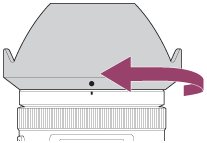
OBS!
- Se till att motljusskyddet är monterat på rätt sätt. Annars kan det hända att motljusskyddet inte har någon effekt, eller att det delvis kommer med i bilden.
- När motljusskyddet är rätt monterat ska monteringsmärket för objektivkåpan (den röda linjen) på objektivet stå mitt för det röda indexmärket på motljusskyddet.(Det kan hända att det inte finns något monteringsmärke för objektivkåpa på somliga objektiv.)
- Ta av motljusskyddet när blixten används, eftersom motljusskyddet annars kommer att blockera blixtljuset och komma med som en skugga i bilden.
- För att förvara motljusskyddet efter tagningen kan man sätta på det på objektivet bak och fram.
[27] KameraförberedelserMontering av tillbehörVertikalgrepp
Det går att sätta på ett vertikalgrepp (säljs separat) på den här produkten för att ta bilder på höjden. Se bruksanvisningen som medföljer vertikalgreppet för närmare detaljer. När ett vertikalgrepp är monterat på den här produkten visas den återstående batteriladdningen som  /
/ .
.
[28] KameraförberedelserInställning av språk, datum och klocka
Inställningsskärmen för språk, datum och klocka tänds automatiskt den allra första gången man slår på produkten, initialiserar produkten, eller om det inbyggda återuppladdningsbara backupbatteriet har blivit helt urladdat.
- Slå på kameran.Först tänds språkinställningsskärmen, och därefter skärmen för inställning av datumet och klockan.
- Välj språk och tryck i mitten på multi-valknappen.
- Kontrollera att [Enter] är valt på skärmen, och tryck sedan i mitten.
- Ställ in den plats där du befinner dig, och tryck sedan i mitten.
- Välj inställningspunkt genom att trycka uppåt/nedåt på multi-valknappen, och tryck sedan i mitten.
- Ställ in [Sommartid], [Datum/Tid], och [Datumformat] genom att trycka upptill/nedtill/till vänster/till höger, och tryck sedan i mitten.
- Klockan 12 på natten visas som 12:00 AM, och klockan 12 på dagen som 12:00 PM.
- Upprepa steg 5 och 6 för att ställa in övriga punkter, och välj sedan [Enter] och tryck i mitten.
För att driva klockan
Denna kamera har ett inbyggt återuppladdningsbart batteri för att hålla kvar datumet, klockan och övriga inställningar i minnet, oavsett om kameran är påslagen eller ej, och oavsett om batteripaketet är uppladdat eller urladdat.
Om det inbyggda återuppladdningsbara backupbatteriet behöver laddas upp, så sätt i ett fullt uppladdat batteripaket i kameran och låt den ligga avstängd i minst ett dygn.
Om klockan nollställs varenda gång du laddar upp batteripaketet kan det inbyggda återuppladdningsbara backupbatteriet vara utslitet. Kontakta närmaste serviceverkstad.
Tips
- Om du vill avbryta datum- och klockinställningsproceduren, så tryck på MENU-knappen.
- Om du vill ändra datumet, klockan eller den geografiska platsen efter det att datum- och klockinställningen är klar, så välj MENU → (Installation) → [Datum/klockinst] eller [Områdesinställning].
OBS!
- Om datum- och klockinställningen avbryts mitt i kommer skärmen för inställning av datumet och klockan tändas varenda gång kameran slås på.
- Den här kameran har ingen funktion för att lägga på datumet på bilder. Det går att lägga på datumet på bilder i efterhand och sedan lagra och skriva ut dem med hjälp av PlayMemories Home (endast för Windows).
[29] KameraförberedelserKameraguide
I [Kameraguiden] visas förklaringar av MENU-punkter, Fn (funktion)-punkter och inställningar.
Ställ in [Kameraguide]-funktionen för önskad knapp i förväg med hjälp av [Spec.knapp(Tagn.)].
- MENU →(Kamerainst.2) → [Spec.knapp(Tagn.)] → önskad knapp, och ställ sedan in [Kameraguide]-funktionen för den knappen.
- [Kameraguide]-funktionen går inte att ställa in för somliga knappar.
- Välj den MENU-punkt eller Fn-punkt som du vill se en förklaring för, och tryck sedan på den knapp som [Kameraguide]-funktionen är inställd för.
En förklaring av den punkten visas.
[30] TagningTagning av stillbilder
- Välj önskat tagningsläge genom att vrida på lägesomkopplaren.
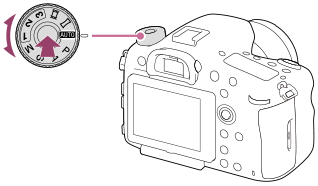
- Håll frigöringsknappen för lägesomkopplaren i mitten på lägesomkopplaren intryckt och vrid på lägesomkopplaren.
- Justera bildskärmens vinkel och håll i kameran.Eller titta i sökaren och håll i kameran.
- När ett zoomobjektiv är monterat går det att förstora bilden genom att vrida på zoomringen.
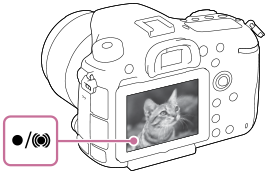
- Tryck ner avtryckaren halvvägs för att ställa in skärpan.När skärpan är inställd för bilden hörs det ett pip och en indikator (t.ex.) tänds.
- Tryck ner avtryckaren helt.
Används för att ta bilder med skärpan låst på önskat motiv (skärpelås).
Används för att ta bilder med skärpan låst på önskat motiv i autofokusläget.
-
MENU →
 (Kamerainst.1) → [Fokusläge] → [Enbilds-AF] eller [Automatisk AF].
- Placera motivet inom AF-området och tryck ner avtryckaren halvvägs.
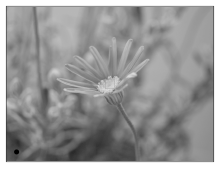
Skärpan låses.
- Om det är svårt att ställa in skärpan på önskat motiv, så ställ in [Fokusområde] på [Mitten] eller [Flexibel punkt].
- Fortsätt hålla avtryckaren nedtryckt och flytta tillbaka motivet till sin ursprungliga position för att komponera om bilden.
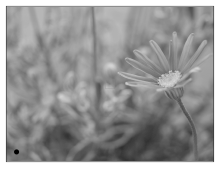
- Tryck ner avtryckaren helt för att ta bilden.
Tips
- När produkten inte kan ställa in skärpan automatiskt blinkar skärpeindikatorn och det hörs inget pip. Antingen komponera om bilden eller ändra skärpeinställningen.I [Kontinuerlig AF]-läget tänds , och det hörs inget pip för att markera att skärpan är inställd.
OBS!
- När motivet rör sig går det inte att låsa skärpan, även om punkten [Fokusläge] är inställd på [Automatisk AF].
[31] TagningSkärpeinställningFokusläge
Används för att välja en lämplig skärpeinställningsmetod i förhållande till hur motivet rör sig.
Hur man byter skärpeinställningsmetod beror på vilket objektiv som är monterat.
- Om objektivet har en omkopplare för skärpeinställningssättet, så ställ in den på ”AF” eller ”MF”.
- När ett SSM-objektiv eller ett SAM-objektiv med stöd för DMF (direkt manuell skärpeinställning)* är monterat går det att gå över till valfritt läge, inklusive autofokus och manuell skärpeinställning med kontrollerna på kameran, även om omkopplaren för skärpeinställningssättet på objektivet är inställd på ”AF”.
* Gäller endast SAL 18135. (Gäller den dag kameran släpptes på marknaden.)
- MENU → (Kamerainst.1) → [Fokusläge] → önskad inställning.
- Om du vill använda autofokus, så ställ in omkopplaren för skärpeinställningssättet på objektivet på ”AF”. Om omkopplaren för skärpeinställningssättet på objektivet är inställd på ”MF” är skärpeinställningssättet låst på [Manuellt fokus].
- Om objektivet har stöd för hybridfasavkännings-AF använder alla autofokuslägena hybridfasavkännings-AF som skärpeavkänningsmetod med standardinställningarna. Skärpeavkänningsmetoden går att ändra genom att välja MENU → (Kamerainst.1) → [AF-system].
Menypunktsdetaljer
(Enbilds-AF):
Skärpan låses så fort skärpeinställningen är klar. Använd det här läget för motiv som inte rör sig.
(Automatisk AF):
Produkten växlar mellan lägena [Enbilds-AF] och [Kontinuerlig AF] i förhållande till hur motivet rör sig. När man trycker ner avtryckaren halvvägs låser produkten skärpan om den bedömer att motivet inte rör sig, eller fortsätter att ställa in skärpan hela tiden om motivet rör sig. Vid kontinuerlig tagning använder produkten automatiskt kontinuerlig AF från och med den andra bilden.
(Kontinuerlig AF):
Produkten fortsätter ställa in skärpan så länge man håller avtryckaren halvvägs nedtryckt. Använd det här läget för motiv som rör sig. I [Kontinuerlig AF]-läget hörs det inget pip när kameran har ställt in skärpan.
(Dir man. fokus):
Det går att finjustera skärpan för hand efter att den har låsts. På så sätt går det fortare att ställa in skärpan för motivet än när man använder manuell skärpeinställning ända från början. Detta är praktiskt till exempel vid makrotagningar.
(Manuellt fokus):
Används för att ställa in skärpan för hand. Om det inte går att ställa in skärpan på önskat motiv med hjälp av autofokus, så använd manuell skärpeinställning.
Skärpeindikator
(tänd):
Skärpan är inställd på motivet och låst.
(blinkar):
Skärpan är inte inställd.
(tänd):
Skärpan är inställd på motivet. Skärpan fortsätter att ställas in hela tiden efter motivets rörelser.
(tänd):
Skärpeinställning pågår
Motiv som det är svårt att ställa in skärpan för med autofokus
- Mörka och avlägsna motiv
- Motiv med dålig kontrast
- Motiv som fotograferas genom glasrutor
- Motiv som rör sig snabbt
- Blanka ytor eller ytor som reflekterar ljus
- Blinkande ljus
- Motiv i motljus
- Upprepade mönster, som t.ex. byggnadsfasader
- Motiven på olika avstånd inom skärpeinställningsområdet
OBS!
- I filmläget går det bara att välja [Kontinuerlig AF] eller [Manuellt fokus].
Tips
- I [Kontinuerlig AF]-läget går det att låsa skärpan genom att trycka in den knapp som [Håll fokus]-funktionen är inställd för och hålla den intryckt.
[32] TagningAutofokusAutofokusmekanism
Denna kamera är utrustad med ett hybridfasavkännings-AF-system som drivs samtidigt av en fasavkännings-AF-sensor i fokalplanet och en särskild fasavkännings-AF-sensor. Använd objektiv med stöd för hybridfasavkännings-AF-systemet för att få bred täckning, hög densitet, många punkter och hybridkors-AF-punkter*1, vilket annars är svårt att få med enbart en särskild fasavkännings-AF-sensor.
*1 För hybridkors-AF-punkter arbetar fasavkännings-AF-sensorn i fokalplanet och den särskilda fasavkännings-AF-sensorn tillsammans. Dessa punkter har överlägsen bildfångstförmåga och möjliggör skärpeinställning med hög precision.
Autofokusområde vid hybridfasavkännings-AF
Hybridfasavkännings-AF-systemet är aktivt när ett objektiv med stöd för hybridfasavkännings-AF-systemet är monterat och punkten [AF-system] är inställd på [Auto]. Med hybridfasavkännings-AF-systemet går det att använda autofokusfunktionen med bred täckning, 399 skärpeinställningspunkter (maximalt) och hybridkors-AF. 323 skärpeinställningspunkter går att välja.
Konceptschema
När ett objektiv i fullt format som stöder hybridfasavkännings-AF är monterat .
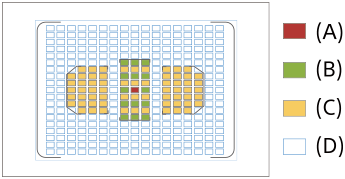
När ett objektiv för APS-C-format som stöder hybridfasavkännings-AF är monterat.
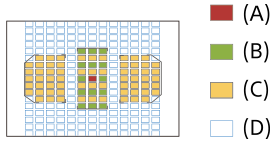
(A): Hybridkors-AF-punkter
Fasavkännings-AF i fokalplanet (vertikal avkänning) + särskild fasavkännings-AF (korsavkänning*2, F2,8-känslig)
(B): Hybridkors-AF-punkter
Fasavkännings-AF i fokalplanet (vertikal avkänning) + särskild fasavkännings-AF (korsavkänning*2)
(C): Hybridkors-AF-punkter
Fasavkännings-AF i fokalplanet (vertikal avkänning) + särskild fasavkännings-AF (horisontell avkänning)
(D): Fasavkänningspunkter i fokalplanet (vertikal avkänning)
*2 Korsavkänningspunkter har höga bildfångstprestanda tack vare ett korsformat arrangemang av horisontella och vertikala avkänningspunkter inom samma skärpeinställningsområde.Skärpeinställningspunkten i mitten är även försedd med en F2,8-känslig sensor som stöder objektiv med ett minsta bländarvärde på 2,8 eller därunder.
Autofokusområde för den särskilda fasavkännings-AF-sensorn
Den särskilda fasavkännings-AF-sensorn med 79 skärpeinställningspunkter används för autofokus när ett objektiv som saknar stöd för hybridfasavkännings-AF-systemet är monterat, eller när punkten [AF-system] är inställd på [End. ded. AF fasavk.].
- Antalet skärpeinställningspunkter är begränsat till 61 i filminspelningsläget.
Konceptschema
När 79 skärpeinställningspunkter går att använda

När 61 skärpeinställningspunkter går att använda
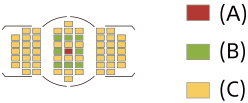
(A): Särskild fasavkännings-AF-sensor (korsavkänning, F2,8-känslig)
(B): Särskild fasavkännings-AF-sensor (korsavkänning)
(C): Särskild fasavkännings-AF-sensor
Tips
- Ställ in [Valbart AF-område] på [Endast AF av korstyp] för att begränsa autofokusområdet till hybridkors-AF-punkterna när hybridfasavkännings-AF är aktiv.
OBS!
- I följande fall används bara vissa av de 399 skärpeinställningspunkterna för hybridfasavkännings-AF:
- När punkten [Valbart AF-område] är inställd på [Endast AF av korstyp].
- När punkten [Flexibla punkter] är inställd på något annat än [Alla].
- När ett objektiv som saknar stöd för hybridfasavkännings-AF är monterat.
- När ett objektiv avsett för APS-C-format är monterat.
- När punkten [APS-C/Super 35mm] är inställd på [På].
- Digital zoom (Smart Telecon.)
- I filminspelningsläget
- Vid kontinuerlig tagning med ett högt bländarvärde
[33] TagningAutofokus Fokusområde
Används för att välja vilken del av bilden som skärpan ska ställas in på. Använd den här funktionen när det är svårt att ställa in skärpan ordentligt i autofokusläget.
- MENU → (Kamerainst.1) → [Fokusområde] → önskad inställning.
Menypunktsdetaljer
- Brett :
- Skärpan ställs automatiskt in på ett motiv som täcker hela området på skärmen. När man trycker ner avtryckaren halvvägs i stillbildstagningsläget tänds en grön ram runt det område som skärpan är inställd på.
- Zon :
- Välj en zon på bildskärmen att ställa in skärpan på, så väljer kameran automatiskt skärpeinställningsområde.
- Mitten :
- Används för att automatiskt ställa in skärpan på motiv i mitten av bilden. Använd detta läge tillsammans med skärpelåset för att skapa önskad bildkomposition.
- Flexibel punkt :
- Används för att flytta skärpeinställningsramen till önskat ställe på skärmen för att ställa in skärpan på ett ytterst litet motiv inom ett snävt område.
- Utökad flexib. punkt :
- Om produkten inte lyckas ställa in skärpan på den valda punkten använder den skärpeinställningspunkterna runtom den flexibla punkten som andrahandsprioritet för skärpeinställningen.
Lås på AF :
- När man trycker ner avtryckaren halvvägs och håller den där följer produkten motivet inom valt autofokusområde. Detta läge går bara att ställa in när skärpeinställningssättet är inställt på [Kontinuerlig AF]. Flytta markören till [Lås på AF] på [Fokusområde]-inställningsskärmen, och justera sedan startområdet för fokusföljningen genom att trycka multi-valknappen åt vänster/höger. Det går även att flytta följningsstartområdet till önskat ställe genom att ange det området som flexibel punkt eller utökad flexibel punkt.
Skärpeinställningsområden som går att använda
När hybridfasavkännings-AF-systemet är aktiverat går det att använda hela skärpeinställningsområdet, inklusive fasavkännings-AF-området i fokalplanet (A). När hybridfasavkännings-AF-systemet inte är aktiverat går det att använda det särskilda fasavkännings-AF-området (B).
Konceptschema
Det skuggade området markerar det användbara skärpeinställningsområdet.
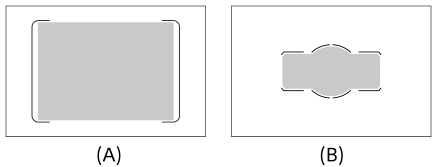
- När [Zon] är valt delas skärpeinställningsområdet in i 15 zoner för (A), respektive 9 zoner för (B).
För att flytta skärpeinställningsområdet
- Det går att flytta skärpeinställningsområdet i lägena [Flexibel punkt], [Utökad flexib. punkt] och [Zon] med hjälp av multi-valknappen.
OBS!
- Punkten [Fokusområde] är fast inställd på [Brett] i följande lägen:
- [Intelligent auto]
- Lock-on AF
- [Ögon-AF]
- Det kan hända att skärpeinställningsområdet inte tänds under kontinuerlig tagning eller om man trycker avtryckaren i botten med en gång.
-
När lägesomkopplaren är inställd på
 (Film/S&Q-motion) och under filminspelning går det inte att ställa in punkten [Fokusområde] på [Lås på AF].
- När följande zoomfunktioner används kan det hända att en prickad fyrkantig ram tänds runt hela skärmen beroende på zoomförstoringen. Skärpan ställs in automatiskt för hela skärmen.
- Smart zoom
- Klarbildszoom
- Digital zoom
[34] TagningAutofokusFokusstandard
Om du ställer in [Fokusstandard] för önskad specialknapp kan du sedan hämta fram praktiska funktioner som t.ex. att automatiskt ställa in skärpan på motivet i mitten på skärmen, i förhållande till inställningarna för skärpeområdet.
- MENU → (Kamerainst.2) → [Spec.knapp(Tagn.)] → önskad knapp, och ställ sedan in [Fokusstandard]-funktionen för den knappen.
- Tryck på den knapp som [Fokusstandard]-funktionen är inställd för.
- Vad det går att göra genom att trycka på knappen varierar beroende på inställningarna för punkterna [Fokusområde] och [Mittenlås på AF].
- När punkten [Mittenlås på AF] är inställd på [På]:
- När man trycker på knappen aktiveras [Mittenlås på AF]. Kameran upptäcker motivet i mitten på skärmen och börjar följa det när man trycker i mitten på multi-valknappen medan [Mittenlås på AF]-funktionen är aktiv. Om man trycker på knappen medan motivet följs avbryts följningen.
- När punkten [Mittenlås på AF] är inställd på [Av]:
-
- När punkten [Fokusområde] är inställd på [Zon], [Flexibel punkt] eller [Utökad flexib. punkt] återställs skärpeinställningsramen till mitten när man trycker på knappen, och kameran ställer in skärpan på mittpunkten.
- När punkten [Fokusområde] är inställd på [Brett] eller [Mitten] ställer kameran in skärpan på mittpunkten.
[35] TagningAutofokus AF/MF-kontroll
Det går lätt att byta från automatisk till manuell skärpeinställning eller tvärtom under tagningen utan att ändra positionen man håller.
- Tryck på AF/MF-knappen.
Under automatisk skärpeinställning:
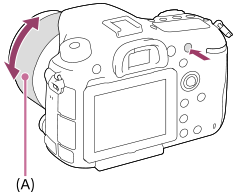
Skärpeinställningssättet ändras tillfälligt till manuell skärpeinställning. Justera skärpan genom att vrida på skärpeinställningsringen (A) samtidigt som du håller AF/MF-knappen intryckt. På andra SAM-objektiv än SAL18135 går det inte att vrida på skärpeinställningsringen (gäller den dag kameran släpptes på marknaden).
Under manuell skärpeinställning:
Skärpeinställningssättet ändras tillfälligt till automatisk skärpeinställning medan man håller AF/MF-knappen intryckt, och skärpan låses.
Tips
- Om man ställer in [Växla AF/MF-kontr.] för [AF/MF-knapp] under [Spec.knapp(Tagn.)], förblir skärpeinställningssättet ändrat även efter det att man släppt upp knappen.
[36] TagningAutofokusAF m.avtryckare (stillbild)
Används för att ställa in om skärpan automatiskt ska ställas in när man trycker ner avtryckaren halvvägs. Välj [Av] för att ställa in skärpan och exponeringen var för sig.
- MENU →(Kamerainst.1) → [AF m.avtryckare] → önskad inställning.
Menypunktsdetaljer
- På:
- Autofokusen aktiveras när man trycker ner avtryckaren halvvägs.
- Av:
- Autofokusen aktiveras inte när man trycker ner avtryckaren halvvägs.
Ett praktiskt sätt att fininställa skärpan
Att aktivera autofokusen med någon annan knapp än avtryckaren gör det möjligt att ställa in skärpan mer precist i kombination med manuell skärpeinställning.
- Montera ett SSM-objektiv eller SAL18135-objektiv på kameran, och ställ sedan in objektivets omkopplare för skärpeinställningssättet på "AF".
- Ställ in punkten [AF m.avtryckare] på [Av].
- MENU → (Kamerainst.2) → [Spec.knapp(Tagn.)] → ställ in funktionerna [AF På] och [Fokusförstoring] för önskade knappar.
- Ställ in [Eye-Start AF] på [Av] för att undvika att autofokusen startar när du tittar i sökaren.
- Tryck på den knapp som [AF På]-funktionen är inställd för.
- Tryck på den knapp som [Fokusförstoring]-funktionen är inställd för, och vrid sedan på skärpeinställningsringen för att fininställa skärpan.
- Tryck ner avtryckaren helt för att ta bilden.
- Andra SAM-objektiv än SAL 18135 saknar stöd för DMF-funktionen (direkt manuell skärpeinställning) (gäller den dag kameran släpptes på marknaden).
[37] TagningAutofokusAF På
Det går att ställa in skärpan med hjälp av valfri knapp i stället för att trycka ner avtryckaren halvvägs. Inställningarna för punkten [Fokusläge] används.
- MENU → (Kamerainst.2) → [Spec.knapp(Tagn.)] → önskad knapp, och ställ sedan in [AF På]-funktionen för den knappen.
- Tryck på den knapp som [AF På]-funktionen är inställd för under tagning med autofokus.
Tips
- Ställ in [AF m.avtryckare] på [Av] om du inte vill att autofokusen ska användas när du trycker på avtryckaren.
-
Ställ in punkterna [AF m.avtryckare] och [Eye-Start AF] på [Av] för att ställa in skärpan på ett visst avstånd där du förutsäger att motivet kommer att befinna sig.
[38] TagningAutofokusÖgon-AF
Kameran ställer in skärpan på motivets ögon medan man håller knappen nedtryckt.
- MENU → (Kamerainst.2) → [Spec.knapp(Tagn.)] → önskad knapp, och ställ sedan in [Ögon-AF]-funktionen för den knappen.
- Rikta kameran mot en persons ansikte, och tryck på den knapp som [Ögon-AF]-funktionen är inställd för.
- Håll den knappen intryckt medan du trycker på avtryckaren.
Tips
- När kameran ställer in skärpan på ögonen visas en avkänningsram över ögonen. Om skärpeinställningssättet är inställt på [Enbilds-AF] släcks ramen igen efter en viss tid.
OBS!
- Det kan hända att kameran inte kan ställa in skärpan på ögonen beroende på olika förhållanden, t.ex. om den inte kan upptäcka några ögon innanför autofokusområdet. I så fall avkänner kameran ansikten och ställer in skärpan på ett ansikte.
- Om kameran inte kan upptäcka något ansikte, går det inte att använda [Ögon-AF]-funktionen.
- Beroende på tagningsförhållandena kan det hända att [Ögon-AF]-funktionen inte går att använda, som t.ex. när punkten [Fokusläge] är inställd på [Manuellt fokus].
- Det kan hända att [Ögon-AF]-funktionen inte fungerar särskilt bra i följande fall:
- Om personen som ska fotograferas bär solglasögon.
- Om ögonen är förtäckta av luggen.
- I dålig belysning eller i motljus.
- Om personen blundar.
- När motivet är i skuggan.
- Om skärpan inte är inställd på den personen.
- Om personen rör sig för mycket.
- Om personen rör sig för mycket kan det hända att avkänningsramen inte visas på rätt sätt över ögonen.
[39] TagningAutofokus AF-omfångskontroll
Det går att begränsa autofokusområdet för att göra det lättare att ställa in skärpan på motivet utan att påverkas av andra föremål i bakgrunden eller förgrunden. Med standardinställningarna är [AF-omfångskontroll]-funktionen inställd för C1-knappen (specialknapp 1).
- Tryck på C1-knappen (specialknapp1) (A).
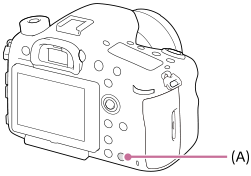
- Ställ in det längsta tagningsavståndet med den främre ratten och det kortaste tagningsavståndet med den bakre ratten.
- Skärpeområden för motivet inom det inställda AF-området visas i gult.
- Tryck på C1-knappen (specialknapp 1) igen och bestäm tagningsavståndet.
- Det begränsade området fortsätter att visas.
- Skärpeområden för motivet inom det inställda avståndsområdet visas i gult.
För att avsluta AF-omfångskontrollfunktionen
Tryck på C1-knappen (specialknapp1) igen.
Tips
- Ställ först in skärpan på motivet, och justera sedan AF-områdesinställningen så att objektivets skärpeposition
 hamnar inom det området.
 - Kontrollera om positionen hamnar innanför eller utanför AF-området med hjälp av den gula indikatorn i skärpeinställningsområdet.
OBS!
- [AF-omfångskontroll]-funktionen går inte att använda i det manuella skärpeinställningsläget eller under filminspelning.
- Om man byter objektiv nollställs AF-omfånget.
- Om du använder ett objektiv som är utrustat med en fokusomfångsbegränsningsfunktion, så använd inte kamerans [AF-omfångskontroll]-funktion samtidigt. Använd antingen funktionen på objektivet eller funktionen på kameran.
- Om man använder ett objektiv som saknar avståndskodare visas inte tagningsavståndet.
- Tagningsavståndet är bara en uppskattning.
- Det inställda värdet för AF-området, tagningsavståndsvärdet och det faktiska avståndet till den punkt som skärpan är inställd på kan avvika något.
- Det kan hända att det faktiskt inställda AF-omfånget och de gula markeringarna för skärpeinställningsområdet inte överensstämmer.
- Det kan hända att skärpeinställningsområdet inte visas i gult om objektivet inte kan ställa in skärpan ordentligt.
- Om ljuset är för svagt eller om det är dålig kontrast i motivet, som t.ex. för enfärgade flata ytor, kan det hända att skärpeinställningsområdet inte visas i gult. Använd i så fall motivets konturer som riktmärke.
- Enbart objektiv med inbyggd motor (SSM- och SAM-objektiv*) går att använda för direkt manuell skärpeinställning.
* Det enda SAM-objektiv som är kompatibelt med direkt manuell skärpeinställning är SAL18135 (gäller den dag kameran släpptes på marknaden).
- Vid användning av objektiv utan inbyggd motor (annat än SSM- och SAM-objektiv*) kan det hända att kameran börjar ställas in på oändligt avstånd när AF/MF-kontrollfunktionen används.
* Det enda SAM-objektiv som är kompatibelt med AF/MF-kontroll är SAL18135 (gäller den dag kameran släpptes på marknaden).
[40] TagningAutofokusKntr. för AF-omr. (stillbild)
Används för att ställa in om det ska visas om motivet är innanför det inställda området vid AF-områdeskontroll.
- MENU → (Kamerainst.1) → [Kntr. för AF-omr.] → önskad inställning.
Menypunktsdetaljer
- På:
- AF-kontrollinformation visas.
- Av:
- AF-kontrollinformation visas inte.
[41] TagningAutofokusMittenlås på AF
När man trycker i mitten på multi-valknappen upptäcker kameran motivet i mitten på skärmen och fortsätter sedan att följa det motivet.
- MENU → (Kamerainst.1) → [Mittenlås på AF] → [På].
- Passa in målramen (A) över motivet och tryck i mitten på multi-valknappen.
- Tryck i mitten igen för att avsluta följningen.

- Tryck ner avtryckaren helt för att ta bilden.
Tips
- Det går att aktivera [Mittenlås på AF] genom att trycka på den knapp som [Fokusstandard]-funktionen är inställd för [Spec.knapp(Tagn.)] när punkten [Mittenlås på AF] är inställd på [På]. Det går även att återupptäcka motivet genom att trycka på den knapp som [Fokusstandard]-funktionen är inställd för.
OBS!
- Det kan hända att [Mittenlås på AF]-funktionen inte fungerar särskilt bra i följande fall:
- När motivet rör sig för fort.
- När motivet är för litet eller för stort.
- När det är dålig kontrast mellan motivet och bakgrunden.
- När det är mörkt.
- När den omgivande belysningen ändras.
- AF-följning fungerar inte i följande fall:
- [Panorering]
- När [Smart Telecon.] används.
- Vid tagning i det manuella skärpeinställningsläget.
-
När punkten [Inspelningsinst.] är inställd på [120p]/[100p].
[42] TagningAutofokusEye-Start AF (stillbild)
Används för att ställa in om autofokus ska användas eller ej när man tittar i den elektroniska sökaren.
- MENU →(Kamerainst.1) → [Eye-Start AF] → önskad inställning.
Menypunktsdetaljer
På:
Autofokuseringen startar när man tittar i den elektroniska sökaren.
Av:
Autofokuseringen startar inte när man tittar i den elektroniska sökaren.
[43] TagningAutofokusAF-hastighet (stillbild)
Används för att ställa in skärpeinställningshastigheten när autofokus används i stillbildsläget.
- MENU → (Kamerainst.1) → [AF-hastighet] → önskad inställning.
Menypunktsdetaljer
- Snabb:
- Autofokuseringshastigheten ställs in på hög hastighet.
- Långsam:
- Autofokuseringshastigheten ställs in på låg hastighet. Denna inställning gör det lättare att ställa in skärpan vid makrotagning, mm.
[44] TagningAutofokusKänsl. AF-spårn. (stillbild)
Det går att ställa in känsligheten för AF-följningen om motivet kommer ur fokus i stillbildsläget.
- MENU → (Kamerainst.1) → [Känsl. AF-spårn.] → önskad inställning.
Menypunktsdetaljer
- 5(Känslig) / 4 / 3(Standard) / 2 / 1(Låst):
- Välj [5(Känslig)] för att reagera på motiv på olika avstånd vid skärpeinställningen.
Välj [1(Låst)] för att hålla skärpan inställd på ett visst motiv, även om andra föremål passerar framför motivet.
[45] TagningAutofokusPrioritetinst. AF-S
Används för att ställa in om slutaren ska utlösas även om motivet inte är skarpt när punkten [Fokusläge] är inställd på [Enbilds-AF][Dir man. fokus] eller [Automatisk AF] och motivet är stilla.
- MENU →(Kamerainst.1) → [Prioritetinst. AF-S] → önskad inställning.
Menypunktsdetaljer
- AF:
- Skärpeinställningen prioriteras. Slutaren utlöses inte förrän skärpan är inställd på motivet.
- Slutare:
- Slutarutlösningen prioriteras. Slutaren utlöses även om motivet inte är skarpt.
[46] TagningAutofokusPrioritetinst. AF-C
Används för att ställa in om slutaren ska utlösas även om motivet inte är skarpt när kontinuerlig AF används och motivet rör sig.
- MENU →(Kamerainst.1) → [Prioritetinst. AF-C] → önskad inställning.
Menypunktsdetaljer
- AF:
- Skärpeinställningen prioriteras. Slutaren utlöses inte förrän skärpan är inställd på motivet.
- Slutare:
- Slutarutlösningen prioriteras. Slutaren utlöses även om motivet inte är skarpt.
- Balanserad fokus:
- Används för att ta bilder med balans mellan skärpeinställning och slutarutlösning.
[47] TagningAutofokusAF-belysning (stillbild)
AF-lampan lyser upp motivet för att göra det lättare att ställa in skärpan under mörka förhållanden. Den röda AF-lampan lyser från det att man trycker ner avtryckaren halvvägs till det att skärpan har låsts för att göra det lättare att ställa in skärpan när en blixt (säljs separat) som är kompatibel med AF-lampan är monterad på kameran.
- MENU →(Kamerainst.1) → [AF-belysning] → önskad inställning.
Menypunktsdetaljer
- Auto:
- AF-lampan tänds automatiskt under mörka förhållanden.
- Av:
- AF-lampan används inte.
OBS!
- [AF-belysning] går inte att använda i följande fall:
- I filmläget
- Panorering
-
När punkten [Fokusläge] är inställd på [Kontinuerlig AF] eller [Automatisk AF] och motivet rör sig (när skärpeindikatorn eller tänds).
- När [Fokusförstoring]-funktionen är aktiverad.
- När skärpan ställs in på ett annat skärpeinställningsområde än för den särskilda fasavkännings-AF-sensorn.
- Ljuset från AF-lampan är väldigt skarpt. Det är visserligen inte farligt, men undvik ändå att titta rakt in i AF-lampan på nära håll.
[48] TagningAutofokusAutoren. av AF-omr.
Används för att ställa in om skärpeinställningsområdet ska fortsätta att visas hela tiden eller om det ska släckas så fort skärpan har ställts in.
- MENU → (Kamerainst.1) → [Autoren. av AF-omr.] → önskad inställning.
Menypunktsdetaljer
- På:
- Skärpeinställningsområdet släcks automatiskt så fort skärpan har ställts in.
- Av:
- Skärpeinställningsområdet visas hela tiden.
[49] TagningAutofokusVis. av brett AF-omr.
Det går att ställa in om skärpeinställningsområdet ska visas eller ej när punkten [Fokusområde] är inställd på [Brett].
- MENU → (Kamerainst.1) → [Vis. av brett AF-omr.] → önskad inställning.
Menypunktsdetaljer
- På:
- Skärpeinställningsområdet visas.
- Av:
- Skärpeinställningsområdet visas inte.
[50] TagningAutofokusValbart AF-område
Denna produkt kan visserligen ställa in skärpan med hjälp av upp till 399 skärpeinställningspunkter, men det går även att begränsa antalet skärpeinställningspunkter för hand.
- MENU → (Kamerainst.1) → [Valbart AF-område] → önskad inställning.
Menypunktsdetaljer
- Auto:
- Antalet punkter som används för skärpeinställningen ställs in automatiskt i förhållande till objektivet och tagningsläget. Det maximala antalet på 399 skärpeinställningspunkter används.
- Endast AF av korstyp:
- Endast upp till 79 skärpeinställningspunkter används i korstyps-AF-området.
Antal skärpeinställningspunkter i förhållande till objektivet
Antalet skärpeinställningspunkter är begränsat när följande objektiv monteras.
- Objektiv: SAL75300, SAL1118, SAL55200, SAL1855, SAL18552, SAL55200-2, SAL30M28, SAL55300
- Antal skärpeinställningspunkter: 61
- Objektiv: SAL500F80
- Antal skärpeinställningspunkter: En enda punkt i mitten
[Endast AF av korstyp] går inte att ställa in.
- Ovanstående information gällde den dag modellen släpptes. Somliga av ovanstående objektiv säljs inte i alla länder eller områden.
Tips
- Vi rekommenderar att du ställer in kameran på [Endast AF av korstyp] i följande fall:
- När du vill förhindra att antalet skärpeinställningspunkter automatiskt ändras när du byter objektiv
- När det är svårt att ställa in skärpan för de omgivande punkterna
- När du snabbt vill kunna välja skärpeinställningsområde genom att begränsa antalet skärpeinställningspunkter
OBS!
- Om det monterade objektivet saknar stöd för hybridfasavkännings-AF eller om punkten [AF-system] är inställd på [End. ded. AF fasavk.] används ett skärpeinställningsområde för vilket korstypsavkänning inte utförs, även om punkten [Valbart AF-område] är inställd på [Endast AF av korstyp].
- När tagningsläget är inställt på (Film/S&Q-motion) är punkten [AF-system] fast inställd på [End. ded. AF fasavk.]. Antalet skärpeinställningspunkter är begränsat till 61.
[51] TagningAutofokus Flexibla punkter
När punkten [Fokusområde] är inställd på [Flexibel punkt] eller [Utökad flexib. punkt] och man snabbt vill välja skärpeinställningsområde, går det att begränsa antalet skärpeinställningspunkter.
- MENU → (Kamerainst.1) → [Flexibla punkter] → önskad inställning.
Menypunktsdetaljer
- Alla:
- Det maximala antalet på 323 skärpeinställningspunkter används.
-

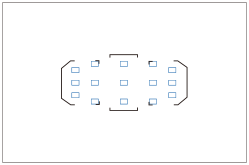
- 63 punkter:
- Ett begränsat antal på 63 av 323 skärpeinställningspunkter används. Detta fungerar bara när ett objektiv som stöder hybridfasavkännings-AF är monterat och punkten [AF-system] är inställd på [Auto]
-

- 15 Punkter:
- Endast 15 av den särskilda fasavkännings-AF-sensorns punkter används.
-
[52] TagningAutofokus AF Microjust.
Används för att ställa in och registrera autofokusavstånd för varje objektiv.
I allmänhet behöver man inte justera autofokuspositionen med den här funktionen. Använd bara den här funktionen när justeringar behöver utföras för vissa skärpeområden eller brännvidder. Observera att det kan hända att autofokusen inte ställer in skärpan på rätt avstånd när den här justeringen utförs.
- MENU → (Kamerainst.1) → välj [AF Microjust.].
- Välj [Inst. av AF-justering] → [På].
- Justera värdet för området i mitten.
- Ju högre värde man ställer in, desto längre bort från kameran kommer autofokusavståndet. Ju lägre värde man ställer in, desto närmare kameran kommer autofokusavståndet.
- För att ställa in autofokuspositionen för det speciella fasavkännings-AF-området ställer man in värdet för området i mitten.
- Om värdet för området i mitten inte behöver justeras kan du hoppa över detta steg.
- Justera värdena för hörnområdena om det behövs.
- Ställ in värdena för hörnområdena om autofokuspositionerna utanför det speciella fasavkännings-AF-området behöver justeras.
AF-fininställningsområden
Konceptschema

Det går att ställa in autofokuspositionen för både maximalt vidvinkelläge och maximalt teleläge för objektivet. När hybridfasavkännings-AF-funktionen är aktiv* går det att ställa in autofokuspunkterna för såväl hörnområdena (2 - 5) som mittområdet (1).
- Justeringen för mittområdet gäller för både fasavkännings-AF-sensorn i fokalplanet och den speciella fasavkännings-AF-sensorn.
- Justeringarna för hörnområdena gäller för fasavkännings-AF-sensorn i fokalplanet.
*När ett objektiv som stöder hybridfasavkännings-AF är monterat och punkten [AF-system] är inställd på [Auto]
Tips
- Vi rekommenderar att du justerar positionen under faktiska tagningsförhållanden. Ställ in [Fokusområde] på [Flexibel punkt] och använd ett ljust motiv med hög kontrast för justeringen.
OBS!
- För brännvidder mellan de maximala vidvinkel- och telelägena används interpolerade värden mellan de två ändpunktsvärdena.
- För områden mellan de justerade områdena används interpolerade värden mellan värdena för respektive område.
- När fasavkännings-AF-området i fokalplanet är begränsat, som t.ex. när ett objektiv för APS-C-format är monterat, går det bara att justera inom det begränsade området.
- När ett objektiv med fast brännvidd är monterat går det inte att mata in justeringsvärdet för teleläget. Justeringsvärdet för vidvinkelläget gäller.
-
Autofokuspositionerna för hörnområdena går inte att justera i följande fall:
- När punkten [Valbart AF-område] är inställd på [Endast AF av korstyp]
- När punkten [Flexibla punkter] är inställd på [15 Punkter]
- När man monterar ett objektiv för vilket ett värde redan är registrerat, visas det registrerade värdet på skärmen. [±0] visas för objektiv för vilka inget värde har registrerats ännu.
- Om [-] visas i stället för ett värde betyder det att totalt 30 objektiv redan har registrerats och det inte går att registrera fler objektiv. Om du vill registrera ett nytt objektiv, så montera ett objektiv för vilket registreringen går att ta bort och ställ in värdet för det objektivet på [±0], eller nollställ värdena för samtliga objektiv med hjälp av [Rensa].
- [AF Microjust.]-funktionen går att använda tillsammans med objektiv från Sony, Minolta och Konica-Minolta. Om man använder [AF Microjust.]-funktionen tillsammans med ett objektiv av annan typ än de objektiv som det finns stöd för, kan det hända att även de registrerade inställningarna för stödda objektiv påverkas. Använd inte [AF Microjust.] för inkompatibla objektiv.
- Det går inte att ställa in [AF Microjust.] var för sig för flera Sony-, Minolta- eller Konica-Minolta-objektiv med samma specifikationer.
[53] TagningAutofokusAF-system
Används för att ställa in om hybridfasavkännings-AF-Systemet, som använder både fasavkännings-AF-sensorn i fokalplanet och den särskilda fasavkännings-AF-sensorn, ska användas för autofokusering, eller bara den särskilda fasavkännings-AF-sensorn.
- MENU → (Kamerainst.1) → [AF-system] → önskad inställning.
Menypunktsdetaljer
- Auto:
- Både fasavkännings-AF-sensorn i fokalplanet och den särskilda fasavkännings-AF-sensorn används, beroende på objektivet och tagningsläget.
- End. ded. AF fasavk.:
- Enbart den särskilda fasavkännings-AF-sensorn används hela tiden.
OBS!
- När tagningsläget är inställt på (Film/S&Q-motion) är punkten [AF-system] fast inställd på [End. ded. AF fasavk.].
[54] TagningManuell skärpeinställning Manuellt fokus
När det är svårt att få skärpan ordentligt inställd i autofokusläget går det att ställa in skärpan för hand.
- Ställ in objektivets omkopplare för skärpeinställningssättet på ”MF”.
- När ett SSM-objektiv eller ett SAM-objektiv med stöd för DMF (direkt manuell skärpeinställning)* är monterat går det att gå över till det manuella skärpeinställningsläget med kontrollerna på kameran, även om omkopplaren för skärpeinställningssättet på objektivet är inställd på ”AF”.
* Gäller endast SAL 18135. (Gäller den dag kameran släpptes på marknaden.)
- När ett SSM-objektiv eller ett SAM-objektiv med stöd för DMF (direkt manuell skärpeinställning)* är monterat går det att gå över till det manuella skärpeinställningsläget med kontrollerna på kameran, även om omkopplaren för skärpeinställningssättet på objektivet är inställd på ”AF”.
- Om objektivet inte har någon omkopplare för skärpeinställningssättet, så välj MENU → (Kamerainst.1) → [Fokusläge] → [Manuellt fokus].
- Om [Fokusläge]-funktionen är inställd för den främre multikontrollratten, går det även att ändra inställningen med den främre multikontrollratten.
- Vrid på skärpeinställningsringen för att ställa in skärpan.

- Tryck ner avtryckaren helt för att ta en bild.
OBS!
- Om du använder sökaren, så justera dioptrinivån för att få rätt skärpa i sökaren.
[55] TagningManuell skärpeinställningDirekt manuell skärpeinställning (DMF)
Det går att finjustera skärpan för hand efter först ha ställt in den med autofokus. På så sätt går det fortare att ställa in skärpan för motivet än när man använder manuell skärpeinställning ända från början. Det är praktiskt t.ex. vid makrofotografering.
- MENU → (Kamerainst.1) → [Fokusläge] → [Dir man. fokus].
- Tryck ner avtryckaren halvvägs för att ställa in skärpan automatiskt.
- Håll avtryckaren halvvägs nedtryckt och vrid på skärpeinställningsringen för att fininställa skärpan.

- Tryck ner avtryckaren helt för att ta en bild.
[56] TagningManuell skärpeinställningFokusförstoring
Det går att kontrollera skärpan genom att förstora bilden före tagningen.
- MENU → (Kamerainst.1) → [Fokusförstoring].
- Tryck i mitten på multi-valknappen för att förstora bilden, och välj sedan den del som ska förstoras genom att trycka multi-valknappen uppåt/nedåt/åt vänster/åt höger.
- Varje gång man trycker i mitten ändras förstoringen.
-
Det går att ställa in startförstoringen genom att välja MENU → (Kamerainst.1) → [Urspr. fokusförst.].
- Kontrollera att skärpan är rätt inställd.
- När skärpeinställningssättet är inställt på [Manuellt fokus] går det att se bilden förstorad medan man ställer in skärpan. [Fokusförstoring]-funktionen stängs av när man trycker ner avtryckaren halvvägs.
- Det går att ställa in hur länge bilden ska visas förstorad genom att välja MENU → (Kamerainst.1) → [Tid för fokusförst.].
- Tryck ner avtryckaren helt för att ta bilden.
Ett praktiskt sätt att använda [Fokusförstoring]-funktionen
Genom att använda AF/MF-kontrollfunktionen går det att justera skärpan för en förstorad bild efter det att skärpan har ställts in med autofokus.
När skärpeinställningssättet är inställt på [Manuellt fokus], kan du trycka på AF/MF-knappen för att först ställa in skärpan med autofokus, och sedan använda [Fokusförstoring]-funktionen.
- Ställ in objektivets omkopplare för skärpeinställningssättet på "AF".
- Vi rekommenderar att du ställer in [Fokusförstoring]-funktionen för önskad knapp med hjälp av [Spec.knapp(Tagn.)].
- AF/MF-kontrollfunktionen fungerar inte för andra SAM-objektiv än SAL 18135. (Gäller den dag kameran släpptes på marknaden.)
[57] TagningManuell skärpeinställningTid för fokusförst.
Ställ in hur länge bilden ska visas förstorad med hjälp av [Fokusförstoring]-funktionen.
- MENU → (Kamerainst.1) → [Tid för fokusförst.] → önskad inställning.
Menypunktsdetaljer
- 2 s:
- Bilden förstoras i 2 sekunder.
- 5 s:
- Bilden förstoras i 5 sekunder.
- Ingen begräns.:
- Bilden visas förstorad ända tills man trycker på avtryckaren.
[58] TagningManuell skärpeinställningUrspr. fokusförst. (stillbild)
Används för att ställa in grundförstoringen när [Fokusförstoring]-funktionen används. Välj en inställning som gör det lättare att komponera bilden.
- MENU → (Kamerainst.1) → [Urspr. fokusförst.] → önskad inställning.
Menypunktsdetaljer
Tagning i fullt format
- x1.0:
- Bilden visas med samma förstoring som på tagningsskärmen.
- x7,8:
- Bilden visas med 7,8 gångers förstoring.
Tagning i APS-C/Super 35mm-format
- x1.0:
- Bilden visas med samma förstoring som på tagningsskärmen.
- x5,1:
- Bilden visas med 5,1 gångers förstoring.
[59] TagningManuell skärpeinställningKonturframhävn.nivå
Används för att markera konturerna för de områden som skärpan är inställd för med en viss färg vid tagning med manuell skärpeinställning eller direkt manuell skärpeinställning.
- MENU →(Kamerainst.1) → [Konturframhävn.nivå] → önskad inställning.
Menypunktsdetaljer
- Hög:
- Konturframhävningsnivån ställs in på hög.
- Mellan:
- Konturframhävningsnivån ställs in på mellanhög.
- Låg:
- Konturframhävningsnivån ställs in på låg.
- Av:
- Konturframhävningsfunktionen används inte.
OBS!
- Eftersom produkten bedömer att skärpan är inställd för områden som är skarpa i bilden kan det hända att toppvärdesfunktionens effekt varierar beroende på motivet och objektivet.
- Konturerna för de områden som skärpan är inställd för markeras inte när produkten är ansluten till en annan apparat via en HDMI-kabel.
[60] TagningManuell skärpeinställningKonturframhävn.färg
Används för att välja färg för konturframhävningsfunktionen vid tagning med manuell skärpeinställning eller direkt manuell skärpeinställning.
- MENU →(Kamerainst.1) → [Konturframhävn.färg] → önskad inställning.
Menypunktsdetaljer
- Rött:
- Konturerna framhävs i rött.
- Gult:
- Konturerna framhävs i gult.
- Vitt:
- Konturerna framhävs i vitt.
[61] TagningVal av matningsläge (kontinuerlig tagning/självutlösaren)Matningsläge
Välj lämpligt läge i förhållande till motivet, t.ex. enbildstagning, kontinuerlig tagning eller gaffling.
- Tryck på/ (Matningsläge)-knappen → välj önskad inställning.
-
Det går även att ställa in matningsläget genom att välja MENU → (Kamerainst.1) → [Matningsläge].
-
Det går även att ställa in matningsläget genom att välja MENU →
Menypunktsdetaljer
- Enkeltagning:
- Detta är det normala tagningsläget.
- Kontinuerlig tagning:
- Används för att ta bilder oavbrutet så länge man håller avtryckaren nedtryckt.
- Självutlösare:
- Används för att ta en bild med hjälp av självutlösaren inställt antal sekunder efter det att avtryckaren trycks ned.
 Självutlös. (kont.):
- Används för att ta inställt antal bilder med hjälp av självutlösaren inställt antal sekunder efter det att avtryckaren trycks ned.
 Kontinuerlig gaffling:
- Används för att ta en serie bilder medan avtryckaren hålls nedtryckt, med olika ljusstyrka för varje bild.
 Enkel gaffling:
- Används för att ta angivet antal bilder, en i taget, var och en med olika ljusstyrka.
 Vitbalansgaffl.:
- Används för att ta en serie på tre bilder med olika färgton enligt valda inställningar för vitbalans, kulörtemperatur och kulörfilter.
 DRO gaffling:
- Används för att ta en serie på tre bilder med olika grad av optimering av dynamikomfånget.
[62] TagningVal av matningsläge (kontinuerlig tagning/självutlösaren) Kontinuerlig tagning
Används för att ta bilder oavbrutet så länge man håller avtryckaren nedtryckt.
- / (Matningsläge)-knappen → [Kontinuerlig tagning].
-
Det går även att välja MENU→ (Kamerainst.1) → [Matningsläge].
-
Det går även att välja MENU→
- Välj önskat läge genom att trycka multi-valknappen åt höger eller vänster.
Menypunktsdetaljer
- Kontin. tagning: Hi+ :
- Kameran fortsätter att ta bilder hela tiden på maximal hastighet så länge man håller avtryckaren nedtryckt. Bländarvärdet låses när den första bilden tas.
- Kontinuerlig tagning: Hi /Kontinuerlig tagning: Mid/Kontinuerlig tagning: Lo:
- Det går lättare att följa motivet eftersom det visas i realtid på bilskärmen eller i sökaren under tagningen.
Antal stillbilder som går att lagra vid kontinuerlig tagning*
(När [Kontinuerlig tagning: Hi] är valt.)
JPEG L-storlek Extra fin: 65 bilder
JPEG L-storlek Fin: 71 bilder
JPEG L-storlek Standard: 74 bilder
RAW (komprimerat RAW-format): 57 bilder
RAW & JPEG (komprimerat RAW-format): 56 bilder
RAW (Okomprimerat RAW-format): 26 bilder
RAW & JPEG (Okomprimerat RAW-format): 25 bilder
*Antalet stillbilder kan variera beroende på tagningsförhållandena och minneskortet.
Autofokus vid kontinuerlig tagning
För den första bilden vid kontinuerlig tagning går det att använda alla skärpeinställningspunkterna om hybridfasavkännings-AF är aktiverad, och de särskilda fasavkännings-AF-punkterna om hybridfasavkännings-AF inte är aktiverad. Vilka skärpeinställningspunkter som går att använda från och med den andra bilden beskrivs i nedanstående tabell.
Även om objektivet har stöd för hybridfasavkännings-AF är autofokusområdet begränsat till de särskilda fasavkännings-AF-punkterna för den första bilden i följande fall:
- När punkten [AF-system] är inställd på [End. ded. AF fasavk.].
- När punkten [Valbart AF-område] är inställd på [Endast AF av korstyp].
| Objektivets kompatibilitet med hybridfasavkännings-AF | Autofokuskapacitet från och med den andra bilden | |||
|---|---|---|---|---|
| Lägsta bländarvärde – F3,5 | F4 – F8 | F9 och däröver | ||
| Kontin. tagning: Hi+ |
Kompatibelt | Alla punkter | Alla punkter (endast fasavkännings-AF i fokalplanet aktiverad) | Skärpan låses när den första bilden tas. |
| Ej kompatibelt | Det särskilda fasavkännings-AF-sensorområdet (61 punkter) | Skärpan låses när den första bilden tas. | Skärpan låses när den första bilden tas. | |
| Kontinuerlig tagning: Hi / Kontinuerlig tagning: Mid |
Kompatibelt | Alla punkter | Alla punkter | Det särskilda fasavkännings-AF-sensorområdet |
| Ej kompatibelt | Det särskilda fasavkännings-AF-sensorområdet | Det särskilda fasavkännings-AF-sensorområdet | Det särskilda fasavkännings-AF-sensorområdet | |
| Kontinuerlig tagning: Lo |
Kompatibelt | Alla punkter | Alla punkter | Alla punkter |
| Ej kompatibelt | Det särskilda fasavkännings-AF-sensorområdet | Det särskilda fasavkännings-AF-sensorområdet | Det särskilda fasavkännings-AF-sensorområdet | |
Konceptschema
Alla punkter
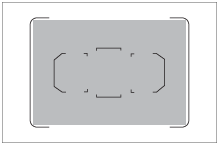
Det särskilda fasavkännings-AF-sensorområdet
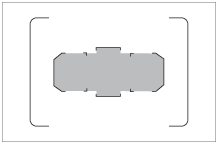
Det särskilda fasavkännings-AF-sensorområdet (61 punkter)
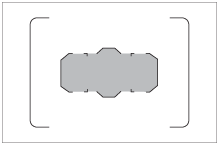
Tips
- För att fortsätta ställa in skärpan och exponeringen under kontinuerlig tagning ställer man kameran på följande sätt:
- [Fokusläge]: [Kontinuerlig AF]
-
[AEL med slutare]: [Av] eller [Auto]
OBS!
-
Tagningshastigheten för kontinuerlig tagning sjunker när punkten [RAW-filtyp] är inställd på [Okomprimerad] i [Kontin. tagning: Hi+]-läge.
- Tagningshastigheten för kontinuerlig tagning sjunker när punkten [e-främre ridåslutare] är inställd på [Av] i lägena [Kontinuerlig tagning: Hi], [Kontinuerlig tagning: Mid] och [Kontinuerlig tagning: Lo].
- Motivet visas inte i realtid på bildskärmen eller i sökaren vid tagning i [Kontin. tagning: Hi+]-läget.
- Kontinuerlig tagning går inte att använda i följande fall:
- När tagningsläget är inställt på [Panorering].
- När punkten [Bildeffekt] är inställd på något av följande lägen: [Rik ton mono.]
- När punkten [DRO/Auto HDR] är inställd på [Auto HDR].
[63] TagningVal av matningsläge (kontinuerlig tagning/självutlösaren)Självutlösare
Används för att ta en bild med hjälp av självutlösaren inställt antal sekunder efter det att avtryckaren trycks ned. Använd 5- eller 10-sekunderssjälvutlösaren när du själv vill vara med i bilden, och 2-sekunderssjälvutlösaren för att minska risken för skakningsoskärpa som orsakas av att man trycker på avtryckaren.
- / (Matningsläge)-knappen → [Självutlösare].
-
Det går även att ställa in matningsläget genom att välja MENU→ (Kamerainst.1) → [Matningsläge].
-
Det går även att ställa in matningsläget genom att välja MENU→
- Välj önskat läge genom att trycka multi-valknappen åt höger eller vänster.
- Ställ in skärpan och ta bilden.Själutlösarlampan börjar blinka, det hörs ett pip, och en bild tas efter det inställda antalet sekunder.
Menypunktsdetaljer
Används för att ställa in antalet sekunder tills bilden tas efter det att man trycker på avtryckaren.
- Självutlösare: 10 sek
 Självutlösare: 5 sek.
 Självutlösare: 2 sek
Tips
-
Tryck en gång till på avtryckaren eller tryck på / (Matningsläge)-knappen för att avbryta självutlösarens nedräkning.
-
Tryck på / (Matningsläge)-knappen och välj (Enkeltagning) för att stänga av självutlösarfunktionen.
- Ställ in punkten [Ljudsignaler] på [Av] för att stänga av pipljudet som hörs när självutlösaren räknar ned.
- För att använda självutlösaren i gafflingsläget väljer man först gafflingsläget som matningssätt, och väljer därefter MENU → (Kamerainst.1) → [Gafflingsinst.] → [Självutl. vid gaffling].
OBS!
- Självutlösaren går inte att använda i följande fall:
- När tagningsläget är inställt på [Panorering].
[64] TagningVal av matningsläge (kontinuerlig tagning/självutlösaren)Självutlös. (kont.)
Används för att ta inställt antal bilder med hjälp av självutlösaren inställt antal sekunder efter det att avtryckaren trycks ned. Sedan går det att välja den bästa bilden bland bilderna som tagits.
- / (Matningsläge)-knappen → [Självutlös. (kont.)].
-
Det går även att ställa in matningsläget genom att välja MENU→ (Kamerainst.1) → [Matningsläge].
-
Det går även att ställa in matningsläget genom att välja MENU→
- Välj önskat läge genom att trycka multi-valknappen åt höger eller vänster.
- Ställ in skärpan och ta bilden.Självutlösarlampan börjar blinka, det hörs ett pip, och en bild tas efter det inställda antalet sekunder. Det inställda antalet bilder tas i en följd.
Menypunktsdetaljer
Kameran tar till exempel 3 bilder 10 sekunder efter det att man trycker på avtryckaren när [Självut. (kont.): 10 sek. 3 bilder] är valt.
 Självut. (kont.): 10 sek. 3 bilder
 Självut. (kont.): 10 sek. 5 bilder
 Självutlösare(kont.): 5 sek. 3 bild.
 Självutlösare(kont.): 5 sek. 5 bild.
- Självutlösare(kont.): 2 sek. 3 bild.
 Självutlösare(kont.): 2 sek. 5 bild.
Tips
- Tryck en gång till på avtryckaren eller tryck på / (Matningsläge)-knappen för att avbryta självutlösarens nedräkning.
- Tryck på / (Matningsläge)-knappen och välj (Enkeltagning) för att stänga av självutlösarfunktionen.
[65] TagningVal av matningsläge (kontinuerlig tagning/självutlösaren)Kontinuerlig gaffling
Används för att ta en serie bilder med exponeringen automatiskt ändrad från basvärdet först till mörkare och därefter till ljusare. Sedan går det att välja den bild som passar bäst för ditt syfte efter tagningen.
- / (Matningsläge)-knappen → [Kontinuerlig gaffling].
-
Det går även att ställa in matningsläget genom att välja MENU→ (Kamerainst.1) → [Matningsläge].
-
Det går även att ställa in matningsläget genom att välja MENU→
- Välj önskat läge genom att trycka multi-valknappen åt höger eller vänster.
- Ställ in skärpan och ta bilden.
- Grundexponeringen ställs in för den första bilden.
- Håll avtryckaren nedtryckt tills hela gafflingen är klar.
Menypunktsdetaljer
Kameran tar till exempel tre bilder i en följd med exponeringsvärdet ändrat plus respektive minus 0,3 EV när [Kont. gaffling: 0,3EV 3 Bilder] är valt.
OBS!
- Den sista bilden visas vid snabbgranskningen.
- När [ISO AUTO] är valt i [Manuell exponering]-läget ändras exponeringen genom att ISO-värdet ändras. Om något annat än [ISO AUTO] är valt, ändras exponeringen genom att slutartiden ändras.
- När exponeringen justeras flyttas exponeringen baserat på det kompenserade värdet.
- Gaffling går inte att använda i följande fall:
- [Intelligent auto]
- [Panorering]
- När blixten används utförs blixtgaffling, varvid mängden blixtljus ändras, även om [Kontinuerlig gaffling] är valt. Tryck ner avtryckaren för varje bild.
[66] TagningVal av matningsläge (kontinuerlig tagning/självutlösaren)Enkel gaffling
Används för att ta en serie bilder med exponeringen automatiskt ändrad från basvärdet först till mörkare och därefter till ljusare. Sedan går det att välja den bild som passar bäst för ditt syfte efter tagningen.
Om bilderna tas en i taget genom att man trycker på avtryckaren varje gång, går det att justera skärpan och bildkompositionen för varje bild.
- / (Matningsläge)-knappen → [Enkel gaffling].
-
Det går även att ställa in matningsläget genom att välja MENU → (Kamerainst.1) → [Matningsläge].
-
Det går även att ställa in matningsläget genom att välja MENU →
- Välj önskat läge genom att trycka multi-valknappen åt höger eller vänster.
- Ställ in skärpan och ta bilden.
- Tryck ner avtryckaren för varje bild.
Menypunktsdetaljer
Kameran tar till exempel tre bilder i en följd med exponeringsvärdet ändrat plus respektive minus 0,3 EV när [Enkel gaffling: 0,3EV 3 Bilder] är valt.
OBS!
- När [ISO AUTO] är valt i [Manuell exponering]-läget ändras exponeringen genom att ISO-värdet ändras. Om något annat än [ISO AUTO] är valt, ändras exponeringen genom att slutartiden ändras.
- När exponeringen justeras flyttas exponeringen baserat på det kompenserade värdet.
- Gaffling går inte att använda i följande fall:
- [Intelligent auto]
- [Panorering]
[67] TagningVal av matningsläge (kontinuerlig tagning/självutlösaren)Indikatorer som visas vid gaffling
I sökaren
- Gaffling med omgivande belysning*
3 bilder i steg om 0,3 EV
Exponeringskompensation ±0,0 EV -

På bildskärmen (Visa all info eller Histogram)
- Gaffling med omgivande belysning*
3 bilder i steg om 0,3 EV
Exponeringskompensation ±0,0 EV -

- Blixtgaffling
3 bilder i steg om 0,7 EV
Blixtkompensation -1,0 EV -

På bildskärmen (För sökare)
- Gaffling med omgivande belysning* (den övre indikatorn)
3 bilder i steg om 0,3 EV
Exponeringskompensation ±0,0 EV -

- Blixtgaffling (den undre indikatorn)
3 bilder i steg om 0,7 EV
Blixtkompensation -1,0 EV -

*Omgivande belysning: En generell benämning på annat ljus än blixtljus, inklusive naturligt ljus, glödlampsbelysning och lysrörsbelysning.Medan blixtljus bara blixtrar till ett kort ögonblick är den omgivande belysningen konstant.
OBS!
- Vid gaffling visas guidemarkörer som anger antalet bilder som ska tas över/under gafflingsindikatorn.
- När gafflingen påbörjas släcks guidemarkörerna efter hand som kameran lagrar bilder.
[68] TagningVal av matningsläge (kontinuerlig tagning/självutlösaren)Vitbalansgaffl.
Används för att ta en serie på tre bilder med olika färgton enligt valda inställningar för vitbalans, kulörtemperatur och kulörfilter.
- / (Matningsläge)-knappen → [Vitbalansgaffl.].
- Det går även att ställa in matningsläget genom att välja MENU→ (Kamerainst.1) → [Matningsläge].
- Det går även att ställa in matningsläget genom att välja MENU→
- Välj önskat läge genom att trycka multi-valknappen åt höger eller vänster.
- Ställ in skärpan och ta bilden.
Menypunktsdetaljer
 Vitbalansgaffling: Lo:
- Används för att ta en serie på tre bilder med små ändringar i vitbalansen (inom ett område på 10 MK-1*).
- Vitbalansgaffling: Hi:
- Används för att ta en serie på tre bilder med små ändringar i vitbalansen (inom ett område på 20 MK-1*).
* MK-1 är en enhet som anger förmågan för kulörtemperaturkonverteringsfilter, och betecknar samma värde som enheten "mired".
OBS!
- Den sista bilden visas vid snabbgranskningen.
[69] TagningVal av matningsläge (kontinuerlig tagning/självutlösaren)DRO gaffling
Det går att lagra upp till tre bilder med olika värde för optimeringen av dynamikomfånget.
- / (Matningsläge)-knappen → [DRO gaffling].
- Det går även att ställa in matningsläget genom att välja MENU→ (Kamerainst.1) → [Matningsläge].
- Det går även att ställa in matningsläget genom att välja MENU→
- Välj önskat läge genom att trycka multi-valknappen åt höger eller vänster.
- Ställ in skärpan och ta bilden.
Menypunktsdetaljer
- DRO-gaffling: Lo:
- Används för att ta en serie på tre bilder med små ändringar i värdet för optimeringen av dynamikomfånget (Lv 1, Lv 2, och Lv 3).
 DRO-gaffling: Hi:
- Används för att ta en serie på tre bilder med stora ändringar i värdet för optimeringen av dynamikomfånget (Lv 1, Lv 3, och Lv 5).
OBS!
- Den sista bilden visas vid snabbgranskningen.
[70] TagningVal av matningsläge (kontinuerlig tagning/självutlösaren)Gafflingsinst.
Det går att ställa in självutlösaren i gafflingsläget, och ställa in tagningsordningen för exponeringsgaffling och vitbalansgaffling.
- / (Matningsläge)-knappen → välj gafflingsläge.
- Det går även att ställa in matningsläget genom att välja MENU → (Kamerainst.1) → [Matningsläge].
- Det går även att ställa in matningsläget genom att välja MENU →
- MENU →(Kamerainst.1) → [Gafflingsinst.] → önskad inställning.
Menypunktsdetaljer
- Självutl. vid gaffling:
- Används för att ställa in om självutlösaren ska användas eller ej under gaffling. Används även för att ställa in antalet sekunder från det att avtryckaren trycks ned tills slutaren utlöses när självutlösaren används.
(OFF/2 s/5 s/10 s) - Gafflingsordn.:
- Används för att ställa in tagningsordningen för exponeringsgaffling och vitbalansgaffling.
(0→-→+/-→0→+)
[71] TagningInställning av storleken/bildkvaliteten för stillbilderBildstorlek (stillbild)
Ju större bildstorlek, desto finare blir detaljerna i bilden när den skrivs ut på papper i stort format. Ju mindre bildstorlek, desto fler bilder går det att lagra.
- MENU → (Kamerainst.1) → [Bildstorlek] → önskad inställning.
Menypunktsdetaljer
- När punkten [Aspekt] är inställd på [3:2]
- L: 42M 7952×5304 bildpunkter
- M: 18M 5168×3448 bildpunkter
- S: 11M 3984×2656 bildpunkter
- När punkten [Aspekt] är inställd på [16:9]
- L: 36M 7952×4472 bildpunkter
- M: 15M 5168×2912 bildpunkter
- S: 8,9M 3984×2240 bildpunkter
När punkten [APS-C/Super 35mm] är inställd på [På]
- När punkten [Aspekt] är inställd på [3:2]
- L: 18M 5168×3448 bildpunkter
- M: 11M 3984×2656 bildpunkter
- S: 4,5M 2592×1728 bildpunkter
- När punkten [Aspekt] är inställd på [16:9]
- L: 15M 5168×2912 bildpunkter
- M: 8,9M 3984×2240 bildpunkter
- S: 3,8M 2592×1456 bildpunkter
OBS!
- När punkten [Kvalitet] är inställd på [RAW] eller [RAW & JPEG] motsvarar bildstorleken för RAW-bilder "L".
[72] TagningInställning av storleken/bildkvaliteten för stillbilderAspekt (stillbild)
- MENU → (Kamerainst.1) → [Aspekt] → önskad inställning.
Menypunktsdetaljer
- 3:2:
- Lämpligt för bilder som ska skrivas ut i vanligt format.
- 16:9:
- För uppspelning på en högupplösnings-TV.
[73] TagningInställning av storleken/bildkvaliteten för stillbilderKvalitet (stillbild)
- MENU → (Kamerainst.1) → [Kvalitet] → önskad inställning.
Menypunktsdetaljer
RAW:
Filformat: RAW
I detta filformat utförs ingen digital behandling. Välj det här formatet för bilder som ska bearbetas på en dator för professionellt bruk.
- Bildstorleken är fast inställd på maximal storlek. Bildstorleken visas inte på skärmen.
RAW & JPEG:
Filformat: RAW + JPEG
En RAW-bild och en JPEG-bild skapas samtidigt. Detta läge är lämpligt att använda när man behöver 2 bildfiler, en JPEG-bild för att titta på och en RAW-bild för att redigera. JPEG-bildkvaliteten är inställd på [Fin].
Extra fin:
Filformat: JPEG
Bilden komprimeras till JPEG-format och lagras med högre kvalitet än i [Fin]-läget.
Fin:
Filformat: JPEG
Bilden komprimeras till JPEG-format när den lagras.
Standard:
Filformat: JPEG
Bilden komprimeras till JPEG-format när den lagras. Eftersom komprimeringsgraden för [Standard]-läget är högre än för [Fin]-läget, blir filstorleken för [Standard]-bilder mindre än för [Fin]-bilder. Det gör det möjligt att lagra fler filer på ett minneskort, men samtidigt sjunker bildkvaliteten.
Angående RAW-bilder
- För att öppna RAW-bildfiler som lagrats med den här kameran krävs programmet Image Data Converter. Med Image Data Converter går det att öppna RAW-bildfiler och konvertera dem till populära bildformat som JPEG eller TIFF, och att justera om vitbalansen, mättnaden eller kontrasten för bilderna.
- Det går inte att använda funktionerna [Auto HDR] eller [Bildeffekt] för RAW-bilder.
-
RAW-bilder som lagras med den här kameran har en upplösning på 14 bitar per pixel. Upplösningen är dock begränsad till 12 bitar i följande tagningslägen:
- [Långexp.brusred]
- [BULB]
- Kontinuerlig tagning
- [
-
Det går att ställa in om komprimerade eller okomprimerade RAW-filer ska användas med hjälp av [RAW-filtyp].
OBS!
- Om du inte tänker bearbeta dina bilder på en dator rekommenderar vi att du lagrar dem i JPEG-format.
- Det går inte att göra utskriftsmarkeringar (DPOF-markeringar) för bilder i RAW-format.
[74] TagningInställning av storleken/bildkvaliteten för stillbilderRAW-filtyp (stillbild)
Används för att välja filtyp för RAW-bilder.
- MENU → (Kamerainst.1) → [RAW-filtyp] → önskad inställning.
Menypunktsdetaljer
- Komprimerad:
- Bilderna lagras i komprimerat RAW-format.
- Okomprimerad:
- Bilderna lagras i okomprimerat RAW-format. När punkten [RAW-filtyp] är inställd på [Okomprimerad] blir filstorleken för bilden större än om den hade lagrats i komprimerat RAW-format.
OBS!
- När punkten [RAW-filtyp] är inställd på [Okomprimerad] ändras ikonen på skärmen till . visas även när en bild som är tagen i okomprimerat RAW-format spelas upp.
[75] TagningInställning av storleken/bildkvaliteten för stillbilderAPS-C/Super 35mm
Används för att ställa in om stillbilder ska tas i en storlek som motsvarar APS-C-format och filmer spelas in i en storlek som motsvarar Super 35mm-format. Genom att välja [På] eller [Auto] går det att använda ett objektiv som är särskilt avsett för APS-C-format på den här kameran.
- MENU → (Kamerainst.1) → [APS-C/Super 35mm] → önskad inställning.
Menypunktsdetaljer
- På:
- Används för att ställa in om bilden ska lagras i en storlek som motsvarar APS-C-format eller Super 35mm-format.
- Auto:
- Används för att automatiskt ställa in fångstområdet i förhållande till objektivet.
- Av:
- Används för att alltid fånga bilden med en bildsensor i fullt 35 mm format.
OBS!
- Om man monterar ett APS-C-kompatibelt objektiv och ställer in punkten [APS-C/Super 35mm] på [Av] kan det hända att tagningen misslyckas.
- När punkten [APS-C/Super 35mm] är inställd på [På] blir synvinkeln densamma som vid tagning med en bildsensor i APS-C-format.
[76] TagningInställning av storleken/bildkvaliteten för stillbilderPanorama: Storlek
Används för att ställa in bildstorleken för panoramabilder. Bildstorleken varierar beroende på inställningen för punkten [Panorama: Riktning].
- MENU → (Kamerainst.1) → [Panorama: Storlek] → önskad inställning.
Menypunktsdetaljer
När [Panorama: Riktning] är inställt på [Uppåt] eller [Nedåt]
Standard: 3872×2160
Brett: 5536×2160
När [Panorama: Riktning] är inställt på [Vänster] eller [Höger]
Standard: 8192×1856
Brett: 12416×1856
[77] TagningInställning av storleken/bildkvaliteten för stillbilderPanorama: Riktning
Används för att ställa in panoreringsriktningen för kameran vid tagning av panoramabilder.
- MENU → (Kamerainst.1) → [Panorama: Riktning] → önskad inställning.
Menypunktsdetaljer
- Höger:
- Panorera med kameran från vänster till höger.
- Vänster:
- Panorera med kameran från höger till vänster.
- Uppåt:
- Panorera med kameran nedifrån och upp.
- Nedåt:
- Panorera med kameran uppifrån och ned.
[78] TagningVal av tagningslägeLista över lägesomkopplarens lägen
Det går att välja önskat tagningsläge genom att vrida på lägesomkopplaren.

- Håll frigöringsknappen för lägesomkopplaren i mitten på lägesomkopplaren intryckt och vrid på lägesomkopplaren.
Funktioner som går att välja
(Intelligent auto):
Används för att ta bilder med automatisk scenigenkänning.
P (Autoprogram):
Används för att ta bilder med exponeringen automatiskt inställd (både slutartiden och bländarvärdet). Det går även att välja olika inställningar med hjälp av menyn.
A (Bländarprioritet):
Används för att justera bländaren och ta bilder när man vill göra bakgrunden suddig, m.m.
S (Slutarprioritet):
Används för att ta bilder på motiv som rör sig snabbt osv. genom att ställa in slutartiden för hand.
M (Manuell exponering):
Används för att ta stillbilder med önskad exponering genom att justera exponeringen (både slutartiden och bländarvärdet).
1/2/3 (Hämta från minnet):
Används för att ta bilder genom att hämta fram inställningar för lägen och värden som används ofta och som registrerats i minnet i förväg.
(Film/S&Q-motion):
Används för att ändra exponeringsläget för filminspelning och inspelning i slow motion/quick motion.
(Panorering):
Används för att ta panoramabilder genom att sammanställa en serie bilder.
[79] TagningVal av tagningslägeIntelligent auto
Kameran upptäcker automatiskt scentypen vid tagningen.
- Ställ in lägesomkopplaren på
 (Autoläge).
Tagningsläget ställs in på (Intelligent auto).
(Autoläge).
Tagningsläget ställs in på (Intelligent auto).
- Rikta kameran mot motivet.När kameran känner igen scentypen tänds ikonen för den upptäckta scentypen på skärmen.

- Ställ in skärpan och ta bilden.
OBS!
- Den här produkten kan inte känna igen scentypen när man tar bilder med hjälp av några andra zoomfunktioner än den optiska zoomen.
- Det kan hända att den här produkten inte kan känna igen scentypen ordentligt under somliga tagningsförhållanden.
[80] TagningVal av tagningslägeAngående scenigenkänning
Scenigenkänning används i [Intelligent auto]-läget.
Denna funktion gör det möjligt för produkten att automatiskt upptäcka tagningsförhållandena och ta bilder.Scenigenkänning
När den här produkten upptäcker vissa sorters scener visas följande ikoner och guidemeddelanden på den första raden:
-
(Porträtt)
-
(Barn)
-
(Nattporträtt)
-
(Nattmotiv)
-
(Motljusporträtt)
-
(Motljus)
-
(Landskap)
-
(Makro)
-
(Strålkastare)
-
(Låg belysning)
-
(Nattmotiv med ett stativ)
Bildbehandling
[Långsam synkr.]/[Dagsljussynkr.]/[Långs. slutare]
OBS!
- När [Ansiktsavkänning] är inställd på [Av], upptäcks inte scener av typ [Porträtt], [Motljusporträtt], [Nattporträtt] eller [Barn].
[81] TagningVal av tagningslägeFördelarna med automatisk tagning
(Intelligent auto):
Används för att ta bilder med automatisk scenigenkänning.
OBS!
- I [Intelligent auto]-läget ställs de flesta funktionerna in automatiskt och går inte att ändra själv.
[82] TagningVal av tagningslägeAutoprogram
Används för att ta bilder med exponeringen automatiskt inställd (både slutartiden och bländarvärdet).
Det går att ställa in olika tagningsfunktioner som t.ex. [ISO].- Ställ in lägesomkopplaren på P (Autoprogram).
- Ställ in tagningsfunktionerna på önskade inställningar.
- Ställ in skärpan och ta bilden.
Programflyttning
När blixten inte används går det att ändra bländar- och slutartidskombinationen utan att ändra vad kameran bedömer som korrekt exponering.
Vrid på den främre/bakre ratten för att välja bländar- och slutartidskombination medan du håller avtryckaren halvvägs nedtryckt för att justera exponeringen.
- ”P” på skärmen ändras till ”P*” när man vrider på den främre/bakre ratten.
- För att stänga av programflyttningen ställer man in tagningsläget på något annat än [Autoprogram], eller stänger av kameran.
OBS!
- Det kan hända att programflyttning inte går att använda beroende på den omgivande ljusstyrkan.
- Ställ in tagningsläget på något annat än ”P” eller stäng av kameran för att nollställa dina inställningar.
- När ljusstyrkan ändras, ändras även bländaren och slutartiden, medan förflyttningsgraden bibehålls.
[83] TagningVal av tagningslägeBländarprioritet
Det går att ta bilder genom att justera bländaren för att ändra skärpedjupet, eller för att göra bakgrunden suddigare.
- Ställ in lägesomkopplaren på A (Bländarprioritet).
- Välj önskat värde genom att vrida på den främre/bakre ratten.
- Lägre F-värde: Motivet blir skarpt, medan föremål framför och bakom motivet blir suddiga.
Högre F-värde: Både motivet, förgrunden och bakgrunden blir skarpa. - Om det inte går att få rätt exponering med den bländare som du har ställt in, blinkar slutartidsindikatorn på tagningsskärmen. Ändra i så fall bländaren.
- Lägre F-värde: Motivet blir skarpt, medan föremål framför och bakom motivet blir suddiga.
- Ställ in skärpan och ta bilden.Slutartiden ställs in automatiskt för att få rätt exponering.
Tips
- När man trycker in förgranskningsknappen och håller den intryckt, stegas bländaren ner till det inställda bländarvärdet så att det går att kontrollera suddighetsgraden innan tagningen.
OBS!
- Det kan hända att ljusstyrkan för bilden som visas på skärmen är annorlunda än för bilden som faktiskt lagras.
[84] TagningVal av tagningslägeSlutarprioritet
Det går att uttrycka rörelsen hos ett rörligt motiv på olika sätt genom att ändra slutartiden, och t.ex. frysa motivet mitt i en rörelse genom att använda en snabb slutartid, eller skapa ett spår efter motivet genom att använda en lång slutartid.
- Ställ in lägesomkopplaren på S (Slutarprioritet).
- Välj önskat värde genom att vrida på den främre/bakre ratten.
- Om det inte går att få rätt exponering med de nuvarande inställningarna blinkar bländarvärdet på tagningsskärmen. Ändra i så fall slutartiden.
- Ställ in skärpan och ta bilden.Bländaren ställs in automatiskt för att få rätt exponering.
Tips
- Använd stativ för att undvika att bilden blir suddig när du använder en lång slutartid.
- Ställ in ISO-känsligheten på ett högre värde för att ta sportscener inomhus.
OBS!
- SteadyShot-varningsindikatorn tänds inte i slutartidsprioritetsläget.
- När punkten [Långexp.brusred] är inställd på [På] och slutartiden är 1 sekund(er) eller ännu längre, utförs brusreducering efter tagningen under lika lång tid som slutaren var öppen. Observera att det inte går att ta fler bilder medan brusreduceringen pågår.
- Det kan hända att ljusstyrkan för bilden som visas på skärmen är annorlunda än för bilden som faktiskt lagras.
[85] TagningVal av tagningslägeManuell exponering
Det går att ta bilder med önskad exponeringsinställning genom att ställa in både slutartiden och bländaren.
- Ställ in lägesomkopplaren på M (Manuell exponering).
- Ställ in önskat bländarvärde genom att vrida på den främre ratten.
Ställ in önskad slutartid genom att vrida på den bakre ratten.-
Det går att ändra inställningen för den främre/bakre ratten med hjälp av MENU → (Kamerainst.2) → [Rattinställning].
- Det går även att ställa in [ISO] på [ISO AUTO] i det manuella exponeringsläget. ISO-ändras värdet automatiskt för att få rätt exponering med hjälp av den bländare och den slutartid som du har ställt in.
- När punkten [ISO] är inställd på [ISO AUTO] blinkar ISO-värdesindikatorn om det ISO-värde som du har ställt in inte ger rätt exponering. Ändra i så fall slutartiden eller bländaren.
- Om punkten [ISO] är inställd på något annat än [ISO AUTO] så använd MM (manuell mätning) för att kontrollera exponeringsvärdet*.
-
Mot +: Bilden blir ljusare.
Mot -: Bilden blir mörkare.
0: Vad produkten bedömer vara lämplig exponering.*Anger över- eller underexponering. Detta visas som ett siffervärde på bildskärmen, och med en mätarindikator i sökaren.
-
Det går att ändra inställningen för den främre/bakre ratten med hjälp av MENU →
- Ställ in skärpan och ta bilden.
Tips
- Det går att ändra slutartids- och bländarkombinationen utan att ändra den inställda exponeringen genom att vrida på den främre/bakre ratten samtidigt som man håller AEL-knappen intryckt. (Manuell flyttning)
OBS!
- Indikatorn för manuell mätning visas inte när punkten [ISO] är inställd på [ISO AUTO].
- Om mängden omgivande belysning överskrider mätområdet för det manuellt uppmätta läget, blinkar MM-indikatorn.
- SteadyShot-varningsindikatorn tänds inte i det manuella exponeringsläget.
- Det kan hända att ljusstyrkan för bilden som visas på skärmen är annorlunda än för bilden som faktiskt lagras.
[86] TagningVal av tagningslägeBulb-tagning
Används för att fånga ett spår efter motivets rörelser genom att använda en lång exponeringstid.
BULB-läget lämpar sig för att ta bilder på ljusspår, som t.ex. fyrverkerier.
- Ställ in lägesomkopplaren på M (Manuell exponering).
- Vrid den bakre ratten medurs tills [BULB] visas.
- Ställ in bländarvärdet (F-värdet) med hjälp av den främre ratten.
- Tryck ner avtryckaren halvvägs för att ställa in skärpan.
- Tryck ner avtryckaren och håll den nedtryckt under hela tagningen.Slutaren förblir öppen så länge avtryckaren hålls nedtryckt.
Tips
- Ställ in skärpan på oändligt avstånd i läget för manuell skärpeinställning för att ta bilder på fyrverkerier och liknande. Om det använda objektivets oändlighetspunkt är oklar så ställ in skärpan på fyrverkerierna i det område du vill ställa in skärpan på i förväg.
- För att BULB-tagning ska fungera ordentligt utan att bildkvaliteten försämras rekommenderar vi att du börjar ta bilden medan kameran är sval.
- Bilder som tas i läget [BULB] har en tendens att bli suddiga. Vi rekommenderar att du använder ett stativ eller en fjärrkontroll (säljs separat) som har en låsfunktion för avtryckaren.
OBS!
- Ju längre exponeringstid, desto mer störningar kommer det att synas i bilden.
- Efter tagningen utförs brusreducering under lika lång tid som slutaren var öppen. Observera att det inte går att ta fler bilder medan brusreduceringen pågår.
- Slutartiden går inte att ställa in på [BULB] i följande fall:
- [Auto HDR]
- När punkten [Bildeffekt] är inställd på [Rik ton mono.].
- När punkten [Matningsläge] är inställd på något av följande:
- [Kontinuerlig tagning]
- [Självutlös. (kont.)]
- [Kontinuerlig gaffling]
[87] TagningVal av tagningsläge Panorering
Används för att skapa en enda panoramabild genom att sammanställa en serie bilder som tas medan man panorerar med kameran.
- Ställ in lägesomkopplaren på(Panorering).
- Rikta kameran mot motivet.
- Håll avtryckaren halvvägs nedtryckt och rikta kameran mot den ena änden av den önskade panoramakompositionen.
-
Det går att ändra tagningsriktningen före tagningen med hjälp av den främre/bakre ratten. Vilka rattar som går att använda varierar beroende på inställningarna för MENU → (Kamerainst.2) → [EV-kompenser. ratt].
(A) Denna del kommer inte med i bilden.
-
Det går att ändra tagningsriktningen före tagningen med hjälp av den främre/bakre ratten. Vilka rattar som går att använda varierar beroende på inställningarna för MENU →
- Tryck ner avtryckaren helt.
- Panorera med kameran till slutet av riktmärket i den riktning som visas på skärmen.

(B) Riktmärke
OBS!
- Om man inte hinner panorera över hela bildvinkeln för panoramabilden inom den inställda tiden uppstår det ett grått område i kompositbilden. Om det skulle inträffa, så svep fortare med produkten för att fånga hela panoramabilden.
- När [Brett] är valt för punkten [Panorama: Storlek], kan det hända att det inte går att fånga hela bildvinkeln för panoramabilden inom den inställda tiden. Prova i så fall att ändra inställningen för [Panorama: Storlek] till [Standard] och ta om bilden.
- Eftersom flera olika bilder fogas samman kan det hända att delen runt fogen inte blir smidigt lagrad i somliga fall.
- För mörka scener kan det hända att bilden blir suddig.
- Om det förekommer ljuskällor som flimrande lysrör i bilden, kan det hända att ljusstyrkan och färgerna i den sammansatta bilden inte blir konstanta.
- Om vinkeln som helhet för panoramabilden är väldigt annorlunda i fråga om ljusstyrka och skärpa än vinkeln som är låst med AE/AF-låsfunktionen, kan det hända att tagningen misslyckas. Ändra i så fall vinkeln som är låst med AE/AF-låsfunktionen och ta om bilden.
- Följande sorters motiv lämpar sig inte för tagning i panoreringsläget:
- Motiv som rör sig.
- Motiv som är alltför nära produkten.
- Motiv som innehåller vidsträckta, likartade mönster som himlen, en sandstrand eller en gräsmatta.
- Motiv som ändrar sig hela tiden, som vågor eller vattenfall.
- Motiv vars ljusstyrka är väldigt annorlunda än omgivningen, t.ex. solen eller en glödlampa.
- Det kan hända att en panoramabildstagning avbryts i följande fall:
- Om man panorerar för fort eller för långsamt med kameran.
- Om motivet är alltför suddigt.
- Under panoreringen tas en serie bilder och slutaren fortsätter klicka tills tagningen är klar.
- Följande funktioner går inte att använda i panoreringsläget:
- Ansiktsavkänning
- DRO/Auto HDR
- Bildeffekt
- Bildprofil
- Långexp.brusred
- Hög-ISO brusred
- Lås på AF
- Andra zoomfunktioner än den optiska zoomen
- Matningsläge
- Ljus övervakning
- Inställningarna för följande funktioner är fast inställda i panoreringsläget:
- Punkten [ISO] är fast inställd på [ISO AUTO].
- Punkten [Fokusområde] är fast inställd på [Brett].
- Punkten [Blixtläge] är fast inställd på [Blixt av].
[88] TagningVal av tagningsläge Hämta (Kamerainst.1/Kamerainst.2)
Används för att ta bilder genom att hämta fram lägen eller kamerainställningar som används ofta och som registrerats i förväg med hjälp av [ /
/ Minne].
- Ställ in lägesomkopplaren på 1, 2 eller 3 (Hämta från minnet).
- Tryck i mitten på multi-valknappen för att bekräfta.
-
Det går även att hämta fram registrerade lägen eller inställningar genom att välja MENU → (Kamerainst.1) → [/ Hämta].
-
Det går även att hämta fram registrerade lägen eller inställningar genom att välja MENU →
Tips
- För att hämta fram inställningar som är lagrade på minneskortet ställer man in lägesomkopplaren på 1, 2 eller 3 och väljer sedan önskat nummer genom att trycka till vänster/höger på multi-valknappen.
-
När inställningar hämtas från ett minneskort används minneskortet i det fack som är angivet med [Välj insp.media]. Det går att bekräfta minneskortet genom att välja MENU → (Installation) → [Välj insp.media].
- Inställningar som lagrats på ett minneskort med hjälp av en kamera av samma modell går att hämta fram på den här kameran också.
OBS!
- Om man ställer in [/ Hämta] efter det att man redan har gjort tagningsinställningarna, har de registrerade inställningarna företräde och det kan hända att de ursprungliga inställningarna blir ogiltiga. Kontrollera indikatorerna på skärmen före tagningen.
[89] TagningVal av tagningslägeFilm/S&Q-motion
Det går att välja exponeringsläge för filminspelning eller inspelning i slow motion/quick motion. Det går att ändra inställningarna och uppspelningshastigheten för inspelningar i slow motion/quick motion med [ S&Q-inställning.].
- Ställ in lägesomkopplaren på (Film/S&Q-motion).
- MENU → (Kamerainst.2) → [Film/S&Q-motion] → önskad inställning.
- Tryck på MOVIE (film)-knappen för att börja filma.
- Tryck på MOVIE (film)-knappen igen för att avsluta filminspelningen.
Menypunktsdetaljer
- Autoprogram / Autoprogram:
- Används för att ta bilder med exponeringen automatiskt inställd (både slutartiden och bländarvärdet).
- Bländarprioritet / Bländarprioritet:
- Används för att filma med bländaren inställd för hand.
- Slutarprioritet / Slutarprioritet:
- Används för att filma med slutartiden inställd för hand.
- Manuell exponering / Manuell exponering:
- Används för att filma med exponeringen (både slutartiden och bländaren) inställd för hand.
OBS!
- Om du tänker använda den främre multikontrollratten under filminspelning eller inspelning i slow motion/quick motion, så ställ in klickomkopplaren för den främre multikontrollratten på ”OFF”. Om man använder den främre multikontrollratten medan man filmar eller spelar in i slow motion/quick motion med klickomkopplaren för den främre multikontrollratten inställd på ”ON” kommer ljudet av multikontrollratten med i inspelningen.
- När tagningsläget är inställt på (Film/S&Q-motion) är punkten [AF-system] fast inställd på [End. ded. AF fasavk.]. Antalet skärpeinställningspunkter är begränsat till 61.
[90] TagningJustering av exponeringslägena och mätsätten Expon.kompens.
I normala fall ställs exponeringen in automatiskt (automatisk exponering). Med utgångspunkt från det exponeringsvärde som är inställt av den automatiska exponeringen går det att göra hela bilden ljusare eller mörkare genom att justera [Expon.kompens.] mot plus respektive minus (exponeringskompensation).
- Tryck på exponeringskompensationsknappen.
-
Det går även att ställa in denna funktion genom att välja MENU → (Kamerainst.1) → [Expon.kompens.].

-
Det går även att ställa in denna funktion genom att välja MENU →
- Välj önskad inställning genom att trycka multi-valknappen åt höger eller vänster.
- Exponeringen går att justera inom ett område från –5,0 EV till +5,0 EV.
- Det inställda exponeringsvärdet går att kontrollera på tagningsskärmen (A).
På bildskärmen

I sökaren
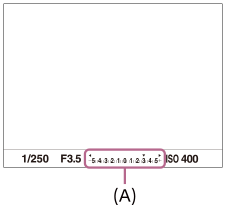
OBS!
- Exponeringskompensation går inte att utföra i följande tagningslägen:
- [Intelligent auto]
- När [Manuell exponering] används går det bara att utföra exponeringskompensation om punkten [ISO] är inställd på [ISO AUTO].
- Endast värden mellan –3,0 EV och +3,0 EV visas med motsvarande ljusstyrka för bilden på skärmen under tagningen. Om man ställer in en exponering utanför detta område syns inte effekten i bildens ljusstyrka på skärmen, men den kommer att synas i bilden som lagras.
- För filmer går exponeringen att justera inom ett område från –2,0 EV till +2,0 EV.
- Vid tagning under extremt ljusa eller mörka förhållanden, eller när blixten används, kan det hända att det inte går att få någon tillfredsställande effekt.
[91] TagningJustering av exponeringslägena och mätsättenEV-kompenser. ratt
Exponeringen går att kompensera med hjälp av den främre eller bakre ratten.Exponeringen går att justera inom ett område från -5,0 EV till +5,0 EV.
- MENU →(Kamerainst.2) → [EV-kompenser. ratt] → önskad inställning.
Menypunktsdetaljer
- Av:
- Exponeringen går inte att kompensera med hjälp av den främre eller bakre ratten.
 Främre ratt/
 Bakre ratt:
- Möjliggör exponeringskompensation med hjälp av den främre eller bakre ratten.
OBS!
- När exponeringskompensationsfunktionen ställs in för den främre eller bakre ratten, ändras den gamla funktionen som var inställd för den ratten till någon annan ratt.
[92] TagningJustering av exponeringslägena och mätsättenExpon.inställ.guide
Det går att ställa in om en guide ska visas eller ej när man ändrar exponeringen.
- MENU →(Kamerainst.2) → [Expon.inställ.guide] → önskad inställning.
Menypunktsdetaljer
- Av:
- Inget guidemeddelande visas.
- På:
- Ett guidemeddelande visas.
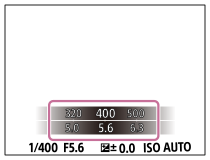
[93] TagningJustering av exponeringslägena och mätsättenExponeringssteg
Det går att ställa in inställningsområdena för slutartiden, bländaren och exponeringskompensationsvärdet.
- MENU →(Kamerainst.1) → [Exponeringssteg] → önskad inställning.
Menypunktsdetaljer
0,3 EV/0,5 EV[94] TagningJustering av exponeringslägena och mätsättenMätmetod
Används för att ställa in vilket mätsätt som ska användas för att bestämma vilken del av bilden som ska uppmätas för exponeringsinställningen.
- MENU →(Kamerainst.1) → [Mätmetod] → önskad inställning.
Menypunktsdetaljer
 Multi:
- Hela bilden delas upp i ett antal mindre områden och ljuset mäts upp inom varje område för att bestämma rätt exponering för hela bilden (multi-patternmätning).
- Centrumvägd:
- Den genomsnittliga ljusstyrkan för hela bilden mäts upp, med tonvikt på delen i mitten av bilden (centrumvägd mätning).
 Spot:
Spot:- Endast området i mitten mäts upp (spotmätning). Detta läge är praktiskt när man vill mäta ljuset bara i en viss del av skärmen. Mätcirkelns storlek går att ställa in på [Spot: Standard] eller [Spot: Stor]. Mätcirkelns position beror på inställningen för punkten [Spotmätarpunkt].
- Gensn. hel skärm:
- Används för att mäta den genomsnittliga ljusstyrkan för hela skärmen. Exponeringen blir stabil även om bildkompositionen eller motivets position ändras.
- Markera:
- Används för att mäta ljusstyrkan med tonvikt på det markerade området på skärmen. Detta läge är praktiskt när man vill ta bilder på motivet men undvika överexponering.
Tips
- När [Spot] är valt och punkten [Fokusområde] är inställd på antingen [Flexibel punkt] eller [Utökad flexib. punkt] och punkten [Spotmätarpunkt] är inställd på [Fokuspunktslänk], går det att koordinera spotmätningspunkten med skärpeinställningsområdet.
- När punkten [Mätmetod] är inställd på [Markera] och [Opt.dyn.omr]-funktionen eller [Auto HDR]-funktionen är aktiverad, korrigeras ljusstyrkan och kontrasten automatiskt genom att bilden delas upp i små områden där kontrasten mellan ljus och skugga analyseras. Gör lämpliga inställningar efter tagningsförhållandena.
OBS!
- Punkten [Mätmetod] är fast inställd på [Multi] i följande tagningslägen:
- [Intelligent auto]
- Andra zoomfunktioner än den optiska zoomen
- I [Markera]-läget kan det hända att motivet blir mörkt om det finns ett ljusare område på skärmen.
[95] TagningJustering av exponeringslägena och mätsättenSpotmätarpunkt
Används för att ställa in om spotmätningspositionen ska koordineras med skärpeinställningsområdet när punkten [Fokusområde] är inställd på [Flexibel punkt] eller [Utökad flexib. punkt].
- MENU → (Kamerainst.1) → [Spotmätarpunkt] → önskad inställning.
Menypunktsdetaljer
- Mitten:
- Spotmätningspositionen koordineras inte med skärpeinställningsområdet, utan ljusstyrkan mäts alltid i mitten.
- Fokuspunktslänk:
- Spotmätningspositionen koordineras med skärpeinställningsområdet.
OBS!
- När punkten [Fokusområde] är inställd på något annat än [Flexibel punkt] eller [Utökad flexib. punkt], är spotmätningspositionen låst i mitten.
- När punkten [Fokusområde] är inställd på [Lås på AF: Flexibel punkt] eller [Lås på AF: Utökad flexib. punkt], koordineras spotmätningspositionen med startpunkten för Lock-on AF, men inte med motivföljningen.
[96] TagningJustering av exponeringslägena och mätsätten AE-lås
- Ställ in skärpan på samma punkt som exponeringen ställs in för.
- Tryck på AEL-knappen.
Exponeringen låses och (AE-lås) tänds.
 - Fortsätt hålla AEL-knappen intryckt och ställ in skärpan på motivet igen, och ta sedan bilden.
- Fortsätt hålla AEL-knappen intryckt om du vill fortsätta ta bilder med den fast inställda exponeringen. Släpp knappen för att återställa exponeringen.
Tips
-
Om man väljer MENU → (Kamerainst.2) → [Spec.knapp(Tagn.)] → [AEL-knappens funkt.] → [AE-lås], går det att låsa exponeringen utan att man behöver hålla knappen intryckt.
OBS!
- [Spot-AEL] och [Spot-AE-lås] går inte att använda medan andra zoomfunktioner används än den optiska zoomen.
[97] TagningJustering av exponeringslägena och mätsättenAEL med slutare (stillbild)
Används för att ställa in om exponeringen ska låsas när man trycker ner avtryckaren halvvägs.
Välj [Av] för att ställa in skärpan och exponeringen var för sig.
- MENU →(Kamerainst.1) → [AEL med slutare] → önskad inställning.
Menypunktsdetaljer
- Auto:
- Exponeringen låses när skärpan har ställts in automatiskt av att man trycker ner avtryckaren halvvägs när punkten [Fokusläge] är inställd på [Enbilds-AF]. När punkten [Fokusläge] är inställd på [Automatisk AF], och produkten bedömer att motivet rör sig, eller när man tar burst-bilder, nollställs den låsta exponeringen.
- På:
- Exponeringen låses när man trycker ner avtryckaren halvvägs.
- Av:
-
Exponeringen låses inte när man trycker ner avtryckaren halvvägs. Använd det här läget när du vill ställa in skärpan och exponeringen var för sig.
Produkten fortsätter att justera exponeringen hela tiden vid tagning i [Kontinuerlig tagning]-läge.
OBS!
-
Manövrer med hjälp av AEL-knappen har företräde framför [AEL med slutare]-inställningarna.
[98] TagningJustering av exponeringslägena och mätsättenJust. exp.stndard.
Används för att justera kamerans standard för korrekt exponeringsvärde för respektive mätsätt.
- MENU → (Kamerainst.1) → [Just. exp.stndard.] → önskat mätsätt.
- Ställ in önskat värde som mätstandard.
- Värdet går att ställa in från -1 till +1 i steg om 1/6 EV.
Mätsätt
Det inställda standardvärdet gäller när man väljer motsvarande mätsätt med MENU → (Kamerainst.1) → [Mätmetod].
 Multi/
 Centrumvägd/
 Spot/
Spot/ Gensn. hel skärm/
 Markera
OBS!
- Exponeringskompensationsvärdet påverkas inte när [Just. exp.stndard.]-inställningen ändras.
- När spot-AEL används låses exponeringsvärdet i förhållande till det värde som är inställt för [Spot].
- Standardvärdet för M.M-läget (manuell mätning) ändras i förhållande till värdet som är inställt för [Just. exp.stndard.].
- Värdet som är inställt med [Just. exp.stndard.] lagras i bildens Exif-data separat från exponeringskompensationsvärdet. Exponeringsstandardvärdet adderas inte till exponeringskompensationsvärdet.
- Om man ställer in punkten [Just. exp.stndard.] under gaffling, återställs antalet bilder för gafflingen.
[99] TagningJustering av exponeringslägena och mätsättenExp.komp.inst.
Används för att ställa in om exponeringskompensationsvärdet ska användas för att styra både blixtljuset och den omgivande belysningen, eller bara den omgivande belysningen.
- MENU →(Kamerainst.1) → [Exp.komp.inst.] → önskad inställning.
Menypunktsdetaljer
- Bakgrund&blixt:
- Exponeringskompensationsvärdet används för att styra både blixtljuset och den omgivande belysningen.
- End.bakgrund:
- Exponeringskompensationsvärdet används enbart för att styra den omgivande belysningen.
[100] TagningJustering av exponeringslägena och mätsättenZebra
Om ljusstyrkenivån för en del av bilden uppfyller den inställda IRE-nivån visas ett zebramönster över den delen av bilden. Använd zebramönstret som vägledning för att justera ljusstyrkan.
- MENU →(Kamerainst.2) → [Zebra] → önskad inställning.
Menypunktsdetaljer
- Av:
- Zebramönstret visas inte.
- 70/75/80/85/90/95/100/100+/Special1/Special2:
- Används för att justera ljusstyrkenivån.
Tips
- Det går att registrera värden för kontroll av korrekt exponering och överexponering, samt ljusstyrkenivån för [Zebra]. Inställningarna för bekräftelse av korrekt exponering och överexponering för [Special1] respektive [Special2] med standardinställningarna.
- För att kontrollera korrekt exponering ställer man in ett standardvärde och ljusstyrkenivåområdet. Ett zebramönster visas över delar som hamnar inom det inställda området.
- För att kontrollera överexponeringen ställer man in ett minimivärde för ljusstyrkenivån. Zebramönstret visas över områden vars ljusstyrkenivå är lika med eller högre än det inställda värdet.
OBS!
- Zebramönstret visas inte vid HDMI-anslutning.
[101] TagningKorrigering av ljusstyrka och kontrastOpt.dyn.omr (DRO)
Produkten delar in bilden i små områden för att analysera kontrasten mellan ljus och skugga i motivet och bakgrunden, och skapar sedan en bild med optimal ljusstyrka och gradering.
- MENU → (Kamerainst.1) → [DRO/Auto HDR] → [Opt.dyn.omr].
- Välj önskad inställning genom att trycka multi-valknappen åt höger eller vänster.
Menypunktsdetaljer
- Opt.av dyn.omr.: Auto:
- Ljusstyrkan korrigeras automatiskt.
 Opt.av dyn.omr.: Nivå 1 ― Opt.av dyn.omr.: Nivå 5:
- Graderingen optimeras inom varje delområde av den lagrade bilden. Välj optimeringsnivå från Lv1 (svag) till Lv5 (stark).
OBS!
- I följande fall är punkten [Opt.dyn.omr] fast inställd på [Av]:
- När tagningsläget är inställt på [Panorering].
- När punkten [Bildeffekt] är inställd på något annat än [Av]
- När punkten [Bildprofil] är inställd på något annat än [Av]
-
När punkten [Inspelningsinst.] är inställd på [120p 100M], [100p 100M], [120p 60M] eller [100p 60M], ställs [DRO/Auto HDR] in på [Av].
- Vid tagning med [Opt.dyn.omr]-funktionen kan det hända att det uppstår störningar i bilden. Välj lämplig nivå genom att kontrollera den lagrade bilden, i synnerhet om du förstärker effekten.
[102] TagningKorrigering av ljusstyrka och kontrastAuto HDR
Används för att ta tre bilder med olika exponering och sedan kombinera bilden med rätt exponering med de ljusa delarna i den underexponerade bilden och de mörka delarna i den överexponerade bilden för att skapa en bild med större tonomfång (HDR: High Dynamic Range). En bild med rätt exponering och en överlappad bild lagras.
- MENU → (Kamerainst.1) → [DRO/Auto HDR] → [Auto HDR].
- Välj önskad inställning genom att trycka multi-valknappen åt höger eller vänster.
Menypunktsdetaljer
- Auto HDR: Auto.expo.skillnad:
- Ljusstyrkan korrigeras automatiskt.
 Auto HDR: Expo.skillnad 1,0 EV ― Auto HDR: Expo.skillnad 6,0 EV:
- Används för att ställa in exponeringsskillnaden baserat på kontrasten för motivet. Välj optimeringsnivå från 1,0 EV (svag) till 6,0 EV (stark).
Om man t.ex. ställer in exponeringsvärdet på 2,0 EV, komponeras tre bilder med följande exponeringsvärden: −1,0 EV, korrekt exponering, och +1,0 EV.
Tips
- Slutaren utlöses tre gånger per bild. Tänk på följande:
- Använd den här funktionen för stillastående motiv som inte blänker.
- Ändra inte bildkompositionen före tagningen.
OBS!
-
Denna funktion går inte att använda när punkten [Kvalitet] är inställd på [RAW] eller [RAW & JPEG].
- [Auto HDR] går inte att använda i följande tagningslägen:
- [Intelligent auto]
- [Panorering]
- [Auto HDR] går inte att använda i följande fall:
- När punkten [Bildeffekt] är inställd på något annat än [Av].
- När punkten [Bildprofil] är inställd på något annat än [Av].
- Det går inte att börja ta nästa bild förrän bildlagringsprocessen för den förra bilden är klar.
- Det kan hända att det inte går att få önskad effekt beroende på luminansskillnaden för motivet och tagningsförhållandena.
- När blixten används har den här funktionen ingen större effekt.
- Om det är dålig kontrast i scenen, eller om det förekommer skakningsoskärpa eller rörelseoskärpa, kan det hända att det inte går att få några bra HDR-bilder. visas över den tagna bilden för att informera om att kameran har upptäckt att bilden är suddig. Ändra bildkompositionen eller ta om bilden mer noggrant vid behov för att undvika att den blir suddig.
[103] TagningInställning av ISO-känslighetenISO
Ljuskänsligheten uttrycks som ett ISO-värde (rekommenderat exponeringsindex). Ju högre nummer, desto högre ljuskänslighet.
- Tryck på ISO-knappen → välj önskad inställning.
- Det går även att välja MENU→ (Kamerainst.1) → [ISO].
- Värdet går även att ändra i steg om 1/3 EV genom att vrida på den främre ratten i stället för att välja det med multi-valknappen. Värdet går att ändra i steg om 1 EV genom att vrida på den bakre ratten.
- Det går även att välja MENU→
Menypunktsdetaljer
- ISO AUTO:
- ISO-känsligheten ställs in automatiskt.
- ISO 50 – ISO 102400:
- Används för att ställa in ISO-känsligheten för hand. Ju högre värde, desto högre ISO-känslighet.
OBS!
- [ISO AUTO] ställs automatiskt in när följande funktioner används:
- [Intelligent auto]
- [Panorering]
- Ju högre ISO-värdet är, desto mer störningar blir det i bilderna.
- Vid filminspelning går det att använda ISO-värden mellan 100 och 25600.
- Vilka ISO-värden som går att välja varierar beroende på om man tar stillbilder, filmar eller använder spelar in i slow motion/quick motion.
- Om man väljer [ISO AUTO] med tagningsläget inställt på [P], [A], [S] eller [M], justeras ISO-känsligheten automatiskt inom det inställda området.
Tips
- Det går att ändra omfånget för ISO-känsligheten som ställs in automatiskt i [ISO AUTO]-läget. Välj [ISO AUTO], tryck på höger sida på multi-valknappen, och ställ in önskade värden för [ISO AUTO maximalt] och [ISO AUTO minimalt].
[104] TagningInställning av ISO-känslighetenISO AUTO min. SH
När man väljer [ISO AUTO] när tagningsläget är inställt på P (Autoprogram) eller A (Bländarprioritet), går det att ställa in vid vilken slutartid ISO-känsligheten ska börja ändras.
Denna funktion är effektiv när man filmar motiv som rör sig. Det går att minska både rörelseoskärpan och skakningsoskärpan.
- MENU →(Kamerainst.1) → [ISO AUTO min. SH] → önskad inställning.
Menypunktsdetaljer
- FASTER (Snabbare)/FAST (Snabb):
- ISO-känsligheten börjar ändras vid slutartider snabbare än [Standard] för att förhindra skakningsoskärpa och rörelseoskärpa.
- STD (Standard):
- Kameran ställer automatiskt in slutartiden i förhållande till objektivets brännvidd.
- SLOW (Långsam)/SLOWER (Långsammare):
- ISO-känsligheten börjar ändras vid slutartider långsammare än [Standard] för att ta bilder med mindre störningar.
- 1/8000 ― 30":
- ISO-känsligheten börjar ändras vid den inställda slutartiden.
Tips
- Skillnaden i slutartid vid vilken ISO-känsligheten börjar ändras mellan[Snabbare], [Snabb], [Standard], [Långsam] och [Långsammare] är 1 EV.
OBS!
- Om exponeringen blir otillräcklig även när ISO-känsligheten är inställd på [ISO AUTO maximalt] för punkten [ISO AUTO], blir slutartiden längre än vad som är inställt för [ISO AUTO min. SH] för att få rätt exponering.
- I följande fall kan det hända att slutartiden inte fungerar på inställt sätt:
- När blixten används för att ta bilder på ljusa scener. (Den maximala slutartiden är begränsad till blixtsynkroniseringshastigheten på 1/250 sekunder.)
- När blixten används för att ta bilder på mörka scener med punkten [Blixtläge] inställd på [Fyllnadsblixt] eller [Trådlös blixt]. (Den minimala slutartiden är begränsad till den slutartid som kameran automatiskt ställer in.)
[105] TagningHur man använder zoomenDe olika zoomfunktionerna på den här produkten
Zoomfunktionerna på den här produkten gör det möjligt att zooma till ännu högre förstoringsgrad genom att kombinera olika zoomfunktioner. Ikonen som visas på skärmen ändras i förhållande till vilken zoomfunktion som är vald.

-
Smart zoomområde (
)
Bilden zoomas in utan försämring av originalkvaliteten genom att delvis beskära bilden (fungerar bara när bildstorleken är inställd på [M] eller [S]). -
Klarbildszoomområde (
)
Bilden zoomas in med hjälp av en bildbehandlingsprocess med lägre försämringsgrad. Denna zoomfunktion går att använda när punkten [Zoominställning] är inställd på [På: Klarbildszoom] eller [På: Digital zoom] -
Digitalt zoomområde (
)
Används för att förstora bilden ytterligare genom att bearbeta bilden. Denna zoomfunktion går att använda när punkten [Zoominställning] är inställd på [På: Digital zoom].
OBS!
-
Klarbildszoom och digital zoom går inte att använda samtidigt med den smarta telekonverterfunktionen. Den smarta telekonverterfunktionen är inställd för den smarta telekonverterknappen med standardinställningarna. Om du vill använda de andra zoomfunktionerna än den optiska zoomen så kontrollera att (Smart Telecon.)-funktionen inte är inställd för någon av specialknapparna.
- Standardinställningen för punkten [Zoominställning] är [Endast optisk zoom].
-
Standardinställningen för punkten [Bildstorlek] är [L]. Om du vill använda den smarta zoomen, så ändra [Bildstorlek]-inställningen till [M] eller [S].
-
De andra zoomfunktionerna än den optiska zoomen går inte att använda vid tagning i följande fall:
- När tagningsläget är inställt på [Panorering].
-
När punkten [Kvalitet] är inställd på [RAW] eller [RAW & JPEG].
-
När punkten [Inspelningsinst.] är inställd på [120p]/[100p].
- Under inspelning i slow motion/quick motion
- Den smarta zoomfunktionen går inte att använda för filmer.
- När någon annan zoomfunktion än den optiska zoomen används är punkten [Mätmetod] fast inställd på [Multi].
-
När någon annan zoomfunktion än den optiska zoomen används går följande funktioner inte att använda:
- Ansiktsavkänning
- Lock-on AF
- Om du vill använda någon annan zoomfunktion än optisk zoom för att filma, så ställ in [Zoom] för önskad knapp med hjälp av [Spec.knapp(Tagn.)].
[106] TagningHur man använder zoomenKlarbildszoom/digital zoom (Zoom)
Med de andra zoomfunktionerna än den optiska zoomen går det att zooma förbi det optiska zoomområdet.
Klarbildszoom och digital zoom går inte att använda samtidigt som den smarta telekonvertern. Ställ in inte (Smart Telecon.)-funktionen för någon specialknapp om du tänker använda de andra zoomfunktionerna än den optiska zoomen.
- MENU → (Kamerainst.2) → [Spec.knapp(Tagn.)] → ställ in [Zoom]-funktionen för [
 -knappen (Smart Telecon.-knapp)].
- MENU → (Kamerainst.2) → [Zoominställning] → [På: Klarbildszoom] eller [På: Digital zoom].
- Tryck på (Smart Telecon.)-knappen och välj sedan önskad förstoring genom att trycka multi-valknappen åt vänster/höger.
Tryck i mitten på multi-valknappen för att avsluta.
-
Det går även att ställa in denna funktion genom att välja MENU → (Kamerainst.2) → [Zoom].
-
Det går även att ställa in denna funktion genom att välja MENU →
[107] TagningHur man använder zoomenZoominställning
Det går att välja zoominställningar för den här produkten.
- MENU →(Kamerainst.2) → [Zoominställning] → önskad inställning.
Menypunktsdetaljer
- Endast optisk zoom:
- Zoomområdet begränsas till enbart den optiska zoomen. Den smarta zoomfunktionen går att använda genom att ställa in punkten [Bildstorlek] på [M] eller [S].
- På: Klarbildszoom:
- Välj det här läget för att använda klarbildszoom. Även om det optiska zoomområdet överskrids förstorar produkten bilden inom en utsträckning där bildkvaliteten inte försämras i någon nämnvärd grad.
- På: Digital zoom:
- När zoomområdet överskrider klarbildszoomområdet, förstorar produkten bilden till maximal förstoring. Samtidigt sjunker dock bildkvaliteten.
OBS!
- Ställ in [Endast optisk zoom] om du bara vill förstora bilden inom det område där bildkvaliteten inte försämras.
[108] TagningHur man använder zoomenAngående zoomförstoringen
Vilken zoomförstoring som används i kombination med objektivets zoom varierar i förhållande till vald bildstorlek.
När punkten [Aspekt] är inställd på [3:2]
| Zoominställning | Bildstorlek |
Fullt format/APS-C | Zoomförstoring |
|---|---|---|---|
| Endast optisk zoom (inklusive smart zoom) | L | - | - |
| M | Fullt format | Ca. 1,5× | |
| APS-C | Ca. 1,3× | ||
| S | Fullt format | Ca. 2× | |
| APS-C | Ca. 2× | ||
| På: Klarbildszoom | L | Fullt format | Ca. 2× |
| APS-C | Ca. 2× | ||
| M | Fullt format | Ca. 3,1× | |
| APS-C | Ca. 2,6× | ||
| S | Fullt format | Ca. 4× | |
| APS-C | Ca. 4× | ||
| På: Digital zoom | L | Fullt format | Ca. 4× |
| APS-C | Ca. 4× | ||
| M | Fullt format | Ca. 6,2× | |
| APS-C | Ca. 5,2× | ||
| S | Fullt format | Ca. 8× | |
| APS-C | Ca. 8× |
[109] TagningVitbalansVitbalans
Används för att justera den omgivande belysningens inverkan på färgtonerna så att ett neutralt vitt motiv lagras som vitt. Använd den här funktionen när färgerna i bilden inte blev som du hade tänkt dig, eller när du vill ändra färgtonerna med avsikt för ett visst fotografiskt syfte.
- Tryck på WB (Vitbalans)-knappen → välj önskad inställning.
-
Det går även att ställa in denna funktion genom att välja MENU → (Kamerainst.1) → [Vitbalans].
-
Det går även att ställa in denna funktion genom att välja MENU →
Menypunktsdetaljer
Auto/Dagsljus/Skugga/Molnigt/Glödlampa/Lysrör: varmt Vitt/Lysrör: kallt Vitt/Lysrör: dagsljus Vitt/Lysrör: Dagsljus/Blixt/ Undervatten auto: När man väljer en ljuskälla som lyser upp motivet justerar produkten färgtonerna i förhållande till vald ljuskälla (förinställd vitbalans). När man väljer [Auto] upptäcker produkten automatiskt ljuskällan och justerar färgtonerna.
 F.temp./filter:
Används för att justera färgtonerna i förhållande till ljuskällan. Ger samma effekt som färgkorrigeringsfilter för fotografering.
Special 1/Special 2/Special 3:
Den vitbalansinställning som är lagrad med hjälp av [Lagra spec.inst.] används.
 Lagra spec.inst.:
Används för att lagra en grundläggande vit färg i minnet under de belysningsförhållanden som ska användas under själva tagningen.
Välj minnesnummer för specialvitbalansen.
Tips
- Det går att tända fininställningsskärmen och fininställa färgtonerna om det behövs genom att trycka multi-valknappen åt höger.
- Om färgtonerna inte blev som du tänkt dig med valda inställningar så använd [Vitbalansgaffl.].
-
eller visas bara när punkten [Prioritetinst. AWB] är inställd på [Atmosfär] eller [Vitt].
OBS!
- Punkten [Vitbalans] är fast inställd på [Auto] i följande tagningslägen:
- [Intelligent auto]
- Om ljuskällan är en kvicksilverlampa eller natriumlampa går det inte att få rätt vitbalans på grund av ljusets egenskaper. I så fall rekommenderar vi att du använder blixt eller väljer [Lagra spec.inst.].
[110] TagningVitbalans Prioritetinst. AWB
Används för att välja vilken färgton som ska prioriteras vid tagning under belysningsförhållanden som t.ex. lysrör med punkten [Vitbalans] inställd på [Auto].
- MENU → (Kamerainst.1) → [Prioritetinst. AWB] → önskad inställning.
Menypunktsdetaljer
-
 Standard:
 - Vanlig automatisk vitbalans används. Kameran justerar färgtonerna automatiskt.
-
 Atmosfär:
 - Färgtonerna justeras i förhållande till ljuskällan. Detta läge passar bra när man vill skapa en varm atmosfär.
-
 Vitt:
Vitt: - Återgiviningen av vitt prioriteras när ljuskällans färgtemperatur är låg.
[111] TagningVitbalansFör att lagra en grundläggande vit färg i läget [Lagra spec.inst.]
För scener där den omgivande belysningen innehåller flera olika sorters ljusskällor rekommenderar vi att du använder skräddarsydd vitbalans för att kunna återge vitheten på rätt sätt.Det går att registrera 3 inställningar.
- Tryck på WB (Vitbalans)-knappen → [Lagra spec.inst.].
-
Det går även att ställa in denna funktion genom att välja MENU → (Kamerainst.1) → [Vitbalans] → [Lagra spec.inst.].
-
Det går även att ställa in denna funktion genom att välja MENU →
- Håll produkten så att det vita området täcker hela cirkeln i mitten, och tryck sedan i mitten på multi-valknappen.Det hörs ett slutarklick och de kalibrerade värdena (kulörtemperaturen och kulörfiltret) visas.
- Välj registreringsnummer genom att trycka multi-valknappen åt vänster/åt höger, och tryck sedan i mitten.Skärmen återgår till att visa tagningsinformation medan den lagrade specialvitbalansinställningen hålls kvar i minnet.
- Den registrerade specialvitbalansen hålls kvar i minnet tills den skrivs över av en annan inställning.
OBS!
- Meddelandet [Fel vid anpassad vitbalans] anger att värdet är utanför det förväntade området, t.ex. om motivet är för ljust. Det går visserligen att registrera inställningen i det läget, men vi rekommenderar att du gör om vitbalansinställningen. När ett felaktigt värde registreras blir indikatorn orange på tagningsinformationsskärmen. Indikatorn visas i vitt när det inställda värdet är inom det förväntade området.
- Om du använder blixt för att ta bilden, registreras specialvitbalansen med blixtljus. Ta sedan bilderna med blixt när du hämtar fram en inställning som är registrerad med blixt.
[112] TagningVal av effektlägen Kreativa inst.
Används för att ställa in önskad bildbehandling och finjustera kontrasten, mättnaden och bildskärpan för respektive bildstil.
- MENU →(Kamerainst.1) → [Kreativa inst.].
- Välj önskad stil eller [Stilruta] genom att trycka multi-valknappen uppåt/nedåt.
- För att justera punkterna
 (kontrast),
  (mättnad) och
  (bildskärpa) väljer man önskad punkt genom att trycka till höger/vänster, och väljer sedan värde genom att trycka upptill/nedtill.
- När man väljer [Stilruta] flyttar man åt höger genom att trycka multi-valknappen åt höger, och väljer sedan önskad stil.
- Det går att hämta fram samma stil med något annorlunda inställningar.
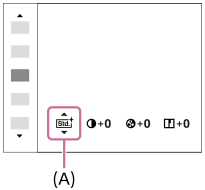
(A): Visas bara när stilrutor är valda.
Menypunktsdetaljer
- Standard:
- Används för att ta bilder på olika sorters scener med en rik tonskala och vackra färger.
- Levande:
- Mättnaden och kontrasten ökas för att ta slående bilder på färgglada scener och motiv som blommor, vårgrönska, en blå himmel, eller en havsutsikt.
- Neutralt:
- Mättnaden och kontrasten sänks för att ta bilder med mer dämpade toner. Detta läge är även lämpligt för att ta bilder som ska bearbetas på en dator senare.
- Klart:
- Används för att ta bilder med klara färger framhävda, och lämpar sig för att fånga strålande ljus.
- Djupt:
- Används för att ta bilder med djupa och täta färger, och lämpar sig för att fånga motivets starka närvarokänsla.
- Ljust:
- Används för att ta bilder med ljusa och enkla färger, och lämpar sig för att fånga en lätt och uppfriskande atmosfär.
- Porträtt:
- Används för att ta bilder med mjuka hudtoner och är idealiskt för porträttagning.
- Landskap:
- Mättnaden och kontrasten ökas för att ta levande och skarpa landskapsbilder. Avlägsna landskap blir också mer framträdande.
- Solnedgång:
- Används för att fånga de vackra röda tonerna i en solnedgång.
- Nattmotiv:
- Kontrasten sänks för att återge nattscener.
- Höstlöv:
- Används för att ta bilder på höstlandskap där lövens röda och gula toner framhävs på ett levande sätt.
- Svartvitt:
- Används för att ta bilder i svartvitt.
- Brunton:
- Används för att ta bruntonade bilder.
-
 För att registrera dina favoritinställningar (Stilruta):
 - Välj en av de sex stilrutorna (rutorna med ett nummer till vänster ()) för att registrera dina favoritinställningar. Välj sedan önskade inställningar med hjälp av högerknappen.
Det går att hämta fram samma stil med något annorlunda inställningar.
För att ställa in punkterna [Kontrast], [Mättnad] och [Skärpa]
Punkterna [Kontrast], [Mättnad] och [Skärpa] går att justera för varje bildstilsförinställning som t.ex. [Standard] och [Landskap], och för varje [Stilruta] för vilken det går att registrera dina egna inställningar.
Välj inställningspunkt genom att trycka multi-valknappen åt höger/vänster, och ställ sedan in värdet genom att trycka multi-valknappen uppåt/nedåt.
- Kontrast:
- Ju högre värde man väljer, desto mer framhävs skillnaden mellan ljusa och mörka områden och desto större blir effekten på bilden.
- Mättnad:
- Ju högre värde man väljer, desto mer levande blir färgerna. När man väljer ett lägre värde blir färgerna mer återhållsamma och dämpade.
- Skärpa:
- Används för att justera bildskärpan. Ju högre värde man väljer, desto mer framhävs konturerna, och ju lägre värde, desto mjukare blir konturerna.
OBS!
- Punkten [Kreativa inst.] är fast inställd på [Standard] i följande lägen:
- [Intelligent auto]
- När punkten [Bildeffekt] är inställd på något annat än [Av].
- När punkten [Bildprofil] är inställd på något annat än [Av].
- När denna funktion är inställd på [Svartvitt] eller [Brunton], går det inte att justera punkten [Mättnad].
[113] TagningVal av effektlägenBildeffekt
Det går att välja önskat effektfilter för att åstadkomma mer imponerande och konstnärliga bilder.
- MENU →(Kamerainst.1) → [Bildeffekt] → önskad inställning.
Menypunktsdetaljer
- Av:
- [Bildeffekt]-funktionen avstängd.
- Leksakskamera:
- Används för att ta en mjuk bild med skuggade hörn och minskad skärpa.
- Popfärg:
- Används för att skapa ett levande intryck genom att framhäva färgtonerna.
- Posterisering:
- Används för att skapa ett abstrakt intryck med hög kontrast genom att framhäva grundfärgerna kraftigt, eller använda svartvitt.
- Retrofoto:
- Används för att skapa ett intryck av ett gammalt gulnat fotografi där kontrasten har bleknat.
- Mjuk high-key:
- Används för att skapa en bild med en viss atmosfär: ljus, transparent, luftig, fin, mjuk.
- Partiell färg:
- Används för att skapa en bild där bara en färg behålls medan övriga färger omvandlas till svartvitt.
- Hög kontr. Mono.:
- Används för att skapa en svartvit bild med hög kontrast.
- Rik ton mono.:
- Används för att skapa en svartvit bild med en rik tonskala och återgivning av detaljer.
Tips
- Det går att utföra detaljerade inställningar för somliga punkter genom att trycka multi-valknappen åt vänster/höger.
OBS!
- När någon av de andra zoomfunktionerna än den optiska zoomen används blir [Leksakskamera]-effekten inte lika stor om man väljer en större zoomförstoring.
- När effekten [Partiell färg] är vald kan det hända att vald färg inte blir kvar i bilden, beroende på motivet eller tagningsförhållandena.
-
Följande effekter går inte att kontrollera på tagningsskärmen, eftersom produkten behandlar bilden efter tagningen. Observera även att det inte går att ta fler bilder förrän bildbehandlingen är klar. Dessa effekter går inte att använda för filmer.
- [Rik ton mono.]
-
I [Rik ton mono.]-läget utlöses slutaren tre gånger per bild. Tänk på följande:
- Använd den här funktionen för stillastående motiv som inte blänker.
- Ändra inte bildkompositionen under tagningen.
för den lagrade bilden för att informera om det problemet. Ändra bildkompositionen eller ta om bilden mer noggrant vid behov för att undvika att den blir suddig. - Denna funktion går inte att använda i följande tagningslägen:
- [Intelligent auto]
- [Panorering]
-
När punkten [Kvalitet] är inställd på [RAW] eller [RAW & JPEG] går den här funktionen inte att använda.
[114] TagningVal av effektlägenFärgrymd (stillbild)
Sättet som färger representeras som en sifferkombination, eller området av färger som går att återge, kallas för en ”kulörrymd”. Det går att byta kulörrymd om det behövs för bildens ändamål.
- MENU →(Kamerainst.1) → [Färgrymd] → önskad inställning.
Menypunktsdetaljer
- sRGB:
- Detta är standardkulörrymden för denna kamera. Använd [sRGB] vid vanliga tagningar, t.ex. för bilder som du tänker skriva ut utan några ändringar.
- AdobeRGB:
- Denna kulörrymd har ett vidare kulöråtergivningsomfång. Adobe RGB är effektivt att använda när stora delar av motivet är bjärt gröna eller röda. Filnamnet för den lagrade bilden börjar med ”_”.
OBS!
- [AdobeRGB] är avsett för applikationer eller skrivare med stöd för färghantering och den extra kulörrymden DCF2.0. Det kan hända att bilder inte går att skriva ut eller visas med rätt färger om man använder applikationer eller skrivare som saknar stöd för Adobe RGB.
- När bilder som är tagna med [AdobeRGB] visas på en apparat som inte är kompatibel med Adobe RGB visas bilderna med lägre mättnad.
[115] TagningSlutarinställningarAnti-flickertagn. (stillbild)
Används för att upptäcka lampor som blinkar eller flimrar, som t.ex. lysrör, och tima tagningen till ett ögonblick när flimrets inverkan blir så liten som möjligt.
Denna funktion minskar skillnaden i exponering och färgtoner som uppstår mellan den övre och den undre delen av bilden på grund av flimmer vid tagning med snabba slutartider eller kontinuerlig tagning.
- MENU → (Kamerainst.1) → [Anti-flickertagn.] → [På].
- Tryck ner avtryckaren halvvägs och ta sedan bilden.
- Produkten avkänner flimmer när avtryckaren trycks ner halvvägs.
Menypunktsdetaljer
- Av:
- Flimrets inverkan minskas inte.
- På:
- Flimrets inverkan minskas. Om kameran upptäcker flimmer när man trycker ner avtryckaren halvvägs tänds flimmerikonen .
Tips
- Det kan hända att flimrets inverkan minskas utan att flimmerikonen tänds i följande tagningslägen:
- [Intelligent auto]
- Färgtonerna för bilden kan variera om man tar flera bilder på samma scen med olika slutartider. I så fall rekommenderar vi att använder [Slutarprioritet]-läget eller [Manuell exponering]-läget med en fast slutartid.
- Det går att utföra flimmerfri tagning även i läget för manuell skärpeinställning genom att trycka ner avtryckaren halvvägs.
OBS!
- Det kan ta lite längre innan slutaren utlöses. I läget för kontinuerlig tagning kan tagningshastigheten sjunka eller intervallet mellan bilderna bli ojämnt.
- Kameran kan bara upptäcka flimmer om ljuskällans frekvens är 100 eller 120 Hz.
- För somliga ljuskällor eller tagningsförhållanden kan det hända att kameran inte kan upptäcka flimmer, t.ex. mot en mörk bakgrund.
- Även om kameran upptäcker flimret kan det hända att dess inverkan inte går att reducera tillräckligt beroende på ljuskällan eller tagningsförhållandena. Vi rekommenderar att du tar några provbilder först.
- [Anti-flickertagn.] går inte att använda i följande fall:
- Vid bulb-tagning
- Vid filminspelning
- När punkten [Prioritetinst. AF-S] eller [Prioritetinst. AF-C] är inställd på [Slutare]/[Balanserad fokus] och man trycker ner avtryckaren helt utan att först hålla den halvvägs nedtryckt.
- När man tar bilder utan att trycka ner avtryckaren halvvägs i läget för manuell skärpeinställning.
- Färgtonerna i de tagna bilderna kan variera beroende på [Anti-flickertagn.]-inställningen.
[116] TagningSlutarinställningarUtl.utan obj.
Används för att ställa in om slutaren ska gå att utlösa eller ej även när inget objektiv är monterat.
- MENU →(Kamerainst.2) → [Utl.utan obj.] → önskad inställning.
Menypunktsdetaljer
- Möjlig:
- Slutaren utlöses även när inget objektiv är monterat. Välj [Möjlig] när produkten ska monteras på ett astronomiskt teleskop eller liknande.
- Ej möjlig:
- Slutaren utlöses inte när inget objektiv är monterat.
OBS!
- Det går inte att få korrekta mätresultat när ett objektiv som saknar objektivkontakter används, t.ex. ett astronomiskt teleskop. Ställ i så fall in exponeringen för hand genom att kontrollera den i den lagrade bilden.
[117] TagningSlutarinställningarUtlöser utan kort
Används för att ställa in om slutaren ska gå att utlösa även när inget minneskort är isatt i kameran.
- MENU →(Kamerainst.2) → [Utlöser utan kort] → önskad inställning.
Menypunktsdetaljer
- Möjlig:
- Slutaren går att utlösa även när inget minneskort är isatt i kameran.
- Ej möjlig:
- Slutaren går inte att utlösa när inget minneskort är isatt i kameran.
OBS!
- När inget minneskort är isatt lagras inte bilderna som tas.
- Standardinställningen är [Möjlig]. Vi rekommenderar att du ställer in [Ej möjlig] innan du tänker börja ta bilder eller filma på riktigt.
[118] TagningSlutarinställningare-främre ridåslutare
Den elektroniska främre ridåslutarfunktionen förkortar tidsfördröjningen mellan slutarutlösningarna.
- MENU →(Kamerainst.2) → [e-främre ridåslutare] → önskad inställning.
Menypunktsdetaljer
- På:
- Den elektroniska främre ridåslutarfunktionen används.
- Av:
- Den elektroniska främre ridåslutarfunktionen används inte.
OBS!
- När man tar bilder med snabba slutartider med ett objektiv med stor diameter monterat, kan det hända att det uppstår spökbilder i suddiga områden, beroende på motivet eller tagningsförhållandena. Ställ i så fall in den här funktionen på [Av].
- Om du använder ett objektiv av något annat fabrikat (inklusive Minolta/Konica-Minolta-objektiv), så ställ in den här funktionen på [Av]. Om den här funktionen är inställd på [På] kan det hända att det inte går att ställa in rätt exponering eller att ljusstyrkan blir ojämn i bilden.
- Vid tagning med snabba slutartider kan det hända att bildens ljusstyrka blir ojämn beroende på tagningsförhållandena. Ställ i så fall in punkten [e-främre ridåslutare] på [Av].
[119] TagningFör att minska risken för suddiga bilderSteadyShot
Används för att ställa in om SteadyShot-funktionen ska användas eller ej.
- MENU → (Kamerainst.2) → [SteadyShot] → önskad inställning.
Menypunktsdetaljer
- På:
- [SteadyShot] används.
- Av:
- [SteadyShot] används inte.
Vi rekommenderar att du ställer in [Av] när du använder stativ.
[120] TagningFör att minska risken för suddiga bilderSteadyShot-inst.
Det går att ta bilder med lämpliga SteadyShot-inställningar i förhållande till objektivet som är monterat.
- MENU → (Kamerainst.2) → [SteadyShot] → [På].
- [SteadyShot-inst.] → [SteadyShot-just.] → önskad inställning.
Menypunktsdetaljer
- Auto:
- SteadyShot-funktionen används automatiskt enligt informationen som erhållits från det monterade objektivet.
- Manuell:
- SteadyShot-funktionen utförs i förhållande till brännvidden som är inställd med hjälp av [SteadyS.-brännvidd]. (8 mm-1000 mm)
- Kontrollera brännviddsmärket (A) och ställ in brännvidden.

- Kontrollera brännviddsmärket (A) och ställ in brännvidden.
OBS!
- Det kan hända att SteadyShot-funktionen inte fungerar optimalt när kameran nyss har slagits på, precis efter det att man riktar kameran mot ett motiv, eller när man trycker ner avtryckaren i botten med en gång utan att stanna halvvägs.
- Om du använder stativ så glöm inte att stänga av SteadyShot-funktionen, eftersom det annars finns risk att det uppstår fel under tagningen.
- [SteadyShot-inst.] går inte att ställa in när punkten MENU→(Kamerainst.2)→[SteadyShot] är inställd på [Av].
- Om kameran inte kan erhålla någon avståndsinformation från objektivet fungerar inte SteadyShot-funktionen ordentligt. Ställ in punkten [SteadyShot-just.] på [Manuell] och ställ in [SteadyS.-brännvidd] så att inställningen motsvarar det använda objektivet. Det nuvarande värdet för SteadyShot-brännvidden visas bredvid
 .
.
[121] TagningKompensation för objektivetObjektivkomp.: Skuggkompensering
Används för att kompensera för skuggor som uppstår i hörnen av bilden beroende på egenskaperna för somliga objektiv.
- MENU →(Kamerainst.1) → [Objektivkomp.] → [Skuggkompensering] → önskad inställning.
Menypunktsdetaljer
- Auto:
- Används för att automatiskt kompensera för mörka hörn i bilden.
- Av:
- Ingen kompensering för mörka hörn i bilden.
OBS!
- Denna funktion går bara att använda när ett objektiv som är kompatibelt med automatisk kompensation används.
- Det kan hända att det inte går att kompensera mängden ljus runt kanterna, beroende på objektivets typ.
[122] TagningKompensation för objektivetObjektivkomp.: Krom. aber.komp.
Används för att minska färgstörningarna i hörnen av bilden som beror på egenskaperna för somliga objektiv.
- MENU →(Kamerainst.1) → [Objektivkomp.] → [Krom. aber.komp.] → önskad inställning.
Menypunktsdetaljer
- Auto:
- Färgstörningarna minskas automatiskt.
- Av:
- Färgstörningarna minskas inte.
OBS!
- Denna funktion går bara att använda när ett objektiv som är kompatibelt med automatisk kompensation används.
[123] TagningKompensation för objektivetObjektivkomp.: Förvridningskomp.
Används för att kompensera för distorsion i bilden som beror på egenskaperna för somliga objektiv.
- MENU →(Kamerainst.1) → [Objektivkomp.] → [Förvridningskomp.] → önskad inställning.
Menypunktsdetaljer
- Auto:
- Distorsionen i bilden kompenseras automatiskt.
- Av:
- Distorsionen i bilden kompenseras inte.
OBS!
- Denna funktion går bara att använda när ett objektiv som är kompatibelt med automatisk kompensation används.
- Beroende på objektivet som är monterat kan det hända att punkten [Förvridningskomp.] är fast inställd på [Auto] och det inte går att välja [Av].
[124] TagningBrusreduceringLångexp.brusred (stillbild)
När slutartiden är inställd på 1 sekund(er) eller däröver (tagning med lång exponeringstid) utförs brusreducering efter tagningen under lika lång tid som slutaren var öppen. När denna funktion används minskar de korniga störningar som annars är typiska för långa exponeringar.
- MENU → (Kamerainst.1) → [Långexp.brusred] → önskad inställning.
Menypunktsdetaljer
- På:
- Brusreduceringen aktiveras under lika lång tid som slutaren var öppen. Medan brusreduceringen pågår visas ett meddelande, och det går inte att ta fler bilder. Välj det här läget för att prioritera bildkvaliteten.
- Av:
- Brusreduceringen aktiveras inte. Välj det här läget när det är viktigt att prioritera tagningstimingen.
OBS!
- Det kan hända att brusreduceringen inte aktiveras i följande fall, även om punkten [Långexp.brusred] är inställd på [På]:
- När tagningsläget är inställt på [Panorering].
- När punkten [Matningsläge] är inställd på [Kontinuerlig tagning] eller [Kontinuerlig gaffling].
- Punkten [Långexp.brusred] går inte att ställa in på [Av] i följande tagningslägen:
- [Intelligent auto]
- Beroende på tagningsförhållandena kan det hända att kameran inte utför någon brusreducering även om slutartiden är längre än 1 sekund(er).
[125] TagningBrusreduceringHög-ISO brusred (stillbild)
Vid tagning med hög ISO-känslighet utför produkten brusreducering för att minska störningarna som blir mer märkbara när känsligheten är hög. Det kan hända att ett meddelande visas medan brusreducering pågår. Det går inte att ta fler bilder förrän det meddelandet har släckts.
- MENU → (Kamerainst.1) → [Hög-ISO brusred] → önskad inställning.
Menypunktsdetaljer
- Normal:
- Brusreducering vid högt ISO-värde aktiveras i normal omfattning.
- Låg:
- Brusreducering vid högt ISO-värde aktiveras endast i måttlig omfattning.
- Av:
- Brusreducering vid högt ISO-värde aktiveras inte. Välj det här läget när det är viktigt att prioritera tagningstimingen.
OBS!
- [Hög-ISO brusred] går inte att använda i följande tagningslägen:
- [Intelligent auto]
- [Panorering]
-
När punkten [Kvalitet] är inställd på [RAW] går den här funktionen inte att använda.
-
[Hög-ISO brusred] går inte att använda för RAW-bilder när punkten [Kvalitet] är inställd på [RAW & JPEG].
[126] TagningAnsiktsavkänning Ansiktsavkänning
Används för att upptäcka motivs ansikten och automatiskt ställa in skärpan, exponeringen och blixtinställningarna, samt utföra bildbehandling.
- MENU →(Kamerainst.1) → [Ansiktsavkänning] → önskad inställning.
Menypunktsdetaljer
- Av:
- [Ansiktsavkänning]-funktionen används inte.
- På (reg. ansikten):
- Registrerade ansikten avkänns med högre prioritet med hjälp av[Ansiktsregistrering].
- På:
- Används för att upptäcka ansikten utan att prioritera registrerade ansikten.
Ansiktsavkänningsramen
- När produkten upptäcker ett ansikte tänds det en grå ansiktsavkänningsram. När produkten bedömer att autofokusen är aktiverad blir ansiktsavkänningsramen vit. När man trycker ner avtryckaren halvvägs blir ramen grön.
- Om du har registrerat prioritetsordningen mellan ansiktena med hjälp av [Ansiktsregistrering], väljer produkten automatiskt ansiktet med högst prioritet och ansiktsavkänningsramen runt det ansiktet blir vit. Ansiktsavkänningsramarna runt andra registrerade ansikten blir rödlila.
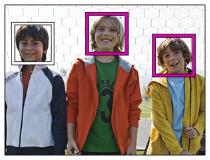
OBS!
- Ansiktsavkänningsfunktionen går inte att använda samtidigt med följande funktioner:
- Andra zoomfunktioner än den optiska zoomen
- [Panorering]
- När punkten [Bildeffekt] är inställd på [Posterisering].
- När [Fokusförstoring]-funktionen används.
-
När punkten [Inspelningsinst.] är inställd på [120p]/[100p].
- Det går att upptäcka upp till åtta ansikten.
- Det kan hända att produkten inte kan upptäcka några ansikten alls, eller av misstag uppfattar andra föremål som ansikten under somliga förhållanden.
[127] TagningAnsiktsavkänningAnsiktsregistrering (Ny registrering)
Om du registrerar ansikten i förväg kan produkten upptäcka de registrerade ansiktena och prioritera dem när punkten [Ansiktsavkänning] är inställd på [På (reg. ansikten)].
- MENU →(Kamerainst.1) → [Ansiktsregistrering] → [Ny registrering].
- Passa in guideramen över det ansikte som ska registreras och tryck på avtryckaren.
- När ett bekräftelsemeddelande tänds, välj [Enter].
OBS!
- Upp till åtta ansikten går att registrera.
- Fotografera ansiktet framifrån på en väl upplyst plats. Det kan hända att ansiktet inte blir rätt registrerat om det är dolt av en hatt, en mask, ett par solglasögon eller liknande.
[128] TagningAnsiktsavkänningAnsiktsregistrering (Ändring av ordning)
Om flera olika ansikten registreras för prioritering har det ansikte som registrerades först högst prioritet. Det går att ändra prioritetsordningen.
- MENU → (Kamerainst.1) → [Ansiktsregistrering] → [Ändring av ordning].
- Välj det ansikte för vilket prioritetsordningen ska ändras.
- Välj destination.
[129] TagningAnsiktsavkänningAnsiktsregistrering (Radera)
Används för att radera registrerade ansikten.
- MENU → (Kamerainst.1) → [Ansiktsregistrering] → [Radera].Genom att välja [Radera alla] går det att radera alla registrerade ansikten på en gång.
OBS!
- Även om man utför kommandot [Radera] finns data för det registrerade ansiktet kvar i produkten. Om du vill radera alla data om registrerade ansikten från produkten, så välj [Radera alla].
[130] TagningHur man använder blixten Användning av ett separat blixtaggregat (säljs separat)
Använd blixten på mörka ställen för att lysa upp motivet under tagningen. Använd även blixten för att minska risken för skakningsoskärpa.
Se bruksanvisningen till blixten för närmare detaljer.- Montera blixten (säljs separat) på kameran.
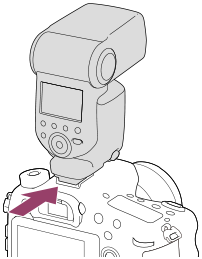
- Slå på blixten och vänta tills den är helt uppladdad, och ta sedan bilden. blinkar: Uppladdning pågår. tänd: Uppladdningen klar.
- Vilka blixtlägen som går att välja varierar beroende på tagnings- och funktionsläget.
OBS!
- Om motljusskyddet är monterat finns det risk att blixtljuset blockeras så att den nedre delen av bilden som tas blir skuggad. Ta av motljusskyddet.
- Stå minst 1 meter från motivet när blixten används.
- Det går inte att använda blixten när man filmar. (Det går att använda LED-lampan när en blixt (säljs separat) med LED-lampa används.)
- Var noga med att alltid först stänga av kameran innan du sätter på eller tar av tillbehör som t.ex. ett blixtaggregat på multi-gränssnittsskon. Kontrollera att tillbehöret sitter ordentligt fast på kameran efter monteringen.
- Använd inte multi-gränssnittsskon tillsammans med blixtaggregat som finns i handeln som är avsedda för en spänning på 250 V eller däröver, eller som har motsatt polaritet i förhållande till kameran. Det kan leda till fel på dem.
- Det går att använda blixtaggregat med omvänd polaritet med hjälp av synkroniseringskontakten. Använd en blixt med en synkroniseringsspänning på högst 400 V.
- När blixten används och zoomen står på W-sidan kan det hända att objektivets skugga kommer med i bilden, beroende på tagningsförhållandena. Om det skulle inträdda, så antingen flytta dig längre bort från motivet, eller ställ zoomen på T-sidan och ta om bilden med blixten.
- Det kan hända att det uppstår skuggor i hörnen av den lagrade bilden beroende på objektivet.
- För närmare detaljer om vilka tillbehör som går att ansluta till multi-gränssnittsskon, se Sonys webbsida eller kontakta din Sony-handlare eller närmaste auktoriserade Sony-serviceverkstad.
[131] TagningHur man använder blixtenRödögereducering
När blixten används avfyras den två eller flera gånger före själva tagningen för att minska risken för röda ögon i bilden.
- MENU →(Kamerainst.1) → [Rödögereducering] → önskad inställning.
Menypunktsdetaljer
- På:
- Blixten avfyras alltid för att minska risken för röda ögon i bilden.
- Av:
- Rödögereducering används inte.
OBS!
- Det kan hända att rödögereduceringen inte ger önskad effekt. Det kan bero på individuella skillnader och olika förhållanden, som avståndet till motivet, och om motivet tittar in i förblixten eller ej.
[132] TagningHur man använder blixtenBlixtläge
Det går att ställa in blixtläget.
- MENU → (Kamerainst.1) → [Blixtläge] → önskad inställning.
Menypunktsdetaljer
- Blixt av:
- Blixten utlöses inte.
- Autoblixt:
- Blixten utlöses på mörka ställen och vid tagning i motljus.
 Fyllnadsblixt:
- Blixten utlöses varje gång slutaren utlöses.
- Långsam synkr.:
- Blixten utlöses varje gång slutaren utlöses. Med hjälp av långsam synkronisering går det att ta en tydlig bild både på motivet och på bakgrunden genom att använda en längre slutartid.
- 2:a ridån:
- Blixten utlöses precis innan exponeringen avslutas varje gång slutaren utlöses. Med hjälp av synkronisering på den bakre ridån går det att ta naturliga bilder på spåret efter rörliga motiv som t.ex. bilar som kör eller människor som går omkring.
- Trådlös blixt:
- Används för att ta bilder genom att ta av det separata blixtaggregatet (säljs separat) och använda det på avstånd från kameran.
- Skuggeffekten ger en mer tredimensionell känsla åt motivet.
OBS!
- Standardinställningen varierar beroende på tagningsläget.
- Somliga [Blixtläge]-inställningar går inte att välja i alla tagningslägen.
[133] TagningHur man använder blixtenBlixtkompensering
Används för att justera mängden blixtljus inom ett område från -3,0 EV till +3,0 EV. Vid blixtkompensation ändras bara mängden blixtljus. Vid exponeringskompensation ändras både mängden blixtljus och inställningarna för slutartiden och bländaren.
- MENU → (Kamerainst.1) → [Blixtkompensering] → önskad inställning.
- Ett högre värde (mot +) gör blixtnivån högre, och ett lägre värde (mot -) gör blixtnivån lägre.
OBS!
- [Blixtkompensering] fungerar inte när tagningsläget är inställt på något av följande lägen:
- [Intelligent auto]
- [Panorering]
- Det kan hända att den ökade blixteffekten (mot +) inte syns om motivet är utanför blixtens räckvidd, eftersom den möjliga mängden blixtljus är begränsad. Om motivet är väldigt nära kan det hända att en minskning av blixteffekten (mot -) inte märks.
[134] TagningHur man använder blixtenFEL-lås
Blixnivån justeras automatiskt så att motivet blir optimalt exponerat under vanlig blixttagning. Det går även att ställa in blixtnivån i förväg.
FEL: Flash Exposure Level, dvs. blixtexponeringsnivå.
- MENU → (Kamerainst.2) → [Spec.knapp(Tagn.)] → önskad knapp, och ställ sedan in [Växla FEL-låsning]-funktionen för den knappen.
- Rikta kameran mot motivet som FEL-funktionen ska låsas på och ställ in skärpan.

- Tryck på knappen som [Växla FEL-låsning]-funktionen är registrerad för och ställ in blixtmängden.
- En förblixt avfyras.
- (FEL-lås)-ikonen tänds.
- Justera bildkompositionen och ta bilden.

- För att frigöra FEL-låset trycker man en gång till på knappen som [Växla FEL-låsning]-funktionen är registrerad för.
Blixtaggregat som har stöd för FEL-lås
- HVL-F60M, HVL-F43M och HVL-F32M går att använda såväl monterade på kameran, som fjärranslutna via kabel eller för trådlös blixttagning (med fjärrkontroll).
- HVL-F20M går att använda såväl monterad på kameran, som fjärransluten via kabel eller för trådlös blixttagning (med fjärrkontroll).
OBS!
- FEL-låsfunktionen går inte att ställa in när inget blixtaggregat är anslutet.
- Om en blixt som saknar stöd för FEL-lås är ansluten visas ett felmeddelande.
- När både AE-låset och FEL-låset är låsta tänds
 .
.
Tips
- Genom att ställa in [Håll FEL-låsning] går det att hålla inställningen låst medan knappen hålls intryckt. Genom att ställa in [Håll FEL-låsn./AEL] och [Växla FEL-låsn./AEL] går det dessutom att ta bilder med AE-låset låst i följande fall.
- När [Blixtläge] är inställt på [Blixt av] eller [Autoblixt].
- När blixten inte kan avfyras.
- När en separat blixt används som är inställd på manuellt blixtläge.
[135] TagningHur man använder blixtenBlixtstyrning
Används för att ställa in hur blixtens intensitet ska bestämmas.
- MENU → (Kamerainst.1) → [Blixtstyrning] → önskad inställning.
Menypunktsdetaljer
- ADI-blixt:
- Kamerans blixtkontroll använder skärpeavståndsinformationen och ljusstyrkevärdet för motivet när förblixten reflekteras.
Detta ger precis blixtkontroll praktiskt taget utan att påverkas av motivets reflektionsgrad. - TTL-förblixt:
- Kamerans blixtkontroll använder ljusstyrkevärdet för motivet när förblixten reflekteras. När det här läget används kan det hända att kamerans förmåga att mäta blixtljuset exakt påverkas av reflexer från motivet.
ADI: Advanced Distance Integration (Avancerad avståndsintegrering)
P-TTL: Pre-flash, Through The Lens (Förblixt, genom objektivet)
OBS!
- Om avståndet mellan motivet och blixten inte är fast (t.ex. vid tagning med ett separat trådlöst blixtaggregat (säljs separat) eller ett kabelanslutet separat blixtaggregat, eller när en makrodubbelblixt används), eller när ett separat blixtaggregat (säljs separat) är inställt på att studsa ljuset, ställs punkten [Blixtstyrning] automatiskt in på [TTL-förblixt]. Det kan även hända att den automatiskt ställs in på [TTL-förblixt] beroende på andra tagningsförhållanden.
- Ställ in punkten [Blixtstyrning] på [TTL-förblixt] i följande fall, eftersom kameran då inte kan erhålla korrekt blixtinformation i [ADI-blixt]-läget.
- När en bred panel är ansluten till blixtaggregatet HVL-F36AM
- Vid tagning med hjälp av en blixtdiffusor
- Vid tagning med hjälp av filter som påverkar exponeringsfaktorn (t.ex. gråfilter)
- Vid användning av närbildsobjektiv
- ADI-blixt går att använda i kombination med objektiv med avståndskodare. Se efter i huvudspecifikationerna i bruksanvisningen till ditt objektiv för att kontrollera om det är försett med en avståndskodare.
- Punkten [Blixtstyrning] går inte att ställa in i [Panorering]-läge.
[136] TagningHur man använder blixtenTrådlös blixttagning
- Ta av skoskyddet från kameran och montera blixten eller den trådlösa radiokontrollen.
- Om du ska använda trådlös blixttagning med ljussignaler, så ställ in den monterade blixten som styrenhet.
- MENU → (Kamerainst.1) → [Blixtläge] → [Trådlös blixt].
- Placera ut en separat blixt som är inställd på trådlöst blixtläge avskilt från kameran, eller en blixt som är ansluten till en trådlös radiomottagare (säljs separat).
- Tryck på AEL-knappen på kameran för att avfyra en provblixt.
Inställning för AEL-knappen
Vi rekommenderar att du ställer in MENU → (Kamerainst.2) → [Spec.knapp(Tagn.)] → [AEL-knappens funkt.] på [AEL intryckt] vid trådlös blixttagning.
OBS!
- Det kan hända att den separata blixten avfyras om den uppfångar ljussignaler från en blixt som används som styrenhet på en annan kamera. Byt i så fall kanal för blixten. Se blixtens bruksanvisning för närmare detaljer om hur man byter kanal.
- Två blixtar (en styrenhet och en separat blixt) krävs för trådlös blixttagning med ljussignaler.
- HVL-F20M går bara att använda som styrenhet.
[137] TagningHur man använder blixtenAnvändning av en blixt med synkroniseringskabel
- Öppna locket över (blixtsynkronisering)-uttaget (A) och anslut kabeln.
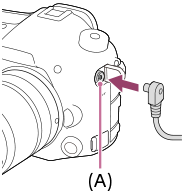
Tips
- Om skärmen är för mörk för att kontrollera bildkompositionen, så ställ in punkten [Livevisning] på [Ställa in effekt av] för att göra det lättare att kontrollera kompositionen vid tagning med blixt.
- Blixtaggregat med synkoniseringsuttag med omvänd polaritet går att använda tillsammans med den här produkten.
OBS!
- Ställ in exponeringsläget på manuell exponering (vi rekommenderar även att du ställer in ISO-känsligheten på något annat än ISO AUTO), och ställ in slutartiden på den längsta av följande värden eller en ännu längre tid:
- 1/200 sekunder
- Slutartiden som rekommenderas av blixten.
- Använd en blixt med en synkroniseringsspänning på högst 400 V.
- Stäng av blixten som är ansluten till synkroniseringskabeln innan du ansluter synkroniseringskabeln till (blixtsynkronisering)-uttaget. Annars kan det hända att blixten utlöses när kabeln ansluts.
- Blixteffekten är inställd på full effekt. [Blixtkompensering] går inte att ställa in.
- Vi avråder även från användning av den automatiska vitbalansfunktionen. Använd den skräddarsydda vitbalansfunktionen för att få en mer precis vitbalans.
- När en blixt är ansluten till (blixtsynkronisering)-uttaget visas inte blixtindikatorn.
[138] Inspelning av filmerFilminspelning
Det går att spela in filmer genom att trycka på MOVIE (film)-knappen.
- Tryck på MOVIE-knappen för att börja filma.
- Eftersom punkten [MOVIE-knapp] är inställd på [Alltid] med standardinställningarna går det att börja filma från alla tagningslägen.

- Tryck på MOVIE-knappen igen för att avsluta filminspelningen.
Tips
-
Det går att ställa in start/stoppfunktionen för filminspelning för önskad knapp. MENU → (Kamerainst.2) → [Spec.knapp(Tagn.)] → ställ in funktionen för önskad knapp.
- Om du vill specificera vilket område som skärpan ska ställas in inom, så välj område med hjälp av [Fokusområde].
- För att hålla skärpan inställd på ett ansikte kan man antingen arrangera kompositionen så att autofokusramen och ansiktsavkänningsramen överlappar varandra, eller ställa in punkten [Fokusområde] på [Brett].
-
Om du själv vill ställa in slutartiden och bländaren på önskade inställningar, så ställ in tagningsläget på (Film/S&Q-motion).
- Följande inställningar för stillbildstagning gäller även vid filminspelning:
- ISO
- Vitbalans
- Kreativa inst.
- Expon.kompens.
- Mätmetod
- Ansiktsavkänning
- Opt.dyn.omr
- Objektivkomp.
- Bildeffekt
- Det går att ändra inställningarna för ISO-känslighet, exponeringskompensation och skärpeinställningsområde medan man filmar.
- När man filmar går det att mata ut den inspelade bilden utan tagningsinformationsvisning genom att ställa in punkten Visa HDMI-info.] på [Av].
OBS!
- Det kan hända att användningsljud från objektivet och resten av produkten kommer med i inspelningen.
Det går att stänga av ljudet genom att välja MENU →(Kamerainst.2) → [Ljudinspelning] → [Av].
- Det kan hända att ljud från axelremsöglorna (de trekantiga hakarna) kommer med i inspelningen beroende på användningsförhållandena.
- Kameran tenderar att bli varm när man filmar länge i taget. Detta beror inte på något fel. Det kan även hända att [Kameran är överhettad. Låt den svalna.] visas. Stäng i så fall av kameran och vänta tills den är redo att använda igen.
-
Om ikonen tänds betyder det att kameran är överhettad. Stäng av kameran och vänta tills den är redo att använda igen.
- Se ”Inspelningsbar tid för filmer” för närmare detaljer om hur länge det är möjligt att filma åt gången. När filminspelningen tar slut går det att starta om inspelningen genom att trycka på MOVIE-knappen igen. Det kan hända att inspelningen avbryts för att skydda produkten beroende på produktens eller batteripaketets temperatur.
- Autofokusfunktionen går bara att använda när tagningsläget är inställt på [Autoprogram]. I det läget är bländaren fast inställd på F3.5 (om det lägsta bländarvärdet för objektivet är F3.5 eller däröver, ställs det lägsta bländarvärdet in).
-
När lägesomkopplaren är inställd på (Film/S&Q-motion) eller under filminspelning går det inte att välja [Lås på AF] för [Fokusområde].
-
När tagningsläget ställs in på (Film/S&Q-motion), ställs [AF-system] in på [End. ded. AF fasavk.]. Antalet skärpeinställningspunkter är begränsat till 61.
- När man filmar i [Autoprogram]-läget ställs bländarvärdet och slutartiden in automatiskt och går inte att ändra. I ljusa miljöer kan det hända att en snabb slutartid ställs in, vilket kan göra att motivets rörelser inte blir inspelade på ett smidigt sätt. Det går att spela in motivets rörelser smidigare genom att byta exponeringsläge och justera bländarvärdet och slutartiden.
- I filminspelningsläge går följande punkter inte att ställa in i [Bildeffekt]-läget. När en filminspelning startar ställs [Av] in tillfälligt.
- Rik ton mono.
- Om man riktar kameran mot en extremt stark ljuskälla under filminspelning med en låg ISO-känslighet kan det hända att det markerade området i bilden blir inspelat helt svart.
- Om visningssättet är inställt på [För sökare] ändras det till [Visa all info] när filminspelningen startar.
- Använd PlayMemories Home för att importera XAVC S-filmer, AVCHD-filmer och MP4-filmer till en dator.
[139] Inspelning av filmerFilminspelningsformat
Den här kameran kan spela in filmer i följande format.
Vad är XAVC S?
Används för att spela in filmer med högupplösning som t.ex. 4K genom att konvertera dem till MP4-filmer med hjälp av codecen MPEG-4 AVC/H.264. MPEG-4 AVC/H.264 gör det möjligt att komprimera bilder med högre effektivitet. Det i sin tur gör det möjligt att spela in med högre bildkvalitet och samtidigt minska mängden data som används.
Inspelningsformaten XAVC S/AVCHD
- XAVC S 4K:
- Bittal: Ca. 100 Mbps, eller ca. 60 Mbps
Filmer spelas in med 4K-upplösning (3840×2160).
- XAVC S HD:
-
Bittal: Ca. 100 Mbps, ca. 60 Mbps eller ca. 50 Mbps
Filmer spelas in med skarpare bild än i AVCHD-format, med mer data.
- AVCHD:
- Bittal: Ca. 28 Mbps (max), ca. 24 Mbps (max) eller ca. 17 Mbps (i genomsnitt)
AVCHD-formatet har stor kompatibilitet även med andra lagringsapparater än datorer.
- Bittalet är den mängd data som behandlas inom en viss tidsperiod.
[140] Inspelning av filmerFilformat (filmer)
Används för att välja filformat för filmer.
- MENU →(Kamerainst.2) → [Filformat] → önskad inställning.
Menypunktsdetaljer
- XAVC S 4K:
- Används för att spela in 4K-filmer i XAVC S-format. Detta format har stöd för höga bittal.
Ljud: LPCM
- Någon av följande sorters minneskort krävs för att spela in filmer med punkten [Filformat] inställd på [XAVC S 4K]:
- Memory Stick PRO-HG Duo
- Filmer går inte att spela in med 100 Mbps eller däröver.
- SDHC / SDXC / microSDHC / microSDXC-minneskort(SD-hastighetsklass 10, eller UHS-hastighetsklass U1 eller snabbare)
- UHS-hastighetsklass U3 krävs för att spela in med 100 Mbps eller däröver.
- Memory Stick PRO-HG Duo
- Punkten [Visa HDMI-info.] ställs tillfälligt in på [Av] när punkten [Filformat] ställs in på [XAVC S 4K].
- Bilden visas inte på kamerans bildskärm när man filmar med kameran ansluten till en HDMI-apparat med punkten [Filformat] inställd på [XAVC S 4K].
- XAVC S HD:
- Används för att spela in HD-filmer i XAVC S-format. Detta format har stöd för höga bittal.
Ljud: LPCM
- Någon av följande sorters minneskort krävs för att spela in filmer med punkten [Filformat] inställd på [XAVC S HD]:
- Memory Stick PRO-HG Duo
- Filmer går inte att spela in med 100 Mbps eller däröver.
- SDHC / SDXC / microSDHC / microSDXC-minneskort (SD-hastighetsklass 10, eller UHS-hastighetsklass U1 eller snabbare)
- UHS-hastighetsklass U3 krävs för att spela in med 100 Mbps eller däröver.
- Memory Stick PRO-HG Duo
- AVCHD:
- Används för att spela in HD-filmer i AVCHD-format. Detta filformat är lämpligt för filmer som ska spelas upp på en högupplösnings-TV.
Ljud: Dolby Digital - MP4:
- Används för att spela in filmer i MP4 (AVC)-format. Detta format lämpligt för uppspelning på smartphones och surfplattor, uppladdning på Internet, bilagor till e-post, osv.
Ljud: AAC
Tips
- Det går att lagra bilder på en dator eller kopiera dem till andra kompatibla media med hjälp av en uppspelningsapparat och programmet PlayMemories Home.
OBS!
- När punkten[Filformat] är inställd på [AVCHD] är filstorleken för filmer begränsad till ungefär 2 GB. När filmens filstorlek kommer upp i ungefär 2 GB under inspelningen skapas en ny filmfil automatiskt.
- När punkten[Filformat] är inställd på [MP4] är filstorleken för filmer begränsad till ungefär 4 GB. När filmens filstorlek kommer upp i ungefär 4 GB under inspelningen skapas en ny filmfil automatiskt.
[141] Inspelning av filmerInspelningsinst. (filmer)
Används för att välja bildstorlek, antal bildrutor per sekund, och bildkvalitet för filminspelning. Ju högre bittal, desto högre bildkvalitet.
- MENU →(Kamerainst.2) → [Inspelningsinst.] → önskad inställning.
Menypunktsdetaljer
När punkten [Filformat] är inställd på [XAVC S 4K]
Används för att spela in filmer med högupplösning genom att konvertera dem till filformatet MP4 med hjälp av codecen MPEG-4 AVC/H.264.
| Bildrutehastighet | Bittal | |
|---|---|---|
| 60 Mbps | 100 Mbps | |
| 30p/25p | 30p 60M/25p 60M | 30p 100M/25p 100M |
| 24p | 24p 60M* | 24p 100M* |
*Gäller endast när punkten [NTSC/PAL-väljare] är inställd på NTSC
När punkten [Filformat] är inställd på [XAVC S HD]
Används för att spela in filmer med högupplösning genom att konvertera dem till filformatet MP4 med hjälp av codecen MPEG-4 AVC/H.264.
| Bildrutehastighet | Bittal | ||
|---|---|---|---|
| 50 Mbps | 60 Mbps | 100 Mbps | |
| 120p/100p | ― | 120p 60M/100p 60M | 120p 100M/100p 100M |
| 60p/50p | 60p 50M/50p 50M | ― | ― |
| 30p/25p | 30p 50M/25p 50M | ― | ― |
| 24p | 24p 50M* | ― | ― |
*Gäller endast när punkten [NTSC/PAL-väljare] är inställd på NTSC
När punkten [Filformat] är inställd på [AVCHD]
60i/50i: Filmer spelas in med ungefär 60 fält/sekund (för 1080 60i-kompatibla apparater), respektive 50 fält/sekund (för 1080 50i-kompatibla apparater), i radsprångsformat, med Dolby Digital-ljud, samt i AVCHD-format.
24p/25p: Filmer spelas in med ungefär 24 bildrutor/sekund (för 1080 60i-kompatibla apparater), respektive 25 bildrutor/sekund (för 1080 50i-kompatibla apparater), i progressivt format, med Dolby Digital-ljud, samt i AVCHD-format.
60p/50p: Filmer spelas in med ungefär 60 bildrutor/sekund (för 1080 60i-kompatibla apparater), respektive 50 bildrutor/sekund (för 1080 50i-kompatibla apparater), i progressivt format, med Dolby Digital-ljud, samt i AVCHD-format.
| Bildrutehastighet | Bittal | ||
|---|---|---|---|
| 17 Mbps | 24 Mbps | 28 Mbps | |
| 60i/50i | 60i 17M(FH)/50i 17M(FH) | 60i 24M(FX)/50i 24M(FX) | ― |
| 60p/50p | ― | ― | 60p 28M(PS)/50p 28M(PS) |
| 24p/25p | 24p 17M(FH)/25p 17M(FH) | 24p 24M(FX)/25p 24M(FX) | ― |
När punkten [Filformat] är inställd på [MP4]
Filmer spelas in i MPEG-4-format med ungefär 60 bildrutor/sekund (för 1080 60i-kompatibla apparater), respektive 50 bildrutor/sekund (för 1080 50i-kompatibla apparater), ungefär 30 bildrutor/sekund (för 1080 60i-kompatibla apparater), respektive 25 bildrutor/sekund (för 1080 50i-kompatibla apparater), i progressivt format, med AAC-ljud, samt i MP4-format.
| Bildrutehastighet | Bittal | ||
|---|---|---|---|
| 6 Mbps | 16 Mbps | 28 Mbps | |
| 60p/50p | ― | ― | 1920x1080 60p 28M/1920x1080 50p 28M |
| 30p/25p | 1280x720 30p 6M/1280x720 25p 6M | 1920x1080 30p 16M/1920x1080 25p 16M | ― |
OBS!
-
Filmer som spelas in med punkten [Inspelningsinst.] inställd på [60p 28M(PS)]/[50p 28M(PS)]/[60i 24M(FX)]/[50i 24M(FX)]/[24p 24M(FX)]/[25p 24M(FX)] omvandlas av PlayMemories Home för att skapa AVCHD-skivor. Det går inte att skapa skivor med den ursprungliga bildkvaliteten. Denna omvandling kan ta lång tid. Om du vill behålla den ursprungliga bildkvaliteten, så lagra dina filmer på Blu-ray-skivor.
- För att det ska gå att spela upp filmer i 60p/50p/24p/25p-format på en TV, måste TV:n vara kompatibel med 60p/50p/24p/25p-format. Om TV:n inte är kompatibel med 60p/50p/24p/25p-format, matas filmer i 60p/50p/24p/25p-format ut i 60i/50i-format.
- [120p]/[100p] går inte att välja för följande inställningar.
- [Intelligent auto]
[142] Inspelning av filmerS&Q-inställning.
Det går att spela in ögonblick som inte går att uppfatta med blotta ögat (slow motion-inspelning), eller fenomen som utspelar sig över lång tid som en komprimerad film (quick motion-inspelning). Det går t.ex. att spela in intensiva sportscener, ögonblicket när en fågel börja flyga, en blomma som slår ut, eller hur molnen eller stjärnorna rör sig över himlen. Ljudet blir inte inspelat.
- Ställ in lägesomkopplaren på(Film/S&Q-motion).
- Välj MENU →(Kamerainst.2)→[Film/S&Q-motion] → och välj önskad inställning för slow motion/quick motion (S&Q) ( Autoprogram, Bländarprioritet, Slutarprioritet eller Man. exponering).
- Select MENU →(Kamerainst.2)→[S&Q-inställning.] och välj önskade inställningar för [Inspelningsinst.] och [Bildhastighet].
- Tryck på MOVIE (film)-knappen för att starta inspelningen.
- Tryck på MOVIE-knappen igen för att avsluta inspelningen.
Menypunktsdetaljer
- Inspelningsinst.:
- Används för att ställa in filmens bildrutehastighet.
- Bildhastighet:
- Används för att ställa in bildrutehastigheten för tagningen.
Uppspelningshastighet
Uppspelningshastigheten varierar på nedanstående sätt beroende på inställningarna för punkterna [Inspelningsinst.] och [Bildhastighet].När punkten [NTSC/PAL-väljare] är inställd på NTSC
| Bildhastighet |
Inspelningsinst. |
||
|---|---|---|---|
| 24p | 30p | 60p | |
| 120fps | 5 gånger långsammare | 4 gånger långsammare | - |
| 60fps | 2,5 gånger långsammare | 2 gånger långsammare | Normal uppspelningshastighet |
| 30fps | 1,25 gånger långsammare | Normal uppspelningshastighet | 2 gånger så fort |
| 15fps | 1,6 gånger så fort | 2 gånger så fort | 4 gånger så fort |
| 8fps | 3 gånger så fort | 3,75 gånger så fort | 7,5 gånger så fort |
| 4fps | 6 gånger så fort | 7,5 gånger så fort | 15 gånger så fort |
| 2fps | 12 gånger så fort | 15 gånger så fort | 30 gånger så fort |
| 1fps | 24 gånger så fort | 30 gånger så fort | 60 gånger så fort |
När punkten [NTSC/PAL-väljare] är inställd på PAL
| Bildhastighet |
Inspelningsinst. |
||
|---|---|---|---|
| 25p | 50p | ||
| 100fps | 4 gånger långsammare | - | |
| 50fps | 2 gånger långsammare | Normal uppspelningshastighet | |
| 25fps | Normal uppspelningshastighet | 2 gånger så fort | |
| 12fps | 2,08 gånger så fort | 4,16 gånger så fort | |
| 6fps | 4,16 gånger så fort | 8,3 gånger så fort | |
| 3fps | 8,3 gånger så fort | 16,6 gånger så fort | |
| 2fps | 12,5 gånger så fort | 25 gånger så fort | |
| 1fps | 25 gånger så fort | 50 gånger så fort | |
- När punkten [Bildhastighet] är inställd på [120fps]/[100fps], går det inte att ställa in [Inspelningsinst.] på [60p]/[50p].
OBS!
- Vid inspelning i slow motion blir slutartiden kortare vilket kan medföra att det inte går att få rätt exponering. Sänk i så fall bländarvärdet eller ställ in ISO-känsligheten på ett högre värde.
- Se "Inspelningsbar tid för filmer" för en uppskattning av ungefär hur länge det går att spela in.
- Bittalet för inspelade filmer varierar beroende på inställningarna för punkterna [Bildhastighet] och [Inspelningsinst.].
- Filmen spelas in i XAVC S HD-format.
- Följande funktioner går inte att använda under inspelning i slow motion/quick motion.
- [Dubbelinsp. av video]
- [TC Run] under [TC/UB-inställningar]
- [TC-utmatning] under [HDMI-inställningar]
- [Välj 4K-utmatning]
[143] Inspelning av filmerDubbelinsp. av video
Används för att samtidigt spela in både en XAVC S-film och en MP4-film, eller en AVCHD-film och en MP4-film.Det går att spela in filmer i två olika filmformat samtidigt på ett minneskort. (Om du vill ställa in inspelningssättet för två minneskort, t.ex. samtidig inspelning eller sorterad inspelning, så använd [Inspelningsläge].)
- MENU →(Kamerainst.2) → [Dubbelinsp. av video] → önskad inställning.
Menypunktsdetaljer
- På:
- En XAVC S-film och en MP4-film, eller en AVCHD-film och en MP4-film, spelas in samtidigt.
- Av:
- [Dubbelinsp. av video]-funktionen används inte.
OBS!
-
När punkten [Inspelningsläge] är inställd på [Samtidig insp. ()] eller [Samt. Insp. (/)], ställs [Dubbelinsp. av video] tillfälligt in på [Av].
-
När punkten [Inspelningsinst.] för en XAVC S-film är inställd på [60p]/[50p] eller [120p]/[100p], eller punkten [Inspelningsinst.] för en AVCHD-film är inställd på [60p]/[50p], eller punkten [Filformat] är inställd på [MP4], ställs [Dubbelinsp. av video]-funktionen in på [Av].
- Om man väljer [Datumvisning] för punkten [Visningssätt] vid uppspelning av filmer, visas XAVC S-filmen och MP4-filmen, respektive AVCHD-filmen och MP4-filmen, bredvid varandra.
[144] Inspelning av filmerLjudinspelning
Används för att ställa in om ljudet ska spelas in vid filminspelning. Ställ in [Av] för att undvika att manöverljud från objektivet och kameran kommer med i inspelningen.
- MENU →(Kamerainst.2) → [Ljudinspelning] → önskad inställning.
Menypunktsdetaljer
- På:
- Ljudet spelas in (i stereo).
- Av:
- Ljudet spelas inte in.
[145] Inspelning av filmerVisa ljudnivå
Används för att ställa in om ljudnivån ska visas på skärmen.
- MENU →(Kamerainst.2) → [Visa ljudnivå] → önskad inställning.
Menypunktsdetaljer
- På:
- Ljudnivån visas.
- Av:
- Ljudnivån visas inte.
OBS!
- Ljudnivån visas inte i följande fall:
- När punkten [Ljudinspelning] är inställd på [Av].
- När punkten DISP (visningssätt) är inställd på [Visa ingen info.].
- Under inspelning i slow motion/quick motion
- Ljudnivån visas också i standbyläge för filminspelning.
[146] Inspelning av filmerLjudinspelningsnivå
Det går att kontrollera inspelningsnivån för ljudet med hjälp av nivåmätaren.
- MENU → (Kamerainst.2) → [Ljudinspelningsnivå].
- Välj önskad nivå genom att trycka multi-valknappen åt höger eller vänster.
Menypunktsdetaljer
- +:
- Används för att höja inspelningsvolymen.
- -:
- Används för att sänka inspelningsvolymen.
- Återställ:
- Används för att återställa ljudinspelningsnivån till standardinställningen.
Tips
- Ställ in [Ljudinspelningsnivå] på en lägre nivå för att spela in filmer där ljudet är högt. Det ger ett mer naturtroget ljud. Ställ in [Ljudinspelningsnivå] på en högre nivå för att spela in filmer där ljudet är svagt, så att ljudet går lättare att höra.
OBS!
- Signalbegränsaren används alltid, oavsett [Ljudinspelningsnivå]-inställningarna.
- Punkten [Ljudinspelningsnivå] går bara att ställa in när tagningsläget är inställt på filmläget.
- [Ljudinspelningsnivå] går inte att använda under inspelning i slow motion/quick motion.
-
[Ljudinspelningsnivå]-inställningarna gäller både för den inbyggda mikrofonen och för (mikrofon)-ingången.
[147] Inspelning av filmerLjudutmatningstim.
Det går att använda ekodämpning och förhindra oönskade förskjutningar mellan bilden och ljudet när man filmar och kontrollerar ljudet via HDMI-utgången.
- MENU →(Kamerainst.2) → [Ljudutmatningstim.] → önskad inställning.
Menypunktsdetaljer
- Naturlig:
- Ljudet matas ut utan fördröjning. Välj det här läget när det är problem med att ljudet är fördröjt när du lyssnar på ljudet under inspelningen.
- Läppsynk:
- Ljudet matas ut synkroniserat med bilden. Välj det här läget för att undvika oönskad fördröjning mellan bilden och ljudet.
[148] Inspelning av filmerReducera vindbrus
Används för att ställa in om blåsljud ska dämpas genom att skära bort det undre registret av ljudet som matas in via den inbyggda mikrofonen.
- MENU →(Kamerainst.2) → [Reducera vindbrus] → önskad inställning.
Menypunktsdetaljer
- På:
- Ljudet av blåsten minskas.
- Av:
- Ljudet av blåsten minskas inte.
OBS!
- Om man ställer in den här punkten på [På] när det inte blåser särskilt kraftigt, kan det hända att det vanliga ljudet blir inspelat på alltför låg volym.
- När en separat mikrofon (säljs separat) används fungerar inte [På]-funktionen.
[149] Inspelning av filmerBildprofil
Används för att ändra inställningarna för färgton, gradering osv. 
För att skräddarsy bildprofilen
Det går att skräddarsy bildkvaliteten genom att fininställa bildprofilpunkter som [Gamma] och [Detalj]. Anslut kameran till en TV eller bildskärm för att justera dessa parametrar, och kontrollera bilden på skärmen medan du justerar dem.
- MENU → (Kamerainst.1) → [Bildprofil] → den profil som du vill ändra.
- Hoppa till punktindexskärmen genom att trycka multi-valknappen åt höger.
- Välj den punkt som du vill ändra genom att trycka upptill/nedtill på multi-valknappen.
- Välj önskat värde genom att trycka uppåt/nedåt på multi-valknappen, och tryck sedan i mitten.
För att använda en förinställd bildprofil
Standardinställningarna [PP1] till [PP9] för filmer finns förlagrade i kameran baserade på olika tagningsförhållanden.MENU → (Kamerainst.1) → [Bildprofil] → önskad inställning.
- PP1:
- Inställningsexempel med användning av gammakurvan [Movie]
- PP2:
- Inställningsexempel med användning av gammakurvan [Still]
- PP3:
- Inställningsexempel med naturliga färgtoner med användning av gammakurvan [ITU709]
- PP4:
- Inställningsexempel med naturliga färgtoner som följer ITU709-standarden
- PP5:
- Inställningsexempel med användning av gammakurvan [Cine1]
- PP6:
- Inställningsexempel med användning av gammakurvan [Cine2]
- PP7:
- Inställningsexempel med användning av gammakurvan [S-Log2]
- PP8:
- Inställningsexempel med användning av gammakurvan [S-Log3] och [S-Gamut3.Cine] under [Färgläge].
- PP9:
- Inställningsexempel med användning av gammakurvan [S-Log3] och [S-Gamut3] under [Färgläge].
Punkter i bildprofilen
- Svartnivå
- Används för att ställa in svartnivån. (–15 till +15)
- Gamma
- Används för att välja gammakurva.
- Movie: Standardgammakurva för filmer
- Still: Standardgammakurva för stillbilder
- Cine1: Gör kontrasten mjukare i mörka delar och framhäver graderingarna i ljusa delar för att skapa en färgfilm med avslappnat utseende. (motsvarar HG4609G33)
- Cine2: Liknar [Cine1] men är optimerad för redigering med upp till 100% videosignal. (motsvarar HG4600G30)
- Cine3: Intensifierar kontrasten mellan ljus och skugga mer än i läget [Cine1], och förstärker graderingen för svart.
- Cine4: Förstärker kontrasten i mörka delar mer än i läget [Cine3]. Kontrasten i mörka delar blir lägre och kontrasten i ljusa delar högre än i läget [Movie].
- ITU709: Gammakurva som motsvarar ITU709.
- ITU709(800%): Gammakurva för scenbekräftelse under förutsättning att inspelningen utförs med hjälp av [S-Log2] eller [S-Log3].
- S-Log2: Gammakurva för [S-Log2]. Denna inställning är baserad på förutsättningen att bilden kommer att bearbetas efter tagningen.
- S-Log3: Gammakurva för [S-Log3] med mer filmliknande egenskaper. Denna inställning är baserad på förutsättningen att bilden kommer att bearbetas efter tagningen.
- Svart Gamma
- Används för att korrigera gamma i områden med låg intensitet.
- Omfång: Används för att ställa in korrektionsomfånget. (Bred / Medel / Smal)
- Nivå: Används för att ställa in korrektionsnivån. (-7 (maximal svartkomprimering) till +7 (maximal svartutvidgning))
- Knee
- Används för att ställa in brytpunkten och lutningen för videosignalkompressionen för att förhindra överexponering genom att begränsa signalerna i områden av motivet med hög intensitet till kamerans dynamikomfång.
När man väljer [Still], [Cine1], [Cine2], [Cine3], [Cine4], [ITU709(800%)], [S-Log2] eller [S-Log3] för [Gamma], ställs punkten [Knee] in på [Av] om punkten [Läge] är inställd på [Auto]. För att använda funktionerna under [Knee] måste punkten [Läge] vara inställd på [Manuell]. - Läge: Används för att välja mellan automatiska och manuella inställningar.
- Auto: Brytpunkten och lutningen ställs in automatiskt.
- Manuell: Brytpunkten och lutningen ställs in för hand.
- Maxpunkt: Används för att ställa in brytpunktens maxpunkt. (90% till 100%)
- Känslighet: Används för att ställa in känsligheten. (Hög / Mellan / Låg)
- Punkt: Används för att ställa in brytpunkten. (75% till 105%)
- Lutning: Används för att ställa in lutningen. (-5 (lätt) till +5 (brant))
- Färgläge
- Används för att ställa in färgtyperna och deras nivåer.
- Movie: Lämpliga färger när punkten [Gamma] är inställd på [Movie].
- Still: Lämpliga färger när punkten [Gamma] är inställd på [Still].
- Cinema: Lämpliga färger när punkten [Gamma] är inställd på [Cine1].
- Pro: Färgtoner som liknar standardbildkvaliteten för Sonys kameror för professionellt bruk (vid användning i kombination med gammakurvan ITU709)
- ITU709-matris: Färgtoner som motsvarar ITU709-standarden (vid användning i kombination med gammakurvan ITU709)
- Svartvitt: Används för att ställa in mättnadsgraden på noll för tagning i svartvitt.
- S-Gamut: Inställning baserad på förutsättningen att bilderna kommer att bearbetas efter tagningen. Används när punkten [Gamma] är inställd på [S-Log2].
- S-Gamut3.Cine: Inställning baserad på förutsättningen att bilderna kommer att bearbetas efter tagningen. Används när punkten [Gamma] är inställd på [S-Log3]. Denna inställning gör det möjligt att filma i en kulörrymd som är lätt att konvertera till digitalbio.
- S-Gamut3: Inställning baserad på förutsättningen att bilderna kommer att bearbetas efter tagningen. Används när punkten [Gamma] är inställd på [S-Log3]. Denna inställning gör det möjligt att filma i en stor kulörrymd.
- Mättnad
- Används för att ställa in färgernas mättnadsgrad. (-32 till +32)
- Färgfas
- Används för att ställa in färgfasen. (-7 till +7)
- Färgdjup
- Används för att ställa in färgdjupet för varje färgfas. Denna funktion är mer effektiv för kromatiska färger och mindre effektiv för akromatiska färger. Färgen ser djupare ut när man ökar inställningsvärdet i riktning mot plus, och blekare när man minskar värdet i riktning mot minus. Denna funktion är effektiv även om punkten [Färgläge] är inställd på [Svartvitt].
- [R] -7 (ljust rött) till +7 (djupt rött)
- [G] -7 (ljust grönt) till +7 (djupt grönt)
- [B] -7 (ljust blått) till +7 (djupt blått)
- [C] -7 (ljus cyan) till +7 (djup cyan)
- [M] -7 (ljus magenta) till +7 (djup magenta)
- [Y] -7 (ljust gult) till +7 (djupt gult)
- Detalj
- Används för att ställa in olika [Detalj]-punkter.
- Nivå: Används för att ställa in [Detalj]-nivån. (-7 till +7)
- Justera: Följande parametrar går att välja manuellt.
- Läge: Används för att välja mellan automatiska och manuella inställningar. (Auto (automatisk optimering) / Manuell (Detaljerna ställs in för hand.))
- V/H-balans: Används för att ställa in den vertikala (V) och horisontella (H) detaljbalansen. (-2 (mot den vertikala sidan (V)) till +2 (mot den horisontella sidan (H)))
- B/W-balans: Används för att ställa in balansen mellan det undre detaljvärdet (B) och det övre detaljvärdet (W). (Typ1 (mot det lägre detaljvärdet DETAIL (B)) till Typ5 (mot det övre detaljvärdet (W)))
- Begränsning: Används för att ställa in gränsnivån för [Detalj]-funktionen. (0 (låg gränsnivå: blir sannolikt överskriden) till 7 (hög gränsnivå: blir knappast överskriden))
- Crispning: Används för att ställa in krispighetsnivån. (0 (låg krispighet) till 7 (hög krispighet))
- Ljus detalj: Används för att ställa in [Detalj]-nivån för områden med hög intensitet. (0 till 4)
- För att kopiera inställningarna till ett annat bildprofilnummer
- Det går att kopiera inställningarna för bildprofilen till ett annat bildprofilnummer.
- MENU → (Kamerainst.1) → [Bildprofil] → [Kopiera].
- För att återställa bildprofilen till standardinställningarna
- Det går att återställa bildprofilen till standardinställningarna. Det går inte att återställa alla bildprofilinställningarna på en gång.
- MENU → (Kamerainst.1) → [Bildprofil] → [Nollställ].
OBS!
- Eftersom samma parametrar används både för bilder och stillbilder kan man behöva justera värdena när man byter tagningsläge.
- Om RAW-bilder skrivs ut med tagningsinställningarna reflekteras inte följande inställningar:
- Svartnivå
- Svart Gamma
- Knee
- Färgdjup
-
När punkten [Inspelningsinst.] är inställd på [120p 100M]/[100p 100M] eller [120p 60M]/[100p 60M], är punkten [Svart Gamma] fast inställd på ”0” och går inte att justera.
- Om man ändrar [Gamma]-inställningen, ändras även inställningsområdet för ISO-värdet.
- Störningarna kan öka i mörka delar av bilden beroende på gammainställningarna. Det kan hända att det hjälper att ställa in objektivkompensationen på [Av].
- När gammakurvan S-Log2 eller S-Log3 används blir störningarna mer märkbara jämfört med när de andra gammakurvorna används. Om störningarna fortfarande är allvarliga även efter bildbehandling kan resultatet bli bättre om man tar bilderna med en ljusare inställning. Observera dock att dynamikomfånget minskar i motsvarande grad när man tar bilder med en ljusare inställning. Vi rekommenderar att du kontrollerar bilden i förväg genom att göra en provtagning när du använder S-Log2 eller S-Log3.
- Om man ställer in [ITU709(800%)], [S-Log2] eller [S-Log3] kan det bli fel på specialinställningen för vitbalansen. Gör i så fall först om specialinställningen med någon annan gammakurva än [ITU709(800%)], [S-Log2] eller [S-Log3], och välj sedan om gammakurvan [ITU709(800%)], [S-Log2] eller [S-Log3].
- Om man ställer in [ITU709(800%)], [S-Log2] eller [S-Log3] gäller inte [Svartnivå]-inställningen.
- Om man ställer in [Lutning] på +5 under [Manuell inställning], ställs punkten [Knee] in på [Av].
- S-Gamut, S-Gamut3.Cine, och S-Gamut3 är Sonys egna kulörrymder. S-Gamut-inställningen på den här kameran har dock inte stöd för hela S-Gamut-kulörrymden; det är en inställning för att möjliggöra en färgåtergivning som motsvarar S-Gamut.
[150] Inspelning av filmerGammavisn.assist.
Filmer som spelas in med gammakurvan S-Log är avsedda för bearbetning efter tagningen för att utnyttja hela dynamikomfånget. Det gör att de visas med låg kontrast under tagningen vilket kan göra bilden svår att se på skärmen. Genom att använda [Gammavisn.assist.] går det att se bilden med en kontrast som motsvarar en normal gammakurva. Dessutom går det att använda [Gammavisn.assist.] vid uppspelning på kamerans bildskärm eller i sökaren.
- MENU → (Installation) → [Gammavisn.assist.].
- Välj önskad inställning genom att trycka multi-valknappen uppåt/nedåt.
Menypunktsdetaljer
 Av:
Av: - [Gammavisn.assist.] används inte.
 Auto:
Auto: - FIlmer visas med en [S-Log2→709(800%)]-effekt när gammakurvan är inställd på [S-Log2] under [Bildprofil], och med en [S-Log3→709(800%)]-effekt när gammakurvan är inställd på [S-Log3].
- S-Log2→709(800%):
- Filmer visas med gammakurvan S-Log2 med en återgivningskontrast som motsvarar ITU709 (800%).
- S-Log3→709(800%):
- Filmer visas med gammakurvan S-Log3 med en återgivningskontrast som motsvarar ITU709 (800%).
OBS!
- När punkten [Gammavisn.assist.] är inställd på [Auto] under uppspelning visas bilden med den nuvarande inställningen för gammakurvan under [Bildprofil] i stället för att automatiskt avkänna gammakurvan för själva filmen.
- [Gammavisn.assist.] används inte för filmer som spelas upp på en TV-skärm eller en separat bildskärm som är ansluten till kameran.
[151] Inspelning av filmerAut. lång. slutare (filmer)
Används för att ställa in om slutartiden automatiskt ska justeras eller ej när man filmar på ett mörkt ställe.
- MENU →(Kamerainst.2) → [Aut. lång. slutare] → önskad inställning.
Menypunktsdetaljer
- På:
- Funktionen för automatisk slutartidsjustering används. Slutartiden blir automatiskt längre vid tagning under mörka förhållanden. Det går att minska störningarna i filmen genom att använda en långsammare slutartid vid inspelning på mörka ställen.
- Av:
- [Aut. lång. slutare] används inte. Den inspelade filmen blir mörkare än när [På] är valt, men samtidigt blir rörelserna smidigare och risken att motivet blir suddigt minskar.
OBS!
-
[Aut. lång. slutare] fungerar inte i följande fall:
- Under inspelning i slow motion/quick motion.
- (Slutarprioritet)
- (Manuell exponering)
- När punkten [ISO] är inställd på något annat än [ISO AUTO]
[152] Inspelning av filmerKänsl. AF-spårn. (filmer)
Det går att ställa in AF-känsligheten i filmläge.
- MENU → (Kamerainst.2) → [Känsl. AF-spårn.] → önskad inställning.
Menypunktsdetaljer
- Känslig:
- AF-känsligheten ställs in på ”hög”. Detta läge är praktiskt när man spelar in filmer där motivet rör sig snabbt.
- Standard:
- AF-känsligheten ställs in på ”normal”.
- Låst:
- AF-känsligheten ställs in på ”låg”. I detta läge går det att filma med skärpan stabilt inställd på motivet och strunta i vad som händer framför det.
[153] Inspelning av filmerTC/UB-inställningar
Tidskoden (TC) och användarbitsinformationen (UB) går att lagra som data som bifogas till filmer.
- MENU → (Installation) → [TC/UB-inställningar] → det inställningsvärde som du vill ändra.
Menypunktsdetaljer
- Inst. TC/UB-visning:
- Används för att ställa in visningssättet för räkneverket, tidskoden och användarbitarna.
- TC Preset:
- Används för att ställa in tidskoden.
- UB Preset:
- Används för att ställa in användarbitarna.
- TC Format:
- Används för att ställa in inspelningsmetoden för tidskoden. (Gäller endast när punkten [NTSC/PAL-väljare] är inställd på NTSC.)
- TC Run:
- Används för att ställa in uppräkningsformatet för tidskoden.
- TC Make:
- Används för att ställa in inspelningsformatet för tidskoden på lagringsmediet.
- UB Time Rec:
- Används för att ställa in om tiden ska lagras som en användarbit.
Hur man ställer in tidskoden (TC Preset)
- MENU → (Installation) → [TC/UB-inställningar] → [TC Preset].
-
Tryck multi-valknappen uppåt/nedåt och välj de första två siffrorna.
- Tidskoden går att ställa in inom följande område.
När [60i] är valt: 00:00:00:00 till 23:59:59:29*När [24p] är valt går det att välja de sista två siffrorna i tidskoden i multipler av fyra från 0 till 23 bildrutor.
När [50i] är valt: 00:00:00:00 till 23:59:59:24
- Tidskoden går att ställa in inom följande område.
- Ställ in de övriga siffrorna med hjälp av samma procedur som i steg 2, och tryck sedan i mitten på multi-valknappen.
Hur man nollställer tidskoden
- MENU → (Installation) → [TC/UB-inställningar] → [TC Preset].
- Tryck på (radera)-knappen för att nollställa tidskoden (00:00:00:00).
Det går även att nollställa tidskoden (00:00:00:00) med hjälp av fjärrkontrollen RMT-VP1K (säljs separat).
Hur man ställer in användarbitarna (UB Preset)
- MENU → (Installation) → [TC/UB-inställningar] → [UB Preset].
- Tryck multi-valknappen uppåt/nedåt och välj de första två siffrorna.
- Ställ in de övriga siffrorna med hjälp av samma procedur som i steg 2, och tryck sedan i mitten på multi-valknappen.
Hur man nollställer användarbitarna
- MENU → (Installation) → [TC/UB-inställningar] → [UB Preset].
- Tryck på (radera)-knappen för att nollställa användarbitarna (00 00 00 00).
Hur man väljer registreringsmetod för tidskoden (TC Format*1)
- MENU → (Installation) → [TC/UB-inställningar] → [TC Format].
- DF:
- Tidskoden lagras i Drop Frame-format*2.
- NDF:
- Tidskoden lagras i Non-Drop Frame-format.
*1 Gäller endast när punkten [NTSC/PAL-väljare] är inställd på NTSC.
*2 Tidskoden är baserad på 30 bildrutor per sekund. Vid långvariga inspelningar uppstår det dock en förskjutning mellan den verkliga tiden och tidskoden eftersom bildrutefrekvensen för NTSC-bildsignaler är ungefär 29,97 bildrutor per sekund. Drop Frame rättar till denna förskjutning så att tidskoden motsvarar den faktiska tiden. I Drop Frame-format tas de första 2 bildrutenumren bort varje minut utom var tionde minut. Tidskod utan denna korrigering kallas för Non-Drop Frame-format.
- Denna inställning är fast inställd på [NDF] vid inspelning i 4K/24p-format eller 1080/24p-format.
Hur man väljer uppräkningsformat för tidskoden (TC Run)
- MENU → (Installation) → [TC/UB-inställningar] → [TC Run].
- Rec Run:
- Används för att ställa in så att tidskoden endast räknas upp under inspelning. Tidskoden fortsätter att registreras sekventiellt från tidskoden för den förra inspelningen.
- Free Run:
- Används för att ställa in så att tidskoden räknas upp alltid, oavsett hur kameran används.
- Det kan hända att tidskoden inte registreras i ordningsföljd i följande fall, även om tidskoden matas fram i [Rec Run]-format.
- Om inspelningsformatet ändras.
- Om man tar ut lagringsmediet.
Hur man väljer hur tidskoden ska registreras (TC Make)
- MENU → (Installation) → [TC/UB-inställningar] → [TC Make].
- Preset:
- Den nyinställda tidskoden registreras på lagringsmediet.
- Regenerate:
-
Tidskoden från den föregående inspelningen läses in från lagringsmediet, och därefter registreras tidskoden som fortsättning på den förra tidskoden. Tidskoden läses från minneskortet i fack 1 när punkten [Inspelningsläge] är inställd på [Samtidig insp. ()] eller [Samt. Insp. (/)]. Tidskoden läses från det minneskortet som filmer lagras på när punkten [Inspelningsläge] är inställd på [Standard], [Samtidig Insp. ()], [Sortera(JPEG/RAW)] eller [Sortera(/)]. Tidskoden matas fram i [Rec Run]-format oavsett inställningen för punkten [TC Run].
[154] Inspelning av filmerVäxla TC/UB-visning
Används för att se tidskoden (TC) och användarbitarna (UB) för en film genom att trycka på den knapp som [Växla TC/UB-visning]-funktionen är tilldelad till.
- MENU → (Kamerainst.2) → [Spec.knapp(Tagn.)]/[Spec.knapp(Upps.)] → ställ in [Växla TC/UB-visning]-funktionen för önskad knapp.
- Tryck på den knapp som [Växla TC/UB-visning]-funktionen är inställd för.
- Varje gång man trycker på knappen växlar bildskärmen mellan tidsräkneverket för filminspelning → tidskoden (TC) → användarbitarna (UB) i den ordningen.
[155] Inspelning av filmerMOVIE-knapp
Används för att ställa in om MOVIE (film)-knappen ska vara aktiverad eller ej.
- MENU →(Kamerainst.2) → [MOVIE-knapp] → önskad inställning.
Menypunktsdetaljer
- Alltid:
- Filminspelning startar när man trycker på MOVIE-knappen i alla tagningslägen.
- Endast Filmläge:
- Filminspelning startar bara när man trycker på MOVIE-knappen medan tagningsläget är inställt på [Film/S&Q-motion]-läget.
[156] Inspelning av filmerMarkörvisning (filmer)
Används för att ställa in om markörer som är inställda med hjälp av [Markörinst.] ska visas på bildskärmen eller i sökaren under filminspelning.
- MENU →(Kamerainst.2) → [Markörvisning] → önskad inställning.
Menypunktsdetaljer
- På:
- Markörer visas. Markörerna blir inte inspelade.
- Av:
- Inga markörer visas.
OBS!
- Markörerna visas när lägesomkopplaren är inställd på (Film/S&Q-motion) samt under filminspelning.
- Det går inte att visa markörer medan [Fokusförstoring] används.
- Markörerna visas på bildskärmen eller i sökaren. (Markörerna går inte att mata ut.)
[157] Inspelning av filmerMarkörinst. (filmer)
Används för att ställa in vilka markörer som ska visas under filminspelning.
- MENU →(Kamerainst.2) → [Markörinst.] → önskad inställning.
Menypunktsdetaljer
- Mitten:
- Används för att ställa in om mittmarkören ska visas eller ej i mitten på tagningsskärmen.
[Av]/[På] - Bildförhållande:
- Används för att ställa in bildförhållandemarkören.
[Av]/[4:3]/[13:9]/[14:9]/[15:9]/[1.66:1]/[1.85:1]/[2.35:1] - Säkerhetszon:
- Används för att ställa in visning av säkerhetszonen. Detta är standardområdet som går att visa på en vanlig hushålls-TV.
[Av]/[80%]/[90%] - Guideram:
- Används för att ställa in om guideramen ska visas eller ej. Med hjälp av guideramen går det att kontrollera om motivet är vågrätt eller lodrätt i förhållande till marken.
[Av]/[På]
Tips
- Det går att visa flera markörer samtidigt.
- Placera [Guideram]ens hårkors över motivet för att få en balanserad komposition.
[158] Inspelning av filmerVälj 4K-utmatning (filmer)
Det går att ställa in hur filmer ska spelas in och hur HDMI-utmatning ska utföras när kameran är ansluten till en separat 4K-kompatibel inspelnings/uppspelningsapparat eller liknande.
- Ställ in lägesomkopplaren på (Film/S&Q-motion).
- Anslut kameran till önskad apparat via en HDMI-kabel.
- MENU → (Installation) → [Välj 4K-utmatning] → önskad inställning.
Menypunktsdetaljer
- Minneskort+HDMI:
- Bilden matas ut till den separata inspelnings/uppspelningsapparaten och spelas samtidigt in på kamerans minneskort.
- Endast HDMI(30p):
- En 4K-film i 30p-format matas ut till den separata inspelnings/uppspelningsapparaten utan att spelas in på kamerans minneskort.
- Endast HDMI(24p):
- En 4K-film i 24p-format matas ut till den separata inspelnings/uppspelningsapparaten utan att spelas in på kamerans minneskort.
- Endast HDMI(25p)*:
- En 4K-film i 25p-format matas ut till den separata inspelnings/uppspelningsapparaten utan att spelas in på kamerans minneskort.
*Gäller endast när punkten [NTSC/PAL-väljare] är inställd på PAL.
OBS!
- Denna punkt går bara att ställa in när kameran är i filmläge och ansluten till en 4K-kompatibel apparat.
- När [Endast HDMI(30p)], [Endast HDMI(24p)] eller [Endast HDMI(25p)] är inställt ställs punkten [Visa HDMI-info.] tillfälligt in på [Av].
- 4K-filmer matas inte ut till den anslutna 4K-kompatibla apparaten under inspelning i slow motion/quick motion.
- När [Endast HDMI(30p)], [Endast HDMI(24p)] eller [Endast HDMI(25p)] är inställt matas räkneverket inte fram (dvs. den faktiska inspelningstiden räknas inte upp) medan filmen spelas in på en separat inspelnings/uppspelningsapparat.
- När kameran är ansluten via en HDMI-kabel och punkten [Filformat] är inställd på [XAVC S 4K], eller när punkten [Filformat] är inställd på [XAVC S 4K] och punkten [Dubbelinsp. av video] är inställd på [På], går det inte att använda följande funktioner.
- [Ansiktsavkänning]
- [Lås på AF] under [Fokusområde]
- [Mittenlås på AF]
- [Ögon-AF]
[159] Inspelning av filmerVideolampläge
Används för att göra belysningsinställningar för LED-lampan HVL-LBPC (säljs separat).
- MENU → (Kamerainst.2) → [Videolampläge] → önskad inställning.
Menypunktsdetaljer
- Strömlänk:
- Videolampan tänds/släcks synkroniserat med att kameran slås PÅ/stängs AV.
- Inspelningslänk:
- Videolampan tänds/släcks synkroniserat med start/stopp av filminspelning.
- Insp.länk&STBY:
- Videolampan tänds när en filminspelning startar och lyser svagare när inspelning inte pågår (STBY).
- Auto:
- Videolampan tänds automatiskt när det är mörkt.
[160] UppspelningUppspelning av bilderUppspelning av stillbilder
Gör så här för att spela upp bilder.
- Tryck på (Uppspelning)-knappen för att gå över till uppspelningsläget.
- Välj bild med multi-valknappen.
Tips
- Produkten skapar en bilddatabasfil på minneskortet för kunna att lagra och spela upp bilder. Det kan hända att bilder som inte är registrerade i bilddatabasfilen inte går att spela upp på rätt sätt. För att kunna spela upp bilder som är tagna med andra apparater, måste man först registrera de bilderna i bilddatabasfilen med hjälp av MENU → (Installation) → [Återställ bilddatabas].
- Om du spelar upp bilder direkt efter kontinuerlig tagning kan det visas en ikon på bildskärmen som anger att skrivning av data pågår/samt antal bilder som återstår att skrivas. Under skrivning av data är vissa funktioner inte tillgängliga.
[161] UppspelningUppspelning av bilderFörstoring av bilden som visas (uppspelningszoom)
Används för att förstora bilden som visas. Använd den här funktionen för att kontrollera skärpan i bilden, osv.
- Tänd den bild som du vill förstora, och tryck sedan på-knappen.
-
Tryck på -knappen för att justera zoomförstoringen.
- Det går även att justera zoomförstoringen genom att vrida på den bakre ratten. Genom att vrida på den främre ratten går det att växla till föregående eller nästa bild med oförändrad zoomförstoring.
- Bilden zoomas in på den del som kameran använde för att ställa in skärpan vid tagningen. Om kameran inte hittar någon skärpeinformation zoomar den in mitten av bilden.
-
Tryck på
- Välj den del som du vill förstora genom att trycka multi-kontrollknappen uppåt/nedåt/åt höger/åt vänster.
- Tryck i mitten på multi-valknappen för att avsluta uppspelningszoomen.
Tips
- Det går även att förstora bilden som visas med hjälp av MENU-funktionerna.
-
Det går att ändra startförstoringen och startpositionen för förstorade bilder genom att välja MENU →
 (Uppspelning) → [
 Frst. ursp. zoomfst.] eller [Först. ursp. posit.].
OBS!
- Det går inte att förstora filmer.
[162] UppspelningUppspelning av bilderAutomatisk rotering av lagrade bilder (Visningsriktning)
Används för att välja visningsriktning vid uppspelning av lagrade bilder.
- MENU →(Uppspelning) → [Visningsriktning] → önskad inställning.
Menypunktsdetaljer
- Auto:
- När man vrider på kameran vrids bilden som visas automatiskt runt i förhållande till kamerans riktning.
- Manuell:
- Bilder som tas på höjden visas på höjden. Om du har ställt in bildriktningen med hjälp av [Rotera]-funktionen visas bilden på motsvarande sätt.
- Av:
- Bilden visas alltid på bredden.
[163] UppspelningUppspelning av bilderRundvridning av bilder (Rotera)
Används för att vrida runt lagrade stillbilder moturs.
- Visa den bild som ska vridas, och välj sedan MENU →(Uppspelning) → [Rotera].
- Tryck i mitten på multi-valknappen.Bilden vrids moturs. Bilden vrids när man trycker i mitten.
När man väl har roterat en bild förblir den roterad även efter det att produkten stängs av.
OBS!
- Det går inte att vrida runt filmer.
- Det kan hända att det inte går att vrida runt bilder som är tagna med andra produkter.
- När bilder som har roterats spelas upp på en dator kan det hända att de visas i sin ursprungliga riktning beroende på vilken mjukvara som används.
[164] UppspelningUppspelning av bilderFrst. ursp. zoomfst.
Används för att ställa in grundförstoringen för uppspelning av förstorade bilder.
- MENU → (Uppspelning) → [Frst. ursp. zoomfst.] → önskad inställning.
Menypunktsdetaljer
- Standardförstoring:
- Bilden förstoras med standardförstoring.
- Föregående först.:
- Bilden förstoras med samma förstoringsgrad som förra gången. Den föregående förstoringsgraden hålls kvar i minnet även efter det att man lämnar uppspelningszoomläget.
[165] UppspelningUppspelning av bilderFörst. ursp. posit.
Används för att ställa in startpositionen när bilden visas förstorad under uppspelning.
- MENU → (Uppspelning) → [Först. ursp. posit.] → önskad inställning.
Menypunktsdetaljer
Fokuserad position:
Bilden förstoras från skärpeinställningspunkten vid tagningen.
Mitt:
Bilden förstoras från mitten av skärmen.
[166] UppspelningUppspelning av bilderUppspelning av panoramabilder
Denna produkt rullar automatiskt fram panoramabilder från den ena änden till den andra.
- Tryck på (uppspelning)-knappen för att gå över till uppspelningsläget.
- Välj den panoramabild som ska spelas upp med hjälp av multi-valknappen och tryck i mitten för att starta uppspelningen.
- För att pausa uppspelningen trycker man i mitten igen.
- För att rulla fram panoramabilder för hand trycker man uppåt/nedåt/åt höger/åt vänster i pausläge.
- För att återgå till att visa hela bilden trycker man på MENU-knappen.
OBS!
- Det kan hända att panoramabilder som är tagna med andra produkter inte visas i sin rätta storlek eller inte rullas fram på rätt sätt.
[167] UppspelningUppspelning av bilderUppspelning av filmer
Används för att spela upp inspelade filmer.
- Tryck på (uppspelning)-knappen för att gå över till uppspelningsläget.
- Välj den film som ska spelas upp med hjälp av multi-valknappen och tryck i mitten på multi-valknappen för att starta uppspelningen.
Manövrer som går att utföra under filmuppspelning
Det går att spela upp filmen i slow motion, justera volymen osv. genom att trycka multi-valknappen nedåt.
 : Uppspelning
 : Paus
 : Snabbspolning framåt
 : Snabbspolning bakåt
 : Långsam uppspelning framlänges
 : Långsam uppspelning baklänges
 : Nästa filmfil
 : Föregående filmfil
 : Visa nästa bildruta
 : Visa föregående bildruta
-
 : Fånga foto
 : Volymjustering
 : Släck manöverpanelen
Tips
- ”Långsam uppspelning framlänges”, ”långsam uppspelning baklänges”, ”hopp till nästa bildruta”, och ”hopp till föregående bildruta” går att använda i pausläge.
- Det kan hända att filmfiler som är inspelade med andra produkter inte går att spela upp på den här kameran.
[168] UppspelningUppspelning av bilderVolyminställning
Används för att ställa in volymen för filmuppspelning.
- MENU →(Installation) → [Volyminställning] → önskad inställning.
Justering av volymen under pågående uppspelning
Tryck nedtill på multi-valknappen medan en film håller på att spelas upp för att tända manöverpanelen, och justera sedan volymen. Det går att justera volymen medan man lyssnar på ljudet.
[169] UppspelningUppspelning av bilderFånga foto
Används för att fånga en viss scen i en film och lagra den som en stillbild. Spela först in en film, och pausa sedan uppspelningen av filmen på sådan ställen som är lätta att missa när man tar still stillbilder, och lagra dem som stillbilder.
- Visa den film som du vill fånga en stillbild från.
- MENU → (Uppspelning) → välj [Fånga foto].
- Spela upp filmen och pausa den.
- Leta upp önskat ställe med hjälp av slow motion-uppspelning framlänges/baklänges eller bildrutematning framlänges/baklänges, och stoppa sedan uppspelningen.
- Tryck på(Fånga foto) för att fånga vald scen. Scenen lagras som en stillbild.
[170] UppspelningUppspelning av bilderUppspelning av bilder på indexbildskärmen (Indexvisning)
Det går att visa flera bilder samtidigt i uppspelningsläge.
- Tryck på (Indexvisning)-knappen medan en bild visas.
- Välj bild genom att trycka multi-valknappen uppåt/nedåt/åt höger/åt vänster.
För att ändra hur många bilder som ska visas
MENU → (Uppspelning) → [Indexvisning] → önskad inställning.
Menypunktsdetaljer
- 9 bilder/25 bilder
För att återgå till enbildsvisning
Välj önskad bild och tryck i mitten på multi-valknappen.
För att snabbt se önskad bild
Välj listen till vänster på indexskärmen med hjälp av multi-valknappen, och tryck sedan upptill/nedtill på multi-valknappen. När listen är vald går det att tända kalenderskärmen eller mappvalsskärmen genom att trycka i mitten. Det går även att byta visningssätt genom att välja motsvarande ikon.
[171] UppspelningUppspelning av bilderFör att växla mellan stillbilder och filmer (Visningssätt)
Används för att ställa in visningssättet (bildvisningssättet).
- MENU →(Uppspelning) → [Visningssätt] → önskad inställning.
Menypunktsdetaljer
- Datumvisning:
- Bilderna visas datumvis.
- Mappvisn. (Stillbilder):
- Endast stillbilder visas.
- Mappvisning (MP4):
- Endast filmer i MP4-format visas.
- AVCHD-visning:
- Endast filmer i AVCHD-format visas.
- XAVC S HD-visning:
- Endast filmer i XAVC S HD-format visas.
- XAVC S 4K-visning:
- Endast filmer i XAVC S 4K-format visas.
[172] UppspelningUppspelning av bilderVal av minneskort för uppspelning (Välj uppsp.media)
Används för att välja vilket minneskort som ska spelas upp.
- MENU → (Uppspelning) → [Välj uppsp.media] → önskat fack.
Menypunktsdetaljer
- Plats 1:
- Används för att välja minneskortet i fack 1.
- Plats 2:
- Används för att välja minneskortet i fack 2.
OBS!
- Om det inte sitter något minneskort i valt fack spelas inga bilder upp. Välj ett fack som det sitter ett minneskort i.
- När man ställer in punkten [Visningssätt] på [Datumvisning] spelas bara bilder upp från det minneskort som är valt med [Välj uppsp.media].
[173] UppspelningUppspelning av bilderKopiering av bilder från ett minneskort till ett annat (Kopiera)
Det går att kopiera bilder från minneskortet i facket som är valt med [Välj uppsp.media] till ett kort i det andra facket.
- MENU → (Uppspelning) → [Kopiera].Hela innehållet för det datum eller den mapp som håller på att visas kopieras till minneskortet i det andra facket.
Tips
- Det går att välja vilken sorts bilder som ska visas genom att välja MENU → (Uppspelning) → [Visningssätt].
OBS!
- Det kan ta lång tid om det är många bilder som ska kopieras. Använd ett tillräckligt uppladdat batteripaket.
- XAVC S-filmer går bara att kopiera till minneskort med stöd för XAVC S-filmer. Om det finns bilder som inte går att kopiera visas ett meddelande på kamerans bildskärm.
[174] UppspelningUppspelning av bilderUppspelning av bilder som bildspel (Bildspel)
Används för att automatiskt spela upp bilder i en oavbruten följd.
- MENU →(Uppspelning) → [Bildspel] → önskad inställning.
- Välj [Enter].
Menypunktsdetaljer
- Upprepa:
- Välj antingen [På] för att spela upp bilderna i en oändlig loop, eller [Av] för att avsluta bildspelet när alla bilderna har visats en gång.
- Intervall:
- Ställ in visningsintervallet för bilderna på [1 s], [3 s] , [5 s], [10 s] eller [30 s].
För att avbryta bildspelet mitt i
Tryck på MENU-knappen för att avsluta bildspelet. Det går inte att pausa bildspel.
Tips
- Under uppspelning går det att hoppa till nästa/föregående bild genom att trycka multi-valknappen åt höger/vänster.
- Det går bara att starta bildspel när punkten [Visningssätt] är inställd på [Datumvisning] eller [Mappvisn. (Stillbilder)].
[175] UppspelningSkydd av dataSkydd av bilder (Skydda)
Används för att skydda bilder från att bli raderade av misstag. Märket visas för skyddade bilder.
- MENU →(Uppspelning) → [Skydda] → önskad inställning.
Menypunktsdetaljer
- Flera bilder:
-
Används för att skydda eller ta bort skyddet för flera bilder på en gång.
(1) Välj bilden som ska skyddas och tryck sedan i mitten på multi-valknappen. Ett
-märke tänds i kryssrutan. För att välja bort bilden trycker man en gång till i mitten så att -märket försvinner igen.
(2) Om du vill skydda ytterligare bilder, så upprepa steg (1).
(3) MENU → [OK].
- Alla i denna mapp:
- Används för att skydda alla bilder i vald mapp.
- Alla med detta dat.:
- Används för att skydda alla bilder inom valt datumområde.
- Avbr. alla i denna mapp:
- Används för att ta bort skyddet för alla bilder i vald mapp.
- Avbr. alla med detta dat.:
- Används för att ta bort skyddet för alla bilder inom valt datumområde.
OBS!
- Vilka menypunkter som går att välja varierar beroende på [Visningssätt]-inställningen.
[176] UppspelningMarkering av bilder för utskrift (DPOF)Markering för utskrift (Markera utskrift)
Det går att markera i förväg vilka stillbilder på ett minneskort som ska skrivas ut senare. Ikonen  (utskrift) tänds för angivna bilder. DPOF är en förkortning av ”Digital Print Order Format”.
DPOF-markeringen blir kvar även efter det att bilden har skrivits ut. Vi rekommenderar att du tar bort markeringen efter utskriften.
- MENU →(Uppspelning) → [Markera utskrift] → önskad inställning.
Menypunktsdetaljer
- Flera bilder:
-
Används för att välja bilder som ska skrivas ut.
(1) Välj en bild och tryck i mitten på multi-valknappen. Ett
-märke tänds i kryssrutan. För att välja bort bilden trycker man en gång till i mitten så att -märket försvinner igen.
(2) Upprepa steg (1) för att markera ytterligare bilder för utskrift. För att välja flera bilder inom samma datumområde eller mapp kan man markera kryssrutan för det datumet eller den mappen.
(3) MENU → [OK].
- Avbryt alla:
- Används för att ta bort alla DPOF-markeringar på en gång.
- Datumpålägg:
- Det går att välja om datumet ska läggas på för bilder som är markerade med DPOF-markeringar.
- Datumets plats och storlek (innanför eller utanför bilden) kan variera beroende på skrivaren.
OBS!
- Det går inte att lägga till DPOF-markeringar för följande sorters filer:
- RAW-bilder
- Det går inte att ange hur många bilder som ska skrivas ut.
- Somliga skrivare saknar stöd för datumutskriftsfunktionen.
[177] UppspelningRadering av bilderRadering av den bild som visas
Det går att radera den bild som visas. När en bild väl har raderats går den inte att återställa. Bekräfta först att du verkligen vill radera den bilden.
- Tänd den bild som du vill radera.
- Tryck på (Radera)-knappen.
- Välj [Radera] med multi-valknappen.
OBS!
- Skyddade bilder går inte att radera.
[178] UppspelningRadering av bilderRadering av flera bilder på en gång (Radera)
Det går att välja och radera flera bilder på en gång. När en bild väl har raderats går den inte att återställa. Bekräfta först att du verkligen vill radera den bilden.
- MENU →(Uppspelning) → [Radera] → önskad inställning.
Menypunktsdetaljer
Flera bilder:
Används för att radera valda bilder.
(1) Välj bilderna som ska raderas och tryck sedan i mitten på multi-valknappen. Ett -märke tänds i kryssrutan. För att välja bort bilden trycker man en gång till i mitten så att -märket försvinner igen.
(2) Om du vill radera fler bilder, så upprepa steg (1).
(3) MENU → [OK].
- Alla i denna mapp:
- Används för att radera alla bilder i en vald mapp.
- Alla med detta dat.:
- Används för att radera alla bilder inom ett valt datumområde.
Tips
- Utför kommandot [Formatera] för att radera alla bilder, inklusive skyddade bilder.
-
För att se bilderna i en viss mapp eller för ett visst datum väljer man den mappen eller det datumet med hjälp av följande procedur under uppspelning: (Indexvisning)-knappen → välj listen till vänster med hjälp av multi-valratten → välj önskad mapp eller önskat datum genom att trycka multi-valratten uppåt/nedåt.
OBS!
- Skyddade bilder går inte att radera.
- Vilka menypunkter som går att välja varierar beroende på [Visningssätt]-inställningen.
[179] UppspelningRadering av bilderBekr.radering
Det går att ställa in om [Radera] eller [Avbryt] ska vara inställt som standardinställning på raderingsbekräftelseskärmen.
- MENU →(Installation) → [Bekr.radering] → önskad inställning.
Menypunktsdetaljer
"Radera" först:
[Radera] ställs in som standardinställning.
"Ångra" först:
[Avbryt]ställs in som standardinställning.
[180] UppspelningUppspelning på en TVUppspelning på en TV via en HDMI-kabel
För att kunna spela upp bilder som är lagrade i den här produkten på en TV-skärm krävs en HD-TV som är försedd med ett HDMI-uttag samt en HDMI-kabel (säljs separat).
- Stäng av både den här produkten och TV:n.
- Koppla ihop HDMI-mikrouttaget på den här produkten med HDMI-uttaget på TV:n med hjälp av en HDMI-kabel (säljs separat).
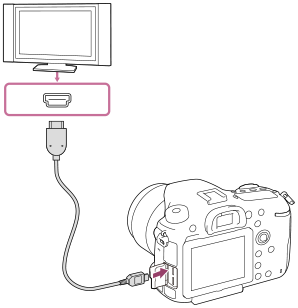
- Slå på TV:n och ställ in rätt ingång.
- Slå på den här produkten.
Bilder som är tagna med den här produkten visas på TV-skärmen.
- Välj bild genom att trycka multi-valknappen åt höger/åt vänster.
- Bildskärmen på kameran tänds inte medan uppspelningsskärmen visas.
- Om uppspelningsskärmen inte visas, så tryck på (uppspelning)-knappen.
”BRAVIA” Sync
Genom att ansluta den här produkten till en TV med stöd för ”BRAVIA” Sync via en HDMI-kabel (säljs separat) går det att styra den här produktens uppspelningsfunktioner med TV:ns fjärrkontroll.
- Utför först ovanstående steg för att ansluta kameran till TV:n, och välj sedan MENU → (Installation) → [HDMI-inställningar] → [KONTR. FÖR HDMI] → [På].
- Tryck på SYNC MENU-knappen på TV:ns fjärrkontroll och välj önskat läge.
- När kameran är ansluten till en TV via en HDMI-kabel är menypunkterna som går att välja begränsade.
- SYNC MENU-manövrer fungerar bara på TV-apparater med stöd för ”BRAVIA” Sync. Se bruksanvisningen till TV-apparaten för närmare detaljer.
- Om kameran reagerar på något konstigt sätt när den är ansluten till en TV av något annat fabrikat via en HDMI-kabel och du använder TV:ns fjärrkontroll, så välj MENU → (Installation) → [HDMI-inställningar] → [KONTR. FÖR HDMI] → [Av].
Tips
- Den här produkten är kompatibel med PhotoTV HD-standarden. När man ansluter SonysPhotoTV HD-kompatibla apparater via en HDMI-kabel (säljs separat) ställs TV:n in på en lämplig bildkvalitet för uppspelning av stillbilder, och du kan uppleva dina foton på ett helt nytt sätt i med häpnadsväckande hög kvalitet.
- Det går att ansluta den här produkten till Sony-apparater som är kompatibla med PhotoTV HD och är försedda med ett USB-uttag med hjälp av den medföljande mikro-USB-kabeln.
- PhotoTV HD möjliggör fotografiska uttryck med fina detaljer, och subtila texturer och färgnyanser.
- Se bruksanvisningen till kompatibla TV-apparater för närmare detaljer.
OBS!
- Koppla inte ihop den här produkten med en annan apparat via utgångarna samtidigt. Det kan leda till fel på dem.
- Det kan hända att somliga apparater inte fungerar ordentligt när de ansluts till den här produkten. Det kan till exempel hända att det inte syns någon bild eller inte hörs något ljud.
- Använd en HDMI-kabel som är märkt med HDMI-logon eller en äkta Sony-kabel.
- Använd en HDMI-kabel som passar i HDMI-mikrouttaget på den här produkten och i HDMI-uttaget på TV:n.
-
När punkten [TC-utmatning] är inställd på [På] kan det hända att bilden inte matas ut på rätt sätt till en TV eller en ansluten inspelningsapparat. Ställ i så fall in punkten [TC-utmatning] på [Av].
-
Om bilderna inte visas på TV-skärmen på rätt sätt, så välj MENU → (Installation) → [HDMI-inställningar] → [HDMI-upplösning] → [2160p/1080p], [1080p] eller [1080i] i förhållande till den TV som ska anslutas.
- Om man ändrar filmens bildkvalitet från 4K till HD eller omvänt under HDMI-utmatning, eller om man byter till ett annat antal bildrutor per sekunder, kan det hända att skärmen blir mörk. Detta beror inte på något fel.
[181] Skräddarsy din kameraRegistrering av funktioner som används oftaMinne (Kamerainst.1/Kamerainst.2)
Används för att registrera upp till 3 lägen eller produktinställningar som används ofta i produkten, och upp till 4 inställningar (M1 till M4) på minneskortet. Sedan går det att hämta fram de inställningarna helt enkelt med hjälp av lägesomkopplaren.
- Ställ in produkten på de inställningar som du vill registrera.
- MENU →(Kamerainst.1) → [/ Minne] → önskat nummer.
- Tryck i mitten på multi-valknappen för att bekräfta.
Punkter som går att registrera
- Det går att registrera olika funktioner för tagning. De punkter som faktiskt går att registrera visas på kamerans meny.
- Bländare (F-värde)
- Slutartid
För att ändra de registrerade inställningarna
Ändra inställningarna på önskat sätt och registrera sedan om dem på samma lägesnummer.
OBS!
- M1 till M4 går bara att välja när ett minneskort är isatt i produkten.
- För att registrera inställningar på ett minneskort går det bara att använda ett minneskort som är valt med hjälp av [Välj insp.media].
- Programflyttning går inte att registrera.
- För somliga funktioner kan det hända att rattens inställning och den inställning som faktiskt används för tagningen inte överensstämmer. Använd i så fall informationen som visas på skärmen för att ta bilder.
[182] Skräddarsy din kameraInställning av funktioner för specialknapparna Spec.knapp(Tagn.)/Spec.knapp(Upps.)
Det går att välja önskad funktion för specialknapparna.
Somliga funktioner går bara att använda genom att ställa in dem för en specialknapp. Om man till exempel ställer in [Ögon-AF] för [Mittenknapp. funk.] för [Spec.knapp(Tagn.)], går det sedan lätt att använda [Ögon-AF] helt enkelt genom att trycka i mitten på multi-valknappen under tagningen.
- MENU →(Kamerainst.2) → [Spec.knapp(Tagn.)] eller [Spec.knapp(Upps.)].
- Välj den knapp som du vill ställa in funktionen för på valskärmen.
- Knapparna som det går att ställa in funktioner för är olika för [Spec.knapp(Tagn.)] och [Spec.knapp(Upps.)].
- Det går att välja önskad funktion för följande knappar.
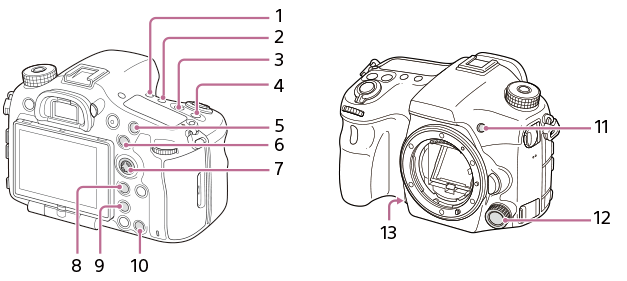
- Matningslägesknapp
- WB-knapp
- Expon.komp.knapp
- ISO-knapp
- AF/MF-knapp
- AEL-knappens funkt.
- Mittenknapp. funk.
- Fn/
 -knapp
 - -knappen (Smart Telecon.-knapp)
- Knappen Anpassa 1
- Knappen Anpassa 2
- Främre multikont./Främre multikont.
- Förhandsgr.knapp
- Det går även att ställa in en funktion för objektivets skärpelåsknapp. Somliga objektiv saknar dock skärpelåsknapp.
- Välj den funktion som ska ställas in för knappen.
- Vilka funktioner som går att välja varierar mellan olika knappar.
[183] Skräddarsy din kameraInställning av funktioner för specialknapparnaInst. funktionsmeny
Det går att ställa in vilken funktion som ska användas när man trycker på Fn (funktion)-knappen.
- MENU →(Kamerainst.2) → [Inst. funktionsmeny] → ställ in en funktion för önskad plats.
Vilka funktioner som går att ställa in visas på valskärmen över inställningspunkter.
[184] Skräddarsy din kameraInställning av funktioner för rattarnaRattinställning
Det går att byta funktioner för den främre och bakre ratten.
- MENU →(Kamerainst.2) → [Rattinställning] → önskad inställning.
Menypunktsdetaljer
- Tid Bländ.:
- Den främre ratten används för att ändra slutartiden, och den bakre ratten för att ändra bländaren.
- Bländ. Tid:
- Den främre ratten används för att ändra bländaren, och den bakre ratten för att ändra slutartiden.
OBS!
- [Rattinställning] -funktionen går att använda när tagningsläget är inställt på ”M”.
[185] Skräddarsy din kameraInställning av funktioner för rattarna Rattlås
Det går att ställa in om rattarna ska låsas eller ej när man trycker in Fn (Funktion)-knappen och håller den intryckt.
- MENU →(Kamerainst.2) → [Rattlås] → önskad inställning.
Menypunktsdetaljer
- Låsa:
- Den främre och bakre ratten låses.
- Låsa upp:
- Den främre och bakre ratten låses inte även om man trycker in Fn (Funktion)-knappen och håller den intryckt.
Tips
- Det går att frigöra låset genom att hålla Fn (Funktion)-knappen intryckt igen.
[186] Skräddarsy din kameraKontroll av bilder före/efter tagningenSnabbgranskning
Det går att kontrollera den lagrade bilden på skärmen precis efter tagningen. Det går även att ställa in visningstiden för snabbgranskningen.
- MENU → (Kamerainst.2) → [Snabbgranskning] → önskad inställning.
Menypunktsdetaljer
- 10 s/5 s/2 s:
- Den lagrade bilden visas på skärmen direkt efter tagningen under inställd tid. Genom att förstora bilden under snabbgranskningen går det att kontrollera bilden i förstorat skick.
- Av:
- Förhandsgranskningsbilden visas inte.
OBS!
- När en funktion som involverar bildbehandling används kan det hända att bilden före bildbehandlingen visas tillfälligt följt av bilden efter bildbehandlingen.
- DISP (visningssätt)-inställningarna gäller även för snabbgranskning.
[187] Skräddarsy din kameraKontroll av bilder före/efter tagningenBländare förhndsvis.
När man trycker in förhandsgranskningsknappen och håller den intryckt, stegas bländaren ner till det inställda bländarvärdet så att det går att kontrollera suddighetsgraden innan tagningen.
- Kontrollera bilden genom att trycka på förhandsgranskningsknappen.
- [Bländare förhndsvis.] går att ställa in för önskad knapp med hjälp av [Spec.knapp(Tagn.)].
[188] Skräddarsy din kameraKontroll av bilder före/efter tagningenFörhandsgr. av foto.
Medan man håller den knapp nedtryckt som funktionen [Förhandsgr. av foto.] är inställd för går det att förhandsgranska bilden med inställningarna för DRO, slutartid, bländare och ISO-känslighet tillämpade. Förhandsgranska därför hur tagningsresultatet kommer att bli före tagningen.
- MENU → (Kamerainst.2) → [Spec.knapp(Tagn.)] → ställ in funktionen [Förhandsgr. av foto.] för önskad knapp.
- Kontrollera bilden genom att trycka på den knapp som funktionen [Förhandsgr. av foto.] är inställd för.
Tips
- Inställningarna som du har gjort för DRO, slutartid, bländare och ISO-känslighet reflekteras i bilden som visas vid [Förhandsgr. av foto.], men det kan hända att somliga effekter inte går att förhandsgranska beroende på tagningsinställningarna. Även i det fallet kommer de inställningar som du har valt att användas för bilderna du tar.
[189] Skräddarsy din kameraKontroll av bilder före/efter tagningenLivevisning
Används för att ställa in om bilden som visas på skärmen ska reflektera effekten av exponeringskompensation, vitbalans, [Kreativa inst.], eller [Bildeffekt]-inställningar.
- MENU →(Kamerainst.2) → [Livevisning] → önskad inställning.
Menypunktsdetaljer
- Ställa in effekt på:
- Bilden visas med livevisning så nära som möjligt som resultatet kommer att se ut när alla dina inställningar har tillämpats. Detta läge är praktiskt när man vill ta bilder medan man kontrollerar resultatet av tagningen på livevisningsskärmen.
- Ställa in effekt av:
- Bilden visas med livevisning utan effekten av exponeringskompensation, vitbalans, [Kreativa inst.], eller [Bildeffekt]-inställningarna. I det här läget går det lätt att kontrollera bildkompositionen.
Bilden på livevisningsskärmen visas alltid med lämplig ljusstyrka även i [Manuell exponering]-läget.
När [Ställa in effekt av] är valt visas ikonen på Live View-skärmen.
OBS!
- Punkten [Livevisning] går inte att ställa in på [Ställa in effekt av] i följande tagningslägen:
- [Intelligent auto]
- [Panorering]
- [Film/S&Q-motion]
- När punkten [Livevisning] är inställd på [Ställa in effekt av] kommer ljusstyrkan för den tagna bilden inte att vara densamma som den som visas på Livevisningsskärmen.
Tips
- När en blixt av något annat fabrikat används, t.ex. en ateljéblixt, kan det hända att livevisningsskärmen blir mörk med somliga slutartidsinställningar. När punkten [Livevisning] är inställd på [Ställa in effekt av], blir bilden på livevisningsskärmen ljusare så att det går lättare att kontrollera bildkompositionen.
[190] Skräddarsy din kameraBildskärms/sökarinställningarRutnät
Används för att ställa in om ett rutmönster ska visas eller ej. Rutmönstret gör det lättare att justera bildkompositionen.
- MENU →(Kamerainst.2) → [Rutnät] → önskad inställning.
Menypunktsdetaljer
- Tredelningslinje:
- Placera huvudmotivet nära en av linjerna som delar bilden i tre delar för att få en välbalanserad bildkomposition.
- Kvadratlinje:
- Det kvadratiska rutmönstret gör det lättare att kontrollera om bildkompositionen är vågrätt. Detta läge är praktiskt att använda för att bestämma bildkvaliteten vid tagning av landskap, närbilder eller duplicerade bilder.
- Diag.+ kvadratlinje:
- Placera motivet på en diagonal linje för att skapa en upplyftande och mäktig känsla.
- Av:
- Inget rutmönster visas.
[191] Skräddarsy din kameraBildskärms/sökarinställningarFINDER/MONITOR
Används för att ställa in metoden för att växla mellan visning i den elektroniska sökaren och på bildskärmen.
- MENU →(Kamerainst.2) → [FINDER/MONITOR] → önskad inställning.
Menypunktsdetaljer
- Auto:
- När man tittar i den elektroniska sökaren reagerar ögonsensorn och visningen ändras automatiskt till den elektroniska sökaren.
- Manuell:
- Visningen ändras inte automatiskt mellan bildskärmen och den elektroniska sökaren. Det går att ändra visningssättet genom att trycka på FINDER/MONITOR-knappen.
Tips
- Om du vill byta visningssätt tillfälligt medan punkten [FINDER/MONITOR] är inställd på [Auto], så tryck på FINDER/MONITOR-knappen.
[192] Skräddarsy din kameraBildskärms/sökarinställningarInaktivera skärm
När man trycker på den knapp som [Inaktivera skärm]-funktionen är inställd för blir bildskärmen svart och skärmvisningssättet blir fast inställt på [Visa ingen info.].
- MENU → (Kamerainst.2) → [Spec.knapp(Tagn.)] → ställ in funktionen [Inaktivera skärm] för önskad knapp.
- Tryck på den knapp som [Inaktivera skärm]-funktionen är inställd för.
- För att tända skärmen igen, tryck på den knapp som [Inaktivera skärm]-funktionen är inställd för.
OBS!
- Även om man utför kommandot [Inaktivera skärm] förblir bildskärmens bakgrundsbelysning tänd. Om du vill stänga av bakgrundsbelysningen så gå över från bildskärmsläget till sökarläget med hjälp av [FINDER/MONITOR]-funktionen.
[193] Skräddarsy din kameraBildskärms/sökarinställningarSkärmljusstyrka
Används för att justera skärmens ljusstyrka.
- MENU →(Installation) → [Skärmljusstyrka] → önskad inställning.
Menypunktsdetaljer
- Auto:
- Ljusstyrkan korrigeras automatiskt.
- Manuell:
- Används för att justera ljusstyrkan inom ett område från –2 till +2.
- Soligt väder:
- Används för att ställa in en lämplig ljusstyrka för utomhustagning.
OBS!
- Läget [Soligt väder] är för ljust för tagning inomhus. Ställ in punkten [Skärmljusstyrka] på [Auto] eller [Manuell] för inomhustagning.
- Undvik att täcka för ljussensorn med handen eller något annat när punkten [Skärmljusstyrka] är inställd på [Auto].
-
Bildskärmens ljusstyrka går inte att justera i följande fall. Den maximala ljusstyrkan blir då [±0].
-
När punkten [Filformat] är inställd på [XAVC S 4K].
-
När punkten [Filformat] är inställd på [XAVC S HD] och punkten [Inspelningsinst.] är inställd på [120p]/[100p].
-
När punkten [Bildhastighet] är inställd på [120fps]/[100fps] under inspelning i slow motion/quick motion.
-
När punkten [
[194] Skräddarsy din kameraBildskärms/sökarinställningarSökarens ljusstyrka
När en elektronisk sökare används justerar den här produkten ljusstyrkan i den elektroniska sökaren i förhållande till omgivningen.
- MENU →(Installation) → [Sökarens ljusstyrka] → önskad inställning.
Menypunktsdetaljer
- Auto:
- Ljusstyrkan korrigeras automatiskt.
- Manuell:
Används för att ställa in ljusstyrkan för den elektroniska sökaren inom ett område från –2 till +2.
OBS!
-
Den elektroniska sökarens ljusstyrka går inte att justera i följande fall. Den maximala ljusstyrkan blir då [±0].
-
När punkten [Filformat] är inställd på [XAVC S 4K].
-
När punkten [Filformat] är inställd på [XAVC S HD] och punkten [Inspelningsinst.] är inställd på [120p]/[100p].
-
När punkten [Bildhastighet] är inställd på [120fps]/[100fps] under inspelning i slow motion/quick motion.
-
När punkten [
[195] Skräddarsy din kameraBildskärms/sökarinställningarSökarens färgtemp.
Används för att justera kulörtemperaturen i den elektriska sökaren.
- MENU → (Installation) → [Sökarens färgtemp.] → önskad inställning.
Menypunktsdetaljer
- -2 till +2:
- När man väljer ”-” blir färgerna på skärmen i sökaren varmare, och när man väljer ”+” blir de kallare.
[196] Skräddarsy din kameraBildskärms/sökarinställningarVisningskvalitet
Det går att ändra visningskvaliteten.
- MENU →(Installation) → [Visningskvalitet] → önskad inställning.
Menypunktsdetaljer
Hög:
Bilden visas med hög kvalitet.
Standard:
Bilden visas med vanlig kvalitet.
OBS!
- När [Hög] är inställt ökar batteriförbrukningen jämfört med när [Standard] är inställt.
[197] Skräddarsy din kameraBildskärms/sökarinställningarLjus övervakning
Används för att justera bildkompositionen vid tagning på mörka ställen. Genom att förlänga exponeringstiden går det att kontrollera bildkompositionen i sökaren eller på bildskärmen även under mörka förhållanden som t.ex. utomhus på natten.
- MENU → (Kamerainst.2) → [Spec.knapp(Tagn.)] → ställ in [Ljus övervakning]-funktionen för önskad knapp.
- Tryck på den knapp som [Ljus övervakning]-funktionen är inställd för och ta sedan en bild.
- Ljusstyrkan på grund av [Ljus övervakning] fortsätter att gälla efter tagningen.
- För att återställa bildskärmen till normal ljusstyrka trycker man en gång till på den knapp som [Ljus övervakning]-funktionen är inställd för.
OBS!
- När [Ljus övervakning] används ändras [Livevisning] automatiskt till [Ställa in effekt av], och inställningsvärden som exponeringskompensation visas inte på live view-skärmen. Vi rekommenderar att du bara använder [Ljus övervakning] på mörka ställen.
- [Ljus övervakning] stängs automatiskt av i följande fall.
- När kameran stängs av.
- När man vrider på lägesomkopplaren.
- När skärpeinställningssättet ställs in på något annat än manuell skärpeinställning.
- När [Fokusförstoring]-läget är valt.
- När [Ljus övervakning] används kan det hända att slutartiden blir längre än vanligt vid tagning på mörka ställen. Eftersom det uppmätta ljusstyrkeomfånget utvidgas kan det även hända att exponeringen ändras.
[198] Skräddarsy din kameraMinneskortsinställningarFormatera
När du använder ett minneskort för allra första gången i den här kameran rekommenderar vi att du formaterar om minneskortet i kameran för att det sedan ska fungera på ett stabilt sätt. Observera att alla data på minneskortet raderas för gott när man formaterar det, och går inte att återställa. Spara därför först eventuella värdefulla data på en dator eller liknande.
- MENU →(Installation) → [Formatera] → önskat minneskortsfack.
OBS!
- Vid formatering raderas alla data för gott, inklusive skyddade bilder och registrerade inställningar (från M1 till M4).
- Åtkomstlampan tänds under formatering. Ta inte ut minneskortet medan åtkomstlampan lyser.
- Formatera minneskortet i den här kameran. Om minneskortet formateras i en dator kan det hända att det inte går att använda beroende på formattypen.
- Formateringen kan ta ett par minuter, beroende på minneskortet.
- Det går inte att formatera minneskortet om det är mindre än 1% batteriström kvar.
[199] Skräddarsy din kameraMinneskortsinställningarFilnummer
Används för att ställa in hur filnummer ska markeras för lagrade stillbilder och MP4-filmer.
- MENU → (Installation) → [Filnummer] → önskad inställning.
Menypunktsdetaljer
Serie:
Produkten numrerar filerna i tur och ordning upp till ”9999” utan att nollställa numreringen.
Nollställ:
Produkten nollställer numreringen när en fil lagras i en ny mapp, och filerna numreras från och med ”0001”.
(Om lagringsmappen redan innehåller en eller flera filer, får den nya filen ett nummer ett steg högre än det högsta numret.)
Tips
- Inställningen för [Filnummer] gäller för både fack 1 och fack 2.
- Även om man ändrar lagringsdestinationsinställningen fortsätter filerna att numreras i tur och ordning över båda minneskort i de två facken om man ställer in [Filnummer] på [Serie].
[200] Skräddarsy din kameraMinneskortsinställningarAnge filnamn
Det går att ange de tre första tecknen i filnamnet för tagna bilder.
- MENU → (Installation) → [Ange filnamn].
- Välj inmatningsrutan för filnamnet för att tända ett tangentbord på skärmen, och mata sedan in tre valfria tecken.
- Inställningen för [Ange filnamn] gäller för både fack 1 och fack 2.
OBS!
- Det går bara att mata in stora bokstäver, siffror och understrykningstecken. Det går dock inte att använda ett understrykningstecken som första tecken.
- De första tre filnamnstecknen du anger med hjälp av [Ange filnamn] gäller bara för bilder som tas efter det att inställningen har ändrats.
[201] Skräddarsy din kameraMinneskortsinställningarVisa mediainfo.
Används för att se den inspelningsbara tiden för filmer på det isatta minneskortet. Även antalet stillbilder som går att lagra på det isatta minneskortet visas.
- MENU → (Installation) → [Visa mediainfo.] → önskat minneskortsfack.
[202] Skräddarsy din kameraMinneskortsinställningarInspelningsläge
Det går att lagra bilder på olika sätt på minneskorten. Det går t.ex. att lagra samma bild samtidigt på båda minneskorten, eller att lagra olika sorters bilder på olika minneskort. (Om du vill lagra filmer på ett minneskort i olika format så använd [Dubbelinsp. av video].)
- MENU → (Installation) → [Inspelningsläge] → önskad inställning.
Menypunktsdetaljer
- Standard:
- Bilderna lagras på minneskortet i det fack som är valt med [Välj insp.media].
- Samtidig Insp. ():
- Stillbilder lagras på båda minneskorten och filmer på minneskortet i det fack som är valt med [Välj insp.media].
- Samtidig insp. ():
- Stillbilder lagras på minneskortet i det fack som är valt med [Välj insp.media], och filmer lagras på båda minneskorten.
- Samt. Insp. (/):
- Både stillbilder och filmer lagras på båda minneskorten.
- Sortera(JPEG/RAW):
- Bilder i JPEG-format lagras på minneskortet i det fack som är valt med [Välj insp.media], och bilder i RAW-format lagras på det andra minneskortet.
- Sortera(/):
- Stillbilder lagras på minneskortet i det fack som är valt med [Välj insp.media], och filmer lagras på det andra minneskortet.
OBS!
- När punkten [Inspelningsläge] är inställd på [Samtidig insp. ()] eller [Samt. Insp. (/)], ställs [Dubbelinsp. av video] tillfälligt in på [Av].
- När punkten [Inspelningsläge] är inställd på [Sortera(JPEG/RAW)], ställs [Kvalitet] tillfälligt in på [RAW & JPEG].
[203] Skräddarsy din kameraMinneskortsinställningarVälj lagringsmapp
Om punkten [Mappnamnsformat] är inställd på [Standardformat] och det finns flera olika mappar, går det att välja i vilken mapp på minneskortet som bilderna ska lagras.
- MENU →(Installation) → [Välj lagringsmapp] → önskad mapp.
OBS!
- Det går inte att välja mapp när punkten [Mappnamnsformat] är inställd på [Datumformat].
- Om punkten [Inspelningsläge] är inställd på något annat än [Standard] går det bara att välja den gemensamma mappen på båda minneskorten. Om det inte finns någon gemensam mapp går det att skapa en med hjälp av [Ny mapp].
[204] Skräddarsy din kameraMinneskortsinställningarNy mapp
Används för att skapa en ny mapp på minneskortet för lagring av stillbilder och MP4-filmer. En ny mapp skapas vars nummer blir ett steg högre än det tidigare högsta numret. Bilderna lagras i den nyskapade mappen. En mapp för stillbilder och en mapp för MP4-filmer med samma nummer skapas samtidigt.
- MENU→(Installation)→[Ny mapp].
OBS!
- När man sätter i ett minneskort som tidigare har använts i någon annan apparat i den här produkten och börjar ta bilder, kan det hända att en ny mapp skapas automatiskt.
- Upp till sammanlagt 4 000 bilder går att lagra per mapp. När en mapp blir full kan det hända att en ny mapp skapas automatiskt.
- Om punkten [Inspelningsläge] är inställd på något annat än [Standard], skapas en ny mapp med ett mappnummer ett steg högre än det nuvarande högsta mappnumret på minneskorten som är isatta i båda minneskortsfacken.
- Om punkten [Inspelningsläge] är inställd på något annat än [Standard] och man tar en bild kan det hända att en ny mapp skapas automatiskt.
[205] Skräddarsy din kameraMinneskortsinställningarMappnamnsformat
Stillbilderna som tas lagras i en mapp som automatiskt skapas under mappen DCIM på minneskortet. Det går att ändra hur mappnamnen ska se ut.
- MENU →(Installation) → [Mappnamnsformat] → önskad inställning.
Menypunktsdetaljer
- Standardformat:
- Mappnamnet har följande form: mappnummer + MSDCF.
Till exempel: 100MSDCF - Datumformat:
- Mappnamnen har följande format: mappnummer + Y (sista årtalssiffran)/MM/DD
Till exempel: 10060405 (Mappnummer: 100, datum: 04/05/2016)
OBS!
- Det går inte att ändra [Mappnamnsformat]-inställningarna för filmer.
[206] Skräddarsy din kameraMinneskortsinställningarÅterställ bilddatabas
Om bildfiler har bearbetats på en dator kan det uppstå problem med bilddatabasfilen. I så fall går det inte att spela upp bilderna på minneskortet i den här produkten. Om detta problem skulle inträffa, så reparera filen med hjälp av kommandot [Återställ bilddatabas].
- MENU → (Installation) → [Återställ bilddatabas] → önskat minneskortsfack → [Enter].
OBS!
- Använd ett tillräckligt uppladdat batteripaket. Om batteriströmmen är för svag under reparationen kan data bli skadade.
[207] Skräddarsy din kameraMinneskortsinställningarÖverföringsinställn. (Eye-Fi)
Används för att ställa in om uppladdningsfunktionen ska användas när ett Eye-Fi-kort (som finns i handeln) används. Denna punkt visas bara när ett Eye-Fi-kort är isatt i minneskortsfack 1 i produkten.
- MENU →(Installation) → [Överföringsinställn.] → önskad inställning.
- Ställ in ditt Wi-Fi-nätverk eller destinationen på Eye-Fi-kortet.Se bruksanvisningen som medföljde Eye-Fi-kortet för närmare detaljer.
- Sätt i det inställda Eye-Fi-kortet i produkten och ta stillbilder.Bilderna överförs automatiskt till din dator eller motsvarande via Wi-Fi-nätverket.
Menypunktsdetaljer
- På:
- Uppladdningsfunktionen påslagen.
- Av:
- Uppladdningsfunktionen avstängd.
Indikatorer för kommunikationstillståndet
: Standby. Inga bilder att överföra.
: Standby för uppladdning.
: Ansluter.
: Uppladdning pågår.
: Fel
OBS!
- Eye-Fi-kort säljs bara i somliga länder och områden.
- För närmare information om Eye-Fi-kort, kontakta tillverkaren eller återförsäljaren direkt.
- Eye-Fi-kort går bara att använda i det land eller område där det köptes. Använd Eye-Fi-kort enligt de lagar som gäller i det land eller område där kortet köptes.
- Om du vill använda uppladdningsfunktionen, så sätt i Eye-Fi-kortet i minneskortsfack 1 i produkten. Uppladdningsfunktionen fungerar inte om Eye-Fi-kortet är isatt i minneskortsfack 2 i produkten.
- Eye-Fi-kort är försedda med en trådlös nätverksfunktion. Sätt inte i ett Eye-Fi-kort i produkten på platser där det är förbjudet att använda sådana kort, t.ex. ombord på flygplan. Ställ in punkten [Överföringsinställn.] på [Av] när ett Eye-Fi-kort är isatt i den här produkten. När uppladdningsfunktionen är inställd på [Av] visas indikatorn på produkten.
- Strömbesparingsläget aktiveras inte under uppladdning.
- Om (fel) visas, så ta ut minneskortet och sätt i det igen, eller stäng av produkten och slå på den igen. Om felindikatorn tänds igen kan det vara fel på Eye-Fi-kortet.
- Trådlös nätverkskommunikation kan påverkas av andra kommunikationsenheter. Om kommunikationen är dålig, så flytta dig närmare åtkomstpunkten.
-
När punkten [
 Inst. Platsinfo.länk] → [Platsinfo.länk] är inställd på [På] kan det hända att obehöriga får reda på var du tagit bilderna. Ställ in punkten [Inst. Platsinfo.länk] → [Platsinfo.länk] på [Av] för att förhindra att obehöriga får tag på din platsinformation.
- Denna produkt saknar stöd för ”Endless Memory Mode”-funktionen på Eye-Fi-kort. Kontrollera att ”Endless Memory Mode”-funktionen är avstängd innan du börjar använda ett Eye-Fi-kort.
- När du använder ett nytt Eye-Fi-kort för första gången bör du kopiera installationsfilen på Eye-Fi-kortet till datorn innan du formaterar Eye-Fi-kortet.
- Uppdatera Eye-Fi-kortets firmware till den senaste versionen innan du börjar använda det. Se bruksanvisningen som medföljde Eye-Fi-kortet för närmare detaljer.
- Se bruksanvisningen som medföljde Eye-Fi-kortet för närmare detaljer om vilka sorters filer som går att ladda upp.
[208] Skräddarsy din kameraKamerainställningarLjudsignaler
Används för att ställa in om produkten ska mata ut ljud eller ej.
- MENU → (Kamerainst.2) → [Ljudsignaler] → önskad inställning.
Menypunktsdetaljer
- På:
- Det matas ut ljud till exempel när skärpan har ställts in medan man håller avtryckaren halvvägs nedtryckt.
- Av:
- Inga ljud matas ut.
OBS!
- Om punkten [Fokusläge] är inställd på [Kontinuerlig AF] piper inte kameran till när den har ställt in skärpan på motivet.
[209] Skräddarsy din kameraKamerainställningarStarttid f. energiläge
Används för att ställa in tiden tills kameran automatiskt ska gå över till strömbesparingsläge för att undvika onödig batteriförbrukning när man inte gör något med kameran. För att återgå till tagningsläget räcker det att göra en manöver som t.ex. att trycka ner avtryckaren halvvägs.
- MENU →(Installation) → [Starttid f. energiläge] → önskad inställning.
Menypunktsdetaljer
30 min/5 min/2 min/1 min/10 s
OBS!
- Stäng av produkten när den inte ska användas på länge.
- Strömbesparingsfunktionen aktiveras inte under uppspelning av bildspel, under filminspelning, eller medan kameran är ansluten till en dator eller en TV.
[210] Skräddarsy din kameraKamerainställningarFjärrkontroll
Det går att styra den här produkten och ta bilder med hjälp av SHUTTER-knappen, 2SEC-knappen (2-sekunderssjälvutlösaren), och START/STOP-knappen (respektive filmknappen på RMT-DSLR2) på de trådlösa fjärrkontrollerna RMT-DSLR1 (säljs separat) och RMT-DSLR2 (säljs separat). Se även bruksanvisningen till den trådlösa fjärrkontrollen.
- MENU → (Installation) → [Fjärrkontroll] → önskad inställning.
Menypunktsdetaljer
- På:
- Fjärrstyrning tillåten.
- Av:
- Fjärrstyrning inte tillåten.
OBS!
- Beroende på riktningen kan objektivet eller motljusskyddet täcka för fjärrsensorn så att den inte uppfattar signalerna. Använd fjärrkontrollen från en plats där signalerna når fram till produkten.
- När punkten [Fjärrkontroll] är inställd på [På] går produkten inte över i strömbesparingsläge. Ställ in [Av] när du är färdig med användningen av fjärrkontrollen.
[211] Skräddarsy din kameraKamerainställningarNTSC/PAL-väljare
Används för att spela upp filmer som är inspelade med den här produkten på en NTSC/PAL-TV.
- MENU → (Installation) → [NTSC/PAL-väljare] → [Enter]
OBS!
- Om man sätter i ett minneskort som tidigare har formaterats enligt något annat TV-system, tänds det ett meddelande om att kortet behöver formateras om.
Om du vill spela in i enligt något annat TV-system, så antingen formatera om minneskortet eller använd ett annat minneskort. - Om man utför kommandot [NTSC/PAL-väljare], och inställningen ändras från standardinställningen tänds meddelandet "NTSC används." respektive "PAL används." på startskärmen.
[212] Skräddarsy din kameraKamerainställningarHDMI-inställningar: HDMI-upplösning
När man ansluter den här produkten till en högupplösnings-TV (HD-TV) som är försedd med en HDMI-ingång via en HDMI-kabel (säljs separat) går det att välja HDMI-upplösning för bilderna som matas ut till TV:n.
- MENU →(Installation) → [HDMI-inställningar] → [HDMI-upplösning] → önskad inställning.
Menypunktsdetaljer
- Auto:
- Produkten upptäcker automatiskt HD-TV-apparater och ställer in utmatningsupplösningen.
- 2160p/1080p:
- Bilden matas ut med 2160p/1080p-kvalitet.
- 1080p:
- Bilden matas ut med HD-bildkvalitet (1080p).
- 1080i:
- Bilden matas ut med HD-bildkvalitet (1080i).
OBS!
- Om bilden inte visas på rätt sätt i [Auto]-läget, så välj antingen [1080i], [1080p] eller [2160p/1080p] i förhållande till den TV som ska anslutas.
[213] Skräddarsy din kameraKamerainställningarHDMI-inställningar: 24p/60p-utmat. (filmer) (gäller endast 1080 60i-kompatibla modeller)
Ställ in HDMI-utmatningsformatet på 1080/24p eller 1080/60p när punkten [Inspelningsinst.] är inställd på [24p 24M(FX)], [24p 17M(FH)] eller [24p 50M].
- MENU → (Installation) → [HDMI-inställningar] → [HDMI-upplösning] → [1080p] eller [2160p/1080p].
- MENU →(Installation) → [HDMI-inställningar] → [24p/60p-utmat.] → önskad inställning.
Menypunktsdetaljer
- 60p:
- Filmer matas ut i 60p-format.
- 24p:
- Filmer matas ut i 24p-format.
OBS!
- Steg 1 och 2 går att ställa in i valfri ordning.
-
När punkten [Inspelningsinst.] är inställd på något annat än [24p 24M(FX)], [24p 17M(FH)] eller [24p 50M] gäller inte denna inställning, utan HDMI-video matas ut enligt [HDMI-upplösning]-inställningarna.
[214] Skräddarsy din kameraKamerainställningarHDMI-inställningar: Visa HDMI-info.
Används för att ställa in om tagningsinformation ska visas när den här produkten är ansluten till en TV via en HDMI-kabel (säljs separat).
- MENU →(Installation) → [HDMI-inställningar] → [Visa HDMI-info.] → önskad inställning.
Menypunktsdetaljer
- På:
-
Tagningsinformation visas på TV-skärmen.
Bilden som lagras samt tagningsinformation visas på TV-skärmen, och ingenting visas på kamerans bildskärm.
- Av:
-
Tagningsinformation visas inte på TV-skärmen.
Endast bilden som tas visas på TV-skärmen, medan både bilden som tas och tagningsinformationen visas på kamerans bildskärm.
OBS!
- När den här produkten ansluts till en 4K-kompatibel TV väljs [Av] automatiskt.
[215] Skräddarsy din kameraKamerainställningarHDMI-inställningar: TC-utmatning (filmer)
Används för att ställa in om tidskodsinformationen (TC) ska läggas på ovanpå utsignalen via HDMI-utgången när signalen matas ut till andra apparater för professionellt bruk.
Med denna funktion läggs tidskodsinformation till för HDMI-utsignalen. Tidskodsinformationen överförs som digitala data, och inte som en bild som visas på skärmen. Den anslutna apparaten kan sedan använda dessa digitala data för att läsa tidsinformationen.
- MENU → (Installation) → [HDMI-inställningar] → [TC-utmatning] → önskad inställning.
Menypunktsdetaljer
- På:
- Tidskod matas ut till andra apparater.
- Av:
- Tidskod matas inte ut till andra apparater.
OBS!
- När punkten [TC-utmatning] är inställd på [På] kan det hända att bilden inte matas ut på rätt sätt till en TV eller en ansluten inspelningsapparat. Ställ i så fall in punkten [TC-utmatning] på [Av].
[216] Skräddarsy din kameraKamerainställningarHDMI-inställningar: REC-kontroll (filmer)
Om man ansluter kameran till en separat inspelningsapparat går det att fjärrstyra inspelningsapparaten till att starta och avsluta inspelning via kameran.
- MENU → (Installation) → [HDMI-inställningar] → [REC-kontroll] → önskad inställning.
Menypunktsdetaljer
- På:
- Kameran kan skicka inspelningskommandon till en separat inspelningsapparat.
Kameran håller på att skicka inspelningskommandon till en separat inspelningsapparat. - Av:
- Kameran kan inte skicka inspelningskommandon till en separat inspelningsapparat för att starta/stoppa inspelning.
OBS!
- Denna funktion går att använda för separata inspelningsapparater som är kompatibla med [REC-kontroll].
- När punkten [TC-utmatning] är inställd på [Av] är punkten [REC-kontroll] också inställd på [Av].
- Även om visas kan det hända att den separata inspelningsapparaten inte fungerar ordentligt beroende på inställningarna på den apparaten eller dess tillstånd. Kontrollera först att den separata inspelningsapparaten fungerar ordentligt innan du börjar.
[217] Skräddarsy din kameraKamerainställningarHDMI-inställningar: KONTR. FÖR HDMI
När den här produkten är ansluten till en ”BRAVIA” Sync-kompatibel TV via en HDMI-kabel (säljs separat), går det att styra den här produkten genom att rikta TV:ns fjärrkontroll mot TV:n.
- MENU →(Installation) → [HDMI-inställningar] → [KONTR. FÖR HDMI] → önskad inställning.
- Anslut den här produkten till en "BRAVIA” Sync-kompatibel TV.
TV:ns ingång ändras automatiskt och bilden från den här produkten visas på TV-skärmen.
- Tryck på SYNC MENU-knappen på TV:ns fjärrkontroll.
- Styr den här produkten med TV:ns fjärrkontroll.
Menypunktsdetaljer
- På:
- Den här produkten går att styra med fjärrkontrollen till en TV.
- Av:
- Den här produkten går inte att styra med fjärrkontrollen till en TV.
OBS!
- När den här produkten är ansluten till en TV via en HDMI-kabel är menypunkterna som går att välja begränsade.
- [KONTR. FÖR HDMI] går bara att använda tillsammans med en ”BRAVIA” Sync-kompatibel TV. Observera även att SYNC MENU-manövrerna varierar beroende på vilken TV som används. Se bruksanvisningen till TV-apparaten för närmare detaljer.
- Om produkten reagerar på något konstigt sätt när den är ansluten till en TV av något annat fabrikat via en HDMI-kabel och du använder TV:ns fjärrkontroll, så välj MENU → (Installation) → [HDMI-inställningar] → [KONTR. FÖR HDMI] → [Av].
[218] Skräddarsy din kameraKamerainställningarUSB-anslutning
Välj lämplig USB-anslutningsmetod i förhållande till den dator eller andra USB-enhet som ska anslutas till den här produkten.
- MENU →(Installation) → [USB-anslutning] → önskad inställning.
Menypunktsdetaljer
- Auto:
- Används för att automatiskt upprätta en Mass Storage- eller MTP-anslutning beroende på den dator eller andra USB-enhet som ska anslutas. Windows 7- och Windows 8-datorer ansluts med MTP, och deras speciella funktioner är redo att använda.
- Massminne:
- Används för att upprätta en Mass Storage-anslutning mellan den här produkten och en dator eller annan USB-enhet.
- MTP:
- Används för att upprätta en MTP-anslutning mellan den här produkten och en dator eller annan USB-enhet. Windows 7- och Windows 8-datorer ansluts med MTP, och deras speciella funktioner är redo att använda.
- Anslutningsmålet är minneskortet i minneskortsfack 1.
- Fjärrdator:
- Används för att fjärrstyra den här produkten från datorn med hjälp av ”Remote Camera Control”, inklusive sådana funktioner som att ta bilder och lagra bilder på datorn.
OBS!
- Det kan ta en liten stund att upprätta anslutningen mellan den här produkten och datorn när punkten [USB-anslutning] är inställd på [Auto].
- Om Device Stage* inte tänds i Windows 7 eller Windows 8, så ställ in punkten [USB-anslutning] på [Auto].
* Device Stage är en menyskärm som används för att hantera anslutna enheter som t.ex. en kamera. (Detta är en funktion i Windows 7 och Windows 8.)
[219] Skräddarsy din kameraKamerainställningarUSB LUN-inställn.
Används för att öka kompatibiliteten genom att begränsa funktionerna vid USB-anslutning.
- MENU →(Installation) → [USB LUN-inställn.] → önskad inställning.
Menypunktsdetaljer
Multipla:
Låt [Multipla] vara inställt i vanliga fall.
Enkelt:
Ställ bara in [USB LUN-inställn.] på [Enkelt] om det inte går att ansluta på annat sätt.
- Anslutningsmålet är minneskortet i minneskortsfack 1.
[220] Skräddarsy din kameraKamerainställningarInst. Fjärrdator: Dest. för spara stillb.
Används för att ställa in om stillbilder ska lagras både i kameran och i datorn vid PC Remote-inspelning. Denna inställning är praktisk när man vill kontrollera de tagna bilderna på kameran utan att lämna kameran.
*PC Remote: Används för att fjärrstyra den här produkten från datorn med hjälp av programmet ”Remote Camera Control”, inklusive sådana funktioner som att ta bilder och lagra bilder på datorn.
- MENU → (Installation) → [Inst. Fjärrdator] → [Dest. för spara stillb.] → önskad inställning.
Menypunktsdetaljer
- Endast dator:
- Stillbilderna lagras bara på datorn.
- Dator+Kamera:
- Stillbilderna lagras både på datorn och i kameran.
OBS!
- Under PC Remote-tagning går det inte att ändra inställningen för punkten [Dest. för spara stillb.]. Justera inställningarna före tagningen.
- Om man sätter i ett minneskort som det inte går att lagra på går det inte att ta några stillbilder, även om man väljer [Dator+Kamera].
- Om man väljer [Dator+Kamera] men det inte sitter något minneskort i kameran, går det inte att utlösa slutaren även om punkten [Utlöser utan kort] är inställd på [Möjlig].
- Vid PC Remote-tagning är punkten [Inspelningsläge] fast inställd på [Standard] och går inte att ändra.
- PC Remote-tagning går inte att använda medan stillbilder spelas upp på kameran.
[221] Skräddarsy din kameraKamerainställningarInst. Fjärrdator: RAW+J sp. b. dator
Används för att välja vilken sorts filer som ska överföras till datorn vid PC Remote-tagning.
Vid fjärrstyrd tagning av stillbilder från datorn med PC Remote-funktionen visas inte bilden i programmet på datorn förrän hela bilden har överförts. Vid tagning av RAW+JPEG-bilder går det att skynda på visningsproceduren genom att bara överföra JPEG-filerna, i stället för att överföra både RAW-filerna och JPEG-filerna.
*PC Remote: Används för att fjärrstyra den här produkten från datorn med hjälp av programmet ”Remote Camera Control”, inklusive sådana funktioner som att ta bilder och lagra bilder på datorn.
- MENU → (Installation) → [Inst. Fjärrdator] → [RAW+J sp. b. dator] → önskad inställning.
Menypunktsdetaljer
- RAW & JPEG:
- Både RAW-filer och JPEG-filer överförs till datorn.
- Endast JPEG:
- Enbart JPEG-filer överförs till datorn.
- Endast RAW:
- Enbart RAW-filer överförs till datorn.
OBS!
- [RAW+J sp. b. dator] går bara att ställa in när punkten [Kvalitet] är inställd på [RAW & JPEG].
- Vid PC Remote-tagning är punkten [Inspelningsläge] fast inställd på [Standard] och går inte att ändra.
[222] Skräddarsy din kameraKamerainställningarSpråk
Används för att ställa in vilket språk som ska användas för menypunkter, varningar och meddelanden.
- MENU →(Installation) → [
 Språk] → önskat språk.
[223] Skräddarsy din kameraKamerainställningarDatum/klockinst
Klockinställningsskärmen tänds automatiskt den allra första gången man slår på produkten, eller när det inbyggda återuppladdningsbara backupbatteriet har blivit helt urladdat. Välj den här menypunkten för att ställa in datumet och klockan efter den första gången.
- MENU → (Installation) → [Datum/klockinst] → önskad inställning.
Menypunktsdetaljer
Sommartid:
Sommartid [På]/[Av].
Datum/Tid:
Används för att ställa in datumet och klockan.
Datumformat:
Används för att välja visningsformat för datumet och klockan.
Tips
- Om det inbyggda återuppladdningsbara backupbatteriet behöver laddas upp, så sätt i ett fullt uppladdat batteripaket och låt produkten ligga avstängd i minst ett dygn.
- Om klockan nollställs varenda gång du laddar upp batteriet kan det inbyggda återuppladdningsbara backupbatteriet vara utslitet. Kontakta närmaste serviceverkstad.
[224] Skräddarsy din kameraKamerainställningarOmrådesinställning
Används för att ställa in i vilket område som produkten används.
- MENU →(Installation) → [Områdesinställning] → önskat område.
[225] Skräddarsy din kameraKamerainställningarUpphovsrättsinfo.
Används för att registrera upphovsrättsinformation för stillbilder.
- MENU → (Installation) → [Upphovsrättsinfo.] → önskad inställning.
- När man väljer [Ange fotograf] eller [Ange upphovsrätt] tänds ett tangentbord på skärmen. Mata in önskat namn.
Menypunktsdetaljer
- Skriv upphovsinfo.:
- Används för att ställa in om upphovsrättsinformation ska lagras eller ej. ([På]/[Av])
- Om man väljer [På] tänds en -ikon på tagningsskärmen.
- Ange fotograf:
- Används för att ställa in fotografens namn.
- Ange upphovsrätt:
- Används för att ställa in upphovsrättsinnehavarens namn.
- Visa upphovsinfo.:
- Används för att se aktuell upphovsrättsinformation.
OBS!
- Det går bara att mata in bokstäver, siffror och symboler för [Ange fotograf] och [Ange upphovsrätt]. Det går att mata in upp till 46 tecken.
- En -ikon visas vid uppspelning av bilder med upphovsrättsinformation.
- Glöm inte att nollställa kolumnerna [Ange fotograf] och [Ange upphovsrätt] innan du lånar ut eller överlåter kameran, för att förhindra oauktoriserad användning av din [Upphovsrättsinfo.]-information.
- Sony kan inte hållas ansvariga för problem eller skador till följd av användning av Upphovsrättsinfo..
[226] Skräddarsy din kameraKamerainställningarVersion
Används för att se versionsnumret för den här produktens mjukvara. Kontrollera versionsnumret när det släpps uppdateringar för produktens mjukvara, osv.
Även objektivets versionsnummer visas, om ett objektiv som är kompatibelt med mjukvaruuppdateringar är monterat.
- MENU → (Installation) → [Version].
OBS!
- Uppdatering går bara att utföra när batterinivån är åtminstone
 (3 återstående batteristreck). Vi rekommenderar att du använder ett tillräckligt uppladdat batteripaket eller en nätadapter (säljs separat).
[227] Skräddarsy din kameraKamerainställningarCertifieringslogotyp (gäller endast vissa modeller)
Används för att se vissa certifieringslogotyper för den här produkten.
- MENU →(Installation) → [Certifieringslogotyp].
[228] Skräddarsy din kameraKamerainställningarDemoläge
[Demoläge] -funktionen används för att automatiskt börja spela upp filmer som är inspelade på minneskortet som en demonstration, när kameran inte har använts på en viss tid. Låt [Av] vara inställt i vanliga fall.
- MENU →(Installation) → [Demoläge] → önskad inställning.
Menypunktsdetaljer
- På:
- Filmuppspelningsdemonstrationen startar automatiskt när man inte gör någonting med produkten på ungefär en minut. Endast skyddade AVCHD-filmer går att spela upp.
Ställ in visningssättet på [AVCHD-visning], och skydda filmfilen med äldst inspelningsdatum och -tidpunkt.
- Av:
- Ingen demonstration visas.
OBS!
- Denna punkt går bara att ställa in när produkten drivs med nätadaptern AC-PW10AM (säljs separat).
- Även om [På] är valt startar ingen demonstration om det inte finns någon filmfil på minneskortet.
- När [På] är valt går produkten inte över i strömbesparingsläge.
- Med [Demoläge]-funktionen visas alltid filmer på minneskortet i minneskortsfack 1.
[229] Skräddarsy din kameraÅterställning av kameran till fabriksinställningarnaÅterställ inställning
Används för att återställa produkten till fabriksinställningarna. Även om man utför kommandot [Återställ inställning] blir de lagrade bilderna kvar i minnet.
- MENU →(Installation) → [Återställ inställning] → önskad inställning.
Menypunktsdetaljer
- Återställ. kamerainställ.:
- Används för att återställa de huvudsakliga tagningsinställningarna till standardinställningarna.
- Initiera:
- Används för att återställa alla inställningar till standardinställningarna.
OBS!
- Var noga med att inte ta ut batteripaketet medan återställningen pågår.
- Värdet som är inställt med hjälp av [AF Microjust.] återställs inte, även om man utför kommandot [Återställ. kamerainställ.] eller [Initiera].
[230] Användning av de trådlösa funktionernaFör att ansluta den här produkten till en smartphonePlayMemories Mobile
För närmare detaljer om PlayMemories Mobile, se supportsidan (http://www.sony.net/pmm/).
OBS!
- Till följd av framtida versionsuppgraderingar kan det hända att tillvägagångssätten eller det som visas på skärmen ändras utan föregående meddelande.
[231] Användning av de trådlösa funktionernaFör att ansluta den här produkten till en smartphone För att styra kameran med en Android-smartphone (NFC One touch-fjärrstyrning)
Det går att ansluta den här produkten till en NFC-klar Android-smartphone genom att hålla apparaterna mot varandra och sedan styra produkten med hjälp av smartphonen.
Ställ först in [Ktrl m Smartphone] på [På] genom att välja MENU →  (Trådlös) → [Ktrl m Smartphone].
- Aktivera NFC-funktionen på smartphonen.
- Ställ den här produkten i tagningsläge.
- NFC-funktionen går bara att använda när (N)-märket visas på skärmen.
- NFC-funktionen går bara att använda när
- Rör vid produkten med smartphonen.
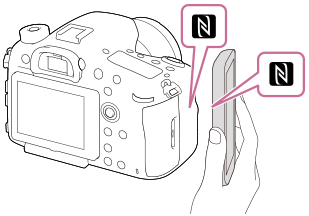
Smartphonen och produkten ansluts, och PlayMemories Mobile startar på smartphonen.
- Du kan ta bilder fjärrstyrt medan du kontrollerar bildkompositionen på skärmen till din smartphone.
- Håll smartphonen mot produkten i 1-2 sekunder tills PlayMemories Mobile startar.
Angående ”NFC”
NFC är en teknik som möjliggör trådlös kommunikation på kort håll mellan olika apparater, som t.ex. mobiltelefoner och IC-taggar. NFC gör datakommunikationen mycket enklare, eftersom man bara behöver röra vid en viss punkt.
- NFC (Near Field Communication) är en internationell standard för teknik för trådlös kommunikation på kort håll.
OBS!
- Om det inte går att ansluta, så prova följande åtgärder:
- Starta PlayMemories Mobile på smartphonen, och för sedan smartphonen långsamt mot (N)-märket på den här produkten.
- Om smartphonen är isatt i ett skal eller fodral, så ta av det.
- Om produkten sitter i ett fodral, så ta av det.
- Kontrollera att NFC-funktionen är aktiverad på smartphonen.
- Starta PlayMemories Mobile på smartphonen, och för sedan smartphonen långsamt mot
- Det kan förekomma radiostörningar eftersom Bluetooth-kommunikation och Wi-Fi-kommunikation använder samma frekvensband. Om Wi-Fi-anslutningen är instabil kan det hända att den blir bättre om du stänger av Bluetooth-funktionen på din smartphone. I så fall fungerar dock inte länkningsfunktionen för platsinformation längre.
- När punkten [Flygplansläge] är inställd på [På], går det inte att ansluta den här produkten och smartphonen. Ställ in punkten [Flygplansläge] på [Av].
- Om den här produkten och smartphonen ansluts medan produkten är i uppspelningsläge överförs den visade bilden till smartphonen.
[232] Användning av de trådlösa funktionernaFör att ansluta den här produkten till en smartphoneFör att styra kameran med en Android-smartphone (QR code)
Du kan styra den här kameran med din smartphone genom att ansluta smartphonen till kameran med hjälp av en QR code.
Ställ först in [Ktrl m Smartphone] på [På] genom att välja MENU → (Trådlös) → [Ktrl m Smartphone].
- MENU → (Trådlös) → [Ktrl m Smartphone] → [Anslutningsinfo.].
QR codeen (A) och SSID-adressen (B) visas på den här produktens bildskärm.

- Starta PlayMemories Mobile på din smartphone och välj [Skanna kamerans QR Code].

- Välj [OK] på smartphone-skärmen.
- När ett meddelande visas så välj [OK] igen.
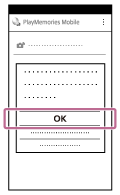
- Läs in QR codeen som visas på den här produktens bildskärm med smartphonen.När väl QR codeen har lästs in visas meddelandet [Anslut med kameran?] på smartphonens bildskärm.
- Välj [OK] på smartphone-skärmen.Smartphonen ansluts till produkten.
- Du kan ta bilder fjärrstyrt medan du kontrollerar bildkompositionen på skärmen till din smartphone.
Tips
- När QR codeen väl har lästs in registreras den här produktens SSID-adress (DIRECT-xxxx) och lösenord i smartphonen. Detta gör det lätt att ansluta smartphonen till produkten via Wi-Fi vid ett senare tillfälle genom att välja SSID-adressen. (Ställ in [Ktrl m Smartphone] på [På] i förväg.)
OBS!
- Det kan förekomma radiostörningar eftersom Bluetooth-kommunikation och Wi-Fi-kommunikation använder samma frekvensband. Om Wi-Fi-anslutningen är instabil kan det hända att den blir bättre om du stänger av Bluetooth-funktionen på din smartphone. I så fall fungerar dock inte länkningsfunktionen för platsinformation längre.
- Om det inte går att ansluta apparaten till den här produkten med hjälp av [One-touch(NFC)]-funktionen eller QR codeen, så använd SSID-adressen och lösenordet.
[233] Användning av de trådlösa funktionernaFör att ansluta den här produkten till en smartphone För att styra kameran med en Android-smartphone (SSID)
Du kan styra den här kameran med din smartphone genom att ansluta smartphonen till kameran med hjälp av dess SSID-adress och lösenord.
Ställ först in [Ktrl m Smartphone] på [På] genom att välja MENU → (Trådlös) → [Ktrl m Smartphone].
- MENU → (Trådlös) → [Ktrl m Smartphone] → [Anslutningsinfo.].
En QR code visas på den här produktens bildskärm.
- Tryck på (radera)-knappen på den här produkten. Den här produktens SSID-adress och lösenord visas på produktens bildskärm.
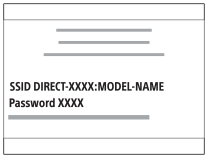
- Starta PlayMemories Mobile på smartphonen.
- Välj modellnamnet för den här produkten (DIRECT-xxxx: xxxx).
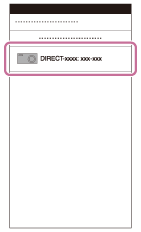
- Mata in lösenordet som visas på den här produkten.
Smartphonen ansluts till produkten.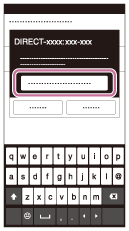
- Du kan ta bilder fjärrstyrt medan du kontrollerar bildkompositionen på skärmen till din smartphone.
OBS!
- Det kan förekomma radiostörningar eftersom Bluetooth-kommunikation och Wi-Fi-kommunikation använder samma frekvensband. Om Wi-Fi-anslutningen är instabil kan det hända att den blir bättre om du stänger av Bluetooth-funktionen på din smartphone. I så fall fungerar dock inte länkningsfunktionen för platsinformation längre.
[234] Användning av de trådlösa funktionernaFör att ansluta den här produkten till en smartphoneFör att styra kameran med en iPhone eller iPad (QR code)
Du kan ansluta en iPhone eller iPad till kameran med hjälp av en QR code och sedan styra och använda kameran från din iPhone eller iPad.
Ställ först in [Ktrl m Smartphone] på [På] genom att välja MENU → (Trådlös) → [Ktrl m Smartphone].
- MENU → (Trådlös) → [Ktrl m Smartphone] → [Anslutningsinfo.].
QR codeen (A) och SSID-adressen (B) visas på produktens bildskärm.
- Starta PlayMemories Mobile på din iPhone eller iPad och välj [Skanna kamerans QR Code].

- Välj [OK] på iPhone- eller iPad-skärmen.
- När ett meddelande visas så välj [OK] igen.

- Läs in QR codeen som visas på den här produktens bildskärm med din iPhone eller iPad.
- Installera profilen (inställningsinformationen) enligt anvisningarna som visas på skärmen på din iPhone eller iPad och välj [OK].Profilen installeras på din iPhone eller iPad.

- Välj [Settings] på "Home"-skärmen → [Wi-Fi] → den här produktens SSID-adress.Din iPhone eller iPad ansluts till produkten.
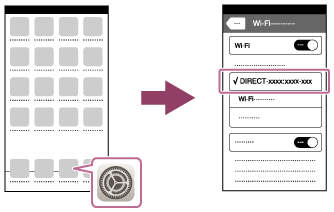
- Återvänd till ”Home”-skärmen på din iPhone eller iPad och starta PlayMemories Mobile.

- Du kan ta bilder fjärrstyrt medan du kontrollerar bildkompositionen på skärmen till din iPhone eller iPad.
Tips
- När QR codeen väl har lästs in registreras den här produktens SSID-adress (DIRECT-xxxx) och lösenord i din iPhone eller iPad. Detta gör det sedan lätt att ansluta din iPhone eller iPad till produkten via Wi-Fi i fortsättningen genom att välja SSID-adressen. (Ställ in [Ktrl m Smartphone] på [På] i förväg.)
OBS!
- Det kan förekomma radiostörningar eftersom Bluetooth-kommunikation och Wi-Fi-kommunikation använder samma frekvensband. Om Wi-Fi-anslutningen är instabil kan det hända att den blir bättre om du stänger av Bluetooth-funktionen på din smartphone. I så fall fungerar dock inte länkningsfunktionen för platsinformation längre.
- Om det inte går att ansluta apparaten till den här produkten med hjälp av QR codeen, så använd SSID-adressen och lösenordet.
[235] Användning av de trådlösa funktionernaFör att ansluta den här produkten till en smartphone För att styra kameran med en iPhone eller iPad (SSID)
Det går att styra kameran med en iPhone eller iPad genom att ansluta iPhonen eller iPaden till kameran med hjälp av SSID-adressen och ett lösenord.
MENU → (Trådlös) → [Ktrl m Smartphone] → ställ in punkten [Ktrl m Smartphone] på [På] i förväg.
- MENU → (Trådlös) → [Ktrl m Smartphone] → [Anslutningsinfo.].
En QR code visas på den här produktens bildskärm.
- Tryck på (radera)-knappen på den här produkten. Den här produktens SSID-adress och lösenord visas på produktens bildskärm.
- Välj modellnamnet för den här produkten (DIRECT-xxxx: xxxx) på Wi-Fi-inställningsskärmen på din iPhone eller iPad.

- Mata in lösenordet som visas på den här produkten.
iPhonen eller iPaden ansluts till produkten. - Kontrollera att din iPhone eller iPad är ansluten till den SSID-adress som visas på den här produkten.
- Återvänd till hemskärmen på iPhonen eller iPaden och starta PlayMemories Mobile.

- Du kan ta bilder fjärrstyrt medan du kontrollerar bildkompositionen på skärmen till din iPhone eller iPad.
OBS!
- Det kan förekomma radiostörningar eftersom Bluetooth-kommunikation och Wi-Fi-kommunikation använder samma frekvensband. Om Wi-Fi-anslutningen är instabil kan det hända att den blir bättre om du stänger av Bluetooth-funktionen på din smartphone. I så fall fungerar dock inte länkningsfunktionen för platsinformation längre.
[236] Användning av de trådlösa funktionernaÖverföring av bilder till en smartphoneSkicka t. Smartph.
Det går att överföra stillbilder/filmer till en smartphone för att titta på dem på smartphonen. Applikationen PlayMemories Mobile måste vara installerad på smartphonen.
- MENU →(Trådlös) → [Skicka t. Smartph.] → önskad inställning.
-
Om man trycker på (Skicka t. Smartph.)-knappen i uppspelningsläge, tänds inställningsskärmen för punkten [Skicka t. Smartph.].
-
Om man trycker på
- När produkten är redo för överföringen visas en informationsskärm på produkten. Anslut smartphonen och produkten med hjälp av den informationen.
- Inställningsmetoden för anslutningen mellan smartphonen och produkten varierar beroende på smartphonen.
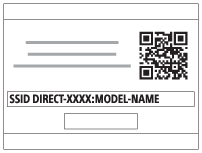
Menypunktsdetaljer
Välj för denna enhet:
Används för att välja en bild i produkten som ska överföras till smartphonen.
(1) Välj antingen [Denna bild], [Alla bilder från datumet] eller [Flera bilder].
- Vilka alternativ som visas kan variera beroende på vilket visningssätt som är inställt på kameran.
(2) Om du väljer [Flera bilder], så välj önskade bilder genom att trycka i mitten på multi-valknappen, och tryck sedan på MENU → [Enter].
Välja på Smartphone:
Används för att visa alla bilder som är lagrade på produktens minneskort på smartphonens skärm.
OBS!
- Det går bara att överföra bilder som är lagrade på kamerans minneskort.
-
Det går vara att överföra bilder som är lagrade på minneskortet i det fack som används för uppspelning. Om du vill byta minneskortsfack för uppspelning, så välj MENU → (Uppspelning) → [Välj uppsp.media] → önskat fack.
- Det går att ställa in storleken på bilderna som ska skickas till smartphonen på [Original], [2M] eller [VGA].
För att ändra bildstorleken gör man på följande sätt.- För en Android-smartphone
Starta PlayMemories Mobile och ändra bildstorleken med hjälp av [Inställningar] → [Kopiera bildstorlek]. - För en iPhone/iPad
Välj PlayMemories Mobile på inställningsmenyn, och ändra bildstorleken med hjälp av [Kopiera bildstorlek].
- För en Android-smartphone
- Det kan hända att somliga bilder inte visas på smartphonen beroende på deras lagringsformat.
- RAW-bilder omvandlas till JPEG-format när de skickas.
- Det går inte att skicka filmer i XAVC S- eller AVCHD-format.
- Den här produkten delar anslutningsinformationen för funktionen [Skicka t. Smartph.] med en apparat som har tillstånd att ansluta. Om du vill ändra vilken apparat som ska ha tillstånd att ansluta till produkten, så nollställ anslutningsinformationen med hjälp av följande procedur. MENU → (Trådlös) → [Wi-Fi-inställningar] → [Åtrst SSID/lösen]. När du har nollställt anslutningsinformationen måste du registrera om smartphonen.
- När punkten [Flygplansläge] är inställd på [På], går det inte att ansluta den här produkten och smartphonen. Ställ in punkten [Flygplansläge] på [Av].
[237] Användning av de trådlösa funktionernaÖverföring av bilder till en smartphoneFör att skicka bilder till en Android-smartphone (NFC One-touch-delning)
Med bara en enda vidrörning går det att ansluta den här produkten till en NFC-klar Android-smartphone, och överföra bilden som visas på produktens skärm till smartphonen. För filmer gäller att det bara går att överföra MP4-filmer som är inspelade med punkten [Filformat] inställd på [MP4].
- Aktivera NFC-funktionen på smartphonen.
- Visa en bild på produkten med enbildsvisning.
- Rör vid produkten med smartphonen.
Produkten och smartphonen ansluts, PlayMemories Mobile startar automatiskt på smartphonen, och därefter skickas den visade bilden till smartphonen.
- Stäng av smartphonens vilo- och skärmlåsfunktioner innan du rör vid produkten med den.
- NFC-funktionen går bara att använda när (N-märket) visas på produkten.
- Håll smartphonen mot produkten i 1-2 sekunder tills PlayMemories Mobile startar.
- Om du vill överföra två eller flera bilder, så välj MENU → (Trådlös) → [Skicka t. Smartph.] för att välja bilder. Vänta tills skärmen som anger att anslutning är möjlig tänds, och anslut sedan produkten och smartphonen med hjälp av NFC.
Angående ”NFC”
NFC är en teknik som möjliggör trådlös kommunikation på kort håll mellan olika apparater, som t.ex. mobiltelefoner och IC-taggar. NFC gör datakommunikationen mycket enklare, eftersom man bara behöver röra vid en viss punkt.
- NFC (Near Field Communication) är en internationell standard för teknik för trådlös kommunikation på kort håll.
OBS!
-
Det går vara att överföra bilder som är lagrade på minneskortet i det fack som används för uppspelning. Om du vill byta minneskortsfack för uppspelning, så välj MENU → (Uppspelning) → [Välj uppsp.media] → önskat fack.
- Det går att ställa in storleken på bilderna som ska skickas till smartphonen på [Original], [2M] eller [VGA].
För att ändra bildstorleken gör man på följande sätt.- Starta PlayMemories Mobile och ändra bildstorleken med hjälp av [Inställningar] → [Kopiera bildstorlek].
- RAW-bilder omvandlas till JPEG-format när de skickas.
- Om en indexbild visas på produkten går det inte att överföra bilder med hjälp av NFC-funktionen.
- Om det inte går att ansluta, så prova följande åtgärder:
- Starta PlayMemories Mobile på smartphonen, och för sedan smartphonen långsamt mot (N)-märket på den här produkten.
- Om smartphonen är isatt i ett skal eller fodral, så ta av det.
- Om produkten sitter i ett fodral, så ta av det.
- Kontrollera att NFC-funktionen är aktiverad på smartphonen.
- Starta PlayMemories Mobile på smartphonen, och för sedan smartphonen långsamt mot
- När punkten [Flygplansläge] är inställd på [På] går det inte att ansluta produkten och smartphonen. Ställ in punkten [Flygplansläge] på [Av].
- Det går inte att överföra filmer i AVCHD-format.
- Det går inte att överföra filmer i XAVC S-format.
[238] Användning av de trådlösa funktionernaÖverföring av bilder till en datorSkicka till dator
Det går att överföra bilder som är lagrade i produkten till en dator som är ansluten till en trådlös åtkomstpunkt eller en trådlös bredbandsrouter för att göra säkerhetskopior på ett enkelt sätt. Installera PlayMemories Home på datorn och registrera åtkomstpunkten i produkten innan du börjar med denna procedur.
- Starta datorn.
- MENU → (Trådlös) → [Skicka till dator] → önskat minneskortsfack.
OBS!
- Beroende på datorns applikationsinställningar kan det hända att produkten stängs av när bilderna har lagrats i datorn.
- Det går bara att överföra bilder från produkten till en dator i taget.
- Om du vill överföra bilder till en annan dator, så anslut produkten till den datorn via USB och följ sedan anvisningarna i PlayMemories Home.
- Använd "Automatisk trådlös import" för att spara bilder på en Mac-dator med hjälp av Wi-Fi-funktionen.
[239] Användning av de trådlösa funktionernaÖverföring av bilder till en TVVisa på TV
Det går att titta på bilder på en nätverksklar TV genom att överföra dem från produkten utan att ansluta produkten till TV:n med en kabel. För somliga TV-apparater kan man behöva utföra vissa manövrer på själva TV:n. Se bruksanvisningen till TV-apparaten för närmare detaljer.
- MENU →(Trådlös) → [Visa på TV] → den apparat som ska anslutas.
- Om du vill spela upp bilderna som ett bildspel, så tryck i mitten på multi-valknappen.

- För att gå vidare till nästa/föregående bild för hand, tryck multi-valknappen åt höger/vänster.
- För att byta ansluten apparat, tryck multi-valknappen nedåt, och välj därefter [Enhetslista].
Bildspelsinställningar
Det går att ändra bildspelsinställningarna genom att trycka multi-valknappen nedåt.
Val av uppspelning:
Används för att välja vilken grupp av bilder som ska visas.
Mappvisn. (Stillbilder):
Välj antingen [Alla] eller [Alla i mappen].
Datumvisning:
Välj antingen [Alla] eller [Alla på datumet].
Intervall:
Välj antingen [Kort] eller [Lång].
Effekter*:
Välj antingen [På] eller [Av].
Uppspel.bildstorlek:
Välj antingen [HD] eller [4K].
* Dessa inställningar gäller bara för BRAVIA TV-apparater som är kompatibla med de funktionerna.
OBS!
-
Det går bara att överföra bilder som är lagrade på minneskortet i det fack som används för uppspelning. Om du vill byta minneskortsfack för uppspelning, så välj MENU → (Uppspelning) → [Välj uppsp.media] → önskat fack.
- Denna funktion går att använda på TV-apparater med stöd för DLNA-rendering.
- Det går att titta på bilder på en Wi-Fi Direct-klar TV eller en nätverksklar TV (inklusive TV-apparater med LAN-uttag).
- Om du vill ansluta den här produkten till en TV utan att använda Wi-Fi Direct måste du först registrera åtkomstpunkten.
- Det kan ta en liten stund innan bilderna visas på TV-skärmen.
- Det går inte att spela upp filmer på en TV via Wi-Fi. Använd en HDMI-kabel (säljs separat).
[240] Användning av de trådlösa funktionernaInläsning av platsinformation från en smartphoneInst. Platsinfo.länk
Med hjälp av applikationen PlayMemories Mobile går det att hämta platsinformation från en smartphone som är ansluten till kameran via Bluetooth. Sedan går det att lagra platsinformationen för bilderna som tas.
Förberedelser
För att det ska gå att använda kamerans länkningsfunktion för platsinformation krävs applikationen PlayMemories Mobile.
Om “Länkning av platsinformation” inte visas på första sidan i PlayMemories Mobile måste du först utföra följande procedur.
-
Installera PlayMemories Mobile på smartphonen.
- PlayMemories Mobile går att installera från applikationsbutiken för din smartphone. Om applikationen redan är installerad så uppdatera den till den senaste versionen.
-
Överför en förlagrad bild till smartphonen med hjälp av [Skicka t. Smartph.]-funktionen på kameran.
- När en bild som är tagen med kameran har överförts till smartphonen visas “Länkning av platsinformation” på första sidan i applikationen.
Gör så här
 : Manövrer som utförs på smartphonen
 : Manövrer som utförs på kameran
-
: Kontrollera att Bluetooth-funktionen är aktiverad på smartphonen.
- Utför inte Bluetooth-hopparningen från inställningsskärmen på smartphonen.
- Bluetooth-hopparningen utförs i steg 2 till 7 med hjälp av kameran och applikationen PlayMemories Mobile.
-
: På kameran, välj MENU → (Trådlös) → [Bluetooth-inst.] → [Bluetooth-funktion] → [På].
-
: På kameran, välj MENU → (Trådlös) → [Bluetooth-inst.] → [Ihopparning].
-
: Starta PlayMemories Mobile på smartphonen och peka på [Länkning av platsinformation].
-
Om “Länkning av platsinformation” inte visas så utför proceduren under "Förberedelser" ovan.
-
-
: Aktivera [Länkning av platsinformation] på [Länkning av platsinformation]-inställningsskärmen i PlayMemories Mobile.
-
: Följ anvisningarna på [Länkning av platsinformation]-inställningsskärmen i PlayMemories Mobile, och välj din kamera från listan.
-
: Välj [OK] när ett meddelande visas på kamerans bildskärm.
- Därmed är hopparningen av kameran och PlayMemories Mobile färdig.
-
: På kameran, välj MENU → (Trådlös) → [Inst. Platsinfo.länk] → [Platsinfo.länk] → [På].
-
Ikonen
(hämtar platsinformation) visas på kamerans bildskärm. Platsinformationen som smartphonen hämtar via GPS osv. lagras vid tagningen.
-
Menypunktsdetaljer
- Platsinfo.länk:
- Används för att ställa in om platsinformation ska hämtas från en länkad smartphone.
- Auto. tidskorrigering:
- Används för att ställa in om kamerans datuminställning automatiskt ska korrigeras med hjälp av information från den länkade smartphonen.
- Auto. Just. av omr.:
- Används för att ställa in om kamerans områdesinställning automatiskt ska korrigeras med hjälp av information från den länkade smartphonen.
Ikoner som visas när platsinformation hämtas
(hämtar platsinformation): Kameran håller på att hämta platsinformation.
(ingen platsinformation): Kameran kunde inte hämta någon platsinformation.
(Bluetooth-anslutning möjlig): Smartphonen är ansluten via Bluetooth.
(Bluetooth-anslutning ej möjlig): Smartphonen är inte ansluten via Bluetooth.
Tips
- Platsinformation går att länka så länge PlayMemories Mobile är igång på smartphonen, även om smartphonens skärm är släckt.
- Om PlayMemories Mobile inte är igång, som t.ex. när smartphonen har startats om, så starta PlayMemories Mobile för att återuppta platsinformationslänkningen.
- Med applikationen PlayMemories Home går det att se bilder på en karta genom att importera bilder med platsinformation till en dator. Se hjälpfilerna till PlayMemories Home för närmare detaljer.
- Om platsinformationslänkningsfunktionen inte fungerar ordentligt, så kontrollera följande punkter och gör om hopparningen.
- Kontrollera att Bluetooth-funktionen är aktiverad på smartphonen.
- Kontrollera att kameran inte är ansluten till någon annan apparat med Bluetooth-funktionen.
- Kontrollera att punkten [Flygplansläge] på kameran är inställd på [Av].
- Radera hopparningsinformationen för kameran som är registrerad i PlayMemories Mobile.
- Utför kommandot Återst. nätverksinst. på kameran.
- Se följande supportsida för mer detaljerade videoinstruktioner.
http://www.sony.net/pmm/btg/
OBS!
- Om kameran återställs till fabriksinställningarna raderas hopparningsinformationen. Om du vill göra om parningen så radera först den gamla hopparningsinformationen för kameran som är registrerad i PlayMemories Mobile.
- Ingen platsinformation lagras om det inte går att hämta någon, t.ex. om Bluetooth-anslutningen avbryts.
- Kameran går att para ihop med upp till 15 Bluetooth-apparater, men kan bara länka platsinformation från en enda smartphone. Om du vill länka platsinformation från en annans smartphone, så stäng av [Länkning av platsinformation]-funktionen på den redan länkade smartphonen.
- Om Bluetooth-anslutningen är instabil, så flytta undan eventuella hinder, människor eller metallföremål mellan kameran och den hopparade smartphonen.
- Var noga med att använda Länkning av platsinformation-menyn i PlayMemories Mobile för att para ihop kameran och smartphonen.
Stödda smartphones
-
Android-smartphones: Android 5.0 eller senare som är kompatibel med Bluetooth 4.0 eller senare*
-
iPhone/iPad: iPhone 4S eller senare/iPad 3:e generationen eller senare
*Gäller i oktober 2016. Se supportsidan för den senaste informationen.
*Se webbsidan för din smartphone beträffande Bluetooth-versionen.
[241] Användning av de trådlösa funktionernaKontroll av inställningarna för trådlös anslutningFlygplansläge
Ombord på flygplan och liknande går det att stänga av alla de trådlösa funktionerna tillfälligt, inklusive Wi-Fi.
- MENU →(Trådlös) → [Flygplansläge] → önskad inställning.När punkten [Flygplansläge] är inställd på [På] visas ett flygplansmärke på skärmen.
[242] Användning av de trådlösa funktionernaKontroll av inställningarna för trådlös anslutningWi-Fi-inställningar: Tryck på WPS
Om åtkomstpunkten är försedd med en Wi-Fi Protected Setup(WPS)-knapp går det att registrera åtkomstpunkten i den här produkten helt enkelt genom att trycka på Wi-Fi Protected Setup (WPS)-knappen.
- MENU → (Trådlös) →[Wi-Fi-inställningar] → [Tryck på WPS].
- Tryck på WPS-knappen på den åtkomstpunkt som du vill registrera.
OBS!
- [Tryck på WPS] fungerar bara om åtkomstpunktens säkerhetsinställning är inställd på WPA eller WPA2 och åtkomstpunkten har stöd för Wi-Fi Protected Setup (WPS)-knappsmetoden. Om säkerhetsinställningen är inställd på WEP eller om åtkomstpunkten saknar stöd för Wi-Fi Protected Setup (WPS)-knappsmetoden, så utför [Inst. åtkomstpunkt].
- För närmare detaljer om vilka funktioner och inställningsmöjligheter som finns på din åtkomstpunkt, se bruksanvisningen till åtkomstpunkten eller kontakta åtkomstpunktens administratör.
- Det kan hända att ingen anslutning är möjlig beroende på omgivningsförhållandena, t.ex. materialet i väggarna, om det finns hinder i vägen eller om den trådlösa signalöverföringen mellan produkten och åtkomstpunkten är för dålig. Om det skulle inträffa, så prova att flytta produkten någon annanstans eller flytta den närmare åtkomstpunkten.
[243] Användning av de trådlösa funktionernaKontroll av inställningarna för trådlös anslutningWi-Fi-inställningar: Inst. åtkomstpunkt
Det går att registrera åtkomstpunkten manuellt. Kontrollera allra först åtkomstpunktens SSID-namn, säkerhetssystem och lösenord innan du börjar med själva registreringsproceduren. I somliga apparater kan lösenordet vara förinställt. Se bruksanvisningen till åtkomstpunkten för närmare detaljer eller kontakta åtkomstpunktens administratör.
- MENU → (Trådlös) → [Wi-Fi-inställningar] → [Inst. åtkomstpunkt].
- Välj den åtkomstpunkt som du vill registrera.
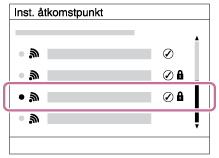
Om önskad åtkomstpunkt visas på skärmen: Välj önskad åtkomstpunkt.
Om önskad åtkomstpunkt inte visas på skärmen: Välj [Manuell inställning] och ställ in åtkomstpunkten.
- Om du valde [Manuell inställning], så mata in åtkomstpunktens SSID-namn och välj sedan säkerhetssystem.
- Mata in lösenordet, och välj [OK].
- Åtkomstpunkter som inte är markerade med
 kräver inget lösenord.
- Åtkomstpunkter som inte är markerade med
- Välj [OK].
Övriga inställningspunkter
Beroende på åtkomstpunktens tillstånd eller inställningsmetod kan det behövas att man ställer in ytterligare punkter.
- WPS PIN:
- Används för att se PIN-koden som matas in i en ansluten apparat.
- Anslutningsprioritet:
- Välj [På] eller [Av].
- Inställning IP-adress:
- Välj [Auto] eller [Manuell].
- IP-adress:
- Om du matar in IP-adressen för hand, så mata in den inställda adressen.
- Subnet-mask/Standard-gateway:
- Om du ställer in [Inställning IP-adress] på [Manuell], så mata in IP-adressen så att den överensstämmer med nätverksmiljön.
OBS!
- Om du vill prioritera den registrerade åtkomstpunkten, så ställ in punkten [Anslutningsprioritet] på [På].
[244] Användning av de trådlösa funktionernaKontroll av inställningarna för trådlös anslutningRed. enhetsnamn
Det går att ändra enhetsnamnet för Wi-Fi Direct- eller Bluetooth-anslutningen.
- MENU → (Trådlös) → [Red. enhetsnamn].
- Välj inmatningsrutan och mata sedan in enhetsnamnet → [OK].
[245] Användning av de trådlösa funktionernaKontroll av inställningarna för trådlös anslutningWi-Fi-inställningar: Visa MAC-adress
Används för att se den här produktens MAC-adress.
- MENU → (Trådlös) → [Wi-Fi-inställningar] → [Visa MAC-adress].
[246] Användning av de trådlösa funktionernaKontroll av inställningarna för trådlös anslutningWi-Fi-inställningar: Åtrst SSID/lösen
Denna produkt delar anslutningsinformation för funktionerna [Skicka t. Smartph.] och [Anslutningsinfo.] med en apparat som har tillstånd att ansluta. Om du vill ändra vilken apparat som ska ha tillstånd att ansluta, så nollställ anslutningsinformationen.
- MENU → (Trådlös) → [Wi-Fi-inställningar] → [Åtrst SSID/lösen] → [OK].
OBS!
- Om du ansluter den här produkten till en smartphone efter att ha återställt anslutningsinformationen måste du registrera om smartphonen igen.
[247] Användning av de trådlösa funktionernaKontroll av inställningarna för trådlös anslutningÅterst. nätverksinst.
Används för att återställa alla nätverksinställningar till standardinställningarna.
- MENU →(Trådlös) → [Återst. nätverksinst.] → [OK].
[248] Användning av en datorRekommenderad datormiljö
Det går att kontrollera den rekommenderade datormiljön för mjukvaran på följande webbadress:
http://www.sony.net/pcenv/
[249] Användning av en datorMjukvara för Mac-datorer
Se följande webbadress för närmare detaljer om mjukvara för Mac-datorer:
Automatisk trådlös import
Programmet ”Automatisk trådlös import” behövs om du har en Mac-dator och vill importera bilder till datorn med hjälp av Wi-Fi-funktionen. Ladda ner mjukvaran från ovanstående webbadress och installera den på Mac-datorn.
Se hjälpfilerna till programmet ”Automatisk trådlös import” för närmare detaljer.
OBS!
- Vilken mjukvara som går att använda varierar i olika områden.
[250] Användning av en datorImport av bilder till en datorPlayMemories Home
Med hjälp av PlayMemories Home går det att göra följande:
- Det går att importera bilder som är tagna med den här produkten till datorn.
- Det går att spela upp de importerade bilderna på datorn.
- Det går att dela bilderna på Internet med hjälp av PlayMemories Online.
- Det går att klippa och slå samman filmer och redigera dem på andra sätt.
- Det går att lägga till olika effekter som bakgrundsmusik och text till filmer.
- Det går att ändra uppspelningshastigheten för filmer och slow motion-filmer.
I Windows går det även att göra följande:
- Du kan organisera bilderna på datorn på en kalender efter tagningsdatum för att titta på dem.
- Det går att redigera och korrigera bilder, t.ex. genom att beskära dem och ändra storleken.
- Det går att skapa skivor från filmer som importerats till en dator.
Det går att skapa Blu-ray-skivor eller AVCHD-skivor från filmer i XAVC S-format. - Du kan ladda upp bilder till olika nättjänster. (Internetanslutning krävs.)
- Du kan importera stillbilder och filmer med platsdata till datorn och titta på dem på en karta.
- Se hjälpfilerna till PlayMemories Home för närmare detaljer.
[251] Användning av en datorImport av bilder till en datorInstallation av PlayMemories Home
- Gå till nedanstående webbadress i datorns webbläsare och ladda ner PlayMemories Home enligt anvisningarna på skärmen.
- Internetanslutning krävs.
- Se supportsidan för PlayMemories Home för närmare detaljer (endast på engelska).
http://www.sony.co.jp/pmh-se/.
- Anslut produkten till datorn med hjälp av den medföljande mikro-USB-kabeln, och slå sedan på produkten.
- Det kan hända att nya funktioner läggs till i PlayMemories Home. Även om PlayMemories Home redan är installerat på datorn, bör du ansluta den här produkten till datorn igen.
- Koppla inte loss den medföljande mikro-USB-kabeln från kameran medan kameran används eller medan åtkomstskärmen visas. Det kan leda till att data blir förstörda.

A: Till multi/mikro-USB-terminalen
B: Till ett USB-uttag på datorn
OBS!
- Logga in som Administratör.
- Det kan hända att man behöver starta om datorn. När ett meddelande om omstart tänds, så starta om datorn enligt anvisningarna på skärmen.
- Det kan hända att DirectX också installeras beroende på datorns systemmiljö.
[252] Användning av en datorImport av bilder till en datorFör att ansluta kameran till en dator
- Sätt i ett fullt uppladdat batteripaket i kameran, eller anslut den till ett vägguttag med hjälp av en nätadapter (säljs separat).
- Slå på kameran och datorn.
- Kontrollera att punkten [USB-anslutning] under (Installation) är inställd på [Massminne].
- Anslut kameran till datorn med hjälp av den medföljande mikro-USB-kabeln (A).

- Den allra första gången kameran ansluts till datorn kan det hända att en procedur för att upptäcka kameran startar automatiskt på datorn. Vänta i så fall tills den proceduren är klar.
[253] Användning av en datorImport av bilder till en datorFör att importera bilder till datorn utan att använda PlayMemories Home
Med hjälp av PlayMemories Home går det lätt att importera bilder. Se hjälpfilerna till PlayMemories Home för närmare detaljer om de olika funktionerna i PlayMemories Home.
För att importera bilder till datorn utan att använda PlayMemories Home (för Windows)
Om AutoPlay-guiden tänds när den här produkten ansluts till en dator via USB, så klicka på [Öppna mappen för att visa filerna] → [OK] → [DCIM] eller [MP_ROOT]. Kopiera sedan önskade bilder till datorn.
- Om Device Stage tänds på en dator med Windows 7 eller Windows 8, så dubbelklicka på [Bläddra i filer] → medieikonen → den mapp där bilderna som du vill importera finns lagrade.
För att importera bilder till datorn utan att använda PlayMemories Home (för Mac)
Anslut produkten till din Mac-dator. Dubbelklicka på ikonen för den nyupptäckta enheten på skrivbordet → den mapp där bilden som du vill importera finns lagrad. Dra sedan bildfilen till hårddiskikonen.
OBS!
- Använd PlayMemories Home för manövrer som att importera XAVC S-filmer eller AVCHD-filmer till datorn.
- Undvik att redigera AVCHD- eller XAVC S-filmer/mappar från den anslutna datorn eller bearbeta dem på annat sätt. Då kan filmfilerna bli skadade eller ospelbara. Undvik att radera eller kopiera AVCHD-filmer eller XAVC S-filmer på minneskortet från datorn. Sony kan inte hållas ansvariga för konsekvenserna av sådana manövrer som utförs via datorn.
[254] Användning av en datorImport av bilder till en datorFör att koppla bort kameran från datorn
Utför steg 1 och 2 nedan innan du utför någon av följande manövrer:
- Kopplar loss mikro-USB-kabeln.
- Tar ut minneskortet.
- Stänger av produkten.
- Klicka på
 (Säker borttagning av maskinvara och Mata ut media ) i aktivitetsfältet.
 - Klicka på meddelandet som visas.
OBS!
- På Mac-datorer drar man minneskortsikonen eller enhetsikonen till papperskorgsikonen. Kameran kopplas bort från datorn.
- På datorer med Windows 7/Windows 8 kan det hända att bortkopplingsikonen inte tänds. I så fall går det att hoppa över ovanstående steg.
- Koppla aldrig loss mikro-USB-kabeln från kameran medan åtkomstlampan lyser. Då kan data bli förstörda.
[255] Användning av en datorBearbetning av RAW-bilder (Image Data Converter)Image Data Converter
Med hjälp av Image Data Converter går det att göra följande:
- Det går att skriva ut och redigera bilder som är lagrade i RAW-format och göra olika korrigeringar för till exempel tonkurvan och bildskärpan.
- Det går att justera bildernas vitbalans och exponering, använda [Kreativa inst.], m.m.
- Det går att lagra stillbilderna som visats och redigerats på datorn.
Det går att spara stillbilderna antingen i RAW-format eller i ett mer allmänt filformat. - Det går att visa och jämföra RAW-bilderna och JPEG-bilderna som produkten har lagrat.
- Det går att rangordna bilder i fem nivåer.
- Det går att lägga till färgade etiketter.
[256] Användning av en datorBearbetning av RAW-bilder (Image Data Converter)Installation av Image Data Converter
- Ladda ner och installera mjukvaran från följande webbadress.
OBS!
- Logga in som Administratör.
[257] Användning av en datorFör att styra kameran från en dator (Remote Camera Control)Remote Camera Control
Med hjälp av Remote Camera Control går det att utföra följande manövrer från datorn.
- Ändra den här produktens inställningar och ta bilder.
- Lagra bilder direkt i datorn.
- Utföra intervalltimertagningar.
Dessa funktioner går att använda efter att först ha valt MENU → (Installation) → [USB-anslutning] → [Fjärrdator]. Se Hjälpfilerna för närmare detaljer om hur man använder Remote Camera Control.
[258] Användning av en datorFör att styra kameran från en dator (Remote Camera Control)Installation av Remote Camera Control
Ladda ner och installera mjukvaran från följande webbadress:
Windows:
http://www.sony.co.jp/imsoft/Win/
[259] Användning av en datorHur man skapar filmskivorVal av vilken sorts skiva som ska skapas
Det går att kopiera filmer som spelats in med den här kameran till skivor som sedan går att spela upp i andra apparater.
Vilka sorters apparater som skivorna går att spela upp i beror på skivtypen. Välj en lämplig sorts skiva i förhållande till den uppspelningsapparat du tänker använda.
Beroende på filmens typ kan det hända att filmformatet omvandlas när filmen kopieras till skivan.

Högupplösningsbildkvalitet (HD) (Blu-ray-skivor)
Filmer med högupplösningsbildkvalitet (HD) går att spela in på Blu-ray-skivor för att skapa högupplösningsskivor (HD-skivor).
På en Blu-ray-skiva går det att spela in längre filmer med högupplösning (HD) än på DVD-skivor.
Skrivbara filmformat: XAVC S, AVCHD, MP4 (AVC)
Spelare: Blu-ray-uppspelningsapparater (Sonys Blu-ray-spelare, PlayStation 3, osv.)

Högupplösningsbildkvalitet (HD) (AVCHD-skivor)
Filmer med högupplösningsbildkvalitet (HD) går att spela in på DVD-skivor som DVD-R-skivor för att skapa högupplösningsskivor (HD-skivor).
Skrivbara filmformat: XAVC S, AVCHD, MP4 (AVC)
Spelare: Uppspelningsapparater för AVCHD-format (Sonys Blu-ray-spelare, PlayStation 3, osv.)
Sådana skivor går inte att spela i vanliga DVD-spelare.
Standardbildkvalitet (STD)
Filmer med högupplösningsbildkvalitet (HD) går att omvandla till standardbildkvalitet (STD) för att lagra dem på inspelningsbara DVD-skivor, som t.ex. DVD-R-skivor, och därigenom skapa skivor med standardbildkvalitet (STD).
Skrivbara filmformat: AVCHD
Spelare: Vanliga uppspelningsapparater för DVD-skivor (DVD-spelare, datorer som kan spela DVD-skivor, osv.)
Tips
- Följande sorters 12 cm skivor går att använda tillsammans med PlayMemories Home.
BD-R/DVD-R/DVD+R/DVD+R DL: Ej omskrivbara
BD-RE/DVD-RW/DVD+RW: Omskrivbara
Ytterligare inspelning är inte möjlig.
- Se till att din ”PlayStation 3” alltid är uppdaterad till den senaste versionen av ”PlayStation 3”-systemmjukvaran.
OBS!
- 4K-filmer går inte att spela in på skivor med 4K-bildkvalitet.
[260] Användning av en datorHur man skapar filmskivorFör att skapaBlu-ray-skivor med filmer med högupplösning
Det går att skapa Blu-ray-skivor som sedan går att spela upp i Blu-ray-kompatibla uppspelningsapparater (som t.ex. Sonys Blu-ray-spelare, PlayStation 3 osv.).
A. För att skapa skivor i en dator
Med en Windows-dator går det att kopiera filmer till datorn och bränna Blu-ray-skivor med hjälp av PlayMemories Home.
Datorn måste kunna bränna Blu-ray-skivor.
Den allra första gången man vill skapa en Blu-ray-skiva måste man ansluta kameran till datorn via en USB-kabel. Den nödvändiga mjukvaran installeras automatiskt på datorn. (Internetanslutning krävs.)
Se hjälpguiden till PlayMemories Home för närmare detaljer om hur man skapar skivor med hjälp av PlayMemories Home.
B. För att skapa skivor med hjälp av någon annan apparat än en dator
Det går även att skapa Blu-ray-skivor i Blu-ray-inspelare osv.
Se bruksanvisningen till den apparaten för närmare detaljer.
OBS!
- När man skapar en Blu-ray-skiva med hjälp av PlayMemories Home med filmer som är inspelade i XAVC S- eller MP4-format omvandlas bildkvaliteten till 1920×1080 (60i/50i). Det går inte att skapa skivor med den ursprungliga bildkvaliteten.
Om du vill spela in filmer med den ursprungliga bildkvaliteten så kopiera filmeran till en dator eller något annat lagringsmedium. -
För att kunna skapa Blu-ray-skivor från filmer som är inspelade i AVCHD-format med punkten [Inspelningsinst.] inställd på [60p 28M(PS)]/[50p 28M(PS)], krävs en apparat som är kompatibel med AVCHD-format Ver. 2.0. Blu-ray-skivorna som skapas går bara att spela i apparater som är kompatibla med AVCHD-format Ver. 2.0.
[261] Användning av en datorHur man skapar filmskivorFör att skapa DVD-skivor (AVCHD-skivor) från filmer med högupplösning
Det går att skapa DVD-skivor (AVCHD-skivor) som sedan går att spela upp i AVCHD-kompatibla uppspelningsapparater (som t.ex. Sonys Blu-ray-spelare, PlayStation 3 osv.).
A. För att skapa skivor i en dator
Med en Windows-dator går det att kopiera filmer till datorn och bränna DVD-skivor (AVCHD-skivor) med hjälp av PlayMemories Home.
Datorn måste kunna bränna DVD-skivor (AVCHD-skivor).
Den allra första gången man vill skapa en DVD-skiva ansluter man kameran till datorn via en USB-kabel. Den nödvändiga mjukvaran installeras automatiskt på datorn. (Internetanslutning krävs.)
Se hjälpguiden till PlayMemories Home för närmare detaljer om hur man skapar skivor med hjälp av PlayMemories Home.
B. För att skapa skivor med hjälp av någon annan apparat än en dator
Det går även att skapa DVD-skivor (AVCHD-skivor) med hjälp av en Blu-ray-inspelare, osv.
Se bruksanvisningen till den apparaten för närmare detaljer.
OBS!
- När man skapar en DVD-skiva (AVCHD-skiva) med hjälp av PlayMemories Home med filmer som är inspelade i XAVC S- eller MP4-format omvandlas bildkvaliteten till 1920×1080 (60i/50i). Det går inte att skapa skivor med den ursprungliga bildkvaliteten.
Om du vill spela in filmer med den ursprungliga bildkvaliteten så kopiera filmeran till en dator eller något annat lagringsmedium. -
När man skapar AVCHD-skivor med hjälp av PlayMemories Home från filmer som är inspelade i AVCHD-format med punkten [Inspelningsinst.] inställd på [60p 28M(PS)]/[50p 28M(PS)], [60i 24M(FX)]/[50i 24M(FX)] eller [24p 24M(FX)]/[25p 24M(FX)], omvandlas bildkvaliteten. Det går inte att skapa skivor med den ursprungliga bildkvaliteten.
Denna omvandling kan ta lång tid. Om du vill spela in filmer med den ursprungliga bildkvaliteten, så använd Blu-ray-skivor.
[262] Användning av en datorHur man skapar filmskivorFör att skapa DVD-skivor med filmer med standardupplösning
Det går att skapa DVD-skivor som sedan går att spela upp i vanliga DVD-uppspelningsapparater (DVD-spelare, datorer som kan spela DVD-skivor, osv.).
A. För att skapa skivor i en dator
Med en Windows-dator går det att kopiera filmer till datorn och bränna DVD-skivor med hjälp av PlayMemories Home.
Datorn måste kunna bränna DVD-skivor.
Den allra första gången man vill skapa en DVD-skiva måste man ansluta kameran till datorn via en USB-kabel. Installera den särskilda tilläggsmjukvaran enligt anvisningarna på skärmen. (Internetanslutning krävs.)
Se hjälpfilerna till PlayMemories Home för närmare detaljer om hur man skapar skivor med hjälp av PlayMemories Home.
B. För att skapa skivor med hjälp av någon annan apparat än en dator
Det går även att skapa DVD-skivor i Blu-ray-inspelare, hårddiskinspelare, osv.
Se bruksanvisningen till den apparaten för närmare detaljer.
[263] Lista över menypunkterHur man använder de olika MENU-punkterna
Det går att ändra inställningar för alla kamerafunktionerna, inklusive tagning, uppspelning och användningssättet. Det går även att utföra kamerafunktioner från MENU-skärmarna.
- Tryck på MENU-knappen för att se menypunkterna.
- Välj den inställning du vill ändra genom att trycka upptill/nedtill/till vänster/till höger på multi-valknappen, och tryck sedan i mitten på multi-valknappen.
- Välj en ikon längst upp på skärmen och tryck multi-valknappen åt vänster/höger för att gå vidare till en annan MENU-kategori.
- Välj önskat inställningsvärde, och tryck i mitten för att bekräfta.
[264] Lista över menypunkterKamerainst.1Kvalitet (stillbild)
- MENU → (Kamerainst.1) → [Kvalitet] → önskad inställning.
Menypunktsdetaljer
RAW:
Filformat: RAW
I detta filformat utförs ingen digital behandling. Välj det här formatet för bilder som ska bearbetas på en dator för professionellt bruk.
- Bildstorleken är fast inställd på maximal storlek. Bildstorleken visas inte på skärmen.
RAW & JPEG:
Filformat: RAW + JPEG
En RAW-bild och en JPEG-bild skapas samtidigt. Detta läge är lämpligt att använda när man behöver 2 bildfiler, en JPEG-bild för att titta på och en RAW-bild för att redigera. JPEG-bildkvaliteten är inställd på [Fin].
Extra fin:
Filformat: JPEG
Bilden komprimeras till JPEG-format och lagras med högre kvalitet än i [Fin]-läget.
Fin:
Filformat: JPEG
Bilden komprimeras till JPEG-format när den lagras.
Standard:
Filformat: JPEG
Bilden komprimeras till JPEG-format när den lagras. Eftersom komprimeringsgraden för [Standard]-läget är högre än för [Fin]-läget, blir filstorleken för [Standard]-bilder mindre än för [Fin]-bilder. Det gör det möjligt att lagra fler filer på ett minneskort, men samtidigt sjunker bildkvaliteten.
Angående RAW-bilder
- För att öppna RAW-bildfiler som lagrats med den här kameran krävs programmet Image Data Converter. Med Image Data Converter går det att öppna RAW-bildfiler och konvertera dem till populära bildformat som JPEG eller TIFF, och att justera om vitbalansen, mättnaden eller kontrasten för bilderna.
- Det går inte att använda funktionerna [Auto HDR] eller [Bildeffekt] för RAW-bilder.
-
RAW-bilder som lagras med den här kameran har en upplösning på 14 bitar per pixel. Upplösningen är dock begränsad till 12 bitar i följande tagningslägen:
- [Långexp.brusred]
- [BULB]
- Kontinuerlig tagning
- [
-
Det går att ställa in om komprimerade eller okomprimerade RAW-filer ska användas med hjälp av [RAW-filtyp].
OBS!
- Om du inte tänker bearbeta dina bilder på en dator rekommenderar vi att du lagrar dem i JPEG-format.
- Det går inte att göra utskriftsmarkeringar (DPOF-markeringar) för bilder i RAW-format.
[265] Lista över menypunkterKamerainst.1RAW-filtyp (stillbild)
Används för att välja filtyp för RAW-bilder.
- MENU → (Kamerainst.1) → [RAW-filtyp] → önskad inställning.
Menypunktsdetaljer
- Komprimerad:
- Bilderna lagras i komprimerat RAW-format.
- Okomprimerad:
- Bilderna lagras i okomprimerat RAW-format. När punkten [RAW-filtyp] är inställd på [Okomprimerad] blir filstorleken för bilden större än om den hade lagrats i komprimerat RAW-format.
OBS!
- När punkten [RAW-filtyp] är inställd på [Okomprimerad] ändras ikonen på skärmen till . visas även när en bild som är tagen i okomprimerat RAW-format spelas upp.
[266] Lista över menypunkterKamerainst.1Bildstorlek (stillbild)
Ju större bildstorlek, desto finare blir detaljerna i bilden när den skrivs ut på papper i stort format. Ju mindre bildstorlek, desto fler bilder går det att lagra.
- MENU → (Kamerainst.1) → [Bildstorlek] → önskad inställning.
Menypunktsdetaljer
- När punkten [Aspekt] är inställd på [3:2]
- L: 42M 7952×5304 bildpunkter
- M: 18M 5168×3448 bildpunkter
- S: 11M 3984×2656 bildpunkter
- När punkten [Aspekt] är inställd på [16:9]
- L: 36M 7952×4472 bildpunkter
- M: 15M 5168×2912 bildpunkter
- S: 8,9M 3984×2240 bildpunkter
När punkten [APS-C/Super 35mm] är inställd på [På]
- När punkten [Aspekt] är inställd på [3:2]
- L: 18M 5168×3448 bildpunkter
- M: 11M 3984×2656 bildpunkter
- S: 4,5M 2592×1728 bildpunkter
- När punkten [Aspekt] är inställd på [16:9]
- L: 15M 5168×2912 bildpunkter
- M: 8,9M 3984×2240 bildpunkter
- S: 3,8M 2592×1456 bildpunkter
OBS!
- När punkten [Kvalitet] är inställd på [RAW] eller [RAW & JPEG] motsvarar bildstorleken för RAW-bilder "L".
[267] Lista över menypunkterKamerainst.1Aspekt (stillbild)
- MENU → (Kamerainst.1) → [Aspekt] → önskad inställning.
Menypunktsdetaljer
- 3:2:
- Lämpligt för bilder som ska skrivas ut i vanligt format.
- 16:9:
- För uppspelning på en högupplösnings-TV.
[268] Lista över menypunkterKamerainst.1APS-C/Super 35mm
Används för att ställa in om stillbilder ska tas i en storlek som motsvarar APS-C-format och filmer spelas in i en storlek som motsvarar Super 35mm-format. Genom att välja [På] eller [Auto] går det att använda ett objektiv som är särskilt avsett för APS-C-format på den här kameran.
- MENU → (Kamerainst.1) → [APS-C/Super 35mm] → önskad inställning.
Menypunktsdetaljer
- På:
- Används för att ställa in om bilden ska lagras i en storlek som motsvarar APS-C-format eller Super 35mm-format.
- Auto:
- Används för att automatiskt ställa in fångstområdet i förhållande till objektivet.
- Av:
- Används för att alltid fånga bilden med en bildsensor i fullt 35 mm format.
OBS!
- Om man monterar ett APS-C-kompatibelt objektiv och ställer in punkten [APS-C/Super 35mm] på [Av] kan det hända att tagningen misslyckas.
- När punkten [APS-C/Super 35mm] är inställd på [På] blir synvinkeln densamma som vid tagning med en bildsensor i APS-C-format.
[269] Lista över menypunkterKamerainst.1Panorama: Storlek
Används för att ställa in bildstorleken för panoramabilder. Bildstorleken varierar beroende på inställningen för punkten [Panorama: Riktning].
- MENU → (Kamerainst.1) → [Panorama: Storlek] → önskad inställning.
Menypunktsdetaljer
När [Panorama: Riktning] är inställt på [Uppåt] eller [Nedåt]
Standard: 3872×2160
Brett: 5536×2160
När [Panorama: Riktning] är inställt på [Vänster] eller [Höger]
Standard: 8192×1856
Brett: 12416×1856
[270] Lista över menypunkterKamerainst.1Panorama: Riktning
Används för att ställa in panoreringsriktningen för kameran vid tagning av panoramabilder.
- MENU → (Kamerainst.1) → [Panorama: Riktning] → önskad inställning.
Menypunktsdetaljer
- Höger:
- Panorera med kameran från vänster till höger.
- Vänster:
- Panorera med kameran från höger till vänster.
- Uppåt:
- Panorera med kameran nedifrån och upp.
- Nedåt:
- Panorera med kameran uppifrån och ned.
[271] Lista över menypunkterKamerainst.1Långexp.brusred (stillbild)
När slutartiden är inställd på 1 sekund(er) eller däröver (tagning med lång exponeringstid) utförs brusreducering efter tagningen under lika lång tid som slutaren var öppen. När denna funktion används minskar de korniga störningar som annars är typiska för långa exponeringar.
- MENU → (Kamerainst.1) → [Långexp.brusred] → önskad inställning.
Menypunktsdetaljer
- På:
- Brusreduceringen aktiveras under lika lång tid som slutaren var öppen. Medan brusreduceringen pågår visas ett meddelande, och det går inte att ta fler bilder. Välj det här läget för att prioritera bildkvaliteten.
- Av:
- Brusreduceringen aktiveras inte. Välj det här läget när det är viktigt att prioritera tagningstimingen.
OBS!
- Det kan hända att brusreduceringen inte aktiveras i följande fall, även om punkten [Långexp.brusred] är inställd på [På]:
- När tagningsläget är inställt på [Panorering].
- När punkten [Matningsläge] är inställd på [Kontinuerlig tagning] eller [Kontinuerlig gaffling].
- Punkten [Långexp.brusred] går inte att ställa in på [Av] i följande tagningslägen:
- [Intelligent auto]
- Beroende på tagningsförhållandena kan det hända att kameran inte utför någon brusreducering även om slutartiden är längre än 1 sekund(er).
[272] Lista över menypunkterKamerainst.1Hög-ISO brusred (stillbild)
Vid tagning med hög ISO-känslighet utför produkten brusreducering för att minska störningarna som blir mer märkbara när känsligheten är hög. Det kan hända att ett meddelande visas medan brusreducering pågår. Det går inte att ta fler bilder förrän det meddelandet har släckts.
- MENU → (Kamerainst.1) → [Hög-ISO brusred] → önskad inställning.
Menypunktsdetaljer
- Normal:
- Brusreducering vid högt ISO-värde aktiveras i normal omfattning.
- Låg:
- Brusreducering vid högt ISO-värde aktiveras endast i måttlig omfattning.
- Av:
- Brusreducering vid högt ISO-värde aktiveras inte. Välj det här läget när det är viktigt att prioritera tagningstimingen.
OBS!
- [Hög-ISO brusred] går inte att använda i följande tagningslägen:
- [Intelligent auto]
- [Panorering]
-
När punkten [Kvalitet] är inställd på [RAW] går den här funktionen inte att använda.
-
[Hög-ISO brusred] går inte att använda för RAW-bilder när punkten [Kvalitet] är inställd på [RAW & JPEG].
[273] Lista över menypunkterKamerainst.1Färgrymd (stillbild)
Sättet som färger representeras som en sifferkombination, eller området av färger som går att återge, kallas för en ”kulörrymd”. Det går att byta kulörrymd om det behövs för bildens ändamål.
- MENU →(Kamerainst.1) → [Färgrymd] → önskad inställning.
Menypunktsdetaljer
- sRGB:
- Detta är standardkulörrymden för denna kamera. Använd [sRGB] vid vanliga tagningar, t.ex. för bilder som du tänker skriva ut utan några ändringar.
- AdobeRGB:
- Denna kulörrymd har ett vidare kulöråtergivningsomfång. Adobe RGB är effektivt att använda när stora delar av motivet är bjärt gröna eller röda. Filnamnet för den lagrade bilden börjar med ”_”.
OBS!
- [AdobeRGB] är avsett för applikationer eller skrivare med stöd för färghantering och den extra kulörrymden DCF2.0. Det kan hända att bilder inte går att skriva ut eller visas med rätt färger om man använder applikationer eller skrivare som saknar stöd för Adobe RGB.
- När bilder som är tagna med [AdobeRGB] visas på en apparat som inte är kompatibel med Adobe RGB visas bilderna med lägre mättnad.
[274] Lista över menypunkterKamerainst.1Objektivkomp.: Skuggkompensering
Används för att kompensera för skuggor som uppstår i hörnen av bilden beroende på egenskaperna för somliga objektiv.
- MENU →(Kamerainst.1) → [Objektivkomp.] → [Skuggkompensering] → önskad inställning.
Menypunktsdetaljer
- Auto:
- Används för att automatiskt kompensera för mörka hörn i bilden.
- Av:
- Ingen kompensering för mörka hörn i bilden.
OBS!
- Denna funktion går bara att använda när ett objektiv som är kompatibelt med automatisk kompensation används.
- Det kan hända att det inte går att kompensera mängden ljus runt kanterna, beroende på objektivets typ.
[275] Lista över menypunkterKamerainst.1Objektivkomp.: Krom. aber.komp.
Används för att minska färgstörningarna i hörnen av bilden som beror på egenskaperna för somliga objektiv.
- MENU →(Kamerainst.1) → [Objektivkomp.] → [Krom. aber.komp.] → önskad inställning.
Menypunktsdetaljer
- Auto:
- Färgstörningarna minskas automatiskt.
- Av:
- Färgstörningarna minskas inte.
OBS!
- Denna funktion går bara att använda när ett objektiv som är kompatibelt med automatisk kompensation används.
[276] Lista över menypunkterKamerainst.1Objektivkomp.: Förvridningskomp.
Används för att kompensera för distorsion i bilden som beror på egenskaperna för somliga objektiv.
- MENU →(Kamerainst.1) → [Objektivkomp.] → [Förvridningskomp.] → önskad inställning.
Menypunktsdetaljer
- Auto:
- Distorsionen i bilden kompenseras automatiskt.
- Av:
- Distorsionen i bilden kompenseras inte.
OBS!
- Denna funktion går bara att använda när ett objektiv som är kompatibelt med automatisk kompensation används.
- Beroende på objektivet som är monterat kan det hända att punkten [Förvridningskomp.] är fast inställd på [Auto] och det inte går att välja [Av].
[277] Lista över menypunkterKamerainst.1Matningsläge
Välj lämpligt läge i förhållande till motivet, t.ex. enbildstagning, kontinuerlig tagning eller gaffling.
- Tryck på/ (Matningsläge)-knappen → välj önskad inställning.
-
Det går även att ställa in matningsläget genom att välja MENU → (Kamerainst.1) → [Matningsläge].
-
Det går även att ställa in matningsläget genom att välja MENU →
Menypunktsdetaljer
- Enkeltagning:
- Detta är det normala tagningsläget.
- Kontinuerlig tagning:
- Används för att ta bilder oavbrutet så länge man håller avtryckaren nedtryckt.
- Självutlösare:
- Används för att ta en bild med hjälp av självutlösaren inställt antal sekunder efter det att avtryckaren trycks ned.
- Självutlös. (kont.):
- Används för att ta inställt antal bilder med hjälp av självutlösaren inställt antal sekunder efter det att avtryckaren trycks ned.
- Kontinuerlig gaffling:
- Används för att ta en serie bilder medan avtryckaren hålls nedtryckt, med olika ljusstyrka för varje bild.
- Enkel gaffling:
- Används för att ta angivet antal bilder, en i taget, var och en med olika ljusstyrka.
- Vitbalansgaffl.:
- Används för att ta en serie på tre bilder med olika färgton enligt valda inställningar för vitbalans, kulörtemperatur och kulörfilter.
- DRO gaffling:
- Används för att ta en serie på tre bilder med olika grad av optimering av dynamikomfånget.
[278] Lista över menypunkterKamerainst.1Gafflingsinst.
Det går att ställa in självutlösaren i gafflingsläget, och ställa in tagningsordningen för exponeringsgaffling och vitbalansgaffling.
- / (Matningsläge)-knappen → välj gafflingsläge.
- Det går även att ställa in matningsläget genom att välja MENU → (Kamerainst.1) → [Matningsläge].
- Det går även att ställa in matningsläget genom att välja MENU →
- MENU →(Kamerainst.1) → [Gafflingsinst.] → önskad inställning.
Menypunktsdetaljer
- Självutl. vid gaffling:
- Används för att ställa in om självutlösaren ska användas eller ej under gaffling. Används även för att ställa in antalet sekunder från det att avtryckaren trycks ned tills slutaren utlöses när självutlösaren används.
(OFF/2 s/5 s/10 s) - Gafflingsordn.:
- Används för att ställa in tagningsordningen för exponeringsgaffling och vitbalansgaffling.
(0→-→+/-→0→+)
[279] Lista över menypunkterKamerainst.1 Hämta (Kamerainst.1/Kamerainst.2)
Används för att ta bilder genom att hämta fram lägen eller kamerainställningar som används ofta och som registrerats i förväg med hjälp av [/ Minne].
- Ställ in lägesomkopplaren på 1, 2 eller 3 (Hämta från minnet).
- Tryck i mitten på multi-valknappen för att bekräfta.
-
Det går även att hämta fram registrerade lägen eller inställningar genom att välja MENU → (Kamerainst.1) → [/ Hämta].
-
Det går även att hämta fram registrerade lägen eller inställningar genom att välja MENU →
Tips
- För att hämta fram inställningar som är lagrade på minneskortet ställer man in lägesomkopplaren på 1, 2 eller 3 och väljer sedan önskat nummer genom att trycka till vänster/höger på multi-valknappen.
-
När inställningar hämtas från ett minneskort används minneskortet i det fack som är angivet med [Välj insp.media]. Det går att bekräfta minneskortet genom att välja MENU → (Installation) → [Välj insp.media].
- Inställningar som lagrats på ett minneskort med hjälp av en kamera av samma modell går att hämta fram på den här kameran också.
OBS!
- Om man ställer in [/ Hämta] efter det att man redan har gjort tagningsinställningarna, har de registrerade inställningarna företräde och det kan hända att de ursprungliga inställningarna blir ogiltiga. Kontrollera indikatorerna på skärmen före tagningen.
[280] Lista över menypunkterKamerainst.1Minne (Kamerainst.1/Kamerainst.2)
Används för att registrera upp till 3 lägen eller produktinställningar som används ofta i produkten, och upp till 4 inställningar (M1 till M4) på minneskortet. Sedan går det att hämta fram de inställningarna helt enkelt med hjälp av lägesomkopplaren.
- Ställ in produkten på de inställningar som du vill registrera.
- MENU →(Kamerainst.1) → [/ Minne] → önskat nummer.
- Tryck i mitten på multi-valknappen för att bekräfta.
Punkter som går att registrera
- Det går att registrera olika funktioner för tagning. De punkter som faktiskt går att registrera visas på kamerans meny.
- Bländare (F-värde)
- Slutartid
För att ändra de registrerade inställningarna
Ändra inställningarna på önskat sätt och registrera sedan om dem på samma lägesnummer.
OBS!
- M1 till M4 går bara att välja när ett minneskort är isatt i produkten.
- För att registrera inställningar på ett minneskort går det bara att använda ett minneskort som är valt med hjälp av [Välj insp.media].
- Programflyttning går inte att registrera.
- För somliga funktioner kan det hända att rattens inställning och den inställning som faktiskt används för tagningen inte överensstämmer. Använd i så fall informationen som visas på skärmen för att ta bilder.
[281] Lista över menypunkterKamerainst.1Fokusläge
Används för att välja en lämplig skärpeinställningsmetod i förhållande till hur motivet rör sig.
Hur man byter skärpeinställningsmetod beror på vilket objektiv som är monterat.
- Om objektivet har en omkopplare för skärpeinställningssättet, så ställ in den på ”AF” eller ”MF”.
- När ett SSM-objektiv eller ett SAM-objektiv med stöd för DMF (direkt manuell skärpeinställning)* är monterat går det att gå över till valfritt läge, inklusive autofokus och manuell skärpeinställning med kontrollerna på kameran, även om omkopplaren för skärpeinställningssättet på objektivet är inställd på ”AF”.
* Gäller endast SAL 18135. (Gäller den dag kameran släpptes på marknaden.)
- MENU → (Kamerainst.1) → [Fokusläge] → önskad inställning.
- Om du vill använda autofokus, så ställ in omkopplaren för skärpeinställningssättet på objektivet på ”AF”. Om omkopplaren för skärpeinställningssättet på objektivet är inställd på ”MF” är skärpeinställningssättet låst på [Manuellt fokus].
- Om objektivet har stöd för hybridfasavkännings-AF använder alla autofokuslägena hybridfasavkännings-AF som skärpeavkänningsmetod med standardinställningarna. Skärpeavkänningsmetoden går att ändra genom att välja MENU → (Kamerainst.1) → [AF-system].
Menypunktsdetaljer
(Enbilds-AF):
Skärpan låses så fort skärpeinställningen är klar. Använd det här läget för motiv som inte rör sig.
(Automatisk AF):
Produkten växlar mellan lägena [Enbilds-AF] och [Kontinuerlig AF] i förhållande till hur motivet rör sig. När man trycker ner avtryckaren halvvägs låser produkten skärpan om den bedömer att motivet inte rör sig, eller fortsätter att ställa in skärpan hela tiden om motivet rör sig. Vid kontinuerlig tagning använder produkten automatiskt kontinuerlig AF från och med den andra bilden.
(Kontinuerlig AF):
Produkten fortsätter ställa in skärpan så länge man håller avtryckaren halvvägs nedtryckt. Använd det här läget för motiv som rör sig. I [Kontinuerlig AF]-läget hörs det inget pip när kameran har ställt in skärpan.
(Dir man. fokus):
Det går att finjustera skärpan för hand efter att den har låsts. På så sätt går det fortare att ställa in skärpan för motivet än när man använder manuell skärpeinställning ända från början. Detta är praktiskt till exempel vid makrotagningar.
(Manuellt fokus):
Används för att ställa in skärpan för hand. Om det inte går att ställa in skärpan på önskat motiv med hjälp av autofokus, så använd manuell skärpeinställning.
Skärpeindikator
(tänd):
Skärpan är inställd på motivet och låst.
(blinkar):
Skärpan är inte inställd.
(tänd):
Skärpan är inställd på motivet. Skärpan fortsätter att ställas in hela tiden efter motivets rörelser.
(tänd):
Skärpeinställning pågår
Motiv som det är svårt att ställa in skärpan för med autofokus
- Mörka och avlägsna motiv
- Motiv med dålig kontrast
- Motiv som fotograferas genom glasrutor
- Motiv som rör sig snabbt
- Blanka ytor eller ytor som reflekterar ljus
- Blinkande ljus
- Motiv i motljus
- Upprepade mönster, som t.ex. byggnadsfasader
- Motiven på olika avstånd inom skärpeinställningsområdet
OBS!
- I filmläget går det bara att välja [Kontinuerlig AF] eller [Manuellt fokus].
Tips
- I [Kontinuerlig AF]-läget går det att låsa skärpan genom att trycka in den knapp som [Håll fokus]-funktionen är inställd för och hålla den intryckt.
[282] Lista över menypunkterKamerainst.1Prioritetinst. AF-S
Används för att ställa in om slutaren ska utlösas även om motivet inte är skarpt när punkten [Fokusläge] är inställd på [Enbilds-AF][Dir man. fokus] eller [Automatisk AF] och motivet är stilla.
- MENU →(Kamerainst.1) → [Prioritetinst. AF-S] → önskad inställning.
Menypunktsdetaljer
- AF:
- Skärpeinställningen prioriteras. Slutaren utlöses inte förrän skärpan är inställd på motivet.
- Slutare:
- Slutarutlösningen prioriteras. Slutaren utlöses även om motivet inte är skarpt.
[283] Lista över menypunkterKamerainst.1Prioritetinst. AF-C
Används för att ställa in om slutaren ska utlösas även om motivet inte är skarpt när kontinuerlig AF används och motivet rör sig.
- MENU →(Kamerainst.1) → [Prioritetinst. AF-C] → önskad inställning.
Menypunktsdetaljer
- AF:
- Skärpeinställningen prioriteras. Slutaren utlöses inte förrän skärpan är inställd på motivet.
- Slutare:
- Slutarutlösningen prioriteras. Slutaren utlöses även om motivet inte är skarpt.
- Balanserad fokus:
- Används för att ta bilder med balans mellan skärpeinställning och slutarutlösning.
[284] Lista över menypunkterKamerainst.1 Fokusområde
Används för att välja vilken del av bilden som skärpan ska ställas in på. Använd den här funktionen när det är svårt att ställa in skärpan ordentligt i autofokusläget.
- MENU → (Kamerainst.1) → [Fokusområde] → önskad inställning.
Menypunktsdetaljer
- Brett :
- Skärpan ställs automatiskt in på ett motiv som täcker hela området på skärmen. När man trycker ner avtryckaren halvvägs i stillbildstagningsläget tänds en grön ram runt det område som skärpan är inställd på.
- Zon :
- Välj en zon på bildskärmen att ställa in skärpan på, så väljer kameran automatiskt skärpeinställningsområde.
- Mitten :
- Används för att automatiskt ställa in skärpan på motiv i mitten av bilden. Använd detta läge tillsammans med skärpelåset för att skapa önskad bildkomposition.
- Flexibel punkt :
- Används för att flytta skärpeinställningsramen till önskat ställe på skärmen för att ställa in skärpan på ett ytterst litet motiv inom ett snävt område.
- Utökad flexib. punkt :
- Om produkten inte lyckas ställa in skärpan på den valda punkten använder den skärpeinställningspunkterna runtom den flexibla punkten som andrahandsprioritet för skärpeinställningen.
Lås på AF :
- När man trycker ner avtryckaren halvvägs och håller den där följer produkten motivet inom valt autofokusområde. Detta läge går bara att ställa in när skärpeinställningssättet är inställt på [Kontinuerlig AF]. Flytta markören till [Lås på AF] på [Fokusområde]-inställningsskärmen, och justera sedan startområdet för fokusföljningen genom att trycka multi-valknappen åt vänster/höger. Det går även att flytta följningsstartområdet till önskat ställe genom att ange det området som flexibel punkt eller utökad flexibel punkt.
Skärpeinställningsområden som går att använda
När hybridfasavkännings-AF-systemet är aktiverat går det att använda hela skärpeinställningsområdet, inklusive fasavkännings-AF-området i fokalplanet (A). När hybridfasavkännings-AF-systemet inte är aktiverat går det att använda det särskilda fasavkännings-AF-området (B).
Konceptschema
Det skuggade området markerar det användbara skärpeinställningsområdet.
- När [Zon] är valt delas skärpeinställningsområdet in i 15 zoner för (A), respektive 9 zoner för (B).
För att flytta skärpeinställningsområdet
- Det går att flytta skärpeinställningsområdet i lägena [Flexibel punkt], [Utökad flexib. punkt] och [Zon] med hjälp av multi-valknappen.
OBS!
- Punkten [Fokusområde] är fast inställd på [Brett] i följande lägen:
- [Intelligent auto]
- Lock-on AF
- [Ögon-AF]
- Det kan hända att skärpeinställningsområdet inte tänds under kontinuerlig tagning eller om man trycker avtryckaren i botten med en gång.
-
När lägesomkopplaren är inställd på (Film/S&Q-motion) och under filminspelning går det inte att ställa in punkten [Fokusområde] på [Lås på AF].
- När följande zoomfunktioner används kan det hända att en prickad fyrkantig ram tänds runt hela skärmen beroende på zoomförstoringen. Skärpan ställs in automatiskt för hela skärmen.
- Smart zoom
- Klarbildszoom
- Digital zoom
[285] Lista över menypunkterKamerainst.1Valbart AF-område
Denna produkt kan visserligen ställa in skärpan med hjälp av upp till 399 skärpeinställningspunkter, men det går även att begränsa antalet skärpeinställningspunkter för hand.
- MENU → (Kamerainst.1) → [Valbart AF-område] → önskad inställning.
Menypunktsdetaljer
- Auto:
- Antalet punkter som används för skärpeinställningen ställs in automatiskt i förhållande till objektivet och tagningsläget. Det maximala antalet på 399 skärpeinställningspunkter används.
- Endast AF av korstyp:
- Endast upp till 79 skärpeinställningspunkter används i korstyps-AF-området.
Antal skärpeinställningspunkter i förhållande till objektivet
Antalet skärpeinställningspunkter är begränsat när följande objektiv monteras.
- Objektiv: SAL75300, SAL1118, SAL55200, SAL1855, SAL18552, SAL55200-2, SAL30M28, SAL55300
- Antal skärpeinställningspunkter: 61
- Objektiv: SAL500F80
- Antal skärpeinställningspunkter: En enda punkt i mitten
[Endast AF av korstyp] går inte att ställa in.
- Ovanstående information gällde den dag modellen släpptes. Somliga av ovanstående objektiv säljs inte i alla länder eller områden.
Tips
- Vi rekommenderar att du ställer in kameran på [Endast AF av korstyp] i följande fall:
- När du vill förhindra att antalet skärpeinställningspunkter automatiskt ändras när du byter objektiv
- När det är svårt att ställa in skärpan för de omgivande punkterna
- När du snabbt vill kunna välja skärpeinställningsområde genom att begränsa antalet skärpeinställningspunkter
OBS!
- Om det monterade objektivet saknar stöd för hybridfasavkännings-AF eller om punkten [AF-system] är inställd på [End. ded. AF fasavk.] används ett skärpeinställningsområde för vilket korstypsavkänning inte utförs, även om punkten [Valbart AF-område] är inställd på [Endast AF av korstyp].
- När tagningsläget är inställt på (Film/S&Q-motion) är punkten [AF-system] fast inställd på [End. ded. AF fasavk.]. Antalet skärpeinställningspunkter är begränsat till 61.
[286] Lista över menypunkterKamerainst.1AF-system
Används för att ställa in om hybridfasavkännings-AF-Systemet, som använder både fasavkännings-AF-sensorn i fokalplanet och den särskilda fasavkännings-AF-sensorn, ska användas för autofokusering, eller bara den särskilda fasavkännings-AF-sensorn.
- MENU → (Kamerainst.1) → [AF-system] → önskad inställning.
Menypunktsdetaljer
- Auto:
- Både fasavkännings-AF-sensorn i fokalplanet och den särskilda fasavkännings-AF-sensorn används, beroende på objektivet och tagningsläget.
- End. ded. AF fasavk.:
- Enbart den särskilda fasavkännings-AF-sensorn används hela tiden.
OBS!
- När tagningsläget är inställt på (Film/S&Q-motion) är punkten [AF-system] fast inställd på [End. ded. AF fasavk.].
[287] Lista över menypunkterKamerainst.1 Flexibla punkter
När punkten [Fokusområde] är inställd på [Flexibel punkt] eller [Utökad flexib. punkt] och man snabbt vill välja skärpeinställningsområde, går det att begränsa antalet skärpeinställningspunkter.
- MENU → (Kamerainst.1) → [Flexibla punkter] → önskad inställning.
Menypunktsdetaljer
- Alla:
- Det maximala antalet på 323 skärpeinställningspunkter används.
-
- 63 punkter:
- Ett begränsat antal på 63 av 323 skärpeinställningspunkter används. Detta fungerar bara när ett objektiv som stöder hybridfasavkännings-AF är monterat och punkten [AF-system] är inställd på [Auto]
-
- 15 Punkter:
- Endast 15 av den särskilda fasavkännings-AF-sensorns punkter används.
-
[288] Lista över menypunkterKamerainst.1AF-belysning (stillbild)
AF-lampan lyser upp motivet för att göra det lättare att ställa in skärpan under mörka förhållanden. Den röda AF-lampan lyser från det att man trycker ner avtryckaren halvvägs till det att skärpan har låsts för att göra det lättare att ställa in skärpan när en blixt (säljs separat) som är kompatibel med AF-lampan är monterad på kameran.
- MENU →(Kamerainst.1) → [AF-belysning] → önskad inställning.
Menypunktsdetaljer
- Auto:
- AF-lampan tänds automatiskt under mörka förhållanden.
- Av:
- AF-lampan används inte.
OBS!
- [AF-belysning] går inte att använda i följande fall:
- I filmläget
- Panorering
-
När punkten [Fokusläge] är inställd på [Kontinuerlig AF] eller [Automatisk AF] och motivet rör sig (när skärpeindikatorn eller tänds).
- När [Fokusförstoring]-funktionen är aktiverad.
- När skärpan ställs in på ett annat skärpeinställningsområde än för den särskilda fasavkännings-AF-sensorn.
- Ljuset från AF-lampan är väldigt skarpt. Det är visserligen inte farligt, men undvik ändå att titta rakt in i AF-lampan på nära håll.
[289] Lista över menypunkterKamerainst.1Mittenlås på AF
När man trycker i mitten på multi-valknappen upptäcker kameran motivet i mitten på skärmen och fortsätter sedan att följa det motivet.
- MENU → (Kamerainst.1) → [Mittenlås på AF] → [På].
- Passa in målramen (A) över motivet och tryck i mitten på multi-valknappen.
- Tryck i mitten igen för att avsluta följningen.
- Tryck ner avtryckaren helt för att ta bilden.
Tips
- Det går att aktivera [Mittenlås på AF] genom att trycka på den knapp som [Fokusstandard]-funktionen är inställd för [Spec.knapp(Tagn.)] när punkten [Mittenlås på AF] är inställd på [På]. Det går även att återupptäcka motivet genom att trycka på den knapp som [Fokusstandard]-funktionen är inställd för.
OBS!
- Det kan hända att [Mittenlås på AF]-funktionen inte fungerar särskilt bra i följande fall:
- När motivet rör sig för fort.
- När motivet är för litet eller för stort.
- När det är dålig kontrast mellan motivet och bakgrunden.
- När det är mörkt.
- När den omgivande belysningen ändras.
- AF-följning fungerar inte i följande fall:
- [Panorering]
- När [Smart Telecon.] används.
- Vid tagning i det manuella skärpeinställningsläget.
-
När punkten [Inspelningsinst.] är inställd på [120p]/[100p].
[290] Lista över menypunkterKamerainst.1AF-hastighet (stillbild)
Används för att ställa in skärpeinställningshastigheten när autofokus används i stillbildsläget.
- MENU → (Kamerainst.1) → [AF-hastighet] → önskad inställning.
Menypunktsdetaljer
- Snabb:
- Autofokuseringshastigheten ställs in på hög hastighet.
- Långsam:
- Autofokuseringshastigheten ställs in på låg hastighet. Denna inställning gör det lättare att ställa in skärpan vid makrotagning, mm.
[291] Lista över menypunkterKamerainst.1Känsl. AF-spårn. (stillbild)
Det går att ställa in känsligheten för AF-följningen om motivet kommer ur fokus i stillbildsläget.
- MENU → (Kamerainst.1) → [Känsl. AF-spårn.] → önskad inställning.
Menypunktsdetaljer
- 5(Känslig) / 4 / 3(Standard) / 2 / 1(Låst):
- Välj [5(Känslig)] för att reagera på motiv på olika avstånd vid skärpeinställningen.
Välj [1(Låst)] för att hålla skärpan inställd på ett visst motiv, även om andra föremål passerar framför motivet.
[292] Lista över menypunkterKamerainst.1AF m.avtryckare (stillbild)
Används för att ställa in om skärpan automatiskt ska ställas in när man trycker ner avtryckaren halvvägs. Välj [Av] för att ställa in skärpan och exponeringen var för sig.
- MENU →(Kamerainst.1) → [AF m.avtryckare] → önskad inställning.
Menypunktsdetaljer
- På:
- Autofokusen aktiveras när man trycker ner avtryckaren halvvägs.
- Av:
- Autofokusen aktiveras inte när man trycker ner avtryckaren halvvägs.
Ett praktiskt sätt att fininställa skärpan
Att aktivera autofokusen med någon annan knapp än avtryckaren gör det möjligt att ställa in skärpan mer precist i kombination med manuell skärpeinställning.
- Montera ett SSM-objektiv eller SAL18135-objektiv på kameran, och ställ sedan in objektivets omkopplare för skärpeinställningssättet på "AF".
- Ställ in punkten [AF m.avtryckare] på [Av].
- MENU → (Kamerainst.2) → [Spec.knapp(Tagn.)] → ställ in funktionerna [AF På] och [Fokusförstoring] för önskade knappar.
- Ställ in [Eye-Start AF] på [Av] för att undvika att autofokusen startar när du tittar i sökaren.
- Tryck på den knapp som [AF På]-funktionen är inställd för.
- Tryck på den knapp som [Fokusförstoring]-funktionen är inställd för, och vrid sedan på skärpeinställningsringen för att fininställa skärpan.
- Tryck ner avtryckaren helt för att ta bilden.
- Andra SAM-objektiv än SAL 18135 saknar stöd för DMF-funktionen (direkt manuell skärpeinställning) (gäller den dag kameran släpptes på marknaden).
[293] Lista över menypunkterKamerainst.1Eye-Start AF (stillbild)
Används för att ställa in om autofokus ska användas eller ej när man tittar i den elektroniska sökaren.
- MENU →(Kamerainst.1) → [Eye-Start AF] → önskad inställning.
Menypunktsdetaljer
På:
Autofokuseringen startar när man tittar i den elektroniska sökaren.
Av:
Autofokuseringen startar inte när man tittar i den elektroniska sökaren.
[294] Lista över menypunkterKamerainst.1Kntr. för AF-omr. (stillbild)
Används för att ställa in om det ska visas om motivet är innanför det inställda området vid AF-områdeskontroll.
- MENU → (Kamerainst.1) → [Kntr. för AF-omr.] → önskad inställning.
Menypunktsdetaljer
- På:
- AF-kontrollinformation visas.
- Av:
- AF-kontrollinformation visas inte.
[295] Lista över menypunkterKamerainst.1Autoren. av AF-omr.
Används för att ställa in om skärpeinställningsområdet ska fortsätta att visas hela tiden eller om det ska släckas så fort skärpan har ställts in.
- MENU → (Kamerainst.1) → [Autoren. av AF-omr.] → önskad inställning.
Menypunktsdetaljer
- På:
- Skärpeinställningsområdet släcks automatiskt så fort skärpan har ställts in.
- Av:
- Skärpeinställningsområdet visas hela tiden.
[296] Lista över menypunkterKamerainst.1Vis. av brett AF-omr.
Det går att ställa in om skärpeinställningsområdet ska visas eller ej när punkten [Fokusområde] är inställd på [Brett].
- MENU → (Kamerainst.1) → [Vis. av brett AF-omr.] → önskad inställning.
Menypunktsdetaljer
- På:
- Skärpeinställningsområdet visas.
- Av:
- Skärpeinställningsområdet visas inte.
[297] Lista över menypunkterKamerainst.1 AF Microjust.
Används för att ställa in och registrera autofokusavstånd för varje objektiv.
I allmänhet behöver man inte justera autofokuspositionen med den här funktionen. Använd bara den här funktionen när justeringar behöver utföras för vissa skärpeområden eller brännvidder. Observera att det kan hända att autofokusen inte ställer in skärpan på rätt avstånd när den här justeringen utförs.
- MENU → (Kamerainst.1) → välj [AF Microjust.].
- Välj [Inst. av AF-justering] → [På].
- Justera värdet för området i mitten.
- Ju högre värde man ställer in, desto längre bort från kameran kommer autofokusavståndet. Ju lägre värde man ställer in, desto närmare kameran kommer autofokusavståndet.
- För att ställa in autofokuspositionen för det speciella fasavkännings-AF-området ställer man in värdet för området i mitten.
- Om värdet för området i mitten inte behöver justeras kan du hoppa över detta steg.
- Justera värdena för hörnområdena om det behövs.
- Ställ in värdena för hörnområdena om autofokuspositionerna utanför det speciella fasavkännings-AF-området behöver justeras.
AF-fininställningsområden
Konceptschema
Det går att ställa in autofokuspositionen för både maximalt vidvinkelläge och maximalt teleläge för objektivet. När hybridfasavkännings-AF-funktionen är aktiv* går det att ställa in autofokuspunkterna för såväl hörnområdena (2 - 5) som mittområdet (1).
- Justeringen för mittområdet gäller för både fasavkännings-AF-sensorn i fokalplanet och den speciella fasavkännings-AF-sensorn.
- Justeringarna för hörnområdena gäller för fasavkännings-AF-sensorn i fokalplanet.
*När ett objektiv som stöder hybridfasavkännings-AF är monterat och punkten [AF-system] är inställd på [Auto]
Tips
- Vi rekommenderar att du justerar positionen under faktiska tagningsförhållanden. Ställ in [Fokusområde] på [Flexibel punkt] och använd ett ljust motiv med hög kontrast för justeringen.
OBS!
- För brännvidder mellan de maximala vidvinkel- och telelägena används interpolerade värden mellan de två ändpunktsvärdena.
- För områden mellan de justerade områdena används interpolerade värden mellan värdena för respektive område.
- När fasavkännings-AF-området i fokalplanet är begränsat, som t.ex. när ett objektiv för APS-C-format är monterat, går det bara att justera inom det begränsade området.
- När ett objektiv med fast brännvidd är monterat går det inte att mata in justeringsvärdet för teleläget. Justeringsvärdet för vidvinkelläget gäller.
-
Autofokuspositionerna för hörnområdena går inte att justera i följande fall:
- När punkten [Valbart AF-område] är inställd på [Endast AF av korstyp]
- När punkten [Flexibla punkter] är inställd på [15 Punkter]
- När man monterar ett objektiv för vilket ett värde redan är registrerat, visas det registrerade värdet på skärmen. [±0] visas för objektiv för vilka inget värde har registrerats ännu.
- Om [-] visas i stället för ett värde betyder det att totalt 30 objektiv redan har registrerats och det inte går att registrera fler objektiv. Om du vill registrera ett nytt objektiv, så montera ett objektiv för vilket registreringen går att ta bort och ställ in värdet för det objektivet på [±0], eller nollställ värdena för samtliga objektiv med hjälp av [Rensa].
- [AF Microjust.]-funktionen går att använda tillsammans med objektiv från Sony, Minolta och Konica-Minolta. Om man använder [AF Microjust.]-funktionen tillsammans med ett objektiv av annan typ än de objektiv som det finns stöd för, kan det hända att även de registrerade inställningarna för stödda objektiv påverkas. Använd inte [AF Microjust.] för inkompatibla objektiv.
- Det går inte att ställa in [AF Microjust.] var för sig för flera Sony-, Minolta- eller Konica-Minolta-objektiv med samma specifikationer.
[298] Lista över menypunkterKamerainst.1 Expon.kompens.
I normala fall ställs exponeringen in automatiskt (automatisk exponering). Med utgångspunkt från det exponeringsvärde som är inställt av den automatiska exponeringen går det att göra hela bilden ljusare eller mörkare genom att justera [Expon.kompens.] mot plus respektive minus (exponeringskompensation).
- Tryck på exponeringskompensationsknappen.
-
Det går även att ställa in denna funktion genom att välja MENU → (Kamerainst.1) → [Expon.kompens.].
-
Det går även att ställa in denna funktion genom att välja MENU →
- Välj önskad inställning genom att trycka multi-valknappen åt höger eller vänster.
- Exponeringen går att justera inom ett område från –5,0 EV till +5,0 EV.
- Det inställda exponeringsvärdet går att kontrollera på tagningsskärmen (A).
På bildskärmen
I sökaren
OBS!
- Exponeringskompensation går inte att utföra i följande tagningslägen:
- [Intelligent auto]
- När [Manuell exponering] används går det bara att utföra exponeringskompensation om punkten [ISO] är inställd på [ISO AUTO].
- Endast värden mellan –3,0 EV och +3,0 EV visas med motsvarande ljusstyrka för bilden på skärmen under tagningen. Om man ställer in en exponering utanför detta område syns inte effekten i bildens ljusstyrka på skärmen, men den kommer att synas i bilden som lagras.
- För filmer går exponeringen att justera inom ett område från –2,0 EV till +2,0 EV.
- Vid tagning under extremt ljusa eller mörka förhållanden, eller när blixten används, kan det hända att det inte går att få någon tillfredsställande effekt.
[299] Lista över menypunkterKamerainst.1ISO
Ljuskänsligheten uttrycks som ett ISO-värde (rekommenderat exponeringsindex). Ju högre nummer, desto högre ljuskänslighet.
- Tryck på ISO-knappen → välj önskad inställning.
- Det går även att välja MENU→ (Kamerainst.1) → [ISO].
- Värdet går även att ändra i steg om 1/3 EV genom att vrida på den främre ratten i stället för att välja det med multi-valknappen. Värdet går att ändra i steg om 1 EV genom att vrida på den bakre ratten.
- Det går även att välja MENU→
Menypunktsdetaljer
- ISO AUTO:
- ISO-känsligheten ställs in automatiskt.
- ISO 50 – ISO 102400:
- Används för att ställa in ISO-känsligheten för hand. Ju högre värde, desto högre ISO-känslighet.
OBS!
- [ISO AUTO] ställs automatiskt in när följande funktioner används:
- [Intelligent auto]
- [Panorering]
- Ju högre ISO-värdet är, desto mer störningar blir det i bilderna.
- Vid filminspelning går det att använda ISO-värden mellan 100 och 25600.
- Vilka ISO-värden som går att välja varierar beroende på om man tar stillbilder, filmar eller använder spelar in i slow motion/quick motion.
- Om man väljer [ISO AUTO] med tagningsläget inställt på [P], [A], [S] eller [M], justeras ISO-känsligheten automatiskt inom det inställda området.
Tips
- Det går att ändra omfånget för ISO-känsligheten som ställs in automatiskt i [ISO AUTO]-läget. Välj [ISO AUTO], tryck på höger sida på multi-valknappen, och ställ in önskade värden för [ISO AUTO maximalt] och [ISO AUTO minimalt].
[300] Lista över menypunkterKamerainst.1ISO AUTO min. SH
När man väljer [ISO AUTO] när tagningsläget är inställt på P (Autoprogram) eller A (Bländarprioritet), går det att ställa in vid vilken slutartid ISO-känsligheten ska börja ändras.
Denna funktion är effektiv när man filmar motiv som rör sig. Det går att minska både rörelseoskärpan och skakningsoskärpan.
- MENU →(Kamerainst.1) → [ISO AUTO min. SH] → önskad inställning.
Menypunktsdetaljer
- FASTER (Snabbare)/FAST (Snabb):
- ISO-känsligheten börjar ändras vid slutartider snabbare än [Standard] för att förhindra skakningsoskärpa och rörelseoskärpa.
- STD (Standard):
- Kameran ställer automatiskt in slutartiden i förhållande till objektivets brännvidd.
- SLOW (Långsam)/SLOWER (Långsammare):
- ISO-känsligheten börjar ändras vid slutartider långsammare än [Standard] för att ta bilder med mindre störningar.
- 1/8000 ― 30":
- ISO-känsligheten börjar ändras vid den inställda slutartiden.
Tips
- Skillnaden i slutartid vid vilken ISO-känsligheten börjar ändras mellan[Snabbare], [Snabb], [Standard], [Långsam] och [Långsammare] är 1 EV.
OBS!
- Om exponeringen blir otillräcklig även när ISO-känsligheten är inställd på [ISO AUTO maximalt] för punkten [ISO AUTO], blir slutartiden längre än vad som är inställt för [ISO AUTO min. SH] för att få rätt exponering.
- I följande fall kan det hända att slutartiden inte fungerar på inställt sätt:
- När blixten används för att ta bilder på ljusa scener. (Den maximala slutartiden är begränsad till blixtsynkroniseringshastigheten på 1/250 sekunder.)
- När blixten används för att ta bilder på mörka scener med punkten [Blixtläge] inställd på [Fyllnadsblixt] eller [Trådlös blixt]. (Den minimala slutartiden är begränsad till den slutartid som kameran automatiskt ställer in.)
[301] Lista över menypunkterKamerainst.1Mätmetod
Används för att ställa in vilket mätsätt som ska användas för att bestämma vilken del av bilden som ska uppmätas för exponeringsinställningen.
- MENU →(Kamerainst.1) → [Mätmetod] → önskad inställning.
Menypunktsdetaljer
- Multi:
- Hela bilden delas upp i ett antal mindre områden och ljuset mäts upp inom varje område för att bestämma rätt exponering för hela bilden (multi-patternmätning).
- Centrumvägd:
- Den genomsnittliga ljusstyrkan för hela bilden mäts upp, med tonvikt på delen i mitten av bilden (centrumvägd mätning).
- Spot:
- Endast området i mitten mäts upp (spotmätning). Detta läge är praktiskt när man vill mäta ljuset bara i en viss del av skärmen. Mätcirkelns storlek går att ställa in på [Spot: Standard] eller [Spot: Stor]. Mätcirkelns position beror på inställningen för punkten [Spotmätarpunkt].
- Gensn. hel skärm:
- Används för att mäta den genomsnittliga ljusstyrkan för hela skärmen. Exponeringen blir stabil även om bildkompositionen eller motivets position ändras.
- Markera:
- Används för att mäta ljusstyrkan med tonvikt på det markerade området på skärmen. Detta läge är praktiskt när man vill ta bilder på motivet men undvika överexponering.
Tips
- När [Spot] är valt och punkten [Fokusområde] är inställd på antingen [Flexibel punkt] eller [Utökad flexib. punkt] och punkten [Spotmätarpunkt] är inställd på [Fokuspunktslänk], går det att koordinera spotmätningspunkten med skärpeinställningsområdet.
- När punkten [Mätmetod] är inställd på [Markera] och [Opt.dyn.omr]-funktionen eller [Auto HDR]-funktionen är aktiverad, korrigeras ljusstyrkan och kontrasten automatiskt genom att bilden delas upp i små områden där kontrasten mellan ljus och skugga analyseras. Gör lämpliga inställningar efter tagningsförhållandena.
OBS!
- Punkten [Mätmetod] är fast inställd på [Multi] i följande tagningslägen:
- [Intelligent auto]
- Andra zoomfunktioner än den optiska zoomen
- I [Markera]-läget kan det hända att motivet blir mörkt om det finns ett ljusare område på skärmen.
[302] Lista över menypunkterKamerainst.1Spotmätarpunkt
Används för att ställa in om spotmätningspositionen ska koordineras med skärpeinställningsområdet när punkten [Fokusområde] är inställd på [Flexibel punkt] eller [Utökad flexib. punkt].
- MENU → (Kamerainst.1) → [Spotmätarpunkt] → önskad inställning.
Menypunktsdetaljer
- Mitten:
- Spotmätningspositionen koordineras inte med skärpeinställningsområdet, utan ljusstyrkan mäts alltid i mitten.
- Fokuspunktslänk:
- Spotmätningspositionen koordineras med skärpeinställningsområdet.
OBS!
- När punkten [Fokusområde] är inställd på något annat än [Flexibel punkt] eller [Utökad flexib. punkt], är spotmätningspositionen låst i mitten.
- När punkten [Fokusområde] är inställd på [Lås på AF: Flexibel punkt] eller [Lås på AF: Utökad flexib. punkt], koordineras spotmätningspositionen med startpunkten för Lock-on AF, men inte med motivföljningen.
[303] Lista över menypunkterKamerainst.1Exponeringssteg
Det går att ställa in inställningsområdena för slutartiden, bländaren och exponeringskompensationsvärdet.
- MENU →(Kamerainst.1) → [Exponeringssteg] → önskad inställning.
Menypunktsdetaljer
0,3 EV/0,5 EV[304] Lista över menypunkterKamerainst.1AEL med slutare (stillbild)
Används för att ställa in om exponeringen ska låsas när man trycker ner avtryckaren halvvägs.
Välj [Av] för att ställa in skärpan och exponeringen var för sig.
- MENU →(Kamerainst.1) → [AEL med slutare] → önskad inställning.
Menypunktsdetaljer
- Auto:
- Exponeringen låses när skärpan har ställts in automatiskt av att man trycker ner avtryckaren halvvägs när punkten [Fokusläge] är inställd på [Enbilds-AF]. När punkten [Fokusläge] är inställd på [Automatisk AF], och produkten bedömer att motivet rör sig, eller när man tar burst-bilder, nollställs den låsta exponeringen.
- På:
- Exponeringen låses när man trycker ner avtryckaren halvvägs.
- Av:
-
Exponeringen låses inte när man trycker ner avtryckaren halvvägs. Använd det här läget när du vill ställa in skärpan och exponeringen var för sig.
Produkten fortsätter att justera exponeringen hela tiden vid tagning i [Kontinuerlig tagning]-läge.
OBS!
-
Manövrer med hjälp av AEL-knappen har företräde framför [AEL med slutare]-inställningarna.
[305] Lista över menypunkterKamerainst.1Just. exp.stndard.
Används för att justera kamerans standard för korrekt exponeringsvärde för respektive mätsätt.
- MENU → (Kamerainst.1) → [Just. exp.stndard.] → önskat mätsätt.
- Ställ in önskat värde som mätstandard.
- Värdet går att ställa in från -1 till +1 i steg om 1/6 EV.
Mätsätt
Det inställda standardvärdet gäller när man väljer motsvarande mätsätt med MENU → (Kamerainst.1) → [Mätmetod].
Multi/Centrumvägd/Spot/Gensn. hel skärm/Markera
OBS!
- Exponeringskompensationsvärdet påverkas inte när [Just. exp.stndard.]-inställningen ändras.
- När spot-AEL används låses exponeringsvärdet i förhållande till det värde som är inställt för [Spot].
- Standardvärdet för M.M-läget (manuell mätning) ändras i förhållande till värdet som är inställt för [Just. exp.stndard.].
- Värdet som är inställt med [Just. exp.stndard.] lagras i bildens Exif-data separat från exponeringskompensationsvärdet. Exponeringsstandardvärdet adderas inte till exponeringskompensationsvärdet.
- Om man ställer in punkten [Just. exp.stndard.] under gaffling, återställs antalet bilder för gafflingen.
[306] Lista över menypunkterKamerainst.1Blixtläge
Det går att ställa in blixtläget.
- MENU → (Kamerainst.1) → [Blixtläge] → önskad inställning.
Menypunktsdetaljer
- Blixt av:
- Blixten utlöses inte.
- Autoblixt:
- Blixten utlöses på mörka ställen och vid tagning i motljus.
- Fyllnadsblixt:
- Blixten utlöses varje gång slutaren utlöses.
- Långsam synkr.:
- Blixten utlöses varje gång slutaren utlöses. Med hjälp av långsam synkronisering går det att ta en tydlig bild både på motivet och på bakgrunden genom att använda en längre slutartid.
- 2:a ridån:
- Blixten utlöses precis innan exponeringen avslutas varje gång slutaren utlöses. Med hjälp av synkronisering på den bakre ridån går det att ta naturliga bilder på spåret efter rörliga motiv som t.ex. bilar som kör eller människor som går omkring.
- Trådlös blixt:
- Används för att ta bilder genom att ta av det separata blixtaggregatet (säljs separat) och använda det på avstånd från kameran.
- Skuggeffekten ger en mer tredimensionell känsla åt motivet.
OBS!
- Standardinställningen varierar beroende på tagningsläget.
- Somliga [Blixtläge]-inställningar går inte att välja i alla tagningslägen.
[307] Lista över menypunkterKamerainst.1Blixtkompensering
Används för att justera mängden blixtljus inom ett område från -3,0 EV till +3,0 EV. Vid blixtkompensation ändras bara mängden blixtljus. Vid exponeringskompensation ändras både mängden blixtljus och inställningarna för slutartiden och bländaren.
- MENU → (Kamerainst.1) → [Blixtkompensering] → önskad inställning.
- Ett högre värde (mot +) gör blixtnivån högre, och ett lägre värde (mot -) gör blixtnivån lägre.
OBS!
- [Blixtkompensering] fungerar inte när tagningsläget är inställt på något av följande lägen:
- [Intelligent auto]
- [Panorering]
- Det kan hända att den ökade blixteffekten (mot +) inte syns om motivet är utanför blixtens räckvidd, eftersom den möjliga mängden blixtljus är begränsad. Om motivet är väldigt nära kan det hända att en minskning av blixteffekten (mot -) inte märks.
[308] Lista över menypunkterKamerainst.1Exp.komp.inst.
Används för att ställa in om exponeringskompensationsvärdet ska användas för att styra både blixtljuset och den omgivande belysningen, eller bara den omgivande belysningen.
- MENU →(Kamerainst.1) → [Exp.komp.inst.] → önskad inställning.
Menypunktsdetaljer
- Bakgrund&blixt:
- Exponeringskompensationsvärdet används för att styra både blixtljuset och den omgivande belysningen.
- End.bakgrund:
- Exponeringskompensationsvärdet används enbart för att styra den omgivande belysningen.
[309] Lista över menypunkterKamerainst.1Blixtstyrning
Används för att ställa in hur blixtens intensitet ska bestämmas.
- MENU → (Kamerainst.1) → [Blixtstyrning] → önskad inställning.
Menypunktsdetaljer
- ADI-blixt:
- Kamerans blixtkontroll använder skärpeavståndsinformationen och ljusstyrkevärdet för motivet när förblixten reflekteras.
Detta ger precis blixtkontroll praktiskt taget utan att påverkas av motivets reflektionsgrad. - TTL-förblixt:
- Kamerans blixtkontroll använder ljusstyrkevärdet för motivet när förblixten reflekteras. När det här läget används kan det hända att kamerans förmåga att mäta blixtljuset exakt påverkas av reflexer från motivet.
ADI: Advanced Distance Integration (Avancerad avståndsintegrering)
P-TTL: Pre-flash, Through The Lens (Förblixt, genom objektivet)
OBS!
- Om avståndet mellan motivet och blixten inte är fast (t.ex. vid tagning med ett separat trådlöst blixtaggregat (säljs separat) eller ett kabelanslutet separat blixtaggregat, eller när en makrodubbelblixt används), eller när ett separat blixtaggregat (säljs separat) är inställt på att studsa ljuset, ställs punkten [Blixtstyrning] automatiskt in på [TTL-förblixt]. Det kan även hända att den automatiskt ställs in på [TTL-förblixt] beroende på andra tagningsförhållanden.
- Ställ in punkten [Blixtstyrning] på [TTL-förblixt] i följande fall, eftersom kameran då inte kan erhålla korrekt blixtinformation i [ADI-blixt]-läget.
- När en bred panel är ansluten till blixtaggregatet HVL-F36AM
- Vid tagning med hjälp av en blixtdiffusor
- Vid tagning med hjälp av filter som påverkar exponeringsfaktorn (t.ex. gråfilter)
- Vid användning av närbildsobjektiv
- ADI-blixt går att använda i kombination med objektiv med avståndskodare. Se efter i huvudspecifikationerna i bruksanvisningen till ditt objektiv för att kontrollera om det är försett med en avståndskodare.
- Punkten [Blixtstyrning] går inte att ställa in i [Panorering]-läge.
[310] Lista över menypunkterKamerainst.1Rödögereducering
När blixten används avfyras den två eller flera gånger före själva tagningen för att minska risken för röda ögon i bilden.
- MENU →(Kamerainst.1) → [Rödögereducering] → önskad inställning.
Menypunktsdetaljer
- På:
- Blixten avfyras alltid för att minska risken för röda ögon i bilden.
- Av:
- Rödögereducering används inte.
OBS!
- Det kan hända att rödögereduceringen inte ger önskad effekt. Det kan bero på individuella skillnader och olika förhållanden, som avståndet till motivet, och om motivet tittar in i förblixten eller ej.
[311] Lista över menypunkterKamerainst.1Vitbalans
Används för att justera den omgivande belysningens inverkan på färgtonerna så att ett neutralt vitt motiv lagras som vitt. Använd den här funktionen när färgerna i bilden inte blev som du hade tänkt dig, eller när du vill ändra färgtonerna med avsikt för ett visst fotografiskt syfte.
- Tryck på WB (Vitbalans)-knappen → välj önskad inställning.
-
Det går även att ställa in denna funktion genom att välja MENU → (Kamerainst.1) → [Vitbalans].
-
Det går även att ställa in denna funktion genom att välja MENU →
Menypunktsdetaljer
Auto/Dagsljus/Skugga/Molnigt/Glödlampa/Lysrör: varmt Vitt/Lysrör: kallt Vitt/Lysrör: dagsljus Vitt/Lysrör: Dagsljus/Blixt/ Undervatten auto: När man väljer en ljuskälla som lyser upp motivet justerar produkten färgtonerna i förhållande till vald ljuskälla (förinställd vitbalans). När man väljer [Auto] upptäcker produkten automatiskt ljuskällan och justerar färgtonerna.
F.temp./filter:
Används för att justera färgtonerna i förhållande till ljuskällan. Ger samma effekt som färgkorrigeringsfilter för fotografering.
Special 1/Special 2/Special 3:
Den vitbalansinställning som är lagrad med hjälp av [Lagra spec.inst.] används.
Lagra spec.inst.:
Används för att lagra en grundläggande vit färg i minnet under de belysningsförhållanden som ska användas under själva tagningen.
Välj minnesnummer för specialvitbalansen.
Tips
- Det går att tända fininställningsskärmen och fininställa färgtonerna om det behövs genom att trycka multi-valknappen åt höger.
- Om färgtonerna inte blev som du tänkt dig med valda inställningar så använd [Vitbalansgaffl.].
-
eller visas bara när punkten [Prioritetinst. AWB] är inställd på [Atmosfär] eller [Vitt].
OBS!
- Punkten [Vitbalans] är fast inställd på [Auto] i följande tagningslägen:
- [Intelligent auto]
- Om ljuskällan är en kvicksilverlampa eller natriumlampa går det inte att få rätt vitbalans på grund av ljusets egenskaper. I så fall rekommenderar vi att du använder blixt eller väljer [Lagra spec.inst.].
[312] Lista över menypunkterKamerainst.1 Prioritetinst. AWB
Används för att välja vilken färgton som ska prioriteras vid tagning under belysningsförhållanden som t.ex. lysrör med punkten [Vitbalans] inställd på [Auto].
- MENU → (Kamerainst.1) → [Prioritetinst. AWB] → önskad inställning.
Menypunktsdetaljer
- Standard:
- Vanlig automatisk vitbalans används. Kameran justerar färgtonerna automatiskt.
- Atmosfär:
- Färgtonerna justeras i förhållande till ljuskällan. Detta läge passar bra när man vill skapa en varm atmosfär.
- Vitt:
- Återgiviningen av vitt prioriteras när ljuskällans färgtemperatur är låg.
[313] Lista över menypunkterKamerainst.1Opt.dyn.omr (DRO)
Produkten delar in bilden i små områden för att analysera kontrasten mellan ljus och skugga i motivet och bakgrunden, och skapar sedan en bild med optimal ljusstyrka och gradering.
- MENU → (Kamerainst.1) → [DRO/Auto HDR] → [Opt.dyn.omr].
- Välj önskad inställning genom att trycka multi-valknappen åt höger eller vänster.
Menypunktsdetaljer
- Opt.av dyn.omr.: Auto:
- Ljusstyrkan korrigeras automatiskt.
- Opt.av dyn.omr.: Nivå 1 ― Opt.av dyn.omr.: Nivå 5:
- Graderingen optimeras inom varje delområde av den lagrade bilden. Välj optimeringsnivå från Lv1 (svag) till Lv5 (stark).
OBS!
- I följande fall är punkten [Opt.dyn.omr] fast inställd på [Av]:
- När tagningsläget är inställt på [Panorering].
- När punkten [Bildeffekt] är inställd på något annat än [Av]
- När punkten [Bildprofil] är inställd på något annat än [Av]
-
När punkten [Inspelningsinst.] är inställd på [120p 100M], [100p 100M], [120p 60M] eller [100p 60M], ställs [DRO/Auto HDR] in på [Av].
- Vid tagning med [Opt.dyn.omr]-funktionen kan det hända att det uppstår störningar i bilden. Välj lämplig nivå genom att kontrollera den lagrade bilden, i synnerhet om du förstärker effekten.
[314] Lista över menypunkterKamerainst.1Auto HDR
Används för att ta tre bilder med olika exponering och sedan kombinera bilden med rätt exponering med de ljusa delarna i den underexponerade bilden och de mörka delarna i den överexponerade bilden för att skapa en bild med större tonomfång (HDR: High Dynamic Range). En bild med rätt exponering och en överlappad bild lagras.
- MENU → (Kamerainst.1) → [DRO/Auto HDR] → [Auto HDR].
- Välj önskad inställning genom att trycka multi-valknappen åt höger eller vänster.
Menypunktsdetaljer
- Auto HDR: Auto.expo.skillnad:
- Ljusstyrkan korrigeras automatiskt.
- Auto HDR: Expo.skillnad 1,0 EV ― Auto HDR: Expo.skillnad 6,0 EV:
- Används för att ställa in exponeringsskillnaden baserat på kontrasten för motivet. Välj optimeringsnivå från 1,0 EV (svag) till 6,0 EV (stark).
Om man t.ex. ställer in exponeringsvärdet på 2,0 EV, komponeras tre bilder med följande exponeringsvärden: −1,0 EV, korrekt exponering, och +1,0 EV.
Tips
- Slutaren utlöses tre gånger per bild. Tänk på följande:
- Använd den här funktionen för stillastående motiv som inte blänker.
- Ändra inte bildkompositionen före tagningen.
OBS!
-
Denna funktion går inte att använda när punkten [Kvalitet] är inställd på [RAW] eller [RAW & JPEG].
- [Auto HDR] går inte att använda i följande tagningslägen:
- [Intelligent auto]
- [Panorering]
- [Auto HDR] går inte att använda i följande fall:
- När punkten [Bildeffekt] är inställd på något annat än [Av].
- När punkten [Bildprofil] är inställd på något annat än [Av].
- Det går inte att börja ta nästa bild förrän bildlagringsprocessen för den förra bilden är klar.
- Det kan hända att det inte går att få önskad effekt beroende på luminansskillnaden för motivet och tagningsförhållandena.
- När blixten används har den här funktionen ingen större effekt.
- Om det är dålig kontrast i scenen, eller om det förekommer skakningsoskärpa eller rörelseoskärpa, kan det hända att det inte går att få några bra HDR-bilder. visas över den tagna bilden för att informera om att kameran har upptäckt att bilden är suddig. Ändra bildkompositionen eller ta om bilden mer noggrant vid behov för att undvika att den blir suddig.
[315] Lista över menypunkterKamerainst.1 Kreativa inst.
Används för att ställa in önskad bildbehandling och finjustera kontrasten, mättnaden och bildskärpan för respektive bildstil.
- MENU →(Kamerainst.1) → [Kreativa inst.].
- Välj önskad stil eller [Stilruta] genom att trycka multi-valknappen uppåt/nedåt.
- För att justera punkterna (kontrast), (mättnad) och (bildskärpa) väljer man önskad punkt genom att trycka till höger/vänster, och väljer sedan värde genom att trycka upptill/nedtill.
- När man väljer [Stilruta] flyttar man åt höger genom att trycka multi-valknappen åt höger, och väljer sedan önskad stil.
- Det går att hämta fram samma stil med något annorlunda inställningar.
(A): Visas bara när stilrutor är valda.
Menypunktsdetaljer
- Standard:
- Används för att ta bilder på olika sorters scener med en rik tonskala och vackra färger.
- Levande:
- Mättnaden och kontrasten ökas för att ta slående bilder på färgglada scener och motiv som blommor, vårgrönska, en blå himmel, eller en havsutsikt.
- Neutralt:
- Mättnaden och kontrasten sänks för att ta bilder med mer dämpade toner. Detta läge är även lämpligt för att ta bilder som ska bearbetas på en dator senare.
- Klart:
- Används för att ta bilder med klara färger framhävda, och lämpar sig för att fånga strålande ljus.
- Djupt:
- Används för att ta bilder med djupa och täta färger, och lämpar sig för att fånga motivets starka närvarokänsla.
- Ljust:
- Används för att ta bilder med ljusa och enkla färger, och lämpar sig för att fånga en lätt och uppfriskande atmosfär.
- Porträtt:
- Används för att ta bilder med mjuka hudtoner och är idealiskt för porträttagning.
- Landskap:
- Mättnaden och kontrasten ökas för att ta levande och skarpa landskapsbilder. Avlägsna landskap blir också mer framträdande.
- Solnedgång:
- Används för att fånga de vackra röda tonerna i en solnedgång.
- Nattmotiv:
- Kontrasten sänks för att återge nattscener.
- Höstlöv:
- Används för att ta bilder på höstlandskap där lövens röda och gula toner framhävs på ett levande sätt.
- Svartvitt:
- Används för att ta bilder i svartvitt.
- Brunton:
- Används för att ta bruntonade bilder.
- För att registrera dina favoritinställningar (Stilruta):
- Välj en av de sex stilrutorna (rutorna med ett nummer till vänster ()) för att registrera dina favoritinställningar. Välj sedan önskade inställningar med hjälp av högerknappen.
Det går att hämta fram samma stil med något annorlunda inställningar.
För att ställa in punkterna [Kontrast], [Mättnad] och [Skärpa]
Punkterna [Kontrast], [Mättnad] och [Skärpa] går att justera för varje bildstilsförinställning som t.ex. [Standard] och [Landskap], och för varje [Stilruta] för vilken det går att registrera dina egna inställningar.
Välj inställningspunkt genom att trycka multi-valknappen åt höger/vänster, och ställ sedan in värdet genom att trycka multi-valknappen uppåt/nedåt.
- Kontrast:
- Ju högre värde man väljer, desto mer framhävs skillnaden mellan ljusa och mörka områden och desto större blir effekten på bilden.
- Mättnad:
- Ju högre värde man väljer, desto mer levande blir färgerna. När man väljer ett lägre värde blir färgerna mer återhållsamma och dämpade.
- Skärpa:
- Används för att justera bildskärpan. Ju högre värde man väljer, desto mer framhävs konturerna, och ju lägre värde, desto mjukare blir konturerna.
OBS!
- Punkten [Kreativa inst.] är fast inställd på [Standard] i följande lägen:
- [Intelligent auto]
- När punkten [Bildeffekt] är inställd på något annat än [Av].
- När punkten [Bildprofil] är inställd på något annat än [Av].
- När denna funktion är inställd på [Svartvitt] eller [Brunton], går det inte att justera punkten [Mättnad].
[316] Lista över menypunkterKamerainst.1Bildeffekt
Det går att välja önskat effektfilter för att åstadkomma mer imponerande och konstnärliga bilder.
- MENU →(Kamerainst.1) → [Bildeffekt] → önskad inställning.
Menypunktsdetaljer
- Av:
- [Bildeffekt]-funktionen avstängd.
- Leksakskamera:
- Används för att ta en mjuk bild med skuggade hörn och minskad skärpa.
- Popfärg:
- Används för att skapa ett levande intryck genom att framhäva färgtonerna.
- Posterisering:
- Används för att skapa ett abstrakt intryck med hög kontrast genom att framhäva grundfärgerna kraftigt, eller använda svartvitt.
- Retrofoto:
- Används för att skapa ett intryck av ett gammalt gulnat fotografi där kontrasten har bleknat.
- Mjuk high-key:
- Används för att skapa en bild med en viss atmosfär: ljus, transparent, luftig, fin, mjuk.
- Partiell färg:
- Används för att skapa en bild där bara en färg behålls medan övriga färger omvandlas till svartvitt.
- Hög kontr. Mono.:
- Används för att skapa en svartvit bild med hög kontrast.
- Rik ton mono.:
- Används för att skapa en svartvit bild med en rik tonskala och återgivning av detaljer.
Tips
- Det går att utföra detaljerade inställningar för somliga punkter genom att trycka multi-valknappen åt vänster/höger.
OBS!
- När någon av de andra zoomfunktionerna än den optiska zoomen används blir [Leksakskamera]-effekten inte lika stor om man väljer en större zoomförstoring.
- När effekten [Partiell färg] är vald kan det hända att vald färg inte blir kvar i bilden, beroende på motivet eller tagningsförhållandena.
-
Följande effekter går inte att kontrollera på tagningsskärmen, eftersom produkten behandlar bilden efter tagningen. Observera även att det inte går att ta fler bilder förrän bildbehandlingen är klar. Dessa effekter går inte att använda för filmer.
- [Rik ton mono.]
-
I [Rik ton mono.]-läget utlöses slutaren tre gånger per bild. Tänk på följande:
- Använd den här funktionen för stillastående motiv som inte blänker.
- Ändra inte bildkompositionen under tagningen.
för den lagrade bilden för att informera om det problemet. Ändra bildkompositionen eller ta om bilden mer noggrant vid behov för att undvika att den blir suddig. - Denna funktion går inte att använda i följande tagningslägen:
- [Intelligent auto]
- [Panorering]
-
När punkten [Kvalitet] är inställd på [RAW] eller [RAW & JPEG] går den här funktionen inte att använda.
[317] Lista över menypunkterKamerainst.1Bildprofil
Används för att ändra inställningarna för färgton, gradering osv.
För att skräddarsy bildprofilen
Det går att skräddarsy bildkvaliteten genom att fininställa bildprofilpunkter som [Gamma] och [Detalj]. Anslut kameran till en TV eller bildskärm för att justera dessa parametrar, och kontrollera bilden på skärmen medan du justerar dem.
- MENU → (Kamerainst.1) → [Bildprofil] → den profil som du vill ändra.
- Hoppa till punktindexskärmen genom att trycka multi-valknappen åt höger.
- Välj den punkt som du vill ändra genom att trycka upptill/nedtill på multi-valknappen.
- Välj önskat värde genom att trycka uppåt/nedåt på multi-valknappen, och tryck sedan i mitten.
För att använda en förinställd bildprofil
Standardinställningarna [PP1] till [PP9] för filmer finns förlagrade i kameran baserade på olika tagningsförhållanden.MENU → (Kamerainst.1) → [Bildprofil] → önskad inställning.
- PP1:
- Inställningsexempel med användning av gammakurvan [Movie]
- PP2:
- Inställningsexempel med användning av gammakurvan [Still]
- PP3:
- Inställningsexempel med naturliga färgtoner med användning av gammakurvan [ITU709]
- PP4:
- Inställningsexempel med naturliga färgtoner som följer ITU709-standarden
- PP5:
- Inställningsexempel med användning av gammakurvan [Cine1]
- PP6:
- Inställningsexempel med användning av gammakurvan [Cine2]
- PP7:
- Inställningsexempel med användning av gammakurvan [S-Log2]
- PP8:
- Inställningsexempel med användning av gammakurvan [S-Log3] och [S-Gamut3.Cine] under [Färgläge].
- PP9:
- Inställningsexempel med användning av gammakurvan [S-Log3] och [S-Gamut3] under [Färgläge].
Punkter i bildprofilen
- Svartnivå
- Används för att ställa in svartnivån. (–15 till +15)
- Gamma
- Används för att välja gammakurva.
- Movie: Standardgammakurva för filmer
- Still: Standardgammakurva för stillbilder
- Cine1: Gör kontrasten mjukare i mörka delar och framhäver graderingarna i ljusa delar för att skapa en färgfilm med avslappnat utseende. (motsvarar HG4609G33)
- Cine2: Liknar [Cine1] men är optimerad för redigering med upp till 100% videosignal. (motsvarar HG4600G30)
- Cine3: Intensifierar kontrasten mellan ljus och skugga mer än i läget [Cine1], och förstärker graderingen för svart.
- Cine4: Förstärker kontrasten i mörka delar mer än i läget [Cine3]. Kontrasten i mörka delar blir lägre och kontrasten i ljusa delar högre än i läget [Movie].
- ITU709: Gammakurva som motsvarar ITU709.
- ITU709(800%): Gammakurva för scenbekräftelse under förutsättning att inspelningen utförs med hjälp av [S-Log2] eller [S-Log3].
- S-Log2: Gammakurva för [S-Log2]. Denna inställning är baserad på förutsättningen att bilden kommer att bearbetas efter tagningen.
- S-Log3: Gammakurva för [S-Log3] med mer filmliknande egenskaper. Denna inställning är baserad på förutsättningen att bilden kommer att bearbetas efter tagningen.
- Svart Gamma
- Används för att korrigera gamma i områden med låg intensitet.
- Omfång: Används för att ställa in korrektionsomfånget. (Bred / Medel / Smal)
- Nivå: Används för att ställa in korrektionsnivån. (-7 (maximal svartkomprimering) till +7 (maximal svartutvidgning))
- Knee
- Används för att ställa in brytpunkten och lutningen för videosignalkompressionen för att förhindra överexponering genom att begränsa signalerna i områden av motivet med hög intensitet till kamerans dynamikomfång.
När man väljer [Still], [Cine1], [Cine2], [Cine3], [Cine4], [ITU709(800%)], [S-Log2] eller [S-Log3] för [Gamma], ställs punkten [Knee] in på [Av] om punkten [Läge] är inställd på [Auto]. För att använda funktionerna under [Knee] måste punkten [Läge] vara inställd på [Manuell]. - Läge: Används för att välja mellan automatiska och manuella inställningar.
- Auto: Brytpunkten och lutningen ställs in automatiskt.
- Manuell: Brytpunkten och lutningen ställs in för hand.
- Maxpunkt: Används för att ställa in brytpunktens maxpunkt. (90% till 100%)
- Känslighet: Används för att ställa in känsligheten. (Hög / Mellan / Låg)
- Punkt: Används för att ställa in brytpunkten. (75% till 105%)
- Lutning: Används för att ställa in lutningen. (-5 (lätt) till +5 (brant))
- Färgläge
- Används för att ställa in färgtyperna och deras nivåer.
- Movie: Lämpliga färger när punkten [Gamma] är inställd på [Movie].
- Still: Lämpliga färger när punkten [Gamma] är inställd på [Still].
- Cinema: Lämpliga färger när punkten [Gamma] är inställd på [Cine1].
- Pro: Färgtoner som liknar standardbildkvaliteten för Sonys kameror för professionellt bruk (vid användning i kombination med gammakurvan ITU709)
- ITU709-matris: Färgtoner som motsvarar ITU709-standarden (vid användning i kombination med gammakurvan ITU709)
- Svartvitt: Används för att ställa in mättnadsgraden på noll för tagning i svartvitt.
- S-Gamut: Inställning baserad på förutsättningen att bilderna kommer att bearbetas efter tagningen. Används när punkten [Gamma] är inställd på [S-Log2].
- S-Gamut3.Cine: Inställning baserad på förutsättningen att bilderna kommer att bearbetas efter tagningen. Används när punkten [Gamma] är inställd på [S-Log3]. Denna inställning gör det möjligt att filma i en kulörrymd som är lätt att konvertera till digitalbio.
- S-Gamut3: Inställning baserad på förutsättningen att bilderna kommer att bearbetas efter tagningen. Används när punkten [Gamma] är inställd på [S-Log3]. Denna inställning gör det möjligt att filma i en stor kulörrymd.
- Mättnad
- Används för att ställa in färgernas mättnadsgrad. (-32 till +32)
- Färgfas
- Används för att ställa in färgfasen. (-7 till +7)
- Färgdjup
- Används för att ställa in färgdjupet för varje färgfas. Denna funktion är mer effektiv för kromatiska färger och mindre effektiv för akromatiska färger. Färgen ser djupare ut när man ökar inställningsvärdet i riktning mot plus, och blekare när man minskar värdet i riktning mot minus. Denna funktion är effektiv även om punkten [Färgläge] är inställd på [Svartvitt].
- [R] -7 (ljust rött) till +7 (djupt rött)
- [G] -7 (ljust grönt) till +7 (djupt grönt)
- [B] -7 (ljust blått) till +7 (djupt blått)
- [C] -7 (ljus cyan) till +7 (djup cyan)
- [M] -7 (ljus magenta) till +7 (djup magenta)
- [Y] -7 (ljust gult) till +7 (djupt gult)
- Detalj
- Används för att ställa in olika [Detalj]-punkter.
- Nivå: Används för att ställa in [Detalj]-nivån. (-7 till +7)
- Justera: Följande parametrar går att välja manuellt.
- Läge: Används för att välja mellan automatiska och manuella inställningar. (Auto (automatisk optimering) / Manuell (Detaljerna ställs in för hand.))
- V/H-balans: Används för att ställa in den vertikala (V) och horisontella (H) detaljbalansen. (-2 (mot den vertikala sidan (V)) till +2 (mot den horisontella sidan (H)))
- B/W-balans: Används för att ställa in balansen mellan det undre detaljvärdet (B) och det övre detaljvärdet (W). (Typ1 (mot det lägre detaljvärdet DETAIL (B)) till Typ5 (mot det övre detaljvärdet (W)))
- Begränsning: Används för att ställa in gränsnivån för [Detalj]-funktionen. (0 (låg gränsnivå: blir sannolikt överskriden) till 7 (hög gränsnivå: blir knappast överskriden))
- Crispning: Används för att ställa in krispighetsnivån. (0 (låg krispighet) till 7 (hög krispighet))
- Ljus detalj: Används för att ställa in [Detalj]-nivån för områden med hög intensitet. (0 till 4)
- För att kopiera inställningarna till ett annat bildprofilnummer
- Det går att kopiera inställningarna för bildprofilen till ett annat bildprofilnummer.
- MENU → (Kamerainst.1) → [Bildprofil] → [Kopiera].
- För att återställa bildprofilen till standardinställningarna
- Det går att återställa bildprofilen till standardinställningarna. Det går inte att återställa alla bildprofilinställningarna på en gång.
- MENU → (Kamerainst.1) → [Bildprofil] → [Nollställ].
OBS!
- Eftersom samma parametrar används både för bilder och stillbilder kan man behöva justera värdena när man byter tagningsläge.
- Om RAW-bilder skrivs ut med tagningsinställningarna reflekteras inte följande inställningar:
- Svartnivå
- Svart Gamma
- Knee
- Färgdjup
-
När punkten [Inspelningsinst.] är inställd på [120p 100M]/[100p 100M] eller [120p 60M]/[100p 60M], är punkten [Svart Gamma] fast inställd på ”0” och går inte att justera.
- Om man ändrar [Gamma]-inställningen, ändras även inställningsområdet för ISO-värdet.
- Störningarna kan öka i mörka delar av bilden beroende på gammainställningarna. Det kan hända att det hjälper att ställa in objektivkompensationen på [Av].
- När gammakurvan S-Log2 eller S-Log3 används blir störningarna mer märkbara jämfört med när de andra gammakurvorna används. Om störningarna fortfarande är allvarliga även efter bildbehandling kan resultatet bli bättre om man tar bilderna med en ljusare inställning. Observera dock att dynamikomfånget minskar i motsvarande grad när man tar bilder med en ljusare inställning. Vi rekommenderar att du kontrollerar bilden i förväg genom att göra en provtagning när du använder S-Log2 eller S-Log3.
- Om man ställer in [ITU709(800%)], [S-Log2] eller [S-Log3] kan det bli fel på specialinställningen för vitbalansen. Gör i så fall först om specialinställningen med någon annan gammakurva än [ITU709(800%)], [S-Log2] eller [S-Log3], och välj sedan om gammakurvan [ITU709(800%)], [S-Log2] eller [S-Log3].
- Om man ställer in [ITU709(800%)], [S-Log2] eller [S-Log3] gäller inte [Svartnivå]-inställningen.
- Om man ställer in [Lutning] på +5 under [Manuell inställning], ställs punkten [Knee] in på [Av].
- S-Gamut, S-Gamut3.Cine, och S-Gamut3 är Sonys egna kulörrymder. S-Gamut-inställningen på den här kameran har dock inte stöd för hela S-Gamut-kulörrymden; det är en inställning för att möjliggöra en färgåtergivning som motsvarar S-Gamut.
[318] Lista över menypunkterKamerainst.1Fokusförstoring
Det går att kontrollera skärpan genom att förstora bilden före tagningen.
- MENU → (Kamerainst.1) → [Fokusförstoring].
- Tryck i mitten på multi-valknappen för att förstora bilden, och välj sedan den del som ska förstoras genom att trycka multi-valknappen uppåt/nedåt/åt vänster/åt höger.
- Varje gång man trycker i mitten ändras förstoringen.
-
Det går att ställa in startförstoringen genom att välja MENU → (Kamerainst.1) → [Urspr. fokusförst.].
- Kontrollera att skärpan är rätt inställd.
- När skärpeinställningssättet är inställt på [Manuellt fokus] går det att se bilden förstorad medan man ställer in skärpan. [Fokusförstoring]-funktionen stängs av när man trycker ner avtryckaren halvvägs.
- Det går att ställa in hur länge bilden ska visas förstorad genom att välja MENU → (Kamerainst.1) → [Tid för fokusförst.].
- Tryck ner avtryckaren helt för att ta bilden.
Ett praktiskt sätt att använda [Fokusförstoring]-funktionen
Genom att använda AF/MF-kontrollfunktionen går det att justera skärpan för en förstorad bild efter det att skärpan har ställts in med autofokus.
När skärpeinställningssättet är inställt på [Manuellt fokus], kan du trycka på AF/MF-knappen för att först ställa in skärpan med autofokus, och sedan använda [Fokusförstoring]-funktionen.
- Ställ in objektivets omkopplare för skärpeinställningssättet på "AF".
- Vi rekommenderar att du ställer in [Fokusförstoring]-funktionen för önskad knapp med hjälp av [Spec.knapp(Tagn.)].
- AF/MF-kontrollfunktionen fungerar inte för andra SAM-objektiv än SAL 18135. (Gäller den dag kameran släpptes på marknaden.)
[319] Lista över menypunkterKamerainst.1Tid för fokusförst.
Ställ in hur länge bilden ska visas förstorad med hjälp av [Fokusförstoring]-funktionen.
- MENU → (Kamerainst.1) → [Tid för fokusförst.] → önskad inställning.
Menypunktsdetaljer
- 2 s:
- Bilden förstoras i 2 sekunder.
- 5 s:
- Bilden förstoras i 5 sekunder.
- Ingen begräns.:
- Bilden visas förstorad ända tills man trycker på avtryckaren.
[320] Lista över menypunkterKamerainst.1Urspr. fokusförst. (stillbild)
Används för att ställa in grundförstoringen när [Fokusförstoring]-funktionen används. Välj en inställning som gör det lättare att komponera bilden.
- MENU → (Kamerainst.1) → [Urspr. fokusförst.] → önskad inställning.
Menypunktsdetaljer
Tagning i fullt format
- x1.0:
- Bilden visas med samma förstoring som på tagningsskärmen.
- x7,8:
- Bilden visas med 7,8 gångers förstoring.
Tagning i APS-C/Super 35mm-format
- x1.0:
- Bilden visas med samma förstoring som på tagningsskärmen.
- x5,1:
- Bilden visas med 5,1 gångers förstoring.
[321] Lista över menypunkterKamerainst.1Konturframhävn.nivå
Används för att markera konturerna för de områden som skärpan är inställd för med en viss färg vid tagning med manuell skärpeinställning eller direkt manuell skärpeinställning.
- MENU →(Kamerainst.1) → [Konturframhävn.nivå] → önskad inställning.
Menypunktsdetaljer
- Hög:
- Konturframhävningsnivån ställs in på hög.
- Mellan:
- Konturframhävningsnivån ställs in på mellanhög.
- Låg:
- Konturframhävningsnivån ställs in på låg.
- Av:
- Konturframhävningsfunktionen används inte.
OBS!
- Eftersom produkten bedömer att skärpan är inställd för områden som är skarpa i bilden kan det hända att toppvärdesfunktionens effekt varierar beroende på motivet och objektivet.
- Konturerna för de områden som skärpan är inställd för markeras inte när produkten är ansluten till en annan apparat via en HDMI-kabel.
[322] Lista över menypunkterKamerainst.1Konturframhävn.färg
Används för att välja färg för konturframhävningsfunktionen vid tagning med manuell skärpeinställning eller direkt manuell skärpeinställning.
- MENU →(Kamerainst.1) → [Konturframhävn.färg] → önskad inställning.
Menypunktsdetaljer
- Rött:
- Konturerna framhävs i rött.
- Gult:
- Konturerna framhävs i gult.
- Vitt:
- Konturerna framhävs i vitt.
[323] Lista över menypunkterKamerainst.1Anti-flickertagn. (stillbild)
Används för att upptäcka lampor som blinkar eller flimrar, som t.ex. lysrör, och tima tagningen till ett ögonblick när flimrets inverkan blir så liten som möjligt.
Denna funktion minskar skillnaden i exponering och färgtoner som uppstår mellan den övre och den undre delen av bilden på grund av flimmer vid tagning med snabba slutartider eller kontinuerlig tagning.
- MENU → (Kamerainst.1) → [Anti-flickertagn.] → [På].
- Tryck ner avtryckaren halvvägs och ta sedan bilden.
- Produkten avkänner flimmer när avtryckaren trycks ner halvvägs.
Menypunktsdetaljer
- Av:
- Flimrets inverkan minskas inte.
- På:
- Flimrets inverkan minskas. Om kameran upptäcker flimmer när man trycker ner avtryckaren halvvägs tänds flimmerikonen .
Tips
- Det kan hända att flimrets inverkan minskas utan att flimmerikonen tänds i följande tagningslägen:
- [Intelligent auto]
- Färgtonerna för bilden kan variera om man tar flera bilder på samma scen med olika slutartider. I så fall rekommenderar vi att använder [Slutarprioritet]-läget eller [Manuell exponering]-läget med en fast slutartid.
- Det går att utföra flimmerfri tagning även i läget för manuell skärpeinställning genom att trycka ner avtryckaren halvvägs.
OBS!
- Det kan ta lite längre innan slutaren utlöses. I läget för kontinuerlig tagning kan tagningshastigheten sjunka eller intervallet mellan bilderna bli ojämnt.
- Kameran kan bara upptäcka flimmer om ljuskällans frekvens är 100 eller 120 Hz.
- För somliga ljuskällor eller tagningsförhållanden kan det hända att kameran inte kan upptäcka flimmer, t.ex. mot en mörk bakgrund.
- Även om kameran upptäcker flimret kan det hända att dess inverkan inte går att reducera tillräckligt beroende på ljuskällan eller tagningsförhållandena. Vi rekommenderar att du tar några provbilder först.
- [Anti-flickertagn.] går inte att använda i följande fall:
- Vid bulb-tagning
- Vid filminspelning
- När punkten [Prioritetinst. AF-S] eller [Prioritetinst. AF-C] är inställd på [Slutare]/[Balanserad fokus] och man trycker ner avtryckaren helt utan att först hålla den halvvägs nedtryckt.
- När man tar bilder utan att trycka ner avtryckaren halvvägs i läget för manuell skärpeinställning.
- Färgtonerna i de tagna bilderna kan variera beroende på [Anti-flickertagn.]-inställningen.
[324] Lista över menypunkterKamerainst.1 Ansiktsavkänning
Används för att upptäcka motivs ansikten och automatiskt ställa in skärpan, exponeringen och blixtinställningarna, samt utföra bildbehandling.
- MENU →(Kamerainst.1) → [Ansiktsavkänning] → önskad inställning.
Menypunktsdetaljer
- Av:
- [Ansiktsavkänning]-funktionen används inte.
- På (reg. ansikten):
- Registrerade ansikten avkänns med högre prioritet med hjälp av[Ansiktsregistrering].
- På:
- Används för att upptäcka ansikten utan att prioritera registrerade ansikten.
Ansiktsavkänningsramen
- När produkten upptäcker ett ansikte tänds det en grå ansiktsavkänningsram. När produkten bedömer att autofokusen är aktiverad blir ansiktsavkänningsramen vit. När man trycker ner avtryckaren halvvägs blir ramen grön.
- Om du har registrerat prioritetsordningen mellan ansiktena med hjälp av [Ansiktsregistrering], väljer produkten automatiskt ansiktet med högst prioritet och ansiktsavkänningsramen runt det ansiktet blir vit. Ansiktsavkänningsramarna runt andra registrerade ansikten blir rödlila.
OBS!
- Ansiktsavkänningsfunktionen går inte att använda samtidigt med följande funktioner:
- Andra zoomfunktioner än den optiska zoomen
- [Panorering]
- När punkten [Bildeffekt] är inställd på [Posterisering].
- När [Fokusförstoring]-funktionen används.
-
När punkten [Inspelningsinst.] är inställd på [120p]/[100p].
- Det går att upptäcka upp till åtta ansikten.
- Det kan hända att produkten inte kan upptäcka några ansikten alls, eller av misstag uppfattar andra föremål som ansikten under somliga förhållanden.
[325] Lista över menypunkterKamerainst.1Ansiktsregistrering (Ny registrering)
Om du registrerar ansikten i förväg kan produkten upptäcka de registrerade ansiktena och prioritera dem när punkten [Ansiktsavkänning] är inställd på [På (reg. ansikten)].
- MENU →(Kamerainst.1) → [Ansiktsregistrering] → [Ny registrering].
- Passa in guideramen över det ansikte som ska registreras och tryck på avtryckaren.
- När ett bekräftelsemeddelande tänds, välj [Enter].
OBS!
- Upp till åtta ansikten går att registrera.
- Fotografera ansiktet framifrån på en väl upplyst plats. Det kan hända att ansiktet inte blir rätt registrerat om det är dolt av en hatt, en mask, ett par solglasögon eller liknande.
[326] Lista över menypunkterKamerainst.1Ansiktsregistrering (Ändring av ordning)
Om flera olika ansikten registreras för prioritering har det ansikte som registrerades först högst prioritet. Det går att ändra prioritetsordningen.
- MENU → (Kamerainst.1) → [Ansiktsregistrering] → [Ändring av ordning].
- Välj det ansikte för vilket prioritetsordningen ska ändras.
- Välj destination.
[327] Lista över menypunkterKamerainst.1Ansiktsregistrering (Radera)
Används för att radera registrerade ansikten.
- MENU → (Kamerainst.1) → [Ansiktsregistrering] → [Radera].Genom att välja [Radera alla] går det att radera alla registrerade ansikten på en gång.
OBS!
- Även om man utför kommandot [Radera] finns data för det registrerade ansiktet kvar i produkten. Om du vill radera alla data om registrerade ansikten från produkten, så välj [Radera alla].
[328] Lista över menypunkterKamerainst.2Film/S&Q-motion
Det går att välja exponeringsläge för filminspelning eller inspelning i slow motion/quick motion. Det går att ändra inställningarna och uppspelningshastigheten för inspelningar i slow motion/quick motion med [S&Q-inställning.].
- Ställ in lägesomkopplaren på (Film/S&Q-motion).
- MENU → (Kamerainst.2) → [Film/S&Q-motion] → önskad inställning.
- Tryck på MOVIE (film)-knappen för att börja filma.
- Tryck på MOVIE (film)-knappen igen för att avsluta filminspelningen.
Menypunktsdetaljer
- Autoprogram / Autoprogram:
- Används för att ta bilder med exponeringen automatiskt inställd (både slutartiden och bländarvärdet).
- Bländarprioritet / Bländarprioritet:
- Används för att filma med bländaren inställd för hand.
- Slutarprioritet / Slutarprioritet:
- Används för att filma med slutartiden inställd för hand.
- Manuell exponering / Manuell exponering:
- Används för att filma med exponeringen (både slutartiden och bländaren) inställd för hand.
OBS!
- Om du tänker använda den främre multikontrollratten under filminspelning eller inspelning i slow motion/quick motion, så ställ in klickomkopplaren för den främre multikontrollratten på ”OFF”. Om man använder den främre multikontrollratten medan man filmar eller spelar in i slow motion/quick motion med klickomkopplaren för den främre multikontrollratten inställd på ”ON” kommer ljudet av multikontrollratten med i inspelningen.
- När tagningsläget är inställt på (Film/S&Q-motion) är punkten [AF-system] fast inställd på [End. ded. AF fasavk.]. Antalet skärpeinställningspunkter är begränsat till 61.
[329] Lista över menypunkterKamerainst.2Filformat (filmer)
Används för att välja filformat för filmer.
- MENU →(Kamerainst.2) → [Filformat] → önskad inställning.
Menypunktsdetaljer
- XAVC S 4K:
- Används för att spela in 4K-filmer i XAVC S-format. Detta format har stöd för höga bittal.
Ljud: LPCM
- Någon av följande sorters minneskort krävs för att spela in filmer med punkten [Filformat] inställd på [XAVC S 4K]:
- Memory Stick PRO-HG Duo
- Filmer går inte att spela in med 100 Mbps eller däröver.
- SDHC / SDXC / microSDHC / microSDXC-minneskort(SD-hastighetsklass 10, eller UHS-hastighetsklass U1 eller snabbare)
- UHS-hastighetsklass U3 krävs för att spela in med 100 Mbps eller däröver.
- Memory Stick PRO-HG Duo
- Punkten [Visa HDMI-info.] ställs tillfälligt in på [Av] när punkten [Filformat] ställs in på [XAVC S 4K].
- Bilden visas inte på kamerans bildskärm när man filmar med kameran ansluten till en HDMI-apparat med punkten [Filformat] inställd på [XAVC S 4K].
- XAVC S HD:
- Används för att spela in HD-filmer i XAVC S-format. Detta format har stöd för höga bittal.
Ljud: LPCM
- Någon av följande sorters minneskort krävs för att spela in filmer med punkten [Filformat] inställd på [XAVC S HD]:
- Memory Stick PRO-HG Duo
- Filmer går inte att spela in med 100 Mbps eller däröver.
- SDHC / SDXC / microSDHC / microSDXC-minneskort (SD-hastighetsklass 10, eller UHS-hastighetsklass U1 eller snabbare)
- UHS-hastighetsklass U3 krävs för att spela in med 100 Mbps eller däröver.
- Memory Stick PRO-HG Duo
- AVCHD:
- Används för att spela in HD-filmer i AVCHD-format. Detta filformat är lämpligt för filmer som ska spelas upp på en högupplösnings-TV.
Ljud: Dolby Digital - MP4:
- Används för att spela in filmer i MP4 (AVC)-format. Detta format lämpligt för uppspelning på smartphones och surfplattor, uppladdning på Internet, bilagor till e-post, osv.
Ljud: AAC
Tips
- Det går att lagra bilder på en dator eller kopiera dem till andra kompatibla media med hjälp av en uppspelningsapparat och programmet PlayMemories Home.
OBS!
- När punkten[Filformat] är inställd på [AVCHD] är filstorleken för filmer begränsad till ungefär 2 GB. När filmens filstorlek kommer upp i ungefär 2 GB under inspelningen skapas en ny filmfil automatiskt.
- När punkten[Filformat] är inställd på [MP4] är filstorleken för filmer begränsad till ungefär 4 GB. När filmens filstorlek kommer upp i ungefär 4 GB under inspelningen skapas en ny filmfil automatiskt.
[330] Lista över menypunkterKamerainst.2Inspelningsinst. (filmer)
Används för att välja bildstorlek, antal bildrutor per sekund, och bildkvalitet för filminspelning. Ju högre bittal, desto högre bildkvalitet.
- MENU →(Kamerainst.2) → [Inspelningsinst.] → önskad inställning.
Menypunktsdetaljer
När punkten [Filformat] är inställd på [XAVC S 4K]
Används för att spela in filmer med högupplösning genom att konvertera dem till filformatet MP4 med hjälp av codecen MPEG-4 AVC/H.264.
| Bildrutehastighet | Bittal | |
|---|---|---|
| 60 Mbps | 100 Mbps | |
| 30p/25p | 30p 60M/25p 60M | 30p 100M/25p 100M |
| 24p | 24p 60M* | 24p 100M* |
*Gäller endast när punkten [NTSC/PAL-väljare] är inställd på NTSC
När punkten [Filformat] är inställd på [XAVC S HD]
Används för att spela in filmer med högupplösning genom att konvertera dem till filformatet MP4 med hjälp av codecen MPEG-4 AVC/H.264.
| Bildrutehastighet | Bittal | ||
|---|---|---|---|
| 50 Mbps | 60 Mbps | 100 Mbps | |
| 120p/100p | ― | 120p 60M/100p 60M | 120p 100M/100p 100M |
| 60p/50p | 60p 50M/50p 50M | ― | ― |
| 30p/25p | 30p 50M/25p 50M | ― | ― |
| 24p | 24p 50M* | ― | ― |
*Gäller endast när punkten [NTSC/PAL-väljare] är inställd på NTSC
När punkten [Filformat] är inställd på [AVCHD]
60i/50i: Filmer spelas in med ungefär 60 fält/sekund (för 1080 60i-kompatibla apparater), respektive 50 fält/sekund (för 1080 50i-kompatibla apparater), i radsprångsformat, med Dolby Digital-ljud, samt i AVCHD-format.
24p/25p: Filmer spelas in med ungefär 24 bildrutor/sekund (för 1080 60i-kompatibla apparater), respektive 25 bildrutor/sekund (för 1080 50i-kompatibla apparater), i progressivt format, med Dolby Digital-ljud, samt i AVCHD-format.
60p/50p: Filmer spelas in med ungefär 60 bildrutor/sekund (för 1080 60i-kompatibla apparater), respektive 50 bildrutor/sekund (för 1080 50i-kompatibla apparater), i progressivt format, med Dolby Digital-ljud, samt i AVCHD-format.
| Bildrutehastighet | Bittal | ||
|---|---|---|---|
| 17 Mbps | 24 Mbps | 28 Mbps | |
| 60i/50i | 60i 17M(FH)/50i 17M(FH) | 60i 24M(FX)/50i 24M(FX) | ― |
| 60p/50p | ― | ― | 60p 28M(PS)/50p 28M(PS) |
| 24p/25p | 24p 17M(FH)/25p 17M(FH) | 24p 24M(FX)/25p 24M(FX) | ― |
När punkten [Filformat] är inställd på [MP4]
Filmer spelas in i MPEG-4-format med ungefär 60 bildrutor/sekund (för 1080 60i-kompatibla apparater), respektive 50 bildrutor/sekund (för 1080 50i-kompatibla apparater), ungefär 30 bildrutor/sekund (för 1080 60i-kompatibla apparater), respektive 25 bildrutor/sekund (för 1080 50i-kompatibla apparater), i progressivt format, med AAC-ljud, samt i MP4-format.
| Bildrutehastighet | Bittal | ||
|---|---|---|---|
| 6 Mbps | 16 Mbps | 28 Mbps | |
| 60p/50p | ― | ― | 1920x1080 60p 28M/1920x1080 50p 28M |
| 30p/25p | 1280x720 30p 6M/1280x720 25p 6M | 1920x1080 30p 16M/1920x1080 25p 16M | ― |
OBS!
-
Filmer som spelas in med punkten [Inspelningsinst.] inställd på [60p 28M(PS)]/[50p 28M(PS)]/[60i 24M(FX)]/[50i 24M(FX)]/[24p 24M(FX)]/[25p 24M(FX)] omvandlas av PlayMemories Home för att skapa AVCHD-skivor. Det går inte att skapa skivor med den ursprungliga bildkvaliteten. Denna omvandling kan ta lång tid. Om du vill behålla den ursprungliga bildkvaliteten, så lagra dina filmer på Blu-ray-skivor.
- För att det ska gå att spela upp filmer i 60p/50p/24p/25p-format på en TV, måste TV:n vara kompatibel med 60p/50p/24p/25p-format. Om TV:n inte är kompatibel med 60p/50p/24p/25p-format, matas filmer i 60p/50p/24p/25p-format ut i 60i/50i-format.
- [120p]/[100p] går inte att välja för följande inställningar.
- [Intelligent auto]
[331] Lista över menypunkterKamerainst.2S&Q-inställning.
Det går att spela in ögonblick som inte går att uppfatta med blotta ögat (slow motion-inspelning), eller fenomen som utspelar sig över lång tid som en komprimerad film (quick motion-inspelning). Det går t.ex. att spela in intensiva sportscener, ögonblicket när en fågel börja flyga, en blomma som slår ut, eller hur molnen eller stjärnorna rör sig över himlen. Ljudet blir inte inspelat.
- Ställ in lägesomkopplaren på(Film/S&Q-motion).
- Välj MENU →(Kamerainst.2)→[Film/S&Q-motion] → och välj önskad inställning för slow motion/quick motion (S&Q) ( Autoprogram, Bländarprioritet, Slutarprioritet eller Man. exponering).
- Select MENU →(Kamerainst.2)→[S&Q-inställning.] och välj önskade inställningar för [Inspelningsinst.] och [Bildhastighet].
- Tryck på MOVIE (film)-knappen för att starta inspelningen.
- Tryck på MOVIE-knappen igen för att avsluta inspelningen.
Menypunktsdetaljer
- Inspelningsinst.:
- Används för att ställa in filmens bildrutehastighet.
- Bildhastighet:
- Används för att ställa in bildrutehastigheten för tagningen.
Uppspelningshastighet
Uppspelningshastigheten varierar på nedanstående sätt beroende på inställningarna för punkterna [Inspelningsinst.] och [Bildhastighet].När punkten [NTSC/PAL-väljare] är inställd på NTSC
| Bildhastighet |
Inspelningsinst. |
||
|---|---|---|---|
| 24p | 30p | 60p | |
| 120fps | 5 gånger långsammare | 4 gånger långsammare | - |
| 60fps | 2,5 gånger långsammare | 2 gånger långsammare | Normal uppspelningshastighet |
| 30fps | 1,25 gånger långsammare | Normal uppspelningshastighet | 2 gånger så fort |
| 15fps | 1,6 gånger så fort | 2 gånger så fort | 4 gånger så fort |
| 8fps | 3 gånger så fort | 3,75 gånger så fort | 7,5 gånger så fort |
| 4fps | 6 gånger så fort | 7,5 gånger så fort | 15 gånger så fort |
| 2fps | 12 gånger så fort | 15 gånger så fort | 30 gånger så fort |
| 1fps | 24 gånger så fort | 30 gånger så fort | 60 gånger så fort |
När punkten [NTSC/PAL-väljare] är inställd på PAL
| Bildhastighet |
Inspelningsinst. |
||
|---|---|---|---|
| 25p | 50p | ||
| 100fps | 4 gånger långsammare | - | |
| 50fps | 2 gånger långsammare | Normal uppspelningshastighet | |
| 25fps | Normal uppspelningshastighet | 2 gånger så fort | |
| 12fps | 2,08 gånger så fort | 4,16 gånger så fort | |
| 6fps | 4,16 gånger så fort | 8,3 gånger så fort | |
| 3fps | 8,3 gånger så fort | 16,6 gånger så fort | |
| 2fps | 12,5 gånger så fort | 25 gånger så fort | |
| 1fps | 25 gånger så fort | 50 gånger så fort | |
- När punkten [Bildhastighet] är inställd på [120fps]/[100fps], går det inte att ställa in [Inspelningsinst.] på [60p]/[50p].
OBS!
- Vid inspelning i slow motion blir slutartiden kortare vilket kan medföra att det inte går att få rätt exponering. Sänk i så fall bländarvärdet eller ställ in ISO-känsligheten på ett högre värde.
- Se "Inspelningsbar tid för filmer" för en uppskattning av ungefär hur länge det går att spela in.
- Bittalet för inspelade filmer varierar beroende på inställningarna för punkterna [Bildhastighet] och [Inspelningsinst.].
- Filmen spelas in i XAVC S HD-format.
- Följande funktioner går inte att använda under inspelning i slow motion/quick motion.
- [Dubbelinsp. av video]
- [TC Run] under [TC/UB-inställningar]
- [TC-utmatning] under [HDMI-inställningar]
- [Välj 4K-utmatning]
[332] Lista över menypunkterKamerainst.2Dubbelinsp. av video
Används för att samtidigt spela in både en XAVC S-film och en MP4-film, eller en AVCHD-film och en MP4-film.Det går att spela in filmer i två olika filmformat samtidigt på ett minneskort. (Om du vill ställa in inspelningssättet för två minneskort, t.ex. samtidig inspelning eller sorterad inspelning, så använd [Inspelningsläge].)
- MENU →(Kamerainst.2) → [Dubbelinsp. av video] → önskad inställning.
Menypunktsdetaljer
- På:
- En XAVC S-film och en MP4-film, eller en AVCHD-film och en MP4-film, spelas in samtidigt.
- Av:
- [Dubbelinsp. av video]-funktionen används inte.
OBS!
-
När punkten [Inspelningsläge] är inställd på [Samtidig insp. ()] eller [Samt. Insp. (/)], ställs [Dubbelinsp. av video] tillfälligt in på [Av].
-
När punkten [Inspelningsinst.] för en XAVC S-film är inställd på [60p]/[50p] eller [120p]/[100p], eller punkten [Inspelningsinst.] för en AVCHD-film är inställd på [60p]/[50p], eller punkten [Filformat] är inställd på [MP4], ställs [Dubbelinsp. av video]-funktionen in på [Av].
- Om man väljer [Datumvisning] för punkten [Visningssätt] vid uppspelning av filmer, visas XAVC S-filmen och MP4-filmen, respektive AVCHD-filmen och MP4-filmen, bredvid varandra.
[333] Lista över menypunkterKamerainst.2Känsl. AF-spårn. (filmer)
Det går att ställa in AF-känsligheten i filmläge.
- MENU → (Kamerainst.2) → [Känsl. AF-spårn.] → önskad inställning.
Menypunktsdetaljer
- Känslig:
- AF-känsligheten ställs in på ”hög”. Detta läge är praktiskt när man spelar in filmer där motivet rör sig snabbt.
- Standard:
- AF-känsligheten ställs in på ”normal”.
- Låst:
- AF-känsligheten ställs in på ”låg”. I detta läge går det att filma med skärpan stabilt inställd på motivet och strunta i vad som händer framför det.
[334] Lista över menypunkterKamerainst.2Aut. lång. slutare (filmer)
Används för att ställa in om slutartiden automatiskt ska justeras eller ej när man filmar på ett mörkt ställe.
- MENU →(Kamerainst.2) → [Aut. lång. slutare] → önskad inställning.
Menypunktsdetaljer
- På:
- Funktionen för automatisk slutartidsjustering används. Slutartiden blir automatiskt längre vid tagning under mörka förhållanden. Det går att minska störningarna i filmen genom att använda en långsammare slutartid vid inspelning på mörka ställen.
- Av:
- [Aut. lång. slutare] används inte. Den inspelade filmen blir mörkare än när [På] är valt, men samtidigt blir rörelserna smidigare och risken att motivet blir suddigt minskar.
OBS!
-
[Aut. lång. slutare] fungerar inte i följande fall:
- Under inspelning i slow motion/quick motion.
- (Slutarprioritet)
- (Manuell exponering)
- När punkten [ISO] är inställd på något annat än [ISO AUTO]
[335] Lista över menypunkterKamerainst.2Ljudinspelning
Används för att ställa in om ljudet ska spelas in vid filminspelning. Ställ in [Av] för att undvika att manöverljud från objektivet och kameran kommer med i inspelningen.
- MENU →(Kamerainst.2) → [Ljudinspelning] → önskad inställning.
Menypunktsdetaljer
- På:
- Ljudet spelas in (i stereo).
- Av:
- Ljudet spelas inte in.
[336] Lista över menypunkterKamerainst.2Ljudinspelningsnivå
Det går att kontrollera inspelningsnivån för ljudet med hjälp av nivåmätaren.
- MENU → (Kamerainst.2) → [Ljudinspelningsnivå].
- Välj önskad nivå genom att trycka multi-valknappen åt höger eller vänster.
Menypunktsdetaljer
- +:
- Används för att höja inspelningsvolymen.
- -:
- Används för att sänka inspelningsvolymen.
- Återställ:
- Används för att återställa ljudinspelningsnivån till standardinställningen.
Tips
- Ställ in [Ljudinspelningsnivå] på en lägre nivå för att spela in filmer där ljudet är högt. Det ger ett mer naturtroget ljud. Ställ in [Ljudinspelningsnivå] på en högre nivå för att spela in filmer där ljudet är svagt, så att ljudet går lättare att höra.
OBS!
- Signalbegränsaren används alltid, oavsett [Ljudinspelningsnivå]-inställningarna.
- Punkten [Ljudinspelningsnivå] går bara att ställa in när tagningsläget är inställt på filmläget.
- [Ljudinspelningsnivå] går inte att använda under inspelning i slow motion/quick motion.
-
[Ljudinspelningsnivå]-inställningarna gäller både för den inbyggda mikrofonen och för (mikrofon)-ingången.
[337] Lista över menypunkterKamerainst.2Visa ljudnivå
Används för att ställa in om ljudnivån ska visas på skärmen.
- MENU →(Kamerainst.2) → [Visa ljudnivå] → önskad inställning.
Menypunktsdetaljer
- På:
- Ljudnivån visas.
- Av:
- Ljudnivån visas inte.
OBS!
- Ljudnivån visas inte i följande fall:
- När punkten [Ljudinspelning] är inställd på [Av].
- När punkten DISP (visningssätt) är inställd på [Visa ingen info.].
- Under inspelning i slow motion/quick motion
- Ljudnivån visas också i standbyläge för filminspelning.
[338] Lista över menypunkterKamerainst.2Ljudutmatningstim.
Det går att använda ekodämpning och förhindra oönskade förskjutningar mellan bilden och ljudet när man filmar och kontrollerar ljudet via HDMI-utgången.
- MENU →(Kamerainst.2) → [Ljudutmatningstim.] → önskad inställning.
Menypunktsdetaljer
- Naturlig:
- Ljudet matas ut utan fördröjning. Välj det här läget när det är problem med att ljudet är fördröjt när du lyssnar på ljudet under inspelningen.
- Läppsynk:
- Ljudet matas ut synkroniserat med bilden. Välj det här läget för att undvika oönskad fördröjning mellan bilden och ljudet.
[339] Lista över menypunkterKamerainst.2Reducera vindbrus
Används för att ställa in om blåsljud ska dämpas genom att skära bort det undre registret av ljudet som matas in via den inbyggda mikrofonen.
- MENU →(Kamerainst.2) → [Reducera vindbrus] → önskad inställning.
Menypunktsdetaljer
- På:
- Ljudet av blåsten minskas.
- Av:
- Ljudet av blåsten minskas inte.
OBS!
- Om man ställer in den här punkten på [På] när det inte blåser särskilt kraftigt, kan det hända att det vanliga ljudet blir inspelat på alltför låg volym.
- När en separat mikrofon (säljs separat) används fungerar inte [På]-funktionen.
[340] Lista över menypunkterKamerainst.2Markörvisning (filmer)
Används för att ställa in om markörer som är inställda med hjälp av [Markörinst.] ska visas på bildskärmen eller i sökaren under filminspelning.
- MENU →(Kamerainst.2) → [Markörvisning] → önskad inställning.
Menypunktsdetaljer
- På:
- Markörer visas. Markörerna blir inte inspelade.
- Av:
- Inga markörer visas.
OBS!
- Markörerna visas när lägesomkopplaren är inställd på (Film/S&Q-motion) samt under filminspelning.
- Det går inte att visa markörer medan [Fokusförstoring] används.
- Markörerna visas på bildskärmen eller i sökaren. (Markörerna går inte att mata ut.)
[341] Lista över menypunkterKamerainst.2Markörinst. (filmer)
Används för att ställa in vilka markörer som ska visas under filminspelning.
- MENU →(Kamerainst.2) → [Markörinst.] → önskad inställning.
Menypunktsdetaljer
- Mitten:
- Används för att ställa in om mittmarkören ska visas eller ej i mitten på tagningsskärmen.
[Av]/[På] - Bildförhållande:
- Används för att ställa in bildförhållandemarkören.
[Av]/[4:3]/[13:9]/[14:9]/[15:9]/[1.66:1]/[1.85:1]/[2.35:1] - Säkerhetszon:
- Används för att ställa in visning av säkerhetszonen. Detta är standardområdet som går att visa på en vanlig hushålls-TV.
[Av]/[80%]/[90%] - Guideram:
- Används för att ställa in om guideramen ska visas eller ej. Med hjälp av guideramen går det att kontrollera om motivet är vågrätt eller lodrätt i förhållande till marken.
[Av]/[På]
Tips
- Det går att visa flera markörer samtidigt.
- Placera [Guideram]ens hårkors över motivet för att få en balanserad komposition.
[342] Lista över menypunkterKamerainst.2Videolampläge
Används för att göra belysningsinställningar för LED-lampan HVL-LBPC (säljs separat).
- MENU → (Kamerainst.2) → [Videolampläge] → önskad inställning.
Menypunktsdetaljer
- Strömlänk:
- Videolampan tänds/släcks synkroniserat med att kameran slås PÅ/stängs AV.
- Inspelningslänk:
- Videolampan tänds/släcks synkroniserat med start/stopp av filminspelning.
- Insp.länk&STBY:
- Videolampan tänds när en filminspelning startar och lyser svagare när inspelning inte pågår (STBY).
- Auto:
- Videolampan tänds automatiskt när det är mörkt.
[343] Lista över menypunkterKamerainst.2e-främre ridåslutare
Den elektroniska främre ridåslutarfunktionen förkortar tidsfördröjningen mellan slutarutlösningarna.
- MENU →(Kamerainst.2) → [e-främre ridåslutare] → önskad inställning.
Menypunktsdetaljer
- På:
- Den elektroniska främre ridåslutarfunktionen används.
- Av:
- Den elektroniska främre ridåslutarfunktionen används inte.
OBS!
- När man tar bilder med snabba slutartider med ett objektiv med stor diameter monterat, kan det hända att det uppstår spökbilder i suddiga områden, beroende på motivet eller tagningsförhållandena. Ställ i så fall in den här funktionen på [Av].
- Om du använder ett objektiv av något annat fabrikat (inklusive Minolta/Konica-Minolta-objektiv), så ställ in den här funktionen på [Av]. Om den här funktionen är inställd på [På] kan det hända att det inte går att ställa in rätt exponering eller att ljusstyrkan blir ojämn i bilden.
- Vid tagning med snabba slutartider kan det hända att bildens ljusstyrka blir ojämn beroende på tagningsförhållandena. Ställ i så fall in punkten [e-främre ridåslutare] på [Av].
[344] Lista över menypunkterKamerainst.2Utl.utan obj.
Används för att ställa in om slutaren ska gå att utlösa eller ej även när inget objektiv är monterat.
- MENU →(Kamerainst.2) → [Utl.utan obj.] → önskad inställning.
Menypunktsdetaljer
- Möjlig:
- Slutaren utlöses även när inget objektiv är monterat. Välj [Möjlig] när produkten ska monteras på ett astronomiskt teleskop eller liknande.
- Ej möjlig:
- Slutaren utlöses inte när inget objektiv är monterat.
OBS!
- Det går inte att få korrekta mätresultat när ett objektiv som saknar objektivkontakter används, t.ex. ett astronomiskt teleskop. Ställ i så fall in exponeringen för hand genom att kontrollera den i den lagrade bilden.
[345] Lista över menypunkterKamerainst.2Utlöser utan kort
Används för att ställa in om slutaren ska gå att utlösa även när inget minneskort är isatt i kameran.
- MENU →(Kamerainst.2) → [Utlöser utan kort] → önskad inställning.
Menypunktsdetaljer
- Möjlig:
- Slutaren går att utlösa även när inget minneskort är isatt i kameran.
- Ej möjlig:
- Slutaren går inte att utlösa när inget minneskort är isatt i kameran.
OBS!
- När inget minneskort är isatt lagras inte bilderna som tas.
- Standardinställningen är [Möjlig]. Vi rekommenderar att du ställer in [Ej möjlig] innan du tänker börja ta bilder eller filma på riktigt.
[346] Lista över menypunkterKamerainst.2SteadyShot
Används för att ställa in om SteadyShot-funktionen ska användas eller ej.
- MENU → (Kamerainst.2) → [SteadyShot] → önskad inställning.
Menypunktsdetaljer
- På:
- [SteadyShot] används.
- Av:
- [SteadyShot] används inte.
Vi rekommenderar att du ställer in [Av] när du använder stativ.
[347] Lista över menypunkterKamerainst.2SteadyShot-inst.
Det går att ta bilder med lämpliga SteadyShot-inställningar i förhållande till objektivet som är monterat.
- MENU → (Kamerainst.2) → [SteadyShot] → [På].
- [SteadyShot-inst.] → [SteadyShot-just.] → önskad inställning.
Menypunktsdetaljer
- Auto:
- SteadyShot-funktionen används automatiskt enligt informationen som erhållits från det monterade objektivet.
- Manuell:
- SteadyShot-funktionen utförs i förhållande till brännvidden som är inställd med hjälp av [SteadyS.-brännvidd]. (8 mm-1000 mm)
- Kontrollera brännviddsmärket (A) och ställ in brännvidden.
- Kontrollera brännviddsmärket (A) och ställ in brännvidden.
OBS!
- Det kan hända att SteadyShot-funktionen inte fungerar optimalt när kameran nyss har slagits på, precis efter det att man riktar kameran mot ett motiv, eller när man trycker ner avtryckaren i botten med en gång utan att stanna halvvägs.
- Om du använder stativ så glöm inte att stänga av SteadyShot-funktionen, eftersom det annars finns risk att det uppstår fel under tagningen.
- [SteadyShot-inst.] går inte att ställa in när punkten MENU→(Kamerainst.2)→[SteadyShot] är inställd på [Av].
- Om kameran inte kan erhålla någon avståndsinformation från objektivet fungerar inte SteadyShot-funktionen ordentligt. Ställ in punkten [SteadyShot-just.] på [Manuell] och ställ in [SteadyS.-brännvidd] så att inställningen motsvarar det använda objektivet. Det nuvarande värdet för SteadyShot-brännvidden visas bredvid .
[348] Lista över menypunkterKamerainst.2Klarbildszoom/digital zoom (Zoom)
Med de andra zoomfunktionerna än den optiska zoomen går det att zooma förbi det optiska zoomområdet.
Klarbildszoom och digital zoom går inte att använda samtidigt som den smarta telekonvertern. Ställ in inte (Smart Telecon.)-funktionen för någon specialknapp om du tänker använda de andra zoomfunktionerna än den optiska zoomen.
- MENU → (Kamerainst.2) → [Spec.knapp(Tagn.)] → ställ in [Zoom]-funktionen för [-knappen (Smart Telecon.-knapp)].
- MENU → (Kamerainst.2) → [Zoominställning] → [På: Klarbildszoom] eller [På: Digital zoom].
- Tryck på (Smart Telecon.)-knappen och välj sedan önskad förstoring genom att trycka multi-valknappen åt vänster/höger.
Tryck i mitten på multi-valknappen för att avsluta.
-
Det går även att ställa in denna funktion genom att välja MENU → (Kamerainst.2) → [Zoom].
-
Det går även att ställa in denna funktion genom att välja MENU →
[349] Lista över menypunkterKamerainst.2Zoominställning
Det går att välja zoominställningar för den här produkten.
- MENU →(Kamerainst.2) → [Zoominställning] → önskad inställning.
Menypunktsdetaljer
- Endast optisk zoom:
- Zoomområdet begränsas till enbart den optiska zoomen. Den smarta zoomfunktionen går att använda genom att ställa in punkten [Bildstorlek] på [M] eller [S].
- På: Klarbildszoom:
- Välj det här läget för att använda klarbildszoom. Även om det optiska zoomområdet överskrids förstorar produkten bilden inom en utsträckning där bildkvaliteten inte försämras i någon nämnvärd grad.
- På: Digital zoom:
- När zoomområdet överskrider klarbildszoomområdet, förstorar produkten bilden till maximal förstoring. Samtidigt sjunker dock bildkvaliteten.
OBS!
- Ställ in [Endast optisk zoom] om du bara vill förstora bilden inom det område där bildkvaliteten inte försämras.
[350] Lista över menypunkterKamerainst.2 DISP-knapp (Skärm/Sökare)
Används för att ställa in vilka skärmvisningssätt som ska gå att välja med DISP (visningssätt)-knappen i tagningsläge.
- MENU → (Kamerainst.2) → [DISP-knapp] → [Skärm] eller [Sökare] → önskad inställning → [Enter].Punkter som är markerade med går att välja.
Menypunktsdetaljer
- Grafisk display :
- Grundläggande tagningsinformation visas. Slutartiden och bländarvärdet visas grafiskt.
- Visa all info :
- Tagningsinformation visas.
- Visa ingen info. :
- Ingen tagningsinformation visas.
- Histogram :
- Luminansdistributionen visas grafiskt.
- Nivå :
- Anger om produkten hålls vågrätt både i längdled (A) och i sidled (B). När produkten är vågrätt i båda riktningarna blir indikatorn grön.
-
- För sökare*:
-
Används för att se information som lämpar sig för tagning med hjälp av sökaren.
*Detta visningssätt går bara att välja för [Skärm].
OBS!
- Om man lutar produkten kraftigt framåt eller bakåt ökar felnivån
- Produkten kan ha en felmarginal på upp till ±1° även när lutningen har korrigerats med vattenpasset.
[351] Lista över menypunkterKamerainst.2FINDER/MONITOR
Används för att ställa in metoden för att växla mellan visning i den elektroniska sökaren och på bildskärmen.
- MENU →(Kamerainst.2) → [FINDER/MONITOR] → önskad inställning.
Menypunktsdetaljer
- Auto:
- När man tittar i den elektroniska sökaren reagerar ögonsensorn och visningen ändras automatiskt till den elektroniska sökaren.
- Manuell:
- Visningen ändras inte automatiskt mellan bildskärmen och den elektroniska sökaren. Det går att ändra visningssättet genom att trycka på FINDER/MONITOR-knappen.
Tips
- Om du vill byta visningssätt tillfälligt medan punkten [FINDER/MONITOR] är inställd på [Auto], så tryck på FINDER/MONITOR-knappen.
[352] Lista över menypunkterKamerainst.2Zebra
Om ljusstyrkenivån för en del av bilden uppfyller den inställda IRE-nivån visas ett zebramönster över den delen av bilden. Använd zebramönstret som vägledning för att justera ljusstyrkan.
- MENU →(Kamerainst.2) → [Zebra] → önskad inställning.
Menypunktsdetaljer
- Av:
- Zebramönstret visas inte.
- 70/75/80/85/90/95/100/100+/Special1/Special2:
- Används för att justera ljusstyrkenivån.
Tips
- Det går att registrera värden för kontroll av korrekt exponering och överexponering, samt ljusstyrkenivån för [Zebra]. Inställningarna för bekräftelse av korrekt exponering och överexponering för [Special1] respektive [Special2] med standardinställningarna.
- För att kontrollera korrekt exponering ställer man in ett standardvärde och ljusstyrkenivåområdet. Ett zebramönster visas över delar som hamnar inom det inställda området.
- För att kontrollera överexponeringen ställer man in ett minimivärde för ljusstyrkenivån. Zebramönstret visas över områden vars ljusstyrkenivå är lika med eller högre än det inställda värdet.
OBS!
- Zebramönstret visas inte vid HDMI-anslutning.
[353] Lista över menypunkterKamerainst.2Rutnät
Används för att ställa in om ett rutmönster ska visas eller ej. Rutmönstret gör det lättare att justera bildkompositionen.
- MENU →(Kamerainst.2) → [Rutnät] → önskad inställning.
Menypunktsdetaljer
- Tredelningslinje:
- Placera huvudmotivet nära en av linjerna som delar bilden i tre delar för att få en välbalanserad bildkomposition.
- Kvadratlinje:
- Det kvadratiska rutmönstret gör det lättare att kontrollera om bildkompositionen är vågrätt. Detta läge är praktiskt att använda för att bestämma bildkvaliteten vid tagning av landskap, närbilder eller duplicerade bilder.
- Diag.+ kvadratlinje:
- Placera motivet på en diagonal linje för att skapa en upplyftande och mäktig känsla.
- Av:
- Inget rutmönster visas.
[354] Lista över menypunkterKamerainst.2Expon.inställ.guide
Det går att ställa in om en guide ska visas eller ej när man ändrar exponeringen.
- MENU →(Kamerainst.2) → [Expon.inställ.guide] → önskad inställning.
Menypunktsdetaljer
- Av:
- Inget guidemeddelande visas.
- På:
- Ett guidemeddelande visas.
[355] Lista över menypunkterKamerainst.2Livevisning
Används för att ställa in om bilden som visas på skärmen ska reflektera effekten av exponeringskompensation, vitbalans, [Kreativa inst.], eller [Bildeffekt]-inställningar.
- MENU →(Kamerainst.2) → [Livevisning] → önskad inställning.
Menypunktsdetaljer
- Ställa in effekt på:
- Bilden visas med livevisning så nära som möjligt som resultatet kommer att se ut när alla dina inställningar har tillämpats. Detta läge är praktiskt när man vill ta bilder medan man kontrollerar resultatet av tagningen på livevisningsskärmen.
- Ställa in effekt av:
- Bilden visas med livevisning utan effekten av exponeringskompensation, vitbalans, [Kreativa inst.], eller [Bildeffekt]-inställningarna. I det här läget går det lätt att kontrollera bildkompositionen.
Bilden på livevisningsskärmen visas alltid med lämplig ljusstyrka även i [Manuell exponering]-läget.
När [Ställa in effekt av] är valt visas ikonen på Live View-skärmen.
OBS!
- Punkten [Livevisning] går inte att ställa in på [Ställa in effekt av] i följande tagningslägen:
- [Intelligent auto]
- [Panorering]
- [Film/S&Q-motion]
- När punkten [Livevisning] är inställd på [Ställa in effekt av] kommer ljusstyrkan för den tagna bilden inte att vara densamma som den som visas på Livevisningsskärmen.
Tips
- När en blixt av något annat fabrikat används, t.ex. en ateljéblixt, kan det hända att livevisningsskärmen blir mörk med somliga slutartidsinställningar. När punkten [Livevisning] är inställd på [Ställa in effekt av], blir bilden på livevisningsskärmen ljusare så att det går lättare att kontrollera bildkompositionen.
[356] Lista över menypunkterKamerainst.2Snabbgranskning
Det går att kontrollera den lagrade bilden på skärmen precis efter tagningen. Det går även att ställa in visningstiden för snabbgranskningen.
- MENU → (Kamerainst.2) → [Snabbgranskning] → önskad inställning.
Menypunktsdetaljer
- 10 s/5 s/2 s:
- Den lagrade bilden visas på skärmen direkt efter tagningen under inställd tid. Genom att förstora bilden under snabbgranskningen går det att kontrollera bilden i förstorat skick.
- Av:
- Förhandsgranskningsbilden visas inte.
OBS!
- När en funktion som involverar bildbehandling används kan det hända att bilden före bildbehandlingen visas tillfälligt följt av bilden efter bildbehandlingen.
- DISP (visningssätt)-inställningarna gäller även för snabbgranskning.
[357] Lista över menypunkterKamerainst.2 Spec.knapp(Tagn.)/Spec.knapp(Upps.)
Det går att välja önskad funktion för specialknapparna.
Somliga funktioner går bara att använda genom att ställa in dem för en specialknapp. Om man till exempel ställer in [Ögon-AF] för [Mittenknapp. funk.] för [Spec.knapp(Tagn.)], går det sedan lätt att använda [Ögon-AF] helt enkelt genom att trycka i mitten på multi-valknappen under tagningen.
- MENU →(Kamerainst.2) → [Spec.knapp(Tagn.)] eller [Spec.knapp(Upps.)].
- Välj den knapp som du vill ställa in funktionen för på valskärmen.
- Knapparna som det går att ställa in funktioner för är olika för [Spec.knapp(Tagn.)] och [Spec.knapp(Upps.)].
- Det går att välja önskad funktion för följande knappar.
- Matningslägesknapp
- WB-knapp
- Expon.komp.knapp
- ISO-knapp
- AF/MF-knapp
- AEL-knappens funkt.
- Mittenknapp. funk.
- Fn/-knapp
- -knappen (Smart Telecon.-knapp)
- Knappen Anpassa 1
- Knappen Anpassa 2
- Främre multikont./Främre multikont.
- Förhandsgr.knapp
- Det går även att ställa in en funktion för objektivets skärpelåsknapp. Somliga objektiv saknar dock skärpelåsknapp.
- Välj den funktion som ska ställas in för knappen.
- Vilka funktioner som går att välja varierar mellan olika knappar.
[358] Lista över menypunkterKamerainst.2Inst. funktionsmeny
Det går att ställa in vilken funktion som ska användas när man trycker på Fn (funktion)-knappen.
- MENU →(Kamerainst.2) → [Inst. funktionsmeny] → ställ in en funktion för önskad plats.
Vilka funktioner som går att ställa in visas på valskärmen över inställningspunkter.
[359] Lista över menypunkterKamerainst.2Rattinställning
Det går att byta funktioner för den främre och bakre ratten.
- MENU →(Kamerainst.2) → [Rattinställning] → önskad inställning.
Menypunktsdetaljer
- Tid Bländ.:
- Den främre ratten används för att ändra slutartiden, och den bakre ratten för att ändra bländaren.
- Bländ. Tid:
- Den främre ratten används för att ändra bländaren, och den bakre ratten för att ändra slutartiden.
OBS!
- [Rattinställning] -funktionen går att använda när tagningsläget är inställt på ”M”.
[360] Lista över menypunkterKamerainst.2EV-kompenser. ratt
Exponeringen går att kompensera med hjälp av den främre eller bakre ratten.Exponeringen går att justera inom ett område från -5,0 EV till +5,0 EV.
- MENU →(Kamerainst.2) → [EV-kompenser. ratt] → önskad inställning.
Menypunktsdetaljer
- Av:
- Exponeringen går inte att kompensera med hjälp av den främre eller bakre ratten.
- Främre ratt/Bakre ratt:
- Möjliggör exponeringskompensation med hjälp av den främre eller bakre ratten.
OBS!
- När exponeringskompensationsfunktionen ställs in för den främre eller bakre ratten, ändras den gamla funktionen som var inställd för den ratten till någon annan ratt.
[361] Lista över menypunkterKamerainst.2MOVIE-knapp
Används för att ställa in om MOVIE (film)-knappen ska vara aktiverad eller ej.
- MENU →(Kamerainst.2) → [MOVIE-knapp] → önskad inställning.
Menypunktsdetaljer
- Alltid:
- Filminspelning startar när man trycker på MOVIE-knappen i alla tagningslägen.
- Endast Filmläge:
- Filminspelning startar bara när man trycker på MOVIE-knappen medan tagningsläget är inställt på [Film/S&Q-motion]-läget.
[362] Lista över menypunkterKamerainst.2 Rattlås
Det går att ställa in om rattarna ska låsas eller ej när man trycker in Fn (Funktion)-knappen och håller den intryckt.
- MENU →(Kamerainst.2) → [Rattlås] → önskad inställning.
Menypunktsdetaljer
- Låsa:
- Den främre och bakre ratten låses.
- Låsa upp:
- Den främre och bakre ratten låses inte även om man trycker in Fn (Funktion)-knappen och håller den intryckt.
Tips
- Det går att frigöra låset genom att hålla Fn (Funktion)-knappen intryckt igen.
[363] Lista över menypunkterKamerainst.2Ljudsignaler
Används för att ställa in om produkten ska mata ut ljud eller ej.
- MENU → (Kamerainst.2) → [Ljudsignaler] → önskad inställning.
Menypunktsdetaljer
- På:
- Det matas ut ljud till exempel när skärpan har ställts in medan man håller avtryckaren halvvägs nedtryckt.
- Av:
- Inga ljud matas ut.
OBS!
- Om punkten [Fokusläge] är inställd på [Kontinuerlig AF] piper inte kameran till när den har ställt in skärpan på motivet.
[364] Lista över menypunkterTrådlösSkicka t. Smartph.
Det går att överföra stillbilder/filmer till en smartphone för att titta på dem på smartphonen. Applikationen PlayMemories Mobile måste vara installerad på smartphonen.
- MENU →(Trådlös) → [Skicka t. Smartph.] → önskad inställning.
-
Om man trycker på (Skicka t. Smartph.)-knappen i uppspelningsläge, tänds inställningsskärmen för punkten [Skicka t. Smartph.].
-
Om man trycker på
- När produkten är redo för överföringen visas en informationsskärm på produkten. Anslut smartphonen och produkten med hjälp av den informationen.
- Inställningsmetoden för anslutningen mellan smartphonen och produkten varierar beroende på smartphonen.
Menypunktsdetaljer
Välj för denna enhet:
Används för att välja en bild i produkten som ska överföras till smartphonen.
(1) Välj antingen [Denna bild], [Alla bilder från datumet] eller [Flera bilder].
- Vilka alternativ som visas kan variera beroende på vilket visningssätt som är inställt på kameran.
(2) Om du väljer [Flera bilder], så välj önskade bilder genom att trycka i mitten på multi-valknappen, och tryck sedan på MENU → [Enter].
Välja på Smartphone:
Används för att visa alla bilder som är lagrade på produktens minneskort på smartphonens skärm.
OBS!
- Det går bara att överföra bilder som är lagrade på kamerans minneskort.
-
Det går vara att överföra bilder som är lagrade på minneskortet i det fack som används för uppspelning. Om du vill byta minneskortsfack för uppspelning, så välj MENU → (Uppspelning) → [Välj uppsp.media] → önskat fack.
- Det går att ställa in storleken på bilderna som ska skickas till smartphonen på [Original], [2M] eller [VGA].
För att ändra bildstorleken gör man på följande sätt.- För en Android-smartphone
Starta PlayMemories Mobile och ändra bildstorleken med hjälp av [Inställningar] → [Kopiera bildstorlek]. - För en iPhone/iPad
Välj PlayMemories Mobile på inställningsmenyn, och ändra bildstorleken med hjälp av [Kopiera bildstorlek].
- För en Android-smartphone
- Det kan hända att somliga bilder inte visas på smartphonen beroende på deras lagringsformat.
- RAW-bilder omvandlas till JPEG-format när de skickas.
- Det går inte att skicka filmer i XAVC S- eller AVCHD-format.
- Den här produkten delar anslutningsinformationen för funktionen [Skicka t. Smartph.] med en apparat som har tillstånd att ansluta. Om du vill ändra vilken apparat som ska ha tillstånd att ansluta till produkten, så nollställ anslutningsinformationen med hjälp av följande procedur. MENU → (Trådlös) → [Wi-Fi-inställningar] → [Åtrst SSID/lösen]. När du har nollställt anslutningsinformationen måste du registrera om smartphonen.
- När punkten [Flygplansläge] är inställd på [På], går det inte att ansluta den här produkten och smartphonen. Ställ in punkten [Flygplansläge] på [Av].
[365] Lista över menypunkterTrådlösSkicka till dator
Det går att överföra bilder som är lagrade i produkten till en dator som är ansluten till en trådlös åtkomstpunkt eller en trådlös bredbandsrouter för att göra säkerhetskopior på ett enkelt sätt. Installera PlayMemories Home på datorn och registrera åtkomstpunkten i produkten innan du börjar med denna procedur.
- Starta datorn.
- MENU → (Trådlös) → [Skicka till dator] → önskat minneskortsfack.
OBS!
- Beroende på datorns applikationsinställningar kan det hända att produkten stängs av när bilderna har lagrats i datorn.
- Det går bara att överföra bilder från produkten till en dator i taget.
- Om du vill överföra bilder till en annan dator, så anslut produkten till den datorn via USB och följ sedan anvisningarna i PlayMemories Home.
- Använd "Automatisk trådlös import" för att spara bilder på en Mac-dator med hjälp av Wi-Fi-funktionen.
[366] Lista över menypunkterTrådlösVisa på TV
Det går att titta på bilder på en nätverksklar TV genom att överföra dem från produkten utan att ansluta produkten till TV:n med en kabel. För somliga TV-apparater kan man behöva utföra vissa manövrer på själva TV:n. Se bruksanvisningen till TV-apparaten för närmare detaljer.
- MENU →(Trådlös) → [Visa på TV] → den apparat som ska anslutas.
- Om du vill spela upp bilderna som ett bildspel, så tryck i mitten på multi-valknappen.
- För att gå vidare till nästa/föregående bild för hand, tryck multi-valknappen åt höger/vänster.
- För att byta ansluten apparat, tryck multi-valknappen nedåt, och välj därefter [Enhetslista].
Bildspelsinställningar
Det går att ändra bildspelsinställningarna genom att trycka multi-valknappen nedåt.
Val av uppspelning:
Används för att välja vilken grupp av bilder som ska visas.
Mappvisn. (Stillbilder):
Välj antingen [Alla] eller [Alla i mappen].
Datumvisning:
Välj antingen [Alla] eller [Alla på datumet].
Intervall:
Välj antingen [Kort] eller [Lång].
Effekter*:
Välj antingen [På] eller [Av].
Uppspel.bildstorlek:
Välj antingen [HD] eller [4K].
* Dessa inställningar gäller bara för BRAVIA TV-apparater som är kompatibla med de funktionerna.
OBS!
-
Det går bara att överföra bilder som är lagrade på minneskortet i det fack som används för uppspelning. Om du vill byta minneskortsfack för uppspelning, så välj MENU → (Uppspelning) → [Välj uppsp.media] → önskat fack.
- Denna funktion går att använda på TV-apparater med stöd för DLNA-rendering.
- Det går att titta på bilder på en Wi-Fi Direct-klar TV eller en nätverksklar TV (inklusive TV-apparater med LAN-uttag).
- Om du vill ansluta den här produkten till en TV utan att använda Wi-Fi Direct måste du först registrera åtkomstpunkten.
- Det kan ta en liten stund innan bilderna visas på TV-skärmen.
- Det går inte att spela upp filmer på en TV via Wi-Fi. Använd en HDMI-kabel (säljs separat).
[367] Lista över menypunkterTrådlösKtrl m Smartphone
Genom att ansluta kameran till en smartphone via Wi-Fi går det att styra kameran och ta bilder från smartphonen, och att överföra bilder som tagits med kameran till smartphonen.
- MENU → (Trådlös) → [Ktrl m Smartphone] → önskad inställning.
Menypunktsdetaljer
- Ktrl m Smartphone:
- Används för att ställa in om det ska gå att ansluta kameran till en smartphone via Wi-Fi. ([På]/[Av])
- Anslutningsinfo.:
- Används för att visa den QR code eller SSID-adress som behövs för att ansluta kameran till smartphonen.
[368] Lista över menypunkterTrådlösFlygplansläge
Ombord på flygplan och liknande går det att stänga av alla de trådlösa funktionerna tillfälligt, inklusive Wi-Fi.
- MENU →(Trådlös) → [Flygplansläge] → önskad inställning.När punkten [Flygplansläge] är inställd på [På] visas ett flygplansmärke på skärmen.
[369] Lista över menypunkterTrådlösWi-Fi-inställningar: Tryck på WPS
Om åtkomstpunkten är försedd med en Wi-Fi Protected Setup(WPS)-knapp går det att registrera åtkomstpunkten i den här produkten helt enkelt genom att trycka på Wi-Fi Protected Setup (WPS)-knappen.
- MENU → (Trådlös) →[Wi-Fi-inställningar] → [Tryck på WPS].
- Tryck på WPS-knappen på den åtkomstpunkt som du vill registrera.
OBS!
- [Tryck på WPS] fungerar bara om åtkomstpunktens säkerhetsinställning är inställd på WPA eller WPA2 och åtkomstpunkten har stöd för Wi-Fi Protected Setup (WPS)-knappsmetoden. Om säkerhetsinställningen är inställd på WEP eller om åtkomstpunkten saknar stöd för Wi-Fi Protected Setup (WPS)-knappsmetoden, så utför [Inst. åtkomstpunkt].
- För närmare detaljer om vilka funktioner och inställningsmöjligheter som finns på din åtkomstpunkt, se bruksanvisningen till åtkomstpunkten eller kontakta åtkomstpunktens administratör.
- Det kan hända att ingen anslutning är möjlig beroende på omgivningsförhållandena, t.ex. materialet i väggarna, om det finns hinder i vägen eller om den trådlösa signalöverföringen mellan produkten och åtkomstpunkten är för dålig. Om det skulle inträffa, så prova att flytta produkten någon annanstans eller flytta den närmare åtkomstpunkten.
[370] Lista över menypunkterTrådlösWi-Fi-inställningar: Inst. åtkomstpunkt
Det går att registrera åtkomstpunkten manuellt. Kontrollera allra först åtkomstpunktens SSID-namn, säkerhetssystem och lösenord innan du börjar med själva registreringsproceduren. I somliga apparater kan lösenordet vara förinställt. Se bruksanvisningen till åtkomstpunkten för närmare detaljer eller kontakta åtkomstpunktens administratör.
- MENU → (Trådlös) → [Wi-Fi-inställningar] → [Inst. åtkomstpunkt].
- Välj den åtkomstpunkt som du vill registrera.
Om önskad åtkomstpunkt visas på skärmen: Välj önskad åtkomstpunkt.
Om önskad åtkomstpunkt inte visas på skärmen: Välj [Manuell inställning] och ställ in åtkomstpunkten.
- Om du valde [Manuell inställning], så mata in åtkomstpunktens SSID-namn och välj sedan säkerhetssystem.
- Mata in lösenordet, och välj [OK].
- Åtkomstpunkter som inte är markerade med kräver inget lösenord.
- Åtkomstpunkter som inte är markerade med
- Välj [OK].
Övriga inställningspunkter
Beroende på åtkomstpunktens tillstånd eller inställningsmetod kan det behövas att man ställer in ytterligare punkter.
- WPS PIN:
- Används för att se PIN-koden som matas in i en ansluten apparat.
- Anslutningsprioritet:
- Välj [På] eller [Av].
- Inställning IP-adress:
- Välj [Auto] eller [Manuell].
- IP-adress:
- Om du matar in IP-adressen för hand, så mata in den inställda adressen.
- Subnet-mask/Standard-gateway:
- Om du ställer in [Inställning IP-adress] på [Manuell], så mata in IP-adressen så att den överensstämmer med nätverksmiljön.
OBS!
- Om du vill prioritera den registrerade åtkomstpunkten, så ställ in punkten [Anslutningsprioritet] på [På].
[371] Lista över menypunkterTrådlösWi-Fi-inställningar: Visa MAC-adress
Används för att se den här produktens MAC-adress.
- MENU → (Trådlös) → [Wi-Fi-inställningar] → [Visa MAC-adress].
[372] Lista över menypunkterTrådlösWi-Fi-inställningar: Åtrst SSID/lösen
Denna produkt delar anslutningsinformation för funktionerna [Skicka t. Smartph.] och [Anslutningsinfo.] med en apparat som har tillstånd att ansluta. Om du vill ändra vilken apparat som ska ha tillstånd att ansluta, så nollställ anslutningsinformationen.
- MENU → (Trådlös) → [Wi-Fi-inställningar] → [Åtrst SSID/lösen] → [OK].
OBS!
- Om du ansluter den här produkten till en smartphone efter att ha återställt anslutningsinformationen måste du registrera om smartphonen igen.
[373] Lista över menypunkterTrådlösBluetooth-inst.
Inställningar för anslutning av kameran till en smartphone via Bluetooth-anslutning. Kameran måste först paras ihop med smartphonen innan det går att använda länkningsfunktionen för platsinformation.
Se ”Inst. Platsinfo.länk” angående hur man parar ihop kameran med smartphonen för att använda länkningsfunktionen för platsinformation.
- MENU → (Trådlös) → [Bluetooth-inst.] → önskad inställning.
Menypunktsdetaljer
- Bluetooth-funktion (På/Av):
- Används för att slå på eller stänga av kamerans Bluetooth-funktion.
- Ihopparning:
- Används för att tända skärmen för hopparning av kameran och smartphonen med hjälp av PlayMemories Mobile.
- Visa enhetsadress:
- Används för att se kamerans BD-adress.
[374] Lista över menypunkterTrådlösInst. Platsinfo.länk
Med hjälp av applikationen PlayMemories Mobile går det att hämta platsinformation från en smartphone som är ansluten till kameran via Bluetooth. Sedan går det att lagra platsinformationen för bilderna som tas.
Förberedelser
För att det ska gå att använda kamerans länkningsfunktion för platsinformation krävs applikationen PlayMemories Mobile.
Om “Länkning av platsinformation” inte visas på första sidan i PlayMemories Mobile måste du först utföra följande procedur.
-
Installera PlayMemories Mobile på smartphonen.
- PlayMemories Mobile går att installera från applikationsbutiken för din smartphone. Om applikationen redan är installerad så uppdatera den till den senaste versionen.
-
Överför en förlagrad bild till smartphonen med hjälp av [Skicka t. Smartph.]-funktionen på kameran.
- När en bild som är tagen med kameran har överförts till smartphonen visas “Länkning av platsinformation” på första sidan i applikationen.
Gör så här
: Manövrer som utförs på smartphonen
: Manövrer som utförs på kameran
-
: Kontrollera att Bluetooth-funktionen är aktiverad på smartphonen.
- Utför inte Bluetooth-hopparningen från inställningsskärmen på smartphonen.
- Bluetooth-hopparningen utförs i steg 2 till 7 med hjälp av kameran och applikationen PlayMemories Mobile.
-
: På kameran, välj MENU → (Trådlös) → [Bluetooth-inst.] → [Bluetooth-funktion] → [På].
-
: På kameran, välj MENU → (Trådlös) → [Bluetooth-inst.] → [Ihopparning].
-
: Starta PlayMemories Mobile på smartphonen och peka på [Länkning av platsinformation].
-
Om “Länkning av platsinformation” inte visas så utför proceduren under "Förberedelser" ovan.
-
-
: Aktivera [Länkning av platsinformation] på [Länkning av platsinformation]-inställningsskärmen i PlayMemories Mobile.
-
: Följ anvisningarna på [Länkning av platsinformation]-inställningsskärmen i PlayMemories Mobile, och välj din kamera från listan.
-
: Välj [OK] när ett meddelande visas på kamerans bildskärm.
- Därmed är hopparningen av kameran och PlayMemories Mobile färdig.
-
: På kameran, välj MENU → (Trådlös) → [Inst. Platsinfo.länk] → [Platsinfo.länk] → [På].
-
Ikonen
(hämtar platsinformation) visas på kamerans bildskärm. Platsinformationen som smartphonen hämtar via GPS osv. lagras vid tagningen.
-
Menypunktsdetaljer
- Platsinfo.länk:
- Används för att ställa in om platsinformation ska hämtas från en länkad smartphone.
- Auto. tidskorrigering:
- Används för att ställa in om kamerans datuminställning automatiskt ska korrigeras med hjälp av information från den länkade smartphonen.
- Auto. Just. av omr.:
- Används för att ställa in om kamerans områdesinställning automatiskt ska korrigeras med hjälp av information från den länkade smartphonen.
Ikoner som visas när platsinformation hämtas
(hämtar platsinformation): Kameran håller på att hämta platsinformation.
(ingen platsinformation): Kameran kunde inte hämta någon platsinformation.
(Bluetooth-anslutning möjlig): Smartphonen är ansluten via Bluetooth.
(Bluetooth-anslutning ej möjlig): Smartphonen är inte ansluten via Bluetooth.
Tips
- Platsinformation går att länka så länge PlayMemories Mobile är igång på smartphonen, även om smartphonens skärm är släckt.
- Om PlayMemories Mobile inte är igång, som t.ex. när smartphonen har startats om, så starta PlayMemories Mobile för att återuppta platsinformationslänkningen.
- Med applikationen PlayMemories Home går det att se bilder på en karta genom att importera bilder med platsinformation till en dator. Se hjälpfilerna till PlayMemories Home för närmare detaljer.
- Om platsinformationslänkningsfunktionen inte fungerar ordentligt, så kontrollera följande punkter och gör om hopparningen.
- Kontrollera att Bluetooth-funktionen är aktiverad på smartphonen.
- Kontrollera att kameran inte är ansluten till någon annan apparat med Bluetooth-funktionen.
- Kontrollera att punkten [Flygplansläge] på kameran är inställd på [Av].
- Radera hopparningsinformationen för kameran som är registrerad i PlayMemories Mobile.
- Utför kommandot Återst. nätverksinst. på kameran.
- Se följande supportsida för mer detaljerade videoinstruktioner.
http://www.sony.net/pmm/btg/
OBS!
- Om kameran återställs till fabriksinställningarna raderas hopparningsinformationen. Om du vill göra om parningen så radera först den gamla hopparningsinformationen för kameran som är registrerad i PlayMemories Mobile.
- Ingen platsinformation lagras om det inte går att hämta någon, t.ex. om Bluetooth-anslutningen avbryts.
- Kameran går att para ihop med upp till 15 Bluetooth-apparater, men kan bara länka platsinformation från en enda smartphone. Om du vill länka platsinformation från en annans smartphone, så stäng av [Länkning av platsinformation]-funktionen på den redan länkade smartphonen.
- Om Bluetooth-anslutningen är instabil, så flytta undan eventuella hinder, människor eller metallföremål mellan kameran och den hopparade smartphonen.
- Var noga med att använda Länkning av platsinformation-menyn i PlayMemories Mobile för att para ihop kameran och smartphonen.
Stödda smartphones
-
Android-smartphones: Android 5.0 eller senare som är kompatibel med Bluetooth 4.0 eller senare*
-
iPhone/iPad: iPhone 4S eller senare/iPad 3:e generationen eller senare
*Gäller i oktober 2016. Se supportsidan för den senaste informationen.
*Se webbsidan för din smartphone beträffande Bluetooth-versionen.
[375] Lista över menypunkterTrådlösRed. enhetsnamn
Det går att ändra enhetsnamnet för Wi-Fi Direct- eller Bluetooth-anslutningen.
- MENU → (Trådlös) → [Red. enhetsnamn].
- Välj inmatningsrutan och mata sedan in enhetsnamnet → [OK].
[376] Lista över menypunkterTrådlösÅterst. nätverksinst.
Används för att återställa alla nätverksinställningar till standardinställningarna.
- MENU →(Trådlös) → [Återst. nätverksinst.] → [OK].
[377] Lista över menypunkterUppspelningRadering av flera bilder på en gång (Radera)
Det går att välja och radera flera bilder på en gång. När en bild väl har raderats går den inte att återställa. Bekräfta först att du verkligen vill radera den bilden.
- MENU →(Uppspelning) → [Radera] → önskad inställning.
Menypunktsdetaljer
Flera bilder:
Används för att radera valda bilder.
(1) Välj bilderna som ska raderas och tryck sedan i mitten på multi-valknappen. Ett -märke tänds i kryssrutan. För att välja bort bilden trycker man en gång till i mitten så att -märket försvinner igen.
(2) Om du vill radera fler bilder, så upprepa steg (1).
(3) MENU → [OK].
- Alla i denna mapp:
- Används för att radera alla bilder i en vald mapp.
- Alla med detta dat.:
- Används för att radera alla bilder inom ett valt datumområde.
Tips
- Utför kommandot [Formatera] för att radera alla bilder, inklusive skyddade bilder.
-
För att se bilderna i en viss mapp eller för ett visst datum väljer man den mappen eller det datumet med hjälp av följande procedur under uppspelning: (Indexvisning)-knappen → välj listen till vänster med hjälp av multi-valratten → välj önskad mapp eller önskat datum genom att trycka multi-valratten uppåt/nedåt.
OBS!
- Skyddade bilder går inte att radera.
- Vilka menypunkter som går att välja varierar beroende på [Visningssätt]-inställningen.
[378] Lista över menypunkterUppspelningFör att växla mellan stillbilder och filmer (Visningssätt)
Används för att ställa in visningssättet (bildvisningssättet).
- MENU →(Uppspelning) → [Visningssätt] → önskad inställning.
Menypunktsdetaljer
- Datumvisning:
- Bilderna visas datumvis.
- Mappvisn. (Stillbilder):
- Endast stillbilder visas.
- Mappvisning (MP4):
- Endast filmer i MP4-format visas.
- AVCHD-visning:
- Endast filmer i AVCHD-format visas.
- XAVC S HD-visning:
- Endast filmer i XAVC S HD-format visas.
- XAVC S 4K-visning:
- Endast filmer i XAVC S 4K-format visas.
[379] Lista över menypunkterUppspelningUppspelning av bilder på indexbildskärmen (Indexvisning)
Det går att visa flera bilder samtidigt i uppspelningsläge.
- Tryck på (Indexvisning)-knappen medan en bild visas.
- Välj bild genom att trycka multi-valknappen uppåt/nedåt/åt höger/åt vänster.
För att ändra hur många bilder som ska visas
MENU → (Uppspelning) → [Indexvisning] → önskad inställning.
Menypunktsdetaljer
- 9 bilder/25 bilder
För att återgå till enbildsvisning
Välj önskad bild och tryck i mitten på multi-valknappen.
För att snabbt se önskad bild
Välj listen till vänster på indexskärmen med hjälp av multi-valknappen, och tryck sedan upptill/nedtill på multi-valknappen. När listen är vald går det att tända kalenderskärmen eller mappvalsskärmen genom att trycka i mitten. Det går även att byta visningssätt genom att välja motsvarande ikon.
[380] Lista över menypunkterUppspelningAutomatisk rotering av lagrade bilder (Visningsriktning)
Används för att välja visningsriktning vid uppspelning av lagrade bilder.
- MENU →(Uppspelning) → [Visningsriktning] → önskad inställning.
Menypunktsdetaljer
- Auto:
- När man vrider på kameran vrids bilden som visas automatiskt runt i förhållande till kamerans riktning.
- Manuell:
- Bilder som tas på höjden visas på höjden. Om du har ställt in bildriktningen med hjälp av [Rotera]-funktionen visas bilden på motsvarande sätt.
- Av:
- Bilden visas alltid på bredden.
[381] Lista över menypunkterUppspelningVal av minneskort för uppspelning (Välj uppsp.media)
Används för att välja vilket minneskort som ska spelas upp.
- MENU → (Uppspelning) → [Välj uppsp.media] → önskat fack.
Menypunktsdetaljer
- Plats 1:
- Används för att välja minneskortet i fack 1.
- Plats 2:
- Används för att välja minneskortet i fack 2.
OBS!
- Om det inte sitter något minneskort i valt fack spelas inga bilder upp. Välj ett fack som det sitter ett minneskort i.
- När man ställer in punkten [Visningssätt] på [Datumvisning] spelas bara bilder upp från det minneskort som är valt med [Välj uppsp.media].
[382] Lista över menypunkterUppspelningKopiering av bilder från ett minneskort till ett annat (Kopiera)
Det går att kopiera bilder från minneskortet i facket som är valt med [Välj uppsp.media] till ett kort i det andra facket.
- MENU → (Uppspelning) → [Kopiera].Hela innehållet för det datum eller den mapp som håller på att visas kopieras till minneskortet i det andra facket.
Tips
- Det går att välja vilken sorts bilder som ska visas genom att välja MENU → (Uppspelning) → [Visningssätt].
OBS!
- Det kan ta lång tid om det är många bilder som ska kopieras. Använd ett tillräckligt uppladdat batteripaket.
- XAVC S-filmer går bara att kopiera till minneskort med stöd för XAVC S-filmer. Om det finns bilder som inte går att kopiera visas ett meddelande på kamerans bildskärm.
[383] Lista över menypunkterUppspelningUppspelning av bilder som bildspel (Bildspel)
Används för att automatiskt spela upp bilder i en oavbruten följd.
- MENU →(Uppspelning) → [Bildspel] → önskad inställning.
- Välj [Enter].
Menypunktsdetaljer
- Upprepa:
- Välj antingen [På] för att spela upp bilderna i en oändlig loop, eller [Av] för att avsluta bildspelet när alla bilderna har visats en gång.
- Intervall:
- Ställ in visningsintervallet för bilderna på [1 s], [3 s] , [5 s], [10 s] eller [30 s].
För att avbryta bildspelet mitt i
Tryck på MENU-knappen för att avsluta bildspelet. Det går inte att pausa bildspel.
Tips
- Under uppspelning går det att hoppa till nästa/föregående bild genom att trycka multi-valknappen åt höger/vänster.
- Det går bara att starta bildspel när punkten [Visningssätt] är inställd på [Datumvisning] eller [Mappvisn. (Stillbilder)].
[384] Lista över menypunkterUppspelningRundvridning av bilder (Rotera)
Används för att vrida runt lagrade stillbilder moturs.
- Visa den bild som ska vridas, och välj sedan MENU →(Uppspelning) → [Rotera].
- Tryck i mitten på multi-valknappen.Bilden vrids moturs. Bilden vrids när man trycker i mitten.
När man väl har roterat en bild förblir den roterad även efter det att produkten stängs av.
OBS!
- Det går inte att vrida runt filmer.
- Det kan hända att det inte går att vrida runt bilder som är tagna med andra produkter.
- När bilder som har roterats spelas upp på en dator kan det hända att de visas i sin ursprungliga riktning beroende på vilken mjukvara som används.
[385] Lista över menypunkterUppspelningFörstoring av bilden som visas (uppspelningszoom)
Används för att förstora bilden som visas. Använd den här funktionen för att kontrollera skärpan i bilden, osv.
- Tänd den bild som du vill förstora, och tryck sedan på-knappen.
-
Tryck på -knappen för att justera zoomförstoringen.
- Det går även att justera zoomförstoringen genom att vrida på den bakre ratten. Genom att vrida på den främre ratten går det att växla till föregående eller nästa bild med oförändrad zoomförstoring.
- Bilden zoomas in på den del som kameran använde för att ställa in skärpan vid tagningen. Om kameran inte hittar någon skärpeinformation zoomar den in mitten av bilden.
-
Tryck på
- Välj den del som du vill förstora genom att trycka multi-kontrollknappen uppåt/nedåt/åt höger/åt vänster.
- Tryck i mitten på multi-valknappen för att avsluta uppspelningszoomen.
Tips
- Det går även att förstora bilden som visas med hjälp av MENU-funktionerna.
-
Det går att ändra startförstoringen och startpositionen för förstorade bilder genom att välja MENU → (Uppspelning) → [Frst. ursp. zoomfst.] eller [Först. ursp. posit.].
OBS!
- Det går inte att förstora filmer.
[386] Lista över menypunkterUppspelningFrst. ursp. zoomfst.
Används för att ställa in grundförstoringen för uppspelning av förstorade bilder.
- MENU → (Uppspelning) → [Frst. ursp. zoomfst.] → önskad inställning.
Menypunktsdetaljer
- Standardförstoring:
- Bilden förstoras med standardförstoring.
- Föregående först.:
- Bilden förstoras med samma förstoringsgrad som förra gången. Den föregående förstoringsgraden hålls kvar i minnet även efter det att man lämnar uppspelningszoomläget.
[387] Lista över menypunkterUppspelningFörst. ursp. posit.
Används för att ställa in startpositionen när bilden visas förstorad under uppspelning.
- MENU → (Uppspelning) → [Först. ursp. posit.] → önskad inställning.
Menypunktsdetaljer
Fokuserad position:
Bilden förstoras från skärpeinställningspunkten vid tagningen.
Mitt:
Bilden förstoras från mitten av skärmen.
[388] Lista över menypunkterUppspelningSkydd av bilder (Skydda)
Används för att skydda bilder från att bli raderade av misstag. Märket visas för skyddade bilder.
- MENU →(Uppspelning) → [Skydda] → önskad inställning.
Menypunktsdetaljer
- Flera bilder:
-
Används för att skydda eller ta bort skyddet för flera bilder på en gång.
(1) Välj bilden som ska skyddas och tryck sedan i mitten på multi-valknappen. Ett
-märke tänds i kryssrutan. För att välja bort bilden trycker man en gång till i mitten så att -märket försvinner igen.
(2) Om du vill skydda ytterligare bilder, så upprepa steg (1).
(3) MENU → [OK].
- Alla i denna mapp:
- Används för att skydda alla bilder i vald mapp.
- Alla med detta dat.:
- Används för att skydda alla bilder inom valt datumområde.
- Avbr. alla i denna mapp:
- Används för att ta bort skyddet för alla bilder i vald mapp.
- Avbr. alla med detta dat.:
- Används för att ta bort skyddet för alla bilder inom valt datumområde.
OBS!
- Vilka menypunkter som går att välja varierar beroende på [Visningssätt]-inställningen.
[389] Lista över menypunkterUppspelningMarkering för utskrift (Markera utskrift)
Det går att markera i förväg vilka stillbilder på ett minneskort som ska skrivas ut senare. Ikonen (utskrift) tänds för angivna bilder. DPOF är en förkortning av ”Digital Print Order Format”.
DPOF-markeringen blir kvar även efter det att bilden har skrivits ut. Vi rekommenderar att du tar bort markeringen efter utskriften.
- MENU →(Uppspelning) → [Markera utskrift] → önskad inställning.
Menypunktsdetaljer
- Flera bilder:
-
Används för att välja bilder som ska skrivas ut.
(1) Välj en bild och tryck i mitten på multi-valknappen. Ett
-märke tänds i kryssrutan. För att välja bort bilden trycker man en gång till i mitten så att -märket försvinner igen.
(2) Upprepa steg (1) för att markera ytterligare bilder för utskrift. För att välja flera bilder inom samma datumområde eller mapp kan man markera kryssrutan för det datumet eller den mappen.
(3) MENU → [OK].
- Avbryt alla:
- Används för att ta bort alla DPOF-markeringar på en gång.
- Datumpålägg:
- Det går att välja om datumet ska läggas på för bilder som är markerade med DPOF-markeringar.
- Datumets plats och storlek (innanför eller utanför bilden) kan variera beroende på skrivaren.
OBS!
- Det går inte att lägga till DPOF-markeringar för följande sorters filer:
- RAW-bilder
- Det går inte att ange hur många bilder som ska skrivas ut.
- Somliga skrivare saknar stöd för datumutskriftsfunktionen.
[390] Lista över menypunkterUppspelningFånga foto
Används för att fånga en viss scen i en film och lagra den som en stillbild. Spela först in en film, och pausa sedan uppspelningen av filmen på sådan ställen som är lätta att missa när man tar still stillbilder, och lagra dem som stillbilder.
- Visa den film som du vill fånga en stillbild från.
- MENU → (Uppspelning) → välj [Fånga foto].
- Spela upp filmen och pausa den.
- Leta upp önskat ställe med hjälp av slow motion-uppspelning framlänges/baklänges eller bildrutematning framlänges/baklänges, och stoppa sedan uppspelningen.
- Tryck på(Fånga foto) för att fånga vald scen. Scenen lagras som en stillbild.
[391] Lista över menypunkterInstallationSkärmljusstyrka
Används för att justera skärmens ljusstyrka.
- MENU →(Installation) → [Skärmljusstyrka] → önskad inställning.
Menypunktsdetaljer
- Auto:
- Ljusstyrkan korrigeras automatiskt.
- Manuell:
- Används för att justera ljusstyrkan inom ett område från –2 till +2.
- Soligt väder:
- Används för att ställa in en lämplig ljusstyrka för utomhustagning.
OBS!
- Läget [Soligt väder] är för ljust för tagning inomhus. Ställ in punkten [Skärmljusstyrka] på [Auto] eller [Manuell] för inomhustagning.
- Undvik att täcka för ljussensorn med handen eller något annat när punkten [Skärmljusstyrka] är inställd på [Auto].
-
Bildskärmens ljusstyrka går inte att justera i följande fall. Den maximala ljusstyrkan blir då [±0].
-
När punkten [Filformat] är inställd på [XAVC S 4K].
-
När punkten [Filformat] är inställd på [XAVC S HD] och punkten [Inspelningsinst.] är inställd på [120p]/[100p].
-
När punkten [Bildhastighet] är inställd på [120fps]/[100fps] under inspelning i slow motion/quick motion.
-
När punkten [
[392] Lista över menypunkterInstallationSökarens ljusstyrka
När en elektronisk sökare används justerar den här produkten ljusstyrkan i den elektroniska sökaren i förhållande till omgivningen.
- MENU →(Installation) → [Sökarens ljusstyrka] → önskad inställning.
Menypunktsdetaljer
- Auto:
- Ljusstyrkan korrigeras automatiskt.
- Manuell:
Används för att ställa in ljusstyrkan för den elektroniska sökaren inom ett område från –2 till +2.
OBS!
-
Den elektroniska sökarens ljusstyrka går inte att justera i följande fall. Den maximala ljusstyrkan blir då [±0].
-
När punkten [Filformat] är inställd på [XAVC S 4K].
-
När punkten [Filformat] är inställd på [XAVC S HD] och punkten [Inspelningsinst.] är inställd på [120p]/[100p].
-
När punkten [Bildhastighet] är inställd på [120fps]/[100fps] under inspelning i slow motion/quick motion.
-
När punkten [
[393] Lista över menypunkterInstallationSökarens färgtemp.
Används för att justera kulörtemperaturen i den elektriska sökaren.
- MENU → (Installation) → [Sökarens färgtemp.] → önskad inställning.
Menypunktsdetaljer
- -2 till +2:
- När man väljer ”-” blir färgerna på skärmen i sökaren varmare, och när man väljer ”+” blir de kallare.
[394] Lista över menypunkterInstallationGammavisn.assist.
Filmer som spelas in med gammakurvan S-Log är avsedda för bearbetning efter tagningen för att utnyttja hela dynamikomfånget. Det gör att de visas med låg kontrast under tagningen vilket kan göra bilden svår att se på skärmen. Genom att använda [Gammavisn.assist.] går det att se bilden med en kontrast som motsvarar en normal gammakurva. Dessutom går det att använda [Gammavisn.assist.] vid uppspelning på kamerans bildskärm eller i sökaren.
- MENU → (Installation) → [Gammavisn.assist.].
- Välj önskad inställning genom att trycka multi-valknappen uppåt/nedåt.
Menypunktsdetaljer
- Av:
- [Gammavisn.assist.] används inte.
- Auto:
- FIlmer visas med en [S-Log2→709(800%)]-effekt när gammakurvan är inställd på [S-Log2] under [Bildprofil], och med en [S-Log3→709(800%)]-effekt när gammakurvan är inställd på [S-Log3].
- S-Log2→709(800%):
- Filmer visas med gammakurvan S-Log2 med en återgivningskontrast som motsvarar ITU709 (800%).
- S-Log3→709(800%):
- Filmer visas med gammakurvan S-Log3 med en återgivningskontrast som motsvarar ITU709 (800%).
OBS!
- När punkten [Gammavisn.assist.] är inställd på [Auto] under uppspelning visas bilden med den nuvarande inställningen för gammakurvan under [Bildprofil] i stället för att automatiskt avkänna gammakurvan för själva filmen.
- [Gammavisn.assist.] används inte för filmer som spelas upp på en TV-skärm eller en separat bildskärm som är ansluten till kameran.
[395] Lista över menypunkterInstallationVolyminställning
Används för att ställa in volymen för filmuppspelning.
- MENU →(Installation) → [Volyminställning] → önskad inställning.
Justering av volymen under pågående uppspelning
Tryck nedtill på multi-valknappen medan en film håller på att spelas upp för att tända manöverpanelen, och justera sedan volymen. Det går att justera volymen medan man lyssnar på ljudet.
[396] Lista över menypunkterInstallationÖverföringsinställn. (Eye-Fi)
Används för att ställa in om uppladdningsfunktionen ska användas när ett Eye-Fi-kort (som finns i handeln) används. Denna punkt visas bara när ett Eye-Fi-kort är isatt i minneskortsfack 1 i produkten.
- MENU →(Installation) → [Överföringsinställn.] → önskad inställning.
- Ställ in ditt Wi-Fi-nätverk eller destinationen på Eye-Fi-kortet.Se bruksanvisningen som medföljde Eye-Fi-kortet för närmare detaljer.
- Sätt i det inställda Eye-Fi-kortet i produkten och ta stillbilder.Bilderna överförs automatiskt till din dator eller motsvarande via Wi-Fi-nätverket.
Menypunktsdetaljer
- På:
- Uppladdningsfunktionen påslagen.
- Av:
- Uppladdningsfunktionen avstängd.
Indikatorer för kommunikationstillståndet
: Standby. Inga bilder att överföra.
: Standby för uppladdning.
: Ansluter.
: Uppladdning pågår.
: Fel
OBS!
- Eye-Fi-kort säljs bara i somliga länder och områden.
- För närmare information om Eye-Fi-kort, kontakta tillverkaren eller återförsäljaren direkt.
- Eye-Fi-kort går bara att använda i det land eller område där det köptes. Använd Eye-Fi-kort enligt de lagar som gäller i det land eller område där kortet köptes.
- Om du vill använda uppladdningsfunktionen, så sätt i Eye-Fi-kortet i minneskortsfack 1 i produkten. Uppladdningsfunktionen fungerar inte om Eye-Fi-kortet är isatt i minneskortsfack 2 i produkten.
- Eye-Fi-kort är försedda med en trådlös nätverksfunktion. Sätt inte i ett Eye-Fi-kort i produkten på platser där det är förbjudet att använda sådana kort, t.ex. ombord på flygplan. Ställ in punkten [Överföringsinställn.] på [Av] när ett Eye-Fi-kort är isatt i den här produkten. När uppladdningsfunktionen är inställd på [Av] visas indikatorn på produkten.
- Strömbesparingsläget aktiveras inte under uppladdning.
- Om (fel) visas, så ta ut minneskortet och sätt i det igen, eller stäng av produkten och slå på den igen. Om felindikatorn tänds igen kan det vara fel på Eye-Fi-kortet.
- Trådlös nätverkskommunikation kan påverkas av andra kommunikationsenheter. Om kommunikationen är dålig, så flytta dig närmare åtkomstpunkten.
-
När punkten [Inst. Platsinfo.länk] → [Platsinfo.länk] är inställd på [På] kan det hända att obehöriga får reda på var du tagit bilderna. Ställ in punkten [Inst. Platsinfo.länk] → [Platsinfo.länk] på [Av] för att förhindra att obehöriga får tag på din platsinformation.
- Denna produkt saknar stöd för ”Endless Memory Mode”-funktionen på Eye-Fi-kort. Kontrollera att ”Endless Memory Mode”-funktionen är avstängd innan du börjar använda ett Eye-Fi-kort.
- När du använder ett nytt Eye-Fi-kort för första gången bör du kopiera installationsfilen på Eye-Fi-kortet till datorn innan du formaterar Eye-Fi-kortet.
- Uppdatera Eye-Fi-kortets firmware till den senaste versionen innan du börjar använda det. Se bruksanvisningen som medföljde Eye-Fi-kortet för närmare detaljer.
- Se bruksanvisningen som medföljde Eye-Fi-kortet för närmare detaljer om vilka sorters filer som går att ladda upp.
[397] Lista över menypunkterInstallationBekr.radering
Det går att ställa in om [Radera] eller [Avbryt] ska vara inställt som standardinställning på raderingsbekräftelseskärmen.
- MENU →(Installation) → [Bekr.radering] → önskad inställning.
Menypunktsdetaljer
"Radera" först:
[Radera] ställs in som standardinställning.
"Ångra" först:
[Avbryt]ställs in som standardinställning.
[398] Lista över menypunkterInstallationVisningskvalitet
Det går att ändra visningskvaliteten.
- MENU →(Installation) → [Visningskvalitet] → önskad inställning.
Menypunktsdetaljer
Hög:
Bilden visas med hög kvalitet.
Standard:
Bilden visas med vanlig kvalitet.
OBS!
- När [Hög] är inställt ökar batteriförbrukningen jämfört med när [Standard] är inställt.
[399] Lista över menypunkterInstallationStarttid f. energiläge
Används för att ställa in tiden tills kameran automatiskt ska gå över till strömbesparingsläge för att undvika onödig batteriförbrukning när man inte gör något med kameran. För att återgå till tagningsläget räcker det att göra en manöver som t.ex. att trycka ner avtryckaren halvvägs.
- MENU →(Installation) → [Starttid f. energiläge] → önskad inställning.
Menypunktsdetaljer
30 min/5 min/2 min/1 min/10 s
OBS!
- Stäng av produkten när den inte ska användas på länge.
- Strömbesparingsfunktionen aktiveras inte under uppspelning av bildspel, under filminspelning, eller medan kameran är ansluten till en dator eller en TV.
[400] Lista över menypunkterInstallationNTSC/PAL-väljare
Används för att spela upp filmer som är inspelade med den här produkten på en NTSC/PAL-TV.
- MENU → (Installation) → [NTSC/PAL-väljare] → [Enter]
OBS!
- Om man sätter i ett minneskort som tidigare har formaterats enligt något annat TV-system, tänds det ett meddelande om att kortet behöver formateras om.
Om du vill spela in i enligt något annat TV-system, så antingen formatera om minneskortet eller använd ett annat minneskort. - Om man utför kommandot [NTSC/PAL-väljare], och inställningen ändras från standardinställningen tänds meddelandet "NTSC används." respektive "PAL används." på startskärmen.
[401] Lista över menypunkterInstallationRengöringsläge
Om det kommer in damm eller skräp i kameran och det fastnar på bildsensorns yta (den del som omvandlar det inkommande ljuset till elektriska signaler) kan det hända att det syns som mörka fläckar i bilden, beroende på tagningsförhållandena. Gör i så fall på nedanstående sätt för att rengöra bildsensorn.
- Kontrollera att batteripaketet blivit tillräckligt uppladdat.
- MENU → (Installation) → [Rengöringsläge] → [Enter].Bildsensorn vibrerar en aning för att skaka bort dammet.
- Stäng av produkten enligt anvisningarna på skärmen.
- Ta av objektivet.
- Tryck på spegellåsknappen (A) och öppna spegeln.
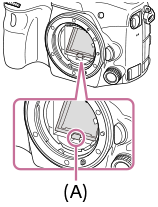
- Rengör bildsensorns yta och området runtomkring med en blåsborste.
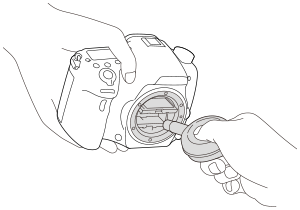
- Tryck ner spegeln tills det klickar till när du är klar med rengöringen av bildsensorn.
- Tryck ner på endera sidan (B) om spegeln.
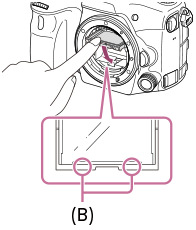
- Sätt på objektivet.
- Kontrollera att spegeln är helt nedtryckt innan du monterar objektivet.
Tips
- Se följande webbsida angående hur man kontrollerar mängden damm på bildsensorn, samt närmare detaljer om olika rengöringsmetoder.
http://support.d-imaging.sony.co.jp/www/support/ilc/sensor/index.php
OBS!
- Rengör bildsensorn kvickt.
- Det följer inte med någon blåsborste till den här produkten. Använd en blåsborste som finns i handeln.
-
Rengöring går bara att utföra när batterinivån är åtminstone (3 återstående batteristreck).
- Undvik att använda blåsluft av spraytyp, eftersom det då kan spridas små vattendroppar inuti kamerahuset.
- Stick inte in blåsborsten i hålrummet innanför objektivfattningen och var försiktig så att inte blåsborstens spets kommer i kontakt med bildsensorn.
- Håll kameran vänd en aning nedåt så att dammet faller ut.
- Undvik att utsätta produkten för någon form av stötar under rengöringen.
- Undvik att blåsa för hårt med blåsborsten när du rengör bildsensorn. Om man blåser för hårt på sensorn kan det uppstå skador inuti produkten.
- Kontrollera att spegeln är helt nedtryckt efter att du avslutat rengöringen av bildsensorn, innan du monterar objektivet. Annars finns det risk för skador på spegeln eller andra fel. Observera även att om spegeln inte är helt nedtryckt kan inte autofokussystemet ställa in skärpan ordentligt.
- Det går inte att ta bilder med spegeln öppen.
- Om det finns damm kvar även efter det att produkten har rengjorts på ovanstående sätt, så kontakta en serviceverkstad.
[402] Lista över menypunkterInstallationDemoläge
[Demoläge] -funktionen används för att automatiskt börja spela upp filmer som är inspelade på minneskortet som en demonstration, när kameran inte har använts på en viss tid. Låt [Av] vara inställt i vanliga fall.
- MENU →(Installation) → [Demoläge] → önskad inställning.
Menypunktsdetaljer
- På:
- Filmuppspelningsdemonstrationen startar automatiskt när man inte gör någonting med produkten på ungefär en minut. Endast skyddade AVCHD-filmer går att spela upp.
Ställ in visningssättet på [AVCHD-visning], och skydda filmfilen med äldst inspelningsdatum och -tidpunkt.
- Av:
- Ingen demonstration visas.
OBS!
- Denna punkt går bara att ställa in när produkten drivs med nätadaptern AC-PW10AM (säljs separat).
- Även om [På] är valt startar ingen demonstration om det inte finns någon filmfil på minneskortet.
- När [På] är valt går produkten inte över i strömbesparingsläge.
- Med [Demoläge]-funktionen visas alltid filmer på minneskortet i minneskortsfack 1.
[403] Lista över menypunkterInstallationTC/UB-inställningar
Tidskoden (TC) och användarbitsinformationen (UB) går att lagra som data som bifogas till filmer.
- MENU → (Installation) → [TC/UB-inställningar] → det inställningsvärde som du vill ändra.
Menypunktsdetaljer
- Inst. TC/UB-visning:
- Används för att ställa in visningssättet för räkneverket, tidskoden och användarbitarna.
- TC Preset:
- Används för att ställa in tidskoden.
- UB Preset:
- Används för att ställa in användarbitarna.
- TC Format:
- Används för att ställa in inspelningsmetoden för tidskoden. (Gäller endast när punkten [NTSC/PAL-väljare] är inställd på NTSC.)
- TC Run:
- Används för att ställa in uppräkningsformatet för tidskoden.
- TC Make:
- Används för att ställa in inspelningsformatet för tidskoden på lagringsmediet.
- UB Time Rec:
- Används för att ställa in om tiden ska lagras som en användarbit.
Hur man ställer in tidskoden (TC Preset)
- MENU → (Installation) → [TC/UB-inställningar] → [TC Preset].
-
Tryck multi-valknappen uppåt/nedåt och välj de första två siffrorna.
- Tidskoden går att ställa in inom följande område.
När [60i] är valt: 00:00:00:00 till 23:59:59:29*När [24p] är valt går det att välja de sista två siffrorna i tidskoden i multipler av fyra från 0 till 23 bildrutor.
När [50i] är valt: 00:00:00:00 till 23:59:59:24
- Tidskoden går att ställa in inom följande område.
- Ställ in de övriga siffrorna med hjälp av samma procedur som i steg 2, och tryck sedan i mitten på multi-valknappen.
Hur man nollställer tidskoden
- MENU → (Installation) → [TC/UB-inställningar] → [TC Preset].
- Tryck på (radera)-knappen för att nollställa tidskoden (00:00:00:00).
Det går även att nollställa tidskoden (00:00:00:00) med hjälp av fjärrkontrollen RMT-VP1K (säljs separat).
Hur man ställer in användarbitarna (UB Preset)
- MENU → (Installation) → [TC/UB-inställningar] → [UB Preset].
- Tryck multi-valknappen uppåt/nedåt och välj de första två siffrorna.
- Ställ in de övriga siffrorna med hjälp av samma procedur som i steg 2, och tryck sedan i mitten på multi-valknappen.
Hur man nollställer användarbitarna
- MENU → (Installation) → [TC/UB-inställningar] → [UB Preset].
- Tryck på (radera)-knappen för att nollställa användarbitarna (00 00 00 00).
Hur man väljer registreringsmetod för tidskoden (TC Format*1)
- MENU → (Installation) → [TC/UB-inställningar] → [TC Format].
- DF:
- Tidskoden lagras i Drop Frame-format*2.
- NDF:
- Tidskoden lagras i Non-Drop Frame-format.
*1 Gäller endast när punkten [NTSC/PAL-väljare] är inställd på NTSC.
*2 Tidskoden är baserad på 30 bildrutor per sekund. Vid långvariga inspelningar uppstår det dock en förskjutning mellan den verkliga tiden och tidskoden eftersom bildrutefrekvensen för NTSC-bildsignaler är ungefär 29,97 bildrutor per sekund. Drop Frame rättar till denna förskjutning så att tidskoden motsvarar den faktiska tiden. I Drop Frame-format tas de första 2 bildrutenumren bort varje minut utom var tionde minut. Tidskod utan denna korrigering kallas för Non-Drop Frame-format.
- Denna inställning är fast inställd på [NDF] vid inspelning i 4K/24p-format eller 1080/24p-format.
Hur man väljer uppräkningsformat för tidskoden (TC Run)
- MENU → (Installation) → [TC/UB-inställningar] → [TC Run].
- Rec Run:
- Används för att ställa in så att tidskoden endast räknas upp under inspelning. Tidskoden fortsätter att registreras sekventiellt från tidskoden för den förra inspelningen.
- Free Run:
- Används för att ställa in så att tidskoden räknas upp alltid, oavsett hur kameran används.
- Det kan hända att tidskoden inte registreras i ordningsföljd i följande fall, även om tidskoden matas fram i [Rec Run]-format.
- Om inspelningsformatet ändras.
- Om man tar ut lagringsmediet.
Hur man väljer hur tidskoden ska registreras (TC Make)
- MENU → (Installation) → [TC/UB-inställningar] → [TC Make].
- Preset:
- Den nyinställda tidskoden registreras på lagringsmediet.
- Regenerate:
-
Tidskoden från den föregående inspelningen läses in från lagringsmediet, och därefter registreras tidskoden som fortsättning på den förra tidskoden. Tidskoden läses från minneskortet i fack 1 när punkten [Inspelningsläge] är inställd på [Samtidig insp. ()] eller [Samt. Insp. (/)]. Tidskoden läses från det minneskortet som filmer lagras på när punkten [Inspelningsläge] är inställd på [Standard], [Samtidig Insp. ()], [Sortera(JPEG/RAW)] eller [Sortera(/)]. Tidskoden matas fram i [Rec Run]-format oavsett inställningen för punkten [TC Run].
[404] Lista över menypunkterInstallationFjärrkontroll
Det går att styra den här produkten och ta bilder med hjälp av SHUTTER-knappen, 2SEC-knappen (2-sekunderssjälvutlösaren), och START/STOP-knappen (respektive filmknappen på RMT-DSLR2) på de trådlösa fjärrkontrollerna RMT-DSLR1 (säljs separat) och RMT-DSLR2 (säljs separat). Se även bruksanvisningen till den trådlösa fjärrkontrollen.
- MENU → (Installation) → [Fjärrkontroll] → önskad inställning.
Menypunktsdetaljer
- På:
- Fjärrstyrning tillåten.
- Av:
- Fjärrstyrning inte tillåten.
OBS!
- Beroende på riktningen kan objektivet eller motljusskyddet täcka för fjärrsensorn så att den inte uppfattar signalerna. Använd fjärrkontrollen från en plats där signalerna når fram till produkten.
- När punkten [Fjärrkontroll] är inställd på [På] går produkten inte över i strömbesparingsläge. Ställ in [Av] när du är färdig med användningen av fjärrkontrollen.
[405] Lista över menypunkterInstallationHDMI-inställningar: HDMI-upplösning
När man ansluter den här produkten till en högupplösnings-TV (HD-TV) som är försedd med en HDMI-ingång via en HDMI-kabel (säljs separat) går det att välja HDMI-upplösning för bilderna som matas ut till TV:n.
- MENU →(Installation) → [HDMI-inställningar] → [HDMI-upplösning] → önskad inställning.
Menypunktsdetaljer
- Auto:
- Produkten upptäcker automatiskt HD-TV-apparater och ställer in utmatningsupplösningen.
- 2160p/1080p:
- Bilden matas ut med 2160p/1080p-kvalitet.
- 1080p:
- Bilden matas ut med HD-bildkvalitet (1080p).
- 1080i:
- Bilden matas ut med HD-bildkvalitet (1080i).
OBS!
- Om bilden inte visas på rätt sätt i [Auto]-läget, så välj antingen [1080i], [1080p] eller [2160p/1080p] i förhållande till den TV som ska anslutas.
[406] Lista över menypunkterInstallationHDMI-inställningar: 24p/60p-utmat. (filmer) (gäller endast 1080 60i-kompatibla modeller)
Ställ in HDMI-utmatningsformatet på 1080/24p eller 1080/60p när punkten [Inspelningsinst.] är inställd på [24p 24M(FX)], [24p 17M(FH)] eller [24p 50M].
- MENU → (Installation) → [HDMI-inställningar] → [HDMI-upplösning] → [1080p] eller [2160p/1080p].
- MENU →(Installation) → [HDMI-inställningar] → [24p/60p-utmat.] → önskad inställning.
Menypunktsdetaljer
- 60p:
- Filmer matas ut i 60p-format.
- 24p:
- Filmer matas ut i 24p-format.
OBS!
- Steg 1 och 2 går att ställa in i valfri ordning.
-
När punkten [Inspelningsinst.] är inställd på något annat än [24p 24M(FX)], [24p 17M(FH)] eller [24p 50M] gäller inte denna inställning, utan HDMI-video matas ut enligt [HDMI-upplösning]-inställningarna.
[407] Lista över menypunkterInstallationHDMI-inställningar: Visa HDMI-info.
Används för att ställa in om tagningsinformation ska visas när den här produkten är ansluten till en TV via en HDMI-kabel (säljs separat).
- MENU →(Installation) → [HDMI-inställningar] → [Visa HDMI-info.] → önskad inställning.
Menypunktsdetaljer
- På:
-
Tagningsinformation visas på TV-skärmen.
Bilden som lagras samt tagningsinformation visas på TV-skärmen, och ingenting visas på kamerans bildskärm.
- Av:
-
Tagningsinformation visas inte på TV-skärmen.
Endast bilden som tas visas på TV-skärmen, medan både bilden som tas och tagningsinformationen visas på kamerans bildskärm.
OBS!
- När den här produkten ansluts till en 4K-kompatibel TV väljs [Av] automatiskt.
[408] Lista över menypunkterInstallationHDMI-inställningar: TC-utmatning (filmer)
Används för att ställa in om tidskodsinformationen (TC) ska läggas på ovanpå utsignalen via HDMI-utgången när signalen matas ut till andra apparater för professionellt bruk.
Med denna funktion läggs tidskodsinformation till för HDMI-utsignalen. Tidskodsinformationen överförs som digitala data, och inte som en bild som visas på skärmen. Den anslutna apparaten kan sedan använda dessa digitala data för att läsa tidsinformationen.
- MENU → (Installation) → [HDMI-inställningar] → [TC-utmatning] → önskad inställning.
Menypunktsdetaljer
- På:
- Tidskod matas ut till andra apparater.
- Av:
- Tidskod matas inte ut till andra apparater.
OBS!
- När punkten [TC-utmatning] är inställd på [På] kan det hända att bilden inte matas ut på rätt sätt till en TV eller en ansluten inspelningsapparat. Ställ i så fall in punkten [TC-utmatning] på [Av].
[409] Lista över menypunkterInstallationHDMI-inställningar: REC-kontroll (filmer)
Om man ansluter kameran till en separat inspelningsapparat går det att fjärrstyra inspelningsapparaten till att starta och avsluta inspelning via kameran.
- MENU → (Installation) → [HDMI-inställningar] → [REC-kontroll] → önskad inställning.
Menypunktsdetaljer
- På:
- Kameran kan skicka inspelningskommandon till en separat inspelningsapparat.
Kameran håller på att skicka inspelningskommandon till en separat inspelningsapparat. - Av:
- Kameran kan inte skicka inspelningskommandon till en separat inspelningsapparat för att starta/stoppa inspelning.
OBS!
- Denna funktion går att använda för separata inspelningsapparater som är kompatibla med [REC-kontroll].
- När punkten [TC-utmatning] är inställd på [Av] är punkten [REC-kontroll] också inställd på [Av].
- Även om visas kan det hända att den separata inspelningsapparaten inte fungerar ordentligt beroende på inställningarna på den apparaten eller dess tillstånd. Kontrollera först att den separata inspelningsapparaten fungerar ordentligt innan du börjar.
[410] Lista över menypunkterInstallationHDMI-inställningar: KONTR. FÖR HDMI
När den här produkten är ansluten till en ”BRAVIA” Sync-kompatibel TV via en HDMI-kabel (säljs separat), går det att styra den här produkten genom att rikta TV:ns fjärrkontroll mot TV:n.
- MENU →(Installation) → [HDMI-inställningar] → [KONTR. FÖR HDMI] → önskad inställning.
- Anslut den här produkten till en "BRAVIA” Sync-kompatibel TV.
TV:ns ingång ändras automatiskt och bilden från den här produkten visas på TV-skärmen.
- Tryck på SYNC MENU-knappen på TV:ns fjärrkontroll.
- Styr den här produkten med TV:ns fjärrkontroll.
Menypunktsdetaljer
- På:
- Den här produkten går att styra med fjärrkontrollen till en TV.
- Av:
- Den här produkten går inte att styra med fjärrkontrollen till en TV.
OBS!
- När den här produkten är ansluten till en TV via en HDMI-kabel är menypunkterna som går att välja begränsade.
- [KONTR. FÖR HDMI] går bara att använda tillsammans med en ”BRAVIA” Sync-kompatibel TV. Observera även att SYNC MENU-manövrerna varierar beroende på vilken TV som används. Se bruksanvisningen till TV-apparaten för närmare detaljer.
- Om produkten reagerar på något konstigt sätt när den är ansluten till en TV av något annat fabrikat via en HDMI-kabel och du använder TV:ns fjärrkontroll, så välj MENU → (Installation) → [HDMI-inställningar] → [KONTR. FÖR HDMI] → [Av].
[411] Lista över menypunkterInstallationVälj 4K-utmatning (filmer)
Det går att ställa in hur filmer ska spelas in och hur HDMI-utmatning ska utföras när kameran är ansluten till en separat 4K-kompatibel inspelnings/uppspelningsapparat eller liknande.
- Ställ in lägesomkopplaren på (Film/S&Q-motion).
- Anslut kameran till önskad apparat via en HDMI-kabel.
- MENU → (Installation) → [Välj 4K-utmatning] → önskad inställning.
Menypunktsdetaljer
- Minneskort+HDMI:
- Bilden matas ut till den separata inspelnings/uppspelningsapparaten och spelas samtidigt in på kamerans minneskort.
- Endast HDMI(30p):
- En 4K-film i 30p-format matas ut till den separata inspelnings/uppspelningsapparaten utan att spelas in på kamerans minneskort.
- Endast HDMI(24p):
- En 4K-film i 24p-format matas ut till den separata inspelnings/uppspelningsapparaten utan att spelas in på kamerans minneskort.
- Endast HDMI(25p)*:
- En 4K-film i 25p-format matas ut till den separata inspelnings/uppspelningsapparaten utan att spelas in på kamerans minneskort.
*Gäller endast när punkten [NTSC/PAL-väljare] är inställd på PAL.
OBS!
- Denna punkt går bara att ställa in när kameran är i filmläge och ansluten till en 4K-kompatibel apparat.
- När [Endast HDMI(30p)], [Endast HDMI(24p)] eller [Endast HDMI(25p)] är inställt ställs punkten [Visa HDMI-info.] tillfälligt in på [Av].
- 4K-filmer matas inte ut till den anslutna 4K-kompatibla apparaten under inspelning i slow motion/quick motion.
- När [Endast HDMI(30p)], [Endast HDMI(24p)] eller [Endast HDMI(25p)] är inställt matas räkneverket inte fram (dvs. den faktiska inspelningstiden räknas inte upp) medan filmen spelas in på en separat inspelnings/uppspelningsapparat.
- När kameran är ansluten via en HDMI-kabel och punkten [Filformat] är inställd på [XAVC S 4K], eller när punkten [Filformat] är inställd på [XAVC S 4K] och punkten [Dubbelinsp. av video] är inställd på [På], går det inte att använda följande funktioner.
- [Ansiktsavkänning]
- [Lås på AF] under [Fokusområde]
- [Mittenlås på AF]
- [Ögon-AF]
[412] Lista över menypunkterInstallationUSB-anslutning
Välj lämplig USB-anslutningsmetod i förhållande till den dator eller andra USB-enhet som ska anslutas till den här produkten.
- MENU →(Installation) → [USB-anslutning] → önskad inställning.
Menypunktsdetaljer
- Auto:
- Används för att automatiskt upprätta en Mass Storage- eller MTP-anslutning beroende på den dator eller andra USB-enhet som ska anslutas. Windows 7- och Windows 8-datorer ansluts med MTP, och deras speciella funktioner är redo att använda.
- Massminne:
- Används för att upprätta en Mass Storage-anslutning mellan den här produkten och en dator eller annan USB-enhet.
- MTP:
- Används för att upprätta en MTP-anslutning mellan den här produkten och en dator eller annan USB-enhet. Windows 7- och Windows 8-datorer ansluts med MTP, och deras speciella funktioner är redo att använda.
- Anslutningsmålet är minneskortet i minneskortsfack 1.
- Fjärrdator:
- Används för att fjärrstyra den här produkten från datorn med hjälp av ”Remote Camera Control”, inklusive sådana funktioner som att ta bilder och lagra bilder på datorn.
OBS!
- Det kan ta en liten stund att upprätta anslutningen mellan den här produkten och datorn när punkten [USB-anslutning] är inställd på [Auto].
- Om Device Stage* inte tänds i Windows 7 eller Windows 8, så ställ in punkten [USB-anslutning] på [Auto].
* Device Stage är en menyskärm som används för att hantera anslutna enheter som t.ex. en kamera. (Detta är en funktion i Windows 7 och Windows 8.)
[413] Lista över menypunkterInstallationUSB LUN-inställn.
Används för att öka kompatibiliteten genom att begränsa funktionerna vid USB-anslutning.
- MENU →(Installation) → [USB LUN-inställn.] → önskad inställning.
Menypunktsdetaljer
Multipla:
Låt [Multipla] vara inställt i vanliga fall.
Enkelt:
Ställ bara in [USB LUN-inställn.] på [Enkelt] om det inte går att ansluta på annat sätt.
- Anslutningsmålet är minneskortet i minneskortsfack 1.
[414] Lista över menypunkterInstallationInst. Fjärrdator: Dest. för spara stillb.
Används för att ställa in om stillbilder ska lagras både i kameran och i datorn vid PC Remote-inspelning. Denna inställning är praktisk när man vill kontrollera de tagna bilderna på kameran utan att lämna kameran.
*PC Remote: Används för att fjärrstyra den här produkten från datorn med hjälp av programmet ”Remote Camera Control”, inklusive sådana funktioner som att ta bilder och lagra bilder på datorn.
- MENU → (Installation) → [Inst. Fjärrdator] → [Dest. för spara stillb.] → önskad inställning.
Menypunktsdetaljer
- Endast dator:
- Stillbilderna lagras bara på datorn.
- Dator+Kamera:
- Stillbilderna lagras både på datorn och i kameran.
OBS!
- Under PC Remote-tagning går det inte att ändra inställningen för punkten [Dest. för spara stillb.]. Justera inställningarna före tagningen.
- Om man sätter i ett minneskort som det inte går att lagra på går det inte att ta några stillbilder, även om man väljer [Dator+Kamera].
- Om man väljer [Dator+Kamera] men det inte sitter något minneskort i kameran, går det inte att utlösa slutaren även om punkten [Utlöser utan kort] är inställd på [Möjlig].
- Vid PC Remote-tagning är punkten [Inspelningsläge] fast inställd på [Standard] och går inte att ändra.
- PC Remote-tagning går inte att använda medan stillbilder spelas upp på kameran.
[415] Lista över menypunkterInstallationInst. Fjärrdator: RAW+J sp. b. dator
Används för att välja vilken sorts filer som ska överföras till datorn vid PC Remote-tagning.
Vid fjärrstyrd tagning av stillbilder från datorn med PC Remote-funktionen visas inte bilden i programmet på datorn förrän hela bilden har överförts. Vid tagning av RAW+JPEG-bilder går det att skynda på visningsproceduren genom att bara överföra JPEG-filerna, i stället för att överföra både RAW-filerna och JPEG-filerna.
*PC Remote: Används för att fjärrstyra den här produkten från datorn med hjälp av programmet ”Remote Camera Control”, inklusive sådana funktioner som att ta bilder och lagra bilder på datorn.
- MENU → (Installation) → [Inst. Fjärrdator] → [RAW+J sp. b. dator] → önskad inställning.
Menypunktsdetaljer
- RAW & JPEG:
- Både RAW-filer och JPEG-filer överförs till datorn.
- Endast JPEG:
- Enbart JPEG-filer överförs till datorn.
- Endast RAW:
- Enbart RAW-filer överförs till datorn.
OBS!
- [RAW+J sp. b. dator] går bara att ställa in när punkten [Kvalitet] är inställd på [RAW & JPEG].
- Vid PC Remote-tagning är punkten [Inspelningsläge] fast inställd på [Standard] och går inte att ändra.
[416] Lista över menypunkterInstallationSpråk
Används för att ställa in vilket språk som ska användas för menypunkter, varningar och meddelanden.
- MENU →(Installation) → [Språk] → önskat språk.
[417] Lista över menypunkterInstallationDatum/klockinst
Klockinställningsskärmen tänds automatiskt den allra första gången man slår på produkten, eller när det inbyggda återuppladdningsbara backupbatteriet har blivit helt urladdat. Välj den här menypunkten för att ställa in datumet och klockan efter den första gången.
- MENU → (Installation) → [Datum/klockinst] → önskad inställning.
Menypunktsdetaljer
Sommartid:
Sommartid [På]/[Av].
Datum/Tid:
Används för att ställa in datumet och klockan.
Datumformat:
Används för att välja visningsformat för datumet och klockan.
Tips
- Om det inbyggda återuppladdningsbara backupbatteriet behöver laddas upp, så sätt i ett fullt uppladdat batteripaket och låt produkten ligga avstängd i minst ett dygn.
- Om klockan nollställs varenda gång du laddar upp batteriet kan det inbyggda återuppladdningsbara backupbatteriet vara utslitet. Kontakta närmaste serviceverkstad.
[418] Lista över menypunkterInstallationOmrådesinställning
Används för att ställa in i vilket område som produkten används.
- MENU →(Installation) → [Områdesinställning] → önskat område.
[419] Lista över menypunkterInstallationUpphovsrättsinfo.
Används för att registrera upphovsrättsinformation för stillbilder.
- MENU → (Installation) → [Upphovsrättsinfo.] → önskad inställning.
- När man väljer [Ange fotograf] eller [Ange upphovsrätt] tänds ett tangentbord på skärmen. Mata in önskat namn.
Menypunktsdetaljer
- Skriv upphovsinfo.:
- Används för att ställa in om upphovsrättsinformation ska lagras eller ej. ([På]/[Av])
- Om man väljer [På] tänds en -ikon på tagningsskärmen.
- Ange fotograf:
- Används för att ställa in fotografens namn.
- Ange upphovsrätt:
- Används för att ställa in upphovsrättsinnehavarens namn.
- Visa upphovsinfo.:
- Används för att se aktuell upphovsrättsinformation.
OBS!
- Det går bara att mata in bokstäver, siffror och symboler för [Ange fotograf] och [Ange upphovsrätt]. Det går att mata in upp till 46 tecken.
- En -ikon visas vid uppspelning av bilder med upphovsrättsinformation.
- Glöm inte att nollställa kolumnerna [Ange fotograf] och [Ange upphovsrätt] innan du lånar ut eller överlåter kameran, för att förhindra oauktoriserad användning av din [Upphovsrättsinfo.]-information.
- Sony kan inte hållas ansvariga för problem eller skador till följd av användning av Upphovsrättsinfo..
[420] Lista över menypunkterInstallationFormatera
När du använder ett minneskort för allra första gången i den här kameran rekommenderar vi att du formaterar om minneskortet i kameran för att det sedan ska fungera på ett stabilt sätt. Observera att alla data på minneskortet raderas för gott när man formaterar det, och går inte att återställa. Spara därför först eventuella värdefulla data på en dator eller liknande.
- MENU →(Installation) → [Formatera] → önskat minneskortsfack.
OBS!
- Vid formatering raderas alla data för gott, inklusive skyddade bilder och registrerade inställningar (från M1 till M4).
- Åtkomstlampan tänds under formatering. Ta inte ut minneskortet medan åtkomstlampan lyser.
- Formatera minneskortet i den här kameran. Om minneskortet formateras i en dator kan det hända att det inte går att använda beroende på formattypen.
- Formateringen kan ta ett par minuter, beroende på minneskortet.
- Det går inte att formatera minneskortet om det är mindre än 1% batteriström kvar.
[421] Lista över menypunkterInstallationFilnummer
Används för att ställa in hur filnummer ska markeras för lagrade stillbilder och MP4-filmer.
- MENU → (Installation) → [Filnummer] → önskad inställning.
Menypunktsdetaljer
Serie:
Produkten numrerar filerna i tur och ordning upp till ”9999” utan att nollställa numreringen.
Nollställ:
Produkten nollställer numreringen när en fil lagras i en ny mapp, och filerna numreras från och med ”0001”.
(Om lagringsmappen redan innehåller en eller flera filer, får den nya filen ett nummer ett steg högre än det högsta numret.)
Tips
- Inställningen för [Filnummer] gäller för både fack 1 och fack 2.
- Även om man ändrar lagringsdestinationsinställningen fortsätter filerna att numreras i tur och ordning över båda minneskort i de två facken om man ställer in [Filnummer] på [Serie].
[422] Lista över menypunkterInstallationAnge filnamn
Det går att ange de tre första tecknen i filnamnet för tagna bilder.
- MENU → (Installation) → [Ange filnamn].
- Välj inmatningsrutan för filnamnet för att tända ett tangentbord på skärmen, och mata sedan in tre valfria tecken.
- Inställningen för [Ange filnamn] gäller för både fack 1 och fack 2.
OBS!
- Det går bara att mata in stora bokstäver, siffror och understrykningstecken. Det går dock inte att använda ett understrykningstecken som första tecken.
- De första tre filnamnstecknen du anger med hjälp av [Ange filnamn] gäller bara för bilder som tas efter det att inställningen har ändrats.
[423] Lista över menypunkterInstallationVal av minneskort för lagring (Välj insp.media)
Används för att välja vilket minneskort som bilderna och filmerna ska lagras på.
[Plats 1] är standardinställningen. Om du inte tänker ändra inställningarna och bara tänker använda ett enda minneskort, så använd fack 1.
- MENU → (Installation) → [Välj insp.media] → önskad inställning.
Menypunktsdetaljer
- Plats 1:
- Används för att välja minneskortet i fack 1.
- Plats 2:
- Används för att välja minneskortet i fack 2.
Tips
- Om du vill lagra samma bild på båda minneskorten samtidigt, eller om du vill sortera bilderna mellan två minneskort efter bildtypen (stillbilder/filmer), så använd [Inspelningsläge].
OBS!
- I fack 1 går det att använda Memory Stick PRO Duo-minneskort och SD-kort. I fack 2 går det bara att använda SD-kort.
[424] Lista över menypunkterInstallationInspelningsläge
Det går att lagra bilder på olika sätt på minneskorten. Det går t.ex. att lagra samma bild samtidigt på båda minneskorten, eller att lagra olika sorters bilder på olika minneskort. (Om du vill lagra filmer på ett minneskort i olika format så använd [Dubbelinsp. av video].)
- MENU → (Installation) → [Inspelningsläge] → önskad inställning.
Menypunktsdetaljer
- Standard:
- Bilderna lagras på minneskortet i det fack som är valt med [Välj insp.media].
- Samtidig Insp. ():
- Stillbilder lagras på båda minneskorten och filmer på minneskortet i det fack som är valt med [Välj insp.media].
- Samtidig insp. ():
- Stillbilder lagras på minneskortet i det fack som är valt med [Välj insp.media], och filmer lagras på båda minneskorten.
- Samt. Insp. (/):
- Både stillbilder och filmer lagras på båda minneskorten.
- Sortera(JPEG/RAW):
- Bilder i JPEG-format lagras på minneskortet i det fack som är valt med [Välj insp.media], och bilder i RAW-format lagras på det andra minneskortet.
- Sortera(/):
- Stillbilder lagras på minneskortet i det fack som är valt med [Välj insp.media], och filmer lagras på det andra minneskortet.
OBS!
- När punkten [Inspelningsläge] är inställd på [Samtidig insp. ()] eller [Samt. Insp. (/)], ställs [Dubbelinsp. av video] tillfälligt in på [Av].
- När punkten [Inspelningsläge] är inställd på [Sortera(JPEG/RAW)], ställs [Kvalitet] tillfälligt in på [RAW & JPEG].
[425] Lista över menypunkterInstallationVälj lagringsmapp
Om punkten [Mappnamnsformat] är inställd på [Standardformat] och det finns flera olika mappar, går det att välja i vilken mapp på minneskortet som bilderna ska lagras.
- MENU →(Installation) → [Välj lagringsmapp] → önskad mapp.
OBS!
- Det går inte att välja mapp när punkten [Mappnamnsformat] är inställd på [Datumformat].
- Om punkten [Inspelningsläge] är inställd på något annat än [Standard] går det bara att välja den gemensamma mappen på båda minneskorten. Om det inte finns någon gemensam mapp går det att skapa en med hjälp av [Ny mapp].
[426] Lista över menypunkterInstallationNy mapp
Används för att skapa en ny mapp på minneskortet för lagring av stillbilder och MP4-filmer. En ny mapp skapas vars nummer blir ett steg högre än det tidigare högsta numret. Bilderna lagras i den nyskapade mappen. En mapp för stillbilder och en mapp för MP4-filmer med samma nummer skapas samtidigt.
- MENU→(Installation)→[Ny mapp].
OBS!
- När man sätter i ett minneskort som tidigare har använts i någon annan apparat i den här produkten och börjar ta bilder, kan det hända att en ny mapp skapas automatiskt.
- Upp till sammanlagt 4 000 bilder går att lagra per mapp. När en mapp blir full kan det hända att en ny mapp skapas automatiskt.
- Om punkten [Inspelningsläge] är inställd på något annat än [Standard], skapas en ny mapp med ett mappnummer ett steg högre än det nuvarande högsta mappnumret på minneskorten som är isatta i båda minneskortsfacken.
- Om punkten [Inspelningsläge] är inställd på något annat än [Standard] och man tar en bild kan det hända att en ny mapp skapas automatiskt.
[427] Lista över menypunkterInstallationMappnamnsformat
Stillbilderna som tas lagras i en mapp som automatiskt skapas under mappen DCIM på minneskortet. Det går att ändra hur mappnamnen ska se ut.
- MENU →(Installation) → [Mappnamnsformat] → önskad inställning.
Menypunktsdetaljer
- Standardformat:
- Mappnamnet har följande form: mappnummer + MSDCF.
Till exempel: 100MSDCF - Datumformat:
- Mappnamnen har följande format: mappnummer + Y (sista årtalssiffran)/MM/DD
Till exempel: 10060405 (Mappnummer: 100, datum: 04/05/2016)
OBS!
- Det går inte att ändra [Mappnamnsformat]-inställningarna för filmer.
[428] Lista över menypunkterInstallationÅterställ bilddatabas
Om bildfiler har bearbetats på en dator kan det uppstå problem med bilddatabasfilen. I så fall går det inte att spela upp bilderna på minneskortet i den här produkten. Om detta problem skulle inträffa, så reparera filen med hjälp av kommandot [Återställ bilddatabas].
- MENU → (Installation) → [Återställ bilddatabas] → önskat minneskortsfack → [Enter].
OBS!
- Använd ett tillräckligt uppladdat batteripaket. Om batteriströmmen är för svag under reparationen kan data bli skadade.
[429] Lista över menypunkterInstallationVisa mediainfo.
Används för att se den inspelningsbara tiden för filmer på det isatta minneskortet. Även antalet stillbilder som går att lagra på det isatta minneskortet visas.
- MENU → (Installation) → [Visa mediainfo.] → önskat minneskortsfack.
[430] Lista över menypunkterInstallationVersion
Används för att se versionsnumret för den här produktens mjukvara. Kontrollera versionsnumret när det släpps uppdateringar för produktens mjukvara, osv.
Även objektivets versionsnummer visas, om ett objektiv som är kompatibelt med mjukvaruuppdateringar är monterat.
- MENU → (Installation) → [Version].
OBS!
- Uppdatering går bara att utföra när batterinivån är åtminstone (3 återstående batteristreck). Vi rekommenderar att du använder ett tillräckligt uppladdat batteripaket eller en nätadapter (säljs separat).
[431] Lista över menypunkterInstallationCertifieringslogotyp (gäller endast vissa modeller)
Används för att se vissa certifieringslogotyper för den här produkten.
- MENU →(Installation) → [Certifieringslogotyp].
[432] Lista över menypunkterInstallationÅterställ inställning
Används för att återställa produkten till fabriksinställningarna. Även om man utför kommandot [Återställ inställning] blir de lagrade bilderna kvar i minnet.
- MENU →(Installation) → [Återställ inställning] → önskad inställning.
Menypunktsdetaljer
- Återställ. kamerainställ.:
- Används för att återställa de huvudsakliga tagningsinställningarna till standardinställningarna.
- Initiera:
- Används för att återställa alla inställningar till standardinställningarna.
OBS!
- Var noga med att inte ta ut batteripaketet medan återställningen pågår.
- Värdet som är inställt med hjälp av [AF Microjust.] återställs inte, även om man utför kommandot [Återställ. kamerainställ.] eller [Initiera].
[433] Försiktighetsåtgärder/Angående den här produktenFörsiktighetsåtgärder
Se även ”Att observera när kameran används” i Handledningen som medföljer den här produkten.
Säkerhetskopiering av minneskort
I följande fall kan data bli förstörda. Var noga med att göra en kopia av dina data för säkerhets skull.
- Om minneskortet tas ut, USB-kabeln kopplas loss eller produkten stängs av medan läsning eller skrivning pågår på minneskortet.
- Om minneskortet används på platser där det utsätts för statisk elektricitet eller elektriska störningar.
Databasfilfel
När man sätter i ett minneskort som inte innehåller någon bilddatabasfil i produkten och slår på strömmen, skapar produkten automatiskt en bilddatabasfil och använder därigenom en del av minneskortets kapacitet. Den processen kan ta lång tid och det går inte att använda produkten förrän den processen är klar.
Om det skulle uppstå något fel i databasfilen, så exportera alla dina bilder till datorn med hjälp av PlayMemories Home, och formatera sedan om minneskortet i den här produkten.
Undvik att använda eller förvara produkten på följande sorters ställen
-
På extremt varma, kalla eller fuktiga ställen
På platser som t.ex. inuti en bil som står parkerad i solen kan kamerahuset bli deformerat, vilket i sin tur kan leda till andra fel.
-
Förvaring rakt i solen eller i närheten av ett element
Kamerahuset kan bli missfärgat eller deformerat, vilket i sin tur kan leda till andra fel.
-
På platser som utsätts för skakningar eller vibrationer
-
I närheten av starka magneter
-
På sandiga eller dammiga ställen
Var försiktig så att det inte kommer in sand eller damm i produkten. Det kan leda till fel på produkten som ibland inte går att reparera.
-
På platser med hög luftfuktighet
Objektivet kan mögla.
Angående förvaring
Sätt alltid på linsskyddet eller husskyddet när kameran inte används. Blås bort eventuellt damm från husskyddet innan du sätter på det på kameran, för att undvika att det kommer in damm eller skräp i kameran.
Försiktighetsåtgärder när du bär omkring kameran
Bär inte omkring kameran med ett stativ monterat. Det kan leda till att stativfästet går sönder.
Angående användningstemperaturen
Denna produkt är avsedd att användas vid en temperatur på mellan 0 °C och 40 °C. Vi avråder från tagning på extremt kalla eller varma ställen utanför detta temperaturområde.
Angående kondensbildning
- Om produkten förs direkt från ett kallt till ett varmt ställe, kan fukt kondensera inuti eller på utsidan av produkten. Denna kondens kan leda till fel på produkten.
- För att förhindra kondens när produkten ska flyttas direkt från ett kallt ställe till ett varmt kan man först stoppa produkten i en plastpåse och försegla den så att det inte kommer in någon luft. Vänta sedan i ungefär en timme tills produktens temperatur har kommit upp i omgivningstemperaturen.
- Om det skulle bildas kondens (imma), så stäng av produkten och vänta i ungefär en timme tills fukten avdunstat. Observera att även om du försöker ta bilder med imma kvar inuti objektivet går det inte att få tydliga bilder.
Angående bilddatakompatibiliteten
Den här produkten följer de universella DCF-normerna (Design rule for Camera File system) som etablerats av JEITA(Japan Electronics and Information Technology Industries Association).
- Vi kan inte garantera att det går att spela upp bilder som är tagna med den här produkten på annan utrustning, eller att det går att spela upp bilder som är tagna eller redigerade med annan utrustning på den här produkten.
Att observera vid uppspelning av filmer på andra apparater
- XAVC S-filmer går bara att spela upp på apparater med stöd för XAVC S-format.
Angående bildskärmen, sökaren och objektivet
- Tryck inte på bildskärmen. Bildskärmen kan bli missfärgad och det finns risk att det blir fel på den.
- Om det skulle komma vattendroppar eller annan vätska på skärmen, så torka genast av den med en mjuk duk. Om skärmen får förbli våt kan ytan på skärmen ändras eller skadas. Det kan leda till fel.
- Om motivet är alltför nära kan det hända att eventuellt damm eller fingeravtryck på linsen syns i bilden. Torka rent linsen med en mjuk duk eller liknande.
- Undvik att stöta till objektivet eller trycka onödigt hårt på det.
- Bär inte omkring kameran genom att hålla den i bildskärmen.
- Det sitter magneter på kamerahuset och på baksidan av bildskärmen. Stick aldrig några magnetlagringsmedia som disketter eller kreditkort mellan dem.
Att observera när produkten ska kasseras eller överlåtas
Om denna produkt ska kasseras eller överlåtas, så var noga med att utföra följande manöver för att skydda privat information.
- Välj [Återställ inställning] → [Initiera] → [OK] → [OK].
Att observera angående platsinformation
Om man laddar upp och delar bilder med platsinformation, kan denna information avslöjas för obehöriga. Ställ in punkten [Inst. Platsinfo.länk] på [Av] innan du börjar ta bilder för att förhindra att obehöriga får tag på din platsinformation.
[434] Försiktighetsåtgärder/Angående den här produktenAngående rengöring
Rengöring av objektivet
- Använd inte rengöringslösningar som innehåller organiska lösningsmedel som thinner eller bensin.
- Använd en blåsborste som finns i handeln för att avlägsna damm från linsytan. Om smutsen sitter fast på ytan, så torka bort den försiktigt med en mjuk duk eller en pappersnäsduk som fuktats med linsrengöringsvätska. Torka i en spiral från mitten och ut mot kanten. Spruta aldrig linsrengöringsvätska direkt på linsytan.
Rengöring av kamerahuset
Rör aldrig vid produktens delar innanför objektivfattningen, t.ex. signalkontakterna för objektivet. Använd en blåsborste* som finns i handeln för att avlägsna eventuellt damm innanför objektivfattningen.
*Använd inte sprayluft, eftersom det kan leda till fel på produkten.
Rengöring av produktens yta
Rengör produktens yta med en mjuk duk som fuktats med vatten, och torka sedan torrt med en torr duk. För att förhindra skador på ytfinishen eller höljet:
- Utsätt inte produkten för kemikalier som thinner, bensin, sprit, engångstrasor, insektsmedel, solmedel eller liknande.
- Undvik att röra vid produkten om du har sådana kemikalier på händerna.
- Låt inte produkten ligga i kontakt med gummi eller vinyl under lång tid.
Rengöring av LCD-skärmen
- Om fett eller handkräm eller liknande från händerna får bli kvar på skärmen kan ytskiktet lätt flagna av. Torka bort fettet eller handkrämen så fort som möjligt.
- Om man torkar av bildskärmen alltför hårt med papper eller liknande kan ytskiktet bli repat.
- Om bildskärmen blir smutsig på grund av damm eller fingeravtryck, så avlägsna först försiktigt dammet från ytan och torka sedan rent skärmen med en mjuk duk eller liknande.
[435] Försiktighetsåtgärder/Angående den här produktenRengöring av bildsensornRengöringsläge
Om det kommer in damm eller skräp i kameran och det fastnar på bildsensorns yta (den del som omvandlar det inkommande ljuset till elektriska signaler) kan det hända att det syns som mörka fläckar i bilden, beroende på tagningsförhållandena. Gör i så fall på nedanstående sätt för att rengöra bildsensorn.
- Kontrollera att batteripaketet blivit tillräckligt uppladdat.
- MENU → (Installation) → [Rengöringsläge] → [Enter].Bildsensorn vibrerar en aning för att skaka bort dammet.
- Stäng av produkten enligt anvisningarna på skärmen.
- Ta av objektivet.
- Tryck på spegellåsknappen (A) och öppna spegeln.
- Rengör bildsensorns yta och området runtomkring med en blåsborste.
- Tryck ner spegeln tills det klickar till när du är klar med rengöringen av bildsensorn.
- Tryck ner på endera sidan (B) om spegeln.
- Sätt på objektivet.
- Kontrollera att spegeln är helt nedtryckt innan du monterar objektivet.
Tips
- Se följande webbsida angående hur man kontrollerar mängden damm på bildsensorn, samt närmare detaljer om olika rengöringsmetoder.
http://support.d-imaging.sony.co.jp/www/support/ilc/sensor/index.php
OBS!
- Rengör bildsensorn kvickt.
- Det följer inte med någon blåsborste till den här produkten. Använd en blåsborste som finns i handeln.
-
Rengöring går bara att utföra när batterinivån är åtminstone (3 återstående batteristreck).
- Undvik att använda blåsluft av spraytyp, eftersom det då kan spridas små vattendroppar inuti kamerahuset.
- Stick inte in blåsborsten i hålrummet innanför objektivfattningen och var försiktig så att inte blåsborstens spets kommer i kontakt med bildsensorn.
- Håll kameran vänd en aning nedåt så att dammet faller ut.
- Undvik att utsätta produkten för någon form av stötar under rengöringen.
- Undvik att blåsa för hårt med blåsborsten när du rengör bildsensorn. Om man blåser för hårt på sensorn kan det uppstå skador inuti produkten.
- Kontrollera att spegeln är helt nedtryckt efter att du avslutat rengöringen av bildsensorn, innan du monterar objektivet. Annars finns det risk för skador på spegeln eller andra fel. Observera även att om spegeln inte är helt nedtryckt kan inte autofokussystemet ställa in skärpan ordentligt.
- Det går inte att ta bilder med spegeln öppen.
- Om det finns damm kvar även efter det att produkten har rengjorts på ovanstående sätt, så kontakta en serviceverkstad.
[436] Försiktighetsåtgärder/Angående den här produktenAntal lagringsbara bilder
När man sätter i ett minneskort i kameran och ställer in ON/OFF (strömbrytaren) på ”ON” visas antalet bilder som går att lagra (med nuvarande inställningar) på skärmen.
OBS!
- Om ”0” (antalet lagringsbara bilder) blinkar orange betyder det att minneskortet är fullt. Byt minneskort, eller radera bilder från det nuvarande minneskortet.
- Om ”NO CARD” blinkar orange betyder det att det inte sitter i något minneskort. Sätt i ett minneskort
Antalet bilder som går att lagra på ett minneskort
I nedanstående tabell anges det ungefärliga maximala antalet bilder som går att lagra ett minneskort som är formaterat i den här produkten. Värdena är definierade med hjälp av Sonys standardminneskort för testbruk.
Värdena kan variera beroende på tagningsförhållandena och vilken sorts minneskort som används.
[Bildstorlek]: [L: 42M]
[Aspekt]: [3:2]*
(Enhet: bilder)
| Kvalitet |
8 GB | 16 GB | 32 GB | 64 GB |
|---|---|---|---|---|
| Standard | 770 | 1550 | 3100 | 6200 |
| Fin | 520 | 1000 | 2100 | 4200 |
| Extra fin | 270 | 540 | 1050 | 2150 |
| RAW & JPEG (Komprimerat RAW-format) | 130 | 260 | 520 | 1050 |
| RAW (Komprimerat RAW-format) | 170 | 350 | 700 | 1400 |
| RAW & JPEG (Okomprimerat RAW-format) | 75 | 150 | 300 | 600 |
| RAW (Okomprimerat RAW-format) | 88 | 175 | 355 | 710 |
*När punkten [Aspekt] är inställd på något annat än [3:2] går det att lagra fler bilder än vad som anges i ovanstående tabell. (utom när [RAW] är valt)
OBS!
- Även om det faktiska antalet lagringsbara bilder är högre än 9 999 visas ”9999” .
- När bilder som är tagna med andra produkter spelas upp på den här kameran kan det hända att de inte visas i sin verkliga storlek.
- De angivna antalen gäller vid användning av ett minneskort från Sony.
[437] Försiktighetsåtgärder/Angående den här produktenInspelningsbar tid för filmer
I nedanstående tabell anges den ungefärliga totala inspelningstiden vid användning av ett minneskort som är formaterat i den här kameran. Värdena kan variera beroende på tagningsförhållandena och vilken sorts minneskort som används.
Inspelningstiderna när punkten [Filformat] är inställd på [XAVC S 4K], [XAVC S HD] och [AVCHD] gäller vid tagning med punkten [Dubbelinsp. av video] inställd på [Av].
(h (timmar), m (minuter))
| 8 GB | 16 GB | 32 GB | 64 GB | |
|---|---|---|---|---|
| XAVC S 4K 30p 100M/25p 100M | 9 m | 15 m | 35 m | 1 h 15 m |
| XAVC S 4K 30p 60M/25p 60M | 15 m | 30 m | 1 h | 2 h 5 m |
| XAVC S 4K 24p 100M* | 9 m | 15 m | 35 m | 1 h 15 m |
| XAVC S 4K 24p 60M* | 15 m | 30 m | 1 h | 2 h 5 m |
| XAVC S HD 120p 100M/100p 100M | 9 m | 15 m | 35 m | 1 h 15 m |
| XAVC S HD 120p 60M/100p 60M | 15 m | 30 m | 1 h | 2 h 5 m |
| XAVC S HD 60p 50M/50p 50M | 15 m | 35 m | 1 h 15 m | 2 h 35 m |
| XAVC S HD 30p 50M/25p 50M | 15 m | 35 m | 1 h 15 m | 2 h 35 m |
| XAVC S HD 24p 50M* | 15 m | 35 m | 1 h 15 m | 2 h 35 m |
| AVCHD 60i 24M(FX)/50i 24M(FX) | 40 m | 1 h 25 m | 3 h | 6 h |
| AVCHD 60i 17M(FH)/50i 17M(FH) | 55 m | 2 h | 4 h 5 m | 8 h 15 m |
| AVCHD 60p 28M(PS)/50p 28M(PS) | 35 m | 1 h 15 m | 2 h 30 m | 5 h 5 m |
| AVCHD 24p 24M(FX)/25p 24M(FX) | 40 m | 1 h 25 m | 3 h | 6 h |
| AVCHD 24p 17M(FH)/25p 17M(FH) | 55 m | 2 h | 4 h 5 m | 8 h 15 m |
| MP4 1920x1080 60p 28M/1920x1080 50p 28M | 35 m | 1 h 15 m | 2 h 35 m | 5 h 20 m |
| MP4 1920x1080 30p 16M/1920x1080 25p 16M | 1 h | 2 h | 4 h 10 m | 8 h 25 m |
| MP4 1280x720 30p 6M/1280x720 25p 6M | 2 h 35 m | 5 h 20 m | 10 h 55 m | 22 h |
*Gäller endast när punkten [NTSC/PAL-väljare] är inställd på NTSC.
- Det går att spela in oavbrutet i ungefär 29 minuter i taget (begränsat av produktspecifikationerna).
Den kontinuerliga inspelningsbara tiden kan vara annorlunda i följande fall:- När filformatet är inställt på MP4 (28M): Ca. 20 minuter (begränsat av en maximal filstorlek på 4 GB).
- Vid inspelning av slow motion/quick motion-filmer: Inspelningen avbryts automatiskt när den inspelade filen blir ungefär 29 minuter lång (dvs. när uppspelningstiden för filmen blir ungefär 29 minuter). (Inspelningen avbryts automatiskt när den inspelade filen kommer upp i ungefär 15 minuter om punkten [Inspelningsinst.] är inställd på [60p/50p] och punkten [Bildhastighet] är inställd på [30fps/25fps].)
- Tiderna för slow motion/quick motion-inspelning är uppspelningstiden, och inte inspelningstiden.
OBS!
- Den inspelningsbara tiden för filmer varierar eftersom den här kameran spelar in med VBR (Variable Bit-Rate) (variabelt bittal), som gör att bildkvaliteten automatiskt justeras i förhållande till scenen som spelas in. När man filmar ett motiv som rör sig snabbt blir bilden tydligare, men samtidigt sjunker den möjliga inspelningsbara tiden eftersom det går åt mer minne för inspelningen. Den inspelningsbara tiden varierar även beroende på tagningsförhållandena, motivet, och inställningarna för bildkvaliteten och bildstorleken.
- De angivna inspelningsbara tiderna gäller vid användning av ett minneskort från Sony.
Att observera angående kontinuerlig filminspelning
- Att spela in filmer med hög bildkvalitet och långvariga tagningar drar mycket ström. Det medför att temperaturen stiger inuti kameran efterhand som man spelar in, i synnerhet vid bildsensorn. I sådana fall stängs kameran av automatiskt eftersom dess yta blivit så varm att bildkvaliteten eller den interna mekanismen kan påverkas.
- Följande värden anger den kontinuerliga tiden från det att kameran börjar spela in till det att kameran avbryter inspelningen.
Omgivande temperatur: 20 °C- Kontinuerlig inspelningstid för filmer (HD): Ca. 29 minuter
- Kontinuerlig inspelningstid för filmer (4K): Ca. 29 minuter
Omgivande temperatur: 30 °C- Kontinuerlig inspelningstid för filmer (HD): Ca. 29 minuter
- Kontinuerlig inspelningstid för filmer (4K): Ca. 29 minuter
Omgivande temperatur: 40 °C- Kontinuerlig inspelningstid för filmer (HD): Ca. 29 minuter
- Kontinuerlig inspelningstid för filmer (4K): Ca. 29 minuter
HD: XAVC S HD (60p 50M/50p 50M)
4K: XAVC S 4K (Super 35 mm, 60 Mbps) - Exakt hur länge det går att filma varierar beroende på temperaturen och kamerans tillstånd när inspelningen påbörjas. Om man komponerar om bilden ofta eller tar bilder efter det att kameran har slagits på, stiger temperaturen inuti kameran vilket medför att den möjliga inspelningstiden blir kortare.
-
Om visas på skärmen, så sluta filma.
- Om kameran avbryter inspelningen på grund av överhettning så låt den ligga avstängd en stund. Vänta med att börja spela in igen tills temperaturen inuti kameran har sjunkit helt.
- Tänk på följande punkter, så blir den möjliga inspelningstiden längre.
- Håll undan kameran från direkt solljus.
- Stäng av kameran när den inte används.
- När punkten[Filformat] är inställd på [AVCHD] är filstorleken för filmer begränsad till ungefär 2 GB. När filmens filstorlek kommer upp i ungefär 2 GB under inspelningen skapas en ny filmfil automatiskt.
- När punkten[Filformat] är inställd på [MP4] är filstorleken för filmer begränsad till ungefär 4 GB. När filmens filstorlek kommer upp i ungefär 4 GB under inspelningen skapas en ny filmfil automatiskt.
[438] Försiktighetsåtgärder/Angående den här produktenAnvändning av nätadaptern/batteriladdaren utomlands
Det går att använda batteriladdaren och nätadaptern (säljs separat) i alla länder och områden med en nätström på 100 V till 240 V växelström och 50 Hz/60 Hz.
I somliga länder eller områden kan det behövas en stickkontaktsadapter för att ansluta batteriladdaren/nätadaptern till ett vägguttag. Fråga en resebyrå eller liknande, och ta med en adapter om det behövs.
OBS!
- Använd ingen transformator, eftersom det kan leda till fel på produkten.
[439] Försiktighetsåtgärder/Angående den här produktenAVCHD-format
AVCHD-formatet är utvecklat för digitala videokameror med högupplösning för inspelning av högupplösningssignaler (HD-signaler) med hjälp av högeffektiv komprimeringskodningsteknik. MPEG-4 AVC/H.264-formatet används för att komprimera bilddata, och antingen Dolby Digital-systemet eller Linear PCM-systemet används för att komprimera ljuddata.
I MPEG-4 AVC/H.264-format går det att komprimera bilder på ett mer effektivt sätt än med konventionella komprimeringsformat.
- Eftersom AVCHD-formatet använder komprimeringskodningsteknik kan det hända att bilden blir instabil för scener där skärmen, synvinkeln, ljusstyrkan osv. ändras kraftigt, men detta är inte något fel.
[440] Försiktighetsåtgärder/Angående den här produktenLicens
Att observera angående licensen
Denna produkt levereras med mjukvara som används baserat på licensöverenskommelser med ägarna till respektive mjukvara. På begäran av upphovsrättsinnehavarna till dessa mjukvaruapplikationer har vi skyldighet att informera dig om följande. Licenser (på engelska) finns lagrade i produktens internminne. Upprätta en Mass Storage-anslutning mellan produkten och en dator för att läsa licenserna i mappen ”PMHOME” - ”LICENSE”.
DENNA PRODUKT TILLHANDAHÅLLES PÅ LICENS UNDER AVC-PATENTPORTFÖLJLICENSEN FÖR PERSONLIGT OCH ICKE-KOMMERSIELLT BRUK, OCH GER KUNDEN RÄTT ATT
(i) KODA VIDEOMATERIAL ENLIGT AVC-STANDARDEN (”AVC-VIDEO”)
OCH/ELLER
(ii) AVKODA AVC-VIDEOMATERIAL SOM KODATS AV EN ANNAN KUND SOM ÄGNAR SIG ÅT PERSONLIGA AKTIVITETER OCH/ELLER HAR ERHÅLLITS FRÅN EN VIDEOLEVERANTÖR MED LICENS ATT TILLHANDAHÅLLA AVC-VIDEOMATERIAL.
INGEN LICENS GES VARE SIG EXPLICIT ELLER IMPLICIT FÖR NÅGRA ANDRA ÄNDAMÅL. YTTERLIGARE INFORMATION, INKLUSIVE INFORMATION ANGÅENDE ANVÄNDNING FÖR REKLAMBRUK, INTERNT BRUK, KOMMERSIELLT BRUK OCH LICENSIERING, KAN ERHÅLLAS FRÅN MPEG LA, L.L.C.
Angående mjukvara för vilken GNU GPL/LGPL gäller
Denna produkt innehåller mjukvara för vilken följande allmänna GNU-licens (nedan kallad ”GPL”) eller mindre allmänna GNU Lesser-licens (nedan kallad ”LGPL”) är tillämplig.
Härmed meddelas att du har rätt att ha tillgång till, modifiera och vidaredistribuera källkoden för dessa mjukvaruprogram under de villkor som anges i medföljande GPL/LGPL.
Källkoden finns på Internet.
Den går att ladda ner från följande webbadress.
http://oss.sony.net/Products/Linux/
Undvik att kontakta oss angående innehållet i källkoden.
[441] Försiktighetsåtgärder/Angående den här produktenTekniska data
Kamera
[System]
- Kameratyp
- Digitalkamera med utbytbart objektiv
- Objektiv
- Sony-objektiv med A-fattning*
* När ett DT-objektiv används ändras tagningsformatet automatiskt till APS-C-format.
[Bildsensor]
- Bildformat
- 35 mm fullt format (35,9 mm × 24,0 mm), CMOS-bildsensor
- Effektivt antal bildpunkter på kameran
- Ca. 42 400 000 bildpunkter
- Totalt antal bildpunkter på kameran
- Ca. 43 600 000 bildpunkter
[SteadyShot]
- System
- Inbyggt bildstabiliseringssystem med förskjutning av bildsensorn
[Dammskydd]
- System
- Laddningsskyddsskikt på det optiska filtret och förskjutningsmekanism för bildsensorn
[Autofokussystem]
- Avkänningssystem
- TTL-fasavkänningssystem
- Sensorer
- Sensor 1: CCD linjär bildsensor
- Sensor 2: Fasavkänningssensor i fokalplanet
- Antal skärpeinställningspunkter
- Sensor 1: 79 punkter (15 punkter av korstyp, F2,8-känsliga vid mittpunkten)
- Sensor 2: 399 punkter (323 valbara punkter, 79 hybridkors-AF-punkter*)
* När hybridfasavkännings-AF är aktiverad
- Känslighetsomfång
- Sensor 1: –4 EV till +18 EV (mittområdet vid motsv. ISO 100, F2,8)
[Elektronisk sökare]
- Typ
- Elektronisk sökare
- Totalt antal punkter
- 2 359 296 punkter
- Bildrutetäckning
- 100%
- Förstoring
- Ca. 0,78× med 50 mm objektiv vid oändligt avstånd, –1 m–1
- Ögonpunkt (enligt CIPA-normerna)
- Ca. 23 mm från okularet, ca. 18,5 mm från okularramen vid –1 m–1
- Dioptri-justering
- –4,0 m–1 till +3,0 m–1
[Bildskärm]
- LCD-skärm
- 7,5 cm (3,0 tum) TFT-drive
- Totalt antal punkter
- 1 228 800 (640 × 4 (RGBW) × 480) punkter
[Exponeringskontroll]
- Mätmetod
- 1 200-zons evaluerande ljusmätning
- Mätområde
- –2 EV till +17 EV (vid motsvarande ISO 100 för ett F1,4-objektiv)
- ISO-känslighet (rekommenderat exponeringsindex)
- Stillbilder: ISO 100 till 25 600 (Utvidgat ISO: Min. ISO 50, max. ISO 102 400), [ISO AUTO] (ISO 100 till 6 400, max./min. inställbart.)
- Filmer: Motsv. ISO 100 till 25 600, [ISO AUTO] (motsv. ISO 100 till 6 400, max./min. inställbart.)
- Exponeringskompensation
- ±5,0 EV (omställbart mellan steg på 1/3 EV och 1/2 EV)
[Slutare]
- Typ
- Elektroniskt styrd, vertikalgående fokalplanstyp
- Slutartidsomfång
- Stillbilder: 1/8 000 sekund till 30 sekunder, BULB
- Filmer: 1/8 000 sekund till 1/4 sekund (i steg om 1/3 EV)
- 1080 60i-kompatibla apparater: upp till 1/60 sekund i AUTO-läge (upp till 1/30 sekund i autoläge med långsam slutare)
- 1080 50i-kompatibla apparater: upp till 1/50 sekund i AUTO-läge (upp till 1/25 sekund i autoläge med långsam slutare)
- Blixtsynkroniseringshastighet
- 1/250 sekund (när en blixt tillverkad av Sony används)
[Kontinuerlig tagning]
- Kontinuerlig tagningshastighet
- : Upp till 12 bilder per sekund/: Upp till 8 bilder per sekund
- Baserat på våra egna mätvillkor. Hastigheten för kontinuerlig tagning kan sjunka beroende på tagningsförhållandena.
- Antalet bilder som går att ta i en följd
- : Extra fin 60 bilder
- : Extra fin 65 bilder
[Lagringsformat]
- Filformat
- Kompatibelt med JPEG (DCF Ver. 2.0, Exif Ver. 2.31, MPF Baseline), RAW (Sony ARW 2.3-format)
- Filmer (XAVC S-format)
- Kompatibelt med MPEG-4 AVC/H.264 XAVC S ver.1.0-format
- Video: MPEG-4 AVC/H.264
- Ljud: LPCM 2 kanaler (48 kHz,16 bitar)
- Filmer (AVCHD-format)
- AVCHD-format Ver. 2.0-kompatibel
- Video: MPEG-4 AVC/H.264
- Ljud: Dolby Digital 2 kanaler, utrustad med Dolby Digital Stereo Creator
- Tillverkad under licens från Dolby Laboratories.
- Filmer (MP4-format)
- Video: MPEG-4 AVC/H.264
- Ljud: MPEG-4 AAC-LC 2 kanaler
[Lagringsmedia]
Memory Stick-minneskort, SD-kort
[Fack]
- SLOT1
- Multifack för Memory Stick PRO Duo-minneskort och SD-kort (kompatibla med UHS-I)
- SLOT2
- Fack för SD-kort (kompatibla med UHS-I)
- Stöd för manövrer mellan två minneskort.
[Ingångar/utgångar]
- Multi/mikro-USB-terminal*
- Hi-Speed USB (USB 2.0)
* Stöd för mikro-USB-kompatibla apparater.
- HDMI
- HDMI-mikrouttag av typ D
- (Mikrofon)-terminal
- Ø 3,5 mm stereo-miniuttag
- (Hörlurar)-terminal
- Ø 3,5 mm stereo-miniuttag
- REMOTE
[Strömförsörjning, allmänt]
- Batteripaket
- Uppladdningsbart batteripaket av typ NP-FM500H
- Effektförbrukning (under tagning)
- Vid användning av 28-75mm F2.8 SAM
- Vid användning av sökaren: ca. 3,6 W
- Vid användning av bildskärmen: ca. 2,9 W
[Övrigt]
- Mikrofon
- Stereo
- Högtalare
- Mono
- Exif-utskrift
- Kompatibel
- DPOF
- Kompatibel
- PRINT Image Matching III
- Kompatibel
- Yttermått
- Ca. 142,6 mm × 104,2 mm × 76,1 mm (B/H/D, exklusive utskjutande delar)
- Vikt
- Ca. 849 g (inklusive batteripaket och Memory Stick PRO Duo-minneskort)
- Ca. 770 g (enbart huset)
- Användningstemperatur
- 0 °C till 40 °C
- Förvaringstemperatur
- -20°C till +60°C
[Trådlöst LAN]
- Stött format
- IEEE 802.11 b/g/n
- Frekvensband
- 2,4 GHz bandbredd
- Säkerhet
- WEP/WPA-PSK/WPA2-PSK
- Anslutningsmetod
- Wi-Fi Protected Setup™ (WPS)/Manuellt
- Åtkomstmetod
- Infrastrukturtyp
[NFC]
- Taggtyp
- Kompatibel med NFC Forum Type 3-taggar
[Bluetooth-kommunikation]
Bluetooth®-standard Ver. 4.1
- Frekvensband
- 2,4 GHz bandbredd
Model No. WW067022
Batteriladdare BC-VM10A
- Inspänning
- 100 V till 240 V växelström, 50 Hz/60 Hz, 9 W
- Utspänning
- 8,4 V likström, 750 mA
Uppladdningsbart batteripaket av typ NP-FM500H
- Märkspänning
- 7,2 V likström
Rätt till ändringar i utformning och specifikationer förbehålles.
[442] Försiktighetsåtgärder/Angående den här produktenVarumärken
- Memory Stick och
 är varumärken eller registrerade varumärken för Sony Corporation.
 -
XAVC S och
 är registrerade varumärken för Sony Corporation.
- ”AVCHD Progressive” och ”AVCHD Progressive”-logotypen är varumärken för Panasonic Corporation och Sony Corporation.
- Mac är ett registrerat varumärke för Apple Inc. i USA och andra länder.
- IOS är ett registrerat varumärke eller varumärke för Cisco Systems Inc.
- iPhone och iPad är registrerade varumärken för Apple Inc. i USA och andra länder.
- Blu-ray Disc™ och Blu-ray™ är varumärken för Blu-ray Disc Association.
- DLNA och DLNA CERTIFIED är varumärken för Digital Living Network Alliance.
- Dolby och dubbel-D-symbolen är varumärken för Dolby Laboratories.
- Eye-Fi är ett varumärke för Eye-Fi Inc..
- Benämningarna HDMI och HDMI High-Definition Multimedia Interface och HDMI- logotypen är varumärken eller registrerade varumärken som tillhör HDMI Licensing, LLC i USA och andra länder.
- Microsoft och Windows är registrerade varumärken eller varumärken för Microsoft Corporation i USA och andra länder.
- SDXC-logotypen är ett varumärke för SD-3C, LLC.
- Facebook och ”f”-logotypen är varumärken eller registrerade varumärken för Facebook, Inc..
- Android och Google Play är varumärken eller registrerade varumärken för Google Inc.
- YouTube och YouTube-logotypen är varumärken eller registrerade varumärken för Google Inc..
- Wi-Fi, Wi-Fi-logotypen, och Wi-Fi Protected Setup är registrerade varumärken eller varumärken för Wi-Fi Alliance.
- N-märket är ett varumärke eller registrerat varumärke för NFC Forum, Inc. i USA och andra länder.
- Ordmärket Bluetooth och motsvarande logotyper är registrerade varumärken som tillhör Bluetooth SIG, Inc. och all användning av dessa märken av Sony Corporation sker på licens.
- Även övriga system- och produktnamn som omnämns i denna bruksanvisning är i regel varumärken eller registrerade varumärken som tillhör respektive utvecklare eller tillverkare. Symbolerna ™ och ® har dock i regel utelämnats i denna bruksanvisning.
[443] Försiktighetsåtgärder/Angående den här produktenLista över standardinställningar
Följande värden är standardinställningarna.
För att återställa inställningarna till standardinställningarna
Välj MENU → (Installation) → [Återställ inställning] → [Återställ. kamerainställ.] eller [Initiera] → [OK].
Vilka inställningar som går att återställa är begränsat. Se nedanstående tabeller. Om man väljer [Initiera] återställs alla kamerans inställningar till standardinställningarna.
Kamerainst.1
| MENU-punkter | Standardinställning | Återställbart med hjälp av [Återställ. kamerainställ.] |
|---|---|---|
| Kvalitet |
Fin | |
| RAW-filtyp |
Komprimerad | |
| Bildstorlek (när punkten [Aspekt] är inställd på [3:2]) |
L: 42M | |
| Bildstorlek (när punkten [Aspekt] är inställd på [16:9]) |
L: 36M | |
| Bildstorlek (när punkten [Aspekt] är inställd på [3:2], och punkten [APS-C/Super 35mm] är inställd på [På]) |
L: 18M | |
| Bildstorlek (när punkten [Aspekt] är inställd på [16:9], och punkten [APS-C/Super 35mm] är inställd på [På]) |
L: 15M | |
| Aspekt |
3:2 | |
| APS-C/Super 35mm | Auto | ― |
| Panorama: Storlek | Standard | |
| Panorama: Riktning | Höger | |
| Långexp.brusred |
På | |
| Hög-ISO brusred |
Normal | |
| Färgrymd |
sRGB | |
| Objektivkomp. (Skuggkompensering) | Auto | ― |
| Objektivkomp. (Krom. aber.komp.) | Auto | ― |
| Objektivkomp. (Förvridningskomp.) | Av | ― |
| Matningsläge | Enkeltagning | |
| Gafflingsinst. (Självutl. vid gaffling) | Av | |
| Gafflingsinst. (Gafflingsordn.) | 0→-→+ | |
| / Hämta |
― | ― |
| / Minne |
― | ― |
| Fokusläge | Automatisk AF | |
| Prioritetinst. AF-S | AF | ― |
| Prioritetinst. AF-C | Balanserad fokus | ― |
| Fokusområde | Brett | |
| Valbart AF-område | Auto | ― |
| AF-system | Auto | ― |
| Flexibla punkter | Alla | ― |
| AF-belysning |
Auto | |
| Mittenlås på AF | Av | |
| AF-hastighet |
Snabb | |
| Känsl. AF-spårn. |
3(Standard) | |
| AF m.avtryckare |
På | ― |
| Eye-Start AF |
Av | ― |
| Kntr. för AF-omr. |
På | ― |
| Autoren. av AF-omr. | Av | ― |
| Vis. av brett AF-omr. | Av | ― |
| AF Microjust.* (Inst. av AF-justering)
* Denna inställning återställs inte, även om man väljer [Återställ. kamerainställ.] eller [Initiera]. |
Av | ― |
| AF Microjust.* (Rensa)
* Denna inställning återställs inte, även om man väljer [Återställ. kamerainställ.] eller [Initiera]. |
― | ― |
| AF Microjust.* (AF-omr: M W-ände / AF-omr: M T-ände / AF-omr: Ö v W-ände / AF-omr: Ö v T-ände / AF-omr: U v W-ände / AF-omr: U v T-ände / AF-omr: Ö h W-ände /AF-omr: Ö h T-ände / AF-omr: U h W-ände / AF-omr: U h T-ände)
* Denna inställning återställs inte, även om man väljer [Återställ. kamerainställ.] eller [Initiera]. |
±0 | ― |
| Expon.kompens. | ±0,0 | |
| ISO | ISO AUTO | |
| ISO AUTO min. SH | Standard | |
| Mätmetod | Multi | |
| Spotmätarpunkt | Mitten | |
| Exponeringssteg | 0,3 EV | ― |
| AEL med slutare |
Auto | ― |
| Just. exp.stndard. | ±0,0 | ― |
| Blixtläge | Fyllnadsblixt | |
| Blixtkompensering | ±0,0 | |
| Exp.komp.inst. | Bakgrund&blixt | ― |
| Blixtstyrning | ADI-blixt | |
| Rödögereducering | Av | |
| Vitbalans | Auto | |
| Prioritetinst. AWB | Standard | |
| DRO/Auto HDR | Opt.av dyn.omr.: Auto | |
| Kreativa inst. | Standard | |
| Bildeffekt | Av | |
| Bildprofil | Av | |
| Fokusförstoring | ― | |
| Tid för fokusförst. | Ingen begräns. | ― |
| Urspr. fokusförst. |
x1.0 | ― |
| Konturframhävn.nivå | Av | ― |
| Konturframhävn.färg | Vitt | ― |
| Anti-flickertagn. |
Av | |
| Ansiktsavkänning | Av | |
| Ansiktsregistrering | ― | ― |
Kamerainst.2
| MENU-punkter | Standardinställning | Återställbart med hjälp av [Återställ. kamerainställ.] |
|---|---|---|
| Film/S&Q-motion |  Autoprogram Autoprogram |
|
| Filformat |
XAVC S HD | |
| Inspelningsinst. (när punkten [Filformat] är inställd på [XAVC S 4K]) |
30p 60M/25p 60M | |
| Inspelningsinst. (när punkten [Filformat] är inställd på [XAVC S HD]) |
60p 50M/50p 50M | |
| Inspelningsinst. (när punkten [Filformat] är inställd på [AVCHD]) |
60i 17M(FH)/50i 17M(FH) | |
| Inspelningsinst. (när punkten [Filformat] är inställd på [MP4]) |
1920x1080 30p 16M/1920x1080 25p 16M | |
S&Q-inställning. ( Inspelningsinst.) Inspelningsinst.) |
30p/25p | |
| S&Q-inställning. (Bildhastighet) |
120fps/100fps | |
| Dubbelinsp. av video | Av | |
| Känsl. AF-spårn. |
Standard | |
| Aut. lång. slutare |
På | |
| Ljudinspelning | På | |
| Ljudinspelningsnivå | 26 | |
| Visa ljudnivå | På | ― |
| Ljudutmatningstim. | Naturlig | |
| Reducera vindbrus | Av | |
| Markörvisning |
Av | ― |
| Markörinst. (Mitten) |
Av | ― |
| Markörinst. (Bildförhållande) |
Av | ― |
| Markörinst. (Säkerhetszon) |
Av | ― |
| Markörinst. (Guideram) |
Av | ― |
| Videolampläge | Strömlänk | ― |
| e-främre ridåslutare | På | ― |
| Utl.utan obj. | Ej möjlig | ― |
| Utlöser utan kort | Möjlig | ― |
| SteadyShot | På | |
| SteadyShot-inst. (SteadyShot-just.) | Auto | |
| SteadyShot-inst. (SteadyS.-brännvidd) (när punkten [SteadyShot-just.] är inställd på [Manuell]) | 8 mm | |
| Zoom | ― | ― |
| Zoominställning | Endast optisk zoom | ― |
| DISP-knapp (Skärm) | För sökare | ― |
| DISP-knapp (Sökare) | Nivå | ― |
| FINDER/MONITOR | Auto | ― |
| Zebra | Av | ― |
| Rutnät | Av | ― |
| Expon.inställ.guide | Av | ― |
| Livevisning | Ställa in effekt på | ― |
| Snabbgranskning | 2 s | ― |
| Spec.knapp(Tagn.) (Främre multikont.) |
Fokusläge | ― |
| Spec.knapp(Tagn.) (Främre multikont.) |
Ljudinspelningsnivå | ― |
| Spec.knapp(Tagn.) (Knappen Anpassa 1) | AF-omfångskontroll | ― |
| Spec.knapp(Tagn.) (Knappen Anpassa 2) | Växla FEL-låsning | ― |
| Spec.knapp(Tagn.) (Förhandsgr.knapp) | Bländare förhndsvis. | ― |
| Spec.knapp(Tagn.) (Mittenknapp. funk.) | Fokusstandard | ― |
| Spec.knapp(Tagn.) (AEL-knappens funkt.) | AEL intryckt | ― |
| Spec.knapp(Tagn.) (AF/MF-knapp) | Håll AF/MF-kontroll | ― |
| Spec.knapp(Tagn.) (-knappen (Smart Telecon.-knapp)) |
Smart Telecon. | ― |
| Spec.knapp(Tagn.) (ISO-knapp) | ISO | ― |
| Spec.knapp(Tagn.) (Expon.komp.knapp) | Expon.kompens. | ― |
| Spec.knapp(Tagn.) (WB-knapp) | Vitbalans | ― |
| Spec.knapp(Tagn.) (Matningslägesknapp) | Matningsläge | ― |
| Spec.knapp(Tagn.) (Håll fokus-knappen) | Håll fokus | ― |
| Spec.knapp(Upps.) (Knappen Anpassa 2) | Följ Special(Tagn.) | ― |
| Spec.knapp(Upps.) (Förhandsgr.knapp) | Följ Special(Tagn.) | ― |
| Spec.knapp(Upps.) (Fn/-knapp) |
Skicka t. Smartph. | ― |
| Spec.knapp(Upps.) (-knappen (Smart Telecon.-knapp)) |
Följ Special(Tagn.) | ― |
| Spec.knapp(Upps.) (ISO-knapp) | Följ Special(Tagn.) | ― |
| Spec.knapp(Upps.) (Expon.komp.knapp) | Följ Special(Tagn.) | ― |
| Spec.knapp(Upps.) (WB-knapp) | Följ Special(Tagn.) | ― |
| Spec.knapp(Upps.) (Matningslägesknapp) | Följ Special(Tagn.) | ― |
| Inst. funktionsmeny | ― | ― |
| Rattinställning | Bländ. Tid |
― |
| EV-kompenser. ratt | Av | ― |
| MOVIE-knapp | Alltid | ― |
| Rattlås | Av | ― |
| Ljudsignaler | På | ― |
Trådlös
För att återställa [Trådlös]-punkterna till standardinställningarna väljer man [Initiera] eller [Återst. nätverksinst.]. Dessa punkter återställs inte till standardinställningarna även om man väljer [Återställ. kamerainställ.].
| MENU-punkter | Standardinställning |
|---|---|
| Skicka t. Smartph. | ― |
| Skicka till dator | ― |
| Visa på TV | ― |
| Ktrl m Smartphone (Ktrl m Smartphone) | Av |
| Ktrl m Smartphone (Anslutningsinfo.) |
― |
| Flygplansläge | Av |
| Wi-Fi-inställningar (Tryck på WPS) | ― |
| Wi-Fi-inställningar (Inst. åtkomstpunkt) | ― |
| Wi-Fi-inställningar (Visa MAC-adress) | ― |
| Wi-Fi-inställningar (Åtrst SSID/lösen) | ― |
| Bluetooth-inst. (Bluetooth-funktion) | Av |
| Bluetooth-inst. (Ihopparning) | ― |
| Bluetooth-inst. (Visa enhetsadress) | ― |
| Inst. Platsinfo.länk (Platsinfo.länk) |
Av |
| Inst. Platsinfo.länk (Auto. tidskorrigering) |
På |
| Inst. Platsinfo.länk (Auto. Just. av omr.) |
På |
| Red. enhetsnamn | ― |
| Återst. nätverksinst. | ― |
Uppspelning
För att återställa [Uppspelning]-punkterna till standardinställningarna väljer man [Initiera]. Dessa punkter återställs inte till standardinställningarna även om man väljer [Återställ. kamerainställ.].
| MENU-punkter | Standardinställning |
|---|---|
| Radera | ― |
| Visningssätt | Datumvisning |
| Indexvisning | 9 bilder |
| Visningsriktning | Auto |
| Välj uppsp.media | Plats 1 |
| Kopiera | ― |
| Bildspel (Upprepa) | Av |
| Bildspel (Intervall) | 3 s |
| Rotera | ― |
| Förstora |
― |
| Frst. ursp. zoomfst. |
Standardförstoring |
| Först. ursp. posit. |
Fokuserad position |
| Skydda | ― |
| Markera utskrift | ― |
| Fånga foto | ― |
Installation
För att återställa [Installation]-punkterna till standardinställningarna väljer man [Initiera]. Dessa punkter återställs inte till standardinställningarna även om man väljer [Återställ. kamerainställ.].
| MENU-punkter | Standardinställning |
|---|---|
| Skärmljusstyrka | Auto |
| Sökarens ljusstyrka | Auto |
| Sökarens färgtemp. | ±0 |
| Gammavisn.assist. | Av |
| Volyminställning | 7 |
| Överföringsinställn. | På |
| Bekr.radering | "Ångra" först |
| Visningskvalitet | Hög |
| Starttid f. energiläge | 1 min |
| NTSC/PAL-väljare | ― |
| Rengöringsläge | ― |
| Demoläge | Av |
| TC/UB-inställningar (Inst. TC/UB-visning) | Räkneverk |
| TC/UB-inställningar (TC Preset) | ― |
| TC/UB-inställningar (UB Preset) | ― |
| TC/UB-inställningar (TC Format) | DF |
| TC/UB-inställningar (TC Run) | Rec Run |
| TC/UB-inställningar (TC Make) | Preset |
| TC/UB-inställningar (UB Time Rec) | Av |
| Fjärrkontroll | Av |
| HDMI-inställningar (HDMI-upplösning) | Auto |
| HDMI-inställningar (24p/60p-utmat.) |
60p |
| HDMI-inställningar (Visa HDMI-info.) | På |
| HDMI-inställningar (TC-utmatning) |
Av |
| HDMI-inställningar (REC-kontroll) |
Av |
| HDMI-inställningar (KONTR. FÖR HDMI) | På |
| Välj 4K-utmatning |
Minneskort+HDMI |
| USB-anslutning | Auto |
| USB LUN-inställn. | Multipla |
| Inst. Fjärrdator (Dest. för spara stillb.) | Endast dator |
| Inst. Fjärrdator (RAW+J sp. b. dator) | RAW & JPEG |
| Språk |
― |
| Datum/klockinst | ― |
| Områdesinställning | ― |
| Upphovsrättsinfo. (Skriv upphovsinfo.) | Av |
| Upphovsrättsinfo. (Ange fotograf) | ― |
| Upphovsrättsinfo. (Ange upphovsrätt) | ― |
| Upphovsrättsinfo. (Visa upphovsinfo.) | ― |
| Formatera | ― |
| Filnummer | Serie |
| Ange filnamn | DSC |
| Välj insp.media | Plats 1 |
| Inspelningsläge | Standard |
| Välj lagringsmapp | ― |
| Ny mapp | ― |
| Mappnamnsformat | Standardformat |
| Återställ bilddatabas*
* Detta utförs inte, även om man väljer [Återställ. kamerainställ.] eller [Initiera]. |
― |
| Visa mediainfo. | ― |
| Version | ― |
| Certifieringslogotyp | ― |
| Återställ inställning | ― |
[444] Om det uppstår problemFelsökning
Om det skulle uppstå något problem med produkten, så prova följande motåtgärder.
- Ta ut batteripaketet, vänta i ungefär en minut, sätt i batteripaketet igen, och slå sedan på produkten.
- Initialisera inställningarna.
- Kontakta affären där du köpte produkten eller närmaste auktoriserade serviceverkstad. Ytterligare information om den här produkten och svar på vanliga frågor finns på vår kundtjänsts webbsida.
http://www.sony.net/
[445] Om det uppstår problemVarningsmeddelanden
Ställ in område/datum/tid.
- Ställ in området, datumet och klockan. Om produkten inte har använts på länge, så ladda upp det inbyggda återuppladdningsbara reservbatteriet.
Batteriladdningen för låg.
- Bildsensorrengöringsfunktionen kommer inte att aktiveras eftersom den återstående batterinivån är för låg. Ladda upp batteripaketet eller använd en nätadapter (säljs separat).
Kan inte använda minneskortet. Formatera?
- Minneskortet har formaterats i en dator så att filformatet har ändrats. Välj [Enter], och formatera sedan om minneskortet. Därefter går det att använda minneskortet igen, men observera att alla tidigare data på det blir raderade. Formateringen kan ta en stund. Om samma meddelande fortfarande visas så byt minneskort.
Minneskortsfel
- Ett inkompatibelt minneskort är isatt.
- Formateringen misslyckades. Formatera om minneskortet.
Kan inte läsa minneskortet. Sätt i minnekortet igen.
- Ett inkompatibelt minneskort är isatt.
- Minneskortet är skadad.
- Minneskortets kontaktdel är smutsig.
Minneskortet är låst.
- Minneskortet som används är försett med en skrivskyddsomkopplare eller raderingsskyddsomkopplare som är inställd på låst läge (LOCK). Ställ in omkopplaren på lagringsläget.
Slutaren kan inte öppna eftersom minneskortet inte är isatt.
- Det sitter inget minneskort i det minneskortsfack som är valt med [Välj insp.media].
- Om du vill kunna utlösa slutaren även när inget minneskort är isatt i kameran, så ställ in [Utlöser utan kort] på [Möjlig]. I det fallet sparas inga bilder.
Detta minneskort kanske inte kan spela in/upp på normalt sätt.
- Ett inkompatibelt minneskort är isatt.
Bearbetar...
- Brusreducering pågår. Det går inte att ta fler bilder medan brusreduceringen pågår.
Kan inte visa.
- Det kan hända att bilder som är lagrade med andra produkter eller bilder som modifierats på en dator inte visas på rätt sätt.
- Datorbearbetning som t.ex. radering av bildfiler kan leda till att det uppstår fel i bilddatabasfilerna. Reparera i så fall bilddatabasfilerna.
Känner inte av objektivet. Montera det på rätt sätt.
- Objektivet är inte rätt monterat, eller inget objektiv alls är monterat. Om detta meddelande visas när ett objektiv är monterat, så ta av objektivet och sätt på det igen. Om detta meddelande visas ofta, så kontrollera om kontakterna på objektivet och produkten är rena eller ej.
- Ställ in punkten [Utl.utan obj.] på [Möjlig] när produkten ska monteras på ett astronomiskt teleskop eller liknande.
Kan inte skriva ut.
- Du har försökt göra DPOF-markeringar för RAW-bilder.
Kameran är överhettad. Låt den svalna.
- Produkten har blivit varm eftersom tagningen har pågått länge. Stäng av produkten och vänta tills den har svalnat och är redo att ta bilder igen.
- Produktens temperatur har stigit eftersom tagningen har pågått länge. Vänta med att ta bilder tills produkten har svalnat.
Det går inte att spela in i detta filmformat.
- Ställ in punkten [Filformat] på [MP4].
- Antalet bilder överskrider det maximala antal som den här produkten kan hantera i en databasfil.
- Det går inte att registrera data i databasfilen. Importera alla bilderna till en dator med hjälp av PlayMemories Home och återställ sedan minneskortet.
Bilddatabasfilfel
- Det har uppstått ett fel i bilddatabasfilen. Välj [Installation] → [Återställ bilddatabas].
Systemfel
Kamerafel. Stäng av och sedan på strömmen.
- Ta ut batteripaketet och sätt sedan i det igen. Om detta meddelande visas ofta, så kontakta närmaste auktoriserade Sony-serviceverkstad.
Fel i bilddatabasfil. Återställa?
- Det går inte att spela in eller spela upp AVCHD-filmer eftersom bilddatabasfilen är skadad. Återställ bilddatabasfilen enligt anvisningarna på skärmen.
Förstoring ej möjlig.
Bilden kan inte roteras.
- Det kan hända att det inte går att förstora eller rotera bilder som är tagna med andra produkter.
Kan ej skapa fler mappar.
- Det finns en mapp på minneskortet vars första tre siffror är ”999”. Det går inte att skapa fler filer i den här kameran.