[1] Názvy částí/ikon a indikátorůNázvy součástíPopis součástí

Když je objektiv sundaný

- Tlačítko spouště
- Dálkový snímač
- Anténa Wi-Fi (zabudovaná)
- Přepínač ON/OFF (napájení)
- Kontrolka samospouště/Iluminátor AF
- Tlačítko k uvolnění objektivu
- Mikrofon*
- Bajonet
- Snímač obrazu**
- Kontakty na objektivu**
*Během natáčení videosekvencí tuto část nezakrývejte. Pokud byste to udělali, došlo by k šumu nebo snížení hlasitosti.
** Nedotýkejte se této části přímo.
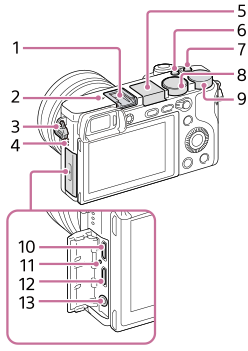
- Vícefunkční sáňky*
- Některé doplňky možná nepůjdou nasadit zcela a budou z vícefunkčních sáněk vyčuhovat dozadu. Jakmile však doplněk dosáhne předního konce sáněk, spojení je dokončeno.
-
 Značka polohy snímače obrazu
- Snímač obrazu je snímač, který převádí světlo na elektrický signál. Značka označuje umístění snímače obrazu. Když měříte přesnou vzdálenost mezi fotoaparátem a objektem, sledujte polohu vodorovné čáry.
Vzdálenost od povrchu kontaktu objektivu ke snímači obrazu je asi 18 mm.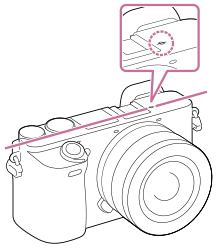
- Pokud je objekt blíž než je minimální vzdálenost snímání objektivu, nelze potvrdit zaostření. Ujistěte se, že mezi objektem a fotoaparátem je dostatečná vzdálenost.
- Snímač obrazu je snímač, který převádí světlo na elektrický signál. Značka
- Úchyt pro ramenní popruh
- Připevněte oba konce řemínku k fotoaparátu.
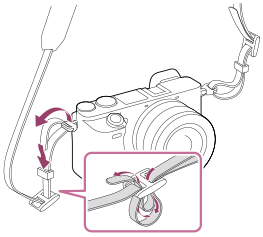
- Připevněte oba konce řemínku k fotoaparátu.
- Reproduktor
- Blesk
- Chcete-li použít blesk, stiskněte tlačítko
 (vysunutí blesku). Blesk se nevysunuje automaticky.
 - Když nepoužíváte blesk, zatlačte jej zpět do těla fotoaparátu.
- Chcete-li použít blesk, stiskněte tlačítko
- Tlačítko C2 (tlačítko Vlastní 2)
- Tlačítko C1 (tlačítko Vlastní 1)
- Volič režimů
 (Režim Automatika) /P (Program auto) / A (Priorita clony) / S (Priorita závěrky) / M (Ruční expozice) / 1/2 (Vyvolat paměť)/
  (Film/Zpom. a zrych.) /
  (Plynulé panoráma) / SCN (Volba scény)
 - Otočný ovladač
- Můžete rychle upravit nastavení pro každý režim snímání.
- Multifunkční terminál/Terminál mikro USB*
- Tento konektor podporuje zařízení kompatibilní s mikro USB.
- Kontrolka nabíjení
- Mikro konektor HDMI
- Konektor
 (mikrofon)
- Když je připojen externí mikrofon, je vnitřní mikrofon automaticky vypnut. Když je externí mikrofon typu napájení z konektoru, bude mu dodáváno napájení z fotoaparátu.
*Podrobnosti o kompatibilních doplňcích pro vícefunkční sáňky a multifunkční terminál/terminál mikro USB naleznete na stránkách Sony, nebo se obraťte na svého prodejce Sony nebo místní autorizovaný servis Sony.Můžete také používat doplňky, které jsou kompatibilní se sáňkami. Činnost s doplňky jiných výrobců není zaručena.


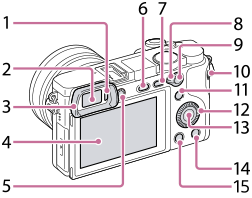
- Oční snímač
- Hledáček
- Očnice
- Není k fotoaparátu z výroby přiloženo. Pokud chcete používat hledáček, doporučuje se připevnit očnici.
Očnici nastavte do drážky v hledáčku a zasuňte ji na místo.
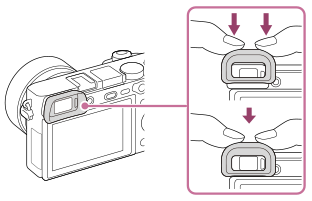
Pokud chcete očnici sundat, uchopte ji na pravé a levé straně a zvedněte.
- Když nasadíte do vícefunkčních sáněk nějaký doplněk (prodává se samostatně), sundejte očnici.
- Displej (Pro dotykové operace: dotykový panel/touch pad)
- Displej můžete nastavit tak, aby se na něj dobře dívalo, a snímat z jakékoli polohy.
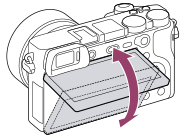
- Možná nepůjde nastavit úhel displeje. Záleží na typu stativu, který používáte. V takovém případě uvolněte šroub o jednu otáčku a úhel displeje nastavte.
- Displej můžete nastavit tak, aby se na něj dobře dívalo, a snímat z jakékoli polohy.
- Ovladač nastavení dioptrické korekce
- Nastavte ovladač nastavení dioptrické korekce podle svého zraku tak, aby se vám zobrazení v hledáčku zdálo ostré. Pokud ovladačem nastavení dioptrické korekce nelze snadno otáčet, sundejte očnici a pak ovladačem nastavte korekci.

- Nastavte ovladač nastavení dioptrické korekce podle svého zraku tak, aby se vám zobrazení v hledáčku zdálo ostré. Pokud ovladačem nastavení dioptrické korekce nelze snadno otáčet, sundejte očnici a pak ovladačem nastavte korekci.
- Tlačítko (vysunutí blesku)
- Tlačítko MENU
- Páčka přepínače AF/MF/AEL
- Ke snímání: tlačítko AF/MF/tlačítkoAEL
K prohlížení: Tlačítko (Zvětšit)
 - Tlačítko MOVIE (video)
- Ke snímání: Tlačítko Fn (funkce)
K prohlížení: Tlačítko (Odeslat do smartph.)
- Obrazovku pro [Odeslat do smartph.] si můžete zobrazit stisknutím tohoto tlačítka.
- Řídicí kolečko
- Středové tlačítko
- Ke snímání: Tlačítko C3 (tlačítko Vlastní 3)
K prohlížení: Tlačítko (vymazat)
 - Tlačítko
 (přehrávání)
-
 (značka N)
- Tato značka označuje dotykový bod pro připojení fotoaparátu a smartphonu vybaveného technologií NFC.

- NFC (Near Field Communication) je mezinárodním standardem pro bezdrátovou komunikaci na krátkou vzdálenost.
- Tato značka označuje dotykový bod pro připojení fotoaparátu a smartphonu vybaveného technologií NFC.
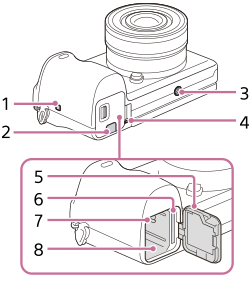
- Kryt spojovací destičky
- Použijte, když používáte síťový adaptér AC-PW20 (prodává se samostatně). Vložte spojovací destičku do prostoru pro akumulátor a pak protáhněte kabel krytem propojovací destičky, jak je to vidět níže.

- Ujistěte se, že když zavřete kryt, není kabel přiskřípnut.
- Použijte, když používáte síťový adaptér AC-PW20 (prodává se samostatně). Vložte spojovací destičku do prostoru pro akumulátor a pak protáhněte kabel krytem propojovací destičky, jak je to vidět níže.
- Otvor pro stativ
- Použijte stativ se šroubem kratším než 5,5 mm. Jinak nelze fotoaparát dobře připevnit a může dojít k poškození fotoaparátu.
- Kontrolka přístupu
- Kryt akumulátoru/paměťové karty
- Prostor pro paměťovou kartu
- Páčka pro uzamčení akumulátoru
- Prostor pro vložení akumulátoru
[2] Názvy částí/ikon a indikátorůNázvy součástíObjektiv E 18-135 mm F3.5-5.6 OSS (přiloženo k ILCE-6500M)
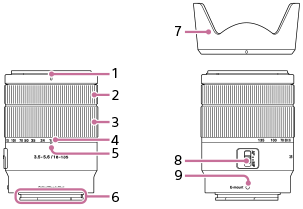
- Index sluneční clony
- Ostřicí kroužek
- Kroužek zoomu
- Stupnice ohniskové vzdálenosti
- Značka ohniskové vzdálenosti
- Kontakty na objektivu*
- Sluneční clona objektivu
- Přepínač režimu ostření
- Značka bajonetu
* Nedotýkejte se této části přímo.
[3] Názvy částí/ikon a indikátorůZákladní činnostiPoužívání řídicího kolečka
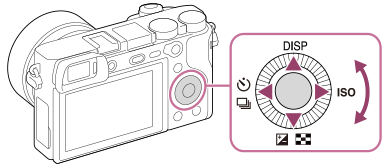
- Položky nastavení můžete vybírat otočením nebo stisknutím horní/spodní/levé/pravé strany řídicího kolečka. Váš výběr je určen, když stisknete střed řídicího kolečka.
Horní strana: DISP (nastavení zobrazení)
Spodní strana: Komp.expozice/Přehled snímků (
 /
/ )
) Levá strana: Režim pohonu (
 /
/ )
) Pravá strana: ISO
Střed: AF podle oka
Můžete také přiřadit požadované funkce ke spodní/levé/pravé straně a středu řídicího kolečka.
- Při přehrávání můžete zobrazit následující/předchozí snímek stisknutím pravé/levé části řídicího kolečka nebo otočením řídicího kolečka.
[4] Názvy částí/ikon a indikátorůZákladní činnostiPoužívání položek MENU
Nastavení vztahující se k činnostem fotoaparátu včetně snímání, přehrávání a způsobu ovládání lze změnit. Funkce fotoaparátu můžete také vykonávat z MENU .
- Pro zobrazení položek menu stiskněte tlačítko MENU.
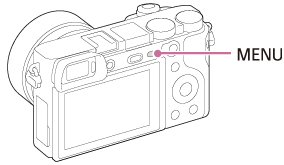
- Vyberte požadované nastavení, které chcete upravit, pomocí horní/spodní/levé/pravé strany řídicího kolečka nebo otočením řídicího kolečka a pak stiskněte střed řídícího kolečka.
- Vyberte ikonu v horní části obrazovky a stisknutím levé/pravé části řídicího kolečka se přesuňte na další položku MENU.
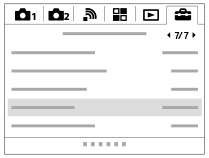
- Vyberte požadovanou hodnotu nastavení a výběr potvrďte stisknutím středu.
[5] Názvy částí/ikon a indikátorůZákladní činnosti Používání tlačítka Fn (Funkce)
Často používané funkce můžete registrovat na tlačítko Fn (funkce) a během fotografování je vyvolávat. Tlačítku Fn (Funkce) lze přiřadit až 12 často používaných funkcí.
- Tiskněte opakovaně tlačítko DISP, abyste zobrazili režim displeje jiný než [Pro hledáček], a pak stiskněte tlačítko Fn (Funkce).
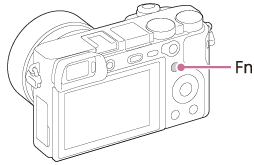
- Vyberte požadovanou funkci stisknutím horní/spodní/levé/pravé části řídicího kolečka.
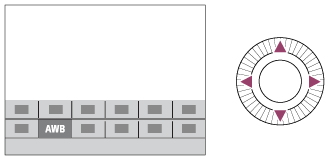
- Požadované nastavení vyberte otočením řídicího kolečka a stiskněte střed řídicího kolečka.
- Některé funkce lze jemně doladit pomocí otočného ovladače.
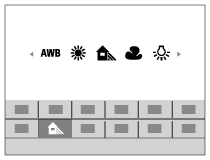
Úprava nastavení z vyhrazených obrazovek nastavení
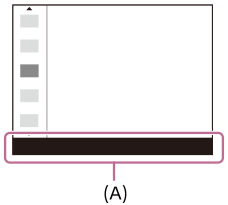
Vyberte požadovanou funkci ve 2. kroku, pak stiskněte střed řídicího kolečka. Objeví se vyhrazená obrazovka nastavení pro funkci. Při nastavování postupujte podle pokynů (A).
[6] Názvy částí/ikon a indikátorůZákladní činnostiJak používat obrazovku Quick Navi
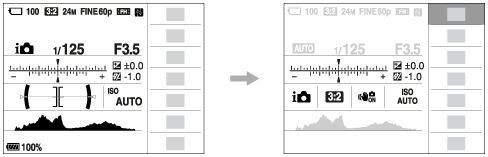
Obrazovka Quick Navi je funkce optimalizovaná pro snímání s hledáčkem, kde můžete ovládat nastavení přímo.
- MENU →
 (Nastavení snímání2) → [Tlačítko DISP] → [Monitor] → [Pro hledáček], pak vyberte [Zadat].
- Stiskněte DISP na řídicím kolečku, abyste nastavili režim displeje na [Pro hledáček].
- Stiskněte tlačítko Fn, abyste přepnuli na obrazovku Quick Navi.
- Zobrazené obsahy a jejich poloha na obrázcích slouží pouze jako vodítka a mohou se od skutečného zobrazení lišit.
Automatický režim/režim volby scény
P/A/S/M/režim plynulé panoráma
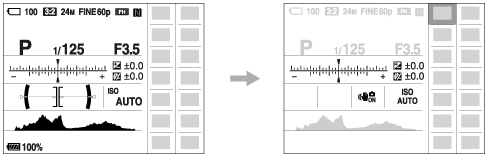
- Vyberte požadovanou funkci stisknutím horní/spodní/levé/pravé části řídicího kolečka.
- Otáčením řídicího kolečka vyberte požadované nastavení.
- Některé funkce lze jemně doladit pomocí otočného ovladače.
Úprava nastavení z vyhrazených obrazovek nastavení
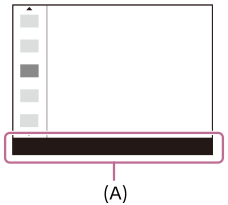
Vyberte požadovanou funkci ve 4. kroku, pak stiskněte střed řídicího kolečka. Objeví se vyhrazená obrazovka nastavení pro funkci. Při nastavování postupujte podle pokynů (A).
Poznámka
- Položky, které jsou šedé na obrazovce Quick Navi, se nedají nastavit.
- Když používáte [Kreativní styl] nebo [Profil obrazu], některé z činností nastavení lze provést pouze na určité obrazovce.
[7] Názvy částí/ikon a indikátorůZákladní činnostiPoužívání přepínače AF/MF/AEL
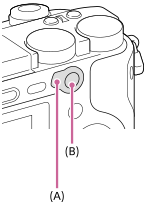
Funkci tlačítka AF/MF/AEL můžete přepnout na AF/MF nebo AEL změnou polohy přepínače AF/MF/AEL.
Když posunete přepínač AF/MF/AEL (A) do polohy AF/MF a stisknete tlačítko (B), režim ostření se dočasně přepíná mezi automatickým a ručním (ovladač AF/MF). Když posunete přepínač AF/MF/AEL do polohy AEL a stisknete tlačítko, expozice se uzamkne (zámek AE).
[8] Názvy částí/ikon a indikátorůZákladní činnostiJak používat klávesnici
Když je třeba zadat znaky ručně, na displeji se zobrazí klávesnice.
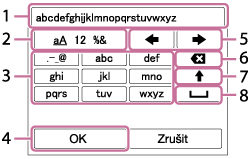
Posuňte kurzor na požadovanou klávesu pomocí řídicího kolečka a pak zadejte stisknutím středu.
- Vstupní pole
Zobrazí se znaky, které jste zadali. - Přepínání typu znaků
Při každém stisku této klávesy se typ znaků přepíná mezi písmeny abecedy, číslicemi a symboly. - Klávesnice
Při každém stisku této klávesy se znaky odpovídající dané klávese zobrazí postupně jeden po druhémNapříklad: Chcete-li zadat „abd“
Stiskněte jednou klávesu pro „abc“ abyste zobrazili „a“ → vyberte „
 “((5) Posun kurzoru) a dvakrát stiskněte klávesu pro „abc“, abyste zobrazili „b“ → stiskněte jednou klávesu pro „def“ , abyste zobrazili „d“.
 - Finalizace
Schválení vložených znaků. - Přesun kurzoru
Přesune kurzor ve vstupním poli (pro vkládání znaků) doprava nebo doleva. - Odstranit
Odstraní znak před kurzorem. 
Přepne další znak na velké nebo malé písmeno.
Zadá mezeru.
- Chcete-li zadání zrušit, vyberte [Zrušit].
[9] Názvy částí/ikon a indikátorůIkony a indikátorySeznam ikon na displeji
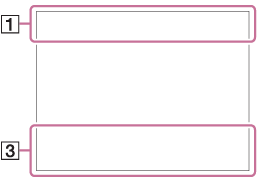
Zobrazené obsahy a jejich níže znázorněné pozice slouží pouze jako vodítka a mohou se od skutečného zobrazení lišit.
Režim displeje
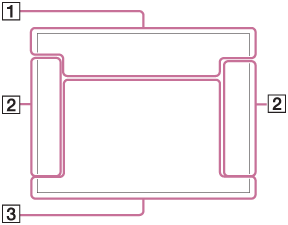
Režim hledáčku
V automatickém režimu nebo v režimu volby scény
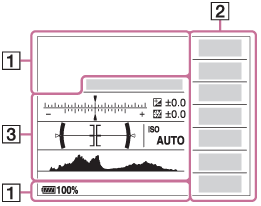
P/A/S/M/režim plynulé panoráma
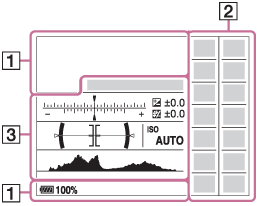
Pro přehrávání
Zobrazení základních informací
Zobrazení histogramu
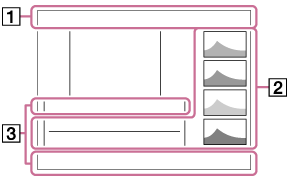
-

 P P* A S M


- Režim snímání


- Vyvolat paměť


- Ikony rozpoznání scény


- Volba scény
 NO CARD


- Stav paměťové karty/stav načítání
- 100
- Zbývající počet snímků, které lze nahrát


- Poměr stran fotografií
- 24M / 20M / 12M / 10M / 6.0M / 5.1M


- Velikost snímku fotografií


- Obrazová kvalita fotografií


- Snímková frekvence videa


- Nastavení nahrávání videa
-


- Spojení Bluetooth dostupné / spojení Bluetooth nedostupné
 100%
100%- Zbývající kapacita akumulátoru

- Varování zbývající kapacity akumulátoru

- Napájení USB

- Probíhá nabíjení blesku

- Iluminátor AF

- Efekt nastavení Vyp.
- NFC je aktivováno

- Režim letadlo

- Nenahrává se zvuk videa

- Redukce zvuku větru


- SteadyShot vypnuto/zapnuto, varování před otřesy fotoaparátu
-


- Ohn. vzdál. SteadyS. /Varování o chvění fotoaparátu
-


- Získávání informací o poloze/informace o poloze nelze získat

- Varování o přehřátí


- Plný soubor databáze/chyba souboru databáze


- Zoom smart /
 Zoom s jas. obraz./Digitální zoom


- Režim prohlížení
- 100-0003
- Číslo složky - číslo souboru

- Chránit




- Formát souboru videa
- DPOF
- DPOF nastaveno


- Dvojí nahráv. videa

- Dálkově z počítače

- Tiché snímání

- Monitoring jasu

- Zápis informací o autorských právech zapnut


- Pomoc zobr. Gamma

- Snímek s automatickým orámováním objektu
- 120fps 60fps 30fps 15fps 8fps 4fps 100fps 50fps 25fps 12fps 6fps 3fps 2fps 1fps
- Snímkovací frekvence pro zrychlené/zpomalené snímání

- Zápis dat/počet zbývajících snímků pro zapsání

- Zrušit ostření

- Zámek AF vypnut
- Bodové ostření
- Probíhá Bodové ostření
-


- Režim pohonu


- Režim blesku/Bez červ.očí
 ±0.0
±0.0- Kompenz.blesku


- Režim ostření


- Oblast ostření


- Režim měření
- 35mm
- Ohnisková vzdálenost objektivu


 7500K A5 G5
- Vyvážení bílé (Auto, přednastaveno, podvodní auto, vlastní, teplota barvy, barevný filtr)


- Optimalizace dynamického rozsahu/auto HDR


 +3 +3 +3
- Kreativní styl /Kontrast, sytost a ostrost


- Obrazový efekt

Indikátor citlivosti detekce úsměvu ―
―

- Profil obrazu
- Pro snímek existují informace o autorských právech


- Tiché snímání


- Sním. frekv. hled.
-
 Zamknutý AF
- Zobrazení nápovědy pro středové tlačítko zámku AF
- Výběr bodu zaostření zap./vyp.
- Zobrazení nápovědy pro nastavení Oblast ostření
- Zrušit ostření
- Zobrazení nápovědy pro nastavení Zrušit ostření

Indikátor řady
- Kompenzace expozice/Ruční měření
- STBY
- Pohotovostní režim videozáznamu
- REC 1:00:12
- Skutečná doba nahrávání (hodiny: minuty: sekundy)

- Funkce řídicího kolečka

- Funkce otočného ovladače


- Ostření
- 1/250
- Rychlost závěrky
- F3.5
- Hodnota clony
- ISO400
ISO AUTO - Citlivost ISO

Nápověda nastavení expozice

- Zámek AE/zámek FEL

- Indikátor rychlosti závěrky

- Indikátor clony

- Histogram
-

- Informace o poloze
- 90°44′55″s. š.
233°44′55″ z. d. - Informace o zeměpisné šířce/délce

- Digitální měřidlo roviny

- Úroveň zvuku


- DRO/Auto HDR/Varování snímku Auto HDR

- Chyba obrazového efektu
- 2016-1-1
10:37AM - Datum záznamu
- 3/7
- Číslo souboru/počet snímků v režimu prohlížení


 Ovládání REC

- Oblast bodového měření
- 00:00:00:00
- Časový kód (hodina:minuta:sekunda:snímek)
- 00 00 00 00
- Uživatelský bit
[10] Názvy částí/ikon a indikátorůIkony a indikátoryPřepnutí zobrazení displeje (při snímání/přehrávání)
Můžete změnit obsah zobrazení na displeji.
- Stiskněte tlačítko DISP (nastavení zobrazení).
- Chcete-li přepnout informace zobrazené v hledáčku, stiskněte při pohledu do hledáčku tlačítko DISP.
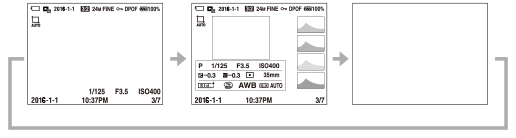
- Při každém stisknutí tlačítka DISP se změní zobrazení informací o nahrávání.
- Zobrazené obsahy a jejich pozice slouží pouze jako vodítka a mohou se od skutečného zobrazení lišit.
Při snímání (displej)
Zobraz. všech inf. → Bez informací → Histogram → Úroveň → Pro hledáček → Zobraz. všech inf.
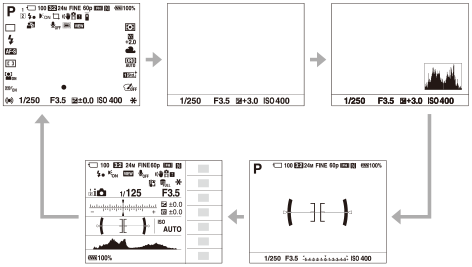
Při snímání (hledáček)
Úroveň → Bez informací → Histogram → Úroveň

Při přehrávání (displej/hledáček)
Zobrazení informací → Histogram → Bez informací → Zobrazení informací
- Pokud je snímek přesvětlen nebo má černé defekty, bliká odpovídající část na zobrazení histogramu (varování o přesvětlení/černých defektech).
- Nastavení pro přehrávání se také použijí v [Auto prohlíž.].
Zobrazení histogramu
Histogram ukazuje rozložení jasu a zobrazuje počet pixelů v dané úrovni jasu. Zobrazuje tmavší směrem doleva a jasnější směrem doprava.
Histogram se mění podle kompenzace expozice.
Sloupce na pravé straně histogramu ukazují, že na snímku jsou přesvětlená místa, a na levé straně histogramu ukazují, že na snímku jsou tmavá místa. Takové defekty nelze po snímání na počítači opravit. Před snímáním proveďte kompenzaci expozice, je-li to nutné.
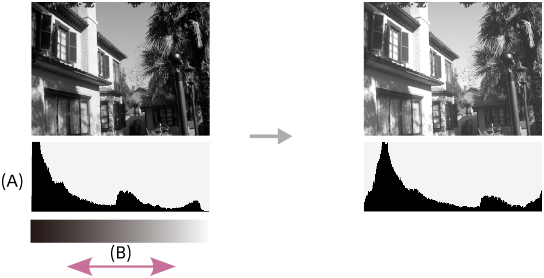
(A): Počet pixelů
(B): Kontrast
Poznámka
- Zobrazení v hledáčku a na displeji pro snímání lze nastavit zvlášť. Podívejte se přes hledáček, abyste provedli nastavení zobrazení pro hledáček.
- [Histogram] se nezobrazí při snímání panorámatu.
- Informace na zobrazení histogramu se nevztahují ke konečné fotografii. Jedná se o informace o snímku zobrazeném na displeji. Konečný výsledek záleží na hodnotě clony atd.
- Zobrazení histogramu je velmi odlišné při snímání a při přehrávání v následujících případech:
- Když se použije blesk
- Když snímáte objekt s malou světelností, například noční scénu
- V režimu videosekvence nelze položku [Pro hledáček] zobrazit.
Tip
- Ve výchozích nastaveních se nezobrazuje následující.
- Graf. zobrazení
- Zobraz. všech inf. (při použití hledáčku)
(Nastavení snímání2) → [Tlačítko DISP] a změňte nastavení.
[11] Názvy částí/ikon a indikátorůIkony a indikátory Tlačítko DISP (Monitor/Hledáček)
Umožňuje nastavit režimy zobrazení na displeji, které lze vybrat pomocí DISP (Nastavení zobrazení) v režimu snímání.
- MENU → (Nastavení snímání2) → [Tlačítko DISP] → [Monitor] nebo [Hledáček] → požadované nastavení → [Zadat].Položky označené
 jsou k dispozici.
Podrobnosti o položce menu
- Graf. zobrazení :
- Ukazuje základní informace o snímání. Graficky znázorňuje rychlost závěrky a hodnotu clony.
- Zobraz. všech inf. :
- Ukazuje informace o záznamu.
- Bez informací :
- Nezobrazí informace o záznamu.
- Histogram :
- Graficky znázorní rozložení světla.
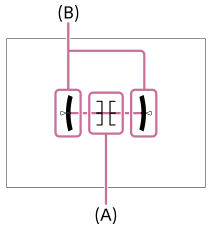
- Úroveň :
- Označuje, zda je přístroj vyrovnán ve směru zepředu dozadu (A) a horizontálně (B). Když je přístroj vyrovnán v obou směrech, indikátor zezelená.
-
- Pro hledáček*:
-
Zobrazí informace vhodné pro snímání s hledáčkem.
*Tento režim displeje je k dispozici pouze v nastavení pro [Monitor].
Poznámka
- Pokud přístroj značně nakloníte dopředu nebo dozadu, bude odchylka od roviny vysoká.
- Přístroj může mít rozsah chyby téměř ±1°, i když je naklonění korigováno rovinou.
[12] Příprava fotoaparátuKontrola fotoaparátu a přiložených částí
Nejprve ověřte název modelu fotoaparátu. Přiložené doplňky se liší podle modelu.
Číslo v závorce udává počet kusů.
Přiloženo ke všem modelům.
- Fotoaparát (1)
- Síťová šňůra (1)* (dodávaná v některých zemích/regionech)
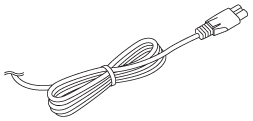
*U fotoaparátu může být přiloženo několik napájecích kabelů. Použijte ten, který je vhodný pro vaši zemi/oblast.
- NP-FW50 Dobíjecí blok akumulátorů (1)

- Kabel mikro USB (1)
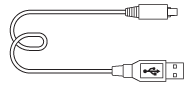
- Síťový adaptér (1)
- Ramenní popruh (1)
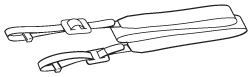
- Očnice (1)

- Kryt otvoru pro objektiv (1) (nasazen na fotoaparát)
- Kryt na sáňky (1) (nasazen na fotoaparát)
- Návod k obsluze (1)
- Wi-Fi Connection/One-touch (NFC) Guide (1)
ILCE-6500M
- Objektiv se zoomem E 18-135 mm (1) (včetně přední krytky objektivu a zadní krytky objektivu)
- Sluneční clona objektivu (1)
[13] Příprava fotoaparátuNabíjení bloku akumulátorůVložení/vyjmutí bloku akumulátorů
- Otevřete kryt akumulátoru/paměťové karty.

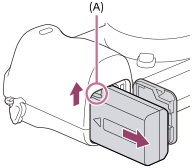
- Vložte akumulátor a přitom jeho špičkou přidržujte západku (A), dokud akumulátor nezaklapne na místo.
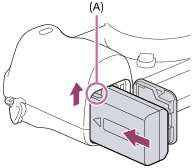
- Uzavřete kryt.
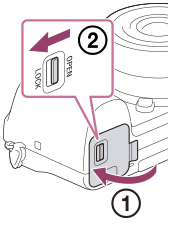
Vyjímání bloku akumulátorů
Vypněte fotoaparát a stiskněte zajišťovací páčku (A) a pak vyjměte blok akumulátorů. Dejte pozor, aby vám blok akumulátorů neupadl.
[14] Příprava fotoaparátuNabíjení bloku akumulátorůNabíjení bloku akumulátorů vloženého ve fotoaparátu
- Vypněte napájení.
- Připojte fotoaparát s vloženým blokem akumulátorů k síťovému adaptéru (přiložen) kabelem mikro USB (přiložen) a připojte síťový adaptér do síťové zásuvky.
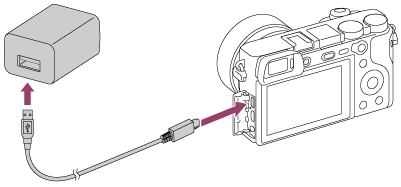
Kontrolka nabíjení na fotoaparátu (oranžová)
Svítí: Nabíjení
Nesvítí: Nabíjení ukončeno
Bliká: Chyba nabíjení nebo dočasné pozastavení nabíjení, protože fotoaparát se nenachází ve správném teplotním rozsahu- Nabíjení (plné nabití): Doba nabíjení je asi 150 min.
- Výše uvedená doba se týká nabíjení zcela vybitého akumulátoru při teplotě 25 °C. Nabíjení může trvat déle, zaleží na podmínkách a okolnostech používání.
- Kontrolka nabíjení se vypne, když je nabíjení dokončeno.
- Pokud se kontrolka nabíjení rozsvítí a hned zhasne, akumulátor je plně nabitý.
Poznámka
- Pokud kontrolka nabíjení bliká, když blok akumulátorů není zcela nabit, vyjměte blok akumulátorů nebo odpojte kabel USB od fotoaparátu a pak jej znovu vložte a nabíjejte.
- Pokud kontrolka nabíjení na fotoaparátu bliká, když je síťový adaptér připojen do síťové zásuvky, znamená to, že nabíjení je dočasně pozastaveno, protože teplota je mimo doporučený rozsah. Když se teplota vrátí do správného rozsahu, nabíjení se obnoví. Doporučujeme nabíjet blok akumulátorů při okolní teplotě mezi 10°C a 30°C.
- Pokud používáte dodaný nebo doporučený síťový adaptér/nabíječku akumulátorů, použijte nejbližší síťovou zásuvku. Pokud během používání fotoaparátu nastane porucha, okamžitě odpojte napájení - vytáhněte zástrčku ze síťové zásuvky. Pokud používáte fotoaparát s kontrolkou nabíjení, uvědomte si, že fotoaparát není odpojen ze síťové zásuvky, ani když kontrolka zhasne.
- Když používáte zcela nový blok akumulátorů nebo se blok akumulátorů delší dobu nepoužíval, kontrolka nabíjení může při nabíjení rychle blikat. Pokud se to stane, vytáhněte blok akumulátorů nebo odpojte kabel USB od fotoaparátu a pak jej znovu vložte a nabíjejte.
- Pokud je akumulátor téměř nebo plně nabitý, bez používání ho nenabíjejte trvale nebo opakovaně. Jinak může nastat snížení výkonu akumulátoru.
- Když je nabíjení ukončeno, odpojte síťový adaptér ze síťové zásuvky.
- Používejte pouze originální bloky akumulátorů, kabely mikro USB (přiloženy) a síťové adaptéry (přiloženy) značky Sony.
[15] Příprava fotoaparátuNabíjení bloku akumulátorůNabíjení připojením k počítači
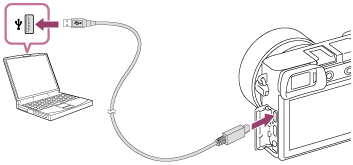
Blok akumulátorů lze nabíjet připojením fotoaparátu k počítači kabelem mikro USB.
- Vypněte přístroj a připojte ke konektoru USB počítače.
Poznámka
- Pokud je přístroj připojen k laptopu, který není připojen do sítě, sníží se kapacita akumulátoru laptopu. Neponechávejte přístroj připojený k laptopu po delší dobu.
- Když je mezi počítačem a fotoaparátem připojení USB, počítač nezapínejte, nevypínejte, nerestartujte ani jej nebuďte z režimu spánku. Jinak může nastat porucha. Předtím než počítač zapnete, vypnete, restartujete nebo vzbudíte z režimu spánku, odpojte fotoaparát od počítače.
- Nelze zaručit správnou činnost se všemi typy počítačů.
- Nabíjení nelze zaručit pro zákaznicky sestavený počítač, modifikovaný počítač nebo počítač připojený prostřednictvím rozbočovače USB.
- Fotoaparát možná nebude pracovat správně, když budete současně používat další zařízení USB.
[16] Příprava fotoaparátuNabíjení bloku akumulátorůŽivotnost akumulátoru a počet nahratelných snímků
| Životnost akumulátoru | Počet snímků | ||
|---|---|---|---|
| Snímání (fotografie) | Režim displeje | ‐ | Asi 350 |
| Režim hledáčku | ‐ | Asi 310 | |
| Skutečné snímání (video) | Režim displeje | Asi 70 min. | ‐ |
| Režim hledáčku | Asi 65 min. | ‐ | |
| Nepřetržité snímání (video) | Režim displeje | Asi 105 min. | ‐ |
| Režim hledáčku | Asi 105 min. | ‐ |
Poznámka
- Výše uvedené odhady kapacity akumulátoru a počtu nahratelných snímků se vztahují k plně nabitému akumulátoru. Životnost akumulátoru a počet snímků se může snížit. Záleží na podmínkách používání.
- Kapacita akumulátoru a počet nahratelných snímků jsou odhady založené na snímání za následujících podmínek:
- Používání bloku akumulátorů při okolní teplotě 25°C.
- Používání objektivu E PZ 16-50mm F3.5-5.6 OSS (prodává se samostatně)
- Používání paměťové karty Sony SDXC UHS, třída rychlosti 3 (
 ) (prodává se samostatně)
 - [Jas hledáčku]: [Manuál][±0]
- [Jas displeje]: [Manuál][±0]
- [Kvalita zobrazení]: [Standardní]
- Čísla ve „Snímání (fotografie)“ jsou založena na normě CIPA a vztahují se k fotografování za následujících podmínek:
(CIPA: Camera & Imaging Products Association)- DISP: [Zobraz. všech inf.]
- Režim ostření: [Automatické AF]
- Každých 30 sekund je pořízen jeden snímek.
- Blesk je použit při každém druhém snímku.
- Napájení se zapíná a vypíná jednou za deset snímků.
- Počet minut pro snímání videa je založen na standardu CIPA a platí pro snímání za následujících podmínek:
- Obrazová kvalita je nastavena na XAVC S HD 60p 50M /50p 50M.
- Reálné natáčení (videozáznamy): Kapacita akumulátoru závisí na opakování natáčení, používání zoomu, přepínání do pohotovostního režimu, zapínání/vypínání apod.
- Nepřetržité snímání (video): Kapacita akumulátoru se vztahuje k nepřetržitému natáčení při dosažení limitu (29 minut). Poté záznam pokračuje dalším stiskem tlačítka MOVIE (video). S dalšími funkcemi, například transfokací, se nepočítá.
[17] Příprava fotoaparátuNabíjení bloku akumulátorůNapájení ze síťové zásuvky
Použijte dodaný síťový adaptér a snímejte a přehrávejte snímky, když bude napájení dodáváno ze síťové zásuvky. Tím ušetříte napájení fotoaparátu z akumulátoru.
- Vložte blok akumulátorů do fotoaparátu
- Připojte fotoaparát do síťové zásuvky kabelem mikro USB (přiložen) a síťovým adaptérem (přiložen).
Poznámka
- Fotoaparát se nebude aktivovat, pokud nebude akumulátor nabitý. Vložte do fotoaparátu dostatečně nabitý blok akumulátorů.
- Pokud používáte fotoaparát, když se napájení dodává ze síťové zásuvky, ujistěte se, že se na displeji zobrazí ikona ().
- Nevytahujte blok akumulátorů, když se napájení dodává ze síťové zásuvky. Pokud vytáhnete blok akumulátorů, fotoaparát se vypne.
- Nevytahujte blok akumulátorů, pokud svítí kontrolka přístupu. Data na paměťové kartě mohou být poškozena.
- Dokud je napájení zapnuto, blok akumulátorů se nebude nabíjet, i když fotoaparát bude připojen do síťového adaptéru.
- Za jistých podmínek může být napájení dodáváno z bloku akumulátorů doplňkově, i když budete používat síťový adaptér.
- Nevytahujte kabel mikro USB, když se napájení dodává ze síťové zásuvky. Předtím, než vytáhnete kabel mikro USB, vypněte fotoaparát.
- Doba nepřetržitého nahrávání může být zkrácena, když se napájení dodává se síťové zásuvky. Záleží na teplotě fotoaparátu a akumulátoru.
- Když používáte nabíječku jako zdroj napájení, před používáním se ujistěte, že je plně nabitá. Při používání dávejte pozor na zbývající napájení v nabíječce.
[18] Příprava fotoaparátuNabíjení bloku akumulátorůPoznámky týkající se akumulátoru
Poznámky týkající se akumulátoru
- Ujistěte se, že používáte pouze bloky akumulátorů určené pro tento přístroj.
- Za určitých provozních podmínek či v určitém prostředí se správná úroveň zbývající kapacity akumulátoru nemusí zobrazit.
- Akumulátor nevystavujte působení vody. Akumulátor není vodotěsný.
- Akumulátor nenechávejte na extrémně teplých místech (například v automobilu nebo na přímém slunečním světle).
Nabíjení akumulátoru
- Před prvním použitím přístroje akumulátor (přiložen) nabijte.
- Nabitý akumulátor se bude pomalu sám vybíjet, i když ho nebudete používat. Před každým použitím přístroje akumulátor nabijte, abyste nezmeškali příležitost pořídit snímky.
- Nenabíjejte jakékoli bloky akumulátorů - pouze bloky akumulátorů určené pro tento přístroj. Pokud byste to udělali, mohlo by dojít k vytečení, přehřátí, explozi, úrazu elektrickým proudem, popálení nebo zranění.
- Pokud kontrolka nabíjení bliká, když není blok akumulátorů plně nabit, vytáhněte blok akumulátorů nebo odpojte kabel USB od fotoaparátu a pak jej znovu vložte, aby se nabil.
- Nabíjet doporučujeme v prostředí s teplotou mezi 10°C a 30°C. Při teplotách mimo tento rozsah se akumulátor nemusí plně nabít.
- Když připojíte tento přístroj k přenosnému počítači, který není připojen ke zdroji napájení, kapacita akumulátoru přenosného počítače se může snížit. Přístroj nenabíjejte prostřednictvím přenosného počítače příliš dlouho.
- Pokud je tento přístroj připojen k počítači kabelem USB, počítač nezapínejte/nerestartujte, neprobouzejte z režimu spánku ani nevypínejte. Jinak může dojít k poruše přístroje. Před prováděním výše uvedených operací odpojte přístroj od počítače.
- Nabíjení není zaručeno, pokud používáte vlastnoručně sestavený nebo upravený počítač.
- Když je nabíjení dokončeno, odpojte síťový adaptér ze síťové zásuvky nebo odpojte kabel USB od fotoaparátu. Pokud byste to neudělali, životnost akumulátoru by se mohla zkrátit.
Indikátor zbývající kapacity akumulátoru
- Na displeji se objeví indikátor zbývající kapacity akumulátoru.

A: Vysoká úroveň akumulátoru
B: Baterie je vybita
- Trvá asi minutu, než se zobrazí správná úroveň zbývající kapacity akumulátoru.
- Za určitých provozních podmínek či v určitém prostředí se správná úroveň zbývající kapacity akumulátoru nemusí zobrazit.
- Pokud se indikátor zbývající kapacity akumulátoru nezobrazí, vyvolejte jej stisknutím tlačítka DISP (Nastavení zobrazení).
Doba nabíjení (plné nabití)
Při používání síťového adaptéru (přiložen) je doba nabití přibližně 150 minut.
Výše uvedená doba se týká nabíjení zcela vybitého akumulátoru při teplotě 25°C. Nabíjení může trvat déle, zaleží na podmínkách a okolnostech používání.
Efektivní využití akumulátoru
- Výkon akumulátoru se při nízké teplotě snižuje. Proto je na chladných místech funkční doba akumulátoru kratší. Chcete-li zajistit delší funkční dobu, doporučujeme vložit akumulátor do vnitřní kapsy oděvu v blízkosti těla, aby se zahřál, a vložit do přístroje bezprostředně před začátkem fotografování. Pokud máte v kapse nějaké kovové předměty (např. klíče), dejte pozor, abyste nezpůsobili zkrat.
- Blok akumulátorů se rychle vybije, když budete často používat blesk nebo funkci nepřetržitého snímání, často zapínat nebo vypínat napájení nebo nastavíte displej na velmi jasný.
- Doporučujeme, abyste si připravili náhradní akumulátor a před pořízením skutečných snímků pořídili zkušební záběry.
- Pokud je konektor akumulátoru znečištěný, přístroj se nemusí zapnout nebo se akumulátor nemusí nabít správně. V tomto případě očistěte akumulátor od prachu měkkým hadříkem nebo vatovou tyčinkou.
Skladování akumulátorů
Abyste zachovali funkčnost akumulátoru, alespoň jednou za rok ho nabijte a poté ho před uskladněním zcela vybijte ve fotoaparátu. Po vyjmutí z fotoaparátu uložte akumulátor na chladném, suchém místě.
Životnost akumulátorů
- Životnost akumulátoru je omezena. Pokud budete používat stejný akumulátor opakovaně nebo dlouhodobě, jeho kapacita se postupně sníží. Pokud se životnost akumulátoru znatelně zkracuje, pravděpodobně nastal čas vyměnit jej za nový.
- Životnost akumulátorů se liší podle způsobu jeho skladování a provozních podmínek a prostředí, ve kterém se každý akumulátor používá.
[19] Příprava fotoaparátuNabíjení bloku akumulátorůPoznámky týkající se nabíjení akumulátoru
- Pro tento přístroj je určen přiložený síťový adaptér. Nepřipojujte k němu jiná elektronická zařízení. Jinak může nastat porucha.
- Zkontrolujte, zda používáte originální síťový adaptér Sony.
- Pokud indikátor nabíjení přístroje při nabíjení bliká, nabíjený akumulátor vyjměte a poté ho znovu pečlivě vložte do přístroje. Pokud indikátor nabíjení opět bliká, může to znamenat závadu akumulátoru nebo to, že byl vložen jiný typ akumulátoru, než je specifikováno. Zkontrolujte, zda jde o akumulátor správného typu.
Pokud je akumulátor specifikovaného typu, vyjměte ho, vyměňte za nový nebo jiný a zkontrolujte, zda se nově vložený akumulátor nabíjí správně. Pokud se nově vložený akumulátor nabíjí správně, dříve vložený akumulátor může být vadný. - Pokud indikátor nabíjení bliká, i když je síťový adaptér připojen k přístroji a síťové zásuvce, znamená to, že se nabíjení dočasně zastavilo a je v pohotovostním režimu. K zastavení nabíjení a přechodu do pohotovostního režimu dochází automaticky, jestliže je teplota mimo doporučený rozsah. Až se teplota vrátí do doporučeného rozsahu, nabíjení bude pokračovat a indikátor nabíjení se znovu rozsvítí. Nabíjet doporučujeme v prostředí s teplotou mezi 10 °C a 30 °C.
[20] Příprava fotoaparátuVložení paměťové karty (prodává se samostatně)Vkládání/vyjímání paměťové karty
Vysvětlí, jak vložit paměťovou kartu (prodává se samostatně) do přístroje.
- Otevřete kryt akumulátoru/paměťové karty.
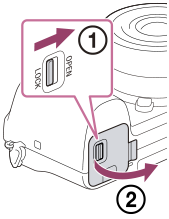
- Vložte paměťovou kartu.
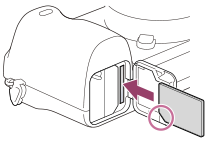
- Pokud je oříznutý roh paměťové karty nasměrován jako na vyobrazení, kartu zasuňte do slotu, dokud nezaklapne. Vložte paměťovou kartu správně. Pokud to neuděláte, může nastat porucha.
- Uzavřete kryt.
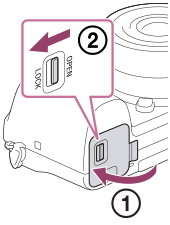
Tip
- Když používáte paměťovou kartu s fotoaparátem poprvé, doporučuje se kartu ve fotoaparátu naformátovat pro stabilnější výkon karty.
Vyjímání paměťové karty
Otevřete kryt paměťové karty a ujistěte se, že kontrolka přístupu (A) nesvítí, a pak jednou zatlačte na paměťovou kartu, abyste ji vytáhli.
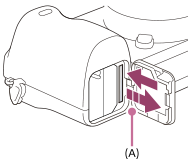
[21] Příprava fotoaparátuVložení paměťové karty (prodává se samostatně)Paměťové karty, které lze použít
S tímto fotoaparátem můžete používat následující typy paměťových karet. Značka  znamená, že tyto paměťové karty lze používat pro snímání fotografií nebo videa.
Při používání média Memory Stick Micro nebo paměťové karty microSD s fotoaparátem se ujistěte, že používáte správný adaptér.
| Paměťová karta | Pro fotografie | Pro video | ||
|---|---|---|---|---|
| MP4 | AVCHD | XAVC S | ||
| Memory Stick PRO Duo | |
(pouze Mark2) |
(pouze Mark2) |
- |
| Memory Stick PRO-HG Duo | |
|
|
*1 |
| Memory Stick Micro (M2) | |
(pouze Mark2) |
(pouze Mark2) |
- |
| Paměťová karta SD | |
*2 |
*2 |
- |
| Paměťová karta SDHC | |
*2 |
*2 |
*3 |
| Paměťová karta SDXC | |
*2 |
*2 |
*3 |
| Paměťová karta microSD | |
*2 |
*2 |
- |
| Paměťová karta microSDHC | |
*2 |
*2 |
*3 |
| Paměťová karta microSDXC | |
*2 |
*2 |
*3 |
*1Videa nelze nahrávat při 100 Mb/s nebo více.
*2SD třída rychlosti 4 ( ) nebo rychlejší nebo UHS třída rychlosti U1 (
 ) nebo rychlejší
*3SD třída rychlosti 10 ( ), nebo UHS třída rychlosti U1 () nebo rychlejší
Při nahrávání v rychlosti 100 Mb/s nebo vyšší se vyžaduje UHS třída rychlosti U3 ().
Poznámka
- Když používáte paměťovou kartu SDHC pro nahrávání videa XAVC S po delší dobu, budou nahraná videa rozdělena do souborů o velikosti 4 GB. S rozdělenými soubory lze manipulovat jako s jedním souborem a importovat je do počítače pomocí PlayMemories Home.
[22] Příprava fotoaparátuVložení paměťové karty (prodává se samostatně)Poznámky k paměťové kartě
- Pokud dlouho opakovaně pořizujete a mažete snímky, může dojít v souboru na paměťové kartě k fragmentaci dat, a uprostřed natáčení videosekvence může dojít k přerušení záznamu. V takovém případě uložte své snímky do počítače nebo na jiné úložiště a proveďte příkaz [Formátovat] pomocí fotoaparátu.
- Nevytahujte blok akumulátorů nebo paměťovou kartu, neodpojujte kabel USB nebo nevypínejte fotoaparát, dokud svítí kontrolka přístupu. To může způsobit poškození dat na paměťové kartě.
- Kvůli ochraně nezapomeňte data zálohovat.
- Není zaručeno, že všechny paměťové karty budou pracovat správně.
- Snímky zaznamenané na paměťové kartě SDXC nelze při připojení kabelem mikro USB importovat nebo přehrávat na počítačích nebo AV zařízeních, která nejsou kompatibilní se systémem exFAT . Před připojením zařízení k fotoaparátu si ověřte, zda je se systémem exFAT kompatibilní.
Pokud fotoaparát připojíte k nekompatibilnímu zařízení, můžete být vyzváni k naformátování karty. Nikdy po této výzvě kartu neformátujte, protože by došlo ke smazání veškerých dat na kartě.
(exFAT je souborový systém používaný na paměťových kartách SDXC.) - Paměťovou kartu nevystavujte působení vody.
- Paměťovou kartu neohýbejte a nevystavujte pádům ani nárazům.
- Paměťovou kartu nepoužívejte ani neskladujte za následujících podmínek:
- extrémně vysoké teploty, například v automobilu zaparkovaném na slunci
- místa vystavená přímému slunci
- vlhké prostředí nebo prostředí s výskytem korozívních látek
- Pokud se paměťová karta používá v blízkosti oblastí se silným magnetickým polem nebo na místech se statickou elektřinou nebo elektrickým šumem, mohou být data na paměťové kartě poškozena.
- Nedotýkejte se kontaktů paměťové karty rukama nebo kovovým předmětem.
- Paměťovou kartu neponechávejte v dosahu malých dětí. Mohly by ji omylem spolknout.
- Paměťovou kartu nerozebírejte ani neupravujte.
- Po delším používání může být paměťová karta horká. Při manipulaci s ní buďte opatrní.
- Není zaručeno, že paměťová karta naformátovaná na počítači bude na přístroji pracovat. Formátujte paměťovou kartu pomocí tohoto přístroje.
- Rychlost čtení/zápisu dat se liší podle kombinace paměťové karty a použitého vybavení.
- Když píšete do prostoru pro poznámky na paměťové kartě, netlačte příliš silně.
- Na paměťovou kartu a adaptér na paměťové karty neumísťujte nálepky.
- Pokud je přepínač ochrany proti zápisu nebo vymazání paměťové karty nastaven do polohy LOCK, nemůžete nahrávat ani mazat snímky. V takovém případě nastavte přepínač do polohy pro záznam.
- Používání média Memory Stick Micro nebo paměťové karty microSD s přístrojem:
- Dejte pozor, abyste paměťovou kartu vložili do vyhrazeného adaptéru. Pokud vložíte paměťovou kartu do přístroje bez adaptéru pro paměťovou kartu, možná ji nebudete moci z přístroje vytáhnout.
- Při vkládání paměťové karty do adaptéru dbejte na to, aby byla karta vložena ve správném směru a poté ji zasuňte co nejdál. Pokud nebude karta zasunuta správně, může způsobit poruchu.
- Média Memory Stick PRO Duo a Memory Stick PRO-HG Duo:
- Tento Memory Stick je vybaven funkcí MagicGate. MagicGateje technologie na ochranu autorských práv, která používá šifrování.
Nahrávání/přehrávání dat, které vyžaduje funkce MagicGate nelze s tímto přístrojem provádět. - Je podporován vysokorychlostní přenos dat pomocí paralelního rozhraní.
- Tento Memory Stick je vybaven funkcí MagicGate. MagicGateje technologie na ochranu autorských práv, která používá šifrování.
[23] Příprava fotoaparátuNasazování objektivuNasazení/sundání objektivu
Před nasazováním nebo sundáváním objektivu vypněte fotoaparát.
- Z fotoaparátu sundejte kryt otvoru pro objektiv (A) a ze zadní strany objektivu sundejte zadní kryt (B).
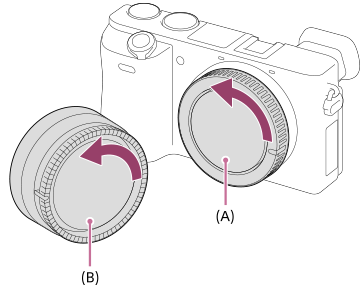
- Před fotografováním sundejte z přední strany objektivu přední kryt.
- Objektiv nasazujte tak, aby se kryly dvě bílé značky (rysky) na objektivu a na fotoaparátu.
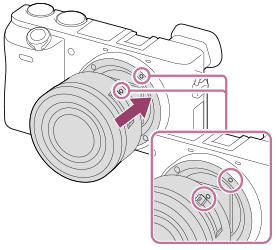
- Fotoaparát držte s bajonetem objektivu směřujícím dolů, aby se do fotoaparátu nedostal prach a nečistoty.
- Objektiv lehce zasunujte do fotoaparátu a přitom ho pomalu otáčejte ve směru šipky, dokud nezaklapne do uzamčené polohy.

- Při nasazování dbejte na to, abyste drželi objektiv rovně.
Sejmutí objektivu
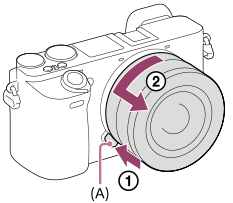
Přidržte tlačítko k uvolnění objektivu (A) a objektivem otáčejte ve směru šipky, dokud se nezastaví.
Po sundání objektivu nasaďte kryt otvoru pro objektiv na fotoaparát a kryty objektivu na přední a zadní konec objektivu, aby se do fotoaparátu a objektivu nedostal prach a nečistoty.
Poznámka
- Při nasazování/sundávání objektivu pracujte rychle a v bezprašném prostředí.
- Při nasazování objektivu nemačkejte tlačítko k uvolnění objektivu.
- Objektiv nenasazujte násilím.
- Chcete-li použít objektiv A-mount (prodává se samostatně), budete potřebovat adaptér pro bajonet (prodává se samostatně). Při použití adaptéru pro bajonet se řiďte pokyny v návodu přiloženém k adaptéru.
- Pokud použijete objektiv s paticí pro stativ, nasaďte patici objektivu na stativ, aby se hmotnost objektivu lépe vyvážila.
- Při přenášení fotoaparátu s nasazeným objektivem pevně přidržujte fotoaparát i objektiv.
- Nedotýkejte se součástí, které jsou vysunuty kvůli nastavení zoomu nebo ostření.
[24] Příprava fotoaparátuNasazování objektivuNasazení sluneční clony
Používání sluneční clony doporučujeme, protože clona zabraňuje, aby světlo mimo záběr ovlivňovalo snímek.
- Srovnejte proti sobě připevňovací část sluneční clony s hlavicí objektivu a otáčejte clonou ve směru hodinových ručiček, dokud nezaklapne.

Poznámka
- Dbejte na správné nasazení sluneční clony. Sluneční clona nemusí jinak mít požadovaný efekt nebo se může částečně odrazit na snímku.
- Pokud je sluneční clona nasazena správně, její značka (červená čárka) se bude krýt s červenou ryskou na objektivu.(U některých objektivů není index sluneční clony.)
- Sundejte sluneční clonu, když používáte blesk, protože sluneční clona blokuje světlo blesku a může se objevit na snímku jako stín.
- Chcete-li po fotografování sluneční clonu uložit, připevněte ji k objektivu obráceně (zezadu).
[25] Příprava fotoaparátuNasazování doplňkůAdaptér pro bajonet
Když používáte adaptér pro bajonet (prodává se samostatně), můžete na přístroj nasadit objektiv A-mount (prodává se samostatně).
Podrobnosti viz návod k použití přiložený k adaptéru pro bajonet.

Poznámka
- Když je vybráno jiné nastavení než [Kontinuální snímání: Lo] pro [Kontinuální snímání], bude ostření uzamčeno při prvním snímku, i když je [Režim ostření] nastaven na [Průběžné AF].
- Použití adaptéru pro bajonet s určitými objektivy nemusí být možné. S dotazem na kompatibilní objektivy se obraťte na prodejce Sony nebo na místní autorizovaný servis Sony.
- Když snímáte videa a používáte adaptér pro bajonet LA-EA1 nebo LA-EA3 (oba se prodávají samostatně), bude automatické ostření pracovat pouze když stisknete tlačítko spouště napůl.
- Pokud používáte objektiv A-mount, nelze použít Iluminátor AF.
- Při nahrávání videa se může nahrát také zvuk objektivu a činnosti přístroje.
Zvuk můžete vypnout výběrem MENU →(Nastavení snímání2) → [Nahrávání zvuku] → [Vypnuto]. - Ostření přístroje může trvat dlouhou dobu nebo může být obtížné, závisí na používaném objektivu nebo objektu.
- Nasazený objektiv může blokovat světlo blesku.
[26] Příprava fotoaparátuNasazování doplňkůAdaptér pro bajonet LA-EA1/LA-EA3
Pokud používáte adaptér pro bajonet LA-EA1 (prodává se samostatně) nebo adaptér pro bajonet LA-EA3 (prodává se samostatně), jsou k dispozici tyto funkce.
Autom. zaost.:
Dostupný pouze s objektivem SAM/SSM
systém AF:
Kontrast AF/AF s detekcí fáze
AF/MF vyberte:
Lze změnit pomocí přepínače ovládání na objektivu.
Režim ostření:
AF na 1 snímek/Průběžné AF*
*Toto nastavení není k dispozici, když je [Systém AF] nastaven na [Kontrast AF].
- Když používáte adaptér pro bajonet a fotoaparát je nastaven na režim videa, bude automatické ostření pracovat pouze tehdy, když stisknete tlačítko závěrky napůl.
- Při používání adaptéru pro bajonet v režimu videa nastavte clonu ručně.
Dostupná oblast ostření:
Když je nasazen adaptér pro bajonet LA-EA1/LA-EA3, jsou dostupné oblasti ostření stejné jako pro dostupná nastavení fotoaparátu.
[Zóna], [Rozšíř. pohybl. bod] nebo [Zamknutý AF] nelze vybrat, když je [Systém AF] nastaven na [AF s detekcí fáze].
SteadyShot:
Uvnitř
[27] Příprava fotoaparátuNasazování doplňkůAdaptér pro bajonet LA-EA2/LA-EA4
Pokud používáte adaptér pro bajonet LA-EA2 (prodává se samostatně) nebo adaptér pro bajonet LA-EA4 (prodává se samostatně), jsou k dispozici tyto funkce.
Autom. zaost.:
Dostupný
systém AF:
AF s detekcí fáze, která je řízena vyhrazeným senzorem AF uvnitř adaptéru pro bajonet.
AF/MF vyberte:
Objektivy, které nepodporují DMF: Lze změnit pomocí přepínače ovládání na objektivu.
Objektivy, které podporují DMF: Lze změnit pomocí přepínače ovládání na objektivu. Když je přepínač na objektivu nastaven na AF, lze z MENU změnit způsob ostření.
Ostatní objektivy: Lze změnit z MENU.
Režim ostření:
LA-EA2: AF na 1 snímek/Průběžné AF/DMF*
LA-EA4: AF na 1 snímek/Průběžné AF/Automatické AF/DMF*
*Dostupné pouze při používání objektivů, které podporují přímé ruční ostření.
- I když je [Nast. priority v AF-S] nastaveno na [Vyvážený důraz], fotoaparát dočasně přepne na [AF].
- I když je [Nast. priority v AF-C] nastaveno na [Vyvážený důraz], fotoaparát dočasně přepne na [Uvolnění].
Dostupná oblast ostření:
Široká/Střed/Pohyblivý bod/Zamknutý AF
SteadyShot:
Uvnitř
[28] Příprava fotoaparátuNastavení jazyka, data a času
Obrazovka nastavení pro jazyk, datum a čas se automaticky zobrazí, když zapnete přístroj poprvé, inicializujete přístroj nebo když se zcela vybije vnitřní nabíjecí zálohovací akumulátor.
- Zapněte fotoaparát.Objeví se obrazovka pro nastavení jazyka a pak obrazovka pro nastavení data a času.
- Vyberte si jazyk a pak stiskněte střed řídícího kolečka.
- Zkontrolujte, že je na obrazovce vybráno [Zadat] a pak stiskněte střed.
- Vyberte požadovanou zeměpisnou polohu a poté stiskněte střed.
- Pomocí horní/spodní strany řídicího kolečka nebo otáčením řídicího kolečka vyberte položku k nastavení, poté stiskněte střed.
- Nastavte [Letní čas], [Datum/čas] a [Formát data] pomocí horní/spodní/levé/pravé strany a pak stiskněte střed.
- Půlnoc je označena jako 12:00 AM, poledne jako 12:00 PM.
- Pro nastavení dalších položek opakujte kroky 5 a 6, poté vyberte [Zadat] a stiskněte střed.
Udržení nastavení data a času
Fotoaparát má interní dobíjitelnou baterii, která zajišťuje uchování data a času a dalších nastavení, bez ohledu na to, zda je zapnuto či vypnuto napájení nebo zda je nabitý či vybitý akumulátor.
Chcete-li nabít interní nabíjecí zálohovací akumulátor, vložte nabitý blok akumulátorů zpět do fotoaparátu a ponechejte přístroj na 24 hodin nebo víc s vypnutým napájením.
Pokud se hodiny resetují při každém nabíjení bloku akumulátorů, je možné, že interní nabíjecí zálohovací akumulátor je opotřebovaný. Obraťte se na servis.
Tip
- Chcete-li nastavení data a času stornovat, stiskněte tlačítko MENU.
- Pro nastavení data a času nebo zeměpisné polohy znovu po dokončení nastavení data a času vyberte MENU →
 (Nastavení) → [Nast.data/času] nebo [Nastavení oblasti].
Poznámka
- Pokud je zadávání data a času přerušeno, stránka pro nastavení data a času se objeví při každém zapnutí fotoaparátu.
- Tento fotoaparát nemá funkci vkládání data do snímků. Datum lze vložit do snímků a poté snímky ukládat a tisknout prostřednictvím aplikace PlayMemories Home (pouze pro Windows).
[29] Příprava fotoaparátuNápov. k fotoaparátu
[Nápov. k fotoaparátu] zobrazí popisy položek MENU, položek Fn (funkce) a nastavení.
Přiřaďte předem funkci [Nápov. k fotoaparátu] k požadované klávese pomocí [Vlastní klávesa(sn.)].
- MENU →(Nastavení snímání2) → [Vlastní klávesa(sn.)] → požadovaná klávesa, pak přiřaďte funkci [Nápov. k fotoaparátu] klávese.
- Funkci [Nápov. k fotoaparátu] nelze přiřadit některým klávesám.
- Vyberte MENU nebo položku Fn, jejíž popis chcete vidět, pak stiskněte tlačítko, ke kterému je funkce [Nápov. k fotoaparátu] přiřazena.
Zobrazí se popisy položky.
[30] SnímáníFotografování
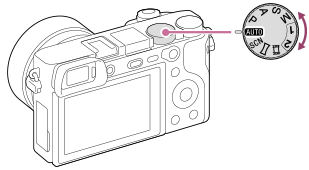
- Otočením voliče režimů vyberte požadovaný režim snímání.
- Upravte úhel displeje a držte fotoaparát.Nebo se podívejte přes hledáček a držte fotoaparát.
- Když je nasazen objektiv se zoomem, zvětšete snímky otáčením kroužku zoomu.
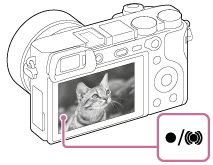
- Stisknutím tlačítka spouště napůl zaostříte.Až bude snímek zaostřen, ozve se zvukový signál a rozsvítí se indikátor (například).
- Stiskněte tlačítko spouště zcela.
Snímání s ostřením uzamčeným na požadovaném objektu (zámek ostření)
Pořizuje snímky s uzamčeným ostřením na požadovaném objektu v režimu automatického ostření.
-
MENU →
 (Nastavení snímání1) → [Režim ostření] → [AF na 1 snímek] nebo [Automatické AF].
- Umístěte objekt do oblasti AF a stiskněte tlačítko spouště napůl.
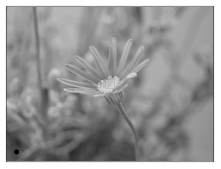
Zaostření je uzamčeno.
- Pokud je obtížné zaostřit na požadovaný objekt, nastavte [Oblast ostření] na [Střed] nebo [Pohyblivý bod].
- Držte tlačítko spouště napůl stisknuté a umístěte objekt zpět na původní místo, abyste změnili kompozici snímku.
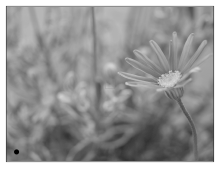
- Stisknutím tlačítka spouště zcela pořiďte snímek.
Tip
- Když přístroj nemůže zaostřit automaticky, indikátor zaostřování bliká a pípnutí nezazní. Buď změňte kompozici snímku nebo změňte nastavení zaostření.V režimu [Průběžné AF] se rozsvítí a nezazní pípnutí ohlašující, že je zaostřeno.
Poznámka
- Když se objekt pohybuje, nemůžete uzamknout ostření, i když [Režim ostření] byl nastaven na [Automatické AF].
[31] SnímáníOstřeníRežim ostření
Vybere způsob zaostřování, který je vhodný pro pohyb objektu.
- MENU → (Nastavení snímání1) → [Režim ostření] → požadované nastavení.
Podrobnosti o položce menu
(AF na 1 snímek):
Přístroj uzamkne ostření, jakmile je zaostřeno. Použijte, když se objekt nepohybuje.
(Automatické AF):
[AF na 1 snímek] a [Průběžné AF] se přepínají podle pohybu objektu. Když je tlačítko spouště stisknuto napůl, přístroj uzamkne zaostření, když zjistí, že objekt se nepohybuje, nebo pokračuje v ostření, pokud se objekt pohybuje. Při nepřetržitém snímání přístroj automaticky snímá s průběžným AF od druhého snímku.
(Průběžné AF):
Když je tlačítko spouště stisknuto napůl a přidrženo, přístroj pokračuje v zaostřování. To použijte, když je objekt v pohybu. V režimu [Průběžné AF] nezazní pípnutí, když fotoaparát ostří.
(Přímé ruč.zaos.):
Po uzamčení ostření můžete jemně dolaďovat ostření ručně, což vám umožní zaostřit na objekt mnohem rychleji, než kdybyste používali ruční ostření od začátku. To je výhodné například v situacích, kdy snímáte makro.
(Ruč. zaost.):
Zaostří ručně. Pokud nemůžete zaostřit na požadovaný objekt automatickým ostřením, použijte ruční ostření.
Indikátor zaostření
(svítí):
Objekt je zaostřen a ostření je uzamčeno.
(bliká):
Objekt není zaostřen.
(svítí):
Objekt je zaostřen. Ostření se bude upravovat nepřetržitě podle pohybu objektu.
(svítí):
Probíhá ostření.
Objekty, na které je obtížné zaostřit automaticky
- Tmavé a vzdálené objekty
- Objekty s malým kontrastem
- Objekty za sklem
- Rychle se pohybující objekty
- Plochy odrážející světlo nebo lesklé plochy
- Blikající světlo
- Objekty v protisvětle
- Stále se opakující vzory, například průčelí budov
- Objekty v oblasti ostření s různými ohniskovými vzdálenostmi.
Poznámka
- [Automatické AF] je k dispozici, pouze když používáte objektiv, který podporuje AF s detekcí fáze.
- Když je nastaveno [Průběžné AF] nebo [Automatické AF], může se úhel pohledu při ostření nepatrně měnit. To nijak neovlivní skutečně nahrané snímky.
- V režimu snímání videa je k dispozici pouze [Průběžné AF] a [Ruč. zaost.].
Tip
- V režimu [Průběžné AF] můžete ostření uzamknout stisknutím a přidržením tlačítka, ke kterému byla přiřazena funkce [Fixace zaostř.].
[32] SnímáníAutomatické ostření Oblast ostření
Vybere oblast zaostření. Tuto funkci použijte, když je obtížné správně zaostřit v režimu automatického ostření.
- MENU → (Nastavení snímání1) → [Oblast ostření] → požadované nastavení.
Podrobnosti o položce menu
- Široká :
- Zaostří na objekt a automaticky pokryje celý displej. Když v režimu fotografování stisknete tlačítko spouště napůl, kolem zaostřené oblasti se objeví zelený rámeček.
- Zóna :
- Vyberte zónu na displeji, na kterou chcete zaostřit, a přístroj automaticky vybere oblast ostření.
- Střed :
- Automaticky zaostří na objekt ve středu snímku. Pro kompozici, kterou chcete, použijte spolu s funkcí uzamčení ostření.
- Pohyblivý bod :
- Umožní posunout rámeček ostření na požadované místo na displeji a zaostřit na extrémně malý objekt v úzkém výřezu.
- Rozšíř. pohybl. bod :
- Pokud má přístroj problémy při zaostření na jeden vybraný bod, použije ostřicí body kolem pružného bodového ostření jako druhotnou oblast priority k dosažení ostření.
Zamknutý AF :
- Při namáčknutí a přidržení spouště bude přístroj sledovat objekt v rámci vybrané oblasti automatického ostření. Toto nastavení je k dispozici pouze, když je režim ostření nastaven na [Průběžné AF]. Umístěte kurzor na [Zamknutý AF] v[Oblast ostření] na obrazovce nastavení a pak upravte požadovanou oblast počátku zaměřování pomocí levé/pravé strany řídicího kolečka. Oblast počátku sledování lze také přesunout na požadovaný bod vymezením oblasti, která bude představovat pružný bod nebo rozšířený pružný bod.
Seznam rámečků rozsahu ostření
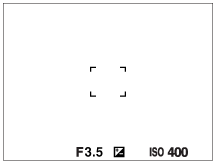
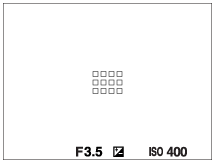
Rámeček rozsahu ostření se liší podle režimu snímání následovně.
Při ostření na větší oblast
Při ostření na menší oblast
- Když je [Oblast ostření] nastavena na [Široká] nebo [Zóna] a namíříte na pohybující se objekt, může se zobrazit rámeček rozsahu ostření pro „ostření na malou oblast“.
-
Když nasadíte objektiv A-mount s adaptérem pro bajonet (LA-EA1 nebo LA-EA3) (prodává se samostatně) a [Systém AF] je nastaven na [AF s detekcí fáze], může se zobrazit rámeček rozsahu ostření pro „ostření na malou oblast“.
Když je zaostřeno automaticky podle celého displeje
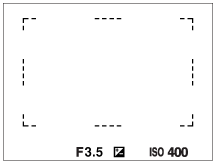
- Když používáte funkci zoomu jinou než optický zoom, nastavení [Oblast ostření] je zrušeno a rámeček zaostření se zobrazí tečkovaně. Funkce automatické ostření (AF) s prioritou na středu a okolo něj.
Přesun oblasti ostření
- Když je [Oblast ostření] nastavena na [Zóna], [Pohyblivý bod] nebo [Rozšíř. pohybl. bod], pokud stisknete tlačítko, ke kterému je přiřazeno [Standard ostření], můžete snímat za současného pohybování oblastí ostření pomocí horní/spodní/levé/pravé strany řídicího kolečka. Když chcete změnit nastavení pro snímání pomocí řídicího kolečka, stiskněte tlačítko, ke kterému je přiřazeno [Standard ostření].
- Rámeček ostření můžete rychle přesunout, když se jej dotknete a přetáhnete ho na displeji. Předem nastavte [Dotyková obsluha] na něco jiného než [Vypnuto].
Poznámka
- [Oblast ostření] je uzamčeno na [Široká] v následujících situacích:
- [Inteligentní auto]
- [Super auto]
- [Volba scény]
- V režimu snímání úsměvu
- Oblast ostření se možná při nepřetržitém snímání, nebo když stisknete závěrku nadoraz, hned nerozsvítí.
-
Když je volič režimů nastaven na (Film/Zpom. a zrych.) nebo při snímání videa nelze vybrat [Zamknutý AF] jako [Oblast ostření].
-
Když je [Oblast ostření] nastavena na [Široká] nebo [Zóna], velikost rámečku rozsahu ostření AF může být automaticky upravena podle objektu a kompozice následovně:
- Při ostření na širší oblast, například krajinu: Zobrazí se větší rámeček AF.
- Při ostření na menší oblast, například květiny nebo malé věci: Zobrazí se menší rámeček AF.
- Při posunování rámečku ostření nemůžete provádět funkce přiřazené horní/spodní/levé/pravé straně řídicího kolečka nebo tlačítka vlastní 3.
[33] SnímáníAutomatické ostření AF s detekcí fáze
Když jsou body AF s detekcí fáze v oblasti automatického ostření, přístroj použije kombinované automatické ostření AF s detekcí fáze a kontrastní AF.
Poznámka
- Když je hodnota F vyšší než F 11, nelze používat AF s detekcí fáze. K dispozici je pouze kontrastní AF.
-
AF s detekcí fáze je k dispozici pouze, když je nasazen vhodný objektiv. Když používáte objektiv, který nepodporuje AF s detekcí fáze ohniskové roviny, nemůžete používat [Automatické AF], [Citlivost sled. AF] nebo [Rychlost AF].
Pokud používáte dříve zakoupený vhodný objektiv, nemusí AF s detekcí fáze fungovat, pokud objektiv neaktualizujete.
[34] SnímáníAutomatické ostřeníStandard ostření
Pokud přiřadíte [Standard ostření] k požadované klávese vlastní, můžete vyvolávat užitečné funkce, jako například rychlé posunutí rámečku ostření, atd. podle nastavení oblasti ostření.
- MENU → (Nastavení snímání2) → [Vlastní klávesa(sn.)] → požadované tlačítko, pak přiřaďte funkci [Standard ostření] tlačítku.
- Stiskněte klávesu, ke které bylo přiřazeno [Standard ostření].
- To, co můžete udělat stisknutím klávesy, se liší podle nastavení pro [Oblast ostření] a [Prostř. zamknutý AF].
- Když je [Oblast ostření] nastavena [Zóna], [Pohyblivý bod] nebo [Rozšíř. pohybl. bod].
- Polohu oblasti ostření můžete posunout pomocí horní/spodní/levé/pravé strany řídicího kolečka.
- Když je [Oblast ostření] nastavena na [Široká] nebo [Střed].
-
- Když je [Prostř. zamknutý AF] nastaven na [Zapnuto], aktivuje se [Prostř. zamknutý AF] stisknutím klávesy. Fotoaparát detekuje objekt umístěný ve středu displeje a začne jej sledovat, když stisknete střed řídicího kolečka.
- Když je [Prostř. zamknutý AF] nastaven na [Vypnuto], fotoaparát zaostří na bod ve středu.
Poznámka
- Nemůžete nastavit funkci [Standard ostření] na [Levé tlačítko], [Pravé tlačítko] nebo [Tlačítko Dolů].
[35] SnímáníAutomatické ostření Ovládání AF/MF
Při snímání bez změny polohy držení můžete režim zaostření snadno měnit z automatického na ruční a opačně.
- Přepínač AF/MF/AEL přepněte do polohy AF/MF a pak stiskněte tlačítko AF/MF.
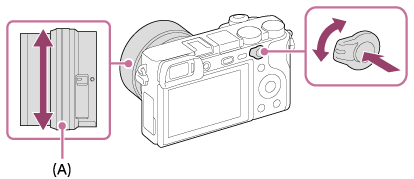
Při automatickém ostření:
Dočasně přepíná režim ostření na ruční. Nastavte ostření otáčením ostřicího kroužku (A) a zároveň držte stisknuté tlačítko AF/MF.
Při ručním ostření:
Dočasně přepíná režim zaostření na automatický, když je přidrženo tlačítko AF/MF, a uzamkne ostření.
Tip
- Pokud vyberete [Přep. řízení AF/MF] v [Tlač.AF/MF] v [Vlastní klávesa(sn.)], zůstane režim ostření přepnutý, i když sundáte prst z tlačítka.
Poznámka
- Nemůžete nastavit funkci [Zámek řízení AF/MF] na [Levé tlačítko], [Pravé tlačítko] nebo [Tlačítko Dolů] na řídicím kolečku.
[36] SnímáníAutomatické ostřeníAF se spouští (fotografie)
Vybere, zda se při stisknutí tlačítka spouště napůl zaostří automaticky. Pro nastavení ostření a expozice zvlášť vyberte [Vypnuto].
- MENU →(Nastavení snímání1) → [AF se spouští] → požadované nastavení.
Podrobnosti o položce menu
- Zapnuto:
- Automatické zaostřování pracuje, když stisknete tlačítko spouště napůl.
- Vypnuto:
- Automatické zaostřování nepracuje, i když stisknete tlačítko spouště napůl.
Užitečný způsob jemného doladění ostření
Když je nasazen objektiv A-mount, aktivace funkce automatického ostření jiným tlačítkem než tlačítkem spouště umožňuje přesnější ostření v kombinaci s ručním ostřením.
- Nastavte [AF se spouští] na [Vypnuto].
- MENU → (Nastavení snímání2) → [Vlastní klávesa(sn.)] → přiřaďte funkce [AF zapnut] a [Zvětšení zaostření] požadovaným klávesám.
- Nastavte [Eye-Start AF] na [Vypnuto], abyste se vyhnuli automatickému ostření, když se díváte přes hledáček.
- Stiskněte klávesu, ke které je funkce [AF zapnut] přiřazena.
- Stiskněte klávesu, ke které je funkce [Zvětšení zaostření] přiřazena, a pak otáčejte ostřicím kroužkem, abyste zaostření jemně doladili.
- Stisknutím tlačítka spouště zcela pořiďte snímek.
[37] SnímáníAutomatické ostřeníAF zapnut
Místo namáčknutí spouště můžete ostřit pomocí jakékoli tlačítka. Použije se nastavení pro [Režim ostření].
- MENU → (Nastavení snímání2) → [Vlastní klávesa(sn.)]→požadovaná klávesa a pak přiřaďte funkci [AF zapnut] ke klávese.
- Stiskněte klávesu, ke které jste přiřadili funkci [AF zapnut] při snímání s automatickým ostřením.
Tip
- Nastavte [AF se spouští] na [Vypnuto], když nechcete ostřit automaticky pomocí tlačítka spouště.
-
Nastavte [AF se spouští], [Před-AF] a [Eye-Start AF] na [Vypnuto], abyste pomocí odhadu polohy objektu ostřili na určitou vzdálenost snímání.
[38] SnímáníAutomatické ostřeníAF podle oka
Pokud ponecháte tlačítko stisknuté, fotoaparát zaostří na oči objektu.
- MENU → (Nastavení snímání2) → [Vlastní klávesa(sn.)]→požadovaná klávesa a pak přiřaďte funkci [AF podle oka] ke klávese.
- Fotoaparát nasměrujte na obličej osoby a stiskněte tlačítko, kterému jste přiřadili funkci [AF podle oka].
- Přidržujte tlačítko a stiskněte spoušť.
Tip
- Když fotoaparát zaostří na oči, zobrazí se rámeček detekce na očích. Když je režim ostření nastaven na [AF na 1 snímek], rámeček po jisté době zmizí.
Poznámka
- Za některých okolností není fotoaparát schopen na oči zaostřit, například pokud nemůže v oblasti automatického ostření žádné oči detekovat. V takových případech fotoaparát detekuje obličej a zaostří na něj.
- Pokud fotoaparát nemůže detekovat obličej, nemůžete použít [AF podle oka].
- Za určitých okolností nepůjde použít [AF podle oka], například když je [Režim ostření] nastaven na [Ruč. zaost.].
- Funkce [AF podle oka] možná nebude pracovat dobře v následujících situacích:
- Když má osoba sluneční brýle.
- Když jsou oči zakryty vlasy.
- Ve slabém světle nebo protisvětle.
- Když jsou oči zavřené.
- Když je osoba ve stínu.
- Když není na osobu zaostřeno.
- Když se osoba příliš pohybuje.
- Když se osoba příliš pohybuje, nemusí se rámeček správně zobrazit přes oči.
[39] SnímáníAutomatické ostřeníAF při zvětš. zaos. (fotografie)
Na objekt můžete zaostřit přesněji pomocí automatického ostření, když si zvětšíte oblast, na kterou chcete ostřit. Při zobrazení zvětšeného snímku můžete zaostřit na menší oblast než u pružného bodového ostření.
- MENU → (Nastavení snímání1) → [AF při zvětš. zaos.] → [Zapnuto].
- MENU → (Nastavení snímání1) → [Zvětšení zaostření].
- Zvětšete snímek stisknutím středu řídicího kolečka a pak upravte polohu pomocí horní/spodní/pravé/levé strany řídicího kolečka.
- Rozsah zvětšení se změní při každém stisknutí středu.
- Stisknutím tlačítka spouště napůl zaostříte.
- Bude zaostřeno na bod
 ve středu displeje.
- Bude zaostřeno na bod
- Stisknutím tlačítka spouště nadoraz snímejte.
- Funkce [AF při zvětš. zaos.] se zruší po snímání.
- Funkce [
Tip
- Doporučuje se použít stativ, abyste přesně určili místo, které chcete zvětšit.
- Výsledek automatického ostření můžete zkontrolovat zvětšením zobrazeného snímku. Pokud chcete znovu upravit polohu ostření, upravte ji na zvětšené obrazovce a pak stiskněte tlačítko spouště napůl.
Poznámka
- Okraje displeje možná nebudou zaostřeny.
- Expozici a vyvážení bílé nelze nastavit při zvětšování zobrazeného snímku.
- Funkce [AF při zvětš. zaos.] není v následujících situacích k dispozici:
- V režimu [Plynulé panoráma]
- Při snímání videa
- Když je [Režim ostření] nastaven na [Průběžné AF].
- Když je [Režim ostření] nastaven na [Automatické AF] a režim snímání je nastaven na něco jiného než P/A/S/M.
- Když je [Režim ostření] nastaven na [Automatické AF] a [Režim pohonu] je nastaven na [Kontinuální snímání].
- Při používání adaptéru pro bajonet (prodává se samostatně).
- Když je zobrazený snímek zvětšován, nejsou k dispozici následující funkce:
- [AF podle oka]
- [Prostř. zamknutý AF]
-
[Eye-Start AF]
- [Před-AF]
- [Úsměvu/Det.obličej.]
-
[Auto. rámování]
[40] SnímáníAutomatické ostřeníProstř. zamknutý AF
Když stisknete střed řídicího kolečka, fotoaparát detekuje objekt umístěný ve středu displeje a dále jej sleduje.
- MENU → (Nastavení snímání1) → [Prostř. zamknutý AF] → [Zapnuto].
- Umístěte cílový rámeček (A) na objekt a stiskněte střed řídicího kolečka.
- Opětovným stisknutím středu ukončíte sledování.

- Stisknutím tlačítka spouště zcela pořiďte snímek.
Tip
- Objekt, který se bude sledovat, můžete také při snímání s displejem vybrat dotykem. Nastavte [Dotyková obsluha] na něco jiného než [Vypnuto].
Poznámka
- Funkce [Prostř. zamknutý AF] možná nebude pracovat dobře v následujících situacích:
- Objekt se pohybuje příliš rychle.
- Objekt je příliš malý nebo příliš velký.
- Kontrast mezi objektem a pozadím je malý.
- Je tma.
- Okolní světlo se mění.
- Zamknutý AF nepracuje v následujících situacích:
- [Plynulé panoráma]
- Když je [Volba scény] nastaven na [Ručně drž. soumrak] nebo [Reduk. rozm. pohybu].
- Při snímání v režimu ručního ostření.
- Při používání digitálního zoomu
-
Když [Nast. záznamu] je nastaveno na [120p]/[100p].
[41] SnímáníAutomatické ostřeníPřed-AF (fotografie)
Přístroj automaticky nastaví zaostření předtím, než stisknete tlačítko spouště napůl.
- MENU → (Nastavení snímání1) → [Před-AF] → požadované nastavení.
Podrobnosti o položce menu
- Zapnuto:
- Zaostří předtím, než stisknete tlačítko spouště napůl.
- Vypnuto:
- Nezaostří, dokud nestisknete tlačítko spouště napůl.
Poznámka
- [Před-AF] je k dispozici pouze, když je nasazen objektiv E-mount.
[42] SnímáníAutomatické ostřeníEye-Start AF (fotografie)
Nastaví, zda se bude používat automatické zaostřování, když se podíváte přes elektronický hledáček.
- MENU →(Nastavení snímání1) → [Eye-Start AF] → požadované nastavení.
Podrobnosti o položce menu
Zapnuto:
Automatické zaostřování se spustí, když se podíváte přes elektronický hledáček.
Vypnuto:
Automatické zaostřování se nespustí, když se podíváte přes elektronický hledáček.
Tip
- Položka [Eye-Start AF] je dostupná, pokud je nasazen objektiv A-mount a adaptér pro bajonet (LA-EA2, LA-EA4) (prodává se samostatně).
[43] SnímáníAutomatické ostřeníNast. priority v AF-S
Nastaví, zda se závěrka uvolní, i když objekt nebude zaostřen, když bude [Režim ostření] nastaven na [AF na 1 snímek], [Přímé ruč.zaos.] nebo [Automatické AF] a objekt bude stále v klidu.
- MENU →(Nastavení snímání1) → [Nast. priority v AF-S] → požadované nastavení.
Podrobnosti o položce menu
- AF:
- Priorita ostření. Závěrka nebude uvolněna, dokud objekt nebude zaostřen.
- Uvolnění:
- Dává prioritu uvolnění závěrky. Závěrka bude uvolněna, i když objekt nebude zaostřen.
- Vyvážený důraz:
- Snímá s vyváženým důrazem na ostření i uvolnění závěrky.
[44] SnímáníAutomatické ostřeníNast. priority v AF-C
Nastaví, zda se uvolní závěrka, i když objekt nebude zaostřen, bude aktivováno průběžné AF a objekt bude v pohybu.
- MENU →(Nastavení snímání1) → [Nast. priority v AF-C] → požadované nastavení.
Podrobnosti o položce menu
- AF:
- Priorita ostření. Závěrka nebude uvolněna, dokud objekt nebude zaostřen.
- Uvolnění:
- Dává prioritu uvolnění závěrky. Závěrka bude uvolněna, i když objekt nebude zaostřen.
- Vyvážený důraz:
- Snímá s vyváženým důrazem na ostření i uvolnění závěrky.
[45] SnímáníAutomatické ostřeníIluminátor AF (fotografie)
Iluminátor AF dodává doplňkové světlo, aby usnadnil zaostření na objekt v tmavém prostředí. V době mezi namáčknutím spouště a uzamčením ostření se rozsvítí červený iluminátor AF a umožní fotoaparátu snadněji zaostřit.
- MENU →(Nastavení snímání1) → [Iluminátor AF] → požadované nastavení.
Podrobnosti o položce menu
- Auto:
- Iluminátor AF se automaticky rozsvítí v tmavém okolí.
- Vypnuto:
- Nepoužívá iluminátor AF
Poznámka
- V následujících situacích nemůžete použít [Iluminátor AF]:
- V režimu video
- Plynulé panoráma
-
Když je [ Režim ostření] nastaven na [Průběžné AF] nebo [Automatické AF] a objekt se pohybuje (když se rozsvítí indikátor ostření nebo ).
- Když se aktivuje [Zvětšení zaostření].
-
Když je [Volba scény] nastavena na následující režimy:
- [Krajina]
- [Sportovní akce]
- [Noční scéna]
- Když je nasazen adaptér pro bajonet.
- Iluminátor AF vydává velmi jasné světlo. Ačkoli se nejedná o zdravotní riziko, nedívejte se zblízka přímo do iluminátoru AF.
[46] SnímáníAutomatické ostřeníAutom. zruš. obl. AF
Nastaví, zda bude oblast ostření zobrazena po celou dobu nebo zda by měla zmizet automaticky krátce po zaostření.
- MENU → (Nastavení snímání1) → [Autom. zruš. obl. AF] → požadované nastavení.
Podrobnosti o položce menu
- Zapnuto:
- Oblast ostření automaticky zmizí krátce po zaostření.
- Vypnuto:
- Oblast ostření bude zobrazena po celou dobu.
[47] SnímáníAutomatické ostřeníZobr. obl. průb. AF
Můžete nastavit, zda se zobrazí oblast, která je zaostřena, když je [Oblast ostření] nastavena na [Široká] nebo [Zóna] v režimu [Průběžné AF].
- MENU → (Nastavení snímání1) → [Zobr. obl. průb. AF] → požadované nastavení.
Podrobnosti o položce menu
- Zapnuto:
- Zobrazí zaostřenou oblast ostření.
- Vypnuto:
- Nezobrazí zaostřenou oblast ostření.
Poznámka
- Když je [Oblast ostření] nastavena na něco z následujícího, rámečky v oblasti, na kterou je zaostřeno, zezelenají:
- [Střed]
- [Pohyblivý bod]
- [Rozšíř. pohybl. bod]
-
Když je na fotoaparát nasazen objektiv A-mount a adaptér pro bajonet (LA-EA1/LA-EA3) (prodává se samostatně) a [Systém AF] je nastaven na [AF s detekcí fáze], je [Zobr. obl. průb. AF] vždy zapnuto bez ohledu na nastavení [Oblast ostření].
[48] SnímáníAutomatické ostření Nastavení AF
Při použití objektivu A-mount s adaptérem pro bajonet LA-EA2 nebo LA-EA4 (prodává se samostatně) umožňuje nastavit a registrovat automaticky zaostřenou polohu pro každý objektiv.
Většinou není třeba upravovat polohu automatického zaostřování touto funkcí. Tuto funkci použijte pouze, když je třeba úprav pro některé ohniskové vzdálenosti. Funkce automatického zaostření možná nepůjde provést ve správné poloze, když budete používat tuto úpravu.
- MENU → (Nastavení snímání1) → vyberte [Nastavení AF].
- Vyberte položku [Nastavení úpravy AF] → [Zapnuto].
- [velikost] → požadovaná hodnota.
- Čím větší hodnotu vyberete, tím větší bude vzdálenost automatického ostření od přístroje. Čím menší hodnotu vyberete, tím kratší bude vzdálenost automatického ostření od přístroje.
Tip
- Doporučuje se, abyste nastavili polohu podle skutečných podmínek snímání. Když upravujete, nastavte [Oblast ostření] na [Pohyblivý bod] a použijte jasný objekt s vysokým kontrastem.
Poznámka
- Když nasadíte objektiv, pro který jste již registrovali hodnotu, objeví se registrovaná hodnota na displeji. Pro objektivy, pro které ještě nebyla registrovaná hodnota, se objeví [±0].
- Pokud se jako hodnota zobrazí [-], znamená to, že bylo registrováno celkem 30 objektivů a už nelze žádný nový objektiv registrovat. Pokud chcete registrovat nový objektiv, nasaďte objektiv, pro který lze registraci vymazat, a nastavte jeho hodnotu na [±0] nebo resetujte hodnoty všech objektivů pomocí [Vymazat].
- [Nastavení AF] podporuje objektivy Sony, Minolta nebo Konica-Minolta. Pokud provedete [Nastavení AF] s objektivy jinými než podporovanými, mohou být ovlivněna registrovaná nastavení pro podporované objektivy. Neprovádějte [Nastavení AF] u nepodporovaných objektivů.
- Pro objektivy Sony, Minolta a Konica-Minolta stejné specifikace nemůžete jednotlivě nastavit [Nastavení AF].
[49] SnímáníAutomatické ostřeníSystém AF (fotografie)
Nastaví systém detekce ostření (AF s detekcí fáze/Kontrast AF), když nasadíte objektiv A-mount prostřednictvím adaptéru pro bajonet LA-EA1/LA-EA3 (prodává se samostatně).
- MENU →(Nastavení snímání1) → [Systém AF] → požadované nastavení.
Podrobnosti o položce menu
- AF s detekcí fáze:
- Ostří pomocí AF s detekcí fázeRychlost ostření je velmi vysoká.
- Kontrast AF:
- Vždy ostří s kontrastním AF.Rychlost ostření je pomalejší. Použijte, když nelze zaostřit pomocí [AF s detekcí fáze].
Poznámka
- Když je [Systém AF] nastaven na [Kontrast AF], (Průběžné AF) v [Režim ostření] není k dispozici.
- Následující funkce nejsou dostupné, když je [Systém AF] nastaven na [AF s detekcí fáze]:
- [Zóna], [Rozšíř. pohybl. bod], a [Zamknutý AF] v [Oblast ostření]
- [AF podle oka]
- Když je [Systém AF] nastaven na [AF s detekcí fáze], i když je [Nast. priority v AF-S] nastaveno na [Vyvážený důraz], fotoaparát dočasně přepne na [AF].
[50] SnímáníRuční ostření Ruč. zaost.
Když je obtížné správně zaostřit v režimu automatického ostření, můžete zaostřit ručně.
- MENU → (Nastavení snímání1) → [Režim ostření] → [Ruč. zaost.].
- Otáčením ostřicího kroužku správně zaostřete.
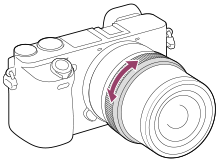
-
Při otáčení ostřicího kroužku se na displeji zobrazuje vzdálenost ostření.
Vzdálenost ostření se možná nezobrazí, když bude nasazen adaptér pro bajonet (prodává se samostatně).
-
Při otáčení ostřicího kroužku se na displeji zobrazuje vzdálenost ostření.
- Domáčknutím spouště vyfotografujte snímek.
Poznámka
- Když používáte hledáček, nastavte dioptrickou korekci tak, abyste v hledáčku získali správné zaostření.
[51] SnímáníRuční ostřeníPřímé ruční ostření (DMF)
Po automatickém zaostření můžete jemně dolaďovat ostření ručně, což vám umožní zaostřit na objekt mnohem rychleji, než kdybyste používali ruční ostření od začátku. To je výhodné například v situacích, kdy snímáte makro.
- MENU → (Nastavení snímání1) → [Režim ostření] → [Přímé ruč.zaos.].
- Stisknutím tlačítka spouště napůl zaostříte automaticky.
- Tlačítko spouště držte napůl stisknuté a pak otáčejte ostřicím kroužkem, abyste získali ostřejší snímek.
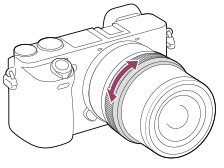
-
Při otáčení ostřicího kroužku se na displeji zobrazuje vzdálenost ostření.
Vzdálenost ostření se možná nezobrazí, když bude nasazen adaptér pro bajonet (prodává se samostatně).
-
Při otáčení ostřicího kroužku se na displeji zobrazuje vzdálenost ostření.
- Domáčknutím spouště vyfotografujte snímek.
[52] SnímáníRuční ostřeníZvětšení zaostření
Před snímáním můžete zkontrolovat zaostření na zvětšeném snímku.
Na rozdíl od [Asistent MF] můžete zvětšit snímek bez činnosti ostřicího kroužku.
- MENU → (Nastavení snímání1) → [Zvětšení zaostření].
- Stisknutím středu řídicího kolečka zvětšete snímek a vyberte místo, které chcete zvětšit, pomocí horní/spodní/levé/pravé strany řídicího kolečka.
- Při každém stisknutí středu se rozsah zvětšení změní.
- Potvrďte zaostření.
- Když je režim ostření [Ruč. zaost.], můžete upravit ostření, když je snímek zvětšen. Funkce [Zvětšení zaostření] se zruší, když je tlačítko spouště stisknuto napůl.
-
Když je tlačítko spouště stisknuto napůl při zvětšování snímku v automatickém ostření, vykonají se různé funkce podle nastavení [AF při zvětš. zaos.].
- Když je [AF při zvětš. zaos.] nastaveno na [Zapnuto]: Znovu se provede automatické ostření.
- Když je [AF při zvětš. zaos.] nastaveno na [Vypnuto]: Funkce [Zvětšení zaostření] je zrušena.
- Když je [
- Můžete nastavit, jak dlouho bude zvětšený snímek zobrazen, výběrem MENU → (Nastavení snímání1) → [Doba zvětš. ostření].
- Stisknutím tlačítka spouště zcela pořiďte snímek.
Používání funkce zvětšení zaostření dotykem
Zaostření zvětšeného snímku můžete upravit dotykem na displej. Předem nastavte [Dotyková obsluha] na něco jiného než [Vypnuto]. Když je režim ostření [Ruč. zaost.], můžete provést [Zvětšení zaostření], když při snímání s displejem dvakrát ťuknete na displeji na oblast, na kterou chcete zaostřit. Když při snímání s hledáčkem dvakrát ťuknete na displej, zobrazí se ve středu displeje rámeček, který pak můžete tažením posunovat. Snímek se zvětší, když stisknete střed řídicího kolečka.
Tip
- Když používáte funkci zvětšení zaostření, můžete posunout zvětšenou oblast tak, že ji na dotykovém panelu přetáhnete.
- Funkci zvětšení zaostření ukončíte, když dvakrát ťuknete na displej. Když je [AF při zvětš. zaos.] nastaveno na [Vypnuto], funkce zvětšení zaostření se ukončí stisknutím tlačítka spouště napůl.
[53] SnímáníRuční ostřeníAsistent MF (fotografie)
Automaticky zvětší snímek na displeji, aby ruční ostření bylo snadnější. To funguje ve snímání s ručním ostřením nebo s přímým ručním zaostřením.
- MENU → (Nastavení snímání1) → [Asistent MF] → [Zapnuto].
- Otočením ostřicího kroužku zaostřete.
- Snímek je zvětšený. Snímky můžete dál zvětšovat stisknutím středu řídicího kolečka.
Poznámka
- Při snímání videa nemůžete používat [Asistent MF]. Místo toho použijte funkci [Zvětšení zaostření].
-
[Asistent MF] není k dispozici, když je nasazen adaptér pro bajonet. Místo toho použijte funkci [Zvětšení zaostření].
Tip
- Můžete nastavit, jak dlouho bude zvětšený snímek zobrazen, výběrem MENU → (Nastavení snímání1) → [Doba zvětš. ostření].
[54] SnímáníRuční ostřeníDoba zvětš. ostření
Nastavte dobu, po kterou bude snímek zvětšený, pomocí funkce [Asistent MF] nebo [Zvětšení zaostření].
- MENU → (Nastavení snímání1) → [Doba zvětš. ostření] → požadované nastavení.
Podrobnosti o položce menu
- 2 s:
- Zvětší snímek na 2 sekundy.
- 5 s:
- Zvětší snímek na 5 sekundy.
- Bez omezení:
- Zvětšuje snímky, dokud je stisknuto tlačítko spouště.
[55] SnímáníRuční ostřeníÚroveň obrysů
Ve snímání s ručním ostřením nebo přímým ručním ostřením zvýrazní obrysy zaostřeného rozsahu pomocí specifické barvy.
- MENU →(Nastavení snímání1) → [Úroveň obrysů] → požadované nastavení.
Podrobnosti o položce menu
- Vysoká:
- Nastaví úroveň obrysů na vysokou.
- Střední:
- Nastaví úroveň obrysů na střední.
- Nízká:
- Nastaví úroveň obrysů na nízkou.
- Vypnuto:
- Nepoužívá funkci obrysů.
Poznámka
- Jelikož přístroj určí, že ostré oblasti jsou zaostřeny, obrysový efekt se liší podle objektu a objektivu.
- Když je přístroj připojen kabelem HDMI, obrysy zaostřené oblasti nejsou zvýrazněny.
[56] SnímáníRuční ostřeníBarva obrysů
Nastaví barvu použitou pro funkci obrysů ve snímání s ručním ostřením nebo přímým ručním ostřením.
- MENU →(Nastavení snímání1) → [Barva obrysů] → požadované nastavení.
Podrobnosti o položce menu
- Červená:
- Zvýrazní obrysy červeně.
- Žlutá:
- Zvýrazní obrysy žlutě.
- Bílá:
- Zvýrazní obrysy bíle.
[57] SnímáníVýběr režimu pohonu (nepřetržité snímání/samospoušť)Režim pohonu
Vyberte správný režim pro objekt, například snímání jednoho snímku, nepřetržité snímání nebo snímání řady.
- Vyberte/ (Režim pohonu) na řídicím kolečku → požadované nastavení.
-
Můžete také nastavit režim pohonu výběrem MENU → (Nastavení snímání1) → [Režim pohonu].
-
Můžete také nastavit režim pohonu výběrem MENU →
Podrobnosti o položce menu
- Jeden snímek:
- Normální režim snímání.
- Kontinuální snímání:
- Když stisknete a přidržíte tlačítko spouště, pořizuje snímky nepřetržitě.
- Samospoušť:
- Pořídí snímek pomocí samospouště poté, co uplyne určený počet sekund od okamžiku stisknutí tlačítka spouště.
 Samospoušť(kont.):
- Pořídí určený počet snímků pomocí samospouště poté, co uplyne určený počet sekund od okamžiku stisknutí tlačítka spouště.
 Nepř. expoziční řada:
- Zaznamenává snímky během přidržování spouště, každý snímek s odlišnou úrovní jasu.
 Exp. řada, jeden sní.:
- Pořídí specifikovaný počet snímků, jeden po druhém, každý s různým stupněm jasu.
 Or.vyváž.bílé:
- Pořídí celkem tři snímky, každý s různým barevným tónem, podle zvolených nastavení pro vyvážení bílé, teplotu barvy a barevný filtr.
 Or.exp. DRO:
- Zaznamená celkem tři snímky, každý s odlišnou úrovní optimalizace dynamického rozsahu.
Poznámka
- Když je režim snímání nastaven na [Volba scény] a je vybrána [Sportovní akce], nelze provést [Jeden snímek].
[58] SnímáníVýběr režimu pohonu (nepřetržité snímání/samospoušť) Kontinuální snímání
Když stisknete a přidržíte tlačítko spouště, pořizuje snímky nepřetržitě.
- Vyberte/ (Režim pohonu) na řídicím kolečku → [Kontinuální snímání].
-
Můžete také nastavit nepřetržité snímání výběrem MENU→ (Nastavení snímání1) → [Režim pohonu].
-
Můžete také nastavit nepřetržité snímání výběrem MENU→
- Vyberte požadovaný režim pomocí pravé/levé strany řídicího kolečka.
Podrobnosti o položce menu
- Kontinuální snímání: Hi+ :
- Když stisknete a přidržíte tlačítko spouště, pořizuje maximální rychlostí snímky nepřetržitě.
- Kontinuální snímání: Hi /Kontinuální snímání: Mid/Kontinuální snímání: Lo:
- Sledování objektů je jednodušší, protože objekt se při snímání zobrazuje na displeji nebo v hledáčku v reálném čase.
Tip
- Pro nepřetržité nastavování ostření a expozice při nepřetržitém snímání nastavte následovně:
- [Režim ostření]: [Průběžné AF]
-
[AEL se závěrkou]: [Vypnuto] nebo [Auto]
Poznámka
- Rychlost snímání při nepřetržitém snímání se zpomalí, když [Sp. s el. př. lamelou] je nastaveno na [Vypnuto] v režimu [Kontinuální snímání: Hi], [Kontinuální snímání: Mid] nebo [Kontinuální snímání: Lo].
- Při snímání v režimu [Kontinuální snímání: Hi+] se objekt nezobrazí na displeji nebo v hledáčku v reálném čase.
- Nepřetržité snímání není k dispozici v následujících situacích:
- Režim snímání je nastaven na [Plynulé panoráma].
- Režim snímání je nastaven na [Volba scény] a je vybrána scéna jiná než [Sportovní akce].
- [Obrazový efekt] je nastaveno na jedno z následujícího:[Měkké zaostření] [Malování HDR][Mono. s bohat. tóny][Miniatura] [Akvarel] [Ilustrace]
- [DRO/Auto HDR] je nastaven na [Auto HDR].
- [ISO] je nastaven na [RŠ pom. více sním.].
- Používá se [Snímání úsměvu].
[59] SnímáníVýběr režimu pohonu (nepřetržité snímání/samospoušť)Samospoušť
Pořídí snímek pomocí samospouště poté, co uplyne určený počet sekund od okamžiku stisknutí tlačítka spouště. Když máte být na snímku i vy, použijte 5sekundovou nebo 10sekundovou samospoušť, a pokud chcete omezit otřesy fotoaparátu způsobené stiskem spouště, použijte 2sekundovou samospoušť.
- Stiskněte/ (Režim pohonu) na řídicím kolečku → [Samospoušť].
-
Můžete také nastavit režim pohonu výběrem MENU → (Nastavení snímání1) → [Režim pohonu].
-
Můžete také nastavit režim pohonu výběrem MENU →
- Vyberte požadovaný režim pomocí pravé/levé strany řídicího kolečka.
- Upravte zaostření a pořiďte snímek.Kontrolka samospouště bliká, zazní pípnutí a po uplynutí daného počtu sekund se pořídí snímek.
Podrobnosti o položce menu
Nastaví počet sekund, po jejichž uplynutí od stisknutí tlačítka spouště se pořídí snímek.
- Samospoušť: 10 s
 Samospoušť: 5 s
 Samospoušť: 2 s
Tip
-
Pro ukončení odpočtu samospouště stiskněte tlačítko spouště znovu nebo stiskněte / na řídicím kolečku.
-
Stiskněte / na řídicím kolečku a pro zrušení samospouště vyberte (Jeden snímek).
- Nastavte [Zvukové signály] na [Vypnuto], aby nezaznělo pípnutí při spuštění samospouště.
- Pokud chcete použít samospoušť v režimu řady, vyberte v režimu pohonu režim řady a pak vyberte MENU → (Nastavení snímání1) → [Nastavení řady] → [Samosp. běh. exp. ř.].
Poznámka
- Samospoušť není k dispozici v následujících situacích:
- Režim snímání je nastaven na [Plynulé panoráma].
- [Sportovní akce] v rámci [Volba scény]
- [Snímání úsměvu]
[60] SnímáníVýběr režimu pohonu (nepřetržité snímání/samospoušť)Samospoušť(kont.)
Pořídí určený počet snímků pomocí samospouště poté, co uplyne určený počet sekund od okamžiku stisknutí tlačítka spouště. Z několika snímků si můžete vybrat ten nejlepší.
- Stiskněte/ (Režim pohonu) na řídicím kolečku → [Samospoušť(kont.)].
-
Můžete také nastavit režim pohonu výběrem MENU → (Nastavení snímání1) → [Režim pohonu].
-
Můžete také nastavit režim pohonu výběrem MENU →
- Vyberte požadovaný režim pomocí pravé/levé strany řídicího kolečka.
- Upravte zaostření a pořiďte snímek.Kontrolka samospouště bliká, zazní pípnutí a po uplynutí daného počtu sekund se pořídí snímek. Daný počet snímků se pořídí plynule za sebou.
Podrobnosti o položce menu
Například, když je vybráno [Samospoušť (kont.): 10 s 3 sním.], pořídí se tři snímky po uplynutí 10 sekund po stisknutí spouště.
 Samospoušť (kont.): 10 s 3 sním.
 Samospoušť (kont.): 10 s 5 sním.
 Samospoušť (kont.): 5 s 3 snímky
 Samospoušť (kont.): 5 s 5 snímky
- Samospoušť (kont.): 2 s 3 snímky
 Samospoušť (kont.): 2 s 5 snímky
Tip
- Pro ukončení odpočtu samospouště stiskněte tlačítko spouště znovu nebo stiskněte tlačítko / na řídicím kolečku.
- Stiskněte / na řídicím kolečku a pro zrušení samospouště vyberte (Jeden snímek).
[61] SnímáníVýběr režimu pohonu (nepřetržité snímání/samospoušť)Nepř. expoziční řada
Pořídí větší počet snímků a přitom automaticky posune expozici ze základní k tmavší a poté ke světlejší. Po nahrávání si můžete vybrat snímek, který se hodí pro váš záměr.
- Stiskněte/ (Režim pohonu) na řídicím kolečku → [Nepř. expoziční řada].
-
Můžete také nastavit režim pohonu výběrem MENU → (Nastavení snímání1) → [Režim pohonu].
-
Můžete také nastavit režim pohonu výběrem MENU →
- Vyberte požadovaný režim pomocí pravé/levé strany řídicího kolečka.
- Upravte zaostření a pořiďte snímek.
- Základní expozice se nastaví napevno u prvního snímku.
- Tlačítko spouště držte stisknuté, dokud se snímání řady nedokončí.
Podrobnosti o položce menu
Například fotoaparát pořídí celkem tři snímky za sebou, když je hodnota expozice posunuta o plus nebo mínus 0,3 EV, když je vybráno [Nepř. exp. řada: 0,3EV 3 snímky].
Poznámka
- Na stránce automatického náhledu se zobrazuje poslední záběr.
- Když je vybráno [ISO AUTO] v režimu [Ruční expozice], změní se expozice nastavením hodnoty ISO. Pokud je vybráno nastavení jiné než [ISO AUTO], změní se expozice nastavením rychlosti závěrky.
- Když nastavujete expozici, posune se expozice podle kompenzované hodnoty.
- Snímání řady není k dispozici v následujících situacích:
- [Inteligentní auto]
- [Super auto]
- [Volba scény]
- [Plynulé panoráma]
- Pokud se použije blesk, přístroj pořídí snímky v sérii s bleskem a přitom změní intenzitu světla blesku, i když bude vybrána položka [Nepř. expoziční řada]. Pro každý snímek stiskněte spoušť.
[62] SnímáníVýběr režimu pohonu (nepřetržité snímání/samospoušť)Exp. řada, jeden sní.
Pořídí větší počet snímků a přitom automaticky posune expozici ze základní k tmavší a poté ke světlejší. Po nahrávání si můžete vybrat snímek, který se hodí pro váš záměr.
Pokud snímky pořizujete jeden za druhým a při každém stisknete spoušť, můžete si pro každý snímek upravit zaostření nebo kompozici.
- Vyberte/ (Režim pohonu) na řídicím kolečku → [Exp. řada, jeden sní.].
-
Můžete také nastavit režim pohonu výběrem MENU → (Nastavení snímání1) → [Režim pohonu].
-
Můžete také nastavit režim pohonu výběrem MENU →
- Vyberte požadovaný režim pomocí pravé/levé strany řídicího kolečka.
- Upravte zaostření a pořiďte snímek.
- Pro každý snímek stiskněte spoušť.
Podrobnosti o položce menu
Například fotoaparát pořídí celkem tři snímky za sebou, když je hodnota expozice posunuta o plus nebo mínus 0,3 EV, když je vybráno [Exp. řada, jeden: 0,3EV 3 snímky].
Poznámka
- Když je vybráno [ISO AUTO] v režimu [Ruční expozice], změní se expozice nastavením hodnoty ISO. Pokud je vybráno nastavení jiné než [ISO AUTO], změní se expozice nastavením rychlosti závěrky.
- Když nastavujete expozici, posune se expozice podle kompenzované hodnoty.
- Snímání řady není k dispozici v následujících situacích:
- [Inteligentní auto]
- [Super auto]
- [Volba scény]
- [Plynulé panoráma]
[63] SnímáníVýběr režimu pohonu (nepřetržité snímání/samospoušť)Indikátor při snímání řady
Hledáček
- Snímání řady podle okolního světla*
3 snímky posunuté o kroky 0,3 EV
Kompenzace expozice ±0,0EV -

Displej (Zobraz. všech inf. nebo Histogram)
- Snímání řady podle okolního světla*
3 snímky posunuté o kroky 0,3 EV
Kompenzace expozice ±0,0EV -

- Snímání řady podle blesku
3 snímky posunuté o kroky 0,7 EV
Kompenzace blesku -1,0 EV -

Displej (Pro hledáček)
- Snímání řady podle okolního světla* (horní indikátor)
3 snímky posunuté o kroky 0,3 EV
Kompenzace expozice ±0,0EV -

- Snímání řady podle blesku (spodní indikátor)
3 snímky posunuté o kroky 0,7 EV
Kompenzace blesku -1,0 EV -

*Okolní světlo: obecný termín pro osvětlení (vyjma blesku), jako přirozené světlo, elektrická žárovka nebo zářivkové osvětlení. Světlo blesku bleskne na chvilku, ale okolní světlo je stálé, takže tomuto světlu se říká „okolní světlo“.
Poznámka
- Při snímání řady se nad nebo pod indikátorem řady zobrazí vodítka odpovídající počtu snímků, které se mají pořídit.
- Když začnete snímat jednu řadu, vodítka zmizí jedno po druhém s tím, jak fotoaparát zaznamenává snímky.
[64] SnímáníVýběr režimu pohonu (nepřetržité snímání/samospoušť)Or.vyváž.bílé
Pořídí celkem tři snímky, každý s různým barevným tónem, podle zvolených nastavení pro vyvážení bílé, teplotu barvy a barevný filtr.
- Vyberte/ (Režim pohonu) na řídicím kolečku → [Or.vyváž.bílé].
- Můžete také nastavit režim pohonu výběrem MENU → (Nastavení snímání1) → [Režim pohonu].
- Můžete také nastavit režim pohonu výběrem MENU →
- Vyberte požadovaný režim pomocí pravé/levé strany řídicího kolečka.
- Upravte zaostření a pořiďte snímek.
Podrobnosti o položce menu
 Or.exp. vyvážení bílé: Lo:
- Nahraje sérii tří snímků s malými změnami ve vyvážení bílé (v rozsahu 10MK-1*).
- Or.exp. vyvážení bílé: Hi:
- Nahraje sérii tří snímků s velkými změnami ve vyvážení bílé (v rozsahu 20MK-1*).
* MK-1 je jednotka, která označuje schopnost filtrů konverze barevné teploty, a má stejnou hodnotu jako „mired“.
Poznámka
- V automatickém náhledu se zobrazí poslední záběr.
[65] SnímáníVýběr režimu pohonu (nepřetržité snímání/samospoušť)Or.exp. DRO
Můžete nahrát celkem tři snímky, každý s různým stupněm hodnoty optimalizace dynamického rozsahu.
- Vyberte/ (Režim pohonu) na řídicím kolečku → [Or.exp. DRO].
- Můžete také nastavit režim pohonu výběrem MENU → (Nastavení snímání1) → [Režim pohonu].
- Můžete také nastavit režim pohonu výběrem MENU →
- Vyberte požadovaný režim pomocí pravé/levé strany řídicího kolečka.
- Upravte zaostření a pořiďte snímek.
Podrobnosti o položce menu
- Or.exp. DRO: Lo:
- Nahraje sérii tří snímků s malými změnami v hodnotě optimalizace dynamického rozsahu (Lv 1, Lv 2 a Lv 3).
 Or.exp. DRO: Hi:
- Nahraje sérii tří snímků s velkými změnami v hodnotě optimalizace dynamického rozsahu (Lv 1, Lv 3 a Lv 5).
Poznámka
- Na stránce automatický náhled se zobrazuje poslední záběr.
[66] SnímáníVýběr režimu pohonu (nepřetržité snímání/samospoušť)Nastavení řady
V režimu snímání řady můžete nastavit samospoušť a pořadí snímání pro snímání řady expozice a řady vyvážení bílé.
- Vyberte/ (Režim pohonu) na řídicím kolečku → vyberte režim snímání řady.
- Můžete také nastavit režim pohonu výběrem MENU → (Nastavení snímání1) → [Režim pohonu].
- Můžete také nastavit režim pohonu výběrem MENU →
- MENU → (Nastavení snímání1) → [Nastavení řady] → požadované nastavení.
Podrobnosti o položce menu
- Samosp. běh. exp. ř.:
- Nastaví, zda se při snímání řady použije samospoušť. Pokud používáte samospoušť, nastaví také počet sekund, po jejichž uplynutí se závěrka uvolní.
(OFF/2 s/5 s/10 s) - Směr or.exp.:
- Nastaví pořadí snímání řady expozice a vyvážení bílé.
(0→-→+/-→0→+)
[67] SnímáníPoužívání dotykových funkcíDotyková obsluha
Nastaví zda se budou aktivovat dotykové operace na displeji.
Dotykovým operacím při snímání s displejem se říká „činnosti na dotykovém panelu“ a dotykovým operacím při snímání s hledáčkem se říká „činnosti na touchpadu“.
- MENU → (Nastavení) → [Dotyková obsluha] → požadované nastavení.
Podrobnosti o položce menu
- Dotyk. panel+plocha:
- Aktivuje činnosti na dotykovém panelu při snímání s displejem i činnosti na touchpadu při snímání s hledáčkem.
- Pouze dotyk. panel:
- Aktivuje jen činnosti na dotykovém panelu při snímání s displejem.
- Pouze dotyk. plocha:
- Aktivuje jen činnosti na touchpadu při snímání s hledáčkem.
- Vypnuto:
- Deaktivuje všechny dotykové operace.
Poznámka
- Činnosti na touchpadu nelze používat s aplikacemi staženými z PlayMemories Camera Apps.
[68] SnímáníPoužívání dotykových funkcíDotykové ostření
Objekt, na který budete ostřit, můžete vybrat dotykem v režimu nahrávání fotografie a videa.
- MENU → (Nastavení) → [Dotyková obsluha] → Požadované nastavení jiné než [Vypnuto].
Specifikace místa, kam chcete ostřit, v režimu fotografie.
Můžete zaostřit na požadované místo dotykem na displej.
- Vyberte [Oblast ostření] jinou než [Pohyblivý bod].
- MENU → (Nastavení snímání1) → [Prostř. zamknutý AF] → [Vypnuto].
- Dotkněte se displeje.
- Když snímáte s displejem, pro zaostření se dotkněte objektu.
-
Když snímáte s hledáčkem, můžete posunout polohu ostření dotykem a tažením po displeji, a dívat se přitom přes hledáček.
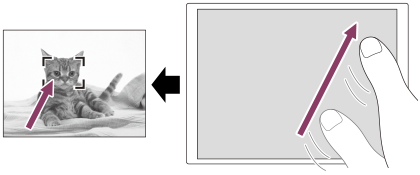
- Když stisknete tlačítko spouště napůl, fotoaparát zaostří na rámeček ostření. Stisknutím tlačítka spouště nadoraz snímejte.
- Pro zrušení ostření dotykem se dotkněte
 nebo stiskněte střed řídicího kolečka, pokud snímáte s displejem, a stiskněte střed řídícího kolečka, pokud snímáte s hledáčkem.
Specifikace místa, kam chcete ostřit, v režimu videa (bodové ostření).
Fotoaparát bude ostřit na objekt, jehož se dotknete. Bodové ostření není k dispozici, snímáte-li s hledáčkem.
- Vyberte [Oblast ostření] jinou než [Pohyblivý bod].
- MENU → (Nastavení snímání1) → [Prostř. zamknutý AF] → [Vypnuto].
- Objektu, na který chcete zaostřit, se dotkněte před nahráváním nebo v průběhu nahrávání.
- Když se dotknete objektu, režim ostření se dočasně přepne na ruční ostření a zaostření lze upravit pomocí ostřicího kroužku.
- Pokud chcete zrušit bodové ostření, dotkněte se nebo stiskněte střed řídicího kolečka.
Tip
- Kromě funkce dotykového ostření jsou k dispozici také následující dotykové operace.
- Když je [Oblast ostření] nastavena na [Pohyblivý bod] nebo [Rozšíř. pohybl. bod], lze přesunout rámeček ostření dotykem.
- Když je [Režim ostření] nastaven na [Ruč. zaost.], lze použít zvětšení zaostření dvojím ťuknutím na displej.
Poznámka
- Funkce ostření dotykem není k dispozici v následujících situacích:
- Když je režim snímání nastaven na [Plynulé panoráma].
- Když je [Režim ostření] nastaven na [Ruč. zaost.].
- Při používání digitálního zoomu
- Při používání LA-EA2 nebo LA-EA4
- Při používání LA-EA1 nebo LA-EA3, a režim snímání je nastaven na video.
- Funkce ostření dotykem nelze používat s aplikacemi staženými z PlayMemories Camera Apps.
[69] SnímáníPoužívání dotykových funkcíNast. obl. dot. plochy
Nastaví oblast, která se bude používat pro činnosti na touchpadu při snímání s hledáčkem. Můžete zabránit neúmyslným činnostem způsobeným tím, že se nosem, atd. dotknete displeje.
- MENU → (Nastavení) → [Nast. obl. dot. plochy] → požadované nastavení.
Podrobnosti o položce menu
- Celá obrazovka:
- Používá celý displej jako touchpad.
- Oblast 1/2 vpravo:
- Používá jen pravou polovinu displeje jako touchpad.
- Oblast 1/4 vpravo:
- Používá jen pravou čtvrtinu displeje jako touchpad.
[70] SnímáníPoužívání dotykových funkcíDot. plocha (vertik.)
Nastaví, zda se budou aktivovat činnosti na touchpadu při snímání s hledáčkem ve vertikální poloze. Můžete zabránit neúmyslným činnostem způsobeným tím, že se nosem, atd. dotknete displeje.
- MENU → (Nastavení) → [Dot. plocha (vertik.)] → požadované nastavení.
Podrobnosti o položce menu
- Zapnuto:
- Aktivuje činnosti na touchpadu.
- Vypnuto:
- Deaktivuje činnosti na touchpadu.
[71] SnímáníVýběr velikosti fotografie/obrazové kvalityVelik. snímku (fotografie)
Čím větší je velikost snímku, tím detailněji bude reprodukován, když bude snímek vytištěn ve velkém formátu. Čím menší je velikost snímku, tím více snímků lze nahrát.
- MENU → (Nastavení snímání1) → [Velik. snímku] → požadované nastavení.
Podrobnosti o položce menu
- Když je [Poměr stran] nastaven na [3:2]
- L: 24M 6000×4000 pixelů
- M: 12M 4240×2832 pixelů
- S: 6.0M 3008×2000 pixelů
- Když je [Poměr stran] nastaven na [16:9]
- L: 20M 6000×3376 pixelů
- M: 10M 4240×2400 pixelů
- S: 5.1M 3008×1688 pixelů
Poznámka
- Když je [Kvalita] nastaven na [RAW] nebo [RAW & JPEG], odpovídá velikost snímku pro snímky RAW „L“.
[72] SnímáníVýběr velikosti fotografie/obrazové kvalityPoměr stran (fotografie)
- MENU → (Nastavení snímání1) → [Poměr stran] → požadované nastavení.
Podrobnosti o položce menu
- 3:2:
- Vhodné pro standardní obrázky.
- 16:9:
- Ke sledování na televizoru s vysokým rozlišením.
[73] SnímáníVýběr velikosti fotografie/obrazové kvalityKvalita (fotografie)
- MENU → (Nastavení snímání1) → [Kvalita] → požadované nastavení.
Podrobnosti o položce menu
RAW:
Formát souboru: RAW (Nahrává s formátem komprese RAW.)
Na tomto formátu souboru se neprovede digitální zpracování. Tento formát vyberte pro zpracování snímků na počítači pro profesionální účely.
- Velikost snímku je napevno nastavena na maximální velikost. Velikost snímku se na displeji nezobrazí.
RAW & JPEG:
Formát souboru: RAW (Nahrává s formátem komprese RAW)+ JPEG
Současně se vytvoří snímek RAW a JPEG. To je vhodné, když potřebujete 2 obrazové soubory, JPEG k prohlížení a RAW k editaci. Obrazová kvalita JPEG je nastavena na [Jemné].
Extra jemné:
Formát souboru: JPEG
Snímek je komprimován ve formátu JPEG a nahrán za vyšší kvality než u [Jemné].
Jemné:
Formát souboru: JPEG
Snímek je při záznamu komprimován ve formátu JPEG.
Standard:
Formát souboru: JPEG
Snímek je při záznamu komprimován ve formátu JPEG. Protože je kompresní poměr [Standard] vyšší než [Jemné], bude velikost souboru [Standard] menší než u [Jemné]. Tím se umožní nahrát více souborů na jednu paměťovou kartu, ale obrazová kvalita bude nižší.
Snímky RAW
- Pro otevření obrazového souboru RAW nahraného tímto fotoaparátem je potřeba aplikace Image Data Converter. S programem Image Data Converter můžete obrazový soubor RAW otevřít, převést jej do normálního obrazového formátu, například JPEG nebo TIFF, nebo upravit vyvážení bílé, sytost nebo kontrast snímku.
- U snímků RAW nemůžete aplikovat funkce [Auto HDR] nebo [Obrazový efekt].
-
Snímky RAW nahrané tímto fotoaparátem mají rozlišení 14 bitů na pixel. Rozlišení je však omezeno na 12 bitů v následujících režimech snímání:
- [RŠ u dl.exp.]
- [BULB]
- Nepřetržité snímání(včetně nepřetržitého snímání v režimu [Super auto])
-
[Tiché snímání]
- [
Poznámka
- Pokud nechcete snímky upravovat na počítači, doporučujeme, abyste je zaznamenávali ve formátu JPEG.
- Na snímky RAW nelze přidat registrační značky DPOF (tisk).
[74] SnímáníVýběr velikosti fotografie/obrazové kvalityPanoráma: Velikost
Nastaví velikost snímku při snímání panoramatických snímků. Velikost snímku se mění podle nastavení [Panoráma: Směr].
- MENU → (Nastavení snímání1) → [Panoráma: Velikost] → požadované nastavení.
Podrobnosti o položce menu
Když je [Panoráma: Směr] nastavena na [Nahoru] nebo [Dolů]
Standardní: 3872×2160
Širokoúhlé: 5536×2160
Když je [Panoráma: Směr] nastavena na [Vlevo] nebo [Vpravo]
Standardní: 8192×1856
Širokoúhlé: 12416×1856
[75] SnímáníVýběr velikosti fotografie/obrazové kvalityPanoráma: Směr
Nastaví směr, kterým se bude pohybovat fotoaparátem při snímání panoramatických snímků.
- MENU →(Nastavení snímání1) → [Panoráma: Směr] → požadované nastavení.
Podrobnosti o položce menu
- Vpravo:
- Pohybujte fotoaparátem zleva doprava.
- Vlevo:
- Pohybujte fotoaparátem zprava doleva.
- Nahoru:
- Pohybujte fotoaparátem zespodu nahoru.
- Dolů:
- Pohybujte fotoaparátem shora dolů.
[76] SnímáníVýběr režimu snímáníSeznam funkcí voliče režimů
Otočením voliče režimů si můžete vybrat požadovaný režim snímání.
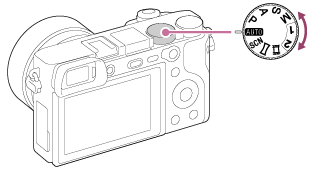
Dostupné funkce
(Režim Automatika):
Umožňuje fotografovat jakýkoli objekt za jakýchkoli podmínek s dobrými výsledky nastavením hodnot, které přístroj určil jako vhodné.
P (Program auto):
Umožňuje snímat s expozicí (rychlost závěrky a hodnota clony (hodnota F)) nastavenou automaticky. Můžete také vybrat různá nastavení pomocí menu.
A (Priorita clony):
Umožňuje nastavit clonu a snímat, když chcete rozmazat pozadí atd.
S (Priorita závěrky):
Umožňuje snímat rychle se pohybující objekty atd. s ručním nastavením rychlosti závěrky.
M (Ruční expozice):
Umožňuje fotografovat statické snímky s požadovanou expozicí nastavením expozice (rychlosti závěrky a hodnoty clony (hodnota F)).
1/2(Vyvolat paměť):
Umožňuje pořídit snímek po vyvolání často používaných režimů nebo předem registrovaných číselných nastavení.
(Film/Zpom. a zrych.):
Umožňuje změnit režim expozice pro snímání videa a snímání zpomaleného/zrychleného videa.
(Plynulé panoráma):
Umožňuje pořídit panoramatický snímek skládáním snímků.
SCN (Volba scény):
Umožňuje snímat s přednastavenými nastaveními podle scény.
[77] SnímáníVýběr režimu snímáníInteligentní auto
Fotoaparát snímá s automatickým rozpoznáním scény.
- Volič režimů otočte na (Režim Automatika).
- MENU→(Nastavení snímání1)→[Režim Automatika]→[Inteligentní auto].
- Fotoaparát namiřte na objekt.Když fotoaparát rozpozná scénu, objeví se na displeji ikona pro rozpoznání scény.
- Upravte zaostření a pořiďte snímek.
Poznámka
- Přístroj nerozpozná scénu, když snímáte s funkcí zoomu jinou než optický zoom.
- Za některých podmínek snímání přístroj možná nerozpozná scénu správně.
[78] SnímáníVýběr režimu snímáníSuper auto
Fotoaparát snímá s automatickým rozpoznáním scény. Tento režim pořizuje jasné snímky tmavých nebo podsvícených scén.
U špatně osvětlených nebo podsvícených scén, pokud je to nutné, může fotoaparát pořídit více snímků a vytvořit složený snímek atd., a nahrát snímky ve vyšší kvalitě než v režimu inteligentní automatiky.- Nastavte volič režimů na(Režim Automatika).
- MENU → (Nastavení snímání1) → [Režim Automatika] → [Super auto].
- Namiřte fotoaparát na objekt.Když fotoaparát rozpozná scénu, objeví se na displeji ikona rozpoznání scény. Pokud je to nutné, objeví se také vhodná funkce pro snímání pro rozpoznanou scénu a číslo, kolikrát se uvolní závěrka.
- Upravte zaostření a pořiďte snímek.Když fotoaparát pořídí více snímků, automaticky vybere a uloží vhodný snímek. Můžete také uložit všechny snímky nastavením [Poř. sním. při S. auto].
Poznámka
- Když používáte přístroj ke tvorbě složených snímků, bude nahrávací proces trvat déle než obvykle.
- Přístroj nerozpozná scénu, když budete používat jiné funkce zoomu než optický zoom.
- Za některých podmínek snímání přístroj možná nerozpozná scénu správně.
-
Když je [Kvalita] nastavena na [RAW] nebo [RAW & JPEG], přístroj nemůže vytvořit složený snímek.
[79] SnímáníVýběr režimu snímání Poř. sním. při S. auto
Nastaví, zda se uloží všechny snímky, které byly pořízeny kontinuálně v [Super auto].
- MENU → (Nastavení snímání1) → [Poř. sním. při S. auto] → požadované nastavení.
Podrobnosti o položce menu
- Auto:
- Uloží jeden vhodný snímek vybraný přístrojem.
- Vypnuto:
- Uloží všechny snímky.
Poznámka
- I když nastavíte [Poř. sním. při S. auto] na [Vypnuto] pomocí [Ručně drž. soumrak] vybraného jako režim rozpoznání scény, uloží se jeden kombinovaný snímek.
- Když je aktivována funkce automatické rámování, uloží se dva snímky, i když nastavíte [Poř. sním. při S. auto] na [Auto].
-
Když je [Kvalita] nastavena na [RAW] nebo [RAW & JPEG], bude funkce snímání omezena.
[80] SnímáníVýběr režimu snímáníPřepínání automatického režimu (Režim Automatika)
Přepínání automatického režimu mezi [Inteligentní auto] a [Super auto].
- Volič režimů nastavte na.
- MENU →(Nastavení snímání1) → [Režim Automatika] → požadované nastavení.
Podrobnosti o položce menu
- Inteligentní auto:
- Snímá pomocí automatického rozpoznání scény.
- Super auto:
- Snímá automaticky s redukcí rozmazání a šumu.
[81] SnímáníVýběr režimu snímáníRozpoznání scény
Rozpoznání scény pracuje v režimu [Inteligentní auto] a [Super auto].
Tato funkce umožňuje přístroji automaticky rozpoznat podmínky snímání a pořídit snímek.Rozpoznání scény:
Když přístroj rozpozná jisté scény, na prvním řádku se zobrazí následující ikony a nápovědy:
-
(Portrét)
-
(Dítě)
-
(Noční portrét)
-
(Noční scéna)
-
(Portrét v protisvětle)
-
(Protisvětlo)
-
(Krajina)
-
(Makro)
-
(Bodový reflektor)
-
(Slabé osvětlení)
-
(Noční scéna se stativem)
-
(Ručně drž. soumrak)
Zpracování snímku
[Kontinuální snímání], [Pomalá synchr.], [Auto HDR], [Synch. - d.svět.], [Pomalá závěrka], [Ručně drž. soumrak]
Poznámka
- Když je [Úsměvu/Det.obličej.] nastaveno na [Vypnuto], nebudou scény [Portrét], [Portrét v protisvětle], [Noční portrét] a [Dítě] rozpoznány.
[82] SnímáníVýběr režimu snímáníVýhody automatického snímání
(Inteligentní auto):
Umožňuje snímat s automatickým rozpoznáním scény.
(Super auto):
Umožňuje snímat s automatickým rozpoznáním scény. Tento režim pořizuje jasné snímky tmavých nebo podsvícených scén.
Poznámka
- V režimu [Super auto] bude nahrávání trvat déle, protože přístroj vytváří složený snímek. V takovém případě je zvuk závěrky slyšet několikrát, ale nahraje se pouze jeden snímek.
- Pro režim [Inteligentní auto] a [Super auto] , je většina funkcí nastavena automaticky a nemůžete si zvolit nastavení sami.
[83] SnímáníVýběr režimu snímáníProgram auto
Umožňuje snímat s expozicí (rychlost závěrky a hodnota clony) nastavenou automaticky.
Můžete nastavit funkce pro snímání, například [ISO].- Nastavte volič režimů na P (Program auto).
- Nastavte funkce pro snímání na požadovaná nastavení.
- Nastavte zaostření a pořiďte snímek objektu.
Posun programu
Když nepoužíváte blesk, můžete změnit kombinaci rychlosti závěrky a clony (hodnota F), aniž byste měnili správnou expozici nastavenou fotoaparátem.
Při stisknutí tlačítka spouště napůl vyberte otáčením otočného ovladače kombinaci hodnoty clony a rychlosti závěrky a nastavte expozici.
- „P“ na displeji se změní na „P*“, když otočíte otočným ovladačem.
- Chcete-li zrušit Posun programu, nastavte jiný režim snímání než [Program auto] nebo vypněte fotoaparát.
Poznámka
- Podle jasu prostředí je možné, že se posun programu nepoužije.
- Nastavte režim snímání na jiný než „P“ nebo vypněte napájení, abyste zrušili nastavení, které jste udělali.
- Když se změní jas, změní se také clona (hodnota F) a rychlost závěrky, ale hodnota posunu zůstane.
[84] SnímáníVýběr režimu snímáníPriorita clony
Můžete snímat, když nastavíte clonu a změníte rozsah zaostření nebo když rozostříte pozadí.
- Volič režimů nastavte na A (Priorita clony).
- Vyberte požadovanou hodnotu otočením otočného ovladače.
- Nižší hodnota F: Objekt je zaostřen, ale objekty před ním a za ním jsou rozmazány.
Vyšší hodnota F: Objekt a jeho pozadí a popředí jsou celé zaostřené. - Pokud není hodnota clony, kterou jste nastavili, vhodná pro správnou expozici, bude rychlost závěrky na obrazovce snímání blikat. Pokud se to stane, změňte rychlost závěrky.
- Nižší hodnota F: Objekt je zaostřen, ale objekty před ním a za ním jsou rozmazány.
- Nastavte zaostření a pořiďte snímek objektu.Rychlost závěrky se automaticky nastaví tak, aby bylo dosaženo správné expozice.
Poznámka
- Jas snímku na displeji se může lišit od skutečného pořízeného snímku.
[85] SnímáníVýběr režimu snímáníPriorita závěrky
Pohyb pohybujícího se objektu můžete vyjádřit různými způsoby nastavení rychlosti závěrky, například v momentě pohybu vysokou rychlostí závěrky nebo se stínem s nízkou rychlostí závěrky.
- Volič režimů nastavte na S (Priorita závěrky).
- Vyberte požadovanou hodnotu otočením otočného ovladače.
- Pokud nelze po nastavení získat správnou expozici, bude na obrazovce snímání blikat hodnota clony. Pokud se to stane, změňte rychlost závěrky.
- Nastavte zaostření a pořiďte snímek objektu.Clona se nastaví automaticky pro získání správné expozice.
Tip
- Pokud používáte pomalou rychlost závěrky, použijte stativ, abyste předešli rozmazání.
- Když snímáte halové sporty, nastavte citlivost ISO na vyšší hodnotu.
Poznámka
- V režimu s prioritou závěrky se nezobrazuje symbol varování SteadyShot.
- Když je [RŠ u dl.exp.] nastaveno na [Zapnuto] a rychlost závěrky je 1 sekunda(y) nebo delší, bude se provádět redukce šumu po snímání po stejnou dobu, po jakou byla závěrka otevřena. Pokud však probíhá redukce šumu, nemůžete snímat.
- Jas snímku na displeji se může lišit od skutečného pořízeného snímku.
[86] SnímáníVýběr režimu snímáníRuční expozice
Můžete snímat s požadovaným nastavením expozice, když nastavíte rychlost závěrky a clonu.
- Nastavte volič režimů na M (Ruční expozice).
- Vyberte požadovanou rychlost závěrky otáčením řídicího kolečka.
Vyberte požadovanou hodnotu clony otáčením otočného ovladače.-
Můžete přepínat funkce otočného ovladače a řídicího kolečka pomocí MENU → (Nastavení snímání2) → [Nast. ovlad./kolečka].
- Můžete také nastavit [ISO] na [ISO AUTO] v režimu ruční expozice. Hodnota ISO se automaticky změní tak, aby bylo dosaženo správné expozice pomocí hodnoty clony a rychlosti závěrky, které jste nastavili.
- Když je [ISO] nastaveno na [ISO AUTO], bude indikátor hodnoty ISO blikat, pokud hodnota ISO, kterou jste nastavili, není vhodná pro správnou expozici. Pokud se to stane, změňte rychlost závěrky nebo hodnotu clony.
- Když je [ISO] nastaveno na něco jiného než [ISO AUTO], použijte MM (ruční měření)*, abyste zkontrolovali hodnotu expozice.
-
Směrem k +: Snímky budou jasnější.
Směrem -: Snímky budou tmavší.
0: Vhodná expozice analyzovaná přístrojem*Označuje nad/pod vhodnou expozicí. Zobrazí se pomocí číselné hodnoty na displeji a pomocí indikátoru měření v hledáčku.
-
Můžete přepínat funkce otočného ovladače a řídicího kolečka pomocí MENU →
- Nastavte zaostření a pořiďte snímek objektu.
Tip
- Při nastavení přepínače AF/MF/AEL do polohy AEL a otáčení otočného ovladače během stisku tlačítka AEL lze změnit kombinaci rychlosti závěrky a clonového čísla (hodnota F) beze změny nastavené hodnoty expozice. (Ruční posun)
Poznámka
- Indikátor ručního měření se neobjeví, když je [ISO] nastaveno na [ISO AUTO].
- Když množství okolního světla překročí rozsah měřený ručním měřením, bude indikátor ručního měření blikat.
- Indikátor varování SteadyShot se v režimu ruční expozice neobjeví.
- Jas snímku na displeji se může lišit od skutečného pořízeného snímku.
[87] SnímáníVýběr režimu snímáníSnímání bulb
Stopu pohybujícího se objektu můžete zachytit pomocí dlouhé expozice.
Snímání bulb je vhodné pro snímání stop světla, například ohňostroje.
- Nastavte volič režimů na M (Ruční expozice).
- Otáčejte řídicím kolečkem proti směru hodinových ručiček, dokud nenastavíte [BULB].
- Nastavte hodnotu clony (hodnota F) otočením otočného ovladače.
- Stisknutím tlačítka spouště napůl zaostříte.
- Stiskněte a držte tlačítko spouště stisknuté po celou dobu snímání.Dokud bude tlačítko spouště stisknuté, zůstane závěrka otevřená.
Tip
- Při snímání ohňostroje apod. ostřete na nekonečno v režimu ručního ostření. Pokud používáte objektiv, jehož bod nekonečna není jasný, zaostřete předem na ohňostroj v oblasti, na kterou chcete ostřit.
- Pokud chcete provádět snímání bulb bez zhoršení obrazové kvality, doporučujeme, abyste začali snímat, když bude fotoaparát chladný.
- Snímky pořízené v režimu [BULB] mají tendenci k rozmazání. Doporučujeme, aby použili stativ nebo dálkový ovladač (prodává se samostatně), který má funkci uzamčení spouště. Použijte dálkový ovladač, který podporuje spojení multifunkčním/mikro konektorem USB.
Poznámka
- Čím delší je doba expozice, tím více šumu bude na snímku vidět.
- Po snímání se bude provádět redukce šumu po stejnou dobu, po kterou byla závěrka otevřena. Pokud však probíhá redukce šumu, nemůžete snímat.
- Rychlost závěrky nelze nastavit na [BULB] v následujících situacích:
- [Snímání úsměvu]
- [Auto HDR]
- [Obrazový efekt] je nastavena na [Malování HDR] nebo [Mono. s bohat. tóny].
- [RŠ pom. více sním.]
- Když je [Režim pohonu] nastaveno na následující:
- [Kontinuální snímání]
- [Samospoušť(kont.)]
- [Nepř. expoziční řada]
-
[Tiché snímání]
[88] SnímáníVýběr režimu snímání Plynulé panoráma
Umožňuje vytvořit jeden panoramatický snímek z více snímků pořízených při pohybování fotoaparátem.
- Volič režimů nastavte na(Plynulé panoráma).
- Fotoaparát namiřte na objekt.
- Během namáčknutí spouště nasměrujte fotoaparát na jeden konec požadované panoramatické kompozice.
- Směr snímání můžete změnit před snímáním pomocí otočného ovladače.
(A) Tato část nebude vyfotografována.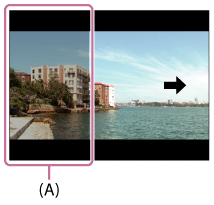
- Stiskněte tlačítko spouště zcela.
- Pohybujte fotoaparátem ke konci vodítka ve směru šipky na monitoru.
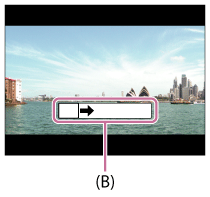
(B) Vodicí lišta
Poznámka
- Pokud v nastaveném čase neobsáhnete celý úhel panoramatického snímku, objeví se na složeném snímku šedá oblast. Pokud se to stane, pohybujte přístrojem rychleji, abyste nahráli celý úhel panoramatického snímku.
- Když je vybráno [Širokoúhlé] pro [Panoráma: Velikost], nemusí se v daném čase podařit obsáhnout celý úhel panoramatického snímku. Pokud se to stane, zkuste změnit [Panoráma: Velikost] na [Standardní] a potom snímat.
- Protože se jedná o několik snímků spojených dohromady, nemusí být v některých případech spoje mezi snímky nahrány hladce.
- Snímky tmavých scén mohou být rozmazány.
- Když světelný zdroj, například zářivka, bliká, nemusí být jas a barva poskládaného snímku všude stejné.
- Pokud se jas a zaostření celého úhlu panoramatického snímku a uzamčeného úhlu AE/AF velmi liší, nemusí se snímání podařit. Pokud se to stane, změňte uzamčený úhel AE/AF a znovu snímejte.
- Následující situace se nehodí pro snímání plynulého panorámatu:
- Pohybující se objekty.
- Objekty, které jsou příliš blízko k přístroji.
- Objekty, které vypadají všude velmi podobně, například obloha, pláž nebo trávník.
- Objekty, které se neustále mění, například vlny nebo vodopády.
- Objekty s jasem velmi odlišným od okolí, například slunce nebo žárovka.
- Snímání plynulého panorámatu může být přerušeno v následujících situacích:
- Když fotoaparátem pohybujete příliš rychle nebo příliš pomalu.
- Objekt je příliš rozmazaný.
- Při snímání plynulého panorámatu se provádí nepřetržité snímání a závěrka pořád pípá, dokud není snímání dokončeno.
- Následující funkce nejsou k dispozici pro plynulé panoráma:
- Úsměvu/Det.obličej.
-
Auto. rámování
- DRO/Auto HDR
- Obrazový efekt
- Profil obrazu
-
Efekt hladké pleti
- RŠ u dl.exp.
- RŠ při vys.ISO
- Zamknutý AF
- Jiné funkce zoomu než optický zoom
- Režim pohonu
- Monitoring jasu
- Hodnoty nastavení pro některé funkce jsou u plynulého panorámatu napevno dány následovně:
- [ISO] je napevno nastaven na [ISO AUTO].
- [Oblast ostření] je napevno nastaven na [Široká].
- [Režim blesku] je napevno nastaven na [Blesk vypnut].
[89] SnímáníVýběr režimu snímáníVolba scény
Umožňuje snímat s přednastavenými nastaveními podle scény.
- Nastavte volič režimů na SCN (Volba scény).
- Otočením otočného ovladače vyberte požadované nastavení.
Podrobnosti o položce menu
- Portrét:
- Rozmaže pozadí a zaostří objekt. Zvýrazní jemné tóny pleti.
- Sportovní akce:
- Zaznamená pohybující se objekt při vysoké rychlosti závěrky, takže objekt vypadá, jako by byl nehybný. Když je tlačítko spouště stisknuté, přístroj pořizuje snímky nepřetržitě.

- Makro:
- Pořizuje detailní snímky blízkých objektů, například květin, hmyzu, jídla nebo malých objektů.
- Krajina:
- Zachytí celý rozsah scenérie ostře a v živých barvách.
- Západ slunce:
- Zachytí krásně rudou barvu západu slunce.
- Noční scéna:
- Snímá noční scény bez ztráty temné atmosféry.
- Ručně drž. soumrak:
- Snímá noční scény s menším šumem a rozmazáním bez stativu. Pořídí se série snímků a pomocí zpracování snímků se zredukuje rozmazání objektu, chvění fotoaparátu a šum.
- Noční portrét:
- Pořídí portréty nočních scén s bleskem.
Blesk se nevysunuje automaticky. Před snímání ručně vysuňte blesk.
- Reduk. rozm. pohybu:
- Umožňuje pořizovat snímky uvnitř bez použití blesku a redukuje rozmazání objektu. Přístroj pořídí sérii snímků a jejich kombinací vytvoří snímek s redukovaným rozmazáním objektu a šumu.
Poznámka
- Při následujících nastaveních bude rychlost závěrky pomalejší, takže se doporučuje použití stativu, aby nedošlo k rozmazání snímku:
- [Noční scéna]
- [Noční portrét]
- V režimu [Ručně drž. soumrak] nebo [Reduk. rozm. pohybu] závěrka 4 krát cvakne a nahraje se snímek.
- Pokud vyberete [Ručně drž. soumrak] nebo [Reduk. rozm. pohybu] s [RAW] nebo [RAW & JPEG], bude dočasně obrazová kvalita [Jemné].
-
Redukce rozmazání je méně účinná i v režimech [Ručně drž. soumrak] nebo [Reduk. rozm. pohybu] při snímání následujících objektů:
- Objekty pohybující se nevyzpytatelně.
- Objekty, které jsou příliš blízko k přístroji.
- Objekty s opakujícími se vzory, například obloha, pláž nebo trávník.
- Objekty, které se neustále mění, například vlny nebo vodopády.
- V případě [Ručně drž. soumrak] nebo [Reduk. rozm. pohybu] může dojít k blokovému šumu, když používáte světelný zdroj, který bliká, například zářivkové osvětlení.
- Minimální vzdálenost, na kterou se můžete přiblížit k objektu, se nemění, i když vyberete [Makro]. Minimální rozsah zaostření viz minimální vzdálenost objektivu nasazeného na přístroj.
Tip
- Pro změnu scény otáčejte otočným ovladačem na obrazovce snímání a vyberte novou scénu.
[90] SnímáníVýběr režimu snímání Vyvolat (Nastavení snímání1/Nastavení snímání2)
Umožňuje pořídit snímek po vyvolání často používaných režimů nebo nastavení fotoaparátu registrovaných předem pomocí [ /
/ Paměť] .
- Nastavte volič režimů na 1 nebo 2 (Vyvolat paměť).
- Potvrďte stisknutím středu řídicího kolečka.
-
Registrované režimy nebo nastavení můžete vyvolat, když vyberete MENU → (Nastavení snímání1) → [/ Vyvolat].
-
Registrované režimy nebo nastavení můžete vyvolat, když vyberete MENU →
Tip
- Pro vyvolání nastavení registrovaných na paměťové kartě nastavte volič režimů na 1 nebo 2 a pak vyberte požadované číslo stisknutím levé/pravé strany řídicího kolečka.
- Tímto fotoaparátem lze vyvolat nastavení registrovaná na paměťové kartě jiným fotoaparátem se stejným názvem modelu.
Poznámka
- Pokud nastavíte [/ Vyvolat] po dokončení nastavení pro snímání, registrovaná nastavení budou mít prioritu a původní nastavení budou možná neplatná. Před snímáním zkontrolujte indikátory na displeji.
[91] SnímáníVýběr režimu snímáníFilm/Zpom. a zrych.
Můžete vybrat režim expozice pro snímání videa nebo zpomalené/zrychlené snímání. Můžete změnit nastavení a rychlost přehrávání pro zpomalené/zrychlené snímání pomocí [ Nast. zpo.+zrych.].
- Volič režimů otočte na (Film/Zpom. a zrych.).
- MENU → (Nastavení snímání2) → [Film/Zpom. a zrych.] → požadované nastavení.
- Stisknutím tlačítka MOVIE (video) začnete nahrávání.
- Stisknutím tlačítka MOVIE (video) znovu nahrávání ukončíte.
Podrobnosti o položce menu
- Program auto / Program auto:
- Umožňuje snímat s expozicí (rychlost závěrky a hodnota clony) nastavenou automaticky.
- Priorita clony / Priorita clony:
- Umožňuje snímat po ručním nastavení hodnoty clony.
- Priorita závěrky / Priorita závěrky:
- Umožňuje snímat po ručním nastavení rychlosti závěrky.
- Ruční expozice / Ruční expozice:
- Umožňuje snímat po ručním nastavení expozice (rychlosti závěrky a hodnoty clony).
[92] SnímáníNastavení režimů expozice/režimů měření Komp.expozice
Běžně se expozice nastavuje automaticky (automatická expozice). Podle hodnoty expozice nastavené automatickou expozicí můžete udělat celý snímek jasnější, když nastavíte [Komp.expozice] na stranu plus, nebo tmavší, když ji nastavíte na stranu mínus (kompenzace expozice).
- (Komp.expozice) na řídicím kolečku → stiskněte levou/pravou stranu řídicího kolečka nebo otočte řídicím kolečkem a vyberte požadovaný rozsah expozice.
-
Můžete také vybrat MENU → (Nastavení snímání1) → [Komp.expozice].
- Expozici můžete nastavit v rozsahu od –5,0 EV do +5,0 EV.
- Hodnotu expozice, kterou jste nastavili na obrazovce snímání (A), můžete zkontrolovat.
Displej

Hledáček

-
Můžete také vybrat MENU →
Poznámka
- Kompenzaci expozice nemůžete provádět v následujících režimech snímání:
- [Inteligentní auto]
- [Super auto]
- [Volba scény]
- Když používáte [Ruční expozice], můžete kompenzovat expozici, pouze když je [ISO] nastaveno na [ISO AUTO].
- Na displeji se při snímání objeví pouze hodnota mezi -3,0 EV a +3,0 EV s ekvivalentním jasem snímku. Pokud nastavíte expozici mimo tento rozsah, jas snímku na displeji nebude ovlivněn, ale odrazí se na nahraném snímku.
- Pro videa můžete nastavit expozici v rozsahu od –2,0 EV do +2,0 EV.
- Pokud snímáte objekt v extrémně jasných nebo tmavých podmínkách, nebo když používáte blesk, možná nepůjde získat uspokojivý efekt.
[93] SnímáníNastavení režimů expozice/režimů měřeníKomp. Ev ovlad./kol.
Kompenzaci expozice můžete upravit otočným ovladačem nebo řídicím kolečkem.
- MENU → (Nastavení snímání2) → [Komp. Ev ovlad./kol.] → požadované nastavení.
Podrobnosti o položce menu
- Vypnuto:
- Nepřiřazuje funkci kompenzace expozice otočnému ovladači ani řídicímu kolečku.
 Kolečko:
- Přiřadí funkci kompenzace expozice řídicímu kolečku.
 Ovladač:
- Přiřadí funkci kompenzace expozice otočnému ovladači.
Poznámka
- Pokud přiřadíte funkci kompenzace expozice otočnému ovladači, můžete funkci, která byla původně přiřazena, ovládat řídicím kolečkem a naopak.
- Když je režim snímání nastaven na [Ruční expozice] a ISO je nastaveno na [ISO AUTO], [Komp. Ev ovlad./kol.] je zakázána.
[94] SnímáníNastavení režimů expozice/režimů měřeníPrůvod. nast. expoz.
Můžete nastavit, zda se při změně expozice zobrazí nápověda.
- MENU →(Nastavení snímání2) → [Průvod. nast. expoz.] → požadované nastavení.
Podrobnosti o položce menu
- Vypnuto:
- Nezobrazí nápovědu.
- Zapnuto:
- Zobrazí nápovědu.
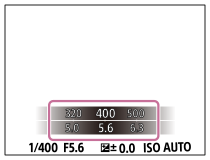
[95] SnímáníNastavení režimů expozice/režimů měřeníKrok expozice
Můžete nastavit rozsah nastavení pro rychlost závěrky, clonu a hodnoty kompenzace expozice.
- MENU →(Nastavení snímání1) → [Krok expozice] → požadované nastavení.
Podrobnosti o položce menu
0,3 EV/0,5 EV[96] SnímáníNastavení režimů expozice/režimů měřeníRežim měření
Vybere režim měření, který nastaví, která část displeje se bude měřit pro určení expozice.
- MENU →(Nastavení snímání1) → [Režim měření] → požadované nastavení.
Podrobnosti o položce menu
 Víceb.:
- Po rozdělení celkové oblasti do několika částí změří světlo v každé části a určí správnou expozici pro celou obrazovku (vícebodové měření).
- Střed.:
- Změří průměrný jas celé obrazovky, a přitom zdůrazní středovou oblast obrazovky (měření se zdůrazněným středem).
 Bodové:
- Změří pouze středovou oblast (bodové měření). Tento režim je vhodný pro měření světla na specifické části celé obrazovky. Velikost měřicího kolečka lze vybrat mezi [Bodové: Standardní] a [Bodové: Velká]. Poloha měřicího kolečka záleží na nastavení pro [Bod bodového měř.].
- Prům. celého disp.:
- Měří průměrný jas celé obrazovky. Expozice bude stabilní, i když se změní kompozice nebo poloha objektu.
- Zvýraznění:
- Měří jas při současném zdůraznění světlé oblasti na displeji. Tento režim je vhodný pro snímání objektu, když se chcete vyhnout přeexponování.
Tip
- Když je [Bodové] vybráno a [Oblast ostření] je nastaveno na buď [Pohyblivý bod], a nebo [Rozšíř. pohybl. bod] při současném nastavení [Bod bodového měř.] na [Spoj. s bod. zaostř.], může se bod bodového měření pohybovat podle oblasti ostření.
- Když je [Režim měření] nastaveno na [Zvýraznění] a aktivuje se funkce [Opt. dyn. rozs.] nebo [Auto HDR], jas a kontrast budou automaticky opraveny rozdělením snímku na malé oblasti a jejich analýzou ohledně kontrastu světla a stínu. Proveďte nastavení podle okolností snímání.
Poznámka
- [Režim měření] je uzamčen na [Víceb.] v následujících režimech snímání:
- [Inteligentní auto]
- [Super auto]
- [Volba scény]
- Funkce zoomu jiné než optický zoom
- V režimu [Zvýraznění] může být objekt tmavý, když se na obrazovce vyskytuje i jasnější část.
[97] SnímáníNastavení režimů expozice/režimů měřeníBod bodového měř.
Nastaví, zda se bude poloha bodového měření měnit podle oblasti ostření, když bude [Oblast ostření] nastaveno na [Pohyblivý bod] nebo [Rozšíř. pohybl. bod].
- MENU → (Nastavení snímání1) → [Bod bodového měř.] → požadované nastavení.
Podrobnosti o položce menu
- Střed:
- Poloha bodového měření se nebude koordinovaně měnit podle oblasti ostření, ale bude stále měřit jas ve středu.
- Spoj. s bod. zaostř.:
- Poloha bodového měření se koordinovaně mění podle oblasti ostření.
Poznámka
- Když je [Oblast ostření] nastaveno na něco jiného než [Pohyblivý bod] nebo [Rozšíř. pohybl. bod], je poloha bodového měření uzamčena na střed.
- Když je [Oblast ostření] nastavena na [Zamknutý AF: Pohyblivý bod] nebo [Zamknutý AF: Rozšíř. pohybl. bod], změní se poloha bodového měření koordinovaně podle původní polohy zámku AF, ale nebude se měnit podle sledování objektu.
[98] SnímáníNastavení režimů expozice/režimů měření Zámek AE
- Nastavte zaostření na místě, podle kterého je upravena expozice.
- Přepínač AF/MF/AEL přepněte do polohy AEL a pak stiskněte tlačítko AEL.
Expozice je uzamčena a zobrazí se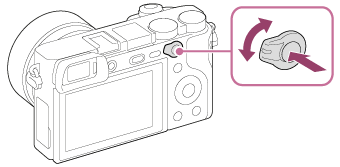 (zámek AE).
 - Přidržte stisknuté tlačítko AEL, znovu zaostřete na objekt a poté pořiďte snímek.
- Pokud chcete pokračovat ve snímání s napevno nastavenou expozicí, držte dál při pořizování snímku tlačítko AEL. Pokud chcete znovu nastavit expozici, uvolněte tlačítko.
Tip
-
Pokud vyberete MENU → (Nastavení snímání2) → [Vlastní klávesa(sn.)] → [Funkce tlačítka AEL] → [Přepnutí AEL], můžete uzamknout expozici, aniž byste drželi stisknuté tlačítko.
Poznámka
- [
 fixace AEL] a [přepnutí AEL] nejsou k dispozici, když používáte funkce zoomu jiné než optický zoom.
[99] SnímáníNastavení režimů expozice/režimů měřeníAEL se závěrkou (fotografie)
Nastaví, zda se bude napevno nastavovat expozice při stisknutí tlačítka spouště napůl.
Pro nastavení ostření a expozice zvlášť vyberte [Vypnuto].
- MENU →(Nastavení snímání1) → [AEL se závěrkou] → požadované nastavení.
Podrobnosti o položce menu
- Auto:
- Když je [Režim ostření] nastaven na [AF na 1 snímek], zafixuje expozici po automatickém zaostření, když stisknete tlačítko spouště napůl. Když je [Režim ostření] nastaven na [Automatické AF], a přístroj zjistí, že objekt se pohybuje nebo že snímáte sérii snímků, napevno nastavená expozice se zruší.
- Zapnuto:
- Napevno nastaví expozici, když stisknete tlačítko spouště napůl.
- Vypnuto:
-
Nenastaví expozici napevno, když stisknete tlačítko spouště napůl. Tento režim použijte, když budete chtít nastavit zaostření a expozici zvlášť.
Při fotografování v režimu [Kontinuální snímání] bude přístroj pokračovat v nastavování expozice.
Poznámka
-
Činnost používající tlačítko AEL má přednost před nastaveními [AEL se závěrkou].
[100] SnímáníNastavení režimů expozice/režimů měřeníÚpr. stand. expoz.
Upraví standard fotoaparátu pro správnou hodnotu expozice pro každý režim měření.
- MENU → (Nastavení snímání1) → [Úpr. stand. expoz.] → požadovaný režim měření.
- Vyberte požadovanou hodnotu jako standard měření.
- Můžete nastavit hodnotu od -1 EV do +1 EV v krocích 1/6 EV.
Režim měření
Nastavená standardní hodnota bude použita, když vyberete odpovídající režim měření v MENU → (Nastavení snímání1) → [Režim měření].
 Víceb./
 Střed./
 Bodové/
 Prům. celého disp./
 Zvýraznění
Poznámka
- Kompenzace expozice nebude ovlivněna, když změníte [Úpr. stand. expoz.].
- Hodnota expozice bude uzamčena podle hodnoty nastavené pro [Bodové] při bodovém AEL.
- Standardní hodnota pro M.M (ruční měření) se změní podle hodnoty nastavené v [Úpr. stand. expoz.].
- Hodnota nastavená v [Úpr. stand. expoz.] se nahraje do dat Exif odděleně od hodnoty kompenzace expozice. Výše hodnoty standardu expozice nebude přidána k hodnotě kompenzace expozice.
- Pokud nastavíte [Úpr. stand. expoz.] při snímání řady, počet snímků pro řadu bude resetován.
[101] SnímáníNastavení režimů expozice/režimů měřeníKomp.exp.
Nastaví, zda se bude aplikovat hodnota kompenzace expozice pro řízení světla blesku a okolního světla nebo jen okolního světla.
- MENU →(Nastavení snímání1) → [Komp.exp.] → požadované nastavení.
Podrobnosti o položce menu
- Okolí i blesk:
- Aplikuje hodnotu kompenzace expozice na řízení světla blesku a okolního světla.
- Jen okolí:
- Aplikuje hodnotu kompenzace expozice na řízení pouze okolního světla.
[102] SnímáníNastavení režimů expozice/režimů měřeníZebra
Na části snímku se objeví rastr zebra, pokud úroveň jasu této části odpovídá úrovni IRE, kterou jste nastavili. Použijte tyto pruhy jako vodítko k nastavení jasu.
- MENU →(Nastavení snímání2) → [Zebra] → požadované nastavení.
Podrobnosti o položce menu
- Vypnuto:
- Nezobrazí pruhy.
- 70/75/80/85/90/95/100/100+/Vlastní1/Vlastní2:
- Nastaví úroveň jasu.
Tip
- Pro [Zebra] můžete registrovat hodnoty pro kontrolu správné expozice nebo přesvětlení a také úroveň jasu. Ve výchozích nastaveních je nastavení pro potvrzení správné expozice zaregistrováno na [Vlastní1] a nastavení pro potvrzení přesvětlení na [Vlastní2].
- Pro kontrolu správné expozice nastavte standardní hodnotu a rozsah pro úroveň jasu. V oblastech v rámci rozsahu, který jste nastavili, se objeví pruhy.
- Pro kontrolu přesvětlení nastavte minimální hodnotu pro úroveň jasu. Pruhy se objeví na oblastech s úrovní jasu stejnou nebo vyšší, než je hodnota, kterou jste nastavili.
Poznámka
- Pruhy se nezobrazují během připojení HDMI.
[103] SnímáníÚprava jasu a kontrastuOpt. dyn. rozs. (DRO)
Rozdělením snímku do menších úseků přístroj analyzuje kontrast světla a stínu mezi objektem a pozadím a vytvoří snímek s optimálním jasem a gradací.
- MENU → (Nastavení snímání1) → [DRO/Auto HDR] → [Opt. dyn. rozs.].
- Vyberte požadované nastavení pomocí levé/pravé strany řídicího kolečka.
Podrobnosti o položce menu
- Optimalizace dyn. rozsahu: Auto:
- Opraví jas automaticky.
 Optim. dyn. rozsahu: úrov. 1 ― Optim. dyn. rozsahu: úrov. 5:
- Optimalizuje gradaci zaznamenaného snímku pro každý rozdělený úsek. Vyberte úroveň optimalizace od Lv1 (slabá) až po Lv5 (silná).
Poznámka
- V následujících situacích je [Opt. dyn. rozs.] napevno nastaveno na [Vypnuto]:
- Režim snímání je nastaven na [Plynulé panoráma].
- RŠ pom. více sním.
- Když je [Obrazový efekt] nastaven na něco jiného než [Vypnuto]
- Když je [Profil obrazu] nastaven na něco jiného než [Vypnuto]
-
[DRO/Auto HDR] je napevno nastaveno na [Vypnuto], když jsou v [Volba scény] vybrány následující režimy.
- [Západ slunce]
- [Noční scéna]
- [Noční portrét]
- [Ručně drž. soumrak]
- [Reduk. rozm. pohybu]
- Při snímání s [Opt. dyn. rozs.] může být na snímku šum. Po kontrole nahraného snímku vyberte správnou úroveň, obzvláště když zvýrazňujete efekt.
[104] SnímáníÚprava jasu a kontrastuAuto HDR
Pořídí tři snímky s různou expozicí a zkombinuje snímky se správnou expozicí, jasnými částmi podexponovaného snímku a tmavými částmi přeexponovaného snímku, aby se vytvořily snímky s větším rozsahem gradace (vysoký dynamický rozsah). Nahraje se jeden snímek se správnou expozicí a jeden překládaný snímek.
- MENU → (Nastavení snímání1) → [DRO/Auto HDR] → [Auto HDR].
- Vyberte požadované nastavení pomocí levé/pravé strany řídicího kolečka.
Podrobnosti o položce menu
- Auto HDR: Rozdíl expozice: Auto:
- Opraví jas automaticky.
 Auto HDR: Rozdíl expoz.: 1,0 EV ― Auto HDR: Rozdíl expoz.: 6,0 EV:
- Nastaví rozdíl expozice, založený na kontrastu objektu. Vyberte úroveň optimalizace od 1,0EV (slabá) do 6,0EV (silná).
Například, pokud nastavíte hodnotu expozice na 2,0 EV, vytvoří se tři snímky s následujícími hodnotami expozice: −1,0 EV, správná expozice a +1,0 EV.
Tip
- Závěrka se uvolní třikrát pro jeden snímek. Dávejte si pozor na následující:
- Tuto funkci použijte, když je objekt nehybný nebo nebliká světlem.
- Před snímáním neměňte kompozici.
Poznámka
-
Tato funkce není k dispozici, když [Kvalita] je [RAW] nebo [RAW & JPEG].
- [Auto HDR] není k dispozici v následujících režimech: snímání:
- [Inteligentní auto]
- [Super auto]
- [Plynulé panoráma]
- [Volba scény]
- Funkce [Auto HDR] není v následujících situacích k dispozici:
- Když je vybráno [RŠ pom. více sním.].
- Když je [Obrazový efekt] nastaveno na něco jiného než [Vypnuto].
- Když je [Profil obrazu] nastaveno na něco jiného než [Vypnuto].
- Nemůžete začít další snímek, dokud není proces snímání ukončen.
- Možná nezískáte požadovaný efekt. Záleží na rozdílech v osvětlení objektu a podmínkách snímání.
- Když se použije blesk, tato funkce nemá téměř žádný účinek.
- Když je kontrast scény nízký nebo když dojde ke chvění přístroje nebo rozmazání objektu, možná nezískáte dobré snímky HDR. Přes nahraný snímek se zobrazí jako informace o tom, že fotoaparát zaznamenal rozmazání obrazu. Změňte kompozici nebo znovu pořiďte snímek a snažte se přitom vyhnout rozmazání.
[105] SnímáníVýběr citlivosti ISOISO
Citlivost na světlo je vyjádřena číslem ISO (doporučený index expozice). Čím vyšší číslo, tím vyšší citlivost.
- ISO (ISO) na řídicím kolečku → vyberte požadované nastavení.
- Můžete také vybrat MENU→ (Nastavení snímání1) → [ISO].
- Můžete také vybrat MENU→
Podrobnosti o položce menu
- RŠ pom. více sním.:
- Kombinací průběžných snímků vytvoří snímek s nižším šumem. Stiskem pravé strany vyvolejte stránku nastavení, pomocí horní/spodní strany řídicího kolečka poté vyberte požadovanou hodnotu.
- ISO AUTO:
- Nastaví citlivost ISO automaticky.
- ISO 100 – ISO 51200:
- Nastaví citlivost ISO ručně. Výběrem vyššího číslo zvýšíte citlivost ISO.
Poznámka
-
Když je [Kvalita] nastavena na [RAW] nebo [RAW & JPEG], [RŠ pom. více sním.] nelze vybrat.
- Když je vybráno [RŠ pom. více sním.], blesk [Opt. dyn. rozs.], nebo [Auto HDR] nelze použít.
- Když je [Profil obrazu] nastaven na něco jiného než [Vypnuto], [RŠ pom. více sním.] nelze vybrat.
- Když je [Obrazový efekt] nastaven na něco jiného než [Vypnuto], [RŠ pom. více sním.] nelze vybrat.
- Při použití následujících funkcí je vybráno [ISO AUTO]:
- [Inteligentní auto]
- [Super auto]
- [Volba scény]
- [Plynulé panoráma]
- Čím vyšší je hodnota ISO, tím více šumu se na snímku objeví.
- Dostupná nastavení ISO se budou lišit podle toho, zda snímáte fotografie, videa nebo snímáte zpomalená/zrychlená videa.
- Při snímání videa jsou k dispozici hodnoty ISO mezi 100 a 25600. Je-li hodnota ISO nastavena na hodnotu vyšší než 25600, nastavení se automaticky přepne na 25600. Až dokončíte záznam videa, hodnota ISO se vrátí na původní nastavení.
- Když použijete [RŠ pom. více sním.], trvá přístroji nějakou dobu, než provede zpracování překládáním snímků.
- Když vyberete [ISO AUTO] s režimem snímání nastaveným na [P], [A], [S] nebo [M], bude citlivost ISO automaticky nastavena v nastaveném rozsahu.
Tip
- Rozsah citlivosti ISO, který je nastaven automaticky, můžete změnit v režimu [ISO AUTO]. Vyberte [ISO AUTO], stiskněte pravou stranu řídicího kolečka a nastavte požadované hodnoty pro [Maximum ISO AUTO] a [Minimum ISO AUTO]. Hodnoty se také použijí při snímání v režimu [ISO AUTO] v [RŠ pom. více sním.].
- Můžete nastavit úroveň efektu pro redukci šumu výběrem [Účinek RŠ] v [RŠ pom. více sním.].
[106] SnímáníVýběr citlivosti ISOMin. čas, ISO AUTO
Pokud vyberete [ISO AUTO] nebo [ISO AUTO] v [RŠ pom. více sním.], když je režim snímání P (Program auto) nebo A (Priorita clony), můžete nastavit rychlost závěrky tak, že se začne měnit citlivost ISO.
Tato funkce je efektivní pro snímání pohybujících se objektů. Můžete minimalizovat rozmazání objektu a zároveň zabránit otřesům fotoaparátu.
- MENU →(Nastavení snímání1) → [Min. čas, ISO AUTO] → požadované nastavení.
Podrobnosti o položce menu
- FASTER (Rychlejší)/FAST (Rychlá):
- Citlivost ISO se začne měnit při rychlostech závěrky rychlejších než [Standardní], abyste mohli zabránit otřesům fotoaparátu a rozmazání objektu.
- STD (Standardní):
- Fotoaparát automaticky nastaví rychlost závěrky založenou na ohniskové vzdálenosti objektivu.
- SLOW (Pomalá)/SLOWER (Pomalejší):
- Citlivost ISO se začne měnit při rychlostech závěrky pomalejších než [Standardní], abyste mohli pořizovat snímky s nižším šumem.
- 1/4000 ― 30":
- Citlivost ISO se začne měnit při rychlosti závěrky, kterou jste nastavili.
Tip
- Rozdíl v rychlosti závěrky, při které se citlivost ISO začne měnit mezi [Rychlejší], [Rychlá], [Standardní], [Pomalá], a [Pomalejší], je 1 EV.
Poznámka
- Pokud je expozice nedostatečná, i když je citlivost ISO nastavena na [Maximum ISO AUTO] v [ISO AUTO], abyste mohli snímat se správnou expozicí, bude rychlost závěrky pomalejší než rychlost nastavená v [Min. čas, ISO AUTO].
- V následujících situacích možná nebude rychlost závěrky pracovat tak, jak byla nastavena:
- Když používáte blesk pro snímání jasných scén. (Maximální rychlost závěrky je omezena na rychlost synchronizace blesku 1/160 sekund.)
- Když používáte blesk pro snímání tmavých scén s [Režim blesku] nastaveným na [Blesk vždy] nebo [Bezdrát.]. (Minimální rychlost blesku je omezena na rychlost automaticky určenou fotoaparátem.)
[107] SnímáníPoužívání zoomuFunkce zoomu dostupné s tímto přístrojem
Funkce zoomu přístroje poskytuje zoom s vyšším zvětšením kombinací různých rysů zoomu. Ikona zobrazená na displeji se mění podle zvolené funkce zoomu.
Když je nasazen objektiv s motorickým zoomem:

Když je nasazen objektiv s jiným než motorickým zoomem:

-
Rozsah optického zoomu
Když je nasazen objektiv s motorickým zoomem, zobrazí se lišta zoomu v rozsahu optického zoomu.
Přibližuje snímky v rozsahu zoomu objektivu.
Když je nasazen jiný objektiv než objektiv s motorickým zoomem, je přepínač zoomu napevno umístěn na levém konci lišty zoomu při poloze zoomu v rozsahu optického zoomu (zobrazeno jako x1,0). -
Rozsah zoomu smart (
)
Snímky se zoomem bez zhoršení původní kvality pomocí částečného ořezání snímku (pouze když je velikost snímku [M] nebo [S]). -
Rozsah zoomu jasného snímku (
)
Zvětšení snímků proběhne s menším snížením kvality. Když nastavíte [Nastavení zoomu] na [Zap.: Zoom s jas. ob.] nebo [Zap.: Digitální zoom], můžete používat tuto funkci zoomu. -
Rozsah digitálního zoomu (
)
Můžete zvětšovat snímky pomocí zpracování snímku. Když nastavíte [Nastavení zoomu] na [Zap.: Digitální zoom], můžete používat tuto funkci zoomu.
Poznámka
- Výchozí nastavení pro [Nastavení zoomu] je [Pouze optický zoom].
-
Výchozí nastavení pro [Velik. snímku] je [L]. Chcete-li použít zoom smart, změňte [Velik. snímku] na [M] nebo [S].
-
Funkce zoomu jiné než optický zoom nejsou k dispozici při snímání v následujících situacích:
- Režim snímání je nastaven na [Plynulé panoráma].
-
[Kvalita] je nastavena na [RAW] nebo [RAW & JPEG].
-
[Nast. záznamu] je nastaveno na [120p]/[100p].
- Při zpomaleném/zrychleném snímání
- Funkci zoomu Smart nemůžete používat u videa.
- Když je nasazen objektiv s motorickým zoomem, nelze použít [Zoom] v MENU. Pokud zvětšíte snímek mimo rozsah optické transfokace, přístroj se automaticky přepne na jinou funkci [Zoom] než je optický zoom.
- Pokud použijete jiný zoom než optický, pro režim [Režim měření] se použije pevné nastavení [Víceb.].
-
Pokud používáte jiný zoom než optický, následující funkce budou nedostupné:
- Úsměvu/Det.obličej.
- Zámek AF
-
Auto. rámování
- Chcete-li pro videa použít jiný zoom než optický, přiřaďte [Zoom] na požadované tlačítko prostřednictvím funkce [Vlastní klávesa(sn.)].
[108] SnímáníPoužívání zoomuZoom jasného snímku/digitální zoom (Zoom)
Když používáte funkci zoomu jinou než optický zoom můžete překročit rozsah optického zoomu.
- MENU → (Nastavení snímání2) → [Nastavení zoomu] → [Zap.: Zoom s jas. ob.] nebo [Zap.: Digitální zoom].
- Když je nasazen objektiv s motorickým zoomem, zvětšíte objekty posunutím páčky kroužku zoomu.
- Když překročíte rozsah zoomu optického zoomu, fotoaparát automaticky přepne na jiný zoom než optický.
- Když je nasazen objektiv s jiným než motorickým zoomem, vyberte MENU → (Nastavení snímání2) → [Zoom] → požadovaná hodnota.
Ukončete stisknutím středu řídicího kolečka.
-
Můžete také přiřadit funkci [Zoom] požadovanému tlačítku výběrem MENU → (Nastavení snímání2) → [Vlastní klávesa(sn.)].
-
Můžete také přiřadit funkci [Zoom] požadovanému tlačítku výběrem MENU →
[109] SnímáníPoužívání zoomuNastavení zoomu
Můžete vybrat nastavení zoomu přístroje.
- MENU →(Nastavení snímání2) → [Nastavení zoomu] → požadované nastavení.
Podrobnosti o položce menu
- Pouze optický zoom:
- Omezuje rozsah zoomu na optický zoom. Funkci zoomu Smart můžete použít, když nastavíte [Velik. snímku] na [M] nebo [S].
- Zap.: Zoom s jas. ob.:
- Pro použití zoomu jasného snímku vyberte toto nastavení. I když rozsah zoomu překročí rozsah optického zoomu, přístroj zvětší snímky v rozsahu, ve kterém se obrazová kvalita příliš nezhorší.
- Zap.: Digitální zoom:
- Když je rozsah zoomu jasného snímku překročen, přístroj zvětší snímky na maximální rozsah. Obrazová kvalita se však zhorší.
Poznámka
- Pokud chcete zvětšovat snímky v rozsahu, ve kterém se nezhorší obrazová kvalita, nastavte [Pouze optický zoom].
[110] SnímáníPoužívání zoomuRozsah zoomu
Rozsah zoomu, který se používá v kombinaci se zoomem objektivu, se mění podle zvolené velikosti snímku.
Pokud je parametr [Poměr stran] nastaven na [3:2]
| Velik. snímku |
Nastavení zoomu | ||
|---|---|---|---|
| Pouze optický zoom (včetně zoomu smart) | Zap.: Zoom s jas. ob. | Zap.: Digitální zoom | |
| L: 24M | - | Asi 2× | Asi 4× |
| M: 12M | Asi 1,4× | Asi 2,8× | Asi 5,7× |
| S: 6.0M | Asi 2× | Asi 4× | Asi 8× |
[111] SnímáníPoužívání zoomuOtoč. kroužku zoomu
Přiřazuje funkce přiblížení (T) nebo zrušení přiblížení (W) směru otáčení kroužku zoomu. Dostupné pouze s objektivy s motorickým zoomem, které podporují tuto funkci.
- MENU →(Nastavení snímání2) → [Otoč. kroužku zoomu] → požadované nastavení.
Podrobnosti o položce menu
- Levý(W)/Pravý(T):
- Přiřazuje funkci zrušení přiblížení (W) otáčení doleva a přiblížení (T) otáčení doprava.
- Pravý(W)/Levý(T):
- Přiřazuje funkci přiblížení (T) otáčení doleva a zrušení přiblížení (W) otáčení doprava.
[112] SnímáníVyvážení bíléVyvážení bílé
Opraví účinek tónu okolních světelných podmínek tak, aby byl zaznamenán neutrální bílý objekt v bílé. Tuto funkci použijte, když barevné tóny snímku nevyšly tak, jak jste očekávali, nebo když chcete změnit barevné tóny za účelem fotografického vyjádření.
- MENU → (Nastavení snímání1) → [Vyvážení bílé] → požadované nastavení.
Podrobnosti o položce menu
Auto/Denní světlo/Stín/Oblačno/Žárovky/Zářiv.: Teplá bílá/Zářiv.: Chladná bílá/Zářiv.: Denní bílá/Zářiv.: Denní světlo/Blesk/ Pod vodou auto: Když vyberete světelný zdroj, který osvětluje objekt, přístroj upraví barevné tóny tak, aby vyhovovaly zvolenému světelnému zdroji (přednastavené vyvážení bílé). Když vyberete [Auto], přístroj automaticky detekuje světelný zdroj a upraví barevné tóny.
 Tepl. barvy/filtr:
Upraví barevné tóny podle světelného zdroje. Dosahuje účinku filtrů CC (kompenzace barvy) pro fotografii.
Vlastní 1/Vlastní 2/Vlastní 3:
Použije nastavení vyvážení bílé uložené v [Vlastní nast.].
 Vlastní nast.:
Zapamatuje si základní bílou barvu za světelných podmínek pro prostředí snímání.
Vyberte číslo zapamatovaného vlastního vyvážení bílé.
Tip
- Můžete zobrazit obrazovku jemného nastavení a provést jemné nastavení barevných tónů podle potřeby stisknutím pravé strany řídícího kolečka.
- Pokud barevné tóny nevyjdou tak, jak jste očekávali podle zvolených nastavení, proveďte snímání [Or.vyváž.bílé].
-
nebo se zobrazí , pouze když je [Nast. priority v AWB] nastaveno na [Prostředí] nebo [Bílá].
Poznámka
- [Vyvážení bílé] je napevno nastaveno na [Auto] v následujících režimech snímání:
- [Inteligentní auto]
- [Super auto]
- [Volba scény]
- Pokud používáte rtuťové nebo sodíkové lampy jako zdroj světla, nedosáhnete přesného vyvážení bílé kvůli charakteristice tohoto světla. Doporučuje se pořizovat snímky pomocí blesku nebo vyberte [Vlastní nast.].
[113] SnímáníVyvážení bílé Nast. priority v AWB
Vybere, který tón bude mít přednost při snímání za světelných podmínek, jako například žárovkové osvětlení, když je [Vyvážení bílé] nastaveno na [Auto].
- MENU → (Nastavení snímání1) → [Nast. priority v AWB] → požadované nastavení.
Podrobnosti o položce menu
-
 Standardní:
 - Snímá se standardním automatickým vyvážením bílé. Fotoaparát automaticky upraví barevné tóny.
-
 Prostředí:
 - Dá přednost barevnému tónu světelného zdroje. To je vhodné, když chcete, aby snímek působil teple.
-
 Bílá:
Bílá: - Dá přednost reprodukci bílé barvy, když je barevná teplota světelného zdroje nízká.
[114] SnímáníVyvážení bíléZachycení základní bílé barvy v režimu [Vlastní nast.]
Ve scéně, kde se osvětlení prostředí skládá z několika typů světelných zdrojů, se doporučuje používat vlastní vyvážení bílé, což umožňuje přesnou reprodukci bělosti.Můžete registrovat 3 nastavení.
- MENU → (Nastavení snímání1) → [Vyvážení bílé] → [Vlastní nast.].
- Držte přístroj tak, že bílá oblast zcela zakrývá kroužek umístěný ve středu displeje, a pak stiskněte střed řídicího kolečka.Po zaznění zvuku závěrky, se zobrazí kalibrované hodnoty (teplota barvy a barevný filtr).
- Vyberte registrační číslo pomocí levé/pravé strany řídicího kolečka a poté stiskněte střed.Na displeji se opět zobrazí informace o nahrávání a vlastní zapamatované nastavení vyvážení bílé zůstane.
- Registrované vlastní nastavení vyvážení bílé zůstane v paměti, dokud nebude přepsáno jiným nastavením.
Poznámka
- Hlášení [Uživatelská chyba WB] označuje, že hodnota je v neočekávaném rozsahu, například když je objekt příliš živý. I teď můžete registrovat nastavení, ale doporučuje se, abyste vyvážení bílé nastavili znovu. Když je nastavena chybná hodnota, indikátor na zobrazení nahrávacích informací bude oranžový. Indikátor se zobrazí bíle, když je hodnota v očekávaném rozsahu.
- Pokud používáte blesk při zachycování záběru, zaregistruje se vlastní vyvážení bílé se světlem blesku. Snímky s bleskem pořizujte při vyvolání nastavení registrovaného s bleskem.
[115] SnímáníVýběr režimu efektu Kreativní styl
Umožňuje nastavit požadované zpracování snímku a jemné doladění kontrastu, sytost a ostrost pro každý styl snímku. Pomocí této funkce lze nastavit libovolnou expozici (rychlost závěrky a clonu), na rozdíl od režimu [Volba scény], kde si expozici upravuje přístroj.
- MENU →(Nastavení snímání1) → [Kreativní styl].
- Vyberte požadovaný styl nebo [Rámeček stylu] pomocí horní/spodní strany řídicího kolečka.
- Pro nastavení
 (kontrast),
  (sytost) a
  (ostrost), vyberte požadovanou položku pomocí pravé/levé strany a pak vyberte hodnotu pomocí horní/spodní strany.
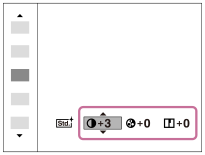
- Při výběru [Rámeček stylu] se posuňte doprava pomocí pravé strany řídicího kolečka a pak vyberte požadovaný styl.
- Můžete vyvolat stejný styl s trochu odlišnými nastaveními.
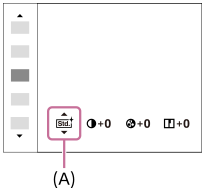
(A): Zobrazeno pouze při výběru boxu stylu
Podrobnosti o položce menu
- Standard:
- Pro snímání různých scén s bohatou gradací a krásnými barvami.
- Živé:
- Sytost a kontrast se zvýší, aby snímky barevných scén a objektů, jako jsou květiny, jarní zeleň, modrá obloha nebo pohledy na moře, byly působivější.
- Neutrální:
- Sytost a ostrost se sníží, aby snímky byly v tlumených tónech. To je také vhodné pro snímání obrazového materiálu, který má být modifikován počítačem.
- Čirý:
- Pro pořizování snímků v jasných tónech a výrazných průzračných barvách, vhodné pro zachycování zářícího světla.
- Hloubka:
- Pro pořizování snímků v hlubokých a sytých barvách, vhodné pro vyjádření kompaktní hmotné přítomnosti objektu.
- Světlá:
- Pro pořizování snímků v jasných a jednoduchých barvách, vhodné pro zachycení svěží, odlehčené atmosféry.
- Portrét:
- Pro zachycení pokožky v měkkých tónech, ideální pro snímání portrétů.
- Krajina:
- Sytost, kontrast a ostrost se zvýší, aby scenérie působila živě a ostře. Více také vyniknou vzdálené krajiny.
- Západ slunce:
- Pro snímání krásné rudé barvy zapadajícího slunce.
- Noční scéna:
- Pro reprodukci nočních scén se sníží kontrast.
- Podzimní listy:
- Pro snímání podzimních scén, kdy živě zvýrazňuje červené a žluté barvy listí.
- Černobílá:
- Pro pořizování snímků v černobílém tónu.
- Sépie:
- Pro pořizování sépiových snímků.
-
 Registrace preferovaných nastavení (Rámeček stylu):
 - Chcete-li zaregistrovat upřednostňované nastavení, vyberte box šesti stylů (krabice s číslicemi po levé straně ()) . Pak vyberte požadovaná nastavení pomocí pravého tlačítka.
Můžete vyvolat stejný styl s trochu odlišnými nastaveními.
Nastavte [Kontrast], [Sytost] a [Ostrost]
[Kontrast], [Sytost], a [Ostrost] lze nastavit pro každý přednastavený styl snímku, například [Standard] a [Krajina], a pro každý [Rámeček stylu], ke kterému lze zaregistrovat preferovaná nastavení.
Položku, která se má nastavit, vyberte stiskem pravé/levé stany řídicího kolečka, poté nastavte horní/spodní stranou řídícího kolečka její hodnotu.
- Kontrast:
- Čím vyšší hodnotu vyberete, tím víc bude zvýrazněn rozdíl světla a stínu, a tím větší bude efekt na snímku.
- Sytost:
- Čím vyšší hodnotu vyberete, tím živější bude barva. Když vyberete nižší hodnotu, bude barva snímku umírněná a tlumená.
- Ostrost:
- Nastaví ostrost. Čím vyšší je vybraná hodnota, tím více budou zdůrazněny obrysy, a čím nižší hodnota, tím více budou obrysy zjemněny.
Poznámka
- [Kreativní styl] je napevno nastaven na [Standard] v následujících situacích
- [Inteligentní auto]
- [Super auto]
- [Volba scény]
- [Obrazový efekt] je nastaven na něco jiného než [Vypnuto].
- [Profil obrazu] je nastaven na něco jiného než [Vypnuto].
- Když je tato funkce nastavena na [Černobílá] nebo [Sépie], [Sytost] nelze nastavit.
[116] SnímáníVýběr režimu efektuObrazový efekt
Abyste dosáhli efektnějšího a umělečtějšího výrazu, vyberte požadovaný filtr efektu.
- MENU → (Nastavení snímání1) → [Obrazový efekt] → požadované nastavení.
Podrobnosti o položce menu
- Vypnuto:
- Ruší funkci [Obrazový efekt].
- Dětský fotoaparát:
- Vytvoří jemný snímek s vinětací a zredukovanou ostrostí.
- Pop artové barvy:
- Vytvoří živý vzhled zdůrazněním barevných tónů.
- Posterizace:
- Vytvoří vysoce kontrastní abstraktní vzhled nadměrným zdůrazněním primárních barev nebo v černobílé.
- Retrofotografie:
- Vytvoří vzhled staré fotografie pomocí sépiových tónů a vybledlého kontrastu.
- Měkký High-key:
- Vytvoří snímek s naznačenou atmosférou: jasnou, průsvitnou, éterickou, něžnou a jemnou.
- Částečná barva:
- Vytvoří snímek, který si ponechá specifickou barvu, ale ty ostatní převede na černou a bílou.
- Vysoce kontrast. ČB:
- Vytvoří černobílý snímek s vysokým kontrastem.
- Měkké zaostření:
- Vytvoří snímek plný měkkého světelného efektu.
- Malování HDR:
- Vytvoří vzhled obrazu zvýrazněním barev a detailů.
- Mono. s bohat. tóny:
- Vytvoří černobílý snímek s bohatou gradací a zvýrazněním detailů.
- Miniatura:
- Vytvoří snímek, který silně zvýrazňuje objekt se značně rozostřeným pozadím. Tento efekt lze často najít ve snímcích miniaturních modelů.
- Akvarel:
- Vytvoří snímek s efekty rozmazané barvy a rozostřením, jako by šlo o akvarel.
- Ilustrace:
- Vytvoří snímek podobný ilustraci zvýrazněním obrysů.
Tip
- Pomocí levé/pravé strany řídicího kolečka lze uskutečnit podrobné nastavení pro některé položky.
Poznámka
- Když používáte funkci zoomu jinou než optický zoom, nastavení rozsahu transfokace na větší bude mít za následek méně efektivní [Dětský fotoaparát].
- Když je vybrána [Částečná barva], snímky si nemusí ponechat vybranou barvu. Záleží na objektu nebo podmínkách snímání.
-
Na obrazovce snímání nemůžete zkontrolovat následující efekty, protože přístroj po snímání zpracovává snímek. Dokud není zpracování snímku dokončeno, nemůžete pořizovat další snímek. Tyto efekty nemůžete používat s videem.
- [Měkké zaostření]
- [Malování HDR]
- [Mono. s bohat. tóny]
- [Miniatura]
- [Akvarel]
- [Ilustrace]
-
U efektů [Malování HDR] a [Mono. s bohat. tóny] je závěrka uvolněna třikrát pro jeden záběr. Dávejte si pozor na následující:
- Tuto funkci použijte, když je objekt nehybný nebo nebliká světlem.
- Při snímáním neměňte kompozici.
jako informace o této situaci. Změňte kompozici nebo znovu pořiďte snímek a snažte se přitom vyhnout rozmazání. - Funkce není k dispozici v následujících režimech snímání:
- [Inteligentní auto]
- [Super auto]
- [Volba scény]
- [Plynulé panoráma]
-
Když je [Kvalita] nastavena na [RAW] nebo [RAW & JPEG], není tato funkce k dispozici.
[117] SnímáníVýběr režimu efektuEfekt hladké pleti (fotografie)
Slouží k nastavení efektu použitého k fotografování s vyhlazením pleti ve funkci Detekce obličejů.
- MENU → (Nastavení snímání1) → [Efekt hladké pleti] → požadované nastavení.
Podrobnosti o položce menu
 Vypnuto:
Nepoužije funkci [Efekt hladké pleti].
 Zapnuto:
Použije [Efekt hladké pleti].
Tip
- Když je [Efekt hladké pleti] nastaven na [Zapnuto], můžete vybrat úroveň efektu.Vyberte úroveň efektu stisknutím pravé/levé strany řídicího kolečka.
Poznámka
- [Efekt hladké pleti] není k dispozici, když [Kvalita] je [RAW].
- [Efekt hladké pleti] není k dispozici pro snímky RAW, když [Kvalita] je [RAW & JPEG].
[118] SnímáníVýběr režimu efektuAuto. rámování (fotografie)
Když přístroj detekuje a snímá obličeje, objekty zblízka nebo objekty, které jsou sledovány pomocí [Zamknutý AF], přístroj automaticky ořeže snímek na vhodnou kompozici a pak jej uloží. Uloží se původní i ořezaný snímek. Ořezaný snímek se nahraje ve stejné velikosti jako původní snímek.
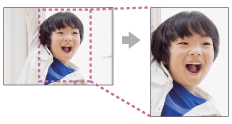
- MENU → (Nastavení snímání1) → [Auto. rámování] → požadované nastavení.
Podrobnosti o položce menu
- Vypnuto:
- Neořezává snímky.
- Auto:
- Automaticky ořeže snímky na správnou kompozici.
Poznámka
-
[Auto. rámování] není k dispozici, když je režim snímání nastaven na [Plynulé panoráma], [Video] nebo [Film/Zpom. a zrych.] nebo když je [Volba scény] nastavena na [Ručně drž. soumrak], [Sportovní akce] nebo [Reduk. rozm. pohybu].
- Ořezaný snímek možná nebude mít tu nejlepší možnou kompozici. Záleží na podmínkách snímání.
-
[Auto. rámování] nelze nastavit, když je [Kvalita] nastavena na [RAW] nebo [RAW & JPEG].
- Funkce [Auto. rámování] není v následujících situacích k dispozici:
- [Režim pohonu] je nastaven na [Kontinuální snímání], [Samospoušť(kont.)], [Nepř. expoziční řada], [Exp. řada, jeden sní.], [Or.vyváž.bílé] nebo [Or.exp. DRO].
- Citlivost ISO je nastavena na [RŠ pom. více sním.].
- [DRO/Auto HDR] je nastaven na [Auto HDR].
- Funkce zoomu jiné než optický zoom
- Při snímání v režimu ručního ostření
- [Obrazový efekt] je nastaven na [Měkké zaostření], [Malování HDR], [Mono. s bohat. tóny], [Miniatura], [Akvarel] nebo [Ilustrace].
[119] SnímáníVýběr režimu efektuBarevný prostor (fotografie)
Způsob, jakým jsou reprezentovány barvy pomocí kombinace čísel nebo rozsahu reprodukce barev se nazývá „barevný prostor“. Barevný prostor lze změnit podle účelu snímku.
- MENU →(Nastavení snímání1) → [Barevný prostor] → požadované nastavení.
Podrobnosti o položce menu
- sRGB:
- To je standardní barevný prostor digitálního fotoaparátu. Použijte [sRGB] při běžném snímání, například když chcete tisknout snímky bez jakékoli úpravy.
- AdobeRGB:
- Tento barevný prostor má široký rozsah reprodukce barev. Když je značná část objektu živě zelená nebo červená, je efektivní Adobe RGB. Název souboru nahraného snímku začíná na „_“.
Poznámka
- [AdobeRGB] je pro aplikace nebo tiskárny, které podporují správu barev a volbu barevného prostoruDCF2.0. Pokud budete používat aplikace nebo tiskárny, které nepodporují Adobe RGB, nebudou možná snímky vytištěny nebo zobrazeny ve správných barvách.
- Snímky, které byly nahrány pomocí [AdobeRGB] na zařízeních nekompatibilních s Adobe RGB, budou zobrazeny s nízkou sytostí.
[120] SnímáníNastavení závěrkyUvol.bez obj.
Nastaví, zda se uvolní závěrka, když není nasazen objektiv.
- MENU →(Nastavení snímání2) → [Uvol.bez obj.] → požadované nastavení.
Podrobnosti o položce menu
- Povolit:
- Uvolní závěrku, když není nasazen žádný objektiv. Při připojování přístroje na hvězdářský dalekohled atd. vyberte [Povolit].
- Zakázat:
- Neuvolní závěrku, když není nasazen objektiv.
Poznámka
- Nelze dosáhnout správného měření, když používáte objektivy, které nemají elektrické kontakty, například objektiv hvězdářského dalekohledu. V takových případech upravte expozici ručně a zkontrolujte ji na zaznamenaném snímku.
[121] SnímáníNastavení závěrkyUvolnit bez karty
Nastaví, zda se může uvolnit závěrka, když není vložena paměťová karta.
- MENU →(Nastavení snímání2) → [Uvolnit bez karty] → požadované nastavení.
Podrobnosti o položce menu
- Povolit:
- Uvolní závěrku, i když není vložena paměťová karta.
- Zakázat:
- Neuvolní závěrku, když není vložena paměťová karta.
Poznámka
- Když není vložena paměťová karta, pořízené snímky nebudou uloženy.
- Výchozí nastavení je [Povolit]. Doporučuje se, abyste vybrali [Zakázat] před vlastním snímáním.
[122] SnímáníNastavení závěrkyTiché snímání (fotografie)
Můžete snímat bez zvuku závěrky.
- MENU → (Nastavení snímání2) → [Tiché snímání] → požadované nastavení.
Podrobnosti o položce menu
- Zapnuto:
- Můžete snímat bez zvuku závěrky.
- Vypnuto:
- [Tiché snímání] je deaktivováno.
Poznámka
- Používání funkce [Tiché snímání] je na vaší zodpovědnosti. Berte ohled na soukromí a práva fotografované osoby.
- I když je [Tiché snímání] nastaveno na [Zapnuto], nebude zcela neslyšné.
- I když je [Tiché snímání] nastaveno na [Zapnuto], zvuk činnosti clony a zaostření bude slyšet.
- Když při snímání fotografií pomocí funkce [Tiché snímání] s nízkou citlivostí ISO zamíříte fotoaparát na velmi jasný světelný zdroj, budou možná oblasti s vysokou intenzitou na displeji nahrány v tmavších tónech.
- Když se vypne napájení, závěrka může za jistých okolností občas pípnout. Nejedná se o závadu.
- Může se vyskytnout zkreslení obrazu způsobené pohybem objektu nebo fotoaparátu.
- Jestliže snímáte s osvětlením, které bliká nebo se chvěje, například světlo blesku jiných fotoaparátů nebo zářivkové osvětlení, mohou se na snímku objevit pruhy.
- Pokud chcete vypnout pípnutí, které zazní, když je objekt zaostřen nebo pracuje samospoušť, nastavte [Zvukové signály] na [Vypnuto].
- I když je [Tiché snímání] nastaveno na [Zapnuto], zvuk závěrky se může ozvat v následujících situacích:
- [Vyvážení bílé] je nastaven na [Vlastní nast.].
- [Registrace obličeje]
- [Tiché snímání] nelze vybrat, když je volič režimů nastaven na něco jiného než P/A/S/M.
- Když je [Tiché snímání] nastaveno na [Zapnuto], nebudou následující funkce k dispozici:
- Snímání s bleskem
- Auto HDR
- Obrazový efekt
- Profil obrazu
- RŠ u dl.exp.
- Sp. s el. př. lamelou
- Poř. sním. při S. auto
- Snímání BULB
- RŠ pom. více sním.
-
Když je [Tiché snímání] nastaveno na [Zapnuto], je k dispozici pouze [Kontinuální snímání: Lo] pro [Kontinuální snímání].
-
Při snímání s funkcí staženou z PlayMemories Camera Apps, bude zrušeno [Tiché snímání]. Pro reaktivaci [Tiché snímání] nejprve spusťte aplikaci a pak vyberte MENU → [Tiché snímání] ([Tiché snímání] nelze používat s některými aplikacemi).
- Když zapnete fotoaparát, čas, v průběhu kterého můžete začít nahrávat, se prodlouží asi o 0,5 sekundy.
[123] SnímáníNastavení závěrkySp. s el. př. lamelou
Funkce elektronické závěrky přední lamely zkracuje časovou prodlevu mezi jednotlivými uvolněními závěrky.
- MENU →(Nastavení snímání2) → [Sp. s el. př. lamelou] → požadované nastavení.
Podrobnosti o položce menu
- Zapnuto:
- Používá funkci elektronické závěrky přední lamely.
- Vypnuto:
- Nepoužívá funkci elektronické závěrky přední lamely.
Poznámka
- Při snímání s vysokými rychlostmi závěrky s nasazeným širokoúhlým objektivem se na snímku může objevit rozmazaná oblast. Záleží na objektu nebo podmínkách snímání. V takových případech nastavte tuto funkci na [Vypnuto].
- Pokud používáte objektiv od jiného výrobce (včetně objektivu Minolta/Konica-Minolta), nastavte tuto funkci na [Vypnuto]. Pokud tuto funkci nastavíte na [Zapnuto], nenastaví se správná expozice nebo bude jas snímku nerovnoměrný.
- Když snímáte s vysokými rychlostmi závěrky, jas snímku může být nerovnoměrný. Záleží na prostředí snímání. V takových případech nastavte [Sp. s el. př. lamelou] na [Vypnuto].
[124] SnímáníRedukce rozmazáníSteadyShot
Nastavení určuje, zda se použije funkce SteadyShot.
- MENU → (Nastavení snímání2) → [SteadyShot] → požadované nastavení.
Podrobnosti o položce menu
- Zapnuto:
- Používá [SteadyShot].
- Vypnuto:
- Nepoužívá [SteadyShot].
Doporučujeme, abyste při používání stativu nastavili [Vypnuto].
[125] SnímáníRedukce rozmazáníNastav. SteadyShot
Můžete snímat s vhodným nastavením SteadyShot pro nasazený objektiv.
- MENU → (Nastavení snímání2) → [SteadyShot] → [Zapnuto].
- [Nastav. SteadyShot] → [Úprava SteadyShot] → požadované nastavení.
Podrobnosti o položce menu
- Auto:
- Provede funkci SteadyShot automaticky podle informací získaných z nasazeného objektivu.
- Manuál:
- Provede funkci SteadyShot podle ohniskové vzdálenosti nastavené pomocí [Ohn. vzdál. SteadyS.]. (8mm-1000mm)
- Zkontrolujte značku ohniskové vzdálenosti (A) a nastavte ohniskovou vzdálenost.
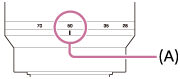
- Zkontrolujte značku ohniskové vzdálenosti (A) a nastavte ohniskovou vzdálenost.
Poznámka
- Funkce SteadyShot nemusí pracovat nejlépe, když jste zrovna zapnuli napájení, hned poté, co fotoaparát zamíříte na objekt, nebo když jste stiskli tlačítko spouště nadoraz, aniž byste v polovině zastavili.
- Pokud používáte stativ, ujistěte se, že jste vypnuli funkci SteadyShot, protože by to mohlo způsobit vadnou funkci při snímání.
- [Nastav. SteadyShot] nebude k dispozici, když je MENU→(Nastavení snímání2)→[SteadyShot] nastaveno na [Vypnuto].
- Když fotoaparát nemůže získat informace o ohniskové vzdálenosti od objektivu, funkce SteadyShot nebude pracovat správně. Nastavte [Úprava SteadyShot] na [Manuál] a nastavte [Ohn. vzdál. SteadyS.] tak, aby odpovídala objektivu, který používáte. Aktuální nastavená hodnota ohniskové vzdálenosti SteadyShot se zobrazí po straně
 .
. - Když používáte objektiv SEL16F28 (prodává se samostatně) s telekonvertorem atd., nastavte [Úprava SteadyShot] na [Manuál] a nastavte ohniskovou vzdálenost.
- Když nastavíte [SteadyShot] na [Zapnuto]/[Vypnuto], nastavení SteadyShot fotoaparátu a objektivu se přepnou současně.
- Pokud je nasazen objektiv vybavený přepínačem SteadyShot, lze nastavení změnit pouze pomocí tohoto přepínače na objektivu. Nastavení nelze přepnout fotoaparátem.
[126] SnímáníKompenzace objektivuKompenz. objektivu: Kompenz. stínování
Kompenzuje zastíněné rohy displeje způsobené určitými charakteristikami objektivu.
- MENU →(Nastavení snímání1) → [Kompenz. objektivu] → [Kompenz. stínování] → požadované nastavení.
Podrobnosti o položce menu
- Auto:
- Automaticky kompenzuje tmavší rohy displeje.
- Vypnuto:
- Nekompenzuje tmavší rohy displeje.
Poznámka
- Tato funkce je k dispozici pouze při používání objektivu vyhovujícího automatické kompenzaci.
- Množství světla kolem okrajů nemusí být korigováno. Záleží na typu objektivu.
[127] SnímáníKompenzace objektivuKompenz. objektivu: Komp. chrom. aber.
Redukuje barevnou odchylku v rozích displeje způsobenou určitými charakteristikami objektivu.
- MENU →(Nastavení snímání1) → [Kompenz. objektivu] → [Komp. chrom. aber.] → požadované nastavení.
Podrobnosti o položce menu
- Auto:
- Omezuje barevnou odchylku automaticky.
- Vypnuto:
- Nekompenzuje barevnou odchylku.
Poznámka
- Tato funkce je k dispozici pouze při používání objektivu vyhovujícího automatické kompenzaci.
[128] SnímáníKompenzace objektivuKompenz. objektivu: Kompenz. zkreslení
Kompenzuje zkreslení displeje způsobené určitými charakteristikami objektivu.
- MENU →(Nastavení snímání1) → [Kompenz. objektivu] → [Kompenz. zkreslení] → požadované nastavení.
Podrobnosti o položce menu
- Auto:
- Kompenzuje zkreslení displeje automaticky.
- Vypnuto:
- Nekompenzuje zkreslení displeje.
Poznámka
- Tato funkce je k dispozici pouze při používání objektivu vyhovujícího automatické kompenzaci.
- Podle nasazeného objektivu je [Kompenz. zkreslení] napevno nastavena na [Auto] a nemůžete vybrat [Vypnuto].
[129] SnímáníRedukce šumuRŠ u dl.exp. (fotografie)
Když nastavíte rychlost závěrky na 1 sekund nebo delší (snímání s dlouhou expozicí), je redukce šumu zapnuta po dobu otevření závěrky. Když je funkce zapnutá, redukuje se zrnitost, typická pro dlouhou expozici.
- MENU → (Nastavení snímání1) → [RŠ u dl.exp.] → požadované nastavení.
Podrobnosti o položce menu
- Zapnuto:
- Aktivuje redukci šumu po stejnou dobu, po kterou je závěrka otevřená. Když pracuje redukce šumu, objeví se hlášení a nemůžete pořídit další snímek. Vyberte tuto položku pro upřednostnění obrazové kvality.
- Vypnuto:
- Neaktivuje redukci šumu. Vyberte tuto položku pro upřednostnění nastavení doby snímání.
Poznámka
- Redukce šumu nemusí být aktivována, i když je [RŠ u dl.exp.] nastavena na [Zapnuto] v následujících situacích:
- Režim snímání je nastaven na [Plynulé panoráma].
- [Režim pohonu] je nastavena na [Kontinuální snímání] nebo [Nepř. expoziční řada].
- Režim snímání je nastaven na [Volba scény] a je vybráno [Sportovní akce], [Ručně drž. soumrak] nebo [Reduk. rozm. pohybu].
- Citlivost ISO je nastavena na [RŠ pom. více sním.].
- [RŠ u dl.exp.] nelze nastavit na [Vypnuto] v následujících režimech snímání:
- [Inteligentní auto]
- [Super auto]
- [Volba scény]
- Podle podmínek snímání možná fotoaparát neprovede redukci šumu, i když bude rychlost závěrky 1 sekund nebo delší.
[130] SnímáníRedukce šumuRŠ při vys.ISO (fotografie)
Když snímáte s vysokou citlivostí ISO, přístroj redukuje šum, který je zřetelnější, když je citlivost přístroje vysoká. V průběhu potlačení šumu se může zobrazit zpráva; dokud zpráva nezmizí, další snímek nelze pořídit.
- MENU → (Nastavení snímání1) → [RŠ při vys.ISO] → požadované nastavení.
Podrobnosti o položce menu
- Normální:
- Aktivuje normální redukci šumu při vysoké citlivosti ISO.
- Nízké:
- Aktivuje střední redukci šumu při vysoké citlivosti ISO.
- Vypnuto:
- Neaktivuje redukci šumu při vysoké citlivosti ISO. Vyberte tuto položku pro upřednostnění nastavení doby snímání.
Poznámka
- [RŠ při vys.ISO] není k dispozici v následujících režimech snímání:
- [Inteligentní auto]
- [Super auto]
- [Volba scény]
- [Plynulé panoráma]
-
Když je [Kvalita] nastavena na [RAW], není tato funkce k dispozici.
-
[RŠ při vys.ISO] nefunguje pro snímky RAW, když [Kvalita] je [RAW & JPEG].
[131] SnímáníDetekce obličejů Úsměvu/Det.obličej.
Detekuje obličeje objektů a upraví zaostření, expozici, nastavení blesku a automaticky provede zpracování snímku.
- MENU →(Nastavení snímání1) → [Úsměvu/Det.obličej.] → požadované nastavení.
Podrobnosti o položce menu
 Vypnuto:
- Nepoužívá funkci [Detekce obličejů].
 Zap.(Reg. obličeje):
- Detekuje registrovaný obličej s vyšší prioritou pomocí [Registrace obličeje].
 Zapnuto:
- Detekuje obličej bez poskytnutí vyšší priority registrovanému obličeji.
 Snímání úsměvu:
- Automaticky detekuje a snímá úsměv.
Rámeček detekce obličeje
- Když přístroj detekuje obličej, objeví se šedý rámeček detekce obličeje. Když přístroj určí, že automatické ostření je povoleno, rámeček detekce obličeje zbělá. Když stisknete tlačítko spouště napůl, rámeček zezelená.
- Pokud jste registrovali pořadí priority pro každý obličej pomocí [Registrace obličeje], přístroj automaticky vybere obličej s nejvyšší prioritou a rámeček detekce obličeje na tomto obličeji zbělá. Rámečky detekce ostatních registrovaných obličejů budou červenofialové.

Tipy pro efektivnější snímání úsměvů
- Nezakrývejte oči vlasy a mějte je přimhouřené.
- Nezakrývejte obličej kloboukem, maskami ani slunečními brýlemi atd.
- Snažte se natočit obličej před přístroj a zůstat ve stejné poloze.
- Úsměv by měl být zřetelný a ústa mírně otevřená. Je snazší detekovat úsměv, když jsou vidět zuby.
- Když při snímání úsměvu stisknete tlačítko spouště, přístroj pořídí snímek. Po snímání se přístroj vrátí do režimu snímání úsměvu.
Tip
- Pokud je [Úsměvu/Det.obličej.] nastaveno na [Snímání úsměvu], můžete vybrat citlivost detekce úsměvu z [Zap.: Jemný úsměv], [Zap.: Normální úsměv] a [Zap.: Velký úsměv].
Poznámka
- Funkci Detekce obličejů nelze použít s následujícími funkcemi:
- Funkce zoomu jiné než optický zoom
- [Plynulé panoráma]
- [Obrazový efekt] je nastaven na [Posterizace].
- Při používání funkce [Zvětšení zaostření].
- [Volba scény] je nastavena na [Krajina], [Noční scéna], [Západ slunce].
-
[Nast. záznamu] je nastaveno na [120p]/[100p].
- Lze detekovat až osm tváří.
- Za jistých podmínek nemusí přístroj detekovat obličeje vůbec, nebo může náhodně detekovat jiné objekty jako obličeje.
- Pokud přístroj nemůže detekovat obličej, nastavte citlivost detekce úsměvu.
- Pokud sledujete obličej pomocí [Zamknutý AF] při provádění funkce snímání úsměvu, provede se detekce úsměvu pouze pro daný obličej.
[132] SnímáníDetekce obličejůRegistrace obličeje (Nová registrace)
Když si zaregistrujete obličeje předem a parametr [Úsměvu/Det.obličej.] bude nastaven na [Zap.(Reg. obličeje)], přístroj může detekovat registrovaný obličej jako prioritní.
- MENU →(Nastavení snímání1) → [Registrace obličeje] → [Nová registrace].
- Nastavte vodicí rámeček na obličej, který chcete registrovat, a stiskněte tlačítko spouště.
- Až se zobrazí výzva k potvrzení, vyberte [Zadat].
Poznámka
- Lze zaregistrovat až osm tváří.
- Obličej snímejte zepředu na jasně osvětleném místě. Obličej možná nebude registrován správně, pokud je zakryt kloboukem, maskou, slunečními brýlemi atd.
[133] SnímáníDetekce obličejůRegistrace obličeje (Výměna pořadí)
Když registrujete více obličejů, které mají mít prioritu, dostane prioritu první registrovaný obličej. Pořadí priorit lze změnit.
- MENU → (Nastavení snímání1) → [Registrace obličeje] → [Výměna pořadí].
- Vyberte obličej, u kterého chcete změnit pořadí priority.
- Vyberte cílové umístění.
[134] SnímáníDetekce obličejůRegistrace obličeje (Vymazat)
Vymaže registrovaný obličej.
- MENU → (Nastavení snímání1) → [Registrace obličeje] → [Vymazat].Pokud vyberete [Odstr. vše], můžete všechny zaregistrované tváře odstranit.
Poznámka
- I když provedete [Vymazat], zůstanou data pro registrovaný obličej v přístroji. K vymazání dat pro registrované obličeje z přístroje vyberte [Odstr. vše].
[135] SnímáníPoužívání blesku Používání blesku
Ve tmavém prostředí použijte při snímání blesk k osvětlení objektu. Blesk také můžete použít jako prevenci chvění fotoaparátu.
- Stiskněte tlačítko (vysunutí blesku) k vysunutí blesku.
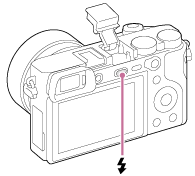
- Stiskněte tlačítko spouště zcela.
- Dostupné režimy blesku závisejí na režimu a funkci snímání.
Když nepoužíváte blesk
Když nepoužíváte blesk, zatlačte jej zpět do těla fotoaparátu.
Poznámka
- Světlo blesku může být blokováno, pokud je nasazena sluneční clona, a spodní část nahraného snímku může být zastíněná. Sundejte sluneční clonu.
- Když používáte blesk, stůjte asi 1 m nebo více od objektu.
- Pokud spustíte blesk dříve, než se zcela vysune, může nastat závada.
- Při nahrávání videa nelze používat blesk. (Při používání blesku (prodává se samostatně) se světlem LED, můžete použít světlo LED.)
- Když se do vícefunkčních sáněk připevní externí blesk (prodává se samostatně), stav externího blesku bude mít přednost před nastavením blesku přístroje. Nelze použít vnitřní blesk přístroje.
- Před nasazováním/sundáváním doplňků, například blesku do/z vícefunkčních sáněk, přístroj nejprve vypněte. Při nasazování doplňků se ujistěte, že je doplněk k přístroji připevněn pevně.
- Nepoužívejte vícefunkční sáňky s komerčně dostupným bleskem, který má napětí 250 V nebo více nebo má opačnou polaritu než fotoaparát. Jinak může nastat porucha.
- Při snímání s bleskem a když je zoom nastaven na stranu W, může se na displeji objevit stín objektivu. Záleží na podmínkách snímání. Pokud se to stane, snímejte pryč od objektu nebo nastavte zoom na stranu T a snímejte s bleskem znovu.
- Objektiv může blokovat světlo blesku.
- Rohy nahraného snímku mohou být zastíněny, záleží na objektivu.
- Podrobnosti o kompatibilních doplňcích pro víceúčelové sáňky naleznete na webových stránkách Sony nebo se obraťte na svého prodejce Sony nebo místní autorizovaný servis Sony.
[136] SnímáníPoužívání bleskuBez červ.očí
Pokud použijete blesk, před pořízením snímku dojde ke dvěma nebo několika zábleskům. Tím dojde k potlačení jevu červených očí.
- MENU →(Nastavení snímání1) → [Bez červ.očí] → požadované nastavení.
Podrobnosti o položce menu
- Zapnuto:
- Blesk se vypálí vždycky, aby se zredukoval jev červených očí.
- Vypnuto:
- Nepoužívá funkci redukce červených očí.
Poznámka
- Redukce červených očí nemusí mít požadovaný účinek. Záleží na individuálních rozdílech a podmínkách, například na vzdálenosti od objektu nebo zda se objekt dívá na předblesk.
[137] SnímáníPoužívání bleskuRežim blesku
Můžete nastavit režim blesku.
- MENU → (Nastavení snímání1) → [Režim blesku] → požadované nastavení.
Podrobnosti o položce menu
- Blesk vypnut:
- Blesk nepracuje.
- Autom.blesk:
- Blesk pracuje v tmavém prostředí nebo když snímáte proti jasnému světlu.
 Blesk vždy:
- Blesk pracuje při každém stisknutí spouště.
- Pomalá synchr.:
- Blesk pracuje při každém stisknutí spouště. Snímání s pomalou synchronizací umožňuje pořídit jasný snímek objektu i pozadí zpomalením rychlosti závěrky.
- Synchr. poz.:
- Blesk pracuje těsně před dokončením expozice při každém stisknutí tlačítka spouště. Synchronizace pozadí umožňuje pořídit přirozený snímek stopy pohybujícího se objektu, například jedoucího auta nebo kráčející osoby.
- Bezdrát.:
- Používání bezdrátového blesku vytváří stínový efekt, který dodává objektu přesvědčivější vzhled 3D, než kdybyste použili blesk fotoaparátu.
- Tento režim je efektivní, když k přístroji připevníte externí blesk kompatibilní s dálkovým ovládáním (prodává se samostatně) a budete snímat s bezdrátovým bleskem (prodává se samostatně) umístěným mimo přístroj.
Poznámka
- Výchozí nastavení záleží na režimu snímání.
- Některá nastavení [Režim blesku] nejsou k dispozici. Záleží na režimu snímání.
- Nastavení [Bezdrát.] nelze použít s vestavěným bleskem fotoaparátu.
[138] SnímáníPoužívání bleskuKompenz.blesku
Intenzitu světla blesku nastavte v rozsahu –3,0 EV až +3,0 EV. Kompenzace blesku mění pouze množství světla blesku. Kompenzace expozice mění množství světla blesku spolu se změnou rychlosti závěrky a clony.
- MENU → (Nastavení snímání1) → [Kompenz.blesku] → požadované nastavení.
- Volbou vyšší hodnoty (strana +) vzniká vyšší intenzita blesku, nižší hodnota (strana -) znamená blesk s nižší intenzitou.
Poznámka
- [Kompenz.blesku] nepracuje, když je režim snímání nastaven na následující režimy:
- [Inteligentní auto]
- [Super auto]
- [Plynulé panoráma]
- [Volba scény]
- Pokud je objekt mimo maximální rozsah blesku, nebude vyšší efekt blesku (strana +) možná vidět kvůli omezenému množství světla blesku k dispozici. Pokud je objekt velmi blízko, nižší efekt blesku (strana -) nemusí být vidět.
[139] SnímáníPoužívání bleskuZámek FEL
Úroveň blesku se automaticky nastaví tak, aby objekt měl optimální expozici při normálním snímání s bleskem. Expozici s bleskem můžete také nastavit dopředu.
FEL: Úroveň expozice s bleskem
- MENU → (Nastavení snímání2) → [Vlastní klávesa(sn.)]→požadované tlačítko a pak přiřaďte funkci [Přepnutí zámku FEL] k tlačítku.
- Umístěte objekt, na kterém má být úroveň expozice s bleskem uzamčena, a zaostřete.

- Stiskněte tlačítko, ke kterému je registrováno [Přepnutí zámku FEL], a nastavte úroveň blesku.
- Bleskne předblesk.
- (zámek FEL) se rozsvítí.
- Upravte kompozici a pořiďte snímek.

- Když chcete uvolnit zámek FEL, stiskněte znovu tlačítko, ke kterému je [Přepnutí zámku FEL] registrováno.
Blesky, které podporují zámek FEL
- HVL-F60M, HVL-F43M a HVL-F32M lze použít jako přídavné blesky mimo fotoaparát, připojené kabelem, a pro snímání s bezdrátovým bleskem (ovladač/dálkové ovládání).
- HVL-F20M lze použít jako přídavný blesk mimo fotoaparát připojený kabelem a pro snímání s bezdrátovým bleskem (ovladač).
Poznámka
- Zámek FEL nelze nastavit, když není připojen blesk.
- Pokud je připojen blesk, který nepodporuje zámek FEL, objeví se chybové hlášení.
- Když jsou nastaveny zámky AE a FEL, rozsvítí se
 .
.
Tip
- Když nastavíte [Fixace zámku FEL], můžete udržet nastavení, když je tlačítko stisknuté. Také s nastavením [Fixace zám. FEL/AEL] a [Přep. zám. FEL/AEL] můžete pořizovat snímky s uzamčenou AE v následujících situacích.
- Když je [Režim blesku] nastaven na [Blesk vypnut] nebo [Autom.blesk].
- Když blesk nelze spustit.
[140] SnímáníPoužívání bleskuSnímání s bezdrátovým bleskem
- Sundejte z fotoaparátu kryt na sáňky a pak připevněte blesk nebo bezdrátový radiový ovladač.
- Při snímání s bezdrátovým bleskem pomocí světelného signálu nastavte nasazený blesk jako ovladač.
- MENU → (Nastavení snímání1) → [Režim blesku] → [Bezdrát.].
- Nastavte blesk mimo fotoaparát, který je nastaven na bezdrátový režim, nebo který je připevněn k bezdrátovému radiovému přijímači (prodává se samostatně).
- Stiskněte tlačítko AEL na fotoaparátu a proveďte testovací blesk.
Nastavení tlačítka AEL
Když snímáte s bezdrátovým bleskem, doporučujeme, abyste nastavili MENU → (Nastavení snímání2) → [Vlastní klávesa(sn.)] → [Funkce tlačítka AEL] na [Fixace AEL].
Poznámka
- Blesk mimo fotoaparát může po obdržení světelného signálu z blesku použitého jako ovladače jiného fotoaparátu vyzařovat světlo. Pokud se to stane, změňte kanál svého blesku. Podrobnosti o tom, jak změnit kanál, naleznete v návodu k použití pro blesk.
- Pro snímání s bezdrátovým bleskem pomocí světelného signálu jsou třeba dva blesky (ovladač a blesk mimo fotoaparát).
- HVL-F20M lze použít pouze jako ovladač.
[141] Nahrávání videaSnímání videa
Videosekvence lze natáčet stiskem tlačítka MOVIE (video).
- Stisknutím tlačítka MOVIE zahájíte záznam.
- Protože je [Tlačítko MOVIE] nastaveno na [Vždy] ve výchozích nastaveních, může snímání videa začít z jakéhokoli režimu snímání.
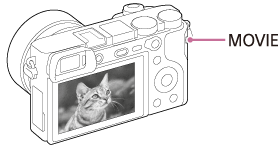
- Chcete-li záznam zastavit, stiskněte tlačítko MOVIE znovu.
Tip
-
Funkci zahájení nebo ukončení nahrávání videa lze přiřadit k požadované klávese. MENU → (Nastavení snímání2) → [Vlastní klávesa(sn.)] → nastavte funkci požadované klávese.
- Když chcete specifikovat oblast, na kterou se má zaostřit, nastavte oblast pomocí [Oblast ostření].
- Když chcete udržet zaostření na obličeji, upravte kompozici tak, aby se rámeček oblasti zaostření a rámeček detekce obličeje překrývaly nebo nastavte [Oblast ostření] na [Široká].
- Při snímání videa můžete rychle zaostřit stisknutím spouště napůl. (V některých případech se může nahrát zvuk činnosti automatického ostření.)
-
Pro nastavení rychlosti závěrky a hodnoty clony na požadované hodnoty, nastavte režim snímání na (Film/Zpom. a zrych.).
- Pro snímání videa se použijí následující nastavení pro fotografie:
- Vyvážení bílé
- Kreativní styl
- Režim měření
- Úsměvu/Det.obličej.
- Opt. dyn. rozs.
- Kompenz. objektivu
- Nastavení citlivosti ISO, kompenzaci expozice a oblast ostření můžete při snímání videa změnit.
- Při snímání videa může být nahraný snímek vysílán bez zobrazení informací o snímání, když nastavíte [Zobraz. info. HDMI] na [Vypnuto].
Poznámka
- Při nahrávání videa se může nahrát také zvuk objektivu a činnosti přístroje.
Zvuk můžete vypnout výběrem MENU →(Nastavení snímání2) → [Nahrávání zvuku] → [Vypnuto].
- Při natáčení se může v některých situacích zaznamenat zvuk háčků ramenního popruhu (trojúhelníkový háček).
- Aby se při snímání videa, když se používá motorický zoom, nenahrál zvuk činnosti kroužku zoomu, doporučujeme nahrávat videa pomocí páčky zoomu. Když posunujete páčku zoomu, dejte prst na páčku lehce a pracujte plynule.
- Teplota fotoaparátu má tendenci růst, když nahráváte videa nepřetržitě, takže se fotoaparát může jevit horký. Nejedná se o závadu. Může se také objevit [Přehřátí fotoaparátu. Nechte jej vychladnout.]. V takových případech vypněte fotoaparát a počkejte, dokud nebude fotoaparát opět připraven ke snímání.
-
Když se objeví ikona , znamená to, že teplota fotoaparátu je příliš vysoká.
- Doba nepřetržitého snímání videa viz „Doby nahrávání videa“. Když je záznam videosekvence ukončen, můžete ho opětovným stiskem tlačítka MOVIE zahájit znovu. Nahrávání může skončit na ochranu přístroje. Záleží na teplotě přístroje nebo akumulátoru.
-
Když je volič režimů nastaven na (Film/Zpom. a zrych.) nebo při snímání videa, nemůžete vybrat [Zamknutý AF] pro [Oblast ostření].
- V režimu [Program auto] při snímání videa jsou hodnota clony a rychlost závěrky nastaveny automaticky a nelze je změnit. Z toho důvodu může být rychlost závěrky rychlá v jasném prostředí a pohyb objektu nemusí být zaznamenán plynule. Změnou režimu expozice a nastavením hodnoty clony a rychlosti závěrky můžete zaznamenat pohyb objektu plynule.
- Když je citlivost ISO nastavena na [RŠ pom. více sním.], bude dočasně nastaveno [ISO AUTO].
- V režimu snímání videa nelze v [Obrazový efekt] nastavit následující nastavení. Když začne nahrávání videa, dočasně se nastaví [Vypnuto].
- Měkké zaostření
- Malování HDR
- Mono. s bohat. tóny
- Miniatura
- Akvarel
- Ilustrace
- Pokud zamíříte fotoaparát na extrémně silný světelný zdroj při snímání videa při nízké citlivosti ISO, může se nasvícená oblast snímku nahrát jako černá.
- Pokud je režim zobrazení displeje nastaven na [Pro hledáček], přepne se režim zobrazení na [Zobraz. všech inf.], když začne nahrávání videa.
- Při importování videa XAVC S, AVCHD a MP4 do počítače použijte PlayMemories Home.
[142] Nahrávání videaFormáty videozáznamu
Následující formáty pro nahrávání videa jsou s tímto fotoaparátem dostupné.
Co je XAVC S?
Nahrává videa ve vysokém rozlišení, například 4K, převedením na videa MP4 pomocí kodeku MPEG-4 AVC/H.264. MPEG-4 AVC/H.264 dokáže komprimovat snímky s vyšší účinností. Můžete tak natáčet obraz ve vyšší kvalitě při snížení množství dat.
Záznamový formát XAVC S/AVCHD
- XAVC S 4K:
- Bitová rychlost: asi 100 Mb/s nebo asi 60 Mb/s
Nahrává videa v rozlišení 4K (3840×2160).
- XAVC S HD:
-
Bitová rychlost: asi 100 Mb/s, asi 60 Mb/s nebo asi 50 Mb/s
Nahrává videa v přesvědčivější kvalitě než AVCHD s větším objemem dat.
- AVCHD:
- Bitová rychlost: asi 28 Mb/s (max.) nebo asi 24 Mb/s (max.) nebo asi 17 Mb/s (průměr)
Formát AVCHD má vysokou úroveň kompatibility s jinými zařízeními na ukládání dat, než jsou počítače.
- Rychlost datového toku představuje množství dat zpracovaných v daném časovém intervalu.
[143] Nahrávání videaFormát souboru (video)
Vybere formát souboru videa.
- MENU →(Nastavení snímání2) → [Formát souboru] → požadované nastavení.
Podrobnosti o položce menu
- XAVC S 4K:
- Nahrává videa 4K ve formátu XAVC S. Tento formát podporuje vysokou bitovou rychlost.
Zvuk: LPCM
- Pro nahrávání videa, když je [Formát souboru] nastaven na [XAVC S 4K], je třeba jedna z následujících typů paměťových karet:
- Memory Stick PRO-HG Duo
- Videa nelze nahrávat rychlostí 100Mb/s nebo vyšší.
- Paměťová karta SDHC / SDXC / microSDHC / microSDXC (SD třída rychlosti 10 nebo UHS třída rychlosti U1 nebo rychlejší)
- UHS Pro nahrávání při rychlosti 100 Mb/s nebo víc je třeba třída rychlosti U3.
- Memory Stick PRO-HG Duo
- [Zobraz. info. HDMI] se dočasně přepne na [Vypnuto], když je [Formát souboru] nastaven na [XAVC S 4K].
- Snímky se neobjeví na displeji fotoaparátu, když nahráváte video a fotoaparát je připojen k zařízení HDMI s [Formát souboru] nastaveným na [XAVC S 4K].
-
[Úsměvu/Det.obličej.] a [Prostř. zamknutý AF] je dočasně nastaveno na [Vypnuto], když je fotoaparát připojen k zařízení HDMI s [Formát souboru] nastaveným na [XAVC S 4K].
-
[Úsměvu/Det.obličej.], [Prostř. zamknutý AF] a [Ovládání REC] je dočasně nastaveno na [Vypnuto], když je [Formát souboru] nastaven na [XAVC S 4K] a [Dvojí nahráv. videa] je nastaveno na [Zapnuto]. I když je fotoaparát připojen k zařízení HDMI, v průběhu nahrávání videa se snímky na daném zařízení nezobrazí.
- XAVC S HD:
- Nahrává videa HD ve formátu XAVC S. Tento formát podporuje vysokou bitovou rychlost.
Zvuk: LPCM
- nahrávání videa, když je [Formát souboru] nastaven na [XAVC S HD], je třeba jedna z následujících typů paměťových karet:
- Memory Stick PRO-HG Duo
- Videa nelze nahrávat rychlostí 100Mb/s nebo vyšší.
- Paměťová karta SDHC / SDXC / microSDHC / microSDXC (SD třída rychlosti 10 nebo UHS třída rychlosti U1 nebo rychlejší)
- UHS Pro nahrávání při rychlosti 100 Mb/s nebo víc je třeba třída rychlosti U3.
- Memory Stick PRO-HG Duo
- AVCHD:
- Nahrává videa HD ve formátu AVCHD. Tento formát souboru je vhodný pro televizory s vysokým rozlišením.
Zvuk: Dolby Digital - MP4:
- Nahrává videa MP4 (AVC). Tento formát je vhodný pro přehrávání na smartphonech nebo tabletech, pro nahrávání na internet, přílohy k e-mailům, atd.
Zvuk: AAC
Tip
- Můžete ukládat snímky do počítače nebo je kopírovat na disk kompatibilní s přehrávacím zařízením pomocí PlayMemories Home.
Poznámka
- Když je [Formát souboru] nastaven na [AVCHD], velikost souboru videa je omezena na asi 2 GB. Pokud velikost souboru videa při nahrávání dosáhne 2 GB, automaticky se vytvoří nový soubor videa.
- Když je [Formát souboru] nastaven na [MP4], velikost souboru videa je omezena na asi 4 GB. Pokud velikost souboru videa při nahrávání dosáhne 4 GB, nahrávání automaticky skončí.
[144] Nahrávání videaNast. záznamu (video)
Vybere velikost snímku, snímkovou frekvenci a obrazovou kvalitu pro záznam videa. Čím vyšší je bitová rychlost, tím vyšší bude obrazová kvalita.
- MENU →(Nastavení snímání2) → [Nast. záznamu] → požadované nastavení.
Podrobnosti o položce menu
Když je [Formát souboru] nastaven na [XAVC S 4K]
Záznam videa ve vysokém rozlišení konverzí do formátu MP4 prostřednictvím kodeku MPEG-4 AVC/H.264.
| Snímková frekvence | Bitová rychlost | |
|---|---|---|
| 60 Mb/s | 100 Mb/s | |
| 30p/25p | 30p 60M/25p 60M  |
30p 100M/25p 100M |
| 24p | 24p 60M * |
24p 100M * |
*Pouze když je [Volič NTSC/PAL] nastaven na NTSC
Když je [Formát souboru] nastaven na [XAVC S HD]
Záznam videa ve vysokém rozlišení konverzí do formátu MP4 prostřednictvím kodeku MPEG-4 AVC/H.264.
| Snímková frekvence | Bitová rychlost | ||
|---|---|---|---|
| 50 Mb/s | 60 Mb/s | 100 Mb/s | |
| 120p/100p | ― | 120p 60M/100p 60M | 120p 100M/100p 100M |
| 60p/50p | 60p 50M /50p 50M |
― | ― |
| 30p/25p | 30p 50M /25p 50M |
― | ― |
| 24p | 24p 50M * |
― | ― |
*Pouze když je [Volič NTSC/PAL] nastaven na NTSC
Když je [Formát souboru] nastaven na [AVCHD]
60i/50i: Videa se nahrávají rychlostí asi 60 polí za sekundu (pro zařízení kompatibilní s 1080 60i) nebo 50 polí za sekundu (pro zařízení kompatibilní s 1080 50i) v režimu prokládání, se zvukem Dolby Digital a ve formátu AVCHD.
24p/25p: Videa se nahrávají rychlostí přibližně 24 sn/s (pro zařízení kompatibilní s 1080 60i) nebo 25 sn/s (pro zařízení kompatibilní s 1080 50i) v progresívním režimu, se zvukem Dolby Digital a ve formátu AVCHD.
60p/50p: Videa se nahrávají rychlostí přibližně 60 sn/s (pro zařízení kompatibilní s 1080 60i) nebo 50 sn/s (pro zařízení kompatibilní s 1080 50i) v progresívním režimu, se zvukem Dolby Digital a ve formátu AVCHD.
| Snímková frekvence | Bitová rychlost | ||
|---|---|---|---|
| 17 Mb/s | 24 Mb/s | 28 Mb/s | |
| 60i/50i | 60i 17M(FH) /50i 17M(FH) |
60i 24M(FX) /50i 24M(FX) |
― |
| 60p/50p | ― | ― | 60p 28M(PS) /50p 28M(PS) |
| 24p/25p | 24p 17M(FH) /25p 17M(FH) |
24p 24M(FX) /25p 24M(FX) |
― |
Když je [Formát souboru] nastaven na [MP4]
Videa jsou nahrána ve formátu MPEG-4 při rychlosti asi 60 sn/s (pro zařízení kompatibilní s 1080 60i), asi 50 sn/s (pro zařízení kompatibilní s 1080 50i), asi 30 sn/s (pro zařízení kompatibilní s 1080 60i) nebo asi 25 sn/s (pro zařízení kompatibilní s 1080 50i) v progresivním režimu, se zvukem AAC a ve formátu MP4.
| Snímková frekvence | Bitová rychlost | ||
|---|---|---|---|
| 6 Mb/s | 16 Mb/s | 28 Mb/s | |
| 60p/50p | ― | ― | 1080/60p 28M /1080/50p 28M |
| 30p/25p | 720/30p 6M /720/25p 6M |
1080/30p 16M /1080/25p 16M |
― |
Poznámka
-
Videa nahraná s [60p 28M(PS) ]/[50p 28M(PS) ]/[60i 24M(FX) ]/[50i 24M(FX) ]/[24p 24M(FX) ]/[25p 24M(FX) ] jako [Nast. záznamu] jsou převedena pomocí PlayMemories Home, pro vytvoření nahrávacího disku AVCHD. Nelze vytvořit disk v původní obrazové kvalitě. Tato konverze může trvat delší čas. Pokud chcete zachovat původní obrazovou kvalitu, uložte si videa na disk Blu-ray.
- Pro přehrávání videa 60p/50p/24p/25p na televizoru, musí být televizor kompatibilní s formáty 60p/50p/24p/25p. Pokud televizor není kompatibilní s formátem 60p/50p/24p/25p, budou videa formátu 60p/50p/24p/25p vysílána jako videa 60i/50i.
- [120p]/[100p] nelze vybrat pro následující nastavení.
- [Inteligentní auto]
- [Super auto]
- [Volba scény]
-
Úhel pohledu bude užší za následujících podmínek:
-
Když je [Formát souboru] nastaven na [XAVC S HD] a [Nast. záznamu] je nastaveno na [120p]/[100p]
-
Když je [Formát souboru] nastaven na [XAVC S 4K] a [Nast. záznamu] je nastaveno na [30p]/[25p]
- Při zpomaleném/zrychleném snímání
-
Když je [
[145] Nahrávání videaNast. zpo.+zrych.
Můžete nahrát okamžik, který nelze zachytit pouhým okem (zpomalené nahrávání) nebo nahrát dlouhodobou akci do komprimovaného videa (zrychlené nahrávání). Například můžete nahrát intenzívní sportovní scénu, okamžik, kdy se rozletí pták, rozkvétající květinu a pohybující se mraky na obloze nebo hvězdnou oblohu. Zvuk nebude nahrán.
- Volič režimů nastavte na(Film/Zpom. a zrych.).
- Vyberte MENU→(Nastavení snímání2)→[Film/Zpom. a zrych.]→ a vyberte požadované nastavení zpomalení/zrychlení (S&Q) ( Program auto, Priorita clony, Priorita závěrky, nebo Ruční expozice).
- Vyberte MENU→(Nastavení snímání2)→[Nast. zpo.+zrych.] a vyberte požadovaná nastavení pro [Nast. záznamu] a [Snímk. frekvence].
- Stisknutím tlačítka MOVIE (video) začnete nahrávání.
- Chcete-li záznam zastavit, stiskněte tlačítko MOVIE znovu.
Podrobnosti o položce menu
- Nast. záznamu:
- Vybere snímkovou frekvenci videa.
- Snímk. frekvence:
- Vybere snímkovou frekvenci snímání.
Rychlost přehrávání
Rychlost přehrávání se mění podle přiřazení [Nast. záznamu] a [Snímk. frekvence], jak je uvedeno níže.Když je [Volič NTSC/PAL] nastaven na NTSC.
| Snímk. frekvence |
Nast. záznamu |
||
|---|---|---|---|
| 24p | 30p | 60p | |
| 120fps | 5krát pomalejší | 4krát pomalejší | - |
| 60fps | 2,5krát pomalejší | 2krát pomalejší | Normální rychlost přehrávání |
| 30fps | 1,25krát pomalejší | Normální rychlost přehrávání | 2krát rychlejší |
| 15fps | 1,6krát rychlejší | 2krát rychlejší | 4krát rychlejší |
| 8fps | 3krát rychlejší | 3,75krát rychlejší | 7,5krát rychlejší |
| 4fps | 6krát rychlejší | 7,5krát rychlejší | 15krát rychlejší |
| 2fps | 12krát rychlejší | 15krát rychlejší | 30krát rychlejší |
| 1fps | 24krát rychlejší | 30krát rychlejší | 60krát rychlejší |
Když je [Volič NTSC/PAL] nastaven na PAL.
| Snímk. frekvence |
Nast. záznamu |
||
|---|---|---|---|
| 25p | 50p | ||
| 100fps | 4krát pomalejší | - | |
| 50fps | 2krát pomalejší | Normální rychlost přehrávání | |
| 25fps | Normální rychlost přehrávání | 2krát rychlejší | |
| 12fps | 2,08krát rychlejší | 4,16krát rychlejší | |
| 6fps | 4,16krát rychlejší | 8,3krát rychlejší | |
| 3fps | 8,3krát rychlejší | 16,6krát rychlejší | |
| 2fps | 12,5krát rychlejší | 25krát rychlejší | |
| 1fps | 25krát rychlejší | 50krát rychlejší | |
- Když je [Snímk. frekvence] nastaveno na [120fps]/[100fps], nemůžete nastavit [Nast. záznamu] na [60p]/[50p].
Poznámka
- Při zpomaleném nahrávání se rychlost závěrky zvýší a možná nepůjde zajistit správnou expozici. Pokud se to stane, snižte hodnotu clony nebo upravte citlivost ISO na vyšší hodnotu.
- Odhad doby pro nahrávání naleznete v části „Dostupná délka záznamu videa“ .
- Bitová rychlost nahraného videa se liší podle nastavení pro [Snímk. frekvence] a [Nast. záznamu].
- Video bude nahráno ve formátu XAVC S HD.
- Při zpomaleném/zrychleném nahrávání nejsou následující funkce k dispozici.
- [Dvojí nahráv. videa]
- [TC Run] v rámci [Nastavení TC/UB]
- [Výstup TC] v rámci [Nastavení HDMI]
- [Volba výstupu 4K]
[146] Nahrávání videaDvojí nahráv. videa
Umožňuje současný záznam videa ve formátech XAVC S a MP4 nebo ve formátech AVCHD a MP4.
- MENU →(Nastavení snímání2) → [Dvojí nahráv. videa] → požadované nastavení.
Podrobnosti o položce menu
- Zapnuto:
- Videa ve formátech XAVC S a MP4 nebo ve formátech AVCHD a MP4 se zaznamenávají současně.
- Vypnuto:
- Funkce [Dvojí nahráv. videa] se nepoužívá.
Poznámka
-
Když je [Nast. záznamu] pro video XAVC S nastaveno na [60p]/[50p] nebo [120p]/[100p], [Nast. záznamu] pro video AVCHD nastaveno na [60p]/[50p] nebo [Formát souboru] je nastaven na [MP4], [Dvojí nahráv. videa] je nastaveno na [Vypnuto].
- Pokud pro položku [Režim prohlížení] vyberete při přehrávání videozáznamů nastavení [Přehled dat], videozáznamy ve formátech XAVC S a MP4 nebo ve formátech AVCHD a MP4 se zobrazí vedle sebe.
[147] Nahrávání videaNahrávání zvuku
Nastaví, zda se při nahrávání videa nahraje zvuk. Vyberte [Vypnuto], abyste se vyhnuli nahrávání zvuků činnosti objektivu a fotoaparátu.
- MENU →(Nastavení snímání2) → [Nahrávání zvuku] → požadované nastavení.
Podrobnosti o položce menu
- Zapnuto:
- Nahrává zvuk (stereo).
- Vypnuto:
- Nenahrává zvuk.
[148] Nahrávání videaZobr. úrov. zvuku
Nastaví, zda se na displeji zobrazí úroveň zvuku.
- MENU →(Nastavení snímání2) → [Zobr. úrov. zvuku] → požadované nastavení.
Podrobnosti o položce menu
- Zapnuto:
- Zobrazí úroveň zvuku.
- Vypnuto:
- Nezobrazí úroveň zvuku.
Poznámka
- Úroveň zvuku se nezobrazí v následujících situacích:
- Když je [Nahrávání zvuku] nastaven na [Vypnuto].
- Když je DISP (nastavení zobrazení) nastaveno na [Bez informací].
- Při zpomaleném/zrychleném snímání
- Úroveň zvuku se také zobrazí při snímání v pohotovostním režimu v režimu snímání videa.
[149] Nahrávání videaÚroveň nahr. zvuku
Úroveň nahrávaného zvuku můžete nastavit při kontrole měření úrovně.
- MENU → (Nastavení snímání2) → [Úroveň nahr. zvuku].
- Vyberte požadovanou úroveň pomocí pravé/levé strany řídicího kolečka.
Podrobnosti o položce menu
- +:
- Zesílí úroveň nahrávání zvuku.
- -:
- Ztlumí úroveň nahrávání zvuku.
- Reset:
- Obnoví výchozí záznamovou úroveň zvuku.
Tip
- Pokud se ozvučené videosekvence natáčí s vysokou hlasitostí, nastavte parametr [Úroveň nahr. zvuku] na nižší úroveň. Záznam zvuku tak bude věrnější. Pokud se ozvučené videosekvence natáčí s nízkou hlasitostí, nastavte parametr [Úroveň nahr. zvuku] na vyšší úroveň, aby byl zvuk lépe slyšet.
Poznámka
- Bez ohledu na nastavení [Úroveň nahr. zvuku] je limiter vždy v činnosti.
- [Úroveň nahr. zvuku] je dostupný pouze při nastavení režimu snímání na video.
- [Úroveň nahr. zvuku] není při zpomaleném/zrychleném snímání k dispozici.
-
Nastavení parametru [Úroveň nahr. zvuku] se použijí pro vestavěný mikrofon i pro vstup (mikrofon).
[150] Nahrávání videaRedukce zvuku větru
Nastaví, zda se bude redukovat šum větru omezením nízkofrekvenčních zvuků ve vstupu audia z vestavěného mikrofonu.
- MENU →(Nastavení snímání2) → [Redukce zvuku větru] → požadované nastavení.
Podrobnosti o položce menu
- Zapnuto:
- Redukuje šum větru.
- Vypnuto:
- Neredukuje šum větru.
Poznámka
- Pokud tuto položku nastavíte na [Zapnuto] tam, kde vítr nefouká dostatečně silně, může se stát, že normální zvuk bude nahrán příliš potichu.
- Když používáte externí mikrofon (prodává se samostatně), nepracuje [Zapnuto].
[151] Nahrávání videaProfil obrazu
Umožňuje změnit nastavení pro barvu, gradaci atd. 
Uživatelské nastavení obrazového profilu
Kvalitu snímku můžete uživatelsky upravit nastavením položek obrazového profilu, například [Gamma] a [Detaily]. Při nastavování těchto parametrů připojte fotoaparát k televizoru nebo displeji a při sledování obrazu na displeji je nastavte.
- MENU → (Nastavení snímání1) → [Profil obrazu] → profil, který chcete změnit.
- Stisknutím pravé strany řídicího kolečka se přesuňte na obrazovku seznamu položek.
- Vyberte položku, kterou chcete změnit, pomocí horní/spodní strany řídicího kolečka.
- Vyberte požadovanou hodnotu pomocí horní/spodní strany řídicího kolečka a stiskněte ve středu.
Používání přednastavení obrazového profilu
Výchozí nastavení [PP1] až [PP9] pro videa byla nastavena předem ve fotoaparátu podle různých podmínek snímání.MENU → (Nastavení snímání1) → [Profil obrazu] → požadované nastavení.
- PP1:
- Vzorové nastavení pomocí [Movie]gamma
- PP2:
- Vzorové nastavení pomocí [Still]gamma
- PP3:
- Vzorové nastavení přirozeného barevného tónu pomocí gamma [ITU709]
- PP4:
- Vzorové nastavení barevného tónu věrného standardu ITU709
- PP5:
- Vzorové nastavení pomocí [Cine1]gamma
- PP6:
- Vzorové nastavení pomocí [Cine2]gamma
- PP7:
- Vzorové nastavení pomocí [S-Log2]gamma
- PP8:
- Vzorové nastavení pomocí [S-Log3] gamma a [S-Gamut3.Cine] v [Režim barev].
- PP9:
- Vzorové nastavení pomocí [S-Log3] gamma a [S-Gamut3] v [Režim barev].
Položky obrazového profilu
- Úroveň černé
- Nastaví úroveň černé. (–15 až +15)
- Gamma
- Vybere křivku gamma.
- Movie: Standardní křivka gamma pro videa
- Still: Standardní křivka gamma pro fotografie
- Cine1: Zjemní kontrast ve tmavých částech a zdůrazní gradaci v jasných částech tak, aby výsledkem bylo příjemně barevné video. (ekvivalentní HG4609G33)
- Cine2: Podobný [Cine1], ale optimalizovaný pro editování se signálem videa až 100%. (ekvivalentní HG4600G30)
- Cine3: Zesiluje kontrast světla a stínu více než [Cine1] a zesiluje gradaci v černé.
- Cine4: Zesiluje kontrast v tmavých částech více než [Cine3]. Kontrast v tmavých částech je nižší a kontrast v jasných částech je vyšší než pro [Movie].
- ITU709: Křivka gamma, která odpovídá ITU709.
- ITU709(800%): Křivka gamma pro potvrzení scén za předpokladu, že se snímá pomocí [S-Log2] nebo [S-Log3].
- S-Log2: Křivka gamma pro [S-Log2]. Toto nastavení je založeno na předpokladu, že obraz bude po snímání zpracováván.
- S-Log3: Křivka gamma pro [S-Log3] s vlastnostmi více podobnými filmu. Toto nastavení je založeno na předpokladu, že obraz bude po snímání zpracováván.
- Gamma černé
- Opraví gamma v oblastech s nízkou intenzitou.
- Rozsah: Vybere rozsah oprav. (Široký / Střední / Úzký)
- Úroveň: Nastaví úroveň oprav. (-7 (maximální komprese černé) až +7 (maximální zesvětlení černé))
- Ohyb
- Aby nedocházelo k přeexponování, nastaví bod ohybu a zakřivení pro kompresi videosignálu omezením signálů v oblasti vysoké intenzity objektu podle dynamického rozsahu fotoaparátu.
Při výběru [Still], [Cine1], [Cine2], [Cine3], [Cine4], [ITU709(800%)], [S-Log2], [S-Log3] v [Gamma], je [Ohyb] nastaven na [Vypnuto], pokud [Režim] je nastaven na [Auto]. Pro používání funkcí v [Ohyb] nastavte [Režim] na [Manuál]. - Režim: Vybere automatické/ruční nastavení.
- Auto: Bod ohybu a zakřivení se nastaví automaticky.
- Manuál: Bod ohybu a zakřivení se nastaví ručně.
- Bod maxima: Nastaví maximální bod ohybu. (90% až 100%)
- Citlivost: Nastaví citlivost. (Vysoká / Střední / Nízká)
- Bod: Nastaví bod ohybu. (75% až 105%)
- Strmost: Nastaví zakřivení ohybu. (-5 (mírné) až +5 (strmé))
- Režim barev
- Nastaví typ a úroveň barev.
- Movie: Vhodné barvy, když je [Gamma] nastaveno na [Movie].
- Still: Vhodné barvy, když je [Gamma] nastaveno na [Still].
- Cinema: Vhodné barvy, když je [Gamma] nastaveno na [Cine1].
- Pro: Barevné tóny podobné standardní obrazové kvalitě profesionálních fotoaparátů Sony (když jsou kombinovány s ITU709 gamma)
- Matice ITU709: Barvy odpovídající standardu ITU709 (když je kombinován s ITU709gamma)
- Černobílá: Nastaví sytost na nulu pro snímání v černé a bílé.
- S-Gamut: Nastavení založené na předpokladu, že snímky budou po snímání zpracovávány. Používá se, když je [Gamma] nastaveno na [S-Log2].
- S-Gamut3.Cine:Nastavení založené na předpokladu, že snímky budou po snímání zpracovávány. Používá se, když je [Gamma] nastaveno na [S-Log3]. Toto nastavení umožňuje snímat v barevném prostoru, který lze snadno převést pro digitální kino.
- S-Gamut3:Nastavení založené na předpokladu, že snímky budou po snímání zpracovávány. Používá se, když je [Gamma] nastaveno na [S-Log3]. Toto nastavení umožňuje snímat v širším barevném prostoru.
- Sytost
- Nastaví sytost barev. (-32 až +32)
- Fáze barev
- Nastaví barevnou fázi. (-7 až +7)
- Barevná hloubka
- Nastaví hloubku barev pro každou barevnou fázi. Tato funkce je efektivnější pro chromatické barvy a méně efektivní pro achromatické barvy. Barva vypadá hlubší, když zvýšíte hodnotu nastavení směrem k plus a jemnější, když snížíte hodnotu směrem k mínus. Tato funkce je efektivní, i když nastavíte [Režim barev] na [Černobílá].
- [R] -7 (světle červená) až +7 (tmavě červená)
- [G] -7 (světle zelená) až +7 (tmavě zelená)
- [B] -7 (světle modrá) až +7 (tmavě modrá)
- [C] -7 (světle tyrkysová) až +7 (tmavě tyrkysová)
- [M] -7 (světle purpurová) až +7 (tmavě purpurová)
- [Y] -7 (světle žlutá) až +7 (tmavě žlutá)
- Detaily
- Nastaví položky pro [Detaily].
- Úroveň: Nastaví úroveň [Detaily]. (-7 až +7)
- Nastavit: Následující parametry lze vybrat ručně.
- Režim: Vybere automatické/ruční nastavení. (Auto (automatická optimalizace) / Manuál (Podrobnosti jsou nastaveny ručně.))
- Vyvážení V/H: Nastaví vertikální (V) a horizontální (H) rovnováhu podrobností. (-2 (směrem k vertikální straně (V)) až +2 (směrem k horizontální straně (H)))
- Vyvážení B/W: Vybere rovnováhu spodních podrobností (B) a horních podrobností (W). (Typ1 (směrem ke spodní straně podrobností (B)) Typ5 (směrem k horní straně podrobností (W)))
- Omezení: Nastaví hranici úrovně [Detaily]. (0 (úroveň spodní hranice: pravděpodobně bude omezená) až 7 (úroveň horní hranice: pravděpodobně nebude omezena))
- Crispning: Nastaví úroveň projasnění. (0 (mělká úroveň projasnění) až 7 (hluboká úroveň projasnění))
- Detaily v jasech: Nastaví úroveň [Detaily] v oblastech s vysokou intenzitou. (0 až 4)
- Kopírování nastavení do čísla jiného obrazového profilu.
- Můžete kopírovat nastavení obrazového profilu do čísla jiného obrazového profilu.
- MENU → (Nastavení snímání1) → [Profil obrazu] → [Kopírovat].
- Resetování obrazového profilu na výchozí nastavení
- Můžete resetovat obrazový profil na výchozí nastavení. Nemůžete resetovat všechna nastavení obrazového profilu naráz.
- MENU → (Nastavení snímání1) → [Profil obrazu] → [Resetovat].
Poznámka
- Protože parametry jsou stejné pro video i fotografie, nastavte hodnotu, když změníte režim snímání.
- Když tisknete snímky RAW s nastaveními pro snímání, nebudou následující nastavení zohledněna.
- Úroveň černé
- Gamma černé
- Ohyb
- Barevná hloubka
- Pokud změníte [Gamma], změní se dostupný rozsah hodnot ISO.
- V tmavých částech bude možná více šumu. Záleží na nastaveních gamma. To se může zlepšit nastavením kompenzace objektivu na [Vypnuto].
- Když používáte S-Log2 nebo S-Log3 gamma, bude ve srovnání s jinými gamma šum znatelnější. Pokud je šum stále výrazný i po zpracování snímků, lze to zlepšit, když budete snímat s jasnějším nastavením. Když však budete snímat s jasnějším nastavením, bude dynamický rozsah užší. Při používání S-Log2 nebo S-Log3 doporučujeme zkontrolovat snímek předem při zkušebním snímání.
- Nastavení [ITU709(800%)], [S-Log2] nebo [S-Log3] může způsobit chybu v uživatelském nastavení vyvážení bílé. V takovém případě proveďte nejprve vlastní nastavení s gamma jiným než [ITU709(800%)], [S-Log2] nebo [S-Log3] a pak vyberte znovu gamma [ITU709(800%)], [S-Log2] nebo [S-Log3].
- Nastavení [ITU709(800%)], [S-Log2] nebo [S-Log3] zruší nastavení [Úroveň černé].
- Pokud nastavíte [Strmost] na +5 v [Ruční nastavení], [Ohyb] je nastaven na [Vypnuto].
- S-Gamut, S-Gamut3.Cine a S-Gamut3 jsou barevné prostory, které poskytuje pouze Sony. Nastavení S-Gamut tohoto fotoaparátu však nepodporuje celý barevný prostor S-Gamut; jedná se o nastavení, které realizuje barevnou reprodukci srovnatelnou s S-Gamut.
[152] Nahrávání videaPomoc zobr. Gamma
Videa s S-Log gamma jsou určena pro další zpracování po snímání, abyste využili širokého dynamického rozsahu. Proto se zobrazí s nízkým kontrastem při snímání a může být obtížné je sledovat pomocí [Pomoc zobr. Gamma], kontrast lze reprodukovat ekvivalentní normálnímu gamma. Kromě toho lze také při přehrávání videa na displeji nebo v hledáčku fotoaparátu aplikovat [Pomoc zobr. Gamma].
- MENU → (Nastavení) → [Pomoc zobr. Gamma].
- Vyberte požadované nastavení pomocí horní/spodní strany řídicího kolečka.
Podrobnosti o položce menu
 Vypnuto:
 - Nepoužívá [Pomoc zobr. Gamma].
 Auto:
Auto: - Zobrazuje videa s efektem [S-Log2→709(800%)], když je gamma nastaveno v [Profil obrazu] na [S-Log2] a s efektem [S-Log3→709(800%)], když je gamma nastaveno na [S-Log3].
- S-Log2→709(800%):
- Zobrazí videa s gamma S-Log2 reprodukující kontrast ekvivalentní ITU709 (800%).
- S-Log3→709(800%):
- Zobrazí videa s gamma S-Log3 reprodukující kontrast ekvivalentní ITU709 (800%).
Poznámka
- Když je při přehrávání [Pomoc zobr. Gamma] nastaveno na [Auto], zobrazí se obraz na základě aktuálního nastavení gamma v [Profil obrazu] místo toho, aby se automaticky detekovala hodnota gamma videa.
- [Pomoc zobr. Gamma] se neaplikuje na videa při zobrazení na televizoru nebo displeji připojeném k fotoaparátu.
[153] Nahrávání videaAuto. pom. závěr. (video)
Nastavte, zda se při nahrávání videa bude rychlost závěrky nastavovat automaticky, když je objekt tmavý.
- MENU →(Nastavení snímání2) → [Auto. pom. závěr.] → požadované nastavení.
Podrobnosti o položce menu
- Zapnuto:
- Používá automatickou pomalou závěrku. Při snímání na tmavých místech se rychlost závěrky automaticky zpomalí. Když nahráváte na tmavých místech, můžete šum na videu redukovat použitím pomalé rychlosti závěrky.
- Vypnuto:
- Nepoužívá [Auto. pom. závěr.]. Nahrané video bude tmavší, než když je vybráno [Zapnuto], ale můžete nahrávat videa s hladšími přechody a menším rozmazáním objektů.
Poznámka
-
Funkce [Auto. pom. závěr.] nepracuje v následujících situacích:
- Při zpomaleném/zrychleném snímání
- (Priorita závěrky)
- (Ruční expozice)
- Když je [ISO] nastaveno na něco jiného než [ISO AUTO]
[154] Nahrávání videaRychlost AF (video)
Při používání automatického ostření v režimu videa můžete přepínat rychlost ostření.
- MENU → (Nastavení snímání2) → [Rychlost AF] → požadované nastavení.
Podrobnosti o položce menu
- Rychlá:
- Nastaví rychlost pohonu AF na rychlou. Tento režim je vhodný pro snímání aktivních scén, například sportu.
- Normální:
- Nastaví rychlost pohonu AF na normální.
- Pomalá:
- Nastaví rychlost pohonu AF na pomalou. Když se změní objekt, na který se ostří, přepne se ostření v tomto režimu hladce.
[155] Nahrávání videaCitlivost sled. AF (video)
V režimu videa můžete nastavit citlivost AF.
- MENU → (Nastavení snímání2) → [Citlivost sled. AF] → požadované nastavení.
Podrobnosti o položce menu
- Vysoká:
- Nastaví citlivost AF na vysokou. Tento režim je užitečný, když nahráváte videa, ve kterých se objekt pohybuje rychle.
- Standardní:
- Nastaví citlivost AF na normální. Tento režim je užitečný, když jsou před objektem překážky nebo když je na místě plno lidí.
[156] Nahrávání videaNastavení TC/UB
Informace časového kódu (TC) a uživatelského bitu (UB) lze nahrát jako data přiřazená k videozáznamům.
- MENU → (Nastavení) → [Nastavení TC/UB] → hodnota nastavení, kterou chcete změnit.
Podrobnosti o položce menu
- Nastav. zobr. TC/UB:
- Nastaví zobrazení pro počitadlo, časový kód a uživatelský bit.
- TC Preset:
- Nastaví časový kód.
- UB Preset:
- Nastaví uživatelský bit.
- TC Format:
- Nastaví způsob záznamu časového kódu. (Pouze když je [Volič NTSC/PAL] nastaven na NTSC.)
- TC Run:
- Nastaví formát počítání pro časový kód.
- TC Make:
- Nastaví formát záznamu pro časový kód na nahrávacím médiu.
- UB Time Rec:
- Nastaví, zda se čas nahraje jako uživatelský bit.
Jak nastavit časový kód (TC Preset)
- MENU → (Nastavení) → [Nastavení TC/UB] → [TC Preset].
-
Otočte řídicím kolečkem a vyberte první dvě číslice.
- Časový kód lze nastavit v následujícím rozsahu.
Když je vybráno [60i]: 00:00:00:00 až 23:59:59:29*Když je vybráno [24p], můžete vybrat poslední dvě číslice časového kódu v násobcích čtyř od 0 do 23 rámečků.
Když je vybráno [50i]: 00:00:00:00 až 23:59:59:24
- Časový kód lze nastavit v následujícím rozsahu.
- Stejným postupem jako v kroku 2 nastavte ostatní číslice a pak stiskněte střed řídicího kolečka.
Jak resetovat časový kód
- MENU → (Nastavení) → [Nastavení TC/UB] → [TC Preset].
- Stisknutím tlačítka (vymazat) resetujte časový kód (00:00:00:00).
Časový kód (00:00:00:00) můžete také resetovat pomocí dálkového ovladače RMT-VP1K (prodává se samostatně).
Jak nastavit uživatelský bit (UB Preset)
- MENU → (Nastavení) → [Nastavení TC/UB] → [UB Preset].
- Otočte řídicím kolečkem a vyberte první dvě číslice.
- Stejným postupem jako v kroku 2 nastavte ostatní číslice a pak stiskněte střed řídicího kolečka.
Jak resetovat uživatelský bit
- MENU → (Nastavení) → [Nastavení TC/UB] → [UB Preset].
- Stisknutím tlačítka (vymazat) resetujte uživatelský bit (00 00 00 00).
Jak vybrat způsob nahrávání pro časový kód (TC Format*1)
- MENU → (Nastavení) → [Nastavení TC/UB] → [TC Format].
- DF:
- Nahraje časový kód ve formátu snížení počtu snímků *2.
- NDF:
- Nahraje časový kód ve formátu bez snížení počtu snímků.
*1Pouze když je [Volič NTSC/PAL] nastaven na NTSC.
*2Časový kód je založen na 30 snímcích za sekundu.Při nahrávání, které trvá delší dobu, dojde k rozdílu mezi skutečným časem a časovým kódem, protože snímková frekvence obrazového signálu NTSC je asi 29,97 snímků za sekundu.Metoda snížení počtu snímků tento rozdíl koriguje tak, aby časový kód odpovídal skutečnému času. Při snížení počtu snímků se každou minutu – kromě každé desáté minuty - odstraní první 2 snímky. Časový kód bez této korekce se nazývá kód bez snížení počtu snímků.
- Při nahrávání v 4K/24p nebo 1080/24p je nastavení dáno na [NDF] .
Jak vybrat formát počítání pro časový kód (TC Run)
- MENU → (Nastavení) → [Nastavení TC/UB] → [TC Run].
- Rec Run:
- Nastaví krokovací režim tak, aby se časový kód posunoval pouze při nahrávání. Časový kód se nahrává v návaznosti na poslední časový kód předchozího nahrávání.
- Free Run:
- Nastaví krokovací režim tak, aby se časový kód posunoval neustále, bez ohledu na činnost fotoaparátu.
- Časový kód možná nebude v následujících situacích nahrán postupně, i když se bude posunovat v režimu [Rec Run] .
- Když se změní nahrávací formát.
- Když se vyjme nahrávací médium.
Jak vybrat způsob záznamu časového kódu (TC Make)
- MENU → (Nastavení) → [Nastavení TC/UB] → [TC Make].
- Preset:
- Nahraje nově nastavený časový kód na nahrávací médium.
- Regenerate:
- Z nahrávacího média přečte poslední časový kód z předchozího nahrávání a nahraje nový časový kód navazující na poslední časový kód. Časový kód se posunuje v režimu [Rec Run] bez ohledu na nastavení [TC Run] .
[157] Nahrávání videaPřepín. zobr. TC/UB
Umožňuje zobrazit časový kód (TC) a uživatelský bit (UB) videa stisknutím klávesy, ke které byla přiřazena funkce [Přepín. zobr. TC/UB].
- MENU → (Nastavení snímání2) → [Vlastní klávesa(sn.)]/[Vlastní kláv.(přeh.)] → přiřaďte funkci [Přepín. zobr. TC/UB] požadované klávese.
- Stiskněte klávesu, ke které byla přiřazena [Přepín. zobr. TC/UB].
- Při každém stisknutí klávesy se přepne zobrazení na displeji v tomto pořadí: počitadlo času nahrávání videa → časový kód (TC) → uživatelský bit (UB).
[158] Nahrávání videaTlačítko MOVIE
Nastaví, zda se bude aktivovat tlačítko MOVIE (video).
- MENU →(Nastavení snímání2) → [Tlačítko MOVIE] → požadované nastavení.
Podrobnosti o položce menu
- Vždy:
- Pokud v libovolném režimu stisknete tlačítko MOVIE, začne se nahrávat video.
- Pouze režim Video:
- Natáčení videa bude zahájeno stiskem tlačítka MOVIE pouze tehdy, pokud je režim snímání nastaven na [Film/Zpom. a zrych.].
[159] Nahrávání videaZobrazení značky (video)
Nastaví, zda se při snímání videa na displeji nebo v hledáčku zobrazí značky nastavené pomocí [Nastavení značky].
- MENU →(Nastavení snímání2) → [Zobrazení značky] → požadované nastavení.
Podrobnosti o položce menu
- Zapnuto:
- Značky se zobrazí. Značky se nenahrají.
- Vypnuto:
- Žádná značka se nezobrazí.
Poznámka
- Značky se zobrazí, když je volič režimů nastaven na (Film/Zpom. a zrych.) nebo když snímáte video.
- Značky nelze zobrazit, když používáte [Zvětšení zaostření].
- Značky se zobrazí na displeji nebo v hledáčku. (Nemůžete vysílat značky.)
[160] Nahrávání videaNastavení značky (video)
Nastavení značek, které se zobrazují během natáčení videozáznamů.
- MENU →(Nastavení snímání2) → [Nastavení značky] → požadované nastavení.
Podrobnosti o položce menu
- Střed:
- Nastaví, zda se bude ve středu obrazovky snímání zobrazovat středová značka.
[Vypnuto]/[Zapnuto] - Vzhled:
- Nastaví značku poměru stran zobrazení.
[Vypnuto]/[4:3]/[13:9]/[14:9]/[15:9]/[1.66:1]/[1.85:1]/[2.35:1] - Bezpečná oblast:
- Zobrazení bezpečné oblasti. Jedná se o standardní rozsah, který může přijímat běžný domácí televizor.
[Vypnuto]/[80%]/[90%] - Vodicí mřížka:
- Určuje, zda chcete či nechcete zobrazovat vodicí mřížku. Ta umožňuje ověřit, zda je objekt vodorovně nebo kolmo k zemi.
[Vypnuto]/[Zapnuto]
Tip
- Můžete zobrazit několik značek současně.
- Chcete-li vytvořit vyváženou kompozici, umístěte objekt do průsečíku [Vodicí mřížka].
[161] Nahrávání videaVolba výstupu 4K (video)
Můžete nastavit, jak nahrávat videa a provádět výstup HDMI, když je fotoaparát připojen k externím nahrávacím nebo přehrávacím zařízením kompatibilním s 4K atd.
- Volič režimů otočte na (Film/Zpom. a zrych.).
- Připojte fotoaparát k požadovanému zařízení kabelem HDMI.
- MENU → (Nastavení) → [Volba výstupu 4K] → požadované nastavení.
Podrobnosti o položce menu
- Pam. karta+HDMI:
- Současně vysílá do externího nahrávacího/přehrávacího zařízení a nahrává na paměťovou kartu fotoaparátu.
- Jen HDMI(30p):
- Vysílá video 4K ve 30p do externího nahrávacího/přehrávacího zařízení, aniž by nahrával na paměťovou kartu fotoaparátu.
- Jen HDMI(24p):
- Vysílá video 4K ve 24p do externího nahrávacího/přehrávacího zařízení, aniž by nahrával na paměťovou kartu fotoaparátu.
- Jen HDMI(25p)*:
- Vysílá video 4K ve 25p do externího nahrávacího/přehrávacího zařízení, aniž by nahrával na paměťovou kartu fotoaparátu.
*Pouze když je [Volič NTSC/PAL] nastaveno na PAL.
Poznámka
- Tuto položku lze nastavit, pouze když je fotoaparát v režimu videa a připojený k zařízení kompatibilnímu s 4K.
-
Když je nastaveno [Jen HDMI(30p)], [Jen HDMI(24p)] nebo [Jen HDMI(25p)], bude [Zobraz. info. HDMI] dočasně nastaveno na [Vypnuto].
- Při zpomaleném/zrychleném snímání se video 4K nevysílá do připojeného zařízení kompatibilního s 4K.
-
Když je nastaveno [Jen HDMI(30p)], [Jen HDMI(24p)] nebo [Jen HDMI(25p)], počítadlo se neposunuje kupředu (nepočítá se skutečná doba nahrávání), když se video nahrává na externí nahrávací/přehrávací zařízení.
- Když je fotoaparát připojen pomocí kabelu HDMI a [Formát souboru] je nastaven na [XAVC S 4K], nebo když je [Formát souboru] nastaven na [XAVC S 4K] a [Dvojí nahráv. videa] je nastaveno na [Zapnuto], nejsou následující funkce dostupné.
- [Úsměvu/Det.obličej.]
- [Zamknutý AF] v rámci [Oblast ostření]
- [Prostř. zamknutý AF]
- [AF podle oka]
[162] ProhlíženíProhlížení snímkůPřehrávání fotografií
Přehrává nahrané snímky.
- Stisknutím tlačítka (přehrávání) přepnete do režimu přehrávání.
- Vyberte snímek řídicím kolečkem.
Tip
- Tento přístroj vytváří na paměťové kartě soubor databáze obrazů pro záznam a přehrávání snímků. Snímek, který není registrován v souboru databáze obrazů, možná nepůjde správně přehrát. Chcete-li přehrát snímky pořízené na jiném zařízení, zaregistrujte tyto snímky do souboru databáze obrazů prostřednictvím MENU → (Nastavení) → [Obnovit DB snímků].
- Pokud přehráváte snímky ihned po nepřetržitém snímání, může se na displeji objevit ikona oznamující průběh zápisu dat /počet zbývajících snímků pro zapsání. Při zápisu nejsou k dispozici některé funkce.
- Snímek můžete také zvětšit, když dvakrát ťuknete na displej. Kromě toho můžete také na displeji zvětšené místo tažením přesunout. Předem nastavte [Dotyková obsluha] na něco jiného než [Vypnuto].
[163] ProhlíženíProhlížení snímkůZvětšení přehrávaného snímku (zoom při přehrávání)
Zvětší přehrávaný snímek. Použijte tuto funkci pro kontrolu zaostření snímku, atd.
- Zobrazte snímek, který chcete zvětšit a pak stiskněte tlačítko.
-
Rozsah zoomu nastavte otáčením řídicího kolečka.
Otáčením otočného ovladače můžete přepnout na předchozí nebo následující snímek a rozsah zoomu přitom zůstane stejný. - Bude se přibližovat část snímku, na kterou fotoaparát při snímání zaostřil. Pokud nelze získat informace o poloze ostření, fotoaparát přiblíží střed snímku.
-
Rozsah zoomu nastavte otáčením řídicího kolečka.
- Část, kterou chcete zvětšit, vyberte stiskem horní/dolní/pravé/levé strany řídícího kolečka.
- Chcete-li ukončit přehrávání se zoomem, stiskněte tlačítko MENU nebo střed řídicího kolečka.
Tip
- Prohlížený snímek lze také zvětšit tlačítkem MENU.
- Snímek můžete také zvětšit, když dvakrát ťuknete na displej. Kromě toho můžete také na displeji zvětšené místo tažením přesunout. Předem nastavte [Dotyková obsluha] na něco jiného než [Vypnuto].
Poznámka
- Videa nelze zvětšovat.
[164] ProhlíženíProhlížení snímkůAutomatické otáčení nahraných snímků (Natočení displeje)
Při přehrávání nahraných snímků vybere orientaci.
- MENU →
 (Přehrávání) → [Natočení displeje] → požadované nastavení.
Podrobnosti o položce menu
- Auto:
- Když otáčíte fotoaparát, automaticky se otáčí i zobrazený snímek, který detekuje orientaci fotoaparátu.
- Manuál:
- Snímek portrétu se zobrazí jako vertikální snímek. Pokud jste nastavili orientaci snímku pomocí funkce [Otočit], snímek se zobrazí podle toho.
- Vypnuto:
- Vždy zobrazí s orientací na šířku.
[165] ProhlíženíProhlížení snímkůOtáčení snímku (Otočit)
Otočí nahranou fotografii proti směru hodinových ručiček.
- Zobrazte snímek, který má být otočen, a pak vyberte MENU →(Přehrávání) → [Otočit].
- Stiskněte střed řídicího kolečka.Snímek je otočen proti směru hodinových ručiček. Snímek se otočí, když stisknete střed.
Pokud snímek jednou otočíte, snímek zůstane otočený, i když přístroj vypnete.
Poznámka
- Videa nelze otáčet.
- Snímky pořízené jinými přístroji možná nepůjdou otáčet.
- Při prohlížení otočených snímků na počítači mohou být snímky zobrazeny ve své původní orientaci. Záleží na aplikaci.
[166] ProhlíženíProhlížení snímkůPřehrávání panoramatických snímků
Přístroj automaticky roluje panoramatickými snímky od jednoho konce ke druhému.
- Stisknutím tlačítka (přehrávání) přepnete do režimu přehrávání.
- Vyberte panoramatický snímek k přehrávání pomocí řídicího kolečka a stisknutím středu spusťte přehrávání.
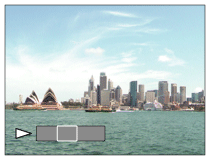
- K pozastavení přehrávání stiskněte znovu střed.
- Stisknutím nahoru/dolů/doprava/doleva při pauze můžete panoramatické snímky rolovat ručně.
- Pro návrat zobrazení celého snímku stiskněte tlačítko MENU.
Poznámka
- Panoramatické snímky pořízené jinými přístroji mohou být zobrazeny v jiné než skutečné velikosti nebo jimi nepůjde správně rolovat.
[167] ProhlíženíProhlížení snímkůPřehrávání videozáznamů
Přehrává nahraná videa.
- Stisknutím tlačítka (přehrávání) přepnete do režimu přehrávání.
- Vyberte video k přehrávání pomocí řídicího kolečka a stisknutím středu řídicího kolečka spusťte přehrávání.
Činnosti dostupné při přehrávání videa
Můžete provést pomalé přehrávání a nastavení hlasitosti atd. stisknutím spodní strany řídicího kolečka.
 : Přehrávání
 : Pauza
 : Rychlý posun vpřed
 : Rychlý posun vzad
 : Pomalé přehrávání vpřed
 : Pomalé přehrávání zpět
 : Další soubor videa
 : Předchozí soubor videa
 : Zobrazí následující snímek
 : Zobrazí předchozí snímek
-
 : Zachytit foto
 : Nastavení hlasitosti
 : Zavře okénko
Tip
- Při pauze jsou k dispozici: „pomalé přehrávání vpřed“, „pomalé přehrávání vzad“, „zobrazí následující snímek“ a „zobrazí předchozí snímek“.
- Video soubory nahrané jinými přístroji možná nepůjdou na fotoaparátu přehrávat.
[168] ProhlíženíProhlížení snímkůNastavení hlasitosti
Nastaví hlasitost pro přehrávání videa.
- MENU →(Nastavení) → [Nastavení hlasitosti] → požadované nastavení.
Nastavení hlasitosti při přehrávání
Stisknutím spodní strany řídicího kolečka při přehrávání videa zobrazte ovládací panel a pak nastavte hlasitost. Hlasitost můžete nastavit při poslechu skutečného zvuku.
[169] ProhlíženíProhlížení snímkůZachytit foto
Zachytí zvolenou scénu z videa a uloží ji jako fotografii. Nejprve zaznamenejte video, pak je pozastavte při přehrávání, abyste zachytili rozhodující momenty, které vám často při fotografování uniknou, a uložte je jako fotografie.
- Zobrazte video, které chcete zachytit jako fotografii.
- MENU → (Přehrávání) → vyberte [Zachytit foto].
- Přehrajte video a pozastavte je.
- Vyhledejte požadovanou scénu pomocí pomalého přehrávání dopředu nebo dozadu, díky kterému si zobrazíte následující a předchozí rámeček, a pak video zastavte.
- Stiskněte(Zachytit foto), abyste zachytili zvolenou scénu. Scéna se uloží jako fotografie.
[170] ProhlíženíProhlížení snímkůPřehrávání snímků na obrazovce přehledu snímků (Přehled snímků)
V režimu přehrávání lze zobrazit větší počet snímků současně.
- Když je snímek přehráván, stiskněte tlačítko (Přehled snímků).
- Vyberte snímek stisknutím horní/spodní/pravé/levé strany řídicího kolečka nebo otočením řídicího kolečka.
Změna počtu snímků, které se mají zobrazit
MENU → (Přehrávání) → [Přehled snímků] → požadované nastavení.
Podrobnosti o položce menu
- 12 snímků/30 snímků
Návrat k přehrávání jednoho snímku
Vyberte požadovaný snímek a stiskněte střed řídícího kolečka.
Rychlé zobrazení požadovaného snímku
Řídícím kolečkem vyberte lištu na levé straně přehledu snímků a poté stiskněte horní/spodní stranu řídícího kolečka. Během výběru lišty lze stiskem tlačítka ve středu vyvolat zobrazení kalendáře nebo okna pro výběr složky. Volbou ikony lze navíc přepnout Režim prohlížení.
[171] ProhlíženíProhlížení snímkůPřepínání mezi fotografiemi a videem (Režim prohlížení)
Nastaví režim prohlížení (způsob zobrazení snímku).
- MENU →(Přehrávání) → [Režim prohlížení] → požadované nastavení.
Podrobnosti o položce menu
- Přehled dat:
- Zobrazí snímky podle data.
- Přehl. složek (static. sn.):
- Zobrazí pouze fotografie.
- Přehled složek (MP4):
- Zobrazí pouze videa formátu MP4.
- Přehled AVCHD:
- Zobrazí pouze videa ve formátu AVCHD.
- Přehled XAVC S HD:
- Zobrazí pouze videa ve formátu XAVC S HD.
- Přehled XAVC S 4K:
- Zobrazí pouze videa ve formátu XAVC S 4K.
[172] ProhlíženíProhlížení snímkůPřehrávání snímků jako prezentace (Prezentace)
Automaticky přehrává snímky nepřetržitě.
- MENU →(Přehrávání) → [Prezentace] → požadované nastavení.
- Vyberte položku [Zadat].
Podrobnosti o položce menu
- Opakovat:
- Vyberte režim [Zapnuto], ve kterém se snímky přehrávají v nepřetržité smyčce, nebo [Vypnuto], ve kterém, když jsou jednou snímky přehrány, přístroj ukončí prezentaci.
- Interval:
- Vyberte interval zobrazení pro snímky v rozmezí [1 s], [3 s] , [5 s], [10 s] nebo [30 s].
Ukončení prezentace uprostřed přehrávání
Stisknutím tlačítka MENU ukončíte prezentaci. Prezentaci nelze přerušit pauzou.
Tip
- Při přehrávání můžete zobrazit následující nebo předchozí snímek stisknutím pravé/levé strany řídicího kolečka.
- Prezentaci můžete aktivovat, pouze když je [Režim prohlížení] nastaven na [Přehled dat] nebo [Přehl. složek (static. sn.)].
[173] ProhlíženíOchrana datOchrana snímků (Chránit)
Chrání nahrané snímky před náhodným vymazáním. Na chráněném snímku se zobrazí značka .
- MENU →(Přehrávání) → [Chránit] → požadované nastavení.
Podrobnosti o položce menu
- Více snímků:
-
Dodává nebo ruší ochranu několika vybraných snímků.
(1) Vyberte snímek, který chcete chránit, a pak stiskněte střed řídicího kolečka. V zaškrtávacím okénku se objeví značka
. Chcete-li zrušit výběr, stiskněte opět střed a odstraňte značku .
(2) Pro ochranu dalších snímků opakujte krok (1).
(3) MENU → [OK].
- Všechny v této složce:
- Ochrana všech snímků ve zvolené složce.
- Všech. s tímto datem:
- Ochrana všech snímků ve zvoleném období.
- Zrušit všec. v této složce:
- Zrušení ochrany všech snímků ve zvolené složce.
- Zrušit vš. s tímto datem:
- Zrušení ochrany všech snímků ve zvoleném období.
Poznámka
- Položky menu, které lze zvolit, se liší podle nastavení režimu [Režim prohlížení].
[174] ProhlíženíOznačování snímků pro tisk (DPOF)Označit pro tisk (Specifikace tisku)
Můžete předem specifikovat na paměťové kartě, které fotografie chcete později vytisknout. Na specifikovaných snímcích se objeví ikona  (tisk). DPOF znamená „Digital Print Order Format“ (formát pro digitální tisk).
Nastavení DPOF bude zachováno i po tisku snímku. Doporučujeme, abyste toto nastavení po tisku zrušili.
- MENU →(Přehrávání) → [Specifikace tisku] → požadované nastavení.
Podrobnosti o položce menu
- Více snímků:
-
Vybere snímky pro tisk.
(1) Vyberte snímek a stiskněte střed řídicího kolečka. V zaškrtávacím okénku se objeví značka
. Chcete-li zrušit výběr, stiskněte opět střed a vymažte značku .
(2) Pro tisk dalších snímků opakujte krok (1). Pro výběr několika snímků z období nebo ze složky vyberte zaškrtávací okénko data nebo složky.
(3) MENU → [OK].
- Zrušit vše:
- Vymaže všechny značky DPOF.
- Nastavení tisku:
- Nastaví, zda se na snímky označené značkami DPOF vytiskne datum.
- Poloha nebo velikost data (uvnitř nebo vně snímku) se může lišit podle tiskárny.
Poznámka
- K následujícím souborům nelze přidat značku DPOF:
- Snímky RAW
- Počet snímků, které se mají tisknout, nelze určit.
- Některé tiskárny nepodporují funkci tisku data.
[175] ProhlíženíMazání snímkůVymazání zobrazeného snímku
Můžete vymazat zobrazený snímek. Odstraněný snímek nelze obnovit. Předem potvrďte snímek, který má být vymazán.
- Zobrazte snímek, který chcete vymazat.
- Stiskněte tlačítko (Vymazat).
- Vyberte [Vymazat] pomocí řídicího kolečka.
Poznámka
- Chráněné snímky nelze odstranit.
[176] ProhlíženíMazání snímkůVymazání několika vybraných snímků (Vymazat)
Můžete vymazat více vybraných snímků. Odstraněný snímek nelze obnovit. Předem potvrďte snímek, který má být vymazán.
- MENU →(Přehrávání) → [Vymazat] → požadované nastavení.
Podrobnosti o položce menu
Více snímků:
Vymaže vybrané snímky.
(1) Vyberte snímky, které chcete vymazat, a pak stiskněte střed řídicího kolečka. V zaškrtávacím okénku se objeví značka . Chcete-li zrušit výběr, stiskněte opět střed a odstraňte značku .
(2)K vymazání dalších snímků opakujte krok (1).
(3) MENU → [OK].
- Všechny v této složce:
- Vymaže všechny snímky ve vybrané složce.
- Všech. s tímto datem:
- Vymaže všechny snímky ze zvoleného období.
Tip
- Chcete-li odstranit všechny snímky (včetně snímků chráněných), proveďte příkaz [Formátovat].
-
Pro zobrazení požadované složky nebo data vyberte při přehrávání požadovanou složku nebo datum provedením následujícího postupu: tlačítko (Přehled snímků) → vyberte lištu vlevo pomocí řídicího kolečka → vyberte požadovanou složku nebo datum pomocí horní/spodní strany řídicího kolečka.
Poznámka
- Chráněné snímky nelze odstranit.
- Položky menu, které lze zvolit, se liší podle nastavení režimu [Režim prohlížení].
[177] ProhlíženíMazání snímkůVymaz.potvrzení
Můžete nastavit, zda bude vybráno [Vymazat] nebo [Zrušit] jako výchozí nastavení na obrazovce potvrzení vymazání.
- MENU →(Nastavení) → [Vymaz.potvrzení] → požadované nastavení.
Podrobnosti o položce menu
Nejprve"vymaz":
[Vymazat] je vybráno jako výchozí nastavení.
Nejprve "zruš":
[Zrušit] je vybráno jako výchozí nastavení.
[178] ProhlíženíProhlížení snímků na televizoruProhlížení snímků na televizoru pomocí kabelu HDMI
K prohlížení snímků uložených na tomto přístroji na televizoru je třeba kabel HDMI (prodává se samostatně) a televizor HD vybavený konektorem HDMI.
- Vypněte přístroj i televizor.
- Připojte konektor mikro HDMI přístroje ke konektoru HDMI televizoru pomocí kabelu HDMI (prodává se samostatně).
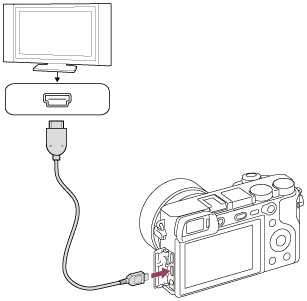
- Zapněte televizor a přepněte vstup.
- Zapněte přístroj.
Snímky pořízené přístrojem se objeví na obrazovce televizoru.
- Vyberte snímek pomocí pravé/levé strany řídicího kolečka.
- Displej fotoaparátu na obrazovce přehrávání nesvítí.
- Pokud není zobrazena obrazovka přehrávání, stiskněte tlačítko (přehrávání).
„BRAVIA“ Sync
Když připojíte přístroj k televizoru, který podporuje „BRAVIA“ Sync, kabelem HDMI (prodává se samostatně), můžete ovládat funkce přehrávání přístroje dálkovým ovládáním televizoru.
- Po provedení výše uvedených kroků připojte fotoaparát k televizoru, vyberte MENU → (Nastavení) → [Nastavení HDMI] → [OVLÁDÁNÍ HDMI] → [Zapnuto].
- Stiskněte tlačítko SYNC MENU na dálkovém ovládání televizoru a vyberte požadovaný režim.
- Pokud připojíte fotoaparát k televizoru pomocí kabelu HDMI, budou dostupné položky menu omezené.
- Pouze televizory, které podporují „BRAVIA“ Sync, mohou poskytovat činnosti SYNC MENU. Podrobnosti naleznete v návodu k obsluze přiloženém k televizoru.
- Pokud přístroj nežádoucím způsobem reaguje na dálkové ovládání televizoru v době, kdy je prostřednictvím připojení HDMI připojen k televizoru jiného výrobce, vyberte MENU → (Nastavení) → [Nastavení HDMI] → [OVLÁDÁNÍ HDMI] → [Vypnuto].
Tip
- Tento přístroj je kompatibilní se standardem PhotoTV HD. Pokud připojíte zařízení kompatibilní s Sony PhotoTV HD kabelem HDMI (prodává se samostatně), bude televizor nastaven na obrazovou kvalitu vhodnou k prohlížení fotografií, a vy si budete moci užívat nového světa fotografií v úžasné vysoké kvalitě.
- Přístroj můžete připojit k zařízením kompatibilním se Sony PhotoTV HD prostřednictvím konektoru USB a přiloženého kabelu mikro USB.
- PhotoTV HD umožňuje vysokou kvalitu detailů, ostré a jasné barvy a zřetelnou strukturu.
- Podrobnosti naleznete v návodu k použití dodaném ke kompatibilnímu televizoru.
Poznámka
- Nepřipojujte přístroj a další zařízení využitím jejich výstupních konektorů. Jinak může nastat porucha.
- Některá zařízení možná nebudou správně pracovat po připojení k tomuto přístroji. Například je možné, že nepůjde obraz nebo zvuk.
- Použijte kabel HDMI s logem HDMI nebo originální kabel Sony.
- Použijte kabel HDMI, který je kompatibilní s konektorem mikro HDMI přístroje a konektorem HDMI televizoru.
-
Když je [Výstup TC] nastaven na [Zapnuto], snímek možná nebude správně vyslán do televizoru nebo nahrávacího zařízení. V takových případech nastavte [Výstup TC] na [Vypnuto].
-
Pokud se snímky neobjeví na obrazovce televizoru správně, vyberte MENU → (Nastavení) → [Nastavení HDMI] → [Rozlišení HDMI] → [2160p/1080p], [1080p] nebo [1080i] podle televizoru, který se má připojit.
- Když při výstupu HDMI přepnete video z 4K na obrazovou kvalitu HD nebo opačně, nebo změníte video na jinou snímkovou frekvenci, displej může ztmavnout. Nejedná se o závadu.
[179] Vlastní úpravy fotoaparátuRegistrace často používaných funkcíPaměť (Nastavení snímání1/Nastavení snímání2)
Umožňuje registrovat až 2 často používaných režimů nebo nastavení produktu a až 4 (M1 až M4) na paměťovou kartu. Nastavení můžete vyvolat pouze voličem režimů.
- V přístroji proveďte nastavení, které chcete registrovat.
- MENU →(Nastavení snímání1) → [/ Paměť] → požadovaný počet.
- Potvrďte stisknutím středu řídicího kolečka.
Položky, které lze registrovat
- Lze registrovat různé funkce pro snímání. Položky, které lze skutečně registrovat, se zobrazí v menu fotoaparátu.
- Clona (číslo F)
- Rychlost závěrky
Změna registrovaných nastavení
Změňte nastavení na požadované a znovu registrujte nastavení na stejné číslo režimu.
Poznámka
- Pozice M1 až M4 lze zvolit pouze tehdy, pokud byla do přístroje vložena paměťová karta.
- Posun programu nelze registrovat.
[180] Vlastní úpravy fotoaparátuPřiřazování vybraných funkcí tlačítku Vlastní klávesa(sn.)/Vlastní kláv.(přeh.)
Požadovanou funkci můžete přiřadit požadované klávese.
Některé funkce jsou k dispozici, pouze když jsou přiřazeny klávese vlastní. Například když přiřadíte [AF podle oka] k [Prostřední tlačítko] pro [Vlastní klávesa(sn.)], můžete při snímání snadno vyvolat [AF podle oka] jednoduše stisknutím středu řídicího kolečka.
- MENU →(Nastavení snímání2) → [Vlastní klávesa(sn.)] nebo [Vlastní kláv.(přeh.)].
- Na obrazovce výběru vyberte klávesu, ke které chcete přiřadit funkci.
- Klávesy, ke kterým lze přiřadit funkce, jsou různé pro [Vlastní klávesa(sn.)] a [Vlastní kláv.(přeh.)].
- Požadované funkce můžete přiřadit následujícím klávesám.
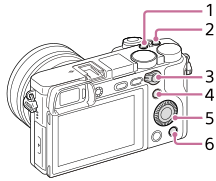
- Uživatel. tlačítko 2
- Uživatel. tlačítko 1
- Tlač.AF/MF/Funkce tlačítka AEL
- Tlačítko Fn/

- Řídicí kolečko (Prostřední tlačítko/Tlačítko Dolů/Levé tlačítko/Pravé tlačítko)
- Uživatel. tlačítko 3
- Můžete také přiřadit funkci snímání tlačítku fixace ostření na objektivu. Některé objektivy však tlačítko fixace ostření nemají.
- Vyberte funkci, kterou chcete přiřadit.
- Funkce, které lze přiřadit, se liší podle kláves.
[181] Vlastní úpravy fotoaparátuPřiřazování vybraných funkcí tlačítkuNast. nabídky funkcí
Funkce, které se mají vyvolat stiskem tlačítka Fn (Funkce), lze přiřadit.
- MENU → (Nastavení snímání2) → [Nast. nabídky funkcí] → nastavit funkci na požadované místo.
Funkce, které lze přiřadit, se zobrazí na obrazovce výběru položek nastavení.
[182] Vlastní úpravy fotoaparátuVlastní úpravy funkcí voličeNast. ovlad./kolečka
Můžete přepínat funkce otočného ovladače a řídicího kolečka.
- MENU → (Nastavení snímání2) → [Nast. ovlad./kolečka] → požadované nastavení.
Podrobnosti o položce menu
RZ f:
Rychlost závěrky můžete změnit řídicím kolečkem a hodnotu clony lze změnit otočným ovladačem.
f RZ:
Hodnotu clony můžete změnit řídicím kolečkem a rychlost závěrky můžete změnit otočným ovladačem.
Poznámka
- [Nast. ovlad./kolečka] je umožněno, když je režim snímání nastaven na „M“.
[183] Vlastní úpravy fotoaparátuVlastní úpravy funkcí voliče Zámek ovlad./koleč.
Můžete nastavit, zda se stisknutím a přidržením tlačítka Fn (funkce) uzamkne volič a kolečko.
- MENU →(Nastavení snímání2) → [Zámek ovlad./koleč.] → požadované nastavení.
Podrobnosti o položce menu
- Zamknout:
- Zablokuje otočný ovladač a řídicí kolečko.
- Odemknout:
- I když tlačítko Fn (Funkce) stisknete a přidržíte, otočný ovladač ani řídicí kolečko se nezablokuje.
Tip
- Zablokovaný ovladač lze uvolnit opětovným přidržením tlačítka Fn (Funkce).
[184] Vlastní úpravy fotoaparátuKontrola snímků před/po nahráváníAuto prohlíž.
Zaznamenaný snímek lze ihned po pořízení zkontrolovat na displeji. Můžete také nastavit dobu zobrazení pro automatické prohlížení.
- MENU →(Nastavení snímání2) → [Auto prohlíž.] → požadované nastavení.
Podrobnosti o položce menu
- 10 s/5 s/2 s:
- Zaznamenané snímky se na vybranou dobu zobrazí ihned po pořízení na displeji. Pokud během automatického náhledu aktivujete funkci zvětšení, můžete tento snímek zkontrolovat ve zvětšeném rozsahu.
- Vypnuto:
- Nezobrazí automatické prohlížení.
Poznámka
- Když používáte funkci, která provádí zpracování snímku, může se dočasně před zobrazením snímku po zpracování zobrazit i snímek před zpracováním.
- Nastavení DISP (Nastavení zobrazení) se použijí pro zobrazení automatického náhledu.
[185] Vlastní úpravy fotoaparátuKontrola snímků před/po nahráváníNáhled clony
Když stisknete a přidržíte klávesu, ke které jste přiřadili funkci [Náhled clony], clona se zmenší na nastavenou hodnotu clony a před snímáním můžete zkontrolovat rozmazání.
- MENU →(Nastavení snímání2) → [Vlastní klávesa(sn.)] → nastavte funkci [Náhled clony] na požadovanou klávesu.
- Potvrďte snímek stisknutím klávesy, ke které byl přiřazen [Náhled clony].
Tip
- I když při náhledu můžete změnit hodnotu clony, pokud vyberete jasnější clonu, může být objekt rozmazán. Doporučujeme, abyste znovu upravili zaostření.
[186] Vlastní úpravy fotoaparátuKontrola snímků před/po nahráváníNáhled výsled. sním.
Během stisku klávesy, ke které je přiřazena funkce [Náhled výsled. sním.], lze zkontrolovat náhled snímku pomocí DRO, rychlost závěrky, a použité nastavení clony a citlivosti ISO. Před snímáním zkontrolujte náhled výsledného snímku.
- MENU →(Nastavení snímání2) → [Vlastní klávesa(sn.)] → nastavte funkci [Náhled výsled. sním.] na požadovanou klávesu.
- Potvrďte snímek stisknutím klávesy, ke které byl přiřazen [Náhled výsled. sním.].
Tip
- Nastavení DRO, rychlost závěrky, clona a citlivost ISO, které jste nastavili, se odrazí na snímku pro [Náhled výsled. sním.], ale pro některé efekty náhled zobrazit nelze. Záleží na podmínkách snímání. I v takovém případě budou nastavení, která jste si vybrali, aplikována na snímky, které budete pořizovat.
[187] Vlastní úpravy fotoaparátuKontrola snímků před/po nahráváníDisplej živ. náhledu
Určuje, zda se na displeji budou zobrazovat snímky upravené pomocí kompenzace expozice, vyvážení bílé, [Kreativní styl] nebo [Obrazový efekt].
- MENU →(Nastavení snímání2) → [Displej živ. náhledu] → požadované nastavení.
Podrobnosti o položce menu
- Efekt nastavení Zap.:
- Zobrazí živý náhled v podmínkách blízkých tomu, jak bude vypadat snímek po aplikaci všech vašich nastavení. Toto nastavení je užitečné, když chcete pořizovat snímky a kontrolovat výsledný záběr na obrazovce živého náhledu.
- Efekt nastavení Vyp.:
- Ukazuje živý náhled bez efektů kompenzace expozice, vyvážení bílé, [Kreativní styl] nebo [Obrazový efekt]. Když se použije toto nastavení, můžete snadno zkontrolovat kompozici snímku.
Živý náhled se vždy zobrazí se správným jasem, i v režimu [Ruční expozice].
Když je vybrán [Efekt nastavení Vyp.], zobrazí se na obrazovce živého náhledu ikona.
Poznámka
- [Displej živ. náhledu] nelze nastavit na [Efekt nastavení Vyp.] v následujících režimech snímání:
- [Inteligentní auto]
- [Super auto]
- [Plynulé panoráma]
- [Film/Zpom. a zrych.]
- [Volba scény]
- Když je [Displej živ. náhledu] nastaven na [Efekt nastavení Vyp.], jas pořízeného snímku nebude stejný jako jas zobrazený v živém náhledu.
Tip
- Když používáte blesk třetí strany, například studiový blesk, může být zobrazení živého náhledu pro některá nastavení rychlosti závěrky tmavé. Při nastavení [Displej živ. náhledu] na [Efekt nastavení Vyp.] bude Živý náhled zobrazen jasně, takže lze kompozici snadno zkontrolovat.
[188] Vlastní úpravy fotoaparátuNastavení displeje/hledáčkuR. Mřížky
Nastaví, zda se zobrazí rastr mřížky. Rastr mřížky vám pomůže upravit kompozici snímků.
- MENU →(Nastavení snímání2) → [R. Mřížky] → požadované nastavení.
Podrobnosti o položce menu
- Pravidlo třet. mřížky:
- Hlavní objekty umístěte poblíž jedné z čar mřížky, která rozděluje snímek na třetiny, abyste získali dobře vyváženou kompozici.
- Čtvercová mřížka:
- Čtverce mřížky usnadňují ověření vodorovné úrovně kompozice. To je vhodné k určení kvality kompozice, když snímáte krajinu, objekty zblízka nebo duplicitní snímky.
- Diag. + čtv. mřížka:
- Umístěním objektu na příčnou čáru vyjádříte povznášející a silné city.
- Vypnuto:
- Nezobrazí rastr mřížky.
[189] Vlastní úpravy fotoaparátuNastavení displeje/hledáčkuFINDER/MONITOR
Nastaví způsob přepínání zobrazení mezi elektronickým hledáčkem a displejem.
- MENU →(Nastavení snímání2) → [FINDER/MONITOR] → požadované nastavení.
Podrobnosti o položce menu
- Auto:
- Když se podíváte do elektronického hledáčku, zareaguje oční snímač a zobrazení se automaticky přepne na elektronický hledáček.
- Hledáček(manuál):
- Displej je vypnutý a snímek se zobrazí pouze v elektronickém hledáčku.
- Displej(manuál):
- Elektronický hledáček se vypne a snímek se vždy zobrazí na displeji.
Tip
- Funkci [FINDER/MONITOR] můžete přiřadit k požadované klávese.
MENU → (Nastavení snímání2) → [Vlastní klávesa(sn.)] → nastavte [Vol. Finder/Monitor] k požadované klávese.
- Když chcete vypnout automatické vypínání displeje pomocí očního snímače, nastavte [FINDER/MONITOR] na [Hledáček(manuál)] nebo [Displej(manuál)].
[190] Vlastní úpravy fotoaparátuNastavení displeje/hledáčkuDeaktivace Displeje
Když stisknete tlačítko, k němuž je přiřazena funkce [Deaktivace Displeje], displej zčerná a zobrazení na displeji se nastaví na [Bez informací].
- MENU →(Nastavení snímání2) → [Vlastní klávesa(sn.)] → nastavte funkci [Deaktivace Displeje] na požadovanou klávesu.
- Stiskněte klávesu, ke které byla přiřazena [Deaktivace Displeje].
- Pro návrat k zobrazení stiskněte opět klávesu, ke které byla přiřazena [Deaktivace Displeje].
Poznámka
- I když aktivujete funkci [Deaktivace Displeje], podsvícení displeje zůstane zapnuto. Pro vypnutí podsvícení přepněte režim displeje na režim hledáčku prostřednictvím funkce [FINDER/MONITOR].
[191] Vlastní úpravy fotoaparátuNastavení displeje/hledáčkuJas displeje
Nastavte jas displeje.
- MENU →(Nastavení) → [Jas displeje] → požadované nastavení.
Podrobnosti o položce menu
- Manuál:
- Nastaví jas v rozsahu od –2 do +2.
- Slunečno:
- Nastaví jas správně pro snímání venku.
Poznámka
- Nastavení [Slunečno] je příliš jasné pro snímání uvnitř. Nastavte [Jas displeje] na [Manuál] pro snímání uvnitř.
-
Jas displeje nelze nastavit v následujících situacích. Maximální jas bude [±0].
-
Když je [Formát souboru] nastaven na [XAVC S 4K].
-
Když je [Formát souboru] nastaven na [XAVC S HD] a [Nast. záznamu] je nastaveno na [120p]/[100p]
-
Když je [Snímk. frekvence] nastavena na [120fps]/[100fps] při zpomaleném/zrychleném snímání.
-
Když je [
- Jas displeje je napevno nastaven na [-2], když pořizujete video pomocí funkcí Wi-Fi.
[192] Vlastní úpravy fotoaparátuNastavení displeje/hledáčkuJas hledáčku
Při používání elektronického hledáčku upravuje tento přístroj jas elektronického hledáčku podle okolního prostředí.
- MENU →(Nastavení) → [Jas hledáčku] → požadované nastavení.
Podrobnosti o položce menu
- Auto:
- Nastaví jas automaticky.
- Manuál:
Vybere jas elektronického hledáčku v rozsahu od –2 do +2.
Poznámka
-
Jas elektronického hledáčku nelze nastavit v následujících situacích. Maximální jas bude [±0].
-
Když je [Formát souboru] nastaven na [XAVC S 4K].
-
Když je [Formát souboru] nastaven na [XAVC S HD] a [Nast. záznamu] je nastaveno na [120p]/[100p]
-
Když je [Snímk. frekvence] nastavena na [120fps]/[100fps] při zpomaleném/zrychleném snímání.
-
Když je [
- Hledáček nelze používat při používání funkcí Wi-Fi. Fotoaparát přepne na režim zobrazení na displeji.
-
Když je [Sním. frekv. hled.] nastaven na [120fps]/[100fps], [Jas hledáčku] nelze nastavit na [Auto]. [Jas hledáčku] lze nastavit pouze na [Manuál].
[193] Vlastní úpravy fotoaparátuNastavení displeje/hledáčkuTepl. barvy hledáčku
Upraví barevnou teplotu elektronického hledáčku.
- MENU → (Nastavení) → [Tepl. barvy hledáčku] → požadované nastavení.
Podrobnosti o položce menu
- -2 až +2:
- Když vyberete „-“, obrazovka hledáčku se změní na teplejší barvu a když vyberete „+“, změní se na chladnější barvu.
[194] Vlastní úpravy fotoaparátuNastavení displeje/hledáčkuSním. frekv. hled. (fotografie)
Zobrazí pohyb objektu přirozeněji, protože upravuje snímkovou frekvenci hledáčku při fotografování. Tato funkce je vhodná při snímání rychle se pohybujícího objektu.
- MENU → (Nastavení snímání2) →[Sním. frekv. hled.] → požadované nastavení.
- Tuto funkci lze přiřadit tlačítku, které si zvolíte, pomocí [Vlastní klávesa(sn.)].
Podrobnosti o položce menu
- 120fps/100fps:
- Zobrazí pohyby objektu v hledáčku přirozeněji.
- 60fps/50fps:
- Zobrazí objekt v hledáčku při normální snímkovací frekvenci.
Poznámka
- Když je [Sním. frekv. hled.] nastaveno na [120fps]/[100fps], bude rozlišení v hledáčku nižší.
- [Sním. frekv. hled.] je uzamčen na [60fps]/[50fps] v následujících režimech:
- Při přehrávání
- Při snímání videa
- Při spojení HDMI
[195] Vlastní úpravy fotoaparátuNastavení displeje/hledáčkuKvalita zobrazení
Můžete změnit kvalitu zobrazení.
- MENU →(Nastavení) → [Kvalita zobrazení] → požadované nastavení.
Podrobnosti o položce menu
Vysoké:
Zobrazí ve vysoké kvalitě.
Standardní:
Zobrazí ve standardní kvalitě.
Poznámka
- Když je nastaveno [Vysoké], bude spotřeba akumulátoru vyšší, než když je nastaveno [Standardní].
[196] Vlastní úpravy fotoaparátuNastavení displeje/hledáčkuMonitoring jasu
Umožňuje upravit kompozici při snímání v tmavém prostředí. Díky prodloužení doby expozice můžete zkontrolovat kompozici v hledáčku nebo na displeji i v tmavém prostředí, například pod noční oblohou.
- MENU →(Nastavení snímání2) → [Vlastní klávesa(sn.)] → přiřaďte funkci [Monitoring jasu] požadované klávese.
- Stiskněte klávesu, ke které jste přiřadili funkci [Monitoring jasu], a pak pořiďte snímek.
- Jas setrvá i po snímání vlivem [Monitoring jasu].
- Pro návrat jasu displeje k normálu stiskněte znovu klávesu, ke které jste přiřadili funkci [Monitoring jasu].
Poznámka
- Při [Monitoring jasu] se [Displej živ. náhledu] automaticky přepne na [Efekt nastavení Vyp.] a hodnoty nastavení, jako například kompenzace expozice, nebudou na displeji živého náhledu zohledněny. Doporučuje se používat [Monitoring jasu] pouze na tmavých místech.
- [Monitoring jasu] bude automaticky zrušen v následujících situacích.
- Když je fotoaparát vypnutý.
- Když se režim snímání změní z P/A/S/M na režim, který není P/A/S/M.
- Když je režim ostření nastaven na něco jiného než ruční ostření.
-
Když je provedeno [Asistent MF].
- Když je vybráno [Zvětšení zaostření].
- Při [Monitoring jasu] může být rychlost závěrky pomalejší než normální při snímání na tmavých místech. Protože se naměřený rozsah jasu rozšíří, může se změnit expozice.
[197] Vlastní úpravy fotoaparátuNastavení paměťové kartyFormátovat
Když používáte paměťovou kartu s tímto fotoaparátem poprvé, doporučujeme kartu ve fotoaparátu naformátovat kvůli stabilnímu výkonu karty. Formátování navždy vymaže všechna data na paměťové kartě a je nevratné. Cenná data si uložte do počítače, atd.
- MENU →(Nastavení) → [Formátovat].
Poznámka
- Formátování trvale vymaže všechna data včetně chráněných snímků a registrovaných nastavení (od M1 do M4).
- Kontrolka přístupu se při formátování rozsvítí. Nevytahujte paměťovou kartu, pokud svítí kontrolka přístupu.
- Formátujte paměťovou kartu v tomto fotoaparátu. Pokud budete formátovat paměťovou kartu na počítači, možná nepůjde paměťová karta použít. Záleží na typu formátování.
- Dokončení formátování bude možná trvat několik minut. Záleží na paměťové kartě.
- Pokud je zbývající nabití bloku akumulátorů nižší než 1%, nemůžete paměťovou kartu formátovat.
[198] Vlastní úpravy fotoaparátuNastavení paměťové kartyČíslo souboru
Vybere, jak přiřazovat čísla souborů k nahraným fotografiím a videozáznamům MP4.
- MENU → (Nastavení) → [Číslo souboru] → požadované nastavení.
Podrobnosti o položce menu
Série:
Přístroj přiřadí čísla souborům postupně až do „9999“ bez resetování.
Resetovat:
Přístroj resetuje čísla, když je soubor nahrán do nové složky, a přiřadí souborům čísla začínající od „0001“.
(Když nahrávací složka obsahuje soubor, přiřadí se číslo o jednu vyšší, než je nejvyšší přiřazené číslo.)
[199] Vlastní úpravy fotoaparátuNastavení paměťové kartyNast. jméno souboru
Pro snímky, které pořizujete, můžete určit tři první znaky názvu souboru.
- MENU → (Nastavení) → [Nast. jméno souboru].
- Vyberte pole zadání pro název souboru, aby se na displeji zobrazila klávesnice, a pak zadejte tři znaky, které jste zvolili.
Poznámka
- Lze zadávat jen velká písmena, číslice a podtržítka. Podtržítko však nelze zadat jako první znak.
- Tři znaky názvu souboru, které určíte pomocí [Nast. jméno souboru], budou aplikovány pouze na snímky, které pořídíte po změně nastavení.
[200] Vlastní úpravy fotoaparátuNastavení paměťové kartyZobr. info o médiu.
Zobrazí dobu pro nahrávání videa pro vloženou paměťovou kartu. Zobrazí také počet fotografií, které lze nahrát na vloženou paměťovou kartu.
- MENU → (Nastavení) → [Zobr. info o médiu.].
[201] Vlastní úpravy fotoaparátuNastavení paměťové kartyVýběr složky zázn.
Pokud je [Název složky] nastaven na [Stand.forma] a existují 2 nebo více složek, můžete vybrat složku na paměťové kartě, kam se snímky budou nahrávat.
- MENU→(Nastavení)→[Výběr složky zázn.]→ požadovaná složka.
Poznámka
- Když je [Název složky] nastaven na [Forma času], nelze vybrat složku.
[202] Vlastní úpravy fotoaparátuNastavení paměťové kartyNová složka
Vytvoří novou složku na paměťové kartě pro nahrávání fotografií a videa MP4. Vytvoří se nová složka s číslem složky o jedno vyšším, než je nejvyšší číslo momentálně používané složky. Snímky se nahrají do nově vytvořené složky. Současně se vytvoří složka pro fotografie a složka pro videa MP4, která má stejné číslo.
- MENU→(Nastavení)→[Nová složka].
Poznámka
- Pokud do přístroje vložíte paměťovou kartu, která se používala v jiném zařízení, a budete fotografovat snímky, automaticky se vytvoří nová složka.
- Do jedné složky lze uložit až 4 000 snímků. Když je kapacita složky překročena, může se automaticky vytvořit nová složka.
[203] Vlastní úpravy fotoaparátuNastavení paměťové kartyNázev složky
Fotografie jsou nahrány do složky, která se automaticky vytvořila uvnitř složky DCIM na paměťové kartě. Způsob přiřazování názvů složek lze změnit.
- MENU →(Nastavení) → [Název složky] → požadované nastavení.
Podrobnosti o položce menu
- Stand.forma:
- Forma názvu složky je následující: číslo složky + MSDCF.
Příklad: 100MSDCF - Forma času:
- Forma názvu složky je následující: číslo složky + Y (poslední číslo)/MM/DD.
Příklad: 10060405 (Číslo složky: 100, datum: 04/05/2016)
Poznámka
- Nelze změnit nastavení [Název složky] pro videa.
[204] Vlastní úpravy fotoaparátuNastavení paměťové kartyObnovit DB snímků
Pokud byste obrazové soubory zpracovávali na počítači, mohlo by dojít k problémům v souboru databáze obrazů. V takových případech se nebudou snímky z paměťové karty přehrávat na tomto přístroji. Pokud se tyto problémy vyskytnou, opravte soubor pomocí [Obnovit DB snímků].
- MENU → (Nastavení) → [Obnovit DB snímků] → [Zadat].
Poznámka
- Použijte dostatečně nabitý akumulátor. Nízká kapacita akumulátoru při opravách může poškodit data.
[205] Vlastní úpravy fotoaparátuNastavení paměťové kartyNastavení nahrátí (Eye-Fi)
Nastaví, zda se použije funkce odesílání při používání karty Eye-Fi (komerčně dostupné). Tato položka se objeví, když vložíte kartu Eye-Fi do prostoru pro paměťovou kartu přístroje.
- MENU →(Nastavení) → [Nastavení nahrátí] → požadované nastavení.
- Nastavte síť Wi-Fi nebo cíl na kartě Eye-Fi.Podrobnosti naleznete v příručce dodané ke kartě Eye-Fi.
- Vložte kartu Eye-Fi, kterou jste nastavili, do přístroje a pořizujte fotografie.Snímky jsou přeneseny do počítače atd. automaticky prostřednictvím sítě Wi-Fi.
Podrobnosti o položce menu
- Zapnuto:
- Umožňuje funkci odesílání.
- Vypnuto:
- Zakáže funkci odesílání.
Zobrazení obrazovky stavu komunikace
: Pohotovostní režim. Žádné snímky k odeslání.
: Pohotovostní režim k odesílání
: Připojování
: Odesílání
: Chyba
Poznámka
- Karty Eye-Fi se prodávají pouze v jistých zemích/regionech.
- Další informace o kartách Eye-Fi získáte přímo u výrobce nebo prodejce.
- Karty Eye-Fi lze používat pouze v zemích/regionech, kde byly zakoupeny. Karty Eye-Fi používejte v souladu se zákony zemí/regionů, kde jste kartu zakoupili.
- Karty Eye-Fi jsou vybaveny funkcí bezdrátové sítě LAN. Kartu Eye-Fi nevkládejte do přístroje v místech, kde je její použití zakázáno, např. v letadle. Když je karta Eye-Fi vložena do přístroje, nastavte [Nastavení nahrátí] na [Vypnuto]. Když je odesílací funkce nastavena na [Vypnuto], zobrazí se na přístroji indikátor .
- Režim úspory energie nebude při odesílání pracovat.
- Pokud se zobrazí (chyba), vyjměte paměťovou kartu a znovu ji vložte, nebo vypněte a znovu zapněte přístroj. Pokud se indikátor objeví znovu, je možné, že karta Eye-Fi je poškozena.
- Komunikace bezdrátové sítě LAN může být ovlivněna dalšími komunikačními zařízeními. Pokud je stav komunikace špatný, přesuňte se blíž k připojenému přístupovému bodu.
-
Když je [
 Nast. info. o poloze] → [Propoj. info. o pol.] nastaveno na [Zapnuto] a odešlete snímek, mohou třetí strany vědět, kde jste snímek pořídili. Aby třetí strany nemohly získat informace o poloze, nastavte [Nast. info. o poloze] → [Propoj. info. o pol.] na [Vypnuto].
- Tento přístroj nepodporuje režim „nekonečné paměti“ Eye-Fi. Před použitím karty Eye-Fi se ujistěte, že je režim „nekonečné paměti“ vypnut.
- Když používáte novou kartu Eye-Fi poprvé, zkopírujte před formátováním karty Eye-Fi instalační soubor z karty Eye-Fi do počítače.
- Před použitím karty Eye-Fi aktualizujte firmware karty Eye-Fi na nejnovější verzi. Podrobnosti naleznete v příručce dodané ke kartě Eye-Fi.
- Podrobnosti o souborech, které si můžete nahrát, naleznete v příručce dodané ke kartě Eye-Fi.
[206] Vlastní úpravy fotoaparátuNastavení fotoaparátuZvukové signály
Vybere, zda přístroj bude produkovat zvuk.
- MENU → (Nastavení snímání2) → [Zvukové signály] → požadované nastavení.
Podrobnosti o položce menu
- Zapnuto:
- Zvuky vznikají například během ostření při namáčknutí spouště.
- Vypnuto:
- Žádný zvuk nevzniká.
Poznámka
- Pokud je [Režim ostření] nastaven na [Průběžné AF], fotoaparát při ostření na objekt nepípne.
[207] Vlastní úpravy fotoaparátuNastavení fotoaparátuNabídka Dlaždice
Zvolí, zda při stisku tlačítka MENU bude vždy zobrazena první obrazovku menu.
- MENU →(Nastavení) → [Nabídka Dlaždice] → požadované nastavení.
Podrobnosti o položce menu
- Zapnuto:
- Vždy zobrazí první obrazovku menu (nabídka dlaždice).
- Vypnuto:
- Deaktivuje zobrazení nabídky dlaždice.
[208] Vlastní úpravy fotoaparátuNastavení fotoaparátuPrůvod. ovl. režimů
Otočením voliče režimů můžete zobrazit popis režimu snímání a změnit nastavení, která jsou pro daný režim snímání k dispozici.
- MENU → (Nastavení) → [Průvod. ovl. režimů] → požadované nastavení.
Podrobnosti o položce menu
Zapnuto:
Zobrazí nápovědu voliče režimů.
Vypnuto:
Nezobrazí nápovědu voliče režimů.
[209] Vlastní úpravy fotoaparátuNastavení fotoaparátuZaháj. úsp. energie
Nastaví časové intervaly, ve kterých se automaticky přepne do režimu úspory energie, když nevykonáváte žádnou činnost, za účelem úspory bloku akumulátorů. K návratu do režimu snímání proveďte nějakou činnost, například stiskněte tlačítko spouště napůl.
- MENU →(Nastavení) → [Zaháj. úsp. energie] → požadované nastavení.
Podrobnosti o položce menu
30 min./5 min./2 min./1 min./10 s
Poznámka
- Vypněte přístroj, když jej delší dobu nebudete používat.
- Pokud používáte objektiv s motorickým zoomem a položka [Zaháj. úsp. energie] je nastavena na [10 s], objektiv se zasune jednu minutu poté, co přístroj ukončí činnost.
- Funkce úspory energie není aktivována, pokud je napájení dodáváno přes USB, při přehrávání prezentací nebo nahrávání videoklipů nebo při připojení k počítači nebo televizoru.
[210] Vlastní úpravy fotoaparátuNastavení fotoaparátuTepl. auto. vyp. nap.
Nastaví teplotu fotoaparátu, při níž se fotoaparát při snímání automaticky vypne. Když je nastavena na [Vysoká], můžete pokračovat ve snímání, i když bude teplota fotoaparátu vyšší než normálně.
- MENU → (Nastavení) → [Tepl. auto. vyp. nap.] → požadované nastavení.
Podrobnosti o položce menu
- Standardní:
- Nastaví standardní teplotu, při níž se fotoaparát vypne.
- Vysoká:
- Nastaví vyšší než standardní teplotu, při níž se fotoaparát vypne.
Když je [Tepl. auto. vyp. nap.] nastavena na [Vysoká]
- Nesnímejte, když držíte fotoaparát v ruce. Použijte stativ.
- Když fotoaparát používáte příliš dlouho a držíte jej přitom v ruce, může to způsobit puchýře.
Doba nepřetržitého nahrávání videa, když je [Tepl. auto. vyp. nap.] nastavena na [Vysoká]
Následující hodnoty udávají nepřetržitou dobu od momentu, kdy fotoaparát začne nahrávat, do doby, kdy nahrávání skončí.
- Okolní teplota: 20°C
- Doba nepřetržitého nahrávání pro videa (HD): asi 29 minut
- Doba nepřetržitého nahrávání pro videa (4K): asi 29 minut
- Okolní teplota: 30°C
- Doba nepřetržitého nahrávání pro videa (HD): asi 29 minut
- Doba nepřetržitého nahrávání pro videa (4K): asi 29 minut
- Okolní teplota: 40°C
- Doba nepřetržitého nahrávání pro videa (HD): asi 29 minut
- Doba nepřetržitého nahrávání pro videa (4K): asi 20 minut
HD: XAVC S HD (60p 50M/50p 50M, nepřipojeno prostřednictvím Wi-Fi)
4K: XAVC S 4K (24p 60M, nepřipojeno prostřednictvím Wi-Fi)
Poznámka
- I když bude [Tepl. auto. vyp. nap.] nastavena na [Vysoká], nemusí se doba nahrávání pro videa změnit. Záleží na podmínkách nebo teplotě fotoaparátu.
[211] Vlastní úpravy fotoaparátuNastavení fotoaparátuDálkové ovládaní
Tento přístroj můžete ovládat a pořizovat snímky pomocí tlačítka SHUTTER, tlačítka 2SEC (2sekundové zpoždění závěrky), a tlačítka START/STOP (nebo tlačítka videa (pouze RMT-DSLR2)) na bezdrátovém dálkovém ovladači RMT-DSLR1 (prodává se samostatně) a RMT-DSLR2 (prodává se samostatně). Nahlédněte také do návodu k použití pro bezdrátový dálkový ovladač.
- MENU → (Nastavení) → [Dálkové ovládaní] → požadované nastavení.
Podrobnosti o položce menu
- Zapnuto:
- Umožňuje činnost dálkového ovladače.
- Vypnuto:
- Neumožňuje činnost dálkového ovladače.
Poznámka
- Objektiv nebo sluneční clona může blokovat dálkový snímač, který přijímá signály. Dálkový ovladač použijte v poloze, ze které může přístroj přijímat signál.
- Když je [Dálkové ovládaní] nastaveno na [Zapnuto], přístroj se nepřepne do režimu úspory energie. Po použití dálkového ovladače nastavte [Vypnuto].
[212] Vlastní úpravy fotoaparátuNastavení fotoaparátuVolič NTSC/PAL
Přehrává videa nahraná přístrojem na televizoru se systémem NTSC/PAL.
- MENU → (Nastavení) → [Volič NTSC/PAL] → [Zadat]
Poznámka
- Pokud vložíte paměťovou kartu, která byla již dříve formátovaná jiným video systémem, objeví se hlášení, že musíte kartu znovu zformátovat.
Když chcete nahrávat pomocí jiného systému, přeformátujte paměťovou kartu nebo použijte jinou paměťovou kartu. - Když provedete [Volič NTSC/PAL] a nastavení se změní z výchozího, objeví se na spouštěcí obrazovce hlášení „Spuštěno NTSC.“ nebo „Spuštěno PAL.“.
[213] Vlastní úpravy fotoaparátuNastavení fotoaparátuNastavení HDMI: Rozlišení HDMI
Když připojíte přístroj k televizoru s vysokým rozlišením (HD) s konektory HDMI kabelem HDMI (prodává se samostatně), můžete si pro výstup snímků do televizoru vybrat rozlišení HDMI.
- MENU →(Nastavení) → [Nastavení HDMI] → [Rozlišení HDMI] → požadované nastavení.
Podrobnosti o položce menu
- Auto:
- Přístroj automaticky rozpozná televizor HD a nastaví výstupní rozlišení.
- 2160p/1080p:
- Vysílá signály v 2160p/1080p.
- 1080p:
- Vysílá signály v obrazové kvalitě HD (1080p).
- 1080i:
- Vysílá signály v obrazové kvalitě HD (1080i).
Poznámka
- Pokud se snímky nezobrazí správně pomocí nastavení [Auto] vyberte buď [1080i], [1080p] a nebo [2160p/1080p], podle toho, jaký televizor má být připojen.
[214] Vlastní úpravy fotoaparátuNastavení fotoaparátuNastavení HDMI: Výstup 24p/60p (video) (Pouze pro modely kompatibilní s 1080 60i)
Nastavte 1080/24p nebo 1080/60p jako výstupní formát HDMI, když je [Nast. záznamu] nastaveno na [24p 24M(FX) ], [24p 17M(FH) ], [24p 50M ].
- MENU → (Nastavení) → [Nastavení HDMI] → [Rozlišení HDMI] → [1080p] nebo [2160p/1080p].
- MENU →(Nastavení) → [Nastavení HDMI] → [Výstup 24p/60p] → požadované nastavení.
Podrobnosti o položce menu
- 60p:
- Videa budou ve výstupu 60p.
- 24p:
- Videa budou ve výstupu 24p.
Poznámka
- Kroky 1 a 2 lze nastavit v různém pořadí.
-
Když je [Nast. záznamu] nastaveno na něco jiného než [24p 24M(FX) ], [24p 17M(FH) ], nebo [24p 50M ], je toto nastavení zrušeno a video HDMI je vysíláno podle nastavení [Rozlišení HDMI].
[215] Vlastní úpravy fotoaparátuNastavení fotoaparátuNastavení HDMI: Zobraz. info. HDMI
Vybere, zda se zobrazí informace o snímání, když je přístroj připojen k televizoru kabelem HDMI (prodává se samostatně).
- MENU →(Nastavení) → [Nastavení HDMI] → [Zobraz. info. HDMI] → požadované nastavení.
Podrobnosti o položce menu
- Zapnuto:
-
Zobrazí informace o snímání na televizoru.
Nahraný snímek a informace o snímání se zobrazí na televizoru a na displeji fotoaparátu se nezobrazí nic.
- Vypnuto:
-
Nezobrazí informace o snímání na televizoru.
Na televizoru se zobrazí pouze nahraný snímek a na displeji fotoaparátu se zobrazí nahraný snímek a informace o snímání.
Poznámka
- Když je přístroj připojen k televizoru kompatibilnímu s 4K, automaticky se vybere [Vypnuto].
[216] Vlastní úpravy fotoaparátuNastavení fotoaparátuNastavení HDMI: Výstup TC (video)
Nastaví, zda se při výstupu signálu do jiných zařízení pro profesionální použití navrství informace TC (časový kód) do výstupního signálu přes konektor HDMI.
Tato funkce začlení informace o časovém kódu do výstupního signálu HDMI . Přístroj vysílá informace časového kódu jako digitální data, nikoli jako obrázek zobrazený na displeji. Připojené zařízení tak může využít digitálních údajů, aby rozpoznalo časové údaje.
- MENU → (Nastavení) → [Nastavení HDMI] → [Výstup TC] → požadované nastavení.
Podrobnosti o položce menu
- Zapnuto:
- Časový kód se vysílá do dalších zařízení.
- Vypnuto:
- Časový kód se nevysílá do dalších zařízení.
Poznámka
- Když je [Výstup TC] nastaven na [Zapnuto], snímek možná nebude správně vyslán do televizoru nebo nahrávacího zařízení. V takových případech nastavte [Výstup TC] na [Vypnuto].
[217] Vlastní úpravy fotoaparátuNastavení fotoaparátuNastavení HDMI: Ovládání REC (video)
Pokud připojíte fotoaparát k externímu rekordéru/přehrávači, můžete spuštění a zastavení nahrávání rekordéru/přehrávače ovládat dálkově fotoaparátem.
- MENU →(Nastavení) → [Nastavení HDMI] → [Ovládání REC] → požadované nastavení.
Podrobnosti o položce menu
- Zapnuto:
- Fotoaparát může vyslat příkaz pro nahrávání externímu rekordéru/přehrávači.
Fotoaparát vysílá příkaz pro nahrávání externímu rekordéru/přehrávači. - Vypnuto:
- Fotoaparát není schopen vyslat příkaz externímu rekordéru/přehrávači, aby spustil nebo ukončil nahrávání.
Poznámka
- K dispozici pro externí rekordéry/přehrávače kompatibilní s [Ovládání REC].
- Když [Výstup TC] je [Vypnuto], [Ovládání REC] je nastaveno na [Vypnuto].
- I když se zobrazí , nemusí externí rekordér/přehrávač pracovat správně. Záleží na nastaveních nebo stavu rekordéru/přehrávače. Před použitím zkontrolujte, zda externí rekordér/přehrávač pracuje správně.
[218] Vlastní úpravy fotoaparátuNastavení fotoaparátuNastavení HDMI: OVLÁDÁNÍ HDMI
Když připojujete přístroj k televizoru kompatibilnímu s „BRAVIA“ Sync kabelem HDMI (prodává se samostatně), můžete ovládat přístroj, když namíříte dálkové ovládání televizoru na televizor.
- MENU →(Nastavení) → [Nastavení HDMI] → [OVLÁDÁNÍ HDMI] → požadované nastavení.
- Připojte přístroj k televizoru kompatibilnímu s „BRAVIA“ .
Vstup z televizoru je automaticky přepnut a snímky z přístroje se zobrazí na obrazovce televizoru.
- Stiskněte tlačítko SYNC MENU na dálkovém ovládání televizoru.
- Přístroj ovládejte dálkovým ovládáním televizoru.
Podrobnosti o položce menu
- Zapnuto:
- Tento přístroj můžete ovládat dálkovým ovládáním televizoru.
- Vypnuto:
- Tento přístroj nemůžete ovládat dálkovým ovládáním televizoru.
Poznámka
- Pokud připojíte tento přístroj k televizoru pomocí kabelu HDMI, budou dostupné položky menu omezené.
- [OVLÁDÁNÍ HDMI] je dostupné pouze s televizorem kompatibilním s „BRAVIA“ Sync. Činnost SYNC MENU se liší podle televizoru, který používáte. Podrobnosti naleznete v návodu k obsluze přiloženém k televizoru.
- Pokud přístroj nežádoucím způsobem reaguje na dálkové ovládání televizoru v době, kdy je prostřednictvím připojení HDMI připojen k televizoru jiného výrobce, vyberte MENU → (Nastavení) → [Nastavení HDMI] → [OVLÁDÁNÍ HDMI] → [Vypnuto].
[219] Vlastní úpravy fotoaparátuNastavení fotoaparátuSpojení USB
Vybere vhodný způsob připojení USB pro každý počítač nebo zařízení USB připojené k přístroji.
- MENU →(Nastavení) → [Spojení USB] → požadované nastavení.
Podrobnosti o položce menu
- Auto:
- Automaticky provede spojení hromadné paměti nebo MTP podle počítače nebo zařízení USB, která mají být připojena. Počítače s Windows 7, Windows 8.1 nebo Windows 10 jsou připojeny v MTP a jejich jedinečné funkce jsou připraveny k použití.
- Hrom.paměť:
- Provede připojení hromadné paměti mezi přístrojem, počítačem a dalšími zařízeními USB.
- MTP:
- Provede připojení MTP mezi přístrojem, počítačem a dalšími zařízeními USB.
Počítače s Windows 7, Windows 8.1 nebo Windows 10 jsou připojeny v MTP a jejich jedinečné funkce jsou připraveny k použití.
- Dálkově z počítače:
- Používá „Remote Camera Control“ k ovládání přístroje z počítače, včetně takových funkcí jako snímání a ukládání snímků v počítači.
Poznámka
- Navázání spojení mezi přístrojem a počítačem může trvat jistou dobu, když je [Spojení USB] nastaveno na [Auto].
[220] Vlastní úpravy fotoaparátuNastavení fotoaparátuNastavení USB LUN
Zvyšuje kompatibilitu omezením funkcí spojení USB.
- MENU →(Nastavení) → [Nastavení USB LUN] → požadované nastavení.
Podrobnosti o položce menu
Více:
Běžně používejte [Více].
Jeden:
Nastavte [Nastavení USB LUN] na [Jeden], pouze pokud nemůžete provést spojení.
[221] Vlastní úpravy fotoaparátuNastavení fotoaparátuNapájení USB
Když je přístroj připojen k počítači nebo zařízení USB, nastaví, zda se napájení bude dodávat kabelem mikro USB.
- MENU → (Nastavení) → [Napájení USB] → požadované nastavení.
Podrobnosti o položce menu
- Zapnuto:
- Když je přístroj připojen k počítači atd., bude napájení dodáváno do přístroje kabelem mikro USB.
- Vypnuto:
- Napájení se do přístroje nedodává kabelem mikro USB, když je přístroj připojen k počítači atd. Pokud použijete přiložený síťový adaptér, napájení se bude dodávat, i když vyberete [Vypnuto].
Poznámka
- Pro dodávky napájení kabelem USB vložte blok akumulátorů do přístroje.
[222] Vlastní úpravy fotoaparátuNastavení fotoaparátuNast. Dálkově z poč.: Cíl uložení fotografie
Nastaví, zda se fotografie uložené ve fotoaparátu a počítači při snímání ve funkci vzdáleného PC uloží. Toto nastavení je užitečné, když chcete zkontrolovat nahrané snímky ve fotoaparátu, aniž byste fotoaparát opustili.
*Vzdálené PC: Používá „Remote Camera Control“ k ovládání přístroje z počítače včetně takových funkcí jako snímání a ukládání snímků v počítači.
- MENU → (Nastavení) → [Nast. Dálkově z poč.] → [Cíl uložení fotografie] → požadované nastavení.
Podrobnosti o položce menu
- Pouze počítač:
- Uloží fotografie pouze do počítače.
- Počítač+sním. zaříz.:
- Uloží fotografie do počítače a do fotoaparátu.
Poznámka
- Při snímání se vzdáleným PC nemůžete měnit nastavení pro [Cíl uložení fotografie]. Upravte nastavení před začátkem snímání.
- Pokud vložíte paměťovou kartu, na kterou nelze nahrávat, nemůžete pořizovat fotografie, i když vyberete [Počítač+sním. zaříz.].
- Pokud vyberete [Počítač+sním. zaříz.] a ve fotoaparátu není vložena paměťová karta, nemůžete uvolnit závěrku, i když je [Uvolnit bez karty] nastaveno na [Povolit].
- Při přehrávání fotografií ve fotoaparátu nemůžete snímat se vzdáleným PC.
[223] Vlastní úpravy fotoaparátuNastavení fotoaparátuNast. Dálkově z poč.: Ul. sn. RAW+J do PC
Vybere typ souboru pro snímky, které se mají přenést do počítače při snímání se vzdáleným PC.
Při fotografování se vzdáleným PC, nezobrazí aplikace na počítači snímek, dokud nebude zcela přenesený. Při snímání RAW+JPEG můžete zvýšit rychlost zpracování zobrazení, když přenesete pouze snímky JPEG, namísto abyste přenášeli snímky RAW i JPEG.
*Vzdálené PC: Používá „Remote Camera Control“ k ovládání přístroje z počítače včetně takových funkcí jako snímání a ukládání snímků v počítači.
- MENU → (Nastavení) → [Nast. Dálkově z poč.] → [Ul. sn. RAW+J do PC] → požadované nastavení.
Podrobnosti o položce menu
- RAW & JPEG:
- Přenese soubory RAW i JPEG do počítače.
- Pouze JPEG:
- Přenese do počítače pouze soubory JPEG.
- Pouze RAW:
- Přenese do počítače pouze soubory RAW.
Poznámka
- [Ul. sn. RAW+J do PC] lze nastavit pouze, když je [Kvalita] nastavena na [RAW & JPEG].
[224] Vlastní úpravy fotoaparátuNastavení fotoaparátuJazyk
Vybere jazyk, který se bude používat pro položky menu, varování a hlášení.
- MENU →(Nastavení) → [
 Jazyk] → požadovaný jazyk.
[225] Vlastní úpravy fotoaparátuNastavení fotoaparátuNast.data/času
Když zapnete přístroj poprvé nebo když se zcela vybije vnitřní nabíjecí zálohovací akumulátor, automaticky se zobrazí obrazovka nastavení hodin. Při prvním nastavování data a času vyberte toto menu.
- MENU → (Nastavení) → [Nast.data/času] → požadované nastavení.
Podrobnosti o položce menu
Letní čas:
Vybere letní čas [Zapnuto]/[Vypnuto].
Datum/čas:
Nastaví datum a čas.
Formát data:
Vybere formát zobrazení data a času.
Tip
- Chcete-li nabít interní nabíjecí zálohovací akumulátor, vložte nabitý blok akumulátorů a ponechejte přístroj na 24 hodin nebo víc s vypnutým napájením.
- Pokud se hodiny resetují při každém nabíjení akumulátoru, je možné, že interní nabíjecí zálohovací akumulátor je opotřebovaný. Obraťte se na servis.
[226] Vlastní úpravy fotoaparátuNastavení fotoaparátuNastavení oblasti
Nastaví oblast, kde se přístroj používá.
- MENU →(Nastavení) → [Nastavení oblasti] → požadovaná oblast.
[227] Vlastní úpravy fotoaparátuNastavení fotoaparátuInfo. o copyrightu
Na fotografie zapisuje informace o autorských právech.
- MENU → (Nastavení) → [Info. o copyrightu] → požadované nastavení.
- Když vyberete [Nastavit fotografa] nebo [Nastavit copyright], na displeji se objeví klávesnice. Zadejte vaše požadované jméno.
Podrobnosti o položce menu
- Zapsat info. o copyr.:
- Nastaví, zda se zapíší informace o autorských právech. ([Zapnuto]/[Vypnuto])
- Když vyberete [Zapnuto], objeví se na obrazovce snímání ikona .
- Nastavit fotografa:
- Nastaví jméno fotografa.
- Nastavit copyright:
- Nastaví jméno držitele autorských práv.
- Zobraz. info. o copyr.:
- Zobrazí aktuální informace o autorských právech.
Poznámka
- Můžete zadat pouze alfanumerické znaky a symboly pro [Nastavit fotografa] a [Nastavit copyright]. Můžete zadat až 46 znaků.
- Při přehrávání snímků s informacemi o autorských právech se objeví ikona .
- Pokud chcete zabránit neautorizovanému použití [Info. o copyrightu], musíte předtím, než někomu půjčíte nebo předáte svůj fotoaparát, vymazat sloupce [Nastavit fotografa] a [Nastavit copyright].
- Sony neodpovídá za problémy nebo škody způsobené používáním [Info. o copyrightu].
[228] Vlastní úpravy fotoaparátuNastavení fotoaparátuVerze
Zobrazí verzi softwaru tohoto přístroje. Když se objeví aktualizace aplikací přístroje, zkontrolujte verzi, atd.
Zobrazí také verzi objektivu, pokud je nasazen objektiv kompatibilní s aktualizacemi softwaru.
Zobrazí také verzi adaptéru, pokud je nasazen adaptér kompatibilní s aktualizacemi softwaru.
- MENU → (Nastavení) → [Verze].
Poznámka
- Aktualizace lze provádět pouze tehdy, pokud je zbývající kapacita akumulátoru
 (3 zbývající čárky baterie) nebo vyšší. Doporučuje se používat dostatečně nabitý akumulátor nebo síťový adaptér (prodává se samostatně).
[229] Vlastní úpravy fotoaparátuNastavení fotoaparátuCertifikační logo (pouze pro některé modely)
Zobrazí některá certifikovaná loga pro tento přístroj.
- MENU →(Nastavení) → [Certifikační logo].
[230] Vlastní úpravy fotoaparátuNastavení fotoaparátuRežim demo
Pokud byl fotoaparát určitou dobu v nečinnosti, funkce [Režim demo] automaticky zobrazí videosekvence zaznamenané na paměťové kartě (demonstrace). Běžně vyberte [Vypnuto].
- MENU →(Nastavení) → [Režim demo] → požadované nastavení.
Podrobnosti o položce menu
- Zapnuto:
- Demonstrace přehrávání videa se spustí automaticky, pokud s přístrojem nepracujete asi po jednu minutu. Lze přehrávat pouze chráněná videa AVCHD.
Nastavte režim prohlížení na [Přehled AVCHD] a nastavte ochranu souboru videa s nejstarším datem a časem nahrávání.
- Vypnuto:
- Nespustí demonstraci.
Poznámka
- Tuto položku můžete nastavit, pouze když je přístroj napájen síťovým adaptérem (přiložen).
- I když je vybráno [Zapnuto], přístroj nespustí demonstraci, pokud na paměťové kartě není žádný videosoubor.
- Když je vybráno [Zapnuto], přístroj nepřepne do režimu úspory energie.
[231] Vlastní úpravy fotoaparátuInicializace fotoaparátuReset nastavení
Resetuje přístroj na výchozí nastavení. I když provedete [Reset nastavení], nahrané snímky se uchovají.
- MENU →(Nastavení) → [Reset nastavení] → požadované nastavení.
Podrobnosti o položce menu
- Reset nast. fotoaparátu:
- Obnoví výchozí hodnoty nastavení hlavních parametrů snímání.
- Inicializovat:
- Inicializuje všechna nastavení na výchozí.
Poznámka
- Při resetování si dejte pozor, abyste nevysunuli blok akumulátorů.
- Pokud provedete příkaz [Inicializovat], aplikace stažené do přístroje se mohou odinstalovat. Chcete-li tyto aplikace znovu použít, přeinstalujte je.
- Hodnota nastavená pomocí [Nastavení AF] nebude resetována, i když se provede [Reset nast. fotoaparátu] nebo [Inicializovat].
[232] Používání bezdrátových funkcíPřipojení přístroje a smartphonuPlayMemories Mobile
Podrobnosti o PlayMemories Mobile naleznete na stránce podpory (http://www.sony.net/pmm/).
Poznámka
- Postupy nebo zobrazení na displeji podléhají změnám bez předchozího upozornění z důvodů budoucích verzí.
[233] Používání bezdrátových funkcíPřipojení přístroje a smartphonu Ovládání fotoaparátu pomocí smartphonu Android (NFC spuštění jedním dotykem)
Tento přístroj můžete připojit ke smartphonu Android vybavenému funkcí NFC, když se jím smartphonu dotknete, a pak můžete přístroj ovládat pomocí smartphonu.
- Na smartphonu zapněte funkci NFC.
- Přístroj přepněte do režimu snímání.
- Funkce NFC je k dispozici pouze pokud je na displeji zobrazen symbol (N).
- Funkce NFC je k dispozici pouze pokud je na displeji zobrazen symbol
- Smartphonem se dotkněte přístroje.
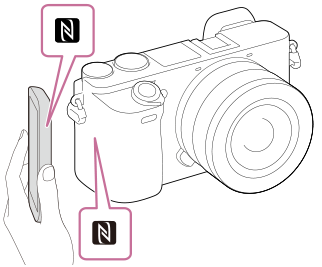
Smartphone se propojí s přístrojem a spustí se aplikace PlayMemories Mobile.
- Můžete pořídit snímek pomocí dálkového ovladače a současně kontrolovat kompozici snímku na obrazovce smartphonu.
- Smartphonem se dotkněte přístroje asi na 1-2 sekundy, dokud se nespustí aplikace PlayMemories Mobile.
O funkci „NFC“
NFC je technologie, která umožňuje bezdrátovou komunikaci na krátkou vzdálenost mezi různými zařízeními, např. mobilními telefony nebo přístroji typu IC tag apod. Technologie NFC usnadňuje datovou komunikaci, která probíhá pouhým dotykem určeného dotykového bodu.
- NFC (Near Field Communication) je mezinárodním standardem pro bezdrátovou komunikaci na krátkou vzdálenost.
Poznámka
- Pokud nemůžete uskutečnit spojení, proveďte následující:
- Na smartphonu spusťte aplikaci PlayMemories Mobile a poté smartphone pomalu posuňte směrem k symbolu (N) na přístroji.
- Pokud je smartphone v pouzdře, vyndejte ho.
- Pokud je přístroj v obalu, vyjměte jej.
- Ověřte si, zda je funkce NFC na vašem telefonu aktivována.
- Ověřte, zda je [Zabudov. chytré dálkové ovládání] přiřazeno k [Jed. dotykem(NFC)].
- Na smartphonu spusťte aplikaci PlayMemories Mobile a poté smartphone pomalu posuňte směrem k symbolu
- Když komunikace Bluetooth a Wi-Fi používají stejné frekvenční pásmo, může dojít k rušení radiových vln. Pokud je vaše spojení Wi-Fi nestabilní, můžete je zlepšit vypnutím funkce Bluetooth na smartphonu. Pokud to uděláte, nebude k dispozici funkce blokování informací o poloze.
- Pokud natáčíte video a přitom používáte smartphone jako dálkový ovladač, displej přístroje ztmavne. Při snímání fotografií nebo videa nemůžete také používat hledáček.
- Pokud je režim [Režim letadlo] nastaven na [Zapnuto], tento přístroj nelze připojit ke smartphonu. Nastavte [Režim letadlo] na [Vypnuto].
- Pokud je tento přístroj v režimu přehrávání a je propojen se smartphonem, zobrazený snímek se odešle do smartphonu.
[234] Používání bezdrátových funkcíPřipojení přístroje a smartphonuOvládání fotoaparátu pomocí smartphonu s Android (QR code)
Tento přístroj můžete ovládat pomocí smartphonu, když připojíte smartphone k fotoaparátu pomocí QR code.
- MENU →
 (Aplikace) → [Seznam aplikací] → [Zabudov. chytré dálkové ovládání].
Na displeji přístroje se zobrazí QR code (A) a SSID (B).
(Aplikace) → [Seznam aplikací] → [Zabudov. chytré dálkové ovládání].
Na displeji přístroje se zobrazí QR code (A) a SSID (B).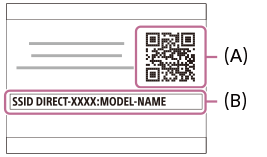
- Spusťte PlayMemories Mobile na smartphonu a vyberte [Skenování QR Code sním. zařízení].
- Vyberte [OK] na displeji smartphonu.
- Když se zobrazí hlášení, vyberte znovu [OK].
- Přečtěte smartphonem QR code zobrazený na displeji fotoaparátu.Když je QR code přečtený, zobrazí se na displeji smartphonu hlášení [Propojit se snímacím zařízením?]
- Vyberte [OK] na displeji smartphonu.Smartphone se připojí k přístroji.
- Můžete pořídit snímek pomocí dálkového ovladače a současně kontrolovat kompozici snímku na obrazovce smartphonu.
Tip
- Když bude QR code přečtený, do smartphonu se zaregistruje SSID (DIRECT-xxxx) a heslo přístroje. To umožňuje snadné pozdější připojení smartphonu k fotoaparátu prostřednictvím Wi-Fi zvolením SSID.
Poznámka
- Když komunikace Bluetooth a Wi-Fi používají stejné frekvenční pásmo, může dojít k rušení radiových vln. Pokud je vaše spojení Wi-Fi nestabilní, můžete je zlepšit vypnutím funkce Bluetooth na smartphonu. Pokud to uděláte, nebude k dispozici funkce blokování informací o poloze.
- Pokud natáčíte video a přitom používáte smartphone jako dálkový ovladač, displej přístroje ztmavne. Při snímání fotografií nebo videa nemůžete také používat hledáček.
- Pokud nemůžete připojit svoje zařízení k fotoaparátu pomocí funkce [Jed. dotykem(NFC)] nebo QR code, použijte SSID a heslo.
[235] Používání bezdrátových funkcíPřipojení přístroje a smartphonu Ovládání fotoaparátu pomocí smartphonu Android (SSID)
Tento přístroj můžete ovládat pomocí smartphonu, když připojíte smartphone k fotoaparátu pomocí SSID a hesla.
- MENU → (Aplikace) → [Seznam aplikací] → [Zabudov. chytré dálkové ovládání].
Na displeji přístroje se zobrazí QR code.
- Stiskněte tlačítko (vymazat) přístroje. Na displeji přístroje se zobrazí SSID přístroje a heslo.
- Na svém smartphonu spusťte aplikaci PlayMemories Mobile.
- Vyberte název modelu přístroje (DIRECT-xxxx: xxxx).
- Zadejte heslo, které je na tomto přístroji zobrazeno.
Smartphone se připojí k přístroji.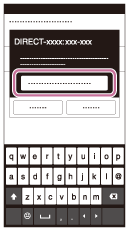
- Můžete pořídit snímek pomocí dálkového ovladače a současně kontrolovat kompozici snímku na obrazovce smartphonu.
Poznámka
- Když komunikace Bluetooth a Wi-Fi používají stejné frekvenční pásmo, může dojít k rušení radiových vln. Pokud je vaše spojení Wi-Fi nestabilní, můžete je zlepšit vypnutím funkce Bluetooth na smartphonu. Pokud to uděláte, nebude k dispozici funkce blokování informací o poloze.
- Pokud natáčíte video a přitom používáte smartphone jako dálkový ovladač, displej přístroje ztmavne. Při snímání fotografií nebo videa nemůžete také používat hledáček.
[236] Používání bezdrátových funkcíPřipojení přístroje a smartphonuOvládání fotoaparátu pomocí iPhone nebo iPad (QR code)
K fotoaparátu můžete připojit iPhone nebo iPad pomocí QR code a ovládat fotoaparát pomocí iPhone nebo iPad.
- MENU → (Aplikace) → [Seznam aplikací] → [Zabudov. chytré dálkové ovládání].
Na displeji přístroje se zobrazí QR code (A) a SSID (B).
- Spusťte PlayMemories Mobile na iPhone nebo iPad a vyberte [Skenování QR Code sním. zařízení].
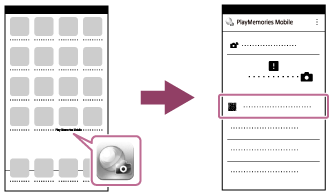
- Vyberte [OK] na displeji iPhone nebo iPad.
- Když se zobrazí hlášení, vyberte znovu [OK].

- Přečtěte QR code zobrazený na displeji fotoaparátu pomocí iPhone nebo iPad.
- Nainstalujte profil (nastavovací informace) podle instrukcí zobrazených na displeji iPhone nebo iPad a vyberte [OK].Profil bude nainstalován na iPhone nebo iPad.
- Vyberte [Settings] na obrazovce „Home“ → [Wi-Fi] → SSID tohoto přístroje.iPhone nebo iPad se připojí k přístroji.
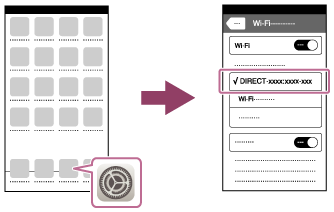
- Vraťte se k obrazovce „Home“ na iPhone nebo iPad a spusťte PlayMemories Mobile.
- Můžete pořídit snímek pomocí dálkového ovladače a současně kontrolovat kompozici snímku na obrazovce iPhone nebo iPad.
Tip
- Když bude QR code přečtený, SSID přístroje (DIRECT-xxxx) a heslo se zaregistrují do iPhone nebo iPad. To umožňuje snadné pozdější připojení iPhone nebo iPad k přístroji prostřednictvím Wi-Fi výběrem SSID.
Poznámka
- Když komunikace Bluetooth a Wi-Fi používají stejné frekvenční pásmo, může dojít k rušení radiových vln. Pokud je vaše spojení Wi-Fi nestabilní, můžete je zlepšit vypnutím funkce Bluetooth na smartphonu. Pokud to uděláte, nebude k dispozici funkce blokování informací o poloze.
- Pokud natáčíte video a přitom používáte smartphone jako dálkový ovladač, displej přístroje ztmavne. Při snímání fotografií nebo videa nemůžete také používat hledáček.
- Pokud nemůžete připojit zařízení k fotoaparátu pomocí QR code, použijte SSID a heslo.
[237] Používání bezdrátových funkcíPřipojení přístroje a smartphonu Ovládání fotoaparátu pomocí iPhone nebo iPad (SSID)
Fotoaparát můžete ovládat pomocí iPhone nebo iPad, když připojíte iPhone nebo iPad k fotoaparátu pomocí SSID a hesla.
- MENU → (Aplikace) → [Seznam aplikací] → [Zabudov. chytré dálkové ovládání].
Na displeji přístroje se zobrazí QR code.
- Stiskněte tlačítko (vymazat) přístroje. Na displeji přístroje se zobrazí SSID přístroje a heslo.
- Vyberte název modelu přístroje (DIRECT-xxxx: xxxx) na obrazovce nastavení Wi-Fi vašeho iPhone nebo iPad.

- Zadejte heslo, které je na tomto přístroji zobrazeno.
K přístroji je připojen iPhone nebo iPad. - Potvrďte, že jste iPhone nebo iPad připojili k „SSID“ uvedenému na přístroji.

- Vraťte se k obrazovce „Home“ na iPhone nebo iPad a spusťte PlayMemories Mobile.

- Můžete pořídit snímek pomocí dálkového ovladače a současně kontrolovat kompozici snímku na obrazovce iPhone nebo iPad.
Poznámka
- Když komunikace Bluetooth a Wi-Fi používají stejné frekvenční pásmo, může dojít k rušení radiových vln. Pokud je vaše spojení Wi-Fi nestabilní, můžete je zlepšit vypnutím funkce Bluetooth na smartphonu. Pokud to uděláte, nebude k dispozici funkce blokování informací o poloze.
- Pokud natáčíte video a přitom používáte smartphone jako dálkový ovladač, displej přístroje ztmavne. Při snímání fotografií nebo videa nemůžete také používat hledáček.
[238] Používání bezdrátových funkcíPřenos snímků do smartphonuOdeslat do smartph.
Statické snímky a nebo videa lze přenášet do smartphonu a prohlížet. Na vašem smartphonu musí být nainstalována aplikace PlayMemories Mobile.
- MENU →
 (Bezdrátové) → [Odeslat do smartph.] → požadované nastavení.
-
Pokud v režimu přehrávání stisknete tlačítko (Odeslat do smartph.), objeví se stránka nastavení položky [Odeslat do smartph.].
-
Pokud v režimu přehrávání stisknete tlačítko
- Když je přístroj připraven pro přenos, na přístroji se objeví informační obrazovka. Pomocí těchto údajů propojte smartphone s přístrojem.
- Metoda nastavení pro propojení smartphonu s tímto přístrojem závisí na typu smartphonu.
Podrobnosti o položce menu
Zvolit na tomto zařízení:
V přístroji vybere snímek, který se má přenést do smartphonu.
(1) Vybírejte mezi položkami [Toto foto], [Vše. sním. z tohoto data] nebo [Více snímků].
- Zobrazené volby se mohou lišit podle režimu prohlížení vybraného ve fotoaparátu.
(2) Pokud zvolíte [Více snímků], vyberte požadované snímky pomocí středu řídícího kolečka a pak stiskněte MENU → [Zadat].
Zvolit ve smartphonu:
Na smartphonu se zobrazí všechny snímky zaznamenané na paměťové kartě přístroje.
Poznámka
- Můžete pouze přenášet snímky, které jsou uloženy na paměťové kartě fotoaparátu.
- Jako velikost snímků, které se mají odeslat do smartphonu, lze vybrat [Původní], [2M] nebo [VGA].
Změna velikosti snímku viz následující kroky.- Pro smartphony s Androidem
Spusťte PlayMemories Mobile a změňte velikost snímku pomocí [Nastavení] → [Kopírovat velikost snímku]. - Pro iPhone/iPad
Vyberte PlayMemories Mobile v menu nastavení a změňte velikost snímku pomocí [Kopírovat velikost snímku].
- Pro smartphony s Androidem
- Některé snímky se kvůli záznamovému formátu nemusí na smartphonu zobrazit.
- Snímky ve formátu RAW se při odesílání konvertují do formátu JPEG.
- Nelze odesílat videosekvence ve formátu XAVC S nebo AVCHD.
- Tento přístroj sdílí informace o připojení pro funkci [Odeslat do smartph.] se zařízením, které má povolení k připojení. Pokud chcete změnit zařízení, které má povoleno připojení k přístroji, řiďte se při resetování informací o připojení těmito kroky. MENU → (Bezdrátové) → [Nastavení Wi-Fi] → [Reset SSID/Hesla]. Po resetování informací o připojení musíte smartphone znovu zaregistrovat.
- Pokud je režim [Režim letadlo] nastaven na [Zapnuto], tento přístroj nelze připojit ke smartphonu. Nastavte [Režim letadlo] na [Vypnuto].
[239] Používání bezdrátových funkcíPřenos snímků do smartphonuOdesílání snímků do smartphonu Android (sdílení jedním dotykem NFC)
Pouhým jediným dotykem lze tento přístroj propojit se smartphonem typu Android vybaveným technologií NFC a snímek zobrazený na displeji přístroje odeslat přímo do smartphonu. Co se týče videozáznamů, lze přenášet pouze videa MP4 natočená s nastavením [Formát souboru] ve formátu [MP4].
- Na smartphonu zapněte funkci NFC.
- Zobrazte jeden snímek na přístroji.
- Smartphonem se dotkněte přístroje.
Přístroje se propojí se smartphonem a na smartphonu se automaticky spustí aplikace PlayMemories Mobile. Poté se zobrazený snímek automaticky odešle do smartphonu.
- Než se dotknete smartphonu, zrušte na smartphonu funkci spánek a zámek displeje.
- Funkce NFC je k dispozici pouze, když je na přístroji zobrazená značka (značka N).
- Smartphonem se dotkněte přístroje asi na 1-2 sekundy, dokud se nespustí aplikace PlayMemories Mobile.
- Chcete-li přenést dva nebo více snímků, výběrem MENU → (Bezdrátové) → [Odeslat do smartph.] vyberte snímky. Po zobrazení stránky aktivace připojení použijte k propojení přístroje se smartphonem funkci NFC.
O funkci „NFC“
NFC je technologie, která umožňuje bezdrátovou komunikaci na krátkou vzdálenost mezi různými zařízeními, např. mobilními telefony nebo přístroji typu IC tag apod. Technologie NFC usnadňuje datovou komunikaci, která probíhá pouhým dotykem určeného dotykového bodu.
- NFC (Near Field Communication) je mezinárodním standardem pro bezdrátovou komunikaci na krátkou vzdálenost.
Poznámka
- Jako velikost snímků, které se mají odeslat do smartphonu, lze vybrat [Původní], [2M] nebo [VGA].
Změna velikosti snímku viz následující kroky.- Spusťte PlayMemories Mobile a změňte velikost snímku pomocí [Nastavení] → [Kopírovat velikost snímku].
- Snímky ve formátu RAW se při odesílání konvertují do formátu JPEG.
- Pokud je na přístroji zobrazen přehled snímků, nemůžete přenášet snímky pomocí funkce NFC.
- Pokud nemůžete uskutečnit spojení, proveďte následující:
- Na smartphonu spusťte aplikaci PlayMemories Mobile a poté smartphone pomalu posuňte směrem k symbolu (N) na přístroji.
- Pokud je smartphone v pouzdře, vyndejte ho.
- Pokud je přístroj v obalu, vyjměte jej.
- Ověřte si, zda je funkce NFC na vašem telefonu aktivována.
- Na smartphonu spusťte aplikaci PlayMemories Mobile a poté smartphone pomalu posuňte směrem k symbolu
- Když je [Režim letadlo] nastaven na [Zapnuto], nemůžete připojit přístroj ke smartphonu. Nastavte [Režim letadlo] na [Vypnuto].
- Nelze posílat videa formátu AVCHD.
- Nelze posílat videa formátu XAVC S.
[240] Používání bezdrátových funkcíPřenos snímků do počítačePoslat do počítače
Snímky uložené v přístroji můžete přenášet do počítače připojeného bezdrátovým přístupovým bodem nebo bezdrátovým širokopásmovým routerem a takto si můžete snadno dělat zálohové kopie. Před zahájením této operace si na svůj počítač nainstalujte aplikaci PlayMemories Home a zaregistrujte přístupový bod na přístroji.
- Spusťte počítač.
- MENU → (Bezdrátové) → [Poslat do počítače].
Poznámka
- Podle nastavení aplikace vašeho počítače se přístroj po uložení snímků v počítači vypne.
- Současně lze přenášet snímky z přístroje pouze do jediného počítače.
- Chcete-li přenášet snímky do jiného počítače, propojte přístroj a počítač prostřednictvím připojení USB a postupujte podle pokynů k aplikaci PlayMemories Home.
- Když ukládáte snímky do počítače Mac pomocí funkce Wi-Fi, použijte „Wireless Auto Import“.
[241] Používání bezdrátových funkcíPřenos snímků do televizoruZobr. na televizoru
Snímky si můžete prohlížet na televizoru připojeném k síti, když je přenesete z přístroje, aniž byste propojovali televizor a přístroj kabelem. U některých televizorů bude třeba provádět operace na televizoru. Podrobnosti naleznete v návodu k obsluze přiloženém k televizoru.
- MENU → (Bezdrátové) → [Zobr. na televizoru] → požadované zařízení k připojení.
- Když chcete přehrávat snímky pomocí prezentace, stiskněte střed řídicího kolečka.
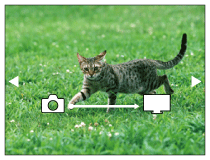
- Pro zobrazení dalšího/předchozího snímku ručně stiskněte pravou/levou stranu řídicího kolečka.
- Ke změně zařízení, které má být připojeno, stiskněte spodní stranu řídicího kolečka a pak vyberte [Sezn. zař.].
Nastavení prezentace
Nastavení prezentace můžete změnit stisknutím spodní strany řídicího kolečka.
Volba přehrávání:
Vybere skupinu snímků, která se zobrazí.
Přehl. složek (static. sn.):
Vybírá z [Všechno] a [Vše ve složce].
Přehled dat:
Vybírá z [Všechno] a [Sním. z období].
Interval:
Vybírá z [Krátké] a [Dlouhé].
Efekty*:
Vybírá z [Zapnuto] a [Vypnuto].
Velik. sn. při přehr.:
Vybírá z [HD] a [4K].
*Nastavení se vztahuje pouze na televizor BRAVIA, který je kompatibilní s funkcemi.
Poznámka
- Tuto funkci můžete použít na televizoru, který podporuje renderer DLNA.
- Snímky můžete prohlížet na televizoru s funkcí Wi-Fi Direct nebo na televizoru s přístupem k síti (včetně televizorů s kabelovým připojením k síti).
- Pokud připojíte televizor a tento přístroj a nepoužijete Wi-Fi Direct, bude třeba nejprve registrovat přístupový bod.
- Zobrazení snímků na televizoru může chvíli trvat.
- Videa nelze zobrazit na televizoru prostřednictvím Wi-Fi. Použijte kabel HDMI (prodává se samostatně).
[242] Používání bezdrátových funkcíČtení informací o poloze ze smartphonuNast. info. o poloze
Aplikaci PlayMemories Mobile můžete použít k získání informací o poloze ze smartphonu, který je připojen k fotoaparátu pomocí spojení Bluetooth. Získané informace o poloze můžete nahrát při snímání.
Příprava
Pokud chcete používat funkci fotoaparátu propojování informací o poloze, je třeba PlayMemories Mobile.
Pokud se „Propojení informací o poloze“ nezobrazí na úvodní stránce PlayMemories Mobile, je třeba předem provést následující kroky.
-
Na svůj smartphone si nainstalujte aplikaci PlayMemories Mobile.
- Aplikaci PlayMemories Mobile si můžete nainstalovat z obchodu s aplikacemi smartphonu. Pokud jste si aplikaci již nainstalovali, aktualizujte ji na nejnovější verzi.
-
Přednahraný snímek přeneste do smartphonu pomocí funkce [Odeslat do smartph.] fotoaparátu.
- Po přenosu snímku nahraného pomocí fotoaparátu do smartphonu, se objeví „Propojení informací o poloze“ na úvodní stránce aplikace.
Postup činnosti
 : Činnosti prováděné na smartphonu
 : Činnost prováděné na fotoaparátu
-
: Potvrďte, že funkce Bluetooth smartphonu je aktivována.
- Neprovádějte párování Bluetooth na nastavovací obrazovce smartphonu. V krocích 2 až 7 se párování provede pomocí fotoaparátu a aplikace PlayMemories Mobile.
Pokud provedete párování náhodně na obrazovce nastavení smartphonu v kroku 1, párování zrušte a pak proveďte párování podle kroku 2 až 7 pomocí fotoaparátu a aplikace PlayMemories Mobile.
- Neprovádějte párování Bluetooth na nastavovací obrazovce smartphonu. V krocích 2 až 7 se párování provede pomocí fotoaparátu a aplikace PlayMemories Mobile.
-
: Na fotoaparátu vyberte MENU →(Bezdrátové) → [Nastavení Bluetooth] → [Funkce Bluetooth] → [Zapnuto].
-
: Na fotoaparátu vyberte MENU →(Bezdrátové) → [Nastavení Bluetooth] → [Párování].
-
: Spusťte PlayMemories Mobile na smartphonu a ťukněte na „Propojení informací o poloze“.
-
Pokud se „Propojení informací o poloze“ nezobrazí, řiďte se kroky ve výše uvedené části „Příprava“.
-
-
: Aktivujte [Propojení informací o poloze] na obrazovce nastavení [Propojení informací o poloze] aplikace PlayMemories Mobile.
-
: Řiďte se instrukcemi na obrazovce nastavení [Propojení informací o poloze] aplikace PlayMemories Mobile a pak vyberte ze seznamu svůj fotoaparát.
-
: Vyberte [OK], když se na displeji fotoaparátu objeví hlášení.
- Párování fotoaparátu aPlayMemories Mobile je dokončeno.
-
: Na fotoaparátu vyberte MENU →(Bezdrátové) → [Nast. info. o poloze] → [Propoj. info. o pol.] → [Zapnuto].
-
Na displeji fotoaparátu se zobrazí
(ikona získávání informací o poloze). Informace o poloze získaná ze smartphonu pomocí GPS atd. se nahrají při snímání.
-
Podrobnosti o položce menu
- Propoj. info. o pol.:
- Nastaví, zda se budou získávat informace o poloze pomocí spojení se smartphonem.
- Auto. korekce času:
- Nastaví, zda se automaticky opraví nastavení data fotoaparátu podle informací z připojeného smartphonu.
- Auto. nast. oblasti:
- Nastaví, zda se automaticky opraví nastavení oblasti fotoaparátu podle informací z připojeného smartphonu.
Ikony zobrazené při získávání informací o poloze
(Získávání informací o poloze): Fotoaparát získává informace o poloze.
( Informace o poloze nelze získat): Fotoaparát nemůže získat informace o poloze.
(připojeníBluetooth dostupné): Je provedeno připojení Bluetooth se smartphonem.
(PřipojeníBluetooth není dostupné): PřipojeníBluetooth se smartphonem není provedeno.
Tip
- Informace o poloze lze propojit, když na vašem smartphonu běží aplikace PlayMemories Mobile, i když je displej smartphonu vypnutý. Pokud však byl fotoaparát na chvíli vypnutý, informace o poloze se nemusí okamžitě propojit, když ho znovu zapnete. V tomto případě se informace o poloze propojí okamžitě po otevření obrazovky aplikace PlayMemories Mobile ve smartphonu.
- Když PlayMemories Mobile nepracuje, například když smartphone restartujete, spusťte PlayMemories Mobile, abyste obnovili propojování informací o poloze.
- V aplikaci PlayMemories Home si můžete prohlížet snímky na mapě, když snímky s informacemi o poloze přenesete do počítače. Podrobnosti viz nápověda k PlayMemories Home.
- Pokud funkce propojování informací o poloze nepracuje správně, nahlédněte do následujících poznámek a proveďte párování znovu.
- Potvrďte, že funkce Bluetooth smartphonu je aktivována.
- Potvrďte, že fotoaparát není připojen k jiným zařízením pomocí funkce Bluetooth.
- Potvrďte, že je [Režim letadlo] pro fotoaparát nastaveno na [Vypnuto].
- Vymažte párovací informace pro fotoaparát registrovaný v PlayMemories Mobile.
- Proveďte [Reset síťových nast.] fotoaparátu.
- Podrobnější video instrukce naleznete na následující stránce podpory.
http://www.sony.net/pmm/btg/
Poznámka
- Když inicializujete fotoaparát, vymažou se také párovací informace. Pokud chcete opět provést párování, vymažte párovací informace pro fotoaparát registrovaný v PlayMemories Mobile před tím, než to zkusíte znovu.
- Informace o poloze nebudou nahrány, když je nelze získat, například když je zrušeno připojení Bluetooth.
- Fotoaparát lze spárovat s maximálně 15 zařízeními Bluetooth, ale informace o poloze lze propojit pouze s informacemi z jednoho smartphonu. Pokud chcete propojit informace o poloze s informacemi jiného smartphonu, vypněte funkci [Propojení informací o poloze] smartphonu, který je již propojen.
- Pokud je spojení Bluetooth nestabilní, odstraňte všechny překážky, například lidi nebo kovové předměty mezi fotoaparátem a spárovaným smartphonem.
- Když párujete fotoaparát a smartphone, ujistěte se, že používáte menu [Propojení informací o poloze] na PlayMemories Mobile.
Podporované smartphony
-
Smartphony Android: Android 5.0 nebo pozdější a kompatibilní s Bluetooth 4.0 nebo pozdější*
-
iPhone/iPad: iPhone 4S nebo pozdější/iPad 3. generace nebo pozdější
*K říjnu 2016. Nejnovější informace naleznete na stránce podpory.
* Pro verzi Bluetooth použijte webové stránky svého smartphonu.
[243] Používání bezdrátových funkcíZměna nastavení bezdrátového připojeníRežim letadlo
Když nastoupíte do letadla atd., můžete dočasně vypnout všechny funkce spojené s bezdrátovou sítí včetně Wi-Fi.
- MENU →(Bezdrátové) → [Režim letadlo] → požadované nastavení.Pokud nastavíte položku [Režim letadlo] na [Zapnuto], na displeji se zobrazí značka letadla.
[244] Používání bezdrátových funkcíZměna nastavení bezdrátového připojeníNastavení Wi-Fi: Stisk WPS
Pokud má váš přístupový bod tlačítko Wi-Fi Protected Setup (WPS), můžete snadno zaregistrovat přístupový bod do přístroje stisknutím tlačítka Wi-Fi Protected Setup (WPS).
- MENU → (Bezdrátové) →[Nastavení Wi-Fi] → [Stisk WPS].
- Stiskněte tlačítko WPS na přístupovém bodě, který chcete registrovat.
Poznámka
- [Stisk WPS] bude pracovat jen tehdy, když bude bezpečnostní nastavení vašeho přístupového bodu nastaveno na WPA nebo WPA2 a váš přístupový bod bude podporovat tlačítko Wi-Fi Protected Setup (WPS). Pokud je úroveň zabezpečení nastavena na WEP nebo váš přístupový bod nepodporuje metodu tlačítka Wi-Fi Protected Setup (WPS), proveďte příkaz [Nastav. příst. bodu].
- Podrobnosti o dostupných funkcích a nastaveních vašeho přístupového bodu naleznete v návodu k použití přístupového bodu nebo můžete kontaktovat administrátora přístupového bodu.
- Připojení někdy nemůže být povoleno - záleží na okolních podmínkách, například typu materiálu zdi nebo pokud je v cestě nějaká překážka nebo je bezdrátový signál mezi přístrojem a přístupovým bodem příliš slabý. Pokud se tak stane, změňte umístění přístroje nebo posuňte přístroj blíž k přístupovému bodu.
[245] Používání bezdrátových funkcíZměna nastavení bezdrátového připojeníNastavení Wi-Fi: Nastav. příst. bodu
Přístupový bod můžete registrovat ručně. Před začátkem činnosti zkontrolujte název SSID přístupového bodu, bezpečnostní systém a heslo. U některých zařízení může být heslo přednastaveno. Podrobnosti vyhledejte v návodu k použití k přístupovému bodu nebo se obraťte na správce přístupového bodu.
- MENU → (Bezdrátové) → [Nastavení Wi-Fi] → [Nastav. příst. bodu].
- Vyberte přístupový bod, který chcete registrovat.
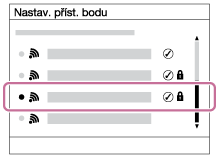
Když se na displeji zobrazí požadovaný přístupový bod: Vyberte požadovaný přístupový bod.
Když se požadovaný přístupový bod nezobrazí na displeji: Vyberte [Ruční nastavení] a nastavte přístupový bod.
- Pokud si vyberete [Ruční nastavení], zadejte název SSID přístupového bodu, poté vyberte bezpečnostní systém.
- Zadejte heslo a vyberte [OK].
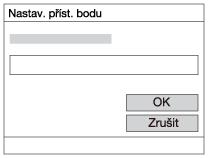
- Přístupové body bez symbolu
 nevyžadují zadání hesla.
- Přístupové body bez symbolu
- Vyberte položku [OK].
Další položky nastavení
Podle stavu nebo způsobu zadávání přístupového bodu budete třeba chtít zadat více položek.
- WPS PIN:
- Zobrazí kód PIN, který jste zadali do připojeného zařízení.
- Prioritní připojení:
- Vyberte [Zapnuto] nebo [Vypnuto].
- Nastavení IP adresy:
- Vyberte [Auto] nebo [Manuál].
- IP adresa:
- Pokud zadáváte adresu IP ručně, zadejte danou adresu.
- Maska podsítě/Výchozí brána:
- Když nastavujete [Nastavení IP adresy] na [Manuál], zadejte IP adresu odpovídající vašemu síťovému prostředí.
Poznámka
- Chcete-li dát registrovanému přístupovému bodu prioritu, nastavte [Prioritní připojení] na [Zapnuto].
[246] Používání bezdrátových funkcíZměna nastavení bezdrátového připojeníUprav. Název zaříz.
Můžete změnit název zařízení pro spojení Wi-Fi Direct nebo Bluetooth.
- MENU → (Bezdrátové) → [Uprav. Název zaříz.].
- Vyberte zadávací okénko, pak zadejte název zařízení→[OK].
[247] Používání bezdrátových funkcíZměna nastavení bezdrátového připojeníNastavení Wi-Fi: Zobr. adresu MAC
Zobrazí adresu MAC přístroje.
- MENU → (Bezdrátové) → [Nastavení Wi-Fi] → [Zobr. adresu MAC].
[248] Používání bezdrátových funkcíZměna nastavení bezdrátového připojeníNastavení Wi-Fi: Reset SSID/Hesla
Tento přístroj sdílí informace o připojení pro [Odeslat do smartph.] a [Zabudov. chytré dálkové ovládání] se zařízením, které má povolení k připojení. Pokud chcete změnit zařízení, které má povolení se připojit, resetujte informace o připojení.
- MENU → (Bezdrátové) → [Nastavení Wi-Fi] → [Reset SSID/Hesla] → [OK].
Poznámka
- Pokud připojíte tento přístroj ke smartphonu po resetování informací o připojení, musíte smartphone znovu zaregistrovat.
[249] Používání bezdrátových funkcíZměna nastavení bezdrátového připojeníReset síťových nast.
Resetuje všechna síťová nastavení na výchozí.
- MENU →(Bezdrátové) → [Reset síťových nast.] → [OK].
[250] PlayMemories Camera AppsAplikace PlayMemories Camera AppsPlayMemories Camera Apps
Požadované funkce lze k tomuto přístroji přidat po připojení k webu určenému ke stahování aplikací  (PlayMemories Camera Apps) prostřednictvím internetu.
- Stiskněte MENU → (Aplikace) → [Představení] pro informace o službě a dostupných zemích a regionech.
[251] PlayMemories Camera AppsAplikace PlayMemories Camera AppsDoporučené prostředí počítače
Podrobnosti o doporučených prostředích počítače pro stahování aplikace a přidávání funkcí do přístroje naleznete na následujících adresách: webová stránka
„PlayMemories Camera Apps“ (http://www.sony.net/pmca/)
[252] PlayMemories Camera AppsInstalace aplikacíOtevření účtu služby
Můžete si otevřít účet služby, který je vyžadován ke stahování aplikací.
- Přístup k webu ke stahování aplikací.
- Postupujte podle zobrazených pokynů a získejte účet služby.
- Podle zobrazených pokynů si stáhněte požadovanou aplikaci do přístroje.
[253] PlayMemories Camera AppsInstalace aplikacíStahování aplikací
Aplikace lze stahovat prostřednictvím počítače.
- Přístup k webu pro stahování aplikací.
- Vyberte požadovanou aplikaci a stáhněte si ji do přístroje podle zobrazených pokynů.
- Podle zobrazených pokynů propojte počítač a přístroj kabelem mikro USB (přiložen).
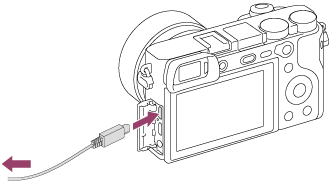
[254] PlayMemories Camera AppsInstalace aplikacíStahování aplikací přímo do přístroje pomocí funkce Wi-Fi
Pomocí funkce Wi-Fi lze stahovat aplikace bez připojení k počítači. Předem si zajistěte účet služby.
- MENU →(Aplikace) → [Seznam aplikací] → (PlayMemories Camera Apps), při stahování aplikací poté postupujte podle zobrazených pokynů.
Poznámka
- Jestliže MENU → (Bezdrátové) → [Nastavení Wi-Fi] → [Nastav. příst. bodu] → přístupový bod k připojení → [Nastavení IP adresy] je nastaveno na [Manuál], změňte nastavení na [Auto].
[255] PlayMemories Camera AppsSpouštění aplikacíSpuštění stažené aplikace (Seznam aplikací)
Spusťte aplikaci staženou z webu ke stahování aplikací PlayMemories Camera Apps.
- MENU →(Aplikace) → [Seznam aplikací] → požadovaná aplikace, která se má spustit.
Tip
Jak spustit aplikace rychleji
Položky [Stahování aplikace] a [Seznam aplikací] přiřaďte na uživatelskou klávesu. Aplikace můžete spustit nebo si zobrazit jejich seznam pouhým stisknutím vlastní klávesy, když je zobrazena obrazovka informací o snímání.[256] PlayMemories Camera AppsSpouštění aplikacíVyvolání aplikace pomocí [Jed. dotykem(NFC)]
Požadovanou aplikaci lze vyvolat z nabídky aplikací tohoto přístroje jeho dotykem se smartphonem typu Android vybaveným technologií NFC. Pokud má vyvolávaná aplikace funkci, která pracuje se smartphonem, přístroj a smartphone budou propojeny prostřednictvím Wi-Fi. Pro použití této funkce zaregistrujte předem požadovanou aplikaci.
- MENU →(Bezdrátové) → [Jed. dotykem(NFC)] → požadovaná aplikace.
- Přístroj přepněte do režimu snímání a poté se na 1 až 2 sekundy dotkněte smartphonem vybaveným technologií NFC symbolu (N) na přístroji.
- Na smartphonu se spustí aplikace PlayMemories Mobile a na přístroji se spustí aplikace, kterou jste si zaregistrovali.
Poznámka
- Pokud je přístroj v režimu přehrávání, zaregistrovaná aplikace se nespustí ani po dotyku smartphonu s přístrojem.
- Aplikace PlayMemories Mobile se na smartphonu spustí, i když vyvoláte jediným dotykem aplikaci, která na smartphonu nepracuje. Aplikaci PlayMemories Mobile ukončete bez provedení operace. Pokud aplikaci PlayMemories Mobile neukončíte, smartphone zůstane v pohotovostním režimu pro připojení.
- [Zabudov. chytré dálkové ovládání] je přiřazeno k [Jed. dotykem(NFC)] jako výchozí nastavení.
[257] PlayMemories Camera AppsSpráva aplikacíOdinstalování aplikací
Aplikace lze z přístroje odinstalovat.
- MENU →(Aplikace) → [Seznam aplikací] → [Správa aplikace] → [Správa a odstranění].
- Vyberte aplikaci, kterou chcete odinstalovat.
- Chcete-li aplikaci odinstalovat, vyberte.
-
Odinstalovanou aplikaci lze znovu nainstalovat. Podrobnosti naleznete na webu ke stahování aplikací.
[258] PlayMemories Camera AppsSpráva aplikacíZměna pořadí aplikací
Pořadí, v němž se v přístroji zobrazují přidané aplikace, lze změnit.
- MENU →(Aplikace) → [Seznam aplikací] → [Správa aplikace] → [Seřadit].
- Vyberte aplikaci, jejíž pořadí chcete změnit.
- Vyberte cílové umístění.
[259] PlayMemories Camera AppsSpráva aplikacíPotvrzení informací účtu PlayMemories Camera Apps
Zobrazí se informace o účtu pro zábavnou síť „Sony Entertainment Network“, která je pro přístroj zaregistrována.
- MENU →(Aplikace) → [Seznam aplikací] → [Správa aplikace] → [Zobrazit informace o účtu].
[260] Používání počítačeDoporučené prostředí počítače
Počítačové prostředí pro činnost aplikací můžete ověřit na následující adrese URL:
http://www.sony.net/pcenv/
[261] Používání počítačeSoftware pro počítače Mac
Podrobnosti týkající se aplikací pro počítače Mac naleznete na následující adrese:
Wireless Auto Import
Pokud používáte počítač Mac a chcete importovat snímky do počítače prostřednictvím funkce Wi-Fi, je třeba „Wireless Auto Import“. Software si stáhněte z výše uvedené adresy a nainstalujte na svůj počítač Mac.
Podrobnosti naleznete v nápovědě k aplikaci „Wireless Auto Import“.
Poznámka
- Software, který lze být použít, se liší podle regionu.
[262] Používání počítačeImport snímků pro použití v počítačiPlayMemories Home
S aplikací PlayMemories Home můžete provádět následující operace:
- Snímky pořízené tímto přístrojem lze importovat do počítače.
- Snímky importované do počítače lze přehrávat.
- Své snímky můžete sdílet pomocí aplikace PlayMemories Online.
- Můžete editovat videa, například stříhat nebo spojovat.
- Můžete přidávat různé efekty, například BGM nebo titulky k videu.
- Můžete měnit rychlost přehrávání videa a zpomaleného videa.
I u systému Windows lze provádět následující operace:
- Na počítači lze snímky uspořádat do kalendáře a prohlížet je podle data pořízení.
- Snímky lze editovat a upravovat (například ořez a změna velikosti).
- Z videosekvencí importovaných do počítače lze vytvořit disk .
Disky Blu-ray nebo disky AVCHD lze vytvářet z videozáznamů formátu XAVC S. - Snímky můžete ukládat do síťových služeb. (Vyžaduje se připojení k internetu.)
- Snímky zaznamenané s informacemi o poloze lze importovat do počítače a zobrazit na mapě.
- Další podrobnosti naleznete v nápovědě k aplikaci PlayMemories Home.
[263] Používání počítačeImport snímků pro použití v počítačiInstalace aplikace PlayMemories Home
- Využijte internetový prohlížeč v počítači, najděte si níže uvedenou adresu URL a stáhněte PlayMemories Home podle instrukcí na obrazovce.
- Vyžaduje se připojení k internetu.
- Podrobnější instrukce naleznete na stránce podpory PlayMemories Home (pouze anglicky).
http://www.sony.co.jp/pmh-se/
- Přístroj připojte k počítači kabelem mikro USB (přiložen) a pak přístroj zapněte.
- K aplikaci PlayMemories Home mohou být přidány nové funkce. I když již aplikace PlayMemories Home byla v počítači nainstalována, připojte přístroj k počítači znovu.
- Nevytahujte kabel mikro USB (přiložen) z fotoaparátu, dokud fotoaparát pracuje nebo je zobrazena obrazovka přístupu. Pokud to uděláte, může dojít k poškození dat.
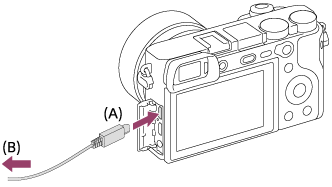
A: Do multifunkčního terminálu/terminálu mikro USB
B: Do konektoru USB počítače
Poznámka
- Přihlaste se jako správce.
- Možná bude nutné restartovat počítač. Když se objeví výzva k potvrzení restartu, restartujte počítač podle zobrazených pokynů.
- Může být nainstalováno rozhraní DirectX Záleží na prostředí vašeho počítače.
[264] Používání počítačeImport snímků pro použití v počítačiPřipojení fotoaparátu k počítači
- Do fotoaparátu vložte plně nabitý blok akumulátorů nebo připojte fotoaparát do síťové zásuvky prostřednictvím síťového adaptéru (prodává se samostatně).
- Zapněte fotoaparát i počítač.
- Zkontrolujte, že [Spojení USB] v (Nastavení) je nastaveno na [Hrom.paměť].
- Fotoaparát připojte k počítači kabelem mikro USB (přiložen) (A) .
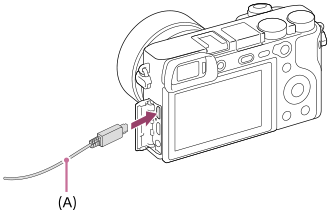
- Když připojíte fotoaparát k počítači poprvé, v počítači se může spustit postup pro rozpoznání fotoaparátu. Počkejte, až bude postup ukončen.
- Pokud připojíte přístroj k počítači kabelem mikro USB při nastavení položky [Napájení USB] na [Zapnuto], bude napájení dodáváno z vašeho počítače. (Výchozí nastavení: [Zapnuto])
[265] Používání počítačeImport snímků pro použití v počítačiImport snímků do počítače bez použití aplikace PlayMemories Home
Aplikace PlayMemories Home umožňuje snadný import snímků. Podrobnosti o funkcích aplikace PlayMemories Home vyhledejte v nápovědě k PlayMemories Home.
Import snímků do počítače bez použití aplikace PlayMemories Home (pro Windows)
Když se po vytvoření spojení USB mezi tímto přístrojem a počítačem objeví průvodce AutoPlay, klikněte na položku [Open folder to view files] → [OK] → [DCIM] nebo [MP_ROOT]. Poté zkopírujte požadované snímky do počítače.
Import snímků do počítače bez použití aplikace PlayMemories Home (pro Mac)
Přístroj připojte k počítači Mac. Dvakrát klikněte na nově rozpoznanou ikonu na ploše → na složku, v níž jsou uloženy snímky, které chcete importovat. Poté přetáhněte obrazový soubor na ikonu pevného disku.
Poznámka
- Pro činnosti typu importování videozáznamů XAVC S nebo AVCHD do počítače použijte PlayMemories Home.
- Soubory/složky videa AVCHD nebo XAVC S z připojeného počítače neupravujte ani je jinak nezpracovávejte. Soubory videosekvencí mohou být poškozeny nebo se mohou stát nepřehrávatelnými. Mazání ani kopírování videa AVCHD nebo XAVC S na paměťové kartě neprovádějte z počítače. Společnost Sony neodpovídá za problémy způsobené podobnými operacemi z počítače.
[266] Používání počítačeImport snímků pro použití v počítačiOdpojení fotoaparátu od počítače
Před realizací následujících operací proveďte kroky 1 a 2 popsané níže:
- Odpojení kabelu mikro USB.
- Vyjmutí paměťové karty.
- Vypnutí přístroje.
- Klikněte na položku
 (Bezpečně odebrat hardware a vysunout médium) na hlavním panelu.
 - Klikněte na zobrazenou zprávu.
Poznámka
- Na počítačích Mac přetáhněte ikonu paměťové karty nebo jednotky na ikonu „Koš“. Fotoaparát bude odpojen od počítače.
- U počítačů s Windows 7/Windows 8 se ikona odpojení nemusí objevit. V takovém případě můžete přeskočit výše uvedené kroky.
- Nevytahujte kabel mikro USB z fotoaparátu, dokud kontrolka přístupu svítí. Data mohou být poškozena.
[267] Používání počítačePráce se snímky RAW (Image Data Converter)Image Data Converter
S aplikací Image Data Converter můžete provádět následující operace:
- Můžete tisknout a editovat snímky nahrané ve formátu RAW s různými korekcemi, například tónovou křivkou a ostrostí.
- U snímků lze upravit vyvážení bílé, expozici a [Kreativní styl] apod.
- Zobrazené fotografie upravené na počítači lze ukládat.
Statické snímky lze ukládat ve formátu RAW nebo v obecném souborovém formátu. - Snímky ve formátu RAW a JPEG pořízené tímto přístrojem lze zobrazit a porovnat.
- Snímky lze seřadit do pěti úrovní.
- Můžete použít barevné štítky.
[268] Používání počítačePráce se snímky RAW (Image Data Converter)Instalace aplikace Image Data Converter
- Stáhněte a nainstalujte aplikace z následující adresy URL.
Poznámka
- Přihlaste se jako správce.
[269] Používání počítačeOvládání fotoaparátu z počítače (Remote Camera Control)Remote Camera Control
Při použití aplikace Remote Camera Control budou na vašem počítači dostupné následující operace.
- Změna nastavení a fotografování přístroje.
- Záznam snímků přímo do počítače.
- Časosběrný záznam.
Použijte tyto funkce po výběru MENU → (Nastavení) → [Spojení USB] → [Dálkově z počítače]. Podrobnosti o používání aplikace Remote Camera Control vyhledejte v souboru Nápověda.
[270] Používání počítačeOvládání fotoaparátu z počítače (Remote Camera Control)Instalace aplikace Remote Camera Control
Stáhněte a nainstalujte aplikace z následující adresy URL:
Windows:
http://www.sony.co.jp/imsoft/Win/
[271] Používání počítačeTvorba videodiskuVýběr disku, který má být vytvořen
Z videa vytvořeného na fotoaparátu můžete vytvořit disk, který lze přehrávat na jiných zařízeních.
Typ disku určuje zařízení, která budou disk přehrávat. Vyberte typ disku vhodný pro zařízení, které budete používat k přehrávání.
Formát videa lze při tvorbě disku konvertovat. Záleží na typu videa.

Obrazová kvalita vysokého rozlišení (HD) (disk Blu-ray
Videa v obrazové kvalitě vysokého rozlišení (HD) lze nahrávat na disk Blu-ray, a vytvořit tak disk v obrazové kvalitě vysokého rozlišení (HD). Disk
A Blu-ray umožňuje nahrávat delší videa s vysokou kvalitou obrazového rozlišení (HD) než disky DVD.
Zapisovatelné formáty videa: XAVC S, AVCHD, MP4 (AVC)
Přehrávače: Zařízení pro přehrávání diskůBlu-ray (přehrávače disků Sony Blu-ray, PlayStation 3, atd.)

Obrazová kvalita vysokého rozlišení (HD) (nahrávací disky AVCHD)
Videa v obrazové kvalitě vysokého rozlišení (HD) lze nahrávat na média DVD, například disky DVD-R, a vytvořit tak disk v obrazové kvalitě vysokého rozlišení (HD).
Zapisovatelné formáty videa: XAVC S, AVCHD, MP4 (AVC)
Přehrávače: přehrávací zařízení formátu AVCHD (přehrávače disků Sony Blu-ray, PlayStation 3, atd.)
Tyto druhy disků nelze přehrávat na běžných přehrávačích DVD
Obrazová kvalita standardního rozlišení (STD)
Videa v obrazové kvalitě standardního rozlišení (STD) konvertovaná z videa s obrazovou kvalitou vysokého rozlišení (HD) lze nahrávat na média DVD, například disky DVD-R, a vytvořit tak disk v obrazové kvalitě standardního rozlišení (STD).
Zapisovatelné formáty videa: AVCHD
Přehrávače: běžné přehrávače pro DVD (přehrávače DVD, počítače, které přehrávají disky DVD, atd.)
Tip
- S aplikací PlayMemories Home lze používat následující typy 12 cm disků.
BD-R/DVD-R/DVD+R/DVD+R DL: Nepřepisovatelné
BD-RE/DVD-RW/DVD+RW: Přepisovatelné
Není možný dodatečný záznam.
- Pro své zařízení „PlayStation 3“ používejte vždy nejnovější verzi systémového softwaru „PlayStation 3“.
Poznámka
- Videa 4K nelze zaznamenat na disk v obrazové kvalitě 4K.
[272] Používání počítačeTvorba videodiskuTvorba disků Blu-ray z videa v obrazové kvalitě vysokého rozlišení
Můžete vytvářet disky Blu-ray, které lze přehrávat na zařízeních pro přehrávání disků Blu-ray (například přehrávače disků SonyBlu-ray nebo PlayStation 3 atd.).
A. Jak vytvářet pomocí počítače
S počítačem Windows můžete kopírovat videa importovaná do počítače a vytvářet disky Blu-ray pomocí PlayMemories Home.
Váš počítač musí být schopen vytvářet disky Blu-ray.
Když vytváříte disk Blu-ray poprvé, připojte fotoaparát k počítači kabelem USB. Potřebná aplikace se automaticky do počítače dodá. (Je třeba připojení k internetu.)
Podrobnosti k vytváření disku pomocí PlayMemories Home viz Příručka pro PlayMemories Home.
B. Jak vytvářet pomocí zařízení jiného než počítač
Můžete také vytvářet disky Blu-ray pomocí rekordéru Blu-ray atd.
Více podrobností viz návod k použití zařízení.
Poznámka
- Při tvorbě disků Blu-ray pomocí PlayMemories Home z videozáznamů nahraných ve formátu videa XAVC S nebo MP4 se obrazová kvalita převede na 1920×1080 (60i/50i) a není možné vytvářet disky s původní obrazovou kvalitou.
Chcete-li nahrát video s původní obrazovou kvalitou, zkopírujte je do počítače nebo na externí médium. -
K vytvoření disku Blu-ray z videosekvencí nahraných ve formátu AVCHD s [Nast. záznamu] nastaveným na [60p 28M(PS) ]/[50p 28M(PS) ] potřebujete zařízení, které je kompatibilní s formátem AVCHD verze 2.0. Vytvořený disk Blu-ray lze přehrávat pouze na zařízení, které je kompatibilní s formátem AVCHD verze 2.0.
[273] Používání počítačeTvorba videodiskuTvorba disků DVD (nahrávací disky AVCHD) z videa v obrazové kvalitě vysokého rozlišení
Můžete vytvářet disky DVD (nahrávací disky AVCHD), které lze přehrávat na zařízeních kompatibilních s AVCHD (například přehrávače disků SonyBlu-ray nebo PlayStation 3, atd.).
A. Jak vytvářet pomocí počítače
S počítačem Windows můžete kopírovat videa importovaná do počítače a vytvářet disky DVD (nahrávací disky AVCHD) pomocí PlayMemories Home.
Váš počítač musí být schopen vytvářet disky DVD (nahrávací disky AVCHD).
Když vytváříte disk DVD poprvé, připojte fotoaparát k počítači kabelem USB. Potřebná aplikace se automaticky do počítače dodá. (Je třeba připojení k internetu.)
Podrobnosti k vytváření disku pomocí PlayMemories Home viz Příručka pro PlayMemories Home.
B. Jak vytvářet pomocí zařízení jiného než počítač
Můžete také vytvářet disky DVD (nahrávací disky AVCHD) pomocí rekordéru Blu-ray atd.
Více podrobností viz návod k použití zařízení.
Poznámka
- Při tvorbě disků DVD (nahrávací disky AVCHD) pomocí PlayMemories Home z videozáznamů nahraných ve formátu videa XAVC S nebo MP4 se obrazová kvalita převede na 1920×1080 (60i/50i) a není možné vytvářet disky s původní obrazovou kvalitou.
Chcete-li nahrát video s původní obrazovou kvalitou, zkopírujte je do počítače nebo na externí médium. -
Při tvorbě nahrávacích disků AVCHD pomocí PlayMemories Home z videozáznamů nahraných ve formátu videa AVCHD s [Nast. záznamu] nastaveným na [60p 28M(PS) ]/[50p 28M(PS) ], [60i 24M(FX) ]/[50i 24M(FX) ] nebo [24p 24M(FX) ]/[25p 24M(FX) ] se obrazová kvalita převede a není možné vytvářet disky s původní obrazovou kvalitou.
Tato konverze může trvat delší čas. Pro záznam videa v originální obrazové kvalitě použijte disk Blu-ray.
[274] Používání počítačeTvorba videodiskuTvorba disků DVD z videa ve standardní obrazové kvalitě
Můžete vytvářet disky DVD, které lze přehrávat na běžných přehrávacích zařízeních DVD (přehrávače DVD, počítače, které přehrávají disky DVD atd.).
A. Jak vytvářet pomocí počítače
S počítačem Windows můžete kopírovat videa importovaná do počítače a vytvářet disky DVD pomocí PlayMemories Home.
Váš počítač musí být schopen vytvářet disky DVD.
Když vytváříte disk DVD poprvé, připojte fotoaparát k počítači kabelem USB. Instalujte speciální doplňkový software podle zobrazených pokynů. (Je třeba připojení k internetu.)
Podrobnosti k vytváření disku pomocí PlayMemories Home viz příručka pro PlayMemories Home.
B. Jak vytvářet pomocí zařízení jiného než počítač
Můžete také vytvářet disky DVD pomocí rekordéru Blu-ray, HDD atd.
Více podrobností viz návod k použití zařízení.
[275] Seznam položek menuPoužívání položek MENU
Nastavení vztahující se k činnostem fotoaparátu včetně snímání, přehrávání a způsobu ovládání lze změnit. Funkce fotoaparátu můžete také vykonávat z MENU .
- Pro zobrazení položek menu stiskněte tlačítko MENU.
- Vyberte požadované nastavení, které chcete upravit, pomocí horní/spodní/levé/pravé strany řídicího kolečka nebo otočením řídicího kolečka a pak stiskněte střed řídícího kolečka.
- Vyberte ikonu v horní části obrazovky a stisknutím levé/pravé části řídicího kolečka se přesuňte na další položku MENU.
- Vyberte požadovanou hodnotu nastavení a výběr potvrďte stisknutím středu.
[276] Seznam položek menuNastavení snímání1Kvalita (fotografie)
- MENU → (Nastavení snímání1) → [Kvalita] → požadované nastavení.
Podrobnosti o položce menu
RAW:
Formát souboru: RAW (Nahrává s formátem komprese RAW.)
Na tomto formátu souboru se neprovede digitální zpracování. Tento formát vyberte pro zpracování snímků na počítači pro profesionální účely.
- Velikost snímku je napevno nastavena na maximální velikost. Velikost snímku se na displeji nezobrazí.
RAW & JPEG:
Formát souboru: RAW (Nahrává s formátem komprese RAW)+ JPEG
Současně se vytvoří snímek RAW a JPEG. To je vhodné, když potřebujete 2 obrazové soubory, JPEG k prohlížení a RAW k editaci. Obrazová kvalita JPEG je nastavena na [Jemné].
Extra jemné:
Formát souboru: JPEG
Snímek je komprimován ve formátu JPEG a nahrán za vyšší kvality než u [Jemné].
Jemné:
Formát souboru: JPEG
Snímek je při záznamu komprimován ve formátu JPEG.
Standard:
Formát souboru: JPEG
Snímek je při záznamu komprimován ve formátu JPEG. Protože je kompresní poměr [Standard] vyšší než [Jemné], bude velikost souboru [Standard] menší než u [Jemné]. Tím se umožní nahrát více souborů na jednu paměťovou kartu, ale obrazová kvalita bude nižší.
Snímky RAW
- Pro otevření obrazového souboru RAW nahraného tímto fotoaparátem je potřeba aplikace Image Data Converter. S programem Image Data Converter můžete obrazový soubor RAW otevřít, převést jej do normálního obrazového formátu, například JPEG nebo TIFF, nebo upravit vyvážení bílé, sytost nebo kontrast snímku.
- U snímků RAW nemůžete aplikovat funkce [Auto HDR] nebo [Obrazový efekt].
-
Snímky RAW nahrané tímto fotoaparátem mají rozlišení 14 bitů na pixel. Rozlišení je však omezeno na 12 bitů v následujících režimech snímání:
- [RŠ u dl.exp.]
- [BULB]
- Nepřetržité snímání(včetně nepřetržitého snímání v režimu [Super auto])
-
[Tiché snímání]
- [
Poznámka
- Pokud nechcete snímky upravovat na počítači, doporučujeme, abyste je zaznamenávali ve formátu JPEG.
- Na snímky RAW nelze přidat registrační značky DPOF (tisk).
[277] Seznam položek menuNastavení snímání1Velik. snímku (fotografie)
Čím větší je velikost snímku, tím detailněji bude reprodukován, když bude snímek vytištěn ve velkém formátu. Čím menší je velikost snímku, tím více snímků lze nahrát.
- MENU → (Nastavení snímání1) → [Velik. snímku] → požadované nastavení.
Podrobnosti o položce menu
- Když je [Poměr stran] nastaven na [3:2]
- L: 24M 6000×4000 pixelů
- M: 12M 4240×2832 pixelů
- S: 6.0M 3008×2000 pixelů
- Když je [Poměr stran] nastaven na [16:9]
- L: 20M 6000×3376 pixelů
- M: 10M 4240×2400 pixelů
- S: 5.1M 3008×1688 pixelů
Poznámka
- Když je [Kvalita] nastaven na [RAW] nebo [RAW & JPEG], odpovídá velikost snímku pro snímky RAW „L“.
[278] Seznam položek menuNastavení snímání1Poměr stran (fotografie)
- MENU → (Nastavení snímání1) → [Poměr stran] → požadované nastavení.
Podrobnosti o položce menu
- 3:2:
- Vhodné pro standardní obrázky.
- 16:9:
- Ke sledování na televizoru s vysokým rozlišením.
[279] Seznam položek menuNastavení snímání1Panoráma: Velikost
Nastaví velikost snímku při snímání panoramatických snímků. Velikost snímku se mění podle nastavení [Panoráma: Směr].
- MENU → (Nastavení snímání1) → [Panoráma: Velikost] → požadované nastavení.
Podrobnosti o položce menu
Když je [Panoráma: Směr] nastavena na [Nahoru] nebo [Dolů]
Standardní: 3872×2160
Širokoúhlé: 5536×2160
Když je [Panoráma: Směr] nastavena na [Vlevo] nebo [Vpravo]
Standardní: 8192×1856
Širokoúhlé: 12416×1856
[280] Seznam položek menuNastavení snímání1Panoráma: Směr
Nastaví směr, kterým se bude pohybovat fotoaparátem při snímání panoramatických snímků.
- MENU →(Nastavení snímání1) → [Panoráma: Směr] → požadované nastavení.
Podrobnosti o položce menu
- Vpravo:
- Pohybujte fotoaparátem zleva doprava.
- Vlevo:
- Pohybujte fotoaparátem zprava doleva.
- Nahoru:
- Pohybujte fotoaparátem zespodu nahoru.
- Dolů:
- Pohybujte fotoaparátem shora dolů.
[281] Seznam položek menuNastavení snímání1RŠ u dl.exp. (fotografie)
Když nastavíte rychlost závěrky na 1 sekund nebo delší (snímání s dlouhou expozicí), je redukce šumu zapnuta po dobu otevření závěrky. Když je funkce zapnutá, redukuje se zrnitost, typická pro dlouhou expozici.
- MENU → (Nastavení snímání1) → [RŠ u dl.exp.] → požadované nastavení.
Podrobnosti o položce menu
- Zapnuto:
- Aktivuje redukci šumu po stejnou dobu, po kterou je závěrka otevřená. Když pracuje redukce šumu, objeví se hlášení a nemůžete pořídit další snímek. Vyberte tuto položku pro upřednostnění obrazové kvality.
- Vypnuto:
- Neaktivuje redukci šumu. Vyberte tuto položku pro upřednostnění nastavení doby snímání.
Poznámka
- Redukce šumu nemusí být aktivována, i když je [RŠ u dl.exp.] nastavena na [Zapnuto] v následujících situacích:
- Režim snímání je nastaven na [Plynulé panoráma].
- [Režim pohonu] je nastavena na [Kontinuální snímání] nebo [Nepř. expoziční řada].
- Režim snímání je nastaven na [Volba scény] a je vybráno [Sportovní akce], [Ručně drž. soumrak] nebo [Reduk. rozm. pohybu].
- Citlivost ISO je nastavena na [RŠ pom. více sním.].
- [RŠ u dl.exp.] nelze nastavit na [Vypnuto] v následujících režimech snímání:
- [Inteligentní auto]
- [Super auto]
- [Volba scény]
- Podle podmínek snímání možná fotoaparát neprovede redukci šumu, i když bude rychlost závěrky 1 sekund nebo delší.
[282] Seznam položek menuNastavení snímání1RŠ při vys.ISO (fotografie)
Když snímáte s vysokou citlivostí ISO, přístroj redukuje šum, který je zřetelnější, když je citlivost přístroje vysoká. V průběhu potlačení šumu se může zobrazit zpráva; dokud zpráva nezmizí, další snímek nelze pořídit.
- MENU → (Nastavení snímání1) → [RŠ při vys.ISO] → požadované nastavení.
Podrobnosti o položce menu
- Normální:
- Aktivuje normální redukci šumu při vysoké citlivosti ISO.
- Nízké:
- Aktivuje střední redukci šumu při vysoké citlivosti ISO.
- Vypnuto:
- Neaktivuje redukci šumu při vysoké citlivosti ISO. Vyberte tuto položku pro upřednostnění nastavení doby snímání.
Poznámka
- [RŠ při vys.ISO] není k dispozici v následujících režimech snímání:
- [Inteligentní auto]
- [Super auto]
- [Volba scény]
- [Plynulé panoráma]
-
Když je [Kvalita] nastavena na [RAW], není tato funkce k dispozici.
-
[RŠ při vys.ISO] nefunguje pro snímky RAW, když [Kvalita] je [RAW & JPEG].
[283] Seznam položek menuNastavení snímání1Barevný prostor (fotografie)
Způsob, jakým jsou reprezentovány barvy pomocí kombinace čísel nebo rozsahu reprodukce barev se nazývá „barevný prostor“. Barevný prostor lze změnit podle účelu snímku.
- MENU →(Nastavení snímání1) → [Barevný prostor] → požadované nastavení.
Podrobnosti o položce menu
- sRGB:
- To je standardní barevný prostor digitálního fotoaparátu. Použijte [sRGB] při běžném snímání, například když chcete tisknout snímky bez jakékoli úpravy.
- AdobeRGB:
- Tento barevný prostor má široký rozsah reprodukce barev. Když je značná část objektu živě zelená nebo červená, je efektivní Adobe RGB. Název souboru nahraného snímku začíná na „_“.
Poznámka
- [AdobeRGB] je pro aplikace nebo tiskárny, které podporují správu barev a volbu barevného prostoruDCF2.0. Pokud budete používat aplikace nebo tiskárny, které nepodporují Adobe RGB, nebudou možná snímky vytištěny nebo zobrazeny ve správných barvách.
- Snímky, které byly nahrány pomocí [AdobeRGB] na zařízeních nekompatibilních s Adobe RGB, budou zobrazeny s nízkou sytostí.
[284] Seznam položek menuNastavení snímání1Kompenz. objektivu: Kompenz. stínování
Kompenzuje zastíněné rohy displeje způsobené určitými charakteristikami objektivu.
- MENU →(Nastavení snímání1) → [Kompenz. objektivu] → [Kompenz. stínování] → požadované nastavení.
Podrobnosti o položce menu
- Auto:
- Automaticky kompenzuje tmavší rohy displeje.
- Vypnuto:
- Nekompenzuje tmavší rohy displeje.
Poznámka
- Tato funkce je k dispozici pouze při používání objektivu vyhovujícího automatické kompenzaci.
- Množství světla kolem okrajů nemusí být korigováno. Záleží na typu objektivu.
[285] Seznam položek menuNastavení snímání1Kompenz. objektivu: Komp. chrom. aber.
Redukuje barevnou odchylku v rozích displeje způsobenou určitými charakteristikami objektivu.
- MENU →(Nastavení snímání1) → [Kompenz. objektivu] → [Komp. chrom. aber.] → požadované nastavení.
Podrobnosti o položce menu
- Auto:
- Omezuje barevnou odchylku automaticky.
- Vypnuto:
- Nekompenzuje barevnou odchylku.
Poznámka
- Tato funkce je k dispozici pouze při používání objektivu vyhovujícího automatické kompenzaci.
[286] Seznam položek menuNastavení snímání1Kompenz. objektivu: Kompenz. zkreslení
Kompenzuje zkreslení displeje způsobené určitými charakteristikami objektivu.
- MENU →(Nastavení snímání1) → [Kompenz. objektivu] → [Kompenz. zkreslení] → požadované nastavení.
Podrobnosti o položce menu
- Auto:
- Kompenzuje zkreslení displeje automaticky.
- Vypnuto:
- Nekompenzuje zkreslení displeje.
Poznámka
- Tato funkce je k dispozici pouze při používání objektivu vyhovujícího automatické kompenzaci.
- Podle nasazeného objektivu je [Kompenz. zkreslení] napevno nastavena na [Auto] a nemůžete vybrat [Vypnuto].
[287] Seznam položek menuNastavení snímání1Přepínání automatického režimu (Režim Automatika)
Přepínání automatického režimu mezi [Inteligentní auto] a [Super auto].
- Volič režimů nastavte na.
- MENU →(Nastavení snímání1) → [Režim Automatika] → požadované nastavení.
Podrobnosti o položce menu
- Inteligentní auto:
- Snímá pomocí automatického rozpoznání scény.
- Super auto:
- Snímá automaticky s redukcí rozmazání a šumu.
[288] Seznam položek menuNastavení snímání1Volba scény
Umožňuje snímat s přednastavenými nastaveními podle scény.
- Nastavte volič režimů na SCN (Volba scény).
- Otočením otočného ovladače vyberte požadované nastavení.
Podrobnosti o položce menu
- Portrét:
- Rozmaže pozadí a zaostří objekt. Zvýrazní jemné tóny pleti.
- Sportovní akce:
- Zaznamená pohybující se objekt při vysoké rychlosti závěrky, takže objekt vypadá, jako by byl nehybný. Když je tlačítko spouště stisknuté, přístroj pořizuje snímky nepřetržitě.
- Makro:
- Pořizuje detailní snímky blízkých objektů, například květin, hmyzu, jídla nebo malých objektů.
- Krajina:
- Zachytí celý rozsah scenérie ostře a v živých barvách.
- Západ slunce:
- Zachytí krásně rudou barvu západu slunce.
- Noční scéna:
- Snímá noční scény bez ztráty temné atmosféry.
- Ručně drž. soumrak:
- Snímá noční scény s menším šumem a rozmazáním bez stativu. Pořídí se série snímků a pomocí zpracování snímků se zredukuje rozmazání objektu, chvění fotoaparátu a šum.
- Noční portrét:
- Pořídí portréty nočních scén s bleskem.
Blesk se nevysunuje automaticky. Před snímání ručně vysuňte blesk.
- Reduk. rozm. pohybu:
- Umožňuje pořizovat snímky uvnitř bez použití blesku a redukuje rozmazání objektu. Přístroj pořídí sérii snímků a jejich kombinací vytvoří snímek s redukovaným rozmazáním objektu a šumu.
Poznámka
- Při následujících nastaveních bude rychlost závěrky pomalejší, takže se doporučuje použití stativu, aby nedošlo k rozmazání snímku:
- [Noční scéna]
- [Noční portrét]
- V režimu [Ručně drž. soumrak] nebo [Reduk. rozm. pohybu] závěrka 4 krát cvakne a nahraje se snímek.
- Pokud vyberete [Ručně drž. soumrak] nebo [Reduk. rozm. pohybu] s [RAW] nebo [RAW & JPEG], bude dočasně obrazová kvalita [Jemné].
-
Redukce rozmazání je méně účinná i v režimech [Ručně drž. soumrak] nebo [Reduk. rozm. pohybu] při snímání následujících objektů:
- Objekty pohybující se nevyzpytatelně.
- Objekty, které jsou příliš blízko k přístroji.
- Objekty s opakujícími se vzory, například obloha, pláž nebo trávník.
- Objekty, které se neustále mění, například vlny nebo vodopády.
- V případě [Ručně drž. soumrak] nebo [Reduk. rozm. pohybu] může dojít k blokovému šumu, když používáte světelný zdroj, který bliká, například zářivkové osvětlení.
- Minimální vzdálenost, na kterou se můžete přiblížit k objektu, se nemění, i když vyberete [Makro]. Minimální rozsah zaostření viz minimální vzdálenost objektivu nasazeného na přístroj.
Tip
- Pro změnu scény otáčejte otočným ovladačem na obrazovce snímání a vyberte novou scénu.
[289] Seznam položek menuNastavení snímání1 Poř. sním. při S. auto
Nastaví, zda se uloží všechny snímky, které byly pořízeny kontinuálně v [Super auto].
- MENU → (Nastavení snímání1) → [Poř. sním. při S. auto] → požadované nastavení.
Podrobnosti o položce menu
- Auto:
- Uloží jeden vhodný snímek vybraný přístrojem.
- Vypnuto:
- Uloží všechny snímky.
Poznámka
- I když nastavíte [Poř. sním. při S. auto] na [Vypnuto] pomocí [Ručně drž. soumrak] vybraného jako režim rozpoznání scény, uloží se jeden kombinovaný snímek.
- Když je aktivována funkce automatické rámování, uloží se dva snímky, i když nastavíte [Poř. sním. při S. auto] na [Auto].
-
Když je [Kvalita] nastavena na [RAW] nebo [RAW & JPEG], bude funkce snímání omezena.
[290] Seznam položek menuNastavení snímání1Režim pohonu
Vyberte správný režim pro objekt, například snímání jednoho snímku, nepřetržité snímání nebo snímání řady.
- Vyberte/ (Režim pohonu) na řídicím kolečku → požadované nastavení.
-
Můžete také nastavit režim pohonu výběrem MENU → (Nastavení snímání1) → [Režim pohonu].
-
Můžete také nastavit režim pohonu výběrem MENU →
Podrobnosti o položce menu
- Jeden snímek:
- Normální režim snímání.
- Kontinuální snímání:
- Když stisknete a přidržíte tlačítko spouště, pořizuje snímky nepřetržitě.
- Samospoušť:
- Pořídí snímek pomocí samospouště poté, co uplyne určený počet sekund od okamžiku stisknutí tlačítka spouště.
- Samospoušť(kont.):
- Pořídí určený počet snímků pomocí samospouště poté, co uplyne určený počet sekund od okamžiku stisknutí tlačítka spouště.
- Nepř. expoziční řada:
- Zaznamenává snímky během přidržování spouště, každý snímek s odlišnou úrovní jasu.
- Exp. řada, jeden sní.:
- Pořídí specifikovaný počet snímků, jeden po druhém, každý s různým stupněm jasu.
- Or.vyváž.bílé:
- Pořídí celkem tři snímky, každý s různým barevným tónem, podle zvolených nastavení pro vyvážení bílé, teplotu barvy a barevný filtr.
- Or.exp. DRO:
- Zaznamená celkem tři snímky, každý s odlišnou úrovní optimalizace dynamického rozsahu.
Poznámka
- Když je režim snímání nastaven na [Volba scény] a je vybrána [Sportovní akce], nelze provést [Jeden snímek].
[291] Seznam položek menuNastavení snímání1Nastavení řady
V režimu snímání řady můžete nastavit samospoušť a pořadí snímání pro snímání řady expozice a řady vyvážení bílé.
- Vyberte/ (Režim pohonu) na řídicím kolečku → vyberte režim snímání řady.
- Můžete také nastavit režim pohonu výběrem MENU → (Nastavení snímání1) → [Režim pohonu].
- Můžete také nastavit režim pohonu výběrem MENU →
- MENU → (Nastavení snímání1) → [Nastavení řady] → požadované nastavení.
Podrobnosti o položce menu
- Samosp. běh. exp. ř.:
- Nastaví, zda se při snímání řady použije samospoušť. Pokud používáte samospoušť, nastaví také počet sekund, po jejichž uplynutí se závěrka uvolní.
(OFF/2 s/5 s/10 s) - Směr or.exp.:
- Nastaví pořadí snímání řady expozice a vyvážení bílé.
(0→-→+/-→0→+)
[292] Seznam položek menuNastavení snímání1 Vyvolat (Nastavení snímání1/Nastavení snímání2)
Umožňuje pořídit snímek po vyvolání často používaných režimů nebo nastavení fotoaparátu registrovaných předem pomocí [/ Paměť] .
- Nastavte volič režimů na 1 nebo 2 (Vyvolat paměť).
- Potvrďte stisknutím středu řídicího kolečka.
-
Registrované režimy nebo nastavení můžete vyvolat, když vyberete MENU → (Nastavení snímání1) → [/ Vyvolat].
-
Registrované režimy nebo nastavení můžete vyvolat, když vyberete MENU →
Tip
- Pro vyvolání nastavení registrovaných na paměťové kartě nastavte volič režimů na 1 nebo 2 a pak vyberte požadované číslo stisknutím levé/pravé strany řídicího kolečka.
- Tímto fotoaparátem lze vyvolat nastavení registrovaná na paměťové kartě jiným fotoaparátem se stejným názvem modelu.
Poznámka
- Pokud nastavíte [/ Vyvolat] po dokončení nastavení pro snímání, registrovaná nastavení budou mít prioritu a původní nastavení budou možná neplatná. Před snímáním zkontrolujte indikátory na displeji.
[293] Seznam položek menuNastavení snímání1Paměť (Nastavení snímání1/Nastavení snímání2)
Umožňuje registrovat až 2 často používaných režimů nebo nastavení produktu a až 4 (M1 až M4) na paměťovou kartu. Nastavení můžete vyvolat pouze voličem režimů.
- V přístroji proveďte nastavení, které chcete registrovat.
- MENU →(Nastavení snímání1) → [/ Paměť] → požadovaný počet.
- Potvrďte stisknutím středu řídicího kolečka.
Položky, které lze registrovat
- Lze registrovat různé funkce pro snímání. Položky, které lze skutečně registrovat, se zobrazí v menu fotoaparátu.
- Clona (číslo F)
- Rychlost závěrky
Změna registrovaných nastavení
Změňte nastavení na požadované a znovu registrujte nastavení na stejné číslo režimu.
Poznámka
- Pozice M1 až M4 lze zvolit pouze tehdy, pokud byla do přístroje vložena paměťová karta.
- Posun programu nelze registrovat.
[294] Seznam položek menuNastavení snímání1Režim ostření
Vybere způsob zaostřování, který je vhodný pro pohyb objektu.
- MENU → (Nastavení snímání1) → [Režim ostření] → požadované nastavení.
Podrobnosti o položce menu
(AF na 1 snímek):
Přístroj uzamkne ostření, jakmile je zaostřeno. Použijte, když se objekt nepohybuje.
(Automatické AF):
[AF na 1 snímek] a [Průběžné AF] se přepínají podle pohybu objektu. Když je tlačítko spouště stisknuto napůl, přístroj uzamkne zaostření, když zjistí, že objekt se nepohybuje, nebo pokračuje v ostření, pokud se objekt pohybuje. Při nepřetržitém snímání přístroj automaticky snímá s průběžným AF od druhého snímku.
(Průběžné AF):
Když je tlačítko spouště stisknuto napůl a přidrženo, přístroj pokračuje v zaostřování. To použijte, když je objekt v pohybu. V režimu [Průběžné AF] nezazní pípnutí, když fotoaparát ostří.
(Přímé ruč.zaos.):
Po uzamčení ostření můžete jemně dolaďovat ostření ručně, což vám umožní zaostřit na objekt mnohem rychleji, než kdybyste používali ruční ostření od začátku. To je výhodné například v situacích, kdy snímáte makro.
(Ruč. zaost.):
Zaostří ručně. Pokud nemůžete zaostřit na požadovaný objekt automatickým ostřením, použijte ruční ostření.
Indikátor zaostření
(svítí):
Objekt je zaostřen a ostření je uzamčeno.
(bliká):
Objekt není zaostřen.
(svítí):
Objekt je zaostřen. Ostření se bude upravovat nepřetržitě podle pohybu objektu.
(svítí):
Probíhá ostření.
Objekty, na které je obtížné zaostřit automaticky
- Tmavé a vzdálené objekty
- Objekty s malým kontrastem
- Objekty za sklem
- Rychle se pohybující objekty
- Plochy odrážející světlo nebo lesklé plochy
- Blikající světlo
- Objekty v protisvětle
- Stále se opakující vzory, například průčelí budov
- Objekty v oblasti ostření s různými ohniskovými vzdálenostmi.
Poznámka
- [Automatické AF] je k dispozici, pouze když používáte objektiv, který podporuje AF s detekcí fáze.
- Když je nastaveno [Průběžné AF] nebo [Automatické AF], může se úhel pohledu při ostření nepatrně měnit. To nijak neovlivní skutečně nahrané snímky.
- V režimu snímání videa je k dispozici pouze [Průběžné AF] a [Ruč. zaost.].
Tip
- V režimu [Průběžné AF] můžete ostření uzamknout stisknutím a přidržením tlačítka, ke kterému byla přiřazena funkce [Fixace zaostř.].
[295] Seznam položek menuNastavení snímání1Nast. priority v AF-S
Nastaví, zda se závěrka uvolní, i když objekt nebude zaostřen, když bude [Režim ostření] nastaven na [AF na 1 snímek], [Přímé ruč.zaos.] nebo [Automatické AF] a objekt bude stále v klidu.
- MENU →(Nastavení snímání1) → [Nast. priority v AF-S] → požadované nastavení.
Podrobnosti o položce menu
- AF:
- Priorita ostření. Závěrka nebude uvolněna, dokud objekt nebude zaostřen.
- Uvolnění:
- Dává prioritu uvolnění závěrky. Závěrka bude uvolněna, i když objekt nebude zaostřen.
- Vyvážený důraz:
- Snímá s vyváženým důrazem na ostření i uvolnění závěrky.
[296] Seznam položek menuNastavení snímání1Nast. priority v AF-C
Nastaví, zda se uvolní závěrka, i když objekt nebude zaostřen, bude aktivováno průběžné AF a objekt bude v pohybu.
- MENU →(Nastavení snímání1) → [Nast. priority v AF-C] → požadované nastavení.
Podrobnosti o položce menu
- AF:
- Priorita ostření. Závěrka nebude uvolněna, dokud objekt nebude zaostřen.
- Uvolnění:
- Dává prioritu uvolnění závěrky. Závěrka bude uvolněna, i když objekt nebude zaostřen.
- Vyvážený důraz:
- Snímá s vyváženým důrazem na ostření i uvolnění závěrky.
[297] Seznam položek menuNastavení snímání1 Oblast ostření
Vybere oblast zaostření. Tuto funkci použijte, když je obtížné správně zaostřit v režimu automatického ostření.
- MENU → (Nastavení snímání1) → [Oblast ostření] → požadované nastavení.
Podrobnosti o položce menu
- Široká :
- Zaostří na objekt a automaticky pokryje celý displej. Když v režimu fotografování stisknete tlačítko spouště napůl, kolem zaostřené oblasti se objeví zelený rámeček.
- Zóna :
- Vyberte zónu na displeji, na kterou chcete zaostřit, a přístroj automaticky vybere oblast ostření.
- Střed :
- Automaticky zaostří na objekt ve středu snímku. Pro kompozici, kterou chcete, použijte spolu s funkcí uzamčení ostření.
- Pohyblivý bod :
- Umožní posunout rámeček ostření na požadované místo na displeji a zaostřit na extrémně malý objekt v úzkém výřezu.
- Rozšíř. pohybl. bod :
- Pokud má přístroj problémy při zaostření na jeden vybraný bod, použije ostřicí body kolem pružného bodového ostření jako druhotnou oblast priority k dosažení ostření.
Zamknutý AF :
- Při namáčknutí a přidržení spouště bude přístroj sledovat objekt v rámci vybrané oblasti automatického ostření. Toto nastavení je k dispozici pouze, když je režim ostření nastaven na [Průběžné AF]. Umístěte kurzor na [Zamknutý AF] v[Oblast ostření] na obrazovce nastavení a pak upravte požadovanou oblast počátku zaměřování pomocí levé/pravé strany řídicího kolečka. Oblast počátku sledování lze také přesunout na požadovaný bod vymezením oblasti, která bude představovat pružný bod nebo rozšířený pružný bod.
Seznam rámečků rozsahu ostření
Rámeček rozsahu ostření se liší podle režimu snímání následovně.
Při ostření na větší oblast
Při ostření na menší oblast
- Když je [Oblast ostření] nastavena na [Široká] nebo [Zóna] a namíříte na pohybující se objekt, může se zobrazit rámeček rozsahu ostření pro „ostření na malou oblast“.
-
Když nasadíte objektiv A-mount s adaptérem pro bajonet (LA-EA1 nebo LA-EA3) (prodává se samostatně) a [Systém AF] je nastaven na [AF s detekcí fáze], může se zobrazit rámeček rozsahu ostření pro „ostření na malou oblast“.
Když je zaostřeno automaticky podle celého displeje
- Když používáte funkci zoomu jinou než optický zoom, nastavení [Oblast ostření] je zrušeno a rámeček zaostření se zobrazí tečkovaně. Funkce automatické ostření (AF) s prioritou na středu a okolo něj.
Přesun oblasti ostření
- Když je [Oblast ostření] nastavena na [Zóna], [Pohyblivý bod] nebo [Rozšíř. pohybl. bod], pokud stisknete tlačítko, ke kterému je přiřazeno [Standard ostření], můžete snímat za současného pohybování oblastí ostření pomocí horní/spodní/levé/pravé strany řídicího kolečka. Když chcete změnit nastavení pro snímání pomocí řídicího kolečka, stiskněte tlačítko, ke kterému je přiřazeno [Standard ostření].
- Rámeček ostření můžete rychle přesunout, když se jej dotknete a přetáhnete ho na displeji. Předem nastavte [Dotyková obsluha] na něco jiného než [Vypnuto].
Poznámka
- [Oblast ostření] je uzamčeno na [Široká] v následujících situacích:
- [Inteligentní auto]
- [Super auto]
- [Volba scény]
- V režimu snímání úsměvu
- Oblast ostření se možná při nepřetržitém snímání, nebo když stisknete závěrku nadoraz, hned nerozsvítí.
-
Když je volič režimů nastaven na (Film/Zpom. a zrych.) nebo při snímání videa nelze vybrat [Zamknutý AF] jako [Oblast ostření].
-
Když je [Oblast ostření] nastavena na [Široká] nebo [Zóna], velikost rámečku rozsahu ostření AF může být automaticky upravena podle objektu a kompozice následovně:
- Při ostření na širší oblast, například krajinu: Zobrazí se větší rámeček AF.
- Při ostření na menší oblast, například květiny nebo malé věci: Zobrazí se menší rámeček AF.
- Při posunování rámečku ostření nemůžete provádět funkce přiřazené horní/spodní/levé/pravé straně řídicího kolečka nebo tlačítka vlastní 3.
[298] Seznam položek menuNastavení snímání1Iluminátor AF (fotografie)
Iluminátor AF dodává doplňkové světlo, aby usnadnil zaostření na objekt v tmavém prostředí. V době mezi namáčknutím spouště a uzamčením ostření se rozsvítí červený iluminátor AF a umožní fotoaparátu snadněji zaostřit.
- MENU →(Nastavení snímání1) → [Iluminátor AF] → požadované nastavení.
Podrobnosti o položce menu
- Auto:
- Iluminátor AF se automaticky rozsvítí v tmavém okolí.
- Vypnuto:
- Nepoužívá iluminátor AF
Poznámka
- V následujících situacích nemůžete použít [Iluminátor AF]:
- V režimu video
- Plynulé panoráma
-
Když je [ Režim ostření] nastaven na [Průběžné AF] nebo [Automatické AF] a objekt se pohybuje (když se rozsvítí indikátor ostření nebo ).
- Když se aktivuje [Zvětšení zaostření].
-
Když je [Volba scény] nastavena na následující režimy:
- [Krajina]
- [Sportovní akce]
- [Noční scéna]
- Když je nasazen adaptér pro bajonet.
- Iluminátor AF vydává velmi jasné světlo. Ačkoli se nejedná o zdravotní riziko, nedívejte se zblízka přímo do iluminátoru AF.
[299] Seznam položek menuNastavení snímání1Prostř. zamknutý AF
Když stisknete střed řídicího kolečka, fotoaparát detekuje objekt umístěný ve středu displeje a dále jej sleduje.
- MENU → (Nastavení snímání1) → [Prostř. zamknutý AF] → [Zapnuto].
- Umístěte cílový rámeček (A) na objekt a stiskněte střed řídicího kolečka.
- Opětovným stisknutím středu ukončíte sledování.
- Stisknutím tlačítka spouště zcela pořiďte snímek.
Tip
- Objekt, který se bude sledovat, můžete také při snímání s displejem vybrat dotykem. Nastavte [Dotyková obsluha] na něco jiného než [Vypnuto].
Poznámka
- Funkce [Prostř. zamknutý AF] možná nebude pracovat dobře v následujících situacích:
- Objekt se pohybuje příliš rychle.
- Objekt je příliš malý nebo příliš velký.
- Kontrast mezi objektem a pozadím je malý.
- Je tma.
- Okolní světlo se mění.
- Zamknutý AF nepracuje v následujících situacích:
- [Plynulé panoráma]
- Když je [Volba scény] nastaven na [Ručně drž. soumrak] nebo [Reduk. rozm. pohybu].
- Při snímání v režimu ručního ostření.
- Při používání digitálního zoomu
-
Když [Nast. záznamu] je nastaveno na [120p]/[100p].
[300] Seznam položek menuNastavení snímání1Systém AF (fotografie)
Nastaví systém detekce ostření (AF s detekcí fáze/Kontrast AF), když nasadíte objektiv A-mount prostřednictvím adaptéru pro bajonet LA-EA1/LA-EA3 (prodává se samostatně).
- MENU →(Nastavení snímání1) → [Systém AF] → požadované nastavení.
Podrobnosti o položce menu
- AF s detekcí fáze:
- Ostří pomocí AF s detekcí fázeRychlost ostření je velmi vysoká.
- Kontrast AF:
- Vždy ostří s kontrastním AF.Rychlost ostření je pomalejší. Použijte, když nelze zaostřit pomocí [AF s detekcí fáze].
Poznámka
- Když je [Systém AF] nastaven na [Kontrast AF], (Průběžné AF) v [Režim ostření] není k dispozici.
- Následující funkce nejsou dostupné, když je [Systém AF] nastaven na [AF s detekcí fáze]:
- [Zóna], [Rozšíř. pohybl. bod], a [Zamknutý AF] v [Oblast ostření]
- [AF podle oka]
- Když je [Systém AF] nastaven na [AF s detekcí fáze], i když je [Nast. priority v AF-S] nastaveno na [Vyvážený důraz], fotoaparát dočasně přepne na [AF].
[301] Seznam položek menuNastavení snímání1AF se spouští (fotografie)
Vybere, zda se při stisknutí tlačítka spouště napůl zaostří automaticky. Pro nastavení ostření a expozice zvlášť vyberte [Vypnuto].
- MENU →(Nastavení snímání1) → [AF se spouští] → požadované nastavení.
Podrobnosti o položce menu
- Zapnuto:
- Automatické zaostřování pracuje, když stisknete tlačítko spouště napůl.
- Vypnuto:
- Automatické zaostřování nepracuje, i když stisknete tlačítko spouště napůl.
Užitečný způsob jemného doladění ostření
Když je nasazen objektiv A-mount, aktivace funkce automatického ostření jiným tlačítkem než tlačítkem spouště umožňuje přesnější ostření v kombinaci s ručním ostřením.
- Nastavte [AF se spouští] na [Vypnuto].
- MENU → (Nastavení snímání2) → [Vlastní klávesa(sn.)] → přiřaďte funkce [AF zapnut] a [Zvětšení zaostření] požadovaným klávesám.
- Nastavte [Eye-Start AF] na [Vypnuto], abyste se vyhnuli automatickému ostření, když se díváte přes hledáček.
- Stiskněte klávesu, ke které je funkce [AF zapnut] přiřazena.
- Stiskněte klávesu, ke které je funkce [Zvětšení zaostření] přiřazena, a pak otáčejte ostřicím kroužkem, abyste zaostření jemně doladili.
- Stisknutím tlačítka spouště zcela pořiďte snímek.
[302] Seznam položek menuNastavení snímání1Před-AF (fotografie)
Přístroj automaticky nastaví zaostření předtím, než stisknete tlačítko spouště napůl.
- MENU → (Nastavení snímání1) → [Před-AF] → požadované nastavení.
Podrobnosti o položce menu
- Zapnuto:
- Zaostří předtím, než stisknete tlačítko spouště napůl.
- Vypnuto:
- Nezaostří, dokud nestisknete tlačítko spouště napůl.
Poznámka
- [Před-AF] je k dispozici pouze, když je nasazen objektiv E-mount.
[303] Seznam položek menuNastavení snímání1Eye-Start AF (fotografie)
Nastaví, zda se bude používat automatické zaostřování, když se podíváte přes elektronický hledáček.
- MENU →(Nastavení snímání1) → [Eye-Start AF] → požadované nastavení.
Podrobnosti o položce menu
Zapnuto:
Automatické zaostřování se spustí, když se podíváte přes elektronický hledáček.
Vypnuto:
Automatické zaostřování se nespustí, když se podíváte přes elektronický hledáček.
Tip
- Položka [Eye-Start AF] je dostupná, pokud je nasazen objektiv A-mount a adaptér pro bajonet (LA-EA2, LA-EA4) (prodává se samostatně).
[304] Seznam položek menuNastavení snímání1Autom. zruš. obl. AF
Nastaví, zda bude oblast ostření zobrazena po celou dobu nebo zda by měla zmizet automaticky krátce po zaostření.
- MENU → (Nastavení snímání1) → [Autom. zruš. obl. AF] → požadované nastavení.
Podrobnosti o položce menu
- Zapnuto:
- Oblast ostření automaticky zmizí krátce po zaostření.
- Vypnuto:
- Oblast ostření bude zobrazena po celou dobu.
[305] Seznam položek menuNastavení snímání1Zobr. obl. průb. AF
Můžete nastavit, zda se zobrazí oblast, která je zaostřena, když je [Oblast ostření] nastavena na [Široká] nebo [Zóna] v režimu [Průběžné AF].
- MENU → (Nastavení snímání1) → [Zobr. obl. průb. AF] → požadované nastavení.
Podrobnosti o položce menu
- Zapnuto:
- Zobrazí zaostřenou oblast ostření.
- Vypnuto:
- Nezobrazí zaostřenou oblast ostření.
Poznámka
- Když je [Oblast ostření] nastavena na něco z následujícího, rámečky v oblasti, na kterou je zaostřeno, zezelenají:
- [Střed]
- [Pohyblivý bod]
- [Rozšíř. pohybl. bod]
-
Když je na fotoaparát nasazen objektiv A-mount a adaptér pro bajonet (LA-EA1/LA-EA3) (prodává se samostatně) a [Systém AF] je nastaven na [AF s detekcí fáze], je [Zobr. obl. průb. AF] vždy zapnuto bez ohledu na nastavení [Oblast ostření].
[306] Seznam položek menuNastavení snímání1 Nastavení AF
Při použití objektivu A-mount s adaptérem pro bajonet LA-EA2 nebo LA-EA4 (prodává se samostatně) umožňuje nastavit a registrovat automaticky zaostřenou polohu pro každý objektiv.
Většinou není třeba upravovat polohu automatického zaostřování touto funkcí. Tuto funkci použijte pouze, když je třeba úprav pro některé ohniskové vzdálenosti. Funkce automatického zaostření možná nepůjde provést ve správné poloze, když budete používat tuto úpravu.
- MENU → (Nastavení snímání1) → vyberte [Nastavení AF].
- Vyberte položku [Nastavení úpravy AF] → [Zapnuto].
- [velikost] → požadovaná hodnota.
- Čím větší hodnotu vyberete, tím větší bude vzdálenost automatického ostření od přístroje. Čím menší hodnotu vyberete, tím kratší bude vzdálenost automatického ostření od přístroje.
Tip
- Doporučuje se, abyste nastavili polohu podle skutečných podmínek snímání. Když upravujete, nastavte [Oblast ostření] na [Pohyblivý bod] a použijte jasný objekt s vysokým kontrastem.
Poznámka
- Když nasadíte objektiv, pro který jste již registrovali hodnotu, objeví se registrovaná hodnota na displeji. Pro objektivy, pro které ještě nebyla registrovaná hodnota, se objeví [±0].
- Pokud se jako hodnota zobrazí [-], znamená to, že bylo registrováno celkem 30 objektivů a už nelze žádný nový objektiv registrovat. Pokud chcete registrovat nový objektiv, nasaďte objektiv, pro který lze registraci vymazat, a nastavte jeho hodnotu na [±0] nebo resetujte hodnoty všech objektivů pomocí [Vymazat].
- [Nastavení AF] podporuje objektivy Sony, Minolta nebo Konica-Minolta. Pokud provedete [Nastavení AF] s objektivy jinými než podporovanými, mohou být ovlivněna registrovaná nastavení pro podporované objektivy. Neprovádějte [Nastavení AF] u nepodporovaných objektivů.
- Pro objektivy Sony, Minolta a Konica-Minolta stejné specifikace nemůžete jednotlivě nastavit [Nastavení AF].
[307] Seznam položek menuNastavení snímání1 Komp.expozice
Běžně se expozice nastavuje automaticky (automatická expozice). Podle hodnoty expozice nastavené automatickou expozicí můžete udělat celý snímek jasnější, když nastavíte [Komp.expozice] na stranu plus, nebo tmavší, když ji nastavíte na stranu mínus (kompenzace expozice).
- (Komp.expozice) na řídicím kolečku → stiskněte levou/pravou stranu řídicího kolečka nebo otočte řídicím kolečkem a vyberte požadovaný rozsah expozice.
-
Můžete také vybrat MENU → (Nastavení snímání1) → [Komp.expozice].
- Expozici můžete nastavit v rozsahu od –5,0 EV do +5,0 EV.
- Hodnotu expozice, kterou jste nastavili na obrazovce snímání (A), můžete zkontrolovat.
Displej
Hledáček
-
Můžete také vybrat MENU →
Poznámka
- Kompenzaci expozice nemůžete provádět v následujících režimech snímání:
- [Inteligentní auto]
- [Super auto]
- [Volba scény]
- Když používáte [Ruční expozice], můžete kompenzovat expozici, pouze když je [ISO] nastaveno na [ISO AUTO].
- Na displeji se při snímání objeví pouze hodnota mezi -3,0 EV a +3,0 EV s ekvivalentním jasem snímku. Pokud nastavíte expozici mimo tento rozsah, jas snímku na displeji nebude ovlivněn, ale odrazí se na nahraném snímku.
- Pro videa můžete nastavit expozici v rozsahu od –2,0 EV do +2,0 EV.
- Pokud snímáte objekt v extrémně jasných nebo tmavých podmínkách, nebo když používáte blesk, možná nepůjde získat uspokojivý efekt.
[308] Seznam položek menuNastavení snímání1ISO
Citlivost na světlo je vyjádřena číslem ISO (doporučený index expozice). Čím vyšší číslo, tím vyšší citlivost.
- ISO (ISO) na řídicím kolečku → vyberte požadované nastavení.
- Můžete také vybrat MENU→ (Nastavení snímání1) → [ISO].
- Můžete také vybrat MENU→
Podrobnosti o položce menu
- RŠ pom. více sním.:
- Kombinací průběžných snímků vytvoří snímek s nižším šumem. Stiskem pravé strany vyvolejte stránku nastavení, pomocí horní/spodní strany řídicího kolečka poté vyberte požadovanou hodnotu.
- ISO AUTO:
- Nastaví citlivost ISO automaticky.
- ISO 100 – ISO 51200:
- Nastaví citlivost ISO ručně. Výběrem vyššího číslo zvýšíte citlivost ISO.
Poznámka
-
Když je [Kvalita] nastavena na [RAW] nebo [RAW & JPEG], [RŠ pom. více sním.] nelze vybrat.
- Když je vybráno [RŠ pom. více sním.], blesk [Opt. dyn. rozs.], nebo [Auto HDR] nelze použít.
- Když je [Profil obrazu] nastaven na něco jiného než [Vypnuto], [RŠ pom. více sním.] nelze vybrat.
- Když je [Obrazový efekt] nastaven na něco jiného než [Vypnuto], [RŠ pom. více sním.] nelze vybrat.
- Při použití následujících funkcí je vybráno [ISO AUTO]:
- [Inteligentní auto]
- [Super auto]
- [Volba scény]
- [Plynulé panoráma]
- Čím vyšší je hodnota ISO, tím více šumu se na snímku objeví.
- Dostupná nastavení ISO se budou lišit podle toho, zda snímáte fotografie, videa nebo snímáte zpomalená/zrychlená videa.
- Při snímání videa jsou k dispozici hodnoty ISO mezi 100 a 25600. Je-li hodnota ISO nastavena na hodnotu vyšší než 25600, nastavení se automaticky přepne na 25600. Až dokončíte záznam videa, hodnota ISO se vrátí na původní nastavení.
- Když použijete [RŠ pom. více sním.], trvá přístroji nějakou dobu, než provede zpracování překládáním snímků.
- Když vyberete [ISO AUTO] s režimem snímání nastaveným na [P], [A], [S] nebo [M], bude citlivost ISO automaticky nastavena v nastaveném rozsahu.
Tip
- Rozsah citlivosti ISO, který je nastaven automaticky, můžete změnit v režimu [ISO AUTO]. Vyberte [ISO AUTO], stiskněte pravou stranu řídicího kolečka a nastavte požadované hodnoty pro [Maximum ISO AUTO] a [Minimum ISO AUTO]. Hodnoty se také použijí při snímání v režimu [ISO AUTO] v [RŠ pom. více sním.].
- Můžete nastavit úroveň efektu pro redukci šumu výběrem [Účinek RŠ] v [RŠ pom. více sním.].
[309] Seznam položek menuNastavení snímání1Min. čas, ISO AUTO
Pokud vyberete [ISO AUTO] nebo [ISO AUTO] v [RŠ pom. více sním.], když je režim snímání P (Program auto) nebo A (Priorita clony), můžete nastavit rychlost závěrky tak, že se začne měnit citlivost ISO.
Tato funkce je efektivní pro snímání pohybujících se objektů. Můžete minimalizovat rozmazání objektu a zároveň zabránit otřesům fotoaparátu.
- MENU →(Nastavení snímání1) → [Min. čas, ISO AUTO] → požadované nastavení.
Podrobnosti o položce menu
- FASTER (Rychlejší)/FAST (Rychlá):
- Citlivost ISO se začne měnit při rychlostech závěrky rychlejších než [Standardní], abyste mohli zabránit otřesům fotoaparátu a rozmazání objektu.
- STD (Standardní):
- Fotoaparát automaticky nastaví rychlost závěrky založenou na ohniskové vzdálenosti objektivu.
- SLOW (Pomalá)/SLOWER (Pomalejší):
- Citlivost ISO se začne měnit při rychlostech závěrky pomalejších než [Standardní], abyste mohli pořizovat snímky s nižším šumem.
- 1/4000 ― 30":
- Citlivost ISO se začne měnit při rychlosti závěrky, kterou jste nastavili.
Tip
- Rozdíl v rychlosti závěrky, při které se citlivost ISO začne měnit mezi [Rychlejší], [Rychlá], [Standardní], [Pomalá], a [Pomalejší], je 1 EV.
Poznámka
- Pokud je expozice nedostatečná, i když je citlivost ISO nastavena na [Maximum ISO AUTO] v [ISO AUTO], abyste mohli snímat se správnou expozicí, bude rychlost závěrky pomalejší než rychlost nastavená v [Min. čas, ISO AUTO].
- V následujících situacích možná nebude rychlost závěrky pracovat tak, jak byla nastavena:
- Když používáte blesk pro snímání jasných scén. (Maximální rychlost závěrky je omezena na rychlost synchronizace blesku 1/160 sekund.)
- Když používáte blesk pro snímání tmavých scén s [Režim blesku] nastaveným na [Blesk vždy] nebo [Bezdrát.]. (Minimální rychlost blesku je omezena na rychlost automaticky určenou fotoaparátem.)
[310] Seznam položek menuNastavení snímání1Režim měření
Vybere režim měření, který nastaví, která část displeje se bude měřit pro určení expozice.
- MENU →(Nastavení snímání1) → [Režim měření] → požadované nastavení.
Podrobnosti o položce menu
- Víceb.:
- Po rozdělení celkové oblasti do několika částí změří světlo v každé části a určí správnou expozici pro celou obrazovku (vícebodové měření).
- Střed.:
- Změří průměrný jas celé obrazovky, a přitom zdůrazní středovou oblast obrazovky (měření se zdůrazněným středem).
- Bodové:
- Změří pouze středovou oblast (bodové měření). Tento režim je vhodný pro měření světla na specifické části celé obrazovky. Velikost měřicího kolečka lze vybrat mezi [Bodové: Standardní] a [Bodové: Velká]. Poloha měřicího kolečka záleží na nastavení pro [Bod bodového měř.].
- Prům. celého disp.:
- Měří průměrný jas celé obrazovky. Expozice bude stabilní, i když se změní kompozice nebo poloha objektu.
- Zvýraznění:
- Měří jas při současném zdůraznění světlé oblasti na displeji. Tento režim je vhodný pro snímání objektu, když se chcete vyhnout přeexponování.
Tip
- Když je [Bodové] vybráno a [Oblast ostření] je nastaveno na buď [Pohyblivý bod], a nebo [Rozšíř. pohybl. bod] při současném nastavení [Bod bodového měř.] na [Spoj. s bod. zaostř.], může se bod bodového měření pohybovat podle oblasti ostření.
- Když je [Režim měření] nastaveno na [Zvýraznění] a aktivuje se funkce [Opt. dyn. rozs.] nebo [Auto HDR], jas a kontrast budou automaticky opraveny rozdělením snímku na malé oblasti a jejich analýzou ohledně kontrastu světla a stínu. Proveďte nastavení podle okolností snímání.
Poznámka
- [Režim měření] je uzamčen na [Víceb.] v následujících režimech snímání:
- [Inteligentní auto]
- [Super auto]
- [Volba scény]
- Funkce zoomu jiné než optický zoom
- V režimu [Zvýraznění] může být objekt tmavý, když se na obrazovce vyskytuje i jasnější část.
[311] Seznam položek menuNastavení snímání1Bod bodového měř.
Nastaví, zda se bude poloha bodového měření měnit podle oblasti ostření, když bude [Oblast ostření] nastaveno na [Pohyblivý bod] nebo [Rozšíř. pohybl. bod].
- MENU → (Nastavení snímání1) → [Bod bodového měř.] → požadované nastavení.
Podrobnosti o položce menu
- Střed:
- Poloha bodového měření se nebude koordinovaně měnit podle oblasti ostření, ale bude stále měřit jas ve středu.
- Spoj. s bod. zaostř.:
- Poloha bodového měření se koordinovaně mění podle oblasti ostření.
Poznámka
- Když je [Oblast ostření] nastaveno na něco jiného než [Pohyblivý bod] nebo [Rozšíř. pohybl. bod], je poloha bodového měření uzamčena na střed.
- Když je [Oblast ostření] nastavena na [Zamknutý AF: Pohyblivý bod] nebo [Zamknutý AF: Rozšíř. pohybl. bod], změní se poloha bodového měření koordinovaně podle původní polohy zámku AF, ale nebude se měnit podle sledování objektu.
[312] Seznam položek menuNastavení snímání1Krok expozice
Můžete nastavit rozsah nastavení pro rychlost závěrky, clonu a hodnoty kompenzace expozice.
- MENU →(Nastavení snímání1) → [Krok expozice] → požadované nastavení.
Podrobnosti o položce menu
0,3 EV/0,5 EV[313] Seznam položek menuNastavení snímání1AEL se závěrkou (fotografie)
Nastaví, zda se bude napevno nastavovat expozice při stisknutí tlačítka spouště napůl.
Pro nastavení ostření a expozice zvlášť vyberte [Vypnuto].
- MENU →(Nastavení snímání1) → [AEL se závěrkou] → požadované nastavení.
Podrobnosti o položce menu
- Auto:
- Když je [Režim ostření] nastaven na [AF na 1 snímek], zafixuje expozici po automatickém zaostření, když stisknete tlačítko spouště napůl. Když je [Režim ostření] nastaven na [Automatické AF], a přístroj zjistí, že objekt se pohybuje nebo že snímáte sérii snímků, napevno nastavená expozice se zruší.
- Zapnuto:
- Napevno nastaví expozici, když stisknete tlačítko spouště napůl.
- Vypnuto:
-
Nenastaví expozici napevno, když stisknete tlačítko spouště napůl. Tento režim použijte, když budete chtít nastavit zaostření a expozici zvlášť.
Při fotografování v režimu [Kontinuální snímání] bude přístroj pokračovat v nastavování expozice.
Poznámka
-
Činnost používající tlačítko AEL má přednost před nastaveními [AEL se závěrkou].
[314] Seznam položek menuNastavení snímání1Úpr. stand. expoz.
Upraví standard fotoaparátu pro správnou hodnotu expozice pro každý režim měření.
- MENU → (Nastavení snímání1) → [Úpr. stand. expoz.] → požadovaný režim měření.
- Vyberte požadovanou hodnotu jako standard měření.
- Můžete nastavit hodnotu od -1 EV do +1 EV v krocích 1/6 EV.
Režim měření
Nastavená standardní hodnota bude použita, když vyberete odpovídající režim měření v MENU → (Nastavení snímání1) → [Režim měření].
Víceb./Střed./Bodové/Prům. celého disp./Zvýraznění
Poznámka
- Kompenzace expozice nebude ovlivněna, když změníte [Úpr. stand. expoz.].
- Hodnota expozice bude uzamčena podle hodnoty nastavené pro [Bodové] při bodovém AEL.
- Standardní hodnota pro M.M (ruční měření) se změní podle hodnoty nastavené v [Úpr. stand. expoz.].
- Hodnota nastavená v [Úpr. stand. expoz.] se nahraje do dat Exif odděleně od hodnoty kompenzace expozice. Výše hodnoty standardu expozice nebude přidána k hodnotě kompenzace expozice.
- Pokud nastavíte [Úpr. stand. expoz.] při snímání řady, počet snímků pro řadu bude resetován.
[315] Seznam položek menuNastavení snímání1Režim blesku
Můžete nastavit režim blesku.
- MENU → (Nastavení snímání1) → [Režim blesku] → požadované nastavení.
Podrobnosti o položce menu
- Blesk vypnut:
- Blesk nepracuje.
- Autom.blesk:
- Blesk pracuje v tmavém prostředí nebo když snímáte proti jasnému světlu.
- Blesk vždy:
- Blesk pracuje při každém stisknutí spouště.
- Pomalá synchr.:
- Blesk pracuje při každém stisknutí spouště. Snímání s pomalou synchronizací umožňuje pořídit jasný snímek objektu i pozadí zpomalením rychlosti závěrky.
- Synchr. poz.:
- Blesk pracuje těsně před dokončením expozice při každém stisknutí tlačítka spouště. Synchronizace pozadí umožňuje pořídit přirozený snímek stopy pohybujícího se objektu, například jedoucího auta nebo kráčející osoby.
- Bezdrát.:
- Používání bezdrátového blesku vytváří stínový efekt, který dodává objektu přesvědčivější vzhled 3D, než kdybyste použili blesk fotoaparátu.
- Tento režim je efektivní, když k přístroji připevníte externí blesk kompatibilní s dálkovým ovládáním (prodává se samostatně) a budete snímat s bezdrátovým bleskem (prodává se samostatně) umístěným mimo přístroj.
Poznámka
- Výchozí nastavení záleží na režimu snímání.
- Některá nastavení [Režim blesku] nejsou k dispozici. Záleží na režimu snímání.
- Nastavení [Bezdrát.] nelze použít s vestavěným bleskem fotoaparátu.
[316] Seznam položek menuNastavení snímání1Kompenz.blesku
Intenzitu světla blesku nastavte v rozsahu –3,0 EV až +3,0 EV. Kompenzace blesku mění pouze množství světla blesku. Kompenzace expozice mění množství světla blesku spolu se změnou rychlosti závěrky a clony.
- MENU → (Nastavení snímání1) → [Kompenz.blesku] → požadované nastavení.
- Volbou vyšší hodnoty (strana +) vzniká vyšší intenzita blesku, nižší hodnota (strana -) znamená blesk s nižší intenzitou.
Poznámka
- [Kompenz.blesku] nepracuje, když je režim snímání nastaven na následující režimy:
- [Inteligentní auto]
- [Super auto]
- [Plynulé panoráma]
- [Volba scény]
- Pokud je objekt mimo maximální rozsah blesku, nebude vyšší efekt blesku (strana +) možná vidět kvůli omezenému množství světla blesku k dispozici. Pokud je objekt velmi blízko, nižší efekt blesku (strana -) nemusí být vidět.
[317] Seznam položek menuNastavení snímání1Komp.exp.
Nastaví, zda se bude aplikovat hodnota kompenzace expozice pro řízení světla blesku a okolního světla nebo jen okolního světla.
- MENU →(Nastavení snímání1) → [Komp.exp.] → požadované nastavení.
Podrobnosti o položce menu
- Okolí i blesk:
- Aplikuje hodnotu kompenzace expozice na řízení světla blesku a okolního světla.
- Jen okolí:
- Aplikuje hodnotu kompenzace expozice na řízení pouze okolního světla.
[318] Seznam položek menuNastavení snímání1Bez červ.očí
Pokud použijete blesk, před pořízením snímku dojde ke dvěma nebo několika zábleskům. Tím dojde k potlačení jevu červených očí.
- MENU →(Nastavení snímání1) → [Bez červ.očí] → požadované nastavení.
Podrobnosti o položce menu
- Zapnuto:
- Blesk se vypálí vždycky, aby se zredukoval jev červených očí.
- Vypnuto:
- Nepoužívá funkci redukce červených očí.
Poznámka
- Redukce červených očí nemusí mít požadovaný účinek. Záleží na individuálních rozdílech a podmínkách, například na vzdálenosti od objektu nebo zda se objekt dívá na předblesk.
[319] Seznam položek menuNastavení snímání1Vyvážení bílé
Opraví účinek tónu okolních světelných podmínek tak, aby byl zaznamenán neutrální bílý objekt v bílé. Tuto funkci použijte, když barevné tóny snímku nevyšly tak, jak jste očekávali, nebo když chcete změnit barevné tóny za účelem fotografického vyjádření.
- MENU → (Nastavení snímání1) → [Vyvážení bílé] → požadované nastavení.
Podrobnosti o položce menu
Auto/Denní světlo/Stín/Oblačno/Žárovky/Zářiv.: Teplá bílá/Zářiv.: Chladná bílá/Zářiv.: Denní bílá/Zářiv.: Denní světlo/Blesk/ Pod vodou auto: Když vyberete světelný zdroj, který osvětluje objekt, přístroj upraví barevné tóny tak, aby vyhovovaly zvolenému světelnému zdroji (přednastavené vyvážení bílé). Když vyberete [Auto], přístroj automaticky detekuje světelný zdroj a upraví barevné tóny.
Tepl. barvy/filtr:
Upraví barevné tóny podle světelného zdroje. Dosahuje účinku filtrů CC (kompenzace barvy) pro fotografii.
Vlastní 1/Vlastní 2/Vlastní 3:
Použije nastavení vyvážení bílé uložené v [Vlastní nast.].
Vlastní nast.:
Zapamatuje si základní bílou barvu za světelných podmínek pro prostředí snímání.
Vyberte číslo zapamatovaného vlastního vyvážení bílé.
Tip
- Můžete zobrazit obrazovku jemného nastavení a provést jemné nastavení barevných tónů podle potřeby stisknutím pravé strany řídícího kolečka.
- Pokud barevné tóny nevyjdou tak, jak jste očekávali podle zvolených nastavení, proveďte snímání [Or.vyváž.bílé].
-
nebo se zobrazí , pouze když je [Nast. priority v AWB] nastaveno na [Prostředí] nebo [Bílá].
Poznámka
- [Vyvážení bílé] je napevno nastaveno na [Auto] v následujících režimech snímání:
- [Inteligentní auto]
- [Super auto]
- [Volba scény]
- Pokud používáte rtuťové nebo sodíkové lampy jako zdroj světla, nedosáhnete přesného vyvážení bílé kvůli charakteristice tohoto světla. Doporučuje se pořizovat snímky pomocí blesku nebo vyberte [Vlastní nast.].
[320] Seznam položek menuNastavení snímání1 Nast. priority v AWB
Vybere, který tón bude mít přednost při snímání za světelných podmínek, jako například žárovkové osvětlení, když je [Vyvážení bílé] nastaveno na [Auto].
- MENU → (Nastavení snímání1) → [Nast. priority v AWB] → požadované nastavení.
Podrobnosti o položce menu
- Standardní:
- Snímá se standardním automatickým vyvážením bílé. Fotoaparát automaticky upraví barevné tóny.
- Prostředí:
- Dá přednost barevnému tónu světelného zdroje. To je vhodné, když chcete, aby snímek působil teple.
- Bílá:
- Dá přednost reprodukci bílé barvy, když je barevná teplota světelného zdroje nízká.
[321] Seznam položek menuNastavení snímání1Opt. dyn. rozs. (DRO)
Rozdělením snímku do menších úseků přístroj analyzuje kontrast světla a stínu mezi objektem a pozadím a vytvoří snímek s optimálním jasem a gradací.
- MENU → (Nastavení snímání1) → [DRO/Auto HDR] → [Opt. dyn. rozs.].
- Vyberte požadované nastavení pomocí levé/pravé strany řídicího kolečka.
Podrobnosti o položce menu
- Optimalizace dyn. rozsahu: Auto:
- Opraví jas automaticky.
- Optim. dyn. rozsahu: úrov. 1 ― Optim. dyn. rozsahu: úrov. 5:
- Optimalizuje gradaci zaznamenaného snímku pro každý rozdělený úsek. Vyberte úroveň optimalizace od Lv1 (slabá) až po Lv5 (silná).
Poznámka
- V následujících situacích je [Opt. dyn. rozs.] napevno nastaveno na [Vypnuto]:
- Režim snímání je nastaven na [Plynulé panoráma].
- RŠ pom. více sním.
- Když je [Obrazový efekt] nastaven na něco jiného než [Vypnuto]
- Když je [Profil obrazu] nastaven na něco jiného než [Vypnuto]
-
[DRO/Auto HDR] je napevno nastaveno na [Vypnuto], když jsou v [Volba scény] vybrány následující režimy.
- [Západ slunce]
- [Noční scéna]
- [Noční portrét]
- [Ručně drž. soumrak]
- [Reduk. rozm. pohybu]
- Při snímání s [Opt. dyn. rozs.] může být na snímku šum. Po kontrole nahraného snímku vyberte správnou úroveň, obzvláště když zvýrazňujete efekt.
[322] Seznam položek menuNastavení snímání1Auto HDR
Pořídí tři snímky s různou expozicí a zkombinuje snímky se správnou expozicí, jasnými částmi podexponovaného snímku a tmavými částmi přeexponovaného snímku, aby se vytvořily snímky s větším rozsahem gradace (vysoký dynamický rozsah). Nahraje se jeden snímek se správnou expozicí a jeden překládaný snímek.
- MENU → (Nastavení snímání1) → [DRO/Auto HDR] → [Auto HDR].
- Vyberte požadované nastavení pomocí levé/pravé strany řídicího kolečka.
Podrobnosti o položce menu
- Auto HDR: Rozdíl expozice: Auto:
- Opraví jas automaticky.
- Auto HDR: Rozdíl expoz.: 1,0 EV ― Auto HDR: Rozdíl expoz.: 6,0 EV:
- Nastaví rozdíl expozice, založený na kontrastu objektu. Vyberte úroveň optimalizace od 1,0EV (slabá) do 6,0EV (silná).
Například, pokud nastavíte hodnotu expozice na 2,0 EV, vytvoří se tři snímky s následujícími hodnotami expozice: −1,0 EV, správná expozice a +1,0 EV.
Tip
- Závěrka se uvolní třikrát pro jeden snímek. Dávejte si pozor na následující:
- Tuto funkci použijte, když je objekt nehybný nebo nebliká světlem.
- Před snímáním neměňte kompozici.
Poznámka
-
Tato funkce není k dispozici, když [Kvalita] je [RAW] nebo [RAW & JPEG].
- [Auto HDR] není k dispozici v následujících režimech: snímání:
- [Inteligentní auto]
- [Super auto]
- [Plynulé panoráma]
- [Volba scény]
- Funkce [Auto HDR] není v následujících situacích k dispozici:
- Když je vybráno [RŠ pom. více sním.].
- Když je [Obrazový efekt] nastaveno na něco jiného než [Vypnuto].
- Když je [Profil obrazu] nastaveno na něco jiného než [Vypnuto].
- Nemůžete začít další snímek, dokud není proces snímání ukončen.
- Možná nezískáte požadovaný efekt. Záleží na rozdílech v osvětlení objektu a podmínkách snímání.
- Když se použije blesk, tato funkce nemá téměř žádný účinek.
- Když je kontrast scény nízký nebo když dojde ke chvění přístroje nebo rozmazání objektu, možná nezískáte dobré snímky HDR. Přes nahraný snímek se zobrazí jako informace o tom, že fotoaparát zaznamenal rozmazání obrazu. Změňte kompozici nebo znovu pořiďte snímek a snažte se přitom vyhnout rozmazání.
[323] Seznam položek menuNastavení snímání1 Kreativní styl
Umožňuje nastavit požadované zpracování snímku a jemné doladění kontrastu, sytost a ostrost pro každý styl snímku. Pomocí této funkce lze nastavit libovolnou expozici (rychlost závěrky a clonu), na rozdíl od režimu [Volba scény], kde si expozici upravuje přístroj.
- MENU →(Nastavení snímání1) → [Kreativní styl].
- Vyberte požadovaný styl nebo [Rámeček stylu] pomocí horní/spodní strany řídicího kolečka.
- Pro nastavení (kontrast), (sytost) a (ostrost), vyberte požadovanou položku pomocí pravé/levé strany a pak vyberte hodnotu pomocí horní/spodní strany.
- Při výběru [Rámeček stylu] se posuňte doprava pomocí pravé strany řídicího kolečka a pak vyberte požadovaný styl.
- Můžete vyvolat stejný styl s trochu odlišnými nastaveními.
(A): Zobrazeno pouze při výběru boxu stylu
Podrobnosti o položce menu
- Standard:
- Pro snímání různých scén s bohatou gradací a krásnými barvami.
- Živé:
- Sytost a kontrast se zvýší, aby snímky barevných scén a objektů, jako jsou květiny, jarní zeleň, modrá obloha nebo pohledy na moře, byly působivější.
- Neutrální:
- Sytost a ostrost se sníží, aby snímky byly v tlumených tónech. To je také vhodné pro snímání obrazového materiálu, který má být modifikován počítačem.
- Čirý:
- Pro pořizování snímků v jasných tónech a výrazných průzračných barvách, vhodné pro zachycování zářícího světla.
- Hloubka:
- Pro pořizování snímků v hlubokých a sytých barvách, vhodné pro vyjádření kompaktní hmotné přítomnosti objektu.
- Světlá:
- Pro pořizování snímků v jasných a jednoduchých barvách, vhodné pro zachycení svěží, odlehčené atmosféry.
- Portrét:
- Pro zachycení pokožky v měkkých tónech, ideální pro snímání portrétů.
- Krajina:
- Sytost, kontrast a ostrost se zvýší, aby scenérie působila živě a ostře. Více také vyniknou vzdálené krajiny.
- Západ slunce:
- Pro snímání krásné rudé barvy zapadajícího slunce.
- Noční scéna:
- Pro reprodukci nočních scén se sníží kontrast.
- Podzimní listy:
- Pro snímání podzimních scén, kdy živě zvýrazňuje červené a žluté barvy listí.
- Černobílá:
- Pro pořizování snímků v černobílém tónu.
- Sépie:
- Pro pořizování sépiových snímků.
- Registrace preferovaných nastavení (Rámeček stylu):
- Chcete-li zaregistrovat upřednostňované nastavení, vyberte box šesti stylů (krabice s číslicemi po levé straně ()) . Pak vyberte požadovaná nastavení pomocí pravého tlačítka.
Můžete vyvolat stejný styl s trochu odlišnými nastaveními.
Nastavte [Kontrast], [Sytost] a [Ostrost]
[Kontrast], [Sytost], a [Ostrost] lze nastavit pro každý přednastavený styl snímku, například [Standard] a [Krajina], a pro každý [Rámeček stylu], ke kterému lze zaregistrovat preferovaná nastavení.
Položku, která se má nastavit, vyberte stiskem pravé/levé stany řídicího kolečka, poté nastavte horní/spodní stranou řídícího kolečka její hodnotu.
- Kontrast:
- Čím vyšší hodnotu vyberete, tím víc bude zvýrazněn rozdíl světla a stínu, a tím větší bude efekt na snímku.
- Sytost:
- Čím vyšší hodnotu vyberete, tím živější bude barva. Když vyberete nižší hodnotu, bude barva snímku umírněná a tlumená.
- Ostrost:
- Nastaví ostrost. Čím vyšší je vybraná hodnota, tím více budou zdůrazněny obrysy, a čím nižší hodnota, tím více budou obrysy zjemněny.
Poznámka
- [Kreativní styl] je napevno nastaven na [Standard] v následujících situacích
- [Inteligentní auto]
- [Super auto]
- [Volba scény]
- [Obrazový efekt] je nastaven na něco jiného než [Vypnuto].
- [Profil obrazu] je nastaven na něco jiného než [Vypnuto].
- Když je tato funkce nastavena na [Černobílá] nebo [Sépie], [Sytost] nelze nastavit.
[324] Seznam položek menuNastavení snímání1Obrazový efekt
Abyste dosáhli efektnějšího a umělečtějšího výrazu, vyberte požadovaný filtr efektu.
- MENU → (Nastavení snímání1) → [Obrazový efekt] → požadované nastavení.
Podrobnosti o položce menu
- Vypnuto:
- Ruší funkci [Obrazový efekt].
- Dětský fotoaparát:
- Vytvoří jemný snímek s vinětací a zredukovanou ostrostí.
- Pop artové barvy:
- Vytvoří živý vzhled zdůrazněním barevných tónů.
- Posterizace:
- Vytvoří vysoce kontrastní abstraktní vzhled nadměrným zdůrazněním primárních barev nebo v černobílé.
- Retrofotografie:
- Vytvoří vzhled staré fotografie pomocí sépiových tónů a vybledlého kontrastu.
- Měkký High-key:
- Vytvoří snímek s naznačenou atmosférou: jasnou, průsvitnou, éterickou, něžnou a jemnou.
- Částečná barva:
- Vytvoří snímek, který si ponechá specifickou barvu, ale ty ostatní převede na černou a bílou.
- Vysoce kontrast. ČB:
- Vytvoří černobílý snímek s vysokým kontrastem.
- Měkké zaostření:
- Vytvoří snímek plný měkkého světelného efektu.
- Malování HDR:
- Vytvoří vzhled obrazu zvýrazněním barev a detailů.
- Mono. s bohat. tóny:
- Vytvoří černobílý snímek s bohatou gradací a zvýrazněním detailů.
- Miniatura:
- Vytvoří snímek, který silně zvýrazňuje objekt se značně rozostřeným pozadím. Tento efekt lze často najít ve snímcích miniaturních modelů.
- Akvarel:
- Vytvoří snímek s efekty rozmazané barvy a rozostřením, jako by šlo o akvarel.
- Ilustrace:
- Vytvoří snímek podobný ilustraci zvýrazněním obrysů.
Tip
- Pomocí levé/pravé strany řídicího kolečka lze uskutečnit podrobné nastavení pro některé položky.
Poznámka
- Když používáte funkci zoomu jinou než optický zoom, nastavení rozsahu transfokace na větší bude mít za následek méně efektivní [Dětský fotoaparát].
- Když je vybrána [Částečná barva], snímky si nemusí ponechat vybranou barvu. Záleží na objektu nebo podmínkách snímání.
-
Na obrazovce snímání nemůžete zkontrolovat následující efekty, protože přístroj po snímání zpracovává snímek. Dokud není zpracování snímku dokončeno, nemůžete pořizovat další snímek. Tyto efekty nemůžete používat s videem.
- [Měkké zaostření]
- [Malování HDR]
- [Mono. s bohat. tóny]
- [Miniatura]
- [Akvarel]
- [Ilustrace]
-
U efektů [Malování HDR] a [Mono. s bohat. tóny] je závěrka uvolněna třikrát pro jeden záběr. Dávejte si pozor na následující:
- Tuto funkci použijte, když je objekt nehybný nebo nebliká světlem.
- Při snímáním neměňte kompozici.
jako informace o této situaci. Změňte kompozici nebo znovu pořiďte snímek a snažte se přitom vyhnout rozmazání. - Funkce není k dispozici v následujících režimech snímání:
- [Inteligentní auto]
- [Super auto]
- [Volba scény]
- [Plynulé panoráma]
-
Když je [Kvalita] nastavena na [RAW] nebo [RAW & JPEG], není tato funkce k dispozici.
[325] Seznam položek menuNastavení snímání1Profil obrazu
Umožňuje změnit nastavení pro barvu, gradaci atd.
Uživatelské nastavení obrazového profilu
Kvalitu snímku můžete uživatelsky upravit nastavením položek obrazového profilu, například [Gamma] a [Detaily]. Při nastavování těchto parametrů připojte fotoaparát k televizoru nebo displeji a při sledování obrazu na displeji je nastavte.
- MENU → (Nastavení snímání1) → [Profil obrazu] → profil, který chcete změnit.
- Stisknutím pravé strany řídicího kolečka se přesuňte na obrazovku seznamu položek.
- Vyberte položku, kterou chcete změnit, pomocí horní/spodní strany řídicího kolečka.
- Vyberte požadovanou hodnotu pomocí horní/spodní strany řídicího kolečka a stiskněte ve středu.
Používání přednastavení obrazového profilu
Výchozí nastavení [PP1] až [PP9] pro videa byla nastavena předem ve fotoaparátu podle různých podmínek snímání.MENU → (Nastavení snímání1) → [Profil obrazu] → požadované nastavení.
- PP1:
- Vzorové nastavení pomocí [Movie]gamma
- PP2:
- Vzorové nastavení pomocí [Still]gamma
- PP3:
- Vzorové nastavení přirozeného barevného tónu pomocí gamma [ITU709]
- PP4:
- Vzorové nastavení barevného tónu věrného standardu ITU709
- PP5:
- Vzorové nastavení pomocí [Cine1]gamma
- PP6:
- Vzorové nastavení pomocí [Cine2]gamma
- PP7:
- Vzorové nastavení pomocí [S-Log2]gamma
- PP8:
- Vzorové nastavení pomocí [S-Log3] gamma a [S-Gamut3.Cine] v [Režim barev].
- PP9:
- Vzorové nastavení pomocí [S-Log3] gamma a [S-Gamut3] v [Režim barev].
Položky obrazového profilu
- Úroveň černé
- Nastaví úroveň černé. (–15 až +15)
- Gamma
- Vybere křivku gamma.
- Movie: Standardní křivka gamma pro videa
- Still: Standardní křivka gamma pro fotografie
- Cine1: Zjemní kontrast ve tmavých částech a zdůrazní gradaci v jasných částech tak, aby výsledkem bylo příjemně barevné video. (ekvivalentní HG4609G33)
- Cine2: Podobný [Cine1], ale optimalizovaný pro editování se signálem videa až 100%. (ekvivalentní HG4600G30)
- Cine3: Zesiluje kontrast světla a stínu více než [Cine1] a zesiluje gradaci v černé.
- Cine4: Zesiluje kontrast v tmavých částech více než [Cine3]. Kontrast v tmavých částech je nižší a kontrast v jasných částech je vyšší než pro [Movie].
- ITU709: Křivka gamma, která odpovídá ITU709.
- ITU709(800%): Křivka gamma pro potvrzení scén za předpokladu, že se snímá pomocí [S-Log2] nebo [S-Log3].
- S-Log2: Křivka gamma pro [S-Log2]. Toto nastavení je založeno na předpokladu, že obraz bude po snímání zpracováván.
- S-Log3: Křivka gamma pro [S-Log3] s vlastnostmi více podobnými filmu. Toto nastavení je založeno na předpokladu, že obraz bude po snímání zpracováván.
- Gamma černé
- Opraví gamma v oblastech s nízkou intenzitou.
- Rozsah: Vybere rozsah oprav. (Široký / Střední / Úzký)
- Úroveň: Nastaví úroveň oprav. (-7 (maximální komprese černé) až +7 (maximální zesvětlení černé))
- Ohyb
- Aby nedocházelo k přeexponování, nastaví bod ohybu a zakřivení pro kompresi videosignálu omezením signálů v oblasti vysoké intenzity objektu podle dynamického rozsahu fotoaparátu.
Při výběru [Still], [Cine1], [Cine2], [Cine3], [Cine4], [ITU709(800%)], [S-Log2], [S-Log3] v [Gamma], je [Ohyb] nastaven na [Vypnuto], pokud [Režim] je nastaven na [Auto]. Pro používání funkcí v [Ohyb] nastavte [Režim] na [Manuál]. - Režim: Vybere automatické/ruční nastavení.
- Auto: Bod ohybu a zakřivení se nastaví automaticky.
- Manuál: Bod ohybu a zakřivení se nastaví ručně.
- Bod maxima: Nastaví maximální bod ohybu. (90% až 100%)
- Citlivost: Nastaví citlivost. (Vysoká / Střední / Nízká)
- Bod: Nastaví bod ohybu. (75% až 105%)
- Strmost: Nastaví zakřivení ohybu. (-5 (mírné) až +5 (strmé))
- Režim barev
- Nastaví typ a úroveň barev.
- Movie: Vhodné barvy, když je [Gamma] nastaveno na [Movie].
- Still: Vhodné barvy, když je [Gamma] nastaveno na [Still].
- Cinema: Vhodné barvy, když je [Gamma] nastaveno na [Cine1].
- Pro: Barevné tóny podobné standardní obrazové kvalitě profesionálních fotoaparátů Sony (když jsou kombinovány s ITU709 gamma)
- Matice ITU709: Barvy odpovídající standardu ITU709 (když je kombinován s ITU709gamma)
- Černobílá: Nastaví sytost na nulu pro snímání v černé a bílé.
- S-Gamut: Nastavení založené na předpokladu, že snímky budou po snímání zpracovávány. Používá se, když je [Gamma] nastaveno na [S-Log2].
- S-Gamut3.Cine:Nastavení založené na předpokladu, že snímky budou po snímání zpracovávány. Používá se, když je [Gamma] nastaveno na [S-Log3]. Toto nastavení umožňuje snímat v barevném prostoru, který lze snadno převést pro digitální kino.
- S-Gamut3:Nastavení založené na předpokladu, že snímky budou po snímání zpracovávány. Používá se, když je [Gamma] nastaveno na [S-Log3]. Toto nastavení umožňuje snímat v širším barevném prostoru.
- Sytost
- Nastaví sytost barev. (-32 až +32)
- Fáze barev
- Nastaví barevnou fázi. (-7 až +7)
- Barevná hloubka
- Nastaví hloubku barev pro každou barevnou fázi. Tato funkce je efektivnější pro chromatické barvy a méně efektivní pro achromatické barvy. Barva vypadá hlubší, když zvýšíte hodnotu nastavení směrem k plus a jemnější, když snížíte hodnotu směrem k mínus. Tato funkce je efektivní, i když nastavíte [Režim barev] na [Černobílá].
- [R] -7 (světle červená) až +7 (tmavě červená)
- [G] -7 (světle zelená) až +7 (tmavě zelená)
- [B] -7 (světle modrá) až +7 (tmavě modrá)
- [C] -7 (světle tyrkysová) až +7 (tmavě tyrkysová)
- [M] -7 (světle purpurová) až +7 (tmavě purpurová)
- [Y] -7 (světle žlutá) až +7 (tmavě žlutá)
- Detaily
- Nastaví položky pro [Detaily].
- Úroveň: Nastaví úroveň [Detaily]. (-7 až +7)
- Nastavit: Následující parametry lze vybrat ručně.
- Režim: Vybere automatické/ruční nastavení. (Auto (automatická optimalizace) / Manuál (Podrobnosti jsou nastaveny ručně.))
- Vyvážení V/H: Nastaví vertikální (V) a horizontální (H) rovnováhu podrobností. (-2 (směrem k vertikální straně (V)) až +2 (směrem k horizontální straně (H)))
- Vyvážení B/W: Vybere rovnováhu spodních podrobností (B) a horních podrobností (W). (Typ1 (směrem ke spodní straně podrobností (B)) Typ5 (směrem k horní straně podrobností (W)))
- Omezení: Nastaví hranici úrovně [Detaily]. (0 (úroveň spodní hranice: pravděpodobně bude omezená) až 7 (úroveň horní hranice: pravděpodobně nebude omezena))
- Crispning: Nastaví úroveň projasnění. (0 (mělká úroveň projasnění) až 7 (hluboká úroveň projasnění))
- Detaily v jasech: Nastaví úroveň [Detaily] v oblastech s vysokou intenzitou. (0 až 4)
- Kopírování nastavení do čísla jiného obrazového profilu.
- Můžete kopírovat nastavení obrazového profilu do čísla jiného obrazového profilu.
- MENU → (Nastavení snímání1) → [Profil obrazu] → [Kopírovat].
- Resetování obrazového profilu na výchozí nastavení
- Můžete resetovat obrazový profil na výchozí nastavení. Nemůžete resetovat všechna nastavení obrazového profilu naráz.
- MENU → (Nastavení snímání1) → [Profil obrazu] → [Resetovat].
Poznámka
- Protože parametry jsou stejné pro video i fotografie, nastavte hodnotu, když změníte režim snímání.
- Když tisknete snímky RAW s nastaveními pro snímání, nebudou následující nastavení zohledněna.
- Úroveň černé
- Gamma černé
- Ohyb
- Barevná hloubka
- Pokud změníte [Gamma], změní se dostupný rozsah hodnot ISO.
- V tmavých částech bude možná více šumu. Záleží na nastaveních gamma. To se může zlepšit nastavením kompenzace objektivu na [Vypnuto].
- Když používáte S-Log2 nebo S-Log3 gamma, bude ve srovnání s jinými gamma šum znatelnější. Pokud je šum stále výrazný i po zpracování snímků, lze to zlepšit, když budete snímat s jasnějším nastavením. Když však budete snímat s jasnějším nastavením, bude dynamický rozsah užší. Při používání S-Log2 nebo S-Log3 doporučujeme zkontrolovat snímek předem při zkušebním snímání.
- Nastavení [ITU709(800%)], [S-Log2] nebo [S-Log3] může způsobit chybu v uživatelském nastavení vyvážení bílé. V takovém případě proveďte nejprve vlastní nastavení s gamma jiným než [ITU709(800%)], [S-Log2] nebo [S-Log3] a pak vyberte znovu gamma [ITU709(800%)], [S-Log2] nebo [S-Log3].
- Nastavení [ITU709(800%)], [S-Log2] nebo [S-Log3] zruší nastavení [Úroveň černé].
- Pokud nastavíte [Strmost] na +5 v [Ruční nastavení], [Ohyb] je nastaven na [Vypnuto].
- S-Gamut, S-Gamut3.Cine a S-Gamut3 jsou barevné prostory, které poskytuje pouze Sony. Nastavení S-Gamut tohoto fotoaparátu však nepodporuje celý barevný prostor S-Gamut; jedná se o nastavení, které realizuje barevnou reprodukci srovnatelnou s S-Gamut.
[326] Seznam položek menuNastavení snímání1Efekt hladké pleti (fotografie)
Slouží k nastavení efektu použitého k fotografování s vyhlazením pleti ve funkci Detekce obličejů.
- MENU → (Nastavení snímání1) → [Efekt hladké pleti] → požadované nastavení.
Podrobnosti o položce menu
Vypnuto:
Nepoužije funkci [Efekt hladké pleti].
Zapnuto:
Použije [Efekt hladké pleti].
Tip
- Když je [Efekt hladké pleti] nastaven na [Zapnuto], můžete vybrat úroveň efektu.Vyberte úroveň efektu stisknutím pravé/levé strany řídicího kolečka.
Poznámka
- [Efekt hladké pleti] není k dispozici, když [Kvalita] je [RAW].
- [Efekt hladké pleti] není k dispozici pro snímky RAW, když [Kvalita] je [RAW & JPEG].
[327] Seznam položek menuNastavení snímání1Zvětšení zaostření
Před snímáním můžete zkontrolovat zaostření na zvětšeném snímku.
Na rozdíl od [Asistent MF] můžete zvětšit snímek bez činnosti ostřicího kroužku.
- MENU → (Nastavení snímání1) → [Zvětšení zaostření].
- Stisknutím středu řídicího kolečka zvětšete snímek a vyberte místo, které chcete zvětšit, pomocí horní/spodní/levé/pravé strany řídicího kolečka.
- Při každém stisknutí středu se rozsah zvětšení změní.
- Potvrďte zaostření.
- Když je režim ostření [Ruč. zaost.], můžete upravit ostření, když je snímek zvětšen. Funkce [Zvětšení zaostření] se zruší, když je tlačítko spouště stisknuto napůl.
-
Když je tlačítko spouště stisknuto napůl při zvětšování snímku v automatickém ostření, vykonají se různé funkce podle nastavení [AF při zvětš. zaos.].
- Když je [AF při zvětš. zaos.] nastaveno na [Zapnuto]: Znovu se provede automatické ostření.
- Když je [AF při zvětš. zaos.] nastaveno na [Vypnuto]: Funkce [Zvětšení zaostření] je zrušena.
- Když je [
- Můžete nastavit, jak dlouho bude zvětšený snímek zobrazen, výběrem MENU → (Nastavení snímání1) → [Doba zvětš. ostření].
- Stisknutím tlačítka spouště zcela pořiďte snímek.
Používání funkce zvětšení zaostření dotykem
Zaostření zvětšeného snímku můžete upravit dotykem na displej. Předem nastavte [Dotyková obsluha] na něco jiného než [Vypnuto]. Když je režim ostření [Ruč. zaost.], můžete provést [Zvětšení zaostření], když při snímání s displejem dvakrát ťuknete na displeji na oblast, na kterou chcete zaostřit. Když při snímání s hledáčkem dvakrát ťuknete na displej, zobrazí se ve středu displeje rámeček, který pak můžete tažením posunovat. Snímek se zvětší, když stisknete střed řídicího kolečka.
Tip
- Když používáte funkci zvětšení zaostření, můžete posunout zvětšenou oblast tak, že ji na dotykovém panelu přetáhnete.
- Funkci zvětšení zaostření ukončíte, když dvakrát ťuknete na displej. Když je [AF při zvětš. zaos.] nastaveno na [Vypnuto], funkce zvětšení zaostření se ukončí stisknutím tlačítka spouště napůl.
[328] Seznam položek menuNastavení snímání1Doba zvětš. ostření
Nastavte dobu, po kterou bude snímek zvětšený, pomocí funkce [Asistent MF] nebo [Zvětšení zaostření].
- MENU → (Nastavení snímání1) → [Doba zvětš. ostření] → požadované nastavení.
Podrobnosti o položce menu
- 2 s:
- Zvětší snímek na 2 sekundy.
- 5 s:
- Zvětší snímek na 5 sekundy.
- Bez omezení:
- Zvětšuje snímky, dokud je stisknuto tlačítko spouště.
[329] Seznam položek menuNastavení snímání1AF při zvětš. zaos. (fotografie)
Na objekt můžete zaostřit přesněji pomocí automatického ostření, když si zvětšíte oblast, na kterou chcete ostřit. Při zobrazení zvětšeného snímku můžete zaostřit na menší oblast než u pružného bodového ostření.
- MENU → (Nastavení snímání1) → [AF při zvětš. zaos.] → [Zapnuto].
- MENU → (Nastavení snímání1) → [Zvětšení zaostření].
- Zvětšete snímek stisknutím středu řídicího kolečka a pak upravte polohu pomocí horní/spodní/pravé/levé strany řídicího kolečka.
- Rozsah zvětšení se změní při každém stisknutí středu.
- Stisknutím tlačítka spouště napůl zaostříte.
- Bude zaostřeno na bod ve středu displeje.
- Bude zaostřeno na bod
- Stisknutím tlačítka spouště nadoraz snímejte.
- Funkce [AF při zvětš. zaos.] se zruší po snímání.
- Funkce [
Tip
- Doporučuje se použít stativ, abyste přesně určili místo, které chcete zvětšit.
- Výsledek automatického ostření můžete zkontrolovat zvětšením zobrazeného snímku. Pokud chcete znovu upravit polohu ostření, upravte ji na zvětšené obrazovce a pak stiskněte tlačítko spouště napůl.
Poznámka
- Okraje displeje možná nebudou zaostřeny.
- Expozici a vyvážení bílé nelze nastavit při zvětšování zobrazeného snímku.
- Funkce [AF při zvětš. zaos.] není v následujících situacích k dispozici:
- V režimu [Plynulé panoráma]
- Při snímání videa
- Když je [Režim ostření] nastaven na [Průběžné AF].
- Když je [Režim ostření] nastaven na [Automatické AF] a režim snímání je nastaven na něco jiného než P/A/S/M.
- Když je [Režim ostření] nastaven na [Automatické AF] a [Režim pohonu] je nastaven na [Kontinuální snímání].
- Při používání adaptéru pro bajonet (prodává se samostatně).
- Když je zobrazený snímek zvětšován, nejsou k dispozici následující funkce:
- [AF podle oka]
- [Prostř. zamknutý AF]
-
[Eye-Start AF]
- [Před-AF]
- [Úsměvu/Det.obličej.]
-
[Auto. rámování]
[330] Seznam položek menuNastavení snímání1Asistent MF (fotografie)
Automaticky zvětší snímek na displeji, aby ruční ostření bylo snadnější. To funguje ve snímání s ručním ostřením nebo s přímým ručním zaostřením.
- MENU → (Nastavení snímání1) → [Asistent MF] → [Zapnuto].
- Otočením ostřicího kroužku zaostřete.
- Snímek je zvětšený. Snímky můžete dál zvětšovat stisknutím středu řídicího kolečka.
Poznámka
- Při snímání videa nemůžete používat [Asistent MF]. Místo toho použijte funkci [Zvětšení zaostření].
-
[Asistent MF] není k dispozici, když je nasazen adaptér pro bajonet. Místo toho použijte funkci [Zvětšení zaostření].
Tip
- Můžete nastavit, jak dlouho bude zvětšený snímek zobrazen, výběrem MENU → (Nastavení snímání1) → [Doba zvětš. ostření].
[331] Seznam položek menuNastavení snímání1Úroveň obrysů
Ve snímání s ručním ostřením nebo přímým ručním ostřením zvýrazní obrysy zaostřeného rozsahu pomocí specifické barvy.
- MENU →(Nastavení snímání1) → [Úroveň obrysů] → požadované nastavení.
Podrobnosti o položce menu
- Vysoká:
- Nastaví úroveň obrysů na vysokou.
- Střední:
- Nastaví úroveň obrysů na střední.
- Nízká:
- Nastaví úroveň obrysů na nízkou.
- Vypnuto:
- Nepoužívá funkci obrysů.
Poznámka
- Jelikož přístroj určí, že ostré oblasti jsou zaostřeny, obrysový efekt se liší podle objektu a objektivu.
- Když je přístroj připojen kabelem HDMI, obrysy zaostřené oblasti nejsou zvýrazněny.
[332] Seznam položek menuNastavení snímání1Barva obrysů
Nastaví barvu použitou pro funkci obrysů ve snímání s ručním ostřením nebo přímým ručním ostřením.
- MENU →(Nastavení snímání1) → [Barva obrysů] → požadované nastavení.
Podrobnosti o položce menu
- Červená:
- Zvýrazní obrysy červeně.
- Žlutá:
- Zvýrazní obrysy žlutě.
- Bílá:
- Zvýrazní obrysy bíle.
[333] Seznam položek menuNastavení snímání1 Úsměvu/Det.obličej.
Detekuje obličeje objektů a upraví zaostření, expozici, nastavení blesku a automaticky provede zpracování snímku.
- MENU →(Nastavení snímání1) → [Úsměvu/Det.obličej.] → požadované nastavení.
Podrobnosti o položce menu
- Vypnuto:
- Nepoužívá funkci [Detekce obličejů].
- Zap.(Reg. obličeje):
- Detekuje registrovaný obličej s vyšší prioritou pomocí [Registrace obličeje].
- Zapnuto:
- Detekuje obličej bez poskytnutí vyšší priority registrovanému obličeji.
- Snímání úsměvu:
- Automaticky detekuje a snímá úsměv.
Rámeček detekce obličeje
- Když přístroj detekuje obličej, objeví se šedý rámeček detekce obličeje. Když přístroj určí, že automatické ostření je povoleno, rámeček detekce obličeje zbělá. Když stisknete tlačítko spouště napůl, rámeček zezelená.
- Pokud jste registrovali pořadí priority pro každý obličej pomocí [Registrace obličeje], přístroj automaticky vybere obličej s nejvyšší prioritou a rámeček detekce obličeje na tomto obličeji zbělá. Rámečky detekce ostatních registrovaných obličejů budou červenofialové.
Tipy pro efektivnější snímání úsměvů
- Nezakrývejte oči vlasy a mějte je přimhouřené.
- Nezakrývejte obličej kloboukem, maskami ani slunečními brýlemi atd.
- Snažte se natočit obličej před přístroj a zůstat ve stejné poloze.
- Úsměv by měl být zřetelný a ústa mírně otevřená. Je snazší detekovat úsměv, když jsou vidět zuby.
- Když při snímání úsměvu stisknete tlačítko spouště, přístroj pořídí snímek. Po snímání se přístroj vrátí do režimu snímání úsměvu.
Tip
- Pokud je [Úsměvu/Det.obličej.] nastaveno na [Snímání úsměvu], můžete vybrat citlivost detekce úsměvu z [Zap.: Jemný úsměv], [Zap.: Normální úsměv] a [Zap.: Velký úsměv].
Poznámka
- Funkci Detekce obličejů nelze použít s následujícími funkcemi:
- Funkce zoomu jiné než optický zoom
- [Plynulé panoráma]
- [Obrazový efekt] je nastaven na [Posterizace].
- Při používání funkce [Zvětšení zaostření].
- [Volba scény] je nastavena na [Krajina], [Noční scéna], [Západ slunce].
-
[Nast. záznamu] je nastaveno na [120p]/[100p].
- Lze detekovat až osm tváří.
- Za jistých podmínek nemusí přístroj detekovat obličeje vůbec, nebo může náhodně detekovat jiné objekty jako obličeje.
- Pokud přístroj nemůže detekovat obličej, nastavte citlivost detekce úsměvu.
- Pokud sledujete obličej pomocí [Zamknutý AF] při provádění funkce snímání úsměvu, provede se detekce úsměvu pouze pro daný obličej.
[334] Seznam položek menuNastavení snímání1Registrace obličeje (Nová registrace)
Když si zaregistrujete obličeje předem a parametr [Úsměvu/Det.obličej.] bude nastaven na [Zap.(Reg. obličeje)], přístroj může detekovat registrovaný obličej jako prioritní.
- MENU →(Nastavení snímání1) → [Registrace obličeje] → [Nová registrace].
- Nastavte vodicí rámeček na obličej, který chcete registrovat, a stiskněte tlačítko spouště.
- Až se zobrazí výzva k potvrzení, vyberte [Zadat].
Poznámka
- Lze zaregistrovat až osm tváří.
- Obličej snímejte zepředu na jasně osvětleném místě. Obličej možná nebude registrován správně, pokud je zakryt kloboukem, maskou, slunečními brýlemi atd.
[335] Seznam položek menuNastavení snímání1Registrace obličeje (Výměna pořadí)
Když registrujete více obličejů, které mají mít prioritu, dostane prioritu první registrovaný obličej. Pořadí priorit lze změnit.
- MENU → (Nastavení snímání1) → [Registrace obličeje] → [Výměna pořadí].
- Vyberte obličej, u kterého chcete změnit pořadí priority.
- Vyberte cílové umístění.
[336] Seznam položek menuNastavení snímání1Registrace obličeje (Vymazat)
Vymaže registrovaný obličej.
- MENU → (Nastavení snímání1) → [Registrace obličeje] → [Vymazat].Pokud vyberete [Odstr. vše], můžete všechny zaregistrované tváře odstranit.
Poznámka
- I když provedete [Vymazat], zůstanou data pro registrovaný obličej v přístroji. K vymazání dat pro registrované obličeje z přístroje vyberte [Odstr. vše].
[337] Seznam položek menuNastavení snímání1Auto. rámování (fotografie)
Když přístroj detekuje a snímá obličeje, objekty zblízka nebo objekty, které jsou sledovány pomocí [Zamknutý AF], přístroj automaticky ořeže snímek na vhodnou kompozici a pak jej uloží. Uloží se původní i ořezaný snímek. Ořezaný snímek se nahraje ve stejné velikosti jako původní snímek.
- MENU → (Nastavení snímání1) → [Auto. rámování] → požadované nastavení.
Podrobnosti o položce menu
- Vypnuto:
- Neořezává snímky.
- Auto:
- Automaticky ořeže snímky na správnou kompozici.
Poznámka
-
[Auto. rámování] není k dispozici, když je režim snímání nastaven na [Plynulé panoráma], [Video] nebo [Film/Zpom. a zrych.] nebo když je [Volba scény] nastavena na [Ručně drž. soumrak], [Sportovní akce] nebo [Reduk. rozm. pohybu].
- Ořezaný snímek možná nebude mít tu nejlepší možnou kompozici. Záleží na podmínkách snímání.
-
[Auto. rámování] nelze nastavit, když je [Kvalita] nastavena na [RAW] nebo [RAW & JPEG].
- Funkce [Auto. rámování] není v následujících situacích k dispozici:
- [Režim pohonu] je nastaven na [Kontinuální snímání], [Samospoušť(kont.)], [Nepř. expoziční řada], [Exp. řada, jeden sní.], [Or.vyváž.bílé] nebo [Or.exp. DRO].
- Citlivost ISO je nastavena na [RŠ pom. více sním.].
- [DRO/Auto HDR] je nastaven na [Auto HDR].
- Funkce zoomu jiné než optický zoom
- Při snímání v režimu ručního ostření
- [Obrazový efekt] je nastaven na [Měkké zaostření], [Malování HDR], [Mono. s bohat. tóny], [Miniatura], [Akvarel] nebo [Ilustrace].
[338] Seznam položek menuNastavení snímání2Film/Zpom. a zrych.
Můžete vybrat režim expozice pro snímání videa nebo zpomalené/zrychlené snímání. Můžete změnit nastavení a rychlost přehrávání pro zpomalené/zrychlené snímání pomocí [Nast. zpo.+zrych.].
- Volič režimů otočte na (Film/Zpom. a zrych.).
- MENU → (Nastavení snímání2) → [Film/Zpom. a zrych.] → požadované nastavení.
- Stisknutím tlačítka MOVIE (video) začnete nahrávání.
- Stisknutím tlačítka MOVIE (video) znovu nahrávání ukončíte.
Podrobnosti o položce menu
- Program auto / Program auto:
- Umožňuje snímat s expozicí (rychlost závěrky a hodnota clony) nastavenou automaticky.
- Priorita clony / Priorita clony:
- Umožňuje snímat po ručním nastavení hodnoty clony.
- Priorita závěrky / Priorita závěrky:
- Umožňuje snímat po ručním nastavení rychlosti závěrky.
- Ruční expozice / Ruční expozice:
- Umožňuje snímat po ručním nastavení expozice (rychlosti závěrky a hodnoty clony).
[339] Seznam položek menuNastavení snímání2Formát souboru (video)
Vybere formát souboru videa.
- MENU →(Nastavení snímání2) → [Formát souboru] → požadované nastavení.
Podrobnosti o položce menu
- XAVC S 4K:
- Nahrává videa 4K ve formátu XAVC S. Tento formát podporuje vysokou bitovou rychlost.
Zvuk: LPCM
- Pro nahrávání videa, když je [Formát souboru] nastaven na [XAVC S 4K], je třeba jedna z následujících typů paměťových karet:
- Memory Stick PRO-HG Duo
- Videa nelze nahrávat rychlostí 100Mb/s nebo vyšší.
- Paměťová karta SDHC / SDXC / microSDHC / microSDXC (SD třída rychlosti 10 nebo UHS třída rychlosti U1 nebo rychlejší)
- UHS Pro nahrávání při rychlosti 100 Mb/s nebo víc je třeba třída rychlosti U3.
- Memory Stick PRO-HG Duo
- [Zobraz. info. HDMI] se dočasně přepne na [Vypnuto], když je [Formát souboru] nastaven na [XAVC S 4K].
- Snímky se neobjeví na displeji fotoaparátu, když nahráváte video a fotoaparát je připojen k zařízení HDMI s [Formát souboru] nastaveným na [XAVC S 4K].
-
[Úsměvu/Det.obličej.] a [Prostř. zamknutý AF] je dočasně nastaveno na [Vypnuto], když je fotoaparát připojen k zařízení HDMI s [Formát souboru] nastaveným na [XAVC S 4K].
-
[Úsměvu/Det.obličej.], [Prostř. zamknutý AF] a [Ovládání REC] je dočasně nastaveno na [Vypnuto], když je [Formát souboru] nastaven na [XAVC S 4K] a [Dvojí nahráv. videa] je nastaveno na [Zapnuto]. I když je fotoaparát připojen k zařízení HDMI, v průběhu nahrávání videa se snímky na daném zařízení nezobrazí.
- XAVC S HD:
- Nahrává videa HD ve formátu XAVC S. Tento formát podporuje vysokou bitovou rychlost.
Zvuk: LPCM
- nahrávání videa, když je [Formát souboru] nastaven na [XAVC S HD], je třeba jedna z následujících typů paměťových karet:
- Memory Stick PRO-HG Duo
- Videa nelze nahrávat rychlostí 100Mb/s nebo vyšší.
- Paměťová karta SDHC / SDXC / microSDHC / microSDXC (SD třída rychlosti 10 nebo UHS třída rychlosti U1 nebo rychlejší)
- UHS Pro nahrávání při rychlosti 100 Mb/s nebo víc je třeba třída rychlosti U3.
- Memory Stick PRO-HG Duo
- AVCHD:
- Nahrává videa HD ve formátu AVCHD. Tento formát souboru je vhodný pro televizory s vysokým rozlišením.
Zvuk: Dolby Digital - MP4:
- Nahrává videa MP4 (AVC). Tento formát je vhodný pro přehrávání na smartphonech nebo tabletech, pro nahrávání na internet, přílohy k e-mailům, atd.
Zvuk: AAC
Tip
- Můžete ukládat snímky do počítače nebo je kopírovat na disk kompatibilní s přehrávacím zařízením pomocí PlayMemories Home.
Poznámka
- Když je [Formát souboru] nastaven na [AVCHD], velikost souboru videa je omezena na asi 2 GB. Pokud velikost souboru videa při nahrávání dosáhne 2 GB, automaticky se vytvoří nový soubor videa.
- Když je [Formát souboru] nastaven na [MP4], velikost souboru videa je omezena na asi 4 GB. Pokud velikost souboru videa při nahrávání dosáhne 4 GB, nahrávání automaticky skončí.
[340] Seznam položek menuNastavení snímání2Nast. záznamu (video)
Vybere velikost snímku, snímkovou frekvenci a obrazovou kvalitu pro záznam videa. Čím vyšší je bitová rychlost, tím vyšší bude obrazová kvalita.
- MENU →(Nastavení snímání2) → [Nast. záznamu] → požadované nastavení.
Podrobnosti o položce menu
Když je [Formát souboru] nastaven na [XAVC S 4K]
Záznam videa ve vysokém rozlišení konverzí do formátu MP4 prostřednictvím kodeku MPEG-4 AVC/H.264.
| Snímková frekvence | Bitová rychlost | |
|---|---|---|
| 60 Mb/s | 100 Mb/s | |
| 30p/25p | 30p 60M/25p 60M |
30p 100M/25p 100M |
| 24p | 24p 60M * |
24p 100M * |
*Pouze když je [Volič NTSC/PAL] nastaven na NTSC
Když je [Formát souboru] nastaven na [XAVC S HD]
Záznam videa ve vysokém rozlišení konverzí do formátu MP4 prostřednictvím kodeku MPEG-4 AVC/H.264.
| Snímková frekvence | Bitová rychlost | ||
|---|---|---|---|
| 50 Mb/s | 60 Mb/s | 100 Mb/s | |
| 120p/100p | ― | 120p 60M/100p 60M | 120p 100M/100p 100M |
| 60p/50p | 60p 50M /50p 50M |
― | ― |
| 30p/25p | 30p 50M /25p 50M |
― | ― |
| 24p | 24p 50M * |
― | ― |
*Pouze když je [Volič NTSC/PAL] nastaven na NTSC
Když je [Formát souboru] nastaven na [AVCHD]
60i/50i: Videa se nahrávají rychlostí asi 60 polí za sekundu (pro zařízení kompatibilní s 1080 60i) nebo 50 polí za sekundu (pro zařízení kompatibilní s 1080 50i) v režimu prokládání, se zvukem Dolby Digital a ve formátu AVCHD.
24p/25p: Videa se nahrávají rychlostí přibližně 24 sn/s (pro zařízení kompatibilní s 1080 60i) nebo 25 sn/s (pro zařízení kompatibilní s 1080 50i) v progresívním režimu, se zvukem Dolby Digital a ve formátu AVCHD.
60p/50p: Videa se nahrávají rychlostí přibližně 60 sn/s (pro zařízení kompatibilní s 1080 60i) nebo 50 sn/s (pro zařízení kompatibilní s 1080 50i) v progresívním režimu, se zvukem Dolby Digital a ve formátu AVCHD.
| Snímková frekvence | Bitová rychlost | ||
|---|---|---|---|
| 17 Mb/s | 24 Mb/s | 28 Mb/s | |
| 60i/50i | 60i 17M(FH) /50i 17M(FH) |
60i 24M(FX) /50i 24M(FX) |
― |
| 60p/50p | ― | ― | 60p 28M(PS) /50p 28M(PS) |
| 24p/25p | 24p 17M(FH) /25p 17M(FH) |
24p 24M(FX) /25p 24M(FX) |
― |
Když je [Formát souboru] nastaven na [MP4]
Videa jsou nahrána ve formátu MPEG-4 při rychlosti asi 60 sn/s (pro zařízení kompatibilní s 1080 60i), asi 50 sn/s (pro zařízení kompatibilní s 1080 50i), asi 30 sn/s (pro zařízení kompatibilní s 1080 60i) nebo asi 25 sn/s (pro zařízení kompatibilní s 1080 50i) v progresivním režimu, se zvukem AAC a ve formátu MP4.
| Snímková frekvence | Bitová rychlost | ||
|---|---|---|---|
| 6 Mb/s | 16 Mb/s | 28 Mb/s | |
| 60p/50p | ― | ― | 1080/60p 28M /1080/50p 28M |
| 30p/25p | 720/30p 6M /720/25p 6M |
1080/30p 16M /1080/25p 16M |
― |
Poznámka
-
Videa nahraná s [60p 28M(PS) ]/[50p 28M(PS) ]/[60i 24M(FX) ]/[50i 24M(FX) ]/[24p 24M(FX) ]/[25p 24M(FX) ] jako [Nast. záznamu] jsou převedena pomocí PlayMemories Home, pro vytvoření nahrávacího disku AVCHD. Nelze vytvořit disk v původní obrazové kvalitě. Tato konverze může trvat delší čas. Pokud chcete zachovat původní obrazovou kvalitu, uložte si videa na disk Blu-ray.
- Pro přehrávání videa 60p/50p/24p/25p na televizoru, musí být televizor kompatibilní s formáty 60p/50p/24p/25p. Pokud televizor není kompatibilní s formátem 60p/50p/24p/25p, budou videa formátu 60p/50p/24p/25p vysílána jako videa 60i/50i.
- [120p]/[100p] nelze vybrat pro následující nastavení.
- [Inteligentní auto]
- [Super auto]
- [Volba scény]
-
Úhel pohledu bude užší za následujících podmínek:
-
Když je [Formát souboru] nastaven na [XAVC S HD] a [Nast. záznamu] je nastaveno na [120p]/[100p]
-
Když je [Formát souboru] nastaven na [XAVC S 4K] a [Nast. záznamu] je nastaveno na [30p]/[25p]
- Při zpomaleném/zrychleném snímání
-
Když je [
[341] Seznam položek menuNastavení snímání2Nast. zpo.+zrych.
Můžete nahrát okamžik, který nelze zachytit pouhým okem (zpomalené nahrávání) nebo nahrát dlouhodobou akci do komprimovaného videa (zrychlené nahrávání). Například můžete nahrát intenzívní sportovní scénu, okamžik, kdy se rozletí pták, rozkvétající květinu a pohybující se mraky na obloze nebo hvězdnou oblohu. Zvuk nebude nahrán.
- Volič režimů nastavte na(Film/Zpom. a zrych.).
- Vyberte MENU→(Nastavení snímání2)→[Film/Zpom. a zrych.]→ a vyberte požadované nastavení zpomalení/zrychlení (S&Q) ( Program auto, Priorita clony, Priorita závěrky, nebo Ruční expozice).
- Vyberte MENU→(Nastavení snímání2)→[Nast. zpo.+zrych.] a vyberte požadovaná nastavení pro [Nast. záznamu] a [Snímk. frekvence].
- Stisknutím tlačítka MOVIE (video) začnete nahrávání.
- Chcete-li záznam zastavit, stiskněte tlačítko MOVIE znovu.
Podrobnosti o položce menu
- Nast. záznamu:
- Vybere snímkovou frekvenci videa.
- Snímk. frekvence:
- Vybere snímkovou frekvenci snímání.
Rychlost přehrávání
Rychlost přehrávání se mění podle přiřazení [Nast. záznamu] a [Snímk. frekvence], jak je uvedeno níže.Když je [Volič NTSC/PAL] nastaven na NTSC.
| Snímk. frekvence |
Nast. záznamu |
||
|---|---|---|---|
| 24p | 30p | 60p | |
| 120fps | 5krát pomalejší | 4krát pomalejší | - |
| 60fps | 2,5krát pomalejší | 2krát pomalejší | Normální rychlost přehrávání |
| 30fps | 1,25krát pomalejší | Normální rychlost přehrávání | 2krát rychlejší |
| 15fps | 1,6krát rychlejší | 2krát rychlejší | 4krát rychlejší |
| 8fps | 3krát rychlejší | 3,75krát rychlejší | 7,5krát rychlejší |
| 4fps | 6krát rychlejší | 7,5krát rychlejší | 15krát rychlejší |
| 2fps | 12krát rychlejší | 15krát rychlejší | 30krát rychlejší |
| 1fps | 24krát rychlejší | 30krát rychlejší | 60krát rychlejší |
Když je [Volič NTSC/PAL] nastaven na PAL.
| Snímk. frekvence |
Nast. záznamu |
||
|---|---|---|---|
| 25p | 50p | ||
| 100fps | 4krát pomalejší | - | |
| 50fps | 2krát pomalejší | Normální rychlost přehrávání | |
| 25fps | Normální rychlost přehrávání | 2krát rychlejší | |
| 12fps | 2,08krát rychlejší | 4,16krát rychlejší | |
| 6fps | 4,16krát rychlejší | 8,3krát rychlejší | |
| 3fps | 8,3krát rychlejší | 16,6krát rychlejší | |
| 2fps | 12,5krát rychlejší | 25krát rychlejší | |
| 1fps | 25krát rychlejší | 50krát rychlejší | |
- Když je [Snímk. frekvence] nastaveno na [120fps]/[100fps], nemůžete nastavit [Nast. záznamu] na [60p]/[50p].
Poznámka
- Při zpomaleném nahrávání se rychlost závěrky zvýší a možná nepůjde zajistit správnou expozici. Pokud se to stane, snižte hodnotu clony nebo upravte citlivost ISO na vyšší hodnotu.
- Odhad doby pro nahrávání naleznete v části „Dostupná délka záznamu videa“ .
- Bitová rychlost nahraného videa se liší podle nastavení pro [Snímk. frekvence] a [Nast. záznamu].
- Video bude nahráno ve formátu XAVC S HD.
- Při zpomaleném/zrychleném nahrávání nejsou následující funkce k dispozici.
- [Dvojí nahráv. videa]
- [TC Run] v rámci [Nastavení TC/UB]
- [Výstup TC] v rámci [Nastavení HDMI]
- [Volba výstupu 4K]
[342] Seznam položek menuNastavení snímání2Dvojí nahráv. videa
Umožňuje současný záznam videa ve formátech XAVC S a MP4 nebo ve formátech AVCHD a MP4.
- MENU →(Nastavení snímání2) → [Dvojí nahráv. videa] → požadované nastavení.
Podrobnosti o položce menu
- Zapnuto:
- Videa ve formátech XAVC S a MP4 nebo ve formátech AVCHD a MP4 se zaznamenávají současně.
- Vypnuto:
- Funkce [Dvojí nahráv. videa] se nepoužívá.
Poznámka
-
Když je [Nast. záznamu] pro video XAVC S nastaveno na [60p]/[50p] nebo [120p]/[100p], [Nast. záznamu] pro video AVCHD nastaveno na [60p]/[50p] nebo [Formát souboru] je nastaven na [MP4], [Dvojí nahráv. videa] je nastaveno na [Vypnuto].
- Pokud pro položku [Režim prohlížení] vyberete při přehrávání videozáznamů nastavení [Přehled dat], videozáznamy ve formátech XAVC S a MP4 nebo ve formátech AVCHD a MP4 se zobrazí vedle sebe.
[343] Seznam položek menuNastavení snímání2Rychlost AF (video)
Při používání automatického ostření v režimu videa můžete přepínat rychlost ostření.
- MENU → (Nastavení snímání2) → [Rychlost AF] → požadované nastavení.
Podrobnosti o položce menu
- Rychlá:
- Nastaví rychlost pohonu AF na rychlou. Tento režim je vhodný pro snímání aktivních scén, například sportu.
- Normální:
- Nastaví rychlost pohonu AF na normální.
- Pomalá:
- Nastaví rychlost pohonu AF na pomalou. Když se změní objekt, na který se ostří, přepne se ostření v tomto režimu hladce.
[344] Seznam položek menuNastavení snímání2Citlivost sled. AF (video)
V režimu videa můžete nastavit citlivost AF.
- MENU → (Nastavení snímání2) → [Citlivost sled. AF] → požadované nastavení.
Podrobnosti o položce menu
- Vysoká:
- Nastaví citlivost AF na vysokou. Tento režim je užitečný, když nahráváte videa, ve kterých se objekt pohybuje rychle.
- Standardní:
- Nastaví citlivost AF na normální. Tento režim je užitečný, když jsou před objektem překážky nebo když je na místě plno lidí.
[345] Seznam položek menuNastavení snímání2Auto. pom. závěr. (video)
Nastavte, zda se při nahrávání videa bude rychlost závěrky nastavovat automaticky, když je objekt tmavý.
- MENU →(Nastavení snímání2) → [Auto. pom. závěr.] → požadované nastavení.
Podrobnosti o položce menu
- Zapnuto:
- Používá automatickou pomalou závěrku. Při snímání na tmavých místech se rychlost závěrky automaticky zpomalí. Když nahráváte na tmavých místech, můžete šum na videu redukovat použitím pomalé rychlosti závěrky.
- Vypnuto:
- Nepoužívá [Auto. pom. závěr.]. Nahrané video bude tmavší, než když je vybráno [Zapnuto], ale můžete nahrávat videa s hladšími přechody a menším rozmazáním objektů.
Poznámka
-
Funkce [Auto. pom. závěr.] nepracuje v následujících situacích:
- Při zpomaleném/zrychleném snímání
- (Priorita závěrky)
- (Ruční expozice)
- Když je [ISO] nastaveno na něco jiného než [ISO AUTO]
[346] Seznam položek menuNastavení snímání2Nahrávání zvuku
Nastaví, zda se při nahrávání videa nahraje zvuk. Vyberte [Vypnuto], abyste se vyhnuli nahrávání zvuků činnosti objektivu a fotoaparátu.
- MENU →(Nastavení snímání2) → [Nahrávání zvuku] → požadované nastavení.
Podrobnosti o položce menu
- Zapnuto:
- Nahrává zvuk (stereo).
- Vypnuto:
- Nenahrává zvuk.
[347] Seznam položek menuNastavení snímání2Úroveň nahr. zvuku
Úroveň nahrávaného zvuku můžete nastavit při kontrole měření úrovně.
- MENU → (Nastavení snímání2) → [Úroveň nahr. zvuku].
- Vyberte požadovanou úroveň pomocí pravé/levé strany řídicího kolečka.
Podrobnosti o položce menu
- +:
- Zesílí úroveň nahrávání zvuku.
- -:
- Ztlumí úroveň nahrávání zvuku.
- Reset:
- Obnoví výchozí záznamovou úroveň zvuku.
Tip
- Pokud se ozvučené videosekvence natáčí s vysokou hlasitostí, nastavte parametr [Úroveň nahr. zvuku] na nižší úroveň. Záznam zvuku tak bude věrnější. Pokud se ozvučené videosekvence natáčí s nízkou hlasitostí, nastavte parametr [Úroveň nahr. zvuku] na vyšší úroveň, aby byl zvuk lépe slyšet.
Poznámka
- Bez ohledu na nastavení [Úroveň nahr. zvuku] je limiter vždy v činnosti.
- [Úroveň nahr. zvuku] je dostupný pouze při nastavení režimu snímání na video.
- [Úroveň nahr. zvuku] není při zpomaleném/zrychleném snímání k dispozici.
-
Nastavení parametru [Úroveň nahr. zvuku] se použijí pro vestavěný mikrofon i pro vstup (mikrofon).
[348] Seznam položek menuNastavení snímání2Zobr. úrov. zvuku
Nastaví, zda se na displeji zobrazí úroveň zvuku.
- MENU →(Nastavení snímání2) → [Zobr. úrov. zvuku] → požadované nastavení.
Podrobnosti o položce menu
- Zapnuto:
- Zobrazí úroveň zvuku.
- Vypnuto:
- Nezobrazí úroveň zvuku.
Poznámka
- Úroveň zvuku se nezobrazí v následujících situacích:
- Když je [Nahrávání zvuku] nastaven na [Vypnuto].
- Když je DISP (nastavení zobrazení) nastaveno na [Bez informací].
- Při zpomaleném/zrychleném snímání
- Úroveň zvuku se také zobrazí při snímání v pohotovostním režimu v režimu snímání videa.
[349] Seznam položek menuNastavení snímání2Redukce zvuku větru
Nastaví, zda se bude redukovat šum větru omezením nízkofrekvenčních zvuků ve vstupu audia z vestavěného mikrofonu.
- MENU →(Nastavení snímání2) → [Redukce zvuku větru] → požadované nastavení.
Podrobnosti o položce menu
- Zapnuto:
- Redukuje šum větru.
- Vypnuto:
- Neredukuje šum větru.
Poznámka
- Pokud tuto položku nastavíte na [Zapnuto] tam, kde vítr nefouká dostatečně silně, může se stát, že normální zvuk bude nahrán příliš potichu.
- Když používáte externí mikrofon (prodává se samostatně), nepracuje [Zapnuto].
[350] Seznam položek menuNastavení snímání2Zobrazení značky (video)
Nastaví, zda se při snímání videa na displeji nebo v hledáčku zobrazí značky nastavené pomocí [Nastavení značky].
- MENU →(Nastavení snímání2) → [Zobrazení značky] → požadované nastavení.
Podrobnosti o položce menu
- Zapnuto:
- Značky se zobrazí. Značky se nenahrají.
- Vypnuto:
- Žádná značka se nezobrazí.
Poznámka
- Značky se zobrazí, když je volič režimů nastaven na (Film/Zpom. a zrych.) nebo když snímáte video.
- Značky nelze zobrazit, když používáte [Zvětšení zaostření].
- Značky se zobrazí na displeji nebo v hledáčku. (Nemůžete vysílat značky.)
[351] Seznam položek menuNastavení snímání2Nastavení značky (video)
Nastavení značek, které se zobrazují během natáčení videozáznamů.
- MENU →(Nastavení snímání2) → [Nastavení značky] → požadované nastavení.
Podrobnosti o položce menu
- Střed:
- Nastaví, zda se bude ve středu obrazovky snímání zobrazovat středová značka.
[Vypnuto]/[Zapnuto] - Vzhled:
- Nastaví značku poměru stran zobrazení.
[Vypnuto]/[4:3]/[13:9]/[14:9]/[15:9]/[1.66:1]/[1.85:1]/[2.35:1] - Bezpečná oblast:
- Zobrazení bezpečné oblasti. Jedná se o standardní rozsah, který může přijímat běžný domácí televizor.
[Vypnuto]/[80%]/[90%] - Vodicí mřížka:
- Určuje, zda chcete či nechcete zobrazovat vodicí mřížku. Ta umožňuje ověřit, zda je objekt vodorovně nebo kolmo k zemi.
[Vypnuto]/[Zapnuto]
Tip
- Můžete zobrazit několik značek současně.
- Chcete-li vytvořit vyváženou kompozici, umístěte objekt do průsečíku [Vodicí mřížka].
[352] Seznam položek menuNastavení snímání2Tiché snímání (fotografie)
Můžete snímat bez zvuku závěrky.
- MENU → (Nastavení snímání2) → [Tiché snímání] → požadované nastavení.
Podrobnosti o položce menu
- Zapnuto:
- Můžete snímat bez zvuku závěrky.
- Vypnuto:
- [Tiché snímání] je deaktivováno.
Poznámka
- Používání funkce [Tiché snímání] je na vaší zodpovědnosti. Berte ohled na soukromí a práva fotografované osoby.
- I když je [Tiché snímání] nastaveno na [Zapnuto], nebude zcela neslyšné.
- I když je [Tiché snímání] nastaveno na [Zapnuto], zvuk činnosti clony a zaostření bude slyšet.
- Když při snímání fotografií pomocí funkce [Tiché snímání] s nízkou citlivostí ISO zamíříte fotoaparát na velmi jasný světelný zdroj, budou možná oblasti s vysokou intenzitou na displeji nahrány v tmavších tónech.
- Když se vypne napájení, závěrka může za jistých okolností občas pípnout. Nejedná se o závadu.
- Může se vyskytnout zkreslení obrazu způsobené pohybem objektu nebo fotoaparátu.
- Jestliže snímáte s osvětlením, které bliká nebo se chvěje, například světlo blesku jiných fotoaparátů nebo zářivkové osvětlení, mohou se na snímku objevit pruhy.
- Pokud chcete vypnout pípnutí, které zazní, když je objekt zaostřen nebo pracuje samospoušť, nastavte [Zvukové signály] na [Vypnuto].
- I když je [Tiché snímání] nastaveno na [Zapnuto], zvuk závěrky se může ozvat v následujících situacích:
- [Vyvážení bílé] je nastaven na [Vlastní nast.].
- [Registrace obličeje]
- [Tiché snímání] nelze vybrat, když je volič režimů nastaven na něco jiného než P/A/S/M.
- Když je [Tiché snímání] nastaveno na [Zapnuto], nebudou následující funkce k dispozici:
- Snímání s bleskem
- Auto HDR
- Obrazový efekt
- Profil obrazu
- RŠ u dl.exp.
- Sp. s el. př. lamelou
- Poř. sním. při S. auto
- Snímání BULB
- RŠ pom. více sním.
-
Když je [Tiché snímání] nastaveno na [Zapnuto], je k dispozici pouze [Kontinuální snímání: Lo] pro [Kontinuální snímání].
-
Při snímání s funkcí staženou z PlayMemories Camera Apps, bude zrušeno [Tiché snímání]. Pro reaktivaci [Tiché snímání] nejprve spusťte aplikaci a pak vyberte MENU → [Tiché snímání] ([Tiché snímání] nelze používat s některými aplikacemi).
- Když zapnete fotoaparát, čas, v průběhu kterého můžete začít nahrávat, se prodlouží asi o 0,5 sekundy.
[353] Seznam položek menuNastavení snímání2Sp. s el. př. lamelou
Funkce elektronické závěrky přední lamely zkracuje časovou prodlevu mezi jednotlivými uvolněními závěrky.
- MENU →(Nastavení snímání2) → [Sp. s el. př. lamelou] → požadované nastavení.
Podrobnosti o položce menu
- Zapnuto:
- Používá funkci elektronické závěrky přední lamely.
- Vypnuto:
- Nepoužívá funkci elektronické závěrky přední lamely.
Poznámka
- Při snímání s vysokými rychlostmi závěrky s nasazeným širokoúhlým objektivem se na snímku může objevit rozmazaná oblast. Záleží na objektu nebo podmínkách snímání. V takových případech nastavte tuto funkci na [Vypnuto].
- Pokud používáte objektiv od jiného výrobce (včetně objektivu Minolta/Konica-Minolta), nastavte tuto funkci na [Vypnuto]. Pokud tuto funkci nastavíte na [Zapnuto], nenastaví se správná expozice nebo bude jas snímku nerovnoměrný.
- Když snímáte s vysokými rychlostmi závěrky, jas snímku může být nerovnoměrný. Záleží na prostředí snímání. V takových případech nastavte [Sp. s el. př. lamelou] na [Vypnuto].
[354] Seznam položek menuNastavení snímání2Uvol.bez obj.
Nastaví, zda se uvolní závěrka, když není nasazen objektiv.
- MENU →(Nastavení snímání2) → [Uvol.bez obj.] → požadované nastavení.
Podrobnosti o položce menu
- Povolit:
- Uvolní závěrku, když není nasazen žádný objektiv. Při připojování přístroje na hvězdářský dalekohled atd. vyberte [Povolit].
- Zakázat:
- Neuvolní závěrku, když není nasazen objektiv.
Poznámka
- Nelze dosáhnout správného měření, když používáte objektivy, které nemají elektrické kontakty, například objektiv hvězdářského dalekohledu. V takových případech upravte expozici ručně a zkontrolujte ji na zaznamenaném snímku.
[355] Seznam položek menuNastavení snímání2Uvolnit bez karty
Nastaví, zda se může uvolnit závěrka, když není vložena paměťová karta.
- MENU →(Nastavení snímání2) → [Uvolnit bez karty] → požadované nastavení.
Podrobnosti o položce menu
- Povolit:
- Uvolní závěrku, i když není vložena paměťová karta.
- Zakázat:
- Neuvolní závěrku, když není vložena paměťová karta.
Poznámka
- Když není vložena paměťová karta, pořízené snímky nebudou uloženy.
- Výchozí nastavení je [Povolit]. Doporučuje se, abyste vybrali [Zakázat] před vlastním snímáním.
[356] Seznam položek menuNastavení snímání2SteadyShot
Nastavení určuje, zda se použije funkce SteadyShot.
- MENU → (Nastavení snímání2) → [SteadyShot] → požadované nastavení.
Podrobnosti o položce menu
- Zapnuto:
- Používá [SteadyShot].
- Vypnuto:
- Nepoužívá [SteadyShot].
Doporučujeme, abyste při používání stativu nastavili [Vypnuto].
[357] Seznam položek menuNastavení snímání2Nastav. SteadyShot
Můžete snímat s vhodným nastavením SteadyShot pro nasazený objektiv.
- MENU → (Nastavení snímání2) → [SteadyShot] → [Zapnuto].
- [Nastav. SteadyShot] → [Úprava SteadyShot] → požadované nastavení.
Podrobnosti o položce menu
- Auto:
- Provede funkci SteadyShot automaticky podle informací získaných z nasazeného objektivu.
- Manuál:
- Provede funkci SteadyShot podle ohniskové vzdálenosti nastavené pomocí [Ohn. vzdál. SteadyS.]. (8mm-1000mm)
- Zkontrolujte značku ohniskové vzdálenosti (A) a nastavte ohniskovou vzdálenost.
- Zkontrolujte značku ohniskové vzdálenosti (A) a nastavte ohniskovou vzdálenost.
Poznámka
- Funkce SteadyShot nemusí pracovat nejlépe, když jste zrovna zapnuli napájení, hned poté, co fotoaparát zamíříte na objekt, nebo když jste stiskli tlačítko spouště nadoraz, aniž byste v polovině zastavili.
- Pokud používáte stativ, ujistěte se, že jste vypnuli funkci SteadyShot, protože by to mohlo způsobit vadnou funkci při snímání.
- [Nastav. SteadyShot] nebude k dispozici, když je MENU→(Nastavení snímání2)→[SteadyShot] nastaveno na [Vypnuto].
- Když fotoaparát nemůže získat informace o ohniskové vzdálenosti od objektivu, funkce SteadyShot nebude pracovat správně. Nastavte [Úprava SteadyShot] na [Manuál] a nastavte [Ohn. vzdál. SteadyS.] tak, aby odpovídala objektivu, který používáte. Aktuální nastavená hodnota ohniskové vzdálenosti SteadyShot se zobrazí po straně .
- Když používáte objektiv SEL16F28 (prodává se samostatně) s telekonvertorem atd., nastavte [Úprava SteadyShot] na [Manuál] a nastavte ohniskovou vzdálenost.
- Když nastavíte [SteadyShot] na [Zapnuto]/[Vypnuto], nastavení SteadyShot fotoaparátu a objektivu se přepnou současně.
- Pokud je nasazen objektiv vybavený přepínačem SteadyShot, lze nastavení změnit pouze pomocí tohoto přepínače na objektivu. Nastavení nelze přepnout fotoaparátem.
[358] Seznam položek menuNastavení snímání2Zoom jasného snímku/digitální zoom (Zoom)
Když používáte funkci zoomu jinou než optický zoom můžete překročit rozsah optického zoomu.
- MENU → (Nastavení snímání2) → [Nastavení zoomu] → [Zap.: Zoom s jas. ob.] nebo [Zap.: Digitální zoom].
- Když je nasazen objektiv s motorickým zoomem, zvětšíte objekty posunutím páčky kroužku zoomu.
- Když překročíte rozsah zoomu optického zoomu, fotoaparát automaticky přepne na jiný zoom než optický.
- Když je nasazen objektiv s jiným než motorickým zoomem, vyberte MENU → (Nastavení snímání2) → [Zoom] → požadovaná hodnota.
Ukončete stisknutím středu řídicího kolečka.
-
Můžete také přiřadit funkci [Zoom] požadovanému tlačítku výběrem MENU → (Nastavení snímání2) → [Vlastní klávesa(sn.)].
-
Můžete také přiřadit funkci [Zoom] požadovanému tlačítku výběrem MENU →
[359] Seznam položek menuNastavení snímání2Nastavení zoomu
Můžete vybrat nastavení zoomu přístroje.
- MENU →(Nastavení snímání2) → [Nastavení zoomu] → požadované nastavení.
Podrobnosti o položce menu
- Pouze optický zoom:
- Omezuje rozsah zoomu na optický zoom. Funkci zoomu Smart můžete použít, když nastavíte [Velik. snímku] na [M] nebo [S].
- Zap.: Zoom s jas. ob.:
- Pro použití zoomu jasného snímku vyberte toto nastavení. I když rozsah zoomu překročí rozsah optického zoomu, přístroj zvětší snímky v rozsahu, ve kterém se obrazová kvalita příliš nezhorší.
- Zap.: Digitální zoom:
- Když je rozsah zoomu jasného snímku překročen, přístroj zvětší snímky na maximální rozsah. Obrazová kvalita se však zhorší.
Poznámka
- Pokud chcete zvětšovat snímky v rozsahu, ve kterém se nezhorší obrazová kvalita, nastavte [Pouze optický zoom].
[360] Seznam položek menuNastavení snímání2Otoč. kroužku zoomu
Přiřazuje funkce přiblížení (T) nebo zrušení přiblížení (W) směru otáčení kroužku zoomu. Dostupné pouze s objektivy s motorickým zoomem, které podporují tuto funkci.
- MENU →(Nastavení snímání2) → [Otoč. kroužku zoomu] → požadované nastavení.
Podrobnosti o položce menu
- Levý(W)/Pravý(T):
- Přiřazuje funkci zrušení přiblížení (W) otáčení doleva a přiblížení (T) otáčení doprava.
- Pravý(W)/Levý(T):
- Přiřazuje funkci přiblížení (T) otáčení doleva a zrušení přiblížení (W) otáčení doprava.
[361] Seznam položek menuNastavení snímání2 Tlačítko DISP (Monitor/Hledáček)
Umožňuje nastavit režimy zobrazení na displeji, které lze vybrat pomocí DISP (Nastavení zobrazení) v režimu snímání.
- MENU → (Nastavení snímání2) → [Tlačítko DISP] → [Monitor] nebo [Hledáček] → požadované nastavení → [Zadat].Položky označené jsou k dispozici.
Podrobnosti o položce menu
- Graf. zobrazení :
- Ukazuje základní informace o snímání. Graficky znázorňuje rychlost závěrky a hodnotu clony.
- Zobraz. všech inf. :
- Ukazuje informace o záznamu.
- Bez informací :
- Nezobrazí informace o záznamu.
- Histogram :
- Graficky znázorní rozložení světla.
- Úroveň :
- Označuje, zda je přístroj vyrovnán ve směru zepředu dozadu (A) a horizontálně (B). Když je přístroj vyrovnán v obou směrech, indikátor zezelená.
-
- Pro hledáček*:
-
Zobrazí informace vhodné pro snímání s hledáčkem.
*Tento režim displeje je k dispozici pouze v nastavení pro [Monitor].
Poznámka
- Pokud přístroj značně nakloníte dopředu nebo dozadu, bude odchylka od roviny vysoká.
- Přístroj může mít rozsah chyby téměř ±1°, i když je naklonění korigováno rovinou.
[362] Seznam položek menuNastavení snímání2FINDER/MONITOR
Nastaví způsob přepínání zobrazení mezi elektronickým hledáčkem a displejem.
- MENU →(Nastavení snímání2) → [FINDER/MONITOR] → požadované nastavení.
Podrobnosti o položce menu
- Auto:
- Když se podíváte do elektronického hledáčku, zareaguje oční snímač a zobrazení se automaticky přepne na elektronický hledáček.
- Hledáček(manuál):
- Displej je vypnutý a snímek se zobrazí pouze v elektronickém hledáčku.
- Displej(manuál):
- Elektronický hledáček se vypne a snímek se vždy zobrazí na displeji.
Tip
- Funkci [FINDER/MONITOR] můžete přiřadit k požadované klávese.
MENU → (Nastavení snímání2) → [Vlastní klávesa(sn.)] → nastavte [Vol. Finder/Monitor] k požadované klávese.
- Když chcete vypnout automatické vypínání displeje pomocí očního snímače, nastavte [FINDER/MONITOR] na [Hledáček(manuál)] nebo [Displej(manuál)].
[363] Seznam položek menuNastavení snímání2Sním. frekv. hled. (fotografie)
Zobrazí pohyb objektu přirozeněji, protože upravuje snímkovou frekvenci hledáčku při fotografování. Tato funkce je vhodná při snímání rychle se pohybujícího objektu.
- MENU → (Nastavení snímání2) →[Sním. frekv. hled.] → požadované nastavení.
- Tuto funkci lze přiřadit tlačítku, které si zvolíte, pomocí [Vlastní klávesa(sn.)].
Podrobnosti o položce menu
- 120fps/100fps:
- Zobrazí pohyby objektu v hledáčku přirozeněji.
- 60fps/50fps:
- Zobrazí objekt v hledáčku při normální snímkovací frekvenci.
Poznámka
- Když je [Sním. frekv. hled.] nastaveno na [120fps]/[100fps], bude rozlišení v hledáčku nižší.
- [Sním. frekv. hled.] je uzamčen na [60fps]/[50fps] v následujících režimech:
- Při přehrávání
- Při snímání videa
- Při spojení HDMI
[364] Seznam položek menuNastavení snímání2Zebra
Na části snímku se objeví rastr zebra, pokud úroveň jasu této části odpovídá úrovni IRE, kterou jste nastavili. Použijte tyto pruhy jako vodítko k nastavení jasu.
- MENU →(Nastavení snímání2) → [Zebra] → požadované nastavení.
Podrobnosti o položce menu
- Vypnuto:
- Nezobrazí pruhy.
- 70/75/80/85/90/95/100/100+/Vlastní1/Vlastní2:
- Nastaví úroveň jasu.
Tip
- Pro [Zebra] můžete registrovat hodnoty pro kontrolu správné expozice nebo přesvětlení a také úroveň jasu. Ve výchozích nastaveních je nastavení pro potvrzení správné expozice zaregistrováno na [Vlastní1] a nastavení pro potvrzení přesvětlení na [Vlastní2].
- Pro kontrolu správné expozice nastavte standardní hodnotu a rozsah pro úroveň jasu. V oblastech v rámci rozsahu, který jste nastavili, se objeví pruhy.
- Pro kontrolu přesvětlení nastavte minimální hodnotu pro úroveň jasu. Pruhy se objeví na oblastech s úrovní jasu stejnou nebo vyšší, než je hodnota, kterou jste nastavili.
Poznámka
- Pruhy se nezobrazují během připojení HDMI.
[365] Seznam položek menuNastavení snímání2R. Mřížky
Nastaví, zda se zobrazí rastr mřížky. Rastr mřížky vám pomůže upravit kompozici snímků.
- MENU →(Nastavení snímání2) → [R. Mřížky] → požadované nastavení.
Podrobnosti o položce menu
- Pravidlo třet. mřížky:
- Hlavní objekty umístěte poblíž jedné z čar mřížky, která rozděluje snímek na třetiny, abyste získali dobře vyváženou kompozici.
- Čtvercová mřížka:
- Čtverce mřížky usnadňují ověření vodorovné úrovně kompozice. To je vhodné k určení kvality kompozice, když snímáte krajinu, objekty zblízka nebo duplicitní snímky.
- Diag. + čtv. mřížka:
- Umístěním objektu na příčnou čáru vyjádříte povznášející a silné city.
- Vypnuto:
- Nezobrazí rastr mřížky.
[366] Seznam položek menuNastavení snímání2Průvod. nast. expoz.
Můžete nastavit, zda se při změně expozice zobrazí nápověda.
- MENU →(Nastavení snímání2) → [Průvod. nast. expoz.] → požadované nastavení.
Podrobnosti o položce menu
- Vypnuto:
- Nezobrazí nápovědu.
- Zapnuto:
- Zobrazí nápovědu.
[367] Seznam položek menuNastavení snímání2Displej živ. náhledu
Určuje, zda se na displeji budou zobrazovat snímky upravené pomocí kompenzace expozice, vyvážení bílé, [Kreativní styl] nebo [Obrazový efekt].
- MENU →(Nastavení snímání2) → [Displej živ. náhledu] → požadované nastavení.
Podrobnosti o položce menu
- Efekt nastavení Zap.:
- Zobrazí živý náhled v podmínkách blízkých tomu, jak bude vypadat snímek po aplikaci všech vašich nastavení. Toto nastavení je užitečné, když chcete pořizovat snímky a kontrolovat výsledný záběr na obrazovce živého náhledu.
- Efekt nastavení Vyp.:
- Ukazuje živý náhled bez efektů kompenzace expozice, vyvážení bílé, [Kreativní styl] nebo [Obrazový efekt]. Když se použije toto nastavení, můžete snadno zkontrolovat kompozici snímku.
Živý náhled se vždy zobrazí se správným jasem, i v režimu [Ruční expozice].
Když je vybrán [Efekt nastavení Vyp.], zobrazí se na obrazovce živého náhledu ikona.
Poznámka
- [Displej živ. náhledu] nelze nastavit na [Efekt nastavení Vyp.] v následujících režimech snímání:
- [Inteligentní auto]
- [Super auto]
- [Plynulé panoráma]
- [Film/Zpom. a zrych.]
- [Volba scény]
- Když je [Displej živ. náhledu] nastaven na [Efekt nastavení Vyp.], jas pořízeného snímku nebude stejný jako jas zobrazený v živém náhledu.
Tip
- Když používáte blesk třetí strany, například studiový blesk, může být zobrazení živého náhledu pro některá nastavení rychlosti závěrky tmavé. Při nastavení [Displej živ. náhledu] na [Efekt nastavení Vyp.] bude Živý náhled zobrazen jasně, takže lze kompozici snadno zkontrolovat.
[368] Seznam položek menuNastavení snímání2Auto prohlíž.
Zaznamenaný snímek lze ihned po pořízení zkontrolovat na displeji. Můžete také nastavit dobu zobrazení pro automatické prohlížení.
- MENU →(Nastavení snímání2) → [Auto prohlíž.] → požadované nastavení.
Podrobnosti o položce menu
- 10 s/5 s/2 s:
- Zaznamenané snímky se na vybranou dobu zobrazí ihned po pořízení na displeji. Pokud během automatického náhledu aktivujete funkci zvětšení, můžete tento snímek zkontrolovat ve zvětšeném rozsahu.
- Vypnuto:
- Nezobrazí automatické prohlížení.
Poznámka
- Když používáte funkci, která provádí zpracování snímku, může se dočasně před zobrazením snímku po zpracování zobrazit i snímek před zpracováním.
- Nastavení DISP (Nastavení zobrazení) se použijí pro zobrazení automatického náhledu.
[369] Seznam položek menuNastavení snímání2 Vlastní klávesa(sn.)/Vlastní kláv.(přeh.)
Požadovanou funkci můžete přiřadit požadované klávese.
Některé funkce jsou k dispozici, pouze když jsou přiřazeny klávese vlastní. Například když přiřadíte [AF podle oka] k [Prostřední tlačítko] pro [Vlastní klávesa(sn.)], můžete při snímání snadno vyvolat [AF podle oka] jednoduše stisknutím středu řídicího kolečka.
- MENU →(Nastavení snímání2) → [Vlastní klávesa(sn.)] nebo [Vlastní kláv.(přeh.)].
- Na obrazovce výběru vyberte klávesu, ke které chcete přiřadit funkci.
- Klávesy, ke kterým lze přiřadit funkce, jsou různé pro [Vlastní klávesa(sn.)] a [Vlastní kláv.(přeh.)].
- Požadované funkce můžete přiřadit následujícím klávesám.
- Uživatel. tlačítko 2
- Uživatel. tlačítko 1
- Tlač.AF/MF/Funkce tlačítka AEL
- Tlačítko Fn/
- Řídicí kolečko (Prostřední tlačítko/Tlačítko Dolů/Levé tlačítko/Pravé tlačítko)
- Uživatel. tlačítko 3
- Můžete také přiřadit funkci snímání tlačítku fixace ostření na objektivu. Některé objektivy však tlačítko fixace ostření nemají.
- Vyberte funkci, kterou chcete přiřadit.
- Funkce, které lze přiřadit, se liší podle kláves.
[370] Seznam položek menuNastavení snímání2Nast. nabídky funkcí
Funkce, které se mají vyvolat stiskem tlačítka Fn (Funkce), lze přiřadit.
- MENU → (Nastavení snímání2) → [Nast. nabídky funkcí] → nastavit funkci na požadované místo.
Funkce, které lze přiřadit, se zobrazí na obrazovce výběru položek nastavení.
[371] Seznam položek menuNastavení snímání2Nast. ovlad./kolečka
Můžete přepínat funkce otočného ovladače a řídicího kolečka.
- MENU → (Nastavení snímání2) → [Nast. ovlad./kolečka] → požadované nastavení.
Podrobnosti o položce menu
RZ f:
Rychlost závěrky můžete změnit řídicím kolečkem a hodnotu clony lze změnit otočným ovladačem.
f RZ:
Hodnotu clony můžete změnit řídicím kolečkem a rychlost závěrky můžete změnit otočným ovladačem.
Poznámka
- [Nast. ovlad./kolečka] je umožněno, když je režim snímání nastaven na „M“.
[372] Seznam položek menuNastavení snímání2Komp. Ev ovlad./kol.
Kompenzaci expozice můžete upravit otočným ovladačem nebo řídicím kolečkem.
- MENU → (Nastavení snímání2) → [Komp. Ev ovlad./kol.] → požadované nastavení.
Podrobnosti o položce menu
- Vypnuto:
- Nepřiřazuje funkci kompenzace expozice otočnému ovladači ani řídicímu kolečku.
- Kolečko:
- Přiřadí funkci kompenzace expozice řídicímu kolečku.
- Ovladač:
- Přiřadí funkci kompenzace expozice otočnému ovladači.
Poznámka
- Pokud přiřadíte funkci kompenzace expozice otočnému ovladači, můžete funkci, která byla původně přiřazena, ovládat řídicím kolečkem a naopak.
- Když je režim snímání nastaven na [Ruční expozice] a ISO je nastaveno na [ISO AUTO], [Komp. Ev ovlad./kol.] je zakázána.
[373] Seznam položek menuNastavení snímání2Tlačítko MOVIE
Nastaví, zda se bude aktivovat tlačítko MOVIE (video).
- MENU →(Nastavení snímání2) → [Tlačítko MOVIE] → požadované nastavení.
Podrobnosti o položce menu
- Vždy:
- Pokud v libovolném režimu stisknete tlačítko MOVIE, začne se nahrávat video.
- Pouze režim Video:
- Natáčení videa bude zahájeno stiskem tlačítka MOVIE pouze tehdy, pokud je režim snímání nastaven na [Film/Zpom. a zrych.].
[374] Seznam položek menuNastavení snímání2 Zámek ovlad./koleč.
Můžete nastavit, zda se stisknutím a přidržením tlačítka Fn (funkce) uzamkne volič a kolečko.
- MENU →(Nastavení snímání2) → [Zámek ovlad./koleč.] → požadované nastavení.
Podrobnosti o položce menu
- Zamknout:
- Zablokuje otočný ovladač a řídicí kolečko.
- Odemknout:
- I když tlačítko Fn (Funkce) stisknete a přidržíte, otočný ovladač ani řídicí kolečko se nezablokuje.
Tip
- Zablokovaný ovladač lze uvolnit opětovným přidržením tlačítka Fn (Funkce).
[375] Seznam položek menuNastavení snímání2Zvukové signály
Vybere, zda přístroj bude produkovat zvuk.
- MENU → (Nastavení snímání2) → [Zvukové signály] → požadované nastavení.
Podrobnosti o položce menu
- Zapnuto:
- Zvuky vznikají například během ostření při namáčknutí spouště.
- Vypnuto:
- Žádný zvuk nevzniká.
Poznámka
- Pokud je [Režim ostření] nastaven na [Průběžné AF], fotoaparát při ostření na objekt nepípne.
[376] Seznam položek menuBezdrátovéOdeslat do smartph.
Statické snímky a nebo videa lze přenášet do smartphonu a prohlížet. Na vašem smartphonu musí být nainstalována aplikace PlayMemories Mobile.
- MENU →(Bezdrátové) → [Odeslat do smartph.] → požadované nastavení.
-
Pokud v režimu přehrávání stisknete tlačítko (Odeslat do smartph.), objeví se stránka nastavení položky [Odeslat do smartph.].
-
Pokud v režimu přehrávání stisknete tlačítko
- Když je přístroj připraven pro přenos, na přístroji se objeví informační obrazovka. Pomocí těchto údajů propojte smartphone s přístrojem.
- Metoda nastavení pro propojení smartphonu s tímto přístrojem závisí na typu smartphonu.
Podrobnosti o položce menu
Zvolit na tomto zařízení:
V přístroji vybere snímek, který se má přenést do smartphonu.
(1) Vybírejte mezi položkami [Toto foto], [Vše. sním. z tohoto data] nebo [Více snímků].
- Zobrazené volby se mohou lišit podle režimu prohlížení vybraného ve fotoaparátu.
(2) Pokud zvolíte [Více snímků], vyberte požadované snímky pomocí středu řídícího kolečka a pak stiskněte MENU → [Zadat].
Zvolit ve smartphonu:
Na smartphonu se zobrazí všechny snímky zaznamenané na paměťové kartě přístroje.
Poznámka
- Můžete pouze přenášet snímky, které jsou uloženy na paměťové kartě fotoaparátu.
- Jako velikost snímků, které se mají odeslat do smartphonu, lze vybrat [Původní], [2M] nebo [VGA].
Změna velikosti snímku viz následující kroky.- Pro smartphony s Androidem
Spusťte PlayMemories Mobile a změňte velikost snímku pomocí [Nastavení] → [Kopírovat velikost snímku]. - Pro iPhone/iPad
Vyberte PlayMemories Mobile v menu nastavení a změňte velikost snímku pomocí [Kopírovat velikost snímku].
- Pro smartphony s Androidem
- Některé snímky se kvůli záznamovému formátu nemusí na smartphonu zobrazit.
- Snímky ve formátu RAW se při odesílání konvertují do formátu JPEG.
- Nelze odesílat videosekvence ve formátu XAVC S nebo AVCHD.
- Tento přístroj sdílí informace o připojení pro funkci [Odeslat do smartph.] se zařízením, které má povolení k připojení. Pokud chcete změnit zařízení, které má povoleno připojení k přístroji, řiďte se při resetování informací o připojení těmito kroky. MENU → (Bezdrátové) → [Nastavení Wi-Fi] → [Reset SSID/Hesla]. Po resetování informací o připojení musíte smartphone znovu zaregistrovat.
- Pokud je režim [Režim letadlo] nastaven na [Zapnuto], tento přístroj nelze připojit ke smartphonu. Nastavte [Režim letadlo] na [Vypnuto].
[377] Seznam položek menuBezdrátovéPoslat do počítače
Snímky uložené v přístroji můžete přenášet do počítače připojeného bezdrátovým přístupovým bodem nebo bezdrátovým širokopásmovým routerem a takto si můžete snadno dělat zálohové kopie. Před zahájením této operace si na svůj počítač nainstalujte aplikaci PlayMemories Home a zaregistrujte přístupový bod na přístroji.
- Spusťte počítač.
- MENU → (Bezdrátové) → [Poslat do počítače].
Poznámka
- Podle nastavení aplikace vašeho počítače se přístroj po uložení snímků v počítači vypne.
- Současně lze přenášet snímky z přístroje pouze do jediného počítače.
- Chcete-li přenášet snímky do jiného počítače, propojte přístroj a počítač prostřednictvím připojení USB a postupujte podle pokynů k aplikaci PlayMemories Home.
- Když ukládáte snímky do počítače Mac pomocí funkce Wi-Fi, použijte „Wireless Auto Import“.
[378] Seznam položek menuBezdrátovéZobr. na televizoru
Snímky si můžete prohlížet na televizoru připojeném k síti, když je přenesete z přístroje, aniž byste propojovali televizor a přístroj kabelem. U některých televizorů bude třeba provádět operace na televizoru. Podrobnosti naleznete v návodu k obsluze přiloženém k televizoru.
- MENU → (Bezdrátové) → [Zobr. na televizoru] → požadované zařízení k připojení.
- Když chcete přehrávat snímky pomocí prezentace, stiskněte střed řídicího kolečka.
- Pro zobrazení dalšího/předchozího snímku ručně stiskněte pravou/levou stranu řídicího kolečka.
- Ke změně zařízení, které má být připojeno, stiskněte spodní stranu řídicího kolečka a pak vyberte [Sezn. zař.].
Nastavení prezentace
Nastavení prezentace můžete změnit stisknutím spodní strany řídicího kolečka.
Volba přehrávání:
Vybere skupinu snímků, která se zobrazí.
Přehl. složek (static. sn.):
Vybírá z [Všechno] a [Vše ve složce].
Přehled dat:
Vybírá z [Všechno] a [Sním. z období].
Interval:
Vybírá z [Krátké] a [Dlouhé].
Efekty*:
Vybírá z [Zapnuto] a [Vypnuto].
Velik. sn. při přehr.:
Vybírá z [HD] a [4K].
*Nastavení se vztahuje pouze na televizor BRAVIA, který je kompatibilní s funkcemi.
Poznámka
- Tuto funkci můžete použít na televizoru, který podporuje renderer DLNA.
- Snímky můžete prohlížet na televizoru s funkcí Wi-Fi Direct nebo na televizoru s přístupem k síti (včetně televizorů s kabelovým připojením k síti).
- Pokud připojíte televizor a tento přístroj a nepoužijete Wi-Fi Direct, bude třeba nejprve registrovat přístupový bod.
- Zobrazení snímků na televizoru může chvíli trvat.
- Videa nelze zobrazit na televizoru prostřednictvím Wi-Fi. Použijte kabel HDMI (prodává se samostatně).
[379] Seznam položek menuBezdrátovéVyvolání aplikace pomocí [Jed. dotykem(NFC)]
Požadovanou aplikaci lze vyvolat z nabídky aplikací tohoto přístroje jeho dotykem se smartphonem typu Android vybaveným technologií NFC. Pokud má vyvolávaná aplikace funkci, která pracuje se smartphonem, přístroj a smartphone budou propojeny prostřednictvím Wi-Fi. Pro použití této funkce zaregistrujte předem požadovanou aplikaci.
- MENU →(Bezdrátové) → [Jed. dotykem(NFC)] → požadovaná aplikace.
- Přístroj přepněte do režimu snímání a poté se na 1 až 2 sekundy dotkněte smartphonem vybaveným technologií NFC symbolu (N) na přístroji.
- Na smartphonu se spustí aplikace PlayMemories Mobile a na přístroji se spustí aplikace, kterou jste si zaregistrovali.
Poznámka
- Pokud je přístroj v režimu přehrávání, zaregistrovaná aplikace se nespustí ani po dotyku smartphonu s přístrojem.
- Aplikace PlayMemories Mobile se na smartphonu spustí, i když vyvoláte jediným dotykem aplikaci, která na smartphonu nepracuje. Aplikaci PlayMemories Mobile ukončete bez provedení operace. Pokud aplikaci PlayMemories Mobile neukončíte, smartphone zůstane v pohotovostním režimu pro připojení.
- [Zabudov. chytré dálkové ovládání] je přiřazeno k [Jed. dotykem(NFC)] jako výchozí nastavení.
[380] Seznam položek menuBezdrátovéRežim letadlo
Když nastoupíte do letadla atd., můžete dočasně vypnout všechny funkce spojené s bezdrátovou sítí včetně Wi-Fi.
- MENU →(Bezdrátové) → [Režim letadlo] → požadované nastavení.Pokud nastavíte položku [Režim letadlo] na [Zapnuto], na displeji se zobrazí značka letadla.
[381] Seznam položek menuBezdrátovéNastavení Wi-Fi: Stisk WPS
Pokud má váš přístupový bod tlačítko Wi-Fi Protected Setup (WPS), můžete snadno zaregistrovat přístupový bod do přístroje stisknutím tlačítka Wi-Fi Protected Setup (WPS).
- MENU → (Bezdrátové) →[Nastavení Wi-Fi] → [Stisk WPS].
- Stiskněte tlačítko WPS na přístupovém bodě, který chcete registrovat.
Poznámka
- [Stisk WPS] bude pracovat jen tehdy, když bude bezpečnostní nastavení vašeho přístupového bodu nastaveno na WPA nebo WPA2 a váš přístupový bod bude podporovat tlačítko Wi-Fi Protected Setup (WPS). Pokud je úroveň zabezpečení nastavena na WEP nebo váš přístupový bod nepodporuje metodu tlačítka Wi-Fi Protected Setup (WPS), proveďte příkaz [Nastav. příst. bodu].
- Podrobnosti o dostupných funkcích a nastaveních vašeho přístupového bodu naleznete v návodu k použití přístupového bodu nebo můžete kontaktovat administrátora přístupového bodu.
- Připojení někdy nemůže být povoleno - záleží na okolních podmínkách, například typu materiálu zdi nebo pokud je v cestě nějaká překážka nebo je bezdrátový signál mezi přístrojem a přístupovým bodem příliš slabý. Pokud se tak stane, změňte umístění přístroje nebo posuňte přístroj blíž k přístupovému bodu.
[382] Seznam položek menuBezdrátovéNastavení Wi-Fi: Nastav. příst. bodu
Přístupový bod můžete registrovat ručně. Před začátkem činnosti zkontrolujte název SSID přístupového bodu, bezpečnostní systém a heslo. U některých zařízení může být heslo přednastaveno. Podrobnosti vyhledejte v návodu k použití k přístupovému bodu nebo se obraťte na správce přístupového bodu.
- MENU → (Bezdrátové) → [Nastavení Wi-Fi] → [Nastav. příst. bodu].
- Vyberte přístupový bod, který chcete registrovat.
Když se na displeji zobrazí požadovaný přístupový bod: Vyberte požadovaný přístupový bod.
Když se požadovaný přístupový bod nezobrazí na displeji: Vyberte [Ruční nastavení] a nastavte přístupový bod.
- Pokud si vyberete [Ruční nastavení], zadejte název SSID přístupového bodu, poté vyberte bezpečnostní systém.
- Zadejte heslo a vyberte [OK].
- Přístupové body bez symbolu nevyžadují zadání hesla.
- Přístupové body bez symbolu
- Vyberte položku [OK].
Další položky nastavení
Podle stavu nebo způsobu zadávání přístupového bodu budete třeba chtít zadat více položek.
- WPS PIN:
- Zobrazí kód PIN, který jste zadali do připojeného zařízení.
- Prioritní připojení:
- Vyberte [Zapnuto] nebo [Vypnuto].
- Nastavení IP adresy:
- Vyberte [Auto] nebo [Manuál].
- IP adresa:
- Pokud zadáváte adresu IP ručně, zadejte danou adresu.
- Maska podsítě/Výchozí brána:
- Když nastavujete [Nastavení IP adresy] na [Manuál], zadejte IP adresu odpovídající vašemu síťovému prostředí.
Poznámka
- Chcete-li dát registrovanému přístupovému bodu prioritu, nastavte [Prioritní připojení] na [Zapnuto].
[383] Seznam položek menuBezdrátovéNastavení Wi-Fi: Zobr. adresu MAC
Zobrazí adresu MAC přístroje.
- MENU → (Bezdrátové) → [Nastavení Wi-Fi] → [Zobr. adresu MAC].
[384] Seznam položek menuBezdrátovéNastavení Wi-Fi: Reset SSID/Hesla
Tento přístroj sdílí informace o připojení pro [Odeslat do smartph.] a [Zabudov. chytré dálkové ovládání] se zařízením, které má povolení k připojení. Pokud chcete změnit zařízení, které má povolení se připojit, resetujte informace o připojení.
- MENU → (Bezdrátové) → [Nastavení Wi-Fi] → [Reset SSID/Hesla] → [OK].
Poznámka
- Pokud připojíte tento přístroj ke smartphonu po resetování informací o připojení, musíte smartphone znovu zaregistrovat.
[385] Seznam položek menuBezdrátovéNastavení Bluetooth
Ovládá nastavení pro připojení fotoaparátu ke smartphonu přes spojení Bluetooth. Před použitím funkce blokování informací o poloze je třeba spárovat fotoaparát a smartphone.
Pokud chcete spárovat fotoaparát a smartphone, abyste mohli použít funkci blokování informací o poloze, použijte „Nast. info. o poloze“.
- MENU → (Bezdrátové) → [Nastavení Bluetooth] → požadované nastavení.
Podrobnosti o položce menu
- Funkce Bluetooth (Zapnuto/Vypnuto):
- Nastaví, zda se bude aktivovat funkce Bluetooth fotoaparátu.
- Párování:
- Zobrazí obrazovku pro párování fotoaparátu a smartphonu pomocí PlayMemories Mobile.
- Zobr. adresu zařízení:
- Zobrazí adresu BD fotoaparátu.
[386] Seznam položek menuBezdrátovéNast. info. o poloze
Aplikaci PlayMemories Mobile můžete použít k získání informací o poloze ze smartphonu, který je připojen k fotoaparátu pomocí spojení Bluetooth. Získané informace o poloze můžete nahrát při snímání.
Příprava
Pokud chcete používat funkci fotoaparátu propojování informací o poloze, je třeba PlayMemories Mobile.
Pokud se „Propojení informací o poloze“ nezobrazí na úvodní stránce PlayMemories Mobile, je třeba předem provést následující kroky.
-
Na svůj smartphone si nainstalujte aplikaci PlayMemories Mobile.
- Aplikaci PlayMemories Mobile si můžete nainstalovat z obchodu s aplikacemi smartphonu. Pokud jste si aplikaci již nainstalovali, aktualizujte ji na nejnovější verzi.
-
Přednahraný snímek přeneste do smartphonu pomocí funkce [Odeslat do smartph.] fotoaparátu.
- Po přenosu snímku nahraného pomocí fotoaparátu do smartphonu, se objeví „Propojení informací o poloze“ na úvodní stránce aplikace.
Postup činnosti
: Činnosti prováděné na smartphonu
: Činnost prováděné na fotoaparátu
-
: Potvrďte, že funkce Bluetooth smartphonu je aktivována.
- Neprovádějte párování Bluetooth na nastavovací obrazovce smartphonu. V krocích 2 až 7 se párování provede pomocí fotoaparátu a aplikace PlayMemories Mobile.
Pokud provedete párování náhodně na obrazovce nastavení smartphonu v kroku 1, párování zrušte a pak proveďte párování podle kroku 2 až 7 pomocí fotoaparátu a aplikace PlayMemories Mobile.
- Neprovádějte párování Bluetooth na nastavovací obrazovce smartphonu. V krocích 2 až 7 se párování provede pomocí fotoaparátu a aplikace PlayMemories Mobile.
-
: Na fotoaparátu vyberte MENU →(Bezdrátové) → [Nastavení Bluetooth] → [Funkce Bluetooth] → [Zapnuto].
-
: Na fotoaparátu vyberte MENU →(Bezdrátové) → [Nastavení Bluetooth] → [Párování].
-
: Spusťte PlayMemories Mobile na smartphonu a ťukněte na „Propojení informací o poloze“.
-
Pokud se „Propojení informací o poloze“ nezobrazí, řiďte se kroky ve výše uvedené části „Příprava“.
-
-
: Aktivujte [Propojení informací o poloze] na obrazovce nastavení [Propojení informací o poloze] aplikace PlayMemories Mobile.
-
: Řiďte se instrukcemi na obrazovce nastavení [Propojení informací o poloze] aplikace PlayMemories Mobile a pak vyberte ze seznamu svůj fotoaparát.
-
: Vyberte [OK], když se na displeji fotoaparátu objeví hlášení.
- Párování fotoaparátu aPlayMemories Mobile je dokončeno.
-
: Na fotoaparátu vyberte MENU →(Bezdrátové) → [Nast. info. o poloze] → [Propoj. info. o pol.] → [Zapnuto].
-
Na displeji fotoaparátu se zobrazí
(ikona získávání informací o poloze). Informace o poloze získaná ze smartphonu pomocí GPS atd. se nahrají při snímání.
-
Podrobnosti o položce menu
- Propoj. info. o pol.:
- Nastaví, zda se budou získávat informace o poloze pomocí spojení se smartphonem.
- Auto. korekce času:
- Nastaví, zda se automaticky opraví nastavení data fotoaparátu podle informací z připojeného smartphonu.
- Auto. nast. oblasti:
- Nastaví, zda se automaticky opraví nastavení oblasti fotoaparátu podle informací z připojeného smartphonu.
Ikony zobrazené při získávání informací o poloze
(Získávání informací o poloze): Fotoaparát získává informace o poloze.
( Informace o poloze nelze získat): Fotoaparát nemůže získat informace o poloze.
(připojeníBluetooth dostupné): Je provedeno připojení Bluetooth se smartphonem.
(PřipojeníBluetooth není dostupné): PřipojeníBluetooth se smartphonem není provedeno.
Tip
- Informace o poloze lze propojit, když na vašem smartphonu běží aplikace PlayMemories Mobile, i když je displej smartphonu vypnutý. Pokud však byl fotoaparát na chvíli vypnutý, informace o poloze se nemusí okamžitě propojit, když ho znovu zapnete. V tomto případě se informace o poloze propojí okamžitě po otevření obrazovky aplikace PlayMemories Mobile ve smartphonu.
- Když PlayMemories Mobile nepracuje, například když smartphone restartujete, spusťte PlayMemories Mobile, abyste obnovili propojování informací o poloze.
- V aplikaci PlayMemories Home si můžete prohlížet snímky na mapě, když snímky s informacemi o poloze přenesete do počítače. Podrobnosti viz nápověda k PlayMemories Home.
- Pokud funkce propojování informací o poloze nepracuje správně, nahlédněte do následujících poznámek a proveďte párování znovu.
- Potvrďte, že funkce Bluetooth smartphonu je aktivována.
- Potvrďte, že fotoaparát není připojen k jiným zařízením pomocí funkce Bluetooth.
- Potvrďte, že je [Režim letadlo] pro fotoaparát nastaveno na [Vypnuto].
- Vymažte párovací informace pro fotoaparát registrovaný v PlayMemories Mobile.
- Proveďte [Reset síťových nast.] fotoaparátu.
- Podrobnější video instrukce naleznete na následující stránce podpory.
http://www.sony.net/pmm/btg/
Poznámka
- Když inicializujete fotoaparát, vymažou se také párovací informace. Pokud chcete opět provést párování, vymažte párovací informace pro fotoaparát registrovaný v PlayMemories Mobile před tím, než to zkusíte znovu.
- Informace o poloze nebudou nahrány, když je nelze získat, například když je zrušeno připojení Bluetooth.
- Fotoaparát lze spárovat s maximálně 15 zařízeními Bluetooth, ale informace o poloze lze propojit pouze s informacemi z jednoho smartphonu. Pokud chcete propojit informace o poloze s informacemi jiného smartphonu, vypněte funkci [Propojení informací o poloze] smartphonu, který je již propojen.
- Pokud je spojení Bluetooth nestabilní, odstraňte všechny překážky, například lidi nebo kovové předměty mezi fotoaparátem a spárovaným smartphonem.
- Když párujete fotoaparát a smartphone, ujistěte se, že používáte menu [Propojení informací o poloze] na PlayMemories Mobile.
Podporované smartphony
-
Smartphony Android: Android 5.0 nebo pozdější a kompatibilní s Bluetooth 4.0 nebo pozdější*
-
iPhone/iPad: iPhone 4S nebo pozdější/iPad 3. generace nebo pozdější
*K říjnu 2016. Nejnovější informace naleznete na stránce podpory.
* Pro verzi Bluetooth použijte webové stránky svého smartphonu.
[387] Seznam položek menuBezdrátovéUprav. Název zaříz.
Můžete změnit název zařízení pro spojení Wi-Fi Direct nebo Bluetooth.
- MENU → (Bezdrátové) → [Uprav. Název zaříz.].
- Vyberte zadávací okénko, pak zadejte název zařízení→[OK].
[388] Seznam položek menuBezdrátovéReset síťových nast.
Resetuje všechna síťová nastavení na výchozí.
- MENU →(Bezdrátové) → [Reset síťových nast.] → [OK].
[389] Seznam položek menuAplikaceSpuštění stažené aplikace (Seznam aplikací)
Spusťte aplikaci staženou z webu ke stahování aplikací PlayMemories Camera Apps.
- MENU →(Aplikace) → [Seznam aplikací] → požadovaná aplikace, která se má spustit.
Tip
Jak spustit aplikace rychleji
Položky [Stahování aplikace] a [Seznam aplikací] přiřaďte na uživatelskou klávesu. Aplikace můžete spustit nebo si zobrazit jejich seznam pouhým stisknutím vlastní klávesy, když je zobrazena obrazovka informací o snímání.[390] Seznam položek menuAplikacePředstavení
Zobrazí informace o službách, které lze stáhnout z PlayMemories Camera Apps.
- MENU →(Aplikace) → [Představení]
[391] Seznam položek menuPřehráváníVymazání několika vybraných snímků (Vymazat)
Můžete vymazat více vybraných snímků. Odstraněný snímek nelze obnovit. Předem potvrďte snímek, který má být vymazán.
- MENU →(Přehrávání) → [Vymazat] → požadované nastavení.
Podrobnosti o položce menu
Více snímků:
Vymaže vybrané snímky.
(1) Vyberte snímky, které chcete vymazat, a pak stiskněte střed řídicího kolečka. V zaškrtávacím okénku se objeví značka . Chcete-li zrušit výběr, stiskněte opět střed a odstraňte značku .
(2)K vymazání dalších snímků opakujte krok (1).
(3) MENU → [OK].
- Všechny v této složce:
- Vymaže všechny snímky ve vybrané složce.
- Všech. s tímto datem:
- Vymaže všechny snímky ze zvoleného období.
Tip
- Chcete-li odstranit všechny snímky (včetně snímků chráněných), proveďte příkaz [Formátovat].
-
Pro zobrazení požadované složky nebo data vyberte při přehrávání požadovanou složku nebo datum provedením následujícího postupu: tlačítko (Přehled snímků) → vyberte lištu vlevo pomocí řídicího kolečka → vyberte požadovanou složku nebo datum pomocí horní/spodní strany řídicího kolečka.
Poznámka
- Chráněné snímky nelze odstranit.
- Položky menu, které lze zvolit, se liší podle nastavení režimu [Režim prohlížení].
[392] Seznam položek menuPřehráváníPřepínání mezi fotografiemi a videem (Režim prohlížení)
Nastaví režim prohlížení (způsob zobrazení snímku).
- MENU →(Přehrávání) → [Režim prohlížení] → požadované nastavení.
Podrobnosti o položce menu
- Přehled dat:
- Zobrazí snímky podle data.
- Přehl. složek (static. sn.):
- Zobrazí pouze fotografie.
- Přehled složek (MP4):
- Zobrazí pouze videa formátu MP4.
- Přehled AVCHD:
- Zobrazí pouze videa ve formátu AVCHD.
- Přehled XAVC S HD:
- Zobrazí pouze videa ve formátu XAVC S HD.
- Přehled XAVC S 4K:
- Zobrazí pouze videa ve formátu XAVC S 4K.
[393] Seznam položek menuPřehráváníPřehrávání snímků na obrazovce přehledu snímků (Přehled snímků)
V režimu přehrávání lze zobrazit větší počet snímků současně.
- Když je snímek přehráván, stiskněte tlačítko (Přehled snímků).
- Vyberte snímek stisknutím horní/spodní/pravé/levé strany řídicího kolečka nebo otočením řídicího kolečka.
Změna počtu snímků, které se mají zobrazit
MENU → (Přehrávání) → [Přehled snímků] → požadované nastavení.
Podrobnosti o položce menu
- 12 snímků/30 snímků
Návrat k přehrávání jednoho snímku
Vyberte požadovaný snímek a stiskněte střed řídícího kolečka.
Rychlé zobrazení požadovaného snímku
Řídícím kolečkem vyberte lištu na levé straně přehledu snímků a poté stiskněte horní/spodní stranu řídícího kolečka. Během výběru lišty lze stiskem tlačítka ve středu vyvolat zobrazení kalendáře nebo okna pro výběr složky. Volbou ikony lze navíc přepnout Režim prohlížení.
[394] Seznam položek menuPřehráváníAutomatické otáčení nahraných snímků (Natočení displeje)
Při přehrávání nahraných snímků vybere orientaci.
- MENU →(Přehrávání) → [Natočení displeje] → požadované nastavení.
Podrobnosti o položce menu
- Auto:
- Když otáčíte fotoaparát, automaticky se otáčí i zobrazený snímek, který detekuje orientaci fotoaparátu.
- Manuál:
- Snímek portrétu se zobrazí jako vertikální snímek. Pokud jste nastavili orientaci snímku pomocí funkce [Otočit], snímek se zobrazí podle toho.
- Vypnuto:
- Vždy zobrazí s orientací na šířku.
[395] Seznam položek menuPřehráváníPřehrávání snímků jako prezentace (Prezentace)
Automaticky přehrává snímky nepřetržitě.
- MENU →(Přehrávání) → [Prezentace] → požadované nastavení.
- Vyberte položku [Zadat].
Podrobnosti o položce menu
- Opakovat:
- Vyberte režim [Zapnuto], ve kterém se snímky přehrávají v nepřetržité smyčce, nebo [Vypnuto], ve kterém, když jsou jednou snímky přehrány, přístroj ukončí prezentaci.
- Interval:
- Vyberte interval zobrazení pro snímky v rozmezí [1 s], [3 s] , [5 s], [10 s] nebo [30 s].
Ukončení prezentace uprostřed přehrávání
Stisknutím tlačítka MENU ukončíte prezentaci. Prezentaci nelze přerušit pauzou.
Tip
- Při přehrávání můžete zobrazit následující nebo předchozí snímek stisknutím pravé/levé strany řídicího kolečka.
- Prezentaci můžete aktivovat, pouze když je [Režim prohlížení] nastaven na [Přehled dat] nebo [Přehl. složek (static. sn.)].
[396] Seznam položek menuPřehráváníOtáčení snímku (Otočit)
Otočí nahranou fotografii proti směru hodinových ručiček.
- Zobrazte snímek, který má být otočen, a pak vyberte MENU →(Přehrávání) → [Otočit].
- Stiskněte střed řídicího kolečka.Snímek je otočen proti směru hodinových ručiček. Snímek se otočí, když stisknete střed.
Pokud snímek jednou otočíte, snímek zůstane otočený, i když přístroj vypnete.
Poznámka
- Videa nelze otáčet.
- Snímky pořízené jinými přístroji možná nepůjdou otáčet.
- Při prohlížení otočených snímků na počítači mohou být snímky zobrazeny ve své původní orientaci. Záleží na aplikaci.
[397] Seznam položek menuPřehráváníZvětšení přehrávaného snímku (zoom při přehrávání)
Zvětší přehrávaný snímek. Použijte tuto funkci pro kontrolu zaostření snímku, atd.
- Zobrazte snímek, který chcete zvětšit a pak stiskněte tlačítko.
-
Rozsah zoomu nastavte otáčením řídicího kolečka.
Otáčením otočného ovladače můžete přepnout na předchozí nebo následující snímek a rozsah zoomu přitom zůstane stejný. - Bude se přibližovat část snímku, na kterou fotoaparát při snímání zaostřil. Pokud nelze získat informace o poloze ostření, fotoaparát přiblíží střed snímku.
-
Rozsah zoomu nastavte otáčením řídicího kolečka.
- Část, kterou chcete zvětšit, vyberte stiskem horní/dolní/pravé/levé strany řídícího kolečka.
- Chcete-li ukončit přehrávání se zoomem, stiskněte tlačítko MENU nebo střed řídicího kolečka.
Tip
- Prohlížený snímek lze také zvětšit tlačítkem MENU.
- Snímek můžete také zvětšit, když dvakrát ťuknete na displej. Kromě toho můžete také na displeji zvětšené místo tažením přesunout. Předem nastavte [Dotyková obsluha] na něco jiného než [Vypnuto].
Poznámka
- Videa nelze zvětšovat.
[398] Seznam položek menuPřehráváníOchrana snímků (Chránit)
Chrání nahrané snímky před náhodným vymazáním. Na chráněném snímku se zobrazí značka .
- MENU →(Přehrávání) → [Chránit] → požadované nastavení.
Podrobnosti o položce menu
- Více snímků:
-
Dodává nebo ruší ochranu několika vybraných snímků.
(1) Vyberte snímek, který chcete chránit, a pak stiskněte střed řídicího kolečka. V zaškrtávacím okénku se objeví značka
. Chcete-li zrušit výběr, stiskněte opět střed a odstraňte značku .
(2) Pro ochranu dalších snímků opakujte krok (1).
(3) MENU → [OK].
- Všechny v této složce:
- Ochrana všech snímků ve zvolené složce.
- Všech. s tímto datem:
- Ochrana všech snímků ve zvoleném období.
- Zrušit všec. v této složce:
- Zrušení ochrany všech snímků ve zvolené složce.
- Zrušit vš. s tímto datem:
- Zrušení ochrany všech snímků ve zvoleném období.
Poznámka
- Položky menu, které lze zvolit, se liší podle nastavení režimu [Režim prohlížení].
[399] Seznam položek menuPřehráváníOznačit pro tisk (Specifikace tisku)
Můžete předem specifikovat na paměťové kartě, které fotografie chcete později vytisknout. Na specifikovaných snímcích se objeví ikona (tisk). DPOF znamená „Digital Print Order Format“ (formát pro digitální tisk).
Nastavení DPOF bude zachováno i po tisku snímku. Doporučujeme, abyste toto nastavení po tisku zrušili.
- MENU →(Přehrávání) → [Specifikace tisku] → požadované nastavení.
Podrobnosti o položce menu
- Více snímků:
-
Vybere snímky pro tisk.
(1) Vyberte snímek a stiskněte střed řídicího kolečka. V zaškrtávacím okénku se objeví značka
. Chcete-li zrušit výběr, stiskněte opět střed a vymažte značku .
(2) Pro tisk dalších snímků opakujte krok (1). Pro výběr několika snímků z období nebo ze složky vyberte zaškrtávací okénko data nebo složky.
(3) MENU → [OK].
- Zrušit vše:
- Vymaže všechny značky DPOF.
- Nastavení tisku:
- Nastaví, zda se na snímky označené značkami DPOF vytiskne datum.
- Poloha nebo velikost data (uvnitř nebo vně snímku) se může lišit podle tiskárny.
Poznámka
- K následujícím souborům nelze přidat značku DPOF:
- Snímky RAW
- Počet snímků, které se mají tisknout, nelze určit.
- Některé tiskárny nepodporují funkci tisku data.
[400] Seznam položek menuPřehráváníZachytit foto
Zachytí zvolenou scénu z videa a uloží ji jako fotografii. Nejprve zaznamenejte video, pak je pozastavte při přehrávání, abyste zachytili rozhodující momenty, které vám často při fotografování uniknou, a uložte je jako fotografie.
- Zobrazte video, které chcete zachytit jako fotografii.
- MENU → (Přehrávání) → vyberte [Zachytit foto].
- Přehrajte video a pozastavte je.
- Vyhledejte požadovanou scénu pomocí pomalého přehrávání dopředu nebo dozadu, díky kterému si zobrazíte následující a předchozí rámeček, a pak video zastavte.
- Stiskněte(Zachytit foto), abyste zachytili zvolenou scénu. Scéna se uloží jako fotografie.
[401] Seznam položek menuNastaveníJas displeje
Nastavte jas displeje.
- MENU →(Nastavení) → [Jas displeje] → požadované nastavení.
Podrobnosti o položce menu
- Manuál:
- Nastaví jas v rozsahu od –2 do +2.
- Slunečno:
- Nastaví jas správně pro snímání venku.
Poznámka
- Nastavení [Slunečno] je příliš jasné pro snímání uvnitř. Nastavte [Jas displeje] na [Manuál] pro snímání uvnitř.
-
Jas displeje nelze nastavit v následujících situacích. Maximální jas bude [±0].
-
Když je [Formát souboru] nastaven na [XAVC S 4K].
-
Když je [Formát souboru] nastaven na [XAVC S HD] a [Nast. záznamu] je nastaveno na [120p]/[100p]
-
Když je [Snímk. frekvence] nastavena na [120fps]/[100fps] při zpomaleném/zrychleném snímání.
-
Když je [
- Jas displeje je napevno nastaven na [-2], když pořizujete video pomocí funkcí Wi-Fi.
[402] Seznam položek menuNastaveníJas hledáčku
Při používání elektronického hledáčku upravuje tento přístroj jas elektronického hledáčku podle okolního prostředí.
- MENU →(Nastavení) → [Jas hledáčku] → požadované nastavení.
Podrobnosti o položce menu
- Auto:
- Nastaví jas automaticky.
- Manuál:
Vybere jas elektronického hledáčku v rozsahu od –2 do +2.
Poznámka
-
Jas elektronického hledáčku nelze nastavit v následujících situacích. Maximální jas bude [±0].
-
Když je [Formát souboru] nastaven na [XAVC S 4K].
-
Když je [Formát souboru] nastaven na [XAVC S HD] a [Nast. záznamu] je nastaveno na [120p]/[100p]
-
Když je [Snímk. frekvence] nastavena na [120fps]/[100fps] při zpomaleném/zrychleném snímání.
-
Když je [
- Hledáček nelze používat při používání funkcí Wi-Fi. Fotoaparát přepne na režim zobrazení na displeji.
-
Když je [Sním. frekv. hled.] nastaven na [120fps]/[100fps], [Jas hledáčku] nelze nastavit na [Auto]. [Jas hledáčku] lze nastavit pouze na [Manuál].
[403] Seznam položek menuNastaveníTepl. barvy hledáčku
Upraví barevnou teplotu elektronického hledáčku.
- MENU → (Nastavení) → [Tepl. barvy hledáčku] → požadované nastavení.
Podrobnosti o položce menu
- -2 až +2:
- Když vyberete „-“, obrazovka hledáčku se změní na teplejší barvu a když vyberete „+“, změní se na chladnější barvu.
[404] Seznam položek menuNastaveníPomoc zobr. Gamma
Videa s S-Log gamma jsou určena pro další zpracování po snímání, abyste využili širokého dynamického rozsahu. Proto se zobrazí s nízkým kontrastem při snímání a může být obtížné je sledovat pomocí [Pomoc zobr. Gamma], kontrast lze reprodukovat ekvivalentní normálnímu gamma. Kromě toho lze také při přehrávání videa na displeji nebo v hledáčku fotoaparátu aplikovat [Pomoc zobr. Gamma].
- MENU → (Nastavení) → [Pomoc zobr. Gamma].
- Vyberte požadované nastavení pomocí horní/spodní strany řídicího kolečka.
Podrobnosti o položce menu
- Vypnuto:
- Nepoužívá [Pomoc zobr. Gamma].
- Auto:
- Zobrazuje videa s efektem [S-Log2→709(800%)], když je gamma nastaveno v [Profil obrazu] na [S-Log2] a s efektem [S-Log3→709(800%)], když je gamma nastaveno na [S-Log3].
- S-Log2→709(800%):
- Zobrazí videa s gamma S-Log2 reprodukující kontrast ekvivalentní ITU709 (800%).
- S-Log3→709(800%):
- Zobrazí videa s gamma S-Log3 reprodukující kontrast ekvivalentní ITU709 (800%).
Poznámka
- Když je při přehrávání [Pomoc zobr. Gamma] nastaveno na [Auto], zobrazí se obraz na základě aktuálního nastavení gamma v [Profil obrazu] místo toho, aby se automaticky detekovala hodnota gamma videa.
- [Pomoc zobr. Gamma] se neaplikuje na videa při zobrazení na televizoru nebo displeji připojeném k fotoaparátu.
[405] Seznam položek menuNastaveníNastavení hlasitosti
Nastaví hlasitost pro přehrávání videa.
- MENU →(Nastavení) → [Nastavení hlasitosti] → požadované nastavení.
Nastavení hlasitosti při přehrávání
Stisknutím spodní strany řídicího kolečka při přehrávání videa zobrazte ovládací panel a pak nastavte hlasitost. Hlasitost můžete nastavit při poslechu skutečného zvuku.
[406] Seznam položek menuNastaveníNastavení nahrátí (Eye-Fi)
Nastaví, zda se použije funkce odesílání při používání karty Eye-Fi (komerčně dostupné). Tato položka se objeví, když vložíte kartu Eye-Fi do prostoru pro paměťovou kartu přístroje.
- MENU →(Nastavení) → [Nastavení nahrátí] → požadované nastavení.
- Nastavte síť Wi-Fi nebo cíl na kartě Eye-Fi.Podrobnosti naleznete v příručce dodané ke kartě Eye-Fi.
- Vložte kartu Eye-Fi, kterou jste nastavili, do přístroje a pořizujte fotografie.Snímky jsou přeneseny do počítače atd. automaticky prostřednictvím sítě Wi-Fi.
Podrobnosti o položce menu
- Zapnuto:
- Umožňuje funkci odesílání.
- Vypnuto:
- Zakáže funkci odesílání.
Zobrazení obrazovky stavu komunikace
: Pohotovostní režim. Žádné snímky k odeslání.
: Pohotovostní režim k odesílání
: Připojování
: Odesílání
: Chyba
Poznámka
- Karty Eye-Fi se prodávají pouze v jistých zemích/regionech.
- Další informace o kartách Eye-Fi získáte přímo u výrobce nebo prodejce.
- Karty Eye-Fi lze používat pouze v zemích/regionech, kde byly zakoupeny. Karty Eye-Fi používejte v souladu se zákony zemí/regionů, kde jste kartu zakoupili.
- Karty Eye-Fi jsou vybaveny funkcí bezdrátové sítě LAN. Kartu Eye-Fi nevkládejte do přístroje v místech, kde je její použití zakázáno, např. v letadle. Když je karta Eye-Fi vložena do přístroje, nastavte [Nastavení nahrátí] na [Vypnuto]. Když je odesílací funkce nastavena na [Vypnuto], zobrazí se na přístroji indikátor .
- Režim úspory energie nebude při odesílání pracovat.
- Pokud se zobrazí (chyba), vyjměte paměťovou kartu a znovu ji vložte, nebo vypněte a znovu zapněte přístroj. Pokud se indikátor objeví znovu, je možné, že karta Eye-Fi je poškozena.
- Komunikace bezdrátové sítě LAN může být ovlivněna dalšími komunikačními zařízeními. Pokud je stav komunikace špatný, přesuňte se blíž k připojenému přístupovému bodu.
-
Když je [Nast. info. o poloze] → [Propoj. info. o pol.] nastaveno na [Zapnuto] a odešlete snímek, mohou třetí strany vědět, kde jste snímek pořídili. Aby třetí strany nemohly získat informace o poloze, nastavte [Nast. info. o poloze] → [Propoj. info. o pol.] na [Vypnuto].
- Tento přístroj nepodporuje režim „nekonečné paměti“ Eye-Fi. Před použitím karty Eye-Fi se ujistěte, že je režim „nekonečné paměti“ vypnut.
- Když používáte novou kartu Eye-Fi poprvé, zkopírujte před formátováním karty Eye-Fi instalační soubor z karty Eye-Fi do počítače.
- Před použitím karty Eye-Fi aktualizujte firmware karty Eye-Fi na nejnovější verzi. Podrobnosti naleznete v příručce dodané ke kartě Eye-Fi.
- Podrobnosti o souborech, které si můžete nahrát, naleznete v příručce dodané ke kartě Eye-Fi.
[407] Seznam položek menuNastaveníNabídka Dlaždice
Zvolí, zda při stisku tlačítka MENU bude vždy zobrazena první obrazovku menu.
- MENU →(Nastavení) → [Nabídka Dlaždice] → požadované nastavení.
Podrobnosti o položce menu
- Zapnuto:
- Vždy zobrazí první obrazovku menu (nabídka dlaždice).
- Vypnuto:
- Deaktivuje zobrazení nabídky dlaždice.
[408] Seznam položek menuNastaveníPrůvod. ovl. režimů
Otočením voliče režimů můžete zobrazit popis režimu snímání a změnit nastavení, která jsou pro daný režim snímání k dispozici.
- MENU → (Nastavení) → [Průvod. ovl. režimů] → požadované nastavení.
Podrobnosti o položce menu
Zapnuto:
Zobrazí nápovědu voliče režimů.
Vypnuto:
Nezobrazí nápovědu voliče režimů.
[409] Seznam položek menuNastaveníVymaz.potvrzení
Můžete nastavit, zda bude vybráno [Vymazat] nebo [Zrušit] jako výchozí nastavení na obrazovce potvrzení vymazání.
- MENU →(Nastavení) → [Vymaz.potvrzení] → požadované nastavení.
Podrobnosti o položce menu
Nejprve"vymaz":
[Vymazat] je vybráno jako výchozí nastavení.
Nejprve "zruš":
[Zrušit] je vybráno jako výchozí nastavení.
[410] Seznam položek menuNastaveníKvalita zobrazení
Můžete změnit kvalitu zobrazení.
- MENU →(Nastavení) → [Kvalita zobrazení] → požadované nastavení.
Podrobnosti o položce menu
Vysoké:
Zobrazí ve vysoké kvalitě.
Standardní:
Zobrazí ve standardní kvalitě.
Poznámka
- Když je nastaveno [Vysoké], bude spotřeba akumulátoru vyšší, než když je nastaveno [Standardní].
[411] Seznam položek menuNastaveníZaháj. úsp. energie
Nastaví časové intervaly, ve kterých se automaticky přepne do režimu úspory energie, když nevykonáváte žádnou činnost, za účelem úspory bloku akumulátorů. K návratu do režimu snímání proveďte nějakou činnost, například stiskněte tlačítko spouště napůl.
- MENU →(Nastavení) → [Zaháj. úsp. energie] → požadované nastavení.
Podrobnosti o položce menu
30 min./5 min./2 min./1 min./10 s
Poznámka
- Vypněte přístroj, když jej delší dobu nebudete používat.
- Pokud používáte objektiv s motorickým zoomem a položka [Zaháj. úsp. energie] je nastavena na [10 s], objektiv se zasune jednu minutu poté, co přístroj ukončí činnost.
- Funkce úspory energie není aktivována, pokud je napájení dodáváno přes USB, při přehrávání prezentací nebo nahrávání videoklipů nebo při připojení k počítači nebo televizoru.
[412] Seznam položek menuNastaveníTepl. auto. vyp. nap.
Nastaví teplotu fotoaparátu, při níž se fotoaparát při snímání automaticky vypne. Když je nastavena na [Vysoká], můžete pokračovat ve snímání, i když bude teplota fotoaparátu vyšší než normálně.
- MENU → (Nastavení) → [Tepl. auto. vyp. nap.] → požadované nastavení.
Podrobnosti o položce menu
- Standardní:
- Nastaví standardní teplotu, při níž se fotoaparát vypne.
- Vysoká:
- Nastaví vyšší než standardní teplotu, při níž se fotoaparát vypne.
Když je [Tepl. auto. vyp. nap.] nastavena na [Vysoká]
- Nesnímejte, když držíte fotoaparát v ruce. Použijte stativ.
- Když fotoaparát používáte příliš dlouho a držíte jej přitom v ruce, může to způsobit puchýře.
Doba nepřetržitého nahrávání videa, když je [Tepl. auto. vyp. nap.] nastavena na [Vysoká]
Následující hodnoty udávají nepřetržitou dobu od momentu, kdy fotoaparát začne nahrávat, do doby, kdy nahrávání skončí.
- Okolní teplota: 20°C
- Doba nepřetržitého nahrávání pro videa (HD): asi 29 minut
- Doba nepřetržitého nahrávání pro videa (4K): asi 29 minut
- Okolní teplota: 30°C
- Doba nepřetržitého nahrávání pro videa (HD): asi 29 minut
- Doba nepřetržitého nahrávání pro videa (4K): asi 29 minut
- Okolní teplota: 40°C
- Doba nepřetržitého nahrávání pro videa (HD): asi 29 minut
- Doba nepřetržitého nahrávání pro videa (4K): asi 20 minut
HD: XAVC S HD (60p 50M/50p 50M, nepřipojeno prostřednictvím Wi-Fi)
4K: XAVC S 4K (24p 60M, nepřipojeno prostřednictvím Wi-Fi)
Poznámka
- I když bude [Tepl. auto. vyp. nap.] nastavena na [Vysoká], nemusí se doba nahrávání pro videa změnit. Záleží na podmínkách nebo teplotě fotoaparátu.
[413] Seznam položek menuNastaveníVolič NTSC/PAL
Přehrává videa nahraná přístrojem na televizoru se systémem NTSC/PAL.
- MENU → (Nastavení) → [Volič NTSC/PAL] → [Zadat]
Poznámka
- Pokud vložíte paměťovou kartu, která byla již dříve formátovaná jiným video systémem, objeví se hlášení, že musíte kartu znovu zformátovat.
Když chcete nahrávat pomocí jiného systému, přeformátujte paměťovou kartu nebo použijte jinou paměťovou kartu. - Když provedete [Volič NTSC/PAL] a nastavení se změní z výchozího, objeví se na spouštěcí obrazovce hlášení „Spuštěno NTSC.“ nebo „Spuštěno PAL.“.
[414] Seznam položek menuNastaveníRežim čištění
Pokud se dostane dovnitř fotoaparátu prach nebo částice a ulpí na povrchu snímače obrazu (část, která převádí světlo na elektrický signál), může se to jevit jako tmavá místa na snímku. Záleží na prostředí snímání. Pokud se to stane, řiďte se při čištění snímače obrazu níže uvedenými kroky.
- Ověřte si, že je akumulátor dostatečně nabitý.
- MENU → (Nastavení) → [Režim čištění] → [Zadat].Snímač obrazu trochu vibruje, aby se vytřepal prach.
- Vypněte přístroj podle zobrazených pokynů.
- Sejměte objektiv.
- Povrch snímače obrazu a okolí očistěte ofukovacím balónkem.
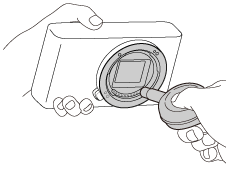
- Nasaďte objektiv.
Tip
- Postup, jak zkontrolovat množství prachu na snímači obrazu a další podrobnosti o způsobech čištění, naleznete na následující webové stránce.
http://support.d-imaging.sony.co.jp/www/support/ilc/sensor/index.php
Poznámka
- Rychlé čištění snímače obrazu.
- Ofukovací balónek není součástí dodávky. Použijte komerčně dostupný ofukovací balónek.
-
Čištění lze provádět pouze tehdy, pokud je zbývající kapacita akumulátoru (3 zbývající ikony baterie) nebo vyšší. Doporučuje se použít síťový adaptér AC-PW20.
- Nepoužívejte stlačený vzduch ve spreji, protože by mohl uvnitř fotoaparátu rozptýlit kapičky vody.
- Nestrkejte špičku balónku do prostoru za objektiv, aby se špička balónku nedotkla snímače obrazu.
- Přístroj držte tak, aby směřoval dolů, aby prach mohl vypadnout ven.
- Při čištění s přístrojem netřeste.
- Při čištění snímače obrazu ofukovacím balónkem nefoukejte příliš silně. Pokud byste foukali na snímač příliš silně, vnitřek přístroje by mohl být poškozen.
- Pokud se prachu nezbavíte ani po vyčištění podle popisu, obraťte se na servisní středisko.
[415] Seznam položek menuNastaveníDotyková obsluha
Nastaví zda se budou aktivovat dotykové operace na displeji.
Dotykovým operacím při snímání s displejem se říká „činnosti na dotykovém panelu“ a dotykovým operacím při snímání s hledáčkem se říká „činnosti na touchpadu“.
- MENU → (Nastavení) → [Dotyková obsluha] → požadované nastavení.
Podrobnosti o položce menu
- Dotyk. panel+plocha:
- Aktivuje činnosti na dotykovém panelu při snímání s displejem i činnosti na touchpadu při snímání s hledáčkem.
- Pouze dotyk. panel:
- Aktivuje jen činnosti na dotykovém panelu při snímání s displejem.
- Pouze dotyk. plocha:
- Aktivuje jen činnosti na touchpadu při snímání s hledáčkem.
- Vypnuto:
- Deaktivuje všechny dotykové operace.
Poznámka
- Činnosti na touchpadu nelze používat s aplikacemi staženými z PlayMemories Camera Apps.
[416] Seznam položek menuNastaveníNast. obl. dot. plochy
Nastaví oblast, která se bude používat pro činnosti na touchpadu při snímání s hledáčkem. Můžete zabránit neúmyslným činnostem způsobeným tím, že se nosem, atd. dotknete displeje.
- MENU → (Nastavení) → [Nast. obl. dot. plochy] → požadované nastavení.
Podrobnosti o položce menu
- Celá obrazovka:
- Používá celý displej jako touchpad.
- Oblast 1/2 vpravo:
- Používá jen pravou polovinu displeje jako touchpad.
- Oblast 1/4 vpravo:
- Používá jen pravou čtvrtinu displeje jako touchpad.
[417] Seznam položek menuNastaveníRežim demo
Pokud byl fotoaparát určitou dobu v nečinnosti, funkce [Režim demo] automaticky zobrazí videosekvence zaznamenané na paměťové kartě (demonstrace). Běžně vyberte [Vypnuto].
- MENU →(Nastavení) → [Režim demo] → požadované nastavení.
Podrobnosti o položce menu
- Zapnuto:
- Demonstrace přehrávání videa se spustí automaticky, pokud s přístrojem nepracujete asi po jednu minutu. Lze přehrávat pouze chráněná videa AVCHD.
Nastavte režim prohlížení na [Přehled AVCHD] a nastavte ochranu souboru videa s nejstarším datem a časem nahrávání.
- Vypnuto:
- Nespustí demonstraci.
Poznámka
- Tuto položku můžete nastavit, pouze když je přístroj napájen síťovým adaptérem (přiložen).
- I když je vybráno [Zapnuto], přístroj nespustí demonstraci, pokud na paměťové kartě není žádný videosoubor.
- Když je vybráno [Zapnuto], přístroj nepřepne do režimu úspory energie.
[418] Seznam položek menuNastaveníNastavení TC/UB
Informace časového kódu (TC) a uživatelského bitu (UB) lze nahrát jako data přiřazená k videozáznamům.
- MENU → (Nastavení) → [Nastavení TC/UB] → hodnota nastavení, kterou chcete změnit.
Podrobnosti o položce menu
- Nastav. zobr. TC/UB:
- Nastaví zobrazení pro počitadlo, časový kód a uživatelský bit.
- TC Preset:
- Nastaví časový kód.
- UB Preset:
- Nastaví uživatelský bit.
- TC Format:
- Nastaví způsob záznamu časového kódu. (Pouze když je [Volič NTSC/PAL] nastaven na NTSC.)
- TC Run:
- Nastaví formát počítání pro časový kód.
- TC Make:
- Nastaví formát záznamu pro časový kód na nahrávacím médiu.
- UB Time Rec:
- Nastaví, zda se čas nahraje jako uživatelský bit.
Jak nastavit časový kód (TC Preset)
- MENU → (Nastavení) → [Nastavení TC/UB] → [TC Preset].
-
Otočte řídicím kolečkem a vyberte první dvě číslice.
- Časový kód lze nastavit v následujícím rozsahu.
Když je vybráno [60i]: 00:00:00:00 až 23:59:59:29*Když je vybráno [24p], můžete vybrat poslední dvě číslice časového kódu v násobcích čtyř od 0 do 23 rámečků.
Když je vybráno [50i]: 00:00:00:00 až 23:59:59:24
- Časový kód lze nastavit v následujícím rozsahu.
- Stejným postupem jako v kroku 2 nastavte ostatní číslice a pak stiskněte střed řídicího kolečka.
Jak resetovat časový kód
- MENU → (Nastavení) → [Nastavení TC/UB] → [TC Preset].
- Stisknutím tlačítka (vymazat) resetujte časový kód (00:00:00:00).
Časový kód (00:00:00:00) můžete také resetovat pomocí dálkového ovladače RMT-VP1K (prodává se samostatně).
Jak nastavit uživatelský bit (UB Preset)
- MENU → (Nastavení) → [Nastavení TC/UB] → [UB Preset].
- Otočte řídicím kolečkem a vyberte první dvě číslice.
- Stejným postupem jako v kroku 2 nastavte ostatní číslice a pak stiskněte střed řídicího kolečka.
Jak resetovat uživatelský bit
- MENU → (Nastavení) → [Nastavení TC/UB] → [UB Preset].
- Stisknutím tlačítka (vymazat) resetujte uživatelský bit (00 00 00 00).
Jak vybrat způsob nahrávání pro časový kód (TC Format*1)
- MENU → (Nastavení) → [Nastavení TC/UB] → [TC Format].
- DF:
- Nahraje časový kód ve formátu snížení počtu snímků *2.
- NDF:
- Nahraje časový kód ve formátu bez snížení počtu snímků.
*1Pouze když je [Volič NTSC/PAL] nastaven na NTSC.
*2Časový kód je založen na 30 snímcích za sekundu.Při nahrávání, které trvá delší dobu, dojde k rozdílu mezi skutečným časem a časovým kódem, protože snímková frekvence obrazového signálu NTSC je asi 29,97 snímků za sekundu.Metoda snížení počtu snímků tento rozdíl koriguje tak, aby časový kód odpovídal skutečnému času. Při snížení počtu snímků se každou minutu – kromě každé desáté minuty - odstraní první 2 snímky. Časový kód bez této korekce se nazývá kód bez snížení počtu snímků.
- Při nahrávání v 4K/24p nebo 1080/24p je nastavení dáno na [NDF] .
Jak vybrat formát počítání pro časový kód (TC Run)
- MENU → (Nastavení) → [Nastavení TC/UB] → [TC Run].
- Rec Run:
- Nastaví krokovací režim tak, aby se časový kód posunoval pouze při nahrávání. Časový kód se nahrává v návaznosti na poslední časový kód předchozího nahrávání.
- Free Run:
- Nastaví krokovací režim tak, aby se časový kód posunoval neustále, bez ohledu na činnost fotoaparátu.
- Časový kód možná nebude v následujících situacích nahrán postupně, i když se bude posunovat v režimu [Rec Run] .
- Když se změní nahrávací formát.
- Když se vyjme nahrávací médium.
Jak vybrat způsob záznamu časového kódu (TC Make)
- MENU → (Nastavení) → [Nastavení TC/UB] → [TC Make].
- Preset:
- Nahraje nově nastavený časový kód na nahrávací médium.
- Regenerate:
- Z nahrávacího média přečte poslední časový kód z předchozího nahrávání a nahraje nový časový kód navazující na poslední časový kód. Časový kód se posunuje v režimu [Rec Run] bez ohledu na nastavení [TC Run] .
[419] Seznam položek menuNastaveníDálkové ovládaní
Tento přístroj můžete ovládat a pořizovat snímky pomocí tlačítka SHUTTER, tlačítka 2SEC (2sekundové zpoždění závěrky), a tlačítka START/STOP (nebo tlačítka videa (pouze RMT-DSLR2)) na bezdrátovém dálkovém ovladači RMT-DSLR1 (prodává se samostatně) a RMT-DSLR2 (prodává se samostatně). Nahlédněte také do návodu k použití pro bezdrátový dálkový ovladač.
- MENU → (Nastavení) → [Dálkové ovládaní] → požadované nastavení.
Podrobnosti o položce menu
- Zapnuto:
- Umožňuje činnost dálkového ovladače.
- Vypnuto:
- Neumožňuje činnost dálkového ovladače.
Poznámka
- Objektiv nebo sluneční clona může blokovat dálkový snímač, který přijímá signály. Dálkový ovladač použijte v poloze, ze které může přístroj přijímat signál.
- Když je [Dálkové ovládaní] nastaveno na [Zapnuto], přístroj se nepřepne do režimu úspory energie. Po použití dálkového ovladače nastavte [Vypnuto].
[420] Seznam položek menuNastaveníNastavení HDMI: Rozlišení HDMI
Když připojíte přístroj k televizoru s vysokým rozlišením (HD) s konektory HDMI kabelem HDMI (prodává se samostatně), můžete si pro výstup snímků do televizoru vybrat rozlišení HDMI.
- MENU →(Nastavení) → [Nastavení HDMI] → [Rozlišení HDMI] → požadované nastavení.
Podrobnosti o položce menu
- Auto:
- Přístroj automaticky rozpozná televizor HD a nastaví výstupní rozlišení.
- 2160p/1080p:
- Vysílá signály v 2160p/1080p.
- 1080p:
- Vysílá signály v obrazové kvalitě HD (1080p).
- 1080i:
- Vysílá signály v obrazové kvalitě HD (1080i).
Poznámka
- Pokud se snímky nezobrazí správně pomocí nastavení [Auto] vyberte buď [1080i], [1080p] a nebo [2160p/1080p], podle toho, jaký televizor má být připojen.
[421] Seznam položek menuNastaveníNastavení HDMI: Výstup 24p/60p (video) (Pouze pro modely kompatibilní s 1080 60i)
Nastavte 1080/24p nebo 1080/60p jako výstupní formát HDMI, když je [Nast. záznamu] nastaveno na [24p 24M(FX) ], [24p 17M(FH) ], [24p 50M ].
- MENU → (Nastavení) → [Nastavení HDMI] → [Rozlišení HDMI] → [1080p] nebo [2160p/1080p].
- MENU →(Nastavení) → [Nastavení HDMI] → [Výstup 24p/60p] → požadované nastavení.
Podrobnosti o položce menu
- 60p:
- Videa budou ve výstupu 60p.
- 24p:
- Videa budou ve výstupu 24p.
Poznámka
- Kroky 1 a 2 lze nastavit v různém pořadí.
-
Když je [Nast. záznamu] nastaveno na něco jiného než [24p 24M(FX) ], [24p 17M(FH) ], nebo [24p 50M ], je toto nastavení zrušeno a video HDMI je vysíláno podle nastavení [Rozlišení HDMI].
[422] Seznam položek menuNastaveníNastavení HDMI: Zobraz. info. HDMI
Vybere, zda se zobrazí informace o snímání, když je přístroj připojen k televizoru kabelem HDMI (prodává se samostatně).
- MENU →(Nastavení) → [Nastavení HDMI] → [Zobraz. info. HDMI] → požadované nastavení.
Podrobnosti o položce menu
- Zapnuto:
-
Zobrazí informace o snímání na televizoru.
Nahraný snímek a informace o snímání se zobrazí na televizoru a na displeji fotoaparátu se nezobrazí nic.
- Vypnuto:
-
Nezobrazí informace o snímání na televizoru.
Na televizoru se zobrazí pouze nahraný snímek a na displeji fotoaparátu se zobrazí nahraný snímek a informace o snímání.
Poznámka
- Když je přístroj připojen k televizoru kompatibilnímu s 4K, automaticky se vybere [Vypnuto].
[423] Seznam položek menuNastaveníNastavení HDMI: Výstup TC (video)
Nastaví, zda se při výstupu signálu do jiných zařízení pro profesionální použití navrství informace TC (časový kód) do výstupního signálu přes konektor HDMI.
Tato funkce začlení informace o časovém kódu do výstupního signálu HDMI . Přístroj vysílá informace časového kódu jako digitální data, nikoli jako obrázek zobrazený na displeji. Připojené zařízení tak může využít digitálních údajů, aby rozpoznalo časové údaje.
- MENU → (Nastavení) → [Nastavení HDMI] → [Výstup TC] → požadované nastavení.
Podrobnosti o položce menu
- Zapnuto:
- Časový kód se vysílá do dalších zařízení.
- Vypnuto:
- Časový kód se nevysílá do dalších zařízení.
Poznámka
- Když je [Výstup TC] nastaven na [Zapnuto], snímek možná nebude správně vyslán do televizoru nebo nahrávacího zařízení. V takových případech nastavte [Výstup TC] na [Vypnuto].
[424] Seznam položek menuNastaveníNastavení HDMI: Ovládání REC (video)
Pokud připojíte fotoaparát k externímu rekordéru/přehrávači, můžete spuštění a zastavení nahrávání rekordéru/přehrávače ovládat dálkově fotoaparátem.
- MENU →(Nastavení) → [Nastavení HDMI] → [Ovládání REC] → požadované nastavení.
Podrobnosti o položce menu
- Zapnuto:
- Fotoaparát může vyslat příkaz pro nahrávání externímu rekordéru/přehrávači.
Fotoaparát vysílá příkaz pro nahrávání externímu rekordéru/přehrávači. - Vypnuto:
- Fotoaparát není schopen vyslat příkaz externímu rekordéru/přehrávači, aby spustil nebo ukončil nahrávání.
Poznámka
- K dispozici pro externí rekordéry/přehrávače kompatibilní s [Ovládání REC].
- Když [Výstup TC] je [Vypnuto], [Ovládání REC] je nastaveno na [Vypnuto].
- I když se zobrazí , nemusí externí rekordér/přehrávač pracovat správně. Záleží na nastaveních nebo stavu rekordéru/přehrávače. Před použitím zkontrolujte, zda externí rekordér/přehrávač pracuje správně.
[425] Seznam položek menuNastaveníNastavení HDMI: OVLÁDÁNÍ HDMI
Když připojujete přístroj k televizoru kompatibilnímu s „BRAVIA“ Sync kabelem HDMI (prodává se samostatně), můžete ovládat přístroj, když namíříte dálkové ovládání televizoru na televizor.
- MENU →(Nastavení) → [Nastavení HDMI] → [OVLÁDÁNÍ HDMI] → požadované nastavení.
- Připojte přístroj k televizoru kompatibilnímu s „BRAVIA“ .
Vstup z televizoru je automaticky přepnut a snímky z přístroje se zobrazí na obrazovce televizoru.
- Stiskněte tlačítko SYNC MENU na dálkovém ovládání televizoru.
- Přístroj ovládejte dálkovým ovládáním televizoru.
Podrobnosti o položce menu
- Zapnuto:
- Tento přístroj můžete ovládat dálkovým ovládáním televizoru.
- Vypnuto:
- Tento přístroj nemůžete ovládat dálkovým ovládáním televizoru.
Poznámka
- Pokud připojíte tento přístroj k televizoru pomocí kabelu HDMI, budou dostupné položky menu omezené.
- [OVLÁDÁNÍ HDMI] je dostupné pouze s televizorem kompatibilním s „BRAVIA“ Sync. Činnost SYNC MENU se liší podle televizoru, který používáte. Podrobnosti naleznete v návodu k obsluze přiloženém k televizoru.
- Pokud přístroj nežádoucím způsobem reaguje na dálkové ovládání televizoru v době, kdy je prostřednictvím připojení HDMI připojen k televizoru jiného výrobce, vyberte MENU → (Nastavení) → [Nastavení HDMI] → [OVLÁDÁNÍ HDMI] → [Vypnuto].
[426] Seznam položek menuNastaveníVolba výstupu 4K (video)
Můžete nastavit, jak nahrávat videa a provádět výstup HDMI, když je fotoaparát připojen k externím nahrávacím nebo přehrávacím zařízením kompatibilním s 4K atd.
- Volič režimů otočte na (Film/Zpom. a zrych.).
- Připojte fotoaparát k požadovanému zařízení kabelem HDMI.
- MENU → (Nastavení) → [Volba výstupu 4K] → požadované nastavení.
Podrobnosti o položce menu
- Pam. karta+HDMI:
- Současně vysílá do externího nahrávacího/přehrávacího zařízení a nahrává na paměťovou kartu fotoaparátu.
- Jen HDMI(30p):
- Vysílá video 4K ve 30p do externího nahrávacího/přehrávacího zařízení, aniž by nahrával na paměťovou kartu fotoaparátu.
- Jen HDMI(24p):
- Vysílá video 4K ve 24p do externího nahrávacího/přehrávacího zařízení, aniž by nahrával na paměťovou kartu fotoaparátu.
- Jen HDMI(25p)*:
- Vysílá video 4K ve 25p do externího nahrávacího/přehrávacího zařízení, aniž by nahrával na paměťovou kartu fotoaparátu.
*Pouze když je [Volič NTSC/PAL] nastaveno na PAL.
Poznámka
- Tuto položku lze nastavit, pouze když je fotoaparát v režimu videa a připojený k zařízení kompatibilnímu s 4K.
-
Když je nastaveno [Jen HDMI(30p)], [Jen HDMI(24p)] nebo [Jen HDMI(25p)], bude [Zobraz. info. HDMI] dočasně nastaveno na [Vypnuto].
- Při zpomaleném/zrychleném snímání se video 4K nevysílá do připojeného zařízení kompatibilního s 4K.
-
Když je nastaveno [Jen HDMI(30p)], [Jen HDMI(24p)] nebo [Jen HDMI(25p)], počítadlo se neposunuje kupředu (nepočítá se skutečná doba nahrávání), když se video nahrává na externí nahrávací/přehrávací zařízení.
- Když je fotoaparát připojen pomocí kabelu HDMI a [Formát souboru] je nastaven na [XAVC S 4K], nebo když je [Formát souboru] nastaven na [XAVC S 4K] a [Dvojí nahráv. videa] je nastaveno na [Zapnuto], nejsou následující funkce dostupné.
- [Úsměvu/Det.obličej.]
- [Zamknutý AF] v rámci [Oblast ostření]
- [Prostř. zamknutý AF]
- [AF podle oka]
[427] Seznam položek menuNastaveníSpojení USB
Vybere vhodný způsob připojení USB pro každý počítač nebo zařízení USB připojené k přístroji.
- MENU →(Nastavení) → [Spojení USB] → požadované nastavení.
Podrobnosti o položce menu
- Auto:
- Automaticky provede spojení hromadné paměti nebo MTP podle počítače nebo zařízení USB, která mají být připojena. Počítače s Windows 7, Windows 8.1 nebo Windows 10 jsou připojeny v MTP a jejich jedinečné funkce jsou připraveny k použití.
- Hrom.paměť:
- Provede připojení hromadné paměti mezi přístrojem, počítačem a dalšími zařízeními USB.
- MTP:
- Provede připojení MTP mezi přístrojem, počítačem a dalšími zařízeními USB.
Počítače s Windows 7, Windows 8.1 nebo Windows 10 jsou připojeny v MTP a jejich jedinečné funkce jsou připraveny k použití.
- Dálkově z počítače:
- Používá „Remote Camera Control“ k ovládání přístroje z počítače, včetně takových funkcí jako snímání a ukládání snímků v počítači.
Poznámka
- Navázání spojení mezi přístrojem a počítačem může trvat jistou dobu, když je [Spojení USB] nastaveno na [Auto].
[428] Seznam položek menuNastaveníNastavení USB LUN
Zvyšuje kompatibilitu omezením funkcí spojení USB.
- MENU →(Nastavení) → [Nastavení USB LUN] → požadované nastavení.
Podrobnosti o položce menu
Více:
Běžně používejte [Více].
Jeden:
Nastavte [Nastavení USB LUN] na [Jeden], pouze pokud nemůžete provést spojení.
[429] Seznam položek menuNastaveníNapájení USB
Když je přístroj připojen k počítači nebo zařízení USB, nastaví, zda se napájení bude dodávat kabelem mikro USB.
- MENU → (Nastavení) → [Napájení USB] → požadované nastavení.
Podrobnosti o položce menu
- Zapnuto:
- Když je přístroj připojen k počítači atd., bude napájení dodáváno do přístroje kabelem mikro USB.
- Vypnuto:
- Napájení se do přístroje nedodává kabelem mikro USB, když je přístroj připojen k počítači atd. Pokud použijete přiložený síťový adaptér, napájení se bude dodávat, i když vyberete [Vypnuto].
Poznámka
- Pro dodávky napájení kabelem USB vložte blok akumulátorů do přístroje.
[430] Seznam položek menuNastaveníNast. Dálkově z poč.: Cíl uložení fotografie
Nastaví, zda se fotografie uložené ve fotoaparátu a počítači při snímání ve funkci vzdáleného PC uloží. Toto nastavení je užitečné, když chcete zkontrolovat nahrané snímky ve fotoaparátu, aniž byste fotoaparát opustili.
*Vzdálené PC: Používá „Remote Camera Control“ k ovládání přístroje z počítače včetně takových funkcí jako snímání a ukládání snímků v počítači.
- MENU → (Nastavení) → [Nast. Dálkově z poč.] → [Cíl uložení fotografie] → požadované nastavení.
Podrobnosti o položce menu
- Pouze počítač:
- Uloží fotografie pouze do počítače.
- Počítač+sním. zaříz.:
- Uloží fotografie do počítače a do fotoaparátu.
Poznámka
- Při snímání se vzdáleným PC nemůžete měnit nastavení pro [Cíl uložení fotografie]. Upravte nastavení před začátkem snímání.
- Pokud vložíte paměťovou kartu, na kterou nelze nahrávat, nemůžete pořizovat fotografie, i když vyberete [Počítač+sním. zaříz.].
- Pokud vyberete [Počítač+sním. zaříz.] a ve fotoaparátu není vložena paměťová karta, nemůžete uvolnit závěrku, i když je [Uvolnit bez karty] nastaveno na [Povolit].
- Při přehrávání fotografií ve fotoaparátu nemůžete snímat se vzdáleným PC.
[431] Seznam položek menuNastaveníNast. Dálkově z poč.: Ul. sn. RAW+J do PC
Vybere typ souboru pro snímky, které se mají přenést do počítače při snímání se vzdáleným PC.
Při fotografování se vzdáleným PC, nezobrazí aplikace na počítači snímek, dokud nebude zcela přenesený. Při snímání RAW+JPEG můžete zvýšit rychlost zpracování zobrazení, když přenesete pouze snímky JPEG, namísto abyste přenášeli snímky RAW i JPEG.
*Vzdálené PC: Používá „Remote Camera Control“ k ovládání přístroje z počítače včetně takových funkcí jako snímání a ukládání snímků v počítači.
- MENU → (Nastavení) → [Nast. Dálkově z poč.] → [Ul. sn. RAW+J do PC] → požadované nastavení.
Podrobnosti o položce menu
- RAW & JPEG:
- Přenese soubory RAW i JPEG do počítače.
- Pouze JPEG:
- Přenese do počítače pouze soubory JPEG.
- Pouze RAW:
- Přenese do počítače pouze soubory RAW.
Poznámka
- [Ul. sn. RAW+J do PC] lze nastavit pouze, když je [Kvalita] nastavena na [RAW & JPEG].
[432] Seznam položek menuNastaveníJazyk
Vybere jazyk, který se bude používat pro položky menu, varování a hlášení.
- MENU →(Nastavení) → [Jazyk] → požadovaný jazyk.
[433] Seznam položek menuNastaveníNast.data/času
Když zapnete přístroj poprvé nebo když se zcela vybije vnitřní nabíjecí zálohovací akumulátor, automaticky se zobrazí obrazovka nastavení hodin. Při prvním nastavování data a času vyberte toto menu.
- MENU → (Nastavení) → [Nast.data/času] → požadované nastavení.
Podrobnosti o položce menu
Letní čas:
Vybere letní čas [Zapnuto]/[Vypnuto].
Datum/čas:
Nastaví datum a čas.
Formát data:
Vybere formát zobrazení data a času.
Tip
- Chcete-li nabít interní nabíjecí zálohovací akumulátor, vložte nabitý blok akumulátorů a ponechejte přístroj na 24 hodin nebo víc s vypnutým napájením.
- Pokud se hodiny resetují při každém nabíjení akumulátoru, je možné, že interní nabíjecí zálohovací akumulátor je opotřebovaný. Obraťte se na servis.
[434] Seznam položek menuNastaveníNastavení oblasti
Nastaví oblast, kde se přístroj používá.
- MENU →(Nastavení) → [Nastavení oblasti] → požadovaná oblast.
[435] Seznam položek menuNastaveníInfo. o copyrightu
Na fotografie zapisuje informace o autorských právech.
- MENU → (Nastavení) → [Info. o copyrightu] → požadované nastavení.
- Když vyberete [Nastavit fotografa] nebo [Nastavit copyright], na displeji se objeví klávesnice. Zadejte vaše požadované jméno.
Podrobnosti o položce menu
- Zapsat info. o copyr.:
- Nastaví, zda se zapíší informace o autorských právech. ([Zapnuto]/[Vypnuto])
- Když vyberete [Zapnuto], objeví se na obrazovce snímání ikona .
- Nastavit fotografa:
- Nastaví jméno fotografa.
- Nastavit copyright:
- Nastaví jméno držitele autorských práv.
- Zobraz. info. o copyr.:
- Zobrazí aktuální informace o autorských právech.
Poznámka
- Můžete zadat pouze alfanumerické znaky a symboly pro [Nastavit fotografa] a [Nastavit copyright]. Můžete zadat až 46 znaků.
- Při přehrávání snímků s informacemi o autorských právech se objeví ikona .
- Pokud chcete zabránit neautorizovanému použití [Info. o copyrightu], musíte předtím, než někomu půjčíte nebo předáte svůj fotoaparát, vymazat sloupce [Nastavit fotografa] a [Nastavit copyright].
- Sony neodpovídá za problémy nebo škody způsobené používáním [Info. o copyrightu].
[436] Seznam položek menuNastaveníFormátovat
Když používáte paměťovou kartu s tímto fotoaparátem poprvé, doporučujeme kartu ve fotoaparátu naformátovat kvůli stabilnímu výkonu karty. Formátování navždy vymaže všechna data na paměťové kartě a je nevratné. Cenná data si uložte do počítače, atd.
- MENU →(Nastavení) → [Formátovat].
Poznámka
- Formátování trvale vymaže všechna data včetně chráněných snímků a registrovaných nastavení (od M1 do M4).
- Kontrolka přístupu se při formátování rozsvítí. Nevytahujte paměťovou kartu, pokud svítí kontrolka přístupu.
- Formátujte paměťovou kartu v tomto fotoaparátu. Pokud budete formátovat paměťovou kartu na počítači, možná nepůjde paměťová karta použít. Záleží na typu formátování.
- Dokončení formátování bude možná trvat několik minut. Záleží na paměťové kartě.
- Pokud je zbývající nabití bloku akumulátorů nižší než 1%, nemůžete paměťovou kartu formátovat.
[437] Seznam položek menuNastaveníČíslo souboru
Vybere, jak přiřazovat čísla souborů k nahraným fotografiím a videozáznamům MP4.
- MENU → (Nastavení) → [Číslo souboru] → požadované nastavení.
Podrobnosti o položce menu
Série:
Přístroj přiřadí čísla souborům postupně až do „9999“ bez resetování.
Resetovat:
Přístroj resetuje čísla, když je soubor nahrán do nové složky, a přiřadí souborům čísla začínající od „0001“.
(Když nahrávací složka obsahuje soubor, přiřadí se číslo o jednu vyšší, než je nejvyšší přiřazené číslo.)
[438] Seznam položek menuNastaveníNast. jméno souboru
Pro snímky, které pořizujete, můžete určit tři první znaky názvu souboru.
- MENU → (Nastavení) → [Nast. jméno souboru].
- Vyberte pole zadání pro název souboru, aby se na displeji zobrazila klávesnice, a pak zadejte tři znaky, které jste zvolili.
Poznámka
- Lze zadávat jen velká písmena, číslice a podtržítka. Podtržítko však nelze zadat jako první znak.
- Tři znaky názvu souboru, které určíte pomocí [Nast. jméno souboru], budou aplikovány pouze na snímky, které pořídíte po změně nastavení.
[439] Seznam položek menuNastaveníVýběr složky zázn.
Pokud je [Název složky] nastaven na [Stand.forma] a existují 2 nebo více složek, můžete vybrat složku na paměťové kartě, kam se snímky budou nahrávat.
- MENU→(Nastavení)→[Výběr složky zázn.]→ požadovaná složka.
Poznámka
- Když je [Název složky] nastaven na [Forma času], nelze vybrat složku.
[440] Seznam položek menuNastaveníNová složka
Vytvoří novou složku na paměťové kartě pro nahrávání fotografií a videa MP4. Vytvoří se nová složka s číslem složky o jedno vyšším, než je nejvyšší číslo momentálně používané složky. Snímky se nahrají do nově vytvořené složky. Současně se vytvoří složka pro fotografie a složka pro videa MP4, která má stejné číslo.
- MENU→(Nastavení)→[Nová složka].
Poznámka
- Pokud do přístroje vložíte paměťovou kartu, která se používala v jiném zařízení, a budete fotografovat snímky, automaticky se vytvoří nová složka.
- Do jedné složky lze uložit až 4 000 snímků. Když je kapacita složky překročena, může se automaticky vytvořit nová složka.
[441] Seznam položek menuNastaveníNázev složky
Fotografie jsou nahrány do složky, která se automaticky vytvořila uvnitř složky DCIM na paměťové kartě. Způsob přiřazování názvů složek lze změnit.
- MENU →(Nastavení) → [Název složky] → požadované nastavení.
Podrobnosti o položce menu
- Stand.forma:
- Forma názvu složky je následující: číslo složky + MSDCF.
Příklad: 100MSDCF - Forma času:
- Forma názvu složky je následující: číslo složky + Y (poslední číslo)/MM/DD.
Příklad: 10060405 (Číslo složky: 100, datum: 04/05/2016)
Poznámka
- Nelze změnit nastavení [Název složky] pro videa.
[442] Seznam položek menuNastaveníObnovit DB snímků
Pokud byste obrazové soubory zpracovávali na počítači, mohlo by dojít k problémům v souboru databáze obrazů. V takových případech se nebudou snímky z paměťové karty přehrávat na tomto přístroji. Pokud se tyto problémy vyskytnou, opravte soubor pomocí [Obnovit DB snímků].
- MENU → (Nastavení) → [Obnovit DB snímků] → [Zadat].
Poznámka
- Použijte dostatečně nabitý akumulátor. Nízká kapacita akumulátoru při opravách může poškodit data.
[443] Seznam položek menuNastaveníZobr. info o médiu.
Zobrazí dobu pro nahrávání videa pro vloženou paměťovou kartu. Zobrazí také počet fotografií, které lze nahrát na vloženou paměťovou kartu.
- MENU → (Nastavení) → [Zobr. info o médiu.].
[444] Seznam položek menuNastaveníVerze
Zobrazí verzi softwaru tohoto přístroje. Když se objeví aktualizace aplikací přístroje, zkontrolujte verzi, atd.
Zobrazí také verzi objektivu, pokud je nasazen objektiv kompatibilní s aktualizacemi softwaru.
Zobrazí také verzi adaptéru, pokud je nasazen adaptér kompatibilní s aktualizacemi softwaru.
- MENU → (Nastavení) → [Verze].
Poznámka
- Aktualizace lze provádět pouze tehdy, pokud je zbývající kapacita akumulátoru (3 zbývající čárky baterie) nebo vyšší. Doporučuje se používat dostatečně nabitý akumulátor nebo síťový adaptér (prodává se samostatně).
[445] Seznam položek menuNastaveníCertifikační logo (pouze pro některé modely)
Zobrazí některá certifikovaná loga pro tento přístroj.
- MENU →(Nastavení) → [Certifikační logo].
[446] Seznam položek menuNastaveníReset nastavení
Resetuje přístroj na výchozí nastavení. I když provedete [Reset nastavení], nahrané snímky se uchovají.
- MENU →(Nastavení) → [Reset nastavení] → požadované nastavení.
Podrobnosti o položce menu
- Reset nast. fotoaparátu:
- Obnoví výchozí hodnoty nastavení hlavních parametrů snímání.
- Inicializovat:
- Inicializuje všechna nastavení na výchozí.
Poznámka
- Při resetování si dejte pozor, abyste nevysunuli blok akumulátorů.
- Pokud provedete příkaz [Inicializovat], aplikace stažené do přístroje se mohou odinstalovat. Chcete-li tyto aplikace znovu použít, přeinstalujte je.
- Hodnota nastavená pomocí [Nastavení AF] nebude resetována, i když se provede [Reset nast. fotoaparátu] nebo [Inicializovat].
[447] Předběžná opatření/tento přístrojUpozornění
Nahlédněte také do „Poznámky k používání fotoaparátu“ v Návod k obsluze (přiložen) k tomuto přístroji.
Zálohování paměťových karet
V následujících případech může dojít k poškození dat. Kvůli ochraně nezapomeňte data zálohovat.
- Když vyjmete paměťovou kartu, odpojíte kabel USB nebo vypnete přístroj, když zrovna provádí činnost čtení nebo zápisu.
- Když používáte paměťovou kartu na místech vystavených statické elektřině nebo elektromagnetickému rušení.
Chyba souboru databáze
Pokud do přístroje vložíte paměťovou kartu, která neobsahuje soubor databáze obrazů, a zapnete napájení, přístroj automaticky vytvoří soubor databáze obrazů, na který spotřebuje určitou kapacitu paměťové karty. Proces může trvat delší dobu, a dokud se nedokončí, přístroj nelze používat.
Pokud nastane chyba souboru databáze, prostřednictvím aplikace PlayMemories Home vyexportujte všechny snímky do svého počítače a paměťovou kartu poté naformátujte v tomto přístroji.
Přístroj nepoužívejte ani neukládejte na následujících místech
-
Na extrémně horkém, chladném nebo vlhkém místě.
Například v autě zaparkovaném na slunci se může tělo fotoaparátu zdeformovat, a to může způsobit poruchu.
-
Ukládání na přímém slunci nebo v blízkosti topného tělesa
Tělo fotoaparátu může změnit barvu, může dojít k deformacím, a to může způsobit poruchu.
-
Na místech vystavených silným vibracím
-
V blízkosti silného magnetického pole
-
Na písčitých nebo prašných místech
Dbejte na to, aby se do přístroje nedostal písek nebo prach. Může dojít k poruše funkčnosti, v některých případech neopravitelné.
-
Na místech, kde je vysoká vlhkost
Může to způsobit plíseň na objektivu.
Skladování
Když fotoaparát nepoužíváte, vždy nasaďte přední kryt objektivu nebo kryt otvoru pro objektiv. Aby se dovnitř fotoaparátu nedostal prach nebo smetí, zbavte kryt otvoru pro objektiv prachu předtím, než jej nasadíte na fotoaparát.
Opatření pro nošení
Nenoste fotoaparát s připojeným stativem. Otvor pro stativ by se mohl poškodit.
Provozní teploty
Přístroj je určen k použití při teplotách v rozsahu 0°C a 40°C. Nedoporučuje se fotografovat v extrémně studeném nebo teplém prostředí mimo tento rozsah.
Sražená vlhkost
- Při rychlém přemístění přístroje z chladného do teplého prostředí může v jeho vnitřku dojít ke kondenzaci vlhkosti. Tato kondenzace může způsobit poruchu přístroje.
- Abyste zabránili kondenzaci vlhkosti, když přinesete přístroj přímo z chladného do teplého prostředí, nejprve jej umístěte do plastového sáčku a uzavřete jej, abyste zabránili přístupu vzduchu. Počkejte asi hodinu, dokud teplota přístroje nedosáhne teploty okolí.
- Dojde-li ke kondenzaci vlhkosti, přístroj vypněte a počkejte zhruba hodinu, než se vlhkost odpaří. Pamatujte si, že pokud se pokusíte fotografovat se zbytkovou vlhkostí sraženou v objektivu, nebudete mít ostré snímky.
Kompatibilita obrazových dat
Tento přístroj odpovídá univerzálnímu standardu DCF (Design rule for Camera File system) zavedenému organizací JEITA (Japan Electronics and Information Technology Industries Association).
- Prohlížení snímků pořízených tímto přístrojem na jiném zařízení a prohlížení snímků pořízených nebo upravených na jiném zařízení na tomto přístroji není zaručeno.
Poznámky pro přehrávání videa na jiných zařízeních
- Videa XAVC S lze přehrávat pouze na zařízeních podporujících XAVC S.
Displej, hledáček a objektiv
- Na displej netlačte. Mohlo by dojít k nesprávnému zobrazení barev a jeho poruše.
- Pokud se na displej dostaly kapky vody nebo jiné tekutiny, otřete je suchou tkaninou. Pokud zůstane displej mokrý, jeho povrch se může změnit nebo poškodit. Může to způsobit poruchu.
- Pokud je objekt příliš blízko, na snímku se může objevit prach nebo otisky prstů z objektivu. Otřete objektiv měkkým hadříkem atd.
- Objektiv chraňte před nárazem a nevystavujte ho působení síly.
- Nenoste fotoaparát za displej.
- Když používáte objektiv s motorickým zoomem, dávejte pozor, aby vám v objektivu neuvízly prsty nebo jiné věci.
Poznámky k blesku
- Blesk nezakrývejte prsty.
- Přístroj nenoste za blesk ani ho nenamáhejte velkou silou.
- Pokud se do otevřeného blesku dostane voda, prach nebo písek, může dojít k poruše.
- Při zasouvání blesku dbejte na to, aby nezachytil vaše prsty nebo jiné předměty.
Poznámky týkající se likvidace nebo prodeje přístroje
Pokud budete chtít přístroj vyhodit nebo předat někomu jinému, na ochranu osobních informací nezapomeňte provést následující.
- Vyberte [Reset nastavení] → [Inicializovat] → [OK] → [OK].
Poznámky k informacím o poloze
Pokud stahujete a sdílíte snímek opatřený informacemi o poloze, může se tato informace náhodně dostat ke třetí straně. Aby třetí strany nemohly získat informace o poloze, nastavte před snímáním [Nast. info. o poloze] na [Vypnuto].
[448] Předběžná opatření/tento přístrojČištění
Čištění objektivu, hledáčku a blesku
Objektiv, hledáček a blesk otřete měkkým hadříkem, abyste je zbavili otisků prstů, prachu atd.
Čištění objektivu
- Nepoužívejte čisticí prostředky obsahující organická rozpouštědla jako je např. ředidlo nebo benzín.
- Při čištění objektivu odstraňte prach běžně prodávaným ofukovacím balónkem. Prach přilnutý na povrchu otřete měkkou tkaninou nebo savým papírem lehce navlhčeným roztokem na čistění objektivů. Otírání provádějte spirálovým pohybem od středu ke kraji. Čisticí roztok nestříkejte přímo na povrch objektivu.
Čištění blesku
Před použitím povrch blesku očistěte. Teplem vyzářeným při záblesku mohou nečistoty na povrchu blesku začít doutnat nebo hořet. Povrch blesku otřete měkkým hadříkem, abyste jej zbavili špíny, prachu atd.
Čištění těla fotoaparátu
Nedotýkejte se součástí uvnitř bajonetu objektivu, např. kontaktu pro signál objektivu. Chcete-li vyčistit vnitřek bajonetu objektivu, k odstranění prachu použijte běžně prodávaný ofukovací balónek*.
* Nepoužívejte stlačený vzduch ve spreji, protože by mohlo dojít k poruše.
Čištění povrchu přístroje
Povrch přístroje vyčistěte měkkým hadříkem jemně navlhčeným vodou, poté jej otřete suchou tkaninou. Aby nedošlo k poškození povrchu nebo krytu:
- Na přístroj nepoužívejte chemikálie, jakými jsou ředidla, benzín, alkohol, jednorázové čisticí ubrousky, repelenty, opalovací krémy nebo insekticidy.
- Nedotýkejte se přístroje, pokud máte některou z výše uvedených látek na rukou.
- Přístroj nenechávejte delší dobu v kontaktu s gumou nebo s vinylem.
Čištění displeje
- Pokud na displeji ulpí olej nebo krém z vašich rukou, může snadno dojít k odstranění původní ochranné vrstvy. Olej nebo krém co nejrychleji setřete.
- Pokud byste při otírání displeje ubrouskem atd. moc tlačili, ochranná vrstva by se mohla poškrábat.
- Pokud se displej ušpiní otisky prstů nebo prachem, opatrně prach z povrchu odstraňte a pak očistěte displej měkkým hadříkem atd.
[449] Předběžná opatření/tento přístrojČištění snímače obrazuRežim čištění
Pokud se dostane dovnitř fotoaparátu prach nebo částice a ulpí na povrchu snímače obrazu (část, která převádí světlo na elektrický signál), může se to jevit jako tmavá místa na snímku. Záleží na prostředí snímání. Pokud se to stane, řiďte se při čištění snímače obrazu níže uvedenými kroky.
- Ověřte si, že je akumulátor dostatečně nabitý.
- MENU → (Nastavení) → [Režim čištění] → [Zadat].Snímač obrazu trochu vibruje, aby se vytřepal prach.
- Vypněte přístroj podle zobrazených pokynů.
- Sejměte objektiv.
- Povrch snímače obrazu a okolí očistěte ofukovacím balónkem.
- Nasaďte objektiv.
Tip
- Postup, jak zkontrolovat množství prachu na snímači obrazu a další podrobnosti o způsobech čištění, naleznete na následující webové stránce.
http://support.d-imaging.sony.co.jp/www/support/ilc/sensor/index.php
Poznámka
- Rychlé čištění snímače obrazu.
- Ofukovací balónek není součástí dodávky. Použijte komerčně dostupný ofukovací balónek.
-
Čištění lze provádět pouze tehdy, pokud je zbývající kapacita akumulátoru (3 zbývající ikony baterie) nebo vyšší. Doporučuje se použít síťový adaptér AC-PW20.
- Nepoužívejte stlačený vzduch ve spreji, protože by mohl uvnitř fotoaparátu rozptýlit kapičky vody.
- Nestrkejte špičku balónku do prostoru za objektiv, aby se špička balónku nedotkla snímače obrazu.
- Přístroj držte tak, aby směřoval dolů, aby prach mohl vypadnout ven.
- Při čištění s přístrojem netřeste.
- Při čištění snímače obrazu ofukovacím balónkem nefoukejte příliš silně. Pokud byste foukali na snímač příliš silně, vnitřek přístroje by mohl být poškozen.
- Pokud se prachu nezbavíte ani po vyčištění podle popisu, obraťte se na servisní středisko.
[450] Předběžná opatření/tento přístrojPočet snímků, které lze nahrát
Když vložíte paměťovou kartu do fotoaparátu a nastavíte přepínačON/OFF (napájení) na „ON“, počet snímků, které lze nahrát (pokud byste snímali s aktuálními nastaveními), se zobrazí na displeji.
Poznámka
- Když oranžově bliká „0“ (počet nahratelných snímků), je paměťová karta plná. Vyměňte paměťovou kartu za jinou nebo vymažte z aktuální paměťové karty snímky.
- Pokud bliká oranžově „NO CARD“, znamená to, že není vložena žádná paměťová karta. Vložte paměťovou kartu
Počet snímků, které lze nahrát na paměťovou kartu
Níže uvedená tabulka ukazuje přibližný počet snímků, které lze nahrát na paměťovou kartu formátovanou fotoaparátem. Hodnoty jsou definovány na základě testování standardních paměťových karet Sony.
Hodnoty se mohou lišit podle podmínek snímání a typu použité paměťové karty.
([Velik. snímku]:[L: 24M])
[Poměr stran] je nastaven na [3:2].
(Jednotky: snímky)
| Kvalita |
8 GB | 16 GB | 32GB | 64 GB |
|---|---|---|---|---|
| Standard | 1300 | 2700 | 5400 | 10500 |
| Jemné | 820 | 1650 | 3300 | 6600 |
| Extra jemné | 405 | 810 | 1600 | 3250 |
| RAW & JPEG | 215 | 435 | 880 | 1750 |
| RAW | 295 | 600 | 1200 | 2400 |
*Když je [Poměr stran] nastaven na něco jiného než [3:2], můžete pořídit vyšší počet snímků, než je uvedeno výše v tabulce. (kromě situace, když je vybráno [RAW])
Poznámka
- I když je počet nahratelných snímků vyšší než 9999 snímků, objeví se „9999“.
- Když se na tomto přístroji přehrává snímek pořízený jiným přístrojem, snímek se možná neobjeví ve skutečné velikosti.
- Zobrazené počty platí při používání paměťové karty Sony.
[451] Předběžná opatření/tento přístrojDoby nahrávání videa
Níže uvedená tabulka uvádí přibližné celkové doby nahrávání při používání paměťové karty formátované tímto fotoaparátem. Hodnoty se mohou lišit podle podmínek snímání a typu použité paměťové karty.
Doby nahrávání, když je [Formát souboru] nastaven na [XAVC S 4K], [XAVC S HD], a [AVCHD], jsou doby nahrávání, když je snímání s [Dvojí nahráv. videa] nastaveno na [Vypnuto].
(h (hodina), m (minuta))
| 8 GB | 16 GB | 32 GB | 64 GB | |
|---|---|---|---|---|
| XAVC S 4K 30p 100M/25p 100M |
9 m | 15 m | 35 m | 1 h 15 m |
| XAVC S 4K 30p 60M/25p 60M |
15 m | 30 m | 1 h | 2 h 5 m |
| XAVC S 4K 24p 100M * |
9 m | 15 m | 35 m | 1 h 15 m |
| XAVC S 4K 24p 60M * |
15 m | 30 m | 1 h | 2 h 5 m |
| XAVC S HD 120p 100M/100p 100M | 9 m | 15 m | 35 m | 1 h 15 m |
| XAVC S HD 120p 60M/100p 60M | 15 m | 30 m | 1 h | 2 h 5 m |
| XAVC S HD 60p 50M /50p 50M |
15 m | 35 m | 1 h 15 m | 2 h 35 m |
| XAVC S HD 30p 50M /25p 50M |
15 m | 35 m | 1 h 15 m | 2 h 35 m |
| XAVC S HD 24p 50M * |
15 m | 35 m | 1 h 15 m | 2 h 35 m |
| AVCHD 60i 24M(FX) /50i 24M(FX) |
40 m | 1 h 25 m | 3 h | 6 h |
| AVCHD 60i 17M(FH) /50i 17M(FH) |
55 m | 2 h | 4 h 5 m | 8 h 15 m |
| AVCHD 60p 28M(PS) /50p 28M(PS) |
35 m | 1 h 15 m | 2 h 30 m | 5 h 5 m |
| AVCHD 24p 24M(FX) /25p 24M(FX) |
40 m | 1 h 25 m | 3 h | 6 h |
| AVCHD 24p 17M(FH) /25p 17M(FH) |
55 m | 2 h | 4 h 5 m | 8 h 15 m |
| MP4 1080/60p 28M /1080/50p 28M |
35 m | 1 h 15 m | 2 h 35 m | 5 h 20 m |
| MP4 1080/30p 16M /1080/25p 16M |
1 h | 2 h | 4 h 10 m | 8 h 25 m |
| MP4 720/30p 6M /720/25p 6M |
2 h 35 m | 5 h 20 m | 10 h 55 m | 22 h |
*Pouze když [Volič NTSC/PAL] je nastaven na NTSC.
- Nepřetržité snímání je možné asi po 29 minut (omezeno specifikacemi produktu).
Nepřetržitá doba nahrávání se může lišit v následujících situacích:- Když je formát souboru nastaven na MP4 (28M): asi 20 minut (omezeno velikostí souboru 4 GB).
- Při zpomaleném/zrychleném snímání videa: Nahrávání se automaticky zastaví, když nahraný soubor dosáhne asi 29 minut (přehrávané video dosáhne asi 29 minut). (Nahrávání automaticky skončí, když nahraný soubor dosáhne asi 15 minut, pokud je [Nast. záznamu] nastaveno na [60p/50p] a [Snímk. frekvence] je nastavena na [30sn/s/25sn/s].)
- Doby pro zpomalená/zrychlená videa jsou doby přehrávání, nikoli nahrávání.
Poznámka
- Dostupná délka záznamu videosekvencí se mění, protože fotoaparát využívá metodu VBR (Variable Bit-Rate (proměnná rychlost datového toku)), která automaticky upravuje kvalitu záznamu podle natáčeného záběru. Pokud natáčíte rychle se pohybující objekt, obraz je čistší, ale dostupná doba záznamu kratší, protože záznam vyžaduje větší objem paměti. Dostupná doba záznamu se také liší podle podmínek natáčení, objektu nebo nastavení kvality/velikosti obrazu.
- Zobrazené doby jsou doby nahrávání při používání paměťové karty Sony.
Poznámky k nepřetržitému nahrávání videa
- Nahrávání videa ve vysoké kvalitě nebo nepřetržité snímání vyžaduje mnoho energie. Proto, pokud budete pokračovat v nahrávání, teplota uvnitř fotoaparátu, zejména snímače obrazu, vzroste. V takových případech se fotoaparát automaticky vypne, protože povrch fotoaparátu je zahřátý na vysokou teplotu, která by mohla ovlivnit kvalitu snímků nebo vnitřní mechanismus fotoaparátu.
- Následující hodnoty udávají nepřetržitou dobu od momentu, kdy fotoaparát začne nahrávat, do doby, kdy nahrávání skončí.
Okolní teplota: 20°C- Doba nepřetržitého nahrávání pro videa (HD): asi 29 minut
- Doba nepřetržitého nahrávání pro videa (4K): asi 20 minut
Okolní teplota: 30°C- Doba nepřetržitého nahrávání pro videa (HD): asi 29 minut
- Doba nepřetržitého nahrávání pro videa (4K): asi 20 minut
Okolní teplota: 40°C- Doba nepřetržitého nahrávání pro videa (HD): asi 29 minut
- Doba nepřetržitého nahrávání pro videa (4K): asi 20 minut
[Tepl. auto. vyp. nap.]: [Standardní]
HD: XAVC S HD (60p 50M/50p 50M, nepřipojeno prostřednictvím Wi-Fi)
4K: XAVC S 4K (24p 60M, nepřipojeno prostřednictvím Wi-Fi)
- Doba dostupná pro nahrávání videa se liší podle teploty, nahrávacího formátu/nastavení pro videa, prostředí sítě Wi-Fi nebo stavu fotoaparátu před tím, než začnete nahrávat. Pokud často měníte kompozici nebo pořizujete snímky po zapnutí napájení, teplota uvnitř fotoaparátu vzroste a doba pro nahrávání se zkrátí.
-
Když se objeví ikona , znamená to, že teplota fotoaparátu je příliš vysoká.
- Pokud fotoaparát přestane nahrávat kvůli teplotě, ponechejte jej chvíli s vypnutým napájením. Až teplota uvnitř fotoaparátu zcela klesne, začněte nahrávat.
- Pokud budete dodržovat následující, doba nahrávání bude delší.
- Neponechávejte fotoaparát na přímém slunci.
- Když fotoaparát nepoužíváte, vypněte jej.
- Když je [Formát souboru] nastaven na [AVCHD], velikost souboru videa je omezena na asi 2 GB. Pokud velikost souboru videa při nahrávání dosáhne 2 GB, automaticky se vytvoří nový soubor videa.
- Když je [Formát souboru] nastaven na [MP4], velikost souboru videa je omezena na asi 4 GB. Pokud velikost souboru videa při nahrávání dosáhne 4 GB, nahrávání automaticky skončí.
[452] Předběžná opatření/tento přístrojPoužívání síťového adaptéru/nabíječky akumulátorů v zahraničí
Nabíječku akumulátorů (prodává se samostatně) a síťový adaptér (přiložen) můžete používat v jakékoli zemi nebo regionu, kde je napájení v rozsahu od 100 V do 240 V AC a 50 Hz/60 Hz.
Je možné, že bude třeba použít zásuvkový adaptér pro připojení do sítě. Záleží na zemi/regionu. Obraťte se na cestovní kancelář atd. a jeden si dopředu připravte.
Poznámka
- Nepoužívejte elektronický napěťový transformátor, protože by mohlo dojít k poruše.
[453] Předběžná opatření/tento přístrojFormát AVCHD
Formát AVCHD byl vyvinut pro digitální videokamery s vysokým rozlišením pro nahrávání signálu HD (vysoké rozlišení) s využitím vysoce účinné kompresní technologie kódování. Formát MPEG-4 AVC/H.264 slouží ke kompresi videodat a systém Dolby Digital nebo Linear PCM slouží ke kompresi audiodat.
Formát MPEG-4 AVC/H.264 dokáže komprimovat snímky s vyšší účinností než tradiční formát pro obrazovou kompresi.
- Protože formát AVCHD používá technologii kompresního kódování, ve scénách, kde se plocha, úhel záběru, jas apod. výrazně mění, nemusí být obraz stabilní. Nejedná se však o závadu.
[454] Předběžná opatření/tento přístrojLicence
Poznámky týkající se licence
Tento přístroj obsahuje aplikace, které jsou použity na základě licenčních smluv s jejich vlastníky. Na základě žádostí vlastníků autorských práv těchto softwarových aplikací máme povinnost vám poskytnout následující informace. Licence (v angličtině) jsou uloženy v interní paměti přístroje. Pokud si chcete přečíst licence ve složce „PMHOME“ - „LICENSE“, mezi přístrojem a počítačem vytvořte spojení hromadné paměti.
TENTO PŘÍSTROJ JE LICENCOVÁN V RÁMCI LICENCE AVC PATENT PORTFOLIO PRO OSOBNÍ POUŽÍTÍ UŽIVATELE NEBO JINÉ UŽITÍ, ZA KTERÉ SE NEPLATÍ POPLATKY PRO
(i) KÓDOVÁNÍ VIDEA V SOULADU SE STANDARDY AVC („AVC VIDEO“)
A/NEBO
(ii) DEKÓDOVÁNÍ VIDEA AVC, KTERÉ BYLO ZAKÓDOVÁNO UŽIVATELEM V RÁMCI OSOBNÍ AKTIVITY A/NEBO BYLO ZÍSKÁNO OD POSKYTOVATELE VIDEA S LICENCÍ K POSKYTOVÁNÍ VIDEA AVC.
ŽÁDNÁ LICENCE NENÍ UDĚLENA NEBO PŘEDPOKLÁDÁNA PRO JAKÉKOLI JINÉ VYUŽITÍ. DODATEČNÉ INFORMACE VČETNĚ TĚCH TÝKAJÍCÍCH SE REKLAMNÍHO, VNITŘNÍHO A KOMERČNÍHO POUŽITÍ A PRODEJE LICENCÍ LZE ZÍSKAT OD MPEG LA, L.L.C..
Užitý software GNU GPL/LGPL
Ve fotoaparátu jsou obsaženy aplikace, které lze použít v rámci následujících veřejných licencí GNU General Public License (dále jen „GPL“) nebo GNU Lesser General Public License (dále jen „LGPL“).
V rámci této licence máte právo přístupu ke zdrojovému kódu tohoto softwaru, na jeho úpravy a redistribuci, a to za podmínek stanovených v přiložené dokumentaci GPL/LGPL.
Zdrojový kód je k dispozici na Internetu.
Ke stažení použijte následující adresu URL.
http://oss.sony.net/Products/Linux/
S dotazy na obsah zdrojového kódu se na nás prosím neobracejte.
[455] Předběžná opatření/tento přístrojSpecifikace
Fotoaparát
[Systém]
- Typ fotoaparátu
- Digitální fotoaparát s výměnnými objektivy
- Objektiv
- Objektiv E-mount Sony
[Snímač obrazu]
- Snímač obrazu
- formát APS-C (23,5 mm × 15,6 mm) snímač obrazu CMOS
- Počet efektivních pixelů fotoaparátu
- Asi 24 200 000 pixelů
- Celkový počet pixelů snímače obrazu
- Asi 25 000 000 pixelů
[SteadyShot]
- Systém
- Snímač systému stabilizace posunu obrazu ve fotoaparátu
[Protiprachový]
- Systém
- Antistatická povrchová úprava na optickém filtru a mechanismu posunu snímače obrazu
[Systém automatického ostření]
- Systém
- Systém detekce fáze/systém detekce kontrastu
- Rozsah citlivosti
- –1 EV až 20 EV (při ISO 100 ekvivalentní s objektivem F2,0)
[Řízení expozice]
- Způsob měření
- 1 200segmentové měření snímačem obrazu
- Rozsah měření
- –2 EV až 20 EV (při ISO 100 ekvivalentní s objektivem F2,0)
- Citlivost ISO (doporučený index expozice)
- Fotografie: AUTO, ISO 100 – ISO 25 600 (rozšířené ISO: Maximum ISO 51 200)
- Videa: AUTO, ekvivalentní ISO 100 – ISO 25 600
- Kompenzace expozice
- ±5,0 EV (lze přepínat mezi kroky 1/3 a 1/2 EV)
[Závěrka]
- Typ
- Elektronicky řízená, vertikální traverzní, fokální rovina
- Rozsah rychlosti
- Fotografie: 1/4 000 sekundy až 30 sekund, BULB
- Videa: 1/4 000 sekundy až 1/4 sekundy (krok 1/3 EV)
- Zařízení kompatibilní s 1080 60i: až 1/60 sekundy v režimu AUTO (až 1/30 sekundy v režimu automatické pomalé závěrky)
- Zařízení kompatibilní s 1080 50i: až 1/50 sekundy v režimu AUTO (až 1/25 sekundy v režimu automatické pomalé závěrky)
- Rychlost synchronizace blesku
- 1/160 sekundy
[Nahrávací média]
Memory Stick PRO Duo, karta SD
[Displej]
- Displej LCD
- širokoúhlý, 7,5 cm (typ 3,0), podsvícení TFT, dotykový panel
- Celkový počet bodů
- 921 600 bodů
[Elektronický hledáček]
- Typ
- Elektronický hledáček
- Celkový počet bodů
- 2 359 296 bodů
- Pokrytí rámečku
- 100%
- Zvětšení
- Asi 1,07×
- Asi 0,70 × (ekvivalentní formátu 35 mm) s objektivem 50 mm na nekonečno, –1 m–1 (dioptrie)
- Oční bod (vyhovující standardu CIPA)
- Asi 23 mm od očnice, asi 21,4 mm od rámečku očnice při –1 m–1
- Dioptrická korekce
- –4,0 m–1 až +3,0 m–1
[Vstupní/výstupní konektory]
- Multifunkční terminál/Terminál mikro USB*
- Hi-Speed USB (USB 2.0)
* Podporuje zařízení kompatibilní s mikro USB.
- HDMI
- mikrokonektor HDMI typu D
- Konektor (mikrofon)
- Stereo mini konektor Ø 3,5 mm
[napájení]
- Typ akumulátoru
- Nabíjecí blok akumulátorů NP-FW50
- Spotřeba (při snímání)
- Při používání objektivu E PZ 16 – 50 mm F3.5 – 5.6 OSS
- Asi 2,8 W (při snímání s hledáčkem)
- Asi 2,5 W (při snímání s displejem)
[Ostatní]
- Exif Print:
- Kompatibilní
- PRINT Image Matching III
- Kompatibilní
- DPOF
- Kompatibilní
- Rozměry (vyhovující CIPA) (přibližné)
- 120,0 mm × 66,9 mm × 53,3 mm (š/v/h)
- Hmotnost (vyhovující CIPA) (přibližné)
- 453 g (včetně akumulátoru a karty SD)
- 410 g (pouze fotoaparát)
- Provozní teplota
- 0 °C až 40 °C
- Skladovací teplota
- –20 °C až +60 °C
[formát souboru]
- Fotografie
- Vyhovující JPEG (DCF Ver. 2.0, Exif Ver. 2.31, MPF Baseline), RAW (formát Sony ARW 2.3)
- Videa (formát XAVC S)
- vyhovující formátu MPEG-4 AVC/H.264 XAVC S ver.1.0
- Video: MPEG-4 AVC/H.264
- Zvuk: LPCM 2k (48 kHz 16 bitů)
- Video (formát AVCHD)
- Kompatibilní s formátem AVCHD Ver. 2.0
- Video: MPEG-4 AVC/H.264
- Zvuk: Dolby Digital 2k
- Dolby Digital Stereo Creator
- Vyrobeno podle licence společnosti Dolby Laboratories.
- Video (formát MP4)
- Video: MPEG-4 AVC/H.264
- Zvuk: MPEG-4 AAC-LC 2k
- Spojení USB
- Hi-Speed USB (USB 2.0)
[blesk]
- Číslo vodítka blesku
- 6 (v metrech při ISO 100)
- Doba recyklace
- Asi 4 sekundy
- Pokrytí blesku
- Pokrytí objektivu 16 mm (ohnisková vzdálenost označená objektivem)
- Kompenzace blesku
- ±3,0 EV (lze přepínat mezi kroky 1/3 a 1/2 EV)
[Bezdrátová síť LAN]
- Podporovaný formát
- IEEE 802.11 b/g/n
- Frekvenční pásmo
- 2,4 GHz
- Podporované bezpečnostní protokoly
- WEP/WPA-PSK/WPA2-PSK
- Způsob konfigurace
- Wi-Fi Protected Setup™ (WPS)/ruční
- Způsob přístupu
- Režim infrastruktury
[NFC]
- Typ tagu
- Vyhovující tagu NFC Forum Type 3
komunikace [Bluetooth]
Bluetooth standardní ver. 4.1
- Frekvenční pásmo
- 2,4 GHz
Model No. WW213019
Síťový adaptér AC-UUD12/UUE12
- Požadavky na napájení
- 100 V až 240 V AC, 50 Hz/60 Hz, 0,2 A
- Výstupní napětí
- 5 V DC, 1,5 A
Nabíjecí blok akumulátorů NP-FW50
- Jmenovité napětí
- 7,2 V DC
Návrh a specifikace podléhají změnám bez předchozího upozornění.
Ohnisková vzdálenost
Úhel záběru tohoto fotoaparátu je užší než u fotoaparátů formátu 35 mm. Když zvýšíte ohniskovou vzdálenost svého objektivu o polovinu, můžete najít přibližný ekvivalent ohniskové vzdálenosti fotoaparátu formátu 35 mm a snímat se stejným úhlem záběru.
Například když použijete objektiv 50 mm, můžete získat přibližný ekvivalent objektivu 75 mm fotoaparátu formátu 35 mm.
[456] Předběžná opatření/tento přístrojOchranné známky
- Memory Stick a
 jsou ochranné známky či registrované ochranné známky společnosti Sony Corporation.
 -
XAVC S a
 jsou registrované ochranné známky společnosti Sony Corporation.
- „AVCHD Progressive“ a logo „AVCHD Progressive“ jsou ochranné známky společnosti Panasonic Corporation a Sony Corporation.
- Mac je registrovaná ochranná známka společnosti Apple Inc. ve Spojených státech amerických a jiných zemích.
- IOS je registrovaná ochranná známka nebo ochranná známka společnosti Cisco Systems Inc.
- iPhone a iPad jsou registrované ochranné známky Apple Inc. ve Spojených státech amerických a jiných zemích.
- Blu-ray Disc™ a Blu-ray™ jsou ochranné známky Blu-ray Disc Association.
- DLNA a DLNA CERTIFIED jsou ochranné známky Digital Living Network Alliance.
- Dolby a dvojité D jsou ochranné známky Dolby Laboratories.
- Eye-Fi je ochranná známka Eye-Fi Inc.
- Pojmy HDMI a HDMI High-Definition Multimedia Interface a rovněž logo HDMI jsou ochranné známky nebo zapsané ochranné známky společnosti HDMI Licensing, LLC ve Spojených státech a dalších zemích.
- Microsoft a Windows jsou registrované ochranné známky nebo ochranné známky Microsoft Corporation ve Spojených státech amerických a jiných zemích.
- Logo SDXC je ochranná známka SD-3C, LLC.
- Facebook a logo „f“ jsou ochranné známky nebo registrované ochranné známky společnosti Facebook, Inc.
- Android a Google Play jsou ochranné známky nebo registrované ochranné známky společnosti Google Inc.
- YouTube a logo YouTube jsou ochranné známky nebo registrované ochranné známky společnosti Google Inc.
- Wi-Fi, logo Wi-Fi a Wi-Fi Protected Setup jsou ochranné známky nebo registrované ochranné známky společnosti Wi-Fi Alliance.
- Značka N je ochranná známka nebo registrovaná ochranná známka společnosti NFC Forum, Inc. ve Spojených státech amerických a jiných zemích.
- Značka a loga Bluetooth® jsou registrované ochranné známky společnosti Bluetooth SIG, Inc. a veškeré použití těchto značek společností Sony Corporation podléhá licenci.
- Tento návod dále obsahuje názvy systémů a produktů, které jsou zpravidla ochrannými známkami nebo registrovanými ochrannými známkami svých vývojářů či výrobců. Značky ™ nebo ® však nemusí být v této příručce použity ve všech případech.
[457] Když nastanou problémyOdstraňování problémů
Jestliže se při používání přístroje objeví problémy, zkuste následující řešení.
- Vyjměte akumulátor, asi minutu vyčkejte, akumulátor opět vložte a pak zapněte napájení.
- Inicializujte nastavení.
- Obraťte se na prodejce Sony nebo na místní autorizovaný servis. Dodatečné informace o přístroji a odpovědi na často kladené otázky můžete najít na naší webové stránce zákaznické podpory.
http://www.sony.net/
[458] Když nastanou problémyVarovné zprávy
Nastavte oblast/datum/čas.
- Nastavte oblast, datum a čas. Pokud jste přístroj delší dobu nepoužívali, dobijte interní nabíjecí zálohovací akumulátor.
Nedostatečné napájení.
- Pokud je úroveň zbývající energie akumulátoru nižší než (3), režim čištění bude nedostupný. Během režimu čištění doporučujeme použít síťový adaptér AC-PW20.
Paměťovou kartu nelze použít. Naformátovat?
- Paměťová karta byla naformátovaná na počítači a souborový formát byl upraven. Vyberte [Zadat] a poté paměťovou kartu naformátujte. Paměťovou kartu můžete použít znovu, ale všechna data, která obsahovala, budou odstraněna. Dokončení formátování může trvat nějakou dobu. Pokud se zpráva zobrazuje stále, paměťovou kartu vyměňte.
Chyba paměťové karty.
- Byla vložena nekompatibilní paměťová karta.
- Formátování se nezdařilo. Paměťovou kartu znovu naformátujte.
Z paměťové karty nelze číst. Vložte znovu paměťovou kartu.
- Byla vložena nekompatibilní paměťová karta.
- Paměťová karta je poškozena.
- Konektor paměťové karty je znečištěn.
Paměťová karta je uzamčená.
- Používáte paměťovou kartu s přepínačem ochrany proti zápisu nebo přepínačem ochrany proti vymazání s přepínačem nastaveným do polohy LOCK. Přepínač nastavte do polohy pro záznam.
Nelze otevřít závěrku, protože není vložena paměťová karta.
- Není vložena žádná paměťová karta.
- Pokud chcete uvolnit závěrku bez vložení paměťové karty do fotoaparátu, nastavte [Uvolnit bez karty] na [Povolit]. V takovém případě se snímky neuloží.
Na tuto paměťovou kartou nemusí být možné běžně nahrávat nebo z ní přehrávat.
- Byla vložena nekompatibilní paměťová karta.
Zpracování...
- Když provádíte redukci šumu, provede se činnost redukce. Během operace redukce šumu nelze provádět žádné fotografování.
Nelze zobrazit.
- Snímky pořízené jinými přístroji nebo snímky upravené na počítači se nemusí zobrazit.
- Zpracování na počítači, jako například vymazávání obrazových souborů, může způsobit nesrovnalosti v souborech databáze obrazů. Opravte soubory databáze obrazů.
Zkontrolujte, zda je nasazen objektiv. U nepodporovaného objektivu nastavte "Uvol.bez obj." na "Povolit".
- Objektiv není nasazen nebo není nasazen správně. Pokud se zpráva zobrazí, když je objektiv nasazen, nasaďte ho znovu. Pokud se zpráva objevuje často, zkontrolujte, zda kontakty objektivu a přístroje nejsou znečištěny.
- Když nasazujete přístroj na astronomický teleskop nebo podobné zařízení nebo používáte nepodporovaný objektiv, nastavte [Uvol.bez obj.] na [Povolit].
Nelze vytisknout.
- Pokoušíte se označit snímky ve formátu RAW značkou DPOF.
Přehřátí fotoaparátu. Nechte jej vychladnout.
- Přístroj se zahřál, protože jste natáčeli nepřetržitě. Vypněte napájení a počkejte, než přístroj vychladne a bude znovu připraven ke snímání.
- Dlouhou dobu jste pořizovali snímky a teplota přístroje se zvýšila.
Nahrávání není v tomto formátu videa k dispozici.
- Nastavte [Formát souboru] na [MP4].
- Počet snímků převyšuje počet, pro který je možná správa dat v souboru databáze přístroje.
- Soubor databáze nelze registrovat. Zkopírujte všechny snímky do počítače pomocí PlayMemories Home a paměťovou kartu obnovte.
Chyba souboru databáze snímků
- V souboru databáze obrazů je nějaký problém. Vyberte položku [Nastavení] → [Obnovit DB snímků].
Chyba systému
Chyba fotoaparátu. Vypněte a zapněte kameru.
- Vyjměte akumulátor a vložte ho znovu. Pokud se zpráva objevuje často, obraťte se na místní autorizovaný servis Sony.
Chyba souboru databáze obrazů. Chcete ho obnovit?
- Nemůžete nahrávat a přehrávat video AVCHD, protože je poškozen soubor databáze obrazů. Obnovte soubor databáze obrazů podle instrukcí na obrazovce.
Nelze zvětšit.
Nelze otočit snímek.
- Zvětšení nebo otáčení snímků pořízených jinými přístroji nemusí být možné.
Nelze vytvářet složky.
- Složka na paměťové kartě má první tři čísla „999“. V tomto fotoaparátu už nemůžete vytvářet více složek.