
[1] Navne på dele/ikoner og indikatorerDelenes navneIdentificering af dele
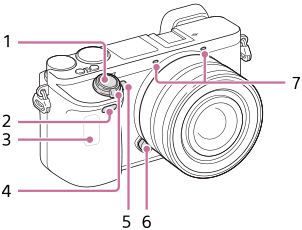
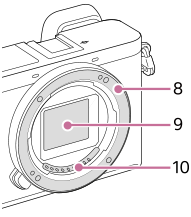
Når objektivet er fjernet
- Udløserknap
- Fjernbetjeningssensor
- Wi-Fi-antenne (indbygget)
- ON/OFF (Strøm)-kontakt
- Selvudløserlampe/AF-lampe
- Objektivfrigørelsesknap
- Mikrofon*
- Fatning
- Billedsensor**
- Objektivkontakter**
*Dæk ikke for denne del under filmoptagelse. Dette kan medføre støj eller sænke lydstyrken.
**Rør ikke direkte ved denne del.
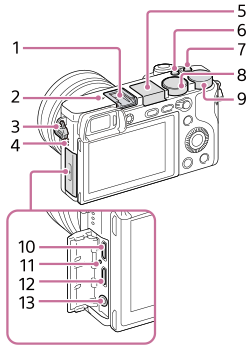
- Multiinterface-tilbehørssko*
- Visse tilbehør kan muligvis ikke komme helt ind og rager ud fra multiinterface-tilbehørsskoen bagtil. Men når tilbehøret når den forreste ende af skoen, er tilslutningen gennemført.
-
 Mærke for billedsensorposition
- Billedsensoren er den sensor, som konverterer lys til et elektrisk signal. -mærket viser placeringen af billedsensoren. Når du måler den præcise afstand mellem kameraet og motivet, skal du se positionen af den vandrette linje.
Afstanden fra objektivets kontaktoverflade til billedsensoren er ca. 18 mm.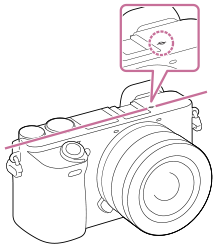
- Hvis motivet er tættere på end den mindste optagetilstand for objektivet, kan fokuseringen ikke bekræftes. Sørg for, at der er tilstrækkelig afstand mellem motivet og kameraet.
- Billedsensoren er den sensor, som konverterer lys til et elektrisk signal.
- Krog til skulderrem
- Monter begge remmens ender på kameraet.
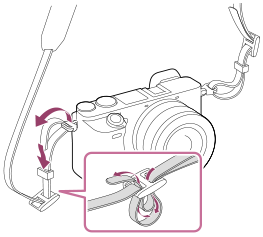
- Monter begge remmens ender på kameraet.
- Højttaler
- Blitz
- Tryk på
 (Pop op-blitz)-knappen for at anvende blitzen. Blitzen popper ikke automatisk op.
 - Når du ikke anvender blitzen, skal du trykke den tilbage ind i kamerahuset.
- Tryk på
- C2-knap (Brugertilpasningsknap 2)
- C1-knap (Brugertilpasningsknap 1)
- Tilstandsknap
 (Autotilstand) /P (Auto programmeret) / A (Blændeprioritet) / S (Lukkerhast.prior.) / M (Manuel eksp.) / 1/2 (Hukom.genkald.)/
  (Film/S&H-motion) /
  (Panorering) / SCN (Valg af motiv)
 - Kontrolvælger
- Du kan hurtigt justere indstillingerne for hver enkelt optagetilstand.
- Multi/Mikro-USB-terminal*
- Denne terminal understøtter mikro-USB-kompatible enheder.
- Opladelampe
- HDMI-mikro-jackstik
-
 (Mikrofon)-stik
- Når der tilsluttes en ekstern mikrofon, slukker den interne mikrofon automatisk. Hvis den eksterne mikrofon er en type, som strømforsynes via stikket, forsynes strømmen til mikrofonen fra kameraet.
*For detaljer om kompatibelt tilbehør til multiinterface-tilbehørsskoen og Multi/Mikro-USB-terminalen skal du besøge Sony-websiden, eller konsultere din Sony-forhandler eller et lokalt autoriseret Sony-serviceværksted. Du kan også anvende tilbehør, som er kompatible med tilbehørsskoen. Betjeninger med andre producenters tilbehør garanteres ikke.


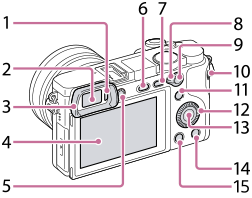
- Øjesensor
- Søger
- Øjestykkedel
- Ikke monteret på kameraet på fabrikken. Det anbefales, at du monterer øjestykkedelen, når du har til hensigt at anvende søgeren.
Ret øjestykkedelen ind med rillen på søgeren og skub det ind på plads.
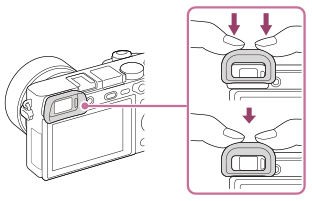
For at fjerne øjestykkedelen skal du tage fat i den på venstre og højre side og løfte den op.
- Fjern øjestykkedelen når du monterer et tilbehør (sælges separat) til multiinterface-tilbehørsskoen.
- Skærm (Til berøringsbetjening: Berøringspanel/Berøringsplade)
- Du kan justere skærmen ind på en vinkel, der er nem at se, og optage fra enhver position.
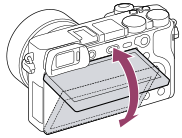
- Du er muligvis ikke i stand til at justere skærmvinklen afhængigt af den type stativ, du anvender. I sådan et tilfælde skal du løsne stativskruen en enkelt gang for at justere skærmvinklen.
- Du kan justere skærmen ind på en vinkel, der er nem at se, og optage fra enhver position.
- Dioptri-justeringsknap
- Juster dioptri-justeringsknappen i overensstemmelse med dit syn, indtil visningen står helt klar i søgeren. Hvis det er svært at betjene dioptri-justeringsknappen, skal øjestykkedelen tages af, inden knappen betjenes.
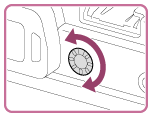
- Juster dioptri-justeringsknappen i overensstemmelse med dit syn, indtil visningen står helt klar i søgeren. Hvis det er svært at betjene dioptri-justeringsknappen, skal øjestykkedelen tages af, inden knappen betjenes.
- (Pop op-blitz)-knap
- MENU-knap
- AF/MF/AEL-skifteknap
- Til optagelse: AF/MF-knap/AEL-knap
Til visning: (Forstør)-knap
 - MOVIE (Film)-knap
- Til optagelse: Fn (Funktion)-knap
Til visning: (Send til smartphone)-knap
- Du kan få vist skærmen for [Send til smartphone] ved at trykke på denne knap.
- Kontrolhjul
- Midterknap
- Til optagelse: C3-knap (Brugertilpasningsknap 3)
Til visning: (Slet)-knap
 -
 (Afspilning)-knap
-
 (N-mærke)
- Dette mærke angiver berøringspunktet for tilslutning af kameraet og en smartphone med NFC-funktion.
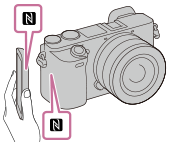
- NFC (Near Field Communication) er en international standard for trådløs kommunikationsteknologi over kort afstand.
- Dette mærke angiver berøringspunktet for tilslutning af kameraet og en smartphone med NFC-funktion.
- Tilslutningspladens dæksel
- Brug dette ved brug af en AC-PW20-lysnetadapter (sælges separat). Sæt tilslutningspladen ind i batterirummet, og før derefter ledningen gennem tilslutningspladens dæksel som vist nedenfor.
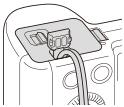
- Sørg for, at ledningen ikke kommer i klemme, når du lukker dækslet.
- Brug dette ved brug af en AC-PW20-lysnetadapter (sælges separat). Sæt tilslutningspladen ind i batterirummet, og før derefter ledningen gennem tilslutningspladens dæksel som vist nedenfor.
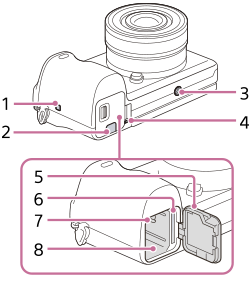
- Stativgevindhul
- Brug et stativ med en skrue, som er mindre end 5,5 mm lang. Ellers kan du ikke fastgøre kameraet ordentligt, og der kan opstå beskadigelse af kameraet.
- Aktivitetslampe
- Batteri-/hukommelseskortdæksel
- Hukommelseskortåbning
- Låsemekanisme til batteri
- Åbning til batteriindsættelse
[2] Navne på dele/ikoner og indikatorerDelenes navneObjektiv E 18-135 mm F3.5-5.6 OSS (følger med ILCE-6500M)
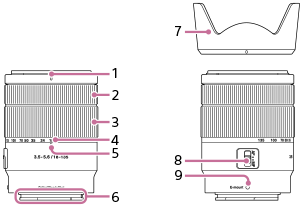
- Modlysblændeindeks
- Fokusring
- Zoomring
- Brændviddeskala
- Brændviddeindeks
- Objektivkontakter*
- Modlysblænde
- Fokustilstandskontakt
- Monteringsindeks
*Rør ikke direkte ved denne del.
[3] Navne på dele/ikoner og indikatorerGrundlæggende betjeningerBrug af kontrolhjulet
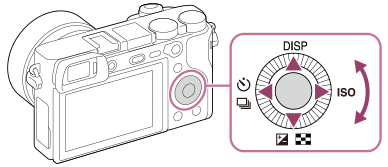
- Du kan vælge indstillingspunkter ved at dreje eller trykke på den øverste/nederste/venstre/højre side af kontrolhjulet. Dit valg bestemmes, når du trykker på midten af kontrolhjulet.
Øverste side: DISP (Visningsindstilling)
Nederste side: Ekspon.komp./Billedindeks (
 /
/ )
) Venstre side: Fremf.metode (
 /
/ )
) Højre side: ISO
Midten: Øje-AF
Du kan også tildele de ønskede funktioner til den nederste/venstre/højre side og midten af kontrolhjulet.
- Under afspilning kan du få vist det næste/forrige billede ved at trykke på kontrolhjulets højre/venstre side, eller ved at dreje på kontrolhjulet.
[4] Navne på dele/ikoner og indikatorerGrundlæggende betjeningerBrug af MENU-punkter
Du kan ændre indstillinger relateret til alle kamerabetjeningerne, herunder optagelse, afspilning og betjeningsmetode. Du kan også udføre kamerafunktioner fra MENU.
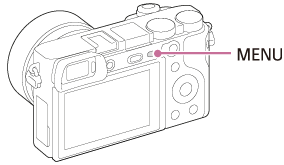
- Tryk på MENU-knappen for at få vist menupunkterne.
- Vælg den ønskede indstilling, som du ønsker at justere, vha. kontrolhjulets øverste/nederste/venstre/højre sider, eller ved at dreje på kontrolhjulet, og tryk derefter på midten af kontrolhjulet.
- Vælg et ikon øverst på skærmen og tryk derefter på kontrolhjulets venstre/højre side for at flytte til et andet MENU-punkt.
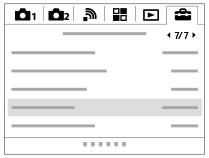
- Vælg den ønskede indstillingsværdi og tryk på midten for at bekræfte dit valg.
[5] Navne på dele/ikoner og indikatorerGrundlæggende betjeninger Brug af Fn (Funktion)-knappen
Du kan registrere ofte anvendte funktioner til Fn (Funktion)-knappen og genkalde dem under optagelse. Der kan registreres op til 12 ofte anvendte funktioner til Fn (Funktion)-knappen.
- Tryk flere gange på DISP-knappen for at få vist en anden skærmtilstand end [Til søger], og tryk derefter på Fn (Funktion)-knappen.
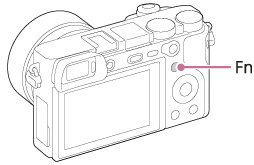
- Vælg den ønskede funktion ved at trykke på kontrolhjulets øverste/nederste/venstre/højre side.

- Vælg den ønskede indstilling ved at dreje på kontrolhjulet, og tryk på midten af kontrolhjulet.
- Visse funktioner kan finjusteres vha. kontrolvælgeren.

Sådan justeres indstillinger fra dedikerede indstillingsskærme
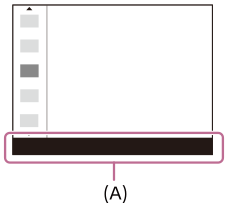
Vælg den ønskede funktion i trin 2, og tryk derefter på midten af kontrolhjulet. Den dedikerede indstillingsskærm for funktionen vises. Følg betjeningsvejledningen (A) for at justere indstillingerne.

[6] Navne på dele/ikoner og indikatorerGrundlæggende betjeningerSådan bruges Quick Navi-skærmen
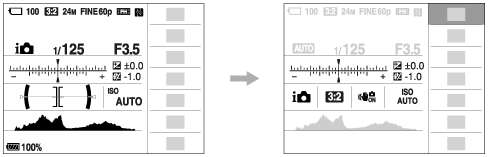
Quick Navi-skærmen er en funktion optimeret til optagelse med søgeren, som lader dig kontrollere indstillinger direkte.
- MENU →
 (Kamera- indstillinger2) → [DISP-knap] → [Skærm] → [Til søger], og vælg derefter [Angiv].
- Tryk på DISP på kontrolhjulet for at indstille skærmtilstanden til [Til søger].
- Tryk på Fn-knappen for at skifte til Quick Navi-skærmen.
- Det viste indhold og deres positioner på illustrationerne er kun retningslinjer og kan eventuelt afvige fra de faktiske visninger.
Automatisk tilstand/Valg af motiv-tilstand
Tilstanden P/A/S/M/Panorering
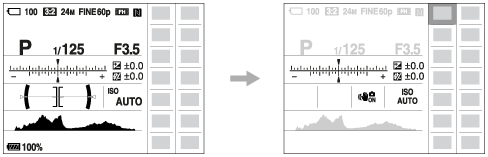
- Vælg den ønskede funktion ved at trykke på kontrolhjulets øverste/nederste/venstre/højre side.
- Drej på kontrolhjulet for at vælge den ønskede indstilling.
- Visse funktioner kan finjusteres vha. kontrolvælgeren.
Sådan justeres indstillinger fra dedikerede indstillingsskærme
Vælg den ønskede funktion i trin 4, og tryk derefter på midten af kontrolhjulet. Den dedikerede indstillingsskærm for funktionen vises. Følg betjeningsvejledningen (A) for at justere indstillingerne.
Bemærk!
- Grå punkter på Quick Navi-skærmen kan ikke justeres.
- Når du anvender [Kreativ indst.] eller [Billedprofil], er der nogle af opsætningsopgaverne, som kun kan udføres på en designeret skærm.
[7] Navne på dele/ikoner og indikatorerGrundlæggende betjeningerBrug af AF/MF/AEL-skifteknappen
Du kan skifte funktionen af AF/MF/AEL-knappen til AF/MF eller AEL ved at ændre på positionen af AF/MF/AEL-skifteknappen.
Når du flytter AF/MF/AEL-skifteknappen (A) til AF/MF-positionen og trykker på knappen (B), skifter fokustilstanden midlertidigt mellem automatisk og manuel (AF/MF-kontrol). Når du flytter AF/MF/AEL-skifteknappen til AEL-positionen og trykker på knappen, låses eksponeringen (AE-lås).

[8] Navne på dele/ikoner og indikatorerGrundlæggende betjeningerSådan bruges tastaturet
Når der kræves manuel indtastning af tegn, vises der et tastatur på skærmen.
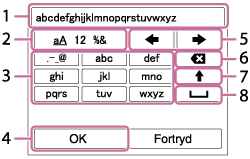
Flyt markøren hen på den ønskede tast vha. kontrolhjulet, og tryk derefter på midten for at indtaste.
- Indtastningsfelt
De tegn, du indtastede, vises. - Skift tegntyper
Hver gang du trykker på denne tast, vil tegntypen skifte mellem bogstaver i alfabetet, tal og symboler. - Tastatur
Hver gang du trykker på denne tast, vises tegnene svarende til den tast én efter én i rækkefølge.Eksempel: Hvis du ønsker at indtaste "abd"
Tryk på tasten for "abc" én gang for at få vist "a" → vælg "
 "((5) Flyt markør) og tryk på tasten for "abc" to gange for at få vist "b" → tryk på tasten for "def" én gang for at få vist "d".
 - Færdigbehandl
Færdigbehandler de indtastede tegn. - Flyt markør
Flytter markøren i indtastningsfeltet til højre eller venstre. - Slet
Sletter tegnet før markøren. 
Skifter det næste tegn til et stort bogstav eller et lille bogstav.
Indtaster et mellemrum.
- For at annullere indtastning skal du vælge [Fortryd].
[9] Navne på dele/ikoner og indikatorerIkoner og indikatorerListe over ikoner på skærmen
Det viste indhold og deres positioner vist nedenfor er kun en retningslinje og kan eventuelt afvige fra den faktiske visning.
Skærmtilstand
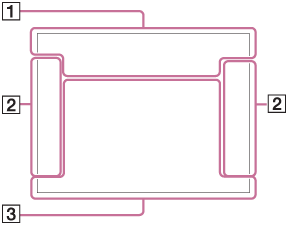
Søgertilstand
I Automatisk tilstand eller Valg af motiv-tilstand
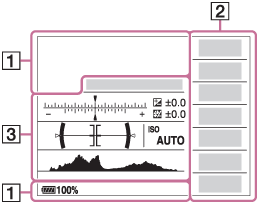
Tilstanden P/A/S/M/Panorering
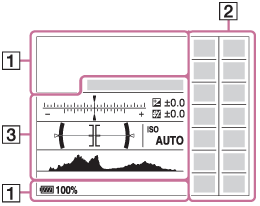
For afspilning
Visning af grundlæggende information
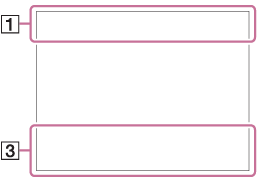
Visning af histogram
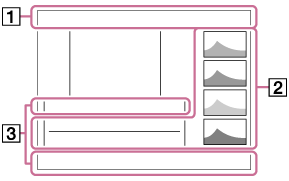
-

 P P* A S M


- Optagetilstand


- Hukom.genkald.


- Ikoner for Scenegenkendelse


- Valg af motiv
 NO CARD


- Status for hukommelseskort/status for overførsel
- 100
- Resterende antal billeder, som kan optages


- Bredde-højde-forhold for stillbilleder
- 24M / 20M / 12M / 10M / 6.0M / 5.1M


- Billedformat for stillbilleder


- Billedkvalitet for stillbilleder


- Billedhastighed for film


- Optageindstilling for film
-


- Bluetooth-tilslutning til rådighed/Bluetooth-tilslutning ikke til rådighed
 100%
100%- Resterende batteri

- Advarsel for resterende batteri

- USB-strømforsyning

- Blitzopladning i gang

- AF-lampe

- Indstillingseffekt fra
- NFC er aktiveret

- Flytilstand

- Ingen lydoptagelse på film

- Reduktion af vindstøj


- SteadyShot Fra/Til, Advarsel for kamerarystelser
-


- SteadyS.-brændvid./Advarsel for kamerarystelse
-


- Indhentning af stedinformation/Stedinformation kan ikke indhentes

- Advarsel for overophedning


- Databasefil fuld/Databasefilfejl


- Smart zoom/
 Klar billedzoom/Digital zoom


- Visningstilstand
- 100-0003
- Mappenummer-filnummer

- Beskyt




- Filformat for film
- DPOF
- DPOF indstillet


- Dobbelt videooptag.

- Fjern-pc

- Lydløs optagelse

- Visning på lys skærm

- Skrivning af copyrightoplysninger til


- Gamma-visn.hjælp

- Automatisk indramning af billede
- 120fps 60fps 30fps 15fps 8fps 4fps 100fps 50fps 25fps 12fps 6fps 3fps 2fps 1fps
- Billedhastighed for optagelse i slow-/hurtigmotion

- Skriver data/Antal billeder som mangler at blive skrevet

- Annuller fokus

- AF-låsning FRA
- Punktfokus
- Udfører Punktfokus
-


- Fremf.metode


- Blitztilstand/Rødøjereduktion
 ±0.0
±0.0- Blitzkompens.


- Fokustilstand


- Fokusområde


- Lysmålermetode
- 35mm
- Objektbrændvidde


 7500K A5 G5
- Hvidbalance (Automatisk, forudindstilling, auto under vandet, brugertilpasset, farvetemperatur, farvefilter)


- D-områdeoptimering/Auto HDR


 +3 +3 +3
- Kreativ indst./kontrast, farvemætning og skarphed


- Billedeffekt

Indikator for følsomhed af smilregistrering ―
―

- Billedprofil
- Der er copyrightoplysninger for billedet


- Lydløs optagelse


- Billedfrek. f. søger
-
 AF-låsning
- Vejledningsvisning for AF-låsning med midterknap
- Vælg fokuspunkt Til/Fra
- Vejledningsvisning for indstilling af Fokusområde
- Annuller fokus
- Vejledningsvisning for indstilling af Annuller fokus

Bracketindikator
- Eksponeringskompensation/Manuelt afpasset
- STBY
- Filmoptagelse på standby
- REC 1:00:12
- Aktuel filmoptagelsestid (timer: minutter: sekunder)

- Kontrolhjulfunktion

- Kontrolvælgerfunktion


- Fokus
- 1/250
- Lukkerhastighed
- F3.5
- Blændeværdi
- ISO400
ISO AUTO - ISO-følsomhed
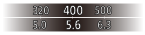
Vejledning til indstilling af eksponering

- AE-lås/FEL-lås

- Indikator for lukkerhastighed

- Indikator for blænde

- Histogram
-

- Stedinformation
- 90°44′55″N
233°44′55″V - Information om breddegrad/længdegrad

- Digitalt vaterpas

- Lydniveau


- DRO/Auto HDR/Advarsel for auto HDR-billede

- Billedeffektfejl
- 2016-1-1
10:37AM - Dato for optagelse
- 3/7
- Filnummer/Antal billeder i visningstilstanden


 REC-kontrol

- Område for punktmåling
- 00:00:00:00
- Tidskode (time:minut:sekund:billede)
- 00 00 00 00
- Brugerbit
[10] Navne på dele/ikoner og indikatorerIkoner og indikatorerSkift af skærmvisningen (under optagelse/under afspilning)
Du kan ændre det viste indhold på skærmen.
- Tryk på DISP (Visningsindstilling)-knappen.
- For at skifte den information som vises i søgeren, skal du trykke på DISP-knappen mens du kigger ind i søgeren.
- Hver gang du trykker på DISP-knappen, ændres visningen af optageinformationen.
- Det viste indhold og deres positioner er kun en retningslinje og kan eventuelt afvige fra den faktiske visning.
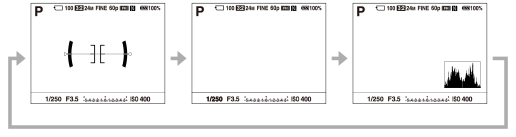
Under optagelse (Skærm)
Vis alle oplysn. → Vis ikke oplysn. → Histogram → Niveau → Til søger → Vis alle oplysn.
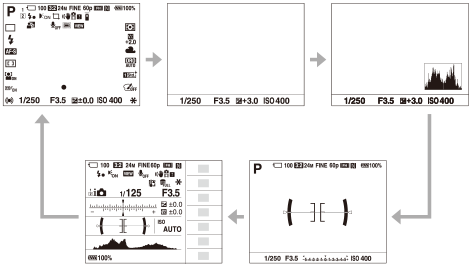
Under optagelse (Søger)
Niveau → Vis ikke oplysn. → Histogram → Niveau
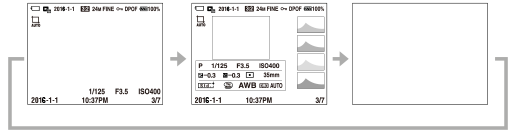
Under afspilning (Skærm/Søger)
Vis oplysn. → Histogram → Vis ikke oplysn. → Vis oplysn.
- Hvis billedet har lysskær eller sort-defekter, blinker den modsvarende sektion på histogramvisningen (advarsel om lysskær/sort-defekter).
- Indstillingerne for afspilning anvendes også i [Autovisning].
Visning af histogram
Et histogram viser luminansfordelingen, ved at vise hvor mange pixels der er vha. luminans. Det viser mørkere mod venstre og lysere mod højre.
Histogrammet ændres afhængigt af eksponeringskompensationen.
Toppunkter i højre og venstre ende af histogrammet angiver, at billedet har henholdsvis lysskær og sort-defekter. Du kan ikke rette sådanne defekter på en computer efter optagelse. Udfør eksponeringskompensation inden optagelse som nødvendigt.
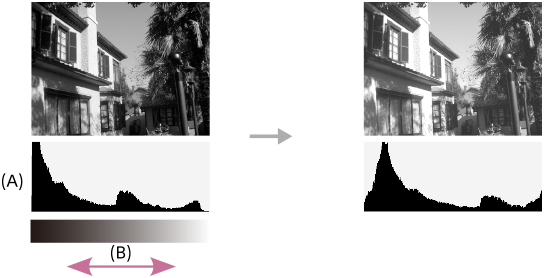
(A): Pixeltælling
(B): Kontrast
Bemærk!
- Søgervisningen og skærmvisningen for optagelse kan indstilles separat. Kig gennem søgeren for at indstille visningsindstillingerne for søgeren.
- [Histogram] vises ikke under panoramaoptagelse.
- Informationen i histogramvisningen angiver ikke det endelige fotografi. Det er information om billedet, som vises på skærmen. Det endelige resultat afhænger af blændeværdien osv.
- Histogramvisningen er ekstremt forskellig mellem optagelse og afspilning i de følgende tilfælde:
- Når blitzen anvendes
- Når der optages et motiv med lav luminans, som f.eks. en nattescene
- [Til søger] kan ikke vises i filmtilstand.
Tip!
- Det følgende vises ikke i standardindstillingerne.
- Grafisk visning
- Vis alle oplysn. (når søgeren anvendes)
(Kamera- indstillinger2) → [DISP-knap] og ændre indstillingen.
[11] Navne på dele/ikoner og indikatorerIkoner og indikatorer DISP-knap (Skærm/Søger)
Giver dig mulighed for at indstille de skærmvisningstilstande, som kan vælges vha. DISP (Visningsindstilling) i optagetilstand.
- MENU → (Kamera- indstillinger2) → [DISP-knap] → [Skærm] eller [Søger] → ønsket indstilling → [Angiv].De punkter, som er afmærket med
 , er til rådighed.
Detaljer om menupunkt
- Grafisk visning :
- Viser grundlæggende optageinformation. Viser lukkerhastigheden og blændeværdien grafisk.
- Vis alle oplysn. :
- Viser optageinformation.
- Vis ikke oplysn. :
- Viser ikke optageinformation.
- Histogram :
- Viser luminansfordelingen grafisk.
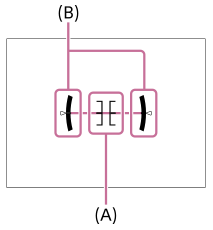
- Niveau :
- Angiver om produktet er plant i både frem-tilbage (A) og vandrette (B) retninger. Når produktet er plant i begge retninger, bliver indikatoren grøn.
-
- Til søger*:
-
Viser information egnet til optagelse med søgeren.
*Denne skærmtilstand er kun til rådighed i indstillingen for [Skærm].
Bemærk!
- Hvis du vipper produktet kraftigt frem eller tilbage, vil vaterfejlen blive stor.
- Produktet har muligvis en fejlmargin på næsten ±1°, selv når hældningen rettes med vaterpasset.
[12] Forberedelse af kameraetKontrol af kameraet og de medfølgende dele
Kontroller først modelnavnet på dit kamera. Det medfølgende tilbehør varierer afhængigt af modellen.
Tallet i parentes angiver antallet af dele.
Følger med alle modeller
- Kamera (1)
- Netledning (1)* (medfølger i visse lande/regioner)
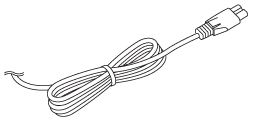
* Der følger muligvis flere netledninger med dit kamera. Brug den, som passer til dit land/region.
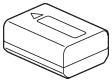
- NP-FW50 Genopladelig batteriet (1)
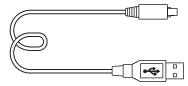
- Mikro-USB-kabel (1)
- Lysnetadapter (1)
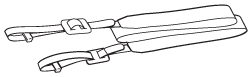
- Skulderrem (1)
- Øjestykkedel (1)

- Dæksel til hus (1) (Monteret på kameraet)
- Dæksel til sko (1) (Monteret på kameraet)
- Betjeningsvejledning (1)
- Wi-Fi Connection/One-touch (NFC) Guide (1)
ILCE-6500M
- E 18-135 mm-zoomobjektiv (1) (inklusive forreste objektivdæksel og bagerste objektivdæksel)
- Modlysblænde (1)
[13] Forberedelse af kameraetOpladning af batterietIndsætning/fjernelse af batteriet
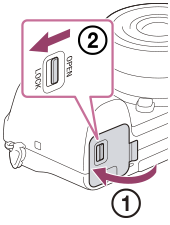
- Åbn batteri-/hukommelseskortdækslet.
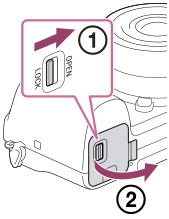
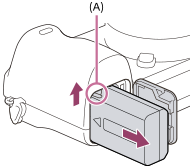
- Indsæt batteriet, mens du trykker på låsemekanismen (A) med spidsen af batteriet, indtil batteriet låses på plads.

- Luk dækslet.
Sådan fjernes batteriet
Sluk for kameraet og tryk på låsemekanismen (A), og fjern derefter batteriet. Pas på ikke at tabe batteriet.
[14] Forberedelse af kameraetOpladning af batterietOpladning af batteriet mens det er indsat i kameraet
- Sluk for strømmen.
- Tilslut kameraet til det batteri, som er sat ind i lysnetadapteren (medfølger), vha. mikro-USB-kablet (medfølger) og tilslut lysnetadapteren til stikkontakten.
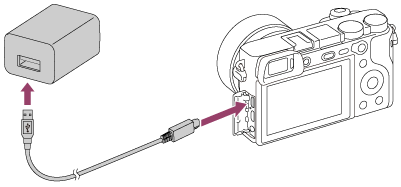
Opladelampe på kameraet (orange)
Lyser: Oplader
Slukket: Opladning færdig
Blinker: Opladefejl eller opladning midlertidigt på pause pga. at kameraet ikke er inden for det rigtige temperaturområde- Opladningstid (Fuld opladning): Opladningstiden er ca. 150 min.
- Opladningstiden ovenfor gælder for opladning af et fuldt afladet batteri ved en temperatur på 25 °C. Opladningen kan tage længere tid afhængigt af brugsforholdene og omstændighederne.
- Opladelampen slukkes, når opladningen er fuldført.
- Hvis opladelampen lyser og derefter straks slukker, er batteriet ladet helt op.
Bemærk!
- Hvis opladelampen blinker, når batteriet ikke er helt opladet, skal du fjerne batteriet eller afbryde USB-kablet fra kameraet og derefter sætte det i igen for at genoplade.
- Hvis opladelampen på kameraet blinker, når lysnetadapteren er tilsluttet til stikkontakten, angiver dette, at opladningen er midlertidigt afbrudt, da temperaturen er uden for det anbefalede område. Når temperaturen igen kommer inden for det passende temperaturområde, begynder opladningen igen. Det anbefales at oplade batteriet i en omgivelsestemperatur på mellem 10°C og 30°C.
- Brug en stikkontakt i nærheden ved anvendelse af den medfølgende eller anbefalede lysnetadapter/batterioplader. Hvis der opstår en funktionsfejl under brug af dette produkt, skal du straks tage stikket ud af stikkontakten for at afbryde forbindelsen til strømkilden. Hvis du anvender produktet med en opladelampe, skal du bemærke, at det ikke afbrudt fra strømkilden, selvom lampen slukkes.
- Når du anvender et helt nyt batteri, eller et batteri som ikke har været anvendt i lang tid, blinker opladelampen muligvis hurtigt, når batteriet oplades. Hvis dette sker, skal du fjerne batteriet eller afbryde USB-kablet fra kameraet og derefter sætte det i igen for at genoplade.
- Genoplad ikke batteriet kontinuerligt eller gentagne gange uden at bruge det, hvis det allerede er fuldt opladet eller tæt på fuldt opladet. Gør du det, kan det muligvis forårsage en forringelse af batteriydelsen.
- Når opladningen er afsluttet, skal lysnetadapteren afbrydes fra stikkontakten.
- Sørg for kun at bruge originale batterier, mikro-USB-kabler (medfølger) og lysnetadaptere (medfølger) fra Sony.
[15] Forberedelse af kameraetOpladning af batterietOpladning via tilslutning til en computer
Batteriet kan oplades ved at tilslutte kameraet til en computer vha. et mikro-USB-kabel.
- Sluk for produktet og tilslut til USB-terminalen på computeren.

Bemærk!
- Hvis produktet er tilsluttet til en bærbar computer, som ikke er tilsluttet til en strømkilde, aftager batteriniveauet på den bærbare computer. Lad ikke produktet være tilsluttet til en bærbar computer i en længere tidsperiode.
- Du skal ikke tænde/slukke eller genstarte computeren, eller starte computeren fra dvaletilstand, når der er oprettet en USB-forbindelse mellem computeren og kameraet. Gør du det, kan det forårsage en fejlfunktion. Inden du tænder/slukker eller genstarter computeren, eller starter den fra dvaletilstand, skal kameraet afbrydes fra computeren.
- Der kan ikke garanteres for korrekt funktion på alle typer computere.
- Der kan ikke garanteres for opladning med en specialbygget computer, modificeret computer eller en computer som er tilsluttet gennem en USB-hub.
- Kameraet fungerer muligvis ikke korrekt, når der anvendes andre USB-enheder på samme tid.
[16] Forberedelse af kameraetOpladning af batterietBatterilevetid og antallet af billeder som kan optages
| Batteriets levetid | Antal billeder | ||
|---|---|---|---|
| Optagelse (stillbilleder) | Skærmtilstand | ‐ | Ca. 350 |
| Søgertilstand | ‐ | Ca. 310 | |
| Faktisk optagelse (film) | Skærmtilstand | Ca. 70 min. | ‐ |
| Søgertilstand | Ca. 65 min. | ‐ | |
| Kontinuerlig optagelse (film) | Skærmtilstand | Ca. 105 min. | ‐ |
| Søgertilstand | Ca. 105 min. | ‐ |
Bemærk!
- Estimaterne for batterilevetiden og antallet af billeder, som kan optages, ovenfor gælder, når batteriet er blevet ladet helt op. Batterilevetiden og antallet af billeder aftager muligvis afhængigt af brugsforholdene.
- Estimaterne for batterilevetiden og antallet af billeder, som kan optages, er baseret på optagelse under følgende forhold:
- Brug af batteripakken ved en omgivende temperatur på 25 °C.
- Brug af et E PZ 16-50mm F3.5-5.6 OSS-objektiv (sælges separat)
- Brug af et Sony SDXC-hukommelseskort af UHS-hastighedsklasse 3 (
 ) (sælges separat)
 - [Søgerlysstyrke]: [Manuel][±0]
- [Skærmlysstyrke]: [Manuel][±0]
- [Visningskvalitet]: [Standard]
- Antallet for "Optagelse (stillbilleder)" er baseret på CIPA-standarden og optagelse under følgende forhold:
(CIPA: Camera & Imaging Products Association)- DISP: [Vis alle oplysn.]
- Fokustilstand: [Automatisk AF]
- Der tages ét billede hvert 30 sekund.
- Blitzen udløses én gang for hvert andet billede.
- Strømmen tændes og slukkes én gang hver tiende gang.
- Antallet af minutter for filmoptagelse er baseret på CIPA-standarden og optagelse under de følgende forhold:
- Billedkvaliteten er indstillet til XAVC S HD 60p 50M/50p 50M.
- Faktisk optagelse (film): Batterilevetid baseret på gentaget optagelse, zoomning, optagelsesstandby, tænding/slukning osv.
- Kontinuerlig optagelse (film): Batterilevetid er baseret på uafbrudt optagelse, indtil grænsen (29 minutter) er nået, og derefter efterfulgt af tryk på MOVIE (Film)-knappen igen. Andre funktioner, som f.eks. zoomning, betjenes ikke.
[17] Forberedelse af kameraetOpladning af batterietStrømforsyning fra en stikkontakt
Anvend den medfølgende lysnetadapter til at optage og afspille billeder, mens strømmen forsynes fra en stikkontakt. Dette bevarer kameraets batteristrøm.
- Sæt batteriet ind i kameraet.
- Tilslut kameraet til stikkontakten med et mikro-USB-kabel (medfølger) og en lysnetadapter (medfølger).
Bemærk!
- Kameraet aktiveres ikke, hvis der ikke noget strøm tilbage på batteriet. Sæt et tilstrækkeligt opladet batteri ind i kameraet.
- Hvis du anvender kameraet, mens der forsynes strøm fra en stikkontakt, skal du sørge for at ikonet () vises på skærmen.
- Fjern ikke batteriet, mens der forsynes strøm fra en stikkontakt. Hvis du fjerner batteriet, slukker kameraet.
- Fjern ikke batteriet, mens aktivitetslampen lyser. Dataene på hukommelseskortet kan muligvis blive beskadiget.
- Så længe der er tændt for strømmen, lades batteriet ikke op, selvom kameraet er tilsluttet til lysnetadapteren.
- Under visse forhold forsynes strømmen muligvis midlertidigt fra batteriet, selvom du anvender lysnetadapteren.
- Fjern ikke mikro-USB-kablet, mens der forsynes strøm fra en stikkontakt. Inden du fjerner mikro-USB-kablet, skal du slukke for kameraet.
- Afhængigt af kameraets og batteriets temperatur kan den kontinuerlige optagetid muligvis blive forkortet, mens der forsynes strøm fra en stikkontakt.
- Når du anvender en mobiloplader som en strømkilde, skal du bekræfte, at den er fuldt opladet inden brug. Vær desuden opmærksom på den resterende strøm på mobilopladeren under brug.
[18] Forberedelse af kameraetOpladning af batterietBemærkninger om batteriet
Bemærkninger om brug af batteriet
- Sørg for kun at anvende batterier specificeret til dette produkt.
- Den korrekte indikator for resterende batteri vises muligvis ikke under visse betjenings- eller miljømæssige forhold.
- Udsæt ikke batteriet for vand. Batteriet er ikke vandtæt.
- Efterlad ikke batteriet på meget varme steder, f.eks. i en bil eller i direkte sollys.
Opladning af batteriet
- Oplad batteriet (medfølger), før produktet anvendes første gang.
- Det opladede batteri aflades lidt efter lidt, selvom du ikke anvender det. Oplad batteriet hver gang inden du anvender produktet, så du ikke går glip af nogen muligheder for at optage billeder.
- Oplad ikke andre batterier end batterier specificeret til dette produkt. Ellers kan det medføre lækager, overophedning, eksplosioner, elektriske stød, forbrændinger eller tilskadekomster.
- Hvis opladelampen blinker, når batteriet ikke er helt opladet, skal du fjerne batteriet eller afbryde USB-kablet fra kameraet og derefter sætte det i igen for at genoplade.
- Det anbefales at oplade batteriet i en omgivelsestemperatur på mellem 10 °C og 30 °C. Batteriet oplades muligvis ikke ordentligt i temperaturer uden for dette område.
- Når du tilslutter dette produkt og en bærbar computer, som ikke er tilsluttet til en strømkilde, kan den bærbare computers batteriopladning muligvis mindskes. Oplad ikke dette produkt vha. den bærbare computer i for lang tid.
- Du skal ikke tænde/genstarte en computer, starte en computer fra dvaletilstand eller slukke en computer, mens produktet er tilsluttet til computeren via et USB-kabel. Gør du det, kan det forårsage en fejlfunktion på dette produkt. Afbryd produktet og computeren, inden du udfører betjeningerne ovenfor.
- Vi garanterer ikke for opladning, hvis du anvender en hjemmebygget eller modificeret computer.
- Når opladningen er afsluttet, skal lysnetadapteren afbrydes fra stikkontakten, eller USB-kablet skal afbrydes fra kameraet. Ellers kan det muligvis medføre en kortere batterilevetid.
Indikator for resterende batteri
- Indikatoren for resterende batteri vises på skærmen.
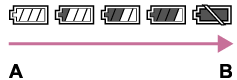
A: Højt batteriniveau
B: Batteri opbrugt
- Det tager omkring ét minut, før den korrekte indikator for resterende batteri vises.
- Den korrekte indikator for resterende batteri vises muligvis ikke under visse betjenings- eller miljømæssige forhold.
- Hvis indikatoren for resterende batteri ikke vises på skærmen, skal du trykke på DISP (visningsindstilling)-knappen for at få den vist.
Opladningstid (fuld opladning)
Opladningstiden er ca. 150 minutter ved brug af lysnetadapteren (medfølger).
Opladningstiden ovenfor gælder for opladning af et fuldt afladet batteri ved en temperatur på 25 °C. Opladningen kan tage længere tid afhængigt af brugsforholdene og omstændighederne.
Effektiv brug af batteriet
- Batteriydelsen falder i omgivelser med lave temperaturer. Batteriets funktionstid er derfor kortere på kolde steder. Vi anbefaler, for at sikre længere brug af batteriet, at du putter batteriet i en lomme tæt på din krop for at varme det op, og at du sætter det ind i produktet, lige inden du begynder at optage. Hvis der er nogen metalgenstande som f.eks. nøgler i din lomme, skal du passe på, at der ikke opstår kortslutning.
- Batteriet aflades hurtigt, hvis du anvender blitzen eller den kontinuerlige optagefunktion hyppigt, ofte slår strømmen til/fra eller indstiller skærmen til meget lys.
- Vi anbefaler, at du har ekstra batterier klar og tager prøveoptagelser, før du optager de faktiske optagelser.
- Hvis batteriterminalen er beskidt, er du muligvis ikke i stand til at tænde for produktet, eller batteriet oplades muligvis ikke ordentligt. I det tilfælde skal du forsigtigt rengøre batteriet ved at tørre eventuelt støv af med en blød klud eller en vatpind.
Sådan opbevares batteriet
For at bevare batteriets funktion skal du foretage opladning af batteriet og derefter aflade det fuldstændigt i kameraet mindst én gang om året, inden det lægges væk. Opbevar batteriet på et køligt, tørt sted efter det er fjernet fra kameraet.
Om batteriets levetid
- Batteriets levetid er begrænset. Hvis du anvender det samme batteri gentagne gange, eller bruger det samme batteri i længere tid, mindskes batterikapaciteten gradvist. Hvis den tilgængelige tid på batteriet forkortes væsentligt, er det sikkert tid til at udskifte batteriet med et nyt.
- Batteriets levetid varierer, afhængigt af hvordan batteriet opbevares, samt de driftsforhold og det miljø hvert enkelt batteri bruges i.
[19] Forberedelse af kameraetOpladning af batterietBemærkninger om opladning af batteriet
- Den medfølgende lysnetadapter er dedikeret til dette produkt. Tilslut den ikke til andre elektroniske enheder. Gør du det, kan det forårsage en fejlfunktion.
- Sørg for at anvende en original lysnetadapter fra Sony.
- Hvis produktets opladelampe blinker under opladning, skal du fjerne det batteri, der er ved at blive opladet, og derefter sætte det samme batteri ordentligt ind i produktet igen. Hvis opladelampen blinker igen, angiver dette muligvis et defekt batteri, eller at der er indsat et batteri af en anden type end den specificerede. Kontroller, at batteriet er af den specificerede type.
Hvis batteriet er den specificerede type, skal du fjerne batteriet, erstatte det med et nyt eller et andet batteri, og kontrollere om det nyligt indsatte batteri oplades ordentligt. Hvis det nyligt indsatte batteri oplades korrekt, er det tidligere indsatte batteri muligvis defekt. - Hvis opladelampen blinker, selvom lysnetadapteren er tilsluttet til produktet og stikkontakten, angiver dette, at opladningen er midlertidigt stoppet og på standby. Opladningen stopper og går automatisk i standbytilstand, når temperaturen er uden for den anbefalede driftstemperatur. Når temperaturen vender tilbage til det passende område, genoptages opladningen, og opladelampen lyser igen. Vi anbefaler, at batteriet oplades i en omgivelsestemperatur på mellem 10°C og 30°C.
[20] Forberedelse af kameraetIndsættelse af et hukommelseskort (sælges separat)Indsættelse/fjernelse af et hukommelseskort
Forklarer, hvordan du indsætter et hukommelseskort (sælges separat) i produktet.
- Åbn batteri-/hukommelseskortdækslet.

- Indsæt hukommelseskortet.
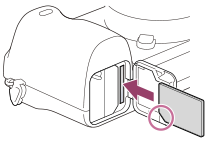
- Indsæt hukommelseskortet med det afskårne hjørne vendt i den viste retning, indtil det klikker på plads. Indsæt hukommelseskortet korrekt. Gør du ikke det, kan det forårsage en fejlfunktion.
- Luk dækslet.
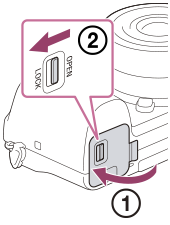
Tip!
- Når du anvender et hukommelseskort med kameraet for første gang, anbefales det, at du formaterer kortet på kameraet for at opnå en mere stabil ydelse af hukommelseskortet.
Sådan tages hukommelseskortet ud
Åbn hukommelseskortdækslet og sikr dig, at aktivitetslampen (A) ikke lyser, og tryk derefter én gang forsigtigt ind på hukommelseskortet for at fjerne det.
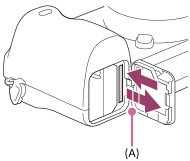
[21] Forberedelse af kameraetIndsættelse af et hukommelseskort (sælges separat)Anvendelige hukommelseskort
Du kan anvende de følgende typer hukommelseskort med dette kamera.  -mærket angiver, at disse hukommelseskort kan anvendes til optagelse af stillbilleder eller film.
Når du anvender Memory Stick Micro-medier eller microSD-hukommelseskort med dette kamera, skal du sørge for at bruge dem med den passende adapter.
| Hukommelseskort | Til stillbilleder | Til film | ||
|---|---|---|---|---|
| MP4 | AVCHD | XAVC S | ||
| Memory Stick PRO Duo | |
(Kun Mark2) |
(Kun Mark2) |
- |
| Memory Stick PRO-HG Duo | |
|
|
*1 |
| Memory Stick Micro (M2) | |
(Kun Mark2) |
(Kun Mark2) |
- |
| SD-hukommelseskort | |
*2 |
*2 |
- |
| SDHC-hukommelseskort | |
*2 |
*2 |
*3 |
| SDXC-hukommelseskort | |
*2 |
*2 |
*3 |
| microSD-hukommelseskort | |
*2 |
*2 |
- |
| microSDHC-hukommelseskort | |
*2 |
*2 |
*3 |
| microSDXC-hukommelseskort | |
*2 |
*2 |
*3 |
*1Film kan ikke optages med 100 Mbps eller mere.
*2SD-hastighedsklasse 4 ( ) eller hurtigere, eller UHS-hastighedsklasse U1 (
 ) eller hurtigere
*3SD-hastighedsklasse10 ( ), eller UHS-hastighedsklasse U1 () eller hurtigere
Når der optages med 100 Mbps eller mere, er UHS-hastighedsklasse U3 () nødvendig.
Bemærk!
- Når der anvendes et SDHC-hukommelseskort til at optage XAVC S-film over længere tidsperioder, opdeles de optagede film i filer på størrelse af 4 GB. De opdelte filer kan håndteres som en enkelt fil ved at importere dem til en computer vha. PlayMemories Home.
[22] Forberedelse af kameraetIndsættelse af et hukommelseskort (sælges separat)Bemærkninger om hukommelseskort
- Hvis du gentagne gange optager og sletter billeder over længere tid, kan der opstå fragmentering af dataene i filer på hukommelseskortet, og filmoptagelse kan blive afbrudt midt under optagelsen. Hvis dette skulle ske, skal du gemme dine billeder på en computer eller et andet lagringssted, og derefter udføre [Formater] vha. dette kamera.
- Fjern ikke batteriet eller hukommelseskortet, afbryd ikke USB-kablet og sluk ikke for kameraet, mens aktivitetslampen er tændt. Dette kan muligvis ødelægge dataene på hukommelseskortet.
- Sørg for at sikkerhedskopiere dataene for at beskytte dem.
- Det kan ikke garanteres, at alle hukommelseskort fungerer ordentligt.
- Billeder, som er optaget på et SDXC-hukommelseskort, kan ikke importeres til eller afspilles på computere eller AV-udstyr, der ikke er kompatible med exFAT, når tilslutningen er foretaget vha. et mikro-USB-kabel. Sørg for at udstyret er kompatibelt med exFAT, inden det tilsluttes til kameraet.
Hvis du tilslutter dit kamera til et inkompatibelt udstyr, bliver du muligvis bedt om at formatere kortet. Du skal aldrig følge denne besked om at formatere kortet, for det vil slette alle data på kortet.
(exFAT er det filsystem, som anvendes på SDXC-hukommelseskort.) - Udsæt ikke hukommelseskortet for vand.
- Slå, bøj eller tab ikke hukommelseskortet.
- Brug eller opbevar ikke hukommelseskortet under følgende forhold:
- På steder med høj temperatur som f.eks. i en bil parkeret i solen
- På steder, der er udsat for direkte sollys
- På fugtige steder eller steder, hvor der findes ætsende stoffer
- Hvis hukommelseskortet anvendes i nærheden af områder med stærk magnetisme, eller anvendes på steder med statisk elektricitet eller elektrisk støj, kan dataene på hukommelseskortet muligvis blive ødelagt.
- Rør ikke terminaldelen på hukommelseskortet med hånden eller en metalgenstand.
- Opbevar ikke hukommelseskortet inden for små børns rækkevidde. De kan komme til at sluge det.
- Adskil eller ændr ikke hukommelseskortet.
- Hukommelseskortet kan være varmt lige efter længere tids brug. Vær forsigtig, når du håndterer det.
- Det kan ikke garanteres, at hukommelseskort, der er formateret med en computer, kan bruges sammen med produktet. Formatér hukommelseskortet vha. dette produkt.
- Læse-/skrivehastigheder af data varierer afhængigt af kombinationen af hukommelseskort og anvendt udstyr.
- Tryk ikke hårdt ned, når der skrives på pladsen til noter på hukommelseskortet.
- Sæt ikke noget klistermærke på selve hukommelseskortet eller en hukommelseskortadapter.
- Hvis knappen til skrivebeskyttelse eller knappen til slettebeskyttelse på et hukommelseskort er indstillet på LOCK-positionen, kan du ikke gemme eller slette billeder. I dette tilfælde sættes knappen på optagepositionen.
- For at anvende et Memory Stick Micro-medie eller microSD-hukommelseskort med dette produkt:
- Sørg for at sætte hukommelseskortet ind i en dedikeret adapter. Hvis du sætter et hukommelseskort ind i produktet uden en hukommelseskortadapter, er det ikke sikkert, at du kan fjerne det fra produktet.
- Når du indsætter et hukommelseskort i en hukommelseskortadapter, skal du sikre dig, at hukommelseskortet sættes ind i den rigtige retning, og at det sættes så langt ind, som det kan komme. Hvis kortet ikke sættes ordentligt ind, kan det medføre en funktionsfejl.
- Om Memory Stick PRO Duo-medier og Memory Stick PRO-HG Duo-medier:
- Denne Memory Stick er udstyret med MagicGate-funktion. MagicGate er teknologi til kopibeskyttelse, som bruger krypteringsteknologi.
Dataoptagelse/-afspilning, som kræver MagicGate-funktioner, kan ikke udføres med dette produkt. - Overførsel af data ved høj hastighed vha. en parallel grænseflade er understøttet.
- Denne Memory Stick er udstyret med MagicGate-funktion. MagicGate er teknologi til kopibeskyttelse, som bruger krypteringsteknologi.
[23] Forberedelse af kameraetMontering af et objektivMontering/afmontering af et objektiv
Sluk for kameraet inden montering eller afmontering af objektivet.
- Fjern dækslet til huset (A) fra kameraet og det bagerste objektivdæksel (B) fra objektivets bagside.
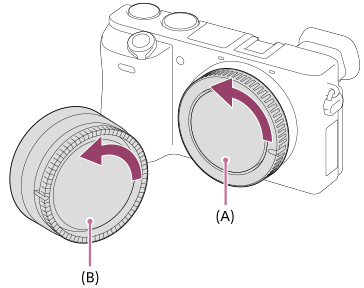
- Fjern det forreste objektivdæksel fra objektivets front, når du optager.
- Monter objektivet ved at rette de to hvide indeksmærker (monteringsindeks) på objektivet og kameraet ind efter hinanden.
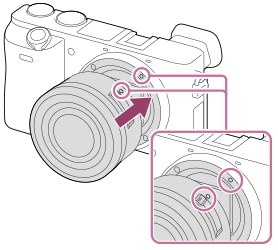
- Hold kameraet med objektivmonteringen vendt nedad for at forhindre, at der trænger støv og snavs ind i kameraet.
- Mens du forsigtigt skubber objektivet mod kameraet, skal du dreje objektivet langsomt i pilens retning, indtil det klikker på plads i den låste position.
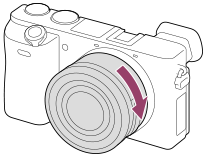
- Sørg for at holde objektivet lige, når du monterer det.
Afmontering af objektivet
Fortsæt med at trykke på objektivfrigørelsesknappen (A) og drej objektivet i pilens retning, indtil det stopper.
Efter du har fjernet objektivet, skal du montere dækslet til huset på kameraet og objektivdækslerne foran og bag på objektiverne for at forhindre, at der trænger støv og snavs ind i kameraet og objektivet.
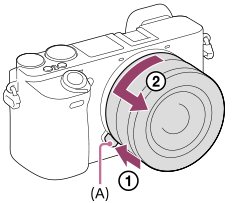
Bemærk!
- Når du monterer/afmonterer objektivet, skal du arbejde hurtigt på et støvfrit sted.
- Tryk ikke på objektivfrigørelsesknappen, når du monterer et objektiv.
- Brug ikke kræfter ved montering af et objektiv.
- Der behøves en fatningsadapter (sælges separat) for at kunne anvende et A-fatningsobjektiv (sælges separat). Se i den betjeningsvejledning der fulgte med fatningsadapteren, når du anvender fatningsadapteren.
- Når du anvender et objektiv med en stativfatning, skal du montere et stativ til stativfatningen for at hjælpe med at afbalancere vægten af objektivet.
- Når du bærer på kameraet med et objektiv monteret, skal du holde godt fast i både kameraet og objektivet.
- Hold ikke på den del af objektivet som forlænges ved zoom- eller fokusjustering.
[24] Forberedelse af kameraetMontering af et objektivFastgørelse af modlysblænden
Vi anbefaler, at du anvender modlysblænden for at forhindre lys uden for optagerammen i at påvirke billedet.
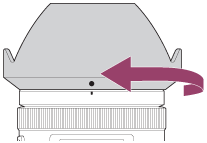
- Afpas udformningen af modlysblændens monteringsdel og objektivhovedet, og drej modlysblænden med uret indtil den klikker.
Bemærk!
- Sæt modlysblænden ordentligt på. Ellers har modlysblænden muligvis ikke nogen effekt, eller reflekteres muligvis delvist i billedet.
- Når modlysblænden er sat ordentlig på, er modlysblændeindekset (rød linje) afpasset med det røde indeksmærke på modlysblænden.(Der er muligvis ikke nogen modlysblændeindeks på visse objektiver.)
- Fjern modlysblænden når du anvender blitzen, da modlysblænden blokerer for blitzlyset, og muligvis ses som en skygge på billedet.
- Monter modlysblænden omvendt på objektivet for at opbevare modlysblænden efter optagelse.
[25] Forberedelse af kameraetMontering af tilbehørFatningsadapter
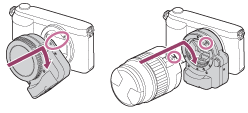
Ved brug af en fatningsadapter (sælges separat) kan du montere et A-fatningsobjektiv (sælges separat) til dette produkt.
Se i den betjeningsvejledning der fulgte med fatningsadapteren angående detaljer.
Bemærk!
- Når der er valgt en anden indstilling end [Kontinuerlig optagelse: Lo] for [Kont. optagelse], er fokus låst under den første optagelse, selvom [Fokustilstand] er indstillet til [Kontinuerlig AF].
- Du kan muligvis ikke anvende fatningsadapteren med visse objektiver. Kontakt din Sony-forhandler eller et lokalt autoriseret Sony-serviceværksted angående kompatible objektiver.
- Når du optager film under anvendelse af en LA-EA1- eller LA-EA3-fatningsadapter (begge sælges separat), fungerer autofokus kun, når udløserknappen er trykket halvvejs ned.
- Du kan ikke anvende AF-lampen ved brug af et objektiv med A-fatning.
- Lyden fra objektivet og betjeningen af produktet bliver muligvis optaget under filmoptagelse.
Du kan slå lyden fra ved at vælge MENU →(Kamera- indstillinger2) → [Lydoptagelse] → [Fra]. - Det kan tage lang tid, eller det kan være svært for produktet at fokusere, afhængigt af det anvendte objektiv eller motivet.
- Lyset fra blitzen kan blive blokeret af det monterede objektiv.
[26] Forberedelse af kameraetMontering af tilbehørLA-EA1-/LA-EA3-fatningsadapter
Hvis du anvender LA-EA1-fatningsadapteren (sælges separat) eller LA-EA3-fatningsadapteren (sælges separat), er de følgende funktioner til rådighed.
Autofokus:
Kun til rådighed med SAM-/SSM-objektiver
AF-system:
Kontrast-AF/Fasedetektion AF
AF/MF-valg:
Kan ændres vha. betjeningskontakten på objektivet.
Fokustilstand:
Enkeltbilled-AF/Kontinuerlig AF*
*Denne indstilling er ikke til rådighed, når [AF-system] er indstillet til [Kontrast-AF].
- Når du anvender en fatningsadapter, og kameraet er indstillet til filmtilstand, fungerer autofokus kun, når udløserknappen er trykket halvt ned.
- Når der anvendes en fatningsadapter i filmtilstand, skal blænden justeres manuelt.
Tilgængeligt fokusområde:
Når fatningsadapteren LA-EA1/LA-EA3 er monteret, er de tilgængelige fokusområder de samme, som de tilgængelige indstillinger på kameraet.
[Zone], [Udvidet fleksib. pkt.] og [AF-låsning] kan ikke vælges, når [AF-system] er indstillet til [Fasedetektion AF].
SteadyShot:
I kamerahus
[27] Forberedelse af kameraetMontering af tilbehørLA-EA2-/LA-EA4-fatningsadapter
Hvis du anvender LA-EA2-fatningsadapteren (sælges separat) eller LA-EA4-fatningsadapteren (sælges separat), er de følgende funktioner til rådighed.
Autofokus:
Til rådighed
AF-system:
Fasedetektion AF, som er styret vha. den dedikerede AF-sensor inden i fatningsadapteren
AF/MF-valg:
Objektiver som ikke understøtter DMF: Kan ændres vha. betjeningskontakten på objektivet.
Objektiver som understøtter DMF: Kan ændres vha. betjeningskontakten på objektivet. Når kontakten på objektivet er indstillet til AF, kan du anvende MENU til at ændre fokuseringsmetoden.
Andre objektiver: Kan ændres vha. MENU.
Fokustilstand:
LA-EA2: Enkeltbilled-AF/Kontinuerlig AF/DMF*
LA-EA4: Enkeltbilled-AF/Kontinuerlig AF/Automatisk AF/DMF*
*Kun til rådighed ved brug af objektiver, som understøtter Direkte manuel fokus.
- Selv hvis [Prior. indstil. i AF-S] er indstillet til [Afbalanceret vægtn.], skifter kameraet midlertidigt til [AF].
- Selv hvis [Prior. indstil. i AF-C] er indstillet til [Afbalanceret vægtn.], skifter kameraet midlertidigt til [Udløs].
Tilgængeligt fokusområde:
Bred/Centrum/Fleksibelt punkt/AF-låsning
SteadyShot:
I kamerahus
[28] Forberedelse af kameraetIndstilling af sprog, dato og tid
Indstillingsskærmen for sprog, dato og tid vises automatisk, når du tænder for produktet for første gang, initialiserer dette produkt, eller når det interne genopladelige backupbatteri er blevet afladet.
- Tænd for kameraet.Indstillingsskærmen for sprog vises, og derefter vises indstillingsskærmen for dato og tid.
- Vælg dit sprog og tryk på midten af kontrolhjulet.
- Kontroller, at der er valgt [Angiv] på skærmen, og tryk derefter på midten.
- Vælg dit ønskede geografiske sted og tryk derefter på midten.
- Vælg et indstillingspunkt vha. kontrolhjulets øverste/nederste side, eller ved at dreje på kontrolhjulet, og tryk derefter på midten.
- Indstil [Sommertid], [Dato/tid] og [Datoformat] vha. de øverste/nederste/venstre/højre sider, og tryk derefter på midten.
- Midnat angives som 12:00 AM, og middag som 12:00 PM.
- Gentag trin 5 og 6 for at indstille andre punkter, vælg derefter [Angiv] og tryk på midten.
Om bevaring af datoen og tiden
Dette kamera har et indbygget genopladeligt batteri til bevarelse af dato og tid samt andre indstillinger, uanset om der er tændt eller slukket for strømmen, eller om batteriet er opladet eller afladet.
For at oplade det interne genopladelige backupbatteri skal du sætte et opladet batteri ind i kameraet og lade produktet være slukket i 24 timer eller længere.
Hvis uret nulstilles, hver gang batteriet oplades, er det interne genopladelige backupbatteri muligvis slidt op. Konsulter dit serviceværksted.
Tip!
- For at annullere indstillingsproceduren for dato og tid skal du trykke på MENU-knappen.
- For at indstille datoen og tiden eller det geografiske sted igen, efter dato- og tidsindstillingen er afsluttet, skal du vælge MENU →
 (Opsætning) → [Indst.dato/tid] eller [Indstilling af sted].
Bemærk!
- Hvis indstillingen for dato og tid annulleres halvvejs, vises indstillingsskærmen for dato og tid, hver gang du tænder for kameraet.
- Dette kamera har ikke nogen funktion til indsætning af datoen på billeder. Du kan indsætte datoen på billeder og derefter gemme og udskrive dem vha. PlayMemories Home (kun Windows).
[29] Forberedelse af kameraetVejledning i kamera
[Vejledning i kamera] viser beskrivelser af MENU-punkter, Fn (Funktion)-punkter og indstillinger.
Tildel [Vejledning i kamera]-funktionen til den ønskede tast på forhånd vha. [Specialtast(Optag.)].
- MENU →(Kamera- indstillinger2) → [Specialtast(Optag.)] → ønsket tast, tildel derefter [Vejledning i kamera]-funktionen til tasten.
- [Vejledning i kamera]-funktionerne kan ikke tildeles til visse taster.
- Vælg det MENU- eller Fn-punkt som du ønsker at se beskrivelser for, og tryk derefter på den knap som [Vejledning i kamera]-funktionen er tildelt til.
Beskrivelserne for punktet vises.
[30] OptagelseOptagelse af stillbilleder
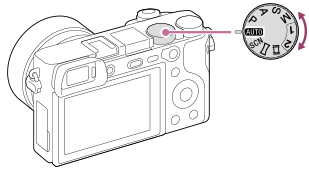
- Vælg den ønskede optagetilstand ved at dreje på tilstandsknappen.
- Juster skærmvinklen og hold kameraet.Eller kig gennem søgeren og hold kameraet.
- Når der er monteret et zoomobjektiv, kan du forstørre billeder ved at dreje på zoomringen.
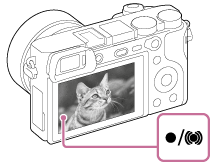
- Tryk udløserknappen halvvejs ned for at fokusere.Når billedet er fokuseret, lyder der en bip-lyd og indikatoren (som f.eks.) lyser.
- Tryk udløserknappen helt ned.
Sådan optages billeder med fokus låst på det ønskede motiv (Fokuslås)
Optager billeder med fokus låst på det ønskede motiv i autofokustilstand.
-
MENU →
 (Kamera- indstillinger1) → [Fokustilstand] → [Enkeltbilled-AF] eller [Automatisk AF].
- Placer motivet indenfor AF-området og tryk udløserknappen halvvejs ned.
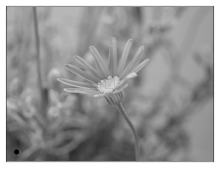
Fokus låses.
- Hvis det er svært at fokusere på det ønskede motiv, skal du indstille [Fokusområde] til [Centrum] eller [Fleksibelt punkt].
- Fortsæt med at holde udløserknappen trykket halvvejs ned og placer motivet tilbage i den oprindelige position for at omkomponere optagelsen.
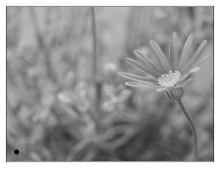
- Tryk udløserknappen helt ned for at optage billedet.
Tip!
- Når produktet ikke kan fokusere automatisk, blinker fokusindikatoren, og der lyder ikke noget bip. Du kan enten omkomponere billedet eller ændre fokusindstillingen.I [Kontinuerlig AF]-tilstand lyser , og bip-lyden som angiver, at fokus er blevet opnået, lyder ikke.
Bemærk!
- Når motivet flytter sig, kan du ikke låse fokuseringen, selvom [Fokustilstand] er blevet indstillet til [Automatisk AF].
[31] OptagelseFokuseringFokustilstand
Vælger den fokusmetode som passer til motivets bevægelse.
- MENU → (Kamera- indstillinger1) → [Fokustilstand] → ønsket indstilling.
Detaljer om menupunkt
(Enkeltbilled-AF):
Produktet låser fokus, når først fokuseringen er gennemført. Anvend denne, når motivet ikke er i bevægelse.
(Automatisk AF): Der skiftes mellem
[Enkeltbilled-AF] og [Kontinuerlig AF] i henhold til motivets bevægelse. Når udløserknappen trykkes halvvejs ned, låser produktet fokus, når det bestemmer, at motivet er ubevægeligt, eller fortsætter med at fokusere, når motivet er i bevægelse. Under kontinuerlig optagelse optager produktet automatisk med Kontinuerlig AF fra optagelse nummer to.
(Kontinuerlig AF):
Produktet fortsætter med at fokusere, mens udløserknappen er trykket og holdt halvvejs ned. Brug dette, når motivet er i bevægelse. I tilstanden [Kontinuerlig AF] er der ikke noget bip, når kameraet fokuserer.
(Dir. man. fokus.):
Du kan foretage finjusteringer manuelt efter fokus er låst, hvorved du kan fokusere hurtigere på et motiv, end når du anvender den manuelle fokus fra begyndelsen. Dette er praktisk i situationer som ved makrooptagelse.
(Manuel fokus):
Justerer fokuseringen manuelt. Hvis du ikke kan fokusere på det tilsigtede motiv vha. autofokus, skal du anvende manuel fokus.
Fokusindikator
(tændt):
Motivet er fokuseret, og fokus er låst.
(blinker):
Motivet er ikke fokuseret.
(tændt):
Motivet er fokuseret. Fokus vil blive justeret kontinuerligt i overensstemmelse med motivets bevægelser.
(tændt):
Fokusering er i gang.
Motiver, som det er svært at fokusere på vha. autofokus
- Mørke og fjerne motiver
- Motiver med ringe kontrast
- Motiver set gennem glas
- Motiver i hurtig bevægelse
- Reflekterende lys eller skinnende overflader
- Blinkende lys
- Motiver i modlys
- Kontinuerligt gentagende mønstre som f.eks. bygningsfacader
- Motiver i et fokusområde med forskellige brændvidder
Bemærk!
- [Automatisk AF] er kun til rådighed, når du anvender et objektiv, som understøtter fasedetektion-AF.
- Når der er indstillet [Kontinuerlig AF] eller [Automatisk AF], ændres billedvinklen muligvis lidt efter lidt under fokusering. Dette påvirker ikke de faktisk optagede billeder.
- Det er kun [Kontinuerlig AF] og [Manuel fokus], som er til rådighed i filmoptagelsestilstanden.
Tip!
- I tilstanden [Kontinuerlig AF] kan du låse fokus ved at trykke og holde på den knap, som har fået tildelt [Fokuslås]-funktionen.
[32] OptagelseAutofokus Fokusområde
Vælger fokuseringsområdet. Brug denne funktion, når det er svært at fokusere ordentligt i autofokustilstanden.
- MENU → (Kamera- indstillinger1) → [Fokusområde] → ønsket indstilling.
Detaljer om menupunkt
- Bred :
- Fokuserer på et motiv automatisk dækkende hele skærmens område. Når du trykker udløserknappen halvvejs ned i optagetilstanden for stillbilleder, vises der en grøn ramme rundt om det område, der er fokuseret.
- Zone :
- Vælg en zone på skærmen som der skal fokuseres på, og produktet vil automatisk vælge et fokusområde.
- Centrum :
- Fokuserer automatisk på et motiv i midten af billedet. Brug sammen med fokuslåsfunktionen til at oprette den komposition som du ønsker.
- Fleksibelt punkt :
- Giver dig mulighed for at flytte fokusramme til et ønsket punkt på skærmen og fokusere på et ekstremt lille motiv i et smalt område.
- Udvidet fleksib. pkt. :
- Hvis produktet ikke kan fokusere på et enkelt udvalgt punkt, anvender det fokuspunkter omkring det fleksible punkt som et sekundært prioriteringsområde for fokusering.
AF-låsning :
- Når der trykkes på udløserknappen, og den holdes halvvejs nede, sporer produktet motivet inden for det valgte autofokusområde. Denne indstilling er kun til rådighed, når fokustilstanden er sat til [Kontinuerlig AF]. Ret markøren mod [AF-låsning] på [Fokusområde]-indstillingsskærmen, og juster derefter det ønskede område for start af sporing vha. venstre/højre side af kontrolhjulet. Du kan også flytte området for start af sporing til det ønskede punkt ved at designere området som et fleksibelt punkt eller et udvidet fleksibelt punkt.
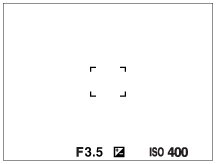
Liste over søgerrammer for fokusområdet
Søgerrammen for fokusområdet varierer som følger afhængigt af optagetilstanden.
Ved fokusering på et større område
Ved fokusering på et mindre område
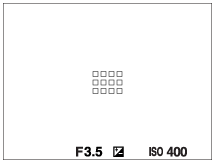
- Når [Fokusområde] er indstillet til [Bred] eller [Zone], og du sigter mod et motiv i bevægelse, kan søgerrammen for fokusområdet for "Ved fokusering på et mindre område" muligvis blive vist.
-
Når du monterer et A-fatningsobjektiv med en fatningsadapter (LA-EA1 eller LA-EA3) (sælges separat), og [AF-system] er indstillet til [Fasedetektion AF], kan søgerrammen for fokusområdet for "Ved fokusering på et mindre område" muligvis blive vist.
Når der opnås fokus automatisk baseret på hele skærmens område
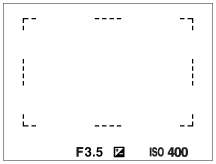
- Når du anvender en anden zoomfunktion end den optiske zoom, deaktiveres [Fokusområde]-indstillingen, og rammen for fokusområdet vises med en stiplet linje. AF giver forrang til og omkring midterområdet.
Sådan flyttes fokusområdet
- Når [Fokusområde] er indstillet til [Zone], [Fleksibelt punkt] eller [Udvidet fleksib. pkt.], kan du optage, hvis du trykker på den knap, som [Standard fokus] er tildelt til, mens du flytter fokusområdet vha. kontrolhjulets øverste/nederste/venstre/højre sider. For at ændre optageindstillingerne vha. kontrolhjulet skal du trykke på den knap, som [Standard fokus] er tildelt til.
- Du kan hurtigt flytte fokusrammen ved at berøre og trække den på skærmen. Indstil først [Brug touchscreen] til andet end [Fra].
Bemærk!
- [Fokusområde] er låst til [Bred] i de følgende tilstande:
- [Intelligent auto]
- [Bedste auto]
- [Valg af motiv]
- Under Smiludløsertilstand
- Fokusområdet lyser muligvis ikke under kontinuerlig optagelse, eller når udløserknappen trykkes helt ned på én gang.
-
Når tilstandsknappen er indstillet til (Film/S&H-motion) eller under filmoptagelse, kan [AF-låsning] ikke vælges som [Fokusområde].
-
Når [Fokusområde] er indstillet til [Bred] eller [Zone], justeres størrelsen af søgerrammen for AF-området muligvis automatisk i overensstemmelse med motivet og kompositionen som følger:
- Når du fokuserer på et bredere område som f.eks. et landskab: Der vises en større søgerramme for AF-området.
- Når du fokuserer på et mindre område som f.eks. blomster eller små genstande: Der vises en mindre søgerramme for AF-området.
- Du kan ikke udføre funktioner tildelt til kontrolhjulets øverste/nederste/venstre/højre sider eller brugertilpasningsknap 3 under flytning af fokusrammen.
[33] OptagelseAutofokus Fasedetektion AF
Når der er fasedetektion AF-punkter inde i autofokusområdet, anvender produktet den kombinerede autofokus bestående af fasedetektion AF og kontrast-AF.
Bemærk!
- Når F-værdien er større end F11, kan du ikke anvende fasedetektion AF. Der er kun Kontrast-AF til rådighed.
-
Fasedetektion AF er kun til rådighed, når der er monteret et anvendeligt objektiv. Hvis du anvender et objektiv, som ikke understøtter fasedetektion-AF i brændplanet, kan du ikke anvende [Automatisk AF], [AF-sporingsføls.] eller [AF-drevhast.].
Selv hvis du desuden anvender et tidligere anskaffet anvendeligt objektiv, fungerer fasedetektion AF muligvis ikke, medmindre du opdaterer objektivet.
[34] OptagelseAutofokusStandard fokus
Hvis du tildeler [Standard fokus] til den ønskede brugertilpassede tast, kan du genkalde praktiske funktioner som f.eks. hurtig flytning af fokusrammen osv. afhængigt af fokusområdeindstillingerne.
- MENU → (Kamera- indstillinger2) → [Specialtast(Optag.)] → ønsket knap, tildel derefter [Standard fokus]-funktionen til knappen.
- Tryk på den tast som [Standard fokus] blev tildelt til.
- Det, som du kan gøre ved at trykke på tasten, varierer afhængigt af indstillingerne for [Fokusområde] og [AF-låsning i midten].
- Når [Fokusområde] er indstillet til [Zone], [Fleksibelt punkt] eller [Udvidet fleksib. pkt.]:
- Du kan flytte positionen af fokusområdet vha. den øverste/nederste/venstre/højre side på kontrolhjulet.
- Når [Fokusområde] er indstillet til [Bred] eller [Centrum]:
-
- Når [AF-låsning i midten] er indstillet til [Til], aktiveres [AF-låsning i midten] vha. tryk på tasten. Kameraet detekterer motivet placeret i midten af skærmen og begynder at spore det vha. tryk på midten af kontrolhjulet.
- Når [AF-låsning i midten] er indstillet til [Fra], fokuserer kameraet på midterpunktet.
Bemærk!
- Du kan ikke indstille [Standard fokus]-funktionen til [Venstre knap-funk.], [Funkt. af højreknap] eller [Ned-knap].
[35] OptagelseAutofokus AF/MF-kontrol
Du kan nemt skifte fokustilstanden fra automatisk til manuel og omvendt under optagelse, uden at ændre din holdeposition.
- Skift AF/MF/AEL-skifteknappen til AF/MF-positionen, og tryk derefter på AF/MF-knappen.
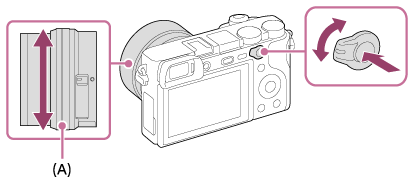
Under autofokus:
Skifter midlertidigt fokustilstanden til manuel. Juster fokus ved at dreje på fokusringen (A), mens du holder ned på AF/MF-knappen.
Under manuel fokus:
Skifter midlertidigt fokustilstanden til automatisk, mens AF/MF-knappen holdes nede, og låser fokuseringen.
Tip!
- Hvis du vælger [Skift AF/MF-kontrol] i [AF/MF-knap] under [Specialtast(Optag.)], forbliver fokustilstanden skiftet, selvom du fjerner din finger fra knappen.
Bemærk!
- Du kan ikke indstille [Lås AF/MF-kontrol]-funktionen til [Venstre knap-funk.], [Funkt. af højreknap] eller [Ned-knap] på kontrolhjulet.
[36] OptagelseAutofokusAF m/udløserk. (stillbillede)
Vælger, om der skal fokuseres automatisk, når du trykker udløserknappen halvvejs ned. Vælg [Fra] for at justere fokuseringen og eksponeringen separat.
- MENU →(Kamera- indstillinger1) → [AF m/udløserk.] → ønsket indstilling.
Detaljer om menupunkt
- Til:
- Autofokus udføres, når du trykker udløserknappen halvvejs ned.
- Fra:
- Autofokus udføres ikke, selvom du trykker udløserknappen halvvejs ned.
Praktisk metode til mikrojustering af fokus
Når der er monteret et A-fatningsobjektiv, gør aktivering af autofokusfunktionen med en anden knap end udløserknappen det muligt for dig at fokusere mere nøjagtigt i kombination med manuel fokusering.
- Indstil [AF m/udløserk.] til [Fra].
- MENU → (Kamera- indstillinger2) → [Specialtast(Optag.)] → tildel [AF til] og [Fokusforstørrelse]-funktionerne til de ønskede taster.
- Indstil [Eye-Start AF] til [Fra] for at undgå autofokusering, når du kigger gennem søgeren.
- Tryk på den tast som [AF til]-funktionen er tildelt til.
- Tryk på den tast som [Fokusforstørrelse]-funktionen er tildelt til, og rotér derefter fokusringen for mikrojusteringer af fokus.
- Tryk udløserknappen helt ned for at optage billedet.
[37] OptagelseAutofokusAF til
Du kan fokusere vha. en hvilken som helst knap i stedet for at trykke udløserknappen halvvejs ned. Indstillingerne for [Fokustilstand] vil blive anvendt.
- MENU→(Kamera- indstillinger2)→[Specialtast(Optag.)]→ønsket tast, tildel derefter [AF til]-funktionen til tasten.
- Tryk på den tast, som du har tildelt [AF til]-funktionen til, mens du optager med autofokus.
Tip!
- Indstil [AF m/udløserk.] til [Fra] når du ikke ønsker at udføre autofokus vha. udløserknappen.
-
Indstil [AF m/udløserk.], [Præ-AF] og [Eye-Start AF] til [Fra] for at forudsige motivets position og fokusere på en specifik optageafstand.
[38] OptagelseAutofokusØje-AF
Kameraet fokuserer på motivets øjne, når du fortsætter med at trykke på knappen.
- MENU →(Kamera- indstillinger2) → [Specialtast(Optag.)] → ønsket tast, tildel derefter [Øje-AF]-funktionen til tasten.
- Ret kameraet mod en persons ansigt og tryk på den knap, som du har tildelt [Øje-AF]-funktionen til.
- Tryk på udløserknappen, mens du trykker på knappen.
Tip!
- Når kameraet fokuserer på øjnene, vises der en registreringsramme over øjnene. Hvis fokustilstanden er indstillet til [Enkeltbilled-AF], forsvinder rammen efter et stykke tid.
Bemærk!
- Kameraet er muligvis ikke i stand til at fokusere på øjnene afhængigt af omstændighederne, som f.eks. når der ikke kan detekteres nogen øjne inden i autofokusområdet. I sådanne tilfælde registrerer kameraet et ansigt og fokuserer på ansigtet.
- Hvis kameraet ikke kan detektere ansigtet på en person, kan du ikke anvende [Øje-AF].
- Afhængigt af omstændighederne kan du ikke anvende [Øje-AF], som f.eks. når [Fokustilstand] er indstillet til [Manuel fokus].
- Funktionen [Øje-AF] fungerer muligvis ikke ordentligt i de følgende situationer:
- Når personen har solbriller på.
- Når pandehåret dækker for personens øjne.
- Under forhold med svag belysning eller modlys.
- Når øjnene er lukkede.
- Når personen befinder sig i skyggen.
- Når personen er ude af fokus.
- Når personen bevæger sig for meget.
- Hvis personen bevæger sig for meget, vises registreringsrammen muligvis ikke korrekt over deres øjne.
[39] OptagelseAutofokusAF i Fokusforstør. (stillbillede)
Du kan fokusere mere nøjagtigt på motivet vha. automatisk fokus ved at forstørre det område, som du ønsker at fokusere. Mens det forstørrede billede vises, kan du fokusere på et mindre område end det fleksible punkt.
- MENU → (Kamera- indstillinger1) → [AF i Fokusforstør.] → [Til].
- MENU → (Kamera- indstillinger1) → [Fokusforstørrelse].
- Forstør billedet ved at trykke på midten af kontrolhjulet, og juster derefter positionen vha. den øverste/nederste/højre/venstre side af kontrolhjulet.
- Forstørrelsesgraden ændres, hver gang du trykker på midten.
- Tryk udløserknappen halvvejs ned for at fokusere.
- Fokus vil blive opnået ved punktet for
 i midten af skærmen.
- Fokus vil blive opnået ved punktet for
- Tryk udløserknappen helt ned for at optage.
- Funktionen [AF i Fokusforstør.] annulleres efter optagelse.
- Funktionen [
Tip!
- Brug af et stativ anbefales for nøjagtigt at identificere det sted, som du ønsker at forstørre.
- Du kan kontrollere det automatiske fokuseringdresultat ved at forstørre det viste billede. Hvis du ønsker at omjustere fokuspositionen, skal du justere fokusområdet på den forstørrede skærm og derefter trykke udløserknappen halvt ned.
Bemærk!
- Kanterne på skærmen kan muligvis være ufokuserede.
- Eksponeringen og hvidbalancen kan ikke justeres, mens det viste billede er forstørret.
- [AF i Fokusforstør.] er ikke til rådighed i følgende situationer:
- I [Panorering]-tilstand
- Under filmoptagelse
- Når [Fokustilstand] er indstillet til [Kontinuerlig AF].
- Når [Fokustilstand] er indstillet til [Automatisk AF], og optagetilstanden er indstillet til noget andet end P/A/S/M.
- Når [Fokustilstand] er indstillet til [Automatisk AF], og [Fremf.metode] er indstillet til [Kont. optagelse].
- Når der anvendes en fatningsadapter (sælges separat).
- Mens det viste billede er forstørret, er de følgende funktioner ikke til rådighed:
- [Øje-AF]
- [AF-låsning i midten]
-
[Eye-Start AF]
- [Præ-AF]
- [Smil-/Ansigtsreg.]
-
[Auto. indramning]
[40] OptagelseAutofokusAF-låsning i midten
Når du trykker på midten af kontrolhjulet, detekterer kameraet motivet placeret i midten af skærmen og fortsætter med at spore objektivet.
- MENU → (Kamera- indstillinger1) → [AF-låsning i midten] → [Til].
- Ret målrammen (A) ind over motivet og tryk på midten af kontrolhjulet.
- Tryk på midten igen for at stoppe sporing.
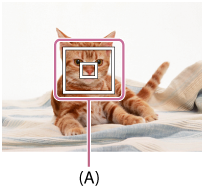
- Tryk udløserknappen helt ned for at optage billedet.
Tip!
- Du kan vælge det motiv, som skal spores, vha. berøringsbetjening, når du optager ved brug af skærmen. Indstil [Brug touchscreen] til andet end [Fra].
Bemærk!
- Funktionen [AF-låsning i midten] fungerer muligvis ikke ordentligt i de følgende situationer:
- Motivet bevæger sig for hurtigt.
- Motivet er for lille eller for stort.
- Kontrasten mellem motivet og baggrunden er svag.
- Det er mørkt.
- Lyset i omgivelserne skifter.
- AF-låsning fungerer ikke i følgende situationer:
- [Panorering]
- Når [Valg af motiv] er indstillet til [Håndholdt tusmørke] eller [Anti-bevægelsesslør].
- Når du optager i Manuel fokus-tilstand.
- Når du bruger digital zoom
-
Når [Optageindstilling] er indstillet til [120p]/[100p].
[41] OptagelseAutofokusPræ-AF (stillbillede)
Produktet justerer automatisk fokus, inden du trykker udløserknappen halvvejs ned.
- MENU → (Kamera- indstillinger1) → [Præ-AF] → ønsket indstilling.
Detaljer om menupunkt
- Til:
- Justerer fokus, inden du trykker udløserknappen halvvejs ned.
- Fra:
- Justerer ikke fokus, inden du trykker udløserknappen halvvejs ned.
Bemærk!
- [Præ-AF] er kun til rådighed, når der er monteret et E-fatningsobjektiv.
[42] OptagelseAutofokusEye-Start AF (stillbillede)
Indstiller hvorvidt der skal anvendes autofokus eller ej, når du kigger gennem en elektrisk søger.
- MENU →(Kamera- indstillinger1) → [Eye-Start AF] → ønsket indstilling.
Detaljer om menupunkt
Til:
Autofokusering starter, når du kigger gennem den elektriske søger.
Fra:
Autofokusering starter ikke, når du kigger gennem den elektriske søger.
Tip!
- [Eye-Start AF] er til rådighed, når der er monteret et A-fatningsobjektiv og en fatningsadapter (LA-EA2, LA-EA4) (sælges separat).
[43] OptagelseAutofokusPrior. indstil. i AF-S
Indstiller om lukkeren skal udløses, selvom motivet ikke er fokuseret, når [Fokustilstand] er indstillet til [Enkeltbilled-AF], [Dir. man. fokus.] eller [Automatisk AF], og motivet forbliver ubevægeligt.
- MENU →(Kamera- indstillinger1) → [Prior. indstil. i AF-S] → ønsket indstilling.
Detaljer om menupunkt
- AF:
- Prioriterer fokusering. Lukkeren vil ikke blive udløst, før motivet er fokuseret.
- Udløs:
- Prioriterer udløsningen af lukkeren. Lukkeren vil blive udløst, selvom motivet ikke er fokuseret.
- Afbalanceret vægtn.:
- Optager med en balanceret vægtning af både fokusering og lukkerudløsning.
[44] OptagelseAutofokusPrior. indstil. i AF-C
Indstiller om lukkeren skal udløses, selvom motivet ikke er fokuseret, når den kontinuerlige AF er aktiveret, og motivet er i bevægelse.
- MENU →(Kamera- indstillinger1) → [Prior. indstil. i AF-C] → ønsket indstilling.
Detaljer om menupunkt
- AF:
- Prioriterer fokusering. Lukkeren vil ikke blive udløst, før motivet er fokuseret.
- Udløs:
- Prioriterer udløsningen af lukkeren. Lukkeren vil blive udløst, selvom motivet ikke er fokuseret.
- Afbalanceret vægtn.:
- Optager med en balanceret vægtning af både fokusering og lukkerudløsning.
[45] OptagelseAutofokusAF-lampe (stillbillede)
AF-lampen sørger for udfyldningslys, så det bliver lettere at fokusere på et motiv i mørke omgivelser. I tiden mellem der trykkes halvvejs ned på udløserknappen, og fokuseringen låses, lyser den røde AF-lampe, så kameraet nemt kan fokusere.
- MENU →(Kamera- indstillinger1) → [AF-lampe] → ønsket indstilling.
Detaljer om menupunkt
- Auto:
- AF-lampen lyser automatisk i mørke omgivelser.
- Fra:
- Bruger ikke AF-lampen.
Bemærk!
- Du kan ikke anvende [AF-lampe] i de følgende situationer:
- I filmtilstand
- Panorering
-
Når [ Fokustilstand] er indstillet til [Kontinuerlig AF] eller [Automatisk AF], og motivet bevæger sig (når fokusindikatoren eller lyser).
- Når [Fokusforstørrelse] er aktiveret.
-
Når [Valg af motiv] er indstillet til de følgende tilstande:
- [Landskab]
- [Sportsaktiviteter]
- [Nattescene]
- Når der er monteret en fatningsadapter
- AF-lampen udsender et meget kraftigt lys. Selvom der ikke er nogen sundhedsrisiko, skal du ikke kigge direkte ind i AF-lampen på tæt hold.
[46] OptagelseAutofokusSlet autom. AF-omr.
Indstiller om fokusområdet skal vises hele tiden, eller om det skal forsvinde automatisk kort tid efter, der er opnået fokus.
- MENU → (Kamera- indstillinger1) → [Slet autom. AF-omr.] → ønsket indstilling.
Detaljer om menupunkt
- Til:
- Fokusområdet forsvinder automatisk kort tid efter, der er opnået fokus.
- Fra:
- Fokusområdet vises hele tiden.
[47] OptagelseAutofokusVis kont. AF-område
Du kan indstille om det område, som er fokuseret, skal vises eller ej, når [Fokusområde] er indstillet til [Bred] eller [Zone] i [Kontinuerlig AF]-tilstand.
- MENU → (Kamera- indstillinger1) → [Vis kont. AF-område] → ønsket indstilling.
Detaljer om menupunkt
- Til:
- Viser det fokusområde, som er fokuseret.
- Fra:
- Viser ikke det fokusområde, som er fokuseret.
Bemærk!
- Når [Fokusområde] er indstillet til ét af de følgende, bliver rammerne i det fokuserede område grønne:
- [Centrum]
- [Fleksibelt punkt]
- [Udvidet fleksib. pkt.]
-
Når der er monteret et A-fatningsobjektiv og en fatningsadapter (LA-EA1/LA-EA3) (sælges separat) på kameraet, og [AF-system] er indstillet til [Fasedetektion AF], er [Vis kont. AF-område] altid slået til uanset [Fokusområde]-indstillingerne.
[48] OptagelseAutofokus AF-mikrojust.
Giver dig mulighed for at justere og registrere en autofokuseret position for hvert enkelt objektiv, når du anvender et A-fatningsobjektiv med fatningsadapteren LA-EA2 eller LA-EA4 (sælges separat).
Under almindelig brug behøver du ikke justere den autofokuserede position vha. denne funktion. Brug kun denne funktion når der behøves justeringer for bestemte brændvidder. Bemærk, at autofokusfunktionen muligvis ikke kan udføres på en korrekt position, når denne justering anvendes.
- MENU → (Kamera- indstillinger1) → vælg [AF-mikrojust.].
- Vælg [AF-justeringsindstil.] → [Til].
- [mængde] → ønsket værdi.
- Jo større den værdi, som du vælger, er, desto længere væk vil den automatisk fokuserede position være fra produktet. Jo mindre den værdi, som du vælger, er, desto nærmere vil den automatisk fokuserede position være på produktet.
Tip!
- Det anbefales, at du justerer positionen under de faktiske optageforhold. Indstil [Fokusområde] til [Fleksibelt punkt] og anvend et lyst motiv med høj kontrast, når du justerer.
Bemærk!
- Når du monterer et objektiv, som du allerede har registreret en værdi for, vises den registrerede værdi på skærmen. [±0] vises for objektiver, som der endnu ikke er registreret nogen værdi for.
- Hvis [-] vises som værdien, så er der blevet registreret i alt 30 objektiver, og der kan ikke registreres noget nyt objektiv. For at registrere et nyt objektiv skal du montere et objektiv, for hvilket registreringen kan slettes, og indstille dets værdi til [±0], eller nulstille værdierne for alle objektiverne vha. [Slet].
- [AF-mikrojust.] understøtter objektiver fra Sony, Minolta og Konica-Minolta. Hvis du udfører [AF-mikrojust.] med andre objektiver end de understøttede objektiver, kan de registrerede indstillinger for de understøttede objektiver muligvis blive påvirket. Udfør ikke [AF-mikrojust.] med et objektiv, som ikke er understøttet.
- Du kan ikke indstille [AF-mikrojust.] enkeltvist for et objektiv fra Sony, Minolta og Konica-Minolta med den samme specifikation.
[49] OptagelseAutofokusAF-system (stillbillede)
Indstiller fokusdetektionssystemet (Fasedetektion AF/Kontrast-AF), når du monterer et A-fatningsobjektiv vha. en LA-EA1/LA-EA3-fatningsadapter (sælges separat).
- MENU →(Kamera- indstillinger1) → [AF-system] → ønsket indstilling.
Detaljer om menupunkt
- Fasedetektion AF:
- Fokuserer med Fasedetektion AF.Fokuseringshastigheden er meget hurtig.
- Kontrast-AF:
- Fokuserer altid med Kontrast-AF.Fokuseringshastigheden er langsommere. Bruges, når du ikke kan fokusere med [Fasedetektion AF].
Bemærk!
- Når [AF-system] er indstillet til [Kontrast-AF], er (Kontinuerlig AF) under [Fokustilstand] ikke til rådighed.
- De følgende funktioner er ikke til rådighed, når [AF-system] er indstillet til [Fasedetektion AF]:
- [Zone], [Udvidet fleksib. pkt.] og [AF-låsning] i [Fokusområde]
- [Øje-AF]
- Når [AF-system] er indstillet til [Fasedetektion AF], selvom [Prior. indstil. i AF-S] er indstillet til [Afbalanceret vægtn.], skifter kameraet midlertidigt til [AF].
[50] OptagelseManuel fokus Manuel fokus
Når det er svært at fokusere ordentligt i autofokustilstanden, kan du justere fokuseringen manuelt.
- MENU → (Kamera- indstillinger1) → [Fokustilstand] → [Manuel fokus].
- Drej på fokusringen for at få en skarp fokusering.
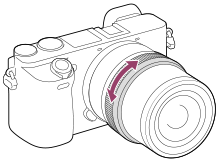
-
Når du drejer på fokusringen, vises fokusafstanden på skærmen.
Fokusafstanden vises muligvis ikke, når fatningsadapteren (sælges separat) er monteret.
-
Når du drejer på fokusringen, vises fokusafstanden på skærmen.
- Tryk udløserknappen helt ned for at optage et billede.
Bemærk!
- Når du anvender søgeren, skal du justere dioptriniveauet for at opnå den korrekte fokusering i søgeren.
[51] OptagelseManuel fokusDirekte manuel fokus (DMF)
Du kan foretage finjusteringer manuelt efter udførsel af autofokus, hvorved du kan fokusere hurtigere på et motiv, end når du anvender den manuelle fokus fra begyndelsen. Dette er praktisk i situationer som ved makrooptagelse.
- MENU → (Kamera- indstillinger1) → [Fokustilstand] → [Dir. man. fokus.].
- Tryk udløserknappen halvvejs ned for at fokusere automatisk.
- Hold udløserknappen trykket halvvejs nede, og drej derefter på fokusringen for at opnå en skarpere fokusering.
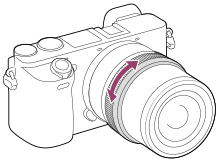
-
Når du drejer på fokusringen, vises fokusafstanden på skærmen.
Fokusafstanden vises muligvis ikke, når fatningsadapteren (sælges separat) er monteret.
-
Når du drejer på fokusringen, vises fokusafstanden på skærmen.
- Tryk udløserknappen helt ned for at optage et billede.
[52] OptagelseManuel fokusFokusforstørrelse
Du kan kontrollere fokuseringen ved at forstørre billedet inden optagelse.
I modsætning til [MF-hjælp] kan du forstørre billedet uden at betjene fokusringen.
- MENU → (Kamera- indstillinger1) → [Fokusforstørrelse].
- Tryk på midten af kontrolhjulet for at forstørre billedet, og vælg den position, som du ønsker at forstørre, vha. den øverste/nederste/venstre/højre side på kontrolhjulet.
- Hver gang du trykker på midten, ændres forstørrelsesgraden.
- Bekræft fokuseringen.
- Når fokustilstanden er [Manuel fokus], kan du justere fokus, mens der er forstørret et billede. Funktionen [Fokusforstørrelse] annulleres, når udløserknappen trykkes halvvejs ned.
-
Når udløserknappen trykkes halvt ned, mens der forstørres et billede under den automatiske fokusering, udføres der forskellige funktioner afhængigt af [AF i Fokusforstør.]-indstillingen.
- Når [AF i Fokusforstør.] er indstillet til [Til]: Der udføres automatisk fokusering igen.
- Når [AF i Fokusforstør.] er indstillet til [Fra]: Funktionen [Fokusforstørrelse] annulleres.
- Når [
- Du kan indstille, hvor længe billedet skal vises forstørret, ved at vælge MENU → (Kamera- indstillinger1) → [Fokusforstørrelsestid].
- Tryk udløserknappen helt ned for at optage billedet.
Sådan anvendes fokusforstørrelsesfunktionen vha. berøringsbetjening
Du kan justere fokuseringen på det forstørrede billede ved at berøre skærmen. Indstil først [Brug touchscreen] til andet end [Fra]. Når fokustilstanden er [Manuel fokus], kan du udføre [Fokusforstørrelse] ved at dobbelttappe på det område, der skal fokuseres på, under optagelse med skærmen. Under optagelse med søgeren vises der en ramme på midten af skærmen, hvis du dobbelttapper, og du kan flytte rammen ved at trække i den. Billedet forstørres ved at trykke på midten af kontrolhjulet.
Tip!
- Under brug af fokusforstørrelsesfunktionen kan du flytte det forstørrede område ved at trække i det på berøringspanelet.
- For at afslutte fokusforstørrelsesfunktionen skal du dobbelttappe igen. Når [AF i Fokusforstør.] er indstillet til [Fra], afsluttes fokusforstørrelsesfunktionen ved at trykke udløserknappen halvvejs ned.
[53] OptagelseManuel fokusMF-hjælp (stillbillede)
Forstørrer automatisk billedet på skærmen for at gøre manuel fokusering nemmere. Dette fungerer under optagelse med Manuel fokus eller Direkte manuel fokus.
- MENU → (Kamera- indstillinger1) → [MF-hjælp] → [Til].
- Drej på fokusringen for at justere fokus.
- Billedet forstørres. Du kan forstørre billeder yderligere ved at trykke på midten af kontrolhjulet.
Bemærk!
- Du kan ikke anvende [MF-hjælp], når du optager film. Brug [Fokusforstørrelse]-funktionen i stedet.
-
[MF-hjælp] er ikke til rådighed, når der er monteret en fatningsadapter. Brug [Fokusforstørrelse]-funktionen i stedet.
Tip!
- Du kan indstille, hvor længe billedet skal vises forstørret, ved at vælge MENU → (Kamera- indstillinger1) → [Fokusforstørrelsestid].
[54] OptagelseManuel fokusFokusforstørrelsestid
Indstil varigheden for hvor længe et billede skal forstørres vha. [MF-hjælp]- eller [Fokusforstørrelse]-funktionen.
- MENU → (Kamera- indstillinger1) → [Fokusforstørrelsestid] → ønsket indstilling.
Detaljer om menupunkt
- 2 sek.:
- Forstørrer billederne i 2 sekunder.
- 5 sek.:
- Forstørrer billederne i 5 sekunder.
- Ingen begræns.:
- Forstørrer billeder, indtil du trykker på udløserknappen.
[55] OptagelseManuel fokusMaksimumniveau
Forstærker omridset på fokuserede afstande vha. en særlig farve under optagelse med Manuel fokus eller Direkte manuel fokus.
- MENU →(Kamera- indstillinger1) → [Maksimumniveau] → ønsket indstilling.
Detaljer om menupunkt
- Høj:
- Indstiller maksimumniveauet til høj.
- Mellem:
- Indstiller maksimumniveauet til mellem.
- Lav:
- Indstiller maksimumniveauet til lav.
- Fra:
- Anvender ikke maksimumfunktionen.
Bemærk!
- Da produktet opfatter skarpe områder som værende fokuseret, varierer effekten af maksimum afhængigt af motivet og objektivet.
- Omridset af fokuserede områder forstærkes ikke, når produktet er tilsluttet vha. et HDMI-kabel.
[56] OptagelseManuel fokusMaksimumfarve
Indstiller den farve, som anvendes til maksimumsfunktionen under optagelse med Manuel fokus eller Direkte manuel fokus.
- MENU →(Kamera- indstillinger1) → [Maksimumfarve] → ønsket indstilling.
Detaljer om menupunkt
- Rød:
- Forstærker omridset med rød.
- Gul:
- Forstærker omridset med gul.
- Hvid:
- Forstærker omridset med hvid.
[57] OptagelseValg af en fremføringstilstand (Kontinuerlig optagelse/Selvudløser)Fremf.metode
Vælg den passende tilstand for motivet som f.eks. enkelt optagelse, kontinuerlig optagelse eller bracketoptagelse.
- Vælg/ (Fremf.metode) på kontrolhjulet → ønsket indstilling.
-
Du kan også indstille fremføringstilstanden ved at vælge MENU → (Kamera- indstillinger1) → [Fremf.metode].
-
Du kan også indstille fremføringstilstanden ved at vælge MENU →
Detaljer om menupunkt
- Enkelt optagelse:
- Normal optagetilstand.
- Kont. optagelse:
- Optager kontinuerligt billeder, mens du trykker på udløserknappen og holder den nede.
- Selvudløser:
- Optager et billede vha. selvudløseren, efter der er forløbet et angivet antal sekunder, siden der blev trykket på udløserknappen.
 Selvudl.(Kont.):
- Optager et angivet antal billeder vha. selvudløseren, efter der er forløbet et angivet antal sekunder, siden der blev trykket på udløserknappen.
 Kontinuerlig bracket:
- Optager billeder, mens du holder udløserknappen nede, alle med forskellige grader af lysstyrke.
 Enkelt bracket:
- Optager et specificeret antal billeder, ét efter ét, alle med en forskellig grad af lysstyrke.
 Hv.b.bracketing:
- Optager i alt tre billeder, alle med forskellige farvetoner i henhold til de valgte indstillinger for hvidbalance, farvetemperatur og farvefilter.
 DRO-bracket:
- Optager i alt tre billeder, alle med en forskellig grad af D-områdeoptimering.
Bemærk!
- Når optagetilstanden er indstillet til [Valg af motiv] og der er valgt [Sportsaktiviteter], kan der ikke udføres [Enkelt optagelse].
[58] OptagelseValg af en fremføringstilstand (Kontinuerlig optagelse/Selvudløser) Kont. optagelse
Optager kontinuerligt billeder, mens du trykker på udløserknappen og holder den nede.
- Vælg/ (Fremf.metode) på kontrolhjulet → [Kont. optagelse].
-
Du kan også indstille den kontinuerlige optagelse ved at vælge MENU→ (Kamera- indstillinger1) → [Fremf.metode].
-
Du kan også indstille den kontinuerlige optagelse ved at vælge MENU→
- Vælg den ønskede tilstand vha. den højre/venstre side på kontrolhjulet.
Detaljer om menupunkt
- Kontinuerlig optagelse: Hi+ :
- Billeder optages kontinuerligt ved maksimal hastighed, mens du trykker og holder ned på udløserknappen.
- Kontinuerlig optagelse: Hi /Kontinuerlig optagelse: Mid/Kontinuerlig optagelse: Lo:
- Motiver er nemmere at spore, da motivet vises i realtid på skærmen eller søgeren under optagelse.
Tip!
- Indstil som følger for kontinuerligt at justere fokus og eksponering under kontinuerlig optagelse:
- [Fokustilstand]: [Kontinuerlig AF]
-
[AEL med udløser]: [Fra] eller [Auto]
Bemærk!
- Optagehastigheden under kontinuerlig optagelse bliver langsommere, når [El. første luk.gardin] er indstillet til [Fra] i [Kontinuerlig optagelse: Hi], [Kontinuerlig optagelse: Mid] eller [Kontinuerlig optagelse: Lo]-tilstand.
- Motivet vises ikke i realtid på skærmen eller søgeren ved optagelse i [Kontinuerlig optagelse: Hi+]-tilstand.
- Kontinuerlig optagelse er ikke til rådighed i de følgende situationer:
- Optagetilstanden er indstillet til [Panorering].
- Optagetilstanden er indstillet til [Valg af motiv], og der er valgt en anden scene end [Sportsaktiviteter].
- [Billedeffekt] er indstillet til én af følgende:[Blødt fokus] [HDR-maleri][Fyldig sort-hvid tone][Miniature] [Vandfarve] [Illustration]
- [DRO/Auto HDR]er indstillet til [Auto HDR].
- [ISO]er indstillet til [Flerbilled-SR].
- [Smiludløser] anvendes.
[59] OptagelseValg af en fremføringstilstand (Kontinuerlig optagelse/Selvudløser)Selvudløser
Optager et billede vha. selvudløseren, efter der er forløbet et angivet antal sekunder, siden der blev trykket på udløserknappen. Brug 5-sekund/10-sekund-selvudløseren når du skal være med på billedet, og brug 2-sekund-selvudløseren for at reducere kamerarystelse forårsaget af tryk på udløserknappen.
- Tryk på/ (Fremf.metode) på kontrolhjulet → [Selvudløser].
-
Du kan også indstille fremføringstilstanden ved at vælge MENU→ (Kamera- indstillinger1) → [Fremf.metode].
-
Du kan også indstille fremføringstilstanden ved at vælge MENU→
- Vælg den ønskede tilstand vha. den højre/venstre side på kontrolhjulet.
- Juster fokuseringen og optag billedet.Selvudløserlampen blinker, der lyder et bip, og der optages et billede efter det designerede antal sekunder er forløbet.
Detaljer om menupunkt
Indstiller antallet af sekunder, hvorefter billedet tages efter tryk på udløserknappen.
- Selvudløser: 10 sek.
 Selvudløser: 5 sek.
 Selvudløser: 2 sek.
Tip!
-
Tryk på udløserknappen igen eller tryk på / på kontrolhjulet for at stoppe selvudløserens tælling.
-
Tryk på / på kontrolhjulet og vælg (Enkelt optagelse) for at annullere selvudløseren.
- Indstil [Lydsignaler] til [Fra] for at slå biplyden fra under selvudløsertælling.
- For at anvende selvudløseren i bracket-indstilling skal du vælge bracket-indstilling under fremføringstilstand, og derefter vælge MENU → (Kamera- indstillinger1) → [Bracketindstillinger] → [Selvudløs. u. bracket].
Bemærk!
- Selvudløseren er ikke til rådighed i de følgende situationer:
- Optagetilstanden er indstillet til [Panorering].
- [Sportsaktiviteter] under [Valg af motiv]
- [Smiludløser]
[60] OptagelseValg af en fremføringstilstand (Kontinuerlig optagelse/Selvudløser)Selvudl.(Kont.)
Optager et angivet antal billeder vha. selvudløseren, efter der er forløbet et angivet antal sekunder, siden der blev trykket på udløserknappen. Du kan vælge det bedste ud fra flere optagelser.
- Tryk på/ (Fremf.metode) på kontrolhjulet → [Selvudl.(Kont.)].
-
Du kan også indstille fremføringstilstanden ved at vælge MENU→ (Kamera- indstillinger1) → [Fremf.metode].
-
Du kan også indstille fremføringstilstanden ved at vælge MENU→
- Vælg den ønskede tilstand vha. den højre/venstre side på kontrolhjulet.
- Juster fokuseringen og optag billedet.Selvudløserlampen blinker, der lyder et bip, og der optages et billede efter det designerede antal sekunder er forløbet. Det designerede antal billeder optages kontinuerligt.
Detaljer om menupunkt
Der optages for eksempel tre billeder, når der er forløbet 10 sekunder, efter udløserknappen er trykket ned, når der er valgt [Selvudl. (Kont.): 10 s 3 billeder].
 Selvudl. (Kont.): 10 s 3 billeder
 Selvudl. (Kont.): 10 s 5 billeder
 Selvudl. (Kont.): 5 sek. 3 billeder
 Selvudl. (Kont.): 5 sek. 5 billeder
- Selvudl. (Kont.): 2 sek. 3 billeder
 Selvudl. (Kont.): 2 sek. 5 billeder
Tip!
- Tryk på udløserknappen igen eller tryk på / på kontrolhjulet for at stoppe selvudløserens tælling.
- Tryk på / på kontrolhjulet og vælg (Enkelt optagelse) for at annullere selvudløseren.
[61] OptagelseValg af en fremføringstilstand (Kontinuerlig optagelse/Selvudløser)Kontinuerlig bracket
Optager flere billeder, mens eksponeringen automatisk ændres fra basis til mørkere, og derefter til lysere. Du kan vælge et billede, som passer til dit formål, efter optagelsen.
- Tryk på/ (Fremf.metode) på kontrolhjulet → [Kontinuerlig bracket].
-
Du kan også indstille fremføringstilstanden ved at vælge MENU→ (Kamera- indstillinger1) → [Fremf.metode].
-
Du kan også indstille fremføringstilstanden ved at vælge MENU→
- Vælg den ønskede tilstand vha. den højre/venstre side på kontrolhjulet.
- Juster fokuseringen og optag billedet.
- Grundeksponeringen fastsættes ved den første optagelse.
- Fortsæt med at trykke og holde på udløserknappen indtil bracketoptagelse er færdig.
Detaljer om menupunkt
Kameraet optager for eksempel i alt tre billeder kontinuerligt med en eksponeringsværdi skiftet med plus eller minus 0,3 EV, når der er valgt [Kontinuerlig bracket: 0,3EV 3-bil.].
Bemærk!
- Den sidste optagelse vises på den automatiske visning.
- Når [ISO AUTO] er valgt i tilstanden [Manuel eksp.], ændres eksponeringen vha. justering af ISO-værdien. Hvis der er valgt en anden indstilling end [ISO AUTO], ændres eksponeringen vha. justering af lukkerhastigheden.
- Når du justerer eksponeringen, ændres eksponeringen i henhold den kompenserede værdi.
- Bracketoptagelse er ikke til rådighed i de følgende situationer:
- [Intelligent auto]
- [Bedste auto]
- [Valg af motiv]
- [Panorering]
- Når blitzen anvendes, udfører produktet blitzbracketoptagelse, hvor mængden af blitzlys ændres, selvom der er valgt [Kontinuerlig bracket]. Tryk på udløserknappen for hvert billede.
[62] OptagelseValg af en fremføringstilstand (Kontinuerlig optagelse/Selvudløser)Enkelt bracket
Optager flere billeder, mens eksponeringen automatisk ændres fra basis til mørkere, og derefter til lysere. Du kan vælge det billede, som passer til dit formål, efter optagelsen.
Hvis der optages billeder ét efter ét vha. tryk på udløserknappen hver gang, kan du justere fokus eller komposition for hver enkelt optagelse.
- Vælg/ (Fremf.metode) på kontrolhjulet → [Enkelt bracket].
-
Du kan også indstille fremføringstilstanden ved at vælge MENU→ (Kamera- indstillinger1) → [Fremf.metode].
-
Du kan også indstille fremføringstilstanden ved at vælge MENU→
- Vælg den ønskede tilstand vha. den højre/venstre side på kontrolhjulet.
- Juster fokuseringen og optag billedet.
- Tryk på udløserknappen for hvert billede.
Detaljer om menupunkt
Kameraet optager for eksempel i alt tre billeder i træk med en eksponeringsværdi skiftet med plus eller minus 0,3 EV, når der er valgt [Enkelt bracket: 0,3EV 3-billede].
Bemærk!
- Når [ISO AUTO] er valgt i tilstanden [Manuel eksp.], ændres eksponeringen vha. justering af ISO-værdien. Hvis der er valgt en anden indstilling end [ISO AUTO], ændres eksponeringen vha. justering af lukkerhastigheden.
- Når du justerer eksponeringen, ændres eksponeringen i henhold den kompenserede værdi.
- Bracketoptagelse er ikke til rådighed i de følgende situationer:
- [Intelligent auto]
- [Bedste auto]
- [Valg af motiv]
- [Panorering]
[63] OptagelseValg af en fremføringstilstand (Kontinuerlig optagelse/Selvudløser)Indikator under bracketoptagelse
Søger
- Omgivende lys*-bracketing
3 billeder skiftes med 0,3 EV-trin
Eksponeringskompensation ±0,0 EV -
Skærm (Vis alle oplysn. eller Histogram)
- Omgivende lys*-bracketing
3 billeder skiftes med 0,3 EV-trin
Eksponeringskompensation ±0,0 EV -
- Blitzbracketing
3 billeder skiftes med 0,7 EV-trin
Blitzkompensation -1,0 EV -

Skærm (Til søger)
- Omgivende lys*-bracketing (øvre indikator)
3 billeder skiftes med 0,3 EV-trin
Eksponeringskompensation ±0,0 EV -
- Blitzbracketing (nedre indikator)
3 billeder skiftes med 0,7 EV-trin
Blitzkompensation -1,0 EV -
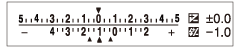
*Omgivende lys: En generel betegnelse for ikke-blitzlys, herunder naturligt lys, lys fra elpærer og lysstofrør. Modsat blitzlys, som kun blinker et øjeblik, er omgivende lys konstant, så denne slags lys kaldes for "omgivende lys".
Bemærk!
- Under bracketoptagelse vises der vejledninger svarende til antallet af billeder, som skal optages, over/under bracket-indikatoren.
- Når du starter enkelt bracketoptagelse, forsvinder vejledningerne én efter én, efterhånden som kameraet optager billeder.
[64] OptagelseValg af en fremføringstilstand (Kontinuerlig optagelse/Selvudløser)Hv.b.bracketing
Optager i alt tre billeder, alle med forskellige farvetoner i henhold til de valgte indstillinger for hvidbalance, farvetemperatur og farvefilter.
- Vælg/ (Fremf.metode) på kontrolhjulet → [Hv.b.bracketing].
- Du kan også indstille fremføringstilstanden ved at vælge MENU→ (Kamera- indstillinger1) → [Fremf.metode].
- Du kan også indstille fremføringstilstanden ved at vælge MENU→
- Vælg den ønskede tilstand vha. den højre/venstre side på kontrolhjulet.
- Juster fokuseringen og optag billedet.
Detaljer om menupunkt
 Hvidbalance-bracket: Lo:
- Optager en serie på tre billeder med små ændringer i hvidbalancen (inden for området af 10MK-1*).
- Hvidbalance-bracket: Hi:
- Optager en serie på tre billeder med store ændringer i hvidbalancen (inden for området af 20MK-1*).
* MK-1 er den enhed, som angiver kapabiliteten af konverteringsfiltre for farvetemperatur og angiver den samme værdi som "mired".
Bemærk!
- Den sidste optagelse vises på den automatiske visning.
[65] OptagelseValg af en fremføringstilstand (Kontinuerlig optagelse/Selvudløser)DRO-bracket
Du kan optage i alt tre billeder, alle med en forskellig grad af D-områdeoptimeringsværdi.
- Vælg/ (Fremf.metode) på kontrolhjulet → [DRO-bracket].
- Du kan også indstille fremføringstilstanden ved at vælge MENU→ (Kamera- indstillinger1) → [Fremf.metode].
- Du kan også indstille fremføringstilstanden ved at vælge MENU→
- Vælg den ønskede tilstand vha. den højre/venstre side på kontrolhjulet.
- Juster fokuseringen og optag billedet.
Detaljer om menupunkt
- DRO-bracket: Lo:
- Optager en serie på tre billeder med små ændringer i D-områdeoptimeringsværdien (Lv 1, Lv 2 og Lv 3).
 DRO-bracket: Hi:
- Optager en serie på tre billeder med store ændringer i D-områdeoptimeringsværdien (Lv 1, Lv 3 og Lv 5).
Bemærk!
- Den sidste optagelse vises på den automatiske visning.
[66] OptagelseValg af en fremføringstilstand (Kontinuerlig optagelse/Selvudløser)Bracketindstillinger
Du kan indstille selvudløseren i bracketoptagelsestilstand, samt optagerækkefølgen for eksponeringsbracketing og hvidbalancebracketing.
- Vælg/ (Fremf.metode) på kontrolhjulet → vælg bracketoptagelsestilstand.
- Du kan også indstille fremføringstilstanden ved at vælge MENU → (Kamera- indstillinger1) → [Fremf.metode].
- Du kan også indstille fremføringstilstanden ved at vælge MENU →
- MENU →(Kamera- indstillinger1) → [Bracketindstillinger] → ønsket indstilling.
Detaljer om menupunkt
- Selvudløs. u. bracket:
- Indstiller, om selvudløseren skal anvendes under bracketoptagelse. Indstiller også antallet af sekunder til lukkeren udløses, hvis selvudløseren anvendes.
(OFF/2 sek./5 sek./10 sek.) - Bracket.rækkef.:
- Indstiller rækkefølgen for eksponeringsbracketing og hvidbalancebracketing.
(0→-→+/-→0→+)
[67] OptagelseBrug af berøringsfunktionerBrug touchscreen
Indstiller om berøringsbetjeninger på skærmen skal aktiveres eller ej.
Berøringsbetjeninger, når der optages med skærmen, kaldes "berøringspanelbetjeninger" og berøringsbetjeninger når der optages med søgeren, kaldes "berøringspladebetjeninger".
- MENU → (Opsætning) → [Brug touchscreen] → ønsket indstilling.
Detaljer om menupunkt
- Berør.panel+plade:
- Aktiverer både berøringspanelbetjeninger, når der optages med skærmen, og berøringspladebetjeninger, når der optages med søgeren.
- Kun berøringspanel:
- Aktiverer kun berøringspanelbetjeningerne, når der optages med skærmen.
- Kun berøringsplade:
- Aktiverer kun berøringspladebetjeningerne, når der optages med søgeren.
- Fra:
- Deaktiverer alle berøringsbetjeninger.
Bemærk!
- Berøringspladebetjeninger kan ikke anvendes med applikationer downloadet fra PlayMemories Camera Apps.
[68] OptagelseBrug af berøringsfunktionerBerøringsfokus
Du kan vælge et motiv, som der skal fokuseres på vha. berøringsbetjeninger i stillbilled- og filmoptagelsestilstandene.
- MENU → (Opsætning) → [Brug touchscreen] → Anden ønsket indstilling end [Fra].
Angivelse af den position, hvor du ønsker at fokusere i stillbilledtilstanden
Du kan fokusere på den ønskede position ved at berøre skærmen.
- Vælg et andet [Fokusområde] end [Fleksibelt punkt].
- MENU → (Kamera- indstillinger1) → [AF-låsning i midten] → [Fra].
- Berør skærmen.
- Når du optager med skærmen, skal du berøre motivet for at fokusere.
-
Når du optager med søgeren, kan du flytte fokuspositionen ved at berøre og trække på skærmen, mens du kigger gennem søgeren.
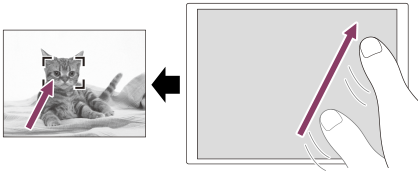
- Når udløserknappen trykkes halvvejs ned, fokuserer kameraet på fokusrammen. Tryk udløserknappen helt ned for at optage billeder.
- For at annullere fokusering med berøringsbetjeninger skal du berøre
 eller trykke på midten af kontrolhjulet, hvis der optages med skærmen, og trykke på midten af kontrolhjulet, hvis der optages med søgeren.
Angivelse af den position, hvor du ønsker at fokusere i filmoptagelsestilstanden (punktfokus)
Kameraet vil fokusere på det berørte motiv. Punktfokus er ikke til rådighed, når der optages med søgeren.
- Vælg et andet [Fokusområde] end [Fleksibelt punkt].
- MENU → (Kamera- indstillinger1) → [AF-låsning i midten] → [Fra].
- Berør det motiv, som du ønsker at fokusere på, før eller under optagelse.
- Når du berører motivet, skifter fokustilstanden midlertidigt til manuel fokus, og fokuseringen kan justeres vha. fokusringen.
- For at annullere punktfokus skal du berøre eller trykke på midten af kontrolhjulet.
Tip!
- Udover berøringsfokusfunktionen er berøringsbetjeninger som de følgende også til rådighed.
- Når [Fokusområde] er indstillet til [Fleksibelt punkt] eller [Udvidet fleksib. pkt.], kan fokusrammen flyttes vha. berøringsbetjeninger.
- Når [Fokustilstand] er indstillet til [Manuel fokus], kan fokusforstørrelsen anvendes ved at dobbelttappe på skærmen.
Bemærk!
- Berøringsfokusfunktionen er ikke til rådighed i de følgende situationer:
- Når optagetilstanden er indstillet til [Panorering].
- Når [Fokustilstand] er indstillet til [Manuel fokus].
- Når du bruger digital zoom
- Når der anvendes LA-EA2 eller LA-EA4
- Når der anvendes LA-EA1 eller LA-EA3, og optagetilstanden er indstillet til Film
- Berøringsfokusfunktionen kan ikke anvendes med applikationer downloadet fra PlayMemories Camera Apps.
[69] OptagelseBrug af berøringsfunktionerInd. berørplade.områ
Indstiller det område som skal anvendes til berøringspladebetjeninger, når der optages med søgeren. Du kan forhindre utilsigtede betjeninger forårsaget af din næse e.l., som berører skærmen.
- MENU → (Opsætning) → [Ind. berørplade.områ] → ønsket indstilling.
Detaljer om menupunkt
- Hele skærmen:
- Anvender hele skærmen som berøringspladen.
- Højre 1/2 område:
- Anvender kun den højre halvdel af skærmen som berøringspladen.
- Højre 1/4 område:
- Anvender kun den højre fjerdedel af skærmen som berøringspladen.
[70] OptagelseBrug af berøringsfunktionerBerør.plade (lodret)
Indstiller om berøringspladebetjeninger skal aktiveres eller ej, når der optages med søgeren i den lodrette position. Du kan forhindre utilsigtede betjeninger forårsaget af din næse e.l., som berører skærmen.
- MENU → (Opsætning) → [Berør.plade (lodret)] → ønsket indstilling.
Detaljer om menupunkt
- Til:
- Aktiverer berøringspladebetjeninger.
- Fra:
- Deaktiverer berøringspladebetjeninger.
[71] OptagelseValg af stillbilledformat/billedkvalitetBilledformat (stillbillede)
Jo større billedformatet er, desto flere detaljer gengives der, når billedet udskrives på et stort papir. Jo mindre billedformatet er, desto flere billeder kan der optages.
- MENU → (Kamera- indstillinger1) → [Billedformat] → ønsket indstilling.
Detaljer om menupunkt
- Når [Format] er indstillet til [3:2]
- L: 24M 6000×4000 pixels
- M: 12M 4240×2832 pixels
- S: 6,0M 3008×2000 pixels
- Når [Format] er indstillet til [16:9]
- L: 20M 6000×3376 pixels
- M: 10M 4240×2400 pixels
- S: 5,1M 3008×1688 pixels
Bemærk!
- Når [Kvalitet] er indstillet til [RAW] eller [RAW og JPEG], svarer billedformatet for RAW-billeder til "L".
[72] OptagelseValg af stillbilledformat/billedkvalitetFormat (stillbillede)
- MENU → (Kamera- indstillinger1) → [Format] → ønsket indstilling.
Detaljer om menupunkt
- 3:2:
- Egnet til standardudskrifter.
- 16:9:
- Til visning på et hdtv.
[73] OptagelseValg af stillbilledformat/billedkvalitetKvalitet (stillbillede)
- MENU → (Kamera- indstillinger1) → [Kvalitet] → ønsket indstilling.
Detaljer om menupunkt
RAW:
Filformat: RAW (Optager vha. RAW-komprimeringsformatet)
Der udføres ikke digital behandling på dette filformat. Vælg dette format for at behandle billeder på en computer til professionelle formål.
- Billedformatet er fastsat på den maksimale størrelse. Billedformatet vises ikke på skærmen.
RAW og JPEG:
Filformat: RAW (Optager vha. RAW-komprimeringsformatet) + JPEG
Der oprettes et RAW-billede og et JPEG-billede på samme tid. Dette er praktisk, når du behøver 2 billedfiler, en JPEG til visning og en RAW til redigering. JPEG-billedkvaliteten er indstillet til [Fin].
Ekstra fin:
Filformat: JPEG
Billedet komprimeres i JPEG-formatet og optages i en højere kvalitet end med [Fin].
Fin:
Filformat: JPEG
Billedet komprimeres i JPEG-formatet, når det optages.
Standard:
Filformat: JPEG
Billedet komprimeres i JPEG-formatet, når det optages. Da komprimeringsgraden for [Standard] er højere end den for [Fin], er filformatet for [Standard] mindre end det for [Fin]. Dette gør det muligt at optage flere filer på et hukommelseskort, men billedkvaliteten vil blive lavere.
Om RAW-billeder
- For at kunne åbne en RAW-billedfil optaget med dette kamera kræves der softwaren Image Data Converter. Med Image Data Converter kan du åbne en RAW-billedfil og derefter konvertere den til et udbredt billedformat som JPEG eller TIFF, eller omjustere hvidbalancen, farvemætningen eller kontrasten på billedet.
- Du kan ikke anvende [Auto HDR]- eller [Billedeffekt]-funktioner med RAW-billeder.
-
RAW-billeder optaget med dette kamera har en opløsning på 14 bits pr. pixel. Men opløsningen er begrænset til 12 bits i de følgende optagetilstande:
- [Lang eksp.SR]
- [BULB]
- Kontinuerlig optagelse(herunder kontinuerlig optagelse i [Bedste auto]-tilstand)
-
[Lydløs optagelse]
- [
Bemærk!
- Hvis du ikke har til hensigt at redigere billederne på din computer, anbefaler vi, at du optager i JPEG-formatet.
- Du kan ikke tilføje DPOF (udskriftsbestilling)-registreringsmærker til RAW-billeder.
[74] OptagelseValg af stillbilledformat/billedkvalitetPanorering: Str.
Indstiller billedformatet for optagelse af panoramabilleder. Billedformatet varierer afhængigt af [Panorering: Retning]-indstillingen.
- MENU → (Kamera- indstillinger1) → [Panorering: Str.] → ønsket indstilling.
Detaljer om menupunkt
Når [Panorering: Retning] er indstillet til [Op] eller [Ned]
Standard: 3872×2160
Bred: 5536×2160
Når [Panorering: Retning] er indstillet til [Venstre] eller [Højre]
Standard: 8192×1856
Bred: 12416×1856
[75] OptagelseValg af stillbilledformat/billedkvalitetPanorering: Retning
Indstiller kameraets panoreringsretning ved optagelse af panoramabilleder.
- MENU → (Kamera- indstillinger1) → [Panorering: Retning] → ønsket indstilling.
Detaljer om menupunkt
- Højre:
- Panorer kameraet fra venstre til højre.
- Venstre:
- Panorer kameraet fra højre til venstre.
- Op:
- Panorer kameraet nedefra og op.
- Ned:
- Panorer kameraet oppefra og ned.
[76] OptagelseValg af en optagetilstandListe over tilstandsknappens funktioner
Du kan vælge den ønskede optagetilstand ved at dreje på tilstandsknappen.

Tilgængelige funktioner
(Autotilstand):
Giver dig mulighed for at optage stillbilleder af et hvilket som helst motiv, under alle forhold med godt resultat, ved at indstille de værdier, som produktet vurderer passende.
P (Auto programmeret):
Giver dig mulighed for at optage med eksponeringen justeret automatisk (både lukkerhastigheden og blændeværdien (F-værdi)). Du kan også vælge forskellige indstillinger vha. menuen.
A (Blændeprioritet):
Giver dig mulighed for at justere blænden og optage, når du ønsker at sløre baggrunden osv.
S (Lukkerhast.prior.):
Giver dig mulighed for at optage motiver i hurtig bevægelse osv. ved hjælp af manuel justering af lukkerhastigheden.
M (Manuel eksp.):
Giver dig mulighed for at optage stillbilleder med den ønskede eksponering ved at justere eksponeringen (både lukkerhastigheden og blændeværdien (F-værdien)).
1/2(Hukom.genkald.):
Giver dig mulighed for at optage et billede efter genkaldelse af ofte brugte tilstande eller numeriske indstillinger, som er registreret på forhånd.
(Film/S&H-motion):
Giver dig mulighed for at ændre eksponeringstilstanden for filmoptagelse og slowmotion/hurtigmotion-filmoptagelse.
(Panorering):
Giver dig mulighed for at optage et panoramabillede ved at sammensætte billederne.
SCN (Valg af motiv):
Giver dig mulighed for at optage med forudangivne indstillinger svarende til scenen.
[77] OptagelseValg af en optagetilstandIntelligent auto
Kameraet optager med automatisk scenegenkendelse.
- Drej tilstandsknappen til(Autotilstand).
- MENU→(Kamera- indstillinger1)→[Autotilstand]→[Intelligent auto].
- Ret kameraet mod motivet.Når kameraet har genkendt scenen, vises ikonet for den genkendte scene på skærmen.
- Juster fokuseringen og optag billedet.
Bemærk!
- Produktet vil ikke genkende scenen, når du optager billeder med andre zoomfunktioner end optisk zoom.
- Produktet genkender muligvis ikke scenen ordentligt under visse optageforhold.
[78] OptagelseValg af en optagetilstandBedste auto
Kameraet optager med automatisk scenegenkendelse. Denne tilstand optager klare billeder af mørke scener eller scener med modlys.
Ved scener med ringe belysning eller modlys optager kameraet om nødvendigt flere billeder, og opretter et sammensat billede osv., for at optage billeder af højere kvalitet end i tilstanden Intelligent auto.- Indstil tilstandsknappen til(Autotilstand).
- MENU → (Kamera- indstillinger1) → [Autotilstand] → [Bedste auto].
- Ret kameraet mod motivet.Når kameraet genkender en scene, vises ikonet for scenegenkendelse på skærmen. Hvis det er nødvendigt, vises der også den passende optagefunktion, samt antallet af gange lukkeren udløses.
- Juster fokuseringen og optag billedet.Når kameraet optager flere billeder, vælger og gemmer det automatisk det passende billede. Du kan også gemme alle billederne ved at indstille [B. auto billedudtræk.].
Bemærk!
- Når produktet anvendes til at oprette sammensatte billeder, tager optageprocessen længere end normalt.
- Produktet genkender ikke scenen, når du anvender andre zoomfunktioner end optisk zoom.
- Produktet genkender muligvis ikke en scene ordentligt under visse optageforhold.
-
Når [Kvalitet] er indstillet til [RAW] eller [RAW og JPEG], kan produktet ikke oprette et sammensat billede.
[79] OptagelseValg af en optagetilstand B. auto billedudtræk.
Indstiller hvorvidt alle de billeder, der blev optaget kontinuerligt i [Bedste auto], skal gemmes eller ej.
- MENU → (Kamera- indstillinger1) → [B. auto billedudtræk.] → ønsket indstilling.
Detaljer om menupunkt
- Auto:
- Gemmer ét passende billede valgt af produktet.
- Fra:
- Gemmer alle billederne.
Bemærk!
- Selvom du indstiller [B. auto billedudtræk.] til [Fra] med [Håndholdt tusmørke] valgt som tilstand for scenegenkendelse, gemmes der ét kombineret billede.
- Når funktionen til automatisk indramning er aktiveret, gemmes der to billeder, selvom du indstiller [B. auto billedudtræk.] til [Auto].
-
Når [Kvalitet] er indstillet til [RAW] eller [RAW og JPEG], vil optagefunktionen være begrænset.
[80] OptagelseValg af en optagetilstandSkift af den automatiske tilstand (Autotilstand)
Skift den automatiske tilstand mellem [Intelligent auto] og [Bedste auto].
- Indstil tilstandsknappen til.
- MENU →(Kamera- indstillinger1) → [Autotilstand] → ønsket tilstand.
Detaljer om menupunkt
- Intelligent auto:
- Optager vha. automatisk scenegenkendelse.
- Bedste auto:
- Optager automatisk, mens slør og støj reduceres.
[81] OptagelseValg af en optagetilstandOm scenegenkendelse
Scenegenkendelse kan anvendes i tilstanden [Intelligent auto] og tilstanden [Bedste auto].
Denne funktion gør produktet i stand til at genkende optageforholdene automatisk og optage billedet.Scenegenkendelse
Når produktet genkender visse scener, vises de følgende ikoner og vejledninger på den første linje:
-
(Portræt)
-
(Baby)
-
(Natportræt)
-
(Nattescene)
-
(Modlysportræt)
-
(Modlys)
-
(Landskab)
-
(Makro)
-
(Projektørlys)
-
(Lav belysning)
-
(Nattescene med brug af stativ)
-
(Håndholdt tusmørke)
Billedbehandling
[Kont. optagelse], [Blitz m/lang luk], [Auto HDR], [Dagslyssynk.], [Lang lukkertid], [Håndholdt tusmørke]
Bemærk!
- Når [Smil-/Ansigtsreg.] er indstillet til [Fra], genkendes scenerne [Portræt], [Modlysportræt], [Natportræt] og [Baby] ikke.
[82] OptagelseValg af en optagetilstandFordelene ved automatisk optagelse
(Intelligent auto):
Giver dig mulighed for at optage med automatisk scenegenkendelse.
(Bedste auto):
Giver dig mulighed for at optage med automatisk scenegenkendelse. Denne tilstand optager klare billeder af mørke scener eller scener med modlys.
Bemærk!
- I tilstanden [Bedste auto] tager optageprocessen længere, da produktet opretter et sammensat billede. I dette tilfælde høres lukkerlyden flere gange, men der optages kun ét billede.
- For [Intelligent auto]- og [Bedste auto]-tilstand indstilles de fleste funktioner automatisk, og du kan ikke selv justere indstillingerne.
[83] OptagelseValg af en optagetilstandAuto programmeret
Giver dig mulighed for at optage med eksponeringen justeret automatisk (både lukkerhastigheden og blændeværdien).
Du kan indstille optagefunktioner som f.eks. [ISO].- Indstil tilstandsknappen til P (Auto programmeret).
- Indstil optagefunktionerne til dine ønskede indstillinger.
- Juster fokuseringen og optag motivet.
Programskift
Når du ikke anvender en blitz, kan du ændre kombinationen af lukkerhastigheden og blænden (F-værdi) uden at ændre den passende eksponering indstillet med kameraet.
Drej på kontrolvælgeren for at vælge kombinationen af blændeværdien og lukkerhastigheden, med udløserknappen trykket halvt ned, for at justere eksponeringen.
- "P" på skærmen ændres til "P*", når du drejer på kontrolvælgeren.
- For at annullere programskift skal optagetilstanden indstilles til noget andet end [Auto programmeret], eller du kan slukke for kameraet.
Bemærk!
- Programskift anvendes muligvis ikke afhængigt af omgivelsernes lysstyrke.
- Indstil optagetilstanden til en anden end "P" eller sluk for strømmen for at annullere den indstilling, du lavede.
- Når lysstyrken ændres, ændres blænden (F-værdien) og lukkerhastigheden også, mens skifteværdien bevares.
[84] OptagelseValg af en optagetilstandBlændeprioritet
Du kan optage ved at justere blænden og ændre det fokuserede område, eller ved at defokusere baggrunden.
- Indstil tilstandsknappen til A (Blændeprioritet).
- Vælg den ønskede værdi ved at dreje på kontrolvælgeren.
- Mindre F-værdi: Motivet er fokuseret, mens objekter foran og bagved motivet er slørede.
Større F-værdi: Motivet samt dets forgrund og baggrund er alle fokuserede. - Hvis den blændeværdi, du har indstillet, ikke er egnet til den passende eksponering, blinker lukkerhastigheden på optageskærmen. Hvis dette sker, skal du ændre blændeværdien.
- Mindre F-værdi: Motivet er fokuseret, mens objekter foran og bagved motivet er slørede.
- Juster fokuseringen og optag motivet.Lukkerhastigheden justeres automatisk for at opnå den korrekte eksponering.
Bemærk!
- Lysstyrken på billedet på skærmen afviger muligvis fra det egentlige billede, som optages.
[85] OptagelseValg af en optagetilstandLukkerhast.prior.
Du kan udtrykke bevægelsen af et motiv i bevægelse på forskellige måder ved at justere lukkerhastigheden, f.eks. med høj lukkerhastighed i bevægelsens øjeblik, eller med langsom lukkerhastighed, hvor der er trukket spor henover billedet.
- Indstil tilstandsknappen til S (Lukkerhast.prior.).
- Vælg den ønskede værdi ved at dreje på kontrolvælgeren.
- Hvis den korrekte eksponering ikke kan opnås efter indstilling, blinker blændeværdien på optageskærmen. Hvis dette sker, skal du ændre lukkerhastigheden.
- Juster fokuseringen og optag motivet.Blænden justeres automatisk for at opnå den korrekte eksponering.
Tip!
- Brug et stativ til at forhindre sløring, når du anvender en langsom lukkerhastighed.
- Når du optager indendørs sportsscener, skal ISO-følsomheden indstilles til en højere værdi.
Bemærk!
- SteadyShot-advarselsindikatoren vises ikke i lukkerhastighedsprioriteret tilstand.
- Når [Lang eksp.SR] er indstillet til [Til] og lukkerhastigheden er 1 sekund(er) eller længere, udføres der støjreduktion efter optagelse i lige så lang tid, som lukkeren var åben. Men du kan ikke optage yderligere, mens støjreduktionen er i gang.
- Lysstyrken på billedet på skærmen afviger muligvis fra det egentlige billede, som optages.
[86] OptagelseValg af en optagetilstandManuel eksp.
Du kan optage med den ønskede eksponeringsindstilling ved at justere både lukkerhastigheden og blænden.
- Indstil tilstandsknappen til M (Manuel eksp.).
- Vælg den ønskede lukkerhastighed ved at dreje på kontrolhjulet.
Vælg den ønskede blændeværdi ved at dreje på kontrolvælgeren.-
Du kan skifte funktionerne på kontrolvælgeren og kontrolhjulet vha. MENU → (Kamera- indstillinger2) → [Vælger-/hjulopsæt.].
- Du kan også indstille [ISO] til [ISO AUTO] i manuel eksponeringstilstand. ISO-værdien ændres automatisk for at opnå den passende eksponering vha. den blændeværdi og lukkerhastighed, som du har indstillet.
- Når [ISO] er indstillet til [ISO AUTO], blinker indikatoren for ISO-værdi, hvis den ISO-værdi, som du har indstillet, ikke er egnet til den passende eksponering. Hvis dette sker, skal du ændre lukkerhastigheden eller blændeværdien.
- Når [ISO] er indstillet til andet end [ISO AUTO], skal du anvende MM (manuelt afpasset)* til at kontrollere eksponeringsværdien.
-
Mod +: Billeder bliver lysere.
Mod -: Billeder bliver mørkere.
0: Den passende eksponering analyseret af produktet.*Angiver under/over for den passende eksponering. Den vises vha. en numerisk værdi på skærmen og med en indikator for lysmåling på søgeren.
-
Du kan skifte funktionerne på kontrolvælgeren og kontrolhjulet vha. MENU →
- Juster fokuseringen og optag motivet.
Tip!
- Ved at indstille AF/MF/AEL-skifteknappen til AEL og dreje på kontrolvælgeren, mens du trykker på AEL-knappen, kan du ændre kombinationen af lukkerhastighed og blænde (F-værdi) uden at ændre den indstillede eksponeringsværdi. (Manuelt skift)
Bemærk!
- Indikatoren for manuelt afpasset vises ikke, når [ISO] er indstillet til [ISO AUTO].
- Når mængden af omgivende lys overstiger lysmålingsområdet for Manuelt afpasset, blinker indikatoren for Manuelt afpasset.
- SteadyShot-advarselsindikatoren vises ikke i manuel eksponeringstilstand.
- Lysstyrken på billedet på skærmen afviger muligvis fra det egentlige billede, som optages.
[87] OptagelseValg af en optagetilstandBulb-optagelse
Du kan optage et billede, hvor bevægelsen af et motiv er trukket som et spor, vha. lang eksponering.
Bulb-optagelse er egnet til optagelse af lysspor som f.eks. fyrværkeri.
- Indstil tilstandsknappen til M (Manuel eksp.).
- Drej kontrolhjulet mod uret indtil der vises [BULB].
- Indstil blændeværdien (F-værdi) ved at dreje på kontrolvælgeren.
- Tryk udløserknappen halvvejs ned for at fokusere.
- Tryk og hold på udløserknappen under hele optagelsen.Så længe der trykkes på udløserknappen, forbliver lukkeren åben.
Tip!
- Når du optager fyrværkeri osv.,skal du fokusere på uendelig i manuel fokustilstand. Hvis du anvender et objektiv, hvis uendelig-punkt er uklart, skal du justere fokus på fyrværkeriet i det område, som du ønsker at fokusere på på forhånd.
- For at foretage bulb-optagelse uden at forårsage en forringelse af billedkvaliteten, anbefaler vi, at du starter optagelse, mens kameraet er koldt.
- Billeder, som optages i [BULB]-tilstand, har tendens til at blive slørede. Vi anbefaler, at du anvender et stativ eller en fjernbetjening (sælges separat), som har en låsefunktion til udløserknappen. Brug en fjernbetjening som understøtter tilslutning via multi/mikro-USB-stik.
Bemærk!
- Jo længere eksponeringstiden er, desto mere støj vil der kunne ses på billedet.
- Efter optagelse udføres der støjreduktion i lige så lang tid, som lukkeren var åben. Men du kan ikke optage yderligere, mens støjreduktionen er i gang.
- Du kan ikke indstille lukkerhastigheden til [BULB] i de følgende situationer:
- [Smiludløser]
- [Auto HDR]
- [Billedeffekt] er indstillet til [HDR-maleri] eller [Fyldig sort-hvid tone].
- [Flerbilled-SR]
- Når [Fremf.metode] er indstillet til følgende:
- [Kont. optagelse]
- [Selvudl.(Kont.)]
- [Kontinuerlig bracket]
-
[Lydløs optagelse]
[88] OptagelseValg af en optagetilstand Panorering
Giver dig mulighed for at oprette et enkelt panoramabillede ud fra flere billeder, som blev optaget under panorering af kameraet.
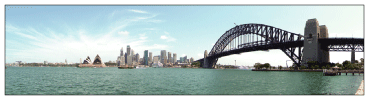
- Indstil tilstandsknappen til(Panorering).
- Ret kameraet mod motivet.
- Mens du trykker udløserknappen halvvejs ned, skal du rette kameraet ind mod den ene ende af den ønskede panoramiske komposition.
- Du kan ændre optageretningen inden optagelse vha. kontrolvælgeren.
(A) Dette område vil ikke blive optaget.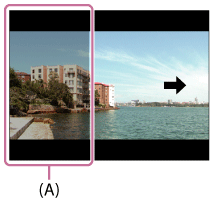
- Tryk udløserknappen helt ned.
- Panorer kameraet hen til slutningen af guiden i retningen af pilen på skærmen.

(B) Vejledningsbjælke
Bemærk!
- Hvis hele vinklen på panoramabilledet ikke er opnået inden for den indstillede tid, opstår der et gråt område i det sammensatte billede. Hvis dette sker, skal du bevæge produktet hurtigere for at kunne optage hele panoramabillede.
- Når der er valgt [Bred] for [Panorering: Str.], kan panoramaoptagelsens samlede vinkel muligvis ikke opnås inden for den givne tid. Hvis dette sker, skal du prøve at optage efter ændring af [Panorering: Str.] til [Standard].
- Da flere billeder sættes sammen, bliver den sammensatte del muligvis ikke optaget jævnt i visse tilfælde.
- Billederne kan muligvis blive slørede i mørke scener.
- Når en lyskilde som f.eks. et lysstofrør flimrer, er lysstyrken eller farven på et sammensat billede muligvis ikke konsistent.
- Når panoramaoptagelsens fulde vinkel og den AE/AF-låste vinkel er meget forskellige i lysstyrke og fokusering, bliver optagelsen muligvis ikke vellykket. Hvis dette sker, skal du ændre den AE/AF-låste vinkel og optage igen.
- De følgende situationer er ikke egnede til optagelse med Panorering:
- Motiver i bevægelse.
- Motiver, der er for tæt på produktet.
- Motiver med konstant lignende mønstre som f.eks. himmelen, en strand eller en græsplæne.
- Motiver med konstant ændring som f.eks. bølger eller vandfald.
- Motiver med en lysstyrke som er meget anderledes end deres omgivelser, som f.eks. solen eller en pære.
- Panoreringsoptagelsen afbrydes muligvis i de følgende situationer:
- Når kameraet panoreres for hurtigt eller for langsomt.
- Motivet er for sløret.
- Der udføres kontinuerlig optagelse under optagelse med Panorering, og lukkerlyden bliver ved med at bippe, indtil optagelsen er færdig.
- De følgende funktioner er ikke til rådighed med Panorering:
- Smil-/Ansigtsreg.
-
Auto. indramning
- DRO/Auto HDR
- Billedeffekt
- Billedprofil
-
Blød hud-effekt
- Lang eksp.SR
- Høj ISO SR
- AF-låsning
- Andre zoomfunktioner end den optiske zoom
- Fremf.metode
- Visning på lys skærm
- Som følger er værdierne for indstillingerne for visse funktioner fastsat med Panorering:
- [ISO] er fastsat til [ISO AUTO].
- [Fokusområde] er fastsat til [Bred].
- [Blitztilstand] er fastsat til [Blitz fra].
[89] OptagelseValg af en optagetilstandValg af motiv
Giver dig mulighed for at optage med forudangivne indstillinger svarende til scenen.
- Indstil tilstandsknappen til SCN (Valg af motiv).
- Drej på kontrolvælgeren for at vælge den ønskede indstilling.
Detaljer om menupunkt
- Portræt:
- Slører baggrunden, og gør motivet skarpere. Fremhæver blidt hudfarverne.
- Sportsaktiviteter:
- Optager et motiv i bevægelse med en hurtig lukkerhastighed, så motivet ser ud til at stå stille. Produktet optager kontinuerligt billeder, mens der trykkes på udløserknappen.
- Makro:
- Optager nærbilleder af motiver som f.eks. blomster, insekter, mad eller små ting.
- Landskab:
- Optager hele området i et sceneri skarpt fokuseret og i levende farver.
- Solnedgang:
- Optager det røde i solnedgangen på smuk vis.
- Nattescene:
- Optager nattescener uden at miste den mørke atmosfære.
- Håndholdt tusmørke:
- Optager om nattescener med mindre støj og slør uden brug af et stativ. Der optages en serie billeder, og der anvendes billedbehandling til at reducere motivslør, kamerarystelser og støj.
- Natportræt:
- Optager portrætter om natten vha. blitzen.
Blitzen popper ikke automatisk op. Få blitzen manuelt op inden optagelse.
- Anti-bevægelsesslør:
- Giver dig mulighed for at optage indendørs uden brug af blitzen og reducerer motivslør. Produktet optager seriebilleder og kombinerer dem for at oprette billedet, hvorved der reduceres motivslør og støj.
Bemærk!
- Under de følgende indstillinger er lukkerhastigheden langsommere, så det anbefales at bruge et stativ for at forhindre billedet i at blive sløret:
- [Nattescene]
- [Natportræt]
- I tilstanden [Håndholdt tusmørke] eller [Anti-bevægelsesslør] klikker lukkeren 4 gange, og der optages et billede.
- Hvis du vælger [Håndholdt tusmørke] eller [Anti-bevægelsesslør] med [RAW] eller [RAW og JPEG], bliver billedkvaliteten midlertidigt [Fin].
-
Reduktion af slør er mindre effektiv selv i [Håndholdt tusmørke] eller [Anti-bevægelsesslør] ved optagelse af de følgende motiver:
- Motiver med uberegnelig bevægelse.
- Motiver, der er for tæt på produktet.
- Motiver med konstant lignende mønstre som f.eks. himmelen, en strand eller en græsplæne.
- Motiver med konstant ændring som f.eks. bølger eller vandfald.
- I tilfælde af [Håndholdt tusmørke] eller [Anti-bevægelsesslør], kan der opstå blokstøj, når der anvendes en lyskilde der flimrer, som f.eks. fluorescerende belysning.
- Den mindste afstand, du kan have til et motiv, ændres ikke, selvom du vælger [Makro]. Angående det mindste fokuseringsområde skal du se den mindste afstand for det objektiv, som er monteret på produktet.
Tip!
- For at ændre scenen skal du dreje på kontrolvælgeren på optageskærmen og vælge en ny scene.
[90] OptagelseValg af en optagetilstand Genkald (Kamera- indstillinger1/Kamera- indstillinger2)
Giver dig mulighed for at optage et billede efter genkaldelse af ofte brugte tilstande eller kameraindstillinger, som er registreret med [ /
/ Hukommelse] på forhånd.
- Indstil tilstandsknappen til 1, 2 (Hukom.genkald.).
- Tryk på midten af kontrolhjulet for at bekræfte.
-
Du kan også genkalde registrerede tilstande eller indstillinger ved at vælge MENU → (Kamera- indstillinger1) → [/ Genkald].
-
Du kan også genkalde registrerede tilstande eller indstillinger ved at vælge MENU →
Tip!
- For at genkalde indstillinger som er registreret til hukommelseskortet, skal du indstille tilstandsknappen til 1 eller 2, og derefter vælge det ønskede nummer ved at trykke på den venstre/højre side af kontrolhjulet
- Indstillinger registreret til et hukommelseskort vha. et andet kamera af samme modelnavn kan genkaldes med dette kamera.
Bemærk!
- Hvis du indstiller [/ Genkald] efter afslutning af optageindstillingerne, prioriteres de registrerede indstillinger, og de originale indstillinger bliver muligvis ugyldige. Kontroller indikatorerne på skærmen inden du optager.
[91] OptagelseValg af en optagetilstandFilm/S&H-motion
Du kan vælge eksponeringstilstanden for filmoptagelse eller optagelse i slowmotion/hurtigmotion. Du kan ændre indstillingen og afspilningshastigheden for optagelse i slowmotion/hurtigmotion med [ S&H-motionindst.].
- Drej tilstandsknappen til(Film/S&H-motion).
- MENU → (Kamera- indstillinger2) → [Film/S&H-motion] → ønsket indstilling.
- Tryk på MOVIE (film)-knappen for at starte optagelsen.
- Tryk på MOVIE (film)-knappen igen for at stoppe optagelsen.
Detaljer om menupunkt
- Auto programmeret / Auto programmeret:
- Giver dig mulighed for at optage med eksponeringen justeret automatisk (både lukkerhastigheden og blændeværdien).
- Blændeprioritet / Blændeprioritet:
- Giver dig mulighed for at optage efter manuel justering af blændeværdien.
- Lukkerhast.prior. / Lukkerhast.prior.:
- Giver dig mulighed for at optage efter manuel justering af lukkerhastigheden.
- Manuel eksp. / Manuel eksp.:
- Giver dig mulighed for at optage efter manuel justering af eksponeringen (både lukkerhastigheden og blændeværdien).
[92] OptagelseJustering af eksponeringstilstandene/lysmålingstilstandene Ekspon.komp.
Normalt indstilles eksponering automatisk (automatisk eksponering). Baseret på den eksponeringsværdi som indstilles af automatisk eksponering, kan du gøre hele billedet lysere eller mørkere, hvis du justerer [Ekspon.komp.] til henholdsvis plussiden eller minussiden (eksponeringskompensation).
- (Ekspon.komp.) på kontrolhjulet → tryk på den venstre/højre side af kontrolhjulet eller drej på kontrolhjulet, og vælg det ønskede eksponeringsområde.
-
Du kan også vælge MENU → (Kamera- indstillinger1) → [Ekspon.komp.].
- Du kan justere eksponeringen i området fra -5,0 EV til + 5,0 EV.
- Du kan kontrollere eksponeringsværdien, du indstiller på optageskærmen (A).
Skærm
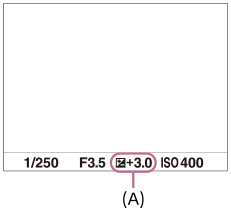
Søger
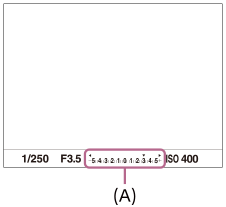
-
Du kan også vælge MENU →
Bemærk!
- Du kan ikke udføre eksponeringskompensation i de følgende optagetilstande:
- [Intelligent auto]
- [Bedste auto]
- [Valg af motiv]
- Når du anvender [Manuel eksp.], kan du kun udføre eksponeringskompensation, når [ISO] er indstillet til [ISO AUTO].
- Der vises kun en værdi mellem -3,0 EV og +3,0 EV, sammen med den tilsvarende billedlysstyrke, på skærmen under optagelse. Hvis du indstiller en eksponering uden for dette område, viser billedlysstyrken på skærmen ikke effekten, men den vil være gengivet på det optagede billede.
- Du kan justere eksponeringen i området fra –2,0 EV til +2,0 EV for film.
- Hvis du optager et motiv under ekstremt lyse eller mørke forhold, eller når du anvender blitzen, vil du muligvis ikke være i stand til at opnå en tilfredsstillende effekt.
[93] OptagelseJustering af eksponeringstilstandene/lysmålingstilstandeneEv-komp. vælg./hjul
Du kan justere eksponeringskompensationen med kontrolvælgeren eller kontrolhjulet.
- MENU → (Kamera- indstillinger2) → [Ev-komp. vælg./hjul] → ønsket indstilling.
Detaljer om menupunkt
- Fra:
- Tildeler ikke funktionen eksponeringskompensation til kontrolvælgeren eller kontrolhjulet.
 Hjul:
Hjul:- Tildeler funktionen eksponeringskompensation til kontrolhjulet.
 Vælger:
- Tildeler funktionen eksponeringskompensation til kontrolvælgeren.
Bemærk!
- Hvis du tildeler funktionen eksponeringskompensation til kontrolvælgeren, kan den funktion, som oprindelig var tildelt, styres vha. kontrolhjulet og omvendt.
- Når optagetilstanden er indstillet til [Manuel eksp.], og ISO er indstillet til [ISO AUTO], er [Ev-komp. vælg./hjul] deaktiveret.
[94] OptagelseJustering af eksponeringstilstandene/lysmålingstilstandeneVejled. ekspon.indst.
Du kan indstille, om der skal vises en vejledning, når du ændrer eksponeringen.
- MENU →(Kamera- indstillinger2) → [Vejled. ekspon.indst.] → ønsket indstilling.
Detaljer om menupunkt
- Fra:
- Viser ikke vejledningen.
- Til:
- Viser vejledningen.
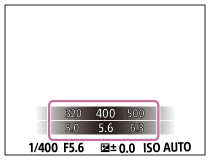
[95] OptagelseJustering af eksponeringstilstandene/lysmålingstilstandeneEkspon.trin
Du kan indstille indstillingsområdet for lukkerhastigheden, blænden og værdierne for eksponeringskompensation.
- MENU →(Kamera- indstillinger1) → [Ekspon.trin] → ønsket indstilling.
Detaljer om menupunkt
0,3 EV/0,5 EV[96] OptagelseJustering af eksponeringstilstandene/lysmålingstilstandeneLysmålermetode
Vælger lysmålingsmetoden som indstiller hvilken del af skærmen, der skal måles på for at bestemme eksponeringen.
- MENU →(Kamera- indstillinger1) → [Lysmålermetode] → ønsket indstilling.
Detaljer om menupunkt
 Multi:
- Måler lyset i hvert enkelt område, efter at have opdelt det samlede område i flere områder, og bestemmer den passende eksponering for hele skærmen (Måling på flere mønstre).
- Center:
- Måler den gennemsnitlige lysstyrke for hele skærmen, mens der lægges vægt på skærmens centrale område (centervægtet måling).
 Spot:
Spot:- Måler kun det centrale område (punktmåling). Denne tilstand er egnet til måling af lys på en specificeret del af den samlede skærm. Størrelsen på målecirklen kan vælges mellem [Spot: Standard] og [Spot: Stort]. Positionen af målecirklen afhænger af indstillingen for [Punkt f. punktmåling].
- G.snit hele skærm:
- Måler den gennemsnitlige lysstyrke på den samlede skærm. Eksponeringen vil være stabil, selv hvis kompositionen eller positionen af motivet ændres.
- Glanslys:
- Måler lysstyrken, mens der lægges vægt på det fremhævede område på skærmen. Denne tilstand er egnet til optagelse af motivet, mens du undgår overeksponering.
Tip!
- Når der er valgt [Spot] og [Fokusområde] er indstillet til enten [Fleksibelt punkt] eller [Udvidet fleksib. pkt.], mens [Punkt f. punktmåling] er indstillet til [Kobl til fokuspunkt], kan punktet for punktmåling blive koordineret med fokusområdet.
- Når [Lysmålermetode] er indstillet til [Glanslys] og funktionen [D-områdeopt.] eller [Auto HDR] er aktiveret, vil lysstyrken og kontrasten automatisk blive korrigeret ved at dele billedet op i små områder og analysere kontrasten af lys og skygge. Foretag indstillinger baseret på optageforholdene.
Bemærk!
- [Lysmålermetode] er låst til [Multi] i de følgende optagetilstande:
- [Intelligent auto]
- [Bedste auto]
- [Valg af motiv]
- Andre zoomfunktioner end den optiske zoom
- I [Glanslys]-tilstand kan motivet muligvis blive mørkere, hvis der er en lysere del på skærmen.
[97] OptagelseJustering af eksponeringstilstandene/lysmålingstilstandenePunkt f. punktmåling
Indstiller, om punktmålingspositionen skal koordineres med fokusområdet, når [Fokusområde] er indstillet til [Fleksibelt punkt] eller [Udvidet fleksib. pkt.].
- MENU → (Kamera- indstillinger1) → [Punkt f. punktmåling] → ønsket indstilling.
Detaljer om menupunkt
- Centrum:
- Punktmålingspositionen koordineres ikke med fokusområdet, men måler altid lysstyrken i midten.
- Kobl til fokuspunkt:
- Punktmålingspositionen koordineres med fokusområdet.
Bemærk!
- Når [Fokusområde] er indstillet til andet end [Fleksibelt punkt] eller [Udvidet fleksib. pkt.], er punktmålingsposition fastlåst til midten.
- Når [Fokusområde] er indstillet til [AF-låsning: Fleksibelt punkt] eller [AF-låsning: Udvidet fleksib. pkt.], koordineres punktmålingspositionen med AF-låsningens startposition, men koordineres ikke med sporingen af motivet.
[98] OptagelseJustering af eksponeringstilstandene/lysmålingstilstandene AE-lås
- Juster fokuseringen på det punkt, hvor eksponeringen justeres.
- Skift AF/MF/AEL-skifteknappen til AEL-positionen, og tryk derefter på AEL-knappen.
Eksponeringen er låst, og (AE-lås) vises.
 - Fortsæt med at trykke på AEL-knappen og fokuser på motivet igen, og optag derefter billedet.
- Fortsæt med at holde AEL-knappen nede, mens du optager et billede, hvis du ønsker at fortsætte med at optage med den fastsatte eksponering. Slip knappen for at nulstille eksponeringen.
Tip!
-
Hvis du vælger MENU → (Kamera- indstillinger2) → [Specialtast(Optag.)] → [Funkt. af AEL-knap] → [AEL til/fra], kan du låse eksponeringen uden at holde ned på knappen.
Bemærk!
- [
 AEL-hold] og [AEL til/fra] er ikke til rådighed, når der anvendes andre zoomfunktioner end optisk zoom.
[99] OptagelseJustering af eksponeringstilstandene/lysmålingstilstandeneAEL med udløser (stillbillede)
Indstiller om eksponeringen skal fastsættes, når du trykker udløserknappen halvvejs ned.
Vælg [Fra] for at justere fokuseringen og eksponeringen separat.
- MENU →(Kamera- indstillinger1) → [AEL med udløser] → ønsket indstilling.
Detaljer om menupunkt
- Auto:
- Når du trykker udløserknappen halvvejs ned, fastsættes eksponeringen efter automatisk justering af fokussen, når [Fokustilstand] er indstillet til [Enkeltbilled-AF]. Når [Fokustilstand] er indstillet til [Automatisk AF], og produktet bestemmer, at motivet bevæger sig, eller du optager serieoptagelsesbilleder, annulleres den fastsatte eksponering.
- Til:
- Fastsætter eksponeringen, når du trykker udløserknappen halvvejs ned.
- Fra:
-
Fastsætter ikke eksponeringen, når du trykker udløserknappen halvvejs ned. Brug denne tilstand, når du ønsker at justere fokuseringen og eksponeringen hver for sig.
Produktet fortsætter med at justere eksponeringen under optagelse i [Kont. optagelse]-tilstand.
Bemærk!
-
Betjening vha. AEL-knappen prioriteres over [AEL med udløser]-indstillingerne.
[100] OptagelseJustering af eksponeringstilstandene/lysmålingstilstandeneJust. ekspo.stand.
Justerer dette kameras standard for den korrekte eksponeringsværdi for hver enkelt lysmålingstilstand.
- MENU → (Kamera- indstillinger1) → [Just. ekspo.stand.] → ønsket lysmålingstilstand.
- Vælg den ønskede værdi som lysmålingsstandarden.
- Du kan indstille en værdi fra -1 EV til +1 EV i 1/6 EV-trin.
Lysmålingstilstand
Den indstillede standardværdi vil blive anvendt, når du vælger den modsvarende lysmålingstilstand i MENU → (Kamera- indstillinger1) → [Lysmålermetode].
 Multi/
 Center/
 Spot/
Spot/ G.snit hele skærm/
 Glanslys
Bemærk!
- Eksponeringskompensationen vil ikke blive påvirket, når [Just. ekspo.stand.] ændres.
- Eksponeringsværdien vil være låst i overensstemmelse med den værdi, der er indstillet for [Spot] under brug af punkt-AEL.
- Standardværdien for M.M (Manuelt afpasset) vil blive ændret i overensstemmelse med den værdi, der er indstillet i [Just. ekspo.stand.].
- Den værdi, der er indstillet i [Just. ekspo.stand.], er gemt i Exif-data separat fra eksponeringskompensationsværdien. Mængden af standardværdien for eksponering vil ikke blive tilføjet til eksponeringskompensationsværdien.
- Hvis du indstiller [Just. ekspo.stand.] under bracketoptagelse, vil antallet af optagelser for bracketing blive nulstillet.
[101] OptagelseJustering af eksponeringstilstandene/lysmålingstilstandeneEksp.komp.indst
Indstiller om værdien for eksponeringskompensationen skal anvendes til at kontrollere både blitzlys og omgivende lys, eller kun det omgivende lys.
- MENU →(Kamera- indstillinger1) → [Eksp.komp.indst] → ønsket indstilling.
Detaljer om menupunkt
- Omgiv.&blitz:
- Anvender værdien for eksponeringskompensationen til både blitzlys og omgivende lys.
- Kun omgivels.:
- Anvender kun værdien for eksponeringskompensationen til at kontrollere det omgivende lys.
[102] OptagelseJustering af eksponeringstilstandene/lysmålingstilstandeneZebra
Zebramønsteret vises over en del af billedet, hvis lysstyrkeniveauet for den del efterkommer det IRE-niveau, som du har indstillet. Brug zebramønstret som en vejledning til at justere lysstyrken.
- MENU →(Kamera- indstillinger2) → [Zebra] → ønsket indstilling.
Detaljer om menupunkt
- Fra:
- Viser ikke zebramønstret.
- 70/75/80/85/90/95/100/100+/Brugerdefineret1/Brugerdefineret2:
- Justerer lysstyrkeniveauet.
Tip!
- Du kan registrere værdier for at kontrollere den korrekte eksponering eller overeksponering såvel som lysstyrkeniveauet for [Zebra]. Indstillingerne for korrekt bekræftelse af eksponering og overeksponering er registreret til henholdsvis [Brugerdefineret1] og [Brugerdefineret2] i standardindstillingerne.
- For at kontrollere den korrekte eksponering skal du indstille en standardværdi og området for lysstyrkeniveauet. Zebramønstret vises på områder, der falder inden for det område, som du indstiller.
- For at kontrollere overeksponeringen skal du indstille en minimumsværdi for lysstyrkeniveauet. Zebramønstret vil vises over områder med et lysstyrkeniveau svarende til eller højere end den værdi, som du indstiller.
Bemærk!
- Zebramønstret vises ikke under HDMI-tilslutning.
[103] OptagelseKorrektion af lysstyrke og kontrastD-områdeopt. (DRO)
Ved at opdele billedet i små områder analyserer produktet kontrasten af lys og skygge mellem motivet og baggrunden og opretter et billede med den optimale lysstyrke og gradation.
- MENU → (Kamera- indstillinger1) → [DRO/Auto HDR] → [D-områdeopt.].
- Vælg den ønskede indstilling vha. den venstre/højre side på kontrolhjulet.
Detaljer om menupunkt
- D-områdeoptimering: Auto:
- Korrigerer lysstyrken automatisk.
 D-områdeoptimering: Lv1 ― D-områdeoptimering: Lv5:
- Optimerer gradationen på et optaget billede for hvert enkelt opdelt område. Vælg det optimale niveau fra Lv1 (svag) til Lv5 (stærk).
Bemærk!
- I de følgende situationer er [D-områdeopt.] fastsat til [Fra]:
- Optagetilstanden er indstillet til [Panorering].
- Flerbilled-SR
- Når [Billedeffekt] er indstillet til andet end [Fra]
- Når [Billedprofil] er indstillet til andet end [Fra]
-
[DRO/Auto HDR] er fastsat til [Fra], når de følgende tilstande er valgt i [Valg af motiv].
- [Solnedgang]
- [Nattescene]
- [Natportræt]
- [Håndholdt tusmørke]
- [Anti-bevægelsesslør]
- Når du optager med [D-områdeopt.], kommer der muligvis støj på billedet. Vælg det passende niveau ved at kontrollere det optagede billede, især når du forstærker effekten.
[104] OptagelseKorrektion af lysstyrke og kontrastAuto HDR
Optager tre billeder vha. forskellige eksponeringer og kombinerer billederne med korrekt eksponering, lyse dele af et undereksponeret billede og de mørke dele af et overeksponeret billede for at oprette billeder med et større gradationsområde (Højt dynamikområde). Der gemmes ét billede med korrekt eksponering og ét overlejret billede.
- MENU → (Kamera- indstillinger1) → [DRO/Auto HDR] → [Auto HDR].
- Vælg den ønskede indstilling vha. den venstre/højre side på kontrolhjulet.
Detaljer om menupunkt
- Auto HDR: Eksp.forskel. - auto:
- Korrigerer lysstyrken automatisk.
 Auto HDR: Eksp.forskel. - 1,0 EV ― Auto HDR: Eksp.forskel. - 6,0 EV:
- Indstiller eksponeringsforskellen baseret på motivets kontrast. Vælg optimeringsniveauet mellem 1,0EV (svag) til 6,0EV (stærk).
Hvis du for eksempel indstiller eksponeringsværdien til 2,0 EV, komponeres der tre billeder med de følgende eksponeringsniveauer: −1,0 EV, korrekt eksponering og +1,0 EV.
Tip!
- Lukkeren udløses tre gange for én optagelse. Vær opmærksom på følgende:
- Brug denne funktion når motivet ikke er i bevægelse, og der ikke anvendes blitz.
- Ændr ikke kompositionen inden optagelse.
Bemærk!
-
Denne funktion er ikke til rådighed, når [Kvalitet] er [RAW] eller [RAW og JPEG].
- [Auto HDR] er ikke til rådighed i de følgende optagetilstande:
- [Intelligent auto]
- [Bedste auto]
- [Panorering]
- [Valg af motiv]
- [Auto HDR] er ikke til rådighed i følgende situationer:
- Når der er valgt [Flerbilled-SR].
- Når [Billedeffekt] er indstillet til andet end [Fra].
- Når [Billedprofil] er indstillet til andet end [Fra].
- Du kan ikke starte den næste optagelse, før optageprocessen, efter du har optaget, er gennemført.
- Du kan muligvis ikke opnå den ønskede effekt afhængigt af luminansforskellen mellem et motiv og optageforholdene.
- Når der anvendes blitz, har denne funktion ringe effekt.
- Når scenens kontrast er lav, når der er produkt-rystelser, eller der opstår motivslør, kan du muligvis ikke opnå gode HDR-billeder. vises over det optagede billede for at informere dig, når kameraet detekterer billedslør. Ændr kompositionen eller optag billedet omhyggeligt på ny for at undgå billedslør, alt efter behov.
[105] OptagelseValg af ISO-følsomhedenISO
Følsomhed overfor lys er udtrykt med ISO-tallet (anbefalet eksponeringsindeks). Jo større tallet er, desto højere er følsomheden.
- ISO (ISO) på kontrolhjulet → vælg ønsket indstilling.
- Du kan også vælge MENU→ (Kamera- indstillinger1) → [ISO].
- Du kan også vælge MENU→
Detaljer om menupunkt
- Flerbilled-SR:
- Kombinerer kontinuerlige optagelser for at oprette et billede med mindre støj. Tryk på den højre side for at få vist indstillingsskærmen, og vælg derefter en ønsket værdi vha. tryk på den øverste/nederste side af kontrolhjulet.
- ISO AUTO:
- Indstiller automatisk ISO-følsomheden.
- ISO 100 – ISO 51200:
- Indstiller ISO-følsomheden manuelt. Vælger du et større tal, forøges ISO-følsomheden.
Bemærk!
-
Når [Kvalitet] er indstillet til [RAW] eller [RAW og JPEG], kan [Flerbilled-SR] ikke vælges.
- Når [Flerbilled-SR] er valgt, kan blitzen, [D-områdeopt.] og [Auto HDR] ikke anvendes.
- Når [Billedprofil] er indstillet til andet end [Fra], kan [Flerbilled-SR] ikke vælges.
- Når [Billedeffekt] er indstillet til andet end [Fra], kan [Flerbilled-SR] ikke vælges.
- [ISO AUTO] er valgt ved brug af de følgende funktioner:
- [Intelligent auto]
- [Bedste auto]
- [Valg af motiv]
- [Panorering]
- Jo højere ISO-værdien er, desto mere støj vil der være på billederne.
- De tilgængelige ISO-indstillinger vil variere afhængigt af, om du optager stillbilleder, optager film eller optager film i slowmotion/hurtigmotion.
- Ved optagelse af film er der ISO-værdier mellem 100 og 25600 til rådighed. Hvis ISO-værdien er indstillet til en større værdi end 25600, ændres indstillingen automatisk til 25600. Når du er færdig med at optage filmen, vender ISO-værdien tilbage til den originale indstilling.
- Når du anvender [Flerbilled-SR], tager det noget tid for produktet at udføre overlejringsbehandlingen af billeder.
- Når du vælger [ISO AUTO] med optagetilstanden indstillet til [P], [A], [S] eller [M], vil ISO-følsomheden automatisk blive justeret inden for det indstillede område.
Tip!
- Du kan ændre området for den ISO-følsomhed, der er indstillet automatisk i [ISO AUTO]-tilstand. Vælg [ISO AUTO] og tryk på den højre side af kontrolhjulet, og indstil de ønskede værdier for [ISO AUTO Maks.] og [ISO AUTO Minimum]. Værdierne anvendes også ved optagelse i [ISO AUTO]-tilstand under [Flerbilled-SR].
- Du kan indstille effektniveauet for støjreduktion ved at vælge [SR-effekt] under [Flerbilled-SR].
[106] OptagelseValg af ISO-følsomhedenISO AUTO min. LH
Hvis du vælger [ISO AUTO] eller [ISO AUTO] under [Flerbilled-SR], når optagetilstanden er P (Auto programmeret) eller A (Blændeprioritet), kan du indstille den lukkerhastighed, hvor ISO-følsomheden begynder at ændres.
Denne funktion er effektiv til optagelse af motiver i bevægelse. Du kan minimere motivslør, mens du samtidig også forhindrer kamerarystelser.
- MENU →(Kamera- indstillinger1) → [ISO AUTO min. LH] → ønsket indstilling.
Detaljer om menupunkt
- FASTER (Hurtigere)/FAST (Hurtig):
- ISO-følsomheden begynder at ændres ved lukkerhastigheder, som er hurtigere end [Standard], så du kan forhindre kamerarystelser og motivsløring.
- STD (Standard):
- Kameraet indstiller automatisk lukkerhastigheden baseret på objektivets brændvidde.
- SLOW (Langsom)/SLOWER (Langsommere):
- ISO-følsomheden begynder at ændres ved lukkerhastigheder, som er langsommere end [Standard], så du kan optage billeder med mindre støj.
- 1/4000 ― 30":
- ISO-følsomheden begynder at ændres ved den lukkerhastighed, som du har indstillet.
Tip!
- Forskellen i lukkerhastigheden hvor ISO-følsomheden begynder at ændres mellem [Hurtigere], [Hurtig], [Standard], [Langsom], og [Langsommere] er 1 EV.
Bemærk!
- Hvis eksponeringen er utilstrækkelig, selv når ISO-følsomheden er indstillet til [ISO AUTO Maks.] i [ISO AUTO], så for at kunne optage med en passende eksponering, vil lukkerhastigheden være langsommere end den hastighed, som er indstillet i [ISO AUTO min. LH].
- I de følgende situationer fungerer lukkerhastigheden muligvis ikke som indstillet:
- Når du anvender blitzen til at optage lyse scener. (Den maksimale lukkerhastighed er begrænset til blitzsynkroniseringshastigheden på 1/160 sekunder.)
- Når blitzen anvendes til at optage mørke scener med [Blitztilstand] indstillet til [Udfyld.blitz] eller [Trådløs]. (Den mindste lukkerhastighed er begrænset til hastigheden automatisk bestemt af kameraet.)
[107] OptagelseBrug af zoomDe zoomfunktioner, som er til rådighed med dette produkt
Zoomfunktionen på dette produkt giver en højere zoomforstørrelse ved at kombinere forskellige zoomfunktioner. Det ikon, som vises på skærmen, ændres i henhold til den valgte zoomfunktion.
Når der er monteret et elektrisk zoomobjektiv:

Når der er monteret et andet objektiv end et elektrisk zoomobjektiv:
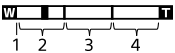
-
Optisk zoomområde
Når der er monteret et elektrisk zoomobjektiv, vises zoombjælken for det optiske zoomområde.
Zoom billeder i zoomområdet for et objektiv.
Når der er monteret et andet objektiv end et elektrisk zoomobjektiv, er zoomskyderen fastsat i den venstre ende af zoombjælken, mens zoompositionen er i det optiske zoomområde (vist som x1,0). -
Smart zoomområde (
)
Zoom billeder uden forringelse af den oprindelige kvalitet ved at beskære billedet delvist (kun når billedformatet er [M] eller [S]). -
Område for Klar billedzoom (
)
Zoom billeder vha. en billedbehandling med mindre forringelse. Når du indstiller [Zoomindstilling] til [Til: Klar billedzoom] eller [Til: Digital zoom], kan du anvende denne zoomfunktion. -
Digitalt zoomområde (
)
Du kan forstørre billeder vha. en billedbehandling. Når du indstiller [Zoomindstilling] til [Til: Digital zoom], kan du anvende denne zoomfunktion.
Bemærk!
- Standardindstillingen for [Zoomindstilling] er [Kun optisk zoom].
-
Standardindstillingen for [Billedformat] er [L]. For at anvende smart zoom skal du ændre [Billedformat] til [M] eller [S].
-
Der er ikke andre zoomfunktioner end optisk zoom til rådighed under optagelse i følgende situationer:
- Optagetilstanden er indstillet til [Panorering].
-
[Kvalitet] er indstillet til [RAW] eller [RAW og JPEG].
-
[Optageindstilling] er indstillet til [120p]/[100p].
- Under optagelse med slowmotion/hurtigmotion
- Du kan ikke anvende smart zoom-funktionen til film.
- Når der er monteret et elektrisk zoomobjektiv, kan du ikke anvende [Zoom] under MENU. Hvis du forstørrer et billede mere end det optiske zoomområde, skifter produktet automatisk til en anden [Zoom]-funktion end den optiske zoom.
- Når du anvender en anden zoomfunktion end den optiske zoom, er [Lysmålermetode] fastsat til [Multi].
-
Når der anvendes en anden zoomfunktion end den optiske zoom, er de følgende funktioner ikke til rådighed:
- Smil-/Ansigtsreg.
- AF-låsning
-
Auto. indramning
- For at anvende en anden zoomfunktion end den optiske zoom til film skal [Zoom] tildeles til den ønskede knap vha. [Specialtast(Optag.)].
[108] OptagelseBrug af zoomKlar billedzoom/digital zoom (Zoom)
Når du anvender en anden zoomfunktion end den optiske zoom, kan du overskride zoomområdet for den optiske zoom.
- MENU → (Kamera- indstillinger2) → [Zoomindstilling] → [Til: Klar billedzoom] eller [Til: Digital zoom].
- Når der er monteret et elektrisk zoomobjektiv, skal du betjene zoomknappen eller zoomringen på zoomobjektivet for at forstørre motiver.
- Når du overskrider zoomområdet for den optiske zoom, skifter kameraet automatisk til en anden zoom end den optiske zoom.
- Når der er monteret et andet objektiv end et elektrisk zoomobjektiv skal du vælge MENU → (Kamera- indstillinger2) → [Zoom] → ønsket værdi.
Tryk på midten af kontrolhjulet for at afslutte.
-
Du kan også tildele [Zoom]-funktionen til den ønskede knap ved at vælge MENU → (Kamera- indstillinger2) → [Specialtast(Optag.)].
-
Du kan også tildele [Zoom]-funktionen til den ønskede knap ved at vælge MENU →
[109] OptagelseBrug af zoomZoomindstilling
Du kan vælge zoomindstillingen på produktet.
- MENU →(Kamera- indstillinger2) → [Zoomindstilling] → ønsket indstilling.
Detaljer om menupunkt
- Kun optisk zoom:
- Begrænser zoomområdet til den optiske zoom. Du kan anvende smart zoom-funktionen, hvis du indstiller [Billedformat] til [M] eller [S].
- Til: Klar billedzoom:
- Vælg denne indstilling for at anvende Klar billedzoom. Selvom zoomområdet overskrider den optiske zoom, forstørrer produktet billeder inden for det område, hvor billedkvaliteten ikke forringes væsentligt.
- Til: Digital zoom:
- Når zoomområdet for Klar billedzoom overskrides, forstørrer produktet billeder maksimalt. Billedkvaliteten vil dog forringes.
Bemærk!
- Indstil [Kun optisk zoom], hvis du ønsker at forstørre billeder inden for det område, hvor billedkvaliteten ikke forringes.
[110] OptagelseBrug af zoomOm zoomgrad
Den zoomgrad, som anvendes i kombination med objektivets zoom, ændres i henhold til det valgte billedformat.
Når [Format] er [3:2]
| Billedformat |
Zoomindstilling | ||
|---|---|---|---|
| Kun optisk zoom (inklusive smart zoom) | Til: Klar billedzoom | Til: Digital zoom | |
| L: 24M | - | Ca. 2× | Ca. 4× |
| M: 12M | Ca. 1,4× | Ca. 2,8× | Ca. 5,7× |
| S: 6.0M | Ca. 2× | Ca. 4× | Ca. 8× |
[111] OptagelseBrug af zoomRotation af zoomring
Tildeler zoom ind (T)- eller zoom ud (W)-funktioner til zoomringens rotationsretning. Kun til rådighed med objektiver med elektrisk zoom, som understøtter denne funktion.
- MENU →(Kamera- indstillinger2) → [Rotation af zoomring] → ønsket indstilling.
Detaljer om menupunkt
- Venstr.(W)/Højre(T):
- Tildeler zoom ud (W)-funktionen til venstrehåndsrotation og zoom ind (T)-funktionen til højrehåndsrotation.
- Højre(W)/Venstr.(T):
- Tildeler zoom ind (T)-funktionen til venstrehåndsrotation og zoom ud (W)-funktionen til højrehåndsrotation.
[112] OptagelseHvidbalanceHvidbalance
Korrigerer farvetoneeffekten af det omgivende lysforhold for at optage et neutralt hvidt motiv som hvidt. Brug denne funktion, når billedets farvetoner ikke bliver som du forventede, eller når du ønsker at ændre farvetonerne med vilje af hensyn til det fotografiske udtryk.
- MENU → (Kamera- indstillinger1) → [Hvidbalance] → ønsket indstilling.
Detaljer om menupunkt
Auto/Dagslys/Skygge/Overskyet/Skinnende/Fluor.: Varmhvidt/Fluor.: Koldhvidt/Fluor.: Daghvidt/Fluor.: Dagslys/Blitz/ Auto under vandet: Når du vælger en lyskilde, som belyser motivet, justerer produktet farvetonerne, så de passer til den valgte lyskilde (forudindstillet hvidbalance). Når du vælger [Auto] detekterer produktet automatisk lyskilden og justerer farvetonerne.
 C.temp./filter:
Justerer farvetonerne i henhold til lyskilden. Giver effekten af CC-filtre (farvekompensation) til fotografi.
Brugerdefineret 1/Brugerdefineret 2/Brugerdefineret 3:
Anvender den hvidbalanceindstilling, som er gemt i [Specialopsætning].
 Specialopsætning:
Gemmer den grundlæggende hvide farve under lysforholdene til optagemiljøet.
Vælg et nummer for en gemt brugerdefineret hvidbalance.
Tip!
- Du kan få vist finjusteringsskærmen og udføre finjusteringer af farvetoner efter behov ved at trykke på den højre side af kontrolhjulet.
- Hvis farvetonerne ikke bliver, som du forventede, i de valgte indstillinger, skal du udføre [Hv.b.bracketing]-optagelse.
-
eller vises kun, når [Prior. indstil. i AWB] er indstillet til [Stemning] eller [Hvid].
Bemærk!
- [Hvidbalance] er fastsat til [Auto] i de følgende optagetilstande:
- [Intelligent auto]
- [Bedste auto]
- [Valg af motiv]
- Hvis du anvender en kviksølvlampe eller en natriumlampe som lyskilde, vil den nøjagtige hvidbalance ikke blive opnået pga. lysets egenskaber. Det anbefales at optage billeder vha. en blitz eller vælge [Specialopsætning].
[113] OptagelseHvidbalance Prior. indstil. i AWB
Vælger hvilken tone, som skal prioriteres ved optagelse under lysforhold som f.eks. glødelampebelysning, når [Hvidbalance] er indstillet til [Auto].
- MENU → (Kamera- indstillinger1) → [Prior. indstil. i AWB] → ønsket indstilling.
Detaljer om menupunkt
-
 Standard:
 - Optager med standard automatisk hvidbalance. Kameraet justerer automatisk farvetonerne.
-
 Stemning:
 - Prioriterer farvetonen af lyskilden. Dette er egnet, når du ønsker at lave en varm atmosfære.
-
 Hvid:
Hvid: - Prioriterer en gengivelse af hvidfarve, når farvetemperaturen for lyskilden er lav.
[114] OptagelseHvidbalanceOptagelse af en grundlæggende hvid farve i [Specialopsætning]-tilstand
I en scene hvor det omgivende lys består af flere typer lyskilder, anbefales det, at du anvender den brugerdefinerede hvidbalance for at kunne gengive hvidheden nøjagtigt.Du kan registrere 3 indstillinger.
- MENU → (Kamera- indstillinger1) → [Hvidbalance] → [Specialopsætning].
- Hold produktet, så det hvide område fuldstændig dækker cirklen i midten af skærmen, og tryk derefter på midten af kontrolhjulet.Efter lukkerlyden har bippet, vises kalibrerede værdier (farvetemperatur og farvefilter).
- Vælg et registreringsnummer vha. kontrolhjulets venstre/højre side, og tryk derefter på midten.Skærmen vender tilbage til visning af optageinformationen, mens den gemte brugerdefinerede hvidbalanceindstilling bevares.
- Den registrerede brugertilpassede hvidbalanceindstilling vil forblive husket, indtil den overskrives af en anden indstilling.
Bemærk!
- Meddelelsen [Brugerdef. hvidbalance fejl] angiver, at værdien er i det uventede område, som for eksempel når motivet er for levende. Du kan registrere indstillingen på dette punkt, men det anbefales, at du indstiller hvidbalancen igen. Når der er indstillet en fejlværdi, bliver indikatoren orange på visningen af optageinformationen. Indikatoren vises i hvid, når den indstillede værdi er i det forventede område.
- Hvis du anvender en blitz, når du optager et billede, vil den brugertilpassede hvidbalance blive registreret med blitzlyset. Optag billeder med en blitz, når du genkalder en indstilling registreret med blitzen.
[115] OptagelseValg af en effekttilstand Kreativ indst.
Giver dig mulighed for at indstille den ønskede billedbehandling og finjustere kontrast, farvemætning og skarphed for hver enkelt billedstil. Du kan justere eksponeringen (lukkerhastigheden og blænden), som du har lyst til med denne funktion, i modsætning til med [Valg af motiv] hvor produktet justerer eksponeringen.
- MENU →(Kamera- indstillinger1) → [Kreativ indst.].
- Vælg den ønskede stil eller [Stilboks] vha. den øverste/nederste side på kontrolhjulet.
- For at justere
 (Kontrast),
  (Farvemætning) og
  (Skarphed) skal du vælge det ønskede punkt vha. den højre/venstre side, og derefter vælge værdien vha. den øverste/nederste side.
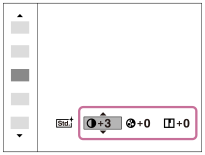
- Når du vælger [Stilboks], skal du flytte til den højre side ved hjælp af den højre side af kontrolhjulet, og derefter vælge den ønskede stil.
- Du kan genkalde den samme stil med en smule anderledes indstillinger.
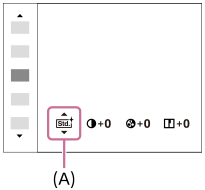
(A): Vises kun når stilboks er valgt
Detaljer om menupunkt
- Standard:
- Til optagelse af forskellige scener med rig farvegradation og smukke farver.
- Levende:
- Farvemætningen og kontrasten forstærkes for optagelse af imponerende billeder af farverige scener og motiver som f.eks. blomster, forårsgrønt, blå himmel eller havudsigter.
- Neutral:
- Farvemætningen og skarpheden sænkes for optagelse af billeder i dæmpede farver. Dette er også egnet til optagelse af billedmateriale, som skal modificeres med en computer.
- Klar:
- Til optagelse af billeder i klare farvetoner med krystalklare lyse farver, egnet til optagelse af strålende lys.
- Dyb:
- Til optagelse af billeder med dybe og kraftige farver, egnet til optagelse af motivets markante tilstedeværelse.
- Lys:
- Til optagelse af billeder med lyse og simple farver, egnet til optagelse af en forfriskende lys atmosfære.
- Portræt:
- Til optagelse af hud i en blød farvetone, ideelt egnet til optagelse af portrætter.
- Landskab:
- Farvemætningen, kontrasten og skarpheden forstærkes for optagelse af levende og skarpe scenerier. Fjerne landskaber træder også tydeligere frem.
- Solnedgang:
- Til optagelse af solnedgangens smukke røde farve.
- Nattescene:
- Kontrasten sænkes for gengivelse af nattescener.
- Efterårsløv:
- Til optagelse af efterårsscener med livagtig fremhævelse af de farveskiftende blades røde og gule farver.
- Sort/hvid:
- Til optagelse af billeder i sort og hvid.
- Sepia:
- Til optagelse af billeder i sepia-farve.
-
 Registrering af foretrukne indstillinger (Stilboks):
 - Vælg de seks stilbokse (boksene med numre på venstre side ()) for at registrere foretrukne indstillinger. Vælg derefter de ønskede indstillinger vha. den højre knap.
Du kan genkalde den samme stil med en smule anderledes indstillinger.
For indstilling af [Kontrast], [Mætning] og [Skarphed]
[Kontrast], [Mætning] og [Skarphed] kan justeres for hver forudindstillet billedstil som f.eks. [Standard] og [Landskab], og for hver [Stilboks] som du kan registrere foretrukne indstillinger til.
Vælg et punkt som skal indstilles ved at trykke på den højre/venstre side af kontrolhjulet, og indstil derefter værdien vha. den øverste/nederste side på kontrolhjulet.
- Kontrast:
- Jo højere værdi der vælges, desto mere fremhæves forskellen mellem lys og skygge, og desto større bliver effekten på billedet.
- Mætning:
- Jo højere værdi der vælges, desto mere levende bliver farven. Når der vælges en lavere værdi, er farven på billedet behersket og dæmpet.
- Skarphed:
- Justerer skarpheden. Jo højere værdi der vælges, desto mere fremhæves omridset, og jo lavere værdi der vælges, desto mere blødgøres omridset.
Bemærk!
- [Kreativ indst.] er fastsat til [Standard] i de følgende tilstande:
- [Intelligent auto]
- [Bedste auto]
- [Valg af motiv]
- [Billedeffekt] er indstillet til andet end [Fra].
- [Billedprofil] er indstillet til andet end [Fra].
- Når denne funktion er indstillet til [Sort/hvid] eller [Sepia], kan [Mætning] ikke justeres.
[116] OptagelseValg af en effekttilstandBilledeffekt
Vælg det ønskede effektfilter for at opnå mere imponerende og kunstnerisk billeder.
- MENU →(Kamera- indstillinger1) → [Billedeffekt] → ønsket indstilling.
Detaljer om menupunkt
- Fra:
- Deaktiverer [Billedeffekt]-funktionen.
- Legetøjskamera:
- Opretter et blødt billede med skyggelagte hjørner og reducerer skarpheden.
- Popfarve:
- Giver et levende udseende ved at fremhæve farvetoner.
- Farvereduktion:
- Giver en høj kontrast, abstrakt udseende vha. kraftigt fremhævede primærfarver, eller i sort og hvid.
- Retrofoto:
- Giver et udseende som et ældet foto med sepiafarvetoner og falmet kontrast.
- Blød kraftig:
- Giver et billede med den indikerede atmosfære: lys, gennemsigtig, overjordisk, følsom, blød.
- Delvis farve:
- Giver et billede, der bevarer en specifik farve, men konverterer andre farver til sort og hvid.
- S-h stor kontrast:
- Giver et billede i sort og hvid med høj kontrast.
- Blødt fokus:
- Giver et billede fyldt med en blød lyseffekt.
- HDR-maleri:
- Giver et udseende som et maleri ved at forstærke farverne og detaljerne.
- Fyldig sort-hvid tone:
- Giver et billede i sort og hvid med rig gradation og gengivelse af detaljer.
- Miniature:
- Giver et billede, som kraftigt fremhæver motivet, og hvor baggrunden er defokuseret i betydelig grad. Denne effekt kan ofte ses på billeder af miniaturemodeller.
- Vandfarve:
- Giver et billede med udløbne farver og sløringseffekter, som var det malet med vandfarver.
- Illustration:
- Giver et illustrationslignende billede ved at forstærke kanterne.
Tip!
- Du kan udføre detaljerede indstillinger for visse punkter vha. den venstre/højre side på kontrolhjulet.
Bemærk!
- Når du anvender en anden zoomfunktion end den optiske zoom, gør indstilling af en større zoomgrad [Legetøjskamera] mindre effektiv.
- Når [Delvis farve]er valgt, kan billederne muligvis ikke bevare den valgte farve afhængigt af motivet eller optageforholdene.
-
Du kan ikke kontrollere de følgende effekter på optageskærmen, da produktet behandler billedet efter optagelsen. Du kan endvidere ikke optage flere billeder, før billedbehandlingen er afsluttet. Du kan ikke anvende disse effekter til film.
- [Blødt fokus]
- [HDR-maleri]
- [Fyldig sort-hvid tone]
- [Miniature]
- [Vandfarve]
- [Illustration]
-
I tilfælde af [HDR-maleri] og [Fyldig sort-hvid tone] udløses lukkeren tre gange for én optagelse. Vær opmærksom på følgende:
- Brug denne funktion når motivet ikke er i bevægelse, og der ikke anvendes blitz.
- Ændr ikke kompositionen under optagelse.
på det optagede billede for at informere dig om denne situation. Ændr kompositionen eller optag billedet omhyggeligt på ny for at undgå billedslør, alt efter behov. - Denne funktion er ikke til rådighed i de følgende optagetilstande:
- [Intelligent auto]
- [Bedste auto]
- [Valg af motiv]
- [Panorering]
-
Når [Kvalitet] er indstillet til [RAW] eller [RAW og JPEG], er denne funktion ikke til rådighed.
[117] OptagelseValg af en effekttilstandBlød hud-effekt (stillbillede)
Indstiller den effekt, som anvendes til optagelse af glat hud i Registrering af ansigter-funktionen.
- MENU → (Kamera- indstillinger1) → [Blød hud-effekt] → ønsket indstilling.
Detaljer om menupunkt
 Fra:
Fra:
Anvender ikke [Blød hud-effekt]-funktionen.
 Til:
Til:
Anvender [Blød hud-effekt].
Tip!
- Når [Blød hud-effekt] er indstillet til [Til], kan du vælge effektniveauet.Vælg effektniveauet ved at trykke på den højre/venstre side af kontrolhjulet.
Bemærk!
- [Blød hud-effekt] er ikke til rådighed, når [Kvalitet] er [RAW].
- [Blød hud-effekt] er ikke til rådighed for RAW-billeder, når [Kvalitet] er [RAW og JPEG].
[118] OptagelseValg af en effekttilstandAuto. indramning (stillbillede)
Når dette produkt registrerer og optager ansigter, makrooptagelsesmotiver eller motiver som er sporet med [AF-låsning], beskærer produktet automatisk billedet til en passende komposition, hvorefter det gemmes. Både det originale og beskårede billede gemmes. Det beskårede billede gemmes i samme format som det originale billedformat.
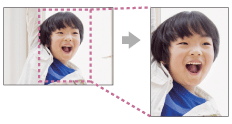
- MENU → (Kamera- indstillinger1) → [Auto. indramning] → ønsket indstilling.
Detaljer om menupunkt
- Fra:
- Beskærer ikke billeder.
- Auto:
- Beskærer automatisk billeder til en passende komposition.
Bemærk!
-
[Auto. indramning] er ikke til rådighed, når optagetilstanden er indstillet til [Panorering], [Film] eller [Film/S&H-motion], eller når [Valg af motiv] er indstillet til [Håndholdt tusmørke], [Sportsaktiviteter] eller [Anti-bevægelsesslør].
- Det beskårede billede er måske ikke den bedst mulige komposition afhængigt af optageforholdene.
-
[Auto. indramning] kan ikke indstilles, når [Kvalitet] er indstillet til [RAW] eller [RAW og JPEG].
- [Auto. indramning] er ikke til rådighed i følgende situationer.
- [Fremf.metode] er indstillet til [Kont. optagelse], [Selvudl.(Kont.)], [Kontinuerlig bracket], [Enkelt bracket], [Hv.b.bracketing] eller [DRO-bracket].
- ISO-følsomheden er indstillet til [Flerbilled-SR].
- [DRO/Auto HDR]er indstillet til [Auto HDR].
- Andre zoomfunktioner end den optiske zoom
- Når du optager i Manuel fokus-tilstand
- [Billedeffekt] er indstillet til [Blødt fokus], [HDR-maleri], [Fyldig sort-hvid tone], [Miniature], [Vandfarve] eller [Illustration].
[119] OptagelseValg af en effekttilstandFarverum (stillbillede)
Den måde farver gengives på med kombinationer af numre eller området for farvegengivelse kaldes for "farverum". Du kan ændre farverummet afhængigt af formålet med billedet.
- MENU →(Kamera- indstillinger1) → [Farverum] → ønsket indstilling.
Detaljer om menupunkt
- sRGB:
- Dette er standardfarverummet for digitalkameraet. Brug [sRGB] til normal optagelse som f.eks. når du har til hensigt at udskrive billeder uden nogen form for modificering.
- AdobeRGB:
- Dette farverum har en farvegengivelse over et bredt område. Adobe RGB er effektiv, når en stor del af motivet er levende grønt eller rødt. Filnavnet på det optagede billedet starter med "_".
Bemærk!
- [AdobeRGB] er til applikationer eller printere, der understøtter farvestyring og farverumsindstillingen DCF2.0. Billeder kan muligvis ikke udskrives eller vises i de korrekte farver, hvis du anvender applikationer eller printere, som ikke understøtter Adobe RGB.
- Når der vises billeder, som blev optaget med [AdobeRGB] på ikke-Adobe RGB-kompatible enheder, vises billederne med lav farvemætning.
[120] OptagelseLukkerindstillingerUdløs u/obj.
Indstiller hvorvidt lukkeren kan udløses eller ej, når der ikke er monteret noget objektiv.
- MENU →(Kamera- indstillinger2) → [Udløs u/obj.] → ønsket indstilling.
Detaljer om menupunkt
- Aktiver:
- Udløser lukkeren, når der ikke er monteret noget objektiv. Vælg [Aktiver] når du monterer produktet til et astronomisk teleskop e.l.
- Deaktiver:
- Udløser ikke lukkeren, når der ikke er monteret noget objektiv.
Bemærk!
- Korrekt måling kan ikke opnås, når du anvender objektiver, som ikke er udstyret med en objektivkontakt, som f.eks. objektivet på et astronomisk teleskop. I sådanne tilfælde skal du justere eksponeringen manuelt ved at kontrollere den på det optagede billede.
[121] OptagelseLukkerindstillingerUdløs uden kort
Indstiller, om lukkeren kan udløses, når der ikke er sat noget hukommelseskort i.
- MENU →(Kamera- indstillinger2) → [Udløs uden kort] → ønsket indstilling.
Detaljer om menupunkt
- Aktiver:
- Udløser lukkeren, selvom der ikke er sat noget hukommelseskort i.
- Deaktiver:
- Udløser ikke lukkeren, når der ikke er sat noget hukommelseskort i.
Bemærk!
- Når der ikke er sat noget hukommelseskort i, gemmes de optagede billeder ikke.
- Standardindstillingen er [Aktiver]. Det anbefales, at du vælger [Deaktiver], inden du begynder at optage.
[122] OptagelseLukkerindstillingerLydløs optagelse (stillbillede)
Du kan optage billeder uden lukkerlyden.
- MENU → (Kamera- indstillinger2) → [Lydløs optagelse] → ønsket indstilling.
Detaljer om menupunkt
- Til:
- Du kan optage billeder uden lukkerlyden.
- Fra:
- [Lydløs optagelse] er deaktiveret.
Bemærk!
- Anvend [Lydløs optagelse]-funktionen på eget ansvar, og tag tilstrækkeligt hensyn til motivets privatlivs- og portrætrettigheder.
- Selv hvis [Lydløs optagelse] er indstillet til [Til], vil det ikke være helt stille.
- Selv hvis [Lydløs optagelse] er indstillet til [Til], vil lyden af betjeningen af blænde og fokus kunne høres.
- Hvis du retter kameraet mod en meget lys lyskilde, når du optager stillbilleder vha. [Lydløs optagelse]-funktionen med lav ISO-følsomhed, kan områder på skærmen med høj intensitet muligvis blive optaget i mørkere farvetoner.
- Når der slukkes for strømmen, bipper lukkerlyden muligvis i sjældne tilfælde. Dette er ikke en funktionsfejl.
- Billedforvrængning pga. bevægelse af motivet eller kameraet kan muligvis opstå.
- Hvis du optager billeder under øjeblikkelig belysning eller flimrende lys, som f.eks. blitzlyset fra andre kameraer eller lysstofrør, kan der muligvis opstå en stribeeffekt på billedet.
- Hvis du ønsker at slukke for det bip, der lyder, når motivet er i fokus, eller selvudløseren betjenes, skal du indstille [Lydsignaler] til [Fra].
- Selv hvis [Lydløs optagelse] er indstillet til [Til], bipper lukkerlyden muligvis under de følgende forhold:
- [Hvidbalance]er indstillet til [Specialopsætning]
- [Ansigtsregistrering]
- Du kan ikke vælge [Lydløs optagelse], når tilstandsknappen er indstillet til andet end P/A/S/M.
- Når [Lydløs optagelse] er indstillet til [Til], er de følgende funktioner ikke til rådighed:
- Blitzoptagelse
- Auto HDR
- Billedeffekt
- Billedprofil
- Lang eksp.SR
- El. første luk.gardin
- B. auto billedudtræk.
- BULB-optagelse
- Flerbilled-SR
-
Når [Lydløs optagelse] er indstillet til [Til], er det kun [Kontinuerlig optagelse: Lo], som er til rådighed for [Kont. optagelse].
-
Når du optager med en funktion downloadet fra PlayMemories Camera Apps, er [Lydløs optagelse] annulleret. For at genaktivere [Lydløs optagelse] skal du første starte en applikation og derefter vælge MENU → [Lydløs optagelse] ([Lydløs optagelse] kan ikke anvendes med visse applikationer).
- Tiden før du kan begynde at optage, efter du har tændt for kameraet, er forlænget med ca. 0,5 sekunder.
[123] OptagelseLukkerindstillingerEl. første luk.gardin
Den elektroniske forreste lukkergardinfunktion forkorter tidsforsinkelsen mellem lukkerudløsningerne.
- MENU →(Kamera- indstillinger2) → [El. første luk.gardin] → ønsket indstilling.
Detaljer om menupunkt
- Til:
- Anvender den elektroniske forreste lukkergardinfunktion.
- Fra:
- Anvender ikke den elektroniske forreste lukkergardinfunktion.
Bemærk!
- Når du optager med høje lukkerhastigheder, mens der er monteret et objektiv med en stor diameter, kan der muligvis opstå ghosting (spøgelsesbillede) på et sløret område afhængigt af motivet eller optageforholdene. I sådanne tilfælde skal denne funktion indstilles til [Fra].
- Når der anvendes et objektiv fra en anden producent (herunder et objektiv fra Minolta/Konica-Minolta), skal denne funktion indstilles til [Fra]. Hvis du indstiller denne funktion til [Til], indstilles der ikke den korrekte eksponering, eller billedets lysstyrke bliver ujævnt fordelt.
- Når du optager med høje lukkerhastigheder, bliver billedlysstyrken muligvis uensartet afhængigt af optagemiljøet. I sådanne tilfælde indstilles [El. første luk.gardin] til [Fra].
[124] OptagelseReduktion af slørSteadyShot
Indstiller om SteadyShot-funktionen skal anvendes eller ej.
- MENU → (Kamera- indstillinger2) → [SteadyShot] → ønsket indstilling.
Detaljer om menupunkt
- Til:
- Anvender [SteadyShot].
- Fra:
- Anvender ikke [SteadyShot].
Vi anbefaler, at du indstiller [Fra], når du anvender et stativ.
[125] OptagelseReduktion af slørSteadyShot-indstil.
Du kan optage med en SteadyShot-indstilling, som passer til det monterede objektiv.
- MENU → (Kamera- indstillinger2) → [SteadyShot] → [Til].
- [SteadyShot-indstil.] → [SteadyShot-juster.] → ønsket indstilling.
Detaljer om menupunkt
- Auto:
- Udfører automatisk SteadyShot-funktionen i overensstemmelse med den information, som fås fra det monterede objektiv.
- Manuel:
- Udfører SteadyShot-funktionen i overensstemmelse med den brændvidde, som er indstillet med [SteadyS.-brændvid.]. (8mm-1000mm)
- Kontroller brændviddeindekset (A) og indstil brændvidden.
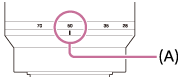
- Kontroller brændviddeindekset (A) og indstil brændvidden.
Bemærk!
- SteadyShot-funktionen fungerer muligvis ikke optimalt, når strømmen lige er blevet tændt, lige efter du har rettet kameraet mod et motiv, eller når udløserknappen er blevet trykket helt ned uden at stoppe på halvvejen.
- Når du anvender et stativ, skal du sørge for at slukke for SteadyShot-funktionen, da denne kan medføre en funktionsfejl under optagelse.
- [SteadyShot-indstil.] vil ikke være til rådighed, når MENU→(Kamera- indstillinger2)→[SteadyShot] er indstillet til [Fra].
- Når kameraet ikke kan få brændviddeinformation fra objektivet, fungerer SteadyShot-funktionen ikke korrekt. Indstil [SteadyShot-juster.] til [Manuel] og indstil [SteadyS.-brændvid.] så den svarer til det objektiv, som du anvender. Den aktuelt indstillede værdi for SteadyShot-brændvidden vises ved siden af
 .
. - Når du anvender et SEL16F28-objektiv (sælges separat) med en telekonverter osv., skal du indstille [SteadyShot-juster.] til [Manuel] og indstille brændvidden.
- Når du indstiller [SteadyShot] til [Til]/[Fra], skifter SteadyShot-indstillingerne på kameraet og objektivet på samme tid.
- Hvis der er monteret et objektiv, som er udstyret med en SteadyShot-kontakt, kan indstillingerne kun ændres vha. den kontakt på objektivet. Du kan ikke ændre indstillingerne vha. kameraet.
[126] OptagelseObjektivkompensationObjektivkompen.: Skyggekompens.
Kompenserer for de skyggelagte hjørner på skærmen, som er forårsaget af visse egenskaber ved objektivet.
- MENU →(Kamera- indstillinger1) → [Objektivkompen.] → [Skyggekompens.] → ønsket indstilling.
Detaljer om menupunkt
- Auto:
- Kompenserer automatisk for mørkere hjørner på skærmen.
- Fra:
- Kompenserer ikke for mørkere hjørner på skærmen.
Bemærk!
- Denne funktion er kun til rådighed ved brug af et objektiv, som er kompatibelt med automatisk kompensation.
- Mængden af lys omkring hjørnerne rettes muligvis ikke afhængigt af objektivtypen.
[127] OptagelseObjektivkompensationObjektivkompen.: Krom. ab.-kompens.
Reducerer farveafvigelsen i skærmens hjørner, som er forårsaget af visse egenskaber ved objektivet.
- MENU →(Kamera- indstillinger1) → [Objektivkompen.] → [Krom. ab.-kompens.] → ønsket indstilling.
Detaljer om menupunkt
- Auto:
- Reducerer automatisk farveafvigelsen.
- Fra:
- Kompenserer ikke for farveafvigelsen.
Bemærk!
- Denne funktion er kun til rådighed ved brug af et objektiv, som er kompatibelt med automatisk kompensation.
[128] OptagelseObjektivkompensationObjektivkompen.: Forvræng.kompens.
Kompenserer for forvrængningen på skærmen, som er forårsaget af visse egenskaber ved objektivet.
- MENU →(Kamera- indstillinger1) → [Objektivkompen.] → [Forvræng.kompens.] → ønsket indstilling.
Detaljer om menupunkt
- Auto:
- Kompenserer automatisk for forvrængning på skærmen.
- Fra:
- Kompenserer ikke for forvrængning på skærmen.
Bemærk!
- Denne funktion er kun til rådighed ved brug af et objektiv, som er kompatibelt med automatisk kompensation.
- Afhængigt af det monterede objektiv er [Forvræng.kompens.] fastsat til [Auto], og du kan ikke vælge [Fra].
[129] OptagelseStøjreduktionLang eksp.SR (stillbillede)
Når du indstiller lukkerhastigheden til 1 sekund(er) eller længere (optagelse med lang eksponering), udføres der støjreduktion i den tid, som lukkeren er åben. Når funktionen er slået til, reduceres den grynede støj, som er typisk ved lange eksponeringer.
- MENU → (Kamera- indstillinger1) → [Lang eksp.SR] → ønsket indstilling.
Detaljer om menupunkt
- Til:
- Aktiverer støjreduktion af samme varighed, som lukkeren er åben. Når der udføres støjreduktion, vises der en meddelelse, og du kan ikke optage noget andet billede. Vælg dette for at prioritere billedkvaliteten.
- Fra:
- Aktiverer ikke støjreduktion. Vælg dette for at prioritere timingen af optagelsen.
Bemærk!
- Støjreduktion aktiveres muligvis ikke, selv hvis [Lang eksp.SR] er indstillet til [Til] i de følgende situationer:
- Optagetilstanden er indstillet til [Panorering].
- [Fremf.metode] er indstillet til [Kont. optagelse] eller [Kontinuerlig bracket].
- Optagetilstanden er indstillet til [Valg af motiv] og [Sportsaktiviteter], [Håndholdt tusmørke] eller [Anti-bevægelsesslør] er valgt.
- ISO-følsomheden er indstillet til [Flerbilled-SR].
- [Lang eksp.SR] kan ikke indstilles til [Fra] i de følgende optagetilstande:
- [Intelligent auto]
- [Bedste auto]
- [Valg af motiv]
- Afhængigt af optageforholdene foretager kameraet muligvis ikke støjreduktion, selvom lukkerhastigheden er 1 sekund(er) eller længere.
[130] OptagelseStøjreduktionHøj ISO SR (stillbillede)
Ved optagelse med høj ISO-følsomhed reducerer produktet støj, som bliver mere mærkbar, når produktets følsomhed er høj. Der vises muligvis en meddelelse under støjreduktionsbehandlingen. Du kan ikke optage flere billeder, før meddelelsen forsvinder.
- MENU → (Kamera- indstillinger1) → [Høj ISO SR] → ønsket indstilling.
Detaljer om menupunkt
- Normal:
- Aktiverer normal støjreduktion ved høj ISO.
- Lav:
- Aktiverer moderat støjreduktion ved høj ISO.
- Fra:
- Aktiverer ikke støjreduktion ved høj ISO. Vælg dette for at prioritere timingen af optagelsen.
Bemærk!
- [Høj ISO SR] er ikke til rådighed i de følgende optagetilstande:
- [Intelligent auto]
- [Bedste auto]
- [Valg af motiv]
- [Panorering]
-
Når [Kvalitet] er indstillet til [RAW], er denne funktion ikke til rådighed.
-
[Høj ISO SR] fungerer ikke for RAW-billeder, når [Kvalitet] er [RAW og JPEG].
[131] OptagelseRegistrering af ansigter Smil-/Ansigtsreg.
Registrerer ansigterne på dine motiver og justerer fokus-, eksponerings- og blitzindstillingerne samt udfører billedbehandling automatisk.
- MENU →(Kamera- indstillinger1) → [Smil-/Ansigtsreg.] → ønsket indstilling.
Detaljer om menupunkt
 Fra:
Fra:- Anvender ikke [Regist. af ansigter]-funktionen.
 Til (ansigtsreg.):
- Registrerer det registrerede ansigt med højere prioritet vha. [Ansigtsregistrering] .
 Til:
Til:- Registrerer et ansigt uden at prioritere det registrerede ansigt højere.
 Smiludløser:
- Registrerer og optager et smil automatisk.
Registrering af ansigter-ramme
- Når produktet registrerer et ansigt, vises den grå ramme for ansigtsregistrering. Når produktet bestemmer, at autofokus er aktiveret, bliver rammen for ansigtsregistrering hvid. Når du trykker udløserknappen halvvejs ned, bliver rammen grøn.
- I tilfælde af at du har registreret den prioriterede rækkefølge for hvert enkelt ansigt vha. [Ansigtsregistrering], vælger produktet automatisk det først prioriterede ansigt, og rammen over det ansigt bliver hvid. Rammerne til ansigtsregistrering for andre registrerede ansigter bliver rødlilla.
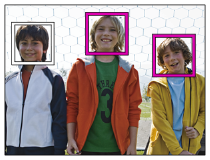
Tips til mere effektiv optagelse af smil
- Tildæk ikke øjnene med pandehår og knib øjnene sammen.
- Tilslør ikke ansigtet med en hat, masker, solbriller osv.
- Prøv at få ansigtet vendt lige mod produktet og hold det så vandret som muligt.
- Lav et tydeligt smil med en åben mund. Smilet registreres nemmere, hvis tænderne vises.
- Hvis du trykker på udløserknappen under brug af Smiludløser, optager produktet billedet. Efter optagelsen vender produktet tilbage til Smiludløsertilstand.
Tip!
- Når [Smil-/Ansigtsreg.] er indstillet til [Smiludløser], kan du vælge følsomheden for smilregistrering mellem [Til: Lille Smil], [Til: Normalt smil] og [Til: Stort smil].
Bemærk!
- Du kan ikke anvende Registrering af ansigter-funktionen sammen med de følgende funktioner:
- Andre zoomfunktioner end den optiske zoom
- [Panorering]
- [Billedeffekt]er indstillet til [Farvereduktion].
- Når du anvender [Fokusforstørrelse]-funktionen.
- [Valg af motiv] er indstillet til [Landskab], [Nattescene], [Solnedgang].
-
[Optageindstilling] er indstillet til [120p]/[100p].
- Der kan registreres op til 8 af dine motivers ansigter.
- Produktet registrerer muligvis ikke alle ansigter, eller registrerer muligvis utilsigtet andre objekter end ansigter under visse forhold.
- Hvis produktet ikke kan registrere et ansigt, skal du indstille følsomheden for smilregistrering.
- Hvis du sporer et ansigt med [AF-låsning] under udførelse af Smiludløserfunktionen, udføres der kun Smilregistrering for det ansigt.
[132] OptagelseRegistrering af ansigterAnsigtsregistrering (Ny registrering)
Hvis du registrerer ansigter på forhånd, kan produktet registrere det registrerede ansigt som en prioritet, når [Smil-/Ansigtsreg.] er indstillet til [Til (ansigtsreg.)].
- MENU →(Kamera- indstillinger1) → [Ansigtsregistrering] → [Ny registrering].
- Ret vejledningsrammen ind på det ansigt, som skal registreres, og tryk på udløserknappen.
- Når der vises en bekræftelsesmeddelelse, skal du vælge [Angiv].
Bemærk!
- Der kan registreres op til otte ansigter.
- Optag ansigtet forfra på et sted med en god belysning. Ansigtet registreres muligvis ikke korrekt, hvis det er tilsløret af en hat, maske, solbriller e.l.
[133] OptagelseRegistrering af ansigterAnsigtsregistrering (Skift af rækkefølge)
Når der er registreret flere ansigter, som skal prioriteres, prioriteres det ansigt, som er registreret først. Du kan ændre rækkefølgen for prioriteringen.
- MENU → (Kamera- indstillinger1) → [Ansigtsregistrering] → [Skift af rækkefølge].
- Vælg et ansigt for at ændre rækkefølgen for prioriteringen.
- Vælg destinationen.
[134] OptagelseRegistrering af ansigterAnsigtsregistrering (Slet)
Sletter et registreret ansigt.
- MENU → (Kamera- indstillinger1) → [Ansigtsregistrering] → [Slet].Hvis du vælger [Slet alt] , kan du slette alle registrerede ansigter.
Bemærk!
- Selv hvis du udfører[Slet], bevares dataene for registrerede ansigter i produktet. For at slette dataene for registrerede ansigter fra produktet skal du vælge [Slet alt].
[135] OptagelseBrug af blitzen Anvendelse af blitz
I mørke omgivelser skal du anvende blitzen til belysning af motivet under optagelse. Brug også blitzen til at forhindre kamerarystelser.
- Tryk på (Blitz pop-op)-knappen for at få blitzen op.

- Tryk udløserknappen helt ned.
- De tilgængelige blitztilstande afhænger af optagetilstanden og -funktionen.
Når du ikke bruger blitzen
Når du ikke anvender blitzen, skal du trykke den tilbage ind i kamerahuset.
Bemærk!
- Lyset fra blitzen kan muligvis blive blokeret, hvis modlysblænden er monteret, og den nederste del af et optaget billede kan muligvis blive skygget. Fjern modlysblænden.
- Når du anvender blitzen, skal du stå 1 m eller længere væk fra motivet.
- Hvis du affyrer blitzen, inden blitzenheden er kommet helt op, kan det muligvis medføre en funktionsfejl.
- Du kan ikke bruge blitzen under optagelse af film. (Du kan anvende en LED-lampe, når du anvender en blitz (sælges separat) med en LED-lampe.)
- Når der er monteret en ekstern blitz (sælges separat) til multiinterface-tilbehørsskoen, prioriteres den eksterne blitz tilstand over blitzindstillingen på dette produkt. Du kan ikke anvende den interne blitz på dette produkt.
- Inden montering/fjernelse af et tilbehør, som f.eks. en blitz, til/fra multiinterface-tilbehørsskoen skal produktet først slukkes. Sikr dig, når du monterer et tilbehør, at tilbehøret er fastgjort ordentligt på produktet.
- Du skal ikke anvende en multiinterface-tilbehørssko med en kommercielt tilgængelig blitz, som anvender en spænding på 250 V eller mere, eller som har den omvendte polaritet af kameraet. Gør du det, kan det forårsage en fejlfunktion.
- Når du optager med blitzen, og zoom er indstillet til W, kan skyggen af objektivet muligvis ses på skærmen afhængigt af optageforholdene. Hvis dette skulle ske, skal du optage væk fra motivet eller indstille zoom til T og optage med blitzen igen.
- Lyset fra blitzen kan muligvis blive blokeret afhængigt af objektivet.
- Der kan muligvis være skygger i hjørnerne af et optaget billede afhængigt af objektivet.
- For detaljer om kompatibelt tilbehør til multiinterface-tilbehørsskoen skal du besøge Sony-websiden, eller konsultere din Sony-forhandler eller det lokale autoriserede Sony-serviceværksted.
[136] OptagelseBrug af blitzenRødøjereduktion
Når du anvender blitzen, udløses den to eller flere gange inden optagelse for at reducere problemet med røde øjne.
- MENU →(Kamera- indstillinger1) → [Rødøjereduktion] → ønsket indstilling.
Detaljer om menupunkt
- Til:
- Blitzen udløses altid for at reducere problemet med røde øjne.
- Fra:
- Bruger ikke rødøjereduktion.
Bemærk!
- Rødøjereduktion giver muligvis ikke de ønskede effekter. Det afhænger af individuelle forskelle og forhold, som f.eks. afstanden til motivet, eller om motivet kigger på den indledende blitzaffyring eller ej.
[137] OptagelseBrug af blitzenBlitztilstand
Du kan indstille blitztilstanden.
- MENU → (Kamera- indstillinger1) → [Blitztilstand] → ønsket indstilling.
Detaljer om menupunkt
- Blitz fra:
- Blitzen anvendes ikke.
- Autoblitz:
- Blitzen anvendes i mørke omgivelser, eller ved optagelse mod kraftigt lys.
 Udfyld.blitz:
- Blitzen anvendes hver gang, du trykker på udløseren.
- Blitz m/lang luk:
- Blitzen anvendes hver gang, du trykker på udløseren. Optagelse med langsom synkronisering giver dig mulighed for at optage et klart billede af både motivet og baggrunden ved at gøre lukkerhastigheden langsommere.
- Forsinket blitz:
- Blitzen anvendes lige inden eksponeringen er gennemført, hver gang du trykker på udløseren. Optagelse med forsinket blitz gør det muligt at optage et naturligt billede af sporet fra et motiv i bevægelse, som f.eks. en kørende bil eller en gående person.
- Trådløs:
- Brug af en trådløs blitz skaber en skyggeeffekt, som giver motivet et mere 3D-agtigt udseende end ved brug af kameraets blitz.
- Denne tilstand er effektiv, når du monterer en ekstern blitz (sælges separat), som kan fjernbetjenes, og optager med en trådløs blitz (sælges separat) placeret på afstand af produktet.
Bemærk!
- Standardindstillingen afhænger af optagetilstanden.
- Visse [Blitztilstand]-indstillinger er ikke til rådighed afhængigt af optagetilstanden.
- [Trådløs]-indstillingen kan ikke anvendes sammen med kameraets indbyggede blitz.
[138] OptagelseBrug af blitzenBlitzkompens.
Justerer mængden af blitzlys i et område fra –3,0 EV til +3,0 EV. Blitzkompensation ændrer kun mængden af blitzlys. Eksponeringskompensation ændrer mængden af blitzlys sammen med ændring af lukkerhastigheden og blænden.
- MENU → (Kamera- indstillinger1) → [Blitzkompens.] → ønsket indstilling.
- Vælges der højere værdier (+ siden), gør det blitzniveauet højere, og lavere værdier (- siden) gør blitzniveauet lavere.
Bemærk!
- [Blitzkompens.] fungerer ikke, når optagetilstanden er indstillet til de følgende tilstande:
- [Intelligent auto]
- [Bedste auto]
- [Panorering]
- [Valg af motiv]
- Den højere blitzeffekt (+ siden) er muligvis ikke synlig pga. den begrænsede tilgængelige mængde blitzlys, hvis motivet er uden for blitzens maksimale afstand. Hvis motivet er på meget nært hold, er den lavere blitzeffekt (- siden) muligvis ikke synlig.
[139] OptagelseBrug af blitzenFEL-lås
Blitzniveauet justeres automatisk, så motivet får den optimale eksponering under normal blitz-optagelse. Du kan også indstille blitzniveauet på forhånd.
FEL: Blitzeksponeringsniveau
- MENU → (Kamera- indstillinger2) → [Specialtast(Optag.)] → ønsket knap, tildel derefter [Slå FEL-lås til/fra]-funktionen til knappen.
- Placer det motiv, som FEL skal låses fast på, i midten og juster fokus.
- Tryk på den knap, som [Slå FEL-lås til/fra] er registreret til, og indstil blitzniveauet.
- Der affyres et præ-blitz.
- (FEL-lås) lyser.
- Juster kompositionen og optag billedet.
- Når du ønsker at ophæve FEL-låsen, skal du trykke igen på den knap, som [Slå FEL-lås til/fra] er registreret til.
Blitz, som understøtter FEL-lås
- HVL-F60M, HVL-F43M og HVL-F32M kan anvendes som clip-on, på afstand af kameraet tilsluttet via et kabel, og til trådløs blitzoptagelse (kontrolenhed/fjernbetjening).
- HVL-F20M kan anvendes som en clip-on, på afstand af kameraet med et kabel, og til trådløs blitzoptagelse (kontrolenhed).
Bemærk!
- FEL-lås kan ikke indstilles, når der ikke er tilsluttet nogen blitz.
- Hvis der monteres en blitz, som ikke understøtter FEL-låsen, vises der en fejlmeddelelse.
- Når både AE- og FEL-låsen er fastsat, lyser
 .
.
Tip!
- Ved at indstille [Hold for FEL-lås] kan du holde indstillingen, mens knappen trykkes ned. Ved endvidere at indstille [Hold f. FEL-lås/AEL] og [FEL-lås/AEL til/fra] kan du optage billeder med AE låst i de følgende situationer.
- Når [Blitztilstand] er indstillet til [Blitz fra] eller [Autoblitz].
- Når blitzen ikke kan affyres.
[140] OptagelseBrug af blitzenTrådløs blitzoptagelse
- Fjern dækslet til skoen fra kameraet og monter derefter blitzen eller den trådløse radiofjernbetjening.
- I trådløs blitzoptagelse med lyssignal skal du indstille den monterede blitz som kontrolenhed.
- MENU → (Kamera- indstillinger1) → [Blitztilstand] → [Trådløs].
- Opsæt en blitz på afstand af kameraet som er indstillet til trådløs tilstand, eller som er monteret til den trådløse radiobølgemodtager (sælges separat).
- Tryk på AEL-knappen på kameraet for at udføre en prøveblitz.
Indstilling af AEL-knappen
Vi anbefaler, at du indstiller MENU → (Kamera- indstillinger2) → [Specialtast(Optag.)] → [Funkt. af AEL-knap] til [AEL-hold], når du udfører trådløs blitzoptagelse.
Bemærk!
- Blitzen på afstand af kameraet kan muligvis afgive lys efter modtagelse af et lyssignal fra en blitz anvendt som kontrolenhed for et andet kamera. Hvis dette sker, skal du ændre kanalen for din blitz. For detaljer om hvordan du ændrer kanalen, skal du se betjeningsvejledningen til blitzen.
- Der kræves to blitz (en kontrolenhed og en blitz på afstand af kameraet) til trådløs blitzoptagelse med lyssignal.
- HVL-F20M kan kun anvendes som kontrolenhed.
[141] Optagelse af filmOptagelse af film
Du kan optage film ved at trykke på MOVIE (Film)-knappen.
- Tryk på MOVIE-knappen for at starte optagelsen.
- Eftersom [MOVIE-knap] er indstillet til [Altid] i standardindstillingen, kan filmoptagelse startes fra en hvilken som helst optagetilstand.
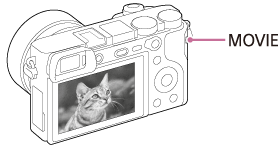
- Tryk på MOVIE-knappen igen for at stoppe optagelsen.
Tip!
-
Du kan tildele funktionen start/stop af filmoptagelse til en foretrukken tast. MENU → (Kamera- indstillinger2) → [Specialtast(Optag.)] → indstil funktionen til den ønskede tast.
- Når du ønsker at angive det område, der skal fokuseres på, skal du indstille området vha. [Fokusområde].
- For at beholde fokuseringen på et ansigt skal du arrangere kompositionen, så rammen for fokusområdet og rammen for ansigtsregistrering overlapper, eller indstille [Fokusområde] til [Bred].
- Du kan fokusere hurtigt under optagelse af film ved at trykke udløserknappen halvvejs ned. (Lyden af autofokusbetjeningen optages muligvis med i visse tilfælde.)
-
For at justere lukkerhastigheden og blændeværdien til de ønskede indstillinger skal optagetilstanden indstilles til (Film/S&H-motion).
- De følgende indstillinger for stillbilledoptagelse anvendes til filmoptagelse:
- Hvidbalance
- Kreativ indst.
- Lysmålermetode
- Smil-/Ansigtsreg.
- D-områdeopt.
- Objektivkompen.
- Du kan ændre indstillingerne for ISO-følsomhed, eksponeringskompensation og fokusområde under optagelse af film.
- Under optagelse af film kan det optagede billede blive udsendt uden visning af optageinformationen ved at indstille [HDMI-info.visn.] til [Fra].
Bemærk!
- Lyden fra objektivet og betjeningen af produktet bliver muligvis optaget under filmoptagelse.
Du kan slå lyden fra ved at vælge MENU →(Kamera- indstillinger2) → [Lydoptagelse] → [Fra].
- Lyden af skulderremmens kroge (trekantet krog) kan muligvis optages med under optagelse, afhængigt af den anvendte situation.
- For at forhindre betjeningslyden af zoomringen i at blive optaget under filmoptagelse, når der anvendes et elektrisk zoomobjektiv, anbefaler vi, at du optager film vha. zoomknappen. Når du bevæger zoomknappen, skal du placere din finger let på knappen og betjene den uden at trykke.
- Kameraets temperatur har tendens til at stige, når du optager film kontinuerligt, og du kan muligvis mærke, at kameraet er varmt. Dette er ikke en funktionsfejl. [Kameraet er overophedet. Lad det køle ned.] vises muligvis også. I sådanne tilfælde skal du slukke for kameraet og vente, indtil kameraet er klar til at optage igen.
-
Når -ikonet vises, er kameraets temperatur for høj.
- Se "Optagetider for film" angående den kontinuerlige optagetid for en filmoptagelse. Når filmoptagelsen er afsluttet, kan du begynde at optage igen ved at trykke på MOVIE-knappen igen. Afhængigt af produktets og batteriets temperatur kan optagelsen muligvis stoppe for at beskytte produktet.
-
Når tilstandsknappen er indstillet til (Film/S&H-motion), eller når du optager film, kan du ikke vælge [AF-låsning] for [Fokusområde].
- Når du optager film i [Auto programmeret]-tilstand, indstilles blændeværdien og lukkerhastigheden automatisk og kan ikke ændres. Af den grund kan lukkerhastigheden muligvis blive hurtig i et lyse omgivelser, og bevægelsen af motivet optages muligvis ikke jævnt. Ved at ændre eksponeringstilstanden og justere blændeværdien og lukkerhastigheden kan bevægelsen af motivet optages jævnt.
- Når ISO-følsomheden er indstillet til [Flerbilled-SR], vil [ISO AUTO] midlertidigt blive indstillet.
- I filmoptagelsestilstand kan de følgende indstillinger ikke indstilles i [Billedeffekt]. Når der starter en filmoptagelse, vil [Fra] blive indstillet midlertidigt.
- Blødt fokus
- HDR-maleri
- Fyldig sort-hvid tone
- Miniature
- Vandfarve
- Illustration
- Hvis du retter kameraet mod en meget kraftig lyskilde under optagelse af en film med lav ISO-følsomhed, kan det fremhævede område på billedet muligvis blive optaget som et sort område.
- Hvis visningstilstanden på skærmen er indstillet til [Til søger], skifter visningstilstanden til [Vis alle oplysn.], når filmoptagelse starter.
- Brug PlayMemories Home når du importerer XAVC S-film, AVCHD-film og MP4-film til en computer.
[142] Optagelse af filmFilmoptagelsesformater
De følgende filmoptagelsesformater er til rådighed med dette kamera.
Hvad er XAVC S?
Optager film i high-definition, som f.eks. 4K, ved at konvertere dem til MP4-film vha. MPEG-4 AVC/H.264-codec'en. MPEG-4 AVC/H.264 er i stand til at komprimere billeder mere effektivt. Du kan optage billeder i høj kvalitet, mens mængden af data reduceres.
XAVC S/AVCHD-optageformat
- XAVC S 4K:
- Bithastighed: Ca. 100 Mbps eller ca. 60 Mbps
Optager film i 4K-opløsning (3840×2160).
- XAVC S HD:
-
Bithastighed: Ca. 100 Mbps, ca. 60 Mbps eller ca. 50 Mbps
Optager film i skarpere kvalitet end AVCHD med større mængder data.
- AVCHD:
- Bithastighed: Ca. 28 Mbps (maksimum), ca. 24 Mbps (maksimum) eller ca. 17 Mbps (middel)
AVCHD-formatet har en høj grad af kompatibilitet med andet lagringsudstyr end computere.
- Bithastighed er mængden af data behandlet inden for en given tidsperiode.
[143] Optagelse af filmFilformat (film)
Vælger filformatet for film.
- MENU →(Kamera- indstillinger2) → [Filformat] → ønsket indstilling.
Detaljer om menupunkt
- XAVC S 4K:
- Optager 4K-film i XAVC S-formatet. Dette format understøtter en høj bithastighed.
Lyd: LPCM
- En af de følgende slags hukommelseskort er nødvendig for at optage film med [Filformat] indstillet til [XAVC S 4K]:
- Memory Stick PRO-HG Duo
- Film kan ikke optages med 100 Mbps eller mere.
- SDHC / SDXC / microSDHC / microSDXC-hukommelseskort (SD-hastighedsklasse 10, eller UHS-hastighedsklasse U1 eller hurtigere)
- UHS-hastighedsklasse U3 er nødvendig for at optage med 100 Mbps eller mere.
- Memory Stick PRO-HG Duo
- [HDMI-info.visn.] skifter midlertidigt til [Fra], når [Filformat] indstilles til [XAVC S 4K].
- Billeder vises ikke på skærmen af kameraet, når du optager film, mens kameraet er tilsluttet til en HDMI-enhed med [Filformat] indstillet til [XAVC S 4K].
-
[Smil-/Ansigtsreg.] og [AF-låsning i midten] indstilles midlertidigt til [Fra], når kameraet er tilsluttet til en HDMI-enhed med [Filformat] indstillet til [XAVC S 4K].
-
[Smil-/Ansigtsreg.], [AF-låsning i midten] og [REC-kontrol] indstilles midlertidigt til [Fra], når [Filformat] indstilles til [XAVC S 4K], og [Dobbelt videooptag.] indstilles til [Til]. Selvom kameraet er tilsluttet til en HDMI-enhed, vises der ikke billeder på den enhed, mens der foretages filmoptagelse.
- XAVC S HD:
- Optager HD-film i XAVC S-formatet. Dette format understøtter en høj bithastighed.
Lyd: LPCM
- En af de følgende slags hukommelseskort er nødvendig for at optage film med [Filformat] indstillet til [XAVC S HD]:
- Memory Stick PRO-HG Duo
- Film kan ikke optages med 100 Mbps eller mere.
- SDHC / SDXC / microSDHC / microSDXC-hukommelseskort (SD-hastighedsklasse 10, eller UHS-hastighedsklasse U1 eller hurtigere)
- UHS-hastighedsklasse U3 er nødvendig for at optage med 100 Mbps eller mere.
- Memory Stick PRO-HG Duo
- AVCHD:
- Optager HD-film i AVCHD-formatet. Dette filformat er egnet til hdtv.
Lyd: Dolby Digital - MP4:
- Optager MP4 (AVC)-film. Dette format er egnet til afspilning på smartphones eller tabletter, internetoverførsler, vedhæftning til e-mails osv.
Lyd: AAC
Tip!
- Du kan gemme billeder på en computer, eller kopiere dem til en disk som er kompatibel med din afspilningsenhed vha. softwaren PlayMemories Home.
Bemærk!
- Når [Filformat] er indstillet til [AVCHD], er filstørrelsen for film begrænset til ca. 2 GB. Hvis filmens filstørrelse når ca. 2 GB under optagelse, oprettes der automatisk en ny filmfil.
- Når [Filformat] er indstillet til [MP4], er filstørrelsen for film begrænset til ca. 4 GB. Hvis filmens filstørrelse når ca. 4 GB under optagelse, stopper optagelsen automatisk.
[144] Optagelse af filmOptageindstilling (film)
Vælger billedformatet, billedhastigheden og billedkvaliteten for filmoptagelse. Jo højere bithastighed, desto højere billedkvalitet.
- MENU →(Kamera- indstillinger2) → [Optageindstilling] → ønsket indstilling.
Detaljer om menupunkt
Når [Filformat] er indstillet til [XAVC S 4K]
Optager high-definition-film ved at konvertere dem til MP4-filformatet vha. MPEG-4 AVC/H.264-codec'en.
| Billedhastighed | Bithastighed | |
|---|---|---|
| 60 Mbps | 100 Mbps | |
| 30p/25p | 30p 60M/25p 60M  |
30p 100M/25p 100M |
| 24p | 24p 60M * |
24p 100M * |
*Kun når [NTSC/PAL-vælger] er indstillet til NTSC
Når [Filformat] er indstillet til [XAVC S HD]
Optager high-definition-film ved at konvertere dem til MP4-filformatet vha. MPEG-4 AVC/H.264-codec'en.
| Billedhastighed | Bithastighed | ||
|---|---|---|---|
| 50 Mbps | 60 Mbps | 100 Mbps | |
| 120p/100p | ― | 120p 60M/100p 60M | 120p 100M/100p 100M |
| 60p/50p | 60p 50M /50p 50M |
― | ― |
| 30p/25p | 30p 50M /25p 50M |
― | ― |
| 24p | 24p 50M * |
― | ― |
*Kun når [NTSC/PAL-vælger] er indstillet til NTSC
Når [Filformat] er indstillet til [AVCHD]
60i/50i: Film optages med ca. 60 felter/sek. (for 1080 60i-kompatible enheder) eller 50 felter/sek. (for 1080 50i-kompatible enheder), i interlaced tilstand, med Dolby Digital-lyd og i AVCHD-formatet.
24p/25p: Film optages med ca. 24 billeder/sek. (for 1080 60i-kompatible enheder) eller 25 billeder/sek. (for 1080 50i-kompatible enheder), i progressiv tilstand, med Dolby Digital-lyd og i AVCHD-formatet.
60p/50p: Film optages med ca. 60 billeder/sek. (for 1080 60i-kompatible enheder) eller 50 billeder/sek. (for 1080 50i-kompatible enheder), i progressiv tilstand, med Dolby Digital-lyd og i AVCHD-formatet.
| Billedhastighed | Bithastighed | ||
|---|---|---|---|
| 17 Mbps | 24 Mbps | 28 Mbps | |
| 60i/50i | 60i 17M(FH) /50i 17M(FH) |
60i 24M(FX) /50i 24M(FX) |
― |
| 60p/50p | ― | ― | 60p 28M(PS) /50p 28M(PS) |
| 24p/25p | 24p 17M(FH) /25p 17M(FH) |
24p 24M(FX) /25p 24M(FX) |
― |
Når [Filformat] er indstillet til [MP4]
Film optages i MPEG-4-formatet, ved ca. 60 billeder/sek. (for 1080 60i-kompatible enheder), ca. 50 billeder/sek. (for 1080 50i-kompatible enheder), ca. 30 billeder/sek. (for 1080 60i-kompatible enheder) eller ca. 25 billeder/sek. (for 1080 50i-kompatible enheder), i progressiv tilstand med AAC-lyd og MP4-formatet.
| Billedhastighed | Bithastighed | ||
|---|---|---|---|
| 6 Mbps | 16 Mbps | 28 Mbps | |
| 60p/50p | ― | ― | 1080/60p 28M /1080/50p 28M |
| 30p/25p | 720/30p 6M /720/25p 6M |
1080/30p 16M /1080/25p 16M |
― |
Bemærk!
-
Film optaget med [60p 28M(PS) ]/[50p 28M(PS) ]/[60i 24M(FX) ]/[50i 24M(FX) ]/[24p 24M(FX) ]/[25p 24M(FX) ] som [Optageindstilling] konverteres med PlayMemories Home for at kunne oprette en AVCHD-optagedisk. Du kan ikke oprette en disk i den oprindelige billedkvalitet. Denne konvertering kan tage lang tid. Hvis du ønsker at bevare den oprindelige billedkvalitet, skal du gemme dine film på en Blu-ray-disk.
- For at kunne afspille 60p/50p/24p/25p-film på et tv skal tv'et være kompatibelt med 60p/50p/24p/25p-formatet. Hvis tv'et ikke er kompatibelt med 60p/50p/24p/25p-formatet, udsendes 60p/50p/24p/25p-film som 60i/50i-film.
- [120p]/[100p] kan ikke vælges for de følgende indstillinger.
- [Intelligent auto]
- [Bedste auto]
- [Valg af motiv]
-
Billedvinklen vil være smallere under de følgende forhold:
-
Når [Filformat] er indstillet til [XAVC S HD], og [Optageindstilling] er indstillet til [120p]/[100p]
-
Når [Filformat] er indstillet til [XAVC S 4K], og [Optageindstilling] er indstillet til [30p]/[25p]
- Under optagelse med slowmotion/hurtigmotion
-
Når [
[145] Optagelse af filmS&H-motionindst.
Du kan optage et øjeblik, som ikke kan opfattes med det blotte øje (slowmotionoptagelse) eller optage et langtidsfænomen som en komprimeret film (hurtigmotionoptagelse). Du kan for eksempel optage en intens sportsscene, det øjeblik hvor en fugl begynder at flyve, en blomst som blomstrer og ændringen af skyer eller stjerner på himlen. Der optages ikke lyd.
- Indstil tilstandsknappen til(Film/S&H-motion).
- Vælg MENU→(Kamera- indstillinger2)→[Film/S&H-motion]→ og vælg den ønskede indstilling for slowmotion/hurtigmotion (S&H) ( Auto program., Blændeprioritet, Lukkerhast.prior. eller Manuel eksp.).
- Vælg MENU→(Kamera- indstillinger2)→[S&H-motionindst.] og vælg de ønskede indstillinger for [Optageindstilling] og [Billedfrekvens].
- Tryk på MOVIE (film)-knappen for at starte optagelsen.
- Tryk på MOVIE-knappen igen for at stoppe optagelsen.
Detaljer om menupunkt
- Optageindstilling:
- Vælger billedhastigheden for filmen.
- Billedfrekvens:
- Vælger optagebilledhastigheden.
Afspilningshastighed
Afspilningshastigheden vil variere som nedenfor afhængigt af den tildelte [Optageindstilling] og [Billedfrekvens].Når [NTSC/PAL-vælger] er indstillet til NTSC
| Billedfrekvens |
Optageindstilling |
||
|---|---|---|---|
| 24p | 30p | 60p | |
| 120fps | 5 gange langsommere | 4 gange langsommere | - |
| 60fps | 2,5 gange langsommere | 2 gange langsommere | Normal afspilningshastighed |
| 30fps | 1,25 gange langsommere | Normal afspilningshastighed | 2 gange hurtigere |
| 15fps | 1,6 gange hurtigere | 2 gange hurtigere | 4 gange hurtigere |
| 8fps | 3 gange hurtigere | 3,75 gange hurtigere | 7,5 gange hurtigere |
| 4fps | 6 gange hurtigere | 7,5 gange hurtigere | 15 gange hurtigere |
| 2fps | 12 gange hurtigere | 15 gange hurtigere | 30 gange hurtigere |
| 1fps | 24 gange hurtigere | 30 gange hurtigere | 60 gange hurtigere |
Når [NTSC/PAL-vælger] er indstillet til PAL
| Billedfrekvens |
Optageindstilling |
||
|---|---|---|---|
| 25p | 50p | ||
| 100fps | 4 gange langsommere | - | |
| 50fps | 2 gange langsommere | Normal afspilningshastighed | |
| 25fps | Normal afspilningshastighed | 2 gange hurtigere | |
| 12fps | 2,08 gange hurtigere | 4,16 gange hurtigere | |
| 6fps | 4,16 gange hurtigere | 8,3 gange hurtigere | |
| 3fps | 8,3 gange hurtigere | 16,6 gange hurtigere | |
| 2fps | 12,5 gange hurtigere | 25 gange hurtigere | |
| 1fps | 25 gange hurtigere | 50 gange hurtigere | |
- Når [Billedfrekvens] er indstillet til [120fps]/[100fps], kan du ikke indstille [Optageindstilling] til [60p]/[50p].
Bemærk!
- I slowmotion-optagelse bliver lukkerhastigheden hurtigere, og du er muligvis ikke i stand til at opnå den korrekte eksponering. Hvis dette sker, skal du reducere blændeværdien eller justere ISO-følsomheden til en højere værdi.
- For et estimat over optagetid skal du se "Optagetider for film".
- Bithastigheden for en optaget film varierer afhængigt af indstillingerne for [Billedfrekvens] og [Optageindstilling].
- Filmen vil blive optaget i XAVC S HD-format.
- Under slowmotion/hurtigmotion-optagelse er de følgende funktioner ikke til rådighed.
- [Dobbelt videooptag.]
- [TC Run] under [TC/UB-indstillinger]
- [TC-udgang] under [HDMI-indstillinger]
- [Vælg 4K-udgang]
[146] Optagelse af filmDobbelt videooptag.
Giver dig mulighed for samtidigt at optage en XAVC S-film og en MP4-film, eller en AVCHD-film og en MP4-film.
- MENU →(Kamera- indstillinger2) → [Dobbelt videooptag.] → ønsket indstilling.
Detaljer om menupunkt
- Til:
- Der optages samtidigt en XAVC S-film og en MP4-film, eller en AVCHD-film og en MP4-film.
- Fra:
- [Dobbelt videooptag.]-funktionen anvendes ikke.
Bemærk!
-
Når [Optageindstilling] for en XAVC S-film indstilles til [60p]/[50p] eller [120p]/[100p], [Optageindstilling] for en AVCHD-film indstilles til [60p]/[50p], eller [Filformat] indstilles til [MP4], indstilles [Dobbelt videooptag.] til [Fra].
- Hvis du vælger [Datovisning] i [Visningstilstand], når du afspiller film, vises XAVC S-film og MP4-film, eller AVCHD-film og MP4-film side om side.
[147] Optagelse af filmLydoptagelse
Indstiller om der skal optages lyd, når der optages film. Vælg [Fra] for at undgå at optage lydene af betjeningen af objektivet og kameraet.
- MENU →(Kamera- indstillinger2) → [Lydoptagelse] → ønsket indstilling.
Detaljer om menupunkt
- Til:
- Optager lyd (stereo).
- Fra:
- Optager ikke lyd.
[148] Optagelse af filmLydniveauvisning
Indstiller om lydniveauet skal vises på skærmen.
- MENU →(Kamera- indstillinger2) → [Lydniveauvisning] → ønsket indstilling.
Detaljer om menupunkt
- Til:
- Viser lydniveauet.
- Fra:
- Viser ikke lydniveauet.
Bemærk!
- Lydniveauet vises ikke i følgende situationer:
- Når [Lydoptagelse] er indstillet til [Fra].
- Når DISP (Visningsindstilling) er indstillet til [Vis ikke oplysn.].
- Under optagelse i slowmotion/hurtigmotion
- Lydniveauet vises også under optagelsesstandby i optagetilstand.
[149] Optagelse af filmLydoptagelsesniveau
Du kan justere lydoptagelsesniveauet, mens du kontrollerer lydniveaumåleren.
- MENU → (Kamera- indstillinger2) → [Lydoptagelsesniveau].
- Vælg det ønskede niveau vha. den højre/venstre side af kontrolhjulet.
Detaljer om menupunkt
- +:
- Skruer op for lydoptagelsesniveauet.
- -:
- Skruer ned for lydoptagelsesniveauet.
- Nulstil:
- Stiller lydoptagelsesniveauet tilbage til standardindstillingen.
Tip!
- Når du optager lydfilm med høje lydstyrker, skal du indstille [Lydoptagelsesniveau] til et lavere lydniveau. Dette gør dig i stand til at optage mere realistisk lyd. Når du optager lydfilm med lavere lydstyrker, skal du indstille [Lydoptagelsesniveau] til et højere lydniveau for at gøre det nemmere at høre lyden.
Bemærk!
- Uanset [Lydoptagelsesniveau]-indstillingerne fungerer begrænseren altid.
- [Lydoptagelsesniveau] er kun til rådighed, når optagetilstanden er sat til filmtilstand.
- [Lydoptagelsesniveau] er ikke til rådighed under optagelse i slowmotion/hurtigmotion.
-
[Lydoptagelsesniveau]-indstillingerne anvendes til både den interne mikrofon og (mikrofon)-terminalindgangen.
[150] Optagelse af filmReduktion af vindstøj
Indstiller om vindstøj skal reduceres eller ej ved at fjerne lyd i lavområdet i indgangslyden fra den indbyggede mikrofon.
- MENU →(Kamera- indstillinger2) → [Reduktion af vindstøj] → ønsket indstilling.
Detaljer om menupunkt
- Til:
- Reducerer vindstøj.
- Fra:
- Reducerer ikke vindstøj.
Bemærk!
- Indstilles dette punkt til [Til] på steder, hvor vinden ikke blæser tilstrækkeligt kraftigt, kan det medføre, at lyden optages for lavt.
- Når der anvendes en ekstern mikrofon (sælges separat), fungerer [Til] ikke.
[151] Optagelse af filmBilledprofil
Giver dig mulighed for at ændre indstillingerne for farven, gradationen osv. 
Tilpasning af billedprofilen
Du kan tilpasse billedkvaliteten ved at justere billedprofilpunkter som f.eks. [Gamma] og [Detalje]. Når du indstiller disse parametre, skal du tilslutte kameraet til et tv eller en skærm, og justere dem mens du kigger på billedet på skærmen.
- MENU → (Kamera- indstillinger1) → [Billedprofil] → den profil du ønsker at ændre.
- Gå til punktindeksskærmen ved at trykke på den højre side af kontrolhjulet.
- Vælg det punkt som skal ændres med de øverste/nederste sider på kontrolhjulet.
- Vælg den ønskede værdi med den øverste/nederste side på kontrolhjulet og tryk på midten.
Brug af forudindstillingen for billedprofil
Standardindstillingerne [PP1] til [PP9] for film er blevet indstillet på forhånd i kameraet baseret på forskellige optageforhold.MENU → (Kamera- indstillinger1) → [Billedprofil] → ønsket indstilling.
- PP1:
- Eksempelindstilling ved brug af [Movie]-gamma
- PP2:
- Eksempelindstilling ved brug af [Still]-gamma
- PP3:
- Eksempelindstilling på naturlig farvetone ved brug af [ITU709]-gamma
- PP4:
- Eksempelindstilling på en farvetone tro over for ITU709-standarden
- PP5:
- Eksempelindstilling ved brug af [Cine1]-gamma
- PP6:
- Eksempelindstilling ved brug af [Cine2]-gamma
- PP7:
- Eksempelindstilling ved brug af [S-Log2]-gamma
- PP8:
- Eksempelindstilling vha. [S-Log3]-gamma og [S-Gamut3.Cine] under [Farvetilstand].
- PP9:
- Eksempelindstilling vha. [S-Log3]-gamma og [S-Gamut3] under [Farvetilstand].
Billedprofilens punkter
- Sortniveau
- Indstiller sortniveauet. (–15 til +15)
- Gamma
- Vælger en gammakurve.
- Movie: Standard gammakurve for film
- Still: Standard gammakurve for stillbilleder
- Cine1: Blødgør kontrasten i mørke dele og fremhæver gradation i lyse dele for at lave en film med afslappede farver. (svarende til HG4609G33)
- Cine2: Svarer til [Cine1], men er optimeret til redigering med op til 100% videosignal. (svarende til HG4600G30)
- Cine3: Forstærker kontrasten i lys og skygge mere end [Cine1] og styrker gradation i sort.
- Cine4: Styrker kontrasten i mørke dele mere end [Cine3]. Kontrasten i mørke dele er lavere, og kontrasten i lyse dele er højere end for [Movie].
- ITU709: Gammakurve som svarer til ITU709.
- ITU709(800%): Gammakurve til bekræftelse af scener ved formodning om optagelse vha. [S-Log2] eller [S-Log3].
- S-Log2: Gammakurve for [S-Log2]. Denne indstilling er baseret på formodningen om, at billedet vil blive behandlet efter optagelse.
- S-Log3: Gammakurve for [S-Log3] med flere lignende funktioner til film. Denne indstilling er baseret på formodningen om, at billedet vil blive behandlet efter optagelse.
- Sort Gamma
- Korrigerer gamma i områder med lav intensitet.
- Område: Vælger korrektionsområdet. (Bred / Mellem / Smal)
- Niveau: Indstiller korrektionsniveauet. (-7 (maksimal sort komprimering) til +7 (maksimal sort udstrækning))
- Knæ
- Indstiller knæpunkt og hældning for videosignalkomprimering for at forhindre overeksponering ved at begrænse signaler i områder for motivet med høj intensitet til dynamikområdet i dit kamera.
Ved valg af [Still], [Cine1], [Cine2], [Cine3], [Cine4], [ITU709(800%)], [S-Log2], [S-Log3] i [Gamma], indstilles [Knæ] til [Fra], hvis [Tilstand] er indstillet til [Auto]. For at anvende funktioner i [Knæ] skal [Tilstand] indstilles til [Manuel]. - Tilstand: Vælger auto/manuel-indstillinger.
- Auto: Knæpunktet og hældningen indstilles automatisk.
- Manuel: Knæpunktet og hældningen indstilles manuelt.
- Maksimalt punkt: Indstiller det maksimale punkt for knæpunktet. (90% til 100%)
- Følsomhed: Indstiller følsomheden. (Høj / Mellem / Lav)
- Punkt: Indstiller knæpunktet. (75% til 105%)
- Hældning: Indstiller knæhældningen. (-5 (blid) til +5 (stejl))
- Farvetilstand
- Indstiller type og niveau for farver.
- Movie: Egnede farver, når [Gamma] er indstillet til [Movie].
- Still: Egnede farver, når [Gamma] er indstillet til [Still].
- Cinema: Egnede farver, når [Gamma] er indstillet til [Cine1].
- Pro: Farvetoner svarende til standardbilledkvaliteten for Sonys professionelle kameraer (ved kombination med ITU709-gamma)
- ITU709 matrix: Farver i overensstemmelse med ITU709-standard (ved kombination med ITU709-gamma)
- Sort/hvid: Indstiller mætningen til nul for optagelse i sort og hvid.
- S-Gamut: Indstilling baseret på formodningen om, at billederne behandles efter optagelse. Anvendes, når [Gamma] er indstillet til [S-Log2].
- S-Gamut3.Cine: Indstilling baseret på formodningen om, at billederne behandles efter optagelse. Anvendes, når [Gamma] er indstillet til [S-Log3]. Denne indstilling giver dig mulighed for at optage i et farverum, som nemt kan konverteres til digital biograf.
- S-Gamut3: Indstilling baseret på formodningen om, at billederne behandles efter optagelse. Anvendes, når [Gamma] er indstillet til [S-Log3]. Denne indstilling giver dig mulighed for at optage i et bredt farverum.
- Mætning
- Indstiller farvemætningen. (-32 til +32)
- Farvefase
- Indstiller farvefasen. (-7 til +7)
- Farvedybde
- Indstiller farvedybden for hver farvefase. Denne funktion er mere effektiv til kromatiske farver og mindre effektiv til akromatiske farver. Farven ser dybere ud, efterhånden som du øger indstillingsværdien mod den positive side, og lysere ud, efterhånden som du sænker værdien mod den negative side. Denne funktion er effektiv, selvom du indstiller [Farvetilstand] til [Sort/hvid].
- [R] -7 (lys rød) til +7 (dyb rød)
- [G] -7 (lys grøn) til +7 (dyb grøn)
- [B] -7 (lys blå) til +7 (dyb blå)
- [C] -7 (lys cyan) til +7 (dyb cyan)
- [M] -7 (lys magenta) til +7 (dyb magenta)
- [Y] -7 (lys gul) til +7 (dyb gul)
- Detalje
- Indstiller punkter for [Detalje].
- Niveau: Indstiller [Detalje]-niveauet. (-7 til +7)
- Juster: De følgende parametre kan vælges manuelt.
- Tilstand: Vælger auto/manuel-indstilling. (Auto (automatisk optimering) / Manuel (Detaljerne indstilles manuelt.))
- V/H-balance: Indstiller den lodrette (V) og vandrette (H) balance for DETALJE. (-2 (fra den lodrette (V) side) til +2 (fra den vandrette (H) side))
- B/W-balance: Vælger balancen for den nedre DETALJE (B) og øvre DETALJE (W). (Type1 (fra den nedre DETALJE (B) side) til Type5 (fra den øvre DETALJE (W) side))
- Begrænsning: Indstiller grænseniveauet for [Detalje]. (0 (Lavt grænseniveau: begrænsning sandsynlig) til 7 (Højt grænseniveau: begrænsning usandsynlig))
- Crispning: Indstiller skarpgørelsesniveauet. (0 (lavt skarpgørelsesniveau) til 7 (dybt skarpgørelsesniveau))
- Fremhæv detalje: Indstiller [Detalje]-niveauet i områderne med høj intensitet. (0 til 4)
- Sådan kopieres indstillingerne til et andet billedprofilnummer
- Du kan kopiere indstillingerne for billedprofilen til et andet billedprofilnummer.
- MENU → (Kamera- indstillinger1) → [Billedprofil] → [Kopier].
- Sådan nulstilles billedprofilen til standardindstillingen
- Du kan nulstille billedprofilen til standardindstillingen. Du kan ikke nulstille alle billedprofilindstillinger på én gang.
- MENU → (Kamera- indstillinger1) → [Billedprofil] → [Nulstil].
Bemærk!
- Eftersom parametrene deles for film og stillbilleder, skal du justere værdien, når du ændrer optagetilstanden.
- Hvis du udskriver RAW-billeder med optageindstillinger, reflekteres de følgende indstillinger ikke:
- Sortniveau
- Sort Gamma
- Knæ
- Farvedybde
- Hvis du ændrer [Gamma], ændres det tilgængelige ISO-værdiområde.
- Der er muligvis mere støj i mørke dele afhængigt af gammaindstillingerne. Det kan muligvis forbedres ved at indstille objektivkompensationen til [Fra].
- Når der anvendes S-Log2- eller S-Log3-gamma, bliver støjen mere mærkbar i forhold til, når der anvendes andre gammaer. Hvis der stadig er betydelig støj, selv efter behandling af billeder, kan det muligvis forbedres ved at optage med en lysere indstilling. Men dynamikområdet bliver af denne grund smallere, når du optager med en lysere indstilling. Vi anbefaler, at du kontrollerer billedet på forhånd vha. en testoptagelse, når du anvender S-Log2 eller S-Log3.
- Indstilling af [ITU709(800%)], [S-Log2] eller [S-Log3] kan muligvis medføre en fejl i den brugertilpassede opsætning af hvidbalancen. I dette tilfælde skal du først foretage brugertilpasset opsætning med en anden gamma end [ITU709(800%)], [S-Log2] eller [S-Log3], og derefter vælge [ITU709(800%)]-, [S-Log2]- eller [S-Log3]-gamma igen.
- Indstilling af [ITU709(800%)], [S-Log2] eller [S-Log3] deaktiverer [Sortniveau]-indstillingen.
- Hvis du indstiller [Hældning] til +5 i [Manuel indstilling], indstilles [Knæ] til [Fra].
- S-Gamut, S-Gamut3.Cine og S-Gamut3 er farverum, som kun findes hos Sony. Men dette kameras S-Gamut-indstilling understøtter ikke det fulde S-Gamut-farverum. Det er en indstilling til at opnå en farvegengivelse svarende til S-Gamut.
[152] Optagelse af filmGamma-visn.hjælp
Film med S-Log-gamma antages at blive behandlet efter optagelse, så det store dynamikområde kan udnyttes. De vises derfor med lav kontrast under optagelse og kan muligvis være svære at overvåge, men vha. [Gamma-visn.hjælp] kan der gengives en kontrast svarende til den for normal gamma. Endvidere kan der også anvendes [Gamma-visn.hjælp], når der afspilles film på kameraets skærm/søger.
- MENU → (Opsætning) → [Gamma-visn.hjælp].
- Vælg den ønskede indstilling vha. de øverste/nederste sider på kontrolhjulet.
Detaljer om menupunkt
 Fra:
Fra: - Anvender ikke [Gamma-visn.hjælp].
 Auto:
Auto: - Viser film med en [S-Log2→709(800%)]-effekt, når gammaen indstillet i [Billedprofil] er [S-Log2], og med en [S-Log3→709(800%)]-effekt, når gammaen er indstillet til [S-Log3].
- S-Log2→709(800%):
- Viser film med en S-Log2-gamma, gengivet med en kontrast svarende til ITU709 (800%).
- S-Log3→709(800%):
- Viser film med en S-Log3-gamma, gengivet med en kontrast svarende til ITU709 (800%).
Bemærk!
- Når [Gamma-visn.hjælp] er indstillet til [Auto] under afspilning, vises billedet baseret på den aktuelle gammaindstilling i [Billedprofil] i stedet for automatisk at detektere gammaværdien for filmen.
- [Gamma-visn.hjælp] anvendes ikke til film, når de vises på et tv eller en skærm, som er tilsluttet til kameraet.
[153] Optagelse af filmAuto langsom luk. (film)
Indstil om lukkerhastigheden skal justeres automatisk under filmoptagelse eller ej, hvis motivet er mørkt.
- MENU →(Kamera- indstillinger2) → [Auto langsom luk.] → ønsket indstilling.
Detaljer om menupunkt
- Til:
- Anvender automatisk langsom lukker. Lukkerhastigheden sænkes automatisk ved optagelse på mørke steder. Du kan reducere støj i filmen ved at anvende en langsom lukkerhastighed, når du optager på mørke steder.
- Fra:
- Anvender ikke [Auto langsom luk.]. Den optagede film bliver mørkere, end når [Til] er valgt, men du kan optage film med mere jævn bevægelse og mindre motivslør.
Bemærk!
-
[Auto langsom luk.]fungerer ikke i følgende situationer:
- Under optagelse i slowmotion/hurtigmotion
- (Lukkerhast.prior.)
- (Manuel eksp.)
- Når [ISO] er indstillet til andet end [ISO AUTO]
[154] Optagelse af filmAF-drevhast. (film)
Du kan skifte fokuseringshastigheden, når du anvender autofokus i filmtilstand.
- MENU → (Kamera- indstillinger2) → [AF-drevhast.] → ønsket indstilling.
Detaljer om menupunkt
- Hurtig:
- Indstiller AF-drevhastigheden til hurtig. Denne tilstand er egnet til optagelse af aktive scener, som f.eks. sport.
- Normal:
- Indstiller AF-drevhastigheden til normal.
- Langsom:
- Indstiller AF-drevhastigheden til langsom. Med denne tilstand skifter fokus uden problemer, når det motiv, som skal fokuseres, ændres.
[155] Optagelse af filmAF-sporingsføls. (film)
Du kan indstille AF-følsomheden i filmtilstand.
- MENU → (Kamera- indstillinger2) → [AF-sporingsføls.]→ønsket indstilling.
Detaljer om menupunkt
- Følsom:
- Indstiller AF-følsomheden til høj. Denne tilstand er praktisk ved optagelse af film, i hvilke motivet bevæger sig hurtigt.
- Standard:
- Indstiller AF-følsomheden til normal. Denne tilstand er praktisk, når der er hindringer foran motivet eller på befærdede steder.
[156] Optagelse af filmTC/UB-indstillinger
Tidskode (TC)- og brugerbit (UB)-informationen kan optages som data vedhæftet til film.
- MENU → (Opsætning) → [TC/UB-indstillinger] → indstillingsværdi som du ønsker at ændre.
Detaljer om menupunkt
- Indst. af TC/UB-visn.:
- Indstiller visningen af tæller, tidskode og brugerbit.
- TC Preset:
- Indstiller tidskoden.
- UB Preset:
- Indstiller brugerbitten.
- TC Format:
- Indstiller optagemetoden for tidskoden. (Kun når [NTSC/PAL-vælger] er indstillet til NTSC.)
- TC Run:
- Indstiller optællingsformatet for tidskoden.
- TC Make:
- Indstiller optageformatet for tidskoden på optagemediet.
- UB Time Rec:
- Indstiller om tiden skal optages som en brugerbit eller ej.
Sådan indstilles tidskoden (TC Preset)
- MENU → (Opsætning) → [TC/UB-indstillinger] → [TC Preset].
-
Drej på kontrolhjulet og vælg de første to cifre.
- Tidskoden kan indstilles inden for det følgende område.
Når der er valgt [60i]: 00:00:00:00 til 23:59:59:29*Når der er valgt [24p], kan du vælge de to sidste cifre af tidskoden i tal, som kan deles med fire, mellem 0 til 23 enkeltbilleder.
Når der er valgt [50i]: 00:00:00:00 til 23:59:59:24
- Tidskoden kan indstilles inden for det følgende område.
- Indstil de andre cifre ved hjælp af den samme procedure som i trin 2, og tryk derefter på midten af kontrolhjulet.
Sådan nulstilles tidskoden
- MENU → (Opsætning) → [TC/UB-indstillinger] → [TC Preset].
- Tryk på (Slet)-knappen for at nulstille tidskoden (00:00:00:00).
Du kan også nulstille tidskoden (00:00:00:00) vha. RMT-VP1K-fjernbetjeningen (sælges separat).
Sådan indstilles brugerbitten (UB Preset)
- MENU → (Opsætning) → [TC/UB-indstillinger] → [UB Preset].
- Drej på kontrolhjulet og vælg de første to cifre.
- Indstil de andre cifre ved hjælp af den samme procedure som i trin 2, og tryk derefter på midten af kontrolhjulet.
Sådan nulstilles brugerbitten
- MENU → (Opsætning) → [TC/UB-indstillinger] → [UB Preset].
- Tryk på (Slet)-knappen for at nulstille brugerbitten (00 00 00 00).
Sådan vælges optagemetoden for tidskoden (TC Format*1)
- MENU → (Opsætning) → [TC/UB-indstillinger] → [TC Format].
- DF:
- Optager tidskoden i Drop Frame-format*2.
- NDF:
- Optager tidskoden i Non-Drop Frame-format.
*1 Kun når [NTSC/PAL-vælger] er indstillet til NTSC.
*2 Tidskoden er baseret på 30 enkeltbilleder pr. sekund. Men der vil opstå en forskel mellem den faktiske tid og tidskoden under længere optageperioder, eftersom billedfrekvensen for NTSC-billedsignalet er ca. 29,97 enkeltbilleder pr. sekund.Drop frame korrigerer for denne forskel, så tidskoden og den faktiske tid svarer overens. I drop frame fjernes de 2 første enkeltbillednumre hvert minut, undtagen hvert tiende minut. Tidskoden uden denne korrektion kaldes for non-drop frame.
- Indstillingen er fastsat til [NDF] ved optagelse i 4K/24p eller 1080/24p.
Sådan vælges optællingsformatet for tidskoden (TC Run)
- MENU → (Opsætning) → [TC/UB-indstillinger] → [TC Run].
- Rec Run:
- Indstiller trintilstanden for tidskoden til kun at forløbe under optagelse. Tidskoden optages sekventielt fra den sidste tidskode for den foregående optagelse.
- Free Run:
- Indstiller trintilstanden for tidskoden til altid at forløbe, uanset betjeningen af kameraet.
- Tidskoden optages muligvis ikke sekventielt i de følgende situationer, selv når tidskoden forløber i [Rec Run] -tilstand.
- Når optageformatet er ændret.
- Når optagemediet er fjernet.
Sådan vælges hvordan tidskoden optages (TC Make)
- MENU → (Opsætning) → [TC/UB-indstillinger] → [TC Make].
- Preset:
- Optager den nyligt indstillede tidskode på optagemediet.
- Regenerate:
- Læser den sidste tidskode for den foregående optagelse fra optagemediet og optager den nye tidskode fortløbende fra den sidste tidskode. Tidskoden forløber i [Rec Run]-tilstand uanset [TC Run]-indstillingen.
[157] Optagelse af filmSkift af TC/UB-visn.
Giver dig mulighed for at få vist tidskoden (TC) og brugerbitten (UB) for en film ved at trykke på den tast, som [Skift af TC/UB-visn.]-funktionen er blevet tildelt til.
- MENU → (Kamera- indstillinger2) → [Specialtast(Optag.)]/[Specialtast(Afspil.)] → tildel [Skift af TC/UB-visn.]-funktionen til den ønskede tast.
- Tryk på den tast som [Skift af TC/UB-visn.] blev tildelt til.
- Hver gang du trykker på tasten, skifter skærmvisningen fra tidstælleren for filmoptagelse → tidskoden (TC) → brugerbitten (UB), i den rækkefølge.
[158] Optagelse af filmMOVIE-knap
Indstiller om MOVIE (Film)-knappen skal aktiveres eller ej.
- MENU →(Kamera- indstillinger2) → [MOVIE-knap] → ønsket indstilling.
Detaljer om menupunkt
- Altid:
- Starter filmoptagelse, når du trykker på MOVIE-knappen i en hvilken som helst tilstand.
- Kun filmtilstand:
- Starter kun filmoptagelse, når du trykker på MOVIE-knappen, hvis optagetilstanden er indstillet til [Film/S&H-motion]-tilstand.
[159] Optagelse af filmMarkørvisning (film)
Indstiller, om der skal vises markører eller ej, som er indstillet med [Markørindstil.], på skærmen eller søgeren under optagelse af film.
- MENU →(Kamera- indstillinger2) → [Markørvisning] → ønsket indstilling.
Detaljer om menupunkt
- Til:
- Der vises markører. Markørerne optages ikke.
- Fra:
- Der vises ikke nogen markør.
Bemærk!
- Markørerne vises, når tilstandsknappen er indstillet til (Film/S&H-motion) eller ved optagelse af film.
- Du kan ikke få vist markører under brug af [Fokusforstørrelse].
- Markørerne vises på skærmen eller søgeren. (Du kan ikke udsende markørerne.)
[160] Optagelse af filmMarkørindstil. (film)
Indstiller de markører, som skal vises under optagelse af film.
- MENU →(Kamera- indstillinger2) → [Markørindstil.] → ønsket indstilling.
Detaljer om menupunkt
- Centrum:
- Indstiller om centermarkøren skal vises eller ej i midten af optageskærmen.
[Fra]/[Til] - Formatforhold:
- Indstiller visningen af markøren for bredde-højde-forhold.
[Fra]/[4:3]/[13:9]/[14:9]/[15:9]/[1.66:1]/[1.85:1]/[2.35:1] - Sikkerhedszone:
- Indstiller visningen af sikkerhedszonen. Dette bliver den standardafstand, som kan modtages af et almindeligt tv.
[Fra]/[80%]/[90%] - Vejledningsramme:
- Indstiller om vejledningsrammen skal vises eller ej. Du kan bekræfte om motivet er vandret eller lodret i forhold til jorden.
[Fra]/[Til]
Tip!
- Du kan få vist adskillige markører på samme tid.
- Placer motivet på krydset i [Vejledningsramme] for at lave en afbalanceret komposition.
[161] Optagelse af filmVælg 4K-udgang (film)
Du kan indstille, hvordan der skal optages film, og foretage HDMI-udgang, når dit kamera er tilsluttet til 4K-kompatible eksterne optage-/afspilningsenheder osv.
- Drej tilstandsknappen til(Film/S&H-motion).
- Tilslut kameraet til den ønskede enhed via et HDMI-kabel.
- MENU → (Opsætning) → [Vælg 4K-udgang] → ønsket indstilling.
Detaljer om menupunkt
- Hukom.kort+HDMI:
- Udsender samtidigt til den eksterne optage-/afspilningsenhed og optager på kameraets hukommelseskort.
- Kun HDMI(30p):
- Udsender en 4K-film i 30p til den eksterne optage-/afspilningsenhed uden at optage på kameraets hukommelseskort.
- Kun HDMI(24p):
- Udsender en 4K-film i 24p til den eksterne optage-/afspilningsenhed uden at optage på kameraets hukommelseskort.
- Kun HDMI(25p)*:
- Udsender en 4K-film i 25p til den eksterne optage-/afspilningsenhed uden at optage på kameraets hukommelseskort.
*Kun når [NTSC/PAL-vælger] er indstillet til PAL.
Bemærk!
- Dette punkt kan kun indstilles, når kameraet er i filmtilstand og tilsluttet til en 4K-kompatibel enhed.
-
Når [Kun HDMI(30p)], [Kun HDMI(24p)] eller [Kun HDMI(25p)] er indstillet, vil [HDMI-info.visn.] midlertidigt blive indstillet til [Fra].
- Der udsendes ingen 4K-film til den tilsluttede 4K-kompatible enhed under optagelse i slowmotion/hurtigmotion.
-
Når [Kun HDMI(30p)], [Kun HDMI(24p)] eller [Kun HDMI(25p)] er indstillet, flytter tælleren ikke fremad (den faktiske optagetid tælles ikke), mens filmen optages på en ekstern optage-/afspilningsenhed.
- Når kameraet er tilsluttet vha. et HDMI-kabel med [Filformat] indstillet til [XAVC S 4K], eller når [Filformat] er indstillet til [XAVC S 4K], og [Dobbelt videooptag.] er indstillet til [Til], er de følgende funktioner ikke til rådighed.
- [Smil-/Ansigtsreg.]
- [AF-låsning] under [Fokusområde]
- [AF-låsning i midten]
- [Øje-AF]
[162] VisningVisning af billederAfspilning af stillbilleder
Afspiller de optagede billeder.
- Tryk på (Afspil)-knappen for at skifte til afspilningstilstanden.
- Vælg billedet med kontrolhjulet.
Tip!
- Produktet opretter en billeddatabasefil på et hukommelseskort til optagelse og afspilning af billeder. Et billede, som ikke er registreret i billeddatabasefilen, kan muligvis ikke afspilles korrekt. For at afspille billeder, som er optaget vha. andre enheder, skal du registrere disse billeder i billeddatabasefilen vha. MENU → (Opsætning) → [Gendan billed-db.].
- Hvis du afspiller billederne lige efter kontinuerlig optagelse, viser skærmen muligvis et ikon, der angiver, at der skrives data/antallet af billeder som mangler at blive skrevet. Under skrivning er visse funktioner ikke til rådighed.
- Du kan også forstørre et billede ved at dobbelttappe på skærmen. Du kan endvidere trække i og flytte den forstørrede position på skærmen. Indstil først [Brug touchscreen] til andet end [Fra].
[163] VisningVisning af billederForstørrelse af et billede som er ved at blive afspillet (Afspilningszoom)
Forstørrer det billede, der afspilles. Brug denne funktion til at kontrollere fokus på billedet osv.
- Vis det billede som du gerne vil forstørre, og tryk derefter på-knappen.
-
Drej på kontrolhjulet for at justere zoomgraden.
Ved at dreje på kontrolvælgeren kan du skifte til det forrige eller næste billede, mens du beholder den samme zoomgrad. - Visningen zoomer ind på den del af billedet, hvor kameraet fokuserede under optagelse. Hvis stedinformationen for fokus ikke kan indhentes, zoomer kameraet ind på midten af billedet.
-
Drej på kontrolhjulet for at justere zoomgraden.
- Vælg det sted, som du ønsker at forstørre, ved at trykke på kontrolhjulets øverste/nederste/højre/venstre sider.
- Tryk på MENU-knappen eller på midten af kontrolhjulet for at afslutte afspilningszoom.
Tip!
- Du kan også forstørre et billede, der afspilles vha. MENU.
- Du kan også forstørre et billede ved at dobbelttappe på skærmen. Du kan endvidere trække i og flytte den forstørrede position på skærmen. Indstil først [Brug touchscreen] til andet end [Fra].
Bemærk!
- Du kan ikke forstørre film.
[164] VisningVisning af billederAutomatisk rotation af optagede billeder (Visningsrotation)
Vælger retningen ved afspilning af optagede billeder.
- MENU →
 (Afspil) → [Visningsrotation] → ønsket indstilling.
Detaljer om menupunkt
- Auto:
- Når du roterer kameraet, roteres det viste billede automatisk vha. registrering af kameraretningen.
- Manuel:
- Et portrætbillede vises som et lodret billede. Hvis du har indstillet billedretningen vha. [Roter]-funktionen, vises billedet i overensstemmelse dermed.
- Fra:
- Viser altid i landskabsretning.
[165] VisningVisning af billederRotation af et billede (Roter)
Roterer et optaget stillbillede mod urets retning.
- Vis det billede som skal roteres, og vælg derefter MENU →(Afspil) → [Roter].
- Tryk på midten af kontrolhjulet.Billedet roteres mod urets retning. Billedet roteres, når du trykker på midten.
Hvis du én gang roterer billedet, forbliver billedet roteret, selv efter produktet er slukket.
Bemærk!
- Du kan ikke rotere filmene.
- Du kan muligvis ikke rotere billeder, som er optaget vha. andre produkter.
- Når du viser roterede billeder på en computer, vises billederne muligvis i deres oprindelige retning afhængigt af softwaren.
[166] VisningVisning af billederAfspilning af panoramabilleder
Produktet ruller automatisk et panoramabillede fra start til slut.
- Tryk på (Afspil)-knappen for at skifte til afspilningstilstand.
- Vælg det panoramabillede, som skal afspilles, vha. kontrolhjulet og tryk på midten for at starte afspilning.
- For at sætte afspilningen på pause skal du trykke på midten igen.
- For at rulle panoramabilleder manuelt skal du trykke øverst/nederst/til højre/venstre under pause.
- For at vende tilbage til visning af hele billedet skal du trykke på MENU-knappen.
Bemærk!
- Panoramabilleder optaget med et andet produkt kan muligvis blive vist i en anden størrelse end den faktiske størrelse, eller rulles muligvis ikke korrekt.
[167] VisningVisning af billederAfspilning af film
Afspiller de optagede film.
- Tryk på (afspil)-knappen for at skifte til afspilningstilstand.
- Vælg den film, som skal afspilles, vha. kontrolhjulet og tryk på midten af kontrolhjulet for at starte afspilning.
Betjeninger, som er til rådighed under filmafspilning
Du kan foretage langsom afspilning og justering af lydstyrken osv. ved at trykke på ned-siden på kontrolhjulet.
 : Afspil
 : Pause
 : Hurtig fremspoling
 : Hurtig tilbagespoling
 : Langsom forlæns afspilning
 : Langsom baglæns afspilning
 : Næste filmfil
 : Forrige filmfil
 : Viser det næste enkeltbillede
 : Viser det forrige enkeltbillede
-
 : Gem som foto
 : Justering af lydstyrke
 : Lukker betjeningspanelet
Tip!
- "Langsom forlæns afspilning", "Langsom baglæns afspilning", "Viser næste enkeltbillede" og "Viser det forrige enkeltbillede" er til rådighed under pause.
- Filmfiler optaget vha. andre produkter kan muligvis ikke afspilles på dette kamera.
[168] VisningVisning af billederIndst. for lydstyrke
Indstiller lydstyrken for filmafspilning.
- MENU →(Opsætning) → [Indst. for lydstyrke] → ønsket indstilling.
Justering af lydstyrken under afspilning
Tryk på den nederste side på kontrolhjulet under afspilning af film for at få vist betjeningspanelet, og juster derefter lydstyrken. Du kan justere lydstyrken, mens du lytter til selve lyden.
[169] VisningVisning af billederGem som foto
Indfanger en udvalgt scene i en film, som gemmes som et stillbillede. Optag først en film, sæt derefter filmen på pause under afspilning for at indfange afgørende øjeblikke, som har tendens til ikke at komme med ved optagelse af stillbilleder, og gem dem som stillbilleder.
- Vis den film som du ønsker at gemme som et stillbillede.
- MENU → (Afspil) → vælg [Gem som foto].
- Afspil filmen og sæt den på pause.
- Find den ønskede scene vha. langsom forlæns afspilning, langsom baglæns afspilning, viser det næste enkeltbillede, og viser det forrige enkeltbillede, og stop derefter filmen.
- Tryk på(Gem som foto) for at indfange den udvalgte scene. Scenen gemmes som et stillbillede.
[170] VisningVisning af billederAfspilning af billeder på billedindeksskærmen (Billedindeks)
Du kan få vist flere billeder på samme tid i afspilningstilstand.
- Tryk på(Billedindeks)-knappen, mens billedet afspilles.
- Vælg billedet ved at trykke på kontrolhjulets øverste/nederste/højre/venstre sider, eller ved at dreje på kontrolhjulet.
Sådan ændres antallet af billeder som skal vises
MENU → (Afspil) → [Billedindeks] → ønsket indstilling.
Detaljer om menupunkt
- 12 billeder/30 billeder
Sådan vendes tilbage til afspilning af enkeltbillede
Vælg det ønskede billede og tryk på midten af kontrolhjulet.
Sådan vises et ønsket billede hurtigt
Vælg bjælken til venstre for billedindeksskærmen vha. kontrolhjulet, og tryk derefter på kontrolhjulets øverste/nederste sider. Mens bjælken er valgt, kan du få vist kalenderskærmen eller skærmen til valg af mappe ved at trykke på midten. Du kan endvidere ændre visningstilstand ved at vælge et ikon.
[171] VisningVisning af billederSkift mellem stillbilledet og film (Visningstilstand)
Indstiller visningstilstanden (metoden til billedvisning)
- MENU →(Afspil) → [Visningstilstand] → ønsket indstilling.
Detaljer om menupunkt
- Datovisning:
- Viser billederne efter dato.
- Mappevisning (stillbill.):
- Viser kun stillbilleder.
- Mappevisning (MP4):
- Viser kun film i MP4-format.
- AVCHD-visning:
- Viser kun film i AVCHD-format.
- XAVC S HD-visning:
- Viser kun film i XAVC S HD-format.
- XAVC S 4K-visning:
- Viser kun film i XAVC S 4K-format.
[172] VisningVisning af billederAfspilning af billeder vha. diasshow (Diasshow)
Afspiller automatisk billeder kontinuerligt.
- MENU →(Afspil) → [Diasshow] → ønsket indstilling.
- Vælg [Angiv].
Detaljer om menupunkt
- Gentag:
- Vælg [Til], hvori billeder afspilles i en kontinuerlig løkke, eller [Fra], hvori produktet afslutter diasshowet, når alle billederne er afspillet én gang.
- Interval:
- Vælg visningsintervallet for billeder ud fra [1 sek.], [3 sek.], [5 sek.], [10 sek.] eller [30 sek.].
Sådan afsluttes diasshowet undervejs i afspilningen
Tryk på MENU-knappen for at afslutte diasshowet. Du kan ikke sætte diasshowet på pause.
Tip!
- Under afspilning kan du få vist det næste/forrige billede ved at trykke på den højre/venstre side af kontrolhjulet.
- Du kan kun aktivere et diasshow, når [Visningstilstand] er indstillet til [Datovisning] eller [Mappevisning (stillbill.)].
[173] VisningBeskyttelse af dataBeskyttelse af billeder (Beskyt)
Beskytter de optagede billeder mod utilsigtet sletning. -mærket vises på beskyttede billeder.
- MENU →(Afspil) → [Beskyt] → ønsket indstilling.
Detaljer om menupunkt
- Flere billeder:
-
Anvender eller annullerer beskyttelsen af flere valgte billeder.
(1) Vælg det billede som skal beskyttes, og tryk derefter på midten af kontrolhjulet.
-mærket vises i afkrydsningsfeltet. For at annullere valget skal du trykke på midten igen for at fjerne -mærket.
(2) Gentag trin (1) for at beskytte andre billeder.
(3) MENU → [OK].
- Alle i denne mappe:
- Beskytter alle billederne i den valgte mappe.
- Alle med denne dato:
- Beskytter alle billeder i det valgte datoområde.
- Annul. alle i denne map.:
- Annullerer beskyttelsen af alle billeder i den valgte mappe.
- Annu. alle m. denne dato:
- Annullerer beskyttelsen af alle billeder i det valgte datoområde.
Bemærk!
- De menupunkter, som kan vælges, varierer afhængigt af [Visningstilstand]-indstillingen.
[174] VisningDesignering af billeder til udskrivning (DPOF)Specificer udskrivning (Angiv udskrivning)
Du kan på forhånd specificere hvilke stillbilleder på hukommelseskortet, som du ønsker at udskrive senere.  (udskriftsbestilling)-ikonet vises på de specificerede billeder. DPOF refererer til "Digital Print Order Format".
DPOF-indstillingen vil blive bevaret, efter billedet er udskrevet. Vi anbefaler at du annullerer denne indstilling efter udskrivning.
- MENU →(Afspil) → [Angiv udskrivning] → ønsket indstilling.
Detaljer om menupunkt
- Flere billeder:
-
Vælger billeder til udskriftsbestilling.
(1) Vælg et billede og tryk på midten af kontrolhjulet.
-mærket vises i afkrydsningsfeltet. For at annullere valget skal du trykke på midten igen og slette -mærket.
(2) Gentag trin (1) for at udskrive andre billeder. For at vælge flere billeder i datoområdet eller i mappen, skal du markere afkrydsningsfeltet for datoen eller mappen.
(3) MENU → [OK].
- Annuller alle:
- Fjerner alle DPOF-mærker.
- Udskriftsindstilling:
- Indstiller, om datoen skal udskrives på billeder, som er registreret med DPOF-mærker.
- Positionen eller størrelsen af datoen (inden eller uden for billedet) kan muligvis variere afhængigt af printeren.
Bemærk!
- Du kan ikke tilføje DPOF-mærket til følgende filer:
- RAW-billeder
- Antallet af billeder, som skal udskrives, kan ikke specificeres.
- Visse printere understøtter ikke datoskrivningsfunktionen.
[175] VisningSletning af billederSletning af et vist billede
Du kan slette et vist billede. Når du har slettet et billede, kan du ikke gendanne det. Bekræft det billede som skal slettes på forhånd.
- Vis det billede du vil slette.
- Tryk på(Slet)-knappen.
- Vælg [Slet] vha. kontrolhjulet.
Bemærk!
- De beskyttede billeder kan ikke slettes.
[176] VisningSletning af billederSletning af flere valgte billeder (Slet)
Du kan slette flere valgte billeder. Når du har slettet et billede, kan du ikke gendanne det. Bekræft det billede som skal slettes på forhånd.
- MENU →(Afspil) → [Slet] → ønsket indstilling.
Detaljer om menupunkt
Flere billeder:
Sletter de valgte billeder.
(1) Vælg de billeder som skal slettes, og tryk derefter på midten af kontrolhjulet. -mærket vises i afkrydsningsfeltet. For at annullere valget skal du trykke på midten igen for at fjerne -mærket.
(2) Gentag trin (1) for at slette andre billeder.
(3) MENU → [OK].
- Alle i denne mappe:
- Sletter alle billeder i den valgte mappe.
- Alle med denne dato:
- Sletter alle billeder i det valgte datoområde.
Tip!
- Udfør [Formater] for at slette alle billeder, herunder beskyttede billeder.
-
For at for vist en ønsket mappe eller dato skal du vælge den ønskede mappe eller dato under afspilning ved at udføre den følgende procedure: (Billedindeks)-knap → vælg bjælken til venstre vha. kontrolhjulet → vælg den ønskede mappe eller dato vha. den øverste/nederste side på kontrolhjulet.
Bemærk!
- De beskyttede billeder kan ikke slettes.
- De menupunkter, som kan vælges, varierer afhængigt af [Visningstilstand]-indstillingen.
[177] VisningSletning af billederBekræft slet
Du kan indstille, om der vælges [Slet] eller [Fortryd] som standardindstillingen på bekræftelsesskærmen for sletning.
- MENU →(Opsætning) → [Bekræft slet] → ønsket indstilling.
Detaljer om menupunkt
"Slet" først:
[Slet] vælges som standardindstillingen.
"Annul." først:
[Fortryd] vælges som standardindstillingen.
[178] VisningVisning af billeder på et tvVisning af billeder på et tv vha. et HDMI-kabel
Der behøves et HDMI-kabel (sælges separat) og et hdtv udstyret med et HDMI-jackstik for at få vist billeder, som er gemt på dette produkt, vha. et tv.
- Sluk for både dette produkt og tv’et.
- Tilslut dette produkts HDMI-mikroterminal til HDMI-jackstikket på tv'et vha. et HDMI-kabel (sælges separat).
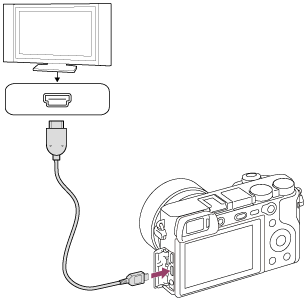
- Tænd for tv'et og skift indgangen.
- Tænd for dette produkt.
Billeder optaget med produktet vises på tv-skærmen.
- Vælg et billede vha. den højre/venstre side på kontrolhjulet.
- Skærmen på dette kamera er ikke tændt på afspilningsskærmen.
- Hvis afspilningsskærmen ikke vises, skal du trykke på (Afspil)-knappen.
"BRAVIA" Sync
Du kan betjene dette produkts afspilningsfunktioner med tv'ets fjernbetjening, hvis du tilslutter dette produkt til et tv, som understøtter "BRAVIA" Sync vha. et HDMI-kabel (sælges separat).
- Efter du har udført trinene ovenfor for at tilslutte dette kamera til et tv, skal du vælge MENU → (Opsætning) → [HDMI-indstillinger] → [KONTROL TIL HDMI] → [Til].
- Tryk på SYNC MENU-knappen på tv'ets fjernbetjening og vælg den ønskede tilstand.
- Hvis du tilslutter dette kamera til et tv vha. et HDMI-kabel, er de tilgængelige menupunkter begrænsede.
- Kun tv'er som understøtter "BRAVIA" Sync kan udføre SYNC MENU-betjeninger. Se i den betjeningsvejledning der fulgte med tv'et angående detaljer.
- Hvis produktet udfører uønskede betjeninger som reaktion på tv'ets fjernbetjening, når produktet er tilsluttet til en anden producents tv vha. en HDMI-tilslutning, skal du vælge MENU → (Opsætning) → [HDMI-indstillinger] → [KONTROL TIL HDMI] → [Fra].
Tip!
- Dette produkt er kompatibelt med PhotoTV HD-standarden. Hvis du tilslutter Sony PhotoTV HD-kompatible enheder vha. et HDMI-kabel (sælges separat), indstilles tv'et til den billedkvalitet, som passer til visning af stillbilleder, og der kan opleves en helt ny verden af fotos i betagende høj kvalitet.
- Du kan tilslutte dette produkt til Sony PhotoTV HD-kompatible enheder med en USB-terminal vha. det medfølgende mikro-USB-kabel.
- PhotoTV HD giver mulighed for et meget detaljeret, foto-lignende udtryk med fine teksturer og farver.
- Se i betjeningsvejledningen der fulgte med det kompatible tv angående detaljer.
Bemærk!
- Tilslut ikke dette produkt og en anden enhed vha. udgangsterminalerne på dem begge. Gør du det, kan det forårsage en fejlfunktion.
- Visse enheder fungerer muligvis ikke ordentligt ved tilslutning til dette produkt. De udsender f.eks. eventuelt ikke video eller lyd.
- Brug et HDMI-kabel med HDMI-logoet eller et originalt Sony-kabel.
- Brug et HDMI-kabel, som er kompatibelt med produktets HDMI-mikroterminal og HDMI-jackstikket på tv'et.
-
Når [TC-udgang] er indstillet til [Til], udsendes billedet muligvis ikke ordentligt til tv'et eller optageenheden. I sådanne tilfælde indstilles [TC-udgang] til [Fra].
-
Hvis billeder ikke vises ordentligt på tv-skærmen, skal du vælge MENU → (Opsætning) → [HDMI-indstillinger] → [HDMI-opløsning] → [2160p/1080p], [1080p] eller [1080i] i overensstemmelse med det tv, som skal tilsluttes.
- Under HDMI-udgang kan skærmen blive mørk, når du ændrer filmen fra 4K- til HD-billedkvalitet eller omvendt, eller ændrer filmen til en anden billedhastighed. Dette er ikke en funktionsfejl.
[179] Brugertilpasning af kameraetRegistrering af ofte anvendte funktionerHukommelse (Kamera- indstillinger1/Kamera- indstillinger2)
Giver dig mulighed for at registrere op til 2 ofte anvendte tilstande eller produktindstillinger til produktet og op til 4 (M1 til M4) til hukommelseskortet. Du kan genkalde indstillingerne ved blot at anvende tilstandsknappen.
- Indstil produktet til den indstilling, du ønsker at registrere.
- MENU →(Kamera- indstillinger1) → [/ Hukommelse] → ønskede nummer.
- Tryk på midten af kontrolhjulet for at bekræfte.
Punkter, som kan registreres
- Du kan registrere forskellige funktioner til optagelse. De punkter, som faktisk kan registreres, vises på menuen af kameraet.
- Blænde (F-tal)
- Lukkerhastighed
Sådan ændres registrerede indstillinger
Ændr indstillingen til den ønskede indstilling og registrer indstillingen på ny til det samme tilstandsnummer.
Bemærk!
- M1 til M4 kan kun vælges, når der er sat et hukommelseskort ind i produktet.
- Programskift kan ikke registreres.
[180] Brugertilpasning af kameraetTildeling af udvalgte funktioner til knappen Specialtast(Optag.)/Specialtast(Afspil.)
Du kan tildele en ønsket funktion til en ønsket tast.
Visse funktioner er kun til rådighed, når de er tildelt til en brugertilpasset tast. Hvis du for eksempel tildeler [Øje-AF] til [Funk. af midterknap] for [Specialtast(Optag.)], kan du nemt genkalde [Øje-AF] ved blot at trykke på midten af kontrolhjulet under optagelse.
- MENU →(Kamera- indstillinger2) → [Specialtast(Optag.)] eller [Specialtast(Afspil.)].
- Vælg den tast som du ønsker at tildele funktionen til på skærmen til valg.
- De taster, som kan tildeles funktioner, afviger mellem [Specialtast(Optag.)] og [Specialtast(Afspil.)].
- Du kan tildele de ønskede funktioner til de følgende taster.

- Brugertilpas. knap 2
- Brugertilpas. knap 1
- AF/MF-knap/Funkt. af AEL-knap
- Fn/
 knap
knap - Kontrolhjul (Funk. af midterknap/Ned-knap/Venstre knap-funk./Funkt. af højreknap)
- Brugertilpas. knap 3
- Du kan også tildele en optagefunktion til hold fokus-knappen på objektivet. Men visse objektiver har ikke nogen hold fokus-knap.
- Vælg den funktion som skal tildeles.
- De funktioner, som kan tildeles, varierer afhængigt af tasterne.
[181] Brugertilpasning af kameraetTildeling af udvalgte funktioner til knappenFunktionsmenuindst.
Du kan tildele de funktioner, som skal kaldes frem, når du trykker på Fn (Funktion)-knappen.
- MENU →(Kamera- indstillinger2) → [Funktionsmenuindst.] → indstil en funktion på den ønskede plads.
De funktioner, som kan tildeles, vises på skærmen for valg af indstillingspunkt.
[182] Brugertilpasning af kameraetBrugertilpasning af vælgerens funktionerVælger-/hjulopsæt.
Du kan skifte funktionerne på kontrolvælgeren og kontrolhjulet.
- MENU → (Kamera- indstillinger2) → [Vælger-/hjulopsæt.] → ønsket indstilling.
Detaljer om menupunkt
LH F/nr.:
Du kan ændre lukkerhastigheden vha. kontrolhjulet og ændre blændeværdien vha. kontrolvælgeren.
F/nr. LH:
Du kan ændre blændeværdien vha. kontrolhjulet og ændre lukkerhastigheden vha. kontrolvælgeren.
Bemærk!
- [Vælger-/hjulopsæt.] er aktiveret, når optagetilstanden er sat til "M".
[183] Brugertilpasning af kameraetBrugertilpasning af vælgerens funktioner Vælger/hjul låst
Du kan indstille hvorvidt vælgeren og hjulet skal låses ved at trykke og holde på Fn (Funktion)-knappen.
- MENU →(Kamera- indstillinger2) → [Vælger/hjul låst] → ønsket indstilling.
Detaljer om menupunkt
- Lås:
- Låser kontrolvælgeren og kontrolhjulet.
- Lås op:
- Låser ikke kontrolvælgeren eller kontrolhjulet, selvom du trykker og holder på Fn (Funktion)-knappen.
Tip!
- Du kan ophæve låsen ved at holde ned på Fn (Funktion)-knappen igen.
[184] Brugertilpasning af kameraetKontrol af billeder før/efter optagelseAutovisning
Du kan kontrollere det optagede billede på skærmen lige efter optagelsen. Du kan også indstille visningstiden for Automatisk visning.
- MENU → (Kamera- indstillinger2) → [Autovisning] → ønsket indstilling.
Detaljer om menupunkt
- 10 sek./5 sek./2 sek.:
- Viser det optagede billede på skærmen lige efter optagelse i den valgte varighed. Hvis du foretager en forstørrelse under Automatisk visning, kan du kontrollere billedet vha. den forstørrede visning.
- Fra:
- Viser ikke den automatiske visning.
Bemærk!
- Når du anvender en funktion, som udfører billedbehandling, vises billedet før behandling muligvis midlertidigt, efterfulgt af billedet efter behandling.
- Indstillingerne for DISP (Visningsindstilling) anvendes til Automatisk visning.
[185] Brugertilpasning af kameraetKontrol af billeder før/efter optagelseBlændevisning
Mens du trykker og holder på den tast, som du tildelte [Blændevisning] -funktionen til, sættes blænden ned på den indstillede blændeværdi, og du kan kontrollere sløringen inden optagelse.
- MENU →(Kamera- indstillinger2) → [Specialtast(Optag.)] → indstil [Blændevisning]-funktionen til den ønskede tast.
- Bekræft billedet ved at trykke på den tast som [Blændevisning] blev tildelt til.
Tip!
- Selvom du kan ændre blændeværdien under forhåndsvisningen, bliver motivet muligvis defokuseret, hvis du vælger en lysere blænde. Vi anbefaler, at du justerer fokuseringen igen.
[186] Brugertilpasning af kameraetKontrol af billeder før/efter optagelseVisning af resultat
Mens du trykker ned på den tast som [Visning af resultat] er tildelt til, kan du kontrollere forhåndsvisningen af billedet med de anvendte DRO-, lukkerhastigheds-, blænde- og ISO-følsomhedsindstillinger. Kontroller forhåndsvisningen af optageresultatet inden optagelsen udføres.
- MENU → (Kamera- indstillinger2) → [Specialtast(Optag.)] → indstil [Visning af resultat]-funktionen til den ønskede tast.
- Bekræft billedet ved at trykke på den tast som [Visning af resultat] blev tildelt til.
Tip!
- De DRO-indstillinger, lukkerhastigheds-, blænde- og ISO-følsomhedsindstillinger, som du har indstillet, gengives på billedet for [Visning af resultat], men visse effekter kan ikke forhåndsvises afhængigt af optageindstillingerne. Selv i det tilfælde anvendes de valgte indstillinger til de billeder, som du optager.
[187] Brugertilpasning af kameraetKontrol af billeder før/efter optagelseLive View-visning
Indstiller hvorvidt der skal vises billeder, som er ændret med effekter af eksponeringskompensation, hvidbalance, [Kreativ indst.] eller [Billedeffekt], på skærmen eller ej.
- MENU →(Kamera- indstillinger2) → [Live View-visning] → ønsket indstilling.
Detaljer om menupunkt
- Indstillingseffekt til:
- Viser Live View under forhold tæt på hvordan dit billede vil se ud ved anvendelse af alle dine indstillinger. Denne indstilling er praktisk, når du ønsker at optage billeder, mens du kontrollerer resultaterne af optagelsen på skærmen for live-visning.
- Indstillingseffekt fra:
- Viser Live View uden effekterne af eksponeringskompensation, hvidbalance, [Kreativ indst.] og [Billedeffekt]. Når denne indstilling anvendes, kan du nemt kontrollere billedkompositionen.
Live View vises altid med den passende lysstyrke, selv i tilstanden [Manuel eksp.].
Når der er valgt [Indstillingseffekt fra], vises-ikonet på live-view-skærmen.
Bemærk!
- [Live View-visning] kan ikke indstilles til [Indstillingseffekt fra] i de følgende optagetilstande:
- [Intelligent auto]
- [Bedste auto]
- [Panorering]
- [Film/S&H-motion]
- [Valg af motiv]
- Når [Live View-visning] er indstillet til [Indstillingseffekt fra], vil lysstyrken på det optagede billede ikke være den samme, som den på det viste Live View.
Tip!
- Når du anvender en blitz fra en tredjepart, som f.eks. en studieblitz, er Visning af live-visning muligvis mørk ved visse lukkerhastighedsindstillinger. Når [Live View-visning] er indstillet til [Indstillingseffekt fra], vises Live View-visningen lys, så du nemt kan kontrollere kompositionen.
[188] Brugertilpasning af kameraetIndstillinger for skærm/søgerGitterlinje
Indstiller, om gitterlinjen skal vises eller ej. Gitterlinjen hjælper dig med at justere kompositionen af billeder.
- MENU →(Kamera- indstillinger2) → [Gitterlinje] → ønsket indstilling.
Detaljer om menupunkt
- 3x3-gitter:
- Placer hovedmotiverne tæt på én af de gitterlinjer, som opdeler billedet i tre dele, så der fås en velafbalanceret komposition.
- Firkantet gitter:
- Firkantede gitre gør det nemmere at bekræfte kompositionens vandrette niveau. Dette er egnet til at bestemme kvaliteten af kompositionen, når der optages landskaber, nærbilleder eller duplikerede billeder.
- Diag. + firk. gitter:
- Placer et motiv på en diagonal linje for at udtrykke en opløftende og kraftfuld følelse.
- Fra:
- Viser ikke gitterlinjen.
[189] Brugertilpasning af kameraetIndstillinger for skærm/søgerFINDER/MONITOR
Indstiller metoden for skift mellem den elektriske søger og skærmen.
- MENU →(Kamera- indstillinger2) → [FINDER/MONITOR] → ønsket indstilling.
Detaljer om menupunkt
- Auto:
- Når du kigger ind i den elektriske søger, reagerer øjesensoren, og visningen skifter automatisk til den elektriske søger.
- Søger(Manuel):
- Skærmen slukkes, og billedet vises kun i den elektriske søger.
- Skærm(Manuel):
- Den elektriske søger slukkes, og billedet vises altid på skærmen.
Tip!
- Du kan tildele [FINDER/MONITOR]-funktionen til din foretrukne tast.
MENU →(Kamera- indstillinger2) → [Specialtast(Optag.)] → indstil [Væl. Finder/Monitor] til den foretrukne tast.
- For at slå automatisk skift af visningen fra vha. øjesensoren skal du indstille [FINDER/MONITOR] til [Søger(Manuel)] eller [Skærm(Manuel)].
[190] Brugertilpasning af kameraetIndstillinger for skærm/søgerDeaktiver skærm
Når du trykker på den tast, som [Deaktiver skærm]-funktionen er blevet tildelt til, bliver skærmen sort, og skærmvisningen låses til [Vis ikke oplysn.].
- MENU →(Kamera- indstillinger2) →[Specialtast(Optag.)] → indstil [Deaktiver skærm]-funktionen til den ønskede tast.
- Tryk på den tast som [Deaktiver skærm] blev tildelt til.
- For at vende tilbage til visningen skal du trykke på den tast, som [Deaktiver skærm] er blevet tildelt til, igen.
Bemærk!
- Selvom du udfører [Deaktiver skærm], forbliver skærmens baggrundslys tændt. For at slukke for baggrundslyset skal du skifte skærmtilstanden til søgertilstand vha. [FINDER/MONITOR]-funktionen.
[191] Brugertilpasning af kameraetIndstillinger for skærm/søgerSkærmlysstyrke
Juster skærmens lysstyrke.
- MENU →(Opsætning) → [Skærmlysstyrke] → ønsket indstilling.
Detaljer om menupunkt
- Manuel:
- Justerer lysstyrken inden for et område fra –2 til +2.
- Solskinsvejr:
- Indstiller den passende lysstyrke til optagelse udendørs.
Bemærk!
- Indstillingen [Solskinsvejr]er for lys til optagelse indendørs. Indstil [Skærmlysstyrke] til [Manuel]ved optagelse indendørs.
-
Skærmens lysstyrke kan ikke justeres i de følgende situationer. Den maksimale lysstyrke vil være [±0].
-
Når [Filformat] er indstillet til [XAVC S 4K].
-
Når [Filformat] er indstillet til [XAVC S HD], og [Optageindstilling] er indstillet til [120p]/[100p].
-
Når [Billedfrekvens] er indstillet til [120fps]/[100fps] under optagelse i slowmotion/hurtigmotion.
-
Når [
- Skærmens lysstyrke er låst på [-2], når der optages en film ved anvendelse af Wi-Fi-funktionerne.
[192] Brugertilpasning af kameraetIndstillinger for skærm/søgerSøgerlysstyrke
Når der anvendes en elektrisk søger, justerer dette produkt lysstyrken i den elektriske søger i henhold til det omgivende miljø.
- MENU →(Opsætning) → [Søgerlysstyrke] → ønsket indstilling.
Detaljer om menupunkt
- Auto:
- Justerer lysstyrken automatisk.
- Manuel:
Vælger lysstyrken for den elektriske søger fra området –2 til +2.
Bemærk!
-
Den elektriske søgers lysstyrke kan ikke justeres i de følgende situationer. Den maksimale lysstyrke vil være [±0].
-
Når [Filformat] er indstillet til [XAVC S 4K].
-
Når [Filformat] er indstillet til [XAVC S HD], og [Optageindstilling] er indstillet til [120p]/[100p].
-
Når [Billedfrekvens] er indstillet til [120fps]/[100fps] under optagelse i slowmotion/hurtigmotion.
-
Når [
- Du kan ikke anvende søgeren under anvendelse af Wi-Fi-funktioner. Kameraet skifter til skærmvisningstilstand.
-
Når [Billedfrek. f. søger] er indstillet til [120fps]/[100fps], kan [Søgerlysstyrke] ikke indstilles til [Auto]. [Søgerlysstyrke] kan kun indstilles til [Manuel].
[193] Brugertilpasning af kameraetIndstillinger for skærm/søgerFarvetemp. i søger
Justerer farvetemperaturen i den elektriske søger.
- MENU → (Opsætning) → [Farvetemp. i søger] → ønsket indstilling.
Detaljer om menupunkt
- -2 til +2:
- Når du vælger "-", ændres søgerskærmen til en varmere farve, og når du vælger "+", ændres den til en koldere farve.
[194] Brugertilpasning af kameraetIndstillinger for skærm/søgerBilledfrek. f. søger (stillbillede)
Vis motivets bevægelser mere jævnt ved at justere billedhastigheden for søgeren under optagelse af stillbilleder. Denne funktion er praktisk ved optagelse af et motiv i hurtig bevægelse.
- MENU → (Kamera- indstillinger2) →[Billedfrek. f. søger] → ønsket indstilling.
- Denne funktion kan tildeles til en knap efter eget valg vha. [Specialtast(Optag.)].
Detaljer om menupunkt
- 120fps/100fps:
- Viser motivets bevægelser mere jævnt på søgeren.
- 60fps/50fps:
- Viser motivet med en normal billedhastighed på søgeren.
Bemærk!
- Når [Billedfrek. f. søger] er indstillet til [120fps]/[100fps], er søgerens opløsning sænket.
- [Billedfrek. f. søger] er låst til [60fps]/[50fps] i de følgende tilstande:
- Under afspilning
- Under filmoptagelse
- Under HDMI-tilslutning
[195] Brugertilpasning af kameraetIndstillinger for skærm/søgerVisningskvalitet
Du kan ændre visningskvaliteten.
- MENU →(Opsætning) → [Visningskvalitet] → ønsket indstilling.
Detaljer om menupunkt
Høj:
Viser i høj kvalitet.
Standard:
Viser i standardkvalitet.
Bemærk!
- Når [Høj] er indstillet, er batteriforbruget højere, end når [Standard] er indstillet.
[196] Brugertilpasning af kameraetIndstillinger for skærm/søgerVisning på lys skærm
Giver dig mulighed for at justere kompositionen ved optagelse i mørke omgivelser. Ved at forlænge eksponeringstiden kan du kontrollere kompositionen på søgeren/skærmen selv i mørke omgivelser som f.eks. under nattehimmelen.
- MENU →(Kamera- indstillinger2) → [Specialtast(Optag.)] → tildel [Visning på lys skærm]-funktionen til den ønskede tast.
- Tryk på den tast som du tildelte [Visning på lys skærm] -funktionen til, og optag derefter et billede.
- Lysstyrken pga. [Visning på lys skærm] fortsætter efter optagelse.
- For at sætte skærmens lysstyrke tilbage til det normale skal du trykke én gang til på den tast, som du tildelte [Visning på lys skærm]-funktionen til.
Bemærk!
- Under [Visning på lys skærm] vil [Live View-visning] automatisk skifte til [Indstillingseffekt fra], og indstillingsværdier som f.eks. eksponeringskompensation vil ikke blive reflekteret i live view-visningen. Det anbefales, at du kun anvender [Visning på lys skærm] i mørke omgivelser.
- [Visning på lys skærm] vil automatisk blive annulleret i de følgende situationer.
- Når kameraet slukkes.
- Når optagetilstanden ændres fra P/A/S/M til en anden tilstand end P/A/S/M.
- Når fokustilstanden er indstillet til andet end manuel fokus.
-
Når [MF-hjælp] udføres.
- Når der er valgt [Fokusforstørrelse].
- Under [Visning på lys skærm] er lukkerhastigheden muligvis langsommere end normalt, mens der optages i mørke omgivelser. Da det målte lysstyrkeområde endvidere er udvidet, skifter eksponeringen muligvis.
[197] Brugertilpasning af kameraetHukommelseskortindstillingerFormater
Når du bruger et hukommelseskort med dette kamera for første gang, anbefaler vi, at du formaterer kortet med kameraet for at opnå en stabil ydelse af hukommelseskortet. Bemærk, at formateringen permanent sletter alle data på hukommelseskortet og ikke kan gøres om. Gem værdifulde data på en computer e.l.
- MENU →(Opsætning) → [Formater].
Bemærk!
- Ved formatering slettes alle data permanent, herunder beskyttede billeder og registrerede indstillinger (fra M1 til M4).
- Aktivitetslampen lyser under formatering. Fjern ikke hukommelseskortet, mens aktivitetslampen lyser.
- Formatér hukommelseskortet på dette kamera. Hvis du formaterer hukommelseskortet på computeren, er hukommelseskortet muligvis ikke anvendeligt afhængigt af formateringstypen.
- Det kan muligvis tage nogle få minutter at gennemføre formatering afhængigt af hukommelseskortet.
- Du kan ikke formatere hukommelseskortet, hvis den resterende batteriopladning er mindre end 1%.
[198] Brugertilpasning af kameraetHukommelseskortindstillingerFilnummer
Vælger, hvordan der tildeles filnumre til optagede stillbilleder og MP4-film.
- MENU → (Opsætning) → [Filnummer] → ønsket indstilling.
Detaljer om menupunkt
Serie:
Produktet tildeler sekventielt numre til filer op til "9999" uden nulstilling.
Nulstil:
Produktet nulstiller numre, når der optages en fil i en ny mappe, og tildeler numre til filer startende med "0001".
(Når optagemappen indeholder en fil, tildeles der et nummer, der er ét højere end det højeste nummer.)
[199] Brugertilpasning af kameraetHukommelseskortindstillingerIndstil filnavn
Du kan angive de første tre tegn i filnavnet for billeder, som du optager.
- MENU → (Opsætning) → [Indstil filnavn].
- Vælg indtastningsfeltet for filnavnet for at få vist et tastatur på skærmen, og indtast derefter tre tegn efter eget valg.
Bemærk!
- Der kan kun indtastes store bogstaver, tal og underscores. Men en underscore kan ikke anvendes som det første tegn.
- De tre tegn for filnavnet, som du angiver vha. [Indstil filnavn], vil kun blive anvendt til billeder, som du optager efter ændring af indstillingen.
[200] Brugertilpasning af kameraetHukommelseskortindstillingerVis plads på medie
Viser optagetiden for film på det isatte hukommelseskort. Viser også antallet af stillbilleder, som kan optages, på det isatte hukommelseskort.
- MENU → (Opsætning) → [Vis plads på medie].
[201] Brugertilpasning af kameraetHukommelseskortindstillingerVælg REC-mappe
Hvis [Mappenavn] er indstillet til [Standardformat], og der er 2 mapper eller flere, kan du vælge den mappe på hukommelseskortet, som der skal optages billeder på.
- MENU→(Opsætning)→[Vælg REC-mappe]→ønsket mappe.
Bemærk!
- Du kan ikke vælge mappen, når [Mappenavn] er indstillet til [Datoformat].
[202] Brugertilpasning af kameraetHukommelseskortindstillingerNy mappe
Opretter en ny mappe på hukommelseskortet til optagelse af stillbilleder og MP4-film. Der oprettes en ny mappe med et mappenummer, som er ét højere end det højeste aktuelt anvendte mappenummer. Billeder optages i den nyligt oprettede mappe. Der oprettes samtidig en mappe til stillbilleder og en mappe til MP4-film, som har det samme nummer.
- MENU→(Opsætning)→[Ny mappe].
Bemærk!
- Når du sætter et hukommelseskort, der har været brugt sammen med andet udstyr, ind i dette produkt og optager billeder, oprettes der muligvis automatisk en ny mappe.
- Der kan gemmes op til 4.000 billeder i alt i én mappe. Når mappens kapacitet overskrides, oprettes der muligvis automatisk en ny mappe.
[203] Brugertilpasning af kameraetHukommelseskortindstillingerMappenavn
Stillbilleder gemmes i en mappe, der oprettes automatisk inde i DCIM-mappen på hukommelseskortet. Du kan ændre den måde, der tildeles mappenavne på.
- MENU →(Opsætning) → [Mappenavn] → ønsket indstilling.
Detaljer om menupunkt
- Standardformat:
- Mappenavnsformen er som følger: mappenummer + MSDCF.
Eksempel: 100MSDCF - Datoformat:
- Mappenavnsformen er som følger: mappenummer + Å (sidste ciffer)/MM/DD.
Eksempel: 10060405 (Mappenummer: 100, dato: 04/05/2016)
Bemærk!
- Du kan ikke ændre [Mappenavn]-indstillingerne for film.
[204] Brugertilpasning af kameraetHukommelseskortindstillingerGendan billed-db.
Der opstår muligvis problemer i billeddatabasefilen, hvis der er blevet behandlet billedfiler på en computer. I sådanne tilfælde kan billederne på hukommelseskortet ikke afspilles på dette produkt. Hvis disse problemer opstår, skal du reparere filen vha. [Gendan billed-db.].
- MENU → (Opsætning) → [Gendan billed-db.] → [Angiv].
Bemærk!
- Brug et tilstrækkeligt opladet batteri. Lavt strømniveau på batteriet under reparation kan ødelægge data.
[205] Brugertilpasning af kameraetHukommelseskortindstillingerOverførselsindst. (Eye-Fi)
Indstiller, om der skal anvendes overførselsfunktionen ved brug af et Eye-Fi-kort (fås i handlen). Dette punkt vises, når der er sat et Eye-Fi-kort ind i produktets hukommelseskortåbning.
- MENU →(Opsætning) → [Overførselsindst.] → ønsket indstilling.
- Indstil dit Wi-Fi-netværk eller destinationen på Eye-Fi-kortet.Se i vejledningen der følger med Eye-Fi-kortet angående detaljer.
- Sæt det Eye-Fi-kort, som du har indstillet, ind i produktet og optag stillbilleder.Der overføres automatisk billeder til din computer osv. via Wi-Fi-netværket.
Detaljer om menupunkt
- Til:
- Aktiverer overførselsfunktionen.
- Fra:
- Deaktiverer overførselsfunktionen.
Kommunikationsstatus vist på skærmen
: Standby. Der er ingen billeder, som skal sendes.
: Overførselsstandby
: Tilslutter
: Overfører
: Fejl
Bemærk!
- Eye-Fi-kort sælges kun i visse lande/områder.
- Kontakt venligst producenten eller forhandleren direkte angående flere oplysninger om Eye-Fi-kort.
- Eye-Fi-kort kan kun anvendes i de lande/områder, hvor de blev anskaffet. Brug Eye-Fi-kort i overensstemmelse med loven i de lande/områder, hvor du anskaffede kortet.
- Eye-Fi-kort er udstyret med en trådløs LAN-funktion. Sæt ikke et Eye-Fi-kort ind i produktet på steder hvor deres brug er forbudt, som f.eks. om bord på et fly. Når der sættes et Eye-Fi-kort ind i produktet, skal du indstille [Overførselsindst.] til [Fra]. Når overførselsfunktionen er indstillet til [Fra], vises -indikatoren på produktet.
- Den strømbesparende tilstand fungerer ikke under overførsel.
- Hvis der vises (fejl), skal du tage hukommelseskortet ud og sætte det i igen, eller slukke for produktet og derefter tænde for det igen. Hvis indikatoren vises igen, kan Eye-Fi-kortet muligvis være beskadiget.
- Trådløs LAN-kommunikation kan muligvis påvirkes af andet kommunikationsudstyr. Hvis kommunikationsstatussen er dårlig, skal du flytte tættere på det adgangspunkt, der skal tilsluttes.
-
Tredjeparter ved muligvis hvor du optog billedet, hvis du overfører billeder, når [
 Inds. lænk stedinfo] → [Lænk. til stedinfo.] er indstillet til [Til]. For at forhindre tredjeparter i at få fat i din stedinformation indstilles [Inds. lænk stedinfo] → [Lænk. til stedinfo.] til [Fra].
- Dette produkt understøtter ikke Eye-Fi "Endless Memory-tilstand". Inden brug af et Eye-Fi-kort skal du sørge for, at "Endless Memory-tilstand" er slået fra.
- Når du anvender et nyt Eye-Fi-kort for første gang, skal du kopiere installationsfilen på Eye-Fi-kortet til computeren inden formatering af Eye-Fi-kortet.
- Opdatér firmwaren på et Eye-Fi-kort til den seneste version inden brug af Eye-Fi-kortet. Se i vejledningen der følger med Eye-Fi-kortet angående detaljer.
- Se i vejledningen der følger med Eye-Fi-kortet angående detaljer om filer, som du kan overføre.
[206] Brugertilpasning af kameraetKameraindstillingerLydsignaler
Vælger om produktet afgiver en lyd eller ej.
- MENU → (Kamera- indstillinger2) → [Lydsignaler] → ønsket indstilling.
Detaljer om menupunkt
- Til:
- Der afgives lyde, f.eks. når udløserknappen trykkes halvvejs ned, og der opnås fokus.
- Fra:
- Der afgives ingen lyde.
Bemærk!
- Hvis [Fokustilstand] er indstillet til [Kontinuerlig AF], bipper kameraet ikke, når det fokuserer på et motiv.
[207] Brugertilpasning af kameraetKameraindstillingerFelt-menu
Vælger, om der altid skal vises menuens første skærm, når du trykker på MENU-knappen.
- MENU →(Opsætning) → [Felt-menu] → ønsket indstilling.
Detaljer om menupunkt
- Til:
- Viser altid menuens første skærm (felt-menu).
- Fra:
- Deaktiverer visning af felt-menuen.
[208] Brugertilpasning af kameraetKameraindstillingerGuide tilstandsvælg.
Du kan få vist beskrivelsen af en optagetilstand, når du drejer på tilstandsknappen, samt ændre de indstillinger som er til rådighed for den optagetilstand.
- MENU →(Opsætning) → [Guide tilstandsvælg.] → ønsket indstilling.
Detaljer om menupunkt
Til:
Viser vejledningen for tilstandsknappen.
Fra:
Viser ikke vejledningen for tilstandsknappen.
[209] Brugertilpasning af kameraetKameraindstillingerStarttid strømbesp.
Indstiller tidsintervaller for automatisk skift til strømsparende tilstand, når du ikke udfører betjeninger, for at forhindre afladning af batteriet. Foretag en betjening, som f.eks. at trykke udløserknappen halvt ned, for at vende tilbage til optagetilstand.
- MENU →(Opsætning) → [Starttid strømbesp.] → ønsket indstilling.
Detaljer om menupunkt
30 min./5 min./2 min./1 min./10 sek.
Bemærk!
- Sluk for produktet, når du ikke anvender det i lang tid.
- Når du anvender et objektiv med elektrisk zoom, trækkes objektivet tilbage ét minut efter, betjeningen af produktet er stoppet, hvis [Starttid strømbesp.] er indstillet til [10 sek.].
- Den strømbesparende funktion aktiveres ikke, når strømmen forsynes via USB, ved afspilning af diasshow, ved optagelse af film eller ved tilslutning til en computer eller et fjernsyn.
[210] Brugertilpasning af kameraetKameraindstillingerAuto sluk strøm-tmp
Indstiller kameraets temperatur, hvor ved kameraet automatisk slukker under optagelse. Når den er indstillet til [Høj], kan du fortsætte med optage, selv når kameraets temperatur bliver varmere end normal.
- MENU → (Opsætning) → [Auto sluk strøm-tmp] → ønsket indstilling.
Detaljer om menupunkt
- Standard:
- Indstiller den standardtemperatur, hvor ved kameraet slukker.
- Høj:
- Indstiller en højere temperatur end den standard, hvor ved kameraet slukker.
Bemærkninger, når [Auto sluk strøm-tmp] er indstillet til [Høj]
- Optag ikke mens du holder kameraet i din hånd. Brug et stativ.
- Brug af kameraet mens du holder det i hånden i en længere tidsperiode kan muligvis forårsage forbrændinger ved lav temperatur.
Kontinuerlig optagetid for film, når [Auto sluk strøm-tmp] er indstillet til [Høj]
De følgende værdier er de kontinuerlige tider, fra når kameraet begynder at optage, indtil kameraet stopper med at optage.
- Omgivelsestemperatur: 20°C
- Kontinuerlig optagetid for film (HD): Ca. 29 minutter
- Kontinuerlig optagetid for film (4K): Ca. 29 minutter
- Omgivelsestemperatur: 30°C
- Kontinuerlig optagetid for film (HD): Ca. 29 minutter
- Kontinuerlig optagetid for film (4K): Ca. 29 minutter
- Omgivelsestemperatur: 40°C
- Kontinuerlig optagetid for film (HD): Ca. 29 minutter
- Kontinuerlig optagetid for film (4K): Ca. 20 minutter
HD: XAVC S HD (60p 50M/50p 50M, ikke tilsluttet via Wi-Fi)
4K: XAVC S 4K (24p 60M, ikke tilsluttet via Wi-Fi)
Bemærk!
- Selv hvis [Auto sluk strøm-tmp] er indstillet til [Høj], afhængigt af forholdene eller kameraets temperatur, ændres optagetiden for film muligvis ikke.
[211] Brugertilpasning af kameraetKameraindstillingerFjernbetjening
Du kan betjene dette produkt og optage billeder vha. SHUTTER-knappen, 2SEC-knappen (lukker med en forsinkelse på 2 sekunder) og START/STOP-knappen (eller filmknappen (kun RMT-DSLR2)) på den trådløse fjernbetjening RMT-DSLR1 (sælges separat) og RMT-DSLR2 (sælges separat). Se også i betjeningsvejledningen til den trådløse fjernbetjening.
- MENU → (Opsætning) → [Fjernbetjening] → ønsket indstilling.
Detaljer om menupunkt
- Til:
- Tillader betjening med fjernbetjening.
- Fra:
- Tillader ikke betjening med fjernbetjening.
Bemærk!
- Objektivet eller modlysblænden blokerer muligvis for den fjernbetjeningssensor, som modtager signalerne. Brug fjernbetjeningen fra en position, hvor signalet kan nå hen til produktet.
- Når [Fjernbetjening] er indstillet til [Til], skifter produktet ikke til strømbesparende tilstand. Indstil [Fra] efter brug af en fjernbetjening.
[212] Brugertilpasning af kameraetKameraindstillingerNTSC/PAL-vælger
Afspiller film, optaget med produktet, på et tv med NTSC/PAL-system.
- MENU → (Opsætning) → [NTSC/PAL-vælger] → [Angiv]
Bemærk!
- Hvis du indsætter et hukommelseskort, som tidligere er blevet formateret med et andet videosystem, vises der en meddelelse, som fortæller dig, at du er nødt til at omformatere kortet.
Hvis du ønsker at optage i et andet system, skal du omformatere hukommelseskortet eller anvende et andet hukommelseskort. - Når du udfører [NTSC/PAL-vælger], og indstillingen er ændret fra standardindstillingen, vises der en meddelelse, "Kører på NTSC." eller "Kører på PAL.", på startskærmen.
[213] Brugertilpasning af kameraetKameraindstillingerHDMI-indstillinger: HDMI-opløsning
Når du tilslutter produktet til et HD (high-definition) TV med HDMI-terminaler vha. et HDMI-kabel (sælges separat), kan du vælge HDMI-opløsning for billeder, som sendes til tv'et.
- MENU →(Opsætning) → [HDMI-indstillinger] → [HDMI-opløsning] → ønsket indstilling.
Detaljer om menupunkt
- Auto:
- Produktet genkender automatisk et HD TV og indstiller udgangsopløsningen.
- 2160p/1080p:
- Udsender signaler i 2160p/1080p.
- 1080p:
- Udsender signaler i HD-billedkvalitet (1080p).
- 1080i:
- Udsender signaler i HD-billedkvalitet (1080i).
Bemærk!
- Hvis billederne ikke vises ordentligt vha. indstillingen [Auto] , skal du vælge enten [1080i], [1080p] eller [2160p/1080p], afhængigt af hvilket tv som skal tilsluttes.
[214] Brugertilpasning af kameraetKameraindstillingerHDMI-indstillinger: 24p/60p-udgang (film) (Kun for 1080 60i-kompatible modeller)
Indstil 1080/24p eller 1080/60p som HDMI-udgangsformatet, når [Optageindstilling] er indstillet til [24p 24M(FX) ], [24p 17M(FH) ] eller [24p 50M ].
- MENU → (Opsætning) → [HDMI-indstillinger] → [HDMI-opløsning] → [1080p] eller [2160p/1080p].
- MENU →(Opsætning) → [HDMI-indstillinger] → [24p/60p-udgang] → ønsket indstilling.
Detaljer om menupunkt
- 60p:
- Film udsendes som 60p.
- 24p:
- Film udsendes som 24p.
Bemærk!
- Trin 1 og 2 kan indstilles i vilkårlig rækkefølge.
-
Når [Optageindstilling] er indstillet til andet end [24p 24M(FX) ], [24p 17M(FH) ] eller [24p 50M ], annulleres denne indstilling, og HDMI-video udsendes i overensstemmelse med [HDMI-opløsning]-indstillingerne.
[215] Brugertilpasning af kameraetKameraindstillingerHDMI-indstillinger: HDMI-info.visn.
Vælger, om der skal vises optageinformation, når dette produkt og tv'et er tilsluttet vha. et HDMI-kabel (sælges separat).
- MENU →(Opsætning) → [HDMI-indstillinger] → [HDMI-info.visn.] → ønsket indstilling.
Detaljer om menupunkt
- Til:
-
Viser optageinformationen på tv'et.
Det optagede billede og optageinformationen vises på tv'et, mens der ikke vises noget på kameraets skærm.
- Fra:
-
Viser ikke optageinformationen på tv'et.
Der vises kun det optagede billede på tv'et, mens det optagede billede og optageinformationen vises på kameraets skærm.
Bemærk!
- Når dette produkt tilsluttes til et 4K-kompatibelt fjernsyn, vælges [Fra] automatisk.
[216] Brugertilpasning af kameraetKameraindstillingerHDMI-indstillinger: TC-udgang (film)
Indstiller, om tidskodeinformation (TC) skal lægges ind på udgangssignalet via HDMI-terminalen eller ej, når signalet udsendes til andre enheder til professionelt brug.
Denne funktion lejrer tidskodeinformationen i HDMI-udgangssignal. Produktet sender tidskodeinformationen som digitale data, ikke som et billede vist på skærmen. Den tilsluttede enhed kan derefter referere til de digitale data for at genkende tidsdataene.
- MENU → (Opsætning) → [HDMI-indstillinger] → [TC-udgang] → ønsket indstilling.
Detaljer om menupunkt
- Til:
- Tidskode udsendes til andre enheder.
- Fra:
- Tidskode udsendes ikke til andre enheder.
Bemærk!
- Når [TC-udgang] er indstillet til [Til], udsendes billedet muligvis ikke ordentligt til tv'et eller optageenheden. I sådanne tilfælde indstilles [TC-udgang] til [Fra].
[217] Brugertilpasning af kameraetKameraindstillingerHDMI-indstillinger: REC-kontrol (film)
Hvis du tilslutter kameraet til en ekstern optager/afspiller, kan du på afstand beordre optageren/afspilleren til at starte/stoppe optagelse vha. kameraet.
- MENU → (Opsætning) → [HDMI-indstillinger] → [REC-kontrol] → ønsket indstilling.
Detaljer om menupunkt
- Til:
- Kameraet kan sende en optagekommando til en ekstern optager/afspiller.
Kameraet sender en optagekommando til en ekstern optager/afspiller. - Fra:
- Kameraet er ikke i stand til at sende en kommando til en ekstern optager/afspiller om at starte/stoppe med at optage.
Bemærk!
- Til rådighed for eksterne optagere/afspillere som er kompatible med [REC-kontrol].
- Når [TC-udgang] er [Fra], er [REC-kontrol] indstillet til [Fra].
- Selv når vises, fungerer den eksterne optager/afspiller muligvis ikke ordentligt afhængigt af optagerens/afspillerens indstillinger eller status. Kontroller om den eksterne optager/afspiller fungerer ordentligt inden brug.
[218] Brugertilpasning af kameraetKameraindstillingerHDMI-indstillinger: KONTROL TIL HDMI
Når dette produkt tilsluttes til et "BRAVIA" Sync-kompatibelt tv med et HDMI-kabel (sælges separat), kan du betjene dette produkt ved at rette tv'ets fjernbetjening mod tv'et.
- MENU →(Opsætning) → [HDMI-indstillinger] → [KONTROL TIL HDMI] → ønsket indstilling.
- Tilslut dette produkt til et "BRAVIA"-Sync-kompatibelt tv.
Tv'ets indgang skiftes automatisk, og billeder på dette produkt vises på tv-skærmen.
- Tryk på SYNC MENU-knappen på tv'ets fjernbetjening.
- Betjen dette produkt med tv'ets fjernbetjening.
Detaljer om menupunkt
- Til:
- Du kan betjene dette produkt med fjernbetjeningen til et tv.
- Fra:
- Du kan ikke betjene dette produkt med fjernbetjeningen til et tv.
Bemærk!
- Hvis du tilslutter dette produkt til et tv vha. et HDMI-kabel, er de tilgængelige menupunkter begrænsede.
- [KONTROL TIL HDMI] er kun til rådighed med et "BRAVIA" Sync-kompatibelt tv. Desuden varierer SYNC MENU-betjeningen afhængigt af det tv, som du anvender. Se i den betjeningsvejledning der fulgte med tv'et angående detaljer.
- Hvis produktet udfører uønskede betjeninger som reaktion på tv'ets fjernbetjening, når produktet er tilsluttet til en anden producents tv vha. en HDMI-tilslutning, skal du vælge MENU → (Opsætning) → [HDMI-indstillinger] → [KONTROL TIL HDMI] → [Fra].
[219] Brugertilpasning af kameraetKameraindstillingerUSB-tilslutning
Vælger den passende USB-tilslutningsmetode for hver enkelt computer eller USB-enhed, som sluttes til dette produkt.
- MENU →(Opsætning) → [USB-tilslutning] → ønsket indstilling.
Detaljer om menupunkt
- Auto:
- Opretter automatisk en masselagrings- eller MTP-tilslutning afhængigt af den computer eller andre USB-enheder, som skal tilsluttes. Windows 7-, Windows 8.1- eller Windows 10-computere tilsluttes i MTP, og deres unikke funktioner er aktiveret til brug.
- Masselager:
- Opretter en masselagringstilslutning mellem dette produkt, en computer og andre USB-enheder.
- MTP:
- Opretter en MTP-tilslutning mellem dette produkt, en computer og andre USB-enheder.
Windows 7-, Windows 8.1- eller Windows 10-computere tilsluttes i MTP, og deres unikke funktioner er aktiveret til brug.
- Fjern-pc:
- Anvender "Remote Camera Control" til at betjene dette produkt fra computeren, inklusive funktioner som f.eks. optagelse og lagring af billeder på computeren.
Bemærk!
- Det kan tage noget tid at oprette forbindelsen mellem dette produkt og en computer, når [USB-tilslutning] er indstillet til [Auto].
[220] Brugertilpasning af kameraetKameraindstillingerUSB-LUN-indstilling
Forbedrer kompatibiliteten ved at begrænse USB-tilslutningens funktioner.
- MENU → (Opsætning) → [USB-LUN-indstilling] → ønsket indstilling.
Detaljer om menupunkt
Flere:
Brug normalt [Flere].
Enkelt:
Indstil kun [USB-LUN-indstilling] til [Enkelt], hvis du ikke kan oprette en tilslutning.
[221] Brugertilpasning af kameraetKameraindstillingerUSB-strømforsyning
Indstiller, om der skal forsynes strøm via mikro-USB-kablet, når produktet er tilsluttet til en computer eller en USB-enhed.
- MENU → (Opsætning) → [USB-strømforsyning] → ønsket indstilling.
Detaljer om menupunkt
- Til:
- Der forsynes strøm til produktet via et mikro-USB-kabel, når produktet er tilsluttet til en computer e.l.
- Fra:
- Der forsynes ikke strøm til produktet via et mikro-USB-kabel, når produktet er tilsluttet til en computer e.l. Hvis du anvender den medfølgende lysnetadapter, forsynes der strøm, selv når der er valgt [Fra].
Bemærk!
- Sæt batteriet ind i produktet for at forsyne strøm via USB-kablet.
[222] Brugertilpasning af kameraetKameraindstillingerFjern-pc-indstil.: Lagringsdest. stillbil.
Indstiller om stillbilleder skal gemmes både på kameraet og computeren under optagelse med PC-fjernbetjening. Denne indstilling er praktisk, når du ønsker at kontrollere optagede billeder på kameraet uden at forlade kameraet.
*PC-fjernbetjening: Anvender "Remote Camera Control" til at betjene dette produkt fra computeren, inklusive funktioner som f.eks. optagelse og lagring af billeder på computeren.
- MENU → (Opsætning) → [Fjern-pc-indstil.] → [Lagringsdest. stillbil.] → ønsket indstilling.
Detaljer om menupunkt
- Kun pc:
- Gemmer kun stillbilleder på computeren.
- Pc+kamera:
- Gemmer stillbilleder på computeren og kameraet.
Bemærk!
- Under optagelse med PC-fjernbetjening kan du ikke ændre indstillingerne for [Lagringsdest. stillbil.]. Juster indstillingerne inden du begynder at optage.
- Hvis du isætter et hukommelseskort, der ikke kan optages på, kan du ikke optage stillbilleder, selvom du vælger [Pc+kamera].
- Hvis du vælger [Pc+kamera], og du ikke har sat et hukommelseskort ind i kameraet, kan du ikke udløse lukkeren, selvom [Udløs uden kort] er indstillet til [Aktiver].
- Du kan ikke optage vha. PC-fjernbetjening, mens du afspiller stillbilleder på kameraet.
[223] Brugertilpasning af kameraetKameraindstillingerFjern-pc-indstil.: RAW+J Gem bill. pc
Vælger filtyperne for billeder, som skal overføres til computeren i PC-fjernbetjeningsoptagelse.
Når du optager stillbilleder vha. PC-fjernbetjening, viser applikationen på computeren ikke billedet, før billedet er blevet helt overført. Når du udfører RAW+JPEG-optagelse, kan du accelerere behandlingshastigheden for visning ved kun at overføre JPEG-billeder i stedet for at overføre både RAW- og JPEG-billeder.
*PC-fjernbetjening: Anvender "Remote Camera Control" til at betjene dette produkt fra computeren, inklusive funktioner som f.eks. optagelse og lagring af billeder på computeren.
- MENU → (Opsætning) → [Fjern-pc-indstil.] → [RAW+J Gem bill. pc] → ønsket indstilling.
Detaljer om menupunkt
- RAW og JPEG:
- Overfører både RAW- og JPEG-filer til computeren.
- Kun JPEG:
- Overfører kun JPEG-filer til computeren.
- Kun RAW:
- Overfører kun RAW-filer til computeren.
Bemærk!
- [RAW+J Gem bill. pc] kan kun indstilles, når [Kvalitet] er indstillet til [RAW og JPEG].
[224] Brugertilpasning af kameraetKameraindstillingerSprog
Vælger det sprog, der skal bruges i menupunkter, advarsler og meddelelser.
- MENU →(Opsætning) → [
 Sprog] → ønsket sprog.
[225] Brugertilpasning af kameraetKameraindstillingerIndst.dato/tid
Skærmen til indstilling af uret vises automatisk, når du tænder for produktet for første gang, eller når det interne genopladelige backupbatteri er helt afladet. Vælg denne menu, når du indstiller datoen og klokkeslættet efter den første gang.
- MENU → (Opsætning) → [Indst.dato/tid] → ønsket indstilling.
Detaljer om menupunkt
Sommertid:
Vælger sommertid [Til]/[Fra].
Dato/tid:
Indstiller datoen og klokkeslættet.
Datoformat:
Vælger formatet for visning af dato og klokkeslæt.
Tip!
- For at oplade det interne genopladelige backupbatteri skal du isætte et opladet batteri og lade produktet være slukket i 24 timer eller længere.
- Hvis uret nulstilles, hver gang batteriet oplades, er det interne genopladelige backupbatteri muligvis slidt op. Konsulter dit serviceværksted.
[226] Brugertilpasning af kameraetKameraindstillingerIndstilling af sted
Indstiller det område, hvor du anvender produktet.
- MENU →(Opsætning) → [Indstilling af sted] → ønsket område.
[227] Brugertilpasning af kameraetKameraindstillingerOphavsretsinfo.
Skriver copyrightoplysninger på stillbillederne.
- MENU → (Opsætning) → [Ophavsretsinfo.] → ønsket indstilling.
- Når du vælger [Indstil fotograf] eller [Indst. ophavsretsind.], vises der et tastatur på skærmen. Indtast dit ønskede navn.
Detaljer om menupunkt
- Skriv ophavsretsinfo.:
- Indstiller, om der skal skrives copyrightoplysninger. ([Til]/[Fra])
- Hvis du vælger [Til], vises der et -ikon på optageskærmen.
- Indstil fotograf:
- Indstiller fotografens navn.
- Indst. ophavsretsind.:
- Indstiller copyrightindehaverens navn.
- Vis ophavsretsinfo.:
- Viser de nuværende copyrightoplysninger.
Bemærk!
- Du kan kun indtaste alfanumeriske tegn og symboler for [Indstil fotograf] og [Indst. ophavsretsind.]. Du kan indtaste op til 46 bogstaver.
- Der vises et -ikon under afspilningen af billeder med copyrightoplysninger.
- For at forhindre uautoriseret brug af [Ophavsretsinfo.] skal du sørge for at rydde kolonnerne [Indstil fotograf] og [Indst. ophavsretsind.], inden du låner dit kamera ud eller overdrager det til andre.
- Sony er ikke ansvarlig for problemer eller skader pga. brug af [Ophavsretsinfo.].
[228] Brugertilpasning af kameraetKameraindstillingerVersion
Viser versionen på dette produkts software. Kontroller versionen, når der udgives opdateringer til dette produkts software osv.
Viser også versionen af objektivet, hvis der er monteret et objektiv, som er kompatibelt med softwareopdateringer.
Viser også versionen af adapteren, hvis der er monteret en adapter, som er kompatibelt med softwareopdateringer.
- MENU → (Opsætning) → [Version].
Bemærk!
- Opdatering kan kun udføres, når batteriniveauet er
 (3 resterende batteriikoner) eller mere. Brug af et tilstrækkeligt opladet batteri eller lysnetadapteren (sælges separat) anbefales.
[229] Brugertilpasning af kameraetKameraindstillingerCertificeringslogo (Kun for visse modeller)
Viser nogle af certificeringslogoerne for dette produkt.
- MENU →(Opsætning) → [Certificeringslogo].
[230] Brugertilpasning af kameraetKameraindstillingerDemotilstand
Funktionen [Demotilstand] viser automatisk film optaget på hukommelseskortet (demonstration), når kameraet ikke er blevet betjent i et vist stykke tid. Normalt vælges [Fra].
- MENU →(Opsætning) → [Demotilstand] → ønsket indstilling.
Detaljer om menupunkt
- Til:
- Demonstrationen af filmafspilning starter automatisk, hvis produktet ikke betjenes i ca. ét minut. Der kan kun afspilles beskyttede AVCHD-film.
Indstil visningstilstanden til [AVCHD-visning] og beskyt filmfilen med den ældste optagedato og -tid.
- Fra:
- Viser ikke demonstrationen.
Bemærk!
- Du kan kun indstille dette punkt, når produktet strømforsynes via lysnetadapteren (medfølger).
- Selvom der er valgt [Til] , starter produktet ikke nogen demonstration, hvis der ikke er nogen filmfil på hukommelseskortet.
- Når der er valgt [Til], skifter produktet ikke til strømbesparende tilstand.
[231] Brugertilpasning af kameraetInitialisering af kameraetNulstil indstilling
Nulstiller produktet til standardindstillingerne. Selvom du udfører [Nulstil indstilling], bevares de optagede billeder.
- MENU →(Opsætning) → [Nulstil indstilling] → ønsket indstilling.
Detaljer om menupunkt
- Nulstil kameraindstillinger:
- Initialiserer hovedindstillingerne for optagelse til standardindstillingerne.
- Initialiser:
- Initialiserer alle indstillingerne til standardindstillingerne.
Bemærk!
- Du må ikke tage batteriet ud under nulstilling.
- Når du udfører [Initialiser], kan downloadede applikationer på produktet muligvis blive afinstalleret. For at anvende disse applikationer igen skal du geninstallere dem.
- Den værdi, som er indstillet med [AF-mikrojust.], nulstilles ikke, selv når der udføres [Nulstil kameraindstillinger] eller [Initialiser].
[232] Brug af trådløse funktionerTilslutning af dette produkt og en smartphonePlayMemories Mobile
For detaljer om PlayMemories Mobile skal du se supportsiden (http://www.sony.net/pmm/).
Bemærk!
- Afhængigt af fremtidige opgraderinger af versionen kan betjeningsprocedurer eller skærmvisninger muligvis ændres uden forudgående varsel.
[233] Brug af trådløse funktionerTilslutning af dette produkt og en smartphone Styring af kameraet vha. en Android-smartphone (NFC One-touch-fjern)
Du kan tilslutte dette produkt til en Android-smartphone med NFC-funktion ved at lade dem berøre hinanden og derefter betjene produktet vha. smartphonen.
- Aktiver smartphonens NFC-funktion.
- Skift dette produkt til optagetilstand.
- NFC-funktionen er kun til rådighed, når (N-mærke) vises på skærmen.
- NFC-funktionen er kun til rådighed, når
- Berør produktet med smartphonen.
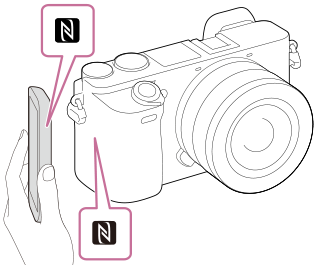
Smartphonen og produktet tilsluttes, og PlayMemories Mobile starter.
- Du kan optage et billede vha. fjernbetjening, mens du kontrollerer kompositionen af billedet på skærmen af din smartphone.
- Berør produktet med smartphonen i 1-2 sekunder, indtil PlayMemories Mobile starter.
Om "NFC"
NFC er en teknologi, som muliggør trådløs kommunikation over kort afstand mellem forskellige enheder, som f.eks. mobiltelefoner eller IC-tags osv. NFC gør datakommunikation mere enkel ved blot at kræve en berøring på det designerede berøringspunkt.
- NFC (Near Field Communication) er en international standard for trådløs kommunikationsteknologi over kort afstand.
Bemærk!
- Hvis du ikke kan oprette en tilslutning, skal du gøre følgende:
- Start PlayMemories Mobile på din smartphone, og flyt derefter smartphonen langsomt hen mod (N-mærke) på dette produkt.
- Hvis smartphonen er i et etui, skal du fjerne det.
- Hvis produktet er i et etui, skal du fjerne det.
- Kontroller om NFC-funktionen er aktiveret på din smartphone.
- Kontroller om [Smart fjernbetje. indlejret] er tildelt til [Et tryk (NFC)].
- Start PlayMemories Mobile på din smartphone, og flyt derefter smartphonen langsomt hen mod
- Radiobølgeinterferens kan muligvis opstå, da Bluetooth-kommunikationer og Wi-Fi-kommunikationer anvender det samme frekvensbånd. Hvis din Wi-Fi-tilslutning er ustabil, kan den muligvis forbedres ved at slå Bluetooth-funktionen på smartphonen fra. Hvis du gør dette, er funktionen til sammenkobling med stedinformation ikke til rådighed.
- Når du optager film med en smartphone som en fjernbetjening, bliver skærmen på produktet mørkere. Du kan endvidere ikke anvende søgeren under optagelse af stillbilleder eller film.
- Når [Flytilstand] er indstillet til [Til], kan du ikke tilslutte dette produkt og smartphonen. Indstil [Flytilstand] til [Fra].
- Hvis dette produkt og smartphonen tilsluttes, når produktet er i afspilningstilstand, sendes det viste billede til smartphonen.
[234] Brug af trådløse funktionerTilslutning af dette produkt og en smartphoneStyring af kameraet vha. en Android-smartphone (QR code)
Du kan styre dette produkt vha. din smartphone ved at tilslutte din smartphone til kameraet vha. QR code.
- MENU →
 (Applikation) → [Applikationsliste] → [Smart fjernbetje. indlejret].
QR code (A) og SSID (B) vises på skærmen af dette produkt.
(Applikation) → [Applikationsliste] → [Smart fjernbetje. indlejret].
QR code (A) og SSID (B) vises på skærmen af dette produkt.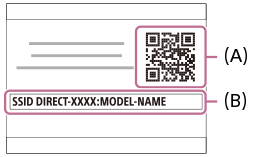
- Start PlayMemories Mobile på din smartphone og vælg [Scan kameraets QR Code].
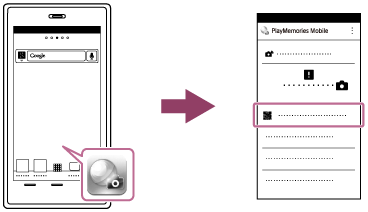
- Vælg [OK] på smartphonens skærm.
- Når der vises en meddelelse, skal du vælge [OK] igen.
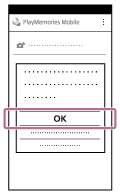
- Læs QR code vist på skærmen af dette produkt med smartphonen.Når først QR code er blevet læst, vises der en meddelelse [Tilslut med kameraet?] på skærmen af smartphonen.
- Vælg [OK] på smartphonens skærm.Smartphonen tilsluttes til produktet.
- Du kan optage et billede vha. fjernbetjening, mens du kontrollerer kompositionen af billedet på skærmen af din smartphone.
Tip!
- Når først QR code er blevet læst, er dette produkts SSID (DIRECT-xxxx) og adgangskode registreret til smartphonen. Dette gør dig i stand til nemt at tilslutte smartphonen til produktet via Wi-Fi på et efterfølgende tidspunkt ved at vælge SSID'et.
Bemærk!
- Radiobølgeinterferens kan muligvis opstå, da Bluetooth-kommunikationer og Wi-Fi-kommunikationer anvender det samme frekvensbånd. Hvis din Wi-Fi-tilslutning er ustabil, kan den muligvis forbedres ved at slå Bluetooth-funktionen på smartphonen fra. Hvis du gør dette, er funktionen til sammenkobling med stedinformation ikke til rådighed.
- Når du optager film med en smartphone som en fjernbetjening, bliver skærmen på produktet mørkere. Du kan endvidere ikke anvende søgeren under optagelse af stillbilleder eller film.
- Hvis du ikke kan tilslutte din enhed til dette produkt vha. [Et tryk (NFC)]-funktionen eller QR code, skal du anvende SSID'et og adgangskoden.
[235] Brug af trådløse funktionerTilslutning af dette produkt og en smartphone Styring af kameraet vha. en Android-smartphone (SSID)
Du kan styre dette produkt vha. din smartphone ved at tilslutte din smartphone til kameraet vha. SSID'et og adgangskoden.
- MENU → (Applikation) → [Applikationsliste] → [Smart fjernbetje. indlejret].
QR code vises på skærmen af dette produkt.
- Tryk på (Slet)-knappen på dette produkt. Dette produkts SSID og adgangskode vises på skærmen af dette produkt.
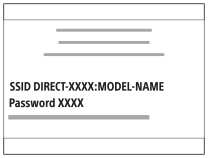
- Start PlayMemories Mobile på din smartphone.
- Vælg modelnavnet på dette produkt (DIRECT-xxxx: xxxx).
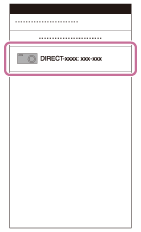
- Indtast adgangskoden som vises på dette produkt.
Smartphonen tilsluttes til produktet.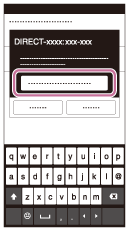
- Du kan optage et billede vha. fjernbetjening, mens du kontrollerer kompositionen af billedet på skærmen af din smartphone.
Bemærk!
- Radiobølgeinterferens kan muligvis opstå, da Bluetooth-kommunikationer og Wi-Fi-kommunikationer anvender det samme frekvensbånd. Hvis din Wi-Fi-tilslutning er ustabil, kan den muligvis forbedres ved at slå Bluetooth-funktionen på smartphonen fra. Hvis du gør dette, er funktionen til sammenkobling med stedinformation ikke til rådighed.
- Når du optager film med en smartphone som en fjernbetjening, bliver skærmen på produktet mørkere. Du kan endvidere ikke anvende søgeren under optagelse af stillbilleder eller film.
[236] Brug af trådløse funktionerTilslutning af dette produkt og en smartphoneStyring af kameraet vha. en iPhone eller iPad (QR code)
Du kan tilslutte en iPhone eller iPad til kameraet vha. QR code og betjene kameraet vha. din iPhone eller iPad.
- MENU → (Applikation) → [Applikationsliste] → [Smart fjernbetje. indlejret].
QR code (A) og SSID (B) vises på skærmen af dette produkt.
- Start PlayMemories Mobile på din iPhone eller iPad og vælg [Scan kameraets QR Code].
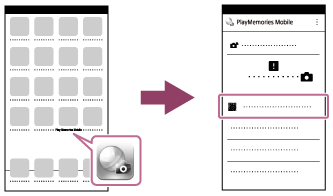
- Vælg [OK] på iPhone- eller iPad-skærmen.
- Når der vises en meddelelse, skal du vælge [OK] igen.
- Læs den QR code som vises på skærmen af dette produkt med din iPhone eller iPad.
- Installer profilen (indstillingsinformation) ved at følge de instruktioner, som vises på iPhone- eller iPad-skærmen og vælg [OK].Profilen vil blive installeret på din iPhone eller iPad.
- Vælg [Settings] på "Home"-skærmen → [Wi-Fi] → dette produkts SSID.Din iPhone eller iPad vil tilslutte til produktet.

- Vend tilbage til "Home"-skærmen på din iPhone eller iPad og start PlayMemories Mobile.
- Du kan optage et billede vha. fjernbetjening, mens du kontrollerer kompositionen af billedet på skærmen af din iPhone eller iPad.
Tip!
- Når først QR code er blevet læst, er dette produkts SSID (DIRECT-xxxx) og adgangskode registreret til din iPhone eller iPad. Dette gør dig i stand til nemt at tilslutte din iPhone eller iPad til produktet via Wi-Fi på et efterfølgende tidspunkt ved at vælge SSID'et.
Bemærk!
- Radiobølgeinterferens kan muligvis opstå, da Bluetooth-kommunikationer og Wi-Fi-kommunikationer anvender det samme frekvensbånd. Hvis din Wi-Fi-tilslutning er ustabil, kan den muligvis forbedres ved at slå Bluetooth-funktionen på smartphonen fra. Hvis du gør dette, er funktionen til sammenkobling med stedinformation ikke til rådighed.
- Når du optager film med en smartphone som en fjernbetjening, bliver skærmen på produktet mørkere. Du kan endvidere ikke anvende søgeren under optagelse af stillbilleder eller film.
- Hvis du ikke kan tilslutte din enhed til dette produkt vha. QR code, skal du anvende SSID'et og adgangskoden.
[237] Brug af trådløse funktionerTilslutning af dette produkt og en smartphone Styring af kameraet vha. en iPhone eller iPad (SSID)
Du kan styre kameraet vha. en iPhone eller iPad ved at tilslutte iPhone eller iPad til kameraet vha. SSID'et og adgangskoden.
- MENU → (Applikation) → [Applikationsliste] → [Smart fjernbetje. indlejret].
QR code vises på skærmen af dette produkt.
- Tryk på (Slet)-knappen på dette produkt. Dette produkts SSID og adgangskode vises på skærmen af dette produkt.
- Vælg modelnavnet på dette produkt (DIRECT-xxxx: xxxx) på Wi-Fi-indstillingsskærmen på din iPhone eller iPad.
- Indtast adgangskoden som vises på dette produkt.
iPhonen eller iPad'en tilsluttes til produktet. - Bekræft, at din iPhone eller iPad er blevet tilsluttet til det "SSID", som vises på dette produkt.
- Vend tilbage til "Hjem"-skærmen på din iPhone eller iPad og start PlayMemories Mobile.
- Du kan optage et billede vha. fjernbetjening, mens du kontrollerer kompositionen af billedet på skærmen af din iPhone eller iPad.
Bemærk!
- Radiobølgeinterferens kan muligvis opstå, da Bluetooth-kommunikationer og Wi-Fi-kommunikationer anvender det samme frekvensbånd. Hvis din Wi-Fi-tilslutning er ustabil, kan den muligvis forbedres ved at slå Bluetooth-funktionen på smartphonen fra. Hvis du gør dette, er funktionen til sammenkobling med stedinformation ikke til rådighed.
- Når du optager film med en smartphone som en fjernbetjening, bliver skærmen på produktet mørkere. Du kan endvidere ikke anvende søgeren under optagelse af stillbilleder eller film.
[238] Brug af trådløse funktionerOverførsel af billeder til en smartphoneSend til smartphone
Du kan overføre stillbilleder/film til en smartphone og vise dem. Applikationen PlayMemories Mobile skal være installeret på din smartphone.
- MENU →
 (Trådløs) → [Send til smartphone] → ønsket indstilling.
-
Hvis du trykker på (Send til smartphone)-knappen i afspilningstilstand, vises indstillingsskærmen for [Send til smartphone].
-
Hvis du trykker på
- Hvis produktet er klar til overførslen, vises informationsskærm på produktet. Tilslut smartphonen og produktet vha. den information.
- Indstillingsmetoden for tilslutning af smartphonen og produktet varierer afhængigt af smartphonen.
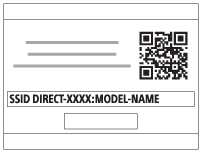
Detaljer om menupunkt
Vælg på denne enhed:
Vælger et billede på produktet, som skal overføres til smartphonen.
(1) Vælg mellem [Dette bil.], [Alle bill. fra denne dato] eller [Flere billeder].
- De viste betjeninger kan afvige afhængigt af den visningstilstand, som er valgt på kameraet.
(2) Hvis du vælger [Flere billeder], skal du vælge de ønskede billeder vha. midten af kontrolhjulet og derefter trykke på MENU → [Angiv].
Vælg på smartphone:
Viser alle billeder, som er optaget på produktets hukommelseskort, på smartphonen.
Bemærk!
- Du kan kun overføre billeder, som er gemt på kameraets hukommelseskort.
- Du kan vælge et billedformat, som skal sendes til smartphonen, mellem [Original], [2M] eller [VGA].
For at ændre billedformatet skal du se de følgende trin.- På en Android-smartphone
Start PlayMemories Mobile og ændr billedformatet vha. [Indstillinger] → [Billedformat for kopiering]. - På en iPhone/iPad
Vælg PlayMemories Mobile i indstillingsmenuen og ændr billedformatet med [Billedformat for kopiering].
- På en Android-smartphone
- Visse billeder kan muligvis ikke vises på smartphonen afhængigt af optageformatet.
- RAW-billeder konverteres til JPEG-format, når de sendes.
- Du kan ikke sende film i XAVC S- eller AVCHD-format.
- Dette produkt deler tilslutningsoplysningerne for [Send til smartphone] med en enhed, som har tilladelse til at tilslutte. Hvis du ønsker at ændre den enhed, som har tilladelse til at tilslutte til produktet, skal du nulstille tilslutningsoplysningerne ved at følge disse trin. MENU → (Trådløs) → [Wi-Fi-indstillinger] → [Nulstil SSID/kode]. Efter nulstilling af tilslutningsoplysningerne er du nødt til registrere smartphonen igen.
- Når [Flytilstand] er indstillet til [Til], kan du ikke tilslutte dette produkt og smartphonen. Indstil [Flytilstand] til [Fra].
[239] Brug af trådløse funktionerOverførsel af billeder til en smartphoneSending af billeder til en Android-smartphone (NFC One touch-deling)
Med blot én berøring kan du tilslutte dette produkt og en Android-smartphone med NFC-funktion og sende et billede, som vises på produktets skærm, direkte til smartphonen. Med hensyn til film kan du kun overføre MP4-film optaget med [Filformat] indstillet til [MP4].
- Aktiver smartphonens NFC-funktion.
- Vis et enkelt billede på produktet.
- Berør produktet med smartphonen.
Produktet og smartphonen tilsluttes, og PlayMemories Mobile starter automatisk på smartphonen, hvorefter det viste billede sendes til smartphonen.
- Inden du berører smartphonen, skal du annullere dvale- og skærmlåsfunktionerne på smartphonen.
- NFC-funktionen er kun til rådighed, når (N-mærket) vises på produktet.
- Berør produktet med smartphonen i 1-2 sekunder, indtil PlayMemories Mobile starter.
- For at overføre to eller flere billeder skal du vælge MENU → (Trådløs) → [Send til smartphone] for at vælge billeder. Efter visning af tilslutning aktiveret-skærmen skal du anvende NFC til at tilslutte produktet og smartphonen.
Om "NFC"
NFC er en teknologi, som muliggør trådløs kommunikation over kort afstand mellem forskellige enheder, som f.eks. mobiltelefoner eller IC-tags osv. NFC gør datakommunikation mere enkel ved blot at kræve en berøring på det designerede berøringspunkt.
- NFC (Near Field Communication) er en international standard for trådløs kommunikationsteknologi over kort afstand.
Bemærk!
- Du kan vælge et billedformat, som skal sendes til smartphonen, mellem [Original], [2M] eller [VGA].
For at ændre billedformatet skal du se de følgende trin.- Start PlayMemories Mobile og ændr billedformatet vha. [Indstillinger] → [Billedformat for kopiering].
- RAW-billeder konverteres til JPEG-format, når de sendes.
- Hvis billedindekset vises på produktet, kan du ikke overføre billeder vha. NFC-funktionen.
- Hvis du ikke kan oprette en tilslutning, skal du gøre følgende:
- Start PlayMemories Mobile på din smartphone, og flyt derefter smartphonen langsomt hen mod (N-mærke) på dette produkt.
- Hvis smartphonen er i et etui, skal du fjerne det.
- Hvis produktet er i et etui, skal du fjerne det.
- Kontroller om NFC-funktionen er aktiveret på din smartphone.
- Start PlayMemories Mobile på din smartphone, og flyt derefter smartphonen langsomt hen mod
- Når [Flytilstand] er indstillet til [Til], kan du ikke tilslutte dette produkt og smartphonen. Indstil [Flytilstand] til [Fra].
- Du kan ikke sende film i AVCHD-format.
- Du kan ikke sende film i XAVC S-format.
[240] Brug af trådløse funktionerOverførsel af billeder til en computerSend til computer
Du kan overføre billeder gemt på produktet til en computer, som er tilsluttet til et trådløst adgangspunkt eller en trådløs bredbåndsrouter, og nemt foretage sikkerhedskopieringer vha. denne betjening. Inden du starter denne betjening, skal du installere PlayMemories Home på din computer og registrere adgangspunktet på produktet.
- Start din computer.
- MENU → (Trådløs) → [Send til computer].
Bemærk!
- Afhængigt af applikationsindstillingerne for din computer slukker produktet, efter billederne er gemt på din computer.
- Du kan kun overføre billeder fra produktet til én computer ad gangen.
- Hvis du ønsker at overføre billeder til en anden computer, skal du tilslutte produktet til computeren via en USB-forbindelse, og følge instruktionerne i PlayMemories Home.
- Når du gemmer billeder på Mac-computeren vha. Wi-Fi-funktionen, skal du anvende "Wireless Auto Import".
[241] Brug af trådløse funktionerOverførsel af billeder til et tvVis på tv
Du kan vise billeder på et tv med netværksfunktion ved at overføre dem fra produktet uden at tilslutte produktet og tv'et med et kabel. På visse tv'er er du muligvis nødt til at udføre betjeninger på tv'et. Se i den betjeningsvejledning der fulgte med tv'et angående detaljer.
- MENU → (Trådløs) → [Vis på tv] → ønsket enhed som skal tilsluttes.
- Når du ønsker at afspille billeder vha. diasshow, skal du trykke på midten af kontrolhjulet.
- For at få vist det næste/forrige billede manuelt skal du trykke de højre/venstre sider af kontrolhjulet.
- For at ændre den enhed som skal tilsluttes, skal du trykke på ned-siden af kontrolhjulet, og derefter vælge [Enhedsliste].
Diasshow-indstillinger
Du kan ændre diasshow-indstillingerne ved at trykke på ned-siden af kontrolhjulet.
Afspilningsvalg:
Vælger gruppen af billeder, som skal vises.
Mappevisning (stillbill.):
Vælger mellem [Alt] og [Alle i mappe].
Datovisning:
Vælger mellem [Alt] og [Alle på dato].
Interval:
Vælger mellem [Kort] og [Lang].
Effekter*:
Vælger mellem [Til] og [Fra].
Afspillet billedstr.:
Vælger mellem [HD] og [4K].
*Indstillingerne gælder kun for et BRAVIA TV, der er kompatibelt med funktionerne.
Bemærk!
- Du kan anvende denne funktion på et tv, som understøtter DLNA-renderer.
- Du kan vise billeder på et tv med Wi-Fi Direct-funktion eller tv med netværksfunktion (herunder tv'er med kablet netværksfunktion).
- Hvis du tilslutter et tv og dette produkt, og ikke anvender Wi-Fi Direct, er du nødt til at registrere dit adgangspunkt først.
- Visning af billederne på tv'et kan muligvis tage tid.
- Film kan ikke vises på tv'et via Wi-Fi. Brug et HDMI-kabel (sælges separat).
[242] Brug af trådløse funktionerLæsning af stedinformation fra en smartphoneInds. lænk stedinfo
Du kan anvende applikationen PlayMemories Mobile til at indhente stedinformation fra en smartphone, som er tilsluttet med dit kamera vha. Bluetooth-kommunikation. Du kan optage den indhentede stedinformation, når du optager billeder.
Klargøring på forhånd
For at anvende kameraets funktion til lænkning af stedinformation kræves applikationen PlayMemories Mobile.
Hvis "Stedinformationslænkning" ikke vises på topsiden af PlayMemories Mobile, er du nødt til at udføre de følgende trin på forhånd.
-
Installér PlayMemories Mobile på din smartphone.
- Du kan installere PlayMemories Mobile fra din smartphones applikationsbutik. Hvis du allerede har installeret applikationen, skal du opdatere den til den seneste version.
-
Overfør et for-optaget billede til din smartphone vha. [Send til smartphone]-funktionen på kameraet.
- Efter du har overført et billede optaget vha. kameraet til din smartphone, vises "Stedinformationslænkning" på topsiden af applikationen.
Betjeningsprocedure
 : Betjeninger udført på smartphonen
 : Betjeninger udført på kameraet
-
: Bekræft, at Bluetooth-funktionen på din smartphone er aktiveret.
- Udfør ikke Bluetooth-parringsbetjeningen på smartphonens indstillingsskærm. I trin 2 til 7 udføres parringsbetjeningen vha. kameraet og applikationen PlayMemories Mobile.
Hvis du utilsigtet udfører parringsbetjeningen på smartphonens indstillingsskærm i trin 1, skal du annullere parringen og derefter udføre parringsbetjeningen ved at følge trin 2 til 7 vha. kameraet og applikationen PlayMemories Mobile.
- Udfør ikke Bluetooth-parringsbetjeningen på smartphonens indstillingsskærm. I trin 2 til 7 udføres parringsbetjeningen vha. kameraet og applikationen PlayMemories Mobile.
-
: På kameraet vælges MENU →(Trådløs) → [Bluetooth-indstil.] → [Bluetooth-funktion] → [Til].
-
: På kameraet vælges MENU →(Trådløs) → [Bluetooth-indstil.] → [Parring].
-
: Start PlayMemories Mobile på din smartphone og tap på "Stedinformationslænkning".
-
Hvis "Stedinformationslænkning" ikke vises, skal du følge trinene i "Klargøring på forhånd" ovenfor.
-
-
: Aktiver [Stedinformationslænkning] på [Stedinformationslænkning]-indstillingsskærmen for PlayMemories Mobile.
-
: Følg instruktionerne på [Stedinformationslænkning]-indstillingsskærmen for PlayMemories Mobile og vælg derefter dit kamera fra listen.
-
: Vælg [OK] når der vises en meddelelse på skærmen på kameraet.
- Parring af kameraet og PlayMemories Mobile er gennemført.
-
: På kameraet vælges MENU →(Trådløs) → [Inds. lænk stedinfo] → [Lænk. til stedinfo.] → [Til].
-
(ikon for indhentning af stedinformation) vises på skærmen af kameraet. Stedinformation indhentet af din smartphone vha. GPS osv. vil blive optaget, når der optages billeder.
-
Detaljer om menupunkt
- Lænk. til stedinfo.:
- Indstiller, om der skal indhentes stedinformation ved at lænke med en smartphone.
- Auto. tidskorrektion:
- Indstiller, om datoindstillingen på kameraet automatisk skal korrigeres vha. information fra en lænket smartphone.
- Auto. områdejust.:
- Indstiller, om områdeindstillingen på kameraet automatisk skal korrigeres vha. information fra en lænket smartphone.
Ikoner vist ved indhentning af stedinformation
(Indhenter stedinformation): Kameraet indhenter stedinformationen.
(Stedinformation kan ikke indhentes): Kameraet kan ikke indhente stedinformationen.
(Bluetooth-tilslutning til rådighed): Bluetooth-tilslutning med smartphonen oprettet.
(Bluetooth-tilslutning ikke til rådighed): Bluetooth-tilslutning med smartphonen ikke oprettet.
Tip!
- Stedinformation kan lænkes, når PlayMemories Mobile kører på din smartphone, selv hvis smartphonens skærm er slukket. Men hvis kameraet har været slukket i et stykke tid, lænkes stedinformationen muligvis ikke straks, når du tænder for kameraet igen. I dette tilfælde vil stedinformationen blive lænket straks, hvis du åbner PlayMemories Mobile-skærmen på smartphonen.
- Når PlayMemories Mobile ikke kører, som f.eks. når smartphonen genstartes, skal du starte PlayMemories Mobile for at genoptage lænkning til stedinformation.
- I applikationen PlayMemories Home kan du få vist billeder på et kort ved at importere billeder med stedinformation til din computer. Se Hjælp til PlayMemories Home angående detaljer.
- Hvis funktionen til lænkning af stedinformation ikke fungerer ordentligt, skal du se de følgende bemærkninger og udføre parring igen.
- Bekræft, at Bluetooth-funktionen på din smartphone er aktiveret.
- Bekræft, at kameraet ikke er tilsluttet med andre enheder vha. Bluetooth-funktionen.
- Bekræft, at [Flytilstand] for kameraet er indstillet til [Fra].
- Slet parringsinformationen for det kamera, som er registreret i PlayMemories Mobile.
- Udfør [Nulstil netværksinds.] på kameraet.
- For mere detaljerede videoinstruktioner skal du se den følgende supportside.
http://www.sony.net/pmm/btg/
Bemærk!
- Når du initialiserer kameraet slettes parringsinformationen også. For at udføre parring igen skal du slette parringsinformationen for det kamera, som er registreret i PlayMemories Mobile, inden du forsøger igen.
- Stedinformationen vil ikke blive optaget, når den ikke kan indhentes, som f.eks. når Bluetooth-tilslutningen er afbrudt.
- Kameraet kan parres med op til 15 Bluetooth-enheder, men kan kun lænke stedinformationen med den fra én smartphone. Hvis du ønsker at lænke stedinformationen med den fra en anden smartphone, skal du slukke for [Stedinformationslænkning]-funktionen på den smartphone, som allerede er lænket.
- Hvis Bluetooth-tilslutningen er ustabil, skal du fjerne alle forhindringer som f.eks. personer eller metalgenstande fra mellem kameraet og den parrede smartphone.
- Når du parrer kameraet og din smartphone, skal du sørge for at anvende [Stedinformationslænkning]-menuen på PlayMemories Mobile.
Understøttede smartphones
-
Android-smartphones: Android 5.0 eller senere og kompatible med Bluetooth 4.0 eller senere*
-
iPhone/iPad: iPhone 4S eller senere/iPad 3. generation eller senere
*Fra og med oktober 2016. Angående den seneste information skal du se supportsiden.
*Angående Bluetooth-versionen skal du se websiden for din smartphone.
[243] Brug af trådløse funktionerÆndring af de trådløse tilslutningsindstillingerFlytilstand
Når du går om bord på et fly osv., kan du slå alle trådløs-relaterede funktioner midlertidigt fra, herunder Wi-Fi.
- MENU →(Trådløs) → [Flytilstand] → ønsket indstilling.Hvis du indstiller [Flytilstand] til [Til], vises der et flysymbol på skærmen.
[244] Brug af trådløse funktionerÆndring af de trådløse tilslutningsindstillingerWi-Fi-indstillinger: WPS-tryk
Hvis dit adgangspunkt er udstyret med Wi-Fi Protected Setup (WPS)-knappen, kan du nemt registrere adgangspunktet til dette produkt ved at trykke på Wi-Fi Protected Setup (WPS)-knappen.
- MENU → (Trådløs) →[Wi-Fi-indstillinger] → [WPS-tryk].
- Tryk på WPS-knappen på det adgangspunkt, som du ønsker at registrere.
Bemærk!
- [WPS-tryk] fungerer kun, hvis sikkerhedsindstillingen for dit adgangspunkt er indstillet til WPA eller WPA2, og dit adgangspunkt understøtter Wi-Fi Protected Setup (WPS)-knapmetoden. Hvis sikkerhedsindstillingen er indstillet til WEP, eller dit adgangspunkt ikke understøtter Wi-Fi Protected Setup (WPS)-knapmetoden, skal du udføre [Adgangspunktindst.].
- Se betjeningsvejledningen for dit adgangspunkt eller kontakt administratoren for adgangspunktet angående detaljer om de tilgængelige funktioner og indstillinger for dit adgangspunkt.
- Der kan muligvis ikke oprettes en forbindelse afhængigt af de omgivende forhold som f.eks. typen af vægmateriale, hvis der er en forhindring, eller pga. dårligt trådløst signal mellem produktet og adgangspunktet. Hvis dette sker, skal du ændre produktets placering eller flytte produktet tættere på adgangspunktet.
[245] Brug af trådløse funktionerÆndring af de trådløse tilslutningsindstillingerWi-Fi-indstillinger: Adgangspunktindst.
Du kan registrere dit adgangspunkt manuelt. Inden du starter på proceduren, skal du kontrollere SSID-navnet på adgangspunktet, sikkerhedssystemet og adgangskoden. Adgangskoden er muligvis forudindstillet på visse enheder. Se i betjeningsvejledningen til adgangspunktet eller konsulter administratoren for adgangspunktet angående detaljer.
- MENU → (Trådløs) → [Wi-Fi-indstillinger] → [Adgangspunktindst.].
- Vælg det adgangspunkt som du ønsker at registrere.
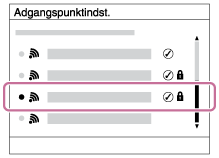
Når det ønskede adgangspunkt vises på skærmen: Vælg det ønskede adgangspunkt.
Når det ønskede adgangspunkt ikke vises på skærmen: Vælg [Manuel indstilling] og indstil adgangspunktet.
- Hvis du vælger [Manuel indstilling], skal du indtaste SSID-navnet på adgangspunktet, og derefter vælge sikkerhedssystemet.
- Indtast adgangskoden og vælg [OK].
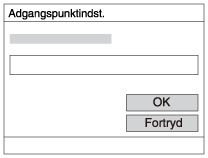
- Adgangspunkter uden
 -mærket behøver ikke nogen adgangskode.
- Adgangspunkter uden
- Vælg [OK].
Andre indstillingspunkter
Afhængigt af statussen eller indstillingsmetoden af dit adgangspunkt, ønsker du muligvis at indstille flere punkter.
- WPS PIN:
- Viser den PIN-kode som du indtaster i den tilsluttede enhed.
- Prioriteret tilslutning:
- Vælg [Til] eller [Fra].
- IP-adresseindstilling:
- Vælg [Auto] eller [Manuel].
- IP-adresse:
- Hvis du indtaster IP-adressen manuelt, skal du indtaste den indstillede adresse.
- Subnetmaske/Standardgateway:
- Når du indstiller [IP-adresseindstilling] til [Manuel], skal du indtaste den IP-adresse, som svarer til dit netværksmiljø.
Bemærk!
- For at prioritere det registrerede adgangspunkt skal du indstille [Prioriteret tilslutning] til [Til].
[246] Brug af trådløse funktionerÆndring af de trådløse tilslutningsindstillingerRediger enhedsnavn
Du kan ændre enhedsnavnet på Wi-Fi Direct- eller Bluetooth-tilslutningen.
- MENU → (Trådløs) → [Rediger enhedsnavn].
- Vælg indtastningsfeltet og indtast derefter enhedsnavnet→[OK].
[247] Brug af trådløse funktionerÆndring af de trådløse tilslutningsindstillingerWi-Fi-indstillinger: Vis MAC-adresse
Viser dette produkts MAC-adresse.
- MENU → (Trådløs) → [Wi-Fi-indstillinger] → [Vis MAC-adresse].
[248] Brug af trådløse funktionerÆndring af de trådløse tilslutningsindstillingerWi-Fi-indstillinger: Nulstil SSID/kode
Dette produkt deler tilslutningsoplysningerne for [Send til smartphone] og [Smart fjernbetje. indlejret] med en enhed, som har tilladelse til at tilslutte. Hvis du ønsker at ændre den enhed, som har tilladelse til at tilslutte, skal du nulstille tilslutningsoplysningerne.
- MENU → (Trådløs) → [Wi-Fi-indstillinger] → [Nulstil SSID/kode] → [OK].
Bemærk!
- Hvis du tilslutter dette produkt til smartphonen efter nulstilling af tilslutningsoplysningerne, skal du registrere smartphonen igen.
[249] Brug af trådløse funktionerÆndring af de trådløse tilslutningsindstillingerNulstil netværksinds.
Nulstiller alle netværksindstillingerne til standardindstillingerne.
- MENU →(Trådløs) → [Nulstil netværksinds.] → [OK].
[250] PlayMemories Camera AppsOm PlayMemories Camera AppsPlayMemories Camera Apps
Du kan tilføje de ønskede funktioner til dette produkt ved at tilslutte til websiden for download af applikationer  (PlayMemories Camera Apps) via internettet.
- Tryk på MENU → (Applikation) → [Introduktion] angående information om tjenesten og lande og regioner hvor den er til rådighed.
[251] PlayMemories Camera AppsOm PlayMemories Camera AppsAnbefalet computermiljø
For detaljer om de anbefalede computermiljøer for download af en applikation og tilføjelse af funktioner til produktet skal du se den følgende URL:
"PlayMemories Camera Apps"-webside (http://www.sony.net/pmca/)
[252] PlayMemories Camera AppsInstallering af applikationerÅbning af en servicekonto
Du kan åbne en servicekonto, hvilket kræves for download af applikationer.
- Besøg websiden for download af applikationer.
- Følg anvisningerne på skærmen og opret en servicekonto.
- Følg anvisningerne på skærmen for at downloade den ønskede applikation til produktet.
[253] PlayMemories Camera AppsInstallering af applikationerDownload af applikationer
Du kan downloade applikationer vha. din computer.
- Besøg websiden for download af applikationer.
- Vælg den ønskede applikation og download applikationen på produktet ved at følge anvisningerne på skærmen.
- Følg anvisningerne på skærmen og tilslut produktet til computeren vha. mikro-USB-kablet (medfølger).
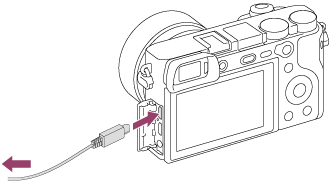
[254] PlayMemories Camera AppsInstallering af applikationerDownload af applikationer direkte til produktet vha. Wi-Fi-funktionen
Du kan downloade applikationer vha. Wi-Fi-funktionen uden tilslutning til en computer. Opret en servicekonto på forhånd.
- MENU →(Applikation) → [Applikationsliste] → (PlayMemories Camera Apps), og følg derefter anvisningerne på skærmen for at downloade applikationer.
Bemærk!
- Hvis MENU → (Trådløs) → [Wi-Fi-indstillinger] → [Adgangspunktindst.] → adgangspunkt, som skal tilsluttes → [IP-adresseindstilling] er indstillet til [Manuel], skal du ændre indstillingen til [Auto].
[255] PlayMemories Camera AppsStart af applikationerneStart af den downloadede applikation (Applikationsliste)
Start en applikation som er blevet downloadet fra websiden for download af applikationer PlayMemories Camera Apps.
- MENU →(Applikation) → [Applikationsliste] → applikation som ønskes startet.
Tip!
Sådan startes applikationer hurtigere
Tildel [Download appli.] og [Applikationsliste] til den brugertilpassede tast. Du kan starte applikationer eller få vist applikationslisten ved blot at trykke på den brugertilpassede tast, mens skærmen med optageoplysninger vises.[256] PlayMemories Camera AppsStart af applikationerneStart af en applikation vha. [Et tryk (NFC)]
Du kan kalde en ønsket applikation frem fra applikationsmenuen på dette produkt ved at berøre produktet med en Android-smartphone med NFC-funktion. Hvis den applikation, du kalder frem, har en funktion, der fungerer sammen med smartphonen, tilsluttes produktet og smartphonen via Wi-Fi. For at anvende denne funktion skal du registrere den ønskede applikation på forhånd.
- MENU →(Trådløs) → [Et tryk (NFC)] → ønsket applikation.
- Skift dette produkt til optagetilstand og berør derefter (N-mærke) på produktet med en smartphone med NFC-funktion i 1-2 sekunder.
- PlayMemories Mobile starter på smartphonen, og den applikation, som du har registreret, starter på dette produkt.
Bemærk!
- Når produktet er i afspilningstilstand, starter den registrerede applikation ikke, selvom du berør produktet med smartphonen.
- Når du kalder en applikation frem med én berøring, starter PlayMemories Mobile på smartphonen, selv hvis denne applikation ikke fungerer med en smartphone. Afslut PlayMemories Mobile uden at udføre nogen betjening. Hvis du ikke afslutter PlayMemories Mobile, forbliver smartphonens tilslutningstilstand på standby.
- [Smart fjernbetje. indlejret] er tildelt til [Et tryk (NFC)] som en standardindstilling.
[257] PlayMemories Camera AppsHåndtering af applikationerneAfinstallation af applikationer
Du kan afinstallere applikationer fra dette produkt.
- MENU →(Applikation) → [Applikationsliste] → [Applikationshåndtering] → [Håndter og fjern].
- Vælg den applikationer som skal afinstalleres.
- Vælg for at afinstallere applikationen.
-
Den afinstallerede applikation kan geninstalleres. Se websiden for download af applikationer angående detaljer.
[258] PlayMemories Camera AppsHåndtering af applikationerneÆndring af rækkefølgen på applikationer
Du kan ændre rækkefølgen for, hvordan tilføjede applikationer vises på dette produkt.
- MENU →(Applikation) → [Applikationsliste] → [Applikationshåndtering] → [Sorter].
- Vælg den applikation, som du ønsker at ændre rækkefølgen på.
- Vælg destinationen.
[259] PlayMemories Camera AppsHåndtering af applikationerneBekræftelse af kontooplysningerne for PlayMemories Camera Apps
Kontooplysningerne for det "Sony Entertainment Network", som er registreret på dette produkt, vises.
- MENU →(Applikation) → [Applikationsliste] → [Applikationshåndtering] → [Vis kontoinformation].
[260] Brug af en computerAnbefalet computermiljø
Du kan bekræfte softwarens computerdriftsmiljø på den følgende URL:
http://www.sony.net/pcenv/
[261] Brug af en computerSoftware til Mac-computere
Besøg den følgende URL angående yderligere detaljer om software til Mac-computere:
Wireless Auto Import
"Wireless Auto Import" er nødvendig, hvis du anvender en Mac-computer og ønsker at importere billeder til computeren vha. Wi-Fi-funktionen. Download softwaren fra URL'en ovenfor og installer den på din Mac-computer.
Se Hjælp til "Wireless Auto Import" angående detaljer.
Bemærk!
- Den software, som kan anvendes, varierer afhængigt af regionen.
[262] Brug af en computerImport af billeder til brug på en computerPlayMemories Home
Du kan gøre følgende med PlayMemories Home:
- Du kan importere billeder, der er optaget med dette produkt, til din computer.
- Du kan afspille de billeder, som er importeret til din computer.
- Du kan dele dine billeder vha. PlayMemories Online.
- Du kan redigere film som f.eks. vha. at klippe i eller sammensætte dem.
- Du kan tilføje forskellige effekter som f.eks. BGM og undertekster til film.
- Du kan ændre afspilningshastigheden på film og slowmotion-film.
Du kan desuden gøre følgende på Windows:
- Du kan organisere billeder på computeren på en kalender efter optagedato og vise dem.
- Du kan redigere og korrigere billeder, som f.eks. ved at beskære og ændre størrelsen på dem.
- Du kan oprette en disk ud fra film, der er importeret til en computer.
Blu-ray-diske eller AVCHD-diske kan oprettes fra film i XAVC S-format. - Du kan overføre billeder til en netværkstjeneste. (Der behøves en internetforbindelse.)
- Du kan importere billeder, som er optaget med stedoplysninger, til en computer og vise dem på et kort.
- Se Hjælp til PlayMemories Home angående yderligere detaljer.
[263] Brug af en computerImport af billeder til brug på en computerInstallation af PlayMemories Home
- Brug din computers internetbrowser, gå til URL'en nedenfor og download PlayMemories Home ved at følge instruktionerne på skærmen.
- Der behøves en internetforbindelse.
- Besøg PlayMemories Home-supportsiden for detaljerede instruktioner (Kun engelsk).
http://www.sony.co.jp/pmh-se/
- Tilslut produktet til din computer vha. mikro-USB-kablet (medfølger) og tænd derefter for produktet.
- Der er muligvis tilføjet nye funktioner til PlayMemories Home. Selv hvis PlayMemories Home allerede er blevet installeret på din computer, skal du tilslutte dette produkt og din computer igen.
- Fjern ikke mikro-USB-kablet (medfølger) fra kameraet mens kameraet anvendes, eller adgangsskærmen vises. Gør du det, kan det beskadige dataene.
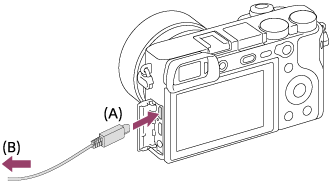
A: Til Multi/Mikro-USB-terminalen
B: Til USB-stikket på computeren
Bemærk!
- Log på som administrator.
- Det kan være nødvendigt at genstarte din computer. Når bekræftelsesmeddelelsen om genstart vises, skal du følge instruktionerne på skærmen for at genstarte computeren.
- DirectX er muligvis installeret afhængigt af din computers systemmiljø.
[264] Brug af en computerImport af billeder til brug på en computerTilslutning af kameraet til en computer
- Indsæt et fuldt opladet batteri i kameraet eller tilslut kameraet til en stikkontakt vha. en lysnetadapter (sælges separat).
- Tænd for kameraet og computeren.
- Kontroller, at [USB-tilslutning] under (Opsætning) er indstillet til [Masselager].
- Tilslut kameraet til computeren vha. mikro-USB-kablet (medfølger) (A).
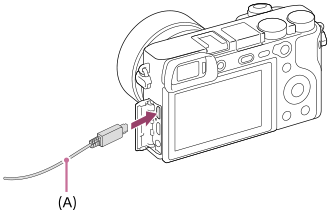
- Når du tilslutter kameraet til computeren for første gang, starter proceduren for genkendelse af kameraet muligvis automatisk på computeren. Vent indtil proceduren er færdig.
- Hvis du tilslutter produktet til din computer vha. mikro-USB-kablet, når [USB-strømforsyning] er indstille til [Til], forsynes strømmen fra din computer. (Standardindstilling: [Til])
[265] Brug af en computerImport af billeder til brug på en computerImport af billeder til computeren uden brug af PlayMemories Home
PlayMemories Home giver dig mulighed for at importere billeder på en nem måde. For detaljer om PlayMemories Home-funktioner skal du se Hjælp for PlayMemories Home.
Import af billeder til computeren uden brug af PlayMemories Home (Til Windows)
Når guiden for Automatisk afspilning vises efter oprettelse af en USB-forbindelse mellem dette produkt og en computer, skal du klikke på [Open folder to view files] → [OK] → [DCIM] eller [MP_ROOT]. Kopier derefter de ønskede billeder til computeren.
Import af billeder til computeren uden brug af PlayMemories Home (Til Mac)
Tilslut produktet til Mac-computeren. Dobbeltklik på det nyligt genkendte ikon på skrivebordet → den mappe hvori det billede, du ønsker at importere, er gemt. Træk derefter og slip billedfilen på harddiskikonet.
Bemærk!
- Til betjeninger som f.eks. import af XAVC S-film eller AVCHD-film til computeren skal du anvende PlayMemories Home.
- Du skal ikke redigere eller på anden måde behandle AVCHD- eller XAVC S-filmfiler/-mapper fra den tilsluttede computer. Filmfiler kan muligvis blive beskadigede eller uspillelige. Du skal ikke slette eller kopiere AVCHD-film eller XAVC S-film på hukommelseskortet via computeren. Sony kan ikke holdes ansvarlig for konsekvenser forårsaget af sådanne betjeninger via computeren.
[266] Brug af en computerImport af billeder til brug på en computerAfbrydelse af kameraet fra computeren
Udfør trin 1 til 2 nedenfor, inden du udfører følgende betjeninger:
- Afbrydelse af mikro-USB-kablet.
- Fjerner et hukommelseskort.
- Slukker for produktet.
- Klik på
 (Sikker fjernelse af hardware og udskubning af medier) i proceslinjen.
 - Klik på den viste meddelelse.
Bemærk!
- Træk og slip ikonet for hukommelseskortet eller drev-ikonet hen i "Trash"-ikonet på Mac-computere. Kameraet vil blive afbrudt fra computeren.
- Afbryd-ikonet vises muligvis ikke på Windows 7/Windows 8-computere. I dette tilfælde kan du springe trinene ovenfor over.
- Fjern ikke mikro-USB-kablet fra kameraet, mens aktivitetslampen er tændt. Det kan ødelægge dataene.
[267] Brug af en computerUdvikling af RAW-billeder (Image Data Converter)Image Data Converter
Du kan gøre følgende med Image Data Converter:
- Du kan udskrive og redigere billeder optaget i RAW-format med forskellige korrektioner som f.eks. nuancekurve og skarphed.
- Du kan justere billeder med hvidbalance, eksponering og [Kreativ indst.] osv.
- Du kan gemme de viste og redigerede stillbilleder på en computer.
Du kan enten gemme stillbilledet som RAW-format eller gemme det i det almindelige filformat. - Du kan vise og sammenligne de RAW-billeder og JPEG-billeder, der er optaget med dette produkt.
- Du kan rangere billeder i fem grader.
- Du kan påføre farvemærkater.
[268] Brug af en computerUdvikling af RAW-billeder (Image Data Converter)Installation af Image Data Converter
- Download og installer softwaren ved at besøge den følgende URL.
Bemærk!
- Log på som administrator.
[269] Brug af en computerStyring af kameraet fra en computer (Remote Camera Control)Remote Camera Control
Ved anvendelse af Remote Camera Control er de følgende betjeninger til rådighed på din computer.
- Ændring af dette produkts indstillinger og optagelse.
- Optagelse af billeder direkte til computeren.
- Optagelse med intervaltimer.
Brug disse funktioner efter du har valgt MENU → (Opsætning) → [USB-tilslutning] → [Fjern-pc]. For oplysninger om hvordan du anvender Remote Camera Control skal du se Hjælp.
[270] Brug af en computerStyring af kameraet fra en computer (Remote Camera Control)Installation af Remote Camera Control
Download og installer softwaren ved at besøge den følgende URL:
Windows:
http://www.sony.co.jp/imsoft/Win/
[271] Brug af en computerOprettelse af en filmdiskValg af en disk som skal oprettes
Du kan oprette en disk, som kan afspilles på andre enheder, fra en film som er optaget på dette kamera.
Hvilke enheder, som kan afspille disken, afhænger af disktypen. Vælg en disktype, som passer til de afspilningsenheder, som du vil anvende.
Afhængigt af filmtypen bliver filmformatet muligvis konverteret, når der oprettes en disk.

HD-billedkvalitet (high definition) (Blu-ray-disk)
Film i HD-billedkvalitet (high definition) kan optages på en Blu-ray-disk, hvorved der oprettes en disk i HD-billedkvalitet (high definition).
En Blu-ray-disk gør det muligt for dig at optage længere film i HD-billedkvalitet (high definition) end på DVD-diske.
Skrivbare filmformater: XAVC S, AVCHD, MP4 (AVC)
Afspillere: Enheder, som kan afspille Blu-ray-diske (Sony Blu-ray-diskafspillere, PlayStation 3 osv.)

HD-billedkvalitet (high definition) (AVCHD-optagedisk)
Film i HD-billedkvalitet (high definition) kan optages på DVD-medier som f.eks. DVD-R-diske, hvorved der oprettes en disk i HD-billedkvalitet (high definition).
Skrivbare filmformater: XAVC S, AVCHD, MP4 (AVC)
Afspillere: Enheder, som kan afspille AVCHD-format (Sony Blu-ray-diskafspillere, PlayStation 3 osv.)
Du kan ikke afspille disse slags diske på almindelige DVD-afspillere.
Standarddefinition billedkvalitet (STD)
Film i standarddefinition billedkvalitet (STD) konverteret fra film i HD-billedkvalitet (high definition) kan optages på DVD-medier som f.eks. DVD-R-diske, hvorved der oprettes en disk i standard billedkvalitet (STD).
Skrivbare filmformater: AVCHD
Afspillere: Almindelige DVD-afspilningsenheder (DVD-afspillere, computere som kan afspille DVD-diske osv.)
Tip!
- Du kan anvende de følgende typer 12 cm diske med PlayMemories Home.
BD-R/DVD-R/DVD+R/DVD+R DL: Ikke genskrivbar
BD-RE/DVD-RW/DVD+RW: Genskrivbar
Yderligere optagelse er ikke mulig.
- Sørg for, at din "PlayStation 3" altid anvender den seneste version af "PlayStation 3"-systemsoftwaren.
Bemærk!
- 4K-film kan ikke optages på en disk i 4K-billedkvalitet.
[272] Brug af en computerOprettelse af en filmdiskOprettelse af Blu-ray-diske fra film i HD-billedkvalitet
Du kan oprette Blu-ray-diske, som kan afspilles på enheder, der kan afspille Blu-ray-diske (som f.eks. SonyBlu-ray-diskafspillere eller PlayStation 3 osv.).
A. Sådan oprettes vha. en computer
Med en Windows-computer kan du kopiere film importeret til computeren og oprette Blu-ray-diske vha. PlayMemories Home.
Din computer skal være i stand til at oprette Blu-ray-diske.
Når du opretter en Blu-ray-disk for første gang, skal du tilslutte dit kamera til computeren vha. et USB-kabel. Den nødvendige software tilføjes automatisk til din computer. (Der kræves en internetforbindelse.)
Se hjælpevejledningen til PlayMemories Home angående detaljer om hvordan du opretter en disk vha. PlayMemories Home.
B. Sådan oprettes med en anden enhed end en computer
Du kan også oprette Blu-ray-diske vha. en Blu-ray-optager osv.
Se enhedens betjeningsvejledning angående detaljer.
Bemærk!
- Når du opretter Blu-ray-diske vha. PlayMemories Home fra film optaget i filmformaterne XAVC S eller MP4, omdannes billedkvaliteten til 1920×1080 (60i/50i), og det er ikke muligt at oprette diske med den oprindelige billedkvalitet.
For at optage film med den originale billedkvalitet skal du kopiere film til en computer eller et eksternt medie. -
For at oprette en Blu-ray-disk ud fra film optaget i filmformatet AVCHD med [Optageindstilling] indstillet til [60p 28M(PS) ]/[50p 28M(PS) ], er du nødt til at anvende en enhed, som er kompatibel med AVCHD-format ver. 2.0. Den oprettede Blu-ray-disk kan kun afspilles på en enhed, som er kompatibel med AVCHD-format ver. 2.0.
[273] Brug af en computerOprettelse af en filmdiskOprettelse af DVD-diske (AVCHD-optagediske) fra film i HD-billedkvalitet
Du kan oprette DVD-diske (AVCHD-optagediske), som kan afspilles på AVCHD-kompatible afspilningsenheder (som f.eks. SonyBlu-ray-diskafspillere eller PlayStation 3 osv.).
A. Sådan oprettes vha. en computer
Med en Windows-computer kan du kopiere film importeret til computeren og oprette DVD-diske (AVCHD-optagediske) vha. PlayMemories Home.
Din computer skal være i stand til at oprette DVD-diske (AVCHD-optagediske).
Når du opretter en DVD-disk for første gang, skal du tilslutte dit kamera til computeren vha. et USB-kabel. Den nødvendige software tilføjes automatisk til din computer. (Der kræves en internetforbindelse.)
Se hjælpevejledningen til PlayMemories Home angående detaljer om hvordan du opretter en disk vha. PlayMemories Home.
B. Sådan oprettes med en anden enhed end en computer
Du kan også oprette DVD-diske (AVCHD-optagediske) vha. en Blu-ray-optager osv.
Se enhedens betjeningsvejledning angående detaljer.
Bemærk!
- Når du opretter DVD-diske (AVCHD-optagediske) vha. PlayMemories Home fra film optaget i filmformaterne XAVC S eller MP4, omdannes billedkvaliteten til 1920×1080 (60i/50i), og det er ikke muligt at oprette diske med den oprindelige billedkvalitet.
For at optage film med den originale billedkvalitet skal du kopiere film til en computer eller et eksternt medie. -
Ved oprettelse af AVCHD-optagediske vha. PlayMemories Home fra film optaget i filmformatet AVCHD med [Optageindstilling] indstillet til [60p 28M(PS) ]/[50p 28M(PS) ], [60i 24M(FX) ]/[50i 24M(FX) ] eller [24p 24M(FX) ]/[25p 24M(FX) ], omdannes billedkvaliteten, og det er ikke muligt at oprette diske med den oprindelige billedkvalitet.
Denne konvertering kan tage lang tid. For at kunne gemme film med den oprindelige billedkvalitet skal du anvende en Blu-ray-disk.
[274] Brug af en computerOprettelse af en filmdiskOprettelse af DVD-diske fra film i standard billedkvalitet
Du kan oprette DVD-diske, som kan afspilles på almindelige DVD-afspilningsenheder (DVD-afspillere, computere som kan afspille DVD-diske osv.).
A. Sådan oprettes vha. en computer
Med en Windows-computer kan du kopiere film importeret til computeren og oprette DVD-diske vha. PlayMemories Home.
Din computer skal være i stand til at oprette DVD-diske.
Når du opretter en DVD-disk for første gang, skal du tilslutte dit kamera til computeren vha. et USB-kabel. Installer den dedikerede tilføjelsessoftware ved at følge instruktionerne på skærmen. (Der kræves en internetforbindelse.)
Se hjælpen til PlayMemories Home angående detaljer om hvordan du opretter en disk vha. PlayMemories Home.
B. Sådan oprettes med en anden enhed end en computer
Du kan også oprette DVD-diske vha. en Blu-ray-optager, HDD-optager osv.
Se enhedens betjeningsvejledning angående detaljer.
[275] Liste over menupunkterBrug af MENU-punkter
Du kan ændre indstillinger relateret til alle kamerabetjeningerne, herunder optagelse, afspilning og betjeningsmetode. Du kan også udføre kamerafunktioner fra MENU.
- Tryk på MENU-knappen for at få vist menupunkterne.
- Vælg den ønskede indstilling, som du ønsker at justere, vha. kontrolhjulets øverste/nederste/venstre/højre sider, eller ved at dreje på kontrolhjulet, og tryk derefter på midten af kontrolhjulet.
- Vælg et ikon øverst på skærmen og tryk derefter på kontrolhjulets venstre/højre side for at flytte til et andet MENU-punkt.
- Vælg den ønskede indstillingsværdi og tryk på midten for at bekræfte dit valg.
[276] Liste over menupunkterKamera- indstillinger1Kvalitet (stillbillede)
- MENU → (Kamera- indstillinger1) → [Kvalitet] → ønsket indstilling.
Detaljer om menupunkt
RAW:
Filformat: RAW (Optager vha. RAW-komprimeringsformatet)
Der udføres ikke digital behandling på dette filformat. Vælg dette format for at behandle billeder på en computer til professionelle formål.
- Billedformatet er fastsat på den maksimale størrelse. Billedformatet vises ikke på skærmen.
RAW og JPEG:
Filformat: RAW (Optager vha. RAW-komprimeringsformatet) + JPEG
Der oprettes et RAW-billede og et JPEG-billede på samme tid. Dette er praktisk, når du behøver 2 billedfiler, en JPEG til visning og en RAW til redigering. JPEG-billedkvaliteten er indstillet til [Fin].
Ekstra fin:
Filformat: JPEG
Billedet komprimeres i JPEG-formatet og optages i en højere kvalitet end med [Fin].
Fin:
Filformat: JPEG
Billedet komprimeres i JPEG-formatet, når det optages.
Standard:
Filformat: JPEG
Billedet komprimeres i JPEG-formatet, når det optages. Da komprimeringsgraden for [Standard] er højere end den for [Fin], er filformatet for [Standard] mindre end det for [Fin]. Dette gør det muligt at optage flere filer på et hukommelseskort, men billedkvaliteten vil blive lavere.
Om RAW-billeder
- For at kunne åbne en RAW-billedfil optaget med dette kamera kræves der softwaren Image Data Converter. Med Image Data Converter kan du åbne en RAW-billedfil og derefter konvertere den til et udbredt billedformat som JPEG eller TIFF, eller omjustere hvidbalancen, farvemætningen eller kontrasten på billedet.
- Du kan ikke anvende [Auto HDR]- eller [Billedeffekt]-funktioner med RAW-billeder.
-
RAW-billeder optaget med dette kamera har en opløsning på 14 bits pr. pixel. Men opløsningen er begrænset til 12 bits i de følgende optagetilstande:
- [Lang eksp.SR]
- [BULB]
- Kontinuerlig optagelse(herunder kontinuerlig optagelse i [Bedste auto]-tilstand)
-
[Lydløs optagelse]
- [
Bemærk!
- Hvis du ikke har til hensigt at redigere billederne på din computer, anbefaler vi, at du optager i JPEG-formatet.
- Du kan ikke tilføje DPOF (udskriftsbestilling)-registreringsmærker til RAW-billeder.
[277] Liste over menupunkterKamera- indstillinger1Billedformat (stillbillede)
Jo større billedformatet er, desto flere detaljer gengives der, når billedet udskrives på et stort papir. Jo mindre billedformatet er, desto flere billeder kan der optages.
- MENU → (Kamera- indstillinger1) → [Billedformat] → ønsket indstilling.
Detaljer om menupunkt
- Når [Format] er indstillet til [3:2]
- L: 24M 6000×4000 pixels
- M: 12M 4240×2832 pixels
- S: 6,0M 3008×2000 pixels
- Når [Format] er indstillet til [16:9]
- L: 20M 6000×3376 pixels
- M: 10M 4240×2400 pixels
- S: 5,1M 3008×1688 pixels
Bemærk!
- Når [Kvalitet] er indstillet til [RAW] eller [RAW og JPEG], svarer billedformatet for RAW-billeder til "L".
[278] Liste over menupunkterKamera- indstillinger1Format (stillbillede)
- MENU → (Kamera- indstillinger1) → [Format] → ønsket indstilling.
Detaljer om menupunkt
- 3:2:
- Egnet til standardudskrifter.
- 16:9:
- Til visning på et hdtv.
[279] Liste over menupunkterKamera- indstillinger1Panorering: Str.
Indstiller billedformatet for optagelse af panoramabilleder. Billedformatet varierer afhængigt af [Panorering: Retning]-indstillingen.
- MENU → (Kamera- indstillinger1) → [Panorering: Str.] → ønsket indstilling.
Detaljer om menupunkt
Når [Panorering: Retning] er indstillet til [Op] eller [Ned]
Standard: 3872×2160
Bred: 5536×2160
Når [Panorering: Retning] er indstillet til [Venstre] eller [Højre]
Standard: 8192×1856
Bred: 12416×1856
[280] Liste over menupunkterKamera- indstillinger1Panorering: Retning
Indstiller kameraets panoreringsretning ved optagelse af panoramabilleder.
- MENU → (Kamera- indstillinger1) → [Panorering: Retning] → ønsket indstilling.
Detaljer om menupunkt
- Højre:
- Panorer kameraet fra venstre til højre.
- Venstre:
- Panorer kameraet fra højre til venstre.
- Op:
- Panorer kameraet nedefra og op.
- Ned:
- Panorer kameraet oppefra og ned.
[281] Liste over menupunkterKamera- indstillinger1Lang eksp.SR (stillbillede)
Når du indstiller lukkerhastigheden til 1 sekund(er) eller længere (optagelse med lang eksponering), udføres der støjreduktion i den tid, som lukkeren er åben. Når funktionen er slået til, reduceres den grynede støj, som er typisk ved lange eksponeringer.
- MENU → (Kamera- indstillinger1) → [Lang eksp.SR] → ønsket indstilling.
Detaljer om menupunkt
- Til:
- Aktiverer støjreduktion af samme varighed, som lukkeren er åben. Når der udføres støjreduktion, vises der en meddelelse, og du kan ikke optage noget andet billede. Vælg dette for at prioritere billedkvaliteten.
- Fra:
- Aktiverer ikke støjreduktion. Vælg dette for at prioritere timingen af optagelsen.
Bemærk!
- Støjreduktion aktiveres muligvis ikke, selv hvis [Lang eksp.SR] er indstillet til [Til] i de følgende situationer:
- Optagetilstanden er indstillet til [Panorering].
- [Fremf.metode] er indstillet til [Kont. optagelse] eller [Kontinuerlig bracket].
- Optagetilstanden er indstillet til [Valg af motiv] og [Sportsaktiviteter], [Håndholdt tusmørke] eller [Anti-bevægelsesslør] er valgt.
- ISO-følsomheden er indstillet til [Flerbilled-SR].
- [Lang eksp.SR] kan ikke indstilles til [Fra] i de følgende optagetilstande:
- [Intelligent auto]
- [Bedste auto]
- [Valg af motiv]
- Afhængigt af optageforholdene foretager kameraet muligvis ikke støjreduktion, selvom lukkerhastigheden er 1 sekund(er) eller længere.
[282] Liste over menupunkterKamera- indstillinger1Høj ISO SR (stillbillede)
Ved optagelse med høj ISO-følsomhed reducerer produktet støj, som bliver mere mærkbar, når produktets følsomhed er høj. Der vises muligvis en meddelelse under støjreduktionsbehandlingen. Du kan ikke optage flere billeder, før meddelelsen forsvinder.
- MENU → (Kamera- indstillinger1) → [Høj ISO SR] → ønsket indstilling.
Detaljer om menupunkt
- Normal:
- Aktiverer normal støjreduktion ved høj ISO.
- Lav:
- Aktiverer moderat støjreduktion ved høj ISO.
- Fra:
- Aktiverer ikke støjreduktion ved høj ISO. Vælg dette for at prioritere timingen af optagelsen.
Bemærk!
- [Høj ISO SR] er ikke til rådighed i de følgende optagetilstande:
- [Intelligent auto]
- [Bedste auto]
- [Valg af motiv]
- [Panorering]
-
Når [Kvalitet] er indstillet til [RAW], er denne funktion ikke til rådighed.
-
[Høj ISO SR] fungerer ikke for RAW-billeder, når [Kvalitet] er [RAW og JPEG].
[283] Liste over menupunkterKamera- indstillinger1Farverum (stillbillede)
Den måde farver gengives på med kombinationer af numre eller området for farvegengivelse kaldes for "farverum". Du kan ændre farverummet afhængigt af formålet med billedet.
- MENU →(Kamera- indstillinger1) → [Farverum] → ønsket indstilling.
Detaljer om menupunkt
- sRGB:
- Dette er standardfarverummet for digitalkameraet. Brug [sRGB] til normal optagelse som f.eks. når du har til hensigt at udskrive billeder uden nogen form for modificering.
- AdobeRGB:
- Dette farverum har en farvegengivelse over et bredt område. Adobe RGB er effektiv, når en stor del af motivet er levende grønt eller rødt. Filnavnet på det optagede billedet starter med "_".
Bemærk!
- [AdobeRGB] er til applikationer eller printere, der understøtter farvestyring og farverumsindstillingen DCF2.0. Billeder kan muligvis ikke udskrives eller vises i de korrekte farver, hvis du anvender applikationer eller printere, som ikke understøtter Adobe RGB.
- Når der vises billeder, som blev optaget med [AdobeRGB] på ikke-Adobe RGB-kompatible enheder, vises billederne med lav farvemætning.
[284] Liste over menupunkterKamera- indstillinger1Objektivkompen.: Skyggekompens.
Kompenserer for de skyggelagte hjørner på skærmen, som er forårsaget af visse egenskaber ved objektivet.
- MENU →(Kamera- indstillinger1) → [Objektivkompen.] → [Skyggekompens.] → ønsket indstilling.
Detaljer om menupunkt
- Auto:
- Kompenserer automatisk for mørkere hjørner på skærmen.
- Fra:
- Kompenserer ikke for mørkere hjørner på skærmen.
Bemærk!
- Denne funktion er kun til rådighed ved brug af et objektiv, som er kompatibelt med automatisk kompensation.
- Mængden af lys omkring hjørnerne rettes muligvis ikke afhængigt af objektivtypen.
[285] Liste over menupunkterKamera- indstillinger1Objektivkompen.: Krom. ab.-kompens.
Reducerer farveafvigelsen i skærmens hjørner, som er forårsaget af visse egenskaber ved objektivet.
- MENU →(Kamera- indstillinger1) → [Objektivkompen.] → [Krom. ab.-kompens.] → ønsket indstilling.
Detaljer om menupunkt
- Auto:
- Reducerer automatisk farveafvigelsen.
- Fra:
- Kompenserer ikke for farveafvigelsen.
Bemærk!
- Denne funktion er kun til rådighed ved brug af et objektiv, som er kompatibelt med automatisk kompensation.
[286] Liste over menupunkterKamera- indstillinger1Objektivkompen.: Forvræng.kompens.
Kompenserer for forvrængningen på skærmen, som er forårsaget af visse egenskaber ved objektivet.
- MENU →(Kamera- indstillinger1) → [Objektivkompen.] → [Forvræng.kompens.] → ønsket indstilling.
Detaljer om menupunkt
- Auto:
- Kompenserer automatisk for forvrængning på skærmen.
- Fra:
- Kompenserer ikke for forvrængning på skærmen.
Bemærk!
- Denne funktion er kun til rådighed ved brug af et objektiv, som er kompatibelt med automatisk kompensation.
- Afhængigt af det monterede objektiv er [Forvræng.kompens.] fastsat til [Auto], og du kan ikke vælge [Fra].
[287] Liste over menupunkterKamera- indstillinger1Skift af den automatiske tilstand (Autotilstand)
Skift den automatiske tilstand mellem [Intelligent auto] og [Bedste auto].
- Indstil tilstandsknappen til.
- MENU →(Kamera- indstillinger1) → [Autotilstand] → ønsket tilstand.
Detaljer om menupunkt
- Intelligent auto:
- Optager vha. automatisk scenegenkendelse.
- Bedste auto:
- Optager automatisk, mens slør og støj reduceres.
[288] Liste over menupunkterKamera- indstillinger1Valg af motiv
Giver dig mulighed for at optage med forudangivne indstillinger svarende til scenen.
- Indstil tilstandsknappen til SCN (Valg af motiv).
- Drej på kontrolvælgeren for at vælge den ønskede indstilling.
Detaljer om menupunkt
- Portræt:
- Slører baggrunden, og gør motivet skarpere. Fremhæver blidt hudfarverne.
- Sportsaktiviteter:
- Optager et motiv i bevægelse med en hurtig lukkerhastighed, så motivet ser ud til at stå stille. Produktet optager kontinuerligt billeder, mens der trykkes på udløserknappen.
- Makro:
- Optager nærbilleder af motiver som f.eks. blomster, insekter, mad eller små ting.
- Landskab:
- Optager hele området i et sceneri skarpt fokuseret og i levende farver.
- Solnedgang:
- Optager det røde i solnedgangen på smuk vis.
- Nattescene:
- Optager nattescener uden at miste den mørke atmosfære.
- Håndholdt tusmørke:
- Optager om nattescener med mindre støj og slør uden brug af et stativ. Der optages en serie billeder, og der anvendes billedbehandling til at reducere motivslør, kamerarystelser og støj.
- Natportræt:
- Optager portrætter om natten vha. blitzen.
Blitzen popper ikke automatisk op. Få blitzen manuelt op inden optagelse.
- Anti-bevægelsesslør:
- Giver dig mulighed for at optage indendørs uden brug af blitzen og reducerer motivslør. Produktet optager seriebilleder og kombinerer dem for at oprette billedet, hvorved der reduceres motivslør og støj.
Bemærk!
- Under de følgende indstillinger er lukkerhastigheden langsommere, så det anbefales at bruge et stativ for at forhindre billedet i at blive sløret:
- [Nattescene]
- [Natportræt]
- I tilstanden [Håndholdt tusmørke] eller [Anti-bevægelsesslør] klikker lukkeren 4 gange, og der optages et billede.
- Hvis du vælger [Håndholdt tusmørke] eller [Anti-bevægelsesslør] med [RAW] eller [RAW og JPEG], bliver billedkvaliteten midlertidigt [Fin].
-
Reduktion af slør er mindre effektiv selv i [Håndholdt tusmørke] eller [Anti-bevægelsesslør] ved optagelse af de følgende motiver:
- Motiver med uberegnelig bevægelse.
- Motiver, der er for tæt på produktet.
- Motiver med konstant lignende mønstre som f.eks. himmelen, en strand eller en græsplæne.
- Motiver med konstant ændring som f.eks. bølger eller vandfald.
- I tilfælde af [Håndholdt tusmørke] eller [Anti-bevægelsesslør], kan der opstå blokstøj, når der anvendes en lyskilde der flimrer, som f.eks. fluorescerende belysning.
- Den mindste afstand, du kan have til et motiv, ændres ikke, selvom du vælger [Makro]. Angående det mindste fokuseringsområde skal du se den mindste afstand for det objektiv, som er monteret på produktet.
Tip!
- For at ændre scenen skal du dreje på kontrolvælgeren på optageskærmen og vælge en ny scene.
[289] Liste over menupunkterKamera- indstillinger1 B. auto billedudtræk.
Indstiller hvorvidt alle de billeder, der blev optaget kontinuerligt i [Bedste auto], skal gemmes eller ej.
- MENU → (Kamera- indstillinger1) → [B. auto billedudtræk.] → ønsket indstilling.
Detaljer om menupunkt
- Auto:
- Gemmer ét passende billede valgt af produktet.
- Fra:
- Gemmer alle billederne.
Bemærk!
- Selvom du indstiller [B. auto billedudtræk.] til [Fra] med [Håndholdt tusmørke] valgt som tilstand for scenegenkendelse, gemmes der ét kombineret billede.
- Når funktionen til automatisk indramning er aktiveret, gemmes der to billeder, selvom du indstiller [B. auto billedudtræk.] til [Auto].
-
Når [Kvalitet] er indstillet til [RAW] eller [RAW og JPEG], vil optagefunktionen være begrænset.
[290] Liste over menupunkterKamera- indstillinger1Fremf.metode
Vælg den passende tilstand for motivet som f.eks. enkelt optagelse, kontinuerlig optagelse eller bracketoptagelse.
- Vælg/ (Fremf.metode) på kontrolhjulet → ønsket indstilling.
-
Du kan også indstille fremføringstilstanden ved at vælge MENU → (Kamera- indstillinger1) → [Fremf.metode].
-
Du kan også indstille fremføringstilstanden ved at vælge MENU →
Detaljer om menupunkt
- Enkelt optagelse:
- Normal optagetilstand.
- Kont. optagelse:
- Optager kontinuerligt billeder, mens du trykker på udløserknappen og holder den nede.
- Selvudløser:
- Optager et billede vha. selvudløseren, efter der er forløbet et angivet antal sekunder, siden der blev trykket på udløserknappen.
- Selvudl.(Kont.):
- Optager et angivet antal billeder vha. selvudløseren, efter der er forløbet et angivet antal sekunder, siden der blev trykket på udløserknappen.
- Kontinuerlig bracket:
- Optager billeder, mens du holder udløserknappen nede, alle med forskellige grader af lysstyrke.
- Enkelt bracket:
- Optager et specificeret antal billeder, ét efter ét, alle med en forskellig grad af lysstyrke.
- Hv.b.bracketing:
- Optager i alt tre billeder, alle med forskellige farvetoner i henhold til de valgte indstillinger for hvidbalance, farvetemperatur og farvefilter.
- DRO-bracket:
- Optager i alt tre billeder, alle med en forskellig grad af D-områdeoptimering.
Bemærk!
- Når optagetilstanden er indstillet til [Valg af motiv] og der er valgt [Sportsaktiviteter], kan der ikke udføres [Enkelt optagelse].
[291] Liste over menupunkterKamera- indstillinger1Bracketindstillinger
Du kan indstille selvudløseren i bracketoptagelsestilstand, samt optagerækkefølgen for eksponeringsbracketing og hvidbalancebracketing.
- Vælg/ (Fremf.metode) på kontrolhjulet → vælg bracketoptagelsestilstand.
- Du kan også indstille fremføringstilstanden ved at vælge MENU → (Kamera- indstillinger1) → [Fremf.metode].
- Du kan også indstille fremføringstilstanden ved at vælge MENU →
- MENU →(Kamera- indstillinger1) → [Bracketindstillinger] → ønsket indstilling.
Detaljer om menupunkt
- Selvudløs. u. bracket:
- Indstiller, om selvudløseren skal anvendes under bracketoptagelse. Indstiller også antallet af sekunder til lukkeren udløses, hvis selvudløseren anvendes.
(OFF/2 sek./5 sek./10 sek.) - Bracket.rækkef.:
- Indstiller rækkefølgen for eksponeringsbracketing og hvidbalancebracketing.
(0→-→+/-→0→+)
[292] Liste over menupunkterKamera- indstillinger1 Genkald (Kamera- indstillinger1/Kamera- indstillinger2)
Giver dig mulighed for at optage et billede efter genkaldelse af ofte brugte tilstande eller kameraindstillinger, som er registreret med [/ Hukommelse] på forhånd.
- Indstil tilstandsknappen til 1, 2 (Hukom.genkald.).
- Tryk på midten af kontrolhjulet for at bekræfte.
-
Du kan også genkalde registrerede tilstande eller indstillinger ved at vælge MENU → (Kamera- indstillinger1) → [/ Genkald].
-
Du kan også genkalde registrerede tilstande eller indstillinger ved at vælge MENU →
Tip!
- For at genkalde indstillinger som er registreret til hukommelseskortet, skal du indstille tilstandsknappen til 1 eller 2, og derefter vælge det ønskede nummer ved at trykke på den venstre/højre side af kontrolhjulet
- Indstillinger registreret til et hukommelseskort vha. et andet kamera af samme modelnavn kan genkaldes med dette kamera.
Bemærk!
- Hvis du indstiller [/ Genkald] efter afslutning af optageindstillingerne, prioriteres de registrerede indstillinger, og de originale indstillinger bliver muligvis ugyldige. Kontroller indikatorerne på skærmen inden du optager.
[293] Liste over menupunkterKamera- indstillinger1Hukommelse (Kamera- indstillinger1/Kamera- indstillinger2)
Giver dig mulighed for at registrere op til 2 ofte anvendte tilstande eller produktindstillinger til produktet og op til 4 (M1 til M4) til hukommelseskortet. Du kan genkalde indstillingerne ved blot at anvende tilstandsknappen.
- Indstil produktet til den indstilling, du ønsker at registrere.
- MENU →(Kamera- indstillinger1) → [/ Hukommelse] → ønskede nummer.
- Tryk på midten af kontrolhjulet for at bekræfte.
Punkter, som kan registreres
- Du kan registrere forskellige funktioner til optagelse. De punkter, som faktisk kan registreres, vises på menuen af kameraet.
- Blænde (F-tal)
- Lukkerhastighed
Sådan ændres registrerede indstillinger
Ændr indstillingen til den ønskede indstilling og registrer indstillingen på ny til det samme tilstandsnummer.
Bemærk!
- M1 til M4 kan kun vælges, når der er sat et hukommelseskort ind i produktet.
- Programskift kan ikke registreres.
[294] Liste over menupunkterKamera- indstillinger1Fokustilstand
Vælger den fokusmetode som passer til motivets bevægelse.
- MENU → (Kamera- indstillinger1) → [Fokustilstand] → ønsket indstilling.
Detaljer om menupunkt
(Enkeltbilled-AF):
Produktet låser fokus, når først fokuseringen er gennemført. Anvend denne, når motivet ikke er i bevægelse.
(Automatisk AF): Der skiftes mellem
[Enkeltbilled-AF] og [Kontinuerlig AF] i henhold til motivets bevægelse. Når udløserknappen trykkes halvvejs ned, låser produktet fokus, når det bestemmer, at motivet er ubevægeligt, eller fortsætter med at fokusere, når motivet er i bevægelse. Under kontinuerlig optagelse optager produktet automatisk med Kontinuerlig AF fra optagelse nummer to.
(Kontinuerlig AF):
Produktet fortsætter med at fokusere, mens udløserknappen er trykket og holdt halvvejs ned. Brug dette, når motivet er i bevægelse. I tilstanden [Kontinuerlig AF] er der ikke noget bip, når kameraet fokuserer.
(Dir. man. fokus.):
Du kan foretage finjusteringer manuelt efter fokus er låst, hvorved du kan fokusere hurtigere på et motiv, end når du anvender den manuelle fokus fra begyndelsen. Dette er praktisk i situationer som ved makrooptagelse.
(Manuel fokus):
Justerer fokuseringen manuelt. Hvis du ikke kan fokusere på det tilsigtede motiv vha. autofokus, skal du anvende manuel fokus.
Fokusindikator
(tændt):
Motivet er fokuseret, og fokus er låst.
(blinker):
Motivet er ikke fokuseret.
(tændt):
Motivet er fokuseret. Fokus vil blive justeret kontinuerligt i overensstemmelse med motivets bevægelser.
(tændt):
Fokusering er i gang.
Motiver, som det er svært at fokusere på vha. autofokus
- Mørke og fjerne motiver
- Motiver med ringe kontrast
- Motiver set gennem glas
- Motiver i hurtig bevægelse
- Reflekterende lys eller skinnende overflader
- Blinkende lys
- Motiver i modlys
- Kontinuerligt gentagende mønstre som f.eks. bygningsfacader
- Motiver i et fokusområde med forskellige brændvidder
Bemærk!
- [Automatisk AF] er kun til rådighed, når du anvender et objektiv, som understøtter fasedetektion-AF.
- Når der er indstillet [Kontinuerlig AF] eller [Automatisk AF], ændres billedvinklen muligvis lidt efter lidt under fokusering. Dette påvirker ikke de faktisk optagede billeder.
- Det er kun [Kontinuerlig AF] og [Manuel fokus], som er til rådighed i filmoptagelsestilstanden.
Tip!
- I tilstanden [Kontinuerlig AF] kan du låse fokus ved at trykke og holde på den knap, som har fået tildelt [Fokuslås]-funktionen.
[295] Liste over menupunkterKamera- indstillinger1Prior. indstil. i AF-S
Indstiller om lukkeren skal udløses, selvom motivet ikke er fokuseret, når [Fokustilstand] er indstillet til [Enkeltbilled-AF], [Dir. man. fokus.] eller [Automatisk AF], og motivet forbliver ubevægeligt.
- MENU →(Kamera- indstillinger1) → [Prior. indstil. i AF-S] → ønsket indstilling.
Detaljer om menupunkt
- AF:
- Prioriterer fokusering. Lukkeren vil ikke blive udløst, før motivet er fokuseret.
- Udløs:
- Prioriterer udløsningen af lukkeren. Lukkeren vil blive udløst, selvom motivet ikke er fokuseret.
- Afbalanceret vægtn.:
- Optager med en balanceret vægtning af både fokusering og lukkerudløsning.
[296] Liste over menupunkterKamera- indstillinger1Prior. indstil. i AF-C
Indstiller om lukkeren skal udløses, selvom motivet ikke er fokuseret, når den kontinuerlige AF er aktiveret, og motivet er i bevægelse.
- MENU →(Kamera- indstillinger1) → [Prior. indstil. i AF-C] → ønsket indstilling.
Detaljer om menupunkt
- AF:
- Prioriterer fokusering. Lukkeren vil ikke blive udløst, før motivet er fokuseret.
- Udløs:
- Prioriterer udløsningen af lukkeren. Lukkeren vil blive udløst, selvom motivet ikke er fokuseret.
- Afbalanceret vægtn.:
- Optager med en balanceret vægtning af både fokusering og lukkerudløsning.
[297] Liste over menupunkterKamera- indstillinger1 Fokusområde
Vælger fokuseringsområdet. Brug denne funktion, når det er svært at fokusere ordentligt i autofokustilstanden.
- MENU → (Kamera- indstillinger1) → [Fokusområde] → ønsket indstilling.
Detaljer om menupunkt
- Bred :
- Fokuserer på et motiv automatisk dækkende hele skærmens område. Når du trykker udløserknappen halvvejs ned i optagetilstanden for stillbilleder, vises der en grøn ramme rundt om det område, der er fokuseret.
- Zone :
- Vælg en zone på skærmen som der skal fokuseres på, og produktet vil automatisk vælge et fokusområde.
- Centrum :
- Fokuserer automatisk på et motiv i midten af billedet. Brug sammen med fokuslåsfunktionen til at oprette den komposition som du ønsker.
- Fleksibelt punkt :
- Giver dig mulighed for at flytte fokusramme til et ønsket punkt på skærmen og fokusere på et ekstremt lille motiv i et smalt område.
- Udvidet fleksib. pkt. :
- Hvis produktet ikke kan fokusere på et enkelt udvalgt punkt, anvender det fokuspunkter omkring det fleksible punkt som et sekundært prioriteringsområde for fokusering.
AF-låsning :
- Når der trykkes på udløserknappen, og den holdes halvvejs nede, sporer produktet motivet inden for det valgte autofokusområde. Denne indstilling er kun til rådighed, når fokustilstanden er sat til [Kontinuerlig AF]. Ret markøren mod [AF-låsning] på [Fokusområde]-indstillingsskærmen, og juster derefter det ønskede område for start af sporing vha. venstre/højre side af kontrolhjulet. Du kan også flytte området for start af sporing til det ønskede punkt ved at designere området som et fleksibelt punkt eller et udvidet fleksibelt punkt.
Liste over søgerrammer for fokusområdet
Søgerrammen for fokusområdet varierer som følger afhængigt af optagetilstanden.
Ved fokusering på et større område
Ved fokusering på et mindre område
- Når [Fokusområde] er indstillet til [Bred] eller [Zone], og du sigter mod et motiv i bevægelse, kan søgerrammen for fokusområdet for "Ved fokusering på et mindre område" muligvis blive vist.
-
Når du monterer et A-fatningsobjektiv med en fatningsadapter (LA-EA1 eller LA-EA3) (sælges separat), og [AF-system] er indstillet til [Fasedetektion AF], kan søgerrammen for fokusområdet for "Ved fokusering på et mindre område" muligvis blive vist.
Når der opnås fokus automatisk baseret på hele skærmens område
- Når du anvender en anden zoomfunktion end den optiske zoom, deaktiveres [Fokusområde]-indstillingen, og rammen for fokusområdet vises med en stiplet linje. AF giver forrang til og omkring midterområdet.
Sådan flyttes fokusområdet
- Når [Fokusområde] er indstillet til [Zone], [Fleksibelt punkt] eller [Udvidet fleksib. pkt.], kan du optage, hvis du trykker på den knap, som [Standard fokus] er tildelt til, mens du flytter fokusområdet vha. kontrolhjulets øverste/nederste/venstre/højre sider. For at ændre optageindstillingerne vha. kontrolhjulet skal du trykke på den knap, som [Standard fokus] er tildelt til.
- Du kan hurtigt flytte fokusrammen ved at berøre og trække den på skærmen. Indstil først [Brug touchscreen] til andet end [Fra].
Bemærk!
- [Fokusområde] er låst til [Bred] i de følgende tilstande:
- [Intelligent auto]
- [Bedste auto]
- [Valg af motiv]
- Under Smiludløsertilstand
- Fokusområdet lyser muligvis ikke under kontinuerlig optagelse, eller når udløserknappen trykkes helt ned på én gang.
-
Når tilstandsknappen er indstillet til (Film/S&H-motion) eller under filmoptagelse, kan [AF-låsning] ikke vælges som [Fokusområde].
-
Når [Fokusområde] er indstillet til [Bred] eller [Zone], justeres størrelsen af søgerrammen for AF-området muligvis automatisk i overensstemmelse med motivet og kompositionen som følger:
- Når du fokuserer på et bredere område som f.eks. et landskab: Der vises en større søgerramme for AF-området.
- Når du fokuserer på et mindre område som f.eks. blomster eller små genstande: Der vises en mindre søgerramme for AF-området.
- Du kan ikke udføre funktioner tildelt til kontrolhjulets øverste/nederste/venstre/højre sider eller brugertilpasningsknap 3 under flytning af fokusrammen.
[298] Liste over menupunkterKamera- indstillinger1AF-lampe (stillbillede)
AF-lampen sørger for udfyldningslys, så det bliver lettere at fokusere på et motiv i mørke omgivelser. I tiden mellem der trykkes halvvejs ned på udløserknappen, og fokuseringen låses, lyser den røde AF-lampe, så kameraet nemt kan fokusere.
- MENU →(Kamera- indstillinger1) → [AF-lampe] → ønsket indstilling.
Detaljer om menupunkt
- Auto:
- AF-lampen lyser automatisk i mørke omgivelser.
- Fra:
- Bruger ikke AF-lampen.
Bemærk!
- Du kan ikke anvende [AF-lampe] i de følgende situationer:
- I filmtilstand
- Panorering
-
Når [ Fokustilstand] er indstillet til [Kontinuerlig AF] eller [Automatisk AF], og motivet bevæger sig (når fokusindikatoren eller lyser).
- Når [Fokusforstørrelse] er aktiveret.
-
Når [Valg af motiv] er indstillet til de følgende tilstande:
- [Landskab]
- [Sportsaktiviteter]
- [Nattescene]
- Når der er monteret en fatningsadapter
- AF-lampen udsender et meget kraftigt lys. Selvom der ikke er nogen sundhedsrisiko, skal du ikke kigge direkte ind i AF-lampen på tæt hold.
[299] Liste over menupunkterKamera- indstillinger1AF-låsning i midten
Når du trykker på midten af kontrolhjulet, detekterer kameraet motivet placeret i midten af skærmen og fortsætter med at spore objektivet.
- MENU → (Kamera- indstillinger1) → [AF-låsning i midten] → [Til].
- Ret målrammen (A) ind over motivet og tryk på midten af kontrolhjulet.
- Tryk på midten igen for at stoppe sporing.
- Tryk udløserknappen helt ned for at optage billedet.
Tip!
- Du kan vælge det motiv, som skal spores, vha. berøringsbetjening, når du optager ved brug af skærmen. Indstil [Brug touchscreen] til andet end [Fra].
Bemærk!
- Funktionen [AF-låsning i midten] fungerer muligvis ikke ordentligt i de følgende situationer:
- Motivet bevæger sig for hurtigt.
- Motivet er for lille eller for stort.
- Kontrasten mellem motivet og baggrunden er svag.
- Det er mørkt.
- Lyset i omgivelserne skifter.
- AF-låsning fungerer ikke i følgende situationer:
- [Panorering]
- Når [Valg af motiv] er indstillet til [Håndholdt tusmørke] eller [Anti-bevægelsesslør].
- Når du optager i Manuel fokus-tilstand.
- Når du bruger digital zoom
-
Når [Optageindstilling] er indstillet til [120p]/[100p].
[300] Liste over menupunkterKamera- indstillinger1AF-system (stillbillede)
Indstiller fokusdetektionssystemet (Fasedetektion AF/Kontrast-AF), når du monterer et A-fatningsobjektiv vha. en LA-EA1/LA-EA3-fatningsadapter (sælges separat).
- MENU →(Kamera- indstillinger1) → [AF-system] → ønsket indstilling.
Detaljer om menupunkt
- Fasedetektion AF:
- Fokuserer med Fasedetektion AF.Fokuseringshastigheden er meget hurtig.
- Kontrast-AF:
- Fokuserer altid med Kontrast-AF.Fokuseringshastigheden er langsommere. Bruges, når du ikke kan fokusere med [Fasedetektion AF].
Bemærk!
- Når [AF-system] er indstillet til [Kontrast-AF], er (Kontinuerlig AF) under [Fokustilstand] ikke til rådighed.
- De følgende funktioner er ikke til rådighed, når [AF-system] er indstillet til [Fasedetektion AF]:
- [Zone], [Udvidet fleksib. pkt.] og [AF-låsning] i [Fokusområde]
- [Øje-AF]
- Når [AF-system] er indstillet til [Fasedetektion AF], selvom [Prior. indstil. i AF-S] er indstillet til [Afbalanceret vægtn.], skifter kameraet midlertidigt til [AF].
[301] Liste over menupunkterKamera- indstillinger1AF m/udløserk. (stillbillede)
Vælger, om der skal fokuseres automatisk, når du trykker udløserknappen halvvejs ned. Vælg [Fra] for at justere fokuseringen og eksponeringen separat.
- MENU →(Kamera- indstillinger1) → [AF m/udløserk.] → ønsket indstilling.
Detaljer om menupunkt
- Til:
- Autofokus udføres, når du trykker udløserknappen halvvejs ned.
- Fra:
- Autofokus udføres ikke, selvom du trykker udløserknappen halvvejs ned.
Praktisk metode til mikrojustering af fokus
Når der er monteret et A-fatningsobjektiv, gør aktivering af autofokusfunktionen med en anden knap end udløserknappen det muligt for dig at fokusere mere nøjagtigt i kombination med manuel fokusering.
- Indstil [AF m/udløserk.] til [Fra].
- MENU → (Kamera- indstillinger2) → [Specialtast(Optag.)] → tildel [AF til] og [Fokusforstørrelse]-funktionerne til de ønskede taster.
- Indstil [Eye-Start AF] til [Fra] for at undgå autofokusering, når du kigger gennem søgeren.
- Tryk på den tast som [AF til]-funktionen er tildelt til.
- Tryk på den tast som [Fokusforstørrelse]-funktionen er tildelt til, og rotér derefter fokusringen for mikrojusteringer af fokus.
- Tryk udløserknappen helt ned for at optage billedet.
[302] Liste over menupunkterKamera- indstillinger1Præ-AF (stillbillede)
Produktet justerer automatisk fokus, inden du trykker udløserknappen halvvejs ned.
- MENU → (Kamera- indstillinger1) → [Præ-AF] → ønsket indstilling.
Detaljer om menupunkt
- Til:
- Justerer fokus, inden du trykker udløserknappen halvvejs ned.
- Fra:
- Justerer ikke fokus, inden du trykker udløserknappen halvvejs ned.
Bemærk!
- [Præ-AF] er kun til rådighed, når der er monteret et E-fatningsobjektiv.
[303] Liste over menupunkterKamera- indstillinger1Eye-Start AF (stillbillede)
Indstiller hvorvidt der skal anvendes autofokus eller ej, når du kigger gennem en elektrisk søger.
- MENU →(Kamera- indstillinger1) → [Eye-Start AF] → ønsket indstilling.
Detaljer om menupunkt
Til:
Autofokusering starter, når du kigger gennem den elektriske søger.
Fra:
Autofokusering starter ikke, når du kigger gennem den elektriske søger.
Tip!
- [Eye-Start AF] er til rådighed, når der er monteret et A-fatningsobjektiv og en fatningsadapter (LA-EA2, LA-EA4) (sælges separat).
[304] Liste over menupunkterKamera- indstillinger1Slet autom. AF-omr.
Indstiller om fokusområdet skal vises hele tiden, eller om det skal forsvinde automatisk kort tid efter, der er opnået fokus.
- MENU → (Kamera- indstillinger1) → [Slet autom. AF-omr.] → ønsket indstilling.
Detaljer om menupunkt
- Til:
- Fokusområdet forsvinder automatisk kort tid efter, der er opnået fokus.
- Fra:
- Fokusområdet vises hele tiden.
[305] Liste over menupunkterKamera- indstillinger1Vis kont. AF-område
Du kan indstille om det område, som er fokuseret, skal vises eller ej, når [Fokusområde] er indstillet til [Bred] eller [Zone] i [Kontinuerlig AF]-tilstand.
- MENU → (Kamera- indstillinger1) → [Vis kont. AF-område] → ønsket indstilling.
Detaljer om menupunkt
- Til:
- Viser det fokusområde, som er fokuseret.
- Fra:
- Viser ikke det fokusområde, som er fokuseret.
Bemærk!
- Når [Fokusområde] er indstillet til ét af de følgende, bliver rammerne i det fokuserede område grønne:
- [Centrum]
- [Fleksibelt punkt]
- [Udvidet fleksib. pkt.]
-
Når der er monteret et A-fatningsobjektiv og en fatningsadapter (LA-EA1/LA-EA3) (sælges separat) på kameraet, og [AF-system] er indstillet til [Fasedetektion AF], er [Vis kont. AF-område] altid slået til uanset [Fokusområde]-indstillingerne.
[306] Liste over menupunkterKamera- indstillinger1 AF-mikrojust.
Giver dig mulighed for at justere og registrere en autofokuseret position for hvert enkelt objektiv, når du anvender et A-fatningsobjektiv med fatningsadapteren LA-EA2 eller LA-EA4 (sælges separat).
Under almindelig brug behøver du ikke justere den autofokuserede position vha. denne funktion. Brug kun denne funktion når der behøves justeringer for bestemte brændvidder. Bemærk, at autofokusfunktionen muligvis ikke kan udføres på en korrekt position, når denne justering anvendes.
- MENU → (Kamera- indstillinger1) → vælg [AF-mikrojust.].
- Vælg [AF-justeringsindstil.] → [Til].
- [mængde] → ønsket værdi.
- Jo større den værdi, som du vælger, er, desto længere væk vil den automatisk fokuserede position være fra produktet. Jo mindre den værdi, som du vælger, er, desto nærmere vil den automatisk fokuserede position være på produktet.
Tip!
- Det anbefales, at du justerer positionen under de faktiske optageforhold. Indstil [Fokusområde] til [Fleksibelt punkt] og anvend et lyst motiv med høj kontrast, når du justerer.
Bemærk!
- Når du monterer et objektiv, som du allerede har registreret en værdi for, vises den registrerede værdi på skærmen. [±0] vises for objektiver, som der endnu ikke er registreret nogen værdi for.
- Hvis [-] vises som værdien, så er der blevet registreret i alt 30 objektiver, og der kan ikke registreres noget nyt objektiv. For at registrere et nyt objektiv skal du montere et objektiv, for hvilket registreringen kan slettes, og indstille dets værdi til [±0], eller nulstille værdierne for alle objektiverne vha. [Slet].
- [AF-mikrojust.] understøtter objektiver fra Sony, Minolta og Konica-Minolta. Hvis du udfører [AF-mikrojust.] med andre objektiver end de understøttede objektiver, kan de registrerede indstillinger for de understøttede objektiver muligvis blive påvirket. Udfør ikke [AF-mikrojust.] med et objektiv, som ikke er understøttet.
- Du kan ikke indstille [AF-mikrojust.] enkeltvist for et objektiv fra Sony, Minolta og Konica-Minolta med den samme specifikation.
[307] Liste over menupunkterKamera- indstillinger1 Ekspon.komp.
Normalt indstilles eksponering automatisk (automatisk eksponering). Baseret på den eksponeringsværdi som indstilles af automatisk eksponering, kan du gøre hele billedet lysere eller mørkere, hvis du justerer [Ekspon.komp.] til henholdsvis plussiden eller minussiden (eksponeringskompensation).
- (Ekspon.komp.) på kontrolhjulet → tryk på den venstre/højre side af kontrolhjulet eller drej på kontrolhjulet, og vælg det ønskede eksponeringsområde.
-
Du kan også vælge MENU → (Kamera- indstillinger1) → [Ekspon.komp.].
- Du kan justere eksponeringen i området fra -5,0 EV til + 5,0 EV.
- Du kan kontrollere eksponeringsværdien, du indstiller på optageskærmen (A).
Skærm
Søger
-
Du kan også vælge MENU →
Bemærk!
- Du kan ikke udføre eksponeringskompensation i de følgende optagetilstande:
- [Intelligent auto]
- [Bedste auto]
- [Valg af motiv]
- Når du anvender [Manuel eksp.], kan du kun udføre eksponeringskompensation, når [ISO] er indstillet til [ISO AUTO].
- Der vises kun en værdi mellem -3,0 EV og +3,0 EV, sammen med den tilsvarende billedlysstyrke, på skærmen under optagelse. Hvis du indstiller en eksponering uden for dette område, viser billedlysstyrken på skærmen ikke effekten, men den vil være gengivet på det optagede billede.
- Du kan justere eksponeringen i området fra –2,0 EV til +2,0 EV for film.
- Hvis du optager et motiv under ekstremt lyse eller mørke forhold, eller når du anvender blitzen, vil du muligvis ikke være i stand til at opnå en tilfredsstillende effekt.
[308] Liste over menupunkterKamera- indstillinger1ISO
Følsomhed overfor lys er udtrykt med ISO-tallet (anbefalet eksponeringsindeks). Jo større tallet er, desto højere er følsomheden.
- ISO (ISO) på kontrolhjulet → vælg ønsket indstilling.
- Du kan også vælge MENU→ (Kamera- indstillinger1) → [ISO].
- Du kan også vælge MENU→
Detaljer om menupunkt
- Flerbilled-SR:
- Kombinerer kontinuerlige optagelser for at oprette et billede med mindre støj. Tryk på den højre side for at få vist indstillingsskærmen, og vælg derefter en ønsket værdi vha. tryk på den øverste/nederste side af kontrolhjulet.
- ISO AUTO:
- Indstiller automatisk ISO-følsomheden.
- ISO 100 – ISO 51200:
- Indstiller ISO-følsomheden manuelt. Vælger du et større tal, forøges ISO-følsomheden.
Bemærk!
-
Når [Kvalitet] er indstillet til [RAW] eller [RAW og JPEG], kan [Flerbilled-SR] ikke vælges.
- Når [Flerbilled-SR] er valgt, kan blitzen, [D-områdeopt.] og [Auto HDR] ikke anvendes.
- Når [Billedprofil] er indstillet til andet end [Fra], kan [Flerbilled-SR] ikke vælges.
- Når [Billedeffekt] er indstillet til andet end [Fra], kan [Flerbilled-SR] ikke vælges.
- [ISO AUTO] er valgt ved brug af de følgende funktioner:
- [Intelligent auto]
- [Bedste auto]
- [Valg af motiv]
- [Panorering]
- Jo højere ISO-værdien er, desto mere støj vil der være på billederne.
- De tilgængelige ISO-indstillinger vil variere afhængigt af, om du optager stillbilleder, optager film eller optager film i slowmotion/hurtigmotion.
- Ved optagelse af film er der ISO-værdier mellem 100 og 25600 til rådighed. Hvis ISO-værdien er indstillet til en større værdi end 25600, ændres indstillingen automatisk til 25600. Når du er færdig med at optage filmen, vender ISO-værdien tilbage til den originale indstilling.
- Når du anvender [Flerbilled-SR], tager det noget tid for produktet at udføre overlejringsbehandlingen af billeder.
- Når du vælger [ISO AUTO] med optagetilstanden indstillet til [P], [A], [S] eller [M], vil ISO-følsomheden automatisk blive justeret inden for det indstillede område.
Tip!
- Du kan ændre området for den ISO-følsomhed, der er indstillet automatisk i [ISO AUTO]-tilstand. Vælg [ISO AUTO] og tryk på den højre side af kontrolhjulet, og indstil de ønskede værdier for [ISO AUTO Maks.] og [ISO AUTO Minimum]. Værdierne anvendes også ved optagelse i [ISO AUTO]-tilstand under [Flerbilled-SR].
- Du kan indstille effektniveauet for støjreduktion ved at vælge [SR-effekt] under [Flerbilled-SR].
[309] Liste over menupunkterKamera- indstillinger1ISO AUTO min. LH
Hvis du vælger [ISO AUTO] eller [ISO AUTO] under [Flerbilled-SR], når optagetilstanden er P (Auto programmeret) eller A (Blændeprioritet), kan du indstille den lukkerhastighed, hvor ISO-følsomheden begynder at ændres.
Denne funktion er effektiv til optagelse af motiver i bevægelse. Du kan minimere motivslør, mens du samtidig også forhindrer kamerarystelser.
- MENU →(Kamera- indstillinger1) → [ISO AUTO min. LH] → ønsket indstilling.
Detaljer om menupunkt
- FASTER (Hurtigere)/FAST (Hurtig):
- ISO-følsomheden begynder at ændres ved lukkerhastigheder, som er hurtigere end [Standard], så du kan forhindre kamerarystelser og motivsløring.
- STD (Standard):
- Kameraet indstiller automatisk lukkerhastigheden baseret på objektivets brændvidde.
- SLOW (Langsom)/SLOWER (Langsommere):
- ISO-følsomheden begynder at ændres ved lukkerhastigheder, som er langsommere end [Standard], så du kan optage billeder med mindre støj.
- 1/4000 ― 30":
- ISO-følsomheden begynder at ændres ved den lukkerhastighed, som du har indstillet.
Tip!
- Forskellen i lukkerhastigheden hvor ISO-følsomheden begynder at ændres mellem [Hurtigere], [Hurtig], [Standard], [Langsom], og [Langsommere] er 1 EV.
Bemærk!
- Hvis eksponeringen er utilstrækkelig, selv når ISO-følsomheden er indstillet til [ISO AUTO Maks.] i [ISO AUTO], så for at kunne optage med en passende eksponering, vil lukkerhastigheden være langsommere end den hastighed, som er indstillet i [ISO AUTO min. LH].
- I de følgende situationer fungerer lukkerhastigheden muligvis ikke som indstillet:
- Når du anvender blitzen til at optage lyse scener. (Den maksimale lukkerhastighed er begrænset til blitzsynkroniseringshastigheden på 1/160 sekunder.)
- Når blitzen anvendes til at optage mørke scener med [Blitztilstand] indstillet til [Udfyld.blitz] eller [Trådløs]. (Den mindste lukkerhastighed er begrænset til hastigheden automatisk bestemt af kameraet.)
[310] Liste over menupunkterKamera- indstillinger1Lysmålermetode
Vælger lysmålingsmetoden som indstiller hvilken del af skærmen, der skal måles på for at bestemme eksponeringen.
- MENU →(Kamera- indstillinger1) → [Lysmålermetode] → ønsket indstilling.
Detaljer om menupunkt
- Multi:
- Måler lyset i hvert enkelt område, efter at have opdelt det samlede område i flere områder, og bestemmer den passende eksponering for hele skærmen (Måling på flere mønstre).
- Center:
- Måler den gennemsnitlige lysstyrke for hele skærmen, mens der lægges vægt på skærmens centrale område (centervægtet måling).
- Spot:
- Måler kun det centrale område (punktmåling). Denne tilstand er egnet til måling af lys på en specificeret del af den samlede skærm. Størrelsen på målecirklen kan vælges mellem [Spot: Standard] og [Spot: Stort]. Positionen af målecirklen afhænger af indstillingen for [Punkt f. punktmåling].
- G.snit hele skærm:
- Måler den gennemsnitlige lysstyrke på den samlede skærm. Eksponeringen vil være stabil, selv hvis kompositionen eller positionen af motivet ændres.
- Glanslys:
- Måler lysstyrken, mens der lægges vægt på det fremhævede område på skærmen. Denne tilstand er egnet til optagelse af motivet, mens du undgår overeksponering.
Tip!
- Når der er valgt [Spot] og [Fokusområde] er indstillet til enten [Fleksibelt punkt] eller [Udvidet fleksib. pkt.], mens [Punkt f. punktmåling] er indstillet til [Kobl til fokuspunkt], kan punktet for punktmåling blive koordineret med fokusområdet.
- Når [Lysmålermetode] er indstillet til [Glanslys] og funktionen [D-områdeopt.] eller [Auto HDR] er aktiveret, vil lysstyrken og kontrasten automatisk blive korrigeret ved at dele billedet op i små områder og analysere kontrasten af lys og skygge. Foretag indstillinger baseret på optageforholdene.
Bemærk!
- [Lysmålermetode] er låst til [Multi] i de følgende optagetilstande:
- [Intelligent auto]
- [Bedste auto]
- [Valg af motiv]
- Andre zoomfunktioner end den optiske zoom
- I [Glanslys]-tilstand kan motivet muligvis blive mørkere, hvis der er en lysere del på skærmen.
[311] Liste over menupunkterKamera- indstillinger1Punkt f. punktmåling
Indstiller, om punktmålingspositionen skal koordineres med fokusområdet, når [Fokusområde] er indstillet til [Fleksibelt punkt] eller [Udvidet fleksib. pkt.].
- MENU → (Kamera- indstillinger1) → [Punkt f. punktmåling] → ønsket indstilling.
Detaljer om menupunkt
- Centrum:
- Punktmålingspositionen koordineres ikke med fokusområdet, men måler altid lysstyrken i midten.
- Kobl til fokuspunkt:
- Punktmålingspositionen koordineres med fokusområdet.
Bemærk!
- Når [Fokusområde] er indstillet til andet end [Fleksibelt punkt] eller [Udvidet fleksib. pkt.], er punktmålingsposition fastlåst til midten.
- Når [Fokusområde] er indstillet til [AF-låsning: Fleksibelt punkt] eller [AF-låsning: Udvidet fleksib. pkt.], koordineres punktmålingspositionen med AF-låsningens startposition, men koordineres ikke med sporingen af motivet.
[312] Liste over menupunkterKamera- indstillinger1Ekspon.trin
Du kan indstille indstillingsområdet for lukkerhastigheden, blænden og værdierne for eksponeringskompensation.
- MENU →(Kamera- indstillinger1) → [Ekspon.trin] → ønsket indstilling.
Detaljer om menupunkt
0,3 EV/0,5 EV[313] Liste over menupunkterKamera- indstillinger1AEL med udløser (stillbillede)
Indstiller om eksponeringen skal fastsættes, når du trykker udløserknappen halvvejs ned.
Vælg [Fra] for at justere fokuseringen og eksponeringen separat.
- MENU →(Kamera- indstillinger1) → [AEL med udløser] → ønsket indstilling.
Detaljer om menupunkt
- Auto:
- Når du trykker udløserknappen halvvejs ned, fastsættes eksponeringen efter automatisk justering af fokussen, når [Fokustilstand] er indstillet til [Enkeltbilled-AF]. Når [Fokustilstand] er indstillet til [Automatisk AF], og produktet bestemmer, at motivet bevæger sig, eller du optager serieoptagelsesbilleder, annulleres den fastsatte eksponering.
- Til:
- Fastsætter eksponeringen, når du trykker udløserknappen halvvejs ned.
- Fra:
-
Fastsætter ikke eksponeringen, når du trykker udløserknappen halvvejs ned. Brug denne tilstand, når du ønsker at justere fokuseringen og eksponeringen hver for sig.
Produktet fortsætter med at justere eksponeringen under optagelse i [Kont. optagelse]-tilstand.
Bemærk!
-
Betjening vha. AEL-knappen prioriteres over [AEL med udløser]-indstillingerne.
[314] Liste over menupunkterKamera- indstillinger1Just. ekspo.stand.
Justerer dette kameras standard for den korrekte eksponeringsværdi for hver enkelt lysmålingstilstand.
- MENU → (Kamera- indstillinger1) → [Just. ekspo.stand.] → ønsket lysmålingstilstand.
- Vælg den ønskede værdi som lysmålingsstandarden.
- Du kan indstille en værdi fra -1 EV til +1 EV i 1/6 EV-trin.
Lysmålingstilstand
Den indstillede standardværdi vil blive anvendt, når du vælger den modsvarende lysmålingstilstand i MENU → (Kamera- indstillinger1) → [Lysmålermetode].
Multi/Center/Spot/G.snit hele skærm/Glanslys
Bemærk!
- Eksponeringskompensationen vil ikke blive påvirket, når [Just. ekspo.stand.] ændres.
- Eksponeringsværdien vil være låst i overensstemmelse med den værdi, der er indstillet for [Spot] under brug af punkt-AEL.
- Standardværdien for M.M (Manuelt afpasset) vil blive ændret i overensstemmelse med den værdi, der er indstillet i [Just. ekspo.stand.].
- Den værdi, der er indstillet i [Just. ekspo.stand.], er gemt i Exif-data separat fra eksponeringskompensationsværdien. Mængden af standardværdien for eksponering vil ikke blive tilføjet til eksponeringskompensationsværdien.
- Hvis du indstiller [Just. ekspo.stand.] under bracketoptagelse, vil antallet af optagelser for bracketing blive nulstillet.
[315] Liste over menupunkterKamera- indstillinger1Blitztilstand
Du kan indstille blitztilstanden.
- MENU → (Kamera- indstillinger1) → [Blitztilstand] → ønsket indstilling.
Detaljer om menupunkt
- Blitz fra:
- Blitzen anvendes ikke.
- Autoblitz:
- Blitzen anvendes i mørke omgivelser, eller ved optagelse mod kraftigt lys.
- Udfyld.blitz:
- Blitzen anvendes hver gang, du trykker på udløseren.
- Blitz m/lang luk:
- Blitzen anvendes hver gang, du trykker på udløseren. Optagelse med langsom synkronisering giver dig mulighed for at optage et klart billede af både motivet og baggrunden ved at gøre lukkerhastigheden langsommere.
- Forsinket blitz:
- Blitzen anvendes lige inden eksponeringen er gennemført, hver gang du trykker på udløseren. Optagelse med forsinket blitz gør det muligt at optage et naturligt billede af sporet fra et motiv i bevægelse, som f.eks. en kørende bil eller en gående person.
- Trådløs:
- Brug af en trådløs blitz skaber en skyggeeffekt, som giver motivet et mere 3D-agtigt udseende end ved brug af kameraets blitz.
- Denne tilstand er effektiv, når du monterer en ekstern blitz (sælges separat), som kan fjernbetjenes, og optager med en trådløs blitz (sælges separat) placeret på afstand af produktet.
Bemærk!
- Standardindstillingen afhænger af optagetilstanden.
- Visse [Blitztilstand]-indstillinger er ikke til rådighed afhængigt af optagetilstanden.
- [Trådløs]-indstillingen kan ikke anvendes sammen med kameraets indbyggede blitz.
[316] Liste over menupunkterKamera- indstillinger1Blitzkompens.
Justerer mængden af blitzlys i et område fra –3,0 EV til +3,0 EV. Blitzkompensation ændrer kun mængden af blitzlys. Eksponeringskompensation ændrer mængden af blitzlys sammen med ændring af lukkerhastigheden og blænden.
- MENU → (Kamera- indstillinger1) → [Blitzkompens.] → ønsket indstilling.
- Vælges der højere værdier (+ siden), gør det blitzniveauet højere, og lavere værdier (- siden) gør blitzniveauet lavere.
Bemærk!
- [Blitzkompens.] fungerer ikke, når optagetilstanden er indstillet til de følgende tilstande:
- [Intelligent auto]
- [Bedste auto]
- [Panorering]
- [Valg af motiv]
- Den højere blitzeffekt (+ siden) er muligvis ikke synlig pga. den begrænsede tilgængelige mængde blitzlys, hvis motivet er uden for blitzens maksimale afstand. Hvis motivet er på meget nært hold, er den lavere blitzeffekt (- siden) muligvis ikke synlig.
[317] Liste over menupunkterKamera- indstillinger1Eksp.komp.indst
Indstiller om værdien for eksponeringskompensationen skal anvendes til at kontrollere både blitzlys og omgivende lys, eller kun det omgivende lys.
- MENU →(Kamera- indstillinger1) → [Eksp.komp.indst] → ønsket indstilling.
Detaljer om menupunkt
- Omgiv.&blitz:
- Anvender værdien for eksponeringskompensationen til både blitzlys og omgivende lys.
- Kun omgivels.:
- Anvender kun værdien for eksponeringskompensationen til at kontrollere det omgivende lys.
[318] Liste over menupunkterKamera- indstillinger1Rødøjereduktion
Når du anvender blitzen, udløses den to eller flere gange inden optagelse for at reducere problemet med røde øjne.
- MENU →(Kamera- indstillinger1) → [Rødøjereduktion] → ønsket indstilling.
Detaljer om menupunkt
- Til:
- Blitzen udløses altid for at reducere problemet med røde øjne.
- Fra:
- Bruger ikke rødøjereduktion.
Bemærk!
- Rødøjereduktion giver muligvis ikke de ønskede effekter. Det afhænger af individuelle forskelle og forhold, som f.eks. afstanden til motivet, eller om motivet kigger på den indledende blitzaffyring eller ej.
[319] Liste over menupunkterKamera- indstillinger1Hvidbalance
Korrigerer farvetoneeffekten af det omgivende lysforhold for at optage et neutralt hvidt motiv som hvidt. Brug denne funktion, når billedets farvetoner ikke bliver som du forventede, eller når du ønsker at ændre farvetonerne med vilje af hensyn til det fotografiske udtryk.
- MENU → (Kamera- indstillinger1) → [Hvidbalance] → ønsket indstilling.
Detaljer om menupunkt
Auto/Dagslys/Skygge/Overskyet/Skinnende/Fluor.: Varmhvidt/Fluor.: Koldhvidt/Fluor.: Daghvidt/Fluor.: Dagslys/Blitz/ Auto under vandet: Når du vælger en lyskilde, som belyser motivet, justerer produktet farvetonerne, så de passer til den valgte lyskilde (forudindstillet hvidbalance). Når du vælger [Auto] detekterer produktet automatisk lyskilden og justerer farvetonerne.
C.temp./filter:
Justerer farvetonerne i henhold til lyskilden. Giver effekten af CC-filtre (farvekompensation) til fotografi.
Brugerdefineret 1/Brugerdefineret 2/Brugerdefineret 3:
Anvender den hvidbalanceindstilling, som er gemt i [Specialopsætning].
Specialopsætning:
Gemmer den grundlæggende hvide farve under lysforholdene til optagemiljøet.
Vælg et nummer for en gemt brugerdefineret hvidbalance.
Tip!
- Du kan få vist finjusteringsskærmen og udføre finjusteringer af farvetoner efter behov ved at trykke på den højre side af kontrolhjulet.
- Hvis farvetonerne ikke bliver, som du forventede, i de valgte indstillinger, skal du udføre [Hv.b.bracketing]-optagelse.
-
eller vises kun, når [Prior. indstil. i AWB] er indstillet til [Stemning] eller [Hvid].
Bemærk!
- [Hvidbalance] er fastsat til [Auto] i de følgende optagetilstande:
- [Intelligent auto]
- [Bedste auto]
- [Valg af motiv]
- Hvis du anvender en kviksølvlampe eller en natriumlampe som lyskilde, vil den nøjagtige hvidbalance ikke blive opnået pga. lysets egenskaber. Det anbefales at optage billeder vha. en blitz eller vælge [Specialopsætning].
[320] Liste over menupunkterKamera- indstillinger1 Prior. indstil. i AWB
Vælger hvilken tone, som skal prioriteres ved optagelse under lysforhold som f.eks. glødelampebelysning, når [Hvidbalance] er indstillet til [Auto].
- MENU → (Kamera- indstillinger1) → [Prior. indstil. i AWB] → ønsket indstilling.
Detaljer om menupunkt
- Standard:
- Optager med standard automatisk hvidbalance. Kameraet justerer automatisk farvetonerne.
- Stemning:
- Prioriterer farvetonen af lyskilden. Dette er egnet, når du ønsker at lave en varm atmosfære.
- Hvid:
- Prioriterer en gengivelse af hvidfarve, når farvetemperaturen for lyskilden er lav.
[321] Liste over menupunkterKamera- indstillinger1D-områdeopt. (DRO)
Ved at opdele billedet i små områder analyserer produktet kontrasten af lys og skygge mellem motivet og baggrunden og opretter et billede med den optimale lysstyrke og gradation.
- MENU → (Kamera- indstillinger1) → [DRO/Auto HDR] → [D-områdeopt.].
- Vælg den ønskede indstilling vha. den venstre/højre side på kontrolhjulet.
Detaljer om menupunkt
- D-områdeoptimering: Auto:
- Korrigerer lysstyrken automatisk.
- D-områdeoptimering: Lv1 ― D-områdeoptimering: Lv5:
- Optimerer gradationen på et optaget billede for hvert enkelt opdelt område. Vælg det optimale niveau fra Lv1 (svag) til Lv5 (stærk).
Bemærk!
- I de følgende situationer er [D-områdeopt.] fastsat til [Fra]:
- Optagetilstanden er indstillet til [Panorering].
- Flerbilled-SR
- Når [Billedeffekt] er indstillet til andet end [Fra]
- Når [Billedprofil] er indstillet til andet end [Fra]
-
[DRO/Auto HDR] er fastsat til [Fra], når de følgende tilstande er valgt i [Valg af motiv].
- [Solnedgang]
- [Nattescene]
- [Natportræt]
- [Håndholdt tusmørke]
- [Anti-bevægelsesslør]
- Når du optager med [D-områdeopt.], kommer der muligvis støj på billedet. Vælg det passende niveau ved at kontrollere det optagede billede, især når du forstærker effekten.
[322] Liste over menupunkterKamera- indstillinger1Auto HDR
Optager tre billeder vha. forskellige eksponeringer og kombinerer billederne med korrekt eksponering, lyse dele af et undereksponeret billede og de mørke dele af et overeksponeret billede for at oprette billeder med et større gradationsområde (Højt dynamikområde). Der gemmes ét billede med korrekt eksponering og ét overlejret billede.
- MENU → (Kamera- indstillinger1) → [DRO/Auto HDR] → [Auto HDR].
- Vælg den ønskede indstilling vha. den venstre/højre side på kontrolhjulet.
Detaljer om menupunkt
- Auto HDR: Eksp.forskel. - auto:
- Korrigerer lysstyrken automatisk.
- Auto HDR: Eksp.forskel. - 1,0 EV ― Auto HDR: Eksp.forskel. - 6,0 EV:
- Indstiller eksponeringsforskellen baseret på motivets kontrast. Vælg optimeringsniveauet mellem 1,0EV (svag) til 6,0EV (stærk).
Hvis du for eksempel indstiller eksponeringsværdien til 2,0 EV, komponeres der tre billeder med de følgende eksponeringsniveauer: −1,0 EV, korrekt eksponering og +1,0 EV.
Tip!
- Lukkeren udløses tre gange for én optagelse. Vær opmærksom på følgende:
- Brug denne funktion når motivet ikke er i bevægelse, og der ikke anvendes blitz.
- Ændr ikke kompositionen inden optagelse.
Bemærk!
-
Denne funktion er ikke til rådighed, når [Kvalitet] er [RAW] eller [RAW og JPEG].
- [Auto HDR] er ikke til rådighed i de følgende optagetilstande:
- [Intelligent auto]
- [Bedste auto]
- [Panorering]
- [Valg af motiv]
- [Auto HDR] er ikke til rådighed i følgende situationer:
- Når der er valgt [Flerbilled-SR].
- Når [Billedeffekt] er indstillet til andet end [Fra].
- Når [Billedprofil] er indstillet til andet end [Fra].
- Du kan ikke starte den næste optagelse, før optageprocessen, efter du har optaget, er gennemført.
- Du kan muligvis ikke opnå den ønskede effekt afhængigt af luminansforskellen mellem et motiv og optageforholdene.
- Når der anvendes blitz, har denne funktion ringe effekt.
- Når scenens kontrast er lav, når der er produkt-rystelser, eller der opstår motivslør, kan du muligvis ikke opnå gode HDR-billeder. vises over det optagede billede for at informere dig, når kameraet detekterer billedslør. Ændr kompositionen eller optag billedet omhyggeligt på ny for at undgå billedslør, alt efter behov.
[323] Liste over menupunkterKamera- indstillinger1 Kreativ indst.
Giver dig mulighed for at indstille den ønskede billedbehandling og finjustere kontrast, farvemætning og skarphed for hver enkelt billedstil. Du kan justere eksponeringen (lukkerhastigheden og blænden), som du har lyst til med denne funktion, i modsætning til med [Valg af motiv] hvor produktet justerer eksponeringen.
- MENU →(Kamera- indstillinger1) → [Kreativ indst.].
- Vælg den ønskede stil eller [Stilboks] vha. den øverste/nederste side på kontrolhjulet.
- For at justere (Kontrast), (Farvemætning) og (Skarphed) skal du vælge det ønskede punkt vha. den højre/venstre side, og derefter vælge værdien vha. den øverste/nederste side.
- Når du vælger [Stilboks], skal du flytte til den højre side ved hjælp af den højre side af kontrolhjulet, og derefter vælge den ønskede stil.
- Du kan genkalde den samme stil med en smule anderledes indstillinger.
(A): Vises kun når stilboks er valgt
Detaljer om menupunkt
- Standard:
- Til optagelse af forskellige scener med rig farvegradation og smukke farver.
- Levende:
- Farvemætningen og kontrasten forstærkes for optagelse af imponerende billeder af farverige scener og motiver som f.eks. blomster, forårsgrønt, blå himmel eller havudsigter.
- Neutral:
- Farvemætningen og skarpheden sænkes for optagelse af billeder i dæmpede farver. Dette er også egnet til optagelse af billedmateriale, som skal modificeres med en computer.
- Klar:
- Til optagelse af billeder i klare farvetoner med krystalklare lyse farver, egnet til optagelse af strålende lys.
- Dyb:
- Til optagelse af billeder med dybe og kraftige farver, egnet til optagelse af motivets markante tilstedeværelse.
- Lys:
- Til optagelse af billeder med lyse og simple farver, egnet til optagelse af en forfriskende lys atmosfære.
- Portræt:
- Til optagelse af hud i en blød farvetone, ideelt egnet til optagelse af portrætter.
- Landskab:
- Farvemætningen, kontrasten og skarpheden forstærkes for optagelse af levende og skarpe scenerier. Fjerne landskaber træder også tydeligere frem.
- Solnedgang:
- Til optagelse af solnedgangens smukke røde farve.
- Nattescene:
- Kontrasten sænkes for gengivelse af nattescener.
- Efterårsløv:
- Til optagelse af efterårsscener med livagtig fremhævelse af de farveskiftende blades røde og gule farver.
- Sort/hvid:
- Til optagelse af billeder i sort og hvid.
- Sepia:
- Til optagelse af billeder i sepia-farve.
- Registrering af foretrukne indstillinger (Stilboks):
- Vælg de seks stilbokse (boksene med numre på venstre side ()) for at registrere foretrukne indstillinger. Vælg derefter de ønskede indstillinger vha. den højre knap.
Du kan genkalde den samme stil med en smule anderledes indstillinger.
For indstilling af [Kontrast], [Mætning] og [Skarphed]
[Kontrast], [Mætning] og [Skarphed] kan justeres for hver forudindstillet billedstil som f.eks. [Standard] og [Landskab], og for hver [Stilboks] som du kan registrere foretrukne indstillinger til.
Vælg et punkt som skal indstilles ved at trykke på den højre/venstre side af kontrolhjulet, og indstil derefter værdien vha. den øverste/nederste side på kontrolhjulet.
- Kontrast:
- Jo højere værdi der vælges, desto mere fremhæves forskellen mellem lys og skygge, og desto større bliver effekten på billedet.
- Mætning:
- Jo højere værdi der vælges, desto mere levende bliver farven. Når der vælges en lavere værdi, er farven på billedet behersket og dæmpet.
- Skarphed:
- Justerer skarpheden. Jo højere værdi der vælges, desto mere fremhæves omridset, og jo lavere værdi der vælges, desto mere blødgøres omridset.
Bemærk!
- [Kreativ indst.] er fastsat til [Standard] i de følgende tilstande:
- [Intelligent auto]
- [Bedste auto]
- [Valg af motiv]
- [Billedeffekt] er indstillet til andet end [Fra].
- [Billedprofil] er indstillet til andet end [Fra].
- Når denne funktion er indstillet til [Sort/hvid] eller [Sepia], kan [Mætning] ikke justeres.
[324] Liste over menupunkterKamera- indstillinger1Billedeffekt
Vælg det ønskede effektfilter for at opnå mere imponerende og kunstnerisk billeder.
- MENU →(Kamera- indstillinger1) → [Billedeffekt] → ønsket indstilling.
Detaljer om menupunkt
- Fra:
- Deaktiverer [Billedeffekt]-funktionen.
- Legetøjskamera:
- Opretter et blødt billede med skyggelagte hjørner og reducerer skarpheden.
- Popfarve:
- Giver et levende udseende ved at fremhæve farvetoner.
- Farvereduktion:
- Giver en høj kontrast, abstrakt udseende vha. kraftigt fremhævede primærfarver, eller i sort og hvid.
- Retrofoto:
- Giver et udseende som et ældet foto med sepiafarvetoner og falmet kontrast.
- Blød kraftig:
- Giver et billede med den indikerede atmosfære: lys, gennemsigtig, overjordisk, følsom, blød.
- Delvis farve:
- Giver et billede, der bevarer en specifik farve, men konverterer andre farver til sort og hvid.
- S-h stor kontrast:
- Giver et billede i sort og hvid med høj kontrast.
- Blødt fokus:
- Giver et billede fyldt med en blød lyseffekt.
- HDR-maleri:
- Giver et udseende som et maleri ved at forstærke farverne og detaljerne.
- Fyldig sort-hvid tone:
- Giver et billede i sort og hvid med rig gradation og gengivelse af detaljer.
- Miniature:
- Giver et billede, som kraftigt fremhæver motivet, og hvor baggrunden er defokuseret i betydelig grad. Denne effekt kan ofte ses på billeder af miniaturemodeller.
- Vandfarve:
- Giver et billede med udløbne farver og sløringseffekter, som var det malet med vandfarver.
- Illustration:
- Giver et illustrationslignende billede ved at forstærke kanterne.
Tip!
- Du kan udføre detaljerede indstillinger for visse punkter vha. den venstre/højre side på kontrolhjulet.
Bemærk!
- Når du anvender en anden zoomfunktion end den optiske zoom, gør indstilling af en større zoomgrad [Legetøjskamera] mindre effektiv.
- Når [Delvis farve]er valgt, kan billederne muligvis ikke bevare den valgte farve afhængigt af motivet eller optageforholdene.
-
Du kan ikke kontrollere de følgende effekter på optageskærmen, da produktet behandler billedet efter optagelsen. Du kan endvidere ikke optage flere billeder, før billedbehandlingen er afsluttet. Du kan ikke anvende disse effekter til film.
- [Blødt fokus]
- [HDR-maleri]
- [Fyldig sort-hvid tone]
- [Miniature]
- [Vandfarve]
- [Illustration]
-
I tilfælde af [HDR-maleri] og [Fyldig sort-hvid tone] udløses lukkeren tre gange for én optagelse. Vær opmærksom på følgende:
- Brug denne funktion når motivet ikke er i bevægelse, og der ikke anvendes blitz.
- Ændr ikke kompositionen under optagelse.
på det optagede billede for at informere dig om denne situation. Ændr kompositionen eller optag billedet omhyggeligt på ny for at undgå billedslør, alt efter behov. - Denne funktion er ikke til rådighed i de følgende optagetilstande:
- [Intelligent auto]
- [Bedste auto]
- [Valg af motiv]
- [Panorering]
-
Når [Kvalitet] er indstillet til [RAW] eller [RAW og JPEG], er denne funktion ikke til rådighed.
[325] Liste over menupunkterKamera- indstillinger1Billedprofil
Giver dig mulighed for at ændre indstillingerne for farven, gradationen osv.
Tilpasning af billedprofilen
Du kan tilpasse billedkvaliteten ved at justere billedprofilpunkter som f.eks. [Gamma] og [Detalje]. Når du indstiller disse parametre, skal du tilslutte kameraet til et tv eller en skærm, og justere dem mens du kigger på billedet på skærmen.
- MENU → (Kamera- indstillinger1) → [Billedprofil] → den profil du ønsker at ændre.
- Gå til punktindeksskærmen ved at trykke på den højre side af kontrolhjulet.
- Vælg det punkt som skal ændres med de øverste/nederste sider på kontrolhjulet.
- Vælg den ønskede værdi med den øverste/nederste side på kontrolhjulet og tryk på midten.
Brug af forudindstillingen for billedprofil
Standardindstillingerne [PP1] til [PP9] for film er blevet indstillet på forhånd i kameraet baseret på forskellige optageforhold.MENU → (Kamera- indstillinger1) → [Billedprofil] → ønsket indstilling.
- PP1:
- Eksempelindstilling ved brug af [Movie]-gamma
- PP2:
- Eksempelindstilling ved brug af [Still]-gamma
- PP3:
- Eksempelindstilling på naturlig farvetone ved brug af [ITU709]-gamma
- PP4:
- Eksempelindstilling på en farvetone tro over for ITU709-standarden
- PP5:
- Eksempelindstilling ved brug af [Cine1]-gamma
- PP6:
- Eksempelindstilling ved brug af [Cine2]-gamma
- PP7:
- Eksempelindstilling ved brug af [S-Log2]-gamma
- PP8:
- Eksempelindstilling vha. [S-Log3]-gamma og [S-Gamut3.Cine] under [Farvetilstand].
- PP9:
- Eksempelindstilling vha. [S-Log3]-gamma og [S-Gamut3] under [Farvetilstand].
Billedprofilens punkter
- Sortniveau
- Indstiller sortniveauet. (–15 til +15)
- Gamma
- Vælger en gammakurve.
- Movie: Standard gammakurve for film
- Still: Standard gammakurve for stillbilleder
- Cine1: Blødgør kontrasten i mørke dele og fremhæver gradation i lyse dele for at lave en film med afslappede farver. (svarende til HG4609G33)
- Cine2: Svarer til [Cine1], men er optimeret til redigering med op til 100% videosignal. (svarende til HG4600G30)
- Cine3: Forstærker kontrasten i lys og skygge mere end [Cine1] og styrker gradation i sort.
- Cine4: Styrker kontrasten i mørke dele mere end [Cine3]. Kontrasten i mørke dele er lavere, og kontrasten i lyse dele er højere end for [Movie].
- ITU709: Gammakurve som svarer til ITU709.
- ITU709(800%): Gammakurve til bekræftelse af scener ved formodning om optagelse vha. [S-Log2] eller [S-Log3].
- S-Log2: Gammakurve for [S-Log2]. Denne indstilling er baseret på formodningen om, at billedet vil blive behandlet efter optagelse.
- S-Log3: Gammakurve for [S-Log3] med flere lignende funktioner til film. Denne indstilling er baseret på formodningen om, at billedet vil blive behandlet efter optagelse.
- Sort Gamma
- Korrigerer gamma i områder med lav intensitet.
- Område: Vælger korrektionsområdet. (Bred / Mellem / Smal)
- Niveau: Indstiller korrektionsniveauet. (-7 (maksimal sort komprimering) til +7 (maksimal sort udstrækning))
- Knæ
- Indstiller knæpunkt og hældning for videosignalkomprimering for at forhindre overeksponering ved at begrænse signaler i områder for motivet med høj intensitet til dynamikområdet i dit kamera.
Ved valg af [Still], [Cine1], [Cine2], [Cine3], [Cine4], [ITU709(800%)], [S-Log2], [S-Log3] i [Gamma], indstilles [Knæ] til [Fra], hvis [Tilstand] er indstillet til [Auto]. For at anvende funktioner i [Knæ] skal [Tilstand] indstilles til [Manuel]. - Tilstand: Vælger auto/manuel-indstillinger.
- Auto: Knæpunktet og hældningen indstilles automatisk.
- Manuel: Knæpunktet og hældningen indstilles manuelt.
- Maksimalt punkt: Indstiller det maksimale punkt for knæpunktet. (90% til 100%)
- Følsomhed: Indstiller følsomheden. (Høj / Mellem / Lav)
- Punkt: Indstiller knæpunktet. (75% til 105%)
- Hældning: Indstiller knæhældningen. (-5 (blid) til +5 (stejl))
- Farvetilstand
- Indstiller type og niveau for farver.
- Movie: Egnede farver, når [Gamma] er indstillet til [Movie].
- Still: Egnede farver, når [Gamma] er indstillet til [Still].
- Cinema: Egnede farver, når [Gamma] er indstillet til [Cine1].
- Pro: Farvetoner svarende til standardbilledkvaliteten for Sonys professionelle kameraer (ved kombination med ITU709-gamma)
- ITU709 matrix: Farver i overensstemmelse med ITU709-standard (ved kombination med ITU709-gamma)
- Sort/hvid: Indstiller mætningen til nul for optagelse i sort og hvid.
- S-Gamut: Indstilling baseret på formodningen om, at billederne behandles efter optagelse. Anvendes, når [Gamma] er indstillet til [S-Log2].
- S-Gamut3.Cine: Indstilling baseret på formodningen om, at billederne behandles efter optagelse. Anvendes, når [Gamma] er indstillet til [S-Log3]. Denne indstilling giver dig mulighed for at optage i et farverum, som nemt kan konverteres til digital biograf.
- S-Gamut3: Indstilling baseret på formodningen om, at billederne behandles efter optagelse. Anvendes, når [Gamma] er indstillet til [S-Log3]. Denne indstilling giver dig mulighed for at optage i et bredt farverum.
- Mætning
- Indstiller farvemætningen. (-32 til +32)
- Farvefase
- Indstiller farvefasen. (-7 til +7)
- Farvedybde
- Indstiller farvedybden for hver farvefase. Denne funktion er mere effektiv til kromatiske farver og mindre effektiv til akromatiske farver. Farven ser dybere ud, efterhånden som du øger indstillingsværdien mod den positive side, og lysere ud, efterhånden som du sænker værdien mod den negative side. Denne funktion er effektiv, selvom du indstiller [Farvetilstand] til [Sort/hvid].
- [R] -7 (lys rød) til +7 (dyb rød)
- [G] -7 (lys grøn) til +7 (dyb grøn)
- [B] -7 (lys blå) til +7 (dyb blå)
- [C] -7 (lys cyan) til +7 (dyb cyan)
- [M] -7 (lys magenta) til +7 (dyb magenta)
- [Y] -7 (lys gul) til +7 (dyb gul)
- Detalje
- Indstiller punkter for [Detalje].
- Niveau: Indstiller [Detalje]-niveauet. (-7 til +7)
- Juster: De følgende parametre kan vælges manuelt.
- Tilstand: Vælger auto/manuel-indstilling. (Auto (automatisk optimering) / Manuel (Detaljerne indstilles manuelt.))
- V/H-balance: Indstiller den lodrette (V) og vandrette (H) balance for DETALJE. (-2 (fra den lodrette (V) side) til +2 (fra den vandrette (H) side))
- B/W-balance: Vælger balancen for den nedre DETALJE (B) og øvre DETALJE (W). (Type1 (fra den nedre DETALJE (B) side) til Type5 (fra den øvre DETALJE (W) side))
- Begrænsning: Indstiller grænseniveauet for [Detalje]. (0 (Lavt grænseniveau: begrænsning sandsynlig) til 7 (Højt grænseniveau: begrænsning usandsynlig))
- Crispning: Indstiller skarpgørelsesniveauet. (0 (lavt skarpgørelsesniveau) til 7 (dybt skarpgørelsesniveau))
- Fremhæv detalje: Indstiller [Detalje]-niveauet i områderne med høj intensitet. (0 til 4)
- Sådan kopieres indstillingerne til et andet billedprofilnummer
- Du kan kopiere indstillingerne for billedprofilen til et andet billedprofilnummer.
- MENU → (Kamera- indstillinger1) → [Billedprofil] → [Kopier].
- Sådan nulstilles billedprofilen til standardindstillingen
- Du kan nulstille billedprofilen til standardindstillingen. Du kan ikke nulstille alle billedprofilindstillinger på én gang.
- MENU → (Kamera- indstillinger1) → [Billedprofil] → [Nulstil].
Bemærk!
- Eftersom parametrene deles for film og stillbilleder, skal du justere værdien, når du ændrer optagetilstanden.
- Hvis du udskriver RAW-billeder med optageindstillinger, reflekteres de følgende indstillinger ikke:
- Sortniveau
- Sort Gamma
- Knæ
- Farvedybde
- Hvis du ændrer [Gamma], ændres det tilgængelige ISO-værdiområde.
- Der er muligvis mere støj i mørke dele afhængigt af gammaindstillingerne. Det kan muligvis forbedres ved at indstille objektivkompensationen til [Fra].
- Når der anvendes S-Log2- eller S-Log3-gamma, bliver støjen mere mærkbar i forhold til, når der anvendes andre gammaer. Hvis der stadig er betydelig støj, selv efter behandling af billeder, kan det muligvis forbedres ved at optage med en lysere indstilling. Men dynamikområdet bliver af denne grund smallere, når du optager med en lysere indstilling. Vi anbefaler, at du kontrollerer billedet på forhånd vha. en testoptagelse, når du anvender S-Log2 eller S-Log3.
- Indstilling af [ITU709(800%)], [S-Log2] eller [S-Log3] kan muligvis medføre en fejl i den brugertilpassede opsætning af hvidbalancen. I dette tilfælde skal du først foretage brugertilpasset opsætning med en anden gamma end [ITU709(800%)], [S-Log2] eller [S-Log3], og derefter vælge [ITU709(800%)]-, [S-Log2]- eller [S-Log3]-gamma igen.
- Indstilling af [ITU709(800%)], [S-Log2] eller [S-Log3] deaktiverer [Sortniveau]-indstillingen.
- Hvis du indstiller [Hældning] til +5 i [Manuel indstilling], indstilles [Knæ] til [Fra].
- S-Gamut, S-Gamut3.Cine og S-Gamut3 er farverum, som kun findes hos Sony. Men dette kameras S-Gamut-indstilling understøtter ikke det fulde S-Gamut-farverum. Det er en indstilling til at opnå en farvegengivelse svarende til S-Gamut.
[326] Liste over menupunkterKamera- indstillinger1Blød hud-effekt (stillbillede)
Indstiller den effekt, som anvendes til optagelse af glat hud i Registrering af ansigter-funktionen.
- MENU → (Kamera- indstillinger1) → [Blød hud-effekt] → ønsket indstilling.
Detaljer om menupunkt
Fra:
Anvender ikke [Blød hud-effekt]-funktionen.
Til:
Anvender [Blød hud-effekt].
Tip!
- Når [Blød hud-effekt] er indstillet til [Til], kan du vælge effektniveauet.Vælg effektniveauet ved at trykke på den højre/venstre side af kontrolhjulet.
Bemærk!
- [Blød hud-effekt] er ikke til rådighed, når [Kvalitet] er [RAW].
- [Blød hud-effekt] er ikke til rådighed for RAW-billeder, når [Kvalitet] er [RAW og JPEG].
[327] Liste over menupunkterKamera- indstillinger1Fokusforstørrelse
Du kan kontrollere fokuseringen ved at forstørre billedet inden optagelse.
I modsætning til [MF-hjælp] kan du forstørre billedet uden at betjene fokusringen.
- MENU → (Kamera- indstillinger1) → [Fokusforstørrelse].
- Tryk på midten af kontrolhjulet for at forstørre billedet, og vælg den position, som du ønsker at forstørre, vha. den øverste/nederste/venstre/højre side på kontrolhjulet.
- Hver gang du trykker på midten, ændres forstørrelsesgraden.
- Bekræft fokuseringen.
- Når fokustilstanden er [Manuel fokus], kan du justere fokus, mens der er forstørret et billede. Funktionen [Fokusforstørrelse] annulleres, når udløserknappen trykkes halvvejs ned.
-
Når udløserknappen trykkes halvt ned, mens der forstørres et billede under den automatiske fokusering, udføres der forskellige funktioner afhængigt af [AF i Fokusforstør.]-indstillingen.
- Når [AF i Fokusforstør.] er indstillet til [Til]: Der udføres automatisk fokusering igen.
- Når [AF i Fokusforstør.] er indstillet til [Fra]: Funktionen [Fokusforstørrelse] annulleres.
- Når [
- Du kan indstille, hvor længe billedet skal vises forstørret, ved at vælge MENU → (Kamera- indstillinger1) → [Fokusforstørrelsestid].
- Tryk udløserknappen helt ned for at optage billedet.
Sådan anvendes fokusforstørrelsesfunktionen vha. berøringsbetjening
Du kan justere fokuseringen på det forstørrede billede ved at berøre skærmen. Indstil først [Brug touchscreen] til andet end [Fra]. Når fokustilstanden er [Manuel fokus], kan du udføre [Fokusforstørrelse] ved at dobbelttappe på det område, der skal fokuseres på, under optagelse med skærmen. Under optagelse med søgeren vises der en ramme på midten af skærmen, hvis du dobbelttapper, og du kan flytte rammen ved at trække i den. Billedet forstørres ved at trykke på midten af kontrolhjulet.
Tip!
- Under brug af fokusforstørrelsesfunktionen kan du flytte det forstørrede område ved at trække i det på berøringspanelet.
- For at afslutte fokusforstørrelsesfunktionen skal du dobbelttappe igen. Når [AF i Fokusforstør.] er indstillet til [Fra], afsluttes fokusforstørrelsesfunktionen ved at trykke udløserknappen halvvejs ned.
[328] Liste over menupunkterKamera- indstillinger1Fokusforstørrelsestid
Indstil varigheden for hvor længe et billede skal forstørres vha. [MF-hjælp]- eller [Fokusforstørrelse]-funktionen.
- MENU → (Kamera- indstillinger1) → [Fokusforstørrelsestid] → ønsket indstilling.
Detaljer om menupunkt
- 2 sek.:
- Forstørrer billederne i 2 sekunder.
- 5 sek.:
- Forstørrer billederne i 5 sekunder.
- Ingen begræns.:
- Forstørrer billeder, indtil du trykker på udløserknappen.
[329] Liste over menupunkterKamera- indstillinger1AF i Fokusforstør. (stillbillede)
Du kan fokusere mere nøjagtigt på motivet vha. automatisk fokus ved at forstørre det område, som du ønsker at fokusere. Mens det forstørrede billede vises, kan du fokusere på et mindre område end det fleksible punkt.
- MENU → (Kamera- indstillinger1) → [AF i Fokusforstør.] → [Til].
- MENU → (Kamera- indstillinger1) → [Fokusforstørrelse].
- Forstør billedet ved at trykke på midten af kontrolhjulet, og juster derefter positionen vha. den øverste/nederste/højre/venstre side af kontrolhjulet.
- Forstørrelsesgraden ændres, hver gang du trykker på midten.
- Tryk udløserknappen halvvejs ned for at fokusere.
- Fokus vil blive opnået ved punktet for i midten af skærmen.
- Fokus vil blive opnået ved punktet for
- Tryk udløserknappen helt ned for at optage.
- Funktionen [AF i Fokusforstør.] annulleres efter optagelse.
- Funktionen [
Tip!
- Brug af et stativ anbefales for nøjagtigt at identificere det sted, som du ønsker at forstørre.
- Du kan kontrollere det automatiske fokuseringdresultat ved at forstørre det viste billede. Hvis du ønsker at omjustere fokuspositionen, skal du justere fokusområdet på den forstørrede skærm og derefter trykke udløserknappen halvt ned.
Bemærk!
- Kanterne på skærmen kan muligvis være ufokuserede.
- Eksponeringen og hvidbalancen kan ikke justeres, mens det viste billede er forstørret.
- [AF i Fokusforstør.] er ikke til rådighed i følgende situationer:
- I [Panorering]-tilstand
- Under filmoptagelse
- Når [Fokustilstand] er indstillet til [Kontinuerlig AF].
- Når [Fokustilstand] er indstillet til [Automatisk AF], og optagetilstanden er indstillet til noget andet end P/A/S/M.
- Når [Fokustilstand] er indstillet til [Automatisk AF], og [Fremf.metode] er indstillet til [Kont. optagelse].
- Når der anvendes en fatningsadapter (sælges separat).
- Mens det viste billede er forstørret, er de følgende funktioner ikke til rådighed:
- [Øje-AF]
- [AF-låsning i midten]
-
[Eye-Start AF]
- [Præ-AF]
- [Smil-/Ansigtsreg.]
-
[Auto. indramning]
[330] Liste over menupunkterKamera- indstillinger1MF-hjælp (stillbillede)
Forstørrer automatisk billedet på skærmen for at gøre manuel fokusering nemmere. Dette fungerer under optagelse med Manuel fokus eller Direkte manuel fokus.
- MENU → (Kamera- indstillinger1) → [MF-hjælp] → [Til].
- Drej på fokusringen for at justere fokus.
- Billedet forstørres. Du kan forstørre billeder yderligere ved at trykke på midten af kontrolhjulet.
Bemærk!
- Du kan ikke anvende [MF-hjælp], når du optager film. Brug [Fokusforstørrelse]-funktionen i stedet.
-
[MF-hjælp] er ikke til rådighed, når der er monteret en fatningsadapter. Brug [Fokusforstørrelse]-funktionen i stedet.
Tip!
- Du kan indstille, hvor længe billedet skal vises forstørret, ved at vælge MENU → (Kamera- indstillinger1) → [Fokusforstørrelsestid].
[331] Liste over menupunkterKamera- indstillinger1Maksimumniveau
Forstærker omridset på fokuserede afstande vha. en særlig farve under optagelse med Manuel fokus eller Direkte manuel fokus.
- MENU →(Kamera- indstillinger1) → [Maksimumniveau] → ønsket indstilling.
Detaljer om menupunkt
- Høj:
- Indstiller maksimumniveauet til høj.
- Mellem:
- Indstiller maksimumniveauet til mellem.
- Lav:
- Indstiller maksimumniveauet til lav.
- Fra:
- Anvender ikke maksimumfunktionen.
Bemærk!
- Da produktet opfatter skarpe områder som værende fokuseret, varierer effekten af maksimum afhængigt af motivet og objektivet.
- Omridset af fokuserede områder forstærkes ikke, når produktet er tilsluttet vha. et HDMI-kabel.
[332] Liste over menupunkterKamera- indstillinger1Maksimumfarve
Indstiller den farve, som anvendes til maksimumsfunktionen under optagelse med Manuel fokus eller Direkte manuel fokus.
- MENU →(Kamera- indstillinger1) → [Maksimumfarve] → ønsket indstilling.
Detaljer om menupunkt
- Rød:
- Forstærker omridset med rød.
- Gul:
- Forstærker omridset med gul.
- Hvid:
- Forstærker omridset med hvid.
[333] Liste over menupunkterKamera- indstillinger1 Smil-/Ansigtsreg.
Registrerer ansigterne på dine motiver og justerer fokus-, eksponerings- og blitzindstillingerne samt udfører billedbehandling automatisk.
- MENU →(Kamera- indstillinger1) → [Smil-/Ansigtsreg.] → ønsket indstilling.
Detaljer om menupunkt
- Fra:
- Anvender ikke [Regist. af ansigter]-funktionen.
- Til (ansigtsreg.):
- Registrerer det registrerede ansigt med højere prioritet vha. [Ansigtsregistrering] .
- Til:
- Registrerer et ansigt uden at prioritere det registrerede ansigt højere.
- Smiludløser:
- Registrerer og optager et smil automatisk.
Registrering af ansigter-ramme
- Når produktet registrerer et ansigt, vises den grå ramme for ansigtsregistrering. Når produktet bestemmer, at autofokus er aktiveret, bliver rammen for ansigtsregistrering hvid. Når du trykker udløserknappen halvvejs ned, bliver rammen grøn.
- I tilfælde af at du har registreret den prioriterede rækkefølge for hvert enkelt ansigt vha. [Ansigtsregistrering], vælger produktet automatisk det først prioriterede ansigt, og rammen over det ansigt bliver hvid. Rammerne til ansigtsregistrering for andre registrerede ansigter bliver rødlilla.
Tips til mere effektiv optagelse af smil
- Tildæk ikke øjnene med pandehår og knib øjnene sammen.
- Tilslør ikke ansigtet med en hat, masker, solbriller osv.
- Prøv at få ansigtet vendt lige mod produktet og hold det så vandret som muligt.
- Lav et tydeligt smil med en åben mund. Smilet registreres nemmere, hvis tænderne vises.
- Hvis du trykker på udløserknappen under brug af Smiludløser, optager produktet billedet. Efter optagelsen vender produktet tilbage til Smiludløsertilstand.
Tip!
- Når [Smil-/Ansigtsreg.] er indstillet til [Smiludløser], kan du vælge følsomheden for smilregistrering mellem [Til: Lille Smil], [Til: Normalt smil] og [Til: Stort smil].
Bemærk!
- Du kan ikke anvende Registrering af ansigter-funktionen sammen med de følgende funktioner:
- Andre zoomfunktioner end den optiske zoom
- [Panorering]
- [Billedeffekt]er indstillet til [Farvereduktion].
- Når du anvender [Fokusforstørrelse]-funktionen.
- [Valg af motiv] er indstillet til [Landskab], [Nattescene], [Solnedgang].
-
[Optageindstilling] er indstillet til [120p]/[100p].
- Der kan registreres op til 8 af dine motivers ansigter.
- Produktet registrerer muligvis ikke alle ansigter, eller registrerer muligvis utilsigtet andre objekter end ansigter under visse forhold.
- Hvis produktet ikke kan registrere et ansigt, skal du indstille følsomheden for smilregistrering.
- Hvis du sporer et ansigt med [AF-låsning] under udførelse af Smiludløserfunktionen, udføres der kun Smilregistrering for det ansigt.
[334] Liste over menupunkterKamera- indstillinger1Ansigtsregistrering (Ny registrering)
Hvis du registrerer ansigter på forhånd, kan produktet registrere det registrerede ansigt som en prioritet, når [Smil-/Ansigtsreg.] er indstillet til [Til (ansigtsreg.)].
- MENU →(Kamera- indstillinger1) → [Ansigtsregistrering] → [Ny registrering].
- Ret vejledningsrammen ind på det ansigt, som skal registreres, og tryk på udløserknappen.
- Når der vises en bekræftelsesmeddelelse, skal du vælge [Angiv].
Bemærk!
- Der kan registreres op til otte ansigter.
- Optag ansigtet forfra på et sted med en god belysning. Ansigtet registreres muligvis ikke korrekt, hvis det er tilsløret af en hat, maske, solbriller e.l.
[335] Liste over menupunkterKamera- indstillinger1Ansigtsregistrering (Skift af rækkefølge)
Når der er registreret flere ansigter, som skal prioriteres, prioriteres det ansigt, som er registreret først. Du kan ændre rækkefølgen for prioriteringen.
- MENU → (Kamera- indstillinger1) → [Ansigtsregistrering] → [Skift af rækkefølge].
- Vælg et ansigt for at ændre rækkefølgen for prioriteringen.
- Vælg destinationen.
[336] Liste over menupunkterKamera- indstillinger1Ansigtsregistrering (Slet)
Sletter et registreret ansigt.
- MENU → (Kamera- indstillinger1) → [Ansigtsregistrering] → [Slet].Hvis du vælger [Slet alt] , kan du slette alle registrerede ansigter.
Bemærk!
- Selv hvis du udfører[Slet], bevares dataene for registrerede ansigter i produktet. For at slette dataene for registrerede ansigter fra produktet skal du vælge [Slet alt].
[337] Liste over menupunkterKamera- indstillinger1Auto. indramning (stillbillede)
Når dette produkt registrerer og optager ansigter, makrooptagelsesmotiver eller motiver som er sporet med [AF-låsning], beskærer produktet automatisk billedet til en passende komposition, hvorefter det gemmes. Både det originale og beskårede billede gemmes. Det beskårede billede gemmes i samme format som det originale billedformat.
- MENU → (Kamera- indstillinger1) → [Auto. indramning] → ønsket indstilling.
Detaljer om menupunkt
- Fra:
- Beskærer ikke billeder.
- Auto:
- Beskærer automatisk billeder til en passende komposition.
Bemærk!
-
[Auto. indramning] er ikke til rådighed, når optagetilstanden er indstillet til [Panorering], [Film] eller [Film/S&H-motion], eller når [Valg af motiv] er indstillet til [Håndholdt tusmørke], [Sportsaktiviteter] eller [Anti-bevægelsesslør].
- Det beskårede billede er måske ikke den bedst mulige komposition afhængigt af optageforholdene.
-
[Auto. indramning] kan ikke indstilles, når [Kvalitet] er indstillet til [RAW] eller [RAW og JPEG].
- [Auto. indramning] er ikke til rådighed i følgende situationer.
- [Fremf.metode] er indstillet til [Kont. optagelse], [Selvudl.(Kont.)], [Kontinuerlig bracket], [Enkelt bracket], [Hv.b.bracketing] eller [DRO-bracket].
- ISO-følsomheden er indstillet til [Flerbilled-SR].
- [DRO/Auto HDR]er indstillet til [Auto HDR].
- Andre zoomfunktioner end den optiske zoom
- Når du optager i Manuel fokus-tilstand
- [Billedeffekt] er indstillet til [Blødt fokus], [HDR-maleri], [Fyldig sort-hvid tone], [Miniature], [Vandfarve] eller [Illustration].
[338] Liste over menupunkterKamera- indstillinger2Film/S&H-motion
Du kan vælge eksponeringstilstanden for filmoptagelse eller optagelse i slowmotion/hurtigmotion. Du kan ændre indstillingen og afspilningshastigheden for optagelse i slowmotion/hurtigmotion med [S&H-motionindst.].
- Drej tilstandsknappen til(Film/S&H-motion).
- MENU → (Kamera- indstillinger2) → [Film/S&H-motion] → ønsket indstilling.
- Tryk på MOVIE (film)-knappen for at starte optagelsen.
- Tryk på MOVIE (film)-knappen igen for at stoppe optagelsen.
Detaljer om menupunkt
- Auto programmeret / Auto programmeret:
- Giver dig mulighed for at optage med eksponeringen justeret automatisk (både lukkerhastigheden og blændeværdien).
- Blændeprioritet / Blændeprioritet:
- Giver dig mulighed for at optage efter manuel justering af blændeværdien.
- Lukkerhast.prior. / Lukkerhast.prior.:
- Giver dig mulighed for at optage efter manuel justering af lukkerhastigheden.
- Manuel eksp. / Manuel eksp.:
- Giver dig mulighed for at optage efter manuel justering af eksponeringen (både lukkerhastigheden og blændeværdien).
[339] Liste over menupunkterKamera- indstillinger2Filformat (film)
Vælger filformatet for film.
- MENU →(Kamera- indstillinger2) → [Filformat] → ønsket indstilling.
Detaljer om menupunkt
- XAVC S 4K:
- Optager 4K-film i XAVC S-formatet. Dette format understøtter en høj bithastighed.
Lyd: LPCM
- En af de følgende slags hukommelseskort er nødvendig for at optage film med [Filformat] indstillet til [XAVC S 4K]:
- Memory Stick PRO-HG Duo
- Film kan ikke optages med 100 Mbps eller mere.
- SDHC / SDXC / microSDHC / microSDXC-hukommelseskort (SD-hastighedsklasse 10, eller UHS-hastighedsklasse U1 eller hurtigere)
- UHS-hastighedsklasse U3 er nødvendig for at optage med 100 Mbps eller mere.
- Memory Stick PRO-HG Duo
- [HDMI-info.visn.] skifter midlertidigt til [Fra], når [Filformat] indstilles til [XAVC S 4K].
- Billeder vises ikke på skærmen af kameraet, når du optager film, mens kameraet er tilsluttet til en HDMI-enhed med [Filformat] indstillet til [XAVC S 4K].
-
[Smil-/Ansigtsreg.] og [AF-låsning i midten] indstilles midlertidigt til [Fra], når kameraet er tilsluttet til en HDMI-enhed med [Filformat] indstillet til [XAVC S 4K].
-
[Smil-/Ansigtsreg.], [AF-låsning i midten] og [REC-kontrol] indstilles midlertidigt til [Fra], når [Filformat] indstilles til [XAVC S 4K], og [Dobbelt videooptag.] indstilles til [Til]. Selvom kameraet er tilsluttet til en HDMI-enhed, vises der ikke billeder på den enhed, mens der foretages filmoptagelse.
- XAVC S HD:
- Optager HD-film i XAVC S-formatet. Dette format understøtter en høj bithastighed.
Lyd: LPCM
- En af de følgende slags hukommelseskort er nødvendig for at optage film med [Filformat] indstillet til [XAVC S HD]:
- Memory Stick PRO-HG Duo
- Film kan ikke optages med 100 Mbps eller mere.
- SDHC / SDXC / microSDHC / microSDXC-hukommelseskort (SD-hastighedsklasse 10, eller UHS-hastighedsklasse U1 eller hurtigere)
- UHS-hastighedsklasse U3 er nødvendig for at optage med 100 Mbps eller mere.
- Memory Stick PRO-HG Duo
- AVCHD:
- Optager HD-film i AVCHD-formatet. Dette filformat er egnet til hdtv.
Lyd: Dolby Digital - MP4:
- Optager MP4 (AVC)-film. Dette format er egnet til afspilning på smartphones eller tabletter, internetoverførsler, vedhæftning til e-mails osv.
Lyd: AAC
Tip!
- Du kan gemme billeder på en computer, eller kopiere dem til en disk som er kompatibel med din afspilningsenhed vha. softwaren PlayMemories Home.
Bemærk!
- Når [Filformat] er indstillet til [AVCHD], er filstørrelsen for film begrænset til ca. 2 GB. Hvis filmens filstørrelse når ca. 2 GB under optagelse, oprettes der automatisk en ny filmfil.
- Når [Filformat] er indstillet til [MP4], er filstørrelsen for film begrænset til ca. 4 GB. Hvis filmens filstørrelse når ca. 4 GB under optagelse, stopper optagelsen automatisk.
[340] Liste over menupunkterKamera- indstillinger2Optageindstilling (film)
Vælger billedformatet, billedhastigheden og billedkvaliteten for filmoptagelse. Jo højere bithastighed, desto højere billedkvalitet.
- MENU →(Kamera- indstillinger2) → [Optageindstilling] → ønsket indstilling.
Detaljer om menupunkt
Når [Filformat] er indstillet til [XAVC S 4K]
Optager high-definition-film ved at konvertere dem til MP4-filformatet vha. MPEG-4 AVC/H.264-codec'en.
| Billedhastighed | Bithastighed | |
|---|---|---|
| 60 Mbps | 100 Mbps | |
| 30p/25p | 30p 60M/25p 60M |
30p 100M/25p 100M |
| 24p | 24p 60M * |
24p 100M * |
*Kun når [NTSC/PAL-vælger] er indstillet til NTSC
Når [Filformat] er indstillet til [XAVC S HD]
Optager high-definition-film ved at konvertere dem til MP4-filformatet vha. MPEG-4 AVC/H.264-codec'en.
| Billedhastighed | Bithastighed | ||
|---|---|---|---|
| 50 Mbps | 60 Mbps | 100 Mbps | |
| 120p/100p | ― | 120p 60M/100p 60M | 120p 100M/100p 100M |
| 60p/50p | 60p 50M /50p 50M |
― | ― |
| 30p/25p | 30p 50M /25p 50M |
― | ― |
| 24p | 24p 50M * |
― | ― |
*Kun når [NTSC/PAL-vælger] er indstillet til NTSC
Når [Filformat] er indstillet til [AVCHD]
60i/50i: Film optages med ca. 60 felter/sek. (for 1080 60i-kompatible enheder) eller 50 felter/sek. (for 1080 50i-kompatible enheder), i interlaced tilstand, med Dolby Digital-lyd og i AVCHD-formatet.
24p/25p: Film optages med ca. 24 billeder/sek. (for 1080 60i-kompatible enheder) eller 25 billeder/sek. (for 1080 50i-kompatible enheder), i progressiv tilstand, med Dolby Digital-lyd og i AVCHD-formatet.
60p/50p: Film optages med ca. 60 billeder/sek. (for 1080 60i-kompatible enheder) eller 50 billeder/sek. (for 1080 50i-kompatible enheder), i progressiv tilstand, med Dolby Digital-lyd og i AVCHD-formatet.
| Billedhastighed | Bithastighed | ||
|---|---|---|---|
| 17 Mbps | 24 Mbps | 28 Mbps | |
| 60i/50i | 60i 17M(FH) /50i 17M(FH) |
60i 24M(FX) /50i 24M(FX) |
― |
| 60p/50p | ― | ― | 60p 28M(PS) /50p 28M(PS) |
| 24p/25p | 24p 17M(FH) /25p 17M(FH) |
24p 24M(FX) /25p 24M(FX) |
― |
Når [Filformat] er indstillet til [MP4]
Film optages i MPEG-4-formatet, ved ca. 60 billeder/sek. (for 1080 60i-kompatible enheder), ca. 50 billeder/sek. (for 1080 50i-kompatible enheder), ca. 30 billeder/sek. (for 1080 60i-kompatible enheder) eller ca. 25 billeder/sek. (for 1080 50i-kompatible enheder), i progressiv tilstand med AAC-lyd og MP4-formatet.
| Billedhastighed | Bithastighed | ||
|---|---|---|---|
| 6 Mbps | 16 Mbps | 28 Mbps | |
| 60p/50p | ― | ― | 1080/60p 28M /1080/50p 28M |
| 30p/25p | 720/30p 6M /720/25p 6M |
1080/30p 16M /1080/25p 16M |
― |
Bemærk!
-
Film optaget med [60p 28M(PS) ]/[50p 28M(PS) ]/[60i 24M(FX) ]/[50i 24M(FX) ]/[24p 24M(FX) ]/[25p 24M(FX) ] som [Optageindstilling] konverteres med PlayMemories Home for at kunne oprette en AVCHD-optagedisk. Du kan ikke oprette en disk i den oprindelige billedkvalitet. Denne konvertering kan tage lang tid. Hvis du ønsker at bevare den oprindelige billedkvalitet, skal du gemme dine film på en Blu-ray-disk.
- For at kunne afspille 60p/50p/24p/25p-film på et tv skal tv'et være kompatibelt med 60p/50p/24p/25p-formatet. Hvis tv'et ikke er kompatibelt med 60p/50p/24p/25p-formatet, udsendes 60p/50p/24p/25p-film som 60i/50i-film.
- [120p]/[100p] kan ikke vælges for de følgende indstillinger.
- [Intelligent auto]
- [Bedste auto]
- [Valg af motiv]
-
Billedvinklen vil være smallere under de følgende forhold:
-
Når [Filformat] er indstillet til [XAVC S HD], og [Optageindstilling] er indstillet til [120p]/[100p]
-
Når [Filformat] er indstillet til [XAVC S 4K], og [Optageindstilling] er indstillet til [30p]/[25p]
- Under optagelse med slowmotion/hurtigmotion
-
Når [
[341] Liste over menupunkterKamera- indstillinger2S&H-motionindst.
Du kan optage et øjeblik, som ikke kan opfattes med det blotte øje (slowmotionoptagelse) eller optage et langtidsfænomen som en komprimeret film (hurtigmotionoptagelse). Du kan for eksempel optage en intens sportsscene, det øjeblik hvor en fugl begynder at flyve, en blomst som blomstrer og ændringen af skyer eller stjerner på himlen. Der optages ikke lyd.
- Indstil tilstandsknappen til(Film/S&H-motion).
- Vælg MENU→(Kamera- indstillinger2)→[Film/S&H-motion]→ og vælg den ønskede indstilling for slowmotion/hurtigmotion (S&H) ( Auto program., Blændeprioritet, Lukkerhast.prior. eller Manuel eksp.).
- Vælg MENU→(Kamera- indstillinger2)→[S&H-motionindst.] og vælg de ønskede indstillinger for [Optageindstilling] og [Billedfrekvens].
- Tryk på MOVIE (film)-knappen for at starte optagelsen.
- Tryk på MOVIE-knappen igen for at stoppe optagelsen.
Detaljer om menupunkt
- Optageindstilling:
- Vælger billedhastigheden for filmen.
- Billedfrekvens:
- Vælger optagebilledhastigheden.
Afspilningshastighed
Afspilningshastigheden vil variere som nedenfor afhængigt af den tildelte [Optageindstilling] og [Billedfrekvens].Når [NTSC/PAL-vælger] er indstillet til NTSC
| Billedfrekvens |
Optageindstilling |
||
|---|---|---|---|
| 24p | 30p | 60p | |
| 120fps | 5 gange langsommere | 4 gange langsommere | - |
| 60fps | 2,5 gange langsommere | 2 gange langsommere | Normal afspilningshastighed |
| 30fps | 1,25 gange langsommere | Normal afspilningshastighed | 2 gange hurtigere |
| 15fps | 1,6 gange hurtigere | 2 gange hurtigere | 4 gange hurtigere |
| 8fps | 3 gange hurtigere | 3,75 gange hurtigere | 7,5 gange hurtigere |
| 4fps | 6 gange hurtigere | 7,5 gange hurtigere | 15 gange hurtigere |
| 2fps | 12 gange hurtigere | 15 gange hurtigere | 30 gange hurtigere |
| 1fps | 24 gange hurtigere | 30 gange hurtigere | 60 gange hurtigere |
Når [NTSC/PAL-vælger] er indstillet til PAL
| Billedfrekvens |
Optageindstilling |
||
|---|---|---|---|
| 25p | 50p | ||
| 100fps | 4 gange langsommere | - | |
| 50fps | 2 gange langsommere | Normal afspilningshastighed | |
| 25fps | Normal afspilningshastighed | 2 gange hurtigere | |
| 12fps | 2,08 gange hurtigere | 4,16 gange hurtigere | |
| 6fps | 4,16 gange hurtigere | 8,3 gange hurtigere | |
| 3fps | 8,3 gange hurtigere | 16,6 gange hurtigere | |
| 2fps | 12,5 gange hurtigere | 25 gange hurtigere | |
| 1fps | 25 gange hurtigere | 50 gange hurtigere | |
- Når [Billedfrekvens] er indstillet til [120fps]/[100fps], kan du ikke indstille [Optageindstilling] til [60p]/[50p].
Bemærk!
- I slowmotion-optagelse bliver lukkerhastigheden hurtigere, og du er muligvis ikke i stand til at opnå den korrekte eksponering. Hvis dette sker, skal du reducere blændeværdien eller justere ISO-følsomheden til en højere værdi.
- For et estimat over optagetid skal du se "Optagetider for film".
- Bithastigheden for en optaget film varierer afhængigt af indstillingerne for [Billedfrekvens] og [Optageindstilling].
- Filmen vil blive optaget i XAVC S HD-format.
- Under slowmotion/hurtigmotion-optagelse er de følgende funktioner ikke til rådighed.
- [Dobbelt videooptag.]
- [TC Run] under [TC/UB-indstillinger]
- [TC-udgang] under [HDMI-indstillinger]
- [Vælg 4K-udgang]
[342] Liste over menupunkterKamera- indstillinger2Dobbelt videooptag.
Giver dig mulighed for samtidigt at optage en XAVC S-film og en MP4-film, eller en AVCHD-film og en MP4-film.
- MENU →(Kamera- indstillinger2) → [Dobbelt videooptag.] → ønsket indstilling.
Detaljer om menupunkt
- Til:
- Der optages samtidigt en XAVC S-film og en MP4-film, eller en AVCHD-film og en MP4-film.
- Fra:
- [Dobbelt videooptag.]-funktionen anvendes ikke.
Bemærk!
-
Når [Optageindstilling] for en XAVC S-film indstilles til [60p]/[50p] eller [120p]/[100p], [Optageindstilling] for en AVCHD-film indstilles til [60p]/[50p], eller [Filformat] indstilles til [MP4], indstilles [Dobbelt videooptag.] til [Fra].
- Hvis du vælger [Datovisning] i [Visningstilstand], når du afspiller film, vises XAVC S-film og MP4-film, eller AVCHD-film og MP4-film side om side.
[343] Liste over menupunkterKamera- indstillinger2AF-drevhast. (film)
Du kan skifte fokuseringshastigheden, når du anvender autofokus i filmtilstand.
- MENU → (Kamera- indstillinger2) → [AF-drevhast.] → ønsket indstilling.
Detaljer om menupunkt
- Hurtig:
- Indstiller AF-drevhastigheden til hurtig. Denne tilstand er egnet til optagelse af aktive scener, som f.eks. sport.
- Normal:
- Indstiller AF-drevhastigheden til normal.
- Langsom:
- Indstiller AF-drevhastigheden til langsom. Med denne tilstand skifter fokus uden problemer, når det motiv, som skal fokuseres, ændres.
[344] Liste over menupunkterKamera- indstillinger2AF-sporingsføls. (film)
Du kan indstille AF-følsomheden i filmtilstand.
- MENU → (Kamera- indstillinger2) → [AF-sporingsføls.]→ønsket indstilling.
Detaljer om menupunkt
- Følsom:
- Indstiller AF-følsomheden til høj. Denne tilstand er praktisk ved optagelse af film, i hvilke motivet bevæger sig hurtigt.
- Standard:
- Indstiller AF-følsomheden til normal. Denne tilstand er praktisk, når der er hindringer foran motivet eller på befærdede steder.
[345] Liste over menupunkterKamera- indstillinger2Auto langsom luk. (film)
Indstil om lukkerhastigheden skal justeres automatisk under filmoptagelse eller ej, hvis motivet er mørkt.
- MENU →(Kamera- indstillinger2) → [Auto langsom luk.] → ønsket indstilling.
Detaljer om menupunkt
- Til:
- Anvender automatisk langsom lukker. Lukkerhastigheden sænkes automatisk ved optagelse på mørke steder. Du kan reducere støj i filmen ved at anvende en langsom lukkerhastighed, når du optager på mørke steder.
- Fra:
- Anvender ikke [Auto langsom luk.]. Den optagede film bliver mørkere, end når [Til] er valgt, men du kan optage film med mere jævn bevægelse og mindre motivslør.
Bemærk!
-
[Auto langsom luk.]fungerer ikke i følgende situationer:
- Under optagelse i slowmotion/hurtigmotion
- (Lukkerhast.prior.)
- (Manuel eksp.)
- Når [ISO] er indstillet til andet end [ISO AUTO]
[346] Liste over menupunkterKamera- indstillinger2Lydoptagelse
Indstiller om der skal optages lyd, når der optages film. Vælg [Fra] for at undgå at optage lydene af betjeningen af objektivet og kameraet.
- MENU →(Kamera- indstillinger2) → [Lydoptagelse] → ønsket indstilling.
Detaljer om menupunkt
- Til:
- Optager lyd (stereo).
- Fra:
- Optager ikke lyd.
[347] Liste over menupunkterKamera- indstillinger2Lydoptagelsesniveau
Du kan justere lydoptagelsesniveauet, mens du kontrollerer lydniveaumåleren.
- MENU → (Kamera- indstillinger2) → [Lydoptagelsesniveau].
- Vælg det ønskede niveau vha. den højre/venstre side af kontrolhjulet.
Detaljer om menupunkt
- +:
- Skruer op for lydoptagelsesniveauet.
- -:
- Skruer ned for lydoptagelsesniveauet.
- Nulstil:
- Stiller lydoptagelsesniveauet tilbage til standardindstillingen.
Tip!
- Når du optager lydfilm med høje lydstyrker, skal du indstille [Lydoptagelsesniveau] til et lavere lydniveau. Dette gør dig i stand til at optage mere realistisk lyd. Når du optager lydfilm med lavere lydstyrker, skal du indstille [Lydoptagelsesniveau] til et højere lydniveau for at gøre det nemmere at høre lyden.
Bemærk!
- Uanset [Lydoptagelsesniveau]-indstillingerne fungerer begrænseren altid.
- [Lydoptagelsesniveau] er kun til rådighed, når optagetilstanden er sat til filmtilstand.
- [Lydoptagelsesniveau] er ikke til rådighed under optagelse i slowmotion/hurtigmotion.
-
[Lydoptagelsesniveau]-indstillingerne anvendes til både den interne mikrofon og (mikrofon)-terminalindgangen.
[348] Liste over menupunkterKamera- indstillinger2Lydniveauvisning
Indstiller om lydniveauet skal vises på skærmen.
- MENU →(Kamera- indstillinger2) → [Lydniveauvisning] → ønsket indstilling.
Detaljer om menupunkt
- Til:
- Viser lydniveauet.
- Fra:
- Viser ikke lydniveauet.
Bemærk!
- Lydniveauet vises ikke i følgende situationer:
- Når [Lydoptagelse] er indstillet til [Fra].
- Når DISP (Visningsindstilling) er indstillet til [Vis ikke oplysn.].
- Under optagelse i slowmotion/hurtigmotion
- Lydniveauet vises også under optagelsesstandby i optagetilstand.
[349] Liste over menupunkterKamera- indstillinger2Reduktion af vindstøj
Indstiller om vindstøj skal reduceres eller ej ved at fjerne lyd i lavområdet i indgangslyden fra den indbyggede mikrofon.
- MENU →(Kamera- indstillinger2) → [Reduktion af vindstøj] → ønsket indstilling.
Detaljer om menupunkt
- Til:
- Reducerer vindstøj.
- Fra:
- Reducerer ikke vindstøj.
Bemærk!
- Indstilles dette punkt til [Til] på steder, hvor vinden ikke blæser tilstrækkeligt kraftigt, kan det medføre, at lyden optages for lavt.
- Når der anvendes en ekstern mikrofon (sælges separat), fungerer [Til] ikke.
[350] Liste over menupunkterKamera- indstillinger2Markørvisning (film)
Indstiller, om der skal vises markører eller ej, som er indstillet med [Markørindstil.], på skærmen eller søgeren under optagelse af film.
- MENU →(Kamera- indstillinger2) → [Markørvisning] → ønsket indstilling.
Detaljer om menupunkt
- Til:
- Der vises markører. Markørerne optages ikke.
- Fra:
- Der vises ikke nogen markør.
Bemærk!
- Markørerne vises, når tilstandsknappen er indstillet til (Film/S&H-motion) eller ved optagelse af film.
- Du kan ikke få vist markører under brug af [Fokusforstørrelse].
- Markørerne vises på skærmen eller søgeren. (Du kan ikke udsende markørerne.)
[351] Liste over menupunkterKamera- indstillinger2Markørindstil. (film)
Indstiller de markører, som skal vises under optagelse af film.
- MENU →(Kamera- indstillinger2) → [Markørindstil.] → ønsket indstilling.
Detaljer om menupunkt
- Centrum:
- Indstiller om centermarkøren skal vises eller ej i midten af optageskærmen.
[Fra]/[Til] - Formatforhold:
- Indstiller visningen af markøren for bredde-højde-forhold.
[Fra]/[4:3]/[13:9]/[14:9]/[15:9]/[1.66:1]/[1.85:1]/[2.35:1] - Sikkerhedszone:
- Indstiller visningen af sikkerhedszonen. Dette bliver den standardafstand, som kan modtages af et almindeligt tv.
[Fra]/[80%]/[90%] - Vejledningsramme:
- Indstiller om vejledningsrammen skal vises eller ej. Du kan bekræfte om motivet er vandret eller lodret i forhold til jorden.
[Fra]/[Til]
Tip!
- Du kan få vist adskillige markører på samme tid.
- Placer motivet på krydset i [Vejledningsramme] for at lave en afbalanceret komposition.
[352] Liste over menupunkterKamera- indstillinger2Lydløs optagelse (stillbillede)
Du kan optage billeder uden lukkerlyden.
- MENU → (Kamera- indstillinger2) → [Lydløs optagelse] → ønsket indstilling.
Detaljer om menupunkt
- Til:
- Du kan optage billeder uden lukkerlyden.
- Fra:
- [Lydløs optagelse] er deaktiveret.
Bemærk!
- Anvend [Lydløs optagelse]-funktionen på eget ansvar, og tag tilstrækkeligt hensyn til motivets privatlivs- og portrætrettigheder.
- Selv hvis [Lydløs optagelse] er indstillet til [Til], vil det ikke være helt stille.
- Selv hvis [Lydløs optagelse] er indstillet til [Til], vil lyden af betjeningen af blænde og fokus kunne høres.
- Hvis du retter kameraet mod en meget lys lyskilde, når du optager stillbilleder vha. [Lydløs optagelse]-funktionen med lav ISO-følsomhed, kan områder på skærmen med høj intensitet muligvis blive optaget i mørkere farvetoner.
- Når der slukkes for strømmen, bipper lukkerlyden muligvis i sjældne tilfælde. Dette er ikke en funktionsfejl.
- Billedforvrængning pga. bevægelse af motivet eller kameraet kan muligvis opstå.
- Hvis du optager billeder under øjeblikkelig belysning eller flimrende lys, som f.eks. blitzlyset fra andre kameraer eller lysstofrør, kan der muligvis opstå en stribeeffekt på billedet.
- Hvis du ønsker at slukke for det bip, der lyder, når motivet er i fokus, eller selvudløseren betjenes, skal du indstille [Lydsignaler] til [Fra].
- Selv hvis [Lydløs optagelse] er indstillet til [Til], bipper lukkerlyden muligvis under de følgende forhold:
- [Hvidbalance]er indstillet til [Specialopsætning]
- [Ansigtsregistrering]
- Du kan ikke vælge [Lydløs optagelse], når tilstandsknappen er indstillet til andet end P/A/S/M.
- Når [Lydløs optagelse] er indstillet til [Til], er de følgende funktioner ikke til rådighed:
- Blitzoptagelse
- Auto HDR
- Billedeffekt
- Billedprofil
- Lang eksp.SR
- El. første luk.gardin
- B. auto billedudtræk.
- BULB-optagelse
- Flerbilled-SR
-
Når [Lydløs optagelse] er indstillet til [Til], er det kun [Kontinuerlig optagelse: Lo], som er til rådighed for [Kont. optagelse].
-
Når du optager med en funktion downloadet fra PlayMemories Camera Apps, er [Lydløs optagelse] annulleret. For at genaktivere [Lydløs optagelse] skal du første starte en applikation og derefter vælge MENU → [Lydløs optagelse] ([Lydløs optagelse] kan ikke anvendes med visse applikationer).
- Tiden før du kan begynde at optage, efter du har tændt for kameraet, er forlænget med ca. 0,5 sekunder.
[353] Liste over menupunkterKamera- indstillinger2El. første luk.gardin
Den elektroniske forreste lukkergardinfunktion forkorter tidsforsinkelsen mellem lukkerudløsningerne.
- MENU →(Kamera- indstillinger2) → [El. første luk.gardin] → ønsket indstilling.
Detaljer om menupunkt
- Til:
- Anvender den elektroniske forreste lukkergardinfunktion.
- Fra:
- Anvender ikke den elektroniske forreste lukkergardinfunktion.
Bemærk!
- Når du optager med høje lukkerhastigheder, mens der er monteret et objektiv med en stor diameter, kan der muligvis opstå ghosting (spøgelsesbillede) på et sløret område afhængigt af motivet eller optageforholdene. I sådanne tilfælde skal denne funktion indstilles til [Fra].
- Når der anvendes et objektiv fra en anden producent (herunder et objektiv fra Minolta/Konica-Minolta), skal denne funktion indstilles til [Fra]. Hvis du indstiller denne funktion til [Til], indstilles der ikke den korrekte eksponering, eller billedets lysstyrke bliver ujævnt fordelt.
- Når du optager med høje lukkerhastigheder, bliver billedlysstyrken muligvis uensartet afhængigt af optagemiljøet. I sådanne tilfælde indstilles [El. første luk.gardin] til [Fra].
[354] Liste over menupunkterKamera- indstillinger2Udløs u/obj.
Indstiller hvorvidt lukkeren kan udløses eller ej, når der ikke er monteret noget objektiv.
- MENU →(Kamera- indstillinger2) → [Udløs u/obj.] → ønsket indstilling.
Detaljer om menupunkt
- Aktiver:
- Udløser lukkeren, når der ikke er monteret noget objektiv. Vælg [Aktiver] når du monterer produktet til et astronomisk teleskop e.l.
- Deaktiver:
- Udløser ikke lukkeren, når der ikke er monteret noget objektiv.
Bemærk!
- Korrekt måling kan ikke opnås, når du anvender objektiver, som ikke er udstyret med en objektivkontakt, som f.eks. objektivet på et astronomisk teleskop. I sådanne tilfælde skal du justere eksponeringen manuelt ved at kontrollere den på det optagede billede.
[355] Liste over menupunkterKamera- indstillinger2Udløs uden kort
Indstiller, om lukkeren kan udløses, når der ikke er sat noget hukommelseskort i.
- MENU →(Kamera- indstillinger2) → [Udløs uden kort] → ønsket indstilling.
Detaljer om menupunkt
- Aktiver:
- Udløser lukkeren, selvom der ikke er sat noget hukommelseskort i.
- Deaktiver:
- Udløser ikke lukkeren, når der ikke er sat noget hukommelseskort i.
Bemærk!
- Når der ikke er sat noget hukommelseskort i, gemmes de optagede billeder ikke.
- Standardindstillingen er [Aktiver]. Det anbefales, at du vælger [Deaktiver], inden du begynder at optage.
[356] Liste over menupunkterKamera- indstillinger2SteadyShot
Indstiller om SteadyShot-funktionen skal anvendes eller ej.
- MENU → (Kamera- indstillinger2) → [SteadyShot] → ønsket indstilling.
Detaljer om menupunkt
- Til:
- Anvender [SteadyShot].
- Fra:
- Anvender ikke [SteadyShot].
Vi anbefaler, at du indstiller [Fra], når du anvender et stativ.
[357] Liste over menupunkterKamera- indstillinger2SteadyShot-indstil.
Du kan optage med en SteadyShot-indstilling, som passer til det monterede objektiv.
- MENU → (Kamera- indstillinger2) → [SteadyShot] → [Til].
- [SteadyShot-indstil.] → [SteadyShot-juster.] → ønsket indstilling.
Detaljer om menupunkt
- Auto:
- Udfører automatisk SteadyShot-funktionen i overensstemmelse med den information, som fås fra det monterede objektiv.
- Manuel:
- Udfører SteadyShot-funktionen i overensstemmelse med den brændvidde, som er indstillet med [SteadyS.-brændvid.]. (8mm-1000mm)
- Kontroller brændviddeindekset (A) og indstil brændvidden.
- Kontroller brændviddeindekset (A) og indstil brændvidden.
Bemærk!
- SteadyShot-funktionen fungerer muligvis ikke optimalt, når strømmen lige er blevet tændt, lige efter du har rettet kameraet mod et motiv, eller når udløserknappen er blevet trykket helt ned uden at stoppe på halvvejen.
- Når du anvender et stativ, skal du sørge for at slukke for SteadyShot-funktionen, da denne kan medføre en funktionsfejl under optagelse.
- [SteadyShot-indstil.] vil ikke være til rådighed, når MENU→(Kamera- indstillinger2)→[SteadyShot] er indstillet til [Fra].
- Når kameraet ikke kan få brændviddeinformation fra objektivet, fungerer SteadyShot-funktionen ikke korrekt. Indstil [SteadyShot-juster.] til [Manuel] og indstil [SteadyS.-brændvid.] så den svarer til det objektiv, som du anvender. Den aktuelt indstillede værdi for SteadyShot-brændvidden vises ved siden af .
- Når du anvender et SEL16F28-objektiv (sælges separat) med en telekonverter osv., skal du indstille [SteadyShot-juster.] til [Manuel] og indstille brændvidden.
- Når du indstiller [SteadyShot] til [Til]/[Fra], skifter SteadyShot-indstillingerne på kameraet og objektivet på samme tid.
- Hvis der er monteret et objektiv, som er udstyret med en SteadyShot-kontakt, kan indstillingerne kun ændres vha. den kontakt på objektivet. Du kan ikke ændre indstillingerne vha. kameraet.
[358] Liste over menupunkterKamera- indstillinger2Klar billedzoom/digital zoom (Zoom)
Når du anvender en anden zoomfunktion end den optiske zoom, kan du overskride zoomområdet for den optiske zoom.
- MENU → (Kamera- indstillinger2) → [Zoomindstilling] → [Til: Klar billedzoom] eller [Til: Digital zoom].
- Når der er monteret et elektrisk zoomobjektiv, skal du betjene zoomknappen eller zoomringen på zoomobjektivet for at forstørre motiver.
- Når du overskrider zoomområdet for den optiske zoom, skifter kameraet automatisk til en anden zoom end den optiske zoom.
- Når der er monteret et andet objektiv end et elektrisk zoomobjektiv skal du vælge MENU → (Kamera- indstillinger2) → [Zoom] → ønsket værdi.
Tryk på midten af kontrolhjulet for at afslutte.
-
Du kan også tildele [Zoom]-funktionen til den ønskede knap ved at vælge MENU → (Kamera- indstillinger2) → [Specialtast(Optag.)].
-
Du kan også tildele [Zoom]-funktionen til den ønskede knap ved at vælge MENU →
[359] Liste over menupunkterKamera- indstillinger2Zoomindstilling
Du kan vælge zoomindstillingen på produktet.
- MENU →(Kamera- indstillinger2) → [Zoomindstilling] → ønsket indstilling.
Detaljer om menupunkt
- Kun optisk zoom:
- Begrænser zoomområdet til den optiske zoom. Du kan anvende smart zoom-funktionen, hvis du indstiller [Billedformat] til [M] eller [S].
- Til: Klar billedzoom:
- Vælg denne indstilling for at anvende Klar billedzoom. Selvom zoomområdet overskrider den optiske zoom, forstørrer produktet billeder inden for det område, hvor billedkvaliteten ikke forringes væsentligt.
- Til: Digital zoom:
- Når zoomområdet for Klar billedzoom overskrides, forstørrer produktet billeder maksimalt. Billedkvaliteten vil dog forringes.
Bemærk!
- Indstil [Kun optisk zoom], hvis du ønsker at forstørre billeder inden for det område, hvor billedkvaliteten ikke forringes.
[360] Liste over menupunkterKamera- indstillinger2Rotation af zoomring
Tildeler zoom ind (T)- eller zoom ud (W)-funktioner til zoomringens rotationsretning. Kun til rådighed med objektiver med elektrisk zoom, som understøtter denne funktion.
- MENU →(Kamera- indstillinger2) → [Rotation af zoomring] → ønsket indstilling.
Detaljer om menupunkt
- Venstr.(W)/Højre(T):
- Tildeler zoom ud (W)-funktionen til venstrehåndsrotation og zoom ind (T)-funktionen til højrehåndsrotation.
- Højre(W)/Venstr.(T):
- Tildeler zoom ind (T)-funktionen til venstrehåndsrotation og zoom ud (W)-funktionen til højrehåndsrotation.
[361] Liste over menupunkterKamera- indstillinger2 DISP-knap (Skærm/Søger)
Giver dig mulighed for at indstille de skærmvisningstilstande, som kan vælges vha. DISP (Visningsindstilling) i optagetilstand.
- MENU → (Kamera- indstillinger2) → [DISP-knap] → [Skærm] eller [Søger] → ønsket indstilling → [Angiv].De punkter, som er afmærket med, er til rådighed.
Detaljer om menupunkt
- Grafisk visning :
- Viser grundlæggende optageinformation. Viser lukkerhastigheden og blændeværdien grafisk.
- Vis alle oplysn. :
- Viser optageinformation.
- Vis ikke oplysn. :
- Viser ikke optageinformation.
- Histogram :
- Viser luminansfordelingen grafisk.
- Niveau :
- Angiver om produktet er plant i både frem-tilbage (A) og vandrette (B) retninger. Når produktet er plant i begge retninger, bliver indikatoren grøn.
-
- Til søger*:
-
Viser information egnet til optagelse med søgeren.
*Denne skærmtilstand er kun til rådighed i indstillingen for [Skærm].
Bemærk!
- Hvis du vipper produktet kraftigt frem eller tilbage, vil vaterfejlen blive stor.
- Produktet har muligvis en fejlmargin på næsten ±1°, selv når hældningen rettes med vaterpasset.
[362] Liste over menupunkterKamera- indstillinger2FINDER/MONITOR
Indstiller metoden for skift mellem den elektriske søger og skærmen.
- MENU →(Kamera- indstillinger2) → [FINDER/MONITOR] → ønsket indstilling.
Detaljer om menupunkt
- Auto:
- Når du kigger ind i den elektriske søger, reagerer øjesensoren, og visningen skifter automatisk til den elektriske søger.
- Søger(Manuel):
- Skærmen slukkes, og billedet vises kun i den elektriske søger.
- Skærm(Manuel):
- Den elektriske søger slukkes, og billedet vises altid på skærmen.
Tip!
- Du kan tildele [FINDER/MONITOR]-funktionen til din foretrukne tast.
MENU →(Kamera- indstillinger2) → [Specialtast(Optag.)] → indstil [Væl. Finder/Monitor] til den foretrukne tast.
- For at slå automatisk skift af visningen fra vha. øjesensoren skal du indstille [FINDER/MONITOR] til [Søger(Manuel)] eller [Skærm(Manuel)].
[363] Liste over menupunkterKamera- indstillinger2Billedfrek. f. søger (stillbillede)
Vis motivets bevægelser mere jævnt ved at justere billedhastigheden for søgeren under optagelse af stillbilleder. Denne funktion er praktisk ved optagelse af et motiv i hurtig bevægelse.
- MENU → (Kamera- indstillinger2) →[Billedfrek. f. søger] → ønsket indstilling.
- Denne funktion kan tildeles til en knap efter eget valg vha. [Specialtast(Optag.)].
Detaljer om menupunkt
- 120fps/100fps:
- Viser motivets bevægelser mere jævnt på søgeren.
- 60fps/50fps:
- Viser motivet med en normal billedhastighed på søgeren.
Bemærk!
- Når [Billedfrek. f. søger] er indstillet til [120fps]/[100fps], er søgerens opløsning sænket.
- [Billedfrek. f. søger] er låst til [60fps]/[50fps] i de følgende tilstande:
- Under afspilning
- Under filmoptagelse
- Under HDMI-tilslutning
[364] Liste over menupunkterKamera- indstillinger2Zebra
Zebramønsteret vises over en del af billedet, hvis lysstyrkeniveauet for den del efterkommer det IRE-niveau, som du har indstillet. Brug zebramønstret som en vejledning til at justere lysstyrken.
- MENU →(Kamera- indstillinger2) → [Zebra] → ønsket indstilling.
Detaljer om menupunkt
- Fra:
- Viser ikke zebramønstret.
- 70/75/80/85/90/95/100/100+/Brugerdefineret1/Brugerdefineret2:
- Justerer lysstyrkeniveauet.
Tip!
- Du kan registrere værdier for at kontrollere den korrekte eksponering eller overeksponering såvel som lysstyrkeniveauet for [Zebra]. Indstillingerne for korrekt bekræftelse af eksponering og overeksponering er registreret til henholdsvis [Brugerdefineret1] og [Brugerdefineret2] i standardindstillingerne.
- For at kontrollere den korrekte eksponering skal du indstille en standardværdi og området for lysstyrkeniveauet. Zebramønstret vises på områder, der falder inden for det område, som du indstiller.
- For at kontrollere overeksponeringen skal du indstille en minimumsværdi for lysstyrkeniveauet. Zebramønstret vil vises over områder med et lysstyrkeniveau svarende til eller højere end den værdi, som du indstiller.
Bemærk!
- Zebramønstret vises ikke under HDMI-tilslutning.
[365] Liste over menupunkterKamera- indstillinger2Gitterlinje
Indstiller, om gitterlinjen skal vises eller ej. Gitterlinjen hjælper dig med at justere kompositionen af billeder.
- MENU →(Kamera- indstillinger2) → [Gitterlinje] → ønsket indstilling.
Detaljer om menupunkt
- 3x3-gitter:
- Placer hovedmotiverne tæt på én af de gitterlinjer, som opdeler billedet i tre dele, så der fås en velafbalanceret komposition.
- Firkantet gitter:
- Firkantede gitre gør det nemmere at bekræfte kompositionens vandrette niveau. Dette er egnet til at bestemme kvaliteten af kompositionen, når der optages landskaber, nærbilleder eller duplikerede billeder.
- Diag. + firk. gitter:
- Placer et motiv på en diagonal linje for at udtrykke en opløftende og kraftfuld følelse.
- Fra:
- Viser ikke gitterlinjen.
[366] Liste over menupunkterKamera- indstillinger2Vejled. ekspon.indst.
Du kan indstille, om der skal vises en vejledning, når du ændrer eksponeringen.
- MENU →(Kamera- indstillinger2) → [Vejled. ekspon.indst.] → ønsket indstilling.
Detaljer om menupunkt
- Fra:
- Viser ikke vejledningen.
- Til:
- Viser vejledningen.
[367] Liste over menupunkterKamera- indstillinger2Live View-visning
Indstiller hvorvidt der skal vises billeder, som er ændret med effekter af eksponeringskompensation, hvidbalance, [Kreativ indst.] eller [Billedeffekt], på skærmen eller ej.
- MENU →(Kamera- indstillinger2) → [Live View-visning] → ønsket indstilling.
Detaljer om menupunkt
- Indstillingseffekt til:
- Viser Live View under forhold tæt på hvordan dit billede vil se ud ved anvendelse af alle dine indstillinger. Denne indstilling er praktisk, når du ønsker at optage billeder, mens du kontrollerer resultaterne af optagelsen på skærmen for live-visning.
- Indstillingseffekt fra:
- Viser Live View uden effekterne af eksponeringskompensation, hvidbalance, [Kreativ indst.] og [Billedeffekt]. Når denne indstilling anvendes, kan du nemt kontrollere billedkompositionen.
Live View vises altid med den passende lysstyrke, selv i tilstanden [Manuel eksp.].
Når der er valgt [Indstillingseffekt fra], vises-ikonet på live-view-skærmen.
Bemærk!
- [Live View-visning] kan ikke indstilles til [Indstillingseffekt fra] i de følgende optagetilstande:
- [Intelligent auto]
- [Bedste auto]
- [Panorering]
- [Film/S&H-motion]
- [Valg af motiv]
- Når [Live View-visning] er indstillet til [Indstillingseffekt fra], vil lysstyrken på det optagede billede ikke være den samme, som den på det viste Live View.
Tip!
- Når du anvender en blitz fra en tredjepart, som f.eks. en studieblitz, er Visning af live-visning muligvis mørk ved visse lukkerhastighedsindstillinger. Når [Live View-visning] er indstillet til [Indstillingseffekt fra], vises Live View-visningen lys, så du nemt kan kontrollere kompositionen.
[368] Liste over menupunkterKamera- indstillinger2Autovisning
Du kan kontrollere det optagede billede på skærmen lige efter optagelsen. Du kan også indstille visningstiden for Automatisk visning.
- MENU → (Kamera- indstillinger2) → [Autovisning] → ønsket indstilling.
Detaljer om menupunkt
- 10 sek./5 sek./2 sek.:
- Viser det optagede billede på skærmen lige efter optagelse i den valgte varighed. Hvis du foretager en forstørrelse under Automatisk visning, kan du kontrollere billedet vha. den forstørrede visning.
- Fra:
- Viser ikke den automatiske visning.
Bemærk!
- Når du anvender en funktion, som udfører billedbehandling, vises billedet før behandling muligvis midlertidigt, efterfulgt af billedet efter behandling.
- Indstillingerne for DISP (Visningsindstilling) anvendes til Automatisk visning.
[369] Liste over menupunkterKamera- indstillinger2 Specialtast(Optag.)/Specialtast(Afspil.)
Du kan tildele en ønsket funktion til en ønsket tast.
Visse funktioner er kun til rådighed, når de er tildelt til en brugertilpasset tast. Hvis du for eksempel tildeler [Øje-AF] til [Funk. af midterknap] for [Specialtast(Optag.)], kan du nemt genkalde [Øje-AF] ved blot at trykke på midten af kontrolhjulet under optagelse.
- MENU →(Kamera- indstillinger2) → [Specialtast(Optag.)] eller [Specialtast(Afspil.)].
- Vælg den tast som du ønsker at tildele funktionen til på skærmen til valg.
- De taster, som kan tildeles funktioner, afviger mellem [Specialtast(Optag.)] og [Specialtast(Afspil.)].
- Du kan tildele de ønskede funktioner til de følgende taster.
- Brugertilpas. knap 2
- Brugertilpas. knap 1
- AF/MF-knap/Funkt. af AEL-knap
- Fn/ knap
- Kontrolhjul (Funk. af midterknap/Ned-knap/Venstre knap-funk./Funkt. af højreknap)
- Brugertilpas. knap 3
- Du kan også tildele en optagefunktion til hold fokus-knappen på objektivet. Men visse objektiver har ikke nogen hold fokus-knap.
- Vælg den funktion som skal tildeles.
- De funktioner, som kan tildeles, varierer afhængigt af tasterne.
[370] Liste over menupunkterKamera- indstillinger2Funktionsmenuindst.
Du kan tildele de funktioner, som skal kaldes frem, når du trykker på Fn (Funktion)-knappen.
- MENU →(Kamera- indstillinger2) → [Funktionsmenuindst.] → indstil en funktion på den ønskede plads.
De funktioner, som kan tildeles, vises på skærmen for valg af indstillingspunkt.
[371] Liste over menupunkterKamera- indstillinger2Vælger-/hjulopsæt.
Du kan skifte funktionerne på kontrolvælgeren og kontrolhjulet.
- MENU → (Kamera- indstillinger2) → [Vælger-/hjulopsæt.] → ønsket indstilling.
Detaljer om menupunkt
LH F/nr.:
Du kan ændre lukkerhastigheden vha. kontrolhjulet og ændre blændeværdien vha. kontrolvælgeren.
F/nr. LH:
Du kan ændre blændeværdien vha. kontrolhjulet og ændre lukkerhastigheden vha. kontrolvælgeren.
Bemærk!
- [Vælger-/hjulopsæt.] er aktiveret, når optagetilstanden er sat til "M".
[372] Liste over menupunkterKamera- indstillinger2Ev-komp. vælg./hjul
Du kan justere eksponeringskompensationen med kontrolvælgeren eller kontrolhjulet.
- MENU → (Kamera- indstillinger2) → [Ev-komp. vælg./hjul] → ønsket indstilling.
Detaljer om menupunkt
- Fra:
- Tildeler ikke funktionen eksponeringskompensation til kontrolvælgeren eller kontrolhjulet.
- Hjul:
- Tildeler funktionen eksponeringskompensation til kontrolhjulet.
- Vælger:
- Tildeler funktionen eksponeringskompensation til kontrolvælgeren.
Bemærk!
- Hvis du tildeler funktionen eksponeringskompensation til kontrolvælgeren, kan den funktion, som oprindelig var tildelt, styres vha. kontrolhjulet og omvendt.
- Når optagetilstanden er indstillet til [Manuel eksp.], og ISO er indstillet til [ISO AUTO], er [Ev-komp. vælg./hjul] deaktiveret.
[373] Liste over menupunkterKamera- indstillinger2MOVIE-knap
Indstiller om MOVIE (Film)-knappen skal aktiveres eller ej.
- MENU →(Kamera- indstillinger2) → [MOVIE-knap] → ønsket indstilling.
Detaljer om menupunkt
- Altid:
- Starter filmoptagelse, når du trykker på MOVIE-knappen i en hvilken som helst tilstand.
- Kun filmtilstand:
- Starter kun filmoptagelse, når du trykker på MOVIE-knappen, hvis optagetilstanden er indstillet til [Film/S&H-motion]-tilstand.
[374] Liste over menupunkterKamera- indstillinger2 Vælger/hjul låst
Du kan indstille hvorvidt vælgeren og hjulet skal låses ved at trykke og holde på Fn (Funktion)-knappen.
- MENU →(Kamera- indstillinger2) → [Vælger/hjul låst] → ønsket indstilling.
Detaljer om menupunkt
- Lås:
- Låser kontrolvælgeren og kontrolhjulet.
- Lås op:
- Låser ikke kontrolvælgeren eller kontrolhjulet, selvom du trykker og holder på Fn (Funktion)-knappen.
Tip!
- Du kan ophæve låsen ved at holde ned på Fn (Funktion)-knappen igen.
[375] Liste over menupunkterKamera- indstillinger2Lydsignaler
Vælger om produktet afgiver en lyd eller ej.
- MENU → (Kamera- indstillinger2) → [Lydsignaler] → ønsket indstilling.
Detaljer om menupunkt
- Til:
- Der afgives lyde, f.eks. når udløserknappen trykkes halvvejs ned, og der opnås fokus.
- Fra:
- Der afgives ingen lyde.
Bemærk!
- Hvis [Fokustilstand] er indstillet til [Kontinuerlig AF], bipper kameraet ikke, når det fokuserer på et motiv.
[376] Liste over menupunkterTrådløsSend til smartphone
Du kan overføre stillbilleder/film til en smartphone og vise dem. Applikationen PlayMemories Mobile skal være installeret på din smartphone.
- MENU →(Trådløs) → [Send til smartphone] → ønsket indstilling.
-
Hvis du trykker på (Send til smartphone)-knappen i afspilningstilstand, vises indstillingsskærmen for [Send til smartphone].
-
Hvis du trykker på
- Hvis produktet er klar til overførslen, vises informationsskærm på produktet. Tilslut smartphonen og produktet vha. den information.
- Indstillingsmetoden for tilslutning af smartphonen og produktet varierer afhængigt af smartphonen.
Detaljer om menupunkt
Vælg på denne enhed:
Vælger et billede på produktet, som skal overføres til smartphonen.
(1) Vælg mellem [Dette bil.], [Alle bill. fra denne dato] eller [Flere billeder].
- De viste betjeninger kan afvige afhængigt af den visningstilstand, som er valgt på kameraet.
(2) Hvis du vælger [Flere billeder], skal du vælge de ønskede billeder vha. midten af kontrolhjulet og derefter trykke på MENU → [Angiv].
Vælg på smartphone:
Viser alle billeder, som er optaget på produktets hukommelseskort, på smartphonen.
Bemærk!
- Du kan kun overføre billeder, som er gemt på kameraets hukommelseskort.
- Du kan vælge et billedformat, som skal sendes til smartphonen, mellem [Original], [2M] eller [VGA].
For at ændre billedformatet skal du se de følgende trin.- På en Android-smartphone
Start PlayMemories Mobile og ændr billedformatet vha. [Indstillinger] → [Billedformat for kopiering]. - På en iPhone/iPad
Vælg PlayMemories Mobile i indstillingsmenuen og ændr billedformatet med [Billedformat for kopiering].
- På en Android-smartphone
- Visse billeder kan muligvis ikke vises på smartphonen afhængigt af optageformatet.
- RAW-billeder konverteres til JPEG-format, når de sendes.
- Du kan ikke sende film i XAVC S- eller AVCHD-format.
- Dette produkt deler tilslutningsoplysningerne for [Send til smartphone] med en enhed, som har tilladelse til at tilslutte. Hvis du ønsker at ændre den enhed, som har tilladelse til at tilslutte til produktet, skal du nulstille tilslutningsoplysningerne ved at følge disse trin. MENU → (Trådløs) → [Wi-Fi-indstillinger] → [Nulstil SSID/kode]. Efter nulstilling af tilslutningsoplysningerne er du nødt til registrere smartphonen igen.
- Når [Flytilstand] er indstillet til [Til], kan du ikke tilslutte dette produkt og smartphonen. Indstil [Flytilstand] til [Fra].
[377] Liste over menupunkterTrådløsSend til computer
Du kan overføre billeder gemt på produktet til en computer, som er tilsluttet til et trådløst adgangspunkt eller en trådløs bredbåndsrouter, og nemt foretage sikkerhedskopieringer vha. denne betjening. Inden du starter denne betjening, skal du installere PlayMemories Home på din computer og registrere adgangspunktet på produktet.
- Start din computer.
- MENU → (Trådløs) → [Send til computer].
Bemærk!
- Afhængigt af applikationsindstillingerne for din computer slukker produktet, efter billederne er gemt på din computer.
- Du kan kun overføre billeder fra produktet til én computer ad gangen.
- Hvis du ønsker at overføre billeder til en anden computer, skal du tilslutte produktet til computeren via en USB-forbindelse, og følge instruktionerne i PlayMemories Home.
- Når du gemmer billeder på Mac-computeren vha. Wi-Fi-funktionen, skal du anvende "Wireless Auto Import".
[378] Liste over menupunkterTrådløsVis på tv
Du kan vise billeder på et tv med netværksfunktion ved at overføre dem fra produktet uden at tilslutte produktet og tv'et med et kabel. På visse tv'er er du muligvis nødt til at udføre betjeninger på tv'et. Se i den betjeningsvejledning der fulgte med tv'et angående detaljer.
- MENU → (Trådløs) → [Vis på tv] → ønsket enhed som skal tilsluttes.
- Når du ønsker at afspille billeder vha. diasshow, skal du trykke på midten af kontrolhjulet.
- For at få vist det næste/forrige billede manuelt skal du trykke de højre/venstre sider af kontrolhjulet.
- For at ændre den enhed som skal tilsluttes, skal du trykke på ned-siden af kontrolhjulet, og derefter vælge [Enhedsliste].
Diasshow-indstillinger
Du kan ændre diasshow-indstillingerne ved at trykke på ned-siden af kontrolhjulet.
Afspilningsvalg:
Vælger gruppen af billeder, som skal vises.
Mappevisning (stillbill.):
Vælger mellem [Alt] og [Alle i mappe].
Datovisning:
Vælger mellem [Alt] og [Alle på dato].
Interval:
Vælger mellem [Kort] og [Lang].
Effekter*:
Vælger mellem [Til] og [Fra].
Afspillet billedstr.:
Vælger mellem [HD] og [4K].
*Indstillingerne gælder kun for et BRAVIA TV, der er kompatibelt med funktionerne.
Bemærk!
- Du kan anvende denne funktion på et tv, som understøtter DLNA-renderer.
- Du kan vise billeder på et tv med Wi-Fi Direct-funktion eller tv med netværksfunktion (herunder tv'er med kablet netværksfunktion).
- Hvis du tilslutter et tv og dette produkt, og ikke anvender Wi-Fi Direct, er du nødt til at registrere dit adgangspunkt først.
- Visning af billederne på tv'et kan muligvis tage tid.
- Film kan ikke vises på tv'et via Wi-Fi. Brug et HDMI-kabel (sælges separat).
[379] Liste over menupunkterTrådløsStart af en applikation vha. [Et tryk (NFC)]
Du kan kalde en ønsket applikation frem fra applikationsmenuen på dette produkt ved at berøre produktet med en Android-smartphone med NFC-funktion. Hvis den applikation, du kalder frem, har en funktion, der fungerer sammen med smartphonen, tilsluttes produktet og smartphonen via Wi-Fi. For at anvende denne funktion skal du registrere den ønskede applikation på forhånd.
- MENU →(Trådløs) → [Et tryk (NFC)] → ønsket applikation.
- Skift dette produkt til optagetilstand og berør derefter (N-mærke) på produktet med en smartphone med NFC-funktion i 1-2 sekunder.
- PlayMemories Mobile starter på smartphonen, og den applikation, som du har registreret, starter på dette produkt.
Bemærk!
- Når produktet er i afspilningstilstand, starter den registrerede applikation ikke, selvom du berør produktet med smartphonen.
- Når du kalder en applikation frem med én berøring, starter PlayMemories Mobile på smartphonen, selv hvis denne applikation ikke fungerer med en smartphone. Afslut PlayMemories Mobile uden at udføre nogen betjening. Hvis du ikke afslutter PlayMemories Mobile, forbliver smartphonens tilslutningstilstand på standby.
- [Smart fjernbetje. indlejret] er tildelt til [Et tryk (NFC)] som en standardindstilling.
[380] Liste over menupunkterTrådløsFlytilstand
Når du går om bord på et fly osv., kan du slå alle trådløs-relaterede funktioner midlertidigt fra, herunder Wi-Fi.
- MENU →(Trådløs) → [Flytilstand] → ønsket indstilling.Hvis du indstiller [Flytilstand] til [Til], vises der et flysymbol på skærmen.
[381] Liste over menupunkterTrådløsWi-Fi-indstillinger: WPS-tryk
Hvis dit adgangspunkt er udstyret med Wi-Fi Protected Setup (WPS)-knappen, kan du nemt registrere adgangspunktet til dette produkt ved at trykke på Wi-Fi Protected Setup (WPS)-knappen.
- MENU → (Trådløs) →[Wi-Fi-indstillinger] → [WPS-tryk].
- Tryk på WPS-knappen på det adgangspunkt, som du ønsker at registrere.
Bemærk!
- [WPS-tryk] fungerer kun, hvis sikkerhedsindstillingen for dit adgangspunkt er indstillet til WPA eller WPA2, og dit adgangspunkt understøtter Wi-Fi Protected Setup (WPS)-knapmetoden. Hvis sikkerhedsindstillingen er indstillet til WEP, eller dit adgangspunkt ikke understøtter Wi-Fi Protected Setup (WPS)-knapmetoden, skal du udføre [Adgangspunktindst.].
- Se betjeningsvejledningen for dit adgangspunkt eller kontakt administratoren for adgangspunktet angående detaljer om de tilgængelige funktioner og indstillinger for dit adgangspunkt.
- Der kan muligvis ikke oprettes en forbindelse afhængigt af de omgivende forhold som f.eks. typen af vægmateriale, hvis der er en forhindring, eller pga. dårligt trådløst signal mellem produktet og adgangspunktet. Hvis dette sker, skal du ændre produktets placering eller flytte produktet tættere på adgangspunktet.
[382] Liste over menupunkterTrådløsWi-Fi-indstillinger: Adgangspunktindst.
Du kan registrere dit adgangspunkt manuelt. Inden du starter på proceduren, skal du kontrollere SSID-navnet på adgangspunktet, sikkerhedssystemet og adgangskoden. Adgangskoden er muligvis forudindstillet på visse enheder. Se i betjeningsvejledningen til adgangspunktet eller konsulter administratoren for adgangspunktet angående detaljer.
- MENU → (Trådløs) → [Wi-Fi-indstillinger] → [Adgangspunktindst.].
- Vælg det adgangspunkt som du ønsker at registrere.
Når det ønskede adgangspunkt vises på skærmen: Vælg det ønskede adgangspunkt.
Når det ønskede adgangspunkt ikke vises på skærmen: Vælg [Manuel indstilling] og indstil adgangspunktet.
- Hvis du vælger [Manuel indstilling], skal du indtaste SSID-navnet på adgangspunktet, og derefter vælge sikkerhedssystemet.
- Indtast adgangskoden og vælg [OK].
- Adgangspunkter uden -mærket behøver ikke nogen adgangskode.
- Adgangspunkter uden
- Vælg [OK].
Andre indstillingspunkter
Afhængigt af statussen eller indstillingsmetoden af dit adgangspunkt, ønsker du muligvis at indstille flere punkter.
- WPS PIN:
- Viser den PIN-kode som du indtaster i den tilsluttede enhed.
- Prioriteret tilslutning:
- Vælg [Til] eller [Fra].
- IP-adresseindstilling:
- Vælg [Auto] eller [Manuel].
- IP-adresse:
- Hvis du indtaster IP-adressen manuelt, skal du indtaste den indstillede adresse.
- Subnetmaske/Standardgateway:
- Når du indstiller [IP-adresseindstilling] til [Manuel], skal du indtaste den IP-adresse, som svarer til dit netværksmiljø.
Bemærk!
- For at prioritere det registrerede adgangspunkt skal du indstille [Prioriteret tilslutning] til [Til].
[383] Liste over menupunkterTrådløsWi-Fi-indstillinger: Vis MAC-adresse
Viser dette produkts MAC-adresse.
- MENU → (Trådløs) → [Wi-Fi-indstillinger] → [Vis MAC-adresse].
[384] Liste over menupunkterTrådløsWi-Fi-indstillinger: Nulstil SSID/kode
Dette produkt deler tilslutningsoplysningerne for [Send til smartphone] og [Smart fjernbetje. indlejret] med en enhed, som har tilladelse til at tilslutte. Hvis du ønsker at ændre den enhed, som har tilladelse til at tilslutte, skal du nulstille tilslutningsoplysningerne.
- MENU → (Trådløs) → [Wi-Fi-indstillinger] → [Nulstil SSID/kode] → [OK].
Bemærk!
- Hvis du tilslutter dette produkt til smartphonen efter nulstilling af tilslutningsoplysningerne, skal du registrere smartphonen igen.
[385] Liste over menupunkterTrådløsBluetooth-indstil.
Kontrollerer indstillingerne for tilslutning af kameraet til en smartphone via en Bluetooth-tilslutning. Du er nødt til at parre kameraet og smartphonen, inden du anvender funktionen til sammenkobling med stedinformation.
Hvis du ønsker at parre kameraet og smartphonen for at anvende funktionen til sammenkobling med stedinformation, skal du se "Inds. lænk stedinfo".
- MENU → (Trådløs) → [Bluetooth-indstil.] → ønsket indstilling.
Detaljer om menupunkt
- Bluetooth-funktion (Til/Fra):
- Indstiller, om Bluetooth-funktionen på kameraet skal aktiveres eller ej.
- Parring:
- Viser skærmen til parring af kameraet og smartphonen vha. PlayMemories Mobile.
- Vis enhedsadresse:
- Viser kameraets BD-adresse.
[386] Liste over menupunkterTrådløsInds. lænk stedinfo
Du kan anvende applikationen PlayMemories Mobile til at indhente stedinformation fra en smartphone, som er tilsluttet med dit kamera vha. Bluetooth-kommunikation. Du kan optage den indhentede stedinformation, når du optager billeder.
Klargøring på forhånd
For at anvende kameraets funktion til lænkning af stedinformation kræves applikationen PlayMemories Mobile.
Hvis "Stedinformationslænkning" ikke vises på topsiden af PlayMemories Mobile, er du nødt til at udføre de følgende trin på forhånd.
-
Installér PlayMemories Mobile på din smartphone.
- Du kan installere PlayMemories Mobile fra din smartphones applikationsbutik. Hvis du allerede har installeret applikationen, skal du opdatere den til den seneste version.
-
Overfør et for-optaget billede til din smartphone vha. [Send til smartphone]-funktionen på kameraet.
- Efter du har overført et billede optaget vha. kameraet til din smartphone, vises "Stedinformationslænkning" på topsiden af applikationen.
Betjeningsprocedure
: Betjeninger udført på smartphonen
: Betjeninger udført på kameraet
-
: Bekræft, at Bluetooth-funktionen på din smartphone er aktiveret.
- Udfør ikke Bluetooth-parringsbetjeningen på smartphonens indstillingsskærm. I trin 2 til 7 udføres parringsbetjeningen vha. kameraet og applikationen PlayMemories Mobile.
Hvis du utilsigtet udfører parringsbetjeningen på smartphonens indstillingsskærm i trin 1, skal du annullere parringen og derefter udføre parringsbetjeningen ved at følge trin 2 til 7 vha. kameraet og applikationen PlayMemories Mobile.
- Udfør ikke Bluetooth-parringsbetjeningen på smartphonens indstillingsskærm. I trin 2 til 7 udføres parringsbetjeningen vha. kameraet og applikationen PlayMemories Mobile.
-
: På kameraet vælges MENU →(Trådløs) → [Bluetooth-indstil.] → [Bluetooth-funktion] → [Til].
-
: På kameraet vælges MENU →(Trådløs) → [Bluetooth-indstil.] → [Parring].
-
: Start PlayMemories Mobile på din smartphone og tap på "Stedinformationslænkning".
-
Hvis "Stedinformationslænkning" ikke vises, skal du følge trinene i "Klargøring på forhånd" ovenfor.
-
-
: Aktiver [Stedinformationslænkning] på [Stedinformationslænkning]-indstillingsskærmen for PlayMemories Mobile.
-
: Følg instruktionerne på [Stedinformationslænkning]-indstillingsskærmen for PlayMemories Mobile og vælg derefter dit kamera fra listen.
-
: Vælg [OK] når der vises en meddelelse på skærmen på kameraet.
- Parring af kameraet og PlayMemories Mobile er gennemført.
-
: På kameraet vælges MENU →(Trådløs) → [Inds. lænk stedinfo] → [Lænk. til stedinfo.] → [Til].
-
(ikon for indhentning af stedinformation) vises på skærmen af kameraet. Stedinformation indhentet af din smartphone vha. GPS osv. vil blive optaget, når der optages billeder.
-
Detaljer om menupunkt
- Lænk. til stedinfo.:
- Indstiller, om der skal indhentes stedinformation ved at lænke med en smartphone.
- Auto. tidskorrektion:
- Indstiller, om datoindstillingen på kameraet automatisk skal korrigeres vha. information fra en lænket smartphone.
- Auto. områdejust.:
- Indstiller, om områdeindstillingen på kameraet automatisk skal korrigeres vha. information fra en lænket smartphone.
Ikoner vist ved indhentning af stedinformation
(Indhenter stedinformation): Kameraet indhenter stedinformationen.
(Stedinformation kan ikke indhentes): Kameraet kan ikke indhente stedinformationen.
(Bluetooth-tilslutning til rådighed): Bluetooth-tilslutning med smartphonen oprettet.
(Bluetooth-tilslutning ikke til rådighed): Bluetooth-tilslutning med smartphonen ikke oprettet.
Tip!
- Stedinformation kan lænkes, når PlayMemories Mobile kører på din smartphone, selv hvis smartphonens skærm er slukket. Men hvis kameraet har været slukket i et stykke tid, lænkes stedinformationen muligvis ikke straks, når du tænder for kameraet igen. I dette tilfælde vil stedinformationen blive lænket straks, hvis du åbner PlayMemories Mobile-skærmen på smartphonen.
- Når PlayMemories Mobile ikke kører, som f.eks. når smartphonen genstartes, skal du starte PlayMemories Mobile for at genoptage lænkning til stedinformation.
- I applikationen PlayMemories Home kan du få vist billeder på et kort ved at importere billeder med stedinformation til din computer. Se Hjælp til PlayMemories Home angående detaljer.
- Hvis funktionen til lænkning af stedinformation ikke fungerer ordentligt, skal du se de følgende bemærkninger og udføre parring igen.
- Bekræft, at Bluetooth-funktionen på din smartphone er aktiveret.
- Bekræft, at kameraet ikke er tilsluttet med andre enheder vha. Bluetooth-funktionen.
- Bekræft, at [Flytilstand] for kameraet er indstillet til [Fra].
- Slet parringsinformationen for det kamera, som er registreret i PlayMemories Mobile.
- Udfør [Nulstil netværksinds.] på kameraet.
- For mere detaljerede videoinstruktioner skal du se den følgende supportside.
http://www.sony.net/pmm/btg/
Bemærk!
- Når du initialiserer kameraet slettes parringsinformationen også. For at udføre parring igen skal du slette parringsinformationen for det kamera, som er registreret i PlayMemories Mobile, inden du forsøger igen.
- Stedinformationen vil ikke blive optaget, når den ikke kan indhentes, som f.eks. når Bluetooth-tilslutningen er afbrudt.
- Kameraet kan parres med op til 15 Bluetooth-enheder, men kan kun lænke stedinformationen med den fra én smartphone. Hvis du ønsker at lænke stedinformationen med den fra en anden smartphone, skal du slukke for [Stedinformationslænkning]-funktionen på den smartphone, som allerede er lænket.
- Hvis Bluetooth-tilslutningen er ustabil, skal du fjerne alle forhindringer som f.eks. personer eller metalgenstande fra mellem kameraet og den parrede smartphone.
- Når du parrer kameraet og din smartphone, skal du sørge for at anvende [Stedinformationslænkning]-menuen på PlayMemories Mobile.
Understøttede smartphones
-
Android-smartphones: Android 5.0 eller senere og kompatible med Bluetooth 4.0 eller senere*
-
iPhone/iPad: iPhone 4S eller senere/iPad 3. generation eller senere
*Fra og med oktober 2016. Angående den seneste information skal du se supportsiden.
*Angående Bluetooth-versionen skal du se websiden for din smartphone.
[387] Liste over menupunkterTrådløsRediger enhedsnavn
Du kan ændre enhedsnavnet på Wi-Fi Direct- eller Bluetooth-tilslutningen.
- MENU → (Trådløs) → [Rediger enhedsnavn].
- Vælg indtastningsfeltet og indtast derefter enhedsnavnet→[OK].
[388] Liste over menupunkterTrådløsNulstil netværksinds.
Nulstiller alle netværksindstillingerne til standardindstillingerne.
- MENU →(Trådløs) → [Nulstil netværksinds.] → [OK].
[389] Liste over menupunkterApplikationStart af den downloadede applikation (Applikationsliste)
Start en applikation som er blevet downloadet fra websiden for download af applikationer PlayMemories Camera Apps.
- MENU →(Applikation) → [Applikationsliste] → applikation som ønskes startet.
Tip!
Sådan startes applikationer hurtigere
Tildel [Download appli.] og [Applikationsliste] til den brugertilpassede tast. Du kan starte applikationer eller få vist applikationslisten ved blot at trykke på den brugertilpassede tast, mens skærmen med optageoplysninger vises.[390] Liste over menupunkterApplikationIntroduktion
Viser information om tjenester, som du kan downloade fra PlayMemories Camera Apps.
- MENU →(Applikation) → [Introduktion]
[391] Liste over menupunkterAfspilSletning af flere valgte billeder (Slet)
Du kan slette flere valgte billeder. Når du har slettet et billede, kan du ikke gendanne det. Bekræft det billede som skal slettes på forhånd.
- MENU →(Afspil) → [Slet] → ønsket indstilling.
Detaljer om menupunkt
Flere billeder:
Sletter de valgte billeder.
(1) Vælg de billeder som skal slettes, og tryk derefter på midten af kontrolhjulet. -mærket vises i afkrydsningsfeltet. For at annullere valget skal du trykke på midten igen for at fjerne -mærket.
(2) Gentag trin (1) for at slette andre billeder.
(3) MENU → [OK].
- Alle i denne mappe:
- Sletter alle billeder i den valgte mappe.
- Alle med denne dato:
- Sletter alle billeder i det valgte datoområde.
Tip!
- Udfør [Formater] for at slette alle billeder, herunder beskyttede billeder.
-
For at for vist en ønsket mappe eller dato skal du vælge den ønskede mappe eller dato under afspilning ved at udføre den følgende procedure: (Billedindeks)-knap → vælg bjælken til venstre vha. kontrolhjulet → vælg den ønskede mappe eller dato vha. den øverste/nederste side på kontrolhjulet.
Bemærk!
- De beskyttede billeder kan ikke slettes.
- De menupunkter, som kan vælges, varierer afhængigt af [Visningstilstand]-indstillingen.
[392] Liste over menupunkterAfspilSkift mellem stillbilledet og film (Visningstilstand)
Indstiller visningstilstanden (metoden til billedvisning)
- MENU →(Afspil) → [Visningstilstand] → ønsket indstilling.
Detaljer om menupunkt
- Datovisning:
- Viser billederne efter dato.
- Mappevisning (stillbill.):
- Viser kun stillbilleder.
- Mappevisning (MP4):
- Viser kun film i MP4-format.
- AVCHD-visning:
- Viser kun film i AVCHD-format.
- XAVC S HD-visning:
- Viser kun film i XAVC S HD-format.
- XAVC S 4K-visning:
- Viser kun film i XAVC S 4K-format.
[393] Liste over menupunkterAfspilAfspilning af billeder på billedindeksskærmen (Billedindeks)
Du kan få vist flere billeder på samme tid i afspilningstilstand.
- Tryk på(Billedindeks)-knappen, mens billedet afspilles.
- Vælg billedet ved at trykke på kontrolhjulets øverste/nederste/højre/venstre sider, eller ved at dreje på kontrolhjulet.
Sådan ændres antallet af billeder som skal vises
MENU → (Afspil) → [Billedindeks] → ønsket indstilling.
Detaljer om menupunkt
- 12 billeder/30 billeder
Sådan vendes tilbage til afspilning af enkeltbillede
Vælg det ønskede billede og tryk på midten af kontrolhjulet.
Sådan vises et ønsket billede hurtigt
Vælg bjælken til venstre for billedindeksskærmen vha. kontrolhjulet, og tryk derefter på kontrolhjulets øverste/nederste sider. Mens bjælken er valgt, kan du få vist kalenderskærmen eller skærmen til valg af mappe ved at trykke på midten. Du kan endvidere ændre visningstilstand ved at vælge et ikon.
[394] Liste over menupunkterAfspilAutomatisk rotation af optagede billeder (Visningsrotation)
Vælger retningen ved afspilning af optagede billeder.
- MENU →(Afspil) → [Visningsrotation] → ønsket indstilling.
Detaljer om menupunkt
- Auto:
- Når du roterer kameraet, roteres det viste billede automatisk vha. registrering af kameraretningen.
- Manuel:
- Et portrætbillede vises som et lodret billede. Hvis du har indstillet billedretningen vha. [Roter]-funktionen, vises billedet i overensstemmelse dermed.
- Fra:
- Viser altid i landskabsretning.
[395] Liste over menupunkterAfspilAfspilning af billeder vha. diasshow (Diasshow)
Afspiller automatisk billeder kontinuerligt.
- MENU →(Afspil) → [Diasshow] → ønsket indstilling.
- Vælg [Angiv].
Detaljer om menupunkt
- Gentag:
- Vælg [Til], hvori billeder afspilles i en kontinuerlig løkke, eller [Fra], hvori produktet afslutter diasshowet, når alle billederne er afspillet én gang.
- Interval:
- Vælg visningsintervallet for billeder ud fra [1 sek.], [3 sek.], [5 sek.], [10 sek.] eller [30 sek.].
Sådan afsluttes diasshowet undervejs i afspilningen
Tryk på MENU-knappen for at afslutte diasshowet. Du kan ikke sætte diasshowet på pause.
Tip!
- Under afspilning kan du få vist det næste/forrige billede ved at trykke på den højre/venstre side af kontrolhjulet.
- Du kan kun aktivere et diasshow, når [Visningstilstand] er indstillet til [Datovisning] eller [Mappevisning (stillbill.)].
[396] Liste over menupunkterAfspilRotation af et billede (Roter)
Roterer et optaget stillbillede mod urets retning.
- Vis det billede som skal roteres, og vælg derefter MENU →(Afspil) → [Roter].
- Tryk på midten af kontrolhjulet.Billedet roteres mod urets retning. Billedet roteres, når du trykker på midten.
Hvis du én gang roterer billedet, forbliver billedet roteret, selv efter produktet er slukket.
Bemærk!
- Du kan ikke rotere filmene.
- Du kan muligvis ikke rotere billeder, som er optaget vha. andre produkter.
- Når du viser roterede billeder på en computer, vises billederne muligvis i deres oprindelige retning afhængigt af softwaren.
[397] Liste over menupunkterAfspilForstørrelse af et billede som er ved at blive afspillet (Afspilningszoom)
Forstørrer det billede, der afspilles. Brug denne funktion til at kontrollere fokus på billedet osv.
- Vis det billede som du gerne vil forstørre, og tryk derefter på-knappen.
-
Drej på kontrolhjulet for at justere zoomgraden.
Ved at dreje på kontrolvælgeren kan du skifte til det forrige eller næste billede, mens du beholder den samme zoomgrad. - Visningen zoomer ind på den del af billedet, hvor kameraet fokuserede under optagelse. Hvis stedinformationen for fokus ikke kan indhentes, zoomer kameraet ind på midten af billedet.
-
Drej på kontrolhjulet for at justere zoomgraden.
- Vælg det sted, som du ønsker at forstørre, ved at trykke på kontrolhjulets øverste/nederste/højre/venstre sider.
- Tryk på MENU-knappen eller på midten af kontrolhjulet for at afslutte afspilningszoom.
Tip!
- Du kan også forstørre et billede, der afspilles vha. MENU.
- Du kan også forstørre et billede ved at dobbelttappe på skærmen. Du kan endvidere trække i og flytte den forstørrede position på skærmen. Indstil først [Brug touchscreen] til andet end [Fra].
Bemærk!
- Du kan ikke forstørre film.
[398] Liste over menupunkterAfspilBeskyttelse af billeder (Beskyt)
Beskytter de optagede billeder mod utilsigtet sletning. -mærket vises på beskyttede billeder.
- MENU →(Afspil) → [Beskyt] → ønsket indstilling.
Detaljer om menupunkt
- Flere billeder:
-
Anvender eller annullerer beskyttelsen af flere valgte billeder.
(1) Vælg det billede som skal beskyttes, og tryk derefter på midten af kontrolhjulet.
-mærket vises i afkrydsningsfeltet. For at annullere valget skal du trykke på midten igen for at fjerne -mærket.
(2) Gentag trin (1) for at beskytte andre billeder.
(3) MENU → [OK].
- Alle i denne mappe:
- Beskytter alle billederne i den valgte mappe.
- Alle med denne dato:
- Beskytter alle billeder i det valgte datoområde.
- Annul. alle i denne map.:
- Annullerer beskyttelsen af alle billeder i den valgte mappe.
- Annu. alle m. denne dato:
- Annullerer beskyttelsen af alle billeder i det valgte datoområde.
Bemærk!
- De menupunkter, som kan vælges, varierer afhængigt af [Visningstilstand]-indstillingen.
[399] Liste over menupunkterAfspilSpecificer udskrivning (Angiv udskrivning)
Du kan på forhånd specificere hvilke stillbilleder på hukommelseskortet, som du ønsker at udskrive senere. (udskriftsbestilling)-ikonet vises på de specificerede billeder. DPOF refererer til "Digital Print Order Format".
DPOF-indstillingen vil blive bevaret, efter billedet er udskrevet. Vi anbefaler at du annullerer denne indstilling efter udskrivning.
- MENU →(Afspil) → [Angiv udskrivning] → ønsket indstilling.
Detaljer om menupunkt
- Flere billeder:
-
Vælger billeder til udskriftsbestilling.
(1) Vælg et billede og tryk på midten af kontrolhjulet.
-mærket vises i afkrydsningsfeltet. For at annullere valget skal du trykke på midten igen og slette -mærket.
(2) Gentag trin (1) for at udskrive andre billeder. For at vælge flere billeder i datoområdet eller i mappen, skal du markere afkrydsningsfeltet for datoen eller mappen.
(3) MENU → [OK].
- Annuller alle:
- Fjerner alle DPOF-mærker.
- Udskriftsindstilling:
- Indstiller, om datoen skal udskrives på billeder, som er registreret med DPOF-mærker.
- Positionen eller størrelsen af datoen (inden eller uden for billedet) kan muligvis variere afhængigt af printeren.
Bemærk!
- Du kan ikke tilføje DPOF-mærket til følgende filer:
- RAW-billeder
- Antallet af billeder, som skal udskrives, kan ikke specificeres.
- Visse printere understøtter ikke datoskrivningsfunktionen.
[400] Liste over menupunkterAfspilGem som foto
Indfanger en udvalgt scene i en film, som gemmes som et stillbillede. Optag først en film, sæt derefter filmen på pause under afspilning for at indfange afgørende øjeblikke, som har tendens til ikke at komme med ved optagelse af stillbilleder, og gem dem som stillbilleder.
- Vis den film som du ønsker at gemme som et stillbillede.
- MENU → (Afspil) → vælg [Gem som foto].
- Afspil filmen og sæt den på pause.
- Find den ønskede scene vha. langsom forlæns afspilning, langsom baglæns afspilning, viser det næste enkeltbillede, og viser det forrige enkeltbillede, og stop derefter filmen.
- Tryk på(Gem som foto) for at indfange den udvalgte scene. Scenen gemmes som et stillbillede.
[401] Liste over menupunkterOpsætningSkærmlysstyrke
Juster skærmens lysstyrke.
- MENU →(Opsætning) → [Skærmlysstyrke] → ønsket indstilling.
Detaljer om menupunkt
- Manuel:
- Justerer lysstyrken inden for et område fra –2 til +2.
- Solskinsvejr:
- Indstiller den passende lysstyrke til optagelse udendørs.
Bemærk!
- Indstillingen [Solskinsvejr]er for lys til optagelse indendørs. Indstil [Skærmlysstyrke] til [Manuel]ved optagelse indendørs.
-
Skærmens lysstyrke kan ikke justeres i de følgende situationer. Den maksimale lysstyrke vil være [±0].
-
Når [Filformat] er indstillet til [XAVC S 4K].
-
Når [Filformat] er indstillet til [XAVC S HD], og [Optageindstilling] er indstillet til [120p]/[100p].
-
Når [Billedfrekvens] er indstillet til [120fps]/[100fps] under optagelse i slowmotion/hurtigmotion.
-
Når [
- Skærmens lysstyrke er låst på [-2], når der optages en film ved anvendelse af Wi-Fi-funktionerne.
[402] Liste over menupunkterOpsætningSøgerlysstyrke
Når der anvendes en elektrisk søger, justerer dette produkt lysstyrken i den elektriske søger i henhold til det omgivende miljø.
- MENU →(Opsætning) → [Søgerlysstyrke] → ønsket indstilling.
Detaljer om menupunkt
- Auto:
- Justerer lysstyrken automatisk.
- Manuel:
Vælger lysstyrken for den elektriske søger fra området –2 til +2.
Bemærk!
-
Den elektriske søgers lysstyrke kan ikke justeres i de følgende situationer. Den maksimale lysstyrke vil være [±0].
-
Når [Filformat] er indstillet til [XAVC S 4K].
-
Når [Filformat] er indstillet til [XAVC S HD], og [Optageindstilling] er indstillet til [120p]/[100p].
-
Når [Billedfrekvens] er indstillet til [120fps]/[100fps] under optagelse i slowmotion/hurtigmotion.
-
Når [
- Du kan ikke anvende søgeren under anvendelse af Wi-Fi-funktioner. Kameraet skifter til skærmvisningstilstand.
-
Når [Billedfrek. f. søger] er indstillet til [120fps]/[100fps], kan [Søgerlysstyrke] ikke indstilles til [Auto]. [Søgerlysstyrke] kan kun indstilles til [Manuel].
[403] Liste over menupunkterOpsætningFarvetemp. i søger
Justerer farvetemperaturen i den elektriske søger.
- MENU → (Opsætning) → [Farvetemp. i søger] → ønsket indstilling.
Detaljer om menupunkt
- -2 til +2:
- Når du vælger "-", ændres søgerskærmen til en varmere farve, og når du vælger "+", ændres den til en koldere farve.
[404] Liste over menupunkterOpsætningGamma-visn.hjælp
Film med S-Log-gamma antages at blive behandlet efter optagelse, så det store dynamikområde kan udnyttes. De vises derfor med lav kontrast under optagelse og kan muligvis være svære at overvåge, men vha. [Gamma-visn.hjælp] kan der gengives en kontrast svarende til den for normal gamma. Endvidere kan der også anvendes [Gamma-visn.hjælp], når der afspilles film på kameraets skærm/søger.
- MENU → (Opsætning) → [Gamma-visn.hjælp].
- Vælg den ønskede indstilling vha. de øverste/nederste sider på kontrolhjulet.
Detaljer om menupunkt
- Fra:
- Anvender ikke [Gamma-visn.hjælp].
- Auto:
- Viser film med en [S-Log2→709(800%)]-effekt, når gammaen indstillet i [Billedprofil] er [S-Log2], og med en [S-Log3→709(800%)]-effekt, når gammaen er indstillet til [S-Log3].
- S-Log2→709(800%):
- Viser film med en S-Log2-gamma, gengivet med en kontrast svarende til ITU709 (800%).
- S-Log3→709(800%):
- Viser film med en S-Log3-gamma, gengivet med en kontrast svarende til ITU709 (800%).
Bemærk!
- Når [Gamma-visn.hjælp] er indstillet til [Auto] under afspilning, vises billedet baseret på den aktuelle gammaindstilling i [Billedprofil] i stedet for automatisk at detektere gammaværdien for filmen.
- [Gamma-visn.hjælp] anvendes ikke til film, når de vises på et tv eller en skærm, som er tilsluttet til kameraet.
[405] Liste over menupunkterOpsætningIndst. for lydstyrke
Indstiller lydstyrken for filmafspilning.
- MENU →(Opsætning) → [Indst. for lydstyrke] → ønsket indstilling.
Justering af lydstyrken under afspilning
Tryk på den nederste side på kontrolhjulet under afspilning af film for at få vist betjeningspanelet, og juster derefter lydstyrken. Du kan justere lydstyrken, mens du lytter til selve lyden.
[406] Liste over menupunkterOpsætningOverførselsindst. (Eye-Fi)
Indstiller, om der skal anvendes overførselsfunktionen ved brug af et Eye-Fi-kort (fås i handlen). Dette punkt vises, når der er sat et Eye-Fi-kort ind i produktets hukommelseskortåbning.
- MENU →(Opsætning) → [Overførselsindst.] → ønsket indstilling.
- Indstil dit Wi-Fi-netværk eller destinationen på Eye-Fi-kortet.Se i vejledningen der følger med Eye-Fi-kortet angående detaljer.
- Sæt det Eye-Fi-kort, som du har indstillet, ind i produktet og optag stillbilleder.Der overføres automatisk billeder til din computer osv. via Wi-Fi-netværket.
Detaljer om menupunkt
- Til:
- Aktiverer overførselsfunktionen.
- Fra:
- Deaktiverer overførselsfunktionen.
Kommunikationsstatus vist på skærmen
: Standby. Der er ingen billeder, som skal sendes.
: Overførselsstandby
: Tilslutter
: Overfører
: Fejl
Bemærk!
- Eye-Fi-kort sælges kun i visse lande/områder.
- Kontakt venligst producenten eller forhandleren direkte angående flere oplysninger om Eye-Fi-kort.
- Eye-Fi-kort kan kun anvendes i de lande/områder, hvor de blev anskaffet. Brug Eye-Fi-kort i overensstemmelse med loven i de lande/områder, hvor du anskaffede kortet.
- Eye-Fi-kort er udstyret med en trådløs LAN-funktion. Sæt ikke et Eye-Fi-kort ind i produktet på steder hvor deres brug er forbudt, som f.eks. om bord på et fly. Når der sættes et Eye-Fi-kort ind i produktet, skal du indstille [Overførselsindst.] til [Fra]. Når overførselsfunktionen er indstillet til [Fra], vises -indikatoren på produktet.
- Den strømbesparende tilstand fungerer ikke under overførsel.
- Hvis der vises (fejl), skal du tage hukommelseskortet ud og sætte det i igen, eller slukke for produktet og derefter tænde for det igen. Hvis indikatoren vises igen, kan Eye-Fi-kortet muligvis være beskadiget.
- Trådløs LAN-kommunikation kan muligvis påvirkes af andet kommunikationsudstyr. Hvis kommunikationsstatussen er dårlig, skal du flytte tættere på det adgangspunkt, der skal tilsluttes.
-
Tredjeparter ved muligvis hvor du optog billedet, hvis du overfører billeder, når [Inds. lænk stedinfo] → [Lænk. til stedinfo.] er indstillet til [Til]. For at forhindre tredjeparter i at få fat i din stedinformation indstilles [Inds. lænk stedinfo] → [Lænk. til stedinfo.] til [Fra].
- Dette produkt understøtter ikke Eye-Fi "Endless Memory-tilstand". Inden brug af et Eye-Fi-kort skal du sørge for, at "Endless Memory-tilstand" er slået fra.
- Når du anvender et nyt Eye-Fi-kort for første gang, skal du kopiere installationsfilen på Eye-Fi-kortet til computeren inden formatering af Eye-Fi-kortet.
- Opdatér firmwaren på et Eye-Fi-kort til den seneste version inden brug af Eye-Fi-kortet. Se i vejledningen der følger med Eye-Fi-kortet angående detaljer.
- Se i vejledningen der følger med Eye-Fi-kortet angående detaljer om filer, som du kan overføre.
[407] Liste over menupunkterOpsætningFelt-menu
Vælger, om der altid skal vises menuens første skærm, når du trykker på MENU-knappen.
- MENU →(Opsætning) → [Felt-menu] → ønsket indstilling.
Detaljer om menupunkt
- Til:
- Viser altid menuens første skærm (felt-menu).
- Fra:
- Deaktiverer visning af felt-menuen.
[408] Liste over menupunkterOpsætningGuide tilstandsvælg.
Du kan få vist beskrivelsen af en optagetilstand, når du drejer på tilstandsknappen, samt ændre de indstillinger som er til rådighed for den optagetilstand.
- MENU →(Opsætning) → [Guide tilstandsvælg.] → ønsket indstilling.
Detaljer om menupunkt
Til:
Viser vejledningen for tilstandsknappen.
Fra:
Viser ikke vejledningen for tilstandsknappen.
[409] Liste over menupunkterOpsætningBekræft slet
Du kan indstille, om der vælges [Slet] eller [Fortryd] som standardindstillingen på bekræftelsesskærmen for sletning.
- MENU →(Opsætning) → [Bekræft slet] → ønsket indstilling.
Detaljer om menupunkt
"Slet" først:
[Slet] vælges som standardindstillingen.
"Annul." først:
[Fortryd] vælges som standardindstillingen.
[410] Liste over menupunkterOpsætningVisningskvalitet
Du kan ændre visningskvaliteten.
- MENU →(Opsætning) → [Visningskvalitet] → ønsket indstilling.
Detaljer om menupunkt
Høj:
Viser i høj kvalitet.
Standard:
Viser i standardkvalitet.
Bemærk!
- Når [Høj] er indstillet, er batteriforbruget højere, end når [Standard] er indstillet.
[411] Liste over menupunkterOpsætningStarttid strømbesp.
Indstiller tidsintervaller for automatisk skift til strømsparende tilstand, når du ikke udfører betjeninger, for at forhindre afladning af batteriet. Foretag en betjening, som f.eks. at trykke udløserknappen halvt ned, for at vende tilbage til optagetilstand.
- MENU →(Opsætning) → [Starttid strømbesp.] → ønsket indstilling.
Detaljer om menupunkt
30 min./5 min./2 min./1 min./10 sek.
Bemærk!
- Sluk for produktet, når du ikke anvender det i lang tid.
- Når du anvender et objektiv med elektrisk zoom, trækkes objektivet tilbage ét minut efter, betjeningen af produktet er stoppet, hvis [Starttid strømbesp.] er indstillet til [10 sek.].
- Den strømbesparende funktion aktiveres ikke, når strømmen forsynes via USB, ved afspilning af diasshow, ved optagelse af film eller ved tilslutning til en computer eller et fjernsyn.
[412] Liste over menupunkterOpsætningAuto sluk strøm-tmp
Indstiller kameraets temperatur, hvor ved kameraet automatisk slukker under optagelse. Når den er indstillet til [Høj], kan du fortsætte med optage, selv når kameraets temperatur bliver varmere end normal.
- MENU → (Opsætning) → [Auto sluk strøm-tmp] → ønsket indstilling.
Detaljer om menupunkt
- Standard:
- Indstiller den standardtemperatur, hvor ved kameraet slukker.
- Høj:
- Indstiller en højere temperatur end den standard, hvor ved kameraet slukker.
Bemærkninger, når [Auto sluk strøm-tmp] er indstillet til [Høj]
- Optag ikke mens du holder kameraet i din hånd. Brug et stativ.
- Brug af kameraet mens du holder det i hånden i en længere tidsperiode kan muligvis forårsage forbrændinger ved lav temperatur.
Kontinuerlig optagetid for film, når [Auto sluk strøm-tmp] er indstillet til [Høj]
De følgende værdier er de kontinuerlige tider, fra når kameraet begynder at optage, indtil kameraet stopper med at optage.
- Omgivelsestemperatur: 20°C
- Kontinuerlig optagetid for film (HD): Ca. 29 minutter
- Kontinuerlig optagetid for film (4K): Ca. 29 minutter
- Omgivelsestemperatur: 30°C
- Kontinuerlig optagetid for film (HD): Ca. 29 minutter
- Kontinuerlig optagetid for film (4K): Ca. 29 minutter
- Omgivelsestemperatur: 40°C
- Kontinuerlig optagetid for film (HD): Ca. 29 minutter
- Kontinuerlig optagetid for film (4K): Ca. 20 minutter
HD: XAVC S HD (60p 50M/50p 50M, ikke tilsluttet via Wi-Fi)
4K: XAVC S 4K (24p 60M, ikke tilsluttet via Wi-Fi)
Bemærk!
- Selv hvis [Auto sluk strøm-tmp] er indstillet til [Høj], afhængigt af forholdene eller kameraets temperatur, ændres optagetiden for film muligvis ikke.
[413] Liste over menupunkterOpsætningNTSC/PAL-vælger
Afspiller film, optaget med produktet, på et tv med NTSC/PAL-system.
- MENU → (Opsætning) → [NTSC/PAL-vælger] → [Angiv]
Bemærk!
- Hvis du indsætter et hukommelseskort, som tidligere er blevet formateret med et andet videosystem, vises der en meddelelse, som fortæller dig, at du er nødt til at omformatere kortet.
Hvis du ønsker at optage i et andet system, skal du omformatere hukommelseskortet eller anvende et andet hukommelseskort. - Når du udfører [NTSC/PAL-vælger], og indstillingen er ændret fra standardindstillingen, vises der en meddelelse, "Kører på NTSC." eller "Kører på PAL.", på startskærmen.
[414] Liste over menupunkterOpsætningRensetilstand
Hvis der kommer støv eller snavs ind i kameraet, og det sætter sig på overfladen af billedsensoren (den del der konverterer lyset til et elektrisk signal), kan det muligvis ses som mørke pletter på billedet afhængigt af optagemiljøet. Hvis dette sker, skal du følge trinene nedenfor for at rengøre billedsensoren.
- Bekræft, at batteriet er blevet ladet tilstrækkeligt op.
- MENU → (Opsætning) → [Rensetilstand] → [Angiv].Billedsensoren vibrerer en lille smule for at ryste støvet af.
- Følg instruktionerne på skærmen og sluk for produktet.
- Tag objektivet af.
- Brug blæseren til at rense billedsensorens overflade og området omkring.
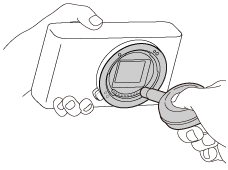
- Sæt objektivet på.
Tip!
- Se den følgende URL angående hvordan du kontrollerer mængden af støv på billedsensoren samt angående yderligere detaljer om rengøringsmetoder.
http://support.d-imaging.sony.co.jp/www/support/ilc/sensor/index.php
Bemærk!
- Rengør billedsensoren hurtigt.
- Der følger ikke nogen blæser med dette produkt. Brug en blæser, som fås i handlen.
-
Rengøring kan kun udføres, når batteriniveauet er (3 resterende batteriikoner) eller mere. Brug af en AC-PW20-lysnetadapter anbefales.
- Brug ikke en blæser af spraytypen, da den muligvis kan sprede vanddråber inde i kamerahuset.
- Sæt ikke spidsen af en blæser ind i hulningen bag monteringsområdet for objektivet, så spidsen af blæseren ikke rører ved billedsensoren.
- Hold kameraet så det vender lidt nedad, hvorved støvet kan falde ud.
- Udsæt ikke produktet for nogen stød under rensning.
- Når billedsensoren renses med en blæser, må der ikke blæses for kraftigt. Hvis du blæser for kraftigt på sensoren, kan produktet blive beskadiget indvendigt.
- Hvis der forbliver støv tilbage, selv efter du har renset produktet som beskrevet, skal du konsultere et serviceværksted.
[415] Liste over menupunkterOpsætningBrug touchscreen
Indstiller om berøringsbetjeninger på skærmen skal aktiveres eller ej.
Berøringsbetjeninger, når der optages med skærmen, kaldes "berøringspanelbetjeninger" og berøringsbetjeninger når der optages med søgeren, kaldes "berøringspladebetjeninger".
- MENU → (Opsætning) → [Brug touchscreen] → ønsket indstilling.
Detaljer om menupunkt
- Berør.panel+plade:
- Aktiverer både berøringspanelbetjeninger, når der optages med skærmen, og berøringspladebetjeninger, når der optages med søgeren.
- Kun berøringspanel:
- Aktiverer kun berøringspanelbetjeningerne, når der optages med skærmen.
- Kun berøringsplade:
- Aktiverer kun berøringspladebetjeningerne, når der optages med søgeren.
- Fra:
- Deaktiverer alle berøringsbetjeninger.
Bemærk!
- Berøringspladebetjeninger kan ikke anvendes med applikationer downloadet fra PlayMemories Camera Apps.
[416] Liste over menupunkterOpsætningInd. berørplade.områ
Indstiller det område som skal anvendes til berøringspladebetjeninger, når der optages med søgeren. Du kan forhindre utilsigtede betjeninger forårsaget af din næse e.l., som berører skærmen.
- MENU → (Opsætning) → [Ind. berørplade.områ] → ønsket indstilling.
Detaljer om menupunkt
- Hele skærmen:
- Anvender hele skærmen som berøringspladen.
- Højre 1/2 område:
- Anvender kun den højre halvdel af skærmen som berøringspladen.
- Højre 1/4 område:
- Anvender kun den højre fjerdedel af skærmen som berøringspladen.
[417] Liste over menupunkterOpsætningDemotilstand
Funktionen [Demotilstand] viser automatisk film optaget på hukommelseskortet (demonstration), når kameraet ikke er blevet betjent i et vist stykke tid. Normalt vælges [Fra].
- MENU →(Opsætning) → [Demotilstand] → ønsket indstilling.
Detaljer om menupunkt
- Til:
- Demonstrationen af filmafspilning starter automatisk, hvis produktet ikke betjenes i ca. ét minut. Der kan kun afspilles beskyttede AVCHD-film.
Indstil visningstilstanden til [AVCHD-visning] og beskyt filmfilen med den ældste optagedato og -tid.
- Fra:
- Viser ikke demonstrationen.
Bemærk!
- Du kan kun indstille dette punkt, når produktet strømforsynes via lysnetadapteren (medfølger).
- Selvom der er valgt [Til] , starter produktet ikke nogen demonstration, hvis der ikke er nogen filmfil på hukommelseskortet.
- Når der er valgt [Til], skifter produktet ikke til strømbesparende tilstand.
[418] Liste over menupunkterOpsætningTC/UB-indstillinger
Tidskode (TC)- og brugerbit (UB)-informationen kan optages som data vedhæftet til film.
- MENU → (Opsætning) → [TC/UB-indstillinger] → indstillingsværdi som du ønsker at ændre.
Detaljer om menupunkt
- Indst. af TC/UB-visn.:
- Indstiller visningen af tæller, tidskode og brugerbit.
- TC Preset:
- Indstiller tidskoden.
- UB Preset:
- Indstiller brugerbitten.
- TC Format:
- Indstiller optagemetoden for tidskoden. (Kun når [NTSC/PAL-vælger] er indstillet til NTSC.)
- TC Run:
- Indstiller optællingsformatet for tidskoden.
- TC Make:
- Indstiller optageformatet for tidskoden på optagemediet.
- UB Time Rec:
- Indstiller om tiden skal optages som en brugerbit eller ej.
Sådan indstilles tidskoden (TC Preset)
- MENU → (Opsætning) → [TC/UB-indstillinger] → [TC Preset].
-
Drej på kontrolhjulet og vælg de første to cifre.
- Tidskoden kan indstilles inden for det følgende område.
Når der er valgt [60i]: 00:00:00:00 til 23:59:59:29*Når der er valgt [24p], kan du vælge de to sidste cifre af tidskoden i tal, som kan deles med fire, mellem 0 til 23 enkeltbilleder.
Når der er valgt [50i]: 00:00:00:00 til 23:59:59:24
- Tidskoden kan indstilles inden for det følgende område.
- Indstil de andre cifre ved hjælp af den samme procedure som i trin 2, og tryk derefter på midten af kontrolhjulet.
Sådan nulstilles tidskoden
- MENU → (Opsætning) → [TC/UB-indstillinger] → [TC Preset].
- Tryk på (Slet)-knappen for at nulstille tidskoden (00:00:00:00).
Du kan også nulstille tidskoden (00:00:00:00) vha. RMT-VP1K-fjernbetjeningen (sælges separat).
Sådan indstilles brugerbitten (UB Preset)
- MENU → (Opsætning) → [TC/UB-indstillinger] → [UB Preset].
- Drej på kontrolhjulet og vælg de første to cifre.
- Indstil de andre cifre ved hjælp af den samme procedure som i trin 2, og tryk derefter på midten af kontrolhjulet.
Sådan nulstilles brugerbitten
- MENU → (Opsætning) → [TC/UB-indstillinger] → [UB Preset].
- Tryk på (Slet)-knappen for at nulstille brugerbitten (00 00 00 00).
Sådan vælges optagemetoden for tidskoden (TC Format*1)
- MENU → (Opsætning) → [TC/UB-indstillinger] → [TC Format].
- DF:
- Optager tidskoden i Drop Frame-format*2.
- NDF:
- Optager tidskoden i Non-Drop Frame-format.
*1 Kun når [NTSC/PAL-vælger] er indstillet til NTSC.
*2 Tidskoden er baseret på 30 enkeltbilleder pr. sekund. Men der vil opstå en forskel mellem den faktiske tid og tidskoden under længere optageperioder, eftersom billedfrekvensen for NTSC-billedsignalet er ca. 29,97 enkeltbilleder pr. sekund.Drop frame korrigerer for denne forskel, så tidskoden og den faktiske tid svarer overens. I drop frame fjernes de 2 første enkeltbillednumre hvert minut, undtagen hvert tiende minut. Tidskoden uden denne korrektion kaldes for non-drop frame.
- Indstillingen er fastsat til [NDF] ved optagelse i 4K/24p eller 1080/24p.
Sådan vælges optællingsformatet for tidskoden (TC Run)
- MENU → (Opsætning) → [TC/UB-indstillinger] → [TC Run].
- Rec Run:
- Indstiller trintilstanden for tidskoden til kun at forløbe under optagelse. Tidskoden optages sekventielt fra den sidste tidskode for den foregående optagelse.
- Free Run:
- Indstiller trintilstanden for tidskoden til altid at forløbe, uanset betjeningen af kameraet.
- Tidskoden optages muligvis ikke sekventielt i de følgende situationer, selv når tidskoden forløber i [Rec Run] -tilstand.
- Når optageformatet er ændret.
- Når optagemediet er fjernet.
Sådan vælges hvordan tidskoden optages (TC Make)
- MENU → (Opsætning) → [TC/UB-indstillinger] → [TC Make].
- Preset:
- Optager den nyligt indstillede tidskode på optagemediet.
- Regenerate:
- Læser den sidste tidskode for den foregående optagelse fra optagemediet og optager den nye tidskode fortløbende fra den sidste tidskode. Tidskoden forløber i [Rec Run]-tilstand uanset [TC Run]-indstillingen.
[419] Liste over menupunkterOpsætningFjernbetjening
Du kan betjene dette produkt og optage billeder vha. SHUTTER-knappen, 2SEC-knappen (lukker med en forsinkelse på 2 sekunder) og START/STOP-knappen (eller filmknappen (kun RMT-DSLR2)) på den trådløse fjernbetjening RMT-DSLR1 (sælges separat) og RMT-DSLR2 (sælges separat). Se også i betjeningsvejledningen til den trådløse fjernbetjening.
- MENU → (Opsætning) → [Fjernbetjening] → ønsket indstilling.
Detaljer om menupunkt
- Til:
- Tillader betjening med fjernbetjening.
- Fra:
- Tillader ikke betjening med fjernbetjening.
Bemærk!
- Objektivet eller modlysblænden blokerer muligvis for den fjernbetjeningssensor, som modtager signalerne. Brug fjernbetjeningen fra en position, hvor signalet kan nå hen til produktet.
- Når [Fjernbetjening] er indstillet til [Til], skifter produktet ikke til strømbesparende tilstand. Indstil [Fra] efter brug af en fjernbetjening.
[420] Liste over menupunkterOpsætningHDMI-indstillinger: HDMI-opløsning
Når du tilslutter produktet til et HD (high-definition) TV med HDMI-terminaler vha. et HDMI-kabel (sælges separat), kan du vælge HDMI-opløsning for billeder, som sendes til tv'et.
- MENU →(Opsætning) → [HDMI-indstillinger] → [HDMI-opløsning] → ønsket indstilling.
Detaljer om menupunkt
- Auto:
- Produktet genkender automatisk et HD TV og indstiller udgangsopløsningen.
- 2160p/1080p:
- Udsender signaler i 2160p/1080p.
- 1080p:
- Udsender signaler i HD-billedkvalitet (1080p).
- 1080i:
- Udsender signaler i HD-billedkvalitet (1080i).
Bemærk!
- Hvis billederne ikke vises ordentligt vha. indstillingen [Auto] , skal du vælge enten [1080i], [1080p] eller [2160p/1080p], afhængigt af hvilket tv som skal tilsluttes.
[421] Liste over menupunkterOpsætningHDMI-indstillinger: 24p/60p-udgang (film) (Kun for 1080 60i-kompatible modeller)
Indstil 1080/24p eller 1080/60p som HDMI-udgangsformatet, når [Optageindstilling] er indstillet til [24p 24M(FX) ], [24p 17M(FH) ] eller [24p 50M ].
- MENU → (Opsætning) → [HDMI-indstillinger] → [HDMI-opløsning] → [1080p] eller [2160p/1080p].
- MENU →(Opsætning) → [HDMI-indstillinger] → [24p/60p-udgang] → ønsket indstilling.
Detaljer om menupunkt
- 60p:
- Film udsendes som 60p.
- 24p:
- Film udsendes som 24p.
Bemærk!
- Trin 1 og 2 kan indstilles i vilkårlig rækkefølge.
-
Når [Optageindstilling] er indstillet til andet end [24p 24M(FX) ], [24p 17M(FH) ] eller [24p 50M ], annulleres denne indstilling, og HDMI-video udsendes i overensstemmelse med [HDMI-opløsning]-indstillingerne.
[422] Liste over menupunkterOpsætningHDMI-indstillinger: HDMI-info.visn.
Vælger, om der skal vises optageinformation, når dette produkt og tv'et er tilsluttet vha. et HDMI-kabel (sælges separat).
- MENU →(Opsætning) → [HDMI-indstillinger] → [HDMI-info.visn.] → ønsket indstilling.
Detaljer om menupunkt
- Til:
-
Viser optageinformationen på tv'et.
Det optagede billede og optageinformationen vises på tv'et, mens der ikke vises noget på kameraets skærm.
- Fra:
-
Viser ikke optageinformationen på tv'et.
Der vises kun det optagede billede på tv'et, mens det optagede billede og optageinformationen vises på kameraets skærm.
Bemærk!
- Når dette produkt tilsluttes til et 4K-kompatibelt fjernsyn, vælges [Fra] automatisk.
[423] Liste over menupunkterOpsætningHDMI-indstillinger: TC-udgang (film)
Indstiller, om tidskodeinformation (TC) skal lægges ind på udgangssignalet via HDMI-terminalen eller ej, når signalet udsendes til andre enheder til professionelt brug.
Denne funktion lejrer tidskodeinformationen i HDMI-udgangssignal. Produktet sender tidskodeinformationen som digitale data, ikke som et billede vist på skærmen. Den tilsluttede enhed kan derefter referere til de digitale data for at genkende tidsdataene.
- MENU → (Opsætning) → [HDMI-indstillinger] → [TC-udgang] → ønsket indstilling.
Detaljer om menupunkt
- Til:
- Tidskode udsendes til andre enheder.
- Fra:
- Tidskode udsendes ikke til andre enheder.
Bemærk!
- Når [TC-udgang] er indstillet til [Til], udsendes billedet muligvis ikke ordentligt til tv'et eller optageenheden. I sådanne tilfælde indstilles [TC-udgang] til [Fra].
[424] Liste over menupunkterOpsætningHDMI-indstillinger: REC-kontrol (film)
Hvis du tilslutter kameraet til en ekstern optager/afspiller, kan du på afstand beordre optageren/afspilleren til at starte/stoppe optagelse vha. kameraet.
- MENU → (Opsætning) → [HDMI-indstillinger] → [REC-kontrol] → ønsket indstilling.
Detaljer om menupunkt
- Til:
- Kameraet kan sende en optagekommando til en ekstern optager/afspiller.
Kameraet sender en optagekommando til en ekstern optager/afspiller. - Fra:
- Kameraet er ikke i stand til at sende en kommando til en ekstern optager/afspiller om at starte/stoppe med at optage.
Bemærk!
- Til rådighed for eksterne optagere/afspillere som er kompatible med [REC-kontrol].
- Når [TC-udgang] er [Fra], er [REC-kontrol] indstillet til [Fra].
- Selv når vises, fungerer den eksterne optager/afspiller muligvis ikke ordentligt afhængigt af optagerens/afspillerens indstillinger eller status. Kontroller om den eksterne optager/afspiller fungerer ordentligt inden brug.
[425] Liste over menupunkterOpsætningHDMI-indstillinger: KONTROL TIL HDMI
Når dette produkt tilsluttes til et "BRAVIA" Sync-kompatibelt tv med et HDMI-kabel (sælges separat), kan du betjene dette produkt ved at rette tv'ets fjernbetjening mod tv'et.
- MENU →(Opsætning) → [HDMI-indstillinger] → [KONTROL TIL HDMI] → ønsket indstilling.
- Tilslut dette produkt til et "BRAVIA"-Sync-kompatibelt tv.
Tv'ets indgang skiftes automatisk, og billeder på dette produkt vises på tv-skærmen.
- Tryk på SYNC MENU-knappen på tv'ets fjernbetjening.
- Betjen dette produkt med tv'ets fjernbetjening.
Detaljer om menupunkt
- Til:
- Du kan betjene dette produkt med fjernbetjeningen til et tv.
- Fra:
- Du kan ikke betjene dette produkt med fjernbetjeningen til et tv.
Bemærk!
- Hvis du tilslutter dette produkt til et tv vha. et HDMI-kabel, er de tilgængelige menupunkter begrænsede.
- [KONTROL TIL HDMI] er kun til rådighed med et "BRAVIA" Sync-kompatibelt tv. Desuden varierer SYNC MENU-betjeningen afhængigt af det tv, som du anvender. Se i den betjeningsvejledning der fulgte med tv'et angående detaljer.
- Hvis produktet udfører uønskede betjeninger som reaktion på tv'ets fjernbetjening, når produktet er tilsluttet til en anden producents tv vha. en HDMI-tilslutning, skal du vælge MENU → (Opsætning) → [HDMI-indstillinger] → [KONTROL TIL HDMI] → [Fra].
[426] Liste over menupunkterOpsætningVælg 4K-udgang (film)
Du kan indstille, hvordan der skal optages film, og foretage HDMI-udgang, når dit kamera er tilsluttet til 4K-kompatible eksterne optage-/afspilningsenheder osv.
- Drej tilstandsknappen til(Film/S&H-motion).
- Tilslut kameraet til den ønskede enhed via et HDMI-kabel.
- MENU → (Opsætning) → [Vælg 4K-udgang] → ønsket indstilling.
Detaljer om menupunkt
- Hukom.kort+HDMI:
- Udsender samtidigt til den eksterne optage-/afspilningsenhed og optager på kameraets hukommelseskort.
- Kun HDMI(30p):
- Udsender en 4K-film i 30p til den eksterne optage-/afspilningsenhed uden at optage på kameraets hukommelseskort.
- Kun HDMI(24p):
- Udsender en 4K-film i 24p til den eksterne optage-/afspilningsenhed uden at optage på kameraets hukommelseskort.
- Kun HDMI(25p)*:
- Udsender en 4K-film i 25p til den eksterne optage-/afspilningsenhed uden at optage på kameraets hukommelseskort.
*Kun når [NTSC/PAL-vælger] er indstillet til PAL.
Bemærk!
- Dette punkt kan kun indstilles, når kameraet er i filmtilstand og tilsluttet til en 4K-kompatibel enhed.
-
Når [Kun HDMI(30p)], [Kun HDMI(24p)] eller [Kun HDMI(25p)] er indstillet, vil [HDMI-info.visn.] midlertidigt blive indstillet til [Fra].
- Der udsendes ingen 4K-film til den tilsluttede 4K-kompatible enhed under optagelse i slowmotion/hurtigmotion.
-
Når [Kun HDMI(30p)], [Kun HDMI(24p)] eller [Kun HDMI(25p)] er indstillet, flytter tælleren ikke fremad (den faktiske optagetid tælles ikke), mens filmen optages på en ekstern optage-/afspilningsenhed.
- Når kameraet er tilsluttet vha. et HDMI-kabel med [Filformat] indstillet til [XAVC S 4K], eller når [Filformat] er indstillet til [XAVC S 4K], og [Dobbelt videooptag.] er indstillet til [Til], er de følgende funktioner ikke til rådighed.
- [Smil-/Ansigtsreg.]
- [AF-låsning] under [Fokusområde]
- [AF-låsning i midten]
- [Øje-AF]
[427] Liste over menupunkterOpsætningUSB-tilslutning
Vælger den passende USB-tilslutningsmetode for hver enkelt computer eller USB-enhed, som sluttes til dette produkt.
- MENU →(Opsætning) → [USB-tilslutning] → ønsket indstilling.
Detaljer om menupunkt
- Auto:
- Opretter automatisk en masselagrings- eller MTP-tilslutning afhængigt af den computer eller andre USB-enheder, som skal tilsluttes. Windows 7-, Windows 8.1- eller Windows 10-computere tilsluttes i MTP, og deres unikke funktioner er aktiveret til brug.
- Masselager:
- Opretter en masselagringstilslutning mellem dette produkt, en computer og andre USB-enheder.
- MTP:
- Opretter en MTP-tilslutning mellem dette produkt, en computer og andre USB-enheder.
Windows 7-, Windows 8.1- eller Windows 10-computere tilsluttes i MTP, og deres unikke funktioner er aktiveret til brug.
- Fjern-pc:
- Anvender "Remote Camera Control" til at betjene dette produkt fra computeren, inklusive funktioner som f.eks. optagelse og lagring af billeder på computeren.
Bemærk!
- Det kan tage noget tid at oprette forbindelsen mellem dette produkt og en computer, når [USB-tilslutning] er indstillet til [Auto].
[428] Liste over menupunkterOpsætningUSB-LUN-indstilling
Forbedrer kompatibiliteten ved at begrænse USB-tilslutningens funktioner.
- MENU → (Opsætning) → [USB-LUN-indstilling] → ønsket indstilling.
Detaljer om menupunkt
Flere:
Brug normalt [Flere].
Enkelt:
Indstil kun [USB-LUN-indstilling] til [Enkelt], hvis du ikke kan oprette en tilslutning.
[429] Liste over menupunkterOpsætningUSB-strømforsyning
Indstiller, om der skal forsynes strøm via mikro-USB-kablet, når produktet er tilsluttet til en computer eller en USB-enhed.
- MENU → (Opsætning) → [USB-strømforsyning] → ønsket indstilling.
Detaljer om menupunkt
- Til:
- Der forsynes strøm til produktet via et mikro-USB-kabel, når produktet er tilsluttet til en computer e.l.
- Fra:
- Der forsynes ikke strøm til produktet via et mikro-USB-kabel, når produktet er tilsluttet til en computer e.l. Hvis du anvender den medfølgende lysnetadapter, forsynes der strøm, selv når der er valgt [Fra].
Bemærk!
- Sæt batteriet ind i produktet for at forsyne strøm via USB-kablet.
[430] Liste over menupunkterOpsætningFjern-pc-indstil.: Lagringsdest. stillbil.
Indstiller om stillbilleder skal gemmes både på kameraet og computeren under optagelse med PC-fjernbetjening. Denne indstilling er praktisk, når du ønsker at kontrollere optagede billeder på kameraet uden at forlade kameraet.
*PC-fjernbetjening: Anvender "Remote Camera Control" til at betjene dette produkt fra computeren, inklusive funktioner som f.eks. optagelse og lagring af billeder på computeren.
- MENU → (Opsætning) → [Fjern-pc-indstil.] → [Lagringsdest. stillbil.] → ønsket indstilling.
Detaljer om menupunkt
- Kun pc:
- Gemmer kun stillbilleder på computeren.
- Pc+kamera:
- Gemmer stillbilleder på computeren og kameraet.
Bemærk!
- Under optagelse med PC-fjernbetjening kan du ikke ændre indstillingerne for [Lagringsdest. stillbil.]. Juster indstillingerne inden du begynder at optage.
- Hvis du isætter et hukommelseskort, der ikke kan optages på, kan du ikke optage stillbilleder, selvom du vælger [Pc+kamera].
- Hvis du vælger [Pc+kamera], og du ikke har sat et hukommelseskort ind i kameraet, kan du ikke udløse lukkeren, selvom [Udløs uden kort] er indstillet til [Aktiver].
- Du kan ikke optage vha. PC-fjernbetjening, mens du afspiller stillbilleder på kameraet.
[431] Liste over menupunkterOpsætningFjern-pc-indstil.: RAW+J Gem bill. pc
Vælger filtyperne for billeder, som skal overføres til computeren i PC-fjernbetjeningsoptagelse.
Når du optager stillbilleder vha. PC-fjernbetjening, viser applikationen på computeren ikke billedet, før billedet er blevet helt overført. Når du udfører RAW+JPEG-optagelse, kan du accelerere behandlingshastigheden for visning ved kun at overføre JPEG-billeder i stedet for at overføre både RAW- og JPEG-billeder.
*PC-fjernbetjening: Anvender "Remote Camera Control" til at betjene dette produkt fra computeren, inklusive funktioner som f.eks. optagelse og lagring af billeder på computeren.
- MENU → (Opsætning) → [Fjern-pc-indstil.] → [RAW+J Gem bill. pc] → ønsket indstilling.
Detaljer om menupunkt
- RAW og JPEG:
- Overfører både RAW- og JPEG-filer til computeren.
- Kun JPEG:
- Overfører kun JPEG-filer til computeren.
- Kun RAW:
- Overfører kun RAW-filer til computeren.
Bemærk!
- [RAW+J Gem bill. pc] kan kun indstilles, når [Kvalitet] er indstillet til [RAW og JPEG].
[432] Liste over menupunkterOpsætningSprog
Vælger det sprog, der skal bruges i menupunkter, advarsler og meddelelser.
- MENU →(Opsætning) → [Sprog] → ønsket sprog.
[433] Liste over menupunkterOpsætningIndst.dato/tid
Skærmen til indstilling af uret vises automatisk, når du tænder for produktet for første gang, eller når det interne genopladelige backupbatteri er helt afladet. Vælg denne menu, når du indstiller datoen og klokkeslættet efter den første gang.
- MENU → (Opsætning) → [Indst.dato/tid] → ønsket indstilling.
Detaljer om menupunkt
Sommertid:
Vælger sommertid [Til]/[Fra].
Dato/tid:
Indstiller datoen og klokkeslættet.
Datoformat:
Vælger formatet for visning af dato og klokkeslæt.
Tip!
- For at oplade det interne genopladelige backupbatteri skal du isætte et opladet batteri og lade produktet være slukket i 24 timer eller længere.
- Hvis uret nulstilles, hver gang batteriet oplades, er det interne genopladelige backupbatteri muligvis slidt op. Konsulter dit serviceværksted.
[434] Liste over menupunkterOpsætningIndstilling af sted
Indstiller det område, hvor du anvender produktet.
- MENU →(Opsætning) → [Indstilling af sted] → ønsket område.
[435] Liste over menupunkterOpsætningOphavsretsinfo.
Skriver copyrightoplysninger på stillbillederne.
- MENU → (Opsætning) → [Ophavsretsinfo.] → ønsket indstilling.
- Når du vælger [Indstil fotograf] eller [Indst. ophavsretsind.], vises der et tastatur på skærmen. Indtast dit ønskede navn.
Detaljer om menupunkt
- Skriv ophavsretsinfo.:
- Indstiller, om der skal skrives copyrightoplysninger. ([Til]/[Fra])
- Hvis du vælger [Til], vises der et -ikon på optageskærmen.
- Indstil fotograf:
- Indstiller fotografens navn.
- Indst. ophavsretsind.:
- Indstiller copyrightindehaverens navn.
- Vis ophavsretsinfo.:
- Viser de nuværende copyrightoplysninger.
Bemærk!
- Du kan kun indtaste alfanumeriske tegn og symboler for [Indstil fotograf] og [Indst. ophavsretsind.]. Du kan indtaste op til 46 bogstaver.
- Der vises et -ikon under afspilningen af billeder med copyrightoplysninger.
- For at forhindre uautoriseret brug af [Ophavsretsinfo.] skal du sørge for at rydde kolonnerne [Indstil fotograf] og [Indst. ophavsretsind.], inden du låner dit kamera ud eller overdrager det til andre.
- Sony er ikke ansvarlig for problemer eller skader pga. brug af [Ophavsretsinfo.].
[436] Liste over menupunkterOpsætningFormater
Når du bruger et hukommelseskort med dette kamera for første gang, anbefaler vi, at du formaterer kortet med kameraet for at opnå en stabil ydelse af hukommelseskortet. Bemærk, at formateringen permanent sletter alle data på hukommelseskortet og ikke kan gøres om. Gem værdifulde data på en computer e.l.
- MENU →(Opsætning) → [Formater].
Bemærk!
- Ved formatering slettes alle data permanent, herunder beskyttede billeder og registrerede indstillinger (fra M1 til M4).
- Aktivitetslampen lyser under formatering. Fjern ikke hukommelseskortet, mens aktivitetslampen lyser.
- Formatér hukommelseskortet på dette kamera. Hvis du formaterer hukommelseskortet på computeren, er hukommelseskortet muligvis ikke anvendeligt afhængigt af formateringstypen.
- Det kan muligvis tage nogle få minutter at gennemføre formatering afhængigt af hukommelseskortet.
- Du kan ikke formatere hukommelseskortet, hvis den resterende batteriopladning er mindre end 1%.
[437] Liste over menupunkterOpsætningFilnummer
Vælger, hvordan der tildeles filnumre til optagede stillbilleder og MP4-film.
- MENU → (Opsætning) → [Filnummer] → ønsket indstilling.
Detaljer om menupunkt
Serie:
Produktet tildeler sekventielt numre til filer op til "9999" uden nulstilling.
Nulstil:
Produktet nulstiller numre, når der optages en fil i en ny mappe, og tildeler numre til filer startende med "0001".
(Når optagemappen indeholder en fil, tildeles der et nummer, der er ét højere end det højeste nummer.)
[438] Liste over menupunkterOpsætningIndstil filnavn
Du kan angive de første tre tegn i filnavnet for billeder, som du optager.
- MENU → (Opsætning) → [Indstil filnavn].
- Vælg indtastningsfeltet for filnavnet for at få vist et tastatur på skærmen, og indtast derefter tre tegn efter eget valg.
Bemærk!
- Der kan kun indtastes store bogstaver, tal og underscores. Men en underscore kan ikke anvendes som det første tegn.
- De tre tegn for filnavnet, som du angiver vha. [Indstil filnavn], vil kun blive anvendt til billeder, som du optager efter ændring af indstillingen.
[439] Liste over menupunkterOpsætningVælg REC-mappe
Hvis [Mappenavn] er indstillet til [Standardformat], og der er 2 mapper eller flere, kan du vælge den mappe på hukommelseskortet, som der skal optages billeder på.
- MENU→(Opsætning)→[Vælg REC-mappe]→ønsket mappe.
Bemærk!
- Du kan ikke vælge mappen, når [Mappenavn] er indstillet til [Datoformat].
[440] Liste over menupunkterOpsætningNy mappe
Opretter en ny mappe på hukommelseskortet til optagelse af stillbilleder og MP4-film. Der oprettes en ny mappe med et mappenummer, som er ét højere end det højeste aktuelt anvendte mappenummer. Billeder optages i den nyligt oprettede mappe. Der oprettes samtidig en mappe til stillbilleder og en mappe til MP4-film, som har det samme nummer.
- MENU→(Opsætning)→[Ny mappe].
Bemærk!
- Når du sætter et hukommelseskort, der har været brugt sammen med andet udstyr, ind i dette produkt og optager billeder, oprettes der muligvis automatisk en ny mappe.
- Der kan gemmes op til 4.000 billeder i alt i én mappe. Når mappens kapacitet overskrides, oprettes der muligvis automatisk en ny mappe.
[441] Liste over menupunkterOpsætningMappenavn
Stillbilleder gemmes i en mappe, der oprettes automatisk inde i DCIM-mappen på hukommelseskortet. Du kan ændre den måde, der tildeles mappenavne på.
- MENU →(Opsætning) → [Mappenavn] → ønsket indstilling.
Detaljer om menupunkt
- Standardformat:
- Mappenavnsformen er som følger: mappenummer + MSDCF.
Eksempel: 100MSDCF - Datoformat:
- Mappenavnsformen er som følger: mappenummer + Å (sidste ciffer)/MM/DD.
Eksempel: 10060405 (Mappenummer: 100, dato: 04/05/2016)
Bemærk!
- Du kan ikke ændre [Mappenavn]-indstillingerne for film.
[442] Liste over menupunkterOpsætningGendan billed-db.
Der opstår muligvis problemer i billeddatabasefilen, hvis der er blevet behandlet billedfiler på en computer. I sådanne tilfælde kan billederne på hukommelseskortet ikke afspilles på dette produkt. Hvis disse problemer opstår, skal du reparere filen vha. [Gendan billed-db.].
- MENU → (Opsætning) → [Gendan billed-db.] → [Angiv].
Bemærk!
- Brug et tilstrækkeligt opladet batteri. Lavt strømniveau på batteriet under reparation kan ødelægge data.
[443] Liste over menupunkterOpsætningVis plads på medie
Viser optagetiden for film på det isatte hukommelseskort. Viser også antallet af stillbilleder, som kan optages, på det isatte hukommelseskort.
- MENU → (Opsætning) → [Vis plads på medie].
[444] Liste over menupunkterOpsætningVersion
Viser versionen på dette produkts software. Kontroller versionen, når der udgives opdateringer til dette produkts software osv.
Viser også versionen af objektivet, hvis der er monteret et objektiv, som er kompatibelt med softwareopdateringer.
Viser også versionen af adapteren, hvis der er monteret en adapter, som er kompatibelt med softwareopdateringer.
- MENU → (Opsætning) → [Version].
Bemærk!
- Opdatering kan kun udføres, når batteriniveauet er (3 resterende batteriikoner) eller mere. Brug af et tilstrækkeligt opladet batteri eller lysnetadapteren (sælges separat) anbefales.
[445] Liste over menupunkterOpsætningCertificeringslogo (Kun for visse modeller)
Viser nogle af certificeringslogoerne for dette produkt.
- MENU →(Opsætning) → [Certificeringslogo].
[446] Liste over menupunkterOpsætningNulstil indstilling
Nulstiller produktet til standardindstillingerne. Selvom du udfører [Nulstil indstilling], bevares de optagede billeder.
- MENU →(Opsætning) → [Nulstil indstilling] → ønsket indstilling.
Detaljer om menupunkt
- Nulstil kameraindstillinger:
- Initialiserer hovedindstillingerne for optagelse til standardindstillingerne.
- Initialiser:
- Initialiserer alle indstillingerne til standardindstillingerne.
Bemærk!
- Du må ikke tage batteriet ud under nulstilling.
- Når du udfører [Initialiser], kan downloadede applikationer på produktet muligvis blive afinstalleret. For at anvende disse applikationer igen skal du geninstallere dem.
- Den værdi, som er indstillet med [AF-mikrojust.], nulstilles ikke, selv når der udføres [Nulstil kameraindstillinger] eller [Initialiser].
[447] Forholdsregler/dette produktForholdsregler
Se også "Bemærkninger om brug af dit kamera" i Betjeningsvejledning (medfølger) til dette produkt.
Sikkerhedskopiering af hukommelseskort
Data kan blive ødelagt i følgende tilfælde. Sørg for at sikkerhedskopiere dataene for at beskytte dem.
- Når hukommelseskortet fjernes, USB-kablet afbrydes eller produktet slukkes midt under læsning eller skrivning.
- Når hukommelseskortet bruges på steder, hvor der er statisk elektricitet eller elektrisk støj.
Databasefilfejl
Hvis du sætter et hukommelseskort, som ikke indeholder nogen billeddatabasefil, ind i produktet og tænder for strømmen, opretter produktet automatisk en billeddatabasefil, hvorved der anvendes en smule af hukommelseskortets kapacitet. Processen kan tage lang tid, og du kan ikke betjene produktet, før processen er fuldført.
Hvis der opstår en databasefilfejl, skal du eksportere alle billeder til din computer vha. PlayMemories Home og derefter formatere hukommelseskortet med dette produkt.
Brug/opbevar ikke produktet på følgende steder
-
På et ekstremt varmt, koldt eller fugtigt sted
På steder som f.eks. i en bil, der er parkeret direkte i solen, kan kamerahuset blive deformeret, og det kan medføre funktionsfejl.
-
Opbevaring i direkte sollys eller i nærheden af et varmeapparat
Kamerahuset kan muligvis blive misfarvet eller deformeret, og dette kan eventuelt medføre funktionsfejl.
-
På et sted, hvor der kan opstå rystende vibrationer
-
Tæt på stærke magnetiske kilder
-
I sandede eller støvede omgivelser
Pas på, at der ikke kommer sand eller støv ind i produktet. Dette kan muligvis medføre funktionsfejl på produktet, og i nogle tilfælde kan denne funktionsfejl ikke udbedres.
-
På steder med høj luftfugtighed
Dette kan muligvis forårsage mug på objektivet.
Om opbevaring
Monter altid det forreste objektivdæksel eller dækslet til huset, når du ikke anvender kameraet. Fjern støv fra dækslet til huset, inden det monteres på kameraet, for at forhindre at der kommer støv eller snavs ind i kameraet.
Forholdsregel om transport
Bær ikke kameraet med stativet monteret. Dette kan muligvis medføre, at stativgevindhullet går i stykker.
Om driftstemperaturer
Produktet er designet til brug i temperaturer mellem 0 °C og 40 °C. Optagelse på ekstremt kolde eller varme steder, som overstiger dette interval, anbefales ikke.
Om fugtdannelse
- Hvis produktet bringes direkte fra et koldt til et varmt sted, kan der kondenseres fugt inde i eller uden på produktet. Denne fugtdannelse kan muligvis medføre en funktionsfejl på produktet.
- For at forhindre fugtdannelse, når du bringer produktet direkte fra et koldt til et varmt sted, skal du først placere det i en plastikpose og forsegle den, så der ikke trænger luft ind. Vent i ca. en time indtil temperaturen i produktet har nået omgivelsestemperaturen.
- Hvis der opstår kondens, skal du slukke for produktet og vente cirka en time, så fugten kan fordampe. Bemærk, at hvis du forsøger at optage, mens der er fugt inde i objektivet, vil du ikke være i stand til at optage klare billeder.
Om kompatibilitet for billeddata
Produktet overholder den universelle standard DCF (Design rule for Camera File system), der er etableret af JEITA (Japan Electronics and Information Technology Industries Association).
- Afspilning af billeder, der er optaget med dit produkt, på andet afspilningsudstyr, og afspilning af billeder, der er optaget eller redigeret med andet udstyr, på dit produkt, kan ikke garanteres.
Bemærkninger om afspilning af film på andre enheder
- XAVC S-film kan kun afspilles på XAVC S-understøttede enheder.
Om skærmen, søgeren og objektivet
- Tryk ikke på skærmen. Skærmen kan blive misfarvet, og det kan muligvis medføre en funktionsfejl.
- Hvis der er vanddråber eller anden væske på skærmen, skal du tørre den af med en blød klud. Hvis skærmen forbliver våd, kan skærmens overflade muligvis ændres eller nedbrydes. Dette kan muligvis forårsage en funktionsfejl.
- Hvis motivet er for tæt på, kan billedet muligvis vise støv eller fingeraftryk på objektivet. Tør objektivet af med en blød klud eller lignende.
- Sørg for ikke at støde objektivet eller udsætte det for kraftpåvirkning.
- Bær ikke på kameraet ved at holde i skærmen.
- Når du anvender objektivet med elektrisk zoom, skal du passe på, at du ikke får fingre eller andet i klemme i objektivet.
Bemærkninger om blitzen
- Dæk ikke for blitzen med dine fingre.
- Bær ikke produktet i blitzenheden og behandle det ikke hårdhændet.
- Hvis der kommer vand, støv eller sand ind i den åbne blitzenhed, kan det medføre en funktionsfejl.
- Når du trykker blitzenheden ned, skal du passe på ikke at få fingrene i klemme.
Bemærkninger om bortskaffelse eller overdragelse af dette produkt til andre
Når dette produkt bortskaffes eller overdrages til andre, skal du sørge for at udføre den følgende betjening for at beskytte private informationer.
- Vælg [Nulstil indstilling] → [Initialiser] → [OK] → [OK].
Bemærkninger om stedinformation
Hvis du overfører og deler et billede tagget med et sted, kan du muligvis utilsigtet afsløre informationen til en tredjepart. For at forhindre tredjeparter i at få fat i din stedinformation indstilles [Inds. lænk stedinfo] til [Fra] inden optagelse af billeder.
[448] Forholdsregler/dette produktOm rengøring
Rengøring af objektivet, søgeren og blitzen
Tør objektivet, søgeren og blitzen af med en blød klud for at fjerne fingeraftryk, støv osv.
Rengøring af objektivet
- Anvend ikke anvende en rengøringsopløsning som indeholder organiske opløsningsmidler som f.eks. fortynder eller benzin.
- Når du rengør objektivoverfladen, skal du fjerne støv med en blæser, der fås i handlen. Hvis der sidder støv fast på overfladen, skal du tørre det af med en blød klud eller et papirlommetørklæde fugtet med en rengøringsopløsning til objektiver. Tør af i et spiralmønster fra midten og ud. Sprøjt ikke rengøringsopløsning til objektiver direkte på objektivets overflade.
Rengøring af blitzen
Rengør blitzens overflade før brug. Varmen under udløsning af blitzen kan medføre, at snavs på blitzens overflade begynder at afgive røg eller brænde. Tør blitzoverfladen af med en blød klud for at fjerne snavs og støv osv.
Rengøring af kamerahuset
Rør ikke ved produktets dele inde i objektivfatningen, som f.eks. en objektivsignalkontakt. For at rengøre inde i objektivfatningen skal du anvende en blæser*, der fås i handlen, til at blæse eventuelt støv væk.
* Brug ikke en blæser af spraytypen, da dette kan medføre en funktionsfejl.
Rengøring af produktets overflade
Rengør produktets overflade med en blød klud, der er let fugtet med vand, og tør derefter overfladen af med en tør klud. For at undgå at beskadige overfladebehandlingen eller kabinettet:
- Udsæt ikke produktet for kemiske produkter som f.eks. fortynder, benzin, sprit, engangsklude, insektmiddel, solcreme eller insektgift.
- Rør ikke ved produktet med ovennævnte ting på hænderne.
- Lad ikke kameraet komme i kontakt med gummi eller vinyl gennem længere tid.
Rengøring af skærmen
- Hvis olie fra din hånd eller håndcreme e.l. får lov til at blive siddende på skærmen, kan den oprindelige overfladebehandling få nemt ved at falde af. Tør olie eller håndcreme af så hurtigt som muligt.
- Hvis du tørrer skærmen hårdt af med et papirlommetørklæde e.l., kan overfladen muligvis blive ridset.
- Hvis skærmen bliver beskidt pga. fingeraftryk eller støv, skal du forsigtigt fjerne støvet fra overfladen og derefter rengøre skærmen med en blød klud e.l.
[449] Forholdsregler/dette produktRengøring af billedsensorenRensetilstand
Hvis der kommer støv eller snavs ind i kameraet, og det sætter sig på overfladen af billedsensoren (den del der konverterer lyset til et elektrisk signal), kan det muligvis ses som mørke pletter på billedet afhængigt af optagemiljøet. Hvis dette sker, skal du følge trinene nedenfor for at rengøre billedsensoren.
- Bekræft, at batteriet er blevet ladet tilstrækkeligt op.
- MENU → (Opsætning) → [Rensetilstand] → [Angiv].Billedsensoren vibrerer en lille smule for at ryste støvet af.
- Følg instruktionerne på skærmen og sluk for produktet.
- Tag objektivet af.
- Brug blæseren til at rense billedsensorens overflade og området omkring.
- Sæt objektivet på.
Tip!
- Se den følgende URL angående hvordan du kontrollerer mængden af støv på billedsensoren samt angående yderligere detaljer om rengøringsmetoder.
http://support.d-imaging.sony.co.jp/www/support/ilc/sensor/index.php
Bemærk!
- Rengør billedsensoren hurtigt.
- Der følger ikke nogen blæser med dette produkt. Brug en blæser, som fås i handlen.
-
Rengøring kan kun udføres, når batteriniveauet er (3 resterende batteriikoner) eller mere. Brug af en AC-PW20-lysnetadapter anbefales.
- Brug ikke en blæser af spraytypen, da den muligvis kan sprede vanddråber inde i kamerahuset.
- Sæt ikke spidsen af en blæser ind i hulningen bag monteringsområdet for objektivet, så spidsen af blæseren ikke rører ved billedsensoren.
- Hold kameraet så det vender lidt nedad, hvorved støvet kan falde ud.
- Udsæt ikke produktet for nogen stød under rensning.
- Når billedsensoren renses med en blæser, må der ikke blæses for kraftigt. Hvis du blæser for kraftigt på sensoren, kan produktet blive beskadiget indvendigt.
- Hvis der forbliver støv tilbage, selv efter du har renset produktet som beskrevet, skal du konsultere et serviceværksted.
[450] Forholdsregler/dette produktAntal billeder, som kan optages
Når du sætter et hukommelseskort ind i kameraet og sætter ON/OFF (Strøm)-kontakten til "ON", vises det antal billeder, som kan optages (hvis du fortsætter med at optage med de aktuelle indstillinger), på skærmen.
Bemærk!
- Når "0" (antallet af billeder som kan optages) blinker orange, er hukommelseskortet fuldt. Udskift hukommelseskortet med et andet, eller slet billeder fra det aktuelle hukommelseskort.
- Når "NO CARD" blinker orange, betyder det, at der ikke er sat noget hukommelseskort i. Indsæt et hukommelseskort.
Antallet af billeder som kan optages på et hukommelseskort
Tabellen nedenfor viser det omtrentlige antal billeder, der kan optages på et hukommelseskort, som er formateret med dette kamera. Værdierne er defineret vha. test af Sonys standardhukommelseskort.
Værdierne kan muligvis variere afhængigt af optageforholdene og den anvendte type hukommelseskort.
([Billedformat]:[L: 24M])
[Format]er indstillet til [3:2]
(Enheder: Billeder)
| Kvalitet |
8 GB | 16 GB | 32 GB | 64 GB |
|---|---|---|---|---|
| Standard | 1300 | 2700 | 5400 | 10500 |
| Fin | 820 | 1650 | 3300 | 6600 |
| Ekstra fin | 405 | 810 | 1600 | 3250 |
| RAW og JPEG | 215 | 435 | 880 | 1750 |
| RAW | 295 | 600 | 1200 | 2400 |
*Når [Format] er indstillet til andet end [3:2], kan du optage flere billeder end de antal, der er vist i tabellen ovenfor. (undtagen når der er valgt [RAW])
Bemærk!
- Selvom antallet af billeder, som kan optages, er højere end 9999 billeder, vises der "9999".
- Når der afspilles et billede på dette kamera, der er optaget med et andet produkt, vises billedet muligvis ikke i dets faktiske størrelse.
- De viste antal er når der anvendes et Sony-hukommelseskort.
[451] Forholdsregler/dette produktOptagetider for film
Tabellen nedenfor viser de omtrentlige samlede optagetider ved brug af et hukommelseskort formateret med dette kamera. Værdierne kan muligvis variere afhængigt af optageforholdene og den anvendte type hukommelseskort.
Optagetiderne for når [Filformat] er indstillet til [XAVC S 4K], [XAVC S HD], og [AVCHD] er optagetider, når der optages med [Dobbelt videooptag.] indstillet til [Fra].
(h (time), m (minut))
| 8 GB | 16 GB | 32 GB | 64 GB | |
|---|---|---|---|---|
| XAVC S 4K 30p 100M/25p 100M |
9 m | 15 m | 35 m | 1 h 15 m |
| XAVC S 4K 30p 60M/25p 60M |
15 m | 30 m | 1 h | 2 h 5 m |
| XAVC S 4K 24p 100M * |
9 m | 15 m | 35 m | 1 h 15 m |
| XAVC S 4K 24p 60M * |
15 m | 30 m | 1 h | 2 h 5 m |
| XAVC S HD 120p 100M/100p 100M | 9 m | 15 m | 35 m | 1 h 15 m |
| XAVC S HD 120p 60M/100p 60M | 15 m | 30 m | 1 h | 2 h 5 m |
| XAVC S HD 60p 50M /50p 50M |
15 m | 35 m | 1 h 15 m | 2 h 35 m |
| XAVC S HD 30p 50M /25p 50M |
15 m | 35 m | 1 h 15 m | 2 h 35 m |
| XAVC S HD 24p 50M * |
15 m | 35 m | 1 h 15 m | 2 h 35 m |
| AVCHD 60i 24M(FX) /50i 24M(FX) |
40 m | 1 h 25 m | 3 h | 6 h |
| AVCHD 60i 17M(FH) /50i 17M(FH) |
55 m | 2 h | 4 h 5 m | 8 h 15 m |
| AVCHD 60p 28M(PS) /50p 28M(PS) |
35 m | 1 h 15 m | 2 h 30 m | 5 h 5 m |
| AVCHD 24p 24M(FX) /25p 24M(FX) |
40 m | 1 h 25 m | 3 h | 6 h |
| AVCHD 24p 17M(FH) /25p 17M(FH) |
55 m | 2 h | 4 h 5 m | 8 h 15 m |
| MP4 1080/60p 28M /1080/50p 28M |
35 m | 1 h 15 m | 2 h 35 m | 5 h 20 m |
| MP4 1080/30p 16M /1080/25p 16M |
1 h | 2 h | 4 h 10 m | 8 h 25 m |
| MP4 720/30p 6M /720/25p 6M |
2 h 35 m | 5 h 20 m | 10 h 55 m | 22 h |
*Kun når [NTSC/PAL-vælger] er indstillet til NTSC.
- Kontinuerlig optagelse er mulig i ca. 29 minutter (en produktspecificeret begrænsning).
Den kontinuerlige optagetid kan muligvis variere i de følgende situationer:- Når filformatet er indstillet til MP4 (28M): Ca. 20 minutter (begrænset af en filstørrelse på 4 GB).
- Når du optager film i slowmotion/hurtigmotion: Optagelse vil automatisk stoppe, når den optagede fil når ca. 29 minutter (den afspillede film når ca. 29 minutter). (Optagelse vil automatisk stoppe, når den optagede fil når ca. 15 minutter, hvis [Optageindstilling] er indstillet til [60p/50p], og [Billedfrekvens] er indstillet til [30fps/25fps].)
- Tiderne for slowmotion/hurtigmotion-film er afspilningstider, ikke optagetider.
Bemærk!
- Optagetiden for film varierer, da kameraet er udstyret med VBR (Variable Bit-Rate), som automatisk justerer billedkvaliteten afhængigt af optagescenen. Når du optager et motiv i hurtig bevægelse, er motivet mere tydeligt, men optagetiden er kortere, da der behøves mere hukommelse til optagelsen. Optagetiden varierer også afhængigt af optageforholdene, motivet og indstillingerne for billedkvalitet/-format.
- Tiderne vist er optagetider vha. et Sony-hukommelseskort.
Bemærkninger om kontinuerlig filmoptagelse
- Det kræver en masse strøm at foretage filmoptagelse i høj kvalitet eller kontinuerlig optagelse. Derfor stiger temperaturen inde i kameraet, især den for billedsensoren, hvis du fortsætter med at optage. I sådanne tilfælde vil kameraet slukke automatisk, da overfladen af kameraet er varmet op til en høj temperatur, som kan påvirke kvaliteten af billeder eller kameraets interne mekanisme.
- De følgende værdier er de kontinuerlige tider, fra når kameraet begynder at optage, indtil kameraet stopper med at optage.
Omgivelsestemperatur: 20°C- Kontinuerlig optagetid for film (HD): Ca. 29 minutter
- Kontinuerlig optagetid for film (4K): Ca. 20 minutter
Omgivelsestemperatur: 30°C- Kontinuerlig optagetid for film (HD): Ca. 29 minutter
- Kontinuerlig optagetid for film (4K): Ca. 20 minutter
Omgivelsestemperatur: 40°C- Kontinuerlig optagetid for film (HD): Ca. 29 minutter
- Kontinuerlig optagetid for film (4K): Ca. 20 minutter
[Auto sluk strøm-tmp]: [Standard]
HD: XAVC S HD (60p 50M/50p 50M, ikke tilsluttet via Wi-Fi)
4K: XAVC S 4K (24p 60M, ikke tilsluttet via Wi-Fi)
- Varigheden af den tid, som er til rådighed for filmoptagelse, varierer med temperaturen, filformat-/optageindstillingen for film, Wi-Fi-netværksmiljø eller kameraets tilstand, inden du begynder at optage. Hvis du ofte omkomponerer eller optager billeder, efter der er tændt for strømmen, stiger temperaturen inde i kameraet, og den optagetid, som er til rådighed, vil være kortere.
-
Når -ikonet vises, er kameraets temperatur for høj.
- Hvis kameraet stopper med at optage pga. temperaturen, skal du lade det være i noget tid med strømmen slået fra. Start med at optage efter temperaturen inde i kameraet er faldet fuldstændigt.
- Hvis du overholder de følgende punkter, vil optagetiden være længere.
- Opbevar kameraet væk fra direkte sollys.
- Sluk for kameraet, når det ikke anvendes.
- Når [Filformat] er indstillet til [AVCHD], er filstørrelsen for film begrænset til ca. 2 GB. Hvis filmens filstørrelse når ca. 2 GB under optagelse, oprettes der automatisk en ny filmfil.
- Når [Filformat] er indstillet til [MP4], er filstørrelsen for film begrænset til ca. 4 GB. Hvis filmens filstørrelse når ca. 4 GB under optagelse, stopper optagelsen automatisk.
[452] Forholdsregler/dette produktBrug af lysnetadapteren/batteriopladeren i udlandet
Du kan anvende batteriopladeren (sælges separat) og lysnetadapteren (medfølger) i alle lande eller regioner, hvor strømforsyningen er inden for 100 V til 240 V vekselstrøm og 50 Hz/60 Hz.
Afhængigt af landet/regionen behøves der muligvis en konverteringsstikadapter for at tilslutte til en stikkontakt. Konsultér et rejsebureau osv. og hav én klar på forhånd.
Bemærk!
- Brug ikke en elektronisk spændingsomformer, da dette kan forårsage funktionsfejl.
[453] Forholdsregler/dette produktAVCHD-format
AVCHD-formatet blev udviklet til digitale HD-videokameraer for optagelse af et HD-signal (high definition) ved anvendelse af en højeffektiv kodningsteknologi til komprimering. MPEG-4 AVC/H.264-formatet anvendes til komprimering af videodata, og Dolby Digital- eller Linear PCM-systemet anvendes til at komprimere lyddata.
MPEG-4 AVC/H.264-formatet er i stand til at komprimere billeder mere effektivt end det konventionelle billedkomprimeringsformat.
- Eftersom AVCHD-formatet anvender kodningsteknologi til komprimering, kan billedet være ustabilt i scener, hvor skærmen, billedvinklen, eller lysstyrken e.l. ændres drastisk, men dette er ikke en funktionsfejl.
[454] Forholdsregler/dette produktLicens
Bemærkninger om licensen
Dette produkt er udstyret med software, der anvendes på baggrund på af licensaftaler med ejerne af den software. På baggrund af forlangende fra ejerne af copyright til disse softwareapplikationer, har vi pligt til at oplyse dig om følgende. Der er gemt licenser (på engelsk) i den interne hukommelse på produktet. Opret en masselagringsforbindelse mellem produktet og en computer for at læse licenserne i mappen "PMHOME" - "LICENSE".
DETTE PRODUKT ER LICENSERET UNDER LICENSEN AVC PATENT PORTFOLIO TIL PERSONLIGT BRUG AF EN FORBRUGER, ELLER ANDRE ANVENDELSER, HVOR DER IKKE MODTAGES BETALING FOR
(i) KODNING AF VIDEO I OVERENSSTEMMELSE MED AVC-STANDARDEN ("AVC VIDEO")
OG/ELLER
(ii) DEKODNING AF AVC-VIDEO, SOM ER BLEVET KODET AF EN FORBRUGER, SOM ER INVOLVERET I EN PERSONLIG AKTIVITET, OG/ELLER SOM BLEV KØBT FRA EN VIDEOUDBYDER, SOM ER LICENSERET TIL AT UDBYDES AVC-VIDEO.
DER ER IKKE GIVET ELLER ANTYDET LICENS TIL NOGEN ANDRE FORMER FOR BRUG. YDERLIGERE OPLYSNINGER, HERUNDER OPLYSNINGER MED FORBINDELSE TIL SALGSFREMMENDE, INTERNT OG KOMMERCIELT BRUG OG LICENSERING, KAN FÅS HOS MPEG LA, L.L.C.
Om GNU GPL/LGPL-anvendt software
Softwaren, som er berettiget til den følgende GNU General Public License (herefter kaldet "GPL") eller GNU Lesser General Public License (herefter kaldet "LGPL"), er indeholdt i produktet.
Denne informerer dig om, at du har ret til adgang til kildekoden, samt til at ændre og videredistribuere kildekoden til disse softwareprogrammer under betingelserne givet i den medfølgende GPL/LGPL.
Kildekoden ligger på internettet.
Anvend den følgende URL til at downloade den.
http://oss.sony.net/Products/Linux/
Vi foretrækker, at du ikke kontakter os angående indholdet af kildekoden.
[455] Forholdsregler/dette produktSpecifikationer
Kamera
[System]
- Kameratype
- Digitalkamera med udskifteligt objektiv
- Objektiv
- Sony E-fatningsobjektiv
[Billedsensor]
- Billedsensor
- APS-C-format (23,5 mm × 15,6 mm) CMOS-billedsensor
- Effektivt antal pixel for kameraet
- Ca. 24 200 000 pixels
- Samlet antal pixel for billedsensor
- Ca. 25 000 000 pixels
[SteadyShot]
- System
- Billedstabiliseringssystem ved hjælp af sensorskift indbygget i kameraet
[Antistøv]
- System
- Belægning for ladningsbeskyttelse på optisk filter og skiftemekanisme for billedsensor
[Autofokussystem]
- System
- Fasedetektionssystem/Kontrastdetektionssystem
- Følsomhedsområde
- EV–1 til EV20 (ved ISO 100 ækvivalent, med F2.0-objektiv)
[Eksponeringskontrol]
- Målingsmetode
- 1 200-segmentmåling med billedsensoren
- Målingsområde
- EV–2 til EV20 (ved ISO 100 ækvivalent, med F2.0-objektiv)
- ISO-følsomhed (anbefalet eksponeringsindeks)
- Stillbilleder: AUTO, ISO 100 – ISO 25 600 (Udvidet ISO: Maksimal ISO 51 200)
- Film: AUTO, ISO 100 – ISO 25 600 ækvivalent
- Eksponeringskompensation
- ±5,0 EV (kan skiftes mellem 1/3 og 1/2 EV-trin)
[Lukker]
- Type
- Elektronisk styret, lodret krydsende brændplanstype
- Hastighedsområde
- Stillbilleder: 1/4 000 sekund til 30 sekunder, BULB
- Film: 1/4 000 sekund til 1/4 sekund (1/3 EV trin)
- 1080 60i-kompatibel enhed: op til 1/60 sekund i AUTO-tilstand (op til 1/30 sekund i Automatisk langsom lukker-tilstand)
- 1080 50i-kompatibel enhed: op til 1/50 sekund i AUTO-tilstand (op til 1/25 sekund i Automatisk langsom lukker-tilstand)
- Hastighed for blitzsynkronisering
- 1/160 sekund
[Optagemedie]
Memory Stick PRO Duo, SD-kort
[Skærm]
- LCD-skærm
- Bred, 7,5 cm (3,0-type) TFT-drev, berøringspanel
- Antal punkter i alt
- 921 600 punkter
[Elektrisk søger]
- Type
- Elektrisk søger
- Antal punkter i alt
- 2 359 296 punkter
- Rammedækning
- 100%
- Forstørrelse
- Ca. 1,07×
- Ca. 0,70 × (35 mm-format ækvivalent) med 50 mm objektiv ved uendelig, –1 m–1 (dioptri)
- Øjepunkt (i overensstemmelse med CIPA)
- Ca. 23 mm fra øjestykket, ca. 21,4 mm fra øjestykkerammen ved –1 m–1
- Dioptri-justering
- –4,0 m–1 til +3,0 m–1
[Indgangs-/udgangsstik]
- Multi/Mikro-USB-terminal*
- Hi-Speed USB (USB 2.0)
* Understøtter Mikro-USB-kompatibel enhed.
- HDMI
- HDMI-type D mikrostik
- (Mikrofon)-terminal
- Ø 3,5 mm stereoministik
[Strøm]
- Batteritype
- Genopladeligt batteri NP-FW50
- Strømforbrug (under optagelse)
- Når der anvendes et E PZ 16 – 50 mm F3.5 – 5.6 OSS-objektiv
- Ca. 2,8 W (under optagelse med søgeren)
- Ca. 2,5 W (under optagelse med skærmen)
[Andet]
- Exif Print
- Kompatibel
- PRINT Image Matching III
- Kompatibel
- DPOF
- Kompatibel
- Mål (i overensstemmelse med CIPA) (Ca.)
- 120,0 mm × 66,9 mm × 53,3 mm (B/H/D)
- Vægt (i overensstemmelse med CIPA) (Ca.)
- 453 g (inklusive batteri og SD-kort)
- 410 g (kun kamera)
- Driftstemperatur
- 0 °C til 40 °C
- Opbevaringstemperatur
- -20 °C til +60 °C
[Filformat]
- Stillbillede
- JPEG-kompatibel (DCF Ver. 2.0, Exif Ver. 2.31, MPF Baseline), RAW (Sony ARW 2.3-format)
- Film (XAVC S-format)
- Kompatibel med MPEG-4 AVC/H.264 XAVC S ver.1.0-format
- Video: MPEG-4 AVC/H.264
- Lyd: LPCM 2-kanal (48 kHz 16 bit)
- Film (AVCHD-format)
- AVCHD-format, Ver. 2.0-kompatibel
- Video: MPEG-4 AVC/H.264
- Lyd: Dolby Digital 2-kanal
- Dolby Digital Stereo Creator
- Fremstillet på licens fra Dolby Laboratories.
- Film (MP4-format)
- Video: MPEG-4 AVC/H.264
- Lyd: MPEG-4 AAC-LC 2-kanal
- USB-kommunikation
- Hi-Speed USB (USB 2.0)
[Blitz]
- Blitzledetal
- 6 (i meter ved ISO 100)
- Genopladningstid
- Ca. 4 sekunder
- Blitzdækning
- Dækker 16 mm-objektiv (brændvidde, som objektivet indikerer)
- Blitzkompensation
- ±3,0 EV (kan skiftes mellem 1/3 og 1/2 EV-trin)
[Trådløst LAN]
- Understøttet format
- IEEE 802.11 b/g/n
- Frekvensbånd
- 2,4 GHz
- Understøttede sikkerhedsprotokoller
- WEP/WPA-PSK/WPA2-PSK
- Konfigurationsmetode
- Wi-Fi Protected Setup™ (WPS)/Manuel
- Adgangsmetode
- Infrastrukturtilstand
[NFC]
- Tagtype
- NFC Forum Type 3 Tag-kompatibel
[Bluetooth-kommunikationer]
Bluetooth-standard ver. 4.1
- Frekvensbånd
- 2,4 GHz
Model No. WW213019
Lysnetadapter AC-UUD12/UUE12
- Strømkrav
- Vekselstrøm 100 V til 240 V, 50 Hz/60 Hz, 0,2 A
- Udgangsspænding
- Jævnstrøm 5 V, 1,5 A
Genopladeligt batteri NP-FW50
- Nominel spænding
- Jævnstrøm 7,2 V
Design og specifikationer kan ændres uden varsel.
Om brændvidde
Billedvinklen på dette kamera er smallere end den på et kamera i 35 mm-format. Du kan finde den omtrentlige ækvivalent for brændvidden på et kamera i 35 mm-format og optage med den samme billedvinkel ved at forøge brændvidden på dit objektiv med en halv gang.
Ved for eksempel at anvende et 50 mm-objektiv kan du få den omtrentlige ækvivalent til et 75 mm-objektiv på et kamera i 35 mm-format.
[456] Forholdsregler/dette produktVaremærker
- Memory Stick og
 er varemærker eller registrerede varemærker tilhørende Sony Corporation.
 -
XAVC S og
 er registrerede varemærker tilhørende Sony Corporation.
- "AVCHD Progressive" og logotypen "AVCHD Progressive" er varemærker tilhørende Panasonic Corporation og Sony Corporation.
- Mac er et registreret varemærke tilhørende Apple Inc. i USA og andre lande.
- IOS er et registreret varemærke eller varemærke tilhørende Cisco Systems Inc.
- iPhone og iPad er registrerede varemærker tilhørende Apple Inc. i USA og andre lande.
- Blu-ray Disc™ og Blu-ray™ er varemærker tilhørende Blu-ray Disc Association.
- DLNA og DLNA CERTIFIED er varemærker tilhørende Digital Living Network Alliance.
- Dolby og dobbelt-D-symbolet er varemærker tilhørende Dolby Laboratories.
- Eye-Fi er et varemærke tilhørende Eye-Fi Inc.
- Ordene HDMI og HDMI High-Definition Multimedia Interface og HDMI-logoet er varemærker eller registrerede varemærker tilhørende HDMI Licensing LLC i USA og andre lande.
- Microsoft og Windows er registrerede varemærker eller varemærker tilhørende Microsoft Corporation i USA og/eller andre lande.
- SDXC-logoet er et varemærke tilhørende SD-3C, LLC.
- Facebook og "f"-logoet er varemærker eller registrerede varemærker tilhørende Facebook, Inc.
- Android og Google Play er varemærker eller registrerede varemærker tilhørende Google Inc.
- YouTube og YouTube-logoet er varemærker eller registrerede varemærker tilhørende Google Inc.
- Wi-Fi, Wi-Fi-logoet og Wi-Fi Protected Setup er registrerede varemærker eller varemærker tilhørende Wi-Fi Alliance.
- N-mærket er et varemærke eller registreret varemærke tilhørende NFC Forum, Inc. i USA og i andre lande.
- Bluetooth®-ordmærket og -logoerne er registrerede varemærker tilhørende Bluetooth SIG, Inc. og enhver brug af sådanne mærker af Sony Corporation er under licens.
- Desuden er navne på systemer og produkter, som er anvendt i denne vejledning, generelt varemærker eller registrerede varemærker tilhørende de respektive udviklere eller producenter. Betegnelserne ™ eller ® anvendes imidlertid muligvis ikke i alle tilfælde i denne vejledning.
[457] Hvis du får problemerFejlfinding
Prøv følgende løsninger, hvis du oplever problemer med produktet.
- Tag batteriet ud, vent cirka et minut, genindsæt batteriet og tænd for strømmen.
- Initialiser indstillingerne.
- Kontakt din forhandler eller det lokale autoriserede serviceværksted. Der findes flere oplysninger om dette produkt samt svar på ofte stillede spørgsmål på vores websted til kundesupport.
http://www.sony.net/
[458] Hvis du får problemerAdvarselsmeddelelser
Angiv område/dato/kl.
- Indstil området, datoen og klokkeslættet. Hvis du ikke har brugt produktet i lang tid, skal du oplade det interne genopladelige backupbatteri.
Ikke tilstrækkelig strøm.
- Rengøringstilstanden fungerer ikke, når den resterende batteriopladning er mindre end (3). Vi anbefaler brug af lysnetadapteren AC-PW20 ved brug af rengøringstilstanden.
Kunne ikke bruge hukom- melseskort. Format?
- Hukommelseskortet blev formateret på en computer, og filformatet blev ændret. Vælg [Angiv], og formater derefter hukommelseskortet. Du kan anvende hukommelseskortet igen, men alle tidligere data på hukommelseskortet er slettet. Det kan muligvis tage noget tid at gennemføre formateringen. Hvis meddelelsen stadig vises, skal du udskifte hukommelseskortet.
Fejl på hukommelseskort
- Der er indsat et inkompatibelt hukommelseskort.
- Formateringen mislykkedes. Formater hukommelseskortet igen.
Kunne ikke læse hukommelses- kort. Isæt hukommelseskort igen.
- Der er indsat et inkompatibelt hukommelseskort.
- Hukommelseskortet er beskadiget.
- Terminaldelen på hukommelseskortet er beskidt.
Hukommelseskort låst.
- Du bruger et hukommelseskort med knap til skrivebeskyttelse eller en knap til slettebeskyttelse, og knappen er indstillet på LOCK-positionen. Sæt knappen på optagepositionen.
Kan ikke åbne lukkeren, da hukommelseskortet ikke er isat.
- Der er ikke sat noget hukommelseskort i.
- For at kunne udløse lukkeren uden at sætte et hukommelseskort ind i kameraet skal du sætte [Udløs uden kort] til [Aktiver]. I dette tilfælde gemmes der ikke billeder.
Dette hukommelseskort kan muligvis ikke optage og afspille normalt.
- Der er indsat et inkompatibelt hukommelseskort.
Behandler...
- Reduktionsbehandlingen udføres, når der foretages støjreduktion. Du kan ikke foretage yderligere optagelser under denne reduceringsproces.
Ingen visning.
- Billeder optaget med andre produkter, eller billeder som er modificeret vha. en computer, kan muligvis ikke vises.
- Behandling på computeren, som f.eks. sletning af billedfilerne, kan muligvis forårsage uoverensstemmelser i billeddatabasefilerne. Reparer billeddatabasefilerne.
Kontroller, at der er monteret et objektiv. Indstil "Udløs u/obj." i menuen til "Aktiver" for et ikke understøttet objektiv.
- Objektivet er ikke monteret ordentligt, eller objektivet er ikke monteret. Hvis meddelelsen vises, når der er monteret et objektiv, skal du montere objektivet igen. Hvis meddelelsen vises ofte, skal du kontrollere om kontakterne på objektivet og produktet er rene eller ej.
- Når produktet monteres på et astronomisk teleskop eller lignende instrument, eller ved brug af et uunderstøttet objektiv, indstilles [Udløs u/obj.] til [Aktiver].
Kan ikke udskrive.
- Du forsøgte at tilføje et DPOF-mærke til RAW-billeder.
Kameraet er overophedet. Lad det køle ned.
- Produktet er blevet varmt, fordi du har optaget kontinuerligt. Sluk for strømmen, lad produktet køle af og vent indtil produktet er klar til at optage igen.
- Du har optaget billeder i lang tid, og produktets temperatur er steget.
Det er ikke muligt at optage i dette filmformat.
- Indstil [Filformat] til [MP4].
- Antallet af billeder overstiger den mulige datostyringskapacitet i en databasefil på produktet.
- Ikke i stand til at registrere til databasefilen. Importer alle billederne til en computer vha. PlayMemories Home og gendan hukommelseskortet.
Fejl i billeddatabase-fil
- Der er noget galt i billeddatabasefilen. Vælg [Opsætning] → [Gendan billed-db.].
Systemfejl
Kamerafejl. Sluk og tænd derefter for apparatet igen.
- Tag batteriet ud og sæt det derefter ind igen. Hvis meddelelsen vises jævnligt, skal du konsultere et lokalt autoriseret Sony-serviceværksted.
Fejl i billeddatabase-fil. Vil du gendanne den?
- Du kan ikke optage og afspille en AVCHD-film, da billeddatabasefilen er beskadiget. Gendan billeddatabasefilen ved at følge instruktionerne på skærmen.
Kan ikke forstørre.
Billedet kan ikke roteres.
- Billeder optaget med andre produkter kan muligvis ikke forstørres eller roteres.
Kan ikke oprette flere mapper.
- En mappe på hukommelseskortet har de første tre cifre "999". Du kan ikke oprette flere mapper på dette kamera.


