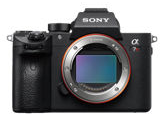
[1] أسماء الأجزاء/الأيقونات والمؤشراتأسماء الأجزاءالجهة الأمامية
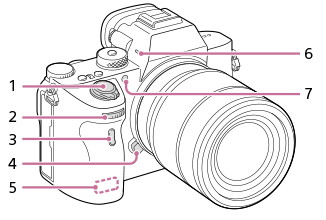
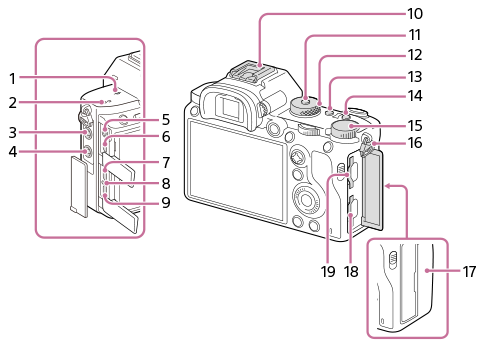
- مفتاح ON/OFF (التيار)/زر الغالق
- القرص الأمامي
يمكنك ضبط الإعدادات بسرعة لكل وضع تصوير.
- مستشعر التحكم عن بعد بالأشعة تحت الحمراء
- زر تحرير العدسة
- هوائي Wi-Fi/Bluetooth (مدمج)
- الميكروفون
لا تغطي هذا الجزء أثناء تسجيل الفيلم. القيام بذلك قد يسبب ضوضاء أو يخفض مستوى الصوت.
- ضوء AF/مصباح المؤقت الذاتي
عندما يتم إزالة العدسة
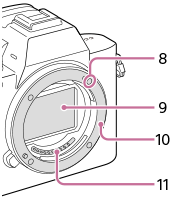
- مؤشر القاعدة
- مستشعر الصورة*
- القاعدة
- وصلات العدسة*
* لا تلمس هذه الأجزاء بشكل مباشر.
[2] أسماء الأجزاء/الأيقونات والمؤشراتأسماء الأجزاءالجهة الخلفية
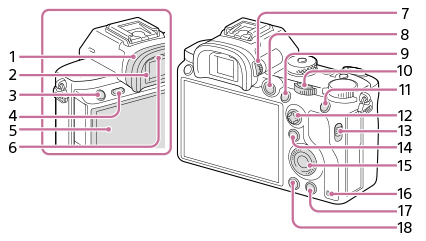
- حاضنة العدسة العينية
لنزع حاضنة العدسة العينية
ادفع القبضات الموجودة على الجزء السفلي لحاضنة العدسة العينية إلى اليسار واليمين وارفع الحاضنة لأعلى.
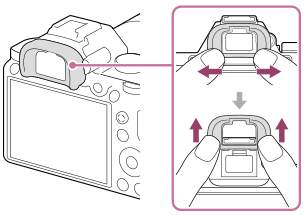
انزع حاضنة العدسة العينية عند تركيب منظار رؤية على شكل زاوية (يباع بشكل منفصل). كذلك، اختر MENU -
 (تهيئات الكاميرا2) - [FINDER/MONITOR]، ومن ثم قم بالتحويل إلى [منظار الرؤية(يدوي)] أو [شاشة(يدوي)].
 - منظار الرؤية
- زر C3 (الزر المخصص 3)/زر
 (الحماية)
 - زر MENU
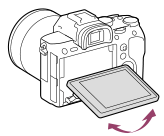
- الشاشة (لعمليات اللمس: اللوحة اللمسية/لوحة اللمس)
يمكنك تعديل الشاشة إلى زاوية يمكن رؤيتها بسهولة والتصوير من أي وضع.
- مستشعر العين
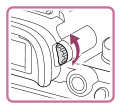
- قرص ضبط الديوبتر
اضبط قرص ضبط الديوبتر حسب نظرك حتى يظهر العرض واضحًا في منظار الرؤية. إذا كان من الصعب تشغيل قرص ضبط الديوبتر، انزع حاضنة العدسة العينية قبل تشغيل القرص.
- زر MOVIE (الفيلم)
- للتصوير: زر AF-ON (تشغيل AF)
للعرض: زر (تكبير)
 - القرص الخلفي
يمكنك ضبط الإعدادات بسرعة لكل وضع تصوير.
- للتصوير: زر AEL
للعرض: زر (فهرس صورة)
 - ذراع الاختيار المتعدد
- مفتاح غطاء فتحة الوسائط
- للتصوير: زر Fn (الوظيفة)
للعرض: زر (إرسال إلى الهاتف الذكي)
يمكنك عرض شاشة [إرسال إلى الهاتف الذكي] بواسطة الضغط على هذا الزر.
- عجلة تحكم
- مصباح الاستخدام
- للتصوير: زر C4 (الزر المخصص 4)
للعرض: زر (حذف)
(حذف) - زر
 (العرض)
[3] أسماء الأجزاء/الأيقونات والمؤشراتأسماء الأجزاءالجانب العلوي/منظر جانبي
-
 علامة موضع مستشعر الصورة
- مستشعر الصورة هو المستشعر الذي يقوم بتحويل الضوء إلى إشارة كهربائية. تُظهر العلامة موقع مستشعر الصورة. عند قياس المسافة الفعلية بين الكاميرا والهدف، ارجع إلى موقع الخط الأفقي.
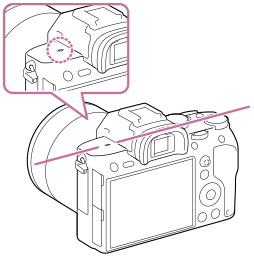
- إذا كان الهدف أقرب من أدنى مسافة تصوير للعدسة، لا يمكن تأكيد التركيز البؤري. تأكد من وجود مسافة كافية فاصلة بين الهدف والكاميرا.
- مستشعر الصورة هو المستشعر الذي يقوم بتحويل الضوء إلى إشارة كهربائية. تُظهر العلامة
- سماعة
- مقبس
 (ميكروفون)
عند توصيل ميكروفون خارجي، يتوقف تشغيل الميكروفون الداخلي تلقائيًا. عندما يكون الميكروفون الخارجي من النوع الذي يستمد طاقته من القابس، يتم توفير طاقة الميكروفون بواسطة الكاميرا.
-
موصل
 (مزامنة الفلاش)
- مقبس
 (سماعات الرأس)
 - مقبس HDMI صغير
- موصل USB Type-C
- مصباح الشحن
- موصل USB صغير/ متعدد الاغراض*
يدعم هذا الموصل الأجهزة المتوافقة مع USB الصغير.
- قاعدة سطح بيني متعددة الاغراض*
بعض الإكسسوارات قد لا تدخل إلى النهاية وتبرز للخلف من قاعدة السطح البيني متعددة الاغراض. مع ذلك، عندما يصل الملحق إلى الطرف الأمامي للقاعدة، يكون الاتصال قد اكتمل.
- زر تحرير قفل قرص الوضع
- قرص الوضع
- زر C2 (الزر المخصص 2)
- زر C1 (الزر المخصص 1)
- قرص تعويض التعريض الضوئي
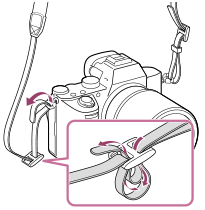
- خطافات لحزام الكتف
علق كلا طرفي الشريط على الكاميرا.
-
 (علامة N)
- تشير هذه العلامة إلى نقطة اللمس الخاصة بتوصيل الكاميرا وهاتف ذكي مزود بتقنية NFC.
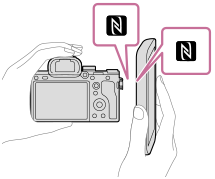
- NFC (Near Field Communication) (الاتصال قريب المدى) هو معيار عالمي لتقنية الاتصالات اللاسلكية قصيرة المدى.
- تشير هذه العلامة إلى نقطة اللمس الخاصة بتوصيل الكاميرا وهاتف ذكي مزود بتقنية NFC.
- SLOT 1 (فتحة بطاقة الذاكرة 1)
تدعم بطاقات SD فقط (المتوافقة مع UHS-I و UHS-II)
- SLOT 2 (فتحة بطاقة الذاكرة 2)
تدعم بطاقات SD (المتوافقة مع UHS-I) ووسائط Memory Stick PRO Duo
* للتفاصيل عن الإكسسوارات المتوافقة مع قاعدة السطح البيني متعددة الأغراض وموصل USB الصغير/متعدد الأغراض، قم بزيارة موقع Sony على الإنترنت، أو استشر وكيل Sony لديك أو مركزة خدمة Sony المحلي المعتمد. يمكن أيضا استخدام الإكسسوارات المتوافقة مع قاعدة الكماليات. التشغيل مع ملحقات من إنتاج شركات أخرى غير مضمون.


ملاحظات حول موصلات USB
يمكنك استخدام إما موصل USB Type-C أو موصل USB صغير/ متعدد الأغراض للإمداد بالطاقة، شحن البطارية، واتصالات USB. مع ذلك، لا يمكنك إجراء هذه العمليات باستخدام كلا الموصلين في وقت واحد.
- لا يتغير زمن شحن البطارية وفقًا للموصل الذي تستخدمه.
- يمكنك استخدام الملحقات الخاصة بموصل USB الصغير/متعدد الأغراض، مثل وحدة التحكم عن بُعد (تباع بشكل منفصل)، بينما يتم إمداد الطاقة أو يتم إجراء التصوير عن بُعد بالكمبيوتر باستخدام موصل USB Type-C.
ملاحظات حول واقي الكابل
استخدم واقي الكابل للحيلولة دون انفصال الكابل عند التقاط الصور والكابل متصل.
لتركيب واقي الكابل
- مرر الكابل عبر واقي الكابل.
- افتح كلا غطائي المقبس على جانب الشاشة وقم بإدخال الكابل في أحد المقابس.
- قم بإدخال خطاف واقي الكابل في الشق الموجود تحت موصل USB الصغير/ متعدد الأغراض (A).
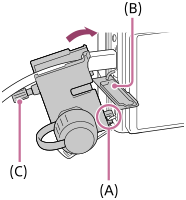
- قم بتركيب واقي الكابل كما هو موضح بالرسم بحيث يدخل غطاء المقبس العلوي في الأخدود الموجود في واقي الكابل (B)، ثم قم بإدخال مخلب واقي الكابل في الشق الموجود بجوار مقبس HDMI الصغير.
- ادفع برغي الربط (C) للداخل وقم بتدويره لتثبيت واقي الكابل.
- قم بإدخال الكابل في جزء التثبيت ثم قم بتثبيت الكابل باستخدام قرص التثبيت (D).
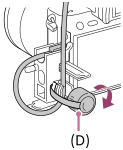
- يمكنك سحب غطاء المقبس العلوي من واقي الكابل، وتثبيت الغطاء تحت الكابل كما هو موضح بالرسم أدناه.
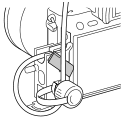
- يمكنك سحب غطاء المقبس العلوي من واقي الكابل، وتثبيت الغطاء تحت الكابل كما هو موضح بالرسم أدناه.
لنزع واقي الكابل
قم بفك برغي الربط. ادفع الجزء العلوي من واقي الكابل لأسفل واسحبه للخارج كما هو موضح بالرسم.
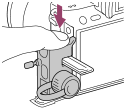
[4] أسماء الأجزاء/الأيقونات والمؤشراتأسماء الأجزاءالجزء السفلي
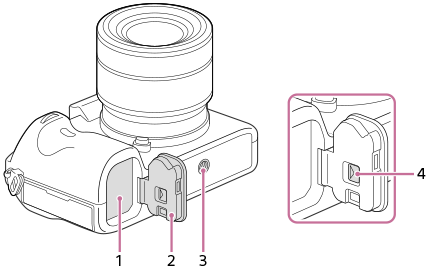
- فتحة إدخال البطارية
- غطاء البطارية
- فتحة مقبس حامل ثلاثي الأرجل
استخدم حامل ثلاثي الأرجل مع برغي يبلغ طوله أقل من 5.5 مم. وإلا، لن تتمكن من تثبيت الكاميرا بإحكام، وقد يحدث تلف للكاميرا.
- ذراع تحرير غطاء البطارية
[5] أسماء الأجزاء/الأيقونات والمؤشراتالعمليات الأساسيةاستخدام عجلة التحكم

- يمكنك اختيار بنود الإعداد بواسطة إدارة أو ضغط الجانب العلوي/السفلى/الأيسر/الأيمن من عجلة التحكم. يتم تحديد اختيارك عندما تضغط وسط عجلة التحكم.
-
يتم تخصيص الوظائف DISP (إعداد العرض)،
 /
/ (وضع المشغل)، و ISO (ISO) إلى الجانب العلوي/الأيسر/الأيمن من عجلة التحكم. بالإضافة لذلك، يمكنك تخصيص وظائف مختارة إلى الجانب الأيسر/الأيمن/السفلي ووسط عجلة التحكم، وإلى تدوير عجلة التحكم.
- أثناء العرض، يمكنك عرض الصورة التالية/السابقة عن طريق الضغط على الجانب الأيمن/الأيسر من عجلة التحكم أو عن طريق إدارة عجلة التحكم.
[6] أسماء الأجزاء/الأيقونات والمؤشراتالعمليات الأساسيةاستخدام ذراع الاختيار المتعدد
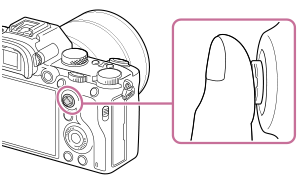
- ضع إصبعك على قمة ذراع الاختيار المتعدد تمامًا لاستخدامه بشكل أكثر دقة.
- عند ضبط [منطقة التركيز البؤري] على [نطاق]، [نقطة مرنة]، أو [نقطة مرنة ممددة]، يمكنك تحريك منطقة التركيز البؤري عن طريق ضغط ذراع الاختيار المتعدد لأعلى/لأسفل/لليسار/لليمين.
- يتم تخصيص الوظيفة [التركيز البؤري القياسي] إلى وسط ذراع الاختيار المتعدد في الإعدادات الافتراضية.
[7] أسماء الأجزاء/الأيقونات والمؤشراتالعمليات الأساسيةاستخدام بنود MENU
يمكنك تغيير الإعدادات المتعلقة بجميع عمليات الكاميرا بما في ذلك التصوير، العرض، وطريقة التشغيل. يمكن أيضا تنفيذ وظائف الكاميرا من القائمة MENU.
- اضغط الزر MENU لعرض شاشة القائمة.
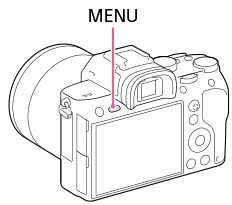
- اختر الإعداد المرغوب الذي تود ضبطه باستخدام الجوانب العلوي/السفلي/الأيسر/الأيمن من عجلة التحكم أو بتدوير عجلة التحكم، ثم اضغط وسط عجلة التحكم.
- اختر إحدى الأيقونات الموجودة أعلى الشاشة (A) واضغط الجانب الأيسر/الأيمن من عجلة التحكم للانتقال إلى علامة تبويب أخرى من علامات MENU.
- يمكنك الانتقال إلى علامة التبويب التالية في MENU من خلال الضغط على زر Fn. (يمكن استخدام هذه الوظيفة عندما يكون برنامج النظام (البرنامج الثابت) الخاص بالكاميرا هو الإصدار 3.00 أو أحدث.)
- يمكنك الرجوع إلى الشاشة السابقة عن طريق الضغط على زر MENU (B).
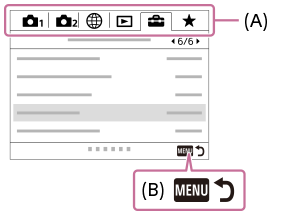
- حدد قيمة الإعداد المرغوبة، واضغط في الوسط لتأكيد اختيارك.
تلميح
- يمكنك عرض شاشة القائمة عن طريق تخصيص وظيفة [MENU] إلى مفتاح مخصص باستخدام [
 المفتاح المخصص] أو [
 المفتاح المخصص]، ومن ثم الضغط على ذلك المفتاح. (يمكن استخدام هذه الوظيفة عندما يكون برنامج النظام (البرنامج الثابت) الخاص بالكاميرا هو الإصدار 3.00 أو أحدث.)
[8] أسماء الأجزاء/الأيقونات والمؤشراتالعمليات الأساسية استخدام الزر Fn (الوظيفة)
يمكنك تسجيل الوظائف كثيرة الاستخدام على الزر Fn (الوظيفة) واسترجاعها أثناء التصوير. يمكن تسجيل حتى 12 وظيفة من الوظائف كثيرة الاستخدام على الزر Fn (الوظيفة).
- اضغط DISP على عجلة التحكم بشكل متكرر لعرض وضع شاشة غير [من أجل منظار الرؤية]، ثم اضغط الزر Fn (الوظيفة).
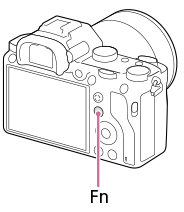
- اختر الوظيفة المرغوبة عن طريق الضغط على الجانب العلوي/السفلي/الأيسر/الأيمن من عجلة التحكم.
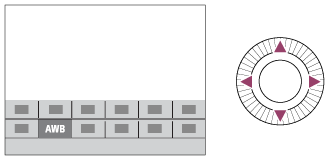
- حدّد الإعداد المرغوب بواسطة تدوير القرص الأمامي، واضغط وسط عجلة التحكم.
- يمكن ضبط بعض الوظائف بدقة باستخدام القرص الخلفي.
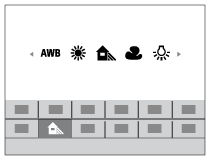
لضبط الإعدادات من شاشات الإعداد المخصصة
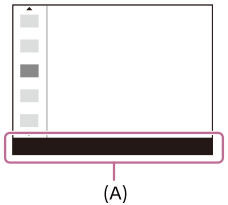
اختر الوظيفة المرغوبة في الخطوة 2، ثم اضغط وسط عجلة التحكم. ستظهر شاشة الإعداد المخصصة للوظيفة. اتبع دليل التشغيل (A) لضبط الإعدادات.
[9] أسماء الأجزاء/الأيقونات والمؤشراتالعمليات الأساسيةكيفية استخدام شاشة Quick Navi
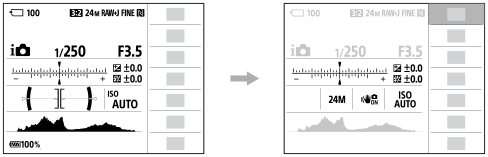
شاشة Quick Navi هي وظيفة تم تحسينها للتصوير باستخدام منظار الرؤية، والتي تتيح لك التحكم بالإعدادات بشكل مباشر.
- MENU - (تهيئات الكاميرا2) - [زر DISP] - [الشاشة].
- ضع علامة
 على [من أجل منظار الرؤية] ومن ثم اختر [إدخال].
 - اضغط DISP على عجلة التحكم لضبط وضع الشاشة على [من أجل منظار الرؤية].
- اضغط الزر Fn للتحويل إلى شاشة Quick Navi.
- المحتويات المعروضة ومواقعها في الرسوم التوضيحية هي مجرد دلائل، وقد تختلف عن العروض الفعلية.
الوضع التلقائي
وضع P/A/S/M
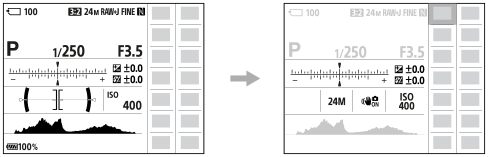
- اختر الوظيفة المرغوبة عن طريق الضغط على الجانب العلوي/السفلي/الأيسر/الأيمن من عجلة التحكم.
- اختر الإعداد المرغوب عن طريق تدوير القرص الأمامي.
- يمكن ضبط بعض الوظائف بدقة باستخدام القرص الخلفي.
لضبط الإعدادات من شاشات الإعداد المخصصة
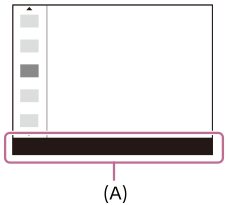
اختر الوظيفة المرغوبة في الخطوة 5، ثم اضغط وسط عجلة التحكم. ستظهر شاشة الإعداد المخصصة للوظيفة. اتبع دليل التشغيل (A) لضبط الإعدادات.
ملاحظة
- البنود التي تكون رمادية اللون على شاشة Quick Navi تكون غير قابلة للتعديل.
- عند استخدام [اسلوب الصورة]، [إعدادات الصورة]، الخ، يمكن إنجاز بعض مهام الإعداد فقط على شاشة مخصصة.
[10] أسماء الأجزاء/الأيقونات والمؤشراتالعمليات الأساسيةكيفية استخدام لوحة المفاتيح
عندما يكون الإدخال اليدوي للحروف مطلوبًا، يتم عرض لوحة مفاتيح على الشاشة.
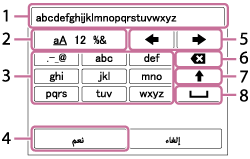
انقل المؤشر على المفتاح المرغوب باستخدام عجلة التحكم، ثم اضغط الوسط للإدخال.
- مربع الإدخال
يتم عرض الحروف التي أدخلتها. - تبديل أنواع الحروف
في كل مرة تضغط على هذا المفتاح، سيتم تبديل نوع الحرف بين الحروف الهجائية، الأرقام، الرموز. - لوحة المفاتيح
في كل مرة تضغط على هذا المفتاح، سيتم عرض الحروف الموافقة لهذا المفتاح واحدًا تلو الآخر بالترتيب.على سبيل المثال:إذا كنت ترغب في إدخال "abd"
اضغط مفتاح "abc" مرة واحدة لعرض "a" - اختر "
 " ((5) تحريك المؤشر) واضغط مفتاح "abc" مرتين لعرض "b" - اضغط مفتاح "def" مرة واحدة لعرض "d".
 - إنهاء
يؤكد صياغة الحروف المدخلة. - تحريك المؤشر
يحرك المؤشر في مربع الإدخال إلى اليمين أو اليسار. - حذف
يحذف الحرف الذي يسبق المؤشر. 
يحول الحرف التالي إلى حرف كبير أو صغير.
يقوم بإدخال مسافة.
- لإلغاء الإدخال، قم بتحديد [إلغاء].
[11] أسماء الأجزاء/الأيقونات والمؤشراتالرموز والمؤشراتلائحة الأيقونات التي تظهر على الشاشة
المحتويات المعروضة ومواقعها في الرسوم التوضيحية هي مجرد دلائل، وقد تختلف عن العروض الفعلية.
الأيقونات على شاشة التصوير
وضع الشاشة

وضع منظار الرؤية
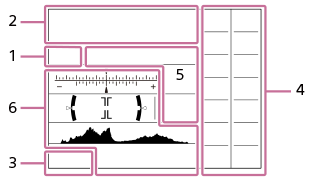
- وضع التصوير/التعرف على المشهد
-
 P P* A S M


- وضع التصوير
-


- رقم السجل
-


- رموز التعرف على المشهد
-
- إعدادات الكاميرا
-


 NO CARD
 - حالة بطاقة الذاكرة
- 100
- العدد المتبقي من الصور القابلة للتسجيل
-

- عدد الصور المتبقية للكتابة / يجري كتابة البيانات
-


- نسبة العرض إلى الارتفاع للصور الثابتة
- 42M / 36M / 18M / 15M / 11M / 8.9M / 4.5M / 3.8M
- حجم الصورة للصور الثابتة
-


- تسجيل RAW (مضغوط/غير مضغوط)
-


- جودة JPEG
-



- تنسيق الملف للأفلام
-


- إعداد التسجيل الخاص بالأفلام
-


- معدل إطارات الأفلام
-


- تسجيل بالوسيط
- 120fps 60fps 30fps 15fps 8fps 4fps 100fps 50fps 25fps 12fps 6fps 3fps 2fps 1fps
- معدل الإطارات لتصوير الحركة البطيئة/السريعة
-

- APS-C/Super 35mm
-

- جارٍ شحن الفلاش
-

- ايقاف تأثير التهيئة
-

- ضوء AF
-

- تم اكتشاف خفقان
-


- إيقاف/تشغيل SteadyShot، تحذير اهتزاز الكاميرا
-


- بعد SteadyS. البؤري/تحذير اهتزاز الكاميرا
-


- الزوم الذكي/زوم الصورة الواضحة/الزوم الرقمي
-

- تحكم عن بُعد بالكمبيوتر
-

- زيادة سطوع الشاشة
-

- التصوير الصامت
-

- التحكم عن بُعد


- متصل بشبكة Wi-Fi/مفصول من شبكة Wi-Fi
*يتم عرض تلك الأيقونات في المنطقة 6 عند التصوير باستخدام منظار الرؤية.
-

- لا يوجد تسجيل صوت للأفلام
-

- تخفيض ضوضاء الريح
-

- كتابة معلومات حقوق الطبع قيد التشغيل
-


- مساعدة عرض Gamma
-

- إلغاء التركيز البؤري
-

- إلغاء قفل AF المستمر
- تركيز بؤري بقعي
- جاري تنفيذ [تركيز بؤري بقعي]
-
- NFC نشط
-


- اتصال Bluetooth متاح / اتصال Bluetooth غير متاح
-


- متصل بالهاتف الذكي / غير متصل بالهاتف الذكي
-


- يجري الحصول على معلومات الموقع / لا يمكن الحصول على معلومات الموقع
-

- وضع الطائرة
-

- التحذير بالسخونة الزائدة
-


- ملف قاعدة البيانات ممتلئ / خطأ في ملف قاعدة البيانات
-
- البطارية
-

- طاقة البطارية المتبقية
-

- تحذير طاقة البطارية المتبقية
-

- مصدر طاقة USB
-
- إعدادات التصوير
-


- وضع المشغل
-


- وضع الفلاش/الفلاش اللاسلكي/خفض احمرار العين
-
 ±0.0
±0.0 - تعويض فلاش
-


- وضع التركيز البؤري


- صيغة الملف
-


- منطقة التركيز البؤري
-


- وضع القياس
-


 7500K A5 G5
 - توازن أبيض (تلقائي، ضبط مسبق، تلقائي تحت الماء، مخصص، درجة حرارة اللون، مرشح اللون)
-


- معزز نطاق D /HDR تلقائي
-


 +3 +3 +3
 - اسلوب الصورة /التباين، تشبع اللون، وحدة اللون
-


- تأثير الصورة
-


- أولوية الوجه/العين في AF
-
 –
– 

- إعدادات الصورة
-


- أولوية وسط التسجيل
-
- مؤشر التركيز البؤري/إعدادات التعريض الضوئي
-


- مؤشر التركيز البؤري
- 1/250
- سرعة الغالق
- F3.5
- قيمة فتحة العدسة
-


- تعويض التعريض الضوئي/القياس يدويًا
- ISO400
ISO AUTO - حساسية ISO
-


- قفل AE/قفل FEL
-
- الأدلة/أخرى
- قفل AF المستمر
- إلغاء قفل AF المستمر
- عرض دليل قفل AF المستمر
- إلغاء التركيز البؤري
- عرض الدليل لإلغاء التركيز البؤري

مؤشر الركيزة-

- منطقة قياس النقطة
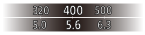
دليل ضبط التعريض الضوئي-

- مؤشر سرعة الغالق
-

- مؤشر فتحة العدسة
-

- رسم بياني
-

- مقياس المستوى الرقمي
- STBY REC
- وضع استعداد تسجيل الفيلم/يجري تسجيل الفيلم
- 1:00:12
- الزمن الفعلي لتسجيل الفيلم (ساعات: دقائق: ثواني)
-

- عرض مستوى الصوت
-


- تحكم REC
- 00:00:00:00
- شفرة الوقت (ساعات: دقائق: ثواني: إطارات)
- 00 00 00 00
- بت المستخدم


 2/4
2/4
تصور متعدد تحويل بكسل -
الأيقونات على شاشة العرض
عرض صورة واحدة
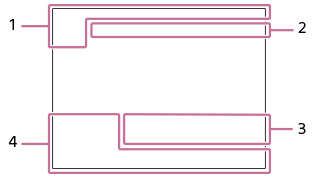
عرض الرسم البياني
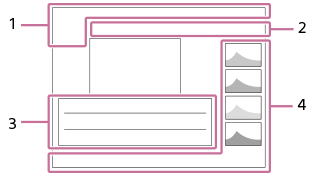
- المعلومات الأساسية
-
- وسائط العرض
-


- وضع عرض
-


- تقييم
-
- الحماية
- DPOF
- ضبط DPOF
- 3/7
- رقم الملف/عدد الصور في وضع العرض
-
- NFC نشط
-

- طاقة البطارية المتبقية
-
- عرض كمجموعة
-

- يتضمن فيلم وسيط
 000000 2/4
تصور متعدد تحويل بكسل -
- إعدادات الكاميرا
راجع « الأيقونات على شاشة التصوير ».
- إعدادات التصوير
-

- خطأ في تأثير الصورة
-

- خطأ HDR التلقائي
- 35mm
- البُعد البؤري للعدسة
- HLG
- تسجيل HDR (Hybrid Log-Gamma)
راجع « الأيقونات على شاشة التصوير » لمعرفة الأيقونات الأخرى المعروضة في هذه المنطقة.
-
- معلومات الصورة

معلومات خطوط العرض/خطوط الطول- 2017-1-1 10:37AM
- تاريخ التسجيل
-
 100-0003
 - رقم المجلد - رقم الملف
-


- الرسم البياني (النصوع/R/G/B)
[12] أسماء الأجزاء/الأيقونات والمؤشراتالرموز والمؤشراتتحويل عرض الشاشة (أثناء التصوير/خلال العرض)
يمكنك تغيير محتويات العرض على الشاشة.
- اضغط على الزر DISP (إعداد العرض).
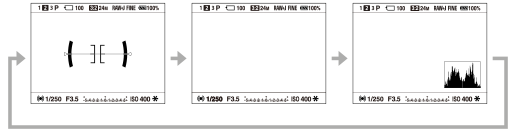
- لتبديل المعلومات المعروضة على منظار الرؤية، اضغط الزر DISP بينما تنظر في منظار الرؤية.
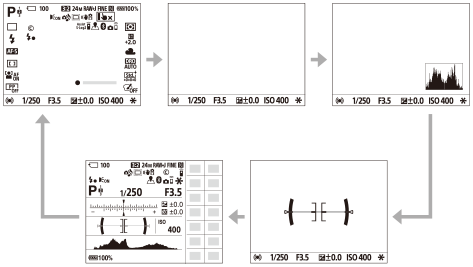
- في كل مرة تضغط على الزر DISP، يتغير عرض الشاشة.
- المحتويات المعروضة ومواقعها هي مجرد دلائل، وقد تختلف عن العرض الفعلي.
أثناء التصوير (الشاشة)
عرض جميع المعلومات - لا توجد معلومات - رسم بياني - المستوى - من أجل منظار الرؤية - عرض جميع المعلومات
أثناء التصوير (منظار الرؤية)
المستوى - لا توجد معلومات - رسم بياني - المستوى
أثناء العرض (الشاشة/منظار الرؤية)
معلومات العرض - رسم بياني - لا توجد معلومات - معلومات العرض
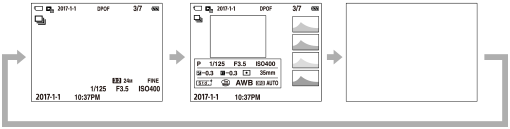
- إذا كانت الصورة تحتوي على منطقة ذات تعريض ضوئي زائد أو تعريض ضوئي ناقص، سيومض الجزء المقابل على عرض الرسم البياني (تحذير التعريض الضوئي الزائد/التعريض الضوئي الناقص).
- يتم تطبيق الإعدادات الخاصة بالعرض أيضا في [مراجعة تلقائية].
عرض الرسم البياني
يُوضح الرسم البياني توزيع الإضاءة، من خلال عرض عدد وحدات البكسل الموجودة بواسطة الإضاءة. فهو يظهر أكثر قتامة ناحية اليسار وأكثر سطوعًا ناحية اليمين.
يتغير الرسم البياني اعتمادًا على تعويض التعريض الضوئي.
تشير القمة الموجودة عند الطرف الأيمن أو الأيسر للرسم البياني إلى أن الصورة تحتوي على منطقة ذات تعريض ضوئي زائد أو تعريض ضوئي ناقص، على الترتيب. لا يمكنك تصحيح مثل هذه العيوب باستخدام كمبيوتر بعد التصوير. قم بإجراء تعويض التعريض الضوئي قبل التصوير حسب الضرورة.
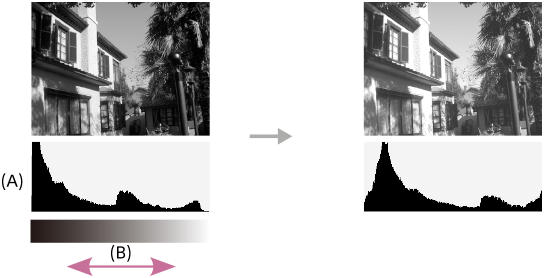
(A): عدد البكسل
(B): السطوع
ملاحظة
- يمكن ضبط عرض منظار الرؤية وعرض الشاشة من أجل التصوير بشكل منفصل. انظر من خلال منظار الرؤية لضبط إعدادات العرض الخاصة بمنظار الرؤية.
- لا تشير المعلومات الموجودة في عرض الرسم البياني إلى الصورة النهائية. فهي معلومات عن الصورة المعروضة على الشاشة. تعتمد النتائج النهائية على قيمة فتحة العدسة، وما إلى ذلك.
- يكون عرض الرسم البياني مختلف للغاية بين التصوير والعرض في الحالات التالية:
- عندما يتم استخدام الفلاش
- عند تصوير هدف منخفض الإضاءة مثل منظر ليلي
- في وضع الفيلم، [من أجل منظار الرؤية] لا يتم العرض.
تلميح
- لا يتم عرض التالي في الإعدادات الافتراضية.
- شاشة الجرافيك
- إطفاء الشاشة
- عرض جميع المعلومات (عند استخدام منظار الرؤية)
(تهيئات الكاميرا2) - [زر DISP] وقم بتغيير الإعداد.
[13] أسماء الأجزاء/الأيقونات والمؤشراتالرموز والمؤشرات زر DISP (الشاشة/منظار الرؤية)
يتيح لك ضبط أوضاع عرض الشاشة التي يمكن اختيارها باستخدام DISP (إعداد العرض) في وضع التصوير.
- MENU - (تهيئات الكاميرا2) - [زر DISP] - [الشاشة] أو [منظار الرؤية] - الإعداد المرغوب - [إدخال].العناصر المحددة بالعلامة متوفرة.
تفاصيل بند القائمة
- شاشة الجرافيك :
- يُظهر معلومات التصوير الأساسية. يُظهر كلاً من سرعة الغالق وقيمة فتحة العدسة بشكل رسومي.
- عرض جميع المعلومات :
- يُظهر معلومات التسجيل.
- لا توجد معلومات :
- لا يُظهر معلومات التسجيل.
- رسم بياني :
- يعرض توزيع النصوع بشكل رسومي.
- المستوى :
- يشير إلى ما إذا كان المنتج مستويًا في كلا الاتجاهين الأمامي-الخلفي (A) والأفقي (B) أم لا. عندما يكون المنتج مستويًا في أي من الاتجاهين، يتحول المؤشر إلى اللون الأخضر.
-
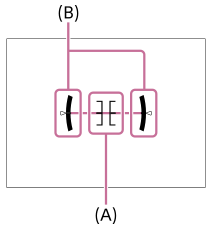
- من أجل منظار الرؤية*:
-
يعرض فقط معلومات التصوير على الشاشة، وليس الهدف. هذا الإعداد هو إعداد عرض للتصوير باستخدام منظار الرؤية.
- إطفاء الشاشة*:
-
يقوم دائمًا بإيقاف تشغيل الشاشة عند التقاط الصور. يمكنك استخدام الشاشة عند عرض الصور أو تشغيل MENU. هذا الإعداد هو إعداد عرض للتصوير باستخدام منظار الرؤية.
*تتوفر أوضاع الشاشة هذه فقط في الإعداد الخاص بـ [الشاشة].
ملاحظة
- في حالة إمالة المنتج إلى الأمام أو الخلف بدرجة كبيرة، سيكون خطأ المستوى كبير.
- قد يكون للمنتج هامش للخطأ يبلغ تقريبًا ±1° حتى عندما يتم تصحيح الميل بواسطة المستوى.
[14] تحضير الكاميراالتحقق من الكاميرا والبنود المرفقة
يشير الرقم الموجود بين القوسين إلى عدد القطع.
- الكاميرا (1)
-
شاحن البطارية (1)

- سلك التيار (1)*
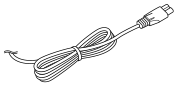
*قد يتم إرفاق أسلاك تيار عديدة مع الكاميرا لديك.استعمل السلك الملائم الذي يتوافق مع بلدك/منطقتك.
- بطارية قابلة للشحن NP-FZ100 (1)

-
كابل ™USB Type-C (1)
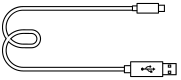
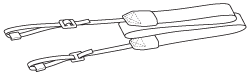
- شريط الكتف (1)
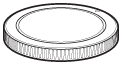
- غطاء الهيكل (1) (مُركّبة على الكاميرا)
-
واقي الكابل (1)

- غطاء القاعدة (1) (مُركّبة على الكاميرا)
- حاضنة العدسة العينية (1) (مُركّبة على الكاميرا)
- تعليمات التشغيل (1)
- دليل مرجعي (1)
[15] تحضير الكاميراشحن البطاريةشحن مجموعة البطارية باستخدام شاحن
- ادخل مجموعة البطارية في شاحن البطارية.
- ضع مجموعة البطارية في شاحن البطارية مع محاذاة اتجاه العلامة
 .
.
- ازلق مجموعة البطارية إلى النهاية نحو السهم.
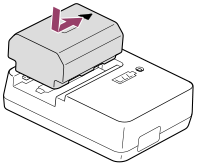
- ضع مجموعة البطارية في شاحن البطارية مع محاذاة اتجاه العلامة
- قم بتوصيل سلك التيار (مرفق) بشاحن البطارية، وقم بتوصيل شاحن البطارية بالمخرج الجداري.
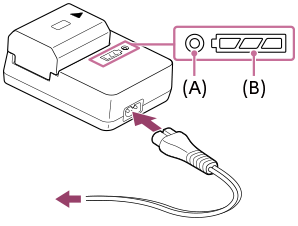
- عندما يبدأ الشحن، يضيء المصباح CHARGE (A) باللون البرتقالي. ينطفئ مصباح CHARGE عندما يصل مستوى الشحن إلى حوالي 90%.
- يمكنك التحقق من حالة الشحن التقريبية باستخدام مصباح بيان حالة الشحن (B) كما هو موضح في الجدول التالي. (يشير اللون البرتقالي إلى إضاءة المصباح.) ينطفئ مصباح بيان حالة الشحن عند انتهاء الشحن.
حالة الشحن مصباح CHARGE/مصباح بيان حالة الشحن بعد تركيب مجموعة البطارية مباشرة - 30% 
30% - 60% 
60% - 90% 
90% - الشحن الكامل 
اكتمال الشحن الكامل 
مستوى الشحن الموضح بواسطة مصباح بيان حالة الشحن والنسب المئوية المذكورة في الجدول أعلاه هي أدلة تقريبية.
قد تختلف الحالة الفعلية اعتمادًا على درجة الحرارة المحيطة أو حالة مجموعة البطارية.
- زمن الشحن (الشحن الكامل): يبلغ زمن الشحن حوالي 150 دقيقة.
- ينطبق زمن الشحن المذكور أعلاه عند شحن مجموعة بطارية فارغة تمامًا عند درجة حرارة 25 درجة مئوية. قد يستغرق الشحن وقتًا أطول حسب ظروف الاستخدام والظروف المحيطة.
- عند إضاءة مصباح CHARGE ومصباح بيان حالة الشحن ثم ينطفئان فورًا، تكون مجموعة البطارية مشحونة بالكامل.
ملاحظة
- نوصي بشحن مجموعة البطارية في درجة حرارة محيطة تتراوح بين 10 درجات مئوية و 30 درجة مئوية. قد لا تكون قادرًا على شحن مجموعة البطارية بكفاءة خارج نطاق درجة الحرارة هذا.
- استخدم مخرج جداري قريب عند استخدام محول التيار المتردد/شاحن البطارية. في حالة حدوث أي خلل، افصل القابس من المخرج الجداري فورًا لفصله من مصدر التيار.
إذا كنت تستخدم المنتج المزود بمصباح شحن، لاحظ أن المنتج ليس مفصولا من مصدر التيار حتى عندما ينطفئ المصباح. - عند استخدام مجموعة بطارية جديدة تمامًا أو مجموعة بطارية لم يتم استخدامها لفترة طويلة، قد يومض مصباح CHARGE بسرعة عندما يتم شحن البطارية. إذا حدث هذا، انزع مجموعة البطارية ثم أعد إدخالها لإعادة شحنها.
- لا تشحن مجموعة البطارية بشكل متواصل أو متكرر دون استخدامها إذا كانت مشحونة بالكامل بالفعل أو قريبة من الشحن الكامل. فعل ذلك قد يؤدي إلى تدهور في أداء البطارية.
- تأكد من استخدام مجموعات بطارية أصلية ماركة Sony فقط.
[16] تحضير الكاميراشحن البطاريةإدخال/نزع مجموعة البطارية
- افتح غطاء البطارية.
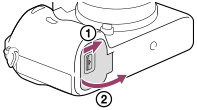
- قم بإدخال مجموعة البطارية بينما يتم الضغط على ذراع التثبيت (A) باستخدام طرف البطارية حتى تستقر البطارية في مكانها.
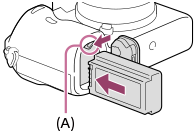
- أغلق الغطاء.
لشحن مجموعة البطارية بينما هي مدرجة في الكاميرا
أوقف تشغيل الكاميرا، ومن ثم قم بتوصيل الكاميرا بكمبيوتر، الخ، باستخدام كابل USB.
إذا تم تشغيل الكاميرا، ستكون قادرًا على استخدام الكاميرا باستخدام الطاقة التي يتم الإمداد بها من الكمبيوتر، الخ، لكن لن يتم شحن البطارية.
استخدم كابل USB Type-C المرفق أو كابل متوافق مع مواصفات USB.
لنزع مجموعة البطارية
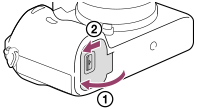
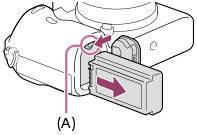
تأكد من أن مصباح الاستخدام غير مضاء، وأوقف تشغيل الكاميرا. بعدئذ، حرّك ذراع التثبيت (A) وانزع مجموعة البطارية. احرص على عدم إسقاط مجموعة البطارية.
[17] تحضير الكاميراشحن البطاريةالشحن من خلال التوصيل بكمبيوتر
يمكن شحن مجموعة البطارية عن طريق توصيل الكاميرا بكمبيوتر باستخدام كابل USB.
- أوقف تشغيل المنتج، وقم بتوصيله بموصل USB الخاص بالكمبيوتر.
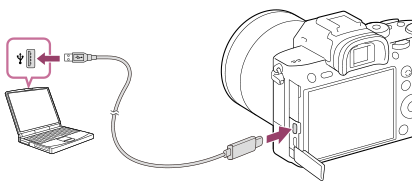
ملاحظة
- إذا تم توصيل المنتج بجهاز كمبيوتر محمول غير متصل بمصدر طاقة، ينخفض مستوى بطارية الكمبيوتر المحمول. لا تترك المنتج متصلاً بكمبيوتر محمول لفترة طويلة من الزمن.
- لا تقم بتشغيل/إيقاف أو إعادة تشغيل الكمبيوتر، أو إخراج الكمبيوتر من وضع السكون عندما يكون قد تم تأسيس اتصال USB بين الكمبيوتر والكاميرا. عمل ذلك قد يسبب خللاً. قبل تشغيل/إيقاف أو إعادة تشغيل الكمبيوتر، أو إخراج الكمبيوتر من وضع السكون، افصل الكاميرا من الكمبيوتر.
- لا يمكن ضمان التشغيل الصحيح على جميع أنواع الكمبيوتر.
- لا يمكن ضمان الشحن باستخدام كمبيوتر تم تصنيعه حسب الطلب، كمبيوتر معدل، أو كمبيوتر متصل عبر مُوزع USB.
- قد لا تعمل الكاميرا بشكل صحيح عند استخدام أجهزة USB أخرى في نفس الوقت.
[18] تحضير الكاميراشحن البطاريةعمر البطارية وعدد الصور القابلة للتسجيل
| عمر البطارية | عدد الصور | ||
|---|---|---|---|
| التصوير (صور ثابتة) | وضع الشاشة | - | حوالي 650 |
| وضع منظار الرؤية | - | حوالي 530 | |
| تصوير فعلي (أفلام) | وضع الشاشة | حوالي 115 دقيقة | - |
| وضع منظار الرؤية | حوالي 100 دقيقة | - | |
| تصوير مستمر (أفلام) | وضع الشاشة | حوالي 190 دقيقة | - |
| وضع منظار الرؤية | حوالي 180 دقيقة | - |
ملاحظة
- تنطبق التقديرات المذكورة أعلاه لعمر البطارية وعدد الصور القابلة للتسجيل عندما يكون قد تم شحن مجموعة البطارية بالكامل. قد يقل عمر البطارية وعدد الصور اعتمادًا على ظروف الاستخدام.
- عمر البطارية وعدد الصور القابلة للتسجيل هي تقديرات تعتمد على التصوير باستخدام الإعدادات الافتراضية تحت الظروف التالية:
- استخدام مجموعة البطارية في درجة حرارة محيطة تبلغ 25 درجة مئوية.
- استخدام بطاقة ذاكرة SDXC من Sony (U3) (تباع بشكل منفصل)
- استخدام عدسة FE 28-70mm F3.5-5.6 OSS (تباع بشكل منفصل)
- تعتمد أعداد «التصوير (صور ثابتة)» على معيار CIPA، والتصوير تحت الظروف التالية:
(CIPA: Camera & Imaging Products Association)- يتم التقاط صورة واحدة كل 30 ثانية.
- يتم تشغيل التيار وإيقافه مرة واحدة كل عشر مرات.
- يعتمد عدد دقائق تصوير الفيلم على معيار CIPA والتصوير تحت الظروف التالية:
- جودة الصورة مضبوطة على XAVC S HD 60p 50M /50p 50M.
- التصوير الفعلي (أفلام): عمر البطارية اعتمادًا على تكرار التصوير، إجراء الزوم، استعداد التصوير، التشغيل/الإيقاف، الخ.
- التصوير المستمر (أفلام): عمر البطارية اعتمادًا على التصوير بدون توقف حتى الوصول للحد الأقصى (29 دقيقة)، ثم المواصلة بواسطة الضغط على الزر MOVIE (الفيلم) مرة أخرى. الوظائف الأخرى، مثل الزوم، لا يتم تشغيلها.
[19] تحضير الكاميراشحن البطاريةإمداد الطاقة من مخرج جداري
استخدم محول تيار متردد، الخ، لتصوير وعرض الصور بينما يتم الإمداد بالطاقة من مخرج جداري. يحافظ هذا على طاقة البطارية الخاصة بالكاميرا.
- ادخل مجموعة البطارية في الكاميرا.
- قم بتوصيل الكاميرا بالمخرج الجداري باستخدام كابل USB ومحول تيار متردد، الخ.
ملاحظة
- لن تنشط الكاميرا إذا لم تكن هناك شحنة متبقية في البطارية. قم بإدخال مجموعة بطارية مشحونة بشكل كاف في الكاميرا.
- في حالة استخدام الكاميرا بينما يتم بالإمداد بالطاقة من مخرج جداري، تأكد من أن الأيقونة التي توضح أن الإمداد بالطاقة عبر USB قيد التقدم () معروضة على الشاشة.
- لا تنزع مجموعة البطارية بينما يتم توفير الطاقة من مخرج جداري. إذا قمت بنزع مجموعة البطارية، سيتم إيقاف تشغيل الكاميرا.
- لا تنزع مجموعة البطارية أثناء إضاءة مصباح الاستخدام. قد تتلف البيانات الموجودة في بطاقة الذاكرة.
- ما دامت الطاقة قيد التشغيل، لن يتم شحن مجموعة البطارية حتى إذا تم توصيل الكاميرا بمحول التيار المتردد، الخ.
- تحت ظروف معينة، قد يتم توفير الطاقة من مجموعة البطارية بشكل تكميلي حتى لو كنت تستخدم محول التيار المتردد، الخ.
- لا تنزع كابل USB بينما يتم توفير الطاقة من مخرج جداري. قبل نزع كابل USB، أوقف تشغيل الكاميرا.
- اعتمادًا على درجة حرارة الكاميرا والبطارية، قد ينخفض زمن التسجيل المستمر أثناء توفير الطاقة من مخرج جداري.
- عند استخدام شاحن نقال كمصدر للطاقة، تأكد من أنه مشحون بالكامل قبل الاستخدام. كذلك، انتبه إلى الطاقة المتبقية في الشاحن النقال أثناء الاستخدام.
[20] تحضير الكاميراشحن البطاريةملاحظات على البطارية
ملاحظات حول استخدام مجموعة البطارية
- تأكد من استخدام فقط مجموعات البطارية المخصصة لهذا المنتج.
- قد لا يتم عرض مؤشر الشحن المتبقي الصحيح في بعض ظروف التشغيل أو الأحوال البيئية.
- لا تعرض مجموعة البطارية للماء. مجموعة البطارية ليست مقاومة للماء.
- لا تترك مجموعة البطارية في أماكن ساخنة للغاية، كما هو الحال في السيارة أو تحت أشعة الشمس المباشرة.
شحن مجموعة البطارية
- اشحن مجموعة البطارية (مرفقة) قبل استخدام المنتج لأول مرة.
- تفرغ البطارية شحنتها شيئًا فشيئًا حتى لو كنت لا تستخدمها. قم بشحن البطارية في كل مرة قبل استخدام المنتج بحيث لا تفوتك أي فرصة لالتقاط الصور.
- لا تشحن مجموعات البطارية باستثناء مجموعات البطارية المخصصة لهذا المنتج. القيام بذلك يمكن أن يؤدي إلى تسريبات، سخونة زائدة، انفجارات، صدمات كهربائية، حروق، أو إصابات.
- في حالة وميض مصباح الشحن عندما لا تكون مجموعة البطارية مشحونة بالكامل، انزع مجموعة البطارية أو افصل كابل USB من الكاميرا والشاحن ثم أعد إدخالها لإعادة شحنها.
- نوصي بشحن مجموعة البطارية في درجة حرارة محيطة تتراوح بين 10 درجات مئوية و 30 درجة مئوية. قد لا يتم شحن مجموعة البطارية بشكل فعال في درجات الحرارة الواقعة خارج ذلك النطاق.
- عند توصيل هذا المنتج بجهاز كمبيوتر محمول غير متصل بمصدر طاقة، فإن شحن بطارية الكمبيوتر المحمول قد ينخفض. لا تشحن هذا المنتج باستخدام جهاز الكمبيوتر المحمول لفترة طويلة جدًا.
- لا تقم بتشغيل/إعادة تشغيل الكمبيوتر، أو تنبيه الكمبيوتر من وضع السكون، أو إيقاف تشغيل الكمبيوتر أثناء توصيل هذا المنتج بالكمبيوتر عن طريق كبل USB. فالقيام بذلك قد يؤدي إلى خلل في هذا المنتج. قم بفصل المنتج والكمبيوتر قبل تنفيذ العمليات أعلاه.
- لا نضمن الشحن إذا ما كنت تستخدم جهاز كمبيوتر مجمع أو معدل.
- بعد انتهاء الشحن، افصل الشاحن من المخرج الجداري في الحالة الشحن باستخدام شاحن، أو افصل كابل USB من الكاميرا في حالة شحن مجموعة البطارية بينما هي مدرجة في الكاميرا. فعدم القيام بذلك قد يؤدي إلى قصر عمر البطارية.
مؤشر الشحن المتبقي
- سيظهر مؤشر الشحن المتبقي على الشاشة.
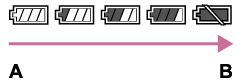
A: مستوى شحن البطارية مرتفع
B: البطارية فارغة
- يستغرق ظهور مؤشر الشحن المتبقي الصحيح دقيقية واحدة تقريبًا.
- قد لا يتم عرض مؤشر الشحن المتبقي الصحيح في بعض ظروف التشغيل أو الأحوال البيئية.
- إذا لم يظهر مؤشر الشحن المتبقي على الشاشة، اضغط على زرDISP (إعداد العرض) لعرضه.
زمن الشحن (شحن كامل)
يبلغ زمن الشحن حوالي 150 دقيقة باستخدام شاحن البطارية (مرفق).
ينطبق زمن الشحن المذكور أعلاه عند شحن مجموعة بطارية فارغة تمامًا عند درجة حرارة 25 درجة مئوية. قد يستغرق الشحن وقتًا أطول حسب ظروف الاستخدام والظروف المحيطة.
الاستخدام الفعال لمجموعة البطارية
- ينخفض أداء البطارية في بيئات درجة الحرارة المنخفضة. لذا في الأماكن الباردة، يكون وقت تشغيل مجموعة البطارية أقصر. لضمان تشغيل أطول لمجموعة البطارية، نوصي بوضع مجموعة البطارية في جيبك قريبا من جسمك لتدفئتها، وأدخلها في المنتج قبل بدء التصوير مباشرة. في حالة وجود أي أشياء معدنية مثل المفاتيح في جيبك، احذر من التسبب في حدوث دائرة قصر.
- سوف تستنفذ البطارية بسرعة إذا كنت تستخدم الفلاش أو وظيفة التصوير المستمر بشكل متكرر، تقوم بتشغيل/إيقاف تشغيل الطاقة بشكل متكرر، أو تجعل الشاشة ساطعة للغاية.
- نوصي بتحضير مجموعات بطارية احتياطية والتقاط صور تجريبية قبل التقاط الصور الفعلية.
- إذا كان طرف توصيل البطارية متسخ، قد لا يمكنك تشغيل المنتج أو قد لا يتم شحن مجموعة البطارية بشكل صحيح. في هذه الحالة، امسح برفق أي أتربة باستخدام قطعة ناعمة من القماش أو ممسحة من القطن لتنظيف البطارية.
كيفية تخزين مجموعة البطارية
للحفاظ على وظيفة مجموعة البطارية، اشحن مجموعة البطارية ثم قم بتفريغها تمامًا في الكاميرا مرة واحدة كل عام على الأقل قبل تخزينها. قم بتخزين البطارية في مكان بارد، جاف بعد نزعها من الكاميرا.
حول عمر البطارية
- عمر البطارية محدود. إذا كنت تستخدم نفس البطارية بشكل متكرر، أو تستخدم نفس البطارية لفترة طويلة، فإن سعة تخزين البطارية تنخفض تدريجيًا. إذا انخفض الوقت المتاح للبطارية بشكل ملحوظ، من المحتمل أن يكون الوقت قد حان لاستبدال مجموعة البطارية بأخرى جديدة.
- يختلف عمر البطارية وفقا لكيفية تخزين مجموعة البطارية وظروف التشغيل والبيئة التي استخدمت فيها كل مجموعة بطارية.
[21] تحضير الكاميراشحن البطاريةملاحظات حول شحن مجموعة البطارية
- إذا كانت لمبة الشحن الخاصة بالمنتج تومض أثناء شحن البطارية، فانزع البطارية التي يجري شحنها، ثم أدخل نفس البطارية وثبتها مرة أخرى في المنتج. إذا كانت لمبة الشحن الخاصة بالمنتج تومض مرة أخرى، فهذا قد يشير إلى وجود بطارية معيبة أو أن البطارية المدرجة من نوع غير الأنواع المحددة. تحقق من أن مجموعة البطارية من النوع المحدد.
إذا كانت البطارية من النوع المحدد، انزع البطارية، واستبدلها بأخرى جديدة أو مختلفة وتحقق من أن البطارية التي أدخلتها للتو تشحن بشكل صحيح. إذا كانت البطارية التي أدخلتها للتو تشحن بشكل صحيح، فقد تكون البطارية السابقة معيبة.
[22] تحضير الكاميراإدخال بطاقة ذاكرة (تباع بشكل منفصل)إدخال/نزع بطاقة ذاكرة
يشرح كيفية إدخال بطاقة ذاكرة (تباع بشكل منفصل) في المنتج.
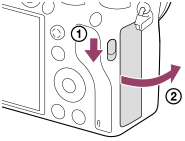
- افتح غطاء بطاقة الذاكرة.
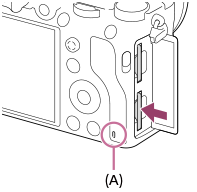
- أدخل بطاقة SD في الفتحة 1.
- عند استخدام بطاقتي ذاكرة، قم بإدخال الثانية في الفتحة 2.
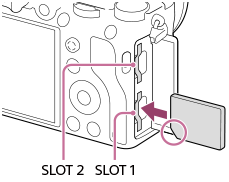
- مع توجيه الزاوية المقصوصة في الاتجاه المبين، قم بإدخال بطاقة الذاكرة حتى تستقر في مكانها. قم بإدخال بطاقة الذاكرة بشكل صحيح. فعدم القيام بذلك قد يسبب خللاً.
أنواع بطاقات الذاكرة التي يمكن إدخالها في فتحات بطاقة الذاكرة
الفتحة 1 (السفلية): تدعم بطاقات SD (المتوافقة مع UHS-I و UHS-II)
الفتحة 2 (العلوية): تدعم بطاقات SD (المتوافقة مع UHS-I) ووسائط Memory Stick PRO Duo
- أغلق الغطاء.
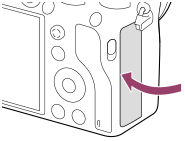
تلميح
- عندما تستخدم بطاقة ذاكرة مع الكاميرا لأول مرة، يوصى بتهيئة البطاقة في الكاميرا للحصول على أداء أكثر استقرارًا من بطاقة الذاكرة.
-
يمكنك تغيير فتحة بطاقة الذاكرة من أجل التسجيل عن طريق اختيار MENU -
 (تهيئة) - [إعدادات وسط التسجيل] - [أولوية وسط التسجيل].
-
لتسجيل نفس الصورة على بطاقتي ذاكرة في نفس الوقت أو لفرز الصور المسجلة على فتحتي بطاقات الذاكرة بواسطة نوع الصورة (صورة ثابتة/فيلم)، اختر MENU - (تهيئة) - [إعدادات وسط التسجيل] - [وضع التسجيل].
- استخدم الفتحة 1 عند استخدام بطاقة SD واحدة فحسب.
- استخدم الفتحة 2 عند استخدام وسائط Memory Stick. في هذه الحالة، اضبط [أولوية وسط التسجيل] على [الفتحة 2].
- لا تُدخل وسائط Memory Stick في الفتحة 1. فقد يسبب خللاً.
لنزع بطاقة الذاكرة
افتح غطاء بطاقة الذاكرة وتأكد من عدم إضاءة مصباح الاستخدام (A)، ثم ادفع بطاقة الذاكرة للداخل مرة واحدة برفق لإزالتها.
[23] تحضير الكاميراإدخال بطاقة ذاكرة (تباع بشكل منفصل)بطاقات الذاكرة التي يمكن استخدامها
عند استخدام بطاقات الذاكرة microSD أو وسائط Memory Stick Micro مع هذه الكاميرا، تأكد من استخدام المهايئ المناسب.
بطاقات الذاكرة SD
| صيغة التسجيل | بطاقة الذاكرة المدعومة | |
|---|---|---|
| الصورة الثابتة | بطاقة SD/SDHC/SDXC | |
| AVCHD | بطاقة SD/SDHC/SDXC (الفئة 4 أو أسرع، أو U1 أو أسرع) | |
| XAVC S | 4K 60 ميجابت بالثانية* HD 50 ميجابت بالثانية أو أقل* HD 60 ميجابت بالثانية |
بطاقة SDHC/SDXC (الفئة 10، أو U1 أو أسرع) |
| 4K 100 ميجابت بالثانية* HD 100 ميجابت بالثانية |
بطاقة SDHC/SDXC (U3) | |
*بما في ذلك عند تسجيل أفلام وسيطة في نفس الوقت
Memory Stick
| صيغة التسجيل | بطاقة الذاكرة المدعومة | |
|---|---|---|
| الصورة الثابتة | Memory Stick PRO Duo/ Memory Stick PRO-HG Duo | |
| AVCHD | Memory Stick PRO Duo (Mark 2)/ Memory Stick PRO-HG Duo | |
| XAVC S | 4K 60 ميجابت بالثانية* HD 50 ميجابت بالثانية أو أقل* HD 60 ميجابت بالثانية |
Memory Stick PRO-HG Duo |
| 4K 100 ميجابت بالثانية* HD 100 ميجابت بالثانية |
— | |
*بما في ذلك عند تسجيل أفلام وسيطة في نفس الوقت
ملاحظة
-
استخدم الفتحة 1 عند استخدام بطاقة ذاكرة UHS-II. كذلك، اختر MENU - (تهيئة) - [إعدادات وسط التسجيل] - [أولوية وسط التسجيل] - [الفتحة 1].
- لا يمكن استخدام Memory Stick PRO Duo في الفتحة 1.
- عند استخدام بطاقة ذاكرة SDHC لتسجيل فيلم XAVC S على مدى فترات ممتدة من الوقت، سيتم تقسيم الأفلام المسجلة إلى ملفات بحجم 4 جيجابايت. يمكن التعامل مع الملفات المقسمة كملف واحد عن طريق استيرادها إلى كمبيوتر باستخدام تطبيق PlayMemories Home.
-
عند تسجيل فيلم على بطاقات ذاكرة في كل من الفتحة 1 والفتحة 2 باستخدام إعدادات الكاميرا التالية، قم بإدخال بطاقتي ذاكرة لها نفس نظام الملفات. لا يمكن تسجيل أفلام XAVC S في نفس الوقت عند استخدام مزيج من نظام الملفات exFAT ونظام الملفات FAT32.
- [صيغة الملف] مضبوط على [XAVC S 4K] أو [XAVC S HD].
- [وضع التسجيل] ضمن [إعدادات وسط التسجيل] مضبوط على [التسجيل التزامني ()] أو [تسجيل تزامني (/)].
بطاقة الذاكرة نظام الملفات بطاقة ذاكرة SDXC exFAT Memory Stick PRO Duo (Mark2)، Memory Stick PRO-HG Duo، بطاقة ذاكرة SDHC FAT32 - [
- اشحن مجموعة البطارية بالكامل قبل محاولة استعادة ملفات قاعدة البيانات الموجودة على بطاقة الذاكرة.
[24] تحضير الكاميراإدخال بطاقة ذاكرة (تباع بشكل منفصل)ملاحظات حول بطاقة الذاكرة
- إذا كنت تقوم بالتصوير وحذف الصور بشكل متكرر لمدة طويلة، قد تحدث تجزئة للبيانات في الملفات في بطاقة الذاكرة، وقد يتم مقاطعة تسجيل الفيلم في منتصف التصوير. إذا حدث هذا، فقم بحفظ الصور الخاصة بك على جهاز كمبيوتر أو أي مكان تخزين آخر، ثم نفذ [تهيئة] باستخدام الكاميرا.
- لا تنزع مجموعة البطارية أو بطاقة الذاكرة، تفصل كابل USB، أو توقف تشغيل الكاميرا أثناء إضاءة مصباح الاستخدام. فقد يتسبب ذلك في تلف البيانات الموجودة على بطاقة الذاكرة.
- تأكد من عمل نسخة احتياطية من البيانات من أجل الحماية.
- ليست جميع بطاقات الذاكرة مضمونة للعمل بشكل صحيح.
- لا يمكن استيراد الصور المسجلة على بطاقة ذاكرة SDXC أو عرضها على أجهزة الكمبيوتر أو أجهزة الصوت والصورة التي لا تتوافق مع exFAT عند التوصيل باستخدام كابل USB. تأكد من توافق الجهاز مع exFAT قبل توصيله بالكاميرا. إذا قمت بتوصيل الكاميرا بجهاز غير متوافق، قد يطلب منك تهيئة البطاقة. لا تعمد مطلقًا إلى تهيئة البطاقة استجابة إلى هذا الطلب، حيث أن فعل ذلك سوف يمسح جميع البيانات الموجودة على البطاقة. (exFAT هو نظام الملف المستخدم على بطاقات الذاكرة SDXC.)
- لا تعرض بطاقة الذاكرة للماء.
- لا تضرب أو تثني أو تسقط بطاقة الذاكرة.
- لا تستخدم أو تخزن بطاقة الذاكرة تحت الظروف التالية:
- الأماكن المرتفعة في درجة الحرارة مثل في سيارة تنتظر تحت أشعة الشمس
- الأماكن المعرضة لأشعة الشمس المباشرة
- الأماكن الرطبة أو الأماكن التي يوجد بها مواد مسببة للتآكل
- في حالة استخدام بطاقة الذاكرة بالقرب من المناطق ذات المغنطة القوية، أو استخدمت في مواقع معرضة لكهرباء ساكنة أو تشويش كهربي، فقد تتلف البيانات الموجودة على بطاقة الذاكرة.
- لا تلمس قسم التوصيل الخاص ببطاقة الذاكرة بيديك أو بأداة معدنية.
- لا تترك بطاقة الذاكرة في متناول أيدي الأطفال الصغار. قد يبتلعوها عن طريق الخطأ.
- لا تعمد إلى تفكيك أو تعديل بطاقة الذاكرة.
- قد تكون بطاقة الذاكرة ساخنة بعد استخدامها لفترة طويلة مباشرة. احذر عند الإمساك بها.
- لا يمكن ضمان عمل بطاقة الذاكرة التي تم تهيئتها باستخدام الكمبيوتر مع المنتج. قم بتهيئة بطاقة الذاكرة باستخدام هذا المنتج.
- تختلف سرعات قراءة/كتابة البيانات على حسب كل من بطاقة الذاكرة والجهاز المستخدم.
- لا تضغط لأسفل بشدة عند الكتابة في حيز المذكرة الموجود على بطاقة الذاكرة.
- لا تثبت ملصق على بطاقة الذاكرة نفسها ولا على مهايئ بطاقة الذاكرة.
- في حالة ضبط مفتاح الحماية من الكتابة أو مفتاح الحماية من الحذف الخاص ببطاقة ذاكرة على الوضع LOCK، لا يمكنك تسجيل أو حذف الصور. في هذه الحالة، اضبط المفتاح على وضع التسجيل.
- لاستخدام أحد وسائط Memory Stick Micro أو بطاقة ذاكرة microSD مع هذا المنتج:
- تأكد من إدخال بطاقة الذاكرة في المهايئ المخصص. إذا قمت بإدخال بطاقة ذاكرة في المنتج بدون مهايئ بطاقة الذاكرة، فقد لا تستطيع نزعها من المنتج.
- عند إدراج بطاقة ذاكرة في مهايئ بطاقة الذاكرة، تأكد من إدخال بطاقة الذاكرة في الاتجاه الصحيح ومن ثم ادرجها بقدر ما سوف تدخل. إذا لم يتم إدراج البطاقة بشكل صحيح، فقد ينتج عن ذلك خللاً.
- حول وسائط Memory Stick PRO Duo ووسائط Memory Stick PRO-HG Duo:
- Memory Stick هذه مزودة بوظيفة MagicGate. MagicGate هي تكنولوجيا حماية حقوق الطبع التي تستخدم تكنولوجيا التشفير.
لا يمكن تنفيذ عمليات تسجيل/عرض البيانات التي تتطلب وظائف MagicGate باستخدام هذا المنتج. - يتم دعم نقل البيانات عالي السرعة باستخدام واجهة بينية متوازية.
- Memory Stick هذه مزودة بوظيفة MagicGate. MagicGate هي تكنولوجيا حماية حقوق الطبع التي تستخدم تكنولوجيا التشفير.
[25] تحضير الكاميراتركيب عدسةتركيب/نزع العدسة
أوقف تشغيل الكاميرا قبل تركيب أو نزع العدسة.
- انزع غطاء الجسم (A) من الكاميرا وغطاء العدسة الخلفي (B) من مؤخرة العدسة.
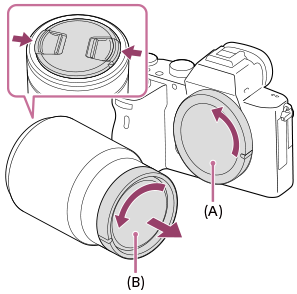
- يوصى بتركيب واقية العدسة الأمامية عند الانتهاء من التصوير.
- قم بتركيب العدسة عن طريق محاذاة علامتي الدليل البيضاء (أدلة التركيب) على العدسة والكاميرا.
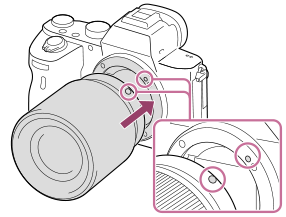
- امسك الكاميرا بحيث تكون قاعدة تركيب العدسة متجهة لأسفل لمنع الغبار والنفايات من دخول الكاميرا.
- بينما تدفع العدسة برفق باتجاه الكاميرا، أدر العدسة ببطء في اتجاه السهم حتى تستقر في الموضع المقفل وتصدر نقرة.
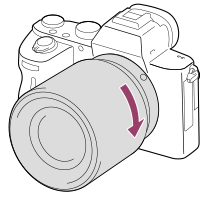
- احرص على إمساك العدسة بشكل مستقيم عند تركيبها.
لنزع العدسة
استمر في الضغط على زر تحرير العدسة (A) وقم بتدوير العدسة في اتجاه السهم حتى تتوقف.
بعد نزع العدسة، قم بتركيب غطاء الجسم على الكاميرا وأغطية العدسة على مقدمة ومؤخرة العدسة لمنع الغبار والنفايات من دخول الكاميرا والعدسة.
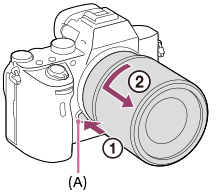
ملاحظة
- عند تركيب/نزع العدسة، قم بالعمل بسرعة في مكان خالي من الغبار.
- لا تضغط على زر تحرير العدسة عند تركيب عدسة.
- لا تستخدم القوة عند تركيب عدسة.
- يلزم معدل تركيب القاعدة (يباع بشكل منفصل) لاستخدام عدسة القاعدة A (تباع بشكل منفصل). عند استخدام معدل تركيب القاعدة، يرجى الرجوع إلى دليل التشغيل المرفق مع معدل تركيب القاعدة.
- إذا كنت تريد التقاط صور كاملة الإطار، استخدم عدسة متوافقة مع حجم الإطار الكامل.
- عند استخدام عدسة بها مقبس حامل ثلاثي الأرجل، قم بتركيب حامل ثلاثي الأرجل بمقبس الحامل ثلاث الأرجل بالعدسة للمساعدة في موازنة وزن العدسة.
- عند حمل الكاميرا والعدسة مثبتة، امسك كل من الكاميرا والعدسة بإحكام.
- لا تمسك الجزء من العدسة الذي يمتد من أجل ضبط الزوم أو التركيز البؤري.
[26] تحضير الكاميراتركيب عدسةتركيب واقية العدسة
نوصي بأن تستخدم واقية العدسة لمنع الضوء الموجود خارج إطار التصوير من التأثير على الصورة.
- قم بمطابقة الشكل الخاص بجزء تركيب واقية العدسة ورأس العدسة، وقم بتدوير واقية العدسة في اتجاه عقارب الساعة حتى تستقر.
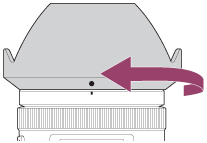
ملاحظة
- قم بتركيب واقية العدسة بشكل صحيح. وإلا، قد لا يكون لواقية العدسة أي تأثير أو قد تنعكس جزئيًا في الصورة.
- عند تركيب واقية العدسة بشكل صحيح، يطابق دليل واقية العدسة (الخط الأحمر) علامة الدليل الحمراء على الواقية.(قد لا يوجد دليل واقية العدسة على بعض العدسات.)
- انزع واقية العدسة عند استخدام الفلاش حيث أن واقية العدسة تعيق ضوء الفلاش وقد تظهر كظل على الصورة.
- لتخزين واقية العدسة بعد التصوير، قم بتركيب واقية العدسة على العدسة في اتجاه عكسي.
[27] تحضير الكاميراتركيب الملحقاتمهايئ القاعدة
باستخدام معدل تركيب القاعدة (يباع بشكل منفصل)، يمكنك تركيب عدسة القاعدة A (تباع بشكل منفصل) على هذا المنتج.
للحصول على التفاصيل، راجع تعليمات التشغيل المرفقة مع معدل تركيب القاعدة.
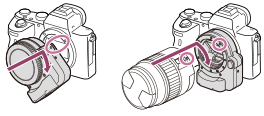
ملاحظة
- عند تحديد إعداد آخر غير [التصوير المستمر: Lo] من أجل [تصوير مستمر]، يتم تثبيت التركيز البؤري أثناء اللقطة الأولى، حتى لو تم ضبط [وضع التركيز البؤري] على [AF مستمر].
- قد لا يمكنك استخدام معدل تركيب القاعدة أو التركيز البؤري التلقائي مع عدسات معينة. استشر وكيل Sony لديك أو مركز خدمة Sony المحلي المعتمد بشأن العدسات المتوافقة.
- لم يتم تصميم معدل تركيب القاعدة LA-EA2 أو LA-EA4 (يباع بشكل منفصل) والقبضة الرأسية (تباع بشكل منفصل) ليتم تركيبهما في نفس الوقت. إذا قمت بتركيبهما في نفس الوقت، فستصبح المسافة بين معدل تركيب القاعدة والقبضة الرأسية ضيقة، مما يجعل إمساك الكاميرا صعبًا.
- لا يمكنك استخدام ضوء التركيز البؤري التلقائي عند استخدام عدسة القاعدة A.
- قد يتم تسجيل صوت العدسة والمنتج خلال التشغيل أثناء تسجيل الأفلام.
يمكنك إيقاف الصوت من خلال اختيار MENU -(تهيئات الكاميرا2) - [تسجيل الصوت] - [ايقاف]. - قد يستغرق المنتج وقتًا طويلاً أو قد يكون من الصعب عليه التركيز البؤري، اعتمادًا على العدسة المستخدمة أو الهدف.
[28] تحضير الكاميراتركيب الملحقاتمعدل تركيب القاعدة LA-EA1/LA-EA3
إذا تم استخدام معدل تركيب القاعدة LA-EA1 (يُباع بشكل منفصل) أو معدل تركيب القاعدة LA-EA3 (يُباع بشكل منفصل)، تتوفر الوظائف التالية.
تصوير الإطار الكامل:
LA-EA1: غير متوفر
LA-EA3: متوفر مع العدسات المتوافقة مع تصوير الإطار الكامل فقط
تركيز بؤري تلقائي:
متوفر مع عدسة SAM/SSM فقط
نظام AF:
اكتشاف طور AF/تباين AF
تحديد AF/MF:
يمكن تغييره باستخدام مفتاح التشغيل بالعدسة.
وضع التركيز البؤري:
صورة واحدة AF/AF مستمر*
*لا يتوفر هذا الإعداد عندما يتم ضبط [نظام AF] على [تباين AF].
- عند استخدام معدل تركيب القاعدة وضبط الكاميرا على وضع الفيلم، يعمل التركيز البؤري التلقائي فقط عندما يتم الضغط على زر الغالق لمنتصف المسافة لأسفل أو عندما تكون وظيفة [تشغيل AF] نشطة.
- عند استخدام معدل تركيب القاعدة في وضع تصوير الأفلام، قم بضبط فتحة العدسة يدويًا.
منطقة التركيز البؤري المتاحة:
عند ضبط [نظام AF] على [اكتشاف طور AF]:
[عريض]/[مركز]/[نقطة مرنة]
- تتوفر جميع أنواع منطقة التركيز البؤري عندما يكون إصدار برنامج النظام (البرنامج الثابت) الخاص بالكاميرا هو 2.00 أو أحدث.
عند ضبط [نظام AF] على [تباين AF]:
[عريض]/[نطاق]/[مركز]/[نقطة مرنة]/[نقطة مرنة ممددة]
SteadyShot:
في الجسم
[29] تحضير الكاميراتركيب الملحقاتمعدل تركيب القاعدة LA-EA2/LA-EA4
إذا تم استخدام معدل تركيب القاعدة LA-EA2 (يُباع بشكل منفصل) أو معدل تركيب القاعدة LA-EA4 (يُباع بشكل منفصل)، تتوفر الوظائف التالية.
تصوير الإطار الكامل:
LA-EA2: غير متوفر
LA-EA4: متوفر مع العدسات المتوافقة مع تصوير الإطار الكامل فقط
تركيز بؤري تلقائي:
متوفر
نظام AF:
التركيز البؤري التلقائي بالكشف عن الطور، الذي يتم التحكم فيه بواسطة مستشعر AF المخصص داخل معدل تركيب القاعدة
تحديد AF/MF:
العدسات التي لا تدعم DMF (المحتوية على مفتاح وضع التركيز البؤري): يمكن تغييره باستخدام مفتاح وضع التركيز البؤري الموجود على العدسة.
العدسات التي تدعم DMF (المحتوية على مفتاح وضع التركيز البؤري): يمكن تغييره باستخدام مفتاح وضع التركيز البؤري الموجود على العدسة. عندما يتم ضبط مفتاح وضع التركيز البؤري الموجود على العدسة على AF، يمكنك تغيير طريقة التركيز البؤري عن طريق تشغيل الكاميرا.
العدسات الأخرى (بدون مفتاح وضع التركيز البؤري): يمكن تغييره عن طريق تشغيل الكاميرا.
وضع التركيز البؤري:
LA-EA2: صورة واحدة AF/AF مستمر/DMF*
LA-EA4: صورة واحدة AF/AF مستمر/AF تلقائي/DMF*
*متوفر فقط عند استخدام العدسات التي تدعم التركيز اليدوي المباشر.
- حتى لو تم ضبط [ضبط الأولوية في AF-S] على [تعزيز التوازن]، فستتحول مؤقتًا إلى [AF].
- حتى لو تم ضبط [ضبط الأولوية في AF-C] على [تعزيز التوازن]، فستتحول مؤقتًا إلى [تحرير].
منطقة التركيز البؤري المتاحة:
عريض/مركز/نقطة مرنة/قفل AF المستمر
SteadyShot:
في الجسم
[30] تحضير الكاميراتركيب الملحقاتالمقبض الأفقي
يمكنك تركيب قبضة رأسية (تباع بشكل منفصل) بهذا المنتج وتسجيل صور رأسية الاتجاه. عند تركيب مقبض أفقي، قم بفك غطاء البطارية مسبقًا. لمعرفة التفاصيل، ارجع إلى تعليمات التشغيل الخاصة بالمقبض الأفقي.
كيفية فك غطاء البطارية
حرّك ذراع تحرير غطاء البطارية لهذا المنتج في اتجاه السهم.
سيتم تخزين قضيب غطاء البطارية داخل غطاء البطارية.
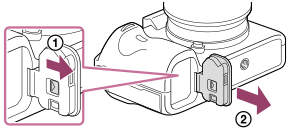
- يمكنك تركيب غطاء البطارية الذي تم فكه بالمقبض الأفقي بحيث لا تفقده.
- عند تركيب مقبض أفقي بهذا المنتج، يتم عرض الشحن المتبقي بالبطارية بشكل

 .
.
كيفية تركيب غطاء البطارية
حرّك ذراع تحرير غطاء البطارية وقم بمحاذاة مفصلة غطاء البطارية مع ثقب قضيب غطاء البطارية لتركيب غطاء البطارية.
تلميح
- يمكن شحن مجموعة البطارية الموجودة داخل القبضة الرأسية بينما القبضة الرأسية مُركّبة في الكاميرا.
قم بإيقاف تشغيل الكاميرا وتوصيلها بجهاز مثل جهاز كمبيوتر باستخدام كابل USB. - استخدم كابل USB Type-C (مرفق) أو كابل USB قياسي.
ملاحظة
- لم يتم تصميم معدل تركيب القاعدة LA-EA2/LA-EA4 (يباع بشكل منفصل) والقبضة الرأسية ليتم تركيبهما في نفس الوقت. إذا قمت بتركيبهما في نفس الوقت، فستصبح المسافة بين معدل تركيب القاعدة والقبضة الرأسية ضيقة، مما يجعل إمساك الكاميرا صعبًا.
[31] تحضير الكاميراإعداد اللغة، التاريخ والوقت
يتم عرض شاشة الإعداد الخاصة باللغة، التاريخ والوقت تلقائيًا عند تشغيل هذا المنتج لأول مرة، عند تهيئة المنتج أو عندما تكون البطارية الداخلية الاحتياطية القابلة لإعادة الشحن قد فرغت.
- قم بتشغيل الكاميرا.ستظهر شاشة إعداد اللغة ثم ستظهر شاشة إعداد التاريخ والوقت.
- قم بتحديد لغتك، ثم اضغط وسط عجلة التحكم.
- تحقق من تحديد [إدخال] على الشاشة، ثم اضغط في الوسط.
- اختر موقعك الجغرافي المرغوب، ثم اضغط الوسط.
- حدّد بند إعداد باستخدام الجانب العلوي/السفلي من عجلة التحكم أو بواسطة تدوير عجلة التحكم، ثم اضغط الوسط.
- اضبط [التوقيت الصيفي]، [التاريخ/الوقت]، و [صيغة التاريخ] باستخدام الجوانب العلوي/السفلي/الأيسر/الأيمن، ثم اضغط على الوسط.
- يظهر منتصف الليل على هيئة 12:00 AM، والظهر على هيئة 12:00 PM عند ضبط [التاريخ/الوقت].
- قم بتغيير القيم باستخدام الجوانب العلوي/السفلي عند ضبط [التاريخ/الوقت].
- كرّر الخطوات 5 و 6 لضبط البنود الأخرى، ثم حدّد [إدخال] واضغط على الوسط.
حول الحفاظ على التاريخ والوقت
تحتوى هذه الكاميرا على بطارية داخلية قابلة لإعادة الشحن للحفاظ على التاريخ والوقت وأوضاع الضبط الأخرى بصرف النظر عن توصيل أو فصل الطاقة، أو ما إذا كانت البطارية الأصلية مشحونة أو فارغة.
لشحن البطارية الداخلية الاحتياطية القابلة لإعادة الشحن، قم بإدخال مجموعة بطارية مشحونة في الكاميرا، واترك المنتج 24 ساعة أو أكثر مع إيقاف تشغيل الطاقة.
في حالة إعادة ضبط الساعة في كل مرة يتم فيها شحن مجموعة البطارية، فقد تكون البطارية الداخلية الاحتياطية القابلة لإعادة الشحن قد تلفت. استشر مركز الخدمة لديك.
تلميح
- لضبط التاريخ والوقت أو الموقع الجغرافي مرة أخرى بعد انتهاء إعداد التاريخ والوقت، اختر MENU - (تهيئة) - [تهيئة تاريخ/وقت] أو [إعداد المنطقة].
ملاحظة
- إذا تم إلغاء إعداد التاريخ والوقت في منتصف الطريق، تظهر شاشة الإعداد للتاريخ والوقت في كل مرة تقوم فيها بتشغيل الكاميرا.
- لا تحتوي هذا الكاميرا على وظيفة لإدراج التاريخ على الصور. يمكنك إدراج التاريخ على الصور ثم حفظها وطباعتها باستخدام PlayMemories Home (لنظام التشغيل Windows فقط).
[32] تحضير الكاميرادليل تفاصيل الكاميرا
يعرض [دليل تفاصيل الكاميرا] وصفًا لبنود MENU، بنود Fn (الوظيفة)، والإعدادات.
قم بتخصيص وظيفة [دليل تفاصيل الكاميرا] إلى المفتاح المرغوب مقدمًا باستخدام [المفتاح المخصص] أو [المفتاح المخصص].
- MENU - (تهيئات الكاميرا2) - [المفتاح المخصص] أو [المفتاح المخصص] - المفتاح المرغوب، ثم قم بتخصيص وظيفة [دليل تفاصيل الكاميرا] للمفتاح.
- لا يمكن تخصيص وظيفة [دليل تفاصيل الكاميرا] لبعض المفاتيح.
- حدّد بند MENU أو Fn الذي تريد مشاهدة الوصف الخاص به، ثم اضغط الزر الذي تم تخصيص وظيفة [دليل تفاصيل الكاميرا] إليه.
يتم عرض الوصف الخاص بالبند.
[33] التصويرتصوير صور ثابتة
- اختر وضع التصوير المرغوب عن طريق تدوير قرص الوضع.
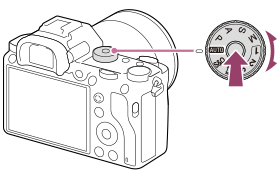
- قم بتدوير قرص الوضع أثاء الضغط على زر تحرير قفل قرص الوضع في وسط قرص الوضع.
- قم بتعديل زاوية الشاشة، وامسك الكاميرا.أو انظر عبر منظار الرؤية وامسك الكاميرا.
- عند تركيب عدسة زوم، قم بتكبير الصور من خلال تدوير حلقة الزوم.
- اضغط زر الغالق نصف ضغطة لأسفل لضبط التركيز البؤري.عندما تكون الصورة في مجال التركيز البؤري، يصدر صوت تنبيه ويضيء المؤشر (مثل).
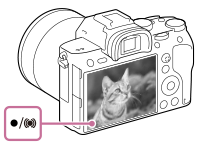
- اضغط زر الغالق بالكامل لأسفل.
لالتقاط الصور مع تثبيت التركيز البؤري على الهدف المرغوب (قفل التركيز البؤري)
يقوم بالتقاط الصور مع تثبيت التركيز البؤري على الهدف المطلوب في وضع التركيز التلقائي للبؤرة.
-
MENU -
 (تهيئات الكاميرا1) - [وضع التركيز البؤري] - [صورة واحدة AF] أو [AF تلقائي].
- ضع الهدف في حدود منطقة الضبط التقائي للبؤرة واضغط على زر الغالق حتى منتصف المسافة لأسفل.
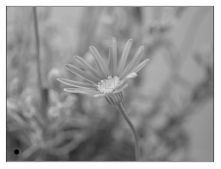
يتم تثبيت التركيز البؤري.
- إذا كان من الصعب التركيز البؤري على الهدف المرغوب، اضبط [منطقة التركيز البؤري] على [مركز] أو [نقطة مرنة].
- استمر في الضغط على زر الغالق حتى منتصف المسافة لأسفل، وضع الهدف مرة أخرى في الموضع الأصلي لإعادة تكوين اللقطة.
- اضغط على زر الغالق بالكامل لأسفل لالتقاط الصورة.
تلميح
- عندما لا يستطيع المنتج التركيز البؤري تلقائيًا، يومض مؤشر التركيز البؤري ولا يتم إصدار صوت التنبيه. قم إما بإعادة تكوين اللقطة أو تغيير إعداد التركيز البؤري.في وضع [AF مستمر]، يضيء ولا يَصدر صوت التنبيه الذي يشير إلى أن التركيز البؤري قد تحقق.
- يتم عرض أيقونة تشير إلى أنه يجري كتابة البيانات بعد التصوير. لا تنزع بطاقة الذاكرة أثناء عرض الأيقونة.
ملاحظة
- عندما يكون الهدف متحركًا، لا يمكنك تثبيت التركيز البؤري حتى لو كان قد تم ضبط [وضع التركيز البؤري] على [AF تلقائي].
[34] التصويرالتركيز البؤريوضع التركيز البؤري
يحدد طريقة التركيز البؤري لتلائم حركة الهدف.
- MENU - (تهيئات الكاميرا1) - [وضع التركيز البؤري] - الإعداد المرغوب.
تفاصيل بند القائمة
(صورة واحدة AF):
يقوم المنتج بقفل التركيز البؤري بمجرد اكتمال التركيز البؤري. استخدم هذا عندما يكون الهدف ثابتًا.
(AF تلقائي):
يتم تحويل [صورة واحدة AF] و [AF مستمر] وفقًا لحركة الهدف. عند الضغط على زر الغالق نصف ضغطة لأسفل، يقفل المنتج التركيز البؤري عندما يحدد أن الهدف عديم الحركة، أو يستمر في التركيز البؤري عندما يكون الهدف يتحرك. أثناء التصوير المستمر، يقوم المنتج بالتصوير تلقائيًا باستخدام الوضع AF مستمر من اللقطة الثانية.
(AF مستمر):
يواصل المنتج التركيز البؤري أثناء الضغط باستمرار على زر الغالق حتى منتصف المسافة لأسفل. استخدم هذا عندما يكون الهدف متحركًا. في وضع [AF مستمر]، لا توجد نغمة تنبيه عندما تقوم الكاميرا بالتركيز البؤري.
(تركيز يدوي مباشر):
يمكنك إجراء تعديلات دقيقة يدويًا بعد تنفيذ التركيز البؤري التلقائي، مما يتيح لك التركيز البؤري على هدف بشكل أكثر سرعة منه عند استخدام التركيز البؤري اليدوي من البداية. يكون هذا مريحًا في الحالات مثل التصوير المُقرّب.
(تركيز بؤري يدوي):
يضبط التركيز البؤري يدويًا. إذا لم تستطع التركيز على الهدف المقصود باستخدام التركيز البؤري التلقائي، استخدم التركيز البؤري اليدوي.
مؤشر التركيز البؤري
(مضاء):
الهدف في مجال التركيز البؤري وتم قفل التركيز البؤري.
(يومض):
الهدف ليس في مجال التركيز البؤري.
(مضاء):
الهدف في مجال التركيز البؤري. سيتم تعديل التركيز البؤري بشكل متواصل وفقًا لتحركات الهدف.
(مضاء):
يجري تنفيذ التركيز البؤري.
الأهداف التي يصعب التركيز عليها باستخدام التركيز البؤري التلقائي
- الأهداف المظلمة والبعيدة
- الأهداف ذات التباين الضعيف
- الأهداف التي يتم مشاهدتها من خلال الزجاج
- الأهداف سريعة الحركة
- الضوء المنعكس أو الأسطح اللامعة
- الضوء الوامض
- الأهداف ذات الإضاءة الخلفية
- النماذج المتكررة بشكل مستمر، مثل واجهات المباني
- الأهداف في منطقة التركيز البؤري التي لها أبعاد بؤرية مختلفة
تلميح
- في وضع [AF مستمر]، يمكنك قفل التركيز البؤري عن طريق الضغط باستمرار على الزر الذي قد تم تخصيصه لوظيفة [تثبيت التركيز البؤري].
- عند ضبط التركيز البؤري على اللانهاية في وضع التركيز البؤري اليدوي أو وضع التركيز البؤري اليدوي المباشر، تأكد من أن التركيز البؤري على هدف بعيد بما فيه الكفاية عن طريق التحقق من الشاشة أو منظار الرؤية.
ملاحظة
- يتوفر [AF تلقائي] فقط عند استخدام عدسة تدعم التركيز البؤري التلقائي بالكشف عن الطور.
- عند ضبط [AF مستمر] أو [AF تلقائي]، قد تتغير زاوية الرؤية شيئًا فشيئًا أثناء التركيز البؤري. هذا لا يؤثر على الصور المسجلة الفعلية.
-
يتوفر فقط [AF مستمر] و [تركيز بؤري يدوي] عند تصوير الأفلام أو عندما يتم ضبط قرص الوضع على
 .
.
[35] التصويرالتركيز البؤري التلقائي منطقة التركيز البؤري
يُحدّد منطقة التركيز البؤري. استخدم هذه الوظيفة عندما يكون من الصعب التركيز البؤري بشكل صحيح في وضع التركيز البؤري التلقائي.
- MENU - (تهيئات الكاميرا1) - [منطقة التركيز البؤري] - الإعداد المرغوب.
تفاصيل بند القائمة
- عريض :
- يقوم بالتركيز البؤري على هدف يغطي كامل نطاق الشاشة بشكل تلقائي. عند الضغط على زر الغالق لمنتصف المسافة لأسفل في وضع التقاط الصور الثابتة، يتم عرض إطار أخضر حول المنطقة الواقعة في مجال التركيز البؤري.
- نطاق :
- حدد المنطقة على الشاشة التي يراد التركيز البؤري عليها، وسيقوم المنتج تلقائيًا باختيار منطقة تركيز بؤري.
- مركز :
- تقوم بالتركيز البؤري تلقائيًا على هدف في وسط الصورة. استخدمه بالاشتراك مع وظيفة قفل التركيز البؤري لإنشاء التكون الذي تريده.
- نقطة مرنة :
- يتيح لك تحريك إطار التركيز البؤري إلى نقطة مرغوبة على الشاشة والتركيز البؤري على هدف بالغ الصغر في مساحة ضيقة.
- نقطة مرنة ممددة :
- إذا كان المنتج لا يستطيع التركيز البؤري على نقطة محددة واحدة، فإنه يستخدم نقاط التركيز البؤري حول النقطة المرنة كمنطقة أولوية ثانوية لإجراء التركيز البؤري.
- قفل AF المستمر :
- عند الضغط باستمرار على زر الغالق حتى منتصف المسافة لأسفل، يتعقب المنتج الهدف ضمن منطقة التركيز البؤري التلقائي المحددة. يتوفر هذا الإعداد فقط عندما يتم ضبط [وضع التركيز البؤري] على [AF مستمر]. وجّه المؤشر إلى [قفل AF المستمر] على شاشة إعداد [منطقة التركيز البؤري]، ثم اختر المنطقة المرغوبة لبدء التعقب باستخدام الجوانب الأيسر/الأيمن من عجلة التحكم. يمكنك أيضا نقل منطقة بدء التعقب إلى النقطة المرغوبة عن طريق تحديد المنطقة كنطاق، نقطة مرنة أو نقطة مرنة ممددة.
أمثلة لعرض إطار التركيز البؤري
يختلف إطار التركيز البؤري كما يلي.
عند التركيز البؤري على منطقة أكبر
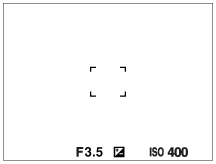
عند التركيز البؤري على منطقة أصغر
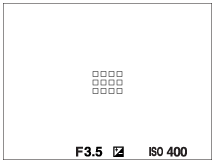
- عند ضبط [منطقة التركيز البؤري] على [عريض] أو [نطاق]، قد يتبدل إطار التركيز البؤري بين «عند التركيز البؤري على منطقة أكبر» و «عند التركيز البؤري على منطقة أصغر» اعتمادًا على الهدف أو الحالة.
-
عند تركيب عدسة القاعدة A باستخدام مهايئ القاعدة (LA-EA1 أو LA-EA3) (يباع بشكل منفصل) ويتم ضبط [نظام AF] على [اكتشاف طور AF]، قد يتم عرض إطار التركيز البؤري الخاص بـ «عند التركيز البؤري على منطقة أصغر».
عند تحقيق التركيز البؤري تلقائيًا استنادًا إلى كامل نطاق الشاشة
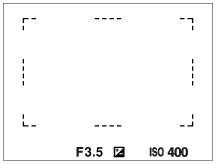
- عند استخدام وظيفة زوم خلاف الزوم البصري، يتم تعطيل إعداد [منطقة التركيز البؤري] ويتم عرض إطار التركيز البؤري بواسطة الخط المنقط. يعمل التركيز البؤري التلقائي مع إعطاء أولوية على وحول المنطقة الوسطية.
لنقل منطقة التركيز البؤري
- يمكنك نقل منطقة التركيز البؤري في [نقطة مرنة]، [نقطة مرنة ممددة] أو [نطاق] عن طريق تشغيل ذراع الاختيار المتعدد. إذا قمت بتخصيص [التركيز البؤري القياسي] إلى وسط ذراع الاختيار المتعدد سلفًا، يمكنك إرجاع إطار التركيز البؤري إلى وسط الشاشة بواسطة الضغط على وسط ذراع الاختيار المتعدد.
- يمكنك تحريك إطار التركيز البؤري بسرعة عن طريق لمسه وسحبه على الشاشة. اضبط [تشغيل اللمس] على [تشغيل] مسبقًا.
تلميح
- في الإعدادات الافتراضية، يتم تخصيص [منطقة التركيز البؤري] إلى الزر C2.
ملاحظة
- يتم تثبيت [منطقة التركيز البؤري] على [عريض] في الحالات التالية:
- [تلقائي ذكي]
- قد لا تضيء منطقة التركيز البؤري أثناء التصوير المستمر أو عندما يتم الضغط على زر الغالق بالكامل لأسفل بسرعة.
-
عندما يتم ضبط قرص الوضع على
 (فيلم) أو ، أو أثناء تصوير الأفلام، لا يمكن اختيار [قفل AF المستمر] كخيار [منطقة التركيز البؤري].
- عندما يتم ضبط [تحديد الهدف] ضمن [إعدادات AF الوجه/العين] على [حيوان]، لا يمكن اختيار [قفل AF المستمر] كخيار [منطقة التركيز البؤري].
[36] التصويرالتركيز البؤري التلقائي التركيز البؤري التلقائي بالكشف عن الطور
عند وجود نقاط التركيز البؤري التلقائي بالكشف عن الطور داخل منطقة التركيز البؤري التلقائي، يستخدم المنتج التركيز البؤري التلقائي المركب الخاص بالتركيز البؤري التلقائي بالكشف عن الطور و AF التباين.
ملاحظة
-
يتوفر التركيز البؤري التلقائي بالكشف عن الطور فقط عند تركيب عدسة ملائمة. إذا استخدمت عدسة لا تدعم التركيز البؤري التلقائي بالكشف عن الطور، لا يمكنك استخدام [AF تلقائي]، [ حساسية تتبع AF]، [ حساسية تتبع AF] أو [AF سرعة مشغل].
كذلك، حتى إذا كنت تستخدم عدسة ملائمة تم شرائها في وقت سابق، قد لا يعمل التركيز البؤري التلقائي بالكشف عن الطور ما لم تقم بتحديث العدسة. للحصول على تفاصيل عن العدسات المتوافقة، قم بزيارة موقع الويب لشركة Sony في منطقتك، أو استشر موزع Sony أو مركز صيانة Sony المعتمد.
[37] التصويرالتركيز البؤري التلقائيالتركيز البؤري القياسي
إذا قمت بتخصيص [التركيز البؤري القياسي] إلى المفتاح المخصص المرغوب، يمكنك استرجاع وظائف مفيدة مثل التركيز البؤري على هدف موجود في منتصف الشاشة تلقائيًا وفقًا لإعدادات منطقة التركيز البؤري.
- MENU - (تهيئات الكاميرا2) - [المفتاح المخصص] - المفتاح المرغوب، ثم قم بتخصيص وظيفة [التركيز البؤري القياسي] للمفتاح.
- لاستخدام وظيفة [التركيز البؤري القياسي] أثناء تصوير الأفلام، اختر MENU - (تهيئات الكاميرا2) - [المفتاح المخصص] - الزر المرغوب، ومن ثم قم بتخصيص [التركيز البؤري القياسي] للمفتاح.
- لاستخدام وظيفة [التركيز البؤري القياسي] أثناء تصوير الأفلام، اختر MENU -
- اضغط المفتاح الذي تم تخصيص [التركيز البؤري القياسي] إليه.
- يختلف ما يمكنك القيام به من خلال ضغط المفتاح اعتمادًا على إعدادات [منطقة التركيز البؤري] و [قفل AF المستمر الأوسط].
- عند ضبط [منطقة التركيز البؤري] على [نطاق]، [نقطة مرنة] أو [نقطة مرنة ممددة]:
- الضغط على المفتاح ينقل إطار التركيز البؤري مرة أخرى إلى المنتصف.
- عند ضبط [منطقة التركيز البؤري] على [عريض] أو [مركز]:
-
- عند ضبط [قفل AF المستمر الأوسط] على [تشغيل]، يتم تفعيل [قفل AF المستمر الأوسط] بواسطة الضغط على المفتاح. تكتشف الكاميرا الهدف المتمركز في وسط الشاشة وتبدأ التعقب عن طريق الضغط في وسط عجلة التحكم أثناء تفعيل [قفل AF المستمر الأوسط].
- عند ضبط [قفل AF المستمر الأوسط] على [ايقاف]، تقوم الكاميرا بالتركيز البؤري على النقطة المركزية.
ملاحظة
- لا يمكنك ضبط الوظيفة [التركيز البؤري القياسي] على [وظيفة الزر الأيسر]، [وظيفة الزر الأيمن] أو [الزر للأسفل].
[38] التصويرالتركيز البؤري التلقائيتهيئات تركيز بؤري
يقوم بتهيئة وظائف التركيز البؤري باستخدام القرص الأمامي/ القرص الخلفي أو عجلة التحكم.
- MENU - (تهيئات الكاميرا1) - [تهيئات تركيز بؤري].
- قم بضبط الإعدادات باستخدام القرص الأمامي/الخلفي أو عجلة التحكم.
عندما يتم ضبط وضع التركيز البؤري على التركيز البؤري التلقائي أو التركيز البؤري اليدوي المباشر
يمكنك تعديل إعدادات منطقة التركيز البؤري وموضع إطار التركيز البؤري. يمكن تحريك إطار التركيز البؤري فقط عند ضبط [منطقة التركيز البؤري] على ما يلي:
- [نطاق]
- [نقطة مرنة]
- [نقطة مرنة ممددة]
القرص الأمامي: يقوم بنقل إطار التركيز البؤري لأعلى/لأسفل.
القرص الخلفي: يقوم بنقل إطار التركيز البؤري لجهة اليمين/اليسار.
عجلة تحكم: تقوم بتحديد منطقة التركيز البؤري.
عندما يتم ضبط وضع التركيز البؤري على التركيز البؤري اليدوي
يمكنك ضبط المنطقة المراد تكبيرها عند التركيز البؤري يدويًا.
القرص الأمامي: يقوم بنقل المنطقة المراد تكبيرها إلى أعلى/أسفل.
القرص الخلفي: يقوم بنقل المنطقة المراد تكبيرها إلى اليمين/اليسار.
عجلة تحكم: تقوم بنقل المنطقة المراد تكبيرها إلى أعلى/أسفل.
[39] التصويرالتركيز البؤري التلقائيضبط إعدادات منطقة التركيز البؤري وفقًا لاتجاه الكاميرا (أفقي/رأسي) (تبديل منطقة AF ع/أ)
يمكنك ضبط ما إذا كان سيتم تبديل [منطقة التركيز البؤري] وموضع إطار التركيز البؤري وفقًا لاتجاه الكاميرا (أفقي/رأسي). تكون هذه الوظيفة مفيدة عند تصوير المشاهد التي يجب تغيير موضع الكاميرا فيها بشكل متكرر، مثل الصور الشخصية أو المشاهد الرياضية.
- MENU - (تهيئات الكاميرا1) - [تبديل منطقة AF ع/أ] - الإعداد المرغوب.
تفاصيل بند القائمة
- إيقاف:
- لا يتم تبديل [منطقة التركيز البؤري] وموضع إطار التركيز البؤري وفقًا لاتجاه الكاميرا (أفقي/رأسي).
- نقطة AF فقط:
- يتم تبديل موضع إطار التركيز البؤري وفقًا لاتجاه الكاميرا (أفقي/رأسي). يتم تثبيت [منطقة التركيز البؤري].
- نقطة AF + منطقة AF:
- يتم تبديل كل من [منطقة التركيز البؤري] وموضع إطار التركيز البؤري وفقًا لاتجاه الكاميرا (أفقي/رأسي).
مثال عندما يتم اختيار [نقطة AF + منطقة AF]
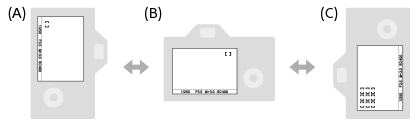
(A) رأسي: [نقطة مرنة] (الزاوية العلوية اليسرى)
(B) أفقي: [نقطة مرنة] (الزاوية العلوية اليمنى)
(C) رأسي: [نطاق] (الزاوية السفلية اليسرى)
- يتم تحديد ثلاثة اتجاهات للكاميرا: أفقي، رأسي مع مواجهة جانب زر الغالق للأعلى، ورأسي مع مواجهة جانب زر الغالق للأسفل.
ملاحظة
- إذا تم تغيير إعداد [تبديل منطقة AF ع/أ]، فلن يتم الاحتفاظ بإعدادات التركيز البؤري لكل اتجاه للكاميرا.
- لن تتغير [منطقة التركيز البؤري] وموضع إطار التركيز البؤري حتى عندما يتم ضبط [تبديل منطقة AF ع/أ] على [نقطة AF + منطقة AF] أو [نقطة AF فقط] في الحالات التالية:
- عندما يتم ضبط وضع التصوير على [تلقائي ذكي]، [فيلم]، أو [حركة بطيئة وسريعة]
- أثناء الضغط على زر الغالق لمنتصف المسافة لأسفل
- أثناء تصوير الأفلام
- أثناء استخدام وظيفة الزوم الرقمي
- أثناء تفعيل التركيز البؤري التلقائي
- عند تفعيل [تهيئات تركيز بؤري]
- أثناء التصوير المستمر
- أثناء العد التنازلي للمؤقت الذاتي
- عند تفعيل [زوم التركيز البؤري]
- عندما تلتقط الصور بعد تشغيل الطاقة مباشرة وتكون الكاميرا رأسية، يتم تصوير اللقطة الأولى باستخدام إعداد التركيز البؤري الأفقي أو باستخدام آخر إعداد للتركيز البؤري.
- لا يمكن تحديد اتجاه الكاميرا عندما تكون العدسة متجهة للأعلى أو للأسفل.
[40] التصويرالتركيز البؤري التلقائي تحكم AF/MF
يمكنك تبديل وضع التركيز البؤري بسهولة من الوضع التلقائي إلى اليدوي والعكس أثناء التصوير بدون تغيير وضع قبضك على المنتج.
- MENU - (تهيئات الكاميرا2) - [المفتاح المخصص] أو [المفتاح المخصص] - الزر المرغوب - [بدلAF/MF بضغط مستمر] أو [بدل AF/MF بالضغط مرة].
تفاصيل بند القائمة
- بدلAF/MF بضغط مستمر :
- يقوم بتبديل وضع التركيز البؤري أثناء الضغط على الزر لأسفل.
- بدل AF/MF بالضغط مرة :
- يقوم بتبديل وضع التركيز البؤري حتى يتم الضغط على الزر مرة أخرى.
ملاحظة
- لا يمكنك ضبط الوظيفة [بدلAF/MF بضغط مستمر] على [وظيفة الزر الأيسر]، [وظيفة الزر الأيمن] أو [الزر للأسفل] الخاص بعجلة التحكم.
[41] التصويرالتركيز البؤري التلقائيAF مع الغالق (الصورة الثابتة)
يُحدد ما إذا كان من اللازم القيام بالتركيز البؤري تلقائيًا عند الضغط على زر الغالق حتى منتصف المسافة لأسفل. حدّد [ايقاف] لضبط التركيز البؤري والتعريض الضوئي بشكل منفصل.
- MENU -(تهيئات الكاميرا1) - [AF مع الغالق] - الإعداد المرغوب.
تفاصيل بند القائمة
- تشغيل:
- يعمل التركيز التلقائي للبؤرة عند الضغط على زر الغالق حتى منتصف المسافة لأسفل.
- ايقاف:
- لا يعمل التركيز التلقائي للبؤرة حتى عند الضغط على زر الغالق حتى منتصف المسافة لأسفل.
طريقة مفيدة لضبط التركيز البؤري بدقة
عند تركيب عدسة القاعدة A، فإن تفعيل وظيفة التركيز البؤري التلقائي باستخدام زر خلاف زر الغالق يتيح لك التركيز البؤري بشكل أكثر دقة بالاشتراك مع التركيز البؤري اليدوي.
- اضبط [AF مع الغالق] على [ايقاف].
-
MENU - (تهيئات الكاميرا2) - [المفتاح المخصص] أو [المفتاح المخصص] - تخصيص وظائف [زوم التركيز البؤري] للمفاتيح المرغوبة.
- اضبط [Eye-Start AF] على [ايقاف] لتجنب التركيز البؤري التلقائي عندما تنظر عبر منظار الرؤية.
- اضغط الزر AF-ON لضبط التركيز البؤري.
- اضغط المفتاح الذي تم تخصيص الوظيفة [زوم التركيز البؤري]، ثم أدر حلقة التركيز البؤري من أجل التعديلات الدقيقة للتركيز البؤري.
- اضغط على زر الغالق بالكامل للأسفل لالتقاط الصورة.
[42] التصويرالتركيز البؤري التلقائيتشغيل AF
يمكنك التركيز البؤري بدون الضغط على زر الغالق لمنتصف المسافة لأسفل. سيتم تطبيق إعدادات [وضع التركيز البؤري].
- اضغط الزر AF-ON (تشغيل AF) أثناء التصوير في وضع التركيز البؤري التلقائي.
تلميح
- اضبط [AF مع الغالق] على [ايقاف] عند عدم الرغبة في إجراء التركيز البؤري التلقائي باستخدام زر الغالق.
-
اضبط [AF مع الغالق]، [AF المسبق]، و [Eye-Start AF] على [ايقاف] للتركيز البؤري عند مسافة تصوير معينة مع التنبؤ بموضع الهدف.
[43] التصويرالتركيز البؤري التلقائيإعدادات AF الوجه/العين
يتم استخدام هذه الوظيفة لتحديد ما إذا كانت الكاميرا سوف تقوم بالتركيز البؤري مع أولوية على الوجوه أو العيون أم لا.
يمكن استخدام هذه الوظيفة عندما يكون برنامج النظام (البرنامج الثابت) الخاص بالكاميرا هو الإصدار 3.00 أو أحدث.
- MENU -(تهيئات الكاميرا1) - [إعدادات AF الوجه/العين] - بند الإعداد المرغوب.
تفاصيل بند القائمة
- أولوية الوجه/العين في AF:
- يضبط ما إذا كان سيتم أو لا يتم تحديد الوجوه أو العيون داخل منطقة التركيز البؤري والتركيز البؤري على العيون (تركيز AF على العين) عند تنشيط التركيز البؤري التلقائي. ([تشغيل]/[ايقاف])
- تحديد الهدف:
- يختار الهدف الذي سيتم تحديده.
[إنسان]: يحدد الوجوه/العيون البشرية.
[حيوان]: يحدد عيون الحيوانات. لا يتم تحديد وجوه الحيوانات. - عرض إطار تحديد الوجه:
- يضبط ما إذا كان سيتم أو لا يتم عرض إطار تحديد الوجه عندما يتم تحديد وجه بشري. ([تشغيل]/[ايقاف])
- عرض عين الحيوان:
- يضبط ما إذا كان سيتم أو لا يتم عرض إطار تحديد العين عندما يتم تحديد عين حيوان ما. ([تشغيل]/[ايقاف])
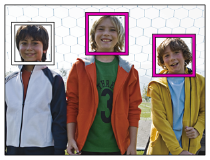
إطار تحديد الوجه
عندما يحدد المنتج أحد الوجوه، يظهر إطار تحديد الوجه الرمادي. عندما يحدد المنتج أنه تم تفعيل التركيز البؤري التلقائي، يتحول إطار تحديد الوجه للأبيض.
في حالة قد قمت بتسجيل ترتيب الأولوية لكل وجه باستخدام [تسجيل الوجه]، يختار المنتج الوجه ذو الأولوية الأولى تلقائيًا ويتحول إطار التحديد فوق ذلك الوجه للون الأبيض. تتحول إطارات تحديد الوجه الخاصة بالوجوه المسجلة الأخرى إلى اللون الأرجواني المحمر.
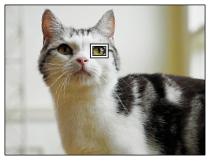
إطار تحديد العين
يظهر إطار تحديد العين أبيض اللون عند تحديد عين وتحدد الكاميرا أن التركيز البؤري التلقائي ممكنًا، اعتمادًا على الإعدادات.
يتم عرض إطار تحديد العين على النحو التالي عندما يتم ضبط [تحديد الهدف] على [حيوان].
[تركيز AF على العين] بواسطة مفتاح مخصص
يمكن أيضًا استخدام وظيفة « تركيز AF على العين » عن طريق تخصيص [تركيز AF على العين] لمفتاح مخصص. تستطيع الكاميرا التركيز البؤري على العيون ما دمت تضغط على المفتاح. يكون هذا مفيدًا عند الرغبة في تطبيق وظيفة « تركيز AF على العين » مؤقتًا على الشاشة بأكملها بغض النظر عن إعداد [منطقة التركيز البؤري].
على سبيل المثال، إذا تم ضبط [منطقة التركيز البؤري] على [نقطة مرنة] وتريد أن تقوم الكاميرا بالتركيز البؤري على عين خارج إطار التركيز البؤري، يمكن تطبيق وظيفة « تركيز AF على العين » عن طريق الضغط على المفتاح المخصص الذي تم تخصيص [تركيز AF على العين] إليه، دون تغيير [منطقة التركيز البؤري].
- MENU - (تهيئات الكاميرا2) - [المفتاح المخصص] - المفتاح المرغوب، ثم قم بتخصيص وظيفة [تركيز AF على العين] للمفتاح.
- MENU - (تهيئات الكاميرا1) - [إعدادات AF الوجه/العين] - [تحديد الهدف] - الإعداد المرغوب.
- وجّه الكاميرا نحو وجه إنسان أو حيوان، واضغط المفتاح الذي قمت بتخصيص وظيفة [تركيز AF على العين] إليه.
- اضغط زر الغالق أثناء الضغط على المفتاح.
تلميح
- إذا أردت أن يختفي إطار تحديد الوجه أو العين خلال فترة معينة من الوقت بعد قيام الكاميرا بالتركيز البؤري على الوجه أو العين، فاضبط [حذف تلقائي لمنطقة AF] على [تشغيل].
- لتحديد عيون الحيوان، قم بترتيب التكوين بحيث تكون كل من عيون وأنف الحيوان ضمن زاوية الرؤية.
ملاحظة
- عند ضبط [تحديد الهدف] على [إنسان]، لا يتم تحديد عيون الحيوانات. عند ضبط [تحديد الهدف] على [حيوان]، لا يتم تحديد الوجوه البشرية.
- عند ضبط [تحديد الهدف] على [حيوان]، تكون الوظائف التالية غير متوفرة.
- [قفل AF المستمر]
- [قفل AF المستمر الأوسط]
- [أولوية وجه في قياس متعدد]
- [أولوية الوجوه المسجلة]
- قد لا تعمل وظيفة [تركيز AF على العين] بشكل جيد جدًا في الحالات التالية:
- عندما يكون الشخص مرتديًا نظارة شمسية.
- عندما يغطي شعر مقدمة الرأس عيني الشخص.
- في ظروف الإضاءة الضعيفة أو الإضاءة الخلفية للهدف.
- عندما تكون العيون مغلقة.
- حينما يكون الهدف في الظل.
- عندما يكون الهدف خارج نطاق التركيز البؤري.
- عندما يتحرك الهدف كثيرًا جدًا.
- إذا كان الهدف يتحرك كثيرًا جدًا، قد لا يتم عرض إطار التحديد بشكل صحيح فوق عيونهم.
- اعتمادًا على الظروف، لا يمكن التركيز البؤري على العيون.
- عندما يتعذر على الكاميرا التركيز البؤري على العيون البشرية، فسوف تحدد الوجه وتقوم بالتركيز البؤري عليه بدلاً من ذلك. لا يمكن للكاميرا التركيز البؤري على العيون عند عدم تحديد أي وجوه بشرية.
- قد لا يحدد المنتج أي وجوه على الإطلاق أو قد يحدد بغير قصد الأشياء الأخرى كوجوه في بعض الظروف.
-
لا تتوفر وظيفة « تركيز AF على العين » عند ضبط قرص الوضع على (فيلم) أو ، أو خلال تصوير الأفلام.
- لا يتم عرض إطار تحديد العين عندما تكون وظيفة «تركيز AF على العين» غير متوفرة.
- لا يمكنك استخدام وظيفة تحديد الوجه/العين مع الوظائف التالية:
- وظائف الزوم الأخرى خلاف الزوم البصري.
- [توضيح الالوان] ضمن [تأثير الصورة]
- زوم التركيز البؤري
-
عند ضبط [
 معدل الإطار] على [120fps]/[100fps] أثناء تصوير الحركة البطيئة/الحركة السريعة.
- لا يمكنك استخدام وظيفة تحديد الوجه في الحالة التالية:
- تصوير الأفلام مع ضبط [تهيئة التسجيل] على [120p]/[100p]
- تصوير الأفلام مع ضبط [
- يمكن تحديد حتى 8 وجوه لأهدافك.
- حتى لو تم ضبط [عرض إطار تحديد الوجه] على [ايقاف]، سيتم عرض إطار تركيز بؤري أخضر اللون فوق الوجوه التي تقع في مجال التركيز البؤري.
- عندما يتم ضبط وضع التصوير على [تلقائي ذكي]، يتم تثبيت [أولوية الوجه/العين في AF] على [تشغيل].
- حتى عند ضبط [تحديد الهدف] على [حيوان]، لا يمكن تحديد عيون بعض أنواع الحيوانات.
- حتى عند ضبط [عرض عين الحيوان] على [ايقاف]، يتم عرض إطار تركيز بؤري أخضر اللون فوق العيون التي تقع في مجال التركيز البؤري.
[44] التصويرالتركيز البؤري التلقائيAF لزوم تركيز بؤري (الصورة الثابتة)
يمكنك التركيز البؤري على الهدف بشكل أكثر دقة باستخدام التركيز البؤري التلقائي عن طريق تكبير المنطقة التي تريد التركيز البؤري عليها. بينما يتم عرض الصورة المُكبرة، يمكنك التركيز البؤري على منطقة أصغر من النقطة المرنة.
- MENU - (تهيئات الكاميرا1) - [AF لزوم تركيز بؤري] - [تشغيل].
- MENU - (تهيئات الكاميرا1) - [زوم التركيز البؤري].
- قم بتكبير الصورة عن طريق الضغط على وسط ذراع الاختيار المتعدد، ثم اضبط الموضع عن طريق ضغط ذراع الاختيار المتعدد لأعلى/لأسفل/لليسار/لليمين.
- يتغير مقياس التكبير في كل مرة تضغط على الوسط.
- اضغط زر الغالق نصف ضغطة لأسفل لضبط التركيز البؤري.
- سيتم تحقيق التركيز البؤري عند نقطة
 في منتصف الشاشة.
- سيتم تحقيق التركيز البؤري عند نقطة
- اضغط على زر الغالق بالكامل للأسفل للتصوير.
- تخرج الكاميرا من العرض المُكبّر بعد التصوير.
تلميح
- يوصي باستخدام حامل ثلاثي الأرجل لتحديد المكان الذي تريد تكبيره بدقة.
- يمكنك التحقق من نتيجة التركيز البؤري التلقائي عن طريق تكبير الصورة المعروضة. في حالة الرغبة في إعادة ضبط موضع التركيز البؤري، اضبط منطقة التركيز البؤري على الشاشة المُكبرة ومن ثم اضغط زر الغالق حتى منتصف المسافة لأسفل.
ملاحظة
- إذا قمت بتكبير منطقة عند حافة الشاشة، فقد لا تكون الكاميرا قادرة على التركيز البؤري.
- لا يمكن تعديل التعريض الضوئي وتوازن اللون الأبيض بينما يتم تكبير الصورة المعروضة.
- لا يتوفر [AF لزوم تركيز بؤري] في الحالات التالية:
- أثناء تصوير الأفلام
- عندما يتم ضبط [وضع التركيز البؤري] على [AF مستمر].
- عندما يتم ضبط [وضع التركيز البؤري] على [AF تلقائي] ويتم ضبط وضع التصوير على غير P/A/S/M.
- عندما يتم ضبط [وضع التركيز البؤري] على [AF تلقائي] ويتم ضبط [وضع المشغل] على [تصوير مستمر].
- عند استخدام معدل تركيب القاعدة (يباع بشكل منفصل).
- بينما يتم تكبير الصورة المعروضة، لا تتوفر الوظائف التالية:
- [تركيز AF على العين]
- [قفل AF المستمر الأوسط]
-
[Eye-Start AF]
- [AF المسبق]
- [أولوية الوجه/العين في AF]
[45] التصويرالتركيز البؤري التلقائيقفل AF المستمر الأوسط
عندما تضغط على وسط عجلة التحكم، تكتشف الكاميرا الهدف المتمركز في وسط الشاشة وتستمر في تعقب الهدف.
- MENU - (تهيئات الكاميرا1) - [قفل AF المستمر الأوسط] - [تشغيل].
- قم بمحاذاة إطار الهدف (A) فوق الهدف واضغط وسط عجلة التحكم.
- اضغط على الوسط مرة أخرى لإيقاف التعقب.
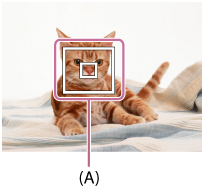
- اضغط على زر الغالق بالكامل للأسفل لالتقاط الصورة.
تلميح
- إذا قمت بتخصيص وظيفة [التركيز البؤري القياسي] على المفتاح الذي تختاره، يمكنك تنشيط [قفل AF المستمر الأوسط] أو اكتشاف هدف مرة أخرى عن طريق الضغط على المفتاح عندما يتم ضبط [منطقة التركيز البؤري] على [عريض] أو [مركز].
- يمكنك تحديد الهدف المراد تعقبه بواسطة عملية اللمس عند التصوير باستخدام الشاشة. اضبط [تشغيل اللمس] على [تشغيل]، واختر [الشاشة+اللوحة اللمسية] أو [الشاشة اللمسية فقط] ضمن [شاشة لمسية/لوحة لمسية].
ملاحظة
- قد لا تعمل وظيفة [قفل AF المستمر الأوسط] بشكل جيد جدًا في الحالات التالية:
- عندما يكون الهدف متحركًا بسرعة كبيرة.
- عندما يكون الهدف صغير جدًا أو كبير جدًا.
- التباين بين الهدف والخلفية ضعيف.
- عندما تكون البيئة المحيطة مظلمة جدًا.
- عند تغير الضوء المحيط.
- لا يعمل قفل AF المستمر في الحالات التالية:
- عند التصوير في وضع التركيز البؤري اليدوي.
- عند استخدام الزوم الرقمي
-
عند تصوير الأفلام مع ضبط [تهيئة التسجيل] على [120p]/[100p]
-
عند تصوير أفلام الحركة البطيئة/السريعة مع ضبط [معدل الإطار] على [120fps]/[100fps].
- عندما يتم ضبط [تحديد الهدف] ضمن [إعدادات AF الوجه/العين] على [حيوان]
[46] التصويرالتركيز البؤري التلقائيتثبيت التركيز البؤري
يُثبّت التركيز البؤري أثناء الضغط على المفتاح الذي قد تم تخصيص وظيفة حفظ التركيز البؤري إليه.
- MENU- (تهيئات الكاميرا2)-[المفتاح المخصص] أو [المفتاح المخصص] -تخصيص وظيفة [تثبيت التركيز البؤري] إلى المفتاح الذي تختاره.
- قم بالتركيز البؤري واضغط المفتاح الذي قد تم تخصيص وظيفة [تثبيت التركيز البؤري] إليه.
- اضغط زر الغالق بينما تحتفظ بضغط المفتاح لأسفل.
[47] التصويرالتركيز البؤري التلقائيتسجيل منطقة التركيز البؤري الحالية (تسجيل منطقة AF) (الصورة الثابتة)
يمكنك نقل إطار التركيز البؤري إلى موضع محدد مسبقًا بشكل مؤقت باستخدام مفتاح مخصص. تكون هذه الوظيفة مفيدة عند تصوير المشاهد التي يمكن فيها التنبؤ بحركات الهدف؛ على سبيل المثال، المشاهد الرياضية. مع هذه الوظيفة، يمكنك تبديل منطقة التركيز البؤري بسرعة وفقا للموقف.
كيفية تسجيل منطقة التركيز البؤري
- MENU - (تهيئات الكاميرا1) - [تسجيل منطقة AF] - [تشغيل].
- اضبط منطقة التركيز البؤري على الموضع المرغوب ومن ثم احتفظ بضغط الزر Fn (الوظيفة).
كيفية استدعاء منطقة التركيز البؤري المسجلة
- MENU - (تهيئات الكاميرا2) - [المفتاح المخصص] - المفتاح المرغوب، ثم اختر [سجل منطقة AF عند التثبيت].
- اضبط الكاميرا على وضع التصوير، احتفظ بضغط المفتاح الذي تم تخصيص [سجل منطقة AF عند التثبيت] إليه ومن ثم اضغط زر الغالق لالتقاط الصور.
تلميح
- عندما يتم تسجيل إطار تركيز بؤري باستخدام [تسجيل منطقة AF]، يومض إطار التركيز البؤري المسجل على الشاشة.
- إذا قمت بتخصيص [تحويل منطقة AF المسجلة] إلى مفتاح مخصص، يمكنك استخدام إطار التركيز البؤري المسجل دون الاحتفاظ بضغط المفتاح.
- إذا تم تخصيص [منطقة AF مسجلة+AF On] إلى مفتاح مخصص، يتم تنفيذ التركيز البؤري التلقائي باستخدام إطار التركيز البؤري المُسجل عندما يتم الضغط على المفتاح.
ملاحظة
- لا يمكن تسجيل منطقة التركيز البؤري في الحالات التالية:
-
تم ضبط قرص الوضع على إما (فيلم) أو
- أثناء تنفيذ [التركيز البؤري اللمسي]
- أثناء استخدام وظيفة الزوم الرقمي
- أثناء تنفيذ [قفل AF المستمر]
- أثناء التركيز البؤري
- أثناء تنفيذ تثبيت التركيز البؤري
-
تم ضبط قرص الوضع على إما
- لا يمكنك تخصيص [سجل منطقة AF عند التثبيت] إلى [وظيفة الزر الأيسر]، [وظيفة الزر الأيمن]، أو [الزر للأسفل].
- لا يمكنك استدعاء منطقة التركيز البؤري المسجلة في الحالات التالية:
-
تم ضبط قرص الوضع على إما
 (الوضع التلقائي)، (فيلم) أو
-
تم ضبط قرص الوضع على إما
-
عندما يتم ضبط [تسجيل منطقة AF] على [تشغيل]، يتم تثبيت إعداد [قفل أجزاء التشغيل] على [ايقاف].
[48] التصويرالتركيز البؤري التلقائيحذف منطقة تركيز بؤري تلقائي مُسجلة (حذف منطقةAFمسجلة)
يحذف موضع إطار التركيز البؤري التي تم تسجيلها باستخدام [تسجيل منطقة AF].
- MENU - (تهيئات الكاميرا1) - [حذف منطقةAFمسجلة].
[49] التصويرالتركيز البؤري التلقائيAF المسبق (الصورة الثابتة)
يقوم المنتج بضبط التركيز البؤري تلقائيًا قبل الضغط على زر الغالق حتى منتصف المسافة لأسفل. أثناء عمليات التركيز البؤري، قد تهتز الشاشة.
- MENU - (تهيئات الكاميرا1) - [AF المسبق] - الإعداد المرغوب.
تفاصيل بند القائمة
- تشغيل:
- يضبط التركيز البؤري قبل الضغط على زر الغالق حتى منتصف المسافة لأسفل.
- ايقاف:
- لا تقم بتعديل التركيز البؤري قبل الضغط لأسفل على زر الغالق في منتصف الطريق.
ملاحظة
- يُتاح [AF المسبق] فقط عند تركيب عدسة القاعدة E.
[50] التصويرالتركيز البؤري التلقائيEye-Start AF (الصورة الثابتة)
يضبط ما إذا كان سيتم أو لا يتم استخدام التركيز البؤري التلقائي عندما تنظر عبر منظار الرؤية الإلكتروني.
- MENU -(تهيئات الكاميرا1) - [Eye-Start AF] - الإعداد المرغوب.
تفاصيل بند القائمة
تشغيل:
يبدأ التركيز البؤري التلقائي عندما تنظر عبر منظار الرؤية الإلكتروني.
ايقاف:
لا يبدأ التركيز البؤري التلقائي عندما تنظر عبر منظار الرؤية الإلكتروني.
تلميح
- يتاح [Eye-Start AF] عند تركيب عدسة القاعد A ومعدل تركيب القاعدة (LA-EA2، LA-EA4) (تباع بشكل منفصل).
[51] التصويرالتركيز البؤري التلقائي حساسية تتبع AF (الصورة الثابتة)
يمكنك اختيار حساسية تعقب التركيز البؤري التلقائي عندما يخرج الهدف من نطاق التركيز البؤري في وضع الصور الثابتة.
- MENU - (تهيئات الكاميرا1) - [ حساسية تتبع AF] - الإعداد المرغوب.
تفاصيل بند القائمة
- 5(متجاوب) / 4 / 3(قياسي) / 2 / 1(ثابت):
- اختر [5(متجاوب)] للتركيز البؤري بشكل مستجيب على الأهداف الواقعة على مسافات مختلفة.
اختر [1(ثابت)] لإبقاء التركيز البؤري على هدف محدد عند عبور الأشياء الأخرى أمام الهدف.
[52] التصويرالتركيز البؤري التلقائيضبط الأولوية في AF-S
يضبط ما إذا كان سيتم تحرير الغالق حتى لو كان الهدف ليس في مجال التركيز البؤري عندما يتم ضبط [وضع التركيز البؤري] على [صورة واحدة AF]، [تركيز يدوي مباشر] أو [AF تلقائي] وتم بقاء الهدف ساكنًا.
- MENU - (تهيئات الكاميرا1) - [ضبط الأولوية في AF-S] - الإعداد المرغوب.
تفاصيل بند القائمة
- AF:
- يعطي أولوية للتركيز البؤري. لن يتم تحرير الغالق حتى يكون الهدف في مجال التركيز البؤري.
- تحرير:
- يعطي أولوية لتحرير الغالق. سيتم تحرير الغالق حتى لو كان الهدف خارج مجال التركيز البؤري.
- تعزيز التوازن:
- يلتقط الصور مع تركيز متوازن على كل من التركيز البؤري وتحرير الغالق.
[53] التصويرالتركيز البؤري التلقائيضبط الأولوية في AF-C
يضبط ما إذا كان سيتم تحرير الغالق حتى لو كان الهدف ليس في مجال التركيز البؤري عندما يتم تفعيل التركيز البؤري التلقائي المستمر والهدف يتحرك.
- MENU - (تهيئات الكاميرا1) - [ضبط الأولوية في AF-C] - الإعداد المرغوب.
تفاصيل بند القائمة
- AF:
- يعطي أولوية للتركيز البؤري. لن يتم تحرير الغالق حتى يكون الهدف في مجال التركيز البؤري.
- تحرير:
- يعطي أولوية لتحرير الغالق. سيتم تحرير الغالق حتى لو كان الهدف خارج مجال التركيز البؤري.
- تعزيز التوازن:
- يلتقط الصور مع تركيز متوازن على كل من التركيز البؤري وتحرير الغالق.
[54] التصويرالتركيز البؤري التلقائيضوء AF (الصورة الثابتة)
تقوم وحدة إضاءة الضبط التلقائي للبؤرة بتوفير الضوء المساعد للتركيز البؤري بشكل أسهل على أحد الأهداف في البيئة المحيطة المظلمة. في الوقت بين الضغط على زر الغالق لمنتصف المسافة لأسفل وقفل التركيز البؤري، يضيء ضوء التركيز البؤري التلقائي الأحمر ليسمح للكاميرا بالتركيز البؤري بسهولة.
- MENU -(تهيئات الكاميرا1) - [ضوء AF] - الإعداد المرغوب.
تفاصيل بند القائمة
- تلقائي:
- يضيء ضوء التركيز البؤري التلقائي تلقائيًا في الأماكن المظلمة.
- ايقاف:
- لا يستخدم وحدة إضاءة التركيز التلقائي للبؤرة.
ملاحظة
- لا يمكنك استخدام [ضوء AF] في الحالات التالية:
- عندما يكون وضع التصوير هو [فيلم] أو [حركة بطيئة وسريعة].
-
عند ضبط [ وضع التركيز البؤري] على [AF مستمر] أو [AF تلقائي] والهدف يتحرك (عند إضاءة مؤشر التركيز البؤري أو ).
- عند تفعيل [زوم التركيز البؤري].
- عند إرفاق مهايئ القاعدة.
- إذا تم تجهيز قاعدة السطح البيني متعددة الأغراض بفلاش مزود بضوء التركيز البؤري التلقائي، عندما يتم تشغيل الفلاش، سيتم تشغيل ضوء التركيز البؤري التلقائي أيضًا.
- تقوم وحدة إضاءة التركيز التلقائي للبؤرة بإصدار ضوء شديد السطوع. على الرغم من عدم وجود خطر على الصحة، لا تنظر مباشرة إلى وحدة إضاءة التركيز التلقائي للبؤرة من نطاق مسافة قريبة.
[55] التصويرالتركيز البؤري التلقائيحذف تلقائي لمنطقة AF
يضبط ما إذا كان ينبغي عرض منطقة التركيز البؤري طوال الوقت أو ينبغي أن تختفي تلقائيًا بعد تحقيق التركيز البؤري بفترة وجيزة.
- MENU - (تهيئات الكاميرا1) - [حذف تلقائي لمنطقة AF] - الإعداد المرغوب.
تفاصيل بند القائمة
- تشغيل:
- تختفي منطقة التركيز البؤري تلقائيًا بعد تحقيق التركيز البؤري بفترة وجيزة.
- ايقاف:
- يتم عرض منطقة التركيز البؤري طوال الوقت.
[56] التصويرالتركيز البؤري التلقائيعرض منطقة AF المستمر
يمكنك ضبط ما إذا كان سيتم أو لا يتم عرض المنطقة الواقعة في البؤرة عند ضبط [منطقة التركيز البؤري] على [عريض] أو [نطاق]، في وضع [AF مستمر].
- MENU - (تهيئات الكاميرا1) - [عرض منطقة AF المستمر] - الإعداد المرغوب.
تفاصيل بند القائمة
- تشغيل:
- يعرض منطقة التركيز البؤري الواقعة في البؤرة.
- ايقاف:
- لا يعرض منطقة التركيز البؤري الواقعة في البؤرة.
ملاحظة
- عندما يتم ضبط [منطقة التركيز البؤري] على أحد الخيارات التالية، تتحول إطارات التركيز البؤري في المنطقة الواقعة في مجال التركيز البؤري إلى اللون الأخضر:
- [مركز]
- [نقطة مرنة]
- [نقطة مرنة ممددة]
-
عندما يتم تركيب عدسة القاعدة A ومعدل تركيب القاعدة (LA-EA1/LA-EA3) (يباع بشكل منفصل) على الكاميرا ويتم ضبط [نظام AF] على [اكتشاف طور AF]، يتم دائمًا تشغيل [عرض منطقة AF المستمر] بغض النظر عن إعدادات [منطقة التركيز البؤري].
[57] التصويرالتركيز البؤري التلقائي منطقة اكتشاف طور
يضبط ما إذا كان سيتم أو لا يتم عرض منطقة التركيز البؤري التلقائي بالكشف عن الطور.
- MENU - (تهيئات الكاميرا1) - [منطقة اكتشاف طور] - الإعداد المرغوب.
تفاصيل بند القائمة
- تشغيل:
- يعرض منطقة التركيز البؤري التلقائي بالكشف عن الطور.
- ايقاف:
- لا يعرض منطقة التركيز البؤري التلقائي بالكشف عن الطور.
ملاحظة
- تتوفر ميزة الضبط التلقائي للبؤرة على أساس اكتشاف المرحلة في العدسات المتوافقة فقط. عند تركيب عدسة غير متوافقة، لن تتمكن من استخدام ميزة الضبط التلقائي للبؤرة على أساس اكتشاف المرحلة. قد لا تعمل ميزة الضبط التلقائي للبؤرة على أساس اكتشاف المرحلة حتى مع استخدام بعض العدسات المتوافقة، مثل العدسات التي تم شراؤها في الماضي ولم يتم تحديثها. للحصول على تفاصيل عن العدسات المتوافقة، قم بزيارة موقع الويب لشركة Sony في منطقتك، أو استشر موزع Sony أو مركز صيانة Sony المعتمد.
- عند تصوير الصور بحجم APS-C، لن يتم عرض منطقة التركيز البؤري التلقائي بالكشف عن الطور.
- عند تسجيل الأفلام، لن يتم عرض منطقة التركيز البؤري التلقائي بالكشف عن الطور.
[58] التصويرالتركيز البؤري التلقائي ضبط AF دقيق
يتيح لك ضبط موضع التركيز البؤري التلقائي وتسجيل قيمة معدلة لكل عدسة عند استخدام عدسات القاعدة A مع معدل تركيب القاعدة LA-EA2 أو LA-EA4 (يباع بشكل منفصل).
استخدم هذه الوظيفة فقط عند الحاجة إلى إجراء تعديلات. لاحظ أنه قد لا يتم تنفيذ وظيفة التركيز البؤري التلقائي عند موضع صحيح عند استخدام هذا التعديل.
- MENU - (تهيئات الكاميرا1) - [ضبط AF دقيق].
- قم بتحديد [تهيئة ضبط AF] - [تشغيل].
- [مقدار] - القيمة المطلوبة.
- كلما كانت القيمة التي حددتها أكبر، كلما سيكون الموضع الذي تم ضبط التركيز البؤري تلقائيًا عليه أبعد عن المنتج. كلما كانت القيمة التي حددتها أصغر، كلما كان الموضع الذي تم التركيز البؤري تلقائيًا عليه أقرب للمنتج.
تلميح
- يُوصى بضبط الموضع في ظل ظروف التصوير الفعلية. اضبط [منطقة التركيز البؤري] على [نقطة مرنة] واستخدم هدف ساطع ذو تباين عالي عند الضبط.
ملاحظة
- عند تركيب عدسة قمت بتسجيل قيمة بالفعل لها، فإن القيمة المسجلة تظهر على الشاشة. تظهر [±0] بالنسبة للعدسات التي لم يتم تسجيل قيمة لها.
- إذا تم عرض [-] كقيمة، فإنه يكون قد تم تسجيل ما مجموعه 30 عدسة ولا يمكن تسجيل عدسة جديدة. لتسجيل عدسة جديدة، قم بتركيب عدسة يمكن مسح التسجيل الخاص بها، واضبط قيمتها على [±0]، أو أعد ضبط قيم جميع العدسات باستخدام [مسح].
- يدعم [ضبط AF دقيق] عدسات Sony، Minolta، أو Konica-Minolta. إذا قمت بتنفيذ [ضبط AF دقيق] باستخدام عدسات أخرى خلاف العدسات المدعومة، قد تتأثر الإعدادات المسجلة للعدسات المدعومة. لا تقم بتنفيذ [ضبط AF دقيق] باستخدام عدسة غير مدعومة.
- لا يمكنك ضبط [ضبط AF دقيق] بشكل منفرد لعدسة Sony، Minolta، و Konica-Minolta لها نفس المواصفات.
[59] التصويرالتركيز البؤري التلقائينظام AF (الصورة الثابتة)
يضبط نظام الكشف عن التركيز البؤري (اكتشاف طور AF/تباين AF) عند تركيب عدسة القاعدة A باستخدام معدل تركيب القاعدة LA-EA1/LA-EA3 (يباع بشكل منفصل).
- MENU -(تهيئات الكاميرا1) - [نظام AF] - الإعداد المرغوب.
تفاصيل بند القائمة
- اكتشاف طور AF:
- يقوم بالتركيز البؤري باستخدام التركيز البؤري التلقائي بالكشف عن الطور. سرعة التركيز البؤري أسرع مما هي عليه في وضع [تباين AF]، لكن التركيز البؤري يقتصر على داخل منطقة التركيز البؤري بالكشف عن الطور.
- تباين AF:
- دائمًا يقوم بالتركيز البؤري باستخدام AF التباين. يمكنك التركيز البؤري في أي مكان على الشاشة، لكن سرعة التركيز البؤري أبطأ مما هي عليه في وضع [اكتشاف طور AF].
ملاحظة
- عند ضبط [نظام AF] على [تباين AF]، يكون [AF مستمر] ضمن [وضع التركيز البؤري] غير متوفر.
- لا تتوفر الوظائف التالية عندما يتم ضبط [نظام AF] على [اكتشاف طور AF]:
- [نطاق]، [نقطة مرنة ممددة]، و [قفل AF المستمر] في [منطقة التركيز البؤري] (تتوفر جميع أنواع منطقة التركيز البؤري عندما يكون إصدار برنامج النظام (البرنامج الثابت) الخاص بالكاميرا هو 2.00 أو أحدث.)
- [قفل AF المستمر الأوسط]
- عندما يتم ضبط [نظام AF] على [اكتشاف طور AF]، سيتم تحويل [ضبط الأولوية في AF-S] مؤقتا إلى [AF] حتى عند ضبطها على [تعزيز التوازن].
[60] التصويرالتركيز البؤري التلقائيتحريك الفتحة في AF (الصورة الثابتة)
يمكنك تقليل الصوت من محرك الفتحة عند التقاط الصورة باستخدام عدسة متوافقة.
يمكن استخدام هذه الوظيفة عندما يكون برنامج النظام (البرنامج الثابت) الخاص بالكاميرا هو الإصدار 2.00 أو أحدث.
- MENU -(تهيئات الكاميرا1) - [تحريك الفتحة في AF] - الإعداد المرغوب.
تفاصيل بند القائمة
- قياسي:
- يستخدم نظام تحريك فتحة العدسة القياسي.
- أولوية الصمت:
- قم بتغيير نظام محرك الفتحة على وضع أولوية الصمت بحيث يكون الصوت من محرك الفتحة أهدأ مما هو عليه في [قياسي].
ملاحظة
- عند اختيار [أولوية الصمت]، قد تصبح سرعة التركيز أبطأ، وقد يصعب التركيز على الهدف.
- يعتبر [تحريك الفتحة في AF] غير متاح عند استخدام عدسة غير متوافقة مع هذه الوظيفة.
[61] التصويرالتركيز البؤري اليدوي تركيز بؤري يدوي
عندما يكون من الصعب التركيز البؤري بشكل صحيح في وضع التركيز البؤري التلقائي، يمكن ضبط التركيز البؤري يدويًا.
- MENU - (تهيئات الكاميرا1) - [وضع التركيز البؤري] - [تركيز بؤري يدوي].
- قم بتدوير حلقة التركيز البؤري لتحقيق تركيز بؤري دقيق.
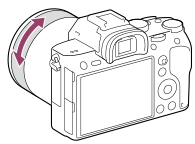
-
عند تدوير حلقة التركيز البؤري، يتم عرض مسافة التركيز البؤري على الشاشة.
لا يتم عرض مسافة التركيز البؤري عند تركيب مهايئ القاعدة (يباع بشكل منفصل).
-
عند تدوير حلقة التركيز البؤري، يتم عرض مسافة التركيز البؤري على الشاشة.
- اضغط زر الغالق بالكامل لأسفل لالتقاط صورة.
ملاحظة
- عند استخدامك منظار الرؤية، اضبط مستوى الديوبتر للحصول على التركيز البؤري الصحيح في منظار الرؤية.
[62] التصويرالتركيز البؤري اليدويالتركيز البؤري اليدوي المباشر (DMF)
يمكنك إجراء تعديلات دقيقة يدويًا بعد تنفيذ التركيز البؤري التلقائي، مما يتيح لك التركيز البؤري على هدف بشكل أكثر سرعة منه عند استخدام التركيز البؤري اليدوي من البداية. يكون هذا مريحًا في الحالات مثل التصوير المُقرّب.
- MENU - (تهيئات الكاميرا1) - [وضع التركيز البؤري] - [تركيز يدوي مباشر].
- اضغط على زر الغالق حتى منتصف المسافة للتركيز البؤري تلقائيًا.
- استمر في الضغط على زر الغالق حتى منتصف المسافة لأسفل، ثم قم بتدوير حلقة التركيز البؤري لتحقيق تركيز بؤري أدق.
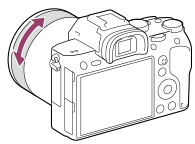
-
عند تدوير حلقة التركيز البؤري، يتم عرض مسافة التركيز البؤري على الشاشة.
لا يتم عرض مسافة التركيز البؤري عند تركيب مهايئ القاعدة (يباع بشكل منفصل).
-
عند تدوير حلقة التركيز البؤري، يتم عرض مسافة التركيز البؤري على الشاشة.
- اضغط زر الغالق بالكامل لأسفل لالتقاط صورة.
[63] التصويرالتركيز البؤري اليدويزوم التركيز البؤري
يمكنك فحص التركيز البؤري من خلال تكبير الصورة قبل التقاطها.
بخلاف مع [مساعدة MF]، يمكنك تكبير الصورة دون تشغيل حلقة التركيز البؤري.
- MENU - (تهيئات الكاميرا1) - [زوم التركيز البؤري].
- اضغط وسط ذراع الاختيار المتعدد لتكبير الصورة وحدّد المنطقة التي تريد تكبيرها بواسطة ضغط ذراع الاختيار المتعدد لأعلى/لأسفل/لليسار/لليمين.
- في كل مرة تضغط على الوسط، سيتغير مقياس التكبير.
-
يمكنك ضبط التكبير الأولي عن طريق اختيار MENU - (تهيئات الكاميرا1) - [زوم تركيز بؤري مبدئي].
- قم بتأكيد التركيز البؤري.
- اضغط الزر (حذف) لجلب الموضع المُكبر في منتصف الصورة.
- عندما يكون وضع التركيز البؤري هو [تركيز بؤري يدوي]، يمكنك ضبط التركيز البؤري أثناء تكبير إحدى الصور. إذا تم ضبط [AF لزوم تركيز بؤري] على [ايقاف]، يتم إلغاء وظيفة [زوم التركيز البؤري] عند الضغط على زر الغالق لمنتصف المسافة لأسفل.
-
عندما يتم الضغط على زر الغالق لمنتصف المسافة لأسفل بينما يتم تكبير صورة أثناء التركيز البؤري التلقائي، يتم تنفيذ وظائف مختلفة اعمادًا على إعداد [AF لزوم تركيز بؤري].
- عند ضبط [AF لزوم تركيز بؤري] على [تشغيل]: يتم إجراء التركيز البؤري التلقائي مرة أخرى.
- عند ضبط [AF لزوم تركيز بؤري] على [ايقاف]: يتم إلغاء وظيفة [زوم التركيز البؤري].
- عند ضبط [
- يمكنك ضبط لكم من الوقت سيتم عرض الصورة مكبرة عن طريق اختيار MENU - (تهيئات الكاميرا1) - [مدة التكبير عند التركيز].
- اضغط الزر
- اضغط على زر الغالق بالكامل للأسفل لالتقاط الصورة.
لاستخدام وظيفة زوم التركيز البؤري بواسطة عملية اللمس
يمكنك تكبير الصورة وضبط التركيز البؤري عن طريق لمس الشاشة.اضبط [تشغيل اللمس] على [تشغيل] مسبقًا. ثم، اختر الإعدادات المناسبة ضمن [شاشة لمسية/لوحة لمسية]. عندما يكون وضع التركيز البؤري هو [تركيز بؤري يدوي]، يمكنك إجراء [زوم التركيز البؤري] بواسطة النقر المزدوج على المنطقة المراد التركيز البؤري عليها أثناء التصوير باستخدام الشاشة.
أثناء التصوير باستخدام منظار الرؤية، يتم عرض إطار في وسط الشاشة عن طريق النقر المزدوج ويمكنك تحريك الإطار من خلال سحبه. يتم تكبير الصورة من خلال الضغط على وسط عجلة التحكم.
تلميح
- أثناء استخدام وظيفة زوم التركيز البؤري، يمكنك تحريك المنطقة المُكبّرة بواسطة سحبها على لوحة اللمس.
- للخروج من وظيفة زوم التركيز البؤري، قم بالنقر المزدوج على الشاشة مرة أخرى. عند ضبط [AF لزوم تركيز بؤري] على [ايقاف]، يتم إنهاء وظيفة زوم التركيز البؤري عن طريق الضغط على زر الغالق لمنتصف المسافة لأسفل.
[64] التصويرالتركيز البؤري اليدويمساعدة MF (الصورة الثابتة)
يقوم بتكبير الصورة على الشاشة تلقائيًا لتسهيل التركيز اليدوي للبؤرة. تعمل هذه الميزة في التصوير باستخدام التركيز اليدوي للبؤرة أو التركيز اليدوي المباشر.
- MENU - (تهيئات الكاميرا1) - [مساعدة MF] - [تشغيل].
- قم بتحريك حلقة التركيز البؤري لضبط التركيز البؤري.
- يتم تكبير الصورة. يمكنك تكبير الصور لدرجة أكبر من خلال الضغط على وسط عجلة التحكم.
تلميح
- يمكنك ضبط لكم من الوقت سيتم عرض الصورة مكبرة عن طريق اختيار MENU - (تهيئات الكاميرا1) - [مدة التكبير عند التركيز].
ملاحظة
- لا يمكنك استخدام [مساعدة MF] عند تصوير الأفلام. استخدم وظيفة [زوم التركيز البؤري] بدلاً من ذلك.
-
لا تتوفر [مساعدة MF] عند تركيب معدل تركيب القاعدة. استخدم وظيفة [زوم التركيز البؤري] بدلاً من ذلك.
[65] التصويرالتركيز البؤري اليدويمدة التكبير عند التركيز
اضبط المدة التي سيتم خلالها تكبير إحدى الصور باستخدام الوظيفة [مساعدة MF] أو الوظيفة [زوم التركيز البؤري].
- MENU - (تهيئات الكاميرا1) - [مدة التكبير عند التركيز] - الإعداد المرغوب.
تفاصيل بند القائمة
- ثانيتان:
- يقوم بتكبير الصور لمدة 2 ثانية.
- 5 ثوان:
- يقوم بتكبير الصور لمدة 5 ثانية.
- بدون حدود:
- يقوم بتكبير الصور حتى تضغط على زر الغالق.
[66] التصويرالتركيز البؤري اليدويزوم تركيز بؤري مبدئي (الصورة الثابتة)
يضبط مقياس التكبير الأولي عند استخدام [زوم التركيز البؤري]. اختر الإعداد الذي سوف يساعدك على ضبط إطار اللقطة الخاصة بك.
- MENU - (تهيئات الكاميرا1) - [زوم تركيز بؤري مبدئي] - الإعداد المرغوب.
تفاصيل بند القائمة
تصوير الإطار الكامل
- x1.0:
- يعرض الصورة بنفس التكبير كما في شاشة التصوير.
- x6.2:
- يعرض صورة مُكبرة 6.2 مرة.
التصوير بحجم APS-C/Super 35mm
- x1.0:
- يعرض الصورة بنفس التكبير كما في شاشة التصوير.
- x4.0:
- يعرض صورة مُكبرة 4.0 مرة.
[67] التصويرالتركيز البؤري اليدويإعداد التموج
يضبط وظيفة التموج، التي تعزز إطار المناطق الواقعة في مجال التركيز البؤري أثناء التصوير باستخدام التركيز البؤري اليدوي أو التركيز البؤري اليدوي المباشر.
- MENU - (تهيئات الكاميرا1) - [إعداد التموج] - الإعداد المرغوب.
تفاصيل بند القائمة
- عرض التموج:
- يضبط ما إذا كان سيتم عرض التموج.
- مستوى التموج:
- يضبط مستوى تعزيز المناطق الواقعة في مجال التركيز البؤري.
- لون التموج:
- يحدد اللون المستخدم لتعزيز المناطق الواقعة في مجال التركيز البؤري.
ملاحظة
- حيث أن المنتج يتعرف على المناطق الواضحة كمناطق مضبوطة التركيز البؤري، يختلف تأثير الذروة، اعتمادًا على الهدف والعدسة.
- لا يتم تحسين إطار النطاقات المحددة داخل التركيز البؤري على الأجهزة المتصلة عبر HDMI.
[68] التصويرتحديد وضع التشغيل (تصوير مستمر/المؤقِت الذاتي)وضع المشغل
اختر الوضع المناسب للهدف، مثل التصوير الفردي، التصوير المستمر، أو تصوير الركيزة.
- اختر/ (وضع المشغل) على عجلة التحكم - الإعداد المرغوب.
-
يمكنك أيضا ضبط وضع المشغل عن طريق اختيار MENU - (تهيئات الكاميرا1) - [وضع المشغل].
-
يمكنك أيضا ضبط وضع المشغل عن طريق اختيار MENU -
- اختر الوضع المرغوب باستخدام الجانب الأيمن/الأيسر من عجلة التحكم.
تفاصيل بند القائمة
- تصوير مفرد:
- وضع التصوير العادي.
- تصوير مستمر:
- يلتقط الصور بشكل مستمر أثناء الضغط باستمرار على زر الغالق.
- مؤقت ذاتي:
- يلتقط صورة باستخدام المؤقت الذاتي بعد انقضاء عدد محدد من الثواني منذ تم الضغط على زر الغالق.
 مؤقت ذاتي (مستمر):
- يلتقط عدد محدد من الصور باستخدام المؤقت الذاتي بعد انقضاء عدد محدد من الثواني منذ تم الضغط على زر الغالق.
 الركيزة المستمرة:
- يلتقط صور أثناء الضغط باستمرار على زر الغالق لأسفل، كل منها بدرجات مختلفة من التعريض الضوئي.
 ركيزة واحدة:
- يلتقط عدد محدد من الصور، واحدة تلو الأخرى، كل منها بدرجات مختلفة من التعريض الضوئي.
 ركيزة WB:
- يلتقط ما مجموعه ثلاث صور، كل منها بدرجات لونية مختلفة وفقًا للإعدادات المختارة لتوازن اللون الأبيض، درجة حرارة اللون ومرشح اللون.
 ركيزة DRO:
- يلتقط ما مجموعه ثلاث صور، كل منها بدرجة مختلفة من معزز النطاق الديناميكي.
[69] التصويرتحديد وضع التشغيل (تصوير مستمر/المؤقِت الذاتي) تصوير مستمر
يلتقط الصور بشكل مستمر أثناء الضغط باستمرار على زر الغالق.
- اختر/ (وضع المشغل) من عجلة التحكم - [تصوير مستمر].
-
يمكنك أيضا ضبط التصوير المستمر عن طريق اختيار MENU - (تهيئات الكاميرا1) - [وضع المشغل].
-
يمكنك أيضا ضبط التصوير المستمر عن طريق اختيار MENU -
- اختر الوضع المرغوب باستخدام الجانب الأيمن/الأيسر من عجلة التحكم.
تفاصيل بند القائمة
-
 التصوير المستمر: +Hi :
 - يتم التقاط الصور بشكل مستمر بأقصى سرعة أثناء الضغط باستمرار على زر الغالق.
- التصوير المستمر: Hi /التصوير المستمر: Mid/التصوير المستمر: Lo:
- يكون تعقب الأهداف أسهل لأنه يتم عرض الهدف بشكل آني على الشاشة أو منظار الرؤية أثناء التصوير.
عدد الصور الثابتة القابلة للتسجيل باستخدام التصوير المستمر
يوضح الجدول التالي الأعداد التقديرية للصور الثابتة القابلة للتسجيل مع ضبط [وضع المشغل] على [التصوير المستمر: +Hi]. قد تختلف الأعداد على حسب ظروف التصوير وبطاقة الذاكرة.
[حجم صورة JPEG]: [L:42M]
| JPEG قياسي | حوالي 76 صورة |
| JPEG دقيق | حوالي 76 صورة |
| JPEG دقيق جدا | حوالي 76 صورة |
| RAW (RAW مضغوط) | حوالي 76 صورة |
| RAW و JPEG (RAW مضغوط)* | حوالي 76 صورة |
| RAW (RAW غير مضغوط) | حوالي 28 صورة |
| RAW و JPEG (RAW غير مضغوط)* | حوالي 28 صورة |
* [جودة JPEG] عند تحديد [RAW و JPEG]: [دقيق]
تلميح
- لضبط التركيز البؤري والتعريض الضوئي بشكل مستمر أثناء التصوير المستمر، قم بالضبط كما يلي:
- [وضع التركيز البؤري]: [AF مستمر]
-
[AEL بواسطة الغالق]: [ايقاف] أو [تلقائي]
ملاحظة
-
تصبح سرعة التصوير خلال التصوير المستمر أبطأ عندما يتم ضبط [نوع ملف RAW] على [غير مضغوط].
- تصبح سرعة التصوير خلال التصوير المستمر أبطأ عندما يتم ضبط [غالقحاجب أمامي إلكتروني] على [ايقاف] في وضع [التصوير المستمر: Hi]، [التصوير المستمر: Mid] أو [التصوير المستمر: Lo].
- عندما تكون قيمة F أكبر من F8 في وضع [التصوير المستمر: +Hi]، [التصوير المستمر: Hi] أو [التصوير المستمر: Mid]، يتم تثبيت التركيز البؤري على الإعداد الموجود في الصورة الأولى.
- لا يتم عرض الهدف بشكل آني على الشاشة أو منظار الرؤية عند التصوير في وضع [التصوير المستمر: +Hi].
- لا يتوفر التصوير المستمر في الحالات التالية:
- تم ضبط [تأثير الصورة] على [لون ثري].
- تم ضبط [HDR/DRO تلقائي] على [HDR تلقائي].
[70] التصويرتحديد وضع التشغيل (تصوير مستمر/المؤقِت الذاتي)عرض مؤشر الوقت المتبقي للتصوير المستمر (مدة التصوير المستمر)
يضبط ما إذا كان سيتم عرض مؤشر للوقت المتبقي الذي يمكن إجراء التصوير المستمر خلاله بنفس سرعة التصوير.
- MENU - (تهيئات الكاميرا2) - [مدة التصوير المستمر] - الإعداد المرغوب.
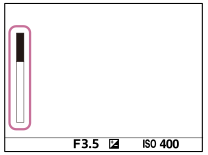
تفاصيل بند القائمة
- عرض دائمًا:
- يعرض دائمًا المؤشر عندما يتم ضبط وضع المشغل على [تصوير مستمر].
- عرض أثناء التصوير فقط:
- يعرض المؤشر فقط أثناء تنفيذ التصوير المستمر.
- بدون عرض:
- لا يعرض المؤشر.
تلميح
- عندما تكون ذاكرة التخزين الانتقالي الداخلية للكاميرا ممتلئة، سيتم عرض "SLOW" وستنخفض سرعة التصوير المستمر.
[71] التصويرتحديد وضع التشغيل (تصوير مستمر/المؤقِت الذاتي)مؤقت ذاتي
يلتقط صورة باستخدام المؤقت الذاتي بعد انقضاء عدد محدد من الثواني منذ تم الضغط على زر الغالق. استخدم المؤقت الذاتي 5-ثوان/10-ثوان عندما تنوي أن تكون في الصورة، واستخدم المؤقت الذاتي 2-ثانية لتقليل اهتزاز الكاميرا الناجم عن الضغط على زر الغالق.
- اضغط/ (وضع المشغل) من عجلة التحكم - [مؤقت ذاتي].
-
يمكنك أيضا ضبط وضع المشغل عن طريق اختيار MENU- (تهيئات الكاميرا1) - [وضع المشغل].
-
يمكنك أيضا ضبط وضع المشغل عن طريق اختيار MENU-
- اختر الوضع المرغوب باستخدام الجانب الأيمن/الأيسر من عجلة التحكم.
- اضبط التركيز البؤري والتقط الصورة.يومض مصباح المؤقت الذاتي، يصدر صوت تنبيه، ويتم التقاط صورة بعد انقضاء العدد المحدد من الثواني.
تفاصيل بند القائمة
يحدد الوضع عدد الثواني حتى التقاط الصورة بعد الضغط على زر الغالق.
- مؤقت ذاتي: 10 ثوان
 مؤقت ذاتي: 5 ثوان
 مؤقت ذاتي: ثانيتان
تلميح
-
اضغط زر الغالق مرة أخرى أو اضغط / على عجلة التحكم لإيقاف عد المؤقت الذاتي.
-
اضغط / على عجلة التحكم واختر (تصوير مفرد) لإلغاء المؤقت الذاتي.
- اضبط [إشارات صوتية] على [ايقاف] لكتم صوت التنبيه أثناء عد المؤقت الذاتي.
-
لاستخدام المؤقت الذاتي في وضع الركيزة، اختر وضع الركيزة ضمن وضع المشغل، ثم اختر MENU - (تهيئات الكاميرا1) - [إعدادات الركيزة] - [مؤقتذاتيفيوضع الركيزة].
[72] التصويرتحديد وضع التشغيل (تصوير مستمر/المؤقِت الذاتي)مؤقت ذاتي (مستمر)
يلتقط عدد محدد من الصور باستخدام المؤقت الذاتي بعد انقضاء عدد محدد من الثواني منذ تم الضغط على زر الغالق. يمكنك اختيار الأفضل من اللقطات المتعددة.
- اضغط/ (وضع المشغل) من عجلة التحكم - [مؤقت ذاتي (مستمر)].
-
يمكنك أيضا ضبط وضع المشغل عن طريق اختيار MENU- (تهيئات الكاميرا1) - [وضع المشغل].
-
يمكنك أيضا ضبط وضع المشغل عن طريق اختيار MENU-
- اختر الوضع المرغوب باستخدام الجانب الأيمن/الأيسر من عجلة التحكم.
- اضبط التركيز البؤري والتقط الصورة.
يومض مصباح المؤقت الذاتي، يصدر صوت تنبيه، ويتم التقاط الصور بعد انقضاء العدد المحدد من الثواني. يتم التقاط العدد المحدد من الصور بشكل مستمر.
تفاصيل بند القائمة
على سبيل المثال، يتم التقاط ثلاث صور عندما يتم انقضاء 10 ثوان بعد الضغط على زر الغالق عندما يتم اختيار [مؤقت ذاتي (مستمر): 10 ثوان 3 صور].
 مؤقت ذاتي (مستمر): 10 ثوان 3 صور
 مؤقت ذاتي (مستمر): 10 ثوان 5 صور
 مؤقت ذاتي (مستمر): 5 ثوان 3 صور
 مؤقت ذاتي (مستمر): 5 ثوان 5 صور
- مؤقت ذاتي (مستمر): ثانيتان 3 صور
 مؤقت ذاتي (مستمر): ثانيتان 5 صور
تلميح
- اضغط زر الغالق مرة أخرى أو اضغط / على عجلة التحكم لإيقاف عد المؤقت الذاتي.
- اضغط / على عجلة التحكم واختر (تصوير مفرد) لإلغاء المؤقت الذاتي.
[73] التصويرتحديد وضع التشغيل (تصوير مستمر/المؤقِت الذاتي)الركيزة المستمرة
يتم التقاط عدة صور أثناء تحويل التعريض الضوئي تلقائيًا من الأساسي إلى الأكثر قتامة ثم إلى الأفتح. يمكنك تحديد إحدى الصور التي تلاءم غرضك بعد التسجيل.
- اضغط/ (وضع المشغل) من عجلة التحكم - [الركيزة المستمرة].
-
يمكنك أيضا ضبط وضع المشغل عن طريق اختيار MENU- (تهيئات الكاميرا1) - [وضع المشغل].
-
يمكنك أيضا ضبط وضع المشغل عن طريق اختيار MENU-
- اختر الوضع المرغوب باستخدام الجانب الأيمن/الأيسر من عجلة التحكم.
- اضبط التركيز البؤري والتقط الصورة.
- يتم ضبط التعريض الضوئي الأساسي على اللقطة الأولى.
- واصل الضغط باستمرار على زر الغالق حتى ينتهي تصوير الركيزة.
تفاصيل بند القائمة
على سبيل المثال، تلتقط الكاميرا ما مجموعه ثلاث صور بشكل متواصل باستخدام قيمة تعريض ضوئي تتغير بمقدار زائد أو ناقص 0.3 EV عند اختيار [الركيزة المستمرة: 0.3EV 3 صور].
ملاحظة
- ستظهر اللقطة الأخيرة في الاستعراض التلقائي.
- عندما يتم اختيار [ISO AUTO] في وضع [تعريض ضوئي يدوي]، يتم تغيير التعريض الضوئي بواسطة تعديل قيمة ISO. في حالة اختيار إعداد آخر غير [ISO AUTO]، يتم تغيير التعريض الضوئي بواسطة تعديل سرعة الغالق.
- عندما يتم تعويض التعريض الضوئي، يتم تغيير التعريض الضوئي اعتمادًا على قيمة التعويض.
- لا يتوفر تصوير الركيزة في أوضاع التصوير التالية:
- [تلقائي ذكي]
- عند استخدام الفلاش، فإن المنتج يصور باستخدام سناد الفلاش، وهو ما يغير من مقدار ضوء الفلاش حتى مع تحديد [الركيزة المستمرة]. اضغط زر الغالق لكل صورة.
[74] التصويرتحديد وضع التشغيل (تصوير مستمر/المؤقِت الذاتي)ركيزة واحدة
يتم التقاط عدة صور أثناء تحويل التعريض الضوئي تلقائيًا من الأساسي إلى الأكثر قتامة ثم إلى الأفتح. يمكنك تحديد الصورة التي تناسب غرضك بعد التسجيل.
بما أنه يتم التقاط صورة واحدة في كل مرة تقوم فيها بالضغط على زر الغالق، يمكنك ضبط التركيز البؤري أو التكوين لكل لقطة.
- اختر/ (وضع المشغل) من عجلة التحكم - [ركيزة واحدة].
-
يمكنك أيضا ضبط وضع المشغل عن طريق اختيار MENU - (تهيئات الكاميرا1) - [وضع المشغل].
-
يمكنك أيضا ضبط وضع المشغل عن طريق اختيار MENU -
- اختر الوضع المرغوب باستخدام الجانب الأيمن/الأيسر من عجلة التحكم.
- اضبط التركيز البؤري والتقط الصورة.
- اضغط زر الغالق لكل صورة.
تفاصيل بند القائمة
على سبيل المثال، عند اختيار [ركيزة واحدة: 0.3EV 3 صور]، يتم التقاط ثلاث صور واحدة في كل مرة مع تغيير قيمة التعريض الضوئي صعودًا وهبوطًا بزيادات قدرها 0.3 EV.
ملاحظة
- عندما يتم اختيار [ISO AUTO] في وضع [تعريض ضوئي يدوي]، يتم تغيير التعريض الضوئي بواسطة تعديل قيمة ISO. في حالة اختيار إعداد آخر غير [ISO AUTO]، يتم تغيير التعريض الضوئي بواسطة تعديل سرعة الغالق.
- عندما يتم تعويض التعريض الضوئي، يتم تغيير التعريض الضوئي اعتمادًا على قيمة التعويض.
- لا يتوفر تصوير الركيزة في أوضاع التصوير التالية:
- [تلقائي ذكي]
[75] التصويرتحديد وضع التشغيل (تصوير مستمر/المؤقِت الذاتي)المؤشر أثناء تصوير الركيزة
منظار الرؤية
- تدرج الضوء المحيط*
3 صور تتغير بخطوات قدرها 0.3 EV
تعويض التعريض الضوئي ±0.0 EV -
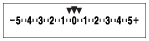
الشاشة (عرض جميع المعلومات أو رسم بياني)
- تدرج الضوء المحيط*
3 صور تتغير بخطوات قدرها 0.3 EV
تعويض التعريض الضوئي ±0.0 EV -
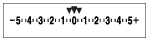
- تدرج الفلاش
3 صور تتغير بخطوات قدرها 0.7 EV
تعويض الفلاش -1.0 EV -

الشاشة (من أجل منظار الرؤية)
- تدرج الضوء المحيط* (المؤشر العلوي)
3 صور تتغير بخطوات قدرها 0.3 EV
تعويض التعريض الضوئي ±0.0 EV -

- تدرج الفلاش (المؤشر السفلي)
3 صور تتغير بخطوات قدرها 0.7 EV
تعويض الفلاش -1.0 EV -
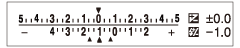
*الضوء المحيط: مصطلح عام للضوء غير الصادر عن الفلاش بما في ذلك الضوء الطبيعي، المصباح الكهربي وإضاءة الفلوريسنت. في حين أن ضوء الفلاش يومض للحظة، الضوء المحيط مستمر، لذلك هذا النوع من الضوء يدعى «الضوء المحيط».
ملاحظة
- أثناء تصوير الركيزة، يتم عرض أدلة مساوية لعدد الصور التي سيتم التقاطها فوق/تحت مؤشر الركيزة.
- عند بدء تصوير الركيزة الفردية، سوف تختفي الأدلة واحدًا تلو الآخر حالما تسجل الكاميرا الصور.
[76] التصويرتحديد وضع التشغيل (تصوير مستمر/المؤقِت الذاتي)ركيزة WB
يلتقط ما مجموعه ثلاث صور، كل منها بدرجات لونية مختلفة وفقًا للإعدادات المختارة لتوازن اللون الأبيض، درجة حرارة اللون ومرشح اللون.
- اختر/ (وضع المشغل) من عجلة التحكم - [ركيزة WB].
-
يمكنك أيضا ضبط وضع المشغل عن طريق اختيار MENU- (تهيئات الكاميرا1) - [وضع المشغل].
-
يمكنك أيضا ضبط وضع المشغل عن طريق اختيار MENU-
- اختر الوضع المرغوب باستخدام الجانب الأيمن/الأيسر من عجلة التحكم.
- اضبط التركيز البؤري والتقط الصورة.
تفاصيل بند القائمة
 ركيزة توازن أبيض: Lo:
- يسجل سلسلة من ثلاث صور مع تغييرات صغيرة في توازن اللون الأبيض (ضمن النطاق البالغ 10MK-1*).
- ركيزة توازن أبيض: Hi:
- يسجل سلسلة من ثلاث صور مع تغييرات كبيرة في توازن اللون الأبيض (ضمن النطاق البالغ 20MK-1*).
* MK-1 هي الوحدة التي توضح قدرة مرشحات تحويل درجة حرارة اللون وتوضح نفس القيمة بوحدة "mired".
ملاحظة
- ستظهر اللقطة الأخيرة في الاستعراض التلقائي.
[77] التصويرتحديد وضع التشغيل (تصوير مستمر/المؤقِت الذاتي)ركيزة DRO
يمكنك تسجيل ما مجموعه ثلاث صور، كل منها بدرجة مختلفة من قيمة معزز النطاق الديناميكي.
- اختر/ (وضع المشغل) من عجلة التحكم - [ركيزة DRO].
-
يمكنك أيضا ضبط وضع المشغل عن طريق اختيار MENU- (تهيئات الكاميرا1) - [وضع المشغل].
-
يمكنك أيضا ضبط وضع المشغل عن طريق اختيار MENU-
- اختر الوضع المرغوب باستخدام الجانب الأيمن/الأيسر من عجلة التحكم.
- اضبط التركيز البؤري والتقط الصورة.
تفاصيل بند القائمة
- ركيزة DRO: Lo:
- يسجل سلسلة من ثلاث صور بتغييرات صغيرة في قيمة معزز النطاق الديناميكي (Lv 1، Lv 2، و Lv 3).
 ركيزة DRO: Hi:
- يسجل سلسلة من ثلاث صور بتغييرات كبيرة في قيمة معزز النطاق الديناميكي (Lv 1، Lv 3، و Lv 5).
ملاحظة
- ستظهر اللقطة الأخيرة في الاستعراض التلقائي.
[78] التصويرتحديد وضع التشغيل (تصوير مستمر/المؤقِت الذاتي)إعدادات الركيزة
يمكنك ضبط المؤقت الذاتي في وضع تصوير الركيزة، وترتيب التصوير الخاص بتدرج التعريض الضوئي وتدرج توازن اللون الأبيض.
- اختر/ (وضع المشغل) من عجلة التحكم - اختر وضع تصوير الركيزة.
-
يمكنك أيضا ضبط وضع المشغل عن طريق اختيار MENU - (تهيئات الكاميرا1) - [وضع المشغل].
-
يمكنك أيضا ضبط وضع المشغل عن طريق اختيار MENU -
- MENU -(تهيئات الكاميرا1) - [إعدادات الركيزة] - الإعداد المرغوب.
تفاصيل بند القائمة
- مؤقتذاتيفيوضع الركيزة:
- يضبط ما إذا كان سيتم استخدام المؤقت الذاتي أثناء تصوير الركيزة. يضبط كذلك عدد الثواني حتى يتم تحرير الغالق في حالة استخدام المؤقت الذاتي.
(OFF/ثانيتان/5 ثوان/10 ثوان) - ترتيب الركيزة:
- يضبط ترتيب تدرج التعريض الضوئي وتدرج توازن اللون الأبيض.
(0→-→+/-→0→+)
[79] التصويرتصوير بالفاصل الزمنيوظيفة تصوير الفاصل
يمكنك التقاط سلسلة من الصور الثابتة بشكل تلقائي باستخدام الفاصل الزمني للتصوير وعدد اللقطات التي قمت بضبطها مقدمًا (التصوير بفاصل زمني). يمكنك بعد ذلك إنشاء فيلم من الصور الثابتة التي تم إنتاجها بواسطة التصوير بفاصل زمني باستخدام برنامج الكمبيوتر Imaging Edge. لا يمكنك إنشاء فيلم من الصور الثابتة على الكاميرا.
يمكن استخدام هذه الوظيفة عندما يكون برنامج النظام (البرنامج الثابت) الخاص بالكاميرا هو الإصدار 3.00 أو أحدث.
- MENU - (تهيئات الكاميرا1) - [
 وظيفة تصوير الفاصل] - [تصوير الفاصل الزمني] - [تشغيل].
 - MENU - (تهيئات الكاميرا1) - [وظيفة تصوير الفاصل] - اختر البند الذي تريد ضبطه والإعداد المرغوب.
- اضغط زر الغالق.
عند انقضاء الوقت المحدد من أجل [وقت بدء التصوير]، سيبدأ التصوير.
- عند اكتمال عدد اللقطات المحدد من أجل [عدد اللقطات]، ستعود الكاميرا إلى شاشة الاستعداد الخاصة بالتصوير بفاصل زمني.
تفاصيل بند القائمة
- تصوير الفاصل الزمني:
- يضبط ما إذا كان سيتم إجراء التصوير بفاصل زمني. ([تشغيل]/[ايقاف])
- وقت بدء التصوير:
- يضبط الوقت من حين يتم الضغط على زر الغالق إلى حين يبدأ التصوير بالفاصل الزمني. (1 ثانية حتى 99 دقيقة و 59 ثانية)
- الفاصل الزمني للتصوير:
- يضبط الفاصل الزمني للتصوير (الوقت من حين تبدأ تعريضة ضوئية إلى حين تبدأ التعريضة الضوئية للقطة التالية). (1 ثانية حتى60 ثانية)
- عدد اللقطات:
- يضبط عدد اللقطات للتصوير بفاصل زمني. (1 لقطة حتى 9999 لقطة)
- حساسية تتبع AE:
- يضبط حساسية التعقب الخاصة بالتعريض الضوئي التلقائي مقابل التغير في النصوع خلال التصوير بفاصل زمني. إذا قمت باختيار [منخفض]، ستكون تغييرات التعريض الضوئي خلال التصوير بفاصل زمني أكثر سلاسة. ([عالي]/[متوسط]/[منخفض])
- تصوير صامت في الفاصل:
- يضبط ما إذا كان سيتم أو لا يتم إجراء التصوير الصامت أثناء التصوير بفاصل زمني. ([تشغيل]/[ايقاف])
- أولوية الفاصل للتصوير:
- يضبط ما إذا كان سيتم أو لا يتم إعطاء أولوية للفاصل الزمني للتصوير عندما يكون وضع التعريض الضوئي هو [مبرمج تلقائي] أو [أولوية الفتحة] وتصبح سرعة الغالق أطول من الوقت المحدد من أجل [الفاصل الزمني للتصوير]. ([تشغيل]/[ايقاف])
تلميح
- إذا قمت بالضغط على زر الغالق أثناء التصوير بفاصل زمني، سوف ينتهي التصوير بالفاصل الزمني وستعود الكاميرا إلى شاشة الاستعداد الخاصة بالتصوير بفاصل زمني.
- للرجوع إلى وضع التصوير العادي، اختر MENU - (تهيئات الكاميرا1) - [وظيفة تصوير الفاصل] - [تصوير الفاصل الزمني] - [ايقاف].
- إذا قمت بالضغط على مفتاح قد تم تخصيص إحدى الوظائف التالية إليه في لحظة بدء التصوير، ستظل الوظيفة نشطة أثناء التصوير بفاصل زمني حتى بدون الضغط باستمرار على الزر.
- [تثبيت AEL]
- [
 تثبيت AEL]
 - [بدلAF/MF بضغط مستمر]
- [سجل منطقة AF عند التثبيت]
- يتم عرض الصور الثابتة التي تم التقاطها باستخدام التصوير بفاصل زمني كمجموعة على شاشة العرض.
- يمكن عرض الصور الثابتة التي تم التقاطها باستخدام التصوير بفاصل زمني بشكل مستمر على الكاميرا. إذا كنت تنوي إنشاء فيلم باستخدام الصور الثابتة، يمكنك معاينة النتيجة.
ملاحظة
- قد لا تتمكن من تسجيل العدد المحدد للصور اعتمادًا على مستوى شحن البطارية المتبقي ومقدار المساحة الخالية على وسيط التسجيل. قم بإمداد الطاقة عبر USB أثناء التصوير، واستخدم بطاقة ذاكرة ذات مساحة كافية.
- أثناء التصوير بفاصل زمني (بما في ذلك الوقت بين الضغط على زر الغالق وبدء التصوير)، لا يمكنك تنفيذ عمليات MENU، لكن يمكنك تنفيذ عمليات القرص. يمكنك تنفيذ عمليات MENU إلى أن تضغط على زر الغالق.
- أثناء التصوير بفاصل زمني، لا يتم عرض الاستعراض التلقائي.
-
يتم ضبط [تصوير صامت في الفاصل] على [تشغيل] في الإعدادات الافتراضية، بغض النظر عن إعداد [التصوير الصامت].
[80] التصويراستخدام وظائف اللمستشغيل اللمس
يضبط ما إذا كان سيتم تفعيل عمليات اللمس على الشاشة أم لا.
- MENU - (تهيئة) - [تشغيل اللمس] - الإعداد المرغوب.
تفاصيل بند القائمة
- تشغيل:
- يُفعّل عملية اللمس.
- ايقاف:
- يُعطل عملية اللمس.
[81] التصويراستخدام وظائف اللمسشاشة لمسية/لوحة لمسية
يشار إلى عمليات اللمس عند التصوير باستخدام الشاشة "بعمليات الشاشة اللمسية"، ويشار إلى عمليات اللمس عند التصوير باستخدام منظار الرؤية "بعمليات اللوحة اللمسية". يمكنك اختيار ما إذا كان سيتم تنشيط عمليات الشاشة اللمسية أو عمليات اللوحة اللمسية.
- MENU - (تهيئة) - [شاشة لمسية/لوحة لمسية] - الإعداد المرغوب.
تفاصيل بند القائمة
- الشاشة+اللوحة اللمسية:
- يُفعّل كل من عمليات الشاشة اللمسية عند التصوير باستخدام الشاشة وعمليات اللوحة اللمسية عند التصوير باستخدام منظار الرؤية.
- الشاشة اللمسية فقط:
- يُفعّل فقط عمليات الشاشة اللمسية عند التصوير باستخدام الشاشة.
- اللوحة اللمسية فقط:
- يُفعّل فقط عمليات اللوحة اللمسية عند التصوير باستخدام منظار الرؤية.
[82] التصويراستخدام وظائف اللمسالتركيز البؤري باللمس
يمكنك تحديد هدف للتركيز البؤري عليه باستخدام عمليات اللمس في أوضاع الصورة الثابتة وتسجيل الأفلام.
- MENU -(تهيئة) - [تشغيل اللمس] - [تشغيل].
تحديد الموضع حيث تريد التركيز البؤري في وضع الصورة الثابتة
يمكنك التركيز البؤري على الموضع المرغوب بواسطة لمس الشاشة.
- حدّد [منطقة التركيز البؤري] خلاف [نقطة مرنة] أو [نقطة مرنة ممددة].
- MENU - (تهيئات الكاميرا1) - [قفل AF المستمر الأوسط] - [ايقاف].
- المس الشاشة.
- عند التصوير باستخدام الشاشة، المس الهدف للتركيز البؤري.
-
عند التصوير باستخدام منظار الرؤية، يمكنك تحريك موضع التركيز البؤري عن طريق اللمس والسحب على الشاشة بينما تنظر من خلال منظار الرؤية.

- عندما يتم الضغط على زر الغالق لمنتصف المسافة لأسفل، تقوم الكاميرا بالتركيز البؤري على إطار التركيز البؤري. اضغط زر الغالق بالكامل للأسفل لالتقاط الصور.
-
لإلغاء التركيز البؤري باستخدام عمليات اللمس، قم بلمس أو اضغط وسط عجلة التحكم في حالة التصوير باستخدام الشاشة، واضغط وسط عجلة التحكم في حالة التصوير باستخدام منظار الرؤية.
تحديد الموضع حيث تريد التركيز البؤري في وضع تسجيل الأفلام (تركيز بؤري بقعي)
ستقوم الكاميرا بالتركيز البؤري على الهدف الذي تم لمسه.لا يتوفر التركيز البؤري البقعي عند التصوير باستخدام منظار الرؤية.
- حدّد [منطقة التركيز البؤري] خلاف [نقطة مرنة] أو [نقطة مرنة ممددة].
- MENU - (تهيئات الكاميرا1) - [قفل AF المستمر الأوسط] - [ايقاف].
- المس الهدف الذي تريد التركيز البؤري عليه قبل أو أثناء التسجيل.
- عندما تلمس الهدف، يتحول وضع التركيز البؤري مؤقتًا إلى التركيز البؤري اليدوي ويمكن ضبط التركيز البؤري باستخدام حلقة التركيز البؤري.
- لإلغاء التركيز البؤري البقعي، المس أو اضغط وسط عجلة التحكم.
تلميح
- بالإضافة إلى وظيفة التركيز البؤري باللمس، تتوفر أيضًا عمليات اللمس مثل ما يلي.
- عند ضبط [منطقة التركيز البؤري] على [نقطة مرنة] أو [نقطة مرنة ممددة]، يمكن نقل إطار التركيز البؤري باستخدام عمليات اللمس.
- عند ضبط [وضع التركيز البؤري] على [تركيز بؤري يدوي]، يمكن استخدام زوم التركيز البؤري عن طريق النقر المزدوج على الشاشة.
ملاحظة
- لا تتوفر وظيفة التركيز البؤري باللمس في الحالات التالية:
- عندما يتم ضبط [وضع التركيز البؤري] على [تركيز بؤري يدوي].
- عند استخدام الزوم الرقمي
- عند استخدام LA-EA2 أو LA-EA4
- عند استخدام LA-EA1 أو LA-EA3، ويتم ضبط وضع التصوير على الفيلم
[83] التصويراستخدام وظائف اللمستهيئات اللوحة اللمسية
يمكنك تعديل الإعدادات المرتبطة بعمليات اللوحة اللمسية أثناء التصوير بمنظار الرؤية.
- MENU- (تهيئة) - [تهيئات اللوحة اللمسية] - الإعداد المرغوب.
تفاصيل بند القائمة
- تشغيل في الاتجاه العمودي:
- يضبط ما إذا كان سيتم تمكين عمليات اللوحة اللمسية أثناء التصوير بمنظار الرؤية الموجه رأسيًا. يمكنك الحيلولة دون العمليات الخاطئة أثناء التصوير الموجه رأسيًا الناجمة عن ملامسة أنفك، الخ للشاشة.
- حالة وضعية اللمس:
- يضبط ما إذا كان سيتم نقل إطار التركيز البؤري إلى الموضع الذي تم لمسه على الشاشة ([وضعية مطلقة])، أو نقل إطار التركيز البؤري إلى الموضع المرغوب اعتمادًا على اتجاه السحب ومقدار الحركة ([وضعية نسبية]).
- منطقة التشغيل:
- يحدد المنطقة التي سيتم استخدامها لعمليات اللوحة اللمسية. يمكن لحصر المنطقة التشغيلية الحيلولة دون العمليات الخاطئة الناجمة عن ملامسة أنفك، الخ للشاشة.
حول وضع تحديد موضع اللمس
اختيار [وضعية مطلقة] يتيح لك نقل إطار التركيز البؤري إلى موضع بعيد بسرعة أكبر لأنه يمكنك تحديد موضع إطار التركيز البؤري مباشرة باستخدام عمليات اللمس.
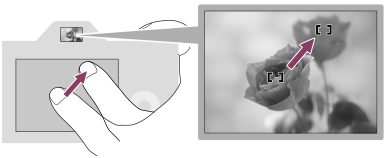
اختيار [وضعية نسبية] يتيح لك تشغيل اللوحة اللمسية من أينما كان أسهل، دون الحاجة إلى تحريك إصبعك على مساحة واسعة.
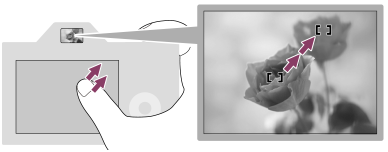
تلميح
- في عمليات اللوحة اللمسية عندما يتم ضبط [حالة وضعية اللمس] على [وضعية مطلقة]، يتم التعامل مع المنطقة المحددة في [منطقة التشغيل] على أنها الشاشة بأكملها.
[84] التصويرتحديد حجم/جودة الصور الثابتةحجم صورة JPEG (الصورة الثابتة)
كلما زاد حجم الصورة، كلما تم استنساخ مزيد من التفاصيل عند طباعة الصورة على ورق كبير الحجم. كلما قل حجم الصورة، زاد عدد الصور التي يمكن تسجيلها.
- MENU - (تهيئات الكاميرا1) - [حجم صورة JPEG] - الإعداد المرغوب.
تفاصيل بند القائمة
| عند ضبط [نسبة الواجهة] على 3:2 |
|
|---|---|
| L: 42M | 7952×5304 بيكسل |
| M: 18M | 5168×3448 بيكسل |
| S: 11M | 3984×2656 بيكسل |
| عند ضبط [نسبة الواجهة] على 16:9 |
|
|---|---|
| L: 36M | 7952×4472 بيكسل |
| M: 15M | 5168×2912 بيكسل |
| S: 8.9M | 3984×2240 بيكسل |
عند التسجيل بحجم يعادل APS-C
| عند ضبط [نسبة الواجهة] على 3:2 |
|
|---|---|
| L: 18M | 5168×3448 بيكسل |
| M: 11M | 3984×2656 بيكسل |
| S: 4.5M | 2592×1728 بيكسل |
| عند ضبط [نسبة الواجهة] على 16:9 |
|
|---|---|
| L: 15M | 5168×2912 بيكسل |
| M: 8.9M | 3984×2240 بيكسل |
| S: 3.8M | 2592×1456 بيكسل |
ملاحظة
- عند ضبط [صيغة الملف] على [RAW] أو [RAW و JPEG]، فإن حجم الصورة بالنسبة لصور RAW يتوافق مع القياس "L" (كبير).
[85] التصويرتحديد حجم/جودة الصور الثابتةجودة JPEG (الصورة الثابتة)
يختار جودة الصورة JPEG عندما يتم ضبط [صيغة الملف] على [RAW و JPEG] أو [JPEG].
- MENU - (تهيئات الكاميرا1) - [جودة JPEG] - الإعداد المرغوب.
تفاصيل بند القائمة
- دقيق جدا/دقيق/قياسي:
- بما أن معدل الضغط يزيد من [دقيق جدا] إلى [دقيق] إلى [قياسي]، يقل حجم الملف بنفس الترتيب. يتيح هذا تسجيل المزيد من الملفات على بطاقة ذاكرة واحدة، لكن جودة الصورة تكون أقل.
[86] التصويرتحديد حجم/جودة الصور الثابتةنسبة الواجهة (الصورة الثابتة)
- MENU - (تهيئات الكاميرا1) - [نسبة الواجهة] - الإعداد المرغوب.
تفاصيل بند القائمة
- 3:2:
- نفس نسبة الواجهة مثل فيلم اللوحة قياس 35 مم
- 16:9:
- نسبة واجهة مناسبة للعرض على تلفزيون يدعم الجودة عالية الوضوح
[87] التصويرتحديد حجم/جودة الصور الثابتةصيغة الملف (الصورة الثابتة)
يضبط صيغة الملف للصور الثابتة.
- MENU - (تهيئات الكاميرا1) - [صيغة الملف] - الإعداد المرغوب.
تفاصيل بند القائمة
- RAW:
- يتم تسجيل الصور قبل المعالجة بصيغة الملف هذه. قم بتحديد هذا التنسيق لمعالجة الصور على جهاز كمبيوتر لأغراض تخصصية.
- RAW و JPEG:
- يتم إنشاء صورة بصيغة RAW وصورة بصيغة JPEG في نفس الوقت. يكون هذا مناسبًا عندما تكون بحاجة إلى ملفي صور، ملف JPEG للعرض وملف RAW للتحرير.
- JPEG:
- يتم تسجيل الصورة بصيغة JPEG.
حول صور RAW
- لفتح ملف صورة RAW مُسجل باستخدام هذه الكاميرا، يلزم وجود برنامج Imaging Edge. باستخدام Imaging Edge، يمكنك فتح ملف صورة RAW، ثم تحويله إلى إحدى صيغ الصور الشائعة مثل JPEG أو TIFF، أو إعادة ضبط توازن اللون الأبيض، التشبع أو التباين الخاص بالصورة.
- لا يمكنك تطبيق وظائف [HDR تلقائي] أو [تأثير الصورة] مع صور RAW.
-
صور RAW المسجلة باستخدام هذه الكاميرا لها دقة قدرها 14 بت لكل بكسل. مع ذلك، تكون الدقة مقصورة على 12 بت في أوضاع التصوير التالية:
- [NR تعريض ضوئي ممتد]
- [BULB]
-
[تصوير مستمر] عند ضبط [نوع ملف RAW] على [مضغوط]
- [
-
يمكنك ضبط ما إذا كانت صور RAW مضغوطة أو غير مضغوطة باستخدام [نوع ملف RAW].
ملاحظة
- إذا كنت لا تنوي تحرير الصور على الكمبيوتر، نوصي بالتسجيل بصيغة JPEG.
- لا يمكنك إضافة علامات تسجيل DPOF (أمر طباعة) إلى صور RAW.
[88] التصويرتحديد حجم/جودة الصور الثابتةنوع ملف RAW (الصورة الثابتة)
يحدد نوع الملف لصور RAW.
- MENU - (تهيئات الكاميرا1) - [نوع ملف RAW] - الإعداد المرغوب.
تفاصيل بند القائمة
- مضغوط:
- يُسجل الصور بصيغة RAW مضغوطة.
- غير مضغوط:
- يُسجل الصور بصيغة RAW غير مضغوطة. عند تحديد [غير مضغوط] من أجل [نوع ملف RAW]، سوف يكون حجم الملف للصورة أكبر منه في حالة تم تسجيلها بصيغة RAW مضغوطة.
ملاحظة
- عند تحديد [غير مضغوط] من أجل [نوع ملف RAW]، تتحول الأيقونة على الشاشة إلى . يتم عرض أيضا أثناء عرض صورة ملتقطة بصيغة RAW غير مضغوطة.
[89] التصويرتحديد حجم/جودة الصور الثابتةAPS-C/Super 35mm
يضبط ما إذا كان سيتم التسجيل بحجم يكافئ APS-C للصور الثابتة وبحجم يكافئ Super 35mm للأفلام. يمكنك استخدام عدسة مخصصة بحجم APS-C مع هذا المنتج عن طريق التسجيل بحجم يكافئ APS-C أو بحجم يكافئ Super 35 mm.
- MENU - (تهيئات الكاميرا1) - [APS-C/Super 35mm] - الإعداد المرغوب.
تفاصيل بند القائمة
-
 تصوير:
 - يحدد ما إذا كانت الكاميرا تقوم تلقائيًا بتحديد نطاق الالتقاط اعتمادًا على العدسة. (تلقائي/يدوي)
- تصوير عند يدوي:
- يحدد ما إذا كان سيتم التسجيل إما بحجم يكافئ APS-C أو بحجم يكافئ Super 35mm عند ضبط [تصوير] على [يدوي]. (ايقاف/تشغيل)
ملاحظة
- إذا حاولت إجراء تصوير الإطار الكامل مع تركيب عدسة متوافقة مع APS-C، قد لا تُحقق نتائج التصوير المرغوبة.
- عند تفعيل تصوير APS-C/Super 35 mm، يتم استخدام الجزء المركزي من مستشعر الصورة وتكون زاوية الرؤية معادلة لتلك الخاصة بمستشعر صورة بحجم APS-C.
[90] التصويرتحديد حجم/جودة الصور الثابتةزاوية الرؤية
تتحول زاوية الرؤية إلى ما يعادل الإطار الكامل أو APS-C/Super 35mm، اعتمادًا على إعداد [APS-C/Super 35mm] والعدسة المُثبتة. تختلف زاوية الرؤية أيضًا لتصوير الصور الثابتة وتصوير الأفلام.
زاوية الرؤية المعادلة للإطار الكامل
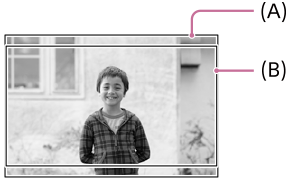
(A) عند التقاط صور ثابتة (مع ضبط [نسبة الواجهة] على [3:2])
(B) عند تسجيل الأفلام
تقوم الكاميرا بالتصوير بزاوية رؤية تعادل الإطار الكامل في الحالات التالية.
- تم ضبط [تصوير] ضمن [APS-C/Super 35mm] على [تلقائي]، وتم تركيب عدسة متوافقة مع تصوير الإطار الكامل.
- تم ضبط [تصوير] ضمن [APS-C/Super 35mm] على [يدوي]، وتم ضبط [تصوير عند يدوي] على [ايقاف].
زاوية الرؤية المعادلة لحجم APS-C/Super 35mm
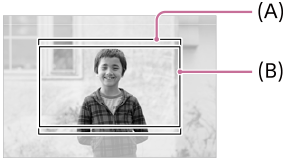
(A) عند التقاط صور ثابتة (مع ضبط [نسبة الواجهة] على [3:2])
(B) عند تسجيل الأفلام
تقوم الكاميرا بالتصوير بزاوية رؤية تعادل حجم APS-C أو Super 35mm في الحالات التالية. تصبح زاوية الرؤية حوالي 1.5 مرة البُعد البؤري الموضح على العدسة.
- تم ضبط [تصوير] ضمن [APS-C/Super 35mm] على [تلقائي]، وتم تركيب عدسة مخصصة بصيغة APS-C.
- تم ضبط [تصوير] ضمن [APS-C/Super 35mm] على [يدوي]، وتم ضبط [تصوير عند يدوي] على [تشغيل].
ملاحظة
-
عندما يتم ضبط [تصوير] ضمن [APS-C/Super 35mm] على [تلقائي] أثناء تسجيل فيلم XAVC S 4K، تكون زاوية الرؤية معادلة لحوالي 1.5 مرة البُعد البؤري الموضح على العدسة، بغض النظر عن نوع العدسة.
[91] التصويرتحديد وضع التصويرقائمة وظيفة قرص الوضع
يمكنك تبديل وضع التصوير وفقًا للهدف أو الغرض من التصوير.
- قم بتدوير قرص الوضع لاختيار وضع التصوير المرغوب.
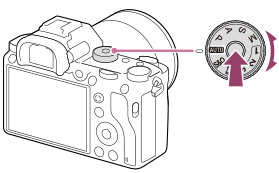
- قم بتدوير قرص الوضع أثاء الضغط على زر تحرير قفل قرص الوضع في وسط قرص الوضع.
الوظائف المتاحة
(تلقائي ذكي):
يتيح لك التصوير باستخدام التعرف التلقائي على المشهد.
P (مبرمج تلقائي):
يتيح لك التصوير مع ضبط التعريض الضوئي تلقائيًا (كل من سرعة الغالق وقيمة فتحة العدسة (قيمة F)). كذلك يمكنك اختيار إعدادات مختلفة باستخدام القائمة.
A (أولوية الفتحة):
يتيح لك ضبط فتحة العدسة والتصوير عندما تود تشويه الخلفية، الخ.
S (أولوية الغالق):
يتيح لك تصوير الأهداف سريعة الحركة الخ، عن طريق ضبط سرعة الغالق يدويًا.
M (تعريض ضوئي يدوي):
يتيح لك التقاط صور ثابتة بالتعريض الضوئي المطلوب عن طريق تعديل التعريض الضوئي (كل من سرعة الغالق وقيمة فتحة العدسة (قيمة F)).
1/2/3 (استدعاء الذاكرة):
يتيح لك التقاط صورة بعد استرجاع الأوضاع المستخدمة غالبا أو الإعدادات الرقمية المسجلة مسبقًا.
(فيلم):
يتيح لك تغيير وضع التعريض الضوئي لتسجيل الفيلم.
(حركة بطيئة وسريعة):
يتيح لك تصوير أفلام الحركة البطيئة والحركة السريعة.
[92] التصويرتحديد وضع التصويرتلقائي ذكي
تلتقط الكاميرا الصور باستخدام التعرف التلقائي على المشهد.
- اضبط قرص الوضع على(الوضع التلقائي).
- سيتم ضبط وضع التصوير على (تلقائي ذكي).
- سيتم ضبط وضع التصوير على
- وجّه الكاميرا نحو الهدف.عندما تتعرف الكاميرا على المشهد، تظهر أيقونة المشهد الذي تم التعرف عليه على الشاشة.
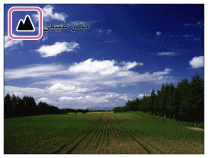
- اضبط التركيز البؤري والتقط الصورة.
ملاحظة
- لن يتعرف المنتج على المشهد عندما تلتقط الصور باستخدام وظائف الزوم الأخرى غير الزوم البصري.
- قد لا يتعرف المنتج على المشهد بشكل صحيح تحت ظروف تصوير معينة.
- بالنسبة لوضع [تلقائي ذكي]، يتم ضبط معظم الوظائف تلقائيًا، ولا يمكنك ضبط الإعدادات بنفسك.
[93] التصويرتحديد وضع التصويرحول التعرف على المشهد
يعمل التعرف على المشهد في وضع [تلقائي ذكي].
تتيح هذه الوظيفة للمنتج التعرف تلقائيًا على ظروف التصوير والتقاط الصورة.التعرف على المشهد
عندما يتعرف المنتج على مشاهد معينة، يتم عرض الرموز والأدلة التالية على السطر الأول:
-
(صورة شخصية)
-
(رضيع)
-
(صورة شخصية ليلية)
-
(منظر ليلي)
-
(صورة شخصية بضوء خلفي)
-
(ضوءخلفي)
-
(منظر طبيعي)
-
(تكبير)
-
(ضوء بقعي)
-
(إضاءة ضعيفة)
-
(منظر ليلي بحامل ثلاثي الأرجل)
[94] التصويرتحديد وضع التصويرمبرمج تلقائي
يتيح لك التصوير مع ضبط التعريض الضوئي تلقائيًا (كل من سرعة الغالق وقيمة فتحة العدسة).
يمكنك ضبط وظائف التصوير مثل [ISO].- اضبط قرص الوضع على P (مبرمج تلقائي).
- اضبط وظائف التصوير على إعدادات المرغوبة.
- اضبط التركيز البؤري وقم بتصوير الهدف.
التحويل المبرمج
عند عدم استخدام الفلاش، يمكنك تغيير توليفة سرعة الغالق وفتحة العدسة (قيمة F) دون تغيير التعريض الضوئي المناسب المحدد من قبل الكاميرا.
قم بتدوير القرص الأمامي/الخلفي لاختيار توليفة قيمة فتحة العدسة وسرعة الغالق.
- تتغير "P" على الشاشة إلى "P*" عندما تقوم بتدوير القرص الأمامي/الخلفي.
- لإلغاء التحويل المبرمج، اضبط وضع التصوير على غير [مبرمج تلقائي]، أو أوقف تشغيل الكاميرا.
ملاحظة
- وفقا لسطوع البيئة، قد لا يمكن استخدام التحويل المبرمج.
- اضبط وضع التصوير على وضع آخر غير "P" أو أوقف تشغيل الطاقة لإلغاء الإعداد الذي أجريته.
- عندما يتغير السطوع، تتغير أيضا فتحة العدسة (قيمة F) وسرعة الغالق بينما يتم الحفاظ على مقدار التحويل.
[95] التصويرتحديد وضع التصويرأولوية الفتحة
يمكنك التصوير من خلال ضبط فتحة العدسة وتغيير نطاق التركيز البؤري أو من خلال إلغاء تركيز البؤرة عن الخلفية.
- اضبط قرص الوضع على A (أولوية الفتحة).
- اختر القيمة المرغوبة عن طريق تدوير القرص الأمامي/الخلفي.
- قيمة F أصغر: الهدف في نطاق التركيز البؤري، ولكن الأشياء التي تقع أمام الهدف ووراءه ضبابية.
قيمة F أكبر: الهدف ومقدمته وخلفيته جميعهم في نطاق التركيز البؤري. - عندما تكون قيمة فتحة العدسة التي قمت بضبطها غير ملائمة للتعريض الضوئي المناسب، ستومض سرعة الغالق الموجودة على شاشة التصوير. إذا حدث هذا، قم بتغيير قيمة فتحة العدسة.
- قيمة F أصغر: الهدف في نطاق التركيز البؤري، ولكن الأشياء التي تقع أمام الهدف ووراءه ضبابية.
- اضبط التركيز البؤري وقم بتصوير الهدف.يتم ضبط سرعة الغالق تلقائيًا للحصول على تعريض ضوئي مناسب.
ملاحظة
- قد تختلف درجة سطوع الصورة على الشاشة عن الصورة الفعلية التي يتم تصويرها.
[96] التصويرتحديد وضع التصويرأولوية الغالق
يمكنك التعبير عن حركة هدف متحرك بسبل متعددة عن طريق ضبط سرعة الغالق، على سبيل المثال، في لحظة الحركة مع سرعة غالق عالية، أو كصورة أثر مع سرعة غالق بطيئة.
- اضبط قرص الوضع على S (أولوية الغالق).
- اختر القيمة المرغوبة عن طريق تدوير القرص الأمامي/الخلفي.
- إذا تعذر الحصول على التعريض الضوئي الصحيح بعد عملية الضبط، تومض قيمة فتحة العدسة على شاشة التصوير. إذا حدث هذا، قم بتغيير سرعة الغالق.
- اضبط التركيز البؤري وقم بتصوير الهدف.يتم ضبط فتحة العدسة تلقائيًا للحصول على التعريض الضوئي الصحيح.
تلميح
- استخدم حامل ثلاثي الأرجل لمنع اهتزاز الكاميرا عند اختيار سرعة غالق بطيئة.
- عند تصوير مشاهد رياضية داخلية، اضبط حساسية ISO على قيمة أعلى.
ملاحظة
- لا يظهر مؤشر تحذير SteadyShot في وضع أولوية سرعة الغالق.
-
عند ضبط [NR تعريض ضوئي ممتد] على [تشغيل] وتكون سرعة الغالق هي 1 ثانية (ثوان) أو أطول، سيتم تنفيذ خفض الضوضاء بعد التصوير لنفس مقدار الوقت الذي كان فيه الغالق مفتوحًا. مع ذلك، لا يمكنك التصوير بأي حال بينما يجري خفض الضوضاء.
- قد تختلف درجة سطوع الصورة على الشاشة عن الصورة الفعلية التي يتم تصويرها.
[97] التصويرتحديد وضع التصويرتعريض ضوئي يدوي
يمكنك التصوير باستخدام إعداد مطلوب لمستوى التعريض الضوئي من خلال ضبط كلًا من سرعة الغالق وفتحة العدسة.
- اضبط قرص الوضع على M (تعريض ضوئي يدوي).
- حدّد القيمة المطلوبة لفتحة العدسة من خلال إدارة القرص الأمامي.
حدّد سرعة الغالق المطلوبة من خلال تدوير القرص الخلفي.-
يمكنك تغيير إعداد القرص الأمامي/الخلفي باستخدام MENU - (تهيئات الكاميرا2) - [ضبط القرص].
- يمكنك أيضا ضبط [ISO] على [ISO AUTO] في وضع التعريض الضوئي اليدوي. تتغير قيمة ISO تلقائيًا للحصول على التعريض الضوئي المناسب باستخدام قيمة فتحة العدسة وسرعة الغالق اللتين قمت بضبطهما.
- عند ضبط [ISO] على [ISO AUTO]، سيومض مؤشر قيمة ISO إذا كانت القيمة التي قمت بضبطها غير ملائمة للتعريض الضوئي المناسب. إذا حدث هذا، قم بتغيير سرعة الغالق أو قيمة فتحة العدسة.
-
عند ضبط [ISO] على إعداد آخر خلاف [ISO AUTO]، استخدم MM (القياس يدويًا)* لفحص قيمة التعريض الضوئي.
باتجاه +: تصبح الصور أكثر سطوعًا.
باتجاه -: تصبح الصور أكثر إعتامًا.
0: يتم تحليل درجة التعريض الضوئي المناسبة بواسطة المنتج.*تشير إلى النقص/الزيادة للتعريض الضوئي المناسب. يتم عرضها باستخدام قيمة عددية على الشاشة وباستخدام مؤشر قياس على منظار الرؤية.
-
يمكنك تغيير إعداد القرص الأمامي/الخلفي باستخدام MENU -
- اضبط التركيز البؤري وقم بتصوير الهدف.
تلميح
- يمكنك تغيير توليفة سرعة الغالق وفتحة العدسة (قيمة F) بدون تغيير قيمة التعريض الضوئي التي تم ضبطها من خلال تدوير القرص الأمامي/الخلفي أثناء الضغط على زر AEL. (التغيير اليدوي)
ملاحظة
- لا يظهر مؤشر القياس يدويًا عند ضبط [ISO] على [ISO AUTO].
- عندما تتجاوز كمية الضوء المحيط نطاق ضبط الإضاءة لوضع الضبط اليدوي، سيومض مؤشر الضبط اليدوي.
- لا يظهر مؤشر تحذير SteadyShot في وضع التعريض الضوئي اليدوي.
- قد تختلف درجة سطوع الصورة على الشاشة عن الصورة الفعلية التي يتم تصويرها.
[98] التصويرتحديد وضع التصويرالتصوير بالتعريض الضوئي الطويل Bulb
يمكنك التقاط صورة أثر لحركة هدف ما باستخدام التعريض الضوئي الطويل.
يكون التصوير بالتعريض الضوئي الطويل مناسب لتصوير أثر الضوء المنبعث من النجوم أو الألعاب النارية، الخ.
- اضبط قرص الوضع على M (تعريض ضوئي يدوي).
- أدر القرص الخلفي في اتجاه عقارب الساعة حتى يتم ظهور [BULB].
- حدّد قيمة فتحة العدسة (قيمة F) باستخدام القرص الأمامي.
- اضغط زر الغالق نصف ضغطة لأسفل لضبط التركيز البؤري.
- اضغط واستمر في الضغط على زر الغالق طوال مدة التصوير.طالما يتم الضغط على زر الغالق، يظل الغالق مفتوحًا.
تلميح
- عند تصوير الألعاب النارية، الخ، قم بالتركيز البؤري عند اللانهاية في وضع التركيز البؤري اليدوي. إذا كنت تستخدم عدسة بها علامة اللانهاية غير واضحة، اضبط التركيز البؤري على الألعاب النارية الموجودة في المنطقة التي تود التركيز عليها مقدمًا.
- من أجل تنفيذ التصوير بالتعريض الضوئي الطويل دون التسبب في تدهور جودة الصورة، نوصي بأن تبدأ التصوير بينما الكاميرا باردة.
- الصور الملتقطة في وضع [BULB] تميل إلى أن تكون مشوهة. نوصي باستخدام حامل ثلاثي الأرجل ووحدة تحكم عن بعد (تباع بشكل منفصل) مزودة بوظيفة قفل زر الغالق. استخدم وحدة تحكم عن بُعد تدعم الاتصال عبر مقبس USB صغير/متعدد الأغراض.
ملاحظة
- كلما طال زمن التعريض الضوئي، ارتفعت درجة ظهور التشويش في الصورة.
- بعد التصوير، سيتم تنفيذ خفض الضوضاء لنفس مقدار الوقت الذي كان فيه الغالق مفتوحًا. مع ذلك، لا يمكنك التصوير بأي حال بينما يجري خفض الضوضاء.
- لا يمكنك ضبط سرعة الغالق على [BULB] في الحالات التالية:
- [HDR تلقائي]
- تم ضبط [تأثير الصورة] على [لون ثري].
- عندما يتم ضبط [وضع المشغل] على التالي:
- [تصوير مستمر]
- [مؤقت ذاتي (مستمر)]
- [الركيزة المستمرة]
-
[التصوير الصامت]
[99] التصويرتحديد وضع التصويراستدعاء (تهيئات الكاميرا1/تهيئات الكاميرا2)
يتيح لك التقاط صورة بعد استعادة الأوضاع المستخدمة غالبًا أو إعدادات الكاميرا المسجلة باستخدام [
 /
/ ذاكرة] مسبقًا.
- اضبط قرص الوضع على 1، 2، أو 3 (استدعاء الذاكرة).
- اضغط وسط عجلة التحكم للتأكيد.
-
يمكنك أيضا استرجاع الأوضاع أو الإعدادات المسجلة عن طريق اختيار MENU - (تهيئات الكاميرا1) - [/ استدعاء].
-
يمكنك أيضا استرجاع الأوضاع أو الإعدادات المسجلة عن طريق اختيار MENU -
تلميح
- لاستدعاء الإعدادات المسجلة على بطاقة الذاكرة، اضبط قرص الوضع على 1، 2، 3 (استدعاء الذاكرة)، ثم اختر الرقم المرغوب عن طريق الضغط على الجانب الأيسر/الأيمن من عجلة التحكم.
-
في حالة استدعاء الإعدادات المسجلة على بطاقة الذاكرة، يتم استدعاء الإعدادات من بطاقة الذاكرة الموجودة في الفتحة المحددة في [اختيار وسط]. يمكنك تأكيد فتحة بطاقة الذاكرة عن طريق اختيار MENU - (تهيئات الكاميرا1) - [اختيار وسط].
- الإعدادات المسجلة على بطاقة ذاكرة باستخدام كاميرا أخرى من نفس اسم الموديل يمكن استدعائها باستخدام هذه الكاميرا.
ملاحظة
- إذا تم ضبط [/ استدعاء] بعد إكمال إعدادات التصوير، فإن الأولوية تُعطى للإعدادات المسجلَة وقد تصبح الإعدادات الأصلية غير صالحة. افحص المؤشرات الموجودة على الشاشة قبل التصوير.
[100] التصويرتحديد وضع التصويرفيلم: وضع التعريض الضوئي
يمكنك ضبط وضع التعريض الضوئي لتصوير الأفلام.
- اضبط قرص الوضع على (فيلم).
- MENU- (تهيئات الكاميرا2) - [وضع التعريض الضوئي] - الإعداد المرغوب.
- اضغط زر MOVIE (الفيلم) لبدء التسجيل.
- اضغط زر MOVIE مرة أخرى لإيقاف التسجيل.
تفاصيل بند القائمة
- مبرمج تلقائي:
- يتيح لك التصوير مع ضبط التعريض الضوئي تلقائيًا (كل من سرعة الغالق وقيمة فتحة العدسة).
- أولوية الفتحة:
- يتيح لك التصوير بعد ضبط قيمة فتحة العدسة يدويًا.
- أولوية الغالق:
- يتيح لك التصوير بعد ضبط سرعة الغالق يدويًا.
- تعريض ضوئي يدوي:
- يتيح لك التصوير بعد ضبط التعريض الضوئي (كل من سرعة الغالق وقيمة فتحة العدسة) يدويًا.
[101] التصويرتحديد وضع التصويرحركة بطيئة وسريعة: وضع التعريض الضوئي
يمكنك اختيار وضع التعريض الضوئي لتصوير الحركة البطيئة/الحركة السريعة. يمكنك تغيير الإعداد وسرعة العرض لتصوير الحركة البطيئة/الحركة السريعة باستخدام [تهيئات بطيئة وسريعة].
- اضبط قرص الوضع على (حركة بطيئة وسريعة).
- MENU - (تهيئات الكاميرا2) - [وضع التعريض الضوئي] - الإعداد المرغوب.
- اضغط زر MOVIE (الفيلم) لبدء التسجيل.
- اضغط على زر MOVIE مرة أخرى لإيقاف التسجيل.
تفاصيل بند القائمة
- مبرمج تلقائي:
- يتيح لك التصوير مع ضبط التعريض الضوئي تلقائيًا (كل من سرعة الغالق وقيمة فتحة العدسة).
- أولوية الفتحة:
- يتيح لك التصوير بعد ضبط قيمة فتحة العدسة يدويًا.
- أولوية الغالق:
- يتيح لك التصوير بعد ضبط سرعة الغالق يدويًا.
- تعريض ضوئي يدوي:
- يتيح لك التصوير بعد ضبط التعريض الضوئي (كل من سرعة الغالق وقيمة فتحة العدسة) يدويًا.
[102] التصويرالتحكم بأوضاع التعريض الضوئي/القياس تعويض التعريض الضوئي
وفي الأحوال الطبيعية، يتم ضبط التعريض الضوئي تلقائيًا (التعريض الضوئي التلقائي). اعتمادًا على قيمة التعريض الضوئي التي يتم ضبطها بواسطة التعريض الضوئي التلقائي، يمكنك أن تجعل الصورة كلها أكثر سطوعًا أو إظلامًا إذا قمت بضبط [تعويض التعريض الضوئي] على الجانب الموجب أو السالب على التوالي (تعويض التعريض الضوئي).
- أدر قرص تعويض التعريض الضوئي (A).
الجانب + (الأعلى):
تصبح الصور أكثر سطوعًا.الجانب - (الأدنى):
تصبح الصور أكثر إعتامًا.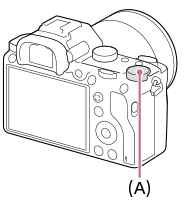
- يمكنك ضبط قيمة تعويض التعريض الضوئي ضمن نطاق يتراوح بين -3.0 EV إلى +3.0 EV.
- يمكنك تأكيد قيمة تعويض التعريض الضوئي التي قمت بضبطها على شاشة التصوير.
الشاشة
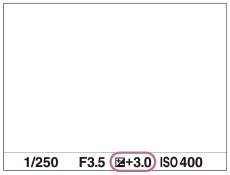
منظار الرؤية
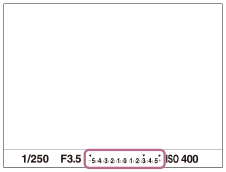
لضبط قيمة تعويض التعريض الضوئي باستخدام MENU
يمكنك ضبط قيمة تعويض التعريض الضوئي ضمن نطاق يتراوح من -5.0 EV إلى +5.0 EV عند ضبط قرص تعويض التعريض الضوئي على "0".
MENU- (تهيئات الكاميرا1) - [تعويض التعريض الضوئي] - الإعداد المرغوب.
ملاحظة
- لا يمكنك تنفيذ تعويض التعريض الضوئي في أوضاع التصوير التالية:
- [تلقائي ذكي]
- عند استخدام [تعريض ضوئي يدوي]، يمكنك تنفيذ تعويض التعريض الضوئي فقط عندما يتم ضبط [ISO] على [ISO AUTO].
- ستعطى أولوية لإعدادات قرص تعويض التعريض الضوئي على [تعويض التعريض الضوئي] أو [تعويض Ev بالقرص] في MENU.
- تظهر قيمة بين -3.0 EV و + 3.0 EV فقط مع سطوع الصورة المكافئ على الشاشة عند التصوير. إذا قمت بضبط قيمة تعويض التعريض الضوئي خارج هذا النطاق، فلن يتأثر سطوع الصورة على الشاشة، لكن ستنعكس القيمة في الصورة المسجلة.
- يمكنك ضبط قيمة تعويض التعريض الضوئي ضمن نطاق يتراوح بين -2.0 EV إلى +2.0 EV للأفلام.
- عند تصوير هدف في ظروف ضوئية شديدة السطوع أو الظلمة أو عند استخدام الفلاش، قد لا تتمكن من الحصول على تأثير مرضٍ.
- عند ضبط قرص تعويض التعريض الضوئي على "0" من إعداد آخر بخلاف "0"، فإن قيمة التعريض الضوئي تتغير إلى "0" بغض النظر عن إعداد [تعويض التعريض الضوئي].
[103] التصويرالتحكم بأوضاع التعريض الضوئي/القياسإعادة ضبط تعويض EV
يضبط ما إذا كان سيتم الحفاظ على قيمة التعريض الضوئي المضبوطة باستخدام [تعويض التعريض الضوئي] عند إيقاف تشغيل الطاقة عندما يتم ضبط وضع قرص تعويض التعريض الضوئي على "0".
- MENU - (تهيئات الكاميرا1) - [إعادة ضبط تعويض EV] - الإعداد المرغوب.
تفاصيل بند القائمة
- حفاظ:
- يحافظ على الإعدادات.
- إعادة ضبط:
- يعيد ضبط الإعدادات.
[104] التصويرالتحكم بأوضاع التعريض الضوئي/القياستعويض Ev بالقرص
يمكنك ضبط التعريض الضوئي باستخدام القرص الأمامي أو القرص الخلفي عندما يكون قرص تعويض التعريض الضوئي مضبوطًا على "0". يمكنك ضبط التعريض الضوئي في نطاق يتراوح بين -5.0 EV و .+5.0 EV
- اضبط قرص تعويض التعريض الضوئي على "0".
- MENU - (تهيئات الكاميرا2) - [تعويض Ev بالقرص] - الإعداد المرغوب.
تفاصيل بند القائمة
- ايقاف:
- عدم تمكين تعويض التعريض الضوئي باستخدام القرص الأمامي أو الخلفي.
 قرص أمامي/
 قرص خلفي:
- تمكين تعويض التعريض الضوئي باستخدام القرص الأمامي أو الخلفي.
ملاحظة
- عندما يتم تخصيص وظيفة تعويض التعريض الضوئي للقرص الأمامي أو الخلفي، يتم إعادة تخصيص أي وظيفة قد تم تخصيصها سابقًا لذلك القرص إلى قرص آخر.
- ستعطى أولوية لإعدادات قرص تعويض التعريض الضوئي على [تعويض التعريض الضوئي] في MENU أو إعدادات التعريض الضوئي باستخدام القرص الأمامي أو الخلفي.
[105] التصويرالتحكم بأوضاع التعريض الضوئي/القياسدليل تهيئة تعريض ضوئي
يمكنك ضبط ما إذا كان سيتم عرض دليل عندما تغير التعريض الضوئي.
- MENU - (تهيئات الكاميرا2) - [دليل تهيئة تعريض ضوئي] - الإعداد المرغوب.
تفاصيل بند القائمة
- ايقاف:
- لا يعرض الدليل.
- تشغيل:
- يعرض الدليل.
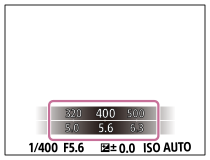
[106] التصويرالتحكم بأوضاع التعريض الضوئي/القياسخطوة ضوء
يمكنك تعديل زيادة الإعداد لقيم سرعة الغالق، فتحة العدسة، وتعويض التعريض الضوئي.
- MENU -(تهيئات الكاميرا1) - [خطوة ضوء] - الإعداد المرغوب.
تفاصيل بند القائمة
0.3EV/0.5EVملاحظة
- حتى إذا قمت بضبط [خطوة ضوء] على [0.5EV]، فإن قيمة التعريض الضوئي التي تم تعديلها باستخدام قرص تعويض التعريض الضوئي تتغير في خطوات 0.3EV.
[107] التصويرالتحكم بأوضاع التعريض الضوئي/القياسوضع القياس
قم باختيار وضع القياس الذي يحدد الجزء من الشاشة الذي يتم قياسه من أجل تحديد التعريض الضوئي.
- MENU -(تهيئات الكاميرا1) - [وضع القياس] - الإعداد المرغوب.
تفاصيل بند القائمة
 متعدد:
- يقيس الضوء في كل منطقة بعد تقسيم المنطقة الكلية إلى مناطق متعددة ويحدد التعريض الضوئي الصحيح للشاشة بأكملها (قياس بأساليب متعددة).
- مركزي:
- يقيس متوسط السطوع للشاشة بأكملها، مع التركيز على المنطقة المركزية للشاشة (قياس الثقل المركزي).
 نقطة:
نقطة:- يقيس المنطقة المركزية فقط (قياس النقطة). هذا الوضع مناسب لقياس الضوء في جزء معين من الشاشة كلها. يمكن اختيار حجم دائرة القياس من [نقطة: قياسي] و [نقطة: كبير]. يعتمد موضع دائرة القياس على إعداد [نقطة قياس البقعة].
- معدل الشاشة الكاملة:
- يقيس متوسط السطوع للشاشة بأكملها. سيكون التعريض الضوئي مستقر حتى لو كان تكوين أو موضع الهدف يتغير.
- إبراز:
- يقيس السطوع مع التركيز على المنطقة المضيئة على الشاشة. هذا الوضع مناسب لتصوير الهدف مع تفادي التعريض الضوئي الزائد.
تلميح
- عند اختيار [نقطة] ويتم ضبط [منطقة التركيز البؤري] على إما [نقطة مرنة] أو [نقطة مرنة ممددة] بينما يتم ضبط [نقطة قياس البقعة] على [مرتبط بنقطة التركيز البؤري]، يمكن تنسيق نقطة قياس النقطة مع منطقة التركيز البؤري.
- عندما يتم اختيار [متعدد] ويتم ضبط [أولوية وجه في قياس متعدد] على [تشغيل]، تقيس الكاميرا السطوع اعتمادًا على الوجوه المحددة.
- عند ضبط [وضع القياس] على [إبراز] ويتم تفعيل وظيفة [معزز نطاق D] أو [HDR تلقائي]، سيتم تصحيح السطوع والتباين تلقائياً من خلال تقسيم الصورة إلى مناطق صغيرة وتحليل التباين الخاص بالضوء والظل. اضبط الإعدادات اعتمادًا على ظروف التصوير.
ملاحظة
- يتم تثبيت [وضع القياس] على [متعدد] في أوضاع التصوير التالية.
- [تلقائي ذكي]
- وظائف الزوم الأخرى خلاف الزوم البصري
- في وضع [إبراز]، قد يكون الهدف معتم في حالة وجود جزء أكثر سطوعًا على الشاشة.
[108] التصويرالتحكم بأوضاع التعريض الضوئي/القياسأولوية وجه في قياس متعدد
يحدد ما إذا كانت الكاميرا تقيس السطوع اعتمادًا على الوجوه المحددة عند ضبط [وضع القياس] على [متعدد].
- MENU - (تهيئات الكاميرا1) - [أولوية وجه في قياس متعدد] - الإعداد المرغوب.
تفاصيل بند القائمة
- تشغيل:
- تقيس الكاميرا السطوع اعتمادًا على الوجوه المحددة.
- ايقاف:
- تقيس الكاميرا السطوع باستخدام الإعداد [متعدد]، دون اكشاف الوجوه.
ملاحظة
- عندما يتم ضبط وضع التصوير على [تلقائي ذكي]، يتم تثبيت [أولوية وجه في قياس متعدد] على [تشغيل].
- عندما يتم ضبط كل من [أولوية الوجه/العين في AF] على [تشغيل] و [تحديد الهدف] على [حيوان] ضمن [إعدادات AF الوجه/العين]، فإن [أولوية وجه في قياس متعدد] لا تعمل.
[109] التصويرالتحكم بأوضاع التعريض الضوئي/القياسنقطة قياس البقعة
يضبط ما إذا كان سيتم تنسيق موضع قياس النقطة مع منطقة التركيز البؤري عند ضبط [منطقة التركيز البؤري] على [نقطة مرنة] أو [نقطة مرنة ممددة].
- MENU - (تهيئات الكاميرا1) - [نقطة قياس البقعة] - الإعداد المرغوب.
تفاصيل بند القائمة
- مركز:
- لا يتم تنسيق موضع قياس النقطة مع منطقة التركيز البؤري، لكن تقيس السطوع دائمًا في المركز.
- مرتبط بنقطة التركيز البؤري:
- يتم تنسيق موضع قياس النقطة مع منطقة التركيز البؤري.
ملاحظة
- عند ضبط [منطقة التركيز البؤري] على غير [نقطة مرنة] أو [نقطة مرنة ممددة]، يتم تثبيت موضع قياس النقطة على المركز.
- عند ضبط [منطقة التركيز البؤري] على [قفل AF المستمر: نقطة مرنة] أو [قفل AF المستمر: نقطة مرنة ممددة]، يجري تنسيق موضع قياس النقطة مع موضع بدء قفل AF المستمر، لكن لا يتم تنسيقها مع تعقب الهدف.
[110] التصويرالتحكم بأوضاع التعريض الضوئي/القياس قفل AE
- اضبط التركيز البؤري على البقعة التي تم عندها ضبط التعريض الضوئي.
- اضغط الزر AEL.
يتم قفل التعريض الضوئي، ويتم عرض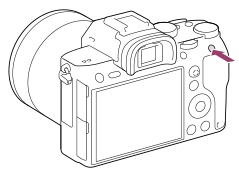 (قفل AE).
 - استمر في الضغط على الزر AEL وقم بالتركيز البؤري على الهدف مرة أخرى، ثم التقط الصورة.
- احتفظ بضغط الزر AEL لأسفل أثناء التقاط صورة إذا كنت تريد مواصلة التصوير باستخدام التعريض الضوئي المثبت. قم بتحرير الزر لإعادة ضبط التعريض الضوئي.
تلميح
-
إذا قمت باختيار MENU - (تهيئات الكاميرا2) - [المفتاح المخصص] أو [المفتاح المخصص] - [وظيفة زر AEL] - [تحويل AEL]، يمكنك قفل التعريض الضوئي دون الاحتفاظ بضغط الزر لأسفل.
ملاحظة
- لا يتوفر [ تثبيت AEL] و [تحويل AEL] عند استخدام وظائف زوم خلاف الزوم البصري.
[111] التصويرالتحكم بأوضاع التعريض الضوئي/القياسAEL بواسطة الغالق (الصورة الثابتة)
يضبط إما تثبيت أو عدم تثبيت التعريض الضوئي عندما تضغط زر الغالق لمنتصف المسافة لأسفل.
حدّد [ايقاف] لضبط التركيز البؤري والتعريض الضوئي بشكل منفصل.
- MENU -(تهيئات الكاميرا1) - [AEL بواسطة الغالق] - الإعداد المرغوب.
تفاصيل بند القائمة
- تلقائي:
- يُثبّت التعريض الضوئي بعد ضبط التركيز البؤري تلقائيًا عند الضغط على زر الغالق لمنتصف المسافة لأسفل عندما يكون [وضع التركيز البؤري] مضبوطًا على [صورة واحدة AF]. عند ضبط [وضع التركيز البؤري] على [AF تلقائي]، ويحدد المنتج أن الهدف يتحرك، أو تقوم بالتقاط سلسلة صور، يتم إلغاء التعريض الضوئي الثابت.
- تشغيل:
- يثبت التعريض الضوئي عندما تضغط زر الغالق لمنتصف المسافة لأسفل.
- ايقاف:
-
عدم تثبيت التعريض الضوئي عندما تضغط زر الغالق لمنتصف المسافة لأسفل. استخدم هذا الوضع عندما تود ضبط التركيز البؤري والتعريض الضوئي بشكل منفصل.
يستمر المنتج في ضبط التعريض الضوئي أثناء التصوير في وضع [تصوير مستمر].
ملاحظة
-
يُعطى التشغيل باستخدام زر AEL أولوية على إعدادات [AEL بواسطة الغالق].
[112] التصويرالتحكم بأوضاع التعريض الضوئي/القياسضبط التعريض القياسي
يضبط المستوى القياسي للكاميرا الخاص بقيمة التعريض الضوئي الصحيح لكل وضع قياس.
- MENU - (تهيئات الكاميرا1) - [ضبط التعريض القياسي] - وضع القياس المرغوب.
- اختر القيمة المرغوبة كمستوى قياسي للقياس.
- يمكنك ضبط قيمة من -1 EV إلى +1 EV بزيادات قدرها .1/6 EV
وضع القياس
سيتم تطبيق القيمة القياسية المضبوطة عندما تختار وضع القياس المناظر في MENU - (تهيئات الكاميرا1) - [وضع القياس].
 متعدد/
 مركزي/
 نقطة/
نقطة/ معدل الشاشة الكاملة/
 إبراز
إبراز
ملاحظة
- لن يتأثر تعويض التعريض الضوئي عندما يتم تغيير [ضبط التعريض القياسي].
- سيتم تثبيت قيمة التعريض الضوئي وفقًا للقيمة المضبوطة من أجل [نقطة] أثناء استخدام AEL النقطة.
- سيتم تغيير القيمة القياسية لوضع M.M (القياس يدويًا) وفقًا للقيمة المحددة في [ضبط التعريض القياسي].
- يتم تسجيل القيمة المحددة في [ضبط التعريض القياسي] في شكل بيانات Exif بشكل منفصل عن قيمة تعويض التعريض الضوئي. لن يتم إضافة مقدار القيمة القياسية للتعريض الضوئي إلى قيمة تعويض التعريض الضوئي.
- إذا قمت بضبط [ضبط التعريض القياسي] أثناء تصوير الركيزة، سيتم إعادة ضبط عدد لقطات الركيزة.
[113] التصويرالتحكم بأوضاع التعريض الضوئي/القياسهيأ تعويض ضوء
يضبط ما إذا كان سيتم استعمال قيمة تعويض التعريض الضوئي للتحكم في كل من ضوء الفلاش والضوء المحيط، أم الضوء المحيط فقط.
- MENU -(تهيئات الكاميرا1) - [هيأ تعويض ضوء] - الإعداد المرغوب.
تفاصيل بند القائمة
- محيط & فلاش:
- يستعمل قيمة تعويض التعريض الضوئي للتحكم في كل من ضوء الفلاش والضوء المحيط.
- محيط فقط:
- يستعمل قيمة تعويض التعريض الضوئي للتحكم في الضوء المحيط فقط.
[114] التصويرالتحكم بأوضاع التعريض الضوئي/القياس إعداد نموذج مخطط
يحدد النمط المخطط، الذي يظهر فوق جزء من الصورة إذا كان مستوى السطوع الخاص بهذا الجزء يوافق مستوى IRE الذي قمت بضبطه. استخدم هذا النمط المخطط كدليل لضبط السطوع.
- MENU - (تهيئات الكاميرا2) - [إعداد نموذج مخطط] - الإعداد المرغوب.
تفاصيل بند القائمة
- عرض نموذج مخطط:
- يضبط ما إذا كان سيتم عرض النمط المخطط.
- مستوى النموذج المخطط:
- يضبط مستوى السطوع الخاص بالنمط المخطط.
تلميح
- يمكنك تسجيل قيم للتحقق من التعريض الضوئي الصحيح أو التعريض الضوئي الزائد بالإضافة إلى مستوى السطوع من أجل [مستوى النموذج المخطط]. يتم تسجيل الإعدادات الخاصة بتأكيد التعريض الضوئي الصحيح وتأكيد التعريض الضوئي الزائد على [معدّل1] و [معدّل2] على الترتيب في الإعدادات الافتراضية.
- للتحقق من التعريض الضوئي الصحيح، اضبط قيمة معيارية ونطاق لمستوى السطوع. سوف يظهر النمط المخطط على المناطق التي تقع ضمن النطاق الذي حددته.
- للتحقق من التعريض الضوئي الزائد، اضبط قيمة دنيا لمستوى السطوع. سوف يظهر النمط المخطط على المناطق التي لها مستوى سطوع مساوي أو أعلى من القيمة التي قمت بضبطها.
ملاحظة
- لا يتم عرض النمط المخطط على الأجهزة المتصلة عبر HDMI.
[115] التصويرتصحيح السطوع والتباين تلقائيًامعزز نطاق D (DRO)
من خلال تقسيم الصورة إلى نقاط صغيرة، يقوم المنتج بتحليل تباين الضوء والظل بين الهدف والخلفية، ويكون صورة على أعلى درجات السطوع والتدرج.
- MENU - (تهيئات الكاميرا1) - [HDR/DRO تلقائي] - [معزز نطاق D].
- اختر الإعداد المرغوب باستخدام الجوانب الأيسر/الأيمن من عجلة التحكم.
تفاصيل بند القائمة
- معزز نطاق D: تلقائي:
- يصحح السطوع تلقائيًا.
 معزز نطاق D: Lv1 ― معزز نطاق D: Lv5:
- يتم تحسين تدرج صورة مسجلة لكل نقطة مقسمة. قم بتحديد مستوى التحسين من Lv1 (ضعيف) إلى Lv5 (قوي).
ملاحظة
- في الحالات التالية، يتم تثبيت [معزز نطاق D] على [ايقاف]:
- عندما يتم ضبط [تأثير الصورة] على غير [ايقاف]
- عندما يتم ضبط [إعدادات الصورة] على غير [ايقاف]
-
عندما يتم ضبط [تهيئة التسجيل] على [120p 100M]، [100p 100M]، [120p 60M]، أو [100p 60M]، أو عندما يتم ضبط [معدل الإطار] على [120fps]/[100fps]، يتحول [HDR/DRO تلقائي] إلى [ايقاف].
- عند التصوير باستخدام [معزز نطاق D]، قد تحتوي الصورة على ضوضاء. قم باختيار المستوى الصحيح عن طريق فحص الصورة المسجّلة، وخاصة عندما تعزز المؤثر.
[116] التصويرتصحيح السطوع والتباين تلقائيًاHDR تلقائي
يلتقط ثلاث صور باستخدام تعريضات ضوئية مختلفة ويدمج الصور ذات التعريض الضوئي الصحيح، الأجزاء الساطعة من صورة بتعريض ضوئي ناقص، والأجزاء القاتمة من صورة بتعريض ضوئي زائد لإنشاء صور ذات نطاق أكبر من التدرج (النطاق الديناميكي المرتفع). يتم تسجيل صورة واحدة بتعريض ضوئي مناسب وصورة واحدة متراكبة.
- MENU - (تهيئات الكاميرا1) - [HDR/DRO تلقائي] - [HDR تلقائي].
- اختر الإعداد المرغوب باستخدام الجوانب الأيسر/الأيمن من عجلة التحكم.
تفاصيل بند القائمة
- HDR تلقائي: اختلاف تعريض تلقائي:
- يصحح السطوع تلقائيًا.
 HDR تلقائي: اختلاف تعريض EV 1.0 ― HDR تلقائي: اختلاف تعريض EV 6.0:
- يضبط الاختلاف في التعريض الضوئي وفقًا للتباين في الهدف. قم بتحديد مستوى التحسين من 1.0EV (ضعيف) إلى 6.0EV (قوي).
على سبيل المثال، إذا قمت بضبط قيمة التعريض الضوئي على 2.0 EV، سيتم تكوين ثلاث صور باستخدام مستويات التعريض الضوئي التالية: −1.0 EV، التعريض الضوئي الصحيح و +1.0 EV.
تلميح
- يتم تحرير الغالق ثلاث مرات للقطة الواحدة. توخى الحذر بخصوص ما يلي:
- استخدم هذه الوظيفة عندما يكون الهدف عديم الحركة أو لا يصدر ضوءًا.
- لا تقم بتغيير التكوين قبل التصوير.
ملاحظة
-
لا تتوفر هذه الوظيفة عندما تكون [صيغة الملف] هي [RAW] أو [RAW و JPEG].
- لا يتوفر [HDR تلقائي] في أوضاع التصوير التالية:
- [تلقائي ذكي]
- لا يتوفر [HDR تلقائي] في الحالات التالية:
- عندما يتم ضبط [تأثير الصورة] على غير [ايقاف].
- عندما يتم ضبط [إعدادات الصورة] على غير [ايقاف].
- لا يمكنك بدء اللقطة التالية حتى تكتمل عملية التقاط الصورة بعد التصوير.
- قد لا تحصل على التأثير المطلوب وفقًا لاختلاف نصوع أحد الأهداف وظروف التصوير.
- عند استخدام الفلاش، فإن هذه الوظيفة يكون لها تأثيرًا محدودًا.
- عندما يكون تباين المشهد منخفضًا أو عندما يحدث اهتزاز المنتج أو ضبابية الهدف، قد لا تحصل على صور HDR جيدة. سيتم عرض فوق الصورة المسجلة لإعلامك عندما تكتشف الكاميرا تشوه الصورة. قم بتغيير التكوين أو أعد التقاط الصورة بعناية لتجنب تشوه الصورة، بحسب الحاجة.
[117] التصويرتحديد حساسية ISOISO
يتم التعبير عن الحساسية للضوء بواسطة رقم ISO (يوصى بدليل التعريض الضوئي). كلما كان الرقم أكبر كلما ارتفعت الحساسية.
- ISO (ISO) على عجلة التحكم - اختر الإعداد المرغوب.
- يمكنك أيضا اختيار MENU- (تهيئات الكاميرا1) - [ISO].
- يمكنك تغيير القيمة بخطوات قدرها 1/3 EV من خلال تدوير القرص الأمامي وكذلك من خلال تدوير عجلة التحكم. يمكنك تغيير القيمة بخطوات قدرها 1 EV من خلال تدوير القرص الخلفي.
- يمكنك أيضا اختيار MENU-
تفاصيل بند القائمة
- ISO AUTO:
- يضبط حساسية ISO تلقائيًا.
- ISO 50 – ISO 102400:
- يضبط حساسية ISO يدويًا. اختيار رقم أكبر يزيد حساسية ISO.
تلميح
- يمكنك تغيير نطاق حساسية ISO الذي يتم ضبطه تلقائيًا في وضع [ISO AUTO]. اختر [ISO AUTO] واضغط الجانب الأيمن من عجلة التحكم، واضبط القيمة المرغوبة من أجل [أقصى ISO AUTO] و [أدنى ISO AUTO].
ملاحظة
- يتم اختيار [ISO AUTO] عند استخدام الوظائف التالية:
- [تلقائي ذكي]
- عندما يتم ضبط حساسية ISO على قيمة أقل من ISO 100، قد ينخفض نطاق سطوع الهدف القابل للتسجيل (النطاق الديناميكي).
- كلما ارتفعت قيمة ISO، كلما زاد ظهور الضوضاء في الصور.
- سوف تختلف إعدادات ISO المتاحة اعتمادًا على ما إذا كنت تقوم بتصوير صور ثابتة، تقوم بتصوير أفلام، أو تقوم بتصوير أفلام الحركة البطيئة/الحركة السريعة.
- عند تصوير الأفلام، تتوفر قيم ISO بين 100 و 32000. في حالة ضبط قيمة ISO على قيمة أكبر من 32000، يتم تحويل الإعداد تلقائيًا إلى 32000. عند إنهاء تسجيل الفيلم، تعود قيمة ISO إلى الإعداد الأصلي.
- عند تصوير الأفلام، تتوفر قيم ISO بين 100 و 32000. في حالة ضبط قيمة ISO على قيمة أصغر من 100، يتم تحويل الإعداد تلقائيًا إلى 100. عند إنهاء تسجيل الفيلم، تعود قيمة ISO إلى الإعداد الأصلي.
- عندما تختار [ISO AUTO] مع ضبط وضع التصوير على [P]، [A]، [S] أو [M]، سيتم تعديل حساسية ISO تلقائيًا ضمن النطاق المحدد.
[118] التصويرتحديد حساسية ISOISO AUTO Min. SS
إذا قمت بتحديد [ISO AUTO] عندما يكون وضع التصوير هو P (مبرمج تلقائي) أو A (أولوية الفتحة)، يمكنك ضبط سرعة الغالق التي تبدأ عندها حساسية ISO بالتغيير.
هذه الوظيفة فعالة لتصوير الأهداف المتحركة. يمكنك تقليل تشوه الهدف مع الحيلولة أيضا دون اهتزاز الكاميرا.
- MENU -(تهيئات الكاميرا1) - [ISO AUTO Min. SS] - الإعداد المرغوب.
تفاصيل بند القائمة
- FASTER (أسرع)/FAST (سريع):
- سوف تبدأ حساسية ISO في التغير عند سرعات غالق أسرع من [قياسي]، لذا يمكنك منع اهتزاز الكاميرا وتشوه الهدف.
- STD (قياسي):
- تضبط الكاميرا سرعة الغالق تلقائيًا استنادًا إلى البُعد البؤري للعدسة.
- SLOW (بطئ)/SLOWER (أبطأ):
- سوف تبدأ حساسية ISO في التغير عند سرعات غالق أبطأ من [قياسي]، لذا يمكنك التقاط الصور بضوضاء أقل.
- 1/8000 ― 30":
- تبدأ حساسية ISO في التغير عند سرعة الغالق التي قمت بضبطها.
تلميح
- الفارق في سرعة الغالق التي عندها تبدأ حساسية ISO في التغيير بين [أسرع]، [سريع]، [قياسي]، [بطئ]، و [أبطأ] هو 1 EV.
ملاحظة
- إذا كان التعريض الضوئي غير كاف حتى عند ضبط حساسية ISO على [أقصى ISO AUTO] في [ISO AUTO]، فمن أجل التصوير بتعريض ضوئي مناسب، سوف تكون سرعة الغالق أبطأ من السرعة المحددة في [ISO AUTO Min. SS].
- في الحالات التالية، قد لا تعمل سرعة الغالق كما تم ضبطها:
- عند استخدام الفلاش لتصوير مشاهد ساطعة. (تكون سرعة الغالق القصوى محدودة بسرعة مزامنة الفلاش البالغة 1/250 ثانية.)
- عند استخدام الفلاش لتصوير مشاهد مظلمة مع ضبط [وضع الفلاش] على [فلاش مشبع]. (تكون سرعة الغالق الأدنى محدودة بالسرعة المحددة تلقائيًا بواسطة الكاميرا.)
[119] التصويراستخدام الزوممزايا الزوم التي تتوفر في هذا المنتج
توفر ميزة الزوم بهذا المنتج زوم تكبير أعلى من خلال دمج ميزات الزوم المتنوعة. تتغير الأيقونة المعروضة على الشاشة، وفقًا لميزة الزوم المحددة.
عند تركيب عدسة زوم آلي:

عند تركيب عدسة غير عدسة الزوم الآلي:
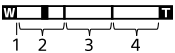
-
نطاق الزوم البصري
يتم تكبير الصور في نطاق الزوم الخاص بالعدسة.
عند تركيب عدسة زوم آلي، يتم عرض شريط الزوم الخاص بنطاق الزوم البصري.
في حالة تركيب عدسة خلاف عدسة الزوم الآلي، يتم تثبيت شريط تمرير الزوم عند الطرف الأيسر لشريط الزوم بينما يكون موضع الزوم في نطاق الزوم البصري (يُعرض على هيئة ×1.0). -
نطاق الزوم الذكي (
)
استخدام الزوم مع الصور دون التسبب في تدهور الجودة الأصلية بالتشذيب الجزئي لصورة ما (فقط عندما يتم ضبط [حجم صورة JPEG] على [M] (متوسط) أو [S] (صغير)). -
نطاق زوم الصورة الواضحة (
)
استخدام الزوم مع الصور باستخدام معالجة الصورة مع الحد من التدهور. عند ضبط [تهيئة الزوم] على [تشغيل:زوم الصورةالواضحة] أو [تشغيل:زوم رقمي]، يمكنك استخدام وظيفة الزوم هذه. -
نطاق الزوم الرقمي (
)
يمكنك تكبير الصور باستخدام عملية معالجة للصور. عند ضبط [تهيئة الزوم] على [تشغيل:زوم رقمي]، يمكنك استخدام وظيفة الزوم هذه.
ملاحظة
- الإعداد الافتراضي لـ [تهيئة الزوم] هو [زوم ضوئي فقط].
-
الإعداد الافتراضي لـ [حجم صورة JPEG] هو [L]. لاستخدام الزوم الذكي، قم بتغيير [حجم صورة JPEG] إلى [M] (متوسط) أو [S] (صغير).
-
لا تتوفر وظائف زوم أخرى غير الزوم البصري عند التصوير في الحالات التالية:
-
[صيغة الملف] مضبوط على [RAW] أو [RAW و JPEG].
-
تم ضبط [تهيئة التسجيل] على [120p]/[100p].
-
أثناء تصوير الحركة البطيئة/الحركة السريعة مع ضبط [معدل الإطار] على [120fps]/[100fps]
-
[
- لا يمكنك استخدام وظيفة الزوم الذكي مع الأفلام.
- عند تركيب عدسة زوم آلي، لا يمكنك استخدام [زوم] ضمن MENU. إذا قمت بتكبير صورة بقدر أكبر من نطاق الزوم البصري، يتحول المنتج تلقائيًا إلى وظيفة [زوم] أخرى غير الزوم البصري.
- عند استخدامك وظيفة زوم غير الزوم البصري، يتم تثبيت [وضع القياس] على [متعدد].
-
عند استخدام وظيفة زوم غير الزوم البصري، تكون الوظائف التالية غير متوفرة:
- أولوية الوجه/العين في AF
- أولوية وجه في قياس متعدد
- قفل AF المستمر
-
لاستخدام وظيفة زوم أخرى غير الزوم البصري للأفلام، قم بتخصيص [زوم] للمفتاح المرغوب باستخدام [المفتاح المخصص].
[120] التصويراستخدام الزومزوم الصورة الواضحة/الزوم الرقمي (زوم)
عندما تستخدم وظيفة زوم غير الزوم البصري، يمكنك تجاوز نطاق الزوم الخاص بالزوم البصري.
- MENU - (تهيئات الكاميرا2) - [تهيئة الزوم] - [تشغيل:زوم الصورةالواضحة] أو [تشغيل:زوم رقمي].
- عند تركيب عدسة زوم آلي، حرّك ذراع الزوم أو حلقة الزوم الخاصة بعدسة الزوم لتكبير الأهداف.
- عندما تتجاوز نطاق الزوم للزوم البصري، تتحول الكاميرا تلقائيًا إلى زوم آخر خلاف الزوم البصري.
- عندما يتم تركيب عدسة غير عدسة الزوم الآلي، اختر MENU - (تهيئات الكاميرا2) - [زوم] - القيمة المرغوبة.
اضغط وسط عجلة التحكم للخروج.
-
يمكنك أيضا تخصيص وظيفة [زوم] إلى الزر المرغوب عن طريق اختيار MENU - (تهيئات الكاميرا2) - [المفتاح المخصص] أو [المفتاح المخصص].
-
يمكنك أيضا تخصيص وظيفة [زوم] إلى الزر المرغوب عن طريق اختيار MENU -
[121] التصويراستخدام الزومتهيئة الزوم
يمكنك تحديد إعداد الزوم للمنتج.
- MENU -(تهيئات الكاميرا2) - [تهيئة الزوم] - الإعداد المرغوب.
تفاصيل بند القائمة
- زوم ضوئي فقط:
- يجعل نطاق الزوم مقصورًا على الزوم البصري. يمكنك استخدام وظيفة الزوم الذكي في حالة ضبط [حجم صورة JPEG] على [M] (متوسط) أو [S] (صغير).
- تشغيل:زوم الصورةالواضحة:
- اختر هذا الإعداد لاستخدام زوم الصورة الواضحة. حتى لو نطاق الزوم تجاوز الزوم البصري، فإن المنتج يقوم بتكبير الصور في حدود النطاق الذي لا تتدهور فيه جودة الصورة بشكل كبير.
- تشغيل:زوم رقمي:
- عندما يتم تجاوز نطاق الزوم الخاص بزوم الصورة الواضحة، يقوم المنتج بتكبير الصور إلى أكبر درجة. إلا أن جودة الصورة ستنخفض.
ملاحظة
- اضبط [زوم ضوئي فقط] إذا كنت ترغب في تكبير الصور في حدود النطاق الذي لا تنخفض فيه جودة الصور بشكل كبير.
[122] التصويراستخدام الزومحول درجات الزوم
درجة الزوم التي تستخدم بشكل مشترك مع الزوم بالعدسة تتغير طبقًا لحجم الصورة المحددة.
عندما تكون [نسبة الواجهة] هي [3:2]
| تهيئة الزوم | حجم صورة JPEG |
إطار كامل/APS-C | مقياس الزوم |
|---|---|---|---|
| زوم ضوئي فقط (بما في ذلك الزوم الذكي) | L | - | - |
| M | إطار كامل | حوالي 1.5× | |
| APS-C | حوالي 1.3× | ||
| S | إطار كامل | حوالي 2× | |
| APS-C | حوالي 2× | ||
| تشغيل:زوم الصورةالواضحة | L | إطار كامل | حوالي 2× |
| APS-C | حوالي 2× | ||
| M | إطار كامل | حوالي 3.1× | |
| APS-C | حوالي 2.6× | ||
| S | إطار كامل | حوالي 4× | |
| APS-C | حوالي 4× | ||
| تشغيل:زوم رقمي | L | إطار كامل | حوالي 4× |
| APS-C | حوالي 4× | ||
| M | إطار كامل | حوالي 6.2× | |
| APS-C | حوالي 5.2× | ||
| S | إطار كامل | حوالي 8× | |
| APS-C | حوالي 8× |
[123] التصويراستخدام الزومتدوير حلقة الزوم
يخصص وظائف التكبير (T) أو التصغير (W) لاتجاه تدوير حلقة الزوم. متوفر فقط مع عدسات الزوم الآلي التي تدعم هذه الوظيفة.
- MENU -(تهيئات الكاميرا2) - [تدوير حلقة الزوم] - الإعداد المرغوب.
تفاصيل بند القائمة
- يسار(W)/يمين(T):
- يخصص وظيفة التصغير (W) للتدوير في اتجاه اليد اليسرى ووظيفة التكبير (T) للتدوير في اتجاه اليد اليمنى.
- يمين(W)/يسار(T):
- يخصص وظيفة التكبير (T) للتدوير في اتجاه اليد اليسرى ووظيفة التصغير (W) للتدوير في اتجاه اليد اليمنى.
[124] التصويرتوازن اللون الأبيضتوازن أبيض
يصحح تأثير درجة اللون الخاصة بحالة الإضاءة المحيطة لتسجيل هدف أبيض محايد باللون الأبيض. استخدم هذه الوظيفة عندما لا تخرج درجات لون الصورة كما هو متوقع، أو عندما تريد تغيير درجات اللون لغرض ما من أجل التعبير الفوتوغرافي.
- MENU - (تهيئات الكاميرا1) - [توازن أبيض] - الإعداد المرغوب.
تفاصيل بند القائمة
تلقائي/ضوء النهار/ظل/مغيم/مصباح متوهج/فلورسنت: أبيض هادئ/فلورسنت: أبيض معتدل/فلورسنت: أبيض في النهار/فلورسنت: ضوء النهار/فلاش/ تلقائي تحت الماء: عندما تختار مصدر الإضاءة الذي يضيء الهدف، يقوم المنتج بضبط درجات اللون لتناسب مصدر الإضاءة المختار (توازن اللون الأبيض مسبق الضبط). عندما تختار [تلقائي]، يكتشف المنتج مصدر الإضاءة تلقائيًا ويضبط درجات اللون.
 حرارة اللون/مرشح:
يضبط درجات اللون وفقًا لمصدر الإضاءة. يحقق تأثير مرشحات CC (تعويض الألوان) للتصوير الفوتوغرافي.
معدّل 1/معدّل 2/معدّل 3:
يستخدم إعداد توازن اللون الأبيض المحفوظ في [تهيئة التعديل].
 تهيئة التعديل:
يتذكر اللون الأبيض الأساسي في ظروف الإضاءة الخاصة ببيئة التصوير.
قم بتحديد أحد أرقام توازن اللون الأبيض المخصص المحفوظة في الذاكرة.
تلميح
- يمكنك عرض شاشة التعديل الدقيق وإجراء تعديلات دقيقة على درجات اللون على النحو المطلوب عن طريق الضغط على الجانب الأيمن من عجلة التحكم.
- إذا لم تخرج درجات اللون كما هو متوقع في الإعدادات المختارة، قم بتنفيذ تصوير [ركيزة WB].
-
يتم عرض أو فقط عند ضبط [ضبط الأولوية في AWB] على [الجو] أو [ابيض].
ملاحظة
- يتم تثبيت [توازن أبيض] على [تلقائي] في أوضاع التصوير التالية:
- [تلقائي ذكي]
- إذا استخدمت مصباح زئبق أو مصباح صوديوم كمصدر إضاءة، لن يتم الحصول على توازن اللون الأبيض الدقيق بسبب خصائص الضوء. يوصى بالتقاط الصور باستخدام فلاش أو اختر [تهيئة التعديل].
[125] التصويرتوازن اللون الأبيض ضبط الأولوية في AWB
يحدد أي درجة لون ستُعطى الأولوية عند التصوير تحت ظروف الإضاءة مثل مصباح متوهج عند ضبط [توازن أبيض] على [تلقائي].
- MENU - (تهيئات الكاميرا1) - [ضبط الأولوية في AWB] - الإعداد المرغوب.
تفاصيل بند القائمة
-
 قياسي:
 - يلتقط الصور باستخدام توازن اللون الأبيض التلقائي القياسي. تقوم الكاميرا تلقائيًا بضبط درجات اللون.
-
 الجو:
الجو: - يعطي الأولوية لدرجة اللون الخاصة بمصدر الإضاءة. يكون هذا مناسبًا عند الرغبة في إنتاج جو دافئ.
-
 ابيض:
ابيض: - يعطي الأولوية لإعادة إنتاج اللون الأبيض عندما تكون درجة حرارة اللون لمصدر الإضاءة منخفضة.
[126] التصويرتوازن اللون الأبيضالتقاط اللون الأبيض الأساسي في وضع [تهيئة التعديل]
في المنظر الذي يتشكل فيه الضوء المحيط من عدد من مصادر الضوء، فمن المستحسن استخدام توازن اللون الأبيض المخصص من أجل لتصحيح البياض بدقة.يمكنك تسجيل 3 إعدادات.
- MENU - (تهيئات الكاميرا1) - [توازن أبيض] - [تهيئة التعديل].
- امسك المنتج بحيث تغطي المنطقة البيضاء الدائرة الموجودة في وسط الشاشة بالكامل، ثم اضغط وسط عجلة التحكم.بعد أن يصدر صوت الغالق تنبيه، يتم عرض القيم التي تم معايرتها (درجة حرارة اللون ومرشح اللون).
- حدّد رقم تسجيل باستخدام الجوانب الأيسر/الأيمن من عجلة التحكم، ثم اضغط الوسط.تعود الشاشة لعرض معلومات التسجيل بينما تحتفظ بإعداد توازن الأبيض المعدّل المحفوظ بالذاكرة.
- سيظل إعداد توازن اللون الأبيض المخصص المسجل محفوظًا في الذاكرة حتى يتم استبداله بواسطة الإعداد الآخر.
ملاحظة
- تشير الرسالة [خطأ بتوازن اللون الأبيض] إلى أن القيمة تقع في النطاق غير المتوقع، على سبيل المثال عندما يكون الهدف مشرقًا للغاية. يمكنك تسجيل الإعداد عند هذه النقطة، لكن يوصى بضبط توازن اللون الأبيض مرة أخرى. عند ضبط قيمة خطأ، يتحول المؤشر للون البرتقالي في عرض معلومات التسجيل. سيتم عرض المؤشر باللون الأبيض عندما تكون القيمة المضبوطة ضمن النطاق المتوقع.
- إذا كنت تستخدم فلاش عند التقاط لقطة، سيتم تسجيل توازن اللون الأبيض المخصص مع ضوء الفلاش. التقط الصور باستخدام الفلاش عند استدعاء إعداد مُسجل مع استخدام الفلاش.
[127] التصويرضبط كيفية معالجة الصور اسلوب الصورة
يتيح لك ضبط معالجة الصورة المرغوبة وضبط التباين، تشبع اللون وحدة اللون بدقة لكل أسلوب صورة.
- MENU -(تهيئات الكاميرا1) - [اسلوب الصورة].
- اختر الأسلوب أو [أسلوب الصندوق] المرغوب باستخدام الجوانب العلوي/السفلي من عجلة التحكم.
- لضبط
 (التباين)،
  (تشبع اللون)،
  (حدة اللون)، حدّد البند المرغوب باستخدام الجوانب الأيمن/الأيسر، ثم حدّد القيمة باستخدام الجوانب العلوي/السفلي.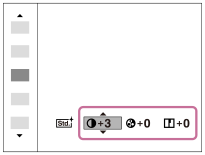
- عند تحديد [أسلوب الصندوق]، انتقل إلى الجانب الأيمن باستخدام الجانب الأيمن من عجلة التحكم، ثم اختر الأسلوب المرغوب.
- يمكنك استدعاء نفس الأسلوب مع إعدادات مختلفة بدرجة طفيفة.
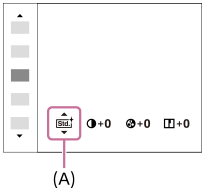
(A): يتم عرضها فقط عند اختيار «أسلوب الصندوق»
تفاصيل بند القائمة
- قياسي:
- لتصوير مشاهد مختلفة بتدرج ثري وألوان جميلة.
- حي:
- يتم زيادة تشبع اللون والتباين لتصوير صور أخّاذة لمشاهد وأهداف غنية بالألوان كالأزهار، أو خضرة الربيع، أو السماء الزرقاء، أو مشاهد المحيط.
- حيادي:
- يتم خفض تشبع اللون وحدة اللون لتصوير صور بدرجات لون خفيفة. هذا أيضا مناسب لالتقاط مادة الصورة ليتم تعديلها باستخدام جهاز كمبيوتر.
- واضح:
- لالتقاط صور بدرجات لونية واضحة مع ألوان صافية في أماكن السطوع، مناسب لالتقاط الضوء المتوهج.
- عميق:
- لالتقاط صور بألوان عميقة وكثيفة، مناسب لالتقاط الحضور القوي للهدف.
- باستل:
- لالتقاط صور بألوان زاهية وبسيطة، مناسب لالتقاط أجواء الضوء المتجددة.
- شخصي:
- لالتقاط صورة البشرة بدرجة لون ناعمة، مناسبة بشكل مثالي لتصوير الصور الشخصية.
- منظر طبيعي:
- يتم رفع تشبع اللون والتباين وحدة اللون لتصوير مشاهد حيوية وواضحة. كما تبرز المناظر الطبيعية البعيدة بشكلٍ أكبر.
- غروب:
- لتصوير الاحمرار الفاتن لغروب الشمس.
- منظر ليلي:
- يتم خفض التباين لإعادة إنتاج المشاهد الليلية.
- ورق خريف:
- لتصوير مشاهد الخريف، وتسليط الضوء بحيوية على الألوان الحمراء والصفراء لأوراق النباتات المتغيرة.
- أسود وأبيض:
- لالتقاط صور أحادية اللون بالأسود والأبيض.
- بني اللون:
- لالتقاط صور أحادية اللون باللون البني الداكن.
-
 تسجيل الإعدادات المفضلة (أسلوب الصندوق):
 - قم بتحديد صندوق الأنماط الستة (الصناديق ذات الأرقام في الجانب الأيسر ()) لتسجيل الإعدادات المفضلة. ثم حدّد الإعدادات المرغوبة باستخدام الزر الأيمن.
يمكنك استدعاء نفس الأسلوب مع إعدادات مختلفة بدرجة طفيفة.
لضبط [تباين]، [تشبع اللون] و [حدة اللون]
يمكن تعديل [تباين]، [تشبع اللون]، و [حدة اللون] لكل نمط صورة مضبوط بشكل مسبق مثل [قياسي] و [منظر طبيعي]، ولكل [أسلوب الصندوق] يمكنك تسجيل إعدادات مفضلة إليه.
قم بتحديد البند الذي سيتم ضبطه بالضغط على الجوانب الأيمن/الأيسر من عجلة التحكم، ثم قم بضبط القيمة باستخدام الجوانب العلوي/السفلي من عجلة التحكم.
- تباين:
- كلما كانت القيمة المختارة أعلى، كلما كان اختلاف الضوء والظل أكثر وضوحًا، وكلما كان التأثير أكبر في الصورة.
- تشبع اللون:
- كلما كانت القيمة المختارة أعلى، كلما كانت الألوان أكثر حيوية. عند اختيار قيمة منخفضة، يتم تقييد لون الصورة وتخفيفه.
- حدة اللون:
- يضبط حدة اللون. كلما كانت القيمة المختارة أعلى، كلما زاد وضوح الخطوط، وكلما كانت القيمة المختارة منخفضة، كلما أصبحت الخطوط باهتة.
ملاحظة
- يتم تثبيت [اسلوب الصورة] على [قياسي] في الحالات التالية:
- [تلقائي ذكي]
- [تأثير الصورة] مضبوط على غير [ايقاف].
- [إعدادات الصورة] مضبوط على غير [ايقاف].
- عندما يتم ضبط هذه الوظيفة على [أسود وأبيض] أو [بني اللون]، لا يمكن تعديل [تشبع اللون].
[128] التصويرضبط كيفية معالجة الصورتأثير الصورة
اختر مرشح التأثير المرغوب للحصول على صورة أكثر جاذبية وفن.
- MENU -(تهيئات الكاميرا1) - [تأثير الصورة] - الإعداد المرغوب.
تفاصيل بند القائمة
- ايقاف:
- يقوم بتعطيل وظيفة [تأثير الصورة].
- كاميرا لعبة:
- ينشئ صورة ناعمة ذات زوايا مظللة وحدة لون مخفضة.
- لون صارخ:
- يقوم بإنشاء مظهر حيوي بالتركيز على درجات اللون.
- توضيح الالوان:
- يقوم بإنشاء مظهر عالي التباين وتجريدي بالتركيز بشدة على الألوان الأساسية، أو باللونين الأسود والأبيض.
- تجانس ألوان الصورة:
- يقوم بإنشاء مظهر لصور فوتوغرافية قديمة جدًا بدرجات من اللون البني الداكن وتباين باهت.
- زيادة إضاءة الصورة الهادئة:
- يقوم بإنشاء صورة بالأجواء المشار إليها: ساطع، شفاف، أثيري، رقيق، ناعم.
- لون جزئي:
- يقوم بإنشاء صورة تحتفظ بلون محدد، ولكنه يقوم بتحويل بقية الألوان إلى الأسود والأبيض.
- لون أحادي بتباين عالي:
- يقوم بإنشاء صورة بتباين عالي باللونين الأسود والأبيض.
- لون ثري:
- يقوم بإنشاء صورة باللونين الأسود والأبيض مع تدرج ثري وإعادة إنتاج للتفاصيل.
تلميح
- يمكنك إجراء إعدادات مفصلة لبعض البنود باستخدام الجوانب الأيسر/الأيمن من عجلة التحكم.
ملاحظة
- عند استخدامك وظيفة زوم غير الزوم البصري، فإن ضبط مقياس الزوم على قيمة أكبر يجعل وضع [كاميرا لعبة] أقل تأثيرا.
- عند اختيار [لون جزئي]، قد لا تحتفظ الصور باللون المختار، اعتمادًا على الهدف أو ظروف التصوير.
-
لا يمكنك التحقق من التأثيرات التالية على شاشة التصوير، لأن المنتج يقوم بمعالجة الصورة بعد التصوير. كذلك، لا يمكنك التقاط صورة أخرى حتى يتم انتهاء معالجة الصورة. لا يمكنك استخدام هذه التأثيرات مع الأفلام.
- [لون ثري]
-
في حالة [لون ثري]، يتم تحرير الغالق ثلاث مرات للقطة الواحدة. توخى الحذر بخصوص ما يلي:
- استخدم هذه الوظيفة عندما يكون الهدف عديم الحركة أو لا يصدر ضوءًا.
- لا تقم بتغيير التكوين أثناء التصوير.
على الصورة المسجلة لإبلاغك بهذه الحالة. قم بتغيير التكوين أو أعد التقاط الصورة بعناية لتجنب تشوه الصورة، بحسب الحاجة. - لا تتوفر هذه الوظيفة في أوضاع التصوير التالية:
- [تلقائي ذكي]
-
عندما يتم ضبط [صيغة الملف] على [RAW] أو [RAW و JPEG]، تكون هذه الوظيفة غير متوفرة.
[129] التصويرضبط كيفية معالجة الصورمساحة لون (الصورة الثابتة)
تسمى الطريقة التي يتم تمثيل الألوان باستخدام مزيج من الأرقام أو نطاق إخراج اللون بـ"مساحة لون". يمكنك تغيير لون الفضاء حسب الغرض من الصورة.
- MENU - (تهيئات الكاميرا1) - [مساحة لون] - الإعداد المرغوب.
تفاصيل بند القائمة
- ألوان sRGB:
- هذه هي مساحة اللون القياسية للكاميرا الرقمية. استخدم [ألوان sRGB] في التصوير العادي، مثل عندما تنوي طباعة الصور دون أي تعديل.
- AdobeRGB:
- لدى مساحة اللون هذه نطاق واسع من إعادة إنتاج اللون. عندما يكون جزء كبير من الهدف أخضر أو أحمر زاه، يكون Adobe RGB فعالاً. يبدأ اسم ملف الصورة المسجلة بـ "_".
ملاحظة
- [AdobeRGB] هو للبرامج التطبيقية أو الطابعات التي تدعم إدارة اللون ومساحة لون الخيار DCF2.0. قد لا تُطبع الصور أو تُشاهد بألوان صحيحة عند استخدام برامج تطبيقية أو طابعات لا تدعم Adobe RGB.
- عند عرض الصور التي تم تسجيلها باستخدام [AdobeRGB] على الأجهزة غير المتوافقة مع Adobe RGB، سيتم عرض الصور بتشبع لون منخفض.
[130] التصويرإعدادات الغالقتصوير مقاومة الوميض (الصورة الثابتة)
يكتشف الخفقان/الوميض الصادر من مصادر الإضاءة الصناعية مثل إضاءة الفلوريسنت ويؤقت التقاط الصور مع اللحظات حيث سيكون للخفقان تأثير أقل.
تقلل هذه الوظيفة الاختلافات في التعريض الضوئي ودرجة اللون الناتجة عن الخفقان بين المنطقة العلوية والمنطقة السفلية من صورة تم التقاطها بسرعة غالق سريعة وأثناء التصوير المستمر.
- MENU - (تهيئات الكاميرا1) - [تصوير مقاومة الوميض] - [تشغيل].
- اضغط على زر الغالق حتى منتصف المسافة لأسفل، ثم التقط الصورة.
- يكتشف المنتج الخفقان عندما يتم الضغط على زر الغالق لمنتصف المسافة لأسفل.
تفاصيل بند القائمة
- ايقاف:
- لا يقلل التأثيرات الناجمة عن الخفقان.
- تشغيل:
- يقلل التأثيرات الناجمة عن الخفقان. عندما تكتشف الكاميرا الخفقان أثناء الضغط على زر الغالق لمنتصف المسافة لأسفل، سيتم عرض (أيقونة الخفقان).
تلميح
- قد تختلف درجة اللون لنتيجة اللقطة عند تصوير نفس المشهد باستخدام سرعة غالق مختلفة. إذا حدث ذلك، نوصي بالتصوير في وضع [أولوية الغالق] أو [تعريض ضوئي يدوي] مع استخدام سرعة غالق ثابتة.
- يمكنك تنفيذ التصوير المضاد للخفقان عن طريق الضغط على زر الغالق لمنتصف المسافة لأسفل حتى عندما تكون في وضع التركيز البؤري اليدوي.
ملاحظة
- قد يزيد الفارق الزمني لتحرير الغالق قليلاً. في وضع التصوير المستمر، قد تبطأ سرعة التصوير أو قد يصبح الفاصل الزمني بين كل لقطة غير متساوي.
- تكتشف الكاميرا الخفقان عندما يكون تردد مصدر الإضاءة 100 هرتز أو 120 هرتز فقط.
- لا يمكن للكاميرا اكتشاف الخفقان اعتمادًا على مصدر الإضاءة وظروف التصوير، مثل الخلفية المعتمة.
- حتى لو كانت الكاميرا تكتشف الخفقان، فقد لا يتم تقليل التأثيرات الناجمة عن الخفقان بشكل كاف اعتمادًا على مصدر الإضاءة أو حالة التصوير. نوصي بالتقاط صور اختبارية سلفًا.
- لا يتوفر [تصوير مقاومة الوميض] عند التصوير في الحالات التالية:
- أثناء التصوير بالتعريض الضوئي الطويل
-
[التصوير الصامت]
- وضع تصوير الأفلام
- عند تصوير صورة دون الضغط على زر الغالق لمنتصف المسافة لأسفل في وضع التركيز البؤري اليدوي
- قد تختلف درجة اللون الخاصة بنتائج التصوير اعتمادًا على إعداد [تصوير مقاومة الوميض].
[131] التصويرإعدادات الغالقتحرير دون عدسة
يضبط ما إذا كان سيمكن تحرير الغالق أم لا عند عدم تركيب عدسة.
- MENU - (تهيئات الكاميرا2) - [تحرير دون عدسة] - الإعداد المرغوب.
تفاصيل بند القائمة
- تشغيل:
- يحرر الغالق عند عدم تركيب عدسة. اختر [تشغيل] عند توصيل المنتج بتليسكوب فلكي، الخ.
- ايقاف:
- لا يحرر الغالق عند عدم تركيب عدسة.
ملاحظة
- لا يمكن تحقيق القياس الصحيح عندما تستخدم عدسات لا توفر اتصال عدسة، مثل العدسة الخاصة بتليسكوب فلكي. في تلك الحالات، قم بضبط التعريض الضوئي يدويًا عن طريق التحقق منه في الصورة المسجلة.
[132] التصويرإعدادات الغالقتحرير دون بطاقة ذاكرة
يضبط ما إذا كان يمكن تحرير الغالق عند عدم إدخال بطاقة ذاكرة.
- MENU - (تهيئات الكاميرا2) - [تحرير دون بطاقة ذاكرة] - الإعداد المرغوب.
تفاصيل بند القائمة
- تشغيل:
- يُحرر الغالق حتى إذا لم يكن قد تم إدخال بطاقة ذاكرة.
- ايقاف:
- لا يُحرر الغالق عند عدم إدخال بطاقة ذاكرة.
ملاحظة
- عندما لا تكون هناك بطاقة ذاكرة قد أُدخلت، لن يتم حفظ الصور الملتقطة.
- الإعداد الافتراضي هو [تشغيل]. يوصى بأن تختار [ايقاف] قبل التصوير الفعلي.
[133] التصويرإعدادات الغالقالتصوير الصامت (الصورة الثابتة)
يمكنك التقاط الصور بدون صوت الغالق.
- MENU - (تهيئات الكاميرا2) - [التصوير الصامت] - الإعداد المرغوب.
تفاصيل بند القائمة
- تشغيل:
- يمكنك التقاط الصور بدون صوت الغالق.
- ايقاف:
- يتم تعطيل [التصوير الصامت].
ملاحظة
- استخدم وظيفة [التصوير الصامت] على مسئوليتك الشخصية، مع توخي الاحترام الكافي للخصوصية وحقوق الصورة الشخصية الخاصة بالهدف.
- حتى لو تم ضبط [التصوير الصامت] على [تشغيل]، فلن تكون صامتة تمامًا.
- حتى لو تم ضبط [التصوير الصامت] على [تشغيل]، سيتم إصدار صوت تشغيل فتحة العدسة والتركيز البؤري.
- عند التقاط الصور الثابتة باستخدام وظيفة [التصوير الصامت] مع حساسية ISO منخفضة، إذا قمت بتوجيه الكاميرا على مصدر إضاءة ساطع جدًا، قد يتم تسجيل المناطق عالية الكثافة على الشاشة بدرجات لونية أكثر قتامه.
- عندما يتم إيقاف تشغيل الطاقة، قد يُصدر صوت الغالق تنبيه في مناسبات نادرة. هذا لا يعد خللاً.
- قد يحدث تشوه الصورة الناتج عن حركة الهدف أو الكاميرا. قد يصبح التشوه ملحوظًا بشكل أكثر عند ضبط [نوع ملف RAW] على [غير مضغوط]. لتقليل الشوه، اضبط [صيغة الملف] على [JPEG]. إذا كنت ترغب في التقاط صور بصيغة RAW مع تشوه أقل، اضبط [وضع المشغل] على [تصوير مستمر] و [نوع ملف RAW] على [مضغوط].
- إذا قمت بالتقاط الصور تحت برق لحظي أو أضواء مهتزة، مثل ضوء فلاش من كاميرات أخرى أو إضاءة فلوريسنت، قد يحدث تأثير تخطيط على الصورة.
- إذا كنت ترغب في إيقاف صوت التنبيه الذي يصدر عندما يكون الهدف في مجال التركيز البؤري أو عند تشغيل المؤقت الذاتي، اضبط [إشارات صوتية] على [ايقاف].
- حتى لو تم ضبط [التصوير الصامت] على [تشغيل]، قد يُصدر صوت الغالق تنبيه تحت الظروف التالية:
- عند التقاط لون أبيض أساسي أثناء ضبط الكاميرا على وضع [تهيئة التعديل] ضمن [توازن أبيض]
- عند تسجيل الوجوه باستخدام [تسجيل الوجه]
- لا يمكنك تحديد [التصوير الصامت] عندما يكون قرص الوضع مضبوطًا على غير P/A/S/M.
- عند ضبط [التصوير الصامت] على [تشغيل]، لا تتوفر الوظائف التالية:
- التصوير باستخدام الفلاش
- HDR تلقائي
- تأثير الصورة
- إعدادات الصورة
- NR تعريض ضوئي ممتد
- غالقحاجب أمامي إلكتروني
- تصوير BULB
- بعد تشغيل الكاميرا، يتم تمديد الوقت الذي فيه يمكنك بدء التسجيل بمقدار حوالي 0.5 ثانية.
[134] التصويرإعدادات الغالقغالقحاجب أمامي إلكتروني
تقلل وظيفة غالق الستارة الأمامية الإلكترونية من الفارق الزمني بين وقت الضغط على زر الغالق وتحرير الغالق.
- MENU -(تهيئات الكاميرا2) - [غالقحاجب أمامي إلكتروني] - الإعداد المرغوب.
تفاصيل بند القائمة
- تشغيل:
- يستخدم وظيفة غالق الستارة الأمامية الإلكترونية.
- ايقاف:
- لا يستخدم وظيفة غالق الستارة الأمامية الإلكترونية.
ملاحظة
- عند التصوير بسرعات غالق عالية مع تركيب عدسة ذات فتحة عدسة كبيرة، فإنه قد يتم اقتصاص الدائرة الواقعة خارج مجال التركيز البؤري الناتجة بفعل تأثير البوكيه بسبب آلية الغالق. إذا حدث هذا، اضبط [غالقحاجب أمامي إلكتروني] على [ايقاف].
- عند استخدام عدسة مُصنعة بواسطة شركة أخرى (بما في ذلك عدسة Minolta/Konica-Minolta)، اضبط هذه الوظيفة على [ايقاف]. إذا قمت بضبط هذه الوظيفة على [تشغيل]، لن يتم ضبط التعريض الصحيح أو سيكون سطوع الصورة غير منتظم.
- عند التصوير بسرعات غالق عالية، قد يصبح سطوع الصورة متفاوتًا اعتمادًا على بيئة التصوير. في مثل هذه الحالات، اضبط [غالقحاجب أمامي إلكتروني] على [ايقاف].
[135] التصويرتخفيض الضبابيةSteadyShot
يضبط ما إذا كان سيتم أو لا يتم استخدام وظيفة SteadyShot.
- MENU - (تهيئات الكاميرا2) - [SteadyShot] - الإعداد المرغوب.
تفاصيل بند القائمة
- تشغيل:
- يستخدم [SteadyShot].
- ايقاف:
- لا يتم استخدام [SteadyShot].
نوصي بضبط [ايقاف] عند استخدام حامل ثلاثي الأرجل، الخ.
[136] التصويرتخفيض الضبابيةتهيئات SteadyShot
يمكنك التصوير بإعداد SteadyShot مناسب للعدسة المثبتة.
- MENU - (تهيئات الكاميرا2) - [SteadyShot] - [تشغيل].
- [تهيئات SteadyShot] - [ضبط SteadyShot] - الإعداد المطلوب.
تفاصيل بند القائمة
- تلقائي:
- يقوم بإجراء وظيفة SteadyShot تلقائيًا وفقًا للمعلومات التي تم الحصول عليها من العدسة المثبتة.
- يدوي:
- يقوم بإجراء وظيفة SteadyShot وفقًا للبُعد البؤري المضبوط باستخدام [بعد SteadyS. البؤري]. (8mm-1000mm)
- تحقق من مؤشر البعد البؤري (A) واضبط البُعد البؤري.
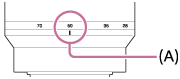
- تحقق من مؤشر البعد البؤري (A) واضبط البُعد البؤري.
ملاحظة
- قد لا تعمل وظيفة SteadyShot على النحو الأمثل عندما يكون قد تم تشغيل التيار للتو، بعد توجيه الكاميرا نحو الهدف مباشرة، أو عندما يكون قد تم ضغط زر الغالق بالكامل لأسفل دون التوقف في منتصف المسافة.
- عند استخدام حامل ثلاثي الأرجل، الخ، تأكد من إيقاف تشغيل وظيفة SteadyShot لأن هذا يمكن أن يسبب أي خلل عند التصوير.
- لن تكون [تهيئات SteadyShot] متوفرة عندما يتم ضبط MENU-(تهيئات الكاميرا2)-[SteadyShot] على [ايقاف].
- عندما لا تستطيع الكاميرا الحصول على معلومات البُعد البؤري من العدسة، لا تعمل وظيفة SteadyShot بشكل صحيح. اضبط [ضبط SteadyShot] على [يدوي] واضبط [بعد SteadyS. البؤري] ليتناسب مع العدسة التي تستخدمها. سيتم عرض القيمة الحالية المحددة لبُعد SteadyShot بجانب
 .
. - عند استخدام عدسة SEL16F28 (تباع بشكل منفصل) مع مغير التكبير، الخ، اضبط [ضبط SteadyShot] على [يدوي] واضبط البُعد البؤري.
- عندما تقوم بضبط [SteadyShot] على [تشغيل]/[ايقاف]، تتحول إعدادات SteadyShot الخاصة بالكاميرا والعدسة في نفس الوقت.
- في حالة تركيب عدسة مجهزة بمفتاح SteadyShot، يمكن تغيير الإعدادات فقط باستخدام هذا المفتاح الموجود على العدسة. لا يمكنك تبديل الإعدادات باستخدام الكاميرا.
[137] التصويرتعويض العدسةتعويض العدسة
يعوض عن التظليل في أركان الشاشة أو تشوه الشاشة، أو يقلل الانحراف اللوني عند أركان الشاشة الناتج عن خصائص معينة للعدسة.
- MENU -(تهيئات الكاميرا1) - [تعويض العدسة] - الإعداد المرغوب.
تفاصيل بند القائمة
- تعويض الظلال:
- يضبط ما إذا كان سيتم تلقائيًا تعويض الظلام الموجود في أركان الشاشة. ([تلقائي]/[ايقاف])
- تعويض الانحراف اللوني:
- يضبط ما إذا كان سيتم تلقائيًا خفض الانحراف اللوني الموجود عند أركان الشاشة. ([تلقائي]/[ايقاف])
- تعويض التشوه:
- يضبط ما إذا كان سيتم تلقائيًا تعويض تشوه الشاشة. ([تلقائي]/[ايقاف])
ملاحظة
- تتوفر هذه الوظيفة فقط عند استخدام عدسة متوافقة مع التعويض التلقائي.
- قد لا يتم تصحيح الظلام الموجود في أركان الشاشة باستخدام [تعويض الظلال]، اعتمادًا على نوع العدسة.
- اعتمادًا على العدسة التي تم تركيبها، يجري تثبيت [تعويض التشوه] على [تلقائي]، ولا يمكنك اختيار [ايقاف].
[138] التصويرخفض الضوضاءNRتعريض ضوئي ممتد (الصورة الثابتة)
عند ضبط سرعة الغالق على 1 ثانية (ثوان) أو أطول (تصوير بتعريض ضوئي طويل)، يتحول خفض الضوضاء إلى وضع التشغيل للفترة التي يكون فيها الغالق مفتوحًا. مع تشغيل الوظيفة، يتم تخفيض الضوضاء المحببة التي تحدث عادة من التعريض الضوئي الطويل.
- MENU - (تهيئات الكاميرا1) - [NR تعريض ضوئي ممتد] - الإعداد المرغوب.
تفاصيل بند القائمة
- تشغيل:
- يعمل على تفعيل خفض الضوضاء لنفس الفترة التي يكون فيها الغالق مفتوحًا. عندما يجري خفض الضوضاء، تظهر رسالة ولا يمكنك التقاط صورة أخرى. قم باختيار هذا لجعل الأولوية لجودة الصورة.
- ايقاف:
- لا يعمل على تفعيل خفض الضوضاء. قم باختيار هذا لجعل الأولوية لتوقيت التصوير.
ملاحظة
- قد لا يتم تنشيط خفض الضوضاء حتى لو تم ضبط [NR تعريض ضوئي ممتد] على [تشغيل] في الحالات التالية:
- [وضع المشغل] مضبوط على [تصوير مستمر] أو [الركيزة المستمرة].
- لا يمكن ضبط [NR تعريض ضوئي ممتد] على [ايقاف] في أوضاع التصوير التالية:
- [تلقائي ذكي]
- اعتمادًا على ظروف التصوير، قد لا تنفذ الكاميرا خفض الضوضاء، حتى لو كانت سرعة الغالق 1 ثانية (ثوان) أو أطول.
[139] التصويرخفض الضوضاءISO NRعالي (الصورة الثابتة)
عند التصوير بحساسية ISO عالية، يقوم المنتج بتخفيض الضوضاء التي تصبح ملحوظة بشكل أكبر عندما تكون حساسية المنتج عالية.
- MENU - (تهيئات الكاميرا1) - [ISO NR عالي] - الإعداد المرغوب.
تفاصيل بند القائمة
- عادي:
- يعمل على تفعيل خفض ضوضاء ISO عالي بشكلٍ عادي.
- منخفض:
- يعمل على تفعيل خفض ضوضاء ISO عالي إلى حدٍ ما.
- ايقاف:
- عدم تفعيل خفض ضوضاء ISO عالي. قم باختيار هذا لجعل الأولوية لتوقيت التصوير.
ملاحظة
- لا يتوفر [ISO NR عالي] في أوضاع التصوير التالية:
- [تلقائي ذكي]
-
عندما يتم ضبط [صيغة الملف] على [RAW]، تكون هذه الوظيفة غير متوفرة.
-
لا يعمل [ISO NR عالي] لصور RAW عندما تكون [صيغة الملف] هي [RAW و JPEG].
[140] التصويرتحديد الوجهأولوية الوجوه المسجلة
يحدد ما إذا كان سيتم التركيز البؤري بأولوية أعلى على الوجوه المسجلة باستخدام [تسجيل الوجه].
- MENU - (تهيئات الكاميرا1) - [أولوية الوجوه المسجلة] - الإعداد المرغوب.
تفاصيل بند القائمة
- تشغيل:
- يُجري التركيز البؤري بأولوية أعلى على الوجوه المسجلة باستخدام [تسجيل الوجه].
- ايقاف:
- يُجري التركيز البؤري دون إعطاء أولوية أعلى للوجوه المسجلة.
تلميح
- لاستخدام وظيفة [أولوية الوجوه المسجلة]، قم بالضبط كما يلي.
- [أولوية الوجه/العين في AF] ضمن [إعدادات AF الوجه/العين]: [تشغيل]
- [تحديد الهدف] ضمن [إعدادات AF الوجه/العين]: [إنسان] (عندما يكون برنامج النظام (البرنامج الثابت) الخاص بالكاميرا هو الإصدار 3.00 أو أحدث)
[141] التصويرتحديد الوجهتسجيل الوجه (تسجيل جديد)
إذا قمت بتسجيل الوجوه مقدمًا، يمكن للمنتج التركيز البؤري على الوجه المسجل كأولوية.
- MENU - (تهيئات الكاميرا1) - [تسجيل الوجه] - [تسجيل جديد].
- قم بمحاذاة إطار الدليل مع الوجه المراد تسجيله، واضغط على زر الغالق.
- عند ظهور رسالة تأكيد، اختر [إدخال].
ملاحظة
- يمكن تدوين ثمانية وجوه بحد أقصى.
- قم بتصوير الوجه من الأمام في مكان مضاء بسطوع. قد لا يتم تسجيل الوجه بشكلٍ صحيح إذا كان مغطى بقبعة، قناع، نظارات شمسية، إلخ.
[142] التصويرتحديد الوجهتسجيل الوجه (تبديل الأمر)
عندما يتم تسجيل وجوه عديدة لإعطائها الأولوية، سوف تعطى الأولوية للوجه المسجل أولا. يمكنك تغيير ترتيب الأولوية.
- MENU - (تهيئات الكاميرا1) - [تسجيل الوجه] - [تبديل الأمر].
- اختر وجه لتغيير ترتيب الأولوية.
- اختر الوجهة.
[143] التصويرتحديد الوجهتسجيل الوجه (حذف)
يحذف وجه المدون.
- MENU - (تهيئات الكاميرا1) - [تسجيل الوجه] - [حذف].في حالة اختيار [حذف الكل]، يمكنك حذف جميع الوجوه المدونة.
ملاحظة
- حتى إذا قمت بتنفيذ [حذف]، ستظل البيانات الخاصة بالوجه المدون في المنتج. لحذف بيانات الوجوه المدونة من المنتج، اختر [حذف الكل].
[144] التصويرالتقاط الصور الثابتة بدقة عاليةالتقاط الصور الثابتة بدقة أعلى (تصور متعدد تحويل بكسل)
يمكنك إنشاء صور بدقة أعلى مما هو ممكن مع التصوير العادي عن طريق تسجيل أربع صور RAW ومن ثم دمجها على جهاز كمبيوتر. يكون هذا مفيدًا عند تصوير أهداف ثابتة مثل الأعمال الفنية أو المعمارية.
اختر MENU -  (الشبكة) - [التحكم بواسطة هاتف ذكي] - [التحكم بواسطة هاتف ذكي] - [ايقاف] سلفًا.
- MENU - (تهيئة) - [توصيل USB] - [التصوير عن بعد بالكمبيوتر].
- قم بتوصيل الكاميرا بجهاز كمبيوتر باستخدام كابل USB، ومن ثم ابدأ تشغيل Imaging Edge (Remote) على الكمبيوتر.
- قم بتثبيت الكاميرا باستخدام حامل ثلاثي الأرجل. قم بتنفيذ [تصور متعدد تحويل بكسل] باستخدام Imaging Edge (Remote).سوف تُسجل الكاميرا أربع صور RAW بالفاصل الزمني المختار. سيتم حفظ الصور على الكمبيوتر جنبًا إلى جنب مع الصورة التي تم دمجها.
- حاول تجنب اهتزاز الكاميرا أو تشوه الهدف.
- يتم تسجيل صور RAW الأربعة بنفس الإعدادات. لا يمكنك تغيير الإعدادات خلال الفاصل الزمني بين التسجيلات.
- يمكنك إلغاء التسجيل عن طريق الضغط في وسط عجلة التحكم خلال الفاصل الزمني بين التسجيلات.
- إذا كنت لن تستخدم فلاش (يباع بشكل منفصل)، اختر 0.5 ثانية كفاصل زمني للتصوير في Imaging Edge (Remote). في حالة استخدام فلاش، اضبط الفاصل الزمني وفقًا لزمن الشحن الخاص بالفلاش. (يمكن ضبط الفاصل الزمني للتصوير على 0.5 ثانية إذا كان برنامج النظام (البرنامج الثابت) الخاص بالكاميرا هو الإصدار 1.10 أو أحدث.)
- سرعة مزامنة الفلاش هي 1/13 ثانية. عند ضبط [خطوة ضوء] على [0.5EV]، لا يمكن ضبط سرعة الغالق على أسرع من 1/10 ثانية.
- لمعرفة تقنيات [تصور متعدد تحويل بكسل]، راجع موقع الدعم التالي.
http://www.sony.net/psms/
تلميح
- يمكنك أيضًا تنفيذ [تصور متعدد تحويل بكسل] دون استخدام Imaging Edge (Remote). اختر MENU - (تهيئات الكاميرا1) - [تصور متعدد تحويل بكسل] واضبط الفاصل الزمني للتسجيل، ومن ثم قم بإجراء التصوير. يمكنك استيراد صور RAW المسجلة الأربعة إلى الكمبيوتر ودمجها باستخدام Imaging Edge (Viewer). إذا كنت لن تستخدم Imaging Edge (Remote) للتصوير، استخدم وحدة التحكم عن بعد اللاسلكي (تباع بشكل منفصل) أو الوظيفة [مؤقت ذاتي] لتجنب اهتزاز الكاميرا وتشوه الهدف.
ملاحظة
- في حالة حدوث اهتزاز الكاميرا وتشوه الهدف، قد لا يتم دمج صور RAW المسجلة باستخدام [تصور متعدد تحويل بكسل] بشكل صحيح. حتى عند بقاء الهدف ساكنًا، إذا تحرك شخص أو شيء قريب، قد لا يتم دمج صور RAW بشكل صحيح لأن إضاءة الهدف يمكن أن تتغير.
- لا يمكن دمج صور RAW المسجلة بواسطة [تصور متعدد تحويل بكسل] باستخدام الكاميرا. استخدم Imaging Edge (Viewer) لدمج الصور.
- في [تصور متعدد تحويل بكسل]، يتم تثبيت بعض الإعدادات كما يلي:
- [صيغة الملف]: [RAW]
- [نوع ملف RAW]: [غير مضغوط]
- [التصوير الصامت]: [تشغيل]
- [
- في [تصور متعدد تحويل بكسل]، لا يمكنك إجراء التصوير بالتعريض الضوئي الطويل.
- إذا تم ضبط التصوير على وضع غير P/A/S/M، لا يمكنك تنفيذ [تصور متعدد تحويل بكسل].
- إذا استخدمت مهايئ القاعدة (LA-EA1، LA-EA2، LA-EA3، أو LA-EA4)، قد يكون الفاصل الزمني للتصوير أطول.
[145] التصويراستخدام الفلاش استخدام الفلاش (يباع بشكل منفصل)
في البيئات المظلمة، استخدم الفلاش لإضاءة الهدف أثناء التصوير. استخدم الفلاش أيضاً للحيلولة دون اهتزاز الكاميرا.
للحصول على التفاصيل حول الفلاش، راجع تعليمات التشغيل الخاصة بالفلاش.- قم بتركيب الفلاش (يباع بشكل منفصل) على المنتج.
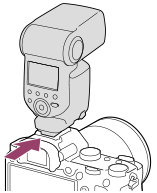
- قم بالتصوير بعد تشغيل الفلاش ويتم شحنه بالكامل. يومض: جاري الشحن مضيء: تم انتهاء الشحن
- تعتمد أوضاع الفلاش المتاحة على وضع التصوير والوظيفة.
ملاحظة
- قد يتم حجب ضوء الفلاش في حالة تركيب غطاء العدسة وقد يصبح الجزء السفلي من الصورة المسجلة مظلل. انزع غطاء العدسة.
- عند استخدام الفلاش، قف على بعد 1 متر أو أكثر من الهدف.
- لا يمكنك استخدام الفلاش عند تسجيل الأفلام. (يمكنك استخدام إضاءة LED عند استخدام فلاش (يباع بشكل منفصل) مزود بإضاءة LED.)
- قبل تركيب/نزع أحد الإكسسوارات مثل الفلاش في/من قاعدة السطح البيني متعددة الأغراض، أوقف تشغيل المنتج أولاً. عند تركيب أحد الإكسسوارات، تأكد من أن الإكسسوار مثبت بشكل آمن بالمنتج.
- لا تستخدم قاعدة السطح البيني متعددة الأغراض مع فلاش متوفر تجاريًا يستخدم جهدًا يبلغ 250 فولت أو أكثر أو له قطبية بعكس قطبية الكاميرا. عمل ذلك قد يسبب خللاً.
- يمكنك استخدام فلاش بقطبية معكوسة باستخدام طرف المزامنة. يرجى استخدام فلاش ذو جهد مزامنة يبلغ 400 فولت أو أقل.
- عند التصوير باستخدام الفلاش مع ضبط الزوم على W (عريض)، قد يظهر ظل العدسة على الشاشة وفقًا لظروف التصوير. إذا حدث هذا، قم بالتصوير بعيدًا عن الهدف أو اضبط الزوم على T (صورة بعيدة) وقم بالتصوير باستخدام الفلاش مرة أخرى.
- قد تظهر زوايا الصورة المسجلة مظلمة وفقًا للعدسة.
- عند التصوير بواسطة فلاش خارجي، قد تظهر أشرطة فاتحة ومعتمة اللون في الصورة إذا تم ضبط سرعة الغالق على أسرع من 1/4000 ثانية. إذا حدث هذا، توصي Sony بالتصوير في وضع الفلاش اليدوي وضبط مستوى الفلاش على 1/2 أو أعلى.
- للحصول على التفاصيل عن الإكسسوارات المتوافقة مع قاعدة السطح البيني متعددة الأغراض، قم بزيارة موقع Sony على الإنترنت، أو استشر موزع Sony لديك أو مركز خدمة Sony المحلي المعتمد.
[146] التصويراستخدام الفلاشخفض احمرار العين
عند استخدام الفلاش، فإنه يعمل مرتين أو أكثر قبل التصوير للحد من ظاهرة العين الحمراء.
- MENU -(تهيئات الكاميرا1) - [خفض احمرار العين] - الإعداد المرغوب.
تفاصيل بند القائمة
- تشغيل:
- ينطلق الفلاش دائمًا لتقليل ظاهرة احمرار العين.
- ايقاف:
- لا يتم استخدام خفض احمرار العين.
ملاحظة
- قد لا ينتج خفض احمرار العين التأثيرات المرغوبة. يعتمد هذا على الاختلافات الفردية والظروف، مثل المسافة إلى الهدف، أو ما إذا كان الهدف ينظر إلى الوميض المسبق أم لا.
[147] التصويراستخدام الفلاشوضع الفلاش
يمكنك ضبط وضع الفلاش.
- MENU - (تهيئات الكاميرا1) - [وضع الفلاش] - الإعداد المرغوب.
تفاصيل بند القائمة
- إيقاف تشغيل فلاش:
- لا يعمل الفلاش.
- فلاش تلقائي:
- يعمل الفلاش في البيئات المظلمة أو عند التصوير نحو ضوء ساطع.
 فلاش مشبع:
- يعمل الفلاش في كل مرة تضغط على الغالق.
- تزامن بطيء:
- يعمل الفلاش في كل مرة تضغط على الغالق. يتيح لك التصوير المتزامن البطيء التقاط صورة واضحة للهدف والخلفية من خلال إظهار سرعة الغالق.
- تزامن خلفي:
- يعمل الفلاش قبل اكتمال التعريض الضوئي مباشرة في كل مرة تضغط على الغالق. يتيح لك تصوير المزامنة الخلفية بالتقاط صورة طبيعية لأثر هدف متحرك مثل سيارة أو شخص متحرك.
ملاحظة
- يعتمد الإعداد الافتراضي على وضع التصوير.
- لا تتوفر بعض إعدادات [وضع الفلاش]، اعتمادًا على وضع التصوير.
[148] التصويراستخدام الفلاشتعويض فلاش
يضبط كمية ضوء الفلاش في نطاق –3.0 EV حتى +3.0 EV. يغيُر تعويض الفلاش كمية ضوء الفلاش فقط. يُغيرتعويض التعريض الضوئي كمية ضوء الفلاش بالإضافة إلى تغيير سرعة الغالق وفتحة العدسة.
- MENU - (تهيئات الكاميرا1) - [تعويض فلاش] - الإعداد المرغوب.
- تحديد قيم أعلى (جانب +) يجعل مستوى الفلاش أعلى، وقيم أقل (جانب –) يجعل مستوى الفلاش أقل.
ملاحظة
- لا يعمل [تعويض فلاش] عندما يتم ضبط وضع التصوير على الأوضاع التالية:
- [تلقائي ذكي]
- قد لا يكون تأثير المستوى الأعلى للفلاش (جانب +) ظاهرًا بسبب الكمية المحدودة المتوفرة من ضوء الفلاش، إذا كان الهدف يقع خارج الحد الأقصى لنطاق الفلاش. إذا كان الهدف قريبًا جدًا، قد لا يكون تأثير الفلاش المنخفض (جانب -) ظاهرًا.
- إذا قمت بتركيب مرشح ND على العدسة أو قمت بتركيب ناشر أو مرشح لون على الفلاش، قد لا يتم تحقيق التعريض الضوئي المناسب وقد تصبح الصور معتمة. في تلك الحالة، اضبط [تعويض فلاش] على القيمة المرغوبة.
[149] التصويراستخدام الفلاشقفل FEL
يتم ضبط مستوى الفلاش تلقائيًا بحيث يحصل الهدف على التعريض الضوئي الأمثل أثناء التصور العادي بالفلاش. يمكنك أيضا ضبط مستوى الفلاش مقدمًا.
FEL: مستوى تعريض الفلاش
- MENU - (تهيئات الكاميرا2) - [المفتاح المخصص] - الزر المرغوب، ثم قم بتخصيص وظيفة [قفل وفك قفل FELبالضغط] للزر.
- قم بتوسيط الهدف المراد تثبيت FEL عليه، واضبط التركيز البؤري.
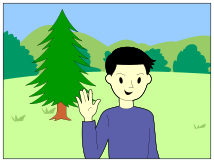
- اضغط الزر المسجل عليه [قفل وفك قفل FELبالضغط]، واضبط مقدار ضوء الفلاش.
- تومض ومضات ما قبل الفلاش.
- يضيء (قفل FEL).
- اضبط التكوين والتقط الصورة.
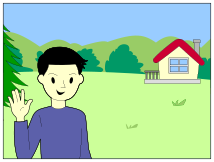
- عند الرغبة في تحرير قفل FEL، اضغط الزر المسجل عليه [قفل وفك قفل FELبالضغط] مرة أخرى.
تلميح
- من خلال ضبط [قفل FEL أثناء الضغط]، يمكنك الاحتفاظ بالإعداد بينما يتم الضغط على الزر لأسفل. كذلك، من خلال ضبط [قفلFEL/AELأثناء الضغط] و [قفل وفك قفل FEL/AEL]، يمكنك التقاط الصور مع قفل AE في الحالات التالية.
- عند ضبط [وضع الفلاش] على [إيقاف تشغيل فلاش] أو [فلاش تلقائي].
- عندما لا يمكن إطلاق الفلاش.
- عند استخدام فلاش خارجي تم ضبطه على وضع الفلاش اليدوي.
ملاحظة
- لا يمكن ضبط قفل FEL عند عدم تركيب فلاش.
- إذا تم تركيب فلاش لا يدعم قفل FEL، يتم عرض رسالة خطأ.
- عندما يتم تثبيت كل من قفل AE و FEL، يضيء الرمز
 .
.
[150] التصويراستخدام الفلاشإعدادات الفلاش الخارجي
يمكنك تكوين إعدادات فلاش (يباع بشكل منفصل) مُركّب على الكاميرا باستخدام الشاشة وعجلة التحكم الخاصة بالكاميرا.
يمكن استخدام هذه الوظيفة عندما يكون برنامج النظام (البرنامج الثابت) الخاص بالكاميرا هو الإصدار 3.10 أو أحدث. كذلك، قم بتحديث برنامج الفلاش الخاص بك إلى أحدث إصدار قبل استخدام هذه الوظيفة.
للحصول على التفاصيل حول وظائف الفلاش، راجع تعليمات التشغيل الخاصة بالفلاش.
- قم بتركيب الفلاش (يباع بشكل منفصل) على قاعدة السطح البيني متعددة الأغراض الخاصة بالكاميرا، ومن ثم قم بتشغيل الكاميرا والفلاش.
- MENU - (تهيئات الكاميرا1) - [إعدادات الفلاش الخارجي] - بند الإعداد المرغوب.
- قم بتكوين الإعداد باستخدام عجلة التحكم الخاصة بالكاميرا.
تفاصيل بند القائمة
- إعداد وميض فلاش خارجي:
- يتيح لك تكوين الإعدادات المتعلقة بإطلاق الفلاش، مثل وضع الفلاش ومستوى الفلاش، الخ.
- إعداد تعديل فلاش خارجي:
- يتيح لك تكوين إعدادات الفلاش الأخرى، الإعدادات اللاسلكية، وإعدادات وحدة الفلاش.
تلميح
- إذا قمت بتخصيص وظيفة [إعداد وميض فلاش خارجي] إلى مفتاح مقدمًا من خلال اختيار MENU - (تهيئات الكاميرا2) - [المفتاح المخصص]، يمكنك استدعاء شاشة [إعداد وميض فلاش خارجي] ببساطة عن طريق الضغط على ذلك المفتاح.
- يمكنك تعديل الإعدادات عن طريق تشغيل الفلاش حتى أثناء استخدام [إعدادات الفلاش الخارجي].
- يمكنك أيضًا تكوين الإعدادات لوحدة تحكم راديوي لاسلكي (تباع بشكل منفصل) مُركّبة على الكاميرا.
ملاحظة
- يمكنك استخدام [إعدادات الفلاش الخارجي] فقط لتكوين الإعدادات الخاصة بوحدة فلاش (تباع بشكل منفصل) أو وحدة تحكم راديوي لاسلكي (تباع بشكل منفصل) مُصنعة بواسطة Sony ومُركّبة على قاعدة السطح البيني متعددة الأغراض الخاصة بالكاميرا.
- يمكنك استخدام [إعدادات الفلاش الخارجي] فقط عندما يكون الفلاش مُركّب مباشرة على الكاميرا. لا يمكنك استخدام هذه الوظيفة عند التصوير باستخدام فلاش بعيد عن الكاميرا متصل باستخدام كابل.
- فقط بعض وظائف الفلاش المُركّب تكون قابلة للتكوين باستخدام [إعدادات الفلاش الخارجي]. لا يمكنك إجراء الاقتران مع الفلاشات الأخرى أو إعادة ضبط الفلاش أو تهيئة الفلاش، الخ عبر [إعدادات الفلاش الخارجي].
- لا تتوفر [إعدادات الفلاش الخارجي] تحت الظروف التالية:
- عندما لا يكون الفلاش مُركّب على الكاميرا
- عند تركيب فلاش لا يدعم [إعدادات الفلاش الخارجي]
- عندما يتم ضبط قرص الوضع على (فيلم) أو ، أو أثناء تصوير الأفلام
كذلك، قد لا تتوفر [إعدادات الفلاش الخارجي] اعتمادًا على حالة الفلاش.
- للحصول على التفاصيل حول الفلاشات ووحدات التحكم الراديوي اللاسلكي المتوافقة مع هذه الوظيفة، راجع صفحة الدعم التالية.
https://www.sony.net/dics/7rm3/
[151] التصويراستخدام الفلاشالفلاش اللاسلكي
- انزع غطاء القاعدة من الكاميرا، ثم قم بتركيب الفلاش أو وحدة التحكم الراديوي اللاسلكي.
- عند إجراء التصوير بالفلاش اللاسلكي باستخدام فلاش مُركّب، اضبط الفلاش المُركّب كوحدة تحكم.
- MENU - (تهيئات الكاميرا1) - [الفلاش اللاسلكي] - [تشغيل].
- قم بإعداد الفلاش البعيد عن الكاميرا الذي تم ضبطه على الوضع اللاسلكي، أو الذي تم تركيبه على مُستقبل راديو لاسلكي (يباع بشكل منفصل).
- اضغط الزر AEL على الكاميرا لإجراء وميض اختباري للفلاش.
تفاصيل بند القائمة
- ايقاف:
- لا يتم استخدام وظيفة الفلاش اللاسلكي.
- تشغيل:
- يَستخدم وظيفة الفلاش اللاسلكي لجعل فلاش أو فلاشات خارجية تُصدر الضوء على مسافة من الكاميرا.
إعداد الزر AEL
نوصي بضبط MENU - (تهيئات الكاميرا2) - [المفتاح المخصص] - [وظيفة زر AEL] على [تثبيت AEL] عند إجراء التصوير بالفلاش اللاسلكي.
ملاحظة
- قد يصدر الفلاش البعيد عن الكاميرا الضوء بعد استقباله إشارة ضوئية من فلاش يستخدم كوحدة تحكم لكاميرا أخرى. إذا حدث هذا، قم بتغيير القناة الخاصة بالفلاش الخاص بك. للحصول على التفاصيل حول كيفية تغيير القناة، راجع تعليمات التشغيل الخاصة بالفلاش.
- لمعرفة الفلاش المتوافق مع التصوير بالفلاش اللاسلكي، قم بزيارة موقع Sony على الإنترنت، أو استشر موزع Sony لديك أو مركز خدمة Sony المحلي المعتمد.
[152] التصويراستخدام الفلاشاستخدام فلاش مع سلك موصل المزامنة
- افتح غطاء الموصل (مزامنة الفلاش) (A)، وقم بتوصيل السلك.
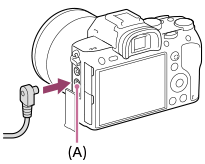
تلميح
- إذا كانت الشاشة قاتمة جدًا للتحقق من التكوين، اضبط [شاشة Live View] على [ايقاف تأثير التهيئة] لجعل من السهل التحقق من التكوين عند التصوير باستخدام الفلاش.
- يمكن استخدام الفلاشات التي تحتوي على موصل مزامنة ذو قطبية معكوسة مع هذا المنتج.
ملاحظة
- اضبط وضع التعريض الضوئي على التعريض الضوئي اليدوي (يوصى بغير ISO AUTO من أجل حساسية ISO)، واضبط سرعة الغالق على الأبطأ من القيم التالية أو أبطأ:
- 1/200 ثانية
- سرعة الغالق الموصي بها من قبل الفلاش.
- استخدم فلاشات ذات جهد مزامنة يبلغ 400 فولت أو أقل.
- أوقف تشغيل الفلاش المتصل بسلك المزامنة عند توصيل سلك المزامنة بموصل (مزامنة الفلاش). وإلا، قد يصدر الفلاش الضوء عند توصيل سلك المزامنة.
- يتم ضبط مستوى طاقة الفلاش على الطاقة الكاملة. لا يمكن ضبط [تعويض فلاش].
- لا يوصى بوظيفة توازن اللون الأبيض التلقائي. استخدم وظيفة توازن اللون الأبيض المخصص لتحقيق توازن لون أبيض أكثر دقة.
- عندما يتم توصيل الفلاش بموصل (مزامنة الفلاش)، لن يتم عرض مؤشر الفلاش.
[153] تسجيل الأفلامتصوير الأفلام
يمكنك تسجيل الأفلام بواسطة الضغط على الزر MOVIE (الفيلم).
- اضغط الزر MOVIE لبدء التسجيل.
- نظراً لضبط [الزر MOVIE] على [دائمًا] في الإعداد الافتراضي، يمكن بدء تسجيل الفيلم من أي وضع تصوير.
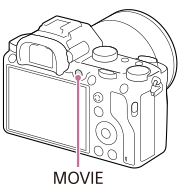
- اضغط زر MOVIE مرة أخرى لإيقاف التسجيل.
تلميح
- يمكنك تخصيص وظيفة بدء/إيقاف تسجيل الفيلم إلى أحد المفاتيح المفضلة. MENU - (تهيئات الكاميرا2) - [المفتاح المخصص] - اضبط [MOVIE] على المفتاح المفضل.
- عند الرغبة في تحديد المنطقة المراد التركيز البؤري عليها، حدّد المنطقة باستخدام [منطقة التركيز البؤري].
- لمواصلة التركيز البؤري على وجه، قم بتجهيز التكوين بحيث يتراكب إطار التركيز البؤري وإطار تحديد الوجه، أو اضبط [منطقة التركيز البؤري] على [عريض].
- يمكنك التركيز البؤري بسرعة أثناء تصوير الأفلام عن طريق الضغط على زر الغالق لمنتصف المسافة لأسفل. (قد يتم تسجيل صوت تشغيل التركيز البؤري التلقائي في بعض الحالات.)
-
لضبط سرعة الغالق وقيمة فتحة العدسة على الإعدادات المرغوبة، اضبط وضع التصوير على (فيلم) واختر وضع التعريض الضوئي المرغوب.
- يتم عرض أيقونة تشير إلى أنه يجري كتابة البيانات بعد التصوير. لا تنزع بطاقة الذاكرة أثناء عرض الأيقونة.
- يتم تطبيق إعدادات تصوير الصور الثابتة التالية على تصوير الأفلام:
- توازن أبيض
- اسلوب الصورة
- وضع القياس
- أولوية الوجه/العين في AF
- أولوية وجه في قياس متعدد
- معزز نطاق D
- تعويض العدسة
- يمكنك تغيير إعدادات حساسية ISO، تعويض التعريض الضوئي، ومنطقة التركيز البؤري أثناء تصوير الأفلام.
- أثناء تصوير الأفلام، يمكن إخراج الصورة المسجلة بدون عرض معلومات التصوير من خلال ضبط [عرض معلومات HDMI] على [ايقاف].
ملاحظة
- قد يتم تسجيل صوت العدسة والمنتج خلال التشغيل أثناء تسجيل الأفلام.
يمكنك إلغاء الصوت من خلال اختيار MENU -(تهيئات الكاميرا2) - [تسجيل الصوت] - [ايقاف].
- عند التصوير، قد يتم تسجيل صوت خطافات شريط الكتف (الخطاف مثلث الشكل)، اعتمادًا على الوضع المستخدم.
- لتفادي تسجيل صوت تشغيل حلقة الزوم أثناء تسجيل الأفلام عند استخدام عدسة زوم آلي، نوصي بتسجيل الأفلام باستخدام ذراع الزوم. عند تحريك ذراع الزوم، ضع اصبعك برفق على الذراع وقم بتشغيله بدون نقر.
- تميل درجة حرارة الكاميرا إلى الارتفاع عند تسجيل الأفلام بشكل مستمر، وقد تشعر بأن الكاميرا دافئة. هذا لا يعد خللاً. كذلك، قد تظهر [الكاميرا ساخنة للغاية. دعها تبرد.]. في تلك الحالات، قم بإيقاف تشغيل الطاقة وتبريد الكاميرا وانتظر حتى تصبح الكاميرا جاهزة للتصوير مرة أخرى.
- عند ظهور الأيقونة ، تكون درجة حرارة الكاميرا قد ارتفعت. قم بإيقاف تشغيل الطاقة وتبريد الكاميرا وانتظر حتى تصبح الكاميرا جاهزة للتصوير مرة أخرى.
- بالنسبة لوقت التصوير المستمر الخاص بتصوير فيلم، راجع «مدد الأفلام القابلة للتسجيل». عند الانتهاء من تسجيل الفيلم، يمكنك إعادة بدء التسجيل بالضغط على زر MOVIE مرة أخرى. قد يتوقف التسجيل لحماية المنتج، اعتمادًا على درجة حرارة المنتج أو البطارية.
-
عندما يتم ضبط قرص الوضع على (فيلم) أو أو عند تصوير الأفلام، لا يمكنك اختيار [قفل AF المستمر] من أجل [منطقة التركيز البؤري].
- في وضع [مبرمج تلقائي] عند تصوير الأفلام، سيتم ضبط قيمة فتحة العدسة وسرعة الغالق تلقائيًا ولا يمكن تغييرهم. لهذا السبب، قد تصبح سرعة الغالق سريعة في البيئة الساطعة، وقد لا يتم تسجيل حركة الهدف بسلاسة. من خلال تغيير وضع التعريض الضوئي وتعديل قيمة فتحة العدسة وسرعة الغالق، يمكن تسجيل حركة الهدف بسلاسة.
- عند تصوير أفلام، تتوفر قيم ISO بين ISO 100 وISO 32000. في حالة ضبط قيمة ISO على قيمة أكبر من ISO 32000، يتم تحويل الإعداد تلقائيًا إلى ISO 32000. عند إنهاء تسجيل الفيلم، تعود قيمة ISO إلى الإعداد الأصلي.
- في وضع تصوير الأفلام، يمكن اختيار حساسية ISO من ISO 100 إلى ISO 32000. في حالة ضبط قيمة ISO على قيمة أصغر من ISO 100، يتم تحويل الإعداد تلقائيًا إلى ISO 100. عند إنهاء تسجيل الفيلم، تعود قيمة ISO إلى الإعداد الأصلي.
- في وضع تصوير الأفلام، لا يمكن ضبط الإعدادات التالية في [تأثير الصورة]. عندما يبدأ تسجيل فيلم، سيتم ضبط [ايقاف] مؤقتاً.
- لون ثري
- في حالة تصويب الكاميرا نحو مصدر إضاءة قوي جداً أثناء تصوير فيلم بحساسية ISO منخفضة، قد يتم تسجيل المنطقة المضيئة في الصورة كمنطقة سوداء.
- في حالة ضبط وضع العرض الخاص بالشاشة على [من أجل منظار الرؤية]، سيتم تحويل وضع العرض إلى [عرض جميع المعلومات] عندما يبدأ تصوير الفيلم.
- استخدم PlayMemories Home عند استيراد أفلام XAVC S وأفلام AVCHD إلى جهاز الكمبيوتر.
[154] تسجيل الأفلامتسجيل أفلام بزر الغالق
يمكنك بدء أو إيقاف تسجيل الأفلام عن طريق الضغط على زر الغالق، الذي هو أكبر وأسهل في الضغط من الزر MOVIE (الفيلم).
- MENU - (تهيئات الكاميرا2) - [تسجيل أفلام بزر الغالق] - الإعداد المرغوب.
تفاصيل بند القائمة
- تشغيل:
- يعمل على تمكين تسجيل الأفلام باستخدام زر الغالق عندما يتم ضبط وضع التصوير على [فيلم] أو [حركة بطيئة وسريعة].
- إيقاف:
- يُعطل تسجيل الأفلام باستخدام زر الغالق.
تلميح
- عندما يتم ضبط [تسجيل أفلام بزر الغالق] على [تشغيل]، فلا يزال بإمكانك بدء أو إيقاف تسجيل الأفلام باستخدام الزر MOVIE.
- عندما يتم ضبط [تسجيل أفلام بزر الغالق] على [تشغيل]، يمكنك استخدام زر الغالق لبدء أو إيقاف تسجيل الأفلام على جهاز تسجيل/عرض خارجي باستخدام [تحكم REC].
ملاحظة
- عندما يتم ضبط [تسجيل أفلام بزر الغالق] على [تشغيل]، لا يمكنك التركيز البؤري عن طريق ضغط زر الغالق لمنتصف المسافة لأسفل أثناء تسجيل الفيلم.
[155] تسجيل الأفلامصيغ تسجيل الأفلام
تتوفر صيغ تسجيل الأفلام التالية مع هذه الكاميرا.
ما هو XAVC S؟
يسجل الأفلام بجودة عالية الوضوح مثل 4K عن طريق تحويلها إلى أفلام MP4 باستخدام برنامج الترميز MPEG-4 AVC/H.264. MPEG-4 AVC/H.264 قادر على ضغط الصور بكفاءة أعلى. يمكنك تسجيل صور عالية الجودة مع تقليل مقدار البيانات.
صيغة التسجيل XAVC S/AVCHD
- XAVC S 4K:
- معدل البت: حوالي 100 ميجا بت بالثانية أو حوالي 60 ميجا بت بالثانية
يسجل الأفلام بدقة 4K (3840×2160).
- XAVC S HD:
-
معدل البت: حوالي 100 ميجا بت بالثانية، حوالي 60 ميجا بت بالثانية، حوالي 50 ميجا بت بالثانية، حوالي 25 ميجا بت بالثانية، أو حوالي 16 ميجا بت بالثانية
يسجل الأفلام بجودة أكثر نضارة من AVCHD باستخدام مقادير أكبر من البيانات.
- AVCHD:
-
معدل البت: حوالي 24 ميجا بت بالثانية (كحد أقصى) أو حوالي 17 ميجا بت بالثانية (كمتوسط)
الصيغة AVCHD لديها درجة عالية من التوافق مع أجهزة التخزين خلاف أجهزة الكمبيوتر.
- معدل البت هو مقدار البيانات التي يتم معالجتها خلال مدة معينة من الزمن.
[156] تسجيل الأفلامصيغة الملف (الفيلم)
يختار صيغة ملف الفيلم.
- MENU -(تهيئات الكاميرا2) - [صيغة الملف] - الإعداد المرغوب.
تفاصيل بند القائمة
| صيغة الملف |
الخصائص | |
|---|---|---|
| XAVC S 4K | يسجل الأفلام بدقة 4K (3840×2160). | يمكنك حفظ الأفلام على كمبيوتر باستخدام برنامج PlayMemories Home. |
| XAVC S HD | يسجل الأفلام بجودة أكثر نضارة من AVCHD باستخدام مقادير أكبر من البيانات. | يمكنك حفظ الأفلام على كمبيوتر باستخدام برنامج PlayMemories Home. |
| AVCHD | الصيغة AVCHD لديها درجة عالية من التوافق مع أجهزة التخزين خلاف أجهزة الكمبيوتر. | يمكنك حفظ الأفلام على كمبيوتر أو إنشاء قرص يدعم هذه الصيغة باستخدام برنامج PlayMemories Home. |
ملاحظة
- عندما يتم ضبط [صيغة الملف] على [AVCHD]، يقتصر حجم الملف للأفلام على حوالي 2 جيجابايت. إذا وصل حجم ملف الفيلم حوالي 2 جيجابايت أثناء التسجيل، سيتم إنشاء ملف فيلم جديد تلقائيًا.
-
إذا قمت بضبط [صيغة الملف] على [XAVC S 4K] وقمت بتصوير الأفلام بينما الكاميرا متصلة بجهاز HDMI، لن يتم عرض الصور على الشاشة.
-
عند تسجيل أفلام XAVC S 4K مع ضبط [تصوير] ضمن [APS-C/Super 35mm] على [تلقائي]، تكون زاوية الرؤية معادلة لحوالي 1.5 مرة البُعد البؤري الموضح على العدسة.
[157] تسجيل الأفلامتهيئة التسجيل (الفيلم)
يختار معدل الإطارات ومعدل البت لتسجيل الأفلام.
- MENU -(تهيئات الكاميرا2) - [تهيئة التسجيل] - الإعداد المرغوب.
- كلما ارتفع معدل البت، ارتفعت جودة الصورة.
تفاصيل بند القائمة
عند ضبط [صيغة الملف] على [XAVC S 4K]
| تهيئة التسجيل |
معدل البت | الوصف |
|---|---|---|
| 30p 100M/25p 100M | حوالي 100 ميجابت بالثانية | يسجل الأفلام بدقة 3840×2160 (30p/25p). |
| 30p 60M/25p 60M | حوالي 60 ميجا بت بالثانية | يسجل الأفلام بدقة 3840×2160 (30p/25p). |
| 24p 100M* | حوالي 100 ميجا بت بالثانية | يسجل الأفلام بدقة 3840×2160 (24p). |
| 24p 60M* | حوالي 60 ميجا بت بالثانية | يسجل الأفلام بدقة 3840×2160 (24p). |
*فقط عند ضبط [اختيار NTSC/PAL] على NTSC
عند ضبط [صيغة الملف] على [XAVC S HD]
| تهيئة التسجيل |
معدل البت | الوصف |
|---|---|---|
| 60p 50M/50p 50M | حوالي 50 ميجا بت بالثانية | يسجل الأفلام بدقة 1920×1080 (60p/50p). |
| 60p 25M/50p 25M | حوالي 25 ميجابت بالثانية | يسجل الأفلام بدقة 1920×1080 (60p/50p). |
| 30p 50M/25p 50M | حوالي 50 ميجا بت بالثانية | يسجل الأفلام بدقة 1920×1080 (30p/25p). |
| 30p 16M/25p 16M | حوالي 16 ميجا بت بالثانية | يسجل الأفلام بدقة 1920×1080 (30p/25p). |
| 24p 50M* | حوالي 50 ميجا بت بالثانية | يسجل الأفلام بدقة 1920×1080 (24p). |
| 120p 100M/100p 100M | حوالي 100 ميجا بت بالثانية | يسجل أفلام عالية السرعة بدقة 1920×1080 (120p/100p). يمكنك تسجيل الأفلام بمعدل 120 إطار بالثانية أو 100 إطار بالثانية.
|
| 120p 60M/100p 60M | حوالي 60 ميجا بت بالثانية | يسجل أفلام عالية السرعة بدقة 1920×1080 (120p/100p). يمكنك تسجيل الأفلام بمعدل 120 إطار بالثانية أو 100 إطار بالثانية.
|
*فقط عند ضبط [اختيار NTSC/PAL] على NTSC
عند ضبط [صيغة الملف] على [AVCHD]
| تهيئة التسجيل |
معدل البت | الوصف |
|---|---|---|
| 60i 24M(FX)/50i 24M(FX) | 24 ميجا بت بالثانية عند الحد الأقصى | يسجل الأفلام بدقة 1920×1080 (60i/50i). |
| 60i 17M(FH)/50i 17M(FH) | حوالي 17 ميجابت بالثانية في المتوسط | يسجل الأفلام بدقة 1920×1080 (60i/50i). |
ملاحظة
- يستغرق إنشاء اسطوانة تسجيل AVCHD من أفلام تم تسجيلها باستخدام [60i 24M(FX)]/[50i 24M(FX)] كـ [تهيئة التسجيل] وقتًا طويلا لأنه يتم تحويل جودة صورة الأفلام. إذا كنت ترغب في تخزين الأفلام بدون تحويلها، استخدم اسطوانة Blu-ray Disc.
- لا يمكن تحديد [120p]/[100p] من أجل الإعدادات التالية.
- [تلقائي ذكي]
[158] تسجيل الأفلامتهيئات بطيئة وسريعة
يمكنك تسجيل لحظة لا يمكن التقاطها بواسطة العين المجردة (تسجيل الحركة البطيئة)، أو تسجيل ظاهرة طويلة الأجل في شكل فيلم مضغوط (تسجيل الحركة السريعة). على سبيل المثال، يمكنك تسجيل مشهد رياضي كثيف، اللحظة عندما يبدأ طائر بالطيران، زهرة تتفتح، ومنظر متغير للسحاب أو السماء المرصعة بالنجوم. لن يتم تسجيل الصوت.
- اضبط قرص الوضع على(حركة بطيئة وسريعة).
- اختر MENU - (تهيئات الكاميرا2) - [وضع التعريض الضوئي] - واختر الإعداد المرغوب للحركة البطيئة/الحركة السريعة ( مبرمج تلقائي، أولوية الفتحة، أولوية الغالق، أو تعريض ضوئي يدوي).
- اختر MENU -(تهيئات الكاميرا2) - [تهيئات بطيئة وسريعة] واختر الإعدادات المرغوبة من أجل [تهيئة التسجيل] و [معدل الإطار].
- اضغط زر MOVIE (الفيلم) لبدء التسجيل.
- اضغط زر MOVIE مرة أخرى لإيقاف التسجيل.
تفاصيل بند القائمة
- تهيئة التسجيل:
- يحدد معدل الإطارات الخاص بالفيلم.
- معدل الإطار:
- يحدد معدل إطارات التصوير.
سرعة العرض
سوف تختلف سرعة العرض كما هو مبين أدناه اعتمادًا على [تهيئة التسجيل] و [معدل الإطار] المخصصة.عند ضبط [اختيار NTSC/PAL] على NTSC
| معدل الإطار |
تهيئة التسجيل |
||
|---|---|---|---|
| 24p | 30p | 60p | |
| 120fps | 5 مرة أبطأ | 4 مرة أبطأ | - |
| 60fps | 2.5 مرة أبطأ | 2 مرة أبطأ | سرعة العرض العادية |
| 30fps | 1.25 مرة أبطأ | سرعة العرض العادية | 2 مرة أسرع |
| 15fps | 1.6 مرة أسرع | 2 مرة أسرع | 4 مرة أسرع |
| 8fps | 3 مرة أسرع | 3.75 مرة أسرع | 7.5 مرة أسرع |
| 4fps | 6 مرة أسرع | 7.5 مرة أسرع | 15 مرة أسرع |
| 2fps | 12 مرة أسرع | 15 مرة أسرع | 30 مرة أسرع |
| 1fps | 24 مرة أسرع | 30 مرة أسرع | 60 مرة أسرع |
عند ضبط [اختيار NTSC/PAL] على PAL
| معدل الإطار |
تهيئة التسجيل |
||
|---|---|---|---|
| 25p | 50p | ||
| 100fps | 4 مرة أبطأ | - | |
| 50fps | 2 مرة أبطأ | سرعة العرض العادية | |
| 25fps | سرعة العرض العادية | 2 مرة أسرع | |
| 12fps | 2.08 مرة أسرع | 4.16 مرة أسرع | |
| 6fps | 4.16 مرة أسرع | 8.3 مرة أسرع | |
| 3fps | 8.3 مرة أسرع | 16.6 مرة أسرع | |
| 2fps | 12.5 مرة أسرع | 25 مرة أسرع | |
| 1fps | 25 مرة أسرع | 50 مرة أسرع | |
- عند ضبط [معدل الإطار] على [120fps]/[100fps]، لا يمكنك ضبط [تهيئة التسجيل] على [60p]/[50p].
ملاحظة
- في تسجيل الحركة البطيئة، تصبح سرعة الغالق أسرع وقد لا تكون قادر على الحصول على التعريض الضوئي المناسب. إذا حدث هذا، قم بخفض قيمة فتحة العدسة أو اضبط حساسية ISO على قيمة أعلى.
- للحصول على تقدير للمدة القابلة للتسجيل، راجع « مدد الأفلام القابلة للتسجيل ».
- يختلف معدل البت لفيلم مسجل اعتمادًا على إعدادات [معدل الإطار] و [تهيئة التسجيل].
- سيتم تسجيل الفيلم بصيغة XAVC S HD.
- أثناء تسجيل الحركة البطيئة/الحركة السريعة، لا تتوفر الوظائف التالية.
- [TC Run] ضمن [تهيئات TC/UB]
- [إخراج TC] ضمن [تهيئات HDMI]
- [اختيار إخراج 4K]
[159] تسجيل الأفلامتسجيل بالوسيط
يضبط ما إذا كان سيتم تسجيل أفلام وسيطة بمعدل بت منخفض في نفس الوقت عند تسجيل أفلام XAVC S. بما أن الأفلام الوسيطة تكون صغيرة في حجم الملف، لذا فهي مناسبة للنقل إلى الهواتف الذكية أو التحميل إلى مواقع الويب.
- MENU - (تهيئات الكاميرا2) - [
 تسجيل بالوسيط] - الإعداد المرغوب.
تفاصيل بند القائمة
- تشغيل :
- يتم تسجيل الأفلام الوسيطة في نفس الوقت.
- ايقاف :
- لا يتم تسجيل الأفلام الوسيطة.
تلميح
- يتم تسجيل الأفلام الوسيطة بصيغة XAVC S HD (1280×720) بمعدل 9 ميجا بت بالثانية. يكون معدل الإطارات للفيلم الوسيط هو نفسه الخاص بالفيلم الأصلي.
- لا يتم عرض الأفلام الوسيطة على شاشة العرض (شاشة عرض صورة واحدة أو شاشة فهرس الصور). يتم عرض على الأفلام التي تم تسجيل فيلم وسيط لها في نفس الوقت.
ملاحظة
- لا يمكن عرض الأفلام الوسيطة على هذه الكاميرا.
- لا يتوفر التسجيل الوسيط في الحالات التالية.
- عند ضبط [صيغة الملف] على [AVCHD]
- عندما يتم ضبط [صيغة الملف] على [XAVC S HD] ويتم ضبط [تهيئة التسجيل] على [120p]/[100p].
- عند ضبط [
- حذف/حماية الأفلام التي لها أفلام وسيطة يزيل/يحمي كل من الأفلام الأصلية والوسيطة. لا يمكنك حذف/حماية الأفلام الأصلية أو الأفلام الوسيطة فقط.
- لا يمكن تحرير الأفلام على هذه الكاميرا.
[160] تسجيل الأفلامتسجيل الصوت
يضبط المنتج على تسجيل الأصوات عند تصوير الأفلام أم لا. اختر [ايقاف] لتجنب تسجيل أصوات العدسة وتشغيل الكاميرا.
- MENU -(تهيئات الكاميرا2) - [تسجيل الصوت] - الإعداد المرغوب.
تفاصيل بند القائمة
- تشغيل:
- يقوم بتسجيل الصوت (ستريو).
- ايقاف:
- لا يقوم بتسجيل الصوت.
[161] تسجيل الأفلامعرض مستوى الصوت
يضبط ما إذا كان سيتم عرض مستوى الصوت على الشاشة.
- MENU -(تهيئات الكاميرا2) - [عرض مستوى الصوت] - الإعداد المرغوب.
تفاصيل بند القائمة
- تشغيل:
- يعرض مستوى الصوت.
- ايقاف:
- لا يعرض مستوى الصوت.
ملاحظة
- لا يتم عرض مستوى الصوت في الحالات التالية:
- عندما يتم ضبط [تسجيل الصوت] على [ايقاف].
- عند ضبط DISP (إعداد العرض) على [لا توجد معلومات].
- أثناء تصوير الحركة البطيئة/الحركة السريعة
- يتم عرض مستوى الصوت أيضًا أثناء استعداد التصوير في وضع تسجيل الأفلام.
[162] تسجيل الأفلاممستوى صوت التسجيل
يمكنك ضبط مستوى تسجيل الصوت أثناء فحص عدّاد مستوى الصوت.
- MENU - (تهيئات الكاميرا2) - [مستوى صوت التسجيل].
- اختر المستوى المرغوب باستخدام الجوانب الأيمن/الأيسر من عجلة التحكم.
تفاصيل بند القائمة
- +:
- يقوم برفع مستوى صوت التسجيل.
- -:
- يقوم بخفض مستوى صوت التسجيل.
- إعادة ضبط:
- يقوم بإعادة تعيين مستوى تسجيل الصوت إلى الإعداد الافتراضي.
تلميح
- عند تسجيل أفلام صوتية ذات أصوات عالية، قم بضبط [مستوى صوت التسجيل] على مستوى صوت أقل. فذلك يتيح لك تسجيل الصوت بشكل أكثر واقعية. عند تسجيل أفلام صوتية ذات أصوات منخفضة، قم بضبط [مستوى صوت التسجيل] على مستوى صوت أعلى ليسهل سماع الصوت.
ملاحظة
- بغض النظر عن إعدادات [مستوى صوت التسجيل]، فإن المحدد يعمل دائمًا.
- يتوفر [مستوى صوت التسجيل] فقط عندما يتم ضبط وضع التصوير على وضع الفيلم.
- لا يتوفر [مستوى صوت التسجيل] أثناء تصوير الحركة البطيئة/الحركة السريعة.
-
تطبق إعدادات [مستوى صوت التسجيل] على كل من الميكروفون الداخلي ودخل الطرف (الميكروفون).
[163] تسجيل الأفلامتوقيت إخراج الصوت
يمكنك ضبط إلغاء الصدى أثناء مراقبة الصوت ومنع الانحرافات غير المرغوبة بين الفيديو والصوت أثناء إخراج HDMI.
- MENU - (تهيئات الكاميرا2) - [توقيت إخراج الصوت] - الإعداد المرغوب.
تفاصيل بند القائمة
- حي:
- يُخرج الصوت بدون تأخير. قم بتحديد هذا الإعداد عندما يمثل الانحراف الصوتي مشكلة أثناء مراقبة الصوت.
- مزامنة الفيلم والصوت:
- يُخرج الصوت والفيديو بشكل متزامن. قم بتحديد هذا الإعداد لمنع الانحرافات غير المطلوبة بين الفيديو والصوت.
[164] تسجيل الأفلامتخفيض ضوضاء الريح
يضبط ما إذا كان سيتم أو لا يتم خفض ضوضاء الرياح بواسطة فصل الصوت منخفض المدى الخاص بصوت الدخل من الميكروفون الداخلي.
- MENU -(تهيئات الكاميرا2) - [تخفيض ضوضاء الريح] - الإعداد المرغوب.
تفاصيل بند القائمة
- تشغيل:
- يخفّض ضوضاء الرياح.
- ايقاف:
- لا يخفّض ضوضاء الرياح.
ملاحظة
- ضبط هذا البند على [تشغيل] حيث لا يوجد رياح تتحرك بقوة كافية قد يتسبب في تسجيل الصوت العادي بمستوى صوت شديد الانخفاض.
- عندما يتم استخدام ميكروفون خارجي (يباع بشكل منفصل)، لا تعمل وظيفة [تخفيض ضوضاء الريح].
[165] تسجيل الأفلامإعدادات الصورة
يتيح لك تغيير إعدادات اللون، التدرج، الخ. 
تخصيص خصائص الصورة
يمكنك تخصيص جودة الصورة من خلال تعديل بنود خصائص الصورة مثل [Gamma] و [تفاصيل]. عند إعداد تلك المتغيرات، قم بتوصيل الكاميرا بتلفزيون أو شاشة، واضبطهم بينما تلاحظ الصورة على الشاشة.
- MENU - (تهيئات الكاميرا1) - [إعدادات الصورة] - الخاصية التي تود تغييرها.
- انتقل إلى شاشة فهرس البنود من خلال الضغط على الجانب الأيمن من عجلة التحكم.
- حدّد البند لتغييره باستخدام الجوانب العلوي/السفلي من عجلة التحكم.
- حدّد القيمة المرغوبة باستخدام الجوانب العلوي/السفلي من عجلة التحكم واضغط في الوسط.
استخدام الضبط المسبق لخصائص الصورة
لقد تم ضبط الإعدادات الافتراضية من [PP1] إلى [PP10] للأفلام مقدمًا في الكاميرا اعتمادًا على ظروف التصوير المختلفة.MENU - (تهيئات الكاميرا1) - [إعدادات الصورة] - الإعداد المرغوب.
- PP1:
- إعداد مثال باستخدام جاما [Movie].
- PP2:
- إعداد مثال باستخدام جاما [Still].
- PP3:
- إعداد مثال لدرجة اللون الطبيعية باستخدام جاما [ITU709].
- PP4:
- إعداد مثال لدرجة لون مطابقة لمعيار ITU709.
- PP5:
- إعداد مثال باستخدام جاما [Cine1].
- PP6:
- إعداد مثال باستخدام جاما [Cine2].
- PP7:
- إعداد مثال باستخدام جاما [S-Log2].
- PP8:
- إعداد مثال باستخدام جاما [S-Log3] و [S-Gamut3.Cine] ضمن [وضع اللون].
- PP9:
- إعداد مثال باستخدام جاما [S-Log3] و [S-Gamut3] ضمن [وضع اللون].
- PP10:
- إعداد مثال لتسجيل أفلام HDR باستخدام جاما [HLG2].
تسجيل فيلم HDR
يمكن للكاميرا تسجيل أفلام HDR عندما يتم اختيار جاما من [HLG]، [HLG1] إلى [HLG3] في خصائص الصورة. يوفر الإعداد المسبق لخصائص الصورة [PP10] إعدادًا لمثال لتسجيل HDR. يمكن عرض الأفلام المسجلة باستخدام [PP10] بنطاق أوسع من السطوع عن المعتاد عند عرضها على تلفزيون يدعم Hybrid Log-Gamma (HLG). بهذه الطريقة، حتى المشاهد التي بنطاق واسع من السطوع يمكن تسجيلها وعرضها بدقة، دون أن تبدو ناقصة أو زائدة التعريض الضوئي. يستخدم HLG في إنتاج برنامج تلفزيون HDR، على النحو المحدد في المعيار العالمي التوصية ITU-R BT.2100.
بنود خصائص الصورة
- مستوى السواد
- يضبط مستوى السواد. (–15 إلى +15)
- Gamma
- يحدد منحنى جاما.
- Movie: منحنى جاما القياسي للأفلام
- Still: منحنى جاما القياسي للصور الثابتة
- Cine1: يخفف التباين في الأجزاء المظلمة ويؤكد التدرج في الأجزاء الساطعة لإنتاج فيلم بألوان مخففة. (يكافئ HG4609G33)
- Cine2: يماثل [Cine1] لكن محسنة لتحرير إشارة الفيديو حتى 100%. (يكافئ HG4600G30)
- Cine3: يزيد من حدة التباين في الضوء والظل أكثر من [Cine1] ويقوي التدرج في اللون الأسود.
- Cine4: يقوي التباين في الأجزاء المظلمة أكثر من [Cine3].
- ITU709: منحنى جاما المتوافق مع ITU709.
- ITU709(800%): منحنى جاما الخاص بتأكيد المشاهد على افتراض التصوير باستخدام [S-Log2] أو [S-Log3].
- S-Log2: منحنى جاما الخاص بـ [S-Log2]. يستند هذا الإعداد على افتراض أنه سيتم معالجة الصورة بعد التصوير.
- S-Log3: منحنى جاما الخاص بـ [S-Log3] مع خصائص مشابهة بشكل أكثر للفيلم. يستند هذا الإعداد على افتراض أنه سيتم معالجة الصورة بعد التصوير.
- HLG: منحنى جاما الخاص بتسجيل HDR. يكافئ Hybrid Log-Gamma لمعيار HDR، ITU-R BT.2100.
- HLG1: منحنى جاما الخاص بتسجيل HDR. يشدد على خفض الضوضاء. ومع ذلك، يتم حصر التصوير على نطاق ديناميكي أضيق مما هو مع [HLG2] أو [HLG3].
- HLG2: منحنى جاما الخاص بتسجيل HDR. يوفر توازن من النطاق الديناميكي وخفض الضوضاء.
- HLG3: منحنى جاما الخاص بتسجيل HDR. نطاق ديناميكي أوسع من [HLG2]. ومع ذلك، قد تزيد الضوضاء.
- [HLG1]، [HLG2]، و [HLG3] جميعها تُطبق منحنى جاما بنفس الخصائص، لكن كل منها يوفر توازنًا مختلفًا بين النطاق الديناميكي وخفض الضوضاء. لكل منها حد أقصى مختلف لمستوى خرج الفيديو، كما يلي: [HLG1]: حوالي 87%، [HLG2]: حوالي 95%، [HLG3]: حوالي 100%.
- Gamma أسود
- يصحح الجاما في المناطق منخفضة الكثافة.
- يتم تثبيت [Gamma أسود] على "0" ولا يمكن تعديلها عند ضبط [Gamma] على [HLG]، [HLG1]، [HLG2]، أو [HLG3].
- مدى: يحدد نطاق التصحيح. (عريض / متوسط / ضيق)
- مستوى: يضبط مستوى التصحيح. (-7 (أقصى انضغاط للون الأسود) إلى +7 (أقصى تمدد للون الأسود))
- توضيح التفاصيل
- يضبط نقطة الانعطاف والانحدار الخاص بضغط إشارة الفيديو لمنع التعريض الضوئي الزائد من خلال تقييد الإشارات في المناطق عالية الكثافة من الهدف إلى النطاق الديناميكي الخاص بالكاميرا.
يتم تعطيل [توضيح التفاصيل] إذا تم ضبط [وضع] على [تلقائي] عندما تكون [Gamma] مضبوطة على [Still]، [Cine1]، [Cine2]، [Cine3]، [Cine4]، [ITU709(800%)]، [S-Log2]، [S-Log3]، [HLG]، [HLG1]، [HLG2]، أو [HLG3]. لتمكين [توضيح التفاصيل]، اضبط [وضع] على [يدوي]. - وضع: يحدد الإعدادات تلقائي/يدوي.
- تلقائي: يتم ضبط نقطة الانعطاف والانحدار تلقائيًا.
- يدوي: يتم ضبط نقطة الانعطاف والانحدار يدويًا.
- نقطة قصوى: يحدد أقصي نقطة لنقطة الانعطاف. (90% إلى 100%)
- حساسية: يضبط الحساسية. (عالي / متوسط / منخفض)
- نقطة: يضبط نقطة الانعطاف. (75% إلى 105%)
- درجة: يضبط انحدار الانعطاف. (-5 (معتدل) إلى +5 (شديد الانحدار))
- وضع اللون
- يضبط نوع ومستوى الألوان.
في [وضع اللون]، يتوفر فقط [BT.2020] و [709] عند ضبط [Gamma] على [HLG]، [HLG1]، [HLG2]، أو [HLG3]. - Movie: الألوان المناسبة عند ضبط [Gamma] على [Movie].
- Still: الألوان المناسبة عند ضبط [Gamma] على [Still].
- Cinema: الألوان المناسبة عند ضبط [Gamma] على [Cine1] أو [Cine2].
- Pro: درجات لونية مشابهة لجودة الصورة القياسية الخاصة بكاميرات Sony الاحترافية (عند دمجها مع جاما ITU709)
- مصفوفة ITU709: ألوان مطابقة لمعيار ITU709 (عند دمجها مع جاما ITU709)
- أسود وأبيض: يضبط تشبع اللون على صفر للتصوير بالأسود والأبيض.
- S-Gamut: الإعداد استنادًا إلى افتراض أنه سيتم معالجة الصور بعد التصوير. تستخدم عند ضبط [Gamma] على [S-Log2].
- S-Gamut3.Cine: الإعداد استنادًا إلى افتراض أنه سيتم معالجة الصور بعد التصوير. تستخدم عند ضبط [Gamma] على [S-Log3]. هذا الإعداد يتيح لك التصوير في مساحة لون يمكن تحويلها بسهولة من أجل السينما الرقمية.
- S-Gamut3: الإعداد استنادًا إلى افتراض أنه سيتم معالجة الصور بعد التصوير. تستخدم عند ضبط [Gamma] على [S-Log3]. هذا الإعداد يتيح لك التصوير في مساحة لون واسعة.
- BT.2020: درجة اللون القياسية عند ضبط [Gamma] على [HLG]، [HLG1]، [HLG2]، أو [HLG3].
- 709: درجة اللون عندما يتم ضبط [Gamma] على [HLG]، [HLG1]، [HLG2]، أو [HLG3] ويتم تسجيل الأفلام بلون HDTV (BT.709).
- تشبع اللون
- يضبط تشبع اللون. (-32 إلى +32)
- طور اللون
- يضبط الطور اللوني. (-7 إلى +7)
- عمق اللون
- يضبط عمق اللون لكل طور لوني. هذه الوظيفة أكثر فعالية للألوان اللونية وأقل فعالية للألوان عديمة اللون. تبدو الألوان أدكن كلما زدت قيمة الإعداد نحو الجانب الموجب، وأفتح كلما قللت القيمة نحو الجانب السالب. هذه الوظيفة فعالة حتى إذا قمت بضبط [وضع اللون] على [أسود وأبيض].
- [R] -7 (أحمر فاتح) إلى +7 (أحمر داكن)
- [G] -7 (أخضر فاتح) إلى +7 (أخضر داكن)
- [B] -7 (أزرق فاتح) إلى +7 (أزرق داكن)
- [C] -7 (سماوي فاتح) إلى +7 (سماوي داكن)
- [M] -7 (أرجواني فاتح) إلى +7 (أرجواني داكن)
- [Y] -7 (أصفر فاتح) إلى +7 (أصفر داكن)
- تفاصيل
- يضبط بنود [تفاصيل].
- مستوى: يضبط مستوى [تفاصيل]. (-7 إلى +7)
- ضبط: يمكن تحديد المتغيرات التالية يدويًا.
- وضع: يحدد الإعداد تلقائي/يدوي. (تلقائي (تحسين تلقائي) / يدوي (يتم ضبط التفاصيل يدويًا.))
- توازن V/H: يضبط التوازن الرأسي (V) والأفقي (H) الخاص بـ DETAIL. (-2 (من الجانب الرأسي (V)) إلى +2 (من الجانب الأفقي (H)))
- توازن B/W: يحدد توازن أدنى DETAIL (B) وأعلى DETAIL (W). (النوع 1 (من جانب أدنى DETAIL (B)) إلى النوع 5 (من جانب أعلى DETAIL (W)))
- حد: يضبط مستوي حدود [تفاصيل]. (0 (مستوى الحد الأدنى: من المرجح أن يكون محدود) إلى 7 (مستوى الحد العالي: من غير المرجح أن يكون محدود))
- Crispning: يضبط مستوى التموج. (0 (مستوى تموج ضحل) إلى 7 (مستوى تموج عميق))
- تفاصيل ساطعة: يضبط مستوى [تفاصيل] في المناطق عالية الكثافة. (0 إلى 4)
- لنسخ الإعدادات إلى رقم خصائص صورة آخر
- يمكنك نسخ إعدادات خصائص الصورة إلى رقم خصائص صورة آخر.
- MENU - (تهيئات الكاميرا1) - [إعدادات الصورة] - [نسخ].
- لإعادة ضبط خصائص الصورة إلى الإعداد الافتراضي
- يمكنك إعادة ضبط خصائص الصورة إلى الإعداد الافتراضي. لا يمكنك إعادة ضبط جميع إعدادات خصائص الصور مرة واحدة.
- MENU - (تهيئات الكاميرا1) - [إعدادات الصورة] - [إعادة ضبط].
ملاحظة
- حيث أنه يتم مشاركة المتغيرات للفيلم والصور الثابتة، قم بتعديل القيمة عند تغيير وضع التصوير.
- إذا قمت بإنشاء صور RAW مع إعدادات التصوير، لا تنعكس الإعدادات التالية:
- مستوى السواد
- Gamma أسود
- توضيح التفاصيل
- عمق اللون
-
عندما يكون [تهيئة التسجيل] هو [120p 100M]/[100p 100M] أو [120p 60M]/[100p 60M]، يتم تثبيت [Gamma أسود] على "0" ولا يمكن تعديلها.
- إذا قمت بتغيير [Gamma]، يتغير نطاق قيمة ISO المتاح.
- قد توجد ضوضاء أكثر في الأجزاء المظلمة اعتمادًا على إعدادات جاما. قد تتحسن من خلال ضبط تعويض العدسة على [ايقاف].
- عند استخدام جاما S-Log2 أو S-Log3، تصبح الضوضاء ملحوظة بشكل أكثر مقارنة باستخدام إعدادات جاما الأخرى. إذا ظلت الضوضاء ملحوظة حتى بعد معالجة الصورة، فقد يمكن تحسينها من خلال التصوير باستخدام إعداد أكثر سطوعًا. مع ذلك، يصبح النطاق الديناميكي أضيق وفقًا لذلك عند التصوير باستخدام إعدادا أكثر سطوعًا. نوصي بالتحقق من الصورة سلفًا من خلال التصوير الاختباري عند استخدام S-Log2 أو S-Log3.
- ضبط [ITU709(800%)]، [S-Log2] أو [S-Log3] قد يسبب خطأ في الإعداد المخصص لتوازن اللون الأبيض. في هذه الحالة، قم بتنفيذ الإعداد المخصص مع جاما أخرى غير [ITU709(800%)]، [S-Log2]، أو [S-Log3] أولا، ومن ثم أعد تحديد جاما [ITU709(800%)]، [S-Log2]، أو [S-Log3].
- ضبط [ITU709(800%)]، [S-Log2] أو [S-Log3] يعطل إعداد [مستوى السواد].
- إذا قمت بضبط [درجة] على +5 في [ضبط يدوي] ضمن [توضيح التفاصيل]، يتم ضبط [توضيح التفاصيل] على [ايقاف].
- S-Gamut، S-Gamut3.Cine، و S-Gamut3 هي مساحات لون حصرية لشركة Sony. مع ذلك، إعداد S-Gamut الخاص بهذه الكاميرا لا يدعم كل مساحة اللون الخاصة بوضع S-Gamut؛ فهو إعداد لتحقيق إعادة إنتاج لون يعادل S-Gamut.
[166] تسجيل الأفلاممساعدة عرض Gamma
الأفلام ذات جاما S-Log يفترض أن يتم معالجتها بعد التصوير من أجل الاستفادة من النطاق الديناميكي الواسع. يُفترض أن يتم عرض الأفلام ذات جاما HLG على شاشات متوافقة مع HDR. وهي لذلك يتم عرضها بتباين منخفض أثناء التصوير وقد يكون من الصعب مراقبتها، وباستخدام [مساعدة عرض Gamma]، يمكن إعادة إنتاج تباين يعادل ذلك الخاص بجاما الطبيعية. بالإضافة إلى ذلك، يمكن أيضا تطبيق [مساعدة عرض Gamma] عند عرض الأفلام على شاشة الكاميرا/منظار الرؤية الخاص بالكاميرا.
- MENU - (تهيئة) - [مساعدة عرض Gamma].
- اختر الإعداد المرغوب باستخدام الجوانب العلوي/السفلي من عجلة التحكم.
تفاصيل بند القائمة
 ايقاف:
 - لا يتم تطبيق [مساعدة عرض Gamma].
 تلقائي:
 -
يعرض الأفلام باستخدام تأثير [S-Log2→709(800%)] عندما تكون جاما المضبوطة في [إعدادات الصورة] هي [S-Log2]، وباستخدام تأثير [S-Log3→709(800%)] عند ضبط جاما على [S-Log3].
يعرض الأفلام باستخدام تأثير [HLG(BT.2020)] عندما تكون جاما المضبوطة في [إعدادات الصورة] هي [HLG]، [HLG1]، [HLG2] أو [HLG3]، و [وضع اللون] مضبوط على [BT.2020].
يعرض الأفلام باستخدام تأثير [HLG(709)] عندما تكون جاما المضبوطة في [إعدادات الصورة] هي [HLG]، [HLG1]، [HLG2] أو [HLG3]، و [وضع اللون] مضبوط على [709].
- S-Log2→709(800%):
- يعرض الأفلام باستخدام جاما S-Log2 مما يعيد إنتاج تباين يعادل ITU709 (800%).
- S-Log3→709(800%):
- يعرض الأفلام باستخدام جاما S-Log3 مما يعيد إنتاج تباين يعادل ITU709 (800%).
- HLG(BT.2020):
- يعرض الأفلام بعد تعديل جودة صورة الشاشة أو منظار الرؤية إلى جودة تماثل تقريبًا عندما يتم عرض الأفلام على شاشة متوافقة مع [HLG(BT.2020)].
- HLG(709):
- يعرض الأفلام بعد تعديل جودة صورة الشاشة أو منظار الرؤية إلى جودة تماثل تقريبًا عندما يتم عرض الأفلام على شاشة متوافقة مع [HLG(709)].
ملاحظة
- يتم عرض الأفلام التي بصيغة XAVC S 4K أو XAVC S HD مع جاما [HLG]، [HLG1]، [HLG2]، أو [HLG3] باستخدام تأثير [HLG(BT.2020)] أو تأثير [HLG(709)] اعتمادًا على قيمة جاما ووضع اللون للفيلم. في الحالات الأخرى، يتم عرض الأفلام وفقًا لإعداد جاما وإعداد وضع اللون في [إعدادات الصورة].
- لا يتم تطبيق [مساعدة عرض Gamma] على الأفلام عند عرضها على تلفزيون أو شاشة متصلة بالكاميرا.
[167] تسجيل الأفلامغالق بطيء تلقائي (الفيلم)
ضبط ما إذا كان سيتم ضبط سرعة الغالق تلقائيًا أم لا عند تسجيل الأفلام إذا كان الهدف مظلمًا.
- MENU -(تهيئات الكاميرا2) - [غالق بطيء تلقائي] - الإعداد المرغوب.
تفاصيل بند القائمة
- تشغيل:
- يستخدم غالق بطئ تلقائي. تتباطأ سرعة الغالق تلقائيًا عند التسجيل في الأماكن المظلمة. يمكنك خفض الضوضاء في الفيلم عن طريق استخدام سرعة غالق بطيئة عند التسجيل في الأماكن المظلمة.
- ايقاف:
- لا يستخدم غالق بطئ تلقائي. سيكون الفيلم المسجل أكثر قتامه مما هو عليه عند اختيار [تشغيل]، لكن يمكنك تسجيل الأفلام بحركة أكثر سلاسة وتشوه أقل للأشياء.
ملاحظة
-
لا يعمل [غالق بطيء تلقائي] في الحالات التالية:
- أثناء تصوير الحركة البطيئة/الحركة السريعة
-
(أولوية الغالق)
-
(تعريض ضوئي يدوي)
- عندما يتم ضبط [ISO] على غير [ISO AUTO]
[168] تسجيل الأفلام AFسرعة مشغل (الفيلم)
يمكنك تغيير سرعة التركيز البؤري عند استخدام التركيز البؤري التلقائي في وضع الفيلم.
- MENU - (تهيئات الكاميرا2) - [AF سرعة مشغل] - الإعداد المرغوب.
تفاصيل بند القائمة
- سريع:
- يضبط سرعة مشغل AF على سريع. هذا الوضع مناسب لتصوير المشاهد النشطة، مثل الألعاب الرياضية.
- عادي:
- يضبط سرعة مشغل AF على عادي.
- بطئ:
- يضبط سرعة مشغل AF على بطيء. مع هذا الوضع، يتحول التركيز البؤري بسلاسة عندما يتم تغيير الهدف المراد التركيز عليه.
[169] تسجيل الأفلام حساسية تتبع AF (الفيلم)
يمكنك ضبط حساسية التركيز البؤري التلقائي في وضع الفيلم.
- MENU - (تهيئات الكاميرا2) - [ حساسية تتبع AF]- الإعداد المرغوب.
تفاصيل بند القائمة
- متجاوب:
- يضبط حساسية التركيز البؤري التلقائي على الوضع العالي. هذا الوضع مفيد عند تسجيل الأفلام التي يكون فيها الهدف يتحرك بسرعة.
- قياسي:
- يضبط حساسية التركيز البؤري التلقائي على الوضع العادي. هذا الوضع مفيد عند وجود عوائق أمام الهدف أو في الأماكن المزدحمة.
[170] تسجيل الأفلامتهيئات TC/UB
يمكن تسجيل معلومات شفرة الوقت (TC) وبت المستخدم (UB) كبيانات مرفقة بالأفلام.
- MENU - (تهيئة) - [تهيئات TC/UB] - قيمة الإعداد التي تريد تغييرها.
تفاصيل بند القائمة
- تهيئة عرض TC/UB:
- يضبط العرض الخاص بالعداد، شفرة الوقت، وبت المستخدم.
- TC Preset:
- يضبط شفرة الوقت.
- UB Preset:
- يضبط بت المستخدم.
- TC Format:
- يضبط طريقة التسجيل لشفرة الوقت. (فقط عندما يتم ضبط [اختيار NTSC/PAL] على NTSC.)
- TC Run:
- يضبط صيغة العد التصاعدي لشفرة الوقت.
- TC Make:
- يضبط صيغة التسجيل لشفرة الوقت على وسط التسجيل.
- UB Time Rec:
- يضبط ما إذا كان سيتم تسجيل الوقت كبت مستخدم أم لا.
كيفية ضبط شفرة الوقت (TC Preset)
- MENU - (تهيئة) - [تهيئات TC/UB] - [TC Preset].
-
قم بتدوير عجلة التحكم وحدد أول رقمين.
- يمكن ضبط شفرة الوقت بين النطاق التالي.
عندما يتم تحديد [60i]: 00:00:00:00 إلى 23:59:59:29*عند تحديد [24p]، يمكنك تحديد آخر رقمين من شفرة الوقت في مضاعفات من أربعه من 0 حتى 23 إطار.
عند تحديد [50i]: 00:00:00:00 إلى 23:59:59:24
- يمكن ضبط شفرة الوقت بين النطاق التالي.
- اضبط الأرقام الأخرى بإتباع نفس الإجراء كما في الخطوة 2، ثم اضغط في وسط عجلة التحكم.
كيفية إعادة ضبط شفرة الوقت
- MENU - (تهيئة) - [تهيئات TC/UB] - [TC Preset].
- اضغط الزر (حذف) لإعادة ضبط شفرة الوقت (00:00:00:00).
يمكنك أيضا إعادة ضبط شفرة الوقت (00:00:00:00) باستخدام وحدة التحكم عن بُعد RMT-VP1K (تباع بشكل منفصل).
كيفية ضبط بت المستخدم (UB Preset)
- MENU - (تهيئة) - [تهيئات TC/UB] - [UB Preset].
- قم بتدوير عجلة التحكم وحدد أول رقمين.
- اضبط الأرقام الأخرى بإتباع نفس الإجراء كما في الخطوة 2، ثم اضغط في وسط عجلة التحكم.
كيفية إعادة ضبط بت المستخدم
- MENU - (تهيئة) - [تهيئات TC/UB] - [UB Preset].
- اضغط الزر (حذف) لإعادة ضبط بت المستخدم (00 00 00 00).
كيفية تحديد طريقة التسجيل لشفرة الوقت (TC Format*1)
- MENU - (تهيئة) - [تهيئات TC/UB] - [TC Format].
- DF:
- يُسجل شفرة الوقت بصيغة إسقاط إطار*2.
- NDF:
- يُسجل شفرة الوقت بصيغة عدم إسقاط إطار.
*1فقط عند ضبط [اختيار NTSC/PAL] على NTSC.
*2تعتمد شفرة الوقت على 30 إطار بالثانية. ومع ذلك، سوف تحدث فجوة بين الوقت الفعلي وشفرة الوقت أثناء فترات التسجيل الممتدة حيث أن معدل الإطارات لإشارة صورة NTSC هو حوالي 29.97 إطار بالثانية. إسقاط إطار يصحح هذه الفجوة لجعل شفرة الوقت والوقت الفعلي متساويان. في إسقاط إطار، يتم إزالة أرقام أول 2 إطار كل دقيقة باستثناء الدقيقة العاشرة كل مرة. تسمى شفرة الوقت بدون هذا التصحيح بعدم إسقاط إطار.
- يتم تثبيت الإعداد على [NDF] عند التسجيل بصيغة 4K/24p أو 1080/24p.
كيفية تحديد صيغة العد التصاعدي لشفرة الوقت (TC Run)
- MENU - (تهيئة) - [تهيئات TC/UB] - [TC Run].
- Rec Run:
- يضبط وضع تقدم شفرة الوقت لكي تتقدم فقط أثناء التسجيل. يتم تسجيل شفرة الوقت بالتتابع من شفرة الوقت الأخيرة الخاصة بالتسجيل السابق.
- Free Run:
- يضبط وضع تقدم شفرة الوقت لكي تتقدم في أي وقت، بغض النظر عن تشغيل الكاميرا.
- قد لا يتم تسجيل شفرة الوقت بالتتابع في الحالات التالية حتى عندما تتقدم شفرة الوقت في وضع [Rec Run].
- عندما يتم تغيير صيغة التسجيل.
- عندما يتم إزالة وسط التسجيل.
كيفية تحديد كيف يتم تسجيل شفرة الوقت (TC Make)
- MENU - (تهيئة) - [تهيئات TC/UB] - [TC Make].
- Preset:
- يُسجل شفرة الوقت المضبوطة حديثًا على وسط التسجيل.
- Regenerate:
-
يقرأ شفرة الوقت الأخيرة الخاصة بالتسجيل السابق من وسط التسجيل ويسجل شفرة الوقت الجديدة على التوالي من شفرة الوقت الأخيرة. يتم قراءة شفرة الوقت من بطاقة الذاكرة الموجودة في الفتحة 1 عند ضبط [وضع التسجيل] ضمن [إعدادات وسط التسجيل] على [التسجيل التزامني ()] أو [تسجيل تزامني (/)]. يتم قراءة شفرة الوقت من بطاقة الذاكرة التي سيتم تسجيل الأفلام عليها عند ضبط [وضع التسجيل] على [قياسي]، [التسجيل التزامني ()]، [فرز(RAW/JPEG)]، [فرز (JPEG/RAW)] أو [فرز ( /)]. تتقدم شفرة الوقت في وضع [Rec Run] بغض النظر عن إعداد [TC Run].
[171] تسجيل الأفلامتبديل عرض TC/UB
يتيح لك عرض شفرة الوقت (TC) وبت المستخدم (UB) لفيلم بواسطة الضغط على المفتاح الذي قد تم تخصيص وظيفة [تبديل عرض TC/UB] إليه.
- MENU - (تهيئات الكاميرا2) - [المفتاح المخصص]، [المفتاح المخصص]، أو [
 المفتاح المخصص] - تخصيص وظيفة [تبديل عرض TC/UB] للمفتاح المرغوب.
 - اضغط المفتاح الذي تم تخصيص [تبديل عرض TC/UB] إليه.
- في كل مرة تضغط على المفتاح، سيتبدل عرض الشاشة من عداد زمن تسجيل الفيلم - شفرة الوقت (TC) - بت المستخدم (UB)، بذلك الترتيب.
[172] تسجيل الأفلامالزر MOVIE
يضبط ما إذا كان سيتم تفعيل الزر MOVIE (الفيلم) أم لا.
- MENU -(تهيئات الكاميرا2) - [الزر MOVIE] - الإعداد المرغوب.
تفاصيل بند القائمة
- دائمًا:
- يبدأ تسجيل الفيلم عند الضغط على زر MOVIE في أي وضع.
- وضع فيلم فقط:
- يبدأ تسجيل الفيلم عند الضغط على زر MOVIE فقط إذا تم ضبط وضع التصوير على الوضع [فيلم] أو [حركة بطيئة وسريعة].
[173] تسجيل الأفلامعرض العلامة (الفيلم)
يضبط ما إذا كان سيتم أو لا يتم عرض العلامات المحددة باستخدام [تهيئات العلامة] على الشاشة أو منظار الرؤية أثناء تصوير الأفلام.
- MENU -(تهيئات الكاميرا2) - [عرض العلامة] - الإعداد المرغوب.
تفاصيل بند القائمة
- تشغيل:
- يتم عرض العلامات. لا يتم تسجيل العلامات.
- ايقاف:
- لا يتم عرض أي علامة.
ملاحظة
-
يتم عرض العلامات عند ضبط قرص الوضع على (فيلم) أو ، أو عند تصوير الأفلام.
- لا يمكنك عرض العلامات عند استخدام [زوم التركيز البؤري].
- يتم عرض العلامات على الشاشة أو منظار الرؤية. (لا يمكنك إخراج العلامات.)
[174] تسجيل الأفلامتهيئات العلامة (الفيلم)
يحدد العلامات التي سيتم عرضها أثناء تصوير الأفلام.
- MENU - (تهيئات الكاميرا2) - [تهيئات العلامة] - الإعداد المرغوب.
تفاصيل بند القائمة
- مركز:
- يضبط ما إذا كان سيتم عرض علامة المركز في وسط شاشة التصوير أم لا.
[ايقاف]/[تشغيل] - نسبة أبعاد:
- يضبط عرض علامة نسبة الأبعاد.
[ايقاف]/[4:3]/[13:9]/[14:9]/[15:9]/[1.66:1]/[1.85:1]/[2.35:1] - منطقة أمان:
- يضبط عرض منطقة الأمان. هذا يصبح النطاق القياسي الذي يمكن استقباله بواسطة تلفزيون منزلي عادي.
[ايقاف]/[80%]/[90%] - إطار الإرشاد:
- يضبط ما إذا كان سيتم عرض إطار الإرشاد أم لا. يمكنك التحقق من ما إذا كان الهدف أفقي أو عمودي على الأرض.
[ايقاف]/[تشغيل]
تلميح
- يمكنك عرض العديد من العلامات في نفس الوقت.
- ضع الهدف على نقطة تقاطع [إطار الإرشاد] لعمل تكوين متوازن.
[175] تسجيل الأفلاماختيار إخراج 4K (الفيلم)
يمكنك ضبط كيفية تسجيل الأفلام وإجراء خرج HDMI عندما يتم توصيل الكاميرا بأجهزة تسجيل/عرض خارجية متوافقة مع 4K، الخ.
- قم بتدوير قرص الوضع على (الفيلم).
- قم بتوصيل الكاميرا بالجهاز المرغوب عبر كبل HDMI.
- MENU - (تهيئة) - [اختيار إخراج 4K] - الإعداد المرغوب.
تفاصيل بند القائمة
- بطاقة ذاكرة+HDMI:
- يقوم بالإخراج إلى جهاز التسجيل/العرض الخارجي ويسجل على بطاقة الذاكرة الخاصة بالكاميرا في نفس الوقت.
- HDMI فقط(30p):
- يقوم بإخراج فيلم 4K بمعدل 30p إلى جهاز التسجيل/العرض الخارجي دون التسجيل على بطاقة الذاكرة الخاصة بالكاميرا.
- HDMI فقط(24p):
- يقوم بإخراج فيلم 4K بمعدل 24p إلى جهاز التسجيل/العرض الخارجي دون التسجيل على بطاقة الذاكرة الخاصة بالكاميرا.
- HDMI فقط(25p)*:
- يقوم بإخراج فيلم 4K بمعدل 25p إلى جهاز التسجيل/العرض الخارجي دون التسجيل على بطاقة الذاكرة الخاصة بالكاميرا.
*فقط عند ضبط [اختيار NTSC/PAL] على PAL.
ملاحظة
- يمكن ضبط هذا البند فقط عندما تكون الكاميرا في وضع الفيلم ومتصلة بجهاز متوافق مع 4K.
- عندما يتم ضبط [HDMI فقط(30p)]، [HDMI فقط(24p)] أو [HDMI فقط(25p)]، سيتم ضبط [عرض معلومات HDMI] مؤقتًا على [ايقاف].
- لا يتم إخراج فيلم 4K إلى الجهاز المتصل المتوافق مع 4K أثناء تصوير الحركة البطيئة/الحركة السريعة.
- عندما يتم ضبط [HDMI فقط(30p)]، [HDMI فقط(24p)] أو [HDMI فقط(25p)]، لا يتقدم العداد (لا يتم حساب زمن التسجيل الفعلي) بينما يجري تسجيل الفيلم على جهاز تسجيل/عرض خارجي.
-
عندما يتم ضبط [صيغة الملف] على [XAVC S 4K] ويتم توصيل الكاميرا عبر HDMI، لا تتوفر الوظائف التالية.
- [أولوية الوجه/العين في AF]
- [أولوية وجه في قياس متعدد]
- [قفل AF المستمر الأوسط]
[176] تسجيل الأفلاموضع ضوء الفيديو
يضبط إعداد الإضاءة لضوء LED HVL-LBPC (يباع بشكل منفصل).
- MENU - (تهيئات الكاميرا2) - [وضع ضوء الفيديو] - الإعداد المرغوب.
تفاصيل بند القائمة
- مرتبط بالطاقة:
- يعمل/ينطفئ ضوء الفيديو في تزامن مع عملية ON/OFF الخاصة بهذه الكاميرا.
- مرتبط بالتسجيل:
- يعمل/ينطفئ ضوء الفيديو في تزامن مع بدء/إيقاف تسجيل الفيلم.
- مرتبط بالتسجيل & STBY:
- يعمل ضوء الفيديو عندما يبدأ تسجيل الفيلم ويعتم عند عدم التسجيل (STBY).
- تلقائي:
- يعمل ضوء الفيديو تلقائيًا عندما يكون المكان مظلمًا.
[177] العرضعرض الصورعرض الصور الثابتة
يعرض الصور المسجلة.
- اضغط الزر (عرض) للتحويل إلى وضع العرض.
- اختر الصورة باستخدام عجلة التحكم.
- يتم عرض الصور الملتقطة باستخدام التصوير المستمر أو التصوير بفاصل زمني كمجموعة واحدة. لعرض الصور الموجودة في المجموعة، اضغط وسط عجلة التحكم.
تلميح
- ينشيء المنتج ملف قاعدة بيانات الصورة على بطاقة الذاكرة لتسجيل وعرض الصور. قد لا يتم عرض الصورة غير المسجلة في ملف قاعدة بيانات الصورة بشكل صحيح. لإعادة تشغيل الصور الملتقطة باستخدام أجهزة أخرى، سجل تلك الصور في ملف قاعدة بيانات الصور باستخدام MENU - (تهيئة) - [استعادةقاعدة بيانات صورة].
- إذا قمت بعرض الصور بعد التصوير المستمر مباشرة، قد تعرض الشاشة رمزًا يشير إلى أنه يجري كتابة البيانات/عدد الصور المتبقية للكتابة. أثناء الكتابة، تكون بعض الوظائف غير متوفرة.
- يمكنك أيضا تكبير صورة من خلال النقر المزدوج على الشاشة. بالإضافة لذلك، يمكنك سحب وتحريك الموضع المُكبّر على الشاشة. اضبط [تشغيل اللمس] على [تشغيل] سلفًا.
[178] العرضعرض الصورتكبير صورة يجري عرضها (تكبير الصورة)
يُكبر الصورة التي يتم عرضها. استخدم هذه الوظيفة للتحقق من التركيز البؤري للصورة، الخ.
- اعرض الصورة التي تريد تكبيرها، ثم اضغط الزر.
- أدر عجلة التحكم لضبط مقياس الزوم.عن طريق تدوير القرص الأمامي /الخلفي، يمكنك الانتقال إلى الصورة السابقة أو التالية مع الاحتفاظ بنفس مقياس الزوم.
- سيتم تكبير العرض على الجزء من الصورة حيث ركزت الكاميرا أثناء التصوير. إذا تعذر الحصول على معلومات موقع التركيز البؤري، ستقوم الكاميرا بالتكبير على وسط الصورة.
- حدد الجزء الذي ترغب في تكبيره بالضغط على الجوانب العلوي/السفلي/الأيمن/الأيسر من عجلة التحكم.
- اضغط الزر MENU أو وسط عجلة التحكم للخروج من زوم العرض.
تلميح
- كما يمكنك تكبير صورة مشغلة باستخدام MENU.
-
يمكنك تغيير التكبير الأولي والموضع الأولي للصور المكبرة عن طريق اختيار MENU -
 (العرض) - [
 نسبة التكبير المبدئية] أو [موضع التكبير المبدئي].
- يمكنك أيضا تكبير صورة من خلال النقر المزدوج على الشاشة. بالإضافة لذلك، يمكنك سحب وتحريك الموضع المُكبّر على الشاشة. اضبط [تشغيل اللمس] على [تشغيل] مسبقًا.
ملاحظة
- لا يمكنك تكبير الأفلام.
[179] العرضعرض الصورتدوير الصور المسجلة تلقائيًا (تدوير الشاشة)
يُحدد الاتجاه عند عرض الصور المسجَّلة.
- MENU -(العرض) - [تدوير الشاشة] - الإعداد المرغوب.
تفاصيل بند القائمة
- تلقائي:
- عندما تقوم بتدوير الكاميرا، تستدير الصورة المعروضة تلقائيًا عن طريق اكتشاف اتجاه الكاميرا.
- يدوي:
- يتم عرض الصور الملتقطة رأسيا بشكل رأسي. إذا كنت قد قمت بضبط اتجاه الصورة باستخدام الوظيفة [تدوير]، سيتم عرض الصورة وفقًا لذلك.
- ايقاف:
- يتم عرض الصور دائما بشكل أفقي.
[180] العرضعرض الصورتدوير صورة (تدوير)
يقوم بتدوير الصورة الثابتة المسجلة في عكس اتجاه دوران عقارب الساعة.
- قم بعرض الصورة المراد تدويرها، ثم اختر MENU - (العرض) - [تدوير].
- اضغط وسط عجلة التحكم.يتم تدوير الصورة في عكس اتجاه عقارب الساعة. تدور الصور أثناء الضغط على الوسط.
إذا قمت بتدوير الصورة مرة واحدة، تبقى الصورة مستديرة حتى بعد إيقاف تشغيل المنتج.
ملاحظة
- لا يمكنك تدوير الأفلام.
- قد لا تتمكن من تدوير الصور الملتقطة باستخدام منتجات أخرى.
- عند مشاهدة الصور المستدارة على الكمبيوتر، قد يتم عرض الصور باتجاهها الأصلي اعتمادًا على البرنامج.
[181] العرضعرض الصورنسبة التكبير المبدئية
يضبط مقياس التكبير الأولي عند عرض صور مُكبرة.
- MENU - (العرض) - [نسبة التكبير المبدئية] - الإعداد المرغوب.
تفاصيل بند القائمة
- نسبة التكبير القياسية:
- يعرض الصورة باستخدام التكبير القياسي.
- نسبة التكبير السابقة:
- يعرض الصورة باستخدام التكبير السابق. يتم تخزين التكبير السابق حتى بعد الخروج من وضع زوم العرض.
[182] العرضعرض الصورموضع التكبير المبدئي
يحدد الموضع المبدئي عند تكبير صورة أثناء العرض.
- MENU - (العرض) - [موضع التكبير المبدئي] - الإعداد المرغوب.
تفاصيل بند القائمة
موضع التركيز البؤري:
يُكبّر الصورة من نقطة التركيز البؤري أثناء التصوير.
وسط:
يُكبّر الصورة من مركز الشاشة.
[183] العرضعرض الصورعرض الأفلام
يعرض الأفلام المسجلة.
- اضغط على الزر (عرض) للتبديل إلى وضع العرض.
- اختر الفيلم المراد عرضه باستخدام عجلة التحكم واضغط وسط عجلة التحكم لبدء العرض.
العمليات المتاحة أثناء عرض الفيلم
يمكنك إجراء عرض بطيء وضبط لمستوى الصوت وما إلى ذلك من خلال الضغط على الجانب السفلي من عجلة التحكم.
 : عرض
: عرض : الإيقاف المؤقت
 : تقديم سريع
 : ترجيع سريع
 : العرض البطيء للأمام
 : العرض البطيء للوراء
 : ملف الفيلم التالي
 : ملف الفيلم السابق
 : يعرض الإطار التالي
 : يعرض الإطار السابق
-
 : تسجيل صورة ثابتة
 : تعديل مستوى الصوت
 : يغلق لوحة التشغيل
تلميح
- «العرض البطيء للأمام»، «العرض البطيء للوراء»، «يعرض الإطار التالي» و «يعرض الإطار السابق» تكون متاحة أثناء الإيقاف المؤقت.
- ملفات الأفلام المسجلة باستخدام المنتجات الأخرى قد لا تكون قابلة للتشغيل على هذه الكاميرا.
[184] العرضعرض الصورتهيئات مستوى الصوت
يضبط مستوى الصوت الخاص بعرض الفيلم.
- MENU -(تهيئة) - [تهيئات مستوى الصوت] - الإعداد المرغوب.
ضبط مستوى الصوت أثناء العرض
اضغط على الجانب السفلي من عجلة التحكم أثناء تشغيل الأفلام لعرض لوحة التشغيل، ثم اضبط مستوى الصوت. يمكنك ضبط مستوى الصوت بينما تستمع إلى الصوت الفعلي.
[185] العرضعرض الصورتسجيل صورة ثابتة
يلتقط مشهد مختار في فيلم لحفظه كصورة ثابتة. أولاَ قم بتصوير فيلم، ثم قم بالإيقاف المؤقت للفيلم أثناء العرض لالتقاط لحظات حاسمة والتي تميل إلى أن تكون فائتة عند تصوير الصور الثابتة، واحفظها كصور ثابتة.
- اعرض الفيلم التي تريد التقاطه كصورة ثابتة.
- MENU - (العرض) - [تسجيل صورة ثابتة].
- اعرض الفيلم وقم بإيقافه مؤقتًا.
- اعثر على المشهد المرغوب باستخدام العرض البطيء للأمام، العرض البطيء للوراء، يعرض الإطار التالي، ويعرض الإطار السابق، ومن ثم أوقف الفيلم.
- اضغط(تسجيل صورة ثابتة) لالتقاط المشهد المختار. يتم حفظ المشهد كصورة ثابتة.
[186] العرضعرض الصورعرض الصور على شاشة فهرس الصور (فهرس الصورة)
يمكنك عرض صور متعددة في نفس الوقت في وضع العرض.
- اضغط الزر(فهرس الصورة) أثناء عرض الصورة.
- اختر الصورة عن طريق الضغط على الجوانب العلوي/السفلي/الأيمن/الأيسر من عجلة التحكم أو تدوير عجلة التحكم.
لتغيير عدد الصور التي سيتم عرضها
MENU - (العرض) - [فهرس الصورة] - الإعداد المرغوب.
تفاصيل بند القائمة
- 9 صور/25 صورة
للرجوع إلى عرض صورة واحدة
قم بتحديد الصورة المطلوبة واضغط على وسط عجلة التحكم.
لعرض صورة مرغوبة بسرعة
قم بتحديد الشريط الكائن على يسار شاشة فهرس الصور باستخدام عجلة التحكم، ثم اضغط على الجوانب الأعلى/الأسفل من عجلة التحكم. أثناء تحديد الشريط، يمكنك عرض شاشة التقويم أو شاشة تحديد المجلد بالضغط على المنتصف. وبالإضافة إلى ذلك، يمكنك تغيير وضع العرض بتحديد أيقونة.
[187] العرضعرض الصورضبط طريقة التنقل بين الصور (إعداد تنقل سريع بين صور)
يحدد ما هو القرص والطريقة التي سيتم استخدامها للتنقل بين الصور أثناء العرض. يمكنك العثور بسرعة على الصور المحمية أو الصور المحددة بتصنيف معين.
- MENU -(العرض) - [إعداد تنقل سريع بين صور] - الإعداد المرغوب.
تفاصيل بند القائمة
- اختيار قرص:
- يختار القرص الذي سيتم استخدامه للتنقل بين الصور.
- طريقة نقل سريع بين صور:
- يحدد نوع الصور التي سيتم عرضها باستخدام التنقل السريع بين الصور.
ملاحظة
- يتوفر [إعداد تنقل سريع بين صور] فقط عند ضبط [وضع عرض] على [عرض التاريخ]. إذا لم يتم ضبط [وضع عرض] على [عرض التاريخ]، ستقوم الكاميرا دائمًا بعرض كل صورة دون التنقل عندما تستخدم القرص المختار باستخدام [اختيار قرص].
- عندما تستخدم وظيفة التنقل بين الصور، يتم دائمًا تخطي ملفات الأفلام.
[188] العرضعرض الصورالتبديل بين الصور الثابتة والأفلام (وضع عرض)
يحدد وضع العرض (طريقة عرض الصور).
- MENU -(العرض) - [وضع عرض] - الإعداد المرغوب.
تفاصيل بند القائمة
- عرض التاريخ:
- يعرض الصور حسب التاريخ.
- عرض مجلد (ثابت):
- يعرض فقط الصور الثابتة.
- عرض AVCHD:
- يعرض فقط الأفلام التي بصيغة AVCHD.
- عرض XAVC S HD:
- يعرض فقط الأفلام التي بصيغة XAVC S HD.
- عرض XAVC S 4K:
- يعرض فقط الأفلام التي بصيغة XAVC S 4K.
[189] العرضعرض الصورعرض كمجموعة
يضبط ما إذا كان سيتم أو لا يتم عرض الصور الملتقطة بشكل مستمر أو الصور الملتقطة باستخدام التصوير بفاصل زمني كمجموعة.
- MENU - (العرض) - [عرض كمجموعة] - الإعداد المرغوب.
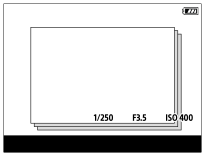
تفاصيل بند القائمة
- تشغيل:
- يعرض الصور كمجموعة.
- ايقاف:
- لا يعرض الصور كمجموعة.
تلميح
- يتم تجميع الصور التالية.
- الصور الملتقطة مع ضبط [وضع المشغل] على [تصوير مستمر] (تصبح السلسلة الواحدة من الصور الملتقطة بشكل مستمر عن طريق الضغط باستمرار على زر الغالق أثناء التصوير المستمر مجموعة واحدة.)
- الصور الملتقطة باستخدام [وظيفة تصوير الفاصل] (الصور الملتقطة أثناء جلسة واحدة من التصوير بفاصل زمني تصبح مجموعة واحدة.)
- على شاشة فهرس الصور، يتم عرض على المجموعة.
ملاحظة
- يمكن تجميع الصور وعرضها فقط عندما يتم ضبط [وضع عرض] على [عرض التاريخ]. عند عدم ضبطه على [عرض التاريخ]، لا يمكن تجميع وعرض الصور، حتى إذا تم ضبط [عرض كمجموعة] على [تشغيل].
- إذا قمت بحذف المجموعة، فسيتم حذف جميع الصور الموجودة في المجموعة.
[190] العرضعرض الصورعرض متواصل للفاصل
يعرض الصور الملتقطة باستخدام التصوير بفاصل زمني بشكل متواصل.
يمكنك إنشاء أفلام من الصور الثابتة التي تم إنتاجها بواسطة التصوير بفاصل زمني باستخدام برنامج الكمبيوتر Imaging Edge. لا يمكنك إنشاء أفلام من الصور الثابتة على الكاميرا.
يمكن استخدام هذه الوظيفة عندما يكون برنامج النظام (البرنامج الثابت) الخاص بالكاميرا هو الإصدار 3.00 أو أحدث.
- MENU - (العرض) - [عرض متواصل للفاصل ].
- اختر مجموعة الصور التي تريد عرضها، ومن ثم اضغط وسط عجلة التحكم.
تلميح
- على شاشة العرض، يمكنك بدء العرض المتواصل عن طريق الضغط على الزر السفلي أثناء عرض صورة في المجموعة.
- يمكنك استئناف العرض أو إيقافه مؤقتًا عن طريق الضغط على الزر السفلي أثناء العرض.
- يمكنك تغيير سرعة العرض عن طريق تدوير القرص الأمامي، القرص الخلفي، أو عجلة التحكم أثناء العرض. يمكنك أيضا تغيير سرعة العرض عن طريق اختيار MENU - (العرض) - [سرعة العرض للفاصل ].
- يمكنك عرض الصور الملتقطة باستخدام التصوير المستمر بشكل متواصل كذلك.
[191] العرضعرض الصورسرعة العرض للفاصل
يضبط سرعة عرض الصور الثابتة خلال [عرض متواصل للفاصل ].
يمكن استخدام هذه الوظيفة عندما يكون برنامج النظام (البرنامج الثابت) الخاص بالكاميرا هو الإصدار 3.00 أو أحدث.
- MENU - (العرض) - [سرعة العرض للفاصل ] - الإعداد المرغوب.
تلميح
- يمكنك أيضًا تغيير سرعة العرض عن طريق تدوير القرص الأمامي، القرص الخلفي، أو عجلة التحكم أثناء [عرض متواصل للفاصل ].
[192] العرضعرض الصوراختيار أي بطاقة ذاكرة سيتم عرضها (اختيار وسط العرض)
يختار فتحة بطاقة الذاكرة المراد عرضها.
- MENU - (العرض) - [اختيار وسط العرض] - الفتحة المرغوبة.
تفاصيل بند القائمة
- الفتحة 1:
- يختار الفتحة 1.
- الفتحة 2:
- يختار الفتحة 2.
ملاحظة
- لا يتم عرض أي صور عندما لا يتم إدخال بطاقة ذاكرة في الفتحة المختارة. اختر الفتحة التي قد تم إدخال بطاقة ذاكرة فيها.
- عندما تختار [عرض التاريخ] في [وضع عرض]، تقوم الكاميرا فقط بعرض الصور من بطاقة الذاكرة المختارة باستخدام [اختيار وسط العرض].
[193] العرضعرض الصورنسخ الصور من بطاقة ذاكرة إلى أخرى (نسخ)
يمكنك نسخ الصور من بطاقة الذاكرة الموجودة في الفتحة التي تم اختيارها باستخدام [اختيار وسط العرض] إلى بطاقة ذاكرة في فتحة أخرى.
- MENU - (العرض) - [نسخ].سيتم نسخ جميع المحتويات التي لها تاريخ أو توجد في مجلد يجري عرضه حاليًا إلى بطاقة الذاكرة الموجودة في الفتحة الأخرى.
تلميح
- يمكنك اختيار نوع الصور التي سيتم عرضها بواسطة اختيار MENU - (العرض) - [وضع عرض].
ملاحظة
- إذا تم نسخ صور في مجموعة، فلن يتم عرض الصور المنسوخة كمجموعة على بطاقة الذاكرة الوجهة.
- إذا تم نسخ صور محمية، سيتم إلغاء الحماية على بطاقة الذاكرة الوجهة.
- قد يستغرق الأمر وقتًا طويلاً عندما يراد نسخ العديد من الصور. استخدم بطارية مشحونة بما فيه الكفاية.
- يمكن نسخ أفلام XAVC S فقط إلى بطاقة ذاكرة تدعم أفلام XAVC S. سيتم عرض رسالة على شاشة الكاميرا عندما يتعذر نسخ الصور.
[194] العرضعرض الصورعرض الصور باستخدام عرض الشرائح (عرض صور مستمر)
يعرض الصور تلقائيًا بشكل مستمر.
- MENU - (العرض) - [عرض صور مستمر] - الإعداد المرغوب.
- اختر [إدخال].
تفاصيل بند القائمة
- تكرار:
- حدّد [تشغيل]، الذي يتم فيه عرض الصور في حلقة مستمرة، أو [ايقاف]، الذي يخرج فيه المنتج من عرض الشرائح عندما يتم عرض جميع الصور لمرة واحدة.
- فترة فاصلة:
- حدد الفاصل الزمني لعرض الصور من بين [1 ثانية]، [3 ثوان]، [5 ثوان]، [10 ثوان] أو [30 ثانية].
لإنهاء عرض الشرائح في منتصف العرض
اضغط الزر MENU لإنهاء عرض الشرائح. لا يمكنك إيقاف عرض الصور المستمر مؤقتًا.
تلميح
- أثناء العرض، يمكنك عرض الصورة التالية/السابقة بواسطة الضغط على الجانب الأيمن/الأيسر من عجلة التحكم.
- لا يمكنك تفعيل عرض الشرائح إلا بعد ضبط [وضع عرض] على [عرض التاريخ] أو [عرض مجلد (ثابت)].
[195] العرضحماية البياناتحماية الصور (حماية)
يحمي الصور المسجلة ضد المسح غير المقصود. يتم عرض العلامة على الصور المحمية.
- MENU -(العرض) - [حماية] - الإعداد المرغوب.
تفاصيل بند القائمة
- صور متعددة:
-
ينفذ أو يلغي الحماية للصور المتعددة المختارة.
(1) اختر الصورة المراد حمايتها، ثم اضغط وسط عجلة التحكم. يتم عرض العلامة
 في مربع الاختيار. لإلغاء الاختيار، اضغط الوسط مرة أخرى لإزالة العلامة .
(2) لحماية صور أخرى، كرّر الخطوة (1).
(3) MENU - [موافق].
- الكل في هذا المجلد:
- يحمي جميع الصور في المجلد المختار.
- الكل في هذا التاريخ:
- يحمي جميع الصور في نطاق التاريخ المختار.
- إلغاء الكل في هذا المجلد:
- يلغي حماية جميع الصور في المجلد المختار.
- إلغاء الكل في هذا التاريخ:
- يلغي حماية جميع الصور في نطاق التاريخ المختار.
- كل الصور في هذه المجموعة:
- يحمي جميع الصور الموجودة في المجموعة المختارة.
- إلغاء كل الصور في المجموعة:
- يلغي حماية جميع الصور الموجودة في المجموعة المختارة.
تلميح
- يتم تخصيص الوظيفة [حماية] إلى الزر C3 في الإعدادات الافتراضية.
- إذا قمت بتحديد مجموعة في [صور متعددة]، فستتم حماية جميع الصور الموجودة في المجموعة. لتحديد وحماية صور معينة ضمن المجموعة، قم بتنفيذ [صور متعددة] أثناء عرض الصور الموجودة ضمن المجموعة.
ملاحظة
- تختلف بنود القائمة التي يمكن تحديدها وفقًا لإعداد [وضع عرض] والمحتوى المحدد.
[196] العرضإعداد وظيفة التقييمتقييم
يمكنك تعيين تقييمات للصور المسجلة على مقياس من إلى لجعل العثور على الصور أسهل. يتيح لك جمع هذه الوظيفة مع [إعداد تنقل سريع بين صور] العثور على صورة مرغوبة بسرعة.
- MENU -(العرض) - [تقييم].سوف تظهر شاشة اختيار تقييم الصورة.
- اضغط الجوانب الأيسر/الأيمن من عجلة التحكم لعرض الصورة التي تود تعيين تقييم لها، ومن ثم اضغط على الوسط.
- اختر عدد (تقييم) بالضغط على الجوانب الأيسر/الأيمن من عجلة التحكم، ومن ثم اضغط على الوسط.
- اضغط الزر MENU للخروج من شاشة تحديد التقييم.
تلميح
- يمكنك أيضًا تعيين التقييمات عند عرض الصور باستخدام المفتاح المخصص. قم بتخصيص [تقييم] للمفتاح المرغوب باستخدام [المفتاح المخصص] سلفًا، ومن ثم اضغط المفتاح المخصص أثناء عرض الصورة التي تود تعيين تقييم لها. يتغير عدد (تقييم) في كل مرة تضغط على المفتاح المخصص.
ملاحظة
- يمكنك تعيين تقييمات للصور الثابتة فقط.
[197] العرضإعداد وظيفة التقييمإعداد تقييم (مفتاح خاص)
يحدد العدد المتاح من عند تقييم الصور باستخدام المفتاح الذي قمت بتخصيص [تقييم] إليه باستخدام [المفتاح المخصص].
- MENU -(العرض) - [إعداد تقييم (مفتاح خاص)].
- اضف علامة إلى عدد الذي تريد تفعيله.يمكنك اختيار العدد المحدد عند إعداد [تقييم] باستخدام المفتاح المخصص.
[198] العرضتعيين الصور من أجل الطباعة (DPOF)تحديد الصور المراد طباعتها (تحديد الطباعة)
يمكنك إجراء تحديد مسبق على بطاقة الذاكرة للصور التي ترغب في طباعتها في وقت لاحق. سوف تظهر الأيقونة  (أمر الطباعة) على الصور المحددة. تشير DPOF إلى "Digital Print Order Format".
سيتم الاحتفاظ بإعداد DPOF بعد طباعة الصور. نوصي بإلغاء هذا الإعداد بعد الطباعة.
- MENU -(العرض) - [تحديد الطباعة] - الإعداد المرغوب.
تفاصيل بند القائمة
- صور متعددة:
-
يختار الصور لترتيب الطباعة.
(1) قم بتحديد صورة واضغط وسط عجلة التحكم. يتم عرض العلامة
في مربع الاختيار. لإلغاء الاختيار، اضغط الوسط مرة أخرى واحذف العلامة .
(2) قم بتكرار الخطوة (1) لطباعة صور أخرى. لتحديد جميع الصور من تاريخ معين أو في مجلد معين، اختر مربع الاختيار الخاص بالتاريخ أو المجلد.
(3) MENU - [موافق].
- الغاء الكل:
- يزيل كافة علامات DPOF.
- تهيئة الطباعة:
- يضبط ما إذا كان سيتم طباعة التاريخ على الصور المسجلة مع علامات DPOF.
- قد يختلف موضع وحجم التاريخ (داخل أو خارج الصورة) على حسب الطابعة.
ملاحظة
-
لا يمكنك إضافة علامة DPOF إلى الملفات التالية:
- صور RAW
- لا يمكن تحديد عدد النسخ.
- بعض الطابعات لا تدعم وظيفة طباعة التاريخ.
[199] العرضحذف الصورحذف صورة معروضة
يمكنك حذف صورة معروضة. بمجرد حذف الصورة، لا يمكنك استرجاعها. قم بتأكيد الصورة المراد حذفها سلفًا.
- اعرض الصورة التي تريد حذفها.
- اضغط الزر(حذف).
- اختر [حذف] باستخدام عجلة التحكم.
ملاحظة
- لا يمكن حذف الصور المحمية.
[200] العرضحذف الصورمسح صور محددة عديدة (حذف)
يمكنك حذف صور مختارة متعددة. بمجرد حذف الصورة، لا يمكنك استرجاعها. قم بتأكيد الصورة المراد حذفها سلفًا.
- MENU -(العرض) - [حذف] - الإعداد المرغوب.
تفاصيل بند القائمة
صور متعددة:
يحذف الصور المختارة.
(1) اختر الصور المراد حذفها، ثم اضغط وسط عجلة التحكم. يتم عرض العلامة في مربع الاختيار. لإلغاء الاختيار، اضغط الوسط مرة أخرى لإزالة العلامة .
(2) لحذف صور أخرى، كرر الخطوة (1).
(3) MENU - [موافق].
- الكل في هذا المجلد:
- يحذف جميع الصور الموجودة في المجلد المختار.
- الكل في هذا التاريخ:
- يحذف جميع الصور الموجودة في نطاق التاريخ المختار.
- كل الصور بخلاف هذه الصورة:
- يحذف جميع الصور الموجودة في المجموعة باستثناء تلك المختارة.
- كل الصور في هذه المجموعة:
- يحذف جميع الصور الموجودة في المجموعة المختارة.
تلميح
- قم بإجراء [تهيئة] لحذف جميع الصور، بما في ذلك الصور المحمية.
-
لعرض المجلد أو التاريخ المرغوب، اختر المجلد أو التاريخ المرغوب أثناء العرض عن طريق تنفيذ الإجراء التالي:
زر (فهرس الصورة) - اختر الشريط الموجود على اليسار باستخدام عجلة التحكم - اختر المجلد أو التاريخ المرغوب باستخدام الجوانب العلوي/السفلي من عجلة التحكم.
- إذا قمت بتحديد مجموعة في [صور متعددة]، فسيتم حذف جميع الصور الموجودة في المجموعة. لتحديد وحذف صور معينة ضمن المجموعة، قم بتنفيذ [صور متعددة] أثناء عرض الصور الموجودة ضمن المجموعة.
ملاحظة
- لا يمكن حذف الصور المحمية.
- تختلف بنود القائمة التي يمكن تحديدها وفقًا لإعداد [وضع عرض] والمحتوى المحدد.
[201] العرضحذف الصورتأكيد الحذف
يمكنك ضبط ما إذا كان سيتم تحديد [حذف] أم [إلغاء] كإعداد افتراضي على شاشة تأكيد الحذف.
- MENU -(تهيئة) - [تأكيد الحذف] - الإعداد المرغوب.
تفاصيل بند القائمة
"حذف" أولا:
يتم تحديد [حذف] كإعداد افتراضي.
"الغاء" أولا:
يتم تحديد [إلغاء] كإعداد افتراضي.
[202] العرضعرض الصور على جهاز التلفزيونعرض الصور على تلفزيون باستخدام كابل HDMI
لمشاهدة الصور المخزنة على هذا المنتج باستخدام تلفزيون، يلزم كبل HDMI (يباع بشكل منفصل) وتلفزيون HD مجهز بمقبس HDMI.
- قم بإيقاف تشغيل هذا المنتج وجهاز التلفزيون.
- قم بتوصيل موصل HDMI الصغير الخاص بهذا المنتج بمقبس HDMI للتلفزيون باستخدام كبل HDMI (يباع بشكل منفصل).
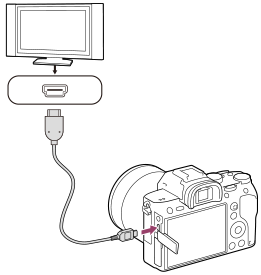
- قم بتشغيل التلفزيون وتحويل الإدخال.
- قم بتشغيل هذا المنتج.
تظهر الصور الملتقطة باستخدام المنتج على شاشة التلفزيون.
- اختر صورة باستخدام الجوانب الأيمن/الأيسر من عجلة التحكم.
- لا يتم إضاءة شاشة هذه الكاميرا على شاشة العرض.
- إذا لم يتم عرض شاشة العرض، اضغط الزر (عرض).
"BRAVIA" Sync
من خلال توصيل هذا المنتج بتلفزيون يدعم مزامنة "BRAVIA" Sync باستخدام كبل HDMI (يباع بشكل منفصل)، يمكنك تشغيل وظائف العرض الخاصة بهذا المنتج باستخدام وحدة التحكم عن بُعد الخاصة بالتلفزيون.
- بعد تنفيذ الخطوات المذكورة أعلاه لتوصيل الكاميرا بتلفزيون، اختر MENU - (تهيئة) - [تهيئات HDMI] - [تحكم بـ HDMI] - [تشغيل].
- اضغط على الزر SYNC MENU الموجود بوحدة التحكم عن بعد الخاصة بجهاز التلفزيون، وحدد الوضع المطلوب.
- إذا قمت بتوصيل هذه الكاميرا بتلفزيون باستخدام كبل HDMI، تكون بنود القائمة المتاحة محدودة.
- يمكن لأجهزة التلفزيون التي تدعم تزامن Sync "BRAVIA" فقط أن توفر عمليات SYNC MENU. للحصول على التفاصيل، راجع تعليمات التشغيل المرفقة مع التلفزيون.
- إذا قام المنتج بإجراء عمليات غير مرغوب فيها كاستجابة لوحدة التحكم عن بعد الخاصة بالتلفزيون عندما يكون المنتج متصلاً بجهاز تلفزيون من إنتاج شركة تصنيع أخرى باستخدام اتصال HDMI، حدد MENU - (تهيئة) - [تهيئات HDMI] - [تحكم بـ HDMI] - [ايقاف].
تلميح
- هذا المنتج متوافق مع معيار PhotoTV HD. إذا قمت بتوصيل أجهزة متوافقة مع PhotoTV HD من Sony باستخدام كبل HDMI (يُباع بشكل منفصل)، يتم ضبط التلفزيون على جودة صورة مناسبة لعرض الصور الثابتة، ويمكن الاستمتاع بعالم جديد تمامًا من الصور بجودة عالية خلابة.
- يمكنك توصيل هذا المنتج بالأجهزة المتوافقة مع PhotoTV HD من Sony والتي تحتوي على موصل USB باستخدام كابل USB.
- يتيح PhotoTV HD تفاصيل دقيقة، تعابير مشابهة للصورة الفوتوغرافية للتركيبات والألوان الهادئة.
- لمعرفة التفاصيل، ارجع إلى تعليمات التشغيل المتوفرة مع جهاز التلفزيون المتوافق.
ملاحظة
- لا تقم بتوصيل هذا المنتج بجهاز آخر باستخدام أطراف الخرج لكليهما. عمل ذلك قد يسبب خللاً.
- قد لا تعمل بعض الأجهزة بشكل سليم عند توصيلها بهذا المنتج. على سبيل المثال، قد لا تخرج هذه الأجهزة الفيديو أو الصوت.
- استخدم كبل HDMI عليه شعار HDMI أو كبل Sony أصلي.
- استخدم كبل HDMI المتوافق مع موصل HDMI الصغير الخاص بالمنتج ومقبس HDMI الخاص بالتلفزيون.
-
عند ضبط [إخراج TC] على [تشغيل]، قد لا يتم إخراج الصورة بشكل صحيح إلى التلفزيون أو جهاز التسجيل. في مثل هذه الحالات، اضبط [إخراج TC] على [ايقاف].
-
إذا لم تظهر الصور على شاشة التلفزيون بشكل صحيح، اختر MENU - (تهيئة) - [تهيئات HDMI] - [تحليل HDMI] - [2160p/1080p]، [1080p] أو [1080i] وفقًا للتلفزيون المراد توصيله.
- أثناء خرج HDMI، عندما تقوم بتحويل الفيلم من جودة الصورة 4K إلى HD أو العكس بالعكس، أو تغيير الفيلم إلى معدل إطارات مختلف أو وضع لون مختلف، قد تصبح الشاشة معتمة. هذا لا يعد خللاً.
-
إذا قمت بضبط [صيغة الملف] على [XAVC S 4K] وقمت بتصوير الأفلام بينما الكاميرا متصلة بجهاز HDMI، لن يتم عرض الصور على الشاشة.
-
عندما يتم ضبط [اختيار NTSC/PAL] على PAL، فإن الشاشة قد تُعتم للحظة في الحالات التالية. هذا لا يعد خللاً.
- عند بدء أو أيقاف تسجيل الأفلام أثناء ضبط وضع التصوير على وضع آخر غير (فيلم) أو
- عند تغيير وضع التصوير من (فيلم) أو إلى وضع آخر.
- عند عرض فيلم لأول مرة بعد التحويل إلى وضع العرض.
- عند بدء أو أيقاف تسجيل الأفلام أثناء ضبط وضع التصوير على وضع آخر غير
[203] تخصيص الكاميراتسجيل الوظائف كثيرة الاستخدامذاكرة (تهيئات الكاميرا1/تهيئات الكاميرا2)
يتيح لك تسجيل حتى 3 من الأوضاع المستخدمة غالبا أو إعدادات المنتج على المنتج وحتى 4 (M1 إلى M4) على بطاقة الذاكرة. يمكنك استدعاء الإعدادات باستخدام قرص الوضع فقط.
- اضبط المنتج على الإعداد الذي تود تسجيله.
- MENU - (تهيئات الكاميرا1) - [/ ذاكرة] - الرقم المرغوب.
- اضغط وسط عجلة التحكم للتأكيد.
البنود التي يمكن تسجيلها
- يمكنك تسجيل وظائف مختلفة للتصوير. يتم عرض البنود التي يمكن تسجيلها بالفعل على قائمة الكاميرا.
- فتحة العدسة (رقم F)
- سرعة الغالق
لتغيير الإعدادات المسجلة
قم بتغيير الإعداد إلى الإعداد المرغوب وأعد تسجيل الإعداد على نفس رقم الوضع.
ملاحظة
- يمكن تحديد من M1 إلى M4 فقط عند إدخال بطاقة ذاكرة في المنتج.
-
عند تسجيل الإعدادات على بطاقة ذاكرة، يمكن استخدام فقط بطاقة الذاكرة التي تم اختيارها باستخدام [اختيار وسط].
- لا يمكن تسجيل التحويل المبرمج.
[204] تخصيص الكاميراتسجيل الوظائف كثيرة الاستخداماختيار وسط (استدعاء الذاكرة)
يختار فتحة بطاقة الذاكرة التي يتم استدعاء الإعدادات منها أو التي يتم تسجيل الإعدادات عليها من أجل M1 إلى M4.
- MENU - (تهيئات الكاميرا1) - [اختيار وسط] - الفتحة المرغوبة.
تفاصيل بند القائمة
- الفتحة 1:
- يختار الفتحة 1.
- الفتحة 2:
- يختار الفتحة 2.
[205] تخصيص الكاميراتسجيل الوظائف كثيرة الاستخدامتسجيل إعدادات التصوير على مفتاح مخصص (تسجيل تهيئات مخصصة)
يمكنك تسجيل إعدادات التصوير مسبقًا(مثل التعريض الضوئي، إعداد التركيز البؤري، وضع المشغل، الخ.) على مفتاح مخصص واستدعائها مؤقتا أثناء الضغط باستمرار على المفتاح. اضغط ببساطة على المفتاح المخصص لتبديل الإعدادات بسرعة وقم بتحرير المفتاح للرجوع إلى الإعدادات الأصلية. تكون هذه الوظيفة مفيدة عند تصوير المشاهد النشطة مثل الألعاب الرياضية.
- MENU - (تهيئات الكاميرا1) - [تسجيل تهيئات مخصصة] - اختر رقم تسجيل من [استدعاء مخصص بتثبيت 1] إلى [استدعاء مخصص بتثبيت 3].سيتم عرض شاشة الإعداد للرقم المختار.
- باستخدام الجانب العلوي/السفلي/الأيسر/الأيمن من عجلة التحكم، اختر مربعات الاختيار للوظائف التي تريد استدعائها باستخدام أحد أرقام التسجيل واضغط على الوسط لاختيار كل مربع.سيتم عرض علامة في المربعات الخاصة بالوظائف.
- لإلغاء اختيار، اضغط على الوسط مرة أخرى.
- اختر الوظيفة التي تريد ضبطها باستخدام الجانب العلوي/السفلي/الأيسر/الأيمن من عجلة التحكم، واضغط على الوسط لضبط الوظيفة على الإعداد المرغوب.
- اختر [استيراد التهيئة الحالية] لتسجيل إعدادات الكاميرا الحالية على رقم التسجيل الذي قمت باختياره.
- اختر [تسجيل].
البنود التي يمكن تسجيلها
- يمكنك تسجيل وظائف مختلفة للتصوير. يتم عرض البنود التي يمكن تسجيلها بالفعل على قائمة الكاميرا.
- التعريض الضوئي
- إعداد التركيز البؤري
- وضع المشغل (بخلاف المؤقت الذاتي)
لاستدعاء الإعدادات المسجلة
- MENU - (تهيئات الكاميرا2) - [المفتاح المخصص] - اختر المفتاح المرغوب ومن ثم اختر أحد أرقام التسجيل من [استدعاء مخصص بتثبيت 1] إلى [استدعاء مخصص بتثبيت 3].
- على شاشة التصوير، اضغط زر الغالق بينما تضغط باستمرار على المفتاح الذي قمت بتخصيص أحد أرقام التسجيل إليه.
يتم تفعيل الإعدادات المسجلة بينما تضغط باستمرار على المفتاح المخصص.
تلميح
- يمكنك تغيير إعدادات [تسجيل تهيئات مخصصة] بعد تخصيص أحد أرقام التسجيل إلى المفتاح المخصص باستخدام [المفتاح المخصص].
ملاحظة
- تتوفر أرقام التسجيل [استدعاء مخصص بتثبيت 1] إلى [استدعاء مخصص بتثبيت 3] فقط عندما يتم ضبط وضع التصوير على P/A/S/M.
- اعتمادًا على العدسة المُركبة وحالة الكاميرا عند تنفيذ استدعاء الإعداد المُسجل، قد لا تكون الإعدادات المسجلة نافذة المفعول.
[206] تخصيص الكاميراتخصيص وظائف مختارة للزرالمفتاح المخصص (الصورة الثابتة/الفيلم/العرض)
يمكنك تخصيص وظيفة مرغوبة لمفتاح مرغوب.
تتوفر بعض الوظائف فقط عند تخصيصها لمفتاح مخصص. على سبيل المثال، إذا قمت بتخصيص [تركيز AF على العين] إلى [وظيفة الزر الأوسط] من أجل [المفتاح المخصص]، يمكنك بسهولة استدعاء [تركيز AF على العين] ببساطة من خلال الضغط على وسط عجلة التحكم أثناء التصوير.
- MENU -(تهيئات الكاميرا2) - [المفتاح المخصص]، [المفتاح المخصص] أو [المفتاح المخصص].
- اختر المفتاح الذي ترغب في تخصيص الوظيفة إليه في شاشة الاختيار، واضغط وسط عجلة التحكم.
- تختلف المفاتيح التي يمكن تخصيص وظائف لها بالنسبة إلى [المفتاح المخصص]، [المفتاح المخصص] و [المفتاح المخصص].
- يمكنك تخصيص الوظائف المرغوبة للمفاتيح التالية.
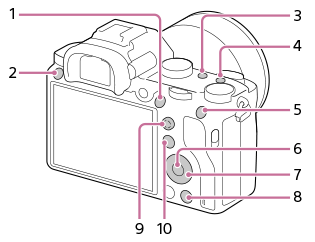
- زر AF-ON
- زر مخصص 3
- زر مخصص 2
- زر مخصص 1
- وظيفة زر AEL
- وظيفة الزر الأوسط
- عجلة التحكم/الزر للأسفل/وظيفة الزر الأيسر/وظيفة الزر الأيمن
- زر مخصص 4
- زر التحكم المتعدد الأوسط
- زر Fn/

- يمكنك أيضًا تخصيص وظيفة تصوير لزر تعليق التركيز البؤري الموجود على العدسة. ومع ذلك، بعض العدسات لا يوجد بها زر تعليق التركيز البؤري.
- تختلف المفاتيح التي يمكن تخصيص وظائف لها بالنسبة إلى [
- اختر الوظيفة المراد تخصيصها.
- تختلف الوظائف التي يمكن تخصيصها اعتمادًا على المفاتيح.
تفاصيل بند القائمة
- المفتاح المخصص:
- يضبط وظيفة المفتاح المخصص ليستخدم عند التقاط الصور الثابتة.
- المفتاح المخصص:
- يضبط وظيفة المفتاح المخصص ليستخدم عند تصوير الأفلام. يمكنك تخصيص وظيفة مختلفة عن تلك المستخدمة عند التقاط الصور الثابتة.
- المفتاح المخصص:
- يضبط وظيفة المفتاح المخصص ليستخدم عند عرض الصور.
[207] تخصيص الكاميراتخصيص وظائف مختارة للزرتهيئات قائمة الوظائف
يمكنك تخصيص الوظائف التي سيتم استدعاؤها عند الضغط على الزر Fn (الوظيفة).
- MENU - (تهيئات الكاميرا2) - [تهيئات قائمة الوظائف] - اضبط وظيفة على الموقع المرغوب.
- يتم عرض الوظائف التي يمكن تخصيصها على شاشة اختيار بند الضبط.
[208] تخصيص الكاميراتخصيص وظائف الحلقة/القرصضبط القرص
يمكنك تحويل وظائف القرص الأمامي/الخلفي.
- MENU -(تهيئات الكاميرا2) - [ضبط القرص] - الإعداد المرغوب.
تفاصيل بند القائمة
- Tv Av:
- يتم استخدام القرص الأمامي لتغيير سرعة الغالق والقرص الخلفي لتغيير قيمة فتحة العدسة.
- Av Tv:
- يتم استخدام القرص الأمامي لتغيير قيمة فتحة العدسة والقرص الخلفي لتغيير سرعة الغالق.
ملاحظة
- يتم تمكين وظيفة [ضبط القرص] عندما يتم ضبط وضع التصوير على "M".
[209] تخصيص الكاميراتخصيص وظائف الحلقة/القرصتدوير Av/Tv
يضبط اتجاه تدوير القرص الأمامي، القرص الخلفي، أو عجلة التحكم عند تغيير قيمة فتحة العدسة أو سرعة الغالق.
- MENU - (تهيئات الكاميرا2) - [تدوير Av/Tv] - الإعداد المرغوب.
تفاصيل بند القائمة
- عادي:
- لا يُغيّر اتجاه تدوير القرص الأمامي، القرص الخلفي، أو عجلة التحكم.
- عكسي:
- يعكس اتجاه تدوير القرص الأمامي، القرص الخلفي، أو عجلة التحكم.
[210] تخصيص الكاميراتخصيص وظائف الحلقة/القرصحلقة الوظائف(عدسة)
يمكنك اختيار أحد الوظائف التالية لتعيينه على حلقة الوظائف الموجودة على العدسة: التركيز البؤري بمساعدة الطاقة (تركيز البؤري للطاقة)، أو تحويل زاوية الرؤية بين الإطار الكامل وAPS-C/Super 35 mm (المتوفر فقط في العدسات المتوافقة).
يمكن استخدام هذه الوظيفة عندما يكون برنامج النظام (البرنامج الثابت) الخاص بالكاميرا هو الإصدار 2.00 أو أحدث.
للحصول على التفاصيل، راجع تعليمات التشغيل المرفقة مع العدسة.
- MENU - (تهيئات الكاميرا2) - [حلقة الوظائف(عدسة)] - الإعداد المرغوب.
تفاصيل بند القائمة
- تركيز بؤري للقوة:
- ينتقل موضع التركيز البؤري نحو اللانهاية عندما تُدير حلقة الوظيفة إلى اليمين. ينتقل موضع التركيز البؤري إلى النطاق الأقرب عندما تُدير حلقة الوظيفة إلى اليسار.
- اختيار /إطار كامل:
- تتبدل زاوية الرؤية بين الإطار الكامل و APS-C/Super 35 mm عندما يتم تدوير حلقة الوظيفة.
- تتبدل زاوية الرؤية بغض النظر عن الاتجاه الذي تدير فيه حلقة الوظيفة.
[211] تخصيص الكاميراتخصيص وظائف الحلقة/القرصقفل أجزاء التشغيل
يمكنك ضبط ما إذا كان يمكن قفل ذراع الاختيار المتعدد، الأقراص، والعجلة عن طريق الاحتفاظ بضغط الزر Fn (الوظيفة).
- MENU - (تهيئات الكاميرا2) - [قفل أجزاء التشغيل] - الإعداد المرغوب.
- لقفل أجزاء التشغيل، احتفظ بضغط الزر Fn (الوظيفة) حتى تظهر رسالة "تم قفله." على الشاشة.
تفاصيل بند القائمة
- ايقاف:
- لا يقوم بقفل ذراع الاختيار المتعدد، القرص الأمامي، القرص الخلفي، أو عجلة التحكم حتى لو ضغطت باستمرار على الزر Fn (الوظيفة).
- زر الاختيار المتعدد فقط:
- يقفل ذراع الاختيار المتعدد.
- القرص + العجلة:
- يقفل القرص الأمامي والقرص الخلفي وعجلة التحكم.
- الكل:
- يقفل ذراع الاختيار المتعدد والقرص الأمامي والقرص الخلفي وعجلة التحكم.
تلميح
- يمكنك تحرير القفل بواسطة الاحتفاظ بضغط الزر Fn (الوظيفة) لأسفل مرة أخرى.
ملاحظة
- إذا قمت بضبط [تسجيل منطقة AF] على [تشغيل]، سيتم تثبيت [قفل أجزاء التشغيل] على [ايقاف].
[212] تخصيص الكاميراتخصيص MENU (My Menu)إضافة بند
يمكنك تسجيل بنود القائمة المرغوبة إلى  (القائمة الشخصية) تحت MENU.
- MENU - (القائمة الشخصية) - [إضافة بند].
- اختر البند الذي تريد إضافته إلى (القائمة الشخصية) باستخدام الجوانب العلوي/السفلي/الأيسر/الأيمن من عجلة التحكم.
- اختر وجهة باستخدام الجوانب العلوي/السفلي/الأيسر/الأيمن من عجلة التحكم.
تلميح
- يمكنك إضافة حتى 30 بند إلى (القائمة الشخصية).
ملاحظة
- لا يمكنك إضافة البنود التالية إلى (القائمة الشخصية).
- أي بند ضمن MENU - (العرض)
- [عرض على تلفزيون]
- أي بند ضمن MENU -
[213] تخصيص الكاميراتخصيص MENU (My Menu)فرز البنود
يمكنك إعادة ترتيب بنود القائمة المضافة إلى (القائمة الشخصية) تحت MENU.
- MENU - (القائمة الشخصية) - [فرز البنود].
- اختر البند الذي تريد نقله باستخدام الجوانب العلوي/السفلي/الأيسر/الأيمن من عجلة التحكم.
- اختر وجهة باستخدام الجوانب العلوي/السفلي/الأيسر/الأيمن من عجلة التحكم.
[214] تخصيص الكاميراتخصيص MENU (My Menu)حذف بند
يمكنك حذف بنود القائمة المضافة إلى (القائمة الشخصية) ضمن MENU.
- MENU - (القائمة الشخصية) - [حذف بند].
- اختر البند الذي تريد حذفه باستخدام الجوانب العلوي/السفلي/الأيسر/الأيمن من عجلة التحكم، ومن ثم اضغط على الوسط لحذف البند المختار.
تلميح
- لحذف جميع البنود الموجودة في صفحة، اختر MENU - (القائمة الشخصية) - [حذف صفحة].
- يمكنك حذف جميع البنود المضافة إلى (القائمة الشخصية) عن طريق اختيار MENU - (القائمة الشخصية) - [حذف الكل].
[215] تخصيص الكاميراتخصيص MENU (My Menu)حذف صفحة
يمكنك حذف جميع بنود القائمة التي تم إضافتها إلى صفحة ضمن (القائمة الشخصية) في MENU.
- MENU - (القائمة الشخصية) - [حذف صفحة].
- اختر الصفحة التي تريد حذفها باستخدام الجوانب الأيسر/الأيمن من عجلة التحكم، ومن ثم اضغط وسط عجلة التحكم لحذف البنود.
[216] تخصيص الكاميراتخصيص MENU (My Menu)حذف الكل
يمكنك حذف جميع بنود القائمة المضافة إلى (القائمة الشخصية) في MENU.
- MENU - (القائمة الشخصية) - [حذف الكل].
- اختر [نعم].
[217] تخصيص الكاميراالتحقق من الصور قبل/بعد التسجيلمراجعة تلقائية
يمكنك التحقق من الصورة المسجلة على الشاشة بعد الالتقاط مباشرة. يمكنك أيضا ضبط مدة العرض من أجل المراجعة التلقائية.
- MENU - (تهيئات الكاميرا2) - [مراجعة تلقائية] - الإعداد المرغوب.
تفاصيل بند القائمة
- 10 ثوان/5 ثوان/ثانيتان:
- يعرض الصورة المسجلة على الشاشة بعد التصوير مباشرة في المدة الزمنية المحددة. إذا قمت بإجراء عملية تكبير خلال الاستعراض التلقائي، فيمكنك التحقق من تلك الصورة باستخدام مقياس التكبير.
- ايقاف:
- لا يعرض الاستعراض التلقائي.
ملاحظة
- عندما تستخدم وظيفة تقوم بمعالجة الصور، قد يتم عرض الصورة قبل المعالجة مؤقتًا، تليها الصورة بعد المعالجة.
- تطبق إعدادات DISP (إعداد العرض) على شاشة الاستعراض التلقائي.
[218] تخصيص الكاميراالتحقق من الصور قبل/بعد التسجيلمعاينة الفتحة
أثناء الضغط باستمرار على المفتاح الذي قمت بتخصيص الوظيفة [معاينة الفتحة] له، يتم خفض فتحة العدسة إلى قيمة فتحة العدسة المحددة ويمكنك التحقق من التشوه قبل التصوير.
- MENU -(تهيئات الكاميرا2) - [المفتاح المخصص] - اضبط وظيفة [معاينة الفتحة] على المفتاح المرغوب.
- قم بتأكيد الصورة عن طريق الضغط على المفتاح الذي تم تخصيص [معاينة الفتحة] له.
تلميح
- على الرغم من أنه يمكنك تغيير قيمة فتحة العدسة أثناء المعاينة، قد يتم إلغاء التركيز البؤري للهدف إذا اخترت فتحة عدسة أكثر سطوعا. نوصي بضبط التركيز البؤري مرة أخرى.
[219] تخصيص الكاميراالتحقق من الصور قبل/بعد التسجيلمعاينة نتيجة التصوير
أثناء الضغط لأسفل على المفتاح الذي تم تخصيص [معاينة نتيجة التصوير] إليه، يمكنك التحقق من معاينة الصورة مع إعدادات DRO، سرعة الغالق، فتحة العدسة وحساسية ISO المطبقة. تحقق من معاينة نتيجة التصوير قبل التصوير.
- MENU - (تهيئات الكاميرا2) - [المفتاح المخصص] - اضبط الوظيفة [معاينة نتيجة التصوير] على الفتاح المرغوب.
- قم بتأكيد الصورة عن طريق الضغط على المفتاح الذي تم تخصيص [معاينة نتيجة التصوير] له.
تلميح
- تنعكس إعدادات DRO، سرعة الغالق، فتحة العدسة، وإعدادات حساسية ISO، التي قمت بضبطها على الصورة من أجل [معاينة نتيجة التصوير]، لكن بعض التأثيرات لا يمكن معاينتها بناء على إعدادات التصوير. حتى في تلك الحالة، سيتم تطبيق الإعدادات التي قمت باختيارها على الصور التي تقوم بتصويرها.
[220] تخصيص الكاميراالتحقق من الصور قبل/بعد التسجيلشاشة Live View
يضبط ما إذا كان سيتم عرض أو عدم عرض الصور التي تم تعديلها بمؤثرات تعويض التعريض الضوئي، توازن اللون الأبيض، [اسلوب الصورة] أو [تأثير الصورة] على الشاشة.
- MENU -(تهيئات الكاميرا2) - [شاشة Live View] - الإعداد المرغوب.
تفاصيل بند القائمة
- تشغيل تأثير التهيئة:
- يعرض Live View في ظروف قريبة مما سوف تبدو عليه الصورة كنتيجة لتطبيق جميع الإعدادات الخاصة بك. هذا الإعداد مفيد إذا كنت ترغب في التقاط الصور أثناء التحقق من نتائج التصوير على شاشة Live View.
- ايقاف تأثير التهيئة:
- يعرض Live View دون تأثيرات تعويض التعريض الضوئي، توازن اللون الأبيض، [اسلوب الصورة]، أو [تأثير الصورة]. عندما يتم استخدام هذا الإعداد، يمكنك التحقق بسهولة من تكوين الصورة.
يتم عرض Live View دائمًا بالسطوع المناسب حتى في وضع [تعريض ضوئي يدوي].
عندما يتم اختيار [ايقاف تأثير التهيئة]، يتم عرض الأيقونة على شاشة Live View.
تلميح
- عند استخدامك لفلاش من جهة خارجية، مثل فلاش أستوديو، قد تكون شاشة Live View معتمة في بعض إعدادات سرعة الغالق. عند ضبط [شاشة Live View] على [ايقاف تأثير التهيئة]، سيتم عرض Live View بصورة ساطعة، بحيث يمكنك بسهولة التحقق من التكوين.
ملاحظة
- لا يمكن ضبط [شاشة Live View] على [ايقاف تأثير التهيئة] في أوضاع التصوير التالية:
- [تلقائي ذكي]
- [فيلم]
- [حركة بطيئة وسريعة]
- عند ضبط [شاشة Live View] على [ايقاف تأثير التهيئة]، لن يكون سطوع الصورة الملتقطة هو نفس سطوع Live View المعروض.
[221] تخصيص الكاميراإعدادات الشاشة/منظار الرؤيةخطوط مساعدة
يضبط ما إذا كان سيتم عرض الخطوط المساعدة أم لا. سوف تساعدك الخطوط المساعدة في ضبط تكوين الصور.
- MENU - (تهيئات الكاميرا2) - [خطوط مساعدة] - الإعداد المرغوب.
تفاصيل بند القائمة
- خط مساعد لقاعدة تثليث:
- ضع الأهداف الرئيسية بالقرب من أحد الخطوط المساعدة التي تقسم الصورة إلى ثلاثة أجزاء للحصول على تكوين متوازن بشكل جيد.
- الخط المساعد المربع:
- تجعل الخطوط المربعة من السهل تأكيد المستوى الأفقي للتكوين الخاص بك. يكون هذا مناسبًا لتحديد جودة التكوين عند تصوير منظر طبيعي، منظر مقرب، أو صورة منسوخة.
- خط مساعد قطري+مربع:
- ضع الهدف على الخط المائل للتعبير عن شعور راقٍ وقوي.
- ايقاف:
- لا يعرض الخطوط المساعدة.
[222] تخصيص الكاميراإعدادات الشاشة/منظار الرؤيةFINDER/MONITOR
يحدد الطريقة الخاصة بتحويل العرض بين منظار الرؤية الإلكتروني والشاشة.
- MENU -(تهيئات الكاميرا2) - [FINDER/MONITOR] - الإعداد المرغوب.
تفاصيل بند القائمة
- تلقائي:
- عندما تنظر في منظار الرؤية الإلكتروني، يستجيب مستشعر العين ويتم تحويل العرض إلى منظار الرؤية الإلكتروني تلقائيًا.
- منظار الرؤية(يدوي):
- يتم إيقاف تشغيل الشاشة ويتم عرض الصورة في منظار الرؤية الإلكتروني فقط.
- شاشة(يدوي):
- يتم إيقاف تشغيل منظار الرؤية الإلكتروني ويتم عرض الصورة دائما على الشاشة.
تلميح
-
يمكنك تخصيص الوظيفة [FINDER/MONITOR] للمفتاح المفضل لديك.
MENU -(تهيئات الكاميرا2) - [المفتاح المخصص]، [المفتاح المخصص] أو [المفتاح المخصص] - اضبط [اختيار Finder/Monitor] على المفتاح المفضل.
-
إذا كنت ترغب في الاحتفاظ بعرض منظار الرؤية الإلكتروني أو عرض الشاشة، اضبط [FINDER/MONITOR] على [منظار الرؤية(يدوي)] أو [شاشة(يدوي)] سلفًا.
يمكنك إبقاء الشاشة مطفأة عندما تُبعد عينيك عن منظار الرؤية الإلكتروني أثناء التسجيل عن طريق ضبط عرض الشاشة على [إطفاء الشاشة] باستخدام الزر DISP. اختر MENU - (تهيئات الكاميرا2) - [زر DISP] - [الشاشة] وقم بإضافة علامة اختيار إلى [إطفاء الشاشة] سلفًا.
ملاحظة
- عندما يتم سحب الشاشة للخارج، لن يكتشف مستشعر العين الخاص بالكاميرا اقتراب عينك حتى إذا تم ضبط [FINDER/MONITOR] على [تلقائي]. ستظل الصورة معروضة على الشاشة.
[223] تخصيص الكاميراإعدادات الشاشة/منظار الرؤيةسطوع الشاشة
ضبط درجة سطوع الشاشة.
- MENU -(تهيئة) - [سطوع الشاشة] - الإعداد المرغوب.
تفاصيل بند القائمة
- يدوي:
- يضبط السطوع ضمن النطاق من –2 إلى +2.
- جو مشمس:
- يضبط السطوع بشكل مناسب للتصوير الخارجي.
ملاحظة
- يكون الإعداد [جو مشمس] ساطع جدًا بالنسبة للتصوير بالداخل. اضبط [سطوع الشاشة] على [يدوي] من أجل التصوير الداخلي.
[224] تخصيص الكاميراإعدادات الشاشة/منظار الرؤيةسطوع منظار الرؤية
عند استخدام منظار الرؤية الإلكتروني، يضبط هذا المنتج سطوع منظار الرؤية الإلكتروني وفقًا للبيئة المحيطة.
- MENU -(تهيئة) - [سطوع منظار الرؤية] - الإعداد المرغوب.
تفاصيل بند القائمة
- تلقائي:
- يضبط السطوع تلقائيًا.
- يدوي:
يختار سطوع منظار الرؤية الإلكتروني ضمن النطاق –2 إلى +2.
[225] تخصيص الكاميراإعدادات الشاشة/منظار الرؤيةحرارة لون منظار الرؤية
يضبط درجة حرارة اللون لمنظار الرؤية الإلكتروني.
- MENU - (تهيئة) - [حرارة لون منظار الرؤية] - الإعداد المرغوب.
تفاصيل بند القائمة
- -2 إلى +2:
- عند اختيار "-"، تتغير شاشة منظار الرؤية إلى لون أدفأ، وعند اختيار "+"، تتغير إلى لون أبرد.
[226] تخصيص الكاميراإعدادات الشاشة/منظار الرؤيةمعدل إطار منظار الرؤية (الصورة الثابتة)
عرض تحركات الهدف بشكل أكثر سلاسة عن طريق ضبط معدل الإطارات الخاص بمنظار الرؤية أثناء تصوير الصورة الثابتة. تكون هذه الوظيفة مريحة عند تصوير هدف سريع الحركة.
- MENU - (تهيئات الكاميرا2) -[معدل إطار منظار الرؤية] - الإعداد المرغوب.
- يمكن تخصيص هذه الوظيفة إلى زر من اختيارك باستخدام [المفتاح المخصص].
- يمكن تخصيص هذه الوظيفة إلى زر من اختيارك باستخدام [
تفاصيل بند القائمة
- عالي:
- يعرض تحركات الهدف بشكل أكثر سلاسة على منظار الرؤية.
- قياسي:
- يعرض الهدف بمعدل الإطار الطبيعي على منظار الرؤية.
ملاحظة
- عند ضبط [معدل إطار منظار الرؤية] على [عالي]، يتم خفض دقة منظار الرؤية.
- حتى عند ضبط [معدل إطار منظار الرؤية] على [عالي]، قد يتحول الإعداد إلى [قياسي] بشكل تلقائي اعتمادًا على درجة حرارة بيئة التصوير وظروف التصوير.
- يتم تثبيت [معدل إطار منظار الرؤية] على [قياسي] في الحالات التالية:
- أثناء العرض
- أثناء توصيل HDMI
- عندما تكون درجة الحرارة داخل جسم الكاميرا مرتفعة.
[227] تخصيص الكاميراإعدادات الشاشة/منظار الرؤيةجودة العرض
يمكنك تغيير جودة العرض.
- MENU -(تهيئة) - [جودة العرض] - الإعداد المرغوب.
تفاصيل بند القائمة
عالي:
يعرض بجودة عالية.
قياسي:
يعرض بجودة قياسية.
ملاحظة
- عندما يتم ضبط [عالي]، سيزيد معدل استهلاك طاقة البطارية مقارنة بحالة ضبط [قياسي].
- عندما ترتفع درجة حرارة الكاميرا، قد يصبح الإعداد ثابتًا على [قياسي].
[228] تخصيص الكاميراإعدادات الشاشة/منظار الرؤيةزيادة سطوع الشاشة
يتيح لك تعديل التكوين عند التصوير في البيئات المظلمة. بواسطة إطالة زمن التعريض الضوئي، يمكنك التحقق من التكوين في منظار الرؤية/الشاشة حتى في الأماكن المظلمة مثل تحت سماء الليل.
- MENU - (تهيئات الكاميرا2) - [المفتاح المخصص] - تخصيص الوظيفة [زيادة سطوع الشاشة] للمفتاح المرغوب.
- اضغط على المفتاح الذي قمت بتخصيص الوظيفة [زيادة سطوع الشاشة] إليه، ثم التقط صورة.
- سيستمر السطوع الراجع إلى [زيادة سطوع الشاشة] بعد التصوير.
- لإعادة سطوع الشاشة إلى الوضع الطبيعي، اضغط المفتاح الذي قمت بتعيين الوظيفة [زيادة سطوع الشاشة] عليه مرة أخرى.
ملاحظة
- أثناء [زيادة سطوع الشاشة]، ستتحول [شاشة Live View] تلقائيًا إلى [ايقاف تأثير التهيئة]، ولن تنعكس قيم الإعداد مثل تعويض التعريض الضوئي في شاشة Live View. يوصى باستخدام [زيادة سطوع الشاشة] فقط في الأماكن المظلمة.
- سيتم إلغاء [زيادة سطوع الشاشة] تلقائيًا في الحالات التالية.
- عندما يتم إيقاف تشغيل الكاميرا.
- عندما يتم تغيير وضع التصوير من P/A/S/M إلى وضع غير P/A/S/M.
- عندما يتم ضبط وضع التركيز البؤري على غير التركيز البؤري اليدوي.
-
عندما يتم تنفيذ [مساعدة MF].
- عندما يتم تحديد [زوم التركيز البؤري].
- عندما يتم تحديد [تهيئات تركيز بؤري].
- أثناء [زيادة سطوع الشاشة]، قد تكون سرعة الغالق أبطأ من الطبيعي أثناء التصوير في الأماكن المظلمة. كذلك، لأنه يتم توسيع نطاق السطوع المقاس، قد يتغير التعريض الضوئي.
[229] تخصيص الكاميراإعدادات بطاقة الذاكرةتهيئة
عندما تستخدم بطاقة ذاكرة مع هذه الكاميرا لأول مرة، نوصي بتهيئة البطاقة باستخدام الكاميرا للحصول على أداء مستقر من بطاقة الذاكرة. لاحظ أن التهيئة تمسح جميع البيانات الموجودة على بطاقة الذاكرة بشكل دائم، وتكون غير قابلة للاسترجاع. احفظ البيانات القيّمة على كمبيوتر، الخ.
- MENU - (تهيئة) - [تهيئة] - فتحة بطاقة الذاكرة المرغوبة.
ملاحظة
- تمسح التهيئة جميع البيانات بشكل دائم بما في ذلك الصور المحمية والإعدادات المسجلة (من M1 إلى M4).
- يضيء مصباح الاستخدام أثناء التهيئة. لا تنزع بطاقة الذاكرة أثناء إضاءة مصباح الاستخدام.
- قم بتهيئة بطاقة الذاكرة على هذه الكاميرا. إذا قمت بتهيئة بطاقة الذاكرة على الكمبيوتر، قد لا تكون بطاقة الذاكرة قابلة للاستخدام اعتمادًا على نوع التهيئة.
- قد يستغرق الأمر بضع دقائق لإتمام التهيئة، اعتمادًا على بطاقة الذاكرة.
- لا يمكنك تهيئة بطاقة الذاكرة إذا كانت شحنة البطارية المتبقية أقل من 1%.
[230] تخصيص الكاميراإعدادات بطاقة الذاكرةرقم الملف
يختار كيفية تعيين أرقام الملفات للصور الثابتة.
- MENU - (تهيئة) - [رقم الملف] - الإعداد المرغوب.
تفاصيل بند القائمة
- تسلسل:
- سيقوم المنتج بتعيين أرقام للملفات بشكل متسلسل حتى "9999" دون إعادة التعيين.
- إعادة ضبط:
- يعيد المنتج تعيين الأرقام عندما يتم تسجيل ملف في مجلد جديد ويُعيّن أرقام للملفات تبدأ برقم "0001".
(عندما يحتوي مجلد التسجيل على ملف، يتم تعيين رقم واحد أعلى من أكبر رقم.)
تلميح
- سيتم تطبيق إعداد [رقم الملف] على كل من الفتحة 1 والفتحة 2.
- حتى إذا قمت بتغيير إعداد [أولوية وسط التسجيل]، ستكون أرقام الملفات متسلسلة عبر بطاقتي الذاكرة في كل فتحة من خلال ضبط [رقم الملف] على [تسلسل].
[231] تخصيص الكاميراإعدادات بطاقة الذاكرةضبط اسم الملف
يمكنك تحديد الأحرف الثلاثة الأولى من اسم الملف للصور التي تلتقطها.
- MENU - (تهيئة) - [ضبط اسم الملف].
- حدد حقل إدخال اسم الملف لعرض لوحة مفاتيح على الشاشة، ثم قم بإدخال ثلاثة حروف من اختيارك.
- سيتم تطبيق إعداد [ضبط اسم الملف] على كل من الفتحة 1 والفتحة 2.
ملاحظة
- يمكن إدخال الأحرف الكبيرة، الأرقام، والشرطات السفلية فقط. ومع ذلك، لا يمكن استخدام الشرطة السفلية كحرف أول.
- سيتم تطبيق الأحرف الثلاثة من اسم الملف الذي تحدده باستخدام [ضبط اسم الملف] فقط على الصور التي التقطتها بعد تغيير الإعداد.
[232] تخصيص الكاميراإعدادات بطاقة الذاكرةعرض معلومات الوسط
يعرض المدة القابلة للتسجيل للأفلام لبطاقة الذاكرة المدرجة. يعرض أيضا عدد الصور الثابتة القابلة للتسجيل لبطاقة الذاكرة المدرجة.
- MENU - (تهيئة) - [عرض معلومات الوسط] - فتحة بطاقة الذاكرة المرغوبة.
[233] تخصيص الكاميراإعدادات بطاقة الذاكرةإعدادات وسط التسجيل: أولوية وسط التسجيل
يختار فتحة بطاقة الذاكرة التي سيتم التسجيل عليها. [الفتحة 1] هو الإعداد الافتراضي. إذا كنت لا تنوي تغيير الإعدادات وسوف تستخدم بطاقة ذاكرة واحدة فقط، استخدم الفتحة 1.
- MENU - (تهيئة) - [إعدادات وسط التسجيل] - [أولوية وسط التسجيل] - الفتحة المرغوبة.
تفاصيل بند القائمة
- الفتحة 1:
- يختار الوسائط في الفتحة 1.
- الفتحة 2:
- يختار الوسائط في الفتحة 2.
تلميح
- لتسجيل نفس الصورة على بطاقتي ذاكرة في نفس الوقت أو لفرز الصور المسجلة على فتحتي بطاقات الذاكرة بواسطة نوع الصورة (صورة ثابتة/فيلم)، استخدم [وضع التسجيل].
ملاحظة
- تدعم الفتحة 2 وسائط Memory Stick PRO Duo وبطاقات SD. تدعم الفتحة 1 بطاقات SD فقط.
[234] تخصيص الكاميراإعدادات بطاقة الذاكرةإعدادات وسط التسجيل: وضع التسجيل
يمكن اختيار الطريقة لتسجيل الصورة، مثل تسجيل نفس الصورة في نفس الوقت على بطاقتي ذاكرة أو تسجيل أنواع مختلفة من الصور على بطاقتي ذاكرة.
- MENU - (تهيئة) - [إعدادات وسط التسجيل] - [وضع التسجيل] - الإعداد المرغوب.
تفاصيل بند القائمة
- قياسي:
- يُسجل صورة على البطاقة الذاكرة الموجودة في فتحة بطاقة الذاكرة التي حددتها في [أولوية وسط التسجيل].
- التسجيل التزامني ():
- يُسجل صورة ثابتة على كلتا بطاقتي الذاكرة ويسجل فيلم على بطاقة الذاكرة الموجودة في فتحة بطاقة الذاكرة التي حددتها في [أولوية وسط التسجيل].
- التسجيل التزامني ():
- يُسجل صورة ثابتة على بطاقة الذاكرة الموجودة في فتحة بطاقة الذاكرة التي حددتها في [أولوية وسط التسجيل]، ويسجل فيلم على كلتا بطاقتي الذاكرة.
- تسجيل تزامني (/):
- يُسجل صورة ثابتة وفيلم على كلتا بطاقتي الذاكرة.
- فرز(RAW/JPEG):
- يُسجل صورة بصيغة RAW على بطاقة الذاكرة الموجودة في فتحة بطاقة الذاكرة التي حددتها في [أولوية وسط التسجيل]، ويسجل صورة بصيغة JPEG على بطاقة الذاكرة الأخرى. يتم تسجيل الأفلام على بطاقة الذاكرة الموجودة في فتحة بطاقة الذاكرة التي حددتها في [أولوية وسط التسجيل].
- فرز (JPEG/RAW):
- يُسجل صورة بصيغة JPEG على بطاقة الذاكرة الموجودة في فتحة بطاقة الذاكرة التي حددتها في [أولوية وسط التسجيل]، ويسجل صورة بصيغة RAW على بطاقة الذاكرة الأخرى. يتم تسجيل الأفلام على بطاقة الذاكرة الموجودة في فتحة بطاقة الذاكرة التي حددتها في [أولوية وسط التسجيل].
- فرز ( /):
- يُسجل صورة ثابتة على بطاقة الذاكرة الموجودة في فتحة بطاقة الذاكرة التي حددتها في [أولوية وسط التسجيل]، ويسجل فيلم على بطاقة الذاكرة الأخرى.
تلميح
- حتى عند ضبط [وضع التسجيل] على [فرز(RAW/JPEG)] أو [فرز (JPEG/RAW)]، إذا لم يتم اختيار [RAW و JPEG] ضمن [صيغة الملف]، سيتم تسجيل ملفات التنسيق المحدد فقط.
[235] تخصيص الكاميراإعدادات بطاقة الذاكرةإعدادات وسط التسجيل: تبديل وسط التسجيل تلقائياً
إذا أصبحت بطاقة ذاكرة الموجودة قيد الاستخدام ممتلئة أو كنت قد نسيت إدخال بطاقة ذاكرة في فتحة، يمكنك تسجيل الصور على بطاقة الذاكرة الأخرى.
- MENU - (تهيئة) - [إعدادات وسط التسجيل] - [تبديل وسط التسجيل تلقائياً] - الإعداد المرغوب.
تفاصيل بند القائمة
- تشغيل:
- تبدأ الكاميرا تلقائيًا التسجيل على بطاقة الذاكرة الأخرى عندما تصبح بطاقة ذاكرة الموجودة قيد الاستخدام ممتلئة أو إذا كنت قد نسيت إدخال بطاقة ذاكرة.
- ايقاف:
- لا تقوم الكاميرا بتنفيذ [تبديل وسط التسجيل تلقائياً].
كيف تُبدّل الكاميرا فتحة بطاقة الذاكرة الموجودة قيد الاستخدام
عند ضبط [وضع التسجيل] على [قياسي]:
عندما لا يمكن تسجيل الصور على بطاقة الذاكرة الموجودة قيد الاستخدام، تتبدل [أولوية وسط التسجيل] تلقائيًا ويتم تسجيل الصور على بطاقة الذاكرة الأخرى.
عندما تصبح بطاقة الذاكرة الأخرى ممتلئة بعد التبديل، تبدأ الكاميرا التسجيل في الفتحة السابقة مرة أخرى.
مثال: عند ضبط [أولوية وسط التسجيل] على [الفتحة 1]
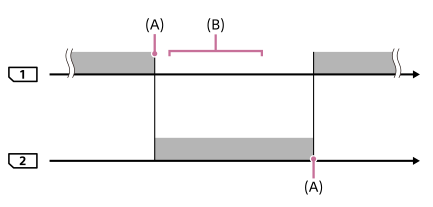
 : تسجيل الصور
(A): لم يعد التسجيل ممكنًا على بطاقة الذاكرة (بسبب نقص السعة، الخ).
(B): يتم استبدال بطاقة الذاكرة بأخرى قابلة للتسجيل.
عند تسجيل نفس الصورة في نفس الوقت على بطاقتي ذاكرة:
- تسجيل صور ثابتة مع ضبط [وضع التسجيل] على [التسجيل التزامني ()]
- تسجيل أفلام مع ضبط [وضع التسجيل] على [التسجيل التزامني ()]
- تسجيل صور ثابتة أو أفلام مع ضبط [وضع التسجيل] على [تسجيل تزامني (/)]
تُوقف الكاميرا التسجيل التزامني عندما تصبح أي من بطاقات الذاكرة ممتلئة. عندما تنزع بطاقة الذاكرة التي أصبحت ممتلئة، تبدأ الكاميرا التسجيل على بطاقة الذاكرة الأخرى.
عندما تستبدل بطاقة الذاكرة التي أصبحت ممتلئة ببطاقة ذاكرة قابلة للتسجيل، تبدأ الكاميرا التسجيل التزامني باستخدام الإعداد المحدد مرة أخرى.
مثال: عند ضبط [أولوية وسط التسجيل] على [الفتحة 1]
([وضع التسجيل]: [تسجيل تزامني (/)])
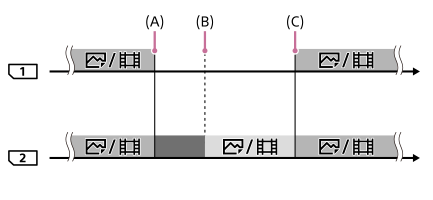
: التسجيل التزامني متاح.
 : التسجيل معطل.
 : لا يمكن تسجيل نفس الصورة في نفس الوقت.
(A): لم يعد التسجيل ممكنًا على بطاقة الذاكرة (بسبب نقص السعة، الخ).
(B): تم نزع بطاقة الذاكرة.
(C): تم إدخال بطاقة ذاكرة قابلة للتسجيل.
- تستمر الصور التي لم يتم تسجيلها في نفس الوقت (على سبيل المثال: الصور الثابتة أثناء [التسجيل التزامني ()]) ليتم تسجيلها على بطاقة الذاكرة الأخرى عندما تصبح بطاقة الذاكرة الموجودة قيد الاستخدام ممتلئة.
- عندما تصبح بطاقة الذاكرة الموجودة قيد الاستخدام ممتلئة أثناء تسجيل فيلم، يستمر الفيلم ليتم تسجيله على بطاقة الذاكرة الأخرى حتى يتم الانتهاء من التسجيل قيد التقدم.
عند تسجيل الصور بشكل منفصل على بطاقتي ذاكرة بصيغ RAW و JPEG:
- عندما يتم ضبط [وضع التسجيل] على [فرز(RAW/JPEG)] أو [فرز (JPEG/RAW)]، ويتم ضبط [صيغة الملف] على [RAW و JPEG]
تُوقف الكاميرا التسجيل عندما تصبح أي من بطاقات الذاكرة ممتلئة. عندما تنزع بطاقة الذاكرة التي أصبحت ممتلئة، تبدأ الكاميرا التسجيل بكلتا صيغتي RAW و JPEG على بطاقة الذاكرة الأخرى.
عندما تستبدل بطاقة الذاكرة التي أصبحت ممتلئة ببطاقة ذاكرة قابلة للتسجيل، تبدأ الكاميرا بتسجيل نوعي الصور بشكل منفصل باستخدام الإعداد المحدد مرة أخرى.
مثال: عند ضبط [أولوية وسط التسجيل] على [الفتحة 1]
([وضع التسجيل]: [فرز(RAW/JPEG)])
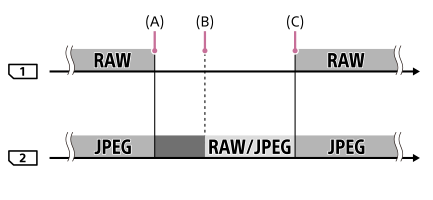
: يتم فرز الصور حسب صيغة الملف.
: يتم تعطيل تسجيل الصور الثابتة (يمكن تسجيل الأفلام).
: لا يمكن فرز الصور.
(A): لم يعد التسجيل ممكنًا على بطاقة الذاكرة (بسبب نقص السعة، الخ).
(B): تم نزع بطاقة الذاكرة.
(C): تم إدخال بطاقة ذاكرة قابلة للتسجيل.
- عندما تصبح بطاقة الذاكرة الموجودة قيد الاستخدام ممتلئة أثناء تصوير الأفلام، تبدأ الكاميرا بالتسجيل على بطاقة الذاكرة الأخرى.
عند تسجيل صور ثابتة وأفلام بشكل منفصل على بطاقتي ذاكرة:
- عند ضبط [وضع التسجيل] على [فرز ( /)]
عندما تصبح أي من بطاقات الذاكرة ممتلئة، يتم تسجيل كل من الصور الثابتة والأفلام على بطاقة الذاكرة الأخرى.
عندما تستبدل بطاقة الذاكرة التي أصبحت ممتلئة ببطاقة ذاكرة قابلة للتسجيل، تبدأ الكاميرا بتسجيل نوعي الصور بشكل منفصل باستخدام الإعداد المحدد مرة أخرى.
مثال: عند ضبط [أولوية وسط التسجيل] على [الفتحة 1]
([وضع التسجيل]: [فرز ( /)])
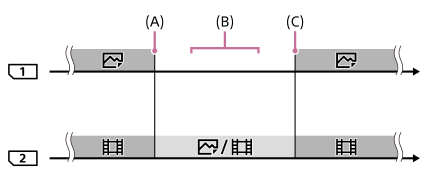
: يتم فرز الصور حسب نوع الصورة.
: لا يمكن فرز الصور.
(A): لم يعد التسجيل ممكنًا على بطاقة الذاكرة (بسبب نقص السعة، الخ).
(B): تم نزع بطاقة الذاكرة.
(C): تم إدخال بطاقة ذاكرة قابلة للتسجيل.
تلميح
- يتم تسجيل الصور على بطاقة الذاكرة الموجودة في الفتحة المعروضة على الشاشة مع رمز سهم. بعد أن تقوم الكاميرا بتبديل الفتحة باستخدام [تبديل وسط التسجيل تلقائياً]، استبدل بطاقة الذاكرة الموجودة في الفتحة السابقة ببطاقة ذاكرة قابلة للتسجيل.
- إذا تم ضبط [وضع التسجيل] على [قياسي]، فسيتم تبديل إعداد [أولوية وسط التسجيل] تلقائيًا عندما تتبدل الفتحة. إذا كنت ترغب في التسجيل على الفتحة الموجودة قيد الاستخدام قبل التبديل، اختر الفتحة المرغوبة مرة أخرى باستخدام [أولوية وسط التسجيل].
- إذا كنت ترغب في التسجيل على الدوام باستخدام الإعدادات المحددة باستخدام [وضع التسجيل] و [أولوية وسط التسجيل]، اضبط [تبديل وسط التسجيل تلقائياً] على [ايقاف].
- حتى عندما تُسجل الكاميرا فيلمًا على بطاقتي ذاكرة باستخدام [تبديل وسط التسجيل تلقائياً]، تكون المدة القابلة للتسجيل المستمر حوالي 29 دقيقة لكل تسجيل.
[236] تخصيص الكاميراإعدادات بطاقة الذاكرةاختيار مجلد التسجيل
إذا تم ضبط [اسم مجلد] على [نموذج قياسي] وكان هناك 2 مجلد أو أكثر، يمكنك اختيار المجلد على بطاقة الذاكرة الذي سيتم تسجيل الصور فيه.
- MENU-(تهيئة)-[اختيار مجلد التسجيل]-المجلد المرغوب.
ملاحظة
- لا يمكنك تحديد المجلد عند ضبط [اسم مجلد] على [نموذج تاريخ].
- إذا تم ضبط [وضع التسجيل] على غير [قياسي]، قد يمكنك فقط اختيار المجلد المشترك على كلتا بطاقتي الذاكرة. إذا لم يكن هناك مجلد مشترك، يمكنك إنشاء واحد باستخدام [مجلد جديد].
[237] تخصيص الكاميراإعدادات بطاقة الذاكرةمجلد جديد
يُنشئ مجلد جديد على بطاقة الذاكرة لتسجيل الصور الثابتة. يتم إنشاء مجلد جديد ذو رقم مجلد أعلى برقم واحد من أكبر رقم مجلد مستخدم حاليًا. يتم تسجيل الصور في المجلد الذي تم إنشاءه حديثًا.
- MENU-(تهيئة)-[مجلد جديد].
ملاحظة
- عند إدراج بطاقة الذاكرة التي استخدمت مع أجهزة أخرى في هذا المنتج وتصوير الصور، قد يتم إنشاء مجلد جديد تلقائيًا.
- يمكن تخزين حتى 4,000 صورة بشكل إجمالي في مجلد واحد. عندما يتم تجاوز سعة المجلد، قد يتم إنشاء مجلد جديد تلقائيًا.
- إذا تم ضبط [وضع التسجيل] على غير [قياسي]، يتم إنشاء مجلد جديد برقم مجلد أكبر بمقدار واحد من أكبر رقم مجلد يتم استخدامه حاليا على كلتا بطاقتي الذاكرة المدرجتين في فتحات بطاقات الذاكرة.
- إذا تم ضبط [وضع التسجيل] على غير [قياسي] وتم التقاط صورة، قد يتم إنشاء مجلد جديد تلقائيًا.
[238] تخصيص الكاميراإعدادات بطاقة الذاكرةاسم مجلد
يتم تسجيل الصور الثابتة في المجلد الذي تم إنشاءه تلقائيًا داخل المجلد DCIM على بطاقة الذاكرة. يمكنك تغيير الطريقة التي يتم بها تخصيص أسماء المجلدات.
- MENU - (تهيئة) - [اسم مجلد] - الإعداد المرغوب.
تفاصيل بند القائمة
- نموذج قياسي:
- نموذج اسم المجلد هو كما يلي: رقم المجلد + MSDCF.
مثال: 100MSDCF - نموذج تاريخ:
- نموذج اسم المجلد هو كالتالي: رقم المجلد + سنة (آخر رقم)/شهر/يوم.
مثال: 10070405(رقم المجلد: 100، التاريخ: 04/05/2017)
ملاحظة
- لا يمكنك تغيير إعدادات [اسم مجلد] للأفلام.
[239] تخصيص الكاميراإعدادات بطاقة الذاكرةاستعادةقاعدة بيانات صورة
في حالة معالجة ملفات الصور على الكمبيوتر، قد تحدث مشاكل في ملف قاعدة بيانات الصورة. في مثل هذه الحالات، لن يتم عرض الصور الموجودة على بطاقة الذاكرة على هذا المنتج. إذا حدثت هذه المشاكل، قم بإصلاح الملف باستخدام [استعادةقاعدة بيانات صورة].
- MENU - (تهيئة) - [استعادةقاعدة بيانات صورة] - فتحة بطاقة الذاكرة المرغوبة - [إدخال].
ملاحظة
- استخدم بطارية مشحونة بما فيه الكفاية. انخفاض طاقة البطارية أثناء الإصلاح يمكن أن يسبب تلف البيانات.
[240] تخصيص الكاميراإعدادات الكاميراإشارات صوتية
يختار ما إذا كان المنتج ينتج صوتًا أم لا.
- MENU - (تهيئات الكاميرا2) - [إشارات صوتية] - الإعداد المرغوب.
تفاصيل بند القائمة
- تشغيل:
- يتم إصدار الأصوات على سبيل المثال عندما يتم تحقيق التركيز البؤري عن طريق الضغط على زر الغالق لمنتصف المسافة لأسفل.
- ايقاف:
- لا يتم إصدار الأصوات.
ملاحظة
- إذا تم ضبط [وضع التركيز البؤري] على [AF مستمر]، لن تُصدر الكاميرا صوت التنبيه عندما تُركز على هدف.
[241] تخصيص الكاميراإعدادات الكاميراوقت بدء توفير الطاقة
يضبط الفواصل الزمنية للتحويل تلقائيًا إلى وضع توفير الطاقة عند عدم قيامك بتنفيذ عمليات تشغيل للحيلولة دون تدهور مجموعة البطارية. للرجوع لوضع التصوير، قم بتنفيذ عملية تشغيل مثل ضغط زر الغالق لمنتصف المسافة لأسفل.
- MENU -(تهيئة) - [وقت بدء توفير الطاقة] - الإعداد المرغوب.
تفاصيل بند القائمة
30 دقيقة/5 دقائق/دقيقتان/1 دقيقة/10 ثوان
ملاحظة
- أوقف تشغيل المنتج عند عدم استخدامه لفترة طويلة.
- لا يتم تنشيط وظيفة توفير الطاقة عند إمداد الطاقة عبر USB، عند تشغيل عرض الشرائح، عند تسجيل الأفلام، أو عند التوصيل بجهاز كمبيوتر أو تلفزيون.
[242] تخصيص الكاميراإعدادات الكاميراحرارة قطع الطاقة التلقائي
يحدد درجة حرارة الكاميرا التي عندها سيتم إيقاف تشغيل الكاميرا تلقائيًا أثناء التصوير. عند ضبطها على [عالي]، يمكنك مواصلة التصوير حتى عندما تصبح درجة حرارة الكاميرا أكثر سخونة من المعتاد.
- MENU - (تهيئة) - [حرارة قطع الطاقة التلقائي] - الإعداد المرغوب.
تفاصيل بند القائمة
- قياسي:
- يضبط درجة الحرارة القياسية لإيقاف تشغيل الكاميرا.
- عالي:
- يضبط درجة الحرارة التي عندها يتم إيقاف تشغيل الكاميرا إلى أعلى من [قياسي].
ملاحظات عند ضبط [حرارة قطع الطاقة التلقائي] على [عالي]
- لا تلتقط الصور بينما تمسك الكاميرا في يدك. استخدم حامل ثلاثي الأرجل.
- استخدام الكاميرا بينما تمسكها في يدك لمدة طويلة من الوقت قد يسبب الحروق منخفضة الحرارة.
زمن التسجيل المستمر للأفلام عند ضبط [حرارة قطع الطاقة التلقائي] على [عالي]
المدة الزمنية المتاحة للتسجيل المستمر للأفلام هي كما يلي عندما تبدأ الكاميرا التسجيل باستخدام الإعدادات الافتراضية بعد أن يكون قد تم إيقاف تشغيل الطاقة لفترة وجيزة. توضح القيم التالية الوقت المستمر منذ أن تبدأ الكاميرا التسجيل حتى تتوقف الكاميرا عن التسجيل.
- درجة الحرارة المحيطة: 20 درجة مئوية
- زمن التسجيل المستمر للأفلام (HD): حوالي 29 دقيقة
- زمن التسجيل المستمر للأفلام (4K): حوالي 29 دقيقة
- درجة الحرارة المحيطة: 30 درجة مئوية
- زمن التسجيل المستمر للأفلام (HD): حوالي 29 دقيقة
- زمن التسجيل المستمر للأفلام (4K): حوالي 29 دقيقة
- درجة الحرارة المحيطة: 40 درجة مئوية
- زمن التسجيل المستمر للأفلام (HD): حوالي 29 دقيقة
- زمن التسجيل المستمر للأفلام (4K): حوالي 29 دقيقة
HD: XAVC S HD (60p 50M/50p 50M، عندما لا تكون الكاميرا متصلة عبر Wi-Fi)
4K: XAVC S 4K (30p 60M/25p 60M، عندما لا تكون الكاميرا متصلة عبر Wi-Fi)
ملاحظة
- حتى إذا تم ضبط [حرارة قطع الطاقة التلقائي] على [عالي]، اعتمادًا على الظروف أو درجة حرارة الكاميرا، قد لا تتغير المدة القابلة للتسجيل للأفلام.
[243] تخصيص الكاميراإعدادات الكاميراالتحكم عن بعد IR
يمكنك تشغيل هذا المنتج والتقاط الصور باستخدام الزر SHUTTER، والزر 2SEC (يتأخر الغالق 2 ثانية)، والزر START/STOP (أو زر الأفلام (RMT-DSLR2 فقط)) على وحدة التحكم عن بعد اللاسلكي RMT-DSLR1 (تُباع بشكل منفصل) و RMT-DSLR2 (تُباع بشكل منفصل). ارجع أيضًا إلى تعليمات التشغيل الخاصة بوحدة التحكم عن بُعد بالأشعة تحت الحمراء.
- MENU - (تهيئة) - [التحكم عن بعد IR] - الإعداد المرغوب.
تفاصيل بند القائمة
- تشغيل:
- يتيح تشغيل وحدة التحكم عن بُعد بالأشعة تحت الحمراء.
- ايقاف:
- لا يتيح تشغيل وحدة التحكم عن بُعد بالأشعة تحت الحمراء.
ملاحظة
- قد تقوم العدسة أو غطاء العدسة بحجب مستشعر التحكم عن بُعد بالأشعة تحت الحمراء الذي يستقبل الإشارات. استخدم وحدة التحكم عن بُعد بالأشعة تحت الحمراء في الموضع الذي يمكن أن تصل منه الإشارة إلى المنتج.
- عند ضبط [التحكم عن بعد IR] على [تشغيل]، لا يتحول المنتج لوضع توفير الطاقة. اضبط على [ايقاف] بعد استخدام وحدة التحكم عن بُعد بالأشعة تحت الحمراء.
- لا يمكن استخدام وحدة تحكم عن بُعد بالأشعة تحت الحمراء أثناء ضبط [تحكم عن بعد Bluetooth] على [تشغيل].
[244] تخصيص الكاميراإعدادات الكاميرااختيار NTSC/PAL
يعرض الأفلام المسجلة باستخدام المنتج على تلفزيون بنظام NTSC/PAL.
- MENU - (تهيئة) - [اختيار NTSC/PAL] - [إدخال]
ملاحظة
- إذا قمت بإدخال بطاقة ذاكرة قد سبق تهيئتها باستخدام نظام فيديو مختلف، ستظهر رسالة تخبرك أنه يجب عليك إعادة تهيئة البطاقة.
إذا كنت ترغب في التسجيل باستخدام نظام آخر، أعد تهيئة بطاقة الذاكرة أو استخدم بطاقة ذاكرة أخرى. - عند إجراء [اختيار NTSC/PAL]، وتغيير الإعداد عن الإعداد الافتراضي، سوف تظهر رسالة «يعمل الآن بوضع NTSC.» أو «يعمل الآن بوضع PAL.» على شاشة بدء التشغيل.
- عندما يتم ضبط [اختيار NTSC/PAL] على PAL، فإن منظار الرؤية أو شاشة الكاميرا أو شاشة جهاز متصل عبر HDMI قد تُعتم للحظة في الحالات التالية. هذا لا يعد خللاً.
- عند بدء أو أيقاف تسجيل الأفلام أثناء ضبط وضع التصوير على وضع آخر غير (فيلم) أو
- عند تغيير وضع التصوير من (فيلم) أو إلى وضع آخر.
- عند عرض فيلم لأول مرة بعد التحويل إلى وضع العرض.
- عند بدء أو أيقاف تسجيل الأفلام أثناء ضبط وضع التصوير على وضع آخر غير
[245] تخصيص الكاميراإعدادات الكاميراتهيئات HDMI: تحليل HDMI
عند توصيلك المنتج بتلفزيون عالي الوضوح (HD) مزود بأطراف توصيل HDMI باستخدام كابل HDMI (يباع بشكل منفصل)، يمكنك اختيار دقة HDMI لإخراج الصور إلى التلفزيون.
- MENU - (تهيئة) - [تهيئات HDMI] - [تحليل HDMI] - الإعداد المرغوب.
تفاصيل بند القائمة
- تلقائي:
- يتعرف المنتج تلقائيًا على جهاز التلفزيون عالي الوضوح ويضبط دقة الإخراج.
- 2160p/1080p:
- يُخرج الإشارات بجودة 2160p/1080p.
- 1080p:
- يُخرج الإشارات بجودة الصورة HD (1080p).
- 1080i:
- يُخرج الإشارات بجودة الصورة HD (1080i).
ملاحظة
- إذا لم يتم عرض الصور بشكل سليم باستخدام الإعداد [تلقائي]، قم بتحديد إما [1080i]، [1080p] أو [2160p/1080p] وفقًا للتلفزيون الذي سيتم توصيله.
[246] تخصيص الكاميراإعدادات الكاميراتهيئات HDMI: إخراج 24p/60p (الفيلم) (فقط للموديلات المتوافقة مع 1080 60i)
يمكنك ضبط 1080/24p أو 1080/60p كصيغة خرج HDMI عند ضبط [تهيئة التسجيل] على [24p 50M]، [24p 60M] أو [24p 100M].
- MENU - (تهيئة) - [تهيئات HDMI] - [تحليل HDMI] - [1080p].
- MENU - (تهيئة) - [تهيئات HDMI] - [إخراج 24p/60p] - الإعداد المرغوب.
تفاصيل بند القائمة
- 60p:
- يتم إخراج الأفلام بصيغة 60p.
- 24p:
- يتم إخراج الأفلام بصيغة 24p.
ملاحظة
- يمكن ضبط الخطوات 1 و 2 بأي ترتيب.
[247] تخصيص الكاميراإعدادات الكاميراتهيئات HDMI: عرض معلومات HDMI
يُحدد ما إذا كان سيتم عرض معلومات التصوير عند توصيل هذا المنتج بجهاز تلفزيون باستخدام كبل HDMI (يُباع بشكل منفصل).
- MENU - (تهيئة) - [تهيئات HDMI] - [عرض معلومات HDMI] - الإعداد المرغوب.
تفاصيل بند القائمة
- تشغيل:
-
يعرض معلومات التصوير على التلفزيون.
يتم عرض الصورة المسجلة ومعلومات التصوير على التلفزيون، بينما لا يتم عرض أي شيء على شاشة الكاميرا.
- ايقاف:
-
لا يعرض معلومات التصوير على التلفزيون.
يتم عرض الصورة المسجلة فقط على التلفزيون، بينما يتم عرض الصورة المسجلة ومعلومات التصوير على شاشة الكاميرا.
ملاحظة
- عندما يتم توصيل هذا المنتج بتلفزيون متوافق مع 4K، يتم اختيار [ايقاف] تلقائيًا.
- إذا قمت بضبط [صيغة الملف] على [XAVC S 4K] وقمت بتصوير الأفلام بينما الكاميرا متصلة بجهاز HDMI، لن يتم عرض الصور على الشاشة.
[248] تخصيص الكاميراإعدادات الكاميراتهيئات HDMI: إخراج TC (الفيلم)
يضبط ما إذا كان سيتم وضع معلومات TC (شفرة الوقت) على إشارة الخرج عبر موصل HDMI عند إخراج الإشارة إلى أجهزة الاستخدام الاحترافي الأخرى أم لا.
تضع هذه الوظيفة معلومات شفرة الوقت على إشارة خرج HDMI. يرسل المنتج معلومات شفرة الوقت كبيانات رقمية، وليس كصورة معروضة على الشاشة. يمكن للجهاز المتصل حينئذ الرجوع إلى البيانات الرقمية للتعرف على بيانات الوقت.
- MENU - (تهيئة) - [تهيئات HDMI] - [إخراج TC] - الإعداد المرغوب.
تفاصيل بند القائمة
- تشغيل:
- يتم إخراج شفرة الوقت إلى الأجهزة الأخرى.
- ايقاف:
- لا يتم إخراج شفرة الوقت إلى الأجهزة الأخرى.
ملاحظة
- عند ضبط [إخراج TC] على [تشغيل]، قد لا يتم إخراج الصورة بشكل صحيح إلى التلفزيون أو جهاز التسجيل. في مثل هذه الحالات، اضبط [إخراج TC] على [ايقاف].
[249] تخصيص الكاميراإعدادات الكاميراتهيئات HDMI: تحكم REC (الفيلم)
إذا قمت بتوصيل الكاميرا بمسجل/مُشغل خارجي، يمكنك توجيه أوامر للمسجل/المُشغل عن بُعد لبدء/إيقاف التسجيل باستخدام الكاميرا.
- MENU - (تهيئة) - [تهيئات HDMI] - [تحكم REC] - الإعداد المرغوب.
تفاصيل بند القائمة
- تشغيل:
- يمكن للكاميرا إرسال أمر تسجيل إلى مسجل/مُشغل خارجي.
ترسل الكاميرا أمر تسجيل إلى مسجل/مُشغل خارجي. - ايقاف:
- الكاميرا غير قادرة على إرسال أمر إلى مسجل/مُشغل خارجي لبدء/إيقاف التسجيل.
ملاحظة
- متوفر للمسجلات/المُشغلات الخارجية المتوافقة مع [تحكم REC].
- عندما تستخدم وظيفة [تحكم REC]، اضبط وضع التصوير على (فيلم).
- عند ضبط [إخراج TC] على [ايقاف]، لا يمكنك استخدام الوظيفة [تحكم REC].
- حتى عند عرض ، قد لا يعمل المسجل/المُشغل الخارجي بشكل صحيح اعتمادًا على إعدادات أو حالة المسجل/المُشغل. تحقق مما إذا كان المسجل/المُشغل الخارجي يعمل بشكل صحيح قبل الاستخدام.
[250] تخصيص الكاميراإعدادات الكاميراتهيئات HDMI: تحكم بـ HDMI
عند توصيل هذا المنتج بجهاز تلفزيون متوافق مع "BRAVIA" Sync باستخدام كابل HDMI (يُباع بشكل منفصل)، يمكنك تشغيل هذا المنتج من خلال توجيه وحدة التحكم عن بعد الخاصة بجهاز التلفزيون نحو جهاز التلفزيون.
- MENU - (تهيئة) - [تهيئات HDMI] - [تحكم بـ HDMI] - الإعداد المرغوب.
- قم بتوصيل هذا المنتج بتلفزيون متوافق مع "BRAVIA" Sync.
يتم تحويل دخل التلفزيون تلقائيًا ويتم عرض الصور الموجودة على هذا المنتج على شاشة التلفزيون.
- اضغط الزر SYNC MENU على وحدة التحكم عن بُعد الخاصة بالتلفزيون.
- قم بتشغيل هذا المنتج باستخدام وحدة التحكم عن بُعد الخاصة بالتلفزيون.
تفاصيل بند القائمة
- تشغيل:
- يمكنك تشغيل هذا المنتج باستخدام وحدة التحكم عن بُعد الخاصة بتلفزيون.
- ايقاف:
- لا يمكنك تشغيل هذا المنتج باستخدام وحدة التحكم عن بُعد الخاصة بتلفزيون.
ملاحظة
- إذا قمت بتوصيل هذا المنتج بتلفزيون باستخدام كابل HDMI، تكون بنود القائمة المتاحة محدودة.
- يتوفر [تحكم بـ HDMI] فقط مع جهاز تلفزيون متوافق مع "BRAVIA" Sync. كذلك، يختلف تشغيل SYNC MENU اعتمادًا على التلفزيون الذي تستخدمه. للحصول على التفاصيل، راجع تعليمات التشغيل المرفقة مع التلفزيون.
- إذا قام المنتج بإجراء عمليات غير مرغوب فيها كاستجابة لوحدة التحكم عن بعد الخاصة بالتلفزيون عندما يكون المنتج متصلاً بجهاز تلفزيون من إنتاج شركة تصنيع أخرى باستخدام اتصال HDMI، حدد MENU - (تهيئة) - [تهيئات HDMI] - [تحكم بـ HDMI] - [ايقاف].
[251] تخصيص الكاميراإعدادات الكاميراتوصيل USB
يختار طريقة اتصال USB عند توصيل هذا المنتج بكمبيوتر، الخ.
اختر MENU - (الشبكة) - [التحكم بواسطة هاتف ذكي] - [التحكم بواسطة هاتف ذكي] - [ايقاف] سلفًا.
- MENU -(تهيئة) - [توصيل USB] - الإعداد المرغوب.
تفاصيل بند القائمة
- تلقائي:
- يقوم بتأسيس اتصال تخزين بسعة كبيرة Mass Storage أو اتصال MTP تلقائيًا، وفقًا لجهاز الكمبيوتر أو أجهزة USB الأخرى التي سيتم توصيلها. يتم توصيل أجهزة الكمبيوتر التي تعمل بنظام Windows 7، Windows 8.1، أو Windows 10 بوضع MTP، ويتم تمكين وظائفها الفريدة من أجل الاستخدام.
- Mass Storage:
- يقوم بتأسيس اتصال تخزين بسعة كبيرة Mass Storage بين هذا المنتج، وكمبيوتر، وأجهزة USB الأخرى.
- MTP:
- يقوم بتأسيس اتصال MTP بين هذا المنتج وكمبيوتر، وأجهزة USB الأخرى. يتم توصيل أجهزة الكمبيوتر التي تعمل بنظام Windows 7، Windows 8.1، أو Windows 10 بوضع MTP، ويتم تمكين وظائفها الفريدة من أجل الاستخدام.
- تكون بطاقة الذاكرة الموجودة في فتحة بطاقة الذاكرة 1 هي هدف الاتصال.
- التصوير عن بعد بالكمبيوتر:
- يستخدم Imaging Edge للتحكم في المنتج من جهاز كمبيوتر، حيث يشمل التحكم وظائف مثل التقاط الصور وتخزينها على جهاز الكمبيوتر.
ملاحظة
- قد يستغرق الأمر بعض الوقت لإجراء الاتصال بين هذا المنتج وجهاز الكمبيوتر عندما يتم ضبط [توصيل USB] على [تلقائي].
[252] تخصيص الكاميراإعدادات الكاميراتهيئة USB LUN
يعزز التوافق عن طريق الحد من وظائف اتصال USB.
- MENU -(تهيئة) - [تهيئة USB LUN] - الإعداد المرغوب.
تفاصيل بند القائمة
متعدد:
استخدم في العادة [متعدد].
مفرد:
اضبط [تهيئة USB LUN] على [مفرد] فقط إذا كنت لا تستطيع إجراء الاتصال.
[253] تخصيص الكاميراإعدادات الكاميراإمداد الطاقة عبر منفذ USB
يضبط ما إذا كان سيتم الإمداد بالطاقة عبر كابل USB عند توصيل المنتج بكمبيوتر أو جهاز USB.
- MENU - (تهيئة) - [إمداد الطاقة عبر منفذ USB] - الإعداد المرغوب.
تفاصيل بند القائمة
- تشغيل:
- يتم توفير الطاقة للمنتج عبر كابل USB عند توصيل المنتج بكمبيوتر، الخ.
- ايقاف:
- لا يتم توفير الطاقة للمنتج عبر كابل USB عند توصيل المنتج بكمبيوتر، الخ.
ملاحظة
- قم بإدخال مجموعة البطارية في المنتج لتوفير الطاقة عبر كابل USB.
[254] تخصيص الكاميراإعدادات الكاميراالتصوير عن بعد بالكمبيوتر: صورة ثابتة. حفظ الوجهة.
يضبط ما إذا كان سيتم حفظ الصور الثابتة المخزنة في كل من الكاميرا والكمبيوتر أثناء التصوير عن بُعد بالكمبيوتر. يكون هذا الإعداد مفيدًا عند الرغبة في التحقق من الصور المسجلة على الكاميرا دون ترك الكاميرا.
*تحكم عن بُعد بالكمبيوتر: يستخدم Imaging Edge للتحكم في المنتج من جهاز كمبيوتر، حيث يشمل التحكم وظائف مثل التقاط الصور وتخزينها على جهاز الكمبيوتر.
- MENU - (تهيئة) - [التصوير عن بعد بالكمبيوتر] - [صورة ثابتة. حفظ الوجهة.] - الإعداد المرغوب.
تفاصيل بند القائمة
- الكمبيوتر فقط:
- يحفظ الصور الثابتة على الكمبيوتر فقط.
- الكمبيوتر+الكاميرا:
- يحفظ الصور الثابتة على الكمبيوتر والكاميرا.
ملاحظة
- أثناء التصوير عن بعُد بالكمبيوتر، لا يمكنك تغيير إعدادات [صورة ثابتة. حفظ الوجهة.]. اضبط الإعدادات قبل أن تبدأ التصوير.
- إذا قمت بإدخال بطاقة ذاكرة غير قابلة للتسجيل، لا يمكنك التقاط صور ثابتة حتى لو قمت باختيار [الكمبيوتر+الكاميرا].
- إذا قمت باختيار [الكمبيوتر+الكاميرا] ولم تقم بإدخال بطاقة ذاكرة في الكاميرا، لا تستطيع تحرير الغالق حتى لو تم ضبط [تحرير دون بطاقة ذاكرة] على [تشغيل].
- أثناء التصوير عن بُعد بالكمبيوتر، يتم تثبيت [وضع التسجيل] ضمن [إعدادات وسط التسجيل] على [قياسي] ولا يمكن تغييره.
- أثناء عرض الصور الثابتة على الكاميرا، لا يمكنك التقاط الصور باستخدام التصوير عن بُعد بالكمبيوتر.
[255] تخصيص الكاميراإعدادات الكاميراالتصوير عن بعد بالكمبيوتر: RAW+J حفظ صور PC
يختار نوع الملف للصور التي سيتم نقلها إلى الكمبيوتر في التصوير عن بُعد بالكمبيوتر.
عند تصوير صور ثابتة باستخدام التصوير عن بُعد بالكمبيوتر، لا يعرض التطبيق الموجود على الكمبيوتر الصورة حتى يتم نقل الصورة بشكل كامل. عند تنفيذ تصوير RAW+JPEG، يمكنك تسريع سرعة معالجة العرض عن طريق نقل صور JPEG فقط بدلا من نقل كل من صور RAW و JPEG.
*تحكم عن بُعد بالكمبيوتر: يستخدم Imaging Edge للتحكم في المنتج من جهاز كمبيوتر، حيث يشمل التحكم وظائف مثل التقاط الصور وتخزينها على جهاز الكمبيوتر.
- MENU - (تهيئة) - [التصوير عن بعد بالكمبيوتر] - [RAW+J حفظ صور PC] - الإعداد المرغوب.
تفاصيل بند القائمة
- RAW و JPEG:
- ينقل كل من ملفات RAW و JPEG إلى الكمبيوتر.
- JPEG فقط:
- ينقل ملفات JPEG فقط إلى الكمبيوتر.
- RAW فقط:
- ينقل ملفات RAW فقط إلى الكمبيوتر.
ملاحظة
- لا يمكن تغيير إعداد [RAW+J حفظ صور PC] أثناء التصوير عن بُعد بالكمبيوتر. اضبط الإعداد قبل التصوير.
- يمكن ضبط [RAW+J حفظ صور PC] فقط عندما يتم ضبط [صيغة الملف] على [RAW و JPEG].
- أثناء التصوير عن بُعد بالكمبيوتر، يتم تثبيت [وضع التسجيل] ضمن [إعدادات وسط التسجيل] على [قياسي] ولا يمكن تغييره.
[256] تخصيص الكاميراإعدادات الكاميرااللغة
يختار اللغة التي يتم استخدامها في بنود القائمة، والتحذيرات والرسائل.
- MENU -(تهيئة) - [
 اللغة] - اللغة المطلوبة.
[257] تخصيص الكاميراإعدادات الكاميراتهيئة تاريخ/وقت
يتم عرض شاشة ضبط الساعة تلقائيًا عند تشغيل هذا المنتج لأول مرة أو عندما تكون البطارية الداخلية الاحتياطية القابلة لإعادة الشحن قد فرغت تمامًا. حدد هذه القائمة عند إعداد التاريخ والوقت بعد المرة الأولى.
- MENU - (تهيئة) - [تهيئة تاريخ/وقت] - الإعداد المرغوب.
تفاصيل بند القائمة
التوقيت الصيفي:
يختار التوقيت الصيفي [تشغيل]/[ايقاف].
التاريخ/الوقت:
يضبط التاريخ والوقت.
صيغة التاريخ:
يختار صيغة عرض التاريخ والوقت.
تلميح
- لشحن البطارية الداخلية الاحتياطية القابلة لإعادة الشحن، قم بإدخال مجموعة بطارية مشحونة، واترك المنتج 24 ساعة أو أكثر مع إيقاف تشغيل الطاقة.
- في حالة إعادة ضبط الساعة في كل مرة يتم فيها شحن البطارية، فقد تكون البطارية الداخلية الاحتياطية القابلة لإعادة الشحن قد تلفت. استشر مركز الخدمة لديك.
[258] تخصيص الكاميراإعدادات الكاميراإعداد المنطقة
يحدد المنطقة التي تستخدم فيها المنتج.
- MENU -(تهيئة) - [إعداد المنطقة] - المنطقة المطلوبة.
[259] تخصيص الكاميراإعدادات الكاميرامعلومات حقوق النشر
يكتب معلومات حقوق الطبع على الصور الثابتة.
- MENU - (تهيئة) - [معلومات حقوق النشر] - الإعداد المرغوب.
- عند تحديد [ضبط اسم المصور] أو [ضبط اسم مالك حقوقالنشر]، تظهر لوحة مفاتيح على الشاشة. ادخل الاسم المرغوب الخاص بك.
تفاصيل بند القائمة
- كتابةمعلومات حقوق النشر:
- يضبط ما إذا كان سيتم كتابة معلومات حقوق الطبع. ([تشغيل]/[ايقاف])
- إذا قمت بتحديد [تشغيل]، ستظهر أيقونة على شاشة التصوير.
- ضبط اسم المصور:
- يقوم بتعيين اسم المصور.
- ضبط اسم مالك حقوقالنشر:
- يقوم بتعيين اسم مالك حقوق الطبع.
- عرض معلوماتحقوقالنشر:
- يعرض معلومات حقوق الطبع الحالية.
ملاحظة
- يمكنك فقط إدخال حروف أبجدية عددية ورموز من أجل [ضبط اسم المصور] و [ضبط اسم مالك حقوقالنشر]. يمكنك إدخال حتى 46 حرف.
- تظهر الأيقونة أثناء عرض الصور التي تحتوي على معلومات حقوق الطبع.
- للحيلولة دون الاستخدام غير المصرح به لـ [معلومات حقوق النشر]، تأكد من مسح أعمدة [ضبط اسم المصور] و [ضبط اسم مالك حقوقالنشر] قبل إقراض أو تسليم الكاميرا.
- شركة Sony غير مسؤولة عن المشاكل أو الأضرار الناجمة عن استخدام [معلومات حقوق النشر].
[260] تخصيص الكاميراإعدادات الكاميراالاصدار
يعرض إصدار البرنامج الخاص بهذا المنتج. تحقق من الإصدار عندما يتم طرح تحديثات للبرنامج الخاص بهذا المنتج، الخ.
يعرض أيضا إصدار العدسة في حالة تركيب عدسة متوافقة مع تحديثات البرنامج الثابت.
يتم عرض إصدار معدل تركيب القاعدة في منطقة العدسة في حالة تركيب معدل تركيب قاعدة متوافق مع تحديثات البرنامج الثابت.
- MENU - (تهيئة) - [الاصدار].
ملاحظة
- يمكن إجراء التحديث فقط عندما يكون مستوى البطارية هو
 (3 من خطوط الشحن المتبقي) أو أكثر. استخدم مجموعة بطارية مشحونة بما فيه الكفاية.
[261] تخصيص الكاميراإعدادات الكاميراوضع العرض الإيضاحي
تعرض وظيفة [وضع العرض الإيضاحي] الأفلام المسجلة على بطاقة الذاكرة تلقائيا (عرض توضيحي)، عند عدم تشغيل الكاميرا لفترة معينة. عادة اختر [ايقاف].
- MENU -(تهيئة) - [وضع العرض الإيضاحي] - الإعداد المرغوب.
تفاصيل بند القائمة
- تشغيل:
- يبدأ العرض الإيضاحي لعرض الأفلام تلقائيًا إذا لم يتم تشغيل المنتج لمدة دقيقة واحدة تقريبًا. يمكن عرض أفلام AVCHD المحمية فقط.
اضبط وضع العرض على [عرض AVCHD]، وقم بحماية ملف الفيلم باستخدام أقدم تاريخ ووقت تم تسجيلهما.
- ايقاف:
- لا يُظهر العرض الإيضاحي.
ملاحظة
- يمكنك تفعيل هذه الوظيفة فقط عند توصيل المنتج باستخدام محول تيار متردد مخصص.
- عندما لا توجد أفلام AVCHD محمية على بطاقة الذاكرة، لا يمكنك اختيار [تشغيل].
- يعرض [وضع العرض الإيضاحي] دائمًا الأفلام الموجودة على بطاقة الذاكرة الموجودة في فتحة بطاقة الذاكرة 1.
[262] تخصيص الكاميراتهيئة الكاميراإعادة ضبط التهيئة
يعيد ضبط المنتج على الإعدادات الافتراضية. حتى لو قمت بتنفيذ [إعادة ضبط التهيئة]، يتم الإبقاء على الصور المسجلة.
- MENU -(تهيئة) - [إعادة ضبط التهيئة] - الإعداد المرغوب.
تفاصيل بند القائمة
- إعادة ضبط تهيئات الكاميرا:
- يقوم بتهيئة إعدادات التصوير الرئيسية إلى الإعدادات الافتراضية.
- تمهيد:
- يقوم بتهيئة جميع الإعدادات إلى الإعدادات الافتراضية.
ملاحظة
- تأكد من عدم إخراج مجموعة البطارية أثناء إعادة الضبط.
- لن يتم إعادة ضبط القيمة المضبوطة باستخدام [ضبط AF دقيق] حتى عند تنفيذ [إعادة ضبط تهيئات الكاميرا] أو [تمهيد].
- لن يتم إعادة ضبط إعدادات [إعدادات الصورة] حتى عند تنفيذ [إعادة ضبط تهيئات الكاميرا] أو [تمهيد].
[263] استخدام وظائف الشبكةتوصيل هذا المنتج والهاتف الذكيPlayMemories Mobile
للحصول على التفاصيل عن PlayMemories Mobile، راجع صفحة الدعم (http://www.sony.net/pmm/).
لقد تم تغيير العلامة التجارية الخاصة بأحدث إصدار من تطبيق الهواتف الذكية إلى Imaging Edge Mobile.
ملاحظة
- اعتمادًا على ترقيات الإصدار المستقبلي، فإن خطوات التشغيل وعروض الشاشة عرضة للتغيير دون إشعار.
[264] استخدام وظائف الشبكةتوصيل هذا المنتج والهاتف الذكي التحكم في الكاميرا باستخدام هاتف ذكي يعمل بنظام Android (تحكم عن بُعد NFC one touch)
يمكنك توصيل هذا المنتج بهاتف ذكي Android مزود بتقنية NFC عن طريق ملامستهم ببعضهم البعض ومن ثم تشغيل المنتج باستخدام الهاتف الذكي.
تأكد من أن [التحكم بواسطة هاتف ذكي] مضبوط على [تشغيل] عن طريق اختيار MENU - (الشبكة) - [التحكم بواسطة هاتف ذكي].
- قم بتفعيل وظيفة NFC في الهاتف الذكي.
- قم بتبديل هذا المنتج إلى وضع التصوير.
- لا تتاح وظيفة NFC إلا عندما تظهر (علامة N) على الشاشة.
- لا تتاح وظيفة NFC إلا عندما تظهر
- ألصق الهاتف الذكي بهذا المنتج.
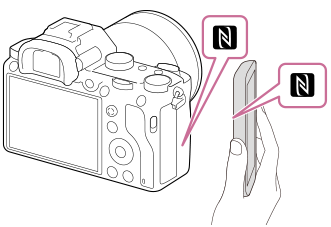
يتم توصيل الهاتف الذكي والمنتج، ويبدأ تشغيل PlayMemories Mobile.
- يمكنك التقاط صورة باستخدام التحكم عن بُعد بينما تتحقق من تكوين الصورة على شاشة الهاتف الذكي.
- لامس الهاتف الذكي بالمنتج لمدة 1-2 ثانية حتى يبدأ تشغيل PlayMemories Mobile.
حول "NFC"
NFC هي تقنية تتيح الاتصال اللاسلكي قصير المدى بين مختلف الأجهزة، مثل الهواتف المحمولة أو علامات IC tag، الخ. تجعل تقنية NFC اتصال البيانات أسهل بمجرد لمسة على نقطة اللمس المخصصة.
- NFC (Near Field Communication (الاتصال قريب المدى)) هو معيار عالمي لتقنية الاتصالات اللاسلكية قصيرة المدى.
ملاحظة
- إذا لم تتمكن من إجراء الاتصال، قم بعمل التالي:
- قم بتشغيل PlayMemories Mobile على الهاتف الذكي الخاص بك، ثم قم بتحريك الهاتف الذكي ببطء نحو (علامة N) في هذا المنتج.
- إذا كان الهاتف الذكي في حقيبة، فانزعها عنه.
- إذا كان المنتج في غلاف، قم بإزالته.
- تحقق مما إذا كانت وظيفة NFC مفعلة على هاتفك الذكي.
- قم بتشغيل PlayMemories Mobile على الهاتف الذكي الخاص بك، ثم قم بتحريك الهاتف الذكي ببطء نحو
- قد يحدث تداخل لموجات الراديو حيث أن اتصالات Bluetooth واتصالات Wi-Fi تستخدم نفس النطاق الترددي. إذا كان اتصال Wi-Fi الخاص بك غير مستقر، فقد يتحسن عن طريق إيقاف تشغيل وظيفة Bluetooth الخاصة بالهاتف الذكي. إذا قمت بذلك، تكون وظيفة ربط معلومات الموقع غير متوفرة.
- عند ضبط [وضع الطائرة] على [تشغيل]، لن تتمكن من توصيل هذا المنتج والهاتف الذكي. اضبط [وضع الطائرة] على [ايقاف].
- إذا تم توصيل هذا المنتج والهاتف الذكي عندما يكون المنتج في وضع العرض، يتم إرسال الصورة المعروضة إلى الهاتف الذكي.
[265] استخدام وظائف الشبكةتوصيل هذا المنتج والهاتف الذكيالتحكم في الكاميرا باستخدام هاتف ذكي يعمل بنظام Android (QR code)
يمكنك التحكم بهذا المنتج باستخدام هاتفك الذكي عن طريق توصيل هاتفك الذكي بالكاميرا باستخدام QR code.
تأكد من أن [التحكم بواسطة هاتف ذكي] مضبوط على [تشغيل] عن طريق اختيار MENU - (الشبكة) - [التحكم بواسطة هاتف ذكي].
- MENU -(الشبكة) - [التحكم بواسطة هاتف ذكي] - [
 اتصال].
يتم عرض QR code (A) واسم SSID (B) على شاشة هذا المنتج.
اتصال].
يتم عرض QR code (A) واسم SSID (B) على شاشة هذا المنتج.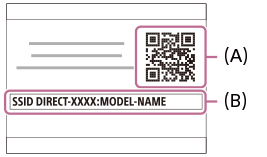
- قم بتشغيل PlayMemories Mobile على هاتفك الذكي واختر [مسح QR Code الخاص بالكاميرا].
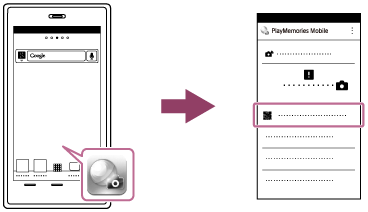
- اختر [OK] على شاشة الهاتف الذكي.
- عندما يتم عرض رسالة، اختر [OK] مرة أخرى.
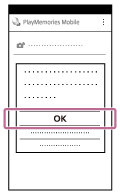
- اقرأ QR code المعروض على شاشة هذا المنتج باستخدام الهاتف الذكي.بمجرد أن تتم قراءة QR code، سيتم عرض رسالة [توصيل بالكاميرا؟] على شاشة الهاتف الذكي.
- اختر [OK] على شاشة الهاتف الذكي.يتم توصيل الهاتف الذكي بهذا المنتج.
- يمكنك الآن التقاط الصور عن بُعد بينما تتحقق من التكوين على شاشة الهاتف الذكي.
تلميح
- بمجرد أن تتم قراءة QR code، يتم تسجيل اسم SSID (DIRECT-xxxx) وكلمة المرور الخاصة بهذا المنتج على الهاتف الذكي. هذا يتيح لك توصيل الهاتف الذكي بالمنتج بسهولة عبر Wi-Fi في وقت لاحق عن طريق اختيار اسم SSID.(اضبط [التحكم بواسطة هاتف ذكي] على [تشغيل] مقدمًا.)
ملاحظة
- قد يحدث تداخل لموجات الراديو حيث أن اتصالات Bluetooth واتصالات Wi-Fi تستخدم نفس النطاق الترددي. إذا كان اتصال Wi-Fi الخاص بك غير مستقر، فقد يتحسن عن طريق إيقاف تشغيل وظيفة Bluetooth الخاصة بالهاتف الذكي. إذا قمت بذلك، تكون وظيفة ربط معلومات الموقع غير متوفرة.
- إذا كنت لا تستطيع توصيل هاتفك الذكي بهذا المنتج باستخدام وظيفة [One-touch(NFC)] أو QR code، استخدم اسم SSID وكلمة المرور.
[266] استخدام وظائف الشبكةتوصيل هذا المنتج والهاتف الذكي التحكم في الكاميرا باستخدام هاتف ذكي يعمل بنظام Android (SSID)
يمكنك التحكم بهذا المنتج باستخدام هاتفك الذكي عن طريق توصيل هاتفك الذكي بالكاميرا باستخدام اسم SSID وكلمة المرور.
تأكد من أن [التحكم بواسطة هاتف ذكي] مضبوط على [تشغيل] عن طريق اختيار MENU - (الشبكة) - [التحكم بواسطة هاتف ذكي].
- MENU -(الشبكة) - [التحكم بواسطة هاتف ذكي] - [اتصال].
يتم عرض QR code على شاشة هذا المنتج.
- اضغط الزر (حذف) الخاص بهذا المنتج. يتم عرض اسم SSID وكلمة المرور لهذا المنتج على شاشة هذا المنتج.
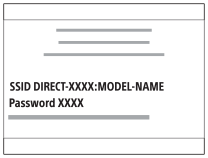
- قم بتشغيل PlayMemories Mobile على هاتفك الذكي.
- اختر اسم الموديل لهذا المنتج (DIRECT-xxxx: xxxx).
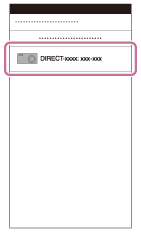
- قم بإدخال كلمة المرور التي يتم عرضها على هذا المنتج.
يتم توصيل الهاتف الذكي بهذا المنتج.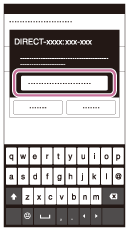
- يمكنك الآن التقاط الصور عن بُعد بينما تتحقق من التكوين على شاشة الهاتف الذكي.
ملاحظة
- قد يحدث تداخل لموجات الراديو حيث أن اتصالات Bluetooth واتصالات Wi-Fi تستخدم نفس النطاق الترددي. إذا كان اتصال Wi-Fi الخاص بك غير مستقر، فقد يتحسن عن طريق إيقاف تشغيل وظيفة Bluetooth الخاصة بالهاتف الذكي. إذا قمت بذلك، تكون وظيفة ربط معلومات الموقع غير متوفرة.
[267] استخدام وظائف الشبكةتوصيل هذا المنتج والهاتف الذكيالتحكم في الكاميرا باستخدام جهاز iPhone أو iPad (QR code)
يمكنك توصيل جهاز iPhone أو iPad بالكاميرا باستخدام QR code وتشغيل الكاميرا باستخدام جهاز iPhone أو iPad.
تأكد من أن [التحكم بواسطة هاتف ذكي] مضبوط على [تشغيل] عن طريق اختيار MENU - (الشبكة) - [التحكم بواسطة هاتف ذكي].
- MENU -(الشبكة) - [التحكم بواسطة هاتف ذكي] - [اتصال].
يتم عرض QR code (A) واسم SSID (B) على شاشة هذا المنتج.
- قم بتشغيل PlayMemories Mobile على جهاز iPhone أو iPad لديك واختر [مسح QR Code الخاص بالكاميرا].
- اختر [OK] على شاشة جهاز iPhone أو iPad.
- عندما يتم عرض رسالة، اختر [OK] مرة أخرى.
- اقرأ QR code المعروض على شاشة هذا المنتج باستخدام جهاز iPhone أو iPad.
- قم بتثبيت ملف التعريف (معلومات الإعداد) عن طريق اتباع التعليمات التي تظهر على شاشة جهاز iPhone أو iPad واختر [OK].سيتم تثبيت ملف التعريف على جهاز iPhone أو iPad.
- إذا قمت بتفعيل وظيفة القفل برمز مرور لجهاز iPhone أو iPad الخاص بك، ستحتاج إلى إدخال رمز المرور. قم بإدخال رمز المرور الذي قمت بتعيينه لجهاز iPhone أوiPad الخاص بك.
- اختر [Settings] على شاشة "Home" - [Wi-Fi] - اسم SSID لهذا المنتج على جهاز iPhone أو iPad.سيتصل جهاز iPhone أو iPad بالمنتج.
- عُد إلى شاشة "Home" الخاصة بجهاز iPhone أو iPad وابدأ تشغيل PlayMemories Mobile.
- يمكنك الآن التقاط الصور عن بُعد بينما تتحقق من التكوين على شاشة جهاز iPhone أو iPad الخاص بك.
تلميح
- بمجرد أن تتم قراءة QR code، يتم تسجيل اسم SSID (DIRECT-xxxx) وكلمة المرور لهذا المنتج على جهاز iPhone أو iPad. هذا يتيح لك توصيل جهاز iPhone أو iPad بالمنتج بسهولة عبر Wi-Fi في وقت لاحق عن طريق اختيار اسم SSID.(اضبط [التحكم بواسطة هاتف ذكي] على [تشغيل] مقدمًا.)
ملاحظة
- قد يحدث تداخل لموجات الراديو حيث أن اتصالات Bluetooth واتصالات Wi-Fi تستخدم نفس النطاق الترددي. إذا كان اتصال Wi-Fi الخاص بك غير مستقر، فقد يتحسن عن طريق إيقاف تشغيل وظيفة Bluetooth الخاصة بالهاتف الذكي. إذا قمت بذلك، تكون وظيفة ربط معلومات الموقع غير متوفرة.
- إذا كنت لا تستطيع توصيل جهاز iPhone أو iPad بهذا المنتج باستخدام QR code، استخدم اسم SSID وكلمة المرور.
[268] استخدام وظائف الشبكةتوصيل هذا المنتج والهاتف الذكي التحكم في الكاميرا باستخدام جهاز iPhone أو iPad (SSID)
يمكنك التحكم في الكاميرا باستخدام جهاز iPhone أو iPad عن طريق توصيل جهاز iPhone أو iPad بالكاميرا باستخدام اسم SSID وكلمة المرور.
تأكد من أن [التحكم بواسطة هاتف ذكي] مضبوط على [تشغيل] عن طريق اختيار MENU - (الشبكة) - [التحكم بواسطة هاتف ذكي].
- MENU -(الشبكة) - [التحكم بواسطة هاتف ذكي] - [اتصال].
يتم عرض QR code على شاشة هذا المنتج.
- اضغط الزر (حذف) الخاص بهذا المنتج. يتم عرض اسم SSID وكلمة المرور لهذا المنتج على شاشة هذا المنتج.
- اختر اسم الموديل لهذا المنتج (DIRECT-xxxx: xxxx) في شاشة إعداد Wi-Fi الخاصة بجهاز iPhone أو iPad لديك.
- قم بإدخال كلمة المرور التي يتم عرضها على هذا المنتج.
يتم توصيل جهاز iPhone أو iPad بالمنتج. - تأكد من أن جهاز iPhone أو iPad الخاص بك متصل باسم الشبكة "SSID" المعروضة على هذا المنتج.
- عُد إلى شاشة "Home" الخاصة بجهاز iPhone أو iPad وابدأ تشغيل PlayMemories Mobile.
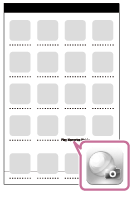
- يمكنك الآن التقاط الصور عن بُعد بينما تتحقق من التكوين على شاشة جهاز iPhone أو iPad الخاص بك.
ملاحظة
- قد يحدث تداخل لموجات الراديو حيث أن اتصالات Bluetooth واتصالات Wi-Fi تستخدم نفس النطاق الترددي. إذا كان اتصال Wi-Fi الخاص بك غير مستقر، فقد يتحسن عن طريق إيقاف تشغيل وظيفة Bluetooth الخاصة بالهاتف الذكي. إذا قمت بذلك، تكون وظيفة ربط معلومات الموقع غير متوفرة.
[269] استخدام وظائف الشبكةنقل الصور إلى الهاتف الذكيوظيفة إرسال لهاتف ذكي: إرسال إلى الهاتف الذكي
يمكنك نقل الصور الثابتة، أفلام XAVC S، أفلام الحركة البطيئة، أو أفلام الحركة السريعة إلى هاتف ذكي وعرضها. يجب تثبيت تطبيق PlayMemories Mobile على هاتفك الذكي.
- MENU - (الشبكة) - [وظيفة إرسال لهاتف ذكي]- [إرسال إلى الهاتف الذكي] - الإعداد المرغوب.
-
إذا قمت بالضغط على زر (إرسال إلى الهاتف الذكي) في وضع العرض، ستظهر شاشة إعداد [إرسال إلى الهاتف الذكي].
-
إذا قمت بالضغط على زر
- إذا كان المنتج جاهز للنقل، تظهر شاشة المعلومات على المنتج. قم بتوصيل الهاتف الذكي والمنتج باستخدام تلك المعلومات.
- تختلف طريقة الإعداد لتوصيل الهاتف الذكي والمنتج حسب الهاتف الذكي.

تفاصيل بند القائمة
اختيار في هذا الجهاز:
يختار صورة على المنتج ليتم نقلها إلى الهاتف الذكي.
(1) حدّد من بين [هذه الصورة]، [الكل في هذا التاريخ] أو [صور متعددة].
- قد تختلف الخيارات المعروضة اعتمادًا على وضع العرض المختار على الكاميرا.
(2) إذا قمت بتحديد [صور متعددة]، فقم بتحديد الصور المرغوبة باستخدام وسط عجلة التحكم، ثم اضغط MENU - [إدخال].
اختيار على الهاتف الذكي:
يعرض جميع الصور المسجلة على بطاقة ذاكرة المنتج على الهاتف الذكي.
ملاحظة
- يمكنك نقل الصور المحفوظة على بطاقة الذاكرة الخاصة بالكاميرا فقط.
-
يمكنك فقط نقل الصور التي تم حفظها على بطاقة الذاكرة الموجودة في فتحة بطاقة الذاكرة التي يجري عرضها. لتغيير أي فتحات بطاقة الذاكرة يتم عرضها، اختر MENU - (العرض) - [اختيار وسط العرض] - الفتحة المرغوبة.
- يمكنك تحديد حجم الصورة التي سيتم إرسالها إلى الهاتف الذكي من [أصلية]، أو [2M] أو [VGA].
لتغيير حجم الصورة، راجع الخطوات التالية.- للهاتف الذكي Android
ابدأ برنامج PlayMemories Mobile، وقم بتغيير حجم الصورة عن طريق [تهيئات] - [حجم الصورة المنسوخة]. - لجهاز iPhone/iPad
اختر PlayMemories Mobile في قائمة الإعداد، وقم بتغيير حجم الصورة بواسطة [حجم الصورة المنسوخة].
- للهاتف الذكي Android
- يتم تحويل صور RAW إلى صيغة JPEG عندما يتم إرسالها.
- لا يمكنك إرسال الأفلام بصيغة AVCHD.
- لا يمكنك نقل أفلام XAVC S 4K أو البيانات الأصلية لأفلام XAVC S HD المسجلة بدقة [120p]/[100p] إلى هاتف ذكي. يمكنك فقط نقل الأفلام الوسيطة.
- اعتمادًا على الهاتف الذكي، قد لا يتم عرض الفيلم المنقول بشكل صحيح. على سبيل المثال، قد لا يتم تشغيل الفيلم بسلاسة، أو قد لا يكون هناك صوت.
- اعتمادًا على صيغة الصورة الثابتة، الفيلم، فيلم الحركة البطيئة، أو فيلم الحركة السريعة، قد لا يكون من الممكن عرضهم على هاتف ذكي.
- يتبادل هذا المنتج معلومات الاتصال التي تخص [إرسال إلى الهاتف الذكي] مع جهاز لديه إذن بالاتصال. إذا كنت ترغب في تغيير الجهاز المسموح له بالاتصال بالمنتج، أعد ضبط معلومات الاتصال باتباع هذه الخطوات. MENU - (الشبكة) - [تهيئات Wi-Fi] - [إعادة ضبط SSID/PW]. بعد إعادة ضبط معلومات الاتصال، يجب تسجيل الهاتف الذكي مرة أخرى.
- عند ضبط [وضع الطائرة] على [تشغيل]، لن تتمكن من توصيل هذا المنتج والهاتف الذكي. اضبط [وضع الطائرة] على [ايقاف].
[270] استخدام وظائف الشبكةنقل الصور إلى الهاتف الذكيوظيفة إرسال لهاتف ذكي: إرسال الهدف (أفلام وسيطة)
عند نقل فيديو XAVC S إلى هاتف ذكي باستخدام [إرسال إلى الهاتف الذكي]، يمكنك ضبط ما إذا كان سيتم نقل الفيلم الوسيط ذو معدل البت المنخفض أم الفيلم الأصلي ذو معدل البت العالي.
- MENU - (الشبكة) - [وظيفة إرسال لهاتف ذكي] - [إرسال الهدف] - الإعداد المرغوب.
تفاصيل بند القائمة
- الوسيط فقط:
- ينقل الأفلام الوسيطة فقط.
- أصلي فقط:
- ينقل الأفلام الأصلية فقط.
- الوسيط والأصلي:
- ينقل كل من الأفلام الوسيطة والأصلية.
ملاحظة
- لا يمكنك نقل أفلام XAVC S 4K أو البيانات الأصلية لأفلام XAVC S HD المسجلة بدقة [120p]/[100p] إلى هاتف ذكي. يمكنك فقط نقل الأفلام الوسيطة.
[271] استخدام وظائف الشبكةنقل الصور إلى الهاتف الذكيإرسال الصور إلى هاتف ذكي Android (مشاركة NFC one touch)
بلمسة واحدة فقط، يمكنك توصيل هذا المنتج، وهاتف ذكي Android مزود بتقنية NFC، وإرسال الصورة المعروضة على شاشة المنتج مباشرة إلى الهاتف الذكي. يمكنك نقل الصور الثابتة، أفلام XAVC S، وأفلام الحركة البطيئة والحركة السريعة.
- قم بتفعيل وظيفة NFC في الهاتف الذكي.
- قم بعرض صورة مفردة على المنتج.
- ألصق الهاتف الذكي بهذا المنتج.
يتم توصيل المنتج والهاتف الذكي، ويبدأ تشغيل PlayMemories Mobile تلقائيًا على الهاتف الذكي، ثم يتم إرسال الصورة المعروضة إلى الهاتف الذكي.
- قبل لمس الهاتف الذكي، قم بإلغاء وظائف النوم وقفل الشاشة في الهاتف الذكي.
- وظيفة الاتصال قريب المدى NFC متوفرة فقط عندما تكون (علامة N) معروضة على المنتج.
- لامس الهاتف الذكي بالمنتج لمدة 1-2 ثانية حتى يبدأ تشغيل PlayMemories Mobile.
- لنقل صورتين أو أكثر، اختر MENU - (الشبكة) - [وظيفة إرسال لهاتف ذكي] - [إرسال إلى الهاتف الذكي] لتحديد الصور. بعد ظهور شاشة تمكين الاتصال، استخدم تقنية NFC لتوصيل المنتج والهاتف الذكي.
حول "NFC"
NFC هي تقنية تتيح الاتصال اللاسلكي قصير المدى بين مختلف. الأجهزة، مثل الهواتف المحمولة أو علامات IC tag، الخ. تجعل تقنية NFC اتصال البيانات أسهل بمجرد لمسة على نقطة اللمس المخصصة.
- NFC (Near Field Communication (الاتصال قريب المدى)) هو معيار عالمي لتقنية الاتصالات اللاسلكية قصيرة المدى.
ملاحظة
-
يمكنك فقط نقل الصور التي تم حفظها على بطاقة الذاكرة الموجودة في فتحة بطاقة الذاكرة التي يجري عرضها. لتغيير فتحة بطاقة الذاكرة التي سيتم عرضها، اختر MENU - (العرض) - [اختيار وسط العرض] - الفتحة المرغوبة.
- يمكنك تحديد حجم الصورة التي سيتم إرسالها إلى الهاتف الذكي من [أصلية]، أو [2M] أو [VGA].
لتغيير حجم الصورة، راجع الخطوات التالية.- ابدأ برنامج PlayMemories Mobile، وقم بتغيير حجم الصورة عن طريق [تهيئات] - [حجم الصورة المنسوخة].
- يتم تحويل صور RAW إلى صيغة JPEG عندما يتم إرسالها.
- لا يمكنك إرسال الأفلام بصيغة AVCHD.
- لا يمكنك نقل أفلام XAVC S 4K أو البيانات الأصلية لأفلام XAVC S HD المسجلة بدقة [120p]/[100p] إلى هاتف ذكي. يمكنك فقط نقل الأفلام الوسيطة.
- اعتمادًا على الهاتف الذكي، قد لا يتم عرض الفيلم المنقول بشكل صحيح. على سبيل المثال، قد لا يتم تشغيل الفيلم بسلاسة، أو قد لا يكون هناك صوت.
- إذا كان فهرس الصورة معروض على المنتج، لا يمكنك نقل الصور باستخدام وظيفة NFC.
- إذا لم تتمكن من إجراء الاتصال، قم بعمل التالي:
- قم بتشغيل PlayMemories Mobile على الهاتف الذكي الخاص بك، ثم قم بتحريك الهاتف الذكي ببطء نحو (علامة N) في هذا المنتج.
- إذا كان الهاتف الذكي في حقيبة، فانزعها عنه.
- إذا كان المنتج في غلاف، قم بإزالته.
- تحقق مما إذا كانت وظيفة NFC مفعلة على هاتفك الذكي.
- قم بتشغيل PlayMemories Mobile على الهاتف الذكي الخاص بك، ثم قم بتحريك الهاتف الذكي ببطء نحو
- عند ضبط [وضع الطائرة] على [تشغيل]، لن تتمكن من توصيل المنتج والهاتف الذكي. اضبط [وضع الطائرة] على [ايقاف].
[272] استخدام وظائف الشبكةنقل الصور إلى الكمبيوترإرسال الى الكمبيوتر
يمكنك نقل الصور المخزنة في المنتج إلى كمبيوتر متصل بنقطة وصول لاسلكية أو موجه لاسلكي عريض النطاق وعمل نسخ احتياطية بسهولة باستخدام هذه العملية. قبل البدء في هذه العملية، قم بتثبيت PlayMemories Home على جهاز الكمبيوتر الخاص بك، وقم بتسجيل نقطة الوصول على المنتج.
- ابدأ تشغيل الكمبيوتر.
- MENU -(الشبكة) - [إرسال الى الكمبيوتر] - فتحة بطاقة الذاكرة المرغوبة.
ملاحظة
- اعتمادًا على إعدادات التطبيق الخاصة بالكمبيوتر، سيتم إيقاف تشغيل المنتج بعد حفظ الصور على الكمبيوتر الخاص بك.
- يمكنك نقل الصور من المنتج إلى كمبيوتر واحد فقط في كل مرة.
- إذا كنت ترغب في نقل الصور إلى جهاز كمبيوتر آخر، قم بتوصيل المنتج والكمبيوتر عبر وصلة USB واتبع الإرشادات في PlayMemories Home.
- لا يمكن نقل الأفلام الوسيطة.
[273] استخدام وظائف الشبكةنقل الصور إلى الكمبيوتروظيفة النقل بواسطة FTP
يمكنك إعداد نقل الصور باستخدام خادم FTP أو نقل الصور إلى خادم FTP. يلزم وجود معرفة أساسية بخوادم FTP.
للحصول على التفاصيل، راجع "FTP Help Guide".
http://rd1.sony.net/help/di/ftp/h_zz/
- MENU -(الشبكة) - [وظيفة النقل بواسطة FTP] - الإعداد المرغوب.
تفاصيل بند القائمة
- النقل بواسطة FTP:
- يقوم بتوصيل الكاميرا بالشبكة، وينقل الصور إلى خادم FTP.
- عرض نتيجة FTP:
- يعرض نتائج نقل FTP الأحدث.
- اختر خادم FTP:
- يختار خادم FTP الوجهة.
- خادم FTP 1/خادم FTP 2/خادم FTP 3:
- يقوم بإعداد خوادم FTP 1 – 3.
[274] استخدام وظائف الشبكةنقل الصور إلى جهاز التلفزيونعرض على تلفزيون
يمكنك مشاهدة الصور على تلفزيون يدعم الشبكة عن طريق نقلها من المنتج دون توصيل المنتج والتلفزيون باستخدام كابل. بالنسبة لبعض أجهزة التلفزيون، قد تحتاج إلى إجراء عمليات على التلفزيون. للحصول على التفاصيل، راجع تعليمات التشغيل المرفقة مع التلفزيون.
- MENU - (الشبكة) - [عرض على تلفزيون] - الجهاز المرغوب المراد توصيله.
- عندما تريد عرض الصور باستخدام عرض الشرائح، اضغط وسط عجلة التحكم.
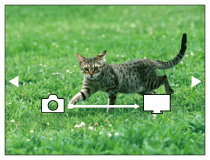
- لعرض الصورة التالية/السابقة يدويًا، اضغط الجوانب الأيمن/الأيسر من عجلة التحكم.
- لتغيير الجهاز المراد توصيله، اضغط على الجانب السفلي من عجلة التحكم، ثم اختر [لائحة الأجهزة].
إعدادات عرض الشرائح
يمكنك تغيير إعدادات عرض الشرائح بالضغط على الجانب السفلى من عجلة التحكم.
اختيار العرض:
يختار مجموعة الصور التي سيتم عرضها.
عرض مجلد (ثابت):
يختار من [الكل] و [الكل في هذا المجلد].
عرض التاريخ:
يختار من [الكل] و [الكل في هذا التاريخ].
فترة فاصلة:
يختار من [قصير] و [طويل].
مؤثرات*:
يختار من [تشغيل] و [ايقاف].
حجم الصورة المعروضة:
يختار من [HD] و [4K].
*الإعدادات فعالة فقط لتلفزيون BRAVIA الذي يتوافق مع الوظائف.
ملاحظة
-
يمكنك فقط نقل الصور التي تم حفظها على بطاقة الذاكرة الموجودة في فتحة بطاقة الذاكرة التي يجري عرضها. لتغيير فتحة بطاقة الذاكرة التي سيتم عرضها، اختر MENU - (العرض) - [اختيار وسط العرض] - الفتحة المرغوبة.
- يمكنك استخدام هذه الوظيفة على تلفزيون يدعم عارض DLNA.
- يمكنك مشاهدة الصور على تلفزيون يدعم Wi-Fi Direct أو تلفزيون يدعم الشبكة (بما في ذلك أجهزة التلفزيون التي تدعم الشبكة السلكية).
- إذا قمت بتوصيل التلفزيون وهذا المنتج ولم تستخدم Wi-Fi Direct، فستحتاج إلى تسجيل نقطة الوصول الخاصة بك أولًا.
- قد يستغرق عرض الصور على التلفزيون وقتًا.
- لا يمكن عرض الأفلام على التلفزيون عبر Wi-Fi. استخدم كابل HDMI (يباع بشكل منفصل).
[275] استخدام وظائف الشبكةقراءة معلومات الموقع من هاتف ذكيتهيئات معلومات الموقع
يمكنك استخدام التطبيق PlayMemories Mobile للحصول على معلومات الموقع من هاتف ذكي متصل بالكاميرا الخاصة بك باستخدام اتصال Bluetooth. يمكنك تسجيل معلومات الموقع التي تم الحصول عليها عند التقاط الصور.
التحضير المسبق
لاستخدام وظيفة ربط معلومات الموقع الخاصة بالكاميرا، يلزم تطبيق PlayMemories Mobile.
إذا لم يتم عرض « ربط معلومات الموقع » في الصفحة العلوية لتطبيق PlayMemories Mobile، ستحتاج إلى تنفيذ الخطوات التالية مسبقًا.
-
قم بتثبيت PlayMemories Mobile على هاتفك الذكي.
- يمكنك تثبيت PlayMemories Mobile من متجر التطبيقات الخاص بهاتفك الذكي. إذا كنت قد ثبت التطبيق بالفعل، قم بتحديث التطبيق إلى أحدث إصدار.
-
انقل صورة مسجلة مسبقًا إلى هاتفك الذكي باستخدام وظيفة [إرسال إلى الهاتف الذكي] الخاصة بالكاميرا.
- بعد نقل صورة مسجلة باستخدام الكاميرا إلى هاتفك الذكي، ستظهر « ربط معلومات الموقع » في الصفحة العلوية للتطبيق.
خطوات التشغيل
 : عمليات تنفذ على الهاتف الذكي
 : عمليات تنفذ على الكاميرا
-
: تأكد من تفعيل وظيفة Bluetooth الخاصة بهاتفك الذكي.
- لا تنفذ عملية اقتران Bluetooth على شاشة إعداد الهاتف الذكي. في الخطوات 2 إلى 7، يتم إجراء عملية الاقتران باستخدام الكاميرا وتطبيق PlayMemories Mobile.
- إذا قمت عن غير قصد بإجراء عملية الاقتران على شاشة إعداد الهاتف الذكي في الخطوة 1، قم بإلغاء الاقتران ومن ثم إجراء عملية الاقتران عن طريق اتباع الخطوات من 2 إلى 7 باستخدام الكاميرا وتطبيق PlayMemories Mobile.
-
: على الكاميرا، اختر MENU -(الشبكة) - [تهيئات Bluetooth] - [وظيفة Bluetooth] - [تشغيل].
-
: على الكاميرا، اختر MENU -(الشبكة) - [تهيئات Bluetooth] - [المزاوجة].
-
: ابدأ تشغيل PlayMemories Mobile على هاتفك الذكي وانقر « ربط معلومات الموقع ».
-
إذا لم يتم عرض « ربط معلومات الموقع »، اتبع الخطوات الواردة في « التحضير المسبق » أعلاه.
-
-
: قم بتفعيل [ربط معلومات الموقع] على شاشة إعداد [ربط معلومات الموقع] الخاصة بتطبيق PlayMemories Mobile.
-
: اتبع التعليمات التي تظهر على شاشة إعداد [ربط معلومات الموقع] الخاصة بتطبيق PlayMemories Mobile، ثم اختر الكاميرا الخاصة بك من القائمة.
-
: اختر [موافق] عند ظهور رسالة على شاشة الكاميرا.
- اكتملت عملية اقتران الكاميرا وتطبيق PlayMemories Mobile.
-
: على الكاميرا، اختر MENU -(الشبكة) - [تهيئات معلومات الموقع] - [رابط معلومات الموقع] - [تشغيل].
-
سيتم عرض
(أيقونة الحصول على معلومات الموقع) على شاشة الكاميرا. سيتم تسجيل معلومات الموقع التي تم الحصول عليها من خلال هاتفك الذكي باستخدام GPS، الخ، عند التقاط الصور.
-
تفاصيل بند القائمة
- رابط معلومات الموقع:
- يضبط ما إذا كان سيتم الحصول على معلومات الموقع من خلال الارتباط بهاتف ذكي.
- تصحيح وقت تلقائي:
- يضبط ما إذا كان سيتم تصحيح إعداد التاريخ الخاص بالكاميرا تلقائياً باستخدام معلومات يتم الحصول عليها من هاتف ذكي مرتبط.
- تعديل منطقة تلقائي:
- يضبط ما إذا كان سيتم تصحيح إعداد المنطقة الخاص بالكاميرا تلقائياً باستخدام معلومات يتم الحصول عليها من هاتف ذكي مرتبط.
الأيقونات التي يتم عرضها أثناء الحصول على معلومات الموقع
(الحصول على معلومات الموقع): تحصل الكاميرا على معلومات الموقع.
(لا يمكن الحصول على معلومات الموقع): لا يمكن للكاميرا الحصول على معلومات الموقع.
(اتصال Bluetooth متوفر): تم تأسيس اتصال Bluetooth مع الهاتف الذكي.
 (اتصال Bluetooth غير متوفر): لم يتم تأسيس اتصال Bluetooth مع الهاتف الذكي.
تلميح
- يمكن ربط معلومات الموقع أثناء تشغيل PlayMemories Mobile على هاتفك الذكي حتى لو كانت شاشة الهاتف الذكي مطفأة. مع ذلك، إذا تم إيقاف تشغيل الكاميرا لبرهة، قد لا يتم ربط معلومات الموقع على الفور عندما تقوم بتشغيل الكاميرا مرة أخرى. في تلك الحالة، سيتم ربط معلومات الموقع على الفور إذا قمت بفتح شاشة PlayMemories Mobile على الهاتف الذكي.
- عند عدم تشغيل PlayMemories Mobile، كما هو الحال عند إعادة تشغيل الهاتف الذكي، ابدأ تشغيل PlayMemories Mobile لاستئناف ربط معلومات الموقع.
- إذا لم تعمل وظيفة ربط معلومات الموقع بشكل صحيح، راجع الملاحظات التالية ونفّذ الاقتران مرة أخرى.
- تأكد من تفعيل وظيفة Bluetooth الخاصة بهاتفك الذكي.
- تأكد من أن الكاميرا غير متصلة بأجهزة أخرى باستخدام وظيفة Bluetooth.
- تأكد من أن [وضع الطائرة] الخاص بالكاميرا مضبوط على [ايقاف].
- احذف معلومات الاقتران الخاصة بالكاميرا المسجلة في PlayMemories Mobile.
- قم بتنفيذ [إعادة ضبط تهيئات الشبكة] الخاصة بالكاميرا.
- للحصول على فيديو تعليمات أكثر تفصيلا، راجع صفحة الدعم التالية.
http://www.sony.net/pmm/btg/
ملاحظة
- عند تهيئة الكاميرا، يتم حذف معلومات الاقتران أيضاً. لإجراء الاقتران مرة أخرى، احذف معلومات الاقتران الخاصة بالكاميرا المسجلة في PlayMemories Mobile قبل المحاولة مرة أخرى.
- لن يتم تسجيل معلومات الموقع عند تعذر الحصول عليها، على سبيل المثال عندما ينقطع اتصال Bluetooth.
- يمكن أن تقترن الكاميرا مع حتى 15 جهاز Bluetooth، ولكن يمكنها ربط معلومات الموقع من خلال الاقتران بهاتف ذكي واحد فقط. إذا كنت ترغب في ربط معلومات الموقع من خلال هاتف ذكي آخر، قم بإيقاف تشغيل وظيفة [ربط معلومات الموقع] في الهاتف الذكي المرتبط بالفعل.
- في حالة عدم استقرار اتصال Bluetooth، قم بإزالة أي عوائق، مثل الأشخاص أو الأجسام المعدنية من بين الكاميرا والهاتف الذكي المقترن.
- عند إقران الكاميرا وهاتفك الذكي، تأكد من استخدام قائمة [ربط معلومات الموقع] في تطبيق PlayMemories Mobile.
- لاستخدام وظيفة ربط معلومات الموقع، اضبط [تحكم عن بعد Bluetooth] على [ايقاف].
الهواتف الذكية المدعومة
-
الهواتف الذكية Android: Android 5.0 أو أحدث ومتوافقة مع Bluetooth 4.0 أو أحدث *
-
iPhone/iPad: iPhone 4S أو أحدث/iPad الجيل الثالث أو أحدث
*للحصول على أحدث المعلومات، راجع موقع الدعم.
*لإصدار Bluetooth، راجع موقع هاتفك الذكي على الإنترنت.
[276] استخدام وظائف الشبكةاستخدام وحدة تحكم عن بُعد باستخدام اتصال Bluetoothتحكم عن بعد Bluetooth
يمكنك تشغيل الكاميرا باستخدام وحدة تحكم عن بُعد Bluetooth طراز RMT-P1BT (تباع بشكل منفصل). اختر MENU - (الشبكة) - [تهيئات Bluetooth] - [وظيفة Bluetooth] - [تشغيل] مقدمًا. راجع تعليمات التشغيل الخاصة بوحدة التحكم عن بُعد Bluetooth كذلك.
يمكن استخدام هذه الوظيفة عندما يكون برنامج النظام (البرنامج الثابت) الخاص بالكاميرا هو الإصدار 3.00 أو أحدث.
- على الكاميرا، اختر MENU - (الشبكة) - [تحكم عن بعد Bluetooth] - [تشغيل].
- إذا لم يكن هناك جهاز Bluetooth مقترن حاليًا مع الكاميرا، فستظهر الشاشة الخاصة بالاقتران كما هو موضح بالخطوة 2.
- على الكاميرا، اختر MENU - (الشبكة) - [تهيئات Bluetooth] - [المزاوجة] لعرض الشاشة الخاصة بالاقتران.
- على وحدة التحكم عن بُعد Bluetooth، قم بتنفيذ الاقتران.
- لمزيد من التفاصيل، راجع تعليمات التشغيل الخاصة بوحدة التحكم عن بُعد Bluetooth.
- على الكاميرا، اختر [موافق] في شاشة التأكيد الخاصة باتصال Bluetooth.
- اكتمل الاقتران، ويمكنك الآن تشغيل الكاميرا من وحدة التحكم عن بُعد Bluetooth. بعد إقران الجهاز مرة واحدة، يمكنك توصيل الكاميرا ووحدة التحكم عن بُعد Bluetooth مرة أخرى في المستقبل عن طريق ضبط [تحكم عن بعد Bluetooth] على [تشغيل].
تفاصيل بند القائمة
- تشغيل:
- يتيح تشغيل وحدة التحكم عن بُعد Bluetooth.
- ايقاف:
- يُعطّل تشغيل وحدة التحكم عن بُعد Bluetooth.
تلميح
- يكون اتصال Bluetooth نشطًا فقط أثناء تشغيل الكاميرا باستخدام وحدة التحكم عن بُعد Bluetooth.
- إذا لم تعمل الوظيفة بشكل صحيح، راجع الملاحظات التالية ومن ثم حاول الاقتران مرة أخرى.
- تأكد من أن الكاميرا غير متصلة بأجهزة أخرى باستخدام وظيفة Bluetooth.
- تأكد من أن [وضع الطائرة] الخاص بالكاميرا مضبوط على [ايقاف].
- قم بتنفيذ [إعادة ضبط تهيئات الشبكة] الخاصة بالكاميرا.
ملاحظة
- عند تهيئة الكاميرا، يتم حذف معلومات الاقتران أيضاً. لاستخدام وحدة التحكم عن بُعد Bluetooth، يجب الاقتران مرة أخرى.
- في حالة عدم استقرار اتصال Bluetooth، قم بإزالة أي عوائق، مثل الأشخاص أو الأجسام المعدنية من بين الكاميرا ووحدة التحكم عن بُعد Bluetooth المقترنة.
- لا يمكنك استخدام الوظيفة لربط معلومات الموقع مع هاتف ذكي أثناء ضبط [تحكم عن بعد Bluetooth] على [تشغيل].
- لا يمكنك استخدام وحدة تحكم عن بُعد بالأشعة تحت الحمراء أثناء ضبط [تحكم عن بعد Bluetooth] على [تشغيل].
- أثناء ضبط [تحكم عن بعد Bluetooth] على [تشغيل]، لن تتحول الكاميرا لوضع توفير الطاقة. قم بتغيير الإعداد إلى [ايقاف] عند الانتهاء من استخدام وحدة التحكم عن بُعد Bluetooth.
[277] استخدام وظائف الشبكةتغيير إعدادات الشبكةوضع الطائرة
عندما تستقل طائرة، الخ، يمكنك مؤقتًا تعطيل جميع الوظائف المتعلقة بالاتصال اللاسلكي بما في ذلك Wi-Fi.
- MENU -(الشبكة) - [وضع الطائرة] - الإعداد المرغوب.عند ضبط [وضع الطائرة] على [تشغيل]، ستظهر علامة الطائرة على الشاشة.
[278] استخدام وظائف الشبكةتغيير إعدادات الشبكةتهيئات Wi-Fi: الضغط على WPS
إذا كانت نقطة الوصول لديك تحتوي على زر Wi-Fi Protected Setup (WPS)، يمكنك تسجيل نقطة الوصول لهذا المنتج بسهولة.
- MENU -(الشبكة) -[تهيئات Wi-Fi] - [الضغط على WPS].
- ادفع الزر Wi-Fi Protected Setup (WPS) على نقطة الوصول للاتصال.
ملاحظة
- يعمل [الضغط على WPS] فقط إذا تم ضبط إعداد الأمان لنقطة الوصول الخاصة بك على WPA أو WPA2 وكانت نقطة الوصول تدعم طريقة زر Wi-Fi Protected Setup (WPS). إذا كان إعداد الأمن معين على WEP أو إذا كانت نقطة الوصول لديك لا تدعم أسلوب زر Wi-Fi Protected Setup (WPS)، فقم بإجراء [تهيئات نقطة الوصول].
- للتفاصيل عن الوظائف والإعدادات المتاحة لنقطة الوصول الخاصة بك، راجع تعليمات تشغيل نقطة الوصول أو اتصل بمسؤول نقطة الوصول.
- قد لا يكون الاتصال ممكنًا أو قد تكون مسافة الاتصال أقصر اعتمادًا على الظروف المحيطة، مثل نوع مادة الجدار ووجود عوائق أو موجات راديو بين المنتج ونقطة الوصول. في تلك الحالة، قم بتغيير مكان المنتج أو انقل المنتج بالقرب من نقطة الوصول.
[279] استخدام وظائف الشبكةتغيير إعدادات الشبكةتهيئات Wi-Fi: تهيئات نقطة الوصول
يمكنك تسجيل نقطة الوصول الخاصة بك يدويًا. قبل بدء الإجراء، تحقق من اسم SSID لنقطة الوصول، نظام الأمان، و كلمة المرور. قد تكون كلمة المرور محددة مسبقًا في بعض الأجهزة. لمزيد من التفاصيل، راجع تعليمات تشغيل نقطة الوصول، أو استشر مسؤول نقطة الوصول.
- MENU -(الشبكة) - [تهيئات Wi-Fi] - [تهيئات نقطة الوصول].
- اختر نقطة الوصول التي تود تسجيلها.
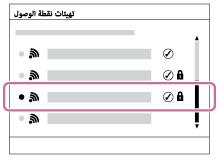
عندما تكون نقطة الوصول المرغوبة معروضة على الشاشة:اختر نقطة الوصول المرغوبة.
عندما لا تكون نقطة الوصول المرغوبة معروضة على الشاشة:اختر [التهيئة اليدوية] واضبط نقطة الوصول.
- إذا قمت بتحديد [التهيئة اليدوية]، فأدخل اسم SSID لنقطة الوصول، ثم حدد نظام الأمن.
- قم بإدخال كلمة المرور، واختر [نعم].
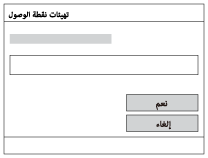
- نقاط الوصول التي لا تحمل علامة
 لا تتطلب كلمة مرور.
- نقاط الوصول التي لا تحمل علامة
- اختر [نعم].
بنود الإعداد الأخرى
بناءًا على الحالة أو طريقة إعداد نقطة الوصول الخاصة بك، قد ترغب في ضبط المزيد من البنود.
- WPS PIN:
- يعرض رمز رقم التعريف الشخصي الذي تقوم بإدخاله في الجهاز المتصل.
- أولوية التوصيل:
- حدّد [تشغيل] أو [ايقاف].
- تهيئة عنوان IP:
- حدّد [تلقائي] أو [يدوي].
- عنوان IP:
- إذا كنت تقوم بإدخال عنوان IP يدويًا، قم بإدخال العنوان المحدد.
- قناع الشبكة الفرعية/مدخل افتراضي/خادم DNS الرئيسي/خادم DNS الثانوي:
- إذا قمت بضبط [تهيئة عنوان IP] على [يدوي]، فأدخل كل عنوان وفقًا لبيئة الشبكة الخاصة بك.
ملاحظة
- لإعطاء أولوية في المستقبل لنقطة الوصول المسجلة، اضبط [أولوية التوصيل] على [تشغيل].
[280] استخدام وظائف الشبكةتغيير إعدادات الشبكةتهيئات Wi-Fi: عرض عنوان MAC
يعرض عنوان MAC لهذا المنتج.
- MENU -(الشبكة) - [تهيئات Wi-Fi] - [عرض عنوان MAC].
[281] استخدام وظائف الشبكةتغيير إعدادات الشبكةتهيئات Wi-Fi: إعادة ضبط SSID/PW
سيقوم هذا المنتج بتبادل معلومات الاتصال التي تخص [إرسال إلى الهاتف الذكي] و [اتصال] مع جهاز مأذون له بالاتصال. إذا كنت ترغب في تغيير الجهاز الذي تم السماح له بالاتصال، أعد ضبط معلومات الاتصال.
- MENU -(الشبكة) - [تهيئات Wi-Fi] - [إعادة ضبط SSID/PW] - [موافق].
ملاحظة
- في حالة توصيل هذا المنتج بهاتف ذكي بعد إعادة ضبط معلومات الاتصال، يجب إجراء الإعدادات للهاتف الذكي مرة أخرى.
[282] استخدام وظائف الشبكةتغيير إعدادات الشبكةتحرير اسم الجهاز
يمكنك تغيير اسم الجهاز لاتصال Wi-Fi Direct أو Bluetooth.
- MENU -(الشبكة) - [تحرير اسم الجهاز].
- اختر مربع الإدخال، ثم أدخل اسم الجهاز - [نعم].
[283] استخدام وظائف الشبكةتغيير إعدادات الشبكةاستيراد الشهادة الأساسية إلى الكاميرا (استيراد شهادة الجذر)
يستورد الشهادة الأساسية اللازمة للتحقق من جهاز خادم من بطاقة ذاكرة. استخدم هذه الوظيفة للاتصالات المشفرة أثناء نقل FTP.
للحصول على التفاصيل، راجع "FTP Help Guide".
http://rd1.sony.net/help/di/ftp/h_zz/
- MENU -(الشبكة) - [استيراد شهادة الجذر].
[284] استخدام وظائف الشبكةتغيير إعدادات الشبكةإعادة ضبط تهيئات الشبكة
يعيد ضبط جميع إعدادات الشبكة على الإعدادات الافتراضية.
- MENU -(الشبكة) - [إعادة ضبط تهيئات الشبكة] - [إدخال].
[285] استخدام الكمبيوتربيئة الكمبيوتر الموصى بها
يمكنك التأكد من بيئة تشغيل الكمبيوتر الخاصة بالبرنامج من الموقع التالي:
http://www.sony.net/pcenv/
[286] استخدام الكمبيوتراستيراد الصور للاستخدام على كمبيوترPlayMemories Home
باستخدام PlayMemories Home، يمكنك القيام بما يلي:
- يمكنك استيراد الصور الملتقطة بهذا المنتج إلى جهاز الكمبيوتر الخاص بك.
- يمكنك عرض الصور المستوردة إلى جهاز الكمبيوتر الخاص بك.
- يمكنك مشاركة الصور الخاصة بك باستخدام PlayMemories Online.
- يمكنك تحرير الأفلام مثل عن طريق القطع أو الدمج.
- يمكنك إضافة تأثيرات مختلفة مثل الموسيقى الخلفية والترجمات للأفلام.
ومع نظام تشغيل Windows، يمكنك أيضًا القيام بما يلي:
- يمكنك تنظيم الصور على الكمبيوتر بالتقويم على حسب تاريخ التصوير لعرضها.
- يمكنك تحرير وتصحيح الصور، على سبيل المثال بالتشذيب وتغيير الحجم.
- يمكنك إنشاء اسطوانة من الأفلام المستوردة إلى جهاز كمبيوتر.
يمكن إنشاء أقراص Blu-ray أو أقراص AVCHD من أفلام بصيغة XAVC S. - يمكنك تحميل الصور لإحدى خدمات الشبكة. (يلزم الاتصال بالإنترنت.)
- لمزيد من التفاصيل الأخرى، يرجى الرجوع إلى قائمة Help الخاصة ببرنامج PlayMemories Home.
[287] استخدام الكمبيوتراستيراد الصور للاستخدام على كمبيوترتثبيت PlayMemories Home
- باستخدام متصفح الإنترنت الخاص بجهاز الكمبيوتر لديك، اذهب إلى العنوان التالي وقم بتنزيل PlayMemories Home عن طريق إتباع التعليمات التي تظهر على الشاشة.
- يلزم الاتصال بالإنترنت.
- للحصول على التعليمات المفصلة، قم بزيارة صفحة الدعم لبرنامج PlayMemories Home (باللغة الإنجليزية فقط).
http://www.sony.co.jp/pmh-se/
- قم بتوصيل المنتج بالكمبيوتر باستخدام كابل USB، ثم قم بتشغيل المنتج.
- قد يتم إضافة وظائف جديدة إلى PlayMemories Home. حتى لو كان PlayMemories Home قد تم تثبيته بالفعل على الكمبيوتر لديك، قم بتوصيل هذا المنتج والكمبيوتر لديك مرة أخرى.
- لا تنزع كابل USB من الكاميرا أثناء تشغيل الكاميرا أو عرض شاشة الوصول. القيام بذلك قد يُتلف البيانات.
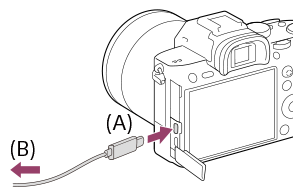
A: إلى موصل USB Type-C
B: إلى مقبس USB الخاص بجهاز الكمبيوتر
ملاحظة
- سجّل الدخول كمسؤول.
- قد يكون من الضروري إعادة تشغيل الكمبيوتر. عند ظهور رسالة تأكيد إعادة التشغيل، أعد تشغيل الكمبيوتر باتباع التعليمات المعروضة على الشاشة.
- قد يكون DirectX مثبتًا اعتمادًا على بيئة نظام الكمبيوتر الخاص بك.
[288] استخدام الكمبيوتراستيراد الصور للاستخدام على كمبيوترالاتصال بكمبيوتر
- قم بإدخال مجموعة بطارية مشحونة بشكل كاف في الكاميرا.
- قم بتشغيل الكاميرا والكمبيوتر.
- تحقق من أن [توصيل USB] ضمن (تهيئة) مضبوط على [Mass Storage].
- قم بتوصيل الكاميرا بالكمبيوتر باستخدام كابل USB (A).
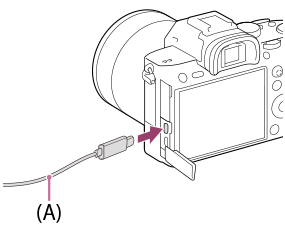
- عند توصيل الكاميرا بجهاز الكمبيوتر للمرة الأولى، قد يبدأ الإجراء الخاص بالتعرف على الكاميرا تلقائيًا على الكمبيوتر. انتظر حتى يتم الانتهاء من الإجراء.
- إذا قمت بتوصيل المنتج بالكمبيوتر لديك باستخدام كابل USB عند ضبط [إمداد الطاقة عبر منفذ USB] على [تشغيل]، يتم الإمداد بالطاقة من الكمبيوتر. (الإعداد الافتراضي: [تشغيل])
- استخدم كابل USB Type-C (مرفق) أو كابل USB قياسي.
- استخدم كمبيوتر متوافق مع USB 3.1 وكابل USB Type-C (مرفق) للاتصالات بسرعة أعلى.
ملاحظة
- لا تقم بتشغيل/إيقاف أو إعادة تشغيل الكمبيوتر، أو إخراج الكمبيوتر من وضع السكون عندما يكون قد تم تأسيس اتصال USB بين الكمبيوتر والكاميرا. عمل ذلك قد يسبب خللاً. قبل تشغيل/إيقاف أو إعادة تشغيل الكمبيوتر، أو إخراج الكمبيوتر من وضع السكون، افصل الكاميرا من الكمبيوتر.
[289] استخدام الكمبيوتراستيراد الصور للاستخدام على كمبيوتراستيراد الصور إلى الكمبيوتر بدون استخدام PlayMemories Home
يسمح لك PlayMemories Home باستيراد الصور بسهولة. للتفاصيل عن وظائف PlayMemories Home، راجع قائمة Help الخاصة ببرنامج PlayMemories Home.
استيراد الصور إلى الكمبيوتر بدون استخدام PlayMemories Home (لنظام Windows)
عند ظهور معالج التشغيل التلقائي بعد إجراء توصيل USB بين هذا المنتج والكمبيوتر، انقر فوق [Open folder to view files] - [OK] - [DCIM]. ثم انسخ الصور المطلوبة إلى الكمبيوتر.
استيراد الصور إلى الكمبيوتر بدون استخدام PlayMemories Home (لنظام Mac)
قم بتوصيل المنتج بجهاز الكمبيوتر Mac الخاص بك. انقر نقرا مزدوجًا فوق الأيقونة المتعرف عليها حديثًا على سطح المكتب - المجلد المخزّن فيه الصورة التي تريد استيرادها. ثم قم بسحب وإفلات ملف الصورة على أيقونة القرص الثابت.
ملاحظة
- للعمليات مثل استيراد الأفلام بصيغة XAVC S أو الأفلام بصيغة AVCHD إلى الكمبيوتر، استخدم PlayMemories Home.
- لا تقم بتعديل أو معالجة ملفات/مجلدات أفلام AVCHD أو XAVC S من جهاز الكمبيوتر المتصل. قد تصبح ملفات الأفلام تالفة أو تصبح غير قابلة للتشغيل. لا تحذف أو تنسخ أفلام AVCHD أو أفلام XAVC S الموجودة على بطاقة الذاكرة من الكمبيوتر. شركة Sony غير مسؤولة عن النتائج الناجمة عن مثل هذه العمليات عبر الكمبيوتر.
[290] استخدام الكمبيوتراستيراد الصور للاستخدام على كمبيوترفصل الكاميرا من الكمبيوتر
قم بتنفيذ الخطوات 1 و 2 أدناه قبل تنفيذ العمليات التالية:
- فصل كابل USB.
- نزع بطاقة الذاكرة.
- إيقاف تشغيل المنتج.
- انقر
 (إزالة الجهاز بأمان وإخراج الوسائط) في شريط المهام.
 - انقر فوق الرسالة المعروضة.
ملاحظة
- على أجهزة الكمبيوتر التي تعمل بنظام Mac، قم بسحب وإفلات أيقونة بطاقة الذاكرة أو أيقونة المشغل في أيقونة سلة المهملات "Trash". سيتم فصل الكاميرا من الكمبيوتر.
- على أجهزة الكمبيوتر التي تعمل بنظام Windows 7/Windows 8، قد لا تظهر أيقونة قطع الاتصال. في هذه الحالة، يمكنك تخطي الخطوات المذكورة أعلاه.
- لا تنزع كابل USB من الكاميرا أثناء إضاءة مصباح الاستخدام. فقد تتلف البيانات.
[291] استخدام الكمبيوترتطوير صور RAW/التصوير عن بُعد (Imaging Edge)Imaging Edge
Imaging Edge هو مجموعة برامج تتضمن وظائف مثل التصوير عن بُعد من كمبيوتر، وتعديل أو تطوير صور RAW المسجلة باستخدام الكاميرا.فاستخدام Imaging Edge مع [تصور متعدد تحويل بكسل] يتيح لك تصوير ودمج وتعديل الصور بالتسلسل.
- Viewer:
- يمكنك عرض الصور والبحث فيها.
Edit:- يمكنك تحرير الصور باستخدام تصحيحات مختلفة مثل منحنى درجة اللون وحدة الصورة، وتطوير الصور المسجلة بصيغة RAW.
- Remote:
- يمكنك ضبط إعدادات الكاميرا أو التقاط الصور من جهاز كمبيوتر متصل بالكاميرا باستخدام كابل USB.
للتحكم بالكاميرا باستخدام جهاز كمبيوتر، اختر MENU - (تهيئة) - [توصيل USB] - [التصوير عن بعد بالكمبيوتر] قبل توصيل الكاميرا بالكمبيوتر باستخدام كابل USB.
لمزيد من التفاصيل حول كيفية استخدام Imaging Edge، راجع صفحة الدعم.
http://www.sony.net/disoft/help/
تثبيت Imaging Edge على الكمبيوتر لديك
قم بتنزيل البرنامج وتثبيته من خلال الدخول إلى عنوان URL التالي:
http://www.sony.net/disoft/d/
[292] استخدام الكمبيوترإنشاء اسطوانة الفيلماختيار القرص المراد إنشاؤه
يمكنك إنشاء قرص يمكن عرضه على أجهزة أخرى من فيلم تم تسجيله على هذه الكاميرا.
يعتمد أي الأجهزة يمكنه عرض القرص على نوع القرص. اختر نوع قرص مناسب لأجهزة العرض التي سوف تستخدمها.
اعتمادًا على نوع الفيلم، قد يتم تحويل صيغة الفيلم عند إنشاء القرص.

جودة الصورة عالية الوضوح (HD) (Blu-ray Disc)
يمكن تسجيل الأفلام بجودة الصورة عالية الوضوح (HD) على قرص Blu-ray Disc، مما ينشئ قرص بجودة صورة عالية الوضوح (HD).
يتيح لك قرص Blu-ray Disc تسجيل أفلام بجودة صورة عالية الوضوح (HD) لفترات أطول من أقراص DVD.
صيغ الفيلم القابلة للكتابة: XAVC S، AVCHD
المُشغلات: أجهزة عرض أقراص Blu-ray Disc (مُشغلات أقراص Blu-ray Disc من Sony، PlayStation 3، الخ)

جودة الصورة عالية الوضوح (HD) (قرص التسجيل AVCHD)
يمكن تسجيل الأفلام بجودة الصورة عالية الوضوح (HD) على وسائط DVD مثل أقراص DVD-R، مما ينشئ قرص بجودة صورة عالية الوضوح (HD).
صيغ الفيلم القابلة للكتابة: XAVC S، AVCHD
المُشغلات: أجهزة عرض صيغة AVCHD (مُشغلات أقراص Blu-ray Disc من Sony، PlayStation 3، الخ)
لا يمكنك تشغيل تلك الأنواع من الأقراص على مشغلات DVD العادية.
جودة صورة ذات وضوح قياسي (STD)
يمكن تسجيل أفلام بجودة صورة ذات وضوح قياسي (STD) محولة من أفلام بجودة صورة عالية الوضوح (HD) على وسائط DVD، مثل أقراص DVD-R، مما ينشئ قرص بجودة صورة ذات وضوح قياسي (STD).
صيغ الفيلم القابلة للكتابة:AVCHD
المُشغلات: أجهزة عرض أقراص DVD الاعتيادية (مُشغلات DVD، أجهزة الكمبيوتر التي يمكنها عرض أقراص DVD، الخ)
تلميح
- يمكنك استخدام الأنواع التالية من الأقراص قياس 12 سم مع PlayMemories Home.
BD-R/DVD-R/DVD+R/DVD+R DL: غير قابلة لإعادة الكتابة
BD-RE/DVD-RW/DVD+RW: قابلة لإعادة الكتابة
التسجيل الإضافي غير ممكن.
- حافظ دائمًا على استخدام جهاز "PlayStation 3" الخاص بك لأحدث نسخة من برنامج نظام "PlayStation 3".
ملاحظة
- لا يمكن تسجيل أفلام 4K على قرص بجودة الصورة 4K.
[293] استخدام الكمبيوترإنشاء اسطوانة الفيلمإنشاء أقراص Blu-ray Disc من أفلام بجودة صورة عالية الوضوح
يمكنك إنشاء أقراص Blu-ray Disc والتي يمكن عرضها على أجهزة عرض أقراص Blu-ray Disc (مثل مُشغلات الأقراص Blu-ray Disc من Sony أو أجهزة PlayStation 3، الخ).
A. كيفية الإنشاء بواسطة كمبيوتر
باستخدام كمبيوتر يعمل بنظام Windows، يمكنك نسخ الأفلام المستوردة إلى الكمبيوتر وإنشاء أقراص Blu-ray Disc باستخدام برنامج PlayMemories Home.
يجب أن يكون الكمبيوتر الخاص بك قادرًا على إنشاء أقراص Blu-ray Disc.
عند قيامك بإنشاء قرص Blu-ray Disc لأول مرة، قم بتوصيل الكاميرا بالكمبيوتر باستخدام كابل USB. يتم إضافة البرنامج اللازم تلقائيًا إلى الكمبيوتر الخاص بك. (يلزم الاتصال بالإنترنت.)
للتفاصيل عن كيفية إنشاء قرص باستخدام برنامج PlayMemories Home، راجع دليل المساعدة الخاص ببرنامج PlayMemories Home.
B. كيفية الإنشاء باستخدام جهاز آخر خلاف الكمبيوتر
يمكنك أيضا إنشاء أقراص Blu-ray Disc باستخدام مُسجل Blu-ray، الخ.
للحصول على التفاصيل، راجع تعليمات التشغيل الخاصة بالجهاز.
ملاحظة
- عند إنشاء أقراص Blu-ray باستخدام برنامج PlayMemories Home من أفلام تم تسجيلها بصيغة الفيلم XAVC S، يتم تحويل جودة الصورة إلى 1920×1080 (60i/50i). من غير الممكن إنشاء أقراص بجودة الصورة الأصلية.
لتسجيل الأفلام بجودة الصورة الأصلية، انسخ الأفلام إلى كمبيوتر أو وسيط خارجي.
[294] استخدام الكمبيوترإنشاء اسطوانة الفيلمإنشاء أقراص DVD (أقراص تسجيل AVCHD) من أفلام بجودة صورة عالية الوضوح
يمكنك إنشاء أقراص DVD (أقراص تسجيل AVCHD) والتي يمكن عرضها على أجهزة العرض المتوافقة مع صيغة AVCHD (مثل مُشغلات أقراص Blu-ray Disc من Sony أو أجهزة PlayStation 3، الخ).
A. كيفية الإنشاء بواسطة كمبيوتر
باستخدام كمبيوتر يعمل بنظام Windows، يمكنك نسخ الأفلام المستوردة إلى الكمبيوتر وإنشاء أقراص DVD (أقراص تسجيل AVCHD) باستخدام برنامج PlayMemories Home.
يجب أن يكون الكمبيوتر الخاص بك قادرًا على إنشاء أقراص DVD (أقراص تسجيل AVCHD).
عند قيامك بإنشاء قرص DVD لأول مرة، قم بتوصيل الكاميرا بالكمبيوتر باستخدام كابل USB. يتم إضافة البرنامج اللازم تلقائيًا إلى الكمبيوتر الخاص بك. (يلزم الاتصال بالإنترنت.)
للتفاصيل عن كيفية إنشاء قرص باستخدام برنامج PlayMemories Home، راجع دليل المساعدة الخاص ببرنامج PlayMemories Home.
B. كيفية الإنشاء باستخدام جهاز آخر خلاف الكمبيوتر
يمكنك أيضا إنشاء أقراص DVD (أقراص تسجيل AVCHD) باستخدام مُسجل Blu-ray، الخ.
للحصول على التفاصيل، راجع تعليمات التشغيل الخاصة بالجهاز.
ملاحظة
- عند إنشاء أقراص DVD (أقراص تسجيل AVCHD) باستخدام برنامج PlayMemories Home من أفلام تم تسجيلها بصيغة الفيلم XAVC S، يتم تحويل جودة الصورة إلى 1920×1080 (60i/50i). من غير الممكن إنشاء أقراص بجودة الصورة الأصلية.
لتسجيل الأفلام بجودة الصورة الأصلية، انسخ الأفلام إلى كمبيوتر أو وسيط خارجي. -
عند إنشاء أقراص تسجيل AVCHD باستخدام برنامج PlayMemories Home من أفلام مسجلة بصيغة الفيلم AVCHD مع ضبط [تهيئة التسجيل] على [60i 24M(FX)]/[50i 24M(FX)]، يتم تحويل جودة الصورة ومن غير الممكن إنشاء أقراص بجودة الصورة الأصلية.
يمكن أن يستغرق هذا التحويل وقتًا طويلاً. لتسجيل أفلام بنفس جودة الصورة الأصلية، استخدم أقراص Blu-ray Disc.
[295] استخدام الكمبيوترإنشاء اسطوانة الفيلمإنشاء أقراص DVD من أفلام بجودة صورة قياسية
يمكنك إنشاء أقراص DVD يمكن عرضها على أجهزة عرض DVD الاعتيادية (مُشغلات DVD، أجهزة الكمبيوتر التي يمكنها عرض أقراص DVD، الخ).
A. كيفية الإنشاء بواسطة كمبيوتر
باستخدام كمبيوتر يعمل بنظام Windows، يمكنك نسخ الأفلام المستوردة إلى الكمبيوتر وإنشاء أقراص DVD باستخدام برنامج PlayMemories Home.
يجب أن يكون الكمبيوتر الخاص بك قادرًا على إنشاء أقراص DVD.
عند قيامك بإنشاء قرص DVD لأول مرة، قم بتوصيل الكاميرا بالكمبيوتر باستخدام كابل USB. قم بتثبيت البرنامج الإضافي المخصص عن طريق إتباع التعليمات التي تظهر على الشاشة. (يلزم الاتصال بالإنترنت.)
للتفاصيل عن كيفية إنشاء قرص باستخدام برنامج PlayMemories Home، راجع المساعدة الخاصة ببرنامج PlayMemories Home.
B. كيفية الإنشاء باستخدام جهاز آخر خلاف الكمبيوتر
يمكنك أيضا إنشاء أقراص DVD باستخدام مُسجل Blu-ray، مُسجل HDD، الخ.
للحصول على التفاصيل، راجع تعليمات التشغيل الخاصة بالجهاز.
[296] قائمة بنود MENUاستخدام بنود MENU
يمكنك تغيير الإعدادات المتعلقة بجميع عمليات الكاميرا بما في ذلك التصوير، العرض، وطريقة التشغيل. يمكن أيضا تنفيذ وظائف الكاميرا من القائمة MENU.
- اضغط الزر MENU لعرض شاشة القائمة.
- اختر الإعداد المرغوب الذي تود ضبطه باستخدام الجوانب العلوي/السفلي/الأيسر/الأيمن من عجلة التحكم أو بتدوير عجلة التحكم، ثم اضغط وسط عجلة التحكم.
- اختر إحدى الأيقونات الموجودة أعلى الشاشة (A) واضغط الجانب الأيسر/الأيمن من عجلة التحكم للانتقال إلى علامة تبويب أخرى من علامات MENU.
- يمكنك الانتقال إلى علامة التبويب التالية في MENU من خلال الضغط على زر Fn. (يمكن استخدام هذه الوظيفة عندما يكون برنامج النظام (البرنامج الثابت) الخاص بالكاميرا هو الإصدار 3.00 أو أحدث.)
- يمكنك الرجوع إلى الشاشة السابقة عن طريق الضغط على زر MENU (B).
- حدد قيمة الإعداد المرغوبة، واضغط في الوسط لتأكيد اختيارك.
تلميح
- يمكنك عرض شاشة القائمة عن طريق تخصيص وظيفة [MENU] إلى مفتاح مخصص باستخدام [المفتاح المخصص] أو [المفتاح المخصص]، ومن ثم الضغط على ذلك المفتاح. (يمكن استخدام هذه الوظيفة عندما يكون برنامج النظام (البرنامج الثابت) الخاص بالكاميرا هو الإصدار 3.00 أو أحدث.)
[297] قائمة بنود MENUتهيئات الكاميرا1صيغة الملف (الصورة الثابتة)
يضبط صيغة الملف للصور الثابتة.
- MENU - (تهيئات الكاميرا1) - [صيغة الملف] - الإعداد المرغوب.
تفاصيل بند القائمة
- RAW:
- يتم تسجيل الصور قبل المعالجة بصيغة الملف هذه. قم بتحديد هذا التنسيق لمعالجة الصور على جهاز كمبيوتر لأغراض تخصصية.
- RAW و JPEG:
- يتم إنشاء صورة بصيغة RAW وصورة بصيغة JPEG في نفس الوقت. يكون هذا مناسبًا عندما تكون بحاجة إلى ملفي صور، ملف JPEG للعرض وملف RAW للتحرير.
- JPEG:
- يتم تسجيل الصورة بصيغة JPEG.
حول صور RAW
- لفتح ملف صورة RAW مُسجل باستخدام هذه الكاميرا، يلزم وجود برنامج Imaging Edge. باستخدام Imaging Edge، يمكنك فتح ملف صورة RAW، ثم تحويله إلى إحدى صيغ الصور الشائعة مثل JPEG أو TIFF، أو إعادة ضبط توازن اللون الأبيض، التشبع أو التباين الخاص بالصورة.
- لا يمكنك تطبيق وظائف [HDR تلقائي] أو [تأثير الصورة] مع صور RAW.
-
صور RAW المسجلة باستخدام هذه الكاميرا لها دقة قدرها 14 بت لكل بكسل. مع ذلك، تكون الدقة مقصورة على 12 بت في أوضاع التصوير التالية:
- [NR تعريض ضوئي ممتد]
- [BULB]
-
[تصوير مستمر] عند ضبط [نوع ملف RAW] على [مضغوط]
- [
-
يمكنك ضبط ما إذا كانت صور RAW مضغوطة أو غير مضغوطة باستخدام [نوع ملف RAW].
ملاحظة
- إذا كنت لا تنوي تحرير الصور على الكمبيوتر، نوصي بالتسجيل بصيغة JPEG.
- لا يمكنك إضافة علامات تسجيل DPOF (أمر طباعة) إلى صور RAW.
[298] قائمة بنود MENUتهيئات الكاميرا1نوع ملف RAW (الصورة الثابتة)
يحدد نوع الملف لصور RAW.
- MENU - (تهيئات الكاميرا1) - [نوع ملف RAW] - الإعداد المرغوب.
تفاصيل بند القائمة
- مضغوط:
- يُسجل الصور بصيغة RAW مضغوطة.
- غير مضغوط:
- يُسجل الصور بصيغة RAW غير مضغوطة. عند تحديد [غير مضغوط] من أجل [نوع ملف RAW]، سوف يكون حجم الملف للصورة أكبر منه في حالة تم تسجيلها بصيغة RAW مضغوطة.
ملاحظة
- عند تحديد [غير مضغوط] من أجل [نوع ملف RAW]، تتحول الأيقونة على الشاشة إلى . يتم عرض أيضا أثناء عرض صورة ملتقطة بصيغة RAW غير مضغوطة.
[299] قائمة بنود MENUتهيئات الكاميرا1جودة JPEG (الصورة الثابتة)
يختار جودة الصورة JPEG عندما يتم ضبط [صيغة الملف] على [RAW و JPEG] أو [JPEG].
- MENU - (تهيئات الكاميرا1) - [جودة JPEG] - الإعداد المرغوب.
تفاصيل بند القائمة
- دقيق جدا/دقيق/قياسي:
- بما أن معدل الضغط يزيد من [دقيق جدا] إلى [دقيق] إلى [قياسي]، يقل حجم الملف بنفس الترتيب. يتيح هذا تسجيل المزيد من الملفات على بطاقة ذاكرة واحدة، لكن جودة الصورة تكون أقل.
[300] قائمة بنود MENUتهيئات الكاميرا1حجم صورة JPEG (الصورة الثابتة)
كلما زاد حجم الصورة، كلما تم استنساخ مزيد من التفاصيل عند طباعة الصورة على ورق كبير الحجم. كلما قل حجم الصورة، زاد عدد الصور التي يمكن تسجيلها.
- MENU - (تهيئات الكاميرا1) - [حجم صورة JPEG] - الإعداد المرغوب.
تفاصيل بند القائمة
| عند ضبط [نسبة الواجهة] على 3:2 |
|
|---|---|
| L: 42M | 7952×5304 بيكسل |
| M: 18M | 5168×3448 بيكسل |
| S: 11M | 3984×2656 بيكسل |
| عند ضبط [نسبة الواجهة] على 16:9 |
|
|---|---|
| L: 36M | 7952×4472 بيكسل |
| M: 15M | 5168×2912 بيكسل |
| S: 8.9M | 3984×2240 بيكسل |
عند التسجيل بحجم يعادل APS-C
| عند ضبط [نسبة الواجهة] على 3:2 |
|
|---|---|
| L: 18M | 5168×3448 بيكسل |
| M: 11M | 3984×2656 بيكسل |
| S: 4.5M | 2592×1728 بيكسل |
| عند ضبط [نسبة الواجهة] على 16:9 |
|
|---|---|
| L: 15M | 5168×2912 بيكسل |
| M: 8.9M | 3984×2240 بيكسل |
| S: 3.8M | 2592×1456 بيكسل |
ملاحظة
- عند ضبط [صيغة الملف] على [RAW] أو [RAW و JPEG]، فإن حجم الصورة بالنسبة لصور RAW يتوافق مع القياس "L" (كبير).
[301] قائمة بنود MENUتهيئات الكاميرا1نسبة الواجهة (الصورة الثابتة)
- MENU - (تهيئات الكاميرا1) - [نسبة الواجهة] - الإعداد المرغوب.
تفاصيل بند القائمة
- 3:2:
- نفس نسبة الواجهة مثل فيلم اللوحة قياس 35 مم
- 16:9:
- نسبة واجهة مناسبة للعرض على تلفزيون يدعم الجودة عالية الوضوح
[302] قائمة بنود MENUتهيئات الكاميرا1APS-C/Super 35mm
يضبط ما إذا كان سيتم التسجيل بحجم يكافئ APS-C للصور الثابتة وبحجم يكافئ Super 35mm للأفلام. يمكنك استخدام عدسة مخصصة بحجم APS-C مع هذا المنتج عن طريق التسجيل بحجم يكافئ APS-C أو بحجم يكافئ Super 35 mm.
- MENU - (تهيئات الكاميرا1) - [APS-C/Super 35mm] - الإعداد المرغوب.
تفاصيل بند القائمة
- تصوير:
- يحدد ما إذا كانت الكاميرا تقوم تلقائيًا بتحديد نطاق الالتقاط اعتمادًا على العدسة. (تلقائي/يدوي)
- تصوير عند يدوي:
- يحدد ما إذا كان سيتم التسجيل إما بحجم يكافئ APS-C أو بحجم يكافئ Super 35mm عند ضبط [تصوير] على [يدوي]. (ايقاف/تشغيل)
ملاحظة
- إذا حاولت إجراء تصوير الإطار الكامل مع تركيب عدسة متوافقة مع APS-C، قد لا تُحقق نتائج التصوير المرغوبة.
- عند تفعيل تصوير APS-C/Super 35 mm، يتم استخدام الجزء المركزي من مستشعر الصورة وتكون زاوية الرؤية معادلة لتلك الخاصة بمستشعر صورة بحجم APS-C.
[303] قائمة بنود MENUتهيئات الكاميرا1NRتعريض ضوئي ممتد (الصورة الثابتة)
عند ضبط سرعة الغالق على 1 ثانية (ثوان) أو أطول (تصوير بتعريض ضوئي طويل)، يتحول خفض الضوضاء إلى وضع التشغيل للفترة التي يكون فيها الغالق مفتوحًا. مع تشغيل الوظيفة، يتم تخفيض الضوضاء المحببة التي تحدث عادة من التعريض الضوئي الطويل.
- MENU - (تهيئات الكاميرا1) - [NR تعريض ضوئي ممتد] - الإعداد المرغوب.
تفاصيل بند القائمة
- تشغيل:
- يعمل على تفعيل خفض الضوضاء لنفس الفترة التي يكون فيها الغالق مفتوحًا. عندما يجري خفض الضوضاء، تظهر رسالة ولا يمكنك التقاط صورة أخرى. قم باختيار هذا لجعل الأولوية لجودة الصورة.
- ايقاف:
- لا يعمل على تفعيل خفض الضوضاء. قم باختيار هذا لجعل الأولوية لتوقيت التصوير.
ملاحظة
- قد لا يتم تنشيط خفض الضوضاء حتى لو تم ضبط [NR تعريض ضوئي ممتد] على [تشغيل] في الحالات التالية:
- [وضع المشغل] مضبوط على [تصوير مستمر] أو [الركيزة المستمرة].
- لا يمكن ضبط [NR تعريض ضوئي ممتد] على [ايقاف] في أوضاع التصوير التالية:
- [تلقائي ذكي]
- اعتمادًا على ظروف التصوير، قد لا تنفذ الكاميرا خفض الضوضاء، حتى لو كانت سرعة الغالق 1 ثانية (ثوان) أو أطول.
[304] قائمة بنود MENUتهيئات الكاميرا1ISO NRعالي (الصورة الثابتة)
عند التصوير بحساسية ISO عالية، يقوم المنتج بتخفيض الضوضاء التي تصبح ملحوظة بشكل أكبر عندما تكون حساسية المنتج عالية.
- MENU - (تهيئات الكاميرا1) - [ISO NR عالي] - الإعداد المرغوب.
تفاصيل بند القائمة
- عادي:
- يعمل على تفعيل خفض ضوضاء ISO عالي بشكلٍ عادي.
- منخفض:
- يعمل على تفعيل خفض ضوضاء ISO عالي إلى حدٍ ما.
- ايقاف:
- عدم تفعيل خفض ضوضاء ISO عالي. قم باختيار هذا لجعل الأولوية لتوقيت التصوير.
ملاحظة
- لا يتوفر [ISO NR عالي] في أوضاع التصوير التالية:
- [تلقائي ذكي]
-
عندما يتم ضبط [صيغة الملف] على [RAW]، تكون هذه الوظيفة غير متوفرة.
-
لا يعمل [ISO NR عالي] لصور RAW عندما تكون [صيغة الملف] هي [RAW و JPEG].
[305] قائمة بنود MENUتهيئات الكاميرا1مساحة لون (الصورة الثابتة)
تسمى الطريقة التي يتم تمثيل الألوان باستخدام مزيج من الأرقام أو نطاق إخراج اللون بـ"مساحة لون". يمكنك تغيير لون الفضاء حسب الغرض من الصورة.
- MENU - (تهيئات الكاميرا1) - [مساحة لون] - الإعداد المرغوب.
تفاصيل بند القائمة
- ألوان sRGB:
- هذه هي مساحة اللون القياسية للكاميرا الرقمية. استخدم [ألوان sRGB] في التصوير العادي، مثل عندما تنوي طباعة الصور دون أي تعديل.
- AdobeRGB:
- لدى مساحة اللون هذه نطاق واسع من إعادة إنتاج اللون. عندما يكون جزء كبير من الهدف أخضر أو أحمر زاه، يكون Adobe RGB فعالاً. يبدأ اسم ملف الصورة المسجلة بـ "_".
ملاحظة
- [AdobeRGB] هو للبرامج التطبيقية أو الطابعات التي تدعم إدارة اللون ومساحة لون الخيار DCF2.0. قد لا تُطبع الصور أو تُشاهد بألوان صحيحة عند استخدام برامج تطبيقية أو طابعات لا تدعم Adobe RGB.
- عند عرض الصور التي تم تسجيلها باستخدام [AdobeRGB] على الأجهزة غير المتوافقة مع Adobe RGB، سيتم عرض الصور بتشبع لون منخفض.
[306] قائمة بنود MENUتهيئات الكاميرا1تعويض العدسة
يعوض عن التظليل في أركان الشاشة أو تشوه الشاشة، أو يقلل الانحراف اللوني عند أركان الشاشة الناتج عن خصائص معينة للعدسة.
- MENU -(تهيئات الكاميرا1) - [تعويض العدسة] - الإعداد المرغوب.
تفاصيل بند القائمة
- تعويض الظلال:
- يضبط ما إذا كان سيتم تلقائيًا تعويض الظلام الموجود في أركان الشاشة. ([تلقائي]/[ايقاف])
- تعويض الانحراف اللوني:
- يضبط ما إذا كان سيتم تلقائيًا خفض الانحراف اللوني الموجود عند أركان الشاشة. ([تلقائي]/[ايقاف])
- تعويض التشوه:
- يضبط ما إذا كان سيتم تلقائيًا تعويض تشوه الشاشة. ([تلقائي]/[ايقاف])
ملاحظة
- تتوفر هذه الوظيفة فقط عند استخدام عدسة متوافقة مع التعويض التلقائي.
- قد لا يتم تصحيح الظلام الموجود في أركان الشاشة باستخدام [تعويض الظلال]، اعتمادًا على نوع العدسة.
- اعتمادًا على العدسة التي تم تركيبها، يجري تثبيت [تعويض التشوه] على [تلقائي]، ولا يمكنك اختيار [ايقاف].
[307] قائمة بنود MENUتهيئات الكاميرا1وضع المشغل
اختر الوضع المناسب للهدف، مثل التصوير الفردي، التصوير المستمر، أو تصوير الركيزة.
- اختر/ (وضع المشغل) على عجلة التحكم - الإعداد المرغوب.
-
يمكنك أيضا ضبط وضع المشغل عن طريق اختيار MENU - (تهيئات الكاميرا1) - [وضع المشغل].
-
يمكنك أيضا ضبط وضع المشغل عن طريق اختيار MENU -
- اختر الوضع المرغوب باستخدام الجانب الأيمن/الأيسر من عجلة التحكم.
تفاصيل بند القائمة
- تصوير مفرد:
- وضع التصوير العادي.
- تصوير مستمر:
- يلتقط الصور بشكل مستمر أثناء الضغط باستمرار على زر الغالق.
- مؤقت ذاتي:
- يلتقط صورة باستخدام المؤقت الذاتي بعد انقضاء عدد محدد من الثواني منذ تم الضغط على زر الغالق.
- مؤقت ذاتي (مستمر):
- يلتقط عدد محدد من الصور باستخدام المؤقت الذاتي بعد انقضاء عدد محدد من الثواني منذ تم الضغط على زر الغالق.
- الركيزة المستمرة:
- يلتقط صور أثناء الضغط باستمرار على زر الغالق لأسفل، كل منها بدرجات مختلفة من التعريض الضوئي.
- ركيزة واحدة:
- يلتقط عدد محدد من الصور، واحدة تلو الأخرى، كل منها بدرجات مختلفة من التعريض الضوئي.
- ركيزة WB:
- يلتقط ما مجموعه ثلاث صور، كل منها بدرجات لونية مختلفة وفقًا للإعدادات المختارة لتوازن اللون الأبيض، درجة حرارة اللون ومرشح اللون.
- ركيزة DRO:
- يلتقط ما مجموعه ثلاث صور، كل منها بدرجة مختلفة من معزز النطاق الديناميكي.
[308] قائمة بنود MENUتهيئات الكاميرا1إعدادات الركيزة
يمكنك ضبط المؤقت الذاتي في وضع تصوير الركيزة، وترتيب التصوير الخاص بتدرج التعريض الضوئي وتدرج توازن اللون الأبيض.
- اختر/ (وضع المشغل) من عجلة التحكم - اختر وضع تصوير الركيزة.
-
يمكنك أيضا ضبط وضع المشغل عن طريق اختيار MENU - (تهيئات الكاميرا1) - [وضع المشغل].
-
يمكنك أيضا ضبط وضع المشغل عن طريق اختيار MENU -
- MENU -(تهيئات الكاميرا1) - [إعدادات الركيزة] - الإعداد المرغوب.
تفاصيل بند القائمة
- مؤقتذاتيفيوضع الركيزة:
- يضبط ما إذا كان سيتم استخدام المؤقت الذاتي أثناء تصوير الركيزة. يضبط كذلك عدد الثواني حتى يتم تحرير الغالق في حالة استخدام المؤقت الذاتي.
(OFF/ثانيتان/5 ثوان/10 ثوان) - ترتيب الركيزة:
- يضبط ترتيب تدرج التعريض الضوئي وتدرج توازن اللون الأبيض.
(0→-→+/-→0→+)
[309] قائمة بنود MENUتهيئات الكاميرا1التقاط الصور الثابتة بدقة أعلى (تصور متعدد تحويل بكسل)
يمكنك إنشاء صور بدقة أعلى مما هو ممكن مع التصوير العادي عن طريق تسجيل أربع صور RAW ومن ثم دمجها على جهاز كمبيوتر. يكون هذا مفيدًا عند تصوير أهداف ثابتة مثل الأعمال الفنية أو المعمارية.
اختر MENU - (الشبكة) - [التحكم بواسطة هاتف ذكي] - [التحكم بواسطة هاتف ذكي] - [ايقاف] سلفًا.
- MENU - (تهيئة) - [توصيل USB] - [التصوير عن بعد بالكمبيوتر].
- قم بتوصيل الكاميرا بجهاز كمبيوتر باستخدام كابل USB، ومن ثم ابدأ تشغيل Imaging Edge (Remote) على الكمبيوتر.
- قم بتثبيت الكاميرا باستخدام حامل ثلاثي الأرجل. قم بتنفيذ [تصور متعدد تحويل بكسل] باستخدام Imaging Edge (Remote).سوف تُسجل الكاميرا أربع صور RAW بالفاصل الزمني المختار. سيتم حفظ الصور على الكمبيوتر جنبًا إلى جنب مع الصورة التي تم دمجها.
- حاول تجنب اهتزاز الكاميرا أو تشوه الهدف.
- يتم تسجيل صور RAW الأربعة بنفس الإعدادات. لا يمكنك تغيير الإعدادات خلال الفاصل الزمني بين التسجيلات.
- يمكنك إلغاء التسجيل عن طريق الضغط في وسط عجلة التحكم خلال الفاصل الزمني بين التسجيلات.
- إذا كنت لن تستخدم فلاش (يباع بشكل منفصل)، اختر 0.5 ثانية كفاصل زمني للتصوير في Imaging Edge (Remote). في حالة استخدام فلاش، اضبط الفاصل الزمني وفقًا لزمن الشحن الخاص بالفلاش. (يمكن ضبط الفاصل الزمني للتصوير على 0.5 ثانية إذا كان برنامج النظام (البرنامج الثابت) الخاص بالكاميرا هو الإصدار 1.10 أو أحدث.)
- سرعة مزامنة الفلاش هي 1/13 ثانية. عند ضبط [خطوة ضوء] على [0.5EV]، لا يمكن ضبط سرعة الغالق على أسرع من 1/10 ثانية.
- لمعرفة تقنيات [تصور متعدد تحويل بكسل]، راجع موقع الدعم التالي.
http://www.sony.net/psms/
تلميح
- يمكنك أيضًا تنفيذ [تصور متعدد تحويل بكسل] دون استخدام Imaging Edge (Remote). اختر MENU - (تهيئات الكاميرا1) - [تصور متعدد تحويل بكسل] واضبط الفاصل الزمني للتسجيل، ومن ثم قم بإجراء التصوير. يمكنك استيراد صور RAW المسجلة الأربعة إلى الكمبيوتر ودمجها باستخدام Imaging Edge (Viewer). إذا كنت لن تستخدم Imaging Edge (Remote) للتصوير، استخدم وحدة التحكم عن بعد اللاسلكي (تباع بشكل منفصل) أو الوظيفة [مؤقت ذاتي] لتجنب اهتزاز الكاميرا وتشوه الهدف.
ملاحظة
- في حالة حدوث اهتزاز الكاميرا وتشوه الهدف، قد لا يتم دمج صور RAW المسجلة باستخدام [تصور متعدد تحويل بكسل] بشكل صحيح. حتى عند بقاء الهدف ساكنًا، إذا تحرك شخص أو شيء قريب، قد لا يتم دمج صور RAW بشكل صحيح لأن إضاءة الهدف يمكن أن تتغير.
- لا يمكن دمج صور RAW المسجلة بواسطة [تصور متعدد تحويل بكسل] باستخدام الكاميرا. استخدم Imaging Edge (Viewer) لدمج الصور.
- في [تصور متعدد تحويل بكسل]، يتم تثبيت بعض الإعدادات كما يلي:
- [صيغة الملف]: [RAW]
- [نوع ملف RAW]: [غير مضغوط]
- [التصوير الصامت]: [تشغيل]
- [
- في [تصور متعدد تحويل بكسل]، لا يمكنك إجراء التصوير بالتعريض الضوئي الطويل.
- إذا تم ضبط التصوير على وضع غير P/A/S/M، لا يمكنك تنفيذ [تصور متعدد تحويل بكسل].
- إذا استخدمت مهايئ القاعدة (LA-EA1، LA-EA2، LA-EA3، أو LA-EA4)، قد يكون الفاصل الزمني للتصوير أطول.
[310] قائمة بنود MENUتهيئات الكاميرا1استدعاء (تهيئات الكاميرا1/تهيئات الكاميرا2)
يتيح لك التقاط صورة بعد استعادة الأوضاع المستخدمة غالبًا أو إعدادات الكاميرا المسجلة باستخدام [/ ذاكرة] مسبقًا.
- اضبط قرص الوضع على 1، 2، أو 3 (استدعاء الذاكرة).
- اضغط وسط عجلة التحكم للتأكيد.
-
يمكنك أيضا استرجاع الأوضاع أو الإعدادات المسجلة عن طريق اختيار MENU - (تهيئات الكاميرا1) - [/ استدعاء].
-
يمكنك أيضا استرجاع الأوضاع أو الإعدادات المسجلة عن طريق اختيار MENU -
تلميح
- لاستدعاء الإعدادات المسجلة على بطاقة الذاكرة، اضبط قرص الوضع على 1، 2، 3 (استدعاء الذاكرة)، ثم اختر الرقم المرغوب عن طريق الضغط على الجانب الأيسر/الأيمن من عجلة التحكم.
-
في حالة استدعاء الإعدادات المسجلة على بطاقة الذاكرة، يتم استدعاء الإعدادات من بطاقة الذاكرة الموجودة في الفتحة المحددة في [اختيار وسط]. يمكنك تأكيد فتحة بطاقة الذاكرة عن طريق اختيار MENU - (تهيئات الكاميرا1) - [اختيار وسط].
- الإعدادات المسجلة على بطاقة ذاكرة باستخدام كاميرا أخرى من نفس اسم الموديل يمكن استدعائها باستخدام هذه الكاميرا.
ملاحظة
- إذا تم ضبط [/ استدعاء] بعد إكمال إعدادات التصوير، فإن الأولوية تُعطى للإعدادات المسجلَة وقد تصبح الإعدادات الأصلية غير صالحة. افحص المؤشرات الموجودة على الشاشة قبل التصوير.
[311] قائمة بنود MENUتهيئات الكاميرا1ذاكرة (تهيئات الكاميرا1/تهيئات الكاميرا2)
يتيح لك تسجيل حتى 3 من الأوضاع المستخدمة غالبا أو إعدادات المنتج على المنتج وحتى 4 (M1 إلى M4) على بطاقة الذاكرة. يمكنك استدعاء الإعدادات باستخدام قرص الوضع فقط.
- اضبط المنتج على الإعداد الذي تود تسجيله.
- MENU - (تهيئات الكاميرا1) - [/ ذاكرة] - الرقم المرغوب.
- اضغط وسط عجلة التحكم للتأكيد.
البنود التي يمكن تسجيلها
- يمكنك تسجيل وظائف مختلفة للتصوير. يتم عرض البنود التي يمكن تسجيلها بالفعل على قائمة الكاميرا.
- فتحة العدسة (رقم F)
- سرعة الغالق
لتغيير الإعدادات المسجلة
قم بتغيير الإعداد إلى الإعداد المرغوب وأعد تسجيل الإعداد على نفس رقم الوضع.
ملاحظة
- يمكن تحديد من M1 إلى M4 فقط عند إدخال بطاقة ذاكرة في المنتج.
-
عند تسجيل الإعدادات على بطاقة ذاكرة، يمكن استخدام فقط بطاقة الذاكرة التي تم اختيارها باستخدام [اختيار وسط].
- لا يمكن تسجيل التحويل المبرمج.
[312] قائمة بنود MENUتهيئات الكاميرا1اختيار وسط (استدعاء الذاكرة)
يختار فتحة بطاقة الذاكرة التي يتم استدعاء الإعدادات منها أو التي يتم تسجيل الإعدادات عليها من أجل M1 إلى M4.
- MENU - (تهيئات الكاميرا1) - [اختيار وسط] - الفتحة المرغوبة.
تفاصيل بند القائمة
- الفتحة 1:
- يختار الفتحة 1.
- الفتحة 2:
- يختار الفتحة 2.
[313] قائمة بنود MENUتهيئات الكاميرا1تسجيل إعدادات التصوير على مفتاح مخصص (تسجيل تهيئات مخصصة)
يمكنك تسجيل إعدادات التصوير مسبقًا(مثل التعريض الضوئي، إعداد التركيز البؤري، وضع المشغل، الخ.) على مفتاح مخصص واستدعائها مؤقتا أثناء الضغط باستمرار على المفتاح. اضغط ببساطة على المفتاح المخصص لتبديل الإعدادات بسرعة وقم بتحرير المفتاح للرجوع إلى الإعدادات الأصلية. تكون هذه الوظيفة مفيدة عند تصوير المشاهد النشطة مثل الألعاب الرياضية.
- MENU - (تهيئات الكاميرا1) - [تسجيل تهيئات مخصصة] - اختر رقم تسجيل من [استدعاء مخصص بتثبيت 1] إلى [استدعاء مخصص بتثبيت 3].سيتم عرض شاشة الإعداد للرقم المختار.
- باستخدام الجانب العلوي/السفلي/الأيسر/الأيمن من عجلة التحكم، اختر مربعات الاختيار للوظائف التي تريد استدعائها باستخدام أحد أرقام التسجيل واضغط على الوسط لاختيار كل مربع.سيتم عرض علامة في المربعات الخاصة بالوظائف.
- لإلغاء اختيار، اضغط على الوسط مرة أخرى.
- اختر الوظيفة التي تريد ضبطها باستخدام الجانب العلوي/السفلي/الأيسر/الأيمن من عجلة التحكم، واضغط على الوسط لضبط الوظيفة على الإعداد المرغوب.
- اختر [استيراد التهيئة الحالية] لتسجيل إعدادات الكاميرا الحالية على رقم التسجيل الذي قمت باختياره.
- اختر [تسجيل].
البنود التي يمكن تسجيلها
- يمكنك تسجيل وظائف مختلفة للتصوير. يتم عرض البنود التي يمكن تسجيلها بالفعل على قائمة الكاميرا.
- التعريض الضوئي
- إعداد التركيز البؤري
- وضع المشغل (بخلاف المؤقت الذاتي)
لاستدعاء الإعدادات المسجلة
- MENU - (تهيئات الكاميرا2) - [المفتاح المخصص] - اختر المفتاح المرغوب ومن ثم اختر أحد أرقام التسجيل من [استدعاء مخصص بتثبيت 1] إلى [استدعاء مخصص بتثبيت 3].
- على شاشة التصوير، اضغط زر الغالق بينما تضغط باستمرار على المفتاح الذي قمت بتخصيص أحد أرقام التسجيل إليه.
يتم تفعيل الإعدادات المسجلة بينما تضغط باستمرار على المفتاح المخصص.
تلميح
- يمكنك تغيير إعدادات [تسجيل تهيئات مخصصة] بعد تخصيص أحد أرقام التسجيل إلى المفتاح المخصص باستخدام [المفتاح المخصص].
ملاحظة
- تتوفر أرقام التسجيل [استدعاء مخصص بتثبيت 1] إلى [استدعاء مخصص بتثبيت 3] فقط عندما يتم ضبط وضع التصوير على P/A/S/M.
- اعتمادًا على العدسة المُركبة وحالة الكاميرا عند تنفيذ استدعاء الإعداد المُسجل، قد لا تكون الإعدادات المسجلة نافذة المفعول.
[314] قائمة بنود MENUتهيئات الكاميرا1وظيفة تصوير الفاصل
يمكنك التقاط سلسلة من الصور الثابتة بشكل تلقائي باستخدام الفاصل الزمني للتصوير وعدد اللقطات التي قمت بضبطها مقدمًا (التصوير بفاصل زمني). يمكنك بعد ذلك إنشاء فيلم من الصور الثابتة التي تم إنتاجها بواسطة التصوير بفاصل زمني باستخدام برنامج الكمبيوتر Imaging Edge. لا يمكنك إنشاء فيلم من الصور الثابتة على الكاميرا.
يمكن استخدام هذه الوظيفة عندما يكون برنامج النظام (البرنامج الثابت) الخاص بالكاميرا هو الإصدار 3.00 أو أحدث.
- MENU - (تهيئات الكاميرا1) - [وظيفة تصوير الفاصل] - [تصوير الفاصل الزمني] - [تشغيل].
- MENU - (تهيئات الكاميرا1) - [وظيفة تصوير الفاصل] - اختر البند الذي تريد ضبطه والإعداد المرغوب.
- اضغط زر الغالق.
عند انقضاء الوقت المحدد من أجل [وقت بدء التصوير]، سيبدأ التصوير.
- عند اكتمال عدد اللقطات المحدد من أجل [عدد اللقطات]، ستعود الكاميرا إلى شاشة الاستعداد الخاصة بالتصوير بفاصل زمني.
تفاصيل بند القائمة
- تصوير الفاصل الزمني:
- يضبط ما إذا كان سيتم إجراء التصوير بفاصل زمني. ([تشغيل]/[ايقاف])
- وقت بدء التصوير:
- يضبط الوقت من حين يتم الضغط على زر الغالق إلى حين يبدأ التصوير بالفاصل الزمني. (1 ثانية حتى 99 دقيقة و 59 ثانية)
- الفاصل الزمني للتصوير:
- يضبط الفاصل الزمني للتصوير (الوقت من حين تبدأ تعريضة ضوئية إلى حين تبدأ التعريضة الضوئية للقطة التالية). (1 ثانية حتى60 ثانية)
- عدد اللقطات:
- يضبط عدد اللقطات للتصوير بفاصل زمني. (1 لقطة حتى 9999 لقطة)
- حساسية تتبع AE:
- يضبط حساسية التعقب الخاصة بالتعريض الضوئي التلقائي مقابل التغير في النصوع خلال التصوير بفاصل زمني. إذا قمت باختيار [منخفض]، ستكون تغييرات التعريض الضوئي خلال التصوير بفاصل زمني أكثر سلاسة. ([عالي]/[متوسط]/[منخفض])
- تصوير صامت في الفاصل:
- يضبط ما إذا كان سيتم أو لا يتم إجراء التصوير الصامت أثناء التصوير بفاصل زمني. ([تشغيل]/[ايقاف])
- أولوية الفاصل للتصوير:
- يضبط ما إذا كان سيتم أو لا يتم إعطاء أولوية للفاصل الزمني للتصوير عندما يكون وضع التعريض الضوئي هو [مبرمج تلقائي] أو [أولوية الفتحة] وتصبح سرعة الغالق أطول من الوقت المحدد من أجل [الفاصل الزمني للتصوير]. ([تشغيل]/[ايقاف])
تلميح
- إذا قمت بالضغط على زر الغالق أثناء التصوير بفاصل زمني، سوف ينتهي التصوير بالفاصل الزمني وستعود الكاميرا إلى شاشة الاستعداد الخاصة بالتصوير بفاصل زمني.
- للرجوع إلى وضع التصوير العادي، اختر MENU - (تهيئات الكاميرا1) - [وظيفة تصوير الفاصل] - [تصوير الفاصل الزمني] - [ايقاف].
- إذا قمت بالضغط على مفتاح قد تم تخصيص إحدى الوظائف التالية إليه في لحظة بدء التصوير، ستظل الوظيفة نشطة أثناء التصوير بفاصل زمني حتى بدون الضغط باستمرار على الزر.
- [تثبيت AEL]
- [ تثبيت AEL]
- [بدلAF/MF بضغط مستمر]
- [سجل منطقة AF عند التثبيت]
- يتم عرض الصور الثابتة التي تم التقاطها باستخدام التصوير بفاصل زمني كمجموعة على شاشة العرض.
- يمكن عرض الصور الثابتة التي تم التقاطها باستخدام التصوير بفاصل زمني بشكل مستمر على الكاميرا. إذا كنت تنوي إنشاء فيلم باستخدام الصور الثابتة، يمكنك معاينة النتيجة.
ملاحظة
- قد لا تتمكن من تسجيل العدد المحدد للصور اعتمادًا على مستوى شحن البطارية المتبقي ومقدار المساحة الخالية على وسيط التسجيل. قم بإمداد الطاقة عبر USB أثناء التصوير، واستخدم بطاقة ذاكرة ذات مساحة كافية.
- أثناء التصوير بفاصل زمني (بما في ذلك الوقت بين الضغط على زر الغالق وبدء التصوير)، لا يمكنك تنفيذ عمليات MENU، لكن يمكنك تنفيذ عمليات القرص. يمكنك تنفيذ عمليات MENU إلى أن تضغط على زر الغالق.
- أثناء التصوير بفاصل زمني، لا يتم عرض الاستعراض التلقائي.
-
يتم ضبط [تصوير صامت في الفاصل] على [تشغيل] في الإعدادات الافتراضية، بغض النظر عن إعداد [التصوير الصامت].
[315] قائمة بنود MENUتهيئات الكاميرا1وضع التركيز البؤري
يحدد طريقة التركيز البؤري لتلائم حركة الهدف.
- MENU - (تهيئات الكاميرا1) - [وضع التركيز البؤري] - الإعداد المرغوب.
تفاصيل بند القائمة
(صورة واحدة AF):
يقوم المنتج بقفل التركيز البؤري بمجرد اكتمال التركيز البؤري. استخدم هذا عندما يكون الهدف ثابتًا.
(AF تلقائي):
يتم تحويل [صورة واحدة AF] و [AF مستمر] وفقًا لحركة الهدف. عند الضغط على زر الغالق نصف ضغطة لأسفل، يقفل المنتج التركيز البؤري عندما يحدد أن الهدف عديم الحركة، أو يستمر في التركيز البؤري عندما يكون الهدف يتحرك. أثناء التصوير المستمر، يقوم المنتج بالتصوير تلقائيًا باستخدام الوضع AF مستمر من اللقطة الثانية.
(AF مستمر):
يواصل المنتج التركيز البؤري أثناء الضغط باستمرار على زر الغالق حتى منتصف المسافة لأسفل. استخدم هذا عندما يكون الهدف متحركًا. في وضع [AF مستمر]، لا توجد نغمة تنبيه عندما تقوم الكاميرا بالتركيز البؤري.
(تركيز يدوي مباشر):
يمكنك إجراء تعديلات دقيقة يدويًا بعد تنفيذ التركيز البؤري التلقائي، مما يتيح لك التركيز البؤري على هدف بشكل أكثر سرعة منه عند استخدام التركيز البؤري اليدوي من البداية. يكون هذا مريحًا في الحالات مثل التصوير المُقرّب.
(تركيز بؤري يدوي):
يضبط التركيز البؤري يدويًا. إذا لم تستطع التركيز على الهدف المقصود باستخدام التركيز البؤري التلقائي، استخدم التركيز البؤري اليدوي.
مؤشر التركيز البؤري
(مضاء):
الهدف في مجال التركيز البؤري وتم قفل التركيز البؤري.
(يومض):
الهدف ليس في مجال التركيز البؤري.
(مضاء):
الهدف في مجال التركيز البؤري. سيتم تعديل التركيز البؤري بشكل متواصل وفقًا لتحركات الهدف.
(مضاء):
يجري تنفيذ التركيز البؤري.
الأهداف التي يصعب التركيز عليها باستخدام التركيز البؤري التلقائي
- الأهداف المظلمة والبعيدة
- الأهداف ذات التباين الضعيف
- الأهداف التي يتم مشاهدتها من خلال الزجاج
- الأهداف سريعة الحركة
- الضوء المنعكس أو الأسطح اللامعة
- الضوء الوامض
- الأهداف ذات الإضاءة الخلفية
- النماذج المتكررة بشكل مستمر، مثل واجهات المباني
- الأهداف في منطقة التركيز البؤري التي لها أبعاد بؤرية مختلفة
تلميح
- في وضع [AF مستمر]، يمكنك قفل التركيز البؤري عن طريق الضغط باستمرار على الزر الذي قد تم تخصيصه لوظيفة [تثبيت التركيز البؤري].
- عند ضبط التركيز البؤري على اللانهاية في وضع التركيز البؤري اليدوي أو وضع التركيز البؤري اليدوي المباشر، تأكد من أن التركيز البؤري على هدف بعيد بما فيه الكفاية عن طريق التحقق من الشاشة أو منظار الرؤية.
ملاحظة
- يتوفر [AF تلقائي] فقط عند استخدام عدسة تدعم التركيز البؤري التلقائي بالكشف عن الطور.
- عند ضبط [AF مستمر] أو [AF تلقائي]، قد تتغير زاوية الرؤية شيئًا فشيئًا أثناء التركيز البؤري. هذا لا يؤثر على الصور المسجلة الفعلية.
-
يتوفر فقط [AF مستمر] و [تركيز بؤري يدوي] عند تصوير الأفلام أو عندما يتم ضبط قرص الوضع على .
[316] قائمة بنود MENUتهيئات الكاميرا1ضبط الأولوية في AF-S
يضبط ما إذا كان سيتم تحرير الغالق حتى لو كان الهدف ليس في مجال التركيز البؤري عندما يتم ضبط [وضع التركيز البؤري] على [صورة واحدة AF]، [تركيز يدوي مباشر] أو [AF تلقائي] وتم بقاء الهدف ساكنًا.
- MENU - (تهيئات الكاميرا1) - [ضبط الأولوية في AF-S] - الإعداد المرغوب.
تفاصيل بند القائمة
- AF:
- يعطي أولوية للتركيز البؤري. لن يتم تحرير الغالق حتى يكون الهدف في مجال التركيز البؤري.
- تحرير:
- يعطي أولوية لتحرير الغالق. سيتم تحرير الغالق حتى لو كان الهدف خارج مجال التركيز البؤري.
- تعزيز التوازن:
- يلتقط الصور مع تركيز متوازن على كل من التركيز البؤري وتحرير الغالق.
[317] قائمة بنود MENUتهيئات الكاميرا1ضبط الأولوية في AF-C
يضبط ما إذا كان سيتم تحرير الغالق حتى لو كان الهدف ليس في مجال التركيز البؤري عندما يتم تفعيل التركيز البؤري التلقائي المستمر والهدف يتحرك.
- MENU - (تهيئات الكاميرا1) - [ضبط الأولوية في AF-C] - الإعداد المرغوب.
تفاصيل بند القائمة
- AF:
- يعطي أولوية للتركيز البؤري. لن يتم تحرير الغالق حتى يكون الهدف في مجال التركيز البؤري.
- تحرير:
- يعطي أولوية لتحرير الغالق. سيتم تحرير الغالق حتى لو كان الهدف خارج مجال التركيز البؤري.
- تعزيز التوازن:
- يلتقط الصور مع تركيز متوازن على كل من التركيز البؤري وتحرير الغالق.
[318] قائمة بنود MENUتهيئات الكاميرا1 منطقة التركيز البؤري
يُحدّد منطقة التركيز البؤري. استخدم هذه الوظيفة عندما يكون من الصعب التركيز البؤري بشكل صحيح في وضع التركيز البؤري التلقائي.
- MENU - (تهيئات الكاميرا1) - [منطقة التركيز البؤري] - الإعداد المرغوب.
تفاصيل بند القائمة
- عريض :
- يقوم بالتركيز البؤري على هدف يغطي كامل نطاق الشاشة بشكل تلقائي. عند الضغط على زر الغالق لمنتصف المسافة لأسفل في وضع التقاط الصور الثابتة، يتم عرض إطار أخضر حول المنطقة الواقعة في مجال التركيز البؤري.
- نطاق :
- حدد المنطقة على الشاشة التي يراد التركيز البؤري عليها، وسيقوم المنتج تلقائيًا باختيار منطقة تركيز بؤري.
- مركز :
- تقوم بالتركيز البؤري تلقائيًا على هدف في وسط الصورة. استخدمه بالاشتراك مع وظيفة قفل التركيز البؤري لإنشاء التكون الذي تريده.
- نقطة مرنة :
- يتيح لك تحريك إطار التركيز البؤري إلى نقطة مرغوبة على الشاشة والتركيز البؤري على هدف بالغ الصغر في مساحة ضيقة.
- نقطة مرنة ممددة :
- إذا كان المنتج لا يستطيع التركيز البؤري على نقطة محددة واحدة، فإنه يستخدم نقاط التركيز البؤري حول النقطة المرنة كمنطقة أولوية ثانوية لإجراء التركيز البؤري.
- قفل AF المستمر :
- عند الضغط باستمرار على زر الغالق حتى منتصف المسافة لأسفل، يتعقب المنتج الهدف ضمن منطقة التركيز البؤري التلقائي المحددة. يتوفر هذا الإعداد فقط عندما يتم ضبط [وضع التركيز البؤري] على [AF مستمر]. وجّه المؤشر إلى [قفل AF المستمر] على شاشة إعداد [منطقة التركيز البؤري]، ثم اختر المنطقة المرغوبة لبدء التعقب باستخدام الجوانب الأيسر/الأيمن من عجلة التحكم. يمكنك أيضا نقل منطقة بدء التعقب إلى النقطة المرغوبة عن طريق تحديد المنطقة كنطاق، نقطة مرنة أو نقطة مرنة ممددة.
أمثلة لعرض إطار التركيز البؤري
يختلف إطار التركيز البؤري كما يلي.
عند التركيز البؤري على منطقة أكبر
عند التركيز البؤري على منطقة أصغر
- عند ضبط [منطقة التركيز البؤري] على [عريض] أو [نطاق]، قد يتبدل إطار التركيز البؤري بين «عند التركيز البؤري على منطقة أكبر» و «عند التركيز البؤري على منطقة أصغر» اعتمادًا على الهدف أو الحالة.
-
عند تركيب عدسة القاعدة A باستخدام مهايئ القاعدة (LA-EA1 أو LA-EA3) (يباع بشكل منفصل) ويتم ضبط [نظام AF] على [اكتشاف طور AF]، قد يتم عرض إطار التركيز البؤري الخاص بـ «عند التركيز البؤري على منطقة أصغر».
عند تحقيق التركيز البؤري تلقائيًا استنادًا إلى كامل نطاق الشاشة
- عند استخدام وظيفة زوم خلاف الزوم البصري، يتم تعطيل إعداد [منطقة التركيز البؤري] ويتم عرض إطار التركيز البؤري بواسطة الخط المنقط. يعمل التركيز البؤري التلقائي مع إعطاء أولوية على وحول المنطقة الوسطية.
لنقل منطقة التركيز البؤري
- يمكنك نقل منطقة التركيز البؤري في [نقطة مرنة]، [نقطة مرنة ممددة] أو [نطاق] عن طريق تشغيل ذراع الاختيار المتعدد. إذا قمت بتخصيص [التركيز البؤري القياسي] إلى وسط ذراع الاختيار المتعدد سلفًا، يمكنك إرجاع إطار التركيز البؤري إلى وسط الشاشة بواسطة الضغط على وسط ذراع الاختيار المتعدد.
- يمكنك تحريك إطار التركيز البؤري بسرعة عن طريق لمسه وسحبه على الشاشة. اضبط [تشغيل اللمس] على [تشغيل] مسبقًا.
تلميح
- في الإعدادات الافتراضية، يتم تخصيص [منطقة التركيز البؤري] إلى الزر C2.
ملاحظة
- يتم تثبيت [منطقة التركيز البؤري] على [عريض] في الحالات التالية:
- [تلقائي ذكي]
- قد لا تضيء منطقة التركيز البؤري أثناء التصوير المستمر أو عندما يتم الضغط على زر الغالق بالكامل لأسفل بسرعة.
-
عندما يتم ضبط قرص الوضع على (فيلم) أو ، أو أثناء تصوير الأفلام، لا يمكن اختيار [قفل AF المستمر] كخيار [منطقة التركيز البؤري].
- عندما يتم ضبط [تحديد الهدف] ضمن [إعدادات AF الوجه/العين] على [حيوان]، لا يمكن اختيار [قفل AF المستمر] كخيار [منطقة التركيز البؤري].
[319] قائمة بنود MENUتهيئات الكاميرا1تهيئات تركيز بؤري
يقوم بتهيئة وظائف التركيز البؤري باستخدام القرص الأمامي/ القرص الخلفي أو عجلة التحكم.
- MENU - (تهيئات الكاميرا1) - [تهيئات تركيز بؤري].
- قم بضبط الإعدادات باستخدام القرص الأمامي/الخلفي أو عجلة التحكم.
عندما يتم ضبط وضع التركيز البؤري على التركيز البؤري التلقائي أو التركيز البؤري اليدوي المباشر
يمكنك تعديل إعدادات منطقة التركيز البؤري وموضع إطار التركيز البؤري. يمكن تحريك إطار التركيز البؤري فقط عند ضبط [منطقة التركيز البؤري] على ما يلي:
- [نطاق]
- [نقطة مرنة]
- [نقطة مرنة ممددة]
القرص الأمامي: يقوم بنقل إطار التركيز البؤري لأعلى/لأسفل.
القرص الخلفي: يقوم بنقل إطار التركيز البؤري لجهة اليمين/اليسار.
عجلة تحكم: تقوم بتحديد منطقة التركيز البؤري.
عندما يتم ضبط وضع التركيز البؤري على التركيز البؤري اليدوي
يمكنك ضبط المنطقة المراد تكبيرها عند التركيز البؤري يدويًا.
القرص الأمامي: يقوم بنقل المنطقة المراد تكبيرها إلى أعلى/أسفل.
القرص الخلفي: يقوم بنقل المنطقة المراد تكبيرها إلى اليمين/اليسار.
عجلة تحكم: تقوم بنقل المنطقة المراد تكبيرها إلى أعلى/أسفل.
[320] قائمة بنود MENUتهيئات الكاميرا1ضبط إعدادات منطقة التركيز البؤري وفقًا لاتجاه الكاميرا (أفقي/رأسي) (تبديل منطقة AF ع/أ)
يمكنك ضبط ما إذا كان سيتم تبديل [منطقة التركيز البؤري] وموضع إطار التركيز البؤري وفقًا لاتجاه الكاميرا (أفقي/رأسي). تكون هذه الوظيفة مفيدة عند تصوير المشاهد التي يجب تغيير موضع الكاميرا فيها بشكل متكرر، مثل الصور الشخصية أو المشاهد الرياضية.
- MENU - (تهيئات الكاميرا1) - [تبديل منطقة AF ع/أ] - الإعداد المرغوب.
تفاصيل بند القائمة
- إيقاف:
- لا يتم تبديل [منطقة التركيز البؤري] وموضع إطار التركيز البؤري وفقًا لاتجاه الكاميرا (أفقي/رأسي).
- نقطة AF فقط:
- يتم تبديل موضع إطار التركيز البؤري وفقًا لاتجاه الكاميرا (أفقي/رأسي). يتم تثبيت [منطقة التركيز البؤري].
- نقطة AF + منطقة AF:
- يتم تبديل كل من [منطقة التركيز البؤري] وموضع إطار التركيز البؤري وفقًا لاتجاه الكاميرا (أفقي/رأسي).
مثال عندما يتم اختيار [نقطة AF + منطقة AF]
(A) رأسي: [نقطة مرنة] (الزاوية العلوية اليسرى)
(B) أفقي: [نقطة مرنة] (الزاوية العلوية اليمنى)
(C) رأسي: [نطاق] (الزاوية السفلية اليسرى)
- يتم تحديد ثلاثة اتجاهات للكاميرا: أفقي، رأسي مع مواجهة جانب زر الغالق للأعلى، ورأسي مع مواجهة جانب زر الغالق للأسفل.
ملاحظة
- إذا تم تغيير إعداد [تبديل منطقة AF ع/أ]، فلن يتم الاحتفاظ بإعدادات التركيز البؤري لكل اتجاه للكاميرا.
- لن تتغير [منطقة التركيز البؤري] وموضع إطار التركيز البؤري حتى عندما يتم ضبط [تبديل منطقة AF ع/أ] على [نقطة AF + منطقة AF] أو [نقطة AF فقط] في الحالات التالية:
- عندما يتم ضبط وضع التصوير على [تلقائي ذكي]، [فيلم]، أو [حركة بطيئة وسريعة]
- أثناء الضغط على زر الغالق لمنتصف المسافة لأسفل
- أثناء تصوير الأفلام
- أثناء استخدام وظيفة الزوم الرقمي
- أثناء تفعيل التركيز البؤري التلقائي
- عند تفعيل [تهيئات تركيز بؤري]
- أثناء التصوير المستمر
- أثناء العد التنازلي للمؤقت الذاتي
- عند تفعيل [زوم التركيز البؤري]
- عندما تلتقط الصور بعد تشغيل الطاقة مباشرة وتكون الكاميرا رأسية، يتم تصوير اللقطة الأولى باستخدام إعداد التركيز البؤري الأفقي أو باستخدام آخر إعداد للتركيز البؤري.
- لا يمكن تحديد اتجاه الكاميرا عندما تكون العدسة متجهة للأعلى أو للأسفل.
[321] قائمة بنود MENUتهيئات الكاميرا1ضوء AF (الصورة الثابتة)
تقوم وحدة إضاءة الضبط التلقائي للبؤرة بتوفير الضوء المساعد للتركيز البؤري بشكل أسهل على أحد الأهداف في البيئة المحيطة المظلمة. في الوقت بين الضغط على زر الغالق لمنتصف المسافة لأسفل وقفل التركيز البؤري، يضيء ضوء التركيز البؤري التلقائي الأحمر ليسمح للكاميرا بالتركيز البؤري بسهولة.
- MENU -(تهيئات الكاميرا1) - [ضوء AF] - الإعداد المرغوب.
تفاصيل بند القائمة
- تلقائي:
- يضيء ضوء التركيز البؤري التلقائي تلقائيًا في الأماكن المظلمة.
- ايقاف:
- لا يستخدم وحدة إضاءة التركيز التلقائي للبؤرة.
ملاحظة
- لا يمكنك استخدام [ضوء AF] في الحالات التالية:
- عندما يكون وضع التصوير هو [فيلم] أو [حركة بطيئة وسريعة].
-
عند ضبط [ وضع التركيز البؤري] على [AF مستمر] أو [AF تلقائي] والهدف يتحرك (عند إضاءة مؤشر التركيز البؤري أو ).
- عند تفعيل [زوم التركيز البؤري].
- عند إرفاق مهايئ القاعدة.
- إذا تم تجهيز قاعدة السطح البيني متعددة الأغراض بفلاش مزود بضوء التركيز البؤري التلقائي، عندما يتم تشغيل الفلاش، سيتم تشغيل ضوء التركيز البؤري التلقائي أيضًا.
- تقوم وحدة إضاءة التركيز التلقائي للبؤرة بإصدار ضوء شديد السطوع. على الرغم من عدم وجود خطر على الصحة، لا تنظر مباشرة إلى وحدة إضاءة التركيز التلقائي للبؤرة من نطاق مسافة قريبة.
[322] قائمة بنود MENUتهيئات الكاميرا1قفل AF المستمر الأوسط
عندما تضغط على وسط عجلة التحكم، تكتشف الكاميرا الهدف المتمركز في وسط الشاشة وتستمر في تعقب الهدف.
- MENU - (تهيئات الكاميرا1) - [قفل AF المستمر الأوسط] - [تشغيل].
- قم بمحاذاة إطار الهدف (A) فوق الهدف واضغط وسط عجلة التحكم.
- اضغط على الوسط مرة أخرى لإيقاف التعقب.
- اضغط على زر الغالق بالكامل للأسفل لالتقاط الصورة.
تلميح
- إذا قمت بتخصيص وظيفة [التركيز البؤري القياسي] على المفتاح الذي تختاره، يمكنك تنشيط [قفل AF المستمر الأوسط] أو اكتشاف هدف مرة أخرى عن طريق الضغط على المفتاح عندما يتم ضبط [منطقة التركيز البؤري] على [عريض] أو [مركز].
- يمكنك تحديد الهدف المراد تعقبه بواسطة عملية اللمس عند التصوير باستخدام الشاشة. اضبط [تشغيل اللمس] على [تشغيل]، واختر [الشاشة+اللوحة اللمسية] أو [الشاشة اللمسية فقط] ضمن [شاشة لمسية/لوحة لمسية].
ملاحظة
- قد لا تعمل وظيفة [قفل AF المستمر الأوسط] بشكل جيد جدًا في الحالات التالية:
- عندما يكون الهدف متحركًا بسرعة كبيرة.
- عندما يكون الهدف صغير جدًا أو كبير جدًا.
- التباين بين الهدف والخلفية ضعيف.
- عندما تكون البيئة المحيطة مظلمة جدًا.
- عند تغير الضوء المحيط.
- لا يعمل قفل AF المستمر في الحالات التالية:
- عند التصوير في وضع التركيز البؤري اليدوي.
- عند استخدام الزوم الرقمي
-
عند تصوير الأفلام مع ضبط [تهيئة التسجيل] على [120p]/[100p]
-
عند تصوير أفلام الحركة البطيئة/السريعة مع ضبط [معدل الإطار] على [120fps]/[100fps].
- عندما يتم ضبط [تحديد الهدف] ضمن [إعدادات AF الوجه/العين] على [حيوان]
[323] قائمة بنود MENUتهيئات الكاميرا1إعدادات AF الوجه/العين
يتم استخدام هذه الوظيفة لتحديد ما إذا كانت الكاميرا سوف تقوم بالتركيز البؤري مع أولوية على الوجوه أو العيون أم لا.
يمكن استخدام هذه الوظيفة عندما يكون برنامج النظام (البرنامج الثابت) الخاص بالكاميرا هو الإصدار 3.00 أو أحدث.
- MENU -(تهيئات الكاميرا1) - [إعدادات AF الوجه/العين] - بند الإعداد المرغوب.
تفاصيل بند القائمة
- أولوية الوجه/العين في AF:
- يضبط ما إذا كان سيتم أو لا يتم تحديد الوجوه أو العيون داخل منطقة التركيز البؤري والتركيز البؤري على العيون (تركيز AF على العين) عند تنشيط التركيز البؤري التلقائي. ([تشغيل]/[ايقاف])
- تحديد الهدف:
- يختار الهدف الذي سيتم تحديده.
[إنسان]: يحدد الوجوه/العيون البشرية.
[حيوان]: يحدد عيون الحيوانات. لا يتم تحديد وجوه الحيوانات. - عرض إطار تحديد الوجه:
- يضبط ما إذا كان سيتم أو لا يتم عرض إطار تحديد الوجه عندما يتم تحديد وجه بشري. ([تشغيل]/[ايقاف])
- عرض عين الحيوان:
- يضبط ما إذا كان سيتم أو لا يتم عرض إطار تحديد العين عندما يتم تحديد عين حيوان ما. ([تشغيل]/[ايقاف])
إطار تحديد الوجه
عندما يحدد المنتج أحد الوجوه، يظهر إطار تحديد الوجه الرمادي. عندما يحدد المنتج أنه تم تفعيل التركيز البؤري التلقائي، يتحول إطار تحديد الوجه للأبيض.
في حالة قد قمت بتسجيل ترتيب الأولوية لكل وجه باستخدام [تسجيل الوجه]، يختار المنتج الوجه ذو الأولوية الأولى تلقائيًا ويتحول إطار التحديد فوق ذلك الوجه للون الأبيض. تتحول إطارات تحديد الوجه الخاصة بالوجوه المسجلة الأخرى إلى اللون الأرجواني المحمر.
إطار تحديد العين
يظهر إطار تحديد العين أبيض اللون عند تحديد عين وتحدد الكاميرا أن التركيز البؤري التلقائي ممكنًا، اعتمادًا على الإعدادات.
يتم عرض إطار تحديد العين على النحو التالي عندما يتم ضبط [تحديد الهدف] على [حيوان].
[تركيز AF على العين] بواسطة مفتاح مخصص
يمكن أيضًا استخدام وظيفة « تركيز AF على العين » عن طريق تخصيص [تركيز AF على العين] لمفتاح مخصص. تستطيع الكاميرا التركيز البؤري على العيون ما دمت تضغط على المفتاح. يكون هذا مفيدًا عند الرغبة في تطبيق وظيفة « تركيز AF على العين » مؤقتًا على الشاشة بأكملها بغض النظر عن إعداد [منطقة التركيز البؤري].
على سبيل المثال، إذا تم ضبط [منطقة التركيز البؤري] على [نقطة مرنة] وتريد أن تقوم الكاميرا بالتركيز البؤري على عين خارج إطار التركيز البؤري، يمكن تطبيق وظيفة « تركيز AF على العين » عن طريق الضغط على المفتاح المخصص الذي تم تخصيص [تركيز AF على العين] إليه، دون تغيير [منطقة التركيز البؤري].
- MENU - (تهيئات الكاميرا2) - [المفتاح المخصص] - المفتاح المرغوب، ثم قم بتخصيص وظيفة [تركيز AF على العين] للمفتاح.
- MENU - (تهيئات الكاميرا1) - [إعدادات AF الوجه/العين] - [تحديد الهدف] - الإعداد المرغوب.
- وجّه الكاميرا نحو وجه إنسان أو حيوان، واضغط المفتاح الذي قمت بتخصيص وظيفة [تركيز AF على العين] إليه.
- اضغط زر الغالق أثناء الضغط على المفتاح.
تلميح
- إذا أردت أن يختفي إطار تحديد الوجه أو العين خلال فترة معينة من الوقت بعد قيام الكاميرا بالتركيز البؤري على الوجه أو العين، فاضبط [حذف تلقائي لمنطقة AF] على [تشغيل].
- لتحديد عيون الحيوان، قم بترتيب التكوين بحيث تكون كل من عيون وأنف الحيوان ضمن زاوية الرؤية.
ملاحظة
- عند ضبط [تحديد الهدف] على [إنسان]، لا يتم تحديد عيون الحيوانات. عند ضبط [تحديد الهدف] على [حيوان]، لا يتم تحديد الوجوه البشرية.
- عند ضبط [تحديد الهدف] على [حيوان]، تكون الوظائف التالية غير متوفرة.
- [قفل AF المستمر]
- [قفل AF المستمر الأوسط]
- [أولوية وجه في قياس متعدد]
- [أولوية الوجوه المسجلة]
- قد لا تعمل وظيفة [تركيز AF على العين] بشكل جيد جدًا في الحالات التالية:
- عندما يكون الشخص مرتديًا نظارة شمسية.
- عندما يغطي شعر مقدمة الرأس عيني الشخص.
- في ظروف الإضاءة الضعيفة أو الإضاءة الخلفية للهدف.
- عندما تكون العيون مغلقة.
- حينما يكون الهدف في الظل.
- عندما يكون الهدف خارج نطاق التركيز البؤري.
- عندما يتحرك الهدف كثيرًا جدًا.
- إذا كان الهدف يتحرك كثيرًا جدًا، قد لا يتم عرض إطار التحديد بشكل صحيح فوق عيونهم.
- اعتمادًا على الظروف، لا يمكن التركيز البؤري على العيون.
- عندما يتعذر على الكاميرا التركيز البؤري على العيون البشرية، فسوف تحدد الوجه وتقوم بالتركيز البؤري عليه بدلاً من ذلك. لا يمكن للكاميرا التركيز البؤري على العيون عند عدم تحديد أي وجوه بشرية.
- قد لا يحدد المنتج أي وجوه على الإطلاق أو قد يحدد بغير قصد الأشياء الأخرى كوجوه في بعض الظروف.
-
لا تتوفر وظيفة « تركيز AF على العين » عند ضبط قرص الوضع على (فيلم) أو ، أو خلال تصوير الأفلام.
- لا يتم عرض إطار تحديد العين عندما تكون وظيفة «تركيز AF على العين» غير متوفرة.
- لا يمكنك استخدام وظيفة تحديد الوجه/العين مع الوظائف التالية:
- وظائف الزوم الأخرى خلاف الزوم البصري.
- [توضيح الالوان] ضمن [تأثير الصورة]
- زوم التركيز البؤري
-
عند ضبط [معدل الإطار] على [120fps]/[100fps] أثناء تصوير الحركة البطيئة/الحركة السريعة.
- لا يمكنك استخدام وظيفة تحديد الوجه في الحالة التالية:
- تصوير الأفلام مع ضبط [تهيئة التسجيل] على [120p]/[100p]
- تصوير الأفلام مع ضبط [
- يمكن تحديد حتى 8 وجوه لأهدافك.
- حتى لو تم ضبط [عرض إطار تحديد الوجه] على [ايقاف]، سيتم عرض إطار تركيز بؤري أخضر اللون فوق الوجوه التي تقع في مجال التركيز البؤري.
- عندما يتم ضبط وضع التصوير على [تلقائي ذكي]، يتم تثبيت [أولوية الوجه/العين في AF] على [تشغيل].
- حتى عند ضبط [تحديد الهدف] على [حيوان]، لا يمكن تحديد عيون بعض أنواع الحيوانات.
- حتى عند ضبط [عرض عين الحيوان] على [ايقاف]، يتم عرض إطار تركيز بؤري أخضر اللون فوق العيون التي تقع في مجال التركيز البؤري.
[324] قائمة بنود MENUتهيئات الكاميرا1 حساسية تتبع AF (الصورة الثابتة)
يمكنك اختيار حساسية تعقب التركيز البؤري التلقائي عندما يخرج الهدف من نطاق التركيز البؤري في وضع الصور الثابتة.
- MENU - (تهيئات الكاميرا1) - [ حساسية تتبع AF] - الإعداد المرغوب.
تفاصيل بند القائمة
- 5(متجاوب) / 4 / 3(قياسي) / 2 / 1(ثابت):
- اختر [5(متجاوب)] للتركيز البؤري بشكل مستجيب على الأهداف الواقعة على مسافات مختلفة.
اختر [1(ثابت)] لإبقاء التركيز البؤري على هدف محدد عند عبور الأشياء الأخرى أمام الهدف.
[325] قائمة بنود MENUتهيئات الكاميرا1نظام AF (الصورة الثابتة)
يضبط نظام الكشف عن التركيز البؤري (اكتشاف طور AF/تباين AF) عند تركيب عدسة القاعدة A باستخدام معدل تركيب القاعدة LA-EA1/LA-EA3 (يباع بشكل منفصل).
- MENU -(تهيئات الكاميرا1) - [نظام AF] - الإعداد المرغوب.
تفاصيل بند القائمة
- اكتشاف طور AF:
- يقوم بالتركيز البؤري باستخدام التركيز البؤري التلقائي بالكشف عن الطور. سرعة التركيز البؤري أسرع مما هي عليه في وضع [تباين AF]، لكن التركيز البؤري يقتصر على داخل منطقة التركيز البؤري بالكشف عن الطور.
- تباين AF:
- دائمًا يقوم بالتركيز البؤري باستخدام AF التباين. يمكنك التركيز البؤري في أي مكان على الشاشة، لكن سرعة التركيز البؤري أبطأ مما هي عليه في وضع [اكتشاف طور AF].
ملاحظة
- عند ضبط [نظام AF] على [تباين AF]، يكون [AF مستمر] ضمن [وضع التركيز البؤري] غير متوفر.
- لا تتوفر الوظائف التالية عندما يتم ضبط [نظام AF] على [اكتشاف طور AF]:
- [نطاق]، [نقطة مرنة ممددة]، و [قفل AF المستمر] في [منطقة التركيز البؤري] (تتوفر جميع أنواع منطقة التركيز البؤري عندما يكون إصدار برنامج النظام (البرنامج الثابت) الخاص بالكاميرا هو 2.00 أو أحدث.)
- [قفل AF المستمر الأوسط]
- عندما يتم ضبط [نظام AF] على [اكتشاف طور AF]، سيتم تحويل [ضبط الأولوية في AF-S] مؤقتا إلى [AF] حتى عند ضبطها على [تعزيز التوازن].
[326] قائمة بنود MENUتهيئات الكاميرا1تحريك الفتحة في AF (الصورة الثابتة)
يمكنك تقليل الصوت من محرك الفتحة عند التقاط الصورة باستخدام عدسة متوافقة.
يمكن استخدام هذه الوظيفة عندما يكون برنامج النظام (البرنامج الثابت) الخاص بالكاميرا هو الإصدار 2.00 أو أحدث.
- MENU -(تهيئات الكاميرا1) - [تحريك الفتحة في AF] - الإعداد المرغوب.
تفاصيل بند القائمة
- قياسي:
- يستخدم نظام تحريك فتحة العدسة القياسي.
- أولوية الصمت:
- قم بتغيير نظام محرك الفتحة على وضع أولوية الصمت بحيث يكون الصوت من محرك الفتحة أهدأ مما هو عليه في [قياسي].
ملاحظة
- عند اختيار [أولوية الصمت]، قد تصبح سرعة التركيز أبطأ، وقد يصعب التركيز على الهدف.
- يعتبر [تحريك الفتحة في AF] غير متاح عند استخدام عدسة غير متوافقة مع هذه الوظيفة.
[327] قائمة بنود MENUتهيئات الكاميرا1AF مع الغالق (الصورة الثابتة)
يُحدد ما إذا كان من اللازم القيام بالتركيز البؤري تلقائيًا عند الضغط على زر الغالق حتى منتصف المسافة لأسفل. حدّد [ايقاف] لضبط التركيز البؤري والتعريض الضوئي بشكل منفصل.
- MENU -(تهيئات الكاميرا1) - [AF مع الغالق] - الإعداد المرغوب.
تفاصيل بند القائمة
- تشغيل:
- يعمل التركيز التلقائي للبؤرة عند الضغط على زر الغالق حتى منتصف المسافة لأسفل.
- ايقاف:
- لا يعمل التركيز التلقائي للبؤرة حتى عند الضغط على زر الغالق حتى منتصف المسافة لأسفل.
طريقة مفيدة لضبط التركيز البؤري بدقة
عند تركيب عدسة القاعدة A، فإن تفعيل وظيفة التركيز البؤري التلقائي باستخدام زر خلاف زر الغالق يتيح لك التركيز البؤري بشكل أكثر دقة بالاشتراك مع التركيز البؤري اليدوي.
- اضبط [AF مع الغالق] على [ايقاف].
-
MENU - (تهيئات الكاميرا2) - [المفتاح المخصص] أو [المفتاح المخصص] - تخصيص وظائف [زوم التركيز البؤري] للمفاتيح المرغوبة.
- اضبط [Eye-Start AF] على [ايقاف] لتجنب التركيز البؤري التلقائي عندما تنظر عبر منظار الرؤية.
- اضغط الزر AF-ON لضبط التركيز البؤري.
- اضغط المفتاح الذي تم تخصيص الوظيفة [زوم التركيز البؤري]، ثم أدر حلقة التركيز البؤري من أجل التعديلات الدقيقة للتركيز البؤري.
- اضغط على زر الغالق بالكامل للأسفل لالتقاط الصورة.
[328] قائمة بنود MENUتهيئات الكاميرا1AF المسبق (الصورة الثابتة)
يقوم المنتج بضبط التركيز البؤري تلقائيًا قبل الضغط على زر الغالق حتى منتصف المسافة لأسفل. أثناء عمليات التركيز البؤري، قد تهتز الشاشة.
- MENU - (تهيئات الكاميرا1) - [AF المسبق] - الإعداد المرغوب.
تفاصيل بند القائمة
- تشغيل:
- يضبط التركيز البؤري قبل الضغط على زر الغالق حتى منتصف المسافة لأسفل.
- ايقاف:
- لا تقم بتعديل التركيز البؤري قبل الضغط لأسفل على زر الغالق في منتصف الطريق.
ملاحظة
- يُتاح [AF المسبق] فقط عند تركيب عدسة القاعدة E.
[329] قائمة بنود MENUتهيئات الكاميرا1Eye-Start AF (الصورة الثابتة)
يضبط ما إذا كان سيتم أو لا يتم استخدام التركيز البؤري التلقائي عندما تنظر عبر منظار الرؤية الإلكتروني.
- MENU -(تهيئات الكاميرا1) - [Eye-Start AF] - الإعداد المرغوب.
تفاصيل بند القائمة
تشغيل:
يبدأ التركيز البؤري التلقائي عندما تنظر عبر منظار الرؤية الإلكتروني.
ايقاف:
لا يبدأ التركيز البؤري التلقائي عندما تنظر عبر منظار الرؤية الإلكتروني.
تلميح
- يتاح [Eye-Start AF] عند تركيب عدسة القاعد A ومعدل تركيب القاعدة (LA-EA2، LA-EA4) (تباع بشكل منفصل).
[330] قائمة بنود MENUتهيئات الكاميرا1تسجيل منطقة التركيز البؤري الحالية (تسجيل منطقة AF) (الصورة الثابتة)
يمكنك نقل إطار التركيز البؤري إلى موضع محدد مسبقًا بشكل مؤقت باستخدام مفتاح مخصص. تكون هذه الوظيفة مفيدة عند تصوير المشاهد التي يمكن فيها التنبؤ بحركات الهدف؛ على سبيل المثال، المشاهد الرياضية. مع هذه الوظيفة، يمكنك تبديل منطقة التركيز البؤري بسرعة وفقا للموقف.
كيفية تسجيل منطقة التركيز البؤري
- MENU - (تهيئات الكاميرا1) - [تسجيل منطقة AF] - [تشغيل].
- اضبط منطقة التركيز البؤري على الموضع المرغوب ومن ثم احتفظ بضغط الزر Fn (الوظيفة).
كيفية استدعاء منطقة التركيز البؤري المسجلة
- MENU - (تهيئات الكاميرا2) - [المفتاح المخصص] - المفتاح المرغوب، ثم اختر [سجل منطقة AF عند التثبيت].
- اضبط الكاميرا على وضع التصوير، احتفظ بضغط المفتاح الذي تم تخصيص [سجل منطقة AF عند التثبيت] إليه ومن ثم اضغط زر الغالق لالتقاط الصور.
تلميح
- عندما يتم تسجيل إطار تركيز بؤري باستخدام [تسجيل منطقة AF]، يومض إطار التركيز البؤري المسجل على الشاشة.
- إذا قمت بتخصيص [تحويل منطقة AF المسجلة] إلى مفتاح مخصص، يمكنك استخدام إطار التركيز البؤري المسجل دون الاحتفاظ بضغط المفتاح.
- إذا تم تخصيص [منطقة AF مسجلة+AF On] إلى مفتاح مخصص، يتم تنفيذ التركيز البؤري التلقائي باستخدام إطار التركيز البؤري المُسجل عندما يتم الضغط على المفتاح.
ملاحظة
- لا يمكن تسجيل منطقة التركيز البؤري في الحالات التالية:
-
تم ضبط قرص الوضع على إما (فيلم) أو
- أثناء تنفيذ [التركيز البؤري اللمسي]
- أثناء استخدام وظيفة الزوم الرقمي
- أثناء تنفيذ [قفل AF المستمر]
- أثناء التركيز البؤري
- أثناء تنفيذ تثبيت التركيز البؤري
-
تم ضبط قرص الوضع على إما
- لا يمكنك تخصيص [سجل منطقة AF عند التثبيت] إلى [وظيفة الزر الأيسر]، [وظيفة الزر الأيمن]، أو [الزر للأسفل].
- لا يمكنك استدعاء منطقة التركيز البؤري المسجلة في الحالات التالية:
-
تم ضبط قرص الوضع على إما (الوضع التلقائي)، (فيلم) أو
-
تم ضبط قرص الوضع على إما
-
عندما يتم ضبط [تسجيل منطقة AF] على [تشغيل]، يتم تثبيت إعداد [قفل أجزاء التشغيل] على [ايقاف].
[331] قائمة بنود MENUتهيئات الكاميرا1حذف منطقة تركيز بؤري تلقائي مُسجلة (حذف منطقةAFمسجلة)
يحذف موضع إطار التركيز البؤري التي تم تسجيلها باستخدام [تسجيل منطقة AF].
- MENU - (تهيئات الكاميرا1) - [حذف منطقةAFمسجلة].
[332] قائمة بنود MENUتهيئات الكاميرا1حذف تلقائي لمنطقة AF
يضبط ما إذا كان ينبغي عرض منطقة التركيز البؤري طوال الوقت أو ينبغي أن تختفي تلقائيًا بعد تحقيق التركيز البؤري بفترة وجيزة.
- MENU - (تهيئات الكاميرا1) - [حذف تلقائي لمنطقة AF] - الإعداد المرغوب.
تفاصيل بند القائمة
- تشغيل:
- تختفي منطقة التركيز البؤري تلقائيًا بعد تحقيق التركيز البؤري بفترة وجيزة.
- ايقاف:
- يتم عرض منطقة التركيز البؤري طوال الوقت.
[333] قائمة بنود MENUتهيئات الكاميرا1عرض منطقة AF المستمر
يمكنك ضبط ما إذا كان سيتم أو لا يتم عرض المنطقة الواقعة في البؤرة عند ضبط [منطقة التركيز البؤري] على [عريض] أو [نطاق]، في وضع [AF مستمر].
- MENU - (تهيئات الكاميرا1) - [عرض منطقة AF المستمر] - الإعداد المرغوب.
تفاصيل بند القائمة
- تشغيل:
- يعرض منطقة التركيز البؤري الواقعة في البؤرة.
- ايقاف:
- لا يعرض منطقة التركيز البؤري الواقعة في البؤرة.
ملاحظة
- عندما يتم ضبط [منطقة التركيز البؤري] على أحد الخيارات التالية، تتحول إطارات التركيز البؤري في المنطقة الواقعة في مجال التركيز البؤري إلى اللون الأخضر:
- [مركز]
- [نقطة مرنة]
- [نقطة مرنة ممددة]
-
عندما يتم تركيب عدسة القاعدة A ومعدل تركيب القاعدة (LA-EA1/LA-EA3) (يباع بشكل منفصل) على الكاميرا ويتم ضبط [نظام AF] على [اكتشاف طور AF]، يتم دائمًا تشغيل [عرض منطقة AF المستمر] بغض النظر عن إعدادات [منطقة التركيز البؤري].
[334] قائمة بنود MENUتهيئات الكاميرا1 منطقة اكتشاف طور
يضبط ما إذا كان سيتم أو لا يتم عرض منطقة التركيز البؤري التلقائي بالكشف عن الطور.
- MENU - (تهيئات الكاميرا1) - [منطقة اكتشاف طور] - الإعداد المرغوب.
تفاصيل بند القائمة
- تشغيل:
- يعرض منطقة التركيز البؤري التلقائي بالكشف عن الطور.
- ايقاف:
- لا يعرض منطقة التركيز البؤري التلقائي بالكشف عن الطور.
ملاحظة
- تتوفر ميزة الضبط التلقائي للبؤرة على أساس اكتشاف المرحلة في العدسات المتوافقة فقط. عند تركيب عدسة غير متوافقة، لن تتمكن من استخدام ميزة الضبط التلقائي للبؤرة على أساس اكتشاف المرحلة. قد لا تعمل ميزة الضبط التلقائي للبؤرة على أساس اكتشاف المرحلة حتى مع استخدام بعض العدسات المتوافقة، مثل العدسات التي تم شراؤها في الماضي ولم يتم تحديثها. للحصول على تفاصيل عن العدسات المتوافقة، قم بزيارة موقع الويب لشركة Sony في منطقتك، أو استشر موزع Sony أو مركز صيانة Sony المعتمد.
- عند تصوير الصور بحجم APS-C، لن يتم عرض منطقة التركيز البؤري التلقائي بالكشف عن الطور.
- عند تسجيل الأفلام، لن يتم عرض منطقة التركيز البؤري التلقائي بالكشف عن الطور.
[335] قائمة بنود MENUتهيئات الكاميرا1 ضبط AF دقيق
يتيح لك ضبط موضع التركيز البؤري التلقائي وتسجيل قيمة معدلة لكل عدسة عند استخدام عدسات القاعدة A مع معدل تركيب القاعدة LA-EA2 أو LA-EA4 (يباع بشكل منفصل).
استخدم هذه الوظيفة فقط عند الحاجة إلى إجراء تعديلات. لاحظ أنه قد لا يتم تنفيذ وظيفة التركيز البؤري التلقائي عند موضع صحيح عند استخدام هذا التعديل.
- MENU - (تهيئات الكاميرا1) - [ضبط AF دقيق].
- قم بتحديد [تهيئة ضبط AF] - [تشغيل].
- [مقدار] - القيمة المطلوبة.
- كلما كانت القيمة التي حددتها أكبر، كلما سيكون الموضع الذي تم ضبط التركيز البؤري تلقائيًا عليه أبعد عن المنتج. كلما كانت القيمة التي حددتها أصغر، كلما كان الموضع الذي تم التركيز البؤري تلقائيًا عليه أقرب للمنتج.
تلميح
- يُوصى بضبط الموضع في ظل ظروف التصوير الفعلية. اضبط [منطقة التركيز البؤري] على [نقطة مرنة] واستخدم هدف ساطع ذو تباين عالي عند الضبط.
ملاحظة
- عند تركيب عدسة قمت بتسجيل قيمة بالفعل لها، فإن القيمة المسجلة تظهر على الشاشة. تظهر [±0] بالنسبة للعدسات التي لم يتم تسجيل قيمة لها.
- إذا تم عرض [-] كقيمة، فإنه يكون قد تم تسجيل ما مجموعه 30 عدسة ولا يمكن تسجيل عدسة جديدة. لتسجيل عدسة جديدة، قم بتركيب عدسة يمكن مسح التسجيل الخاص بها، واضبط قيمتها على [±0]، أو أعد ضبط قيم جميع العدسات باستخدام [مسح].
- يدعم [ضبط AF دقيق] عدسات Sony، Minolta، أو Konica-Minolta. إذا قمت بتنفيذ [ضبط AF دقيق] باستخدام عدسات أخرى خلاف العدسات المدعومة، قد تتأثر الإعدادات المسجلة للعدسات المدعومة. لا تقم بتنفيذ [ضبط AF دقيق] باستخدام عدسة غير مدعومة.
- لا يمكنك ضبط [ضبط AF دقيق] بشكل منفرد لعدسة Sony، Minolta، و Konica-Minolta لها نفس المواصفات.
[336] قائمة بنود MENUتهيئات الكاميرا1 تعويض التعريض الضوئي
وفي الأحوال الطبيعية، يتم ضبط التعريض الضوئي تلقائيًا (التعريض الضوئي التلقائي). اعتمادًا على قيمة التعريض الضوئي التي يتم ضبطها بواسطة التعريض الضوئي التلقائي، يمكنك أن تجعل الصورة كلها أكثر سطوعًا أو إظلامًا إذا قمت بضبط [تعويض التعريض الضوئي] على الجانب الموجب أو السالب على التوالي (تعويض التعريض الضوئي).
- أدر قرص تعويض التعريض الضوئي (A).
الجانب + (الأعلى):
تصبح الصور أكثر سطوعًا.الجانب - (الأدنى):
تصبح الصور أكثر إعتامًا.- يمكنك ضبط قيمة تعويض التعريض الضوئي ضمن نطاق يتراوح بين -3.0 EV إلى +3.0 EV.
- يمكنك تأكيد قيمة تعويض التعريض الضوئي التي قمت بضبطها على شاشة التصوير.
الشاشة
منظار الرؤية
لضبط قيمة تعويض التعريض الضوئي باستخدام MENU
يمكنك ضبط قيمة تعويض التعريض الضوئي ضمن نطاق يتراوح من -5.0 EV إلى +5.0 EV عند ضبط قرص تعويض التعريض الضوئي على "0".
MENU- (تهيئات الكاميرا1) - [تعويض التعريض الضوئي] - الإعداد المرغوب.
ملاحظة
- لا يمكنك تنفيذ تعويض التعريض الضوئي في أوضاع التصوير التالية:
- [تلقائي ذكي]
- عند استخدام [تعريض ضوئي يدوي]، يمكنك تنفيذ تعويض التعريض الضوئي فقط عندما يتم ضبط [ISO] على [ISO AUTO].
- ستعطى أولوية لإعدادات قرص تعويض التعريض الضوئي على [تعويض التعريض الضوئي] أو [تعويض Ev بالقرص] في MENU.
- تظهر قيمة بين -3.0 EV و + 3.0 EV فقط مع سطوع الصورة المكافئ على الشاشة عند التصوير. إذا قمت بضبط قيمة تعويض التعريض الضوئي خارج هذا النطاق، فلن يتأثر سطوع الصورة على الشاشة، لكن ستنعكس القيمة في الصورة المسجلة.
- يمكنك ضبط قيمة تعويض التعريض الضوئي ضمن نطاق يتراوح بين -2.0 EV إلى +2.0 EV للأفلام.
- عند تصوير هدف في ظروف ضوئية شديدة السطوع أو الظلمة أو عند استخدام الفلاش، قد لا تتمكن من الحصول على تأثير مرضٍ.
- عند ضبط قرص تعويض التعريض الضوئي على "0" من إعداد آخر بخلاف "0"، فإن قيمة التعريض الضوئي تتغير إلى "0" بغض النظر عن إعداد [تعويض التعريض الضوئي].
[337] قائمة بنود MENUتهيئات الكاميرا1إعادة ضبط تعويض EV
يضبط ما إذا كان سيتم الحفاظ على قيمة التعريض الضوئي المضبوطة باستخدام [تعويض التعريض الضوئي] عند إيقاف تشغيل الطاقة عندما يتم ضبط وضع قرص تعويض التعريض الضوئي على "0".
- MENU - (تهيئات الكاميرا1) - [إعادة ضبط تعويض EV] - الإعداد المرغوب.
تفاصيل بند القائمة
- حفاظ:
- يحافظ على الإعدادات.
- إعادة ضبط:
- يعيد ضبط الإعدادات.
[338] قائمة بنود MENUتهيئات الكاميرا1ISO
يتم التعبير عن الحساسية للضوء بواسطة رقم ISO (يوصى بدليل التعريض الضوئي). كلما كان الرقم أكبر كلما ارتفعت الحساسية.
- ISO (ISO) على عجلة التحكم - اختر الإعداد المرغوب.
- يمكنك أيضا اختيار MENU- (تهيئات الكاميرا1) - [ISO].
- يمكنك تغيير القيمة بخطوات قدرها 1/3 EV من خلال تدوير القرص الأمامي وكذلك من خلال تدوير عجلة التحكم. يمكنك تغيير القيمة بخطوات قدرها 1 EV من خلال تدوير القرص الخلفي.
- يمكنك أيضا اختيار MENU-
تفاصيل بند القائمة
- ISO AUTO:
- يضبط حساسية ISO تلقائيًا.
- ISO 50 – ISO 102400:
- يضبط حساسية ISO يدويًا. اختيار رقم أكبر يزيد حساسية ISO.
تلميح
- يمكنك تغيير نطاق حساسية ISO الذي يتم ضبطه تلقائيًا في وضع [ISO AUTO]. اختر [ISO AUTO] واضغط الجانب الأيمن من عجلة التحكم، واضبط القيمة المرغوبة من أجل [أقصى ISO AUTO] و [أدنى ISO AUTO].
ملاحظة
- يتم اختيار [ISO AUTO] عند استخدام الوظائف التالية:
- [تلقائي ذكي]
- عندما يتم ضبط حساسية ISO على قيمة أقل من ISO 100، قد ينخفض نطاق سطوع الهدف القابل للتسجيل (النطاق الديناميكي).
- كلما ارتفعت قيمة ISO، كلما زاد ظهور الضوضاء في الصور.
- سوف تختلف إعدادات ISO المتاحة اعتمادًا على ما إذا كنت تقوم بتصوير صور ثابتة، تقوم بتصوير أفلام، أو تقوم بتصوير أفلام الحركة البطيئة/الحركة السريعة.
- عند تصوير الأفلام، تتوفر قيم ISO بين 100 و 32000. في حالة ضبط قيمة ISO على قيمة أكبر من 32000، يتم تحويل الإعداد تلقائيًا إلى 32000. عند إنهاء تسجيل الفيلم، تعود قيمة ISO إلى الإعداد الأصلي.
- عند تصوير الأفلام، تتوفر قيم ISO بين 100 و 32000. في حالة ضبط قيمة ISO على قيمة أصغر من 100، يتم تحويل الإعداد تلقائيًا إلى 100. عند إنهاء تسجيل الفيلم، تعود قيمة ISO إلى الإعداد الأصلي.
- عندما تختار [ISO AUTO] مع ضبط وضع التصوير على [P]، [A]، [S] أو [M]، سيتم تعديل حساسية ISO تلقائيًا ضمن النطاق المحدد.
[339] قائمة بنود MENUتهيئات الكاميرا1ISO AUTO Min. SS
إذا قمت بتحديد [ISO AUTO] عندما يكون وضع التصوير هو P (مبرمج تلقائي) أو A (أولوية الفتحة)، يمكنك ضبط سرعة الغالق التي تبدأ عندها حساسية ISO بالتغيير.
هذه الوظيفة فعالة لتصوير الأهداف المتحركة. يمكنك تقليل تشوه الهدف مع الحيلولة أيضا دون اهتزاز الكاميرا.
- MENU -(تهيئات الكاميرا1) - [ISO AUTO Min. SS] - الإعداد المرغوب.
تفاصيل بند القائمة
- FASTER (أسرع)/FAST (سريع):
- سوف تبدأ حساسية ISO في التغير عند سرعات غالق أسرع من [قياسي]، لذا يمكنك منع اهتزاز الكاميرا وتشوه الهدف.
- STD (قياسي):
- تضبط الكاميرا سرعة الغالق تلقائيًا استنادًا إلى البُعد البؤري للعدسة.
- SLOW (بطئ)/SLOWER (أبطأ):
- سوف تبدأ حساسية ISO في التغير عند سرعات غالق أبطأ من [قياسي]، لذا يمكنك التقاط الصور بضوضاء أقل.
- 1/8000 ― 30":
- تبدأ حساسية ISO في التغير عند سرعة الغالق التي قمت بضبطها.
تلميح
- الفارق في سرعة الغالق التي عندها تبدأ حساسية ISO في التغيير بين [أسرع]، [سريع]، [قياسي]، [بطئ]، و [أبطأ] هو 1 EV.
ملاحظة
- إذا كان التعريض الضوئي غير كاف حتى عند ضبط حساسية ISO على [أقصى ISO AUTO] في [ISO AUTO]، فمن أجل التصوير بتعريض ضوئي مناسب، سوف تكون سرعة الغالق أبطأ من السرعة المحددة في [ISO AUTO Min. SS].
- في الحالات التالية، قد لا تعمل سرعة الغالق كما تم ضبطها:
- عند استخدام الفلاش لتصوير مشاهد ساطعة. (تكون سرعة الغالق القصوى محدودة بسرعة مزامنة الفلاش البالغة 1/250 ثانية.)
- عند استخدام الفلاش لتصوير مشاهد مظلمة مع ضبط [وضع الفلاش] على [فلاش مشبع]. (تكون سرعة الغالق الأدنى محدودة بالسرعة المحددة تلقائيًا بواسطة الكاميرا.)
[340] قائمة بنود MENUتهيئات الكاميرا1وضع القياس
قم باختيار وضع القياس الذي يحدد الجزء من الشاشة الذي يتم قياسه من أجل تحديد التعريض الضوئي.
- MENU -(تهيئات الكاميرا1) - [وضع القياس] - الإعداد المرغوب.
تفاصيل بند القائمة
- متعدد:
- يقيس الضوء في كل منطقة بعد تقسيم المنطقة الكلية إلى مناطق متعددة ويحدد التعريض الضوئي الصحيح للشاشة بأكملها (قياس بأساليب متعددة).
- مركزي:
- يقيس متوسط السطوع للشاشة بأكملها، مع التركيز على المنطقة المركزية للشاشة (قياس الثقل المركزي).
- نقطة:
- يقيس المنطقة المركزية فقط (قياس النقطة). هذا الوضع مناسب لقياس الضوء في جزء معين من الشاشة كلها. يمكن اختيار حجم دائرة القياس من [نقطة: قياسي] و [نقطة: كبير]. يعتمد موضع دائرة القياس على إعداد [نقطة قياس البقعة].
- معدل الشاشة الكاملة:
- يقيس متوسط السطوع للشاشة بأكملها. سيكون التعريض الضوئي مستقر حتى لو كان تكوين أو موضع الهدف يتغير.
- إبراز:
- يقيس السطوع مع التركيز على المنطقة المضيئة على الشاشة. هذا الوضع مناسب لتصوير الهدف مع تفادي التعريض الضوئي الزائد.
تلميح
- عند اختيار [نقطة] ويتم ضبط [منطقة التركيز البؤري] على إما [نقطة مرنة] أو [نقطة مرنة ممددة] بينما يتم ضبط [نقطة قياس البقعة] على [مرتبط بنقطة التركيز البؤري]، يمكن تنسيق نقطة قياس النقطة مع منطقة التركيز البؤري.
- عندما يتم اختيار [متعدد] ويتم ضبط [أولوية وجه في قياس متعدد] على [تشغيل]، تقيس الكاميرا السطوع اعتمادًا على الوجوه المحددة.
- عند ضبط [وضع القياس] على [إبراز] ويتم تفعيل وظيفة [معزز نطاق D] أو [HDR تلقائي]، سيتم تصحيح السطوع والتباين تلقائياً من خلال تقسيم الصورة إلى مناطق صغيرة وتحليل التباين الخاص بالضوء والظل. اضبط الإعدادات اعتمادًا على ظروف التصوير.
ملاحظة
- يتم تثبيت [وضع القياس] على [متعدد] في أوضاع التصوير التالية.
- [تلقائي ذكي]
- وظائف الزوم الأخرى خلاف الزوم البصري
- في وضع [إبراز]، قد يكون الهدف معتم في حالة وجود جزء أكثر سطوعًا على الشاشة.
[341] قائمة بنود MENUتهيئات الكاميرا1أولوية وجه في قياس متعدد
يحدد ما إذا كانت الكاميرا تقيس السطوع اعتمادًا على الوجوه المحددة عند ضبط [وضع القياس] على [متعدد].
- MENU - (تهيئات الكاميرا1) - [أولوية وجه في قياس متعدد] - الإعداد المرغوب.
تفاصيل بند القائمة
- تشغيل:
- تقيس الكاميرا السطوع اعتمادًا على الوجوه المحددة.
- ايقاف:
- تقيس الكاميرا السطوع باستخدام الإعداد [متعدد]، دون اكشاف الوجوه.
ملاحظة
- عندما يتم ضبط وضع التصوير على [تلقائي ذكي]، يتم تثبيت [أولوية وجه في قياس متعدد] على [تشغيل].
- عندما يتم ضبط كل من [أولوية الوجه/العين في AF] على [تشغيل] و [تحديد الهدف] على [حيوان] ضمن [إعدادات AF الوجه/العين]، فإن [أولوية وجه في قياس متعدد] لا تعمل.
[342] قائمة بنود MENUتهيئات الكاميرا1نقطة قياس البقعة
يضبط ما إذا كان سيتم تنسيق موضع قياس النقطة مع منطقة التركيز البؤري عند ضبط [منطقة التركيز البؤري] على [نقطة مرنة] أو [نقطة مرنة ممددة].
- MENU - (تهيئات الكاميرا1) - [نقطة قياس البقعة] - الإعداد المرغوب.
تفاصيل بند القائمة
- مركز:
- لا يتم تنسيق موضع قياس النقطة مع منطقة التركيز البؤري، لكن تقيس السطوع دائمًا في المركز.
- مرتبط بنقطة التركيز البؤري:
- يتم تنسيق موضع قياس النقطة مع منطقة التركيز البؤري.
ملاحظة
- عند ضبط [منطقة التركيز البؤري] على غير [نقطة مرنة] أو [نقطة مرنة ممددة]، يتم تثبيت موضع قياس النقطة على المركز.
- عند ضبط [منطقة التركيز البؤري] على [قفل AF المستمر: نقطة مرنة] أو [قفل AF المستمر: نقطة مرنة ممددة]، يجري تنسيق موضع قياس النقطة مع موضع بدء قفل AF المستمر، لكن لا يتم تنسيقها مع تعقب الهدف.
[343] قائمة بنود MENUتهيئات الكاميرا1خطوة ضوء
يمكنك تعديل زيادة الإعداد لقيم سرعة الغالق، فتحة العدسة، وتعويض التعريض الضوئي.
- MENU -(تهيئات الكاميرا1) - [خطوة ضوء] - الإعداد المرغوب.
تفاصيل بند القائمة
0.3EV/0.5EVملاحظة
- حتى إذا قمت بضبط [خطوة ضوء] على [0.5EV]، فإن قيمة التعريض الضوئي التي تم تعديلها باستخدام قرص تعويض التعريض الضوئي تتغير في خطوات 0.3EV.
[344] قائمة بنود MENUتهيئات الكاميرا1AEL بواسطة الغالق (الصورة الثابتة)
يضبط إما تثبيت أو عدم تثبيت التعريض الضوئي عندما تضغط زر الغالق لمنتصف المسافة لأسفل.
حدّد [ايقاف] لضبط التركيز البؤري والتعريض الضوئي بشكل منفصل.
- MENU -(تهيئات الكاميرا1) - [AEL بواسطة الغالق] - الإعداد المرغوب.
تفاصيل بند القائمة
- تلقائي:
- يُثبّت التعريض الضوئي بعد ضبط التركيز البؤري تلقائيًا عند الضغط على زر الغالق لمنتصف المسافة لأسفل عندما يكون [وضع التركيز البؤري] مضبوطًا على [صورة واحدة AF]. عند ضبط [وضع التركيز البؤري] على [AF تلقائي]، ويحدد المنتج أن الهدف يتحرك، أو تقوم بالتقاط سلسلة صور، يتم إلغاء التعريض الضوئي الثابت.
- تشغيل:
- يثبت التعريض الضوئي عندما تضغط زر الغالق لمنتصف المسافة لأسفل.
- ايقاف:
-
عدم تثبيت التعريض الضوئي عندما تضغط زر الغالق لمنتصف المسافة لأسفل. استخدم هذا الوضع عندما تود ضبط التركيز البؤري والتعريض الضوئي بشكل منفصل.
يستمر المنتج في ضبط التعريض الضوئي أثناء التصوير في وضع [تصوير مستمر].
ملاحظة
-
يُعطى التشغيل باستخدام زر AEL أولوية على إعدادات [AEL بواسطة الغالق].
[345] قائمة بنود MENUتهيئات الكاميرا1ضبط التعريض القياسي
يضبط المستوى القياسي للكاميرا الخاص بقيمة التعريض الضوئي الصحيح لكل وضع قياس.
- MENU - (تهيئات الكاميرا1) - [ضبط التعريض القياسي] - وضع القياس المرغوب.
- اختر القيمة المرغوبة كمستوى قياسي للقياس.
- يمكنك ضبط قيمة من -1 EV إلى +1 EV بزيادات قدرها .1/6 EV
وضع القياس
سيتم تطبيق القيمة القياسية المضبوطة عندما تختار وضع القياس المناظر في MENU - (تهيئات الكاميرا1) - [وضع القياس].
متعدد/مركزي/نقطة/معدل الشاشة الكاملة/إبراز
ملاحظة
- لن يتأثر تعويض التعريض الضوئي عندما يتم تغيير [ضبط التعريض القياسي].
- سيتم تثبيت قيمة التعريض الضوئي وفقًا للقيمة المضبوطة من أجل [نقطة] أثناء استخدام AEL النقطة.
- سيتم تغيير القيمة القياسية لوضع M.M (القياس يدويًا) وفقًا للقيمة المحددة في [ضبط التعريض القياسي].
- يتم تسجيل القيمة المحددة في [ضبط التعريض القياسي] في شكل بيانات Exif بشكل منفصل عن قيمة تعويض التعريض الضوئي. لن يتم إضافة مقدار القيمة القياسية للتعريض الضوئي إلى قيمة تعويض التعريض الضوئي.
- إذا قمت بضبط [ضبط التعريض القياسي] أثناء تصوير الركيزة، سيتم إعادة ضبط عدد لقطات الركيزة.
[346] قائمة بنود MENUتهيئات الكاميرا1وضع الفلاش
يمكنك ضبط وضع الفلاش.
- MENU - (تهيئات الكاميرا1) - [وضع الفلاش] - الإعداد المرغوب.
تفاصيل بند القائمة
- إيقاف تشغيل فلاش:
- لا يعمل الفلاش.
- فلاش تلقائي:
- يعمل الفلاش في البيئات المظلمة أو عند التصوير نحو ضوء ساطع.
- فلاش مشبع:
- يعمل الفلاش في كل مرة تضغط على الغالق.
- تزامن بطيء:
- يعمل الفلاش في كل مرة تضغط على الغالق. يتيح لك التصوير المتزامن البطيء التقاط صورة واضحة للهدف والخلفية من خلال إظهار سرعة الغالق.
- تزامن خلفي:
- يعمل الفلاش قبل اكتمال التعريض الضوئي مباشرة في كل مرة تضغط على الغالق. يتيح لك تصوير المزامنة الخلفية بالتقاط صورة طبيعية لأثر هدف متحرك مثل سيارة أو شخص متحرك.
ملاحظة
- يعتمد الإعداد الافتراضي على وضع التصوير.
- لا تتوفر بعض إعدادات [وضع الفلاش]، اعتمادًا على وضع التصوير.
[347] قائمة بنود MENUتهيئات الكاميرا1تعويض فلاش
يضبط كمية ضوء الفلاش في نطاق –3.0 EV حتى +3.0 EV. يغيُر تعويض الفلاش كمية ضوء الفلاش فقط. يُغيرتعويض التعريض الضوئي كمية ضوء الفلاش بالإضافة إلى تغيير سرعة الغالق وفتحة العدسة.
- MENU - (تهيئات الكاميرا1) - [تعويض فلاش] - الإعداد المرغوب.
- تحديد قيم أعلى (جانب +) يجعل مستوى الفلاش أعلى، وقيم أقل (جانب –) يجعل مستوى الفلاش أقل.
ملاحظة
- لا يعمل [تعويض فلاش] عندما يتم ضبط وضع التصوير على الأوضاع التالية:
- [تلقائي ذكي]
- قد لا يكون تأثير المستوى الأعلى للفلاش (جانب +) ظاهرًا بسبب الكمية المحدودة المتوفرة من ضوء الفلاش، إذا كان الهدف يقع خارج الحد الأقصى لنطاق الفلاش. إذا كان الهدف قريبًا جدًا، قد لا يكون تأثير الفلاش المنخفض (جانب -) ظاهرًا.
- إذا قمت بتركيب مرشح ND على العدسة أو قمت بتركيب ناشر أو مرشح لون على الفلاش، قد لا يتم تحقيق التعريض الضوئي المناسب وقد تصبح الصور معتمة. في تلك الحالة، اضبط [تعويض فلاش] على القيمة المرغوبة.
[348] قائمة بنود MENUتهيئات الكاميرا1هيأ تعويض ضوء
يضبط ما إذا كان سيتم استعمال قيمة تعويض التعريض الضوئي للتحكم في كل من ضوء الفلاش والضوء المحيط، أم الضوء المحيط فقط.
- MENU -(تهيئات الكاميرا1) - [هيأ تعويض ضوء] - الإعداد المرغوب.
تفاصيل بند القائمة
- محيط & فلاش:
- يستعمل قيمة تعويض التعريض الضوئي للتحكم في كل من ضوء الفلاش والضوء المحيط.
- محيط فقط:
- يستعمل قيمة تعويض التعريض الضوئي للتحكم في الضوء المحيط فقط.
[349] قائمة بنود MENUتهيئات الكاميرا1الفلاش اللاسلكي
- انزع غطاء القاعدة من الكاميرا، ثم قم بتركيب الفلاش أو وحدة التحكم الراديوي اللاسلكي.
- عند إجراء التصوير بالفلاش اللاسلكي باستخدام فلاش مُركّب، اضبط الفلاش المُركّب كوحدة تحكم.
- MENU - (تهيئات الكاميرا1) - [الفلاش اللاسلكي] - [تشغيل].
- قم بإعداد الفلاش البعيد عن الكاميرا الذي تم ضبطه على الوضع اللاسلكي، أو الذي تم تركيبه على مُستقبل راديو لاسلكي (يباع بشكل منفصل).
- اضغط الزر AEL على الكاميرا لإجراء وميض اختباري للفلاش.
تفاصيل بند القائمة
- ايقاف:
- لا يتم استخدام وظيفة الفلاش اللاسلكي.
- تشغيل:
- يَستخدم وظيفة الفلاش اللاسلكي لجعل فلاش أو فلاشات خارجية تُصدر الضوء على مسافة من الكاميرا.
إعداد الزر AEL
نوصي بضبط MENU - (تهيئات الكاميرا2) - [المفتاح المخصص] - [وظيفة زر AEL] على [تثبيت AEL] عند إجراء التصوير بالفلاش اللاسلكي.
ملاحظة
- قد يصدر الفلاش البعيد عن الكاميرا الضوء بعد استقباله إشارة ضوئية من فلاش يستخدم كوحدة تحكم لكاميرا أخرى. إذا حدث هذا، قم بتغيير القناة الخاصة بالفلاش الخاص بك. للحصول على التفاصيل حول كيفية تغيير القناة، راجع تعليمات التشغيل الخاصة بالفلاش.
- لمعرفة الفلاش المتوافق مع التصوير بالفلاش اللاسلكي، قم بزيارة موقع Sony على الإنترنت، أو استشر موزع Sony لديك أو مركز خدمة Sony المحلي المعتمد.
[350] قائمة بنود MENUتهيئات الكاميرا1خفض احمرار العين
عند استخدام الفلاش، فإنه يعمل مرتين أو أكثر قبل التصوير للحد من ظاهرة العين الحمراء.
- MENU -(تهيئات الكاميرا1) - [خفض احمرار العين] - الإعداد المرغوب.
تفاصيل بند القائمة
- تشغيل:
- ينطلق الفلاش دائمًا لتقليل ظاهرة احمرار العين.
- ايقاف:
- لا يتم استخدام خفض احمرار العين.
ملاحظة
- قد لا ينتج خفض احمرار العين التأثيرات المرغوبة. يعتمد هذا على الاختلافات الفردية والظروف، مثل المسافة إلى الهدف، أو ما إذا كان الهدف ينظر إلى الوميض المسبق أم لا.
[351] قائمة بنود MENUتهيئات الكاميرا1إعدادات الفلاش الخارجي
يمكنك تكوين إعدادات فلاش (يباع بشكل منفصل) مُركّب على الكاميرا باستخدام الشاشة وعجلة التحكم الخاصة بالكاميرا.
يمكن استخدام هذه الوظيفة عندما يكون برنامج النظام (البرنامج الثابت) الخاص بالكاميرا هو الإصدار 3.10 أو أحدث. كذلك، قم بتحديث برنامج الفلاش الخاص بك إلى أحدث إصدار قبل استخدام هذه الوظيفة.
للحصول على التفاصيل حول وظائف الفلاش، راجع تعليمات التشغيل الخاصة بالفلاش.
- قم بتركيب الفلاش (يباع بشكل منفصل) على قاعدة السطح البيني متعددة الأغراض الخاصة بالكاميرا، ومن ثم قم بتشغيل الكاميرا والفلاش.
- MENU - (تهيئات الكاميرا1) - [إعدادات الفلاش الخارجي] - بند الإعداد المرغوب.
- قم بتكوين الإعداد باستخدام عجلة التحكم الخاصة بالكاميرا.
تفاصيل بند القائمة
- إعداد وميض فلاش خارجي:
- يتيح لك تكوين الإعدادات المتعلقة بإطلاق الفلاش، مثل وضع الفلاش ومستوى الفلاش، الخ.
- إعداد تعديل فلاش خارجي:
- يتيح لك تكوين إعدادات الفلاش الأخرى، الإعدادات اللاسلكية، وإعدادات وحدة الفلاش.
تلميح
- إذا قمت بتخصيص وظيفة [إعداد وميض فلاش خارجي] إلى مفتاح مقدمًا من خلال اختيار MENU - (تهيئات الكاميرا2) - [المفتاح المخصص]، يمكنك استدعاء شاشة [إعداد وميض فلاش خارجي] ببساطة عن طريق الضغط على ذلك المفتاح.
- يمكنك تعديل الإعدادات عن طريق تشغيل الفلاش حتى أثناء استخدام [إعدادات الفلاش الخارجي].
- يمكنك أيضًا تكوين الإعدادات لوحدة تحكم راديوي لاسلكي (تباع بشكل منفصل) مُركّبة على الكاميرا.
ملاحظة
- يمكنك استخدام [إعدادات الفلاش الخارجي] فقط لتكوين الإعدادات الخاصة بوحدة فلاش (تباع بشكل منفصل) أو وحدة تحكم راديوي لاسلكي (تباع بشكل منفصل) مُصنعة بواسطة Sony ومُركّبة على قاعدة السطح البيني متعددة الأغراض الخاصة بالكاميرا.
- يمكنك استخدام [إعدادات الفلاش الخارجي] فقط عندما يكون الفلاش مُركّب مباشرة على الكاميرا. لا يمكنك استخدام هذه الوظيفة عند التصوير باستخدام فلاش بعيد عن الكاميرا متصل باستخدام كابل.
- فقط بعض وظائف الفلاش المُركّب تكون قابلة للتكوين باستخدام [إعدادات الفلاش الخارجي]. لا يمكنك إجراء الاقتران مع الفلاشات الأخرى أو إعادة ضبط الفلاش أو تهيئة الفلاش، الخ عبر [إعدادات الفلاش الخارجي].
- لا تتوفر [إعدادات الفلاش الخارجي] تحت الظروف التالية:
- عندما لا يكون الفلاش مُركّب على الكاميرا
- عند تركيب فلاش لا يدعم [إعدادات الفلاش الخارجي]
- عندما يتم ضبط قرص الوضع على (فيلم) أو ، أو أثناء تصوير الأفلام
كذلك، قد لا تتوفر [إعدادات الفلاش الخارجي] اعتمادًا على حالة الفلاش.
- للحصول على التفاصيل حول الفلاشات ووحدات التحكم الراديوي اللاسلكي المتوافقة مع هذه الوظيفة، راجع صفحة الدعم التالية.
https://www.sony.net/dics/7rm3/
[352] قائمة بنود MENUتهيئات الكاميرا1توازن أبيض
يصحح تأثير درجة اللون الخاصة بحالة الإضاءة المحيطة لتسجيل هدف أبيض محايد باللون الأبيض. استخدم هذه الوظيفة عندما لا تخرج درجات لون الصورة كما هو متوقع، أو عندما تريد تغيير درجات اللون لغرض ما من أجل التعبير الفوتوغرافي.
- MENU - (تهيئات الكاميرا1) - [توازن أبيض] - الإعداد المرغوب.
تفاصيل بند القائمة
تلقائي/ضوء النهار/ظل/مغيم/مصباح متوهج/فلورسنت: أبيض هادئ/فلورسنت: أبيض معتدل/فلورسنت: أبيض في النهار/فلورسنت: ضوء النهار/فلاش/ تلقائي تحت الماء: عندما تختار مصدر الإضاءة الذي يضيء الهدف، يقوم المنتج بضبط درجات اللون لتناسب مصدر الإضاءة المختار (توازن اللون الأبيض مسبق الضبط). عندما تختار [تلقائي]، يكتشف المنتج مصدر الإضاءة تلقائيًا ويضبط درجات اللون.
حرارة اللون/مرشح:
يضبط درجات اللون وفقًا لمصدر الإضاءة. يحقق تأثير مرشحات CC (تعويض الألوان) للتصوير الفوتوغرافي.
معدّل 1/معدّل 2/معدّل 3:
يستخدم إعداد توازن اللون الأبيض المحفوظ في [تهيئة التعديل].
تهيئة التعديل:
يتذكر اللون الأبيض الأساسي في ظروف الإضاءة الخاصة ببيئة التصوير.
قم بتحديد أحد أرقام توازن اللون الأبيض المخصص المحفوظة في الذاكرة.
تلميح
- يمكنك عرض شاشة التعديل الدقيق وإجراء تعديلات دقيقة على درجات اللون على النحو المطلوب عن طريق الضغط على الجانب الأيمن من عجلة التحكم.
- إذا لم تخرج درجات اللون كما هو متوقع في الإعدادات المختارة، قم بتنفيذ تصوير [ركيزة WB].
-
يتم عرض أو فقط عند ضبط [ضبط الأولوية في AWB] على [الجو] أو [ابيض].
ملاحظة
- يتم تثبيت [توازن أبيض] على [تلقائي] في أوضاع التصوير التالية:
- [تلقائي ذكي]
- إذا استخدمت مصباح زئبق أو مصباح صوديوم كمصدر إضاءة، لن يتم الحصول على توازن اللون الأبيض الدقيق بسبب خصائص الضوء. يوصى بالتقاط الصور باستخدام فلاش أو اختر [تهيئة التعديل].
[353] قائمة بنود MENUتهيئات الكاميرا1 ضبط الأولوية في AWB
يحدد أي درجة لون ستُعطى الأولوية عند التصوير تحت ظروف الإضاءة مثل مصباح متوهج عند ضبط [توازن أبيض] على [تلقائي].
- MENU - (تهيئات الكاميرا1) - [ضبط الأولوية في AWB] - الإعداد المرغوب.
تفاصيل بند القائمة
- قياسي:
- يلتقط الصور باستخدام توازن اللون الأبيض التلقائي القياسي. تقوم الكاميرا تلقائيًا بضبط درجات اللون.
- الجو:
- يعطي الأولوية لدرجة اللون الخاصة بمصدر الإضاءة. يكون هذا مناسبًا عند الرغبة في إنتاج جو دافئ.
- ابيض:
- يعطي الأولوية لإعادة إنتاج اللون الأبيض عندما تكون درجة حرارة اللون لمصدر الإضاءة منخفضة.
[354] قائمة بنود MENUتهيئات الكاميرا1معزز نطاق D (DRO)
من خلال تقسيم الصورة إلى نقاط صغيرة، يقوم المنتج بتحليل تباين الضوء والظل بين الهدف والخلفية، ويكون صورة على أعلى درجات السطوع والتدرج.
- MENU - (تهيئات الكاميرا1) - [HDR/DRO تلقائي] - [معزز نطاق D].
- اختر الإعداد المرغوب باستخدام الجوانب الأيسر/الأيمن من عجلة التحكم.
تفاصيل بند القائمة
- معزز نطاق D: تلقائي:
- يصحح السطوع تلقائيًا.
- معزز نطاق D: Lv1 ― معزز نطاق D: Lv5:
- يتم تحسين تدرج صورة مسجلة لكل نقطة مقسمة. قم بتحديد مستوى التحسين من Lv1 (ضعيف) إلى Lv5 (قوي).
ملاحظة
- في الحالات التالية، يتم تثبيت [معزز نطاق D] على [ايقاف]:
- عندما يتم ضبط [تأثير الصورة] على غير [ايقاف]
- عندما يتم ضبط [إعدادات الصورة] على غير [ايقاف]
-
عندما يتم ضبط [تهيئة التسجيل] على [120p 100M]، [100p 100M]، [120p 60M]، أو [100p 60M]، أو عندما يتم ضبط [معدل الإطار] على [120fps]/[100fps]، يتحول [HDR/DRO تلقائي] إلى [ايقاف].
- عند التصوير باستخدام [معزز نطاق D]، قد تحتوي الصورة على ضوضاء. قم باختيار المستوى الصحيح عن طريق فحص الصورة المسجّلة، وخاصة عندما تعزز المؤثر.
[355] قائمة بنود MENUتهيئات الكاميرا1HDR تلقائي
يلتقط ثلاث صور باستخدام تعريضات ضوئية مختلفة ويدمج الصور ذات التعريض الضوئي الصحيح، الأجزاء الساطعة من صورة بتعريض ضوئي ناقص، والأجزاء القاتمة من صورة بتعريض ضوئي زائد لإنشاء صور ذات نطاق أكبر من التدرج (النطاق الديناميكي المرتفع). يتم تسجيل صورة واحدة بتعريض ضوئي مناسب وصورة واحدة متراكبة.
- MENU - (تهيئات الكاميرا1) - [HDR/DRO تلقائي] - [HDR تلقائي].
- اختر الإعداد المرغوب باستخدام الجوانب الأيسر/الأيمن من عجلة التحكم.
تفاصيل بند القائمة
- HDR تلقائي: اختلاف تعريض تلقائي:
- يصحح السطوع تلقائيًا.
- HDR تلقائي: اختلاف تعريض EV 1.0 ― HDR تلقائي: اختلاف تعريض EV 6.0:
- يضبط الاختلاف في التعريض الضوئي وفقًا للتباين في الهدف. قم بتحديد مستوى التحسين من 1.0EV (ضعيف) إلى 6.0EV (قوي).
على سبيل المثال، إذا قمت بضبط قيمة التعريض الضوئي على 2.0 EV، سيتم تكوين ثلاث صور باستخدام مستويات التعريض الضوئي التالية: −1.0 EV، التعريض الضوئي الصحيح و +1.0 EV.
تلميح
- يتم تحرير الغالق ثلاث مرات للقطة الواحدة. توخى الحذر بخصوص ما يلي:
- استخدم هذه الوظيفة عندما يكون الهدف عديم الحركة أو لا يصدر ضوءًا.
- لا تقم بتغيير التكوين قبل التصوير.
ملاحظة
-
لا تتوفر هذه الوظيفة عندما تكون [صيغة الملف] هي [RAW] أو [RAW و JPEG].
- لا يتوفر [HDR تلقائي] في أوضاع التصوير التالية:
- [تلقائي ذكي]
- لا يتوفر [HDR تلقائي] في الحالات التالية:
- عندما يتم ضبط [تأثير الصورة] على غير [ايقاف].
- عندما يتم ضبط [إعدادات الصورة] على غير [ايقاف].
- لا يمكنك بدء اللقطة التالية حتى تكتمل عملية التقاط الصورة بعد التصوير.
- قد لا تحصل على التأثير المطلوب وفقًا لاختلاف نصوع أحد الأهداف وظروف التصوير.
- عند استخدام الفلاش، فإن هذه الوظيفة يكون لها تأثيرًا محدودًا.
- عندما يكون تباين المشهد منخفضًا أو عندما يحدث اهتزاز المنتج أو ضبابية الهدف، قد لا تحصل على صور HDR جيدة. سيتم عرض فوق الصورة المسجلة لإعلامك عندما تكتشف الكاميرا تشوه الصورة. قم بتغيير التكوين أو أعد التقاط الصورة بعناية لتجنب تشوه الصورة، بحسب الحاجة.
[356] قائمة بنود MENUتهيئات الكاميرا1 اسلوب الصورة
يتيح لك ضبط معالجة الصورة المرغوبة وضبط التباين، تشبع اللون وحدة اللون بدقة لكل أسلوب صورة.
- MENU -(تهيئات الكاميرا1) - [اسلوب الصورة].
- اختر الأسلوب أو [أسلوب الصندوق] المرغوب باستخدام الجوانب العلوي/السفلي من عجلة التحكم.
- لضبط (التباين)، (تشبع اللون)، (حدة اللون)، حدّد البند المرغوب باستخدام الجوانب الأيمن/الأيسر، ثم حدّد القيمة باستخدام الجوانب العلوي/السفلي.
- عند تحديد [أسلوب الصندوق]، انتقل إلى الجانب الأيمن باستخدام الجانب الأيمن من عجلة التحكم، ثم اختر الأسلوب المرغوب.
- يمكنك استدعاء نفس الأسلوب مع إعدادات مختلفة بدرجة طفيفة.
(A): يتم عرضها فقط عند اختيار «أسلوب الصندوق»
تفاصيل بند القائمة
- قياسي:
- لتصوير مشاهد مختلفة بتدرج ثري وألوان جميلة.
- حي:
- يتم زيادة تشبع اللون والتباين لتصوير صور أخّاذة لمشاهد وأهداف غنية بالألوان كالأزهار، أو خضرة الربيع، أو السماء الزرقاء، أو مشاهد المحيط.
- حيادي:
- يتم خفض تشبع اللون وحدة اللون لتصوير صور بدرجات لون خفيفة. هذا أيضا مناسب لالتقاط مادة الصورة ليتم تعديلها باستخدام جهاز كمبيوتر.
- واضح:
- لالتقاط صور بدرجات لونية واضحة مع ألوان صافية في أماكن السطوع، مناسب لالتقاط الضوء المتوهج.
- عميق:
- لالتقاط صور بألوان عميقة وكثيفة، مناسب لالتقاط الحضور القوي للهدف.
- باستل:
- لالتقاط صور بألوان زاهية وبسيطة، مناسب لالتقاط أجواء الضوء المتجددة.
- شخصي:
- لالتقاط صورة البشرة بدرجة لون ناعمة، مناسبة بشكل مثالي لتصوير الصور الشخصية.
- منظر طبيعي:
- يتم رفع تشبع اللون والتباين وحدة اللون لتصوير مشاهد حيوية وواضحة. كما تبرز المناظر الطبيعية البعيدة بشكلٍ أكبر.
- غروب:
- لتصوير الاحمرار الفاتن لغروب الشمس.
- منظر ليلي:
- يتم خفض التباين لإعادة إنتاج المشاهد الليلية.
- ورق خريف:
- لتصوير مشاهد الخريف، وتسليط الضوء بحيوية على الألوان الحمراء والصفراء لأوراق النباتات المتغيرة.
- أسود وأبيض:
- لالتقاط صور أحادية اللون بالأسود والأبيض.
- بني اللون:
- لالتقاط صور أحادية اللون باللون البني الداكن.
- تسجيل الإعدادات المفضلة (أسلوب الصندوق):
- قم بتحديد صندوق الأنماط الستة (الصناديق ذات الأرقام في الجانب الأيسر ()) لتسجيل الإعدادات المفضلة. ثم حدّد الإعدادات المرغوبة باستخدام الزر الأيمن.
يمكنك استدعاء نفس الأسلوب مع إعدادات مختلفة بدرجة طفيفة.
لضبط [تباين]، [تشبع اللون] و [حدة اللون]
يمكن تعديل [تباين]، [تشبع اللون]، و [حدة اللون] لكل نمط صورة مضبوط بشكل مسبق مثل [قياسي] و [منظر طبيعي]، ولكل [أسلوب الصندوق] يمكنك تسجيل إعدادات مفضلة إليه.
قم بتحديد البند الذي سيتم ضبطه بالضغط على الجوانب الأيمن/الأيسر من عجلة التحكم، ثم قم بضبط القيمة باستخدام الجوانب العلوي/السفلي من عجلة التحكم.
- تباين:
- كلما كانت القيمة المختارة أعلى، كلما كان اختلاف الضوء والظل أكثر وضوحًا، وكلما كان التأثير أكبر في الصورة.
- تشبع اللون:
- كلما كانت القيمة المختارة أعلى، كلما كانت الألوان أكثر حيوية. عند اختيار قيمة منخفضة، يتم تقييد لون الصورة وتخفيفه.
- حدة اللون:
- يضبط حدة اللون. كلما كانت القيمة المختارة أعلى، كلما زاد وضوح الخطوط، وكلما كانت القيمة المختارة منخفضة، كلما أصبحت الخطوط باهتة.
ملاحظة
- يتم تثبيت [اسلوب الصورة] على [قياسي] في الحالات التالية:
- [تلقائي ذكي]
- [تأثير الصورة] مضبوط على غير [ايقاف].
- [إعدادات الصورة] مضبوط على غير [ايقاف].
- عندما يتم ضبط هذه الوظيفة على [أسود وأبيض] أو [بني اللون]، لا يمكن تعديل [تشبع اللون].
[357] قائمة بنود MENUتهيئات الكاميرا1تأثير الصورة
اختر مرشح التأثير المرغوب للحصول على صورة أكثر جاذبية وفن.
- MENU -(تهيئات الكاميرا1) - [تأثير الصورة] - الإعداد المرغوب.
تفاصيل بند القائمة
- ايقاف:
- يقوم بتعطيل وظيفة [تأثير الصورة].
- كاميرا لعبة:
- ينشئ صورة ناعمة ذات زوايا مظللة وحدة لون مخفضة.
- لون صارخ:
- يقوم بإنشاء مظهر حيوي بالتركيز على درجات اللون.
- توضيح الالوان:
- يقوم بإنشاء مظهر عالي التباين وتجريدي بالتركيز بشدة على الألوان الأساسية، أو باللونين الأسود والأبيض.
- تجانس ألوان الصورة:
- يقوم بإنشاء مظهر لصور فوتوغرافية قديمة جدًا بدرجات من اللون البني الداكن وتباين باهت.
- زيادة إضاءة الصورة الهادئة:
- يقوم بإنشاء صورة بالأجواء المشار إليها: ساطع، شفاف، أثيري، رقيق، ناعم.
- لون جزئي:
- يقوم بإنشاء صورة تحتفظ بلون محدد، ولكنه يقوم بتحويل بقية الألوان إلى الأسود والأبيض.
- لون أحادي بتباين عالي:
- يقوم بإنشاء صورة بتباين عالي باللونين الأسود والأبيض.
- لون ثري:
- يقوم بإنشاء صورة باللونين الأسود والأبيض مع تدرج ثري وإعادة إنتاج للتفاصيل.
تلميح
- يمكنك إجراء إعدادات مفصلة لبعض البنود باستخدام الجوانب الأيسر/الأيمن من عجلة التحكم.
ملاحظة
- عند استخدامك وظيفة زوم غير الزوم البصري، فإن ضبط مقياس الزوم على قيمة أكبر يجعل وضع [كاميرا لعبة] أقل تأثيرا.
- عند اختيار [لون جزئي]، قد لا تحتفظ الصور باللون المختار، اعتمادًا على الهدف أو ظروف التصوير.
-
لا يمكنك التحقق من التأثيرات التالية على شاشة التصوير، لأن المنتج يقوم بمعالجة الصورة بعد التصوير. كذلك، لا يمكنك التقاط صورة أخرى حتى يتم انتهاء معالجة الصورة. لا يمكنك استخدام هذه التأثيرات مع الأفلام.
- [لون ثري]
-
في حالة [لون ثري]، يتم تحرير الغالق ثلاث مرات للقطة الواحدة. توخى الحذر بخصوص ما يلي:
- استخدم هذه الوظيفة عندما يكون الهدف عديم الحركة أو لا يصدر ضوءًا.
- لا تقم بتغيير التكوين أثناء التصوير.
على الصورة المسجلة لإبلاغك بهذه الحالة. قم بتغيير التكوين أو أعد التقاط الصورة بعناية لتجنب تشوه الصورة، بحسب الحاجة. - لا تتوفر هذه الوظيفة في أوضاع التصوير التالية:
- [تلقائي ذكي]
-
عندما يتم ضبط [صيغة الملف] على [RAW] أو [RAW و JPEG]، تكون هذه الوظيفة غير متوفرة.
[358] قائمة بنود MENUتهيئات الكاميرا1إعدادات الصورة
يتيح لك تغيير إعدادات اللون، التدرج، الخ.
تخصيص خصائص الصورة
يمكنك تخصيص جودة الصورة من خلال تعديل بنود خصائص الصورة مثل [Gamma] و [تفاصيل]. عند إعداد تلك المتغيرات، قم بتوصيل الكاميرا بتلفزيون أو شاشة، واضبطهم بينما تلاحظ الصورة على الشاشة.
- MENU - (تهيئات الكاميرا1) - [إعدادات الصورة] - الخاصية التي تود تغييرها.
- انتقل إلى شاشة فهرس البنود من خلال الضغط على الجانب الأيمن من عجلة التحكم.
- حدّد البند لتغييره باستخدام الجوانب العلوي/السفلي من عجلة التحكم.
- حدّد القيمة المرغوبة باستخدام الجوانب العلوي/السفلي من عجلة التحكم واضغط في الوسط.
استخدام الضبط المسبق لخصائص الصورة
لقد تم ضبط الإعدادات الافتراضية من [PP1] إلى [PP10] للأفلام مقدمًا في الكاميرا اعتمادًا على ظروف التصوير المختلفة.MENU - (تهيئات الكاميرا1) - [إعدادات الصورة] - الإعداد المرغوب.
- PP1:
- إعداد مثال باستخدام جاما [Movie].
- PP2:
- إعداد مثال باستخدام جاما [Still].
- PP3:
- إعداد مثال لدرجة اللون الطبيعية باستخدام جاما [ITU709].
- PP4:
- إعداد مثال لدرجة لون مطابقة لمعيار ITU709.
- PP5:
- إعداد مثال باستخدام جاما [Cine1].
- PP6:
- إعداد مثال باستخدام جاما [Cine2].
- PP7:
- إعداد مثال باستخدام جاما [S-Log2].
- PP8:
- إعداد مثال باستخدام جاما [S-Log3] و [S-Gamut3.Cine] ضمن [وضع اللون].
- PP9:
- إعداد مثال باستخدام جاما [S-Log3] و [S-Gamut3] ضمن [وضع اللون].
- PP10:
- إعداد مثال لتسجيل أفلام HDR باستخدام جاما [HLG2].
تسجيل فيلم HDR
يمكن للكاميرا تسجيل أفلام HDR عندما يتم اختيار جاما من [HLG]، [HLG1] إلى [HLG3] في خصائص الصورة. يوفر الإعداد المسبق لخصائص الصورة [PP10] إعدادًا لمثال لتسجيل HDR. يمكن عرض الأفلام المسجلة باستخدام [PP10] بنطاق أوسع من السطوع عن المعتاد عند عرضها على تلفزيون يدعم Hybrid Log-Gamma (HLG). بهذه الطريقة، حتى المشاهد التي بنطاق واسع من السطوع يمكن تسجيلها وعرضها بدقة، دون أن تبدو ناقصة أو زائدة التعريض الضوئي. يستخدم HLG في إنتاج برنامج تلفزيون HDR، على النحو المحدد في المعيار العالمي التوصية ITU-R BT.2100.
بنود خصائص الصورة
- مستوى السواد
- يضبط مستوى السواد. (–15 إلى +15)
- Gamma
- يحدد منحنى جاما.
- Movie: منحنى جاما القياسي للأفلام
- Still: منحنى جاما القياسي للصور الثابتة
- Cine1: يخفف التباين في الأجزاء المظلمة ويؤكد التدرج في الأجزاء الساطعة لإنتاج فيلم بألوان مخففة. (يكافئ HG4609G33)
- Cine2: يماثل [Cine1] لكن محسنة لتحرير إشارة الفيديو حتى 100%. (يكافئ HG4600G30)
- Cine3: يزيد من حدة التباين في الضوء والظل أكثر من [Cine1] ويقوي التدرج في اللون الأسود.
- Cine4: يقوي التباين في الأجزاء المظلمة أكثر من [Cine3].
- ITU709: منحنى جاما المتوافق مع ITU709.
- ITU709(800%): منحنى جاما الخاص بتأكيد المشاهد على افتراض التصوير باستخدام [S-Log2] أو [S-Log3].
- S-Log2: منحنى جاما الخاص بـ [S-Log2]. يستند هذا الإعداد على افتراض أنه سيتم معالجة الصورة بعد التصوير.
- S-Log3: منحنى جاما الخاص بـ [S-Log3] مع خصائص مشابهة بشكل أكثر للفيلم. يستند هذا الإعداد على افتراض أنه سيتم معالجة الصورة بعد التصوير.
- HLG: منحنى جاما الخاص بتسجيل HDR. يكافئ Hybrid Log-Gamma لمعيار HDR، ITU-R BT.2100.
- HLG1: منحنى جاما الخاص بتسجيل HDR. يشدد على خفض الضوضاء. ومع ذلك، يتم حصر التصوير على نطاق ديناميكي أضيق مما هو مع [HLG2] أو [HLG3].
- HLG2: منحنى جاما الخاص بتسجيل HDR. يوفر توازن من النطاق الديناميكي وخفض الضوضاء.
- HLG3: منحنى جاما الخاص بتسجيل HDR. نطاق ديناميكي أوسع من [HLG2]. ومع ذلك، قد تزيد الضوضاء.
- [HLG1]، [HLG2]، و [HLG3] جميعها تُطبق منحنى جاما بنفس الخصائص، لكن كل منها يوفر توازنًا مختلفًا بين النطاق الديناميكي وخفض الضوضاء. لكل منها حد أقصى مختلف لمستوى خرج الفيديو، كما يلي: [HLG1]: حوالي 87%، [HLG2]: حوالي 95%، [HLG3]: حوالي 100%.
- Gamma أسود
- يصحح الجاما في المناطق منخفضة الكثافة.
- يتم تثبيت [Gamma أسود] على "0" ولا يمكن تعديلها عند ضبط [Gamma] على [HLG]، [HLG1]، [HLG2]، أو [HLG3].
- مدى: يحدد نطاق التصحيح. (عريض / متوسط / ضيق)
- مستوى: يضبط مستوى التصحيح. (-7 (أقصى انضغاط للون الأسود) إلى +7 (أقصى تمدد للون الأسود))
- توضيح التفاصيل
- يضبط نقطة الانعطاف والانحدار الخاص بضغط إشارة الفيديو لمنع التعريض الضوئي الزائد من خلال تقييد الإشارات في المناطق عالية الكثافة من الهدف إلى النطاق الديناميكي الخاص بالكاميرا.
يتم تعطيل [توضيح التفاصيل] إذا تم ضبط [وضع] على [تلقائي] عندما تكون [Gamma] مضبوطة على [Still]، [Cine1]، [Cine2]، [Cine3]، [Cine4]، [ITU709(800%)]، [S-Log2]، [S-Log3]، [HLG]، [HLG1]، [HLG2]، أو [HLG3]. لتمكين [توضيح التفاصيل]، اضبط [وضع] على [يدوي]. - وضع: يحدد الإعدادات تلقائي/يدوي.
- تلقائي: يتم ضبط نقطة الانعطاف والانحدار تلقائيًا.
- يدوي: يتم ضبط نقطة الانعطاف والانحدار يدويًا.
- نقطة قصوى: يحدد أقصي نقطة لنقطة الانعطاف. (90% إلى 100%)
- حساسية: يضبط الحساسية. (عالي / متوسط / منخفض)
- نقطة: يضبط نقطة الانعطاف. (75% إلى 105%)
- درجة: يضبط انحدار الانعطاف. (-5 (معتدل) إلى +5 (شديد الانحدار))
- وضع اللون
- يضبط نوع ومستوى الألوان.
في [وضع اللون]، يتوفر فقط [BT.2020] و [709] عند ضبط [Gamma] على [HLG]، [HLG1]، [HLG2]، أو [HLG3]. - Movie: الألوان المناسبة عند ضبط [Gamma] على [Movie].
- Still: الألوان المناسبة عند ضبط [Gamma] على [Still].
- Cinema: الألوان المناسبة عند ضبط [Gamma] على [Cine1] أو [Cine2].
- Pro: درجات لونية مشابهة لجودة الصورة القياسية الخاصة بكاميرات Sony الاحترافية (عند دمجها مع جاما ITU709)
- مصفوفة ITU709: ألوان مطابقة لمعيار ITU709 (عند دمجها مع جاما ITU709)
- أسود وأبيض: يضبط تشبع اللون على صفر للتصوير بالأسود والأبيض.
- S-Gamut: الإعداد استنادًا إلى افتراض أنه سيتم معالجة الصور بعد التصوير. تستخدم عند ضبط [Gamma] على [S-Log2].
- S-Gamut3.Cine: الإعداد استنادًا إلى افتراض أنه سيتم معالجة الصور بعد التصوير. تستخدم عند ضبط [Gamma] على [S-Log3]. هذا الإعداد يتيح لك التصوير في مساحة لون يمكن تحويلها بسهولة من أجل السينما الرقمية.
- S-Gamut3: الإعداد استنادًا إلى افتراض أنه سيتم معالجة الصور بعد التصوير. تستخدم عند ضبط [Gamma] على [S-Log3]. هذا الإعداد يتيح لك التصوير في مساحة لون واسعة.
- BT.2020: درجة اللون القياسية عند ضبط [Gamma] على [HLG]، [HLG1]، [HLG2]، أو [HLG3].
- 709: درجة اللون عندما يتم ضبط [Gamma] على [HLG]، [HLG1]، [HLG2]، أو [HLG3] ويتم تسجيل الأفلام بلون HDTV (BT.709).
- تشبع اللون
- يضبط تشبع اللون. (-32 إلى +32)
- طور اللون
- يضبط الطور اللوني. (-7 إلى +7)
- عمق اللون
- يضبط عمق اللون لكل طور لوني. هذه الوظيفة أكثر فعالية للألوان اللونية وأقل فعالية للألوان عديمة اللون. تبدو الألوان أدكن كلما زدت قيمة الإعداد نحو الجانب الموجب، وأفتح كلما قللت القيمة نحو الجانب السالب. هذه الوظيفة فعالة حتى إذا قمت بضبط [وضع اللون] على [أسود وأبيض].
- [R] -7 (أحمر فاتح) إلى +7 (أحمر داكن)
- [G] -7 (أخضر فاتح) إلى +7 (أخضر داكن)
- [B] -7 (أزرق فاتح) إلى +7 (أزرق داكن)
- [C] -7 (سماوي فاتح) إلى +7 (سماوي داكن)
- [M] -7 (أرجواني فاتح) إلى +7 (أرجواني داكن)
- [Y] -7 (أصفر فاتح) إلى +7 (أصفر داكن)
- تفاصيل
- يضبط بنود [تفاصيل].
- مستوى: يضبط مستوى [تفاصيل]. (-7 إلى +7)
- ضبط: يمكن تحديد المتغيرات التالية يدويًا.
- وضع: يحدد الإعداد تلقائي/يدوي. (تلقائي (تحسين تلقائي) / يدوي (يتم ضبط التفاصيل يدويًا.))
- توازن V/H: يضبط التوازن الرأسي (V) والأفقي (H) الخاص بـ DETAIL. (-2 (من الجانب الرأسي (V)) إلى +2 (من الجانب الأفقي (H)))
- توازن B/W: يحدد توازن أدنى DETAIL (B) وأعلى DETAIL (W). (النوع 1 (من جانب أدنى DETAIL (B)) إلى النوع 5 (من جانب أعلى DETAIL (W)))
- حد: يضبط مستوي حدود [تفاصيل]. (0 (مستوى الحد الأدنى: من المرجح أن يكون محدود) إلى 7 (مستوى الحد العالي: من غير المرجح أن يكون محدود))
- Crispning: يضبط مستوى التموج. (0 (مستوى تموج ضحل) إلى 7 (مستوى تموج عميق))
- تفاصيل ساطعة: يضبط مستوى [تفاصيل] في المناطق عالية الكثافة. (0 إلى 4)
- لنسخ الإعدادات إلى رقم خصائص صورة آخر
- يمكنك نسخ إعدادات خصائص الصورة إلى رقم خصائص صورة آخر.
- MENU - (تهيئات الكاميرا1) - [إعدادات الصورة] - [نسخ].
- لإعادة ضبط خصائص الصورة إلى الإعداد الافتراضي
- يمكنك إعادة ضبط خصائص الصورة إلى الإعداد الافتراضي. لا يمكنك إعادة ضبط جميع إعدادات خصائص الصور مرة واحدة.
- MENU - (تهيئات الكاميرا1) - [إعدادات الصورة] - [إعادة ضبط].
ملاحظة
- حيث أنه يتم مشاركة المتغيرات للفيلم والصور الثابتة، قم بتعديل القيمة عند تغيير وضع التصوير.
- إذا قمت بإنشاء صور RAW مع إعدادات التصوير، لا تنعكس الإعدادات التالية:
- مستوى السواد
- Gamma أسود
- توضيح التفاصيل
- عمق اللون
-
عندما يكون [تهيئة التسجيل] هو [120p 100M]/[100p 100M] أو [120p 60M]/[100p 60M]، يتم تثبيت [Gamma أسود] على "0" ولا يمكن تعديلها.
- إذا قمت بتغيير [Gamma]، يتغير نطاق قيمة ISO المتاح.
- قد توجد ضوضاء أكثر في الأجزاء المظلمة اعتمادًا على إعدادات جاما. قد تتحسن من خلال ضبط تعويض العدسة على [ايقاف].
- عند استخدام جاما S-Log2 أو S-Log3، تصبح الضوضاء ملحوظة بشكل أكثر مقارنة باستخدام إعدادات جاما الأخرى. إذا ظلت الضوضاء ملحوظة حتى بعد معالجة الصورة، فقد يمكن تحسينها من خلال التصوير باستخدام إعداد أكثر سطوعًا. مع ذلك، يصبح النطاق الديناميكي أضيق وفقًا لذلك عند التصوير باستخدام إعدادا أكثر سطوعًا. نوصي بالتحقق من الصورة سلفًا من خلال التصوير الاختباري عند استخدام S-Log2 أو S-Log3.
- ضبط [ITU709(800%)]، [S-Log2] أو [S-Log3] قد يسبب خطأ في الإعداد المخصص لتوازن اللون الأبيض. في هذه الحالة، قم بتنفيذ الإعداد المخصص مع جاما أخرى غير [ITU709(800%)]، [S-Log2]، أو [S-Log3] أولا، ومن ثم أعد تحديد جاما [ITU709(800%)]، [S-Log2]، أو [S-Log3].
- ضبط [ITU709(800%)]، [S-Log2] أو [S-Log3] يعطل إعداد [مستوى السواد].
- إذا قمت بضبط [درجة] على +5 في [ضبط يدوي] ضمن [توضيح التفاصيل]، يتم ضبط [توضيح التفاصيل] على [ايقاف].
- S-Gamut، S-Gamut3.Cine، و S-Gamut3 هي مساحات لون حصرية لشركة Sony. مع ذلك، إعداد S-Gamut الخاص بهذه الكاميرا لا يدعم كل مساحة اللون الخاصة بوضع S-Gamut؛ فهو إعداد لتحقيق إعادة إنتاج لون يعادل S-Gamut.
[359] قائمة بنود MENUتهيئات الكاميرا1زوم التركيز البؤري
يمكنك فحص التركيز البؤري من خلال تكبير الصورة قبل التقاطها.
بخلاف مع [مساعدة MF]، يمكنك تكبير الصورة دون تشغيل حلقة التركيز البؤري.
- MENU - (تهيئات الكاميرا1) - [زوم التركيز البؤري].
- اضغط وسط ذراع الاختيار المتعدد لتكبير الصورة وحدّد المنطقة التي تريد تكبيرها بواسطة ضغط ذراع الاختيار المتعدد لأعلى/لأسفل/لليسار/لليمين.
- في كل مرة تضغط على الوسط، سيتغير مقياس التكبير.
-
يمكنك ضبط التكبير الأولي عن طريق اختيار MENU - (تهيئات الكاميرا1) - [زوم تركيز بؤري مبدئي].
- قم بتأكيد التركيز البؤري.
- اضغط الزر (حذف) لجلب الموضع المُكبر في منتصف الصورة.
- عندما يكون وضع التركيز البؤري هو [تركيز بؤري يدوي]، يمكنك ضبط التركيز البؤري أثناء تكبير إحدى الصور. إذا تم ضبط [AF لزوم تركيز بؤري] على [ايقاف]، يتم إلغاء وظيفة [زوم التركيز البؤري] عند الضغط على زر الغالق لمنتصف المسافة لأسفل.
-
عندما يتم الضغط على زر الغالق لمنتصف المسافة لأسفل بينما يتم تكبير صورة أثناء التركيز البؤري التلقائي، يتم تنفيذ وظائف مختلفة اعمادًا على إعداد [AF لزوم تركيز بؤري].
- عند ضبط [AF لزوم تركيز بؤري] على [تشغيل]: يتم إجراء التركيز البؤري التلقائي مرة أخرى.
- عند ضبط [AF لزوم تركيز بؤري] على [ايقاف]: يتم إلغاء وظيفة [زوم التركيز البؤري].
- عند ضبط [
- يمكنك ضبط لكم من الوقت سيتم عرض الصورة مكبرة عن طريق اختيار MENU - (تهيئات الكاميرا1) - [مدة التكبير عند التركيز].
- اضغط الزر
- اضغط على زر الغالق بالكامل للأسفل لالتقاط الصورة.
لاستخدام وظيفة زوم التركيز البؤري بواسطة عملية اللمس
يمكنك تكبير الصورة وضبط التركيز البؤري عن طريق لمس الشاشة.اضبط [تشغيل اللمس] على [تشغيل] مسبقًا. ثم، اختر الإعدادات المناسبة ضمن [شاشة لمسية/لوحة لمسية]. عندما يكون وضع التركيز البؤري هو [تركيز بؤري يدوي]، يمكنك إجراء [زوم التركيز البؤري] بواسطة النقر المزدوج على المنطقة المراد التركيز البؤري عليها أثناء التصوير باستخدام الشاشة.
أثناء التصوير باستخدام منظار الرؤية، يتم عرض إطار في وسط الشاشة عن طريق النقر المزدوج ويمكنك تحريك الإطار من خلال سحبه. يتم تكبير الصورة من خلال الضغط على وسط عجلة التحكم.
تلميح
- أثناء استخدام وظيفة زوم التركيز البؤري، يمكنك تحريك المنطقة المُكبّرة بواسطة سحبها على لوحة اللمس.
- للخروج من وظيفة زوم التركيز البؤري، قم بالنقر المزدوج على الشاشة مرة أخرى. عند ضبط [AF لزوم تركيز بؤري] على [ايقاف]، يتم إنهاء وظيفة زوم التركيز البؤري عن طريق الضغط على زر الغالق لمنتصف المسافة لأسفل.
[360] قائمة بنود MENUتهيئات الكاميرا1مدة التكبير عند التركيز
اضبط المدة التي سيتم خلالها تكبير إحدى الصور باستخدام الوظيفة [مساعدة MF] أو الوظيفة [زوم التركيز البؤري].
- MENU - (تهيئات الكاميرا1) - [مدة التكبير عند التركيز] - الإعداد المرغوب.
تفاصيل بند القائمة
- ثانيتان:
- يقوم بتكبير الصور لمدة 2 ثانية.
- 5 ثوان:
- يقوم بتكبير الصور لمدة 5 ثانية.
- بدون حدود:
- يقوم بتكبير الصور حتى تضغط على زر الغالق.
[361] قائمة بنود MENUتهيئات الكاميرا1زوم تركيز بؤري مبدئي (الصورة الثابتة)
يضبط مقياس التكبير الأولي عند استخدام [زوم التركيز البؤري]. اختر الإعداد الذي سوف يساعدك على ضبط إطار اللقطة الخاصة بك.
- MENU - (تهيئات الكاميرا1) - [زوم تركيز بؤري مبدئي] - الإعداد المرغوب.
تفاصيل بند القائمة
تصوير الإطار الكامل
- x1.0:
- يعرض الصورة بنفس التكبير كما في شاشة التصوير.
- x6.2:
- يعرض صورة مُكبرة 6.2 مرة.
التصوير بحجم APS-C/Super 35mm
- x1.0:
- يعرض الصورة بنفس التكبير كما في شاشة التصوير.
- x4.0:
- يعرض صورة مُكبرة 4.0 مرة.
[362] قائمة بنود MENUتهيئات الكاميرا1AF لزوم تركيز بؤري (الصورة الثابتة)
يمكنك التركيز البؤري على الهدف بشكل أكثر دقة باستخدام التركيز البؤري التلقائي عن طريق تكبير المنطقة التي تريد التركيز البؤري عليها. بينما يتم عرض الصورة المُكبرة، يمكنك التركيز البؤري على منطقة أصغر من النقطة المرنة.
- MENU - (تهيئات الكاميرا1) - [AF لزوم تركيز بؤري] - [تشغيل].
- MENU - (تهيئات الكاميرا1) - [زوم التركيز البؤري].
- قم بتكبير الصورة عن طريق الضغط على وسط ذراع الاختيار المتعدد، ثم اضبط الموضع عن طريق ضغط ذراع الاختيار المتعدد لأعلى/لأسفل/لليسار/لليمين.
- يتغير مقياس التكبير في كل مرة تضغط على الوسط.
- اضغط زر الغالق نصف ضغطة لأسفل لضبط التركيز البؤري.
- سيتم تحقيق التركيز البؤري عند نقطة في منتصف الشاشة.
- سيتم تحقيق التركيز البؤري عند نقطة
- اضغط على زر الغالق بالكامل للأسفل للتصوير.
- تخرج الكاميرا من العرض المُكبّر بعد التصوير.
تلميح
- يوصي باستخدام حامل ثلاثي الأرجل لتحديد المكان الذي تريد تكبيره بدقة.
- يمكنك التحقق من نتيجة التركيز البؤري التلقائي عن طريق تكبير الصورة المعروضة. في حالة الرغبة في إعادة ضبط موضع التركيز البؤري، اضبط منطقة التركيز البؤري على الشاشة المُكبرة ومن ثم اضغط زر الغالق حتى منتصف المسافة لأسفل.
ملاحظة
- إذا قمت بتكبير منطقة عند حافة الشاشة، فقد لا تكون الكاميرا قادرة على التركيز البؤري.
- لا يمكن تعديل التعريض الضوئي وتوازن اللون الأبيض بينما يتم تكبير الصورة المعروضة.
- لا يتوفر [AF لزوم تركيز بؤري] في الحالات التالية:
- أثناء تصوير الأفلام
- عندما يتم ضبط [وضع التركيز البؤري] على [AF مستمر].
- عندما يتم ضبط [وضع التركيز البؤري] على [AF تلقائي] ويتم ضبط وضع التصوير على غير P/A/S/M.
- عندما يتم ضبط [وضع التركيز البؤري] على [AF تلقائي] ويتم ضبط [وضع المشغل] على [تصوير مستمر].
- عند استخدام معدل تركيب القاعدة (يباع بشكل منفصل).
- بينما يتم تكبير الصورة المعروضة، لا تتوفر الوظائف التالية:
- [تركيز AF على العين]
- [قفل AF المستمر الأوسط]
-
[Eye-Start AF]
- [AF المسبق]
- [أولوية الوجه/العين في AF]
[363] قائمة بنود MENUتهيئات الكاميرا1مساعدة MF (الصورة الثابتة)
يقوم بتكبير الصورة على الشاشة تلقائيًا لتسهيل التركيز اليدوي للبؤرة. تعمل هذه الميزة في التصوير باستخدام التركيز اليدوي للبؤرة أو التركيز اليدوي المباشر.
- MENU - (تهيئات الكاميرا1) - [مساعدة MF] - [تشغيل].
- قم بتحريك حلقة التركيز البؤري لضبط التركيز البؤري.
- يتم تكبير الصورة. يمكنك تكبير الصور لدرجة أكبر من خلال الضغط على وسط عجلة التحكم.
تلميح
- يمكنك ضبط لكم من الوقت سيتم عرض الصورة مكبرة عن طريق اختيار MENU - (تهيئات الكاميرا1) - [مدة التكبير عند التركيز].
ملاحظة
- لا يمكنك استخدام [مساعدة MF] عند تصوير الأفلام. استخدم وظيفة [زوم التركيز البؤري] بدلاً من ذلك.
-
لا تتوفر [مساعدة MF] عند تركيب معدل تركيب القاعدة. استخدم وظيفة [زوم التركيز البؤري] بدلاً من ذلك.
[364] قائمة بنود MENUتهيئات الكاميرا1إعداد التموج
يضبط وظيفة التموج، التي تعزز إطار المناطق الواقعة في مجال التركيز البؤري أثناء التصوير باستخدام التركيز البؤري اليدوي أو التركيز البؤري اليدوي المباشر.
- MENU - (تهيئات الكاميرا1) - [إعداد التموج] - الإعداد المرغوب.
تفاصيل بند القائمة
- عرض التموج:
- يضبط ما إذا كان سيتم عرض التموج.
- مستوى التموج:
- يضبط مستوى تعزيز المناطق الواقعة في مجال التركيز البؤري.
- لون التموج:
- يحدد اللون المستخدم لتعزيز المناطق الواقعة في مجال التركيز البؤري.
ملاحظة
- حيث أن المنتج يتعرف على المناطق الواضحة كمناطق مضبوطة التركيز البؤري، يختلف تأثير الذروة، اعتمادًا على الهدف والعدسة.
- لا يتم تحسين إطار النطاقات المحددة داخل التركيز البؤري على الأجهزة المتصلة عبر HDMI.
[365] قائمة بنود MENUتهيئات الكاميرا1تصوير مقاومة الوميض (الصورة الثابتة)
يكتشف الخفقان/الوميض الصادر من مصادر الإضاءة الصناعية مثل إضاءة الفلوريسنت ويؤقت التقاط الصور مع اللحظات حيث سيكون للخفقان تأثير أقل.
تقلل هذه الوظيفة الاختلافات في التعريض الضوئي ودرجة اللون الناتجة عن الخفقان بين المنطقة العلوية والمنطقة السفلية من صورة تم التقاطها بسرعة غالق سريعة وأثناء التصوير المستمر.
- MENU - (تهيئات الكاميرا1) - [تصوير مقاومة الوميض] - [تشغيل].
- اضغط على زر الغالق حتى منتصف المسافة لأسفل، ثم التقط الصورة.
- يكتشف المنتج الخفقان عندما يتم الضغط على زر الغالق لمنتصف المسافة لأسفل.
تفاصيل بند القائمة
- ايقاف:
- لا يقلل التأثيرات الناجمة عن الخفقان.
- تشغيل:
- يقلل التأثيرات الناجمة عن الخفقان. عندما تكتشف الكاميرا الخفقان أثناء الضغط على زر الغالق لمنتصف المسافة لأسفل، سيتم عرض (أيقونة الخفقان).
تلميح
- قد تختلف درجة اللون لنتيجة اللقطة عند تصوير نفس المشهد باستخدام سرعة غالق مختلفة. إذا حدث ذلك، نوصي بالتصوير في وضع [أولوية الغالق] أو [تعريض ضوئي يدوي] مع استخدام سرعة غالق ثابتة.
- يمكنك تنفيذ التصوير المضاد للخفقان عن طريق الضغط على زر الغالق لمنتصف المسافة لأسفل حتى عندما تكون في وضع التركيز البؤري اليدوي.
ملاحظة
- قد يزيد الفارق الزمني لتحرير الغالق قليلاً. في وضع التصوير المستمر، قد تبطأ سرعة التصوير أو قد يصبح الفاصل الزمني بين كل لقطة غير متساوي.
- تكتشف الكاميرا الخفقان عندما يكون تردد مصدر الإضاءة 100 هرتز أو 120 هرتز فقط.
- لا يمكن للكاميرا اكتشاف الخفقان اعتمادًا على مصدر الإضاءة وظروف التصوير، مثل الخلفية المعتمة.
- حتى لو كانت الكاميرا تكتشف الخفقان، فقد لا يتم تقليل التأثيرات الناجمة عن الخفقان بشكل كاف اعتمادًا على مصدر الإضاءة أو حالة التصوير. نوصي بالتقاط صور اختبارية سلفًا.
- لا يتوفر [تصوير مقاومة الوميض] عند التصوير في الحالات التالية:
- أثناء التصوير بالتعريض الضوئي الطويل
-
[التصوير الصامت]
- وضع تصوير الأفلام
- عند تصوير صورة دون الضغط على زر الغالق لمنتصف المسافة لأسفل في وضع التركيز البؤري اليدوي
- قد تختلف درجة اللون الخاصة بنتائج التصوير اعتمادًا على إعداد [تصوير مقاومة الوميض].
[366] قائمة بنود MENUتهيئات الكاميرا1تسجيل الوجه (تسجيل جديد)
إذا قمت بتسجيل الوجوه مقدمًا، يمكن للمنتج التركيز البؤري على الوجه المسجل كأولوية.
- MENU - (تهيئات الكاميرا1) - [تسجيل الوجه] - [تسجيل جديد].
- قم بمحاذاة إطار الدليل مع الوجه المراد تسجيله، واضغط على زر الغالق.
- عند ظهور رسالة تأكيد، اختر [إدخال].
ملاحظة
- يمكن تدوين ثمانية وجوه بحد أقصى.
- قم بتصوير الوجه من الأمام في مكان مضاء بسطوع. قد لا يتم تسجيل الوجه بشكلٍ صحيح إذا كان مغطى بقبعة، قناع، نظارات شمسية، إلخ.
[367] قائمة بنود MENUتهيئات الكاميرا1تسجيل الوجه (تبديل الأمر)
عندما يتم تسجيل وجوه عديدة لإعطائها الأولوية، سوف تعطى الأولوية للوجه المسجل أولا. يمكنك تغيير ترتيب الأولوية.
- MENU - (تهيئات الكاميرا1) - [تسجيل الوجه] - [تبديل الأمر].
- اختر وجه لتغيير ترتيب الأولوية.
- اختر الوجهة.
[368] قائمة بنود MENUتهيئات الكاميرا1تسجيل الوجه (حذف)
يحذف وجه المدون.
- MENU - (تهيئات الكاميرا1) - [تسجيل الوجه] - [حذف].في حالة اختيار [حذف الكل]، يمكنك حذف جميع الوجوه المدونة.
ملاحظة
- حتى إذا قمت بتنفيذ [حذف]، ستظل البيانات الخاصة بالوجه المدون في المنتج. لحذف بيانات الوجوه المدونة من المنتج، اختر [حذف الكل].
[369] قائمة بنود MENUتهيئات الكاميرا1أولوية الوجوه المسجلة
يحدد ما إذا كان سيتم التركيز البؤري بأولوية أعلى على الوجوه المسجلة باستخدام [تسجيل الوجه].
- MENU - (تهيئات الكاميرا1) - [أولوية الوجوه المسجلة] - الإعداد المرغوب.
تفاصيل بند القائمة
- تشغيل:
- يُجري التركيز البؤري بأولوية أعلى على الوجوه المسجلة باستخدام [تسجيل الوجه].
- ايقاف:
- يُجري التركيز البؤري دون إعطاء أولوية أعلى للوجوه المسجلة.
تلميح
- لاستخدام وظيفة [أولوية الوجوه المسجلة]، قم بالضبط كما يلي.
- [أولوية الوجه/العين في AF] ضمن [إعدادات AF الوجه/العين]: [تشغيل]
- [تحديد الهدف] ضمن [إعدادات AF الوجه/العين]: [إنسان] (عندما يكون برنامج النظام (البرنامج الثابت) الخاص بالكاميرا هو الإصدار 3.00 أو أحدث)
[370] قائمة بنود MENUتهيئات الكاميرا2فيلم: وضع التعريض الضوئي
يمكنك ضبط وضع التعريض الضوئي لتصوير الأفلام.
- اضبط قرص الوضع على (فيلم).
- MENU- (تهيئات الكاميرا2) - [وضع التعريض الضوئي] - الإعداد المرغوب.
- اضغط زر MOVIE (الفيلم) لبدء التسجيل.
- اضغط زر MOVIE مرة أخرى لإيقاف التسجيل.
تفاصيل بند القائمة
- مبرمج تلقائي:
- يتيح لك التصوير مع ضبط التعريض الضوئي تلقائيًا (كل من سرعة الغالق وقيمة فتحة العدسة).
- أولوية الفتحة:
- يتيح لك التصوير بعد ضبط قيمة فتحة العدسة يدويًا.
- أولوية الغالق:
- يتيح لك التصوير بعد ضبط سرعة الغالق يدويًا.
- تعريض ضوئي يدوي:
- يتيح لك التصوير بعد ضبط التعريض الضوئي (كل من سرعة الغالق وقيمة فتحة العدسة) يدويًا.
[371] قائمة بنود MENUتهيئات الكاميرا2حركة بطيئة وسريعة: وضع التعريض الضوئي
يمكنك اختيار وضع التعريض الضوئي لتصوير الحركة البطيئة/الحركة السريعة. يمكنك تغيير الإعداد وسرعة العرض لتصوير الحركة البطيئة/الحركة السريعة باستخدام [تهيئات بطيئة وسريعة].
- اضبط قرص الوضع على (حركة بطيئة وسريعة).
- MENU - (تهيئات الكاميرا2) - [وضع التعريض الضوئي] - الإعداد المرغوب.
- اضغط زر MOVIE (الفيلم) لبدء التسجيل.
- اضغط على زر MOVIE مرة أخرى لإيقاف التسجيل.
تفاصيل بند القائمة
- مبرمج تلقائي:
- يتيح لك التصوير مع ضبط التعريض الضوئي تلقائيًا (كل من سرعة الغالق وقيمة فتحة العدسة).
- أولوية الفتحة:
- يتيح لك التصوير بعد ضبط قيمة فتحة العدسة يدويًا.
- أولوية الغالق:
- يتيح لك التصوير بعد ضبط سرعة الغالق يدويًا.
- تعريض ضوئي يدوي:
- يتيح لك التصوير بعد ضبط التعريض الضوئي (كل من سرعة الغالق وقيمة فتحة العدسة) يدويًا.
[372] قائمة بنود MENUتهيئات الكاميرا2صيغة الملف (الفيلم)
يختار صيغة ملف الفيلم.
- MENU -(تهيئات الكاميرا2) - [صيغة الملف] - الإعداد المرغوب.
تفاصيل بند القائمة
| صيغة الملف |
الخصائص | |
|---|---|---|
| XAVC S 4K | يسجل الأفلام بدقة 4K (3840×2160). | يمكنك حفظ الأفلام على كمبيوتر باستخدام برنامج PlayMemories Home. |
| XAVC S HD | يسجل الأفلام بجودة أكثر نضارة من AVCHD باستخدام مقادير أكبر من البيانات. | يمكنك حفظ الأفلام على كمبيوتر باستخدام برنامج PlayMemories Home. |
| AVCHD | الصيغة AVCHD لديها درجة عالية من التوافق مع أجهزة التخزين خلاف أجهزة الكمبيوتر. | يمكنك حفظ الأفلام على كمبيوتر أو إنشاء قرص يدعم هذه الصيغة باستخدام برنامج PlayMemories Home. |
ملاحظة
- عندما يتم ضبط [صيغة الملف] على [AVCHD]، يقتصر حجم الملف للأفلام على حوالي 2 جيجابايت. إذا وصل حجم ملف الفيلم حوالي 2 جيجابايت أثناء التسجيل، سيتم إنشاء ملف فيلم جديد تلقائيًا.
-
إذا قمت بضبط [صيغة الملف] على [XAVC S 4K] وقمت بتصوير الأفلام بينما الكاميرا متصلة بجهاز HDMI، لن يتم عرض الصور على الشاشة.
-
عند تسجيل أفلام XAVC S 4K مع ضبط [تصوير] ضمن [APS-C/Super 35mm] على [تلقائي]، تكون زاوية الرؤية معادلة لحوالي 1.5 مرة البُعد البؤري الموضح على العدسة.
[373] قائمة بنود MENUتهيئات الكاميرا2تهيئة التسجيل (الفيلم)
يختار معدل الإطارات ومعدل البت لتسجيل الأفلام.
- MENU -(تهيئات الكاميرا2) - [تهيئة التسجيل] - الإعداد المرغوب.
- كلما ارتفع معدل البت، ارتفعت جودة الصورة.
تفاصيل بند القائمة
عند ضبط [صيغة الملف] على [XAVC S 4K]
| تهيئة التسجيل |
معدل البت | الوصف |
|---|---|---|
| 30p 100M/25p 100M | حوالي 100 ميجابت بالثانية | يسجل الأفلام بدقة 3840×2160 (30p/25p). |
| 30p 60M/25p 60M | حوالي 60 ميجا بت بالثانية | يسجل الأفلام بدقة 3840×2160 (30p/25p). |
| 24p 100M* | حوالي 100 ميجا بت بالثانية | يسجل الأفلام بدقة 3840×2160 (24p). |
| 24p 60M* | حوالي 60 ميجا بت بالثانية | يسجل الأفلام بدقة 3840×2160 (24p). |
*فقط عند ضبط [اختيار NTSC/PAL] على NTSC
عند ضبط [صيغة الملف] على [XAVC S HD]
| تهيئة التسجيل |
معدل البت | الوصف |
|---|---|---|
| 60p 50M/50p 50M | حوالي 50 ميجا بت بالثانية | يسجل الأفلام بدقة 1920×1080 (60p/50p). |
| 60p 25M/50p 25M | حوالي 25 ميجابت بالثانية | يسجل الأفلام بدقة 1920×1080 (60p/50p). |
| 30p 50M/25p 50M | حوالي 50 ميجا بت بالثانية | يسجل الأفلام بدقة 1920×1080 (30p/25p). |
| 30p 16M/25p 16M | حوالي 16 ميجا بت بالثانية | يسجل الأفلام بدقة 1920×1080 (30p/25p). |
| 24p 50M* | حوالي 50 ميجا بت بالثانية | يسجل الأفلام بدقة 1920×1080 (24p). |
| 120p 100M/100p 100M | حوالي 100 ميجا بت بالثانية | يسجل أفلام عالية السرعة بدقة 1920×1080 (120p/100p). يمكنك تسجيل الأفلام بمعدل 120 إطار بالثانية أو 100 إطار بالثانية.
|
| 120p 60M/100p 60M | حوالي 60 ميجا بت بالثانية | يسجل أفلام عالية السرعة بدقة 1920×1080 (120p/100p). يمكنك تسجيل الأفلام بمعدل 120 إطار بالثانية أو 100 إطار بالثانية.
|
*فقط عند ضبط [اختيار NTSC/PAL] على NTSC
عند ضبط [صيغة الملف] على [AVCHD]
| تهيئة التسجيل |
معدل البت | الوصف |
|---|---|---|
| 60i 24M(FX)/50i 24M(FX) | 24 ميجا بت بالثانية عند الحد الأقصى | يسجل الأفلام بدقة 1920×1080 (60i/50i). |
| 60i 17M(FH)/50i 17M(FH) | حوالي 17 ميجابت بالثانية في المتوسط | يسجل الأفلام بدقة 1920×1080 (60i/50i). |
ملاحظة
- يستغرق إنشاء اسطوانة تسجيل AVCHD من أفلام تم تسجيلها باستخدام [60i 24M(FX)]/[50i 24M(FX)] كـ [تهيئة التسجيل] وقتًا طويلا لأنه يتم تحويل جودة صورة الأفلام. إذا كنت ترغب في تخزين الأفلام بدون تحويلها، استخدم اسطوانة Blu-ray Disc.
- لا يمكن تحديد [120p]/[100p] من أجل الإعدادات التالية.
- [تلقائي ذكي]
[374] قائمة بنود MENUتهيئات الكاميرا2تهيئات بطيئة وسريعة
يمكنك تسجيل لحظة لا يمكن التقاطها بواسطة العين المجردة (تسجيل الحركة البطيئة)، أو تسجيل ظاهرة طويلة الأجل في شكل فيلم مضغوط (تسجيل الحركة السريعة). على سبيل المثال، يمكنك تسجيل مشهد رياضي كثيف، اللحظة عندما يبدأ طائر بالطيران، زهرة تتفتح، ومنظر متغير للسحاب أو السماء المرصعة بالنجوم. لن يتم تسجيل الصوت.
- اضبط قرص الوضع على(حركة بطيئة وسريعة).
- اختر MENU - (تهيئات الكاميرا2) - [وضع التعريض الضوئي] - واختر الإعداد المرغوب للحركة البطيئة/الحركة السريعة ( مبرمج تلقائي، أولوية الفتحة، أولوية الغالق، أو تعريض ضوئي يدوي).
- اختر MENU -(تهيئات الكاميرا2) - [تهيئات بطيئة وسريعة] واختر الإعدادات المرغوبة من أجل [تهيئة التسجيل] و [معدل الإطار].
- اضغط زر MOVIE (الفيلم) لبدء التسجيل.
- اضغط زر MOVIE مرة أخرى لإيقاف التسجيل.
تفاصيل بند القائمة
- تهيئة التسجيل:
- يحدد معدل الإطارات الخاص بالفيلم.
- معدل الإطار:
- يحدد معدل إطارات التصوير.
سرعة العرض
سوف تختلف سرعة العرض كما هو مبين أدناه اعتمادًا على [تهيئة التسجيل] و [معدل الإطار] المخصصة.عند ضبط [اختيار NTSC/PAL] على NTSC
| معدل الإطار |
تهيئة التسجيل |
||
|---|---|---|---|
| 24p | 30p | 60p | |
| 120fps | 5 مرة أبطأ | 4 مرة أبطأ | - |
| 60fps | 2.5 مرة أبطأ | 2 مرة أبطأ | سرعة العرض العادية |
| 30fps | 1.25 مرة أبطأ | سرعة العرض العادية | 2 مرة أسرع |
| 15fps | 1.6 مرة أسرع | 2 مرة أسرع | 4 مرة أسرع |
| 8fps | 3 مرة أسرع | 3.75 مرة أسرع | 7.5 مرة أسرع |
| 4fps | 6 مرة أسرع | 7.5 مرة أسرع | 15 مرة أسرع |
| 2fps | 12 مرة أسرع | 15 مرة أسرع | 30 مرة أسرع |
| 1fps | 24 مرة أسرع | 30 مرة أسرع | 60 مرة أسرع |
عند ضبط [اختيار NTSC/PAL] على PAL
| معدل الإطار |
تهيئة التسجيل |
||
|---|---|---|---|
| 25p | 50p | ||
| 100fps | 4 مرة أبطأ | - | |
| 50fps | 2 مرة أبطأ | سرعة العرض العادية | |
| 25fps | سرعة العرض العادية | 2 مرة أسرع | |
| 12fps | 2.08 مرة أسرع | 4.16 مرة أسرع | |
| 6fps | 4.16 مرة أسرع | 8.3 مرة أسرع | |
| 3fps | 8.3 مرة أسرع | 16.6 مرة أسرع | |
| 2fps | 12.5 مرة أسرع | 25 مرة أسرع | |
| 1fps | 25 مرة أسرع | 50 مرة أسرع | |
- عند ضبط [معدل الإطار] على [120fps]/[100fps]، لا يمكنك ضبط [تهيئة التسجيل] على [60p]/[50p].
ملاحظة
- في تسجيل الحركة البطيئة، تصبح سرعة الغالق أسرع وقد لا تكون قادر على الحصول على التعريض الضوئي المناسب. إذا حدث هذا، قم بخفض قيمة فتحة العدسة أو اضبط حساسية ISO على قيمة أعلى.
- للحصول على تقدير للمدة القابلة للتسجيل، راجع « مدد الأفلام القابلة للتسجيل ».
- يختلف معدل البت لفيلم مسجل اعتمادًا على إعدادات [معدل الإطار] و [تهيئة التسجيل].
- سيتم تسجيل الفيلم بصيغة XAVC S HD.
- أثناء تسجيل الحركة البطيئة/الحركة السريعة، لا تتوفر الوظائف التالية.
- [TC Run] ضمن [تهيئات TC/UB]
- [إخراج TC] ضمن [تهيئات HDMI]
- [اختيار إخراج 4K]
[375] قائمة بنود MENUتهيئات الكاميرا2تسجيل بالوسيط
يضبط ما إذا كان سيتم تسجيل أفلام وسيطة بمعدل بت منخفض في نفس الوقت عند تسجيل أفلام XAVC S. بما أن الأفلام الوسيطة تكون صغيرة في حجم الملف، لذا فهي مناسبة للنقل إلى الهواتف الذكية أو التحميل إلى مواقع الويب.
- MENU - (تهيئات الكاميرا2) - [تسجيل بالوسيط] - الإعداد المرغوب.
تفاصيل بند القائمة
- تشغيل :
- يتم تسجيل الأفلام الوسيطة في نفس الوقت.
- ايقاف :
- لا يتم تسجيل الأفلام الوسيطة.
تلميح
- يتم تسجيل الأفلام الوسيطة بصيغة XAVC S HD (1280×720) بمعدل 9 ميجا بت بالثانية. يكون معدل الإطارات للفيلم الوسيط هو نفسه الخاص بالفيلم الأصلي.
- لا يتم عرض الأفلام الوسيطة على شاشة العرض (شاشة عرض صورة واحدة أو شاشة فهرس الصور). يتم عرض على الأفلام التي تم تسجيل فيلم وسيط لها في نفس الوقت.
ملاحظة
- لا يمكن عرض الأفلام الوسيطة على هذه الكاميرا.
- لا يتوفر التسجيل الوسيط في الحالات التالية.
- عند ضبط [صيغة الملف] على [AVCHD]
- عندما يتم ضبط [صيغة الملف] على [XAVC S HD] ويتم ضبط [تهيئة التسجيل] على [120p]/[100p].
- عند ضبط [
- حذف/حماية الأفلام التي لها أفلام وسيطة يزيل/يحمي كل من الأفلام الأصلية والوسيطة. لا يمكنك حذف/حماية الأفلام الأصلية أو الأفلام الوسيطة فقط.
- لا يمكن تحرير الأفلام على هذه الكاميرا.
[376] قائمة بنود MENUتهيئات الكاميرا2 AFسرعة مشغل (الفيلم)
يمكنك تغيير سرعة التركيز البؤري عند استخدام التركيز البؤري التلقائي في وضع الفيلم.
- MENU - (تهيئات الكاميرا2) - [AF سرعة مشغل] - الإعداد المرغوب.
تفاصيل بند القائمة
- سريع:
- يضبط سرعة مشغل AF على سريع. هذا الوضع مناسب لتصوير المشاهد النشطة، مثل الألعاب الرياضية.
- عادي:
- يضبط سرعة مشغل AF على عادي.
- بطئ:
- يضبط سرعة مشغل AF على بطيء. مع هذا الوضع، يتحول التركيز البؤري بسلاسة عندما يتم تغيير الهدف المراد التركيز عليه.
[377] قائمة بنود MENUتهيئات الكاميرا2 حساسية تتبع AF (الفيلم)
يمكنك ضبط حساسية التركيز البؤري التلقائي في وضع الفيلم.
- MENU - (تهيئات الكاميرا2) - [ حساسية تتبع AF]- الإعداد المرغوب.
تفاصيل بند القائمة
- متجاوب:
- يضبط حساسية التركيز البؤري التلقائي على الوضع العالي. هذا الوضع مفيد عند تسجيل الأفلام التي يكون فيها الهدف يتحرك بسرعة.
- قياسي:
- يضبط حساسية التركيز البؤري التلقائي على الوضع العادي. هذا الوضع مفيد عند وجود عوائق أمام الهدف أو في الأماكن المزدحمة.
[378] قائمة بنود MENUتهيئات الكاميرا2غالق بطيء تلقائي (الفيلم)
ضبط ما إذا كان سيتم ضبط سرعة الغالق تلقائيًا أم لا عند تسجيل الأفلام إذا كان الهدف مظلمًا.
- MENU -(تهيئات الكاميرا2) - [غالق بطيء تلقائي] - الإعداد المرغوب.
تفاصيل بند القائمة
- تشغيل:
- يستخدم غالق بطئ تلقائي. تتباطأ سرعة الغالق تلقائيًا عند التسجيل في الأماكن المظلمة. يمكنك خفض الضوضاء في الفيلم عن طريق استخدام سرعة غالق بطيئة عند التسجيل في الأماكن المظلمة.
- ايقاف:
- لا يستخدم غالق بطئ تلقائي. سيكون الفيلم المسجل أكثر قتامه مما هو عليه عند اختيار [تشغيل]، لكن يمكنك تسجيل الأفلام بحركة أكثر سلاسة وتشوه أقل للأشياء.
ملاحظة
-
لا يعمل [غالق بطيء تلقائي] في الحالات التالية:
- أثناء تصوير الحركة البطيئة/الحركة السريعة
-
(أولوية الغالق)
-
(تعريض ضوئي يدوي)
- عندما يتم ضبط [ISO] على غير [ISO AUTO]
[379] قائمة بنود MENUتهيئات الكاميرا2تسجيل الصوت
يضبط المنتج على تسجيل الأصوات عند تصوير الأفلام أم لا. اختر [ايقاف] لتجنب تسجيل أصوات العدسة وتشغيل الكاميرا.
- MENU -(تهيئات الكاميرا2) - [تسجيل الصوت] - الإعداد المرغوب.
تفاصيل بند القائمة
- تشغيل:
- يقوم بتسجيل الصوت (ستريو).
- ايقاف:
- لا يقوم بتسجيل الصوت.
[380] قائمة بنود MENUتهيئات الكاميرا2مستوى صوت التسجيل
يمكنك ضبط مستوى تسجيل الصوت أثناء فحص عدّاد مستوى الصوت.
- MENU - (تهيئات الكاميرا2) - [مستوى صوت التسجيل].
- اختر المستوى المرغوب باستخدام الجوانب الأيمن/الأيسر من عجلة التحكم.
تفاصيل بند القائمة
- +:
- يقوم برفع مستوى صوت التسجيل.
- -:
- يقوم بخفض مستوى صوت التسجيل.
- إعادة ضبط:
- يقوم بإعادة تعيين مستوى تسجيل الصوت إلى الإعداد الافتراضي.
تلميح
- عند تسجيل أفلام صوتية ذات أصوات عالية، قم بضبط [مستوى صوت التسجيل] على مستوى صوت أقل. فذلك يتيح لك تسجيل الصوت بشكل أكثر واقعية. عند تسجيل أفلام صوتية ذات أصوات منخفضة، قم بضبط [مستوى صوت التسجيل] على مستوى صوت أعلى ليسهل سماع الصوت.
ملاحظة
- بغض النظر عن إعدادات [مستوى صوت التسجيل]، فإن المحدد يعمل دائمًا.
- يتوفر [مستوى صوت التسجيل] فقط عندما يتم ضبط وضع التصوير على وضع الفيلم.
- لا يتوفر [مستوى صوت التسجيل] أثناء تصوير الحركة البطيئة/الحركة السريعة.
-
تطبق إعدادات [مستوى صوت التسجيل] على كل من الميكروفون الداخلي ودخل الطرف (الميكروفون).
[381] قائمة بنود MENUتهيئات الكاميرا2عرض مستوى الصوت
يضبط ما إذا كان سيتم عرض مستوى الصوت على الشاشة.
- MENU -(تهيئات الكاميرا2) - [عرض مستوى الصوت] - الإعداد المرغوب.
تفاصيل بند القائمة
- تشغيل:
- يعرض مستوى الصوت.
- ايقاف:
- لا يعرض مستوى الصوت.
ملاحظة
- لا يتم عرض مستوى الصوت في الحالات التالية:
- عندما يتم ضبط [تسجيل الصوت] على [ايقاف].
- عند ضبط DISP (إعداد العرض) على [لا توجد معلومات].
- أثناء تصوير الحركة البطيئة/الحركة السريعة
- يتم عرض مستوى الصوت أيضًا أثناء استعداد التصوير في وضع تسجيل الأفلام.
[382] قائمة بنود MENUتهيئات الكاميرا2توقيت إخراج الصوت
يمكنك ضبط إلغاء الصدى أثناء مراقبة الصوت ومنع الانحرافات غير المرغوبة بين الفيديو والصوت أثناء إخراج HDMI.
- MENU - (تهيئات الكاميرا2) - [توقيت إخراج الصوت] - الإعداد المرغوب.
تفاصيل بند القائمة
- حي:
- يُخرج الصوت بدون تأخير. قم بتحديد هذا الإعداد عندما يمثل الانحراف الصوتي مشكلة أثناء مراقبة الصوت.
- مزامنة الفيلم والصوت:
- يُخرج الصوت والفيديو بشكل متزامن. قم بتحديد هذا الإعداد لمنع الانحرافات غير المطلوبة بين الفيديو والصوت.
[383] قائمة بنود MENUتهيئات الكاميرا2تخفيض ضوضاء الريح
يضبط ما إذا كان سيتم أو لا يتم خفض ضوضاء الرياح بواسطة فصل الصوت منخفض المدى الخاص بصوت الدخل من الميكروفون الداخلي.
- MENU -(تهيئات الكاميرا2) - [تخفيض ضوضاء الريح] - الإعداد المرغوب.
تفاصيل بند القائمة
- تشغيل:
- يخفّض ضوضاء الرياح.
- ايقاف:
- لا يخفّض ضوضاء الرياح.
ملاحظة
- ضبط هذا البند على [تشغيل] حيث لا يوجد رياح تتحرك بقوة كافية قد يتسبب في تسجيل الصوت العادي بمستوى صوت شديد الانخفاض.
- عندما يتم استخدام ميكروفون خارجي (يباع بشكل منفصل)، لا تعمل وظيفة [تخفيض ضوضاء الريح].
[384] قائمة بنود MENUتهيئات الكاميرا2عرض العلامة (الفيلم)
يضبط ما إذا كان سيتم أو لا يتم عرض العلامات المحددة باستخدام [تهيئات العلامة] على الشاشة أو منظار الرؤية أثناء تصوير الأفلام.
- MENU -(تهيئات الكاميرا2) - [عرض العلامة] - الإعداد المرغوب.
تفاصيل بند القائمة
- تشغيل:
- يتم عرض العلامات. لا يتم تسجيل العلامات.
- ايقاف:
- لا يتم عرض أي علامة.
ملاحظة
-
يتم عرض العلامات عند ضبط قرص الوضع على (فيلم) أو ، أو عند تصوير الأفلام.
- لا يمكنك عرض العلامات عند استخدام [زوم التركيز البؤري].
- يتم عرض العلامات على الشاشة أو منظار الرؤية. (لا يمكنك إخراج العلامات.)
[385] قائمة بنود MENUتهيئات الكاميرا2تهيئات العلامة (الفيلم)
يحدد العلامات التي سيتم عرضها أثناء تصوير الأفلام.
- MENU - (تهيئات الكاميرا2) - [تهيئات العلامة] - الإعداد المرغوب.
تفاصيل بند القائمة
- مركز:
- يضبط ما إذا كان سيتم عرض علامة المركز في وسط شاشة التصوير أم لا.
[ايقاف]/[تشغيل] - نسبة أبعاد:
- يضبط عرض علامة نسبة الأبعاد.
[ايقاف]/[4:3]/[13:9]/[14:9]/[15:9]/[1.66:1]/[1.85:1]/[2.35:1] - منطقة أمان:
- يضبط عرض منطقة الأمان. هذا يصبح النطاق القياسي الذي يمكن استقباله بواسطة تلفزيون منزلي عادي.
[ايقاف]/[80%]/[90%] - إطار الإرشاد:
- يضبط ما إذا كان سيتم عرض إطار الإرشاد أم لا. يمكنك التحقق من ما إذا كان الهدف أفقي أو عمودي على الأرض.
[ايقاف]/[تشغيل]
تلميح
- يمكنك عرض العديد من العلامات في نفس الوقت.
- ضع الهدف على نقطة تقاطع [إطار الإرشاد] لعمل تكوين متوازن.
[386] قائمة بنود MENUتهيئات الكاميرا2وضع ضوء الفيديو
يضبط إعداد الإضاءة لضوء LED HVL-LBPC (يباع بشكل منفصل).
- MENU - (تهيئات الكاميرا2) - [وضع ضوء الفيديو] - الإعداد المرغوب.
تفاصيل بند القائمة
- مرتبط بالطاقة:
- يعمل/ينطفئ ضوء الفيديو في تزامن مع عملية ON/OFF الخاصة بهذه الكاميرا.
- مرتبط بالتسجيل:
- يعمل/ينطفئ ضوء الفيديو في تزامن مع بدء/إيقاف تسجيل الفيلم.
- مرتبط بالتسجيل & STBY:
- يعمل ضوء الفيديو عندما يبدأ تسجيل الفيلم ويعتم عند عدم التسجيل (STBY).
- تلقائي:
- يعمل ضوء الفيديو تلقائيًا عندما يكون المكان مظلمًا.
[387] قائمة بنود MENUتهيئات الكاميرا2تسجيل أفلام بزر الغالق
يمكنك بدء أو إيقاف تسجيل الأفلام عن طريق الضغط على زر الغالق، الذي هو أكبر وأسهل في الضغط من الزر MOVIE (الفيلم).
- MENU - (تهيئات الكاميرا2) - [تسجيل أفلام بزر الغالق] - الإعداد المرغوب.
تفاصيل بند القائمة
- تشغيل:
- يعمل على تمكين تسجيل الأفلام باستخدام زر الغالق عندما يتم ضبط وضع التصوير على [فيلم] أو [حركة بطيئة وسريعة].
- إيقاف:
- يُعطل تسجيل الأفلام باستخدام زر الغالق.
تلميح
- عندما يتم ضبط [تسجيل أفلام بزر الغالق] على [تشغيل]، فلا يزال بإمكانك بدء أو إيقاف تسجيل الأفلام باستخدام الزر MOVIE.
- عندما يتم ضبط [تسجيل أفلام بزر الغالق] على [تشغيل]، يمكنك استخدام زر الغالق لبدء أو إيقاف تسجيل الأفلام على جهاز تسجيل/عرض خارجي باستخدام [تحكم REC].
ملاحظة
- عندما يتم ضبط [تسجيل أفلام بزر الغالق] على [تشغيل]، لا يمكنك التركيز البؤري عن طريق ضغط زر الغالق لمنتصف المسافة لأسفل أثناء تسجيل الفيلم.
[388] قائمة بنود MENUتهيئات الكاميرا2التصوير الصامت (الصورة الثابتة)
يمكنك التقاط الصور بدون صوت الغالق.
- MENU - (تهيئات الكاميرا2) - [التصوير الصامت] - الإعداد المرغوب.
تفاصيل بند القائمة
- تشغيل:
- يمكنك التقاط الصور بدون صوت الغالق.
- ايقاف:
- يتم تعطيل [التصوير الصامت].
ملاحظة
- استخدم وظيفة [التصوير الصامت] على مسئوليتك الشخصية، مع توخي الاحترام الكافي للخصوصية وحقوق الصورة الشخصية الخاصة بالهدف.
- حتى لو تم ضبط [التصوير الصامت] على [تشغيل]، فلن تكون صامتة تمامًا.
- حتى لو تم ضبط [التصوير الصامت] على [تشغيل]، سيتم إصدار صوت تشغيل فتحة العدسة والتركيز البؤري.
- عند التقاط الصور الثابتة باستخدام وظيفة [التصوير الصامت] مع حساسية ISO منخفضة، إذا قمت بتوجيه الكاميرا على مصدر إضاءة ساطع جدًا، قد يتم تسجيل المناطق عالية الكثافة على الشاشة بدرجات لونية أكثر قتامه.
- عندما يتم إيقاف تشغيل الطاقة، قد يُصدر صوت الغالق تنبيه في مناسبات نادرة. هذا لا يعد خللاً.
- قد يحدث تشوه الصورة الناتج عن حركة الهدف أو الكاميرا. قد يصبح التشوه ملحوظًا بشكل أكثر عند ضبط [نوع ملف RAW] على [غير مضغوط]. لتقليل الشوه، اضبط [صيغة الملف] على [JPEG]. إذا كنت ترغب في التقاط صور بصيغة RAW مع تشوه أقل، اضبط [وضع المشغل] على [تصوير مستمر] و [نوع ملف RAW] على [مضغوط].
- إذا قمت بالتقاط الصور تحت برق لحظي أو أضواء مهتزة، مثل ضوء فلاش من كاميرات أخرى أو إضاءة فلوريسنت، قد يحدث تأثير تخطيط على الصورة.
- إذا كنت ترغب في إيقاف صوت التنبيه الذي يصدر عندما يكون الهدف في مجال التركيز البؤري أو عند تشغيل المؤقت الذاتي، اضبط [إشارات صوتية] على [ايقاف].
- حتى لو تم ضبط [التصوير الصامت] على [تشغيل]، قد يُصدر صوت الغالق تنبيه تحت الظروف التالية:
- عند التقاط لون أبيض أساسي أثناء ضبط الكاميرا على وضع [تهيئة التعديل] ضمن [توازن أبيض]
- عند تسجيل الوجوه باستخدام [تسجيل الوجه]
- لا يمكنك تحديد [التصوير الصامت] عندما يكون قرص الوضع مضبوطًا على غير P/A/S/M.
- عند ضبط [التصوير الصامت] على [تشغيل]، لا تتوفر الوظائف التالية:
- التصوير باستخدام الفلاش
- HDR تلقائي
- تأثير الصورة
- إعدادات الصورة
- NR تعريض ضوئي ممتد
- غالقحاجب أمامي إلكتروني
- تصوير BULB
- بعد تشغيل الكاميرا، يتم تمديد الوقت الذي فيه يمكنك بدء التسجيل بمقدار حوالي 0.5 ثانية.
[389] قائمة بنود MENUتهيئات الكاميرا2غالقحاجب أمامي إلكتروني
تقلل وظيفة غالق الستارة الأمامية الإلكترونية من الفارق الزمني بين وقت الضغط على زر الغالق وتحرير الغالق.
- MENU -(تهيئات الكاميرا2) - [غالقحاجب أمامي إلكتروني] - الإعداد المرغوب.
تفاصيل بند القائمة
- تشغيل:
- يستخدم وظيفة غالق الستارة الأمامية الإلكترونية.
- ايقاف:
- لا يستخدم وظيفة غالق الستارة الأمامية الإلكترونية.
ملاحظة
- عند التصوير بسرعات غالق عالية مع تركيب عدسة ذات فتحة عدسة كبيرة، فإنه قد يتم اقتصاص الدائرة الواقعة خارج مجال التركيز البؤري الناتجة بفعل تأثير البوكيه بسبب آلية الغالق. إذا حدث هذا، اضبط [غالقحاجب أمامي إلكتروني] على [ايقاف].
- عند استخدام عدسة مُصنعة بواسطة شركة أخرى (بما في ذلك عدسة Minolta/Konica-Minolta)، اضبط هذه الوظيفة على [ايقاف]. إذا قمت بضبط هذه الوظيفة على [تشغيل]، لن يتم ضبط التعريض الصحيح أو سيكون سطوع الصورة غير منتظم.
- عند التصوير بسرعات غالق عالية، قد يصبح سطوع الصورة متفاوتًا اعتمادًا على بيئة التصوير. في مثل هذه الحالات، اضبط [غالقحاجب أمامي إلكتروني] على [ايقاف].
[390] قائمة بنود MENUتهيئات الكاميرا2تحرير دون عدسة
يضبط ما إذا كان سيمكن تحرير الغالق أم لا عند عدم تركيب عدسة.
- MENU - (تهيئات الكاميرا2) - [تحرير دون عدسة] - الإعداد المرغوب.
تفاصيل بند القائمة
- تشغيل:
- يحرر الغالق عند عدم تركيب عدسة. اختر [تشغيل] عند توصيل المنتج بتليسكوب فلكي، الخ.
- ايقاف:
- لا يحرر الغالق عند عدم تركيب عدسة.
ملاحظة
- لا يمكن تحقيق القياس الصحيح عندما تستخدم عدسات لا توفر اتصال عدسة، مثل العدسة الخاصة بتليسكوب فلكي. في تلك الحالات، قم بضبط التعريض الضوئي يدويًا عن طريق التحقق منه في الصورة المسجلة.
[391] قائمة بنود MENUتهيئات الكاميرا2تحرير دون بطاقة ذاكرة
يضبط ما إذا كان يمكن تحرير الغالق عند عدم إدخال بطاقة ذاكرة.
- MENU - (تهيئات الكاميرا2) - [تحرير دون بطاقة ذاكرة] - الإعداد المرغوب.
تفاصيل بند القائمة
- تشغيل:
- يُحرر الغالق حتى إذا لم يكن قد تم إدخال بطاقة ذاكرة.
- ايقاف:
- لا يُحرر الغالق عند عدم إدخال بطاقة ذاكرة.
ملاحظة
- عندما لا تكون هناك بطاقة ذاكرة قد أُدخلت، لن يتم حفظ الصور الملتقطة.
- الإعداد الافتراضي هو [تشغيل]. يوصى بأن تختار [ايقاف] قبل التصوير الفعلي.
[392] قائمة بنود MENUتهيئات الكاميرا2SteadyShot
يضبط ما إذا كان سيتم أو لا يتم استخدام وظيفة SteadyShot.
- MENU - (تهيئات الكاميرا2) - [SteadyShot] - الإعداد المرغوب.
تفاصيل بند القائمة
- تشغيل:
- يستخدم [SteadyShot].
- ايقاف:
- لا يتم استخدام [SteadyShot].
نوصي بضبط [ايقاف] عند استخدام حامل ثلاثي الأرجل، الخ.
[393] قائمة بنود MENUتهيئات الكاميرا2تهيئات SteadyShot
يمكنك التصوير بإعداد SteadyShot مناسب للعدسة المثبتة.
- MENU - (تهيئات الكاميرا2) - [SteadyShot] - [تشغيل].
- [تهيئات SteadyShot] - [ضبط SteadyShot] - الإعداد المطلوب.
تفاصيل بند القائمة
- تلقائي:
- يقوم بإجراء وظيفة SteadyShot تلقائيًا وفقًا للمعلومات التي تم الحصول عليها من العدسة المثبتة.
- يدوي:
- يقوم بإجراء وظيفة SteadyShot وفقًا للبُعد البؤري المضبوط باستخدام [بعد SteadyS. البؤري]. (8mm-1000mm)
- تحقق من مؤشر البعد البؤري (A) واضبط البُعد البؤري.
- تحقق من مؤشر البعد البؤري (A) واضبط البُعد البؤري.
ملاحظة
- قد لا تعمل وظيفة SteadyShot على النحو الأمثل عندما يكون قد تم تشغيل التيار للتو، بعد توجيه الكاميرا نحو الهدف مباشرة، أو عندما يكون قد تم ضغط زر الغالق بالكامل لأسفل دون التوقف في منتصف المسافة.
- عند استخدام حامل ثلاثي الأرجل، الخ، تأكد من إيقاف تشغيل وظيفة SteadyShot لأن هذا يمكن أن يسبب أي خلل عند التصوير.
- لن تكون [تهيئات SteadyShot] متوفرة عندما يتم ضبط MENU-(تهيئات الكاميرا2)-[SteadyShot] على [ايقاف].
- عندما لا تستطيع الكاميرا الحصول على معلومات البُعد البؤري من العدسة، لا تعمل وظيفة SteadyShot بشكل صحيح. اضبط [ضبط SteadyShot] على [يدوي] واضبط [بعد SteadyS. البؤري] ليتناسب مع العدسة التي تستخدمها. سيتم عرض القيمة الحالية المحددة لبُعد SteadyShot بجانب .
- عند استخدام عدسة SEL16F28 (تباع بشكل منفصل) مع مغير التكبير، الخ، اضبط [ضبط SteadyShot] على [يدوي] واضبط البُعد البؤري.
- عندما تقوم بضبط [SteadyShot] على [تشغيل]/[ايقاف]، تتحول إعدادات SteadyShot الخاصة بالكاميرا والعدسة في نفس الوقت.
- في حالة تركيب عدسة مجهزة بمفتاح SteadyShot، يمكن تغيير الإعدادات فقط باستخدام هذا المفتاح الموجود على العدسة. لا يمكنك تبديل الإعدادات باستخدام الكاميرا.
[394] قائمة بنود MENUتهيئات الكاميرا2زوم الصورة الواضحة/الزوم الرقمي (زوم)
عندما تستخدم وظيفة زوم غير الزوم البصري، يمكنك تجاوز نطاق الزوم الخاص بالزوم البصري.
- MENU - (تهيئات الكاميرا2) - [تهيئة الزوم] - [تشغيل:زوم الصورةالواضحة] أو [تشغيل:زوم رقمي].
- عند تركيب عدسة زوم آلي، حرّك ذراع الزوم أو حلقة الزوم الخاصة بعدسة الزوم لتكبير الأهداف.
- عندما تتجاوز نطاق الزوم للزوم البصري، تتحول الكاميرا تلقائيًا إلى زوم آخر خلاف الزوم البصري.
- عندما يتم تركيب عدسة غير عدسة الزوم الآلي، اختر MENU - (تهيئات الكاميرا2) - [زوم] - القيمة المرغوبة.
اضغط وسط عجلة التحكم للخروج.
-
يمكنك أيضا تخصيص وظيفة [زوم] إلى الزر المرغوب عن طريق اختيار MENU - (تهيئات الكاميرا2) - [المفتاح المخصص] أو [المفتاح المخصص].
-
يمكنك أيضا تخصيص وظيفة [زوم] إلى الزر المرغوب عن طريق اختيار MENU -
[395] قائمة بنود MENUتهيئات الكاميرا2تهيئة الزوم
يمكنك تحديد إعداد الزوم للمنتج.
- MENU -(تهيئات الكاميرا2) - [تهيئة الزوم] - الإعداد المرغوب.
تفاصيل بند القائمة
- زوم ضوئي فقط:
- يجعل نطاق الزوم مقصورًا على الزوم البصري. يمكنك استخدام وظيفة الزوم الذكي في حالة ضبط [حجم صورة JPEG] على [M] (متوسط) أو [S] (صغير).
- تشغيل:زوم الصورةالواضحة:
- اختر هذا الإعداد لاستخدام زوم الصورة الواضحة. حتى لو نطاق الزوم تجاوز الزوم البصري، فإن المنتج يقوم بتكبير الصور في حدود النطاق الذي لا تتدهور فيه جودة الصورة بشكل كبير.
- تشغيل:زوم رقمي:
- عندما يتم تجاوز نطاق الزوم الخاص بزوم الصورة الواضحة، يقوم المنتج بتكبير الصور إلى أكبر درجة. إلا أن جودة الصورة ستنخفض.
ملاحظة
- اضبط [زوم ضوئي فقط] إذا كنت ترغب في تكبير الصور في حدود النطاق الذي لا تنخفض فيه جودة الصور بشكل كبير.
[396] قائمة بنود MENUتهيئات الكاميرا2تدوير حلقة الزوم
يخصص وظائف التكبير (T) أو التصغير (W) لاتجاه تدوير حلقة الزوم. متوفر فقط مع عدسات الزوم الآلي التي تدعم هذه الوظيفة.
- MENU -(تهيئات الكاميرا2) - [تدوير حلقة الزوم] - الإعداد المرغوب.
تفاصيل بند القائمة
- يسار(W)/يمين(T):
- يخصص وظيفة التصغير (W) للتدوير في اتجاه اليد اليسرى ووظيفة التكبير (T) للتدوير في اتجاه اليد اليمنى.
- يمين(W)/يسار(T):
- يخصص وظيفة التكبير (T) للتدوير في اتجاه اليد اليسرى ووظيفة التصغير (W) للتدوير في اتجاه اليد اليمنى.
[397] قائمة بنود MENUتهيئات الكاميرا2 زر DISP (الشاشة/منظار الرؤية)
يتيح لك ضبط أوضاع عرض الشاشة التي يمكن اختيارها باستخدام DISP (إعداد العرض) في وضع التصوير.
- MENU - (تهيئات الكاميرا2) - [زر DISP] - [الشاشة] أو [منظار الرؤية] - الإعداد المرغوب - [إدخال].العناصر المحددة بالعلامة متوفرة.
تفاصيل بند القائمة
- شاشة الجرافيك :
- يُظهر معلومات التصوير الأساسية. يُظهر كلاً من سرعة الغالق وقيمة فتحة العدسة بشكل رسومي.
- عرض جميع المعلومات :
- يُظهر معلومات التسجيل.
- لا توجد معلومات :
- لا يُظهر معلومات التسجيل.
- رسم بياني :
- يعرض توزيع النصوع بشكل رسومي.
- المستوى :
- يشير إلى ما إذا كان المنتج مستويًا في كلا الاتجاهين الأمامي-الخلفي (A) والأفقي (B) أم لا. عندما يكون المنتج مستويًا في أي من الاتجاهين، يتحول المؤشر إلى اللون الأخضر.
-
- من أجل منظار الرؤية*:
-
يعرض فقط معلومات التصوير على الشاشة، وليس الهدف. هذا الإعداد هو إعداد عرض للتصوير باستخدام منظار الرؤية.
- إطفاء الشاشة*:
-
يقوم دائمًا بإيقاف تشغيل الشاشة عند التقاط الصور. يمكنك استخدام الشاشة عند عرض الصور أو تشغيل MENU. هذا الإعداد هو إعداد عرض للتصوير باستخدام منظار الرؤية.
*تتوفر أوضاع الشاشة هذه فقط في الإعداد الخاص بـ [الشاشة].
ملاحظة
- في حالة إمالة المنتج إلى الأمام أو الخلف بدرجة كبيرة، سيكون خطأ المستوى كبير.
- قد يكون للمنتج هامش للخطأ يبلغ تقريبًا ±1° حتى عندما يتم تصحيح الميل بواسطة المستوى.
[398] قائمة بنود MENUتهيئات الكاميرا2FINDER/MONITOR
يحدد الطريقة الخاصة بتحويل العرض بين منظار الرؤية الإلكتروني والشاشة.
- MENU -(تهيئات الكاميرا2) - [FINDER/MONITOR] - الإعداد المرغوب.
تفاصيل بند القائمة
- تلقائي:
- عندما تنظر في منظار الرؤية الإلكتروني، يستجيب مستشعر العين ويتم تحويل العرض إلى منظار الرؤية الإلكتروني تلقائيًا.
- منظار الرؤية(يدوي):
- يتم إيقاف تشغيل الشاشة ويتم عرض الصورة في منظار الرؤية الإلكتروني فقط.
- شاشة(يدوي):
- يتم إيقاف تشغيل منظار الرؤية الإلكتروني ويتم عرض الصورة دائما على الشاشة.
تلميح
-
يمكنك تخصيص الوظيفة [FINDER/MONITOR] للمفتاح المفضل لديك.
MENU -(تهيئات الكاميرا2) - [المفتاح المخصص]، [المفتاح المخصص] أو [المفتاح المخصص] - اضبط [اختيار Finder/Monitor] على المفتاح المفضل.
-
إذا كنت ترغب في الاحتفاظ بعرض منظار الرؤية الإلكتروني أو عرض الشاشة، اضبط [FINDER/MONITOR] على [منظار الرؤية(يدوي)] أو [شاشة(يدوي)] سلفًا.
يمكنك إبقاء الشاشة مطفأة عندما تُبعد عينيك عن منظار الرؤية الإلكتروني أثناء التسجيل عن طريق ضبط عرض الشاشة على [إطفاء الشاشة] باستخدام الزر DISP. اختر MENU - (تهيئات الكاميرا2) - [زر DISP] - [الشاشة] وقم بإضافة علامة اختيار إلى [إطفاء الشاشة] سلفًا.
ملاحظة
- عندما يتم سحب الشاشة للخارج، لن يكتشف مستشعر العين الخاص بالكاميرا اقتراب عينك حتى إذا تم ضبط [FINDER/MONITOR] على [تلقائي]. ستظل الصورة معروضة على الشاشة.
[399] قائمة بنود MENUتهيئات الكاميرا2معدل إطار منظار الرؤية (الصورة الثابتة)
عرض تحركات الهدف بشكل أكثر سلاسة عن طريق ضبط معدل الإطارات الخاص بمنظار الرؤية أثناء تصوير الصورة الثابتة. تكون هذه الوظيفة مريحة عند تصوير هدف سريع الحركة.
- MENU - (تهيئات الكاميرا2) -[معدل إطار منظار الرؤية] - الإعداد المرغوب.
- يمكن تخصيص هذه الوظيفة إلى زر من اختيارك باستخدام [المفتاح المخصص].
- يمكن تخصيص هذه الوظيفة إلى زر من اختيارك باستخدام [
تفاصيل بند القائمة
- عالي:
- يعرض تحركات الهدف بشكل أكثر سلاسة على منظار الرؤية.
- قياسي:
- يعرض الهدف بمعدل الإطار الطبيعي على منظار الرؤية.
ملاحظة
- عند ضبط [معدل إطار منظار الرؤية] على [عالي]، يتم خفض دقة منظار الرؤية.
- حتى عند ضبط [معدل إطار منظار الرؤية] على [عالي]، قد يتحول الإعداد إلى [قياسي] بشكل تلقائي اعتمادًا على درجة حرارة بيئة التصوير وظروف التصوير.
- يتم تثبيت [معدل إطار منظار الرؤية] على [قياسي] في الحالات التالية:
- أثناء العرض
- أثناء توصيل HDMI
- عندما تكون درجة الحرارة داخل جسم الكاميرا مرتفعة.
[400] قائمة بنود MENUتهيئات الكاميرا2 إعداد نموذج مخطط
يحدد النمط المخطط، الذي يظهر فوق جزء من الصورة إذا كان مستوى السطوع الخاص بهذا الجزء يوافق مستوى IRE الذي قمت بضبطه. استخدم هذا النمط المخطط كدليل لضبط السطوع.
- MENU - (تهيئات الكاميرا2) - [إعداد نموذج مخطط] - الإعداد المرغوب.
تفاصيل بند القائمة
- عرض نموذج مخطط:
- يضبط ما إذا كان سيتم عرض النمط المخطط.
- مستوى النموذج المخطط:
- يضبط مستوى السطوع الخاص بالنمط المخطط.
تلميح
- يمكنك تسجيل قيم للتحقق من التعريض الضوئي الصحيح أو التعريض الضوئي الزائد بالإضافة إلى مستوى السطوع من أجل [مستوى النموذج المخطط]. يتم تسجيل الإعدادات الخاصة بتأكيد التعريض الضوئي الصحيح وتأكيد التعريض الضوئي الزائد على [معدّل1] و [معدّل2] على الترتيب في الإعدادات الافتراضية.
- للتحقق من التعريض الضوئي الصحيح، اضبط قيمة معيارية ونطاق لمستوى السطوع. سوف يظهر النمط المخطط على المناطق التي تقع ضمن النطاق الذي حددته.
- للتحقق من التعريض الضوئي الزائد، اضبط قيمة دنيا لمستوى السطوع. سوف يظهر النمط المخطط على المناطق التي لها مستوى سطوع مساوي أو أعلى من القيمة التي قمت بضبطها.
ملاحظة
- لا يتم عرض النمط المخطط على الأجهزة المتصلة عبر HDMI.
[401] قائمة بنود MENUتهيئات الكاميرا2خطوط مساعدة
يضبط ما إذا كان سيتم عرض الخطوط المساعدة أم لا. سوف تساعدك الخطوط المساعدة في ضبط تكوين الصور.
- MENU - (تهيئات الكاميرا2) - [خطوط مساعدة] - الإعداد المرغوب.
تفاصيل بند القائمة
- خط مساعد لقاعدة تثليث:
- ضع الأهداف الرئيسية بالقرب من أحد الخطوط المساعدة التي تقسم الصورة إلى ثلاثة أجزاء للحصول على تكوين متوازن بشكل جيد.
- الخط المساعد المربع:
- تجعل الخطوط المربعة من السهل تأكيد المستوى الأفقي للتكوين الخاص بك. يكون هذا مناسبًا لتحديد جودة التكوين عند تصوير منظر طبيعي، منظر مقرب، أو صورة منسوخة.
- خط مساعد قطري+مربع:
- ضع الهدف على الخط المائل للتعبير عن شعور راقٍ وقوي.
- ايقاف:
- لا يعرض الخطوط المساعدة.
[402] قائمة بنود MENUتهيئات الكاميرا2دليل تهيئة تعريض ضوئي
يمكنك ضبط ما إذا كان سيتم عرض دليل عندما تغير التعريض الضوئي.
- MENU - (تهيئات الكاميرا2) - [دليل تهيئة تعريض ضوئي] - الإعداد المرغوب.
تفاصيل بند القائمة
- ايقاف:
- لا يعرض الدليل.
- تشغيل:
- يعرض الدليل.
[403] قائمة بنود MENUتهيئات الكاميرا2شاشة Live View
يضبط ما إذا كان سيتم عرض أو عدم عرض الصور التي تم تعديلها بمؤثرات تعويض التعريض الضوئي، توازن اللون الأبيض، [اسلوب الصورة] أو [تأثير الصورة] على الشاشة.
- MENU -(تهيئات الكاميرا2) - [شاشة Live View] - الإعداد المرغوب.
تفاصيل بند القائمة
- تشغيل تأثير التهيئة:
- يعرض Live View في ظروف قريبة مما سوف تبدو عليه الصورة كنتيجة لتطبيق جميع الإعدادات الخاصة بك. هذا الإعداد مفيد إذا كنت ترغب في التقاط الصور أثناء التحقق من نتائج التصوير على شاشة Live View.
- ايقاف تأثير التهيئة:
- يعرض Live View دون تأثيرات تعويض التعريض الضوئي، توازن اللون الأبيض، [اسلوب الصورة]، أو [تأثير الصورة]. عندما يتم استخدام هذا الإعداد، يمكنك التحقق بسهولة من تكوين الصورة.
يتم عرض Live View دائمًا بالسطوع المناسب حتى في وضع [تعريض ضوئي يدوي].
عندما يتم اختيار [ايقاف تأثير التهيئة]، يتم عرض الأيقونة على شاشة Live View.
تلميح
- عند استخدامك لفلاش من جهة خارجية، مثل فلاش أستوديو، قد تكون شاشة Live View معتمة في بعض إعدادات سرعة الغالق. عند ضبط [شاشة Live View] على [ايقاف تأثير التهيئة]، سيتم عرض Live View بصورة ساطعة، بحيث يمكنك بسهولة التحقق من التكوين.
ملاحظة
- لا يمكن ضبط [شاشة Live View] على [ايقاف تأثير التهيئة] في أوضاع التصوير التالية:
- [تلقائي ذكي]
- [فيلم]
- [حركة بطيئة وسريعة]
- عند ضبط [شاشة Live View] على [ايقاف تأثير التهيئة]، لن يكون سطوع الصورة الملتقطة هو نفس سطوع Live View المعروض.
[404] قائمة بنود MENUتهيئات الكاميرا2عرض مؤشر الوقت المتبقي للتصوير المستمر (مدة التصوير المستمر)
يضبط ما إذا كان سيتم عرض مؤشر للوقت المتبقي الذي يمكن إجراء التصوير المستمر خلاله بنفس سرعة التصوير.
- MENU - (تهيئات الكاميرا2) - [مدة التصوير المستمر] - الإعداد المرغوب.
تفاصيل بند القائمة
- عرض دائمًا:
- يعرض دائمًا المؤشر عندما يتم ضبط وضع المشغل على [تصوير مستمر].
- عرض أثناء التصوير فقط:
- يعرض المؤشر فقط أثناء تنفيذ التصوير المستمر.
- بدون عرض:
- لا يعرض المؤشر.
تلميح
- عندما تكون ذاكرة التخزين الانتقالي الداخلية للكاميرا ممتلئة، سيتم عرض "SLOW" وستنخفض سرعة التصوير المستمر.
[405] قائمة بنود MENUتهيئات الكاميرا2مراجعة تلقائية
يمكنك التحقق من الصورة المسجلة على الشاشة بعد الالتقاط مباشرة. يمكنك أيضا ضبط مدة العرض من أجل المراجعة التلقائية.
- MENU - (تهيئات الكاميرا2) - [مراجعة تلقائية] - الإعداد المرغوب.
تفاصيل بند القائمة
- 10 ثوان/5 ثوان/ثانيتان:
- يعرض الصورة المسجلة على الشاشة بعد التصوير مباشرة في المدة الزمنية المحددة. إذا قمت بإجراء عملية تكبير خلال الاستعراض التلقائي، فيمكنك التحقق من تلك الصورة باستخدام مقياس التكبير.
- ايقاف:
- لا يعرض الاستعراض التلقائي.
ملاحظة
- عندما تستخدم وظيفة تقوم بمعالجة الصور، قد يتم عرض الصورة قبل المعالجة مؤقتًا، تليها الصورة بعد المعالجة.
- تطبق إعدادات DISP (إعداد العرض) على شاشة الاستعراض التلقائي.
[406] قائمة بنود MENUتهيئات الكاميرا2المفتاح المخصص (الصورة الثابتة/الفيلم/العرض)
يمكنك تخصيص وظيفة مرغوبة لمفتاح مرغوب.
تتوفر بعض الوظائف فقط عند تخصيصها لمفتاح مخصص. على سبيل المثال، إذا قمت بتخصيص [تركيز AF على العين] إلى [وظيفة الزر الأوسط] من أجل [المفتاح المخصص]، يمكنك بسهولة استدعاء [تركيز AF على العين] ببساطة من خلال الضغط على وسط عجلة التحكم أثناء التصوير.
- MENU -(تهيئات الكاميرا2) - [المفتاح المخصص]، [المفتاح المخصص] أو [المفتاح المخصص].
- اختر المفتاح الذي ترغب في تخصيص الوظيفة إليه في شاشة الاختيار، واضغط وسط عجلة التحكم.
- تختلف المفاتيح التي يمكن تخصيص وظائف لها بالنسبة إلى [المفتاح المخصص]، [المفتاح المخصص] و [المفتاح المخصص].
- يمكنك تخصيص الوظائف المرغوبة للمفاتيح التالية.
- زر AF-ON
- زر مخصص 3
- زر مخصص 2
- زر مخصص 1
- وظيفة زر AEL
- وظيفة الزر الأوسط
- عجلة التحكم/الزر للأسفل/وظيفة الزر الأيسر/وظيفة الزر الأيمن
- زر مخصص 4
- زر التحكم المتعدد الأوسط
- زر Fn/
- يمكنك أيضًا تخصيص وظيفة تصوير لزر تعليق التركيز البؤري الموجود على العدسة. ومع ذلك، بعض العدسات لا يوجد بها زر تعليق التركيز البؤري.
- تختلف المفاتيح التي يمكن تخصيص وظائف لها بالنسبة إلى [
- اختر الوظيفة المراد تخصيصها.
- تختلف الوظائف التي يمكن تخصيصها اعتمادًا على المفاتيح.
تفاصيل بند القائمة
- المفتاح المخصص:
- يضبط وظيفة المفتاح المخصص ليستخدم عند التقاط الصور الثابتة.
- المفتاح المخصص:
- يضبط وظيفة المفتاح المخصص ليستخدم عند تصوير الأفلام. يمكنك تخصيص وظيفة مختلفة عن تلك المستخدمة عند التقاط الصور الثابتة.
- المفتاح المخصص:
- يضبط وظيفة المفتاح المخصص ليستخدم عند عرض الصور.
[407] قائمة بنود MENUتهيئات الكاميرا2تهيئات قائمة الوظائف
يمكنك تخصيص الوظائف التي سيتم استدعاؤها عند الضغط على الزر Fn (الوظيفة).
- MENU - (تهيئات الكاميرا2) - [تهيئات قائمة الوظائف] - اضبط وظيفة على الموقع المرغوب.
- يتم عرض الوظائف التي يمكن تخصيصها على شاشة اختيار بند الضبط.
[408] قائمة بنود MENUتهيئات الكاميرا2ضبط القرص
يمكنك تحويل وظائف القرص الأمامي/الخلفي.
- MENU -(تهيئات الكاميرا2) - [ضبط القرص] - الإعداد المرغوب.
تفاصيل بند القائمة
- Tv Av:
- يتم استخدام القرص الأمامي لتغيير سرعة الغالق والقرص الخلفي لتغيير قيمة فتحة العدسة.
- Av Tv:
- يتم استخدام القرص الأمامي لتغيير قيمة فتحة العدسة والقرص الخلفي لتغيير سرعة الغالق.
ملاحظة
- يتم تمكين وظيفة [ضبط القرص] عندما يتم ضبط وضع التصوير على "M".
[409] قائمة بنود MENUتهيئات الكاميرا2تدوير Av/Tv
يضبط اتجاه تدوير القرص الأمامي، القرص الخلفي، أو عجلة التحكم عند تغيير قيمة فتحة العدسة أو سرعة الغالق.
- MENU - (تهيئات الكاميرا2) - [تدوير Av/Tv] - الإعداد المرغوب.
تفاصيل بند القائمة
- عادي:
- لا يُغيّر اتجاه تدوير القرص الأمامي، القرص الخلفي، أو عجلة التحكم.
- عكسي:
- يعكس اتجاه تدوير القرص الأمامي، القرص الخلفي، أو عجلة التحكم.
[410] قائمة بنود MENUتهيئات الكاميرا2تعويض Ev بالقرص
يمكنك ضبط التعريض الضوئي باستخدام القرص الأمامي أو القرص الخلفي عندما يكون قرص تعويض التعريض الضوئي مضبوطًا على "0". يمكنك ضبط التعريض الضوئي في نطاق يتراوح بين -5.0 EV و .+5.0 EV
- اضبط قرص تعويض التعريض الضوئي على "0".
- MENU - (تهيئات الكاميرا2) - [تعويض Ev بالقرص] - الإعداد المرغوب.
تفاصيل بند القائمة
- ايقاف:
- عدم تمكين تعويض التعريض الضوئي باستخدام القرص الأمامي أو الخلفي.
- قرص أمامي/قرص خلفي:
- تمكين تعويض التعريض الضوئي باستخدام القرص الأمامي أو الخلفي.
ملاحظة
- عندما يتم تخصيص وظيفة تعويض التعريض الضوئي للقرص الأمامي أو الخلفي، يتم إعادة تخصيص أي وظيفة قد تم تخصيصها سابقًا لذلك القرص إلى قرص آخر.
- ستعطى أولوية لإعدادات قرص تعويض التعريض الضوئي على [تعويض التعريض الضوئي] في MENU أو إعدادات التعريض الضوئي باستخدام القرص الأمامي أو الخلفي.
[411] قائمة بنود MENUتهيئات الكاميرا2الزر MOVIE
يضبط ما إذا كان سيتم تفعيل الزر MOVIE (الفيلم) أم لا.
- MENU -(تهيئات الكاميرا2) - [الزر MOVIE] - الإعداد المرغوب.
تفاصيل بند القائمة
- دائمًا:
- يبدأ تسجيل الفيلم عند الضغط على زر MOVIE في أي وضع.
- وضع فيلم فقط:
- يبدأ تسجيل الفيلم عند الضغط على زر MOVIE فقط إذا تم ضبط وضع التصوير على الوضع [فيلم] أو [حركة بطيئة وسريعة].
[412] قائمة بنود MENUتهيئات الكاميرا2قفل أجزاء التشغيل
يمكنك ضبط ما إذا كان يمكن قفل ذراع الاختيار المتعدد، الأقراص، والعجلة عن طريق الاحتفاظ بضغط الزر Fn (الوظيفة).
- MENU - (تهيئات الكاميرا2) - [قفل أجزاء التشغيل] - الإعداد المرغوب.
- لقفل أجزاء التشغيل، احتفظ بضغط الزر Fn (الوظيفة) حتى تظهر رسالة "تم قفله." على الشاشة.
تفاصيل بند القائمة
- ايقاف:
- لا يقوم بقفل ذراع الاختيار المتعدد، القرص الأمامي، القرص الخلفي، أو عجلة التحكم حتى لو ضغطت باستمرار على الزر Fn (الوظيفة).
- زر الاختيار المتعدد فقط:
- يقفل ذراع الاختيار المتعدد.
- القرص + العجلة:
- يقفل القرص الأمامي والقرص الخلفي وعجلة التحكم.
- الكل:
- يقفل ذراع الاختيار المتعدد والقرص الأمامي والقرص الخلفي وعجلة التحكم.
تلميح
- يمكنك تحرير القفل بواسطة الاحتفاظ بضغط الزر Fn (الوظيفة) لأسفل مرة أخرى.
ملاحظة
- إذا قمت بضبط [تسجيل منطقة AF] على [تشغيل]، سيتم تثبيت [قفل أجزاء التشغيل] على [ايقاف].
[413] قائمة بنود MENUتهيئات الكاميرا2إشارات صوتية
يختار ما إذا كان المنتج ينتج صوتًا أم لا.
- MENU - (تهيئات الكاميرا2) - [إشارات صوتية] - الإعداد المرغوب.
تفاصيل بند القائمة
- تشغيل:
- يتم إصدار الأصوات على سبيل المثال عندما يتم تحقيق التركيز البؤري عن طريق الضغط على زر الغالق لمنتصف المسافة لأسفل.
- ايقاف:
- لا يتم إصدار الأصوات.
ملاحظة
- إذا تم ضبط [وضع التركيز البؤري] على [AF مستمر]، لن تُصدر الكاميرا صوت التنبيه عندما تُركز على هدف.
[414] قائمة بنود MENUتهيئات الكاميرا2حلقة الوظائف(عدسة)
يمكنك اختيار أحد الوظائف التالية لتعيينه على حلقة الوظائف الموجودة على العدسة: التركيز البؤري بمساعدة الطاقة (تركيز البؤري للطاقة)، أو تحويل زاوية الرؤية بين الإطار الكامل وAPS-C/Super 35 mm (المتوفر فقط في العدسات المتوافقة).
يمكن استخدام هذه الوظيفة عندما يكون برنامج النظام (البرنامج الثابت) الخاص بالكاميرا هو الإصدار 2.00 أو أحدث.
للحصول على التفاصيل، راجع تعليمات التشغيل المرفقة مع العدسة.
- MENU - (تهيئات الكاميرا2) - [حلقة الوظائف(عدسة)] - الإعداد المرغوب.
تفاصيل بند القائمة
- تركيز بؤري للقوة:
- ينتقل موضع التركيز البؤري نحو اللانهاية عندما تُدير حلقة الوظيفة إلى اليمين. ينتقل موضع التركيز البؤري إلى النطاق الأقرب عندما تُدير حلقة الوظيفة إلى اليسار.
- اختيار /إطار كامل:
- تتبدل زاوية الرؤية بين الإطار الكامل و APS-C/Super 35 mm عندما يتم تدوير حلقة الوظيفة.
- تتبدل زاوية الرؤية بغض النظر عن الاتجاه الذي تدير فيه حلقة الوظيفة.
[415] قائمة بنود MENUالشبكةوظيفة إرسال لهاتف ذكي: إرسال إلى الهاتف الذكي
يمكنك نقل الصور الثابتة، أفلام XAVC S، أفلام الحركة البطيئة، أو أفلام الحركة السريعة إلى هاتف ذكي وعرضها. يجب تثبيت تطبيق PlayMemories Mobile على هاتفك الذكي.
- MENU - (الشبكة) - [وظيفة إرسال لهاتف ذكي]- [إرسال إلى الهاتف الذكي] - الإعداد المرغوب.
-
إذا قمت بالضغط على زر (إرسال إلى الهاتف الذكي) في وضع العرض، ستظهر شاشة إعداد [إرسال إلى الهاتف الذكي].
-
إذا قمت بالضغط على زر
- إذا كان المنتج جاهز للنقل، تظهر شاشة المعلومات على المنتج. قم بتوصيل الهاتف الذكي والمنتج باستخدام تلك المعلومات.
- تختلف طريقة الإعداد لتوصيل الهاتف الذكي والمنتج حسب الهاتف الذكي.
تفاصيل بند القائمة
اختيار في هذا الجهاز:
يختار صورة على المنتج ليتم نقلها إلى الهاتف الذكي.
(1) حدّد من بين [هذه الصورة]، [الكل في هذا التاريخ] أو [صور متعددة].
- قد تختلف الخيارات المعروضة اعتمادًا على وضع العرض المختار على الكاميرا.
(2) إذا قمت بتحديد [صور متعددة]، فقم بتحديد الصور المرغوبة باستخدام وسط عجلة التحكم، ثم اضغط MENU - [إدخال].
اختيار على الهاتف الذكي:
يعرض جميع الصور المسجلة على بطاقة ذاكرة المنتج على الهاتف الذكي.
ملاحظة
- يمكنك نقل الصور المحفوظة على بطاقة الذاكرة الخاصة بالكاميرا فقط.
-
يمكنك فقط نقل الصور التي تم حفظها على بطاقة الذاكرة الموجودة في فتحة بطاقة الذاكرة التي يجري عرضها. لتغيير أي فتحات بطاقة الذاكرة يتم عرضها، اختر MENU - (العرض) - [اختيار وسط العرض] - الفتحة المرغوبة.
- يمكنك تحديد حجم الصورة التي سيتم إرسالها إلى الهاتف الذكي من [أصلية]، أو [2M] أو [VGA].
لتغيير حجم الصورة، راجع الخطوات التالية.- للهاتف الذكي Android
ابدأ برنامج PlayMemories Mobile، وقم بتغيير حجم الصورة عن طريق [تهيئات] - [حجم الصورة المنسوخة]. - لجهاز iPhone/iPad
اختر PlayMemories Mobile في قائمة الإعداد، وقم بتغيير حجم الصورة بواسطة [حجم الصورة المنسوخة].
- للهاتف الذكي Android
- يتم تحويل صور RAW إلى صيغة JPEG عندما يتم إرسالها.
- لا يمكنك إرسال الأفلام بصيغة AVCHD.
- لا يمكنك نقل أفلام XAVC S 4K أو البيانات الأصلية لأفلام XAVC S HD المسجلة بدقة [120p]/[100p] إلى هاتف ذكي. يمكنك فقط نقل الأفلام الوسيطة.
- اعتمادًا على الهاتف الذكي، قد لا يتم عرض الفيلم المنقول بشكل صحيح. على سبيل المثال، قد لا يتم تشغيل الفيلم بسلاسة، أو قد لا يكون هناك صوت.
- اعتمادًا على صيغة الصورة الثابتة، الفيلم، فيلم الحركة البطيئة، أو فيلم الحركة السريعة، قد لا يكون من الممكن عرضهم على هاتف ذكي.
- يتبادل هذا المنتج معلومات الاتصال التي تخص [إرسال إلى الهاتف الذكي] مع جهاز لديه إذن بالاتصال. إذا كنت ترغب في تغيير الجهاز المسموح له بالاتصال بالمنتج، أعد ضبط معلومات الاتصال باتباع هذه الخطوات. MENU - (الشبكة) - [تهيئات Wi-Fi] - [إعادة ضبط SSID/PW]. بعد إعادة ضبط معلومات الاتصال، يجب تسجيل الهاتف الذكي مرة أخرى.
- عند ضبط [وضع الطائرة] على [تشغيل]، لن تتمكن من توصيل هذا المنتج والهاتف الذكي. اضبط [وضع الطائرة] على [ايقاف].
[416] قائمة بنود MENUالشبكةوظيفة إرسال لهاتف ذكي: إرسال الهدف (أفلام وسيطة)
عند نقل فيديو XAVC S إلى هاتف ذكي باستخدام [إرسال إلى الهاتف الذكي]، يمكنك ضبط ما إذا كان سيتم نقل الفيلم الوسيط ذو معدل البت المنخفض أم الفيلم الأصلي ذو معدل البت العالي.
- MENU - (الشبكة) - [وظيفة إرسال لهاتف ذكي] - [إرسال الهدف] - الإعداد المرغوب.
تفاصيل بند القائمة
- الوسيط فقط:
- ينقل الأفلام الوسيطة فقط.
- أصلي فقط:
- ينقل الأفلام الأصلية فقط.
- الوسيط والأصلي:
- ينقل كل من الأفلام الوسيطة والأصلية.
ملاحظة
- لا يمكنك نقل أفلام XAVC S 4K أو البيانات الأصلية لأفلام XAVC S HD المسجلة بدقة [120p]/[100p] إلى هاتف ذكي. يمكنك فقط نقل الأفلام الوسيطة.
[417] قائمة بنود MENUالشبكةإرسال الى الكمبيوتر
يمكنك نقل الصور المخزنة في المنتج إلى كمبيوتر متصل بنقطة وصول لاسلكية أو موجه لاسلكي عريض النطاق وعمل نسخ احتياطية بسهولة باستخدام هذه العملية. قبل البدء في هذه العملية، قم بتثبيت PlayMemories Home على جهاز الكمبيوتر الخاص بك، وقم بتسجيل نقطة الوصول على المنتج.
- ابدأ تشغيل الكمبيوتر.
- MENU -(الشبكة) - [إرسال الى الكمبيوتر] - فتحة بطاقة الذاكرة المرغوبة.
ملاحظة
- اعتمادًا على إعدادات التطبيق الخاصة بالكمبيوتر، سيتم إيقاف تشغيل المنتج بعد حفظ الصور على الكمبيوتر الخاص بك.
- يمكنك نقل الصور من المنتج إلى كمبيوتر واحد فقط في كل مرة.
- إذا كنت ترغب في نقل الصور إلى جهاز كمبيوتر آخر، قم بتوصيل المنتج والكمبيوتر عبر وصلة USB واتبع الإرشادات في PlayMemories Home.
- لا يمكن نقل الأفلام الوسيطة.
[418] قائمة بنود MENUالشبكةوظيفة النقل بواسطة FTP
يمكنك إعداد نقل الصور باستخدام خادم FTP أو نقل الصور إلى خادم FTP. يلزم وجود معرفة أساسية بخوادم FTP.
للحصول على التفاصيل، راجع "FTP Help Guide".
http://rd1.sony.net/help/di/ftp/h_zz/
- MENU -(الشبكة) - [وظيفة النقل بواسطة FTP] - الإعداد المرغوب.
تفاصيل بند القائمة
- النقل بواسطة FTP:
- يقوم بتوصيل الكاميرا بالشبكة، وينقل الصور إلى خادم FTP.
- عرض نتيجة FTP:
- يعرض نتائج نقل FTP الأحدث.
- اختر خادم FTP:
- يختار خادم FTP الوجهة.
- خادم FTP 1/خادم FTP 2/خادم FTP 3:
- يقوم بإعداد خوادم FTP 1 – 3.
[419] قائمة بنود MENUالشبكةعرض على تلفزيون
يمكنك مشاهدة الصور على تلفزيون يدعم الشبكة عن طريق نقلها من المنتج دون توصيل المنتج والتلفزيون باستخدام كابل. بالنسبة لبعض أجهزة التلفزيون، قد تحتاج إلى إجراء عمليات على التلفزيون. للحصول على التفاصيل، راجع تعليمات التشغيل المرفقة مع التلفزيون.
- MENU - (الشبكة) - [عرض على تلفزيون] - الجهاز المرغوب المراد توصيله.
- عندما تريد عرض الصور باستخدام عرض الشرائح، اضغط وسط عجلة التحكم.
- لعرض الصورة التالية/السابقة يدويًا، اضغط الجوانب الأيمن/الأيسر من عجلة التحكم.
- لتغيير الجهاز المراد توصيله، اضغط على الجانب السفلي من عجلة التحكم، ثم اختر [لائحة الأجهزة].
إعدادات عرض الشرائح
يمكنك تغيير إعدادات عرض الشرائح بالضغط على الجانب السفلى من عجلة التحكم.
اختيار العرض:
يختار مجموعة الصور التي سيتم عرضها.
عرض مجلد (ثابت):
يختار من [الكل] و [الكل في هذا المجلد].
عرض التاريخ:
يختار من [الكل] و [الكل في هذا التاريخ].
فترة فاصلة:
يختار من [قصير] و [طويل].
مؤثرات*:
يختار من [تشغيل] و [ايقاف].
حجم الصورة المعروضة:
يختار من [HD] و [4K].
*الإعدادات فعالة فقط لتلفزيون BRAVIA الذي يتوافق مع الوظائف.
ملاحظة
-
يمكنك فقط نقل الصور التي تم حفظها على بطاقة الذاكرة الموجودة في فتحة بطاقة الذاكرة التي يجري عرضها. لتغيير فتحة بطاقة الذاكرة التي سيتم عرضها، اختر MENU - (العرض) - [اختيار وسط العرض] - الفتحة المرغوبة.
- يمكنك استخدام هذه الوظيفة على تلفزيون يدعم عارض DLNA.
- يمكنك مشاهدة الصور على تلفزيون يدعم Wi-Fi Direct أو تلفزيون يدعم الشبكة (بما في ذلك أجهزة التلفزيون التي تدعم الشبكة السلكية).
- إذا قمت بتوصيل التلفزيون وهذا المنتج ولم تستخدم Wi-Fi Direct، فستحتاج إلى تسجيل نقطة الوصول الخاصة بك أولًا.
- قد يستغرق عرض الصور على التلفزيون وقتًا.
- لا يمكن عرض الأفلام على التلفزيون عبر Wi-Fi. استخدم كابل HDMI (يباع بشكل منفصل).
[420] قائمة بنود MENUالشبكةالتحكم بواسطة هاتف ذكي
يحدد الحالة الخاصة بتوصيل الكاميرا بهاتف ذكي.
- MENU - (الشبكة) - [التحكم بواسطة هاتف ذكي] - الإعداد المرغوب.
تفاصيل بند القائمة
- التحكم بواسطة هاتف ذكي:
- يضبط ما إذا كان سيتم توصيل الكاميرا والهاتف الذكي باستخدام Wi-Fi. ([تشغيل]/[ايقاف])
- اتصال:
- يعرض QR code أو اسم SSID المستخدم لتوصيل الكاميرا بهاتف ذكي.
- اتصال دائم:
- يحدد ما إذا كان سيتم إبقاء الكاميرا متصلة بالهاتف الذكي. إذا تم ضبط هذا البند على [تشغيل]، بمجرد توصيل الكاميرا بهاتف ذكي، ستظل متصلة بالهاتف الذكي في جميع الأوقات. إذا تم ضبطه على [ايقاف]، سوف تتصل الكاميرا بالهاتف الذكي فقط عندما يتم تنفيذ إجراء الاتصال.
ملاحظة
- إذا تم ضبط [اتصال دائم] على [تشغيل]، سيكون استهلاك الطاقة أكبر مما هو عند ضبطه على [ايقاف].
[421] قائمة بنود MENUالشبكةوضع الطائرة
عندما تستقل طائرة، الخ، يمكنك مؤقتًا تعطيل جميع الوظائف المتعلقة بالاتصال اللاسلكي بما في ذلك Wi-Fi.
- MENU -(الشبكة) - [وضع الطائرة] - الإعداد المرغوب.عند ضبط [وضع الطائرة] على [تشغيل]، ستظهر علامة الطائرة على الشاشة.
[422] قائمة بنود MENUالشبكةتهيئات Wi-Fi: الضغط على WPS
إذا كانت نقطة الوصول لديك تحتوي على زر Wi-Fi Protected Setup (WPS)، يمكنك تسجيل نقطة الوصول لهذا المنتج بسهولة.
- MENU -(الشبكة) -[تهيئات Wi-Fi] - [الضغط على WPS].
- ادفع الزر Wi-Fi Protected Setup (WPS) على نقطة الوصول للاتصال.
ملاحظة
- يعمل [الضغط على WPS] فقط إذا تم ضبط إعداد الأمان لنقطة الوصول الخاصة بك على WPA أو WPA2 وكانت نقطة الوصول تدعم طريقة زر Wi-Fi Protected Setup (WPS). إذا كان إعداد الأمن معين على WEP أو إذا كانت نقطة الوصول لديك لا تدعم أسلوب زر Wi-Fi Protected Setup (WPS)، فقم بإجراء [تهيئات نقطة الوصول].
- للتفاصيل عن الوظائف والإعدادات المتاحة لنقطة الوصول الخاصة بك، راجع تعليمات تشغيل نقطة الوصول أو اتصل بمسؤول نقطة الوصول.
- قد لا يكون الاتصال ممكنًا أو قد تكون مسافة الاتصال أقصر اعتمادًا على الظروف المحيطة، مثل نوع مادة الجدار ووجود عوائق أو موجات راديو بين المنتج ونقطة الوصول. في تلك الحالة، قم بتغيير مكان المنتج أو انقل المنتج بالقرب من نقطة الوصول.
[423] قائمة بنود MENUالشبكةتهيئات Wi-Fi: تهيئات نقطة الوصول
يمكنك تسجيل نقطة الوصول الخاصة بك يدويًا. قبل بدء الإجراء، تحقق من اسم SSID لنقطة الوصول، نظام الأمان، و كلمة المرور. قد تكون كلمة المرور محددة مسبقًا في بعض الأجهزة. لمزيد من التفاصيل، راجع تعليمات تشغيل نقطة الوصول، أو استشر مسؤول نقطة الوصول.
- MENU -(الشبكة) - [تهيئات Wi-Fi] - [تهيئات نقطة الوصول].
- اختر نقطة الوصول التي تود تسجيلها.
عندما تكون نقطة الوصول المرغوبة معروضة على الشاشة:اختر نقطة الوصول المرغوبة.
عندما لا تكون نقطة الوصول المرغوبة معروضة على الشاشة:اختر [التهيئة اليدوية] واضبط نقطة الوصول.
- إذا قمت بتحديد [التهيئة اليدوية]، فأدخل اسم SSID لنقطة الوصول، ثم حدد نظام الأمن.
- قم بإدخال كلمة المرور، واختر [نعم].
- نقاط الوصول التي لا تحمل علامة لا تتطلب كلمة مرور.
- نقاط الوصول التي لا تحمل علامة
- اختر [نعم].
بنود الإعداد الأخرى
بناءًا على الحالة أو طريقة إعداد نقطة الوصول الخاصة بك، قد ترغب في ضبط المزيد من البنود.
- WPS PIN:
- يعرض رمز رقم التعريف الشخصي الذي تقوم بإدخاله في الجهاز المتصل.
- أولوية التوصيل:
- حدّد [تشغيل] أو [ايقاف].
- تهيئة عنوان IP:
- حدّد [تلقائي] أو [يدوي].
- عنوان IP:
- إذا كنت تقوم بإدخال عنوان IP يدويًا، قم بإدخال العنوان المحدد.
- قناع الشبكة الفرعية/مدخل افتراضي/خادم DNS الرئيسي/خادم DNS الثانوي:
- إذا قمت بضبط [تهيئة عنوان IP] على [يدوي]، فأدخل كل عنوان وفقًا لبيئة الشبكة الخاصة بك.
ملاحظة
- لإعطاء أولوية في المستقبل لنقطة الوصول المسجلة، اضبط [أولوية التوصيل] على [تشغيل].
[424] قائمة بنود MENUالشبكةتهيئات Wi-Fi: عرض عنوان MAC
يعرض عنوان MAC لهذا المنتج.
- MENU -(الشبكة) - [تهيئات Wi-Fi] - [عرض عنوان MAC].
[425] قائمة بنود MENUالشبكةتهيئات Wi-Fi: إعادة ضبط SSID/PW
سيقوم هذا المنتج بتبادل معلومات الاتصال التي تخص [إرسال إلى الهاتف الذكي] و [اتصال] مع جهاز مأذون له بالاتصال. إذا كنت ترغب في تغيير الجهاز الذي تم السماح له بالاتصال، أعد ضبط معلومات الاتصال.
- MENU -(الشبكة) - [تهيئات Wi-Fi] - [إعادة ضبط SSID/PW] - [موافق].
ملاحظة
- في حالة توصيل هذا المنتج بهاتف ذكي بعد إعادة ضبط معلومات الاتصال، يجب إجراء الإعدادات للهاتف الذكي مرة أخرى.
[426] قائمة بنود MENUالشبكةتهيئات Bluetooth
يتحكم في الإعدادات الخاصة بتوصيل الكاميرا بهاتف ذكي أو وحدة تحكم عن بُعد Bluetooth عبر اتصال Bluetooth.
إذا كنت تريد إقران الكاميرا والهاتف الذكي من أجل استخدام وظيفة ربط معلومات الموقع، راجع «تهيئات معلومات الموقع».
إذا كنت ترغب في إجراء الاقتران من أجل استخدام وحدة تحكم عن بُعد Bluetooth، راجع «تحكم عن بعد Bluetooth».
- MENU - (الشبكة) - [تهيئات Bluetooth] - الإعداد المرغوب.
تفاصيل بند القائمة
- وظيفة Bluetooth (تشغيل/ايقاف):
- يضبط ما إذا كان سيتم أو لا يتم تفعيل وظيفة Bluetooth الخاصة بالكاميرا.
- المزاوجة:
- يعرض الشاشة الخاصة باقتران الكاميرا والهاتف الذكي أو وحدة التحكم عن بُعد Bluetooth.
- عرض عنوان الجهاز:
- يعرض عنوان BD الخاص بالكاميرا.
[427] قائمة بنود MENUالشبكةتهيئات معلومات الموقع
يمكنك استخدام التطبيق PlayMemories Mobile للحصول على معلومات الموقع من هاتف ذكي متصل بالكاميرا الخاصة بك باستخدام اتصال Bluetooth. يمكنك تسجيل معلومات الموقع التي تم الحصول عليها عند التقاط الصور.
التحضير المسبق
لاستخدام وظيفة ربط معلومات الموقع الخاصة بالكاميرا، يلزم تطبيق PlayMemories Mobile.
إذا لم يتم عرض « ربط معلومات الموقع » في الصفحة العلوية لتطبيق PlayMemories Mobile، ستحتاج إلى تنفيذ الخطوات التالية مسبقًا.
-
قم بتثبيت PlayMemories Mobile على هاتفك الذكي.
- يمكنك تثبيت PlayMemories Mobile من متجر التطبيقات الخاص بهاتفك الذكي. إذا كنت قد ثبت التطبيق بالفعل، قم بتحديث التطبيق إلى أحدث إصدار.
-
انقل صورة مسجلة مسبقًا إلى هاتفك الذكي باستخدام وظيفة [إرسال إلى الهاتف الذكي] الخاصة بالكاميرا.
- بعد نقل صورة مسجلة باستخدام الكاميرا إلى هاتفك الذكي، ستظهر « ربط معلومات الموقع » في الصفحة العلوية للتطبيق.
خطوات التشغيل
: عمليات تنفذ على الهاتف الذكي
: عمليات تنفذ على الكاميرا
-
: تأكد من تفعيل وظيفة Bluetooth الخاصة بهاتفك الذكي.
- لا تنفذ عملية اقتران Bluetooth على شاشة إعداد الهاتف الذكي. في الخطوات 2 إلى 7، يتم إجراء عملية الاقتران باستخدام الكاميرا وتطبيق PlayMemories Mobile.
- إذا قمت عن غير قصد بإجراء عملية الاقتران على شاشة إعداد الهاتف الذكي في الخطوة 1، قم بإلغاء الاقتران ومن ثم إجراء عملية الاقتران عن طريق اتباع الخطوات من 2 إلى 7 باستخدام الكاميرا وتطبيق PlayMemories Mobile.
-
: على الكاميرا، اختر MENU -(الشبكة) - [تهيئات Bluetooth] - [وظيفة Bluetooth] - [تشغيل].
-
: على الكاميرا، اختر MENU -(الشبكة) - [تهيئات Bluetooth] - [المزاوجة].
-
: ابدأ تشغيل PlayMemories Mobile على هاتفك الذكي وانقر « ربط معلومات الموقع ».
-
إذا لم يتم عرض « ربط معلومات الموقع »، اتبع الخطوات الواردة في « التحضير المسبق » أعلاه.
-
-
: قم بتفعيل [ربط معلومات الموقع] على شاشة إعداد [ربط معلومات الموقع] الخاصة بتطبيق PlayMemories Mobile.
-
: اتبع التعليمات التي تظهر على شاشة إعداد [ربط معلومات الموقع] الخاصة بتطبيق PlayMemories Mobile، ثم اختر الكاميرا الخاصة بك من القائمة.
-
: اختر [موافق] عند ظهور رسالة على شاشة الكاميرا.
- اكتملت عملية اقتران الكاميرا وتطبيق PlayMemories Mobile.
-
: على الكاميرا، اختر MENU -(الشبكة) - [تهيئات معلومات الموقع] - [رابط معلومات الموقع] - [تشغيل].
-
سيتم عرض
(أيقونة الحصول على معلومات الموقع) على شاشة الكاميرا. سيتم تسجيل معلومات الموقع التي تم الحصول عليها من خلال هاتفك الذكي باستخدام GPS، الخ، عند التقاط الصور.
-
تفاصيل بند القائمة
- رابط معلومات الموقع:
- يضبط ما إذا كان سيتم الحصول على معلومات الموقع من خلال الارتباط بهاتف ذكي.
- تصحيح وقت تلقائي:
- يضبط ما إذا كان سيتم تصحيح إعداد التاريخ الخاص بالكاميرا تلقائياً باستخدام معلومات يتم الحصول عليها من هاتف ذكي مرتبط.
- تعديل منطقة تلقائي:
- يضبط ما إذا كان سيتم تصحيح إعداد المنطقة الخاص بالكاميرا تلقائياً باستخدام معلومات يتم الحصول عليها من هاتف ذكي مرتبط.
الأيقونات التي يتم عرضها أثناء الحصول على معلومات الموقع
(الحصول على معلومات الموقع): تحصل الكاميرا على معلومات الموقع.
(لا يمكن الحصول على معلومات الموقع): لا يمكن للكاميرا الحصول على معلومات الموقع.
(اتصال Bluetooth متوفر): تم تأسيس اتصال Bluetooth مع الهاتف الذكي.
(اتصال Bluetooth غير متوفر): لم يتم تأسيس اتصال Bluetooth مع الهاتف الذكي.
تلميح
- يمكن ربط معلومات الموقع أثناء تشغيل PlayMemories Mobile على هاتفك الذكي حتى لو كانت شاشة الهاتف الذكي مطفأة. مع ذلك، إذا تم إيقاف تشغيل الكاميرا لبرهة، قد لا يتم ربط معلومات الموقع على الفور عندما تقوم بتشغيل الكاميرا مرة أخرى. في تلك الحالة، سيتم ربط معلومات الموقع على الفور إذا قمت بفتح شاشة PlayMemories Mobile على الهاتف الذكي.
- عند عدم تشغيل PlayMemories Mobile، كما هو الحال عند إعادة تشغيل الهاتف الذكي، ابدأ تشغيل PlayMemories Mobile لاستئناف ربط معلومات الموقع.
- إذا لم تعمل وظيفة ربط معلومات الموقع بشكل صحيح، راجع الملاحظات التالية ونفّذ الاقتران مرة أخرى.
- تأكد من تفعيل وظيفة Bluetooth الخاصة بهاتفك الذكي.
- تأكد من أن الكاميرا غير متصلة بأجهزة أخرى باستخدام وظيفة Bluetooth.
- تأكد من أن [وضع الطائرة] الخاص بالكاميرا مضبوط على [ايقاف].
- احذف معلومات الاقتران الخاصة بالكاميرا المسجلة في PlayMemories Mobile.
- قم بتنفيذ [إعادة ضبط تهيئات الشبكة] الخاصة بالكاميرا.
- للحصول على فيديو تعليمات أكثر تفصيلا، راجع صفحة الدعم التالية.
http://www.sony.net/pmm/btg/
ملاحظة
- عند تهيئة الكاميرا، يتم حذف معلومات الاقتران أيضاً. لإجراء الاقتران مرة أخرى، احذف معلومات الاقتران الخاصة بالكاميرا المسجلة في PlayMemories Mobile قبل المحاولة مرة أخرى.
- لن يتم تسجيل معلومات الموقع عند تعذر الحصول عليها، على سبيل المثال عندما ينقطع اتصال Bluetooth.
- يمكن أن تقترن الكاميرا مع حتى 15 جهاز Bluetooth، ولكن يمكنها ربط معلومات الموقع من خلال الاقتران بهاتف ذكي واحد فقط. إذا كنت ترغب في ربط معلومات الموقع من خلال هاتف ذكي آخر، قم بإيقاف تشغيل وظيفة [ربط معلومات الموقع] في الهاتف الذكي المرتبط بالفعل.
- في حالة عدم استقرار اتصال Bluetooth، قم بإزالة أي عوائق، مثل الأشخاص أو الأجسام المعدنية من بين الكاميرا والهاتف الذكي المقترن.
- عند إقران الكاميرا وهاتفك الذكي، تأكد من استخدام قائمة [ربط معلومات الموقع] في تطبيق PlayMemories Mobile.
- لاستخدام وظيفة ربط معلومات الموقع، اضبط [تحكم عن بعد Bluetooth] على [ايقاف].
الهواتف الذكية المدعومة
-
الهواتف الذكية Android: Android 5.0 أو أحدث ومتوافقة مع Bluetooth 4.0 أو أحدث *
-
iPhone/iPad: iPhone 4S أو أحدث/iPad الجيل الثالث أو أحدث
*للحصول على أحدث المعلومات، راجع موقع الدعم.
*لإصدار Bluetooth، راجع موقع هاتفك الذكي على الإنترنت.
[428] قائمة بنود MENUالشبكةتحكم عن بعد Bluetooth
يمكنك تشغيل الكاميرا باستخدام وحدة تحكم عن بُعد Bluetooth طراز RMT-P1BT (تباع بشكل منفصل). اختر MENU - (الشبكة) - [تهيئات Bluetooth] - [وظيفة Bluetooth] - [تشغيل] مقدمًا. راجع تعليمات التشغيل الخاصة بوحدة التحكم عن بُعد Bluetooth كذلك.
يمكن استخدام هذه الوظيفة عندما يكون برنامج النظام (البرنامج الثابت) الخاص بالكاميرا هو الإصدار 3.00 أو أحدث.
- على الكاميرا، اختر MENU - (الشبكة) - [تحكم عن بعد Bluetooth] - [تشغيل].
- إذا لم يكن هناك جهاز Bluetooth مقترن حاليًا مع الكاميرا، فستظهر الشاشة الخاصة بالاقتران كما هو موضح بالخطوة 2.
- على الكاميرا، اختر MENU - (الشبكة) - [تهيئات Bluetooth] - [المزاوجة] لعرض الشاشة الخاصة بالاقتران.
- على وحدة التحكم عن بُعد Bluetooth، قم بتنفيذ الاقتران.
- لمزيد من التفاصيل، راجع تعليمات التشغيل الخاصة بوحدة التحكم عن بُعد Bluetooth.
- على الكاميرا، اختر [موافق] في شاشة التأكيد الخاصة باتصال Bluetooth.
- اكتمل الاقتران، ويمكنك الآن تشغيل الكاميرا من وحدة التحكم عن بُعد Bluetooth. بعد إقران الجهاز مرة واحدة، يمكنك توصيل الكاميرا ووحدة التحكم عن بُعد Bluetooth مرة أخرى في المستقبل عن طريق ضبط [تحكم عن بعد Bluetooth] على [تشغيل].
تفاصيل بند القائمة
- تشغيل:
- يتيح تشغيل وحدة التحكم عن بُعد Bluetooth.
- ايقاف:
- يُعطّل تشغيل وحدة التحكم عن بُعد Bluetooth.
تلميح
- يكون اتصال Bluetooth نشطًا فقط أثناء تشغيل الكاميرا باستخدام وحدة التحكم عن بُعد Bluetooth.
- إذا لم تعمل الوظيفة بشكل صحيح، راجع الملاحظات التالية ومن ثم حاول الاقتران مرة أخرى.
- تأكد من أن الكاميرا غير متصلة بأجهزة أخرى باستخدام وظيفة Bluetooth.
- تأكد من أن [وضع الطائرة] الخاص بالكاميرا مضبوط على [ايقاف].
- قم بتنفيذ [إعادة ضبط تهيئات الشبكة] الخاصة بالكاميرا.
ملاحظة
- عند تهيئة الكاميرا، يتم حذف معلومات الاقتران أيضاً. لاستخدام وحدة التحكم عن بُعد Bluetooth، يجب الاقتران مرة أخرى.
- في حالة عدم استقرار اتصال Bluetooth، قم بإزالة أي عوائق، مثل الأشخاص أو الأجسام المعدنية من بين الكاميرا ووحدة التحكم عن بُعد Bluetooth المقترنة.
- لا يمكنك استخدام الوظيفة لربط معلومات الموقع مع هاتف ذكي أثناء ضبط [تحكم عن بعد Bluetooth] على [تشغيل].
- لا يمكنك استخدام وحدة تحكم عن بُعد بالأشعة تحت الحمراء أثناء ضبط [تحكم عن بعد Bluetooth] على [تشغيل].
- أثناء ضبط [تحكم عن بعد Bluetooth] على [تشغيل]، لن تتحول الكاميرا لوضع توفير الطاقة. قم بتغيير الإعداد إلى [ايقاف] عند الانتهاء من استخدام وحدة التحكم عن بُعد Bluetooth.
[429] قائمة بنود MENUالشبكةتحرير اسم الجهاز
يمكنك تغيير اسم الجهاز لاتصال Wi-Fi Direct أو Bluetooth.
- MENU -(الشبكة) - [تحرير اسم الجهاز].
- اختر مربع الإدخال، ثم أدخل اسم الجهاز - [نعم].
[430] قائمة بنود MENUالشبكةاستيراد الشهادة الأساسية إلى الكاميرا (استيراد شهادة الجذر)
يستورد الشهادة الأساسية اللازمة للتحقق من جهاز خادم من بطاقة ذاكرة. استخدم هذه الوظيفة للاتصالات المشفرة أثناء نقل FTP.
للحصول على التفاصيل، راجع "FTP Help Guide".
http://rd1.sony.net/help/di/ftp/h_zz/
- MENU -(الشبكة) - [استيراد شهادة الجذر].
[431] قائمة بنود MENUالشبكةإعادة ضبط تهيئات الشبكة
يعيد ضبط جميع إعدادات الشبكة على الإعدادات الافتراضية.
- MENU -(الشبكة) - [إعادة ضبط تهيئات الشبكة] - [إدخال].
[432] قائمة بنود MENUالعرضحماية الصور (حماية)
يحمي الصور المسجلة ضد المسح غير المقصود. يتم عرض العلامة على الصور المحمية.
- MENU -(العرض) - [حماية] - الإعداد المرغوب.
تفاصيل بند القائمة
- صور متعددة:
-
ينفذ أو يلغي الحماية للصور المتعددة المختارة.
(1) اختر الصورة المراد حمايتها، ثم اضغط وسط عجلة التحكم. يتم عرض العلامة
في مربع الاختيار. لإلغاء الاختيار، اضغط الوسط مرة أخرى لإزالة العلامة .
(2) لحماية صور أخرى، كرّر الخطوة (1).
(3) MENU - [موافق].
- الكل في هذا المجلد:
- يحمي جميع الصور في المجلد المختار.
- الكل في هذا التاريخ:
- يحمي جميع الصور في نطاق التاريخ المختار.
- إلغاء الكل في هذا المجلد:
- يلغي حماية جميع الصور في المجلد المختار.
- إلغاء الكل في هذا التاريخ:
- يلغي حماية جميع الصور في نطاق التاريخ المختار.
- كل الصور في هذه المجموعة:
- يحمي جميع الصور الموجودة في المجموعة المختارة.
- إلغاء كل الصور في المجموعة:
- يلغي حماية جميع الصور الموجودة في المجموعة المختارة.
تلميح
- يتم تخصيص الوظيفة [حماية] إلى الزر C3 في الإعدادات الافتراضية.
- إذا قمت بتحديد مجموعة في [صور متعددة]، فستتم حماية جميع الصور الموجودة في المجموعة. لتحديد وحماية صور معينة ضمن المجموعة، قم بتنفيذ [صور متعددة] أثناء عرض الصور الموجودة ضمن المجموعة.
ملاحظة
- تختلف بنود القائمة التي يمكن تحديدها وفقًا لإعداد [وضع عرض] والمحتوى المحدد.
[433] قائمة بنود MENUالعرضتدوير صورة (تدوير)
يقوم بتدوير الصورة الثابتة المسجلة في عكس اتجاه دوران عقارب الساعة.
- قم بعرض الصورة المراد تدويرها، ثم اختر MENU - (العرض) - [تدوير].
- اضغط وسط عجلة التحكم.يتم تدوير الصورة في عكس اتجاه عقارب الساعة. تدور الصور أثناء الضغط على الوسط.
إذا قمت بتدوير الصورة مرة واحدة، تبقى الصورة مستديرة حتى بعد إيقاف تشغيل المنتج.
ملاحظة
- لا يمكنك تدوير الأفلام.
- قد لا تتمكن من تدوير الصور الملتقطة باستخدام منتجات أخرى.
- عند مشاهدة الصور المستدارة على الكمبيوتر، قد يتم عرض الصور باتجاهها الأصلي اعتمادًا على البرنامج.
[434] قائمة بنود MENUالعرضمسح صور محددة عديدة (حذف)
يمكنك حذف صور مختارة متعددة. بمجرد حذف الصورة، لا يمكنك استرجاعها. قم بتأكيد الصورة المراد حذفها سلفًا.
- MENU -(العرض) - [حذف] - الإعداد المرغوب.
تفاصيل بند القائمة
صور متعددة:
يحذف الصور المختارة.
(1) اختر الصور المراد حذفها، ثم اضغط وسط عجلة التحكم. يتم عرض العلامة في مربع الاختيار. لإلغاء الاختيار، اضغط الوسط مرة أخرى لإزالة العلامة .
(2) لحذف صور أخرى، كرر الخطوة (1).
(3) MENU - [موافق].
- الكل في هذا المجلد:
- يحذف جميع الصور الموجودة في المجلد المختار.
- الكل في هذا التاريخ:
- يحذف جميع الصور الموجودة في نطاق التاريخ المختار.
- كل الصور بخلاف هذه الصورة:
- يحذف جميع الصور الموجودة في المجموعة باستثناء تلك المختارة.
- كل الصور في هذه المجموعة:
- يحذف جميع الصور الموجودة في المجموعة المختارة.
تلميح
- قم بإجراء [تهيئة] لحذف جميع الصور، بما في ذلك الصور المحمية.
-
لعرض المجلد أو التاريخ المرغوب، اختر المجلد أو التاريخ المرغوب أثناء العرض عن طريق تنفيذ الإجراء التالي:
زر (فهرس الصورة) - اختر الشريط الموجود على اليسار باستخدام عجلة التحكم - اختر المجلد أو التاريخ المرغوب باستخدام الجوانب العلوي/السفلي من عجلة التحكم.
- إذا قمت بتحديد مجموعة في [صور متعددة]، فسيتم حذف جميع الصور الموجودة في المجموعة. لتحديد وحذف صور معينة ضمن المجموعة، قم بتنفيذ [صور متعددة] أثناء عرض الصور الموجودة ضمن المجموعة.
ملاحظة
- لا يمكن حذف الصور المحمية.
- تختلف بنود القائمة التي يمكن تحديدها وفقًا لإعداد [وضع عرض] والمحتوى المحدد.
[435] قائمة بنود MENUالعرضتقييم
يمكنك تعيين تقييمات للصور المسجلة على مقياس من إلى لجعل العثور على الصور أسهل. يتيح لك جمع هذه الوظيفة مع [إعداد تنقل سريع بين صور] العثور على صورة مرغوبة بسرعة.
- MENU -(العرض) - [تقييم].سوف تظهر شاشة اختيار تقييم الصورة.
- اضغط الجوانب الأيسر/الأيمن من عجلة التحكم لعرض الصورة التي تود تعيين تقييم لها، ومن ثم اضغط على الوسط.
- اختر عدد (تقييم) بالضغط على الجوانب الأيسر/الأيمن من عجلة التحكم، ومن ثم اضغط على الوسط.
- اضغط الزر MENU للخروج من شاشة تحديد التقييم.
تلميح
- يمكنك أيضًا تعيين التقييمات عند عرض الصور باستخدام المفتاح المخصص. قم بتخصيص [تقييم] للمفتاح المرغوب باستخدام [المفتاح المخصص] سلفًا، ومن ثم اضغط المفتاح المخصص أثناء عرض الصورة التي تود تعيين تقييم لها. يتغير عدد (تقييم) في كل مرة تضغط على المفتاح المخصص.
ملاحظة
- يمكنك تعيين تقييمات للصور الثابتة فقط.
[436] قائمة بنود MENUالعرضإعداد تقييم (مفتاح خاص)
يحدد العدد المتاح من عند تقييم الصور باستخدام المفتاح الذي قمت بتخصيص [تقييم] إليه باستخدام [المفتاح المخصص].
- MENU -(العرض) - [إعداد تقييم (مفتاح خاص)].
- اضف علامة إلى عدد الذي تريد تفعيله.يمكنك اختيار العدد المحدد عند إعداد [تقييم] باستخدام المفتاح المخصص.
[437] قائمة بنود MENUالعرضتحديد الصور المراد طباعتها (تحديد الطباعة)
يمكنك إجراء تحديد مسبق على بطاقة الذاكرة للصور التي ترغب في طباعتها في وقت لاحق. سوف تظهر الأيقونة (أمر الطباعة) على الصور المحددة. تشير DPOF إلى "Digital Print Order Format".
سيتم الاحتفاظ بإعداد DPOF بعد طباعة الصور. نوصي بإلغاء هذا الإعداد بعد الطباعة.
- MENU -(العرض) - [تحديد الطباعة] - الإعداد المرغوب.
تفاصيل بند القائمة
- صور متعددة:
-
يختار الصور لترتيب الطباعة.
(1) قم بتحديد صورة واضغط وسط عجلة التحكم. يتم عرض العلامة
في مربع الاختيار. لإلغاء الاختيار، اضغط الوسط مرة أخرى واحذف العلامة .
(2) قم بتكرار الخطوة (1) لطباعة صور أخرى. لتحديد جميع الصور من تاريخ معين أو في مجلد معين، اختر مربع الاختيار الخاص بالتاريخ أو المجلد.
(3) MENU - [موافق].
- الغاء الكل:
- يزيل كافة علامات DPOF.
- تهيئة الطباعة:
- يضبط ما إذا كان سيتم طباعة التاريخ على الصور المسجلة مع علامات DPOF.
- قد يختلف موضع وحجم التاريخ (داخل أو خارج الصورة) على حسب الطابعة.
ملاحظة
-
لا يمكنك إضافة علامة DPOF إلى الملفات التالية:
- صور RAW
- لا يمكن تحديد عدد النسخ.
- بعض الطابعات لا تدعم وظيفة طباعة التاريخ.
[438] قائمة بنود MENUالعرضنسخ الصور من بطاقة ذاكرة إلى أخرى (نسخ)
يمكنك نسخ الصور من بطاقة الذاكرة الموجودة في الفتحة التي تم اختيارها باستخدام [اختيار وسط العرض] إلى بطاقة ذاكرة في فتحة أخرى.
- MENU - (العرض) - [نسخ].سيتم نسخ جميع المحتويات التي لها تاريخ أو توجد في مجلد يجري عرضه حاليًا إلى بطاقة الذاكرة الموجودة في الفتحة الأخرى.
تلميح
- يمكنك اختيار نوع الصور التي سيتم عرضها بواسطة اختيار MENU - (العرض) - [وضع عرض].
ملاحظة
- إذا تم نسخ صور في مجموعة، فلن يتم عرض الصور المنسوخة كمجموعة على بطاقة الذاكرة الوجهة.
- إذا تم نسخ صور محمية، سيتم إلغاء الحماية على بطاقة الذاكرة الوجهة.
- قد يستغرق الأمر وقتًا طويلاً عندما يراد نسخ العديد من الصور. استخدم بطارية مشحونة بما فيه الكفاية.
- يمكن نسخ أفلام XAVC S فقط إلى بطاقة ذاكرة تدعم أفلام XAVC S. سيتم عرض رسالة على شاشة الكاميرا عندما يتعذر نسخ الصور.
[439] قائمة بنود MENUالعرضتسجيل صورة ثابتة
يلتقط مشهد مختار في فيلم لحفظه كصورة ثابتة. أولاَ قم بتصوير فيلم، ثم قم بالإيقاف المؤقت للفيلم أثناء العرض لالتقاط لحظات حاسمة والتي تميل إلى أن تكون فائتة عند تصوير الصور الثابتة، واحفظها كصور ثابتة.
- اعرض الفيلم التي تريد التقاطه كصورة ثابتة.
- MENU - (العرض) - [تسجيل صورة ثابتة].
- اعرض الفيلم وقم بإيقافه مؤقتًا.
- اعثر على المشهد المرغوب باستخدام العرض البطيء للأمام، العرض البطيء للوراء، يعرض الإطار التالي، ويعرض الإطار السابق، ومن ثم أوقف الفيلم.
- اضغط(تسجيل صورة ثابتة) لالتقاط المشهد المختار. يتم حفظ المشهد كصورة ثابتة.
[440] قائمة بنود MENUالعرضتكبير صورة يجري عرضها (تكبير الصورة)
يُكبر الصورة التي يتم عرضها. استخدم هذه الوظيفة للتحقق من التركيز البؤري للصورة، الخ.
- اعرض الصورة التي تريد تكبيرها، ثم اضغط الزر.
- أدر عجلة التحكم لضبط مقياس الزوم.عن طريق تدوير القرص الأمامي /الخلفي، يمكنك الانتقال إلى الصورة السابقة أو التالية مع الاحتفاظ بنفس مقياس الزوم.
- سيتم تكبير العرض على الجزء من الصورة حيث ركزت الكاميرا أثناء التصوير. إذا تعذر الحصول على معلومات موقع التركيز البؤري، ستقوم الكاميرا بالتكبير على وسط الصورة.
- حدد الجزء الذي ترغب في تكبيره بالضغط على الجوانب العلوي/السفلي/الأيمن/الأيسر من عجلة التحكم.
- اضغط الزر MENU أو وسط عجلة التحكم للخروج من زوم العرض.
تلميح
- كما يمكنك تكبير صورة مشغلة باستخدام MENU.
-
يمكنك تغيير التكبير الأولي والموضع الأولي للصور المكبرة عن طريق اختيار MENU - (العرض) - [نسبة التكبير المبدئية] أو [موضع التكبير المبدئي].
- يمكنك أيضا تكبير صورة من خلال النقر المزدوج على الشاشة. بالإضافة لذلك، يمكنك سحب وتحريك الموضع المُكبّر على الشاشة. اضبط [تشغيل اللمس] على [تشغيل] مسبقًا.
ملاحظة
- لا يمكنك تكبير الأفلام.
[441] قائمة بنود MENUالعرضنسبة التكبير المبدئية
يضبط مقياس التكبير الأولي عند عرض صور مُكبرة.
- MENU - (العرض) - [نسبة التكبير المبدئية] - الإعداد المرغوب.
تفاصيل بند القائمة
- نسبة التكبير القياسية:
- يعرض الصورة باستخدام التكبير القياسي.
- نسبة التكبير السابقة:
- يعرض الصورة باستخدام التكبير السابق. يتم تخزين التكبير السابق حتى بعد الخروج من وضع زوم العرض.
[442] قائمة بنود MENUالعرضموضع التكبير المبدئي
يحدد الموضع المبدئي عند تكبير صورة أثناء العرض.
- MENU - (العرض) - [موضع التكبير المبدئي] - الإعداد المرغوب.
تفاصيل بند القائمة
موضع التركيز البؤري:
يُكبّر الصورة من نقطة التركيز البؤري أثناء التصوير.
وسط:
يُكبّر الصورة من مركز الشاشة.
[443] قائمة بنود MENUالعرضعرض الصور باستخدام عرض الشرائح (عرض صور مستمر)
يعرض الصور تلقائيًا بشكل مستمر.
- MENU - (العرض) - [عرض صور مستمر] - الإعداد المرغوب.
- اختر [إدخال].
تفاصيل بند القائمة
- تكرار:
- حدّد [تشغيل]، الذي يتم فيه عرض الصور في حلقة مستمرة، أو [ايقاف]، الذي يخرج فيه المنتج من عرض الشرائح عندما يتم عرض جميع الصور لمرة واحدة.
- فترة فاصلة:
- حدد الفاصل الزمني لعرض الصور من بين [1 ثانية]، [3 ثوان]، [5 ثوان]، [10 ثوان] أو [30 ثانية].
لإنهاء عرض الشرائح في منتصف العرض
اضغط الزر MENU لإنهاء عرض الشرائح. لا يمكنك إيقاف عرض الصور المستمر مؤقتًا.
تلميح
- أثناء العرض، يمكنك عرض الصورة التالية/السابقة بواسطة الضغط على الجانب الأيمن/الأيسر من عجلة التحكم.
- لا يمكنك تفعيل عرض الشرائح إلا بعد ضبط [وضع عرض] على [عرض التاريخ] أو [عرض مجلد (ثابت)].
[444] قائمة بنود MENUالعرضاختيار أي بطاقة ذاكرة سيتم عرضها (اختيار وسط العرض)
يختار فتحة بطاقة الذاكرة المراد عرضها.
- MENU - (العرض) - [اختيار وسط العرض] - الفتحة المرغوبة.
تفاصيل بند القائمة
- الفتحة 1:
- يختار الفتحة 1.
- الفتحة 2:
- يختار الفتحة 2.
ملاحظة
- لا يتم عرض أي صور عندما لا يتم إدخال بطاقة ذاكرة في الفتحة المختارة. اختر الفتحة التي قد تم إدخال بطاقة ذاكرة فيها.
- عندما تختار [عرض التاريخ] في [وضع عرض]، تقوم الكاميرا فقط بعرض الصور من بطاقة الذاكرة المختارة باستخدام [اختيار وسط العرض].
[445] قائمة بنود MENUالعرضالتبديل بين الصور الثابتة والأفلام (وضع عرض)
يحدد وضع العرض (طريقة عرض الصور).
- MENU -(العرض) - [وضع عرض] - الإعداد المرغوب.
تفاصيل بند القائمة
- عرض التاريخ:
- يعرض الصور حسب التاريخ.
- عرض مجلد (ثابت):
- يعرض فقط الصور الثابتة.
- عرض AVCHD:
- يعرض فقط الأفلام التي بصيغة AVCHD.
- عرض XAVC S HD:
- يعرض فقط الأفلام التي بصيغة XAVC S HD.
- عرض XAVC S 4K:
- يعرض فقط الأفلام التي بصيغة XAVC S 4K.
[446] قائمة بنود MENUالعرضعرض الصور على شاشة فهرس الصور (فهرس الصورة)
يمكنك عرض صور متعددة في نفس الوقت في وضع العرض.
- اضغط الزر(فهرس الصورة) أثناء عرض الصورة.
- اختر الصورة عن طريق الضغط على الجوانب العلوي/السفلي/الأيمن/الأيسر من عجلة التحكم أو تدوير عجلة التحكم.
لتغيير عدد الصور التي سيتم عرضها
MENU - (العرض) - [فهرس الصورة] - الإعداد المرغوب.
تفاصيل بند القائمة
- 9 صور/25 صورة
للرجوع إلى عرض صورة واحدة
قم بتحديد الصورة المطلوبة واضغط على وسط عجلة التحكم.
لعرض صورة مرغوبة بسرعة
قم بتحديد الشريط الكائن على يسار شاشة فهرس الصور باستخدام عجلة التحكم، ثم اضغط على الجوانب الأعلى/الأسفل من عجلة التحكم. أثناء تحديد الشريط، يمكنك عرض شاشة التقويم أو شاشة تحديد المجلد بالضغط على المنتصف. وبالإضافة إلى ذلك، يمكنك تغيير وضع العرض بتحديد أيقونة.
[447] قائمة بنود MENUالعرضعرض كمجموعة
يضبط ما إذا كان سيتم أو لا يتم عرض الصور الملتقطة بشكل مستمر أو الصور الملتقطة باستخدام التصوير بفاصل زمني كمجموعة.
- MENU - (العرض) - [عرض كمجموعة] - الإعداد المرغوب.
تفاصيل بند القائمة
- تشغيل:
- يعرض الصور كمجموعة.
- ايقاف:
- لا يعرض الصور كمجموعة.
تلميح
- يتم تجميع الصور التالية.
- الصور الملتقطة مع ضبط [وضع المشغل] على [تصوير مستمر] (تصبح السلسلة الواحدة من الصور الملتقطة بشكل مستمر عن طريق الضغط باستمرار على زر الغالق أثناء التصوير المستمر مجموعة واحدة.)
- الصور الملتقطة باستخدام [وظيفة تصوير الفاصل] (الصور الملتقطة أثناء جلسة واحدة من التصوير بفاصل زمني تصبح مجموعة واحدة.)
- على شاشة فهرس الصور، يتم عرض على المجموعة.
ملاحظة
- يمكن تجميع الصور وعرضها فقط عندما يتم ضبط [وضع عرض] على [عرض التاريخ]. عند عدم ضبطه على [عرض التاريخ]، لا يمكن تجميع وعرض الصور، حتى إذا تم ضبط [عرض كمجموعة] على [تشغيل].
- إذا قمت بحذف المجموعة، فسيتم حذف جميع الصور الموجودة في المجموعة.
[448] قائمة بنود MENUالعرضتدوير الصور المسجلة تلقائيًا (تدوير الشاشة)
يُحدد الاتجاه عند عرض الصور المسجَّلة.
- MENU -(العرض) - [تدوير الشاشة] - الإعداد المرغوب.
تفاصيل بند القائمة
- تلقائي:
- عندما تقوم بتدوير الكاميرا، تستدير الصورة المعروضة تلقائيًا عن طريق اكتشاف اتجاه الكاميرا.
- يدوي:
- يتم عرض الصور الملتقطة رأسيا بشكل رأسي. إذا كنت قد قمت بضبط اتجاه الصورة باستخدام الوظيفة [تدوير]، سيتم عرض الصورة وفقًا لذلك.
- ايقاف:
- يتم عرض الصور دائما بشكل أفقي.
[449] قائمة بنود MENUالعرضضبط طريقة التنقل بين الصور (إعداد تنقل سريع بين صور)
يحدد ما هو القرص والطريقة التي سيتم استخدامها للتنقل بين الصور أثناء العرض. يمكنك العثور بسرعة على الصور المحمية أو الصور المحددة بتصنيف معين.
- MENU -(العرض) - [إعداد تنقل سريع بين صور] - الإعداد المرغوب.
تفاصيل بند القائمة
- اختيار قرص:
- يختار القرص الذي سيتم استخدامه للتنقل بين الصور.
- طريقة نقل سريع بين صور:
- يحدد نوع الصور التي سيتم عرضها باستخدام التنقل السريع بين الصور.
ملاحظة
- يتوفر [إعداد تنقل سريع بين صور] فقط عند ضبط [وضع عرض] على [عرض التاريخ]. إذا لم يتم ضبط [وضع عرض] على [عرض التاريخ]، ستقوم الكاميرا دائمًا بعرض كل صورة دون التنقل عندما تستخدم القرص المختار باستخدام [اختيار قرص].
- عندما تستخدم وظيفة التنقل بين الصور، يتم دائمًا تخطي ملفات الأفلام.
[450] قائمة بنود MENUالعرضعرض متواصل للفاصل
يعرض الصور الملتقطة باستخدام التصوير بفاصل زمني بشكل متواصل.
يمكنك إنشاء أفلام من الصور الثابتة التي تم إنتاجها بواسطة التصوير بفاصل زمني باستخدام برنامج الكمبيوتر Imaging Edge. لا يمكنك إنشاء أفلام من الصور الثابتة على الكاميرا.
يمكن استخدام هذه الوظيفة عندما يكون برنامج النظام (البرنامج الثابت) الخاص بالكاميرا هو الإصدار 3.00 أو أحدث.
- MENU - (العرض) - [عرض متواصل للفاصل ].
- اختر مجموعة الصور التي تريد عرضها، ومن ثم اضغط وسط عجلة التحكم.
تلميح
- على شاشة العرض، يمكنك بدء العرض المتواصل عن طريق الضغط على الزر السفلي أثناء عرض صورة في المجموعة.
- يمكنك استئناف العرض أو إيقافه مؤقتًا عن طريق الضغط على الزر السفلي أثناء العرض.
- يمكنك تغيير سرعة العرض عن طريق تدوير القرص الأمامي، القرص الخلفي، أو عجلة التحكم أثناء العرض. يمكنك أيضا تغيير سرعة العرض عن طريق اختيار MENU - (العرض) - [سرعة العرض للفاصل ].
- يمكنك عرض الصور الملتقطة باستخدام التصوير المستمر بشكل متواصل كذلك.
[451] قائمة بنود MENUالعرضسرعة العرض للفاصل
يضبط سرعة عرض الصور الثابتة خلال [عرض متواصل للفاصل ].
يمكن استخدام هذه الوظيفة عندما يكون برنامج النظام (البرنامج الثابت) الخاص بالكاميرا هو الإصدار 3.00 أو أحدث.
- MENU - (العرض) - [سرعة العرض للفاصل ] - الإعداد المرغوب.
تلميح
- يمكنك أيضًا تغيير سرعة العرض عن طريق تدوير القرص الأمامي، القرص الخلفي، أو عجلة التحكم أثناء [عرض متواصل للفاصل ].
[452] قائمة بنود MENUتهيئةسطوع الشاشة
ضبط درجة سطوع الشاشة.
- MENU -(تهيئة) - [سطوع الشاشة] - الإعداد المرغوب.
تفاصيل بند القائمة
- يدوي:
- يضبط السطوع ضمن النطاق من –2 إلى +2.
- جو مشمس:
- يضبط السطوع بشكل مناسب للتصوير الخارجي.
ملاحظة
- يكون الإعداد [جو مشمس] ساطع جدًا بالنسبة للتصوير بالداخل. اضبط [سطوع الشاشة] على [يدوي] من أجل التصوير الداخلي.
[453] قائمة بنود MENUتهيئةسطوع منظار الرؤية
عند استخدام منظار الرؤية الإلكتروني، يضبط هذا المنتج سطوع منظار الرؤية الإلكتروني وفقًا للبيئة المحيطة.
- MENU -(تهيئة) - [سطوع منظار الرؤية] - الإعداد المرغوب.
تفاصيل بند القائمة
- تلقائي:
- يضبط السطوع تلقائيًا.
- يدوي:
يختار سطوع منظار الرؤية الإلكتروني ضمن النطاق –2 إلى +2.
[454] قائمة بنود MENUتهيئةحرارة لون منظار الرؤية
يضبط درجة حرارة اللون لمنظار الرؤية الإلكتروني.
- MENU - (تهيئة) - [حرارة لون منظار الرؤية] - الإعداد المرغوب.
تفاصيل بند القائمة
- -2 إلى +2:
- عند اختيار "-"، تتغير شاشة منظار الرؤية إلى لون أدفأ، وعند اختيار "+"، تتغير إلى لون أبرد.
[455] قائمة بنود MENUتهيئةمساعدة عرض Gamma
الأفلام ذات جاما S-Log يفترض أن يتم معالجتها بعد التصوير من أجل الاستفادة من النطاق الديناميكي الواسع. يُفترض أن يتم عرض الأفلام ذات جاما HLG على شاشات متوافقة مع HDR. وهي لذلك يتم عرضها بتباين منخفض أثناء التصوير وقد يكون من الصعب مراقبتها، وباستخدام [مساعدة عرض Gamma]، يمكن إعادة إنتاج تباين يعادل ذلك الخاص بجاما الطبيعية. بالإضافة إلى ذلك، يمكن أيضا تطبيق [مساعدة عرض Gamma] عند عرض الأفلام على شاشة الكاميرا/منظار الرؤية الخاص بالكاميرا.
- MENU - (تهيئة) - [مساعدة عرض Gamma].
- اختر الإعداد المرغوب باستخدام الجوانب العلوي/السفلي من عجلة التحكم.
تفاصيل بند القائمة
- ايقاف:
- لا يتم تطبيق [مساعدة عرض Gamma].
- تلقائي:
-
يعرض الأفلام باستخدام تأثير [S-Log2→709(800%)] عندما تكون جاما المضبوطة في [إعدادات الصورة] هي [S-Log2]، وباستخدام تأثير [S-Log3→709(800%)] عند ضبط جاما على [S-Log3].
يعرض الأفلام باستخدام تأثير [HLG(BT.2020)] عندما تكون جاما المضبوطة في [إعدادات الصورة] هي [HLG]، [HLG1]، [HLG2] أو [HLG3]، و [وضع اللون] مضبوط على [BT.2020].
يعرض الأفلام باستخدام تأثير [HLG(709)] عندما تكون جاما المضبوطة في [إعدادات الصورة] هي [HLG]، [HLG1]، [HLG2] أو [HLG3]، و [وضع اللون] مضبوط على [709].
- S-Log2→709(800%):
- يعرض الأفلام باستخدام جاما S-Log2 مما يعيد إنتاج تباين يعادل ITU709 (800%).
- S-Log3→709(800%):
- يعرض الأفلام باستخدام جاما S-Log3 مما يعيد إنتاج تباين يعادل ITU709 (800%).
- HLG(BT.2020):
- يعرض الأفلام بعد تعديل جودة صورة الشاشة أو منظار الرؤية إلى جودة تماثل تقريبًا عندما يتم عرض الأفلام على شاشة متوافقة مع [HLG(BT.2020)].
- HLG(709):
- يعرض الأفلام بعد تعديل جودة صورة الشاشة أو منظار الرؤية إلى جودة تماثل تقريبًا عندما يتم عرض الأفلام على شاشة متوافقة مع [HLG(709)].
ملاحظة
- يتم عرض الأفلام التي بصيغة XAVC S 4K أو XAVC S HD مع جاما [HLG]، [HLG1]، [HLG2]، أو [HLG3] باستخدام تأثير [HLG(BT.2020)] أو تأثير [HLG(709)] اعتمادًا على قيمة جاما ووضع اللون للفيلم. في الحالات الأخرى، يتم عرض الأفلام وفقًا لإعداد جاما وإعداد وضع اللون في [إعدادات الصورة].
- لا يتم تطبيق [مساعدة عرض Gamma] على الأفلام عند عرضها على تلفزيون أو شاشة متصلة بالكاميرا.
[456] قائمة بنود MENUتهيئةتهيئات مستوى الصوت
يضبط مستوى الصوت الخاص بعرض الفيلم.
- MENU -(تهيئة) - [تهيئات مستوى الصوت] - الإعداد المرغوب.
ضبط مستوى الصوت أثناء العرض
اضغط على الجانب السفلي من عجلة التحكم أثناء تشغيل الأفلام لعرض لوحة التشغيل، ثم اضبط مستوى الصوت. يمكنك ضبط مستوى الصوت بينما تستمع إلى الصوت الفعلي.
[457] قائمة بنود MENUتهيئةتأكيد الحذف
يمكنك ضبط ما إذا كان سيتم تحديد [حذف] أم [إلغاء] كإعداد افتراضي على شاشة تأكيد الحذف.
- MENU -(تهيئة) - [تأكيد الحذف] - الإعداد المرغوب.
تفاصيل بند القائمة
"حذف" أولا:
يتم تحديد [حذف] كإعداد افتراضي.
"الغاء" أولا:
يتم تحديد [إلغاء] كإعداد افتراضي.
[458] قائمة بنود MENUتهيئةجودة العرض
يمكنك تغيير جودة العرض.
- MENU -(تهيئة) - [جودة العرض] - الإعداد المرغوب.
تفاصيل بند القائمة
عالي:
يعرض بجودة عالية.
قياسي:
يعرض بجودة قياسية.
ملاحظة
- عندما يتم ضبط [عالي]، سيزيد معدل استهلاك طاقة البطارية مقارنة بحالة ضبط [قياسي].
- عندما ترتفع درجة حرارة الكاميرا، قد يصبح الإعداد ثابتًا على [قياسي].
[459] قائمة بنود MENUتهيئةوقت بدء توفير الطاقة
يضبط الفواصل الزمنية للتحويل تلقائيًا إلى وضع توفير الطاقة عند عدم قيامك بتنفيذ عمليات تشغيل للحيلولة دون تدهور مجموعة البطارية. للرجوع لوضع التصوير، قم بتنفيذ عملية تشغيل مثل ضغط زر الغالق لمنتصف المسافة لأسفل.
- MENU -(تهيئة) - [وقت بدء توفير الطاقة] - الإعداد المرغوب.
تفاصيل بند القائمة
30 دقيقة/5 دقائق/دقيقتان/1 دقيقة/10 ثوان
ملاحظة
- أوقف تشغيل المنتج عند عدم استخدامه لفترة طويلة.
- لا يتم تنشيط وظيفة توفير الطاقة عند إمداد الطاقة عبر USB، عند تشغيل عرض الشرائح، عند تسجيل الأفلام، أو عند التوصيل بجهاز كمبيوتر أو تلفزيون.
[460] قائمة بنود MENUتهيئةحرارة قطع الطاقة التلقائي
يحدد درجة حرارة الكاميرا التي عندها سيتم إيقاف تشغيل الكاميرا تلقائيًا أثناء التصوير. عند ضبطها على [عالي]، يمكنك مواصلة التصوير حتى عندما تصبح درجة حرارة الكاميرا أكثر سخونة من المعتاد.
- MENU - (تهيئة) - [حرارة قطع الطاقة التلقائي] - الإعداد المرغوب.
تفاصيل بند القائمة
- قياسي:
- يضبط درجة الحرارة القياسية لإيقاف تشغيل الكاميرا.
- عالي:
- يضبط درجة الحرارة التي عندها يتم إيقاف تشغيل الكاميرا إلى أعلى من [قياسي].
ملاحظات عند ضبط [حرارة قطع الطاقة التلقائي] على [عالي]
- لا تلتقط الصور بينما تمسك الكاميرا في يدك. استخدم حامل ثلاثي الأرجل.
- استخدام الكاميرا بينما تمسكها في يدك لمدة طويلة من الوقت قد يسبب الحروق منخفضة الحرارة.
زمن التسجيل المستمر للأفلام عند ضبط [حرارة قطع الطاقة التلقائي] على [عالي]
المدة الزمنية المتاحة للتسجيل المستمر للأفلام هي كما يلي عندما تبدأ الكاميرا التسجيل باستخدام الإعدادات الافتراضية بعد أن يكون قد تم إيقاف تشغيل الطاقة لفترة وجيزة. توضح القيم التالية الوقت المستمر منذ أن تبدأ الكاميرا التسجيل حتى تتوقف الكاميرا عن التسجيل.
- درجة الحرارة المحيطة: 20 درجة مئوية
- زمن التسجيل المستمر للأفلام (HD): حوالي 29 دقيقة
- زمن التسجيل المستمر للأفلام (4K): حوالي 29 دقيقة
- درجة الحرارة المحيطة: 30 درجة مئوية
- زمن التسجيل المستمر للأفلام (HD): حوالي 29 دقيقة
- زمن التسجيل المستمر للأفلام (4K): حوالي 29 دقيقة
- درجة الحرارة المحيطة: 40 درجة مئوية
- زمن التسجيل المستمر للأفلام (HD): حوالي 29 دقيقة
- زمن التسجيل المستمر للأفلام (4K): حوالي 29 دقيقة
HD: XAVC S HD (60p 50M/50p 50M، عندما لا تكون الكاميرا متصلة عبر Wi-Fi)
4K: XAVC S 4K (30p 60M/25p 60M، عندما لا تكون الكاميرا متصلة عبر Wi-Fi)
ملاحظة
- حتى إذا تم ضبط [حرارة قطع الطاقة التلقائي] على [عالي]، اعتمادًا على الظروف أو درجة حرارة الكاميرا، قد لا تتغير المدة القابلة للتسجيل للأفلام.
[461] قائمة بنود MENUتهيئةاختيار NTSC/PAL
يعرض الأفلام المسجلة باستخدام المنتج على تلفزيون بنظام NTSC/PAL.
- MENU - (تهيئة) - [اختيار NTSC/PAL] - [إدخال]
ملاحظة
- إذا قمت بإدخال بطاقة ذاكرة قد سبق تهيئتها باستخدام نظام فيديو مختلف، ستظهر رسالة تخبرك أنه يجب عليك إعادة تهيئة البطاقة.
إذا كنت ترغب في التسجيل باستخدام نظام آخر، أعد تهيئة بطاقة الذاكرة أو استخدم بطاقة ذاكرة أخرى. - عند إجراء [اختيار NTSC/PAL]، وتغيير الإعداد عن الإعداد الافتراضي، سوف تظهر رسالة «يعمل الآن بوضع NTSC.» أو «يعمل الآن بوضع PAL.» على شاشة بدء التشغيل.
- عندما يتم ضبط [اختيار NTSC/PAL] على PAL، فإن منظار الرؤية أو شاشة الكاميرا أو شاشة جهاز متصل عبر HDMI قد تُعتم للحظة في الحالات التالية. هذا لا يعد خللاً.
- عند بدء أو أيقاف تسجيل الأفلام أثناء ضبط وضع التصوير على وضع آخر غير (فيلم) أو
- عند تغيير وضع التصوير من (فيلم) أو إلى وضع آخر.
- عند عرض فيلم لأول مرة بعد التحويل إلى وضع العرض.
- عند بدء أو أيقاف تسجيل الأفلام أثناء ضبط وضع التصوير على وضع آخر غير
[462] قائمة بنود MENUتهيئةوضع التنظيف
في حالة دخول غبار أو نفايات إلى داخل الكاميرا والتصاقها بسطح مستشعر الصورة (الجزء الذي يحول الضوء إلى إشارة كهربية)، فقد تظهر كبقع داكنة على الصورة، اعتمادًا على بيئة التصوير. إذا حدث هذا، اتبع الخطوات أدناه لتنظيف مستشعر الصورة.
- تأكد من أن البطارية قد شُحنت بشكل كاف.
- MENU - (تهيئة) - [وضع التنظيف] - [إدخال].يهتز مستشعر الصورة قليلاً للتخلص من الغبار.
- قم بإيقاف تشغيل المنتج باتباع التعليمات التي تظهر على الشاشة.
- افصل العدسة.
- استخدم منفاخ لتنظيف سطح مستشعر الصورة والمنطقة المحيطة به.
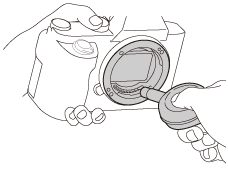
- قم بتركيب العدسة.
تلميح
- لكيفية التحقق من كمية الغبار على مستشعر الصورة، ولمزيد من التفاصيل حول طرق التنظيف، يرجى مراجعة الموقع التالي.
http://support.d-imaging.sony.co.jp/www/support/ilc/sensor/index.php
ملاحظة
- قم بتنظيف مستشعر الصورة بسرعة.
- لم يرفق منفاخ مع هذا المنتج. استخدم منفاخ متوفر تجاريا.
-
تأكد من أن مستوى شحن البطارية المتبقي هو (3 من أيقونات الشحن المتبقي) أو أكثر، قبل إجراء التنظيف.
- لا تستخدم منفاخ يصدر رذاذًًا لأنه قد ينثر قطرات ماء داخل هيكل الكاميرا.
- لا تضع طرف المنفاخ في التجويف إلى أبعد من منطقة تركيب العدسة، بحيث لا يلامس طرف المنفاخ مستشعر الصورة.
- امسك الكاميرا بحيث تواجه الأسفل بدرجة بسيطة حتى يتساقط الغبار للخارج.
- لا تُعرض المنتج لأي صدمات أثناء التنظيف.
- عند تنظيف مستشعر الصورة باستخدام منفاخ، لا تنفخ بإفراط شديد. إذا نفخت مستشعر الصورة بإفراط شديد، قد يتلف الجزء الداخلي من المنتج.
- إذا ظل الغبار موجودًا حتى بعد تنظيف المنتج كما هو موضح، فراجع مركز الخدمة.
[463] قائمة بنود MENUتهيئةتشغيل اللمس
يضبط ما إذا كان سيتم تفعيل عمليات اللمس على الشاشة أم لا.
- MENU - (تهيئة) - [تشغيل اللمس] - الإعداد المرغوب.
تفاصيل بند القائمة
- تشغيل:
- يُفعّل عملية اللمس.
- ايقاف:
- يُعطل عملية اللمس.
[464] قائمة بنود MENUتهيئةشاشة لمسية/لوحة لمسية
يشار إلى عمليات اللمس عند التصوير باستخدام الشاشة "بعمليات الشاشة اللمسية"، ويشار إلى عمليات اللمس عند التصوير باستخدام منظار الرؤية "بعمليات اللوحة اللمسية". يمكنك اختيار ما إذا كان سيتم تنشيط عمليات الشاشة اللمسية أو عمليات اللوحة اللمسية.
- MENU - (تهيئة) - [شاشة لمسية/لوحة لمسية] - الإعداد المرغوب.
تفاصيل بند القائمة
- الشاشة+اللوحة اللمسية:
- يُفعّل كل من عمليات الشاشة اللمسية عند التصوير باستخدام الشاشة وعمليات اللوحة اللمسية عند التصوير باستخدام منظار الرؤية.
- الشاشة اللمسية فقط:
- يُفعّل فقط عمليات الشاشة اللمسية عند التصوير باستخدام الشاشة.
- اللوحة اللمسية فقط:
- يُفعّل فقط عمليات اللوحة اللمسية عند التصوير باستخدام منظار الرؤية.
[465] قائمة بنود MENUتهيئةتهيئات اللوحة اللمسية
يمكنك تعديل الإعدادات المرتبطة بعمليات اللوحة اللمسية أثناء التصوير بمنظار الرؤية.
- MENU- (تهيئة) - [تهيئات اللوحة اللمسية] - الإعداد المرغوب.
تفاصيل بند القائمة
- تشغيل في الاتجاه العمودي:
- يضبط ما إذا كان سيتم تمكين عمليات اللوحة اللمسية أثناء التصوير بمنظار الرؤية الموجه رأسيًا. يمكنك الحيلولة دون العمليات الخاطئة أثناء التصوير الموجه رأسيًا الناجمة عن ملامسة أنفك، الخ للشاشة.
- حالة وضعية اللمس:
- يضبط ما إذا كان سيتم نقل إطار التركيز البؤري إلى الموضع الذي تم لمسه على الشاشة ([وضعية مطلقة])، أو نقل إطار التركيز البؤري إلى الموضع المرغوب اعتمادًا على اتجاه السحب ومقدار الحركة ([وضعية نسبية]).
- منطقة التشغيل:
- يحدد المنطقة التي سيتم استخدامها لعمليات اللوحة اللمسية. يمكن لحصر المنطقة التشغيلية الحيلولة دون العمليات الخاطئة الناجمة عن ملامسة أنفك، الخ للشاشة.
حول وضع تحديد موضع اللمس
اختيار [وضعية مطلقة] يتيح لك نقل إطار التركيز البؤري إلى موضع بعيد بسرعة أكبر لأنه يمكنك تحديد موضع إطار التركيز البؤري مباشرة باستخدام عمليات اللمس.
اختيار [وضعية نسبية] يتيح لك تشغيل اللوحة اللمسية من أينما كان أسهل، دون الحاجة إلى تحريك إصبعك على مساحة واسعة.
تلميح
- في عمليات اللوحة اللمسية عندما يتم ضبط [حالة وضعية اللمس] على [وضعية مطلقة]، يتم التعامل مع المنطقة المحددة في [منطقة التشغيل] على أنها الشاشة بأكملها.
[466] قائمة بنود MENUتهيئةوضع العرض الإيضاحي
تعرض وظيفة [وضع العرض الإيضاحي] الأفلام المسجلة على بطاقة الذاكرة تلقائيا (عرض توضيحي)، عند عدم تشغيل الكاميرا لفترة معينة. عادة اختر [ايقاف].
- MENU -(تهيئة) - [وضع العرض الإيضاحي] - الإعداد المرغوب.
تفاصيل بند القائمة
- تشغيل:
- يبدأ العرض الإيضاحي لعرض الأفلام تلقائيًا إذا لم يتم تشغيل المنتج لمدة دقيقة واحدة تقريبًا. يمكن عرض أفلام AVCHD المحمية فقط.
اضبط وضع العرض على [عرض AVCHD]، وقم بحماية ملف الفيلم باستخدام أقدم تاريخ ووقت تم تسجيلهما.
- ايقاف:
- لا يُظهر العرض الإيضاحي.
ملاحظة
- يمكنك تفعيل هذه الوظيفة فقط عند توصيل المنتج باستخدام محول تيار متردد مخصص.
- عندما لا توجد أفلام AVCHD محمية على بطاقة الذاكرة، لا يمكنك اختيار [تشغيل].
- يعرض [وضع العرض الإيضاحي] دائمًا الأفلام الموجودة على بطاقة الذاكرة الموجودة في فتحة بطاقة الذاكرة 1.
[467] قائمة بنود MENUتهيئةتهيئات TC/UB
يمكن تسجيل معلومات شفرة الوقت (TC) وبت المستخدم (UB) كبيانات مرفقة بالأفلام.
- MENU - (تهيئة) - [تهيئات TC/UB] - قيمة الإعداد التي تريد تغييرها.
تفاصيل بند القائمة
- تهيئة عرض TC/UB:
- يضبط العرض الخاص بالعداد، شفرة الوقت، وبت المستخدم.
- TC Preset:
- يضبط شفرة الوقت.
- UB Preset:
- يضبط بت المستخدم.
- TC Format:
- يضبط طريقة التسجيل لشفرة الوقت. (فقط عندما يتم ضبط [اختيار NTSC/PAL] على NTSC.)
- TC Run:
- يضبط صيغة العد التصاعدي لشفرة الوقت.
- TC Make:
- يضبط صيغة التسجيل لشفرة الوقت على وسط التسجيل.
- UB Time Rec:
- يضبط ما إذا كان سيتم تسجيل الوقت كبت مستخدم أم لا.
كيفية ضبط شفرة الوقت (TC Preset)
- MENU - (تهيئة) - [تهيئات TC/UB] - [TC Preset].
-
قم بتدوير عجلة التحكم وحدد أول رقمين.
- يمكن ضبط شفرة الوقت بين النطاق التالي.
عندما يتم تحديد [60i]: 00:00:00:00 إلى 23:59:59:29*عند تحديد [24p]، يمكنك تحديد آخر رقمين من شفرة الوقت في مضاعفات من أربعه من 0 حتى 23 إطار.
عند تحديد [50i]: 00:00:00:00 إلى 23:59:59:24
- يمكن ضبط شفرة الوقت بين النطاق التالي.
- اضبط الأرقام الأخرى بإتباع نفس الإجراء كما في الخطوة 2، ثم اضغط في وسط عجلة التحكم.
كيفية إعادة ضبط شفرة الوقت
- MENU - (تهيئة) - [تهيئات TC/UB] - [TC Preset].
- اضغط الزر (حذف) لإعادة ضبط شفرة الوقت (00:00:00:00).
يمكنك أيضا إعادة ضبط شفرة الوقت (00:00:00:00) باستخدام وحدة التحكم عن بُعد RMT-VP1K (تباع بشكل منفصل).
كيفية ضبط بت المستخدم (UB Preset)
- MENU - (تهيئة) - [تهيئات TC/UB] - [UB Preset].
- قم بتدوير عجلة التحكم وحدد أول رقمين.
- اضبط الأرقام الأخرى بإتباع نفس الإجراء كما في الخطوة 2، ثم اضغط في وسط عجلة التحكم.
كيفية إعادة ضبط بت المستخدم
- MENU - (تهيئة) - [تهيئات TC/UB] - [UB Preset].
- اضغط الزر (حذف) لإعادة ضبط بت المستخدم (00 00 00 00).
كيفية تحديد طريقة التسجيل لشفرة الوقت (TC Format*1)
- MENU - (تهيئة) - [تهيئات TC/UB] - [TC Format].
- DF:
- يُسجل شفرة الوقت بصيغة إسقاط إطار*2.
- NDF:
- يُسجل شفرة الوقت بصيغة عدم إسقاط إطار.
*1فقط عند ضبط [اختيار NTSC/PAL] على NTSC.
*2تعتمد شفرة الوقت على 30 إطار بالثانية. ومع ذلك، سوف تحدث فجوة بين الوقت الفعلي وشفرة الوقت أثناء فترات التسجيل الممتدة حيث أن معدل الإطارات لإشارة صورة NTSC هو حوالي 29.97 إطار بالثانية. إسقاط إطار يصحح هذه الفجوة لجعل شفرة الوقت والوقت الفعلي متساويان. في إسقاط إطار، يتم إزالة أرقام أول 2 إطار كل دقيقة باستثناء الدقيقة العاشرة كل مرة. تسمى شفرة الوقت بدون هذا التصحيح بعدم إسقاط إطار.
- يتم تثبيت الإعداد على [NDF] عند التسجيل بصيغة 4K/24p أو 1080/24p.
كيفية تحديد صيغة العد التصاعدي لشفرة الوقت (TC Run)
- MENU - (تهيئة) - [تهيئات TC/UB] - [TC Run].
- Rec Run:
- يضبط وضع تقدم شفرة الوقت لكي تتقدم فقط أثناء التسجيل. يتم تسجيل شفرة الوقت بالتتابع من شفرة الوقت الأخيرة الخاصة بالتسجيل السابق.
- Free Run:
- يضبط وضع تقدم شفرة الوقت لكي تتقدم في أي وقت، بغض النظر عن تشغيل الكاميرا.
- قد لا يتم تسجيل شفرة الوقت بالتتابع في الحالات التالية حتى عندما تتقدم شفرة الوقت في وضع [Rec Run].
- عندما يتم تغيير صيغة التسجيل.
- عندما يتم إزالة وسط التسجيل.
كيفية تحديد كيف يتم تسجيل شفرة الوقت (TC Make)
- MENU - (تهيئة) - [تهيئات TC/UB] - [TC Make].
- Preset:
- يُسجل شفرة الوقت المضبوطة حديثًا على وسط التسجيل.
- Regenerate:
-
يقرأ شفرة الوقت الأخيرة الخاصة بالتسجيل السابق من وسط التسجيل ويسجل شفرة الوقت الجديدة على التوالي من شفرة الوقت الأخيرة. يتم قراءة شفرة الوقت من بطاقة الذاكرة الموجودة في الفتحة 1 عند ضبط [وضع التسجيل] ضمن [إعدادات وسط التسجيل] على [التسجيل التزامني ()] أو [تسجيل تزامني (/)]. يتم قراءة شفرة الوقت من بطاقة الذاكرة التي سيتم تسجيل الأفلام عليها عند ضبط [وضع التسجيل] على [قياسي]، [التسجيل التزامني ()]، [فرز(RAW/JPEG)]، [فرز (JPEG/RAW)] أو [فرز ( /)]. تتقدم شفرة الوقت في وضع [Rec Run] بغض النظر عن إعداد [TC Run].
[468] قائمة بنود MENUتهيئةالتحكم عن بعد IR
يمكنك تشغيل هذا المنتج والتقاط الصور باستخدام الزر SHUTTER، والزر 2SEC (يتأخر الغالق 2 ثانية)، والزر START/STOP (أو زر الأفلام (RMT-DSLR2 فقط)) على وحدة التحكم عن بعد اللاسلكي RMT-DSLR1 (تُباع بشكل منفصل) و RMT-DSLR2 (تُباع بشكل منفصل). ارجع أيضًا إلى تعليمات التشغيل الخاصة بوحدة التحكم عن بُعد بالأشعة تحت الحمراء.
- MENU - (تهيئة) - [التحكم عن بعد IR] - الإعداد المرغوب.
تفاصيل بند القائمة
- تشغيل:
- يتيح تشغيل وحدة التحكم عن بُعد بالأشعة تحت الحمراء.
- ايقاف:
- لا يتيح تشغيل وحدة التحكم عن بُعد بالأشعة تحت الحمراء.
ملاحظة
- قد تقوم العدسة أو غطاء العدسة بحجب مستشعر التحكم عن بُعد بالأشعة تحت الحمراء الذي يستقبل الإشارات. استخدم وحدة التحكم عن بُعد بالأشعة تحت الحمراء في الموضع الذي يمكن أن تصل منه الإشارة إلى المنتج.
- عند ضبط [التحكم عن بعد IR] على [تشغيل]، لا يتحول المنتج لوضع توفير الطاقة. اضبط على [ايقاف] بعد استخدام وحدة التحكم عن بُعد بالأشعة تحت الحمراء.
- لا يمكن استخدام وحدة تحكم عن بُعد بالأشعة تحت الحمراء أثناء ضبط [تحكم عن بعد Bluetooth] على [تشغيل].
[469] قائمة بنود MENUتهيئةتهيئات HDMI: تحليل HDMI
عند توصيلك المنتج بتلفزيون عالي الوضوح (HD) مزود بأطراف توصيل HDMI باستخدام كابل HDMI (يباع بشكل منفصل)، يمكنك اختيار دقة HDMI لإخراج الصور إلى التلفزيون.
- MENU - (تهيئة) - [تهيئات HDMI] - [تحليل HDMI] - الإعداد المرغوب.
تفاصيل بند القائمة
- تلقائي:
- يتعرف المنتج تلقائيًا على جهاز التلفزيون عالي الوضوح ويضبط دقة الإخراج.
- 2160p/1080p:
- يُخرج الإشارات بجودة 2160p/1080p.
- 1080p:
- يُخرج الإشارات بجودة الصورة HD (1080p).
- 1080i:
- يُخرج الإشارات بجودة الصورة HD (1080i).
ملاحظة
- إذا لم يتم عرض الصور بشكل سليم باستخدام الإعداد [تلقائي]، قم بتحديد إما [1080i]، [1080p] أو [2160p/1080p] وفقًا للتلفزيون الذي سيتم توصيله.
[470] قائمة بنود MENUتهيئةتهيئات HDMI: إخراج 24p/60p (الفيلم) (فقط للموديلات المتوافقة مع 1080 60i)
يمكنك ضبط 1080/24p أو 1080/60p كصيغة خرج HDMI عند ضبط [تهيئة التسجيل] على [24p 50M]، [24p 60M] أو [24p 100M].
- MENU - (تهيئة) - [تهيئات HDMI] - [تحليل HDMI] - [1080p].
- MENU - (تهيئة) - [تهيئات HDMI] - [إخراج 24p/60p] - الإعداد المرغوب.
تفاصيل بند القائمة
- 60p:
- يتم إخراج الأفلام بصيغة 60p.
- 24p:
- يتم إخراج الأفلام بصيغة 24p.
ملاحظة
- يمكن ضبط الخطوات 1 و 2 بأي ترتيب.
[471] قائمة بنود MENUتهيئةتهيئات HDMI: عرض معلومات HDMI
يُحدد ما إذا كان سيتم عرض معلومات التصوير عند توصيل هذا المنتج بجهاز تلفزيون باستخدام كبل HDMI (يُباع بشكل منفصل).
- MENU - (تهيئة) - [تهيئات HDMI] - [عرض معلومات HDMI] - الإعداد المرغوب.
تفاصيل بند القائمة
- تشغيل:
-
يعرض معلومات التصوير على التلفزيون.
يتم عرض الصورة المسجلة ومعلومات التصوير على التلفزيون، بينما لا يتم عرض أي شيء على شاشة الكاميرا.
- ايقاف:
-
لا يعرض معلومات التصوير على التلفزيون.
يتم عرض الصورة المسجلة فقط على التلفزيون، بينما يتم عرض الصورة المسجلة ومعلومات التصوير على شاشة الكاميرا.
ملاحظة
- عندما يتم توصيل هذا المنتج بتلفزيون متوافق مع 4K، يتم اختيار [ايقاف] تلقائيًا.
- إذا قمت بضبط [صيغة الملف] على [XAVC S 4K] وقمت بتصوير الأفلام بينما الكاميرا متصلة بجهاز HDMI، لن يتم عرض الصور على الشاشة.
[472] قائمة بنود MENUتهيئةتهيئات HDMI: إخراج TC (الفيلم)
يضبط ما إذا كان سيتم وضع معلومات TC (شفرة الوقت) على إشارة الخرج عبر موصل HDMI عند إخراج الإشارة إلى أجهزة الاستخدام الاحترافي الأخرى أم لا.
تضع هذه الوظيفة معلومات شفرة الوقت على إشارة خرج HDMI. يرسل المنتج معلومات شفرة الوقت كبيانات رقمية، وليس كصورة معروضة على الشاشة. يمكن للجهاز المتصل حينئذ الرجوع إلى البيانات الرقمية للتعرف على بيانات الوقت.
- MENU - (تهيئة) - [تهيئات HDMI] - [إخراج TC] - الإعداد المرغوب.
تفاصيل بند القائمة
- تشغيل:
- يتم إخراج شفرة الوقت إلى الأجهزة الأخرى.
- ايقاف:
- لا يتم إخراج شفرة الوقت إلى الأجهزة الأخرى.
ملاحظة
- عند ضبط [إخراج TC] على [تشغيل]، قد لا يتم إخراج الصورة بشكل صحيح إلى التلفزيون أو جهاز التسجيل. في مثل هذه الحالات، اضبط [إخراج TC] على [ايقاف].
[473] قائمة بنود MENUتهيئةتهيئات HDMI: تحكم REC (الفيلم)
إذا قمت بتوصيل الكاميرا بمسجل/مُشغل خارجي، يمكنك توجيه أوامر للمسجل/المُشغل عن بُعد لبدء/إيقاف التسجيل باستخدام الكاميرا.
- MENU - (تهيئة) - [تهيئات HDMI] - [تحكم REC] - الإعداد المرغوب.
تفاصيل بند القائمة
- تشغيل:
- يمكن للكاميرا إرسال أمر تسجيل إلى مسجل/مُشغل خارجي.
ترسل الكاميرا أمر تسجيل إلى مسجل/مُشغل خارجي. - ايقاف:
- الكاميرا غير قادرة على إرسال أمر إلى مسجل/مُشغل خارجي لبدء/إيقاف التسجيل.
ملاحظة
- متوفر للمسجلات/المُشغلات الخارجية المتوافقة مع [تحكم REC].
- عندما تستخدم وظيفة [تحكم REC]، اضبط وضع التصوير على (فيلم).
- عند ضبط [إخراج TC] على [ايقاف]، لا يمكنك استخدام الوظيفة [تحكم REC].
- حتى عند عرض ، قد لا يعمل المسجل/المُشغل الخارجي بشكل صحيح اعتمادًا على إعدادات أو حالة المسجل/المُشغل. تحقق مما إذا كان المسجل/المُشغل الخارجي يعمل بشكل صحيح قبل الاستخدام.
[474] قائمة بنود MENUتهيئةتهيئات HDMI: تحكم بـ HDMI
عند توصيل هذا المنتج بجهاز تلفزيون متوافق مع "BRAVIA" Sync باستخدام كابل HDMI (يُباع بشكل منفصل)، يمكنك تشغيل هذا المنتج من خلال توجيه وحدة التحكم عن بعد الخاصة بجهاز التلفزيون نحو جهاز التلفزيون.
- MENU - (تهيئة) - [تهيئات HDMI] - [تحكم بـ HDMI] - الإعداد المرغوب.
- قم بتوصيل هذا المنتج بتلفزيون متوافق مع "BRAVIA" Sync.
يتم تحويل دخل التلفزيون تلقائيًا ويتم عرض الصور الموجودة على هذا المنتج على شاشة التلفزيون.
- اضغط الزر SYNC MENU على وحدة التحكم عن بُعد الخاصة بالتلفزيون.
- قم بتشغيل هذا المنتج باستخدام وحدة التحكم عن بُعد الخاصة بالتلفزيون.
تفاصيل بند القائمة
- تشغيل:
- يمكنك تشغيل هذا المنتج باستخدام وحدة التحكم عن بُعد الخاصة بتلفزيون.
- ايقاف:
- لا يمكنك تشغيل هذا المنتج باستخدام وحدة التحكم عن بُعد الخاصة بتلفزيون.
ملاحظة
- إذا قمت بتوصيل هذا المنتج بتلفزيون باستخدام كابل HDMI، تكون بنود القائمة المتاحة محدودة.
- يتوفر [تحكم بـ HDMI] فقط مع جهاز تلفزيون متوافق مع "BRAVIA" Sync. كذلك، يختلف تشغيل SYNC MENU اعتمادًا على التلفزيون الذي تستخدمه. للحصول على التفاصيل، راجع تعليمات التشغيل المرفقة مع التلفزيون.
- إذا قام المنتج بإجراء عمليات غير مرغوب فيها كاستجابة لوحدة التحكم عن بعد الخاصة بالتلفزيون عندما يكون المنتج متصلاً بجهاز تلفزيون من إنتاج شركة تصنيع أخرى باستخدام اتصال HDMI، حدد MENU - (تهيئة) - [تهيئات HDMI] - [تحكم بـ HDMI] - [ايقاف].
[475] قائمة بنود MENUتهيئةاختيار إخراج 4K (الفيلم)
يمكنك ضبط كيفية تسجيل الأفلام وإجراء خرج HDMI عندما يتم توصيل الكاميرا بأجهزة تسجيل/عرض خارجية متوافقة مع 4K، الخ.
- قم بتدوير قرص الوضع على (الفيلم).
- قم بتوصيل الكاميرا بالجهاز المرغوب عبر كبل HDMI.
- MENU - (تهيئة) - [اختيار إخراج 4K] - الإعداد المرغوب.
تفاصيل بند القائمة
- بطاقة ذاكرة+HDMI:
- يقوم بالإخراج إلى جهاز التسجيل/العرض الخارجي ويسجل على بطاقة الذاكرة الخاصة بالكاميرا في نفس الوقت.
- HDMI فقط(30p):
- يقوم بإخراج فيلم 4K بمعدل 30p إلى جهاز التسجيل/العرض الخارجي دون التسجيل على بطاقة الذاكرة الخاصة بالكاميرا.
- HDMI فقط(24p):
- يقوم بإخراج فيلم 4K بمعدل 24p إلى جهاز التسجيل/العرض الخارجي دون التسجيل على بطاقة الذاكرة الخاصة بالكاميرا.
- HDMI فقط(25p)*:
- يقوم بإخراج فيلم 4K بمعدل 25p إلى جهاز التسجيل/العرض الخارجي دون التسجيل على بطاقة الذاكرة الخاصة بالكاميرا.
*فقط عند ضبط [اختيار NTSC/PAL] على PAL.
ملاحظة
- يمكن ضبط هذا البند فقط عندما تكون الكاميرا في وضع الفيلم ومتصلة بجهاز متوافق مع 4K.
- عندما يتم ضبط [HDMI فقط(30p)]، [HDMI فقط(24p)] أو [HDMI فقط(25p)]، سيتم ضبط [عرض معلومات HDMI] مؤقتًا على [ايقاف].
- لا يتم إخراج فيلم 4K إلى الجهاز المتصل المتوافق مع 4K أثناء تصوير الحركة البطيئة/الحركة السريعة.
- عندما يتم ضبط [HDMI فقط(30p)]، [HDMI فقط(24p)] أو [HDMI فقط(25p)]، لا يتقدم العداد (لا يتم حساب زمن التسجيل الفعلي) بينما يجري تسجيل الفيلم على جهاز تسجيل/عرض خارجي.
-
عندما يتم ضبط [صيغة الملف] على [XAVC S 4K] ويتم توصيل الكاميرا عبر HDMI، لا تتوفر الوظائف التالية.
- [أولوية الوجه/العين في AF]
- [أولوية وجه في قياس متعدد]
- [قفل AF المستمر الأوسط]
[476] قائمة بنود MENUتهيئةتوصيل USB
يختار طريقة اتصال USB عند توصيل هذا المنتج بكمبيوتر، الخ.
اختر MENU - (الشبكة) - [التحكم بواسطة هاتف ذكي] - [التحكم بواسطة هاتف ذكي] - [ايقاف] سلفًا.
- MENU -(تهيئة) - [توصيل USB] - الإعداد المرغوب.
تفاصيل بند القائمة
- تلقائي:
- يقوم بتأسيس اتصال تخزين بسعة كبيرة Mass Storage أو اتصال MTP تلقائيًا، وفقًا لجهاز الكمبيوتر أو أجهزة USB الأخرى التي سيتم توصيلها. يتم توصيل أجهزة الكمبيوتر التي تعمل بنظام Windows 7، Windows 8.1، أو Windows 10 بوضع MTP، ويتم تمكين وظائفها الفريدة من أجل الاستخدام.
- Mass Storage:
- يقوم بتأسيس اتصال تخزين بسعة كبيرة Mass Storage بين هذا المنتج، وكمبيوتر، وأجهزة USB الأخرى.
- MTP:
- يقوم بتأسيس اتصال MTP بين هذا المنتج وكمبيوتر، وأجهزة USB الأخرى. يتم توصيل أجهزة الكمبيوتر التي تعمل بنظام Windows 7، Windows 8.1، أو Windows 10 بوضع MTP، ويتم تمكين وظائفها الفريدة من أجل الاستخدام.
- تكون بطاقة الذاكرة الموجودة في فتحة بطاقة الذاكرة 1 هي هدف الاتصال.
- التصوير عن بعد بالكمبيوتر:
- يستخدم Imaging Edge للتحكم في المنتج من جهاز كمبيوتر، حيث يشمل التحكم وظائف مثل التقاط الصور وتخزينها على جهاز الكمبيوتر.
ملاحظة
- قد يستغرق الأمر بعض الوقت لإجراء الاتصال بين هذا المنتج وجهاز الكمبيوتر عندما يتم ضبط [توصيل USB] على [تلقائي].
[477] قائمة بنود MENUتهيئةتهيئة USB LUN
يعزز التوافق عن طريق الحد من وظائف اتصال USB.
- MENU -(تهيئة) - [تهيئة USB LUN] - الإعداد المرغوب.
تفاصيل بند القائمة
متعدد:
استخدم في العادة [متعدد].
مفرد:
اضبط [تهيئة USB LUN] على [مفرد] فقط إذا كنت لا تستطيع إجراء الاتصال.
[478] قائمة بنود MENUتهيئةإمداد الطاقة عبر منفذ USB
يضبط ما إذا كان سيتم الإمداد بالطاقة عبر كابل USB عند توصيل المنتج بكمبيوتر أو جهاز USB.
- MENU - (تهيئة) - [إمداد الطاقة عبر منفذ USB] - الإعداد المرغوب.
تفاصيل بند القائمة
- تشغيل:
- يتم توفير الطاقة للمنتج عبر كابل USB عند توصيل المنتج بكمبيوتر، الخ.
- ايقاف:
- لا يتم توفير الطاقة للمنتج عبر كابل USB عند توصيل المنتج بكمبيوتر، الخ.
ملاحظة
- قم بإدخال مجموعة البطارية في المنتج لتوفير الطاقة عبر كابل USB.
[479] قائمة بنود MENUتهيئةالتصوير عن بعد بالكمبيوتر: صورة ثابتة. حفظ الوجهة.
يضبط ما إذا كان سيتم حفظ الصور الثابتة المخزنة في كل من الكاميرا والكمبيوتر أثناء التصوير عن بُعد بالكمبيوتر. يكون هذا الإعداد مفيدًا عند الرغبة في التحقق من الصور المسجلة على الكاميرا دون ترك الكاميرا.
*تحكم عن بُعد بالكمبيوتر: يستخدم Imaging Edge للتحكم في المنتج من جهاز كمبيوتر، حيث يشمل التحكم وظائف مثل التقاط الصور وتخزينها على جهاز الكمبيوتر.
- MENU - (تهيئة) - [التصوير عن بعد بالكمبيوتر] - [صورة ثابتة. حفظ الوجهة.] - الإعداد المرغوب.
تفاصيل بند القائمة
- الكمبيوتر فقط:
- يحفظ الصور الثابتة على الكمبيوتر فقط.
- الكمبيوتر+الكاميرا:
- يحفظ الصور الثابتة على الكمبيوتر والكاميرا.
ملاحظة
- أثناء التصوير عن بعُد بالكمبيوتر، لا يمكنك تغيير إعدادات [صورة ثابتة. حفظ الوجهة.]. اضبط الإعدادات قبل أن تبدأ التصوير.
- إذا قمت بإدخال بطاقة ذاكرة غير قابلة للتسجيل، لا يمكنك التقاط صور ثابتة حتى لو قمت باختيار [الكمبيوتر+الكاميرا].
- إذا قمت باختيار [الكمبيوتر+الكاميرا] ولم تقم بإدخال بطاقة ذاكرة في الكاميرا، لا تستطيع تحرير الغالق حتى لو تم ضبط [تحرير دون بطاقة ذاكرة] على [تشغيل].
- أثناء التصوير عن بُعد بالكمبيوتر، يتم تثبيت [وضع التسجيل] ضمن [إعدادات وسط التسجيل] على [قياسي] ولا يمكن تغييره.
- أثناء عرض الصور الثابتة على الكاميرا، لا يمكنك التقاط الصور باستخدام التصوير عن بُعد بالكمبيوتر.
[480] قائمة بنود MENUتهيئةالتصوير عن بعد بالكمبيوتر: RAW+J حفظ صور PC
يختار نوع الملف للصور التي سيتم نقلها إلى الكمبيوتر في التصوير عن بُعد بالكمبيوتر.
عند تصوير صور ثابتة باستخدام التصوير عن بُعد بالكمبيوتر، لا يعرض التطبيق الموجود على الكمبيوتر الصورة حتى يتم نقل الصورة بشكل كامل. عند تنفيذ تصوير RAW+JPEG، يمكنك تسريع سرعة معالجة العرض عن طريق نقل صور JPEG فقط بدلا من نقل كل من صور RAW و JPEG.
*تحكم عن بُعد بالكمبيوتر: يستخدم Imaging Edge للتحكم في المنتج من جهاز كمبيوتر، حيث يشمل التحكم وظائف مثل التقاط الصور وتخزينها على جهاز الكمبيوتر.
- MENU - (تهيئة) - [التصوير عن بعد بالكمبيوتر] - [RAW+J حفظ صور PC] - الإعداد المرغوب.
تفاصيل بند القائمة
- RAW و JPEG:
- ينقل كل من ملفات RAW و JPEG إلى الكمبيوتر.
- JPEG فقط:
- ينقل ملفات JPEG فقط إلى الكمبيوتر.
- RAW فقط:
- ينقل ملفات RAW فقط إلى الكمبيوتر.
ملاحظة
- لا يمكن تغيير إعداد [RAW+J حفظ صور PC] أثناء التصوير عن بُعد بالكمبيوتر. اضبط الإعداد قبل التصوير.
- يمكن ضبط [RAW+J حفظ صور PC] فقط عندما يتم ضبط [صيغة الملف] على [RAW و JPEG].
- أثناء التصوير عن بُعد بالكمبيوتر، يتم تثبيت [وضع التسجيل] ضمن [إعدادات وسط التسجيل] على [قياسي] ولا يمكن تغييره.
[481] قائمة بنود MENUتهيئةاللغة
يختار اللغة التي يتم استخدامها في بنود القائمة، والتحذيرات والرسائل.
- MENU -(تهيئة) - [اللغة] - اللغة المطلوبة.
[482] قائمة بنود MENUتهيئةتهيئة تاريخ/وقت
يتم عرض شاشة ضبط الساعة تلقائيًا عند تشغيل هذا المنتج لأول مرة أو عندما تكون البطارية الداخلية الاحتياطية القابلة لإعادة الشحن قد فرغت تمامًا. حدد هذه القائمة عند إعداد التاريخ والوقت بعد المرة الأولى.
- MENU - (تهيئة) - [تهيئة تاريخ/وقت] - الإعداد المرغوب.
تفاصيل بند القائمة
التوقيت الصيفي:
يختار التوقيت الصيفي [تشغيل]/[ايقاف].
التاريخ/الوقت:
يضبط التاريخ والوقت.
صيغة التاريخ:
يختار صيغة عرض التاريخ والوقت.
تلميح
- لشحن البطارية الداخلية الاحتياطية القابلة لإعادة الشحن، قم بإدخال مجموعة بطارية مشحونة، واترك المنتج 24 ساعة أو أكثر مع إيقاف تشغيل الطاقة.
- في حالة إعادة ضبط الساعة في كل مرة يتم فيها شحن البطارية، فقد تكون البطارية الداخلية الاحتياطية القابلة لإعادة الشحن قد تلفت. استشر مركز الخدمة لديك.
[483] قائمة بنود MENUتهيئةإعداد المنطقة
يحدد المنطقة التي تستخدم فيها المنتج.
- MENU -(تهيئة) - [إعداد المنطقة] - المنطقة المطلوبة.
[484] قائمة بنود MENUتهيئةمعلومات حقوق النشر
يكتب معلومات حقوق الطبع على الصور الثابتة.
- MENU - (تهيئة) - [معلومات حقوق النشر] - الإعداد المرغوب.
- عند تحديد [ضبط اسم المصور] أو [ضبط اسم مالك حقوقالنشر]، تظهر لوحة مفاتيح على الشاشة. ادخل الاسم المرغوب الخاص بك.
تفاصيل بند القائمة
- كتابةمعلومات حقوق النشر:
- يضبط ما إذا كان سيتم كتابة معلومات حقوق الطبع. ([تشغيل]/[ايقاف])
- إذا قمت بتحديد [تشغيل]، ستظهر أيقونة على شاشة التصوير.
- ضبط اسم المصور:
- يقوم بتعيين اسم المصور.
- ضبط اسم مالك حقوقالنشر:
- يقوم بتعيين اسم مالك حقوق الطبع.
- عرض معلوماتحقوقالنشر:
- يعرض معلومات حقوق الطبع الحالية.
ملاحظة
- يمكنك فقط إدخال حروف أبجدية عددية ورموز من أجل [ضبط اسم المصور] و [ضبط اسم مالك حقوقالنشر]. يمكنك إدخال حتى 46 حرف.
- تظهر الأيقونة أثناء عرض الصور التي تحتوي على معلومات حقوق الطبع.
- للحيلولة دون الاستخدام غير المصرح به لـ [معلومات حقوق النشر]، تأكد من مسح أعمدة [ضبط اسم المصور] و [ضبط اسم مالك حقوقالنشر] قبل إقراض أو تسليم الكاميرا.
- شركة Sony غير مسؤولة عن المشاكل أو الأضرار الناجمة عن استخدام [معلومات حقوق النشر].
[485] قائمة بنود MENUتهيئةتهيئة
عندما تستخدم بطاقة ذاكرة مع هذه الكاميرا لأول مرة، نوصي بتهيئة البطاقة باستخدام الكاميرا للحصول على أداء مستقر من بطاقة الذاكرة. لاحظ أن التهيئة تمسح جميع البيانات الموجودة على بطاقة الذاكرة بشكل دائم، وتكون غير قابلة للاسترجاع. احفظ البيانات القيّمة على كمبيوتر، الخ.
- MENU - (تهيئة) - [تهيئة] - فتحة بطاقة الذاكرة المرغوبة.
ملاحظة
- تمسح التهيئة جميع البيانات بشكل دائم بما في ذلك الصور المحمية والإعدادات المسجلة (من M1 إلى M4).
- يضيء مصباح الاستخدام أثناء التهيئة. لا تنزع بطاقة الذاكرة أثناء إضاءة مصباح الاستخدام.
- قم بتهيئة بطاقة الذاكرة على هذه الكاميرا. إذا قمت بتهيئة بطاقة الذاكرة على الكمبيوتر، قد لا تكون بطاقة الذاكرة قابلة للاستخدام اعتمادًا على نوع التهيئة.
- قد يستغرق الأمر بضع دقائق لإتمام التهيئة، اعتمادًا على بطاقة الذاكرة.
- لا يمكنك تهيئة بطاقة الذاكرة إذا كانت شحنة البطارية المتبقية أقل من 1%.
[486] قائمة بنود MENUتهيئةرقم الملف
يختار كيفية تعيين أرقام الملفات للصور الثابتة.
- MENU - (تهيئة) - [رقم الملف] - الإعداد المرغوب.
تفاصيل بند القائمة
- تسلسل:
- سيقوم المنتج بتعيين أرقام للملفات بشكل متسلسل حتى "9999" دون إعادة التعيين.
- إعادة ضبط:
- يعيد المنتج تعيين الأرقام عندما يتم تسجيل ملف في مجلد جديد ويُعيّن أرقام للملفات تبدأ برقم "0001".
(عندما يحتوي مجلد التسجيل على ملف، يتم تعيين رقم واحد أعلى من أكبر رقم.)
تلميح
- سيتم تطبيق إعداد [رقم الملف] على كل من الفتحة 1 والفتحة 2.
- حتى إذا قمت بتغيير إعداد [أولوية وسط التسجيل]، ستكون أرقام الملفات متسلسلة عبر بطاقتي الذاكرة في كل فتحة من خلال ضبط [رقم الملف] على [تسلسل].
[487] قائمة بنود MENUتهيئةضبط اسم الملف
يمكنك تحديد الأحرف الثلاثة الأولى من اسم الملف للصور التي تلتقطها.
- MENU - (تهيئة) - [ضبط اسم الملف].
- حدد حقل إدخال اسم الملف لعرض لوحة مفاتيح على الشاشة، ثم قم بإدخال ثلاثة حروف من اختيارك.
- سيتم تطبيق إعداد [ضبط اسم الملف] على كل من الفتحة 1 والفتحة 2.
ملاحظة
- يمكن إدخال الأحرف الكبيرة، الأرقام، والشرطات السفلية فقط. ومع ذلك، لا يمكن استخدام الشرطة السفلية كحرف أول.
- سيتم تطبيق الأحرف الثلاثة من اسم الملف الذي تحدده باستخدام [ضبط اسم الملف] فقط على الصور التي التقطتها بعد تغيير الإعداد.
[488] قائمة بنود MENUتهيئةإعدادات وسط التسجيل: أولوية وسط التسجيل
يختار فتحة بطاقة الذاكرة التي سيتم التسجيل عليها. [الفتحة 1] هو الإعداد الافتراضي. إذا كنت لا تنوي تغيير الإعدادات وسوف تستخدم بطاقة ذاكرة واحدة فقط، استخدم الفتحة 1.
- MENU - (تهيئة) - [إعدادات وسط التسجيل] - [أولوية وسط التسجيل] - الفتحة المرغوبة.
تفاصيل بند القائمة
- الفتحة 1:
- يختار الوسائط في الفتحة 1.
- الفتحة 2:
- يختار الوسائط في الفتحة 2.
تلميح
- لتسجيل نفس الصورة على بطاقتي ذاكرة في نفس الوقت أو لفرز الصور المسجلة على فتحتي بطاقات الذاكرة بواسطة نوع الصورة (صورة ثابتة/فيلم)، استخدم [وضع التسجيل].
ملاحظة
- تدعم الفتحة 2 وسائط Memory Stick PRO Duo وبطاقات SD. تدعم الفتحة 1 بطاقات SD فقط.
[489] قائمة بنود MENUتهيئةإعدادات وسط التسجيل: وضع التسجيل
يمكن اختيار الطريقة لتسجيل الصورة، مثل تسجيل نفس الصورة في نفس الوقت على بطاقتي ذاكرة أو تسجيل أنواع مختلفة من الصور على بطاقتي ذاكرة.
- MENU - (تهيئة) - [إعدادات وسط التسجيل] - [وضع التسجيل] - الإعداد المرغوب.
تفاصيل بند القائمة
- قياسي:
- يُسجل صورة على البطاقة الذاكرة الموجودة في فتحة بطاقة الذاكرة التي حددتها في [أولوية وسط التسجيل].
- التسجيل التزامني ():
- يُسجل صورة ثابتة على كلتا بطاقتي الذاكرة ويسجل فيلم على بطاقة الذاكرة الموجودة في فتحة بطاقة الذاكرة التي حددتها في [أولوية وسط التسجيل].
- التسجيل التزامني ():
- يُسجل صورة ثابتة على بطاقة الذاكرة الموجودة في فتحة بطاقة الذاكرة التي حددتها في [أولوية وسط التسجيل]، ويسجل فيلم على كلتا بطاقتي الذاكرة.
- تسجيل تزامني (/):
- يُسجل صورة ثابتة وفيلم على كلتا بطاقتي الذاكرة.
- فرز(RAW/JPEG):
- يُسجل صورة بصيغة RAW على بطاقة الذاكرة الموجودة في فتحة بطاقة الذاكرة التي حددتها في [أولوية وسط التسجيل]، ويسجل صورة بصيغة JPEG على بطاقة الذاكرة الأخرى. يتم تسجيل الأفلام على بطاقة الذاكرة الموجودة في فتحة بطاقة الذاكرة التي حددتها في [أولوية وسط التسجيل].
- فرز (JPEG/RAW):
- يُسجل صورة بصيغة JPEG على بطاقة الذاكرة الموجودة في فتحة بطاقة الذاكرة التي حددتها في [أولوية وسط التسجيل]، ويسجل صورة بصيغة RAW على بطاقة الذاكرة الأخرى. يتم تسجيل الأفلام على بطاقة الذاكرة الموجودة في فتحة بطاقة الذاكرة التي حددتها في [أولوية وسط التسجيل].
- فرز ( /):
- يُسجل صورة ثابتة على بطاقة الذاكرة الموجودة في فتحة بطاقة الذاكرة التي حددتها في [أولوية وسط التسجيل]، ويسجل فيلم على بطاقة الذاكرة الأخرى.
تلميح
- حتى عند ضبط [وضع التسجيل] على [فرز(RAW/JPEG)] أو [فرز (JPEG/RAW)]، إذا لم يتم اختيار [RAW و JPEG] ضمن [صيغة الملف]، سيتم تسجيل ملفات التنسيق المحدد فقط.
[490] قائمة بنود MENUتهيئةإعدادات وسط التسجيل: تبديل وسط التسجيل تلقائياً
إذا أصبحت بطاقة ذاكرة الموجودة قيد الاستخدام ممتلئة أو كنت قد نسيت إدخال بطاقة ذاكرة في فتحة، يمكنك تسجيل الصور على بطاقة الذاكرة الأخرى.
- MENU - (تهيئة) - [إعدادات وسط التسجيل] - [تبديل وسط التسجيل تلقائياً] - الإعداد المرغوب.
تفاصيل بند القائمة
- تشغيل:
- تبدأ الكاميرا تلقائيًا التسجيل على بطاقة الذاكرة الأخرى عندما تصبح بطاقة ذاكرة الموجودة قيد الاستخدام ممتلئة أو إذا كنت قد نسيت إدخال بطاقة ذاكرة.
- ايقاف:
- لا تقوم الكاميرا بتنفيذ [تبديل وسط التسجيل تلقائياً].
كيف تُبدّل الكاميرا فتحة بطاقة الذاكرة الموجودة قيد الاستخدام
عند ضبط [وضع التسجيل] على [قياسي]:
عندما لا يمكن تسجيل الصور على بطاقة الذاكرة الموجودة قيد الاستخدام، تتبدل [أولوية وسط التسجيل] تلقائيًا ويتم تسجيل الصور على بطاقة الذاكرة الأخرى.
عندما تصبح بطاقة الذاكرة الأخرى ممتلئة بعد التبديل، تبدأ الكاميرا التسجيل في الفتحة السابقة مرة أخرى.
مثال: عند ضبط [أولوية وسط التسجيل] على [الفتحة 1]
: تسجيل الصور
(A): لم يعد التسجيل ممكنًا على بطاقة الذاكرة (بسبب نقص السعة، الخ).
(B): يتم استبدال بطاقة الذاكرة بأخرى قابلة للتسجيل.
عند تسجيل نفس الصورة في نفس الوقت على بطاقتي ذاكرة:
- تسجيل صور ثابتة مع ضبط [وضع التسجيل] على [التسجيل التزامني ()]
- تسجيل أفلام مع ضبط [وضع التسجيل] على [التسجيل التزامني ()]
- تسجيل صور ثابتة أو أفلام مع ضبط [وضع التسجيل] على [تسجيل تزامني (/)]
تُوقف الكاميرا التسجيل التزامني عندما تصبح أي من بطاقات الذاكرة ممتلئة. عندما تنزع بطاقة الذاكرة التي أصبحت ممتلئة، تبدأ الكاميرا التسجيل على بطاقة الذاكرة الأخرى.
عندما تستبدل بطاقة الذاكرة التي أصبحت ممتلئة ببطاقة ذاكرة قابلة للتسجيل، تبدأ الكاميرا التسجيل التزامني باستخدام الإعداد المحدد مرة أخرى.
مثال: عند ضبط [أولوية وسط التسجيل] على [الفتحة 1]
([وضع التسجيل]: [تسجيل تزامني (/)])
: التسجيل التزامني متاح.
: التسجيل معطل.
: لا يمكن تسجيل نفس الصورة في نفس الوقت.
(A): لم يعد التسجيل ممكنًا على بطاقة الذاكرة (بسبب نقص السعة، الخ).
(B): تم نزع بطاقة الذاكرة.
(C): تم إدخال بطاقة ذاكرة قابلة للتسجيل.
- تستمر الصور التي لم يتم تسجيلها في نفس الوقت (على سبيل المثال: الصور الثابتة أثناء [التسجيل التزامني ()]) ليتم تسجيلها على بطاقة الذاكرة الأخرى عندما تصبح بطاقة الذاكرة الموجودة قيد الاستخدام ممتلئة.
- عندما تصبح بطاقة الذاكرة الموجودة قيد الاستخدام ممتلئة أثناء تسجيل فيلم، يستمر الفيلم ليتم تسجيله على بطاقة الذاكرة الأخرى حتى يتم الانتهاء من التسجيل قيد التقدم.
عند تسجيل الصور بشكل منفصل على بطاقتي ذاكرة بصيغ RAW و JPEG:
- عندما يتم ضبط [وضع التسجيل] على [فرز(RAW/JPEG)] أو [فرز (JPEG/RAW)]، ويتم ضبط [صيغة الملف] على [RAW و JPEG]
تُوقف الكاميرا التسجيل عندما تصبح أي من بطاقات الذاكرة ممتلئة. عندما تنزع بطاقة الذاكرة التي أصبحت ممتلئة، تبدأ الكاميرا التسجيل بكلتا صيغتي RAW و JPEG على بطاقة الذاكرة الأخرى.
عندما تستبدل بطاقة الذاكرة التي أصبحت ممتلئة ببطاقة ذاكرة قابلة للتسجيل، تبدأ الكاميرا بتسجيل نوعي الصور بشكل منفصل باستخدام الإعداد المحدد مرة أخرى.
مثال: عند ضبط [أولوية وسط التسجيل] على [الفتحة 1]
([وضع التسجيل]: [فرز(RAW/JPEG)])
: يتم فرز الصور حسب صيغة الملف.
: يتم تعطيل تسجيل الصور الثابتة (يمكن تسجيل الأفلام).
: لا يمكن فرز الصور.
(A): لم يعد التسجيل ممكنًا على بطاقة الذاكرة (بسبب نقص السعة، الخ).
(B): تم نزع بطاقة الذاكرة.
(C): تم إدخال بطاقة ذاكرة قابلة للتسجيل.
- عندما تصبح بطاقة الذاكرة الموجودة قيد الاستخدام ممتلئة أثناء تصوير الأفلام، تبدأ الكاميرا بالتسجيل على بطاقة الذاكرة الأخرى.
عند تسجيل صور ثابتة وأفلام بشكل منفصل على بطاقتي ذاكرة:
- عند ضبط [وضع التسجيل] على [فرز ( /)]
عندما تصبح أي من بطاقات الذاكرة ممتلئة، يتم تسجيل كل من الصور الثابتة والأفلام على بطاقة الذاكرة الأخرى.
عندما تستبدل بطاقة الذاكرة التي أصبحت ممتلئة ببطاقة ذاكرة قابلة للتسجيل، تبدأ الكاميرا بتسجيل نوعي الصور بشكل منفصل باستخدام الإعداد المحدد مرة أخرى.
مثال: عند ضبط [أولوية وسط التسجيل] على [الفتحة 1]
([وضع التسجيل]: [فرز ( /)])
: يتم فرز الصور حسب نوع الصورة.
: لا يمكن فرز الصور.
(A): لم يعد التسجيل ممكنًا على بطاقة الذاكرة (بسبب نقص السعة، الخ).
(B): تم نزع بطاقة الذاكرة.
(C): تم إدخال بطاقة ذاكرة قابلة للتسجيل.
تلميح
- يتم تسجيل الصور على بطاقة الذاكرة الموجودة في الفتحة المعروضة على الشاشة مع رمز سهم. بعد أن تقوم الكاميرا بتبديل الفتحة باستخدام [تبديل وسط التسجيل تلقائياً]، استبدل بطاقة الذاكرة الموجودة في الفتحة السابقة ببطاقة ذاكرة قابلة للتسجيل.
- إذا تم ضبط [وضع التسجيل] على [قياسي]، فسيتم تبديل إعداد [أولوية وسط التسجيل] تلقائيًا عندما تتبدل الفتحة. إذا كنت ترغب في التسجيل على الفتحة الموجودة قيد الاستخدام قبل التبديل، اختر الفتحة المرغوبة مرة أخرى باستخدام [أولوية وسط التسجيل].
- إذا كنت ترغب في التسجيل على الدوام باستخدام الإعدادات المحددة باستخدام [وضع التسجيل] و [أولوية وسط التسجيل]، اضبط [تبديل وسط التسجيل تلقائياً] على [ايقاف].
- حتى عندما تُسجل الكاميرا فيلمًا على بطاقتي ذاكرة باستخدام [تبديل وسط التسجيل تلقائياً]، تكون المدة القابلة للتسجيل المستمر حوالي 29 دقيقة لكل تسجيل.
[491] قائمة بنود MENUتهيئةاختيار مجلد التسجيل
إذا تم ضبط [اسم مجلد] على [نموذج قياسي] وكان هناك 2 مجلد أو أكثر، يمكنك اختيار المجلد على بطاقة الذاكرة الذي سيتم تسجيل الصور فيه.
- MENU-(تهيئة)-[اختيار مجلد التسجيل]-المجلد المرغوب.
ملاحظة
- لا يمكنك تحديد المجلد عند ضبط [اسم مجلد] على [نموذج تاريخ].
- إذا تم ضبط [وضع التسجيل] على غير [قياسي]، قد يمكنك فقط اختيار المجلد المشترك على كلتا بطاقتي الذاكرة. إذا لم يكن هناك مجلد مشترك، يمكنك إنشاء واحد باستخدام [مجلد جديد].
[492] قائمة بنود MENUتهيئةمجلد جديد
يُنشئ مجلد جديد على بطاقة الذاكرة لتسجيل الصور الثابتة. يتم إنشاء مجلد جديد ذو رقم مجلد أعلى برقم واحد من أكبر رقم مجلد مستخدم حاليًا. يتم تسجيل الصور في المجلد الذي تم إنشاءه حديثًا.
- MENU-(تهيئة)-[مجلد جديد].
ملاحظة
- عند إدراج بطاقة الذاكرة التي استخدمت مع أجهزة أخرى في هذا المنتج وتصوير الصور، قد يتم إنشاء مجلد جديد تلقائيًا.
- يمكن تخزين حتى 4,000 صورة بشكل إجمالي في مجلد واحد. عندما يتم تجاوز سعة المجلد، قد يتم إنشاء مجلد جديد تلقائيًا.
- إذا تم ضبط [وضع التسجيل] على غير [قياسي]، يتم إنشاء مجلد جديد برقم مجلد أكبر بمقدار واحد من أكبر رقم مجلد يتم استخدامه حاليا على كلتا بطاقتي الذاكرة المدرجتين في فتحات بطاقات الذاكرة.
- إذا تم ضبط [وضع التسجيل] على غير [قياسي] وتم التقاط صورة، قد يتم إنشاء مجلد جديد تلقائيًا.
[493] قائمة بنود MENUتهيئةاسم مجلد
يتم تسجيل الصور الثابتة في المجلد الذي تم إنشاءه تلقائيًا داخل المجلد DCIM على بطاقة الذاكرة. يمكنك تغيير الطريقة التي يتم بها تخصيص أسماء المجلدات.
- MENU - (تهيئة) - [اسم مجلد] - الإعداد المرغوب.
تفاصيل بند القائمة
- نموذج قياسي:
- نموذج اسم المجلد هو كما يلي: رقم المجلد + MSDCF.
مثال: 100MSDCF - نموذج تاريخ:
- نموذج اسم المجلد هو كالتالي: رقم المجلد + سنة (آخر رقم)/شهر/يوم.
مثال: 10070405(رقم المجلد: 100، التاريخ: 04/05/2017)
ملاحظة
- لا يمكنك تغيير إعدادات [اسم مجلد] للأفلام.
[494] قائمة بنود MENUتهيئةاستعادةقاعدة بيانات صورة
في حالة معالجة ملفات الصور على الكمبيوتر، قد تحدث مشاكل في ملف قاعدة بيانات الصورة. في مثل هذه الحالات، لن يتم عرض الصور الموجودة على بطاقة الذاكرة على هذا المنتج. إذا حدثت هذه المشاكل، قم بإصلاح الملف باستخدام [استعادةقاعدة بيانات صورة].
- MENU - (تهيئة) - [استعادةقاعدة بيانات صورة] - فتحة بطاقة الذاكرة المرغوبة - [إدخال].
ملاحظة
- استخدم بطارية مشحونة بما فيه الكفاية. انخفاض طاقة البطارية أثناء الإصلاح يمكن أن يسبب تلف البيانات.
[495] قائمة بنود MENUتهيئةعرض معلومات الوسط
يعرض المدة القابلة للتسجيل للأفلام لبطاقة الذاكرة المدرجة. يعرض أيضا عدد الصور الثابتة القابلة للتسجيل لبطاقة الذاكرة المدرجة.
- MENU - (تهيئة) - [عرض معلومات الوسط] - فتحة بطاقة الذاكرة المرغوبة.
[496] قائمة بنود MENUتهيئةالاصدار
يعرض إصدار البرنامج الخاص بهذا المنتج. تحقق من الإصدار عندما يتم طرح تحديثات للبرنامج الخاص بهذا المنتج، الخ.
يعرض أيضا إصدار العدسة في حالة تركيب عدسة متوافقة مع تحديثات البرنامج الثابت.
يتم عرض إصدار معدل تركيب القاعدة في منطقة العدسة في حالة تركيب معدل تركيب قاعدة متوافق مع تحديثات البرنامج الثابت.
- MENU - (تهيئة) - [الاصدار].
ملاحظة
- يمكن إجراء التحديث فقط عندما يكون مستوى البطارية هو (3 من خطوط الشحن المتبقي) أو أكثر. استخدم مجموعة بطارية مشحونة بما فيه الكفاية.
[497] قائمة بنود MENUتهيئةإعادة ضبط التهيئة
يعيد ضبط المنتج على الإعدادات الافتراضية. حتى لو قمت بتنفيذ [إعادة ضبط التهيئة]، يتم الإبقاء على الصور المسجلة.
- MENU -(تهيئة) - [إعادة ضبط التهيئة] - الإعداد المرغوب.
تفاصيل بند القائمة
- إعادة ضبط تهيئات الكاميرا:
- يقوم بتهيئة إعدادات التصوير الرئيسية إلى الإعدادات الافتراضية.
- تمهيد:
- يقوم بتهيئة جميع الإعدادات إلى الإعدادات الافتراضية.
ملاحظة
- تأكد من عدم إخراج مجموعة البطارية أثناء إعادة الضبط.
- لن يتم إعادة ضبط القيمة المضبوطة باستخدام [ضبط AF دقيق] حتى عند تنفيذ [إعادة ضبط تهيئات الكاميرا] أو [تمهيد].
- لن يتم إعادة ضبط إعدادات [إعدادات الصورة] حتى عند تنفيذ [إعادة ضبط تهيئات الكاميرا] أو [تمهيد].
[498] قائمة بنود MENUالقائمة الشخصيةإضافة بند
يمكنك تسجيل بنود القائمة المرغوبة إلى (القائمة الشخصية) تحت MENU.
- MENU - (القائمة الشخصية) - [إضافة بند].
- اختر البند الذي تريد إضافته إلى (القائمة الشخصية) باستخدام الجوانب العلوي/السفلي/الأيسر/الأيمن من عجلة التحكم.
- اختر وجهة باستخدام الجوانب العلوي/السفلي/الأيسر/الأيمن من عجلة التحكم.
تلميح
- يمكنك إضافة حتى 30 بند إلى (القائمة الشخصية).
ملاحظة
- لا يمكنك إضافة البنود التالية إلى (القائمة الشخصية).
- أي بند ضمن MENU - (العرض)
- [عرض على تلفزيون]
- أي بند ضمن MENU -
[499] قائمة بنود MENUالقائمة الشخصيةفرز البنود
يمكنك إعادة ترتيب بنود القائمة المضافة إلى (القائمة الشخصية) تحت MENU.
- MENU - (القائمة الشخصية) - [فرز البنود].
- اختر البند الذي تريد نقله باستخدام الجوانب العلوي/السفلي/الأيسر/الأيمن من عجلة التحكم.
- اختر وجهة باستخدام الجوانب العلوي/السفلي/الأيسر/الأيمن من عجلة التحكم.
[500] قائمة بنود MENUالقائمة الشخصيةحذف بند
يمكنك حذف بنود القائمة المضافة إلى (القائمة الشخصية) ضمن MENU.
- MENU - (القائمة الشخصية) - [حذف بند].
- اختر البند الذي تريد حذفه باستخدام الجوانب العلوي/السفلي/الأيسر/الأيمن من عجلة التحكم، ومن ثم اضغط على الوسط لحذف البند المختار.
تلميح
- لحذف جميع البنود الموجودة في صفحة، اختر MENU - (القائمة الشخصية) - [حذف صفحة].
- يمكنك حذف جميع البنود المضافة إلى (القائمة الشخصية) عن طريق اختيار MENU - (القائمة الشخصية) - [حذف الكل].
[501] قائمة بنود MENUالقائمة الشخصيةحذف صفحة
يمكنك حذف جميع بنود القائمة التي تم إضافتها إلى صفحة ضمن (القائمة الشخصية) في MENU.
- MENU - (القائمة الشخصية) - [حذف صفحة].
- اختر الصفحة التي تريد حذفها باستخدام الجوانب الأيسر/الأيمن من عجلة التحكم، ومن ثم اضغط وسط عجلة التحكم لحذف البنود.
[502] قائمة بنود MENUالقائمة الشخصيةحذف الكل
يمكنك حذف جميع بنود القائمة المضافة إلى (القائمة الشخصية) في MENU.
- MENU - (القائمة الشخصية) - [حذف الكل].
- اختر [نعم].
[503] الاحتياطات/هذا المنتجاحتياطات
راجع أيضًا « ملاحظات حول استخدام الكاميرا » في تعليمات التشغيل (مرفقة) الخاصة بهذا المنتج.
النسخ الاحتياطي لبطاقات الذاكرة
قد تفسد البيانات في الحالات التالية. تأكد من عمل نسخة احتياطية من البيانات من أجل الحماية.
- عندما يتم نزع بطاقة الذاكرة، يتم فصل كابل USB، أو يتم إيقاف تشغيل المنتج في منتصف عملية كتابة أو قراءة.
- عندما يتم استخدام بطاقة الذاكرة في أماكن معرضة للكهرباء الساكنة أو التشويش الكهربي.
خطأ في ملف قاعدة البيانات
في حالة إدراج بطاقة ذاكرة لا تحتوي على ملف قاعدة بيانات الصورة في المنتج وتشغيل الطاقة، يقوم المنتج تلقائيًا بإنشاء ملف قاعدة بيانات الصورة مستخدما بعض من سعة بطاقة الذاكرة. قد تستغرق العملية وقتًا طويلاً ولا يمكنك تشغيل المنتج حتى اكتمال العملية.
في حالة حدوث خطأ في ملف قاعدة البيانات، قم بتصدير كافة الصور إلى جهاز الكمبيوتر باستخدام PlayMemories Home، ثم قم بتهيئة بطاقة الذاكرة باستخدام هذا المنتج.
لا تستخدم/تخزن المنتج في الأماكن التالية
- في مكان حار أو بارد أو رطب بشكل مفرط.
في أماكن مثل سيارة متوقفة تحت أشعة الشمس، قد يحدث تشوه لجسم الكاميرا وقد يسبب هذا خللاً في التشغيل. - التخزين تحت أشعة الشمس المباشرة أو بالقرب من مدفأة
قد يتغير لون جسم الكاميرا أو يتشوه وقد يسبب خللاً في التشغيل. - في مكان معرض لاهتزازات شديدة
- بالقرب من مكان شديد المغناطيسية
- في الأماكن الرملية أو الترابية
احرص على عدم السماح بدخول الرمال أو الغبار إلى داخل المنتج. قد يسبب ذلك خللاً بالمنتج، وفي بعض الحالات لا يمكن إصلاح هذا الخلل. - في الأماكن ذات الرطوبة المرتفعة
قد يتسبب ذلك في تعفن العدسة.
حول التخزين
إذا كانت الكاميرا متسخة بعد الاستخدام، قم بتنظيفها. فالمياه، الرمال، الغبار، الملح، الخ المتروكة في الكاميرا قد تسبب خللاً.
احتياطات بشأن الحمل
- لا تحمل الكاميرا والحامل ثلاثي الأرجل مثبت بها. فقد يتسبب ذلك في كسر فتحة مقبس الحامل ثلاثي الأرجل.
- لا تطبق قوة مفرطة على الكاميرا، مثل بواسطة إمساك الشاشة أو جزء الفلاش، ارتطام جزء العدسة، الخ.
حول درجات حرارة التشغيل
لا يوصى بالتصوير في الأماكن الباردة أو الساخنة للغاية التي تتجاوز هذا المدى.
حول تكثف الرطوبة
- إذا نقلت المنتج مباشرة من مكان بارد إلى مكان دافئ، فإن الرطوبة يمكن أن تتكثف داخل أو خارج المنتج. يمكن أن يسبب تكاثف الرطوبة خللًاً في وظيفة المنتج.
- لمنع تكثف الرطوبة عند إحضار المنتج مباشرة من مكان بارد إلى مكان دافئ، ضعه أولا في كيس من البلاستيك وأغلقه بإحكام لمنع الهواء من الدخول. انتظر لمدة ساعة تقريبًا حتى تصل درجة حرارة المنتج لدرجة الحرارة المحيطة.
- إذا حدث تكثف الرطوبة، أوقف تشغيل المنتج وانتظر ساعة تقريبًا حتى تتبخر الرطوبة. لاحظ أنه إذا حاولت التصوير والرطوبة ما زالت داخل العدسة، فلن تكون قادر على تسجيل صور واضحة.
حول توافق بيانات الصورة
يتوافق هذا المنتج مع معيار DCF (Design rule for Camera File system) العالمي الموضوع من قبل JEITA (Japan Electronics and Information Technology Industries Association).
ملاحظات حول تشغيل الأفلام على الأجهزة الأخرى
يمكن عرض الأفلام بصيغة XAVC S فقط على الأجهزة التي تدعم صيغة XAVC S.
حول الشاشة ومنظار الرؤية
- إذا كنت تستخدم الكاميرا في مكان بارد، قد يكون للصورة مظهر ذو أثر. هذا لا يعد خللاً.
- لا تضغط على الشاشة. قد يتغير لون الشاشة وقد يسبب ذلك خللاً.
- إذا كان على الشاشة قطرات من الماء أو السوائل الأخرى، فامسحها بقطعة قماش ناعمة. إذا كانت الشاشة لا تزال رطبة، فإن سطح الشاشة قد يتغير أو يتلف. قد يسبب ذلك خللاً.
- إذا كان الهدف قريبًا جدًا، قد تُظهر الصورة أي غبار أو آثار لبصمات الأصابع على العدسة. قم بمسح العدسة بقطعة قماش ناعمة وما إلى ذلك.
- تستخدم الكاميرا أجزاء مغناطيسية تتضمن مغناطيسات. لا تقرب الأشياء المتأثرة بالمغناطيسية، بما في ذلك بطاقات الائتمان والأقراص المرنة، من الكاميرا.
الخدمات والبرامج المقدمة من قِبل شركات أخرى
قد تخضع خدمات الشبكة والمحتوى و [نظام التشغيل و] البرنامج الخاص بهذا المنتج لشروط وأحكام فردية وقد يتم تغييرها أو توقفها أو إيقافها في أي وقت وقد تتطلب رسومًا وتسجيل ومعلومات بطاقة ائتمان.
[504] الاحتياطات/هذا المنتجحول التنظيف
تنظيف العدسة
- لا تستخدم محلول تنظيف يحتوي على مذيبات عضوية، مثل الثنر أو البنزين.
- عند تنظيف سطح العدسة، قم بإزالة الغبار باستخدام منفاخ متوفر تجاريًا. في حالة التصاق الغبار بالسطح، امسحه بواسطة قطعة قماش ناعمة أو منديل ورقي مرطب بقليل من محلول تنظيف العدسة. امسح بشكل لولبي من الوسط باتجاه الخارج. لا ترش محلول تنظيف العدسة مباشرة على سطح العدسة.
تنظيف جسم الكاميرا
لا تلمس أجزاء المنتج الموجودة داخل قاعدة تركيب العدسة، مثل أطراف توصيل إشارة العدسة. لتنظيف الجزء الداخلي من قاعدة تركيب العدسة، استخدم منفاخ متوفر تجاريًا* لنفخ أي غبار.
* لا تستخدم منفاخ من النوع البخاخ حيث أن فعل ذلك قد يسبب خللاً.
تنظيف سطح المنتج
نظف سطح المنتج بواسطة قطعة قماش ناعمة مرطبة قليلاً بالماء، ثم امسح السطح بقطعة قماش جافة. لتجنب حدوث تلف للطلاء أو الغلاف:
- لا تعرض المنتج للمنتجات الكيميائية مثل الثنر، البنزين، الكحول، الممسحة التي تستخدم لمرة واحدة، طارد الحشرات، كريم الحماية من الشمس أو المبيد الحشري.
- لا تلمس المنتج عند وجود أي مما هو مذكور أعلاه على يدك.
- لا تترك المنتج ملامسًا المطاط أو الفينيل لمدة طويلة.
تنظيف الشاشة
- إذا قمت بمسح الشاشة بقوة باستخدام مناديل ورقية وما إلى ذلك، قد يتم خدش الطلاء.
- إذا اتسخت الشاشة ببصمات الأصابع أو الغبار، قم بإزالة الغبار بلطف من على سطح الشاشة ثم قم بتنظيف الشاشة باستخدام قطعة قماش ناعمة وما إلى ذلك.
[505] الاحتياطات/هذا المنتجتنظيف مستشعر الصورةوضع التنظيف
في حالة دخول غبار أو نفايات إلى داخل الكاميرا والتصاقها بسطح مستشعر الصورة (الجزء الذي يحول الضوء إلى إشارة كهربية)، فقد تظهر كبقع داكنة على الصورة، اعتمادًا على بيئة التصوير. إذا حدث هذا، اتبع الخطوات أدناه لتنظيف مستشعر الصورة.
- تأكد من أن البطارية قد شُحنت بشكل كاف.
- MENU - (تهيئة) - [وضع التنظيف] - [إدخال].يهتز مستشعر الصورة قليلاً للتخلص من الغبار.
- قم بإيقاف تشغيل المنتج باتباع التعليمات التي تظهر على الشاشة.
- افصل العدسة.
- استخدم منفاخ لتنظيف سطح مستشعر الصورة والمنطقة المحيطة به.
- قم بتركيب العدسة.
تلميح
- لكيفية التحقق من كمية الغبار على مستشعر الصورة، ولمزيد من التفاصيل حول طرق التنظيف، يرجى مراجعة الموقع التالي.
http://support.d-imaging.sony.co.jp/www/support/ilc/sensor/index.php
ملاحظة
- قم بتنظيف مستشعر الصورة بسرعة.
- لم يرفق منفاخ مع هذا المنتج. استخدم منفاخ متوفر تجاريا.
-
تأكد من أن مستوى شحن البطارية المتبقي هو (3 من أيقونات الشحن المتبقي) أو أكثر، قبل إجراء التنظيف.
- لا تستخدم منفاخ يصدر رذاذًًا لأنه قد ينثر قطرات ماء داخل هيكل الكاميرا.
- لا تضع طرف المنفاخ في التجويف إلى أبعد من منطقة تركيب العدسة، بحيث لا يلامس طرف المنفاخ مستشعر الصورة.
- امسك الكاميرا بحيث تواجه الأسفل بدرجة بسيطة حتى يتساقط الغبار للخارج.
- لا تُعرض المنتج لأي صدمات أثناء التنظيف.
- عند تنظيف مستشعر الصورة باستخدام منفاخ، لا تنفخ بإفراط شديد. إذا نفخت مستشعر الصورة بإفراط شديد، قد يتلف الجزء الداخلي من المنتج.
- إذا ظل الغبار موجودًا حتى بعد تنظيف المنتج كما هو موضح، فراجع مركز الخدمة.
[506] الاحتياطات/هذا المنتجعدد الصور القابلة للتسجيل
عند إدخال بطاقة ذاكرة في الكاميرا وضبط مفتاح ON/OFF (التيار) على "ON"، يتم عرض عدد الصور التي يمكن تسجيلها (إذا توجب عليك مواصلة التصوير باستخدام الإعدادات الحالية) على الشاشة.
ملاحظة
- عندما يومض "0" (عدد الصور القابلة للتسجيل) باللون البرتقالي، تكون بطاقة الذاكرة ممتلئة. استبدل بطاقة الذاكرة بواحدة أخرى، أو احذف صور من بطاقة الذاكرة الحالية.
- عندما تومض "NO CARD" باللون البرتقالي، فهذا يعني أنه لم يتم إدخال أي بطاقة ذاكرة. أدخل بطاقة ذاكرة.
عدد الصور التي يمكن تسجيلها على بطاقة الذاكرة
يوضح الجدول أدناه العدد التقريبي للصور التي يمكن تسجيلها على بطاقة ذاكرة تم تهيئتها باستخدام هذه الكاميرا. يتم تحديد القيم باستخدام بطاقات ذاكرة قياسية Sony للاختبار.
قد تختلف القيم وفقًا لظروف التصوير ونوع بطاقة الذاكرة المستخدمة.
[حجم صورة JPEG]: [L: 42M]
[نسبة الواجهة]: [3:2]*1
(الوحدات: صور)
| صيغة الملف/جودة JPEG |
8 جیجابايت | 32 جیجابايت | 64 جیجابايت | 256 جیجابايت |
|---|---|---|---|---|
| قياسي | 770 | 3100 | 6200 | 24500 |
| دقيق | 520 | 2100 | 4200 | 16500 |
| دقيق جدا | 270 | 1050 | 2150 | 8700 |
| RAW و JPEG (RAW مضغوط)*2 | 130 | 520 | 1050 | 4200 |
| RAW (RAW مضغوط) | 170 | 700 | 1400 | 5600 |
| RAW و JPEG (RAW غير مضغوط)*2 | 75 | 300 | 600 | 2400 |
| RAW (RAW غير مضغوط) | 88 | 355 | 710 | 2850 |
*1عند ضبط [نسبة الواجهة] على غير [3:2]، يمكنك تسجيل صور أكثر من الأعداد المبينة في الجدول أعلاه. (باستثناء عندما يتم اختيار [RAW])
*2 [جودة JPEG] عند تحديد [RAW و JPEG]: [دقيق]
ملاحظة
- حتى لو كان عدد الصور القابلة للتسجيل أعلى من 9999 صورة، سوف يظهر "9999".
- الأعداد الموضحة هي عند استخدام بطاقة ذاكرة Sony.
[507] الاحتياطات/هذا المنتجمدد الأفلام القابلة للتسجيل
يوضح الجدول أدناه مدد التسجيل الإجمالية التقريبية باستخدام بطاقة ذاكرة تم تهيئتها بواسطة هذه الكاميرا. قد تختلف القيم وفقًا لظروف التصوير ونوع بطاقة الذاكرة المستخدمة.
مدد التسجيل عند ضبط [صيغة الملف] على [XAVC S 4K] و [XAVC S HD] هي مدد التسجيل عند التصوير مع ضبط [تسجيل بالوسيط] على [ايقاف].
(h (ساعة)، m (دقيقة))
| 8 جیجابايت | 32 جیجابايت | 64 جیجابايت | 256 جیجابايت | |
|---|---|---|---|---|
| XAVC S 4K 30p 100M/25p 100M | 8 m | 35 m | 1 h 15 m | 5 h 15 m |
| XAVC S 4K 30p 60M/25p 60M | 10 m | 1 h | 2 h 5 m | 8 h 35 m |
| XAVC S 4K 24p 100M*/– | 8 m | 35 m | 1 h 15 m | 5 h 15 m |
| XAVC S 4K 24p 60M*/– | 10 m | 1 h | 2 h 5 m | 8 h 35 m |
| XAVC S HD 120p 100M/100p 100M | 8 m | 35 m | 1 h 15 m | 5 h 15 m |
| XAVC S HD 120p 60M/100p 60M | 10 m | 1 h | 2 h 5 m | 8 h 35 m |
| XAVC S HD 60p 50M/50p 50M | 15 m | 1 h 15 m | 2 h 30 m | 10 h 25 m |
| XAVC S HD 60p 25M/50p 25M | 30 m | 2 h 25 m | 5 h | 20 h 10 m |
| XAVC S HD 30p 50M/25p 50M | 15 m | 1 h 15 m | 2 h 30 m | 10 h 25 m |
| XAVC S HD 30p 16M/25p 16M | 50 m | 3 h 50 m | 7 h 45 m | 31 h 25 m |
| XAVC S HD 24p 50M*/– | 15 m | 1 h 15 m | 2 h 30 m | 10 h 25 m |
| AVCHD 60i 24M(FX)/50i 24M(FX) | 40 m | 2 h 55 m | 6 h | 24 h 15 m |
| AVCHD 60i 17M(FH)/50i 17M(FH) | 55 m | 4 h 5 m | 8 h 15 m | 33 h 15 m |
*فقط عند ضبط [اختيار NTSC/PAL] على NTSC.
- يمكن التصوير المستمر لمدة 29 دقيقة تقريبًا (أحد حدود مواصفات المنتج).
قد تختلف المدة القابلة للتسجيل المستمر في الحالات التالية:- عند تصوير أفلام الحركة البطيئة/الحركة السريعة: سيتوقف التسجيل تلقائيًا عندما يبلغ الملف المسجل حوالي 29 دقيقة (يبلغ الفيلم المعروض حوالي 29 دقيقة). (سيتوقف التسجيل تلقائيًا عندما يبلغ الملف المسجل حوالي 15 دقيقة إذا تم ضبط [تهيئة التسجيل] على [60p/50p] وتم ضبط [معدل الإطار] على [30fps/25fps].)
- عند تصوير أفلام الحركة البطيئة/الحركة السريعة: سيتوقف التسجيل تلقائيًا عندما يبلغ الملف المسجل حوالي 29 دقيقة (يبلغ الفيلم المعروض حوالي 29 دقيقة). (سيتوقف التسجيل تلقائيًا عندما يبلغ الملف المسجل حوالي 15 دقيقة إذا تم ضبط [
- مدد أفلام الحركة البطيئة/الحركة السريعة هي مدد العرض، وليست مدد التسجيل.
ملاحظة
- تختلف المدة القابلة للتسجيل للأفلام لأن الكاميرا مجهزة بنظام VBR (Variable Bit-Rate (معدل بت متغير))، الذي يقوم تلقائيًا بتعديل جودة الصورة اعتمادًا على مشهد التصوير. عند تسجيل هدف سريع الحركة، تكون الصورة أوضح لكن المدة القابلة للتسجيل أقصر لأنه يلزم وجود مزيد من الذاكرة للتسجيل. تختلف المدة القابلة للتسجيل أيضا اعتمادًا على ظروف التصوير، الهدف أو إعدادات جودة/حجم الصورة.
- المدد الموضحة هي المدد القابلة للتسجيل عند استخدام بطاقة ذاكرة Sony.
ملاحظات حول التسجيل المستمر للفيلم
- يتطلب تسجيل الأفلام عالية الجودة والتصوير المستمر عالي السرعة مقادير كبيرة من الطاقة. لذلك، إذا واصلت التصوير، سوف ترتفع درجة الحرارة داخل الكاميرا، وخصوصًا مستشعر الصورة. في مثل هذه الحالات، سيتم إيقاف تشغيل الكاميرا تلقائيًا لأن سطح الكاميرا يسخن إلى درجة حرارة مرتفعة أو تؤثر درجة الحرارة المرتفعة على جودة الصور أو الآلية الداخلية للكاميرا.
- المدة الزمنية المتاحة للتسجيل المستمر للأفلام عندما تقوم الكاميرا بالتسجيل باستخدام الإعدادات الافتراضية بعد أن يكون قد تم إيقاف تشغيل الطاقة لفترة وجيزة هي كما يلي. تشير القيم إلى المدة المستمرة من وقت أن تبدأ الكاميرا التسجيل حتى تتوقف الكاميرا عن التسجيل.
درجة الحرارة المحيطة: 20 درجة مئوية
- زمن التسجيل المستمر للأفلام (HD): حوالي 29 دقيقة
- زمن التسجيل المستمر للأفلام (4K): حوالي 29 دقيقة
درجة الحرارة المحيطة: 30 درجة مئوية
- زمن التسجيل المستمر للأفلام (HD): حوالي 29 دقيقة
- زمن التسجيل المستمر للأفلام (4K): حوالي 29 دقيقة
درجة الحرارة المحيطة: 40 درجة مئوية
- زمن التسجيل المستمر للأفلام (HD): حوالي 29 دقيقة
- زمن التسجيل المستمر للأفلام (4K): حوالي 29 دقيقة
[حرارة قطع الطاقة التلقائي]: [قياسي]
HD: XAVC S HD (60p 50M/50p 50M، عندما لا تكون الكاميرا متصلة عبر Wi-Fi)
4K: XAVC S 4K (30p 60M/25p 60M، عندما لا تكون الكاميرا متصلة عبر Wi-Fi)
- تختلف المدة الزمنية المتاحة لتسجيل الأفلام مع درجة الحرارة، صيغة الملف/إعداد التسجيل للأفلام، بيئة شبكة Wi-Fi، أو حالة الكاميرا قبل بدء التسجيل. إذا كنت تعيد تكوين الصور أو تلتقطها بشكل متكرر بعد تشغيل الطاقة، سوف ترتفع درجة الحرارة داخل الكاميرا وسيصبح زمن التسجيل المتاح أقصر.
- عند ظهور الأيقونة ، تكون درجة حرارة الكاميرا قد ارتفعت.
- إذا توقفت الكاميرا عن تسجيل الفيلم بسبب درجة الحرارة المرتفعة، اتركها لبعض الوقت مع إيقاف تشغيل الطاقة. ابدأ التسجيل بعد أن تنخفض درجة الحرارة داخل الكاميرا تمامًا.
- إذا راعيت النقاط التالية، ستكون قادر على تسجيل الأفلام لفترات أطول من الوقت.
- احفظ الكاميرا بعيدًا عن أشعة الشمس المباشرة.
- أوقف تشغيل الكاميرا في حالة عدم استخدامها.
- عندما يتم ضبط [صيغة الملف] على [AVCHD]، يقتصر حجم الملف للأفلام على حوالي 2 جيجابايت. إذا وصل حجم ملف الفيلم حوالي 2 جيجابايت أثناء التسجيل، سيتم إنشاء ملف فيلم جديد تلقائيًا.
[508] الاحتياطات/هذا المنتج استخدام شاحن البطارية خارج البلاد
يمكنك استخدام شاحن البطارية (مرفق) في أي دولة أو منطقة يتراوح فيها مصدر الطاقة بين 100 فولت و 240 فولت تيار متردد و 50 هرتز/60 هرتز.
اعتمادًا على الدولة/المنطقة، قد يلزم مهايئ تحويل للقابس للتوصيل بالمخرج الجداري. استشر وكالة سفر، الخ، وقم بتجهيز واحد مقدمًا.
ملاحظة
- لا تستخدم محول فولتية إلكتروني حيث أن ذلك قد يسبب خللاً.
[509] الاحتياطات/هذا المنتجصيغة AVCHD
تم تطوير صيغة AVCHD لكاميرات الفيديو الرقمية عالية الوضوح عند تسجيل إشارة HD (عالية الوضوح) باستخدام تكنولوجيا تشفير ضغط عالية الكفاءة. يتم استخدام صيغة MPEG-4 AVC/H.264 لضغط بيانات الفيديو، ويتم استخدام نظام Dolby Digital أو Linear PCM لضغط بيانات الصوت.
صيغة MPEG-4 AVC/H.264 قادرة على ضغط الصور بكفاءة أعلى من صيغة ضغط الصور التقليدية.
- حيث أن صيغة AVCHD تستخدم تكنولوجيا تشفير الضغط، قد تكون الصورة غير مستقرة في المشاهد حيث الشاشة، زاوية الرؤية، أو السطوع، الخ تتغير بشكل كبير، لكن هذا لا يعد خللاً.
[510] الاحتياطات/هذا المنتجالترخيص
ملاحظات حول الترخيص
يأتي هذا المنتج مع برامج والتي يتم استخدامها على أساس اتفاقيات ترخيص مع مالكي هذه البرامج. بناءًا على طلبات مالكي حقوق الطبع الخاصة بهذه البرامج التطبيقية، فإننا ملتزمون بأن نحيطكم علما بالتالي. التراخيص مسجلة (باللغة الإنجليزية) على الذاكرة الداخلية في المنتج. قم بتأسيس اتصال تخزين عالي السعة Mass Storage بين المنتج والكمبيوتر لقراءة التراخيص الموجودة في مجلد "PMHOME" - "LICENSE".
هذا المنتج مرخص بموجب ترخيص محفظة براءات اختراع AVC للاستخدام الشخصي من قبل مستهلك أو الاستخدامات الأخرى التي لا يتم فيها الحصول على أجر
(i) تشفير الفيديو بالمتوافق مع معيار AVC ("AVC VIDEO")
و/أو
(ii) فك ترميز فيديو AVC تم ترميزه بواسطة مستهلك يزاول نشاط شخصي و/أو تم الحصول عليه من موفر فيديو مرخص له توفير فيديو AVC.
لا يتم منح ترخيص أو لا ينبغي تضمينه لأي استخدام آخر. يمكن الحصول على معلومات إضافية تتضمن ما يتعلق بالاستخدامات الترويجية، الداخلية والتجارية والترخيص من شركة MPEG LA, L.L.C..
راجع HTTP://WWW.MPEGLA.COM
حول البرامج التطبيقية GNU GPL/LGPL
يتم تضمين البرنامج المؤهل لترخيص GNU General Public License التالي (المشار إليه فيما يلي بالمصطلح "GPL") أو GNU Lesser General Public License (المشار إليه فيما يلي بالمصطلح "LGPL") في المنتج.
يُعلمك هذا بأن لك الحق في الوصول إلى شفرة المصدر لهذه البرامج وتعديلها وإعادة توزيعها بموجب شروط GPL/LGPL المرفقة.
رمز المصدر متاح على الإنترنت.
استخدم الموقع التالي لتنزيله.
http://oss.sony.net/Products/Linux/
يرجى عدم الاتصال بنا فيما يخص محتويات رمز المصدر.
[511] الاحتياطات/هذا المنتجالمواصفات
الكاميرا
[النظام]
- نوع الكاميرا
- كاميرا رقمية بعدسة قابلة للتبديل
- العدسة
- عدسة القاعدة E من Sony
[مستشعر الصورة]
- صيغة الصورة
- مستشعر صورة CMOS، إطار كامل 35 مم (35.9 مم × 24.0 مم)
- عدد البكسل الفعال للكاميرا
- حوالي 42 400 000 بكسل
- عدد البكسل الإجمالي للكاميرا
- حوالي 43 600 000 بكسل
[SteadyShot]
- النظام
- نظام تثبيت صورة بتغيير المستشعر مدمج بالكاميرا
[ضد الغبار]
- النظام
- طلاء واقي من الشحنات على المرشح البصري وآلية تغيير مستشعر الصورة
[نظام التركيز البؤري التلقائي]
- نظام الكشف
- نظام الكشف عن الطور/نظام كشف التباين
- نطاق الحساسية
- –3 EV إلى +20 EV (ما يكافئ ISO 100، F2.0)
- ضوء التركيز البؤري التلقائي
- حوالي 0.3 م إلى 3.0 م (عند استخدام FE 28-70 mm F3.5-5.6 OSS)
[منظار رؤية إلكتروني ]
- النوع
- منظار رؤية إلكتروني 1.3 سم (النوع 0.5)
- إجمالي عدد النقاط
- 3 686 400 نقطة
- تغطية الإطار
- 100%
- التكبير
- حوالي 0.78× مع عدسة 50 مم عند اللانهاية، –1 م–1
- نقطة العين
- حوالي 23 مم من العدسة العينية وحوالي 18.5 مم من إطار العدسة العينية عند –1 م–1
- ضبط الديوبتر
- –4.0 م–1 إلى +3.0 م–1
[الشاشة]
- شاشة LCD
- لوحة لمسية، مشغل TFT 7.5 سم (النوع 3.0)
- إجمالي عدد النقاط
- 1 440 000 نقطة
[التحكم بالتعريض الضوئي]
- طريقة القياس
- قياس تقديري 1 200-منطقة
- نطاق القياس
- –3 EV إلى +20 EV (عندما يكافئ ISO 100 مع عدسة F2.0)
- حساسية ISO (يوصى بدليل التعريض الضوئي)
- الصور الثابتة: ISO 100 إلى ISO 32 000 (ISO ممتد: بحد أدنى ISO 50، بحد أعلى ISO 102 400)، [ISO AUTO] (ISO 100 إلى 12 800، يمكن تحديد الحد الأقصى/الحد الأدنى.)
- الأفلام: ما يكافئ ISO 100 إلى ISO 32 000، [ISO AUTO] (ما يكافئ ISO 100 إلى 12 800، يمكن تحديد الحد الأقصى/الحد الأدنى.)
- تعويض التعريض الضوئي
- ±5.0 EV (قابل للتبديل بين الخطوات 1/3 EV و 1/2 EV)
- عند استخدام قرص تعويض التعريض الضوئي: ±3.0 EV (الخطوة 1/3 EV)
[الغالق]
- النوع
- نوع مستوى بؤري، رأسي-مستعرض، يتم التحكم به إلكترونيًا
- نطاق السرعة
- الصور الثابتة: 1/8 000 ثانية إلى 30 ثانية، BULB
- الأفلام: 1/8 000 ثانية إلى 1/4 ثانية (الخطوة 1/3 EV)
- الأجهزة المتوافقة مع 1080 60i (الأجهزة المتوافقة مع 1080 50i): حتى 1/60 (1/50) ثانية في وضع AUTO (حتى 1/30 (1/25) ثانية في وضع غالق بطيء تلقائي)
- سرعة مزامنة الفلاش
- 1/250 ثانية (عند استخدام فلاش مُصنّع من قبل Sony)
[التصوير المستمر]
- سرعة التصوير المستمر
-
: بحد أقصى حوالي 10 صور بالثانية/: بحد أقصى حوالي 8 صور بالثانية/: بحد أقصى حوالي 6 صور بالثانية/: بحد أقصى حوالي 3 صور بالثانية
- استنادًا إلى ظروف القياس لدينا. يمكن أن تكون سرعة التصوير المستمر أبطأ، اعتمادًا على ظروف التصوير.
[صيغة التسجيل]
- صيغة الملف
- متوافقة مع JPEG (DCF Ver. 2.0، Exif Ver. 2.31، MPF Baseline)، RAW (صيغة Sony ARW 2.3)
- الفيلم (صيغة XAVC S)
- متوافقة مع الإصدار 1.0 من صيغة MPEG-4 AVC/H.264 XAVC S
- الفيديو: MPEG-4 AVC/H.264
- الصوت: LPCM 2 قناة (48 كيلوهرتز 16 بت)
- الفيلم (صيغة AVCHD)
- متوافق مع صيغة AVCHD الاصدار Ver. 2.0
- الفيديو: MPEG-4 AVC/H.264
- الصوت: Dolby Digital 2 قناة، مجهز بـ Dolby Digital Stereo Creator
- مصنعه بتصريح من معامل دولبى.
[وسائط التسجيل]
Memory Stick، بطاقات SD
[الفتحة]
- الفتحة 1
- فتحة بطاقات SD (متوافقة مع UHS-I و UHS-II)
- الفتحة 2
- فتحة-متعددة لـ Memory Stick PRO Duo وبطاقات SD (متوافقة مع UHS-I)
- تدعم العمليات بين بطاقتي ذاكرة.
[أطراف الدخل/الخرج]
- موصل USB Type-C
- SuperSpeed USB (USB 3.1 Gen 1)
- موصل USB صغير/ متعدد الاغراض*
- Hi-Speed USB (USB 2.0)
*يدعم الأجهزة المتوافقة مع USB المصغر.
- HDMI
- مقبس HDMI صغير من النوع D
- موصل (الميكروفون)
- مقبس ستريو صغير Ø 3.5 مم
- موصل (سماعات الرأس)
- مقبس ستريو صغير Ø 3.5 مم
-
موصل (مزامنة الفلاش)
[الطاقة، عام]
- Model No.
- WW940439
- الدخل المُقدّر
-
7.2 فولت
 ، 3.7 وات
- استهلاك الطاقة (أثناء التصوير)
- باستخدام FE 28-70 mm F3.5-5.6 OSS
عند استخدام منظار الرؤية: حوالي 3.7 وات
عند استخدام الشاشة: حوالي 3.0 وات - درجة حرارة التشغيل
- 0 إلى 40 درجة مئوية
- درجة حرارة التخزين
- –20 إلى 55 درجة مئوية
- الأبعاد (عرض/ارتفاع/عمق) (تقريبًا)
- 126.9 × 95.6 × 73.7 مم
126.9 × 95.6 × 62.7 مم (من المقبض إلى الشاشة)
- الكتلة (متوافقة مع CIPA) (تقريبًا)
- 657 جم (بما في ذلك مجموعة البطارية، وبطاقة SD)
- ميكروفون
- ستريو
- سماعة
- أحادي الصوت
- طباعة Exif
- متوافقة
- DPOF
- متوافقة
- PRINT Image Matching III
- متوافقة
[الشبكة المحلية اللاسلكية]
- الصيغة المدعومة
- IEEE 802.11 b/g/n
- نطاق التردد
- 2.4 جيجاهرتز
- الأمان
- WEP/WPA-PSK/WPA2-PSK
- طريقة الاتصال
- Wi-Fi Protected Setup™ (WPS)/يدوي
- طريقة الوصول
- وضع البنية الأساسية
[NFC]
- نوع البطاقة
- متوافقة مع NFC Forum Type 3 Tag
[اتصالات Bluetooth]
معيار Bluetooth الإصدار 4.1
- نطاق التردد
- 2.4 جيجاهرتز
شاحن البطارية BC-QZ1
- الدخل المُقدّر
- 100 – 240 فولت
 ، 60/50 هرتز، 0.38 أمبير
 - الخرج المُقدّر
- 8.4 فولت ، 1.6 أمبير
البطارية القابلة للشحن NP-FZ100
- الجهد المُقدّر
- 7.2 فولت
التصميم والمواصفات عرضة للتغيير دون إشعار.
[512] الاحتياطات/هذا المنتجالعلامات التجارية
- Memory Stick و
 هي علامات تجارية أو علامات تجارية مسجلة لشركة Sony Corporation.
 -
XAVC S و
 هي علامات تجارية مسجلة لشركة Sony Corporation.
- AVCHD وشعار AVCHD هي علامات تجارية لشركة Panasonic Corporation و شركة Sony Corporation.
- Mac هي علامة تجارية لشركة Apple Inc.، مسجلة في الولايات المتحدة والدول الأخرى.
- IOS هي علامة تجارية مسجلة أو علامة تجارية لشركة Cisco Systems Inc..
- iPhone و iPad هي علامات تجارية لشركة Apple Inc.، مسجلة في الولايات المتحدة والدول الأخرى.
- Blu-ray Disc™ و Blu-ray™ هي علامات تجارية لاتحاد Blu-ray Disc Association.
- DLNA و DLNA CERTIFIED هي علامات تجارية لاتحاد Digital Living Network Alliance.
- USB Type-C™ و USB-C™ هي علامات تجارية تخص USB Implementers Forum.
-
شعار USB-IF SuperSpeed USB Trident هو علامة تجارية مسجلة لشركة USB Implementers Forum, Inc..

- إن Dolby Audio Dolby ورمز D المزدوج تمثل علامات تجارية مسجلة لمعامل Dolby.
- مصطلحا HDMI و HDMI High-Definition Multimedia Interface وشعار HDMI علامات تجارية أو علامات تجارية مسجلة لشركة HDMI Licensing Administrator, Inc. في الولايات المتحدة الأمريكية ودول أخرى.
- Microsoft و Windows هي علامات تجارية مسجلة أو علامات تجارية لشركة Microsoft Corporation في الولايات المتحدة و/أو الدول الأخرى.
- شعار SDXC هو علامة تجارية لشركة SD-3C, LLC.
- Facebook والشعار "f" هي علامات تجارية أو علامات تجارية مسجلة لشركة Facebook, Inc..
- Android و Google Play هي علامات تجارية أو علامات تجارية مسجلة لشركة Google Inc..
- YouTube والشعار YouTube هي علامات تجارية أو علامات تجارية مسجلة لشركة Google Inc..
- Wi-Fi، شعار Wi-Fi و Wi-Fi Protected Setup هي علامات تجارية مسجلة أو علامات تجارية لاتحاد Wi-Fi Alliance.
- العلامة N هي علامة تجارية أو علامة تجارية مسجلة لشركة NFC Forum, Inc. في الولايات المتحدة وفي الدول الأخرى.
- علامة الكلمة Bluetooth® والشعارات هي علامات تجارية مسجلة مملوكة لشركة Bluetooth SIG, Inc. ويتم أي استخدام لمثل هذه العلامات من قبل شركة Sony Corporation بموجب ترخيص منها.
- QR code هي علامة تجارية لشركة Denso Wave Inc..
- بالإضافة إلى ذلك، فإن أسماء الأنظمة والمنتجات المستخدمة في هذا الدليل هي، بصفة عامة، علامات تجارية أو علامات تجارية مسجلة لمطوري كل منها أو صانعيها. مع ذلك، قد لا يتم استخدام العلامات ™ أو ® في جميع الحالات في هذا الدليل.
[513] الاحتياطات/هذا المنتجقائمة قيم الإعداد الافتراضية
ما يلي هو قيم الإعداد الافتراضية.
لإعادة ضبط الإعدادات على القيم الافتراضية
اختر MENU - (تهيئة) - [إعادة ضبط التهيئة] - [إعادة ضبط تهيئات الكاميرا] أو [تمهيد] - [إدخال].
تكون البنود التي يمكن إعادة ضبطها باستخدام [إعادة ضبط تهيئات الكاميرا] محدودة. انظر الجداول التالية. إذا قمت باختيار [تمهيد]، سيتم إعادة ضبط جميع إعدادات الكاميرا على القيم الافتراضية.
تهيئات الكاميرا1
| بنود MENU | قيمة الإعداد الافتراضية | قابلة لإعادة الضبط باستخدام [إعادة ضبط تهيئات الكاميرا] |
|---|---|---|
| صيغة الملف |
JPEG | |
| نوع ملف RAW |
مضغوط | |
| جودة JPEG |
دقيق | |
| حجم صورة JPEG (عند ضبط [نسبة الواجهة] على [3:2]) |
L: 42M | |
| حجم صورة JPEG (عندما يتم ضبط [نسبة الواجهة] على [16:9]) |
L: 36M | |
| حجم صورة JPEG (عندما يتم ضبط [نسبة الواجهة] على تسجيل [3:2] بحجم يكافئ APS-C) |
L: 18M | |
| حجم صورة JPEG (عندما يتم ضبط [نسبة الواجهة] على تسجيل [16:9] بحجم يكافئ APS-C) |
L: 15M | |
| نسبة الواجهة |
3:2 | |
| APS-C/Super 35mm (تصوير) |
تلقائي | ― |
| APS-C/Super 35mm (تصوير عند يدوي) |
ايقاف | ― |
| NR تعريض ضوئي ممتد |
تشغيل | |
| ISO NR عالي |
عادي | |
| مساحة لون |
ألوان sRGB | |
| تعويض العدسة (تعويض الظلال) | تلقائي | ― |
| تعويض العدسة (تعويض الانحراف اللوني) | تلقائي | ― |
| تعويض العدسة (تعويض التشوه) | ايقاف | ― |
| وضع المشغل | تصوير مفرد | |
| إعدادات الركيزة (مؤقتذاتيفيوضع الركيزة) | ايقاف | |
| إعدادات الركيزة (ترتيب الركيزة) | 0→-→+ | |
| تصور متعدد تحويل بكسل | ايقاف | |
| / استدعاء |
― | ― |
| / ذاكرة |
― | ― |
| اختيار وسط |
الفتحة 1 | |
| تسجيل تهيئات مخصصة | ― | ― |
| وظيفة تصوير الفاصل (تصوير الفاصل الزمني) |
ايقاف | |
| وظيفة تصوير الفاصل (وقت بدء التصوير) |
1 ثانية | |
| وظيفة تصوير الفاصل (الفاصل الزمني للتصوير) |
3 ثوان | |
| وظيفة تصوير الفاصل (عدد اللقطات) |
30 | |
| وظيفة تصوير الفاصل (حساسية تتبع AE) |
متوسط | |
| وظيفة تصوير الفاصل (تصوير صامت في الفاصل) |
تشغيل | |
| وظيفة تصوير الفاصل (أولوية الفاصل للتصوير) |
ايقاف | |
| وضع التركيز البؤري | AF تلقائي | |
| ضبط الأولوية في AF-S | تعزيز التوازن | ― |
| ضبط الأولوية في AF-C | تعزيز التوازن | ― |
| منطقة التركيز البؤري | عريض | |
| تهيئات تركيز بؤري | ― | |
| تبديل منطقة AF ع/أ |
إيقاف | |
| ضوء AF |
تلقائي | |
| قفل AF المستمر الأوسط | ايقاف | |
| إعدادات AF الوجه/العين (أولوية الوجه/العين في AF) | تشغيل | |
| إعدادات AF الوجه/العين (تحديد الهدف) | إنسان | |
| إعدادات AF الوجه/العين (عرض إطار تحديد الوجه) | ايقاف | |
| إعدادات AF الوجه/العين (عرض عين الحيوان) | تشغيل | |
| حساسية تتبع AF |
3(قياسي) | |
| نظام AF |
اكتشاف طور AF | ― |
| تحريك الفتحة في AF | قياسي | ― |
| AF مع الغالق |
تشغيل | ― |
| AF المسبق |
ايقاف | ― |
| Eye-Start AF |
ايقاف | ― |
| تسجيل منطقة AF |
ايقاف | ― |
| حذف منطقةAFمسجلة |
― | ― |
| حذف تلقائي لمنطقة AF | ايقاف | ― |
| عرض منطقة AF المستمر | تشغيل | ― |
| منطقة اكتشاف طور | ايقاف | ― |
| ضبط AF دقيق* (تهيئة ضبط AF) * لا يتم إعادة ضبط هذا البند حتى لو قمت باختيار [إعادة ضبط تهيئات الكاميرا] أو [تمهيد]. |
ايقاف | ― |
| ضبط AF دقيق* (مسح) * لا يتم إعادة ضبط هذا البند حتى لو قمت باختيار [إعادة ضبط تهيئات الكاميرا] أو [تمهيد]. |
― | ― |
| ضبط AF دقيق* (مقدار) * لا يتم إعادة ضبط هذا البند حتى لو قمت باختيار [إعادة ضبط تهيئات الكاميرا] أو [تمهيد]. |
±0 | ― |
| تعويض التعريض الضوئي | ±0.0 | |
| إعادة ضبط تعويض EV | إعادة ضبط | ― |
| ISO | ISO AUTO | |
| ISO AUTO Min. SS | قياسي | |
| وضع القياس | متعدد | |
| أولوية وجه في قياس متعدد | تشغيل | |
| نقطة قياس البقعة | مركز | |
| خطوة ضوء | 0.3EV | ― |
| AEL بواسطة الغالق |
تلقائي | ― |
| ضبط التعريض القياسي | ±0.0 | ― |
| وضع الفلاش | فلاش تلقائي | |
| تعويض فلاش | ±0.0 | |
| هيأ تعويض ضوء | محيط & فلاش | ― |
| الفلاش اللاسلكي | ايقاف | |
| خفض احمرار العين | ايقاف | |
| إعدادات الفلاش الخارجي (إعداد وميض فلاش خارجي) | ― | ― |
| إعدادات الفلاش الخارجي (إعداد تعديل فلاش خارجي) | ― | ― |
| توازن أبيض | تلقائي | |
| ضبط الأولوية في AWB | قياسي | |
| HDR/DRO تلقائي | معزز نطاق D: تلقائي | |
| اسلوب الصورة | قياسي | |
| تأثير الصورة | ايقاف | |
| إعدادات الصورة | ايقاف | |
| زوم التركيز البؤري | ― | |
| مدة التكبير عند التركيز | بدون حدود | ― |
| زوم تركيز بؤري مبدئي |
x1.0 | ― |
| AF لزوم تركيز بؤري |
تشغيل | ― |
| مساعدة MF |
تشغيل | ― |
| إعداد التموج (عرض التموج) | ايقاف | ― |
| إعداد التموج (مستوى التموج) | متوسط | ― |
| إعداد التموج (لون التموج) | ابيض | ― |
| تصوير مقاومة الوميض |
ايقاف | |
| تسجيل الوجه | ― | ― |
| أولوية الوجوه المسجلة | تشغيل | |
تهيئات الكاميرا2
| بنود MENU | قيمة الإعداد الافتراضية | قابلة لإعادة الضبط باستخدام [إعادة ضبط تهيئات الكاميرا] |
|---|---|---|
| وضع التعريض الضوئي |
مبرمج تلقائي | |
| وضع التعريض الضوئي |
مبرمج تلقائي | |
| صيغة الملف |
XAVC S HD | |
| تهيئة التسجيل (عند ضبط [صيغة الملف] على [XAVC S 4K]) |
30p 60M/25p 60M | |
| تهيئة التسجيل (عند ضبط [صيغة الملف] على [XAVC S HD]) |
60p 50M/50p 50M | |
| تهيئة التسجيل (عند ضبط [صيغة الملف] على [AVCHD]) |
60i 17M(FH)/50i 17M(FH) | |
| تهيئات بطيئة وسريعة (تهيئة التسجيل) |
30p/25p | |
| تهيئات بطيئة وسريعة (معدل الإطار) |
120fps/100fps | |
| تسجيل بالوسيط |
ايقاف | |
| AF سرعة مشغل |
عادي | |
| حساسية تتبع AF |
قياسي | |
| غالق بطيء تلقائي |
تشغيل | |
| تسجيل الصوت | تشغيل | |
| مستوى صوت التسجيل | 26 | |
| عرض مستوى الصوت | تشغيل | ― |
| توقيت إخراج الصوت | حي | |
| تخفيض ضوضاء الريح | ايقاف | |
| عرض العلامة |
ايقاف | ― |
| تهيئات العلامة (مركز) |
ايقاف | ― |
| تهيئات العلامة (نسبة أبعاد) |
ايقاف | ― |
| تهيئات العلامة (منطقة أمان) |
ايقاف | ― |
| تهيئات العلامة (إطار الإرشاد) |
ايقاف | ― |
| وضع ضوء الفيديو | مرتبط بالطاقة | ― |
| تسجيل أفلام بزر الغالق | إيقاف | ― |
| التصوير الصامت |
ايقاف | |
| غالقحاجب أمامي إلكتروني | تشغيل | ― |
| تحرير دون عدسة | تشغيل | ― |
| تحرير دون بطاقة ذاكرة | تشغيل | ― |
| SteadyShot | تشغيل | |
| تهيئات SteadyShot (ضبط SteadyShot) | تلقائي | |
| تهيئات SteadyShot (بعد SteadyS. البؤري) (عند ضبط [ضبط SteadyShot] على [يدوي]) | 8mm | |
| زوم | ― | ― |
| تهيئة الزوم | زوم ضوئي فقط | ― |
| تدوير حلقة الزوم | يسار(W)/يمين(T) | ― |
| زر DISP (الشاشة) | عرض جميع المعلومات | ― |
| زر DISP (منظار الرؤية) | المستوى | ― |
| FINDER/MONITOR | تلقائي | ― |
| معدل إطار منظار الرؤية |
قياسي | ― |
| إعداد نموذج مخطط (عرض نموذج مخطط) | ايقاف | ― |
| إعداد نموذج مخطط (مستوى النموذج المخطط) | 70 | ― |
| خطوط مساعدة | ايقاف | ― |
| دليل تهيئة تعريض ضوئي | ايقاف | ― |
| شاشة Live View | تشغيل تأثير التهيئة | ― |
| مدة التصوير المستمر | بدون عرض | ― |
| مراجعة تلقائية | ايقاف | ― |
| المفتاح المخصص (عجلة التحكم) |
غير مضبوط | ― |
| المفتاح المخصص (زر مخصص 1) |
توازن أبيض | ― |
| المفتاح المخصص (زر مخصص 2) |
منطقة التركيز البؤري | ― |
| المفتاح المخصص (زر مخصص 3) |
وضع التركيز البؤري | ― |
| المفتاح المخصص (زر مخصص 4) |
اختيار تشغيل اللمس | ― |
| المفتاح المخصص (زر التحكم المتعدد الأوسط) |
التركيز البؤري القياسي | ― |
| المفتاح المخصص (وظيفة الزر الأوسط) |
تركيز AF على العين | ― |
| المفتاح المخصص (وظيفة الزر الأيسر) |
وضع المشغل | ― |
| المفتاح المخصص (وظيفة الزر الأيمن) |
ISO | ― |
| المفتاح المخصص(الزر للأسفل) |
غير مضبوط | ― |
| المفتاح المخصص (وظيفة زر AEL) |
تثبيت AEL | ― |
| المفتاح المخصص (زر AF-ON) |
تشغيل AF | ― |
| المفتاح المخصص (زر تثبيت التركيز البؤري) |
تثبيت التركيز البؤري | ― |
| المفتاح المخصص (عجلة التحكم) |
اتبع المخصص () |
― |
| المفتاح المخصص (زر مخصص 1) |
اتبع المخصص () |
― |
| المفتاح المخصص (زر مخصص 2) |
اتبع المخصص () |
― |
| المفتاح المخصص (زر مخصص 3) |
اتبع المخصص () |
― |
| المفتاح المخصص (زر مخصص 4) |
اتبع المخصص () |
― |
| المفتاح المخصص (زر التحكم المتعدد الأوسط) |
اتبع المخصص () |
― |
| المفتاح المخصص (وظيفة الزر الأوسط) |
اتبع المخصص () |
― |
| المفتاح المخصص (وظيفة الزر الأيسر) |
اتبع المخصص () |
― |
| المفتاح المخصص (وظيفة الزر الأيمن) |
اتبع المخصص () |
― |
| المفتاح المخصص (الزر للأسفل) |
اتبع المخصص () |
― |
| المفتاح المخصص (وظيفة زر AEL) |
اتبع المخصص () |
― |
| المفتاح المخصص (زر AF-ON) |
اتبع المخصص () |
― |
| المفتاح المخصص (زر تثبيت التركيز البؤري) |
اتبع المخصص () |
― |
| المفتاح المخصص (زر مخصص 1) |
اتبع المخصص (/) |
― |
| المفتاح المخصص (زر مخصص 2) |
اتبع المخصص (/) |
― |
| المفتاح المخصص (زر مخصص 3) |
حماية | ― |
| المفتاح المخصص (زر Fn/) |
إرسال إلى الهاتف الذكي | ― |
| تهيئات قائمة الوظائف | ― | ― |
| ضبط القرص | Av Tv |
― |
| تدوير Av/Tv | عادي | ― |
| تعويض Ev بالقرص | ايقاف | ― |
| الزر MOVIE | دائمًا | ― |
| قفل أجزاء التشغيل | ايقاف | ― |
| إشارات صوتية | تشغيل | ― |
| حلقة الوظائف(عدسة) | تركيز بؤري للقوة | ― |
الشبكة
لإعادة ضبط بنود [الشبكة] على القيم الافتراضية، اختر [تمهيد] أو [إعادة ضبط تهيئات الشبكة]. لا يتم إعادة ضبط هذه البنود على القيم الافتراضية حتى لو قمت باختيار [إعادة ضبط تهيئات الكاميرا].
| بنود MENU | قيمة الإعداد الافتراضية |
|---|---|
| وظيفة إرسال لهاتف ذكي (إرسال إلى الهاتف الذكي) | ― |
| وظيفة إرسال لهاتف ذكي (إرسال الهدف) |
الوسيط فقط |
| إرسال الى الكمبيوتر | ― |
| وظيفة النقل بواسطة FTP (النقل بواسطة FTP) | ― |
| وظيفة النقل بواسطة FTP (عرض نتيجة FTP) | ― |
| وظيفة النقل بواسطة FTP (اختر خادم FTP) | خادم FTP 1 |
| وظيفة النقل بواسطة FTP (خادم FTP 1) | ― |
| وظيفة النقل بواسطة FTP (خادم FTP 2) | ― |
| وظيفة النقل بواسطة FTP (خادم FTP 3) | ― |
| عرض على تلفزيون | ― |
| التحكم بواسطة هاتف ذكي (التحكم بواسطة هاتف ذكي) | ايقاف |
| التحكم بواسطة هاتف ذكي (اتصال) |
― |
| التحكم بواسطة هاتف ذكي (اتصال دائم) | ايقاف |
| وضع الطائرة | ايقاف |
| تهيئات Wi-Fi (الضغط على WPS) | ― |
| تهيئات Wi-Fi (تهيئات نقطة الوصول) | ― |
| تهيئات Wi-Fi (عرض عنوان MAC) | ― |
| تهيئات Wi-Fi (إعادة ضبط SSID/PW) | ― |
| تهيئات Bluetooth (وظيفة Bluetooth) | ايقاف |
| تهيئات Bluetooth (المزاوجة) | ― |
| تهيئات Bluetooth (عرض عنوان الجهاز) | ― |
| تهيئات معلومات الموقع (رابط معلومات الموقع) |
ايقاف |
| تهيئات معلومات الموقع (تصحيح وقت تلقائي) (عند ضبط [رابط معلومات الموقع] على [تشغيل]) |
تشغيل |
| تهيئات معلومات الموقع (تعديل منطقة تلقائي) (عند ضبط [رابط معلومات الموقع] على [تشغيل]) |
تشغيل |
| تحكم عن بعد Bluetooth | ايقاف |
| تحرير اسم الجهاز | ― |
| استيراد شهادة الجذر | ― |
| إعادة ضبط تهيئات الشبكة | ― |
العرض
لإعادة ضبط بنود [العرض] على القيم الافتراضية، اختر [تمهيد]. لا يتم إعادة ضبط هذه البنود على القيم الافتراضية حتى لو قمت باختيار [إعادة ضبط تهيئات الكاميرا].
| بنود MENU | قيمة الإعداد الافتراضية |
|---|---|
| حماية | ― |
| تدوير | ― |
| حذف | ― |
| تقييم | ― |
| إعداد تقييم (مفتاح خاص) | ― |
| تحديد الطباعة | ― |
| نسخ | ― |
| تسجيل صورة ثابتة | ― |
| تكبير الصورة |
― |
| نسبة التكبير المبدئية |
نسبة التكبير القياسية |
| موضع التكبير المبدئي |
موضع التركيز البؤري |
| عرض صور مستمر (تكرار) | ايقاف |
| عرض صور مستمر (فترة فاصلة) | 3 ثوان |
| اختيار وسط العرض | الفتحة 1 |
| وضع عرض | عرض التاريخ |
| فهرس الصورة | 9 صور |
| عرض كمجموعة | ايقاف |
| تدوير الشاشة | تلقائي |
| إعداد تنقل سريع بين صور (اختيار قرص) | قرص أمامي |
| إعداد تنقل سريع بين صور (طريقة نقل سريع بين صور) | واحدة تلو الأخرى |
| عرض متواصل للفاصل |
― |
| سرعة العرض للفاصل |
5 |
تهيئة
لإعادة ضبط بنود [تهيئة] على القيم الافتراضية، اختر [تمهيد]. لا يتم إعادة ضبط هذه البنود على القيم الافتراضية حتى لو قمت باختيار [إعادة ضبط تهيئات الكاميرا].
| بنود MENU | قيمة الإعداد الافتراضية |
|---|---|
| سطوع الشاشة | يدوي |
| سطوع منظار الرؤية | تلقائي |
| حرارة لون منظار الرؤية | ±0 |
| مساعدة عرض Gamma | ايقاف |
| تهيئات مستوى الصوت | 7 |
| تأكيد الحذف | "الغاء" أولا |
| جودة العرض | قياسي |
| وقت بدء توفير الطاقة | 1 دقيقة |
| حرارة قطع الطاقة التلقائي | قياسي |
| اختيار NTSC/PAL | ― |
| وضع التنظيف | ― |
| تشغيل اللمس | ايقاف |
| شاشة لمسية/لوحة لمسية | الشاشة اللمسية فقط |
| تهيئات اللوحة اللمسية (تشغيل في الاتجاه العمودي) | تشغيل |
| تهيئات اللوحة اللمسية (حالة وضعية اللمس) | وضعية مطلقة |
| تهيئات اللوحة اللمسية (منطقة التشغيل) |  1/2 الأيمن 1/2 الأيمن |
| وضع العرض الإيضاحي | ايقاف |
| تهيئات TC/UB (تهيئة عرض TC/UB) | عداد |
| تهيئات TC/UB (TC Preset) | ― |
| تهيئات TC/UB (UB Preset) | ― |
| تهيئات TC/UB (TC Format) | DF |
| تهيئات TC/UB (TC Run) | Rec Run |
| تهيئات TC/UB (TC Make) | Preset |
| تهيئات TC/UB (UB Time Rec) | ايقاف |
| التحكم عن بعد IR | ايقاف |
| تهيئات HDMI (تحليل HDMI) | تلقائي |
| تهيئات HDMI (إخراج 24p/60p) |
60p |
| تهيئات HDMI (عرض معلومات HDMI) | تشغيل |
| تهيئات HDMI (إخراج TC) |
ايقاف |
| تهيئات HDMI (تحكم REC) |
ايقاف |
| تهيئات HDMI (تحكم بـ HDMI) | تشغيل |
| اختيار إخراج 4K |
بطاقة ذاكرة+HDMI |
| توصيل USB | تلقائي |
| تهيئة USB LUN | متعدد |
| إمداد الطاقة عبر منفذ USB | تشغيل |
| التصوير عن بعد بالكمبيوتر (صورة ثابتة. حفظ الوجهة.) | الكمبيوتر فقط |
| التصوير عن بعد بالكمبيوتر (RAW+J حفظ صور PC) | RAW و JPEG |
| اللغة |
― |
| تهيئة تاريخ/وقت | ― |
| إعداد المنطقة | ― |
| معلومات حقوق النشر (كتابةمعلومات حقوق النشر) | ايقاف |
| معلومات حقوق النشر (ضبط اسم المصور) | ― |
| معلومات حقوق النشر (ضبط اسم مالك حقوقالنشر) | ― |
| معلومات حقوق النشر (عرض معلوماتحقوقالنشر) | ― |
| تهيئة | ― |
| رقم الملف | تسلسل |
| ضبط اسم الملف | DSC |
| إعدادات وسط التسجيل (أولوية وسط التسجيل) | الفتحة 1 |
| إعدادات وسط التسجيل (وضع التسجيل) | قياسي |
| إعدادات وسط التسجيل (تبديل وسط التسجيل تلقائياً) | ايقاف |
| اختيار مجلد التسجيل | ― |
| مجلد جديد | ― |
| اسم مجلد | نموذج قياسي |
| استعادةقاعدة بيانات صورة* * لا يتم تنفيذ هذا حتى عندما تختار [إعادة ضبط تهيئات الكاميرا] أو [تمهيد]. |
― |
| عرض معلومات الوسط | ― |
| الاصدار | ― |
| إعادة ضبط التهيئة | ― |
القائمة الشخصية
لإعادة ضبط بنود [القائمة الشخصية] على القيم الافتراضية، اختر [تمهيد] أو [حذف الكل]. لا يتم إعادة ضبط هذه البنود على القيم الافتراضية حتى لو قمت باختيار [إعادة ضبط تهيئات الكاميرا].
| بنود MENU | قيمة الإعداد الافتراضية |
|---|---|
| إضافة بند | ― |
| فرز البنود | ― |
| حذف بند | ― |
| حذف صفحة | ― |
| حذف الكل | ― |
[514] إذا كان لديك أي مشكلةتحري الخلل وإصلاحه
إذا واجهتك مشكلة بالمنتج، حاول تجربة الحلول التالية.
- انزع مجموعة البطارية، انتظر لدقيقة واحدة تقريباً، أعد إدخال مجموعة البطارية، ثم قم بتشغيل الطاقة.
- قم بعمل التهيئة الأساسية للإعدادات.
- استشر الموزع أو مركز الخدمة المعتمد المحلي لديك. يمكن العثور على المعلومات الإضافية حول هذا المنتج والأجوبة على الأسئلة الشائعة على موقع دعم العملاء الخاص بنا.
http://www.sony.net/
[515] إذا كان لديك أي مشكلةرسائل التحذير
يضبط المنطقة/التاريخ/الوقت.
- قم بضبط المنطقة، والتاريخ، والوقت. إذا كنت لم تستخدم هذا المنتج لفترة طويلة، قم بشحن البطارية الداخلية الاحتياطية القابلة لإعادة الشحن.
قدرة غير كافية.
- لن تعمل وظيفة نسخ الصورة أو تنظيف مستشعر الصورة لأن مستوى شحن البطارية المتبقي منخفض. أعد شحن مجموعة البطارية أو قم بإمداد الطاقة عن طريق توصيل الكاميرا بجهاز كمبيوتر، الخ.
تعذر استعمال بطاقة الذاكرة. هل تريد التهيئة؟
- تمت تهيئة بطاقة الذاكرة على كمبيوتر وتم تعديل تنسيق الملف. قم بتحديد [إدخال] ثم قم بتهيئة بطاقة الذاكرة. يمكنك استخدام بطاقة الذاكرة مرة أخرى، إلا أنه تم مسح جميع البيانات من بطاقة الذاكرة. قد يستغرق الأمر بعض الوقت لإكمال التهيئة. إذا استمر ظهور الرسالة، قم بتغيير بطاقة الذاكرة.
خطأ في بطاقة الذاكرة
- تم تركيب بطاقة ذاكرة غير متوافقة.
- فشلت التهيئة. قم بتهيئة بطاقة الذاكرة مرة أخرى.
تعذّرت قراءة بطاقة الذاكرة. أعد إدخال بطاقة الذاكرة.
- تم تركيب بطاقة ذاكرة غير متوافقة.
- بطاقة الذاكرة تالفة.
- الجزء الطرفي لبطاقة الذاكرة متسخ.
بطاقة الذاكرة مقفلة.
- أنت تستخدم بطاقة ذاكرة بها مفتاح للحماية من الكتابة أو مفتاح للحماية من الحذف والمفتاح مضبوط على الوضع LOCK. اضبط المفتاح على وضع التسجيل.
لا يمكن فتح الغالق لأنه لم يتم إدخال بطاقة ذاكرة.
- لم يتم إدخال بطاقة ذاكرة في فتحة بطاقة الذاكرة المختارة في [أولوية وسط التسجيل].
- لتحرير الغالق دون إدخال بطاقة ذاكرة في الكاميرا، اضبط [تحرير دون بطاقة ذاكرة] على [تشغيل]. في هذه الحالة، لن يتم حفظ الصور.
قد يتعذّر على بطاقة الذاكرة هذه التسجيل والتشغيل بشكلٍ اعتيادي.
- تم تركيب بطاقة ذاكرة غير متوافقة.
تتم المعالجة...
- عند إجراء خفض الضوضاء، تحدث عملية الخفض. لا يمكنك إجراء أي تصوير آخر أثناء إجراء عملية التقليل هذه.
لاتوجد صور للعرض.
- قد لا يتم عرض الصور المسجلة باستخدام منتجات أخرى أو الصور التي تم تعديلها باستخدام كمبيوتر.
- المعالجة على الكمبيوتر مثل حذف ملفات الصور قد تسبب تضارب في ملفات قاعدة بيانات الصورة. قم بإصلاح ملفات قاعدة بيانات الصورة.
تأكد من كون العدسة مركبة. بالنسبة لعدسة غير متوافقة، اضبط البند "حرر دون عدسة" في القائمة على وضع "تشغيل".
- العدسة غير مركبة بشكل سليم، أو العدسة غير مركبة. إذا ظهرت الرسالة عندما تكون العدسة مركبة، أعد تركيب العدسة. إذا ظهرت الرسالة بشكل متكرر، تحقق مما إذا كانت كل من وصلات العدسة والمنتج نظيفًا أو غير نظيف.
- عند تركيب المنتج على تلسكوب فلكي أو جهاز مشابه، أو استخدام عدسة غير مدعومة، اضبط [تحرير دون عدسة] على [تشغيل].
لايمكن الطباعة.
- حاولت تحديد صور RAW باستخدام علامة DPOF.
الكاميرا ساخنة للغاية. دعها تبرد.
- أصبح المنتج ساخنًا بسبب التقاط الصور بشكل متواصل. قم بإيقاف تشغيل الطاقة وتبريد المنتج وانتظر حتى يصبح المنتج جاهزًا للتصوير مرة أخرى.
- لقد كنت تسجل الصور لفترة طويلة، لقد ارتفعت درجة حرارة المنتج.
- يتجاوز عدد الصور الحد الممكن لمعالجة البيانات بواسطة المنتج في ملف قاعدة بيانات.
- لا يمكن التسجيل في ملف قاعدة البيانات. قم باستيراد جميع الصور إلى كمبيوتر باستخدام PlayMemories Home وقم باسترداد بطاقة الذاكرة.
خطأ ملف قاعدة بيانات صورة
- هناك شيء خاطئ في ملف قاعدة بيانات الصورة. قم بتحديد [تهيئة] - [استعادةقاعدة بيانات صورة].
خطأ في النظام
خطأ في الكاميرا. اقطع الطاقة واعد توصيلها مرة اخرى.
- أخرج البطارية ثم أعد تركيبها من جديد. إذا ظهرت الرسالة بشكل متكرر، استشر مركز خدمة Sony المحلي المعتمد لديك.
خطأ في ملف قاعدة بیانات الصورة. استعادة؟
- لا يمكنك تسجيل وعرض فيلم AVCHD لأن ملف قاعدة بيانات الصورة تالف. قم باسترداد ملف قاعدة بيانات الصورة باتباع التعليمات التي تظهر على الشاشة.
التكبير غير ممكن.
لايمكن تدوير الصورة.
- قد لا يتم تكبير أو تدوير الصور المسجلة باستخدام منتجات أخرى.
لايمكن عمل مجلدات أخرى.
- يوجد مجلد في بطاقة الذاكرة له الأرقام الثلاثة الأولى "999". لا يمكنك إنشاء أي مجلدات أخرى على هذه الكاميرا.