[1] Wykaz części/Ikony i wskaźnikiNazwy częściWidok z przodu

- Przełącznik ON/OFF (Zasilanie)/Przycisk migawki
- Pokrętło przednie
Pozwala szybko regulować ustawienia w poszczególnych trybach fotografowania.
- Czujnik zdalnego sterowania na podczerwień
- Przycisk zwolnienia obiektywu
- Antena Wi-Fi/Bluetooth (wbudowana)
- Mikrofon
Nie zasłaniać tego elementu podczas nagrywania filmów. Może to spowodować szumy lub zmniejszyć głośność filmu.
- Wspomaganie AF/Lampka samowyzwalacza
Z odłączonym obiektywem

- Wskaźnik mocowania
- Przetwornik obrazu*
- Mocowanie
- Styki obiektywu*
* Nie wolno bezpośrednio dotykać tych elementów.
[2] Wykaz części/Ikony i wskaźnikiNazwy częściWidok z tyłu
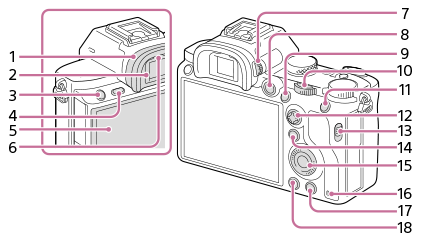
- Nakładka na okular
Zdejmowanie nakładki na okular
Dociśnij uchwyty na dole do lewej i prawej strony nakładki na okular i unieś nakładkę.
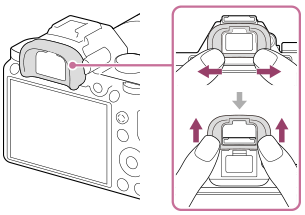
W przypadku mocowania wizjera kątowego (sprzedawany oddzielnie), nakładkę na okular należy zdjąć. Dodatkowo, wybierz MENU →
 (Ustawienia fotograf.2) → [FINDER/MONITOR], a następnie przełącz na [Wizjer(Ręczny)] lub [Monitor(Ręczny)].
 - Wizjer
- Przycisk C3 (Przycisk Własne 3)/przycisk
 (Zabezpiecz)
 - Przycisk MENU
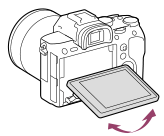
- Monitor (W przypadku operacji dotykowych: Panel dotykowy/Płytka dotykowa)
Monitor można ustawić pod kątem zapewniającym dobrą widoczność i rejestrować obrazy z dowolnej pozycji.
- Czujnik oka
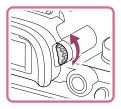
- Pokrętło regulacji dioptrażu
Ustawienie pokrętła regulacji dioptrażu należy dostosować do swojego wzroku w taki sposób, aby obraz w wizjerze był wyraźnie widoczny. W razie trudności z obsługą pokrętła regulacji dioptrażu, należy ściągnąć nakładkę na okular przed zmianą ustawienia pokrętła.
- Przycisk MOVIE (Film)
- Rejestrowanie: Przycisk AF-ON (AF włączony)
Wyświetlanie: Przycisk (Powiększenie)
 - Pokrętło tylne
Pozwala szybko regulować ustawienia w poszczególnych trybach fotografowania.
- Rejestrowanie: Przycisk AEL
Wyświetlanie: Przycisk (Indeks obrazów)
 - Przycisk wielofunkcyjny
- Przełącznik pokrywy gniazda nośników
- Rejestrowanie: Przycisk Fn (Funkcja)
Wyświetlanie: Przycisk (Wyślij do smartfona)
Naciśnięciem tego przycisku można wyświetlić ekran [Wyślij do smartfona].
- Pokrętło sterowania
- Wskaźnik dostępu
- Rejestrowanie: Przycisk C4 (Przycisk ustawień własnych 4)
Wyświetlanie: Przycisk (Usuń)
 - Przycisk
 (Odtwarzanie)
[3] Wykaz części/Ikony i wskaźnikiNazwy częściWidok z góry/Widok z boku
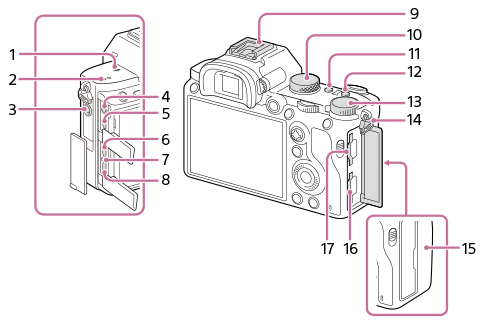
-
 Znacznik położenia przetwornika obrazu
- Przetwornik obrazu to matryca przetwarzająca światło na sygnał elektryczny. Symbol wskazuje położenie przetwornika obrazu. Podczas dokładnego pomiaru odległości między aparatem a obiektem należy kierować się pozycją tej linii poziomej.
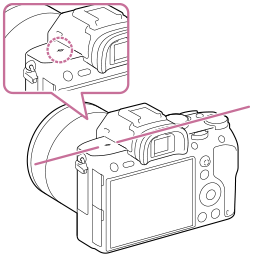
- Jeżeli obiekt znajduje się bliżej niż minimalna odległość fotografowania dla danego obiektywu, nie można potwierdzić ostrości. Upewnić się, że odległość pomiędzy obiektem i aparatem jest wystarczająca.
- Przetwornik obrazu to matryca przetwarzająca światło na sygnał elektryczny. Symbol
- Głośnik
- Gniazdo
 (Mikrofon)
Po podłączeniu zewnętrznego mikrofonu, wbudowany mikrofon wyłącza się automatycznie. W przypadku zewnętrznego mikrofonu zasilanego przez wtyk, mikrofon jest zasilany przez aparat.
- Gniazdo
 (Słuchawki)
 - Gniazdo micro HDMI
- Gniazdo USB Type-C
- Lampka ładowania
- Złącze USB Multi/Micro*
Gniazdo to obsługuje urządzenia zgodne ze standardem micro USB.
- Stopka multiinterfejsowa*
Niektóre akcesoria mogą nie wchodzić do końca i wystawać ze stopki multiinterfejsowej. Jeżeli jednak przyłącze akcesoriów opiera się o przedni koniec stopki, to połączenie jest prawidłowe.
- Pokrętło trybu
- Przycisk C2 (Przycisk ustawień własnych 2)
- Przycisk C1 (Przycisk ustawień własnych 1)
- Pokrętło kompensacji ekspozycji
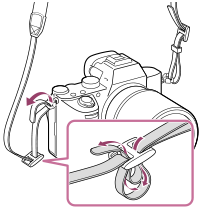
- Zaczepy paska na ramię
Przymocuj oba końce paska do aparatu.
-
 (Znak N)
- Znak ten wskazuje punkt styku służący do nawiązywania połączenia między aparatem a smartfonem z obsługą NFC.
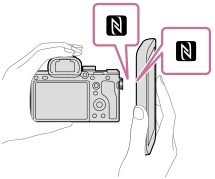
- NFC (Near Field Communication) to międzynarodowy standard komunikacji bezprzewodowej krótkiego zasięgu.
- Znak ten wskazuje punkt styku służący do nawiązywania połączenia między aparatem a smartfonem z obsługą NFC.
- SLOT 1 (Gniazdo karty pamięci 1)
Obsługuje tylko karty SD (zgodne z UHS-I i UHS-II)
- SLOT 2 (Gniazdo karty pamięci 2)
Obsługuje karty SD (zgodne z UHS-I) i nośniki Memory Stick PRO Duo
* Informacje szczegółowe na temat akcesoriów zgodnych ze stopką multiinterfejsową i złączem Multi można znaleźć w witrynie Sony bądź uzyskać w punkcie sprzedaży wyrobów Sony lub w miejscowym autoryzowanym punkcie serwisowym Sony. Można również stosować akcesoria do stopki do akcesoriów. Nie można zagwarantować prawidłowego działania w przypadku osprzętu innych producentów.


Uwagi dotyczące gniazd USB
W przypadku zasilania, ładowania akumulatora i komunikacji USB można korzystać z gniazda USB Type-C lub ze złącza USB Multi/Micro. Nie można jednak wykonywać tych operacji z użyciem obu złączy jednocześnie.
- Czas ładowania akumulatora nie zależy od użytego złącza.
- Można korzystać z akcesoriów dla złącza Multi, na przykład z pilota zdalnego sterowania (sprzedawany oddzielnie), zasilając urządzenie przez gniazdo USB Type-C lub wykorzystując to gniazdo do zdalnego rejestrowania za pomocą komputera.
[4] Wykaz części/Ikony i wskaźnikiNazwy częściSpód
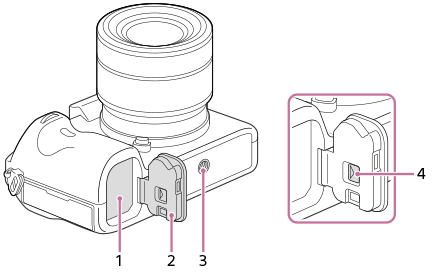
- Gniazdo akumulatora
- Pokrywa akumulatora
- Otwór gniazda statywu
Należy używać statywu ze śrubą o długości mniejszej niż 5,5 mm. W przeciwnym razie nie można bezpiecznie zamocować aparatu, co grozi jego uszkodzeniem.
- Dźwignia zwolnienia pokrywy akumulatora
[5] Wykaz części/Ikony i wskaźnikiNazwy częściFE 28-70mm F3.5-5.6 OSS
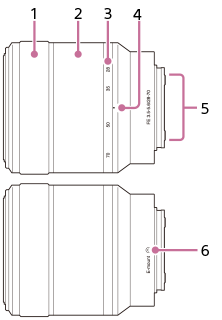
- Pierścień ostrości
- Pierścień zoomu
- Skala ogniskowej
- Indeks ogniskowej
- Styki obiektywu*
- Wskaźnik mocowania
*Nie dotykać bezpośrednio tego elementu.
Dane techniczne
Ogniskowa: 28 mm – 70 mm
Odpowiednik ogniskowej w aparacie małoobrazkowym (35 mm)*1: 42 mm – 105 mm
Grupy soczewek – elementy obiektywu: 8 – 9
Kąt widzenia 1*2: 75° – 34°
Kąt widzenia 2*2: 54° – 23°
Minimalna odległość ostrzenia*3: 0,3 m – 0,45 m
Maksymalne powiększenie: 0,19×
Minimalna przysłona: f/22 – f/36
Średnica filtra: 55 mm
Wymiary (maks. średnica × wysokość): ok. 72,5 mm × 83 mm
Masa: ok. 295 g
Funkcja SteadyShot: dostępna
*1 Jest to odpowiednik ogniskowej w formacie 35 mm po zamocowaniu na aparacie cyfrowym z wymiennymi obiektywami, wyposażonym w przetwornik obrazu formatu APS-C.
*2 Kąt widzenia 1 to wartość w przypadku aparatów 35 mm, a kąt widzenia 2 to wartość w przypadku aparatów cyfrowych z wymiennymi obiektywami, wyposażonych w przetwornik obrazu formatu APS-C.
*3 Minimalna odległość ostrzenia to odległość od przetwornika obrazu do obiektu.
Elementy zestawu
Obiektyw (1), przednia przykrywka obiektywu (1), tylna przykrywka obiektywu (1), osłona przeciwsłoneczna obiektywu (1)
Uwaga
- Ten obiektyw jest dostarczany tylko z modelami z obiektywami w zestawie. Stan wprowadzania na rynek modeli z obiektywami w zestawie może różnić się w zależności od kraju lub regionu.
[6] Wykaz części/Ikony i wskaźnikiNazwy częściFE 28-70mm F3.5-5.6 OSS II
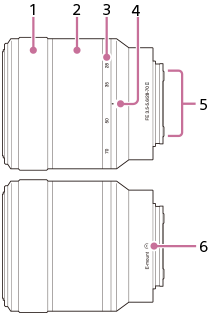
- Pierścień ostrości
- Pierścień zoomu
- Skala ogniskowej
- Indeks ogniskowej
- Styki obiektywu*
- Wskaźnik mocowania
*Nie dotykać bezpośrednio tego elementu.
Dane techniczne
Ogniskowa: 28 mm – 70 mm
Odpowiednik ogniskowej w aparacie małoobrazkowym (35 mm)*1: 42 mm – 105 mm
Grupy soczewek – elementy obiektywu: 8 – 9
Kąt widzenia 1*2: 75° – 34°
Kąt widzenia 2*2: 54° – 23°
Minimalna odległość ostrzenia*3: 0,3 m – 0,45 m
Maksymalne powiększenie: 0,19×
Minimalna przysłona: f/22 – f/36
Średnica filtra: 55 mm
Wymiary (maks. średnica × wysokość): ok. 72,5 mm × 83 mm
Masa: ok. 293 g
Funkcja SteadyShot: dostępna
*1 Jest to odpowiednik ogniskowej w formacie 35 mm po zamocowaniu na aparacie cyfrowym z wymiennymi obiektywami, wyposażonym w przetwornik obrazu formatu APS-C.
*2 Kąt widzenia 1 to wartość w przypadku aparatów 35 mm, a kąt widzenia 2 to wartość w przypadku aparatów cyfrowych z wymiennymi obiektywami, wyposażonych w przetwornik obrazu formatu APS-C.
*3 Minimalna odległość ostrzenia to odległość od przetwornika obrazu do obiektu.
Elementy zestawu
Obiektyw (1), przednia przykrywka obiektywu (1), tylna przykrywka obiektywu (1), osłona przeciwsłoneczna obiektywu (1)
Uwaga
- Ten obiektyw jest dostarczany tylko z modelami z obiektywami w zestawie. Stan wprowadzania na rynek modeli z obiektywami w zestawie może różnić się w zależności od kraju lub regionu.
[7] Wykaz części/Ikony i wskaźnikiCzynności podstawoweKorzystanie z pokrętła sterowania
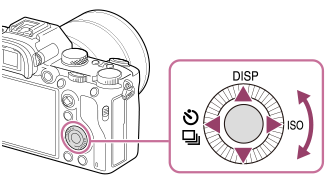
- Ustawienia można wybierać obracając pokrętło sterowania lub naciskając jego strony góra/dół/lewo/prawo. Zatwierdzanie wyboru odbywa się przez naciśnięcie środkowej części pokrętła sterowania.
-
Funkcje DISP (Ustawienia wyświetlania),
 /
/ (Tryb pracy) i ISO (ISO) są przypisane do górnej/lewej/prawej strony pokrętła sterowania. Dodatkowo, wybrane funkcje można przypisać do lewej/prawej/dolnej strony pokrętła sterowania oraz do środkowej części pokrętła sterowania i do obrotu pokrętła sterowania.
- Podczas odtwarzania można wyświetlić następny/poprzedni obraz naciskając prawą/lewą stronę pokrętła sterowania lub obracając pokrętło sterowania.
[8] Wykaz części/Ikony i wskaźnikiCzynności podstawoweKorzystanie z przycisku wielofunkcyjnego
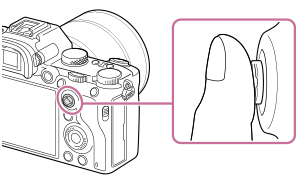
- Ustaw palec dokładnie w górnej części przycisku wielofunkcyjnego, aby dokładniej nim manipulować.
- Gdy w pozycji [Obszar ostrości] jest ustawiona opcja [Strefa], [Elast. punktowy], lub [Roz. elast. punktowy], obszar ostrości można przesunąć naciskając przycisk wielofunkcyjny w górę/w dół/w lewo/w prawo.
- W ustawieniach domyślnych, do środkowej części przycisku wielofunkcyjnego jest przypisana funkcja [Standard. obsz. ostr.].
[9] Wykaz części/Ikony i wskaźnikiCzynności podstawoweKorzystanie z opcji MENU
Można zmieniać ustawienia odnoszące się do wszystkich operacji aparatu, w tym do rejestrowania obrazów, ich odtwarzania, czy sposobu obsługi. Funkcje aparatu można również wykonywać z poziomu MENU.
- Naciśnij przycisk MENU, aby wyświetlić ekran menu.

- Wybierz odpowiednie ustawienie, które wymaga regulacji, korzystając ze stron góra/dół/lewo/prawo pokrętła sterowania lub obracając pokrętło sterowania, a następnie naciśnij środkową część pokrętła sterowania.
- Wybierz ikonę u góry ekranu (A) i naciśnij lewą/prawą stronę pokrętła sterowania, aby przejść do innej karty MENU.
- Do następnej karty MENU można przejść, naciskając przycisk Fn. (Z funkcji tej można korzystać, gdy oprogramowanie systemowe aparatu (firmware) jest w wer. 3.00 lub nowszej.)
- Możesz wrócić do poprzedniego ekranu, naciskając przycisk MENU (B).

- Wybierz odpowiednie ustawienie i naciśnij środkową sekcję, aby zatwierdzić wybór.
Wskazówka
- Ekran menu można wyświetlić, przypisując funkcję [MENU] do przycisku ustawień własnych poleceniem [
 Prz. Własne] lub [
 Prz. Własne], a następnie naciskając ten przycisk. (Z funkcji tej można korzystać, gdy oprogramowanie systemowe aparatu (firmware) jest w wer. 3.00 lub nowszej.)
[10] Wykaz części/Ikony i wskaźnikiCzynności podstawowe Korzystanie z przycisku Fn (Funkcja)
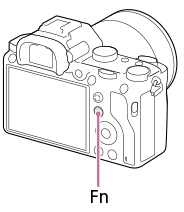
Do przycisku Fn (Funkcja) można przypisać często używane funkcje, które można później wywołać w trakcie rejestrowania obrazów. Do przycisku Fn (Funkcja) można przypisać maksymalnie 12 często używanych funkcji.
- Naciśnij kilkakrotnie przycisk DISP na pokrętle sterowania, aby ustawić tryb ekranu inny niż [Wizjer], a następnie naciśnij przycisk Fn (Funkcja).
- Wybierz odpowiednią funkcję, naciskając stronę góra/dół/lewo/prawo pokrętła sterowania.
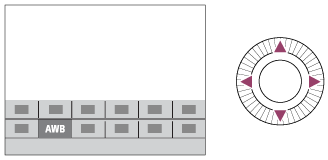
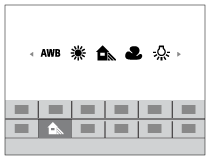
- Wybierz właściwe ustawienie obracając pokrętło przednie i naciśnij środkową część pokrętła sterowania.
- Niektóre funkcje można dokładnie ustawić przy pomocy pokrętła tylnego.
Zmiana ustawień z poziomu dedykowanych ekranów ustawień
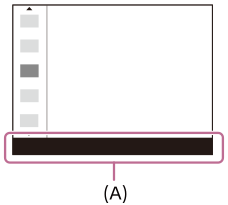
W punkcie 2 wybierz odpowiednią funkcję, po czym naciśnij środkową część pokrętła sterowania. Pojawi się dedykowany ekran ustawień dla danej funkcji. Postępuj zgodnie ze wskazówkami (A), aby zmienić ustawienia.
[11] Wykaz części/Ikony i wskaźnikiCzynności podstawoweKorzystanie z ekranu Quick Navi
Ekran Quick Navi to funkcja zoptymalizowana do rejestrowania obrazów z użyciem wizjera, pozwalająca w sposób bezpośredni kontrolować ustawienia.
- MENU →(Ustawienia fotograf.2) → [Przycisk DISP] → [Monitor].
- Umieść znak
 w pozycji [Wizjer], a następnie wybierz [Enter].
 - Naciśnij DISP na pokrętle sterowania, aby ustawić tryb ekranu [Wizjer].
- Naciśnij przycisk Fn, aby przełączyć się do ekranu Quick Navi.
- Wyświetlane elementy i ich rozmieszczenie prezentowane na ilustracjach mają charakter poglądowy. Faktyczny wygląd ekranu może odbiegać od przedstawionego.
Tryb automatyczny/Tryb wyboru sceny
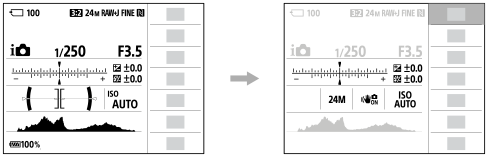
Tryb P/A/S/M
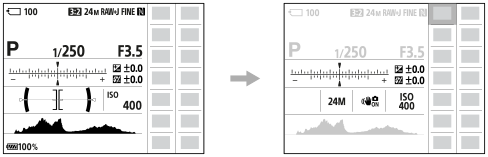
- Wybierz odpowiednią funkcję, naciskając stronę góra/dół/lewo/prawo pokrętła sterowania.
- Wybierz odpowiednie ustawienie obracając pokrętło przednie.
- Niektóre funkcje można dokładnie ustawić przy pomocy pokrętła tylnego.
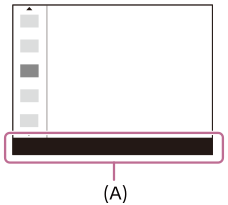
Zmiana ustawień z poziomu dedykowanych ekranów ustawień
W punkcie 5 wybierz odpowiednią funkcję, po czym naciśnij środkową część pokrętła sterowania. Pojawi się dedykowany ekran ustawień dla danej funkcji. Postępuj zgodnie ze wskazówkami (A), aby zmienić ustawienia.
Uwaga
- Szarych opcji na ekranie Quick Navi nie można modyfikować.
- W przypadku korzystania z funkcji [Strefa twórcza], [Profil zdjęcia] itp., niektóre operacje konfigurowania można wykonać tylko z poziomu przeznaczonego do tego celu ekranu.
[12] Wykaz części/Ikony i wskaźnikiCzynności podstawoweKorzystanie z klawiatury
Gdy wymagane jest ręczne wprowadzenie znaków, na ekranie pojawia się klawiatura.

Pokrętłem sterowania przesuń kursor na wybrany przycisk, po czym naciśnij środkową część, aby zatwierdzić wybór.
- Pole wprowadzania
Wyświetlane są tu wprowadzane znaki. - Przełącznik rodzajów znaków
Każdorazowe naciśnięcie tego przycisku powoduje przełączenie rodzaju znaków pomiędzy literami alfabetu, cyframi i symbolami. - Klawiatura
Każdorazowe naciśnięcie tego przycisku powoduje wyświetlanie po kolei pojedynczych znaków odpowiadających danemu przyciskowi.Na przykład: Jeśli chcesz wprowadzić „abd”
Naciśnij raz przycisk z „abc”, aby wyświetlić „a” → wybierz „
 ” ((5) przesunięcie kursora) i naciśnij dwukrotnie przycisk z „abc”, aby wyświetlić „b” → naciśnij raz przycisk z „def”, aby wyświetlić „d”.
 - Zakończ
Zakończenie wprowadzania znaków. - Przesuń kursor
Przesuwanie kursora w polu wprowadzania w prawo lub w lewo. - Usuń
Usuwanie znaku przed kursorem. 
Zmiana kolejnego znaku na dużą lub małą literę.
Wprowadzanie spacji.
- Aby anulować wprowadzone znaki, wybierz [Anuluj].
[13] Wykaz części/Ikony i wskaźnikiIkony i wskaźnikiLista ikon na monitorze
Wyświetlane elementy i ich rozmieszczenie prezentowane na ilustracjach mają charakter poglądowy. Faktyczny wygląd ekranu może odbiegać od przedstawionego.
Ikony na ekranie rejestrowania obrazów
Tryb monitora

Tryb wizjera

- Tryb fotografowania/Rozpoznawanie ujęcia
-
 P P* A S M


- Tryb fotografowania
-


- Numer rejestru
-


- Ikony rozpoznania sceny
-


- Wybór sceny
-
- Ustawienia aparatu
-


 NO CARD
 - Stan karty pamięci
- 100
- Pozostała liczba możliwych do zarejestrowania zdjęć
-

- Zapisywanie danych / Liczba pozostałych obrazów do zapisu
-


- Proporcje zdjęć
- 24M / 20M / 10M / 8.7M / 6.0M / 5.1M / 2.6M / 2.2M
- Rozmiar obrazu zdjęć
-


- Rejestrowanie w formacie RAW (skompresowanym/nieskompresowanym)
-


- Jakość JPEG
-


- Format plików filmowych
-


- Ustawienie zapisu filmów
-


- Szybkość klatek filmów
-


- Nagryw. proxy
- 120fps 60fps 30fps 15fps 8fps 4fps 100fps 50fps 25fps 12fps 6fps 3fps 2fps 1fps
- Szybkość klatek przy rejestrowaniu filmów w zwolnionym tempie/szybkim tempie
-

- APS-C/Super 35mm
-

- Ładowanie lampy błyskowej
-

- Efekt ustawień Wył.
-

- Wspomaganie AF
-

- Wykryto migotanie
-


- SteadyShot wył./wł., Ostrzeżenie o drganiach aparatu
-


- Dł. ognisk. SteadyS./ Ostrzeżenie o drganiach aparatu
-


- Inteligentny zoom/Wyr. zoom obr./Zoom cyfrowy
-

- Zdalne sterowanie z komputera
-

- Jasne monitorow.
-

- Ciche fotografow.
-

- Zdalne sterowanie


- Funkcja FTP / stan przesyłania FTP


- Podłączony do sieci Wi-Fi/Odłączony od sieci Wi-Fi
*Te ikony są wyświetlane w Obszarze 6 w przypadku rejestrowania z użyciem wizjera.
-

- Brak zapisu dźwięku filmów
-

- Reduk. szumu wiatru
-

- Zapis informacji o prawach autorskich włączony
-


- Asysta wyś. Gamma
-

- Anuluj ostrość
-

- Anuluj AF z podążaniem
- Ostrość punktu
- Wykonywanie procedury [Ostrość punktu]
-
- Aktywna funkcja NFC
-


- Dostępne połączenie Bluetooth / Niedostępne połączenie Bluetooth
-


- Połączono ze smartfonem / Nie połączono ze smartfonem
-


- Uzyskiwanie informacji o lokalizacji / Informacji o lokalizacji nie można uzyskać
-

- Tryb samolotowy
-

- Ostrzeżenie przed przegrzaniem
-


- Plik bazy danych zapełniony / Błąd pliku bazy danych
-
- Akumulator
-

- Poziom naładowania akumulatora
-

- Ostrzeżenie naładowania akumulatora
-

- Zasilacz USB
-
- Ustawienia rejestrowania obrazów
-


- Tryb pracy
-


- Tryb błysku/Bezprz. lampa błysk./Red.czerw.oczu
-
 ±0.0
±0.0 - Korekcja błysku
-


- Tryb ostrości


- Format pliku
-


- Obszar ostrości
-


- Tryb pomiaru
-


 7500K A5 G5
 - Balans bieli (automatyczny, fabryczny, automatyczny pod wodą, niestandardowy, temperatura barw, filtr kolorów)
-


- Opt. D-Range /Auto HDR
-


 +3 +3 +3
 - Strefa twórcza /Kontrast, nasycenie, wyrazistość
-


- Efekt wizualny
-


- Prio. tw./oczu w AF
-
 –
– 

- Profil zdjęcia
-


- Prio. nośnika nagr.
-
- Wskaźnik ostrości/ustawienia ekspozycji
-


- Wskaźnik ostrości
- 1/250
- Czas otwarcia migawki
- F3.5
- Wartość przysłony
-


- Kompensacja ekspozycji/Pomiar ręczny
- ISO400
ISO AUTO - Czułość ISO
-


- Blokada AE /blokada FEL
-
- Poradniki/inne
- AF z podążaniem
- Anuluj AF z podążaniem
- Informacje pomocnicze dla funkcji Śledzenie AF
- Anuluj ostrość
- Informacje pomocnicze dla anulowania ustawiania ostrości

Wskaźnik bracketingu-

- Obszar pomiaru punktowego

Przewodnik ustawień ekspozycji-

- Wskaźnik czasu otwarcia migawki
-

- Wskaźnik przysłony
-

- Histogram
-

- Poziomica cyfrowa
- STBY REC
- Gotowość do nagrywania filmu/Trwa nagrywanie filmu
- 1:00:12
- Faktyczny czas nagrywania filmu (godziny: minuty: sekundy)
-

- Wyśw. poz. dźw.
-


- Sterowanie REC
- 00:00:00:00
- Kod czasowy (godziny: minuty: sekundy: klatki)
- 00 00 00 00
- Bit użytkownika
-
Ikony na ekranie odtwarzania
Ekran odtwarzania pojedynczego obrazu

Ekran histogramu

- Podstawowe informacje
-
- Nośniki do odtwarzania
-


- Tryb oglądania
-


- Klasyfikacja
-
- Ochrona
- DPOF
- Ustawiony DPOF
- 3/7
- Numer pliku/Liczba zdjęć w trybie podglądu
-
- Aktywna funkcja NFC
-

- Poziom naładowania akumulatora
-
- Wyświet. jako grupę
-

- Z uwzględnieniem filmu proxy


- Stan przesyłania FTP
-
- Ustawienia aparatu
Informacje w rozdziale „Ikony na ekranie rejestrowania obrazów”.
- Ustawienia rejestrowania obrazów
-

- Błąd efektu wizualnego
-

- Błąd Auto HDR
- 35mm
- Ogniskowa obiektywu
- HLG
- Nagrywanie HDR (Hybrid Log-Gamma)
Informacje na temat innych ikon wyświetlanych w tym obszarze można znaleźć w rozdziale „Ikony na ekranie rejestrowania obrazów”.
-
- Informacje o obrazie

Informacje o szerokości/długości geograficznej- 2018-1-1 10:37AM
- Data nagrania
-
 100-0003
 - Numer folderu - Numer pliku
-


- Histogram (Luminancja/R/G/B)
[14] Wykaz części/Ikony i wskaźnikiIkony i wskaźnikiWłączanie wyświetlania na ekranie (podczas rejestrowania obrazów/podczas odtwarzania)
Możesz zmienić informacje wyświetlane na ekranie.
- Naciśnij przycisk DISP (Ustawienia wyświetlania).
- Aby przełączyć informacje wyświetlane w wizjerze, naciśnij przycisk DISP patrząc w wizjer.
- Po każdorazowym naciśnięciu przycisku DISP wyświetlane na ekranie informacje zmieniają się.
- Wyświetlane informacje i ich rozmieszczenie mają charakter poglądowy i mogą różnić się od faktycznego wyglądu ekranu.
Podczas rejestrowania obrazów (Monitor)
Wyśw. wsz. info. → Brak informacji → Histogram → Poziom → Wizjer → Wyśw. wsz. info.

Podczas rejestrowania obrazów (Wizjer)
Poziom → Brak informacji → Histogram → Poziom

Podczas odtwarzania (Monitor/Wizjer)
Wyśw. inn. inf. → Histogram → Brak informacji → Wyśw. inn. inf.

- Jeżeli na obrazie występują obszary prześwietlone lub niedoświetlone, odpowiadający im fragment na histogramie będzie migać (ostrzeżenie o prześwietleniu/niedoświetleniu).
- Ustawienia dla odtwarzania są stosowane również w trybie [Auto podgląd].
Ekran histogramu
Histogram przedstawia rozkład luminancji, czyli liczbę pikseli w poszczególnych przedziałach wartości luminancji. Ciemniejsze fragmenty obrazu znajdują się po lewej, a jaśniejsze - po prawej stronie.
Histogram zmienia się w zależności od kompensacji ekspozycji.
Ostra szpilka na prawym lub lewym końcu histogramu sygnalizuje, że obraz zawiera odpowiednio prześwietlony lub niedoświetlony obszar. Wspomnianych defektów nie można korygować z poziomu komputera po zarejestrowaniu obrazu. W razie potrzeby należy przeprowadzić kompensację ekspozycji przed zarejestrowaniem obrazu.

(A): Liczba pikseli
(B): Jasność
Uwaga
- Informacje wyświetlane w wizjerze i na monitorze w przypadku trybu rejestrowania obrazu można skonfigurować niezależnie. Spójrz przez wizjer, aby zobaczyć ustawienia wyświetlania wizjera.
- Informacje na ekranie histogramu nie informują o ostatecznym zdjęciu. Są to informacje dotyczące obrazu wyświetlanego na ekranie. Rezultat końcowy zależy od wartości przysłony itp.
- W następujących sytuacjach wygląd histogramu bardzo się różni między rejestrowaniem obrazu a jego odtwarzaniem:
- W przypadku korzystania z lampy błyskowej
- W przypadku rejestrowania obiektu o małej luminancji, na przykład w nocy
- W trybie filmowania nie można wyświetlić [Wizjer].
Wskazówka
- W ustawieniach domyślnych nie są wyświetlane poniższe opcje.
- Wyświetl. graf.
- Monitor wyłącz.
- Wyśw. wsz. info. (w przypadku korzystania z wizjera)
(Ustawienia fotograf.2) → [Przycisk DISP] i zmień ustawienie.
[15] Wykaz części/Ikony i wskaźnikiIkony i wskaźniki Przycisk DISP (Monitor/Wizjer)
Możliwość ustawienia trybów wyświetlania wybieranych poleceniem DISP (ustawienie wyświetlania) w trybie rejestrowania obrazu.
- MENU → (Ustawienia fotograf.2) → [Przycisk DISP] → [Monitor] lub [Wizjer] → odpowiednie ustawienie → [Enter].Dostępne są elementy oznaczone symbolem.
Szczegóły dotyczące poszczególnych pozycji menu
- Wyświetl. graf. :
- Wyświetlane są podstawowe informacje dotyczące fotografowania lub filmowania. Pokazuje szybkość migawki i wartość przysłony w postaci graficznej.
- Wyśw. wsz. info. :
- Informacje dotyczące rejestrowania są wyświetlane.
- Brak informacji :
- Informacje dotyczące zapisu nie są wyświetlane.
- Histogram :
- Graficzna prezentacja rozkładu luminancji.
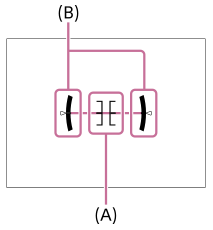
- Poziom :
- Wskazanie, czy urządzenie jest ustawione prosto w płaszczyźnie przód-tył (A) i w poziomie (B). Gdy urządzenie jest wypoziomowane w którym bądź kierunku, wskaźnik zmienia kolor na zielony.
-
- Wizjer*:
-
Na monitorze wyświetlane są tylko informacje dotyczące rejestrowania obrazów, a nie obiekt. Jest to ustawienie wyświetlania w przypadku rejestrowania obrazów przy użyciu wizjera.
- Monitor wyłącz.*:
-
Podczas rejestrowanie obrazów monitor jest zawsze wyłączony. Można korzystać z monitora przy wyświetlaniu obrazów lub obsłudze MENU. Jest to ustawienie wyświetlania w przypadku rejestrowania obrazów przy użyciu wizjera.
*Te tryby ekranu są dostępne tylko przy ustawieniu [Monitor].
Uwaga
- Przechylenie produktu w przód lub w tył o duży kąt da w wyniku duży błąd wypoziomowania.
- Opisywany produkt może mieć margines błędu prawie ±1°, nawet gdy nachylenie zostanie skorygowane przez poziomicę.
[16] Przygotowanie aparatuSprawdzenie aparatu i dostarczonych elementów
Liczba w nawiasach oznacza liczbę sztuk.
- Aparat (1)
-
Zasilacz (1) (w zestawie w przypadku niektórych krajów/regionów)
W różnych krajach/regionach zasilacze sieciowe mogą różnić się kształtem.
- Przewód zasilający (1)* (w zestawie w przypadku niektórych krajów/regionów)
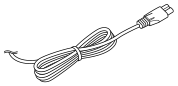
* W zestawie z aparatem może znajdować się kilka przewodów zasilających. Należy używać właściwego dla danego kraju/regionu.
- Akumulator NP-FZ100 (1)

-
Przewód microUSB (1)
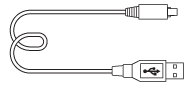
- Pasek na ramię (1)
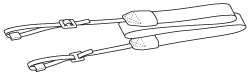
- Futerał na korpus (1) (na aparacie)

- Nakładka na stopkę (1) (na aparacie)
- Nakładka na okular (1) (na aparacie)
- Instrukcja obsługi (1)
- Przewodnik (1)
Uwaga
- Akcesoria mogą różnić się w zależności od kraju lub regionu. Informacje szczegółowe na temat akcesoriów znajdują się w dokumencie Instrukcja obsługi.
[17] Przygotowanie aparatuŁadowanie akumulatoraWkładanie/wyjmowanie akumulatora
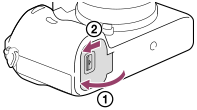
- Otwórz pokrywę akumulatora.
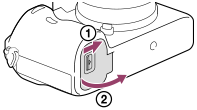
- Wsuń akumulator, naciskając końcem akumulatora dźwignię blokady (A), aż akumulator wskoczy na swoje miejsce.
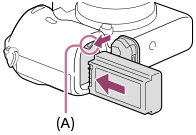
- Zamknij pokrywę.
Wyjmowanie akumulatora
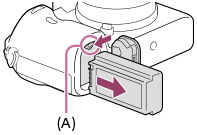
Upewnij się, że wskaźnik dostępu nie jest podświetlony, i wyłącz aparat. Następnie przesuń dźwignię blokady (A) i wyjmij akumulator. Należy uważać, aby nie upuścić akumulatora.
[18] Przygotowanie aparatuŁadowanie akumulatoraŁadowanie akumulatora włożonego do aparatu
- Wyłącz zasilanie.
- Po włożeniu akumulatora do aparatu podłącz aparat do zasilacza (w zestawie w niektórych krajach/regionach) za pomocą przewodu USB i podłącz zasilacz do gniazda elektrycznego.
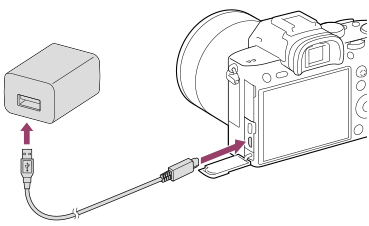
Lampka ładowania na aparacie (w kolorze pomarańczowym)
Świeci: Ładowanie
Wyłączona: Ładowanie zakończone
Miga: Błąd ładowania lub ładowanie chwilowo przerwane z uwagi na temperaturę aparatu poza odpowiednim zakresem- Czas ładowania (pełne naładowanie): Czas ładowania wynosi około 285 min.
- Powyższy czas ładowania odpowiada ładowaniu całkowicie rozładowanego akumulatora w temperaturze 25°C. W pewnych warunkach i okolicznościach ładowanie może trwać dłużej.
- Po zakończeniu ładowania lampka ładowania gaśnie.
- Jeżeli lampka ładowania zapali się, po czym od razu zgaśnie, akumulator jest w pełni naładowany.
Uwaga
- W przypadku korzystania z zasilacza używaj zasilacza o wyjściowym prądzie znamionowym 1,5 A lub wyższym.
- Jeżeli lampka ładowania miga, gdy akumulator nie jest w pełni naładowany, należy wyjąć akumulator i odłączyć od aparatu przewód USB, po czym włożyć go ponownie w celu naładowania.
- Migająca lampka ładowania aparatu po podłączeniu zasilacza sieciowego do gniazda elektrycznego oznacza, że ładowanie zostało chwilowo przerwane, ponieważ temperatura wykracza poza zalecany zakres. Gdy temperatura wróci do właściwego przedziału, ładowanie zostanie wznowione. Wskazane jest ładowanie akumulatora w temperaturze otoczenia od 10°C do 30°C.
- W przypadku używania zasilacza sieciowego/ładowarki do akumulatorów należy korzystać z pobliskiego gniazda elektrycznego. W razie wystąpienia jakiegokolwiek problemu, należy natychmiast wyjąć wtyczkę z gniazda elektrycznego, aby odłączyć urządzenie od źródła zasilania.
W przypadku korzystania z urządzenia z lampką ładowania, należy pamiętać, że nie jest ono odłączone od źródła zasilania, nawet jeśli wspomniana lampka zgaśnie. - Po włączeniu aparatu będzie on zasilany z gniazda elektrycznego, co umożliwi jego obsługę. Akumulator nie będzie jednak ładowany.
- W przypadku korzystania z nowego akumulatora lub z akumulatora, który nie był używany przez długi czas, lampka ładowania może szybko migać podczas ładowania akumulatora. W takim przypadku należy wyjąć akumulator lub odłączyć przewód USB od aparatu, po czym włożyć go ponownie w celu naładowania.
- Nie należy w sposób ciągły lub wielokrotnie ładować akumulatora bez jego użytkowania, jeżeli jest już całkowicie lub prawie całkowicie naładowany. Może to doprowadzić do pogorszenia jego wydajności.
- Po zakończeniu ładowania odłączyć zasilacz sieciowy od gniazda elektrycznego.
- Należy używać wyłącznie oryginalnych akumulatorów marki Sony.
- Należy używać przewodu USB (w zestawie) lub przewodu w standardzie USB.
- Czas ładowania jest taki sam, nawet w przypadku używania przewodu USB Type-C.
[19] Przygotowanie aparatuŁadowanie akumulatoraŁadowanie za pośrednictwem komputera
Akumulator można ładować, podłączając aparat do komputera za pośrednictwem przewodu USB.
- Wyłącz opisywany produkt i podłącz do gniazda USB komputera.
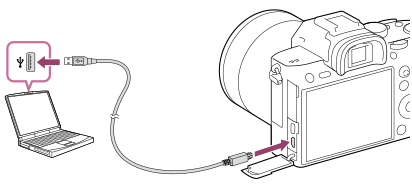
Uwaga
- Jeżeli opisywany produkt jest podłączony do laptopa, który nie jest podłączony do źródła zasilania, wówczas akumulator laptopa będzie ulegał stopniowemu rozładowaniu. Nie pozostawiać produktu podłączonego do laptopa przez zbyt długi czas.
- Po zestawieniu połączenia USB między komputerem a aparatem nie wolno wyłączać/włączać lub ponownie uruchamiać komputera, ani wychodzić z trybu uśpienia. Może to spowodować usterkę. Przed wyłączeniem/włączeniem lub ponownym uruchomieniem komputera, albo wyjściem z trybu uśpienia należy odłączyć aparat od komputera.
- Nie można zagwarantować poprawnego działania w przypadku każdego typu komputera.
- Nie można zagwarantować prawidłowego ładowania za pośrednictwem indywidualnie składanego komputera, przerabianego komputera lub komputera podłączonego przez koncentrator USB.
- Aparat może nie działać prawidłowo, gdy równocześnie używane są inne urządzenia USB.
[20] Przygotowanie aparatuŁadowanie akumulatoraCzas pracy akumulatora i liczba możliwych do zarejestrowania zdjęć
| Trwałość akumulatora | Liczba zdjęć | ||
|---|---|---|---|
| Fotografowanie | Tryb ekranu | - | ok. 710 |
| Tryb wizjera | - | ok. 610 | |
| Faktyczne filmowanie | Tryb ekranu | ok. 125 min. | - |
| Tryb wizjera | ok. 115 min. | - | |
| Ciągłe filmowanie | Tryb ekranu | ok. 210 min. | - |
| Tryb wizjera | ok. 200 min. | - |
Uwaga
- Podany powyżej czas pracy akumulatora oraz liczba możliwych do zarejestrowania zdjęć dotyczą sytuacji, gdy akumulator został w pełni naładowany. Czas eksploatacji akumulatora oraz liczba zdjęć mogą ulec zmniejszeniu w zależności od warunków eksploatacji.
- Czas eksploatacji akumulatora i liczba możliwych do zarejestrowania zdjęć to dane orientacyjne oparte na rejestrowaniu obrazów przy ustawieniach domyślnych w poniższych warunkach:
- Akumulator używany w temperaturze otoczenia 25°C.
- Używana karta pamięci Sony SDXC (U3) (sprzedawana oddzielnie)
- Korzystanie z obiektywu FE 28-70mm F3.5-5.6 OSS
- Liczby podana w pozycji „Fotografowanie” zostały wyliczona według normy CIPA i dotyczą fotografowania w następujących warunkach:
(CIPA: Camera & Imaging Products Association)- Jedno zdjęcie jest wykonywane co 30 sekund.
- Co dziesiąte zdjęcie aparat jest wyłączany i włączany.
- Liczba minut przy nagrywaniu filmów została wyliczona w oparciu o normę CIPA i dotyczy ona nagrywania w następujących warunkach:
- Jakość obrazu jest ustawiona na XAVC S HD 60p 50M /50p 50M.
- Zwykłe filmowanie: Czas pracy akumulatora odnosi się do powtarzanych operacji rejestrowania obrazu, korzystania z zoomu, oczekiwania na nagrywanie, włączania/wyłączania itp.
- Ciągłe filmowanie: Czas pracy akumulatora odnosi się do ciągłej operacji rejestrowania obrazu aż do osiągnięcia limitu (29 minut) i kontynuowania nagrywania przez ponowne naciśnięcie przycisku MOVIE (Film). Inne funkcje, takie jak zoom, nie są obsługiwane.
[21] Przygotowanie aparatuŁadowanie akumulatoraZasilanie z gniazda elektrycznego
Znajdujący się w zestawie zasilacz pozwala rejestrować i odtwarzać obrazy przy zasilaniu z gniazda elektrycznego. W ten sposób można oszczędzać energię akumulatora.
- Włóż akumulator do aparatu.
- Podłącz aparat do gniazda elektrycznego za pomocą przewodu USB i zasilacza.
Uwaga
- Aparat nie uruchomi się przy całkowicie wyczerpanym akumulatorze. Do aparatu należy włożyć akumulator naładowany w wystarczającym stopniu.
- W przypadku korzystania z aparatu zasilanego z gniazda elektrycznego, należy upewnić się, że na monitorze wyświetlana jest ikona sygnalizująca pracę w trybie zasilania przez USB ().
- W trakcie zasilania z gniazda elektrycznego nie wolno wyjmować akumulatora. Wyjęcie akumulatora spowoduje wyłączenie aparatu.
- Nie wolno wyjmować akumulatora, gdy podświetlony jest wskaźnik dostępu. Dane na karcie pamięci mogą ulec uszkodzeniu.
- Dopóki jest włączone zasilanie, akumulator nie będzie ładowany, nawet jeśli aparat jest podłączony do zasilacza sieciowego.
- W pewnych warunkach energia może być dodatkowo pobierana z akumulatora, nawet jeśli korzystamy z zasilacza sieciowego.
- W trakcie zasilania z gniazda elektrycznego nie wolno odłączać przewodu USB. Przed odłączeniem przewodu USB należy wyłączyć aparat.
- W zależności od temperatury aparatu i akumulatora, czas ciągłego nagrywania może ulec skróceniu w przypadku zasilania z gniazda elektrycznego.
- W przypadku korzystania z ładowarki przenośnej jako źródła zasilania, należy upewnić się, że jest w pełni naładowana. Również w trakcie eksploatacji należy zwracać uwagę na poziom naładowania ładowarki przenośnej.
[22] Przygotowanie aparatuŁadowanie akumulatoraUwagi dotyczące akumulatora
Uwagi dotyczące korzystania z akumulatora
- Należy stosować wyłącznie akumulatory przeznaczone do opisywanego produktu.
- W określonych warunkach wskazanie naładowania akumulatora może nie być prawidłowe.
- Należy chronić akumulator przed wodą. Akumulator nie jest wodoodporny.
- Nie należy pozostawiać akumulatora w miejscach, gdzie panuje wysoka temperatura, na przykład w samochodzie lub na słońcu.
Ładowanie akumulatora
- Przed użyciem urządzenia po raz pierwszy należy naładować akumulator (w zestawie).
- Naładowany akumulator będzie się powoli wyładowywał, nawet jeśli nie jest używany. Aby nie stracić okazji do wykonania dobrego zdjęcia, naładuj akumulator przed każdym użyciem urządzenia.
- Nie wolno ładować akumulatorów innych niż akumulatory przeznaczone do opisywanego produktu. W przeciwnym razie może dojść do wycieku elektrolitu, przegrzania, wybuchu, porażenia elektrycznego, poparzeń lub obrażeń.
- Jeżeli lampka ładowania miga, gdy akumulator nie jest w pełni naładowany, należy wyjąć akumulator lub odłączyć od aparatu przewód USB, po czym włożyć go ponownie w celu naładowania.
- Wskazane jest ładowanie akumulatora w temperaturze zewnętrznej pomiędzy 10°C a 30°C. Poza tym zakresem akumulator może nie zostać całkowicie naładowany.
- Jeżeli urządzenie jest podłączone do laptopa, który nie jest podłączony do źródła zasilania, wówczas poziom naładowania akumulatora laptopa będzie ulegał stopniowemu zmniejszeniu. Nie należy zbyt długo ładować urządzenia z laptopa.
- Nie włączaj/restartuj komputera, nie wybudzaj go z hibernacji ani go nie wyłączaj, gdy urządzenie jest podłączone do niego przewodem USB. Może to spowodować usterkę urządzenia. Odłącz urządzenie od komputera przed wykonaniem powyższych czynności.
- Nie gwarantujemy ładowania, jeśli korzystasz z komputera zmodyfikowanego lub zbudowanego we własnym zakresie.
- Po zakończeniu ładowania odłącz zasilacz sieciowy od gniazda elektrycznego lub odłącz przewód USB od aparatu. W przeciwnym razie okres eksploatacji akumulatora może ulec skróceniu.
Wskaźnik poziomu naładowania akumulatora
- Wskaźnik poziomu naładowania akumulatora widoczny jest na ekranie.

A: Akumulator naładowany
B: Akumulator wyładowany
- Zanim na ekranie pojawi się prawidłowe wskazanie poziomu naładowania akumulatora, musi minąć około jedna minuta.
- W określonych warunkach wskazanie naładowania akumulatora może nie być prawidłowe.
- Jeśli wskaźnik poziomu naładowania akumulatora nie pojawia się na ekranie, naciśnij przycisk DISP (Ustawienia wyświetlania), aby go wyświetlić.
Czas ładowania (pełne naładowanie)
Czas ładowania w przypadku korzystania z zasilacza (w zestawie w niektórych krajach/regionach) wynosi około 285 min.
Powyższy czas ładowania odpowiada ładowaniu całkowicie rozładowanego akumulatora w temperaturze 25°C. W pewnych warunkach i okolicznościach ładowanie może trwać dłużej.
Efektywne korzystanie z akumulatora
- Pojemność akumulatora maleje w niskich temperaturach. W związku z tym w niskiej temperaturze akumulator będzie działał krócej. Aby wydłużyć okres użytkowania akumulatora, zalecamy umieszczenie akumulatora w kieszeni blisko ciała, aby go ogrzać; następnie umieść go w urządzeniu tuż przed wykonywaniem zdjęć. Jeśli w kieszeni nosisz metalowe przedmioty, takie jak klucze, musisz uważać, aby nie spowodować spięcia.
- Częste korzystanie z lampy błyskowej, wykonywanie zdjęć seryjnych, wielokrotne włączanie i wyłączanie aparatu lub rozjaśnianie monitora przyspiesza rozładowywanie się akumulatora.
- Zalecamy przygotowanie zapasowych akumulatorów i wykonywanie zdjęć próbnych przed wykonaniem zdjęć właściwych..
- Jeżeli złącze akumulatora jest zanieczyszczone, włączenie urządzenia może nie być możliwe lub akumulator może nie zostać prawidłowo naładowany. W takim przypadku delikatnie oczyść akumulator, wycierając kurz przy użyciu miękkiej ściereczki lub patyczka kosmetycznego.
Przechowywanie akumulatora
Aby zapewnić optymalne działanie akumulatora, należy co najmniej raz w roku go naładować, a następnie całkowicie rozładować w aparacie przed rozpoczęciem okresu przechowywania. Po wyjęciu z aparatu, akumulator należy przechowywać w chłodnym, suchym miejscu.
Czas eksploatacji akumulatora
- Czas eksploatacji akumulatora jest ograniczony. Jeśli ciągle korzystasz z tego samego akumulatora lub używasz tego samego akumulatora przez dłuższy czas, jego pojemność z czasem się zmniejsza. Jeżeli czas pracy akumulatora pomiędzy ładowaniami stanie się znacznie krótszy, prawdopodobnie nadszedł czas, aby wymienić go na nowy.
- Żywotność akumulatora zależy od warunków przechowywania i warunków pracy, a także środowiska, w jakim akumulator jest używany.
[23] Przygotowanie aparatuŁadowanie akumulatoraUwagi dotyczące ładowania akumulatora
- Zasilacz (w zestawie w niektórych krajach/regionach) jest przeznaczony wyłącznie do użytku z opisywanym produktem. Nie należy podłączać go do innych urządzeń elektronicznych. Może to spowodować usterkę.
- Należy używać wyłącznie oryginalnych akumulatorów marki Sony.
- Jeśli lampka ładowania urządzenia miga podczas ładowania, należy wyjąć ładowany akumulator, a następnie ponownie włożyć ten akumulator do urządzenia.
Jeśli lampka ładowania miga ponownie, może to oznaczać usterkę akumulatora lub włożenie akumulatora nieodpowiedniego typu.
Sprawdź, czy akumulator jest odpowiedniego typu.
Jeśli typ akumulatora jest prawidłowy, wyjmij akumulator, zamień go na nowy lub inny i sprawdź, czy ładuje się prawidłowo. Jeśli nowy akumulator ładuje się prawidłowo, usterka może dotyczyć poprzedniego akumulatora. - Jeśli lampka ładowania miga, nawet gdy zasilacz sieciowy jest podłączony do urządzenia i do gniazda zasilania, oznacza to, że ładowanie zostało chwilowo przerwane, a urządzenie działa w trybie oczekiwania. Ładowanie automatycznie zostaje przerwane i urządzenie działa w trybie oczekiwania, gdy temperatura otoczenia nie mieści się w zalecanym zakresie. Gdy temperatura powróci do odpowiedniego zakresu, ładowanie zostaje wznowione, a lampka ładowania zapala się ponownie. Zalecamy ładowanie akumulatora w temperaturze otoczenia od 10°C do 30°C.
[24] Przygotowanie aparatuWkładanie karty pamięci (sprzedawana oddzielnie)Wkładanie/wyjmowanie karty pamięci
Objaśnienie sposobu wkładania karty pamięci (sprzedawana oddzielnie) do opisywanego produktu.
- Otwórz pokrywę karty pamięci.

- Włóż kartę SD do gniazda 1.
- W przypadku korzystania z dwóch kart pamięci, drugą należy włożyć do gniazda 2.

- Ustawiając ścięty narożnik, tak jak pokazano na rysunku, wsuń kartę pamięci do oporu, aż wskoczy na swoje miejsce. Wsuń prawidłowo kartę pamięci. W przeciwnym razie może dojść do usterki.
Rodzaje kart pamięci, które można wkładać do gniazd kart pamięci
Gniazdo 1 (dolne): Obsługuje karty SD (zgodne z UHS-I i UHS-II)
Gniazdo 2 (górne): Obsługuje karty SD (zgodne z UHS-I) i nośniki Memory Stick PRO Duo
- Zamknij pokrywę.

Wskazówka
- W przypadku pierwszego użycia karty pamięci w aparacie, wskazane jest sformatowanie karty z poziomu aparatu w celu zapewnienia stabilniejszego działania karty pamięci.
-
Gniazdo karty pamięci do nagrywania można zmienić wybierając MENU →
 (Ustawienia) → [Ust. nośnika nagr.] → [Prio. nośnika nagr.].
-
Aby nagrywać ten sam obraz na dwóch kartach pamięci jednocześnie albo sortować nagrywane obrazy na kartach w dwóch gniazdach kart pamięci według rodzaju obrazu (zdjęcie/film), wybierz MENU → (Ustawienia) → [Ust. nośnika nagr.] → [Tryb nagrywania].
- Z gniazda 1 należy korzystać, gdy używana jest tylko jedna karta SD.
- Z gniazda 2 należy korzystać w przypadku nośników Memory Stick. W takiej sytuacji w pozycji [Prio. nośnika nagr.] ustaw opcję [Gniazdo 2].
- Do gniazda 1 nie można wkładać nośników Memory Stick. Grozi to awarią.
Wyjmowanie karty pamięci
Otwórz pokrywę karty pamięci i upewnij się, że wskaźnik dostępu (A) nie jest podświetlony, po czym delikatnie naciśnij jeden raz kartę pamięci, aby ją wysunąć.

[25] Przygotowanie aparatuWkładanie karty pamięci (sprzedawana oddzielnie)Karty pamięci, których można używać
Stosując karty pamięci microSD lub nośniki Memory Stick Micro w opisywanym aparacie, należy korzystać z odpowiedniego adaptera.
Karty pamięci SD
| Format nagrywania | Obsługiwana karta pamięci | |
|---|---|---|
| Zdjęcie | Karta SD/SDHC/SDXC | |
| AVCHD | Karta SD/SDHC/SDXC (klasy 4 lub szybsza, albo klasy U1 lub szybsza) | |
| XAVC S | 4K 60 Mbps* HD 50 Mbps lub mniej* HD 60 Mbps |
Karta SDHC/SDXC (klasy 10, albo klasy U1 lub szybsza) |
| 4K 100Mbps* HD 100Mbps |
Karta SDHC/SDXC (U3) | |
*Z uwzględnieniem przypadków równoczesnego nagrywania filmów proxy
Nośnik Memory Stick
| Format nagrywania | Obsługiwana karta pamięci | |
|---|---|---|
| Zdjęcie | Memory Stick PRO Duo/ Memory Stick PRO-HG Duo | |
| AVCHD | Memory Stick PRO Duo (Mark 2)/ Memory Stick PRO-HG Duo | |
| XAVC S | 4K 60 Mbps* HD 50 Mbps lub mniej* HD 60 Mbps |
Memory Stick PRO-HG Duo |
| 4K 100Mbps* HD 100Mbps |
— | |
*Z uwzględnieniem przypadków równoczesnego nagrywania filmów proxy
Uwaga
-
Z gniazda 1 należy korzystać, gdy używana jest karta pamięci UHS-II. Dodatkowo, wybierz MENU → (Ustawienia) → [Ust. nośnika nagr.] → [Prio. nośnika nagr.] → [Gniazdo 1].
- Nośników Memory Stick PRO Duo nie można używać w gnieździe 1.
- W przypadku używania karty pamięci SDHC do nagrywania filmu XAVC S przez długi okres czasu, nagrywane filmy zostaną podzielone na pliki o rozmiarze 4 GB. Podzielone pliki można obsługiwać jak pojedynczy plik importując je do komputera za pomocą programu PlayMemories Home.
-
W przypadku rejestrowania filmu przy poniższych ustawieniach aparatu na kartach pamięci znajdujących się zarówno w gnieździe 1 jak i w gnieździe 2, należy włożyć dwie karty pamięci z tym samym systemem plików. Filmów XAVC S nie można nagrywać jednocześnie z wykorzystaniem kombinacji systemu plików exFAT i systemu plików FAT32.
- Opcja [Format pliku] ma ustawienie [XAVC S 4K] lub [XAVC S HD].
- [Tryb nagrywania] w obszarze [Ust. nośnika nagr.] jest ustawiony na [Nagryw. jedn. ()] lub [Nagr. jedn. (/)].
Karta pamięci System plików Karta pamięci SDXC exFAT Memory Stick PRO Duo (Mark2), Memory Stick PRO-HG Duo, karta pamięci SDHC FAT32 - Opcja [
- Przed przystąpieniem do odzyskiwania plików bazy danych na karcie pamięci należy całkowicie naładować akumulator.
[26] Przygotowanie aparatuWkładanie karty pamięci (sprzedawana oddzielnie)Uwagi dotyczące karty pamięci
- Jeśli przez dłuższy czas ciągle wykonujesz i kasujesz zdjęcia, może nastąpić fragmentacja danych pliku na karcie pamięci, co może spowodować przerwanie nagrywania filmu w jego trakcie. W takim przypadku, należy zapisać obrazy na komputerze lub innym urządzeniu magazynującym, po czym wykonać polecenie [Formatuj] z poziomu opisywanego aparatu.
- Gdy podświetlony jest wskaźnik dostępu, nie wolno wyjmować akumulatora ani karty pamięci, odłączać przewodu USB, ani wyłączać aparatu. Grozi to bowiem uszkodzeniem danych zapisanych na karcie pamięci.
- Należy utworzyć kopie bezpieczeństwa danych.
- Nie możemy zagwarantować, że wszystkie karty pamięci będą działać prawidłowo.
- Obrazów zapisanych na karcie pamięci SDXC nie można importować ani odtwarzać na komputerach lub urządzeniach audio-wideo podłączonych za pośrednictwem przewodu USB, które nie są zgodne z systemem exFAT. Przed podłączeniem urządzenia do aparatu należy upewnić się, że jest ono zgodne z systemem exFAT. W przypadku podłączenia aparatu do niezgodnego urządzenia może pojawić się monit o sformatowanie karty. Nie wolno formatować karty w odpowiedzi na to zapytanie, gdyż w przeciwnym razie zostaną usunięte wszystkie dane z karty. (exFAT to system plików wykorzystywany na kartach pamięci SDXC.)
- Chronić kartę pamięci przed wodą.
- Nie uderzać, wyginać ani upuszczać karty pamięci.
- Nie użytkować i nie przechowywać karty pamięci w następujących warunkach:
- Miejsca o wysokiej temperaturze, na przykład w zaparkowanym na słońcu samochodzie
- Miejsca narażone na bezpośrednie nasłonecznienie
- Miejsca wilgotne lub miejsca, w których obecne są substancje żrące
- W przypadku używania karty pamięci w miejscach występowania silnych pól magnetycznych lub miejscach narażonych na oddziaływanie elektryczności statycznej albo zakłóceń elektrycznych, może dojść do uszkodzenia danych na karcie pamięci.
- Nie dotykać styków karty pamięci palcami ani metalowymi przedmiotami.
- Nie pozostawiać karty pamięci w zasięgu małych dzieci. Może ona zostać przez przypadek połknięta.
- Nie demontować ani nie modyfikować karty pamięci.
- Bezpośrednio po długotrwałym użytkowaniu karta pamięci może być gorąca. Należy się z nią obchodzić ostrożnie.
- Karta pamięci sformatowana przy użyciu komputera może nie działać z opisywanym urządzeniem. Sformatuj kartę pamięci z poziomu opisywanego produktu.
- Prędkość odczytu/zapisu danych zależy od danej karty pamięci i stosowanego urządzenia.
- Nie wolno mocno naciskać pisząc na naklejce na karcie pamięci.
- Na karcie pamięci, ani na jej adapterze nie wolno umieszczać naklejek.
- Jeżeli przełącznik ochrony przed zapisem lub ochrony przed skasowaniem na karcie pamięci jest ustawiony w pozycji LOCK, nie można nagrywać, ani usuwać obrazów. W takim przypadku, ustaw przełącznik w pozycji zapisu.
- Aby móc korzystać z nośnika Memory Stick Micro lub karty pamięci microSD w opisywanym produkcie:
- Należy koniecznie włożyć kartę pamięci do dedykowanego adaptera. W przypadku włożenia karty pamięci do opisywanego produktu bez adaptera karty pamięci, może nie udać się jej wyjąć z produktu.
- Wkładając kartę pamięci do adaptera karty pamięci, pamiętaj, aby karta pamięci była skierowana we właściwym kierunku, następnie włóż ją tak głęboko, jak to możliwe. Włożenie karty w nieprawidłowy sposób spowoduje usterkę.
- Informacje o nośniku Memory Stick PRO Duo i nośniku Memory Stick PRO-HG Duo:
- Ten nośnik Memory Stick jest wyposażony w funkcję MagicGate. MagicGate to technologia ochrony praw autorskich wykorzystująca szyfrowanie.
Opisywany produkt nie może wykonywać operacji nagrywania/odtwarzania danych, które wymagają użycia funkcji MagicGate. - Obsługiwane jest szybkie przesyłanie danych z użyciem interfejsu równoległego.
- Ten nośnik Memory Stick jest wyposażony w funkcję MagicGate. MagicGate to technologia ochrony praw autorskich wykorzystująca szyfrowanie.
[27] Przygotowanie aparatuZakładanie obiektywuMocowanie/odłączanie obiektywu
Przed zamocowaniem lub odłączeniem obiektywu wyłącz aparat.
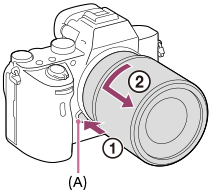
- Ściągnij osłonę korpusu (A) z aparatu oraz tylną osłonę obiektywu (B) z tylnej strony obiektywu.
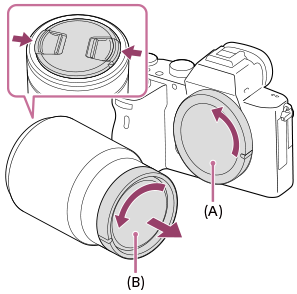
- Po zakończeniu rejestrowania wskazane jest założenie przedniej przykrywki obiektywu.
- Zamocuj obiektyw, po uprzednim wyrównaniu dwóch białych znaczników indeksowych (znaczników mocowania) na obiektywie i na aparacie
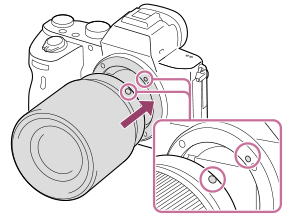
- Aparat należy trzymać mocowaniem obiektywu skierowanym w dół, aby do jego wnętrza nie przedostały się drobiny kurzu i zanieczyszczenia.
- Docisnąwszy lekko obiektyw do aparatu, obróć go zgodnie z kierunkiem strzałki, aż do pozycji blokady, co sygnalizowane jest charakterystycznym kliknięciem.
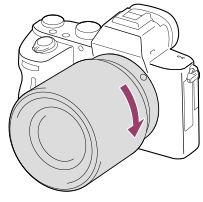
- W trakcie mocowania obiektyw należy trzymać prosto.
Odłączanie obiektywu
Trzymając wciśnięty przycisk zwolnienia obiektywu (A), obrócić obiektyw do oporu w kierunku strzałki.
Po odłączeniu obiektywu załóż na aparat osłonę korpusu, a osłony na obiektyw na przednią i tylną stronę obiektywu, aby do wnętrza aparatu i obiektywu nie przedostały się drobiny kurzu i zanieczyszczenia.
Uwaga
- Operację mocowania/odłączania obiektywu należy przeprowadzić szybko w miejscu pozbawionym pyłu i kurzu.
- Mocując obiektyw, należy uważać, aby nie nacisnąć przycisku zwolnienia obiektywu.
- W trakcie mocowania obiektywu nie wolno używać nadmiernej siły.
- Obiektyw z bagnetem A (sprzedawany oddzielnie) wymaga adaptera obiektywu (sprzedawany oddzielnie). Szczegółowe informacje można znaleźć w instrukcji obsługi dostarczonej razem z adapterem obiektywu.
- W przypadku robienia zdjęć pełnoklatkowych należy używać obiektywu zgodnego z trybem pełnoklatkowym.
- W przypadku obiektywu wyposażonego w gniazdo statywu, obiektyw należy mocować na statywie wykorzystując właśnie to gniazdo, co pomoże zrównoważyć ciężar obiektywu.
- W przypadku przenoszenia aparatu z zamocowanym obiektywem należy dobrze trzymać zarówno aparat, jak i obiektyw.
- Nie należy chwytać za tę część obiektywu, która wysuwa się przy korzystaniu z zoomu lub podczas regulacji ostrości.
[28] Przygotowanie aparatuZakładanie obiektywuMocowanie osłony przeciwodblaskowej obiektywu
Wskazane jest stosowanie osłony przeciwodblaskowej obiektywu, aby światło spoza kadru nie miało wpływu na rejestrowany obraz.
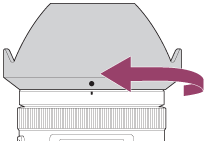
- Dopasuj element mocujący osłony przeciwodblaskowej obiektywu do końcówki obiektywu, po czym obróć osłonę przeciwodblaskową obiektywu zgodnie z ruchem wskazówek zegara aż wskoczy na swoje miejsce.
Uwaga
- Osłonę przeciwodblaskową obiektywu należy prawidłowo zamocować. W przeciwnym razie osłona przeciwodblaskowa obiektywu może nie zdawać egzaminu lub częściowo odbijać się na obrazie.
- Przy prawidłowym zamocowaniu osłony przeciwodblaskowej obiektywu znacznik osłony przeciwodblaskowej (czerwona kreska) pokrywa się z czerwonym znacznikiem na osłonie.(Na niektórych obiektywach może nie występować znacznik osłony przeciwodblaskowej.)
- Gdy używana jest lampa błyskowa, ściągnij osłonę przeciwodblaskową obiektywu, gdyż zasłania ona światło lampy błyskowej i na obrazie może pojawić się jej cień.
- Po zakończeniu fotografowania osłonę przeciwodblaskową obiektywu przechowuje się ustawioną odwrotnie względem obiektywu.
[29] Przygotowanie aparatuMocowanie akcesoriówAdapter obiektywu
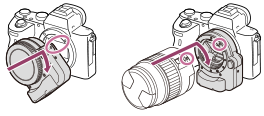
Za pomocą adaptera obiektywu (sprzedawany oddzielnie) do opisywanego produktu można przymocować obiektyw z bagnetem A (sprzedawany oddzielnie).
Szczegółowe informacje można znaleźć w instrukcji obsługi dostarczonej z adapterem obiektywu.
Uwaga
- W przypadku wyboru innego ustawienia niż [Zdjęcia seryjne: Lo] w pozycji [Zdjęcia seryjne], ostrość jest zablokowana w trakcie pierwszego ujęcia nawet przy ustawieniu [Ciągły AF] w pozycji [Tryb ostrości].
- W przypadku niektórych obiektywów nie można używać adaptera obiektywu lub autofokusu. Informacje o zgodnych obiektywach można uzyskać w punkcie sprzedaży produktów Sony lub w autoryzowanym punkcie serwisowym Sony.
- Adaptera obiektywu LA-EA2 lub LA-EA4 (sprzedawany oddzielnie) i pionowego uchwytu (sprzedawany oddzielnie) nie można używać jednocześnie. Jednoczesne zamocowanie obu elementów spowoduje, że wolna przestrzeń pomiędzy adapterem obiektywu a pionowym uchwytem ulegnie zawężeniu, utrudniając trzymanie aparatu.
- Nie możesz stosować wspomagania automatycznej ostrości, gdy używany jest obiektyw z bagnetem A.
- Podczas nagrywania filmu mogą być rejestrowane odgłosy mechanizmu obiektywu oraz dźwięki towarzyszące pracy urządzenia.
Dźwięk ten można wyłączyć wybierając MENU →(Ustawienia fotograf.2) → [Nagrywanie dźwięku] → [WYŁ.]. - Po zamocowaniu niektórych obiektywów lub w przypadku pewnych obiektów ustawianie ostrości może być czasochłonne lub utrudnione.
[30] Przygotowanie aparatuMocowanie akcesoriówAdapter obiektywu LA-EA1/LA-EA3
W przypadku korzystania z adaptera obiektywu LA-EA1 (sprzedawany oddzielnie) lub adaptera obiektywu LA-EA3 (sprzedawany oddzielnie), dostępne są następujące funkcje.
Rejestrowanie pełnoklatkowe:
LA-EA1: Niedostępne
LA-EA3: Dostępne tylko w przypadku obiektywów zgodnych z rejestrowaniem pełnoklatkowym
Autofokus:
Dostępny tylko w przypadku obiektywu SAM/SSM
System AF:
AF z wykryw. fazy/AF kontrastowy
Wybór AF/MF:
Można zmienić przy użyciu przełącznika na obiektywie.
Tryb ostrości:
Pojedynczy AF/Ciągły AF*
*To ustawienie jest niedostępne po ustawieniu w pozycji [System AF] opcji [AF kontrastowy].
- W przypadku korzystania z adaptera obiektywu i ustawienia w aparacie trybu filmowania, autofokus działa tylko po naciśnięciu przycisku migawki do połowy lub przy aktywnej funkcji [AF włączony].
- Gdy używany jest adapter obiektywu w trybie filmu, ustaw przesłonę ręcznie.
Dostępny obszar ostrości:
Gdy w pozycji [System AF] ustawiona jest opcja [AF z wykryw. fazy]:
[Szeroki]/[Środek]/[Elast. punktowy]
- Gdy oprogramowanie systemowe aparatu (firmware) jest w wersji 2.00 lub nowszej, dostępne są wszystkie rodzaje obszarów ostrości.
Gdy w pozycji [System AF] ustawiona jest opcja [AF kontrastowy]:
[Szeroki]/[Strefa]/[Środek]/[Elast. punktowy]/[Roz. elast. punktowy]
SteadyShot:
W korpusie
[31] Przygotowanie aparatuMocowanie akcesoriówAdapter obiektywu LA-EA2/LA-EA4
W przypadku korzystania z adaptera obiektywu LA-EA2 (sprzedawany oddzielnie) lub adaptera obiektywu LA-EA4 (sprzedawany oddzielnie), dostępne są następujące funkcje.
Rejestrowanie pełnoklatkowe:
LA-EA2: Niedostępne
LA-EA4: Dostępne tylko w przypadku obiektywów zgodnych z rejestrowaniem pełnoklatkowym
Autofokus:
Dostępny
System AF:
Funkcja AF z wykrywaniem fazy kontrolowana przez dedykowany czujnik AF wewnątrz adaptera obiektywu
Wybór AF/MF:
Obiektywy nieobsługujące funkcji DMF (z przełącznikiem trybu ostrości): Można zmienić przełącznikiem trybu ostrości na obiektywie.
Obiektywy obsługujące funkcję DMF (przełącznikiem trybu ostrości): Można zmienić przy użyciu przełącznika trybu ostrości na obiektywie. Gdy przełącznik trybu ostrości na obiektywie ustawiony jest na AF, metodę ustawiania ostrości można zmienić z poziomu aparatu.
Pozostałe obiektywy (bez przełącznika trybu ostrości): Można zmienić z poziomu aparatu.
Tryb ostrości:
LA-EA2: Pojedynczy AF/Ciągły AF/DMF*
LA-EA4: Pojedynczy AF/Ciągły AF/Automatyczny AF/DMF*
*Dostępne tylko w przypadku korzystania z obiektywów obsługujących funkcję bezpośredniego ręcznego ustawiania ostrości.
- Nawet przy ustawieniu [Zrównoważo. nacisk] w pozycji [Ust. prioryt. w AF-S], zostanie on chwilowo przełączony do opcji [AF].
- Nawet przy ustawieniu [Zrównoważo. nacisk] w pozycji [Ust. prioryt. w AF-C], zostanie on chwilowo przełączony do opcji [Wyzwalanie].
Dostępny obszar ostrości:
Szeroki/Środek/Elast. punktowy/AF z podążaniem
SteadyShot:
W korpusie
[32] Przygotowanie aparatuMocowanie akcesoriówPionowy uchwyt
Do opisywanego produktu można przymocować pionowy uchwyt (sprzedawany oddzielnie), aby rejestrować obrazy w orientacji pionowej. Przed przymocowaniem pionowego uchwytu najpierw zdejmij pokrywę akumulatora. Szczegółowe informacje można znaleźć w instrukcji obsługi pionowego uchwytu
Zdejmowanie pokrywy akumulatora
Przesuń suwak zwolnienia blokady pokrywy akumulatora opisywanego produktu zgodnie z kierunkiem strzałki.
Trzpień pokrywy akumulatora pozostanie wewnątrz pokrywy akumulatora.

- Możesz przymocować zdjętą pokrywę akumulatora do pionowego uchwytu, aby jej nie zgubić.
- Gdy do urządzenia przymocowany jest pionowy uchwyt, stan naładowania akumulatora wyświetlany jest jako

 .
.
Mocowanie pokrywy akumulatora
Przesuń suwak zwolnienia blokady pokrywy akumulatora i wyrównaj zawias pokrywy akumulatora z otworem trzpienia pokrywy akumulatora, aby założyć pokrywę akumulatora.
Wskazówka
- Akumulator wewnątrz pionowego uchwytu można ładować przy pionowym uchwycie przymocowanym do aparatu.
Wyłącz aparat i podłącz go do zasilacza za pomocą przewodu USB. Następnie podłącz zasilacz do gniazda elektrycznego.
Uwaga
- Adaptera obiektywu LA-EA2/LA-EA4 (sprzedawany oddzielnie) i pionowego uchwytu nie można mocować jednocześnie. Jednoczesne zamocowanie obu elementów spowoduje, że wolna przestrzeń pomiędzy adapterem obiektywu a pionowym uchwytem ulegnie zawężeniu, utrudniając trzymanie aparatu.
[33] Przygotowanie aparatuUstawianie języka, daty i godziny
Ekran ustawiania języka, daty i godziny wyświetlany jest automatycznie przy pierwszym włączeniu opisywanego produktu, po zainicjowaniu opisywanego produktu lub po całkowitym rozładowaniu wewnętrznego akumulatora zapasowego.
- Włącz aparat.Pojawi się ekran ustawień języka.
- Wybierz język, a następnie naciśnij środkową część pokrętła sterowania.
- Pojawi się ekran z informacją o prywatności (jeżeli oprogramowanie systemowe aparatu (firmware) jest w wersji 4.02 lub nowszej). Postępuj zgodnie z instrukcjami wyświetlanymi na ekranie.
- Przeczytaj uważnie informacje dotyczące ochrony prywatności, otwierając łącze dostępne na ekranie informacji o ochronie prywatności.
- Sprawdź, czy na ekranie wybrano [Enter], po czym naciśnij środkową część.
- Wybierz właściwą lokalizację geograficzną, po czym naciśnij środkową część.
- Stroną góra/dół pokrętła sterowania lub obracając pokrętło sterowania wybierz właściwą opcję, po czym naciśnij środkową część.
- Stronami góra/dół/lewo/prawo ustaw [Czas letni/zimowy], [Date/Czas] oraz [Format daty], po czym naciśnij środkową część.
- Przy wprowadzaniu ustawień w pozycji [Date/Czas] północ to 12:00 AM, a południe - 12:00 PM.
- Do zmiany wartości przy wprowadzaniu ustawień w pozycji [Date/Czas] służy sekcja górna/dolna.
- Powtórz czynności opisane w Punktach 5 i 6, aby ustawić inne opcje, po czym wybierz [Enter] i naciśnij środkową część.
Przechowywanie informacji o dacie i godzinie
Aparat posiada wewnętrzny akumulator, podtrzymujący datę, godzinę i inne ustawienia, niezależnie od tego, czy zasilanie jest włączone czy wyłączone oraz czy główny akumulator jest naładowany lub rozładowany.
W celu naładowania wewnętrznego akumulatora zapasowego, włóż naładowany akumulator do aparatu i pozostaw opisywany produkt na co najmniej 24 godziny z wyłączonym zasilaniem.
Jeżeli zegar jest resetowany za każdym razem, gdy ładowany jest akumulator, wewnętrzny akumulator zapasowy może być zużyty. Zasięgnij porady w punkcie serwisowym.
Wskazówka
- Aby ponownie ustawić datę i godzinę lub lokalizację geograficzną po zakończeniu procedury ustawiania daty i godziny, wybierz MENU → (Ustawienia) → [Ust.daty/czasu] lub [Nastawia region].
Uwaga
- Jeżeli ustawianie daty i godziny zostanie anulowane w połowie, wówczas ekran ustawiania daty i godziny będzie się pojawiać po każdorazowym włączeniu aparatu.
- Opisywany aparat nie posiada funkcji nakładania daty na obrazy. Korzystając z programu PlayMemories Home, można nałożyć datę na obrazy, po czym je zapisać i wydrukować (tylko w przypadku systemu Windows).
[34] Przygotowanie aparatuPrzewodnik w apar.
Funkcja [Przewodnik w apar.] wyświetla opisy pozycji MENU, opcji Fn (Funkcja) i ustawień.
Przypisz wcześniej funkcję [Przewodnik w apar.] do odpowiedniego przycisku poleceniem [Prz. Własne] lub [Prz. Własne].
- MENU → (Ustawienia fotograf.2) → [Prz. Własne] lub [Prz. Własne] → odpowiedni przycisk, po czym przypisz funkcję [Przewodnik w apar.] do tego przycisku.
- Funkcji [Przewodnik w apar.] nie można przypisać do niektórych przycisków.
- Wybierz opcję MENU lub Fn, której opis chcesz obejrzeć, po czym naciśnij przycisk, do którego przypisano funkcję [Przewodnik w apar.].
Zostaną wyświetlone opisy danej opcji.
[35] Wykonywanie zdjęćFotografowanie
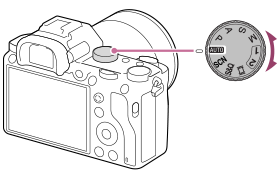
- Wybierz odpowiedni tryb rejestrowania obrazu obracając pokrętło trybu.
- Ustaw kąt ekranu i przytrzymaj aparat.Możesz też spojrzeć przez wizjer i przytrzymać aparat.
- Gdy zamocowany jest obiektyw o zmiennej ogniskowej, obrazy można powiększać, obracając pierścień zoomu.
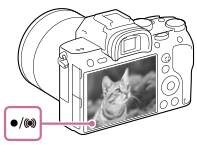
- Naciśnij przycisk migawki do połowy, aby ustawić ostrość.Gdy obraz jest ostry, rozlega się sygnał dźwiękowy i zostaje podświetlony wskaźnik (np.).
- Naciśnij przycisk migawki do oporu.
Rejestrowanie obrazów z ostrością zablokowaną na wybranym obiekcie (Blokada ostrości)
Rejestrowanie obrazów z ostrością zablokowaną na wybranym obiekcie w trybie automatycznej regulacji ostrości.
-
MENU →
 (Ustawienia fotograf.1) → [Tryb ostrości] → [Pojedynczy AF] lub [Automatyczny AF].
- Umieść obiekt w obszarze AF i naciśnij przycisk migawki do połowy.
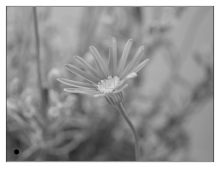
Ostrość jest zablokowana.
- W przypadku trudności z ustawieniem ostrości na wybranym obiekcie, ustaw w pozycji [Obszar ostrości] opcję [Środek] lub [Elast. punktowy].
- Przytrzymuj przycisk migawki wciśnięty do połowy i umieść obiekt z powrotem w wyjściowym położeniu, aby ponownie ustalić kompozycję zdjęcia.
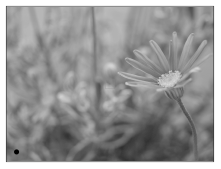
- Wciśnij przycisk migawki do końca, aby wykonać zdjęcie.
Wskazówka
- Gdy urządzenie nie może automatycznie ustawić ostrości, wskaźnik ostrości zacznie migać i nie będzie słychać sygnału dźwiękowego. Wykadruj ujęcie na nowo lub zmień ustawienie ostrości.W trybie [Ciągły AF] zostaje podświetlona ikona , a dźwięk sygnalizujący uzyskanie ostrości nie rozlega się.
- Po zarejestrowaniu wyświetlana jest ikona sygnalizująca zapisywanie danych. Nie wolno wyjmować karty pamięci, gdy wyświetlana jest ta ikona.
Uwaga
- Gdy obiekt jest w ruchu, nie można zablokować ostrości, nawet jeśli w pozycji [Tryb ostrości] ustawiono opcję [Automatyczny AF].
[36] Wykonywanie zdjęćUstawianie ostrościTryb ostrości
Określa metodę regulacji ostrości odpowiednią do ruchu obiektu.
- MENU → (Ustawienia fotograf.1) → [Tryb ostrości] → odpowiednie ustawienie.
Szczegóły dotyczące poszczególnych pozycji menu
(Pojedynczy AF):
Opisywany produkt blokuje ostrość po zakończeniu procedury ustawiania ostrości. Używaj tej opcji, gdy obiekt się nie porusza.
(Automatyczny AF):
Opcje [Pojedynczy AF] i [Ciągły AF] są przełączane zgodnie z ruchem obiektu. Naciśnięcie przycisku migawki do połowy spowoduje, że opisywany produkt zablokuje ostrość na obiekcie po wykryciu, że jest on w bezruchu, i dalej będzie ustawiać ostrość na nim, gdy zacznie się on poruszać. W trybie zdjęć seryjnych, począwszy od drugiego zdjęcia w opisywanym produkcie automatycznie ustawiany jest tryb Ciągły AF.
(Ciągły AF):
Urządzenie ciągle ustawia ostrość, dopóki przycisk migawki jest wciśnięty do połowy. Tej opcji użyj, gdy obiekt porusza się. W trybie [Ciągły AF], sygnał dźwiękowy nie sygnalizuje ustawiania ostrości przez aparat.
(Ostrość DMF):
Po przeprowadzonym automatycznym ustawianiu ostrości można wykonać precyzyjną regulację ręcznie, co pozwala szybciej ustawić ostrość na obiekcie niż w przypadku ręcznego ustawiania ostrości od samego początku. Jest to przydatne na przykład w trybie makro.
(Ostrość ręczna):
Ręczne ustawianie ostrości. Jeżeli nie można uzyskać ostrości na danym obiekcie przy użyciu autofokusu, należy skorzystać z ręcznego ustawiania ostrości.
Wskaźnik ostrości
(zapalony):
Obiekt jest ostry i ostrość jest zablokowana.
(miga):
Obiekt nie jest ostry.
(zapalony):
Obiekt jest ostry. Ostrość będzie stale regulowana zgodnie z przemieszczaniem się obiektu.
(zapalony):
Trwa ustawianie ostrości.
Obiekty, na których trudno ustawić ostrość w trybie autofokusu
- Ciemne i dalekie obiekty
- Obiekty o słabym kontraście
- Obiekty za szkłem
- Szybko poruszające się obiekty
- Odbite światło lub lśniące powierzchnie
- Migające światło
- Obiekty oświetlone od tyłu
- Systematycznie powtarzające się wzory, na przykład fasada budynku
- Obiekty w obszarze ostrości o różnych odległościach ogniskowania
Wskazówka
- W trybie [Ciągły AF] ostrość można zablokować naciskając i przytrzymując przycisk, do którego przypisano funkcję [Blokada fokusa].
- Po ustawieniu ostrości na nieskończoność w trybie ręcznego ustawiania ostrości lub trybie bezpośredniej ręcznej regulacji ostrości, upewnij się, że ostrość jest ustawiona na wystarczająco odległym obiekcie, sprawdzając obraz na monitorze lub w wizjerze.
Uwaga
- Tryb [Automatyczny AF] jest dostępny tylko wówczas, gdy używany obiektyw obsługuje funkcję AF z wykrywaniem fazy.
- Przy ustawionej opcji [Ciągły AF] lub [Automatyczny AF], kąt widzenia może stopniowo się zmieniać w trakcie ustawiania ostrości. Nie ma to wpływu na faktycznie rejestrowane obrazy.
-
Tylko [Ciągły AF] i [Ostrość ręczna] są dostępne podczas nagrywania filmów lub gdy pokrętło trybu jest ustawione na
 .
.
[37] Wykonywanie zdjęćAutofokus Obszar ostrości
Umożliwia wybór obszaru ostrości. Z funkcji tej należy korzystać, gdy występują problemy z prawidłowym ustawieniem ostrości w trybie autofokusu.
- MENU → (Ustawienia fotograf.1) → [Obszar ostrości] → odpowiednie ustawienie.
Szczegóły dotyczące poszczególnych opcji menu
- Szeroki :
- Automatyczne ustawianie ostrości na obiekcie, który zajmuje cały ekran. Po naciśnięciu przycisku migawki do połowy w trybie fotografowania, wokół obszaru z ustawioną ostrością wyświetlana jest zielona ramka.
- Strefa :
- Wybierz strefę na monitorze, w której ma być ustawiona ostrość, a opisywany produkt automatycznie dobierze obszar ostrości.
- Środek :
- Automatycznie ustawia ostrość na obiekcie na środku obrazu. Należy używać razem z funkcją blokady ostrości, aby utworzyć pożądaną kompozycję.
- Elast. punktowy :
- Pozwala przesunąć ramkę ostrości do wybranego punktu na ekranie i ustawić ostrość bardzo małego obiektu w wąskim obszarze.
- Roz. elast. punktowy :
- Jeżeli opisywany produkt nie może ustawić ostrości w wybranym punkcie, w drugiej kolejności przy ustawianiu ostrości wykorzystywane są punkty ostrości wokół elastycznego punktu.
- AF z podążaniem :
- Przy wciśniętym do połowy przycisku migawki opisywany produkt będzie śledził obiekt w obrębie wybranego obszaru autofokusu. To ustawienie jest dostępne tylko wówczas, gdy w pozycji [Tryb ostrości] ustawiono opcję [Ciągły AF]. Ustaw kursor w pozycji [AF z podążaniem] na ekranie ustawień [Obszar ostrości], a następnie wybierz właściwy początkowy obszar śledzenia korzystając ze stron lewo/prawo pokrętła sterowania. Obszar początkowy śledzenia można również przesunąć do wybranego punktu, ustawiając ten obszar jako strefę, punkt elastyczny lub rozszerzony punkt elastyczny.
Przykładowe sposoby wyświetlania ramki ostrości
Ramka ostrości różni się w następujący sposób.
W przypadku ustawiania ostrości na większym obszarze

W przypadku ustawiania ostrości na mniejszym obszarze
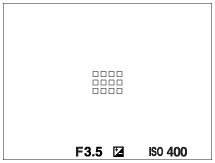
- Gdy w pozycji [Obszar ostrości] jest ustawiona opcja [Szeroki] lub [Strefa], ramka ostrości może być przełączana między opcją „W przypadku ustawiania ostrości na większym obszarze” i „W przypadku ustawiania ostrości na mniejszym obszarze” w zależności od obiektu i sytuacji.
-
Przy zamocowanym obiektywie z bagnetem A i adapterze obiektywu (LA-EA1 lub LA-EA3) (sprzedawany oddzielnie) i przy ustawieniu [AF z wykryw. fazy] w pozycji [System AF], może zostać wyświetlona ramka ostrości jak „W przypadku ustawiania ostrości na mniejszym obszarze”.
W przypadku ostrości uzyskiwanej automatycznie w oparciu o cały zakres monitora

- W przypadku korzystania z innej funkcji zoomu niż zoom optyczny, ustawienie [Obszar ostrości] jest nieaktywne, a ramka ostrości jest wyświetlana linią przerywaną. Funkcja automatycznej ostrości działa głównie w obszarze środkowym i jego okolicach.
Przesuwanie obszaru ostrości
- Obszar ostrości można szybko przesunąć w trybie [Elast. punktowy], [Roz. elast. punktowy] lub [Strefa], korzystając z przycisku wielofunkcyjnego. Po uprzednim przypisaniu funkcji [Standard. obsz. ostr.] do środkowej części przycisku wielofunkcyjnego, ramkę ostrości można przesunąć z powrotem do środku monitora, naciskając środkową część przycisku wielofunkcyjnego.
- Ramkę ostrości można szybko przesunąć dotykając jej i przeciągając na monitorze. Wcześniej w pozycji [Obsługa dotykowa] ustaw opcję [WŁ.].
Wskazówka
- W ustawieniach domyślnych funkcja [Obszar ostrości] jest przypisana do przycisku C2.
Uwaga
- W następujących sytuacjach w pozycji [Obszar ostrości] na stałe ustawiona jest opcja [Szeroki]:
- [Inteligentna auto]
- [Wybór sceny]
- Obszar ostrości może nie zostać podświetlony podczas wykonywania zdjęć seryjnych lub w przypadku naciśnięcia przycisku migawki od razu do oporu.
-
Po ustawieniu pokrętła trybu w pozycji
 (Film) lub , albo podczas filmowania, opcji [AF z podążaniem] nie można wybrać w pozycji [Obszar ostrości].
- Przy ustawieniu [Zwierzę] w pozycji [Wykrywanie obiektu] w sekcji [Ust. AF Twarz/Oczy], opcji [AF z podążaniem] nie można wybrać w pozycji [Obszar ostrości].
[38] Wykonywanie zdjęćAutofokus AF z wykrywaniem fazy
Gdy w obszarze autofokusu znajdują się punkty AF z wykrywaniem fazy, w opisywanym produkcie wykorzystywany będzie kombinowany autofokus funkcji AF z wykrywaniem fazy i funkcji AF kontrastowy.
Uwaga
-
Funkcja AF z wykrywaniem fazy jest dostępna tylko w przypadku zamocowania stosownego obiektywu. W przypadku korzystania z obiektywu, który nie obsługuje funkcji AF z wykrywaniem fazy, nie można używać opcji [Automatyczny AF], [Czułość śledz. AF], [Czułość śledz. AF] lub [Prędkość AF].
Ponadto, nawet w przypadku korzystania z wcześniej zakupionego stosownego obiektywu, funkcja AF z wykrywaniem fazy może nie działać, o ile nie zostanie przeprowadzona aktualizacja obiektywu. Szczegółowe informacje dotyczące zgodnych obiektywów można znaleźć w witrynie Sony danego regionu lub uzyskać w punkcie sprzedaży wyrobów Sony, albo w miejscowym autoryzowanym punkcie serwisowym produktów Sony.
[39] Wykonywanie zdjęćAutofokusStandard. obsz. ostr.
Przypisanie funkcji [Standard. obsz. ostr.] do odpowiedniego przycisku ustawień własnych pozwala przywoływać przydatne funkcje, takie jak automatyczne ustawianie ostrości na obiekcie w środku ekranu zgodnie z ustawieniami obszaru ostrości.
- MENU → (Ustawienia fotograf.2) → [Prz. Własne] → odpowiedni przycisk, po czym przypisz funkcję [Standard. obsz. ostr.] do tego przycisku.
- Aby skorzystać z funkcji [Standard. obsz. ostr.] podczas filmowania, wybierz MENU → (Ustawienia fotograf.2) → [Prz. Własne] → odpowiedni przycisk, a następnie przypisz funkcję [Standard. obsz. ostr.] do tego przycisku.
- Aby skorzystać z funkcji [Standard. obsz. ostr.] podczas filmowania, wybierz MENU →
- Naciśnij przycisk, do którego przypisana jest funkcja [Standard. obsz. ostr.].
- To, co można zrobić naciśnięciem tego przycisku, zależy od ustawień Przepływność nagranego filmu zmienia się w zależności od ustawień w pozycjach [Obszar ostrości] i [Śr. AF z podążaniem].
- Przy ustawieniu [Strefa], [Elast. punktowy] lub [Roz. elast. punktowy] w pozycji [Obszar ostrości]:
- Naciśnięcie tego przycisku przesuwa ramkę ostrości z powrotem do środka.
- Gdy w pozycji [Obszar ostrości] ustawiono opcję [Szeroki] lub [Środek]:
-
- Gdy w pozycji [Śr. AF z podążaniem] ustawiono opcję [WŁ.], funkcja [Śr. AF z podążaniem] jest uruchamiana naciśnięciem tego przycisku. Aparat wykrywa obiekt znajdujący się na środku ekranu i rozpoczyna śledzenie po naciśnięciu środkowej części pokrętła sterowania w czasie, gdy uruchomiona jest funkcja [Śr. AF z podążaniem].
- Gdy w pozycji [Śr. AF z podążaniem] ustawiono opcję [WYŁ.], aparat ustawia ostrość w punkcie środkowym.
Uwaga
- Nie możesz ustawić funkcji [Standard. obsz. ostr.] na wartość [Przycisk w lewo], [Przycisk w prawo] lub [Dolny przycisk].
[40] Wykonywanie zdjęćAutofokusUstawienia ostrości
Konfigurowanie funkcji ostrości przy użyciu pokrętła przedniego/pokrętła tylnego lub pokrętła sterowania.
- MENU → (Ustawienia fotograf.1) → [Ustawienia ostrości].
- Zmień ustawienia pokrętłem przednim/tylnym lub pokrętłem sterowania.
Gdy tryb ostrości jest ustawiony na autofokus lub bezpośrednią ręczną regulację ostrości
Można wyregulować ustawienia obszaru ostrości i pozycję ramki ostrości. Ramkę ostrości można przesuwać tylko przy poniższych ustawieniach w pozycji [Obszar ostrości]:
- [Strefa]
- [Elast. punktowy]
- [Roz. elast. punktowy]
Pokrętło przednie: Przesuwanie ramki ostrości w górę/w dół.
Pokrętło tylne: Przesuwanie ramki ostrości w prawo/w lewo.
Pokrętło sterowania: Wybór obszaru ostrości.
Przy ustawionym ręcznym trybie ustawianie ostrości
Możesz wybrać obszar, który będzie powiększany przy ręcznej regulacji ostrości.
Pokrętło przednie: Przesuwanie obszaru do powiększenia w górę/w dół.
Pokrętło tylne: Przesuwanie obszaru do powiększenia w prawo/w lewo.
Pokrętło sterowania: Przesuwanie obszaru do powiększenia w górę/w dół.
[41] Wykonywanie zdjęćAutofokusDopasowanie ustawień obszaru ostrości do orientacji aparatu (w poziomie/w pionie) (Prz.pi./po.obs.AF)
Można ustawić, czy [Obszar ostrości] i położenie ramki ostrości mają być przełączane zgodnie z orientacją aparatu (w poziomie/w pionie). Funkcja ta jest przydatna w przypadku rejestrowania ujęć wymagających częstej zmiany pozycji aparatu, na przykład portretów lub ujęć sportowych.
- MENU → (Ustawienia fotograf.1) → [Prz.pi./po.obs.AF] → odpowiednie ustawienie.
Szczegóły dotyczące poszczególnych pozycji menu
- Wyłącz:
- [Obszar ostrości] i położenie ramki ostrości nie będą przełączane zgodnie z orientacją aparatu (w poziomie/w pionie).
- Tylko punkt AF:
- Przełączanie położenia ramki ostrości zgodnie z orientacją aparatu (w poziomie/w pionie). [Obszar ostrości] jest ustawiony na stałe.
- Punkt AF + Obsz. AF:
- Przełączany jest zarówno [Obszar ostrości] jak i położenie ramki ostrości zgodnie z orientacją aparatu (w poziomie/w pionie).
Przykład, gdy wybierany jest [Punkt AF + Obsz. AF]

(A) W pionie: [Elast. punktowy] (górny lewy róg)
(B) W poziomie: [Elast. punktowy] (górny prawy róg)
(C) W pionie: [Strefa] (dolny lewy róg)
- Wykrywane są trzy orientacje aparatu: w poziomie, w pionie stroną z przyciskiem migawki skierowanym do góry i w pionie stroną z przyciskiem migawki skierowanym do dołu.
Uwaga
- W przypadku zmiany ustawienia w pozycji [Prz.pi./po.obs.AF], nie zostaną zachowane ustawienia ostrości dla każdej orientacji aparatu.
- [Obszar ostrości] i pozycja ramki ostrości nie ulegną zmianie, nawet gdy w pozycji [Prz.pi./po.obs.AF] jest ustawiona opcja [Punkt AF + Obsz. AF] lub [Tylko punkt AF] w następujących sytuacjach:
- W trybie fotografowania [Inteligentna auto], [Film] lub [Zwoln. i szyb. tempo]
- Gdy przycisk migawki jest naciśnięty do połowy
- Podczas filmowania
- Podczas korzystania z funkcji zoomu cyfrowego
- Gdy aktywna jest funkcja autofokusu
- Gdy aktywne są [Ustawienia ostrości]
- Podczas zdjęć seryjnych
- Podczas odliczania w trybie samowyzwalacza
- Gdy aktywna jest funkcja [Powiększenie]
- W przypadku rejestrowania obrazów aparatem ustawionym w pionie bezpośrednio po włączeniu zasilania, pierwsze zdjęcie jest rejestrowane przy ustawieniu ostrości w poziomie lub przy ostatnim ustawieniu ostrości.
- Orientacji aparatu nie można wykryć, gdy obiektyw jest skierowany w górę lub w dół.
[42] Wykonywanie zdjęćAutofokus Sterow.AF/MF
Możesz łatwo przełączyć tryb regulacji ostrości z automatycznej na ręczną i z powrotem, wykonując zdjęcie bez zmiany położenia urządzenia.
- MENU → (Ustawienia fotograf.2) → [Prz. Własne] lub [Prz. Własne] → odpowiedni przycisk → [Blok. reg. AF/MF] lub [Zm. regulacji AF/MF].
Szczegóły dotyczące poszczególnych pozycji menu
- Blok. reg. AF/MF :
- Przełączanie trybu regulacji ostrości przy wciśniętym przycisku.
- Zm. regulacji AF/MF :
- Przełączanie trybu regulacji ostrości do momentu ponownego naciśnięcia tego przycisku.
Uwaga
- Funkcji [Blok. reg. AF/MF] nie można ustawić na [Przycisk w lewo], [Przycisk w prawo] lub [Dolny przycisk] pokrętła sterowania.
[43] Wykonywanie zdjęćAutofokusAF ze spustem (zdjęcie)
Określa, czy ostrość ma być ustawiana automatycznie, gdy naciśniesz przycisk migawki do połowy. Wybierz [WYŁ.], aby oddzielnie ustawić ostrość i ekspozycję.
- MENU →(Ustawienia fotograf.1) → [AF ze spustem] → odpowiednie ustawienie.
Szczegóły dotyczące poszczególnych pozycji menu
- WŁ.:
- Automatyczna regulacja ostrości włącza się po naciśnięciu przycisku migawki do połowy.
- WYŁ.:
- Automatyczna regulacja ostrości nie włącza się nawet po naciśnięciu przycisku migawki do połowy.
Przydatna metoda mikroregulacji ostrości
Przy podłączonym obiektywie z bagnetem A, uruchomienie funkcji autofokusu innym przyciskiem niż przycisk migawki umożliwia precyzyjniejsze ustawianie ostrości w połączeniu z ręcznym ustawianiem ostrości.
- Ustaw [AF ze spustem] na [WYŁ.].
-
MENU → (Ustawienia fotograf.2) → [Prz. Własne] lub [Prz. Własne] → przypisz funkcje [Powiększenie] do odpowiednich przycisków.
- Ustaw w pozycji [Eye-Start AF] opcję [WYŁ.], aby uniknąć działania autofokusu, gdy patrzysz przez wizjer.
- Naciśnij przycisk AF-ON, aby ustawić ostrość.
- Naciśnij przycisk, do którego przypisano funkcję [Powiększenie], a następnie obracaj pierścieniem ostrości w celu przeprowadzenia mikroregulacji ostrości.
- Wciśnij całkowicie przycisk migawki, aby zrobić zdjęcie.
[44] Wykonywanie zdjęćAutofokusAF włączony
Ostrość można ustawić bez naciskania przycisku migawki do połowy. Zostaną zastosowane ustawienia [Tryb ostrości].
- Naciśnij przycisk AF-ON (AF Włączony) podczas rejestrowania obrazów w trybie autofokusu.
Wskazówka
- Ustaw w pozycji [AF ze spustem] opcję [WYŁ.], gdy nie chcesz uruchamiać autofokusu przyciskiem migawki.
-
Aby ustawić ostrość dla konkretnej odległości fotografowania przewidując pozycję obiektu, wystarczy w pozycji [AF ze spustem], [Wstępny AF] i [Eye-Start AF] ustawić opcję [WYŁ.].
[45] Wykonywanie zdjęćAutofokusUst. AF Twarz/Oczy
Funkcja ta służy do ustalania, czy aparat będzie ustawiać ostrość z priorytetem na twarzach lub oczach, czy też nie.
Z funkcji tej można korzystać, gdy oprogramowanie systemowe aparatu (firmware) jest w wer. 3.00 lub nowszej.
- MENU →(Ustawienia fotograf.1) → [Ust. AF Twarz/Oczy] → odpowiednie ustawienie.
Szczegóły dotyczące poszczególnych opcji menu
- Prio. tw./oczu w AF:
- Ustawianie, czy przy włączonym autofokusie mają być wykrywane twarze i oczy wewnątrz obszaru ostrości i czy ma być ustawiana ostrość na oczach (AF priorytet oczu), czy też nie. ([WŁ.]/[WYŁ.])
- Wykrywanie obiektu:
- Wybór docelowego obiektu do wykrywania.
[Człowiek]: Wykrywanie ludzkich twarzy/oczu.
[Zwierzę]: Wykrywanie zwierzęcych oczu. Twarze zwierzęce nie są wykrywane. - Wyś. ramki wykr. tw.:
- Ustawianie, czy ma być wyświetlana ramka wykrywania twarzy po wykryciu ludzkiej twarzy. ([WŁ.]/[WYŁ.])
- Wyśw. oczu zwierząt:
- Ustawianie, czy ma być wyświetlana ramka wykrywania oczu po wykryciu twarzy zwierzęcia. ([WŁ.]/[WYŁ.])
Ramka wykrywania twarzy
Gdy urządzenie wykrywa twarz, pojawia się szara ramka wykrywania twarzy. Gdy urządzenie ustali, że autofokus jest włączony, ramka wykrywania twarzy zmienia kolor na biały.
W przypadku zarejestrowania priorytetu kolejności dla poszczególnych twarzy z wykorzystaniem funkcji [Rejestracja twarzy], w opisywanym produkcie zostanie automatycznie wybrana twarz o najwyższym priorytecie i ramka wykrycia twarzy wokół tej twarzy zmieni kolor na biały. Ramki wykrywania twarzy w przypadku zarejestrowanych twarzy zmieniają kolor na czerwonawo-purpurowy.
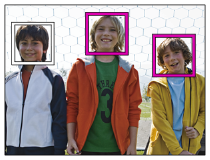
Ramka wykrywania oczu
Biała ramka wykrywania oczu pojawi się, gdy zostanie wykryte oko i aparat określi, że autofokus jest możliwy w zależności od ustawień.
Ramka wykrywania oczu jest wyświetlana w następujący sposób, gdy w pozycji [Wykrywanie obiektu] ustawiono opcję [Zwierzę].
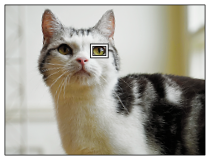
[AF priorytet oczu] przez przycisk ustawień własnych
Z funkcji AF priorytet oczu można również korzystać po przypisaniu [AF priorytet oczu] do przycisku ustawień własnych. Aparat może ustawiać ostrość na oczach tak długo, jak długo wciśnięty jest ten przycisk. Jest to przydatne, gdy chcesz tymczasowo zastosować funkcję AF priorytet oczu na całym ekranie bez względu na ustawienie w pozycji [Obszar ostrości].
Na przykład jeśli w pozycji [Obszar ostrości] jest ustawiona opcja [Elast. punktowy] i zależy nam, aby aparat ustawił ostrość na oku poza ramkę ostrości, można zastosować funkcję AF priorytet oczu, naciskając przycisk ustawień własnych, do którego przypisano funkcję [AF priorytet oczu] bez zmiany ustawienia [Obszar ostrości].
- MENU → (Ustawienia fotograf.2) → [Prz. Własne] → odpowiedni przycisk, po czym przypisz funkcję [AF priorytet oczu] do tego przycisku.
- MENU → (Ustawienia fotograf.1) → [Ust. AF Twarz/Oczy] → [Wykrywanie obiektu] → odpowiednie ustawienie.
- Skieruj aparat na twarz człowieka lub zwierzęcia i naciśnij przycisk, do którego została przypisana funkcja [AF priorytet oczu].
- Naciśnij przycisk migawki, przytrzymując przycisk.
Wskazówka
- Jeśli chcesz, aby ramka wykrywania twarzy lub oczu znikła po upływie określonego czasu, gdy aparat ustawi ostrość na twarzy lub oczach, ustaw w pozycji [Auto. czysz. obsz. AF] opcję [WŁ.].
- W celu wykrycia zwierzęcych oczu, tak ustaw kadr, aby widoczne były zarówno oczy, jak i nos zwierzęcia.
Uwaga
- Przy ustawieniu [Człowiek] w pozycji [Wykrywanie obiektu] oczy zwierząt nie będą wykrywane. Przy ustawieniu [Zwierzę] w pozycji [Wykrywanie obiektu] ludzkie twarze nie będą wykrywane.
- Przy ustawionym trybie rejestrowania obrazu [Portret] w pozycji [Wybór sceny], w pozycji [Prio. tw./oczu w AF] na stałe jest ustawiona opcja [WŁ.], a w pozycji [Wykrywanie obiektu] na stałe jest ustawiona opcja [Człowiek].
- Przy ustawieniu [Zwierzę] w pozycji [Wykrywanie obiektu] poniższe funkcje są niedostępne:
- [AF z podążaniem]
- [Śr. AF z podążaniem]
- [Pr. tw. w pom. wiel.]
- [Prio. zarej. twarzy]
- Funkcja [AF priorytet oczu] może nie działać zbyt dobrze w następujących sytuacjach:
- Gdy dana osoba nosi okulary przeciwsłoneczne.
- Gdy grzywka zasłania oczy danej osoby.
- Przy słabym oświetleniu lub pod światło.
- Gdy oczy są zamknięte.
- Gdy obiekt jest w cieniu.
- Gdy obiekt jest nieostry.
- Gdy obiekt za dużo się rusza.
- Gdy obiekt za dużo się rusza, ramka wykrywania może nie być prawidłowo wyświetlana wokół oczu.
- W zależności od okoliczności nie można ustawić ostrości na oczach.
- Gdy aparat nie może ustawić ostrości na ludzkich oczach, zamiast nich będzie wykrywał i ustawiał ostrość na twarzy. Aparat nie może ustawić ostrości na oczach, gdy nie została wykryta żadna ludzka twarz.
- W określonych warunkach urządzenie może w ogóle nie wykrywać twarzy lub przypadkowo uznać inne obiekty za twarze.
-
Funkcja AF priorytet oczu jest niedostępna przy ustawieniu pokrętła trybu w pozycji (Film) lub , albo podczas filmowania.
- Ramka wykrywania oczu nie jest wyświetlana, gdy funkcja AF priorytet oczu jest niedostępna.
- Funkcji wykrywania twarzy/oczu nie można używać razem z poniższymi funkcjami:
- Funkcje zoomu inne niż zoom optyczny.
- [Posteryzacja] w pozycji [Efekt wizualny]
- Powiększenie
- Przy ustawieniu [Krajobraz], [Nocny widok] lub [Zachód słońca] w pozycji [Wybór sceny]
-
Przy ustawieniu [120fps]/[100fps] w pozycji [
 Liczba kl. na sek.] podczas rejestrowania w zwolnionym/szybkim tempie.
- Funkcji wykrywania twarzy nie można używać w następującej sytuacji:
- Filmowanie przy ustawieniu [120p]/[100p] w pozycji [Ust. nagrywania]
- Filmowanie przy ustawieniu [120p]/[100p] w pozycji [
- Można wykryć maksymalnie 8 twarzy.
- Nawet jeśli w pozycji [Wyś. ramki wykr. tw.] jest ustawiona opcja [WYŁ.], wokół twarzy z ustawioną ostrością pojawi się zielona ramka ostrości.
- W trybie rejestrowania obrazu [Inteligentna auto], w pozycji [Prio. tw./oczu w AF] na stałe jest ustawiona opcja [WŁ.].
- Nawet przy ustawieniu [Wykrywanie obiektu] w pozycji [Zwierzę] oczu niektórych rodzajów zwierząt nie można wykryć.
- Nawet przy ustawieniu [Wyśw. oczu zwierząt] w pozycji [WYŁ.] wokół oczu z ustawioną ostrością wyświetlana jest zielona ramka ostrości.
[46] Wykonywanie zdjęćAutofokusAF z powiększen. (zdjęcie)
W trybie autofokusu ostrość na obiekcie można ustawić precyzyjniej powiększając obszar ustawiania ostrości. Po wyświetleniu powiększonego obrazu ostrość można ustawić na mniejszym obszarze niż elastyczny punkt.
- MENU → (Ustawienia fotograf.1) → [AF z powiększen.] → [WŁ.].
- MENU → (Ustawienia fotograf.1) → [Powiększenie].
- Powiększ obraz naciskając środkową część przycisku wielofunkcyjnego, a następnie wyreguluj pozycję naciskając przycisk wielofunkcyjny w górę/w dół/w lewo/w prawo.
- Skala powiększenia zmienia się po każdorazowym naciśnięciu środka.
- Naciśnij przycisk migawki do połowy, aby ustawić ostrość.
- Ostrość zostanie uzyskana w punkcie
 w środku ekranu.
- Ostrość zostanie uzyskana w punkcie
- Naciśnij przycisk migawki do oporu, aby zarejestrować obraz.
- Po wykonaniu zdjęcia aparat wychodzi z trybu powiększenia.
Wskazówka
- Aby precyzyjnie ustalić miejsce, które ma zostać powiększone, wskazane jest użycie statywu.
- Rezultat automatycznego ustawiania ostrości można sprawdzić powiększając wyświetlony obraz. Jeżeli chcemy ponownie wyregulować pozycję ostrości, wystarczy dostosować obszar ostrości na powiększonym ekranie, po czym nacisnąć do połowy przycisk migawki.
Uwaga
- W przypadku powiększania obszaru na krawędzi ekranu, aparat może nie być w stanie ustawić ostrości.
- Gdy wyświetlany obraz jest powiększany, nie można regulować ekspozycji i balansu bieli.
- W następujących sytuacjach funkcja [AF z powiększen.] jest niedostępna:
- Podczas filmowania
- Przy ustawieniu [Ciągły AF] w pozycji [Tryb ostrości].
- Przy ustawieniu [Automatyczny AF] w pozycji [Tryb ostrości] i przy ustawionym innym trybie rejestrowania obrazu niż P/A/S/M.
- Przy ustawieniu [Automatyczny AF] w pozycji [Tryb ostrości] i ustawieniu [Zdjęcia seryjne] w pozycji [Tryb pracy].
- W przypadku korzystania z adaptera obiektywu (sprzedawany oddzielnie).
- Gdy wyświetlany obraz jest powiększany, niedostępne są następujące funkcje:
- [AF priorytet oczu]
- [Śr. AF z podążaniem]
-
[Eye-Start AF]
- [Wstępny AF]
- [Prio. tw./oczu w AF]
[47] Wykonywanie zdjęćAutofokusŚr. AF z podążaniem
Po naciśnięciu środkowej część pokrętła sterowania aparat wykrywa obiekt znajdujący się w środku ekranu i kontynuuje śledzenie obiektu.
- MENU → (Ustawienia fotograf.1) → [Śr. AF z podążaniem] → [WŁ.].
- Wyrównaj ramkę celu (A) z obiektem i naciśnij środkową część pokrętła sterowania.
- Naciśnij ponownie środkową część, aby zakończyć śledzenie.

- Wciśnij całkowicie przycisk migawki, aby zrobić zdjęcie.
Wskazówka
- Po przypisaniu funkcji [Standard. obsz. ostr.] do wybranego przycisku, możesz włączyć [Śr. AF z podążaniem] lub wykryć ponownie obiekt naciskając ten przycisk, gdy [Obszar ostrości] jest ustawiony na [Szeroki] lub [Środek].
- Obiekt do śledzenia można wybrać dotykowo w przypadku rejestrowania przy użyciu monitora. Ustaw w pozycji [Obsługa dotykowa] opcję [WŁ.] i wybierz [Panel+płytka dotyk.] lub [Tylko panel dotykow.] w pozycji [Panel dot./Płyt. dot.].
Uwaga
- Funkcja [Śr. AF z podążaniem] może nie działać zbyt dobrze w następujących sytuacjach:
- Obiekt zbyt szybko się porusza.
- Obiekt jest zbyt mały albo zbyt duży.
- Słaby kontrast między obiektem a tłem.
- Jest ciemno.
- Zmienia się światło otoczenia.
- Funkcja AF z podążaniem nie działa w następujących sytuacjach:
- W przypadku rejestrowania w trybie ręcznego ustawiania ostrości.
- W przypadku korzystania z zoomu cyfrowego
-
Podczas nagrywania filmów przy ustawieniu [120p]/[100p] w pozycji [Ust. nagrywania]
-
Podczas nagrywania filmów w zwolnionym/szybkim tempie przy ustawieniu [120fps]/[100fps] w pozycji [Liczba kl. na sek.].
- Przy ustawieniu [Zwierzę] w pozycji [Wykrywanie obiektu] w sekcji [Ust. AF Twarz/Oczy]
[48] Wykonywanie zdjęćAutofokusBlokada fokusa
Blokowanie ostrości przy wciśniętym przycisku, do którego przypisano funkcję Blokada ostrości.
- MENU→ (Ustawienia fotograf.2)→[Prz. Własne] lub [Prz. Własne] →przypisz funkcję [Blokada fokusa] do wybranego przycisku.
- Ustaw ostrość i naciśnij przycisk, do którego przypisano funkcję [Blokada fokusa].
- Przytrzymując wciśnięty ten przycisk, naciśnij przycisk migawki.
[49] Wykonywanie zdjęćAutofokusRejestrowanie bieżącego obszaru ostrości (Rej. obszaru AF) (zdjęcie)
Ramkę ostrości można tymczasowo przesunąć do wcześniej zadanej pozycji przyciskiem ustawień własnych. Funkcja ta jest przydatna do rejestrowania ujęć, w przypadku których ruchy obiekty są przewidywalne, na przykład przy ujęciach sportowych. Dzięki tej funkcji można szybko przełączać obszar ostrości, zależnie od sytuacji.
Sposób rejestracji obszaru ostrości
- MENU → (Ustawienia fotograf.1) → [Rej. obszaru AF] → [WŁ.].
- Ustaw obszar ostrości w wybranym położeniu, po czym przytrzymaj wciśnięty przycisk Fn (Funkcja).
Sposób przywoływania zarejestrowanego obszaru ostrości
- MENU → (Ustawienia fotograf.2) → [Prz. Własne] → odpowiedni przycisk, po czym wybierz [Zar. ob. AF przy blok.].
- Ustaw w aparacie tryb rejestrowania obrazów, przytrzymaj wciśnięty przycisk, do którego przypisano funkcję [Zar. ob. AF przy blok.], po czym naciśnij przycisk migawki, aby zarejestrować obrazy.
Wskazówka
- Gdy ramka ostrości została zarejestrowana przy użyciu polecenia [Rej. obszaru AF], zarejestrowana ramka ostrości miga na monitorze.
- Po przypisaniu funkcji [Przeł. zarej. obsz. AF] do przycisku ustawień własnych, z zarejestrowanej ramki ostrości można korzystać bez naciśnięcia i przytrzymania tego przycisku.
- Jeśli do przycisku ustawień własnych przypisana jest funkcja [Zar. obsz. AF+AF wł.], wówczas naciśnięcie tego przycisku spowoduje automatyczne ustawianie ostrości z użyciem zarejestrowanej ramki ostrości.
Uwaga
- Obszaru ostrości nie można zarejestrować w następujących sytuacjach:
-
Pokrętło trybu ustawione jest w pozycji (Film) lub
- Gdy wykonywana jest operacja [Ostrość dotykiem]
- Podczas korzystania z funkcji zoomu cyfrowego
- Gdy wykonywana jest operacja [AF z podążaniem]
- W trakcie ustawiania ostrości
- W przypadku blokady ostrości
-
Pokrętło trybu ustawione jest w pozycji
- Nie można przypisać [Zar. ob. AF przy blok.] do [Przycisk w lewo], [Przycisk w prawo] lub [Dolny przycisk].
- Zarejestrowanego obszaru ostrości nie można przywołać w następujących sytuacjach:
-
Pokrętło trybu ustawione jest na
 (Tryb auto), (Film) lub
-
Pokrętło trybu ustawione jest na
-
Gdy w pozycji [Rej. obszaru AF] jest ustawiona opcja [WŁ.], w pozycji [Blokada elem. steruj.] na stałe ustawiona jest opcja [WYŁ.].
[50] Wykonywanie zdjęćAutofokusUsuwanie zarejestrowanego obszaru AF (Usuń zar. obsz. AF)
Usuwanie pozycji ramki ostrości zarejestrowanej poleceniem [Rej. obszaru AF].
- MENU → (Ustawienia fotograf.1) → [Usuń zar. obsz. AF].
[51] Wykonywanie zdjęćAutofokusWstępny AF (zdjęcie)
Urządzenie automatycznie ustawia ostrość, zanim wciśniesz przycisk migawki do połowy. Podczas operacji ustawiania ostrości mogą występować drgania ekranu.
- MENU → (Ustawienia fotograf.1) → [Wstępny AF] → odpowiednie ustawienie.
Szczegóły dotyczące poszczególnych pozycji menu
- WŁ.:
- Automatyczne ustawienie ostrości, zanim wciśniesz przycisk migawki do połowy.
- WYŁ.:
- Nie ustawia ostrości, zanim wciśniesz przycisk migawki do połowy.
Uwaga
- Funkcja [Wstępny AF] jest dostępna tylko wtedy, gdy założony jest obiektyw z bagnetem E.
[52] Wykonywanie zdjęćAutofokusEye-Start AF (zdjęcie)
Określa, czy funkcja automatycznej ostrości ma być włączana przy spojrzeniu przez wizjer elektroniczny.
- MENU →(Ustawienia fotograf.1) → [Eye-Start AF] → odpowiednie ustawienie.
Szczegóły dotyczące poszczególnych pozycji menu
WŁ.:
Automatyczne ustawianie ostrości jest uruchamiane w momencie spojrzenia przez wizjer elektroniczny.
WYŁ.:
Automatyczne ustawianie ostrości nie jest uruchamiane w momencie spojrzenia przez wizjer elektroniczny.
Wskazówka
- Opcja [Eye-Start AF] jest dostępna, gdy stosowany jest obiektyw z bagnetem A oraz adapterem obiektywu (LA-EA2, LA-EA4) (sprzedawany oddzielnie).
[53] Wykonywanie zdjęćAutofokusCzułość śledz. AF (zdjęcie)
W trybie fotografowania można wybrać czułość śledzenia AF w przypadku, gdy obiekt traci ostrość.
- MENU → (Ustawienia fotograf.1) → [Czułość śledz. AF] → odpowiednie ustawienie.
Szczegóły dotyczące poszczególnych pozycji menu
- 5(Wysoka) / 4 / 3(Standardowa) / 2 / 1(Zablokowana):
- Wybierz [5(Wysoka)], aby w sposób elastyczny ustawiać ostrość na obiektach znajdujących się w różnych odległościach.
Wybierz [1(Zablokowana)], aby utrzymywać ostrość na konkretnym obiekcie, gdy przed tym obiektem przemieszczają się inne obiekty.
[54] Wykonywanie zdjęćAutofokusUst. prioryt. w AF-S
Ustawianie, czy migawka ma być zwalniana, nawet jeśli obiekt jest nieostry, gdy w pozycji [Tryb ostrości] ustawiono opcję [Pojedynczy AF], [Ostrość DMF] lub [Automatyczny AF] i obiekt pozostaje nieruchomy.
- MENU →(Ustawienia fotograf.1) → [Ust. prioryt. w AF-S] → odpowiednie ustawienie.
Szczegóły dotyczące poszczególnych pozycji menu
- AF:
- Ustawianie ostrości ma priorytet. Migawka nie zostanie zwolniona, dopóki obiekt jest nieostry.
- Wyzwalanie:
- Zwolnienie migawki ma priorytet. Migawka zostanie zwolniona, nawet jeśli obiekt jest nieostry.
- Zrównoważo. nacisk:
- Rejestrowanie ujęć z równym akcentem położonym na uzyskanie ostrości i zwolnienie migawki.
[55] Wykonywanie zdjęćAutofokusUst. prioryt. w AF-C
Ustawianie, czy migawka ma być zwalniana, nawet jeśli obiekt jest nieostry przy uruchomionym ciągłym autofokusie i obiekcie w ruchu.
- MENU →(Ustawienia fotograf.1) → [Ust. prioryt. w AF-C] → odpowiednie ustawienie.
Szczegóły dotyczące poszczególnych pozycji menu
- AF:
- Ustawianie ostrości ma priorytet. Migawka nie zostanie zwolniona, dopóki obiekt jest nieostry.
- Wyzwalanie:
- Zwolnienie migawki ma priorytet. Migawka zostanie zwolniona, nawet jeśli obiekt jest nieostry.
- Zrównoważo. nacisk:
- Rejestrowanie ujęć z równym akcentem położonym na uzyskanie ostrości i zwolnienie migawki.
[56] Wykonywanie zdjęćAutofokusWspomaganie AF (zdjęcie)
Wspomaganie AF zapewnia oświetlenie wypełniające, aby łatwiej można było ustawić ostrość na obiekcie w ciemnym otoczeniu. W czasie między naciśnięciem przycisku migawki do połowy a zablokowaniem ostrości zapala się czerwona lampa wspomagania AF ułatwiająca ustawianie ostrości w aparacie.
- MENU →(Ustawienia fotograf.1) → [Wspomaganie AF] → odpowiednie ustawienie.
Szczegóły dotyczące poszczególnych pozycji menu
- Automatyczne:
- Wspomaganie AF zapala się automatycznie przy słabym oświetleniu.
- WYŁ.:
- Wspomaganie AF nie jest wykorzystywane.
Uwaga
- Nie można używać funkcji [Wspomaganie AF] w następujących sytuacjach:
- W trybie rejestrowania obrazu [Film] lub [Zwoln. i szyb. tempo].
-
Gdy w pozycji [Tryb ostrości] ustawiono opcję [Ciągły AF] lub [Automatyczny AF] i obiekt porusza się (przy podświetlonym wskaźniku ostrości lub ).
- Gdy włączona jest funkcja [Powiększenie].
-
Po ustawieniu poniższych trybów [Wybór sceny]:
- [Krajobraz]
- [Sporty]
- [Nocny widok]
- Gdy założony jest adapter obiektywu.
- Jeśli w stopce multiinterfejsowej zamontowano lampę błyskową z funkcją Wspomaganie AF, gdy lampa błyskowa zostanie włączona, włączy się również Wspomaganie AF.
- Wspomaganie AF emituje bardzo jasne światło. Chociaż nie stanowi ono zagrożenia dla zdrowia, jednak nie należy patrzeć z bliska na emiter wspomagania AF.
[57] Wykonywanie zdjęćAutofokusAuto. czysz. obsz. AF
Ustawianie, czy obszar ostrości ma być wyświetlany przez cały czas, czy też ma znikać automatycznie wkrótce po uzyskaniu ostrości.
- MENU → (Ustawienia fotograf.1) → [Auto. czysz. obsz. AF] → odpowiednie ustawienie.
Szczegóły dotyczące poszczególnych pozycji menu
- WŁ.:
- Obszar ostrości znika automatycznie wkrótce po uzyskaniu ostrości.
- WYŁ.:
- Obszar ostrości będzie wyświetlany przez cały czas.
[58] Wykonywanie zdjęćAutofokusWyś. obsz. ciągł. AF
Istnieje możliwość ustawienia, czy obszar z ostrością ma być wyświetlany, czy też nie, gdy w pozycji [Obszar ostrości] ustawiono opcję [Szeroki] lub [Strefa], w trybie [Ciągły AF].
- MENU → (Ustawienia fotograf.1) → [Wyś. obsz. ciągł. AF] → odpowiednie ustawienie.
Szczegóły dotyczące poszczególnych pozycji menu
- WŁ.:
- Pole ostrości z ustawioną ostrością będzie wyświetlane.
- WYŁ.:
- Pole ostrości z ustawioną ostrością nie będzie wyświetlane.
Uwaga
- Gdy w pozycji [Obszar ostrości] ustawiono jedną z poniższych opcji, wówczas ramki ostrości w obszarze z ostrością zmienią kolor na zielony:
- [Środek]
- [Elast. punktowy]
- [Roz. elast. punktowy]
-
Przy zamocowanym w aparacie obiektywie z bagnetem A i adapterze obiektywu (LA-EA1/LA-EA3) (sprzedawany oddzielnie) i przy ustawieniu [AF z wykryw. fazy] w pozycji [System AF], funkcja [Wyś. obsz. ciągł. AF] jest zawsze włączona bez względu na ustawienia w pozycji [Obszar ostrości].
[59] Wykonywanie zdjęćAutofokus Regulacja AF
Umożliwia ustawienie pozycji autofokusu i zarejestrowanie dopasowanej wartości dla każdego obiektywu w przypadku korzystania z obiektywów z bagnetem A i adaptera obiektywu LA-EA2 lub LA-EA4 (sprzedawany oddzielnie).
Z funkcji tej należy korzystać jedynie wówczas, gdy potrzebne są regulacje. Należy pamiętać, że funkcja autofokusu może nie działać w odpowiednim miejscu, gdy używany jest ten rodzaj regulacji.
- MENU → (Ustawienia fotograf.1) → [Regulacja AF].
- Wybierz [Ustaw. regulacji AF] → [WŁ.].
- [Wartość reg.] → odpowiednia wartość.
- Im większa jest wybrana wartość, tym dalej od produktu znajdzie się pozycja z autofokusem. Im mniejsza jest wybrana wartość, tym bliżej produktu znajdzie się pozycja z autofokusem.
Wskazówka
- Wskazana jest regulacja tej pozycji w rzeczywistych warunkach fotografowania. Ustaw w pozycji [Obszar ostrości] opcję [Elast. punktowy] i użyj do regulacji jasnego obiektu o dużym kontraście.
Uwaga
- Po założeniu obiektywu, dla którego zarejestrowano już tę wartość, na ekranie pojawi się zapisana liczba. W przypadku obiektywów, dla których nie zarejestrowano jeszcze wartości, pojawia się [±0].
- Widoczny symbol [-] zamiast wartości oznacza, że zarejestrowano łącznie 30 obiektywów i nie można już zarejestrować nowego obiektywu. Aby zarejestrować nowy obiektyw, załóż obiektyw, dla którego ma być usunięta rejestracja i ustaw jego wartość na [±0] lub skasuj wartości wszystkich obiektywów przy użyciu opcji [Kasuj].
- Funkcja [Regulacja AF] obsługuje obiektywy firm Sony, Minolta lub Konica-Minolta. Wykonanie polecenia [Regulacja AF] w stosunku do obiektywów innych niż obsługiwane obiektywy może mieć wpływ na zarejestrowane ustawienia dla obsługiwanych obiektywów. Nie wykorzystuj funkcji [Regulacja AF] z obiektywem, który nie obsługuje tej funkcji.
- Funkcji [Regulacja AF] nie można ustawić indywidualnie dla obiektywu Sony, Minolta i Konica-Minolta o takiej samej specyfikacji.
[60] Wykonywanie zdjęćAutofokusSystem AF (zdjęcie)
Ustawianie systemu wykrywania ostrości (AF z wykryw. fazy/AF kontrastowy) po zamocowaniu obiektywu z bagnetem A za pośrednictwem adaptera obiektywu LA-EA1/LA-EA3 (sprzedawany oddzielnie).
- MENU →(Ustawienia fotograf.1) → [System AF] → odpowiednie ustawienie.
Szczegóły dotyczące poszczególnych opcji menu
- AF z wykryw. fazy:
- Ustawianie ostrości z użyciem funkcji AF z wykrywaniem fazy.Szybkość ustawiania ostrości jest bardzo duża.
- AF kontrastowy:
- Ustawianie ostrości zawsze z użyciem funkcji AF z wykrywaniem kontrastu.Szybkość ustawiania ostrości jest wolniejsza. Należy używać, gdy nie można ustawić ostrości z użyciem funkcji [AF z wykryw. fazy].
Uwaga
- Po ustawieniu w pozycji [System AF] opcji [AF kontrastowy], opcja [Ciągły AF] w pozycji [Tryb ostrości] jest niedostępna.
- Poniższe funkcje są niedostępne, gdy w pozycji [System AF] ustawiono [AF z wykryw. fazy]:
- [Strefa], [Roz. elast. punktowy] i [AF z podążaniem] w pozycji [Obszar ostrości] (Gdy oprogramowanie systemowe aparatu (firmware) jest w wersji 2.00 lub nowszej, dostępne są wszystkie rodzaje obszarów ostrości.)
- [Śr. AF z podążaniem]
- Gdy w pozycji [System AF] jest ustawiona opcja [AF z wykryw. fazy], w pozycji [Ust. prioryt. w AF-S] zostanie chwilowo przełączona opcja [AF], nawet jeśli jest ustawiona opcja [Zrównoważo. nacisk].
[61] Wykonywanie zdjęćAutofokusNapęd przy. w tr. AF (zdjęcie)
Można zredukować dźwięk napędu przysłony w przypadku rejestrowania obrazów przy użyciu zgodnego obiektywu.
Z funkcji tej można korzystać, gdy oprogramowanie systemowe aparatu (firmware) jest w wer. 2.00 lub nowszej.
- MENU →(Ustawienia fotograf.1) → [Napęd przy. w tr. AF] → odpowiednie ustawienie.
Szczegóły dotyczące poszczególnych opcji menu
- Standardowy:
- Wykorzystywany jest standardowy system napędu przysłony.
- Priorytet ciszy:
- Zmiana systemu napędu przysłony w celu uzyskania priorytetu wyciszenia, aby dźwięk napędu przysłony był cichszy niż w przypadku opcji [Standardowy].
Uwaga
- Po wybraniu opcji [Priorytet ciszy] szybkość ustawiania ostrości może ulec spowolnieniu i ustawienie ostrości na obiekcie może być trudniejsze.
- Opcja [Napęd przy. w tr. AF] jest niedostępna w przypadku korzystania z obiektywu niezgodnego z tą funkcją.
[62] Wykonywanie zdjęćRęczne ustawianie ostrości Ostrość ręczna
W przypadku trudności z uzyskaniem prawidłowej ostrości w trybie autofokusu, ostrość można ustawić ręcznie.
- MENU → (Ustawienia fotograf.1) → [Tryb ostrości] → [Ostrość ręczna].
- Przekręć pierścień ostrości, aby uzyskać właściwą ostrość.

-
Przy obracaniu pierścienia ostrości odległość ostrości wyświetlana jest na ekranie.
Przy zamocowanym adapterze obiektywu (sprzedawany oddzielnie) odległość ogniskowania nie jest wyświetlana.
-
Przy obracaniu pierścienia ostrości odległość ostrości wyświetlana jest na ekranie.
- Zarejestruj obraz naciskając przycisk migawki do oporu.
Uwaga
- W przypadku korzystania z wizjera, należy wyregulować poziom dioptrażu, aby uzyskać prawidłową ostrość w wizjerze.
[63] Wykonywanie zdjęćRęczne ustawianie ostrościBezpośrednia ręczna regulacja ostrości (DMF)
Po przeprowadzonym automatycznym ustawianiu ostrości można wykonać precyzyjną regulację ręcznie, co pozwala szybciej ustawić ostrość na obiekcie niż w przypadku ręcznego ustawiania ostrości od samego początku. Jest to przydatne na przykład w trybie makro.
- MENU → (Ustawienia fotograf.1) → [Tryb ostrości] → [Ostrość DMF].
- Naciśnij przycisk migawki do połowy, aby ustawić ostrość automatycznie.
- Przytrzymaj przycisk migawki wciśnięty do połowy, a następnie obróć pierścień ostrości, aby uzyskać lepszą ostrość.

-
Przy obracaniu pierścienia ostrości odległość ostrości wyświetlana jest na ekranie.
Przy zamocowanym adapterze obiektywu (sprzedawany oddzielnie) odległość ogniskowania nie jest wyświetlana.
-
Przy obracaniu pierścienia ostrości odległość ostrości wyświetlana jest na ekranie.
- Zarejestruj obraz naciskając przycisk migawki do oporu.
[64] Wykonywanie zdjęćRęczne ustawianie ostrościPowiększenie
Możesz sprawdzić ostrość, powiększając obraz przed wykonaniem zdjęcia.
W odróżnieniu do funkcji [Wspomaganie MF], obraz można powiększyć bez korzystania z pierścienia ostrości.
- MENU → (Ustawienia fotograf.1) → [Powiększenie].
- Naciśnij środkową część przycisku wielofunkcyjnego, aby powiększyć obraz, i naciskając przycisk wielofunkcyjny w górę/w dół/w lewo/w prawo, wybierz obszar, który chcesz powiększyć.
- Każdorazowe naciśnięcie środkowej części zmienia skalę powiększenia.
-
Początkowe powiększenie można ustawić wybierając MENU → (Ustawienia fotograf.1) → [Pocz. powiększ.].
- Potwierdź ostrość.
- Naciśnij przycisk (Usuń), aby przesunąć powiększany fragment do środka obrazu.
- W trybie ostrości [Ostrość ręczna], ostrość można regulować, gdy obraz jest powiększony. Jeżeli w pozycji [AF z powiększen.] jest ustawiona opcja [WYŁ.], funkcję [Powiększenie] można anulować naciśnięciem przycisku migawki do połowy.
-
Gdy przycisk migawki jest naciśnięty do połowy przy powiększonym obrazie w trakcie automatycznego ustawiania ostrości, wykonywane są różne funkcje w zależności od ustawienia [AF z powiększen.].
- Po ustawieniu w pozycji [AF z powiększen.] opcji [WŁ.]: Ponownie przeprowadzane jest automatyczne ustawianie ostrości.
- Po ustawieniu w pozycji [AF z powiększen.] opcji [WYŁ.]: Funkcja [Powiększenie] zostanie anulowana.
- Po ustawieniu w pozycji [
- Czas wyświetlania powiększonego obrazu można ustawić wybierając MENU → (Ustawienia fotograf.1) → [Czas pow. ust. ostr.].
- Naciśnij przycisk
- Wciśnij całkowicie przycisk migawki, aby zrobić zdjęcie.
Dotykowa obsługa funkcji powiększenia
Można powiększać obraz i ustawiać ostrość, dotykając monitora.Wcześniej w pozycji [Obsługa dotykowa] ustaw opcję [WŁ.]. Następnie wybierz odpowiednie ustawienia w pozycji [Panel dot./Płyt. dot.]. Rejestrując obrazy z poziomu monitora w trybie ostrości [Ostrość ręczna], funkcję [Powiększenie] można wykonać pukając dwukrotnie obszar wymagający regulacji ostrości.
Rejestrując obrazy przez wizjer, dwukrotne puknięcie wyświetla ramkę w środku monitora, którą można przesunąć przeciągając ją. Obraz jest powiększany naciśnięciem środkowej części pokrętła sterowania.
Wskazówka
- Podczas korzystania z funkcji powiększenia można przesuwać powiększony obszar przeciągając go na panelu dotykowym.
- Aby zakończyć działanie funkcji powiększenia, wystarczy ponowne dwukrotnie puknąć w monitor. Gdy [AF z powiększen.] jest ustawiona na [WYŁ.], działanie funkcji powiększenia kończy się przez naciśnięcie spustu migawki do połowy.
[65] Wykonywanie zdjęćRęczne ustawianie ostrościWspomaganie MF (zdjęcie)
Automatycznie powiększa obraz na ekranie, co ułatwia ręczne ustawianie ostrości. Funkcja ta działa w trybie ręcznej regulacji ostrości oraz bezpośredniej ręcznej regulacji ostrości.
- MENU → (Ustawienia fotograf.1) → [Wspomaganie MF] → [WŁ.].
- Ustaw ostrość, przekręcając pierścień regulacji ostrości.
- Obraz zostanie powiększony. Można jeszcze bardziej powiększyć obrazy naciskając środkową część pokrętła sterowania.
Wskazówka
- Czas wyświetlania powiększonego obrazu można ustawić wybierając MENU → (Ustawienia fotograf.1) → [Czas pow. ust. ostr.].
Uwaga
- Nie można używać funkcji [Wspomaganie MF] przy nagrywaniu filmów. W zamian należy korzystać z funkcji [Powiększenie].
-
[Wspomaganie MF] nie jest dostępne przy zamocowanym adapterze obiektywu. W zamian należy korzystać z funkcji [Powiększenie].
[66] Wykonywanie zdjęćRęczne ustawianie ostrościCzas pow. ust. ostr.
Ustaw czas, przez jaki ma być powiększane zdjęcie, przy użyciu funkcji [Wspomaganie MF] lub [Powiększenie].
- MENU → (Ustawienia fotograf.1) → [Czas pow. ust. ostr.] → odpowiednie ustawienie.
Szczegóły dotyczące poszczególnych pozycji menu
- 2 s:
- Powiększa obraz na 2 sekundy.
- 5 s:
- Powiększa obraz na 5 sekundy.
- Bez ograniczeń:
- Powiększa obrazy, dopóki nie naciśniesz przycisku migawki.
[67] Wykonywanie zdjęćRęczne ustawianie ostrościPocz. powiększ. (zdjęcie)
Ustawianie początkowej skali powiększenia, gdy używana jest funkcja [Powiększenie]. Wybór ustawienia pomocnego przy kadrowaniu ujęcia.
- MENU → (Ustawienia fotograf.1) → [Pocz. powiększ.] → odpowiednie ustawienie.
Szczegóły dotyczące poszczególnych pozycji menu
Rejestrowanie pełnoklatkowe
- x1.0:
- Wyświetlanie obrazu o takim samym powiększeniu jak ekran rejestrowania obrazu.
- x5,9:
- Wyświetlanie obrazu w 5,9-krotnym powiększeniu.
Rejestrowanie w formacie APS-C/Super 35 mm
- x1.0:
- Wyświetlanie obrazu o takim samym powiększeniu jak ekran rejestrowania obrazu.
- x3,8:
- Wyświetlanie obrazu w 3,8-krotnym powiększeniu.
[68] Wykonywanie zdjęćRęczne ustawianie ostrościUstawienie zarysu
Ustawianie funkcji uwydatniania zarysów, która podkreśla zarys ostrych obszarów podczas fotografowania w trybie ręcznego ustawiania ostrości lub bezpośredniej ręcznej regulacji ostrości.
- MENU → (Ustawienia fotograf.1) → [Ustawienie zarysu] → odpowiednie ustawienie.
Szczegóły dotyczące poszczególnych pozycji menu
- Wyświetlanie zarysu:
- Ustawianie, czy ma być wyświetlane uwydatnianie zarysów.
- Poziom zarysu:
- Ustawianie poziomu uwydatnienia ostrych obszarów.
- Kolor zarysu:
- Ustawianie koloru wykorzystywanego do uwydatniania ostrych obszarów.
Uwaga
- Z uwagi na fakt, że opisywany produkt rozpoznaje ostre obszary jako wystarczającą ostrość, efekt funkcji podświetlenia obszarów z ostrością zależy od obiektu i obiektywu.
- Zarys ostrych obszarów nie jest zaznaczany na urządzeniach podłączonych przez HDMI.
[69] Wykonywanie zdjęćWybór trybu pracy (zdjęcia seryjne/samowyzwalacz)Tryb pracy
Wybierz odpowiedni tryb dla danego obiektu, na przykład zdjęcie pojedyncze, zdjęcia seryjne lub tryb bracketingu.
- Wybierz/ (Tryb pracy) na pokrętle sterowania → odpowiednie ustawienie.
-
Tryb pracy można również ustawić wybierając MENU → (Ustawienia fotograf.1) → [Tryb pracy].
-
Tryb pracy można również ustawić wybierając MENU →
- Wybierz odpowiedni tryb przy użyciu lewej/prawej strony pokrętła sterowania.
Szczegóły dotyczące poszczególnych pozycji menu
- Zdjęcia pojedyncze:
- Zwykły tryb fotografowania.
- Zdjęcia seryjne:
- Po naciśnięciu przycisku migawki aż do momentu jego zwolnienia wykonywane są zdjęcia seryjne.
- Samowyzw:
- Rejestruje zdjęcie z użyciem samowyzwalacza po upływie zadanej liczby sekund od momentu naciśnięcia przycisku migawki.
 Samowyzw. (ser.):
- Rejestruje zadaną liczbę zdjęć z użyciem samowyzwalacza po upływie zadanej liczby sekund od momentu naciśnięcia przycisku migawki.
 Bracket seryjny:
- Rejestrowanie obrazów do momentu zwolnienia przycisku migawki, każdy przy innym stopniu ekspozycji.
 Bracket pojedynczy:
- Rejestrowanie określonej liczby obrazów jeden po drugim, każdy przy innym stopniu ekspozycji.
 Brack.bal.bieli:
- W oparciu o wybrany balans bieli, temperaturę barwową i filtr kolorowy, wykonywane są łącznie trzy zdjęcia, każde w innym odcieniu kolorów.
 Bracket DRO:
- Wykonywane są łącznie trzy zdjęcia, każde przy innym poziomie optymalizacji D-Range.
Uwaga
- W przypadku ustawienia trybu fotografowania [Wybór sceny] i wyboru opcji [Sporty], nie można uruchomić trybu [Zdjęcia pojedyncze].
[70] Wykonywanie zdjęćWybór trybu pracy (zdjęcia seryjne/samowyzwalacz) Zdjęcia seryjne
Po naciśnięciu przycisku migawki aż do momentu jego zwolnienia wykonywane są zdjęcia seryjne.
- Wybierz/ (Tryb pracy) pokrętła sterowania → [Zdjęcia seryjne].
-
Zdjęcia seryjne można również ustawić wybierając MENU → (Ustawienia fotograf.1) → [Tryb pracy].
-
Zdjęcia seryjne można również ustawić wybierając MENU →
- Wybierz odpowiedni tryb przy użyciu lewej/prawej strony pokrętła sterowania.
Szczegóły dotyczące poszczególnych pozycji menu
-
 Zdjęcia seryjne: Hi+ :
 - Zdjęcia są wykonywane w sposób ciągły z maksymalną szybkością przy wciśniętym przycisku migawki.
- Zdjęcia seryjne: Hi /Zdjęcia seryjne: Mid/Zdjęcia seryjne: Lo:
- Obiekty łatwiej śledzić, ponieważ obiekt jest wyświetlany w czasie rzeczywistym na monitorze lub w wizjerze w trakcie rejestrowania obrazu.
Liczba zdjęć, jakie można zapisać w trybie zdjęć seryjnych
Poniższa tabela pokazuje orientacyjne liczby możliwych do wykonania zdjęć przy ustawieniu [Zdjęcia seryjne: Hi+] w pozycji [Tryb pracy]. Liczby te zależą od warunków otoczenia i karty pamięci.
[Roz. obrazu JPEG]: [L:24M]
| JPEG Standard | ok. 177 zdj. |
| JPEG Wysoka | ok. 172 zdj. |
| JPEG Bardzo wysoka | ok. 163 zdj. |
| RAW (skompresowany RAW) | ok. 89 zdj. |
| RAW & JPEG (skompresowany RAW)* | ok. 79 zdj. |
| RAW (nieskompresowany RAW) | ok. 40 zdj. |
| RAW & JPEG (nieskompresowany RAW)* | ok. 36 zdj. |
* [Jakość JPEG] po wybraniu opcji [RAW & JPEG]: [Wysoka]
Wskazówka
- Aby regulacja ostrości i ekspozycji była przeprowadzana w sposób ciągły, ustaw poniższe opcje:
- [Tryb ostrości]: [Ciągły AF]
-
[AEL z nac. spustu]: [WYŁ.] lub [Automatyczne]
Uwaga
-
Szybkość zdjęć seryjnych ulega zmniejszeniu, gdy w pozycji [Typ pliku RAW] ustawiono opcję [Nieskompresowany].
- Szybkość zdjęć seryjnych ulega zmniejszeniu, gdy w pozycji [El. pierw. kurt. mig.] ustawiono opcję [WYŁ.] w trybie [Zdjęcia seryjne: Hi], [Zdjęcia seryjne: Mid] lub [Zdjęcia seryjne: Lo].
- Gdy wartość F jest większa niż F11 w trybie [Zdjęcia seryjne: Hi+], [Zdjęcia seryjne: Hi] lub [Zdjęcia seryjne: Mid], ostrość jest zablokowana z nastawą dla pierwszego zdjęcia.
- Obiekt nie jest wyświetlany w czasie rzeczywistym na monitorze lub w wizjerze w przypadku pracy w trybie [Zdjęcia seryjne: Hi+].
- Zdjęcia seryjne są niedostępne w następujących sytuacjach:
- Tryb fotografowania jest ustawiony na [Wybór sceny] i wybrano inny rodzaj sceny niż [Sporty].
- Opcja [Efekt wizualny] ma ustawienie [Cz-b o bogatej grad.].
- Opcja [DRO/Auto HDR] ma ustawienie [Auto HDR].
[71] Wykonywanie zdjęćWybór trybu pracy (zdjęcia seryjne/samowyzwalacz)Wyświetlanie wskaźnika pozostałego czasu w przypadku zdjęć seryjnych (Długość zdjęć seryj.)
Ustawianie, czy ma być wyświetlany wskaźnik pozostałego czasu, przez który można wykonywać zdjęcia seryjne z tą samą szybkością rejestrowania.
- MENU → (Ustawienia fotograf.2) → [Długość zdjęć seryj.] → odpowiednie ustawienie.

Szczegóły dotyczące poszczególnych pozycji menu
- Zawsze wyświetlaj:
- Zawsze wyświetlany jest wskaźnik, gdy tryb pracy jest ustawiony na [Zdjęcia seryjne].
- Wyśw.tylko przy foto.:
- Wskaźnik jest wyświetlany tylko podczas rejestrowania zdjęć seryjnych.
- Nie wyświetlaj:
- Wskaźnik nie jest wyświetlany.
Wskazówka
- Gdy pamięć wewnętrzna aparatu do buforowania jest pełna, zostanie wyświetlony napis „SLOW” i prędkość zdjęć seryjnych ulegnie zmniejszeniu.
[72] Wykonywanie zdjęćWybór trybu pracy (zdjęcia seryjne/samowyzwalacz)Samowyzw
Rejestruje zdjęcie z użyciem samowyzwalacza po upływie zadanej liczby sekund od momentu naciśnięcia przycisku migawki. Samowyzwalacza 5-sekundowego/10-sekundowego należy używać, gdy chcemy znaleźć się na zdjęciu, a samowyzwalacza 2-sekundowego, gdy zależy nam na zredukowaniu drgań aparatu spowodowanych naciśnięciem przycisku migawki.
- Naciśnij/ (Tryb pracy) pokrętła sterowania → [Samowyzw].
-
Tryb pracy można również ustawić wybierając MENU→ (Ustawienia fotograf.1) → [Tryb pracy].
-
Tryb pracy można również ustawić wybierając MENU→
- Wybierz odpowiedni tryb przy użyciu lewej/prawej strony pokrętła sterowania.
- Ustaw ostrość i wykonaj zdjęcie.Lampka samowyzwalacza miga, słychać krótki sygnał dźwiękowy i obraz zostanie zarejestrowany po upływie określonej liczby sekund.
Szczegóły dotyczące poszczególnych pozycji menu
Tryb ten określa liczbę sekund od momentu naciśnięcia przycisku migawki do momentu zarejestrowania obrazu.
- Samowyzwalacz: 10 s
 Samowyzwalacz: 5 s
 Samowyzwalacz: 2 s
Wskazówka
-
Naciśnij ponownie przycisk migawki lub naciśnij / na pokrętle sterowania, aby zatrzymać odliczanie do uruchomienia samowyzwalacza.
-
Naciśnij / na pokrętle sterowania i wybierz (Zdjęcia pojedyncze), aby anulować funkcję samowyzwalacza.
- Ustaw w pozycji [Sygnały audio] opcję [WYŁ.], aby wyciszyć krótki sygnał dźwiękowy podczas odliczania do uruchomienia samowyzwalacza.
-
Aby korzystać z samowyzwalacza w trybie bracketingu, wybierz tryb bracketingu jako tryb pracy, po czym wybierz MENU → (Ustawienia fotograf.1) → [Ustaw. bracketingu] → [Samowy. przy brack.].
Uwaga
- Samowyzwalacz jest niedostępny w następujących sytuacjach:
- [Sporty] w pozycji [Wybór sceny]
[73] Wykonywanie zdjęćWybór trybu pracy (zdjęcia seryjne/samowyzwalacz)Samowyzw. (ser.)
Rejestruje zadaną liczbę zdjęć z użyciem samowyzwalacza po upływie zadanej liczby sekund od momentu naciśnięcia przycisku migawki. Spośród kilku zdjęć można wybrać najlepsze.
- Naciśnij/ (Tryb pracy) pokrętła sterowania → [Samowyzw. (ser.)].
-
Tryb pracy można również ustawić wybierając MENU→ (Ustawienia fotograf.1) → [Tryb pracy].
-
Tryb pracy można również ustawić wybierając MENU→
- Wybierz odpowiedni tryb przy użyciu lewej/prawej strony pokrętła sterowania.
- Ustaw ostrość i wykonaj zdjęcie.
Lampka samowyzwalacza miga, słychać krótki sygnał dźwiękowy i obrazy zostaną zarejestrowane po upływie określonej liczby sekund. W sposób ciągły zostanie zarejestrowana określona liczba obrazów.
Szczegóły dotyczące poszczególnych pozycji menu
Przykładowo, po wybraniu opcji [Samowyzw. (ser.): 10 s, 3 zdjęcia] zarejestrowane zostaną trzy obrazy po upływie 10 sekund od momentu naciśnięcia przycisku migawki.
 Samowyzw. (ser.): 10 s, 3 zdjęcia
 Samowyzw. (ser.): 10 s, 5 zdjęcia
 Samowyzw. (ser.): 5 s, 3 zdjęcia
 Samowyzw. (ser.): 5 s, 5 zdjęcia
- Samowyzw. (ser.): 2 s, 3 zdjęcia
 Samowyzw. (ser.): 2 s, 5 zdjęcia
Wskazówka
- Naciśnij ponownie przycisk migawki lub naciśnij / na pokrętle sterowania, aby zatrzymać odliczanie do uruchomienia samowyzwalacza.
- Naciśnij / na pokrętle sterowania i wybierz (Zdjęcia pojedyncze), aby anulować funkcję samowyzwalacza.
[74] Wykonywanie zdjęćWybór trybu pracy (zdjęcia seryjne/samowyzwalacz)Bracket seryjny
Wykonuje wiele zdjęć, automatycznie zmieniając ekspozycję z podstawowej na ciemniejszą i jaśniejszą. Po zapisaniu zdjęć możesz wybrać zdjęcie, które ci najbardziej odpowiada.
- Naciśnij/ (Tryb pracy) pokrętła sterowania → [Bracket seryjny].
-
Tryb pracy można również ustawić wybierając MENU→ (Ustawienia fotograf.1) → [Tryb pracy].
-
Tryb pracy można również ustawić wybierając MENU→
- Wybierz odpowiedni tryb przy użyciu lewej/prawej strony pokrętła sterowania.
- Ustaw ostrość i wykonaj zdjęcie.
- Ekspozycja bazowa jest ustawiana przy pierwszym ujęciu.
- Trzymaj wciśnięty przycisk migawki do momentu zakończenia rejestrowania w trybie bracketingu.
Szczegóły dotyczące poszczególnych pozycji menu
Przykładowo, po wybraniu opcji [Bracket seryjny: 3 zdj. co 0,3EV] aparat zarejestruje w sposób ciągły łącznie trzy obrazy przy wartości ekspozycji przesuniętej o plus lub minus 0,3 EV.
Uwaga
- Ostatnie zdjęcie jest wyświetlane w trybie autopodglądu.
- Gdy opcja [ISO AUTO] zostanie wybrana w trybie [Ekspozycji ręcznej], ekspozycję zmienia się przez zmianę wartości ISO. W przypadku ustawienia innego niż [ISO AUTO], ekspozycję zmienia się przez zmianę szybkości migawki.
- Po skompensowaniu ekspozycji jej zmiana następuje w oparciu o skompensowaną wartość.
- Fotografowanie w trybie bracketingu jest niedostępne w następujących trybach rejestrowania obrazu:
- [Inteligentna auto]
- [Wybór sceny]
- Gdy używana jest lampa błyskowa, urządzenie wykorzystuje bracketing lampy błyskowej, które zmienia moc lampy błyskowej nawet wtedy, gdy wybrana jest opcja [Bracket seryjny]. Naciśnij przycisk migawki w przypadku każdego zdjęcia.
[75] Wykonywanie zdjęćWybór trybu pracy (zdjęcia seryjne/samowyzwalacz)Bracket pojedynczy
Wykonuje wiele zdjęć, automatycznie zmieniając ekspozycję z podstawowej na ciemniejszą i jaśniejszą. Po zakończeniu zapisu można wybrać najlepiej nadające się zdjęcie.
Z uwagi na fakt, że po każdorazowym naciśnięciu przycisku migawki rejestrowany jest pojedynczy obraz, można regulować ostrość lub kompozycję w przypadku każdego ujęcia.
- Wybierz/ (Tryb pracy) pokrętła sterowania → [Bracket pojedynczy].
-
Tryb pracy można również ustawić wybierając MENU → (Ustawienia fotograf.1) → [Tryb pracy].
-
Tryb pracy można również ustawić wybierając MENU →
- Wybierz odpowiedni tryb przy użyciu lewej/prawej strony pokrętła sterowania.
- Ustaw ostrość i wykonaj zdjęcie.
- Naciśnij przycisk migawki w przypadku każdego zdjęcia.
Szczegóły dotyczące poszczególnych pozycji menu
Na przykład, po wybraniu opcji [Bracket pojed.: 3 zdj. co 0,3EV] zostaną kolejno zarejestrowane trzy obrazy przy wartości ekspozycji przesuniętej w górę i w dół o 0,3 EV.
Uwaga
- Gdy opcja [ISO AUTO] zostanie wybrana w trybie [Ekspozycji ręcznej], ekspozycję zmienia się przez zmianę wartości ISO. W przypadku ustawienia innego niż [ISO AUTO], ekspozycję zmienia się przez zmianę szybkości migawki.
- Po skompensowaniu ekspozycji jej zmiana następuje w oparciu o skompensowaną wartość.
- Fotografowanie w trybie bracketingu jest niedostępne w następujących trybach rejestrowania obrazu:
- [Inteligentna auto]
- [Wybór sceny]
[76] Wykonywanie zdjęćWybór trybu pracy (zdjęcia seryjne/samowyzwalacz)Wskaźnik podczas robienia zdjęć z bracketingiem
Wizjer
- Bracketing światła zastanego*
3 obrazy z przesunięciem o 0,3 EV
Kompensacja ekspozycji ±0,0 EV -

Monitor (Wyśw. wsz. info. lub Histogram)
- Bracketing światła zastanego*
3 obrazy z przesunięciem o 0,3 EV
Kompensacja ekspozycji ±0,0 EV -

- Bracketing błysku
3 obrazy z przesunięciem o 0,7 EV
Kompensacja błysku -1,0 EV -

Monitor (Wizjer)
- Bracketing światła zastanego* (górny wskaźnik)
3 obrazy z przesunięciem o 0,3 EV
Kompensacja ekspozycji ±0,0 EV -

- Bracketing błysku (dolny wskaźnik)
3 obrazy z przesunięciem o 0,7 EV
Kompensacja błysku -1,0 EV -

*Światło zastane: Ogólne pojęcie odnoszące się do innego oświetlenia w stosunku do światła lampy błyskowej, z uwzględnieniem światła naturalnego, światła żarówek i oświetlenia jarzeniowego. Światło lampy błyskowej pojawia się na chwilę, a światło zastane ma stałą wartość i w związku z tym określane jest mianem „światła zastanego”.
Uwaga
- W trybie bracketingu, nad/pod wskaźnikiem bracketingu wyświetlane są znaczniki określające liczbę ujęć, które zostaną zarejestrowane.
- W momencie rozpoczęcia rejestrowania obrazów w trybie pojedynczego bracketingu wspomniane znaczniki znikają po kolei w miarę rejestrowania kolejnych obrazów przez aparat.
[77] Wykonywanie zdjęćWybór trybu pracy (zdjęcia seryjne/samowyzwalacz)Brack.bal.bieli
W oparciu o wybrany balans bieli, temperaturę barwową i filtr kolorowy, wykonywane są łącznie trzy zdjęcia, każde w innym odcieniu kolorów.
- Wybierz/ (Tryb pracy) pokrętła sterowania → [Brack.bal.bieli].
-
Tryb pracy można również ustawić wybierając MENU→ (Ustawienia fotograf.1) → [Tryb pracy].
-
Tryb pracy można również ustawić wybierając MENU→
- Wybierz odpowiedni tryb przy użyciu lewej/prawej strony pokrętła sterowania.
- Ustaw ostrość i wykonaj zdjęcie.
Szczegóły dotyczące poszczególnych pozycji menu
 Bracket balansu bieli: Lo:
- Rejestrowanie serii trzech obrazów z nieznacznymi zmianami balansu bieli (w zakresie 10MK-1*).
- Bracket balansu bieli: Hi:
- Rejestrowanie serii trzech obrazów z dużymi zmianami balansu bieli (w zakresie 20MK-1*).
* MK-1 to jednostka określająca wydajność filtrów do konwersji temperatury barwowej o tej samej wartości co „mired”.
Uwaga
- Ostatnie zdjęcie jest wyświetlane w trybie autopodglądu.
[78] Wykonywanie zdjęćWybór trybu pracy (zdjęcia seryjne/samowyzwalacz)Bracket DRO
Możesz zapisać łącznie trzy zdjęcia, z których każde ma inny poziom optymalizacji D-Range.
- Wybierz/ (Tryb pracy) pokrętła sterowania → [Bracket DRO].
-
Tryb pracy można również ustawić wybierając MENU→ (Ustawienia fotograf.1) → [Tryb pracy].
-
Tryb pracy można również ustawić wybierając MENU→
- Wybierz odpowiedni tryb przy użyciu lewej/prawej strony pokrętła sterowania.
- Ustaw ostrość i wykonaj zdjęcie.
Szczegóły dotyczące poszczególnych pozycji menu
- Bracket DRO: Lo:
- Rejestrowanie serii trzech obrazów z nieznacznymi zmianami wartości optymalizacji D-Range (Lv 1, Lv 2 i Lv 3).
 Bracket DRO: Hi:
- Rejestrowanie serii trzech obrazów z dużymi zmianami wartości optymalizacji D-Range (Lv 1, Lv 3 i Lv 5).
Uwaga
- Ostatnie zdjęcie jest wyświetlane w trybie autopodglądu.
[79] Wykonywanie zdjęćWybór trybu pracy (zdjęcia seryjne/samowyzwalacz)Ustaw. bracketingu
Istnieje możliwość ustawienia samowyzwalacza w trybie bracketingu oraz ustalenia kolejności rejestrowania obrazów przy bracketingu ekspozycji oraz bracketingu balansu bieli.
- Wybierz/ (Tryb pracy) pokrętła sterowania → wybierz tryb bracketingu.
-
Tryb pracy można również ustawić wybierając MENU → (Ustawienia fotograf.1) → [Tryb pracy].
-
Tryb pracy można również ustawić wybierając MENU →
- MENU →(Ustawienia fotograf.1) → [Ustaw. bracketingu] → odpowiednie ustawienie.
Szczegóły dotyczące poszczególnych pozycji menu
- Samowy. przy brack.:
- Ustawianie, czy podczas fotografowania w trybie bracketingu ma być używany samowyzwalacz. Pozwala również ustawić liczbę sekund do zwolnienia migawki, jeżeli używany jest samowyzwalacz.
(OFF/2 s/5 s/10 s) - Kolejn.bracket:
- Ustawianie kolejności zdjęć w przypadku fotografowania z bracketingiem ekspozycji i bracketingiem balansu bieli.
(0→-→+/-→0→+)
[80] Wykonywanie zdjęćFotografowanie z interwałemF. fotogr. z inter.
Można automatycznie wykonać serię zdjęć z ustawionymi wcześniej interwałem rejestrowania i liczbą zdjęć (fotografowanie z interwałem). Następnie, przy użyciu oprogramowania komputerowego Imaging Edge, można utworzyć film ze zdjęć zarejestrowanych w trybie fotografowania z interwałem. Nie można utworzyć filmu ze zdjęć z poziomu aparatu.
Z funkcji tej można korzystać, gdy oprogramowanie systemowe aparatu (firmware) jest w wer. 3.00 lub nowszej.
- MENU → (Ustawienia fotograf.1) → [
 F. fotogr. z inter.] → [Fotogr. z interwałem] → [WŁ.].
 - MENU → (Ustawienia fotograf.1) → [F. fotogr. z inter.] → Wybierz odpowiednią opcję do ustawienia i odpowiednie ustawienie.
- Naciśnij przycisk migawki.
Po upływie czasu ustawionego w pozycji [Czas rozp. fotograf.] rozpocznie się rejestrowanie.
- Po uzyskaniu liczby ujęć ustawionej w pozycji [Liczba zdjęć], aparat powróci do ekranu gotowości do fotografowania z interwałem.
Szczegóły dotyczące poszczególnych opcji menu
- Fotogr. z interwałem:
- Ustawianie, czy ma być wykonywane fotografowanie z interwałem. ([WŁ.]/[WYŁ.])
- Czas rozp. fotograf.:
- Ustawianie czasu od momentu naciśnięcia przycisku migawki do momentu rozpoczęcia fotografowania z interwałem. (1 sekunda do 99 minut 59 sekund)
- Interwał nagrywania:
- Ustawianie interwału fotografowania (czas od momentu rozpoczęcia jednej ekspozycji do momentu rozpoczęcia ekspozycji kolejnego ujęcia). (1 sekunda do 60 sekund)
- Liczba zdjęć:
- Ustawianie liczby zdjęć dla fotografowania z interwałem. (1 zdjęcie do 9999 zdjęć)
- Czułość śledz. AE:
- Ustawianie czułości śledzenia funkcji automatycznej ekspozycji w zależności od zmiany luminancji fotografowania z interwałem. W przypadku wyboru opcji [Niski] zmiany ekspozycji w trakcie fotografowania z interwałem będą bardziej płynne. ([Wysoki]/[Średni]/[Niski])
- Ciche fotogr. z inter.:
- Ustawianie, czy podczas fotografowania z interwałem mają być wykonywane ciche zdjęcia, czy nie. ([WŁ.]/[WYŁ.])
- Priorytet inter. nagr.:
- Ustawianie, czy priorytetem ma być interwał fotografowania przy trybie ekspozycji [Program Auto] lub [Priorytet przysłony] i czasie otwarcia migawki dłuższym niż czas ustawiony w pozycji [Interwał nagrywania], czy też nie. ([WŁ.]/[WYŁ.])
Wskazówka
- Jeśli podczas fotografowania z interwałem zostanie naciśnięty przycisk migawki, fotografowanie z interwałem zakończy się i aparat powróci do ekranu gotowości do fotografowania z interwałem.
- Aby powrócić do normalnego trybu fotografowania, wybierz MENU → (Ustawienia fotograf.1) → [F. fotogr. z inter.] → [Fotogr. z interwałem] → [WYŁ.].
- Jeśli naciśniesz przycisk, do którego przypisano jedną z następujących funkcji z chwilą rozpoczęcia nagrywania, funkcja ta pozostanie aktywna podczas fotografowania z interwałem nawet bez naciskania tego przycisku.
- [Blokada AEL]
- [
 Blokada AEL]
 - [Blok. reg. AF/MF]
- [Zar. ob. AF przy blok.]
- Zdjęcia wykonane w trybie fotografowania z interwałem są wyświetlane jako grupa na ekranie odtwarzania.
- Zdjęcia wykonane w trybie fotografowania z interwałem można odtwarzać w sposób ciągły w aparacie. Jeśli masz zamiar utworzyć film ze zdjęć, można wyświetlić podgląd rezultatu.
Uwaga
- Może nie udać się zarejestrować zadanej liczby zdjęć w zależności od poziomu naładowania akumulatora i ilości wolnego miejsca na nośniku zapisu. Podczas nagrywania aparat powinien być zasilany przez USB i należy korzystać z karty pamięci z wystarczającą ilością wolnego miejsca.
- Podczas fotografowania z interwałem (z uwzględnieniem czasu między naciśnięciem przycisku migawki a rozpoczęciem fotografowania) nie można wykonywać operacji z poziomu MENU, ale można wykonywać operacje pokrętłem. Operacje z poziomu MENU można wykonywać do momentu naciśnięcia przycisku migawki.
- Podczas fotografowania z interwałem podgląd automatyczny nie jest wyświetlany.
-
W pozycji [Ciche fotogr. z inter.] domyślnie ustawiona jest opcja [WŁ.] bez względu na ustawienie w pozycji [Ciche fotografow.].
[81] Wykonywanie zdjęćKorzystanie z funkcji dotykowychObsługa dotykowa
Ustawianie, czy obsługa dotykowa monitora ma być aktywna, czy nie.
- MENU → (Ustawienia) → [Obsługa dotykowa] → odpowiednie ustawienie.
Szczegóły dotyczące poszczególnych pozycji menu
- WŁ.:
- Włączenie obsługi dotykowej.
- WYŁ.:
- Wyłączenie obsługi dotykowej.
[82] Wykonywanie zdjęćKorzystanie z funkcji dotykowychPanel dot./Płyt. dot.
Operacje dotykowe podczas rejestrowania obrazów z poziomu monitora są określane mianem „obsługi panelu dotykowego”, a operacje dotykowe podczas rejestrowania obrazów z poziomu wizjera są określane mianem „obsługi płytki dotykowej”. Można wybrać, czy ma być włączona obsługa panelu dotykowego czy płytki dotykowej.
- MENU → (Ustawienia) → [Panel dot./Płyt. dot.] → odpowiednie ustawienie.
Szczegóły dotyczące poszczególnych pozycji menu
- Panel+płytka dotyk.:
- Uruchamianie zarówno obsługi panelu dotykowego w przypadku rejestrowania obrazów z poziomu monitora, jak i obsługi płytki dotykowej w przypadku rejestrowania obrazów z poziomu wizjera.
- Tylko panel dotykow.:
- Uruchamianie tylko obsługi panelu dotykowego w przypadku rejestrowania obrazów z poziomu monitora.
- Tylko płytka dotyk.:
- Uruchamianie tylko obsługi płytki dotykowej w przypadku rejestrowania obrazów z poziomu wizjera.
[83] Wykonywanie zdjęćKorzystanie z funkcji dotykowychOstrość dotykowa
W trybach fotografowania i filmowania obiekt, na którym ma być ustawiana ostrość, można wybrać dotykowo.
- MENU →(Ustawienia) → [Obsługa dotykowa] → [WŁ.].
Określanie pozycji ustawiania ostrości w trybie fotografowania
Pozycję ustawiania ostrości można wybrać dotykając w danym miejscu monitora.
- Wybierz w pozycji [Obszar ostrości] inne ustawienie niż [Elast. punktowy] lub [Roz. elast. punktowy].
- MENU → (Ustawienia fotograf.1) → [Śr. AF z podążaniem] → [WYŁ.].
- Dotknij monitora.
- W przypadku rejestrowania obrazów z poziomu monitora, dotknij obiektu, na którym ma być ustawiana ostrość.
-
W przypadku rejestrowania obrazów z poziomu wizjera, pozycję ostrości można przesuwać dotykając jej na monitorze i przeciągając, jednocześnie patrząc przez wizjer.

- W momencie naciśnięcia przycisku migawki do połowy aparat ustawi ostrość na ramce ostrości. Naciśnij przycisk migawki do oporu, aby zarejestrować obrazy.
-
Aby anulować dotykowe ustawianie ostrości, wystarczy dotknąć lub nacisnąć środkową część pokrętła sterowania, jeżeli obrazy są rejestrowane z poziomu monitora, i nacisnąć środkową część pokrętła sterowania, jeżeli obrazy są rejestrowane z poziomu wizjera.
Określanie pozycji ustawiania ostrości w trybie filmowania (ostrość punktowa)
Aparat ustawi ostrość na dotkniętym obiekcie.Ostrość punktowa nie jest dostępna w przypadku rejestrowania obrazów z poziomu wizjera.
- Wybierz w pozycji [Obszar ostrości] inne ustawienie niż [Elast. punktowy] lub [Roz. elast. punktowy].
- MENU → (Ustawienia fotograf.1) → [Śr. AF z podążaniem] → [WYŁ.].
- Dotknij obiektu, na którym ma być ustawiona ostrość, przed przystąpieniem do nagrywania lub w trakcie nagrywania.
- Po dotknięciu obiektu tryb ustawiania ostrości zostanie tymczasowo przełączony do ręcznego trybu ustawiania ostrości, co pozwala regulować ostrość za pomocą pierścienia ostrości.
- Aby anulować ostrość punktową, wystarczy dotknąć lub nacisnąć środkową część pokrętła sterowania.
Wskazówka
- Oprócz funkcji ostrości dotykowej dostępne są również inne poniższe operacje dotykowe.
- Gdy w pozycji [Obszar ostrości] ustawiono opcję [Elast. punktowy] lub [Roz. elast. punktowy], ramkę ostrości można przesuwać z wykorzystaniem obsługi dotykowej.
- Gdy w pozycji [Tryb ostrości] ustawiono opcję [Ostrość ręczna], z funkcji powiększenia przy ustawianiu ostrości można skorzystać pukając dwukrotnie w monitor.
Uwaga
- Funkcja ostrości dotykowej jest niedostępna w następujących sytuacjach:
- Przy ustawieniu [Ostrość ręczna] w pozycji [Tryb ostrości].
- W przypadku korzystania z zoomu cyfrowego
- W przypadku korzystania z adaptera obiektywu LA-EA2 lub LA-EA4
- W przypadku korzystania z adaptera obiektywu LA-EA1 lub LA-EA3 i przy ustawionym trybie rejestrowania obrazu Film
[84] Wykonywanie zdjęćKorzystanie z funkcji dotykowychUstaw. płytki dotyk.
Możesz wyregulować ustawienia odnoszące się do obsługi płytki dotykowej podczas rejestrowania z użyciem wizjera.
- MENU→ (Ustawienia) → [Ustaw. płytki dotyk.] → odpowiednie ustawienie.
Szczegóły dotyczące poszczególnych pozycji menu
- Obsł. w orient. pion.:
- Określa, czy włączyć obsługę płytki dotykowej podczas rejestrowania z użyciem wizjera w orientacji pionowej. Można zapobiec błędnym operacjom podczas rejestrowania w orientacji pionowej spowodowanym przypadkowym dotknięciem monitora nosem itp.
- Tryb pozycji dotyku:
- Określa, czy ramkę ostrości można przesunąć do pozycji dotkniętej na ekranie ([Pozycja bezwzględna]), lub przesunąć ramkę ostrości w odpowiednie miejsce, w zależności od kierunku przeciągania i zakresu ruchu ([Pozycja względna]).
- Obszar roboczy:
- Ustawianie obszaru wykorzystywanego do obsługi płytki dotykowej. Ograniczenie obszaru roboczego może zapobiec błędnym operacjom przez przypadkowe dotknięcie monitora nosem itp.
Informacje o trybie pozycjonowania dotykowego
Wybór opcji [Pozycja bezwzględna] pozwala szybciej przesunąć ramkę ostrości do odległej pozycji, ponieważ położenie ramki ostrości można bezpośrednio określić dotykając odpowiedniego miejsca.
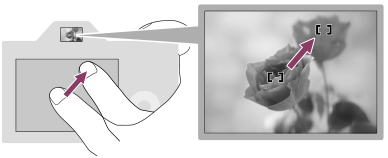
Wybór opcji [Pozycja względna] pozwala obsługiwać płytkę dotykową z najwygodniejszego miejsca, bez konieczności przesuwania palca po rozległym obszarze.
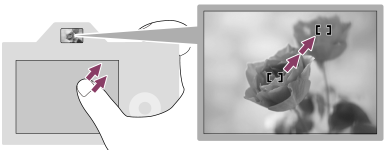
Wskazówka
- Przy obsłudze płytki dotykowej, gdy w pozycji [Tryb pozycji dotyku] jest ustawiona opcja [Pozycja bezwzględna], obszar ustawiony w pozycji [Obszar roboczy] jest traktowany jako cały ekran.
[85] Wykonywanie zdjęćWybór rozmiaru/jakości zdjęciaRoz. obrazu JPEG (zdjęcie)
Im większy rozmiar obrazu, tym więcej szczegółów będzie widocznych na zdjęciu wydrukowanym na papierze dużego formatu. Im mniejszy rozmiar obrazu, tym więcej obrazów można zapisać.
- MENU → (Ustawienia fotograf.1) → [Roz. obrazu JPEG] → odpowiednie ustawienie.
Szczegóły dotyczące poszczególnych pozycji menu
| Przy ustawieniu 3:2 w pozycji [Format obrazu] |
|
|---|---|
| L: 24M | 6000×4000 pikseli |
| M: 10M | 3936×2624 pikseli |
| S: 6.0M | 3008×2000 pikseli |
| Przy ustawieniu 16:9 w pozycji [Format obrazu] |
|
|---|---|
| L: 20M | 6000×3376 pikseli |
| M: 8.7M | 3936×2216 pikseli |
| S: 5.1M | 3008×1688 pikseli |
Podczas nagrywania w rozmiarze odpowiadającym formatowi APS-C
| Przy ustawieniu 3:2 w pozycji [Format obrazu] |
|
|---|---|
| L: 10M | 3936×2624 pikseli |
| M: 6.0M | 3008×2000 pikseli |
| S: 2.6M | 1968×1312 pikseli |
| Przy ustawieniu 16:9 w pozycji [Format obrazu] |
|
|---|---|
| L: 8.7M | 3936×2216 pikseli |
| M: 5.1M | 3008×1688 pikseli |
| S: 2.2M | 1968×1112 pikseli |
Uwaga
- Gdy w pozycji [Format pliku] ustawiona jest opcja [RAW] lub [RAW & JPEG], rozmiar obrazu w przypadku obrazów RAW odpowiada ustawieniu „L”.
[86] Wykonywanie zdjęćWybór rozmiaru/jakości zdjęciaJakość JPEG (zdjęcie)
Wybór jakości obrazów JPEG, gdy w pozycji [Format pliku] ustawiono opcję [RAW & JPEG] lub [JPEG].
- MENU → (Ustawienia fotograf.1) → [Jakość JPEG] → odpowiednie ustawienie.
Szczegóły dotyczące poszczególnych pozycji menu
- Bardzo wysoka/Wysoka/Standard:
- Z uwagi na fakt, że współczynnik kompresji zwiększa się z poziomu [Bardzo wysoka] poprzez poziom [Wysoka] do poziomu [Standard], w taki sam sposób zmniejsza się rozmiar pliku. Dzięki temu na jednej karcie pamięci można nagrać większą liczbę plików, ale jakość obrazu będzie gorsza.
[87] Wykonywanie zdjęćWybór rozmiaru/jakości zdjęciaFormat obrazu (zdjęcie)
- MENU → (Ustawienia fotograf.1) → [Format obrazu] → odpowiednie ustawienie.
Szczegóły dotyczące poszczególnych pozycji menu
- 3:2:
- Taki sam format jak w przypadku filmu 35 mm
- 16:9:
- Format ten nadaje się do oglądania na ekranie telewizora, który obsługuje wysoką rozdzielczość
[88] Wykonywanie zdjęćWybór rozmiaru/jakości zdjęciaFormat pliku (zdjęcie)
Określa format pliku w przypadku zdjęć.
- MENU → (Ustawienia fotograf.1) → [Format pliku] → odpowiednie ustawienie.
Szczegóły dotyczące poszczególnych pozycji menu
- RAW:
- Obrazy przed obróbką są zapisywane w tym formacie. Wybierz ten format, aby przetwarzać obrazy na komputerze do celów profesjonalnych.
- RAW & JPEG:
- Obraz RAW i obraz JPEG są tworzone w tym samym czasie. Jest to przydatne, gdy potrzebne są dwa pliki obrazu: JPEG do podglądu i RAW do edycji.
- JPEG:
- Obraz jest nagrany w formacie JPEG.
Informacje dotyczące obrazów RAW
- Do otwarcia pliku z obrazem RAW z poziomu opisywanego aparatu potrzebny jest program Imaging Edge. Imaging Edge pozwala otworzyć plik z obrazem RAW, a następnie konwertować go do popularnych formatów obrazowych, takich jak JPEG lub TIFF, albo korygować balans bieli, nasycenie lub kontrast obrazu.
- W odniesieniu do obrazów RAW nie można stosować funkcji [Auto HDR] ani funkcji [Efekt wizualny].
-
Obrazy RAW zarejestrowane opisywanym aparatem mają rozdzielczość 14 bitów na piksel. Jednakże rozdzielczość jest ograniczona do 12 bitów w następujących trybach rejestrowania obrazu:
- [Red.sz.dł.naśw.]
- [BULB]
-
[Zdjęcia seryjne], gdy w pozycji [Typ pliku RAW] ustawiono opcję [Skompresowany]
- [
-
Można ustawić, czy obrazy RAW mają być kompresowane lub niekompresowane, używając opcji [Typ pliku RAW].
Uwaga
- Jeżeli obrazy nie będą edytowane na komputerze, wskazane jest rejestrowanie ich w formacie JPEG.
- Do obrazów w formacie RAW nie można dodawać znaczników rejestracji DPOF (zlecenie wydruku).
[89] Wykonywanie zdjęćWybór rozmiaru/jakości zdjęciaTyp pliku RAW (zdjęcie)
Wybór typu pliku w przypadku obrazów RAW.
- MENU → (Ustawienia fotograf.1) → [Typ pliku RAW] → odpowiednie ustawienie.
Szczegóły dotyczące poszczególnych pozycji menu
- Skompresowany:
- Rejestrowanie obrazów w skompresowanym formacie RAW.
- Nieskompresowany:
- Rejestrowanie obrazów w nieskompresowanym formacie RAW. W przypadku wyboru opcji [Typ pliku RAW] w pozycji [Nieskompresowany], rozmiar pliku obrazu będzie większy niż gdyby został nagrany w skompresowanym formacie RAW.
Uwaga
- Po wybraniu opcji [Nieskompresowany] w pozycji Typ pliku RAW ikona na ekranie zmieni się na . Ikona jest również wyświetlana przy odtwarzaniu obrazu zarejestrowanego w nieskompresowanym formacie RAW.
[90] Wykonywanie zdjęćWybór rozmiaru/jakości zdjęciaAPS-C/Super 35mm
Ustawianie nagrywania w rozmiarze odpowiadającym formatowi APS-C w przypadku zdjęć i w rozmiarze odpowiadającym formatowi Super 35mm w przypadku filmów. Obiektywu dedykowanego dla formatu APS-C można używać z opisywanym produktem nagrywając w rozmiarze będącym odpowiednikiem formatu APS-C lub rozmiarze będącym odpowiednikiem formatu Super 35 mm.
- MENU → (Ustawienia fotograf.1) → [APS-C/Super 35mm] → odpowiednie ustawienie.
Szczegóły dotyczące poszczególnych pozycji menu
-
 Nagrywanie:
 - Określa, czy aparat automatycznie wyznacza zakres przechwytywania w zależności od obiektywu. (Automatyczne/Ręczny)
- Nagr.: Ręczny:
- Określa, czy rejestrowanie ma odbywać się w rozmiarze będącym odpowiednikiem formatu APS-C lub rozmiarze będącym odpowiednikiem formatu Super 35mm, gdy w pozycji [Nagrywanie] ustawiono opcję [Ręczny]. (WYŁ./WŁ.)
Uwaga
- Przy próbie rejestrowania pełnoklatkowego z zamocowanym obiektywem zgodnym z formatem APS-C może nie udać się uzyskać oczekiwanych rezultatów fotografowania.
- Po włączeniu rejestrowania APS-C/Super 35 mm wykorzystywana jest środkowa część przetwornika obrazu, a kąt widzenia odpowiada kątowi widzenia przetwornika obrazu formatu APS-C.
[91] Wykonywanie zdjęćWybór rozmiaru/jakości zdjęciaKąt widzenia
Kąt widzenia przełączy się na odpowiednik pełnoklatkowy lub APS-C/Super 35mm, w zależności od ustawienia w pozycji [APS-C/Super 35mm] i założonego obiektywu. Kąt widzenia różni się również w przypadku fotografowania i filmowania.
Kąt widzenia odpowiadający trybowi pełnoklatkowemu
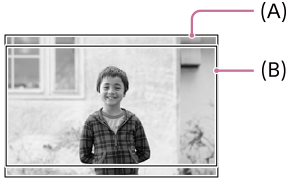
(A) Podczas wykonywania zdjęć (przy ustawieniu [3:2] w pozycji [Format obrazu])
(B) Przy nagrywaniu filmów
Aparat rejestruje obrazy przy kącie widzenia odpowiadającym rejestracji pełnoklatkowej w następujących sytuacjach.
- Przy ustawieniu [Automatyczne] w pozycji [Nagrywanie] w obszarze [APS-C/Super 35mm] i założonym obiektywie zgodnym z rejestrowaniem pełnoklatkowym.
- Przy ustawieniu [Ręczny] w pozycji [Nagrywanie] w obszarze [APS-C/Super 35mm] i przy ustawieniu [WYŁ.] w pozycji [Nagr.: Ręczny].
Kąt widzenia odpowiadający formatowi APS-C/Super 35mm
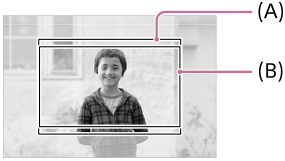
(A) Podczas wykonywania zdjęć (przy ustawieniu [3:2] w pozycji [Format obrazu])
(B) Przy nagrywaniu filmów
Aparat rejestruje obrazy przy kącie widzenia odpowiadającym formatowi APS-C lub Super 35mm w następujących sytuacjach. Kąt widzenia odpowiada około 1,5-krotności ogniskowej podanej na obiektywie.
- Przy ustawieniu [Automatyczne] w pozycji [Nagrywanie] w obszarze [APS-C/Super 35mm] i założonym dedykowanym obiektywie formatu APS-C.
- Przy ustawieniu [Ręczny] w pozycji [Nagrywanie] w obszarze [APS-C/Super 35mm] i przy ustawieniu [WŁ.] w pozycji [Nagr.: Ręczny].
Uwaga
-
Podczas nagrywania filmów pełnoklatkowych przy ustawieniu [XAVC S 4K] w pozycji [Format pliku] i przy ustawieniu [30p 60M] lub [30p 100M] w pozycji [Ust. nagrywania], kąt widzenia (B) odpowiada ok. 1,2-krotności ogniskowej podanej na obiektywie.
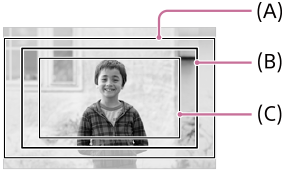
(A) Kąt widzenia odpowiadający trybowi pełnoklatkowemu
(B) Kąt widzenia podczas nagrywania filmu XAVC S 4K przy ustawieniu [30p 60M]/[30p 100M]
(C) Kąt widzenia odpowiadający formatowi Super 35mm
[92] Wykonywanie zdjęćWybór trybu fotografowaniaLista funkcji pokrętła trybu
Możesz przełączać tryb fotografowania w zależności od obiektu lub celu rejestrowania.
- Obróć pokrętłem trybu, aby wybrać odpowiedni tryb fotografowania.

Dostępne funkcje
(Inteligentna auto):
Umożliwia rejestrowanie obrazów z automatycznym rozpoznawaniem sceny.
P (Program Auto):
Pozwala wykonywać zdjęcia z automatyczną regulacją ekspozycji (zarówno szybkości migawki jak i wartości przysłony (liczby F)). Można także wybrać różne ustawienia za pomocą menu.
A (Priorytet przysłony):
Pozwala odpowiednio ustawić przysłonę do wykonywania zdjęć, np. aby uzyskać rozmyte tło, itp.
S (Priorytet migawki):
Pozwala wykonywać zdjęcia szybko poruszających się obiektów itp. po ręcznym ustawieniu czasu otwarcia migawki.
M (Ekspozycji ręcznej):
Pozwala wykonywać zdjęcia z odpowiednią ekspozycją przez dostosowanie ekspozycji (zarówno czasu otwarcia migawki jak i wartości przysłony (liczby F)).
1/2(Przywołanie pamięci):
Pozwala zarejestrować zdjęcie po przywołaniu często wykorzystywanych trybów lub wcześniej zapisanych ustawień numerycznych.
(Film):
Umożliwia zmianę trybu ekspozycji w przypadku nagrywania filmu.
(Zwoln. i szyb. tempo):
Umożliwia rejestrowanie filmów w zwolnionym tempie i szybkim tempie.
SCN (Wybór sceny):
Umożliwia wykonywanie zdjęć z uprzednio zadanymi ustawieniami, w zależności od wybranej sceny.
[93] Wykonywanie zdjęćWybór trybu fotografowaniaInteligentna auto
Aparat rejestruje obrazy z automatycznym rozpoznawaniem sceny.
- Ustaw pokrętło trybu w pozycji (Tryb auto).
- Tryb rejestrowania obrazu zostanie ustawiony na (Inteligentna auto).
- Tryb rejestrowania obrazu zostanie ustawiony na
- Skieruj aparat na obiekt.Gdy aparat rozpozna scenę, jej ikona pojawi się na ekranie.
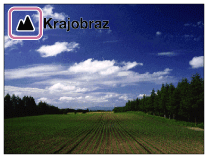
- Ustaw ostrość i wykonaj zdjęcie.
Uwaga
- Urządzenie nie rozpozna sceny, gdy wykonujesz zdjęcia z funkcją zoomu inną niż zoom optyczny.
- Urządzenie może nie rozpoznać prawidłowo sceny w pewnych warunkach fotografowania.
- W trybie [Inteligentna auto] większość funkcji jest ustawianych automatycznie i nie można samodzielnie zmieniać tych ustawień.
[94] Wykonywanie zdjęćWybór trybu fotografowaniaRozpoznawanie sceny
Funkcja rozpoznawania sceny działa w trybie [Inteligentna auto].
Funkcja ta pozwala na automatyczne wykrycie warunków fotografowania i wykonanie zdjęcia.Rozpoznawanie sceny
Gdy urządzenie rozpozna pewne ujęcia, w pierwszym rzędzie zostaną wyświetlone poniższe ikony i wskazówki:
-
(Portret)
-
(Dziecko)
-
(Nocny portret)
-
(Nocny widok)
-
(Portret pod światło)
-
(Pod światło)
-
(Krajobraz)
-
(Makro)
-
(Reflektor)
-
(Słabe światło)
-
(Nocny widok z użyciem statywu)
[95] Wykonywanie zdjęćWybór trybu fotografowaniaProgram Auto
Umożliwia fotografowanie z automatyczną regulacją ekspozycji (zarówno szybkość migawki jak i wartość przysłony).
Można ustawić funkcje rejestrowania obrazu, na przykład [ISO].- Ustaw pokrętło trybu w pozycji P (Program Auto).
- Wprowadź odpowiednie ustawienia funkcji fotografowania.
- Ustaw ostrość i zrób zdjęcie obiektu.
Przesunięcie programu
Gdy lampa błyskowa nie jest używana, można zmienić kombinację czasu otwarcia migawki i przysłony (wartość F) bez zmiany właściwej ekspozycji ustawionej przez aparat.
Obróć pokrętło przednie/tylne, aby dobrać kombinację wartości przysłony i czasu otwarcia migawki.
- Gdy obracasz pokrętło przednie/tylne, „P” na ekranie zmienia się na „P*”.
- Aby anulować przesunięcie linii programowej, ustaw inny tryb fotografowania niż [Program Auto] lub wyłącz aparat.
Uwaga
- W zależności od jasności otoczenia tryb przesunięcia może nie być wykorzystywany.
- Ustaw tryb fotografowania inny niż „P” lub wyłącz zasilanie, aby anulować wprowadzone ustawienie.
- Gdy jasność ulegnie zmianie, przysłona (wartość F) i czas otwarcia migawki również się zmieniają z zachowaniem wartości przesunięcia.
[96] Wykonywanie zdjęćWybór trybu fotografowaniaPriorytet przysłony
Możesz wykonać zdjęcie, ustawiając przysłonę i zmieniając zakres ostrości lub rozmywając tło.
- Ustaw pokrętło trybu w pozycji A (Priorytet przysłony).
- Wybierz odpowiednią wartość obracając pokrętło przednie/tylne.
- Mniejsza wartość F: Obiekt jest ostry, ale elementy przed i za obiektem są rozmazane.
Większa wartość F: Zarówno obiekt jak i pierwszy plan oraz tło są ostre. - Jeżeli ustawiona wartość przysłony nie są odpowiednia, by uzyskać właściwą ekspozycję, czas otwarcia migawki na ekranie rejestrowania zacznie migać. Jeżeli tak się stanie, zmień wartość przysłony.
- Mniejsza wartość F: Obiekt jest ostry, ale elementy przed i za obiektem są rozmazane.
- Ustaw ostrość i zrób zdjęcie obiektu.Czas otwarcia migawki jest regulowany automatycznie, aby można było uzyskać odpowiednią ekspozycję.
Uwaga
- Jasność obrazu na ekranie może się różnić od faktycznie zapisanego obrazu.
[97] Wykonywanie zdjęćWybór trybu fotografowaniaPriorytet migawki
Możesz wyrazić ruch obiektu na różne sposoby, na przykład ustawiając szybkość migawki tak, aby uchwycić moment ruchu dzięki szybkiej migawce lub uwiecznić ślad ruchu dzięki wolnej migawce.
- Ustaw pokrętło trybu w pozycji S (Priorytet migawki).
- Wybierz odpowiednią wartość obracając pokrętło przednie/tylne.
- Jeśli po ustawieniu nie można uzyskać właściwej ekspozycji, wartość przysłony na ekranie wykonywania zdjęć miga. Jeśli tak się stanie, zmień czas otwarcia migawki.
- Ustaw ostrość i zrób zdjęcie obiektu.Przysłona jest regulowana automatycznie tak, aby uzyskać odpowiednią ekspozycję.
Wskazówka
- Użyj statywu, aby zapobiec drganiom aparatu po wybraniu dłuższego czasu otwarcia migawki.
- W przypadku rejestrowania wydarzeń sportowych wewnątrz obiektów, ustaw wyższą wartość czułości ISO.
Uwaga
- Wskaźnik ostrzegawczy SteadyShot nie pojawia się w trybie priorytetu czasu otwarcia migawki.
-
Przy ustawieniu [WŁ.] w pozycji [Red.sz.dł.naśw.] i czasie otwarcia migawki wynoszącym co najmniej 1 sek., redukcja szumów przeprowadzana po zarejestrowaniu obrazu zabiera tyle samo czasu, ile wyniósł czas otwarcia migawki. Jednak nie można wykonać kolejnych zdjęć, gdy trwa redukcja szumów.
- Jasność obrazu na ekranie może się różnić od faktycznie zapisanego obrazu.
[98] Wykonywanie zdjęćWybór trybu fotografowaniaEkspozycji ręcznej
Istnieje możliwość fotografowania przy optymalnym ustawieniu ekspozycji przez dobór odpowiedniego czasu otwarcia migawki i odpowiedniej przysłony.
- Ustaw pokrętło trybu w pozycji M (Ekspozycji ręcznej).
- Wybierz odpowiednią wartość przysłony, przekręcając pokrętło przednie.
Obracając pokrętło tylne, wybierz właściwy czas otwarcia migawki.-
Ustawienie pokrętła przedniego/tylnego można zmienić korzystając z MENU → (Ustawienia fotograf.2) → [Nastawienie pokręt.].
- W trybie ręcznej ekspozycji w pozycji [ISO] można również ustawić opcję [ISO AUTO]. Wartość czułości ISO zmienia się automatycznie, aby można było uzyskać właściwą ekspozycję przy użyciu ustawionej wartości przysłony i ustawionego czasu otwarcia migawki.
- Gdy w pozycji [ISO] ustawiono opcję [ISO AUTO], wskaźnik czułości ISO będzie migał, jeżeli ustawiona wartość jest nieodpowiednia do uzyskania właściwej ekspozycji. Jeżeli tak się stanie, zmień czas otwarcia migawki lub wartość przysłony.
-
Gdy w pozycji [ISO] ustawiono inną opcję niż [ISO AUTO], sprawdź wartość ekspozycji korzystając z opcji MM (pomiar ręczny)*.
W stronę +: Obraz ulega rozjaśnieniu.
W stronę -: Obraz ulega przyciemnieniu.
0: Odpowiednia ekspozycja zgodnie z analizą przeprowadzoną przez urządzenie.*Wskazuje wartość poniżej/powyżej odpowiedniej ekspozycji. Wyświetlana jest w postaci wartości numerycznej na monitorze i w formie wskaźnika pomiarowego w wizjerze.
-
Ustawienie pokrętła przedniego/tylnego można zmienić korzystając z MENU →
- Ustaw ostrość i zrób zdjęcie obiektu.
Wskazówka
- Kombinację czasu otwarcia migawki i wartości przysłony (liczba F) można zmieniać bez zmiany ustawionego poziomu ekspozycji, obracając pokrętło przednie/tylne przy wciśniętym przycisku AEL. (Zmiana ręczna)
Uwaga
- Wskaźnik ręcznego pomiaru nie pojawia się, gdy w pozycji [ISO] ustawiono opcję [ISO AUTO].
- Gdy ilość światła zastanego przekracza zakres pomiaru ręcznego, wskaźnik pomiaru ręcznego miga.
- Wskaźnik ostrzegawczy SteadyShot nie pojawia się w trybie ręcznej ekspozycji.
- Jasność obrazu na ekranie może się różnić od faktycznie zapisanego obrazu.
[99] Wykonywanie zdjęćWybór trybu fotografowaniaFotografowanie w trybie Bulb
Przy dłuższej ekspozycji można uchwycić obraz ze śladem poruszającego się obiektu.
Rejestrowanie w trybie Bulb nadaje się do utrwalania świetlnych śladów gwiazd, fajerwerków itp.
- Ustaw pokrętło trybu w pozycji M (Ekspozycji ręcznej).
- Obróć pokrętło tylne zgodnie z ruchem wskazówek zegara, aż pojawi się [BULB].
- Pokrętłem przednim wybierz wartość przysłony (liczba F).
- Naciśnij przycisk migawki do połowy, aby ustawić ostrość.
- Naciśnij i przytrzymaj przycisk migawki przez czas wykonywania zdjęcia.Dopóki przycisk migawki jest wciśnięty, migawka pozostaje otwarta.
Wskazówka
- W przypadku rejestrowania sztucznych ogni itp., ustaw ostrość na nieskończoność w trybie ręcznego ustawiania ostrości. W przypadku korzystania z obiektywu, którego punkt nieskończoności nie jest precyzyjny, wyreguluj wcześniej ostrość na fajerwerkach w obszarze, w którym powinna być ustawiona ostrość.
- Aby móc rejestrować obrazy w trybie Bulb bez pogorszenia jakości obrazu, wskazane jest rozpoczęcie rejestrowania, gdy aparat jest zimny.
- Obrazy zarejestrowane w trybie [BULB] często są rozmyte. Wskazane jest korzystanie ze statywu i pilota zdalnego sterowania (sprzedawany oddzielnie) z funkcją blokady przycisku migawki. Używaj pilota obsługującego połączenie przez złącze Multi/Micro USB.
Uwaga
- Im dłuższy czas ekspozycji, tym więcej szumów widocznych jest na zdjęciu.
- Po wykonaniu zdjęcia zostanie wykonana operacja redukcji szumów, która trwa tyle samo czasu co otwarcie migawki. Jednak nie można wykonać kolejnych zdjęć, gdy trwa redukcja szumów.
- W następujących sytuacjach nie można ustawić szybkości migawki na [BULB]:
- [Auto HDR]
- Opcja [Efekt wizualny] ma ustawienie [Cz-b o bogatej grad.].
- Gdy w pozycji [Tryb pracy] ustawiono poniższe opcje:
- [Zdjęcia seryjne]
- [Samowyzw. (ser.)]
- [Bracket seryjny]
-
[Ciche fotografow.]
[100] Wykonywanie zdjęćWybór trybu fotografowaniaWybór sceny
Umożliwia wykonywanie zdjęć z uprzednio zadanymi ustawieniami, w zależności od wybranej sceny.
- Ustaw pokrętło trybu w pozycji SCN (Wybór sceny).
- Przekręć pokrętło przednie, aby wybrać odpowiednie ustawienie.
Szczegóły dotyczące poszczególnych pozycji menu
- Portret:
- Powoduje rozmycie tła i wyostrzenie fotografowanego obiektu. Delikatne uwydatnienie odcieni skóry.
- Sporty:
- Poruszający się obiekt jest fotografowany z krótkim czasem otwarcia migawki, aby wyglądał, jakby był nieruchomy. Gdy przycisk migawki jest wciśnięty, urządzenie wykonuje zdjęcia w trybie ciągłym.
- Makro:
- Utrwalanie z bliska obiektów takich jak kwiaty, owady, jedzenie lub drobne przedmioty.
- Krajobraz:
- Pozwala uchwycić całą scenerię z dużą ostrością i wyraźnymi barwami.
- Zachód słońca:
- Zapewnia pięknie oddaną czerwień na zdjęciach zachodzącego słońca.
- Nocny widok:
- Do ujęć nocnych z zachowaniem atmosfery ciemności otoczenia.
- Nocny portret:
-
Utrwalanie ujęć portretowych w nocy przy użyciu lampy błyskowej (sprzedawana oddzielnie).
Wskazówka
- Aby zmienić scenę, przekręć pokrętło przednie na ekranie fotografowania i wybierz nową scenę.
Uwaga
- Przy poniższych ustawieniach czas otwarcia migawki jest dłuższy, dlatego wskazane jest korzystanie ze statywu itp., aby uniknąć rozmycia obrazu:
- [Nocny widok]
- [Nocny portret]
- Minimalna odległość, na którą można się zbliżyć do obiektu, nie ulega zmianie nawet po wybraniu funkcji [Makro]. Informacje na temat minimalnego zakresu ostrości można uzyskać w oparciu o minimalną odległość obiektywu zamocowanego w urządzeniu.
[101] Wykonywanie zdjęćWybór trybu fotografowaniaPrzywołanie (Ustawienia fotograf.1/Ustawienia fotograf.2)
Pozwala zarejestrować obraz po przywołaniu często wykorzystywanych trybów lub ustawień aparatu, które zostały uprzednio zapamiętane poleceniem [
 /
/ Pamięć].
- Ustaw pokrętło trybu w pozycji 1, 2 (Przywołanie pamięci).
- Naciśnij środkową część pokrętła sterowania, aby zatwierdzić.
-
Zarejestrowane tryby lub ustawienia można również przywołać wybierając MENU → (Ustawienia fotograf.1) → [/ Przywoł.].
-
Zarejestrowane tryby lub ustawienia można również przywołać wybierając MENU →
Wskazówka
- Aby przywołać ustawienia zapisane na karcie pamięci, wystarczy ustawić pokrętło trybu w pozycji 1, 2 (Przywołanie pamięci), a następnie wybrać odpowiedni numer naciskając lewą/prawą stronę pokrętła sterowania.
-
W przypadku przywoływania ustawień zapisanych na karcie pamięci, ustawienia są przywoływane z karty pamięci znajdującej się w gnieździe określonym w pozycji [Wybierz nośnik]. Gniazdo karty pamięci można sprawdzić wybierając MENU → (Ustawienia fotograf.1) → [Wybierz nośnik].
- Ustawienia zapisane na karcie pamięci z poziomu innego aparatu o tej samej nazwie modelu można przywołać z poziomu opisywanego aparatu.
Uwaga
- Jeśli użyjesz opcji [/ Przywoł.] po dokonaniu ustawień, przywołane ustawienia otrzymają pierwszeństwo i uprzednio dokonane ustawienia mogą być anulowane. Przed wykonaniem zdjęcia sprawdź wskazania na wyświetlaczu.
[102] Wykonywanie zdjęćWybór trybu fotografowaniaFilm: Tryb ekspozycji
Można ustawić tryb ekspozycji w przypadku nagrywania filmów.
- Ustaw pokrętło trybu w pozycji (Film).
- MENU→ (Ustawienia fotograf.2) → [Tryb ekspozycji] → odpowiednie ustawienie.
- Naciśnij przycisk MOVIE (film), aby rozpocząć nagrywanie.
- Naciśnij ponownie przycisk MOVIE, aby zatrzymać nagrywanie.
Szczegóły dotyczące poszczególnych pozycji menu
- Program Auto:
- Umożliwia fotografowanie z automatyczną regulacją ekspozycji (zarówno szybkość migawki jak i wartość przysłony).
- Priorytet przysłony:
- Umożliwia rejestrowanie obrazu po ręcznym ustawieniu wartości przysłony.
- Priorytet migawki:
- Umożliwia rejestrowanie obrazu po ręcznym ustawieniu czasu otwarcia migawki.
- Ekspozycji ręcznej:
- Umożliwia rejestrowanie obrazu po ręcznym ustawieniu ekspozycji (zarówno czasu otwarcia migawki jak i wartości przysłony).
[103] Wykonywanie zdjęćWybór trybu fotografowaniaZwoln. i szyb. tempo: Tryb ekspozycji
Istnieje możliwość wyboru trybu ekspozycji w przypadku rejestrowania obrazów w zwolnionym/szybkim tempie. W przypadku rejestrowania w zwolnionym/szybkim tempie, ustawienie i szybkość odtwarzania można zmienić poleceniem [Ust. zwol. i szyb.].
- Ustaw pokrętło trybu w pozycji (Zwoln. i szyb. tempo).
- MENU → (Ustawienia fotograf.2) → [Tryb ekspozycji] → odpowiednie ustawienie.
- Naciśnij przycisk MOVIE (film), aby rozpocząć nagrywanie.
- Naciśnij ponownie przycisk MOVIE, aby zatrzymać nagrywanie.
Szczegóły dotyczące poszczególnych pozycji menu
- Program Auto:
- Umożliwia fotografowanie z automatyczną regulacją ekspozycji (zarówno szybkość migawki jak i wartość przysłony).
- Priorytet przysłony:
- Umożliwia rejestrowanie obrazu po ręcznym ustawieniu wartości przysłony.
- Priorytet migawki:
- Umożliwia rejestrowanie obrazu po ręcznym ustawieniu czasu otwarcia migawki.
- Ekspozycji ręcznej:
- Umożliwia rejestrowanie obrazu po ręcznym ustawieniu ekspozycji (zarówno czasu otwarcia migawki jak i wartości przysłony).
[104] Wykonywanie zdjęćKontrola ekspozycji/trybów pomiaru Kompens.eksp.
Zwykle ekspozycja ustawiana jest automatycznie (automatyczne ustawianie ekspozycji). W oparciu o wartość ekspozycji ustawionej przez funkcję automatycznej ekspozycji możesz rozjaśnić lub przyciemnić cały obraz, jeśli przesuniesz wskaźnik funkcji [Kompens.eksp.] odpowiednio w stronę plusa lub w stronę minusa (kompensacja ekspozycji).
- Obróć pokrętło kompensacji ekspozycji (A).
strona + (prześwietlenie):
Obrazy są rozjaśniane.strona - (niedoświetlenie):
Obrazy są przyciemniane.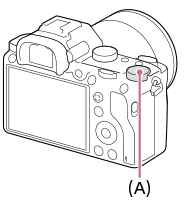
- Wartość kompensacji ekspozycji można wybrać z zakresu od -3,0 EV do +3,0 EV.
- Ustawioną wartość kompensacji ekspozycji można sprawdzić na ekranie rejestrowania obrazu.
Monitor
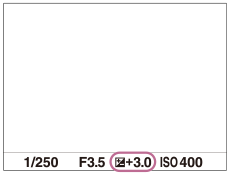
Wizjer
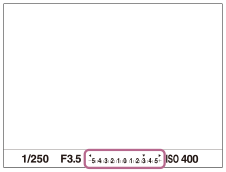
Ustawianie wartości kompensacji ekspozycji przy użyciu MENU
Wartość kompensacji ekspozycji można ustawić w zakresie od -5,0 EV do +5,0 EV, gdy pokrętło kompensacji ekspozycji jest ustawione na „0”.
MENU→ (Ustawienia fotograf.1) → [Kompens.eksp.] → odpowiednie ustawienie.
Uwaga
- Kompensacji ekspozycji nie można przeprowadzić w poniższych trybach rejestrowania obrazu:
- [Inteligentna auto]
- [Wybór sceny]
- Korzystając z funkcji [Ekspozycji ręcznej], kompensację ekspozycji można przeprowadzić tylko wtedy, gdy w pozycji [ISO] jest ustawiona opcja [ISO AUTO].
- Ustawienia pokrętła kompensacji ekspozycji mają priorytet w stosunku do ustawień [Kompens.eksp.] lub [Pokrętło kompen. Ev] w MENU.
- Podczas rejestrowania obrazu na ekranie widoczna jest tylko wartość z przedziału od -3,0 EV do +3,0 EV z odpowiadającą jej jasnością obrazu. Ustawienie wartości kompensacji ekspozycji spoza podanego zakresu nie powoduje zmian jasności obrazu na ekranie, ale wartość ta znajdzie odzwierciedlenie na zarejestrowanym obrazie.
- W przypadku filmów, wartość kompensacji ekspozycji można ustawić w zakresie od -2,0 EV do +2,0 EV.
- Jeżeli obiekt jest fotografowany w bardzo jasnym lub bardzo ciemnym otoczeniu lub gdy używasz lampy błyskowej, efekt może nie być zadowalający.
- Po przestawieniu pokrętła kompensacji ekspozycji do pozycji „0” z pozycji innej niż „0”, wartość ekspozycji przełączana jest na „0” bez względu na ustawienie [Kompens.eksp.].
[105] Wykonywanie zdjęćKontrola ekspozycji/trybów pomiaruResetuj kompens. EV
Określa, czy zachować wartość ekspozycji ustawioną przy użyciu opcji [Kompens.eksp.], gdy wyłączysz zasilanie, a pokrętło kompensacji ekspozycji ustawione jest na „0”.
- MENU → (Ustawienia fotograf.1) → [Resetuj kompens. EV] → odpowiednie ustawienie.
Szczegóły dotyczące poszczególnych pozycji menu
- Zachowaj:
- Zachowuje ustawienia.
- Resetuj:
- Resetuje ustawienia.
[106] Wykonywanie zdjęćKontrola ekspozycji/trybów pomiaruPokrętło kompen. Ev
Możesz ustawić ekspozycję przy użyciu pokrętła przedniego lub pokrętła tylnego, gdy pokrętło kompensacji ekspozycji jest ustawione na „0”. Możesz ustawić ekspozycję w zakresie od -5,0 EV do +5,0 EV.
- Ustaw pokrętło kompensacji ekspozycji w pozycji „0”.
- MENU →(Ustawienia fotograf.2) → [Pokrętło kompen. Ev] → odpowiednie ustawienie.
Szczegóły dotyczące poszczególnych pozycji menu
- WYŁ.:
- Kompensacja ekspozycji pokrętłem przednim lub tylnym nie jest włączona.
 Pokr. na przodzie/
 Pokrętło z tyłu:
- Kompensacja ekspozycji pokrętłem przednim lub tylnym jest włączona.
Uwaga
- Gdy funkcja kompensacji ekspozycji jest przypisana do pokrętła przedniego lub tylnego, ewentualna funkcja, która była przypisana do tego pokrętła, zostaje przypisana do innego pokrętła.
- Ustawienia pokrętła kompensacji ekspozycji będą miały priorytet względem ustawienia [Kompens.eksp.] w MENU lub ustawień ekspozycji pokrętłem przednim lub tylnym.
[107] Wykonywanie zdjęćKontrola ekspozycji/trybów pomiaruPrzew. ust. ekspozyc.
Można ustawić, czy informacje pomocnicze mają być wyświetlane po zmianie ekspozycji.
- MENU →(Ustawienia fotograf.2) → [Przew. ust. ekspozyc.] → odpowiednie ustawienie.
Szczegóły dotyczące poszczególnych pozycji menu
- WYŁ.:
- Wskazówki nie są wyświetlane.
- WŁ.:
- Wskazówki są wyświetlane.
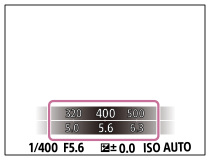
[108] Wykonywanie zdjęćKontrola ekspozycji/trybów pomiaruKrok ekspozycji
Można dobrać przyrost zmiany wartości czasu otwarcia migawki, przysłony i kompensacji ekspozycji.
- MENU →(Ustawienia fotograf.1) → [Krok ekspozycji] → odpowiednie ustawienie.
Szczegóły dotyczące poszczególnych pozycji menu
0,3 EV/0,5 EVUwaga
- Nawet jeśli ustawisz opcję [Krok ekspozycji] na [0,5 EV], wartość ekspozycji ustawiana pokrętłem kompensacji ekspozycji zmienia się w krokach co 0,3 EV.
[109] Wykonywanie zdjęćKontrola ekspozycji/trybów pomiaruTryb pomiaru
Wybiera sposób pomiaru światła określający, która część ekranu będzie brana pod uwagę przy pomiarze w celu określenia poziomu ekspozycji.
- MENU →(Ustawienia fotograf.1) → [Tryb pomiaru] → odpowiednie ustawienie.
Szczegóły dotyczące poszczególnych pozycji menu
 Wielopunktowy:
- Obszar całkowity jest dzielony na wiele podobszarów, a odpowiednia ekspozycja dla całego ekranu jest ustalana na podstawie pomiaru oświetlenia w każdym z tych podobszarów (pomiar wielopunktowy).
- Centralny:
- Dokonywany jest pomiar średniej jasności całego ekranu z uwydatnieniem jego środkowego obszaru (pomiar centralnie wyważony).
 Punktowy:
- Pomiar dokonywany jest tylko w obszarze środkowym (pomiar punktowy). Ten tryb nadaje się do pomiaru światła na określonej części całego ekranu. Rozmiar okręgu pomiarowego można wybrać spośród opcji [Punktowy: Standardowy] i [Punktowy: Duży]. Pozycja okręgu pomiarowego zależy od ustawienia w pozycji [Punkt pom. punktow.].
- Śred. całego ekr.:
- Pomiar średniej jasności całego ekranu. Ekspozycja będzie stabilna, nawet jeśli kompozycja kadru lub położenie obiektu ulegną zmianie.
- Światła:
- Pomiar jasności z uwydatnieniem wyróżnionego obszaru na ekranie. Ten tryb nadaje się do utrwalania obiektu na zdjęciu unikając jego prześwietlenia.
Wskazówka
- Gdy wybrano opcję [Punktowy], a w pozycji [Obszar ostrości] ustawiono opcję [Elast. punktowy] albo opcję [Roz. elast. punktowy] przy ustawieniu [Łącze punktu ostr.] w pozycji [Punkt pom. punktow.], miejsce pomiaru punktowego można skoordynować z obszarem ostrości.
- Po wybraniu opcji [Wielopunktowy] i przy ustawieniu [WŁ.] w pozycji [Pr. tw. w pom. wiel.], aparat mierzy jasność na podstawie wykrytych twarzy.
- Gdy w pozycji [Tryb pomiaru] ustawiono opcję [Światła] i uruchomiono funkcję [Opt. D-Range] lub [Auto HDR], jasność i kontrast będą korygowane automatycznie przez podział obrazu na niewielkie obszary i analizę kontrastu światłocieni. Wprowadź ustawienia w oparciu o warunki rejestrowania obrazów.
Uwaga
- W następujących trybach rejestrowania obrazu w pozycji [Tryb pomiaru] na stałe ustawiona jest opcja [Wielopunktowy]:
- [Inteligentna auto]
- [Wybór sceny]
- Inne funkcje zoomu niż zoom optyczny
- W trybie [Światła] obiekt może być ciemny, jeżeli na ekranie występuje jaśniejszy fragment.
[110] Wykonywanie zdjęćKontrola ekspozycji/trybów pomiaruPr. tw. w pom. wiel.
Ustawianie, czy aparat ma mierzyć jasność w oparciu o wykryte twarze, gdy w pozycji [Tryb pomiaru] ustawiono opcję [Wielopunktowy].
- MENU → (Ustawienia fotograf.1) → [Pr. tw. w pom. wiel.] → odpowiednie ustawienie.
Szczegóły dotyczące poszczególnych opcji menu
- WŁ.:
- Aparat mierzy jasność w oparciu o wykryte twarze.
- WYŁ.:
- Aparat mierzy jasność przy użyciu ustawienia [Wielopunktowy] bez wykrywania twarzy.
Uwaga
- W trybie rejestrowania obrazu [Inteligentna auto], w pozycji [Pr. tw. w pom. wiel.] na stałe jest ustawiona opcja [WŁ.].
- Przy ustawieniu [WŁ.] w pozycji [Prio. tw./oczu w AF] i ustawieniu [Zwierzę] w pozycji [Wykrywanie obiektu] w sekcji [Ust. AF Twarz/Oczy] nie działa funkcja [Pr. tw. w pom. wiel.].
[111] Wykonywanie zdjęćKontrola ekspozycji/trybów pomiaruPunkt pom. punktow.
Ustawianie, czy pozycja pomiaru punktowego ma być koordynowana z obszarem ostrości, gdy w pozycji [Obszar ostrości] ustawiono opcję [Elast. punktowy] lub [Roz. elast. punktowy].
- MENU → (Ustawienia fotograf.1) → [Punkt pom. punktow.] → odpowiednie ustawienie.
Szczegóły dotyczące poszczególnych pozycji menu
- Środek:
- Pozycja pomiaru punktowego nie będzie koordynowana z obszarem ostrości, ale zawsze pomiar jasności odbywa w środku.
- Łącze punktu ostr.:
- Pozycja pomiaru punktowego będzie koordynowana z obszarem ostrości.
Uwaga
- Gdy w pozycji [Obszar ostrości] ustawiono inną opcję niż [Elast. punktowy] lub [Roz. elast. punktowy], pozycja pomiaru punktowego jest zablokowana w punkcie środkowym.
- Gdy w pozycji [Obszar ostrości] ustawiono opcję [AF z podążan.: Elast. punktowy] lub [AF z podąż.: Roz. elast. punktowy], pozycja pomiaru punktowego jest skoordynowana z pozycją początkową funkcji AF z podążaniem, ale nie jest skoordynowana ze śledzeniem obiektu.
[112] Wykonywanie zdjęćKontrola ekspozycji/trybów pomiaru Blokada AE
- Ustaw ostrość w punkcie, według którego ustawiana jest ekspozycja.
- Naciśnij przycisk AEL.
Ekspozycja zostanie zablokowana i pojawi się symbol (blokada AE).
 - Trzymając wciśnięty przycisk AEL, ponownie ustaw ostrość na obiekcie i zarejestruj ujęcie.
- Trzymaj wciśnięty przycisk AEL rejestrując ujęcie, jeśli chcesz dalej robić zdjęcia ze stałą ekspozycją. Zwolnij przycisk, aby ponownie ustawić ekspozycję.
Wskazówka
-
Wybór MENU → (Ustawienia fotograf.2) → [Prz. Własne] lub [Prz. Własne] → [Funkcja przyc. AEL] → [Przełącz.AEL] pozwala zablokować ekspozycję bez przytrzymywania tego przycisku.
Uwaga
- Opcje [ Blokada AEL] i [Przeł.AEL] nie są dostępne w przypadku korzystania z innych funkcji zoomu niż zoom optyczny.
[113] Wykonywanie zdjęćKontrola ekspozycji/trybów pomiaruAEL z nac. spustu (zdjęcie)
Określa, czy po naciśnięciu przycisku migawki do połowy ekspozycja ma zostać zablokowana.
Wybierz [WYŁ.], aby oddzielnie ustawić ostrość i ekspozycję.
- MENU →(Ustawienia fotograf.1) → [AEL z nac. spustu] → odpowiednie ustawienie.
Szczegóły dotyczące poszczególnych pozycji menu
- Automatyczne:
- Blokuje ekspozycję po automatycznym ustawieniu ostrości, gdy wciśniesz do połowy przycisk migawki, a opcja [Tryb ostrości] ma ustawienie [Pojedynczy AF]. Przy ustawieniu [Automatyczny AF] w pozycji [Tryb ostrości] i wykryciu ruchu obiektu przez opisywany produkt lub w przypadku wykonywania zdjęć seryjnych, stała ekspozycja zostaje anulowana.
- WŁ.:
- Blokuje ekspozycję po naciśnięciu przycisku migawki do połowy.
- WYŁ.:
-
Nie blokuje ekspozycji po naciśnięciu przycisku migawki do połowy. Użyj tego trybu, gdy chcesz osobno ustawić ostrość i ekspozycję.
W przypadku fotografowania w trybie [Zdjęcia seryjne] ekspozycja jest regulowana w opisywanym produkcie.
Uwaga
-
Operacja z użyciem przycisku AEL ma priorytet względem ustawień [AEL z nac. spustu].
[114] Wykonywanie zdjęćKontrola ekspozycji/trybów pomiaruUst. stand. eksp.
Regulacja standardu opisywanego aparatu w celu uzyskania prawidłowej wartości ekspozycji w poszczególnych trybach pomiaru.
- MENU → (Ustawienia fotograf.1) → [Ust. stand. eksp.] → odpowiedni tryb pomiaru.
- Wybierz odpowiednią wartość jako standard pomiarowy.
- Można ustawić wartość z przedziału od -1 EV do +1 EV z przyrostem 1/6 EV.
Tryb pomiaru
Ustawiona wartość standardowa zostanie zastosowana po wybraniu odpowiedniego trybu pomiaru w MENU → (Ustawienia fotograf.1) → [Tryb pomiaru].
 Wielopunktowy/
 Centralny/
 Punktowy/
 Śred. całego ekr./
 Światła
Uwaga
- Kompensacja ekspozycji nie ulegnie zmianie, gdy zmieni się ustawienie [Ust. stand. eksp.].
- Wartość ekspozycji zostanie zablokowana zgodnie z wartością ustawioną dla trybu [Punktowy] w trakcie korzystania z punktowej AEL.
- Standardowa wartość dla M.M (Pomiar ręczny) zmieni się zgodnie z wartością ustawioną w pozycji [Ust. stand. eksp.].
- Wartość ustawiona w pozycji [Ust. stand. eksp.] jest zapisywana w danych Exif oddzielnie od wartości kompensacji ekspozycji. Wielkość standardowej wartości ekspozycji nie będzie dodawana do wartości kompensacji ekspozycji.
- Ustawienie opcji [Ust. stand. eksp.] podczas bracketingu spowoduje wyzerowanie liczby ujęć rejestrowanych w ramach bracketingu.
[115] Wykonywanie zdjęćKontrola ekspozycji/trybów pomiaruNast.komp.eksp.
Określa, czy zastosować wartość kompensacji ekspozycji do kontroli zarówno światła lampy błyskowej i światła zastanego, czy tylko światła zastanego.
- MENU →(Ustawienia fotograf.1) → [Nast.komp.eksp.] → odpowiednie ustawienie.
Szczegóły dotyczące poszczególnych pozycji menu
- Zastane&błysk:
- Stosuje wartość kompensacji ekspozycji do kontroli zarówno światła lampy błyskowej jak i światła zastanego.
- Tylko zastane:
- Stosuje wartość kompensacji ekspozycji tylko do kontroli światła zastanego.
[116] Wykonywanie zdjęćKontrola ekspozycji/trybów pomiaru Ustawienia zebry
Ustawianie wzoru zebry, który pojawia się na części obrazu z poziomem jasności spełniającym kryterium ustawionego poziomu IRE. Ułatwia to ustawienie jasności.
- MENU → (Ustawienia fotograf.2) → [Ustawienia zebry] → odpowiednie ustawienie.
Szczegóły dotyczące poszczególnych pozycji menu
- Wyświetlanie zebry:
- Ustawianie, czy ma być wyświetlany wzór zebry.
- Poziom zebry:
- Regulacja poziomu jasności wzoru zebry.
Wskazówka
- W przypadku funkcji [Poziom zebry] można zapamiętać wartości do kontroli prawidłowej ekspozycji lub prześwietlenia, jak również poziomu jasności. Domyślnie ustawienia do potwierdzenia prawidłowej ekspozycji i prześwietlenia są zapamiętane odpowiednio w pozycji [Niestandardowe1] i [Niestandardowe2].
- Aby sprawdzić prawidłową ekspozycję, ustaw wartość standardową i zakres poziomu jasności. Zakreskowanie pojawi się na obszarach mieszczących się w ustawionym zakresie.
- Aby sprawdzić stopień prześwietlenia, ustaw minimalną wartość poziomu jasności. Zakreskowanie pojawi się na obszarach z poziomem jasności równym ustawionej wartości lub od niej wyższym.
Uwaga
- Wzór zebry nie jest wyświetlany na urządzeniach podłączonych za pośrednictwem HDMI.
[117] Wykonywanie zdjęćAutomatyczna korekcja jasności i kontrastuOpt. D-Range (DRO)
Dzięki podziałowi obrazu na małe obszary urządzenie analizuje kontrast światła i cienia między obiektem i tłem, tworząc obraz o optymalnej jasności i gradacji.
- MENU → (Ustawienia fotograf.1) → [DRO/Auto HDR] → [Opt. D-Range].
- Wybierz odpowiednie ustawienie stroną lewo/prawo pokrętła sterowania.
Szczegóły dotyczące poszczególnych pozycji menu
- Optymalizator D-Range: Auto.:
- Automatyczna korekta jasności.
 Optymalizator D-Range: Lv1 ― Optymalizator D-Range: Lv5:
- Przeprowadzana jest optymalizacja gradacji zarejestrowanego zdjęcia w każdym obszarze obrazu. Wybierz poziom optymalizacji od Poz1 (słaba) do Poz5 (mocna).
Uwaga
- W następujących sytuacjach w pozycji [Opt. D-Range] na stałe ustawiona jest opcja [WYŁ.]:
- Gdy w pozycji [Efekt wizualny] ustawiono inną opcję niż [WYŁ.]
- Gdy w pozycji [Profil zdjęcia] ustawiono inną opcję niż [WYŁ.]
-
W pozycji [DRO/Auto HDR] na stałe ustawiona jest opcja [WYŁ.] po wybraniu poniższych trybów w pozycji [Wybór sceny].
- [Zachód słońca]
- [Nocny widok]
- [Nocny portret]
- Na zdjęciach wykonanych z opcją [Opt. D-Range] mogą występować duże szumy. Po sprawdzeniu zarejestrowanego zdjęcia należy wybrać właściwy poziom, szczególnie gdy efekt ma być wzmocniony.
[118] Wykonywanie zdjęćAutomatyczna korekcja jasności i kontrastuAuto HDR
Rejestrowanie trzech obrazów przy różnych ekspozycjach i połączenie obrazów z prawidłową ekspozycją, jasne fragmenty niedoświetlonego obrazu i ciemne fragmenty prześwietlonego obrazu, w celu utworzenia obrazów o dużej skali gradacji (High Dynamic Range). Rejestrowane jest jedno zdjęcie z właściwą ekspozycją i jedno zdjęcie nakładane.
- MENU → (Ustawienia fotograf.1) → [DRO/Auto HDR] → [Auto HDR].
- Wybierz odpowiednie ustawienie stroną lewo/prawo pokrętła sterowania.
Szczegóły dotyczące poszczególnych pozycji menu
- Auto HDR: Różnica ekspoz. aut.:
- Automatyczna korekta jasności.
 Auto HDR: Różnica eksp. 1,0 EV ― Auto HDR: Różnica eksp. 6,0 EV:
- Określa różnicę ekspozycji na podstawie kontrastu obiektu. Wybierz poziom optymalizacji od 1,0 EV (słaba) do 6,0 EV (mocna).
Na przykład, po ustawieniu wartości ekspozycji 2,0 EV zostaną utworzone trzy obrazy z następującymi poziomami ekspozycji: –1,0 EV, z prawidłową ekspozycją i +1,0 EV.
Wskazówka
- Migawka jest zwalniana trzy razy przy jednym ujęciu. Należy pamiętać, że:
- Tej funkcji można używać, gdy obiekt nie porusza się i nie rozbłyska światłem.
- Nie należy zmieniać kompozycji przed wykonaniem zdjęć.
Uwaga
-
Funkcja ta jest niedostępna przy ustawieniu [RAW] lub [RAW & JPEG] w pozycji [Format pliku].
- Funkcja [Auto HDR] nie jest dostępna w następujących trybach rejestrowania obrazu:
- [Inteligentna auto]
- [Wybór sceny]
- Ustawienie [Auto HDR] nie jest dostępne w następujących sytuacjach:
- Gdy opcja [Efekt wizualny] ma ustawienie inne niż [WYŁ.].
- Gdy opcja [Profil zdjęcia] ma ustawienie inne niż [WYŁ.].
- Nie można rozpocząć wykonywania następnego zdjęcia, dopóki nie zakończy się przetwarzanie bieżącego zdjęcia.
- Uzyskanie pożądanego efektu może nie być możliwe ze względu na różnice luminancji obiektu i warunki otoczenia.
- Gdy używana jest lampa błyskowa, funkcja ta ma niewielki skutek.
- Przy słabym kontraście ujęcia lub silnych drganiach urządzenia, albo rozmyciu obiektu, może nie udać się uzyskać dobrej jakości obrazów HDR. Na zarejestrowanym obrazie zostanie wyświetlona ikona sygnalizująca wykrycie rozmycia obrazu przez aparat. W razie potrzeby zmienić kompozycję lub ponownie zarejestrować obraz z zachowaniem ostrożności, aby uniknąć rozmycia obrazu.
[119] Wykonywanie zdjęćWybór czułości ISOISO
Czułość na światło wyrażana jest przez wartość ISO (zalecany wskaźnik ekspozycji). Im wyższa wartość, tym wyższa czułość.
- ISO (ISO) na pokrętle sterowania → odpowiednie ustawienie.
- Można również wybrać MENU→ (Ustawienia fotograf.1) → [ISO].
- Wartość można zmieniać co 1/3 EV obracając pokrętło przednie jak również obracając pokrętło sterowania. Wartość można zmieniać co 1 EV obracając pokrętło tylne.
- Można również wybrać MENU→
Szczegóły dotyczące poszczególnych pozycji menu
- ISO AUTO:
- Automatycznie ustawia czułość ISO.
- ISO 50 – ISO 204800:
- Ręczne ustawianie czułości ISO. Wybór większej liczby zwiększa czułość ISO.
Wskazówka
- Ustawiany automatycznie zakres czułości ISO można zmienić w trybie [ISO AUTO]. Wybierz [ISO AUTO] i naciśnij prawą część pokrętła sterowania, po czym ustaw odpowiednie wartości dla [ISO AUTO maksim.] oraz [ISO AUTO minimum].
Uwaga
- Opcja [ISO AUTO] jest wybierana w następujących trybach:
- [Inteligentna auto]
- [Wybór sceny]
- Gdy ustawiona czułość ISO ma niższą wartość niż ISO 100, zakres rejestrowanej jasności obiektu (zakres dynamiki) może ulec zmniejszeniu.
- Im wyższa wartość ISO, tym więcej szumu pojawia się na zdjęciach.
- Dostępne ustawienia czułości ISO zależą od tego, czy robione są zdjęcia, nagrywane są filmy, czy też rejestrowane są filmy w zwolnionym/szybkim tempie.
- Podczas nagrywania filmów dostępne są wartości ISO w zakresie pomiędzy 100 i 102400. Jeżeli ustawiona czułość ISO ma większą wartość niż 102400, ustawienie to ulegnie automatycznej zmianie na 102400. Po zakończeniu nagrywania filmu wartość czułości ISO powraca do pierwotnego ustawienia.
- Podczas nagrywania filmów dostępne są wartości ISO w zakresie pomiędzy 100 i 102400. Jeżeli ustawiona czułość ISO ma mniejszą wartość niż 100, ustawienie to ulegnie automatycznej zmianie na 100. Po zakończeniu nagrywania filmu wartość czułości ISO powraca do pierwotnego ustawienia.
- Wybór [ISO AUTO] przy trybie rejestrowania obrazu ustawionym na [P], [A], [S] lub [M] spowoduje, że czułość ISO będzie automatycznie regulowana w obrębie ustawionego zakresu.
[120] Wykonywanie zdjęćWybór czułości ISOMin.s.mig.ISO AUTO
Wybór opcji [ISO AUTO] przy trybie rejestrowania obrazu P (Program Auto) lub A (Priorytet przysłony) pozwala ustawić czas otwarcia migawki, przy którym czułość ISO zaczyna się zmieniać.
Ta funkcja nadaje się do rejestrowania poruszających się obiektów. Można zminimalizować rozmycie obiektu eliminując również drgania aparatu.
- MENU →(Ustawienia fotograf.1) → [Min.s.mig.ISO AUTO] → odpowiednie ustawienie.
Szczegóły dotyczące poszczególnych pozycji menu
- FASTER (Szybciej)/FAST (Duża):
- Czułość ISO zacznie się zmieniać przy czasach otwarcia migawki krótszych niż [Standardowy], można więc wyeliminować drgania aparatu i rozmycie obiektu.
- STD (Standardowy):
- Aparat automatycznie ustawia czas otwarcia migawki w oparciu o ogniskową obiektywu.
- SLOW (Mała)/SLOWER (Wolniej):
- Czułość ISO zacznie się zmieniać przy czasach otwarcia migawki dłuższych niż [Standardowy], można więc rejestrować obrazy z mniejszą ilością szumów.
- 1/8000 ― 30":
- Czułość ISO zaczyna się zmieniać przy ustawionym czasie otwarcia migawki.
Wskazówka
- Różnica w czasie otwarcia migawki, przy którym czułość ISO zaczyna się zmieniać pomiędzy [Szybciej], [Duża], [Standardowy], [Mała] i [Wolniej], wynosi 1 EV.
Uwaga
- Jeżeli ekspozycja jest niedostateczna nawet przy czułości ISO ustawionej na [ISO AUTO maksim.] w pozycji [ISO AUTO], w celu rejestrowania z właściwą ekspozycją czas otwarcia migawki będzie dłuższy niż czas ustawiony w pozycji [Min.s.mig.ISO AUTO].
- W poniższych sytuacjach czas otwarcia migawki może nie działać zgodnie z ustawieniem:
- Gdy używana jest lampa błyskowa do rejestrowania jasnych ujęć. (Minimalny czas otwarcia migawki jest ograniczony czasem synchronizacji błysku wynoszącym 1/250 sek.)
- Gdy używana jest lampa błyskowa do rejestrowania ciemnych ujęć przy ustawieniu [Bł.wypełniający] w pozycji [Tryb błysku]. (Maksymalny czas otwarcia migawki jest ograniczony czasem automatycznie ustalanym przez aparat.)
[121] Wykonywanie zdjęćKorzystanie z zoomuFunkcje zoomu dostępne w tym urządzeniu
Funkcja zoomu urządzenia zapewnia większe powiększenie, łącząc różne rodzaje zoomu. Ikona wyświetlana na ekranie zmienia się w zależności od wybranej funkcji zoomu.
Po zamocowaniu obiektywu z zoomem elektrycznym:

Po zamocowaniu innego obiektywu niż obiektyw z zoomem elektrycznym:
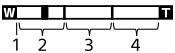
-
Zakres zoomu optycznego
Powiększanie obrazów w zakresie zoomu obiektywu.
Jeżeli zamocowano obiektyw z zoomem elektrycznym, wyświetlany jest pasek zakresu zoomu optycznego.
Jeżeli zamocowano inny obiektyw niż obiektyw z zoomem elektrycznym, a pozycja zoomu znajduje się w zakresie zoomu optycznego (wyświetlana jako ×1.0), suwak zoomu jest unieruchomiony przy lewym końcu paska zoomu. -
Zakres inteligentnego zoomu (
)
Powiększanie obrazów bez pogorszenia jakości wyjściowej przez częściowe przycięcie obrazu (tylko gdy w pozycji [Roz. obrazu JPEG] ustawiono opcję [M] lub [S]). -
Zakres wyraźnego zoomu obrazu (
)
Powiększanie obrazów na drodze ich obróbki z mniejszymi zniekształceniami. Z tej funkcji zoomu można korzystać po ustawieniu w pozycji [Ustawienie zoomu] opcji [Wł.: Wyr. zoom obr.] lub [Wł.: Zoom cyfrowy]. -
Zakres zoomu cyfrowego (
)
Można powiększyć obrazy na drodze ich obróbki. Z tej funkcji zoomu można korzystać po ustawieniu w pozycji [Ustawienie zoomu] opcji [Wł.: Zoom cyfrowy].
Uwaga
- Domyślne ustawienie opcji [Ustawienie zoomu] to [Tylko zoom optyczny].
-
Domyślne ustawienie opcji [Roz. obrazu JPEG] to [L]. Aby móc korzystać z inteligentnego zoomu, w pozycji [Roz. obrazu JPEG] należy zmienić ustawienie na [M] lub [S].
-
Funkcje zoomu poza zoomem optycznym nie są dostępne, gdy zdjęcia są wykonywane w następujących warunkach:
-
Opcja [Format pliku] ma ustawienie [RAW] lub [RAW & JPEG].
-
W pozycji [Ust. nagrywania] ustawiono opcję [120p]/[100p].
-
Podczas rejestrowania obrazu w zwolnionym/szybkim tempie przy ustawieniu [120fps]/[100fps] w pozycji [Liczba kl. na sek.]
-
Opcja [
- Przy nagrywaniu filmów nie można korzystać z inteligentnego zoomu.
- Po założeniu obiektywu z zoomem elektrycznym nie można korzystać z funkcji [Zoom] w MENU. Przy próbie uzyskania powiększenia obrazu spoza zakresu zoomu optycznego opisywany produkt automatycznie przełączy się z zoomu optycznego na inną funkcję [Zoom].
- W przypadku korzystania z innej funkcji zoomu niż zoom optyczny, w pozycji [Tryb pomiaru] na stałe ustawiona jest opcja [Wielopunktowy].
-
W przypadku korzystania z innej funkcji zoomu niż zoom optyczny, poniższe funkcje nie są dostępne:
- Prio. tw./oczu w AF
- Pr. tw. w pom. wiel.
- AF z podążaniem
-
Aby móc korzystać z innej funkcji zoomu niż zoom optyczny w przypadku filmów, przypisz funkcję [Zoom] do właściwego przycisku przy użyciu polecenia [Prz. Własne].
[122] Wykonywanie zdjęćKorzystanie z zoomuWyraźny zoom obrazu/Zoom cyfrowy (Zoom)
Gdy używana jest inna funkcja zoomu niż zoom optyczny, można przekroczyć zakres zoomu optycznego.
- MENU → (Ustawienia fotograf.2) → [Ustawienie zoomu] → [Wł.: Wyr. zoom obr.] lub [Wł.: Zoom cyfrowy].
- Jeżeli zamocowany jest obiektyw z zoomem elektrycznym, przesuń dźwignię zoomu lub pierścień zoomu obiektywu zmiennoogniskowego, aby powiększyć obiekty.
- Po przekroczeniu zakresu zoomu optycznego, aparat automatycznie przełącza inny rodzaj zoomu niż zoom optyczny.
- Jeżeli zamocowany jest obiektyw bez zoomu elektrycznego, wybierz MENU → (Ustawienia fotograf.2) → [Zoom] → odpowiednia wartość.
Naciśnij środkową część pokrętła sterowania, aby zakończyć.
-
Funkcję [Zoom] można również przypisać do odpowiedniego przycisku wybierając MENU → (Ustawienia fotograf.2) → [Prz. Własne] lub [Prz. Własne].
-
Funkcję [Zoom] można również przypisać do odpowiedniego przycisku wybierając MENU →
[123] Wykonywanie zdjęćKorzystanie z zoomuUstawienie zoomu
Możesz wybrać ustawienie zoomu urządzenia.
- MENU →(Ustawienia fotograf.2) → [Ustawienie zoomu] → odpowiednie ustawienie.
Szczegóły dotyczące poszczególnych pozycji menu
- Tylko zoom optyczny:
- Ograniczenie zakresu zoomu do zoomu optycznego. Z funkcji inteligentnego zoomu można korzystać po ustawieniu w pozycji [Roz. obrazu JPEG] opcji [M] lub [S].
- Wł.: Wyr. zoom obr.:
- Wybierz to ustawienie, aby korzystać z funkcji Wyraźny zoom obrazu. Nawet po przekroczeniu zakresu zoomu optycznego, urządzenie powiększa obrazy w zakresie, w którym jakość obrazu nie ulega znacznemu pogorszeniu.
- Wł.: Zoom cyfrowy:
- Po przekroczeniu zakresu Wyraźnego zoomu obrazu, urządzenie powiększa obrazy do maksymalnej skali. Jednak powoduje to spadek jakości zdjęcia.
Uwaga
- Ustaw opcję [Tylko zoom optyczny], jeśli chcesz powiększać obrazy w zakresie, w którym jakość obrazu nie pogarsza się.
[124] Wykonywanie zdjęćKorzystanie z zoomuSkala zoomu
Skala zoomu stosowana wraz z zoomem obiektywu zmienia się zgodnie z wybranym rozmiarem zdjęcia.
Przy ustawieniu [3:2] w pozycji [Format obrazu]
| Ustawienie zoomu | Roz. obrazu JPEG |
Pełnoklatkowy/APS-C | Skala zoomu |
|---|---|---|---|
| Tylko zoom optyczny (z uwzględnieniem inteligentnego zoomu) | L | - | - |
| M | Pełnoklatkowy | ok. 1,5× | |
| APS-C | ok. 1,3× | ||
| S | Pełnoklatkowy | ok. 2× | |
| APS-C | ok. 2× | ||
| Wł.: Wyr. zoom obr. | L | Pełnoklatkowy | ok. 2× |
| APS-C | ok. 2× | ||
| M | Pełnoklatkowy | ok. 3× | |
| APS-C | ok. 2,6× | ||
| S | Pełnoklatkowy | ok. 4× | |
| APS-C | ok. 4× | ||
| Wł.: Zoom cyfrowy | L | Pełnoklatkowy | ok. 4× |
| APS-C | ok. 4× | ||
| M | Pełnoklatkowy | ok. 6,1× | |
| APS-C | ok. 5,2× | ||
| S | Pełnoklatkowy | ok. 8× | |
| APS-C | ok. 8× |
[125] Wykonywanie zdjęćKorzystanie z zoomuObróć pierśc. zoomu
Przypisywanie funkcji przybliżania (T) lub oddalania (W) do kierunku obrotu pierścieniem zoomu. Dostępne tylko w przypadku obiektywów z zoomem elektrycznym, które obsługują tę funkcję.
- MENU →(Ustawienia fotograf.2) → [Obróć pierśc. zoomu] → odpowiednie ustawienie.
Szczegóły dotyczące poszczególnych pozycji menu
- Lewa(W)/Prawa(T):
- Przypisywanie funkcji oddalania (W) do obrotu w lewo, a funkcji przybliżania (T) – do obrotu w prawo.
- Prawa(W)/Lewa(T):
- Przypisywanie funkcji przybliżania (T) do obrotu w lewo, a funkcji oddalania (W) – do obrotu w prawo.
[126] Wykonywanie zdjęćBalans bieliBalans bieli
Korygowanie efektu tonalnego wynikającego z warunków światła zastanego, aby zarejestrować neutralnie biały obiekt na białym tle. Funkcji tej należy używać, gdy tonacja barw odbiega od oczekiwanej, lub aby celowo zmienić tonację barw dla uzyskania zamierzonego efektu wizualnego.
- MENU → (Ustawienia fotograf.1) → [Balans bieli] → odpowiednie ustawienie.
Szczegóły dotyczące poszczególnych pozycji menu
Automatyczne/Światło dzienne/W cieniu/Pochmurnie/Żarówka/Świetl.: Ciepła biała/Świetl.: Zimna biała/Świetl.: Dzien. biała/Świetl.: Świat. dzien./Lampa błysk./ Automat. podwodne: Po wybraniu źródła światła oświetlającego obiekt, opisywany produkt dobiera tonację barw pasującą do wybranego źródła światła (zaprogramowany balans bieli). Po wybraniu [Automatyczne], urządzenie automatycznie wykrywa źródło światła i ustawia tonację barw.
 Tmp. kol./Filtr:
Dobór tonacji barw w zależności od źródła światła. Pozwala uzyskać efekt filtrów fotograficznych CC (kompensacja kolorów).
Niestandard. 1/Niestandard. 2/Niestandard. 3:
Używanie ustawienia balansu bieli zapisanego w pozycji [Nastaw.własne].
 Nastaw.własne:
Zapamiętanie białej barwy odniesienia przy oświetleniu w danych warunkach rejestrowania obrazu.
Wybierz numer zapamiętanego niestandardowego balansu bieli.
Wskazówka
- Można wyświetlić ekran dokładnej regulacji i precyzyjnie dobrać wymaganą tonację barw, naciskając prawą stronę pokrętła sterowania.
- Jeżeli uzyskana tonacja barw nie jest zgodna z oczekiwaniami przy wyborze ustawień, przeprowadź rejestrowanie w trybie [Brack.bal.bieli].
-
Ikona lub jest wyświetlana tylko wówczas, gdy w pozycji [Ust. prioryt. w AWB] ustawiono opcję [Nastrój] lub [Biały].
Uwaga
- W następujących trybach rejestrowania obrazu w pozycji [Balans bieli] na stałe ustawiona jest opcja [Automatyczne]:
- [Inteligentna auto]
- [Wybór sceny]
- W przypadku korzystania z lampy rtęciowej lub lampy sodowej jako źródła światła, nie uda się uzyskać precyzyjnego balansu bieli z uwagi na charakterystykę tego rodzaju światła. Wskazane jest rejestrowanie obrazów za pomocą lampy błyskowej lub wybór opcji [Nastaw.własne].
[127] Wykonywanie zdjęćBalans bieli Ust. prioryt. w AWB
Wybór priorytetu tonacji w przypadku rejestrowania obrazów w warunkach sztucznego oświetlenia, na przykład w świetle żarówek, gdy w pozycji [Balans bieli] ustawiono opcję [Automatyczne].
- MENU → (Ustawienia fotograf.1) → [Ust. prioryt. w AWB] → odpowiednie ustawienie.
Szczegóły dotyczące poszczególnych pozycji menu
-
 Standardowy:
 - Rejestrowanie przy standardowym automatycznym balansie bieli. Aparat automatycznie dobiera tonację kolorów.
-
 Nastrój:
 - Priorytetem jest tonacja kolorów źródła światła. Opcja przydatna, gdy chcesz stworzyć wrażenie ciepłej atmosfery.
-
 Biały:
 - Priorytetem jest odtworzenie białego koloru przy niskiej temperaturze barwowej źródła światła.
[128] Wykonywanie zdjęćBalans bieliUchwycenie białej barwy odniesienia w trybie [Nastaw.własne]
W scenerii, gdzie na światło zastane składa się wiele rodzajów źródeł, zaleca się użycie niestandardowego balansu bieli, aby precyzyjnie odwzorować biel.Można zapisać 3 ustawienia.
- MENU → (Ustawienia fotograf.1) → [Balans bieli] → [Nastaw.własne].
- Trzymaj produkt w taki sposób, aby biały obszar całkowicie wypełnił znajdujący się w środku ekranu okrąg, a następnie naciśnij środkową część pokrętła sterowania.Gdy rozlegnie się sygnał dźwiękowy migawki, zostaną wyświetlone skalibrowane wartości (temperatura barwowa i filtr barwny).
- Stronami lewo/prawo pokrętła sterowania wybierz numer rejestracyjny, a następnie naciśnij środkową część.Ekran powróci do wyświetlania danych zapisu, zachowując zapamiętane ustawienie balansu bieli.
- Zapisane niestandardowe ustawienie balansu bieli będzie pamiętane do momentu zastąpienia go kolejnym ustawieniem.
Uwaga
- Komunikat [Błąd własnego balansu bieli] sygnalizuje, że dana wartość znajduje się w nieoczekiwanym zakresie, na przykład, gdy obiekt jest zbyt jaskrawy. Ustawienie można zapisać na tym etapie, ale wskazane jest ponowne ustawienie balansu bieli. W przypadku ustawienia błędnej wartości, wskaźnik na ekranie z informacjami dotyczącymi zapisu zmieni kolor na pomarańczowy. Wskaźnik ten będzie wyświetlany w kolorze białym, gdy ustawiona wartość znajduje się w oczekiwanym zakresie.
- W przypadku korzystania z lampy błyskowej podczas utrwalania ujęcia, niestandardowy balans bieli zostanie zarejestrowany wraz ze światłem lampy błyskowej. Do zdjęć z lampą błyskową należy przywołać ustawienie zarejestrowane z lampą błyskową.
[129] Wykonywanie zdjęćUstawienie sposobu obróbki obrazów Strefa twórcza
Pozwala ustawić odpowiedni sposób obróbki obrazu i precyzyjnie wyregulować kontrast, nasycenie i wyrazistość w przypadku każdego stylu obrazu. Funkcja ta pozwala dowolnie zmieniać ekspozycję (czas otwarcia migawki i przysłonę), w odróżnieniu do trybu [Wybór sceny], w którym ekspozycja jest dobierana przez urządzenie.
- MENU →(Ustawienia fotograf.1) → [Strefa twórcza].
- Wybierz odpowiedni styl lub opcję [Ramka stylu] stronami góra/dół pokrętła sterowania.
- Aby wyregulować
 (Kontrast),
  (Nasycenie) i
  (Wyrazistość), stronami prawo/lewo wybierz odpowiednią pozycję, a następnie stronami góra/dół wybierz wartość.
- W przypadku wyboru opcji [Ramka stylu], prawą stroną pokrętła sterowania przesuń się w prawo, a następnie wybierz odpowiedni styl.
- Można przywołać ten sam styl z nieco innymi ustawieniami.

(A): Wyświetlane tylko po wybraniu opcji Ramka stylu.
Szczegóły dotyczące poszczególnych pozycji menu
- Standard:
- Do rejestrowania różnych ujęć z bogatą gradacją i pięknymi barwami.
- Intensywny:
- Wysycenie barw i kontrast są zwiększone, aby podkreślić wyrazistość barwnych scen i obiektów, takich jak kwiaty, wiosenna zieleń, niebieskie niebo lub widok oceanu.
- Neutralny:
- Nasycenie i ostrość są zmniejszone, by uzyskać zdjęcia w przygaszonej tonacji. Tryb ten nadaje się również do robienia zdjęć przeznaczonych do obróbki na komputerze.
- Czysty:
- Do robienia zdjęć o wyrazistej tonacji i przezroczystych barwach, przydatne do uchwycenia promienistego światła.
- Głęboki:
- Do robienia zdjęć o głębokich i intensywnych barwach, przydatne do uchwycenia wyraźnej obecności obiektu.
- Pastelowy:
- Do robienia zdjęć z jasnymi i prostymi kolorami, przydatne do uchwycenia świeżości otaczającego światła.
- Portret:
- Do oddania na zdjęciu delikatnej tonacji koloru skóry. Idealnie nadaje się do robienia zdjęć portretowych.
- Krajobraz:
- Nasycenie, kontrast i ostrość zostają uwydatnione, aby uzyskać jasne i wyraziste zdjęcie oddające piękno scenerii. Odległe krajobrazy również są lepiej widoczne.
- Zachód słońca:
- Do fotografowania pięknych czerwieni zachodzącego słońca.
- Nocny widok:
- Kontrast jest zmniejszony, aby odtworzyć nocne scenerie.
- Jesien.liście:
- Do fotografowania jesiennych pejzaży, z jaskrawo podkreślonymi czerwieniami i żółciami opadających liści.
- Czerń i biel:
- Do monochromatycznych fotografii w bieli i czerni.
- Sepia:
- Do monochromatycznych fotografii w sepii.
-
 Rejestrowanie preferowanych ustawień (Ramka stylu):
 - Wybierz pole z sześcioma stylami (kwadraty z cyframi z lewej strony ()), aby zarejestrować preferowane ustawienia. Następnie wybrać odpowiednie ustawienie przy użyciu prawego przycisku.
Można przywołać ten sam styl z nieco innymi ustawieniami.
Ustawianie opcji [Kontrast], [Nasycenie] oraz [Ostrość]
[Kontrast], [Nasycenie] i [Ostrość] można regulować dla każdego zaprogramowanego stylu, na przykład [Standard] i [Krajobraz], i dla każdej opcji [Ramka stylu] umożliwiającej zarejestrowanie preferowanych ustawień.
Wybierz pozycję do ustawienia naciskając strony prawo/lewo pokrętła sterowania, po czym stronami góra/dół pokrętła sterowania ustaw wartość.
- Kontrast:
- Wybór wyższej wartości powoduje mocniejsze podkreślenie różnicy między światłem i cieniem i bardziej widoczny efekt na obrazie.
- Nasycenie:
- Wybór wyższej wartości pozwala uzyskać żywsze kolory. W przypadku niższej wartości kolory na zdjęciu są przygaszone i blade.
- Ostrość:
- Ustawianie wyrazistości. Wybór wyższej wartości powoduje uwydatnienie konturów, a wybór niższej wartości ich złagodzenie.
Uwaga
- W następujących sytuacjach w pozycji [Strefa twórcza] na stałe ustawiona jest opcja [Standard]:
- [Inteligentna auto]
- [Wybór sceny]
- W pozycji [Efekt wizualny] ustawiono inną opcję niż [WYŁ.].
- W pozycji [Profil zdjęcia] ustawiono inną opcję niż [WYŁ.].
- Przy opisywanej funkcji ustawionej na [Czerń i biel] lub [Sepia], parametru [Nasycenie] nie można regulować.
[130] Wykonywanie zdjęćUstawienie sposobu obróbki obrazówEfekt wizualny
Wybierz odpowiedni filtr efektu, aby uzyskać ciekawsze, bardziej artystyczne zdjęcia.
- MENU →(Ustawienia fotograf.1) → [Efekt wizualny] → odpowiednie ustawienie.
Szczegóły dotyczące poszczególnych pozycji menu
- WYŁ.:
- Wyłącza funkcję [Efekt wizualny].
- Aparat zabawka:
- Tworzenie miękkiego obrazu z ciemniejszymi narożnikami i zredukowaną ostrością.
- Kolor pop:
- Pozwala uzyskać żywe barwy dzięki uwydatnieniu odcieni kolorów.
- Posteryzacja:
- Pozwala uzyskać obraz o silnym kontraście i abstrakcyjnym wyglądzie dzięki mocnemu uwydatnieniu kolorów podstawowych albo zastosowaniu trybu czarno-białego.
- Zdjęcie retro:
- Pozwala uzyskać wrażenie starego zdjęcia dzięki zastosowaniu odcieni sepii i przygaszonego kontrastu.
- High-key: Miękki:
- Pozwala uzyskać obraz o określonej atmosferze: jasny, przezroczysty, eteryczny, delikatny, miękki.
- Kolor częściowy:
- Pozwala uzyskać obraz z zachowanym określonym kolorem i pozostałymi barwami przekształconymi w czerń i biel.
- Cz.-b. duży kontrast:
- Pozwala uzyskać obraz o wysokim kontraście w trybie czarno-białym.
- Cz-b o bogatej grad.:
- Pozwala uzyskać obraz w trybie czarno-białym z bogatą gradacją i wiernym oddaniem szczegółów.
Wskazówka
- Szczegółowe ustawienia w niektórych pozycjach można wprowadzać przy użyciu stron lewo/prawo pokrętła sterowania.
Uwaga
- Gdy używana jest inna funkcja zoomu niż zoom optyczny, ustawienie większej skali zoomu zmniejsza efektywność trybu [Aparat zabawka].
- Po wybraniu opcji [Kolor częściowy], obrazy mogą nie zachowywać wybranego koloru, w zależności od obiektu lub warunków rejestrowania obrazu.
-
Poniższych efektów nie można kontrolować na ekranie, ponieważ urządzenie przetwarza obraz po jego wykonaniu. Do momentu zakończenia obróbki obrazu nie można również wykonać kolejnego zdjęcia. Z efektów tych nie można korzystać w przypadku filmów.
- [Cz-b o bogatej grad.]
-
W przypadku opcji [Cz-b o bogatej grad.], migawka jest zwalniana trzykrotnie przy jednym ujęciu. Należy pamiętać, że:
- Tej funkcji można używać, gdy obiekt nie porusza się i nie rozbłyska światłem.
- Nie należy zmieniać kompozycji w trakcie rejestrowania obrazu.
. W razie potrzeby zmienić kompozycję lub ponownie zarejestrować obraz z zachowaniem ostrożności, aby uniknąć rozmycia obrazu. - Funkcja ta nie jest dostępna w następujących trybach rejestrowania obrazu:
- [Inteligentna auto]
- [Wybór sceny]
-
Po ustawieniu w pozycji [Format pliku] opcji [RAW] lub [RAW & JPEG], funkcja ta nie będzie dostępna.
[131] Wykonywanie zdjęćUstawienie sposobu obróbki obrazówPrzestrzeń barw (zdjęcie)
Sposób, w jaki barwy przedstawiane są jako kombinacja liczb lub zakres reprodukcji barw oznacza się mianem „przestrzeni barw”. Przestrzeń barw można zmieniać zależnie od przeznaczenia zdjęcia.
- MENU →(Ustawienia fotograf.1) → [Przestrzeń barw] → odpowiednie ustawienie.
Szczegóły dotyczące poszczególnych pozycji menu
- sRGB:
- Jest to standardowa przestrzeń barw aparatu cyfrowego. W przypadku zwykłego fotografowania, gdy zdjęcia będą drukowane bez żadnych modyfikacji, należy używać ustawienia [sRGB].
- AdobeRGB:
- Ta przestrzeń barw charakteryzuje się szerokim zakresem odtwarzanych kolorów. Gdy duża część obiektu jest jaskrawo zielona lub czerwona, przydatna jest przestrzeń Adobe RGB. Nazwa pliku zarejestrowanego obrazu rozpoczyna się od „_”.
Uwaga
- [AdobeRGB] przeznaczona jest do aplikacji lub drukarek obsługujących zarządzanie kolorami oraz przestrzeń barw DCF2.0. Zdjęcia mogą być drukowane lub wyświetlane w nieprawidłowych kolorach, jeśli są stosowane aplikacje lub drukarki, które nie obsługują przestrzeni barw Adobe RGB.
- Obrazy, zarejestrowane z użyciem przestrzeni [AdobeRGB], wyświetlane na urządzeniach, które nie są zgodne z przestrzenią Adobe RGB, mają niskie nasycenie.
[132] Wykonywanie zdjęćUstawienia migawkiFot. z Anti-flicker. (zdjęcie)
Wykrywanie migotania spowodowanego przez źródła sztucznego światła, na przykład przez oświetlenie fluorescencyjne, i synchronizacja rejestracji obrazów z momentami, w których migotanie będzie miało najmniejszy wpływ.
Funkcja ta zmniejsza różnice w ekspozycji i tonacji kolorów spowodowane przez migotanie pomiędzy górnym obszarem a dolnym obszarem obrazu zarejestrowanego przy krótkim czasie otwarcia migawki i podczas zdjęć seryjnych.
- MENU → (Ustawienia fotograf.1) → [Fot. z Anti-flicker.] → [WŁ.].
- Naciśnij przycisk migawki do połowy, a następnie zarejestruj obraz.
- Urządzenie wykrywa migotanie, gdy przycisk migawki jest naciśnięty do połowy.
Szczegóły dotyczące poszczególnych pozycji menu
- WYŁ.:
- Wpływ migotania nie będzie redukowany.
- WŁ.:
- Redukowanie wpływu migotania. W przypadku wykrycia migotania w aparacie, gdy przycisk migawki jest naciśnięty do połowy, zostanie wyświetlony symbol (ikona migotania).
Wskazówka
- Tonacje kolorów tego samego ujęcia zarejestrowanego przy różnych czasach otwarcia migawki mogą różnić się. Jeżeli tak się dzieje, wskazane jest rejestrowanie obrazu w trybie [Priorytet migawki] lub [Ekspozycji ręcznej] przy ustalonym czasie otwarcia migawki.
- Rejestrowanie z redukcją migotania można wykonać nawet w trybie ręcznego ustawiania ostrości naciskając przycisk migawki do połowy.
Uwaga
- Zwłoka w zwolnieniu migawki może nieznacznie wzrosnąć. W trybie zdjęć seryjnych szybkość zdjęć seryjnych może ulec zmniejszeniu lub odstęp czasu między poszczególnymi zdjęciami może stać się nierównomierny.
- Aparat wykrywa jedynie migotanie w przypadku częstotliwości źródła światła 100 Hz lub 120 Hz.
- W przypadku niektórych źródeł światła lub w pewnych warunkach rejestrowania obrazu, na przykład przy ciemnym tle, aparat nie może wykryć migotania.
- W przypadku niektórych źródeł światła lub w pewnych sytuacjach rejestrowania obrazu, nawet jeśli aparat wykryje migotanie, redukcja wpływu migotania może być niewystarczająca. Wskazane jest wykonanie wcześniej zdjęć próbnych.
- Ustawienie [Fot. z Anti-flicker.] nie jest dostępne w przypadku rejestrowania w następujących sytuacjach:
- Rejestrowanie w trybie białej żarówki
-
[Ciche fotografow.]
- Tryb filmowania
- W przypadku rejestrowania obrazu bez naciśnięcia przycisku migawki do połowy w trybie ręcznego ustawiania ostrości
- Tonacja kolorów zarejestrowanego ujęcia może zależeć od ustawienia [Fot. z Anti-flicker.].
[133] Wykonywanie zdjęćUstawienia migawkiWyzw.bez obiek.
Określa, czy bez dołączonego obiektywu może zostać zwolniona migawka.
- MENU →(Ustawienia fotograf.2) → [Wyzw.bez obiek.] → odpowiednie ustawienie.
Szczegóły dotyczące poszczególnych pozycji menu
- Aktywne:
- Migawka może być zwolniona bez dołączonego obiektywu. Wybierz opcję [Aktywne], gdy urządzenie jest przymocowane do teleskopu astronomicznego, itp.
- Nieaktywne:
- Migawka nie może być zwolniona bez dołączonego obiektywu.
Uwaga
- Prawidłowego pomiaru nie można uzyskać w przypadku obiektywów bez styków, na przykład obiektywu teleskopu astronomicznego. W takich przypadkach ekspozycję należy dobierać ręcznie w oparciu o zarejestrowany obraz.
[134] Wykonywanie zdjęćUstawienia migawkiWyzwal. bez karty
Ustawianie, czy migawka może być zwalniana bez włożonej karty pamięci, czy nie.
- MENU →(Ustawienia fotograf.2) → [Wyzwal. bez karty] → odpowiednie ustawienie.
Szczegóły dotyczące poszczególnych pozycji menu
- Aktywne:
- Pozwala zwalniać migawkę, nawet jeśli nie włożono karty pamięci.
- Nieaktywne:
- Nie pozwala zwalniać migawki bez włożonej karty pamięci.
Uwaga
- Jeżeli nie włożono karty pamięci, rejestrowane obrazy nie będą zapisywane.
- Ustawienie domyślne to [Aktywne]. Przed przystąpieniem do faktycznego rejestrowania obrazów wskazany jest wybór opcji [Nieaktywne].
[135] Wykonywanie zdjęćUstawienia migawkiCiche fotografow. (zdjęcie)
Istnieje możliwość rejestrowania obrazów bez dźwięku migawki.
- MENU → (Ustawienia fotograf.2) → [Ciche fotografow.] → odpowiednie ustawienie.
Szczegóły dotyczące poszczególnych opcji menu
- WŁ.:
- Istnieje możliwość rejestrowania obrazów bez dźwięku migawki.
- WYŁ.:
- Funkcja [Ciche fotografow.] jest wyłączona.
Uwaga
- Z funkcji [Ciche fotografow.] należy korzystać na własną odpowiedzialność mając na uwadze ochronę prywatności i prawa do wizerunku w przypadku danej osoby.
- Nawet jeśli w pozycji [Ciche fotografow.] ustawiono opcję [WŁ.], wyciszenie nie będzie całkowite.
- Nawet jeśli w pozycji [Ciche fotografow.] ustawiono opcję [WŁ.], słyszalne będą odgłosy pracy przysłony i mechanizmu nastawy ostrości.
- Skierowanie aparatu w stronę bardzo jasnego źródła światła podczas rejestrowania zdjęć z wykorzystaniem funkcji [Ciche fotografow.] przy niskiej czułości ISO może spowodować, że obszary o dużej intensywności na monitorze zostaną zarejestrowane w ciemniejszych odcieniach.
- Po wyłączeniu zasilania czasami można usłyszeć dźwięk migawki. Nie jest to usterka.
- Może pojawić się zniekształcenie obrazu spowodowane ruchem obiektu lub poruszeniem aparatu. Zniekształcenie może stać się bardziej widoczne, gdy w pozycji [Typ pliku RAW] ustawiona jest opcja [Nieskompresowany]. Aby zmniejszyć zniekształcenie, ustaw w pozycji [Format pliku] opcję [JPEG]. Jeśli chcesz rejestrować obrazy w formacie RAW o mniejszych zniekształceniach, ustaw w pozycji [Tryb pracy] opcję [Zdjęcia seryjne], a w pozycji [Typ pliku RAW] opcję [Skompresowany].
- W przypadku nagłej błyskawicy w trakcie robienia zdjęć lub fotografowania przy migoczącym świetle, na przykład w błyskach lampy innych aparatów albo w warunkach oświetlenia jarzeniowego, na zdjęciach mogą pojawić się paski.
- Aby wyłączyć sygnał dźwiękowy rozlegający się w momencie uzyskania ostrości na obiekcie albo zadziałania samowyzwalacza, wystarczy w pozycji [Sygnały audio] ustawić opcję [WYŁ.].
- Nawet jeśli w pozycji [Ciche fotografow.] ustawiono opcję [WŁ.], i tak w poniższych okolicznościach może być słyszalny dźwięk migawki:
- Gdy rejestrujesz podstawową barwę białą, a aparat jest w trybie [Nastaw.własne] w pozycji [Balans bieli]
- W przypadku rejestrowania twarzy za pomocą polecenia [Rejestracja twarzy]
- Funkcji [Ciche fotografow.] nie można wybrać, gdy pokrętło trybu znajduje się w innej pozycji niż P/A/S/M.
- Przy ustawieniu [WŁ.] w pozycji [Ciche fotografow.] poniższe funkcje nie będą dostępne:
- Rejestrowanie z lampą błyskową
- Auto HDR
- Efekt wizualny
- Profil zdjęcia
- Red.sz.dł.naśw.
- El. pierw. kurt. mig.
- Rejestrowanie w trybie BULB
- Po włączeniu aparatu czas, w ciągu którego rozpocznie się nagrywanie, ulega wydłużeniu o około 0,5 sekundy.
[136] Wykonywanie zdjęćUstawienia migawkiEl. pierw. kurt. mig.
Funkcja elektronicznej przedniej kurtyny migawki skraca czas opóźnienia pomiędzy momentem naciśnięcia przycisku migawki a momentem zwolnienia migawki.
- MENU →(Ustawienia fotograf.2) → [El. pierw. kurt. mig.] → odpowiednie ustawienie.
Szczegóły dotyczące poszczególnych pozycji menu
- WŁ.:
- Funkcja elektronicznej przedniej kurtyny migawki włączona.
- WYŁ.:
- Funkcja elektronicznej przedniej kurtyny migawki wyłączona.
Uwaga
- W przypadku rejestrowania przy krótkich czasach otwarcia migawki i przy zamocowanym obiektywie o dużej przysłonie, okrąg bez ostrości tworzony przez efekt bokeh może zostać obcięty ze względu na mechanizm migawki. W takim przypadku, ustaw w pozycji [El. pierw. kurt. mig.] opcję [WYŁ.].
- W przypadku korzystania z obiektywu innego producenta (w tym z obiektywu Minolta/Konica-Minolta), funkcję tę należy ustawić na [WYŁ.]. Po ustawieniu tej funkcji na [WŁ.], nie zostanie ustawiona prawidłowa ekspozycja lub jasność obrazu będzie nierównomierna.
- W przypadku rejestrowania obrazu przy krótkich czasach otwarcia migawki, w pewnych warunkach fotografowania jasność obrazu może być nierównomierna. W takich przypadkach należy w pozycji [El. pierw. kurt. mig.] ustawić opcję [WYŁ.].
[137] Wykonywanie zdjęćRedukowanie rozmyciaSteadyShot
Ustawianie, czy funkcja SteadyShot ma być wykorzystywana, czy też nie.
- MENU → (Ustawienia fotograf.2) → [SteadyShot] → odpowiednie ustawienie.
Szczegóły dotyczące poszczególnych pozycji menu
- WŁ.:
- Włącza funkcję [SteadyShot].
- WYŁ.:
- Funkcja [SteadyShot] nie jest wykorzystywana.
W przypadku korzystania ze statywu itp., wskazane jest ustawienie opcji [WYŁ.].
[138] Wykonywanie zdjęćRedukowanie rozmyciaUstawie. SteadyShot
Istnieje możliwość rejestrowania obrazu przy odpowiednim ustawieniu SteadyShot dla zamocowanego obiektywu.
- MENU → (Ustawienia fotograf.2) → [SteadyShot] → [WŁ.].
- [Ustawie. SteadyShot] → [Regul. SteadyShot] → odpowiednie ustawienie.
Szczegóły dotyczące poszczególnych pozycji menu
- Automatyczne:
- Automatyczne wykonanie funkcji SteadyShot zgodnie z informacjami uzyskanymi z zamocowanego obiektywu.
- Ręczny:
- Wykonanie funkcji SteadyShot zgodnie z ogniskową ustawioną przy użyciu polecenia [Dł. ognisk. SteadyS.]. (8mm - 1000mm)
- Sprawdź indeks ogniskowej (A) i ustaw ogniskową.

- Sprawdź indeks ogniskowej (A) i ustaw ogniskową.
Uwaga
- Funkcja SteadyShot może nie działać optymalnie bezpośrednio po włączeniu zasilania, zaraz po skierowaniu aparatu na obiekt lub po naciśnięciu przycisku migawki od razu do oporu bez zatrzymywania się w połowie.
- W przypadku korzystania ze statywu itp. należy koniecznie wyłączyć funkcję SteadyShot, ponieważ może ona być przyczyną nieprawidłowego działania aparatu podczas rejestrowania obrazu.
- Opcja [Ustawie. SteadyShot] będzie niedostępna po ustawieniu w pozycji MENU→(Ustawienia fotograf.2)→[SteadyShot] opcji [WYŁ.].
- Gdy aparat nie może uzyskać informacji o ogniskowej z obiektywu, funkcja SteadyShot nie będzie prawidłowo działać. W pozycji [Regul. SteadyShot] należy ustawić opcję [Ręczny] i ustawić [Dł. ognisk. SteadyS.], aby dopasować używany obiektyw. Bieżąca nastawa ogniskowej SteadyShot będzie wyświetlana obok wskaźnika
 .
. - W przypadku korzystania z obiektywu SEL16F28 (sprzedawany oddzielnie) z telekonwerterem itp., w pozycji [Regul. SteadyShot] należy ustawić opcję [Ręczny] i ustawić ogniskową.
- Po ustawieniu w pozycji [SteadyShot] opcji [WŁ.]/[WYŁ.], ustawienia funkcji SteadyShot aparatu i obiektywu przełączane są równocześnie.
- Po zamocowaniu obiektywu wyposażonego w przełącznik SteadyShot, ustawienia te można zmienić tylko za pomocą przełącznika na obiektywie. Nie można zmienić ustawień z poziomu aparatu.
[139] Wykonywanie zdjęćKompensacja obiektywuKompens. obiektywu
Kompensuje zacienienia w narożnikach ekranu lub zniekształcenie na ekranie, albo zmniejsza odchylenia barw w narożnikach ekranu spowodowane pewnymi cechami obiektywu.
- MENU →(Ustawienia fotograf.1) → [Kompens. obiektywu] → odpowiednie ustawienie.
Szczegóły dotyczące poszczególnych pozycji menu
- Komp. winietowania:
- Ustawianie, czy automatycznie mają być kompensowane przyciemnienia w narożnikach ekranu. ([Automatyczne]/[WYŁ.])
- Komp. aber. chrom.:
- Ustawianie, czy automatycznie mają być redukowane odchylenia barw w narożnikach ekranu. ([Automatyczne]/[WYŁ.])
- Komp. zniekształceń:
- Ustawianie, czy automatycznie mają być kompensowane zniekształcenia ekranu. ([Automatyczne]/[WYŁ.])
Uwaga
- Ta funkcja jest dostępna tylko w przypadku używania obiektywu zgodnego z automatyczną kompensacją.
- Przyciemnień w narożnikach ekranu może nie udać się skorygować za pomocą [Komp. winietowania], zależnie od rodzaju obiektywu.
- W zależności od założonego obiektywu, w pozycji [Komp. zniekształceń] może być na stałe ustawiona opcja [Automatyczne] i nie można wybrać [WYŁ.].
[140] Wykonywanie zdjęćRedukcja szumówRed.sz.dł.naśw. (zdjęcie)
Po ustawieniu 1-sekundowego lub dłuższego czasu otwarcia migawki (rejestrowanie przy długim czasie ekspozycji), funkcja redukcji szumów jest włączona przez okres odpowiadający czasowi otwarcia migawki. Gdy funkcja ta jest włączona, występowanie ziarna typowe dla długich ekspozycji zostaje ograniczone.
- MENU → (Ustawienia fotograf.1) → [Red.sz.dł.naśw.] → odpowiednie ustawienie.
Szczegóły dotyczące poszczególnych pozycji menu
- WŁ.:
- Redukcja szumów jest uruchamiana przez czas odpowiadający czasowi otwarcia migawki. Gdy trwa redukcja szumów, pojawia się komunikat i nie można wykonać następnego zdjęcia. Opcję tę należy wybrać, gdy priorytetem jest jakość obrazu.
- WYŁ.:
- Redukcja szumów nie jest uruchamiana. Opcję tę należy wybrać, gdy ważniejszy jest krótszy odstęp czasu między kolejnymi zdjęciami.
Uwaga
- W następujących sytuacjach redukcja szumów może nie zostać uruchomiona, nawet jeśli w pozycji [Red.sz.dł.naśw.] ustawiono opcję [WŁ.]:
- Opcja [Tryb pracy] ma ustawienie [Zdjęcia seryjne] lub [Bracket seryjny].
- Tryb fotografowania jest ustawiony na [Wybór sceny] i wybrano opcję [Sporty].
- W następujących trybach rejestrowania obrazu w pozycji [Red.sz.dł.naśw.] nie można ustawić opcji [WYŁ.]:
- [Inteligentna auto]
- [Wybór sceny]
- W pewnych warunkach rejestrowania obrazu, w aparacie może nie zostać przeprowadzona redukcja szumów, nawet przy czasie otwarcia migawki 1 sek. lub dłuższym.
[141] Wykonywanie zdjęćRedukcja szumówRed.sz.wys.ISO (zdjęcie)
Przy wykonywaniu zdjęć z wysokim ISO aparat redukuje szumy, które stają się tym wyraźniejsze, im wyższa jest czułość urządzenia.
- MENU → (Ustawienia fotograf.1) → [Red.sz.wys.ISO] → odpowiednie ustawienie.
Szczegóły dotyczące poszczególnych pozycji menu
- Normalna:
- Włącza zwykłą redukcję szumów wysokiej czułości ISO.
- Niska:
- Włącza średnią redukcję szumów wysokiej czułości ISO.
- WYŁ.:
- Wyłącza redukcję szumów wysokiej czułości ISO. Opcję tę należy wybrać, gdy ważniejszy jest krótszy odstęp czasu między kolejnymi zdjęciami.
Uwaga
- Funkcja [Red.sz.wys.ISO] nie jest dostępna w następujących trybach rejestrowania obrazu:
- [Inteligentna auto]
- [Wybór sceny]
-
Po ustawieniu w pozycji [Format pliku] opcji [RAW], funkcja ta nie będzie dostępna.
-
Funkcja [Red.sz.wys.ISO] nie działa w przypadku obrazów RAW przy ustawieniu [RAW & JPEG] w pozycji [Format pliku].
[142] Wykonywanie zdjęćWykrywanie twarzyPrio. zarej. twarzy
Ustawianie, czy ostrość ma być ustawiana z wyższym priorytetem na twarzach zarejestrowanych za pomocą polecenia [Rejestracja twarzy].
- MENU → (Ustawienia fotograf.1) → [Prio. zarej. twarzy] → odpowiednie ustawienie.
Szczegóły dotyczące poszczególnych opcji menu
- WŁ.:
- Ustawianie ostrości z wyższym priorytetem na twarzach zarejestrowanych za pomocą polecenia [Rejestracja twarzy].
- WYŁ.:
- Ustawianie ostrości bez przypisywania wyższego priorytetu zarejestrowanym twarzom.
Wskazówka
- Aby korzystać z funkcji [Prio. zarej. twarzy], należy wprowadzić poniższe ustawienia.
- [Prio. tw./oczu w AF] w pozycji [Ust. AF Twarz/Oczy]: [WŁ.]
- [Wykrywanie obiektu] w pozycji [Ust. AF Twarz/Oczy]: [Człowiek] (gdy oprogramowanie systemowe aparatu (firmware) jest w wer. 3.00 lub nowszej)
[143] Wykonywanie zdjęćWykrywanie twarzyRejestracja twarzy (Nowa rejestracja)
Po wcześniejszym zarejestrowaniu twarzy, opisywany produkt może ustawiać ostrość na zarejestrowanej twarzy w trybie priorytetowym.
- MENU →(Ustawienia fotograf.1) → [Rejestracja twarzy] → [Nowa rejestracja].
- Ustaw ramkę prowadzącą na twarz, która ma być zarejestrowana, i naciśnij przycisk migawki.
- Gdy pojawi się komunikat potwierdzenia, wybierz [Enter].
Uwaga
- Można zarejestrować maksymalnie osiem twarzy.
- Twarz należy fotografować od przodu w dobrze oświetlonym miejscu. Twarz zasłonięta kapeluszem, maską, okularami przeciwsłonecznymi itp. może nie zostać prawidłowo zarejestrowana.
-
Twarze zarejestrowane za pomocą funkcji [Rejestracja twarzy] są traktowane jako dane biometryczne. Użytkownicy są odpowiedzialni za gromadzenie i wykorzystanie takich danych oraz za przestrzeganie przepisów prawa i regulacji obowiązujących w danym kraju lub regionie. Więcej informacji można znaleźć na poniższej stronie internetowej.
https://www.sony.net/dics/privacy
Przed pożyczeniem lub przekazaniem aparatu należy go zainicjować, aby informacje o twarzach zarejestrowane za pomocą funkcji [Rejestracja twarzy] nie zostały przekazane niezamierzonej stronie trzeciej.
[144] Wykonywanie zdjęćWykrywanie twarzyRejestracja twarzy (Zmiana kolejności)
Gdy wiele twarzy zostanie zarejestrowanych z tym samym priorytetem, pierwszeństwo będzie miała twarz zarejestrowana jako pierwsza. Możesz zmienić kolejność priorytetów.
- MENU → (Ustawienia fotograf.1) → [Rejestracja twarzy] → [Zmiana kolejności].
- Zaznacz twarz, której priorytet ma ulec zmianie.
- Wybierz miejsce docelowe.
[145] Wykonywanie zdjęćWykrywanie twarzyRejestracja twarzy (Kasuj)
Usuwa zarejestrowaną twarz.
- MENU → (Ustawienia fotograf.1) → [Rejestracja twarzy] → [Kasuj].Wybór opcji [Usuń wszyst] pozwala usunąć wszystkie zarejestrowane twarze.
Uwaga
- Nawet, jeśli użyjesz funkcji [Kasuj], dane zarejestrowanych twarzy pozostają w urządzeniu. Aby usunąć dane zarejestrowanych twarzy z urządzenia, wybierz [Usuń wszyst].
[146] Wykonywanie zdjęćKorzystanie z lampy błyskowej Korzystanie z lampy błyskowej (sprzedawana oddzielnie)
Przy słabym oświetleniu lampa błyskowa doświetla rejestrowany obiekt. Używanie lampy błyskowej zapobiega również poruszeniom obrazu wskutek drgań aparatu.
Szczegółowe informacje na temat lampy błyskowej można znaleźć w instrukcji obsługi dołączonej do lampy błyskowej.- Zamocuj lampę błyskową (sprzedawana oddzielnie) na opisywanym produkcie.
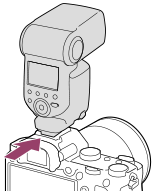
- Po włączeniu w pełni naładowanej lampy błyskowej zrób zdjęcie. miga: Trwa ładowanie świeci: Ładowanie zakończone
- Dostępne tryby błysku zależą od trybu rejestrowania obrazu i funkcji.
Uwaga
- Zamocowana osłona przeciwsłoneczna obiektywu może przesłaniać światło lampy błyskowej i rzucać cień na dolną część rejestrowanego obrazu. Ściągnij osłonę przeciwsłoneczną obiektywu.
- Korzystając z lampy błyskowej, stań w odległości co najmniej 1 m od obiektu.
- Z lampy błyskowej nie można korzystać podczas nagrywania filmów. (Używając lampy błyskowej (sprzedawana oddzielnie) z oświetleniem LED, można korzystać z oświetlenia LED.)
- Przed podłączeniem osprzętu, na przykład lampy błyskowej, do stopki multiinterfejsowej lub odłączeniem go od niej należy najpierw wyłączyć opisywany produkt. Mocując osprzęt, należy upewnić się, że jest on dobrze przymocowany do opisywanego produktu.
- Stopki multiinterfejsowej nie należy używać z dostępną w handlu lampą błyskową o napięciu 250 V lub więcej, albo o odwrotnej polaryzacji niż aparat. Może to spowodować usterkę.
- Podczas robienia zdjęć z lampą błyskową, gdy zoom ustawiony jest na W, na ekranie może pojawić się cień obiektywu, w zależności od warunków zdjęciowych. Jeśli tak się zdarzy, wykonaj zdjęcie z dala od obiektu lub ustaw zoom na T i ponownie wykonaj zdjęcie z lampą błyskową.
- Narożniki zapisanego zdjęcia mogą być przyciemnione, w zależności od obiektywu.
- W przypadku fotografowania z zewnętrzną lampą błyskową, na obrazie mogą pojawić się jasne i ciemne pasy, jeżeli ustawiony czas otwarcia migawki jest krótszy niż 1/4000 sekundy. Jeżeli tak się zdarzy, Sony zaleca rejestrowanie obrazów w trybie błysku ręcznego i ustawienie poziomu błysku na 1/2 lub wyżej.
- Szczegółowe informacje na temat akcesoriów zgodnych ze stopką multiinterfejsową można znaleźć w witrynie Sony, albo uzyskać w punkcie sprzedaży wyrobów Sony lub w miejscowym autoryzowanym punkcie serwisowym Sony.
[147] Wykonywanie zdjęćKorzystanie z lampy błyskowejRed.czerw.oczu
Przed zrobieniem zdjęcia lampa błyskowa uruchamiana jest co najmniej dwa razy w celu ograniczenia efektu czerwonych oczu występującego podczas pracy z lampą błyskową.
- MENU →(Ustawienia fotograf.1) → [Red.czerw.oczu] → odpowiednie ustawienie.
Szczegóły dotyczące poszczególnych pozycji menu
- WŁ.:
- Błysk jest zawsze uruchamiany w celu ograniczenia efektu czerwonych oczu.
- WYŁ.:
- Funkcja redukcji czerwonych oczu nie jest używana.
Uwaga
- Redukcja czerwonych oczu może nie przynieść pożądanych efektów. Zależy to od indywidualnych różnic i warunków, na przykład od odległości fotografowanej osoby lub od tego, czy patrzyła na przedbłysk.
[148] Wykonywanie zdjęćKorzystanie z lampy błyskowejTryb błysku
Możesz ustawić tryb błysku.
- MENU → (Ustawienia fotograf.1) → [Tryb błysku] → odpowiednie ustawienie.
Szczegóły dotyczące poszczególnych pozycji menu
- Lampa błys. wył.:
- Lampa błyskowa nie działa.
- Auto błysk:
- Błysk jest uruchamiany przy słabym oświetleniu lub w przypadku fotografowania pod światło.
 Bł.wypełniający:
- Błysk jest uruchamiany przy każdorazowym wyzwoleniu migawki.
- Synch.dł.czas.:
- Błysk jest uruchamiany przy każdorazowym wyzwoleniu migawki. Fotografowanie w trybie synchronizacji z długimi czasami otwarcia migawki umożliwia uchwycenie wyraźnego obrazu zarówno obiektu jak i tła dzięki zastosowaniu dłuższego czasu otwarcia migawki.
- Bł. zamykający:
- Błysk jest uruchamiany tuż przed zakończeniem ekspozycji przy każdorazowym wyzwoleniu migawki. Błysk zamykający pozwala uzyskać naturalne zdjęcie śladu poruszającego się obiektu, np. jadącego pojazdu lub idącej osoby.
Uwaga
- Ustawienie domyślne zależy od trybu fotografowania.
- Niektóre ustawienia funkcji [Tryb błysku] nie są dostępne w pewnych trybach rejestrowania obrazu.
[149] Wykonywanie zdjęćKorzystanie z lampy błyskowejKorekcja błysku
Regulacja mocy lampy błyskowej w zakresie –3,0 EV do +3,0 EV. Korekcja błysku zmienia jedynie ilość emitowanego światła podczas błysku. Kompensacja ekspozycji zmienia zarówno ilość emitowanego światła podczas błysku, jak i szybkość migawki oraz przysłonę.
- MENU → (Ustawienia fotograf.1) → [Korekcja błysku] → odpowiednie ustawienie.
- Wybór wyższych wartości (w stronę +) powoduje zwiększenie mocy błysku, a niższych wartości (strona -) powoduje zmniejszenie mocy błysku.
Uwaga
- Funkcja [Korekcja błysku] nie działa przy ustawionym jednym z poniższych trybów rejestrowania obrazu:
- [Inteligentna auto]
- [Wybór sceny]
- Z uwagi na ograniczony strumień dostępnego światła, efekt mocniejszego błysku (strona +) może nie być zauważalny, jeżeli obiekt znajduje się poza maksymalnym zasięgiem lampy błyskowej. Jeżeli obiekt jest bardzo blisko, efekt słabszego błysku (strona -) również może nie być zauważalny.
- Po założeniu filtra ND na obiektyw albo po założeniu dyfuzora lub filtra barwnego na lampę błyskową, mogą wystąpić problemy z uzyskaniem odpowiedniej ekspozycji i rejestrowane obrazy mogą być ciemne. W takim przypadku, dobierz odpowiednią wartość w pozycji [Korekcja błysku].
[150] Wykonywanie zdjęćKorzystanie z lampy błyskowejBlokada FEL
Natężenie błysku regulowane jest automatycznie w celu uzyskania optymalnej ekspozycji obiektu przy zwykłym fotografowaniu z lampą błyskową. Można również z góry ustawić natężenie.
FEL: Flash Exposure Level (Poziom ekspozycji z lampą)
- MENU → (Ustawienia fotograf.2) → [Prz. Własne] → odpowiedni przycisk, po czym przypisz funkcję [Zmiana blokady FEL] do tego przycisku.
- W środku kadru ustaw obiekt, dla którego ma być zablokowany poziom FEL, i wyreguluj ostrość.
- Naciśnij przycisk z przypisaną funkcją [Zmiana blokady FEL] i ustaw natężenie błysku.
- Zostanie uruchomiony przedbłysk.
- Zostanie podświetlony wskaźnik (blokada FEL).
- Popraw kompozycję i zarejestruj obraz.
- W celu zwolnienia blokady FEL naciśnij ponownie przycisk z przypisaną funkcją [Zmiana blokady FEL].
Wskazówka
- Ustawiając [Pamięć blokady FEL], można wstrzymać to ustawienie do momentu zwolnienia tego przycisku. Dodatkowo, ustawiając [Pam. blok. FEL/AEL] i [Zmia. blok. FEL/AEL], w następujących sytuacjach można rejestrować obrazy przy zablokowanej AE.
- Gdy opcja [Tryb błysku] ma ustawienie [Lampa błys. wył.] lub [Auto błysk].
- Gdy lampa błyskowa nie może się wyłączyć.
- Gdy wykorzystywana jest zewnętrzna lampa błyskowa ustawiona w trybie błysku ręcznego.
Uwaga
- Blokady FEL nie można ustawić bez zamocowanej lampy błyskowej.
- W przypadku zamocowania lampy błyskowej, która nie obsługuje blokady FEL, wyświetlony zostanie komunikat o błędzie.
- Gdy na stałe ustawiona jest blokada AE i FEL, wskaźnik
 jest podświetlony.
[151] Wykonywanie zdjęćKorzystanie z lampy błyskowejUst. zew. l. błyskow.
Ustawienia lampy błyskowej (sprzedawana oddzielnie) podłączonej do aparatu można skonfigurować przy użyciu monitora i pokrętła sterowania aparatu.
Z funkcji tej można korzystać, gdy oprogramowanie systemowe aparatu (firmware) jest w wer. 3.10 lub nowszej. Dodatkowo, przed przystąpieniem do korzystania z tej funkcji należy zaktualizować do najnowszej wersji oprogramowanie lampy błyskowej.
Szczegółowe informacje na temat funkcji lampy błyskowej można znaleźć w instrukcji obsługi dołączonej do lampy błyskowej.
- Podłącz lampę błyskową (sprzedawana oddzielnie) do stopki multiinterfejsowej aparatu, po czym włącz aparat i lampę błyskową.
- MENU → (Ustawienia fotograf.1) → [Ust. zew. l. błyskow.] → odpowiednie ustawienie.
- Skonfiguruj ustawienie za pomocą pokrętła sterowania aparatu.
Szczegóły dotyczące poszczególnych opcji menu
- Ust.ur.zew.l.błyskow.:
- Możliwość konfigurowania ustawień związanych z pracą lampy błyskowej, takich jak tryb błysku, natężenie błysku itp.
- Ust.wł.zew.l.błysk.:
- Możliwość konfigurowania innych ustawień błysku, ustawień pracy bezprzewodowej i ustawień samej lampy błyskowej.
Wskazówka
- Po wcześniejszym przypisaniu funkcji [Ust.ur.zew.l.błyskow.] do jakiegoś przycisku poprzez wybranie MENU → (Ustawienia fotograf.2) → [Prz. Własne], ekran [Ust.ur.zew.l.błyskow.] można przywołać po prostu naciśnięciem tego przycisku.
- Ustawienia można dostosować nawet w przypadku obsługi lampy błyskowej z wykorzystaniem funkcji [Ust. zew. l. błyskow.].
- Istnieje również możliwość konfigurowania ustawień sterownika bezprzewodowego (sprzedawany oddzielnie) podłączonego do aparatu.
Uwaga
- Z funkcji [Ust. zew. l. błyskow.] można korzystać tylko do konfigurowania ustawień lampy błyskowej (sprzedawana oddzielnie) lub sterownika bezprzewodowego (sprzedawany oddzielnie) produkowanych przez firmę Sony i podłączonych do stopki multiinterfejsowej aparatu.
- Z funkcji [Ust. zew. l. błyskow.] można korzystać tylko wówczas, gdy lampa błyskowa jest podłączona bezpośrednio do aparatu. Nie można korzystać z tej funkcji w przypadku fotografowania z zewnętrzną lampą błyskową podłączoną do aparatu za pośrednictwem kabla.
- Tylko niektóre z funkcji podłączonej lampy błyskowej można konfigurować przy użyciu funkcji [Ust. zew. l. błyskow.]. Za pośrednictwem funkcji [Ust. zew. l. błyskow.] nie można przeprowadzać parowania z innymi lampami błyskowymi, resetować lampy błyskowej, inicjować lampy błyskowej itp.
- W następujących przypadkach funkcja [Ust. zew. l. błyskow.] jest niedostępna:
- Gdy lampa błyskowa nie jest podłączona do aparatu
- Gdy podłączona lampa błyskowa nie obsługuje funkcji [Ust. zew. l. błyskow.]
- Gdy pokrętło trybu jest ustawione w pozycji (Film) lub , albo podczas nagrywania filmu
Dodatkowo funkcja [Ust. zew. l. błyskow.] może być niedostępna w zależności od stanu lampy błyskowej.
- Szczegółowe informacje na temat lamp błyskowych i sterowników bezprzewodowych, które są zgodne z tą funkcją można znaleźć na poniższej stronie wsparcia.
https://www.sony.net/dics/7m3/
[152] Wykonywanie zdjęćKorzystanie z lampy błyskowejBezprz. lampa błysk.
- Ściągnij z aparatu nakładkę na stopkę, a następnie zamocuj lampę błyskową lub sterownik bezprzewodowy.
- W przypadku rejestrowania obrazów z użyciem bezprzewodowej lampy błyskowej z zamocowaną lampą błyskową, ustaw zamocowaną lampę błyskową jako kontroler.
- MENU → (Ustawienia fotograf.1) → [Bezprz. lampa błysk.] → [WŁ.].
- Zainstaluj samodzielną lampę błyskową ustawioną w trybie bezprzewodowym lub podłączoną do odbiornika bezprzewodowego (sprzedawany oddzielnie).
- Naciśnij przycisk AEL na aparacie, aby uruchomić błysk próbny.
Szczegóły dotyczące poszczególnych pozycji menu
- WYŁ.:
- Funkcja bezprzewodowej lampy błyskowej nie będzie wykorzystywana.
- WŁ.:
- Funkcja bezprzewodowej lampy błyskowej będzie wykorzystywana do wyzwalania błysku z zewnętrznej lampy błyskowej lub lamp błyskowych znajdujących się w pewnej odległości od aparatu.
Ustawianie przycisku AEL
W przypadku rejestrowania obrazów z użyciem bezprzewodowej lampy błyskowej, wskazane jest ustawienie opcji [Blokada AEL] w pozycji MENU → (Ustawienia fotograf.2) → [Prz. Własne] → [Funkcja przyc. AEL].
Uwaga
- Samodzielna lampa błyskowa może emitować światło po odebraniu sygnału świetlnego z pełniącej rolę sterownika lampy błyskowej innego aparatu. Jeżeli tak się zdarzy, zmień kanał posiadanej lampy błyskowej. Szczegółowe informacje na temat zmiany kanału można znaleźć w instrukcji obsługi dołączonej do lampy błyskowej.
- Informacje na temat lamp błyskowych zgodnych z błyskiem wyzwalanym bezprzewodowo można znaleźć w witrynie Sony albo uzyskać od sprzedawcy Sony lub w autoryzowanym serwisie Sony.
[153] Nagrywanie filmówNagrywanie filmów
Filmy można nagrywać naciskając przycisk MOVIE (Film).
- Naciśnij przycisk MOVIE, aby rozpocząć nagrywanie.
- Z uwagi na fakt, że domyślnie w pozycji [Przycisk MOVIE] ustawiona jest opcja [Zawsze], nagrywanie filmu można rozpocząć z dowolnego trybu rejestrowania obrazu.
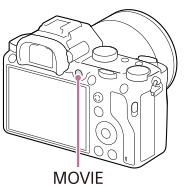
- Naciśnij ponownie przycisk MOVIE, aby zatrzymać nagrywanie.
Wskazówka
- Funkcję uruchamiania/zatrzymywania nagrywania filmu można przypisać do wybranego przycisku. MENU → (Ustawienia fotograf.2) → [Prz. Własne] → przypisz funkcję [MOVIE] do wybranego przycisku.
- W celu określenia obszaru z ostrością, obszar ten można ustawić przy użyciu polecenia [Obszar ostrości].
- Aby utrzymać ostrość twarzy, należy w taki sposób zmienić kompozycję, aby ramka ostrości pokryła się z ramką detekcji twarzy, lub w pozycji [Obszar ostrości] ustawić opcję [Szeroki].
- Podczas filmowania ostrość można szybko ustawiać naciskając spust migawki do połowy. (W pewnych przypadkach mogą zostać zarejestrowane odgłosy pracy autofokusu.)
-
Aby dobrać odpowiednio czas otwarcia migawki i wartość przysłony, ustaw tryb rejestrowania obrazu na (Film) i wybierz odpowiedni tryb ekspozycji.
- Po zarejestrowaniu wyświetlana jest ikona sygnalizująca zapisywanie danych. Nie wolno wyjmować karty pamięci, gdy wyświetlana jest ta ikona.
- Poniższe ustawienia dla fotografowania mają zastosowanie do filmowania:
- Balans bieli
- Strefa twórcza
- Tryb pomiaru
- Prio. tw./oczu w AF
- Pr. tw. w pom. wiel.
- Opt. D-Range
- Kompens. obiektywu
- W trakcie filmowania można zmieniać ustawienia czułości ISO, kompensacji ekspozycji i obszaru ostrości.
- W trakcie filmowania nagrywany obraz może być wysyłany bez informacji dotyczących zapisu po ustawieniu w pozycji [Wyśw. info. HDMI] opcji [Wyłączone].
Uwaga
- Podczas nagrywania filmu mogą być rejestrowane odgłosy mechanizmu obiektywu oraz dźwięki towarzyszące pracy urządzenia.
Dźwięk ten można wyłączyć wybierając MENU →(Ustawienia fotograf.2) → [Nagrywanie dźwięku] → [WYŁ.].
- W pewnych sytuacjach, podczas rejestrowania obrazów mogą zostać zarejestrowane odgłosy zaczepów paska na ramię (trójkątne zaczepy).
- Aby zapobiec rejestrowaniu odgłosów pierścienia zoomu podczas nagrywania filmu obiektywem z zoomem elektrycznym, wskazane jest nagrywanie filmów przy użyciu dźwigni zoomu. Używając dźwigni zoomu, delikatnie połóż palec na dźwigni i płynnie ją przesuwaj.
- W przypadku nagrywania filmów w sposób ciągły, temperatura aparatu ma tendencję do wzrostu i aparat może być ciepły w dotyku. Nie świadczy to o usterce. Może się również pojawić komunikat [Aparat przegrzany. Pozwól mu ostygnąć.]. W takich przypadkach wyłącz aparat i zaczekaj, aż ostygnie i będzie ponownie gotowy do rejestrowania obrazów.
- Widoczna ikona sygnalizuje wzrost temperatury aparatu. Wyłącz zasilanie i poczekaj, aż aparat ostygnie i będzie ponownie gotowy do rejestrowania obrazów.
- Informacje na temat czasu ciągłego filmowania w przypadku nagrywania filmu można znaleźć w rozdziale „Dostępne czasy nagrywania filmów”. Po zakończeniu nagrywania filmu można wznowić nagrywanie, naciskając ponownie przycisk MOVIE. W zależności od temperatury produktu lub akumulatora, operacja nagrywania może zostać przerwana z uwagi na ochronę urządzenia.
-
Po ustawieniu pokrętła trybu w pozycji (Film) lub , albo w przypadku nagrywania filmów, nie można wybrać opcji [AF z podążaniem] w pozycji [Obszar ostrości].
- Podczas filmowania w trybie [Program Auto], wartość przysłony i czas otwarcia migawki są ustawiane automatycznie i nie można ich zmienić. Z tego względu, czas otwarcia migawki może ulec skróceniu w warunkach jasnego oświetlenia i ruch obiektu nie zostanie zarejestrowany w sposób płynny. Zmieniając tryb ekspozycji oraz regulując wartość przysłony i czas otwarcia migawki, ruch obiektu można zarejestrować w sposób płynny.
- Podczas nagrywania filmów dostępne są wartości ISO w zakresie ISO 100 i ISO 102400. Jeżeli ustawiona czułość ISO ma większą wartość niż ISO 102400, ustawienie to ulegnie automatycznej zmianie na ISO 102400. Po zakończeniu nagrywania filmu wartość czułości ISO powraca do pierwotnego ustawienia.
- W trybie filmowania, czułość ISO można wybrać z przedziału ISO 100 do ISO 102400. Jeżeli ustawiona czułość ISO ma mniejszą wartość niż ISO 100, ustawienie to ulegnie automatycznej zmianie na ISO 100. Po zakończeniu nagrywania filmu wartość czułości ISO powraca do pierwotnego ustawienia.
- W trybie filmowania, w pozycji [Efekt wizualny] nie można wprowadzić poniższych ustawień. W momencie rozpoczęcia nagrywania filmu, tymczasowo zostanie ustawiona opcja [WYŁ.].
- Cz-b o bogatej grad.
- Skierowanie aparatu na bardzo silne źródło światła podczas filowania przy niskiej czułości ISO może spowodować, że oświetlony obszar na obrazie zostanie zarejestrowany jako obszar czarny.
- Jeżeli tryb wyświetlania monitora ustawiono na [Wizjer], w momencie rozpoczęcia filmowania tryb wyświetlania zostanie przełączony na [Wyśw. wsz. info.].
- Do importowania filmów XAVC S i filmów AVCHD do komputera należy używać programu PlayMemories Home.
[154] Nagrywanie filmówFilm z migawką
Istnieje możliwość rozpoczęcia lub zatrzymania nagrywania filmów naciśnięciem przycisku migawki, który jest większy i łatwiejszy w obsłudze niż przycisk MOVIE (Film).
- MENU → (Ustawienia fotograf.2) → [Film z migawką] → odpowiednie ustawienie.
Szczegóły dotyczące poszczególnych pozycji menu
- Włącz:
- Możliwość nagrywania filmu przy użyciu przycisku migawki, gdy tryb rejestrowania obrazu jest ustawiony na [Film] lub [Zwoln. i szyb. tempo].
- Wyłącz:
- Nagrywanie filmu przyciskiem migawki wyłączone.
Wskazówka
- Gdy w pozycji [Film z migawką] jest ustawiona opcja [Włącz], można nadal rozpoczynać lub zatrzymywać nagrywanie filmów przyciskiem MOVIE.
- Gdy w pozycji [Film z migawką] jest ustawiona opcja [Włącz], można używać przycisku migawki do rozpoczynania lub zatrzymywania nagrywania filmów na zewnętrznym urządzeniu nagrywającym/odtwarzającym przy użyciu polecenia [Sterowanie REC].
Uwaga
- Gdy w pozycji [Film z migawką] jest ustawiona opcja [Włącz], podczas nagrywania filmu nie można ustawić ostrości naciśnięciem przycisku migawki do połowy.
[155] Nagrywanie filmówFormaty zapisu filmów
W opisywanym aparacie dostępne są następujące formaty zapisu filmu.
Co to jest XAVC S?
Nagrywanie filmów w wysokiej rozdzielczości, na przykład w formacie 4K, dzięki konwersji do filmów MP4 z wykorzystaniem kodeka MPEG-4 AVC/H.264. Kodek MPEG-4 AVC/H.264 zapewnia większą efektywność kompresji obrazów. Istnieje możliwość nagrywania obrazów w wysokiej jakości przy równoczesnej redukcji ilości danych.
Format zapisu XAVC S/AVCHD
- XAVC S 4K:
- Przepływność: ok. 100 Mbps lub ok. 60 Mbps
Nagrywanie filmów w rozdzielczości 4K (3840×2160).
- XAVC S HD:
-
Przepływność: ok. 100 Mbps, ok. 60 Mbps, ok. 50 Mbps, ok. 25 Mbps lub ok. 16 Mbps
Nagrywanie filmów o większej wyrazistości niż w przypadku AVCHD przy większej ilości danych.
- AVCHD:
-
Przepływność: ok. 24 Mbps (maksymalna) lub ok. 17 Mbps (średnia)
Format AVCHD cechuje większy stopień zgodności z urządzeniami pamięciowymi innymi niż komputery.
- Przepływność to ilość danych przetwarzanych w zadanym okresie czasu.
[156] Nagrywanie filmówFormat pliku (film)
Pozwala wybrać format plików filmów.
- MENU →(Ustawienia fotograf.2) → [Format pliku] → odpowiednie ustawienie.
Szczegóły dotyczące poszczególnych pozycji menu
| Format pliku |
Charakterystyka | |
|---|---|---|
| XAVC S 4K | Nagrywanie filmów w rozdzielczości 4K (3840×2160). | Można zapisywać filmy na komputerze za pomocą oprogramowania PlayMemories Home. |
| XAVC S HD | Nagrywanie filmów o większej wyrazistości niż w przypadku AVCHD przy większej ilości danych. | Można zapisywać filmy na komputerze za pomocą oprogramowania PlayMemories Home. |
| AVCHD | Format AVCHD cechuje większy stopień zgodności z urządzeniami pamięciowymi innymi niż komputery. | Można zapisywać filmy na komputerze lub utworzyć płytę, która obsługuje pliki w tym formacie przy użyciu oprogramowania PlayMemories Home. |
Uwaga
- Gdy w pozycji [Format pliku] ustawiona jest opcja [AVCHD], rozmiar filmów jest ograniczony do ok. 2 GB. Gdy podczas nagrywania rozmiar pliku filmu przekroczy ok. 2 GB, automatycznie tworzony jest nowy plik filmowy.
-
Jeśli ustawisz [Format pliku] na [XAVC S 4K] i będziesz nagrywać filmy, gdy aparat jest podłączony do urządzenia HDMI, obrazy nie będą wyświetlane na monitorze.
[157] Nagrywanie filmówUst. nagrywania (film)
Wybór szybkości klatek i przepływności w przypadku nagrywania filmów.
- MENU →(Ustawienia fotograf.2) → [Ust. nagrywania] → odpowiednie ustawienie.
- Im wyższa prędkość bitowa, tym wyższa jakość obrazu.
Szczegóły dotyczące poszczególnych pozycji menu
Gdy w pozycji [Format pliku] ustawiono opcję [XAVC S 4K]
| Ust. nagrywania |
Przepływność | Opis |
|---|---|---|
| 30p 100M/25p 100M | ok. 100 Mbps | Pozwala na nagrywanie filmów w rozdzielczości 3840 × 2160 (30p/25p). |
| 30p 60M/25p 60M | ok. 60 Mbps | Pozwala na nagrywanie filmów w rozdzielczości 3840 × 2160 (30p/25p). |
| 24p 100M* | ok. 100 Mbps | Pozwala na nagrywanie filmów w rozdzielczości 3840 × 2160 (24p). |
| 24p 60M* | ok. 60 Mbps | Pozwala na nagrywanie filmów w rozdzielczości 3840 × 2160 (24p). |
*Tylko przy ustawieniu NTSC w pozycji [Selektor NTSC/PAL]
Gdy w pozycji [Format pliku] ustawiono opcję [XAVC S HD]
| Ust. nagrywania |
Przepływność | Opis |
|---|---|---|
| 60p 50M/50p 50M | ok. 50 Mbps | Pozwala na nagrywanie filmów w rozdzielczości 1920 × 1080 (60p/50p). |
| 60p 25M/50p 25M | ok. 25 Mbps | Pozwala na nagrywanie filmów w rozdzielczości 1920 × 1080 (60p/50p). |
| 30p 50M/25p 50M | ok. 50 Mbps | Pozwala na nagrywanie filmów w rozdzielczości 1920 × 1080 (30p/25p). |
| 30p 16M/25p 16M | ok. 16 Mbps | Pozwala na nagrywanie filmów w rozdzielczości 1920 × 1080 (30p/25p). |
| 24p 50M* | ok. 50 Mbps | Pozwala na nagrywanie filmów w rozdzielczości 1920 × 1080 (24p). |
| 120p 100M/100p 100M | ok. 100 Mbps | Pozwala na nagrywanie szybkich filmów w rozdzielczości 1920 × 1080 (120p/100p). Można nagrywać filmy z szybkością 120 klatek na sekundę lub 100 klatek na sekundę.
|
| 120p 60M/100p 60M | ok. 60 Mbps | Pozwala na nagrywanie szybkich filmów w rozdzielczości 1920 × 1080 (120p/100p). Można nagrywać filmy z szybkością 120 klatek na sekundę lub 100 klatek na sekundę.
|
*Tylko przy ustawieniu NTSC w pozycji [Selektor NTSC/PAL]
Gdy w pozycji [Format pliku] ustawiono opcję [AVCHD]
| Ust. nagrywania |
Przepływność | Opis |
|---|---|---|
| 60i 24M(FX)/50i 24M(FX) | Maksymalnie 24 Mbps | Pozwala na nagrywanie filmów w rozdzielczości 1920 × 1080 (60i/50i). |
| 60i 17M(FH)/50i 17M(FH) | Średnio ok. 17 Mbps | Pozwala na nagrywanie filmów w rozdzielczości 1920 × 1080 (60i/50i). |
Uwaga
- Tworzenie płyty z nagraniami AVCHD z filmów zapisanych w formacie [60i 24M(FX)]/[50i 24M(FX)] jak [Ust. nagrywania] zajmuje dużo czasu z uwagi na konwersję jakości obrazu filmów. Aby zapisać filmy bez konwersji, należy użyć płyty Blu-ray.
- Opcji [120p]/[100p] nie można wybrać w przypadku poniższych ustawień.
- [Inteligentna auto]
- [Wybór sceny]
- W trybie rejestrowania pełnoklatkowego kąt widzenia będzie węższy w poniższych warunkach:
- Gdy w pozycji [Format pliku] ustawiono opcję [XAVC S 4K], a w pozycji [Ust. nagrywania] ustawiono opcję [30p]
- Gdy w pozycji [
[158] Nagrywanie filmówUst. zwol. i szyb.
Istnieje możliwość zarejestrowania momentu, którego nie uchwycić nieuzbrojonym okiem (nagranie w zwolnionym tempie) lub zarejestrować długotrwałe zjawisko w formie skompresowanego filmu (nagranie w szybkim tempie). Można przykładowo zarejestrować dynamiczne ujęcia sportowe, moment odfrunięcia ptaka, rozkwitający kwiat, czy zmianę wyglądu chmur albo rozgwieżdżone niebo. Dźwięk nie będzie nagrywany.
- Ustaw pokrętło trybu w pozycji (Zwoln. i szyb. tempo).
- Wybierz MENU → (Ustawienia fotograf.2) → [Tryb ekspozycji] → wybierz odpowiednie ustawienie nagrania w zwolnionym/szybkim tempie ( Program Auto, Priorytet przysł., Priorytet migawki lub Ekspoz. ręczna).
- Wybierz MENU →(Ustawienia fotograf.2) → [Ust. zwol. i szyb.] i wybierz odpowiednie ustawienia dla [Ust. nagrywania] i [Liczba kl. na sek.].
- Naciśnij przycisk MOVIE (film), aby rozpocząć nagrywanie.
- Naciśnij ponownie przycisk MOVIE, aby zatrzymać nagrywanie.
Szczegóły dotyczące poszczególnych pozycji menu
- Ust. nagrywania:
- Wybór szybkości klatek filmu.
- Liczba kl. na sek.:
- Wybór szybkości klatek rejestrowanego obrazu.
Szybkość odtwarzania
Szybkość odtwarzania zmienia się jak poniżej w zależności od przypisanych parametrów [Ust. nagrywania] i [Liczba kl. na sek.].Gdy w pozycji [Selektor NTSC/PAL] ustawiono opcję NTSC
| Liczba kl. na sek. |
Ust. nagrywania |
||
|---|---|---|---|
| 24p | 30p | 60p | |
| 120fps | 5 razy wolniej | 4 razy wolniej | - |
| 60fps | 2,5 razy wolniej | 2 razy wolniej | Zwykła szybkość odtwarzania |
| 30fps | 1,25 razy wolniej | Zwykła szybkość odtwarzania | 2 razy szybciej |
| 15fps | 1,6 razy szybciej | 2 razy szybciej | 4 razy szybciej |
| 8fps | 3 razy szybciej | 3,75 razy szybciej | 7,5 razy szybciej |
| 4fps | 6 razy szybciej | 7,5 razy szybciej | 15 razy szybciej |
| 2fps | 12 razy szybciej | 15 razy szybciej | 30 razy szybciej |
| 1fps | 24 razy szybciej | 30 razy szybciej | 60 razy szybciej |
Gdy w pozycji [Selektor NTSC/PAL] ustawiono opcję PAL
| Liczba kl. na sek. |
Ust. nagrywania |
||
|---|---|---|---|
| 25p | 50p | ||
| 100fps | 4 razy wolniej | - | |
| 50fps | 2 razy wolniej | Zwykła szybkość odtwarzania | |
| 25fps | Zwykła szybkość odtwarzania | 2 razy szybciej | |
| 12fps | 2,08 razy szybciej | 4,16 razy szybciej | |
| 6fps | 4,16 razy szybciej | 8,3 razy szybciej | |
| 3fps | 8,3 razy szybciej | 16,6 razy szybciej | |
| 2fps | 12,5 razy szybciej | 25 razy szybciej | |
| 1fps | 25 razy szybciej | 50 razy szybciej | |
- Gdy w pozycji [Liczba kl. na sek.] ustawiono opcję [120fps]/[100fps], w pozycji [Ust. nagrywania] nie można ustawić opcji [60p]/[50p].
Uwaga
- Przy nagrywaniu w zwolnionym tempie, czas otwarcia migawki ulega skróceniu i może nie udać się uzyskać odpowiedniej ekspozycji. Jeżeli tak się zdarzy, należy zmniejszyć wartość przysłony lub ustawić wyższą wartość czułości ISO.
- Szacunkowy czas nagrywania można znaleźć w rozdziale zatytułowanym „Dostępne czasy nagrywania filmów”.
- Przepływność nagranego filmu zmienia się w zależności od ustawień w pozycjach [Liczba kl. na sek.] i [Ust. nagrywania].
- Film będzie nagrywany w formacie XAVC S HD.
- Podczas nagrywania w zwolnionym/szybkim tempie poniższe funkcje są niedostępne.
- [TC Run] w pozycji [Ustawienia TC/UB]
- [Wyjście TC] w pozycji [Ustawienia HDMI]
- [Wyb. wyjście 4K]
[159] Nagrywanie filmówNagryw. proxy
Określa, czy podczas nagrywania filmów XAVC S mają być jednocześnie nagrywane filmy proxy o niskiej przepływności. Ze względu na mały rozmiar filmów proxy nadają się one do przesyłania do smartfonów lub przekazywania na strony internetowe.
- MENU → (Ustawienia fotograf.2) → [
 Nagryw. proxy] → odpowiednie ustawienie.
Szczegóły dotyczące poszczególnych pozycji menu
- WŁ. :
- Filmy proxy są jednocześnie nagrywane.
- WYŁ. :
- Filmy proxy nie są nagrywane.
Wskazówka
- Filmy proxy są nagrywane w formacie XAVC S HD (1280 × 720) 9 Mbps. Szybkość klatek filmu proxy jest taka sama, jak w przypadku oryginalnego filmu.
- Filmy proxy nie są wyświetlane na ekranie odtwarzania (ekranie odtwarzania pojedynczego obrazu lub ekranie indeksu obrazów). Na filmach, w przypadku których zarejestrowano jednocześnie film proxy, wyświetlana jest ikona .
Uwaga
- Filmów proxy nie można odtwarzać w opisywanym aparacie.
- Nagrywanie filmów proxy nie jest dostępne w następujących sytuacjach.
- Gdy w pozycji [Format pliku] ustawiono opcję [AVCHD]
- Przy ustawieniu [XAVC S HD] w pozycji [Format pliku] i ustawieniu [120p]/[100p] w pozycji [Ust. nagrywania].
- Gdy w pozycji [
- Usunięcie/ochrona filmów, które mają filmy proxy, powoduje usunięcie/ochronę zarówno oryginalnego filmu jak i filmu proxy. Nie można usuwać/chronić tylko oryginalnych filmów lub filmów proxy.
- Filmów nie można edytować w tym aparacie.
[160] Nagrywanie filmówNagrywanie dźwięku
Określa, czy podczas nagrywania filmu będzie rejestrowany dźwięk. Wybierz [WYŁ.], aby uniknąć nagrywania odgłosów pracy obiektywu i aparatu.
- MENU →(Ustawienia fotograf.2) → [Nagrywanie dźwięku] → odpowiednie ustawienie.
Szczegóły dotyczące poszczególnych pozycji menu
- WŁ.:
- Dźwięk (stereo) jest rejestrowany.
- WYŁ.:
- Dźwięk nie jest rejestrowany.
[161] Nagrywanie filmówWyśw. poz. dźw.
Określa, czy poziom dźwięku ma być wyświetlany na ekranie.
- MENU →(Ustawienia fotograf.2) → [Wyśw. poz. dźw.] → odpowiednie ustawienie.
Szczegóły dotyczące poszczególnych pozycji menu
- WŁ.:
- Wyświetla poziom dźwięku.
- WYŁ.:
- Nie wyświetla poziomu dźwięku.
Uwaga
- Poziom dźwięku nie jest wyświetlany w następujących sytuacjach:
- Przy ustawieniu [WYŁ.] w pozycji [Nagrywanie dźwięku].
- Gdy opcja DISP (Ustawienia wyświetlania) ma ustawienie [Brak informacji].
- Podczas rejestrowania obrazów w zwolnionym/szybkim tempie
- Poziom dźwięku jest również wyświetlany przy gotowości do rejestrowania obrazu w trybie filmowania.
[162] Nagrywanie filmówPoz. nagryw. audio
Możesz ustawić poziom nagrywania dźwięku po sprawdzeniu wskaźnika poziomu.
- MENU → (Ustawienia fotograf.2) → [Poz. nagryw. audio].
- Wybierz odpowiedni poziom przy użyciu stron prawo/lewo pokrętła sterowania.
Szczegóły dotyczące poszczególnych pozycji menu
- +:
- Powoduje zwiększenie poziomu nagrywania dźwięku.
- -:
- Powoduje zmniejszenie poziomu nagrywania dźwięku.
- Reset:
- Przywracanie domyślnego poziomu zapisu sygnału audio.
Wskazówka
- Gdy zapisujesz filmy z wysokim poziomem dźwięku, ustaw [Poz. nagryw. audio] na niższy poziom. W ten sposób uzyskasz bardziej realistyczny dźwięk w filmie. Gdy zapisujesz filmy z niskim poziomem dźwięku, ustaw [Poz. nagryw. audio] na wyższy poziom, aby dźwięk był lepiej słyszalny.
Uwaga
- Niezależnie od ustawienia [Poz. nagryw. audio] ogranicznik zawsze działa.
- Opcja [Poz. nagryw. audio] jest dostępna tylko w trybie filmowania.
- Opcja [Poz. nagryw. audio] jest niedostępna w trybie rejestrowania obrazu w zwolnionym/szybkim tempie.
-
Ustawienia [Poz. nagryw. audio] są stosowane zarówno do mikrofonu wewnętrznego jak i wejścia (mikrofon).
[163] Nagrywanie filmówCzas przesył. audio
Istnieje możliwość eliminacji echa podczas monitorowania dźwięku w celu uniknięcia niepożądanych odchyleń pomiędzy obrazem i dźwiękiem w trybie wyjścia HDMI.
- MENU →(Ustawienia fotograf.2) → [Czas przesył. audio] → odpowiednie ustawienie.
Szczegóły dotyczące poszczególnych pozycji menu
- Na żywo:
- Wysyłanie dźwięku bez opóźnienia. Wybierz to ustawienie, gdy przesunięcie dźwięku stanowi problem podczas kontroli audio.
- Synchronizacja dźw.:
- Wysyłanie zsynchronizowanego dźwięku i obrazu. Wybierz to ustawienie, by zapobiec niepożądanym przesunięciom pomiędzy obrazem a dźwiękiem.
[164] Nagrywanie filmówReduk. szumu wiatru
Ustawianie czy szum wiatru ma być wyciszany przez wycięcie dźwięków dolnego zakresu wejściowego sygnału audio z wbudowanego mikrofonu, czy też nie.
- MENU →(Ustawienia fotograf.2) → [Reduk. szumu wiatru] → odpowiednie ustawienie.
Szczegóły dotyczące poszczególnych pozycji menu
- WŁ.:
- Szum wiatru będzie wyciszany.
- WYŁ.:
- Szum wiatru nie będzie wyciszany.
Uwaga
- Ustawienie tej opcji na [WŁ.] przy słabym wietrze może spowodować, że zwykłe dźwięki zostaną zarejestrowane przy zbyt niskim poziomie głośności.
- Gdy używany jest mikrofon zewnętrzny (sprzedawany oddzielnie), opcja [Reduk. szumu wiatru] nie działa.
[165] Nagrywanie filmówProfil zdjęcia
Pozwala zmieniać ustawienia koloru, gradacji itp. 
Dostosowywanie profilu obrazu
Jakość obrazu można dostosować dobierając odpowiednio opcje profilu obrazu, na przykład [Gamma] i [Szczegóły]. Parametry te należy ustawiać po uprzednim podłączeniu aparatu do telewizora lub monitora i regulować obserwując równocześnie obraz na ekranie.
- MENU → (Ustawienia fotograf.1) → [Profil zdjęcia] → profil wymagający zmiany.
- Naciśnięciem prawej strony pokrętła sterowania przejdź do ekranu indeksu opcji.
- Stronami góra/dół pokrętła sterowania wybierz opcję do zmiany.
- Stronami góra/dół pokrętła sterowania wybierz właściwą wartość i naciśnij środkową część.
Korzystanie z zapisanego profilu obrazu
Domyślne ustawienia od [PP1] do [PP10] dla filmów wprowadzono wcześniej w aparacie w oparciu o różne warunki filmowania.MENU → (Ustawienia fotograf.1) → [Profil zdjęcia] → odpowiednie ustawienie.
- PP1:
- Przykładowe ustawienie z użyciem parametru gamma [Movie].
- PP2:
- Przykładowe ustawienie z użyciem parametru gamma [Still].
- PP3:
- Przykładowe ustawienie naturalnego odcienia koloru z użyciem parametru gamma [ITU709].
- PP4:
- Przykładowe ustawienie wiernego odcienia koloru zgodnie ze standardem ITU709.
- PP5:
- Przykładowe ustawienie z użyciem parametru gamma [Cine1].
- PP6:
- Przykładowe ustawienie z użyciem parametru gamma [Cine2].
- PP7:
- Przykładowe ustawienie z użyciem parametru gamma [S-Log2].
- PP8:
- Przykładowe ustawienia z użyciem parametru gamma [S-Log3] i [S-Gamut3.Cine] w pozycji [Tryb koloru].
- PP9:
- Przykładowe ustawienia z użyciem parametru gamma [S-Log3] i [S-Gamut3] w pozycji [Tryb koloru].
- PP10:
- Przykładowe ustawienie w przypadku nagrywania filmów HDR z użyciem parametru gamma [HLG2] .
Nagrywanie filmów HDR
Aparat może nagrywać filmy HDR, gdy w profilu obrazu wybrano standard gamma spośród opcji [HLG], [HLG1] do [HLG3]. Wstępnie skonfigurowany profil obrazu [PP10] stanowi przykładowe ustawienie w przypadku nagrywania HDR. Filmy zapisane przy użyciu [PP10] mogą być oglądane przy szerszym zakresie dostępnych poziomów jasności niż zwykle podczas odtwarzania na ekranie telewizora obsługującego standard Hybrydowy Log Gamma (HLG). Dzięki temu nawet ujęcia o szerokim zakresie poziomów jasności można wiernie nagrywać i odtwarzać bez niedoświetlenia lub prześwietlenia. Standard HLG jest wykorzystywany przy produkcji programów telewizyjnych HDR zgodnie z Rekomendacją ITU-R BT.2100 stanowiącą normę międzynarodową.
Opcje profilu obrazu
- Poziom czerni
- Ustawianie poziomu czerni. (–15 do +15)
- Gamma
- Wybór krzywej gamma.
- Movie: Standardowa krzywa gamma w przypadku filmów
- Still: Standardowa krzywa gamma w przypadku zdjęć
- Cine1: Zmiękczanie kontrastu ciemnych fragmentów i wzmacnianie gradacji jasnych fragmentów obrazu w celu uzyskania filmu o odprężającej kolorystyce. (odpowiednik HG4609G33)
- Cine2: Podobna do opcji [Cine1], ale zoptymalizowana do edycji do 100% sygnału wideo. (odpowiednik HG4600G30)
- Cine3: Zwiększenie kontrastu światłocienia w większym stopniu niż w przypadku opcji [Cine1] oraz wzmocnienie gradacji czerni.
- Cine4: Zwiększenie kontrastu ciemnych fragmentów w większym stopniu niż w przypadku opcji [Cine3].
- ITU709: Krzywa gamma odpowiadająca normie ITU709.
- ITU709(800%): Krzywa gamma do sprawdzania ujęć przy założeniu rejestrowania obrazów z użyciem opcji [S-Log2] lub [S-Log3].
- S-Log2: Krzywa gamma dla [S-Log2]. To ustawienie opiera się na założeniu, że obraz zostanie poddany obróbce po zarejestrowaniu.
- S-Log3: Krzywa gamma dla [S-Log3] z funkcjami bardziej zbliżonymi do filmu. To ustawienie opiera się na założeniu, że obraz zostanie poddany obróbce po zarejestrowaniu.
- HLG: Krzywa gamma do nagrywania HDR . Odpowiadająca normie HDR Hybrid Log-Gamma, ITU-R BT.2100.
- HLG1: Krzywa gamma do nagrywania HDR . Wzmocnienie redukcji szumów. Jednakże rejestrowanie obrazów jest ograniczone do węższego zakresu dynamiki niż przy ustawieniu [HLG2] lub [HLG3].
- HLG2: Krzywa gamma do nagrywania HDR . Zapewnia równowagę między zakresem dynamiki a redukcją szumów.
- HLG3: Krzywa gamma do nagrywania HDR. Większy zakres dynamiki niż w przypadku [HLG2]. Może się jednak zwiększyć poziom szumów.
- W przypadku wszystkich opcji [HLG1], [HLG2] i [HLG3] stosowana jest krzywa gamma o tej samej charakterystyce, ale każda z nich oferuje różny poziom równowagi między zakresem dynamiki a redukcją szumów. Każda ma różny maksymalny poziom sygnału wideo zgodnie z poniższym wykazem: [HLG1]: ok. 87%, [HLG2]: ok. 95%, [HLG3]: ok. 100%.
- Gamma czerni
- Korygowanie współczynnika gamma w obszarach o małej intensywności.
- Opcja [Gamma czerni] jest na stałe ustawiona na „0” i nie można jej zmieniać, gdy w pozycji [Gamma] jest ustawiona opcja [HLG], [HLG1], [HLG2] lub [HLG3].
- Zakres: Wybór zakresu korekty. (Szeroki / Średni / Wąski)
- Poziom: Ustawianie poziomu korekty. (-7 (maksymalna kompresja czerni) do +7 (maksymalne rozciągnięcie czerni))
- Białe plamy
- Ustawianie punktu załamania i nachylenia krzywej kompresji sygnału wideo, aby nie dochodziło do prześwietlenia, przez ograniczenie sygnałów w obszarach obiektu o dużej intensywności zgodnie z dynamiką posiadanego aparatu.
Opcja [Białe plamy] jest wyłączona przy ustawieniu [Automatyczne] w pozycji [Tryb], gdy w pozycji [Gamma] ustawiono opcję [Still], [Cine1], [Cine2], [Cine3], [Cine4], [ITU709(800%)], [S-Log2], [S-Log3], [HLG], [HLG1], [HLG2] lub [HLG3]. Aby włączyć [Białe plamy], ustaw w pozycji [Tryb] opcję [Ręczny]. - Tryb: Wybór ustawień autom./ręcznych.
- Automatyczne: Punkt załamania i nachylenie krzywej ustawiane są automatycznie.
- Ręczny: Punkt załamania i nachylenie krzywej ustawiane są ręcznie.
- Maksymalna plama: Ustawianie maksimum dla punktu załamania. (90% do 100%)
- Czułość: Ustawianie czułości. (Wysoki / Średni / Niski)
- Plama: Ustawianie punktu załamania. (75% do 105%)
- Nachylenie: Ustawianie nachylenia załamania. (-5 (łagodne) do +5 (strome))
- Tryb koloru
- Ustawianie typu i poziomu kolorów.
W pozycji [Tryb koloru] dostępne są tylko opcje [BT.2020] i [709], gdy w pozycji [Gamma] jest ustawiona opcja [HLG], [HLG1], [HLG2] lub [HLG3]. - Movie: Właściwe kolory, gdy w pozycji [Gamma] ustawiono opcję [Movie].
- Still: Właściwe kolory, gdy w pozycji [Gamma] ustawiono opcję [Still].
- Cinema: Właściwe kolory, gdy w pozycji [Gamma] ustawiono opcję [Cine1] lub [Cine2].
- Pro: Zbliżone odcienie kolorów do standardowej jakości obrazu profesjonalnych aparatów marki Sony (w połączeniu ze współczynnikiem gamma ITU709)
- Matryca ITU709: Kolory odpowiadające normie ITU709 (w połączeniu ze współczynnikiem gamma ITU709)
- Czerń i biel: Ustawianie zerowego nasycenia przy rejestrowaniu obrazów czarno-białych.
- S-Gamut: Ustawienie oparte na założeniu, że obrazy zostaną poddane obróbce po zarejestrowaniu. Wykorzystywana, gdy w pozycji [Gamma] ustawiono opcję [S-Log2].
- S-Gamut3.Cine: Ustawienie oparte na założeniu, że obrazy zostaną poddane obróbce po zarejestrowaniu. Wykorzystywana, gdy w pozycji [Gamma] ustawiono opcję [S-Log3]. To ustawienie pozwala rejestrować obrazy w przestrzeni barw, którą można łatwo przekonwertować do kina cyfrowego.
- S-Gamut3: Ustawienie oparte na założeniu, że obrazy zostaną poddane obróbce po zarejestrowaniu. Wykorzystywana, gdy w pozycji [Gamma] ustawiono opcję [S-Log3]. To ustawienie pozwala rejestrować obrazy w szerokiej przestrzeni barw.
- BT.2020: Standardowa kolorystyka, gdy w pozycji [Gamma] ustawiono opcję [HLG], [HLG1], [HLG2] lub [HLG3].
- 709: Kolorystyka, gdy w pozycji [Gamma] ustawiono opcję [HLG], [HLG1], [HLG2] lub [HLG3] i filmy są nagrywane z kolorem HDTV (BT.709).
- Nasycenie
- Ustawianie nasycenia kolorów. (-32 do +32)
- Faza koloru
- Ustawianie fazy kolorów. (-7 do +7)
- Głębia koloru
- Ustawianie głębi kolorów dla poszczególnych faz kolorów. Ta funkcja jest bardziej skuteczna w przypadku barw chromatycznych, a mniej skuteczna w przypadku barw achromatycznych. Kolor wygląda na głębszy w miarę zwiększania wartości ustawienia w kierunku dodatnim i jaśniejszy w miarę zmniejszania wartości ustawienia w kierunku ujemnym. Funkcja ta działa nawet po ustawieniu w pozycji [Tryb koloru] opcji [Czerń i biel].
- [R] -7 (jasna czerwień) do +7 (głęboka czerwień)
- [G] -7 (jasna zieleń) do +7 (głęboka zieleń)
- [B] -7 (jasny niebieski) do +7 (głęboki niebieski)
- [C] -7 (jasny cyjan) do +7 (głęboki cyjan)
- [M] -7 (jasna magenta) do +7 (głęboka magenta)
- [Y] -7 (jasny żółty) do +7 (głęboki żółty)
- Szczegóły
- Ustawianie opcji w pozycji [Szczegóły].
- Poziom: Ustawianie poziomu w pozycji [Szczegóły]. (-7 do +7)
- Reguluj: Poniższe parametry można wybrać ręcznie.
- Tryb: Wybór ustawienia autom./ręcznego. (Automatyczne (automatyczna optymalizacja) / Ręczny (Szczegóły są ustawiane ręcznie.))
- Balans V/H: Ustawianie pionowej (V) i poziomej (H) równowagi SZCZEGÓŁÓW. (-2 (odchylenie w kierunku pionowym (V)) do +2 (odchylenie w kierunku poziomym (H)))
- Balans B/W: Wybór równowagi między dolnym SZCZEGÓŁEM (B) a górnym SZCZEGÓŁEM (W). (Typ1 (odchylenie w stronę dolnego SZCZEGÓŁU (B)) do Typ5 (odchylenie w stronę górnego SZCZEGÓŁU (W)))
- Limit: Ustawianie poziomu limitu parametru [Szczegóły]. (0 (Dolny poziom limitu: duże prawdopodobieństwo wprowadzenia ograniczenia) do 7 (Górny poziom ograniczenia: małe prawdopodobieństwo wprowadzenia ograniczenia))
- Crispning: Ustawianie poziomu wyrazistości. (0 (płytki poziom wyrazistości) do 7 (głęboki poziom wyrazistości))
- Poz. jasnych szczeg.: Ustawianie poziomu w pozycji [Szczegóły] w obszarach o dużej intensywności. (0 do 4)
- Kopiowanie ustawień do profilu obrazu o innym numerze
- Istnieje możliwość kopiowania ustawień profilu obrazu do profilu obrazu o innym numerze.
- MENU → (Ustawienia fotograf.1) → [Profil zdjęcia] → [Kopiuj].
- Przywracanie ustawień domyślnych profilu obrazu
- Można przywrócić ustawienia domyślne profilu obrazu. Nie można jednocześnie przywrócić ustawień domyślnych wszystkim ustawieniom profilu.
- MENU → (Ustawienia fotograf.1) → [Profil zdjęcia] → [Wyzeruj].
Uwaga
- Z uwagi na fakt, że wspomniane parametry są wspólne dla filmów i zdjęć, regulację ich wartości należy przeprowadzać zaraz po zmianie trybu rejestrowania obrazów.
- W przypadku wywoływania obrazów RAW z ustawieniami fotografowania, poniższe ustawienia nie są uwzględniane:
- Poziom czerni
- Gamma czerni
- Białe plamy
- Głębia koloru
- Po zmianie ustawienia [Gamma], zmianie ulega dostępny zakres wartości czułości ISO.
- Przy pewnych ustawieniach współczynnika gamma może pojawić się więcej szumu w ciemnych fragmentach obrazu. Może to ulec poprawie po ustawieniu kompensacji obiektywu na [WYŁ.].
- Korzystając ze współczynnika gamma S-Log2 lub S-Log3, szum będzie bardziej zauważalny niż przy innych współczynnikach gamma. Jeżeli szum nadal jest widoczny nawet po przeprowadzonej obróbce obrazu, można to poprawić rejestrując obraz przy jaśniejszym ustawieniu. Jednakże w przypadku rejestrowania obrazu przy jaśniejszym ustawieniu, zakres dynamiki będzie odpowiednio węższy. W przypadku korzystania ze współczynnika S-Log2 lub S-Log3 wskazane jest wcześniejsze sprawdzenie obrazu w oparciu o ujęcie próbne.
- Ustawienie opcji [ITU709(800%)], [S-Log2] lub [S-Log3] może powodować wystąpienie błędu we własnej konfiguracji balansu bieli. W takim przypadku należy najpierw przeprowadzić własną konfigurację z innym współczynnikiem gamma niż [ITU709(800%)], [S-Log2] lub [S-Log3], a następnie ponownie wybrać współczynnik gamma [ITU709(800%)], [S-Log2] lub [S-Log3].
- Ustawienie [ITU709(800%)], [S-Log2] lub [S-Log3] wyłącza ustawienie [Poziom czerni].
- Po ustawieniu parametru [Nachylenie] na +5 w pozycji [Ustawienie ręczne] w obszarze [Białe plamy], w pozycji [Białe plamy] zostanie ustawiona opcja [WYŁ.].
- S-Gamut, S-Gamut3.Cine i S-Gamut3 to wyłączne przestrzenie barw firmy Sony. Jednakże ustawienie S-Gamut opisywanego aparatu nie obsługuje całej przestrzeni barw S-Gamut. Jest to ustawienie realizujące odtwarzanie kolorów równoważnych z paletą kolorów S-Gamut.
[166] Nagrywanie filmówAsysta wyś. Gamma
W celu wykorzystania szerokiej dynamiki, w przypadku filmów rejestrowanych przy współczynniku gamma S-Log przyjęto założenie, że zostaną one poddane obróbce po zakończeniu filmowania. Przyjmuje się, że filmy w standardzie gamma HLG będą wyświetlane na monitorach zgodnych z funkcją HDR. Z tego względu, podczas rejestrowania są one wyświetlane przy słabym kontraście i monitorowanie może być utrudnione. Korzystając z funkcji [Asysta wyś. Gamma], można odtworzyć kontrast odpowiadający normalnemu współczynnikowi gamma. Dodatkowo funkcję [Asysta wyś. Gamma] można również stosować przy odtwarzaniu filmów na monitorze/w wizjerze aparatu.
- MENU → (Ustawienia) → [Asysta wyś. Gamma].
- Wybierz odpowiednie ustawienie stroną góra/dół pokrętła sterowania.
Szczegóły dotyczące poszczególnych pozycji menu
 WYŁ.:
WYŁ.: - Funkcja [Asysta wyś. Gamma] nie będzie stosowana.
 Automatyczne:
 -
Wyświetlanie filmów z efektem [S-Log2→709(800%)], gdy współczynnik gamma ustawiony w pozycji [Profil zdjęcia] to [S-Log2], oraz z efektem [S-Log3→709(800%)] przy ustawionym współczynniku gamma [S-Log3].
Wyświetlanie filmów z efektem [HLG(BT.2020)], gdy standard gamma ustawiony w pozycji [Profil zdjęcia] to [HLG], [HLG1], [HLG2] lub [HLG3], a [Tryb koloru] jest ustawiony na [BT.2020].
Wyświetlanie filmów z efektem [HLG(709)], gdy standard gamma ustawiony w pozycji [Profil zdjęcia] to [HLG], [HLG1], [HLG2] lub [HLG3], a [Tryb koloru] jest ustawiony na [709].
- S-Log2→709(800%):
- Wyświetlanie filmów ze współczynnikiem gamma S-Log2 zapewniającym odtwarzanie kontrastu odpowiadające normie ITU709 (800%).
- S-Log3→709(800%):
- Wyświetlanie filmów ze współczynnikiem gamma S-Log3 zapewniającym odtwarzanie kontrastu odpowiadające normie ITU709 (800%).
- HLG(BT.2020):
- Wyświetlanie filmów po korekcji jakości obrazu monitora lub wizjera do poziomu zbliżonego do jakości filmów wyświetlanych na monitorze zgodnym z [HLG(BT.2020)].
- HLG(709):
- Wyświetlanie filmów po korekcji jakości obrazu monitora lub wizjera do poziomu zbliżonego do jakości filmów wyświetlanych na monitorze zgodnym z [HLG(709)].
Uwaga
- Filmy w formacie XAVC S 4K lub XAVC S HD ze współczynnikiem gamma [HLG], [HLG1], [HLG2] lub [HLG3] są wyświetlane z efektem [HLG(BT.2020)] lub efektem [HLG(709)] w zależności od wartości współczynnika gamma i trybu kolorów filmu. W innych sytuacjach filmy są wyświetlane zgodnie z ustawieniem współczynnika gamma i ustawieniem trybu kolorów w pozycji [Profil zdjęcia].
- Funkcja [Asysta wyś. Gamma] nie jest stosowana w odniesieniu do filmów wyświetlanych na ekranie podłączonego do aparatu telewizora lub monitora.
[167] Nagrywanie filmówAuto. wolna mig. (film)
Określa, czy szybkość migawki ma być ustawiana automatycznie podczas nagrywania filmu, gdy obiekt jest niedoświetlony.
- MENU →(Ustawienia fotograf.2) → [Auto. wolna mig.] → odpowiednie ustawienie.
Szczegóły dotyczące poszczególnych pozycji menu
- WŁ.:
- Wykorzystywana będzie automatyczna wolna migawka. W przypadku rejestrowania obrazu w miejscach słabo oświetlonych, czas otwarcia migawki automatycznie ulega wydłużeniu. Podczas nagrywania w ciemnych miejscach możesz zmniejszyć szumy podczas nagrywania filmu, stosując niską szybkość migawki.
- WYŁ.:
- Automatyczna wolna migawka nie będzie wykorzystywana. Zapisany film będzie ciemniejszy, niż w przypadku opcji [WŁ.], ale można nagrywać filmy z płynniejszym ruchem i mniejszym rozmazaniem obiektów.
Uwaga
-
Funkcja [Auto. wolna mig.] nie działa w następujących sytuacjach:
- Podczas rejestrowania obrazów w zwolnionym/szybkim tempie
-
(Priorytet migawki)
-
(Ekspozycji ręcznej)
- Gdy w pozycji [ISO] ustawiono inną opcję niż [ISO AUTO]
[168] Nagrywanie filmówPrędkość AF (film)
W przypadku korzystania z autofokusu w trybie filmowania, można przełączać szybkość ustawiania ostrości.
- MENU → (Ustawienia fotograf.2) → [Prędkość AF] → odpowiednie ustawienie.
Szczegóły dotyczące poszczególnych pozycji menu
- Duża:
- Ustawianie dużej szybkości mechanizmu AF. Ten tryb nadaje się do rejestrowania ujęć w ruchu, na przykład podczas imprez sportowych.
- Normalna:
- Ustawianie zwykłej szybkości mechanizmu AF.
- Mała:
- Ustawianie małej szybkości mechanizmu AF. W tym trybie ostrość zostanie przełączona w sposób płynny w momencie zmiany obiektu, na którym ma być ustawiana.
[169] Nagrywanie filmówCzułość śledz. AF (film)
W trybie filmowania można ustawić czułość AF.
- MENU → (Ustawienia fotograf.2) → [Czułość śledz. AF] → odpowiednie ustawienie.
Szczegóły dotyczące poszczególnych pozycji menu
- Wysoka:
- Ustawianie wysokiej czułości AF. Ten tryb przydaje się w przypadku nagrywania filmów z szybko poruszającym się obiektem.
- Standardowy:
- Ustawianie normalnej czułości AF. Ten tryb przydaje się w przypadku występowania przeszkód przed obiektem lub w zatłoczonych miejscach.
[170] Nagrywanie filmówUstawienia TC/UB
Informacje z kodem czasowym (TC) i bitem użytkownika (UB) mogą być rejestrowane jako dane dołączane do filmów.
- MENU → (Ustawienia) → [Ustawienia TC/UB] → wartość ustawienia wymagająca zmiany.
Szczegóły dotyczące poszczególnych pozycji menu
- Ust. wyświet. TC/UB:
- Ustawianie wyświetlania licznika, kodu czasowego i bitu użytkownika.
- TC Preset:
- Ustawienie kodu czasowego.
- UB Preset:
- Ustawienie bitu użytkownika.
- TC Format:
- Ustawienie metody zapisu kodu czasowego. (Tylko przy ustawieniu NTSC w pozycji [Selektor NTSC/PAL].)
- TC Run:
- Ustawienie formatu zliczania w przypadku kodu czasowego.
- TC Make:
- Ustawienie formatu zapisu kodu czasowego na nośniku zapisu.
- UB Time Rec:
- Ustawianie, czy czas ma być zapisywany w formie bitu użytkownika, czy też nie.
Sposób ustawiania kodu czasowego (TC Preset)
- MENU → (Ustawienia) → [Ustawienia TC/UB] → [TC Preset].
-
Obracając pokrętło sterowania, wybierz dwie pierwsze cyfry.
- Kod czasowy można ustawić z poniższego zakresu.
W przypadku wyboru opcji 60i: 00:00:00:00 do 23:59:59:29*W przypadku wyboru opcji [24p] można wybrać dwie ostatnie cyfry kodu czasowego będące wielokrotnością czterech z przedziału od 0 do 23 klatek.
W przypadku wyboru opcji [50i]: 00:00:00:00 do 23:59:59:24
- Kod czasowy można ustawić z poniższego zakresu.
- Pozostałe cyfry wybierz zgodnie z tą samą procedurą, jak w punkcie 2, po czym naciśnij środkową część pokrętła sterowania.
Sposób resetowania kodu czasowego
- MENU → (Ustawienia) → [Ustawienia TC/UB] → [TC Preset].
- Naciśnij przycisk (Usuwanie), aby wyzerować kod czasowy (00:00:00:00).
Kod czasowy można również wyzerować (00:00:00:00) przy użyciu pilota RMT-VP1K (sprzedawany oddzielnie).
Sposób ustawiania bitu użytkownika (UB Preset)
- MENU → (Ustawienia) → [Ustawienia TC/UB] → [UB Preset].
- Obracając pokrętło sterowania, wybierz dwie pierwsze cyfry.
- Pozostałe cyfry wybierz zgodnie z tą samą procedurą, jak w punkcie 2, po czym naciśnij środkową część pokrętła sterowania.
Sposób zerowania bitu użytkownika
- MENU → (Ustawienia) → [Ustawienia TC/UB] → [UB Preset].
- Naciśnij przycisk (Usuwanie), aby wyzerować bit użytkownika (00 00 00 00).
Sposób wyboru metody zapisu kodu czasowego (TC Format*1)
- MENU → (Ustawienia) → [Ustawienia TC/UB] → [TC Format].
- DF:
- Zapis kodu czasowego w formacie z kompensacją *2.
- NDF:
- Zapis kodu czasowego w formacie bez kompensacji.
*1Tylko przy ustawieniu NTSC w pozycji [Selektor NTSC/PAL].
*2 Kod czasowy oparty jest na 30 klatkach na sekundę. Przy długich czasach nagrywania pomiędzy rzeczywistym czasem a kodem czasowym pojawia się jednak pewna różnica, ponieważ częstotliwość klatek w obrazowym sygnale NTSC wynosi około 29,97 klatki na sekundę. Kompensacja koryguje tę różnicę, aby zrównać kod czasowy z rzeczywistym czasem. W przypadku kompensacji, co minutę są usuwane pierwsze 2 numery klatek za wyjątkiem klatek z co dziesiątej minuty. Kod czasowy bez wspomnianej korekty określany jest mianem kodu bez kompensacji.
- W przypadku zapisu w formacie 4K/24p lub 1080/24p, na stałe ustawiona jest opcja [NDF].
Sposób wyboru formatu zliczania kodu czasowego (TC Run)
- MENU → (Ustawienia) → [Ustawienia TC/UB] → [TC Run].
- Rec Run:
- Ustawianie trybu krokowego dla kodu czasowego przyrastającego tylko podczas nagrywania. Zapis kodu czasowego jest kontynuowany od ostatniej wartości kodu czasowego dla poprzedniego nagrania.
- Free Run:
- Ustawianie trybu krokowego dla kodu czasowego przyrastającego przez cały czas niezależnie od trybu pracy aparatu.
- Kod czasowy może nie być rejestrowany sekwencyjnie w następujących sytuacjach, nawet wówczas gdy kod czasowy przyrasta w trybie [Rec Run].
- Po zmianie formatu zapisu.
- Po wyjęciu nośnika zapisu.
Sposób wyboru metody zapisu kodu czasowego (TC Make)
- MENU → (Ustawienia) → [Ustawienia TC/UB] → [TC Make].
- Preset:
- Nagrywanie ustawionego na nowo kodu czasowego na nośniku zapisu.
- Regenerate:
-
Odczyt z nośnika zapisu ostatniej wartości kodu czasowego dla poprzedniego nagrania i kontynuowanie nagrywania kodu czasowego od ostatniej wartości kody czasowego. Gdy w pozycji [Tryb nagrywania] w obszarze [Ust. nośnika nagr.] ustawiono opcję [Nagryw. jedn. ()] lub [Nagr. jedn. (/)], kod czasowy będzie odczytywany z karty pamięci w gnieździe 1. Gdy w pozycji [Tryb nagrywania] ustawiono opcję [Standard.], [Nagryw. jedn. ()], [Sortuj (RAW/JPEG)], [Sortuj (JPEG/RAW)] lub [Sortuj (/)], kod czasowy będzie odczytywany z karty pamięci, na której nagrywane będą filmy. Kod czasowy przyrasta w trybie [Rec Run] bez względu na ustawienie [TC Run].
[171] Nagrywanie filmówPrzeł. wyśw. TC/UB
Umożliwia wyświetlenie kodu czasowego (TC) i bitu użytkownika (UB) filmu przez naciśnięcie przycisku, do którego przypisano funkcję [Przeł. wyśw. TC/UB].
- MENU → (Ustawienia fotograf.2) → [Prz. Własne], [Prz. Własne] lub [
 Prz. Własne] → przypisz funkcję [Przeł. wyśw. TC/UB] do odpowiedniego przycisku.
 - Naciśnij przycisk, do którego przypisana jest funkcja [Przeł. wyśw. TC/UB].
- Każdorazowe naciśnięcie tego przycisku powoduje, że na monitorze będą wyświetlane kolejno: licznik czasu nagrywania filmu → kod czasowy (TC) → bit użytkownika (UB).
[172] Nagrywanie filmówPrzycisk MOVIE
Ustawianie, czy przycisk MOVIE (Film) ma być aktywny, czy też nie.
- MENU →(Ustawienia fotograf.2) → [Przycisk MOVIE] → odpowiednie ustawienie.
Szczegóły dotyczące poszczególnych pozycji menu
- Zawsze:
- Uruchamianie nagrywania filmu naciśnięciem przycisku MOVIE w dowolnym trybie.
- Tylko tryb Film:
- Uruchamianie nagrywania filmu naciśnięciem przycisku MOVIE tylko po ustawieniu trybu rejestrowania obrazu [Film] lub [Zwoln. i szyb. tempo].
[173] Nagrywanie filmówWyświetl. znaku (film)
Ustawianie, czy podczas filmowania na monitorze lub w wizjerze mają być wyświetlane znaczniki definiowane poleceniem [Ustawienia znaku], czy też nie.
- MENU →(Ustawienia fotograf.2) → [Wyświetl. znaku] → odpowiednie ustawienie.
Szczegóły dotyczące poszczególnych pozycji menu
- WŁ.:
- Znaczniki są wyświetlane. Znaczniki nie są rejestrowane.
- WYŁ.:
- Żadne znaczniki nie są wyświetlane.
Uwaga
-
Znaczniki są wyświetlane po ustawieniu pokrętła trybu w pozycji (Film) lub , albo podczas filmowania.
- Znaczników nie można wyświetlić w przypadku korzystania z funkcji [Powiększenie].
- Znaczniki są wyświetlane na monitorze lub w wizjerze. (Znaczników nie można przesłać wraz z obrazem.)
[174] Nagrywanie filmówUstawienia znaku (film)
Ustawianie znaczników wyświetlanych podczas nagrywania filmów.
- MENU →(Ustawienia fotograf.2) → [Ustawienia znaku] → odpowiednie ustawienie.
Szczegóły dotyczące poszczególnych pozycji menu
- Środek:
- Ustawianie, czy znacznik środkowy w środku ekranu rejestrowania obrazu ma być wyświetlany, czy też nie.
[WYŁ.]/[WŁ.] - Nakierowanie:
- Ustawianie wyświetlania znacznika formatu.
[WYŁ.]/[4:3]/[13:9]/[14:9]/[15:9]/[1.66:1]/[1.85:1]/[2.35:1] - Strefa bezpiecz.:
- Ustawianie wyświetlania strefy bezpieczeństwa. Staje się ona standardowym zakresem, który może być odbierany przez większość odbiorników telewizyjnych zainstalowanych w domach.
[WYŁ.]/[80%]/[90%] - Ramka prowadząca:
- Ustawianie, czy ma być wyświetlana ramka prowadząca, czy też nie. Istnieje możliwość sprawdzenia, czy obiekt jest ustawiony w poziomie bądź w pionie względem terenu.
[WYŁ.]/[WŁ.]
Wskazówka
- Równocześnie można wyświetlić kilka znaczników.
- Aby uzyskać zrównoważoną kompozycję, obiekt należy umieścić w punkcie przecięcia [Ramka prowadząca].
[175] Nagrywanie filmówWyb. wyjście 4K (film)
Można ustawić sposób nagrywania filmów i wysyłania sygnału przez HDMI, gdy aparat jest podłączony do zewnętrznych urządzeń nagrywających/odtwarzających zgodnych z formatem 4K itp.
- Obróć pokrętło trybu do pozycji (film).
- Podłącz aparat do wybranego urządzenia za pośrednictwem przewodu HDMI.
- MENU → (Ustawienia) → [Wyb. wyjście 4K] → odpowiednie ustawienie.
Szczegóły dotyczące poszczególnych pozycji menu
- Karta pamięci+HDMI:
- Jednoczesne wysyłanie sygnału do zewnętrznego urządzenia nagrywającego/odtwarzającego i nagrywanie na karcie pamięci aparatu.
- Tylko HDMI(30p):
- Wysyłanie filmu 4K w formacie 30p do zewnętrznego urządzenia nagrywającego/odtwarzającego bez nagrywania na karcie pamięci aparatu.
- Tylko HDMI(24p):
- Wysyłanie filmu 4K w formacie 24p do zewnętrznego urządzenia nagrywającego/odtwarzającego bez nagrywania na karcie pamięci aparatu.
- Tylko HDMI(25p)*:
- Wysyłanie filmu 4K w formacie 25p do zewnętrznego urządzenia nagrywającego/odtwarzającego bez nagrywania na karcie pamięci aparatu.
*Tylko przy ustawieniu PAL w pozycji [Selektor NTSC/PAL].
Uwaga
- Tę opcję można ustawić tylko wówczas, gdy aparat znajduje się w trybie filmowania i jest podłączony do urządzenia zgodnego z formatem 4K.
- W przypadku ustawienia opcji [Tylko HDMI(30p)], [Tylko HDMI(24p)] lub [Tylko HDMI(25p)], w pozycji [Wyśw. info. HDMI] chwilowo zostanie ustawiona opcja [Wyłączone].
- Podczas rejestrowania w zwolnionym tempie/szybkim tempie, film 4K nie jest wysyłany do podłączonego urządzenia zgodnego z formatem 4K.
- W przypadku ustawienia opcji [Tylko HDMI(30p)], [Tylko HDMI(24p)] lub [Tylko HDMI(25p)], licznik nie posuwa się naprzód (rzeczywisty czas nagrywania nie jest obliczany), gdy film jest nagrywany na zewnętrznym urządzeniu nagrywającym/odtwarzającym.
-
Przy ustawieniu [XAVC S 4K] w pozycji [Format pliku] i przy aparacie podłączonym przez HDMI poniższe funkcje nie są dostępne.
- [Prio. tw./oczu w AF]
- [Pr. tw. w pom. wiel.]
- [Śr. AF z podążaniem]
[176] Nagrywanie filmówTryb kontrolki wideo
Ustawianie natężenia oświetlenia w przypadku lampy LED HVL-LBPC (sprzedawana oddzielnie).
- MENU → (Ustawienia fotograf.2) → [Tryb kontrolki wideo] → odpowiednie ustawienie.
Szczegóły dotyczące poszczególnych pozycji menu
- Łącze zasilania:
- Włączanie/wyłączanie lampy wideo odbywa się synchronicznie z ON/OFF opisywanego aparatu.
- Łącze nagrywania:
- Włączanie/wyłączanie lampy wideo odbywa się synchronicznie z uruchamianiem/zatrzymywaniem nagrywania filmu.
- Łącze nagr.&STBY:
- Lampa wideo włączana jest w momencie rozpoczęcia nagrywania filmu i przygasa na czas przerwy w nagrywaniu (STBY).
- Automatyczne:
- Lampa wideo włącza się automatycznie, gdy jest ciemno.
[177] PrzeglądaniePrzeglądanie zdjęćWyświetlanie zdjęć
Wyświetla zapisane zdjęcia.
- Naciśnij przycisk (Odtwarzanie), aby włączyć tryb odtwarzania.
- Wybierz obraz pokrętłem sterowania.
- Zdjęcia wykonane w trybie zdjęć seryjnych lub fotografowania z interwałem są wyświetlane jako jedna grupa. Aby odtworzyć obrazy w grupie, naciśnij środek pokrętła sterowania.
Wskazówka
- Urządzenie tworzy plik bazy danych obrazów na karcie pamięci, służący do zapisywania i odtwarzania obrazów. Obraz, który nie jest zarejestrowany w pliku bazy danych obrazów, może nie być prawidłowo wyświetlany. Aby wyświetlić obrazy zarejestrowane innymi urządzeniami, należy je zarejestrować w bazie danych obrazów za pomocą MENU → (Ustawienia) → [Odz. bazę dan. obr.].
- W przypadku wyświetlania obrazów bezpośrednio po zakończeniu rejestrowania zdjęć seryjnych, na monitorze może pojawić się ikona sygnalizująca procedurę zapisu danych i informująca o liczbie pozostałych obrazów do zapisu. Podczas zapisu pewne funkcje są niedostępne.
- Obraz można również powiększyć pukając dwukrotnie w monitor. Dodatkowo, pozycję powiększenia można przeciągać i przesuwać na monitorze. Wcześniej w pozycji [Obsługa dotykowa] ustaw opcję [WŁ.].
[178] PrzeglądaniePrzeglądanie zdjęćPowiększanie wyświetlanego obrazu (Powiększ)
Powiększa wyświetlany obraz. Funkcja ta służy do sprawdzania ostrości obrazu itp.
- Wyświetl obraz, który ma być powiększony, a następnie naciśnij przycisk.
- Obracając pokrętło sterowania, wyreguluj skalę zoomu.Obrócenie przedniego/tylnego pokrętła pozwala przejść do poprzedniego lub następnego obrazu przy zachowaniu tej samej skali zoomu.
- W podglądzie zostanie wyświetlony powiększony fragment obrazu, na którym była ustawiana ostrość w aparacie podczas robienia zdjęcia. Jeżeli nie można uzyskać informacji o miejscu ostrości, aparat powiększy środek obrazu.
- Wybierz obszar, który chcesz powiększyć, naciskając strony góra/dół/prawo/lewo pokrętła sterowania.
- Naciśnij przycisk MENU lub środkową część pokrętła sterowania, aby wyjść z trybu odtwarzania z zoomem.
Wskazówka
- Odtwarzany obraz można również powiększyć przyciskiem MENU.
-
Początkowe powiększenie i pierwotną pozycję powiększonych obrazów można zmieniać wybierając MENU →
 (Odtwarzanie) → [
 Pow. pocz. pow.] lub [Pozyc. pocz. pow.].
- Obraz można również powiększyć pukając dwukrotnie w monitor. Dodatkowo, pozycję powiększenia można przeciągać i przesuwać na monitorze. Wcześniej w pozycji [Obsługa dotykowa] ustaw opcję [WŁ.].
Uwaga
- Nie można powiększać filmów.
[179] PrzeglądaniePrzeglądanie zdjęćAutomatyczne obracanie zarejestrowanych obrazów (Obrót ekranu)
Wybór orientacji przy odtwarzaniu zarejestrowanych obrazów.
- MENU →(Odtwarzanie) → [Obrót ekranu] → odpowiednie ustawienie.
Szczegóły dotyczące poszczególnych pozycji menu
- Automatyczne:
- Po obróceniu aparatu, wyświetlany obraz obracany jest automatycznie zgodnie z wykrytą orientacją aparatu.
- Ręczny:
- Obrazy zarejestrowane w pionie są wyświetlane pionowo. W przypadku ustawienia orientacji obrazu za pomocą funkcji [Obróć], obraz zostanie odpowiednio wyświetlony.
- WYŁ.:
- Obrazy są zawsze wyświetlany w poziomie.
[180] PrzeglądaniePrzeglądanie zdjęćObracanie obrazu (Obróć)
Obraca zapisane zdjęcie w lewo.
- Wyświetl obraz, który ma być obrócony, po czym wybierz MENU →(Odtwarzanie) → [Obróć].
- Naciśnij środkową część pokrętła sterowania.Zdjęcie zostanie obrócone w lewo. Zdjęcie jest obracane w momencie naciśnięcia środkowej sekcji.
Jeśli raz obrócisz zdjęcie, pozostanie ono obrócone nawet po wyłączeniu urządzenia.
Uwaga
- Nie można obracać filmów.
- Obrócenie zdjęć wykonanych innymi urządzeniami może być niemożliwe.
- Przy wyświetlaniu obróconych zdjęć na komputerze mogą one być wyświetlane w początkowej orientacji, w zależności od użytego oprogramowania.
[181] PrzeglądaniePrzeglądanie zdjęćPow. pocz. pow.
Ustawianie początkowej skali powiększenia, gdy odtwarzane są obrazy w powiększeniu.
- MENU → (Odtwarzanie) → [Pow. pocz. pow.] → odpowiednie ustawienie.
Szczegóły dotyczące poszczególnych pozycji menu
- Standardowe pow.:
- Wyświetlanie obrazu w standardowym powiększeniu.
- Poprzednie pow.:
- Wyświetlanie obrazu w poprzednim powiększeniu. Poprzednie powiększenie jest pamiętane nawet po wyjściu z trybu odtwarzania z zoomem.
[182] PrzeglądaniePrzeglądanie zdjęćPozyc. pocz. pow.
Ustawianie pozycji początkowej w przypadku powiększania obrazu w trybie odtwarzania.
- MENU → (Odtwarzanie) → [Pozyc. pocz. pow.] → odpowiednie ustawienie.
Szczegóły dotyczące poszczególnych pozycji menu
Pozycja ostrości:
Powiększanie obrazu od punktu ostrości podczas rejestrowania obrazu.
Środek:
Powiększanie obrazu od środka ekranu.
[183] PrzeglądaniePrzeglądanie zdjęćOdtwarzanie filmów
Odtwarza zapisane filmy.
- Naciśnij przycisk (odtwarzanie), aby przełączyć na tryb odtwarzania.
- Pokrętłem sterowania wybierz film do odtworzenia i naciśnij środkową część pokrętła sterowania, aby uruchomić odtwarzanie.
Funkcje dostępne podczas odtwarzania filmów
Odtwarzanie w zwolnionym tempie, regulację głośności itp. można wykonać naciskając dolną stronę pokrętła sterowania.
 : Odtwarzanie
 : Pauza
 : Szybkie przewijanie w przód
 : Szybkie przewijanie w tył
 : Odtwarzanie do przodu w zwolnionym tempie
 : Odtwarzanie do tyłu w zwolnionym tempie
 : Następny plik filmu
 : Poprzedni plik filmu
 : Wyświetlanie następnego kadru
 : Wyświetlanie poprzedniego kadru
-
 : Przechwyć zdjęcie
 : Regulacja poziomu głośności
 : Zamknięcie panelu sterowania
Wskazówka
- Podczas pauzy dostępne są: odtwarzanie do przodu w zwolnionym tempie, odtwarzanie do tyłu w zwolnionym tempie, wyświetlanie następnej klatki oraz wyświetlanie poprzedniej klatki.
- W opisywanym aparacie mogą wystąpić problemy z odtwarzaniem plików filmowych zarejestrowanych z poziomu innych produktów.
[184] PrzeglądaniePrzeglądanie zdjęćNastaw. głośności
Ustawianie głośności dźwięku odtwarzania filmów.
- MENU →(Ustawienia) → [Nastaw. głośności] → odpowiednie ustawienie.
Regulacja głośności podczas odtwarzania
Naciśnij dolną stronę pokrętła sterowania podczas odtwarzania filmów, aby wyświetlić panel sterowania, a potem ustaw głośność. Możesz ustawić głośność, słuchając odtwarzanego dźwięku.
[185] PrzeglądaniePrzeglądanie zdjęćPrzechwyć zdjęcie
Przechwytywanie wybranego ujęcia w filmie w celu zapisania go w formie zdjęcia. Najpierw rejestrowany jest film, a następnie w trakcie jego odtwarzania w momentach, w których nie udało się zarejestrować zdjęć, wstrzymuje się odtwarzanie i zapisuje wybrane kadry w formie zdjęć.
- Wyświetl film, którego kadry chcesz przechwycić w formie zdjęcia.
- MENU → (Odtwarzanie) → [Przechwyć zdjęcie].
- Odtwórz film i wstrzymaj odtwarzanie.
- Odszukaj wybrane ujęcie korzystając z odtwarzania do przodu w zwolnionym tempie, odtwarzania do tyłu w zwolnionym tempie, wyświetlania następnej klatki, wyświetlania poprzedniej klatki, po czym zatrzymaj film.
- Naciśnij(Przechwyć zdjęcie), aby przechwycić wybrane ujęcie. Ujęcie zostanie zapisane w formie zdjęcia.
[186] PrzeglądaniePrzeglądanie zdjęćOdtwarzanie obrazów na ekranie indeksu obrazów (Indeks obrazów)
W trybie odtwarzania możesz wyświetlać wiele obrazów jednocześnie.
- Naciśnij przycisk(Indeks obrazów) podczas odtwarzania obrazu.
- Wybierz obraz naciskając strony góra/dół/prawo/lewo pokrętła sterowania lub obracając pokrętło sterowania.
Zmiana liczby obrazów do wyświetlenia
MENU → (Odtwarzanie) → [Indeks obrazów] → odpowiednie ustawienie.
Szczegóły dotyczące poszczególnych pozycji menu
- 9 obrazów/25 obrazów
Aby powrócić do trybu wyświetlania pojedynczego obrazu
Wybierz odpowiedni obraz i naciśnij środkową część pokrętła sterowania.
Szybkie wyświetlanie właściwego obrazu
Wybierz pasek z lewej strony ekranu indeksu obrazów za pomocą pokrętła sterowania, a następnie naciśnij strony góra/dół pokrętła sterowania. Gdy pasek ten jest zaznaczony, ekran kalendarza lub ekran wyboru folderu można wyświetlić naciśnięciem środkowej części. Poza tym możesz przełączyć tryb oglądania, wybierając ikonę.
[187] PrzeglądaniePrzeglądanie zdjęćUstawianie metody przeskakiwania między obrazami (Ust. prz. między obr.)
Ustawianie, które pokrętło i jaka metoda ma być wykorzystywana do przeskakiwania między obrazami podczas odtwarzania. Można szybko znaleźć chronione obrazy lub obrazy z określoną oceną.
- MENU →(Odtwarzanie) → [Ust. prz. między obr.] → odpowiednie ustawienie.
Szczegóły dotyczące poszczególnych pozycji menu
- Wybierz pokrętło:
- Wybór pokrętła używanego do przeskakiwania między obrazami.
- Met. prz. między obr.:
- Ustawianie typu obrazów wyświetlanych z użyciem funkcji Przeskok obrazów.
Uwaga
- Funkcja [Ust. prz. między obr.] jest dostępna tylko po wybraniu w pozycji [Tryb oglądania] opcji [Widok daty]. Jeśli [Tryb oglądania] nie jest ustawiony na [Widok daty], aparat zawsze odtworzy każdy obraz bez przeskakiwania, gdy używane jest pokrętło wybrane poleceniem [Wybierz pokrętło].
- Korzystając z funkcji Przeskok obrazów, filmy zawsze są pomijane.
[188] PrzeglądaniePrzeglądanie zdjęćPrzełączanie pomiędzy zdjęciami a filmami (Tryb oglądania)
Ustawianie trybu oglądania (sposób wyświetlania obrazów).
- MENU →(Odtwarzanie) → [Tryb oglądania] → odpowiednie ustawienie.
Szczegóły dotyczące poszczególnych pozycji menu
- Widok daty:
- Wyświetlanie obrazów według dat.
- Widok katalogu (Zdj.):
- Wyświetlanie tylko zdjęć.
- Widok AVCHD:
- Wyświetlanie tylko filmów w formacie AVCHD.
- Widok XAVC S HD:
- Wyświetlanie tylko filmów w formacie XAVC S HD.
- Widok XAVC S 4K:
- Wyświetlanie tylko filmów w formacie XAVC S 4K.
[189] PrzeglądaniePrzeglądanie zdjęćWyświet. jako grupę
Określa, czy wyświetlać zdjęcia seryjne lub zdjęcia zarejestrowane w trybie fotografowania z interwałem jako grupę.
- MENU → (Odtwarzanie) → [Wyświet. jako grupę] → odpowiednie ustawienie.
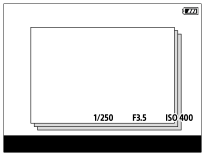
Szczegóły dotyczące poszczególnych opcji menu
- WŁ.:
- Wyświetla obrazy jako grupę.
- WYŁ.:
- Nie wyświetla obrazów jako grupę.
Wskazówka
- Następujące obrazy są grupowane.
- Obrazy zarejestrowane przy ustawieniu [Zdjęcia seryjne] w pozycji [Tryb pracy] (Jedna sekwencja zdjęć zarejestrowanych w trybie ciągłym przy wciśniętym przycisku migawki w trybie zdjęć seryjnych staje się jedną grupą.)
- Obrazy zarejestrowane przy ustawieniu [F. fotogr. z inter.] (Zdjęcia zarejestrowane podczas jednej sesji fotografowania z interwałem stają się jedną grupą.)
- Na ekranie indeksu obrazów nad grupą będzie wyświetlana ikona .
Uwaga
- Obrazy mogą być grupowane i wyświetlane tylko wtedy, gdy w pozycji [Tryb oglądania] jest ustawiona opcja [Widok daty]. Gdy nie jest ustawiona opcja [Widok daty], obrazów nie można grupować i wyświetlać, nawet jeśli w pozycji [Wyświet. jako grupę] jest ustawiona opcja [WŁ.].
- Usunięcie grupy spowoduje usunięcie wszystkich zdjęć w danej grupie.
[190] PrzeglądaniePrzeglądanie zdjęćCią. odtw. dla int.
Odtwarza w trybie ciągłym zdjęcia wykonane w trybie fotografowania z interwałem.
Za pomocą oprogramowania komputerowego Imaging Edge można tworzyć filmy ze zdjęć zarejestrowanych w trybie fotografowania z interwałem. Nie można tworzyć filmów ze zdjęć z poziomu aparatu.
Z funkcji tej można korzystać, gdy oprogramowanie systemowe aparatu (firmware) jest w wer. 3.00 lub nowszej.
- MENU → (Odtwarzanie) → [Cią. odtw. dla int.].
- Wybierz grupę obrazów, które chcesz odtworzyć, a następnie naciśnij środkową część pokrętła sterowania.
Wskazówka
- Na ekranie odtwarzania można uruchomić ciągłe odtwarzanie, naciskając dolny przycisk w trakcie wyświetlania dowolnego obrazu w grupie.
- Można wznowić odtwarzanie lub pauzę, naciskając dolny przycisk podczas odtwarzania.
- Szybkość odtwarzania można zmieniać, obracając podczas odtwarzania pokrętłem przednim, pokrętłem tylnym lub pokrętłem sterowania. Szybkość odtwarzania można również zmienić, wybierając MENU → (Odtwarzanie) → [Pręd.odtw. dla int.].
- Istnieje również możliwość ciągłego odtwarzania zdjęć seryjnych.
[191] PrzeglądaniePrzeglądanie zdjęćPręd.odtw. dla int.
Ustawianie szybkości odtwarzania zdjęć podczas wykonywania procedury [Cią. odtw. dla int.].
Z funkcji tej można korzystać, gdy oprogramowanie systemowe aparatu (firmware) jest w wer. 3.00 lub nowszej.
- MENU → (Odtwarzanie) → [Pręd.odtw. dla int.] → odpowiednie ustawienie.
Wskazówka
- Szybkość odtwarzania można także zmieniać, obracając podczas funkcji [Cią. odtw. dla int.] pokrętłem przednim, pokrętłem tylnym lub pokrętłem sterowania.
[192] PrzeglądaniePrzeglądanie zdjęćWybór karty pamięci do odtwarzania (Wyb. nośnik odtw.)
Wybieranie gniazda karty pamięci do odtwarzania.
- MENU → (Odtwarzanie) → [Wyb. nośnik odtw.] → odpowiednie ustawienie.
Szczegóły dotyczące poszczególnych pozycji menu
- Gniazdo 1:
- Wybór gniazda 1.
- Gniazdo 2:
- Wybór gniazda 2.
Uwaga
- Żaden obraz nie zostanie odtworzony, gdy w wybranym gnieździe nie ma włożonej karty pamięci. Wybierz gniazdo z włożoną kartą pamięci.
- Wybór opcji [Widok daty] w pozycji [Tryb oglądania] powoduje, że aparat będzie odtwarzał tylko obrazy z karty pamięci wybranej poleceniem [Wyb. nośnik odtw.].
[193] PrzeglądaniePrzeglądanie zdjęćKopiowanie obrazów z jednej karty pamięci na inną (Kopiuj)
Można kopiować obrazy z karty pamięci znajdującej się w gnieździe wybranym poleceniem [Wyb. nośnik odtw.] na kartę pamięci w drugim gnieździe.
- MENU → (Odtwarzanie) → [Kopiuj].Wszystkie nagrania z aktualnie odtwarzaną datą lub znajdujące się w aktualnie odtwarzanym folderze zostaną skopiowane na kartę pamięci w drugim gnieździe.
Wskazówka
- Typ wyświetlanych obrazów można ustawić wybierając MENU → (Odtwarzanie) → [Tryb oglądania].
Uwaga
- Jeśli kopiowane są obrazy w grupie, skopiowane obrazy nie będą wyświetlane jako grupa na docelowej karcie pamięci.
- Jeśli kopiowane są obrazy chronione, ochrona zostanie anulowana na docelowej karcie pamięci.
- Kopiowanie wielu obrazów może być czasochłonne. Należy używać odpowiednio naładowanego akumulatora.
- Filmy XAVC S można kopiować tylko na kartę pamięci, która obsługuje filmy XAVC S. Gdy obrazów nie można skopiować, na monitorze aparatu zostanie wyświetlony komunikat.
[194] PrzeglądaniePrzeglądanie zdjęćOdtwarzanie obrazów w trybie pokazu slajdów (Pokaz zdjęć)
Automatycznie wyświetla zdjęcia w trybie ciągłym.
- MENU →(Odtwarzanie) → [Pokaz zdjęć] → odpowiednie ustawienie.
- Wybierz [Enter].
Szczegóły dotyczące poszczególnych pozycji menu
- Powtórz:
- Po wybraniu opcji [WŁ.] zdjęcia będą wyświetlane w sposób ciągły, a po wybraniu opcji [WYŁ.] urządzenie wychodzi z trybu pokazu slajdów po jednokrotnym wyświetleniu wszystkich zdjęć.
- Interwał:
- Wybór czasu wyświetlania zdjęć spośród ustawień: [1 s], [3 s], [5 s], [10 s] lub [30 s].
Zakończenie pokazu slajdów w jego trakcie
Naciśnij przycisk MENU, aby zakończyć pokaz slajdów. Nie można wstrzymać pokazu slajdów.
Wskazówka
- W trakcie odtwarzania, następny/poprzedni obraz można wyświetlić naciskając stronę prawo/lewo pokrętła sterowania.
- Możesz włączyć pokaz slajdów tylko wtedy, gdy opcja [Tryb oglądania] ma ustawienie [Widok daty] lub [Widok katalogu (Zdj.)].
[195] PrzeglądanieOchrona danychOchrona obrazów (Chroń)
Chroni zapisane obrazy przed przypadkowym usunięciem. Na chronionych obrazach wyświetlany jest znak .
- MENU →(Odtwarzanie) → [Chroń] → odpowiednie ustawienie.
Szczegóły dotyczące poszczególnych opcji menu
- Wiele obrazów:
-
Włączenie lub wyłączenie ochrony kilku wybranych obrazów.
(1) Wybierz obraz, który ma być chroniony, po czym naciśnij środkową część pokrętła sterowania. W polu pojawia się znak
 . W celu anulowania zaznaczenia wystarczy ponownie nacisnąć środkową część, aby usunąć znak .
(2) Aby chronić inne zdjęcia, powtórz krok (1).
(3) MENU → [OK].
- Wszyst. w tym folderze:
- Chroni wszystkie obrazy z wybranego folderu.
- Wszystkie z tą datą:
- Chroni wszystkie obrazy z wybranego okresu.
- Anuluj wsz. w tym fold.:
- Wyłącza ochronę wszystkich obrazów w wybranym folderze.
- Anuluj wszyst. z tą datą:
- Wyłącza ochronę wszystkich obrazów z wybranego okresu.
- Wszystkie obr. w tej gr.:
- Chroni wszystkie obrazy w wybranej grupie.
- Anuluj wsz. obr. w tej gr.:
- Wyłącza ochronę wszystkich zdjęć w wybranej grupie.
Wskazówka
- Przy ustawieniach domyślnych, funkcja [Chroń] jest przypisana do przycisku C3.
- Jeżeli wybierzesz grupę w pozycji [Wiele obrazów], wszystkie zdjęcia w tej grupie będą chronione. Aby wybrać i chronić określone obrazy w ramach grupy, należy wykonać polecenie [Wiele obrazów] podczas wyświetlania obrazów w ramach grupy.
Uwaga
- Pozycje menu, które można wybrać, różnią się zależnie od ustawienia [Tryb oglądania] oraz wybranych plików.
[196] PrzeglądanieUstawianie funkcji OcenaKlasyfikacja
Nagranym obrazom można przypisać oceny w skali od do , które ułatwią znalezienie obrazów. Ta funkcja w połączeniu z funkcją [Ust. prz. między obr.] pozwala szybko odnaleźć żądany obraz.
- MENU →(Odtwarzanie) → [Klasyfikacja].Pojawi się ekran wyboru oceny obrazu.
- Naciśnij lewą/prawą stronę pokrętła sterowania, aby wyświetlić obraz, któremu chcesz przypisać ocenę, a następnie naciśnij środek.
- Wybierz numer (Klasyfikacja) naciskając lewą/prawą stronę pokrętła sterowania, a następnie naciśnij środek.
- Naciśnij przycisk MENU, aby zakończyć pracę z ekranem klasyfikacji.
Wskazówka
- Oceny możesz również przypisać podczas wyświetlania obrazów za pomocą przycisku ustawień własnych. Przypisz wcześniej funkcję [Klasyfikacja] do odpowiedniego przycisku poleceniem [Prz. Własne], po czym naciśnij przycisk ustawień własnych podczas odtwarzania obrazu, do którego chcesz przypisać ocenę. Liczba (Klasyfikacja) zmienia się po każdorazowym naciśnięciu przycisku ustawień własnych.
Uwaga
- Oceny możesz przypisać tylko zdjęciom.
[197] PrzeglądanieUstawianie funkcji OcenaUst. klas.(Prz. Włas.)
Pozwala ustawić liczbę w przypadku oceniania zdjęć za pomocą przycisku, do którego przypisano funkcję [Klasyfikacja] za pomocą [Prz. Własne].
- MENU →(Odtwarzanie) → [Ust. klas.(Prz. Włas.)].
- Dodaj znacznik przy liczbie , która ma zostać włączona.Możesz wybrać zaznaczoną liczbę w przypadku ustawiania parametru [Klasyfikacja] za pomocą przycisku ustawień własnych.
[198] PrzeglądanieWyznaczanie obrazów do drukowania (DPOF)Określanie obrazów do druku (Określ wydruk)
Możesz wcześniej wybrać na karcie pamięci zdjęcia, które chcesz później wydrukować. Na określonych obrazach pojawi się ikona  (zlecenie wydruku). Skrót DPOF oznacza „Digital Print Order Format” (Format zlecenia wydruku zdjęć cyfrowych).
Ustawienie DPOF zostanie zachowane po wydrukowaniu obrazu. Wskazane jest anulowanie tego ustawienia po wydrukowaniu.
- MENU →(Odtwarzanie) → [Określ wydruk] → odpowiednie ustawienie.
Szczegóły dotyczące poszczególnych pozycji menu
- Wiele obrazów:
-
Wybór zdjęć do zlecenia wydruku.
(1) Wybierz obraz i naciśnij środkową część pokrętła sterowania. W polu pojawia się znak
. Aby anulować zaznaczenie, wystarczy ponownie nacisnąć środkową część i usunąć znak .
(2) Powtórz krok (1), aby wydrukować inne obrazy. Aby wybrać wszystkie zdjęcia z jakiejś daty lub z jakiegoś folderu, zaznacz polu wyboru dla daty lub folderu.
(3) MENU → [OK].
- Anuluj wszyst.:
- Anulowanie wszystkich znaczników DPOF.
- Ustawienie druku:
- Ustawianie, czy na obrazach opatrzonych znacznikami DPOF ma być drukowana data.
- Pozycja i rozmiar daty (w obrębie obrazu lub poza nim) zależy od drukarki.
Uwaga
-
Znacznika DPOF nie można dodawać do następujących plików:
- Zdjęcia w formacie RAW
- Nie można określić liczby kopii.
- Niektóre drukarki nie obsługują funkcji drukowania daty.
[199] PrzeglądanieUsuwanie zdjęćUsuwanie wyświetlanego obrazu
Wyświetlane zdjęcie można usunąć. Po usunięciu zdjęcia nie można go już przywrócić. Wcześniej sprawdź obraz do usunięcia.
- Wyświetl zdjęcie, które chcesz usunąć.
- Naciśnij przycisk(Kasuj).
- Pokrętłem sterowania wybierz [Kasuj].
Uwaga
- Nie można usunąć chronionych obrazów.
[200] PrzeglądanieUsuwanie zdjęćUsuwanie kilku wybranych obrazów (Kasuj)
Możesz usunąć jednocześnie kilka wybranych zdjęć. Po usunięciu zdjęcia nie można go już przywrócić. Wcześniej sprawdź obraz do usunięcia.
- MENU →(Odtwarzanie) → [Kasuj] → odpowiednie ustawienie.
Szczegóły dotyczące poszczególnych opcji menu
Wiele obrazów:
Usuwanie zaznaczonych obrazów.
(1) Wybierz obrazy do usunięcia, po czym naciśnij środkową część pokrętła sterowania. W polu pojawia się znak . W celu anulowania zaznaczenia wystarczy ponownie nacisnąć środkową część, aby usunąć znak .
(2) Aby usunąć inne zdjęcia, powtórz krok (1).
(3) MENU → [OK].
- Wszyst. w tym folderze:
- Usuwa wszystkie zdjęcia z wybranego folderu.
- Wszystkie z tą datą:
- Usuwa wszystkie zdjęcia z wybranego okresu.
- Wsz. obrazy inne niż ten:
- Usuwa wszystkie obrazy w grupie z wyjątkiem zaznaczonych.
- Wszystkie obr. w tej gr.:
- Usuwa wszystkie obrazy w wybranej grupie.
Wskazówka
- Wykonaj polecenie [Formatuj], aby usunąć wszystkie obrazy, również te chronione.
-
Aby wyświetlić odpowiedni folder lub datę, wybierz odpowiedni folder lub datę podczas odtwarzania wykonując poniższą procedurę:
Przycisk (Indeks obrazów) → pokrętłem sterowania zaznacz pasek z lewej strony → stronami góra/dół pokrętła sterowania wybierz odpowiedni folder lub datę.
- Jeżeli wybierzesz grupę w pozycji [Wiele obrazów], wszystkie zdjęcia w tej grupie zostaną usunięte. Aby wybrać i usunąć określone zdjęcia w ramach grupy, należy wykonać polecenie [Wiele obrazów] podczas wyświetlania obrazów w ramach grupy.
Uwaga
- Nie można usunąć chronionych obrazów.
- Pozycje menu, które można wybrać, różnią się zależnie od ustawienia [Tryb oglądania] oraz wybranych plików.
[201] PrzeglądanieUsuwanie zdjęćPotw.kasowania
Można określić, czy jako domyślna opcja na ekranie potwierdzenia operacji usuwania ma być ustawiona opcja [Kasuj] lub [Anuluj].
- MENU →(Ustawienia) → [Potw.kasowania] → odpowiednie ustawienie.
Szczegóły dotyczące poszczególnych pozycji menu
"Kasuj"pierw.:
Ustawienie domyślne to [Kasuj].
"Anuluj"pierw.:
Ustawienie domyślne to [Anuluj].
[202] PrzeglądanieOglądanie zdjęć na telewizorzeOglądanie obrazów na telewizorze za pośrednictwem kabla HDMI
Aby móc oglądać na telewizorze obrazy zapisane w opisywanym produkcie, niezbędny jest przewód HDMI (sprzedawany oddzielnie) oraz telewizor wysokiej rozdzielczości wyposażony w gniazdo HDMI.
- Wyłącz zarówno urządzenie jak i telewizor.
- Połącz gniazdo micro HDMI opisywanego produktu z gniazdem HDMI telewizora za pośrednictwem przewodu HDMI (sprzedawany oddzielnie).
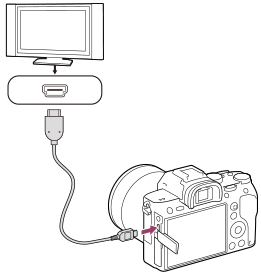
- Włącz telewizor i przełącz sygnał wejściowy.
- Włączyć opisywane urządzenie.
Obrazy zapisane przy użyciu urządzenia pojawią się na ekranie telewizora.
- Wybierz obraz stronami prawo/lewo pokrętła sterowania.
- Monitor opisywanego aparatu nie jest podświetlony na ekranie odtwarzania.
- Jeżeli ekran odtwarzania nie jest wyświetlany, naciśnij przycisk (Odtwarzanie).
Funkcja „BRAVIA” Sync
Po podłączeniu opisywanego produktu do telewizora obsługującego funkcję „BRAVIA” Sync za pośrednictwem przewodu HDMI (sprzedawany oddzielnie), funkcje odtwarzania opisywanego produktu można obsługiwać z poziomu pilota telewizora.
- Po wykonaniu powyższych czynności w celu podłączenia opisywanego aparatu do telewizora, wybierz MENU → (Ustawienia) → [Ustawienia HDMI] → [STER.PRZEZ HDMI] → [WŁ.].
- Naciśnij przycisk SYNC MENU na pilocie telewizora i wybierz właściwy tryb.
- Po podłączeniu opisywanego aparatu do telewizora za pośrednictwem przewodu HDMI, dostępne opcje menu są ograniczone.
- Tylko telewizory obsługujące „BRAVIA” Sync zapewniają funkcje SYNC MENU. Szczegółowe informacje można znaleźć w instrukcji obsługi dołączonej do odbiornika telewizyjnego.
- Jeżeli opisywany produkt, podłączony za pośrednictwem przewodu HDMI do odbiornika telewizyjnego innego producenta, reaguje nieprawidłowo na polecenia z poziomu pilota telewizora, należy wybrać kolejno: MENU → (Ustawienia) → [Ustawienia HDMI] → [STER.PRZEZ HDMI] → [WYŁ.].
Wskazówka
- Opisywany produkt jest zgodny ze standardem PhotoTV HD. Po podłączeniu urządzeń Sony zgodnych ze standardem PhotoTV HD za pośrednictwem przewodu HDMI (sprzedawany oddzielnie), w telewizorze zostanie ustawiona jakość obrazu odpowiednia do oglądania zdjęć, co pozwala cieszyć się ich niesamowitą jakością.
- Opisywany produkt można podłączać do urządzeń Sony zgodnych ze standardem PhotoTV HD i wyposażonych w gniazdo USB za pośrednictwem przewodu USB.
- PhotoTV HD umożliwia bardzo szczegółowe, fotograficzne przedstawianie subtelnych faktur i kolorów.
- Szczegółowe informacje znajdziesz w instrukcji obsługi dostarczonej razem z odpowiednim telewizorem.
Uwaga
- Nie należy łączyć urządzenia oraz sprzętu do podłączenia przy pomocy łączy wyjściowych. Może to spowodować usterkę.
- Czasami sprzęt dołączony do urządzenia może nie działać prawidłowo. Na przykład może nie działać wyjście wideo lub audio.
- Należy używać przewodu HDMI z logo HDMI lub oryginalnego przewodu Sony.
- Należy używać przewodu HDMI zgodnego z gniazdem micro HDMI opisywanego produktu i gniazdem HDMI telewizora.
-
Po ustawieniu w pozycji [Wyjście TC] opcji [WŁ.], wysyłany do telewizora lub urządzenia nagrywającego obraz może być nieprawidłowy. W takich przypadkach należy w pozycji [Wyjście TC] ustawić opcję [WYŁ.].
-
Jeżeli obrazy nie są prawidłowo wyświetlane na ekranie telewizora, wybierz kolejno MENU → (Ustawienia) → [Ustawienia HDMI] → [Rozdzielczość HDMI] → [2160p/1080p], [1080p] lub [1080i] w zależności od podłączanego telewizora.
- W przypadku sygnału HDMI i przełączenia filmu z trybu obrazu 4K do jakości obrazu HD lub odwrotnie, albo zmiany szybkości klatek odtwarzanego filmu lub trybu koloru, obraz może zniknąć z ekranu. Nie świadczy to o usterce.
-
Jeśli ustawisz [Format pliku] na [XAVC S 4K] i będziesz nagrywać filmy, gdy aparat jest podłączony do urządzenia HDMI, obrazy nie będą wyświetlane na monitorze.
-
Gdy przełącznik [Selektor NTSC/PAL] jest ustawiony w pozycji PAL, obraz może zniknąć na chwilę z ekranu w następujących sytuacjach. Nie świadczy to o usterce.
- Gdy rozpoczynasz lub kończysz nagrywanie filmów w innym trybie rejestrowania obrazu niż (Film) lub .
- Gdy zmienisz rejestrowania obrazu z (Film) lub na inny tryb.
- Gdy odtwarzasz film po raz pierwszy po przełączeniu do trybu odtwarzania.
- Gdy rozpoczynasz lub kończysz nagrywanie filmów w innym trybie rejestrowania obrazu niż
[203] Dostosowywanie aparatuProgramowanie często używanych funkcjiPamięć MR (Ustawienia fotograf.1/Ustawienia fotograf.2)
Możliwość zapisu w produkcie często używanych trybów lub ustawień produktu w liczbie maksymalnie 2 albo maksymalnie 4 (M1 do M4) na karcie pamięci. Możesz przywoływać ustawienia, korzystając tylko z pokrętła trybu.
- Zmień ustawienia urządzenia na takie, które chcesz zachować.
- MENU →(Ustawienia fotograf.1) → [/ Pamięć] → odpowiedni numer.
- Naciśnij środkową część pokrętła sterowania, aby zatwierdzić.
Pozycje, które można zachować
- Można zaprogramować różnorodne funkcje do rejestrowania obrazów. Opcje, które można faktycznie zaprogramować, są wyświetlane w menu aparatu.
- Wartość przysłony (liczby F)
- Szybkość migawki
Aby zmienić zachowane ustawienia
Zmień ustawienie na odpowiednie i ponownie je zachowaj pod tym samym numerem trybu.
Uwaga
- Pamięć M1 do M4 można wybrać tylko wówczas, gdy w opisywanym produkcie znajduje się karta pamięci.
-
W przypadku rejestrowania ustawień na karcie pamięci, można używać tylko karty pamięci wybranej przy użyciu polecenia [Wybierz nośnik].
- Nie można zarejestrować trybu przesunięcia.
[204] Dostosowywanie aparatuProgramowanie często używanych funkcjiWybierz nośnik (Przywołanie pamięci)
Wybór gniazda karty pamięci, z którego są pobierane lub w którym rejestrowane są ustawienia M1 do M4.
- MENU → (Ustawienia fotograf.1) → [Wybierz nośnik] → odpowiednie gniazdo.
Szczegóły dotyczące poszczególnych pozycji menu
- Gniazdo 1:
- Wybór gniazda 1.
- Gniazdo 2:
- Wybór gniazda 2.
[205] Dostosowywanie aparatuProgramowanie często używanych funkcjiPrzypisywanie ustawień fotografowania do przycisku ustawień własnych (Zarejest. wł. ust. fot.)
Ustawienia fotografowania (na przykład ekspozycję, ustawienie ostrości, tryb pracy itp.) można wcześniej przypisać do przycisku ustawień własnych i chwilowo przywołać je trzymając wciśnięty ten przycisk. Wystarczy po prostu nacisnąć przycisk ustawień własnych, aby szybko przełączyć ustawienia, i zwolnić przycisk, aby wrócić do pierwotnych ustawień. Funkcja ta jest przydatna przy nagrywaniu dynamicznych ujęć, na przykład sportowych.
- MENU → (Ustawienia fotograf.1) → [Zarejest. wł. ust. fot.] → Wybierz numer rejestracji od [Prz. ust. wł. przy bl. 1] do [Prz. ust. wł. przy bl. 3].Zostanie wyświetlony ekran ustawień dla wybranego numeru.
- Korzystając z górnej/dolnej/lewej/prawej strony pokrętła sterowania, wybierz pola wyboru odpowiadające funkcjom, które chcesz przywołać wraz z jednym z numerów rejestracji, i naciśnij środkową część, aby zaznaczyć poszczególne pola.W polach odpowiadających tym funkcjom pojawi się znak.
- Aby anulować zaznaczenie, naciśnij ponownie środkową część.
- Korzystając z górnej/dolnej/lewej/prawej strony pokrętła sterowania, wybierz funkcję, której ustawienie chcesz zmienić, i naciśnij środkową część, aby wprowadzić wybrane ustawienie.
- Wybierz [Importuj bieżące ustaw.] , aby przypisać bieżące ustawienia aparatu do wybranego numeru rejestracji.
- Wybierz [Zarejestruj].
Pozycje, które można zachować
- Można zaprogramować różnorodne funkcje do rejestrowania obrazów. Opcje, które można faktycznie zaprogramować, są wyświetlane w menu aparatu.
- Ekspozycja
- Ustawienie ostrości
- Tryb pracy (inny niż samowyzwalacz)
Aby przywołać zachowane ustawienia
- MENU → (Ustawienia fotograf.2) → [Prz. Własne] → Wybierz odpowiedni przycisk, a następnie wybierz jeden z numerów rejestracji od [Prz. ust. wł. przy bl. 1] do [Prz. ust. wł. przy bl. 3].
- Na ekranie rejestrowania obrazu naciśnij przycisk migawki, trzymając jednocześnie wciśnięty przycisk, do którego przypisano jeden z numerów rejestracji.
Przypisane ustawienia są aktywne, dopóki wciśnięty jest przycisku ustawień własnych.
Wskazówka
- Ustawienia w pozycji [Zarejest. wł. ust. fot.] po przypisaniu jednego z numerów rejestracji do przycisku ustawień własnych można zmienić poleceniem [Prz. Własne].
Uwaga
- Numery rejestracji od [Prz. ust. wł. przy bl. 1] do [Prz. ust. wł. przy bl. 3] są dostępne tylko przy ustawionym trybie fotografowania P/A/S/M.
- W zależności od założonego obiektywu i stanu aparatu w momencie przywołania zarejestrowanego ustawienia, przywołane ustawienia mogą nie mieć wpływu.
[206] Dostosowywanie aparatuPrzypisywanie wybranych funkcji do przyciskuPrz. Własne (zdjęcie/film/odtwarzanie)
Do wybranego przycisku można przypisać wybraną funkcję.
Niektóre funkcje są dostępne tylko po ich przypisaniu do przycisku ustawień własnych. Przykładowo, po przypisaniu funkcji [AF priorytet oczu] w pozycji [Przycisk środkowy] w przypadku [Prz. Własne], funkcję [AF priorytet oczu] można łatwo przywołać po prostu naciśnięciem środkowej części pokrętła sterowania w trakcie rejestrowania obrazu.
- MENU →(Ustawienia fotograf.2) → [Prz. Własne], [Prz. Własne] lub [Prz. Własne].
- Wybierz przycisk, do którego chcesz przypisać tę funkcję na ekranie wyboru, i naciśnij środkową część pokrętła sterowania.
- Przyciski, którym można przypisać funkcje, różnią się w przypadku opcji [Prz. Własne], [Prz. Własne] i [Prz. Własne].
- Wybrane funkcje można przypisać do poniższych przycisków.
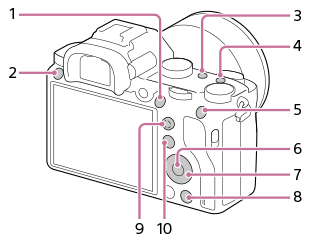
- Przycisk AF-ON
- Własny przycisk 3
- Własny przycisk 2
- Własny przycisk 1
- Funkcja przyc. AEL
- Przycisk środkowy
- Kółko sterujące/Dolny przycisk/Przycisk w lewo/Przycisk w prawo
- Własny przycisk 4
- Prz. środ. multiselek.
- Przycisk Fn/

- Funkcję rejestrowania obrazu można również przypisać do przycisku blokady ostrości na obiektywie. Niektóre obiektywy nie są jednak wyposażone w przycisk blokady ostrości.
- Przyciski, którym można przypisać funkcje, różnią się w przypadku opcji [
- Wybierz funkcję do przypisania.
- Funkcje, które można przypisać, zależą od przycisków.
Szczegóły dotyczące poszczególnych pozycji menu
- Prz. Własne:
- Ustawianie funkcji przycisku ustawień własnych używanego podczas wykonywania zdjęć.
- Prz. Własne:
- Ustawianie funkcji przycisku ustawień własnych używanego podczas nagrywania filmów. Możesz przypisać inną funkcję od tej używanej w przypadku wykonywania zdjęć.
- Prz. Własne:
- Ustawianie funkcji przycisku ustawień własnych używanego podczas odtwarzania obrazów.
[207] Dostosowywanie aparatuPrzypisywanie wybranych funkcji do przyciskuUstaw. menu funkcji
Możliwość przypisania funkcji wywoływanych naciśnięciem przycisku Fn (Funkcja).
- MENU →(Ustawienia fotograf.2) → [Ustaw. menu funkcji] → przypisz funkcję do odpowiedniego miejsca.
- Funkcje, które można przypisać, są wyświetlane na ekranie wyboru elementu konfiguracji.
[208] Dostosowywanie aparatuIndywidualizowanie funkcji pierścienia/pokrętłaNastawienie pokręt.
Możesz przełączyć funkcje pokrętła przedniego/tylnego.
- MENU →(Ustawienia fotograf.2) → [Nastawienie pokręt.] → odpowiednie ustawienie.
Szczegóły dotyczące poszczególnych pozycji menu
- Tv Av:
- Pokrętło przednie służy do zmiany czasu otwarcia migawki, a pokrętło tylne do zmiany wartości przysłony.
- Av Tv:
- Pokrętło przednie służy do zmiany wartości przysłony, a pokrętło tylne do zmiany czasu otwarcia migawki.
Uwaga
- Przy ustawionym trybie rejestrowania obrazów „M”, funkcja [Nastawienie pokręt.] jest włączona.
[209] Dostosowywanie aparatuIndywidualizowanie funkcji pierścienia/pokrętłaObróć Av/Tv
Ustawianie kierunku obrotu pokrętła przedniego, pokrętła tylnego lub pokrętła sterowania w przypadku zmiany wartości przysłony lub czasu otwarcia migawki.
- MENU → (Ustawienia fotograf.2) → [Obróć Av/Tv] → odpowiednie ustawienie.
Szczegóły dotyczące poszczególnych pozycji menu
- Normalny:
- Kierunek obrotu pokrętła przedniego, pokrętła tylnego lub pokrętła sterowania nie ulega zmianie.
- Odwrócony:
- Zmiana kierunku obrotu pokrętła przedniego, pokrętła tylnego lub pokrętła sterowania na przeciwny.
[210] Dostosowywanie aparatuIndywidualizowanie funkcji pierścienia/pokrętłaPierś. funkc.(obiekt.)
Można wybrać, które z poniższych funkcji mają zostać przypisane do pierścienia funkcyjnego na obiektywie: ustawianie ostrości ze wspomaganiem elektrycznym (elektryczne ustawianie ostrości) lub przełączanie kąta widzenia między formatem pełnoklatkowym a formatem APS-C/Super 35 mm (dostępne tylko w zgodnych obiektywach).
Z funkcji tej można korzystać, gdy oprogramowanie systemowe aparatu (firmware) jest w wer. 2.00 lub nowszej.
Szczegółowe informacje można znaleźć w instrukcji obsługi dostarczonej z obiektywem.
- MENU → (Ustawienia fotograf.2) → [Pierś. funkc.(obiekt.)] → odpowiednie ustawienie.
Szczegóły dotyczące poszczególnych opcji menu
- Ostrość elektronicz.:
- Po obróceniu pierścienia funkcyjnego w prawo pozycja ostrości przesuwa się w kierunku nieskończoności. Po obróceniu pierścienia funkcyjnego w lewo pozycja ostrości przesuwa się w kierunku bliższego zakresu.
- Wyb./peł klat.:
- Po obróceniu pierścienia funkcyjnego kąt widzenia zostanie przełączony między formatem pełnoklatkowym a formatem APS-C/Super 35 mm.
- Kąt widzenia jest przełączany niezależnie od kierunku obrotu pierścienia funkcyjnego.
[211] Dostosowywanie aparatuIndywidualizowanie funkcji pierścienia/pokrętłaBlokada elem. steruj.
Można ustawić, czy przycisk wielofunkcyjny i pokrętła można zablokować naciśnięciem i przytrzymaniem przycisku Fn (Funkcja).
- MENU → (Ustawienia fotograf.2) → [Blokada elem. steruj.] → odpowiednie ustawienie.
- Aby zablokować te elementy sterujące, przytrzymaj wciśnięty przycisk Fn (funkcja), aż na monitorze pojawi się komunikat „Zablokowane.”.
Szczegóły dotyczące poszczególnych pozycji menu
- WYŁ.:
- Przycisk wielofunkcyjny, pokrętło przednie, pokrętło tylne lub pokrętło sterowania nie będzie blokowane nawet w przypadku naciśnięcia i przytrzymania przycisku Fn (Funkcja).
- Tylko multiselektor:
- Blokowanie przycisku wielofunkcyjnego.
- Pokrętło + Kółko:
- Blokowanie pokrętła przedniego, pokrętła tylnego i pokrętła sterowania.
- Wszystkie:
- Blokowanie przycisku wielofunkcyjnego, pokrętła przedniego, pokrętła tylnego i pokrętła sterowania.
Wskazówka
- Blokadę można zwolnić ponownie przytrzymując wciśnięty przycisk Fn (Funkcja).
Uwaga
- Ustawienie w pozycji [Rej. obszaru AF] opcji [WŁ.] spowoduje, że w pozycji [Blokada elem. steruj.] będzie na stałe ustawiona opcja [WYŁ.].
[212] Dostosowywanie aparatuDostosowywanie MENU (Moje Menu)Dodaj pozycję
Wybrane opcje menu można zarejestrować w pozycji  (Moje menu) w MENU.
- MENU → (Moje menu) → [Dodaj pozycję].
- Górną/dolną/lewą/prawą stroną pokrętła sterowania wybierz opcję, którą chcesz dodać do (Moje menu).
- Górną/dolną/lewą/prawą stroną pokrętła sterowania wybierz miejsce docelowe.
Wskazówka
- Do (Moje menu) można dodać maksymalnie 30 opcji.
Uwaga
- Do (Moje menu) nie można dodać następujących opcji.
- Jakiejkolwiek opcji w MENU → (Odtwarzanie)
- [Oglądaj przez TV]
- Jakiejkolwiek opcji w MENU →
[213] Dostosowywanie aparatuDostosowywanie MENU (Moje Menu)Sortuje pozycję
Można zmienić porządek opcji menu dodanych do (Moje menu) w MENU.
- MENU → (Moje menu) → [Sortuje pozycję].
- Górną/dolną/lewą/prawą stroną pokrętła sterowania wybierz opcję, którą chcesz przesunąć.
- Górną/dolną/lewą/prawą stroną pokrętła sterowania wybierz miejsce docelowe.
[214] Dostosowywanie aparatuDostosowywanie MENU (Moje Menu)Usuń pozycję
Można usuwać opcje menu dodane do (Moje menu) w MENU.
- MENU → (Moje menu) → [Usuń pozycję].
- Górną/dolną/lewą/prawą stroną pokrętła sterowania wybierz opcję, którą chcesz usunąć, a następnie naciśnij środkową część, aby usunąć wybraną opcję.
Wskazówka
- Aby usunąć wszystkie opcje na stronie, wybierz MENU → (Moje menu) → [Usuń stronę].
- Można usunąć wszystkie opcje dodane do (Moje menu), wybierając MENU → (Moje menu) → [Usuń wszystko].
[215] Dostosowywanie aparatuDostosowywanie MENU (Moje Menu)Usuń stronę
Można skasować wszystkie opcje menu dodane do strony w pozycji (Moje menu) w MENU.
- MENU → (Moje menu) → [Usuń stronę].
- Lewą/prawą stroną pokrętła sterowania wybierz stronę, którą chcesz usunąć, a następnie naciśnij środkową część pokrętła sterowania, aby usunąć opcje.
[216] Dostosowywanie aparatuDostosowywanie MENU (Moje Menu)Usuń wszystko
Można skasować wszystkie opcje menu dodane do (Moje menu) w MENU.
- MENU → (Moje menu) → [Usuń wszystko].
- Wybierz [OK].
[217] Dostosowywanie aparatuSprawdzanie obrazów przed nagraniem/po nagraniuAuto podgląd
Możesz sprawdzić zapisane zdjęcie na ekranie zaraz po jego wykonaniu. Możesz również ustalić czas wyświetlania zdjęć w autopodglądzie.
- MENU → (Ustawienia fotograf.2) → [Auto podgląd] → odpowiednie ustawienie.
Szczegóły dotyczące poszczególnych pozycji menu
- 10 s/5 s/2 s:
- Wyświetla zapisane zdjęcie na ekranie zaraz po jego wykonaniu przez określony czas. Jeśli skorzystasz z funkcji powiększania podczas autopodglądu, możesz sprawdzić obraz w powiększeniu.
- WYŁ.:
- Nie wyświetla autopodglądu.
Uwaga
- W przypadku funkcji dokonującej obróbki obrazu, może zostać wyświetlony tymczasowo obraz sprzed obróbki, a następnie obraz po obróbce.
- Ustawienia DISP (Ustawienia wyświetlania) są stosowane do autopodglądu.
[218] Dostosowywanie aparatuSprawdzanie obrazów przed nagraniem/po nagraniuPodgląd przysłony
Przytrzymanie wciśniętego przycisku przypisanego do funkcji [Podgląd przysłony] spowoduje, że przysłona zostanie przymknięta do ustawionej wartości przysłony pozwalając sprawdzić rozmycie obrazu przed jego zarejestrowaniem.
- MENU → (Ustawienia fotograf.2) → [Prz. Własne] → przypisz funkcję [Podgląd przysłony] do odpowiedniego przycisku.
- Potwierdź obraz, naciskając przycisk, do którego została przypisana funkcja [Podgląd przysłony].
Wskazówka
- Chociaż wartość przysłony można zmieniać w trybie podglądu, obiekt może być rozmyty w przypadku wyboru szerzej otwartej przysłony. Zalecamy ponowne ustawienie ostrości.
[219] Dostosowywanie aparatuSprawdzanie obrazów przed nagraniem/po nagraniuPodgląd zdjęcia
Naciskając przycisk, do którego została przypisana funkcja [Podgląd zdjęcia], możesz sprawdzić podgląd obrazu z zastosowanymi ustawieniami DRO, szybkości migawki, przysłony i czułości ISO. Przed wykonaniem zdjęć sprawdź podgląd rezultatu.
- MENU → (Ustawienia fotograf.2) → [Prz. Własne] → przypisz funkcję [Podgląd zdjęcia] do odpowiedniego przycisku.
- Potwierdź obraz, naciskając przycisk, do którego została przypisana funkcja [Podgląd zdjęcia].
Wskazówka
- Ustawienia DRO, szybkości migawki, przysłony i czułości ISO są odzwierciedlone na obrazie funkcji [Podgląd zdjęcia], ale niektóre efekty mogą nie być widoczne w zależności od ustawień wykonywanych zdjęć. Nawet w takim przypadku wybrane ustawienia zostaną zastosowane do wykonywanych zdjęć.
[220] Dostosowywanie aparatuSprawdzanie obrazów przed nagraniem/po nagraniuWyś. podgl. na żywo
Określa, czy obrazy mają być wyświetlane na ekranie z widocznym efektem kompensacji ekspozycji, balansu bieli, [Strefa twórcza] lub [Efekt wizualny].
- MENU →(Ustawienia fotograf.2) → [Wyś. podgl. na żywo] → odpowiednie ustawienie.
Szczegóły dotyczące poszczególnych pozycji menu
- Efekt ustawień Wł.:
- Wyświetlanie podglądu na żywo w warunkach zbliżonych do tego, jak będzie wyglądało zdjęcie po zastosowaniu wszystkich ustawień. Ustawienie to jest przydatne, gdy chcesz robić zdjęcia, sprawdzając rezultaty na ekranie podglądu.
- Efekt ustawień Wył.:
- Wyświetlanie podglądu na żywo bez efektów kompensacji ekspozycji, balansu bieli, opcji [Strefa twórcza] lub [Efekt wizualny]. Przy tym ustawieniu można łatwo sprawdzić kompozycję kadru.
Podgląd na żywo jest zawsze wyświetlany z odpowiednią jasnością, nawet w trybie [Ekspozycji ręcznej].
Po wybraniu opcji [Efekt ustawień Wył.] na ekranie Live View będzie widoczna ikona.
Wskazówka
- W przypadku stosowania zewnętrznych lamp błyskowych, np. studyjnych lamp błyskowych, podgląd może być zbyt ciemny w przypadku niektórych ustawień szybkości migawki. Po ustawieniu w pozycji [Wyś. podgl. na żywo] opcji [Efekt ustawień Wył.], podgląd na żywo będzie jasny, aby można było łatwo sprawdzić kompozycję kadru.
Uwaga
- W następujących trybach rejestrowania obrazu w pozycji [Wyś. podgl. na żywo] nie można ustawić opcji [Efekt ustawień Wył.]:
- [Inteligentna auto]
- [Film]
- [Zwoln. i szyb. tempo]
- [Wybór sceny]
- Gdy opcja [Wyś. podgl. na żywo] ma ustawienie [Efekt ustawień Wył.], jasność wykonanego zdjęcia będzie inna niż jasność podglądu na żywo.
[221] Dostosowywanie aparatuUstawienia monitora/wizjeraLinia siatki
Określa, czy ma być wyświetlana siatka. Siatka pomaga w kompozycji kadru.
- MENU →(Ustawienia fotograf.2) → [Linia siatki] → odpowiednie ustawienie.
Szczegóły dotyczące poszczególnych pozycji menu
- Siatka 3x3:
- Umieszczenie głównych obiektów w pobliżu linii siatki dzielących obraz na trzy części zapewnia dobrą kompozycję zdjęcia.
- Siatka kwadratowa:
- Siatki kwadratowe ułatwiają sprawdzenie wypoziomowania kompozycji kadru. Jest to przydatne przy ocenie jakości kompozycji podczas fotografowania krajobrazów, obiektów w zbliżeniu lub ujęć podwójnych.
- Siatka przek+kwad.:
- Umieszczenie obiektu na linii przekątnej może wyrażać silne pozytywne emocje.
- WYŁ.:
- Linia siatki nie jest wyświetlana.
[222] Dostosowywanie aparatuUstawienia monitora/wizjeraFINDER/MONITOR
Ustawianie sposobu przełączania wyświetlania pomiędzy wizjerem elektronicznym a ekranem.
- MENU →(Ustawienia fotograf.2) → [FINDER/MONITOR] → odpowiednie ustawienie.
Szczegóły dotyczące poszczególnych pozycji menu
- Automatyczne:
- Po spojrzeniu w wizjer elektroniczny reaguje czujnik oka i następuje automatyczne przełączenie wyświetlania na wizjer elektroniczny.
- Wizjer(Ręczny):
- Ekran jest wyłączony, a obraz jest wyświetlany tylko w wizjerze elektronicznym.
- Monitor(Ręczny):
- Wizjer elektroniczny jest wyłączony, a obraz jest zawsze wyświetlany na ekranie.
Wskazówka
-
Funkcję [FINDER/MONITOR] można przypisać do wybranego przycisku.
MENU →(Ustawienia fotograf.2) → [Prz. Własne], [Prz. Własne] lub [Prz. Własne] → przypisz funkcję [Wyb.Finder/Monitor] do preferowanego przycisku.
-
Jeśli chcesz zachować tryb wyświetlania w wizjerze elektronicznym lub tryb wyświetlania na monitorze, ustaw wcześniej w pozycji [FINDER/MONITOR] opcję [Wizjer(Ręczny)] lub [Monitor(Ręczny)].
Monitor może pozostawać wyłączony po odsunięciu oczu od wizjera elektronicznego podczas nagrywania po ustawieniu trybu wyświetlania na monitorze na [Monitor wyłącz.] za pomocą przycisku DISP. Wybierz MENU → (Ustawienia fotograf.2) → [Przycisk DISP] → [Monitor] i dodaj wcześniej znacznik wyboru w polu [Monitor wyłącz.].
Uwaga
- Gdy monitor jest wysunięty, czujnik oka aparatu nie wykryje zbliżającego się oka, nawet jeśli w pozycji [FINDER/MONITOR] jest ustawiona opcja [Automatyczne]. Obraz będzie nadal wyświetlany na monitorze.
[223] Dostosowywanie aparatuUstawienia monitora/wizjeraJasność monitora
Wyreguluj jasność ekranu.
- MENU →(Ustawienia) → [Jasność monitora] → odpowiednie ustawienie.
Szczegóły dotyczące poszczególnych pozycji menu
- Ręczny:
- Ręczna regulacja jasności w zakresie –2 do +2.
- Słonecz. dzień:
- Ustawianie odpowiedniej jasności do rejestrowania obrazów na zewnątrz.
Uwaga
- Ustawienie [Słonecz. dzień] jest zbyt jasne do zdjęć w pomieszczeniach. Ustaw opcję [Jasność monitora] na [Ręczny] do zdjęć w pomieszczeniach.
[224] Dostosowywanie aparatuUstawienia monitora/wizjeraJasność wizjera
W przypadku korzystania z wizjera elektronicznego, jego jasność jest dobierana w opisywanym produkcie w zależności od panujących warunków otoczenia.
- MENU →(Ustawienia) → [Jasność wizjera] → odpowiednie ustawienie.
Szczegóły dotyczące poszczególnych pozycji menu
- Automatyczne:
- Automatyczna regulacja jasności.
- Ręczny:
Wybór jasności wizjera elektronicznego w zakresie od –2 do +2.
[225] Dostosowywanie aparatuUstawienia monitora/wizjeraTemp. barw. wizjera
Określa temperaturę barw wizjera elektronicznego.
- MENU → (Ustawienia) → [Temp. barw. wizjera] → odpowiednie ustawienie.
Szczegóły dotyczące poszczególnych pozycji menu
- -2 do +2:
- Wybór „-” zmienia kolorystykę ekranu wizjera na cieplejszą, a wybór „+” – na zimniejszą.
[226] Dostosowywanie aparatuUstawienia monitora/wizjeraJakość wyświetlania
Jakość wyświetlania można zmienić.
- MENU →(Ustawienia) → [Jakość wyświetlania] → odpowiednie ustawienie.
Szczegóły dotyczące poszczególnych pozycji menu
Wysoka:
Wyświetlanie w wysokiej jakości.
Standard.:
Wyświetlanie w standardowej jakości.
Uwaga
- W przypadku ustawienia [Wysoka], zużycie energii będzie wyższe, niż w przypadku ustawienia [Standard.].
- Przy wysokiej temperaturze aparatu na stałe może być ustawiona opcja [Standard.].
[227] Dostosowywanie aparatuUstawienia monitora/wizjeraJasne monitorow.
Umożliwia korektę kompozycji w przypadku rejestrowania obrazu przy słabym oświetleniu. Wydłużając czas ekspozycji, można sprawdzić kompozycję w wizjerze/na monitorze nawet w ciemnych miejscach, na przykład pod nocnym niebem.
- MENU → (Ustawienia fotograf.2) → [Prz. Własne] → przypisz funkcję [Jasne monitorow.] do odpowiedniego przycisku.
- Naciśnij przycisk, do którego została przypisana funkcja [Jasne monitorow.] , po czym zarejestruj obraz.
- Poziom jasności uzyskany w efekcie działania funkcji [Jasne monitorow.] będzie utrzymywać się dalej po zrobieniu zdjęcia.
- Aby przywrócić normalną jasność monitora, ponownie naciśnij jeden raz przycisk, do którego została przypisana funkcja [Jasne monitorow.].
Uwaga
- W trakcie działania funkcji [Jasne monitorow.], [Wyś. podgl. na żywo] zostanie automatycznie przełączone na [Efekt ustawień Wył.] i wartości ustawień, na przykład kompensacja ekspozycji, nie będą znajdowały odzwierciedlenia przy wyświetlaniu Live View. Korzystanie z funkcji [Jasne monitorow.] wskazane jest jedynie w ciemnych miejscach.
- Funkcja [Jasne monitorow.] zostanie automatycznie anulowana w poniższych sytuacjach:
- Po wyłączeniu aparatu.
- Po zmianie trybu rejestrowania obrazu z P/A/S/M na inny tryb niż P/A/S/M.
- Przy ustawionym innym trybie ogniskowej niż ręczne ustawianie ostrości.
-
Po wykonaniu polecenia [Wspomaganie MF].
- Po wybraniu opcji [Powiększenie].
- Po wybraniu opcji [Ustawienia ostrości].
- W trakcie działania funkcji [Jasne monitorow.] czas otwarcia migawki może być dłuższy niż zwykle podczas fotografowania w ciemnych miejscach. Dodatkowo, z uwagi na fakt poszerzenia mierzonego zakresu jasności, zmianie może ulec ekspozycja.
[228] Dostosowywanie aparatuUstawienia karty pamięciFormatuj
W przypadku pierwszego użycia karty pamięci w opisywanym aparacie, wskazane jest sformatowanie karty z poziomu aparatu w celu zapewnienia jej stabilnego działania. Należy pamiętać, że formatowanie trwale usuwa wszystkie dane zapisane na karcie pamięci i że jest to operacja nieodwracalna. Cenne dane należy zapisać na komputerze itp.
- MENU →(Ustawienia) → [Formatuj] → odpowiednie gniazdo karty pamięci.
Uwaga
- Formatowanie w sposób trwały usuwa wszystkie dane, w tym także obrazy chronione i zapamiętane ustawienia (od M1 do M4).
- Wskaźnik dostępu świeci w trakcie formatowania. Nie wolno wyjmować karty pamięci, gdy świeci wskaźnik dostępu.
- Sformatuj kartę pamięci z poziomu opisywanego aparatu. Sformatowanie karty pamięci z poziomu komputera może uniemożliwić jej użytkowanie w zależności od rodzaju formatu.
- Formatowanie może zająć kilka minut w zależności od karty pamięci.
- Nie można sformatować karty pamięci, jeżeli poziom naładowania akumulatora jest niższy niż 1%.
[229] Dostosowywanie aparatuUstawienia karty pamięciNumer pliku
Wybór metody numeracji plików ze zdjęciami.
- MENU → (Ustawienia) → [Numer pliku] → odpowiednie ustawienie.
Szczegóły dotyczące poszczególnych pozycji menu
- Seryjny:
- Opisywany produkt numeruje pliki po kolei do momentu osiągnięcia wartości „9999” bez zerowania licznika.
- Wyzeruj:
- Opisywany produkt na nowo rozpoczyna numerację po zapisaniu pliku w nowym folderze i przypisuje plikom numery począwszy od „0001”.
(Gdy folder przeznaczony do zapisu zawiera plik, zostaje nadany numer o jeden wyższy od najwyższego numeru.)
Wskazówka
- Ustawienie w pozycji [Numer pliku] obowiązuje zarówno w przypadku gniazda 1 jak i gniazda 2.
- Po ustawieniu w pozycji [Numer pliku] opcji [Seryjny], pliki będą numerowane kolejno na obu kartach pamięci w poszczególnych gniazdach, nawet w przypadku zmiany ustawienia [Prio. nośnika nagr.].
[230] Dostosowywanie aparatuUstawienia karty pamięciUstaw nazwę pliku
Można określić pierwsze trzy znaki nazwy pliku dla rejestrowanych obrazów.
- MENU → (Ustawienia) → [Ustaw nazwę pliku].
- Zaznacz pole tekstowe nazwy pliku, aby wyświetlić klawiaturę ekranową, a następnie wprowadź wybrane trzy znaki.
- Ustawienie w pozycji [Ustaw nazwę pliku] obowiązuje zarówno w przypadku gniazda 1 jak i gniazda 2.
Uwaga
- Można wprowadzić tylko duże litery, cyfry i znaki podkreślenia. Znak podkreślenia nie może być jednak użyty jako pierwszy.
- Podane z użyciem polecenia [Ustaw nazwę pliku] trzy znaki nazwy pliku będą stosowane w odniesieniu do obrazów zarejestrowanych dopiero po wprowadzeniu tej zmiany.
[231] Dostosowywanie aparatuUstawienia karty pamięciWyś. miej. na karcie
Wyświetlanie dostępnego czasu nagrywania filmów w przypadku włożonej karty pamięci. Dodatkowo wyświetlanie liczby zdjęć, jakie można zapisać na włożonej karty pamięci.
- MENU → (Ustawienia) → [Wyś. miej. na karcie] → odpowiednie gniazdo karty pamięci.
[232] Dostosowywanie aparatuUstawienia karty pamięciUst. nośnika nagr.: Prio. nośnika nagr.
Wybieranie karty pamięci do nagrywania. [Gniazdo 1] jest ustawieniem domyślnym. Jeżeli nie chcemy zmieniać ustawień i będziemy korzystać tylko z jednej karty pamięci, należy używać gniazda 1.
- MENU → (Ustawienia) → [Ust. nośnika nagr.] → [Prio. nośnika nagr.] → odpowiednie gniazdo.
Szczegóły dotyczące poszczególnych pozycji menu
- Gniazdo 1:
- Wybór nośnika w gnieździe 1.
- Gniazdo 2:
- Wybór nośnika w gnieździe 2.
Wskazówka
- Aby nagrywać ten sam obraz na dwóch kartach pamięci jednocześnie albo sortować nagrywane obrazy na kartach w dwóch gniazdach kart pamięci według rodzaju obrazu (zdjęcie/film), skorzystaj z opcji [Tryb nagrywania].
Uwaga
- Gniazdo 2 obsługuje nośniki Memory Stick PRO Duo i karty SD. Gniazdo 1 obsługuje tylko karty SD.
[233] Dostosowywanie aparatuUstawienia karty pamięciUst. nośnika nagr.: Tryb nagrywania
Można wybrać sposób nagrywania obrazu, na przykład nagrywanie tego samego obrazu równocześnie na dwóch kartach pamięci lub nagrywanie różnych rodzajów obrazów na dwóch kartach pamięci.
- MENU → (Ustawienia) → [Ust. nośnika nagr.] → [Tryb nagrywania] → odpowiednie ustawienie.
Szczegóły dotyczące poszczególnych pozycji menu
- Standard.:
- Nagrywanie obrazu na karcie pamięci znajdującej się w gnieździe karty pamięci wybranym w pozycji [Prio. nośnika nagr.].
- Nagryw. jedn. ():
- Nagrywanie zdjęć na obu kartach pamięci i nagrywanie filmów na karcie pamięci znajdującej się w gnieździe karty pamięci wybranym w pozycji [Prio. nośnika nagr.].
- Nagryw. jedn. ():
- Nagrywanie zdjęć na karcie pamięci znajdującej się w gnieździe karty pamięci wybranym w pozycji [Prio. nośnika nagr.] i nagrywanie filmów na obu kartach pamięci.
- Nagr. jedn. (/):
- Nagrywanie zdjęć i filmów na obu kartach pamięci.
- Sortuj (RAW/JPEG):
- Nagrywanie obrazu w formacie RAW na karcie pamięci znajdującej się w gnieździe karty pamięci wybranym w pozycji [Prio. nośnika nagr.] i nagrywanie obrazu w formacie JPEG na drugiej karcie pamięci. Filmy są nagrywane na karcie pamięci znajdującej się w gnieździe karty pamięci wybranym w pozycji [Prio. nośnika nagr.].
- Sortuj (JPEG/RAW):
- Nagrywanie obrazu w formacie JPEG na karcie pamięci znajdującej się w gnieździe karty pamięci wybranym w pozycji [Prio. nośnika nagr.] i nagrywanie obrazu w formacie RAW na drugiej karcie pamięci. Filmy są nagrywane na karcie pamięci znajdującej się w gnieździe karty pamięci wybranym w pozycji [Prio. nośnika nagr.].
- Sortuj (/):
- Nagrywanie zdjęć na karcie pamięci znajdującej się w gnieździe karty pamięci wybranym w pozycji [Prio. nośnika nagr.] i nagrywanie filmów na drugiej karcie pamięci.
Wskazówka
- Nawet przy ustawieniu [Sortuj (RAW/JPEG)] lub [Sortuj (JPEG/RAW)] w pozycji [Tryb nagrywania], jeśli opcja [RAW & JPEG] nie została wybrana w pozycji [Format pliku], tylko pliki wybranego formatu zostaną zapisane.
[234] Dostosowywanie aparatuUstawienia karty pamięciUst. nośnika nagr.: Auto. przeł. nośnika
Jeśli używana karta pamięci jest zapełniona lub gdy zapomnisz włożyć kartę pamięci do gniazda, obrazy można zarejestrować na drugiej karcie pamięci.
- MENU → (Ustawienia) → [Ust. nośnika nagr.] → [Auto. przeł. nośnika] → odpowiednie ustawienie.
Szczegóły dotyczące poszczególnych pozycji menu
- WŁ.:
- Aparat automatycznie rozpoczyna nagrywanie na karcie pamięci, gdy używana karta pamięci zostanie zapełniona lub jeśli zapomniałeś włożyć kartę pamięci.
- WYŁ.:
- Aparat nie wykonuje polecenia [Auto. przeł. nośnika].
W jaki sposób aparat przełącza gniazdo używanej karty pamięci
Gdy w pozycji [Tryb nagrywania] jest ustawiona opcja [Standard.]:
Gdy obrazy nie mogą być zapisane na używanej karcie pamięci, następuje automatyczne przełączenie funkcji [Prio. nośnika nagr.] i obrazy są zapisywane na drugiej karcie pamięci.
Gdy po przełączeniu druga karta pamięci zapełni się, aparat ponownie rozpoczyna nagrywanie na karcie we wcześniejszym gnieździe.
Przykład: Gdy w pozycji [Prio. nośnika nagr.] ustawiono opcję [Gniazdo 1]
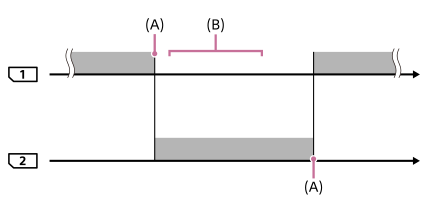
 : Rejestrowanie obrazów
(A): Nagrywanie nie jest możliwe na karcie pamięci (ze względu na brak miejsca itp.).
(B): Karta pamięci zostanie zastąpiona kartą umożliwiającą nagrywanie.
W przypadku nagrywania tego samego obrazu równocześnie na dwóch kartach pamięci:
- Nagrywanie zdjęć przy ustawieniu [Nagryw. jedn. ()] w pozycji [Tryb nagrywania]
- Nagrywanie filmów przy ustawieniu [Nagryw. jedn. ()] w pozycji [Tryb nagrywania]
- Nagrywanie zdjęć lub filmów przy ustawieniu [Nagr. jedn. (/)] w pozycji [Tryb nagrywania]
Aparat kończy równoczesne nagrywanie, gdy jedna z kart pamięci zapełni się. Po usunięciu zapełnionej karty pamięci aparat rozpocznie nagrywanie na drugiej karcie pamięci.
Po wymianie zapełnionej karty pamięci na kartę pamięci z możliwością zapisu, aparat ponownie rozpocznie równoczesne nagrywanie przy wybranym ustawieniu.
Przykład: Gdy w pozycji [Prio. nośnika nagr.] ustawiono opcję [Gniazdo 1]
([Tryb nagrywania]: [Nagr. jedn. (/)])
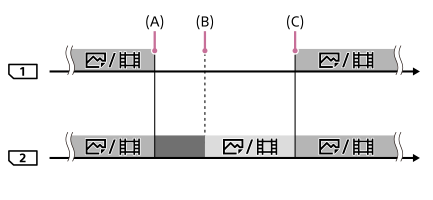
: Jednoczesne nagrywanie jest dostępne.
 : Nagrywanie jest wyłączone.
 : Nie można nagrywać równocześnie tego samego obrazu.
(A): Nagrywanie nie jest możliwe na karcie pamięci (ze względu na brak miejsca itp.).
(B): Karta pamięci została wyjęta.
(C): Włożono kartę pamięci z możliwością zapisu.
- Obrazy, które nie będą nagrywane równocześnie (na przykład: zdjęcia podczas operacji [Nagryw. jedn. ()]), będą dalej nagrywane na drugiej karcie pamięci, gdy zapełni się używana karta pamięci.
- Gdy używana karta pamięci zapełni się podczas nagrywania filmu, film dalej będzie nagrywany na drugiej karcie pamięci do momentu zakończenia trwającego nagrania.
W przypadku nagrywania obrazów oddzielnie na dwóch kartach pamięci w formatach RAW i JPEG:
- Gdy w pozycji [Tryb nagrywania] ustawiono opcję [Sortuj (RAW/JPEG)] lub [Sortuj (JPEG/RAW)], a w pozycji [Format pliku] ustawiono opcję [RAW & JPEG]
Aparat przerwie nagrywanie, gdy jedna z kart pamięci zapełni się. Po usunięciu zapełnionej karty pamięci aparat rozpocznie nagrywanie zarówno w formacie RAW jak i JPEG na drugiej karcie pamięci.
Po wymianie zapełnionej karty pamięci na kartę pamięci z możliwością zapisu, aparat ponownie rozpocznie nagrywanie obydwu rodzajów obrazów oddzielnie przy wybranym ustawieniu.
Przykład: Gdy w pozycji [Prio. nośnika nagr.] ustawiono opcję [Gniazdo 1]
([Tryb nagrywania]: [Sortuj (RAW/JPEG)])
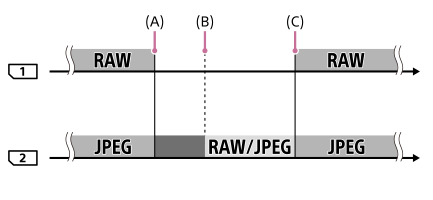
: Obrazy są sortowane według formatu plików.
: Nagrywanie zdjęć jest wyłączone (filmy mogą być nagrywane).
: Nie można sortować obrazów.
(A): Nagrywanie nie jest możliwe na karcie pamięci (ze względu na brak miejsca itp.).
(B): Karta pamięci została wyjęta.
(C): Włożono kartę pamięci z możliwością zapisu.
- Gdy używana karta pamięci zapełni się podczas nagrywania filmów, aparat rozpocznie nagrywanie na drugiej karcie pamięci.
W przypadku nagrywania zdjęć i filmów oddzielnie na dwóch kartach pamięci:
- Gdy w pozycji [Tryb nagrywania] ustawiono opcję [Sortuj (/)]
Jeżeli jedna z kart pamięci zapełni się, zarówno zdjęcia jak i filmy będą nagrywane na drugiej karcie pamięci.
Po wymianie zapełnionej karty pamięci na kartę pamięci z możliwością zapisu, aparat ponownie rozpocznie nagrywanie obydwu rodzajów obrazów oddzielnie przy wybranym ustawieniu.
Przykład: Gdy w pozycji [Prio. nośnika nagr.] ustawiono opcję [Gniazdo 1]
([Tryb nagrywania]: [Sortuj (/)])
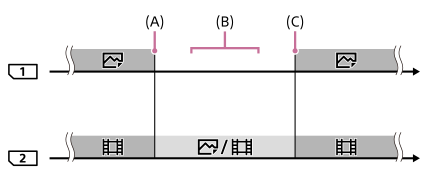
: Obrazy są sortowane według rodzaju obrazu.
: Nie można sortować obrazów.
(A): Nagrywanie nie jest możliwe na karcie pamięci (ze względu na brak miejsca itp.).
(B): Karta pamięci została wyjęta.
(C): Włożono kartę pamięci z możliwością zapisu.
Wskazówka
- Zdjęcia są zapisywane na karcie pamięci w gnieździe wyświetlanym na monitorze z symbolem strzałki. Gdy aparat przełączy gniazdo za pomocą polecenia [Auto. przeł. nośnika], należy wymienić kartę pamięci w pierwszym gnieździe kartą pamięci z możliwością zapisu.
- Jeśli w pozycji [Tryb nagrywania] jest ustawiona opcja [Standard.], ustawienie w przypadku [Prio. nośnika nagr.] automatycznie przełączy się, gdy zostanie przełączone gniazdo. Jeżeli chcesz nagrywać w używanym gnieździe przed przełączeniem, ponownie wybierz odpowiednie gniazdo przy użyciu polecenia [Prio. nośnika nagr.].
- Jeśli chcesz nagrywać ciągle przy ustawieniach wybranych za pomocą poleceń [Tryb nagrywania] i [Prio. nośnika nagr.], ustaw w pozycji [Auto. przeł. nośnika] opcję [WYŁ.].
- Nawet wtedy, gdy aparat nagrywa film na dwóch kartach pamięci z użyciem funkcji [Auto. przeł. nośnika], czas ciągłego nagrywania wynosi około 29 minut pojedynczego nagrania.
[235] Dostosowywanie aparatuUstawienia karty pamięciWybierz kat. NAGR.
Przy ustawionej w pozycji [Nazwa katalogu] opcji [Forma standard] i przy 2 folderach lub większej ich liczbie, na karcie pamięci można wybrać folder, w którym mają być zapisywane obrazy.
- MENU→(Ustawienia)→[Wybierz kat. NAGR.]→odpowiedni folder.
Uwaga
- Przy ustawieniu [Forma daty] w pozycji [Nazwa katalogu] nie można wybrać tego folderu.
- Jeżeli w pozycji [Tryb nagrywania] ustawiono inną opcję niż [Standard.], można wybrać tylko wspólny folder na obu kartach pamięci. Jeżeli nie ma wspólnego folderu, można utworzyć go poleceniem [Nowy katalog].
[236] Dostosowywanie aparatuUstawienia karty pamięciNowy katalog
Tworzenie nowego folderu na karcie pamięci do zapisywania zdjęć. Tworzony jest nowy folder z numerem o jeden większym, niż najwyższy wykorzystywany numer folderu. Zdjęcia będą zapisywane w nowo utworzonym folderze.
- MENU→(Ustawienia)→[Nowy katalog].
Uwaga
- Po włożeniu do urządzenia karty pamięci używanej w innym sprzęcie, w momencie rozpoczęcia wykonywania zdjęć może automatycznie zostać utworzony nowy folder.
- W jednym folderze można zapisać do 4 000 zdjęć. Kiedy pojemność foldera zostanie przekroczona, automatycznie tworzony jest nowy folder.
- Jeżeli w pozycji [Tryb nagrywania] ustawiono inną opcję niż [Standard.], tworzony jest nowy folder o numerze folderu o jeden większym niż największy numer folderu będącego aktualnie w użyciu na obu kartach pamięci włożonych do gniazd kart pamięci.
- Jeżeli w pozycji [Tryb nagrywania] ustawiono inną opcję niż [Standard.] i zostanie zarejestrowany obraz, nowy folder może zostać utworzony automatycznie.
[237] Dostosowywanie aparatuUstawienia karty pamięciNazwa katalogu
Zdjęcia są zapisywane w folderze tworzonym automatycznie wewnątrz folderu DCIM na karcie pamięci. Możesz zmienić sposób przypisywania nazw folderów.
- MENU →(Ustawienia) → [Nazwa katalogu] → odpowiednie ustawienie.
Szczegóły dotyczące poszczególnych pozycji menu
- Forma standard:
- Format nazwy folderu jest następujący: numer folderu + MSDCF.
Przykład: 100MSDCF - Forma daty:
- Format nazwy folderu jest następujący: numer folderu + Y (ostatnia cyfra)/MM/DD.
Przykład: 10070405 (Numer folderu: 100, data: 04/05/2017)
Uwaga
- Nie można zmienić ustawień [Nazwa katalogu] w przypadku filmów.
[238] Dostosowywanie aparatuUstawienia karty pamięciOdz. bazę dan. obr.
Jeśli pliki obrazów były przetwarzane na komputerze, w pliku bazy danych obrazów mogą wystąpić problemy. W takim przypadku obrazy na karcie pamięci nie będą wyświetlane na aparacie. Jeśli wystąpią takie problemy, napraw plik przy użyciu [Odz. bazę dan. obr.].
- MENU → (Ustawienia) → [Odz. bazę dan. obr.] → odpowiednie gniazdo karty pamięci → [Enter].
Uwaga
- Należy używać odpowiednio naładowanego akumulatora. Niski poziom naładowania akumulatora podczas naprawiania plików grozi uszkodzeniem danych.
[239] Dostosowywanie aparatuUstawienia aparatuSygnały audio
Włączanie i wyłączanie sygnalizacji dźwiękowej opisywanego produktu.
- MENU → (Ustawienia fotograf.2) → [Sygnały audio] → odpowiednie ustawienie.
Szczegóły dotyczące poszczególnych pozycji menu
- WŁ.:
- Dźwięki będą słyszalne, na przykład po uzyskaniu ostrości po uprzednim naciśnięciu przycisku migawki do połowy.
- WYŁ.:
- Nie słychać dźwięków.
Uwaga
- Po ustawieniu w pozycji [Tryb ostrości] opcji [Ciągły AF], aparat nie będzie sygnalizował dźwiękiem ustawienia ostrości na obiekcie.
[240] Dostosowywanie aparatuUstawienia aparatuCzas rozp. osz. ener.
Ustawianie czasu oczekiwania, po którym aparat przejdzie w tryb oszczędzania energii, jeżeli nie jest używany (z wyjątkiem sytuacji, gdy jest zasilany z komputera lub smartfonu). Można wznowić rejestrowanie obrazów, naciskając przycisk migawki do połowy lub wykonując inne czynności.
- MENU →(Ustawienia) → [Czas rozp. osz. ener.] → odpowiednie ustawienie.
Szczegóły dotyczące poszczególnych opcji menu
30 min./5 min./2 min./1 min./10 s
Uwaga
- Urządzenie należy wyłączyć, jeżeli nie będzie używane przez dłuższy czas.
- Przy ustawieniu [30 min.] w pozycji [Czas rozp. osz. ener.] pobór energii będzie wyższy niż zwykle.
-
Funkcja oszczędzania energii zostanie wyłączona w następujących sytuacjach:
- W przypadku zasilania przez USB z komputera lub innego urządzenia
- Podczas odtwarzania pokazów slajdów
- Podczas przesyłania FTP
- Przy nagrywaniu filmów
- Po podłączeniu do komputera lub telewizora
- Gdy w pozycji [Zdalne sterow. IR] ustawiono opcję [WŁ.]
- Gdy w pozycji [Zd.st.przez Bluetooth] ustawiono opcję [WŁ.]
[241] Dostosowywanie aparatuUstawienia aparatuTemp. auto. wyłącz.
Ustawianie temperatury aparatu, po przekroczeniu której aparat wyłączy się automatycznie w trakcie rejestrowania obrazów. Po ustawieniu opcji [Wysoki] można kontynuować rejestrowanie obrazów, nawet wówczas gdy temperatura aparatu jest wyższa niż zwykle.
- MENU → (Ustawienia) → [Temp. auto. wyłącz.] → odpowiednie ustawienie.
Szczegóły dotyczące poszczególnych pozycji menu
- Standardowy:
- Ustawianie standardowej temperatury, po przekroczeniu której aparat ma się wyłączyć.
- Wysoki:
- Ustawianie wyższej temperatury niż [Standardowy], po przekroczeniu której aparat ma się wyłączyć.
Uwagi przy ustawieniu w pozycji [Temp. auto. wyłącz.] opcji [Wysoki]
- Nie rejestruj obrazów trzymając aparat w ręce. Używaj statywu.
- Używanie aparatu trzymając go w ręce przez długi okres czasu grozi poparzeniami niskotemperaturowymi.
Czas ciągłego nagrywania filmów przy ustawionej w pozycji [Temp. auto. wyłącz.] opcji [Wysoki]
Poniżej podano dostępny czas dla ciągłego nagrywania filmu w przypadku rozpoczęcia nagrywania przy domyślnych ustawieniach aparatu po chwilowym wyłączeniu zasilania aparatu. Poniższe wartości reprezentują czas ciągłego rejestrowania od momentu rozpoczęcia nagrywania do momentu jego zakończenia przez aparat.
- Temperatura otoczenia: 20 °C
- Czas ciągłego nagrywania filmów (HD): około 29 min.
- Czas ciągłego nagrywania filmów (4K): około 29 min.
- Temperatura otoczenia: 30 °C
- Czas ciągłego nagrywania filmów (HD): około 29 min.
- Czas ciągłego nagrywania filmów (4K): około 29 min.
- Temperatura otoczenia: 40 °C
- Czas ciągłego nagrywania filmów (HD): około 29 min.
- Czas ciągłego nagrywania filmów (4K): około 29 min.
HD: XAVC S HD (60p 50M/50p 50M, gdy aparat nie jest podłączony przez Wi-Fi)
4K: XAVC S 4K (24p 60M/25p 60M, gdy aparat nie jest podłączony przez Wi-Fi)
Uwaga
- Nawet po ustawieniu w pozycji [Temp. auto. wyłącz.] opcji [Wysoki], w pewnych warunkach lub przy pewnych temperaturach aparatu dostępny czas nagrywania filmów może nie ulec zmianie.
[242] Dostosowywanie aparatuUstawienia aparatuZdalne sterow. IR
Opisywany produkt można obsługiwać i obrazy rejestrować przyciskiem SHUTTER, przyciskiem 2SEC (dwusekundowe opóźnienie migawki) oraz przyciskiem START/STOP (lub przyciskiem Movie (tylko RMT-DSLR2)) na pilocie bezprzewodowym RMT-DSLR1 (sprzedawany oddzielnie) oraz RMT-DSLR2 (sprzedawany oddzielnie). Zapoznaj się również z instrukcją obsługi pilota zdalnego sterowania na podczerwień.
- MENU → (Ustawienia) → [Zdalne sterow. IR] → odpowiednie ustawienie.
Szczegóły dotyczące poszczególnych opcji menu
- WŁ.:
- Możliwość obsługi z poziomu pilota zdalnego sterowania na podczerwień.
- WYŁ.:
- Brak możliwości obsługi z poziomu pilota zdalnego sterowania na podczerwień.
Uwaga
- Obiektyw lub osłona przeciwsłoneczna obiektywu mogą zasłaniać czujnik zdalnego sterowania odbierający sygnały. Z pilota zdalnego sterowania na podczerwień należy korzystać w takiej pozycji, aby sygnał docierał do urządzenia.
- Przy ustawieniu [WŁ.] w pozycji [Zdalne sterow. IR] opisywany produkt nie będzie przełączany do trybu oszczędzania energii. Po zakończeniu korzystania z pilota zdalnego sterowania na podczerwień należy ustawić opcję [WYŁ.].
- Nie można korzystać z pilota zdalnego sterowania na podczerwień, gdy w pozycji [Zd.st.przez Bluetooth] ustawiono [WŁ.].
[243] Dostosowywanie aparatuUstawienia aparatuSelektor NTSC/PAL
Odtwarzanie filmów zarejestrowanych opisywanym urządzeniem na telewizorze z systemem NTSC/PAL.
- MENU → (Ustawienia) → [Selektor NTSC/PAL] → [Enter]
Uwaga
- Po włożeniu karty pamięci, którą uprzednio sformatowano w innym systemie wideo, pojawi się komunikat informujący o konieczności ponownego sformatowania karty.
W przypadku chęci nagrywania z wykorzystaniem innego systemu, należy ponownie sformatować kartę pamięci lub użyć innej karty. - Wykonanie polecenia [Selektor NTSC/PAL] i zmiana ustawienia domyślnego spowoduje, że na ekranie początkowym pojawi się komunikat „Uruchomiono w NTSC.” lub „Uruchomiono w PAL.”.
- Gdy w pozycji [Selektor NTSC/PAL] jest ustawiona opcja PAL, wizjer lub monitor aparatu albo ekran urządzenia podłączonego za pośrednictwem HDMI może na chwilę stać się czarny w następujących sytuacjach. Nie świadczy to o usterce.
- Gdy rozpoczynasz lub kończysz nagrywanie filmów w innym trybie rejestrowania obrazu niż (Film) lub .
- Gdy zmienisz rejestrowania obrazu z (Film) lub na inny tryb.
- Gdy odtwarzasz film po raz pierwszy po przełączeniu do trybu odtwarzania.
- Gdy rozpoczynasz lub kończysz nagrywanie filmów w innym trybie rejestrowania obrazu niż
[244] Dostosowywanie aparatuUstawienia aparatuUstawienia HDMI: Rozdzielczość HDMI
Po podłączeniu produktu do telewizora wysokiej rozdzielczości (HD) z gniazdami HDMI przewodem HDMI (sprzedawany oddzielnie), można wybrać rozdzielczość HDMI, w której będą przesyłane obrazy do telewizora.
- MENU →(Ustawienia) → [Ustawienia HDMI] → [Rozdzielczość HDMI] → odpowiednie ustawienie.
Szczegóły dotyczące poszczególnych pozycji menu
- Automatyczne:
- Opisywany produkt automatycznie rozpoznaje telewizor HD i ustawia wyjściową rozdzielczość.
- 2160p/1080p:
- Przesyłanie sygnałów w formacie 2160p/1080p.
- 1080p:
- Przesyłanie sygnałów w jakości obrazu HD (1080p).
- 1080i:
- Przesyłanie sygnałów w jakości obrazu HD (1080i).
Uwaga
- Jeżeli obrazy nie są prawidłowo wyświetlane przy ustawieniu [Automatyczne], wybierz opcję [1080i], [1080p] lub [2160p/1080p], w zależności od podłączanego telewizora.
[245] Dostosowywanie aparatuUstawienia aparatuUstawienia HDMI: Wyjście 24p/60p (film) (Tylko w przypadku modeli zgodnych z trybem 1080 60i)
Możesz ustawić opcję 1080/24p lub 1080/60p jako format wyjściowy HDMI, gdy w pozycji [Ust. nagrywania] ustawiono [24p 50M], [24p 60M] lub [24p 100M].
- MENU → (Ustawienia) → [Ustawienia HDMI] → [Rozdzielczość HDMI] → [1080p].
- MENU →(Ustawienia) → [Ustawienia HDMI] → [Wyjście 24p/60p] → odpowiednie ustawienie.
Szczegóły dotyczące poszczególnych pozycji menu
- 60p:
- Filmy będą wysyłane w formacie 60p.
- 24p:
- Filmy będą wysyłane w formacie 24p.
Uwaga
- Czynności opisane w punktach 1 i 2 można wykonać w dowolnej kolejności.
[246] Dostosowywanie aparatuUstawienia aparatuUstawienia HDMI: Wyśw. info. HDMI
Wybór, czy mają być wyświetlane informacje dotyczące rejestrowania obrazu, gdy opisywany produkt i telewizor są połączone za pośrednictwem przewodu HDMI (sprzedawany oddzielnie).
- MENU →(Ustawienia) → [Ustawienia HDMI] → [Wyśw. info. HDMI] → odpowiednie ustawienie.
Szczegóły dotyczące poszczególnych pozycji menu
- Włączone:
-
Wyświetlanie informacji dotyczących rejestrowania obrazu na telewizorze.
Rejestrowany obraz oraz informacje dotyczące rejestrowania obrazu będą wyświetlane na telewizorze, natomiast na monitorze aparatu nic nie będzie wyświetlane.
- Wyłączone:
-
Informacje dotyczące rejestrowania obrazu nie będą wyświetlane na telewizorze.
Tylko rejestrowany obraz będzie wyświetlany na telewizorze, natomiast informacje dotyczące rejestrowania obrazu oraz rejestrowany obraz będą wyświetlane na monitorze aparatu.
Uwaga
- Po podłączeniu opisywanego produktu do telewizora zgodnego z trybem 4K, opcja [Wyłączone] wybierana jest automatycznie.
- Jeśli ustawisz [Format pliku] na [XAVC S 4K] i będziesz nagrywać filmy, gdy aparat jest podłączony do urządzenia HDMI, obrazy nie będą wyświetlane na monitorze.
[247] Dostosowywanie aparatuUstawienia aparatuUstawienia HDMI: Wyjście TC (film)
Ustawianie, czy informacje TC (kod czasowy) mają być nakładane na sygnał wyjściowy wysyłany przez gniazdo HDMI do innych urządzeń do zastosowań profesjonalnych, czy też nie.
Ta funkcja nakłada informacje z kodem czasowym na sygnał wyjściowy HDMI. Opisywany produkt wysyła informacje z kodem czasowym w formie danych cyfrowych, a nie w postaci obrazu wyświetlanego na ekranie. Korzystając ze wspomnianych danych cyfrowych, podłączone urządzenie może rozpoznać dane czasowe.
- MENU → (Ustawienia) → [Ustawienia HDMI] → [Wyjście TC] → odpowiednie ustawienie.
Szczegóły dotyczące poszczególnych pozycji menu
- WŁ.:
- Kod czasowy jest wysyłany do innych urządzeń.
- WYŁ.:
- Kod czasowy nie jest wysyłany do innych urządzeń.
Uwaga
- Po ustawieniu w pozycji [Wyjście TC] opcji [WŁ.], wysyłany do telewizora lub urządzenia nagrywającego obraz może być nieprawidłowy. W takich przypadkach należy w pozycji [Wyjście TC] ustawić opcję [WYŁ.].
[248] Dostosowywanie aparatuUstawienia aparatuUstawienia HDMI: Sterowanie REC (film)
Po podłączeniu aparatu do zewnętrznej nagrywarki/zewnętrznego odtwarzacza można zdalnie zlecić nagrywarce/odtwarzaczowi rozpoczęcie/zakończenie nagrywania z wykorzystaniem aparatu.
- MENU → (Ustawienia) → [Ustawienia HDMI] → [Sterowanie REC] → odpowiednie ustawienie.
Szczegóły dotyczące poszczególnych pozycji menu
- WŁ.:
- Aparat może wysłać polecenie nagrywania do zewnętrznej nagrywarki/zewnętrznego odtwarzacza.
Aparat wysyła polecenie nagrywania do zewnętrznej nagrywarki/zewnętrznego odtwarzacza. - WYŁ.:
- Aparat nie może wysłać polecenia do zewnętrznej nagrywarki/zewnętrznego odtwarzacza w celu rozpoczęcia/zakończenia nagrywania.
Uwaga
- Dostępne w przypadku zewnętrznych nagrywarek/odtwarzaczy zgodnych z funkcją [Sterowanie REC].
- W przypadku korzystania z funkcji [Sterowanie REC], ustaw tryb rejestrowania obrazu na (Film).
- Gdy w pozycji [Wyjście TC] jest ustawiona opcja [WYŁ.], nie można korzystać z funkcji [Sterowanie REC].
- Nawet w przypadku wyświetlenia symbolu , przy pewnych ustawieniach lub stanach zewnętrznej nagrywarki/zewnętrznego odtwarzacza, urządzenia te mogą nie działać prawidłowo. Przed użyciem należy sprawdzić, czy zewnętrzna nagrywarka/zewnętrzny odtwarzacz działają prawidłowo.
[249] Dostosowywanie aparatuUstawienia aparatuUstawienia HDMI: STER.PRZEZ HDMI
Po podłączeniu opisywanego produktu do odbiornika telewizyjnego zgodnego z funkcją „BRAVIA” Sync za pośrednictwem przewodu HDMI (sprzedawany oddzielnie), opisywanym produktem można sterować, kierując pilota telewizora na telewizor.
- MENU →(Ustawienia) → [Ustawienia HDMI] → [STER.PRZEZ HDMI] → odpowiednie ustawienie.
- Podłącz opisywany produkt do telewizora zgodnego z funkcją „BRAVIA” Sync.
Wejście telewizora zostanie przełączone automatycznie i obrazy na opisywanym produkcie będą wyświetlane na ekranie telewizora.
- Naciśnij przycisk SYNC MENU na pilocie telewizora.
- Obsługuj opisywany produkt z poziomu pilota telewizora.
Szczegóły dotyczące poszczególnych pozycji menu
- WŁ.:
- Opisywany produkt można obsługiwać z poziomu pilota telewizora.
- WYŁ.:
- Opisywanego produktu nie można obsługiwać z poziomu pilota telewizora.
Uwaga
- Po podłączeniu opisywanego produktu do telewizora za pośrednictwem przewodu HDMI, dostępne opcje menu są ograniczone.
- Opcja [STER.PRZEZ HDMI] dostępna jest tylko w przypadku telewizora obsługującego funkcję „BRAVIA” Sync. Również obsługa SYNC MENU zależy od używanego telewizora. Szczegółowe informacje można znaleźć w instrukcji obsługi dołączonej do odbiornika telewizyjnego.
- Jeżeli opisywany produkt, podłączony za pośrednictwem przewodu HDMI do odbiornika telewizyjnego innego producenta, reaguje nieprawidłowo na polecenia z poziomu pilota telewizora, należy wybrać kolejno: MENU → (Ustawienia) → [Ustawienia HDMI] → [STER.PRZEZ HDMI] → [WYŁ.].
[250] Dostosowywanie aparatuUstawienia aparatuPołączenie USB
Wybieranie metody połączenia USB, gdy opisywany produkt jest podłączony do komputera itp.
Wybierz wcześniej MENU →  (Sieć) → [Steruj ze smartfonu] → [Steruj ze smartfonu] → [WYŁ.].
- MENU →(Ustawienia) → [Połączenie USB] → odpowiednie ustawienie.
Szczegóły dotyczące poszczególnych pozycji menu
- Automatyczne:
- Automatyczne nawiązywanie połączenia pamięci masowej lub MTP w zależności od podłączonego komputera lub innego urządzenia USB.
- Pam. masowa:
- Nawiązanie połączenia pamięci masowej między opisywanym produktem, komputerem i innymi urządzeniami USB.
- MTP:
- Nawiązanie połączenia MTP między opisywanym produktem, komputerem i innymi urządzeniami USB.
- Karta pamięci w gnieździe karty pamięci 1 stanowi lokalizację docelową dla tego połączenia.
- Zdalne sterow. PC:
- Wykorzystywanie programu „Imaging Edge” do sterowania opisywanym produktem z poziomu komputera, włączając w to takie funkcje jak rejestrowanie obrazów i ich zapisywanie na komputerze.
Uwaga
- W przypadku ustawienia [Automatyczne] w pozycji [Połączenie USB], nawiązanie połączenia między opisywanym produktem a komputerem może chwilę potrwać.
[251] Dostosowywanie aparatuUstawienia aparatuUstawienia USB LUN
Zwiększa kompatybilność, ograniczając funkcje połączenia USB.
- MENU →(Ustawienia) → [Ustawienia USB LUN] → odpowiednie ustawienie.
Szczegóły dotyczące poszczególnych pozycji menu
Wiele:
Zwykle używaj opcji [Wiele].
Jeden:
Ustaw w pozycji [Ustawienia USB LUN] opcję [Jeden] tylko w przypadku problemów z nawiązaniem połączenia.
[252] Dostosowywanie aparatuUstawienia aparatuZasilanie USB
Ustawianie włączenia zasilana za pośrednictwem przewodu USB, gdy opisywany produkt jest podłączony do komputera lub urządzenia USB.
- MENU → (Ustawienia) → [Zasilanie USB] → odpowiednie ustawienie.
Szczegóły dotyczące poszczególnych opcji menu
- WŁ.:
- Opisywany produkt będzie zasilany za pośrednictwem przewodu USB, gdy jest on podłączony do komputera itp.
- WYŁ.:
- Opisywany produkt nie będzie zasilany za pośrednictwem przewodu USB, gdy jest on podłączony do komputera itp. Jeżeli jest używany zasilacz, urządzenie będzie zasilane nawet po wybraniu opcji [WYŁ.].
Uwaga
- Włóż akumulator do urządzenia, aby było ono zasilane przez przewód USB.
[253] Dostosowywanie aparatuUstawienia aparatuUst. Zdal. sterow. PC: Miej. doc. zapisu zdj.
Ustawianie, czy zdjęcia przechowywane zarówno w aparacie jak i na komputerze w trybie Zdalne sterowanie z komputera mają być zapisywane. Ustawienie to jest przydatne, gdy chcesz sprawdzić zarejestrowane obrazy z poziomu aparatu bez zostawiania aparatu.
*Zdalne sterowanie z komputera: Wykorzystuje program „Imaging Edge” do sterowania opisywanym produktem z poziomu komputera, włączając w to takie funkcje jak rejestrowanie obrazów i zapisywanie ich na komputerze.
- MENU → (Ustawienia) → [Ust. Zdal. sterow. PC] → [Miej. doc. zapisu zdj.] → odpowiednie ustawienie.
Szczegóły dotyczące poszczególnych pozycji menu
- Tylko PC:
- Zapisywanie zdjęć tylko na komputerze.
- PC+Urządz. fotograf.:
- Zapisywanie zdjęć na komputerze i w aparacie.
Uwaga
- W trybie Zdalne sterowanie z komputera nie można zmienić ustawień w pozycji [Miej. doc. zapisu zdj.]. Ustawienia należy dobrać przed przystąpieniem do rejestrowania obrazów.
- Jeżeli włożona karta pamięci nie nadaje się do zapisu, nie można rejestrować zdjęć nawet po wybraniu [PC+Urządz. fotograf.].
- Jeżeli zostanie wybrana opcja [PC+Urządz. fotograf.], a karta pamięci nie została włożona do aparatu, nie można zwolnić migawki, nawet jeśli w pozycji [Wyzwal. bez karty] ustawiono opcję [Aktywne].
- Podczas rejestrowania z wykorzystaniem funkcji Zdalne sterowanie z komputera [Tryb nagrywania] w pozycji [Ust. nośnika nagr.] jest zablokowany z ustawieniem [Standard.] i nie można go zmienić.
- W trakcie wyświetlania zdjęć na aparacie nie można rejestrować obrazów w trybie Zdalne sterowanie z komputera.
[254] Dostosowywanie aparatuUstawienia aparatuUst. Zdal. sterow. PC: Zap. obr. RAW+J PC
Wybór typu pliku obrazów przesyłanych do komputera w trybie rejestrowania z wykorzystaniem funkcji Zdalne sterowanie z komputera.
W przypadku rejestrowania zdjęć z wykorzystaniem funkcji Zdalne sterowanie z komputera, aplikacja na komputerze nie wyświetla obrazu dopóki obraz nie zostanie w całości przesłany. W przypadku rejestrowania RAW+JPEG, wyświetlanie można przyspieszyć przesyłając jedynie obrazy JPEG zamiast przesyłania zarówno obrazów RAW jak i JPEG.
*Zdalne sterowanie z komputera: Wykorzystuje program „Imaging Edge” do sterowania opisywanym produktem z poziomu komputera, włączając w to takie funkcje jak rejestrowanie obrazów i zapisywanie ich na komputerze.
- MENU → (Ustawienia) → [Ust. Zdal. sterow. PC] → [Zap. obr. RAW+J PC] → odpowiednie ustawienie.
Szczegóły dotyczące poszczególnych pozycji menu
- RAW & JPEG:
- Przesyłanie zarówno plików RAW jak i JPEG do komputera.
- Tylko JPEG:
- Przesyłanie tylko plików JPEG do komputera.
- Tylko RAW:
- Przesyłanie tylko plików RAW do komputera.
Uwaga
- Nie można zmienić ustawienia w pozycji [Zap. obr. RAW+J PC] podczas rejestrowania z wykorzystaniem funkcji Zdalne sterowanie z komputera. Dostosuj ustawienie przed przystąpieniem do rejestrowania obrazów.
- Opcję [Zap. obr. RAW+J PC] można ustawić tylko po wybraniu w pozycji [Format pliku] opcji [RAW & JPEG].
- Podczas rejestrowania z wykorzystaniem funkcji Zdalne sterowanie z komputera [Tryb nagrywania] w pozycji [Ust. nośnika nagr.] jest zablokowany z ustawieniem [Standard.] i nie można go zmienić.
[255] Dostosowywanie aparatuUstawienia aparatuJęzyk
Określa język stosowany w pozycjach menu, ostrzeżeniach i komunikatach.
- MENU →(Ustawienia) → [
 Język] → odpowiedni język.
[256] Dostosowywanie aparatuUstawienia aparatuUst.daty/czasu
Ekran ustawienia godziny pojawia się automatycznie przy pierwszym włączeniu opisywanego produktu lub po całkowitym rozładowaniu wewnętrznego akumulatora zapasowego. Wybierz to menu w przypadku ustawiania daty i godziny po raz kolejny.
- MENU → (Ustawienia) → [Ust.daty/czasu] → odpowiednie ustawienie.
Szczegóły dotyczące poszczególnych pozycji menu
Czas letni/zimowy:
Wybór czasu letniego [WŁ.]/[WYŁ.].
Date/Czas:
Ustawianie daty i godziny.
Format daty:
Wybór formatu wyświetlania daty i godziny.
Wskazówka
- W celu naładowania wewnętrznego akumulatora zapasowego, włóż naładowany akumulator i pozostaw opisywany produkt na co najmniej 24 godziny z wyłączonym zasilaniem.
- Jeżeli zegar jest resetowany za każdym razem, gdy ładowany jest akumulator, wewnętrzny akumulator zapasowy może być zużyty. Zasięgnij porady w punkcie serwisowym.
[257] Dostosowywanie aparatuUstawienia aparatuNastawia region
Określa region, w którym będzie używane urządzenie.
- MENU →(Ustawienia) → [Nastawia region] → odpowiedni obszar.
[258] Dostosowywanie aparatuUstawienia aparatuInfo. o pr. autorskich
Zapisywanie informacji o prawach autorskich na zdjęciach.
- MENU → (Ustawienia) → [Info. o pr. autorskich] → odpowiednie ustawienie.
- Po wybraniu [Ustaw nazwę fotogr.] lub [Ustaw pr. autorskie], na ekranie pojawi się klawiatura. Wpisz wybrane nazwisko.
Szczegóły dotyczące poszczególnych pozycji menu
- Wp. info. o pr. autor.:
- Ustawianie, czy informacja o prawach autorskich ma być zapisywana. ([WŁ.]/[WYŁ.])
- Po wybraniu [WŁ.], na ekranie rejestrowania obrazu pojawi się ikona .
- Ustaw nazwę fotogr.:
- Ustawianie nazwiska fotografa.
- Ustaw pr. autorskie:
- Ustawianie nazwiska posiadacza praw autorskich.
- Wyśw. info. o pr. aut.:
- Wyświetlanie aktualnej informacji o prawach autorskich.
Uwaga
- W przypadku opcji [Ustaw nazwę fotogr.] i [Ustaw pr. autorskie] można wprowadzać tylko znaki alfanumeryczne i symbole. Można wprowadzić maksymalnie 46 liter.
- W trakcie odtwarzania obrazów z informacjami o prawach autorskich widoczna jest ikona .
- Aby zapobiec bezprawnemu korzystaniu z funkcji [Info. o pr. autorskich], należy koniecznie wykasować informacje w kolumnach [Ustaw nazwę fotogr.] i [Ustaw pr. autorskie] przed wypożyczeniem lub przekazaniem aparatu innej osobie.
- Sony nie ponosi odpowiedzialności za problemy lub szkody wynikłe z korzystania z funkcji [Info. o pr. autorskich].
[259] Dostosowywanie aparatuUstawienia aparatuWersja
Wyświetla wersję oprogramowania urządzenia. Sprawdź wersję, gdy wypuszczane są aktualizacje oprogramowania opisywanego produktu itp.
Dodatkowo wyświetlana jest wersja obiektywu, jeżeli zamocowany jest obiektyw zgodny z aktualizacjami oprogramowania sprzętowego.
Wersja adaptera obiektywu jest wyświetlana w obszarze obiektywu, jeżeli zamocowany jest adapter obiektywu zgodny z aktualizacjami oprogramowania sprzętowego.
- MENU → (Ustawienia) → [Wersja].
- Gdy aparat jest podłączony do Internetu, są pobierane informacje o oprogramowaniu. Jeżeli jest dostępne nowe oprogramowanie, zostaną wyświetlone informacje o nim (gdy oprogramowanie systemowe aparatu (firmware) jest w wersji 4.02 lub nowszej).
Uwaga
- Operację aktualizacji można przeprowadzić tylko wówczas, gdy poziom naładowania akumulatora wynosi co najmniej
 (3 kreski na symbolu akumulatora). Należy używać dostatecznie naładowanego akumulatora.
[260] Dostosowywanie aparatuUstawienia aparatuTr. demonstracyjny
Funkcja [Tr. demonstracyjny] wyświetla automatycznie filmy nagrane na karcie pamięci (prezentacja), jeżeli przez pewien czas z poziomu aparatu nie zostanie wykonana żadna operacja. Zwykle stosuje się ustawienie [WYŁ.].
- MENU →(Ustawienia) → [Tr. demonstracyjny] → odpowiednie ustawienie.
Szczegóły dotyczące poszczególnych opcji menu
- WŁ.:
- Prezentacja odtwarzania filmu rozpocznie się automatycznie, jeżeli urządzenie nie będzie używane przez około jedną minutę. Można odtwarzać tylko chronione filmy AVCHD.
Ustaw tryb oglądania na [Widok AVCHD] i zabezpiecz film z najstarszą datą i godziną zapisu.
- WYŁ.:
- Prezentacja nie będzie wyświetlana.
Uwaga
- Opcję tę można ustawić tylko wówczas, gdy urządzenie jest zasilane z zasilacza (w zestawie w niektórych krajach/regionach).
- Jeżeli na karcie pamięci nie ma chronionych filmów AVCHD, nie można wybrać opcji [WŁ.].
- Funkcja [Tr. demonstracyjny] zawsze wyświetla filmy na karcie pamięci znajdującej się w gnieździe karty pamięci 1.
[261] Dostosowywanie aparatuUstawienia aparatuInformacja o prywat.
Wyświetlanie ekranu powiadomienia o prywatności.
Z funkcji tej można korzystać, gdy oprogramowanie systemowe aparatu (firmware) jest w wersji 4.02 lub nowszej.
- MENU → (Ustawienia) → [Informacja o prywat.].
[262] Dostosowywanie aparatuInicjowanie aparatuReset ustawień
Przywraca ustawienia domyślne urządzenia. Nawet uruchomienie funkcji [Reset ustawień] nie powoduje usunięcia zarejestrowanych obrazów.
- MENU →(Ustawienia) → [Reset ustawień] → odpowiednie ustawienie.
Szczegóły dotyczące poszczególnych opcji menu
- Reset. ustawień aparatu:
- Przywracanie głównym parametrom fotografowania ich ustawień domyślnych.
- Inicjuj:
- Przywracanie wszystkim parametrom ich ustawień domyślnych.
-
Podczas inicjowania urządzenia zostaną usunięte następujące informacje:
- Twarze zarejestrowane w trybie [Rejestracja twarzy]
- Certyfikaty główne dla FTP
- Informacje o punkcie dostępowym
- Ustawienia serwera FTP
Uwaga
- Nie wolno wyjmować akumulatora podczas resetowania.
- Wykonanie polecenia [Inicjuj] spowoduje również zainicjowanie umowy dotyczącej polityki prywatności, dlatego przed przystąpieniem do użytkowania aparatu należy ponownie zaakceptować informację o prywatności.
- Wartość ustawiona za pomocą polecenia [Regulacja AF] nie zostanie wyzerowana nawet w przypadku wykonania polecenia [Reset. ustawień aparatu] lub [Inicjuj].
- Ustawienia w pozycji [Profil zdjęcia] nie zostaną zresetowane nawet w przypadku wykonania polecenia [Reset. ustawień aparatu] lub [Inicjuj].
- Wykonanie operacji [Reset. ustawień aparatu] nie usuwa ustawień zabezpieczeń i sieci.
- Aby przywrócić ustawienia domyślne ustawień zabezpieczeń i sieci, wykonaj [Reset ustawień sieci] lub [Inicjuj]. Jeśli jednak nawet wykonasz [Reset ustawień sieci] przy ustawieniu [WŁ.] w pozycji [Tryb samolotowy], [Tryb samolotowy] nie zostanie zresetowany do ustawienia [WYŁ.].
[263] Korzystanie z funkcji sieciowychŁączenie urządzenia ze smartfonemPlayMemories Mobile
Szczegółowe informacje na temat aplikacji PlayMemories Mobile można znaleźć na stronie wsparcia (http://www.sony.net/pmm/).
Najnowsza wersja aplikacji dla smartfonów została przemianowana na Imaging Edge Mobile.
Uwaga
- Z uwagi na przyszłe aktualizacje, procedury obsługi lub wyświetlane ekrany mogą ulegać modyfikacjom bez powiadomienia.
[264] Korzystanie z funkcji sieciowychŁączenie urządzenia ze smartfonem Sterowanie aparatem z poziomu smartfona z systemem Android (Sterowanie jednym dotknięciem NFC)
Dotykając opisywanego produktu smartfonem z systemem Android z włączoną funkcją NFC, można nawiązać z nim połączenie, aby następnie obsługiwać go z poziomu smartfona.
Upewnij się, że w pozycji [Steruj ze smartfonu] ustawiono opcję [WŁ.] wybierając MENU → (Sieć) → [Steruj ze smartfonu].
- Włącz funkcję NFC w smartfonie.
- Przełącz urządzenie w tryb fotografowania.
- Funkcja NFC jest dostępna tylko wtedy, gdy na urządzeniu wyświetlony jest symbol (znak N).
- Funkcja NFC jest dostępna tylko wtedy, gdy na urządzeniu wyświetlony jest symbol
- Dotknij smartfonem urządzenia.
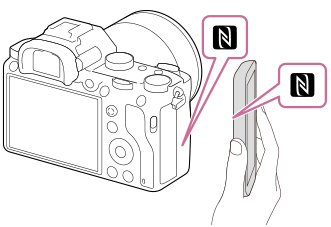
Smartfon i opisywany produkt są połączone i uruchamiana jest aplikacja PlayMemories Mobile.
- Można zarejestrować obraz z poziomu pilota sprawdzając kompozycję obrazu na ekranie smartfonu.
- Dotknij smartfonem opisywanego produktu przez 1-2 sekundy do momentu uruchomienia aplikacji PlayMemories Mobile.
Informacje dotyczące „NFC”
NFC to technologia pozwalająca na bezprzewodową komunikację na niewielką odległość różnych urządzeń, takich jak telefony komórkowe, etykiety IC itp. NFC upraszcza komunikację danych, która sprowadza się do zetknięcia wyznaczonych punktów.
- NFC (Near Field Communication) to międzynarodowy standard komunikacji bezprzewodowej krótkiego zasięgu.
Uwaga
- Aby zapewnić bezpieczne połączenie z bezprzewodową siecią LAN, zdecydowanie zalecamy używanie punktu dostępowego z ustawieniami zabezpieczeń WPA2. Połączenie z punktem dostępowym bez włączonych zabezpieczeń może umożliwić włamanie, nieautoryzowany dostęp złośliwych stron trzecich lub wykorzystanie luk w zabezpieczeniach. O ile nie ma konkretnego powodu, nie zalecamy korzystania z punktu dostępowego bez ustawień zabezpieczeń.
- Jeśli nie możesz uzyskać połączenia, wykonaj następujące czynności:
- Uruchom aplikację PlayMemories Mobile na smartfonie, a następnie przesuń smartfon powoli w stronę (znaku N) na urządzeniu.
- Jeśli smartfon jest w futerale, należy go wyjąć.
- Jeśli urządzenie jest w futerale, należy go wyjąć.
- Upewnij się, że funkcja NFC jest włączona na smartfonie.
- Uruchom aplikację PlayMemories Mobile na smartfonie, a następnie przesuń smartfon powoli w stronę
- Zakłócenia radiowe mogą występować w przypadku, gdy do łączności Bluetooth i łączności Wi-Fi wykorzystane jest to samo pasmo częstotliwości. Jeżeli połączenie Wi-Fi jest niestabilne, można je poprawić wyłączając funkcję Bluetooth smartfona. W takim przypadku nie będzie dostępna funkcja powiązania z informacjami o lokalizacji.
- Gdy opcja [Tryb samolotowy] jest ustawiona na [WŁ.], nie można połączyć urządzenia i smartfonu. Ustaw [Tryb samolotowy] na [WYŁ.].
- Jeśli urządzenie i smartfon są połączone, gdy urządzenie działa w trybie odtwarzania, wyświetlone zdjęcie zostanie przesłane do smartfonu.
[265] Korzystanie z funkcji sieciowychŁączenie urządzenia ze smartfonemSterowanie aparatem z poziomu smartfona z systemem Android (QR code)
Opisywanym produktem można sterować z poziomu smartfona nawiązując połączenie między smartfonem a aparatem wykorzystując funkcję QR code.
Upewnij się, że w pozycji [Steruj ze smartfonu] ustawiono opcję [WŁ.] wybierając MENU → (Sieć) → [Steruj ze smartfonu].
- MENU →(Sieć) → [Steruj ze smartfonu] → [
 Połączenie].
Na monitorze opisywanego produktu zostaną wyświetlone QR code (A) i identyfikator SSID (B).
Połączenie].
Na monitorze opisywanego produktu zostaną wyświetlone QR code (A) i identyfikator SSID (B).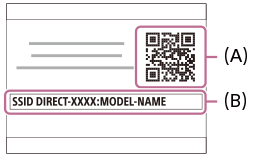
- Uruchom PlayMemories Mobile na smartfonie i wybierz [Zeskanuj QR Code urządz. fotograf.].
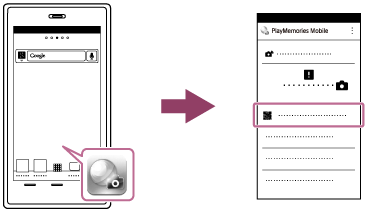
- Wybierz [OK] na ekranie smartfona.
- Po wyświetleniu komunikatu wybierz ponownie [OK].
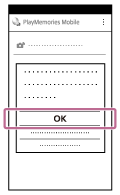
- Odczytaj smartfonem QR code wyświetlony na monitorze opisywanego produktu.Gdy QR code zostanie odczytany, na ekranie smartfona wyświetlony zostanie komunikat [Połączyć się z urządzeniem fotografującym?].
- Wybierz [OK] na ekranie smartfona.Smartfon zostanie połączony z urządzeniem.
- Można teraz rejestrować obrazy zdalnie sprawdzając kompozycję na ekranie smartfona.
Wskazówka
- Gdy QR code zostanie odczytany, identyfikator SSID opisywanego produktu (DIRECT-xxxx) i hasło zostaną zarejestrowane w smartfonie. Umożliwi to później łatwe nawiązywanie połączeń między smartfonem a opisywanym produktem z wykorzystaniem funkcji Wi-Fi poprzez wybór identyfikatora SSID. (Wcześniej ustaw w pozycji [Steruj ze smartfonu] opcję [WŁ.].)
Uwaga
- Aby zapewnić bezpieczne połączenie z bezprzewodową siecią LAN, zdecydowanie zalecamy używanie punktu dostępowego z ustawieniami zabezpieczeń WPA2. Połączenie z punktem dostępowym bez włączonych zabezpieczeń może umożliwić włamanie, nieautoryzowany dostęp złośliwych stron trzecich lub wykorzystanie luk w zabezpieczeniach. O ile nie ma konkretnego powodu, nie zalecamy korzystania z punktu dostępowego bez ustawień zabezpieczeń.
- Zakłócenia radiowe mogą występować w przypadku, gdy do łączności Bluetooth i łączności Wi-Fi wykorzystane jest to samo pasmo częstotliwości. Jeżeli połączenie Wi-Fi jest niestabilne, można je poprawić wyłączając funkcję Bluetooth smartfona. W takim przypadku nie będzie dostępna funkcja powiązania z informacjami o lokalizacji.
- Jeżeli nie można nawiązać połączenia między smartfonem a opisywanym produktem z wykorzystaniem funkcji [Jedno dotk.(NFC)] lub QR code, należy użyć identyfikatora SSID i hasła.
[266] Korzystanie z funkcji sieciowychŁączenie urządzenia ze smartfonem Sterowanie aparatem z poziomu smartfona z systemem Android (SSID)
Opisywanym produktem można sterować z poziomu smartfonu nawiązując połączenie między smartfonem a aparatem z użyciem identyfikatora SSID i hasła.
Upewnij się, że w pozycji [Steruj ze smartfonu] ustawiono opcję [WŁ.] wybierając MENU → (Sieć) → [Steruj ze smartfonu].
- MENU →(Sieć) → [Steruj ze smartfonu] → [Połączenie].
QR code zostanie wyświetlony na monitorze opisywanego produktu.
- Naciśnij przycisk (Usuwanie) opisywanego produktu. Na monitorze opisywanego produktu zostanie wyświetlony identyfikator SSID i hasło.
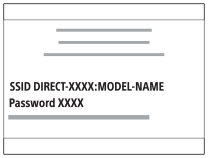
- Uruchom aplikację PlayMemories Mobile na smartfonie.
- Wybierz nazwę modelu opisywanego produktu (DIRECT-xxxx: xxxx).
- Wpisz hasło wyświetlane na urządzeniu.
Smartfon zostanie połączony z urządzeniem.
- Można teraz rejestrować obrazy zdalnie sprawdzając kompozycję na ekranie smartfona.
Uwaga
- Aby zapewnić bezpieczne połączenie z bezprzewodową siecią LAN, zdecydowanie zalecamy używanie punktu dostępowego z ustawieniami zabezpieczeń WPA2. Połączenie z punktem dostępowym bez włączonych zabezpieczeń może umożliwić włamanie, nieautoryzowany dostęp złośliwych stron trzecich lub wykorzystanie luk w zabezpieczeniach. O ile nie ma konkretnego powodu, nie zalecamy korzystania z punktu dostępowego bez ustawień zabezpieczeń.
- Zakłócenia radiowe mogą występować w przypadku, gdy do łączności Bluetooth i łączności Wi-Fi wykorzystane jest to samo pasmo częstotliwości. Jeżeli połączenie Wi-Fi jest niestabilne, można je poprawić wyłączając funkcję Bluetooth smartfona. W takim przypadku nie będzie dostępna funkcja powiązania z informacjami o lokalizacji.
[267] Korzystanie z funkcji sieciowychŁączenie urządzenia ze smartfonemSterowanie aparatem z poziomu urządzenia iPhone lub iPad (QR code)
Można nawiązać połączenie między urządzeniem iPhone lub iPad a aparatem, wykorzystując QR code, i obsługiwać aparat z poziomu urządzenia iPhone lub iPad.
Upewnij się, że w pozycji [Steruj ze smartfonu] ustawiono opcję [WŁ.] wybierając MENU → (Sieć) → [Steruj ze smartfonu].
- MENU →(Sieć) → [Steruj ze smartfonu] → [Połączenie].
Na monitorze opisywanego produktu zostaną wyświetlone QR code (A) i identyfikator SSID (B).
- Uruchom PlayMemories Mobile na urządzeniu iPhone lub iPad i wybierz [Zeskanuj QR Code urządz. fotograf.].
- Wybierz [OK] na ekranie urządzenia iPhone lub iPad.
- Po wyświetleniu komunikatu wybierz ponownie [OK].
- Urządzeniem iPhone lub iPad odczytaj QR code wyświetlony na monitorze opisywanego produktu.
- Zainstaluj profil (informacje konfiguracyjne) postępując zgodnie z instrukcjami pokazanymi na ekranie iPhone lub iPad i wybierz [OK].Profil zostanie zainstalowany na urządzeniu iPhone lub iPad.
- W przypadku uruchomionej funkcji blokady z kodem dostępu do urządzenia iPhone lub iPad, konieczne będzie wprowadzenie kodu dostępu. Wprowadź ustawiony kod dostępu dla urządzenia iPhone lub iPad.
- Wybierz [Settings] na ekranie „Home” → [Wi-Fi] → identyfikator SSID opisywanego produktu na urządzeniu iPhone lub iPad.Urządzenie iPhone lub iPad nawiąże połączenie z opisywanym produktem.
- Powróć do ekranu „Home” urządzenia iPhone lub iPad i uruchom PlayMemories Mobile.
- Można teraz rejestrować obrazy zdalnie sprawdzając kompozycję na ekranie urządzenia iPhone lub iPad.
Wskazówka
- Gdy QR code zostanie odczytany, identyfikator SSID opisywanego produktu (DIRECT-xxxx) i hasło zostaną zarejestrowane w urządzeniu iPhone lub iPad. Umożliwi to później łatwe nawiązanie połączenia między urządzeniem iPhone lub iPad a opisywanym produktem z wykorzystaniem funkcji Wi-Fi poprzez wybór identyfikatora SSID. (Wcześniej ustaw w pozycji [Steruj ze smartfonu] opcję [WŁ.].)
Uwaga
- Aby zapewnić bezpieczne połączenie z bezprzewodową siecią LAN, zdecydowanie zalecamy używanie punktu dostępowego z ustawieniami zabezpieczeń WPA2. Połączenie z punktem dostępowym bez włączonych zabezpieczeń może umożliwić włamanie, nieautoryzowany dostęp złośliwych stron trzecich lub wykorzystanie luk w zabezpieczeniach. O ile nie ma konkretnego powodu, nie zalecamy korzystania z punktu dostępowego bez ustawień zabezpieczeń.
- Zakłócenia radiowe mogą występować w przypadku, gdy do łączności Bluetooth i łączności Wi-Fi wykorzystane jest to samo pasmo częstotliwości. Jeżeli połączenie Wi-Fi jest niestabilne, można je poprawić wyłączając funkcję Bluetooth smartfona. W takim przypadku nie będzie dostępna funkcja powiązania z informacjami o lokalizacji.
- Jeżeli nie można nawiązać połączenia między urządzeniem iPhone lub iPad a opisywanym produktem z wykorzystaniem funkcji QR code, należy użyć identyfikatora SSID i hasła.
[268] Korzystanie z funkcji sieciowychŁączenie urządzenia ze smartfonem Sterowanie aparatem z poziomu urządzenia iPhone lub iPad (SSID)
Aparatem można sterować z poziomu urządzenia iPhone lub iPad, nawiązując połączenie między urządzeniem iPhone lub iPad a aparatem z użyciem identyfikatora SSID i hasła.
Upewnij się, że w pozycji [Steruj ze smartfonu] ustawiono opcję [WŁ.] wybierając MENU → (Sieć) → [Steruj ze smartfonu].
- MENU →(Sieć) → [Steruj ze smartfonu] → [Połączenie].
QR code zostanie wyświetlony na monitorze opisywanego produktu.
- Naciśnij przycisk (Usuwanie) opisywanego produktu. Na monitorze opisywanego produktu zostanie wyświetlony identyfikator SSID i hasło.
- Wybierz nazwę modelu opisywanego produktu (DIRECT-xxxx: xxxx) na ekranie ustawień Wi-Fi urządzenia iPhone lub iPad.
- Wpisz hasło wyświetlane na urządzeniu.
Zostanie nawiązane połączenie między urządzeniem iPhone lub iPad a opisywanym produktem. - Sprawdź, czy urządzenie iPhone lub iPad zostało podłączone do urządzenia z identyfikatorem „SSID” pokazanym na opisywanym produkcie.
- Powróć do „Ekranu głównego” urządzenia iPhone lub iPad i uruchom PlayMemories Mobile.
- Można teraz rejestrować obrazy zdalnie sprawdzając kompozycję na ekranie urządzenia iPhone lub iPad.
Uwaga
- Aby zapewnić bezpieczne połączenie z bezprzewodową siecią LAN, zdecydowanie zalecamy używanie punktu dostępowego z ustawieniami zabezpieczeń WPA2. Połączenie z punktem dostępowym bez włączonych zabezpieczeń może umożliwić włamanie, nieautoryzowany dostęp złośliwych stron trzecich lub wykorzystanie luk w zabezpieczeniach. O ile nie ma konkretnego powodu, nie zalecamy korzystania z punktu dostępowego bez ustawień zabezpieczeń.
- Zakłócenia radiowe mogą występować w przypadku, gdy do łączności Bluetooth i łączności Wi-Fi wykorzystane jest to samo pasmo częstotliwości. Jeżeli połączenie Wi-Fi jest niestabilne, można je poprawić wyłączając funkcję Bluetooth smartfona. W takim przypadku nie będzie dostępna funkcja powiązania z informacjami o lokalizacji.
[269] Korzystanie z funkcji sieciowychPrzesyłanie obrazów do smartfonuFun. Wyśl. do smartf.: Wyślij do smartfona
Możesz przesyłać do smartfonu zdjęcia, filmy XAVC S oraz filmy w zwolnionym tempie i szybkim tempie, oraz przeglądać je. Aplikacja PlayMemories Mobile musi być zainstalowana na smartfonie.
- MENU → (Sieć) → [Fun. Wyśl. do smartf.]→ [Wyślij do smartfona] → odpowiednie ustawienie.
-
Naciśnięcie przycisku (Wyślij do smartfona) w trybie odtwarzania spowoduje pojawienie się ekranu ustawień funkcji [Wyślij do smartfona].
-
Naciśnięcie przycisku
- Jeśli urządzenie jest gotowe do przesyłania danych, na jego ekranie pojawi się okno informacyjne. Połącz smartfon i urządzenie zgodnie z podanymi informacjami.
- Metoda połączenia smartfonu i urządzenia zależy od modelu smartfonu.
Szczegóły dotyczące poszczególnych opcji menu
Wybierz na tym urządz.:
Wybór obrazu na produkcie do przesłania do smartfonu.
(1) Wybierz spośród opcji [Ten obraz], [Wszystkie z tą datą] lub [Wiele obrazów].
- Wyświetlane opcje zależą od wybranego w aparacie trybu wyświetlania.
(2) W przypadku wyboru opcji [Wiele obrazów], wybierz odpowiednie obrazy przy użyciu środkowej części pokrętła sterowania, po czym naciśnij MENU → [Enter].
Wybierz na smartfonie:
Wyświetlanie na smartfonie wszystkich obrazów zapisanych na karcie pamięci produktu.
Uwaga
- Przesyłać można tylko obrazu zapisane na karcie pamięci aparatu.
-
Przesyłać można tylko obrazy zapisane na karcie pamięci znajdującej się w gnieździe karty pamięci ustawionym aktualnie na odtwarzanie. Aby zmienić gniazdo karty pamięci do odtwarzania, wybierz MENU → (Odtwarzanie) → [Wyb. nośnik odtw.] → odpowiednie gniazdo.
- Możesz wybrać rozmiar obrazu do przesłania do smartfonu od [Oryginał] poprzez [2M] do [VGA].
Aby zmienić rozmiar obrazu, wykonaj poniższą procedurę.- W przypadku smartfona z systemem Android
Uruchom aplikację PlayMemories Mobile i zmień rozmiar obrazu przy użyciu [Ustawienia] → [Rozmiar kopiow. obrazów]. - W przypadku urządzenia iPhone/iPad
W menu ustawień wybierz aplikację PlayMemories Mobile i zmień rozmiar obrazu poleceniem [Rozmiar kopiow. obrazów].
- W przypadku smartfona z systemem Android
- Przed wysłaniem, obrazy RAW są konwertowane do formatu JPEG.
- Nie można wysyłać filmów w formacie AVCHD.
- Nie można przesyłać filmów XAVC S 4K lub oryginalnych danych filmów XAVC S HD zapisanych w formacie [120p]/[100p] do smartfonu. Możesz przesyłać tylko filmy proxy.
- W zależności od smartfona przesłany film może nie zostać odtworzony prawidłowo. Na przykład film może nie być odtwarzany płynnie lub może wystąpić brak dźwięku.
- W zależności od formatu zdjęcia, filmu, filmu w zwolnionym lub szybkim tempie, odtwarzanie na smartfonie może nie być możliwe.
- Urządzenie udostępnia informacje na temat połączenia przy użyciu funkcji [Wyślij do smartfona] z urządzeniem, które ma uprawnienia do połączeń. Jeśli chcesz zmienić urządzenie uprawnione do połączenia z urządzeniem, skasuj ustawienia połączenia, postępując zgodnie z poniższą procedurą. MENU → (Sieć) → [Ustawienia Wi-Fi] → [Reset SSID/hasła]. Po skasowaniu danych połączenia należy ponownie zarejestrować smartfon.
- Gdy opcja [Tryb samolotowy] jest ustawiona na [WŁ.], nie można połączyć urządzenia i smartfonu. Ustaw [Tryb samolotowy] na [WYŁ.].
- W przypadku przesyłania wielu zdjęć lub długich filmów wskazane jest zasilanie aparatu z gniazda elektrycznego przy użyciu zasilacza.
- Aby zapewnić bezpieczne połączenie z bezprzewodową siecią LAN, zdecydowanie zalecamy używanie punktu dostępowego z ustawieniami zabezpieczeń WPA2. Połączenie z punktem dostępowym bez włączonych zabezpieczeń może umożliwić włamanie, nieautoryzowany dostęp złośliwych stron trzecich lub wykorzystanie luk w zabezpieczeniach. O ile nie ma konkretnego powodu, nie zalecamy korzystania z punktu dostępowego bez ustawień zabezpieczeń.
[270] Korzystanie z funkcji sieciowychPrzesyłanie obrazów do smartfonuFun. Wyśl. do smartf.: Cel wysyłania (filmy proxy)
W przypadku przesyłania materiału wideo XAVC S do smartfona przy użyciu polecenia [Wyślij do smartfona] można ustawić, czy ma być przesyłany film proxy o niskiej przepływności, czy też oryginalny film o wysokiej przepływności.
- MENU → (Sieć) → [Fun. Wyśl. do smartf.] → [Cel wysyłania] → żądane ustawienie.
Szczegóły dotyczące poszczególnych opcji menu
- Tylko proxy:
- Przesyła tylko filmy proxy.
- Tylko oryginał:
- Przesyła tylko oryginalne filmy.
- Proxy & oryginał:
- Przesyła zarówno filmy proxy jak i oryginalne filmy.
Uwaga
- Nie można przesyłać filmów XAVC S 4K lub oryginalnych danych filmów XAVC S HD zapisanych w formacie [120p]/[100p] do smartfonu. Możesz przesyłać tylko filmy proxy.
- W przypadku przesyłania wielu zdjęć lub długich filmów wskazane jest zasilanie aparatu z gniazda elektrycznego przy użyciu zasilacza.
[271] Korzystanie z funkcji sieciowychPrzesyłanie obrazów do smartfonuPrzesyłanie obrazów do smartfona z systemem Android (udostępnianie jednym dotknięciem NFC)
Jednym dotknięciem można nawiązać połączenie między opisywanym produktem a smartfonem z systemem Android i włączoną obsługą NFC, aby przesłać obraz wyświetlany na ekranie tego produktu bezpośrednio do smartfona. Możesz przesyłać zdjęcia, filmy XAVC S oraz filmy w zwolnionym tempie i szybkim tempie.
- Włącz funkcję NFC w smartfonie.
- Wyświetl pojedyncze zdjęcie na urządzeniu.
- Dotknij smartfonem urządzenia.
Nawiązane zostało połączenie między produktem a smartfonem i na smartfonie automatycznie uruchamiana jest aplikacja PlayMemories Mobile, po czym wyświetlony obraz jest przesyłany do smartfona.
- Przed dotknięciem smartfonu należy wyłączyć na nim funkcje usypiania i blokady ekranu.
- Funkcja NFC jest dostępna tylko wtedy, gdy na urządzeniu wyświetlony jest symbol (znak N).
- Dotknij smartfonem opisywanego produktu przez 1-2 sekundy do momentu uruchomienia aplikacji PlayMemories Mobile.
- Aby przesłać dwa obrazy lub większą ich liczbę, wybierz MENU → (Sieć) → [Fun. Wyśl. do smartf.] → [Wyślij do smartfona] i wybierz obrazy. Po pojawieniu się ekranu połączenia użyj NFC, aby połączyć urządzenie i smartfon.
Informacje dotyczące „NFC”
NFC to rozwiązanie pozwalające na bezprzewodową komunikację na niewielką odległość różnych urządzeń, takich jak telefony komórkowe, etykiety IC itp. NFC upraszcza komunikację danych, która sprowadza się do zetknięcia wyznaczonych punktów.
- NFC (Near Field Communication) to międzynarodowy standard komunikacji bezprzewodowej krótkiego zasięgu.
Uwaga
-
Przesyłać można tylko obrazy zapisane na karcie pamięci znajdującej się w gnieździe karty pamięci ustawionym aktualnie na odtwarzanie. Aby zmienić kartę pamięci do odtwarzania, wybierz MENU → (Odtwarzanie) → [Wyb. nośnik odtw.] → odpowiednie gniazdo.
- Możesz wybrać rozmiar obrazu do przesłania do smartfonu od [Oryginał] poprzez [2M] do [VGA].
Aby zmienić rozmiar obrazu, wykonaj poniższą procedurę.- Uruchom aplikację PlayMemories Mobile i zmień rozmiar obrazu przy użyciu [Ustawienia] → [Rozmiar kopiow. obrazów].
- Przed wysłaniem, obrazy RAW są konwertowane do formatu JPEG.
- Nie można wysyłać filmów w formacie AVCHD.
- Nie można przesyłać filmów XAVC S 4K lub oryginalnych danych filmów XAVC S HD zapisanych w formacie [120p]/[100p] do smartfonu. Możesz przesyłać tylko filmy proxy.
- W zależności od smartfona przesłany film może nie zostać odtworzony prawidłowo. Na przykład film może nie być odtwarzany płynnie lub może wystąpić brak dźwięku.
- Jeśli na urządzeniu jest wyświetlany indeks obrazów, nie można przesyłać obrazów przy użyciu funkcji NFC.
- Jeśli nie możesz uzyskać połączenia, wykonaj następujące czynności:
- Uruchom aplikację PlayMemories Mobile na smartfonie, a następnie przesuń smartfon powoli w stronę (znaku N) na urządzeniu.
- Jeśli smartfon jest w futerale, należy go wyjąć.
- Jeśli urządzenie jest w futerale, należy go wyjąć.
- Upewnij się, że funkcja NFC jest włączona na smartfonie.
- Uruchom aplikację PlayMemories Mobile na smartfonie, a następnie przesuń smartfon powoli w stronę
- Gdy opcja [Tryb samolotowy] ma ustawienie [WŁ.], nie można połączyć urządzenia i smartfonu. Ustaw [Tryb samolotowy] na [WYŁ.].
[272] Korzystanie z funkcji sieciowychPrzesyłanie obrazów do komputeraWyślij do komputera
Przy użyciu tej funkcji możesz przesłać zdjęcia zapisane na urządzeniu do komputera podłączonego do bezprzewodowego punktu dostępowego lub bezprzewodowego routera szerokopasmowego i łatwo wykonać kopie bezpieczeństwa. Przed uruchomieniem tej operacji zainstaluj aplikację PlayMemories Home na komputerze i zarejestruj punkt dostępowy na opisywanym produkcie.
- Uruchom komputer.
- MENU →(Sieć) → [Wyślij do komputera] → odpowiednie gniazdo karty pamięci.
Uwaga
- W zależności od ustawień aplikacji na komputerze, urządzenie wyłączy się po zapisaniu obrazów na komputerze.
- Obrazy można przesyłać z opisywanego produktu tylko do jednego komputera jednocześnie.
- Jeżeli chcesz przesłać obrazy do innego komputera, podłącz opisywany produkt do komputera za pośrednictwem przewodu USB i postępuj zgodnie z instrukcjami wyświetlanymi w aplikacji PlayMemories Home.
- Nie można przesyłać filmów proxy.
[273] Korzystanie z funkcji sieciowychPrzesyłanie obrazów do komputeraFun. przesyłania FTP
Można skonfigurować przesyłanie obrazów z wykorzystaniem serwera FTP lub przesłanie obrazów do serwera FTP. Wymagana jest podstawowa wiedza dotycząca serwerów FTP.
Szczegółowe informacje zawiera „FTP Help Guide”.
https://rd1.sony.net/help/di/ftp/h_zz/
- MENU →(Sieć) → [Fun. przesyłania FTP] → odpowiednie ustawienie.
[274] Korzystanie z funkcji sieciowychPrzesyłanie obrazów do telewizoraOglądaj przez TV
Istnieje możliwość oglądania obrazów na telewizorze z obsługą sieci, przesyłając je bezpośrednio z opisywanego urządzenia, bez konieczności łączenia przewodem urządzenia i telewizora. W przypadku niektórych odbiorników telewizyjnych może być wymagane wykonanie pewnych dodatkowych czynności na telewizorze. Szczegółowe informacje można znaleźć w instrukcji obsługi dołączonej do odbiornika telewizyjnego.
- MENU → (Sieć) → [Oglądaj przez TV] → odpowiednie urządzenie do podłączenia.
- Gdy chcesz odtworzyć obrazy w formie pokazu slajdów, naciśnij środkową część pokrętła sterowania.
- Aby ręcznie wyświetlić następny/poprzedni obraz, naciśnij strony prawo/lewo pokrętła sterowania.
- Aby zmienić urządzenie do podłączenia, naciśnij dolną stronę pokrętła sterowania, po czym wybierz [Urządzenia].
Ustawienia pokazu slajdów
Ustawienia pokazu slajdów można zmienić naciskając dolną stronę pokrętła sterowania.
Wybór odtwarz.:
Wybieranie grupy obrazów do wyświetlenia.
Widok katalogu (Zdj.):
Wybór spośród opcji [Wszystkie] i [Wszyst. w kat.].
Widok daty:
Wybór spośród opcji [Wszystkie] i [Wszystkie z tą datą].
Interwał:
Wybór spośród opcji [Krótko] i [Długo].
Efekty*:
Wybór spośród opcji [WŁ.] i [WYŁ.].
Rozmiar obr. odtwar.:
Wybór spośród opcji [HD] i [4K].
*Ustawienia te działają tylko w przypadku telewizora BRAVIA zgodnego z tymi funkcjami.
Uwaga
-
Przesyłać można tylko obrazy zapisane na karcie pamięci znajdującej się w gnieździe karty pamięci ustawionym aktualnie na odtwarzanie. Aby zmienić kartę pamięci do odtwarzania, wybierz MENU → (Odtwarzanie) → [Wyb. nośnik odtw.] → odpowiednie gniazdo.
- Z funkcji tej można korzystać na telewizorze obsługującym urządzenie renderujące DLNA.
- Obrazy można wyświetlać na telewizorze z funkcją Wi-Fi Direct lub telewizorze z obsługą sieci (również na telewizorach z obsługą sieci przewodowej).
- Jeżeli po podłączeniu opisywanego produktu do telewizora nie będzie wykorzystywana funkcja Wi-Fi Direct, najpierw konieczne jest zarejestrowanie posiadanego punktu dostępowego.
- Wyświetlenie obrazów na telewizorze może chwilę potrwać.
- Filmów nie można oglądać na telewizorze za pośrednictwem Wi-Fi. Należy użyć przewodu HDMI (sprzedawany oddzielnie).
[275] Korzystanie z funkcji sieciowychOdczytywanie informacji o lokalizacji ze smartfonaUst. łącza inf. o poł.
Korzystając z aplikacji PlayMemories Mobile, można uzyskać informacje o lokalizacji ze smartfona z nawiązanym połączeniem Bluetooth z aparatem. Uzyskane informacje o lokalizacji można nagrywać w trakcie rejestrowania obrazów.
Wcześniejsze przygotowania
Do korzystania z funkcji powiązania z informacjami o lokalizacji w aparacie wymagany jest program PlayMemories Mobile.
Jeżeli na głównej stronie aplikacji PlayMemories Mobile nie jest wyświetlane Powiązanie informacji o lokalizacji, wcześniej należy wykonać poniższe czynności.
-
Zainstaluj na smartfonie aplikację PlayMemories Mobile.
- PlayMemories Mobile można zainstalować ze sklepu z aplikacjami na posiadanym smartfonie. Jeżeli aplikacja została już zainstalowana, zaktualizuj ją do najnowszej wersji.
-
Prześlij wstępnie zarejestrowany obraz do posiadanego smartfona korzystając z funkcji [Wyślij do smartfona] aparatu.
- Po przesłaniu do posiadanego smartfona obrazu zarejestrowanego aparatem, na głównej stronie aplikacji pojawi się „Powiązanie informacji o lokalizacji”.
Procedura obsługi
 : Operacje wykonywane z poziomu smartfona
 : Operacje wykonywane z poziomu aparatu
-
: Sprawdź, czy na posiadanym smartfonie jest uruchomiona funkcja Bluetooth.
- Na ekranie ustawień smartfona nie wykonuj operacji parowania Bluetooth. W punktach od 2 do 7 operacja parowania jest wykonywana z użyciem aparatu i aplikacji PlayMemories Mobile.
- Jeżeli operacja parowania zostanie przypadkowo uruchomiona na ekranie ustawień smartfona w punkcie 1, należy anulować parowanie, a następnie wykonać operację parowania wykonując czynności opisane w punktach 2 do 7 z użyciem aparatu i aplikacji PlayMemories Mobile.
-
: Z poziomu aparatu wybierz MENU →(Sieć) → [Ustaw. Bluetooth] → [Funkcja Bluetooth] → [WŁ.].
-
: Z poziomu aparatu wybierz MENU →(Sieć) → [Ustaw. Bluetooth] → [Parowanie].
-
: Uruchom PlayMemories Mobile na smartfonie i puknij „Powiązanie informacji o lokalizacji”.
-
Jeżeli „Powiązanie informacji o lokalizacji” nie jest wyświetlane, postępuj zgodnie z procedurą „Wcześniejsze przygotowania” powyżej.
-
-
: Uruchom [Powiązanie informacji o lokalizacji] na ekranie ustawień [Powiązanie informacji o lokalizacji] aplikacji PlayMemories Mobile.
-
: Postępuj zgodnie z instrukcjami wyświetlanymi na ekranie ustawień [Powiązanie informacji o lokalizacji] aplikacji PlayMemories Mobile, a następnie wybierz z listy posiadany aparat.
-
: Wybierz [OK], gdy na monitorze aparatu zostanie wyświetlony komunikat.
- Parowanie aparatu i aplikacji PlayMemories Mobile dobiegło końca.
-
: Z poziomu aparatu wybierz MENU →(Sieć) → [Ust. łącza inf. o poł.] → [Łącze info. o położ.] → [WŁ.].
-
Na monitorze aparatu zostanie wyświetlony symbol
(ikona uzyskiwania informacji o lokalizacji). Informacje o lokalizacji uzyskane przez posiadany smartfon z systemu GPS itp. będą zapisywane na rejestrowanych obrazach.
-
Szczegóły dotyczące poszczególnych opcji menu
- Łącze info. o położ.:
- Ustawianie, czy informacje o lokalizacji mają być uzyskiwane na drodze powiązania ze smartfonem.
- Auto. akt. godziny:
- Ustawianie, czy nastawa daty w aparacie ma być korygowana automatycznie w oparciu o informacje z powiązanego smartfona.
- Auto. reg. obszaru:
- Ustawianie, czy nastawa obszaru w aparacie ma być korygowana automatycznie w oparciu o informacje z powiązanego smartfona.
Ikony wyświetlane w przypadku uzyskiwania informacji o lokalizacji
(Uzyskiwanie informacji o lokalizacji): Aparat uzyskuje informacje o lokalizacji.
(Nie można uzyskać informacji o lokalizacji): Aparat nie może uzyskać informacji o lokalizacji.
(Połączenie Bluetooth dostępne): Nawiązano połączenie Bluetooth ze smartfonem.
 (Połączenie Bluetooth niedostępne): Nie nawiązano połączenia Bluetooth ze smartfonem.
Wskazówka
- Informacje o lokalizacji można powiązać nawet przy wyłączonym monitorze smartfona, gdy na posiadanym smartfonie uruchomiona jest aplikacja PlayMemories Mobile. Jednak jeśli aparat był wyłączony przez jakiś czas, informacje o lokalizacji mogą nie zostać powiązane tuż po ponownym włączeniu aparatu. W takim wypadku informacje o lokalizacji zostaną powiązane natychmiast po otwarciu ekranu aplikacji PlayMemories Mobile na smartfonie.
- Gdy aplikacja PlayMemories Mobile nie działa, na przykład po ponownym uruchomieniu smartfona, uruchom PlayMemories Mobile, aby przywrócić powiązanie z informacjami o lokalizacji.
- Jeżeli funkcja powiązania z informacjami o lokalizacji nie działa prawidłowo, zapoznaj się z poniższymi uwagami i ponownie przeprowadź parowanie.
- Sprawdź, czy na posiadanym smartfonie jest uruchomiona funkcja Bluetooth.
- Sprawdź, czy aparat nie jest połączony z innymi urządzeniami korzystającymi z funkcji Bluetooth.
- Sprawdź, czy w przypadku aparatu w pozycji [Tryb samolotowy] jest ustawiony tryb [WYŁ.].
- Usuń zarejestrowane w aplikacji PlayMemories Mobile informacje o parowaniu aparatu.
- Z poziomu aparatu wykonaj polecenie [Reset ustawień sieci].
- Bardziej szczegółowe instrukcje można znaleźć na poniższej stronie wsparcia.
https://www.sony.net/iem/btg/
Uwaga
- W przypadku publikacji lub udostępniania w Internecie zdjęć lub filmów wykonanych tym aparatem z powiązanymi informacjami o lokalizacji przy użyciu aplikacji PlayMemories Mobile, informacje o miejscu ich nagrania mogą zostać niechcący ujawnione osobom trzecim. W takim wypadku przed przystąpieniem do rejestrowania obrazów wyłącz [Powiązanie informacji o lokalizacji] w aplikacji PlayMemories Mobile.
- W przypadku inicjowania aparatu, informacje o parowaniu są również usuwane. Przed ponowną próbą parowania usuń zarejestrowane w aplikacji PlayMemories Mobile informacje o parowaniu aparatu.
- Informacje o lokalizacji nie będą rejestrowane, gdy nie można ich uzyskać, na przykład w przypadku zerwania połączenia Bluetooth.
- Aparat można sparować z maksymalnie 15 urządzeniami Bluetooth, ale powiązanie z informacjami o lokalizacji może odbywać się tylko z jednym smartfonem. Jeżeli chcesz powiązać aparat z informacjami o lokalizacji z innego smartfona, wyłącz funkcję [Powiązanie informacji o lokalizacji] w smartfonie, który jest już powiązany.
- W przypadku niestabilnego połączenia Bluetooth, usuń wszelkie przeszkody, na przykład osoby lub metalowe przedmioty, znajdujące się pomiędzy aparatem a sparowanym smartfonem.
- W przypadku parowania aparatu i posiadanego smartfona, koniecznie użyj menu [Powiązanie informacji o lokalizacji] w aplikacji PlayMemories Mobile.
- Aby korzystać z funkcji powiązania z informacjami o lokalizacji, w pozycji [Zd.st.przez Bluetooth] ustaw [WYŁ.].
Obsługiwane smartfony
-
Smartfony z systemem Android: Android 5.0 lub nowszy i zgodny z funkcją Bluetooth 4.0 lub nowszą*
-
iPhone/iPad: iPhone 4S lub nowszy/iPad 3. generacji lub nowszy
*Najświeższe informacje można znaleźć na stronie wsparcia.
*Informacje na temat wersji funkcji Bluetooth można znaleźć w witrynie posiadanego smartfona.
[276] Korzystanie z funkcji sieciowychKorzystanie z pilota zdalnego sterowania z komunikacją BluetoothZd.st.przez Bluetooth
Aparat można obsługiwać, korzystając z pilota zdalnego sterowania z funkcją Bluetooth RMT-P1BT (sprzedawany oddzielnie). Wybierz wcześniej MENU → (Sieć) → [Ustaw. Bluetooth] → [Funkcja Bluetooth] → [WŁ.]. Informacje na ten temat można również znaleźć w instrukcji obsługi pilota zdalnego sterowania z funkcją Bluetooth.
Z funkcji tej można korzystać, gdy oprogramowanie systemowe aparatu (firmware) jest w wer. 3.00 lub nowszej.
- Z poziomu aparatu wybierz MENU → (Sieć) → [Zd.st.przez Bluetooth] → [WŁ.].
- Jeżeli z aparatem nie jest aktualnie sparowane żadne urządzenie Bluetooth, pojawi się ekran parowania zgodnie z opisem w punkcie 2.
- W aparacie wybierz MENU → (Sieć) → [Ustaw. Bluetooth] → [Parowanie], aby wyświetlić ekran parowania.
- Przeprowadź parowanie z poziomu pilota zdalnego sterowania Bluetooth.
- Szczegółowe informacje można znaleźć w instrukcji obsługi pilota zdalnego sterowania Bluetooth.
- Z poziomu aparatu wybierz [OK] na ekranie potwierdzenia nawiązania połączenia Bluetooth.
- Parowanie dobiegło końca i można teraz obsługiwać aparat z poziomu pilota zdalnego sterowania Bluetooth. Po jednokrotnym sparowaniu urządzenia, w przyszłości można ponownie nawiązać połączenie między aparatem a pilotem zdalnego sterowania Bluetooth, ustawiając w pozycji [Zd.st.przez Bluetooth] opcję [WŁ.].
Szczegóły dotyczące poszczególnych opcji menu
- WŁ.:
- Włączenie obsługi z poziomu pilota zdalnego sterowania Bluetooth.
- WYŁ.:
- Wyłączenie obsługi z poziomu pilota zdalnego sterowania Bluetooth.
Wskazówka
- Połączenie Bluetooth jest aktywne tylko podczas obsługi aparatu z poziomu pilota zdalnego sterowania Bluetooth.
- Jeżeli funkcja ta nie działa prawidłowo, sprawdź poniższe uwagi i spróbuj ponownie przeprowadzić parowanie.
- Sprawdź, czy aparat nie jest połączony z innymi urządzeniami korzystającymi z funkcji Bluetooth.
- Sprawdź, czy w przypadku aparatu w pozycji [Tryb samolotowy] jest ustawiony tryb [WYŁ.].
- Z poziomu aparatu wykonaj polecenie [Reset ustawień sieci].
Uwaga
- W przypadku inicjowania aparatu, informacje o parowaniu są również usuwane. Aby móc korzystać z pilota zdalnego sterowania Bluetooth ponownie przeprowadź parowanie.
- W przypadku niestabilnego połączenia Bluetooth, usuń wszelkie przeszkody, na przykład osoby lub metalowe przedmioty, znajdujące się pomiędzy aparatem a sparowanym pilotem zdalnego sterowania Bluetooth.
- Z funkcji powiązania informacji o lokalizacji ze smartfonem nie można korzystać, gdy w pozycji [Zd.st.przez Bluetooth] ustawiono [WŁ.].
- Nie można korzystać z pilota zdalnego sterowania na podczerwień, gdy w pozycji [Zd.st.przez Bluetooth] ustawiono [WŁ.].
- Przy ustawieniu [WŁ.] w pozycji [Zd.st.przez Bluetooth] aparat nie będzie przełączany do trybu oszczędzania energii. Po zakończeniu korzystania z pilota zdalnego sterowania Bluetooth zmień to ustawienie na [WYŁ.].
- W przypadku nawiązywania połączenia Bluetooth należy parować tylko z zaufanymi urządzeniami. Unikać niechcianych żądań parowania lub połączeń z nieznanymi urządzeniami.
- Wyłączać funkcję Bluetooth, kiedy nie jest używana.
- Jeśli nie masz pewności co do sparowanych urządzeń lub nie wiesz, które z nich zostały już sparowane, wykonaj [Reset ustawień sieci], a następnie ponownie przeprowadź parowanie.
[277] Korzystanie z funkcji sieciowychZmiana ustawień sieciowychTryb samolotowy
Po wejściu na pokład samolotu itp. można tymczasowo wyłączyć wszystkie funkcje związane z obsługą bezprzewodową, z uwzględnieniem funkcji Wi-Fi.
- MENU →(Sieć) → [Tryb samolotowy] → odpowiednie ustawienie.Jeśli ustawisz [Tryb samolotowy] na [WŁ.], na ekranie będzie widoczny symbol samolotu.
[278] Korzystanie z funkcji sieciowychZmiana ustawień sieciowychUstawienia Wi-Fi: WPS przycisk
Jeżeli punkt dostępowy wyposażony jest w przycisk Wi-Fi Protected Setup (WPS), można łatwo zarejestrować punkt dostępowy w opisywanym urządzeniu.
- MENU →(Sieć) →[Ustawienia Wi-Fi] → [WPS przycisk].
- Naciśnij przycisk Wi-Fi Protected Setup (WPS) na punkcie dostępowym, aby nawiązać połączenie.
Uwaga
- Bezprzewodowy punkt dostępowy lub router bezprzewodowy, który przekazuje połączenie LAN, jest określany w niniejszej instrukcji mianem „punktu dostępowego”.
-
[WPS przycisk] działa tylko wtedy, gdy ustawiono zabezpieczenie punktu dostępowego WPA* lub WPA2 oraz gdy punkt dostępowy obsługuje sposób rejestracji przyciskiem Wi-Fi Protected Setup (WPS). Jeśli ustawiony jest protokół zabezpieczeń WEP* lub punkt dostępowy nie obsługuje przycisku Wi-Fi Protected Setup (WPS), wykonaj procedurę [Ust. punktu dostępu].
* Jeżeli oprogramowanie systemowe aparatu (firmware) jest w wersji 4.02 lub nowszej, połączenia bezprzewodowe przy użyciu WEP lub WPA nie są obsługiwane.
- Aby zapewnić bezpieczne połączenie z bezprzewodową siecią LAN, zdecydowanie zalecamy używanie punktu dostępowego z ustawieniami zabezpieczeń WPA2.
- Połączenie z punktem dostępowym bez włączonych zabezpieczeń może umożliwić włamanie, nieautoryzowany dostęp złośliwych stron trzecich lub wykorzystanie luk w zabezpieczeniach. O ile nie ma konkretnego powodu, nie zalecamy korzystania z punktu dostępowego bez ustawień zabezpieczeń.
- Przed użyciem bezprzewodowej sieci LAN ważne jest, aby skonfigurować ustawienia zabezpieczeń. W przypadku problemów z bezpieczeństwem spowodowanych brakiem zabezpieczeń lub z powodu jakichkolwiek nieuniknionych okoliczności podczas korzystania z bezprzewodowej sieci LAN, Sony nie ponosi odpowiedzialności za jakiekolwiek straty lub szkody.
- Więcej informacji na temat dostępnych funkcji i ustawień punktu dostępowego można znaleźć w instrukcji obsługi punktu dostępowego lub też konsultując się z administratorem punktu dostępowego.
- Nawiązanie połączenia może być niemożliwe lub zasięg łączności może być krótszy w zależności od warunków otoczenia, np. rodzaju materiału ścian i obecności przeszkód lub fal radiowych pomiędzy urządzeniem a punktem dostępowym. W takim przypadku należy zmienić położenie urządzenia lub przesunąć urządzenie bliżej punktu dostępowego.
[279] Korzystanie z funkcji sieciowychZmiana ustawień sieciowychUstawienia Wi-Fi: Ust. punktu dostępu
Możesz zarejestrować punkt dostępowy ręcznie. Przed rozpoczęciem procedury sprawdź nazwę SSID punktu dostępowego, system bezpieczeństwa i hasło. W niektórych urządzeniach hasło może być ustawione fabrycznie. Aby uzyskać więcej informacji, należy zapoznać się z instrukcją obsługi urządzenia punktu dostępowego lub skonsultować się z administratorem punktu dostępowego.
- MENU →(Sieć) → [Ustawienia Wi-Fi] → [Ust. punktu dostępu].
- Wybierz punkt dostępowy, który chcesz zarejestrować.
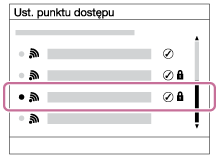
Gdy odpowiedni punkt dostępowy widoczny jest na ekranie: Wybierz odpowiedni punkt dostępowy.
Gdy odpowiedni punkt dostępowy nie jest widoczny na ekranie: Wybierz [Ustawienia ręczne] i ustaw punkt dostępowy.*
- Jeśli wybierzesz [Rejestracja ręczna], wprowadź nazwę SSID punktu dostępowego, a potem wybierz system zabezpieczeń.
Domyślną metodą zabezpieczeń jest [WPA2]. - Wybór opcji [WPS PIN] pozwala zarejestrować punkt dostępowy przez wprowadzenie w podłączonym urządzeniu kodu PIN wyświetlanego w aparacie.
* Jeżeli oprogramowanie systemowe aparatu (firmware) jest w wersji 4.02 lub nowszej, połączenia bezprzewodowe przy użyciu WEP lub WPA nie są obsługiwane.
- Jeśli wybierzesz [Rejestracja ręczna], wprowadź nazwę SSID punktu dostępowego, a potem wybierz system zabezpieczeń.
- Wpisz hasło i wybierz [OK].
- Punkty dostępowe bez symbolu
 nie wymagają hasła.
- Punkty dostępowe bez symbolu
- Wybierz [OK].
Inne ustawienia
W zależności od stanu lub metody ustawień punktu dostępowego konieczna może być zmiana większej liczby ustawień.
- Priorytetowe połącz.:
- Wybierz [WŁ.] lub [WYŁ.].
- Ustawienia adresu IP:
- Wybierz [Automatyczne] lub [Ręczny].
- Adres IP:
- W przypadku ręcznego wprowadzania adresu IP, wpisz ustawiony adres.
- Maska podsieci/Domyślna brama/Główny serwer DNS/Dodat. serwer DNS:
- Po ustawieniu w pozycji [Ustawienia adresu IP] opcji [Ręczny], wpisz każdy adres zgodnie ze środowiskiem sieciowym.
Uwaga
-
Podczas ręcznego ustawiania punktu dostępowego lub adresu IP obowiązują następujące ograniczenia, dotyczące liczby i rodzaju dopuszczalnych znaków.
- SSID: Maksymalna długość to 32 znaki. Można wprowadzić litery alfabetu (wielkie i małe), cyfry i symbole.
- Hasło: Długość musi mieścić się w przedziale od 8 do 64 znaków. Można wprowadzić litery alfabetu (wielkie i małe), cyfry i symbole.
- Adres IP/Maska podsieci/Domyślna brama/Główny serwer DNS/Dodat. serwer DNS: Maksymalna długość to 15 znaków. Dopuszczalne są tylko cyfry i „.”.
- Aby zarejestrowany punkt dostępowy miał priorytet w przyszłości, ustaw w pozycji [Priorytetowe połącz.] opcję [WŁ.].
[280] Korzystanie z funkcji sieciowychZmiana ustawień sieciowychUstawienia Wi-Fi: Wyśw. adres MAC
Wyświetlanie adresu MAC opisywanego produktu.
- MENU →(Sieć) → [Ustawienia Wi-Fi] → [Wyśw. adres MAC].
[281] Korzystanie z funkcji sieciowychZmiana ustawień sieciowychUstawienia Wi-Fi: Reset SSID/hasła
Urządzenie udostępnia informacje na temat połączenia przy użyciu funkcji [Wyślij do smartfona] oraz [Połączenie] z urządzeniem, które ma uprawnienia do połączeń. Jeśli chcesz zmienić urządzenie uprawnione do nawiązania połączenia, zresetuj informacje na temat połączenia.
- MENU →(Sieć) → [Ustawienia Wi-Fi] → [Reset SSID/hasła] → [OK].
Uwaga
- W przypadku podłączenia opisywanego produktu do smartfona po uprzednim zresetowaniu informacji o połączeniu, należy ponownie wprowadzić ustawienia dla smartfona.
[282] Korzystanie z funkcji sieciowychZmiana ustawień sieciowychEdytuj nazwę urządz.
Istnieje możliwość zmiany nazwy urządzenia dla połączenia Wi-Fi Direct lub Bluetooth.
- MENU →(Sieć) → [Edytuj nazwę urządz.].
- Wybierz pole wprowadzania, a następnie wpisz tam nazwę urządzenia→[OK].
Uwaga
- Przy wprowadzaniu nazwy urządzenia obowiązują następujące ograniczenia, dotyczące liczby i rodzaju dopuszczalnych znaków.
Maksymalna długość to 20 znaków. Można wprowadzić litery alfabetu (wielkie i małe), cyfry i symbole.
[283] Korzystanie z funkcji sieciowychZmiana ustawień sieciowychImportowanie certyfikatu głównego do aparatu (Importuj cert. gł.)
Importowanie certyfikatu głównego niezbędnego do weryfikacji serwera z karty pamięci. Z funkcji tej należy korzystać w przypadku szyfrowanej komunikacji podczas przesyłania FTP.
Szczegółowe informacje zawiera „FTP Help Guide”.
http://rd1.sony.net/help/di/ftp/h_zz/
- MENU →(Sieć) → [Importuj cert. gł.].
Uwaga
- Maksymalny rozmiar certyfikatu głównego, który można wczytać, to 1 MB na certyfikat.
[284] Korzystanie z funkcji sieciowychZmiana ustawień sieciowychReset ustawień sieci
Przywraca wszystkie ustawienia sieciowe do ustawień domyślnych.
- MENU →(Sieć) → [Reset ustawień sieci] → [Enter].
[285] Korzystanie z komputeraZalecana konfiguracja komputera
Informacje na temat wymaganego przez to oprogramowanie środowiska komputera można znaleźć pod poniższym adresem internetowym:
http://www.sony.net/pcenv/
[286] Korzystanie z komputeraImportowanie obrazów do wykorzystania na komputerzePlayMemories Home
Oprogramowanie PlayMemories Home ma następujące możliwości:
- Importować zdjęcia wykonane opisywanym urządzeniem do komputera.
- Odtwarzać zdjęcia zaimportowane do komputera.
- Edytować filmy, na przykład wycinając lub łącząc pewne fragmenty.
- Dodawać do filmów różnorodne efekty, na przykład muzykę w tle lub napisy.
W przypadku systemu Windows można wykonać następujące czynności:
- Organizować obrazy na komputerze według daty wykonania, korzystając z kalendarza, aby je wyświetlić.
- Edytować i korygować zdjęcia, np. przycinając je lub zmieniając ich rozmiar.
- Z filmów zaimportowanych do komputera można utworzyć płytę.
Płyty Blu-ray lub płyty AVCHD można tworzyć z filmów w formacie XAVC S. - Pozostałe szczegóły można znaleźć w systemie pomocy programu PlayMemories Home.
[287] Korzystanie z komputeraImportowanie obrazów do wykorzystania na komputerzeInstalowanie programu PlayMemories Home
- Korzystając z przeglądarki internetowej komputera, przejdź pod poniższy adres internetowy i pobierz PlayMemories Home postępując zgodnie z instrukcjami wyświetlanymi na ekranie.
- Wymagane jest połączenie z Internetem.
- Szczegółowe instrukcje można znaleźć na stronie wsparcia programu PlayMemories Home (tylko w wersji angielskiej).
http://www.sony.co.jp/pmh-se/
- Podłącz opisywane urządzenie do komputera za pośrednictwem przewodu USB, po czym je włącz.
- Do programu PlayMemories Home można dodawać nowe funkcje. Nawet jeśli oprogramowanie PlayMemories Home zostało już zainstalowane na komputerze, należy ponownie podłączyć opisywany produkt do komputera.
- Nie należy odłączać przewodu USB od aparatu, gdy wykonywana jest jakaś operacja lub wyświetlany jest ekran dostępu. Może w ten sposób dojść do uszkodzenia danych.

A: Do złącza USB Multi/Micro
B: Do gniazda USB komputera
Uwaga
- Zaloguj się jako administrator.
- Może być konieczne ponowne uruchomienie komputera. Gdy pojawi się komunikat polecający ponowne uruchomienie komputera, należy to zrobić, postępując według instrukcji na ekranie.
- W zależności od środowiska systemu operacyjnego komputera może zostać zainstalowany pakiet DirectX.
[288] Korzystanie z komputeraImportowanie obrazów do wykorzystania na komputerzePodłączanie do komputera
- Do aparatu należy włożyć akumulator naładowany w wystarczającym stopniu.
- Włącz aparat i komputer.
- Sprawdź, czy w pozycji [Połączenie USB] w menu (Ustawienia) ustawiono opcję [Pam. masowa].
- Podłącz aparat do komputera za pośrednictwem przewodu USB (A).
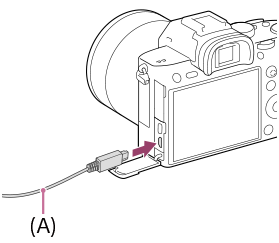
- W przypadku podłączania aparatu do komputera po raz pierwszy, procedura rozpoznawania aparatu może zostać uruchomiona automatycznie na komputerze. Zaczekaj aż procedura dobiegnie końca.
- W przypadku podłączenia produktu do komputera za pośrednictwem przewodu USB, gdy w pozycji [Zasilanie USB] jest ustawiona opcja [WŁ.], zasilanie dostarczane jest z komputera. (Ustawienie domyślne: [WŁ.])
- Należy używać komputera zgodnego z USB 3.1 oraz przewodu USB Type-C (sprzedawany oddzielnie) do komunikacji z dużą szybkością.
Uwaga
- Po zestawieniu połączenia USB między komputerem a aparatem nie wolno wyłączać/włączać lub ponownie uruchamiać komputera, ani wychodzić z trybu uśpienia. Może to spowodować usterkę. Przed wyłączeniem/włączeniem lub ponownym uruchomieniem komputera, albo wyjściem z trybu uśpienia należy odłączyć aparat od komputera.
[289] Korzystanie z komputeraImportowanie obrazów do wykorzystania na komputerzeImportowanie obrazów do komputera bez użycia oprogramowania komputerowego
Importowanie obrazów do komputera z systemem Windows
Gdy po nawiązaniu połączenia USB między opisywanym urządzeniem i komputerem pojawi się kreator AutoPlay, kliknij [Otwórz folder, aby wyświetlić pliki] → [OK] → [DCIM]. Potem skopiuj odpowiednie obrazy na komputer.
Importowanie obrazów do komputera z systemem Mac
Podłącz opisywany produkt do komputera Mac. Kliknij dwukrotnie nową ikonę na pulpicie → folder, w którym zapisany jest obraz do importu. Następnie przeciągnij plik obrazu na ikonę dysku twardego i upuść.
Uwaga
- Do operacji takich jak importowanie filmów XAVC S lub AVCHD do komputera należy używać programu PlayMemories Home. (tylko ze znakiem Windows)
- Z poziomu podłączonego komputera nie wolno edytować ani w inny sposób przetwarzać plików/folderów z filmami AVCHD lub XAVC S. Pliki filmów mogą ulec uszkodzeniu lub mogą nie dać się odtworzyć. Z poziomu komputera nie wolno usuwać ani kopiować filmów AVCHD lub filmów XAVC S znajdujących się na karcie pamięci. Firma Sony nie ponosi żadnej odpowiedzialności za konsekwencje tego typu operacji wykonywanych za pośrednictwem komputera.
- W przypadku usuwania obrazów lub wykonywania innych operacji z poziomu podłączonego komputera, plik bazy danych obrazów może przestać być spójny. W takim wypadku należy naprawić plik bazy danych obrazów.
[290] Korzystanie z komputeraImportowanie obrazów do wykorzystania na komputerzeOdłączanie aparatu od komputera
Przed wykonaniem poniższych operacji wykonaj czynności opisane w punktach od 1 do 2 poniżej:
- Odłączenie przewodu USB.
- Wyjmowanie karty pamięci.
- Wyłączenie urządzenia.
- Kliknij
 (Bezpieczne usuwanie sprzętu i wysuwanie nośników) na pasku zadań.
 - Kliknij wyświetlony komunikat.
Uwaga
- W przypadku komputerów Mac, przeciągnij ikonę karty pamięci lub ikonę dysku i upuść ją na ikonę „Kosz”. Aparat zostanie odłączony od komputera.
- W przypadku komputerów z systemem Windows 7/Windows 8, ikona rozłączania może nie być widoczna. W takim przypadku możesz pominąć powyższe punkty.
- Nie wolno odłączać przewodu USB od aparatu, gdy podświetlony jest wskaźnik dostępu. Dane mogą ulec uszkodzeniu.
[291] Korzystanie z komputeraWywoływanie obrazów RAW/Zdalne rejestrowanie obrazów (Imaging Edge)Imaging Edge
Imaging Edge to pakiet oprogramowania zawierający takie funkcje jak zdalne fotografowanie z poziomu komputera oraz korygowanie lub wywoływanie obrazów RAW zarejestrowanych aparatem.
- Viewer:
- Można wyświetlać i wyszukiwać obrazy.
Edit:- Można edytować obrazy wprowadzając różne korekty, na przykład krzywej tonalnej i ostrości, oraz wywoływać obrazy zapisane w formacie RAW.
- Remote:
- Można regulować ustawienia aparatu lub rejestrować zdjęcia z komputera podłączonego do aparatu za pomocą przewodu USB.
W celu sterowania aparatem z komputera wybierz MENU → (Ustawienia) → [Połączenie USB] → [Zdalne sterow. PC] przed podłączeniem aparatu do komputera za pomocą przewodu USB. -
- W przypadku wykrycia nieautoryzowanego dostępu aparat może przestać akceptować komunikację. W takim przypadku należy przeprowadzić podłączanie od początku.
Szczegółowe informacje dotyczące użytkowania programu Imaging Edge można znaleźć na stronie wsparcia.
http://www.sony.net/disoft/help/
Instalacja oprogramowania Imaging Edge na komputerze
Pobierz i zainstaluj oprogramowanie, korzystając z poniższego adresu:
http://www.sony.net/disoft/d/
[292] Korzystanie z komputeraTworzenie płyty z filmemWybór płyty do utworzenia
Z filmu nagranego opisywanym aparatem można utworzyć płytę, którą można odtwarzać na innych urządzeniach.
To, na jakich urządzeniach można odtwarzać taką płytę, zależy od rodzaju płyty. Należy wybrać taki rodzaj płyty, który nadaje się do odtwarzania w urządzeniach, które będą wykorzystywane.
W przypadku niektórych rodzajów filmów, przed utworzeniem płyty może zostać dokonana konwersja formatu filmu.

Obraz w wysokiej rozdzielczości (HD) (płyta Blu-ray)
Filmy w wysokiej rozdzielczości (HD) można nagrywać na płycie Blu-ray, tworząc płytę z obrazem w wysokiej rozdzielczości (HD).
Płyta Blu-ray umożliwia nagrywanie dłuższych filmów w wysokiej rozdzielczości (HD) w porównaniu z płytami DVD.
Zapisywalne formaty filmowe: XAVC S, AVCHD
Odtwarzacze: urządzenia odtwarzające płyty Blu-ray (odtwarzacze płyt Blu-ray, konsole PlayStation 3 i tym podobne urządzenia marki Sony)

Obraz w wysokiej rozdzielczości (HD) (płyta z nagraniem AVCHD)
Filmy w wysokiej rozdzielczości (HD) można nagrywać na nośnikach DVD, na przykład na płytach DVD-R, tworząc płytę z obrazem w wysokiej rozdzielczości (HD).
Zapisywalne formaty filmowe: XAVC S, AVCHD
Odtwarzacze: urządzenia odtwarzające nagrania w formacie AVCHD (odtwarzacze płyt Blu-ray, konsole PlayStation 3 itp. marki Sony)
Tego rodzaju płyt nie można odtwarzać na zwykłych odtwarzaczach DVD.
Obraz w standardowej rozdzielczości (STD)
Filmy w standardowej rozdzielczości obrazu (STD) po konwersji z filmów z obrazem w wysokiej rozdzielczości (HD) można nagrywać na nośnikach DVD, na przykład na płytach DVD-R, tworząc płytę z obrazem w standardowej rozdzielczości (STD).
Zapisywalne formaty filmowe: AVCHD
Odtwarzacze: zwykłe urządzenia odtwarzające płyty DVD (odtwarzacze DVD, komputery umożliwiające odtwarzanie płyt DVD itp.)
Wskazówka
- Używając programu PlayMemories Home, można korzystać z następujących rodzajów płyt o średnicy 12 cm.
BD-R/DVD-R/DVD+R/DVD+R DL: Jednokrotnego zapisu
BD-RE/DVD-RW/DVD+RW: Wielokrotnego zapisu
Dodatkowe nagranie nie jest możliwe.
- Należy pamiętać, aby na konsoli „PlayStation 3” zawsze była zainstalowana najnowsza wersja oprogramowania systemowego „PlayStation 3”.
Uwaga
- Filmów 4K nie można nagrywać na płytę w jakości obrazu 4K.
[293] Korzystanie z komputeraTworzenie płyty z filmemTworzenie płyt Blu-ray z filmów z obrazem w wysokiej rozdzielczości
Można tworzyć płyty Blu-ray, które nadają się do odtwarzania na urządzeniach odtwarzających płyty Blu-ray (na przykład na odtwarzaczach płyt Blu-ray marki Sony lub konsolach PlayStation 3 itp.).
A. Tworzenie przy użyciu komputera
Z poziomu komputera z systemem Windows można kopiować filmy zaimportowane do komputera i tworzyć płyty Blu-ray przy użyciu oprogramowania PlayMemories Home.
Posiadany komputer musi mieć możliwość tworzenia płyt Blu-ray.
W przypadku tworzenia płyty Blu-ray po raz pierwszy, aparat należy podłączyć do komputera za pośrednictwem przewodu USB. Niezbędne oprogramowanie jest automatycznie dodawane do komputera. (Potrzebne jest połączenie z Internetem.)
Szczegółowe informacje na temat tworzenia płyty przy użyciu oprogramowania PlayMemories Home zawiera Przewodnik pomocniczy programu PlayMemories Home.
B. Tworzenie z poziomu innego urządzenia niż komputer
Płyty Blu-ray można również tworzyć przy użyciu nagrywarki Blu-ray itp.
Szczegółowe informacje można znaleźć w instrukcji obsługi urządzenia.
Uwaga
- W przypadku tworzenia płyt Blu-ray za pomocą programu PlayMemories Home z filmów zapisanych w formacie XAVC S, jakość obrazu jest konwertowana do 1920 × 1080 (60i/50i). Nie jest możliwe, aby utworzyć płyty z wyjściową jakością obrazu.
Aby nagrać filmy w pierwotnej jakości obrazu, należy skopiować je na komputer lub nośnik zewnętrzny.
[294] Korzystanie z komputeraTworzenie płyty z filmemTworzenie płyt DVD (płyt z nagraniami AVCHD) z filmów z obrazem w wysokiej rozdzielczości
Można tworzyć płyty DVD (płyty z nagraniami AVCHD), które nadają się do odtwarzania na urządzeniach zgodnych z formatem AVCHD (na przykład na odtwarzaczach płyt Blu-ray marki Sony lub konsolach PlayStation 3 itp.).
A. Tworzenie przy użyciu komputera
Z poziomu komputera z systemem Windows można kopiować filmy zaimportowane do komputera i tworzyć płyty DVD (płyty z nagraniami AVCHD) przy użyciu oprogramowania PlayMemories Home.
Posiadany komputer musi mieć możliwość tworzenia płyt DVD (płyt z nagraniami AVCHD).
W przypadku tworzenia płyty DVD po raz pierwszy, aparat należy podłączyć do komputera za pośrednictwem przewodu USB. Niezbędne oprogramowanie jest automatycznie dodawane do komputera. (Potrzebne jest połączenie z Internetem.)
Szczegółowe informacje na temat tworzenia płyty przy użyciu oprogramowania PlayMemories Home zawiera Przewodnik pomocniczy programu PlayMemories Home.
B. Tworzenie z poziomu innego urządzenia niż komputer
Płyty DVD (płyty z nagraniami AVCHD) można również tworzyć przy użyciu nagrywarki Blu-ray itp.
Szczegółowe informacje można znaleźć w instrukcji obsługi urządzenia.
Uwaga
- W przypadku tworzenia płyt DVD (płyt z nagraniami AVCHD) przy użyciu programu PlayMemories Home z filmów zapisanych w formacie XAVC S , jakość obrazu jest konwertowana do 1920 × 1080 (60i/50i). Nie jest możliwe, aby utworzyć płyty z wyjściową jakością obrazu.
Aby nagrać filmy w pierwotnej jakości obrazu, należy skopiować je na komputer lub nośnik zewnętrzny. -
W przypadku tworzenia płyt z nagraniami AVCHD przy użyciu oprogramowania PlayMemories Home z filmów nagranych w formacie AVCHD przy ustawieniu [60i 24M(FX)]/[50i 24M(FX)] w pozycji [Ust. nagrywania], następuje konwersja jakości obrazu i nie można tworzyć płyt w pierwotnej jakości obrazu.
Wspomniana konwersja może być czasochłonna. Aby nagrać filmy w pierwotnej jakości obrazu, należy użyć płyty Blu-ray.
[295] Korzystanie z komputeraTworzenie płyty z filmemTworzenie płyt DVD z filmów z obrazem w standardowej rozdzielczości
Można tworzyć płyty DVD, które nadają się do odtwarzania na zwykłych urządzeniach odtwarzających płyty DVD (na odtwarzaczach DVD, komputerach z możliwością odtwarzania płyt DVD itp.).
A. Tworzenie przy użyciu komputera
Z poziomu komputera z systemem Windows można kopiować filmy zaimportowane do komputera i tworzyć płyty DVD przy użyciu oprogramowania PlayMemories Home.
Posiadany komputer musi mieć możliwość tworzenia płyt DVD.
W przypadku tworzenia płyty DVD po raz pierwszy, aparat należy podłączyć do komputera za pośrednictwem przewodu USB. Należy zainstalować dedykowane dodatki postępując według wskazówek na ekranie. (Potrzebne jest połączenie z Internetem.)
Szczegółowe informacje na temat tworzenia płyty przy użyciu oprogramowania PlayMemories Home zawiera Pomoc programu PlayMemories Home.
B. Tworzenie z poziomu innego urządzenia niż komputer
Płyty DVD można również tworzyć przy użyciu nagrywarki Blu-ray, nagrywarki HDD z dyskiem twardym itp.
Szczegółowe informacje można znaleźć w instrukcji obsługi urządzenia.
[296] Lista opcji MENUKorzystanie z opcji MENU
Można zmieniać ustawienia odnoszące się do wszystkich operacji aparatu, w tym do rejestrowania obrazów, ich odtwarzania, czy sposobu obsługi. Funkcje aparatu można również wykonywać z poziomu MENU.
- Naciśnij przycisk MENU, aby wyświetlić ekran menu.
- Wybierz odpowiednie ustawienie, które wymaga regulacji, korzystając ze stron góra/dół/lewo/prawo pokrętła sterowania lub obracając pokrętło sterowania, a następnie naciśnij środkową część pokrętła sterowania.
- Wybierz ikonę u góry ekranu (A) i naciśnij lewą/prawą stronę pokrętła sterowania, aby przejść do innej karty MENU.
- Do następnej karty MENU można przejść, naciskając przycisk Fn. (Z funkcji tej można korzystać, gdy oprogramowanie systemowe aparatu (firmware) jest w wer. 3.00 lub nowszej.)
- Możesz wrócić do poprzedniego ekranu, naciskając przycisk MENU (B).
- Wybierz odpowiednie ustawienie i naciśnij środkową sekcję, aby zatwierdzić wybór.
Wskazówka
- Ekran menu można wyświetlić, przypisując funkcję [MENU] do przycisku ustawień własnych poleceniem [Prz. Własne] lub [Prz. Własne], a następnie naciskając ten przycisk. (Z funkcji tej można korzystać, gdy oprogramowanie systemowe aparatu (firmware) jest w wer. 3.00 lub nowszej.)
[297] Lista opcji MENUUstawienia fotograf.1Format pliku (zdjęcie)
Określa format pliku w przypadku zdjęć.
- MENU → (Ustawienia fotograf.1) → [Format pliku] → odpowiednie ustawienie.
Szczegóły dotyczące poszczególnych pozycji menu
- RAW:
- Obrazy przed obróbką są zapisywane w tym formacie. Wybierz ten format, aby przetwarzać obrazy na komputerze do celów profesjonalnych.
- RAW & JPEG:
- Obraz RAW i obraz JPEG są tworzone w tym samym czasie. Jest to przydatne, gdy potrzebne są dwa pliki obrazu: JPEG do podglądu i RAW do edycji.
- JPEG:
- Obraz jest nagrany w formacie JPEG.
Informacje dotyczące obrazów RAW
- Do otwarcia pliku z obrazem RAW z poziomu opisywanego aparatu potrzebny jest program Imaging Edge. Imaging Edge pozwala otworzyć plik z obrazem RAW, a następnie konwertować go do popularnych formatów obrazowych, takich jak JPEG lub TIFF, albo korygować balans bieli, nasycenie lub kontrast obrazu.
- W odniesieniu do obrazów RAW nie można stosować funkcji [Auto HDR] ani funkcji [Efekt wizualny].
-
Obrazy RAW zarejestrowane opisywanym aparatem mają rozdzielczość 14 bitów na piksel. Jednakże rozdzielczość jest ograniczona do 12 bitów w następujących trybach rejestrowania obrazu:
- [Red.sz.dł.naśw.]
- [BULB]
-
[Zdjęcia seryjne], gdy w pozycji [Typ pliku RAW] ustawiono opcję [Skompresowany]
- [
-
Można ustawić, czy obrazy RAW mają być kompresowane lub niekompresowane, używając opcji [Typ pliku RAW].
Uwaga
- Jeżeli obrazy nie będą edytowane na komputerze, wskazane jest rejestrowanie ich w formacie JPEG.
- Do obrazów w formacie RAW nie można dodawać znaczników rejestracji DPOF (zlecenie wydruku).
[298] Lista opcji MENUUstawienia fotograf.1Typ pliku RAW (zdjęcie)
Wybór typu pliku w przypadku obrazów RAW.
- MENU → (Ustawienia fotograf.1) → [Typ pliku RAW] → odpowiednie ustawienie.
Szczegóły dotyczące poszczególnych pozycji menu
- Skompresowany:
- Rejestrowanie obrazów w skompresowanym formacie RAW.
- Nieskompresowany:
- Rejestrowanie obrazów w nieskompresowanym formacie RAW. W przypadku wyboru opcji [Typ pliku RAW] w pozycji [Nieskompresowany], rozmiar pliku obrazu będzie większy niż gdyby został nagrany w skompresowanym formacie RAW.
Uwaga
- Po wybraniu opcji [Nieskompresowany] w pozycji Typ pliku RAW ikona na ekranie zmieni się na . Ikona jest również wyświetlana przy odtwarzaniu obrazu zarejestrowanego w nieskompresowanym formacie RAW.
[299] Lista opcji MENUUstawienia fotograf.1Jakość JPEG (zdjęcie)
Wybór jakości obrazów JPEG, gdy w pozycji [Format pliku] ustawiono opcję [RAW & JPEG] lub [JPEG].
- MENU → (Ustawienia fotograf.1) → [Jakość JPEG] → odpowiednie ustawienie.
Szczegóły dotyczące poszczególnych pozycji menu
- Bardzo wysoka/Wysoka/Standard:
- Z uwagi na fakt, że współczynnik kompresji zwiększa się z poziomu [Bardzo wysoka] poprzez poziom [Wysoka] do poziomu [Standard], w taki sam sposób zmniejsza się rozmiar pliku. Dzięki temu na jednej karcie pamięci można nagrać większą liczbę plików, ale jakość obrazu będzie gorsza.
[300] Lista opcji MENUUstawienia fotograf.1Roz. obrazu JPEG (zdjęcie)
Im większy rozmiar obrazu, tym więcej szczegółów będzie widocznych na zdjęciu wydrukowanym na papierze dużego formatu. Im mniejszy rozmiar obrazu, tym więcej obrazów można zapisać.
- MENU → (Ustawienia fotograf.1) → [Roz. obrazu JPEG] → odpowiednie ustawienie.
Szczegóły dotyczące poszczególnych pozycji menu
| Przy ustawieniu 3:2 w pozycji [Format obrazu] |
|
|---|---|
| L: 24M | 6000×4000 pikseli |
| M: 10M | 3936×2624 pikseli |
| S: 6.0M | 3008×2000 pikseli |
| Przy ustawieniu 16:9 w pozycji [Format obrazu] |
|
|---|---|
| L: 20M | 6000×3376 pikseli |
| M: 8.7M | 3936×2216 pikseli |
| S: 5.1M | 3008×1688 pikseli |
Podczas nagrywania w rozmiarze odpowiadającym formatowi APS-C
| Przy ustawieniu 3:2 w pozycji [Format obrazu] |
|
|---|---|
| L: 10M | 3936×2624 pikseli |
| M: 6.0M | 3008×2000 pikseli |
| S: 2.6M | 1968×1312 pikseli |
| Przy ustawieniu 16:9 w pozycji [Format obrazu] |
|
|---|---|
| L: 8.7M | 3936×2216 pikseli |
| M: 5.1M | 3008×1688 pikseli |
| S: 2.2M | 1968×1112 pikseli |
Uwaga
- Gdy w pozycji [Format pliku] ustawiona jest opcja [RAW] lub [RAW & JPEG], rozmiar obrazu w przypadku obrazów RAW odpowiada ustawieniu „L”.
[301] Lista opcji MENUUstawienia fotograf.1Format obrazu (zdjęcie)
- MENU → (Ustawienia fotograf.1) → [Format obrazu] → odpowiednie ustawienie.
Szczegóły dotyczące poszczególnych pozycji menu
- 3:2:
- Taki sam format jak w przypadku filmu 35 mm
- 16:9:
- Format ten nadaje się do oglądania na ekranie telewizora, który obsługuje wysoką rozdzielczość
[302] Lista opcji MENUUstawienia fotograf.1APS-C/Super 35mm
Ustawianie nagrywania w rozmiarze odpowiadającym formatowi APS-C w przypadku zdjęć i w rozmiarze odpowiadającym formatowi Super 35mm w przypadku filmów. Obiektywu dedykowanego dla formatu APS-C można używać z opisywanym produktem nagrywając w rozmiarze będącym odpowiednikiem formatu APS-C lub rozmiarze będącym odpowiednikiem formatu Super 35 mm.
- MENU → (Ustawienia fotograf.1) → [APS-C/Super 35mm] → odpowiednie ustawienie.
Szczegóły dotyczące poszczególnych pozycji menu
- Nagrywanie:
- Określa, czy aparat automatycznie wyznacza zakres przechwytywania w zależności od obiektywu. (Automatyczne/Ręczny)
- Nagr.: Ręczny:
- Określa, czy rejestrowanie ma odbywać się w rozmiarze będącym odpowiednikiem formatu APS-C lub rozmiarze będącym odpowiednikiem formatu Super 35mm, gdy w pozycji [Nagrywanie] ustawiono opcję [Ręczny]. (WYŁ./WŁ.)
Uwaga
- Przy próbie rejestrowania pełnoklatkowego z zamocowanym obiektywem zgodnym z formatem APS-C może nie udać się uzyskać oczekiwanych rezultatów fotografowania.
- Po włączeniu rejestrowania APS-C/Super 35 mm wykorzystywana jest środkowa część przetwornika obrazu, a kąt widzenia odpowiada kątowi widzenia przetwornika obrazu formatu APS-C.
[303] Lista opcji MENUUstawienia fotograf.1Red.sz.dł.naśw. (zdjęcie)
Po ustawieniu 1-sekundowego lub dłuższego czasu otwarcia migawki (rejestrowanie przy długim czasie ekspozycji), funkcja redukcji szumów jest włączona przez okres odpowiadający czasowi otwarcia migawki. Gdy funkcja ta jest włączona, występowanie ziarna typowe dla długich ekspozycji zostaje ograniczone.
- MENU → (Ustawienia fotograf.1) → [Red.sz.dł.naśw.] → odpowiednie ustawienie.
Szczegóły dotyczące poszczególnych pozycji menu
- WŁ.:
- Redukcja szumów jest uruchamiana przez czas odpowiadający czasowi otwarcia migawki. Gdy trwa redukcja szumów, pojawia się komunikat i nie można wykonać następnego zdjęcia. Opcję tę należy wybrać, gdy priorytetem jest jakość obrazu.
- WYŁ.:
- Redukcja szumów nie jest uruchamiana. Opcję tę należy wybrać, gdy ważniejszy jest krótszy odstęp czasu między kolejnymi zdjęciami.
Uwaga
- W następujących sytuacjach redukcja szumów może nie zostać uruchomiona, nawet jeśli w pozycji [Red.sz.dł.naśw.] ustawiono opcję [WŁ.]:
- Opcja [Tryb pracy] ma ustawienie [Zdjęcia seryjne] lub [Bracket seryjny].
- Tryb fotografowania jest ustawiony na [Wybór sceny] i wybrano opcję [Sporty].
- W następujących trybach rejestrowania obrazu w pozycji [Red.sz.dł.naśw.] nie można ustawić opcji [WYŁ.]:
- [Inteligentna auto]
- [Wybór sceny]
- W pewnych warunkach rejestrowania obrazu, w aparacie może nie zostać przeprowadzona redukcja szumów, nawet przy czasie otwarcia migawki 1 sek. lub dłuższym.
[304] Lista opcji MENUUstawienia fotograf.1Red.sz.wys.ISO (zdjęcie)
Przy wykonywaniu zdjęć z wysokim ISO aparat redukuje szumy, które stają się tym wyraźniejsze, im wyższa jest czułość urządzenia.
- MENU → (Ustawienia fotograf.1) → [Red.sz.wys.ISO] → odpowiednie ustawienie.
Szczegóły dotyczące poszczególnych pozycji menu
- Normalna:
- Włącza zwykłą redukcję szumów wysokiej czułości ISO.
- Niska:
- Włącza średnią redukcję szumów wysokiej czułości ISO.
- WYŁ.:
- Wyłącza redukcję szumów wysokiej czułości ISO. Opcję tę należy wybrać, gdy ważniejszy jest krótszy odstęp czasu między kolejnymi zdjęciami.
Uwaga
- Funkcja [Red.sz.wys.ISO] nie jest dostępna w następujących trybach rejestrowania obrazu:
- [Inteligentna auto]
- [Wybór sceny]
-
Po ustawieniu w pozycji [Format pliku] opcji [RAW], funkcja ta nie będzie dostępna.
-
Funkcja [Red.sz.wys.ISO] nie działa w przypadku obrazów RAW przy ustawieniu [RAW & JPEG] w pozycji [Format pliku].
[305] Lista opcji MENUUstawienia fotograf.1Przestrzeń barw (zdjęcie)
Sposób, w jaki barwy przedstawiane są jako kombinacja liczb lub zakres reprodukcji barw oznacza się mianem „przestrzeni barw”. Przestrzeń barw można zmieniać zależnie od przeznaczenia zdjęcia.
- MENU →(Ustawienia fotograf.1) → [Przestrzeń barw] → odpowiednie ustawienie.
Szczegóły dotyczące poszczególnych pozycji menu
- sRGB:
- Jest to standardowa przestrzeń barw aparatu cyfrowego. W przypadku zwykłego fotografowania, gdy zdjęcia będą drukowane bez żadnych modyfikacji, należy używać ustawienia [sRGB].
- AdobeRGB:
- Ta przestrzeń barw charakteryzuje się szerokim zakresem odtwarzanych kolorów. Gdy duża część obiektu jest jaskrawo zielona lub czerwona, przydatna jest przestrzeń Adobe RGB. Nazwa pliku zarejestrowanego obrazu rozpoczyna się od „_”.
Uwaga
- [AdobeRGB] przeznaczona jest do aplikacji lub drukarek obsługujących zarządzanie kolorami oraz przestrzeń barw DCF2.0. Zdjęcia mogą być drukowane lub wyświetlane w nieprawidłowych kolorach, jeśli są stosowane aplikacje lub drukarki, które nie obsługują przestrzeni barw Adobe RGB.
- Obrazy, zarejestrowane z użyciem przestrzeni [AdobeRGB], wyświetlane na urządzeniach, które nie są zgodne z przestrzenią Adobe RGB, mają niskie nasycenie.
[306] Lista opcji MENUUstawienia fotograf.1Kompens. obiektywu
Kompensuje zacienienia w narożnikach ekranu lub zniekształcenie na ekranie, albo zmniejsza odchylenia barw w narożnikach ekranu spowodowane pewnymi cechami obiektywu.
- MENU →(Ustawienia fotograf.1) → [Kompens. obiektywu] → odpowiednie ustawienie.
Szczegóły dotyczące poszczególnych pozycji menu
- Komp. winietowania:
- Ustawianie, czy automatycznie mają być kompensowane przyciemnienia w narożnikach ekranu. ([Automatyczne]/[WYŁ.])
- Komp. aber. chrom.:
- Ustawianie, czy automatycznie mają być redukowane odchylenia barw w narożnikach ekranu. ([Automatyczne]/[WYŁ.])
- Komp. zniekształceń:
- Ustawianie, czy automatycznie mają być kompensowane zniekształcenia ekranu. ([Automatyczne]/[WYŁ.])
Uwaga
- Ta funkcja jest dostępna tylko w przypadku używania obiektywu zgodnego z automatyczną kompensacją.
- Przyciemnień w narożnikach ekranu może nie udać się skorygować za pomocą [Komp. winietowania], zależnie od rodzaju obiektywu.
- W zależności od założonego obiektywu, w pozycji [Komp. zniekształceń] może być na stałe ustawiona opcja [Automatyczne] i nie można wybrać [WYŁ.].
[307] Lista opcji MENUUstawienia fotograf.1Wybór sceny
Umożliwia wykonywanie zdjęć z uprzednio zadanymi ustawieniami, w zależności od wybranej sceny.
- Ustaw pokrętło trybu w pozycji SCN (Wybór sceny).
- Przekręć pokrętło przednie, aby wybrać odpowiednie ustawienie.
Szczegóły dotyczące poszczególnych pozycji menu
- Portret:
- Powoduje rozmycie tła i wyostrzenie fotografowanego obiektu. Delikatne uwydatnienie odcieni skóry.
- Sporty:
- Poruszający się obiekt jest fotografowany z krótkim czasem otwarcia migawki, aby wyglądał, jakby był nieruchomy. Gdy przycisk migawki jest wciśnięty, urządzenie wykonuje zdjęcia w trybie ciągłym.
- Makro:
- Utrwalanie z bliska obiektów takich jak kwiaty, owady, jedzenie lub drobne przedmioty.
- Krajobraz:
- Pozwala uchwycić całą scenerię z dużą ostrością i wyraźnymi barwami.
- Zachód słońca:
- Zapewnia pięknie oddaną czerwień na zdjęciach zachodzącego słońca.
- Nocny widok:
- Do ujęć nocnych z zachowaniem atmosfery ciemności otoczenia.
- Nocny portret:
-
Utrwalanie ujęć portretowych w nocy przy użyciu lampy błyskowej (sprzedawana oddzielnie).
Wskazówka
- Aby zmienić scenę, przekręć pokrętło przednie na ekranie fotografowania i wybierz nową scenę.
Uwaga
- Przy poniższych ustawieniach czas otwarcia migawki jest dłuższy, dlatego wskazane jest korzystanie ze statywu itp., aby uniknąć rozmycia obrazu:
- [Nocny widok]
- [Nocny portret]
- Minimalna odległość, na którą można się zbliżyć do obiektu, nie ulega zmianie nawet po wybraniu funkcji [Makro]. Informacje na temat minimalnego zakresu ostrości można uzyskać w oparciu o minimalną odległość obiektywu zamocowanego w urządzeniu.
[308] Lista opcji MENUUstawienia fotograf.1Tryb pracy
Wybierz odpowiedni tryb dla danego obiektu, na przykład zdjęcie pojedyncze, zdjęcia seryjne lub tryb bracketingu.
- Wybierz/ (Tryb pracy) na pokrętle sterowania → odpowiednie ustawienie.
-
Tryb pracy można również ustawić wybierając MENU → (Ustawienia fotograf.1) → [Tryb pracy].
-
Tryb pracy można również ustawić wybierając MENU →
- Wybierz odpowiedni tryb przy użyciu lewej/prawej strony pokrętła sterowania.
Szczegóły dotyczące poszczególnych pozycji menu
- Zdjęcia pojedyncze:
- Zwykły tryb fotografowania.
- Zdjęcia seryjne:
- Po naciśnięciu przycisku migawki aż do momentu jego zwolnienia wykonywane są zdjęcia seryjne.
- Samowyzw:
- Rejestruje zdjęcie z użyciem samowyzwalacza po upływie zadanej liczby sekund od momentu naciśnięcia przycisku migawki.
- Samowyzw. (ser.):
- Rejestruje zadaną liczbę zdjęć z użyciem samowyzwalacza po upływie zadanej liczby sekund od momentu naciśnięcia przycisku migawki.
- Bracket seryjny:
- Rejestrowanie obrazów do momentu zwolnienia przycisku migawki, każdy przy innym stopniu ekspozycji.
- Bracket pojedynczy:
- Rejestrowanie określonej liczby obrazów jeden po drugim, każdy przy innym stopniu ekspozycji.
- Brack.bal.bieli:
- W oparciu o wybrany balans bieli, temperaturę barwową i filtr kolorowy, wykonywane są łącznie trzy zdjęcia, każde w innym odcieniu kolorów.
- Bracket DRO:
- Wykonywane są łącznie trzy zdjęcia, każde przy innym poziomie optymalizacji D-Range.
Uwaga
- W przypadku ustawienia trybu fotografowania [Wybór sceny] i wyboru opcji [Sporty], nie można uruchomić trybu [Zdjęcia pojedyncze].
[309] Lista opcji MENUUstawienia fotograf.1Ustaw. bracketingu
Istnieje możliwość ustawienia samowyzwalacza w trybie bracketingu oraz ustalenia kolejności rejestrowania obrazów przy bracketingu ekspozycji oraz bracketingu balansu bieli.
- Wybierz/ (Tryb pracy) pokrętła sterowania → wybierz tryb bracketingu.
-
Tryb pracy można również ustawić wybierając MENU → (Ustawienia fotograf.1) → [Tryb pracy].
-
Tryb pracy można również ustawić wybierając MENU →
- MENU →(Ustawienia fotograf.1) → [Ustaw. bracketingu] → odpowiednie ustawienie.
Szczegóły dotyczące poszczególnych pozycji menu
- Samowy. przy brack.:
- Ustawianie, czy podczas fotografowania w trybie bracketingu ma być używany samowyzwalacz. Pozwala również ustawić liczbę sekund do zwolnienia migawki, jeżeli używany jest samowyzwalacz.
(OFF/2 s/5 s/10 s) - Kolejn.bracket:
- Ustawianie kolejności zdjęć w przypadku fotografowania z bracketingiem ekspozycji i bracketingiem balansu bieli.
(0→-→+/-→0→+)
[310] Lista opcji MENUUstawienia fotograf.1Przywołanie (Ustawienia fotograf.1/Ustawienia fotograf.2)
Pozwala zarejestrować obraz po przywołaniu często wykorzystywanych trybów lub ustawień aparatu, które zostały uprzednio zapamiętane poleceniem [/ Pamięć].
- Ustaw pokrętło trybu w pozycji 1, 2 (Przywołanie pamięci).
- Naciśnij środkową część pokrętła sterowania, aby zatwierdzić.
-
Zarejestrowane tryby lub ustawienia można również przywołać wybierając MENU → (Ustawienia fotograf.1) → [/ Przywoł.].
-
Zarejestrowane tryby lub ustawienia można również przywołać wybierając MENU →
Wskazówka
- Aby przywołać ustawienia zapisane na karcie pamięci, wystarczy ustawić pokrętło trybu w pozycji 1, 2 (Przywołanie pamięci), a następnie wybrać odpowiedni numer naciskając lewą/prawą stronę pokrętła sterowania.
-
W przypadku przywoływania ustawień zapisanych na karcie pamięci, ustawienia są przywoływane z karty pamięci znajdującej się w gnieździe określonym w pozycji [Wybierz nośnik]. Gniazdo karty pamięci można sprawdzić wybierając MENU → (Ustawienia fotograf.1) → [Wybierz nośnik].
- Ustawienia zapisane na karcie pamięci z poziomu innego aparatu o tej samej nazwie modelu można przywołać z poziomu opisywanego aparatu.
Uwaga
- Jeśli użyjesz opcji [/ Przywoł.] po dokonaniu ustawień, przywołane ustawienia otrzymają pierwszeństwo i uprzednio dokonane ustawienia mogą być anulowane. Przed wykonaniem zdjęcia sprawdź wskazania na wyświetlaczu.
[311] Lista opcji MENUUstawienia fotograf.1Pamięć MR (Ustawienia fotograf.1/Ustawienia fotograf.2)
Możliwość zapisu w produkcie często używanych trybów lub ustawień produktu w liczbie maksymalnie 2 albo maksymalnie 4 (M1 do M4) na karcie pamięci. Możesz przywoływać ustawienia, korzystając tylko z pokrętła trybu.
- Zmień ustawienia urządzenia na takie, które chcesz zachować.
- MENU →(Ustawienia fotograf.1) → [/ Pamięć] → odpowiedni numer.
- Naciśnij środkową część pokrętła sterowania, aby zatwierdzić.
Pozycje, które można zachować
- Można zaprogramować różnorodne funkcje do rejestrowania obrazów. Opcje, które można faktycznie zaprogramować, są wyświetlane w menu aparatu.
- Wartość przysłony (liczby F)
- Szybkość migawki
Aby zmienić zachowane ustawienia
Zmień ustawienie na odpowiednie i ponownie je zachowaj pod tym samym numerem trybu.
Uwaga
- Pamięć M1 do M4 można wybrać tylko wówczas, gdy w opisywanym produkcie znajduje się karta pamięci.
-
W przypadku rejestrowania ustawień na karcie pamięci, można używać tylko karty pamięci wybranej przy użyciu polecenia [Wybierz nośnik].
- Nie można zarejestrować trybu przesunięcia.
[312] Lista opcji MENUUstawienia fotograf.1Wybierz nośnik (Przywołanie pamięci)
Wybór gniazda karty pamięci, z którego są pobierane lub w którym rejestrowane są ustawienia M1 do M4.
- MENU → (Ustawienia fotograf.1) → [Wybierz nośnik] → odpowiednie gniazdo.
Szczegóły dotyczące poszczególnych pozycji menu
- Gniazdo 1:
- Wybór gniazda 1.
- Gniazdo 2:
- Wybór gniazda 2.
[313] Lista opcji MENUUstawienia fotograf.1Przypisywanie ustawień fotografowania do przycisku ustawień własnych (Zarejest. wł. ust. fot.)
Ustawienia fotografowania (na przykład ekspozycję, ustawienie ostrości, tryb pracy itp.) można wcześniej przypisać do przycisku ustawień własnych i chwilowo przywołać je trzymając wciśnięty ten przycisk. Wystarczy po prostu nacisnąć przycisk ustawień własnych, aby szybko przełączyć ustawienia, i zwolnić przycisk, aby wrócić do pierwotnych ustawień. Funkcja ta jest przydatna przy nagrywaniu dynamicznych ujęć, na przykład sportowych.
- MENU → (Ustawienia fotograf.1) → [Zarejest. wł. ust. fot.] → Wybierz numer rejestracji od [Prz. ust. wł. przy bl. 1] do [Prz. ust. wł. przy bl. 3].Zostanie wyświetlony ekran ustawień dla wybranego numeru.
- Korzystając z górnej/dolnej/lewej/prawej strony pokrętła sterowania, wybierz pola wyboru odpowiadające funkcjom, które chcesz przywołać wraz z jednym z numerów rejestracji, i naciśnij środkową część, aby zaznaczyć poszczególne pola.W polach odpowiadających tym funkcjom pojawi się znak.
- Aby anulować zaznaczenie, naciśnij ponownie środkową część.
- Korzystając z górnej/dolnej/lewej/prawej strony pokrętła sterowania, wybierz funkcję, której ustawienie chcesz zmienić, i naciśnij środkową część, aby wprowadzić wybrane ustawienie.
- Wybierz [Importuj bieżące ustaw.] , aby przypisać bieżące ustawienia aparatu do wybranego numeru rejestracji.
- Wybierz [Zarejestruj].
Pozycje, które można zachować
- Można zaprogramować różnorodne funkcje do rejestrowania obrazów. Opcje, które można faktycznie zaprogramować, są wyświetlane w menu aparatu.
- Ekspozycja
- Ustawienie ostrości
- Tryb pracy (inny niż samowyzwalacz)
Aby przywołać zachowane ustawienia
- MENU → (Ustawienia fotograf.2) → [Prz. Własne] → Wybierz odpowiedni przycisk, a następnie wybierz jeden z numerów rejestracji od [Prz. ust. wł. przy bl. 1] do [Prz. ust. wł. przy bl. 3].
- Na ekranie rejestrowania obrazu naciśnij przycisk migawki, trzymając jednocześnie wciśnięty przycisk, do którego przypisano jeden z numerów rejestracji.
Przypisane ustawienia są aktywne, dopóki wciśnięty jest przycisku ustawień własnych.
Wskazówka
- Ustawienia w pozycji [Zarejest. wł. ust. fot.] po przypisaniu jednego z numerów rejestracji do przycisku ustawień własnych można zmienić poleceniem [Prz. Własne].
Uwaga
- Numery rejestracji od [Prz. ust. wł. przy bl. 1] do [Prz. ust. wł. przy bl. 3] są dostępne tylko przy ustawionym trybie fotografowania P/A/S/M.
- W zależności od założonego obiektywu i stanu aparatu w momencie przywołania zarejestrowanego ustawienia, przywołane ustawienia mogą nie mieć wpływu.
[314] Lista opcji MENUUstawienia fotograf.1F. fotogr. z inter.
Można automatycznie wykonać serię zdjęć z ustawionymi wcześniej interwałem rejestrowania i liczbą zdjęć (fotografowanie z interwałem). Następnie, przy użyciu oprogramowania komputerowego Imaging Edge, można utworzyć film ze zdjęć zarejestrowanych w trybie fotografowania z interwałem. Nie można utworzyć filmu ze zdjęć z poziomu aparatu.
Z funkcji tej można korzystać, gdy oprogramowanie systemowe aparatu (firmware) jest w wer. 3.00 lub nowszej.
- MENU → (Ustawienia fotograf.1) → [F. fotogr. z inter.] → [Fotogr. z interwałem] → [WŁ.].
- MENU → (Ustawienia fotograf.1) → [F. fotogr. z inter.] → Wybierz odpowiednią opcję do ustawienia i odpowiednie ustawienie.
- Naciśnij przycisk migawki.
Po upływie czasu ustawionego w pozycji [Czas rozp. fotograf.] rozpocznie się rejestrowanie.
- Po uzyskaniu liczby ujęć ustawionej w pozycji [Liczba zdjęć], aparat powróci do ekranu gotowości do fotografowania z interwałem.
Szczegóły dotyczące poszczególnych opcji menu
- Fotogr. z interwałem:
- Ustawianie, czy ma być wykonywane fotografowanie z interwałem. ([WŁ.]/[WYŁ.])
- Czas rozp. fotograf.:
- Ustawianie czasu od momentu naciśnięcia przycisku migawki do momentu rozpoczęcia fotografowania z interwałem. (1 sekunda do 99 minut 59 sekund)
- Interwał nagrywania:
- Ustawianie interwału fotografowania (czas od momentu rozpoczęcia jednej ekspozycji do momentu rozpoczęcia ekspozycji kolejnego ujęcia). (1 sekunda do 60 sekund)
- Liczba zdjęć:
- Ustawianie liczby zdjęć dla fotografowania z interwałem. (1 zdjęcie do 9999 zdjęć)
- Czułość śledz. AE:
- Ustawianie czułości śledzenia funkcji automatycznej ekspozycji w zależności od zmiany luminancji fotografowania z interwałem. W przypadku wyboru opcji [Niski] zmiany ekspozycji w trakcie fotografowania z interwałem będą bardziej płynne. ([Wysoki]/[Średni]/[Niski])
- Ciche fotogr. z inter.:
- Ustawianie, czy podczas fotografowania z interwałem mają być wykonywane ciche zdjęcia, czy nie. ([WŁ.]/[WYŁ.])
- Priorytet inter. nagr.:
- Ustawianie, czy priorytetem ma być interwał fotografowania przy trybie ekspozycji [Program Auto] lub [Priorytet przysłony] i czasie otwarcia migawki dłuższym niż czas ustawiony w pozycji [Interwał nagrywania], czy też nie. ([WŁ.]/[WYŁ.])
Wskazówka
- Jeśli podczas fotografowania z interwałem zostanie naciśnięty przycisk migawki, fotografowanie z interwałem zakończy się i aparat powróci do ekranu gotowości do fotografowania z interwałem.
- Aby powrócić do normalnego trybu fotografowania, wybierz MENU → (Ustawienia fotograf.1) → [F. fotogr. z inter.] → [Fotogr. z interwałem] → [WYŁ.].
- Jeśli naciśniesz przycisk, do którego przypisano jedną z następujących funkcji z chwilą rozpoczęcia nagrywania, funkcja ta pozostanie aktywna podczas fotografowania z interwałem nawet bez naciskania tego przycisku.
- [Blokada AEL]
- [ Blokada AEL]
- [Blok. reg. AF/MF]
- [Zar. ob. AF przy blok.]
- Zdjęcia wykonane w trybie fotografowania z interwałem są wyświetlane jako grupa na ekranie odtwarzania.
- Zdjęcia wykonane w trybie fotografowania z interwałem można odtwarzać w sposób ciągły w aparacie. Jeśli masz zamiar utworzyć film ze zdjęć, można wyświetlić podgląd rezultatu.
Uwaga
- Może nie udać się zarejestrować zadanej liczby zdjęć w zależności od poziomu naładowania akumulatora i ilości wolnego miejsca na nośniku zapisu. Podczas nagrywania aparat powinien być zasilany przez USB i należy korzystać z karty pamięci z wystarczającą ilością wolnego miejsca.
- Podczas fotografowania z interwałem (z uwzględnieniem czasu między naciśnięciem przycisku migawki a rozpoczęciem fotografowania) nie można wykonywać operacji z poziomu MENU, ale można wykonywać operacje pokrętłem. Operacje z poziomu MENU można wykonywać do momentu naciśnięcia przycisku migawki.
- Podczas fotografowania z interwałem podgląd automatyczny nie jest wyświetlany.
-
W pozycji [Ciche fotogr. z inter.] domyślnie ustawiona jest opcja [WŁ.] bez względu na ustawienie w pozycji [Ciche fotografow.].
[315] Lista opcji MENUUstawienia fotograf.1Tryb ostrości
Określa metodę regulacji ostrości odpowiednią do ruchu obiektu.
- MENU → (Ustawienia fotograf.1) → [Tryb ostrości] → odpowiednie ustawienie.
Szczegóły dotyczące poszczególnych pozycji menu
(Pojedynczy AF):
Opisywany produkt blokuje ostrość po zakończeniu procedury ustawiania ostrości. Używaj tej opcji, gdy obiekt się nie porusza.
(Automatyczny AF):
Opcje [Pojedynczy AF] i [Ciągły AF] są przełączane zgodnie z ruchem obiektu. Naciśnięcie przycisku migawki do połowy spowoduje, że opisywany produkt zablokuje ostrość na obiekcie po wykryciu, że jest on w bezruchu, i dalej będzie ustawiać ostrość na nim, gdy zacznie się on poruszać. W trybie zdjęć seryjnych, począwszy od drugiego zdjęcia w opisywanym produkcie automatycznie ustawiany jest tryb Ciągły AF.
(Ciągły AF):
Urządzenie ciągle ustawia ostrość, dopóki przycisk migawki jest wciśnięty do połowy. Tej opcji użyj, gdy obiekt porusza się. W trybie [Ciągły AF], sygnał dźwiękowy nie sygnalizuje ustawiania ostrości przez aparat.
(Ostrość DMF):
Po przeprowadzonym automatycznym ustawianiu ostrości można wykonać precyzyjną regulację ręcznie, co pozwala szybciej ustawić ostrość na obiekcie niż w przypadku ręcznego ustawiania ostrości od samego początku. Jest to przydatne na przykład w trybie makro.
(Ostrość ręczna):
Ręczne ustawianie ostrości. Jeżeli nie można uzyskać ostrości na danym obiekcie przy użyciu autofokusu, należy skorzystać z ręcznego ustawiania ostrości.
Wskaźnik ostrości
(zapalony):
Obiekt jest ostry i ostrość jest zablokowana.
(miga):
Obiekt nie jest ostry.
(zapalony):
Obiekt jest ostry. Ostrość będzie stale regulowana zgodnie z przemieszczaniem się obiektu.
(zapalony):
Trwa ustawianie ostrości.
Obiekty, na których trudno ustawić ostrość w trybie autofokusu
- Ciemne i dalekie obiekty
- Obiekty o słabym kontraście
- Obiekty za szkłem
- Szybko poruszające się obiekty
- Odbite światło lub lśniące powierzchnie
- Migające światło
- Obiekty oświetlone od tyłu
- Systematycznie powtarzające się wzory, na przykład fasada budynku
- Obiekty w obszarze ostrości o różnych odległościach ogniskowania
Wskazówka
- W trybie [Ciągły AF] ostrość można zablokować naciskając i przytrzymując przycisk, do którego przypisano funkcję [Blokada fokusa].
- Po ustawieniu ostrości na nieskończoność w trybie ręcznego ustawiania ostrości lub trybie bezpośredniej ręcznej regulacji ostrości, upewnij się, że ostrość jest ustawiona na wystarczająco odległym obiekcie, sprawdzając obraz na monitorze lub w wizjerze.
Uwaga
- Tryb [Automatyczny AF] jest dostępny tylko wówczas, gdy używany obiektyw obsługuje funkcję AF z wykrywaniem fazy.
- Przy ustawionej opcji [Ciągły AF] lub [Automatyczny AF], kąt widzenia może stopniowo się zmieniać w trakcie ustawiania ostrości. Nie ma to wpływu na faktycznie rejestrowane obrazy.
-
Tylko [Ciągły AF] i [Ostrość ręczna] są dostępne podczas nagrywania filmów lub gdy pokrętło trybu jest ustawione na .
[316] Lista opcji MENUUstawienia fotograf.1Ust. prioryt. w AF-S
Ustawianie, czy migawka ma być zwalniana, nawet jeśli obiekt jest nieostry, gdy w pozycji [Tryb ostrości] ustawiono opcję [Pojedynczy AF], [Ostrość DMF] lub [Automatyczny AF] i obiekt pozostaje nieruchomy.
- MENU →(Ustawienia fotograf.1) → [Ust. prioryt. w AF-S] → odpowiednie ustawienie.
Szczegóły dotyczące poszczególnych pozycji menu
- AF:
- Ustawianie ostrości ma priorytet. Migawka nie zostanie zwolniona, dopóki obiekt jest nieostry.
- Wyzwalanie:
- Zwolnienie migawki ma priorytet. Migawka zostanie zwolniona, nawet jeśli obiekt jest nieostry.
- Zrównoważo. nacisk:
- Rejestrowanie ujęć z równym akcentem położonym na uzyskanie ostrości i zwolnienie migawki.
[317] Lista opcji MENUUstawienia fotograf.1Ust. prioryt. w AF-C
Ustawianie, czy migawka ma być zwalniana, nawet jeśli obiekt jest nieostry przy uruchomionym ciągłym autofokusie i obiekcie w ruchu.
- MENU →(Ustawienia fotograf.1) → [Ust. prioryt. w AF-C] → odpowiednie ustawienie.
Szczegóły dotyczące poszczególnych pozycji menu
- AF:
- Ustawianie ostrości ma priorytet. Migawka nie zostanie zwolniona, dopóki obiekt jest nieostry.
- Wyzwalanie:
- Zwolnienie migawki ma priorytet. Migawka zostanie zwolniona, nawet jeśli obiekt jest nieostry.
- Zrównoważo. nacisk:
- Rejestrowanie ujęć z równym akcentem położonym na uzyskanie ostrości i zwolnienie migawki.
[318] Lista opcji MENUUstawienia fotograf.1 Obszar ostrości
Umożliwia wybór obszaru ostrości. Z funkcji tej należy korzystać, gdy występują problemy z prawidłowym ustawieniem ostrości w trybie autofokusu.
- MENU → (Ustawienia fotograf.1) → [Obszar ostrości] → odpowiednie ustawienie.
Szczegóły dotyczące poszczególnych opcji menu
- Szeroki :
- Automatyczne ustawianie ostrości na obiekcie, który zajmuje cały ekran. Po naciśnięciu przycisku migawki do połowy w trybie fotografowania, wokół obszaru z ustawioną ostrością wyświetlana jest zielona ramka.
- Strefa :
- Wybierz strefę na monitorze, w której ma być ustawiona ostrość, a opisywany produkt automatycznie dobierze obszar ostrości.
- Środek :
- Automatycznie ustawia ostrość na obiekcie na środku obrazu. Należy używać razem z funkcją blokady ostrości, aby utworzyć pożądaną kompozycję.
- Elast. punktowy :
- Pozwala przesunąć ramkę ostrości do wybranego punktu na ekranie i ustawić ostrość bardzo małego obiektu w wąskim obszarze.
- Roz. elast. punktowy :
- Jeżeli opisywany produkt nie może ustawić ostrości w wybranym punkcie, w drugiej kolejności przy ustawianiu ostrości wykorzystywane są punkty ostrości wokół elastycznego punktu.
- AF z podążaniem :
- Przy wciśniętym do połowy przycisku migawki opisywany produkt będzie śledził obiekt w obrębie wybranego obszaru autofokusu. To ustawienie jest dostępne tylko wówczas, gdy w pozycji [Tryb ostrości] ustawiono opcję [Ciągły AF]. Ustaw kursor w pozycji [AF z podążaniem] na ekranie ustawień [Obszar ostrości], a następnie wybierz właściwy początkowy obszar śledzenia korzystając ze stron lewo/prawo pokrętła sterowania. Obszar początkowy śledzenia można również przesunąć do wybranego punktu, ustawiając ten obszar jako strefę, punkt elastyczny lub rozszerzony punkt elastyczny.
Przykładowe sposoby wyświetlania ramki ostrości
Ramka ostrości różni się w następujący sposób.
W przypadku ustawiania ostrości na większym obszarze
W przypadku ustawiania ostrości na mniejszym obszarze
- Gdy w pozycji [Obszar ostrości] jest ustawiona opcja [Szeroki] lub [Strefa], ramka ostrości może być przełączana między opcją „W przypadku ustawiania ostrości na większym obszarze” i „W przypadku ustawiania ostrości na mniejszym obszarze” w zależności od obiektu i sytuacji.
-
Przy zamocowanym obiektywie z bagnetem A i adapterze obiektywu (LA-EA1 lub LA-EA3) (sprzedawany oddzielnie) i przy ustawieniu [AF z wykryw. fazy] w pozycji [System AF], może zostać wyświetlona ramka ostrości jak „W przypadku ustawiania ostrości na mniejszym obszarze”.
W przypadku ostrości uzyskiwanej automatycznie w oparciu o cały zakres monitora
- W przypadku korzystania z innej funkcji zoomu niż zoom optyczny, ustawienie [Obszar ostrości] jest nieaktywne, a ramka ostrości jest wyświetlana linią przerywaną. Funkcja automatycznej ostrości działa głównie w obszarze środkowym i jego okolicach.
Przesuwanie obszaru ostrości
- Obszar ostrości można szybko przesunąć w trybie [Elast. punktowy], [Roz. elast. punktowy] lub [Strefa], korzystając z przycisku wielofunkcyjnego. Po uprzednim przypisaniu funkcji [Standard. obsz. ostr.] do środkowej części przycisku wielofunkcyjnego, ramkę ostrości można przesunąć z powrotem do środku monitora, naciskając środkową część przycisku wielofunkcyjnego.
- Ramkę ostrości można szybko przesunąć dotykając jej i przeciągając na monitorze. Wcześniej w pozycji [Obsługa dotykowa] ustaw opcję [WŁ.].
Wskazówka
- W ustawieniach domyślnych funkcja [Obszar ostrości] jest przypisana do przycisku C2.
Uwaga
- W następujących sytuacjach w pozycji [Obszar ostrości] na stałe ustawiona jest opcja [Szeroki]:
- [Inteligentna auto]
- [Wybór sceny]
- Obszar ostrości może nie zostać podświetlony podczas wykonywania zdjęć seryjnych lub w przypadku naciśnięcia przycisku migawki od razu do oporu.
-
Po ustawieniu pokrętła trybu w pozycji (Film) lub , albo podczas filmowania, opcji [AF z podążaniem] nie można wybrać w pozycji [Obszar ostrości].
- Przy ustawieniu [Zwierzę] w pozycji [Wykrywanie obiektu] w sekcji [Ust. AF Twarz/Oczy], opcji [AF z podążaniem] nie można wybrać w pozycji [Obszar ostrości].
[319] Lista opcji MENUUstawienia fotograf.1Ustawienia ostrości
Konfigurowanie funkcji ostrości przy użyciu pokrętła przedniego/pokrętła tylnego lub pokrętła sterowania.
- MENU → (Ustawienia fotograf.1) → [Ustawienia ostrości].
- Zmień ustawienia pokrętłem przednim/tylnym lub pokrętłem sterowania.
Gdy tryb ostrości jest ustawiony na autofokus lub bezpośrednią ręczną regulację ostrości
Można wyregulować ustawienia obszaru ostrości i pozycję ramki ostrości. Ramkę ostrości można przesuwać tylko przy poniższych ustawieniach w pozycji [Obszar ostrości]:
- [Strefa]
- [Elast. punktowy]
- [Roz. elast. punktowy]
Pokrętło przednie: Przesuwanie ramki ostrości w górę/w dół.
Pokrętło tylne: Przesuwanie ramki ostrości w prawo/w lewo.
Pokrętło sterowania: Wybór obszaru ostrości.
Przy ustawionym ręcznym trybie ustawianie ostrości
Możesz wybrać obszar, który będzie powiększany przy ręcznej regulacji ostrości.
Pokrętło przednie: Przesuwanie obszaru do powiększenia w górę/w dół.
Pokrętło tylne: Przesuwanie obszaru do powiększenia w prawo/w lewo.
Pokrętło sterowania: Przesuwanie obszaru do powiększenia w górę/w dół.
[320] Lista opcji MENUUstawienia fotograf.1Dopasowanie ustawień obszaru ostrości do orientacji aparatu (w poziomie/w pionie) (Prz.pi./po.obs.AF)
Można ustawić, czy [Obszar ostrości] i położenie ramki ostrości mają być przełączane zgodnie z orientacją aparatu (w poziomie/w pionie). Funkcja ta jest przydatna w przypadku rejestrowania ujęć wymagających częstej zmiany pozycji aparatu, na przykład portretów lub ujęć sportowych.
- MENU → (Ustawienia fotograf.1) → [Prz.pi./po.obs.AF] → odpowiednie ustawienie.
Szczegóły dotyczące poszczególnych pozycji menu
- Wyłącz:
- [Obszar ostrości] i położenie ramki ostrości nie będą przełączane zgodnie z orientacją aparatu (w poziomie/w pionie).
- Tylko punkt AF:
- Przełączanie położenia ramki ostrości zgodnie z orientacją aparatu (w poziomie/w pionie). [Obszar ostrości] jest ustawiony na stałe.
- Punkt AF + Obsz. AF:
- Przełączany jest zarówno [Obszar ostrości] jak i położenie ramki ostrości zgodnie z orientacją aparatu (w poziomie/w pionie).
Przykład, gdy wybierany jest [Punkt AF + Obsz. AF]
(A) W pionie: [Elast. punktowy] (górny lewy róg)
(B) W poziomie: [Elast. punktowy] (górny prawy róg)
(C) W pionie: [Strefa] (dolny lewy róg)
- Wykrywane są trzy orientacje aparatu: w poziomie, w pionie stroną z przyciskiem migawki skierowanym do góry i w pionie stroną z przyciskiem migawki skierowanym do dołu.
Uwaga
- W przypadku zmiany ustawienia w pozycji [Prz.pi./po.obs.AF], nie zostaną zachowane ustawienia ostrości dla każdej orientacji aparatu.
- [Obszar ostrości] i pozycja ramki ostrości nie ulegną zmianie, nawet gdy w pozycji [Prz.pi./po.obs.AF] jest ustawiona opcja [Punkt AF + Obsz. AF] lub [Tylko punkt AF] w następujących sytuacjach:
- W trybie fotografowania [Inteligentna auto], [Film] lub [Zwoln. i szyb. tempo]
- Gdy przycisk migawki jest naciśnięty do połowy
- Podczas filmowania
- Podczas korzystania z funkcji zoomu cyfrowego
- Gdy aktywna jest funkcja autofokusu
- Gdy aktywne są [Ustawienia ostrości]
- Podczas zdjęć seryjnych
- Podczas odliczania w trybie samowyzwalacza
- Gdy aktywna jest funkcja [Powiększenie]
- W przypadku rejestrowania obrazów aparatem ustawionym w pionie bezpośrednio po włączeniu zasilania, pierwsze zdjęcie jest rejestrowane przy ustawieniu ostrości w poziomie lub przy ostatnim ustawieniu ostrości.
- Orientacji aparatu nie można wykryć, gdy obiektyw jest skierowany w górę lub w dół.
[321] Lista opcji MENUUstawienia fotograf.1Wspomaganie AF (zdjęcie)
Wspomaganie AF zapewnia oświetlenie wypełniające, aby łatwiej można było ustawić ostrość na obiekcie w ciemnym otoczeniu. W czasie między naciśnięciem przycisku migawki do połowy a zablokowaniem ostrości zapala się czerwona lampa wspomagania AF ułatwiająca ustawianie ostrości w aparacie.
- MENU →(Ustawienia fotograf.1) → [Wspomaganie AF] → odpowiednie ustawienie.
Szczegóły dotyczące poszczególnych pozycji menu
- Automatyczne:
- Wspomaganie AF zapala się automatycznie przy słabym oświetleniu.
- WYŁ.:
- Wspomaganie AF nie jest wykorzystywane.
Uwaga
- Nie można używać funkcji [Wspomaganie AF] w następujących sytuacjach:
- W trybie rejestrowania obrazu [Film] lub [Zwoln. i szyb. tempo].
-
Gdy w pozycji [Tryb ostrości] ustawiono opcję [Ciągły AF] lub [Automatyczny AF] i obiekt porusza się (przy podświetlonym wskaźniku ostrości lub ).
- Gdy włączona jest funkcja [Powiększenie].
-
Po ustawieniu poniższych trybów [Wybór sceny]:
- [Krajobraz]
- [Sporty]
- [Nocny widok]
- Gdy założony jest adapter obiektywu.
- Jeśli w stopce multiinterfejsowej zamontowano lampę błyskową z funkcją Wspomaganie AF, gdy lampa błyskowa zostanie włączona, włączy się również Wspomaganie AF.
- Wspomaganie AF emituje bardzo jasne światło. Chociaż nie stanowi ono zagrożenia dla zdrowia, jednak nie należy patrzeć z bliska na emiter wspomagania AF.
[322] Lista opcji MENUUstawienia fotograf.1Śr. AF z podążaniem
Po naciśnięciu środkowej część pokrętła sterowania aparat wykrywa obiekt znajdujący się w środku ekranu i kontynuuje śledzenie obiektu.
- MENU → (Ustawienia fotograf.1) → [Śr. AF z podążaniem] → [WŁ.].
- Wyrównaj ramkę celu (A) z obiektem i naciśnij środkową część pokrętła sterowania.
- Naciśnij ponownie środkową część, aby zakończyć śledzenie.
- Wciśnij całkowicie przycisk migawki, aby zrobić zdjęcie.
Wskazówka
- Po przypisaniu funkcji [Standard. obsz. ostr.] do wybranego przycisku, możesz włączyć [Śr. AF z podążaniem] lub wykryć ponownie obiekt naciskając ten przycisk, gdy [Obszar ostrości] jest ustawiony na [Szeroki] lub [Środek].
- Obiekt do śledzenia można wybrać dotykowo w przypadku rejestrowania przy użyciu monitora. Ustaw w pozycji [Obsługa dotykowa] opcję [WŁ.] i wybierz [Panel+płytka dotyk.] lub [Tylko panel dotykow.] w pozycji [Panel dot./Płyt. dot.].
Uwaga
- Funkcja [Śr. AF z podążaniem] może nie działać zbyt dobrze w następujących sytuacjach:
- Obiekt zbyt szybko się porusza.
- Obiekt jest zbyt mały albo zbyt duży.
- Słaby kontrast między obiektem a tłem.
- Jest ciemno.
- Zmienia się światło otoczenia.
- Funkcja AF z podążaniem nie działa w następujących sytuacjach:
- W przypadku rejestrowania w trybie ręcznego ustawiania ostrości.
- W przypadku korzystania z zoomu cyfrowego
-
Podczas nagrywania filmów przy ustawieniu [120p]/[100p] w pozycji [Ust. nagrywania]
-
Podczas nagrywania filmów w zwolnionym/szybkim tempie przy ustawieniu [120fps]/[100fps] w pozycji [Liczba kl. na sek.].
- Przy ustawieniu [Zwierzę] w pozycji [Wykrywanie obiektu] w sekcji [Ust. AF Twarz/Oczy]
[323] Lista opcji MENUUstawienia fotograf.1Ust. AF Twarz/Oczy
Funkcja ta służy do ustalania, czy aparat będzie ustawiać ostrość z priorytetem na twarzach lub oczach, czy też nie.
Z funkcji tej można korzystać, gdy oprogramowanie systemowe aparatu (firmware) jest w wer. 3.00 lub nowszej.
- MENU →(Ustawienia fotograf.1) → [Ust. AF Twarz/Oczy] → odpowiednie ustawienie.
Szczegóły dotyczące poszczególnych opcji menu
- Prio. tw./oczu w AF:
- Ustawianie, czy przy włączonym autofokusie mają być wykrywane twarze i oczy wewnątrz obszaru ostrości i czy ma być ustawiana ostrość na oczach (AF priorytet oczu), czy też nie. ([WŁ.]/[WYŁ.])
- Wykrywanie obiektu:
- Wybór docelowego obiektu do wykrywania.
[Człowiek]: Wykrywanie ludzkich twarzy/oczu.
[Zwierzę]: Wykrywanie zwierzęcych oczu. Twarze zwierzęce nie są wykrywane. - Wyś. ramki wykr. tw.:
- Ustawianie, czy ma być wyświetlana ramka wykrywania twarzy po wykryciu ludzkiej twarzy. ([WŁ.]/[WYŁ.])
- Wyśw. oczu zwierząt:
- Ustawianie, czy ma być wyświetlana ramka wykrywania oczu po wykryciu twarzy zwierzęcia. ([WŁ.]/[WYŁ.])
Ramka wykrywania twarzy
Gdy urządzenie wykrywa twarz, pojawia się szara ramka wykrywania twarzy. Gdy urządzenie ustali, że autofokus jest włączony, ramka wykrywania twarzy zmienia kolor na biały.
W przypadku zarejestrowania priorytetu kolejności dla poszczególnych twarzy z wykorzystaniem funkcji [Rejestracja twarzy], w opisywanym produkcie zostanie automatycznie wybrana twarz o najwyższym priorytecie i ramka wykrycia twarzy wokół tej twarzy zmieni kolor na biały. Ramki wykrywania twarzy w przypadku zarejestrowanych twarzy zmieniają kolor na czerwonawo-purpurowy.
Ramka wykrywania oczu
Biała ramka wykrywania oczu pojawi się, gdy zostanie wykryte oko i aparat określi, że autofokus jest możliwy w zależności od ustawień.
Ramka wykrywania oczu jest wyświetlana w następujący sposób, gdy w pozycji [Wykrywanie obiektu] ustawiono opcję [Zwierzę].
[AF priorytet oczu] przez przycisk ustawień własnych
Z funkcji AF priorytet oczu można również korzystać po przypisaniu [AF priorytet oczu] do przycisku ustawień własnych. Aparat może ustawiać ostrość na oczach tak długo, jak długo wciśnięty jest ten przycisk. Jest to przydatne, gdy chcesz tymczasowo zastosować funkcję AF priorytet oczu na całym ekranie bez względu na ustawienie w pozycji [Obszar ostrości].
Na przykład jeśli w pozycji [Obszar ostrości] jest ustawiona opcja [Elast. punktowy] i zależy nam, aby aparat ustawił ostrość na oku poza ramkę ostrości, można zastosować funkcję AF priorytet oczu, naciskając przycisk ustawień własnych, do którego przypisano funkcję [AF priorytet oczu] bez zmiany ustawienia [Obszar ostrości].
- MENU → (Ustawienia fotograf.2) → [Prz. Własne] → odpowiedni przycisk, po czym przypisz funkcję [AF priorytet oczu] do tego przycisku.
- MENU → (Ustawienia fotograf.1) → [Ust. AF Twarz/Oczy] → [Wykrywanie obiektu] → odpowiednie ustawienie.
- Skieruj aparat na twarz człowieka lub zwierzęcia i naciśnij przycisk, do którego została przypisana funkcja [AF priorytet oczu].
- Naciśnij przycisk migawki, przytrzymując przycisk.
Wskazówka
- Jeśli chcesz, aby ramka wykrywania twarzy lub oczu znikła po upływie określonego czasu, gdy aparat ustawi ostrość na twarzy lub oczach, ustaw w pozycji [Auto. czysz. obsz. AF] opcję [WŁ.].
- W celu wykrycia zwierzęcych oczu, tak ustaw kadr, aby widoczne były zarówno oczy, jak i nos zwierzęcia.
Uwaga
- Przy ustawieniu [Człowiek] w pozycji [Wykrywanie obiektu] oczy zwierząt nie będą wykrywane. Przy ustawieniu [Zwierzę] w pozycji [Wykrywanie obiektu] ludzkie twarze nie będą wykrywane.
- Przy ustawionym trybie rejestrowania obrazu [Portret] w pozycji [Wybór sceny], w pozycji [Prio. tw./oczu w AF] na stałe jest ustawiona opcja [WŁ.], a w pozycji [Wykrywanie obiektu] na stałe jest ustawiona opcja [Człowiek].
- Przy ustawieniu [Zwierzę] w pozycji [Wykrywanie obiektu] poniższe funkcje są niedostępne:
- [AF z podążaniem]
- [Śr. AF z podążaniem]
- [Pr. tw. w pom. wiel.]
- [Prio. zarej. twarzy]
- Funkcja [AF priorytet oczu] może nie działać zbyt dobrze w następujących sytuacjach:
- Gdy dana osoba nosi okulary przeciwsłoneczne.
- Gdy grzywka zasłania oczy danej osoby.
- Przy słabym oświetleniu lub pod światło.
- Gdy oczy są zamknięte.
- Gdy obiekt jest w cieniu.
- Gdy obiekt jest nieostry.
- Gdy obiekt za dużo się rusza.
- Gdy obiekt za dużo się rusza, ramka wykrywania może nie być prawidłowo wyświetlana wokół oczu.
- W zależności od okoliczności nie można ustawić ostrości na oczach.
- Gdy aparat nie może ustawić ostrości na ludzkich oczach, zamiast nich będzie wykrywał i ustawiał ostrość na twarzy. Aparat nie może ustawić ostrości na oczach, gdy nie została wykryta żadna ludzka twarz.
- W określonych warunkach urządzenie może w ogóle nie wykrywać twarzy lub przypadkowo uznać inne obiekty za twarze.
-
Funkcja AF priorytet oczu jest niedostępna przy ustawieniu pokrętła trybu w pozycji (Film) lub , albo podczas filmowania.
- Ramka wykrywania oczu nie jest wyświetlana, gdy funkcja AF priorytet oczu jest niedostępna.
- Funkcji wykrywania twarzy/oczu nie można używać razem z poniższymi funkcjami:
- Funkcje zoomu inne niż zoom optyczny.
- [Posteryzacja] w pozycji [Efekt wizualny]
- Powiększenie
- Przy ustawieniu [Krajobraz], [Nocny widok] lub [Zachód słońca] w pozycji [Wybór sceny]
-
Przy ustawieniu [120fps]/[100fps] w pozycji [Liczba kl. na sek.] podczas rejestrowania w zwolnionym/szybkim tempie.
- Funkcji wykrywania twarzy nie można używać w następującej sytuacji:
- Filmowanie przy ustawieniu [120p]/[100p] w pozycji [Ust. nagrywania]
- Filmowanie przy ustawieniu [120p]/[100p] w pozycji [
- Można wykryć maksymalnie 8 twarzy.
- Nawet jeśli w pozycji [Wyś. ramki wykr. tw.] jest ustawiona opcja [WYŁ.], wokół twarzy z ustawioną ostrością pojawi się zielona ramka ostrości.
- W trybie rejestrowania obrazu [Inteligentna auto], w pozycji [Prio. tw./oczu w AF] na stałe jest ustawiona opcja [WŁ.].
- Nawet przy ustawieniu [Wykrywanie obiektu] w pozycji [Zwierzę] oczu niektórych rodzajów zwierząt nie można wykryć.
- Nawet przy ustawieniu [Wyśw. oczu zwierząt] w pozycji [WYŁ.] wokół oczu z ustawioną ostrością wyświetlana jest zielona ramka ostrości.
[324] Lista opcji MENUUstawienia fotograf.1Czułość śledz. AF (zdjęcie)
W trybie fotografowania można wybrać czułość śledzenia AF w przypadku, gdy obiekt traci ostrość.
- MENU → (Ustawienia fotograf.1) → [Czułość śledz. AF] → odpowiednie ustawienie.
Szczegóły dotyczące poszczególnych pozycji menu
- 5(Wysoka) / 4 / 3(Standardowa) / 2 / 1(Zablokowana):
- Wybierz [5(Wysoka)], aby w sposób elastyczny ustawiać ostrość na obiektach znajdujących się w różnych odległościach.
Wybierz [1(Zablokowana)], aby utrzymywać ostrość na konkretnym obiekcie, gdy przed tym obiektem przemieszczają się inne obiekty.
[325] Lista opcji MENUUstawienia fotograf.1System AF (zdjęcie)
Ustawianie systemu wykrywania ostrości (AF z wykryw. fazy/AF kontrastowy) po zamocowaniu obiektywu z bagnetem A za pośrednictwem adaptera obiektywu LA-EA1/LA-EA3 (sprzedawany oddzielnie).
- MENU →(Ustawienia fotograf.1) → [System AF] → odpowiednie ustawienie.
Szczegóły dotyczące poszczególnych opcji menu
- AF z wykryw. fazy:
- Ustawianie ostrości z użyciem funkcji AF z wykrywaniem fazy.Szybkość ustawiania ostrości jest bardzo duża.
- AF kontrastowy:
- Ustawianie ostrości zawsze z użyciem funkcji AF z wykrywaniem kontrastu.Szybkość ustawiania ostrości jest wolniejsza. Należy używać, gdy nie można ustawić ostrości z użyciem funkcji [AF z wykryw. fazy].
Uwaga
- Po ustawieniu w pozycji [System AF] opcji [AF kontrastowy], opcja [Ciągły AF] w pozycji [Tryb ostrości] jest niedostępna.
- Poniższe funkcje są niedostępne, gdy w pozycji [System AF] ustawiono [AF z wykryw. fazy]:
- [Strefa], [Roz. elast. punktowy] i [AF z podążaniem] w pozycji [Obszar ostrości] (Gdy oprogramowanie systemowe aparatu (firmware) jest w wersji 2.00 lub nowszej, dostępne są wszystkie rodzaje obszarów ostrości.)
- [Śr. AF z podążaniem]
- Gdy w pozycji [System AF] jest ustawiona opcja [AF z wykryw. fazy], w pozycji [Ust. prioryt. w AF-S] zostanie chwilowo przełączona opcja [AF], nawet jeśli jest ustawiona opcja [Zrównoważo. nacisk].
[326] Lista opcji MENUUstawienia fotograf.1Napęd przy. w tr. AF (zdjęcie)
Można zredukować dźwięk napędu przysłony w przypadku rejestrowania obrazów przy użyciu zgodnego obiektywu.
Z funkcji tej można korzystać, gdy oprogramowanie systemowe aparatu (firmware) jest w wer. 2.00 lub nowszej.
- MENU →(Ustawienia fotograf.1) → [Napęd przy. w tr. AF] → odpowiednie ustawienie.
Szczegóły dotyczące poszczególnych opcji menu
- Standardowy:
- Wykorzystywany jest standardowy system napędu przysłony.
- Priorytet ciszy:
- Zmiana systemu napędu przysłony w celu uzyskania priorytetu wyciszenia, aby dźwięk napędu przysłony był cichszy niż w przypadku opcji [Standardowy].
Uwaga
- Po wybraniu opcji [Priorytet ciszy] szybkość ustawiania ostrości może ulec spowolnieniu i ustawienie ostrości na obiekcie może być trudniejsze.
- Opcja [Napęd przy. w tr. AF] jest niedostępna w przypadku korzystania z obiektywu niezgodnego z tą funkcją.
[327] Lista opcji MENUUstawienia fotograf.1AF ze spustem (zdjęcie)
Określa, czy ostrość ma być ustawiana automatycznie, gdy naciśniesz przycisk migawki do połowy. Wybierz [WYŁ.], aby oddzielnie ustawić ostrość i ekspozycję.
- MENU →(Ustawienia fotograf.1) → [AF ze spustem] → odpowiednie ustawienie.
Szczegóły dotyczące poszczególnych pozycji menu
- WŁ.:
- Automatyczna regulacja ostrości włącza się po naciśnięciu przycisku migawki do połowy.
- WYŁ.:
- Automatyczna regulacja ostrości nie włącza się nawet po naciśnięciu przycisku migawki do połowy.
Przydatna metoda mikroregulacji ostrości
Przy podłączonym obiektywie z bagnetem A, uruchomienie funkcji autofokusu innym przyciskiem niż przycisk migawki umożliwia precyzyjniejsze ustawianie ostrości w połączeniu z ręcznym ustawianiem ostrości.
- Ustaw [AF ze spustem] na [WYŁ.].
-
MENU → (Ustawienia fotograf.2) → [Prz. Własne] lub [Prz. Własne] → przypisz funkcje [Powiększenie] do odpowiednich przycisków.
- Ustaw w pozycji [Eye-Start AF] opcję [WYŁ.], aby uniknąć działania autofokusu, gdy patrzysz przez wizjer.
- Naciśnij przycisk AF-ON, aby ustawić ostrość.
- Naciśnij przycisk, do którego przypisano funkcję [Powiększenie], a następnie obracaj pierścieniem ostrości w celu przeprowadzenia mikroregulacji ostrości.
- Wciśnij całkowicie przycisk migawki, aby zrobić zdjęcie.
[328] Lista opcji MENUUstawienia fotograf.1Wstępny AF (zdjęcie)
Urządzenie automatycznie ustawia ostrość, zanim wciśniesz przycisk migawki do połowy. Podczas operacji ustawiania ostrości mogą występować drgania ekranu.
- MENU → (Ustawienia fotograf.1) → [Wstępny AF] → odpowiednie ustawienie.
Szczegóły dotyczące poszczególnych pozycji menu
- WŁ.:
- Automatyczne ustawienie ostrości, zanim wciśniesz przycisk migawki do połowy.
- WYŁ.:
- Nie ustawia ostrości, zanim wciśniesz przycisk migawki do połowy.
Uwaga
- Funkcja [Wstępny AF] jest dostępna tylko wtedy, gdy założony jest obiektyw z bagnetem E.
[329] Lista opcji MENUUstawienia fotograf.1Eye-Start AF (zdjęcie)
Określa, czy funkcja automatycznej ostrości ma być włączana przy spojrzeniu przez wizjer elektroniczny.
- MENU →(Ustawienia fotograf.1) → [Eye-Start AF] → odpowiednie ustawienie.
Szczegóły dotyczące poszczególnych pozycji menu
WŁ.:
Automatyczne ustawianie ostrości jest uruchamiane w momencie spojrzenia przez wizjer elektroniczny.
WYŁ.:
Automatyczne ustawianie ostrości nie jest uruchamiane w momencie spojrzenia przez wizjer elektroniczny.
Wskazówka
- Opcja [Eye-Start AF] jest dostępna, gdy stosowany jest obiektyw z bagnetem A oraz adapterem obiektywu (LA-EA2, LA-EA4) (sprzedawany oddzielnie).
[330] Lista opcji MENUUstawienia fotograf.1Rejestrowanie bieżącego obszaru ostrości (Rej. obszaru AF) (zdjęcie)
Ramkę ostrości można tymczasowo przesunąć do wcześniej zadanej pozycji przyciskiem ustawień własnych. Funkcja ta jest przydatna do rejestrowania ujęć, w przypadku których ruchy obiekty są przewidywalne, na przykład przy ujęciach sportowych. Dzięki tej funkcji można szybko przełączać obszar ostrości, zależnie od sytuacji.
Sposób rejestracji obszaru ostrości
- MENU → (Ustawienia fotograf.1) → [Rej. obszaru AF] → [WŁ.].
- Ustaw obszar ostrości w wybranym położeniu, po czym przytrzymaj wciśnięty przycisk Fn (Funkcja).
Sposób przywoływania zarejestrowanego obszaru ostrości
- MENU → (Ustawienia fotograf.2) → [Prz. Własne] → odpowiedni przycisk, po czym wybierz [Zar. ob. AF przy blok.].
- Ustaw w aparacie tryb rejestrowania obrazów, przytrzymaj wciśnięty przycisk, do którego przypisano funkcję [Zar. ob. AF przy blok.], po czym naciśnij przycisk migawki, aby zarejestrować obrazy.
Wskazówka
- Gdy ramka ostrości została zarejestrowana przy użyciu polecenia [Rej. obszaru AF], zarejestrowana ramka ostrości miga na monitorze.
- Po przypisaniu funkcji [Przeł. zarej. obsz. AF] do przycisku ustawień własnych, z zarejestrowanej ramki ostrości można korzystać bez naciśnięcia i przytrzymania tego przycisku.
- Jeśli do przycisku ustawień własnych przypisana jest funkcja [Zar. obsz. AF+AF wł.], wówczas naciśnięcie tego przycisku spowoduje automatyczne ustawianie ostrości z użyciem zarejestrowanej ramki ostrości.
Uwaga
- Obszaru ostrości nie można zarejestrować w następujących sytuacjach:
-
Pokrętło trybu ustawione jest w pozycji (Film) lub
- Gdy wykonywana jest operacja [Ostrość dotykiem]
- Podczas korzystania z funkcji zoomu cyfrowego
- Gdy wykonywana jest operacja [AF z podążaniem]
- W trakcie ustawiania ostrości
- W przypadku blokady ostrości
-
Pokrętło trybu ustawione jest w pozycji
- Nie można przypisać [Zar. ob. AF przy blok.] do [Przycisk w lewo], [Przycisk w prawo] lub [Dolny przycisk].
- Zarejestrowanego obszaru ostrości nie można przywołać w następujących sytuacjach:
-
Pokrętło trybu ustawione jest na (Tryb auto), (Film) lub
-
Pokrętło trybu ustawione jest na
-
Gdy w pozycji [Rej. obszaru AF] jest ustawiona opcja [WŁ.], w pozycji [Blokada elem. steruj.] na stałe ustawiona jest opcja [WYŁ.].
[331] Lista opcji MENUUstawienia fotograf.1Usuwanie zarejestrowanego obszaru AF (Usuń zar. obsz. AF)
Usuwanie pozycji ramki ostrości zarejestrowanej poleceniem [Rej. obszaru AF].
- MENU → (Ustawienia fotograf.1) → [Usuń zar. obsz. AF].
[332] Lista opcji MENUUstawienia fotograf.1Auto. czysz. obsz. AF
Ustawianie, czy obszar ostrości ma być wyświetlany przez cały czas, czy też ma znikać automatycznie wkrótce po uzyskaniu ostrości.
- MENU → (Ustawienia fotograf.1) → [Auto. czysz. obsz. AF] → odpowiednie ustawienie.
Szczegóły dotyczące poszczególnych pozycji menu
- WŁ.:
- Obszar ostrości znika automatycznie wkrótce po uzyskaniu ostrości.
- WYŁ.:
- Obszar ostrości będzie wyświetlany przez cały czas.
[333] Lista opcji MENUUstawienia fotograf.1Wyś. obsz. ciągł. AF
Istnieje możliwość ustawienia, czy obszar z ostrością ma być wyświetlany, czy też nie, gdy w pozycji [Obszar ostrości] ustawiono opcję [Szeroki] lub [Strefa], w trybie [Ciągły AF].
- MENU → (Ustawienia fotograf.1) → [Wyś. obsz. ciągł. AF] → odpowiednie ustawienie.
Szczegóły dotyczące poszczególnych pozycji menu
- WŁ.:
- Pole ostrości z ustawioną ostrością będzie wyświetlane.
- WYŁ.:
- Pole ostrości z ustawioną ostrością nie będzie wyświetlane.
Uwaga
- Gdy w pozycji [Obszar ostrości] ustawiono jedną z poniższych opcji, wówczas ramki ostrości w obszarze z ostrością zmienią kolor na zielony:
- [Środek]
- [Elast. punktowy]
- [Roz. elast. punktowy]
-
Przy zamocowanym w aparacie obiektywie z bagnetem A i adapterze obiektywu (LA-EA1/LA-EA3) (sprzedawany oddzielnie) i przy ustawieniu [AF z wykryw. fazy] w pozycji [System AF], funkcja [Wyś. obsz. ciągł. AF] jest zawsze włączona bez względu na ustawienia w pozycji [Obszar ostrości].
[334] Lista opcji MENUUstawienia fotograf.1 Regulacja AF
Umożliwia ustawienie pozycji autofokusu i zarejestrowanie dopasowanej wartości dla każdego obiektywu w przypadku korzystania z obiektywów z bagnetem A i adaptera obiektywu LA-EA2 lub LA-EA4 (sprzedawany oddzielnie).
Z funkcji tej należy korzystać jedynie wówczas, gdy potrzebne są regulacje. Należy pamiętać, że funkcja autofokusu może nie działać w odpowiednim miejscu, gdy używany jest ten rodzaj regulacji.
- MENU → (Ustawienia fotograf.1) → [Regulacja AF].
- Wybierz [Ustaw. regulacji AF] → [WŁ.].
- [Wartość reg.] → odpowiednia wartość.
- Im większa jest wybrana wartość, tym dalej od produktu znajdzie się pozycja z autofokusem. Im mniejsza jest wybrana wartość, tym bliżej produktu znajdzie się pozycja z autofokusem.
Wskazówka
- Wskazana jest regulacja tej pozycji w rzeczywistych warunkach fotografowania. Ustaw w pozycji [Obszar ostrości] opcję [Elast. punktowy] i użyj do regulacji jasnego obiektu o dużym kontraście.
Uwaga
- Po założeniu obiektywu, dla którego zarejestrowano już tę wartość, na ekranie pojawi się zapisana liczba. W przypadku obiektywów, dla których nie zarejestrowano jeszcze wartości, pojawia się [±0].
- Widoczny symbol [-] zamiast wartości oznacza, że zarejestrowano łącznie 30 obiektywów i nie można już zarejestrować nowego obiektywu. Aby zarejestrować nowy obiektyw, załóż obiektyw, dla którego ma być usunięta rejestracja i ustaw jego wartość na [±0] lub skasuj wartości wszystkich obiektywów przy użyciu opcji [Kasuj].
- Funkcja [Regulacja AF] obsługuje obiektywy firm Sony, Minolta lub Konica-Minolta. Wykonanie polecenia [Regulacja AF] w stosunku do obiektywów innych niż obsługiwane obiektywy może mieć wpływ na zarejestrowane ustawienia dla obsługiwanych obiektywów. Nie wykorzystuj funkcji [Regulacja AF] z obiektywem, który nie obsługuje tej funkcji.
- Funkcji [Regulacja AF] nie można ustawić indywidualnie dla obiektywu Sony, Minolta i Konica-Minolta o takiej samej specyfikacji.
[335] Lista opcji MENUUstawienia fotograf.1 Kompens.eksp.
Zwykle ekspozycja ustawiana jest automatycznie (automatyczne ustawianie ekspozycji). W oparciu o wartość ekspozycji ustawionej przez funkcję automatycznej ekspozycji możesz rozjaśnić lub przyciemnić cały obraz, jeśli przesuniesz wskaźnik funkcji [Kompens.eksp.] odpowiednio w stronę plusa lub w stronę minusa (kompensacja ekspozycji).
- Obróć pokrętło kompensacji ekspozycji (A).
strona + (prześwietlenie):
Obrazy są rozjaśniane.strona - (niedoświetlenie):
Obrazy są przyciemniane.- Wartość kompensacji ekspozycji można wybrać z zakresu od -3,0 EV do +3,0 EV.
- Ustawioną wartość kompensacji ekspozycji można sprawdzić na ekranie rejestrowania obrazu.
Monitor
Wizjer
Ustawianie wartości kompensacji ekspozycji przy użyciu MENU
Wartość kompensacji ekspozycji można ustawić w zakresie od -5,0 EV do +5,0 EV, gdy pokrętło kompensacji ekspozycji jest ustawione na „0”.
MENU→ (Ustawienia fotograf.1) → [Kompens.eksp.] → odpowiednie ustawienie.
Uwaga
- Kompensacji ekspozycji nie można przeprowadzić w poniższych trybach rejestrowania obrazu:
- [Inteligentna auto]
- [Wybór sceny]
- Korzystając z funkcji [Ekspozycji ręcznej], kompensację ekspozycji można przeprowadzić tylko wtedy, gdy w pozycji [ISO] jest ustawiona opcja [ISO AUTO].
- Ustawienia pokrętła kompensacji ekspozycji mają priorytet w stosunku do ustawień [Kompens.eksp.] lub [Pokrętło kompen. Ev] w MENU.
- Podczas rejestrowania obrazu na ekranie widoczna jest tylko wartość z przedziału od -3,0 EV do +3,0 EV z odpowiadającą jej jasnością obrazu. Ustawienie wartości kompensacji ekspozycji spoza podanego zakresu nie powoduje zmian jasności obrazu na ekranie, ale wartość ta znajdzie odzwierciedlenie na zarejestrowanym obrazie.
- W przypadku filmów, wartość kompensacji ekspozycji można ustawić w zakresie od -2,0 EV do +2,0 EV.
- Jeżeli obiekt jest fotografowany w bardzo jasnym lub bardzo ciemnym otoczeniu lub gdy używasz lampy błyskowej, efekt może nie być zadowalający.
- Po przestawieniu pokrętła kompensacji ekspozycji do pozycji „0” z pozycji innej niż „0”, wartość ekspozycji przełączana jest na „0” bez względu na ustawienie [Kompens.eksp.].
[336] Lista opcji MENUUstawienia fotograf.1Resetuj kompens. EV
Określa, czy zachować wartość ekspozycji ustawioną przy użyciu opcji [Kompens.eksp.], gdy wyłączysz zasilanie, a pokrętło kompensacji ekspozycji ustawione jest na „0”.
- MENU → (Ustawienia fotograf.1) → [Resetuj kompens. EV] → odpowiednie ustawienie.
Szczegóły dotyczące poszczególnych pozycji menu
- Zachowaj:
- Zachowuje ustawienia.
- Resetuj:
- Resetuje ustawienia.
[337] Lista opcji MENUUstawienia fotograf.1ISO
Czułość na światło wyrażana jest przez wartość ISO (zalecany wskaźnik ekspozycji). Im wyższa wartość, tym wyższa czułość.
- ISO (ISO) na pokrętle sterowania → odpowiednie ustawienie.
- Można również wybrać MENU→ (Ustawienia fotograf.1) → [ISO].
- Wartość można zmieniać co 1/3 EV obracając pokrętło przednie jak również obracając pokrętło sterowania. Wartość można zmieniać co 1 EV obracając pokrętło tylne.
- Można również wybrać MENU→
Szczegóły dotyczące poszczególnych pozycji menu
- ISO AUTO:
- Automatycznie ustawia czułość ISO.
- ISO 50 – ISO 204800:
- Ręczne ustawianie czułości ISO. Wybór większej liczby zwiększa czułość ISO.
Wskazówka
- Ustawiany automatycznie zakres czułości ISO można zmienić w trybie [ISO AUTO]. Wybierz [ISO AUTO] i naciśnij prawą część pokrętła sterowania, po czym ustaw odpowiednie wartości dla [ISO AUTO maksim.] oraz [ISO AUTO minimum].
Uwaga
- Opcja [ISO AUTO] jest wybierana w następujących trybach:
- [Inteligentna auto]
- [Wybór sceny]
- Gdy ustawiona czułość ISO ma niższą wartość niż ISO 100, zakres rejestrowanej jasności obiektu (zakres dynamiki) może ulec zmniejszeniu.
- Im wyższa wartość ISO, tym więcej szumu pojawia się na zdjęciach.
- Dostępne ustawienia czułości ISO zależą od tego, czy robione są zdjęcia, nagrywane są filmy, czy też rejestrowane są filmy w zwolnionym/szybkim tempie.
- Podczas nagrywania filmów dostępne są wartości ISO w zakresie pomiędzy 100 i 102400. Jeżeli ustawiona czułość ISO ma większą wartość niż 102400, ustawienie to ulegnie automatycznej zmianie na 102400. Po zakończeniu nagrywania filmu wartość czułości ISO powraca do pierwotnego ustawienia.
- Podczas nagrywania filmów dostępne są wartości ISO w zakresie pomiędzy 100 i 102400. Jeżeli ustawiona czułość ISO ma mniejszą wartość niż 100, ustawienie to ulegnie automatycznej zmianie na 100. Po zakończeniu nagrywania filmu wartość czułości ISO powraca do pierwotnego ustawienia.
- Wybór [ISO AUTO] przy trybie rejestrowania obrazu ustawionym na [P], [A], [S] lub [M] spowoduje, że czułość ISO będzie automatycznie regulowana w obrębie ustawionego zakresu.
[338] Lista opcji MENUUstawienia fotograf.1Min.s.mig.ISO AUTO
Wybór opcji [ISO AUTO] przy trybie rejestrowania obrazu P (Program Auto) lub A (Priorytet przysłony) pozwala ustawić czas otwarcia migawki, przy którym czułość ISO zaczyna się zmieniać.
Ta funkcja nadaje się do rejestrowania poruszających się obiektów. Można zminimalizować rozmycie obiektu eliminując również drgania aparatu.
- MENU →(Ustawienia fotograf.1) → [Min.s.mig.ISO AUTO] → odpowiednie ustawienie.
Szczegóły dotyczące poszczególnych pozycji menu
- FASTER (Szybciej)/FAST (Duża):
- Czułość ISO zacznie się zmieniać przy czasach otwarcia migawki krótszych niż [Standardowy], można więc wyeliminować drgania aparatu i rozmycie obiektu.
- STD (Standardowy):
- Aparat automatycznie ustawia czas otwarcia migawki w oparciu o ogniskową obiektywu.
- SLOW (Mała)/SLOWER (Wolniej):
- Czułość ISO zacznie się zmieniać przy czasach otwarcia migawki dłuższych niż [Standardowy], można więc rejestrować obrazy z mniejszą ilością szumów.
- 1/8000 ― 30":
- Czułość ISO zaczyna się zmieniać przy ustawionym czasie otwarcia migawki.
Wskazówka
- Różnica w czasie otwarcia migawki, przy którym czułość ISO zaczyna się zmieniać pomiędzy [Szybciej], [Duża], [Standardowy], [Mała] i [Wolniej], wynosi 1 EV.
Uwaga
- Jeżeli ekspozycja jest niedostateczna nawet przy czułości ISO ustawionej na [ISO AUTO maksim.] w pozycji [ISO AUTO], w celu rejestrowania z właściwą ekspozycją czas otwarcia migawki będzie dłuższy niż czas ustawiony w pozycji [Min.s.mig.ISO AUTO].
- W poniższych sytuacjach czas otwarcia migawki może nie działać zgodnie z ustawieniem:
- Gdy używana jest lampa błyskowa do rejestrowania jasnych ujęć. (Minimalny czas otwarcia migawki jest ograniczony czasem synchronizacji błysku wynoszącym 1/250 sek.)
- Gdy używana jest lampa błyskowa do rejestrowania ciemnych ujęć przy ustawieniu [Bł.wypełniający] w pozycji [Tryb błysku]. (Maksymalny czas otwarcia migawki jest ograniczony czasem automatycznie ustalanym przez aparat.)
[339] Lista opcji MENUUstawienia fotograf.1Tryb pomiaru
Wybiera sposób pomiaru światła określający, która część ekranu będzie brana pod uwagę przy pomiarze w celu określenia poziomu ekspozycji.
- MENU →(Ustawienia fotograf.1) → [Tryb pomiaru] → odpowiednie ustawienie.
Szczegóły dotyczące poszczególnych pozycji menu
- Wielopunktowy:
- Obszar całkowity jest dzielony na wiele podobszarów, a odpowiednia ekspozycja dla całego ekranu jest ustalana na podstawie pomiaru oświetlenia w każdym z tych podobszarów (pomiar wielopunktowy).
- Centralny:
- Dokonywany jest pomiar średniej jasności całego ekranu z uwydatnieniem jego środkowego obszaru (pomiar centralnie wyważony).
- Punktowy:
- Pomiar dokonywany jest tylko w obszarze środkowym (pomiar punktowy). Ten tryb nadaje się do pomiaru światła na określonej części całego ekranu. Rozmiar okręgu pomiarowego można wybrać spośród opcji [Punktowy: Standardowy] i [Punktowy: Duży]. Pozycja okręgu pomiarowego zależy od ustawienia w pozycji [Punkt pom. punktow.].
- Śred. całego ekr.:
- Pomiar średniej jasności całego ekranu. Ekspozycja będzie stabilna, nawet jeśli kompozycja kadru lub położenie obiektu ulegną zmianie.
- Światła:
- Pomiar jasności z uwydatnieniem wyróżnionego obszaru na ekranie. Ten tryb nadaje się do utrwalania obiektu na zdjęciu unikając jego prześwietlenia.
Wskazówka
- Gdy wybrano opcję [Punktowy], a w pozycji [Obszar ostrości] ustawiono opcję [Elast. punktowy] albo opcję [Roz. elast. punktowy] przy ustawieniu [Łącze punktu ostr.] w pozycji [Punkt pom. punktow.], miejsce pomiaru punktowego można skoordynować z obszarem ostrości.
- Po wybraniu opcji [Wielopunktowy] i przy ustawieniu [WŁ.] w pozycji [Pr. tw. w pom. wiel.], aparat mierzy jasność na podstawie wykrytych twarzy.
- Gdy w pozycji [Tryb pomiaru] ustawiono opcję [Światła] i uruchomiono funkcję [Opt. D-Range] lub [Auto HDR], jasność i kontrast będą korygowane automatycznie przez podział obrazu na niewielkie obszary i analizę kontrastu światłocieni. Wprowadź ustawienia w oparciu o warunki rejestrowania obrazów.
Uwaga
- W następujących trybach rejestrowania obrazu w pozycji [Tryb pomiaru] na stałe ustawiona jest opcja [Wielopunktowy]:
- [Inteligentna auto]
- [Wybór sceny]
- Inne funkcje zoomu niż zoom optyczny
- W trybie [Światła] obiekt może być ciemny, jeżeli na ekranie występuje jaśniejszy fragment.
[340] Lista opcji MENUUstawienia fotograf.1Pr. tw. w pom. wiel.
Ustawianie, czy aparat ma mierzyć jasność w oparciu o wykryte twarze, gdy w pozycji [Tryb pomiaru] ustawiono opcję [Wielopunktowy].
- MENU → (Ustawienia fotograf.1) → [Pr. tw. w pom. wiel.] → odpowiednie ustawienie.
Szczegóły dotyczące poszczególnych opcji menu
- WŁ.:
- Aparat mierzy jasność w oparciu o wykryte twarze.
- WYŁ.:
- Aparat mierzy jasność przy użyciu ustawienia [Wielopunktowy] bez wykrywania twarzy.
Uwaga
- W trybie rejestrowania obrazu [Inteligentna auto], w pozycji [Pr. tw. w pom. wiel.] na stałe jest ustawiona opcja [WŁ.].
- Przy ustawieniu [WŁ.] w pozycji [Prio. tw./oczu w AF] i ustawieniu [Zwierzę] w pozycji [Wykrywanie obiektu] w sekcji [Ust. AF Twarz/Oczy] nie działa funkcja [Pr. tw. w pom. wiel.].
[341] Lista opcji MENUUstawienia fotograf.1Punkt pom. punktow.
Ustawianie, czy pozycja pomiaru punktowego ma być koordynowana z obszarem ostrości, gdy w pozycji [Obszar ostrości] ustawiono opcję [Elast. punktowy] lub [Roz. elast. punktowy].
- MENU → (Ustawienia fotograf.1) → [Punkt pom. punktow.] → odpowiednie ustawienie.
Szczegóły dotyczące poszczególnych pozycji menu
- Środek:
- Pozycja pomiaru punktowego nie będzie koordynowana z obszarem ostrości, ale zawsze pomiar jasności odbywa w środku.
- Łącze punktu ostr.:
- Pozycja pomiaru punktowego będzie koordynowana z obszarem ostrości.
Uwaga
- Gdy w pozycji [Obszar ostrości] ustawiono inną opcję niż [Elast. punktowy] lub [Roz. elast. punktowy], pozycja pomiaru punktowego jest zablokowana w punkcie środkowym.
- Gdy w pozycji [Obszar ostrości] ustawiono opcję [AF z podążan.: Elast. punktowy] lub [AF z podąż.: Roz. elast. punktowy], pozycja pomiaru punktowego jest skoordynowana z pozycją początkową funkcji AF z podążaniem, ale nie jest skoordynowana ze śledzeniem obiektu.
[342] Lista opcji MENUUstawienia fotograf.1Krok ekspozycji
Można dobrać przyrost zmiany wartości czasu otwarcia migawki, przysłony i kompensacji ekspozycji.
- MENU →(Ustawienia fotograf.1) → [Krok ekspozycji] → odpowiednie ustawienie.
Szczegóły dotyczące poszczególnych pozycji menu
0,3 EV/0,5 EVUwaga
- Nawet jeśli ustawisz opcję [Krok ekspozycji] na [0,5 EV], wartość ekspozycji ustawiana pokrętłem kompensacji ekspozycji zmienia się w krokach co 0,3 EV.
[343] Lista opcji MENUUstawienia fotograf.1AEL z nac. spustu (zdjęcie)
Określa, czy po naciśnięciu przycisku migawki do połowy ekspozycja ma zostać zablokowana.
Wybierz [WYŁ.], aby oddzielnie ustawić ostrość i ekspozycję.
- MENU →(Ustawienia fotograf.1) → [AEL z nac. spustu] → odpowiednie ustawienie.
Szczegóły dotyczące poszczególnych pozycji menu
- Automatyczne:
- Blokuje ekspozycję po automatycznym ustawieniu ostrości, gdy wciśniesz do połowy przycisk migawki, a opcja [Tryb ostrości] ma ustawienie [Pojedynczy AF]. Przy ustawieniu [Automatyczny AF] w pozycji [Tryb ostrości] i wykryciu ruchu obiektu przez opisywany produkt lub w przypadku wykonywania zdjęć seryjnych, stała ekspozycja zostaje anulowana.
- WŁ.:
- Blokuje ekspozycję po naciśnięciu przycisku migawki do połowy.
- WYŁ.:
-
Nie blokuje ekspozycji po naciśnięciu przycisku migawki do połowy. Użyj tego trybu, gdy chcesz osobno ustawić ostrość i ekspozycję.
W przypadku fotografowania w trybie [Zdjęcia seryjne] ekspozycja jest regulowana w opisywanym produkcie.
Uwaga
-
Operacja z użyciem przycisku AEL ma priorytet względem ustawień [AEL z nac. spustu].
[344] Lista opcji MENUUstawienia fotograf.1Ust. stand. eksp.
Regulacja standardu opisywanego aparatu w celu uzyskania prawidłowej wartości ekspozycji w poszczególnych trybach pomiaru.
- MENU → (Ustawienia fotograf.1) → [Ust. stand. eksp.] → odpowiedni tryb pomiaru.
- Wybierz odpowiednią wartość jako standard pomiarowy.
- Można ustawić wartość z przedziału od -1 EV do +1 EV z przyrostem 1/6 EV.
Tryb pomiaru
Ustawiona wartość standardowa zostanie zastosowana po wybraniu odpowiedniego trybu pomiaru w MENU → (Ustawienia fotograf.1) → [Tryb pomiaru].
Wielopunktowy/Centralny/Punktowy/Śred. całego ekr./Światła
Uwaga
- Kompensacja ekspozycji nie ulegnie zmianie, gdy zmieni się ustawienie [Ust. stand. eksp.].
- Wartość ekspozycji zostanie zablokowana zgodnie z wartością ustawioną dla trybu [Punktowy] w trakcie korzystania z punktowej AEL.
- Standardowa wartość dla M.M (Pomiar ręczny) zmieni się zgodnie z wartością ustawioną w pozycji [Ust. stand. eksp.].
- Wartość ustawiona w pozycji [Ust. stand. eksp.] jest zapisywana w danych Exif oddzielnie od wartości kompensacji ekspozycji. Wielkość standardowej wartości ekspozycji nie będzie dodawana do wartości kompensacji ekspozycji.
- Ustawienie opcji [Ust. stand. eksp.] podczas bracketingu spowoduje wyzerowanie liczby ujęć rejestrowanych w ramach bracketingu.
[345] Lista opcji MENUUstawienia fotograf.1Tryb błysku
Możesz ustawić tryb błysku.
- MENU → (Ustawienia fotograf.1) → [Tryb błysku] → odpowiednie ustawienie.
Szczegóły dotyczące poszczególnych pozycji menu
- Lampa błys. wył.:
- Lampa błyskowa nie działa.
- Auto błysk:
- Błysk jest uruchamiany przy słabym oświetleniu lub w przypadku fotografowania pod światło.
- Bł.wypełniający:
- Błysk jest uruchamiany przy każdorazowym wyzwoleniu migawki.
- Synch.dł.czas.:
- Błysk jest uruchamiany przy każdorazowym wyzwoleniu migawki. Fotografowanie w trybie synchronizacji z długimi czasami otwarcia migawki umożliwia uchwycenie wyraźnego obrazu zarówno obiektu jak i tła dzięki zastosowaniu dłuższego czasu otwarcia migawki.
- Bł. zamykający:
- Błysk jest uruchamiany tuż przed zakończeniem ekspozycji przy każdorazowym wyzwoleniu migawki. Błysk zamykający pozwala uzyskać naturalne zdjęcie śladu poruszającego się obiektu, np. jadącego pojazdu lub idącej osoby.
Uwaga
- Ustawienie domyślne zależy od trybu fotografowania.
- Niektóre ustawienia funkcji [Tryb błysku] nie są dostępne w pewnych trybach rejestrowania obrazu.
[346] Lista opcji MENUUstawienia fotograf.1Korekcja błysku
Regulacja mocy lampy błyskowej w zakresie –3,0 EV do +3,0 EV. Korekcja błysku zmienia jedynie ilość emitowanego światła podczas błysku. Kompensacja ekspozycji zmienia zarówno ilość emitowanego światła podczas błysku, jak i szybkość migawki oraz przysłonę.
- MENU → (Ustawienia fotograf.1) → [Korekcja błysku] → odpowiednie ustawienie.
- Wybór wyższych wartości (w stronę +) powoduje zwiększenie mocy błysku, a niższych wartości (strona -) powoduje zmniejszenie mocy błysku.
Uwaga
- Funkcja [Korekcja błysku] nie działa przy ustawionym jednym z poniższych trybów rejestrowania obrazu:
- [Inteligentna auto]
- [Wybór sceny]
- Z uwagi na ograniczony strumień dostępnego światła, efekt mocniejszego błysku (strona +) może nie być zauważalny, jeżeli obiekt znajduje się poza maksymalnym zasięgiem lampy błyskowej. Jeżeli obiekt jest bardzo blisko, efekt słabszego błysku (strona -) również może nie być zauważalny.
- Po założeniu filtra ND na obiektyw albo po założeniu dyfuzora lub filtra barwnego na lampę błyskową, mogą wystąpić problemy z uzyskaniem odpowiedniej ekspozycji i rejestrowane obrazy mogą być ciemne. W takim przypadku, dobierz odpowiednią wartość w pozycji [Korekcja błysku].
[347] Lista opcji MENUUstawienia fotograf.1Nast.komp.eksp.
Określa, czy zastosować wartość kompensacji ekspozycji do kontroli zarówno światła lampy błyskowej i światła zastanego, czy tylko światła zastanego.
- MENU →(Ustawienia fotograf.1) → [Nast.komp.eksp.] → odpowiednie ustawienie.
Szczegóły dotyczące poszczególnych pozycji menu
- Zastane&błysk:
- Stosuje wartość kompensacji ekspozycji do kontroli zarówno światła lampy błyskowej jak i światła zastanego.
- Tylko zastane:
- Stosuje wartość kompensacji ekspozycji tylko do kontroli światła zastanego.
[348] Lista opcji MENUUstawienia fotograf.1Bezprz. lampa błysk.
- Ściągnij z aparatu nakładkę na stopkę, a następnie zamocuj lampę błyskową lub sterownik bezprzewodowy.
- W przypadku rejestrowania obrazów z użyciem bezprzewodowej lampy błyskowej z zamocowaną lampą błyskową, ustaw zamocowaną lampę błyskową jako kontroler.
- MENU → (Ustawienia fotograf.1) → [Bezprz. lampa błysk.] → [WŁ.].
- Zainstaluj samodzielną lampę błyskową ustawioną w trybie bezprzewodowym lub podłączoną do odbiornika bezprzewodowego (sprzedawany oddzielnie).
- Naciśnij przycisk AEL na aparacie, aby uruchomić błysk próbny.
Szczegóły dotyczące poszczególnych pozycji menu
- WYŁ.:
- Funkcja bezprzewodowej lampy błyskowej nie będzie wykorzystywana.
- WŁ.:
- Funkcja bezprzewodowej lampy błyskowej będzie wykorzystywana do wyzwalania błysku z zewnętrznej lampy błyskowej lub lamp błyskowych znajdujących się w pewnej odległości od aparatu.
Ustawianie przycisku AEL
W przypadku rejestrowania obrazów z użyciem bezprzewodowej lampy błyskowej, wskazane jest ustawienie opcji [Blokada AEL] w pozycji MENU → (Ustawienia fotograf.2) → [Prz. Własne] → [Funkcja przyc. AEL].
Uwaga
- Samodzielna lampa błyskowa może emitować światło po odebraniu sygnału świetlnego z pełniącej rolę sterownika lampy błyskowej innego aparatu. Jeżeli tak się zdarzy, zmień kanał posiadanej lampy błyskowej. Szczegółowe informacje na temat zmiany kanału można znaleźć w instrukcji obsługi dołączonej do lampy błyskowej.
- Informacje na temat lamp błyskowych zgodnych z błyskiem wyzwalanym bezprzewodowo można znaleźć w witrynie Sony albo uzyskać od sprzedawcy Sony lub w autoryzowanym serwisie Sony.
[349] Lista opcji MENUUstawienia fotograf.1Red.czerw.oczu
Przed zrobieniem zdjęcia lampa błyskowa uruchamiana jest co najmniej dwa razy w celu ograniczenia efektu czerwonych oczu występującego podczas pracy z lampą błyskową.
- MENU →(Ustawienia fotograf.1) → [Red.czerw.oczu] → odpowiednie ustawienie.
Szczegóły dotyczące poszczególnych pozycji menu
- WŁ.:
- Błysk jest zawsze uruchamiany w celu ograniczenia efektu czerwonych oczu.
- WYŁ.:
- Funkcja redukcji czerwonych oczu nie jest używana.
Uwaga
- Redukcja czerwonych oczu może nie przynieść pożądanych efektów. Zależy to od indywidualnych różnic i warunków, na przykład od odległości fotografowanej osoby lub od tego, czy patrzyła na przedbłysk.
[350] Lista opcji MENUUstawienia fotograf.1Ust. zew. l. błyskow.
Ustawienia lampy błyskowej (sprzedawana oddzielnie) podłączonej do aparatu można skonfigurować przy użyciu monitora i pokrętła sterowania aparatu.
Z funkcji tej można korzystać, gdy oprogramowanie systemowe aparatu (firmware) jest w wer. 3.10 lub nowszej. Dodatkowo, przed przystąpieniem do korzystania z tej funkcji należy zaktualizować do najnowszej wersji oprogramowanie lampy błyskowej.
Szczegółowe informacje na temat funkcji lampy błyskowej można znaleźć w instrukcji obsługi dołączonej do lampy błyskowej.
- Podłącz lampę błyskową (sprzedawana oddzielnie) do stopki multiinterfejsowej aparatu, po czym włącz aparat i lampę błyskową.
- MENU → (Ustawienia fotograf.1) → [Ust. zew. l. błyskow.] → odpowiednie ustawienie.
- Skonfiguruj ustawienie za pomocą pokrętła sterowania aparatu.
Szczegóły dotyczące poszczególnych opcji menu
- Ust.ur.zew.l.błyskow.:
- Możliwość konfigurowania ustawień związanych z pracą lampy błyskowej, takich jak tryb błysku, natężenie błysku itp.
- Ust.wł.zew.l.błysk.:
- Możliwość konfigurowania innych ustawień błysku, ustawień pracy bezprzewodowej i ustawień samej lampy błyskowej.
Wskazówka
- Po wcześniejszym przypisaniu funkcji [Ust.ur.zew.l.błyskow.] do jakiegoś przycisku poprzez wybranie MENU → (Ustawienia fotograf.2) → [Prz. Własne], ekran [Ust.ur.zew.l.błyskow.] można przywołać po prostu naciśnięciem tego przycisku.
- Ustawienia można dostosować nawet w przypadku obsługi lampy błyskowej z wykorzystaniem funkcji [Ust. zew. l. błyskow.].
- Istnieje również możliwość konfigurowania ustawień sterownika bezprzewodowego (sprzedawany oddzielnie) podłączonego do aparatu.
Uwaga
- Z funkcji [Ust. zew. l. błyskow.] można korzystać tylko do konfigurowania ustawień lampy błyskowej (sprzedawana oddzielnie) lub sterownika bezprzewodowego (sprzedawany oddzielnie) produkowanych przez firmę Sony i podłączonych do stopki multiinterfejsowej aparatu.
- Z funkcji [Ust. zew. l. błyskow.] można korzystać tylko wówczas, gdy lampa błyskowa jest podłączona bezpośrednio do aparatu. Nie można korzystać z tej funkcji w przypadku fotografowania z zewnętrzną lampą błyskową podłączoną do aparatu za pośrednictwem kabla.
- Tylko niektóre z funkcji podłączonej lampy błyskowej można konfigurować przy użyciu funkcji [Ust. zew. l. błyskow.]. Za pośrednictwem funkcji [Ust. zew. l. błyskow.] nie można przeprowadzać parowania z innymi lampami błyskowymi, resetować lampy błyskowej, inicjować lampy błyskowej itp.
- W następujących przypadkach funkcja [Ust. zew. l. błyskow.] jest niedostępna:
- Gdy lampa błyskowa nie jest podłączona do aparatu
- Gdy podłączona lampa błyskowa nie obsługuje funkcji [Ust. zew. l. błyskow.]
- Gdy pokrętło trybu jest ustawione w pozycji (Film) lub , albo podczas nagrywania filmu
Dodatkowo funkcja [Ust. zew. l. błyskow.] może być niedostępna w zależności od stanu lampy błyskowej.
- Szczegółowe informacje na temat lamp błyskowych i sterowników bezprzewodowych, które są zgodne z tą funkcją można znaleźć na poniższej stronie wsparcia.
https://www.sony.net/dics/7m3/
[351] Lista opcji MENUUstawienia fotograf.1Balans bieli
Korygowanie efektu tonalnego wynikającego z warunków światła zastanego, aby zarejestrować neutralnie biały obiekt na białym tle. Funkcji tej należy używać, gdy tonacja barw odbiega od oczekiwanej, lub aby celowo zmienić tonację barw dla uzyskania zamierzonego efektu wizualnego.
- MENU → (Ustawienia fotograf.1) → [Balans bieli] → odpowiednie ustawienie.
Szczegóły dotyczące poszczególnych pozycji menu
Automatyczne/Światło dzienne/W cieniu/Pochmurnie/Żarówka/Świetl.: Ciepła biała/Świetl.: Zimna biała/Świetl.: Dzien. biała/Świetl.: Świat. dzien./Lampa błysk./ Automat. podwodne: Po wybraniu źródła światła oświetlającego obiekt, opisywany produkt dobiera tonację barw pasującą do wybranego źródła światła (zaprogramowany balans bieli). Po wybraniu [Automatyczne], urządzenie automatycznie wykrywa źródło światła i ustawia tonację barw.
Tmp. kol./Filtr:
Dobór tonacji barw w zależności od źródła światła. Pozwala uzyskać efekt filtrów fotograficznych CC (kompensacja kolorów).
Niestandard. 1/Niestandard. 2/Niestandard. 3:
Używanie ustawienia balansu bieli zapisanego w pozycji [Nastaw.własne].
Nastaw.własne:
Zapamiętanie białej barwy odniesienia przy oświetleniu w danych warunkach rejestrowania obrazu.
Wybierz numer zapamiętanego niestandardowego balansu bieli.
Wskazówka
- Można wyświetlić ekran dokładnej regulacji i precyzyjnie dobrać wymaganą tonację barw, naciskając prawą stronę pokrętła sterowania.
- Jeżeli uzyskana tonacja barw nie jest zgodna z oczekiwaniami przy wyborze ustawień, przeprowadź rejestrowanie w trybie [Brack.bal.bieli].
-
Ikona lub jest wyświetlana tylko wówczas, gdy w pozycji [Ust. prioryt. w AWB] ustawiono opcję [Nastrój] lub [Biały].
Uwaga
- W następujących trybach rejestrowania obrazu w pozycji [Balans bieli] na stałe ustawiona jest opcja [Automatyczne]:
- [Inteligentna auto]
- [Wybór sceny]
- W przypadku korzystania z lampy rtęciowej lub lampy sodowej jako źródła światła, nie uda się uzyskać precyzyjnego balansu bieli z uwagi na charakterystykę tego rodzaju światła. Wskazane jest rejestrowanie obrazów za pomocą lampy błyskowej lub wybór opcji [Nastaw.własne].
[352] Lista opcji MENUUstawienia fotograf.1 Ust. prioryt. w AWB
Wybór priorytetu tonacji w przypadku rejestrowania obrazów w warunkach sztucznego oświetlenia, na przykład w świetle żarówek, gdy w pozycji [Balans bieli] ustawiono opcję [Automatyczne].
- MENU → (Ustawienia fotograf.1) → [Ust. prioryt. w AWB] → odpowiednie ustawienie.
Szczegóły dotyczące poszczególnych pozycji menu
- Standardowy:
- Rejestrowanie przy standardowym automatycznym balansie bieli. Aparat automatycznie dobiera tonację kolorów.
- Nastrój:
- Priorytetem jest tonacja kolorów źródła światła. Opcja przydatna, gdy chcesz stworzyć wrażenie ciepłej atmosfery.
- Biały:
- Priorytetem jest odtworzenie białego koloru przy niskiej temperaturze barwowej źródła światła.
[353] Lista opcji MENUUstawienia fotograf.1Opt. D-Range (DRO)
Dzięki podziałowi obrazu na małe obszary urządzenie analizuje kontrast światła i cienia między obiektem i tłem, tworząc obraz o optymalnej jasności i gradacji.
- MENU → (Ustawienia fotograf.1) → [DRO/Auto HDR] → [Opt. D-Range].
- Wybierz odpowiednie ustawienie stroną lewo/prawo pokrętła sterowania.
Szczegóły dotyczące poszczególnych pozycji menu
- Optymalizator D-Range: Auto.:
- Automatyczna korekta jasności.
- Optymalizator D-Range: Lv1 ― Optymalizator D-Range: Lv5:
- Przeprowadzana jest optymalizacja gradacji zarejestrowanego zdjęcia w każdym obszarze obrazu. Wybierz poziom optymalizacji od Poz1 (słaba) do Poz5 (mocna).
Uwaga
- W następujących sytuacjach w pozycji [Opt. D-Range] na stałe ustawiona jest opcja [WYŁ.]:
- Gdy w pozycji [Efekt wizualny] ustawiono inną opcję niż [WYŁ.]
- Gdy w pozycji [Profil zdjęcia] ustawiono inną opcję niż [WYŁ.]
-
W pozycji [DRO/Auto HDR] na stałe ustawiona jest opcja [WYŁ.] po wybraniu poniższych trybów w pozycji [Wybór sceny].
- [Zachód słońca]
- [Nocny widok]
- [Nocny portret]
- Na zdjęciach wykonanych z opcją [Opt. D-Range] mogą występować duże szumy. Po sprawdzeniu zarejestrowanego zdjęcia należy wybrać właściwy poziom, szczególnie gdy efekt ma być wzmocniony.
[354] Lista opcji MENUUstawienia fotograf.1Auto HDR
Rejestrowanie trzech obrazów przy różnych ekspozycjach i połączenie obrazów z prawidłową ekspozycją, jasne fragmenty niedoświetlonego obrazu i ciemne fragmenty prześwietlonego obrazu, w celu utworzenia obrazów o dużej skali gradacji (High Dynamic Range). Rejestrowane jest jedno zdjęcie z właściwą ekspozycją i jedno zdjęcie nakładane.
- MENU → (Ustawienia fotograf.1) → [DRO/Auto HDR] → [Auto HDR].
- Wybierz odpowiednie ustawienie stroną lewo/prawo pokrętła sterowania.
Szczegóły dotyczące poszczególnych pozycji menu
- Auto HDR: Różnica ekspoz. aut.:
- Automatyczna korekta jasności.
- Auto HDR: Różnica eksp. 1,0 EV ― Auto HDR: Różnica eksp. 6,0 EV:
- Określa różnicę ekspozycji na podstawie kontrastu obiektu. Wybierz poziom optymalizacji od 1,0 EV (słaba) do 6,0 EV (mocna).
Na przykład, po ustawieniu wartości ekspozycji 2,0 EV zostaną utworzone trzy obrazy z następującymi poziomami ekspozycji: –1,0 EV, z prawidłową ekspozycją i +1,0 EV.
Wskazówka
- Migawka jest zwalniana trzy razy przy jednym ujęciu. Należy pamiętać, że:
- Tej funkcji można używać, gdy obiekt nie porusza się i nie rozbłyska światłem.
- Nie należy zmieniać kompozycji przed wykonaniem zdjęć.
Uwaga
-
Funkcja ta jest niedostępna przy ustawieniu [RAW] lub [RAW & JPEG] w pozycji [Format pliku].
- Funkcja [Auto HDR] nie jest dostępna w następujących trybach rejestrowania obrazu:
- [Inteligentna auto]
- [Wybór sceny]
- Ustawienie [Auto HDR] nie jest dostępne w następujących sytuacjach:
- Gdy opcja [Efekt wizualny] ma ustawienie inne niż [WYŁ.].
- Gdy opcja [Profil zdjęcia] ma ustawienie inne niż [WYŁ.].
- Nie można rozpocząć wykonywania następnego zdjęcia, dopóki nie zakończy się przetwarzanie bieżącego zdjęcia.
- Uzyskanie pożądanego efektu może nie być możliwe ze względu na różnice luminancji obiektu i warunki otoczenia.
- Gdy używana jest lampa błyskowa, funkcja ta ma niewielki skutek.
- Przy słabym kontraście ujęcia lub silnych drganiach urządzenia, albo rozmyciu obiektu, może nie udać się uzyskać dobrej jakości obrazów HDR. Na zarejestrowanym obrazie zostanie wyświetlona ikona sygnalizująca wykrycie rozmycia obrazu przez aparat. W razie potrzeby zmienić kompozycję lub ponownie zarejestrować obraz z zachowaniem ostrożności, aby uniknąć rozmycia obrazu.
[355] Lista opcji MENUUstawienia fotograf.1 Strefa twórcza
Pozwala ustawić odpowiedni sposób obróbki obrazu i precyzyjnie wyregulować kontrast, nasycenie i wyrazistość w przypadku każdego stylu obrazu. Funkcja ta pozwala dowolnie zmieniać ekspozycję (czas otwarcia migawki i przysłonę), w odróżnieniu do trybu [Wybór sceny], w którym ekspozycja jest dobierana przez urządzenie.
- MENU →(Ustawienia fotograf.1) → [Strefa twórcza].
- Wybierz odpowiedni styl lub opcję [Ramka stylu] stronami góra/dół pokrętła sterowania.
- Aby wyregulować (Kontrast), (Nasycenie) i (Wyrazistość), stronami prawo/lewo wybierz odpowiednią pozycję, a następnie stronami góra/dół wybierz wartość.
- W przypadku wyboru opcji [Ramka stylu], prawą stroną pokrętła sterowania przesuń się w prawo, a następnie wybierz odpowiedni styl.
- Można przywołać ten sam styl z nieco innymi ustawieniami.
(A): Wyświetlane tylko po wybraniu opcji Ramka stylu.
Szczegóły dotyczące poszczególnych pozycji menu
- Standard:
- Do rejestrowania różnych ujęć z bogatą gradacją i pięknymi barwami.
- Intensywny:
- Wysycenie barw i kontrast są zwiększone, aby podkreślić wyrazistość barwnych scen i obiektów, takich jak kwiaty, wiosenna zieleń, niebieskie niebo lub widok oceanu.
- Neutralny:
- Nasycenie i ostrość są zmniejszone, by uzyskać zdjęcia w przygaszonej tonacji. Tryb ten nadaje się również do robienia zdjęć przeznaczonych do obróbki na komputerze.
- Czysty:
- Do robienia zdjęć o wyrazistej tonacji i przezroczystych barwach, przydatne do uchwycenia promienistego światła.
- Głęboki:
- Do robienia zdjęć o głębokich i intensywnych barwach, przydatne do uchwycenia wyraźnej obecności obiektu.
- Pastelowy:
- Do robienia zdjęć z jasnymi i prostymi kolorami, przydatne do uchwycenia świeżości otaczającego światła.
- Portret:
- Do oddania na zdjęciu delikatnej tonacji koloru skóry. Idealnie nadaje się do robienia zdjęć portretowych.
- Krajobraz:
- Nasycenie, kontrast i ostrość zostają uwydatnione, aby uzyskać jasne i wyraziste zdjęcie oddające piękno scenerii. Odległe krajobrazy również są lepiej widoczne.
- Zachód słońca:
- Do fotografowania pięknych czerwieni zachodzącego słońca.
- Nocny widok:
- Kontrast jest zmniejszony, aby odtworzyć nocne scenerie.
- Jesien.liście:
- Do fotografowania jesiennych pejzaży, z jaskrawo podkreślonymi czerwieniami i żółciami opadających liści.
- Czerń i biel:
- Do monochromatycznych fotografii w bieli i czerni.
- Sepia:
- Do monochromatycznych fotografii w sepii.
- Rejestrowanie preferowanych ustawień (Ramka stylu):
- Wybierz pole z sześcioma stylami (kwadraty z cyframi z lewej strony ()), aby zarejestrować preferowane ustawienia. Następnie wybrać odpowiednie ustawienie przy użyciu prawego przycisku.
Można przywołać ten sam styl z nieco innymi ustawieniami.
Ustawianie opcji [Kontrast], [Nasycenie] oraz [Ostrość]
[Kontrast], [Nasycenie] i [Ostrość] można regulować dla każdego zaprogramowanego stylu, na przykład [Standard] i [Krajobraz], i dla każdej opcji [Ramka stylu] umożliwiającej zarejestrowanie preferowanych ustawień.
Wybierz pozycję do ustawienia naciskając strony prawo/lewo pokrętła sterowania, po czym stronami góra/dół pokrętła sterowania ustaw wartość.
- Kontrast:
- Wybór wyższej wartości powoduje mocniejsze podkreślenie różnicy między światłem i cieniem i bardziej widoczny efekt na obrazie.
- Nasycenie:
- Wybór wyższej wartości pozwala uzyskać żywsze kolory. W przypadku niższej wartości kolory na zdjęciu są przygaszone i blade.
- Ostrość:
- Ustawianie wyrazistości. Wybór wyższej wartości powoduje uwydatnienie konturów, a wybór niższej wartości ich złagodzenie.
Uwaga
- W następujących sytuacjach w pozycji [Strefa twórcza] na stałe ustawiona jest opcja [Standard]:
- [Inteligentna auto]
- [Wybór sceny]
- W pozycji [Efekt wizualny] ustawiono inną opcję niż [WYŁ.].
- W pozycji [Profil zdjęcia] ustawiono inną opcję niż [WYŁ.].
- Przy opisywanej funkcji ustawionej na [Czerń i biel] lub [Sepia], parametru [Nasycenie] nie można regulować.
[356] Lista opcji MENUUstawienia fotograf.1Efekt wizualny
Wybierz odpowiedni filtr efektu, aby uzyskać ciekawsze, bardziej artystyczne zdjęcia.
- MENU →(Ustawienia fotograf.1) → [Efekt wizualny] → odpowiednie ustawienie.
Szczegóły dotyczące poszczególnych pozycji menu
- WYŁ.:
- Wyłącza funkcję [Efekt wizualny].
- Aparat zabawka:
- Tworzenie miękkiego obrazu z ciemniejszymi narożnikami i zredukowaną ostrością.
- Kolor pop:
- Pozwala uzyskać żywe barwy dzięki uwydatnieniu odcieni kolorów.
- Posteryzacja:
- Pozwala uzyskać obraz o silnym kontraście i abstrakcyjnym wyglądzie dzięki mocnemu uwydatnieniu kolorów podstawowych albo zastosowaniu trybu czarno-białego.
- Zdjęcie retro:
- Pozwala uzyskać wrażenie starego zdjęcia dzięki zastosowaniu odcieni sepii i przygaszonego kontrastu.
- High-key: Miękki:
- Pozwala uzyskać obraz o określonej atmosferze: jasny, przezroczysty, eteryczny, delikatny, miękki.
- Kolor częściowy:
- Pozwala uzyskać obraz z zachowanym określonym kolorem i pozostałymi barwami przekształconymi w czerń i biel.
- Cz.-b. duży kontrast:
- Pozwala uzyskać obraz o wysokim kontraście w trybie czarno-białym.
- Cz-b o bogatej grad.:
- Pozwala uzyskać obraz w trybie czarno-białym z bogatą gradacją i wiernym oddaniem szczegółów.
Wskazówka
- Szczegółowe ustawienia w niektórych pozycjach można wprowadzać przy użyciu stron lewo/prawo pokrętła sterowania.
Uwaga
- Gdy używana jest inna funkcja zoomu niż zoom optyczny, ustawienie większej skali zoomu zmniejsza efektywność trybu [Aparat zabawka].
- Po wybraniu opcji [Kolor częściowy], obrazy mogą nie zachowywać wybranego koloru, w zależności od obiektu lub warunków rejestrowania obrazu.
-
Poniższych efektów nie można kontrolować na ekranie, ponieważ urządzenie przetwarza obraz po jego wykonaniu. Do momentu zakończenia obróbki obrazu nie można również wykonać kolejnego zdjęcia. Z efektów tych nie można korzystać w przypadku filmów.
- [Cz-b o bogatej grad.]
-
W przypadku opcji [Cz-b o bogatej grad.], migawka jest zwalniana trzykrotnie przy jednym ujęciu. Należy pamiętać, że:
- Tej funkcji można używać, gdy obiekt nie porusza się i nie rozbłyska światłem.
- Nie należy zmieniać kompozycji w trakcie rejestrowania obrazu.
. W razie potrzeby zmienić kompozycję lub ponownie zarejestrować obraz z zachowaniem ostrożności, aby uniknąć rozmycia obrazu. - Funkcja ta nie jest dostępna w następujących trybach rejestrowania obrazu:
- [Inteligentna auto]
- [Wybór sceny]
-
Po ustawieniu w pozycji [Format pliku] opcji [RAW] lub [RAW & JPEG], funkcja ta nie będzie dostępna.
[357] Lista opcji MENUUstawienia fotograf.1Profil zdjęcia
Pozwala zmieniać ustawienia koloru, gradacji itp.
Dostosowywanie profilu obrazu
Jakość obrazu można dostosować dobierając odpowiednio opcje profilu obrazu, na przykład [Gamma] i [Szczegóły]. Parametry te należy ustawiać po uprzednim podłączeniu aparatu do telewizora lub monitora i regulować obserwując równocześnie obraz na ekranie.
- MENU → (Ustawienia fotograf.1) → [Profil zdjęcia] → profil wymagający zmiany.
- Naciśnięciem prawej strony pokrętła sterowania przejdź do ekranu indeksu opcji.
- Stronami góra/dół pokrętła sterowania wybierz opcję do zmiany.
- Stronami góra/dół pokrętła sterowania wybierz właściwą wartość i naciśnij środkową część.
Korzystanie z zapisanego profilu obrazu
Domyślne ustawienia od [PP1] do [PP10] dla filmów wprowadzono wcześniej w aparacie w oparciu o różne warunki filmowania.MENU → (Ustawienia fotograf.1) → [Profil zdjęcia] → odpowiednie ustawienie.
- PP1:
- Przykładowe ustawienie z użyciem parametru gamma [Movie].
- PP2:
- Przykładowe ustawienie z użyciem parametru gamma [Still].
- PP3:
- Przykładowe ustawienie naturalnego odcienia koloru z użyciem parametru gamma [ITU709].
- PP4:
- Przykładowe ustawienie wiernego odcienia koloru zgodnie ze standardem ITU709.
- PP5:
- Przykładowe ustawienie z użyciem parametru gamma [Cine1].
- PP6:
- Przykładowe ustawienie z użyciem parametru gamma [Cine2].
- PP7:
- Przykładowe ustawienie z użyciem parametru gamma [S-Log2].
- PP8:
- Przykładowe ustawienia z użyciem parametru gamma [S-Log3] i [S-Gamut3.Cine] w pozycji [Tryb koloru].
- PP9:
- Przykładowe ustawienia z użyciem parametru gamma [S-Log3] i [S-Gamut3] w pozycji [Tryb koloru].
- PP10:
- Przykładowe ustawienie w przypadku nagrywania filmów HDR z użyciem parametru gamma [HLG2] .
Nagrywanie filmów HDR
Aparat może nagrywać filmy HDR, gdy w profilu obrazu wybrano standard gamma spośród opcji [HLG], [HLG1] do [HLG3]. Wstępnie skonfigurowany profil obrazu [PP10] stanowi przykładowe ustawienie w przypadku nagrywania HDR. Filmy zapisane przy użyciu [PP10] mogą być oglądane przy szerszym zakresie dostępnych poziomów jasności niż zwykle podczas odtwarzania na ekranie telewizora obsługującego standard Hybrydowy Log Gamma (HLG). Dzięki temu nawet ujęcia o szerokim zakresie poziomów jasności można wiernie nagrywać i odtwarzać bez niedoświetlenia lub prześwietlenia. Standard HLG jest wykorzystywany przy produkcji programów telewizyjnych HDR zgodnie z Rekomendacją ITU-R BT.2100 stanowiącą normę międzynarodową.
Opcje profilu obrazu
- Poziom czerni
- Ustawianie poziomu czerni. (–15 do +15)
- Gamma
- Wybór krzywej gamma.
- Movie: Standardowa krzywa gamma w przypadku filmów
- Still: Standardowa krzywa gamma w przypadku zdjęć
- Cine1: Zmiękczanie kontrastu ciemnych fragmentów i wzmacnianie gradacji jasnych fragmentów obrazu w celu uzyskania filmu o odprężającej kolorystyce. (odpowiednik HG4609G33)
- Cine2: Podobna do opcji [Cine1], ale zoptymalizowana do edycji do 100% sygnału wideo. (odpowiednik HG4600G30)
- Cine3: Zwiększenie kontrastu światłocienia w większym stopniu niż w przypadku opcji [Cine1] oraz wzmocnienie gradacji czerni.
- Cine4: Zwiększenie kontrastu ciemnych fragmentów w większym stopniu niż w przypadku opcji [Cine3].
- ITU709: Krzywa gamma odpowiadająca normie ITU709.
- ITU709(800%): Krzywa gamma do sprawdzania ujęć przy założeniu rejestrowania obrazów z użyciem opcji [S-Log2] lub [S-Log3].
- S-Log2: Krzywa gamma dla [S-Log2]. To ustawienie opiera się na założeniu, że obraz zostanie poddany obróbce po zarejestrowaniu.
- S-Log3: Krzywa gamma dla [S-Log3] z funkcjami bardziej zbliżonymi do filmu. To ustawienie opiera się na założeniu, że obraz zostanie poddany obróbce po zarejestrowaniu.
- HLG: Krzywa gamma do nagrywania HDR . Odpowiadająca normie HDR Hybrid Log-Gamma, ITU-R BT.2100.
- HLG1: Krzywa gamma do nagrywania HDR . Wzmocnienie redukcji szumów. Jednakże rejestrowanie obrazów jest ograniczone do węższego zakresu dynamiki niż przy ustawieniu [HLG2] lub [HLG3].
- HLG2: Krzywa gamma do nagrywania HDR . Zapewnia równowagę między zakresem dynamiki a redukcją szumów.
- HLG3: Krzywa gamma do nagrywania HDR. Większy zakres dynamiki niż w przypadku [HLG2]. Może się jednak zwiększyć poziom szumów.
- W przypadku wszystkich opcji [HLG1], [HLG2] i [HLG3] stosowana jest krzywa gamma o tej samej charakterystyce, ale każda z nich oferuje różny poziom równowagi między zakresem dynamiki a redukcją szumów. Każda ma różny maksymalny poziom sygnału wideo zgodnie z poniższym wykazem: [HLG1]: ok. 87%, [HLG2]: ok. 95%, [HLG3]: ok. 100%.
- Gamma czerni
- Korygowanie współczynnika gamma w obszarach o małej intensywności.
- Opcja [Gamma czerni] jest na stałe ustawiona na „0” i nie można jej zmieniać, gdy w pozycji [Gamma] jest ustawiona opcja [HLG], [HLG1], [HLG2] lub [HLG3].
- Zakres: Wybór zakresu korekty. (Szeroki / Średni / Wąski)
- Poziom: Ustawianie poziomu korekty. (-7 (maksymalna kompresja czerni) do +7 (maksymalne rozciągnięcie czerni))
- Białe plamy
- Ustawianie punktu załamania i nachylenia krzywej kompresji sygnału wideo, aby nie dochodziło do prześwietlenia, przez ograniczenie sygnałów w obszarach obiektu o dużej intensywności zgodnie z dynamiką posiadanego aparatu.
Opcja [Białe plamy] jest wyłączona przy ustawieniu [Automatyczne] w pozycji [Tryb], gdy w pozycji [Gamma] ustawiono opcję [Still], [Cine1], [Cine2], [Cine3], [Cine4], [ITU709(800%)], [S-Log2], [S-Log3], [HLG], [HLG1], [HLG2] lub [HLG3]. Aby włączyć [Białe plamy], ustaw w pozycji [Tryb] opcję [Ręczny]. - Tryb: Wybór ustawień autom./ręcznych.
- Automatyczne: Punkt załamania i nachylenie krzywej ustawiane są automatycznie.
- Ręczny: Punkt załamania i nachylenie krzywej ustawiane są ręcznie.
- Maksymalna plama: Ustawianie maksimum dla punktu załamania. (90% do 100%)
- Czułość: Ustawianie czułości. (Wysoki / Średni / Niski)
- Plama: Ustawianie punktu załamania. (75% do 105%)
- Nachylenie: Ustawianie nachylenia załamania. (-5 (łagodne) do +5 (strome))
- Tryb koloru
- Ustawianie typu i poziomu kolorów.
W pozycji [Tryb koloru] dostępne są tylko opcje [BT.2020] i [709], gdy w pozycji [Gamma] jest ustawiona opcja [HLG], [HLG1], [HLG2] lub [HLG3]. - Movie: Właściwe kolory, gdy w pozycji [Gamma] ustawiono opcję [Movie].
- Still: Właściwe kolory, gdy w pozycji [Gamma] ustawiono opcję [Still].
- Cinema: Właściwe kolory, gdy w pozycji [Gamma] ustawiono opcję [Cine1] lub [Cine2].
- Pro: Zbliżone odcienie kolorów do standardowej jakości obrazu profesjonalnych aparatów marki Sony (w połączeniu ze współczynnikiem gamma ITU709)
- Matryca ITU709: Kolory odpowiadające normie ITU709 (w połączeniu ze współczynnikiem gamma ITU709)
- Czerń i biel: Ustawianie zerowego nasycenia przy rejestrowaniu obrazów czarno-białych.
- S-Gamut: Ustawienie oparte na założeniu, że obrazy zostaną poddane obróbce po zarejestrowaniu. Wykorzystywana, gdy w pozycji [Gamma] ustawiono opcję [S-Log2].
- S-Gamut3.Cine: Ustawienie oparte na założeniu, że obrazy zostaną poddane obróbce po zarejestrowaniu. Wykorzystywana, gdy w pozycji [Gamma] ustawiono opcję [S-Log3]. To ustawienie pozwala rejestrować obrazy w przestrzeni barw, którą można łatwo przekonwertować do kina cyfrowego.
- S-Gamut3: Ustawienie oparte na założeniu, że obrazy zostaną poddane obróbce po zarejestrowaniu. Wykorzystywana, gdy w pozycji [Gamma] ustawiono opcję [S-Log3]. To ustawienie pozwala rejestrować obrazy w szerokiej przestrzeni barw.
- BT.2020: Standardowa kolorystyka, gdy w pozycji [Gamma] ustawiono opcję [HLG], [HLG1], [HLG2] lub [HLG3].
- 709: Kolorystyka, gdy w pozycji [Gamma] ustawiono opcję [HLG], [HLG1], [HLG2] lub [HLG3] i filmy są nagrywane z kolorem HDTV (BT.709).
- Nasycenie
- Ustawianie nasycenia kolorów. (-32 do +32)
- Faza koloru
- Ustawianie fazy kolorów. (-7 do +7)
- Głębia koloru
- Ustawianie głębi kolorów dla poszczególnych faz kolorów. Ta funkcja jest bardziej skuteczna w przypadku barw chromatycznych, a mniej skuteczna w przypadku barw achromatycznych. Kolor wygląda na głębszy w miarę zwiększania wartości ustawienia w kierunku dodatnim i jaśniejszy w miarę zmniejszania wartości ustawienia w kierunku ujemnym. Funkcja ta działa nawet po ustawieniu w pozycji [Tryb koloru] opcji [Czerń i biel].
- [R] -7 (jasna czerwień) do +7 (głęboka czerwień)
- [G] -7 (jasna zieleń) do +7 (głęboka zieleń)
- [B] -7 (jasny niebieski) do +7 (głęboki niebieski)
- [C] -7 (jasny cyjan) do +7 (głęboki cyjan)
- [M] -7 (jasna magenta) do +7 (głęboka magenta)
- [Y] -7 (jasny żółty) do +7 (głęboki żółty)
- Szczegóły
- Ustawianie opcji w pozycji [Szczegóły].
- Poziom: Ustawianie poziomu w pozycji [Szczegóły]. (-7 do +7)
- Reguluj: Poniższe parametry można wybrać ręcznie.
- Tryb: Wybór ustawienia autom./ręcznego. (Automatyczne (automatyczna optymalizacja) / Ręczny (Szczegóły są ustawiane ręcznie.))
- Balans V/H: Ustawianie pionowej (V) i poziomej (H) równowagi SZCZEGÓŁÓW. (-2 (odchylenie w kierunku pionowym (V)) do +2 (odchylenie w kierunku poziomym (H)))
- Balans B/W: Wybór równowagi między dolnym SZCZEGÓŁEM (B) a górnym SZCZEGÓŁEM (W). (Typ1 (odchylenie w stronę dolnego SZCZEGÓŁU (B)) do Typ5 (odchylenie w stronę górnego SZCZEGÓŁU (W)))
- Limit: Ustawianie poziomu limitu parametru [Szczegóły]. (0 (Dolny poziom limitu: duże prawdopodobieństwo wprowadzenia ograniczenia) do 7 (Górny poziom ograniczenia: małe prawdopodobieństwo wprowadzenia ograniczenia))
- Crispning: Ustawianie poziomu wyrazistości. (0 (płytki poziom wyrazistości) do 7 (głęboki poziom wyrazistości))
- Poz. jasnych szczeg.: Ustawianie poziomu w pozycji [Szczegóły] w obszarach o dużej intensywności. (0 do 4)
- Kopiowanie ustawień do profilu obrazu o innym numerze
- Istnieje możliwość kopiowania ustawień profilu obrazu do profilu obrazu o innym numerze.
- MENU → (Ustawienia fotograf.1) → [Profil zdjęcia] → [Kopiuj].
- Przywracanie ustawień domyślnych profilu obrazu
- Można przywrócić ustawienia domyślne profilu obrazu. Nie można jednocześnie przywrócić ustawień domyślnych wszystkim ustawieniom profilu.
- MENU → (Ustawienia fotograf.1) → [Profil zdjęcia] → [Wyzeruj].
Uwaga
- Z uwagi na fakt, że wspomniane parametry są wspólne dla filmów i zdjęć, regulację ich wartości należy przeprowadzać zaraz po zmianie trybu rejestrowania obrazów.
- W przypadku wywoływania obrazów RAW z ustawieniami fotografowania, poniższe ustawienia nie są uwzględniane:
- Poziom czerni
- Gamma czerni
- Białe plamy
- Głębia koloru
- Po zmianie ustawienia [Gamma], zmianie ulega dostępny zakres wartości czułości ISO.
- Przy pewnych ustawieniach współczynnika gamma może pojawić się więcej szumu w ciemnych fragmentach obrazu. Może to ulec poprawie po ustawieniu kompensacji obiektywu na [WYŁ.].
- Korzystając ze współczynnika gamma S-Log2 lub S-Log3, szum będzie bardziej zauważalny niż przy innych współczynnikach gamma. Jeżeli szum nadal jest widoczny nawet po przeprowadzonej obróbce obrazu, można to poprawić rejestrując obraz przy jaśniejszym ustawieniu. Jednakże w przypadku rejestrowania obrazu przy jaśniejszym ustawieniu, zakres dynamiki będzie odpowiednio węższy. W przypadku korzystania ze współczynnika S-Log2 lub S-Log3 wskazane jest wcześniejsze sprawdzenie obrazu w oparciu o ujęcie próbne.
- Ustawienie opcji [ITU709(800%)], [S-Log2] lub [S-Log3] może powodować wystąpienie błędu we własnej konfiguracji balansu bieli. W takim przypadku należy najpierw przeprowadzić własną konfigurację z innym współczynnikiem gamma niż [ITU709(800%)], [S-Log2] lub [S-Log3], a następnie ponownie wybrać współczynnik gamma [ITU709(800%)], [S-Log2] lub [S-Log3].
- Ustawienie [ITU709(800%)], [S-Log2] lub [S-Log3] wyłącza ustawienie [Poziom czerni].
- Po ustawieniu parametru [Nachylenie] na +5 w pozycji [Ustawienie ręczne] w obszarze [Białe plamy], w pozycji [Białe plamy] zostanie ustawiona opcja [WYŁ.].
- S-Gamut, S-Gamut3.Cine i S-Gamut3 to wyłączne przestrzenie barw firmy Sony. Jednakże ustawienie S-Gamut opisywanego aparatu nie obsługuje całej przestrzeni barw S-Gamut. Jest to ustawienie realizujące odtwarzanie kolorów równoważnych z paletą kolorów S-Gamut.
[358] Lista opcji MENUUstawienia fotograf.1Powiększenie
Możesz sprawdzić ostrość, powiększając obraz przed wykonaniem zdjęcia.
W odróżnieniu do funkcji [Wspomaganie MF], obraz można powiększyć bez korzystania z pierścienia ostrości.
- MENU → (Ustawienia fotograf.1) → [Powiększenie].
- Naciśnij środkową część przycisku wielofunkcyjnego, aby powiększyć obraz, i naciskając przycisk wielofunkcyjny w górę/w dół/w lewo/w prawo, wybierz obszar, który chcesz powiększyć.
- Każdorazowe naciśnięcie środkowej części zmienia skalę powiększenia.
-
Początkowe powiększenie można ustawić wybierając MENU → (Ustawienia fotograf.1) → [Pocz. powiększ.].
- Potwierdź ostrość.
- Naciśnij przycisk (Usuń), aby przesunąć powiększany fragment do środka obrazu.
- W trybie ostrości [Ostrość ręczna], ostrość można regulować, gdy obraz jest powiększony. Jeżeli w pozycji [AF z powiększen.] jest ustawiona opcja [WYŁ.], funkcję [Powiększenie] można anulować naciśnięciem przycisku migawki do połowy.
-
Gdy przycisk migawki jest naciśnięty do połowy przy powiększonym obrazie w trakcie automatycznego ustawiania ostrości, wykonywane są różne funkcje w zależności od ustawienia [AF z powiększen.].
- Po ustawieniu w pozycji [AF z powiększen.] opcji [WŁ.]: Ponownie przeprowadzane jest automatyczne ustawianie ostrości.
- Po ustawieniu w pozycji [AF z powiększen.] opcji [WYŁ.]: Funkcja [Powiększenie] zostanie anulowana.
- Po ustawieniu w pozycji [
- Czas wyświetlania powiększonego obrazu można ustawić wybierając MENU → (Ustawienia fotograf.1) → [Czas pow. ust. ostr.].
- Naciśnij przycisk
- Wciśnij całkowicie przycisk migawki, aby zrobić zdjęcie.
Dotykowa obsługa funkcji powiększenia
Można powiększać obraz i ustawiać ostrość, dotykając monitora.Wcześniej w pozycji [Obsługa dotykowa] ustaw opcję [WŁ.]. Następnie wybierz odpowiednie ustawienia w pozycji [Panel dot./Płyt. dot.]. Rejestrując obrazy z poziomu monitora w trybie ostrości [Ostrość ręczna], funkcję [Powiększenie] można wykonać pukając dwukrotnie obszar wymagający regulacji ostrości.
Rejestrując obrazy przez wizjer, dwukrotne puknięcie wyświetla ramkę w środku monitora, którą można przesunąć przeciągając ją. Obraz jest powiększany naciśnięciem środkowej części pokrętła sterowania.
Wskazówka
- Podczas korzystania z funkcji powiększenia można przesuwać powiększony obszar przeciągając go na panelu dotykowym.
- Aby zakończyć działanie funkcji powiększenia, wystarczy ponowne dwukrotnie puknąć w monitor. Gdy [AF z powiększen.] jest ustawiona na [WYŁ.], działanie funkcji powiększenia kończy się przez naciśnięcie spustu migawki do połowy.
[359] Lista opcji MENUUstawienia fotograf.1Czas pow. ust. ostr.
Ustaw czas, przez jaki ma być powiększane zdjęcie, przy użyciu funkcji [Wspomaganie MF] lub [Powiększenie].
- MENU → (Ustawienia fotograf.1) → [Czas pow. ust. ostr.] → odpowiednie ustawienie.
Szczegóły dotyczące poszczególnych pozycji menu
- 2 s:
- Powiększa obraz na 2 sekundy.
- 5 s:
- Powiększa obraz na 5 sekundy.
- Bez ograniczeń:
- Powiększa obrazy, dopóki nie naciśniesz przycisku migawki.
[360] Lista opcji MENUUstawienia fotograf.1Pocz. powiększ. (zdjęcie)
Ustawianie początkowej skali powiększenia, gdy używana jest funkcja [Powiększenie]. Wybór ustawienia pomocnego przy kadrowaniu ujęcia.
- MENU → (Ustawienia fotograf.1) → [Pocz. powiększ.] → odpowiednie ustawienie.
Szczegóły dotyczące poszczególnych pozycji menu
Rejestrowanie pełnoklatkowe
- x1.0:
- Wyświetlanie obrazu o takim samym powiększeniu jak ekran rejestrowania obrazu.
- x5,9:
- Wyświetlanie obrazu w 5,9-krotnym powiększeniu.
Rejestrowanie w formacie APS-C/Super 35 mm
- x1.0:
- Wyświetlanie obrazu o takim samym powiększeniu jak ekran rejestrowania obrazu.
- x3,8:
- Wyświetlanie obrazu w 3,8-krotnym powiększeniu.
[361] Lista opcji MENUUstawienia fotograf.1AF z powiększen. (zdjęcie)
W trybie autofokusu ostrość na obiekcie można ustawić precyzyjniej powiększając obszar ustawiania ostrości. Po wyświetleniu powiększonego obrazu ostrość można ustawić na mniejszym obszarze niż elastyczny punkt.
- MENU → (Ustawienia fotograf.1) → [AF z powiększen.] → [WŁ.].
- MENU → (Ustawienia fotograf.1) → [Powiększenie].
- Powiększ obraz naciskając środkową część przycisku wielofunkcyjnego, a następnie wyreguluj pozycję naciskając przycisk wielofunkcyjny w górę/w dół/w lewo/w prawo.
- Skala powiększenia zmienia się po każdorazowym naciśnięciu środka.
- Naciśnij przycisk migawki do połowy, aby ustawić ostrość.
- Ostrość zostanie uzyskana w punkcie w środku ekranu.
- Ostrość zostanie uzyskana w punkcie
- Naciśnij przycisk migawki do oporu, aby zarejestrować obraz.
- Po wykonaniu zdjęcia aparat wychodzi z trybu powiększenia.
Wskazówka
- Aby precyzyjnie ustalić miejsce, które ma zostać powiększone, wskazane jest użycie statywu.
- Rezultat automatycznego ustawiania ostrości można sprawdzić powiększając wyświetlony obraz. Jeżeli chcemy ponownie wyregulować pozycję ostrości, wystarczy dostosować obszar ostrości na powiększonym ekranie, po czym nacisnąć do połowy przycisk migawki.
Uwaga
- W przypadku powiększania obszaru na krawędzi ekranu, aparat może nie być w stanie ustawić ostrości.
- Gdy wyświetlany obraz jest powiększany, nie można regulować ekspozycji i balansu bieli.
- W następujących sytuacjach funkcja [AF z powiększen.] jest niedostępna:
- Podczas filmowania
- Przy ustawieniu [Ciągły AF] w pozycji [Tryb ostrości].
- Przy ustawieniu [Automatyczny AF] w pozycji [Tryb ostrości] i przy ustawionym innym trybie rejestrowania obrazu niż P/A/S/M.
- Przy ustawieniu [Automatyczny AF] w pozycji [Tryb ostrości] i ustawieniu [Zdjęcia seryjne] w pozycji [Tryb pracy].
- W przypadku korzystania z adaptera obiektywu (sprzedawany oddzielnie).
- Gdy wyświetlany obraz jest powiększany, niedostępne są następujące funkcje:
- [AF priorytet oczu]
- [Śr. AF z podążaniem]
-
[Eye-Start AF]
- [Wstępny AF]
- [Prio. tw./oczu w AF]
[362] Lista opcji MENUUstawienia fotograf.1Wspomaganie MF (zdjęcie)
Automatycznie powiększa obraz na ekranie, co ułatwia ręczne ustawianie ostrości. Funkcja ta działa w trybie ręcznej regulacji ostrości oraz bezpośredniej ręcznej regulacji ostrości.
- MENU → (Ustawienia fotograf.1) → [Wspomaganie MF] → [WŁ.].
- Ustaw ostrość, przekręcając pierścień regulacji ostrości.
- Obraz zostanie powiększony. Można jeszcze bardziej powiększyć obrazy naciskając środkową część pokrętła sterowania.
Wskazówka
- Czas wyświetlania powiększonego obrazu można ustawić wybierając MENU → (Ustawienia fotograf.1) → [Czas pow. ust. ostr.].
Uwaga
- Nie można używać funkcji [Wspomaganie MF] przy nagrywaniu filmów. W zamian należy korzystać z funkcji [Powiększenie].
-
[Wspomaganie MF] nie jest dostępne przy zamocowanym adapterze obiektywu. W zamian należy korzystać z funkcji [Powiększenie].
[363] Lista opcji MENUUstawienia fotograf.1Ustawienie zarysu
Ustawianie funkcji uwydatniania zarysów, która podkreśla zarys ostrych obszarów podczas fotografowania w trybie ręcznego ustawiania ostrości lub bezpośredniej ręcznej regulacji ostrości.
- MENU → (Ustawienia fotograf.1) → [Ustawienie zarysu] → odpowiednie ustawienie.
Szczegóły dotyczące poszczególnych pozycji menu
- Wyświetlanie zarysu:
- Ustawianie, czy ma być wyświetlane uwydatnianie zarysów.
- Poziom zarysu:
- Ustawianie poziomu uwydatnienia ostrych obszarów.
- Kolor zarysu:
- Ustawianie koloru wykorzystywanego do uwydatniania ostrych obszarów.
Uwaga
- Z uwagi na fakt, że opisywany produkt rozpoznaje ostre obszary jako wystarczającą ostrość, efekt funkcji podświetlenia obszarów z ostrością zależy od obiektu i obiektywu.
- Zarys ostrych obszarów nie jest zaznaczany na urządzeniach podłączonych przez HDMI.
[364] Lista opcji MENUUstawienia fotograf.1Fot. z Anti-flicker. (zdjęcie)
Wykrywanie migotania spowodowanego przez źródła sztucznego światła, na przykład przez oświetlenie fluorescencyjne, i synchronizacja rejestracji obrazów z momentami, w których migotanie będzie miało najmniejszy wpływ.
Funkcja ta zmniejsza różnice w ekspozycji i tonacji kolorów spowodowane przez migotanie pomiędzy górnym obszarem a dolnym obszarem obrazu zarejestrowanego przy krótkim czasie otwarcia migawki i podczas zdjęć seryjnych.
- MENU → (Ustawienia fotograf.1) → [Fot. z Anti-flicker.] → [WŁ.].
- Naciśnij przycisk migawki do połowy, a następnie zarejestruj obraz.
- Urządzenie wykrywa migotanie, gdy przycisk migawki jest naciśnięty do połowy.
Szczegóły dotyczące poszczególnych pozycji menu
- WYŁ.:
- Wpływ migotania nie będzie redukowany.
- WŁ.:
- Redukowanie wpływu migotania. W przypadku wykrycia migotania w aparacie, gdy przycisk migawki jest naciśnięty do połowy, zostanie wyświetlony symbol (ikona migotania).
Wskazówka
- Tonacje kolorów tego samego ujęcia zarejestrowanego przy różnych czasach otwarcia migawki mogą różnić się. Jeżeli tak się dzieje, wskazane jest rejestrowanie obrazu w trybie [Priorytet migawki] lub [Ekspozycji ręcznej] przy ustalonym czasie otwarcia migawki.
- Rejestrowanie z redukcją migotania można wykonać nawet w trybie ręcznego ustawiania ostrości naciskając przycisk migawki do połowy.
Uwaga
- Zwłoka w zwolnieniu migawki może nieznacznie wzrosnąć. W trybie zdjęć seryjnych szybkość zdjęć seryjnych może ulec zmniejszeniu lub odstęp czasu między poszczególnymi zdjęciami może stać się nierównomierny.
- Aparat wykrywa jedynie migotanie w przypadku częstotliwości źródła światła 100 Hz lub 120 Hz.
- W przypadku niektórych źródeł światła lub w pewnych warunkach rejestrowania obrazu, na przykład przy ciemnym tle, aparat nie może wykryć migotania.
- W przypadku niektórych źródeł światła lub w pewnych sytuacjach rejestrowania obrazu, nawet jeśli aparat wykryje migotanie, redukcja wpływu migotania może być niewystarczająca. Wskazane jest wykonanie wcześniej zdjęć próbnych.
- Ustawienie [Fot. z Anti-flicker.] nie jest dostępne w przypadku rejestrowania w następujących sytuacjach:
- Rejestrowanie w trybie białej żarówki
-
[Ciche fotografow.]
- Tryb filmowania
- W przypadku rejestrowania obrazu bez naciśnięcia przycisku migawki do połowy w trybie ręcznego ustawiania ostrości
- Tonacja kolorów zarejestrowanego ujęcia może zależeć od ustawienia [Fot. z Anti-flicker.].
[365] Lista opcji MENUUstawienia fotograf.1Rejestracja twarzy (Nowa rejestracja)
Po wcześniejszym zarejestrowaniu twarzy, opisywany produkt może ustawiać ostrość na zarejestrowanej twarzy w trybie priorytetowym.
- MENU →(Ustawienia fotograf.1) → [Rejestracja twarzy] → [Nowa rejestracja].
- Ustaw ramkę prowadzącą na twarz, która ma być zarejestrowana, i naciśnij przycisk migawki.
- Gdy pojawi się komunikat potwierdzenia, wybierz [Enter].
Uwaga
- Można zarejestrować maksymalnie osiem twarzy.
- Twarz należy fotografować od przodu w dobrze oświetlonym miejscu. Twarz zasłonięta kapeluszem, maską, okularami przeciwsłonecznymi itp. może nie zostać prawidłowo zarejestrowana.
-
Twarze zarejestrowane za pomocą funkcji [Rejestracja twarzy] są traktowane jako dane biometryczne. Użytkownicy są odpowiedzialni za gromadzenie i wykorzystanie takich danych oraz za przestrzeganie przepisów prawa i regulacji obowiązujących w danym kraju lub regionie. Więcej informacji można znaleźć na poniższej stronie internetowej.
https://www.sony.net/dics/privacy
Przed pożyczeniem lub przekazaniem aparatu należy go zainicjować, aby informacje o twarzach zarejestrowane za pomocą funkcji [Rejestracja twarzy] nie zostały przekazane niezamierzonej stronie trzeciej.
[366] Lista opcji MENUUstawienia fotograf.1Rejestracja twarzy (Zmiana kolejności)
Gdy wiele twarzy zostanie zarejestrowanych z tym samym priorytetem, pierwszeństwo będzie miała twarz zarejestrowana jako pierwsza. Możesz zmienić kolejność priorytetów.
- MENU → (Ustawienia fotograf.1) → [Rejestracja twarzy] → [Zmiana kolejności].
- Zaznacz twarz, której priorytet ma ulec zmianie.
- Wybierz miejsce docelowe.
[367] Lista opcji MENUUstawienia fotograf.1Rejestracja twarzy (Kasuj)
Usuwa zarejestrowaną twarz.
- MENU → (Ustawienia fotograf.1) → [Rejestracja twarzy] → [Kasuj].Wybór opcji [Usuń wszyst] pozwala usunąć wszystkie zarejestrowane twarze.
Uwaga
- Nawet, jeśli użyjesz funkcji [Kasuj], dane zarejestrowanych twarzy pozostają w urządzeniu. Aby usunąć dane zarejestrowanych twarzy z urządzenia, wybierz [Usuń wszyst].
[368] Lista opcji MENUUstawienia fotograf.1Prio. zarej. twarzy
Ustawianie, czy ostrość ma być ustawiana z wyższym priorytetem na twarzach zarejestrowanych za pomocą polecenia [Rejestracja twarzy].
- MENU → (Ustawienia fotograf.1) → [Prio. zarej. twarzy] → odpowiednie ustawienie.
Szczegóły dotyczące poszczególnych opcji menu
- WŁ.:
- Ustawianie ostrości z wyższym priorytetem na twarzach zarejestrowanych za pomocą polecenia [Rejestracja twarzy].
- WYŁ.:
- Ustawianie ostrości bez przypisywania wyższego priorytetu zarejestrowanym twarzom.
Wskazówka
- Aby korzystać z funkcji [Prio. zarej. twarzy], należy wprowadzić poniższe ustawienia.
- [Prio. tw./oczu w AF] w pozycji [Ust. AF Twarz/Oczy]: [WŁ.]
- [Wykrywanie obiektu] w pozycji [Ust. AF Twarz/Oczy]: [Człowiek] (gdy oprogramowanie systemowe aparatu (firmware) jest w wer. 3.00 lub nowszej)
[369] Lista opcji MENUUstawienia fotograf.2Film: Tryb ekspozycji
Można ustawić tryb ekspozycji w przypadku nagrywania filmów.
- Ustaw pokrętło trybu w pozycji (Film).
- MENU→ (Ustawienia fotograf.2) → [Tryb ekspozycji] → odpowiednie ustawienie.
- Naciśnij przycisk MOVIE (film), aby rozpocząć nagrywanie.
- Naciśnij ponownie przycisk MOVIE, aby zatrzymać nagrywanie.
Szczegóły dotyczące poszczególnych pozycji menu
- Program Auto:
- Umożliwia fotografowanie z automatyczną regulacją ekspozycji (zarówno szybkość migawki jak i wartość przysłony).
- Priorytet przysłony:
- Umożliwia rejestrowanie obrazu po ręcznym ustawieniu wartości przysłony.
- Priorytet migawki:
- Umożliwia rejestrowanie obrazu po ręcznym ustawieniu czasu otwarcia migawki.
- Ekspozycji ręcznej:
- Umożliwia rejestrowanie obrazu po ręcznym ustawieniu ekspozycji (zarówno czasu otwarcia migawki jak i wartości przysłony).
[370] Lista opcji MENUUstawienia fotograf.2Zwoln. i szyb. tempo: Tryb ekspozycji
Istnieje możliwość wyboru trybu ekspozycji w przypadku rejestrowania obrazów w zwolnionym/szybkim tempie. W przypadku rejestrowania w zwolnionym/szybkim tempie, ustawienie i szybkość odtwarzania można zmienić poleceniem [Ust. zwol. i szyb.].
- Ustaw pokrętło trybu w pozycji (Zwoln. i szyb. tempo).
- MENU → (Ustawienia fotograf.2) → [Tryb ekspozycji] → odpowiednie ustawienie.
- Naciśnij przycisk MOVIE (film), aby rozpocząć nagrywanie.
- Naciśnij ponownie przycisk MOVIE, aby zatrzymać nagrywanie.
Szczegóły dotyczące poszczególnych pozycji menu
- Program Auto:
- Umożliwia fotografowanie z automatyczną regulacją ekspozycji (zarówno szybkość migawki jak i wartość przysłony).
- Priorytet przysłony:
- Umożliwia rejestrowanie obrazu po ręcznym ustawieniu wartości przysłony.
- Priorytet migawki:
- Umożliwia rejestrowanie obrazu po ręcznym ustawieniu czasu otwarcia migawki.
- Ekspozycji ręcznej:
- Umożliwia rejestrowanie obrazu po ręcznym ustawieniu ekspozycji (zarówno czasu otwarcia migawki jak i wartości przysłony).
[371] Lista opcji MENUUstawienia fotograf.2Format pliku (film)
Pozwala wybrać format plików filmów.
- MENU →(Ustawienia fotograf.2) → [Format pliku] → odpowiednie ustawienie.
Szczegóły dotyczące poszczególnych pozycji menu
| Format pliku |
Charakterystyka | |
|---|---|---|
| XAVC S 4K | Nagrywanie filmów w rozdzielczości 4K (3840×2160). | Można zapisywać filmy na komputerze za pomocą oprogramowania PlayMemories Home. |
| XAVC S HD | Nagrywanie filmów o większej wyrazistości niż w przypadku AVCHD przy większej ilości danych. | Można zapisywać filmy na komputerze za pomocą oprogramowania PlayMemories Home. |
| AVCHD | Format AVCHD cechuje większy stopień zgodności z urządzeniami pamięciowymi innymi niż komputery. | Można zapisywać filmy na komputerze lub utworzyć płytę, która obsługuje pliki w tym formacie przy użyciu oprogramowania PlayMemories Home. |
Uwaga
- Gdy w pozycji [Format pliku] ustawiona jest opcja [AVCHD], rozmiar filmów jest ograniczony do ok. 2 GB. Gdy podczas nagrywania rozmiar pliku filmu przekroczy ok. 2 GB, automatycznie tworzony jest nowy plik filmowy.
-
Jeśli ustawisz [Format pliku] na [XAVC S 4K] i będziesz nagrywać filmy, gdy aparat jest podłączony do urządzenia HDMI, obrazy nie będą wyświetlane na monitorze.
[372] Lista opcji MENUUstawienia fotograf.2Ust. nagrywania (film)
Wybór szybkości klatek i przepływności w przypadku nagrywania filmów.
- MENU →(Ustawienia fotograf.2) → [Ust. nagrywania] → odpowiednie ustawienie.
- Im wyższa prędkość bitowa, tym wyższa jakość obrazu.
Szczegóły dotyczące poszczególnych pozycji menu
Gdy w pozycji [Format pliku] ustawiono opcję [XAVC S 4K]
| Ust. nagrywania |
Przepływność | Opis |
|---|---|---|
| 30p 100M/25p 100M | ok. 100 Mbps | Pozwala na nagrywanie filmów w rozdzielczości 3840 × 2160 (30p/25p). |
| 30p 60M/25p 60M | ok. 60 Mbps | Pozwala na nagrywanie filmów w rozdzielczości 3840 × 2160 (30p/25p). |
| 24p 100M* | ok. 100 Mbps | Pozwala na nagrywanie filmów w rozdzielczości 3840 × 2160 (24p). |
| 24p 60M* | ok. 60 Mbps | Pozwala na nagrywanie filmów w rozdzielczości 3840 × 2160 (24p). |
*Tylko przy ustawieniu NTSC w pozycji [Selektor NTSC/PAL]
Gdy w pozycji [Format pliku] ustawiono opcję [XAVC S HD]
| Ust. nagrywania |
Przepływność | Opis |
|---|---|---|
| 60p 50M/50p 50M | ok. 50 Mbps | Pozwala na nagrywanie filmów w rozdzielczości 1920 × 1080 (60p/50p). |
| 60p 25M/50p 25M | ok. 25 Mbps | Pozwala na nagrywanie filmów w rozdzielczości 1920 × 1080 (60p/50p). |
| 30p 50M/25p 50M | ok. 50 Mbps | Pozwala na nagrywanie filmów w rozdzielczości 1920 × 1080 (30p/25p). |
| 30p 16M/25p 16M | ok. 16 Mbps | Pozwala na nagrywanie filmów w rozdzielczości 1920 × 1080 (30p/25p). |
| 24p 50M* | ok. 50 Mbps | Pozwala na nagrywanie filmów w rozdzielczości 1920 × 1080 (24p). |
| 120p 100M/100p 100M | ok. 100 Mbps | Pozwala na nagrywanie szybkich filmów w rozdzielczości 1920 × 1080 (120p/100p). Można nagrywać filmy z szybkością 120 klatek na sekundę lub 100 klatek na sekundę.
|
| 120p 60M/100p 60M | ok. 60 Mbps | Pozwala na nagrywanie szybkich filmów w rozdzielczości 1920 × 1080 (120p/100p). Można nagrywać filmy z szybkością 120 klatek na sekundę lub 100 klatek na sekundę.
|
*Tylko przy ustawieniu NTSC w pozycji [Selektor NTSC/PAL]
Gdy w pozycji [Format pliku] ustawiono opcję [AVCHD]
| Ust. nagrywania |
Przepływność | Opis |
|---|---|---|
| 60i 24M(FX)/50i 24M(FX) | Maksymalnie 24 Mbps | Pozwala na nagrywanie filmów w rozdzielczości 1920 × 1080 (60i/50i). |
| 60i 17M(FH)/50i 17M(FH) | Średnio ok. 17 Mbps | Pozwala na nagrywanie filmów w rozdzielczości 1920 × 1080 (60i/50i). |
Uwaga
- Tworzenie płyty z nagraniami AVCHD z filmów zapisanych w formacie [60i 24M(FX)]/[50i 24M(FX)] jak [Ust. nagrywania] zajmuje dużo czasu z uwagi na konwersję jakości obrazu filmów. Aby zapisać filmy bez konwersji, należy użyć płyty Blu-ray.
- Opcji [120p]/[100p] nie można wybrać w przypadku poniższych ustawień.
- [Inteligentna auto]
- [Wybór sceny]
- W trybie rejestrowania pełnoklatkowego kąt widzenia będzie węższy w poniższych warunkach:
- Gdy w pozycji [Format pliku] ustawiono opcję [XAVC S 4K], a w pozycji [Ust. nagrywania] ustawiono opcję [30p]
- Gdy w pozycji [
[373] Lista opcji MENUUstawienia fotograf.2Ust. zwol. i szyb.
Istnieje możliwość zarejestrowania momentu, którego nie uchwycić nieuzbrojonym okiem (nagranie w zwolnionym tempie) lub zarejestrować długotrwałe zjawisko w formie skompresowanego filmu (nagranie w szybkim tempie). Można przykładowo zarejestrować dynamiczne ujęcia sportowe, moment odfrunięcia ptaka, rozkwitający kwiat, czy zmianę wyglądu chmur albo rozgwieżdżone niebo. Dźwięk nie będzie nagrywany.
- Ustaw pokrętło trybu w pozycji (Zwoln. i szyb. tempo).
- Wybierz MENU → (Ustawienia fotograf.2) → [Tryb ekspozycji] → wybierz odpowiednie ustawienie nagrania w zwolnionym/szybkim tempie ( Program Auto, Priorytet przysł., Priorytet migawki lub Ekspoz. ręczna).
- Wybierz MENU →(Ustawienia fotograf.2) → [Ust. zwol. i szyb.] i wybierz odpowiednie ustawienia dla [Ust. nagrywania] i [Liczba kl. na sek.].
- Naciśnij przycisk MOVIE (film), aby rozpocząć nagrywanie.
- Naciśnij ponownie przycisk MOVIE, aby zatrzymać nagrywanie.
Szczegóły dotyczące poszczególnych pozycji menu
- Ust. nagrywania:
- Wybór szybkości klatek filmu.
- Liczba kl. na sek.:
- Wybór szybkości klatek rejestrowanego obrazu.
Szybkość odtwarzania
Szybkość odtwarzania zmienia się jak poniżej w zależności od przypisanych parametrów [Ust. nagrywania] i [Liczba kl. na sek.].Gdy w pozycji [Selektor NTSC/PAL] ustawiono opcję NTSC
| Liczba kl. na sek. |
Ust. nagrywania |
||
|---|---|---|---|
| 24p | 30p | 60p | |
| 120fps | 5 razy wolniej | 4 razy wolniej | - |
| 60fps | 2,5 razy wolniej | 2 razy wolniej | Zwykła szybkość odtwarzania |
| 30fps | 1,25 razy wolniej | Zwykła szybkość odtwarzania | 2 razy szybciej |
| 15fps | 1,6 razy szybciej | 2 razy szybciej | 4 razy szybciej |
| 8fps | 3 razy szybciej | 3,75 razy szybciej | 7,5 razy szybciej |
| 4fps | 6 razy szybciej | 7,5 razy szybciej | 15 razy szybciej |
| 2fps | 12 razy szybciej | 15 razy szybciej | 30 razy szybciej |
| 1fps | 24 razy szybciej | 30 razy szybciej | 60 razy szybciej |
Gdy w pozycji [Selektor NTSC/PAL] ustawiono opcję PAL
| Liczba kl. na sek. |
Ust. nagrywania |
||
|---|---|---|---|
| 25p | 50p | ||
| 100fps | 4 razy wolniej | - | |
| 50fps | 2 razy wolniej | Zwykła szybkość odtwarzania | |
| 25fps | Zwykła szybkość odtwarzania | 2 razy szybciej | |
| 12fps | 2,08 razy szybciej | 4,16 razy szybciej | |
| 6fps | 4,16 razy szybciej | 8,3 razy szybciej | |
| 3fps | 8,3 razy szybciej | 16,6 razy szybciej | |
| 2fps | 12,5 razy szybciej | 25 razy szybciej | |
| 1fps | 25 razy szybciej | 50 razy szybciej | |
- Gdy w pozycji [Liczba kl. na sek.] ustawiono opcję [120fps]/[100fps], w pozycji [Ust. nagrywania] nie można ustawić opcji [60p]/[50p].
Uwaga
- Przy nagrywaniu w zwolnionym tempie, czas otwarcia migawki ulega skróceniu i może nie udać się uzyskać odpowiedniej ekspozycji. Jeżeli tak się zdarzy, należy zmniejszyć wartość przysłony lub ustawić wyższą wartość czułości ISO.
- Szacunkowy czas nagrywania można znaleźć w rozdziale zatytułowanym „Dostępne czasy nagrywania filmów”.
- Przepływność nagranego filmu zmienia się w zależności od ustawień w pozycjach [Liczba kl. na sek.] i [Ust. nagrywania].
- Film będzie nagrywany w formacie XAVC S HD.
- Podczas nagrywania w zwolnionym/szybkim tempie poniższe funkcje są niedostępne.
- [TC Run] w pozycji [Ustawienia TC/UB]
- [Wyjście TC] w pozycji [Ustawienia HDMI]
- [Wyb. wyjście 4K]
[374] Lista opcji MENUUstawienia fotograf.2Nagryw. proxy
Określa, czy podczas nagrywania filmów XAVC S mają być jednocześnie nagrywane filmy proxy o niskiej przepływności. Ze względu na mały rozmiar filmów proxy nadają się one do przesyłania do smartfonów lub przekazywania na strony internetowe.
- MENU → (Ustawienia fotograf.2) → [Nagryw. proxy] → odpowiednie ustawienie.
Szczegóły dotyczące poszczególnych pozycji menu
- WŁ. :
- Filmy proxy są jednocześnie nagrywane.
- WYŁ. :
- Filmy proxy nie są nagrywane.
Wskazówka
- Filmy proxy są nagrywane w formacie XAVC S HD (1280 × 720) 9 Mbps. Szybkość klatek filmu proxy jest taka sama, jak w przypadku oryginalnego filmu.
- Filmy proxy nie są wyświetlane na ekranie odtwarzania (ekranie odtwarzania pojedynczego obrazu lub ekranie indeksu obrazów). Na filmach, w przypadku których zarejestrowano jednocześnie film proxy, wyświetlana jest ikona .
Uwaga
- Filmów proxy nie można odtwarzać w opisywanym aparacie.
- Nagrywanie filmów proxy nie jest dostępne w następujących sytuacjach.
- Gdy w pozycji [Format pliku] ustawiono opcję [AVCHD]
- Przy ustawieniu [XAVC S HD] w pozycji [Format pliku] i ustawieniu [120p]/[100p] w pozycji [Ust. nagrywania].
- Gdy w pozycji [
- Usunięcie/ochrona filmów, które mają filmy proxy, powoduje usunięcie/ochronę zarówno oryginalnego filmu jak i filmu proxy. Nie można usuwać/chronić tylko oryginalnych filmów lub filmów proxy.
- Filmów nie można edytować w tym aparacie.
[375] Lista opcji MENUUstawienia fotograf.2Prędkość AF (film)
W przypadku korzystania z autofokusu w trybie filmowania, można przełączać szybkość ustawiania ostrości.
- MENU → (Ustawienia fotograf.2) → [Prędkość AF] → odpowiednie ustawienie.
Szczegóły dotyczące poszczególnych pozycji menu
- Duża:
- Ustawianie dużej szybkości mechanizmu AF. Ten tryb nadaje się do rejestrowania ujęć w ruchu, na przykład podczas imprez sportowych.
- Normalna:
- Ustawianie zwykłej szybkości mechanizmu AF.
- Mała:
- Ustawianie małej szybkości mechanizmu AF. W tym trybie ostrość zostanie przełączona w sposób płynny w momencie zmiany obiektu, na którym ma być ustawiana.
[376] Lista opcji MENUUstawienia fotograf.2Czułość śledz. AF (film)
W trybie filmowania można ustawić czułość AF.
- MENU → (Ustawienia fotograf.2) → [Czułość śledz. AF] → odpowiednie ustawienie.
Szczegóły dotyczące poszczególnych pozycji menu
- Wysoka:
- Ustawianie wysokiej czułości AF. Ten tryb przydaje się w przypadku nagrywania filmów z szybko poruszającym się obiektem.
- Standardowy:
- Ustawianie normalnej czułości AF. Ten tryb przydaje się w przypadku występowania przeszkód przed obiektem lub w zatłoczonych miejscach.
[377] Lista opcji MENUUstawienia fotograf.2Auto. wolna mig. (film)
Określa, czy szybkość migawki ma być ustawiana automatycznie podczas nagrywania filmu, gdy obiekt jest niedoświetlony.
- MENU →(Ustawienia fotograf.2) → [Auto. wolna mig.] → odpowiednie ustawienie.
Szczegóły dotyczące poszczególnych pozycji menu
- WŁ.:
- Wykorzystywana będzie automatyczna wolna migawka. W przypadku rejestrowania obrazu w miejscach słabo oświetlonych, czas otwarcia migawki automatycznie ulega wydłużeniu. Podczas nagrywania w ciemnych miejscach możesz zmniejszyć szumy podczas nagrywania filmu, stosując niską szybkość migawki.
- WYŁ.:
- Automatyczna wolna migawka nie będzie wykorzystywana. Zapisany film będzie ciemniejszy, niż w przypadku opcji [WŁ.], ale można nagrywać filmy z płynniejszym ruchem i mniejszym rozmazaniem obiektów.
Uwaga
-
Funkcja [Auto. wolna mig.] nie działa w następujących sytuacjach:
- Podczas rejestrowania obrazów w zwolnionym/szybkim tempie
-
(Priorytet migawki)
-
(Ekspozycji ręcznej)
- Gdy w pozycji [ISO] ustawiono inną opcję niż [ISO AUTO]
[378] Lista opcji MENUUstawienia fotograf.2Nagrywanie dźwięku
Określa, czy podczas nagrywania filmu będzie rejestrowany dźwięk. Wybierz [WYŁ.], aby uniknąć nagrywania odgłosów pracy obiektywu i aparatu.
- MENU →(Ustawienia fotograf.2) → [Nagrywanie dźwięku] → odpowiednie ustawienie.
Szczegóły dotyczące poszczególnych pozycji menu
- WŁ.:
- Dźwięk (stereo) jest rejestrowany.
- WYŁ.:
- Dźwięk nie jest rejestrowany.
[379] Lista opcji MENUUstawienia fotograf.2Poz. nagryw. audio
Możesz ustawić poziom nagrywania dźwięku po sprawdzeniu wskaźnika poziomu.
- MENU → (Ustawienia fotograf.2) → [Poz. nagryw. audio].
- Wybierz odpowiedni poziom przy użyciu stron prawo/lewo pokrętła sterowania.
Szczegóły dotyczące poszczególnych pozycji menu
- +:
- Powoduje zwiększenie poziomu nagrywania dźwięku.
- -:
- Powoduje zmniejszenie poziomu nagrywania dźwięku.
- Reset:
- Przywracanie domyślnego poziomu zapisu sygnału audio.
Wskazówka
- Gdy zapisujesz filmy z wysokim poziomem dźwięku, ustaw [Poz. nagryw. audio] na niższy poziom. W ten sposób uzyskasz bardziej realistyczny dźwięk w filmie. Gdy zapisujesz filmy z niskim poziomem dźwięku, ustaw [Poz. nagryw. audio] na wyższy poziom, aby dźwięk był lepiej słyszalny.
Uwaga
- Niezależnie od ustawienia [Poz. nagryw. audio] ogranicznik zawsze działa.
- Opcja [Poz. nagryw. audio] jest dostępna tylko w trybie filmowania.
- Opcja [Poz. nagryw. audio] jest niedostępna w trybie rejestrowania obrazu w zwolnionym/szybkim tempie.
-
Ustawienia [Poz. nagryw. audio] są stosowane zarówno do mikrofonu wewnętrznego jak i wejścia (mikrofon).
[380] Lista opcji MENUUstawienia fotograf.2Wyśw. poz. dźw.
Określa, czy poziom dźwięku ma być wyświetlany na ekranie.
- MENU →(Ustawienia fotograf.2) → [Wyśw. poz. dźw.] → odpowiednie ustawienie.
Szczegóły dotyczące poszczególnych pozycji menu
- WŁ.:
- Wyświetla poziom dźwięku.
- WYŁ.:
- Nie wyświetla poziomu dźwięku.
Uwaga
- Poziom dźwięku nie jest wyświetlany w następujących sytuacjach:
- Przy ustawieniu [WYŁ.] w pozycji [Nagrywanie dźwięku].
- Gdy opcja DISP (Ustawienia wyświetlania) ma ustawienie [Brak informacji].
- Podczas rejestrowania obrazów w zwolnionym/szybkim tempie
- Poziom dźwięku jest również wyświetlany przy gotowości do rejestrowania obrazu w trybie filmowania.
[381] Lista opcji MENUUstawienia fotograf.2Czas przesył. audio
Istnieje możliwość eliminacji echa podczas monitorowania dźwięku w celu uniknięcia niepożądanych odchyleń pomiędzy obrazem i dźwiękiem w trybie wyjścia HDMI.
- MENU →(Ustawienia fotograf.2) → [Czas przesył. audio] → odpowiednie ustawienie.
Szczegóły dotyczące poszczególnych pozycji menu
- Na żywo:
- Wysyłanie dźwięku bez opóźnienia. Wybierz to ustawienie, gdy przesunięcie dźwięku stanowi problem podczas kontroli audio.
- Synchronizacja dźw.:
- Wysyłanie zsynchronizowanego dźwięku i obrazu. Wybierz to ustawienie, by zapobiec niepożądanym przesunięciom pomiędzy obrazem a dźwiękiem.
[382] Lista opcji MENUUstawienia fotograf.2Reduk. szumu wiatru
Ustawianie czy szum wiatru ma być wyciszany przez wycięcie dźwięków dolnego zakresu wejściowego sygnału audio z wbudowanego mikrofonu, czy też nie.
- MENU →(Ustawienia fotograf.2) → [Reduk. szumu wiatru] → odpowiednie ustawienie.
Szczegóły dotyczące poszczególnych pozycji menu
- WŁ.:
- Szum wiatru będzie wyciszany.
- WYŁ.:
- Szum wiatru nie będzie wyciszany.
Uwaga
- Ustawienie tej opcji na [WŁ.] przy słabym wietrze może spowodować, że zwykłe dźwięki zostaną zarejestrowane przy zbyt niskim poziomie głośności.
- Gdy używany jest mikrofon zewnętrzny (sprzedawany oddzielnie), opcja [Reduk. szumu wiatru] nie działa.
[383] Lista opcji MENUUstawienia fotograf.2Wyświetl. znaku (film)
Ustawianie, czy podczas filmowania na monitorze lub w wizjerze mają być wyświetlane znaczniki definiowane poleceniem [Ustawienia znaku], czy też nie.
- MENU →(Ustawienia fotograf.2) → [Wyświetl. znaku] → odpowiednie ustawienie.
Szczegóły dotyczące poszczególnych pozycji menu
- WŁ.:
- Znaczniki są wyświetlane. Znaczniki nie są rejestrowane.
- WYŁ.:
- Żadne znaczniki nie są wyświetlane.
Uwaga
-
Znaczniki są wyświetlane po ustawieniu pokrętła trybu w pozycji (Film) lub , albo podczas filmowania.
- Znaczników nie można wyświetlić w przypadku korzystania z funkcji [Powiększenie].
- Znaczniki są wyświetlane na monitorze lub w wizjerze. (Znaczników nie można przesłać wraz z obrazem.)
[384] Lista opcji MENUUstawienia fotograf.2Ustawienia znaku (film)
Ustawianie znaczników wyświetlanych podczas nagrywania filmów.
- MENU →(Ustawienia fotograf.2) → [Ustawienia znaku] → odpowiednie ustawienie.
Szczegóły dotyczące poszczególnych pozycji menu
- Środek:
- Ustawianie, czy znacznik środkowy w środku ekranu rejestrowania obrazu ma być wyświetlany, czy też nie.
[WYŁ.]/[WŁ.] - Nakierowanie:
- Ustawianie wyświetlania znacznika formatu.
[WYŁ.]/[4:3]/[13:9]/[14:9]/[15:9]/[1.66:1]/[1.85:1]/[2.35:1] - Strefa bezpiecz.:
- Ustawianie wyświetlania strefy bezpieczeństwa. Staje się ona standardowym zakresem, który może być odbierany przez większość odbiorników telewizyjnych zainstalowanych w domach.
[WYŁ.]/[80%]/[90%] - Ramka prowadząca:
- Ustawianie, czy ma być wyświetlana ramka prowadząca, czy też nie. Istnieje możliwość sprawdzenia, czy obiekt jest ustawiony w poziomie bądź w pionie względem terenu.
[WYŁ.]/[WŁ.]
Wskazówka
- Równocześnie można wyświetlić kilka znaczników.
- Aby uzyskać zrównoważoną kompozycję, obiekt należy umieścić w punkcie przecięcia [Ramka prowadząca].
[385] Lista opcji MENUUstawienia fotograf.2Tryb kontrolki wideo
Ustawianie natężenia oświetlenia w przypadku lampy LED HVL-LBPC (sprzedawana oddzielnie).
- MENU → (Ustawienia fotograf.2) → [Tryb kontrolki wideo] → odpowiednie ustawienie.
Szczegóły dotyczące poszczególnych pozycji menu
- Łącze zasilania:
- Włączanie/wyłączanie lampy wideo odbywa się synchronicznie z ON/OFF opisywanego aparatu.
- Łącze nagrywania:
- Włączanie/wyłączanie lampy wideo odbywa się synchronicznie z uruchamianiem/zatrzymywaniem nagrywania filmu.
- Łącze nagr.&STBY:
- Lampa wideo włączana jest w momencie rozpoczęcia nagrywania filmu i przygasa na czas przerwy w nagrywaniu (STBY).
- Automatyczne:
- Lampa wideo włącza się automatycznie, gdy jest ciemno.
[386] Lista opcji MENUUstawienia fotograf.2Film z migawką
Istnieje możliwość rozpoczęcia lub zatrzymania nagrywania filmów naciśnięciem przycisku migawki, który jest większy i łatwiejszy w obsłudze niż przycisk MOVIE (Film).
- MENU → (Ustawienia fotograf.2) → [Film z migawką] → odpowiednie ustawienie.
Szczegóły dotyczące poszczególnych pozycji menu
- Włącz:
- Możliwość nagrywania filmu przy użyciu przycisku migawki, gdy tryb rejestrowania obrazu jest ustawiony na [Film] lub [Zwoln. i szyb. tempo].
- Wyłącz:
- Nagrywanie filmu przyciskiem migawki wyłączone.
Wskazówka
- Gdy w pozycji [Film z migawką] jest ustawiona opcja [Włącz], można nadal rozpoczynać lub zatrzymywać nagrywanie filmów przyciskiem MOVIE.
- Gdy w pozycji [Film z migawką] jest ustawiona opcja [Włącz], można używać przycisku migawki do rozpoczynania lub zatrzymywania nagrywania filmów na zewnętrznym urządzeniu nagrywającym/odtwarzającym przy użyciu polecenia [Sterowanie REC].
Uwaga
- Gdy w pozycji [Film z migawką] jest ustawiona opcja [Włącz], podczas nagrywania filmu nie można ustawić ostrości naciśnięciem przycisku migawki do połowy.
[387] Lista opcji MENUUstawienia fotograf.2Ciche fotografow. (zdjęcie)
Istnieje możliwość rejestrowania obrazów bez dźwięku migawki.
- MENU → (Ustawienia fotograf.2) → [Ciche fotografow.] → odpowiednie ustawienie.
Szczegóły dotyczące poszczególnych opcji menu
- WŁ.:
- Istnieje możliwość rejestrowania obrazów bez dźwięku migawki.
- WYŁ.:
- Funkcja [Ciche fotografow.] jest wyłączona.
Uwaga
- Z funkcji [Ciche fotografow.] należy korzystać na własną odpowiedzialność mając na uwadze ochronę prywatności i prawa do wizerunku w przypadku danej osoby.
- Nawet jeśli w pozycji [Ciche fotografow.] ustawiono opcję [WŁ.], wyciszenie nie będzie całkowite.
- Nawet jeśli w pozycji [Ciche fotografow.] ustawiono opcję [WŁ.], słyszalne będą odgłosy pracy przysłony i mechanizmu nastawy ostrości.
- Skierowanie aparatu w stronę bardzo jasnego źródła światła podczas rejestrowania zdjęć z wykorzystaniem funkcji [Ciche fotografow.] przy niskiej czułości ISO może spowodować, że obszary o dużej intensywności na monitorze zostaną zarejestrowane w ciemniejszych odcieniach.
- Po wyłączeniu zasilania czasami można usłyszeć dźwięk migawki. Nie jest to usterka.
- Może pojawić się zniekształcenie obrazu spowodowane ruchem obiektu lub poruszeniem aparatu. Zniekształcenie może stać się bardziej widoczne, gdy w pozycji [Typ pliku RAW] ustawiona jest opcja [Nieskompresowany]. Aby zmniejszyć zniekształcenie, ustaw w pozycji [Format pliku] opcję [JPEG]. Jeśli chcesz rejestrować obrazy w formacie RAW o mniejszych zniekształceniach, ustaw w pozycji [Tryb pracy] opcję [Zdjęcia seryjne], a w pozycji [Typ pliku RAW] opcję [Skompresowany].
- W przypadku nagłej błyskawicy w trakcie robienia zdjęć lub fotografowania przy migoczącym świetle, na przykład w błyskach lampy innych aparatów albo w warunkach oświetlenia jarzeniowego, na zdjęciach mogą pojawić się paski.
- Aby wyłączyć sygnał dźwiękowy rozlegający się w momencie uzyskania ostrości na obiekcie albo zadziałania samowyzwalacza, wystarczy w pozycji [Sygnały audio] ustawić opcję [WYŁ.].
- Nawet jeśli w pozycji [Ciche fotografow.] ustawiono opcję [WŁ.], i tak w poniższych okolicznościach może być słyszalny dźwięk migawki:
- Gdy rejestrujesz podstawową barwę białą, a aparat jest w trybie [Nastaw.własne] w pozycji [Balans bieli]
- W przypadku rejestrowania twarzy za pomocą polecenia [Rejestracja twarzy]
- Funkcji [Ciche fotografow.] nie można wybrać, gdy pokrętło trybu znajduje się w innej pozycji niż P/A/S/M.
- Przy ustawieniu [WŁ.] w pozycji [Ciche fotografow.] poniższe funkcje nie będą dostępne:
- Rejestrowanie z lampą błyskową
- Auto HDR
- Efekt wizualny
- Profil zdjęcia
- Red.sz.dł.naśw.
- El. pierw. kurt. mig.
- Rejestrowanie w trybie BULB
- Po włączeniu aparatu czas, w ciągu którego rozpocznie się nagrywanie, ulega wydłużeniu o około 0,5 sekundy.
[388] Lista opcji MENUUstawienia fotograf.2El. pierw. kurt. mig.
Funkcja elektronicznej przedniej kurtyny migawki skraca czas opóźnienia pomiędzy momentem naciśnięcia przycisku migawki a momentem zwolnienia migawki.
- MENU →(Ustawienia fotograf.2) → [El. pierw. kurt. mig.] → odpowiednie ustawienie.
Szczegóły dotyczące poszczególnych pozycji menu
- WŁ.:
- Funkcja elektronicznej przedniej kurtyny migawki włączona.
- WYŁ.:
- Funkcja elektronicznej przedniej kurtyny migawki wyłączona.
Uwaga
- W przypadku rejestrowania przy krótkich czasach otwarcia migawki i przy zamocowanym obiektywie o dużej przysłonie, okrąg bez ostrości tworzony przez efekt bokeh może zostać obcięty ze względu na mechanizm migawki. W takim przypadku, ustaw w pozycji [El. pierw. kurt. mig.] opcję [WYŁ.].
- W przypadku korzystania z obiektywu innego producenta (w tym z obiektywu Minolta/Konica-Minolta), funkcję tę należy ustawić na [WYŁ.]. Po ustawieniu tej funkcji na [WŁ.], nie zostanie ustawiona prawidłowa ekspozycja lub jasność obrazu będzie nierównomierna.
- W przypadku rejestrowania obrazu przy krótkich czasach otwarcia migawki, w pewnych warunkach fotografowania jasność obrazu może być nierównomierna. W takich przypadkach należy w pozycji [El. pierw. kurt. mig.] ustawić opcję [WYŁ.].
[389] Lista opcji MENUUstawienia fotograf.2Wyzw.bez obiek.
Określa, czy bez dołączonego obiektywu może zostać zwolniona migawka.
- MENU →(Ustawienia fotograf.2) → [Wyzw.bez obiek.] → odpowiednie ustawienie.
Szczegóły dotyczące poszczególnych pozycji menu
- Aktywne:
- Migawka może być zwolniona bez dołączonego obiektywu. Wybierz opcję [Aktywne], gdy urządzenie jest przymocowane do teleskopu astronomicznego, itp.
- Nieaktywne:
- Migawka nie może być zwolniona bez dołączonego obiektywu.
Uwaga
- Prawidłowego pomiaru nie można uzyskać w przypadku obiektywów bez styków, na przykład obiektywu teleskopu astronomicznego. W takich przypadkach ekspozycję należy dobierać ręcznie w oparciu o zarejestrowany obraz.
[390] Lista opcji MENUUstawienia fotograf.2Wyzwal. bez karty
Ustawianie, czy migawka może być zwalniana bez włożonej karty pamięci, czy nie.
- MENU →(Ustawienia fotograf.2) → [Wyzwal. bez karty] → odpowiednie ustawienie.
Szczegóły dotyczące poszczególnych pozycji menu
- Aktywne:
- Pozwala zwalniać migawkę, nawet jeśli nie włożono karty pamięci.
- Nieaktywne:
- Nie pozwala zwalniać migawki bez włożonej karty pamięci.
Uwaga
- Jeżeli nie włożono karty pamięci, rejestrowane obrazy nie będą zapisywane.
- Ustawienie domyślne to [Aktywne]. Przed przystąpieniem do faktycznego rejestrowania obrazów wskazany jest wybór opcji [Nieaktywne].
[391] Lista opcji MENUUstawienia fotograf.2SteadyShot
Ustawianie, czy funkcja SteadyShot ma być wykorzystywana, czy też nie.
- MENU → (Ustawienia fotograf.2) → [SteadyShot] → odpowiednie ustawienie.
Szczegóły dotyczące poszczególnych pozycji menu
- WŁ.:
- Włącza funkcję [SteadyShot].
- WYŁ.:
- Funkcja [SteadyShot] nie jest wykorzystywana.
W przypadku korzystania ze statywu itp., wskazane jest ustawienie opcji [WYŁ.].
[392] Lista opcji MENUUstawienia fotograf.2Ustawie. SteadyShot
Istnieje możliwość rejestrowania obrazu przy odpowiednim ustawieniu SteadyShot dla zamocowanego obiektywu.
- MENU → (Ustawienia fotograf.2) → [SteadyShot] → [WŁ.].
- [Ustawie. SteadyShot] → [Regul. SteadyShot] → odpowiednie ustawienie.
Szczegóły dotyczące poszczególnych pozycji menu
- Automatyczne:
- Automatyczne wykonanie funkcji SteadyShot zgodnie z informacjami uzyskanymi z zamocowanego obiektywu.
- Ręczny:
- Wykonanie funkcji SteadyShot zgodnie z ogniskową ustawioną przy użyciu polecenia [Dł. ognisk. SteadyS.]. (8mm - 1000mm)
- Sprawdź indeks ogniskowej (A) i ustaw ogniskową.
- Sprawdź indeks ogniskowej (A) i ustaw ogniskową.
Uwaga
- Funkcja SteadyShot może nie działać optymalnie bezpośrednio po włączeniu zasilania, zaraz po skierowaniu aparatu na obiekt lub po naciśnięciu przycisku migawki od razu do oporu bez zatrzymywania się w połowie.
- W przypadku korzystania ze statywu itp. należy koniecznie wyłączyć funkcję SteadyShot, ponieważ może ona być przyczyną nieprawidłowego działania aparatu podczas rejestrowania obrazu.
- Opcja [Ustawie. SteadyShot] będzie niedostępna po ustawieniu w pozycji MENU→(Ustawienia fotograf.2)→[SteadyShot] opcji [WYŁ.].
- Gdy aparat nie może uzyskać informacji o ogniskowej z obiektywu, funkcja SteadyShot nie będzie prawidłowo działać. W pozycji [Regul. SteadyShot] należy ustawić opcję [Ręczny] i ustawić [Dł. ognisk. SteadyS.], aby dopasować używany obiektyw. Bieżąca nastawa ogniskowej SteadyShot będzie wyświetlana obok wskaźnika .
- W przypadku korzystania z obiektywu SEL16F28 (sprzedawany oddzielnie) z telekonwerterem itp., w pozycji [Regul. SteadyShot] należy ustawić opcję [Ręczny] i ustawić ogniskową.
- Po ustawieniu w pozycji [SteadyShot] opcji [WŁ.]/[WYŁ.], ustawienia funkcji SteadyShot aparatu i obiektywu przełączane są równocześnie.
- Po zamocowaniu obiektywu wyposażonego w przełącznik SteadyShot, ustawienia te można zmienić tylko za pomocą przełącznika na obiektywie. Nie można zmienić ustawień z poziomu aparatu.
[393] Lista opcji MENUUstawienia fotograf.2Wyraźny zoom obrazu/Zoom cyfrowy (Zoom)
Gdy używana jest inna funkcja zoomu niż zoom optyczny, można przekroczyć zakres zoomu optycznego.
- MENU → (Ustawienia fotograf.2) → [Ustawienie zoomu] → [Wł.: Wyr. zoom obr.] lub [Wł.: Zoom cyfrowy].
- Jeżeli zamocowany jest obiektyw z zoomem elektrycznym, przesuń dźwignię zoomu lub pierścień zoomu obiektywu zmiennoogniskowego, aby powiększyć obiekty.
- Po przekroczeniu zakresu zoomu optycznego, aparat automatycznie przełącza inny rodzaj zoomu niż zoom optyczny.
- Jeżeli zamocowany jest obiektyw bez zoomu elektrycznego, wybierz MENU → (Ustawienia fotograf.2) → [Zoom] → odpowiednia wartość.
Naciśnij środkową część pokrętła sterowania, aby zakończyć.
-
Funkcję [Zoom] można również przypisać do odpowiedniego przycisku wybierając MENU → (Ustawienia fotograf.2) → [Prz. Własne] lub [Prz. Własne].
-
Funkcję [Zoom] można również przypisać do odpowiedniego przycisku wybierając MENU →
[394] Lista opcji MENUUstawienia fotograf.2Ustawienie zoomu
Możesz wybrać ustawienie zoomu urządzenia.
- MENU →(Ustawienia fotograf.2) → [Ustawienie zoomu] → odpowiednie ustawienie.
Szczegóły dotyczące poszczególnych pozycji menu
- Tylko zoom optyczny:
- Ograniczenie zakresu zoomu do zoomu optycznego. Z funkcji inteligentnego zoomu można korzystać po ustawieniu w pozycji [Roz. obrazu JPEG] opcji [M] lub [S].
- Wł.: Wyr. zoom obr.:
- Wybierz to ustawienie, aby korzystać z funkcji Wyraźny zoom obrazu. Nawet po przekroczeniu zakresu zoomu optycznego, urządzenie powiększa obrazy w zakresie, w którym jakość obrazu nie ulega znacznemu pogorszeniu.
- Wł.: Zoom cyfrowy:
- Po przekroczeniu zakresu Wyraźnego zoomu obrazu, urządzenie powiększa obrazy do maksymalnej skali. Jednak powoduje to spadek jakości zdjęcia.
Uwaga
- Ustaw opcję [Tylko zoom optyczny], jeśli chcesz powiększać obrazy w zakresie, w którym jakość obrazu nie pogarsza się.
[395] Lista opcji MENUUstawienia fotograf.2Obróć pierśc. zoomu
Przypisywanie funkcji przybliżania (T) lub oddalania (W) do kierunku obrotu pierścieniem zoomu. Dostępne tylko w przypadku obiektywów z zoomem elektrycznym, które obsługują tę funkcję.
- MENU →(Ustawienia fotograf.2) → [Obróć pierśc. zoomu] → odpowiednie ustawienie.
Szczegóły dotyczące poszczególnych pozycji menu
- Lewa(W)/Prawa(T):
- Przypisywanie funkcji oddalania (W) do obrotu w lewo, a funkcji przybliżania (T) – do obrotu w prawo.
- Prawa(W)/Lewa(T):
- Przypisywanie funkcji przybliżania (T) do obrotu w lewo, a funkcji oddalania (W) – do obrotu w prawo.
[396] Lista opcji MENUUstawienia fotograf.2 Przycisk DISP (Monitor/Wizjer)
Możliwość ustawienia trybów wyświetlania wybieranych poleceniem DISP (ustawienie wyświetlania) w trybie rejestrowania obrazu.
- MENU → (Ustawienia fotograf.2) → [Przycisk DISP] → [Monitor] lub [Wizjer] → odpowiednie ustawienie → [Enter].Dostępne są elementy oznaczone symbolem.
Szczegóły dotyczące poszczególnych pozycji menu
- Wyświetl. graf. :
- Wyświetlane są podstawowe informacje dotyczące fotografowania lub filmowania. Pokazuje szybkość migawki i wartość przysłony w postaci graficznej.
- Wyśw. wsz. info. :
- Informacje dotyczące rejestrowania są wyświetlane.
- Brak informacji :
- Informacje dotyczące zapisu nie są wyświetlane.
- Histogram :
- Graficzna prezentacja rozkładu luminancji.
- Poziom :
- Wskazanie, czy urządzenie jest ustawione prosto w płaszczyźnie przód-tył (A) i w poziomie (B). Gdy urządzenie jest wypoziomowane w którym bądź kierunku, wskaźnik zmienia kolor na zielony.
-
- Wizjer*:
-
Na monitorze wyświetlane są tylko informacje dotyczące rejestrowania obrazów, a nie obiekt. Jest to ustawienie wyświetlania w przypadku rejestrowania obrazów przy użyciu wizjera.
- Monitor wyłącz.*:
-
Podczas rejestrowanie obrazów monitor jest zawsze wyłączony. Można korzystać z monitora przy wyświetlaniu obrazów lub obsłudze MENU. Jest to ustawienie wyświetlania w przypadku rejestrowania obrazów przy użyciu wizjera.
*Te tryby ekranu są dostępne tylko przy ustawieniu [Monitor].
Uwaga
- Przechylenie produktu w przód lub w tył o duży kąt da w wyniku duży błąd wypoziomowania.
- Opisywany produkt może mieć margines błędu prawie ±1°, nawet gdy nachylenie zostanie skorygowane przez poziomicę.
[397] Lista opcji MENUUstawienia fotograf.2FINDER/MONITOR
Ustawianie sposobu przełączania wyświetlania pomiędzy wizjerem elektronicznym a ekranem.
- MENU →(Ustawienia fotograf.2) → [FINDER/MONITOR] → odpowiednie ustawienie.
Szczegóły dotyczące poszczególnych pozycji menu
- Automatyczne:
- Po spojrzeniu w wizjer elektroniczny reaguje czujnik oka i następuje automatyczne przełączenie wyświetlania na wizjer elektroniczny.
- Wizjer(Ręczny):
- Ekran jest wyłączony, a obraz jest wyświetlany tylko w wizjerze elektronicznym.
- Monitor(Ręczny):
- Wizjer elektroniczny jest wyłączony, a obraz jest zawsze wyświetlany na ekranie.
Wskazówka
-
Funkcję [FINDER/MONITOR] można przypisać do wybranego przycisku.
MENU →(Ustawienia fotograf.2) → [Prz. Własne], [Prz. Własne] lub [Prz. Własne] → przypisz funkcję [Wyb.Finder/Monitor] do preferowanego przycisku.
-
Jeśli chcesz zachować tryb wyświetlania w wizjerze elektronicznym lub tryb wyświetlania na monitorze, ustaw wcześniej w pozycji [FINDER/MONITOR] opcję [Wizjer(Ręczny)] lub [Monitor(Ręczny)].
Monitor może pozostawać wyłączony po odsunięciu oczu od wizjera elektronicznego podczas nagrywania po ustawieniu trybu wyświetlania na monitorze na [Monitor wyłącz.] za pomocą przycisku DISP. Wybierz MENU → (Ustawienia fotograf.2) → [Przycisk DISP] → [Monitor] i dodaj wcześniej znacznik wyboru w polu [Monitor wyłącz.].
Uwaga
- Gdy monitor jest wysunięty, czujnik oka aparatu nie wykryje zbliżającego się oka, nawet jeśli w pozycji [FINDER/MONITOR] jest ustawiona opcja [Automatyczne]. Obraz będzie nadal wyświetlany na monitorze.
[398] Lista opcji MENUUstawienia fotograf.2 Ustawienia zebry
Ustawianie wzoru zebry, który pojawia się na części obrazu z poziomem jasności spełniającym kryterium ustawionego poziomu IRE. Ułatwia to ustawienie jasności.
- MENU → (Ustawienia fotograf.2) → [Ustawienia zebry] → odpowiednie ustawienie.
Szczegóły dotyczące poszczególnych pozycji menu
- Wyświetlanie zebry:
- Ustawianie, czy ma być wyświetlany wzór zebry.
- Poziom zebry:
- Regulacja poziomu jasności wzoru zebry.
Wskazówka
- W przypadku funkcji [Poziom zebry] można zapamiętać wartości do kontroli prawidłowej ekspozycji lub prześwietlenia, jak również poziomu jasności. Domyślnie ustawienia do potwierdzenia prawidłowej ekspozycji i prześwietlenia są zapamiętane odpowiednio w pozycji [Niestandardowe1] i [Niestandardowe2].
- Aby sprawdzić prawidłową ekspozycję, ustaw wartość standardową i zakres poziomu jasności. Zakreskowanie pojawi się na obszarach mieszczących się w ustawionym zakresie.
- Aby sprawdzić stopień prześwietlenia, ustaw minimalną wartość poziomu jasności. Zakreskowanie pojawi się na obszarach z poziomem jasności równym ustawionej wartości lub od niej wyższym.
Uwaga
- Wzór zebry nie jest wyświetlany na urządzeniach podłączonych za pośrednictwem HDMI.
[399] Lista opcji MENUUstawienia fotograf.2Linia siatki
Określa, czy ma być wyświetlana siatka. Siatka pomaga w kompozycji kadru.
- MENU →(Ustawienia fotograf.2) → [Linia siatki] → odpowiednie ustawienie.
Szczegóły dotyczące poszczególnych pozycji menu
- Siatka 3x3:
- Umieszczenie głównych obiektów w pobliżu linii siatki dzielących obraz na trzy części zapewnia dobrą kompozycję zdjęcia.
- Siatka kwadratowa:
- Siatki kwadratowe ułatwiają sprawdzenie wypoziomowania kompozycji kadru. Jest to przydatne przy ocenie jakości kompozycji podczas fotografowania krajobrazów, obiektów w zbliżeniu lub ujęć podwójnych.
- Siatka przek+kwad.:
- Umieszczenie obiektu na linii przekątnej może wyrażać silne pozytywne emocje.
- WYŁ.:
- Linia siatki nie jest wyświetlana.
[400] Lista opcji MENUUstawienia fotograf.2Przew. ust. ekspozyc.
Można ustawić, czy informacje pomocnicze mają być wyświetlane po zmianie ekspozycji.
- MENU →(Ustawienia fotograf.2) → [Przew. ust. ekspozyc.] → odpowiednie ustawienie.
Szczegóły dotyczące poszczególnych pozycji menu
- WYŁ.:
- Wskazówki nie są wyświetlane.
- WŁ.:
- Wskazówki są wyświetlane.
[401] Lista opcji MENUUstawienia fotograf.2Wyś. podgl. na żywo
Określa, czy obrazy mają być wyświetlane na ekranie z widocznym efektem kompensacji ekspozycji, balansu bieli, [Strefa twórcza] lub [Efekt wizualny].
- MENU →(Ustawienia fotograf.2) → [Wyś. podgl. na żywo] → odpowiednie ustawienie.
Szczegóły dotyczące poszczególnych pozycji menu
- Efekt ustawień Wł.:
- Wyświetlanie podglądu na żywo w warunkach zbliżonych do tego, jak będzie wyglądało zdjęcie po zastosowaniu wszystkich ustawień. Ustawienie to jest przydatne, gdy chcesz robić zdjęcia, sprawdzając rezultaty na ekranie podglądu.
- Efekt ustawień Wył.:
- Wyświetlanie podglądu na żywo bez efektów kompensacji ekspozycji, balansu bieli, opcji [Strefa twórcza] lub [Efekt wizualny]. Przy tym ustawieniu można łatwo sprawdzić kompozycję kadru.
Podgląd na żywo jest zawsze wyświetlany z odpowiednią jasnością, nawet w trybie [Ekspozycji ręcznej].
Po wybraniu opcji [Efekt ustawień Wył.] na ekranie Live View będzie widoczna ikona.
Wskazówka
- W przypadku stosowania zewnętrznych lamp błyskowych, np. studyjnych lamp błyskowych, podgląd może być zbyt ciemny w przypadku niektórych ustawień szybkości migawki. Po ustawieniu w pozycji [Wyś. podgl. na żywo] opcji [Efekt ustawień Wył.], podgląd na żywo będzie jasny, aby można było łatwo sprawdzić kompozycję kadru.
Uwaga
- W następujących trybach rejestrowania obrazu w pozycji [Wyś. podgl. na żywo] nie można ustawić opcji [Efekt ustawień Wył.]:
- [Inteligentna auto]
- [Film]
- [Zwoln. i szyb. tempo]
- [Wybór sceny]
- Gdy opcja [Wyś. podgl. na żywo] ma ustawienie [Efekt ustawień Wył.], jasność wykonanego zdjęcia będzie inna niż jasność podglądu na żywo.
[402] Lista opcji MENUUstawienia fotograf.2Wyświetlanie wskaźnika pozostałego czasu w przypadku zdjęć seryjnych (Długość zdjęć seryj.)
Ustawianie, czy ma być wyświetlany wskaźnik pozostałego czasu, przez który można wykonywać zdjęcia seryjne z tą samą szybkością rejestrowania.
- MENU → (Ustawienia fotograf.2) → [Długość zdjęć seryj.] → odpowiednie ustawienie.
Szczegóły dotyczące poszczególnych pozycji menu
- Zawsze wyświetlaj:
- Zawsze wyświetlany jest wskaźnik, gdy tryb pracy jest ustawiony na [Zdjęcia seryjne].
- Wyśw.tylko przy foto.:
- Wskaźnik jest wyświetlany tylko podczas rejestrowania zdjęć seryjnych.
- Nie wyświetlaj:
- Wskaźnik nie jest wyświetlany.
Wskazówka
- Gdy pamięć wewnętrzna aparatu do buforowania jest pełna, zostanie wyświetlony napis „SLOW” i prędkość zdjęć seryjnych ulegnie zmniejszeniu.
[403] Lista opcji MENUUstawienia fotograf.2Auto podgląd
Możesz sprawdzić zapisane zdjęcie na ekranie zaraz po jego wykonaniu. Możesz również ustalić czas wyświetlania zdjęć w autopodglądzie.
- MENU → (Ustawienia fotograf.2) → [Auto podgląd] → odpowiednie ustawienie.
Szczegóły dotyczące poszczególnych pozycji menu
- 10 s/5 s/2 s:
- Wyświetla zapisane zdjęcie na ekranie zaraz po jego wykonaniu przez określony czas. Jeśli skorzystasz z funkcji powiększania podczas autopodglądu, możesz sprawdzić obraz w powiększeniu.
- WYŁ.:
- Nie wyświetla autopodglądu.
Uwaga
- W przypadku funkcji dokonującej obróbki obrazu, może zostać wyświetlony tymczasowo obraz sprzed obróbki, a następnie obraz po obróbce.
- Ustawienia DISP (Ustawienia wyświetlania) są stosowane do autopodglądu.
[404] Lista opcji MENUUstawienia fotograf.2Prz. Własne (zdjęcie/film/odtwarzanie)
Do wybranego przycisku można przypisać wybraną funkcję.
Niektóre funkcje są dostępne tylko po ich przypisaniu do przycisku ustawień własnych. Przykładowo, po przypisaniu funkcji [AF priorytet oczu] w pozycji [Przycisk środkowy] w przypadku [Prz. Własne], funkcję [AF priorytet oczu] można łatwo przywołać po prostu naciśnięciem środkowej części pokrętła sterowania w trakcie rejestrowania obrazu.
- MENU →(Ustawienia fotograf.2) → [Prz. Własne], [Prz. Własne] lub [Prz. Własne].
- Wybierz przycisk, do którego chcesz przypisać tę funkcję na ekranie wyboru, i naciśnij środkową część pokrętła sterowania.
- Przyciski, którym można przypisać funkcje, różnią się w przypadku opcji [Prz. Własne], [Prz. Własne] i [Prz. Własne].
- Wybrane funkcje można przypisać do poniższych przycisków.
- Przycisk AF-ON
- Własny przycisk 3
- Własny przycisk 2
- Własny przycisk 1
- Funkcja przyc. AEL
- Przycisk środkowy
- Kółko sterujące/Dolny przycisk/Przycisk w lewo/Przycisk w prawo
- Własny przycisk 4
- Prz. środ. multiselek.
- Przycisk Fn/
- Funkcję rejestrowania obrazu można również przypisać do przycisku blokady ostrości na obiektywie. Niektóre obiektywy nie są jednak wyposażone w przycisk blokady ostrości.
- Przyciski, którym można przypisać funkcje, różnią się w przypadku opcji [
- Wybierz funkcję do przypisania.
- Funkcje, które można przypisać, zależą od przycisków.
Szczegóły dotyczące poszczególnych pozycji menu
- Prz. Własne:
- Ustawianie funkcji przycisku ustawień własnych używanego podczas wykonywania zdjęć.
- Prz. Własne:
- Ustawianie funkcji przycisku ustawień własnych używanego podczas nagrywania filmów. Możesz przypisać inną funkcję od tej używanej w przypadku wykonywania zdjęć.
- Prz. Własne:
- Ustawianie funkcji przycisku ustawień własnych używanego podczas odtwarzania obrazów.
[405] Lista opcji MENUUstawienia fotograf.2Ustaw. menu funkcji
Możliwość przypisania funkcji wywoływanych naciśnięciem przycisku Fn (Funkcja).
- MENU →(Ustawienia fotograf.2) → [Ustaw. menu funkcji] → przypisz funkcję do odpowiedniego miejsca.
- Funkcje, które można przypisać, są wyświetlane na ekranie wyboru elementu konfiguracji.
[406] Lista opcji MENUUstawienia fotograf.2Nastawienie pokręt.
Możesz przełączyć funkcje pokrętła przedniego/tylnego.
- MENU →(Ustawienia fotograf.2) → [Nastawienie pokręt.] → odpowiednie ustawienie.
Szczegóły dotyczące poszczególnych pozycji menu
- Tv Av:
- Pokrętło przednie służy do zmiany czasu otwarcia migawki, a pokrętło tylne do zmiany wartości przysłony.
- Av Tv:
- Pokrętło przednie służy do zmiany wartości przysłony, a pokrętło tylne do zmiany czasu otwarcia migawki.
Uwaga
- Przy ustawionym trybie rejestrowania obrazów „M”, funkcja [Nastawienie pokręt.] jest włączona.
[407] Lista opcji MENUUstawienia fotograf.2Obróć Av/Tv
Ustawianie kierunku obrotu pokrętła przedniego, pokrętła tylnego lub pokrętła sterowania w przypadku zmiany wartości przysłony lub czasu otwarcia migawki.
- MENU → (Ustawienia fotograf.2) → [Obróć Av/Tv] → odpowiednie ustawienie.
Szczegóły dotyczące poszczególnych pozycji menu
- Normalny:
- Kierunek obrotu pokrętła przedniego, pokrętła tylnego lub pokrętła sterowania nie ulega zmianie.
- Odwrócony:
- Zmiana kierunku obrotu pokrętła przedniego, pokrętła tylnego lub pokrętła sterowania na przeciwny.
[408] Lista opcji MENUUstawienia fotograf.2Pokrętło kompen. Ev
Możesz ustawić ekspozycję przy użyciu pokrętła przedniego lub pokrętła tylnego, gdy pokrętło kompensacji ekspozycji jest ustawione na „0”. Możesz ustawić ekspozycję w zakresie od -5,0 EV do +5,0 EV.
- Ustaw pokrętło kompensacji ekspozycji w pozycji „0”.
- MENU →(Ustawienia fotograf.2) → [Pokrętło kompen. Ev] → odpowiednie ustawienie.
Szczegóły dotyczące poszczególnych pozycji menu
- WYŁ.:
- Kompensacja ekspozycji pokrętłem przednim lub tylnym nie jest włączona.
- Pokr. na przodzie/Pokrętło z tyłu:
- Kompensacja ekspozycji pokrętłem przednim lub tylnym jest włączona.
Uwaga
- Gdy funkcja kompensacji ekspozycji jest przypisana do pokrętła przedniego lub tylnego, ewentualna funkcja, która była przypisana do tego pokrętła, zostaje przypisana do innego pokrętła.
- Ustawienia pokrętła kompensacji ekspozycji będą miały priorytet względem ustawienia [Kompens.eksp.] w MENU lub ustawień ekspozycji pokrętłem przednim lub tylnym.
[409] Lista opcji MENUUstawienia fotograf.2Przycisk MOVIE
Ustawianie, czy przycisk MOVIE (Film) ma być aktywny, czy też nie.
- MENU →(Ustawienia fotograf.2) → [Przycisk MOVIE] → odpowiednie ustawienie.
Szczegóły dotyczące poszczególnych pozycji menu
- Zawsze:
- Uruchamianie nagrywania filmu naciśnięciem przycisku MOVIE w dowolnym trybie.
- Tylko tryb Film:
- Uruchamianie nagrywania filmu naciśnięciem przycisku MOVIE tylko po ustawieniu trybu rejestrowania obrazu [Film] lub [Zwoln. i szyb. tempo].
[410] Lista opcji MENUUstawienia fotograf.2Blokada elem. steruj.
Można ustawić, czy przycisk wielofunkcyjny i pokrętła można zablokować naciśnięciem i przytrzymaniem przycisku Fn (Funkcja).
- MENU → (Ustawienia fotograf.2) → [Blokada elem. steruj.] → odpowiednie ustawienie.
- Aby zablokować te elementy sterujące, przytrzymaj wciśnięty przycisk Fn (funkcja), aż na monitorze pojawi się komunikat „Zablokowane.”.
Szczegóły dotyczące poszczególnych pozycji menu
- WYŁ.:
- Przycisk wielofunkcyjny, pokrętło przednie, pokrętło tylne lub pokrętło sterowania nie będzie blokowane nawet w przypadku naciśnięcia i przytrzymania przycisku Fn (Funkcja).
- Tylko multiselektor:
- Blokowanie przycisku wielofunkcyjnego.
- Pokrętło + Kółko:
- Blokowanie pokrętła przedniego, pokrętła tylnego i pokrętła sterowania.
- Wszystkie:
- Blokowanie przycisku wielofunkcyjnego, pokrętła przedniego, pokrętła tylnego i pokrętła sterowania.
Wskazówka
- Blokadę można zwolnić ponownie przytrzymując wciśnięty przycisk Fn (Funkcja).
Uwaga
- Ustawienie w pozycji [Rej. obszaru AF] opcji [WŁ.] spowoduje, że w pozycji [Blokada elem. steruj.] będzie na stałe ustawiona opcja [WYŁ.].
[411] Lista opcji MENUUstawienia fotograf.2Sygnały audio
Włączanie i wyłączanie sygnalizacji dźwiękowej opisywanego produktu.
- MENU → (Ustawienia fotograf.2) → [Sygnały audio] → odpowiednie ustawienie.
Szczegóły dotyczące poszczególnych pozycji menu
- WŁ.:
- Dźwięki będą słyszalne, na przykład po uzyskaniu ostrości po uprzednim naciśnięciu przycisku migawki do połowy.
- WYŁ.:
- Nie słychać dźwięków.
Uwaga
- Po ustawieniu w pozycji [Tryb ostrości] opcji [Ciągły AF], aparat nie będzie sygnalizował dźwiękiem ustawienia ostrości na obiekcie.
[412] Lista opcji MENUUstawienia fotograf.2Pierś. funkc.(obiekt.)
Można wybrać, które z poniższych funkcji mają zostać przypisane do pierścienia funkcyjnego na obiektywie: ustawianie ostrości ze wspomaganiem elektrycznym (elektryczne ustawianie ostrości) lub przełączanie kąta widzenia między formatem pełnoklatkowym a formatem APS-C/Super 35 mm (dostępne tylko w zgodnych obiektywach).
Z funkcji tej można korzystać, gdy oprogramowanie systemowe aparatu (firmware) jest w wer. 2.00 lub nowszej.
Szczegółowe informacje można znaleźć w instrukcji obsługi dostarczonej z obiektywem.
- MENU → (Ustawienia fotograf.2) → [Pierś. funkc.(obiekt.)] → odpowiednie ustawienie.
Szczegóły dotyczące poszczególnych opcji menu
- Ostrość elektronicz.:
- Po obróceniu pierścienia funkcyjnego w prawo pozycja ostrości przesuwa się w kierunku nieskończoności. Po obróceniu pierścienia funkcyjnego w lewo pozycja ostrości przesuwa się w kierunku bliższego zakresu.
- Wyb./peł klat.:
- Po obróceniu pierścienia funkcyjnego kąt widzenia zostanie przełączony między formatem pełnoklatkowym a formatem APS-C/Super 35 mm.
- Kąt widzenia jest przełączany niezależnie od kierunku obrotu pierścienia funkcyjnego.
[413] Lista opcji MENUSiećFun. Wyśl. do smartf.: Wyślij do smartfona
Możesz przesyłać do smartfonu zdjęcia, filmy XAVC S oraz filmy w zwolnionym tempie i szybkim tempie, oraz przeglądać je. Aplikacja PlayMemories Mobile musi być zainstalowana na smartfonie.
- MENU → (Sieć) → [Fun. Wyśl. do smartf.]→ [Wyślij do smartfona] → odpowiednie ustawienie.
-
Naciśnięcie przycisku (Wyślij do smartfona) w trybie odtwarzania spowoduje pojawienie się ekranu ustawień funkcji [Wyślij do smartfona].
-
Naciśnięcie przycisku
- Jeśli urządzenie jest gotowe do przesyłania danych, na jego ekranie pojawi się okno informacyjne. Połącz smartfon i urządzenie zgodnie z podanymi informacjami.
- Metoda połączenia smartfonu i urządzenia zależy od modelu smartfonu.
Szczegóły dotyczące poszczególnych opcji menu
Wybierz na tym urządz.:
Wybór obrazu na produkcie do przesłania do smartfonu.
(1) Wybierz spośród opcji [Ten obraz], [Wszystkie z tą datą] lub [Wiele obrazów].
- Wyświetlane opcje zależą od wybranego w aparacie trybu wyświetlania.
(2) W przypadku wyboru opcji [Wiele obrazów], wybierz odpowiednie obrazy przy użyciu środkowej części pokrętła sterowania, po czym naciśnij MENU → [Enter].
Wybierz na smartfonie:
Wyświetlanie na smartfonie wszystkich obrazów zapisanych na karcie pamięci produktu.
Uwaga
- Przesyłać można tylko obrazu zapisane na karcie pamięci aparatu.
-
Przesyłać można tylko obrazy zapisane na karcie pamięci znajdującej się w gnieździe karty pamięci ustawionym aktualnie na odtwarzanie. Aby zmienić gniazdo karty pamięci do odtwarzania, wybierz MENU → (Odtwarzanie) → [Wyb. nośnik odtw.] → odpowiednie gniazdo.
- Możesz wybrać rozmiar obrazu do przesłania do smartfonu od [Oryginał] poprzez [2M] do [VGA].
Aby zmienić rozmiar obrazu, wykonaj poniższą procedurę.- W przypadku smartfona z systemem Android
Uruchom aplikację PlayMemories Mobile i zmień rozmiar obrazu przy użyciu [Ustawienia] → [Rozmiar kopiow. obrazów]. - W przypadku urządzenia iPhone/iPad
W menu ustawień wybierz aplikację PlayMemories Mobile i zmień rozmiar obrazu poleceniem [Rozmiar kopiow. obrazów].
- W przypadku smartfona z systemem Android
- Przed wysłaniem, obrazy RAW są konwertowane do formatu JPEG.
- Nie można wysyłać filmów w formacie AVCHD.
- Nie można przesyłać filmów XAVC S 4K lub oryginalnych danych filmów XAVC S HD zapisanych w formacie [120p]/[100p] do smartfonu. Możesz przesyłać tylko filmy proxy.
- W zależności od smartfona przesłany film może nie zostać odtworzony prawidłowo. Na przykład film może nie być odtwarzany płynnie lub może wystąpić brak dźwięku.
- W zależności od formatu zdjęcia, filmu, filmu w zwolnionym lub szybkim tempie, odtwarzanie na smartfonie może nie być możliwe.
- Urządzenie udostępnia informacje na temat połączenia przy użyciu funkcji [Wyślij do smartfona] z urządzeniem, które ma uprawnienia do połączeń. Jeśli chcesz zmienić urządzenie uprawnione do połączenia z urządzeniem, skasuj ustawienia połączenia, postępując zgodnie z poniższą procedurą. MENU → (Sieć) → [Ustawienia Wi-Fi] → [Reset SSID/hasła]. Po skasowaniu danych połączenia należy ponownie zarejestrować smartfon.
- Gdy opcja [Tryb samolotowy] jest ustawiona na [WŁ.], nie można połączyć urządzenia i smartfonu. Ustaw [Tryb samolotowy] na [WYŁ.].
- W przypadku przesyłania wielu zdjęć lub długich filmów wskazane jest zasilanie aparatu z gniazda elektrycznego przy użyciu zasilacza.
- Aby zapewnić bezpieczne połączenie z bezprzewodową siecią LAN, zdecydowanie zalecamy używanie punktu dostępowego z ustawieniami zabezpieczeń WPA2. Połączenie z punktem dostępowym bez włączonych zabezpieczeń może umożliwić włamanie, nieautoryzowany dostęp złośliwych stron trzecich lub wykorzystanie luk w zabezpieczeniach. O ile nie ma konkretnego powodu, nie zalecamy korzystania z punktu dostępowego bez ustawień zabezpieczeń.
[414] Lista opcji MENUSiećFun. Wyśl. do smartf.: Cel wysyłania (filmy proxy)
W przypadku przesyłania materiału wideo XAVC S do smartfona przy użyciu polecenia [Wyślij do smartfona] można ustawić, czy ma być przesyłany film proxy o niskiej przepływności, czy też oryginalny film o wysokiej przepływności.
- MENU → (Sieć) → [Fun. Wyśl. do smartf.] → [Cel wysyłania] → żądane ustawienie.
Szczegóły dotyczące poszczególnych opcji menu
- Tylko proxy:
- Przesyła tylko filmy proxy.
- Tylko oryginał:
- Przesyła tylko oryginalne filmy.
- Proxy & oryginał:
- Przesyła zarówno filmy proxy jak i oryginalne filmy.
Uwaga
- Nie można przesyłać filmów XAVC S 4K lub oryginalnych danych filmów XAVC S HD zapisanych w formacie [120p]/[100p] do smartfonu. Możesz przesyłać tylko filmy proxy.
- W przypadku przesyłania wielu zdjęć lub długich filmów wskazane jest zasilanie aparatu z gniazda elektrycznego przy użyciu zasilacza.
[415] Lista opcji MENUSiećWyślij do komputera
Przy użyciu tej funkcji możesz przesłać zdjęcia zapisane na urządzeniu do komputera podłączonego do bezprzewodowego punktu dostępowego lub bezprzewodowego routera szerokopasmowego i łatwo wykonać kopie bezpieczeństwa. Przed uruchomieniem tej operacji zainstaluj aplikację PlayMemories Home na komputerze i zarejestruj punkt dostępowy na opisywanym produkcie.
- Uruchom komputer.
- MENU →(Sieć) → [Wyślij do komputera] → odpowiednie gniazdo karty pamięci.
Uwaga
- W zależności od ustawień aplikacji na komputerze, urządzenie wyłączy się po zapisaniu obrazów na komputerze.
- Obrazy można przesyłać z opisywanego produktu tylko do jednego komputera jednocześnie.
- Jeżeli chcesz przesłać obrazy do innego komputera, podłącz opisywany produkt do komputera za pośrednictwem przewodu USB i postępuj zgodnie z instrukcjami wyświetlanymi w aplikacji PlayMemories Home.
- Nie można przesyłać filmów proxy.
[416] Lista opcji MENUSiećFun. przesyłania FTP
Można skonfigurować przesyłanie obrazów z wykorzystaniem serwera FTP lub przesłanie obrazów do serwera FTP. Wymagana jest podstawowa wiedza dotycząca serwerów FTP.
Szczegółowe informacje zawiera „FTP Help Guide”.
https://rd1.sony.net/help/di/ftp/h_zz/
- MENU →(Sieć) → [Fun. przesyłania FTP] → odpowiednie ustawienie.
[417] Lista opcji MENUSiećOglądaj przez TV
Istnieje możliwość oglądania obrazów na telewizorze z obsługą sieci, przesyłając je bezpośrednio z opisywanego urządzenia, bez konieczności łączenia przewodem urządzenia i telewizora. W przypadku niektórych odbiorników telewizyjnych może być wymagane wykonanie pewnych dodatkowych czynności na telewizorze. Szczegółowe informacje można znaleźć w instrukcji obsługi dołączonej do odbiornika telewizyjnego.
- MENU → (Sieć) → [Oglądaj przez TV] → odpowiednie urządzenie do podłączenia.
- Gdy chcesz odtworzyć obrazy w formie pokazu slajdów, naciśnij środkową część pokrętła sterowania.
- Aby ręcznie wyświetlić następny/poprzedni obraz, naciśnij strony prawo/lewo pokrętła sterowania.
- Aby zmienić urządzenie do podłączenia, naciśnij dolną stronę pokrętła sterowania, po czym wybierz [Urządzenia].
Ustawienia pokazu slajdów
Ustawienia pokazu slajdów można zmienić naciskając dolną stronę pokrętła sterowania.
Wybór odtwarz.:
Wybieranie grupy obrazów do wyświetlenia.
Widok katalogu (Zdj.):
Wybór spośród opcji [Wszystkie] i [Wszyst. w kat.].
Widok daty:
Wybór spośród opcji [Wszystkie] i [Wszystkie z tą datą].
Interwał:
Wybór spośród opcji [Krótko] i [Długo].
Efekty*:
Wybór spośród opcji [WŁ.] i [WYŁ.].
Rozmiar obr. odtwar.:
Wybór spośród opcji [HD] i [4K].
*Ustawienia te działają tylko w przypadku telewizora BRAVIA zgodnego z tymi funkcjami.
Uwaga
-
Przesyłać można tylko obrazy zapisane na karcie pamięci znajdującej się w gnieździe karty pamięci ustawionym aktualnie na odtwarzanie. Aby zmienić kartę pamięci do odtwarzania, wybierz MENU → (Odtwarzanie) → [Wyb. nośnik odtw.] → odpowiednie gniazdo.
- Z funkcji tej można korzystać na telewizorze obsługującym urządzenie renderujące DLNA.
- Obrazy można wyświetlać na telewizorze z funkcją Wi-Fi Direct lub telewizorze z obsługą sieci (również na telewizorach z obsługą sieci przewodowej).
- Jeżeli po podłączeniu opisywanego produktu do telewizora nie będzie wykorzystywana funkcja Wi-Fi Direct, najpierw konieczne jest zarejestrowanie posiadanego punktu dostępowego.
- Wyświetlenie obrazów na telewizorze może chwilę potrwać.
- Filmów nie można oglądać na telewizorze za pośrednictwem Wi-Fi. Należy użyć przewodu HDMI (sprzedawany oddzielnie).
[418] Lista opcji MENUSiećSteruj ze smartfonu
Ustawia stan do podłączania aparatu do smartfonu.
- MENU → (Sieć) → [Steruj ze smartfonu] → odpowiednie ustawienie.
Szczegóły dotyczące poszczególnych pozycji menu
- Steruj ze smartfonu:
- Ustawianie, czy połączenie między aparatem a smartfonem ma być nawiązywane przez Wi-Fi. ([WŁ.]/[WYŁ.])
- Połączenie:
- Wyświetlany jest QR code lub identyfikator SSID wykorzystywane do nawiązania połączenia między aparatem a smartfonem.
- Zawsze podłączony:
- Określa, czy utrzymywać połączenie aparatu ze smartfonem. Jeżeli ta opcja jest ustawiona na [WŁ.], po podłączeniu aparatu do smartfonu, pozostanie on podłączony do smartfona przez cały czas. Jeżeli ta opcja jest ustawiona na [WYŁ.], aparat nawiąże połączenie ze smartfonem tylko po uruchomieniu procedury nawiązywania połączenia.
Uwaga
- Jeśli w pozycji [Zawsze podłączony] jest ustawiona opcja [WŁ.], zużycie energii będzie większe niż przy ustawieniu [WYŁ.].
[419] Lista opcji MENUSiećTryb samolotowy
Po wejściu na pokład samolotu itp. można tymczasowo wyłączyć wszystkie funkcje związane z obsługą bezprzewodową, z uwzględnieniem funkcji Wi-Fi.
- MENU →(Sieć) → [Tryb samolotowy] → odpowiednie ustawienie.Jeśli ustawisz [Tryb samolotowy] na [WŁ.], na ekranie będzie widoczny symbol samolotu.
[420] Lista opcji MENUSiećUstawienia Wi-Fi: WPS przycisk
Jeżeli punkt dostępowy wyposażony jest w przycisk Wi-Fi Protected Setup (WPS), można łatwo zarejestrować punkt dostępowy w opisywanym urządzeniu.
- MENU →(Sieć) →[Ustawienia Wi-Fi] → [WPS przycisk].
- Naciśnij przycisk Wi-Fi Protected Setup (WPS) na punkcie dostępowym, aby nawiązać połączenie.
Uwaga
- Bezprzewodowy punkt dostępowy lub router bezprzewodowy, który przekazuje połączenie LAN, jest określany w niniejszej instrukcji mianem „punktu dostępowego”.
-
[WPS przycisk] działa tylko wtedy, gdy ustawiono zabezpieczenie punktu dostępowego WPA* lub WPA2 oraz gdy punkt dostępowy obsługuje sposób rejestracji przyciskiem Wi-Fi Protected Setup (WPS). Jeśli ustawiony jest protokół zabezpieczeń WEP* lub punkt dostępowy nie obsługuje przycisku Wi-Fi Protected Setup (WPS), wykonaj procedurę [Ust. punktu dostępu].
* Jeżeli oprogramowanie systemowe aparatu (firmware) jest w wersji 4.02 lub nowszej, połączenia bezprzewodowe przy użyciu WEP lub WPA nie są obsługiwane.
- Aby zapewnić bezpieczne połączenie z bezprzewodową siecią LAN, zdecydowanie zalecamy używanie punktu dostępowego z ustawieniami zabezpieczeń WPA2.
- Połączenie z punktem dostępowym bez włączonych zabezpieczeń może umożliwić włamanie, nieautoryzowany dostęp złośliwych stron trzecich lub wykorzystanie luk w zabezpieczeniach. O ile nie ma konkretnego powodu, nie zalecamy korzystania z punktu dostępowego bez ustawień zabezpieczeń.
- Przed użyciem bezprzewodowej sieci LAN ważne jest, aby skonfigurować ustawienia zabezpieczeń. W przypadku problemów z bezpieczeństwem spowodowanych brakiem zabezpieczeń lub z powodu jakichkolwiek nieuniknionych okoliczności podczas korzystania z bezprzewodowej sieci LAN, Sony nie ponosi odpowiedzialności za jakiekolwiek straty lub szkody.
- Więcej informacji na temat dostępnych funkcji i ustawień punktu dostępowego można znaleźć w instrukcji obsługi punktu dostępowego lub też konsultując się z administratorem punktu dostępowego.
- Nawiązanie połączenia może być niemożliwe lub zasięg łączności może być krótszy w zależności od warunków otoczenia, np. rodzaju materiału ścian i obecności przeszkód lub fal radiowych pomiędzy urządzeniem a punktem dostępowym. W takim przypadku należy zmienić położenie urządzenia lub przesunąć urządzenie bliżej punktu dostępowego.
[421] Lista opcji MENUSiećUstawienia Wi-Fi: Ust. punktu dostępu
Możesz zarejestrować punkt dostępowy ręcznie. Przed rozpoczęciem procedury sprawdź nazwę SSID punktu dostępowego, system bezpieczeństwa i hasło. W niektórych urządzeniach hasło może być ustawione fabrycznie. Aby uzyskać więcej informacji, należy zapoznać się z instrukcją obsługi urządzenia punktu dostępowego lub skonsultować się z administratorem punktu dostępowego.
- MENU →(Sieć) → [Ustawienia Wi-Fi] → [Ust. punktu dostępu].
- Wybierz punkt dostępowy, który chcesz zarejestrować.
Gdy odpowiedni punkt dostępowy widoczny jest na ekranie: Wybierz odpowiedni punkt dostępowy.
Gdy odpowiedni punkt dostępowy nie jest widoczny na ekranie: Wybierz [Ustawienia ręczne] i ustaw punkt dostępowy.*
- Jeśli wybierzesz [Rejestracja ręczna], wprowadź nazwę SSID punktu dostępowego, a potem wybierz system zabezpieczeń.
Domyślną metodą zabezpieczeń jest [WPA2]. - Wybór opcji [WPS PIN] pozwala zarejestrować punkt dostępowy przez wprowadzenie w podłączonym urządzeniu kodu PIN wyświetlanego w aparacie.
* Jeżeli oprogramowanie systemowe aparatu (firmware) jest w wersji 4.02 lub nowszej, połączenia bezprzewodowe przy użyciu WEP lub WPA nie są obsługiwane.
- Jeśli wybierzesz [Rejestracja ręczna], wprowadź nazwę SSID punktu dostępowego, a potem wybierz system zabezpieczeń.
- Wpisz hasło i wybierz [OK].
- Punkty dostępowe bez symbolu nie wymagają hasła.
- Punkty dostępowe bez symbolu
- Wybierz [OK].
Inne ustawienia
W zależności od stanu lub metody ustawień punktu dostępowego konieczna może być zmiana większej liczby ustawień.
- Priorytetowe połącz.:
- Wybierz [WŁ.] lub [WYŁ.].
- Ustawienia adresu IP:
- Wybierz [Automatyczne] lub [Ręczny].
- Adres IP:
- W przypadku ręcznego wprowadzania adresu IP, wpisz ustawiony adres.
- Maska podsieci/Domyślna brama/Główny serwer DNS/Dodat. serwer DNS:
- Po ustawieniu w pozycji [Ustawienia adresu IP] opcji [Ręczny], wpisz każdy adres zgodnie ze środowiskiem sieciowym.
Uwaga
-
Podczas ręcznego ustawiania punktu dostępowego lub adresu IP obowiązują następujące ograniczenia, dotyczące liczby i rodzaju dopuszczalnych znaków.
- SSID: Maksymalna długość to 32 znaki. Można wprowadzić litery alfabetu (wielkie i małe), cyfry i symbole.
- Hasło: Długość musi mieścić się w przedziale od 8 do 64 znaków. Można wprowadzić litery alfabetu (wielkie i małe), cyfry i symbole.
- Adres IP/Maska podsieci/Domyślna brama/Główny serwer DNS/Dodat. serwer DNS: Maksymalna długość to 15 znaków. Dopuszczalne są tylko cyfry i „.”.
- Aby zarejestrowany punkt dostępowy miał priorytet w przyszłości, ustaw w pozycji [Priorytetowe połącz.] opcję [WŁ.].
[422] Lista opcji MENUSiećUstawienia Wi-Fi: Wyśw. adres MAC
Wyświetlanie adresu MAC opisywanego produktu.
- MENU →(Sieć) → [Ustawienia Wi-Fi] → [Wyśw. adres MAC].
[423] Lista opcji MENUSiećUstawienia Wi-Fi: Reset SSID/hasła
Urządzenie udostępnia informacje na temat połączenia przy użyciu funkcji [Wyślij do smartfona] oraz [Połączenie] z urządzeniem, które ma uprawnienia do połączeń. Jeśli chcesz zmienić urządzenie uprawnione do nawiązania połączenia, zresetuj informacje na temat połączenia.
- MENU →(Sieć) → [Ustawienia Wi-Fi] → [Reset SSID/hasła] → [OK].
Uwaga
- W przypadku podłączenia opisywanego produktu do smartfona po uprzednim zresetowaniu informacji o połączeniu, należy ponownie wprowadzić ustawienia dla smartfona.
[424] Lista opcji MENUSiećUstaw. Bluetooth
Do kontroli ustawień nawiązywania połączenia Bluetooth między aparatem a smartfonem lub pilotem zdalnego sterowania Bluetooth.
Aby sparować aparat ze smartfonem i umożliwić korzystanie z funkcji powiązania z informacjami o lokalizacji, należy zapoznać się z rozdziałem „Ust. łącza inf. o poł.”.
Aby przeprowadzić parowanie umożliwiające korzystanie z pilota zdalnego sterowania Bluetooth, należy sięgnąć do sekcji „Zd.st.przez Bluetooth”.
- MENU → (Sieć) → [Ustaw. Bluetooth] → odpowiednie ustawienie.
Szczegóły dotyczące poszczególnych opcji menu
- Funkcja Bluetooth (WŁ./WYŁ.):
- Ustawianie, czy funkcja Bluetooth aparatu ma być włączona, czy też nie.
- Parowanie:
- Wyświetlanie ekranu parowania aparatu ze smartfonem lub pilotem zdalnego sterowania Bluetooth.
- Wyświetl adres urz.:
- Wyświetlanie adresu BD aparatu.
- W przypadku nawiązywania połączenia Bluetooth należy parować tylko z zaufanymi urządzeniami. Unikać niechcianych żądań parowania lub połączeń z nieznanymi urządzeniami.
- Wyłączać funkcję Bluetooth, kiedy nie jest używana.
- Jeśli nie masz pewności co do sparowanych urządzeń lub nie wiesz, które z nich zostały już sparowane, wykonaj [Reset ustawień sieci], a następnie ponownie przeprowadź parowanie.
[425] Lista opcji MENUSiećUst. łącza inf. o poł.
Korzystając z aplikacji PlayMemories Mobile, można uzyskać informacje o lokalizacji ze smartfona z nawiązanym połączeniem Bluetooth z aparatem. Uzyskane informacje o lokalizacji można nagrywać w trakcie rejestrowania obrazów.
Wcześniejsze przygotowania
Do korzystania z funkcji powiązania z informacjami o lokalizacji w aparacie wymagany jest program PlayMemories Mobile.
Jeżeli na głównej stronie aplikacji PlayMemories Mobile nie jest wyświetlane Powiązanie informacji o lokalizacji, wcześniej należy wykonać poniższe czynności.
-
Zainstaluj na smartfonie aplikację PlayMemories Mobile.
- PlayMemories Mobile można zainstalować ze sklepu z aplikacjami na posiadanym smartfonie. Jeżeli aplikacja została już zainstalowana, zaktualizuj ją do najnowszej wersji.
-
Prześlij wstępnie zarejestrowany obraz do posiadanego smartfona korzystając z funkcji [Wyślij do smartfona] aparatu.
- Po przesłaniu do posiadanego smartfona obrazu zarejestrowanego aparatem, na głównej stronie aplikacji pojawi się „Powiązanie informacji o lokalizacji”.
Procedura obsługi
: Operacje wykonywane z poziomu smartfona
: Operacje wykonywane z poziomu aparatu
-
: Sprawdź, czy na posiadanym smartfonie jest uruchomiona funkcja Bluetooth.
- Na ekranie ustawień smartfona nie wykonuj operacji parowania Bluetooth. W punktach od 2 do 7 operacja parowania jest wykonywana z użyciem aparatu i aplikacji PlayMemories Mobile.
- Jeżeli operacja parowania zostanie przypadkowo uruchomiona na ekranie ustawień smartfona w punkcie 1, należy anulować parowanie, a następnie wykonać operację parowania wykonując czynności opisane w punktach 2 do 7 z użyciem aparatu i aplikacji PlayMemories Mobile.
-
: Z poziomu aparatu wybierz MENU →(Sieć) → [Ustaw. Bluetooth] → [Funkcja Bluetooth] → [WŁ.].
-
: Z poziomu aparatu wybierz MENU →(Sieć) → [Ustaw. Bluetooth] → [Parowanie].
-
: Uruchom PlayMemories Mobile na smartfonie i puknij „Powiązanie informacji o lokalizacji”.
-
Jeżeli „Powiązanie informacji o lokalizacji” nie jest wyświetlane, postępuj zgodnie z procedurą „Wcześniejsze przygotowania” powyżej.
-
-
: Uruchom [Powiązanie informacji o lokalizacji] na ekranie ustawień [Powiązanie informacji o lokalizacji] aplikacji PlayMemories Mobile.
-
: Postępuj zgodnie z instrukcjami wyświetlanymi na ekranie ustawień [Powiązanie informacji o lokalizacji] aplikacji PlayMemories Mobile, a następnie wybierz z listy posiadany aparat.
-
: Wybierz [OK], gdy na monitorze aparatu zostanie wyświetlony komunikat.
- Parowanie aparatu i aplikacji PlayMemories Mobile dobiegło końca.
-
: Z poziomu aparatu wybierz MENU →(Sieć) → [Ust. łącza inf. o poł.] → [Łącze info. o położ.] → [WŁ.].
-
Na monitorze aparatu zostanie wyświetlony symbol
(ikona uzyskiwania informacji o lokalizacji). Informacje o lokalizacji uzyskane przez posiadany smartfon z systemu GPS itp. będą zapisywane na rejestrowanych obrazach.
-
Szczegóły dotyczące poszczególnych opcji menu
- Łącze info. o położ.:
- Ustawianie, czy informacje o lokalizacji mają być uzyskiwane na drodze powiązania ze smartfonem.
- Auto. akt. godziny:
- Ustawianie, czy nastawa daty w aparacie ma być korygowana automatycznie w oparciu o informacje z powiązanego smartfona.
- Auto. reg. obszaru:
- Ustawianie, czy nastawa obszaru w aparacie ma być korygowana automatycznie w oparciu o informacje z powiązanego smartfona.
Ikony wyświetlane w przypadku uzyskiwania informacji o lokalizacji
(Uzyskiwanie informacji o lokalizacji): Aparat uzyskuje informacje o lokalizacji.
(Nie można uzyskać informacji o lokalizacji): Aparat nie może uzyskać informacji o lokalizacji.
(Połączenie Bluetooth dostępne): Nawiązano połączenie Bluetooth ze smartfonem.
(Połączenie Bluetooth niedostępne): Nie nawiązano połączenia Bluetooth ze smartfonem.
Wskazówka
- Informacje o lokalizacji można powiązać nawet przy wyłączonym monitorze smartfona, gdy na posiadanym smartfonie uruchomiona jest aplikacja PlayMemories Mobile. Jednak jeśli aparat był wyłączony przez jakiś czas, informacje o lokalizacji mogą nie zostać powiązane tuż po ponownym włączeniu aparatu. W takim wypadku informacje o lokalizacji zostaną powiązane natychmiast po otwarciu ekranu aplikacji PlayMemories Mobile na smartfonie.
- Gdy aplikacja PlayMemories Mobile nie działa, na przykład po ponownym uruchomieniu smartfona, uruchom PlayMemories Mobile, aby przywrócić powiązanie z informacjami o lokalizacji.
- Jeżeli funkcja powiązania z informacjami o lokalizacji nie działa prawidłowo, zapoznaj się z poniższymi uwagami i ponownie przeprowadź parowanie.
- Sprawdź, czy na posiadanym smartfonie jest uruchomiona funkcja Bluetooth.
- Sprawdź, czy aparat nie jest połączony z innymi urządzeniami korzystającymi z funkcji Bluetooth.
- Sprawdź, czy w przypadku aparatu w pozycji [Tryb samolotowy] jest ustawiony tryb [WYŁ.].
- Usuń zarejestrowane w aplikacji PlayMemories Mobile informacje o parowaniu aparatu.
- Z poziomu aparatu wykonaj polecenie [Reset ustawień sieci].
- Bardziej szczegółowe instrukcje można znaleźć na poniższej stronie wsparcia.
https://www.sony.net/iem/btg/
Uwaga
- W przypadku publikacji lub udostępniania w Internecie zdjęć lub filmów wykonanych tym aparatem z powiązanymi informacjami o lokalizacji przy użyciu aplikacji PlayMemories Mobile, informacje o miejscu ich nagrania mogą zostać niechcący ujawnione osobom trzecim. W takim wypadku przed przystąpieniem do rejestrowania obrazów wyłącz [Powiązanie informacji o lokalizacji] w aplikacji PlayMemories Mobile.
- W przypadku inicjowania aparatu, informacje o parowaniu są również usuwane. Przed ponowną próbą parowania usuń zarejestrowane w aplikacji PlayMemories Mobile informacje o parowaniu aparatu.
- Informacje o lokalizacji nie będą rejestrowane, gdy nie można ich uzyskać, na przykład w przypadku zerwania połączenia Bluetooth.
- Aparat można sparować z maksymalnie 15 urządzeniami Bluetooth, ale powiązanie z informacjami o lokalizacji może odbywać się tylko z jednym smartfonem. Jeżeli chcesz powiązać aparat z informacjami o lokalizacji z innego smartfona, wyłącz funkcję [Powiązanie informacji o lokalizacji] w smartfonie, który jest już powiązany.
- W przypadku niestabilnego połączenia Bluetooth, usuń wszelkie przeszkody, na przykład osoby lub metalowe przedmioty, znajdujące się pomiędzy aparatem a sparowanym smartfonem.
- W przypadku parowania aparatu i posiadanego smartfona, koniecznie użyj menu [Powiązanie informacji o lokalizacji] w aplikacji PlayMemories Mobile.
- Aby korzystać z funkcji powiązania z informacjami o lokalizacji, w pozycji [Zd.st.przez Bluetooth] ustaw [WYŁ.].
Obsługiwane smartfony
-
Smartfony z systemem Android: Android 5.0 lub nowszy i zgodny z funkcją Bluetooth 4.0 lub nowszą*
-
iPhone/iPad: iPhone 4S lub nowszy/iPad 3. generacji lub nowszy
*Najświeższe informacje można znaleźć na stronie wsparcia.
*Informacje na temat wersji funkcji Bluetooth można znaleźć w witrynie posiadanego smartfona.
[426] Lista opcji MENUSiećZd.st.przez Bluetooth
Aparat można obsługiwać, korzystając z pilota zdalnego sterowania z funkcją Bluetooth RMT-P1BT (sprzedawany oddzielnie). Wybierz wcześniej MENU → (Sieć) → [Ustaw. Bluetooth] → [Funkcja Bluetooth] → [WŁ.]. Informacje na ten temat można również znaleźć w instrukcji obsługi pilota zdalnego sterowania z funkcją Bluetooth.
Z funkcji tej można korzystać, gdy oprogramowanie systemowe aparatu (firmware) jest w wer. 3.00 lub nowszej.
- Z poziomu aparatu wybierz MENU → (Sieć) → [Zd.st.przez Bluetooth] → [WŁ.].
- Jeżeli z aparatem nie jest aktualnie sparowane żadne urządzenie Bluetooth, pojawi się ekran parowania zgodnie z opisem w punkcie 2.
- W aparacie wybierz MENU → (Sieć) → [Ustaw. Bluetooth] → [Parowanie], aby wyświetlić ekran parowania.
- Przeprowadź parowanie z poziomu pilota zdalnego sterowania Bluetooth.
- Szczegółowe informacje można znaleźć w instrukcji obsługi pilota zdalnego sterowania Bluetooth.
- Z poziomu aparatu wybierz [OK] na ekranie potwierdzenia nawiązania połączenia Bluetooth.
- Parowanie dobiegło końca i można teraz obsługiwać aparat z poziomu pilota zdalnego sterowania Bluetooth. Po jednokrotnym sparowaniu urządzenia, w przyszłości można ponownie nawiązać połączenie między aparatem a pilotem zdalnego sterowania Bluetooth, ustawiając w pozycji [Zd.st.przez Bluetooth] opcję [WŁ.].
Szczegóły dotyczące poszczególnych opcji menu
- WŁ.:
- Włączenie obsługi z poziomu pilota zdalnego sterowania Bluetooth.
- WYŁ.:
- Wyłączenie obsługi z poziomu pilota zdalnego sterowania Bluetooth.
Wskazówka
- Połączenie Bluetooth jest aktywne tylko podczas obsługi aparatu z poziomu pilota zdalnego sterowania Bluetooth.
- Jeżeli funkcja ta nie działa prawidłowo, sprawdź poniższe uwagi i spróbuj ponownie przeprowadzić parowanie.
- Sprawdź, czy aparat nie jest połączony z innymi urządzeniami korzystającymi z funkcji Bluetooth.
- Sprawdź, czy w przypadku aparatu w pozycji [Tryb samolotowy] jest ustawiony tryb [WYŁ.].
- Z poziomu aparatu wykonaj polecenie [Reset ustawień sieci].
Uwaga
- W przypadku inicjowania aparatu, informacje o parowaniu są również usuwane. Aby móc korzystać z pilota zdalnego sterowania Bluetooth ponownie przeprowadź parowanie.
- W przypadku niestabilnego połączenia Bluetooth, usuń wszelkie przeszkody, na przykład osoby lub metalowe przedmioty, znajdujące się pomiędzy aparatem a sparowanym pilotem zdalnego sterowania Bluetooth.
- Z funkcji powiązania informacji o lokalizacji ze smartfonem nie można korzystać, gdy w pozycji [Zd.st.przez Bluetooth] ustawiono [WŁ.].
- Nie można korzystać z pilota zdalnego sterowania na podczerwień, gdy w pozycji [Zd.st.przez Bluetooth] ustawiono [WŁ.].
- Przy ustawieniu [WŁ.] w pozycji [Zd.st.przez Bluetooth] aparat nie będzie przełączany do trybu oszczędzania energii. Po zakończeniu korzystania z pilota zdalnego sterowania Bluetooth zmień to ustawienie na [WYŁ.].
- W przypadku nawiązywania połączenia Bluetooth należy parować tylko z zaufanymi urządzeniami. Unikać niechcianych żądań parowania lub połączeń z nieznanymi urządzeniami.
- Wyłączać funkcję Bluetooth, kiedy nie jest używana.
- Jeśli nie masz pewności co do sparowanych urządzeń lub nie wiesz, które z nich zostały już sparowane, wykonaj [Reset ustawień sieci], a następnie ponownie przeprowadź parowanie.
[427] Lista opcji MENUSiećEdytuj nazwę urządz.
Istnieje możliwość zmiany nazwy urządzenia dla połączenia Wi-Fi Direct lub Bluetooth.
- MENU →(Sieć) → [Edytuj nazwę urządz.].
- Wybierz pole wprowadzania, a następnie wpisz tam nazwę urządzenia→[OK].
Uwaga
- Przy wprowadzaniu nazwy urządzenia obowiązują następujące ograniczenia, dotyczące liczby i rodzaju dopuszczalnych znaków.
Maksymalna długość to 20 znaków. Można wprowadzić litery alfabetu (wielkie i małe), cyfry i symbole.
[428] Lista opcji MENUSiećImportowanie certyfikatu głównego do aparatu (Importuj cert. gł.)
Importowanie certyfikatu głównego niezbędnego do weryfikacji serwera z karty pamięci. Z funkcji tej należy korzystać w przypadku szyfrowanej komunikacji podczas przesyłania FTP.
Szczegółowe informacje zawiera „FTP Help Guide”.
http://rd1.sony.net/help/di/ftp/h_zz/
- MENU →(Sieć) → [Importuj cert. gł.].
Uwaga
- Maksymalny rozmiar certyfikatu głównego, który można wczytać, to 1 MB na certyfikat.
[429] Lista opcji MENUSiećReset ustawień sieci
Przywraca wszystkie ustawienia sieciowe do ustawień domyślnych.
- MENU →(Sieć) → [Reset ustawień sieci] → [Enter].
[430] Lista opcji MENUOdtwarzanieOchrona obrazów (Chroń)
Chroni zapisane obrazy przed przypadkowym usunięciem. Na chronionych obrazach wyświetlany jest znak .
- MENU →(Odtwarzanie) → [Chroń] → odpowiednie ustawienie.
Szczegóły dotyczące poszczególnych opcji menu
- Wiele obrazów:
-
Włączenie lub wyłączenie ochrony kilku wybranych obrazów.
(1) Wybierz obraz, który ma być chroniony, po czym naciśnij środkową część pokrętła sterowania. W polu pojawia się znak
. W celu anulowania zaznaczenia wystarczy ponownie nacisnąć środkową część, aby usunąć znak .
(2) Aby chronić inne zdjęcia, powtórz krok (1).
(3) MENU → [OK].
- Wszyst. w tym folderze:
- Chroni wszystkie obrazy z wybranego folderu.
- Wszystkie z tą datą:
- Chroni wszystkie obrazy z wybranego okresu.
- Anuluj wsz. w tym fold.:
- Wyłącza ochronę wszystkich obrazów w wybranym folderze.
- Anuluj wszyst. z tą datą:
- Wyłącza ochronę wszystkich obrazów z wybranego okresu.
- Wszystkie obr. w tej gr.:
- Chroni wszystkie obrazy w wybranej grupie.
- Anuluj wsz. obr. w tej gr.:
- Wyłącza ochronę wszystkich zdjęć w wybranej grupie.
Wskazówka
- Przy ustawieniach domyślnych, funkcja [Chroń] jest przypisana do przycisku C3.
- Jeżeli wybierzesz grupę w pozycji [Wiele obrazów], wszystkie zdjęcia w tej grupie będą chronione. Aby wybrać i chronić określone obrazy w ramach grupy, należy wykonać polecenie [Wiele obrazów] podczas wyświetlania obrazów w ramach grupy.
Uwaga
- Pozycje menu, które można wybrać, różnią się zależnie od ustawienia [Tryb oglądania] oraz wybranych plików.
[431] Lista opcji MENUOdtwarzanieObracanie obrazu (Obróć)
Obraca zapisane zdjęcie w lewo.
- Wyświetl obraz, który ma być obrócony, po czym wybierz MENU →(Odtwarzanie) → [Obróć].
- Naciśnij środkową część pokrętła sterowania.Zdjęcie zostanie obrócone w lewo. Zdjęcie jest obracane w momencie naciśnięcia środkowej sekcji.
Jeśli raz obrócisz zdjęcie, pozostanie ono obrócone nawet po wyłączeniu urządzenia.
Uwaga
- Nie można obracać filmów.
- Obrócenie zdjęć wykonanych innymi urządzeniami może być niemożliwe.
- Przy wyświetlaniu obróconych zdjęć na komputerze mogą one być wyświetlane w początkowej orientacji, w zależności od użytego oprogramowania.
[432] Lista opcji MENUOdtwarzanieUsuwanie kilku wybranych obrazów (Kasuj)
Możesz usunąć jednocześnie kilka wybranych zdjęć. Po usunięciu zdjęcia nie można go już przywrócić. Wcześniej sprawdź obraz do usunięcia.
- MENU →(Odtwarzanie) → [Kasuj] → odpowiednie ustawienie.
Szczegóły dotyczące poszczególnych opcji menu
Wiele obrazów:
Usuwanie zaznaczonych obrazów.
(1) Wybierz obrazy do usunięcia, po czym naciśnij środkową część pokrętła sterowania. W polu pojawia się znak . W celu anulowania zaznaczenia wystarczy ponownie nacisnąć środkową część, aby usunąć znak .
(2) Aby usunąć inne zdjęcia, powtórz krok (1).
(3) MENU → [OK].
- Wszyst. w tym folderze:
- Usuwa wszystkie zdjęcia z wybranego folderu.
- Wszystkie z tą datą:
- Usuwa wszystkie zdjęcia z wybranego okresu.
- Wsz. obrazy inne niż ten:
- Usuwa wszystkie obrazy w grupie z wyjątkiem zaznaczonych.
- Wszystkie obr. w tej gr.:
- Usuwa wszystkie obrazy w wybranej grupie.
Wskazówka
- Wykonaj polecenie [Formatuj], aby usunąć wszystkie obrazy, również te chronione.
-
Aby wyświetlić odpowiedni folder lub datę, wybierz odpowiedni folder lub datę podczas odtwarzania wykonując poniższą procedurę:
Przycisk (Indeks obrazów) → pokrętłem sterowania zaznacz pasek z lewej strony → stronami góra/dół pokrętła sterowania wybierz odpowiedni folder lub datę.
- Jeżeli wybierzesz grupę w pozycji [Wiele obrazów], wszystkie zdjęcia w tej grupie zostaną usunięte. Aby wybrać i usunąć określone zdjęcia w ramach grupy, należy wykonać polecenie [Wiele obrazów] podczas wyświetlania obrazów w ramach grupy.
Uwaga
- Nie można usunąć chronionych obrazów.
- Pozycje menu, które można wybrać, różnią się zależnie od ustawienia [Tryb oglądania] oraz wybranych plików.
[433] Lista opcji MENUOdtwarzanieKlasyfikacja
Nagranym obrazom można przypisać oceny w skali od do , które ułatwią znalezienie obrazów. Ta funkcja w połączeniu z funkcją [Ust. prz. między obr.] pozwala szybko odnaleźć żądany obraz.
- MENU →(Odtwarzanie) → [Klasyfikacja].Pojawi się ekran wyboru oceny obrazu.
- Naciśnij lewą/prawą stronę pokrętła sterowania, aby wyświetlić obraz, któremu chcesz przypisać ocenę, a następnie naciśnij środek.
- Wybierz numer (Klasyfikacja) naciskając lewą/prawą stronę pokrętła sterowania, a następnie naciśnij środek.
- Naciśnij przycisk MENU, aby zakończyć pracę z ekranem klasyfikacji.
Wskazówka
- Oceny możesz również przypisać podczas wyświetlania obrazów za pomocą przycisku ustawień własnych. Przypisz wcześniej funkcję [Klasyfikacja] do odpowiedniego przycisku poleceniem [Prz. Własne], po czym naciśnij przycisk ustawień własnych podczas odtwarzania obrazu, do którego chcesz przypisać ocenę. Liczba (Klasyfikacja) zmienia się po każdorazowym naciśnięciu przycisku ustawień własnych.
Uwaga
- Oceny możesz przypisać tylko zdjęciom.
[434] Lista opcji MENUOdtwarzanieUst. klas.(Prz. Włas.)
Pozwala ustawić liczbę w przypadku oceniania zdjęć za pomocą przycisku, do którego przypisano funkcję [Klasyfikacja] za pomocą [Prz. Własne].
- MENU →(Odtwarzanie) → [Ust. klas.(Prz. Włas.)].
- Dodaj znacznik przy liczbie , która ma zostać włączona.Możesz wybrać zaznaczoną liczbę w przypadku ustawiania parametru [Klasyfikacja] za pomocą przycisku ustawień własnych.
[435] Lista opcji MENUOdtwarzanieOkreślanie obrazów do druku (Określ wydruk)
Możesz wcześniej wybrać na karcie pamięci zdjęcia, które chcesz później wydrukować. Na określonych obrazach pojawi się ikona (zlecenie wydruku). Skrót DPOF oznacza „Digital Print Order Format” (Format zlecenia wydruku zdjęć cyfrowych).
Ustawienie DPOF zostanie zachowane po wydrukowaniu obrazu. Wskazane jest anulowanie tego ustawienia po wydrukowaniu.
- MENU →(Odtwarzanie) → [Określ wydruk] → odpowiednie ustawienie.
Szczegóły dotyczące poszczególnych pozycji menu
- Wiele obrazów:
-
Wybór zdjęć do zlecenia wydruku.
(1) Wybierz obraz i naciśnij środkową część pokrętła sterowania. W polu pojawia się znak
. Aby anulować zaznaczenie, wystarczy ponownie nacisnąć środkową część i usunąć znak .
(2) Powtórz krok (1), aby wydrukować inne obrazy. Aby wybrać wszystkie zdjęcia z jakiejś daty lub z jakiegoś folderu, zaznacz polu wyboru dla daty lub folderu.
(3) MENU → [OK].
- Anuluj wszyst.:
- Anulowanie wszystkich znaczników DPOF.
- Ustawienie druku:
- Ustawianie, czy na obrazach opatrzonych znacznikami DPOF ma być drukowana data.
- Pozycja i rozmiar daty (w obrębie obrazu lub poza nim) zależy od drukarki.
Uwaga
-
Znacznika DPOF nie można dodawać do następujących plików:
- Zdjęcia w formacie RAW
- Nie można określić liczby kopii.
- Niektóre drukarki nie obsługują funkcji drukowania daty.
[436] Lista opcji MENUOdtwarzanieKopiowanie obrazów z jednej karty pamięci na inną (Kopiuj)
Można kopiować obrazy z karty pamięci znajdującej się w gnieździe wybranym poleceniem [Wyb. nośnik odtw.] na kartę pamięci w drugim gnieździe.
- MENU → (Odtwarzanie) → [Kopiuj].Wszystkie nagrania z aktualnie odtwarzaną datą lub znajdujące się w aktualnie odtwarzanym folderze zostaną skopiowane na kartę pamięci w drugim gnieździe.
Wskazówka
- Typ wyświetlanych obrazów można ustawić wybierając MENU → (Odtwarzanie) → [Tryb oglądania].
Uwaga
- Jeśli kopiowane są obrazy w grupie, skopiowane obrazy nie będą wyświetlane jako grupa na docelowej karcie pamięci.
- Jeśli kopiowane są obrazy chronione, ochrona zostanie anulowana na docelowej karcie pamięci.
- Kopiowanie wielu obrazów może być czasochłonne. Należy używać odpowiednio naładowanego akumulatora.
- Filmy XAVC S można kopiować tylko na kartę pamięci, która obsługuje filmy XAVC S. Gdy obrazów nie można skopiować, na monitorze aparatu zostanie wyświetlony komunikat.
[437] Lista opcji MENUOdtwarzaniePrzechwyć zdjęcie
Przechwytywanie wybranego ujęcia w filmie w celu zapisania go w formie zdjęcia. Najpierw rejestrowany jest film, a następnie w trakcie jego odtwarzania w momentach, w których nie udało się zarejestrować zdjęć, wstrzymuje się odtwarzanie i zapisuje wybrane kadry w formie zdjęć.
- Wyświetl film, którego kadry chcesz przechwycić w formie zdjęcia.
- MENU → (Odtwarzanie) → [Przechwyć zdjęcie].
- Odtwórz film i wstrzymaj odtwarzanie.
- Odszukaj wybrane ujęcie korzystając z odtwarzania do przodu w zwolnionym tempie, odtwarzania do tyłu w zwolnionym tempie, wyświetlania następnej klatki, wyświetlania poprzedniej klatki, po czym zatrzymaj film.
- Naciśnij(Przechwyć zdjęcie), aby przechwycić wybrane ujęcie. Ujęcie zostanie zapisane w formie zdjęcia.
[438] Lista opcji MENUOdtwarzaniePowiększanie wyświetlanego obrazu (Powiększ)
Powiększa wyświetlany obraz. Funkcja ta służy do sprawdzania ostrości obrazu itp.
- Wyświetl obraz, który ma być powiększony, a następnie naciśnij przycisk.
- Obracając pokrętło sterowania, wyreguluj skalę zoomu.Obrócenie przedniego/tylnego pokrętła pozwala przejść do poprzedniego lub następnego obrazu przy zachowaniu tej samej skali zoomu.
- W podglądzie zostanie wyświetlony powiększony fragment obrazu, na którym była ustawiana ostrość w aparacie podczas robienia zdjęcia. Jeżeli nie można uzyskać informacji o miejscu ostrości, aparat powiększy środek obrazu.
- Wybierz obszar, który chcesz powiększyć, naciskając strony góra/dół/prawo/lewo pokrętła sterowania.
- Naciśnij przycisk MENU lub środkową część pokrętła sterowania, aby wyjść z trybu odtwarzania z zoomem.
Wskazówka
- Odtwarzany obraz można również powiększyć przyciskiem MENU.
-
Początkowe powiększenie i pierwotną pozycję powiększonych obrazów można zmieniać wybierając MENU → (Odtwarzanie) → [Pow. pocz. pow.] lub [Pozyc. pocz. pow.].
- Obraz można również powiększyć pukając dwukrotnie w monitor. Dodatkowo, pozycję powiększenia można przeciągać i przesuwać na monitorze. Wcześniej w pozycji [Obsługa dotykowa] ustaw opcję [WŁ.].
Uwaga
- Nie można powiększać filmów.
[439] Lista opcji MENUOdtwarzaniePow. pocz. pow.
Ustawianie początkowej skali powiększenia, gdy odtwarzane są obrazy w powiększeniu.
- MENU → (Odtwarzanie) → [Pow. pocz. pow.] → odpowiednie ustawienie.
Szczegóły dotyczące poszczególnych pozycji menu
- Standardowe pow.:
- Wyświetlanie obrazu w standardowym powiększeniu.
- Poprzednie pow.:
- Wyświetlanie obrazu w poprzednim powiększeniu. Poprzednie powiększenie jest pamiętane nawet po wyjściu z trybu odtwarzania z zoomem.
[440] Lista opcji MENUOdtwarzaniePozyc. pocz. pow.
Ustawianie pozycji początkowej w przypadku powiększania obrazu w trybie odtwarzania.
- MENU → (Odtwarzanie) → [Pozyc. pocz. pow.] → odpowiednie ustawienie.
Szczegóły dotyczące poszczególnych pozycji menu
Pozycja ostrości:
Powiększanie obrazu od punktu ostrości podczas rejestrowania obrazu.
Środek:
Powiększanie obrazu od środka ekranu.
[441] Lista opcji MENUOdtwarzanieOdtwarzanie obrazów w trybie pokazu slajdów (Pokaz zdjęć)
Automatycznie wyświetla zdjęcia w trybie ciągłym.
- MENU →(Odtwarzanie) → [Pokaz zdjęć] → odpowiednie ustawienie.
- Wybierz [Enter].
Szczegóły dotyczące poszczególnych pozycji menu
- Powtórz:
- Po wybraniu opcji [WŁ.] zdjęcia będą wyświetlane w sposób ciągły, a po wybraniu opcji [WYŁ.] urządzenie wychodzi z trybu pokazu slajdów po jednokrotnym wyświetleniu wszystkich zdjęć.
- Interwał:
- Wybór czasu wyświetlania zdjęć spośród ustawień: [1 s], [3 s], [5 s], [10 s] lub [30 s].
Zakończenie pokazu slajdów w jego trakcie
Naciśnij przycisk MENU, aby zakończyć pokaz slajdów. Nie można wstrzymać pokazu slajdów.
Wskazówka
- W trakcie odtwarzania, następny/poprzedni obraz można wyświetlić naciskając stronę prawo/lewo pokrętła sterowania.
- Możesz włączyć pokaz slajdów tylko wtedy, gdy opcja [Tryb oglądania] ma ustawienie [Widok daty] lub [Widok katalogu (Zdj.)].
[442] Lista opcji MENUOdtwarzanieWybór karty pamięci do odtwarzania (Wyb. nośnik odtw.)
Wybieranie gniazda karty pamięci do odtwarzania.
- MENU → (Odtwarzanie) → [Wyb. nośnik odtw.] → odpowiednie ustawienie.
Szczegóły dotyczące poszczególnych pozycji menu
- Gniazdo 1:
- Wybór gniazda 1.
- Gniazdo 2:
- Wybór gniazda 2.
Uwaga
- Żaden obraz nie zostanie odtworzony, gdy w wybranym gnieździe nie ma włożonej karty pamięci. Wybierz gniazdo z włożoną kartą pamięci.
- Wybór opcji [Widok daty] w pozycji [Tryb oglądania] powoduje, że aparat będzie odtwarzał tylko obrazy z karty pamięci wybranej poleceniem [Wyb. nośnik odtw.].
[443] Lista opcji MENUOdtwarzaniePrzełączanie pomiędzy zdjęciami a filmami (Tryb oglądania)
Ustawianie trybu oglądania (sposób wyświetlania obrazów).
- MENU →(Odtwarzanie) → [Tryb oglądania] → odpowiednie ustawienie.
Szczegóły dotyczące poszczególnych pozycji menu
- Widok daty:
- Wyświetlanie obrazów według dat.
- Widok katalogu (Zdj.):
- Wyświetlanie tylko zdjęć.
- Widok AVCHD:
- Wyświetlanie tylko filmów w formacie AVCHD.
- Widok XAVC S HD:
- Wyświetlanie tylko filmów w formacie XAVC S HD.
- Widok XAVC S 4K:
- Wyświetlanie tylko filmów w formacie XAVC S 4K.
[444] Lista opcji MENUOdtwarzanieOdtwarzanie obrazów na ekranie indeksu obrazów (Indeks obrazów)
W trybie odtwarzania możesz wyświetlać wiele obrazów jednocześnie.
- Naciśnij przycisk(Indeks obrazów) podczas odtwarzania obrazu.
- Wybierz obraz naciskając strony góra/dół/prawo/lewo pokrętła sterowania lub obracając pokrętło sterowania.
Zmiana liczby obrazów do wyświetlenia
MENU → (Odtwarzanie) → [Indeks obrazów] → odpowiednie ustawienie.
Szczegóły dotyczące poszczególnych pozycji menu
- 9 obrazów/25 obrazów
Aby powrócić do trybu wyświetlania pojedynczego obrazu
Wybierz odpowiedni obraz i naciśnij środkową część pokrętła sterowania.
Szybkie wyświetlanie właściwego obrazu
Wybierz pasek z lewej strony ekranu indeksu obrazów za pomocą pokrętła sterowania, a następnie naciśnij strony góra/dół pokrętła sterowania. Gdy pasek ten jest zaznaczony, ekran kalendarza lub ekran wyboru folderu można wyświetlić naciśnięciem środkowej części. Poza tym możesz przełączyć tryb oglądania, wybierając ikonę.
[445] Lista opcji MENUOdtwarzanieWyświet. jako grupę
Określa, czy wyświetlać zdjęcia seryjne lub zdjęcia zarejestrowane w trybie fotografowania z interwałem jako grupę.
- MENU → (Odtwarzanie) → [Wyświet. jako grupę] → odpowiednie ustawienie.
Szczegóły dotyczące poszczególnych opcji menu
- WŁ.:
- Wyświetla obrazy jako grupę.
- WYŁ.:
- Nie wyświetla obrazów jako grupę.
Wskazówka
- Następujące obrazy są grupowane.
- Obrazy zarejestrowane przy ustawieniu [Zdjęcia seryjne] w pozycji [Tryb pracy] (Jedna sekwencja zdjęć zarejestrowanych w trybie ciągłym przy wciśniętym przycisku migawki w trybie zdjęć seryjnych staje się jedną grupą.)
- Obrazy zarejestrowane przy ustawieniu [F. fotogr. z inter.] (Zdjęcia zarejestrowane podczas jednej sesji fotografowania z interwałem stają się jedną grupą.)
- Na ekranie indeksu obrazów nad grupą będzie wyświetlana ikona .
Uwaga
- Obrazy mogą być grupowane i wyświetlane tylko wtedy, gdy w pozycji [Tryb oglądania] jest ustawiona opcja [Widok daty]. Gdy nie jest ustawiona opcja [Widok daty], obrazów nie można grupować i wyświetlać, nawet jeśli w pozycji [Wyświet. jako grupę] jest ustawiona opcja [WŁ.].
- Usunięcie grupy spowoduje usunięcie wszystkich zdjęć w danej grupie.
[446] Lista opcji MENUOdtwarzanieAutomatyczne obracanie zarejestrowanych obrazów (Obrót ekranu)
Wybór orientacji przy odtwarzaniu zarejestrowanych obrazów.
- MENU →(Odtwarzanie) → [Obrót ekranu] → odpowiednie ustawienie.
Szczegóły dotyczące poszczególnych pozycji menu
- Automatyczne:
- Po obróceniu aparatu, wyświetlany obraz obracany jest automatycznie zgodnie z wykrytą orientacją aparatu.
- Ręczny:
- Obrazy zarejestrowane w pionie są wyświetlane pionowo. W przypadku ustawienia orientacji obrazu za pomocą funkcji [Obróć], obraz zostanie odpowiednio wyświetlony.
- WYŁ.:
- Obrazy są zawsze wyświetlany w poziomie.
[447] Lista opcji MENUOdtwarzanieUstawianie metody przeskakiwania między obrazami (Ust. prz. między obr.)
Ustawianie, które pokrętło i jaka metoda ma być wykorzystywana do przeskakiwania między obrazami podczas odtwarzania. Można szybko znaleźć chronione obrazy lub obrazy z określoną oceną.
- MENU →(Odtwarzanie) → [Ust. prz. między obr.] → odpowiednie ustawienie.
Szczegóły dotyczące poszczególnych pozycji menu
- Wybierz pokrętło:
- Wybór pokrętła używanego do przeskakiwania między obrazami.
- Met. prz. między obr.:
- Ustawianie typu obrazów wyświetlanych z użyciem funkcji Przeskok obrazów.
Uwaga
- Funkcja [Ust. prz. między obr.] jest dostępna tylko po wybraniu w pozycji [Tryb oglądania] opcji [Widok daty]. Jeśli [Tryb oglądania] nie jest ustawiony na [Widok daty], aparat zawsze odtworzy każdy obraz bez przeskakiwania, gdy używane jest pokrętło wybrane poleceniem [Wybierz pokrętło].
- Korzystając z funkcji Przeskok obrazów, filmy zawsze są pomijane.
[448] Lista opcji MENUOdtwarzanieCią. odtw. dla int.
Odtwarza w trybie ciągłym zdjęcia wykonane w trybie fotografowania z interwałem.
Za pomocą oprogramowania komputerowego Imaging Edge można tworzyć filmy ze zdjęć zarejestrowanych w trybie fotografowania z interwałem. Nie można tworzyć filmów ze zdjęć z poziomu aparatu.
Z funkcji tej można korzystać, gdy oprogramowanie systemowe aparatu (firmware) jest w wer. 3.00 lub nowszej.
- MENU → (Odtwarzanie) → [Cią. odtw. dla int.].
- Wybierz grupę obrazów, które chcesz odtworzyć, a następnie naciśnij środkową część pokrętła sterowania.
Wskazówka
- Na ekranie odtwarzania można uruchomić ciągłe odtwarzanie, naciskając dolny przycisk w trakcie wyświetlania dowolnego obrazu w grupie.
- Można wznowić odtwarzanie lub pauzę, naciskając dolny przycisk podczas odtwarzania.
- Szybkość odtwarzania można zmieniać, obracając podczas odtwarzania pokrętłem przednim, pokrętłem tylnym lub pokrętłem sterowania. Szybkość odtwarzania można również zmienić, wybierając MENU → (Odtwarzanie) → [Pręd.odtw. dla int.].
- Istnieje również możliwość ciągłego odtwarzania zdjęć seryjnych.
[449] Lista opcji MENUOdtwarzaniePręd.odtw. dla int.
Ustawianie szybkości odtwarzania zdjęć podczas wykonywania procedury [Cią. odtw. dla int.].
Z funkcji tej można korzystać, gdy oprogramowanie systemowe aparatu (firmware) jest w wer. 3.00 lub nowszej.
- MENU → (Odtwarzanie) → [Pręd.odtw. dla int.] → odpowiednie ustawienie.
Wskazówka
- Szybkość odtwarzania można także zmieniać, obracając podczas funkcji [Cią. odtw. dla int.] pokrętłem przednim, pokrętłem tylnym lub pokrętłem sterowania.
[450] Lista opcji MENUUstawieniaJasność monitora
Wyreguluj jasność ekranu.
- MENU →(Ustawienia) → [Jasność monitora] → odpowiednie ustawienie.
Szczegóły dotyczące poszczególnych pozycji menu
- Ręczny:
- Ręczna regulacja jasności w zakresie –2 do +2.
- Słonecz. dzień:
- Ustawianie odpowiedniej jasności do rejestrowania obrazów na zewnątrz.
Uwaga
- Ustawienie [Słonecz. dzień] jest zbyt jasne do zdjęć w pomieszczeniach. Ustaw opcję [Jasność monitora] na [Ręczny] do zdjęć w pomieszczeniach.
[451] Lista opcji MENUUstawieniaJasność wizjera
W przypadku korzystania z wizjera elektronicznego, jego jasność jest dobierana w opisywanym produkcie w zależności od panujących warunków otoczenia.
- MENU →(Ustawienia) → [Jasność wizjera] → odpowiednie ustawienie.
Szczegóły dotyczące poszczególnych pozycji menu
- Automatyczne:
- Automatyczna regulacja jasności.
- Ręczny:
Wybór jasności wizjera elektronicznego w zakresie od –2 do +2.
[452] Lista opcji MENUUstawieniaTemp. barw. wizjera
Określa temperaturę barw wizjera elektronicznego.
- MENU → (Ustawienia) → [Temp. barw. wizjera] → odpowiednie ustawienie.
Szczegóły dotyczące poszczególnych pozycji menu
- -2 do +2:
- Wybór „-” zmienia kolorystykę ekranu wizjera na cieplejszą, a wybór „+” – na zimniejszą.
[453] Lista opcji MENUUstawieniaAsysta wyś. Gamma
W celu wykorzystania szerokiej dynamiki, w przypadku filmów rejestrowanych przy współczynniku gamma S-Log przyjęto założenie, że zostaną one poddane obróbce po zakończeniu filmowania. Przyjmuje się, że filmy w standardzie gamma HLG będą wyświetlane na monitorach zgodnych z funkcją HDR. Z tego względu, podczas rejestrowania są one wyświetlane przy słabym kontraście i monitorowanie może być utrudnione. Korzystając z funkcji [Asysta wyś. Gamma], można odtworzyć kontrast odpowiadający normalnemu współczynnikowi gamma. Dodatkowo funkcję [Asysta wyś. Gamma] można również stosować przy odtwarzaniu filmów na monitorze/w wizjerze aparatu.
- MENU → (Ustawienia) → [Asysta wyś. Gamma].
- Wybierz odpowiednie ustawienie stroną góra/dół pokrętła sterowania.
Szczegóły dotyczące poszczególnych pozycji menu
- WYŁ.:
- Funkcja [Asysta wyś. Gamma] nie będzie stosowana.
- Automatyczne:
-
Wyświetlanie filmów z efektem [S-Log2→709(800%)], gdy współczynnik gamma ustawiony w pozycji [Profil zdjęcia] to [S-Log2], oraz z efektem [S-Log3→709(800%)] przy ustawionym współczynniku gamma [S-Log3].
Wyświetlanie filmów z efektem [HLG(BT.2020)], gdy standard gamma ustawiony w pozycji [Profil zdjęcia] to [HLG], [HLG1], [HLG2] lub [HLG3], a [Tryb koloru] jest ustawiony na [BT.2020].
Wyświetlanie filmów z efektem [HLG(709)], gdy standard gamma ustawiony w pozycji [Profil zdjęcia] to [HLG], [HLG1], [HLG2] lub [HLG3], a [Tryb koloru] jest ustawiony na [709].
- S-Log2→709(800%):
- Wyświetlanie filmów ze współczynnikiem gamma S-Log2 zapewniającym odtwarzanie kontrastu odpowiadające normie ITU709 (800%).
- S-Log3→709(800%):
- Wyświetlanie filmów ze współczynnikiem gamma S-Log3 zapewniającym odtwarzanie kontrastu odpowiadające normie ITU709 (800%).
- HLG(BT.2020):
- Wyświetlanie filmów po korekcji jakości obrazu monitora lub wizjera do poziomu zbliżonego do jakości filmów wyświetlanych na monitorze zgodnym z [HLG(BT.2020)].
- HLG(709):
- Wyświetlanie filmów po korekcji jakości obrazu monitora lub wizjera do poziomu zbliżonego do jakości filmów wyświetlanych na monitorze zgodnym z [HLG(709)].
Uwaga
- Filmy w formacie XAVC S 4K lub XAVC S HD ze współczynnikiem gamma [HLG], [HLG1], [HLG2] lub [HLG3] są wyświetlane z efektem [HLG(BT.2020)] lub efektem [HLG(709)] w zależności od wartości współczynnika gamma i trybu kolorów filmu. W innych sytuacjach filmy są wyświetlane zgodnie z ustawieniem współczynnika gamma i ustawieniem trybu kolorów w pozycji [Profil zdjęcia].
- Funkcja [Asysta wyś. Gamma] nie jest stosowana w odniesieniu do filmów wyświetlanych na ekranie podłączonego do aparatu telewizora lub monitora.
[454] Lista opcji MENUUstawieniaNastaw. głośności
Ustawianie głośności dźwięku odtwarzania filmów.
- MENU →(Ustawienia) → [Nastaw. głośności] → odpowiednie ustawienie.
Regulacja głośności podczas odtwarzania
Naciśnij dolną stronę pokrętła sterowania podczas odtwarzania filmów, aby wyświetlić panel sterowania, a potem ustaw głośność. Możesz ustawić głośność, słuchając odtwarzanego dźwięku.
[455] Lista opcji MENUUstawieniaPotw.kasowania
Można określić, czy jako domyślna opcja na ekranie potwierdzenia operacji usuwania ma być ustawiona opcja [Kasuj] lub [Anuluj].
- MENU →(Ustawienia) → [Potw.kasowania] → odpowiednie ustawienie.
Szczegóły dotyczące poszczególnych pozycji menu
"Kasuj"pierw.:
Ustawienie domyślne to [Kasuj].
"Anuluj"pierw.:
Ustawienie domyślne to [Anuluj].
[456] Lista opcji MENUUstawieniaJakość wyświetlania
Jakość wyświetlania można zmienić.
- MENU →(Ustawienia) → [Jakość wyświetlania] → odpowiednie ustawienie.
Szczegóły dotyczące poszczególnych pozycji menu
Wysoka:
Wyświetlanie w wysokiej jakości.
Standard.:
Wyświetlanie w standardowej jakości.
Uwaga
- W przypadku ustawienia [Wysoka], zużycie energii będzie wyższe, niż w przypadku ustawienia [Standard.].
- Przy wysokiej temperaturze aparatu na stałe może być ustawiona opcja [Standard.].
[457] Lista opcji MENUUstawieniaCzas rozp. osz. ener.
Ustawianie czasu oczekiwania, po którym aparat przejdzie w tryb oszczędzania energii, jeżeli nie jest używany (z wyjątkiem sytuacji, gdy jest zasilany z komputera lub smartfonu). Można wznowić rejestrowanie obrazów, naciskając przycisk migawki do połowy lub wykonując inne czynności.
- MENU →(Ustawienia) → [Czas rozp. osz. ener.] → odpowiednie ustawienie.
Szczegóły dotyczące poszczególnych opcji menu
30 min./5 min./2 min./1 min./10 s
Uwaga
- Urządzenie należy wyłączyć, jeżeli nie będzie używane przez dłuższy czas.
- Przy ustawieniu [30 min.] w pozycji [Czas rozp. osz. ener.] pobór energii będzie wyższy niż zwykle.
-
Funkcja oszczędzania energii zostanie wyłączona w następujących sytuacjach:
- W przypadku zasilania przez USB z komputera lub innego urządzenia
- Podczas odtwarzania pokazów slajdów
- Podczas przesyłania FTP
- Przy nagrywaniu filmów
- Po podłączeniu do komputera lub telewizora
- Gdy w pozycji [Zdalne sterow. IR] ustawiono opcję [WŁ.]
- Gdy w pozycji [Zd.st.przez Bluetooth] ustawiono opcję [WŁ.]
[458] Lista opcji MENUUstawieniaTemp. auto. wyłącz.
Ustawianie temperatury aparatu, po przekroczeniu której aparat wyłączy się automatycznie w trakcie rejestrowania obrazów. Po ustawieniu opcji [Wysoki] można kontynuować rejestrowanie obrazów, nawet wówczas gdy temperatura aparatu jest wyższa niż zwykle.
- MENU → (Ustawienia) → [Temp. auto. wyłącz.] → odpowiednie ustawienie.
Szczegóły dotyczące poszczególnych pozycji menu
- Standardowy:
- Ustawianie standardowej temperatury, po przekroczeniu której aparat ma się wyłączyć.
- Wysoki:
- Ustawianie wyższej temperatury niż [Standardowy], po przekroczeniu której aparat ma się wyłączyć.
Uwagi przy ustawieniu w pozycji [Temp. auto. wyłącz.] opcji [Wysoki]
- Nie rejestruj obrazów trzymając aparat w ręce. Używaj statywu.
- Używanie aparatu trzymając go w ręce przez długi okres czasu grozi poparzeniami niskotemperaturowymi.
Czas ciągłego nagrywania filmów przy ustawionej w pozycji [Temp. auto. wyłącz.] opcji [Wysoki]
Poniżej podano dostępny czas dla ciągłego nagrywania filmu w przypadku rozpoczęcia nagrywania przy domyślnych ustawieniach aparatu po chwilowym wyłączeniu zasilania aparatu. Poniższe wartości reprezentują czas ciągłego rejestrowania od momentu rozpoczęcia nagrywania do momentu jego zakończenia przez aparat.
- Temperatura otoczenia: 20 °C
- Czas ciągłego nagrywania filmów (HD): około 29 min.
- Czas ciągłego nagrywania filmów (4K): około 29 min.
- Temperatura otoczenia: 30 °C
- Czas ciągłego nagrywania filmów (HD): około 29 min.
- Czas ciągłego nagrywania filmów (4K): około 29 min.
- Temperatura otoczenia: 40 °C
- Czas ciągłego nagrywania filmów (HD): około 29 min.
- Czas ciągłego nagrywania filmów (4K): około 29 min.
HD: XAVC S HD (60p 50M/50p 50M, gdy aparat nie jest podłączony przez Wi-Fi)
4K: XAVC S 4K (24p 60M/25p 60M, gdy aparat nie jest podłączony przez Wi-Fi)
Uwaga
- Nawet po ustawieniu w pozycji [Temp. auto. wyłącz.] opcji [Wysoki], w pewnych warunkach lub przy pewnych temperaturach aparatu dostępny czas nagrywania filmów może nie ulec zmianie.
[459] Lista opcji MENUUstawieniaSelektor NTSC/PAL
Odtwarzanie filmów zarejestrowanych opisywanym urządzeniem na telewizorze z systemem NTSC/PAL.
- MENU → (Ustawienia) → [Selektor NTSC/PAL] → [Enter]
Uwaga
- Po włożeniu karty pamięci, którą uprzednio sformatowano w innym systemie wideo, pojawi się komunikat informujący o konieczności ponownego sformatowania karty.
W przypadku chęci nagrywania z wykorzystaniem innego systemu, należy ponownie sformatować kartę pamięci lub użyć innej karty. - Wykonanie polecenia [Selektor NTSC/PAL] i zmiana ustawienia domyślnego spowoduje, że na ekranie początkowym pojawi się komunikat „Uruchomiono w NTSC.” lub „Uruchomiono w PAL.”.
- Gdy w pozycji [Selektor NTSC/PAL] jest ustawiona opcja PAL, wizjer lub monitor aparatu albo ekran urządzenia podłączonego za pośrednictwem HDMI może na chwilę stać się czarny w następujących sytuacjach. Nie świadczy to o usterce.
- Gdy rozpoczynasz lub kończysz nagrywanie filmów w innym trybie rejestrowania obrazu niż (Film) lub .
- Gdy zmienisz rejestrowania obrazu z (Film) lub na inny tryb.
- Gdy odtwarzasz film po raz pierwszy po przełączeniu do trybu odtwarzania.
- Gdy rozpoczynasz lub kończysz nagrywanie filmów w innym trybie rejestrowania obrazu niż
[460] Lista opcji MENUUstawieniaCzyszczenie
Jeżeli do aparatu przedostaną się zanieczyszczenia, które przylgną do powierzchni przetwornika obrazu (elementu przetwarzającego światło na sygnał elektryczny), w pewnych warunkach otoczenia mogą być one widoczne na obrazach w postaci ciemnych punktów. W takiej sytuacji przetwornik obrazu należy czyścić zgodnie z poniższą procedurą.
- Sprawdź, czy akumulator jest w pełni naładowany.
- MENU → (Ustawienia) → [Czyszczenie] → [Enter].Przetwornik obrazu zacznie delikatnie drgać w celu usunięcia z niego drobin kurzu.
- Wyłącz urządzenie, postępując zgodnie z instrukcjami na ekranie.
- Zdejmij obiektyw.
- Za pomocą dmuchawy oczyść przetwornik obrazu i jego okolice.
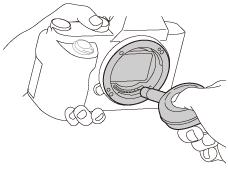
- Zamocuj obiektyw.
Wskazówka
- Sposób sprawdzania ilości kurzu na przetworniku obrazu i dalsze szczegóły dotyczące metod czyszczenia można znaleźć pod poniższym adresem internetowym.
http://support.d-imaging.sony.co.jp/www/support/ilc/sensor/index.php
Uwaga
- Oczyść szybko przetwornik obrazu.
- Dmuchawa nie jest dostarczana z urządzeniem. Należy użyć komercyjnie dostępnej dmuchawy.
-
Przed przystąpieniem do czyszczenia upewnij się, że poziom naładowania akumulatora wynosi (3 kreski na symbolu akumulatora) lub więcej. Wskazane jest korzystanie z zasilacza (w zestawie w niektórych krajach/regionach).
- Nie należy stosować jako dmuchawy rozpylacza, gdyż może on rozpylać kropelki wody wewnątrz korpusu aparatu.
- Nie umieszczać końcówki dmuchawy we wgłębieniu poniżej obszaru montowania obiektywu, gdyż można dotknąć końcówką przetwornika obrazu.
- Trzymaj aparat nieco pochylony w dół, aby kurz wyleciał z korpusu.
- Nie należy narażać urządzenia podczas czyszczenia na żaden wstrząs.
- Czyszcząc przetwornik obrazu dmuchawą, nie należy dmuchać zbyt mocno. Jeśli strumień powietrza jest zbyt silny, wnętrze obudowy urządzenia może ulec uszkodzeniu.
- Jeśli pył pozostanie nawet po czyszczeniu w sposób opisany powyżej, należy się skontaktować z punktem serwisowym.
[461] Lista opcji MENUUstawieniaObsługa dotykowa
Ustawianie, czy obsługa dotykowa monitora ma być aktywna, czy nie.
- MENU → (Ustawienia) → [Obsługa dotykowa] → odpowiednie ustawienie.
Szczegóły dotyczące poszczególnych pozycji menu
- WŁ.:
- Włączenie obsługi dotykowej.
- WYŁ.:
- Wyłączenie obsługi dotykowej.
[462] Lista opcji MENUUstawieniaPanel dot./Płyt. dot.
Operacje dotykowe podczas rejestrowania obrazów z poziomu monitora są określane mianem „obsługi panelu dotykowego”, a operacje dotykowe podczas rejestrowania obrazów z poziomu wizjera są określane mianem „obsługi płytki dotykowej”. Można wybrać, czy ma być włączona obsługa panelu dotykowego czy płytki dotykowej.
- MENU → (Ustawienia) → [Panel dot./Płyt. dot.] → odpowiednie ustawienie.
Szczegóły dotyczące poszczególnych pozycji menu
- Panel+płytka dotyk.:
- Uruchamianie zarówno obsługi panelu dotykowego w przypadku rejestrowania obrazów z poziomu monitora, jak i obsługi płytki dotykowej w przypadku rejestrowania obrazów z poziomu wizjera.
- Tylko panel dotykow.:
- Uruchamianie tylko obsługi panelu dotykowego w przypadku rejestrowania obrazów z poziomu monitora.
- Tylko płytka dotyk.:
- Uruchamianie tylko obsługi płytki dotykowej w przypadku rejestrowania obrazów z poziomu wizjera.
[463] Lista opcji MENUUstawieniaUstaw. płytki dotyk.
Możesz wyregulować ustawienia odnoszące się do obsługi płytki dotykowej podczas rejestrowania z użyciem wizjera.
- MENU→ (Ustawienia) → [Ustaw. płytki dotyk.] → odpowiednie ustawienie.
Szczegóły dotyczące poszczególnych pozycji menu
- Obsł. w orient. pion.:
- Określa, czy włączyć obsługę płytki dotykowej podczas rejestrowania z użyciem wizjera w orientacji pionowej. Można zapobiec błędnym operacjom podczas rejestrowania w orientacji pionowej spowodowanym przypadkowym dotknięciem monitora nosem itp.
- Tryb pozycji dotyku:
- Określa, czy ramkę ostrości można przesunąć do pozycji dotkniętej na ekranie ([Pozycja bezwzględna]), lub przesunąć ramkę ostrości w odpowiednie miejsce, w zależności od kierunku przeciągania i zakresu ruchu ([Pozycja względna]).
- Obszar roboczy:
- Ustawianie obszaru wykorzystywanego do obsługi płytki dotykowej. Ograniczenie obszaru roboczego może zapobiec błędnym operacjom przez przypadkowe dotknięcie monitora nosem itp.
Informacje o trybie pozycjonowania dotykowego
Wybór opcji [Pozycja bezwzględna] pozwala szybciej przesunąć ramkę ostrości do odległej pozycji, ponieważ położenie ramki ostrości można bezpośrednio określić dotykając odpowiedniego miejsca.
Wybór opcji [Pozycja względna] pozwala obsługiwać płytkę dotykową z najwygodniejszego miejsca, bez konieczności przesuwania palca po rozległym obszarze.
Wskazówka
- Przy obsłudze płytki dotykowej, gdy w pozycji [Tryb pozycji dotyku] jest ustawiona opcja [Pozycja bezwzględna], obszar ustawiony w pozycji [Obszar roboczy] jest traktowany jako cały ekran.
[464] Lista opcji MENUUstawieniaTr. demonstracyjny
Funkcja [Tr. demonstracyjny] wyświetla automatycznie filmy nagrane na karcie pamięci (prezentacja), jeżeli przez pewien czas z poziomu aparatu nie zostanie wykonana żadna operacja. Zwykle stosuje się ustawienie [WYŁ.].
- MENU →(Ustawienia) → [Tr. demonstracyjny] → odpowiednie ustawienie.
Szczegóły dotyczące poszczególnych opcji menu
- WŁ.:
- Prezentacja odtwarzania filmu rozpocznie się automatycznie, jeżeli urządzenie nie będzie używane przez około jedną minutę. Można odtwarzać tylko chronione filmy AVCHD.
Ustaw tryb oglądania na [Widok AVCHD] i zabezpiecz film z najstarszą datą i godziną zapisu.
- WYŁ.:
- Prezentacja nie będzie wyświetlana.
Uwaga
- Opcję tę można ustawić tylko wówczas, gdy urządzenie jest zasilane z zasilacza (w zestawie w niektórych krajach/regionach).
- Jeżeli na karcie pamięci nie ma chronionych filmów AVCHD, nie można wybrać opcji [WŁ.].
- Funkcja [Tr. demonstracyjny] zawsze wyświetla filmy na karcie pamięci znajdującej się w gnieździe karty pamięci 1.
[465] Lista opcji MENUUstawieniaUstawienia TC/UB
Informacje z kodem czasowym (TC) i bitem użytkownika (UB) mogą być rejestrowane jako dane dołączane do filmów.
- MENU → (Ustawienia) → [Ustawienia TC/UB] → wartość ustawienia wymagająca zmiany.
Szczegóły dotyczące poszczególnych pozycji menu
- Ust. wyświet. TC/UB:
- Ustawianie wyświetlania licznika, kodu czasowego i bitu użytkownika.
- TC Preset:
- Ustawienie kodu czasowego.
- UB Preset:
- Ustawienie bitu użytkownika.
- TC Format:
- Ustawienie metody zapisu kodu czasowego. (Tylko przy ustawieniu NTSC w pozycji [Selektor NTSC/PAL].)
- TC Run:
- Ustawienie formatu zliczania w przypadku kodu czasowego.
- TC Make:
- Ustawienie formatu zapisu kodu czasowego na nośniku zapisu.
- UB Time Rec:
- Ustawianie, czy czas ma być zapisywany w formie bitu użytkownika, czy też nie.
Sposób ustawiania kodu czasowego (TC Preset)
- MENU → (Ustawienia) → [Ustawienia TC/UB] → [TC Preset].
-
Obracając pokrętło sterowania, wybierz dwie pierwsze cyfry.
- Kod czasowy można ustawić z poniższego zakresu.
W przypadku wyboru opcji 60i: 00:00:00:00 do 23:59:59:29*W przypadku wyboru opcji [24p] można wybrać dwie ostatnie cyfry kodu czasowego będące wielokrotnością czterech z przedziału od 0 do 23 klatek.
W przypadku wyboru opcji [50i]: 00:00:00:00 do 23:59:59:24
- Kod czasowy można ustawić z poniższego zakresu.
- Pozostałe cyfry wybierz zgodnie z tą samą procedurą, jak w punkcie 2, po czym naciśnij środkową część pokrętła sterowania.
Sposób resetowania kodu czasowego
- MENU → (Ustawienia) → [Ustawienia TC/UB] → [TC Preset].
- Naciśnij przycisk (Usuwanie), aby wyzerować kod czasowy (00:00:00:00).
Kod czasowy można również wyzerować (00:00:00:00) przy użyciu pilota RMT-VP1K (sprzedawany oddzielnie).
Sposób ustawiania bitu użytkownika (UB Preset)
- MENU → (Ustawienia) → [Ustawienia TC/UB] → [UB Preset].
- Obracając pokrętło sterowania, wybierz dwie pierwsze cyfry.
- Pozostałe cyfry wybierz zgodnie z tą samą procedurą, jak w punkcie 2, po czym naciśnij środkową część pokrętła sterowania.
Sposób zerowania bitu użytkownika
- MENU → (Ustawienia) → [Ustawienia TC/UB] → [UB Preset].
- Naciśnij przycisk (Usuwanie), aby wyzerować bit użytkownika (00 00 00 00).
Sposób wyboru metody zapisu kodu czasowego (TC Format*1)
- MENU → (Ustawienia) → [Ustawienia TC/UB] → [TC Format].
- DF:
- Zapis kodu czasowego w formacie z kompensacją *2.
- NDF:
- Zapis kodu czasowego w formacie bez kompensacji.
*1Tylko przy ustawieniu NTSC w pozycji [Selektor NTSC/PAL].
*2 Kod czasowy oparty jest na 30 klatkach na sekundę. Przy długich czasach nagrywania pomiędzy rzeczywistym czasem a kodem czasowym pojawia się jednak pewna różnica, ponieważ częstotliwość klatek w obrazowym sygnale NTSC wynosi około 29,97 klatki na sekundę. Kompensacja koryguje tę różnicę, aby zrównać kod czasowy z rzeczywistym czasem. W przypadku kompensacji, co minutę są usuwane pierwsze 2 numery klatek za wyjątkiem klatek z co dziesiątej minuty. Kod czasowy bez wspomnianej korekty określany jest mianem kodu bez kompensacji.
- W przypadku zapisu w formacie 4K/24p lub 1080/24p, na stałe ustawiona jest opcja [NDF].
Sposób wyboru formatu zliczania kodu czasowego (TC Run)
- MENU → (Ustawienia) → [Ustawienia TC/UB] → [TC Run].
- Rec Run:
- Ustawianie trybu krokowego dla kodu czasowego przyrastającego tylko podczas nagrywania. Zapis kodu czasowego jest kontynuowany od ostatniej wartości kodu czasowego dla poprzedniego nagrania.
- Free Run:
- Ustawianie trybu krokowego dla kodu czasowego przyrastającego przez cały czas niezależnie od trybu pracy aparatu.
- Kod czasowy może nie być rejestrowany sekwencyjnie w następujących sytuacjach, nawet wówczas gdy kod czasowy przyrasta w trybie [Rec Run].
- Po zmianie formatu zapisu.
- Po wyjęciu nośnika zapisu.
Sposób wyboru metody zapisu kodu czasowego (TC Make)
- MENU → (Ustawienia) → [Ustawienia TC/UB] → [TC Make].
- Preset:
- Nagrywanie ustawionego na nowo kodu czasowego na nośniku zapisu.
- Regenerate:
-
Odczyt z nośnika zapisu ostatniej wartości kodu czasowego dla poprzedniego nagrania i kontynuowanie nagrywania kodu czasowego od ostatniej wartości kody czasowego. Gdy w pozycji [Tryb nagrywania] w obszarze [Ust. nośnika nagr.] ustawiono opcję [Nagryw. jedn. ()] lub [Nagr. jedn. (/)], kod czasowy będzie odczytywany z karty pamięci w gnieździe 1. Gdy w pozycji [Tryb nagrywania] ustawiono opcję [Standard.], [Nagryw. jedn. ()], [Sortuj (RAW/JPEG)], [Sortuj (JPEG/RAW)] lub [Sortuj (/)], kod czasowy będzie odczytywany z karty pamięci, na której nagrywane będą filmy. Kod czasowy przyrasta w trybie [Rec Run] bez względu na ustawienie [TC Run].
[466] Lista opcji MENUUstawieniaZdalne sterow. IR
Opisywany produkt można obsługiwać i obrazy rejestrować przyciskiem SHUTTER, przyciskiem 2SEC (dwusekundowe opóźnienie migawki) oraz przyciskiem START/STOP (lub przyciskiem Movie (tylko RMT-DSLR2)) na pilocie bezprzewodowym RMT-DSLR1 (sprzedawany oddzielnie) oraz RMT-DSLR2 (sprzedawany oddzielnie). Zapoznaj się również z instrukcją obsługi pilota zdalnego sterowania na podczerwień.
- MENU → (Ustawienia) → [Zdalne sterow. IR] → odpowiednie ustawienie.
Szczegóły dotyczące poszczególnych opcji menu
- WŁ.:
- Możliwość obsługi z poziomu pilota zdalnego sterowania na podczerwień.
- WYŁ.:
- Brak możliwości obsługi z poziomu pilota zdalnego sterowania na podczerwień.
Uwaga
- Obiektyw lub osłona przeciwsłoneczna obiektywu mogą zasłaniać czujnik zdalnego sterowania odbierający sygnały. Z pilota zdalnego sterowania na podczerwień należy korzystać w takiej pozycji, aby sygnał docierał do urządzenia.
- Przy ustawieniu [WŁ.] w pozycji [Zdalne sterow. IR] opisywany produkt nie będzie przełączany do trybu oszczędzania energii. Po zakończeniu korzystania z pilota zdalnego sterowania na podczerwień należy ustawić opcję [WYŁ.].
- Nie można korzystać z pilota zdalnego sterowania na podczerwień, gdy w pozycji [Zd.st.przez Bluetooth] ustawiono [WŁ.].
[467] Lista opcji MENUUstawieniaUstawienia HDMI: Rozdzielczość HDMI
Po podłączeniu produktu do telewizora wysokiej rozdzielczości (HD) z gniazdami HDMI przewodem HDMI (sprzedawany oddzielnie), można wybrać rozdzielczość HDMI, w której będą przesyłane obrazy do telewizora.
- MENU →(Ustawienia) → [Ustawienia HDMI] → [Rozdzielczość HDMI] → odpowiednie ustawienie.
Szczegóły dotyczące poszczególnych pozycji menu
- Automatyczne:
- Opisywany produkt automatycznie rozpoznaje telewizor HD i ustawia wyjściową rozdzielczość.
- 2160p/1080p:
- Przesyłanie sygnałów w formacie 2160p/1080p.
- 1080p:
- Przesyłanie sygnałów w jakości obrazu HD (1080p).
- 1080i:
- Przesyłanie sygnałów w jakości obrazu HD (1080i).
Uwaga
- Jeżeli obrazy nie są prawidłowo wyświetlane przy ustawieniu [Automatyczne], wybierz opcję [1080i], [1080p] lub [2160p/1080p], w zależności od podłączanego telewizora.
[468] Lista opcji MENUUstawieniaUstawienia HDMI: Wyjście 24p/60p (film) (Tylko w przypadku modeli zgodnych z trybem 1080 60i)
Możesz ustawić opcję 1080/24p lub 1080/60p jako format wyjściowy HDMI, gdy w pozycji [Ust. nagrywania] ustawiono [24p 50M], [24p 60M] lub [24p 100M].
- MENU → (Ustawienia) → [Ustawienia HDMI] → [Rozdzielczość HDMI] → [1080p].
- MENU →(Ustawienia) → [Ustawienia HDMI] → [Wyjście 24p/60p] → odpowiednie ustawienie.
Szczegóły dotyczące poszczególnych pozycji menu
- 60p:
- Filmy będą wysyłane w formacie 60p.
- 24p:
- Filmy będą wysyłane w formacie 24p.
Uwaga
- Czynności opisane w punktach 1 i 2 można wykonać w dowolnej kolejności.
[469] Lista opcji MENUUstawieniaUstawienia HDMI: Wyśw. info. HDMI
Wybór, czy mają być wyświetlane informacje dotyczące rejestrowania obrazu, gdy opisywany produkt i telewizor są połączone za pośrednictwem przewodu HDMI (sprzedawany oddzielnie).
- MENU →(Ustawienia) → [Ustawienia HDMI] → [Wyśw. info. HDMI] → odpowiednie ustawienie.
Szczegóły dotyczące poszczególnych pozycji menu
- Włączone:
-
Wyświetlanie informacji dotyczących rejestrowania obrazu na telewizorze.
Rejestrowany obraz oraz informacje dotyczące rejestrowania obrazu będą wyświetlane na telewizorze, natomiast na monitorze aparatu nic nie będzie wyświetlane.
- Wyłączone:
-
Informacje dotyczące rejestrowania obrazu nie będą wyświetlane na telewizorze.
Tylko rejestrowany obraz będzie wyświetlany na telewizorze, natomiast informacje dotyczące rejestrowania obrazu oraz rejestrowany obraz będą wyświetlane na monitorze aparatu.
Uwaga
- Po podłączeniu opisywanego produktu do telewizora zgodnego z trybem 4K, opcja [Wyłączone] wybierana jest automatycznie.
- Jeśli ustawisz [Format pliku] na [XAVC S 4K] i będziesz nagrywać filmy, gdy aparat jest podłączony do urządzenia HDMI, obrazy nie będą wyświetlane na monitorze.
[470] Lista opcji MENUUstawieniaUstawienia HDMI: Wyjście TC (film)
Ustawianie, czy informacje TC (kod czasowy) mają być nakładane na sygnał wyjściowy wysyłany przez gniazdo HDMI do innych urządzeń do zastosowań profesjonalnych, czy też nie.
Ta funkcja nakłada informacje z kodem czasowym na sygnał wyjściowy HDMI. Opisywany produkt wysyła informacje z kodem czasowym w formie danych cyfrowych, a nie w postaci obrazu wyświetlanego na ekranie. Korzystając ze wspomnianych danych cyfrowych, podłączone urządzenie może rozpoznać dane czasowe.
- MENU → (Ustawienia) → [Ustawienia HDMI] → [Wyjście TC] → odpowiednie ustawienie.
Szczegóły dotyczące poszczególnych pozycji menu
- WŁ.:
- Kod czasowy jest wysyłany do innych urządzeń.
- WYŁ.:
- Kod czasowy nie jest wysyłany do innych urządzeń.
Uwaga
- Po ustawieniu w pozycji [Wyjście TC] opcji [WŁ.], wysyłany do telewizora lub urządzenia nagrywającego obraz może być nieprawidłowy. W takich przypadkach należy w pozycji [Wyjście TC] ustawić opcję [WYŁ.].
[471] Lista opcji MENUUstawieniaUstawienia HDMI: Sterowanie REC (film)
Po podłączeniu aparatu do zewnętrznej nagrywarki/zewnętrznego odtwarzacza można zdalnie zlecić nagrywarce/odtwarzaczowi rozpoczęcie/zakończenie nagrywania z wykorzystaniem aparatu.
- MENU → (Ustawienia) → [Ustawienia HDMI] → [Sterowanie REC] → odpowiednie ustawienie.
Szczegóły dotyczące poszczególnych pozycji menu
- WŁ.:
- Aparat może wysłać polecenie nagrywania do zewnętrznej nagrywarki/zewnętrznego odtwarzacza.
Aparat wysyła polecenie nagrywania do zewnętrznej nagrywarki/zewnętrznego odtwarzacza. - WYŁ.:
- Aparat nie może wysłać polecenia do zewnętrznej nagrywarki/zewnętrznego odtwarzacza w celu rozpoczęcia/zakończenia nagrywania.
Uwaga
- Dostępne w przypadku zewnętrznych nagrywarek/odtwarzaczy zgodnych z funkcją [Sterowanie REC].
- W przypadku korzystania z funkcji [Sterowanie REC], ustaw tryb rejestrowania obrazu na (Film).
- Gdy w pozycji [Wyjście TC] jest ustawiona opcja [WYŁ.], nie można korzystać z funkcji [Sterowanie REC].
- Nawet w przypadku wyświetlenia symbolu , przy pewnych ustawieniach lub stanach zewnętrznej nagrywarki/zewnętrznego odtwarzacza, urządzenia te mogą nie działać prawidłowo. Przed użyciem należy sprawdzić, czy zewnętrzna nagrywarka/zewnętrzny odtwarzacz działają prawidłowo.
[472] Lista opcji MENUUstawieniaUstawienia HDMI: STER.PRZEZ HDMI
Po podłączeniu opisywanego produktu do odbiornika telewizyjnego zgodnego z funkcją „BRAVIA” Sync za pośrednictwem przewodu HDMI (sprzedawany oddzielnie), opisywanym produktem można sterować, kierując pilota telewizora na telewizor.
- MENU →(Ustawienia) → [Ustawienia HDMI] → [STER.PRZEZ HDMI] → odpowiednie ustawienie.
- Podłącz opisywany produkt do telewizora zgodnego z funkcją „BRAVIA” Sync.
Wejście telewizora zostanie przełączone automatycznie i obrazy na opisywanym produkcie będą wyświetlane na ekranie telewizora.
- Naciśnij przycisk SYNC MENU na pilocie telewizora.
- Obsługuj opisywany produkt z poziomu pilota telewizora.
Szczegóły dotyczące poszczególnych pozycji menu
- WŁ.:
- Opisywany produkt można obsługiwać z poziomu pilota telewizora.
- WYŁ.:
- Opisywanego produktu nie można obsługiwać z poziomu pilota telewizora.
Uwaga
- Po podłączeniu opisywanego produktu do telewizora za pośrednictwem przewodu HDMI, dostępne opcje menu są ograniczone.
- Opcja [STER.PRZEZ HDMI] dostępna jest tylko w przypadku telewizora obsługującego funkcję „BRAVIA” Sync. Również obsługa SYNC MENU zależy od używanego telewizora. Szczegółowe informacje można znaleźć w instrukcji obsługi dołączonej do odbiornika telewizyjnego.
- Jeżeli opisywany produkt, podłączony za pośrednictwem przewodu HDMI do odbiornika telewizyjnego innego producenta, reaguje nieprawidłowo na polecenia z poziomu pilota telewizora, należy wybrać kolejno: MENU → (Ustawienia) → [Ustawienia HDMI] → [STER.PRZEZ HDMI] → [WYŁ.].
[473] Lista opcji MENUUstawieniaWyb. wyjście 4K (film)
Można ustawić sposób nagrywania filmów i wysyłania sygnału przez HDMI, gdy aparat jest podłączony do zewnętrznych urządzeń nagrywających/odtwarzających zgodnych z formatem 4K itp.
- Obróć pokrętło trybu do pozycji (film).
- Podłącz aparat do wybranego urządzenia za pośrednictwem przewodu HDMI.
- MENU → (Ustawienia) → [Wyb. wyjście 4K] → odpowiednie ustawienie.
Szczegóły dotyczące poszczególnych pozycji menu
- Karta pamięci+HDMI:
- Jednoczesne wysyłanie sygnału do zewnętrznego urządzenia nagrywającego/odtwarzającego i nagrywanie na karcie pamięci aparatu.
- Tylko HDMI(30p):
- Wysyłanie filmu 4K w formacie 30p do zewnętrznego urządzenia nagrywającego/odtwarzającego bez nagrywania na karcie pamięci aparatu.
- Tylko HDMI(24p):
- Wysyłanie filmu 4K w formacie 24p do zewnętrznego urządzenia nagrywającego/odtwarzającego bez nagrywania na karcie pamięci aparatu.
- Tylko HDMI(25p)*:
- Wysyłanie filmu 4K w formacie 25p do zewnętrznego urządzenia nagrywającego/odtwarzającego bez nagrywania na karcie pamięci aparatu.
*Tylko przy ustawieniu PAL w pozycji [Selektor NTSC/PAL].
Uwaga
- Tę opcję można ustawić tylko wówczas, gdy aparat znajduje się w trybie filmowania i jest podłączony do urządzenia zgodnego z formatem 4K.
- W przypadku ustawienia opcji [Tylko HDMI(30p)], [Tylko HDMI(24p)] lub [Tylko HDMI(25p)], w pozycji [Wyśw. info. HDMI] chwilowo zostanie ustawiona opcja [Wyłączone].
- Podczas rejestrowania w zwolnionym tempie/szybkim tempie, film 4K nie jest wysyłany do podłączonego urządzenia zgodnego z formatem 4K.
- W przypadku ustawienia opcji [Tylko HDMI(30p)], [Tylko HDMI(24p)] lub [Tylko HDMI(25p)], licznik nie posuwa się naprzód (rzeczywisty czas nagrywania nie jest obliczany), gdy film jest nagrywany na zewnętrznym urządzeniu nagrywającym/odtwarzającym.
-
Przy ustawieniu [XAVC S 4K] w pozycji [Format pliku] i przy aparacie podłączonym przez HDMI poniższe funkcje nie są dostępne.
- [Prio. tw./oczu w AF]
- [Pr. tw. w pom. wiel.]
- [Śr. AF z podążaniem]
[474] Lista opcji MENUUstawieniaPołączenie USB
Wybieranie metody połączenia USB, gdy opisywany produkt jest podłączony do komputera itp.
Wybierz wcześniej MENU → (Sieć) → [Steruj ze smartfonu] → [Steruj ze smartfonu] → [WYŁ.].
- MENU →(Ustawienia) → [Połączenie USB] → odpowiednie ustawienie.
Szczegóły dotyczące poszczególnych pozycji menu
- Automatyczne:
- Automatyczne nawiązywanie połączenia pamięci masowej lub MTP w zależności od podłączonego komputera lub innego urządzenia USB.
- Pam. masowa:
- Nawiązanie połączenia pamięci masowej między opisywanym produktem, komputerem i innymi urządzeniami USB.
- MTP:
- Nawiązanie połączenia MTP między opisywanym produktem, komputerem i innymi urządzeniami USB.
- Karta pamięci w gnieździe karty pamięci 1 stanowi lokalizację docelową dla tego połączenia.
- Zdalne sterow. PC:
- Wykorzystywanie programu „Imaging Edge” do sterowania opisywanym produktem z poziomu komputera, włączając w to takie funkcje jak rejestrowanie obrazów i ich zapisywanie na komputerze.
Uwaga
- W przypadku ustawienia [Automatyczne] w pozycji [Połączenie USB], nawiązanie połączenia między opisywanym produktem a komputerem może chwilę potrwać.
[475] Lista opcji MENUUstawieniaUstawienia USB LUN
Zwiększa kompatybilność, ograniczając funkcje połączenia USB.
- MENU →(Ustawienia) → [Ustawienia USB LUN] → odpowiednie ustawienie.
Szczegóły dotyczące poszczególnych pozycji menu
Wiele:
Zwykle używaj opcji [Wiele].
Jeden:
Ustaw w pozycji [Ustawienia USB LUN] opcję [Jeden] tylko w przypadku problemów z nawiązaniem połączenia.
[476] Lista opcji MENUUstawieniaZasilanie USB
Ustawianie włączenia zasilana za pośrednictwem przewodu USB, gdy opisywany produkt jest podłączony do komputera lub urządzenia USB.
- MENU → (Ustawienia) → [Zasilanie USB] → odpowiednie ustawienie.
Szczegóły dotyczące poszczególnych opcji menu
- WŁ.:
- Opisywany produkt będzie zasilany za pośrednictwem przewodu USB, gdy jest on podłączony do komputera itp.
- WYŁ.:
- Opisywany produkt nie będzie zasilany za pośrednictwem przewodu USB, gdy jest on podłączony do komputera itp. Jeżeli jest używany zasilacz, urządzenie będzie zasilane nawet po wybraniu opcji [WYŁ.].
Uwaga
- Włóż akumulator do urządzenia, aby było ono zasilane przez przewód USB.
[477] Lista opcji MENUUstawieniaUst. Zdal. sterow. PC: Miej. doc. zapisu zdj.
Ustawianie, czy zdjęcia przechowywane zarówno w aparacie jak i na komputerze w trybie Zdalne sterowanie z komputera mają być zapisywane. Ustawienie to jest przydatne, gdy chcesz sprawdzić zarejestrowane obrazy z poziomu aparatu bez zostawiania aparatu.
*Zdalne sterowanie z komputera: Wykorzystuje program „Imaging Edge” do sterowania opisywanym produktem z poziomu komputera, włączając w to takie funkcje jak rejestrowanie obrazów i zapisywanie ich na komputerze.
- MENU → (Ustawienia) → [Ust. Zdal. sterow. PC] → [Miej. doc. zapisu zdj.] → odpowiednie ustawienie.
Szczegóły dotyczące poszczególnych pozycji menu
- Tylko PC:
- Zapisywanie zdjęć tylko na komputerze.
- PC+Urządz. fotograf.:
- Zapisywanie zdjęć na komputerze i w aparacie.
Uwaga
- W trybie Zdalne sterowanie z komputera nie można zmienić ustawień w pozycji [Miej. doc. zapisu zdj.]. Ustawienia należy dobrać przed przystąpieniem do rejestrowania obrazów.
- Jeżeli włożona karta pamięci nie nadaje się do zapisu, nie można rejestrować zdjęć nawet po wybraniu [PC+Urządz. fotograf.].
- Jeżeli zostanie wybrana opcja [PC+Urządz. fotograf.], a karta pamięci nie została włożona do aparatu, nie można zwolnić migawki, nawet jeśli w pozycji [Wyzwal. bez karty] ustawiono opcję [Aktywne].
- Podczas rejestrowania z wykorzystaniem funkcji Zdalne sterowanie z komputera [Tryb nagrywania] w pozycji [Ust. nośnika nagr.] jest zablokowany z ustawieniem [Standard.] i nie można go zmienić.
- W trakcie wyświetlania zdjęć na aparacie nie można rejestrować obrazów w trybie Zdalne sterowanie z komputera.
[478] Lista opcji MENUUstawieniaUst. Zdal. sterow. PC: Zap. obr. RAW+J PC
Wybór typu pliku obrazów przesyłanych do komputera w trybie rejestrowania z wykorzystaniem funkcji Zdalne sterowanie z komputera.
W przypadku rejestrowania zdjęć z wykorzystaniem funkcji Zdalne sterowanie z komputera, aplikacja na komputerze nie wyświetla obrazu dopóki obraz nie zostanie w całości przesłany. W przypadku rejestrowania RAW+JPEG, wyświetlanie można przyspieszyć przesyłając jedynie obrazy JPEG zamiast przesyłania zarówno obrazów RAW jak i JPEG.
*Zdalne sterowanie z komputera: Wykorzystuje program „Imaging Edge” do sterowania opisywanym produktem z poziomu komputera, włączając w to takie funkcje jak rejestrowanie obrazów i zapisywanie ich na komputerze.
- MENU → (Ustawienia) → [Ust. Zdal. sterow. PC] → [Zap. obr. RAW+J PC] → odpowiednie ustawienie.
Szczegóły dotyczące poszczególnych pozycji menu
- RAW & JPEG:
- Przesyłanie zarówno plików RAW jak i JPEG do komputera.
- Tylko JPEG:
- Przesyłanie tylko plików JPEG do komputera.
- Tylko RAW:
- Przesyłanie tylko plików RAW do komputera.
Uwaga
- Nie można zmienić ustawienia w pozycji [Zap. obr. RAW+J PC] podczas rejestrowania z wykorzystaniem funkcji Zdalne sterowanie z komputera. Dostosuj ustawienie przed przystąpieniem do rejestrowania obrazów.
- Opcję [Zap. obr. RAW+J PC] można ustawić tylko po wybraniu w pozycji [Format pliku] opcji [RAW & JPEG].
- Podczas rejestrowania z wykorzystaniem funkcji Zdalne sterowanie z komputera [Tryb nagrywania] w pozycji [Ust. nośnika nagr.] jest zablokowany z ustawieniem [Standard.] i nie można go zmienić.
[479] Lista opcji MENUUstawieniaJęzyk
Określa język stosowany w pozycjach menu, ostrzeżeniach i komunikatach.
- MENU →(Ustawienia) → [Język] → odpowiedni język.
[480] Lista opcji MENUUstawieniaUst.daty/czasu
Ekran ustawienia godziny pojawia się automatycznie przy pierwszym włączeniu opisywanego produktu lub po całkowitym rozładowaniu wewnętrznego akumulatora zapasowego. Wybierz to menu w przypadku ustawiania daty i godziny po raz kolejny.
- MENU → (Ustawienia) → [Ust.daty/czasu] → odpowiednie ustawienie.
Szczegóły dotyczące poszczególnych pozycji menu
Czas letni/zimowy:
Wybór czasu letniego [WŁ.]/[WYŁ.].
Date/Czas:
Ustawianie daty i godziny.
Format daty:
Wybór formatu wyświetlania daty i godziny.
Wskazówka
- W celu naładowania wewnętrznego akumulatora zapasowego, włóż naładowany akumulator i pozostaw opisywany produkt na co najmniej 24 godziny z wyłączonym zasilaniem.
- Jeżeli zegar jest resetowany za każdym razem, gdy ładowany jest akumulator, wewnętrzny akumulator zapasowy może być zużyty. Zasięgnij porady w punkcie serwisowym.
[481] Lista opcji MENUUstawieniaNastawia region
Określa region, w którym będzie używane urządzenie.
- MENU →(Ustawienia) → [Nastawia region] → odpowiedni obszar.
[482] Lista opcji MENUUstawieniaInfo. o pr. autorskich
Zapisywanie informacji o prawach autorskich na zdjęciach.
- MENU → (Ustawienia) → [Info. o pr. autorskich] → odpowiednie ustawienie.
- Po wybraniu [Ustaw nazwę fotogr.] lub [Ustaw pr. autorskie], na ekranie pojawi się klawiatura. Wpisz wybrane nazwisko.
Szczegóły dotyczące poszczególnych pozycji menu
- Wp. info. o pr. autor.:
- Ustawianie, czy informacja o prawach autorskich ma być zapisywana. ([WŁ.]/[WYŁ.])
- Po wybraniu [WŁ.], na ekranie rejestrowania obrazu pojawi się ikona .
- Ustaw nazwę fotogr.:
- Ustawianie nazwiska fotografa.
- Ustaw pr. autorskie:
- Ustawianie nazwiska posiadacza praw autorskich.
- Wyśw. info. o pr. aut.:
- Wyświetlanie aktualnej informacji o prawach autorskich.
Uwaga
- W przypadku opcji [Ustaw nazwę fotogr.] i [Ustaw pr. autorskie] można wprowadzać tylko znaki alfanumeryczne i symbole. Można wprowadzić maksymalnie 46 liter.
- W trakcie odtwarzania obrazów z informacjami o prawach autorskich widoczna jest ikona .
- Aby zapobiec bezprawnemu korzystaniu z funkcji [Info. o pr. autorskich], należy koniecznie wykasować informacje w kolumnach [Ustaw nazwę fotogr.] i [Ustaw pr. autorskie] przed wypożyczeniem lub przekazaniem aparatu innej osobie.
- Sony nie ponosi odpowiedzialności za problemy lub szkody wynikłe z korzystania z funkcji [Info. o pr. autorskich].
[483] Lista opcji MENUUstawieniaFormatuj
W przypadku pierwszego użycia karty pamięci w opisywanym aparacie, wskazane jest sformatowanie karty z poziomu aparatu w celu zapewnienia jej stabilnego działania. Należy pamiętać, że formatowanie trwale usuwa wszystkie dane zapisane na karcie pamięci i że jest to operacja nieodwracalna. Cenne dane należy zapisać na komputerze itp.
- MENU →(Ustawienia) → [Formatuj] → odpowiednie gniazdo karty pamięci.
Uwaga
- Formatowanie w sposób trwały usuwa wszystkie dane, w tym także obrazy chronione i zapamiętane ustawienia (od M1 do M4).
- Wskaźnik dostępu świeci w trakcie formatowania. Nie wolno wyjmować karty pamięci, gdy świeci wskaźnik dostępu.
- Sformatuj kartę pamięci z poziomu opisywanego aparatu. Sformatowanie karty pamięci z poziomu komputera może uniemożliwić jej użytkowanie w zależności od rodzaju formatu.
- Formatowanie może zająć kilka minut w zależności od karty pamięci.
- Nie można sformatować karty pamięci, jeżeli poziom naładowania akumulatora jest niższy niż 1%.
[484] Lista opcji MENUUstawieniaNumer pliku
Wybór metody numeracji plików ze zdjęciami.
- MENU → (Ustawienia) → [Numer pliku] → odpowiednie ustawienie.
Szczegóły dotyczące poszczególnych pozycji menu
- Seryjny:
- Opisywany produkt numeruje pliki po kolei do momentu osiągnięcia wartości „9999” bez zerowania licznika.
- Wyzeruj:
- Opisywany produkt na nowo rozpoczyna numerację po zapisaniu pliku w nowym folderze i przypisuje plikom numery począwszy od „0001”.
(Gdy folder przeznaczony do zapisu zawiera plik, zostaje nadany numer o jeden wyższy od najwyższego numeru.)
Wskazówka
- Ustawienie w pozycji [Numer pliku] obowiązuje zarówno w przypadku gniazda 1 jak i gniazda 2.
- Po ustawieniu w pozycji [Numer pliku] opcji [Seryjny], pliki będą numerowane kolejno na obu kartach pamięci w poszczególnych gniazdach, nawet w przypadku zmiany ustawienia [Prio. nośnika nagr.].
[485] Lista opcji MENUUstawieniaUstaw nazwę pliku
Można określić pierwsze trzy znaki nazwy pliku dla rejestrowanych obrazów.
- MENU → (Ustawienia) → [Ustaw nazwę pliku].
- Zaznacz pole tekstowe nazwy pliku, aby wyświetlić klawiaturę ekranową, a następnie wprowadź wybrane trzy znaki.
- Ustawienie w pozycji [Ustaw nazwę pliku] obowiązuje zarówno w przypadku gniazda 1 jak i gniazda 2.
Uwaga
- Można wprowadzić tylko duże litery, cyfry i znaki podkreślenia. Znak podkreślenia nie może być jednak użyty jako pierwszy.
- Podane z użyciem polecenia [Ustaw nazwę pliku] trzy znaki nazwy pliku będą stosowane w odniesieniu do obrazów zarejestrowanych dopiero po wprowadzeniu tej zmiany.
[486] Lista opcji MENUUstawieniaUst. nośnika nagr.: Prio. nośnika nagr.
Wybieranie karty pamięci do nagrywania. [Gniazdo 1] jest ustawieniem domyślnym. Jeżeli nie chcemy zmieniać ustawień i będziemy korzystać tylko z jednej karty pamięci, należy używać gniazda 1.
- MENU → (Ustawienia) → [Ust. nośnika nagr.] → [Prio. nośnika nagr.] → odpowiednie gniazdo.
Szczegóły dotyczące poszczególnych pozycji menu
- Gniazdo 1:
- Wybór nośnika w gnieździe 1.
- Gniazdo 2:
- Wybór nośnika w gnieździe 2.
Wskazówka
- Aby nagrywać ten sam obraz na dwóch kartach pamięci jednocześnie albo sortować nagrywane obrazy na kartach w dwóch gniazdach kart pamięci według rodzaju obrazu (zdjęcie/film), skorzystaj z opcji [Tryb nagrywania].
Uwaga
- Gniazdo 2 obsługuje nośniki Memory Stick PRO Duo i karty SD. Gniazdo 1 obsługuje tylko karty SD.
[487] Lista opcji MENUUstawieniaUst. nośnika nagr.: Tryb nagrywania
Można wybrać sposób nagrywania obrazu, na przykład nagrywanie tego samego obrazu równocześnie na dwóch kartach pamięci lub nagrywanie różnych rodzajów obrazów na dwóch kartach pamięci.
- MENU → (Ustawienia) → [Ust. nośnika nagr.] → [Tryb nagrywania] → odpowiednie ustawienie.
Szczegóły dotyczące poszczególnych pozycji menu
- Standard.:
- Nagrywanie obrazu na karcie pamięci znajdującej się w gnieździe karty pamięci wybranym w pozycji [Prio. nośnika nagr.].
- Nagryw. jedn. ():
- Nagrywanie zdjęć na obu kartach pamięci i nagrywanie filmów na karcie pamięci znajdującej się w gnieździe karty pamięci wybranym w pozycji [Prio. nośnika nagr.].
- Nagryw. jedn. ():
- Nagrywanie zdjęć na karcie pamięci znajdującej się w gnieździe karty pamięci wybranym w pozycji [Prio. nośnika nagr.] i nagrywanie filmów na obu kartach pamięci.
- Nagr. jedn. (/):
- Nagrywanie zdjęć i filmów na obu kartach pamięci.
- Sortuj (RAW/JPEG):
- Nagrywanie obrazu w formacie RAW na karcie pamięci znajdującej się w gnieździe karty pamięci wybranym w pozycji [Prio. nośnika nagr.] i nagrywanie obrazu w formacie JPEG na drugiej karcie pamięci. Filmy są nagrywane na karcie pamięci znajdującej się w gnieździe karty pamięci wybranym w pozycji [Prio. nośnika nagr.].
- Sortuj (JPEG/RAW):
- Nagrywanie obrazu w formacie JPEG na karcie pamięci znajdującej się w gnieździe karty pamięci wybranym w pozycji [Prio. nośnika nagr.] i nagrywanie obrazu w formacie RAW na drugiej karcie pamięci. Filmy są nagrywane na karcie pamięci znajdującej się w gnieździe karty pamięci wybranym w pozycji [Prio. nośnika nagr.].
- Sortuj (/):
- Nagrywanie zdjęć na karcie pamięci znajdującej się w gnieździe karty pamięci wybranym w pozycji [Prio. nośnika nagr.] i nagrywanie filmów na drugiej karcie pamięci.
Wskazówka
- Nawet przy ustawieniu [Sortuj (RAW/JPEG)] lub [Sortuj (JPEG/RAW)] w pozycji [Tryb nagrywania], jeśli opcja [RAW & JPEG] nie została wybrana w pozycji [Format pliku], tylko pliki wybranego formatu zostaną zapisane.
[488] Lista opcji MENUUstawieniaUst. nośnika nagr.: Auto. przeł. nośnika
Jeśli używana karta pamięci jest zapełniona lub gdy zapomnisz włożyć kartę pamięci do gniazda, obrazy można zarejestrować na drugiej karcie pamięci.
- MENU → (Ustawienia) → [Ust. nośnika nagr.] → [Auto. przeł. nośnika] → odpowiednie ustawienie.
Szczegóły dotyczące poszczególnych pozycji menu
- WŁ.:
- Aparat automatycznie rozpoczyna nagrywanie na karcie pamięci, gdy używana karta pamięci zostanie zapełniona lub jeśli zapomniałeś włożyć kartę pamięci.
- WYŁ.:
- Aparat nie wykonuje polecenia [Auto. przeł. nośnika].
W jaki sposób aparat przełącza gniazdo używanej karty pamięci
Gdy w pozycji [Tryb nagrywania] jest ustawiona opcja [Standard.]:
Gdy obrazy nie mogą być zapisane na używanej karcie pamięci, następuje automatyczne przełączenie funkcji [Prio. nośnika nagr.] i obrazy są zapisywane na drugiej karcie pamięci.
Gdy po przełączeniu druga karta pamięci zapełni się, aparat ponownie rozpoczyna nagrywanie na karcie we wcześniejszym gnieździe.
Przykład: Gdy w pozycji [Prio. nośnika nagr.] ustawiono opcję [Gniazdo 1]
: Rejestrowanie obrazów
(A): Nagrywanie nie jest możliwe na karcie pamięci (ze względu na brak miejsca itp.).
(B): Karta pamięci zostanie zastąpiona kartą umożliwiającą nagrywanie.
W przypadku nagrywania tego samego obrazu równocześnie na dwóch kartach pamięci:
- Nagrywanie zdjęć przy ustawieniu [Nagryw. jedn. ()] w pozycji [Tryb nagrywania]
- Nagrywanie filmów przy ustawieniu [Nagryw. jedn. ()] w pozycji [Tryb nagrywania]
- Nagrywanie zdjęć lub filmów przy ustawieniu [Nagr. jedn. (/)] w pozycji [Tryb nagrywania]
Aparat kończy równoczesne nagrywanie, gdy jedna z kart pamięci zapełni się. Po usunięciu zapełnionej karty pamięci aparat rozpocznie nagrywanie na drugiej karcie pamięci.
Po wymianie zapełnionej karty pamięci na kartę pamięci z możliwością zapisu, aparat ponownie rozpocznie równoczesne nagrywanie przy wybranym ustawieniu.
Przykład: Gdy w pozycji [Prio. nośnika nagr.] ustawiono opcję [Gniazdo 1]
([Tryb nagrywania]: [Nagr. jedn. (/)])
: Jednoczesne nagrywanie jest dostępne.
: Nagrywanie jest wyłączone.
: Nie można nagrywać równocześnie tego samego obrazu.
(A): Nagrywanie nie jest możliwe na karcie pamięci (ze względu na brak miejsca itp.).
(B): Karta pamięci została wyjęta.
(C): Włożono kartę pamięci z możliwością zapisu.
- Obrazy, które nie będą nagrywane równocześnie (na przykład: zdjęcia podczas operacji [Nagryw. jedn. ()]), będą dalej nagrywane na drugiej karcie pamięci, gdy zapełni się używana karta pamięci.
- Gdy używana karta pamięci zapełni się podczas nagrywania filmu, film dalej będzie nagrywany na drugiej karcie pamięci do momentu zakończenia trwającego nagrania.
W przypadku nagrywania obrazów oddzielnie na dwóch kartach pamięci w formatach RAW i JPEG:
- Gdy w pozycji [Tryb nagrywania] ustawiono opcję [Sortuj (RAW/JPEG)] lub [Sortuj (JPEG/RAW)], a w pozycji [Format pliku] ustawiono opcję [RAW & JPEG]
Aparat przerwie nagrywanie, gdy jedna z kart pamięci zapełni się. Po usunięciu zapełnionej karty pamięci aparat rozpocznie nagrywanie zarówno w formacie RAW jak i JPEG na drugiej karcie pamięci.
Po wymianie zapełnionej karty pamięci na kartę pamięci z możliwością zapisu, aparat ponownie rozpocznie nagrywanie obydwu rodzajów obrazów oddzielnie przy wybranym ustawieniu.
Przykład: Gdy w pozycji [Prio. nośnika nagr.] ustawiono opcję [Gniazdo 1]
([Tryb nagrywania]: [Sortuj (RAW/JPEG)])
: Obrazy są sortowane według formatu plików.
: Nagrywanie zdjęć jest wyłączone (filmy mogą być nagrywane).
: Nie można sortować obrazów.
(A): Nagrywanie nie jest możliwe na karcie pamięci (ze względu na brak miejsca itp.).
(B): Karta pamięci została wyjęta.
(C): Włożono kartę pamięci z możliwością zapisu.
- Gdy używana karta pamięci zapełni się podczas nagrywania filmów, aparat rozpocznie nagrywanie na drugiej karcie pamięci.
W przypadku nagrywania zdjęć i filmów oddzielnie na dwóch kartach pamięci:
- Gdy w pozycji [Tryb nagrywania] ustawiono opcję [Sortuj (/)]
Jeżeli jedna z kart pamięci zapełni się, zarówno zdjęcia jak i filmy będą nagrywane na drugiej karcie pamięci.
Po wymianie zapełnionej karty pamięci na kartę pamięci z możliwością zapisu, aparat ponownie rozpocznie nagrywanie obydwu rodzajów obrazów oddzielnie przy wybranym ustawieniu.
Przykład: Gdy w pozycji [Prio. nośnika nagr.] ustawiono opcję [Gniazdo 1]
([Tryb nagrywania]: [Sortuj (/)])
: Obrazy są sortowane według rodzaju obrazu.
: Nie można sortować obrazów.
(A): Nagrywanie nie jest możliwe na karcie pamięci (ze względu na brak miejsca itp.).
(B): Karta pamięci została wyjęta.
(C): Włożono kartę pamięci z możliwością zapisu.
Wskazówka
- Zdjęcia są zapisywane na karcie pamięci w gnieździe wyświetlanym na monitorze z symbolem strzałki. Gdy aparat przełączy gniazdo za pomocą polecenia [Auto. przeł. nośnika], należy wymienić kartę pamięci w pierwszym gnieździe kartą pamięci z możliwością zapisu.
- Jeśli w pozycji [Tryb nagrywania] jest ustawiona opcja [Standard.], ustawienie w przypadku [Prio. nośnika nagr.] automatycznie przełączy się, gdy zostanie przełączone gniazdo. Jeżeli chcesz nagrywać w używanym gnieździe przed przełączeniem, ponownie wybierz odpowiednie gniazdo przy użyciu polecenia [Prio. nośnika nagr.].
- Jeśli chcesz nagrywać ciągle przy ustawieniach wybranych za pomocą poleceń [Tryb nagrywania] i [Prio. nośnika nagr.], ustaw w pozycji [Auto. przeł. nośnika] opcję [WYŁ.].
- Nawet wtedy, gdy aparat nagrywa film na dwóch kartach pamięci z użyciem funkcji [Auto. przeł. nośnika], czas ciągłego nagrywania wynosi około 29 minut pojedynczego nagrania.
[489] Lista opcji MENUUstawieniaWybierz kat. NAGR.
Przy ustawionej w pozycji [Nazwa katalogu] opcji [Forma standard] i przy 2 folderach lub większej ich liczbie, na karcie pamięci można wybrać folder, w którym mają być zapisywane obrazy.
- MENU→(Ustawienia)→[Wybierz kat. NAGR.]→odpowiedni folder.
Uwaga
- Przy ustawieniu [Forma daty] w pozycji [Nazwa katalogu] nie można wybrać tego folderu.
- Jeżeli w pozycji [Tryb nagrywania] ustawiono inną opcję niż [Standard.], można wybrać tylko wspólny folder na obu kartach pamięci. Jeżeli nie ma wspólnego folderu, można utworzyć go poleceniem [Nowy katalog].
[490] Lista opcji MENUUstawieniaNowy katalog
Tworzenie nowego folderu na karcie pamięci do zapisywania zdjęć. Tworzony jest nowy folder z numerem o jeden większym, niż najwyższy wykorzystywany numer folderu. Zdjęcia będą zapisywane w nowo utworzonym folderze.
- MENU→(Ustawienia)→[Nowy katalog].
Uwaga
- Po włożeniu do urządzenia karty pamięci używanej w innym sprzęcie, w momencie rozpoczęcia wykonywania zdjęć może automatycznie zostać utworzony nowy folder.
- W jednym folderze można zapisać do 4 000 zdjęć. Kiedy pojemność foldera zostanie przekroczona, automatycznie tworzony jest nowy folder.
- Jeżeli w pozycji [Tryb nagrywania] ustawiono inną opcję niż [Standard.], tworzony jest nowy folder o numerze folderu o jeden większym niż największy numer folderu będącego aktualnie w użyciu na obu kartach pamięci włożonych do gniazd kart pamięci.
- Jeżeli w pozycji [Tryb nagrywania] ustawiono inną opcję niż [Standard.] i zostanie zarejestrowany obraz, nowy folder może zostać utworzony automatycznie.
[491] Lista opcji MENUUstawieniaNazwa katalogu
Zdjęcia są zapisywane w folderze tworzonym automatycznie wewnątrz folderu DCIM na karcie pamięci. Możesz zmienić sposób przypisywania nazw folderów.
- MENU →(Ustawienia) → [Nazwa katalogu] → odpowiednie ustawienie.
Szczegóły dotyczące poszczególnych pozycji menu
- Forma standard:
- Format nazwy folderu jest następujący: numer folderu + MSDCF.
Przykład: 100MSDCF - Forma daty:
- Format nazwy folderu jest następujący: numer folderu + Y (ostatnia cyfra)/MM/DD.
Przykład: 10070405 (Numer folderu: 100, data: 04/05/2017)
Uwaga
- Nie można zmienić ustawień [Nazwa katalogu] w przypadku filmów.
[492] Lista opcji MENUUstawieniaOdz. bazę dan. obr.
Jeśli pliki obrazów były przetwarzane na komputerze, w pliku bazy danych obrazów mogą wystąpić problemy. W takim przypadku obrazy na karcie pamięci nie będą wyświetlane na aparacie. Jeśli wystąpią takie problemy, napraw plik przy użyciu [Odz. bazę dan. obr.].
- MENU → (Ustawienia) → [Odz. bazę dan. obr.] → odpowiednie gniazdo karty pamięci → [Enter].
Uwaga
- Należy używać odpowiednio naładowanego akumulatora. Niski poziom naładowania akumulatora podczas naprawiania plików grozi uszkodzeniem danych.
[493] Lista opcji MENUUstawieniaWyś. miej. na karcie
Wyświetlanie dostępnego czasu nagrywania filmów w przypadku włożonej karty pamięci. Dodatkowo wyświetlanie liczby zdjęć, jakie można zapisać na włożonej karty pamięci.
- MENU → (Ustawienia) → [Wyś. miej. na karcie] → odpowiednie gniazdo karty pamięci.
[494] Lista opcji MENUUstawieniaWersja
Wyświetla wersję oprogramowania urządzenia. Sprawdź wersję, gdy wypuszczane są aktualizacje oprogramowania opisywanego produktu itp.
Dodatkowo wyświetlana jest wersja obiektywu, jeżeli zamocowany jest obiektyw zgodny z aktualizacjami oprogramowania sprzętowego.
Wersja adaptera obiektywu jest wyświetlana w obszarze obiektywu, jeżeli zamocowany jest adapter obiektywu zgodny z aktualizacjami oprogramowania sprzętowego.
- MENU → (Ustawienia) → [Wersja].
- Gdy aparat jest podłączony do Internetu, są pobierane informacje o oprogramowaniu. Jeżeli jest dostępne nowe oprogramowanie, zostaną wyświetlone informacje o nim (gdy oprogramowanie systemowe aparatu (firmware) jest w wersji 4.02 lub nowszej).
Uwaga
- Operację aktualizacji można przeprowadzić tylko wówczas, gdy poziom naładowania akumulatora wynosi co najmniej (3 kreski na symbolu akumulatora). Należy używać dostatecznie naładowanego akumulatora.
[495] Lista opcji MENUUstawieniaReset ustawień
Przywraca ustawienia domyślne urządzenia. Nawet uruchomienie funkcji [Reset ustawień] nie powoduje usunięcia zarejestrowanych obrazów.
- MENU →(Ustawienia) → [Reset ustawień] → odpowiednie ustawienie.
Szczegóły dotyczące poszczególnych opcji menu
- Reset. ustawień aparatu:
- Przywracanie głównym parametrom fotografowania ich ustawień domyślnych.
- Inicjuj:
- Przywracanie wszystkim parametrom ich ustawień domyślnych.
-
Podczas inicjowania urządzenia zostaną usunięte następujące informacje:
- Twarze zarejestrowane w trybie [Rejestracja twarzy]
- Certyfikaty główne dla FTP
- Informacje o punkcie dostępowym
- Ustawienia serwera FTP
Uwaga
- Nie wolno wyjmować akumulatora podczas resetowania.
- Wykonanie polecenia [Inicjuj] spowoduje również zainicjowanie umowy dotyczącej polityki prywatności, dlatego przed przystąpieniem do użytkowania aparatu należy ponownie zaakceptować informację o prywatności.
- Wartość ustawiona za pomocą polecenia [Regulacja AF] nie zostanie wyzerowana nawet w przypadku wykonania polecenia [Reset. ustawień aparatu] lub [Inicjuj].
- Ustawienia w pozycji [Profil zdjęcia] nie zostaną zresetowane nawet w przypadku wykonania polecenia [Reset. ustawień aparatu] lub [Inicjuj].
- Wykonanie operacji [Reset. ustawień aparatu] nie usuwa ustawień zabezpieczeń i sieci.
- Aby przywrócić ustawienia domyślne ustawień zabezpieczeń i sieci, wykonaj [Reset ustawień sieci] lub [Inicjuj]. Jeśli jednak nawet wykonasz [Reset ustawień sieci] przy ustawieniu [WŁ.] w pozycji [Tryb samolotowy], [Tryb samolotowy] nie zostanie zresetowany do ustawienia [WYŁ.].
[496] Lista opcji MENUUstawieniaInformacja o prywat.
Wyświetlanie ekranu powiadomienia o prywatności.
Z funkcji tej można korzystać, gdy oprogramowanie systemowe aparatu (firmware) jest w wersji 4.02 lub nowszej.
- MENU → (Ustawienia) → [Informacja o prywat.].
[497] Lista opcji MENUMoje MenuDodaj pozycję
Wybrane opcje menu można zarejestrować w pozycji (Moje menu) w MENU.
- MENU → (Moje menu) → [Dodaj pozycję].
- Górną/dolną/lewą/prawą stroną pokrętła sterowania wybierz opcję, którą chcesz dodać do (Moje menu).
- Górną/dolną/lewą/prawą stroną pokrętła sterowania wybierz miejsce docelowe.
Wskazówka
- Do (Moje menu) można dodać maksymalnie 30 opcji.
Uwaga
- Do (Moje menu) nie można dodać następujących opcji.
- Jakiejkolwiek opcji w MENU → (Odtwarzanie)
- [Oglądaj przez TV]
- Jakiejkolwiek opcji w MENU →
[498] Lista opcji MENUMoje MenuSortuje pozycję
Można zmienić porządek opcji menu dodanych do (Moje menu) w MENU.
- MENU → (Moje menu) → [Sortuje pozycję].
- Górną/dolną/lewą/prawą stroną pokrętła sterowania wybierz opcję, którą chcesz przesunąć.
- Górną/dolną/lewą/prawą stroną pokrętła sterowania wybierz miejsce docelowe.
[499] Lista opcji MENUMoje MenuUsuń pozycję
Można usuwać opcje menu dodane do (Moje menu) w MENU.
- MENU → (Moje menu) → [Usuń pozycję].
- Górną/dolną/lewą/prawą stroną pokrętła sterowania wybierz opcję, którą chcesz usunąć, a następnie naciśnij środkową część, aby usunąć wybraną opcję.
Wskazówka
- Aby usunąć wszystkie opcje na stronie, wybierz MENU → (Moje menu) → [Usuń stronę].
- Można usunąć wszystkie opcje dodane do (Moje menu), wybierając MENU → (Moje menu) → [Usuń wszystko].
[500] Lista opcji MENUMoje MenuUsuń stronę
Można skasować wszystkie opcje menu dodane do strony w pozycji (Moje menu) w MENU.
- MENU → (Moje menu) → [Usuń stronę].
- Lewą/prawą stroną pokrętła sterowania wybierz stronę, którą chcesz usunąć, a następnie naciśnij środkową część pokrętła sterowania, aby usunąć opcje.
[501] Lista opcji MENUMoje MenuUsuń wszystko
Można skasować wszystkie opcje menu dodane do (Moje menu) w MENU.
- MENU → (Moje menu) → [Usuń wszystko].
- Wybierz [OK].
[502] Środki ostrożności/urządzenieŚrodki ostrożności
Informacje można również znaleźć w rozdziale „Uwagi dotyczące użytkowania aparatu” w pozycji Instrukcja obsługi opisywanego produktu (w zestawie).
Kopie zapasowe kart pamięci
W następujących przypadkach dane mogą ulec uszkodzeniu. Należy utworzyć kopie bezpieczeństwa danych.
- Gdy w trakcie operacji odczytu albo zapisu zostanie wyjęta karta pamięci, odłączony przewód USB lub urządzenie zostanie wyłączone.
- Gdy karta pamięci będzie używana w miejscach narażonych na oddziaływanie elektryczności statycznej lub zakłóceń elektrycznych.
Błąd pliku bazy danych
Jeśli do urządzenia włożysz kartę pamięci, która nie zawiera pliku bazy danych obrazów i włączysz zasilanie, urządzenie automatycznie tworzy plik bazy danych obrazów, wykorzystując część pojemności karty pamięci. Procedura może zająć dużo czasu i w tym czasie nie można używać urządzenia, dopóki proces ten nie zostanie zakończony.
Jeżeli wystąpi błąd pliku bazy danych, należy wyeksportować wszystkie obrazy do komputera przy użyciu programu PlayMemories Home i sformatować kartę pamięci z poziomu opisywanego produktu.
Nie używać/przechowywać urządzenia w następujących miejscach
- W miejscu, gdzie panuje bardzo wysoka lub bardzo niska temperatura, albo duża wilgotność
W miejscach, takich jak zaparkowany na słońcu samochód, korpus aparatu może ulec deformacji, co grozi awarią. - Przechowywanie w miejscu nasłonecznionym lub w pobliżu grzejnika
Korpus aparatu może ulec odbarwieniu lub deformacji, co grozi awarią. - W miejscu narażonym na drgania
- W pobliżu silnego pola magnetycznego
- W miejscach piaszczystych lub zapylonych
Należy uważać, aby piasek lub kurz nie dostały się do wnętrza urządzenia. Grozi to usterką urządzenia, w niektórych przypadkach usterka może być trwała. - W miejscach, gdzie panuje bardzo duża wilgotność
Na obiektywie może tworzyć się pleśń.
Przechowywanie
Jeśli aparat jest brudny po użyciu, wyczyść go. Woda, piasek, kurz, sól itp. pozostawione w aparacie mogą spowodować usterkę.
Środki ostrożności przy przenoszeniu
- Nie przenosić aparatu przymocowanego do statywu. Grozi to uszkodzeniem otworu gniazda statywu.
- Nie należy stosować nadmiernej siły w stosunku do aparatu, na przykład trzymać za monitor lub część z lampą błyskową, uderzać w obiektyw itp.
Temperatury robocze
Nie jest wskazane fotografowanie w miejscach, gdzie panują skrajnie niskie lub wysokie temperatury spoza podanego zakresu.
Kondensacja wilgoci
- Jeżeli urządzenie zostanie przeniesione bezpośrednio z zimnego do ciepłego miejsca, może dojść do kondensacji wilgoci wewnątrz lub na zewnątrz urządzenia. Kondensacja wilgoci może spowodować awarię urządzenia.
- Aby zapobiec kondensacji pary wodnej przy przenoszeniu produktu z miejsca zimnego do ciepłego, produkt należy włożyć do plastikowej torby, a torbę szczelnie zamknąć bez dostępu powietrza. Odczekać około godziny, aż temperatura produktu wyrówna się z temperaturę otoczenia.
- Jeżeli nastąpi kondensacja wilgoci, wyłącz urządzenie i poczekaj około godziny, aby wilgoć wyparowała. W przypadku fotografowania zawilgoconym obiektywem nie ma możliwości uzyskania ostrych obrazów.
Zgodność danych obrazu
Opisywany aparat jest zgodny ze specyfikacją DCF (Design rule for Camera File system) - uniwersalnym standardem ustalonym przez organizację JEITA (Japan Electronics and Information Technology Industries Association).
Uwagi dotyczące odtwarzania filmów na innych urządzeniach
Filmy XAVC S można odtwarzać wyłącznie na urządzeniach obsługujących format XAVC S.
Informacje dotyczące monitora i wizjera
- Jeśli używasz aparatu w niskiej temperaturze, obraz może być rozmyty. Nie jest to usterka.
- Nie należy naciskać na ekran. Ekran może się odbarwić, co będzie przyczyną usterki.
- Jeśli na ekranie widoczne są krople wody lub innych cieczy, należy go wytrzeć miękką szmatką. Jeśli ekran pozostanie mokry, to stan jego powierzchni może ulec zmianie lub pogorszeniu. Może to spowodować usterkę.
- Jeśli odległość do obiektu jest niewielka, na zdjęciu mogą być widoczne odciski palców lub kurz na obiektywie. Przetrzyj obiektyw miękką szmatką itp.
- W aparacie użyto części magnetycznych włącznie z magnesami. Nie zbliżaj do aparatu przedmiotów wrażliwych na oddziaływanie pól magnetycznych, z uwzględnieniem kart kredytowych i dyskietek.
Usługi i oprogramowanie dostarczane przez inne firmy
Usługi sieciowe, zawartość oraz [system operacyjny i] oprogramowanie opisywanego produktu mogą podlegać indywidualnym warunkom i w dowolnym momencie może nastąpić zmiana, przerwanie lub zaprzestanie ich świadczenia i mogą być wymagane opłaty, rejestracja i informacje o karcie kredytowej.
Uwagi dotyczące łączenia się z Internetem
- W przypadku podłączania do bezprzewodowej sieci LAN, opisywany aparat nie może połączyć się z punktem dostępowym używającym tylko technologii WEP lub WPA, czyli metod zabezpieczeń z potencjalnymi lukami.
- Ten aparat nie jest urządzeniem sieciowym (np. routerem lub koncentratorem przełączającym). Zdecydowanie zalecamy podłączenie tego aparatu do sieci, która może być prawidłowo skonfigurowana i zarządzana w celu ochrony przed atakami sieciowymi, na przykład przed atakami DoS (Denial of Service (Odmowa usługi)).
- W przypadku podłączania tego aparatu do sieci, należy podłączyć go przez prawidłowo skonfigurowany i zarządzany router lub podłączyć go do portu LAN o takiej samej funkcjonalności, jak router. Jeśli nie zostanie on podłączony w ten sposób (na przykład w przypadku podłączenia go do bezpłatnej sieci Wi-Fi), mogą wystąpić problemy z bezpieczeństwem. Prawidłowe skonfigurowanie routera zapewni odpowiednią ochronę przed atakami DoS lub utratą funkcjonalności urządzeń w sieci. Jeżeli zauważysz jakiekolwiek nieprawidłowości, natychmiast odłącz aparat od sieci.
Uwagi dotyczące bezpieczeństwa
- Jeśli w pozycji [Zabezpieczenia] ustawisz opcję [Brak] w ustawieniach bezprzewodowej sieci LAN aparatu i podłączysz aparat do punktu dostępowego, komunikacja bezprzewodowa między aparatem a punktem dostępowym nie będzie szyfrowana i strony trzecie w zasięgu sygnału mogą przechwycić treść przekazu. Używaj metody zabezpieczeń WPA2, która jest bezpieczniejsza.
- SONY NIE BĘDZIE PONOSIĆ ODPOWIEDZIALNOŚCI ZA JAKIEKOLWIEK SZKODY WYNIKŁE Z BRAKU WŁAŚCIWYCH ŚRODKÓW BEZPIECZEŃSTWA NA URZĄDZENIACH PRZESYŁOWYCH, NIEUNIKNIONE WYCIEKI DANYCH SPOWODOWANE PARAMETRAMI TRANSMISJI LUB INNE PROBLEMY ZWIĄZANE Z BEZPIECZEŃSTWEM.
- W zależności od warunków eksploatacji nieupoważnione osoby trzecie w sieci mogą mieć dostęp do opisywanego produktu. Podłączając aparat do sieci należy upewnić się, że sieć jest dobrze zabezpieczona.
Uwagi dotyczące funkcji FTP
FTP nie szyfruje treści, nazw użytkowników ani haseł. Aby zapewnić bezpieczne przesyłanie, należy używać protokołu FTPES (FTPS).
O funkcji FTPES (FTPS)
Funkcja FTPES (FTPS) obsługuje różne algorytmy szyfrowania w celu zapewnienia bezpiecznego przesyłania plików. Aby zapewnić kompatybilność z szeroką gamą serwerów, obsługuje ona wiele algorytmów szyfrowania, w tym takie, które nie są zgodne z aktualnymi najlepszymi praktykami bezpieczeństwa. Szczegółowe informacje można znaleźć pod poniższym adresem URL.
[503] Środki ostrożności/urządzenieUwagi dotyczące czyszczenia
Czyszczenie obiektywu
- Nie używać środka czyszczącego zawierającego rozpuszczalniki organiczne takie jak rozcieńczalnik lub benzyna.
- Gdy czyścisz powierzchnię obiektywu, usuń kurz przy pomocy dmuchawy. Jeżeli kurz przylega do powierzchni, należy usunąć go miękką ściereczką lub chusteczką higieniczną lekko zwilżoną płynem do czyszczenia obiektywów. Wycieraj obiektyw ruchem spiralnym, od środka ku krawędziom. Nie rozpylaj środka do czyszczenia obiektywów bezpośrednio na powierzchnię obiektywu.
Czyszczenie korpusu aparatu
Nie dotykać części urządzenia wewnątrz mocowania obiektywu, takich jak styki komunikacyjne obiektywu. Aby oczyścić wnętrze mocowania obiektywu, należy użyć ogólnodostępnej dmuchawy* do usunięcia ewentualnego kurzu.
* Jako dmuchawki nie należy stosować rozpylacza, z uwagi na możliwość wystąpienia usterki.
Czyszczenie powierzchni urządzenia
Powierzchnię urządzenia czyścić miękką szmatką, lekko zwilżoną w wodzie, a następnie wytrzeć suchą. Aby zapobiec uszkodzeniu wykończenia lub obudowy:
- Nie narażaj urządzenia na kontakt z takimi chemicznymi produktami jak rozcieńczalnik, benzyna, alkohol, ściereczki jednorazowe, środki przeciw owadom, środki przeciwsłoneczne lub środki owadobójcze.
- Nie dotykaj urządzenia ręką, na której znajduje się jeden z powyższych produktów.
- Nie pozostawiaj urządzenia przez dłuższy czas w kontakcie z gumą lub winylem.
Czyszczenie ekranu
- Jeśli mocno przecierasz monitor przy użyciu chusteczki higienicznej itp., powłoka może ulec zadrapaniu.
- Jeśli ekran jest brudny od odcisków palców lub kurzu, delikatnie usuń kurz z powierzchni, a następnie oczyść ekran przy użyciu miękkiej szmatki, itp.
[504] Środki ostrożności/urządzenieCzyszczenie przetwornika obrazuCzyszczenie
Jeżeli do aparatu przedostaną się zanieczyszczenia, które przylgną do powierzchni przetwornika obrazu (elementu przetwarzającego światło na sygnał elektryczny), w pewnych warunkach otoczenia mogą być one widoczne na obrazach w postaci ciemnych punktów. W takiej sytuacji przetwornik obrazu należy czyścić zgodnie z poniższą procedurą.
- Sprawdź, czy akumulator jest w pełni naładowany.
- MENU → (Ustawienia) → [Czyszczenie] → [Enter].Przetwornik obrazu zacznie delikatnie drgać w celu usunięcia z niego drobin kurzu.
- Wyłącz urządzenie, postępując zgodnie z instrukcjami na ekranie.
- Zdejmij obiektyw.
- Za pomocą dmuchawy oczyść przetwornik obrazu i jego okolice.
- Zamocuj obiektyw.
Wskazówka
- Sposób sprawdzania ilości kurzu na przetworniku obrazu i dalsze szczegóły dotyczące metod czyszczenia można znaleźć pod poniższym adresem internetowym.
http://support.d-imaging.sony.co.jp/www/support/ilc/sensor/index.php
Uwaga
- Oczyść szybko przetwornik obrazu.
- Dmuchawa nie jest dostarczana z urządzeniem. Należy użyć komercyjnie dostępnej dmuchawy.
-
Przed przystąpieniem do czyszczenia upewnij się, że poziom naładowania akumulatora wynosi (3 kreski na symbolu akumulatora) lub więcej. Wskazane jest korzystanie z zasilacza (w zestawie w niektórych krajach/regionach).
- Nie należy stosować jako dmuchawy rozpylacza, gdyż może on rozpylać kropelki wody wewnątrz korpusu aparatu.
- Nie umieszczać końcówki dmuchawy we wgłębieniu poniżej obszaru montowania obiektywu, gdyż można dotknąć końcówką przetwornika obrazu.
- Trzymaj aparat nieco pochylony w dół, aby kurz wyleciał z korpusu.
- Nie należy narażać urządzenia podczas czyszczenia na żaden wstrząs.
- Czyszcząc przetwornik obrazu dmuchawą, nie należy dmuchać zbyt mocno. Jeśli strumień powietrza jest zbyt silny, wnętrze obudowy urządzenia może ulec uszkodzeniu.
- Jeśli pył pozostanie nawet po czyszczeniu w sposób opisany powyżej, należy się skontaktować z punktem serwisowym.
[505] Środki ostrożności/urządzenieLiczba możliwych do zarejestrowania zdjęć
Po włożeniu do aparatu karty pamięci i ustawieniu przełącznika ON/OFF (Zasilanie) w pozycji „ON”, na ekranie wyświetlana jest liczba zdjęć jakie można zarejestrować (jeżeli rejestrowanie będzie kontynuowane przy bieżących ustawieniach).
Uwaga
- Migająca na pomarańczowo liczba „0” (liczba możliwych do zarejestrowania zdjęć) sygnalizuje, że karta pamięci jest zapełniona. Wymień kartę pamięci na inną lub usuń obrazy z bieżącej karty pamięci.
- Migający na pomarańczowo napis „NO CARD” sygnalizuje, że nie włożono karty pamięci. Włożyć kartę pamięci.
Liczby zdjęć, jakie można zapisać na karcie pamięci
W poniższej tabeli podano orientacyjną liczbę zdjęć, jakie można zapisać na karcie pamięci sformatowanej z poziomu opisywanego aparatu. Wartości zostały ustalone w ramach testów z wykorzystaniem standardowych kart pamięci marki Sony.
Wartości mogą różnić się w zależności od warunków wykonywania zdjęć oraz rodzaju karty pamięci.
[Roz. obrazu JPEG]: [L: 24M]
[Format obrazu]: [3:2]*1
(Jednostki: Zdjęcia)
| Format pliku/Jakość JPEG |
8 GB | 32 GB | 64 GB | 256 GB |
|---|---|---|---|---|
| Standard | 1100 | 4600 | 9200 | 36000 |
| Wysoka | 790 | 3200 | 6400 | 25000 |
| Bardzo wysoka | 435 | 1750 | 3500 | 14000 |
| RAW & JPEG (Skompresowany RAW)*2 | 215 | 870 | 1750 | 7000 |
| RAW (Skompresowany RAW) | 295 | 1200 | 2400 | 9600 |
| RAW & JPEG (Nieskompresowany RAW)*2 | 125 | 510 | 1000 | 4100 |
| RAW (Nieskompresowany RAW) | 150 | 610 | 1200 | 4950 |
*1Gdy w pozycji [Format obrazu] ustawiono inną opcję niż [3:2], można zapisać więcej zdjęć niż podano w powyższej tabeli. (za wyjątkiem sytuacji, gdy wybrano opcję [RAW])
*2 [Jakość JPEG] po wybraniu [RAW & JPEG]: [Wysoka]
Uwaga
- Nawet jeśli liczba możliwych do zarejestrowania zdjęć jest większa niż 9 999, na wyświetlaczu będzie widoczna liczba „9999”.
- Podane liczby dotyczą karty pamięci marki Sony.
[506] Środki ostrożności/urządzenieDostępne czasy nagrywania filmów
W poniższej tabeli podano orientacyjne całkowite czasy nagrywania na karcie pamięci sformatowanej z poziomu opisywanego aparatu. Wartości mogą różnić się w zależności od warunków wykonywania zdjęć oraz rodzaju karty pamięci.
Czasy nagrywania, gdy w pozycji [Format pliku] ustawiono [XAVC S 4K] i [XAVC S HD], to czasy nagrywania w trybie [Nagryw. proxy] ustawionym na [WYŁ.].
(h (godzina), m (minuta))
| 8 GB | 32 GB | 64 GB | 256 GB | |
|---|---|---|---|---|
| XAVC S 4K 30p 100M/25p 100M | 8 m | 35 m | 1 h 15 m | 5 h 15 m |
| XAVC S 4K 30p 60M/25p 60M | 10 m | 1 h | 2 h 5 m | 8 h 35 m |
| XAVC S 4K 24p 100M*/– | 8 m | 35 m | 1 h 15 m | 5 h 15 m |
| XAVC S 4K 24p 60M*/– | 10 m | 1 h | 2 h 5 m | 8 h 35 m |
| XAVC S HD 120p 100M/100p 100M | 8 m | 35 m | 1 h 15 m | 5 h 15 m |
| XAVC S HD 120p 60M/100p 60M | 10 m | 1 h | 2 h 5 m | 8 h 35 m |
| XAVC S HD 60p 50M/50p 50M | 15 m | 1 h 15 m | 2 h 30 m | 10 h 25 m |
| XAVC S HD 60p 25M/50p 25M | 30 m | 2 h 25 m | 5 h | 20 h 10 m |
| XAVC S HD 30p 50M/25p 50M | 15 m | 1 h 15 m | 2 h 30 m | 10 h 25 m |
| XAVC S HD 30p 16M/25p 16M | 50 m | 3 h 50 m | 7 h 45 m | 31 h 25 m |
| XAVC S HD 24p 50M*/– | 15 m | 1 h 15 m | 2 h 30 m | 10 h 25 m |
| AVCHD 60i 24M(FX)/50i 24M(FX) | 40 m | 2 h 55 m | 6 h | 24 h 15 m |
| AVCHD 60i 17M(FH)/50i 17M(FH) | 55 m | 4 h 5 m | 8 h 15 m | 33 h 15 m |
*Tylko przy ustawieniu NTSC w pozycji [Selektor NTSC/PAL].
- Ciągłe nagrywanie jest możliwe przez około 29 minut (ograniczenie sprzętowe).
Czas ciągłego nagrywania może różnić się w następujących sytuacjach:- W przypadku rejestrowania filmów w zwolnionym/szybkim tempie: Nagrywanie zostanie automatycznie zatrzymane, gdy nagrywany plik osiągnie około 29 minut (odtwarzany film osiągnie około 29 minut). (Nagrywanie zostanie automatycznie zatrzymane, gdy nagrywany plik osiągnie około 15 minut, jeżeli w pozycji [Ust. nagrywania] ustawiono opcję [60p/50p], a w pozycji [Liczba kl. na sek.] ustawiono opcję [30fps/25fps].)
- W przypadku rejestrowania filmów w zwolnionym/szybkim tempie: Nagrywanie zostanie automatycznie zatrzymane, gdy nagrywany plik osiągnie około 29 minut (odtwarzany film osiągnie około 29 minut). (Nagrywanie zostanie automatycznie zatrzymane, gdy nagrywany plik osiągnie około 15 minut, jeżeli w pozycji [
- Czasy w przypadku filmów w zwolnionym/szybkim tempie to czasy odtwarzania, nie czasy nagrywania.
Uwaga
- Dostępny czas nagrywania filmu zmienia się, ponieważ aparat wyposażony jest w funkcję VBR (Variable Bit-Rate), która automatycznie dostosowuje jakość obrazu do filmowanego ujęcia. Podczas filmowania szybko poruszającego się obiektu obraz jest wyraźniejszy, ale dostępny czas nagrywania filmu zmniejsza się, ponieważ do zapisu potrzeba więcej pamięci. Dostępna długość filmu również zmienia się w zależności od warunków nagrywania, obiektu lub ustawień jakości/rozmiaru obrazu.
- Podane czasy to dostępne czasy nagrywania w przypadku korzystania z karty pamięci marki Sony.
Uwagi dotyczące ciągłego nagrywania filmu
- Nagrywanie filmów w wysokiej jakości i szybkie zdjęcia seryjne wymagają dużych ilości energii. Dlatego przy ciągłej pracy temperatura wewnątrz aparatu rośnie, dotyczy to zwłaszcza przetwornika obrazu. W takich przypadkach aparat wyłączy się automatycznie, ponieważ temperatura powierzchni aparatu wzrośnie do wysokiego poziomu lub wysoka temperatura może mieć negatywny wpływ na jakość obrazów lub wewnętrzny mechanizm aparatu.
- Czas dostępny w przypadku ciągłego nagrywania filmu przy ustawieniach domyślnych aparatu po wyłączeniu zasilania na chwilę jest następujący. Wartości reprezentują czas ciągłego rejestrowania od momentu rozpoczęcia nagrywania do momentu jego zakończenia przez aparat.
Temperatura otoczenia: 20°C
- Czas ciągłego nagrywania filmów (HD): około 29 min.
- Czas ciągłego nagrywania filmów (4K): około 29 min.
Temperatura otoczenia: 30°C
- Czas ciągłego nagrywania filmów (HD): około 29 min.
- Czas ciągłego nagrywania filmów (4K): około 29 min.
Temperatura otoczenia: 40°C
- Czas ciągłego nagrywania filmów (HD): około 29 min.
- Czas ciągłego nagrywania filmów (4K): około 29 min.
[Temp. auto. wyłącz.]: [Standardowy]
HD: XAVC S HD (60p 50M/50p 50M, gdy aparat nie jest podłączony przez Wi-Fi)
4K: XAVC S 4K (24p 60M/25p 60M, gdy aparat nie jest podłączony przez Wi-Fi)
- Dostępny czas nagrywania filmu zależy od temperatury, formatu pliku/ustawienia zapisu dla filmów, środowiska sieci Wi-Fi lub stanu aparatu przed przystąpieniem do nagrywania. Jeśli po włączeniu zasilania aparatu często zmieniasz kompozycję lub wykonujesz zdjęcia, temperatura wewnątrz aparatu rośnie i dostępny czas nagrywania będzie krótszy.
- Widoczna ikona sygnalizuje wzrost temperatury aparatu.
- Jeżeli aparat przerwie nagrywanie filmu ze względu na wysoką temperaturę, należy odstawić go na kilka minut po uprzednim wyłączeniu zasilania. Nagrywanie można wznowić, gdy temperatura wewnętrzna aparatu znacząco spadnie.
- Przestrzeganie poniższych zasad pozwala wydłużyć czas nagrywania filmów.
- Chronić aparat przed bezpośrednim operowaniem promieni słonecznych.
- Wyłączać aparat, gdy nie jest używany.
- Gdy w pozycji [Format pliku] ustawiona jest opcja [AVCHD], rozmiar filmów jest ograniczony do ok. 2 GB. Gdy podczas nagrywania rozmiar pliku filmu przekroczy ok. 2 GB, automatycznie tworzony jest nowy plik filmowy.
[507] Środki ostrożności/urządzenie Używanie zasilacza sieciowego/ładowarki za granicą
Ładowarki do akumulatorów (sprzedawana oddzielnie) i zasilacza (w zestawie w niektórych krajach/regionach) można używać w dowolnym kraju lub regionie, w którym napięcie zasilające prądu zmiennego w sieci ma wartość z przedziału od 100 V do 240 V, a jego częstotliwość wynosi 50/60 Hz.
W zależności od kraju/regionu, do podłączenia do gniazda elektrycznego może być potrzebna przejściówka wtyczki. Zasięgnij porady w biurze podróży itp. i zaopatrz się w nią wcześniej.
Uwaga
- Nie należy stosować elektronicznego konwertera napięć, gdyż może to spowodować usterkę.
[508] Środki ostrożności/urządzenieFormat AVCHD
Format AVCHD został opracowany dla cyfrowych kamer wideo wysokiej rozdzielczości do nagrywania sygnału HD (wysoka rozdzielczość) przy użyciu kodowania o wysokiej efektywności kompresji. Format MPEG-4 AVC/H.264 jest stosowany do kompresji danych wideo, a system Dolby Digital lub Linear PCM jest stosowany do kompresji danych audio.
Format MPEG-4 AVC/H.264 zapewnia większą wydajność kompresji obrazów w porównaniu z tradycyjnymi formatami kompresji obrazu.
- Ponieważ format AVCHD wykorzystuje kompresję z kodowaniem, obraz może nie być zbyt stabilny w scenach, gdzie ekran, kąt widzenia lub jasność, itp. zmieniają się drastycznie; nie jest to jednak usterka.
[509] Środki ostrożności/urządzenieLicencja
Uwagi dotyczące licencji
Opisywany produkt wyposażony jest w oprogramowanie użytkowane na podstawie umów licencyjnych zawartych z właścicielami tego oprogramowania. Na wniosek właścicieli praw autorskich do tych aplikacji użytkowych mamy obowiązek podania poniższych informacji. Licencje (w języku angielskim) są zapisane w pamięci wewnętrznej urządzenia. Aby przeczytać licencje znajdujące się w folderze „PMHOME” - „LICENSE”, nawiąż połączenie typu pamięci masowej pomiędzy urządzeniem i komputerem. Należy jednak pamiętać, że produkty z systemem Android mogą mieć problemy z uzyskaniem dostępu do folderu „PMHOME” - „LICENSE” na opisywanym produkcie. W takim przypadku w produkcie z systemem Android może pojawić się komunikat, np. „Unsupported Sony USB drive”. Z tego względu do odczytywania licencji wskazane jest używanie innego urządzenia niż produkt z systemem Android.
LICENCJA NA URZĄDZENIE ZOSTAŁA UDZIELONA NA PODSTAWIE LICENCJI NA PORTFOLIO OBEJMUJĄCEJ PATENT NA AVC I DOTYCZY ONA KORZYSTANIA Z OPROGRAMOWANIA DO UŻYTKU WŁASNEGO KLIENTA, LUB INNYCH W RAMACH KTÓRYCH NIE OTRZYMUJE ON WYNAGRODZENIA OBEJMUJĄCA
(i) KODOWANIE MATERIAŁÓW WIDEO ZGODNIE ZE STANDARDEM AVC („MATERIAŁY WIDEO AVC”)
I/LUB
(ii) DEKODOWANIE FILMÓW AVC, KTÓRE ZOSTAŁY ZAKODOWANE PRZEZ KLIENTA DO WŁASNEGO UŻYTKU I/LUB ZOSTAŁY POZYSKANE OD DOSTAWCY FILMÓW, KTÓRY POSIADA LICENCJĘ NA DOSTARCZANIE PLIKÓW WIDEO W FORMACIE AVC.
W PRZYPADKU INNYCH ZASTOSOWAŃ NIE UDZIELA SIĘ LICENCJI I NIE JEST ONA DOMNIEMANA. DODATKOWE INFORMACJE DOTYCZĄCE PROMOCYJNEGO, WEWNĘTRZNEGO I KOMERCYJNEGO WYKORZYSTANIA PATENTU I LICENCJI MOŻNA UZYSKAĆ W MPEG LA, L.L.C.
INFORMACJE: https://www.via-la.com/
Oprogramowanie wykorzystujące licencje GNU GPL/LGPL
Produkt zawiera oprogramowanie objęte Powszechną Licencją Publiczną GNU (określaną dalej jako „GPL”) lub Powszechną Licencją Publiczną GNU Lesser (określaną dalej jako „LGPL”).
Informuje ona, że użytkownik ma prawo do wglądu, modyfikowania i przekazywania dalej kodu źródłowego tych programów użytkowych na warunkach dostarczonej licencji GPL/LGPL.
Kod źródłowy jest dostępny w Internecie.
Można go pobrać z poniższego adresu URL.
http://oss.sony.net/Products/Linux/
Prosimy nie kontaktować się z nami w sprawie zawartości kodu źródłowego.
[510] Środki ostrożności/urządzenieSpecyfikacje
Aparat
[System]
- Typ aparatu
- Aparat cyfrowy z wymiennymi obiektywami
- Obiektyw
- Obiektyw z bagnetem E marki Sony
[Przetwornik obrazu]
- Format obrazu
- Pełnoklatkowy 35 mm (35,6 mm × 23,8 mm), przetwornik obrazu CMOS
- Efektywna liczba pikseli aparatu
- Ok. 24 200 000 pikseli
- Łączna liczba pikseli aparatu
- Ok. 25 300 000 pikseli
[SteadyShot]
- System
- Wbudowany w aparat system stabilizacji oparty na mechanizmie przesuwania przetwornika
[Funkcja usuwania kurzu]
- System
- Ochronna powłoka antystatyczna na filtrze optycznym i mechanizm przesuwu przetwornika obrazu
[System automatycznego ustawiania ostrości]
- System detekcji
- System detekcji fazy/System detekcji kontrastu
- Zakres czułości
- –3 EV do +20 EV (przy odpowiedniku ISO 100, F2,0)
- Wspomaganie AF
- Ok. 0,3 m do 3,0 m (Przy użyciu FE 28-70 mm F3.5-5.6 OSS)
[Wizjer elektroniczny]
- Typ
- Wizjer elektroniczny 1,3 cm (typ 0,5)
- Całkowita liczba punktów
- 2 359 296 punktów
- Pole widzenia
- 100%
- Powiększenie
- Ok. 0,78× przy obiektywie 50 mm nastawionym na nieskończoność, –1 m-1
- Punkt oczny
- Ok. 23 mm od okularu i ok. 18,5 mm od ramki okularu przy –1 m–1
- Regulacja dioptrażu
- –4,0 m–1 do +3,0 m–1
[Monitor]
- Monitor LCD
- Z matrycą TFT 7,5 cm (typ 3,0), panel dotykowy
- Całkowita liczba punktów
- 921 600 punktów
[Kontrola ekspozycji]
- Metoda pomiaru
- 1 200-strefowe pomiary szacunkowe
- Zakres pomiaru
- –3 EV do +20 EV (przy odpowiedniku ISO 100 z obiektywem F2,0)
- Czułość ISO (Zalecany wskaźnik ekspozycji)
- Zdjęcia: ISO 100 do ISO 51 200 (Rozszerzona czułość ISO: minimum ISO 50, maksimum ISO 204 800), [ISO AUTO] (ISO 100 do 12 800, można ustawić maksimum/minimum)
- Filmy: odpowiednik ISO 100 do ISO 51 200, [ISO AUTO] (odpowiednik ISO 100 do ISO 12 800, można ustawić maksimum/minimum)
- Kompensacja ekspozycji
- ±5,0 EV (możliwość przełączenia między skokiem 1/3 EV i 1/2 EV)
- W przypadku korzystania z pokrętła kompensacji ekspozycji: ±3,0 EV (skok 1/3 EV)
[Migawka]
- Typ
- Elektronicznie sterowana migawka szczelinowa o przebiegu pionowym
- Zakres czasów otwarcia
- Zdjęcia: 1/8 000 sekundy do 30 sekund, BULB
- Filmy: 1/8 000 sekundy do 1/4 sekundy (co 1/3 EV)
- Urządzenia zgodne z formatem 1080 60i (urządzenia zgodne z formatem 1080 50i): do 1/60 (1/50) sekundy w trybie AUTO (do 1/30 (1/25) sekundy w trybie automatycznym z długimi czasami otwarcia migawki)
- Synchronizacja błysku
- 1/250 sekundy (w przypadku korzystania z lampy błyskowej produkowanej przez firmę Sony)
[Zdjęcia seryjne]
- Szybkość zdjęć seryjnych
-
: maksymalnie ok. 10 zdjęć na sekundę/: maksymalnie ok. 8 zdjęć na sekundę/: maksymalnie ok. 6 zdjęć na sekundę/: maksymalnie ok. 3 zdjęć na sekundę
- W oparciu o nasze warunki pomiarowe. Szybkość wykonywania zdjęć seryjnych może być mniejsza w zależności od warunków fotografowania.
[Format zapisu]
- Format pliku
- Zgodny z JPEG (DCF Ver. 2.0, Exif Ver. 2.31, MPF Baseline), RAW (format Sony ARW 2.3)
- Film (format XAVC S)
- Format zgodny z MPEG-4 AVC/H.264 XAVC S wer.1.0
- Obraz: MPEG-4 AVC/H.264
- Dźwięk: 2-kanałowy LPCM (48 kHz, 16-bitowy)
- Film (format AVCHD)
- Zgodny z formatem AVCHD wer. 2.0
- Obraz: MPEG-4 AVC/H.264
- Dźwięk: 2-kanałowy Dolby Digital, wyposażony w funkcję Dolby Digital Stereo Creator
- Wyprodukowano na licencji firmy Dolby Laboratories.
[Nośniki zapisu]
Memory Stick, karty SD
[Gniazdo]
- SLOT 1
- Gniazdo kart SD (zgodne z UHS-I i UHS-II)
- SLOT 2
- Gniazdo wielofunkcyjne nośników Memory Stick PRO Duo i kart SD (zgodne z UHS-I)
- Obsługuje operacje pomiędzy dwiema kartami pamięci.
[Gniazda wejściowe/wyjściowe]
- Gniazdo USB Type-C
- SuperSpeed USB (USB 3.1 Gen 1)
- Złącze USB Multi/Micro*
- Hi-Speed USB (USB 2.0)
*Do obsługi urządzeń zgodnych ze standardem Micro USB.
- HDMI
- Gniazdo micro HDMI typu D
- Złącze (mikrofon)
- Gniazdo stereofoniczne minijack Ø 3,5 mm
- Złącze (słuchawki)
- Gniazdo stereofoniczne minijack Ø 3,5 mm
[Zasilanie, dane ogólne]
- Model No.
- WW541200
- Znamionowe parametry wejściowe
-
7,2 V

- Pobór mocy (podczas rejestrowania obrazów)
- W przypadku korzystania z obiektywu FE 28-70 mm F3.5-5.6 OSS
Podczas korzystania z wizjera: ok. 3,2 W
Podczas korzystania z monitora: ok. 2,8 W - Temperatura robocza
- 0 do 40 °C
- Temperatura przechowywania
- –20 do 55 °C
- Wymiary (szer./wys./gł.) (orientacyjne)
- 126,9 × 95,6 × 73,7 mm
126,9 × 95,6 × 62,7 mm (od uchwytu do monitora)
- Masa (zgodnie ze standardem CIPA) (orientacyjna)
- 650 g (z akumulatorem i kartą SD)
- Mikrofon
- Stereofoniczny
- Głośnik
- Monofoniczny
- Druk Exif
- Zgodny
- DPOF
- Zgodny
- PRINT Image Matching III
- Zgodny
[Ekologia i oszczędność energii]
- Pobór mocy (Tryb wyłączenia)
- Niedostępny
- Pobór mocy (Tryb gotowości / Tryb niskiego poboru mocy)
- 0,5 W
- Pobór mocy (Tryb gotowości przy podłączeniu do sieci)
- 2,0 W (Bluetooth) / 2,0 W (podłączone wszystkie gniazda i sieci)
- Uruchamianie trybu niskiego poboru mocy
- W ciągu 20 minut (domyślnie)
- Uruchamianie trybu gotowości przy podłączeniu do sieci
- W ciągu 20 minut (domyślnie)
[Sieć bezprzewodowa]
- Obsługiwany format
- IEEE 802.11 b/g/n
- Pasmo częstotliwości
- 2,4 GHz
- Zabezpieczenie
-
WEP*/WPA-PSK*/WPA2-PSK
* Jeżeli oprogramowanie systemowe aparatu (firmware) jest w wersji 4.02 lub nowszej, połączenia bezprzewodowe przy użyciu WEP lub WPA nie są obsługiwane.
- Metoda nawiązywania połączenia
- Wi-Fi Protected Setup™ (WPS)/ręcznie
- Metoda dostępu
- Tryb infrastruktury
[NFC]
- Typ znacznika
- Zgodny z NFC Forum Type 3 Tag
[Łączność Bluetooth]
Standard Bluetooth wer. 4.1
- Pasmo częstotliwości
- 2,4 GHz
Zasilacz AC-UUD12/AC-UUE12 (w zestawie w niektórych krajach/regionach)
- Znamionowe parametry wejściowe
- 100 – 240 V
 , 50/60 Hz, 0,2 A
 - Znamionowe parametry wyjściowe
- 5 V , 1,5 A
Akumulator NP-FZ100
- Napięcie znamionowe
- 7,2 V
Zalecany zasilacz USB
- Parametry wejściowe
- 100 – 240 V , 50/60 Hz
- Parametry wyjściowe
- 5 V , 1,5 A lub więcej
Konstrukcja i dane techniczne mogą ulec zmianie bez uprzedzenia.
[511] Środki ostrożności/urządzenieZnaki towarowe
- Memory Stick i
 są znakami towarowymi lub zastrzeżonymi znakami towarowymi Sony Corporation.
 -
XAVC S i
 są zastrzeżonymi znakami towarowymi Sony Corporation.
- AVCHD i logotyp AVCHD są znakami towarowymi Panasonic Corporation i Sony Corporation.
- Mac jest znakiem towarowym Apple Inc. zastrzeżonym w Stanach Zjednoczonych i innych krajach.
- IOS jest zastrzeżonym znakiem towarowym lub znakiem towarowym Cisco Systems Inc.
- iPhone i iPad są znakami towarowymi Apple Inc. zastrzeżonymi w Stanach Zjednoczonych i innych krajach.
- Blu-ray Disc™ i Blu-ray™ są znakami towarowymi Blu-ray Disc Association.
- DLNA i DLNA CERTIFIED są znakami towarowymi Digital Living Network Alliance.
- USB Type-C™ i USB-C™ są znakami towarowymi USB Implementers Forum.
-
Logo USB-IF SuperSpeed USB Trident jest zastrzeżonym znakiem towarowym USB Implementers Forum, Inc.

- Dolby, Dolby Audio i symbol podwójnego D są znakami towarowymi Dolby Laboratories.
- Terminy HDMI, HDMI High Definition Multimedia Interface oraz logo HDMI są znakami towarowymi lub zarejestrowanymi znakami towarowymi HDMI Licensing Administrator, Inc. w Stanach Zjednoczonych i innych krajach.
- Microsoft i Windows są zastrzeżonymi znakami towarowymi lub znakami towarowymi Microsoft Corporation w Stanach Zjednoczonych i/lub w innych krajach.
- Logo SDXC jest znakiem towarowym SD-3C, LLC.
- Facebook oraz logo „f” są znakami towarowymi lub zastrzeżonymi znakami towarowymi Facebook, Inc.
- Android i Google Play są znakami towarowymi lub zastrzeżonymi znakami towarowymi Google Inc.
- YouTube oraz logo YouTube są znakami towarowymi lub zastrzeżonymi znakami towarowymi Google Inc.
- Wi-Fi, logo Wi-Fi i Wi-Fi Protected Setup są zastrzeżonymi znakami towarowymi lub znakami towarowymi Wi-Fi Alliance.
- Znak N jest znakiem towarowym lub zastrzeżonym znakiem towarowym NFC Forum, Inc. w Stanach Zjednoczonych i w innych krajach.
- Znak słowny i logotypy Bluetooth® są zastrzeżonymi znakami towarowymi należącymi do Bluetooth SIG, Inc. i wszelkie użycie tych znaków przez Sony Corporation odbywa się w ramach licencji.
- QR code jest znakiem towarowym Denso Wave Inc.
- Poza tym używane w niniejszej instrukcji nazwy systemów i produktów są ogólnie znakami towarowymi lub zastrzeżonymi znakami towarowymi ich twórców lub producentów. Nie w każdym jednak przypadku symbole ™ lub ® są stosowane w niniejszej instrukcji.
[512] Środki ostrożności/urządzenieLista domyślnych wartości ustawień
Poniżej podano domyślne wartości ustawień.
Przywracanie ustawieniom wartości domyślnych
Wybierz MENU → (Ustawienia) → [Reset ustawień] → [Reset. ustawień aparatu] lub [Inicjuj] → [Enter].
Opcje, które można resetować poleceniem [Reset. ustawień aparatu] są ograniczone. Informacje w poniższej tabeli. Po wybraniu [Inicjuj] wszystkim ustawieniom aparatu zostaną przywrócone wartości domyślne.
Ustawienia fotograf.1
| Pozycje MENU | Domyślna wartość ustawienia | Możliwość resetowania przy użyciu [Reset. ustawień aparatu] |
|---|---|---|
| Format pliku |
JPEG | |
| Typ pliku RAW |
Skompresowany | |
| Jakość JPEG |
Wysoka | |
| Roz. obrazu JPEG (gdy w pozycji [Format obrazu] ustawiono opcję [3:2]) |
L: 24M | |
| Roz. obrazu JPEG (gdy w pozycji [Format obrazu] ustawiono opcję [16:9]) |
L: 20M | |
| Roz. obrazu JPEG (gdy w pozycji [Format obrazu] ustawiono opcję [3:2] nagrywanie w rozmiarze odpowiadającym formatowi APS-C) |
L: 10M | |
| Roz. obrazu JPEG (gdy w pozycji [Format obrazu] ustawiono opcję [16:9] nagrywanie w rozmiarze odpowiadającym formatowi APS-C) |
L: 8.7M | |
| Format obrazu |
3:2 | |
| APS-C/Super 35mm (Nagrywanie) |
Automatyczne | ― |
| APS-C/Super 35mm (Nagr.: Ręczny) |
WYŁ. | ― |
| Red.sz.dł.naśw. |
WŁ. | |
| Red.sz.wys.ISO |
Normalna | |
| Przestrzeń barw |
sRGB | |
| Kompens. obiektywu (Komp. winietowania) | Automatyczne | ― |
| Kompens. obiektywu (Komp. aber. chrom.) | Automatyczne | ― |
| Kompens. obiektywu (Komp. zniekształceń) | WYŁ. | ― |
| Wybór sceny | Portret | |
| Tryb pracy | Zdjęcia pojedyncze | |
| Ustaw. bracketingu (Samowy. przy brack.) | WYŁ. | |
| Ustaw. bracketingu (Kolejn.bracket) | 0→-→+ | |
| / Przywoł. |
― | ― |
| / Pamięć |
― | ― |
| Wybierz nośnik |
Gniazdo 1 | |
| Zarejest. wł. ust. fot. | ― | ― |
| F. fotogr. z inter. (Fotogr. z interwałem) |
WYŁ. | |
| F. fotogr. z inter. (Czas rozp. fotograf.) |
1 s | |
| F. fotogr. z inter. (Interwał nagrywania) |
3 s | |
| F. fotogr. z inter. (Liczba zdjęć) |
30 | |
| F. fotogr. z inter. (Czułość śledz. AE) |
Średni | |
| F. fotogr. z inter. (Ciche fotogr. z inter.) |
WŁ. | |
| F. fotogr. z inter. (Priorytet inter. nagr.) |
WYŁ. | |
| Tryb ostrości | Automatyczny AF | |
| Ust. prioryt. w AF-S | Zrównoważo. nacisk | ― |
| Ust. prioryt. w AF-C | Zrównoważo. nacisk | ― |
| Obszar ostrości | Szeroki | |
| Ustawienia ostrości | ― | |
| Prz.pi./po.obs.AF |
Wyłącz | |
| Wspomaganie AF |
Automatyczne | |
| Śr. AF z podążaniem | WYŁ. | |
| Ust. AF Twarz/Oczy (Prio. tw./oczu w AF) | WŁ. | |
| Ust. AF Twarz/Oczy (Wykrywanie obiektu) | Człowiek | |
| Ust. AF Twarz/Oczy (Wyś. ramki wykr. tw.) | WYŁ. | |
| Ust. AF Twarz/Oczy (Wyśw. oczu zwierząt) | WŁ. | |
| Czułość śledz. AF |
3(Standardowa) | |
| System AF |
AF z wykryw. fazy | ― |
| Napęd przy. w tr. AF | Standardowy | ― |
| AF ze spustem |
WŁ. | ― |
| Wstępny AF |
WYŁ. | ― |
| Eye-Start AF |
WYŁ. | ― |
| Rej. obszaru AF |
WYŁ. | ― |
| Usuń zar. obsz. AF |
― | ― |
| Auto. czysz. obsz. AF | WYŁ. | ― |
| Wyś. obsz. ciągł. AF | WŁ. | ― |
| Regulacja AF* (Ustaw. regulacji AF)
* Ta opcja nie zostanie zresetowana nawet po wybraniu [Reset. ustawień aparatu] lub [Inicjuj]. |
WYŁ. | ― |
| Regulacja AF*
(Kasuj)
* Ta opcja nie zostanie zresetowana nawet po wybraniu [Reset. ustawień aparatu] lub [Inicjuj]. |
― | ― |
| Regulacja AF*
(Wartość reg.)
* Ta opcja nie zostanie zresetowana nawet po wybraniu [Reset. ustawień aparatu] lub [Inicjuj]. |
±0 | ― |
| Kompens.eksp. | ±0,0 | |
| Resetuj kompens. EV | Resetuj | ― |
| ISO | ISO AUTO | |
| Min.s.mig.ISO AUTO | Standardowy | |
| Tryb pomiaru | Wielopunktowy | |
| Pr. tw. w pom. wiel. | WŁ. | |
| Punkt pom. punktow. | Środek | |
| Krok ekspozycji | 0,3 EV | ― |
| AEL z nac. spustu |
Automatyczne | ― |
| Ust. stand. eksp. | ±0,0 | ― |
| Tryb błysku | Auto błysk | |
| Korekcja błysku | ±0,0 | |
| Nast.komp.eksp. | Zastane&błysk | ― |
| Bezprz. lampa błysk. | WYŁ. | |
| Red.czerw.oczu | WYŁ. | |
| Ust. zew. l. błyskow. (Ust.ur.zew.l.błyskow.) | ― | ― |
| Ust. zew. l. błyskow. (Ust.wł.zew.l.błysk.) | ― | ― |
| Balans bieli | Automatyczne | |
| Ust. prioryt. w AWB | Standard. | |
| DRO/Auto HDR | Optymalizator D-Range: Auto. | |
| Strefa twórcza | Standard | |
| Efekt wizualny | WYŁ. | |
| Profil zdjęcia | WYŁ. | |
| Powiększenie | ― | |
| Czas pow. ust. ostr. | Bez ograniczeń | ― |
| Pocz. powiększ. |
x1.0 | ― |
| AF z powiększen. |
WŁ. | ― |
| Wspomaganie MF |
WŁ. | ― |
| Ustawienie zarysu (Wyświetlanie zarysu) | WYŁ. | ― |
| Ustawienie zarysu (Poziom zarysu) | Średni | ― |
| Ustawienie zarysu (Kolor zarysu) | Biały | ― |
| Fot. z Anti-flicker. |
WYŁ. | |
| Rejestracja twarzy | ― | ― |
| Prio. zarej. twarzy | WŁ. | |
Ustawienia fotograf.2
| Pozycje MENU | Domyślna wartość ustawienia | Możliwość resetowania przy użyciu [Reset. ustawień aparatu] |
|---|---|---|
| Tryb ekspozycji |
Program Auto | |
| Tryb ekspozycji |
Program Auto | |
| Format pliku |
XAVC S HD | |
| Ust. nagrywania (gdy w pozycji [Format pliku] ustawiono opcję [XAVC S 4K]) |
24p 60M/25p 60M | |
| Ust. nagrywania (gdy w pozycji [Format pliku] ustawiono opcję [XAVC S HD]) |
60p 50M/50p 50M | |
| Ust. nagrywania (gdy w pozycji [Format pliku] ustawiono opcję [AVCHD]) |
60i 17M(FH)/50i 17M(FH) | |
| Ust. zwol. i szyb. (Ust. nagrywania) |
30p/25p | |
| Ust. zwol. i szyb. (Liczba kl. na sek.) |
120fps/100fps | |
| Nagryw. proxy |
WYŁ. | |
| Prędkość AF |
Normalna | |
| Czułość śledz. AF |
Standardowy | |
| Auto. wolna mig. |
WŁ. | |
| Nagrywanie dźwięku | WŁ. | |
| Poz. nagryw. audio | 26 | |
| Wyśw. poz. dźw. | WŁ. | ― |
| Czas przesył. audio | Na żywo | |
| Reduk. szumu wiatru | WYŁ. | |
| Wyświetl. znaku |
WYŁ. | ― |
| Ustawienia znaku (Środek) |
WYŁ. | ― |
| Ustawienia znaku (Nakierowanie) |
WYŁ. | ― |
| Ustawienia znaku (Strefa bezpiecz.) |
WYŁ. | ― |
| Ustawienia znaku (Ramka prowadząca) |
WYŁ. | ― |
| Tryb kontrolki wideo | Łącze zasilania | ― |
| Film z migawką | Wyłącz | ― |
| Ciche fotografow. |
WYŁ. | |
| El. pierw. kurt. mig. | WŁ. | ― |
| Wyzw.bez obiek. | Aktywne | ― |
| Wyzwal. bez karty | Aktywne | ― |
| SteadyShot | WŁ. | |
| Ustawie. SteadyShot (Regul. SteadyShot) | Automatyczne | |
| Ustawie. SteadyShot (Dł. ognisk. SteadyS.) (gdy w pozycji [Regul. SteadyShot] ustawiono opcję [Ręczny]) | 8mm | |
| Zoom | ― | ― |
| Ustawienie zoomu | Tylko zoom optyczny | ― |
| Obróć pierśc. zoomu | Lewa(W)/Prawa(T) | ― |
| Przycisk DISP (Monitor) | Wyśw. wsz. info. | ― |
| Przycisk DISP (Wizjer) | Poziom | ― |
| FINDER/MONITOR | Automatyczne | ― |
| Ustawienia zebry (Wyświetlanie zebry) | WYŁ. | ― |
| Ustawienia zebry (Poziom zebry) | 70 | ― |
| Linia siatki | WYŁ. | ― |
| Przew. ust. ekspozyc. | WYŁ. | ― |
| Wyś. podgl. na żywo | Efekt ustawień Wł. | ― |
| Długość zdjęć seryj. | Nie wyświetlaj | ― |
| Auto podgląd | WYŁ. | ― |
| Prz. Własne (Kółko sterujące) |
Nieustawiono | ― |
| Prz. Własne (Własny przycisk 1) |
Balans bieli | ― |
| Prz. Własne (Własny przycisk 2) |
Obszar ostrości | ― |
| Prz. Własne (Własny przycisk 3) |
Tryb ostrości | ― |
| Prz. Własne (Własny przycisk 4) |
Wybór obsł. dotyk. | ― |
| Prz. Własne (Prz. środ. multiselek.) |
Standard. obsz. ostr. | ― |
| Prz. Własne (Przycisk środkowy) |
AF priorytet oczu | ― |
| Prz. Własne (Przycisk w lewo) |
Tryb pracy | ― |
| Prz. Własne (Przycisk w prawo) |
ISO | ― |
| Prz. Własne(Dolny przycisk) |
Nieustawiono | ― |
| Prz. Własne (Funkcja przyc. AEL) |
Blokada AEL | ― |
| Prz. Własne (Przycisk AF-ON) |
AF włączony | ― |
| Prz. Własne (Przycisk blok. ostr.) |
Blokada fokusa | ― |
| Prz. Własne (Kółko sterujące) |
Tak jak Własne () |
― |
| Prz. Własne (Własny przycisk 1) |
Tak jak Własne () |
― |
| Prz. Własne (Własny przycisk 2) |
Tak jak Własne () |
― |
| Prz. Własne (Własny przycisk 3) |
Tak jak Własne () |
― |
| Prz. Własne (Własny przycisk 4) |
Tak jak Własne () |
― |
| Prz. Własne (Prz. środ. multiselek.) |
Tak jak Własne () |
― |
| Prz. Własne (Przycisk środkowy) |
Tak jak Własne () |
― |
| Prz. Własne (Przycisk w lewo) |
Tak jak Własne () |
― |
| Prz. Własne (Przycisk w prawo) |
Tak jak Własne () |
― |
| Prz. Własne (Dolny przycisk) |
Tak jak Własne () |
― |
| Prz. Własne (Funkcja przyc. AEL) |
Tak jak Własne () |
― |
| Prz. Własne (Przycisk AF-ON) |
Tak jak Własne () |
― |
| Prz. Własne (Przycisk blok. ostr.) |
Tak jak Własne () |
― |
| Prz. Własne (Własny przycisk 1) |
Jak Własne (/) |
― |
| Prz. Własne (Własny przycisk 2) |
Jak Własne (/) |
― |
| Prz. Własne (Własny przycisk 3) |
Chroń | ― |
| Prz. Własne (Przycisk Fn/) |
Wyślij do smartfona | ― |
| Ustaw. menu funkcji | ― | ― |
| Nastawienie pokręt. | Av Tv |
― |
| Obróć Av/Tv | Normalny | ― |
| Pokrętło kompen. Ev | WYŁ. | ― |
| Przycisk MOVIE | Zawsze | ― |
| Blokada elem. steruj. | WYŁ. | ― |
| Sygnały audio | WŁ. | ― |
| Pierś. funkc.(obiekt.) | Ostrość elektronicz. | ― |
Sieć
Aby przywrócić ustawienia domyślne funkcji [Sieć], wybierz [Inicjuj] lub [Reset ustawień sieci]. Tym opcjom nie zostaną przywrócone wartości domyślne nawet po wybraniu [Reset. ustawień aparatu].
| Pozycje MENU | Domyślna wartość ustawienia |
|---|---|
| Fun. Wyśl. do smartf. (Wyślij do smartfona) | ― |
| Fun. Wyśl. do smartf. (Cel wysyłania) |
Tylko proxy |
| Wyślij do komputera | ― |
| Fun. przesyłania FTP | ― |
| Oglądaj przez TV | ― |
| Steruj ze smartfonu (Steruj ze smartfonu) | WYŁ. |
| Steruj ze smartfonu (Połączenie) |
― |
| Steruj ze smartfonu (Zawsze podłączony) | WYŁ. |
| Tryb samolotowy | WYŁ. |
| Ustawienia Wi-Fi (WPS przycisk) | ― |
| Ustawienia Wi-Fi (Ust. punktu dostępu) | ― |
| Ustawienia Wi-Fi (Wyśw. adres MAC) | ― |
| Ustawienia Wi-Fi (Reset SSID/hasła) | ― |
| Ustaw. Bluetooth (Funkcja Bluetooth) | WYŁ. |
| Ustaw. Bluetooth (Parowanie) | ― |
| Ustaw. Bluetooth (Wyświetl adres urz.) | ― |
| Ust. łącza inf. o poł. (Łącze info. o położ.) |
WYŁ. |
| Ust. łącza inf. o poł. (Auto. akt. godziny) (gdy w pozycji [Łącze info. o położ.] ustawiono opcję [WŁ.]) |
WŁ. |
| Ust. łącza inf. o poł. (Auto. reg. obszaru) (gdy w pozycji [Łącze info. o położ.] ustawiono opcję [WŁ.]) |
WŁ. |
| Zd.st.przez Bluetooth | WYŁ. |
| Edytuj nazwę urządz. | ― |
| Importuj cert. gł. | ― |
| Reset ustawień sieci | ― |
Odtwarzanie
Aby przywrócić ustawienia domyślne funkcji [Odtwarzanie], wybierz [Inicjuj]. Tym opcjom nie zostaną przywrócone wartości domyślne nawet po wybraniu [Reset. ustawień aparatu].
| Pozycje MENU | Domyślna wartość ustawienia |
|---|---|
| Chroń | ― |
| Obróć | ― |
| Kasuj | ― |
| Klasyfikacja | ― |
| Ust. klas.(Prz. Włas.) | ― |
| Określ wydruk | ― |
| Kopiuj | ― |
| Przechwyć zdjęcie | ― |
| Powiększ |
― |
| Pow. pocz. pow. |
Standardowe pow. |
| Pozyc. pocz. pow. |
Pozycja ostrości |
| Pokaz zdjęć (Powtórz) | WYŁ. |
| Pokaz zdjęć (Interwał) | 3 s |
| Wyb. nośnik odtw. | Gniazdo 1 |
| Tryb oglądania | Widok daty |
| Indeks obrazów | 9 obrazów |
| Wyświet. jako grupę | WYŁ. |
| Obrót ekranu | Automatyczne |
| Ust. prz. między obr. (Wybierz pokrętło) | Pokrętło na przodzie |
| Ust. prz. między obr. (Met. prz. między obr.) | Pojedynczo |
| Cią. odtw. dla int. |
― |
| Pręd.odtw. dla int. |
5 |
Ustawienia
Aby przywrócić ustawienia domyślne funkcji [Ustawienia], wybierz [Inicjuj]. Tym opcjom nie zostaną przywrócone wartości domyślne nawet po wybraniu [Reset. ustawień aparatu].
| Pozycje MENU | Domyślna wartość ustawienia |
|---|---|
| Jasność monitora | Ręczny |
| Jasność wizjera | Automatyczne |
| Temp. barw. wizjera | ±0 |
| Asysta wyś. Gamma | WYŁ. |
| Nastaw. głośności | 7 |
| Potw.kasowania | "Anuluj"pierw. |
| Jakość wyświetlania | Standard. |
| Czas rozp. osz. ener. | 1 min. |
| Temp. auto. wyłącz. | Standardowy |
| Selektor NTSC/PAL | ― |
| Czyszczenie | ― |
| Obsługa dotykowa | WYŁ. |
| Panel dot./Płyt. dot. | Tylko panel dotykow. |
| Ustaw. płytki dotyk. (Obsł. w orient. pion.) | WŁ. |
| Ustaw. płytki dotyk. (Tryb pozycji dotyku) | Pozycja bezwzględna |
| Ustaw. płytki dotyk. (Obszar roboczy) |  1/2 po prawej 1/2 po prawej |
| Tr. demonstracyjny | WYŁ. |
| Ustawienia TC/UB (Ust. wyświet. TC/UB) | Licznik |
| Ustawienia TC/UB (TC Preset) | ― |
| Ustawienia TC/UB (UB Preset) | ― |
| Ustawienia TC/UB (TC Format) | DF |
| Ustawienia TC/UB (TC Run) | Rec Run |
| Ustawienia TC/UB (TC Make) | Preset |
| Ustawienia TC/UB (UB Time Rec) | WYŁ. |
| Zdalne sterow. IR | WYŁ. |
| Ustawienia HDMI (Rozdzielczość HDMI) | Automatyczne |
| Ustawienia HDMI (Wyjście 24p/60p) |
60p |
| Ustawienia HDMI (Wyśw. info. HDMI) | Włączone |
| Ustawienia HDMI (Wyjście TC) |
WYŁ. |
| Ustawienia HDMI (Sterowanie REC) |
WYŁ. |
| Ustawienia HDMI (STER.PRZEZ HDMI) | WŁ. |
| Wyb. wyjście 4K |
Karta pamięci+HDMI |
| Połączenie USB | Automatyczne |
| Ustawienia USB LUN | Wiele |
| Zasilanie USB | WŁ. |
| Ust. Zdal. sterow. PC (Miej. doc. zapisu zdj.) | Tylko PC |
| Ust. Zdal. sterow. PC (Zap. obr. RAW+J PC) | RAW & JPEG |
| Język |
― |
| Ust.daty/czasu | ― |
| Nastawia region | ― |
| Info. o pr. autorskich (Wp. info. o pr. autor.) | WYŁ. |
| Info. o pr. autorskich (Ustaw nazwę fotogr.) | ― |
| Info. o pr. autorskich (Ustaw pr. autorskie) | ― |
| Info. o pr. autorskich (Wyśw. info. o pr. aut.) | ― |
| Formatuj | ― |
| Numer pliku | Seryjny |
| Ustaw nazwę pliku | DSC |
| Ust. nośnika nagr. (Prio. nośnika nagr.) | Gniazdo 1 |
| Ust. nośnika nagr. (Tryb nagrywania) | Standard. |
| Ust. nośnika nagr. (Auto. przeł. nośnika) | WYŁ. |
| Wybierz kat. NAGR. | ― |
| Nowy katalog | ― |
| Nazwa katalogu | Forma standard |
| Odz. bazę dan. obr.*
* To nie jest wykonywane nawet po wybraniu [Reset. ustawień aparatu] lub [Inicjuj]. |
― |
| Wyś. miej. na karcie | ― |
| Wersja | ― |
| Reset ustawień | ― |
| Informacja o prywat. | ― |
Moje menu
Aby przywrócić ustawienia domyślne funkcji [Moje menu], wybierz [Inicjuj] lub [Usuń wszystko]. Tym opcjom nie zostaną przywrócone wartości domyślne nawet po wybraniu [Reset. ustawień aparatu].
| Pozycje MENU | Domyślna wartość ustawienia |
|---|---|
| Dodaj pozycję | ― |
| Sortuje pozycję | ― |
| Usuń pozycję | ― |
| Usuń stronę | ― |
| Usuń wszystko | ― |
[513] W razie problemówRozwiązywanie problemów
W przypadku problemów z urządzeniem, należy spróbować poniższych rozwiązań.
- Wyjmij akumulator, poczekaj przez około minutę, włóż ponownie akumulator i włącz zasilanie.
- Zainicjuj ustawienia.
- Skontaktuj się ze sprzedawcą lub autoryzowanym serwisem. Dodatkowe informacje na temat opisywanego produktu i odpowiedzi na najczęściej zadawane pytania można znaleźć w naszej witrynie pomocy technicznej.
http://www.sony.net/
[514] W razie problemówKomunikaty ostrzegawcze
Ustaw obszar/datę/czas.
- Ustaw lokalizację, datę i godzinę. Jeżeli urządzenie nie było używane przez dłuższy czas, należy naładować wewnętrzny akumulator podtrzymujący.
Brak dostatecznej energii.
- Funkcja kopiowania obrazu lub czyszczenia przetwornika obrazu nie będzie działać z uwagi na zbyt niski poziom naładowania akumulatora. Naładuj akumulator lub do zasilania użyj zasilacza.
Nie można użyć karty pamięci. Sformatować kartę?
- Karta pamięci została sformatowana z poziomu komputera i format pliku został zmodyfikowany. Wybierz [Enter], a następnie sformatuj kartę pamięci. Można ponownie korzystać z tej karty pamięci, ale wszystkie zapisane na niej wcześniej dane zostaną skasowane. Operacja formatowania może trwać dość długo. Jeżeli komunikat nadal się pojawia, wymień kartę pamięci.
Błąd karty pamięci
- Została włożona nieodpowiednia karta pamięci.
- Formatowanie nie powiodło się. Ponownie sformatuj kartę pamięci.
Nie można odczytać karty pamięci. Włóż ponownie kartę pamięci.
- Została włożona nieodpowiednia karta pamięci.
- Karta pamięci jest uszkodzona.
- Styki karty pamięci są zabrudzone.
Karta pamięci zablokowana.
- Używana karta pamięci wyposażona jest w przełącznik zabezpieczenia przed zapisem lub przełącznik zabezpieczenia przed skasowaniem, który jest ustawiony w pozycji LOCK. Ustaw przełącznik w pozycji zapisu.
Nie można otworzyć migawki, ponieważ nie włożono karty pamięci.
- Do gniazda karty pamięci wybranego w pozycji [Prio. nośnika nagr.] nie włożono karty pamięci.
- Aby umożliwić zwalnianie migawki bez włożonej do aparatu karty pamięci, ustaw w pozycji [Wyzwal. bez karty] opcję [Aktywne]. W tym przypadku obrazy nie będą zapisywane.
Ta karta pamięci nie może być normalnie odtwarzana i zapisywana.
- Została włożona nieodpowiednia karta pamięci.
Przetwarza...
- W trakcie operacji redukowania szumów przeprowadzana jest redukcja szumów. Podczas wspomnianej procedury redukcji nie można wykonywać dalszych zdjęć.
Nie można wyświetlić.
- Wyświetlanie zdjęć zapisanych przy użyciu innych urządzeń lub obrazów zmodyfikowanych przy użyciu komputera może być niemożliwe.
- Obróbka na komputerze, na przykład usunięcie plików obrazów, może powodować brak spójności plików z bazą danych obrazów. Napraw pliki bazy danych obrazów.
Sprawdź, czy obiektyw jest założony. W przypadku nieobsługiwanego obiektywu ustaw opcję "Wyzw.bez obiek." w menu na "Aktywne".
- Obiektyw nie jest założony prawidłowo lub w ogóle nie jest założony. Jeżeli powyższy komunikat pojawi się przy założonym obiektywie, należy go zdjąć i zamocować ponownie. Jeżeli komunikat ten pojawia się często, należy sprawdzić, czy styki obiektywu i urządzenia nie są zabrudzone.
- W przypadku podłączenia produktu do teleskopu astronomicznego lub podobnego przyrządu, albo korzystania z nieobsługiwanego obiektywu, należy w pozycji [Wyzw.bez obiek.] ustawić opcję [Aktywne].
Nie można drukować.
- Próbowano oznaczyć obrazy RAW znacznikiem DPOF.
Aparat przegrzany. Pozwól mu ostygnąć.
- Urządzenie jest gorące, ponieważ zdjęcia były wykonywane bez przerwy. Wyłącz zasilanie i poczekaj, aż urządzenie ostygnie i znowu będzie gotowe do pracy.
- Urządzenie przez dłuższy czas wykonywało zdjęcia, jego temperatura wzrosła.
- Liczba obrazów przekracza wartość, przy której urządzenie może zarządzać danymi w pliku bazy danych.
- Nie można wpisać rejestru do bazy danych. Zaimportuj wszystkie obrazy do komputera przy użyciu programu PlayMemories Home i odzyskaj kartę pamięci.
Błąd bazy danych obrazu
- W pliku bazy danych obrazów wystąpiły nieprawidłowości. Wybierz [Ustawienia] → [Odz. bazę dan. obr.].
Błąd systemu
Błąd aparatu. Wyłącz i włącz zasilanie.
- Wyjmij akumulator, a potem ponownie go włóż. Jeżeli komunikat ten pojawia się często, należy zasięgnąć porady miejscowego autoryzowanego punktu serwisowego Sony.
Błąd bazy danych obrazu. Odzyskać?
- Nie można nagrywać ani odtwarzać filmu AVCHD ze względu na uszkodzenie pliku bazy danych obrazów. Odzyskaj plik bazy danych obrazów postępując zgodnie z instrukcjami na ekranie.
Nie można powiększyć.
Nie można obrócić obrazu.
- Mogą wystąpić problemy z powiększaniem lub obracaniem zdjęć zarejestrowanych innymi urządzeniami.
Więcej kat niemożliwe.
- Pierwsze trzy cyfry folderu na karcie pamięci to „999”. Nie można utworzyć więcej folderów w opisywanym aparacie.