
ヘルプガイドの使いかた
このヘルプガイドは、本機の機能や使いかたなどを説明している「Web 取扱説明書」です。ヘルプガイドで知りたい情報を探して、本機をご活用ください。
(このページのヘルプガイドの画面はイメージです。お使いの機種のヘルプガイドと異なる場合があります。)
ヒント
- 本機に付属のスタートガイドには、基本的な使いかた、および本機を使う際の注意点を記載しています。あわせてご覧ください。
ヘルプガイド内で使用するアイコンについて
 :静止画撮影モードのときに表示されるメニュー項目
 :動画撮影モード/スロー&クイックモーション撮影モードのときに表示されるメニュー項目
 :静止画撮影モード/動画撮影モード/スロー&クイックモーション撮影モードのいずれでも表示されるメニュー項目
各撮影モードとメニューの関係について詳しくは「MENUボタン」をご覧ください。
知りたい情報を探す
方法(A):検索する
検索キーワード(「ホワイトバランス」「フォーカスエリア」など)を入力して、検索結果から見たい説明ページを表示します。複数のキーワードをスペース(空白)で区切って入力すると、入力したすべてのキーワードを含むページを検索することができます。
方法(B):目次を見る
目次から見出しを選んで説明ページを表示します。
パソコンでの表示

スマートフォンでの表示

方法(C):メニューの一覧表から探す
カメラのメニュー画面と照らし合わせながら情報を探したいときは、「MENU一覧から機能を探す」ページを使うと便利です。一覧からメニュー項目名を選ぶと、その説明ページに直接移動することができます。

関連する機能の情報を見る
ページ下部の「関連項目」は、表示中の説明の関連情報が記載されているページです。あわせてご覧いただくと、より理解が深まります。

ヘルプガイド全ページを印刷する
トップページ右上の[ 印刷用PDF]ボタンから全ページを印刷できます。PDF 形式のファイルが表示されたら、ブラウザーの印刷メニューで印刷してください。

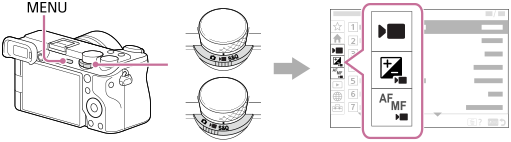
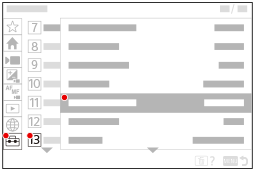
表示中のページだけを印刷する(パソコンのみ)
ページ上部の[ 印刷]ボタンから表示中のページを印刷できます。印刷画面が表示されたら、プリンターを指定して印刷してください。

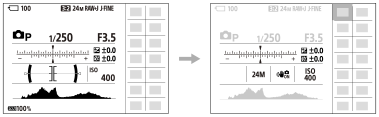
[2] 必ずお読みください使用上のご注意
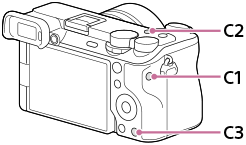
スタートガイド(付属)の「本機について/使用上のご注意」もあわせてお読みください。
環境に配慮した包装材を使用しています
カメラや付属品に使用している包装材は環境に配慮したものを使用しています。包装材の特性上次の点にご注意ください。
- カメラや付属品に包装材の粉などが付着することがあります。その場合は、市販のブロアーやクリーニングペーパーなどで取り除いてからお使いください。
- 包装材は連続使用することで劣化します。製品の持ち運びに使用される場合はご注意ください。
数値について
- 性能、仕様に関するデータは特に記載のある場合を除き、すべて常温(25℃)下でのものです。
- バッテリーについては、充電ランプ消灯まで充電した状態のバッテリーを使用したときのものです。
動作温度についてのご注意
- 動作温度範囲を超える極端に寒い場所や暑い場所での撮影はおすすめできません。
- 気温の高い場所では本機の温度上昇が早くなります。
- 本機の温度が上昇すると、画質が低下する場合があります。温度が下がるのを待って撮影されることをおすすめします。
- 本機やバッテリーの温度によっては、カメラを保護するために自動的に電源が切れたり、動画撮影ができなくなることがあります。電源が切れる前や撮影ができなくなった場合は、モニターにメッセージが表示されます。このような場合、本機やバッテリーの温度が充分下がるまで電源を切ったままお待ちください。充分に温度が下がらない状態で電源を入れると、再び電源が切れたり動画撮影ができなくなることがあります。
長時間撮影および4K動画撮影についてのご注意
- ご使用中に本体およびバッテリーが温かくなりますが故障ではありません。
- 特に4K動画撮影では低温環境下において撮影時間が短くなる場合があります。バッテリーを温めるか新しいバッテリーをお使いください。
他機での動画再生に際してのご注意
XAVC HS、XAVC Sの動画は、対応機器以外では再生できません。
撮影・再生に際してのご注意
- 必ず事前にためし撮りをして、正常に記録されていることを確認してください。
- 本機で撮影した画像や動画の他機での再生、他機で撮影/修正した画像や動画の本機での再生は保証いたしません。あらかじめご了承ください。
- 万一、カメラや記録メディアなどの不具合により撮影や再生がされなかった場合、また、記録内容が破損・消滅した場合、画像や音声など記録内容の補償については、ご容赦ください。大切な記録内容はバックアップを取っておくことをおすすめします。
- フォーマットすると、メモリーカードに記録されているすべてのデータは消去され、元に戻すことはできません。大切なデータはパソコンなどに保存しておいてください。
- 落下防止のためにショルダーストラップを取り付けてお使いください。
- 本機を三脚やグリップと共に使用する際は、確実にカメラを取り付けてお使いください。
三脚をお使いになるときのご注意
三脚を取り付けるときは、ネジの長さが5.5 mm未満の三脚をお使いください。ネジの長さが5.5 mm以上の場合、本機を三脚にしっかり固定できず、本機を傷つけることがあります。
メモリーカードの取り扱いについて
記録終了後はメモリーカードが熱くなっていることがありますが故障ではありません。
メモリーカードのバックアップについて
以下の場合など、データが破壊されることがあります。データ保護のために必ずバックアップをお取りください。
- 読み込み中または書き込み中にメモリーカードを取り出したり、USBケーブルを抜いたり、本機の電源を切った場合
- 静電気や電気的ノイズの影響を受ける場所で使用した場合
管理ファイルエラーについて
- 管理ファイルが作成されていないメモリーカードを本機に挿入し電源を入れると、メモリーカードの一部の容量を使って自動的に管理ファイルを作成するため、次の操作まで時間がかかることがあります。
- 管理ファイルエラーが発生したときは、すべての画像をパソコンに取り込んでから、本機でメモリーカードをフォーマットしてください。
使用/保管してはいけない場所
- 異常に高温、低温、または多湿になる場所
炎天下や夏場の窓を閉め切った自動車内は特に高温になり、放置すると変形したり、故障したりすることがあります。 - 直射日光の当たる場所、熱器具の近くでの保管
変色したり、変形したり、故障したりすることがあります。 - 激しい振動のある場所
誤作動したり、画像が記録できなくなるだけでなく、記録メディアが使えなくなったり、撮影済みの画像データが壊れることがあります。 - 強力な磁気のある場所
- 砂地、砂浜などの砂ぼこりの多い場所
海辺や砂地、あるいは砂ぼこりが起こる場所などでは、砂がかからないようにしてください。故障の原因になるばかりか、修理できなくなることもあります。 - 湿度の高い場所
レンズにカビが発生することがあります。 - 強力な電波を出すところや放射線のある場所
正しく撮影・再生ができないことがあります。
結露について
- 結露とは、本機を寒い場所から急に暖かい場所へ持ち込んだときなどに、本機の内部や外部に水滴が付くことです。この状態でお使いになると、故障の原因になります。
- 結露を起こりにくくするために本機を寒い所から急に暖かい所に持ち込むときは、ビニール袋に本機を入れて、空気が入らないように密閉してください。約1時間放置し、移動先の温度になじんでから取り出します。
- 結露が起きたときは、電源を切って結露がなくなるまで約1時間放置し、結露がなくなってからご使用ください。特にレンズの内側に付いた結露が残ったまま撮影すると、きれいな画像を記録できませんのでご注意ください。
持ち運び時のご注意
- 次の機構を搭載している機種は、その部分を持ったり、ぶつけたり、無理な力を加えないでください。
- レンズ部
- 可動式モニター部
- 可動式フラッシュ部
- 可動式ファインダー部
- 本機に三脚を取り付けたまま、持ち運ばないでください。三脚取り付け部が破損するおそれがあります。
- ズボンやスカートの後ろポケットに本機を入れたまま、椅子などに座らないでください。故障や破損の原因になります。
本機の取り扱いについてのご注意
- 本機は防じん・防滴に配慮した構造となっていますが、ほこりや水滴の浸入を完全に防ぐものではありません。
- 端子にケーブルを接続する際は、必ず端子の向きを確認してから、ケーブルをまっすぐに差してください。無理に抜き差しすると、端子部の破損の原因になります。
- 本機は磁石など磁気がある部品を使用しています。本機にクレジットカードやフロッピーディスクなど磁気の影響を受ける物を近づけないでください。
- 撮影する前に確認する画像は、実際の撮影結果と異なることがあります。
保管方法
- レンズ一体型カメラのとき
使用しないときは、必ずレンズキャップを付けてください。(付属品にレンズキャップのある機種のみ)
- レンズ交換式カメラのとき
使用しないときは、必ずレンズフロントキャップまたはボディキャップを付けてください。ボディキャップを付ける際には、本機内部にほこりが入るのを防ぐため、ボディキャップのほこりを落としてから付けてください。
- 使用後に汚れた場合は、本機を清掃してください。水、砂、ほこり、塩分などが本機に残っていると、故障の原因になります。
レンズについてのご注意
- 電動ズーム使用時に物や指を引き込まれないように注意してください。(電動ズーム機構搭載機種またはレンズ交換式カメラのみ)
- やむを得ず太陽光などの光源下におく場合は、レンズキャップを取り付けてください。(付属品にレンズキャップのある機種またはレンズ交換式カメラのみ)
- 太陽光や強い光源がレンズからカメラに入ると、カメラ内部で焦点を結び、発煙や火災の原因となることがあります。本機の保管時はレンズキャップを取り付けて保管してください。また逆光での撮影時は、太陽を画角から充分にずらしてください。光源を画角からわずかに外しても発煙や火災の原因となることがありますので、ご注意ください。
- レンズに向けてレーザーなどの光線を直接照射しないでください。イメージセンサーが破損し、カメラが故障することがあります。
- 被写体までの距離が短い場合、レンズに付着したごみや指紋が写り込むことがあります。柔らかい布などを使って、レンズを拭いてください。
フラッシュについてのご注意(フラッシュ搭載機種のみ)
- フラッシュ部の近くに指を置かないでください。発光部が高温になるため危険です。
- フラッシュの表面の汚れは取り除いてください。フラッシュ表面の汚れが発光による熱で発煙したり、焦げる場合があります。汚れ・ゴミがある場合は柔らかい布などで清掃してください。
- フラッシュ使用後は、フラッシュを元の位置に戻してください。このときフラッシュ部に浮きがないように注意してください。(可動式フラッシュ搭載機種のみ)
マルチインターフェースシューについてのご注意(マルチインターフェースシュー搭載機種のみ)
- フラッシュなどのアクセサリーを本機のマルチインターフェースシューに取り付け/取りはずしする場合は、電源を「OFF」にしてから行ってください。取り付けの際は、本機にしっかり固定されていることを確認してください。
- マルチインターフェースシューに、250V以上の電圧がかかる市販フラッシュや、極性が逆の市販フラッシュを使用しないでください。故障の原因になります。
ファインダー、フラッシュについてのご注意(ファインダー/フラッシュ搭載機種のみ)
- ファインダー部やフラッシュ部を下げるときは、指や手を挟まないように注意してください。(可動式ファインダー/可動式フラッシュ搭載機種のみ)
- 上がったファインダー部やフラッシュ部に水滴や砂埃が入ると故障の原因になります。(可動式ファインダー/可動式フラッシュ搭載機種のみ)
ファインダーについてのご注意(ファインダー搭載機種のみ)
- ファインダーを使用中、目の疲労、疲れ、気分が悪くなる・乗り物酔いに似た症状が出ることがあります。ファインダーを使用するときは、定期的に休憩をとることをおすすめします。
必要な休憩の長さや頻度は個人によって異なりますので、ご自身でご判断ください。不快な症状が出たときは、回復するまでファインダーの使用を控え、必要に応じて医師にご相談ください。 - ファインダーは、有効画素99.99%以上の非常に精密度の高い技術で作られていますが、黒い点が現れたり、白や赤、青、緑の点が消えないことがあります。これは故障ではありません。これらの点は記録されません。
- 接眼部を引き出した状態で無理にファインダーを押し込まないでください。故障の原因になります。(可動式ファインダー搭載機種で、さらに接眼部を引き出す構造の機種のみ)
- ファインダーをのぞきながらパンしたり、視線を上下左右に動かすと、ファインダーの画像が歪んだり、色合いが変わって見える場合があります。これはレンズや表示デバイスの特性によるもので、故障ではありません。なるべくファインダーの中央付近を見るようにして撮影してください。
- ファインダーの周辺部分の画像が少し歪んで見える場合がありますが、故障ではありません。構図の隅々まで確認して撮影したいときは、モニターも使用してください。
- 寒いところで使うと、画像が尾を引いて見えることがありますが、故障ではありません。
- ファインダーに向けてレーザーなどの光源を直接照射しないでください。ファインダー内部が破損し、カメラが故障することがあります。
モニターについてのご注意
- モニターは有効画素99.99%以上の非常に精密度の高い技術で作られていますが、黒い点が現れたり、白や赤、青、緑の点が消えないことがあります。これは故障ではありません。これらの点は記録されません。
- モニターを強く押さないでください。モニターにムラが出たり、モニターの故障の原因になります。
- モニターに水滴などがついてぬれてしまった場合は、すぐに柔らかい布でふき取ってください。放置するとモニターの表面が変質したり劣化して故障の原因になります。
- 寒いところで使うと、画像が尾を引いて見えることがありますが、故障ではありません。
- カメラの端子にケーブルを接続していると、モニターの回転範囲が制限されることがあります。
イメージセンサーについてのご注意
低感度での撮影時、極端に強い光源にカメラを向けると、画面内の高輝度部分が黒っぽく撮影されることがあります。
ウインドスクリーンについてのご注意(ウインドスクリーン付属モデルのみ)
- 直射日光のあたる場所、熱器具の近くで長期保管すると、変色することがあります。また、使用時や保管時の環境、経年により、風合いや起毛状態が変化する場合があります。
- ウインドスクリーンにブラシをかけたり、強く引っ張ったりすると、毛が抜ける場合があります。
- ウインドスクリーンが濡れたときや汚れたときは、ウインドスクリーンアダプターから外さず、乾いた柔らかい布でふき取り、日陰で乾燥させてください。
画像の互換性について
本機は、(社)電子情報技術産業協会(JEITA)にて制定された統一規格“Design rule for Camera File system”(DCF)に対応しています。
他社のサービス/ソフトウェアについて
本製品に搭載され、又は本製品で利用可能なネットワークサービス、コンテンツおよびソフトウェア(オペレーションシステム含む)には、各々の利用条件が適用されます。予告なく提供が中断・終了したり、内容が変更されたり、ご利用に際して別途の登録や料金の支払いが必要になる場合がありますので、ご了承ください。
インターネット接続時のご注意
- 本機は無線LANを用いて、脆弱性が懸念されるセキュリティ方式であるWEPまたはWPAのみを使用するアクセスポイントとは接続できません。
- 本機はネットワーク機器(例えばルーター、スイッチング・ハブ)ではありません。DoS攻撃(サービス妨害攻撃)などのネットワーク経由での攻撃に対して、適切な設定と管理を行うことができるネットワークに本機を接続することを強く推奨します。
- 本機のネットワークへの接続には、適切な設定と管理されたルーターを介した接続、もしくは同機能を有したLANポートへの接続をしてください。このような接続をしない場合(例えばFree Wi-Fiなど)、セキュリティ上の問題を生じる可能性があります。ルーターは適切な設定をすることにより、ネットワーク内の機器へのDoS攻撃または機器の機能喪失に対する十分な保護を提供します。何か異常を感じた場合は、すぐにカメラをネットワーク接続から遮断してください。
セキュリティに関するご注意
- 本機の無線LANの設定で[セキュリティ方式]を[なし]にしてアクセスポイントと接続すると、カメラとアクセスポイント間の無線通信が暗号化されないため、電波の届く範囲にいる第三者に内容を盗み取られる可能性があります。より安全なセキュリティ方式であるWPA3またはWPA2を使用してください。
- 通信を行う機器でセキュリティ対策を行わなかった結果、または、通信仕様上の、やむを得ない事情により、データ漏洩等、セキュリティ上の問題が発生した場合、弊社ではそれによって生じたあらゆる損害に対する責任を負いかねます。
- 使用環境によってはネットワーク上の意図せぬ第三者から製品にアクセスされる可能性があります。本機をネットワークに接続する際には、セキュアなネットワークであることをご確認の上ご使用ください。
別売りのアクセサリーについて
- ソニー純正アクセサリーの使用をおすすめします。
- 国や地域によっては発売されていないものもあります。
取扱いモデルやキットについて
国や地域によっては発売されていないものもあります。
[3] 必ずお読みくださいカメラやカードを貸借/譲渡/廃棄する(個人情報保護に関するご注意)
お使いの機能やカメラの設定状態によっては、カメラやカードに大切な情報が記録されます。
カメラやカードを貸借/譲渡/廃棄するときは必ず下記をご一読いただき、対応済みであることをご確認ください。
本機の貸借/譲渡/廃棄についてのご注意
個人情報保護のため、本機を貸借・譲渡・廃棄するときには以下の操作を行ってください。
- [設定リセット]→[初期化]
初期化を行うと、以下の情報が削除されます。
- [
 個人顔登録]で登録された顔
- ルート証明書(クラウド、正しい日時)
- アクセスポイント情報
- アクセス認証情報
- クラウド接続情報
クラウドサービス(Creators’ Cloud)利用に関するご注意
本機を貸借/譲渡する際は、本機のコンテンツが意図せぬ第三者のCreators’ Cloudにアップロードされるなどの損害が発生しないよう、カメラの連携情報やアップロードの設定が適切であることを確認してからお使いください。設定が適切でない場合は、下記の操作を必ず実施してください。
- 本機を譲渡する/貸す場合:カメラの初期化、または、カメラ側でCreators’ Cloudとの連携を解除してください。また、Creators’ Cloud側でカメラの連携を解除してください。
- 本機を譲渡される/借りる場合:カメラの初期化、または、カメラ側でCreators’ Cloudとの連携を解除してください。
なお、国や地域によってはCreators’ Cloudに対応していない場合があります。
メモリーカードを貸借/譲渡/廃棄するときのご注意
本機やパソコンの機能による[フォーマット]や[削除]では、メモリーカード内のデータは完全には消去されないことがあります。メモリーカードを貸借/譲渡するときは、パソコンのデータ消去専用ソフトなどを使ってデータを完全に消去することをおすすめします。また、メモリーカードを廃棄するときは、メモリーカード本体を物理的に破壊することをおすすめします。
ネットワーク機能についてのご注意
ネットワーク機能を使用する際、使用環境によってはネットワーク上の意図せぬ第三者から本機にアクセスされる可能性があります。例として、ネットワーク機器が無許可でネットワークに接続されている、あるいは接続することができるネットワーク環境では、本機に不正なアクセスをされる可能性があります。こうした環境への接続によって損害が発生しても、弊社では一切の責任を負いかねます。
[個人顔登録]に関するご注意
[個人顔登録]によって登録した顔は、生体情報に該当します。本機を貸借/譲渡する際は、[個人顔登録]によって登録した顔の情報が意図せぬ第三者に渡らないよう、カメラの初期化を行ってください。
位置情報についてのご注意
スマートフォンの専用アプリを使って位置情報連動された状態で、本機で撮影した静止画や動画をインターネットに公開、共有すると、意図せずに第三者に撮影場所が知られる場合があります。その場合は専用アプリの[位置情報連動]をオフにして撮影してください。
著作権についてのご注意
あなたがカメラで撮影したものは、個人として楽しむほかは、著作権法上、権利者に無断で使用できません。なお、実演や興行、展示物などの中には、個人として楽しむなどの目的があっても、撮影を制限している場合がありますのでご注意ください。
[4] 必ずお読みくださいバッテリー/充電についてのご注意
バッテリー使用上のご注意
- 必ずソニー製純正のバッテリーをお使いください。
- 使用状況や環境によっては、残量表示は正しく表示されません。
- バッテリーは防水構造ではありません。水などにぬらさないようにご注意ください。
- 高温になった車の中や炎天下などの気温の高い場所に放置しないでください。
バッテリーの充電についてのご注意
- 初めてお使いになるときは、バッテリー(付属)を必ず充電してください。
- 充電したバッテリーは、使わなくても少しずつ放電しています。撮影機会を逃さないためにも、ご使用前に充電してください。
- 本機指定外のバッテリーを充電しないでください。バッテリーの液漏れ、発熱、破裂、感電の原因となり、やけどやけがをするおそれがあります。
- お買い上げ直後や長期間バッテリーを放置した場合、一度目の充電では充電ランプ(CHARGEランプ)が速い点滅になる場合があります。その場合は一度バッテリーやUSBケーブルを取りはずし、再度充電してください。
- 周囲の温度が10 ℃~30 ℃の環境で充電してください。これ以外では、正常に充電できないことがあります。
- すべての外部電源との動作を保証するものではありません。
- 充電終了後はACアダプターをコンセントからはずす、もしくは本体からUSBケーブルを抜いてください。そのまま取り付けていると、バッテリーの寿命を損なうことがあります。
- 充電終了直後またはそれに近い状態のバッテリーを未使用のまま、何度も充電を繰り返さないでください。バッテリーの性能に影響します。
- 充電中に本機の充電ランプが点滅した場合はバッテリーを取りはずし、もう一度同じバッテリーを本機に入れてください。再びランプが点滅した場合はバッテリーの異常、または指定以外のバッテリーが挿入されている可能性があります。指定のバッテリーかどうか確認してください。
指定のバッテリーを入れている場合は、バッテリーを取りはずし、新品のバッテリーなど別のバッテリーを挿入して充電が正常に行われるか確認してください。充電が正常に行われる場合は、バッテリーの異常が考えられます。 - 本体内充電中に充電ランプが点滅する場合は、充電に適した温度範囲外にあるため、充電の一時待機状態になっています。充電に適した温度範囲に戻れば充電を再開しランプも点灯します。
バッテリーの残量について
- モニター上に、バッテリー残量を表すアイコンが表示されます。正しい残量を表示するのに約1分かかります。
- 使用状況や環境によっては、正しく表示されません。
- バッテリー残量が表示されない場合は、DISP(画面表示切換)を押して表示してください。
バッテリーの上手な使いかた
- 周囲の温度が低いとバッテリーの性能が低下するため、使用できる時間が短くなります。より長い時間ご使用いただくために、バッテリーをポケットなどに入れて温かくしておき、撮影の直前、本機に取り付けることをおすすめします。ポケットの中に鍵などの金属物が入っている場合は、ショートしないようにご注意ください。
- フラッシュ撮影や連続撮影、電源の入り切りなどを頻繁にしたり、モニターを明るく設定すると、バッテリーの消費が早くなります。
- 撮影には予備バッテリーを準備して、事前に試し撮りをしてください。
- バッテリーの端子部が汚れると、電源が入らなかったり、充電ができないなどの症状が出る場合があります。このような場合は柔らかい布や綿棒などで軽く拭いて汚れを落としてください。
バッテリーの保管方法について
バッテリーを長持ちさせるためには、長時間使用しない場合でも、1年に1回程度充電して本機で使い切り、その後本機からバッテリーを取りはずして、湿度の低い涼しい場所で保管してください。
バッテリーの寿命について
- バッテリーには寿命があります。使用回数を重ねたり、時間が経過するにつれバッテリーの容量は少しずつ低下します。使用できる時間が大幅に短くなった場合は、寿命と思われますので新しいものをご購入ください。
- 寿命は、保管方法、使用状況や環境、バッテリーパックごとに異なります。
[5] 必ずお読みくださいメモリーカードについてのご注意
- モニターに
 (温度上昇警告アイコン)が表示されたときは、カメラからメモリーカードをすぐに取り出さず、しばらくカメラの電源を切るなどして時間をおいてからメモリーカードを取り出してください。熱くなっているメモリーカードを触ってしまうと、メモリーカードを落下させるなどしてメモリーカードが破損してしまうことがあります。メモリーカードを取り出すときは充分ご注意ください。
- 長期間、画像の撮影・消去を繰り返しているとメモリーカード内のファイルが断片化(フラグメンテーション)して、動画記録が途中で停止してしまう場合があります。このような場合は、パソコンなどに画像を保存したあと、本機で[フォーマット]を行ってください。
- アクセスランプ点灯中は、絶対にメモリーカードを取り出したり、USBケーブルを抜いたり、バッテリーを取りはずしたり、電源を切らないでください。メモリーカードのデータが壊れることがあります。
- データ保護のため必ずバックアップをお取りください。
- すべてのメモリーカードの動作を保証するものではありません。
-
SDXCメモリーカードに記録した映像は、exFATに対応していないパソコンやAV機器などに、本機とUSBケーブルで接続して取り込んだり再生することはできません。接続する機器がexFATに対応しているかを事前にご確認ください。
対応していない機器に接続した場合、フォーマット(初期化)を促す表示が出る場合がありますが、決して実行しないでください。内容がすべて失われます。
(exFATは、SDXCメモリーカードで使用されているファイルシステムです。) - 水にぬらさないでください。
- 強い衝撃を与えたり、曲げたり、落としたりしないでください。
- 以下のような場所でのご使用や保管は避けてください。
- 高温になった車の中や炎天下などの気温の高い場所
- 直射日光のあたる場所
- 湿気の多い場所や腐食性のものがある場所
- 強い磁気のそばにメモリーカードを近づけたり、静電気や電気的ノイズの影響を受ける場所で使用した場合、データが壊れることがあります。
- 端子部には手や金属で触れないでください。
- 小さいお子さまの手の届くところに置かないようにしてください。誤って飲みこむおそれがあります。
- 分解したり、改造したりしないでください。
- 長時間使用した直後のメモリーカードは熱くなっています。ご注意ください。
- パソコンでフォーマットしたメモリーカードは、本機での動作を保証しません。本機で必ずフォーマットしてください。
- お使いのメモリーカードと機器の組み合わせによっては、データの読み込み/書き込み速度が異なります。
- メモエリアに書き込むときは、あまり強い圧力をかけないでください。
- メモリーカード本体およびメモリーカードアダプターにラベルなどを貼らないでください。メモリーカードが取り出せなくなることがあります。
- SDカードの書き込み禁止スイッチや誤消去防止スイッチが「LOCK」になっていると画像の記録や消去などができなくなります。この場合はロックを解除してください。
-
microSDメモリーカードを本機でお使いの場合
- 必ず専用のアダプターに入れてお使いください。アダプターに装着されていない状態で挿入されますと、メモリーカードが取り出せなくなる可能性があります。
- メモリーカードをメモリーカードアダプターに入れるときは、正しい挿入方向をご確認のうえ、奥まで差し込んでください。差し込みかたが不充分だと正常に動作しない場合があります。
[6] 必ずお読みくださいイメージセンサーをクリーニングする(センサークリーニング)
本機内にゴミやほこりが入ってイメージセンサー(光を電気信号に変える部分)に付着すると、撮影条件によっては、ゴミやほこりが画像に写り込むことがあります。付着した場合は、以下の手順でイメージセンサーの清掃をすみやかに行ってください。
- バッテリー容量が充分にあることを確認する。
- MENU→
 (セットアップ)→[セットアップオプション]→[センサークリーニング]→[実行]を選ぶ。
イメージセンサーが短時間振動して、ゴミをふるい落とします。
- レンズをはずす。
- 市販のブロアーでイメージセンサー表面と、その周辺のほこりを吹き飛ばす。
- ほこりが下に落ちやすいよう、本機をやや下向きにしてください。

- ほこりが下に落ちやすいよう、本機をやや下向きにしてください。
- 本機の電源を切る。
- レンズを取り付ける。
ヒント
-
イメージセンサーの汚れ具合のチェック方法と、さらに詳しいクリーニング方法は、以下のURLをご覧ください。
https://support.d-imaging.sony.co.jp/www/support/ilc/sensor/index.php
ご注意
- バッテリー残量が51%以上であることを確認してセンサークリーニングを起動してください。
- スプレー式のブロアーは、水滴が本機内部に飛び散るので使用しないでください。
- ブロアーの先端がイメージセンサーに当たらないように、マウントより中に入れないでください。
- 適度な風量でクリーニングしてください。風量が強すぎると内部を傷めることがあります。
- この手順でクリーニングを行ってもほこりが取れない場合は、相談窓口にお問い合わせください。
- クリーニング中はイメージセンサーの振動音がしますが、故障ではありません。
- 電源を切ったときに、自動的にクリーニングが行われる場合があります。
[7] 必ずお読みくださいお手入れについて
レンズの清掃
- シンナーやベンジンなどの有機溶剤を含むクリーナーは絶対に使用しないでください。
- レンズ面を清掃するときは、市販のブロアーでほこりなどを取り除いてください。 汚れがひどい場合は、柔らかい布やレンズティッシュにレンズクリーナーを染み込ませ、レンズの中央から円を描くように軽く拭いてください。レンズクリーナーを直接レンズ面にかけないでください。
本体をきれいにする
レンズ信号接点などマウントの内側にある本機の内部の部品には触れないでください。マウント内側のほこりは市販のブロアー*で吹き飛ばしてください。
* スプレー式のブロアーは故障の原因となりますので使用しないでください。
表面をきれいにする
水やぬるま湯を少し含ませた柔らかい布で軽く拭いたあと、からぶきします。本機の表面が変質したり塗装がはげたりすることがあるので、以下のことは行わないでください。
- シンナー、ベンジン、アルコール、化学ぞうきん、虫除け、日焼け止め、殺虫剤のような化学薬品類の使用
- 上記が手についたまま本機を扱うこと
- ゴムやビニール製品との長時間の接触
モニターをきれいにする
- ティッシュペーパーなどで強く拭くとモニターに傷がつくことがあります。
- モニターに指紋やゴミが付いて汚れたときは、表面のゴミなどをやさしく取り除いてから、柔らかい布などを使ってきれいにすることをおすすめします。
本体と付属品を確認する
万一、不足の場合はお買い上げ店にご相談ください。
( )内の数字は個数です。
- カメラ(1)
- リチャージャブルバッテリーパックNP-FZ100 (1)

-
ショルダーストラップ(1)

-
ボディキャップ(1)
(本機に装着)
ILCE-6700 / ILCE-6700Mのみ
-
シューキャップ(1)(本機に装着)

-
アイピースカップ(1)

- スタートガイド(1)
- 保証書(1)
ご注意
- 国や地域によって付属品が異なることがあります。付属品の詳細はスタートガイドでご確認ください。
[9] 各部の名称本体前面


- シャッターボタン
- ON/OFF(電源)スイッチ
- 前ダイヤル
撮影モードごとに必要な設定を即座に変更できます。
- セルフタイマーランプ/AF補助光発光部
撮影時は手でふさがないようにしてください。
- レンズ取りはずしボタン
- 内蔵マイク
動画撮影時は手でふさがないようにしてください。ノイズや音量低下の原因になります。
- レンズ
- マウント標点
- イメージセンサー*
- マウント
- レンズ信号接点*
*直接手で触れないでください。
[10] 各部の名称本体背面

- アイピースカップ
取り付けかた/はずしかた
ファインダーの溝に合わせて、アイピースカップをスライドさせます。

はずすときは、左右を持って引き上げます。
- ファインダー
- アイセンサー
- 視度調整ダイヤル
ファインダー内の画像表示がはっきり見えるように、ご自身の視力に合わせて調整してください。
視度調整ダイヤルが回しにくいときは、アイピースカップをはずしてから操作してください。

- モニター(タッチ操作時:タッチパネル/タッチパッド)
モニターを見やすい角度に調整して、自由なポジションで撮影できます。

(A) 約176度
(B) 約270度
- 取り付ける三脚によってはモニターの角度が調整できなくなる場合があります。その場合、一度、三脚ネジを緩めてからモニターの角度を調整してください。
- モニターを開閉または回転させるときに無理な力を加えないでください。故障の原因となります。
- MENU(メニュー)ボタン
- 静止画/動画/S&Q切換ダイヤル
撮影モードを切り換えます。
- モードダイヤル
- 後ダイヤル
撮影モードごとに必要な設定を即座に変更できます。
- 撮影時:AF-ON(AFオン)ボタン
再生時:
 (拡大)ボタン
- 撮影時: Fn(ファンクション)ボタン
再生時:
 (スマートフォン転送)ボタン
このボタンを押すとスマートフォン転送画面になります。
- コントロールホイール
- 撮影時:C3ボタン(カスタムボタン3)
再生時:
 (削除)ボタン
 (再生)ボタン
[11] 各部の名称本体上面

- スピーカー
- C2(カスタム2)ボタン
- MOVIE(動画)ボタン
- マルチインターフェースシュー*
一部のアクセサリーでは接続時にマルチインターフェースシュー後方からはみ出る場合がありますが、先端まで入っていれば取り付けできています。
-
 イメージセンサー位置表示
- イメージセンサーとは、光を電気信号に変えるためのセンサーです。マークがイメージセンサー面の位置を表しています。被写体までの距離を正確に測るには、この線の位置を参考にしてください。

- レンズの最短撮影距離よりも近いものにはピントが合いません。撮りたいものに近づきすぎていないか、確認してください。
- イメージセンサーとは、光を電気信号に変えるためのセンサーです。
* マルチインターフェースシュー対応アクセサリーについて詳しくは、専用サポートサイトでご確認ください。
https://www.sony.jp/support/r/ichigan/connect/
アクセサリーシュー対応のアクセサリーも使用できます。他社のアクセサリーを取り付けた場合の動作は保証できません。


[12] 各部の名称本体側面

-
 (マイク)端子
外部マイクを接続すると自動的に内蔵マイクから外部マイクに切り替わります。プラグインパワー対応の外部マイクを使うと、マイクの電源は本機から供給されます。
- USB Type-C™端子
- メモリーカード挿入口
- HDMIマイクロ端子
-
 (ヘッドホン)端子
- アクセスランプ
- ショルダーストラップ取り付け部
ストラップの両方の先端をそれぞれ取り付けます。

- C1(カスタム1)ボタン
[13] 各部の名称本体底面

- バッテリー挿入口
- ロックレバー
- バッテリーカバー
- 三脚用ネジ穴
1/4-20 UNCのネジに対応
三脚を取り付けるときは、ネジの長さが5.5mm未満の三脚を使います。ネジの長さが5.5mm以上の場合、本機を三脚にしっかり固定できず、本機を傷つけることがあります。
[14] 各部の名称画面上の基本的なアイコン
撮影モードが (プログラムオート)のときの画面表示について説明します。
- [DISP(画面表示)設定]が[全情報表示]で、タッチ機能アイコンが非表示のときの表示例です。
- 表示内容や位置は目安であり、実際とは異なる場合があります。また、カメラの設定状態によっては、表示されないアイコンもあります。
- タッチ機能アイコンの表示/非表示方法や画面表示については、「タッチ機能アイコン」のページでご確認ください。
静止画撮影時

- このメモリーカードへの記録可能枚数
- [JPEG/HEIF切換]が[JPEG]に設定されている。[JPEG画質]が[ファイン]に設定されている。
- [JPEG画像サイズ]が[26M]に設定されている。
- [
 手ブレ補正]が[入]に設定されている。
- [フォーカスモード]が[AF制御自動切換]に設定されている。
- バッテリー残量
- シャッタースピード
- 絞り値
- 露出補正値
- [ISO感度]が[ISO AUTO]に設定されている。
- モードダイヤルが(プログラムオート)に設定されている。
- [ドライブモード]が[1枚撮影]に設定されている。
- [フォーカスエリア]が[ワイド]に設定されている。
- [Dレンジオプティマイザー: オート]が選択されている。
- [クリエイティブルック]が[ST]に設定されている。
- [測光モード]が[マルチ]に設定されている。
- [AF補助光]が[オート]に設定されていて、カメラがAF補助光を必要と判断したときに表示される。
- [ホワイトバランス]が[オート]に設定されている。
- [AF時の被写体認識]が[入]で、[認識対象]が[人物]に設定されている。
- [シャッター方式]が[メカシャッター]に設定されている。
- [ピクチャープロファイル]が[切]に設定されている。
動画撮影時

- モードダイヤルが(プログラムオート)に設定されている。
- 音声レベル
- [フォーカスモード]が[コンティニュアスAF]に設定されている。
- 動画の撮影実時間
- 撮影スタンバイ状態である。
- [
 記録方式]が[XAVC S HD]に設定され、[記録フレームレート]が[60p]に設定されている。
- このメモリーカードへの記録可能時間
- バッテリー残量
[15] 各部の名称タッチ機能アイコン
一部の機能にはタッチ操作用のアイコンが用意されています(タッチ機能アイコン)。これらのアイコンをタッチすることでも機能の実行や設定が可能です。
タッチ機能アイコンを使うための設定
- [タッチ操作]:[入]
-
[タッチパネル設定]の[撮影画面]:
- [撮影画面]を[入]
- [右方向にスワイプ]/[左方向にスワイプ]をお好みの設定にする。
タッチ機能アイコンの表示/非表示を切り替えるには
撮影待機画面で右方向または左方向にスワイプすると、[撮影画面]の[右方向にスワイプ]や[左方向にスワイプ]の設定内容にしたがって画面の左右にタッチ機能アイコンが表示されます。
タッチ機能アイコンを非表示にするには、表示させたときのスワイプ操作と逆方向に画面をスワイプします。
タッチ機能アイコンの表示例と各アイコンの機能
画面の左側・右側のアイコンがどちらも表示される設定のときの表示例です。
静止画撮影時

左側のアイコン:撮影モード、ドライブモード、フォーカスエリア、ホワイトバランス、クリエイティブルック*
右側のアイコン:静止画撮影、動画撮影スタート、認識対象切換、撮影時のタッチ機能、再生画面に切り換え**
*撮影モードが[おまかせオート]または[シーンセレクション]のときは (画像調整)の設定アイコンになります。
**静止画モードの動画撮影中でもショットマークボタンが表示され、撮影中の動画にショットマークを設定可能です。
動画撮影時

左側のアイコン:撮影モード、セルフタイマー、フォーカスモード、ピクチャープロファイル、クリエイティブルック*
右側のアイコン:動画撮影スタート、美肌効果、認識対象切換、撮影時のタッチ機能、再生画面に切り換え**
*撮影モードが[おまかせオート]のときは(画像調整)の設定アイコンになります。
**動画撮影中はショットマークボタンが表示され、撮影中の動画にショットマークを設定可能です。
ヒント
-
再生画面のタッチ機能アイコンはMENU → (セットアップ)→[タッチ操作]→[タッチパネル設定]→[再生画面]が[入]に設定されていれば常に表示されます。
-
MENU → (セットアップ)→[タッチ操作]→[タッチパネル設定]→[撮影画面]→[モニター反転時のアイコン]で、モニターを反転したときに撮影画面の左右のアイコンを入れ替えるかどうかを設定できます。
[16] 各部の名称E PZ 16-50mm F3.5-5.6 OSS(電動ズーム式)
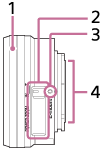
- ズーム/フォーカスリング
- ズームレバー
- マウント標点
- レンズ信号接点*
*直接手で触れないでください。
主な仕様
焦点距離: 16-50 mm
35mm判換算焦点距離*1: 24-75 mm
レンズ群-枚: 8-9
画角*1: 83° -32°
最短撮影距離*2: 0.25-0.3 m
最大撮影倍率: 0.215倍
最小絞り: F22-F36
フィルター径: 40.5 mm
外形寸法(最大径×長さ): 約64.7 mm × 29.9 mm
質量: 約116 g
手ブレ補正機能: あり
*1 ここでの35mm判換算焦点距離および画角とは、APS-Cサイズ相当のイメージセンサーを搭載したデジタルカメラでの値を表します。
*2 最短撮影距離とは、撮像素子面から被写体までの距離を表します。
付属品
レンズ(1)、レンズフロントキャップ(1)
ご注意
- このレンズはレンズキットモデルにのみ付属しています。レンズキットモデルの発売状況は、国や地域によって異なる場合があります。
[17] 各部の名称E PZ 16-50mm F3.5-5.6 OSSⅡ(電動ズーム式)
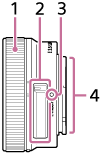
- ズーム/フォーカスリング
- ズームレバー
- マウント標点
- レンズ信号接点*
*直接手で触れないでください。
主な仕様
焦点距離: 16 mm-50 mm
35mm判換算焦点距離*1: 24 mm-75 mm
レンズ群-枚: 8-9
画角*1: 83° -32°
最短撮影距離*2: 0.25 m-0.3 m
最大撮影倍率: 0.215倍
最小絞り: F22-F36
フィルター径: 40.5 mm
外形寸法(最大径×長さ): 約66 mm × 31.3 mm
質量: 約107 g
手ブレ補正機能: あり
*1 ここでの35mm判換算焦点距離および画角とは、APS-Cサイズ相当のイメージセンサーを搭載したデジタルカメラでの値を表します。
*2 最短撮影距離とは、撮像素子面から被写体までの距離を表します。
付属品
レンズ(1)、レンズフロントキャップ(1)
ご注意
- このレンズはレンズキットモデルにのみ付属しています。レンズキットモデルの発売状況は、国や地域によって異なる場合があります。
[18] 各部の名称E 18-135mm F3.5-5.6 OSS

- レンズフード指標
- フォーカスリング
- ズームリング
- 焦点距離目盛
- 焦点距離指標
- レンズ信号接点*
- レンズフード
- フォーカスモードスイッチ
- マウント標点
*直接手で触れないでください。
主な仕様
焦点距離: 18-135 mm
35mm判換算焦点距離*1: 27-202.5 mm
レンズ群-枚: 12-16
画角*1: 76° -12°
最短撮影距離*2: 0.45 m
最大撮影倍率: 0.29倍
最小絞り: F22-F36
フィルター径: 55 mm
外形寸法(最大径×長さ): 約67.2 mm × 88 mm
質量: 約325 g
手ブレ補正機能: あり
*1 ここでの35mm判換算焦点距離および画角とは、APS-Cサイズ相当のイメージセンサーを搭載したデジタルカメラでの値を表します。
*2 最短撮影距離とは、撮像素子面から被写体までの距離を表します。
付属品
レンズ(1)、レンズフロントキャップ(1)、レンズリヤキャップ(1)、レンズフード(1)
ご注意
- このレンズはレンズキットモデルにのみ付属しています。レンズキットモデルの発売状況は、国や地域によって異なる場合があります。
[19] 本機の基本操作 タッチパネル
モニターはタッチパネルになっています。指でモニターに触れるタッチ操作で、撮影時のピント合わせや再生画面の操作などを直感的に行うことができます。
撮影画面でのタッチ操作
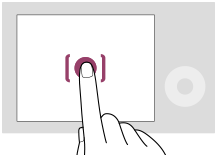
ピントを合わせる位置を画面でタッチして指定します(タッチフォーカス)。
被写体を追尾するトラッキング機能を使うときは、追尾する被写体をタッチします(タッチトラッキング)。
画面をタッチするだけで、被写体にピントを合わせて撮影まで行うこともできます(タッチシャッター)。
画面をタッチして、タッチした被写体に合わせて明るさを自動で調整できます(タッチAE)。[タッチAE]機能は、[タッチフォーカス]、[タッチトラッキング]、[タッチシャッター]機能と組み合わせて使用することもできます。
使用するタッチ機能を切り換える方法については「タッチパネル設定」をご覧ください。
再生画面でのタッチ操作
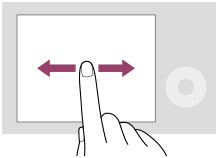
画像の1枚再生中に画面を左右にスワイプして、前後の画像に移動します。

画面上で2本の指を開いたり閉じたりする操作(ピンチアウト/ピンチイン)で、1枚再生中の画像を拡大/縮小できます。
- 再生画像の拡大表示および解除はダブルタップでも行えます。
- 動画の再生時は、再生開始/一時停止などをタッチ操作で行うことができます。
ヒント
- 画面下部に表示されるガイド表示もタッチで操作することができます([おまかせオート]モード時はのぞく)。
- 撮影画面で上方向にすばやくスワイプすると、Fnメニューを開くことができます。また、撮影画面で左右にすばやくスワイプすると、画面左右に表示される各機能アイコンの表示/非表示を切り替えることができます。
- [タッチパネル設定]で、タッチ操作を有効にするかどうかやタッチ操作の詳細を設定できます。
[20] 本機の基本操作 タッチ機能アイコン
一部の機能にはタッチ操作用のアイコンが用意されています(タッチ機能アイコン)。これらのアイコンをタッチすることでも機能の実行や設定が可能です。
タッチ機能アイコンを使うための設定
- [タッチ操作]:[入]
-
[タッチパネル設定]の[撮影画面]:
- [撮影画面]を[入]
- [右方向にスワイプ]/[左方向にスワイプ]をお好みの設定にする。
タッチ機能アイコンの表示/非表示を切り替えるには
撮影待機画面で右方向または左方向にスワイプすると、[撮影画面]の[右方向にスワイプ]や[左方向にスワイプ]の設定内容にしたがって画面の左右にタッチ機能アイコンが表示されます。
タッチ機能アイコンを非表示にするには、表示させたときのスワイプ操作と逆方向に画面をスワイプします。
タッチ機能アイコンの表示例と各アイコンの機能
画面の左側・右側のアイコンがどちらも表示される設定のときの表示例です。
静止画撮影時
左側のアイコン:撮影モード、ドライブモード、フォーカスエリア、ホワイトバランス、クリエイティブルック*
右側のアイコン:静止画撮影、動画撮影スタート、認識対象切換、撮影時のタッチ機能、再生画面に切り換え**
*撮影モードが[おまかせオート]または[シーンセレクション]のときは(画像調整)の設定アイコンになります。
**静止画モードの動画撮影中でもショットマークボタンが表示され、撮影中の動画にショットマークを設定可能です。
動画撮影時
左側のアイコン:撮影モード、セルフタイマー、フォーカスモード、ピクチャープロファイル、クリエイティブルック*
右側のアイコン:動画撮影スタート、美肌効果、認識対象切換、撮影時のタッチ機能、再生画面に切り換え**
*撮影モードが[おまかせオート]のときは(画像調整)の設定アイコンになります。
**動画撮影中はショットマークボタンが表示され、撮影中の動画にショットマークを設定可能です。
ヒント
-
再生画面のタッチ機能アイコンはMENU → (セットアップ)→[タッチ操作]→[タッチパネル設定]→[再生画面]が[入]に設定されていれば常に表示されます。
-
MENU → (セットアップ)→[タッチ操作]→[タッチパネル設定]→[撮影画面]→[モニター反転時のアイコン]で、モニターを反転したときに撮影画面の左右のアイコンを入れ替えるかどうかを設定できます。
[21] 本機の基本操作 コントロールホイール
メニュー画面やFnボタンを押して表示される画面で、コントロールホイールを回したり上下左右を押したりして、選択枠を動かします。選んだ項目はコントロールホイールの中央を押して決定します。

-
コントロールホイールの上/下/左/右ボタンにはDISP(画面表示切換)、
 /
 (露出補正/一覧表示)、
 /
 (ドライブモード/セルフタイマー)、ISO(ISO感度)が割り当てられています。また、コントロールホイールの左/右/下ボタン、中央、回転操作にはお好みの機能を割り当てることができます。
- 再生時にコントロールホイールの左/右ボタンを押す、またはコントロールホイールを回すことで再生画面を送ることができます。
[22] 本機の基本操作 静止画/動画/S&Q切換ダイヤルとモードダイヤル
被写体や撮影の目的に合わせて、静止画/動画/S&Q切換ダイヤルとモードダイヤルで撮影モードを選びます。
静止画/動画/S&Q切換ダイヤル
静止画/動画/S&Q切換ダイヤルを使って、撮影モードを選択します。

(A)静止画撮影モード
(B)動画撮影モード
(C)スロー&クイックモーション撮影モード
ヒント
- 静止画/動画/S&Q切換ダイヤルの位置によって、表示されるメニュー項目が異なります。
- タイムラプス動画を撮影するときは、静止画/動画/S&Q切換ダイヤルをS&Qにして、[
 タイムラプス]を選んでください。
モードダイヤル
選んだ露出モードによって、絞り(F値)とシャッタースピードをどのように調整するかが決まります。

| モードダイヤル | 露出モード | 説明 |
|---|---|---|
 (オート) |
おまかせオート /シーンセレクション | カメラまかせでシーンを認識して撮影する(おまかせオート)。または、撮影するシーンを指定してカメラまかせで撮影する(シーンセレクション)。 |
| P | プログラムオート | 露出(シャッタースピードと絞り)はカメラが自動設定する。[ISO感度]などの撮影設定は自分で調整できる。 |
| A | 絞り優先 | 絞り値を優先して設定し、シャッタースピードは自動で調整される。背景をぼかしたいときや画面全体にピントを合わせたいときに選ぶ。 |
| S | シャッタースピード優先 | シャッタースピードを優先して設定し、絞り値は自動で調整される。動きの速い被写体をブレずに撮影したいときや、水や光の軌跡を撮影したいときに選ぶ。 |
| M | マニュアル露出 | 絞り値とシャッタースピードの両方を手動で調節する。自分の好みの露出で撮影できる。 |
| 1 /2/3 |  撮影設定呼び出し |
あらかじめ登録*しておいた、よく使うモードや数値の設定を呼び出して撮影できる。 *[ |
[23] 本機の基本操作 MENUボタン
MENUボタンを押すと、メニュー画面が表示されます。撮影や再生をはじめ、カメラ全体に関する設定を変更したり、機能を実行したりすることができます。

(A)メニュータブ
撮影、再生、ネットワークなど、カメラの使用シーンで分類しています。
(B)メニューグループ
各タブの中で、メニュー項目を機能によりグループ分けしています。
グループに振られている番号はタブ内における通し番号です。使用中のグループの位置を把握するために参照してください。
(C)メニュー項目
設定したり実行したりする機能を選びます。
ヒント
- 選択中のタブ名やグループ名が、画面上部に表示されます。
- [タッチ操作]を[入]にして[タッチパネル設定]の[メニュー画面]を[入]に設定していると、メニュー画面でのタッチ操作が可能です。
メニュー画面の基本操作
- MENUボタンを押して、メニュー画面を表示させる。
- コントロールホイールの上/下/左/右を押してメニュー階層を移動しながら、希望のメニュー項目を探す。
- 静止画撮影時と動画撮影時で、表示されるメニューの内容が異なります。

(A) メニュータブ
(B) メニューグループ
(C) メニュー項目
- 静止画撮影時と動画撮影時で、表示されるメニューの内容が異なります。
- コントロールホイールの中央を押してメニュー項目を選ぶ。
選んだメニュー項目の設定画面または実行画面が開く。
- 設定値を選択する、または機能を実行する。
- 設定を変更せずに前の画面に戻るには、MENUボタンを押してください。
- MENUボタンを押してメニュー画面を閉じる。
撮影画面や再生画面に戻る。
ヒント
-
 (メイン)タブは現在の撮影設定を一覧で確認できます。各設定値を選ぶと、該当するメニュー項目に移動し、設定を変更することができます。
-
[カスタムキー/ダイヤル設定]または[カスタムキー/ダイヤル設定]でお好みのキーに[MENU]機能を割り当てておくと、割り当てたキーを押すことでもメニュー画面を表示できます。
静止画/動画/S&Q切換ダイヤルとメニュー画面の関係
静止画/動画/S&Q切換ダイヤルの位置によって、[メイン][撮影][露出/色][フォーカス]タブは表示されるメニューグループ、メニュー項目が異なります。
- 動画撮影モードとスロー&クイックモーション撮影モードでは、表示されるメニューグループ、メニュー項目は同じです。
静止画撮影モード
- 静止画撮影用のメニューが表示されます。*

* 静止画撮影モードでもMOVIE(動画)ボタンでの動画撮影が可能なため、一部の基本的な動画メニューも表示されます。
動画撮影モード/スロー&クイックモーション撮影モード
- 動画撮影用のメニューが表示されます。
最新ソフトウェアの通知バッジ
カメラの最新ソフトウェアがある場合には、メニュー画面の(セットアップ)タブ、[セットアップオプション]、[バージョン]に赤丸の通知バッジが表示され、更新情報があることをお知らせします(本体ソフトウェアVer.2.00以降)。
ヘルプガイド内で使用するアイコンについて
:静止画撮影モードのときに表示されるメニュー項目
:動画撮影モード/スロー&クイックモーション撮影モードのときに表示されるメニュー項目
:静止画撮影モード/動画撮影モード/スロー&クイックモーション撮影モードのいずれでも表示されるメニュー項目
[24] 本機の基本操作 メインメニュー(撮影設定一覧)
メニュー画面の(メイン)タブを選ぶと、撮影の設定内容を一覧表示します。撮影開始前やシーンごとにまとめて確認し、この画面から直接設定を変更することもできます。
静止画撮影時のメインメニュー
メイン 1

-
シャッタースピード*
-
絞り*
-
露出補正
-
ISO感度
-
フォーマット
-
ファイル形式
-
RAW記録方式
-
JPEG画質/HEIF画質
-
JPEG画像サイズ/HEIF画像サイズ
-
アスペクト比
-
撮影モード
-
ドライブモード
-
フラッシュモード
-
調光補正
-
ワイヤレスフラッシュ
-
ホワイトバランス
-
フォーカスモード
-
フォーカスエリア
- バッテリー残量
*撮影モードが[プログラムオート]のときはシャッタースピードと絞りの値がひとつのエリア内で表示され、そのエリアを選択するとプログラムシフトの操作を行うことができます。
動画撮影時のメインメニュー
メイン1

-
記録フレームレート/
 フレームレート設定(スロー&クイックモーション撮影時)/記録フレームレート(タイムラプス撮影時)
-
シャッタースピード
-
絞り
-
ISO感度
-
ホワイトバランス
-
ピクチャープロファイル
-
記録方式
-
記録設定/
記録設定(スロー&クイックモーション撮影時)/記録設定(タイムラプス撮影時) -
ガンマ表示アシスト
-
ガンマ表示アシスト方式
-
 プロキシー記録
-
風音低減
-
録音レベル
メイン2

-
Log撮影設定
-
フォーマット
-
ファイル設定
-
撮影モード
-
手ブレ補正
-
フォーカスモード
-
フォーカスエリア
-
AF時の被写体認識
-
認識対象
-
バッテリー残量
ヒント
- カスタムキー設定でお好みのキーに[メインメニュー表示]機能を割り当てておくと、割り当てたキーを押すことでもメインメニュー画面を開くことができます。
- [タッチ操作]を[入]にして[タッチパネル設定]の[メニュー画面]を[入]に設定していると、メインメニュー内のアイコンをタッチすることで選択画面を開くことができます。
[25] 本機の基本操作 Fn(ファンクション)ボタン
撮影時にFn(ファンクション)ボタンを押すと、ドライブモードやフォーカスモードなどよく使う機能を集めたメニュー(ファンクションメニュー)が画面に表示され、すばやく機能を呼び出すことができます。
ファンクションメニューの例
カメラの状態により表示される内容は異なります。

ヒント
- MENU →(セットアップ)→[操作カスタマイズ]→[Fnメニュー設定]で、お好みの機能をファンクションメニューに登録できます。静止画撮影時の機能と動画撮影時の機能をそれぞれ12個ずつ別々に登録することができます。
- [タッチ操作]を[入]にして[タッチパネル設定]の[撮影画面]を[入]に設定していると、ファンクションメニュー画面でのタッチ操作が可能です。
- [タッチ操作]が[入]で[タッチパネル設定]の[撮影画面]が[入]のときは、ファンクションメニュー中のアイコンを長押しすることでも[Fnメニュー設定]を開くことができます。
- [撮影画面]の[上方向にスワイプ]を[Fnメニューを開く]にしていると、撮影画面をタッチ操作で上方向にすばやくスワイプすることでもファンクションメニューを表示できます。
- ファンクションメニューの外のエリアから下にスワイプしたり、ファンクションメニューの外でタッチしたりすると、ファンクションメニューを閉じることができます。
- コントロールホイールのDISPボタンを押して[ファインダー撮影用]画面以外にする。
- Fn(ファンクション)ボタンを押す。

- コントロールホイールの上/下/左/右を押して、設定する機能を選ぶ。

- 前ダイヤルを回して希望の設定を選び、コントロールホイールの中央を押す。
- 一部の機能は、後ダイヤルを回して微調整値の設定もできます。
[ファインダー撮影用]表示でFnボタンを使う
モニター表示が[ファインダー撮影用]のときにFnボタンを押すと、変更したい項目をダイレクトに操作できるようになります。
オートモード時

P/A/S/M時
- 表示内容や表示位置は目安であり、実際とは異なる場合があります。
専用画面で設定するには
設定する機能のアイコンを選んでコントロールホイールの中央を押すと、その項目設定の専用画面になります。操作ガイド(A)に従って設定してください。

ご注意
- [ファインダー撮影用]の画面でグレーになっている項目は、Fnボタンを押しても変更できません。
- [ファインダー撮影用]の画面では、[クリエイティブルック]や[ピクチャープロファイル]など、専用画面に入らないと操作できない設定もあります。
[26] 本機の基本操作 C(カスタム)ボタン
あらかじめカスタムボタン(C1〜C3)によく使う機能を設定しておくと、撮影時や再生時にボタンを押すだけですばやくその機能を呼び出すことができます。
お買い上げ時の設定では、カスタムボタンにはおすすめの機能が割り当てられています。
カスタムボタンの機能を確認/変更するには
MENU →(セットアップ)→[操作カスタマイズ]→[カスタムキー/ダイヤル設定]、[カスタムキー/ダイヤル設定]または[ カスタムキー設定]で現在割り当てられている機能名を確認できます。
カスタムボタンの機能を変更したい場合は、ボタンを選んだ状態でコントロールホイールの中央を押します。そのボタンに割り当て可能な機能が表示されるので、お好みの機能を選んでください。
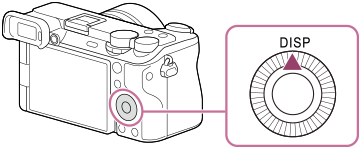
[27] 本機の基本操作 DISP(画面表示切換)ボタン
DISP(画面表示切換)ボタンを押すと、撮影時や再生時の画面に表示される内容を切り換えることができます。DISPボタンを押すたびに、表示が切り替わります。撮影時のファインダー表示とモニター表示はそれぞれ独立して設定できます。
ヒント
- DISP ボタンでモニターを消灯することもできます。MENU →(セットアップ)→[操作カスタマイズ]→[DISP(画面表示)設定]→[背面モニター]で、[モニター消灯]にチェックを入れてください。
撮影時(モニター)
全情報表示 →情報表示 なし→ヒストグラム→水準器→ファインダー撮影用→全情報表示
静止画撮影時:

動画撮影時:

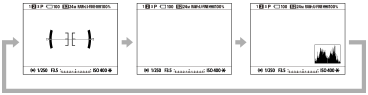
撮影時(ファインダー)
水準器 →情報表示 なし→ヒストグラム→水準器
静止画撮影時:
動画撮影時:
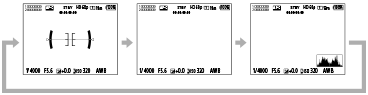
- ファインダー表示を変更する場合には、ファインダーをのぞきながらDISP ボタンを押してください。
再生時(モニター/ファインダー)
情報表示あり→ヒストグラム→情報表示 なし→情報表示あり
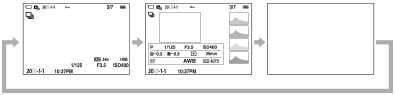
- 画像に白とびまたは黒つぶれの箇所がある場合、ヒストグラム画面の画像の該当箇所が点滅します(白とび黒つぶれ警告)。
- 再生時の設定は、[オートレビュー]でも反映されます。
ご注意
- 表示内容や表示位置は目安であり、実際とは異なる場合があります。
-
お買い上げ時の設定では、以下は表示されていません。
- モニター消灯
- 全情報表示 (ファインダー使用時)
-
動画撮影時は、[ファインダー撮影用]が表示できません。モニターの表示が[ファインダー撮影用]の場合、動画撮影を開始すると全情報表示に切り替わります。
[28] 本機の基本操作 削除ボタン
削除したい画像を表示中に(削除)ボタンを押すと、表示中の画像を削除することができます。
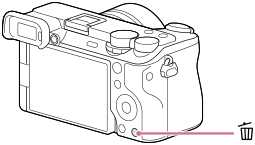
- (削除)ボタンを押して確認のメッセージが出たら、コントロールホイールで[削除]を選び、中央を押します。
- 複数の画像を選んで一括で削除することもできます。MENU →
 (再生)→[削除]→[削除]を選び、削除したい画像を選びます。
ヒント
-
MENU→(再生)→[削除]→[
 2度押しで削除]を[有効]に設定しておくと、(削除)ボタンを続けて2度押すことで画像を削除できます。
- (削除)ボタンは、1枚再生画面以外では以下の使いかたもできます。
- カスタムキー
- カメラ内ガイド表示
[29] 本機の基本操作 AF-ONボタン
あらかじめピント位置を決めておく場合(置きピン)や、ピント合わせとシャッターレリーズを別々に行いたいときなど、AF-ONボタンを使えばシャッターボタンを半押しせずにピント合わせを行うことができます(AFオン機能)。
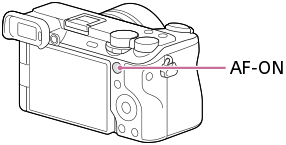
[30] 本機の基本操作 前ダイヤル・後ダイヤル
絞り値やシャッタースピードを調整したり、撮影しながらカメラの設定を変更したいときに、前ダイヤル(A)/後ダイヤル(B)を使って設定値をすばやく変更できます。
再生時にはダイヤルを回して画像送りを行うことができます。

(A):前ダイヤル
(B):後ダイヤル
ヒント
- [カスタムキー/ダイヤル設定]/[カスタムキー/ダイヤル設定]でそれぞれのダイヤルにお好みの機能を割り当てることができます。
- [マイダイヤル設定]機能で、それぞれのダイヤルにお好みの機能を登録しておき、必要なときにその機能を呼び出して使うこともできます。
[31] 本機の基本操作 キーボード画面
文字入力が必要な機能では、キーボード画面を使用します。キーボード画面を使用する機能の例は、このページの最後に記載している「関連項目」でご確認ください。

- 入力ボックス
入力した文字が表示されます。 - 文字種切り換え
押すたびに、アルファベット/数字/記号に切り換えられます。 - キーボード
押すたびに、表示されている文字が順番に表示されます。アルファベットを大文字に変えたいときは (上矢印)を押します。
 (左矢印)
入力ボックス内のカーソルを左に移動します。 (右矢印)
入力ボックス内のカーソルを右に移動します。また、編集中の文字を確定させて次の文字に進みます。 (削除)
カーソルの直前の文字を削除します。- (上矢印)
アルファベットの大文字/小文字を切り換えます。 -
 (スペース)
空白をあけます。 - OK
入力が終わったら最後に押して、内容を確定させます。
ここではアルファベットを入力する手順を説明します。
- コントロールホイールでカーソルを希望のキーに移動させる。
- コントロールホイールの中央を押すたびに文字が切り替わります。
- 大文字に切り替えるには(上矢印)を押します。
- 入力したい文字が表示されたら(右矢印)を押して確定する。
- 1文字ずつ確定してください。確定しないと次の文字は入力できません。
- (右矢印)を押さずにそのまま数秒待っても自動的に確定されます。
- すべての文字の入力が終わったら「OK」を押して入力内容を決定する。
- 途中で入力をやめる場合は、[キャンセル]を選択してください。
[32] 本機の基本操作 カメラ内ガイド
選択中のメニュー、Fn(ファンクション)の機能、設定に関する説明をカメラの画面に表示します。
- 説明を見たいメニューやFnの項目を選択し、(削除)ボタン(A)を押す。

その項目の説明が表示される。
[33] 準備/基本的な撮影充電するバッテリーをカメラに入れる/取り出す
- バッテリーカバーのスイッチをスライドさせてカバーを開ける。

- バッテリーの端でロックレバー(A)を押しながら入れ、バッテリーがロックされるまで押し込む。
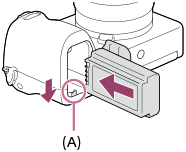
- カバーを閉じて、スイッチをLOCK側にスライドさせる。

バッテリーを取り出すには
アクセスランプが点灯していないことを確認してから電源を切り、ロックレバー(A)をずらしてバッテリーを引き出します。このとき、バッテリーが落下しないよう、注意してください。
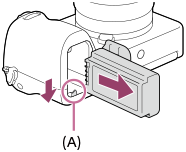
[34] 準備/基本的な撮影充電するUSB PD対応機器でバッテリーを充電する
- カメラの電源を切る。
- 市販のUSB Type-Cケーブル(USB-C™ – USB-C)を使って、カメラのUSB Type-C端子とUSB PD(USB Power Delivery)対応機器のUSB Type-C端子をつなぐ。
- 出力18 W(9 V/2 A)以上のUSB PD対応の機器、および3 A以上対応のUSB Type-Cケーブル(USB-C – USB-C)を使用してください。


カメラの充電ランプ(オレンジ色)
点灯:充電中
消灯:充電終了
点滅:充電エラー、または温度が適切な範囲にないための充電一時待機
-
充電時間の目安(満充電):充電にかかる時間は約175分です(出力27 W(9 V/3 A)のUSB PD対応機器を使用する場合)。
充電時間はUSB PD対応機器、USBケーブルによって異なります。 - バッテリーを使い切ってから、温度25℃の環境下で充電したときの時間です。使用状況や環境によっては長くかかります。
- 充電が完了すると、充電ランプが消えます。
- 充電ランプが点灯後すぐに消える場合は満充電です。
ヒント
- USB PD非対応機器を使って充電することもできます。USB Type-Cケーブル(USB-A – USB-C)(市販)をお使いください。ACアダプターを使用する場合は、定格出力電流が1.5 A以上のACアダプターをお使いください。
充電にかかる時間は、USB PD対応機器よりも長くかかります。
ご注意
- ACアダプターを使用する場合は、お手近なコンセントをお使いください。不具合が生じたときはすぐにコンセントからプラグを抜き、電源を遮断してください。充電ランプがある機種は、ランプが消えても電源からは遮断されません。
- 充電中に本機の電源を入れると、コンセントから給電され本機を使用できますが、充電はされません。
- 電源を接続していないノートパソコンと本機を接続した場合、ノートパソコンの電池が消耗していきます。長時間放置しないでください。
- 本機をUSB接続したままパソコンの起動、再起動、スリープモードからの復帰、終了操作を行わないでください。本機が正常に動作しなくなることがあります。これらの操作は、パソコンから本機を取りはずしてから行ってください。
- 自作のパソコンや改造したパソコン、ハブ経由での充電は保証できません。
- 同時に使うUSB機器によっては、正常に動作しないことがあります。
- 充電する前に、必ず「バッテリー/充電についてのご注意」もご確認ください。
[35] 準備/基本的な撮影充電する 海外でバッテリーチャージャーを使う
バッテリーチャージャー(別売)は全世界(AC100V~240V・50Hz/60Hz)で使えます。
ただし、地域によっては壁のコンセントに差し込むための変換プラグアダプターが必要になる場合があります。あらかじめ旅行代理店などでおたずねの上、ご用意ください。
- 主に北米のコンセント形状例:

変換プラグアダプターは不要です。
- 主にヨーロッパのコンセント形状例:

変換プラグアダプターが必要です。

ご注意
- 電子式変圧器(トラベルコンバーター)は故障の原因となるので使わないでください。
[36] 準備/基本的な撮影外部電源でカメラを使う
ACアダプターなどを使うと、撮影/再生時もバッテリーの消費を抑えて外部から電力を供給しながら使用できます。
出力9V/3Aに対応したUSB PD(USB Power Delivery)機器をお使いになることをおすすめします。
- 充分に充電されたバッテリーをカメラに入れる。
- バッテリーの残量がないと動作しません。充分に充電されたバッテリーをご準備ください。
- USBケーブル(市販)をカメラのUSB Type-C端子につなぐ。
- ACアダプターなどを使ってコンセントにつなぐ。
- カメラの電源を入れる。
- モニターのバッテリー表示の横にUSB給電を表すアイコン(
 )が表示され、給電が開始される。
- モニターのバッテリー表示の横にUSB給電を表すアイコン(
ご注意
- 電源を入れて使用している間は、ACアダプターなどと接続していてもバッテリーへの充電はされません。
- ACアダプターなどと接続して使用していても、ご使用の条件によっては、補助的にバッテリーの電源を使用する場合があります。
- 給電しながらのご使用中は、カメラからバッテリーを取りはずさないでください。バッテリーを取りはずすとカメラの電源が切れます。
- USBケーブルの抜き差しは、カメラの電源を切った状態で行ってください。
- USB給電中は、本体内の温度上昇により連続動画撮影時間が短くなることがあります。また、端子付近が熱くなりますのでご注意ください。
- 外部電源としてモバイルチャージャーをご使用する際には、満充電であることを確認してからお使いください。また、ご使用中はモバイルチャージャーの残量にご注意ください。
- すべての外部電源との動作を保証するものではありません。
[37] 準備/基本的な撮影使用できるメモリーカード
本機はSDメモリーカードにのみ対応しています(UHS-II規格対応)。
microSDメモリーカードを本機でお使いの場合は、必ず専用のアダプターに入れてお使いください。
使用可能なメモリーカードについての最新情報は、以下のページをご確認ください。
機種サポート情報
カメラを選び、「対応アクセサリー」からご希望のメモリーカードを選択しご確認ください。
https://www.sony.jp/support/ichigan/
静止画撮影時
以下のメモリーカードを使用できます。
- SD、SDHC、SDXCカード
動画撮影時
([プロキシー記録]が[切]のとき)
記録方式と対応メモリーカードは以下の通りです。
| 記録方式 |
記録時の最大記録ビットレート | 対応メモリーカード |
|---|---|---|
| XAVC HS 4K | 280Mbps |
|
| XAVC S 4K | 280Mbps |
|
| XAVC S HD | 100Mbps |
|
| XAVC S-I 4K | 600Mbps |
|
| XAVC S-I HD | 222Mbps |
|
動画撮影時 ([プロキシー記録]が[入]のとき)
- 記録フレームレートが[120p]のときはプロキシー記録はできません。記録方式によっては[プロキシー記録]が[切]のときより最大ビットレートが低くなる場合があります。記録方式と対応メモリーカードは以下の通りです。
- 本機では、XAVC S-I方式での撮影時にはプロキシー記録はできません。
| 記録方式 |
記録時の最大記録ビットレート | 対応メモリーカード |
|---|---|---|
| XAVC HS 4K | 200Mbps+ 16Mbps* |
|
| XAVC S 4K | 200Mbps+ 16Mbps* |
|
| XAVC S HD | 50Mbps+ 16Mbps* |
|
*本機で記録可能なプロキシー動画の最大記録ビットレートは16Mbpsです。
スロー&クイックモーション撮影時([プロキシー記録]が[切]のとき)
記録方式と対応メモリーカードは以下の通りです。
| 記録方式 |
記録時の最大記録ビットレート | 対応メモリーカード |
|---|---|---|
| XAVC HS 4K | 500Mbps |
|
| XAVC S 4K | 560Mbps |
|
| XAVC S HD | 500Mbps |
|
| XAVC S-I 4K | 600Mbps |
|
| XAVC S-I HD | 445Mbps |
|
スロー&クイックモーション撮影時 ([プロキシー記録]が[入]のとき)
- 記録フレームレートが[120p]のときはプロキシー記録はできません。記録方式によっては[プロキシー記録]が[切]のときより最大ビットレートが低くなる場合があります。記録方式と対応メモリーカードは以下の通りです。
- 本機では、XAVC S-I方式での撮影時にはプロキシー記録はできません。
| 記録方式 |
記録時の最大記録ビットレート | 対応メモリーカード |
|---|---|---|
| XAVC HS 4K | 250Mbps+ 16Mbps* |
|
| XAVC S 4K | 280Mbps+ 16Mbps* |
|
| XAVC S HD | 125Mbps+ 16Mbps* |
|
*本機で記録可能なプロキシー動画の最大記録ビットレートは16Mbpsです。
タイムラプス撮影時 ([プロキシー記録]が[切]のとき)
- 記録方式と対応メモリーカードは以下の通りです。
| 記録方式 |
対応メモリーカード |
|---|---|
| XAVC HS 4K XAVC S 4K XAVC S HD |
|
| XAVC S-I 4K XAVC S-I HD |
|
タイムラプス撮影時 ([プロキシー記録]が[入]のとき)
- 記録方式と対応メモリーカードは以下の通りです。
- 本機では、XAVC S-I方式での撮影時にはプロキシー記録はできません。
| 記録方式 |
対応メモリーカード |
|---|---|
| XAVC HS 4K XAVC S 4K |
|
| XAVC S HD |
|
ご注意
- スローモーション撮影では、通常より記録ビットレートが高くなるため、高速で書き込めるメモリーカードが必要となる場合があります。
- SDHCメモリーカードにXAVC Sで長時間撮影した場合は、4GBのファイルに分割されます。 タイムラプス動画を撮影している場合は、ファイルが分割される直前に自動で記録が停止されます。
- メモリーカード上の管理ファイルを修復する場合は、バッテリーを充分に充電してから実行してください。
[38] 準備/基本的な撮影メモリーカードをカメラに入れる/取り出す
メモリーカード(別売)をカメラに入れる手順を説明します。 本機では、SDメモリーカードを使うことができます。
- メモリーカードカバーのスイッチをスライドさせてカバーを開ける。

- メモリーカードを入れる。
- 切り欠き部をイラストの向きに合わせ、「カチッ」と音がするまで奥に差し込む。正しく挿入しないと故障の原因になります。

- カバーを閉じて、スイッチをLOCK側にスライドさせる。
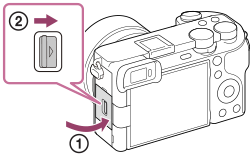
ヒント
- メモリーカードの動作を安定させるために、本機ではじめてお使いになるメモリーカードは、まず、本機でフォーマット(初期化)することをおすすめします。
メモリーカードを取り出すには
カバーを開けて、アクセスランプ(A)が点灯していないことを確認し、メモリーカードを一度押します。
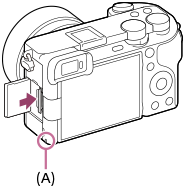
[39] 準備/基本的な撮影レンズを取り付ける/取りはずす
レンズの取り付け/取りはずしは、カメラの電源をOFFにしてから行ってください。
- カメラのボディキャップ(A)とレンズの後ろのレンズリヤキャップ(B)をはずす。
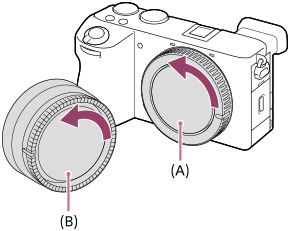
- 撮影後は、レンズフロントキャップを装着しておくことをおすすめします。
- レンズとカメラの2つの白色の点(マウント標点)を合わせてはめ込む。
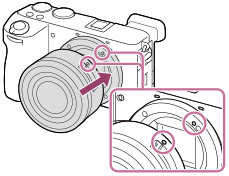
- ゴミやほこりが入らないよう、マウントを下向きにして取り付けてください。
- レンズを軽くカメラに押し付けながら、「カチッ」と音がするまで矢印の方向にゆっくり回す。

- レンズを斜めに差し込まないでください。
レンズを取りはずすには
レンズ取りはずしボタン(A)を押しながら、レンズを矢印の方向に止まるまで回して取りはずします。
取りはずした後は、ゴミやほこりが入らないよう、速やかにカメラにボディキャップを、レンズの前後にキャップを取り付けてください。

レンズフードについて
画面外にある光が描写に影響するのを防ぐために、レンズフードの使用をおすすめします。レンズとフードの標線が合うようにレンズフードを取り付けてください。
(レンズによっては標線がないものがあります。)
ご注意
- レンズの取り付け/取りはずしを行う際は、ほこりの少ない場所ですばやく行ってください。
- レンズを取り付けるときは、レンズ取りはずしボタンを押さないでください。
- レンズに無理な力を加えないでください。
- Aマウントレンズ(別売)をご使用の場合は、別売のマウントアダプターが必要です。マウントアダプターを使用する場合は、マウントアダプターの取扱説明書もご覧ください。
- 三脚座を備えたレンズを使用するときは、重量のバランスをとるためにレンズ側の三脚座を三脚に取り付けて使用してください。
- レンズを取り付けてカメラを持ち運ぶときは、カメラとレンズの両方をしっかり持ってください。
- ズームやピント合わせなどで繰り出たレンズ部分を持って、カメラを保持しないでください。
- レンズフードは正確に取り付けてください。レンズフードの効果が出なかったり、画面の一部にレンズフードが写り込むことがあります。
- フラッシュ発光時はレンズフードでフラッシュ光がさえぎられ、画像に影が写ることがあるため、レンズフードを取りはずしてください。
[40] 準備/基本的な撮影カメラの初期設定を行う
カメラとスマートフォンをBluetooth接続(ペアリング)することで、スマートフォン用アプリケーションCreators' Appを使い、日時設定などカメラの初期設定をスマートフォンから行うことができます。Creators' Appは、お使いのスマートフォンのアプリケーションストアからインストールしてください。すでにインストール済みの場合は、最新版にアップデートしてください。
カメラに表示されるQRコードをスマートフォンで読むことにより、Creators' Appをインストールすることもできます。
Creators' Appについては、以下のウェブサイトをご覧ください。
- ON/OFF(電源)スイッチを「ON」にして、カメラの電源を入れる。
- プライバシー通知の画面が表示されます。スマートフォンなどで、リンク先にある生体認証に関するプライバシー通知をよくお読みください。
- コントロールホイールの中央を押す。
- カメラの画面の指示に従ってスマートフォンとの接続を行う。
- スマートフォンでCreators' Appを起動し、カメラとスマートフォンを接続します。
- スマートフォンを接続しない場合は、エリア/日付/時刻の設定画面に移動します。
-
初期設定後にスマートフォンとの接続を行うには、MENU→
 (ネットワーク)→[
 接続/PCリモート]→[スマートフォン接続]を選びます。
- Creators' Appの画面でカメラの初期設定を行う。
- 画面の指示に従って、以下の項目を設定してください。
- 日時/表示形式
- 自動電源OFF温度
- 機器名称
これらの設定はあとでカメラのメニューから変更することもできます。
- 画面の指示に従って、以下の項目を設定してください。
設定した日時の保持について
本機は日時や各種の設定を電源の入/切やバッテリーの有無に関係なく保持するために、充電式バックアップ電池を内蔵しています。
内蔵バックアップ電池を充電するには、カメラに充電されたバッテリーを入れ、電源を切ったまま24時間以上放置してください。
バッテリー充電のたびにリセットされる場合は、内蔵充電式バックアップ電池が消耗している場合があります。相談窓口にお問い合わせください。
ヒント
- カメラとスマートフォンをBluetooth機能で接続することで、スマートフォンを使ってカメラを操作したり、カメラからスマートフォンに画像を転送したりすることができます。
ご注意
- 日時設定をキャンセルした場合は電源を入れると毎回日時設定画面が表示されます。
- 本機の内蔵時計は時刻に誤差が生じる場合があります。定期的に時刻を合わせるようにしてください。
- Bluetooth接続を行うときは、信頼できるデバイスとのみペアリングしてください。身に覚えのないペアリング要求や不明なデバイスとの接続は避けてください。
- 使用しないときは、Bluetooth機能をオフにしてください。
- ペアリング済みのデバイスを定期的に確認し、不要なデバイスは削除してください。
[41] 準備/基本的な撮影基本的な撮影撮影前に確認すること
ここでは、本機をご使用になるうえで知っておくと便利な設定や機能を紹介します。カメラをお使いになる前に確認しておくことをおすすめします。
以下に記載した各項目名から、それぞれの機能を説明するページに移動できます。
[42] 準備/基本的な撮影基本的な撮影静止画を撮影する(おまかせオート)
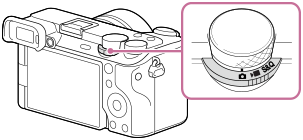
- 静止画/動画/S&Q切換ダイヤルを(静止画)にして、静止画撮影モードにする。
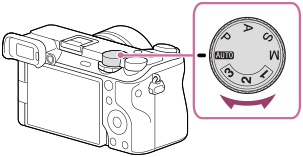
- モードダイヤルを(オートモード)にする。
- 撮影モード選択画面で[おまかせオート]を選ぶ。
撮影モードが
 (おまかせオート)になる。
- モニターを見やすい角度に調節して、本機を構える。 または、ファインダーをのぞいて、本機を構える。
- ズームレンズを取り付けている場合は、ズームリングを回して被写体の大きさを決める。
- シャッターボタンを半押しして、ピントを合わせる。ピントが合うと「ピピッ」という音がして、フォーカス表示(
 など)が点灯する。

- シャッターボタンを深く押し込む。
タッチ機能アイコンで撮影を行うには
シャッターボタンを押す代わりに画面上のアイコンをタッチすることでも撮影できます。モニターを左右にスワイプしてタッチ機能アイコンを表示させ、 (シャッター)アイコンをタッチしてください。
 (再生画面に切り換え)アイコンをタッチして撮影した画像を見ることもできます。
タッチ機能アイコンの表示方法について詳しくは「タッチ機能アイコン」をご覧ください。
画像の明るさ、色合いなどを調整して撮影するには(マイイメージスタイル)
モニターを左右にスワイプして撮影画面にタッチ機能アイコンを表示させ、(画像調整)をタッチしてください。 (背景ぼかし)、
 (明るさ)、
 (色あい)、[クリエイティブルック]をお好みで設定できます。画面下部の各アイコンをタッチして設定してください。
詳しくは、「オート撮影時の画像を調整する(マイイメージスタイル)」をご覧ください。
ピントの合わせかたを自分で選ぶには(フォーカスモード/フォーカスエリア)
風景や静止した被写体のときは (シングルAF)、動きのある被写体のときは
 (コンティニュアスAF)を選ぶなど、[フォーカスモード]を指定することで、狙った被写体によりピントを合わせやすくなります。また、[フォーカスエリア]でピント合わせを行う位置や範囲を指定することができます。
人物の瞳にピントを合わせて撮影する
お買い上げ時の設定では[被写体認識]の[AF時の被写体認識]機能が有効になっているため、すぐに瞳AF機能をお使いいただけます。
フォーカスを固定して好みの構図で撮影するには(フォーカスロック)
被写体にピントを合わせると、シャッターボタンを半押ししている間はそのピントが固定されます。そのまま撮りたい構図に変えて、シャッターボタンを押し込んで撮影してください。
-
フォーカスロックは動きのない被写体のときに行うことができます。[フォーカスモード]を(シングルAF)に設定してください。
- [フォーカスエリア]を[中央固定]にすると、画面の中央に位置する被写体にピントを合わせやすくなります。
ヒント
- 自動でピントを合わせられない場合は、フォーカス表示が点滅し、「ピピッ」と電子音が鳴りません。構図を変えたり、フォーカスモードやフォーカスエリアの設定を変えるなどしてください。
なお、[コンティニュアスAF]に設定している場合は、
 (フォーカス表示)が点灯し、ピントが合ったときの電子音は鳴りません。
ご注意
- 撮影後、データ書き込み中を示すアイコンがモニターに表示されます。アイコンが表示されている間は、メモリーカードを抜かないでください。画像が正常に記録できなくなります。
[43] 準備/基本的な撮影基本的な撮影動画を撮影する (おまかせオート)
[おまかせオート]モードで動画を撮影する方法を説明します。[おまかせオート]モードでは、カメラがピント合わせを自動で行い、自動的に撮影状況を認識して露出などを決定します。
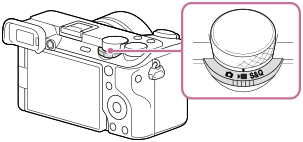
- 静止画/動画/S&Q切換ダイヤルを(動画)にして、動画撮影モードにする。
- モードダイヤルを(オートモード)にする。
撮影モードが
 (おまかせオート)になる。

- MOVIE(動画)ボタンを押して撮影を開始する。

- もう一度MOVIEボタンを押して終了する。
タッチ機能アイコンで撮影を行うには
MOVIEボタンを押す代わりに画面上のアイコンをタッチすることでも撮影を開始できます。モニターを左右にスワイプしてタッチ機能アイコンを表示させ、 (録画開始)アイコンをタッチしてください。(再生画面に切り換え)アイコンをタッチして撮影した画像を見ることもできます。
タッチ機能アイコンの表示方法について詳しくは「タッチ機能アイコン」をご覧ください。
画像の明るさ、色合いなどを調整して撮影するには(マイイメージスタイル)
モニターを左右にスワイプして撮影画面にタッチ機能アイコンを表示させ、(画像調整)をタッチしてください。(背景ぼかし)、(明るさ)、(色あい)、[クリエイティブルック]をお好みで設定できます。画面下部の各アイコンをタッチして設定してください。
詳しくは、「オート撮影時の画像を調整する(マイイメージスタイル)」をご覧ください。
記録フォーマットを選ぶには(記録方式)
記録フォーマット(XAVC HS 4K/XAVC S 4K/XAVC S HD/XAVC S-I 4K/XAVC S-I HD)によって解像度や互換性が異なります。撮影する動画の用途に応じて選んでください。
フレームレートや画質を選ぶには(動画設定)
フレームレートによって動画のなめらかさが決まります。([動画設定]→[記録フレームレート])
画質はビットレートで変化します。([動画設定]→[記録設定])
ビットレートが高いと情報量が増え、高画質の動画を撮影できますが、データ容量も大きくなります。
それぞれお好みや用途に応じて選んでください。
露出を調整するには(撮影モード)
[撮影モード]で露出モードを選択できます。シャッタースピードと絞り値の組み合わせで露出モードを選びます。
また、[撮影時のタッチ機能]で[タッチAE]を有効にすると、タッチした箇所に露出を合わせることができます。
ピントの合わせかたを選ぶには(フォーカスモード/フォーカスエリア)
[フォーカスモード]で(コンティニュアスAF)または (マニュアルフォーカス)を選びます。
ピント合わせを行う範囲は[フォーカスエリア]で指定することができます。
マニュアルフォーカスでの撮影中にも、以下のような方法で一時的にオートフォーカスに切り換えてピント合わせを行うことができます。
- [AFオン]を割り当てたカスタムキーを押す、またはシャッターボタンを半押しする。
- [被写体認識AF]を割り当てたカスタムキーを押す。
- モニターで被写体をタッチする。([撮影画面]の[撮影時のタッチ機能]が[タッチフォーカス]または[タッチトラッキング]に設定されている場合)
動画の音声を4チャンネルで記録するには
カメラのマルチインターフェースシューに、4チャンネルおよび24ビット音声の収録に対応したソニー純正アクセサリーを装着してください。
ヒント
- 動画撮影開始/停止機能をカスタムキーやシャッターボタンに割り当てることもできます。
- 動画撮影中にシャッターボタンを半押しすると、すばやくピントを合わせられます。(オートフォーカスの作動音が記録される場合があります。)
- ISO感度、露出補正、フォーカスエリアは動画撮影中に設定を変更できます。
- 動画撮影中は、カメラやレンズの作動音、操作音などが記録されてしまうことがあります。[音声記録]を[切]にすることで音声を記録しないように設定できます。
- 電動ズームレンズをお使いの場合、ズームリングによる作動音が気になるときはレンズのズームレバーでの操作をおすすめします。レンズのズームレバーを動かすときは、レバーをはじかないように操作してください。
- [自動電源OFF温度]を[高]に設定すると、本機の温度が高くなっても動画を撮影し続けることができます。
ご注意
- 撮影後、データ書き込み中を示すアイコンがモニターに表示されます。アイコンが表示されている間に、メモリーカードを抜かないでください。
- データ書き込み中は撮影を開始できません。データの書き込みが終了し、「STBY」と表示されてから動画撮影を開始してください。
- (温度上昇警告)が表示された場合は、本機の温度が上がっています。本機の電源を切り、温度が下がるのを待ってから撮影してください。
- 連続して撮影している場合は、本機の温度が上昇しやすく、温かく感じることがありますが故障ではありません。また、[しばらく使用できません カメラの温度が下がるまで お待ちください]という表示が出る場合があります。その場合は、本機の電源を切って、本機の温度が下がるのを待ってから撮影してください。
- 連続撮影可能時間は「動画の記録可能時間」をご覧ください。 撮影が終わってしまったら、もう一度MOVIEボタンを押すと撮影できます。 本体やバッテリーの温度によっては、機器保護のため停止する場合があります。
- 動画撮影中は、静止画の撮影ができません。
MENU一覧から機能を探す
静止画/動画/S&Q切換ダイヤルの位置によって、表示されるメニュー項目が異なります。 以下の表では、どのモードのときに表示されるメニュー項目かを静止画/動画/S&Qのアイコンで示しています。

:静止画/動画/S&Q切換ダイヤルが(静止画撮影モード)のときに表示される項目
:静止画/動画/S&Q切換ダイヤルが(動画撮影モード)またはS&Q(スロー&クイックモーション撮影モード)のときに表示される項目
:静止画/動画/S&Q切換ダイヤルがどのモードに設定されていても表示される項目
(メイン)タブ
撮影設定の内容を一覧表示します。詳しくは「メインメニュー(撮影設定一覧)」をご覧ください。
 (撮影)タブ
| グループ | |
メニュー項目 |
|---|---|---|
| 画質/記録 | |
JPEG/HEIF切換 |
|
ファイル形式 |
|
|
RAW記録方式 | |
|
JPEG画質 | |
|
HEIF画質 | |
|
JPEG画像サイズ | |
|
HEIF画像サイズ | |
|
アスペクト比 | |
|
記録方式 |
|
|
動画設定 |
|
|
スロー&クイック設定 |
|
|
タイムラプス設定 |
|
|
Log撮影設定 | |
|
プロキシー設定 |
|
|
長秒時ノイズ低減 | |
|
高感度ノイズ低減 | |
|
HLG静止画 | |
|
色空間 | |
|
レンズ補正 |
|
| メディア | |
フォーマット |
|
管理ファイル修復 |
|
|
メディア残量表示 |
|
| ファイル | |
ファイル/フォルダー設定 |
|
記録フォルダー選択 | |
|
フォルダー新規作成 | |
|
著作権情報 | |
|
シリアル番号書き込み |
|
|
ファイル設定 | |
| 撮影モード | |
撮影モード |
|
オート/シーンセレクション | |
|
撮影設定呼び出し |
|
|
撮影設定登録 |
|
|
カスタム撮影設定登録 | |
| ドライブモード | |
ドライブモード |
|
ブラケット設定 | |
|
インターバル撮影機能 | |
| シャッター/サイレント | |
サイレントモード設定 |
|
シャッター方式 | |
|
電子先幕シャッター | |
|
レンズなしレリーズ |
|
|
カードなしレリーズ | |
|
フリッカーレス設定 | |
| 音声記録 | |
音声記録 |
|
録音レベル | |
|
音声出力タイミング | |
|
風音低減 | |
|
 シューの音声設定 |
|
| TC/UB | |
Time Code Preset |
|
User Bit Preset | |
|
Time Code Format | |
|
Time Code Run | |
|
Time Code Make | |
|
User Bit Time Rec | |
| 手ブレ補正 | |
手ブレ補正 |
|
手ブレ補正 |
|
|
手ブレ補正調整 |
|
|
 焦点距離 |
|
| ズーム | |
ズーム |
|
ズーム範囲 |
|
|
カスタムキーズームスピード |
|
|
リモートズームスピード |
|
| 撮影画面表示 | |
グリッドライン表示 |
|
グリッドラインの種類 |
|
|
ライブビュー表示設定 | |
|
記録中の強調表示 | |
| マーカー表示 | |
マーカー表示 |
|
センターマーカー | |
|
アスペクトマーカー | |
|
セーフティゾーン | |
|
ガイドフレーム | |
| 撮影オプション | |
セルフタイマー |
|
オートフレーミング設定 |
 (露出/色)タブ
| グループ | |
メニュー項目 |
|---|---|---|
| 露出 | |
BULBタイマー設定 |
|
オートスローシャッター | |
|
ISO感度 |
|
|
ISO感度範囲限定 |
|
|
ISO AUTO低速限界 | |
| 露出補正 | |
露出補正 |
|
露出値ステップ幅 |
|
|
露出基準調整 |
|
| 測光 | |
測光モード |
|
マルチ測光時顔優先 |
|
|
スポット測光位置 |
|
|
シャッター半押しAEL | |
| フラッシュ | |
フラッシュモード |
|
調光補正 | |
|
露出補正の影響 | |
|
ワイヤレスフラッシュ | |
|
赤目軽減発光 | |
|
外部フラッシュ設定 | |
|
フラッシュ撮影設定登録 | |
| ホワイトバランス | |
ホワイトバランス |
|
AWB時の優先設定 |
|
|
シャッターAWBロック | |
|
ショックレスWB | |
| カラー/トーン | |
Dレンジオプティマイザー |
|
クリエイティブルック |
|
|
ピクチャープロファイル |
|
|
LUT選択 | |
|
ユーザーLUTの管理 | |
|
美肌効果 |
|
| ゼブラ表示 | |
ゼブラ表示 |
|
ゼブラレベル |
 (フォーカス)タブ
(再生)タブ
(ネットワーク)タブ
| グループ | |
メニュー項目 |
|---|---|---|
| 接続/PCリモート |
|
スマートフォン接続 |
|
PCリモート機能 | |
|
 カメラで選んで転送 |
|
|
転送状態リセット |
|
|
電源OFF中の接続 |
|
|
リモート撮影設定 | |
| ストリーミング | |
USBストリーミング |
| Creators' Cloud | |
クラウド接続 |
|
クラウド情報 | |
| Wi-Fi | |
Wi-Fi接続 |
|
アクセスポイント簡単登録 | |
|
アクセスポイント手動登録 | |
|
Wi-Fi周波数帯 | |
|
Wi-Fi情報表示 | |
|
SSID・PWリセット | |
| Bluetooth | |
Bluetooth機能 |
|
ペアリング | |
|
ペアリング済み機器管理 | |
|
Bluetoothリモコン | |
|
機器アドレス表示 | |
| 有線LAN | |
 IPアドレス設定 |
|
有線LAN情報表示 | |
| USB-LAN/テザリング | |
USB-LAN接続 |
|
USB-LAN切断 | |
|
テザリング接続 | |
|
テザリング切断 | |
| ネットワークオプション | |
機内モード |
|
機器名称変更 | |
|
ルート証明書の読み込み | |
|
アクセス認証設定 | |
|
アクセス認証情報 | |
|
Wi-Fi Direct設定 | |
|
ネットワーク設定リセット |
(セットアップ)タブ
| グループ | |
メニュー項目 |
|---|---|---|
| エリア/日時 | |
エリア/日時設定 |
| 設定初期化/保存 | |
設定リセット |
|
設定の保存/読込 | |
| 操作カスタマイズ | |
カスタムキー/ダイヤル設定 |
|
カスタムキー/ダイヤル設定 |
|
|
カスタムキー設定 |
|
|
Fnメニュー設定 | |
|
静止画/動画独立設定 | |
|
DISP(画面表示)設定 | |
|
シャッターボタンでREC |
|
|
ズームリング操作方向 | |
| ダイヤルカスタマイズ | |
カスタムキー/ダイヤル設定 |
|
カスタムキー/ダイヤル設定 |
|
|
マイダイヤル設定 | |
|
Av/Tvの回転方向 | |
|
ダイヤル/ホイールロック | |
| タッチ操作 | |
タッチ操作 |
|
タッチパネル/タッチパッド | |
|
タッチパネル設定 | |
|
タッチパッド設定 | |
 アクセシビリティ |
|
音声読み上げ |
| ファインダー/モニター | |
ファインダー/モニター選択 |
|
モニター明るさ | |
|
ファインダー明るさ | |
|
ファインダー色温度 | |
|
表示画質 |
|
|
ファインダーフレームレート |
|
|
モニター反転表示 | |
| 表示オプション | |
TC/UB表示設定 |
|
ガンマ表示アシスト | |
|
ガンマ表示アシスト方式 | |
|
 LUT表示 |
|
|
撮影残量表示 |
|
|
オートレビュー |
|
|
撮影モード選択画面 | |
| 電源オプション | |
モニター自動OFF |
|
パワーセーブ開始時間 | |
|
モニター開閉でパワーセーブ | |
|
自動電源OFF温度 | |
| サウンドオプション | |
音量設定 |
|
4ch音声のモニタリング |
|
|
電子音 | |
| USB | |
USB接続モード |
|
USB LUN設定 | |
|
USB給電 | |
| 外部出力 | |
 HDMI解像度 |
|
HDMI出力設定 |
|
|
HDMI情報表示 | |
|
HDMI機器制御 | |
| セットアップオプション | |
ビデオライトモード |
|
センサークリーニング | |
|
オートピクセルマッピング | |
|
ピクセルマッピング | |
|
バージョン | |
|
シリアル番号表示 | |
|
プライバシー通知 | |
|
認証マーク表示 |
[45] 撮影機能を活用するこの章の目次
この章(「撮影機能を活用する」)で説明している機能の一覧です。各項目名から、それぞれの機能を説明するページに移動できます。
撮影モードを選ぶ
自分撮り動画やVlog撮影に便利な機能
フォーカス(ピント)を合わせる
被写体認識
フォーカス機能を使う
- フォーカススタンダード
- 縦横フォーカスエリア切換
- フォーカスエリア登録機能
- 登録フォーカスエリア消去
- フォーカスエリア限定(静止画/動画)
- フォーカス位置の循環(静止画/動画)
- AF枠の移動量(静止画/動画)
- フォーカスエリア枠色(静止画/動画)
- フォーカスエリア自動消灯
- トラッキング中エリア枠表示
- AF-Cエリア表示
- 位相差AFエリア表示
- AF被写体追従感度
- AFトランジション速度
- AF乗り移り感度
- AFアシスト
- AF/MF切換
- フルタイムDMF
- シャッター半押しAF
- AFオン
- フォーカスホールド
- プリAF
- AF-S時の優先設定
- AF-C時の優先設定
- AF補助光
- AF時の絞り駆動
- ピント拡大中のAF
- MF時自動ピント拡大
- ピント拡大
- ピント拡大時間(静止画/動画)
- ピント拡大初期倍率(静止画)
- ピント拡大初期倍率(動画)
- フォーカスマップ
- ピーキング表示
露出/測光を調整する
ISO感度を選ぶ
ホワイトバランス
Log撮影の設定
ドライブモードを使う(連写/セルフタイマー)
画質や記録形式を設定する
タッチ機能を使う
シャッターの設定
ズームする
撮影中の画面表示を設定する
画像と音声をライブ配信する
[46] 撮影機能を活用する撮影モードを選ぶおまかせオート
カメラまかせでシーン認識をして撮影します。
- 静止画/動画/S&Q切換ダイヤルを希望の撮影モードにする。
- S&Q(スロー&クイックモーション)を選んだ場合は[撮影モード]画面で[スロー&クイックモーション]または[タイムラプス]が選べます。
- S&Q(スロー&クイックモーション)を選んだ場合は[
- モードダイヤルを(オートモード)にする。
撮影モードが[おまかせオート]になる。
- 静止画撮影モードの場合は、撮影モード選択画面で[おまかせオート]を選んでください。[撮影モード選択画面]が[表示しない]に設定されているときは、撮影モード選択画面が表示されません。[オート/シーンセレクション]で[おまかせオート]を選んでください。
- 被写体にカメラを向ける。シーンを認識すると、シーン認識マークが表示される。

- ピントを合わせて撮影する。
シーン認識について
シーン認識は、カメラが自動的に撮影状況を認識する機能です。シーンを認識すると画面上部に下記のマークとガイドが表示されます。


 (人物)


 (赤ちゃん)


 (夜景&人物)


 (夜景)


 (逆光&人物)


 (逆光)


 (風景)


 (マクロ )


 (スポットライト)


 (低照度)


 (三脚夜景)
 (三脚)*
*マークのみが表示されます。
画像の明るさ、色合いなどを調整して撮影するには(マイイメージスタイル)
モニターを左右にスワイプして撮影画面にタッチ機能アイコンを表示させ、(画像調整)をタッチしてください。(背景ぼかし)、(明るさ)、(色あい)、[クリエイティブルック]をお好みで設定できます。画面下部の各アイコンをタッチして設定してください。
詳しくは、「オート撮影時の画像を調整する(マイイメージスタイル)」をご覧ください。
ご注意
- 静止画撮影時、光学ズーム以外でのズームを使用中はシーン認識が働きません。
- 状況により、シーンはうまく認識されない場合があります。
[47] 撮影機能を活用する撮影モードを選ぶシーンセレクション
撮影状況に合わせて用意された設定で撮影できます。
- 静止画/動画/S&Q切換ダイヤルを(静止画)にして、静止画撮影モードにする。
- モードダイヤルを(オートモード)にする。
- 撮影モード選択画面で希望のシーンセレクションのモードを選ぶ。
- [撮影モード選択画面]が[表示しない]に設定されているときは、撮影モード選択画面が表示されません。[オート/シーンセレクション]で[シーンセレクション]を選び、希望のモードを選んでください。
メニュー項目の詳細
 ポートレート:
- 背景をぼかして、人物を際立たせる。肌をやわらかに再現する。

 スポーツ :
- 高速なシャッタースピードで動く物が止まったように撮れる。シャッターボタンを押し続けると連続撮影する。

- マクロ :
- 花や料理などに近づいて撮るときに適している。
- 風景:
- 風景を手前から奥までくっきりと鮮やかな色で撮る。

 夕景:
- 夕焼けや朝焼けなどの赤を美しく撮る。
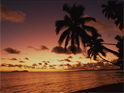
- 夜景:
- 暗い雰囲気を損なわずに、夜景を撮る。

- 夜景ポートレート:
-
フラッシュ(別売)を発光して、夜景を背景に手前の人物を撮る。

画像の明るさ、色合いなどを調整して撮影するには(マイイメージスタイル)
モニターを左右にスワイプして撮影画面にタッチ機能アイコンを表示させ、(画像調整)をタッチしてください。(背景ぼかし)、(明るさ)、(色あい)、[クリエイティブルック]をお好みで設定できます。画面下部の各アイコンをタッチして設定してください。
詳しくは「オート撮影時の画像を調整する(マイイメージスタイル)」をご覧ください。
[48] 撮影機能を活用する撮影モードを選ぶオート/シーンセレクション
静止画撮影モードで(オートモード)を選んだ場合に、撮影モードを[おまかせオート]か[シーンセレクション]のいずれにするかを設定します。
- MENU→
 (撮影)→ [撮影モード] →[オート/シーンセレクション]→希望の設定項目を選ぶ。
メニュー項目の詳細
- おまかせオート:
- カメラまかせで撮影する。
- シーンセレクション:
- 撮影状況に合わせて用意された設定で撮影する。(ポートレート/スポーツ /マクロ /風景/夕景/夜景/夜景ポートレート)
ヒント
- お買い上げ時の設定では[撮影モード選択画面]が[表示する]に設定されているため、静止画撮影モードでモードダイヤルを(オートモード)にすると撮影モード選択画面が表示され、[オート/シーンセレクション]を使わずに撮影モードを選択することができます。
- 静止画撮影モードでモードダイヤルが(オートモード)のときに[おまかせオート]と[シーンセレクション]を切り替えたいときは、モードダイヤルを操作せずに[オート/シーンセレクション]で撮影モードを選択できます。
- 静止画撮影モードでモードダイヤルが(オートモード)のときは、以下の方法でも[オート/シーンセレクション]の選択画面を開くことができます。
- 静止画撮影モードのタッチ機能アイコンをタッチする。
- [カスタムキー/ダイヤル設定]で[撮影モード]を割り当てたキーを押す。
- 静止画用のファンクションメニューに割り当てた[撮影モード]を選ぶ。
[49] 撮影機能を活用する撮影モードを選ぶオート撮影時の画像を調整する(マイイメージスタイル)
[おまかせオート]や[シーンセレクション]での撮影時に、画面上のタッチ機能アイコンを使って、背景のボケ具合、明るさ、色合いを調整したり、お好みの仕上がりを選択したりすることができます。
あらかじめ、以下のように設定してください。
- [タッチ操作]:[入]
-
[タッチパネル設定]の[撮影画面]:
- [撮影画面]を[入]
- [フッターアイコンタッチ]を[有効]
- [おまかせオート]や[シーンセレクション]の撮影画面で、(画像調整)アイコンをタッチする。画像調整できる状態になる。
- 画像をお好みで調整するには、あらかじめモニターにタッチ機能アイコンを表示させておく必要があります。表示されていない場合は、モニターを左右にスワイプしてタッチ機能アイコンを表示させてください。
詳しくは、「タッチ機能アイコン」をご覧ください。
- 画像をお好みで調整するには、あらかじめモニターにタッチ機能アイコンを表示させておく必要があります。表示されていない場合は、モニターを左右にスワイプしてタッチ機能アイコンを表示させてください。
- フッター(画面下部)の(背景ぼかし)、(明るさ)、(色あい)、[クリエイティブルック]を希望の設定にする。
- [AUTO]をタッチするか、(削除)ボタンを押すと、カメラまかせの状態に戻ります。
- [AUTO]をタッチするか、
- 撮影する。
- (画像調整)アイコンをタッチすると調整された設定がリセットされ、通常の[おまかせオート]や[シーンセレクション]の撮影設定に戻ります。
画像調整画面の詳細
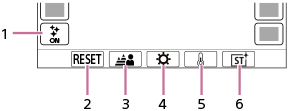
- (画像調整)アイコン
- RESET:すべての変更をリセットする。
- 背景ぼかし:[ぼかす]~[くっきり]をスライダーで調整
- 明るさ:[暗く]~[明るく]をスライダーで調整
- 色あい:[冷たく]~[暖かく]をスライダーで調整
- クリエイティブルック:[オート]、ST、PT、NT、VV、VV2、FL、IN、SH、BW、SEから選ぶ
ご注意
- 撮影モードを変更したときや、静止画モードで動画撮影を始めたときは、画像調整は反映されません。また、それまで調整された設定はリセットされます。
-
[おまかせオート]で撮影している場合、画像調整を開始すると撮影モードアイコンが
 /
 /
 (画像調整中)に変わり、シーン認識機能が固定されます。画像調整中に撮影環境が変わっても、シーン認識は変更されません。
- タッチAE機能が有効になっているときに画面をタッチすると、(明るさ)の設定は一時的に無効になり、タッチした場所の明るさに合わせて露出が設定されます。
[50] 撮影機能を活用する撮影モードを選ぶプログラムオート
露出(シャッタースピードと絞り)はカメラが自動設定します。
[ISO感度]などの撮影機能を好みの設定に変更できます。
- 静止画/動画/S&Q切換ダイヤルを希望の撮影モードにする。
-
S&Q(スロー&クイックモーション)を選んだ場合は[撮影モード]画面で[スロー&クイックモーション]または[タイムラプス]が選べます。
-
S&Q(スロー&クイックモーション)を選んだ場合は[
- モードダイヤルをP(プログラムオート)にする。
- 撮影機能を希望の設定にする。
- ピントを合わせて撮影する。
プログラムシフト(静止画撮影時のみ)
フラッシュを使用していないときに、カメラが設定した適正露出のままシャッタースピードと絞り(F値)の組み合わせを変更できます。
前/後ダイヤルを回し、絞り値とシャッタースピードの組み合わせを選んでください。
- 前/後ダイヤルを回すと、モニターの表示が「P」から「P*」に変わります。
- 解除するには、撮影モードを[プログラムオート]以外にするか、カメラの電源を切ってください。
- [タッチパネル設定]→[撮影画面]→[フッターアイコンタッチ]を[有効]にしていると、画面下部のシャッタースピードと絞りの表示部分をタッチすることでもプログラムシフトを実行できます。
ご注意
- 撮影する環境の明るさによって、 プログラムシフトができない場合があります。
- 撮影モードを「P」以外にするか、電源を切ると設定は解除されます。
- 明るさが変わるとシャッタースピードと絞り(F値)はプログラムシフトの組み合わせを保持したまま変化します。
[51] 撮影機能を活用する撮影モードを選ぶ 絞り優先
ピントの合う範囲や背景のぼかし具合を変えて撮影できます。
- 静止画/動画/S&Q切換ダイヤルを希望の撮影モードにする。
-
S&Q(スロー&クイックモーション)を選んだ場合は[撮影モード]画面で[スロー&クイックモーション]または[タイムラプス]が選べます。
-
S&Q(スロー&クイックモーション)を選んだ場合は[
- モードダイヤルをA(絞り優先)にする。
- 前/後ダイヤルで希望の数値を選ぶ。
- 絞り値を小さくする:被写体の前後がぼける。
絞り値を大きくする:被写体の前後までくっきりとピントが合う。 - 設定した絞り値で適正露出にならないとカメラが判断した場合は、シャッタースピードが点滅します。この場合は、絞り値を変更してください。
- 絞り値を小さくする:被写体の前後がぼける。
- ピントを合わせて撮影する。適正露出になるように、シャッタースピードが自動的に設定される。
ご注意
- モニターの画像の明るさは、実際に撮影される画像と異なる場合があります。
[52] 撮影機能を活用する撮影モードを選ぶシャッタースピード優先
シャッタースピードを調整して、動くものの表現を変えた静止画を撮影したり、自然な動きの動画を撮影することができます。
- 静止画/動画/S&Q切換ダイヤルを希望の撮影モードにする。
-
S&Q(スロー&クイックモーション)を選んだ場合は[撮影モード]画面で[スロー&クイックモーション]または[タイムラプス]が選べます。
-
S&Q(スロー&クイックモーション)を選んだ場合は[
- モードダイヤルをS(シャッタースピード優先)にする。
- 前/後ダイヤルで希望の数値を選ぶ。
- 設定したシャッタースピードで適正露出にならないとカメラが判断した場合は、絞り値が点滅します。この場合は、シャッタースピードを変更してください。
- ピントを合わせて撮影する。適正露出になるように、絞り値が自動的に設定される。
ヒント
- シャッタースピードを遅くするときは手ブレを防ぐために三脚のご使用をおすすめします。
- 室内スポーツを撮影するときは、ISO感度を高くしてください。
ご注意
- シャッタースピード優先モードでは、手ブレ警告アイコンは表示されません。
- [シャッター方式]が[電子シャッター]以外で、[長秒時ノイズ低減]を[入]にしているときは、 シャッタースピードを1秒または1秒より遅くして撮影(長時間露光)すると、シャッターを開けていた時間と同時間のノイズ軽減処理をします。処理中は撮影できません。
- モニターの画像の明るさは、実際に撮影される画像と異なる場合があります。
[53] 撮影機能を活用する撮影モードを選ぶマニュアル露出
絞り値とシャッタースピードの両方を調節して、自分の好みの露出で撮影できます。
- 静止画/動画/S&Q切換ダイヤルを希望の撮影モードにする。
-
S&Q(スロー&クイックモーション)を選んだ場合は[撮影モード]画面で[スロー&クイックモーション]または[タイムラプス]が選べます。
-
S&Q(スロー&クイックモーション)を選んだ場合は[
- モードダイヤルをM(マニュアル露出)にする。
- 前ダイヤルを回して、絞り値を選ぶ。
後ダイヤルを回して、シャッタースピードを選ぶ。-
絞り値とシャッタースピードを変更するダイヤルは、[カスタムキー/ダイヤル設定]または[カスタムキー/ダイヤル設定]で変更できます。
-
マニュアル露出モードでも[ISO感度]を[ISO AUTO]に設定できます。調整した絞り値とシャッタースピードで適正露出になるように、ISO感度が変化します。
-
[ISO感度]を[ISO AUTO]に設定したとき、設定した値で適正露出にならないとカメラが判断した場合は、ISO感度の表示が点滅します。この場合はシャッタースピードまたは絞り値を変更してください。
-
[ISO感度]が[ISO AUTO]以外の場合、「M.M.」(メータードマニュアル)*で露出値を確認できます。
+側:明るく写る。
-側:暗めに写る。
0:カメラが判断した適正露出。* 適正露出に対するアンダー/オーバーを示します。モニターでは数値で、ファインダーでは測光インジケーターで表示されます。
-
絞り値とシャッタースピードを変更するダイヤルは、[
- ピントを合わせて撮影する。
ヒント
- [カスタムキー/ダイヤル設定]または[カスタムキー/ダイヤル設定]で[押す間AEL]または[再押しAEL]を割り当てて、そのキーを押し、前/後ダイヤルを回すと、設定した露出のまま、シャッタースピードと絞り値の組み合わせを変更できます。(マニュアルシフト)
ご注意
-
[ISO感度]を[ISO AUTO]にしたときは、メータードマニュアルは表示されません。
- メータードマニュアルの測光範囲を超えている場合は、メータードマニュアルの値が点滅します。
- マニュアル露出モードでは、手ブレ警告アイコンは表示されません。
- モニターの画像の明るさは、実際に撮影される画像と異なる場合があります。
[54] 撮影機能を活用する撮影モードを選ぶバルブ撮影
長時間露光で、動きの軌跡を撮影できます。
星の軌跡や、花火の光が尾を引くような写真を撮る場合に適しています。
- 静止画/動画/S&Q切換ダイヤルを(静止画)にして、静止画撮影モードにする。
- モードダイヤルをM(マニュアル露出)にする。
- [BULB]が出るまで後ダイヤルを左に回す。
- 前ダイヤルで絞り値(F値)を選ぶ。
- シャッターボタンを半押ししてピントを合わせる。
- 必要な時間、シャッターボタンを押し続けて撮影する。シャッターボタンを押し続けている間、シャッターが開いたままになる。
ヒント
- 打ち上げ花火などのときは、マニュアルフォーカスにしてピントを無限遠にしてください。 無限遠の位置がわからないレンズの場合は、同じような場所に上がる花火であらかじめピントを決めて撮影します。
- 画質を低下させずにバルブ撮影を行うためには、本機の温度が下がった状態で撮影を開始することをおすすめします。
- 画像がブレやすくなるため、三脚やBluetoothリモコン(別売)またはロック機能を持つリモートコマンダー(別売)のご使用をおすすめします。Bluetoothリモコンを使用する場合は、リモコンのシャッターボタンを押すとバルブ撮影が開始され、もう一度押すとバルブ撮影が終了します。
ご注意
- 露光時間が長いほど、画面内のノイズは目立ちやすくなります。
- 以下の場合はシャッタースピードを[BULB]に設定できません。
-
ドライブモードが以下のとき
- [連続撮影]
- [セルフタイマー(連続)]
- [連続ブラケット]
- [シャッター方式]が[電子シャッター]
- インターバル撮影時
-
ドライブモードが以下のとき
[55] 撮影機能を活用する撮影モードを選ぶBULBタイマー設定
バルブ撮影時の露光時間を1秒単位で設定することができます。あらかじめ露光時間が決まっている長秒露光撮影などに便利です。
- MENU→(露出/色)→[露出]→[BULBタイマー設定]→希望の設定を選ぶ。
メニュー項目の詳細
- BULBタイマー:
- [入]に設定すると、[露光時間]で設定した時間だけ露光します。[切]に設定すると、通常のバルブ撮影となり、シャッターボタンを押している間だけ露光します。(入/切)
- 露光時間:
- 露光時間を1秒単位で設定します。(2秒~900秒)
ヒント
- [BULBタイマー]を[入]に設定すると、露光の終了時間までのカウントダウン表示が行われます。[切]に設定すると、露光の経過時間を表示します。
- [露光時間]で設定された露光中にバルブ撮影を中止するには、本体やリモコンのシャッターボタンを押してください。
[56] 撮影機能を活用する撮影モードを選ぶ撮影モード(スロー&クイックモーション/タイムラプス)
静止画/動画/S&Q切換ダイヤルをS&Qにしたときに、スロー&クイックモーション動画またはタイムラプス動画のどちらを撮影するかを選択します。
スロー&クイックモーション撮影時の設定や再生速度については[スロー&クイック設定]で、タイムラプス撮影時の設定やインターバル時間については[タイムラプス設定]で変更できます。
- MENU →
 (撮影)→[撮影モード]→[撮影モード]→希望の設定項目を選ぶ。
- [撮影モード選択画面]が[表示する]に設定されている場合は、静止画/動画/S&Q切換ダイヤルでS&Qを選ぶだけで、[撮影モード]画面が表示されます。
- [撮影モード選択画面]が[表示する]に設定されている場合は、静止画/動画/S&Q切換ダイヤルでS&Qを選ぶだけで、[
メニュー項目の詳細
- スロー&クイックモーション:
- スロー&クイックモーション動画を撮影する。
- タイムラプス:
- タイムラプス動画を撮影する。
[57] 撮影機能を活用する自分撮り動画やVlog撮影に便利な機能セルフタイマー(動画)
動画撮影時にセルフタイマーで撮影を開始することができます。
- コントロールホイールの/ (ドライブモード)を押す。[セルフタイマー]の設定画面が表示される。
- MENU → (撮影)→ [撮影オプション]→ [セルフタイマー] でも設定できます。
- MENU →
- コントロールホイールで[入]を選び、希望のカウントダウン時間を設定する。
-
カウントダウン:撮影開始までのカウント時間を設定します。(3秒/5秒/10秒)
-
繰り返し:動画セルフタイマーの繰り返しを設定します。(繰り返す/1回のみ)
[繰り返す]を選ぶと、動画撮影終了後も繰り返し動画セルフタイマーが有効となります。[1回のみ]を選ぶと、動画撮影終了後に動画セルフタイマーは解除され、通常の動画撮影待機モードになります。
-
- ピントを合わせてMOVIE(動画)ボタンを押す。撮影待機画面にカウントダウンが表示されると同時に、セルフタイマーランプが点滅して電子音が鳴り、指定の秒数後に撮影が開始される。
- 撮影を終了するにはもう一度MOVIEボタンを押してください。
メニュー項目の詳細
- 入:
- 動画セルフタイマーを使う。
- 切:
- 動画セルフタイマーを使わない。
ヒント
- セルフタイマーのカウントを中止するには、もう一度MOVIEボタンを押すか、[セルフタイマー]機能を割り当てたキーを押してください。
ご注意
- 静止画撮影モードでMOVIEボタンを押して動画撮影を開始した場合は、[セルフタイマー]は働きません。
[58] 撮影機能を活用する自分撮り動画やVlog撮影に便利な機能オートフレーミング設定
動画撮影や動画配信時に、認識した被写体を追従しクロップ(画面の切り出し)によりカメラが自動的に構図を変更することで、カメラが固定されていてもカメラワークのある撮影を行うことができます(オートフレーミング撮影)。
オートフレーミング撮影を開始するタイミングや、画面上の被写体の大きさなどを設定できます。
この機能は、スロー&クイックモーション撮影時やタイムラプス撮影時には使用できません。
- MENU→(撮影)→[撮影オプション]→[オートフレーミング設定]→[オートフレーミング]→[入]を選ぶ。
- MENU→(撮影)→ [撮影オプション] →[オートフレーミング設定]→設定したい項目を選択し、希望の設定を選ぶ。
- 撮影・配信を開始する。
- モニター画面にクロップされるフレーミング枠が表示され、被写体の動きに追従します。
- [タッチ操作]を[入]に設定すると、オートフレーミングする被写体をタッチ操作で選択することができます。

メニュー項目の詳細
- オートフレーミング:
- オートフレーミングを行うかどうかを設定する。[入]に設定した場合は、認識した人物やタッチトラッキングした被写体が画面の中央に来るように自動でフレーミングされる。([入]/[切])
- フレーミング動作モード:
- オートフレーミングの開始方法や動作を設定する。
- トラッキング時に開始:タッチトラッキングなどでトラッキングを開始すると同時にオートフレーミングを開始する。
- 自動開始:被写体を認識するとオートフレーミングを開始する。
- 自動開始(15秒切換):被写体を認識すると 、クロップされた画角と全画角の間を15秒間隔でスムーズに遷移するカメラワークを繰り返す。
- 自動開始(30秒切換):被写体を認識すると 、クロップされた画角と全画角の間を30秒間隔でスムーズに遷移するカメラワークを繰り返す。
- クロップレベル:
- 被写体を認識してクロップされたフレーム内で、表示される被写体の大きさを設定する。([大]/[中]/[小])
[認識対象]が[人物]に設定されている場合は、認識枠に応じてクロップされるフレームサイズが動的に変わる。[人物]以外に設定されている場合は、クロップされるフレームサイズは固定サイズとなる。 - フレーミング追従速度:
- カメラワークの被写体追従速度を設定する。(1~5)
- 動画記録/ストリーミング:
-
メモリーカードに記録する画像とUSBストリーミングで出力する画像をオートフレーミングされた画像とするか、全画角の画像とするかを設定する。
([クロップする]/[クロップしない])
[クロップする]に設定すると、オートフレーミングされた画像が記録・配信される。 - HDMI出力:
- HDMIに出力する画像をオートフレーミングされた画像とするか、全画角の画像とするかを設定する。([クロップする]/[クロップしない])
[クロップする]に設定すると、オートフレーミングされた画像が出力される。
ヒント
- オートフレーミング機能では、4K解像度の画像をクロップすることでカメラワークを実現しています。オートフレーミング機能を使用する場合は、画質の劣化を抑えるために[記録方式]をHD画質に設定することをおすすめします。
- シャッタースピードをマニュアルで設定してオートフレーミング撮影を行う場合は、被写体ブレを抑えるために速めのシャッタースピードに設定することをおすすめします。
- [フォーカスエリア]が[ワイド]に設定されている場合は、被写体を認識してフレーミングが行われます。[スポット]に設定されている場合は、スポット枠を中心にフレーミングが行われます。撮影中にスポット枠を動かしてクロップ位置を変えることもできます。
- スマートフォン用アプリケーションCreators' Appを使うと、カメラから離れた場所からでもフレーミング状態の確認やタッチ操作が可能になります。
Creators' Appの使いかたについて詳しくは、以下のサポートページをご覧ください。
https://www.sony.net/ca/help/opr/
ご注意
- オートフレーミングは動画モード時のみ有効となります。
- [オートフレーミング]が[入]の場合でも、モニターには常に全画角の画像が表示され、オートフレーミング撮影を行っているときはクロップ領域を示す枠が表示されます。
- 認識した被写体が複数ある場合は、優先順位の最も高い被写体のみが対象となります。
[59] 撮影機能を活用するフォーカス(ピント)を合わせる ピント合わせの方法を選ぶ(フォーカスモード)
被写体の動きに応じてピント合わせの方法を選べます。
- MENU→(フォーカス)→[AF/MF]→[フォーカスモード]→希望の設定を選ぶ。
メニュー項目の詳細
-
シングルAF:
- ピントが合った時点でピントを固定する。動きのない被写体で使う。
-
 AF制御自動切換:
- 被写体の動きに応じて、[シングルAF]と[コンティニュアスAF]が切り替わる。シャッターボタンを半押しすると、被写体が静止していると判断したときはピント位置を固定し、被写体が動いているときはピントを合わせ続ける。 連続撮影時は、2枚目以降自動的に[コンティニュアスAF]に切り替わります。
-
コンティニュアスAF:
- シャッターボタンを半押ししている間中、ピントを合わせ続ける。動いている被写体にピントを合わせるときに使う。[コンティニュアスAF]では、ピントが合ったときの電子音は鳴りません。
-
 ダイレクトマニュアルフォーカス:
- オートフォーカスでピントを合わせたあと、手動で微調整できる。最初から[マニュアルフォーカス]でピントを合わせるよりもすばやくピント合わせができ、マクロ撮影などに便利です。
-
マニュアルフォーカス:
- ピント合わせを手動で行う。オートフォーカスで意図した被写体にピントが合わないときには、[マニュアルフォーカス]で操作してください。
フォーカス表示
点灯:
ピントが合って固定されている。
点滅:
ピントが合っていない。
点灯:
ピントが合っている。被写体の動きに合わせてピント位置が変わる。
 点灯:
ピント合わせの途中。
ピントが合いにくい被写体
- 被写体が遠くて暗い
- 被写体のコントラストが弱い
- ガラス越しの被写体
- 高速で移動する被写体
- 鏡や発光物など反射、光沢のある被写体
- 点滅する被写体
- 逆光になっている被写体
- ビルの外観など、繰り返しパターンの連続するもの
- フォーカスエリアの中に距離の異なるものが混じっているとき
静止画撮影時に常にマニュアルフォーカス操作を有効にするには
[フルタイムDMF]を[入]に設定すると、[フォーカスモード]の設定に関わらず、マニュアルフォーカス操作を行うことができます。
[フォーカスモード]の設定を切り換えることなく、オートフォーカスとマニュアルフォーカスを使い分けることができます。
ヒント
- [コンティニュアスAF]に設定しているとき、[フォーカスホールド]機能を割り当てたキーを押すと、押している間ピントを固定することができます。
- [マニュアルフォーカス]や[DMF]で無限遠にピントを合わせるときは、充分遠くにある被写体にピントが合っていることをモニターやファインダー上で確認してください。
ご注意
- 位相差AFに対応しているレンズを装着しているときのみ、[AF制御自動切換]が使えます。
- [コンティニュアスAF]または[AF制御自動切換]に設定しているときは、画角が小刻みに変化することがあります。
-
動画撮影時または静止画/動画/S&Q切換ダイヤルが(動画)やS&Q(スロー&クイックモーション)のときは、フォーカスモードは[コンティニュアスAF]または[マニュアルフォーカス]になります。
[60] 撮影機能を活用するフォーカス(ピント)を合わせるピントを合わせるエリアを選ぶ(フォーカスエリア)
オートフォーカスで撮影するときのフォーカス枠の種類を設定します。被写体に合わせて設定してください。
- MENU→(フォーカス)→[フォーカスエリア]→[フォーカスエリア]→希望の設定を選ぶ。
メニュー項目の詳細
 ワイド:
- モニター全体を基準に、自動ピント合わせをする。静止画撮影でシャッターボタンを半押ししたときには、ピントが合ったエリアに緑色の枠が表示される。
 ゾーン:
- モニター上でピントを合わせたいゾーンの位置を選ぶと、その中で自動でピントを合わせる。
 中央固定:
- モニター中央付近の被写体に自動ピント合わせをする。フォーカスロックと併用して好きな構図で撮影が可能。
 スポット: S/スポット: M/スポット: L:
- モニター上の好きなところにフォーカス枠を移動し、非常に小さな被写体や狭いエリアを狙ってピントを合わせる。
 拡張スポット:
- [スポット]の周囲のフォーカスエリアをピント合わせの第2優先エリアとして、選んだ1点でピントが合わせられない場合に、この周辺のフォーカスエリアを使ってピントを合わせる。
-


 トラッキング:
-
[フォーカスモード]が[コンティニュアスAF]のときのみ選択可能。
シャッターボタンを半押しすると、選択されたAFエリアから被写体を追尾する。[フォーカスエリア]設定画面で[トラッキング]にカーソルを合わせて、コントロールホイールの左/右でトラッキングの開始エリアを変更できる。追尾開始エリアを[トラッキング:ゾーン]、[トラッキング:スポット S]、[トラッキング:スポット M]、[トラッキング:スポット L]または[トラッキング:拡張スポット]にすると、好きなところに追尾開始エリアを移動することもできる。
ヒント
- お買い上げ時の設定では、C2ボタンに[フォーカスエリア]が割り当てられています。
ご注意
- 以下の場合、[フォーカスエリア]は[ワイド]に固定されます。
- [おまかせオート]
- [シーンセレクション]
- 連続撮影時やシャッターボタンを一気に押し込んだときなどには、フォーカスエリアが点灯しないことがあります。
-
静止画/動画/S&Q切換ダイヤルが(動画)またはS&Q(スロー&クイックモーション)のときや動画撮影中は、[フォーカスエリア]の[トラッキング]は選択できません。
フォーカス枠表示例
フォーカス枠表示は下記の種類があります。
広いエリアでピントが合ったとき

狭いエリアでピントが合ったとき

- [フォーカスエリア]が[ワイド]または[ゾーン]のときは、被写体やシーンによって「広いエリアでピントが合ったとき」または「狭いエリアでピントが合ったとき」の表示になります。
- Aマウント用のレンズとマウントアダプター(LA-EA3またはLA-EA5)(別売)を装着したときは「狭いエリアでピントが合ったとき」の表示になります。
モニター全体を基準に自動でピントが合ったとき

-
静止画撮影モードで光学ズーム以外のズーム使用時は、[フォーカスエリア]の設定は無効になり、フォーカス枠は点線で表示されます。中央付近を優先したAF動作になります。
フォーカスエリアの移動方法
-
[フォーカスエリア]が[ゾーン]、[スポット]または[拡張スポット]のときに、[フォーカススタンダード]が割り当てられているボタンを押すと、コントロールホイールの上/下/左/右でフォーカス枠の位置を変更しながら撮影できます。フォーカス枠を中央に移動するには、移動中に(削除)ボタンを押してください。コントロールホイールを使って撮影設定などを変更する場合は、[フォーカススタンダード]を割り当てたボタンを押してください。
ヒント
-
[フォーカスエリア]が[スポット]または[拡張スポット]のときは、[AF枠の移動量]を[大]に設定すると、フォーカス枠を動かすときの移動量をより大きくすることができます。
- タッチ操作で、モニターのフォーカス枠をドラッグしすばやく移動させることができます。あらかじめ、[タッチ操作]を[入]に、[タッチパネル設定]の[撮影画面]で[撮影時のタッチ機能]を[タッチフォーカス]に設定してください。
ご注意
- フォーカス枠の移動中は、コントロールホイールとカスタムボタン3に割り当てられた機能を実行できません。
静止画・動画撮影時に一時的に被写体を追尾する(押す間トラッキング)
[カスタムキー/ダイヤル設定]または[カスタムキー/ダイヤル設定]でカスタムキーに[押す間トラッキング]を割りあてておくと、カスタムキーを押している間、一時的に[フォーカスエリア]の設定が[トラッキング]に切り替わります。
このときの[トラッキング]の種類は、[押す間トラッキング]を実行する前に設定していた[フォーカスエリア]の設定がそのまま引き継がれます。
例:
| [押す間トラッキング]実行前に設定していた[フォーカスエリア] |
[押す間トラッキング]実行中の[フォーカスエリア] |
|---|---|
| [ワイド] | [トラッキング:ワイド] |
| [スポット: S] | [トラッキング:スポット S] |
| [拡張スポット] | [トラッキング:拡張スポット] |
位相差AFについて
使用するオートフォーカスエリア内に位相差AF測距点があると、位相差AFとコントラストAFをかけ合わせたオートフォーカスになります。
ご注意
-
位相差AFは、対応レンズでのみ使用できます。位相差AFに対応していないレンズを使用すると、以下の機能が使用できません。
- [AF制御自動切換]
- [AF被写体追従感度]
- [AF乗り移り感度]
- [AFトランジション速度]
また、過去にご購入されたレンズなどでは、対応レンズであっても、レンズをアップデートしないと位相差AFが動作しない場合があります。 対応レンズは、専用サポートサイトでご確認ください。
[61] 撮影機能を活用するフォーカス(ピント)を合わせる被写体を追尾する(トラッキング)
本機には、被写体を追尾してフォーカス枠を合わせ続ける「トラッキング」機能があります。
トラッキングを開始する位置は、フォーカスエリアで指定する方法とタッチ操作で指定する方法があります。方法によって、使用する機能が異なります。
- このページの最後に記載している「関連項目」から関連機能に移動できます。
トラッキングの開始位置をフォーカスエリアで指定する([フォーカスエリア]の[トラッキング])
シャッターボタンを半押しすることで、設定しているフォーカス枠を開始位置としてトラッキングを開始します。
- 静止画撮影時に使用できます。
-
[フォーカスモード]が[コンティニュアスAF]のときのみ選択できます。
トラッキングの開始位置をタッチ操作で指定する([撮影時のタッチ機能]の[タッチトラッキング])
モニター上でトラッキングしたい被写体をタッチします。
- 静止画撮影時/動画撮影時に使用できます。
-
静止画撮影時は、[フォーカスモード]が[シングルAF]、[AF制御自動切換]、[コンティニュアスAF]、[DMF]のとき使用できます。
-
動画撮影時は、[フォーカスモード]が[コンティニュアスAF]または[マニュアルフォーカス]のとき使用できます。
一時的に[フォーカスエリア]を[トラッキング]に切り換える(カスタムキーの[押す間トラッキング])
[フォーカスエリア]を[トラッキング]に設定していなくても、[押す間トラッキング]機能を割り当てたカスタムキーを押している間、一時的に[フォーカスエリア]の設定を[トラッキング]に切り換えることができます。
-
あらかじめ、[カスタムキー/ダイヤル設定]または[カスタムキー/ダイヤル設定]で希望のキーに[押す間トラッキング]を割り当ててください。
- 静止画撮影時/動画撮影時に使用できます。
-
静止画撮影時は、[フォーカスモード]が[コンティニュアスAF]のとき使用できます。
-
動画撮影時は、[フォーカスモード]が[コンティニュアスAF]または[マニュアルフォーカス]のとき使用できます。
トラッキング機能を一時的に停止する
[カスタムキー/ダイヤル設定]で[押す間トラッキング切]または[再押しトラッキング切]を割り当てたキーを押すと、一時的にトラッキング機能を停止することができます。
トラッキングし続けるのが難しい撮影状態になったり、トラッキング枠が別の被写体へ移ってしまう場合にお使いください。
[カスタムキー/ダイヤル設定]で[押す間トラッキング認識切]または[再押しトラッキング認識切]を割り当てたキーを押すと、一時的に[AF時の被写体認識]が[切]となり、認識した被写体のトラッキングを停止することができます。
トラッキング枠が意図しない被写体に移ってしまう場合にお使いください。
[62] 撮影機能を活用するフォーカス(ピント)を合わせる マニュアルフォーカス
オートフォーカスが効きにくいときは、手動でピントを合わせると便利です。
- MENU→(フォーカス)→[AF/MF]→[フォーカスモード]→[マニュアルフォーカス]を選ぶ。
- フォーカスリングを左右に回して、被写体が最もはっきり見えるようにする。
-
静止画撮影時は、フォーカスリングを回すと画面にフォーカス距離が表示されます。
マウントアダプター(別売)使用時は、表示されません。
-
静止画撮影時は、フォーカスリングを回すと画面にフォーカス距離が表示されます。
ヒント
-
[フルタイムDMF]を[入]に設定すると、静止画撮影時は[フォーカスモード]の設定に関わらず、マニュアルフォーカス操作を行うことができます。
ご注意
- ファインダー使用時は、視度調整が正しくないと、ファインダー上の正確なピントが得られません。
- 画面に表示されるフォーカス距離は目安です。
[63] 撮影機能を活用するフォーカス(ピント)を合わせるダイレクトマニュアルフォーカス(DMF)
オートフォーカスでピントを合わせたあと、手動で微調整できます。最初からマニュアルフォーカスでピントを合わせるよりもすばやくピント合わせができ、マクロ撮影などに便利です。
- MENU→(フォーカス) → [AF/MF] → [フォーカスモード]→[DMF]を選ぶ。
- シャッターボタンを半押ししてピントを合わせる。
- シャッターボタンを半押ししたまま、フォーカスリングを回してピントを調整する。
-
フォーカスリングを回すと、画面にフォーカス距離が表示されます。
マウントアダプター(別売)使用時は、表示されません。
-
フォーカスリングを回すと、画面にフォーカス距離が表示されます。
- シャッターボタンを押し込んで撮影する。
ヒント
-
[フルタイムDMF]を[入]に設定すると、[フォーカスモード]を[DMF]に設定しなくても、常にマニュアルフォーカス操作を行うことができます。
[64] 撮影機能を活用する被写体認識AF被写体認識を使ってピントを合わせる
あらかじめ被写体を設定することで、カメラが自動で被写体を認識し、瞳などにピントを合わせて撮影することができます。
この表では被写体認識を使ってピントを合わせて撮影する方法を2種類説明します。仕様が一部異なるため、用途に合わせて使い分けることをおすすめします。
| 項目 | [AF時の被写体認識]機能 |
カスタムキーの[被写体認識AF] |
|---|---|---|
| 事前準備 |
|
|
| ピント合わせの方法 | シャッターボタンを半押しする*1 | [被写体認識AF]を割り当てたボタンを押す*2 |
| 機能の詳細 |
|
|
| フォーカスモード |
[フォーカスモード]の設定に従う
|
[フォーカスモード]の設定に従う
|
| フォーカスエリア | [フォーカスエリア]の設定に従う |
設定によらず、一時的に画面全域となる |
*1静止画撮影時の実行方法です。動画撮影時は、シャッターボタンを押さなくても認識した被写体にピントを合わせます。
*2[AF時の被写体認識]が[入]/[切]どちらに設定されていても、[被写体認識AF]を割り当てたボタンを押している間は、カスタムキーの[被写体認識AF]を使用できます。
動物や鳥の瞳にピントを合わせるには
被写体に合わせて、[認識対象]を[動物]、[鳥]、[動物/鳥]のいずれかに設定して撮影します。静止画撮影モードでは、優先して認識したい部位を[瞳/頭/体]/[瞳/頭]/[瞳]から選ぶことができます。
昆虫にピントを合わせるには
[認識対象]を[昆虫]に設定して撮影します。
車、列車、飛行機にピントを合わせるには
[認識対象]を[車/列車]や[飛行機]に設定して撮影します。
ヒント
- [被写体認識枠表示]を[入]にすると、顔や瞳などの認識状況を確認しやすくなります。
- カスタムキーの[被写体認識AF]は以下のような場合に便利です。
- [フォーカスエリア]の設定にかかわらず、キーを押している間だけ一時的に画面全体で[被写体認識AF]を使用したいとき
- 被写体を認識できない状況ではAF動作を行いたくないとき
- [
- 被写体全体を画角に入れることで認識しやすくなります。
ご注意
- 以下の場合など、状況によってはうまく被写体にピントが合わないことがあります。
- 低照度、逆光時
- 影がかかった状態
- ピントが大きくずれた状態
- 被写体の動きが大きいときなど
- 瞳を認識していても、以下の場合など状況によってはうまく瞳にピントが合わないことがあります。
- 目を閉じた状態
- 瞳に毛などがかかった状態
- メガネ(サングラス)をかけた状態など
- ほかにも、状況によって被写体にピントを合わせられない場合があります。
- 被写体の瞳などの優先したい部位にピントを合わせることができないときは、被写体の頭部や体などの認識されたほかの部位に自動でピントを合わせることがあります。
- 被写体の顔などに白色の被写体認識枠が表示されていても、自動的に被写体の瞳などの優先したい部位にピントを合わせることがあります。
- 被写体の一部しか画角に入っていないときは認識しない場合があります。
- 人物や動物の手や足のみが見えている場合
- 被写体の一部が隠れて見えない場合など
- 状況によっては、被写体以外のものや部位などを被写体と誤認識することがあります。
[65] 撮影機能を活用する被写体認識AFAF時の被写体認識(静止画/動画)
オートフォーカスのときに、フォーカスエリア内にある被写体を認識してピントを合わせるかどうかを設定します。
- MENU→(フォーカス)→[被写体認識]→[AF時の被写体認識]→希望の設定を選ぶ。
メニュー項目の詳細
- 入:
- 設定したフォーカスエリアやその周辺に認識できる被写体があるときは、優先的にピントを合わせる。
- 切:
- オートフォーカスのときに被写体を認識しない。
ヒント
- [フォーカスエリア]→[トラッキング]を[AF時の被写体認識]と併用することで、動きのある被写体にピントを合わせ続けるようになります。
- [カスタムキー/ダイヤル設定]または[カスタムキー/ダイヤル設定]で希望のキーに[AF時の被写体認識]を割り当てると、割り当てたキーを押すたびに[AF時の被写体認識]の入/切を切り替えることができます。
- [カスタムキー/ダイヤル設定]で希望のキーに[押す間認識切]または[再押し認識切]を割り当てると、キーを押すことで一時的に[AF時の被写体認識]が[切]になります。
ご注意
- 設定したフォーカスエリアやその周辺で[認識対象]で指定した被写体が認識されないときは、他の被写体にピントを合わせます。
-
撮影モードが[おまかせオート]の場合、[AF時の被写体認識]は[入]になります。
[66] 撮影機能を活用する被写体認識AF認識対象(静止画/動画)
オートフォーカス時の被写体認識で認識する対象を選択します。
- MENU→(フォーカス)→[被写体認識]→[認識対象]→希望の設定を選ぶ。
メニュー項目の詳細
- 人物:
- 人物を被写体として認識する。
- 動物/鳥:
- 動物と鳥を被写体として認識する。
- 動物:
- 動物を被写体として認識する。
- 鳥:
- 鳥を被写体として認識する。
- 昆虫:
- 昆虫を被写体として認識する。
- 車/列車:
- 車と列車を被写体として認識する。
- 飛行機:
- 飛行機を被写体として認識する。
認識対象ごとに詳細設定を行う
[認識対象]の画面でコントロールホイールの右を押すと、認識対象ごとに詳細設定を行うことができます。[認識の優先設定]以外の機能は静止画撮影モードのみ有効です。
- トラッキング乗り移り範囲*1*5:
- 被写体を認識する範囲の広さを設定する。範囲を狭くすると、カメラが認識した被写体がトラッキング枠から近い場合のみ、認識した被写体に乗り移る。範囲を広くすると、カメラが認識した被写体がトラッキング枠から遠くても、認識した被写体に乗り移る。([1(狭い)]~[5(広い)])
- トラッキング維持特性*2*5:
- 認識した被写体を見失った場合に、被写体周辺を追尾し続けるか、至近の被写体にフォーカスを移動するかの感度を設定する。
- [5(粘る)]に設定すると、撮影したい被写体が一時的に障害物に隠れるなど、認識した被写体を見失うような条件下でも被写体の周辺を追尾し続ける。
- [1(粘らない)]に設定すると、被写体がすばやく動くなど、認識した被写体を追尾し続けられない条件下では、追尾を中断し至近の被写体にすばやくフォーカスを移動する。
- 認識感度*2*5:
- 被写体を認識する感度を設定する。低く設定すると、誤認識を防ぎやすくなる。高く設定すると、認識しづらい被写体を認識しやすくなる。([1(低い)]~[5(高い)])
- 認識の優先設定*3:
- 動物と鳥を同時に認識した場合にどちらを優先するかを設定する。([オート]/[動物優先]/[鳥優先])
- 認識部位*4:
- 認識する部位を設定する。([瞳/頭/体]/[瞳/頭]/[瞳]/[個別設定に従う]*3)
- 認識部位切換設定*4:
- カスタムキーに[認識部位切換]を割り当てたときに、カスタムキーで切り換えられる認識部位を設定する。([瞳/頭/体]/[瞳/頭]/[瞳]/[個別設定に従う]*3)
*1[人物]/[動物]/[鳥]/[昆虫]/[車/列車]/[飛行機]で設定可能
*2[動物]/[鳥]/[昆虫]/[車/列車]/[飛行機]のみ
*3[動物/鳥]のみ
*4[動物/鳥]/[動物]/[鳥]のみ
*5認識対象が[動物/鳥]のときは[動物: 詳細設定]または[鳥: 詳細設定]の画面に入ることで設定できます。
ヒント
- 動物や鳥の瞳を認識させるときは、頭部全体が画角に入るようにしてください。一度、動物や鳥の頭にピントを合わせておくと、瞳を認識しやすくなります。
- [認識部位]をファンクションメニューに登録しておくと、静止画撮影中に設定を変更できます。
ご注意
- [認識対象]が[人物]以外のときは、以下の機能は使用できません。
- マルチ測光時顔優先
- 登録顔優先
- [認識対象]の設定通りにすべての被写体を認識できるわけではありません。また、設定と異なる被写体を認識する場合があります。この場合は、[フォーカスエリア]を[ゾーン]や[スポット]に設定し、フォーカス枠を被写体付近に移動させると、被写体を認識しやすくなります。
[67] 撮影機能を活用する被写体認識AF認識対象切換設定(静止画/動画)
カスタムキーに[認識対象切換]を割り当てたときに、カスタムキーで切り換えられる認識対象を設定します。
- MENU→(フォーカス)→[被写体認識]→[認識対象切換設定]→選択する認識対象にチェックマークを入れ、[OK]を選ぶ。
 (チェックマーク)がついている項目が選択できる認識対象になる。
ヒント
- あらかじめ、[カスタムキー/ダイヤル設定]または[カスタムキー/ダイヤル設定]でお好みのキーに[認識対象切換]を割り当ててください。
- チェックマークがついていない認識対象も、MENU→(フォーカス)→[被写体認識]→[認識対象]からは選択できます。
[68] 撮影機能を活用する被写体認識AF 右目/左目選択(静止画/動画)
[認識対象]を[人物]または[動物]に設定しているときに、左右どちらの瞳にピント合わせを行うかを設定します。
- MENU →(フォーカス)→[被写体認識]→[右目/左目選択]→希望の設定を選ぶ。
メニュー項目の詳細
- オート:
- カメラが自動で左右どちらかの瞳を選択する。
- 右目:
- 被写体の右目(撮影者側から見て左側の目)を選択する。
- 左目:
- 被写体の左目(撮影者側から見て右側の目)を選択する。
カスタムキーの[右目/左目切換]を使うには
カスタムキーでピントを合わせる瞳の左右を切り換えることもできます。
[右目/左目選択]を[右目]または[左目]に設定しているときは、[右目/左目切換]を割り当てたカスタムキーを押すたびにピントを合わせる瞳の左右を切り換えることができます。
[右目/左目選択]を[オート]に設定しているときは、[右目/左目切換]を割り当てたカスタムキーで一時的にピントを合わせる瞳の左右を切り換えることができます。
以下の操作などを行うと、一時的な左右の選択は解除され、カメラが自動的に瞳を選択する状態に戻ります。
- コントロールホイールの中央を押す
- シャッターボタンの半押しをやめる (静止画撮影時のみ)
- [AFオン]、[被写体認識AF]を割り当てたカスタムキーを押すのをやめる (静止画撮影時のみ)
- MENUボタンを押す
ヒント
- [被写体認識枠表示]を[入]に設定しておくと、[右目/左目選択]やカスタムキーの[右目/左目切換]で選んだほうの瞳に認識枠が表示されます。
[69] 撮影機能を活用する被写体認識AF被写体認識枠表示(静止画)
被写体を認識したときに被写体認識枠を表示するかどうかを設定します。
- MENU →(フォーカス)→[被写体認識]→[被写体認識枠表示]→希望の設定を選ぶ。
メニュー項目の詳細
- 入:
- 被写体を認識すると被写体認識枠を表示する。
- 切:
- 被写体を認識しても被写体認識枠を表示しない。
被写体認識枠について
被写体を認識し、オートフォーカスの対象と判断されると、白色の被写体認識枠が表示されます。
よりピンポイントな認識部位(瞳など)が認識された場合は、その部位が自動的に優先されて認識枠が表示されます。
[人物]の場合:
被写体を認識すると、瞳や顔、体などに白色や灰色の被写体認識枠が表示されます。
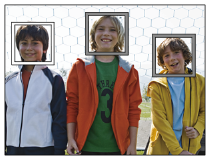
[動物/鳥]、[動物]、[鳥]の場合:
被写体を認識すると、瞳や頭部、体などに白色の被写体認識枠が表示されます。

[昆虫]の場合:
被写体を認識すると、頭部や被写体全体などに白色の被写体認識枠が表示されます。
[車/列車]、[飛行機]の場合:
被写体を認識すると、先頭部や被写体全体などに白色の被写体認識枠が表示されます。
ご注意
- 被写体を認識できないときは、被写体認識枠は表示されません。
- 被写体やフレーミングの動きが大きいときは、認識枠の表示がずれることがあります。
- [被写体認識枠表示]を[切]に設定していても、シャッターボタンを半押しするなどしてピントが合った被写体には緑色の被写体認識枠が表示されます。
[70] 撮影機能を活用する被写体認識AF被写体認識枠表示(動画)
被写体を認識したときに被写体認識枠を表示するかどうかを設定します。
- MENU →(フォーカス)→[被写体認識]→[被写体認識枠表示]→希望の設定を選ぶ。
メニュー項目の詳細
- 入:
- 被写体を認識すると被写体認識枠を表示する。
- 切:
- 被写体を認識しても被写体認識枠を表示しない。
被写体認識枠について
被写体を認識し、オートフォーカスの対象と判断されると、白色の被写体認識枠が表示されます。
よりピンポイントな認識部位(瞳など)が認識された場合は、その部位が自動的に優先されて認識枠が表示されます。
[人物]の場合:
被写体を認識すると、瞳や顔、体などに白色や灰色の被写体認識枠が表示されます。
[動物/鳥]、[動物]、[鳥]の場合:
被写体を認識すると、瞳や頭部、体などに白色の被写体認識枠が表示されます。
[昆虫]の場合:
被写体を認識すると、頭部や被写体全体などに白色の被写体認識枠が表示されます。
[車/列車]、[飛行機]の場合:
被写体を認識すると、先頭部や被写体全体などに白色の被写体認識枠が表示されます。
ご注意
- 被写体を認識できないときは、被写体認識枠は表示されません。
- 被写体やフレーミングの動きが大きいときは、認識枠の表示がずれることがあります。
- [被写体認識枠表示]を[切]に設定していても、シャッターボタンを半押しするなどしてピントが合った被写体には緑色の被写体認識枠が表示されます。
[71] 撮影機能を活用する被写体認識AF個人顔登録(静止画/動画)
顔データの登録や削除、登録した顔を識別対象とするかの設定を行います。最大7人の顔を登録でき、その中で識別対象に設定された顔を優先してピント合わせを行います。
- MENU→(フォーカス)→[被写体認識]→[個人顔登録]を選ぶ。
- [個人顔登録]画面で、+アイコンの枠を選択し、コントロールホイールの中央を押す。
- 登録したい顔を画面中央の枠に入れ、中央を押す。登録された顔が[個人顔登録]画面に表示される。
- 識別する顔を選ぶには
- [個人顔登録]画面で識別したい顔を選び、コントロールホイールの中央を押します。識別対象に設定された顔のラジオボタンがONになります。
- 登録した顔を削除するには
- [個人顔登録]画面で削除したい顔を選んで(削除)ボタンを押し、[この顔を削除]を選びます。[全ての顔を削除]を選ぶと、登録したすべての顔データが削除されます。
ご注意
- [個人顔登録]を行うときは、明るい場所で、正面を向いて実行してください。顔を画面中央の枠に入れて、首や肩は枠の下になるようにすると登録しやすいです。帽子やマスク、サングラスなどで顔が隠れたり、首や肩が隠れていると、正しく登録できない場合があります。
- [この顔を削除]を行ってもカメラ内には登録した顔のデータが残っています。カメラ内からも削除したい場合は、[全ての顔を削除]を行ってください。
-
個人顔登録によって登録した顔は、生体情報に該当します。ご利用者様の責任において、当該データを収集および使用し、関連する国や地域の法令を遵守していただくことになります。詳細については以下のウェブサイトをご覧ください。
https://www.sony.net/dics/privacy
[72] 撮影機能を活用する被写体認識AF登録顔優先(静止画/動画)
[個人顔登録]で識別対象にした顔を、ピント合わせの時に優先するかどうかを設定します。
- MENU→(フォーカス)→[被写体認識]→[登録顔優先]を選ぶ。
メニュー項目の詳細
- 入:
- [個人顔登録]で識別対象にした顔を優先してピントを合わせる。
- 切:
- 識別対象にした顔を優先せずにピントを合わせる。
ヒント
- [登録顔優先]機能を使用する場合は、以下のように設定してください。
- [被写体認識]の[AF時の被写体認識]:[入]
- [被写体認識]の[認識対象]:[人物]
- [被写体認識]の[
- カスタムキーに[登録顔優先]を割り当てると、ボタンを押すたびに[登録顔優先]の[入]/[切]を切り換えられます。
- カスタムキーに[識別対象切換]を割り当てると、ボタンを押すたびに識別対象にする顔を切り換えられます。
[73] 撮影機能を活用する被写体認識AFトラッキングする人物を選択する(トラッキング対象顔選択)
カメラが複数の人物を認識しているときに、その中からどの人物をトラッキングするかを選ぶことができます。
- MENU→(セットアップ)→[操作カスタマイズ]→[カスタムキー/ダイヤル設定]または[カスタムキー/ダイヤル設定]→希望のキーに[トラッキング対象顔選択]の機能を設定する。
[トラッキング対象顔選択]画面になり、トラッキングされる顔の下にオレンジ色のバーが付く。

- コントロールホイールでトラッキングしたい人物の顔を選び、中央を押す。オレンジ色のバーが選択した顔に移動する。決定すると[トラッキング対象顔選択]画面から抜け、選択した顔のトラッキングを始める。

ご注意
- 以下のとき、[トラッキング対象顔選択]機能は使えません。
- 静止画撮影モードで[フォーカスモード]が[マニュアルフォーカス]
- 静止画撮影モードでスマートズーム、超解像ズーム、デジタルズームを使用中
- 静止画撮影モードで[
[74] 撮影機能を活用するフォーカス機能を使うフォーカススタンダード
[フォーカススタンダード]を割り当てたボタンを押すと、フォーカス枠の位置をすばやく移動するなど、フォーカスエリア設定に応じて便利な機能を呼び出せます。
- MENU→(セットアップ)→[操作カスタマイズ]→[カスタムキー/ダイヤル設定]または[カスタムキー/ダイヤル設定]→希望のキーに[フォーカススタンダード]の機能を設定する。
- [フォーカススタンダード]を割り当てたキーを押す。
-
[フォーカスエリア]の設定によってキーを押したときにできることが変わります。
-
[
[フォーカススタンダード]の機能例
-
[フォーカスエリア]が以下のときは、キーを押すとコントロールホイールの上/下/左/右でフォーカス枠の位置を移動できます。
- [ゾーン]
- [スポット: S]/[スポット: M]/[スポット: L]
- [拡張スポット]
- [トラッキング:ゾーン]
- [トラッキング:スポット S]/[トラッキング:スポット M]/[トラッキング:スポット L]
- [トラッキング:拡張スポット]
-
[フォーカスエリア]が[ワイド]、[中央固定]、[トラッキング:ワイド]、[トラッキング:中央固定]のときは、オートフォーカス中にキーを押すと中央でピント合わせを行います。
マニュアルフォーカスで動画を撮影しているときは、キーを押すと一時的にオートフォーカスになり中央でピント合わせを行います。
ご注意
- コントロールホイールの[左ボタン]、[右ボタン]、[下ボタン]には[フォーカススタンダード]を設定できません。
[75] 撮影機能を活用するフォーカス機能を使う縦横フォーカスエリア切換
カメラのポジション(横位置/縦位置)ごとに、[フォーカスエリア]とフォーカス枠の位置を使い分けるかどうかを設定することができます。人物のポートレートやスポーツシーンの撮影時など、カメラのポジションを頻繁に変えながら撮影したい場合に便利です。
- MENU →(フォーカス) → [フォーカスエリア] → [縦横フォーカスエリア切換] → 希望の設定を選ぶ。
メニュー項目の詳細
- しない :
- 横位置撮影時と縦位置撮影時で、[フォーカスエリア]の設定とフォーカス枠の位置を使い分けない。
- フォーカス位置のみ:
- 横位置撮影時と縦位置撮影時で、フォーカス枠の位置を使い分ける。[フォーカスエリア]の設定は使い分けない。
- フォーカスエリア+位置 :
- 横位置撮影時と縦位置撮影時で、[フォーカスエリア]の設定とフォーカス枠の位置を使い分ける。
[フォーカスエリア+位置]の例

(A)縦位置:[スポット](左上)
(B)横位置:[スポット](右上)
(C)縦位置:[ゾーン](左下)
- カメラのポジションは、横位置、縦位置(シャッターボタン側が上)、縦位置(シャッターボタン側が下)の3通りで区別されます。
ご注意
- [縦横フォーカスエリア切換]の設定を変えると、ポジションごとの設定は引き継がれません。
- [縦横フォーカスエリア切換]を[フォーカスエリア+位置]または[フォーカス位置のみ]に設定していても、下記の場合は、[フォーカスエリア]とフォーカス枠の位置はポジションごとに変更されません。
- 撮影モードが[おまかせオート]
- 動画撮影中
- デジタルズーム使用中
- オートフォーカス動作中
- 連続撮影中
- セルフタイマーのカウントダウン中
- ピント拡大中
- カメラを縦位置に構えたまま電源を入れ、直後に撮影すると、最初の1枚のみ横位置のフォーカス設定、または前回のフォーカス設定で撮影されます。
- レンズが上や下を向いている状態では、カメラは縦横を判別しません。
[76] 撮影機能を活用するフォーカス機能を使う フォーカスエリア登録機能
カスタムキーを使って、フォーカス枠をあらかじめ登録した位置に一時的に移動させることができます。動きの予想が可能なスポーツシーンなどの撮影時に、状況に応じてフォーカスエリアをすばやく移動させることができて便利です。
フォーカスエリアを登録するには
- MENU → (フォーカス) → [フォーカスエリア] → [フォーカスエリア登録機能]を[入]にする。
- フォーカスエリアを希望の位置に設定して、Fn(ファンクション)ボタンを長押しする。
登録したフォーカスエリアを呼び出すには
- MENU → (セットアップ) → [操作カスタマイズ] → [カスタムキー/ダイヤル設定] → 希望のキーを選び、[押す間登録フォーカスエリア]を選ぶ。
- 撮影画面で[押す間登録フォーカスエリア]機能を割り当てたキーを押しながら、シャッターボタンを押して撮影する。
ヒント
- [フォーカスエリア登録機能]でフォーカス枠を登録すると、登録したフォーカス枠が画面上で点滅します。
- [再押し登録フォーカスエリア]を割り当てると、ボタンを押し続けなくても登録したフォーカス枠が維持されます。
- [登録フォーカスエリア+AFオン]を割り当てると、ボタンを押したときに登録されたフォーカス枠でオートフォーカスが行われます。
ご注意
- 以下のときは、フォーカスエリアの登録はできません。
- [タッチフォーカス]実行中
- デジタルズーム使用中
- [タッチトラッキング]実行中
- ピント合わせ中
- フォーカスロック中
- [左ボタン]、[右ボタン]、[下ボタン]には[押す間登録フォーカスエリア]を設定できません。
- 以下のときは、登録したフォーカスエリアの呼び出しはできません。
-
静止画/動画/S&Q切換ダイヤルが(動画)またはS&Q(スロー&クイックモーション)のとき
-
モードダイヤルが(オートモード)のとき
-
静止画/動画/S&Q切換ダイヤルが
- [フォーカスエリア登録機能]を[入]に設定すると、[ダイヤル/ホイールロック]は[切]に固定されます。
[77] 撮影機能を活用するフォーカス機能を使う登録フォーカスエリア消去
[フォーカスエリア登録機能]で登録したフォーカス枠の位置情報を消去します。
- MENU →(フォーカス) → [フォーカスエリア] → [登録フォーカスエリア消去]を選ぶ。
[78] 撮影機能を活用するフォーカス機能を使うフォーカスエリア限定(静止画/動画)
使用するフォーカスエリアの種類をあらかじめ限定することで、[フォーカスエリア]選択時に目的の設定をすばやく選択できます。
- MENU→(フォーカス) → [フォーカスエリア] → [フォーカスエリア限定] → 使用するフォーカスエリアにチェックマークを入れ、[OK]を選ぶ。(チェックマーク)がついている項目が選択できるフォーカスエリアになる。
ヒント
-
[
カスタムキー/ダイヤル設定]または[カスタムキー/ダイヤル設定]でお好みのキーに[フォーカスエリア切換]を割り当てておくと、割り当てたキーを押すたびにフォーカスエリアが順番に切り換わります。あらかじめ[フォーカスエリア限定]でフォーカスエリアの種類を限定しておくことで、限定した種類の中からよりすばやく選択できます。
ご注意
- チェックマークを外したフォーカスエリアは、MENUやFn(ファンクション)メニューから選択できなくなります。選択するには、再度[フォーカスエリア限定]でチェックマークをつけてください。
- [縦横フォーカスエリア切換]や[フォーカスエリア登録機能]で登録されているフォーカスエリアのチェックマークを外した場合は、登録内容が変更されます。
[79] 撮影機能を活用するフォーカス機能を使う フォーカス位置の循環(静止画/動画)
フォーカス位置を選択するときに、一番端のフォーカス位置から反対側のフォーカス位置に循環して移動できるようにするかどうかを設定します。フォーカス位置を端から端にすばやく移動させたい場合に便利です。
この機能は、[フォーカスエリア]が以下の場合に使用できます。
- [ゾーン]
- [スポット: S]/[スポット: M]/[スポット: L]
- [拡張スポット]
- [トラッキング:ゾーン]
- [トラッキング:スポット S]/[トラッキング:スポット M]/[トラッキング:スポット L]
- [トラッキング:拡張スポット]
- MENU→(フォーカス)→ [フォーカスエリア]→[フォーカス位置の循環]→希望の設定を選ぶ。
[循環する]の場合:

メニュー項目の詳細
- 循環しない:
- フォーカス位置選択時に、一番端のフォーカス位置でさらにカーソルを動かしてもカーソルは移動しない。
- 循環する:
- フォーカス位置選択時に、一番端のフォーカス位置でさらにカーソルを動かすと反対側の端に移動する。
[80] 撮影機能を活用するフォーカス機能を使うAF枠の移動量(静止画/動画)
[フォーカスエリア]が[スポット]などのときのフォーカス枠の移動量を設定します。被写体の動きが大きいときなどに、フォーカス枠の移動量を増やしてすばやく動かすことができます。
- MENU→(フォーカス)→[フォーカスエリア]→[AF枠の移動量]→希望の設定を選ぶ。
メニュー項目の詳細
- 標準:
- フォーカス枠が標準の移動量で移動する。
- 大:
- フォーカス枠が標準より大きい移動量で移動する。
ヒント
- [カスタムキー/ダイヤル設定]または[カスタムキー/ダイヤル設定]でお好みのキーに[押す間AF枠移動切換]を割り当てると、キーを押している間だけフォーカス枠の移動量が切り換わります。
- [カスタムキー/ダイヤル設定]または[カスタムキー/ダイヤル設定]でダイヤルやコントロールホイールに以下の機能を割り当てると、[AF枠の移動量]の設定にかかわらずにそれぞれの移動量でフォーカス枠を動かせます。
- [AF枠移動
 :大]
- [AF枠移動
 :大]
- [AF枠移動:標準]
- [AF枠移動:標準]
- [AF枠移動
- [マイダイヤル設定]でダイヤルやコントロールホイールに以下の機能を割り当てると、[AF枠の移動量]の設定にかかわらずにそれぞれの移動量でフォーカス枠を動かせます。
- [AF枠移動:大]
- [AF枠移動:大]
- [AF枠移動:標準]
- [AF枠移動:標準]
- [AF枠移動
[81] 撮影機能を活用するフォーカス機能を使うフォーカスエリア枠色(静止画/動画)
フォーカスエリアの枠の色を設定します。被写体によってフォーカスエリアの枠が見えにくいときに、フォーカスエリアの枠の色を変えることで見えやすくすることができます。
- MENU→(フォーカス) → [フォーカスエリア] → [フォーカスエリア枠色]→希望の設定を選ぶ。
メニュー項目の詳細
- ホワイト:
- フォーカスエリアの枠を白で表示する。
- レッド:
- フォーカスエリアの枠を赤で表示する。
[82] 撮影機能を活用するフォーカス機能を使うフォーカスエリア自動消灯
フォーカスエリア表示を常に表示するか、ピントが合ったあと一定時間経過後に非表示にするかを設定します。
- MENU→(フォーカス) → [フォーカスエリア] →[フォーカスエリア自動消灯]→希望の設定を選ぶ。
メニュー項目の詳細
- 入:
- フォーカスエリア表示をピントが合ったあと一定時間経過後に非表示にする。
- 切:
- フォーカスエリア表示を常に表示する。
[83] 撮影機能を活用するフォーカス機能を使うトラッキング中エリア枠表示
[フォーカスモード]が[コンティニュアスAF]で[フォーカスエリア]が[トラッキング]のときに、フォーカスエリアの枠を表示するかどうかを設定します。
- MENU→(フォーカス)→[フォーカスエリア]→[トラッキング中エリア枠表示]→希望の設定を選ぶ。
メニュー項目の詳細
- 入:
- トラッキング中もフォーカスエリアの枠を表示する。被写体をトラッキングしている間もトラッキング開始エリアが表示されるため、次の撮影を始めるときに便利。
- 切:
- トラッキング中はフォーカスエリアの枠を表示しない。
[84] 撮影機能を活用するフォーカス機能を使うAF-Cエリア表示
[フォーカスモード]が[コンティニュアスAF]で[フォーカスエリア]が[ワイド]または[ゾーン]のときに、ピントが合ったフォーカスエリアを表示するかどうかを設定します。
- MENU→(フォーカス) → [フォーカスエリア] →[AF-Cエリア表示]→希望の設定を選ぶ。
メニュー項目の詳細
- 入:
- ピントが合ったフォーカスエリアを表示する。
- 切:
- ピントが合ったフォーカスエリアを表示しない。
ご注意
- [フォーカスエリア]が以下の場合は、ピントを合わせたあと、エリアのフォーカス枠が緑色に点灯します。
- [中央固定]
- [スポット]
- [拡張スポット]
[85] 撮影機能を活用するフォーカス機能を使う位相差AFエリア表示
位相差AFのエリアを表示するかどうかを設定します。
- MENU→(フォーカス) → [フォーカスエリア] →[位相差AFエリア表示]→希望の設定を選ぶ。
メニュー項目の詳細
- 入:
- 位相差AFのエリアを表示する。
- 切:
- 位相差AFのエリアを表示しない。
ご注意
-
位相差AFは、対応レンズでのみ使用できます。
また、過去にご購入されたレンズなどでは、対応レンズであっても、レンズをアップデートしないと位相差AFが動作しない場合があります。
対応レンズは、専用サポートサイトでご確認ください。
https://www.sony.jp/support/ichigan - 動画撮影時は、位相差AFエリアは表示されません。
[86] 撮影機能を活用するフォーカス機能を使うAF被写体追従感度
静止画撮影時、被写体がフォーカスエリアからはずれたときのオートフォーカスの追従感度を選べます。
- MENU→(フォーカス) → [AF/MF] → [AF被写体追従感度]→希望の設定を選ぶ。
メニュー項目の詳細
- 5(敏感)/4/3(標準)/2/1(粘る):
- 距離の異なる被写体に次々にピントを合わせるには[5(敏感)]を選ぶ。
撮影したい被写体の前を別の被写体が横切るような条件下で、希望の被写体にピントを合わせ続けるには[1(粘る)]を選ぶ。
[87] 撮影機能を活用するフォーカス機能を使うAFトランジション速度
動画撮影時、オートフォーカスの対象が切り換わったときにピントを合わせる速さを設定します。
- MENU→(フォーカス)→[AF/MF]→[AFトランジション速度]→希望の設定を選ぶ。
メニュー項目の詳細
- 7(高速)/6/5/4/3/2/1(低速):
- 高速の設定は、被写体にすばやくピントを合わせたいときに効果的です。
低速の設定は、被写体になめらかにピントを合わせたいときに効果的です。
ヒント
- タッチフォーカスを使うことで、意図的にAFトランジションを行うことができます。
[88] 撮影機能を活用するフォーカス機能を使うAF乗り移り感度
動画撮影時、被写体がフォーカスエリアから外れたときや、ピントを合わせていない手前の被写体がフォーカスエリアの中央付近に入るときに、フォーカスが別の被写体に乗り移る感度を設定します。
- MENU→(フォーカス)→[AF/MF]→[AF乗り移り感度]→希望の設定を選ぶ。
メニュー項目の詳細
- 5(敏感)/4/3/2/1(粘る):
- 乗り移り感度を高くすると、速い被写体を撮影する場合や、被写体をテンポよく切り替えて撮影する場合に便利です。
乗り移り感度を低くすると、ピントを安定させて撮影する場合や、不要な被写体に影響を受けずに狙った被写体にピントを合わせ続ける場合に便利です。
[89] 撮影機能を活用するフォーカス機能を使うAFアシスト
オートフォーカスでの動画撮影中に、レンズのフォーカスリングを操作してフォーカスを合わせる被写体を変えることができます。
- MENU→(フォーカス)→[AF/MF]→[AFアシスト]→[入]を選ぶ。
- オートフォーカスでの動画撮影中に、フォーカスを合わせたい被写体にピントが合うようにレンズのフォーカスリングを回す。
フォーカスリングの操作を止めると、フォーカスリングで合わせた被写体にオートフォーカスする。
メニュー項目の詳細
- 入:
- AFアシスト機能を使用する。
- 切:
- AFアシスト機能を使用しない。
ヒント
- [ピーキング表示]や[フォーカスマップ]も併せて使用すると、ピントが合っている部分が分かりやすくなるため、狙った被写体にピントを合わせやすくなります。
ご注意
- フォーカスエリア内の被写体のみオートフォーカスの対象になります。
- 以下のレンズは[AFアシスト]に非対応です。
- SELP1650(ILCE-6700Lのみ付属)
- SEL18200LE(別売)
[90] 撮影機能を活用するフォーカス機能を使うAF/MF切換
撮影中にカメラのホールディングを崩すことなく、オートフォーカスとマニュアルフォーカスを簡単に切り換えることができます。
- MENU→(セットアップ)→ [操作カスタマイズ] →[カスタムキー/ダイヤル設定]または[カスタムキー/ダイヤル設定]→希望のボタン→[押す間AF/MF切換]または[再押しAF/MF切換]を選ぶ。
メニュー項目の詳細
- 押す間AF/MF切換:
- ボタンを押し続けている間、フォーカスが切り替わる。
- 再押しAF/MF切換:
- ボタンを再度押すまで、フォーカスが切り替わる。
ご注意
- コントロールホイールの[左ボタン]、[右ボタン]、[下ボタン]には、[押す間AF/MF切換]を設定できません。
- レンズにAF/MF切換スイッチが付いている場合は、レンズ側のスイッチの状態が優先されます。
[91] 撮影機能を活用するフォーカス機能を使うフルタイムDMF
カメラやレンズがオートフォーカスに設定されていても、フォーカスリングを回すだけでいつでもマニュアルフォーカスモードにすることができます。オートフォーカスとマニュアルフォーカスを随時切り換えて使いたい場合などに便利です。
- MENU →(フォーカス)→ [AF/MF]→ [フルタイムDMF]→希望の設定を選ぶ。
メニュー項目の詳細
- 入:
- オートフォーカス時のフォーカスリング操作が有効になる。
- 切:
- オートフォーカス時のフォーカスリング操作が無効になる。
ご注意
- [フルタイムDMF]が[入]で、[フォーカスモード]が[コンティニュアスAF]のときは、以下の機能は使用できません。
- MF時自動ピント拡大
- 以下の場合、[フルタイムDMF]は使用できません。
- [フォーカスモード]が[コンティニュアスAF]または[AF制御自動切換]で、連続撮影を行うとき(ただし[連続撮影: Lo]の場合は[フルタイムDMF]を使用できます。)
- [フォーカスモード]が[コンティニュアスAF]で、SEL70200GM(別売)を装着しているとき
- [
- 以下のレンズ(別売)は[フルタイムDMF]に非対応です。
- SELP1650(ILCE-6700Lのみ付属)
- SEL18200LE
- Aマウントレンズ
[92] 撮影機能を活用するフォーカス機能を使うシャッター半押しAF
シャッターボタンを半押ししたときに、オートフォーカスによるピント合わせを行うかどうかを設定します。ピント合わせと露出決定を別々に行いたいときに便利です。
- MENU→(フォーカス) → [AF/MF]→[シャッター半押しAF]→希望の設定を選ぶ。
メニュー項目の詳細
- 入:
- シャッターボタンを半押しすると、オートフォーカスが機能する。
- 切:
- シャッターボタンを半押ししても、オートフォーカスが機能しない。
[93] 撮影機能を活用するフォーカス機能を使うAFオン
シャッターボタンを半押ししなくてもピント合わせができます。
オートフォーカスの設定は[フォーカスモード]で設定しているモードになります。
- 撮影中にAF-ON(AFオン)ボタンを押す。
- 動画撮影時はマニュアルフォーカスモードでも、AF-ONボタンを押している間オートフォーカスでのピント合わせを行うことができます。
ヒント
- シャッターボタンでピント合わせをしたくない場合は、[シャッター半押しAF]を[切]に設定してください。
- 被写体の位置をあらかじめ想定して特定の撮影距離にピントを合わせておく場合(置きピン)は、[シャッター半押しAF]と[プリAF]を[切]に設定してください。
[94] 撮影機能を活用するフォーカス機能を使うフォーカスホールド
フォーカスホールドを割り当てたキーを押している間、フォーカスを固定します。
- MENU→(セットアップ)→ [操作カスタマイズ] →[カスタムキー/ダイヤル設定]または[カスタムキー/ダイヤル設定]→希望のキーに[フォーカスホールド]の機能を設定する。
- ピントを合わせて、[フォーカスホールド]の機能を割り当てたキーを押す。
[95] 撮影機能を活用するフォーカス機能を使うプリAF
シャッター半押し前に、カメラが自動でピントを合わせます。
- MENU→(フォーカス) → [AF/MF]→[プリAF]→希望の設定を選ぶ。
メニュー項目の詳細
- 入:
- シャッター半押し前に、カメラが自動でピントを合わせる。
- 切:
- カメラが自動でピント合わせをしない。
ご注意
- Eマウントレンズ使用時のみ有効です。
- ピント合わせの動作中は、画面が揺れることがあります。
[96] 撮影機能を活用するフォーカス機能を使うAF-S時の優先設定
[フォーカスモード]が[シングルAF]、[DMF]または[AF制御自動切換]で被写体が静止しているときに、ピントが合っていなくてもシャッターを切れるようにするかを設定します。
- MENU→(フォーカス) → [AF/MF]→[AF-S時の優先設定]→希望の設定を選ぶ。
メニュー項目の詳細
- フォーカス優先:
- ピントを合わせることを優先する。ピントが合わないと、シャッターは切れない。
- レリーズ優先:
- シャッターを切ることを優先する。ピントが合わなくても、シャッターは切れる。
- バランス重視:
- ピントを合わせることと、シャッターを切ることのバランスをとった撮影をする。
[97] 撮影機能を活用するフォーカス機能を使うAF-C時の優先設定
コンティニュアスAFが働いていて被写体が動いているときに、ピントが合っていなくてもシャッターを切れるようにするかを設定します。
- MENU→(フォーカス) → [AF/MF]→[AF-C時の優先設定]→希望の設定を選ぶ。
メニュー項目の詳細
- フォーカス優先:
- ピントを合わせることを優先する。
- レリーズ優先:
- シャッターを切ることを優先する。ピントが合わなくても、シャッターは切れる。
- バランス重視:
- ピントを合わせることと、シャッターを切ることのバランスをとった撮影をする。
[98] 撮影機能を活用するフォーカス機能を使うAF補助光
AF補助光とは、暗所でフォーカスを合わせるための補助光です。シャッターボタンを半押ししてフォーカスがロックされるまでの間、自動的に補助光が発光して、フォーカスを合わせやすくします。
マルチインターフェースシューにAF補助光機能を搭載したフラッシュを装着している場合、フラッシュの電源が入っていると、フラッシュのAF補助光が発光します。
- MENU→(フォーカス) → [AF/MF]→[AF補助光]→希望の設定を選ぶ。
メニュー項目の詳細
- オート:
- 暗所でAF補助光が自動発光する。
- 切:
- AF補助光を使用しない。
ご注意
- 以下のときは、[AF補助光]は発光されません。
- 撮影モードが[動画]または[スロー&クイックモーション]
-
[フォーカスモード]が[コンティニュアスAF]のとき、または[AF制御自動切換]で被写体が動いているとき(フォーカス表示/が点灯しているとき)
- ピント拡大中
-
[シーンセレクション]が下記のとき
- [風景]
- [スポーツ ]
- [夜景]
- マウントアダプター装着時
- AF補助光は明るい光です。安全上問題ありませんが、至近距離で直接人の目に当たらないようにお使いください。
[99] 撮影機能を活用するフォーカス機能を使うAF時の絞り駆動
レンズの絞り駆動方式を変更して、オートフォーカスの追従性能を優先した設定や、静音を優先した設定にすることができます。
- MENU→(フォーカス) → [AF/MF] → [AF時の絞り駆動]→希望の設定を選ぶ。
メニュー項目の詳細
- フォーカス優先:
- レンズの絞り駆動方式を変更して、オートフォーカス性能を優先する。
- 標準:
- 標準的な絞り駆動方式を使用する。
- サイレント優先:
- レンズの絞り駆動方式をサイレント優先にし、絞り駆動音を[標準]より抑えることができる。
ご注意
- [フォーカス優先]に設定すると、絞りの駆動音が鳴ったり、絞りの効果が画面の見えかたに反映されない場合があります。 気になる場合は、[標準]に設定してください。
- [サイレント優先]に設定すると、ピント合わせの速度が低下したり、ピントが合いにくくなることがあります。
- 使用するレンズや撮影条件によって効果は異なります。
[100] 撮影機能を活用するフォーカス機能を使うピント拡大中のAF
ピントを合わせたいエリアを拡大表示することで、より正確にオートフォーカスでピントを合わせることができます。拡大表示中は、[フォーカスエリア]の[スポット]より狭いエリアでピントを合わせることができます。
- MENU→(フォーカス) → [ピント補助] → [ピント拡大中のAF]→[入]を選ぶ。
- MENU→(フォーカス) → [ピント補助] → [ピント拡大]を選ぶ。
- コントロールホイールの中央を押して画像を拡大し、コントロールホイールの上/下/左/右で拡大位置を調整する。
- 中央を押すたびに、拡大倍率は切り替わります。
- シャッターボタンを半押しして、ピントを合わせる。
- 画面中央の
 (プラスマーク)にピントが合います。
- 画面中央の
- シャッターボタンを押し込んで撮影する。
- 撮影後、拡大表示は解除されます。
ヒント
- 拡大表示位置を正確に捉えるために、三脚の使用をおすすめします。
- オートフォーカスでピントが合った状態で拡大表示すると、ピントの状態を確認することができます。ピントを合わせ直したい場合は、拡大表示画面でフォーカスエリアの位置を調整して、シャッターボタンを半押ししてください。
ご注意
- 画面の端を拡大表示すると、ピントが合わない場合があります。
- 拡大表示中は、露出やホワイトバランスの調整はできません。
- 以下の場合、[ピント拡大中のAF]は使用できません。
- 動画撮影中
-
[フォーカスモード]が[コンティニュアスAF]のとき
-
[フォーカスモード]が[AF制御自動切換]で撮影モードがP/A/S/M以外のとき
-
[フォーカスモード]が[AF制御自動切換]で[ドライブモード]が[連続撮影]のとき
- マウントアダプター(別売)を使用時
- 拡大表示中は、以下の機能は使用できません。
- [被写体認識AF]
- [プリAF]
-
[AF時の被写体認識]
[101] 撮影機能を活用するフォーカス機能を使う MF時自動ピント拡大
マニュアルフォーカス撮影やダイレクトマニュアルフォーカス撮影でピント合わせをするときに、画像を自動で拡大表示してピントを合わせやすくします。
- MENU→(フォーカス) → [ピント補助] → [MF時自動ピント拡大]→[入]を選ぶ。
- フォーカスリングを回してピントを合わせる。
- 画像が拡大される。 コントロールホイールの中央を押して、さらに拡大することもできる。
ヒント
- 拡大表示する時間は、MENU→(フォーカス) → [ピント補助] →[ピント拡大時間]で設定できます。
ご注意
- 動画撮影のとき、[MF時自動ピント拡大]機能は使用できません。[ピント拡大]機能を使用してください。
- マウントアダプター使用時は、 [MF時自動ピント拡大]機能は使用できません。[ピント拡大]機能を使用してください。
[102] 撮影機能を活用するフォーカス機能を使うピント拡大
撮影前の画像を拡大してピントの確認ができます。
[MF時自動ピント拡大]とは違い、フォーカスリングを回さずに画像を拡大できます。
- MENU→(フォーカス) → [ピント補助] →[ピント拡大]を選ぶ。
- コントロールホイールの中央を押して画像を拡大し、コントロールホイールの上/下/左/右で拡大位置を調整する。
- 中央を押すたびに、拡大倍率は切り替わります。
-
拡大表示する初期倍率は、MENU→(フォーカス) → [ピント補助] →[ピント拡大初期倍率]または[ピント拡大初期倍率]で設定できます。
- ピントの確認をする。
- (削除)ボタンを押すと拡大位置が中央に戻ります。
- フォーカスモードが[マニュアルフォーカス]の場合は、拡大表示中にピントの調整を行えます。 [ピント拡大中のAF]が[切]の場合、シャッターボタンを半押しすると拡大表示は解除されます。
-
オートフォーカス時は、[ピント拡大中のAF]の設定により、拡大表示中にシャッターボタンを半押ししたときの動作が異なります。
- [ピント拡大中のAF]が[入]の場合:再度オートフォーカスが行われます。
- [ピント拡大中のAF]が[切]の場合:拡大表示が解除されます。
- 拡大表示する時間は、MENU→(フォーカス) → [ピント補助] →[ピント拡大時間]で設定できます。
タッチ操作でピント拡大を行うには
[撮影時のタッチ機能]が[タッチフォーカス]に設定されているときは、モニターをタッチして被写体を拡大表示し、ピントの調整を行うことができます。 あらかじめ、以下の設定をしてください。
- [タッチ操作]:[入]
- [タッチパネル設定]の[撮影画面]:
- [撮影画面]を[入]
- [撮影時のタッチ機能]を[タッチフォーカス]
- [タッチパネル/タッチパッド]:使用に合わせて適切に設定する。
ヒント
- ピント拡大時、タッチパネルをドラッグして拡大位置を動かすことができます。
- ピント拡大を終了したい場合は、もう一度モニターをダブルタップしてください。 [ピント拡大中のAF]が[切]のときは、シャッターボタンを半押ししても終了できます。
-
ピント拡大画面でFn(ファンクション)ボタンを押すことで、撮影後にピント拡大を解除するか、ピント拡大を継続したままにするかを変更できます。この機能は以下の設定で撮影している場合に使用できます。
- [フォーカスモード]:[シングルAF]、[DMF]または[マニュアルフォーカス]
- [ドライブモード]:[1枚撮影]または[連続撮影]
- [ピント拡大中のAF]:[入]
- [オートレビュー]:[切]
- [
[103] 撮影機能を活用するフォーカス機能を使うピント拡大時間(静止画/動画)
[MF時自動ピント拡大]または[ピント拡大]機能で拡大表示する時間を設定します。
- MENU→(フォーカス) → [ピント補助] → [ピント拡大時間]→希望の設定を選ぶ。
メニュー項目の詳細
- 2秒:
- 拡大表示を2秒間行う。
- 5秒:
- 拡大表示を5秒間行う。
- 無制限:
- 拡大時間を無制限にする。シャッターボタンの操作で解除される。
[104] 撮影機能を活用するフォーカス機能を使うピント拡大初期倍率(静止画)
[ピント拡大]を使って画像を拡大するときに、最初に表示する倍率を設定します。フレーミングをしやすい設定を選んでください。
- MENU→(フォーカス) → [ピント補助] →[ピント拡大初期倍率]→希望の設定を選ぶ。
メニュー項目の詳細
- x1.0:
- 撮影画面と同じ倍率で表示する。
- x6.1:
- 6.1倍に拡大する。
[105] 撮影機能を活用するフォーカス機能を使うピント拡大初期倍率(動画)
動画撮影時に[ピント拡大]を使って画像を拡大するときに、最初に表示する倍率を設定します。
- MENU→(フォーカス) → [ピント補助] →[ピント拡大初期倍率]→希望の設定を選ぶ。
メニュー項目の詳細
- x1.0:
- 撮影画面と同じ倍率で表示する。
- x4.0:
- 4.0倍に拡大する。
[106] 撮影機能を活用するフォーカス機能を使うフォーカスマップ
動画撮影時に、ピントが合っている部分と合っていない部分が視覚的に分かるように表示されます。ピントが合っている部分よりも後方部分(後ボケ)は寒色(A)、前方部分(前ボケ)は暖色(B)でドット表示されます。ピントが合っている範囲はドット表示されません。ドット表示は実際の動画には記録されません。
- MENU→(フォーカス)→[ピント補助]→[フォーカスマップ]→希望の設定を選ぶ。
メニュー項目の詳細
- 入:
- フォーカスマップを表示する。
- 切:
- フォーカスマップを表示しない。
ヒント
- フォーカスマップは外部モニターにも出力できます。フォーカスマップを外部モニターに出力するには、[HDMI情報表示]を[あり]に設定してください。
ご注意
- 以下の場合、[フォーカスマップ]は使用できません。
- ピント拡大中
- デジタルズーム使用時
- ストリーミング配信中
- 位相差AFに非対応のレンズを装着時
- マウントアダプター装着時
- レンズ非装着時
[107] 撮影機能を活用するフォーカス機能を使うピーキング表示
マニュアルフォーカス撮影や、ダイレクトマニュアルフォーカス撮影のときに、ピントが合った部分の輪郭を強調するピーキングの設定をします。 動画撮影時は、オートフォーカスでの撮影時にもピーキング表示を使用できます。
- MENU→(フォーカス) →[ピーキング表示]→メニュー項目を選び、希望の設定にする。
メニュー項目の詳細
- ピーキング表示:
- ピーキング表示をするかどうかを設定する。([入] / [切])
- ピーキングレベル:
- ピントが合った部分の輪郭を強調するレベルを設定する。([高] / [中] / [低])
- ピーキング色:
- ピントが合った部分の輪郭を強調する色を選ぶ。([レッド] / [イエロー] / [ブルー] / [ホワイト])
ご注意
- 画像のシャープな部分をピントが合ったと判断するため、被写体やレンズによって強調表示効果が異なります。
- HDMI接続時は、接続先の機器にはピーキングが表示されません。
[108] 撮影機能を活用する露出/測光を調整する 露出補正(静止画/動画)
通常は、露出が自動的に設定されます(自動露出)。自動露出で設定された露出値を基準に、+側に補正すると画像全体を明るく、-側に補正すると画像全体を暗くできます(露出補正)。
- コントロールホイールの(露出補正)→コントロールホイールの左/右を押す、またはホイールを回して希望の補正値を選ぶ。
+(オーバー)側:
画像が明るくなる。-(アンダー)側:
画像が暗くなる。-
MENU→(露出/色) →[露出補正]→[露出補正]でも設定できます。
- [タッチ操作]を[入]、[フッターアイコンタッチ]を[有効]に設定しているときは、タッチ操作でも露出補正値を変更できます。
- -5.0EV~+5.0EVの範囲で設定できます。
- 設定した露出補正値は撮影画面で確認できます。
モニター表示
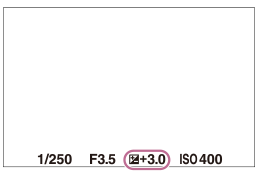
ファインダー表示

-
MENU→
ヒント
- 撮影時に画面で確認できる数値は-3.0EVから+3.0EVまでです。その範囲外に設定した場合は、撮影時の画面では明るさは変わりませんが、記録した画像には反映されます。
- 動画撮影時は-2.0EVから+2.0EVの範囲で調整できます。
ご注意
-
撮影モードが以下のときは、露出補正できません。
- [おまかせオート]
- [シーンセレクション]
-
[マニュアル露出]時は、[ISO感度]が[ISO AUTO]のときのみ露出補正できます。
- 被写体が極端に明るいときや暗いとき、またはフラッシュ撮影時は、充分な効果が得られないことがあります。
[109] 撮影機能を活用する露出/測光を調整するヒストグラムについて
ヒストグラムとは輝度分布のことで、どの明るさの画素がどれだけ存在するかを表します。
撮影画面や再生画面にヒストグラムを表示させるには、DISP(画面表示切換)ボタンを繰り返し押してください。
ヒストグラムの見かた
ヒストグラムは、左に行くほど暗く、右は明るいことを表しています。
露出補正をかけると、ヒストグラムもそれに応じて変化します。
ヒストグラムの左右両端のデータは、白とび/黒つぶれした部分があることを表しています。このような部分は、撮影後、画像をパソコンで補正しても再現することはできません。必要に応じて露出補正をしてから撮影してください。

(A)画素数
(B)明暗
ご注意
- ヒストグラムは、撮影結果ではなく、画面で見ている画像のヒストグラムになります。絞り値などにより結果が異なります。
- 撮影時と再生時のヒストグラムは、下記のとき大きく異なります。
- フラッシュ発光したとき
- 夜景などの低輝度な被写体のとき
[110] 撮影機能を活用する露出/測光を調整する露出値ステップ幅(静止画/動画)
シャッタースピード、絞り値、露出補正値の設定幅を設定できます。
- MENU→ (露出/色)→ [露出補正] →[露出値ステップ幅]→希望の設定を選ぶ。
メニュー項目の詳細
0.5段/0.3段[111] 撮影機能を活用する露出/測光を調整する露出基準調整(静止画/動画)
カメラの適正露出値の基準を、測光モードごとに調整することができます。
- MENU→ (露出/色) → [露出補正] → [露出基準調整]→設定したい測光モードを選ぶ。
- 希望の基準値を選ぶ。
- -1段~+1段の範囲で、1/6段の設定幅で選べます。
測光モード
各モードについて設定した基準値は、MENU→ (露出/色)→ [測光] → [測光モード]で同じモードを選択したときの自動露出に反映される。
 マルチ/
 中央重点/
 スポット/
 画面全体平均/
 ハイライト重点
ご注意
- [露出基準調整]を変更しても、露出補正の設定値は変更されません。
- スポットAEL実行時は、[スポット]の露出基準を使用して露出値が固定されます。
- M.M(メータードマニュアル)の明るさ基準レベルも、[露出基準調整]の設定に合わせて変わります。
- 画像のExif情報には、[露出基準調整]の値が露出補正値とは別に記録されます。露出基準の変更分は、露出補正値に加算されません。
- ブラケット撮影の途中で[露出基準調整]を行うと、ブラケット撮影の枚数カウントはリセットされます。
[112] 撮影機能を活用する露出/測光を調整するDレンジオプティマイザー(静止画/動画)
被写体や背景の明暗の差を細かな領域に分けて分析し、最適な明るさと階調の画像にします。
- MENU→ (露出/色)→[カラー/トーン]→[Dレンジオプティマイザー]→希望の設定を選ぶ。
メニュー項目の詳細
- 切:
- 明るさと階調の調整を行わない。
- Dレンジオプティマイザー:
- [Dレンジオプティマイザー: オート]を選ぶと、カメラが自動で調整する。撮影画像の階調を画像の領域ごとに最適化したいときは、[Dレンジオプティマイザー: Lv1](弱) 〜[Dレンジオプティマイザー: Lv5](強)で最適化レベルを選ぶ。
ご注意
- 以下の場合、[Dレンジオプティマイザー]は[切]に固定されます。
-
[ピクチャープロファイル]が[切]以外のとき
- [Log撮影]が[入(Flexible ISO)]のとき
-
[
-
[シーンセレクション]が以下の設定のときは、[Dレンジオプティマイザー]は[切]に固定されます。
- [夕景]
- [夜景]
- [夜景ポートレート]
- [Dレンジオプティマイザー]動作時は、ノイズが目立つ場合があります。特に補正効果を強めるときは、撮影後の画像を確認しながらレベルを選んでください。
[113] 撮影機能を活用する露出/測光を調整する測光モード(静止画/動画)
本機が自動で露出を決めるとき、モニターのどの部分で光を測るか(測光)を設定します。
- MENU→ (露出/色)→ [測光]→[測光モード]→希望の設定を選ぶ。
メニュー項目の詳細
 マルチ :
- 複数に分割したモニターを各エリアごとに測光し、画面全体の最適な露出を決定する(マルチパターン測光)。
 中央重点:
- モニターの中央部に重点をおきながら、全体の明るさを測光する(中央重点測光)。
 スポット:
-
スポット測光サークル内のみで測光する。画面内の特定の場所を部分的に測光したいときに適している。測光サークルの大きさを[スポット: 標準]と[スポット: 大]から選択できる。
測光サークルの位置は[スポット測光位置]の設定によって異なる。
 画面全体平均:
- 画面全体を平均的に測光する。構図や被写体の位置によって露出が変化しにくい。
 ハイライト重点:
- 画面内のハイライト部分を重点的に測光する。被写体の白とびを抑えて撮影したいときに適している。
ヒント
- [フォーカス位置連動]機能で、スポット測光位置をフォーカスエリアに連動させることができます。
- [マルチ]を選んでいる場合、[マルチ測光時顔優先]を[入]にすると、カメラが検出した人物の顔の情報を基準に測光を行います。
- [測光モード]を[ハイライト重点]に設定して[Dレンジオプティマイザー]を使用すると、明暗の差を細かな領域に分けて分析し、明るさやコントラストが自動補正されます。 撮影状況に合わせてご使用ください。
ご注意
- 以下のときは、[測光モード]は[マルチ]に固定されます。
- [おまかせオート]
- [シーンセレクション]
- 光学ズーム以外のズーム使用時
- [ハイライト重点]を選択しているとき、撮りたい被写体よりも明るい物が画面内にあると、被写体が暗く写ることがあります。
[114] 撮影機能を活用する露出/測光を調整するマルチ測光時顔優先(静止画/動画)
[測光モード]を[マルチ]に設定しているときに、カメラが検出した人物の顔を基準に測光するかどうかを設定します。
- MENU→ (露出/色)→ [測光]→[マルチ測光時顔優先]→希望の設定を選ぶ。
メニュー項目の詳細
- 入:
- カメラが検出した顔情報を基準に測光を行う。
- 切:
- 顔検出は行わずに[マルチ]で測光を行う。
ご注意
-
撮影モードが[おまかせオート]の場合、[マルチ測光時顔優先]は[入]になります。
-
[被写体認識]の[AF時の被写体認識]が[入]で[認識対象]が[人物]以外のときは、[マルチ測光時顔優先]は働きません。
[115] 撮影機能を活用する露出/測光を調整するスポット測光位置(静止画/動画)
[フォーカスエリア]が以下に設定されているときに、スポット測光位置をフォーカスエリアに連動させるかどうかを設定します。
- [スポット: S]/[スポット: M]/[スポット: L]
- [拡張スポット]
- [トラッキング:スポット S]/[トラッキング:スポット M]/[トラッキング:スポット L]
- [トラッキング:拡張スポット]
- MENU→ (露出/色)→ [測光]→[スポット測光位置]→希望の設定を選ぶ。
メニュー項目の詳細
- 中央:
- スポット測光位置がフォーカスエリアに連動せず、常に中央で測光する。
- フォーカス位置連動:
- スポット測光位置がフォーカスエリアに連動する。
ご注意
- スポット測光位置を[トラッキング]の開始エリアに連動させる場合でも、被写体の追尾には連動しません。
- [フォーカスエリア]が以下の設定の場合は、スポット測光位置は中央に固定されます。
- [ワイド]
- [ゾーン]
- [中央固定]
- [トラッキング:ワイド]/[トラッキング:ゾーン]/[トラッキング:中央固定]
[116] 撮影機能を活用する露出/測光を調整する AEロック
- MENU→(セットアップ)→[操作カスタマイズ]→[カスタムキー/ダイヤル設定]または[カスタムキー/ダイヤル設定]→希望のキーに[再押しAEL]を設定する。
- 露出を合わせる箇所に、ピントを合わせる。
- [再押しAEL]を設定したボタンを押す。露出が固定され、
 (AEロックマーク)が表示される。
- 撮影したい被写体にピントを合わせ直し、撮影する。
- 露出固定を解除するときは、もう一度[再押しAEL]を設定したボタンを押す。
ヒント
-
[カスタムキー/ダイヤル設定]または[カスタムキー/ダイヤル設定]で[押す間AEL]を選ぶと、ボタンを押している間だけ露出を固定することができます。[左ボタン]、[右ボタン]、[下ボタン]には[押す間AEL]は設定できません。
ご注意
- 光学ズーム以外のズームを使用しているときは、[押す間スポットAEL]または[再押しスポットAEL]は使えません。
[117] 撮影機能を活用する露出/測光を調整するシャッター半押しAEL
シャッターボタンを半押ししたときに露出固定を行うかどうかを設定します。
ピント合わせと露出固定を別々に行いたいときに便利です。
- MENU→ (露出/色)→ [測光]→[シャッター半押しAEL]→希望の設定を選ぶ。
メニュー項目の詳細
- オート:
- [フォーカスモード]を[シングルAF]にしているとき、シャッターボタンを半押ししてオートフォーカス後、露出固定を行う。
[フォーカスモード]を[AF制御自動切換]にしているときは、被写体が動いているとカメラが判断した場合や、連続撮影をしている場合に、露出の固定を解除します。
- 入:
- シャッターボタンを半押ししたときに、露出固定を行う。
- 切:
- シャッターボタンを半押ししたときに、露出固定を行わない。ピント合わせと露出固定を別々に行いたいときに使う。
[連続撮影]中も露出を合わせ続けます。
ご注意
-
[カスタムキー/ダイヤル設定]または[カスタムキー/ダイヤル設定]で[再押しAEL]が割り当てられている場合は、[再押しAEL]を割り当てたボタンによる操作が優先されます。
[118] 撮影機能を活用する露出/測光を調整するオートスローシャッター
動画撮影時、被写体が暗いときに自動でシャッタースピードを遅くするかどうかを設定します。この機能は、スロー&クイックモーション撮影時には使用できません。
- MENU→(露出/色)→[露出]→[オートスローシャッター]→希望の設定を選ぶ。
メニュー項目の詳細
- 入:
- オートスローシャッターを使う。暗い場所での撮影時、自動的にシャッタースピードが遅くなる。シャッタースピードを遅くすることで、暗い場所を撮影する際に発生する映像のノイズ感を改善することができる。
- 切:
- オートスローシャッターを使わない。[入]のときよりも画像が暗くなるが、被写体のブレが少なく、動きがよりなめらかに撮影できる。
ご注意
-
以下のときは、[オートスローシャッター]は働きません。
-
 (シャッタースピード優先)
-
 (マニュアル露出)
- [ISO感度]が[ISO AUTO]以外のとき
-
[119] 撮影機能を活用する露出/測光を調整するゼブラ表示
画面に映る画像の中で、設定した輝度レベル(IRE)部分に表示するしま模様(ゼブラ)の設定を行います。ゼブラは、明るさを調節するときの目安にすると便利です。
- MENU→ (露出/色)→[ゼブラ表示] →メニュー項目を選び、希望の設定にする。
メニュー項目の詳細
- ゼブラ表示:
- ゼブラを表示するかどうかを設定する。([切] / [入])
- ゼブラレベル:
- ゼブラの輝度レベルを設定する。([70] / [75] / [80] / [85] / [90]/ [95] / [100] / [100+])
ヒント
- [ゼブラレベル]の設定値には、輝度レベルを表す数値以外に、露出確認用と白とび確認用の設定を登録することができます。お買い上げ時には[カスタム 1]には露出確認用、[カスタム 2]には白とび確認用の設定が登録されています。
- 露出確認用として使用する場合は、ゼブラ表示する輝度レベルの基準値と、その範囲数値を指定します。指定された範囲の輝度部分がゼブラ表示されます。
- 白とび確認用として使用する場合は、ゼブラ表示する輝度レベルの下限値を指定します。指定した数値以上の輝度部分がゼブラ表示されます。
ご注意
- HDMI接続時は、接続先の機器にはゼブラが表示されません。
[120] 撮影機能を活用するISO感度を選ぶ ISO感度(静止画/動画)
光に対する感度は、ISO感度(推奨露光指数)で表します。 数値が大きいほど高感度になります。
- コントロールホイールのISO(ISO感度)→希望の設定を選ぶ。
- MENU→ (露出/色)→ [露出]→[ISO感度]でも設定できます。
- 前ダイヤルを回すとコントロールホイールで選ぶのと同様に1/3段ずつ数値を変更できます。後ダイヤルを回すと1段ずつ数値を変更できます。
- MENU→
メニュー項目の詳細
- ISO AUTO:
- カメラが明るさに応じた感度を自動で設定する。
- ISO 50~ISO 102400:
- お好みの感度をマニュアルで設定する。数値が大きいほど高感度になる。
ヒント
- [ISO AUTO]時に自動設定されるISO感度の範囲を変更できます。[ISO AUTO]を選択したときに、コントロールホイールの右を押して、[ISO AUTO 上限]/[ISO AUTO 下限]を選んで希望の数値を設定してください。
- ISO感度が高くなるほど、ノイズが増えます。
- 静止画撮影時、動画撮影時、またはスロー&クイックモーション撮影時で、選べる設定が異なります。
- 動画撮影時はISO100~ISO32000の範囲で選べます。ISO32000よりも大きい値の状態で動画撮影を始めると、ISO32000に切り替わります。動画撮影を終えると元のISO値に戻ります。
- 動画撮影時はISO100~ISO32000の範囲で選べます。ISO100よりも小さい値の状態で動画撮影を始めると、ISO100に切り替わります。動画撮影を終えると元のISO値に戻ります。
-
[ピクチャープロファイル]の[ガンマ]の設定によって、設定できるISO感度の範囲が変わります。
ご注意
- 以下のときは、[ISO AUTO]に設定されます。
- [おまかせオート]
- [シーンセレクション]
- ISO100未満の領域は、記録できる被写体輝度の範囲(ダイナミックレンジ)が少し狭くなります。
- 撮影モードが「P」、「A」、「S」、「M」のとき、ISO感度を[ISO AUTO]にすると、設定された範囲内で自動設定されます。
- 低感度での撮影時、極端に強い光源にカメラを向けると、画面内の高輝度部分が黒っぽく撮影されることがあります。
[121] 撮影機能を活用するISO感度を選ぶISO感度範囲限定(静止画/動画)
ISO感度をマニュアルで設定するときのISO感度の範囲を限定します。
- MENU→(露出/色)→[露出]→[ISO感度範囲限定]→[下限]または[上限]で希望の数値を選ぶ。
[ISO AUTO]時の範囲を設定するには
[ISO AUTO]時に自動設定されるISO感度の範囲を設定したいときは、MENU→(露出/色)→[露出]→[ISO感度]→[ISO AUTO]を選択して、コントロールホイールの右を押して[ISO AUTO 上限]/[ISO AUTO 下限]を選んでください。
ご注意
- 設定範囲外のISO感度は選択できなくなります。選択するには、再度[ISO感度範囲限定]を設定してください。
[122] 撮影機能を活用するISO感度を選ぶISO AUTO低速限界
撮影モードがP(プログラムオート)またはA(絞り優先)で[ISO AUTO]を選択したときに、ISO感度が変わり始めるシャッタースピードを設定できます。
この機能は、動いている被写体を撮影するときに効果的です。手ブレを抑えながら、被写体ブレも軽減することができます。
- MENU→(露出/色)→[露出]→[ISO AUTO低速限界]→希望の設定を選ぶ。
メニュー項目の詳細
- SLOWER(より低速)/SLOW(低速):
- [標準]よりも遅いシャッタースピードでISO感度が変わり始めるため、ノイズの少ない写真を撮影できる。
- STD(標準):
- レンズの焦点距離に応じてカメラが自動で設定する。
- FAST(高速)/FASTER(より高速):
- [標準]よりも速いシャッタースピードでISO感度が変わり始めるため、手ブレや被写体ブレを抑えることができる。
- 1/8000 ~ 30":
- 設定したシャッタースピードでISO感度が変わり始める。
ヒント
- [より低速]、[低速]、[標準]、[高速]、[より高速]でISO感度が変わり始めるシャッタースピードの差は、それぞれ1段分です。
ご注意
- ISO感度を、[ISO AUTO]時に設定した[ISO AUTO 上限]まで上げても露出不足になる場合は、適正露出で撮影するために[ISO AUTO低速限界]で設定したシャッタースピードよりも低速になります。
-
以下の場合、設定されたシャッタースピードのとおりに動作しないことがあります。
- 明るいシーンをフラッシュ撮影するとき(高速側のシャッタースピードがフラッシュ同調速度1/160秒で制限されるため)
- [フラッシュモード]が[強制発光]で、暗いシーンをフラッシュ撮影するとき(低速側のシャッタースピードが、カメラが自動で判断したシャッタースピードで制限されるため)
[123] 撮影機能を活用するホワイトバランスホワイトバランス(静止画/動画)
撮影環境での光の色の影響を補正して、白いものを白く写すための機能です。画像の色合いが思った通りにならないときや、色合いを変化させて雰囲気を表現したいときに使います。
- MENU→(露出/色)→[ホワイトバランス]→[ホワイトバランス]→希望の設定を選ぶ。
メニュー項目の詳細
-
 オート /
 オート: 雰囲気優先 /
 オート: ホワイト優先
/
 太陽光
/
 日陰
/
 曇天/
 電球
/
 蛍光灯: 温白色
/
 蛍光灯: 白色/
 蛍光灯: 昼白色/
 蛍光灯: 昼光色
/
 フラッシュ(静止画撮影時のみ)
/
 水中オート
:
- 被写体を照らしている光源を選ぶと、選んだ光源に適した色合いになる(プリセットホワイトバランス)。[オート]を選ぶと本機が光源を自動判別し、適した色合いに調整する。
 色温度/カラーフィルター:
- 光源の色に合わせて設定する(色温度)。写真用のCC(色補正)フィルターと同等の効果が得られる(カラーフィルター)。
 カスタム 1/カスタム 2/カスタム 3 :
- 撮影する光源下で基準になる白色を取得してホワイトバランスを設定する。
ヒント
- コントロールホイールの右で、微調整画面が表示され、必要に応じて色合いを微調整できます。 [色温度/カラーフィルター]を選択しているときは、コントロールホイールの右を押さなくても、後ダイヤルを回して色温度を変更できます。
- 選んだ設定で思い通りの色にならないときは、ホワイトバランスブラケット撮影を行います。
-
(オート: 雰囲気優先)、(オート: ホワイト優先)は[AWB時の優先設定]を[雰囲気優先]または[ホワイト優先]に設定したときのみ表示されます。
- 動画撮影中に撮影環境が切り替わる時など、急激なホワイトバランスの切り替えを緩和したいときは、[ショックレスWB]機能でホワイトバランスの切り替わる速さを変えることができます。
ご注意
- 以下のときは、[ホワイトバランス]は[オート]に固定されます。
- [おまかせオート]
- [シーンセレクション]
- 水銀灯やナトリウムランプのみが光源の場合、光の特性上、正確なホワイトバランスが得られません。フラッシュを発光して撮影するか、[カスタム 1]~[カスタム 3]のご使用をおすすめします。
[124] 撮影機能を活用するホワイトバランス基準になる白色を取得してホワイトバランスを設定する(カスタムホワイトバランス)
複数の種類の光源で被写体が照らされている場合などに、より正確な色合いを表現したいときは、カスタムホワイトバランスの使用をおすすめします。 3つの設定を登録できます。
- MENU→(露出/色)→[ホワイトバランス]→[ホワイトバランス]→[カスタム 1]~[カスタム 3]を選び、コントロールホイールの右を押す。
 (カスタムホワイトバランスセット)を選んでコントロールホイールの中央を押す。
- 白く写したいものがホワイトバランス取り込み枠を覆うようにカメラを構えて、コントロールホイールの中央を押す。シャッター音が鳴り[カスタムWBのデータを取り込みました]というメッセージが表示され、取り込んだ値(色温度とカラーフィルター)が表示される。
- コントロールホイールの上/下/左/右でホワイトバランス取り込み枠の位置を移動できます。
- 取り込み後にコントロールホイールの右を押すと微調整画面が表示され、必要に応じて⾊合いを微調整できます。
- 以下のときはシャッター音は鳴りません。
- 動画撮影モードのとき
- [サイレントモード]が[入]のとき
- [シャッター方式]が[電子シャッター]のとき
- コントロールホイールの中央を押す。取り込んだ値が登録される。
登録したカスタムホワイトバランス値が設定された状態でMENU画面に戻る。- この操作で登録したカスタムホワイトバランス値は、次に別の値が登録されるまで保持されます。
ご注意
- [カスタムWBの取り込みに失敗しました]というメッセージが表示されたときは、値が想定外であることを表しています(鮮やかな色の被写体に向けた場合など)。そのまま登録することは可能ですが、設定し直すことをおすすめします。
カスタムWB設定エラーとなっている場合、撮影情報画面の(カスタムホワイトバランス)表示がオレンジ色になります(正しく登録された場合は白色になります)。
- 基準の白を取り込むときにフラッシュを発光させると、フラッシュ光でカスタムホワイトバランスが登録されます。呼び出したあとの撮影でもフラッシュを発光させて撮影してください。
[125] 撮影機能を活用するホワイトバランス AWB時の優先設定(静止画/動画)
[ホワイトバランス]が[オート]のとき、白熱電球などの光源下で優先する色味を設定します。
- MENU→(露出/色)→[ホワイトバランス]→[AWB時の優先設定]→希望の設定を選ぶ。
メニュー項目の詳細
-
 標準 :
- 通常のオートホワイトバランスで撮影する。自然な色合いになるように自動調整する。
-
 雰囲気優先 :
- 光源の色味を優先する。暖かみのある雰囲気を出したいときに適している。
-
 ホワイト優先 :
- 光源の色温度が低いとき、白色の再現を優先する。
[126] 撮影機能を活用するホワイトバランスシャッターAWBロック
[ホワイトバランス]が[オート]または[水中オート]のときに、シャッターボタンを押している間ホワイトバランスを固定するかどうかを設定します。
シャッターボタン半押し時や連続撮影時に、意図せずホワイトバランスが変わることを防ぐことができます。
- MENU→(露出/色)→[ホワイトバランス]→[シャッターAWBロック]→ 希望の設定を選ぶ。
メニュー項目の詳細
- シャッター半押し:
- オートホワイトバランス時でも、シャッターボタンを半押し中はホワイトバランスを固定する。 連続撮影中も固定される。
- 連写中:
- オートホワイトバランス時でも、連続撮影中はホワイトバランスを1枚目で固定する。
- 切:
- 通常のオートホワイトバランス。
[押す間AWBロック]と[再押しAWBロック]について
カスタムキーに[押す間AWBロック]または[再押しAWBロック]を割り当てることでも、オートホワイトバランス時にホワイトバランスを固定できます。撮影画面で割り当てたキーを押すと、ホワイトバランスが固定されます。
[押す間AWBロック]は、ボタンを押している間だけオートホワイトバランスの追従を停止しホワイトバランスを固定します。
[再押しAWBロック]は、一度キーを押すとオートホワイトバランスの追従を停止しホワイトバランスを固定します。もう一度キーを押すとAWBロックを解除します。
- オートホワイトバランスでの動画撮影時にホワイトバランスを固定したい場合も、カスタムキーに[押す間AWBロック]または[再押しAWBロック]を割り当ててください。
ヒント
- オートホワイトバランスを固定してフラッシュ撮影をすると、発光する前にホワイトバランスが固定されるため、撮影画像の色合いが不自然になることがあります。その場合は、[シャッターAWBロック]を[切]または[連写中]に設定し、カスタムキーの[押す間AWBロック]または[再押しAWBロック]を使用しないで撮影してください。または、[ホワイトバランス]を[フラッシュ]に設定してください。
[127] 撮影機能を活用するホワイトバランスショックレスWB
動画の記録中に[ホワイトバランス]や[AWB時の優先設定]の設定を変更した場合の、ホワイトバランスが切り替わる速さを設定します。
- MENU→(露出/色)→[ホワイトバランス]→[ショックレスWB]→希望の設定を選ぶ。
メニュー項目の詳細
- 切:
- 動画の記録中にホワイトバランスを変更すると、ホワイトバランスがすぐに切り替わる。
- 1(高速)/2/3(低速):
- 動画の記録中にホワイトバランスを変更したときの切り替わる速さを選ぶ。動画のホワイトバランスがなめらかに変化する。
[1(高速)]、[2]、[3(低速)]の順に変化の速度が速い。
ご注意
- この機能は、[ホワイトバランス]が[オート]または[水中オート]のときにホワイトバランスが変化する速さには影響しません。
- [切]以外に設定しても、色合いの微調整や[色温度/カラーフィルター]の色温度の変更は速度の設定に関係なく、すぐに反映されます。
[128] 撮影機能を活用するLog撮影の設定Log撮影について
Log撮影では、通常の動画撮影と比べてダイナミックレンジが広くカラーグレーディングの自由度が上がるため、編集時の映像表現や露出調整で有利になります。
Log撮影について詳しくは、以下のURLをご覧ください。
https://helpguide.sony.net/di/pp/v1/ja/index.html[129] 撮影機能を活用するLog撮影の設定Log撮影設定
Log撮影時の設定を行います。
- MENU →(撮影)→ [画質/記録]→ [Log撮影設定] → 希望の設定を選ぶ。
メニュー項目の詳細
- Log撮影:
- Log撮影を行うかどうかを設定する。[入(Flexible ISO)]では、撮影シーンに合わせたISO調節による露出設定でS-Log素材の記録ができる。(切/入(Flexible ISO))
- 色域:
- 色空間を設定する。(
 /
 )
- LUTファイルの埋め込み:
- 記録データにLUTファイルを組み込むかどうかを設定する。(入/切)
ご注意
- SDカード/SDHCカードを使用している場合は、[LUTファイルの埋め込み]が[切]に固定されます。
- [Log撮影]を[入(Flexible ISO)]に設定すると、ホワイトバランスのカスタムセットがエラーになることがあります。このようなときは、一度[Log撮影]を[切]にしてからカスタムセットしてください。そのあと、[Log撮影]を[入(Flexible ISO)]に戻してください。
[130] 撮影機能を活用するLog撮影の設定LUT選択
映像にあてるLUTを選択します。LUTはプリセット3種と、登録可能な16種の中から選択することができます。
- MENU →(露出/色)→ [カラー/トーン]→ [LUT選択] → 希望の設定を選ぶ。
メニュー項目の詳細
- S-Log3:
- シャドウからミッドトーンにかけての諧調表現を重視し、撮影用のフィルムをスキャンした特性に近いトーンの映像。
- s709:
- s709のLUTを選択する。映画やドラマ制作において好まれる、フィルムカラーに似た色合いになる。
- 709(800%):
- R709のLUTを選択する。忠実色を再現した、コントラストのある色調になる。
- User1~User16:
- 登録されたLUTを選択する。User1~User16を選んだあとにコントロールホイールの右で詳細設定画面を開いてそのまま編集や登録を行うことができる。
[131] 撮影機能を活用するLog撮影の設定ユーザーLUTの管理
カメラ内のUser1~User16に、任意のLUTを登録することができます。また、登録されたLUTファイルの設定が可能です。
LUTを登録するには
-
登録したいLUTファイルをメモリーカードに保存する。
-
下記のパスに保存してください。
/Private/Sony/PRO/LUT
- ファイル形式:17格子または33格子のCUBEファイル(.cube)
- ファイル名:半角英数字(1バイトコード)で、“.cube”含め63文字以下
-
-
MENU →
(露出/色)→ [カラー/トーン]→ [ユーザーLUTの管理] → [登録/編集]を選ぶ。 -
登録したいユーザー領域(User1~User16)を選ぶ。
-
LUTファイルの入ったメモリーカードを選ぶ。
-
登録するファイルを選択し、[OK]を選ぶ。
LUTの編集
ユーザー領域のLUTは以下の編集を行うことができます。
入力:[]、[]のいずれかを選択する。
AEレベルオフセット:このLUTを使用する時のAE追従レベルの補正量を設定する。(0EV, 1/3EV, 2/3EV, 1EV, 4/3EV, 5/3EV, 2EV)
登録:現在選択しているUser番号の領域にLUTファイルを読み込む。
削除:現在選択しているUser番号に登録済みのLUTファイルを削除する。
LUTを一括で削除するには
- MENU→(露出/色)→[カラー/トーン]→[ユーザーLUTの管理]→[全削除]を選ぶ。
- User1~User16に登録されているすべてのLUTが削除されます。
ご注意
- SDカード/SDHCカードを使用している場合は、LUTを登録する際のファイル名が8.3形式で表記されます。
[132] 撮影機能を活用するLog撮影の設定LUT表示
カラーグレーディング後のイメージを確認しやすいように、動画撮影時のモニター映像や再生映像にLUTをあてた状態で表示することができます。
- MENU→(セットアップ)→[表示オプション]→[LUT表示]→希望の設定を選ぶ。
メニュー項目の詳細
- 入:
- 動画撮影時のモニター映像や再生映像をLUTをあてた状態で表示する。
- 切:
- 動画撮影時のモニター映像や再生映像をLUTをあてた状態で表示しない。
ヒント
- [カスタムキー/ダイヤル設定]に[LUT表示切換]を割り当てると、ボタンを押すだけで[LUT表示]の入/切を切り換えることができます。
[133] 撮影機能を活用する画像に効果を加える クリエイティブルック(静止画/動画)
「ルック」とは、色味やシャープネス、明るさなどの多彩な要素から醸し出される、画像の見た目や印象を差す用語です。[クリエイティブルック]では、あらかじめ用意された複数のルックからお好みのルックを選択することで画像の仕上がりを選ぶことができます。
さらに、各ルックごとに、コントラスト、ハイライト、シャドウ、フェード、彩度、シャープネス、シャープネスレンジ、明瞭度を微調整できます。
- MENU→(露出/色)→[カラー/トーン]→[クリエイティブルック]を選ぶ。
- コントロールホイールの上/下で希望のルックまたはカスタムルックを選ぶ。
-
 (コントラスト)、
 (ハイライト)、
 (シャドウ)、
 (フェード)、
 (彩度)、
 (シャープネス)、
 (シャープネスレンジ)、
 (明瞭度)を調整したいときは、コントロールホイールの右で右側に移動する。左/右で希望の項目を選び、上/下で値を選ぶ。

- カスタムルックを選んだときは、コントロールホイールの右で右側に移動し、希望のルックを選ぶ。
- カスタムルックを使えば、同じルックでも微妙に設定を変えて呼び出すことができます。
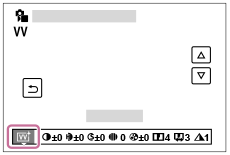
メニュー項目の詳細
-
 ST :
- 被写体・シーンに幅広く対応する標準の仕上がり。
-
 PT :
- 肌をより柔らかに再現する。人物の撮影に適している。
-
 NT :
- 彩度・シャープネスが低くなり、落ち着いた雰囲気に表現する。パソコンでの画像加工を目的とした撮影にも適している。
-
 VV :
- 彩度とコントラストが高めになり、花、新緑、青空、海など色彩豊かなシーンをより印象的に表現する。
-
 VV2:
- 明るく色鮮やかな発色で、明瞭度の高い画像に仕上がる。
-
 FL:
- 落ち着いた発色と印象的な空や緑の色味に、メリハリのあるコントラストを加えることで雰囲気のある画像に仕上がる。
-
 IN:
- コントラストと彩度を抑えたマットな質感に仕上がる。
-
 SH:
- 透明感・柔らかさ・鮮やかさを持つ明るい雰囲気に仕上がる。
-
 BW :
- 白黒のモノトーンで表現する。
-
 SE :
- セピア色のモノトーンで表現する。
-
 お好みの設定を登録する(カスタムルック):
-
任意の内容を登録できる6つのカスタムルック(左側に数字が入っているもの)を選んで、右ボタンで、希望の設定を選んで登録できる。
カスタムルックを使えば、同じルックでも微妙に設定を変えて呼び出せる。
より詳細に設定するには
各ルックをベースに、コントラストなどの項目をお好みに合わせて調整することができます。 プリセットのルックだけでなく、お好みの設定を登録できる[カスタムルック]ごとに調整できます。
コントロールホイールの左/右を押して項目を選び、上/下で値を設定します。
初期値から設定値を変更すると、撮影画面に表示されるルックのアイコンの横に (アスタリスク)が付きます。
- コントラスト :
- +側に設定するほど明暗差が強調され、インパクトのある仕上がりになる。(–9 ~ +9)
- ハイライト:
- 明るい部分の明るさの度合いを調整する。+側の設定にするほど明るくなる。(–9 ~ +9)
- シャドウ:
- 暗い部分の暗さの度合いを調整する。+側の設定にするほど明るくなる。(–9 ~ +9)
- フェード:
- フェードの度合いを調整する。大きい値に設定するほど効果が強くなる。(0 ~ 9)
- 彩度 :
- +側に設定するほど色が鮮やかになる。-側に設定すれば控えめで落ち着いた色に再現される。(–9 ~ +9)
- シャープネス :
- 解像感を調整する。大きい値に設定すれば輪郭がよりくっきりし、小さい値に設定すれば柔らかな表現になる。(0 ~ 9)
- シャープネスレンジ:
- シャープネスの効果がかかる領域を調整する。大きい値に設定するほど細かな輪郭線にシャープネスがかかる。(1 ~ 5)
- 明瞭度:
- 明瞭度の度合いを調整する。大きい値に設定するほど効果が強くなる。(0 ~ 9)
ルックごとに調整値をリセットするには
お好みに合わせて変更したコントラストなどの調整値は、ルックごとにまとめて初期値にリセットすることができます。リセットしたいルックの調整画面で(削除)ボタンを押してください。変更を加えた調整値がすべて初期値に戻ります。
ヒント
- [シャープネス]、[シャープネスレンジ]、[明瞭度]については、試し撮りを行い、カメラのモニターで拡大再生するか、再生機器に出力して効果を確認し、調整してください。
ご注意
- 以下のときは、[クリエイティブルック]は[-]に固定されます。
-
[ピクチャープロファイル]が[切]以外
- [Log撮影]が[入(Flexible ISO)]
-
[
- [BW]、[SE]を選択しているときは、[彩度]の調整はできません。
- 動画モードでは、[シャープネスレンジ]の調整はできません。
[134] 撮影機能を活用する画像に効果を加えるピクチャープロファイル(静止画/動画)
撮影する画像の発色、階調などの設定を変更できます。[ピクチャープロファイル]の各項目についてさらに詳しい使いかたは、以下のURLをご覧ください。
https://helpguide.sony.net/di/pp/v1/ja/index.html
ピクチャープロファイルは静止画と動画の両方に使うことができますが、主に動画用に準備された機能です。
ピクチャープロファイルの内容を変更する
[ガンマ]や[ディテール]などを調節して好みの画質設定を作れます。設定するときは、本機をテレビやモニターにつないで、画像を確認しながら調節してください。
- MENU→(露出/色)→[カラー/トーン]→[ピクチャープロファイル]→変更したいプロファイルを選ぶ。
- コントロールホイールの右を押して、項目一覧に移動する。
- コントロールホイールの上/下で、変更したい項目を選ぶ。
- コントロールホイールの上/下で希望の設定値を選び、中央を押す。
ピクチャープロファイルのプリセットを使う
本機は [PP1]〜[PP11]に撮影条件に合わせた動画用設定値をあらかじめ登録しています。
MENU→(露出/色)→[カラー/トーン]→[ピクチャープロファイル]→希望の設定を選ぶ。
- PP1:
- [Movie]ガンマを用いた設定例
- PP2:
- [Still]ガンマを用いた設定例
- PP3:
- [ITU709]ガンマを用いた自然な色合いの設定例
- PP4:
- ITU709規格に忠実な色合いの設定例
- PP5:
- [Cine1]ガンマを用いた設定例
- PP6:
- [Cine2]ガンマを用いた設定例
- PP10:
- [HLG2]ガンマを用いたHDR撮影を行う場合の設定例
- PP11:
- [S-Cinetone]ガンマを用いた設定例
- PPLUT1~PPLUT4(動画撮影時のみ):
- ユーザーLUTを適用して撮影し、記録する。
ユーザーLUTの登録(PPLUT1~PPLUT4)
[ユーザーLUTの管理]で登録されたユーザーLUTをPPLUT1~PPLUT4に割り当て、お好みのLUTを記録映像に適用することができます。
設定方法:
- ピクチャープロファイルの選択画面でPPLUT1~PPLUT4を選んでコントロールホイールの右を押す。
- [基本ルック]を選んで中央を押す。
- リスト表示されたユーザーLUTの中から、[基本ルック]として使用するLUTを選ぶ。
HDR撮影について
本機はピクチャープロファイルで[HLG]、[HLG1]~[HLG3]のガンマを選択することにより、HDR撮影を行うことができます。ピクチャープロファイルの[PP10]にHDR撮影の設定例がプリセットされています。[PP10]を使って撮影した画像をHLG(Hybrid Log-Gamma)対応のテレビで再生することで、従来よりも広いレンジの明るさが再現可能になります。これにより、いままで白とびや黒つぶれでうまく再現できなかったシーンも撮影可能になります。 HLGは、国際規格Recommendation ITU-R BT.2100で定義されるハイダイナミックレンジテレビ方式のひとつです。
ピクチャープロファイルの項目について
- ブラックレベル
- 黒レベルを設定する。(–15 ~ +15)
- ガンマ
- ガンマカーブを選ぶ。
- Movie: 動画用の標準ガンマカーブ
- Still: 静止画用の標準ガンマカーブ
- S-Cinetone: シネマティックな階調や色再現を追究したガンマカーブ。人物描写を重視したよりソフトで柔らかい色再現での撮影が可能。
- Cine1: 暗部のコントラストをなだらかにし、かつ明部の階調変化をはっきりさせて、落ち着いた調子の映像にする(HG4609G33相当)。
- Cine2: [Cine1]とほぼ同様の効果が得られるが、編集などにおいてビデオ信号100%以内で扱いたいときは、こちらを選択する(HG4600G30相当)。
- Cine3: [Cine1]より明部と暗部のコントラストを強め、かつ黒側の階調変化をはっきりさせる。
- Cine4: [Cine3]よりさらに暗部のコントラストを強める。
- ITU709: ITU709相当のガンマカーブ。
- S-Log3: [S-Log3]のガンマカーブ。撮影後の映像処理を前提とした、よりフィルムに似た特性のガンマカーブ。
- HLG: HDR撮影用のガンマカーブ。HDRの規格であるITU-R BT.2100のHybrid Log-Gamma相当の特性。
- HLG1: HDR撮影用のガンマカーブ。ノイズ低減を優先したモード。ただし、撮影できるダイナミックレンジは[HLG2]、[HLG3]より狭くなる。
- HLG2: HDR撮影用のガンマカーブ。ダイナミックレンジとノイズのバランスを考慮した設定。
- HLG3: HDR撮影用のガンマカーブ。[HLG2]よりも広いダイナミックレンジで撮影したい場合の設定。ただし、ノイズレベルが上がる。
- [HLG1]、[HLG2]、[HLG3]は同じ特性のガンマカーブで、ダイナミックレンジとノイズのバランスを変更したものです。それぞれ出力ビデオレベルの最大値が異なり、[HLG1]:87% 、[HLG2]:95%、[HLG3]:100%程度になります。
- ブラックガンマ
- 低輝度ガンマ補正をする。
[ガンマ]で[HLG]、[HLG1]、[HLG2]、[HLG3]を選択しているとき、[ブラックガンマ]は“0”固定となり設定できません。 - 範囲: 補正範囲を選ぶ。(広 / 中 / 狭)
- レベル: 補正の強さを設定する。(–7(ブラックコンプレス最大)~ +7(ブラックストレッチ最大))
- ニー
- 被写体の高輝度部分の信号をカメラのダイナミックレンジに収め、白飛びを防ぐため、ビデオ信号を圧縮するポイントやスロープを設定する。
[ガンマ]を以下に設定しているときは、[モード]を[オート]にしていると[ニー]は無効になる。[モード]を[マニュアル]にすると[ニー]の機能を使用できる。- [Still]
- [Cine1]
- [Cine2]
- [Cine3]
- [Cine4]
- [S-Log3]
- [HLG]
- [HLG1]
- [HLG2]
- [HLG3]
- モード:自動/手動設定を選ぶ。
- オート:ニーポイント、ニースロープを自動で設定する。
- マニュアル:ニーポイント、ニースロープを手動で設定する。
- マックスポイント:ニーポイントの最大値を設定する。(90% ~ 100%)
- 感度:感度を設定する。(高 / 中 / 低)
- ポイント:ニーポイントを設定する。(75% ~ 105%)
- スロープ:ニースロープの傾きを設定する。 (–5 (傾きが小さい)~ +5(傾きが大きい))
- カラーモード
- 色の特性を変更する。
[ガンマ]で[HLG]、[HLG1]、[HLG2]、[HLG3]を選択しているとき、[カラーモード]は[BT.2020]、[709]のみが選択可能です。 - Movie :[ガンマ]が[Movie]のときに適した色合い。
- Still:[ガンマ]が[Still]のときに適した色合い。
- S-Cinetone:[ガンマ]が[S-Cinetone]のときに適した色合い。
- Cinema:[ガンマ]が[Cine1]、[Cine2]のときに適した色合い。
- Pro:ソニーの業務用カメラの標準画質に近い色合い(ITU709ガンマと組み合わせた場合)。
- ITU709マトリックス:ITU709規格に忠実な色合い(ITU709ガンマと組み合わせた場合)。
- 白黒:彩度を0にし、白黒で撮影する。
- S-Gamut3.Cine:[ガンマ]が[S-Log3]のときに使用する、撮影後の映像処理を前提とした設定。デジタルシネマの色域に調整しやすい色域での撮影が可能。
- S-Gamut3:[ガンマ]が[S-Log3]のときに使用する、撮影後の映像処理を前提とした設定。広い色域での撮影が可能。
- BT.2020:[ガンマ]が[HLG]、[HLG1]、[HLG2]、[HLG3]のときの標準的な色合い。
- 709:[ガンマ]で[HLG]、[HLG1]、[HLG2]、[HLG3]を選択して、HDTV方式(BT.709)の色で記録するときの色合い。
- 彩度
- 色の鮮やかさを設定する。(–32 ~ +32)
- 色相
- 色相を設定する。(–7 ~ +7)
- 色の深さ
- 色相別に輝度を変更する。濃い色ほど効果が大きく、色のない被写体に対しては効果がない。+側にすると暗くなり、色が深く見える。-側にすると明るくなり、色が浅く見える。[カラーモード]を[白黒]にしたときにも有効です。
- R(赤): –7 ~+7
- G(緑): –7 ~+7
- B(青): –7 ~+7
- C(シアン): –7 ~+7
- M(マゼンタ): –7 ~+7
- Y(黄): –7 ~+7
- ディテール
- [ディテール]を設定する。
- レベル: [ディテール]の強さを設定する。(–7 ~+7)
- 調整: 以下の設定値を手動で選ぶ。
- モード: 自動/手動設定を選ぶ。(オート(自動最適化を行う)/ マニュアル(手動詳細設定を行う))
- V/Hバランス: 垂直(V)DETAIL/水平(H)DETAILのバランスを設定する。(–2(垂直(V)が強い)~+2(水平(H)が強い))
- B/Wバランス: 下側(B)DETAIL/上側(W)DETAILのバランスを選ぶ。(タイプ1(下側(B)が強い)~タイプ5(上側(W)が強い))
- リミット:[ディテール]のリミットレベルを設定する。(0(リミットレベルが低い(リミットされやすい))~ 7(リミットレベルが高い(リミットされにくい)))
- クリスプニング: クリスプニングレベルを設定する。 (0(クリスプニングレベルが浅い)~7(クリスプニングレベルが深い))
- 高輝度ディテール: 高輝度部分の[ディテール]レベルを設定する。(0 ~ 4)
- ピクチャープロファイルを他のピクチャープロファイル番号にコピーするには
- 他のピクチャープロファイル番号に設定をコピーできます。
- MENU→(露出/色)→[カラー/トーン]→[ピクチャープロファイル]→希望の設定を選ぶ→[コピー]を選ぶ。
- お買い上げ時の設定に戻すには
- ピクチャープロファイル番号ごとに取り消せます。すべての設定を一度に取り消すことはできません。
- MENU→(露出/色)→[カラー/トーン]→[ピクチャープロファイル]→希望の設定を選ぶ→[リセット]を選ぶ。
ご注意
- 動画と静止画で異なる設定値を選びたい場合は、[静止画/動画独立設定]で[ピクチャープロファイル]にチェックマークを付けてください。
-
RAW画像を「撮影時の設定」で現像した場合、下記の設定は反映されません。
- ブラックレベル
- ブラックガンマ
- ニー
- 色の深さ
- [ガンマ]を変えると、設定できるISOの範囲が変わります。
- ガンマ設定により暗い部分の色ノイズが目立つことがありますが、レンズ補正を[切]に設定することで改善する場合があります。
- S-Log3ガンマ使用時は他のガンマに比べてノイズが目立ちやすくなります。撮影後映像処理の後でも気になる場合は、明るめに撮影することでノイズを軽減できる場合があります。ただし、明るく撮影した場合にはその分だけダイナミックレンジは狭くなります。S-Log3を使用する場合は事前のテストで画質を確認することを強くおすすめします。
- [S-Log3]に設定すると、ホワイトバランスのカスタムセットがエラーになることがあります。このようなときは、一度[S-Log3]以外のガンマでカスタムセットしてください。そのあと、[S-Log3]ガンマに戻してください。
- PPLUT1~PPLUT4に設定すると、ホワイトバランスのカスタムセットがエラーになることがあります。このようなときは、一度PPLUT1~PPLUT4以外にしてからカスタムセットしてください。そのあと、PPLUT1~PPLUT4に戻してください。
- [ニー]の[マニュアル設定]で[スロープ]を+5に設定すると、[ニー]は無効になります。
- S-Gamut3.Cine、S-Gamut3はソニー独自のカラースペースですが、本機のS-Gamut設定はS-Gamutの全色域に対応しているわけではなく、S-Gamut相当の色再現を実現するための設定です。
-
以下の場合、[ピクチャープロファイル]は[切]に固定されます。
- [Log撮影]が[入(Flexible ISO)]のとき
[135] 撮影機能を活用する画像に効果を加える美肌効果(静止画/動画)
顔を認識したとき、被写体の肌をなめらかに撮影する効果を設定します。
- MENU →(露出/色)→[カラー/トーン]→[美肌効果]→希望の設定を選ぶ。
メニュー項目の詳細
- 切:
- 美肌効果を使わない。
- 入:
- 美肌効果をかけて撮影する。コントロールホイールの左/右で、美肌効果の度合いを設定できる。( [入: 高] / [入: 中] / [入: 低] )
ご注意
-
[ファイル形式]が[RAW]のときは設定できません。
-
[ファイル形式]が[RAW+JPEG]/[RAW+HEIF]のとき、RAW画像には[美肌効果]は働きません。
-
静止画撮影モードでデジタルズーム使用時は[美肌効果]は使用できません。
[136] 撮影機能を活用するドライブモードを使う(連写/セルフタイマー) ドライブモード
1枚撮影、連写、ブラケット撮影など、撮影の目的に合わせて使用してください。
- コントロールホイールの/(ドライブモード)→希望の設定を選ぶ。
-
MENU→(撮影)→[ドライブモード]→[ドライブモード]でも設定できます。
-
MENU→
- コントロールホイールの左/右で希望のモードを選ぶ。
メニュー項目の詳細
-
 1枚撮影 :
- 通常の撮影方法。
-
連続撮影 :
- シャッターボタンを押している間、連続撮影する。
-
セルフタイマー(1枚)
:
- シャッターボタンを押してから指定した秒数が経過した後にセルフタイマーで撮影する。
-
 セルフタイマー(連続) :
- シャッターボタンを押してから指定した秒数が経過した後にセルフタイマーで指定枚数を連続撮影する。
-
 連続ブラケット :
- シャッターボタンを押し続けることで、露出を段階的にずらして画像を撮影する。
-
 1枚ブラケット :
- 露出を段階的にずらして、指定した枚数の画像を1枚ずつ撮影する。
 フォーカスブラケット:
- ピント位置を段階的にずらして、複数枚の画像を撮影する。
-
 ホワイトバランスブラケット :
- 選択されているホワイトバランス・色温度/カラーフィルターの値を基準に、段階的にずらして、合計3枚の画像を記録する。
-
 DROブラケット :
- Dレンジオプティマイザーの値を段階的にずらして、合計3枚の画像を記録する。
ご注意
- 撮影モードが[シーンセレクション]で[スポーツ ]を選んでいるときは、1枚撮影できません。
[137] 撮影機能を活用するドライブモードを使う(連写/セルフタイマー) 連続撮影
シャッターボタンを押している間、連続して撮影します。
- コントロールホイールの/(ドライブモード)→[連続撮影]を選ぶ。
-
MENU→(撮影)→[ドライブモード]→[ドライブモード]でも設定できます。
-
MENU→
- コントロールホイールの左/右で希望のモードを選ぶ。
メニュー項目の詳細
-
 連続撮影: Hi+ /
 連続撮影: Hi /
 連続撮影: Mid/
 連続撮影: Lo
連続撮影可能枚数
[ドライブモード]を[連続撮影: Hi+]にしたときの撮影可能枚数の目安です。枚数は、撮影条件や使用するメモリーカードによって異なります。
画像サイズ:[L: 26M]
| ファイル形式 |
JPEG選択時の枚数 | HEIF選択時の枚数 |
|---|---|---|
| JPEG/HEIF ファイン | 約1 000枚以上 | 約1 000枚以上 |
| RAW(圧縮RAW) | 約59枚 | 約59枚 |
| RAW+JPEG/RAW+HEIF(圧縮RAW)* | 約44枚 | 約48枚 |
| RAW(ロスレス圧縮RAW) | 約23枚 | 約23枚 |
| RAW+JPEG/RAW+HEIF(ロスレス圧縮RAW)* | 約18枚 | 約20枚 |
*[JPEG画質]/[HEIF画質]が[ファイン]の場合
ヒント
- 連続撮影中にピントと露出を合わせ続けるには、以下の設定に変更してください。
-
[フォーカスモード]を[コンティニュアスAF]にする。
- [シャッター半押しAEL]を[切]または[オート]にする。
-
[
ご注意
- 絞り値がF22より大きいときは、[連続撮影: Hi+]、[連続撮影: Hi]、[連続撮影: Mid]での連続撮影中はフォーカスが1枚目の撮影時の位置に固定されます。
- [連続撮影: Hi+]で連続撮影中はモニター、ファインダーに映る被写体はリアルタイムのものではありません。
-
以下のときは、連続撮影ができません。
- 撮影モードが[シーンセレクション]の[スポーツ ]以外
- ロスレス圧縮RAWでの撮影時は連続撮影の速度が低下します。
- フラッシュ発光時は連続撮影の速度が低下します。
[138] 撮影機能を活用するドライブモードを使う(連写/セルフタイマー) セルフタイマー(1枚)
シャッターボタンを押してから指定した秒数が経過した後にセルフタイマーで撮影します。5秒/10秒セルフタイマーは撮影者も一緒に写真に写るときに、2秒セルフタイマーはシャッターボタンを押したときのブレを軽減するときに使います。
- コントロールホイールの/(ドライブモード)→[セルフタイマー(1枚)]を選ぶ。
-
MENU→(撮影)→[ドライブモード]→[ドライブモード]でも設定できます。
-
MENU→
- コントロールホイールの左/右で希望のモードを選ぶ。
- ピントを合わせてシャッターボタンを押す。セルフタイマーランプが点滅して電子音が鳴り、指定の秒数後に撮影が開始される。
メニュー項目の詳細
シャッターボタンを押してから撮影されるまでの秒数を設定する。
-
 セルフタイマー(1枚): 10秒
 セルフタイマー(1枚): 5秒
 セルフタイマー(1枚): 2秒
ヒント
-
セルフタイマーのカウントを中止するには、もう一度シャッターボタンを押すか、コントロールホイールの/(ドライブモード)を押します。
-
セルフタイマーを解除するには、コントロールホイールの/(ドライブモード)を押して(1枚撮影)を選びます。
- セルフタイマー作動中の電子音を消すには、[電子音]を[切]にしてください。
-
ブラケットモードでセルフタイマー撮影するには、ドライブモードでブラケットを選択したうえで、MENU → (撮影) → [ドライブモード] → [ブラケット設定] → [ブラケット時のセルフタイマー]を選んでください。
ご注意
- 以下のときは、セルフタイマーを使えません。
- [シーンセレクション]の[スポーツ ]
[139] 撮影機能を活用するドライブモードを使う(連写/セルフタイマー) セルフタイマー(連続)
シャッターボタンを押してから指定した秒数が経過した後にセルフタイマーで指定枚数を連続撮影します。設定した枚数の中からお気に入りの1枚を選べます。
- コントロールホイールの/(ドライブモード)→[セルフタイマー(連続)]を選ぶ。
-
MENU→(撮影) →[ドライブモード] →[ドライブモード]でも設定できます。
-
MENU→
- コントロールホイールの左/右で希望のモードを選ぶ。
- ピントを合わせてシャッターボタンを押す。セルフタイマーランプが点滅して電子音が鳴り、指定の秒数後に撮影が開始される。指定した枚数が連続撮影される。
メニュー項目の詳細
例えば、[セルフタイマー(連続): 10秒後 3枚]を選択すると、シャッターボタンを押して10秒後に、3枚連写する。
 セルフタイマー(連続): 10秒後 3枚
 セルフタイマー(連続): 10秒後 5枚
 セルフタイマー(連続): 5秒後 3枚
 セルフタイマー(連続): 5秒後 5枚
 セルフタイマー(連続): 2秒後 3枚
 セルフタイマー(連続): 2秒後 5枚
ヒント
- セルフタイマーのカウントを中止するには、もう一度シャッターボタンを押すか、コントロールホイールの/(ドライブモード)を押します。
- セルフタイマーを解除するには、コントロールホイールの/(ドライブモード)を押して(1枚撮影)を選びます。
[140] 撮影機能を活用するドライブモードを使う(連写/セルフタイマー) 連続ブラケット
露出を自動的に標準/暗い/明るいの順でずらして撮影します(ブラケット撮影)。撮影した後に、イメージに合った明るさの画像を選ぶことができます。
- コントロールホイールの/(ドライブモード)→[連続ブラケット]を選ぶ。
-
MENU→(撮影)→[ドライブモード]→[ドライブモード]でも設定できます。
-
MENU→
- コントロールホイールで、希望の露出値と撮影枚数を選ぶ。
- 撮影枚数を2枚に設定する場合は、露出を+側にずらすか-側にずらすかの2通りから選択できます。
- コントロールホイールの右で、[ブラケット設定]画面を表示できます。
- ピントを合わせて撮影する。
- 撮影が終わるまでシャッターボタンを押し続けます。
メニュー項目の詳細
- 露出値:
- ブラケット撮影でずらす露出値を設定する。
- 撮影枚数:
- ブラケット撮影で撮影する枚数を設定する。
ヒント
- オートレビューには最後の1枚が表示されます。
ご注意
- [マニュアル露出]で[ISO AUTO]のときはISO感度を変えて露出値をずらします。[ISO AUTO]以外の設定ではシャッタースピードを変えて露出値をずらします。
- 露出値を補正しているときは、補正された露出値を基準に露出をずらします。
- 撮影モードが以下の場合は、ブラケット撮影できません。
- [おまかせオート]
- [シーンセレクション]
- [ピクチャープロファイル]が[切]以外のとき
- フラッシュ発光時は[連続ブラケット]を選んでいても、調光量をずらして撮影するフラッシュブラケットになります。1枚ずつシャッターボタンを押して撮影してください。
[141] 撮影機能を活用するドライブモードを使う(連写/セルフタイマー) 1枚ブラケット
露出を自動的に標準/暗い/明るいの順でずらして撮影します(ブラケット撮影)。撮影した後に、イメージに合った明るさの画像を選ぶことができます。
1枚ずつシャッターボタンを押して撮影するので、撮影ごとにピントや構図を合わせたいときなどに便利です。
- コントロールホイールの/(ドライブモード)→[1枚ブラケット]を選ぶ。
-
MENU→(撮影)→[ドライブモード]→[ドライブモード]でも設定できます。
-
MENU→
- コントロールホイールで、希望の露出値と撮影枚数を選ぶ。
- 撮影枚数を2枚に設定する場合は、露出を+側にずらすか-側にずらすかの2通りから選択できます。
- コントロールホイールの右で、[ブラケット設定]画面を表示できます。
- ピントを合わせて撮影する。
- 1枚ずつシャッターボタンを押して撮影します。
メニュー項目の詳細
- 露出値:
- ブラケット撮影でずらす露出値を設定する。
- 撮影枚数:
- ブラケット撮影で撮影する枚数を設定する。
ご注意
- [マニュアル露出]で[ISO AUTO]のときはISO感度を変えて露出値をずらします。[ISO AUTO]以外の設定ではシャッタースピードを変えて露出値をずらします。
- 露出値を補正しているときは、補正された露出値を基準に露出をずらします。
- 撮影モードが以下の場合は、ブラケット撮影できません。
- [おまかせオート]
- [シーンセレクション]
- [ピクチャープロファイル]が[切]以外のとき
[142] 撮影機能を活用するドライブモードを使う(連写/セルフタイマー)ブラケット撮影時のインジケーター
ファインダー
- 定常光*ブラケット
段数0.3段 3枚
露出補正±0.0段 -
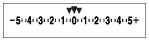
モニター(全情報表示またはヒストグラムのとき)
-
定常光*ブラケット
段数0.3段 3枚
露出補正±0.0段 -

- フラッシュブラケット
段数0.7段 3枚
調光補正-1.0段 -
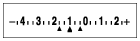
モニター(ファインダー撮影用のとき)
- 定常光*ブラケット(上段)
段数0.3段 3枚
露出補正±0.0段 -

- フラッシュブラケット(下段)
段数0.7段 3枚
調光補正-1.0段 -

*定常光:自然光や電球・蛍光灯など、フラッシュ光以外の総称。フラッシュ光が一瞬だけ光るのに対し、常に一定して存在する光なのでこう呼ばれます。
ヒント
- ブラケット撮影時には、ブラケット撮影枚数分の指標がブラケットインジケーターに表示されます。
- 1枚ブラケットの場合、撮影を開始すると、撮影済みの指標が順に消えていきます。
[143] 撮影機能を活用するドライブモードを使う(連写/セルフタイマー)フォーカスブラケット
ピント位置をずらしながら自動的に連続撮影を行います。すべての個所にピントが合った深度合成画像の素材となるほか、複数枚の画像から最適なピント位置のものを選ぶなどの活用ができます。
- コントロールホイールの/(ドライブモード)→[フォーカスブラケット]を選ぶ。
- MENU → (撮影)→ [ドライブモード]→[ドライブモード]でも設定できます。
- MENU →
- コントロールホイールの右を押し、[ステップ幅]と[撮影枚数]を設定する。
- ステップ幅:ピントをずらす間隔を1~10の範囲で選びます。数字が大きくなるほど、ピントをずらす間隔は広くなります。
- 撮影枚数:1回のレリーズで撮影される枚数を2~299枚の範囲で、位ごとに設定します。
- 撮影枚数の一の位にカーソルを当ててコントロールホイールの右を押し、[フォーカスブラケット設定]を開き、[フォーカスブラケット順序]を選ぶ。
- [0→+]:現在のピント位置から無限遠に向かってピントをずらします。ピントが無限遠に達すると、設定した撮影枚数に達していなくても撮影は終了します。
- [0→-→+]:現在のピント位置、前ピン、後ピンの順番で3枚撮影します。このとき、手順2で設定した撮影枚数は無効になります。
- [フォーカスブラケット順序]は[ドライブモード] → [ブラケット設定] → [フォーカスブラケット設定] → [フォーカスブラケット順序]からでも設定できます。
- シャッターボタンを押し込んで撮影する。
ヒント
- [ステップ幅]の値は相対的な数値であり、レンズの絞りや最初のピント位置など撮影条件によってピントの間隔は異なります。試し撮りをして、適切なフォーカス幅を見つけることをおすすめします。
- フォーカスブラケット時の[撮影間隔]、[露出の平滑化]、[フォーカスブラケットの保存先]は、[ブラケット設定]から設定することができます。
ご注意
- フォーカスブラケット中にカメラやレンズが動いてしまうと、深度合成がうまくできないときがあります。深度合成を前提に撮影する場合は、三脚を使用してください。
[144] 撮影機能を活用するドライブモードを使う(連写/セルフタイマー) ホワイトバランスブラケット
選択されているホワイトバランス・色温度/カラーフィルターの値を基準に、段階的にずらして、合計3枚の画像を記録します。
- コントロールホイールの/(ドライブモード)→[ホワイトバランスブラケット]を選ぶ。
-
MENU→(撮影)→[ドライブモード]→[ドライブモード]でも設定できます。
-
MENU→
- コントロールホイールの左/右で希望のモードを選ぶ。
- ピントを合わせて撮影する。
メニュー項目の詳細
 ホワイトバランスブラケット: Lo:
- ホワイトバランスの変化が小さい(10MK-1*の幅で)3枚の画像を記録する。
 ホワイトバランスブラケット: Hi:
- ホワイトバランスの変化が大きい(20MK-1*の幅で)3枚の画像を記録する。
* MK-1:色温度変換フィルターの色温度変換能力を示すために用いられる単位(ミレッドと同じ値)。
ヒント
- オートレビューには最後の1枚が表示されます。
[145] 撮影機能を活用するドライブモードを使う(連写/セルフタイマー) DROブラケット
Dレンジオプティマイザーの値を段階的にずらして、合計3枚の画像を記録します。
- コントロールホイールの/(ドライブモード)→[DROブラケット]を選ぶ。
-
MENU→(撮影)→[ドライブモード]→[ドライブモード]でも設定できます。
-
MENU→
- コントロールホイールの左/右で希望のモードを選ぶ。
- ピントを合わせて撮影する。
メニュー項目の詳細
 DROブラケット: Lo:
- Dレンジオプティマイザーの値の変化が小さい3枚(Lv1、Lv2、Lv3)の画像を記録する。
 DROブラケット: Hi:
- Dレンジオプティマイザーの値の変化が大きい3枚(Lv1、Lv3、Lv5)の画像を記録する。
ヒント
- オートレビューには最後の1枚が表示されます。
[146] 撮影機能を活用するドライブモードを使う(連写/セルフタイマー)ブラケット設定
ブラケットモード時のセルフタイマー撮影や、露出ブラケット/ホワイトバランスブラケットの撮影順序、フォーカスブラケットの撮影方法を設定します。
- MENU→(撮影)→[ドライブモード]→[ブラケット設定]→希望の設定を選ぶ。
メニュー項目の詳細
- ブラケット時のセルフタイマー:
- ブラケット撮影時にセルフタイマー撮影を行うかどうか設定する。セルフタイマー撮影を行う場合、撮影までの秒数を設定する。
(切/2秒/5秒/10秒) - ブラケット順序:
- 露出ブラケット、ホワイトバランスブラケットの撮影順序を設定する。
(0→-→+/-→0→+)
- フォーカスブラケット順序:
- フォーカスブラケット時の撮影順序を設定する。([0→+]/[0→-→+])
- 露出の平滑化:
- フォーカスブラケットで撮影するときに露出を自動で調整するかどうかを設定する。([入]/[切])
- 撮影間隔:
- フォーカスブラケットで撮影するときの撮影間隔を設定する。([最短]/[1秒]/[2秒]/[3秒]/[5秒]/[10秒]/[15秒]/[30秒])
- フォーカスブラケットの保存先:
- フォーカスブラケットで撮影した静止画の保存先フォルダーを設定する。([現在のフォルダー]/[新規フォルダー])
ご注意
- [フォーカスブラケット順序]で[0→-→+]を選ぶと、フォーカスブラケットの撮影枚数は3枚に固定されます。
[147] 撮影機能を活用するセルフタイマー(動画)
動画撮影時にセルフタイマーで撮影を開始することができます。
- コントロールホイールの/ (ドライブモード)を押す。[セルフタイマー]の設定画面が表示される。
- MENU → (撮影)→ [撮影オプション]→ [セルフタイマー] でも設定できます。
- MENU →
- コントロールホイールで[入]を選び、希望のカウントダウン時間を設定する。
-
カウントダウン:撮影開始までのカウント時間を設定します。(3秒/5秒/10秒)
-
繰り返し:動画セルフタイマーの繰り返しを設定します。(繰り返す/1回のみ)
[繰り返す]を選ぶと、動画撮影終了後も繰り返し動画セルフタイマーが有効となります。[1回のみ]を選ぶと、動画撮影終了後に動画セルフタイマーは解除され、通常の動画撮影待機モードになります。
-
- ピントを合わせてMOVIE(動画)ボタンを押す。撮影待機画面にカウントダウンが表示されると同時に、セルフタイマーランプが点滅して電子音が鳴り、指定の秒数後に撮影が開始される。
- 撮影を終了するにはもう一度MOVIEボタンを押してください。
メニュー項目の詳細
- 入:
- 動画セルフタイマーを使う。
- 切:
- 動画セルフタイマーを使わない。
ヒント
- セルフタイマーのカウントを中止するには、もう一度MOVIEボタンを押すか、[セルフタイマー]機能を割り当てたキーを押してください。
ご注意
- 静止画撮影モードでMOVIEボタンを押して動画撮影を開始した場合は、[セルフタイマー]は働きません。
[148] 撮影機能を活用するインターバル撮影機能
あらかじめ設定した撮影間隔と撮影回数で、静止画撮影を自動で繰り返し行います(インターバル撮影)。パソコン用ソフトウェアImaging Edge Desktop(Viewer)を使うと、インターバル撮影で撮影した静止画からタイムラプス動画を作成することができます。
タイムラプス動画については、Imaging Edge Desktopのサポートページもあわせてご覧ください。
https://www.sony.net/disoft/help/
- MENU→(撮影)→[ドライブモード]→[インターバル撮影機能]→[インターバル撮影]→[入]を選ぶ。
- MENU→(撮影)→[ドライブモード]→[インターバル撮影機能]→設定したい項目を選択し、希望の設定を選ぶ。
- シャッターボタンを押す。
[撮影開始時間]で設定した時間が経過すると、撮影が始まる。
- [撮影回数]で設定した回数の撮影が終わると、インターバル撮影の撮影待機画面に戻ります。
メニュー項目の詳細
- インターバル撮影:
- インターバル撮影を行うかどうかを設定する。([切]/[入])
- 撮影開始時間:
- シャッターボタンを押してからインターバル撮影を開始するまでの時間を設定する。(1秒~99分59秒)
- 撮影間隔:
- インターバル撮影の撮影間隔(露光開始から次の撮影の露光開始までの時間)を設定する。(1秒~60秒)
- 撮影回数:
- インターバル撮影の撮影回数を設定する。(1回~9 999回)
- AE追従感度:
- インターバル撮影中の明るさの変化に対する自動露出の追従感度を設定する。[低]に設定すると、インターバル撮影中の露出の変化がなめらかになります。([高]/[中]/[低])
- インターバル時シャッター方式:
- インターバル撮影中のシャッター方式を設定する。([メカシャッター]/[電子シャッター])
- 撮影間隔優先:
- 露出モードが[プログラムオート]または[絞り優先]のときに、シャッタースピードが[撮影間隔]で設定した時間より長くなる場合に撮影間隔を優先するかどうかを設定する。([切]/[入])
ヒント
- インターバル撮影中にシャッターボタンを押すと、インターバル撮影が終了しインターバル撮影の撮影待機画面に戻ります。
- 通常撮影に戻るには、[インターバル撮影]を[切]に設定してください。
- 撮影開始時点で以下の機能が割り当てられたボタンが押されている場合、インターバル撮影中はボタンを押し続けなくても機能が維持されます。
- [押す間AEL]
- [押す間スポットAEL]
- [押す間AF/MF切換]
- [押す間登録フォーカスエリア]
- [押す間AWBロック]
- [押す間FELロック]
- [押す間FELロック/AEL]
- [グループ表示]を[入]にしておくと、インターバル撮影で撮影した静止画がグループ化されて表示されます。
- インターバル撮影で撮影した静止画を、本機で連続再生できます。動画を作成する場合の完成イメージを確認することができます。
ご注意
- バッテリーとメディアの残量によっては、設定した枚数を撮影できない場合があります。USB給電をしながら撮影したり、充分な空き容量のあるメモリーカードを使用してください。
- 撮影間隔が短い場合、本機の温度が上昇しやすくなります。そのため、撮影環境温度によっては機器保護のため撮影を停止し、設定された枚数が撮影されない場合があります。
- インターバル撮影中(シャッターボタンを押してから撮影開始時間が経過するまでの間も含む)は、撮影設定の専用画面やメニュー画面の操作は行えません。 シャッタースピードなど一部の設定は、機能が割り当てられたダイヤルやコントロールホイールを操作して設定することができます。
- インターバル撮影中は、オートレビューは表示されません。
- [シャッター方式]の設定にかかわらず、[インターバル時シャッター方式]は初期状態では[電子シャッター]に設定されています。
-
以下の場合はインターバル撮影ができません。
- 撮影モードが[おまかせオート]のとき
[149] 撮影機能を活用する画質や記録形式を設定するファイル形式(静止画)
静止画を記録するときのファイル形式を設定します。
- MENU→(撮影)→[画質/記録]→[ファイル形式]→希望の設定を選ぶ。
メニュー項目の詳細
- RAW:
- 現像処理前のデータが記録される。専門的な用途に合わせて、パソコンで加工するときに選ぶ。
- RAW+JPEG/RAW+HEIF:
- RAW画像とJPEGまたはHEIF画像が同時に記録される。閲覧用にはJPEGまたはHEIF画像、編集用にはRAW画像を使うなど、両方の画像を記録したい場合に便利。
- JPEG/HEIF:
- 画像がJPEGまたはHEIF形式で記録される。
RAWについて
- 本機で撮影したRAW画像を開くにはImaging Edge Desktopが必要です。このソフトウェアを使えば、RAW画像を開いたあと、JPEGやTIFFのような一般的なフォーマットに変換したり、ホワイトバランス、彩度、コントラストなどを再調整することができます。
-
本機で撮影したRAW画像は、1ピクセルに対して14ビットの分解能を持っています。
ただし、以下の撮影時は、12ビットの分解能に制限されます。
- [RAW記録方式]を[圧縮]に設定して[連続撮影]を行う場合
- [RAW記録方式]を[圧縮]に設定して[シャッター方式]を[電子シャッター]で撮影を行う場合
- [RAW記録方式]を[圧縮]に設定して[サイレントモード]を[入]で撮影を行う場合
- [RAW記録方式]で、RAWデータの圧縮方式を変更できます。
ご注意
- パソコンでの加工を予定していない場合は、JPEG形式またはHEIF形式で記録することをおすすめします。
- HEIF形式の静止画を再生するには、HEIFに対応した環境が必要です。
[150] 撮影機能を活用する画質や記録形式を設定する RAW記録方式
RAW画像の記録方式を選択します。
- MENU →(撮影)→[画質/記録]→[RAW記録方式]→希望の設定を選ぶ。
メニュー項目の詳細
- ロスレス圧縮:
- 画質劣化がなく圧縮率が高いロスレス圧縮方式で記録する。ファイルサイズは[圧縮]より大きくなる。
- 圧縮:
- 圧縮RAW形式で記録する。
ヒント
- RAW記録方式のアイコンは以下のように表示されます。
-
ロスレス圧縮:

- 圧縮:

-
ロスレス圧縮:
- RAW画像のアスペクト比は常に3:2になります。RAW画像とJPEGまたはHEIF画像を同時に記録する場合、JPEGまたはHEIF画像は[アスペクト比]の設定で記録されます。
- RAW画像の画像サイズは、JPEG画像サイズのL相当となります。
[151] 撮影機能を活用する画質や記録形式を設定するJPEG/HEIF切換
記録する静止画のファイル形式(JPEG/HEIF)を切り換えます。
JPEG形式は互換性に優れ、さまざまな環境で閲覧や編集を行えます。HEIF形式は圧縮効率に優れ、高画質のまま小さいファイル容量で記録できます。お使いのパソコンやソフトウェアによっては、HEIFファイルの表示や編集ができない場合があります。また、HEIF形式の静止画を再生するには、HEIFに対応した環境が必要です。カメラとテレビをHDMI接続することで、高画質な静止画をお楽しみいただけます。
- MENU →(撮影)→[画質/記録]→[JPEG/HEIF切換]→希望の設定を選ぶ。
メニュー項目の詳細
- JPEG:
- 静止画をJPEG形式で現像し記録する。互換性を優先した設定。
- HEIF(4:2:0):
- 静止画をHEIF(4:2:0)形式で現像し記録する。画質と圧縮効率を優先した設定。
- HEIF(4:2:2):
- 静止画をHEIF(4:2:2)形式で現像し記録する。画質を優先した設定。
ヒント
- [JPEG/HEIF切換]の設定値によって、[ファイル形式]などで表示される項目がJPEGかHEIFに切り替わります。
ご注意
- 本機で撮影したHEIF画像のファイルは、HEIF形式に対応していない他のカメラでは表示されません。誤ってメモリーカードのフォーマットやファイルの削除を行わないようにご注意ください。
- HEIF形式で撮影する場合、[HLG静止画]が[切]のときは、sRGBの色空間で撮影されます。[HLG静止画]が[入]のときは、BT.2100の色空間(BT.2020色域)で撮影されます。
[152] 撮影機能を活用する画質や記録形式を設定する JPEG画質/HEIF画質
JPEG画像またはHEIF画像を記録するときの画質を設定します。
- MENU→(撮影)→[画質/記録]→[JPEG画質]/[HEIF画質]→希望の設定を選ぶ。
メニュー項目の詳細
- エクストラファイン/ファイン/スタンダード/ライト:
- [エクストラファイン]、[ファイン]、[スタンダード]、[ライト]の順に圧縮率が高くなるため、データ量が小さくなる。1枚のメモリーカードに記録できる枚数は増えるが、画質は劣化する。
[153] 撮影機能を活用する画質や記録形式を設定する JPEG画像サイズ/HEIF画像サイズ
画像サイズが大きいほど、大きな用紙にも精細にプリントできます。小さくすると、たくさん撮影できます。
- MENU→(撮影)→[画質/記録]→[JPEG画像サイズ]/[HEIF画像サイズ]→希望の設定を選ぶ。
メニュー項目の詳細
[アスペクト比]が3:2のとき
| 設定値 | 画素数(横×縦) |
|---|---|
| L: 26M | 6192×4128画素 |
| M: 13M | 4384×2920画素 |
| S: 6.4M | 3104×2064画素 |
[アスペクト比]が4:3のとき
| 設定値 | 画素数(横×縦) |
|---|---|
| L: 23M | 5504×4128画素 |
| M: 11M | 3888×2920画素 |
| S: 5.7M | 2752×2064画素 |
[アスペクト比]が16:9のとき
| 設定値 | 画素数(横×縦) |
|---|---|
| L: 22M | 6192×3480画素 |
| M: 11M | 4384×2464画素 |
| S: 5.4M | 3104×1744画素 |
[アスペクト比]が1:1のとき
| 設定値 | 画素数(横×縦) |
|---|---|
| L: 17M | 4128×4128画素 |
| M: 8.5M | 2912×2912画素 |
| S: 4.3M | 2064×2064画素 |
ご注意
- RAW画像の画像サイズはL相当となります。
[154] 撮影機能を活用する画質や記録形式を設定するアスペクト比
- MENU→(撮影)→ [画質/記録]→[アスペクト比]→希望の設定を選ぶ。
メニュー項目の詳細
- 3:2:
- 35mm判フィルムと同じ横縦比。
- 4:3:
- 横と縦の比率が4:3となる横縦比。
- 16:9:
- 横と縦の比率が16:9となる横縦比。
- 1:1:
- 横と縦の比率が1:1となる縦横比。
[155] 撮影機能を活用する画質や記録形式を設定するHLG静止画
HDR映像の規格であるHLG(Hybrid Log-Gamma)相当のガンマ特性を使用して、ダイナミックレンジが広く、BT.2020に対応した広色域な静止画を撮影できます。
[HLG静止画]は、HEIF形式でのみ撮影する場合に設定できます。
あらかじめ、[JPEG/HEIF切換]を[HEIF(4:2:0)]または[HEIF(4:2:2)]に、[ファイル形式]を[HEIF]に設定してください。
- MENU→(撮影)→[画質/記録]→[HLG静止画]→希望の設定を選ぶ。
メニュー項目の詳細
- 入:
- HLG 静止画を撮影する。
- 切:
- 通常の静止画を撮影する。
ヒント
- HLG対応のテレビまたはモニターでHLG静止画を再生することで、従来よりも広いレンジの明るさが再現可能になります。
- [ガンマ表示アシスト]を[入]にし、[ガンマ表示アシスト方式]を[オート]または[HLG(BT.2020)]に設定することで、HLG(BT.2020)に対応したモニターで表示したときと近い画質でカメラのモニターに表示できます。
ご注意
- 以下のときは、[HLG静止画]が[切]に固定されます。
- [JPEG/HEIF切換]が[JPEG]
-
[ファイル形式]が[RAW]または[RAW+HEIF]
- 静止画撮影時で撮影モードがP/A/S/M以外のとき
- [カスタム撮影設定登録]機能で一時的にISO感度が呼び出されているとき
- [カスタム撮影設定登録]機能で一時的に[ドライブモード]の[DROブラケット]が呼び出されているとき
- [HLG静止画]が[入]のときは、以下の機能は使用できません。
- [Dレンジオプティマイザー]
- [クリエイティブルック]
- [ドライブモード]の[DROブラケット]
- [ピクチャープロファイル]
- [HLG静止画]が[入]のときは、設定できるISOの範囲が変わります。
[156] 撮影機能を活用する画質や記録形式を設定する色空間
色を数値の組み合わせによって表現するための方法、または表現できる色の範囲のことを色空間といいます。画像の用途によって色空間を変更できます。
- MENU→(撮影)→ [画質/記録]→[色空間]→希望の設定を選ぶ。
メニュー項目の詳細
- sRGB :
- デジタルカメラの標準となっている色空間。画像調整を行わずに印刷する場合など、一般的な撮影では[sRGB]を使う。
- AdobeRGB :
- より広い色再現範囲を持っている色空間。鮮やかな緑色や赤色の多い被写体をプリントする場合に効果がある。撮影した画像のファイル名は、“_”(アンダーバー)で始まる。
ご注意
- [色空間]の設定は、ファイル形式がHEIFのときは無効になります。HEIF形式で撮影する場合、[HLG静止画]が[切]のときは、sRGBの色空間で撮影されます。[HLG静止画]が[入]のときは、BT.2100の色空間(BT.2020色域)で撮影されます。
- [AdobeRGB]は、カラーマネジメントおよびDCF2.0オプション色空間に対応したアプリケーションソフトやプリンター用です。非対応のソフトやプリンターでは、正しい色での表示、印刷ができないことがあります。
- [AdobeRGB]で撮影した画像は、Adobe RGB非対応機器で表示すると、低彩度になります。
[157] 撮影機能を活用する画質や記録形式を設定する 記録方式(動画)
動画を記録するときの記録方式を設定します。
- MENU→(撮影)→ [画質/記録]→[記録方式]→希望の設定を選ぶ。
メニュー項目の詳細
| 記録方式 |
特徴 |
|---|---|
| XAVC HS 4K | XAVC HS方式で4K動画を撮影します。 XAVC HS方式は圧縮効率の高いHEVCコーデックを使用しており、XAVC S方式と比べると同じデータ容量でより高画質の動画を記録することができます。映像の圧縮にLong GOP圧縮方式を採用しています。 |
| XAVC S 4K | 4K解像度(3840×2160)で記録できます。映像の圧縮にLong GOP圧縮方式を採用しています。 |
| XAVC S HD | HD解像度(1920×1080)で記録できます。映像の圧縮にLong GOP圧縮方式を採用しています。 |
| XAVC S-I 4K | XAVC S-I方式を使った動画を撮影します。 XAVC S-I方式は映像の圧縮にIntra圧縮方式を採用しており、Long GOP圧縮に比べて編集に適しています。 |
| XAVC S-I HD | XAVC S-I方式を使った動画を撮影します。 XAVC S-I方式は映像の圧縮にIntra圧縮方式を採用しており、Long GOP圧縮に比べて編集に適しています。 |
- Intra/Long GOPは映像圧縮方式です。映像の圧縮を1フレーム毎に行っているのがIntra圧縮で、圧縮を複数フレームにまたがって行うのがLong GOP圧縮です。編集時のレスポンスや自由度はIntra圧縮の方が優れていますが、圧縮効率はLong GOP圧縮の方が優れています。
ご注意
- XAVC HS 4K動画をスマートフォンやパソコンで再生するときは、HEVCコーデックに対応した処理能力の高い機器やソフトウェアが必要です。
[158] 撮影機能を活用する画質や記録形式を設定する動画設定(動画)
フレームレート、ビットレート、色情報などを設定します。
- MENU→(撮影)→ [画質/記録]→[動画設定]→ [記録フレームレート]→希望の設定を選ぶ。
- MENU→(撮影)→ [画質/記録]→[動画設定]→ [記録設定]→希望の設定を選ぶ。
設定値の例

(A): ビットレート
(B): カラーサンプリング
(C): ビット深度
- ビットレートが高いほど高画質で撮影できます。
- カラーサンプリング(4:2:2、4:2:0)は色情報の記録割合です。この割合が均等であるほど色再現性に優れており、グリーンバックなどを使用した合成時にもきれいに色を抜くことができます。
- ビット深度は輝度情報の階調です。8 bitの場合は256段階、10 bitの場合は1024段階の階調性を持ちます。この数字が大きいほど、明部から暗部までなめらかな表現が可能です。
- 4:2:2 10bitはパソコンによる編集を前提とした記録設定です。再生環境が限られています。
メニュー項目の詳細
[記録方式]が[XAVC HS 4K]のとき
| 記録フレームレート | 記録設定 | サイズ | 映像圧縮方式 |
|---|---|---|---|
| 60p | 200M 4:2:2 10bit | 3840×2160 | Long GOP |
| 60p | 150M 4:2:0 10bit | 3840×2160 | Long GOP |
| 60p | 100M 4:2:2 10bit | 3840×2160 | Long GOP |
| 60p | 75M 4:2:0 10bit | 3840×2160 | Long GOP |
| 60p | 45M 4:2:0 10bit | 3840×2160 | Long GOP |
| 24p | 100M 4:2:2 10bit | 3840×2160 | Long GOP |
| 24p | 100M 4:2:0 10bit | 3840×2160 | Long GOP |
| 24p | 50M 4:2:2 10bit | 3840×2160 | Long GOP |
| 24p | 50M 4:2:0 10bit | 3840×2160 | Long GOP |
| 24p | 30M 4:2:0 10bit | 3840×2160 | Long GOP |
| 120p | 280M 4:2:2 10bit | 3840×2160 | Long GOP |
| 120p | 200M 4:2:0 10bit | 3840×2160 | Long GOP |
[記録方式]が[XAVC S 4K]のとき
| 記録フレームレート | 記録設定 | サイズ | 映像圧縮方式 |
|---|---|---|---|
| 60p | 200M 4:2:2 10bit | 3840×2160 | Long GOP |
| 60p | 150M 4:2:0 8bit | 3840×2160 | Long GOP |
| 30p | 140M 4:2:2 10bit | 3840×2160 | Long GOP |
| 30p | 100M 4:2:0 8bit | 3840×2160 | Long GOP |
| 30p | 60M 4:2:0 8bit | 3840×2160 | Long GOP |
| 24p | 100M 4:2:2 10bit | 3840×2160 | Long GOP |
| 24p | 100M 4:2:0 8bit | 3840×2160 | Long GOP |
| 24p | 60M 4:2:0 8bit | 3840×2160 | Long GOP |
| 120p | 280M 4:2:2 10bit | 3840×2160 | Long GOP |
| 120p | 200M 4:2:0 8bit | 3840×2160 | Long GOP |
[記録方式]が[XAVC S HD]のとき
| 記録フレームレート | 記録設定 | サイズ | 映像圧縮方式 |
|---|---|---|---|
| 60p | 50M 4:2:2 10bit | 1920×1080 | Long GOP |
| 60p | 50M 4:2:0 8bit | 1920×1080 | Long GOP |
| 60p | 25M 4:2:0 8bit | 1920×1080 | Long GOP |
| 30p | 50M 4:2:2 10bit | 1920×1080 | Long GOP |
| 30p | 50M 4:2:0 8bit | 1920×1080 | Long GOP |
| 30p | 16M 4:2:0 8bit | 1920×1080 | Long GOP |
| 24p | 50M 4:2:2 10bit | 1920×1080 | Long GOP |
| 24p | 50M 4:2:0 8bit | 1920×1080 | Long GOP |
| 120p | 100M 4:2:0 8bit | 1920×1080 | Long GOP |
| 120p | 60M 4:2:0 8bit | 1920×1080 | Long GOP |
[記録方式]が[XAVC S-I 4K]のとき
| 記録フレームレート | 記録設定 | サイズ | 映像圧縮方式 |
|---|---|---|---|
| 60p | 600M 4:2:2 10bit | 3840×2160 | Intra |
| 30p | 300M 4:2:2 10bit | 3840×2160 | Intra |
| 24p | 240M 4:2:2 10bit | 3840×2160 | Intra |
[記録方式]が[XAVC S-I HD]のとき
| 記録フレームレート | 記録設定 | サイズ | 映像圧縮方式 |
|---|---|---|---|
| 60p | 222M 4:2:2 10bit | 1920×1080 | Intra |
| 30p | 111M 4:2:2 10bit | 1920×1080 | Intra |
| 24p | 89M 4:2:2 10bit | 1920×1080 | Intra |
ご注意
- 記録フレームレートは整数で表していますが、実際のフレームレートは以下のとおりです。
24p:23.98 fps、30p:29.97 fps、60p:59.94 fps、120p:119.88 fps
[159] 撮影機能を活用する画質や記録形式を設定するスロー&クイック設定
肉眼では捉えられない一瞬を記録したり(スローモーション撮影)、長時間の現象を短い時間に短縮して記録したり(クイックモーション撮影)します。動きの激しいスポーツシーンや鳥が飛び立つ瞬間、花のつぼみの開花の様子、雲や星空が変化する様子などを記録できます。 音声は記録されません。
- 静止画/動画/S&Q切換ダイヤルをS&Q(スロー&クイックモーション)にする。
- [撮影モード]画面で[スロー&クイックモーション]を選ぶ。
-
[撮影モード選択画面]が[表示しない]のときは、[撮影モード]画面は表示されません。MENU→(撮影)→[撮影モード]→[撮影モード]で[スロー&クイックモーション]を選んでください。
-
[撮影モード選択画面]が[表示しない]のときは、[
- モードダイヤルで、希望の撮影モードを選ぶ。
- MENU→(撮影)→ [画質/記録]→[スロー&クイック設定]→ 設定したい項目を選択し、希望の設定を選ぶ。
- MOVIE(動画)ボタンを押して、撮影を開始する。
- 撮影を終了するには、MOVIEボタンをもう一度押す。
メニュー項目の詳細
- フレームレート設定:
- 記録する動画のフレームレートと撮影時のフレームレートを設定する。
- 記録設定:
- 記録する動画のビットレート、カラーサンプリングおよびビット深度を選ぶ。
-
[フレームレート設定]で設定できる[記録フレームレート]と[記録設定]で設定できる値は、[動画設定]の設定値と同じです。
-
記録される動画のフォーマットは、[記録方式]の設定と同じになります。
再生速度について
[フレームレート設定]で設定した値によって、再生速度は以下のようになります。
| フレームレート |
記録フレームレート:24p |
記録フレームレート:30p |
記録フレームレート:60p |
記録フレームレート:120p |
|---|---|---|---|---|
| 240fps | 10倍スロー | 8倍スロー | 4倍スロー | 2倍スロー |
| 120fps | 5倍スロー | 4倍スロー | 2倍スロー | 通常の再生速度 |
| 60fps | 2.5倍スロー | 2倍スロー | 通常の再生速度 | 2倍クイック |
| 30fps | 1.25倍スロー | 通常の再生速度 | 2倍クイック | 4倍クイック |
| 15fps | 1.6倍クイック | 2倍クイック | 4倍クイック | 8倍クイック |
| 8fps | 3倍クイック | 3.75倍クイック | 7.5倍クイック | 15倍クイック |
| 4fps | 6倍クイック | 7.5倍クイック | 15倍クイック | 30倍クイック |
| 2fps | 12倍クイック | 15倍クイック | 30倍クイック | 60倍クイック |
| 1fps | 24倍クイック | 30倍クイック | 60倍クイック | 120倍クイック |
- [記録方式]が以下のときは、[120fps]を選べません。
- XAVC S-I 4K
- [記録方式]が以下のときは、[240fps]を選べません。
- XAVC HS 4K
- XAVC S 4K
- XAVC S-I 4K
- XAVC S-I HD
ヒント
- 記録可能時間の目安は、「動画の記録可能時間」をご覧ください。
ご注意
- スロー&クイックモーション撮影では、実際の撮影時間と、動画として記録される時間が異なります。モニター上部に表示される記録可能時間は、メモリーカードの残り撮影時間ではなく、動画としての残り記録時間を表します。
- スローモーション撮影ではシャッター速度が速くなるため、充分な露出が得られない場合があります。その場合は、絞り値を小さく設定するか、ISO感度を高く設定してください。
-
スロー&クイックモーション撮影時は以下の機能は使用できません。
- [TC/UB]の[Time Code Run]
- [HDMI出力設定]の[Time Code出力]
[160] 撮影機能を活用する画質や記録形式を設定するタイムラプス設定
数十分程度までの時間経過による現象の変化を短い時間に短縮して動画を記録できます。クイックモーションと異なり撮影間隔を1秒より長い時間に設定することができるため、時間がより大きな倍率で圧縮された映像を作成できます。音声は記録されません。より長時間のタイムラプス動画を作成するには、「インターバル撮影機能」をご利用ください。
[タイムラプス設定]では、記録フレームレートやインターバル時間などの設定を行います。
タイムラプス動画を撮影するときは、静止画/動画/S&Q切換ダイヤルをS&Qにして、MENU→(撮影)→[撮影モード]→[撮影モード]で[タイムラプス]を選んでください。
- MENU→(撮影)→ [画質/記録] →[タイムラプス設定]→設定したい項目を選択し、希望の設定を選ぶ。
メニュー項目の詳細
- フレームレート設定:
-
記録フレームレートと撮影のインターバル時間を設定する。
記録フレームレート: タイムラプス動画の記録フレームレートを設定する。(60p/30p*/24p)*[
記録方式]が[XAVC HS 4K]のときは[30p]は設定できません。インターバル時間:タイムラプス動画の撮影インターバルを設定する。(1秒~60秒)- 1秒から10秒までは1秒単位、10秒から60秒までは10秒単位となります。
- 記録方式が4Kの場合は、6秒以上は設定できません。
- インターバル時間は、シャッタースピードとは無関係に、露光開始時点から次の露光開始までの間隔です。
- 記録設定:
-
記録する動画のビットレート、カラーサンプリングおよびビット深度を選ぶ。
- ビデオライト設定:
- ビデオライト(別売)を装着時、タイムラプス動画の1コマごとに記録開始前にビデオライトを点灯させることができる。何秒前に点灯するかを設定する。(切/2秒/5秒/10秒)
撮影可能時間について
タイムラプス撮影モードで連続して撮影できる時間の目安は次のとおりです。([自動電源OFF温度]が[高]、環境温度が25℃の場合)
[記録方式]がHDのとき:約120分
[記録方式]が4Kのとき:約60分
HD:XAVC S HD(60p 50M 4:2:0 8bit、Wi-Fi非接続時、モニター展開時)
4K: XAVC S 4K(60p 150M 4:2:0 8bit、Wi-Fi非接続時、モニター展開時)
ビデオライトの使用について
タイムラプス撮影モードでビデオライトを装着すると、1フレーム目から正しく調光を行うため記録開始前からビデオライトが点灯します。
記録開始以降は、各フレームの撮影/撮影待機と連動してビデオライトが点灯/消灯を繰り返します。

(A) 記録開始
(B) 記録終了
(C) ビデオライト点灯(記録開始時は[ビデオライト設定]で設定された秒数よりも前に点灯)
(D) ビデオライト消灯([ビデオライトモード]が[録画連動+STBY]に設定されているときは弱点灯)
ただし、以下の場合は、ビデオライトは撮影待機中もふくめ点灯し続けます。
- [ビデオライト設定]が[切]のとき
- [インターバル時間]や[ビデオライト設定]の設定により、フレームの撮影終了から次のライト点灯時間までが5秒以下になる場合

(A) 記録開始
(B) 記録終了
(C) ビデオライト点灯
ヒント
- [ビデオライトモード]が[電源連動]に設定されているときは、[ビデオライト設定]の設定によらず、電源に連動してビデオライトが点灯/消灯します。
- [ビデオライト設定]によるインターバル動作を有効にするには、[ビデオライトモード]を[録画連動]あるいは[録画連動+STBY]に設定してください。
- 長時間のタイムラプス動画を撮影するときは、外部電源での使用をおすすめします。
- [自動電源OFF温度]を[高]に設定すると、本機の温度が高くなっても動画を撮影し続けることができます。
- タイムラプス動画の最後に通常速度の動画が1秒程度記録されることがあります。
[161] 撮影機能を活用する画質や記録形式を設定するプロキシー設定
動画撮影時、スロー&クイックモーション撮影時およびタイムラプス動画撮影時に、低ビットレートのプロキシー動画を同時に記録することができます。
プロキシー動画はファイルサイズが小さいため、スマートフォンへの転送やWebサイトへのアップロードに適しています。
- MENU→(撮影)→ [画質/記録]→[プロキシー設定]→ 設定したい項目を選択し、希望の設定を選ぶ。
メニュー項目の詳細
- プロキシー記録:
- プロキシー動画を同時に記録するかどうか選ぶ。([入]/[切])
- プロキシー記録方式:
- 記録するプロキシー動画の記録方式を選ぶ。([XAVC HS HD]/[XAVC S HD])
- プロキシー記録設定:
- 記録するプロキシー動画のビットレート、カラーサンプリングおよびビット深度を選ぶ。([16M 4:2:0 10bit]/[9M 4:2:0 10bit]/[6M 4:2:0 8bit])
選択可能なプロキシー記録設定
| プロキシー記録方式 |
記録サイズ | 記録フレームレート | プロキシー記録設定 |
圧縮コーデック |
|---|---|---|---|---|
| XAVC HS HD | 1920×1080 | 最大60p | 16Mbps 4:2:0 10bit 9Mbps 4:2:0 10bit |
MPEG-H HEVC/H.265 |
| XAVC S HD | 1280×720 | 最大60p | 6Mbps 4:2:0 8bit | MPEG-4 AVC/H.264 |
ヒント
- 再生画面(1枚再生画面または一覧表示画面)には、プロキシー動画は表示されません。プロキシー動画が同時に記録された動画には、
 (プロキシー)が表示されます。
ご注意
- プロキシー動画は本機では再生できません。
-
下記の場合はプロキシー記録はできません。
通常動画の場合
- [記録フレームレート]が[120p]のとき
スロー&クイックモーション動画の場合
- 記録フレームレートが[120p]のとき
- フレームレートが[120fps]以上のとき
- プロキシー動画がある動画を削除/プロテクトすると、オリジナル動画とプロキシー動画の両方が削除/プロテクトされます。オリジナル動画だけ、またはプロキシー動画だけを削除/プロテクトすることはできません。
- 本機では動画の編集はできません。
[162] 撮影機能を活用する画質や記録形式を設定する撮影範囲(画角)について
撮影モードや記録設定などによって、撮影範囲(画角)が変化します。

(A) 静止画撮影時
(B) 動画撮影時(4K 120p以外のとき)
(C)スロー&クイックモーション撮影時(240fpsのとき)
レンズ記載の焦点距離の約1.5倍相当の画角になります。
(D) 動画撮影時(4K 120pのとき)
レンズ記載の焦点距離の約1.6倍相当の画角になります。
[163] 撮影機能を活用するタッチ機能を使うタッチ操作
モニターのタッチ操作を有効にするかどうかを設定します。
- MENU→(セットアップ)→[タッチ操作]→[タッチ操作]→希望の設定を選ぶ。
メニュー項目の詳細
- 入:
- タッチ操作を有効にする。
- 切:
- タッチ操作を無効にする。
[164] 撮影機能を活用するタッチ機能を使うタッチパネル/タッチパッド
モニターでのタッチ操作をタッチパネル操作と呼び、ファインダー撮影時のタッチ操作をタッチパッド操作と呼びます。タッチパネル操作またはタッチパッド操作の、どちらを有効にするかを設定します。
- MENU→(セットアップ)→ [タッチ操作]→[タッチパネル/タッチパッド]→ 希望の設定を選ぶ。
メニュー項目の詳細
- 両方有効:
- モニターでのタッチパネル操作と、ファインダー撮影時のタッチパッド操作を有効にする。
- タッチパネルのみ:
- モニターでのタッチパネル操作のみを有効にする。
- タッチパッドのみ:
- ファインダー撮影時のタッチパッド操作のみを有効にする。
[165] 撮影機能を活用するタッチ機能を使うタッチパネル設定
モニターでのタッチパネル操作に関する設定を行います。
- MENU →(セットアップ)→ [タッチ操作]→ [タッチパネル設定] → 希望の設定を選ぶ。
メニュー項目の詳細
- 撮影画面:
- 撮影画面:撮影画面でタッチ操作を有効にするかどうかを設定する。([入]/[切])
- フッターアイコンタッチ:撮影待機画面下部のフッターアイコンのタッチ操作を有効にするかどうかを設定する。([有効]/[切])
- 右方向にスワイプ:撮影待機画面で右方向にスワイプしたときの動作を設定する。([アイコン表示: 左]/[アイコン表示: 左右]/[無効])
- 左方向にスワイプ:撮影待機画面で左方向にスワイプしたときの動作を設定する。([アイコン表示: 右]/[アイコン表示: 左右]/[無効])
- 上方向にスワイプ:撮影待機画面で上方向にスワイプしたときの動作を設定する。([Fnメニューを開く]/[無効])
- 撮影時のタッチ機能:撮影画面の被写体をタッチしたときの動作を設定する。 ([タッチフォーカス]/[タッチトラッキング]/[タッチシャッター]/[タッチAE]/[無効])
- モニター反転時のアイコン:モニターを反転したときに、左右のタッチ機能アイコンの位置をモニターに連動させて左右を入れ替えるかどうかを設定する。([反転する]/[反転しない])
- 再生画面:
- 再生画面でタッチ操作を有効にするかどうかを設定する。([入]/[切])
- メニュー画面:
- メニュー画面でタッチ操作を有効にするかどうかを設定する。([入]/[切])
ヒント
- [撮影時のタッチ機能]を[タッチフォーカス]/[タッチトラッキング]/[タッチシャッター]に設定するときに、コントロールホイールの左右を押してタッチAEを同時に行うかどうかを選択できます。タッチAEを行うと、タッチ後に表示される明るさ調整バーをスライドさせることで明るさを微調整できます。
ご注意
- [タッチパネル設定]の設定に関わらず、以下の場合は撮影時のタッチパネル操作が無効となります。
- [タッチ操作]が[切]のとき
- [タッチパネル/タッチパッド]が[タッチパッドのみ]のとき
- [撮影時のタッチ機能]が[タッチシャッター+AE]の場合は、明るさ調整バーを使って明るさを微調整することができません。
[166] 撮影機能を活用するタッチ機能を使う タッチパッド設定
ファインダー撮影時のタッチパッド操作に関する設定を行います。
- MENU→(セットアップ)→[タッチ操作]→[タッチパッド設定]→希望の設定項目を選ぶ。
メニュー項目の詳細
- 縦持ち時の操作 :
- 縦位置でのファインダー撮影時に、タッチパッド操作を有効にするかどうかを設定する。縦位置での撮影時に鼻などがモニターに触れることによる誤操作を防ぐことができる。
- 位置指定方法 :
- 画面でタッチした位置にフォーカス枠を移動する[絶対位置]か、ドラッグの方向と移動量で希望の場所までフォーカス枠を移動する[相対位置]かを設定する。
- 操作エリア :
- タッチパッド操作で使用するエリアを設定する。操作エリアを制限することで、鼻などがモニターに触れることによる誤操作を防ぐことができる。
位置指定方法について
[絶対位置]に設定すると、フォーカス枠の位置をタッチ操作で直接指定できるため、離れた位置にフォーカス枠をすばやく移動することができます。


ヒント
- [位置指定方法]が[絶対位置]のときのタッチパッド操作では、[操作エリア]で設定されているエリアを画面全体と見なします。
[167] 撮影機能を活用するタッチ機能を使うタッチ操作でフォーカスを合わせる(タッチフォーカス)
ピントを合わせる位置をタッチ操作で指定できます。
あらかじめ、MENU→(セットアップ)→[タッチ操作]で以下のように設定してください。
- [タッチ操作]:[入]
- [タッチパネル設定]→[撮影画面]→[撮影画面]:[入]
この機能は、[フォーカスエリア]が以下の場合に使用できます。なお、[フォーカスエリア限定]の設定によっては、使用できない場合もあります。
- [ワイド]
- [ゾーン]
- [中央固定]
- [トラッキング:ワイド]
- [トラッキング:ゾーン]
- [トラッキング:中央固定]
- MENU→(セットアップ)→ [タッチ操作]→[タッチパネル設定]→[撮影画面]→[撮影時のタッチ機能]→[タッチフォーカス]を選ぶ。
静止画撮影時にピントを合わせる位置を指定する
オートフォーカスでの撮影時に、ピントを合わせる位置をタッチ操作で指定できます。タッチ後にシャッターボタンを半押ししてピントを合わせます。
- モニターにタッチする。
- モニター撮影時は、ピントを合わせたい位置をタッチします。
-
ファインダー撮影時は、ファインダーをのぞきながらモニターをタッチしてドラッグすると、ピント合わせの位置を移動できます。

-
タッチ操作によるピント合わせを解除するには、モニター撮影時は、
 (タッチフォーカス解除)アイコンをタッチするか、またはコントロールホイールの中央を押してください。ファインダー撮影時は、コントロールホイールの中央を押してください。
- シャッターボタンを半押ししてピントを合わせる。
- 撮影するにはそのままシャッターボタンを押し込んでください。
動画撮影時にピントを合わせる位置を指定する
タッチした被写体にピントを合わせます。
- 録画開始前もしくは録画中にピントを合わせたい被写体をタッチする。
-
[フォーカスモード]が[コンティニュアスAF]のときは、一時的にマニュアルフォーカスになり、フォーカスリングでピントを調整できます(スポットフォーカス)。
ファインダー撮影時は、スポットフォーカスは使用できません。
- スポットフォーカスを解除したい場合は、(タッチフォーカス解除)アイコンをタッチするか、またはコントロールホイールの中央を押してください。
-
[フォーカスモード]が[マニュアルフォーカス]のときは、一時的に[コンティニュアスAF]になります。
タッチした場所にピントが合うとマニュアルフォーカスに戻ります。
-
[
ヒント
- [撮影時のタッチ機能]を[タッチフォーカス+AE]にすると、タッチした被写体に合わせて明るさが設定されます。また、タッチ後に明るさ調整バーをスライドさせることで明るさを微調整することもできます。
- タッチフォーカス機能のほかに、以下のようなタッチ操作が可能です。
- [スポット]や[拡張スポット]のフォーカス枠をドラッグして移動できます。
- マニュアルフォーカスで静止画を撮影しているときは、モニターをダブルタップするとピント拡大の操作が行えます。
ご注意
- 以下のとき、タッチフォーカス機能は使えません。
- マニュアルフォーカスで静止画を撮影するとき
- 静止画撮影モードでデジタルズーム中
- LA-EA4装着時
[168] 撮影機能を活用するタッチ機能を使うタッチ操作でトラッキングを開始する(タッチトラッキング)
静止画または動画撮影時、トラッキングする被写体をタッチ操作で選択できます。
あらかじめ、MENU→(セットアップ)→[タッチ操作]で以下のように設定してください。
- [タッチ操作]:[入]
- [タッチパネル設定]→[撮影画面]→[撮影画面]:[入]
- MENU→(セットアップ)→ [タッチ操作]→[タッチパネル設定]→[撮影画面]→[撮影時のタッチ機能]→[タッチトラッキング]を選ぶ。
- モニターでトラッキングする被写体をタッチする。トラッキングが始まる。
- ファインダー撮影時は、タッチパッド操作でトラッキングする被写体を指定できます。
ヒント
- トラッキングを解除するには、
 (トラッキング解除)アイコンをタッチするか、またはコントロールホイールの中央を押してください。
- [撮影時のタッチ機能]を[タッチトラッキング+AE]にすると、タッチした被写体に合わせて明るさが設定されます。また、タッチ後に明るさ調整バーをスライドさせることで明るさを微調整することもできます。
ご注意
- 以下のとき、タッチトラッキング機能は使えません。
-
静止画撮影モードで[フォーカスモード]が[マニュアルフォーカス]
- 静止画撮影モードでスマートズーム、超解像ズーム、デジタルズームを使用中
-
静止画撮影モードで[
- 静止画撮影モードで[撮影時のタッチ機能]を[タッチトラッキング]に設定しているときにフォーカスモードを[マニュアルフォーカス]に切り換えると、[撮影時のタッチ機能]は[タッチフォーカス]に変更されます。
[169] 撮影機能を活用するタッチ機能を使うタッチ操作で撮影する(タッチシャッター)
タッチした場所に自動でピントを合わせて静止画を撮影できます。
あらかじめ、MENU→(セットアップ)→[タッチ操作]で以下のように設定してください。
- [タッチ操作]:[入]
- [タッチパネル設定]→[撮影画面]→[撮影画面]:[入]
- MENU→(セットアップ)→[タッチ操作]→[タッチパネル設定]→[撮影画面]→[撮影時のタッチ機能]→[タッチシャッター]を選ぶ。
- ピントを合わせたい被写体をタッチする。
タッチした被写体にピントが合い、静止画が撮影される。
ヒント
- [撮影時のタッチ機能]を[タッチシャッター+AE]にすると、タッチした被写体に合わせて明るさが設定されます。
- 他にも、次の機能がタッチ操作で撮影できます。
- タッチシャッターで連続撮影する
[ドライブモード]が[連続撮影]のとき、画面をタッチし続けている間、連続して撮影します。 -
タッチシャッターで連続ブラケット撮影する
露出を自動的に標準/暗い/明るいの順でずらして撮影します。[ドライブモード]が[連続ブラケット]のとき、撮影が終わるまで画面をタッチし続けて撮影します。撮影したあとに、イメージにあった明るさの画像を選ぶことができます。
- タッチシャッターで連続撮影する
ご注意
- 以下のとき、[タッチシャッター]は使えません。
- ファインダー撮影時
- 動画撮影時
- スロー&クイックモーション撮影時
- [フォーカスモード]が[マニュアルフォーカス]
-
[フォーカスエリア]が[スポット]/[拡張スポット]/[トラッキング:スポット S]/[トラッキング:スポット M]/[トラッキング:スポット L]/[トラッキング:拡張スポット]
- デジタルズーム使用時
- 超解像ズーム使用時
- スマートズーム中
- マウントアダプター装着時
- [撮影時のタッチ機能]を[タッチシャッター]に設定し、超解像ズーム、デジタルズームを使用したときは、設定値が[タッチシャッター]から一時的に[無効]に変更されます。
- [撮影時のタッチ機能]を[タッチシャッター]に設定しているときにフォーカスモードを[マニュアルフォーカス]に切り換えると、[撮影時のタッチ機能]は[タッチフォーカス]に変更されます。
[170] 撮影機能を活用するタッチ機能を使う タッチ操作で露出を調整する(タッチAE)
タッチした場所の明るさを基準に自動で露出を設定できます。
あらかじめ、MENU→(セットアップ)→[タッチ操作]で以下のように設定してください。
- [タッチ操作]:[入]
- [タッチパネル設定]→[撮影画面]→[撮影画面]:[入]
- MENU →(セットアップ)→[タッチ操作]→[タッチパネル設定]→[撮影画面]→[撮影時のタッチ機能]→[タッチAE]を選ぶ。
- 露出を合わせたい場所をタッチする。
タッチした場所の明るさに合わせて露出が設定される。
- タッチしたときに表示される明るさ調整バーを動かして、明るさの微調整を行うことができます。
ヒント
- 明るさ調整バーで行う明るさ調整は、露出補正値に反映されます。
- [撮影時のタッチ機能]を[タッチフォーカス]/[タッチトラッキング]/[タッチシャッター]に設定するときに、コントロールホイールの左右を押して[タッチAE]を同時に行うかどうかを選択できます。
ご注意
-
以下のとき、[タッチAE]は使えません。
- デジタルズーム使用時
- 被写体が極端に明るいときや暗いときは、調整バーで調整しても、充分な効果が得られないことがあります。
[171] 撮影機能を活用するシャッターの設定サイレントモード設定(静止画/動画)
シャッター音や電子音を鳴らさずに撮影するサイレントモードに関する設定を行います。サイレントモードにしたときに、カメラから作動音がする他の機能の設定を同時に変更するかどうかも設定できます。
- MENU→(撮影)→[シャッター/サイレント]→[サイレントモード設定]→希望の設定項目を選ぶ。
メニュー項目の詳細
- サイレントモード:
- シャッター音や電子音を鳴らさずに撮影するかどうかを設定する。([入]/[切])
[入]に設定すると、[シャッター方式]と[インターバル時シャッター方式]が[電子シャッター]に、[電子音]が[切]に固定される。 - 対象機能の設定:
- サイレントモードにしたときに、カメラから作動音がする他の機能の設定を同時に変更するかどうかを設定する。
([AF時の絞り駆動]/[オートピクセルマッピング])
[対象にしない]を選ぶと、サイレントモード時もそれぞれの機能の設定値が保持される。
ご注意
- サイレントモードは、被写体のプライバシーや肖像権に充分ご配慮のうえ、お客様自身の責任においてお使いください。
- [サイレントモード]を[入]に設定しても、完全に無音にはなりません。
- [サイレントモード]を[入]に設定しても、絞りやフォーカスの駆動音は発生します。
- [オートピクセルマッピング]が[入]のときは、電源を切ったときにまれにシャッター音が鳴る場合がありますが、故障ではありません。
- 被写体の動きやカメラ本体の動きによって画像に歪みが起こることがあります。
- 瞬間的な光(他のカメラのフラッシュ発光など)や蛍光灯などのちらつきのある照明下で撮影した場合、帯状の明暗が撮影される場合があります。
- [サイレントモード]が[入]の場合、以下の機能は使用できません。
- フラッシュ撮影
- 長秒時ノイズ低減
- 電子先幕シャッター
- バルブ撮影
- フリッカーレス撮影
[172] 撮影機能を活用するシャッターの設定シャッター方式
メカシャッター方式と電子シャッター方式のどちらで撮影するか設定することができます。
- MENU→(撮影)→ [シャッター/サイレント]→[シャッター方式]→希望の設定を選ぶ。
メニュー項目の詳細
- メカシャッター:
- メカシャッター方式のみで撮影する。
- 電子シャッター:
- 電子シャッター方式のみで撮影する。
ヒント
-
以下の場合は、[シャッター方式]を[電子シャッター]に設定してください。
- 快晴の屋外、ビーチ、雪山など明るい環境下で高速シャッターで撮影するとき
ご注意
- [シャッター方式]を[電子シャッター]に設定していても、電源オフ時、まれにシャッター音が鳴る場合がありますが、故障ではありません。
- 撮影モードがP/A/S/M以外のときは[シャッター方式]は選択できません。
- [シャッター方式]が[電子シャッター]の場合、以下の機能は使用できません。
- フラッシュ撮影
- 長秒時ノイズ低減
- 電子先幕シャッター
- バルブ撮影
- フリッカーレス撮影
[173] 撮影機能を活用するシャッターの設定電子先幕シャッター
電子先幕シャッター機能を使うと、短いレリーズタイムラグで撮影できます。
- MENU→(撮影)→[シャッター/サイレント]→[電子先幕シャッター]→希望の設定を選ぶ。
メニュー項目の詳細
- 入:
- 電子先幕シャッター機能を使う。
- 切:
- 電子先幕シャッター機能を使わない。
ご注意
- 大口径レンズを装着して高速のシャッタースピードで撮影する場合、玉ボケなどにシャッターによる欠けが生じることがあります。その場合は、[切]に設定してください。
- 他社製レンズ(ミノルタ/コニカミノルタ製レンズを含む)を使用するときは、[切]に設定してください。[入]に設定すると、適正露出にならなかったり、画像の明るさにムラが出たりします。
- 高速のシャッタースピードで撮影する場合、撮影条件によっては画面の明るさにムラが出ることがあります。その場合は[切]に設定してお使いください。
[174] 撮影機能を活用するシャッターの設定レンズなしレリーズ(静止画/動画)
レンズを取り付けていない状態で、シャッターが切れるかどうかを設定します。
- MENU→(撮影)→[シャッター/サイレント]→[レンズなしレリーズ]→希望の設定を選ぶ。
メニュー項目の詳細
- 許可:
- レンズを取り付けていなくてもシャッターが切れる。本機を天体望遠鏡に取り付ける場合などは、[許可]を選ぶとシャッターが切れる。
- 禁止:
- レンズを取り付けていないとシャッターが切れない。
ご注意
- 天体望遠鏡など、レンズ信号接点を持たないレンズをお使いの場合は、正確な測光が行えません。撮影結果を見て、手動で露出を合わせてください。
[175] 撮影機能を活用するシャッターの設定カードなしレリーズ
メモリーカードが入っていない状態で、シャッターが切れるかどうかを設定します。
- MENU→(撮影)→[シャッター/サイレント]→[カードなしレリーズ]→希望の設定を選ぶ。
メニュー項目の詳細
- 許可:
- メモリーカードが入っていなくてもシャッターが切れる。
- 禁止:
- メモリーカードが入っていないとシャッターが切れない。
ご注意
- メモリーカードを入れていない状態では、撮影した画像は保存されません。
- お買い上げ時の設定は[許可]になっていますので、実際の撮影のときは[禁止]にしておくことをおすすめします。
[176] 撮影機能を活用するシャッターの設定フリッカーレス設定
蛍光灯やLED照明などの人工光源のちらつき(フリッカー)の影響を低減するために、フリッカーによる影響が少ないタイミングで撮影したり、通常よりもシャッタースピードを細かく設定することができます。
人工光源下での撮影時に、画像の上下で生じる露出や色合いの差や連続撮影時の露出や色合いのばらつきを低減できます。
- MENU→(撮影)→ [シャッター/サイレント]→[フリッカーレス設定]→希望の設定項目を選ぶ。
メニュー項目の詳細
- フリッカーレス撮影(静止画撮影時のみ):
- 光源の点滅周期が100Hzか120Hzの場合にフリッカーを検知してフリッカーによる影響を低減して静止画を撮影する。シャッターボタンを半押しすることでフリッカーが検知される。([入]/[切])
[入]に設定したときは、シャッターボタンを半押しして (フリッカーアイコン)が表示されたことを確認してから撮影してください。
- 高分解シャッター:
- フリッカーの周波数に合わせてシャッタースピードを細かく調整することで、帯状の明暗が記録されてしまうことを低減する。([入]/[切])
静止画、動画ともに、シャッタースピードをマニュアルで調整する露出モードのときのみ設定できます。
- 高分解シャッター設定:
- [高分解シャッター]が[入]のときのシャッタースピードを設定する。
モニターを確認しながら、フリッカーの影響が低減するシャッタースピードを選んでください。 コントロールホイールの中央を押すと、フリッカーの影響が低減されるシャッタースピードに自動的に設定されます。 ただし、シャッタースピードが速いほど撮影前のモニター表示と撮影される画像の見え方に差が生じやすくなります。必ず撮影された画像でフリッカーの影響が低減していることを確認してください。
ヒント
- [フリッカーレス撮影]が[入]のとき、同一シーンを異なるシャッター速度で撮影したときに撮影画像の色合いが異なることがあります。その場合には、撮影モードを[シャッタースピード優先]または[マニュアル露出]にし、シャッタースピードを一定にして撮影することをおすすめします。
- [フリッカーレス撮影]が[入]のとき、AFオン機能を割り当てたキーを押すことでもフリッカーを検知することができます。
- [フリッカーレス撮影]が[入]のとき、マニュアルフォーカス時も、シャッターボタンを半押しまたはAFオン機能を割り当てたキーを押すことでフリッカーを検知することができます。
-
カスタムキーに[フリッカーレス撮影切換]または[高分解シャッター切換]を割り当てると、割り当てたキーを押すたびに[フリッカーレス撮影]または[高分解シャッター]の入/切を切り替えることができます。
- カスタムキーに[フリッカ-レスTvスキャン]を割り当てると、撮影時に割り当てたキーを押すだけでフリッカーの影響が低減されるシャッタースピードに自動的に設定されます。
- [高分解シャッター]が[入]のときは、シャッタースピードの分母が小数の形式で表示されます(高分解シャッタースピード)。
例)1/250秒のシャッタースピードの場合、250.6と表示されます。(数値は実際と異なる場合があります。) -
[高分解シャッター設定]の画面では、後ダイヤルまたはコントロールホイールで高分解シャッタースピードを細かく設定できます。
例)250.6→253.3→256.0→258.8のように設定できます。*
前ダイヤルでは、高分解シャッタースピードを整数倍の値に変更できます。
例)125.3(2倍)←250.6→501.3(1/2倍)*
*数値は実際と異なる場合があります。
- [高分解シャッター]が[入]のとき、撮影待機画面では高分解シャッタースピードを細かく設定できます。撮影待機画面でも高分解シャッタースピードを整数倍の値に変更したい場合は、カスタムキーまたはマイダイヤルに[シャッタースピード(ステップ)]を割り当ててください。
- [高分解シャッター]を[入]から[切]に変更すると、高分解シャッタースピードは通常のシャッタースピードのうち最も近い値に切り替わります。
ご注意
- [フリッカーレス撮影]を[入]に設定すると、ライブビュー画像の画質が低下することがあります。
- [フリッカーレス撮影]を[入]に設定すると、レリーズタイムラグがわずかに長くなることがあります。また、連続撮影速度が遅くなったり、連続撮影間隔にばらつきが生じたりすることがあります。
- [フリッカーレス撮影]を[入]にしていても、背景が暗いときなど、光源や被写体によってはフリッカーを検知できないことがあります。また、フリッカーを検知しても、光源や撮影条件によってはフリッカーの影響を低減できないことがあります。事前に試し撮りすることをおすすめします。
-
以下の場合、[フリッカーレス撮影]は使えません。
- バルブ撮影中
- [シャッター方式]が[電子シャッター]のとき
- 動画撮影時
- [フリッカーレス撮影]を[入]にした場合と[切]にした場合で、撮影画像の色合いが異なることがあります。
- [フリッカーレス撮影]を[入]に設定すると、連続撮影中のライブビュー画像のちらつき(フリッカー)を軽減できないことがあります。
- [高分解シャッター]を[入]に設定すると、レリーズタイムラグが長くなることがあります。
- [高分解シャッター]を[入]にしていても、光源の周波数によっては、最適なシャッタースピードに設定できずフリッカーの影響を消せない場合があります。その場合は以下をお試しください。
- 低速側のシャッタースピードに設定
- 他のシャッター方式への変更
- 電子先幕シャッター機能の設定変更
- シャッターボタンを半押ししたときに、一時的にフリッカーが表示されることがあります。
- 高分解シャッタースピードの設定値は、[カスタム撮影設定登録]に登録できず、デフォルト値が反映されます。
[177] 撮影機能を活用するシャッターの設定[フリッカーレス撮影]と[高分解シャッター]の違い
本機には、蛍光灯やLED照明などの人工光源のちらつき(フリッカー)の影響を低減させる機能が2種類あります。
それぞれの機能の特徴や対応している撮影条件は、以下の通りです。
| 特徴および撮影条件 | フリッカーレス撮影 | 高分解シャッター |
|---|---|---|
| 特徴 | フリッカーによる影響が少ないタイミングを、カメラが自動で検知して撮影します。 |
モニターで確認しながら、フリッカーによる影響が少ないシャッタースピードに手動または自動で合わせて撮影します。
コントロールホイールの中央を押すことで、フリッカーを自動検出し、除去します。 |
| 静止画/動画 | 静止画のみ | 静止画および動画 |
| シャッター方式 | メカシャッターのみ | 電子シャッターおよびメカシャッター*1 |
| 露出モード | おまかせオート/P(プログラムオート)/A(絞り優先)/S(シャッタースピード優先)/M(マニュアル露出) | S(シャッタースピード優先)/M(マニュアル露出)でシャッタースピードがマニュアル |
| 対応しているフリッカーの種類 | 100Hz/120Hzのフリッカー(蛍光灯など)のみ*2 | 100Hz/120Hzのフリッカー(蛍光灯など)および100Hz/120Hzより周波数の高いフリッカー(LEDなど) |
*1シャッタースピードが速いほど撮影前のモニター表示と撮影される画像の見え方に差が生じやすくなります。必ず撮影された画像でフリッカーの影響が低減していることを確認してください。
*2[フリッカーレス撮影]を[入]にしていても、100Hz/120Hz以外の周波数のフリッカーをカメラが検知することはできません。
ヒント
- 100Hz/120Hzのフリッカーと高周波フリッカーが混在する撮影環境でも[フリッカーレス撮影]と[高分解シャッター]を併用してフリッカーによる影響を低減できます。この場合は、[フリッカーレス撮影]と[高分解シャッター]を[入]にしてから、[高分解シャッター設定]でシャッタースピードを調整して撮影してください。
[178] 撮影機能を活用するズームする本機で使用できるズームの種類
本機では、いくつかのズームを組み合わせることで、高倍率のズームができます。ズームの種類によってモニターに表示されるアイコンが変わります。
電動ズームレンズの場合:

電動ズームレンズ以外の場合:
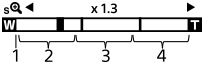
-
光学ズーム範囲
レンズのズーム範囲でズームします。
電動ズームレンズ使用時は、光学範囲のズームバーが表示されます。
電動ズームレンズ以外を使用時は、光学ズーム範囲内ではスライダーは左端に固定され、×1.0と表示されます。 -
スマートズーム範囲(
 )
画像を部分的に切り出して、画質を劣化させずに拡大する。([JPEG画像サイズ]/[HEIF画像サイズ]がM、Sのときのみ。) -
超解像ズーム範囲(
 )
画質劣化の少ない画像処理により拡大する。 [ズーム範囲]を[超解像ズーム]または[デジタルズーム]にすると使用できます。 -
デジタルズーム範囲(
 )
画像処理により拡大する。 [ズーム範囲]を[デジタルズーム]にすると使用できます。
ヒント
-
お買い上げ時の設定では、[ズーム範囲]は[光学ズームのみ]に設定されています。
- お買い上げ時の設定では、[JPEG画像サイズ]/[HEIF画像サイズ]は[L]に設定されています。スマートズームを使用したい場合は、[JPEG画像サイズ]/[HEIF画像サイズ]をMまたはSに変更してください。
- 電動ズームレンズ装着時は、光学ズームの倍率を超えてズームすると、そのままの操作で超解像ズームやデジタルズームへと移行することができます。
ご注意
- 以下の場合、スマートズーム、超解像ズーム、デジタルズームは使えません。
-
[ファイル形式]が[RAW]または[RAW+JPEG]/[RAW+HEIF]
- [記録フレームレート]が[120p]
- フレームレートが[240fps]または[120fps]でスロー&クイックモーション撮影時
-
[
- 動画撮影中は、スマートズームは使用できません。
-
静止画撮影モードで光学ズーム以外のズーム使用時は、[フォーカスエリア]の設定は無効になり、中央付近を優先したAF動作になります。
- スマートズーム、超解像ズーム、デジタルズーム使用時は、[測光モード]は[マルチ]になります。
-
静止画撮影モードでスマートズーム、超解像ズーム、デジタルズームを使用中は、下記の機能は使用できません。
- 被写体認識AF
- マルチ測光時顔優先
- トラッキング機能
-
動画撮影中に光学ズーム以外のズームをする場合、[カスタムキー/ダイヤル設定]で希望のキーに[ズーム]を設定してください。
[179] 撮影機能を活用するズームする 超解像ズーム/デジタルズーム(ズーム)
光学ズーム以外のズームを使って、ズームレンズによる光学ズームの倍率以上に拡大できます。
- MENU→(撮影)→ [ズーム]→ [ズーム範囲]で[超解像ズーム]または[デジタルズーム]を選ぶ。
- MENU→(撮影)→ [ズーム]→[ズーム]→希望の数値を選ぶ。
終了するときは、コントロールホイールの中央を押す。
-
MENU→(セットアップ)→ [操作カスタマイズ]→[カスタムキー/ダイヤル設定]または[カスタムキー/ダイヤル設定]で希望のキーに[ズーム]の機能を設定することもできます。
- MENU→(セットアップ)→[操作カスタマイズ]→[カスタムキー/ダイヤル設定]または[カスタムキー/ダイヤル設定]で希望のキーに[ズーム操作(T側)]、[ズーム操作(W側)]を割り当てると、そのキーを押すだけでズームイン、ズームアウトができます。
-
MENU→
ヒント
- 電動ズームレンズ装着時は、ズームレバーまたはズームリングで拡大することができます。光学ズームの倍率を超えると、そのままの操作で光学ズーム以外のズームに移行します。
-
電動ズームレンズ装着時に、MENUから[ズーム]を選んでズームする場合でも、レンズの望遠端までは光学ズームを使用します。
ご注意
- 電動ズームレンズ装着時に、MENUから[ズーム]を選んでズームする場合は、ステップズーム操作はできません。
[180] 撮影機能を活用するズームするズーム範囲(静止画/動画)
本機で行うズーム範囲を設定できます。
- MENU→(撮影)→[ズーム]→[ズーム範囲]→希望の設定を選ぶ。
メニュー項目の詳細
- 光学ズームのみ:
- ズーム範囲を光学ズームの範囲内に制限します。 [JPEG画像サイズ]/[HEIF画像サイズ]がMまたはSの場合のみ、スマートズーム範囲も使用できます。
- 超解像ズーム :
- 超解像ズーム範囲まで使用する場合はこの設定を選びます。光学ズーム範囲を超えても、画像劣化の少ない画像処理を用いて拡大します。
- デジタルズーム :
- 超解像ズーム倍率を超えた場合に、画質は劣化するが、最大倍率が大きいズームを行えます。
ご注意
- 画質が劣化しない範囲でのみズームしたい場合は、[光学ズームのみ]に設定してください。
[181] 撮影機能を活用するズームするカスタムキーズームスピード(静止画/動画)
カスタムキーに[ズーム操作(T側)]/[ズーム操作(W側)]機能を割り当てているとき、カスタムキーでのズームスピードを設定します。撮影スタンバイ時と動画記録中で別々に設定できます。
- MENU→(撮影)→[ズーム]→[カスタムキーズームスピード]→希望の設定項目を選ぶ。
メニュー項目の詳細
- 固定スピード
 :
- 撮影スタンバイ時のズームスピードを設定する。(1(遅い)~8(速い))
- 固定スピード
 :
- 動画記録中のズームスピードを設定する。(1(遅い)~8(速い))
ヒント
- [固定スピード]を速く、[固定スピード]を遅く設定すると、撮影待機時はすばやく画角を変更でき、動画記録中はゆっくりと画角を変化させることができます。
-
[カスタムキーズームスピード]の設定は、MENU→(撮影)→[ズーム]→[ズーム]でズーム操作を行う場合にも適用されます。
ご注意
- レンズのズームリングや電動ズームレンズのズームレバーによるズームスピードは変わりません。
- ズームスピードを速くすると、ズームの動作音が記録される場合があります。
[182] 撮影機能を活用するズームするリモートズームスピード(静止画/動画)
リモコン(別売)やスマートフォンによるリモート撮影機能を使ってズーム操作を行うときのズームスピードを設定します。 撮影スタンバイ時と動画記録中で別々に設定できます。
- MENU→(撮影)→[ズーム]→[リモートズームスピード]→希望の設定項目を選ぶ。
メニュー項目の詳細
 スピードタイプ:
- ズームスピードを固定するかどうかを設定する。([可変]/[固定])
- 固定スピード:
- [スピードタイプ]が[固定]のときの撮影スタンバイ時のズームスピードを設定する。(1(遅い)~8(速い))
- 固定スピード:
- [スピードタイプ]が[固定]のときの動画記録中のズームスピードを設定する。(1(遅い)~8(速い))
ヒント
- [スピードタイプ]を[可変]に設定すると、リモコンのズームレバーを押し込むことでズームスピードが速くなります(一部のリモコンは可変ズームに対応していません)。
- [スピードタイプ]を[固定]にして、[固定スピード]を速く、[固定スピード]を遅く設定すると、撮影スタンバイ時はすばやく画角を変更でき、動画記録中はゆっくりと画角を変化させることができます。
ご注意
- ズームスピードを速くすると、ズームの動作音が記録される場合があります。
[183] 撮影機能を活用するズームするズーム倍率について
画像サイズによって、レンズのズーム倍率に組み合わされる倍率は変わります。
[アスペクト比]が[3:2]の場合
| JPEG画像サイズ/ HEIF画像サイズ | 光学ズームのみ(スマートズーム) | 超解像ズーム | デジタルズーム |
|---|---|---|---|
| L: 26M | - | 約2倍 | 約4倍 |
| M: 13M | 約1.4倍 | 約2.8倍 | 約5.7倍 |
| S: 6.4M | 約2倍 | 約4倍 | 約8倍 |
[184] 撮影機能を活用するズームするズームリング操作方向
ズームリングの回転方向に対して、W/Tの割り当てを設定します。 電動ズームレンズで本機能に対応したレンズのみ使用できます。
- MENU→(セットアップ)→[操作カスタマイズ]→[ズームリング操作方向]→希望の設定を選ぶ。
メニュー項目の詳細
- 左(W)/右(T):
- 左回転にW側(ズームアウト)、右回転にT側(ズームイン)を割り当てます。
- 右(W)/左(T):
- 左回転にT側(ズームイン)、右回転にW側(ズームアウト)を割り当てます。
[185] 撮影機能を活用するフラッシュを使う フラッシュ(別売)を使う
暗い場所での撮影や逆光での撮影では、フラッシュを使うと被写体を明るく写せます。また、手ブレを抑えるのにも役立ちます。
フラッシュの使いかたについて詳しくは、フラッシュの取扱説明書をご覧ください。- フラッシュ(別売)を取り付ける。
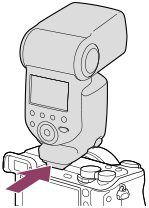
- フラッシュの電源を入れ、フラッシュの充電が完了したら、撮影する。
 (フラッシュ充電アイコン)点滅:フラッシュ充電中 (フラッシュ充電アイコン)点灯:フラッシュの充電が完了
- 設定している撮影モードや機能によって、選べるフラッシュモードが異なります。
ご注意
- フラッシュ光がレンズでさえぎられて、写真下部に影ができることがあります。レンズフードを取りはずしてください。
- 動画撮影時はフラッシュは使用できません。 (LEDライトを内蔵しているフラッシュ(別売)をお使いの場合、LEDライトは使用できます。)
- フラッシュなどのアクセサリーをマルチインターフェースシューに取り付け/取りはずしする場合は、電源を「OFF」にしてから行ってください。取り付けの際は、本機にしっかり固定されていることを確認してください。
- マルチインターフェースシューに、250V以上の電圧がかかる市販フラッシュや、極性が逆の市販フラッシュを使用しないでください。故障の原因になります。
- ズームをW側にしてフラッシュ撮影すると、撮影状況によってはレンズの影が写ることがあります。この場合は被写体から離れて撮影するか、ズームをT側にしてフラッシュ撮影してください。
- レンズによっては、周辺の光量が落ちて撮影されることがあります。
- 外部フラッシュを使用して撮影する場合、シャッタースピードが1/4000秒より速く設定されていると、画像にしま状の明暗が現れる場合があります。マニュアル発光に設定して、1/2以上の発光量で撮影することをおすすめします。
-
対応アクセサリーについて詳しくは、専用サポートサイトでご確認ください。
https://www.sony.jp/support/ichigan/
[186] 撮影機能を活用するフラッシュを使うフラッシュモード
フラッシュの発光方法を設定できます。
- MENU→(露出/色)→[フラッシュ]→[フラッシュモード]→希望の設定を選ぶ。
メニュー項目の詳細
 発光禁止:
- フラッシュを発光させない。
 自動発光:
- 光量不足や逆光と判断したとき発光する。
 強制発光:
- 必ず発光する。
 スローシンクロ:
- 必ず発光する。スローシンクロでシャッタースピードを遅くして撮ると、被写体だけでなく、背景も明るく撮れる。
 後幕シンクロ:
- 露光が終わる直前のタイミングで必ず発光する。走っている自動車や歩いている人など動いている被写体を撮ると、動きの軌跡が自然な感じに撮れる。
ご注意
- 初期値は撮影モードによって変わります。
- 撮影モードによっては選べない[フラッシュモード]があります。
[187] 撮影機能を活用するフラッシュを使う調光補正
-3.0EVから+3.0EVの範囲で、フラッシュ発光量を調整できます。調光補正を行うと、フラッシュの発光量のみが変化します。露出補正を行うと、シャッタースピードと絞り値とともにフラッシュの発光量も変化します。
- MENU→(露出/色)→[フラッシュ]→[調光補正]→希望の設定を選ぶ。
- +側にすると発光量が増え、-側にすると発光量が減ります。
ご注意
- 撮影モードが以下の場合は、調光補正はできません。
- [おまかせオート]
- [シーンセレクション]
- 被写体がフラッシュ光の最大到達距離(調光距離)より遠くにあるときは、オーバー側(+側)の効果が出ないことがあります。また近接撮影では、アンダー側(-側)の効果が出ないことがあります。
- レンズにNDフィルターを装着しているときや、フラッシュにディフューザー、カラーフィルターを装着しているとき、適正露出が得られずに画像が暗くなることがあります。その場合は、[調光補正]をお好みの量に設定してください。
[188] 撮影機能を活用するフラッシュを使う露出補正の影響
露出補正値をフラッシュの調光にも反映するか、定常光だけに反映するかを設定します。
- MENU→(露出/色)→[フラッシュ]→[露出補正の影響]→希望の設定を選ぶ。
メニュー項目の詳細
- 定常光+フラッシュ:
- 露出補正値を定常光とフラッシュの調光に反映する。
- 定常光のみ:
- 露出補正値を定常光制御にのみ反映する。
[189] 撮影機能を活用するフラッシュを使うワイヤレスフラッシュ
- MENU→(露出/色)→[フラッシュ]→[ワイヤレスフラッシュ]→[入]を選ぶ。
- シューキャップをはずし、フラッシュまたは電波式ワイヤレスコマンダーを取り付ける。
-
光通信式ワイヤレスフラッシュ撮影を行う場合は、本機に取り付けたフラッシュをコントローラーに設定してください。
本機にフラッシュを取り付けて電波式ワイヤレスフラッシュ撮影を行う場合は、取り付けたフラッシュをコマンダーに設定してください。
-
光通信式ワイヤレスフラッシュ撮影を行う場合は、本機に取り付けたフラッシュをコントローラーに設定してください。
- ワイヤレス設定した他のフラッシュまたは電波式ワイヤレスレシーバー(別売)に取り付けたフラッシュを本機から離して設置する。
- あらかじめ[カスタムキー/ダイヤル設定]でお好みのキーに[ワイヤレステスト発光]を割り当てておくと、カスタムキーを押すことでテスト発光ができます。
- あらかじめ[
メニュー項目の詳細
- 切:
- ワイヤレスフラッシュ機能を使用しない。
- 入:
- ワイヤレスフラッシュ機能を使用して、本機から離れた場所にある外部フラッシュを発光させる。
ご注意
- 光通信式ワイヤレスフラッシュで撮影している別のカメラの信号光を、本機で設定したワイヤレスフラッシュが受信してフラッシュが発光してしまう場合は、フラッシュのチャンネルを変更してください。チャンネルの変更について詳しくは、フラッシュの取扱説明書をご覧ください。
-
ワイヤレスフラッシュ撮影に対応しているフラッシュについては、専用サポートサイトでご確認ください。
https://www.sony.jp/support/ichigan/
[190] 撮影機能を活用するフラッシュを使う赤目軽減発光
フラッシュ撮影時に目が赤く写るのを軽減するため、フラッシュが2回以上予備発光します。
- MENU→(露出/色)→[フラッシュ]→[赤目軽減発光]→希望の設定を選ぶ。
メニュー項目の詳細
- 入:
- 赤目軽減発光する。
- 切:
- 赤目軽減発光しない。
ご注意
- 赤目軽減の効果には個人差があります。また被写体までの距離や、予備発光を見ていないなどの条件によって、効果が現れにくいことがあります。
[191] 撮影機能を活用するフラッシュを使うFELロック
通常のフラッシュ撮影では被写体が最適露出になるようにフラッシュの発光量が自動的に調整されますが、あらかじめフラッシュの発光量を決めておくことができます。
FEL:Flash Exposure Level(フラッシュ露出レベル)の略
- MENU→(セットアップ)→ [操作カスタマイズ]→[カスタムキー/ダイヤル設定]→希望のボタン→ [再押しFELロック]を登録する。
- FELロックしたい被写体を中央にして、ピントを合わせる。

- [再押しFELロック]を登録したボタンを押して、発光量を固定する。
- フラッシュがプリ発光する。
-
 (FELロックマーク)が点灯する。
- 撮りたい構図にして撮影する。

- FELロックを解除する場合は、もう一度[再押しFELロック]を登録したボタンを押す。
ヒント
- [押す間FELロック]を設定すると、ボタンを押している間だけ保持できます。
また、[押す間FELロック/AEL]、[再押しFELロック/AEL]に設定すると、以下のときはAEをロックして撮影できます。
- [フラッシュモード]が[発光禁止]または[自動発光]のとき
- フラッシュが発光できないとき
- 外部フラッシュのマニュアル発光設定時
-
FELロック対応フラッシュは、専用サポートサイトでご確認ください。
https://www.sony.jp/support/ichigan/
ご注意
- フラッシュが装着されていないと設定できません。
- FELロックに対応していないフラッシュを装着した場合は、エラー表示が出ます。
- AEとFELを両方固定している場合は、
 (AEロック/FELロック)アイコンが点灯します。
[192] 撮影機能を活用するフラッシュを使う外部フラッシュ設定
カメラの画面とコントロールホイールを使って、カメラに取り付けたフラッシュ(別売)の設定ができます。
フラッシュのソフトウェアは最新版にアップデートしてお使いください。
フラッシュの機能について詳しくは、フラッシュの取扱説明書をご覧ください。
- フラッシュ(別売)をカメラのマルチインターフェースシューに取り付け、カメラとフラッシュの電源を入れる。
- MENU →(露出/色)→ [フラッシュ]→ [外部フラッシュ設定] → 希望の設定項目を選ぶ。
- カメラのコントロールホイールを使って設定する。
メニュー項目の詳細
- 外部フラッシュ発光設定:
- 発光モードや光量レベルなど、発光に関する設定をする。
- 外部フラッシュカスタム設定:
- その他のフラッシュ設定、ワイヤレス設定、フラッシュ本体の設定をする。
ヒント
- [カスタムキー/ダイヤル設定]で希望のキーに[外部フラッシュ発光設定]を割り当てておくと、キーを押すだけで[外部フラッシュ発光設定]の画面を呼び出すことができます。
- [外部フラッシュ設定]使用中も、フラッシュを操作して設定を変更することもできます。
- カメラに取り付けた電波式ワイヤレスコマンダー(別売)の設定をすることもできます。
ご注意
- [外部フラッシュ設定]では、本機のマルチインターフェースシューに取り付けたソニー製フラッシュ(別売)または電波式ワイヤレスコマンダー(別売)のみ設定することができます。
- [外部フラッシュ設定]は、フラッシュをカメラに直接取り付けたときのみ使用できます。ケーブルを使ったオフカメラでのフラッシュ撮影時には使用できません。
- [外部フラッシュ設定]で設定できる機能は、本機に取り付けたフラッシュの機能の一部になります。[外部フラッシュ設定]では、他のフラッシュとのペアリング、フラッシュの設定リセット、フラッシュの初期化などは実行できません。
- 以下のときは[外部フラッシュ設定]を使用することはできません。
- フラッシュを本機に装着していないとき
- [外部フラッシュ設定]に非対応のフラッシュを装着しているとき
-
静止画/動画/S&Q切換ダイヤルが(動画)またはS&Q(スロー&クイックモーション)のときや動画撮影中
また、フラッシュの状態によっては[外部フラッシュ設定]を使用できない場合があります。
- 本機能に対応しているフラッシュおよび電波式ワイヤレスコマンダーについては、専用サポートサイトでご確認ください。 https://www.sony.net/dics/6700/
[193] 撮影機能を活用するフラッシュを使うフラッシュ撮影設定登録
フラッシュ撮影時のシャッタースピードとISO感度を、フラッシュを使用しない場合の設定とは別に保持し、フラッシュの電源ON/OFF状態をカメラが判断して自動で切り換えることができます。
- MENU →(露出/色)→ [フラッシュ]→ [フラッシュ撮影設定登録]を選ぶ。
- フラッシュ撮影用に設定したい項目を選んでコントロールホイールの中央を押し、希望の設定にする。
- フラッシュ撮影時に設定を呼び出したい項目にチェックマークを入れ、[OK]を選ぶ。設定が保存される。
メニュー項目の詳細
 シャッタースピード範囲:
- フラッシュ撮影時のシャッタースピードの[下限]、[上限]を設定する。[同調速度]を選ぶと、同調できる速度の最高速が自動的に設定されます。
- 撮影モードがP/Aのときのみ有効です。
- ISO感度:
- フラッシュ撮影時のISO感度を設定する。
- 撮影モードがP/A/S/Mのときのみ有効です。
ヒント
- 設定は、フラッシュが未装着の状態でも可能です。
- 本機能に対応しているフラッシュは、専用サポートサイトでご確認ください。
https://www.sony.net/dics/6700/
[194] 撮影機能を活用する手ブレを補正する手ブレ補正(静止画)
手ブレ補正機能を使うかどうかを設定します。
- MENU→(撮影)→[手ブレ補正]→[手ブレ補正]→希望の設定を選ぶ。
メニュー項目の詳細
入:
手ブレ補正を行う。
切:
手ブレ補正を行わない。
ヒント
- 三脚などを使う場合には、手ブレ補正機能が誤動作するおそれがあるため、手ブレ補正機能をオフにしてください。
- [カスタムキー/ダイヤル設定]で希望のキーに[手ブレ補正切換]を割り当てると、割り当てたキーを押すたびに手ブレ補正の入/切を切り替えることができます。
- 暗い場所での撮影では、
 (手ブレ)アイコンが点滅表示されることがあります。ISO感度を上げたり絞りを開けるなどして、シャッタースピードを上げて撮影することをおすすめします。
ご注意
- 手ブレ補正スイッチ付きレンズを装着している場合、レンズ側のスイッチ操作でのみ変更が可能となるため、本機では設定を切り換えることができません。
[195] 撮影機能を活用する手ブレを補正する手ブレ補正(動画)
動画撮影時の手ブレ補正の設定をします。
- MENU→(撮影)→[手ブレ補正]→[手ブレ補正]→希望の設定を選ぶ。
メニュー項目の詳細
- アクティブ:
- 強い手ブレ補正効果を得る。
- スタンダード:
- 比較的安定した状態で、手ブレ補正を行い撮影する。
- 切:
- 手ブレ補正を行わない。
ご注意
- 三脚などを使う場合には、手ブレ補正機能が誤動作するおそれがあるため、手ブレ補正機能をオフにしてください。
- [手ブレ補正]の設定によって、画角が変わります。
[手ブレ補正]を[アクティブ]にすると、画角が狭くなります。
-
以下の場合は、[アクティブ]は選べません。
-
通常動画の場合:[記録フレームレート]が[120p]以上のとき
スロー&クイックモーション動画の場合:[フレームレート]が[120fps]以上のとき
-
通常動画の場合:[記録フレームレート]が[120p]以上のとき
[196] 撮影機能を活用する手ブレを補正する手ブレ補正調整(静止画/動画)
装着しているレンズによって、最適な手ブレ補正を使って撮影できます。
- MENU→(撮影)→ [手ブレ補正]→[手ブレ補正調整]→ 希望の設定を選ぶ。
メニュー項目の詳細
- オート:
- レンズから取得した情報をもとに自動で手ブレ補正する。
- マニュアル:
- [焦点距離]で設定した焦点距離で手ブレ補正する。(8mm ~ 1000mm)
ご注意
- カメラの電源を入れた直後やカメラを構えた直後、シャッターボタンを半押しせずに一気に押し込んだときは、手ブレ補正の効果が得られにくいことがあります。
- レンズから焦点距離などの情報が取得できないときは、手ブレ補正が正しく動作しません。[手ブレ補正調整]を[マニュアル]にして、装着しているレンズに合わせて[焦点距離]を設定してください。 その場合、(手ブレ)アイコンと一緒に、設定している手ブレ補正焦点距離の値が表示されます。
-
レンズSEL16F28(別売)にコンバーターレンズを装着している場合などには、[手ブレ補正調整]を[マニュアル]にして、焦点距離を設定してください。
[197] 撮影機能を活用する手ブレを補正する手ブレ補正焦点距離(静止画/動画)
[手ブレ補正調整]が[マニュアル]のとき、ボディ内蔵手ブレ補正で使う焦点距離情報を設定します。
- MENU→(撮影)→ [手ブレ補正]→[焦点距離]→ 希望の設定を選ぶ。
メニュー項目の詳細
- 8mm ~ 1000mm:
- 設定した焦点距離で手ブレ補正する。
- 撮影時のレンズ焦点距離を設定してください。

[198] 撮影機能を活用するレンズ補正(静止画/動画)
レンズに起因する、画面周辺が暗くなる現象や画面の歪みを補正したり、画面周辺部の色のずれを軽減します。
自動補正対応レンズは、専用サポートサイトでご確認ください。
https://www.sony.jp/support/ichigan/
- MENU→(撮影)→ [画質/記録]→[レンズ補正]→希望の設定を選ぶ。
メニュー項目の詳細
- 周辺光量補正:
- 画面周辺が暗くなるのを自動で補正するかどうかを設定する。([オート]/[オート: 弱]/[切])
- 倍率色収差補正:
- 画面周辺部の色のずれを自動で軽減するかどうかを設定する。([オート]/[切])
- 歪曲収差補正:
- 画面の歪みを自動で補正するかどうかを設定する。([オート]/[切])
- ブリージング補正(動画撮影時のみ):
- 動画撮影中にピント位置によって画角が変化する現象を補正するかどうかを設定する。([入]/[切])
ご注意
- 自動補正対応レンズでのみ使用できます。
- レンズによっては、[周辺光量補正]を使用しても周辺光量を補正しきれなかったり、[オート]と[オート: 弱]で補正効果に差が出ないことがあります。
- 装着するレンズによっては、[歪曲収差補正]は[オート]固定となり[切]を選べません。
-
動画撮影時は[手ブレ補正]を[アクティブ]に設定すると、[歪曲収差補正]は[オート]固定になります。
- [ブリージング補正]を[入]に設定すると、画角と画質がわずかに変化します。
- レンズによっては、[ブリージング補正]を[入]に設定していても画角の変化を補正しきれない場合があります。
[199] 撮影機能を活用するノイズリダクション長秒時ノイズ低減
長時間露光時に目立つ粒状ノイズを軽減するため、シャッタースピードが1秒または1秒より遅いときにノイズ軽減処理を行います。
- MENU→(撮影)→[画質/記録]→[長秒時ノイズ低減]→希望の設定を選ぶ。
メニュー項目の詳細
- 入:
- シャッターを開けていた時間と同時間のノイズ軽減処理をする。処理中はメッセージが表示され、撮影できない。画質を優先するときに選ぶ。
- 切:
- ノイズ軽減処理をしない。撮影タイミングを優先するときに選ぶ。
ヒント
- ノイズ軽減処理中にシャッターボタンを押すと、処理を中断できます。その場合は、中断した時点までの処理が適用されます。
ご注意
- 以下の場合は[長秒時ノイズ低減]を使用できません。
- [シャッター方式]が[電子シャッター]
- [ドライブモード]が[連続撮影]または[連続ブラケット]
- 以下の場合、[長秒時ノイズ低減]を[入]にしても、ノイズリダクションは働きません。
- 撮影モードが[シーンセレクション]の[スポーツ ]
- 撮影モードが以下の場合は、[長秒時ノイズ低減]を[切]にできません。
- [おまかせオート]
- [シーンセレクション]
[200] 撮影機能を活用するノイズリダクション高感度ノイズ低減
ISO感度を高感度に設定して撮影した場合のノイズ軽減処理を設定します。
- MENU→(撮影)→[画質/記録]→[高感度ノイズ低減]→希望の設定を選ぶ。
メニュー項目の詳細
- 標準:
- 高感度ノイズリダクションの処理を標準的に行う。
- 弱:
- 高感度ノイズリダクションの処理を弱めに行う。
- 切:
- 高感度ノイズリダクションの処理を行わない。
ご注意
-
撮影モードが以下の場合は、[高感度ノイズ低減]は[標準]に固定されます。
- [おまかせオート]
- [シーンセレクション]
[201] 撮影機能を活用する撮影中の画面表示を設定する撮影モード選択画面
以下のときに撮影モードを選択する画面を表示するかどうかを設定します。
-
(静止画)撮影モードでモードダイヤルを(オート)に設定したときに、[おまかせオート]または[シーンセレクション]を選択する。
- S&Q(スロー&クイックモーション)撮影モードに設定したときに、[スロー&クイックモーション]または[タイムラプス]を選択する。
- MENU→(セットアップ)→ [表示オプション] →[撮影モード選択画面]→希望の設定を選ぶ。
メニュー項目の詳細
- 表示する:
- 撮影モードを選択する画面を表示する。
- 表示しない:
- 撮影モードを選択する画面を表示しない。
[202] 撮影機能を活用する撮影中の画面表示を設定するオートレビュー(静止画)
撮影直後に、撮影した画像を確認することができます。オートレビューの表示時間を設定します。
- MENU→(セットアップ)
→[表示オプション]→[オートレビュー]→希望の設定を選ぶ。
メニュー項目の詳細
- 10秒/5秒/2秒:
- 設定した秒数だけ表示する。 オートレビュー中に拡大操作をすると、撮影した画像を拡大再生して確認することができる。
- 切:
- オートレビューしない。
ご注意
- 画像処理をする機能を使用している場合、画像処理をする前の画像を一時的に表示してから、画像処理が適用された画像を表示することがあります。
- オートレビューは、再生時にDISP(画面表示切換)で設定したモードで表示されます。
[203] 撮影機能を活用する撮影中の画面表示を設定する撮影残量表示(静止画)
静止画撮影時に、速度が低下せずに連続して撮影できる枚数の目安を表示するかどうかを設定します。
- MENU →(セットアップ) → [表示オプション] → [撮影残量表示] → 希望の設定を選ぶ。

メニュー項目の詳細
- 常に表示する:
- 静止画撮影時は常に表示する。
- 撮影中のみ表示:
- 静止画撮影中は常に撮影残量を表示する。シャッターボタンを半押しすると撮影残量を表示する。
- 表示しない:
- 表示しない。
ヒント
- カメラ内部のバッファ用メモリーが一杯になると、「SLOW」と表示され、連続撮影速度が低下します。
[204] 撮影機能を活用する撮影中の画面表示を設定するグリッドライン表示(静止画/動画)
構図合わせのための補助線であるグリッドラインを撮影画面に表示するかどうか設定します。
- MENU→(撮影)→ [撮影画面表示]→[グリッドライン表示]→希望の設定を選ぶ。
メニュー項目の詳細
- 入:
- グリッドラインを表示する。
- 切:
- グリッドラインを表示しない。
ヒント
-
[カスタムキー/ダイヤル設定]または[カスタムキー/ダイヤル設定]で希望のキーに[グリッドライン表示切換]を割り当てると、割り当てたキーを押すたびにグリッドラインの表示/非表示を切り替えることができます。
[205] 撮影機能を活用する撮影中の画面表示を設定するグリッドラインの種類(静止画/動画)
構図合わせのための補助線であるグリッドラインの、表示の種類を設定します。
- MENU→(撮影)→ [撮影画面表示]→[グリッドラインの種類]→希望の設定を選ぶ。
メニュー項目の詳細
- 3分割:
- 3分割の線の近くに主要な被写体を配置すると、バランスのよい構図になる。
- 方眼:
- 方眼線により構図の傾きが確認しやすく、風景写真や接写、複写などの構図決定に適している。
- 対角+方眼:
- 対角線上に被写体を配置することで、躍動感や力強さなどを表現できる。
ヒント
-
[カスタムキー/ダイヤル設定]または[カスタムキー/ダイヤル設定]で希望のキーに[グリッドラインの種類]を割り当てると、割り当てたキーを押してグリッドラインの種類を設定できます。
[206] 撮影機能を活用する撮影中の画面表示を設定するライブビュー表示設定
モニターの表示に、露出補正やホワイトバランス、[クリエイティブルック]などの設定値を反映させるかどうかを設定します。
- MENU→(撮影)→ [撮影画面表示]→[ライブビュー表示設定]→希望の設定項目を選ぶ。
メニュー項目の詳細
- ライブビュー表示:
- モニターの表示にすべての撮影設定を反映させ、撮影結果に近い状態でライブビュー表示をするか、設定を反映させずにライブビュー表示をするかを設定する。([設定効果反映On] / [設定効果反映Off])
- [設定効果反映Off]を選ぶと、エフェクトをかけて撮影する場合などにも、見やすい状態でライブビューが表示され、構図確認が容易になる。
- 露出の効果反映:
- [ライブビュー表示]が[設定効果反映On]のときに、フラッシュ発光による露出を反映して自動補正したライブビューを表示させるかどうかを設定する。([露出設定+フラッシュ] / [露出設定のみ])
- ポートレート撮影でフラッシュを使用するとき、環境光を基準として露出をマニュアル設定する場合は[露出設定のみ]を選ぶ。
- フレームレート低速制限:
- ライブビュー表示のフレームレートが低速になることを制限するかどうかを設定する。([入] / [切])
- [入]を選ぶと、暗い場所での撮影時でもフレームレートが低速にならないが、ライブビュー表示が暗くなることがある。
ヒント
- スタジオフラッシュなど他社製フラッシュを使用時には、設定されたシャッタースピードによってライブビューが暗くなる場合があります。ライブビュー表示を[設定効果反映Off]に設定することで、ライブビューが明るく表示され、構図確認が容易になります。
- [設定効果反映Off]を選ぶと、[マニュアル露出]時のライブビュー画像も常に適正な明るさで表示されます。
- [設定効果反映Off]が選ばれているとき、ライブビュー画面上には
 (VIEW)アイコンが表示されます。
ご注意
- [露出の効果反映]の効果を得られるのは、ソニー製のフラッシュ装着時のみです。
- 撮影モードが下記のときは、 [ライブビュー表示]を[設定効果反映Off]に設定できません。
- [おまかせオート]
- [シーンセレクション]
- [ライブビュー表示]を[設定効果反映Off]に設定していても、静止画モードから動画撮影を行った場合には撮影設定が反映されたライブビュー表示になります。
- [設定効果反映Off]設定時は、表示されるライブビューと撮影した画像の明るさなどが一致しません。
[207] 撮影機能を活用する撮影中の画面表示を設定する絞りプレビュー
[絞りプレビュー]の機能を割り当てたキーを押している間、設定した絞り値まで絞り込まれ、撮影前にぼけ具合を確認できます。
- MENU→(セットアップ)→[操作カスタマイズ]→[カスタムキー/ダイヤル設定]→ 希望のキーに[絞りプレビュー]の機能を設定する。
- 静止画撮影時に[絞りプレビュー]の機能を割り当てたキーを押して、画像を確認する。
ヒント
- プレビュー中に絞りを変更できますが、絞りを開放側に変更した場合は、フォーカスがずれる可能性がありますので、再度フォーカスを合わせ直すことをおすすめします。
[208] 撮影機能を活用する撮影中の画面表示を設定する撮影結果プレビュー
[撮影結果プレビュー]の機能を割り当てたキーを押している間、設定したDRO、シャッタースピード、絞り値、感度が反映され、撮影前に撮影結果を確認できます。
- MENU→(セットアップ)→[操作カスタマイズ]→[カスタムキー/ダイヤル設定]→ 希望のキーに[撮影結果プレビュー]の機能を設定する。
- 静止画撮影時に[撮影結果プレビュー]の機能を割り当てたキーを押して、画像を確認する。
ヒント
- [撮影結果プレビュー]では、DROの結果とシャッタースピードの値と絞りの値と感度がプレビューに反映されますが、撮影設定によっては、プレビューに反映できない場合もあります。その場合でも、撮影する画像には設定が反映されます。
[209] 撮影機能を活用する撮影中の画面表示を設定するブライトモニタリング
周囲が暗い状況下での撮影で、構図合わせができるようにします。夜空などの暗い場所でも、露光時間を延ばすことにより、ファインダー/モニターで構図の確認ができます。
- MENU→(セットアップ)→[操作カスタマイズ]→[カスタムキー/ダイヤル設定]→希望のキーに[ブライトモニタリング]の機能を設定する。
- 静止画撮影モードで[ブライトモニタリング]の機能を割り当てたキーを押してから、撮影する。
- 撮影後も[ブライトモニタリング]による明るさは継続します。
- 画面の明るさを通常に戻すときは、[ブライトモニタリング]の機能を割り当てたキーをもう一度押します。
ご注意
- [ブライトモニタリング]実行中は、[ライブビュー表示]は自動的に[設定効果反映Off]となり、ライブビュー表示には露出補正などの設定値は反映されません。暗い場所でのみのご使用をおすすめします。
- 以下のとき、[ブライトモニタリング]は自動的に解除されます。
- 本機の電源を切ったとき
- 撮影モードを、P/A/S/MからP/A/S/M以外に変更したとき
- マニュアルフォーカス以外に設定したとき
- [MF時自動ピント拡大]を実行したとき
- [ピント拡大]を実行したとき
- [ブライトモニタリング]実行中は、暗い場所でシャッタースピードが通常よりも低速になったり、画面表示の更新が緩やかになったりすることがあります。また、測光される明るさの範囲が拡大するため、露出が変化することがあります。
[210] 撮影機能を活用する撮影中の画面表示を設定する記録中の強調表示
動画を記録中に、モニター全体に赤い枠を表示します。カメラのモニターを斜めから見る場合や遠くから見る場合でも、撮影スタンバイ中か記録中かを確認しやすくなります。
- MENU→(撮影)→[撮影画面表示]→[記録中の強調表示]→希望の設定を選ぶ。
メニュー項目の詳細
- 入:
- 記録中であることを示す赤い枠を表示する。
- 切:
- 記録中であることを示す枠を表示しない。
ヒント
- 本機能により表示される枠は、HDMI接続した外部モニターにも出力できます。[HDMI情報表示]を[あり]に設定してください。
[211] 撮影機能を活用する撮影中の画面表示を設定する マーカー表示
動画撮影時に、マーカーをモニターまたはファインダーに表示するかどうかや、表示するマーカーの種類を設定します。
- MENU→(撮影)→ [マーカー表示]→メニュー項目を選び、希望の設定にする。
メニュー項目の詳細
- マーカー表示:
- マーカーを表示するかどうかを設定する。([入] / [切])
- センターマーカー:
- 撮影画面の中心にセンターマーカーを表示するかどうかを設定する。([切] / [入])
- アスペクトマーカー:
- アスペクトマーカー表示の設定をする。([切] / [9:16]/[4:5]/[1:1]/ [4:3] / [13:9] / [14:9] / [15:9] / [17:9]/[1.66:1] / [1.85:1] / [1.91:1]/[2:1]/ [2.35:1]/[2.39:1])
- セーフティゾーン:
- セーフティゾーン表示の設定をする。一般的な家庭用テレビで受像できる範囲の目安になる。([切] / [80%] / [90%])
- ガイドフレーム:
- ガイドフレームを表示するかどうかを設定する。被写体が水平/垂直になっているかを確認できる。([切] / [入])
ヒント
- 複数のマーカーを同時に表示できます。
- [ガイドフレーム]の交点に被写体を置くと、バランスの良い構図になります。
ご注意
-
マーカー表示は、静止画/動画/S&Q切換ダイヤルが(動画)のとき、S&Q(スロー&クイックモーション)のとき、または動画記録中に表示されます。
- [ピント拡大]中は、マーカーを表示できません。
- マーカー表示は、モニターまたはファインダーのみに表示されます。(外部に出力することはできません。)
[212] 撮影機能を活用する撮影中の画面表示を設定するガンマ表示アシスト
S-Log3を適用した動画は、広いダイナミックレンジを活用するために、撮影後の編集を前提としています。 また、HLGを適用した画像は、HDR対応モニターで表示することを前提としています。 このため、撮影時の画像は低コントラストとなりモニタリングがしにくくなりますが、[ガンマ表示アシスト]機能を使うことで、通常のガンマと同等のコントラストを再現することができます。 また再生時にも、[ガンマ表示アシスト]を適用した動画をファインダーやモニターで見ることができます。
- MENU→(セットアップ)→ [表示オプション]→[ガンマ表示アシスト]→希望の設定を選ぶ。
メニュー項目の詳細
- 入:
- ガンマ表示アシスト機能を使用する。
- 切:
- ガンマ表示アシスト機能を使用しない。
ヒント
-
[カスタムキー/ダイヤル設定]、[カスタムキー/ダイヤル設定]または[カスタムキー設定]で希望のキーに[ガンマ表示アシスト切換]を割り当てると、割り当てたキーを押すたびにガンマ表示アシストの入/切を切り替えることができます。
ご注意
- 本機に接続されたテレビやモニターでは、[ガンマ表示アシスト]は適用されません。
-
以下の場合、[ガンマ表示アシスト]は[切]に固定されます。
- [Log撮影]が[入(Flexible ISO)]のとき
[213] 撮影機能を活用する撮影中の画面表示を設定するガンマ表示アシスト方式
[ガンマ表示アシスト]の変換方式を設定します。
- MENU→(セットアップ)→ [表示オプション]→[ガンマ表示アシスト方式]→希望の設定を選ぶ。
メニュー項目の詳細
-
 オート :
-
- [ピクチャープロファイル]で設定されたガンマやカラーモードによって、以下のように変換して表示する。
- ガンマが[S-Log3]の場合:[S-Log3→709(800%)]
- ガンマが[HLG]、[HLG1]、[HLG2]、[HLG3]でカラーモードが[BT.2020]の場合:[HLG(BT.2020)]
- ガンマが[HLG]、[HLG1]、[HLG2]、[HLG3]でカラーモードが[709]の場合:[HLG(709)]
- [HLG静止画]を[入]にしてHLG静止画を撮影する場合は、[HLG(BT.2020)]に変換して表示する。
- [
-
 S-Log3→709(800%):
- S-Log3をITU709(800%)相当に変換して表示する。
-
 HLG(BT.2020):
- [HLG(BT.2020)]に対応したモニターで表示したときと近い画質となるように、カメラのモニターやファインダーの画質を調整して表示する。
 HLG(709):
- [HLG(709)]に対応したモニターで表示したときと近い画質となるように、カメラのモニターやファインダーの画質を調整して表示する。
ヒント
-
[カスタムキー/ダイヤル設定]または[カスタムキー/ダイヤル設定]で希望のキーに[ガンマ表示アシスト方式]を割り当てると、ガンマ表示アシスト方式の設定を切り替えることができます。
ご注意
-
[ガンマ表示アシスト方式]を[オート]にして画像を再生する場合は、以下のように変換して表示します。
- [HLG]、[HLG1]、[HLG2]、[HLG3]ガンマで撮影された動画を再生する場合:カラーモードによって[HLG(BT.2020)]または[HLG(709)]に変換して表示する。
- [HLG静止画]を[入]にして撮影したHLG静止画を再生する場合:[HLG(BT.2020)]に変換して表示する。
ピクチャープロファイル]で設定しているガンマとカラーモードの設定値によって画像を変換して表示します。
[214] 撮影機能を活用する動画の音声を記録する音声記録
動画撮影時に音声を記録するかどうかを設定します。撮影中のレンズやカメラの動作音などが記録されるのを防ぎたい場合は[切]を選びます。 この機能は、スロー&クイックモーション撮影時やタイムラプス動画撮影時には使用できません。
- MENU→(撮影)→[音声記録]→[音声記録]→希望の設定を選ぶ。
メニュー項目の詳細
- 入:
- 撮影時に音声を記録する。
- 切:
- 撮影時に音声を記録しない。
[215] 撮影機能を活用する動画の音声を記録する録音レベル
レベルメーターを見ながら録音レベルを調整できます。 この機能は、スロー&クイックモーション撮影時やタイムラプス動画撮影時には使用できません。
- MENU→(撮影)→[音声記録]→[録音レベル]を選ぶ。
- コントロールホイールの左/右で希望のレベルを選ぶ。
メニュー項目の詳細
- +側:
- 録音レベルが上がる。
- -側:
- 録音レベルが下がる。
ヒント
- 大きな音の動画を録画する場合は、[録音レベル]を低めに設定すると臨場感のある音声が記録できます。小さな音の動画を録画する場合は、[録音レベル]を高めに設定することで聞きやすい音声で記録できます。 適正なレベルになっているかどうかは、カメラにヘッドホンを接続して確認するか、カメラ本体のレベルメーターで確認してください。
- 録音レベルを初期値に戻すには、(削除)ボタンを押してください。
ご注意
- [録音レベル]の設定値にかかわらず、リミッターは常に作動しています。
- [録音レベル]は撮影モードが動画のときのみ選べます。
-
[録音レベル]の調整は、内蔵マイクと(マイク)端子入力に対して有効です。
[216] 撮影機能を活用する動画の音声を記録する音声出力タイミング
音声モニタリング時のエコー対策や映像と音声のずれ対策の設定ができます。 この機能は、スロー&クイックモーション撮影時やタイムラプス動画撮影時には使用できません。
- MENU→(撮影)→[音声記録]→[音声出力タイミング]→希望の設定を選ぶ。
メニュー項目の詳細
- ライブ:
- 音声を遅延なしで出力する。音声モニタリング時、音のずれが気になるときに選択する。
- リップシンク:
- 音声と映像を同期させて出力する。映像と音声のずれによる違和感を防ぐ。
ご注意
- 外部マイクを使用する場合は、わずかに遅延が生じる場合があります。詳しくは外部マイクの取扱説明書をご確認ください。
- HDMI出力時は[リップシンク]で出力されます。
[217] 撮影機能を活用する動画の音声を記録する風音低減
内蔵マイクからの入力音声の低域音をカットして、風音を低減できます。 この機能は、スロー&クイックモーション撮影時やタイムラプス動画撮影時には使用できません。
- MENU→(撮影)→[音声記録]→[風音低減]→希望の設定を選ぶ。
メニュー項目の詳細
- オート:
- カメラが自動的に風音を検出して低減する。
- 入:
- 常に風音低減する。
- 切:
- 風音低減しない。
ご注意
- [風音低減]を[入]に設定すると、通常と音質が変わる場合があります。
- 別売のマイク使用時は、[オート]や[入]にしていても風音低減は行われません。
- [音声出力タイミング]を[ライブ]に設定しているときに[風音低減]を[オート]に設定すると、撮影時の音声モニタリングでは風音低減効果を確認できません。撮影される動画は風音低減された音声が記録されます。また、ストリーミング機能で音声を配信する場合も風音低減された音声が配信されます。
- 動画の記録中に[風音低減]の設定を変更すると、設定が切り替わるときにノイズが発生し、動画の音声に記録される場合があります。
[218] 撮影機能を活用する動画の音声を記録するシューの音声設定
カメラのマルチインターフェースシューに装着した、デジタルオーディオインターフェース対応のマイクロホン(別売)などから伝送されるデジタル音声の設定をします。 サンプリング周波数、量子化ビット数、チャンネル数を設定できます。 この機能は、スロー&クイックモーション撮影時やタイムラプス動画撮影時には使用できません。
- MENU→(撮影)→[音声記録]→[シューの音声設定]→希望の設定を選ぶ。
メニュー項目の詳細
 :
- 音声入力のサンプリング周波数を48kHz、量子化ビット数を24bit、チャンネル数を4chに設定する。
 :
- 音声入力のサンプリング周波数を48kHz、量子化ビット数を24bit、チャンネル数を2chに設定する。
 :
- 音声入力のサンプリング周波数を48kHz、量子化ビット数を16bit、チャンネル数を2chに設定する。
ヒント
- 4チャンネル音声収録時は、モニターの音声レベル表示が4チャンネル表示になります。
ご注意
- 本機の(マイク)端子に外部マイク(別売)を接続しているときは、(マイク)端子に取り付けた外部マイクで録音されます。[シューの音声設定]は設定できません。
- 取り付けているマイクがアナログ伝送に設定されている場合は、[シューの音声設定]は設定できません。
- 4チャンネル音声収録に非対応のマイクを取り付けている場合は、[](48khz/24bit 4ch)は選択できません。
- 24ビット音声収録に非対応のマイクを取り付けている場合は、[](48khz/16bit 2ch)に固定されます。
- 動画の記録中に以下の操作を行った場合は、音声を正しく記録できません。
- マイクの取り付け/取りはずす
- マイク側のデジタル伝送/アナログ伝送を切り換える
[219] 撮影機能を活用するTC/UB設定TC/UB
映像に付随するデータとしてタイムコード(TC)とユーザービット(UB)を記録できます。
- MENU→(撮影)→[TC/UB]→メニュー項目を選び、希望の設定にする。
メニュー項目の詳細
- Time Code Preset:
- タイムコードを設定する。
- User Bit Preset :
- ユーザービットを設定する。
- Time Code Format:
- タイムコードの記録方式を選ぶ。
- Time Code Run:
- タイムコードの歩進方法を選ぶ。
- Time Code Make:
- タイムコードを記録メディアに記録する方法を選ぶ。
- User Bit Time Rec :
- 時刻をユーザービットコードとして記録する/しないを選ぶ。
タイムコードを設定するには(Time Code Preset)
- MENU→(撮影)→[TC/UB]→[Time Code Preset]を選ぶ。
-
コントロールホイールを回して最初の2桁の数値を選ぶ。
- タイムコードは以下の範囲で設定できます。
[60p]選択時:00:00:00.00 ~ 23:59:59.29
*24p設定時は末尾2桁を00 ~ 23のうちの4の倍数のフレームで設定できます。
- タイムコードは以下の範囲で設定できます。
- 手順2と同様に、他の桁の数値を選び、コントロールホイールの中央を押す。
タイムコードをリセットするには
- MENU→(撮影)→[TC/UB]→[Time Code Preset]を選ぶ。
- (削除)ボタンを押し、タイムコードをリセット(00:00:00.00)する。
ユーザービットを設定するには(User Bit Preset)
- MENU→(撮影)→[TC/UB]→[User Bit Preset]を選ぶ。
- コントロールホイールを回して最初の2桁の数値を選ぶ。
- 手順2と同様に、他の桁の数値を選び、コントロールホイールの中央を押す。
ユーザービットをリセットするには
- MENU→(撮影)→[TC/UB]→[User Bit Preset]を選ぶ。
- (削除)ボタンを押し、ユーザービットをリセット(00 00 00 00)する。
タイムコードの記録方式を選ぶには(Time Code Format)
- MENU→(撮影)→[TC/UB]→[Time Code Format]を選ぶ。
- DF:
- タイムコードをドロップフレーム*方式で記録する。
- NDF:
- タイムコードをノンドロップフレーム方式で記録する。
*タイムコードは30フレームを1秒として処理されますが、実際のNTSC映像信号のフレーム周波数は約29.97フレーム/秒のため、長時間記録しているうちに実時間とタイムコードにズレが生じてきます。これらを補正してタイムコードと実時間が等しくなるようにしたのがドロップフレームです。ドロップフレームでは毎10分目を除く各分の最初の2フレームが間引かれます。このような補正のないものをノンドロップフレームと呼びます。
- 24pで記録するときは、[-]に固定されます。
タイムコードの歩進を選ぶには(Time Code Run)
- MENU→(撮影)→[TC/UB]→[Time Code Run]を選ぶ。
- Rec Run:
- 記録中のみタイムコードが歩進する。最後に記録した画像上のタイムコードに連続して記録する。
- Free Run:
- 本機の操作に関係なく、連続してタイムコードが歩進する。
- [Rec Run]モードで歩進する場合でも、以下のときはタイムコードが不連続になることがあります。
- 記録方式を切り換えたとき
- 記録メディアを取りはずしたとき
タイムコードを記録メディアに記録する方法を選ぶには(Time Code Make)
- MENU→(撮影)→[TC/UB]→[Time Code Make]を選ぶ。
- Preset:
- 新たに設定したタイムコードを記録メディアに記録する。
- Regenerate:
- 記録メディアに最後に記録されたタイムコードを読み取り、その値に連続するように記録する。 [Time Code Run]の設定に関係なく、タイムコードは[Rec Run]モードで歩進する。
ご注意
- カメラの本体ソフトウェアのアップデートを行うと、タイムコードがリセットされます。再度タイムコードを設定してください。
[220] 撮影機能を活用するTC/UB設定TC/UB表示設定
動画の記録時間カウンター、タイムコード(TC)、ユーザービット(UB)の表示の設定をします。
- MENU→(セットアップ)→[表示オプション]→[TC/UB表示設定]→希望の設定を選ぶ。
メニュー項目の詳細
- カウンター:
- 動画記録時間のカウンターを表示する。
- TC:
- タイムコードを表示する。
- U-Bit:
- ユーザービットを表示する。
[221] 撮影機能を活用する画像と音声をライブ配信するUSBストリーミング(動画)
カメラにパソコンなどを接続し、カメラの映像と音声をライブ配信やWeb会議サービスに利用することができます。あらかじめ、MENU→(セットアップ)→[USB]→[USB接続モード]を[接続時に選択]または[USBストリーミング]に設定してください。
- MENU→(ネットワーク)→[ストリーミング]→[USBストリーミング]で[出力解像度/フレームレート]と[ストリーミング時の動画記録]を設定する。
- カメラとパソコンなどの接続機器をUSBケーブル(市販)で接続する。
カメラの画面に[ストリーミング:スタンバイ]が表示され、配信スタンバイ状態に切り換わる。
- [USB接続モード]を[接続時に選択]に設定している場合は、USB接続モードの選択画面で[ライブストリーミング (USBストリーミング)]を選んでください。
- 接続機器側の端子にあったケーブル、またはアダプターをお使いください。
- お使いのライブ配信/Web会議サービスから配信を開始する。
カメラの画面に[ストリーミング:出力中]が表示される。
- USBストリーミングを終了するには、本機の電源を切るか、USBケーブルを抜いてください。
メニュー項目の詳細
- 出力解像度/フレームレート:
- USBストリーミングで出力する映像の解像度とフレームレートを設定する。([4K(2160p) 30p]/[4K(2160p) 15p]/[HD(1080p) 60p]/[HD(1080p) 30p]/[HD(720p) 30p])
- ストリーミング時の動画記録:
- USBストリーミング中に記録メディアへ動画記録できるようにするかどうかを設定する。([許可]/[禁止])
ヒント
- シャッタースピードやISO感度などをダイヤルやホイールに割り当てたり、ファンクションメニューに登録しておくと、USBストリーミング中でもこれらの値を調整できます。
- ストリーミングデータの形式は、以下のようになります。
- 映像フォーマット:MJPEG*またはYUV420
*解像度がHD(720p)のときはMJPEGになります。
- 音声フォーマット:PCM、48 kHz、16 bit、2ch
- 映像フォーマット:MJPEG*またはYUV420
- USBストリーミング中はパソコンなどからカメラへの給電が行われます。パソコンなどの電源をなるべく消費したくないときは、[USB給電]を[切]にしてください。
- 外部マイクを使用する場合は、カメラの(マイク)端子に接続することで音声と口の動きのずれを最小限に抑えることができます。
ご注意
- USBストリーミングを実行中は、静止画/動画/S&Q切換ダイヤルの位置にかかわらず常に動画撮影モードに設定されます。
- USBストリーミングを実行中は、以下のことができません。
- 再生画面への遷移
- ネットワーク機能(リモート撮影、スマートフォンによるリモート操作、Bluetooth機能など)
- USBストリーミングを実行中は、以下の機能は無効になります。
- ピクチャープロファイル
- パワーセーブ開始時間
-
モニター自動OFF
- 4K(2160p)またはHD(1080p)の解像度でUSBストリーミングを行うときは、SuperSpeed USB 5Gbps(USB3.2)に対応したパソコンと市販のUSBケーブルをお使いください。解像度を4K(2160p)やHD(1080p)に設定していても、USB2.0規格で接続している場合はHD(720p)で出力されます。
- USBストリーミング中に下記の項目の設定を変更すると、配信する画面が一時的に停止することがあります。また、お使いのライブ配信サービスによってはアプリケーションでストリーミングを再開する必要があります。
- [USBストリーミング]の[出力解像度/フレームレート]または[ストリーミング時の動画記録]
- [記録方式]
- [オートフレーミング設定]
- [
- 温度環境やストリーミングの出力画質設定、ストリーミング時の動画記録設定、Wi-Fiの接続環境、ストリーミング開始前の使用状況により、カメラ内部の温度が上昇し、配信できる時間が短くなることがあります。
[222] カメラをカスタマイズするこの章の目次
この章(「カメラをカスタマイズする」)で説明している機能の一覧です。各項目名から、それぞれの機能を説明するページに移動できます。
撮影設定の登録と呼び出し
よく使う機能をファンクションメニューに登録する
静止画と動画の撮影設定を個別に行う
ダイヤルの機能をカスタマイズする
シャッターボタンで動画を撮影する
モニター/ファインダーの表示を設定する
[223] カメラをカスタマイズする本機のカスタマイズ機能について
本機には、カスタムキーや撮影設定の登録などさまざまなカスタマイズ機能があります。お好みの設定を組み合わせて、お使いのカメラを操作しやすいようにカスタマイズすることができます。
設定方法や使いかたについて詳しくは、各機能のページをご覧ください。
よく使う機能をボタンに割り当てる(カスタムキー/ダイヤル設定、カスタムキー/ダイヤル設定、カスタムキー設定)
カスタムボタン(C1〜C3)をはじめとする各ボタンの機能を、お好みに合わせて変更することができます。
ボタンを押すだけで機能をすばやく呼び出せるので、特によく使う機能を操作しやすいボタンに割り当てることをおすすめします。

よく使う機能をFnボタンに登録する(ファンクションメニュー)
撮影時によく使う機能をファンクションメニューに登録しておくと、Fn(ファンクション)ボタンを押すだけで画面に表示させることができます。ファンクションメニューでは、使いたい機能をアイコンから選んで呼び出します。

よく使う機能をメニュー画面にまとめる(  マイメニュー )
撮影やネットワークなどの各メニュー画面から、よく使う項目だけを「マイメニュー」画面にまとめておくと、使いたい機能にすばやくアクセスできて便利です。
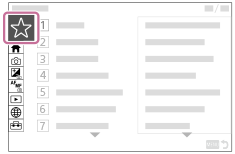
ダイヤルに異なる機能を割り当て、切り換えながら操作する(  マイダイヤル設定 )
前/後ダイヤルとホイールにそれぞれ機能を割り当てて、その組み合わせを3つ(マイダイヤル1〜3)までカメラに登録できます。
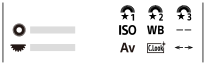
例:コントロールダイヤルのある機種のマイダイヤル設定画面
撮影シーンに応じて撮影設定をすばやく切り換える(撮影設定登録)
撮影したいシーンに適した撮影設定*をカメラ本体やメモリーカードに登録しておき、撮影時にモードダイヤルなどから簡単に呼び出すことができます。
* カスタムキー設定は保存できません。
カスタマイズした本機の設定をまとめてメモリーカードに保存する(設定の保存/読込)
本機の設定*は、[設定の保存/読込]機能を使ってまとめてメモリーカードに保存することができます。バックアップを取りたいときや、同じ型名の他のカメラに設定をコピーしたいときなどにお使いください。
* 一部保存できない設定があります。
[224] カメラをカスタマイズする よく使う機能をボタンやダイヤルに割り当てる(カスタムキー/ダイヤル設定)
カスタムキー機能を使って、よく使う機能を自分が操作しやすいボタンやダイヤルに割り当てると便利です。 MENUから機能を選択する手順が省略できるため、すばやく機能を呼び出すことができます。
カスタムキーには、静止画撮影時の機能、動画撮影時の機能、再生時の機能をそれぞれ別々に割り当てることができます。
- ボタンやダイヤルによって割り当てられる機能が異なります。
以下のボタンやダイヤルに希望の機能を割り当てられます。
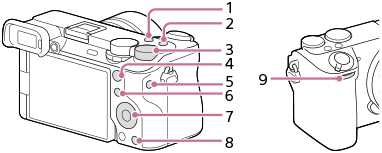
- カスタムボタン2
- MOVIEボタン
 後ダイヤル
- AF-ONボタン
- カスタムボタン1
- Fn/ボタン
- コントロールホイール/中央ボタン/左ボタン/右ボタン/下ボタン
- カスタムボタン3
 前ダイヤル
ここでは、中央ボタンに[被写体認識AF]機能を割り当てる手順を説明します。
- MENU→(セットアップ)→[操作カスタマイズ]→[カスタムキー/ダイヤル設定]を選ぶ。
-
動画撮影時に呼び出したい機能を設定する場合は[カスタムキー/ダイヤル設定]を、再生時に呼び出したい機能を設定する場合は[カスタムキー設定]を選びます。
-
[カスタムキー/ダイヤル設定]と[カスタムキー/ダイヤル設定]は、MENU→(セットアップ)→[ダイヤルカスタマイズ]からも選ぶことができます。
-
動画撮影時に呼び出したい機能を設定する場合は[
- コントロールホイールの上/下で[背面]画面へ移動し、[中央ボタン]を選んで中央を押す。
- コントロールホイールの上/下/左/右で[被写体認識AF]を選んで中央を押す。
- 撮影時に中央ボタンを押すと、瞳が検出された場合は[被写体認識AF]が働き、瞳にピントが合います。中央ボタンを押したままの状態で撮影をしてください。
ダイヤル/ホイールの機能を撮影モードで使い分けるには
ダイヤル/ホイールに機能を割り当てるときに[Mモードとその他のモードを分ける]にチェックを入れると、[マニュアル露出]時とそれ以外の露出モード時([おまかせオート]/[プログラムオート]/[絞り優先]/[シャッタースピード優先])で別の機能を割り当てることができます。
ヒント
- レンズのフォーカスホールドボタンにも撮影時の機能を割り当てることができます。ただし、お使いのレンズによってはフォーカスホールドボタンがない場合があります。
[225] カメラをカスタマイズする一時的にダイヤルの機能を変更する(マイダイヤル設定)
前/後ダイヤルとコントロールホイールにそれぞれお好みの機能を割り当てて、その組み合わせを「マイダイヤル」として3つまで登録できます。 登録した「マイダイヤル」は、あらかじめ設定したカスタムキーを押すことで、すばやく呼び出したり切り換えたりすることができます。
マイダイヤルに機能を登録する
前/後ダイヤルとコントロールホイールに割り当てる機能を、[マイダイヤル1]~[マイダイヤル3]として登録します。
- MENU→(セットアップ)→ [ダイヤルカスタマイズ]→ [マイダイヤル設定]を選ぶ。
-
(マイダイヤル1)に割り当てるダイヤルまたはホイールを選び、コントロールホイールの中央を押す。
- コントロールホイールの上/下/左/右で割り当てたい機能を選び、中央を押す。
- 機能を割り当てたくないダイヤルまたはホイールは、「--」(未設定)のままにしてください。
-
手順2、3を繰り返して、(マイダイヤル1)のダイヤルまたはホイールの機能をすべて選択したら、[OK]を選ぶ。
(マイダイヤル1)の設定が登録される。
-
 (マイダイヤル2)、
 (マイダイヤル3)も登録する場合は、上記と同様の手順で登録してください。
-
マイダイヤルを呼び出すキーを設定する
登録した「マイダイヤル」を呼び出すためのカスタムキーを設定します。
- MENU→(セットアップ)→[操作カスタマイズ]→[カスタムキー/ダイヤル設定]または[カスタムキー/ダイヤル設定]→マイダイヤルを呼び出すキーとして使用したいキーを選ぶ。
- 呼び出したいマイダイヤルの番号やマイダイヤルの切り換え方式を選ぶ。
メニュー項目の詳細
- 押す間マイダイヤル1 /押す間マイダイヤル2/押す間マイダイヤル3:
- キーを押している間、[マイダイヤル設定]で登録した機能がダイヤル/ホイールに割り当てられる。
- マイダイヤル1→2→3 :
- キーを押すたびに、「通常の機能→マイダイヤル1の機能→マイダイヤル2の機能→マイダイヤル3の機能→通常の機能」と変更される。
- 再押しマイダイヤル1 /再押しマイダイヤル2/再押しマイダイヤル3:
- キーを押し続けなくても[マイダイヤル設定]で登録した機能が維持される。再度キーを押すと、通常の機能に戻ります。
マイダイヤルを切り換えて撮影する
撮影時にカスタムキーでマイダイヤルを呼び出し、前/後ダイヤルやコントロールホイールを回して撮影設定を変えながら撮影を行うことができます。
ここでは、「マイダイヤル」に以下の表の機能が登録され、C1(カスタム1)ボタンに[マイダイヤル1→2→3]が設定されている場合で説明します。
| 操作部 | マイダイヤル1 | マイダイヤル2 | マイダイヤル3 |
|---|---|---|---|
| コントロールホイール | ISO感度 |
ホワイトバランス |
未設定 |
| 前ダイヤル | 絞り | クリエイティブルック |
AF枠移動:標準 |
| 後ダイヤル | シャッタースピード | 露出補正 |
AF枠移動:標準 |
-
C1(カスタム1)ボタンを押す。
[マイダイヤル1]に登録した機能がコントロールホイールと前/後ダイヤルに割り当てられる。
- 画面下部に[マイダイヤル1]に登録した機能のアイコンが表示されます。

- コントロールホイールを回してISO値を、前ダイヤルで絞り値を、後ダイヤルでシャッタースピードを設定する。
-
もう一度C1ボタンを押す。
[マイダイヤル2]に登録した機能がコントロールホイールと前/後ダイヤルに割り当てられる。
-
コントロールホイールを回して[ホワイトバランス]を、前ダイヤルで[クリエイティブルック]を、後ダイヤルで[露出補正]を設定する。
- もう一度C1ボタンを押して、同様に[マイダイヤル3]に登録された機能の設定値を変更する。
ご注意
- すべてのダイヤル/ホイールが[未設定]に設定されているマイダイヤルは、カスタムキーを押しても呼び出されません。[マイダイヤル1→2→3]でもスキップされます。
- [ダイヤル/ホイールロック]機能でダイヤル/ホイールがロックされていても、マイダイヤルを呼び出した場合はダイヤル/ホイールのロックが一時的に解除されます。
[226] カメラをカスタマイズする撮影設定の登録と呼び出し撮影設定登録
- 本機を登録したい設定にする。
- MENU→(撮影)→[撮影モード]→[撮影設定登録]→登録先の番号を選ぶ。
- コントロールホイールの中央で決定する。
登録できる項目
- 撮影に関するさまざまな機能を登録できます。実際の登録可能な項目は、本機のメニューで確認してください。
- 絞り(F値)
- シャッタースピード
登録した内容を変更するには
希望する設定に変更し、同じ番号に再登録してください。
ご注意
- M1~M4はカメラにメモリーカードが挿入されている場合のみ選択できます。
- プログラムシフトは登録できません。
[227] カメラをカスタマイズする撮影設定の登録と呼び出し 撮影設定呼び出し
[撮影設定登録]で登録したお好みの撮影設定を呼び出して撮影を行うことができます。
- 静止画/動画/S&Q切換ダイヤルで希望の撮影モードにする。
- モードダイヤルを1、2、3(撮影設定呼び出し)にする。
-
メモリーカードに登録された設定を呼び出すには、MENU→(撮影)→[撮影モード]→[撮影設定呼び出し]で好みの番号を選んでください。
-
メモリーカードに登録された設定を呼び出すには、MENU→
ヒント
- 他の同型名の機種でメモリーカードに登録された設定を、本機で呼び出すこともできます。
ご注意
-
撮影に関する設定を行ったあとで[撮影設定呼び出し]を行うと、呼び出された[撮影設定登録]の値が優先され、最初に行った設定が無効になる場合があります。モニターで設定値を確認してから撮影してください。
[228] カメラをカスタマイズする撮影設定の登録と呼び出しカスタム撮影設定登録
撮影時の設定(露出、フォーカス設定、ドライブモードなど)をあらかじめカスタムキーに登録しておき、キーを押している間だけ一時的に呼び出して使うことができます。カスタムキーを押すだけで瞬時に設定を切り換えられ、キーを離すと元の設定値に戻るため、状況が変化しやすいスポーツシーンなどの撮影に便利です。
- MENU →(撮影) → [撮影モード] → [カスタム撮影設定登録]→ [押す間カスタム設定呼出1] ~ [押す間カスタム設定呼出3]から登録先の番号を選ぶ。選択した番号の設定画面が表示される。
- コントロールホイールの上/下/左/右で [押す間カスタム設定呼出1] ~ [押す間カスタム設定呼出3]で呼び出したい機能のチェックボックスを選び、中央を押す。機能のチェックボックスに(チェック)マークがつく。
- 解除したい場合は、もう一度中央を押します。
- コントロールホイールの上/下/左/右で設定したい機能を選び、中央を押して各機能を希望の設定にする。
- [現在の設定を取り込む]を選ぶと、現在のカメラの設定を、指定した[押す間カスタム設定呼出1]~[押す間カスタム設定呼出3]の番号に取り込むことができます。
- [登録]を選ぶ。
登録できる項目
- 撮影に関するさまざまな機能を登録できます。実際の登録可能な項目は、本機のメニューで確認してください。
- 露出
- フォーカス設定
- ドライブモード(セルフタイマー以外)
登録した設定を呼び出すには
- MENU → (セットアップ) → [操作カスタマイズ] → [カスタムキー/ダイヤル設定] → 希望のキーを選び、[押す間カスタム設定呼出1] ~ [押す間カスタム設定呼出3]の番号を選ぶ。
- 撮影画面で[押す間カスタム設定呼出1] ~ [押す間カスタム設定呼出3]の機能を割り当てたボタンを押しながら、シャッターボタンを押して撮影する。
カスタムキーを押している間、登録した撮影設定が呼び出される。
ヒント
- [カスタムキー/ダイヤル設定]でカスタムキーに[押す間カスタム設定呼出1] ~ [押す間カスタム設定呼出3]を割り当てたあと、[カスタム撮影設定登録]の設定を変更することもできます。
ご注意
- [押す間カスタム設定呼出1] ~ [押す間カスタム設定呼出3]は、撮影モードがP/A/S/Mのときのみ有効です。
- [押す間カスタム設定呼出1] ~ [押す間カスタム設定呼出3]の実行時に装着しているレンズやカメラの状態によっては、登録した設定にならない場合があります。
[229] カメラをカスタマイズするよく使う機能をファンクションメニューに登録するFnメニュー設定
ファンクションメニューとは、撮影時にFn(ファンクション)ボタンを押すと画面下部に表示される12個の機能メニューです。
静止画撮影時の機能と動画撮影時の機能を12個ずつ別々に登録することができます。
ここでは、静止画用ファンクションメニューの[クリエイティブルック]を[グリッドライン表示]に変更する手順を説明します。
- 動画用ファンクションメニューを変更する場合は、手順2で動画用のファンクションメニューから変更する項目を選んでください。
- MENU→(セットアップ)→[操作カスタマイズ]→[Fnメニュー設定]を選ぶ。
- コントロールホイールの上/下/左/右で静止画用の12個のファンクションメニューのうちの
 (クリエイティブルック)を選び、中央を押す。
- コントロールホイールの上/下/左/右で[グリッドライン表示]が表示される画面へ移動し、[グリッドライン表示]を選んで中央を押す。
-
ファンクションメニューで(クリエイティブルック)が設定されていた場所に、
 (グリッドライン表示)が表示されるようになります。
-
ファンクションメニューで
ヒント
- [タッチ操作]が[入]で[タッチパネル設定]の[撮影画面]で[撮影画面]が[入]のときは、ファンクションメニュー中のアイコンを長押しすることでも[Fnメニュー設定]を開くことができます。
[230] カメラをカスタマイズするよく使う機能をマイメニュータブに登録する項目の追加
MENUの(マイメニュー)に、お好みのメニュー項目を登録することができます。
- MENU →(マイメニュー) → [マイメニュー設定] → [項目の追加]を選ぶ。
- コントロールホイールの上/下/左/右で、(マイメニュー)に追加したい項目を選ぶ。
- コントロールホイールの上/下/左/右で、追加する位置を選ぶ。
ヒント
- (マイメニュー)には最大42個の項目を追加することができます。
ご注意
- (マイメニュー)には、以下の項目は追加できません。
- MENU →(再生)内のすべての項目
- MENU →
[231] カメラをカスタマイズするよく使う機能をマイメニュータブに登録する項目の並べ替え
MENUの(マイメニュー)に登録したメニュー項目を並べ替えます。
- MENU →(マイメニュー) → [マイメニュー設定] → [項目の並べ替え]を選ぶ。
- コントロールホイールの上/下/左/右で、並べ替えたい項目を選ぶ。
- コントロールホイールの上/下/左/右で、並べ替え先を選ぶ。
[232] カメラをカスタマイズするよく使う機能をマイメニュータブに登録する項目の削除
MENUの(マイメニュー)に登録したメニュー項目を削除します。
- MENU →(マイメニュー) → [マイメニュー設定] → [項目の削除]を選ぶ。
- コントロールホイールの上/下/左/右で削除したい項目を選び、コントロールホイールの中央を押して削除する。
ヒント
- ページ内のすべての項目を一括で削除するには、MENU → (マイメニュー) → [マイメニュー設定] → [ページの削除]を選びます。
- MENU → (マイメニュー) → [マイメニュー設定] → [全て削除]を選ぶと、登録したすべてのマイメニュー設定が削除されます。
[233] カメラをカスタマイズするよく使う機能をマイメニュータブに登録するページの削除
MENUの(マイメニュー)に登録したメニュー項目を、ページごとに一括で削除します。
- MENU →(マイメニュー) → [マイメニュー設定] → [ページの削除]を選ぶ。
- コントロールホイールの上/下で削除したいページを選び、コントロールホイールの中央を押して削除する。
[234] カメラをカスタマイズするよく使う機能をマイメニュータブに登録する全て削除
MENUの(マイメニュー)に登録したメニュー項目をすべて削除します。
- MENU →(マイメニュー) → [マイメニュー設定] → [全て削除]を選ぶ。
- [OK]を選ぶ。
[235] カメラをカスタマイズするよく使う機能をマイメニュータブに登録するマイメニューから表示
MENUボタンを押したときに、マイメニューから表示するように設定できます。
- MENU →(マイメニュー) → [マイメニュー設定] → [マイメニューから表示] → 希望の設定を選ぶ。
メニュー項目の詳細
- 入:
- MENUボタンを押すと、マイメニューから表示される。
- 切:
- MENUボタンを押すと、前回表示していたメニューが表示される。
[236] カメラをカスタマイズする静止画と動画の撮影設定を個別に行う静止画/動画独立設定
静止画撮影と動画撮影で設定値を共通にするか、別々にするかを項目ごとに選べます。
- MENU→(セットアップ)→[操作カスタマイズ]→[静止画/動画独立設定]を選ぶ。
操作ガイド画面が表示される。[OK]を選ぶと、設定画面が表示される。
- 静止画撮影と動画撮影で別々に設定したい項目にチェックマークを入れて、[OK]を選ぶ。
- 静止画撮影と動画撮影で別々に設定できるのは、以下の項目です。
- 絞り
- シャッタースピード
- ISO感度
- 露出補正
- 測光モード
- ホワイトバランス
- ピクチャープロファイル
- フォーカスモード
- 静止画撮影と動画撮影で別々に設定できるのは、以下の項目です。
ヒント
- [静止画/動画独立設定]で共通から独立の状態に切り換えると、現在の設定値が静止画撮影と動画撮影にそれぞれ反映されます。ただし、カスタムホワイトバランスの設定は静止画撮影にのみ反映されます。
- [静止画/動画独立設定]で独立から共通の状態に切り換えると、その項目の設定値が一度初期値に戻ります。ただし、絞り値とシャッタースピード、カスタムホワイトバランスの設定は、静止画撮影の設定値が反映されます。
[237] カメラをカスタマイズするダイヤルの機能をカスタマイズするAv/Tvの回転方向
前ダイヤル、後ダイヤル、またはコントロールホイールで絞り値やシャッタースピードを変更するときの、回転方向を設定します。
- MENU→(セットアップ)→[ダイヤルカスタマイズ]→[Av/Tvの回転方向]→希望の設定を選ぶ。
メニュー項目の詳細
- 通常:
- 前ダイヤル、後ダイヤル、またはコントロールホイールの回転方向を変更しない。
- 反転:
- 前ダイヤル、後ダイヤル、またはコントロールホイールの回転方向を反対にする。
[238] カメラをカスタマイズするダイヤルの機能をカスタマイズするダイヤル/ホイールロック
Fn(ファンクション)ボタンを長押しして、ダイヤルとホイールをロックするかどうかを設定します。
- MENU→(セットアップ)→[ダイヤルカスタマイズ]→[ダイヤル/ホイールロック]→希望の設定を選ぶ。ダイヤルとホイールをロックするには、「ロックしました」と画面に表示されるまでFn(ファンクション)ボタンを長押しします。
メニュー項目の詳細
- 入:
- 前ダイヤル/後ダイヤルとコントロールホイールにロックがかかる。
- 切:
- Fn(ファンクション)ボタンを長押ししてもロックがかからない。
ヒント
- 再度、Fn(ファンクション)ボタンを長押しすると、ロックを解除できます。
- MENUボタンとFn(ファンクション)ボタンを同時に5秒間押し続けると、シャッターボタン以外のすべてのボタン、ダイヤル、ホイールをロックできます。ロックを解除するには、もう一度MENUボタンとFnボタンを同時に5秒間押し続けてください。
ご注意
- [フォーカスエリア登録機能]を[入]に設定すると、[ダイヤル/ホイールロック]は[切]に固定されます。
[239] カメラをカスタマイズするシャッターボタンで動画を撮影するシャッターボタンでREC(動画)
MOVIE(動画)ボタンの代わりに、より大きく押しやすいシャッターボタンを使って、動画撮影の開始/停止を行うことができます。
- MENU→(セットアップ)→[操作カスタマイズ]→[シャッターボタンでREC]→希望の設定を選ぶ。
メニュー項目の詳細
- する:
-
撮影モードが[動画]/[スロー&クイックモーション]/[タイムラプス]のとき、シャッターボタンでも動画撮影を行うことができる。
- しない:
- シャッターボタンで動画撮影を行わない。
ヒント
- [シャッターボタンでREC]を[する]に設定すると、[RECコントロール]で外部録画再生機器に動画の録画を開始/停止するときも、シャッターボタンで操作できるようになります。
ご注意
- [シャッターボタンでREC]が[する]になっている場合、動画撮影中にシャッターボタンを半押ししてもピント合わせはできません。
[240] カメラをカスタマイズするモニター/ファインダーの表示を設定するファインダー/モニター選択
ファインダーとモニターの表示切り換え方法を設定します。
- MENU→(セットアップ)→[ファインダー/モニター]→[ファインダー/モニター選択]→希望の設定を選ぶ。
メニュー項目の詳細
- オート:
- ファインダーをのぞくと、アイセンサーが働き、自動的にファインダー画面に切り替わる。
- ファインダー(マニュアル):
- モニターは消灯し、ファインダーのみに画像を表示する。
- モニター(マニュアル):
- ファインダーは消灯し、常にモニターのみに画像を表示する。
ヒント
-
ファインダー/モニター表示切り換え機能をお好みのキーに割り当てることができます。
[カスタムキー/ダイヤル設定]、[カスタムキー/ダイヤル設定]または[カスタムキー設定]→希望のキーに[ファインダー/モニター切換]を設定してください。
- ファインダー表示またはモニター表示を固定したい場合は、[ファインダー/モニター選択]を[ファインダー(マニュアル)]または[モニター(マニュアル)]に設定してください。
DISPボタンを使ってモニター表示を[モニター消灯]にすると、撮影時にファインダーから目を離してもモニターが点灯しなくなります。あらかじめ、[DISP(画面表示)設定]→[背面モニター]で、[モニター消灯]にチェックマークを入れてください。
ご注意
- モニターの開閉や角度の状態によっては、[ファインダー/モニター選択]が[オート]に設定されていてもアイセンサーは接眼を検知しません。画像はモニターに表示されます。
- 太陽などの強い光源下では、アイセンサーが接眼を検知できず、[ファインダー/モニター選択]が[オート]に設定されていてもファインダー表示に切り替わらないことがあります。そのような場合はアイセンサーに光があたらないようにしてください。
[241] カメラをカスタマイズするモニター/ファインダーの表示を設定するモニター反転表示
モニターの開き方や向きに応じて、画像やメニュー画面を反転して表示することができます。
- MENU→(セットアップ)→[ファインダー/モニター]→[モニター反転表示]→希望の設定を選ぶ。
メニュー項目の詳細
- オート:
- カメラがモニターの開き方や向きを判別し、それに応じてモニターの表示を反転させる。
- 左右反転:
- 撮影時のモニター画像を左右反転させて表示する。
- 上下左右反転:
- 画像やメニュー画面などすべてのモニター表示を180度回転させて表示する。
- 反転しない:
- モニター表示を反転させない。
ヒント
- [モニター反転表示切換]の機能を割り当てたキーを繰り返し押すと、[左右反転]→[上下左右反転]→[反転しない]→[左右反転]→…の順に設定を切り換えることができます。[モニター反転表示]が[オート]に設定されているときは、設定値は[オート]のまま一時的に表示方法を切り換えます。
ご注意
- [モニター反転表示]を[左右反転]に設定していても、再生時のモニター表示は反転されません。
- [モニター反転表示]の設定はファインダーの表示には反映されません。
[242] カメラをカスタマイズするモニター/ファインダーの表示を設定する DISP(画面表示)設定(背面モニター/ファインダー)
撮影時に、DISP(画面表示切換)で選択できる画面表示モードを設定します。
- MENU→(セットアップ)→[操作カスタマイズ]→[DISP(画面表示)設定]→[背面モニター]または[ファインダー]→希望の設定を選び、[実行]を選んで決定する。
(チェック)がついている項目が選択できるモードになる。
メニュー項目の詳細
- 全情報表示 :
- 撮影情報を表示する。
- 情報表示 なし :
- 撮影情報を表示しない。
静止画撮影時の露出値情報を常に表示するか、シャッターボタンなどの操作から一定時間後に非表示にするかを設定できます。([露出値表示: 常時]/[露出値表示: タイムアウト])
- ヒストグラム :
- 画像の明暗をグラフ(ヒストグラム)で表示する。
- 水準器 :
- カメラの前後方向(A)、水平方向(B)の傾きを指標で示す。水平、平衡状態のときは、表示が緑色になる。
-

- ファインダー撮影用*:
-
モニターには被写体を表示せず、撮影情報のみを表示する。ファインダー撮影用の表示設定。
- モニター消灯*:
-
撮影時は常にモニターが消灯するが、再生時やMENU操作時はモニターを使用できる。ファインダー撮影用の表示設定。
*[背面モニター]の設定時のみ選択できる画面表示モードです。
ご注意
- カメラを前または後に大きく傾けると、水準器の誤差が大きくなります。
- 水準器で傾きがほぼ補正された状態でも±1°程度の誤差が生じることがあります。
[243] 再生するこの章の目次
この章(「再生する」)で説明している機能の一覧です。各項目名から、それぞれの機能を説明するページに移動できます。
画像を見る
- 静止画を再生する
- 再生画像を拡大する(拡大)
- 拡大の初期倍率
- 拡大の初期位置
- 記録画像を自動的に回転させる(記録画像の回転表示)
- 動画を再生する
- 音量設定
- 4ch音声のモニタリング(動画)
- スライドショーで再生する(スライドショー)
- インターバル連続再生
- インターバル再生速度
画像の表示方法を変える
画像間をジャンプ移動する方法を設定する(画像送り設定)
撮影した画像を保護する(プロテクト)
画像に情報を追加する
トリミング
動画から静止画を切り出す
画像を削除する
テレビと接続して画像を見る
[244] 再生する画像を見る静止画を再生する
撮影した静止画を再生します。
- (再生)ボタンを押して、再生モードにする。
- 画面上の(再生)をタッチすることでも再生モードにすることができます。表示されていない場合は、モニターを左右にスワイプしてタッチ機能アイコンを表示させてください。
詳しくは、「タッチ機能アイコン」をご覧ください。
- 画面上の
- コントロールホイールで画像を選ぶ。
- [グループ表示]が[入]の場合、連続撮影した画像やインターバル撮影で撮影した画像は、1つのグループとして表示されています。グループ内の画像を再生する場合は、コントロールホイールの中央を押してください。
ヒント
- 本機はメモリーカードに管理ファイルを作成して、画像を記録し再生します。管理ファイルに未登録の画像は正しく表示されないことがあります。他機で撮影した画像を見るときは、MENU→(撮影)→[メディア]→[管理ファイル修復]で管理ファイルに画像を登録してください。
- 連続撮影後に画像をすぐに再生すると、モニターにデータ書き込み中/書き込み残り枚数を示すアイコンが表示されることがあります。書き込み中は、一部の機能を使用できません。
-
[フォーカス枠表示]が[入]の場合、再生画像上に撮影時のフォーカス枠が表示されます。撮影時にピントが合ったフォーカス枠は緑色で表示されます。撮影時に複数のフォーカス枠が表示されていても、再生時はカメラがピントを合わせようとした1点のみ表示されます。
[245] 再生する画像を見る再生画像を拡大する(拡大)
再生中の静止画を拡大します。写真のピントの具合を確認したいときなどに使います。
- 拡大したい画像を表示して、
 (拡大)ボタンを押す。
- コントロールホイールを回して倍率を調整してください。 前/後ダイヤルを回すと、同じ拡大倍率のまま、前後の画像に切り換えられます。
- 画像は、撮影時にピントを合わせた位置を中心に拡大されます。ピントの位置情報が得られない場合、画像の中心が拡大されます。
- コントロールホイールの上/下/左/右で表示する場所を移動する。
- MENUボタンまたはコントロールホイールの中央を押して、拡大再生を終了する。
ヒント
- メニューから拡大再生を行うこともできます。
-
MENU → (再生) → [拡大] → [拡大の初期倍率]または[拡大の初期位置]で、拡大初期倍率や拡大初期位置を変更できます。
- モニターのタッチ操作で画像を拡大することもできます。拡大位置を移動するにはモニターをドラッグします。 あらかじめ、[タッチ操作]を[入]に、[タッチパネル設定]の[再生画面]を[入]に設定してください。
[246] 再生する画像を見る拡大の初期倍率
画像を再生し拡大表示するときの、拡大の初期倍率を選びます。
- MENU→(再生)→[拡大]→[拡大の初期倍率]→希望の設定を選ぶ。
メニュー項目の詳細
標準の倍率:
標準の倍率で拡大する。
前回の倍率:
前回の倍率で拡大する。前回の倍率は、拡大表示画面を終了しても保持される。
[247] 再生する画像を見る拡大の初期位置
画像を再生し拡大表示するときの、拡大の初期位置を選びます。
- MENU→(再生)→[拡大]→[拡大の初期位置]→希望の設定を選ぶ。
メニュー項目の詳細
ピント位置:
撮影時にピントを合わせた位置から拡大する。
画面中央:
画面の中央から拡大する。
[248] 再生する画像を見る記録画像を自動的に回転させる(記録画像の回転表示)
画像を再生するときの向きを設定できます。
- MENU→(再生)→[再生オプション]→[記録画像の回転表示]→希望の設定を選ぶ。
メニュー項目の詳細
- オート:
- カメラを回転させると、カメラが縦横を判断し、その向きに合わせて再生している画像を表示する。
- マニュアル:
- 縦位置で撮影した画像を縦向きに表示する。また回転機能で表示する向きを設定した場合はその向きに表示する。
- 切:
- 記録画像を常に横向きに表示する。
ご注意
- 動画の再生時は、縦位置で撮影した動画も横向きで再生されます。
[249] 再生する画像を見る動画を再生する
撮影した動画を再生します。
- (再生)ボタンを押して、再生モードにする。
- コントロールホイールで再生したい動画を選び、中央を押して再生する。
動画再生中にできること
コントロールホイールの下を押すと、スロー再生、音量調整などの操作を行えます。
 :再生
 :一時停止
 :早送り
 :早戻し
 :スロー再生
 :スロー逆再生
 :次の動画
 :前の動画
 :コマ送り
 :コマ戻し
-
 :動画から静止画作成
 :音量設定
 :操作パネルを閉じる
ヒント
- 本機はメモリーカードに管理ファイルを作成して、画像を記録し再生します。管理ファイルに未登録の画像は正しく表示されないことがあります。他機で撮影した画像を見るときは、MENU→(撮影)→[メディア]→[管理ファイル修復]で管理ファイルに画像を登録してください。
- スロー再生、スロー逆再生、コマ送り、コマ戻しは、一時停止中に選ぶことができます。
- 本機以外で撮影された動画ファイルは再生できない場合があります。
- 再生する動画にショットマークが付けられている場合、再生バーにショットマークの位置が表示されます。また、ショットマークが付けられた場面ではショットマークアイコンが画面に表示されます。
- 一時停止中に後ダイヤルを回すと、ショットマークを付けた位置にジャンプすることができます。
ご注意
- 縦位置で動画を撮影しても、本機のモニターやファインダーでは横向きで再生されます。
[250] 再生する画像を見る音量設定
動画再生時の音量を設定します。
- MENU→(セットアップ)→[サウンドオプション]→[音量設定]→希望の設定を選ぶ。
再生中に音量を変えるには
動画再生中に、コントロールホイールの下を押して、操作パネルから音量設定できます。実際に音量を聞きながら調整できます。
[251] 再生する画像を見る4ch音声のモニタリング(動画)
動画の音声を4チャンネルで記録する場合や、4チャンネルで記録された動画を再生する場合に、カメラの(ヘッドホン)端子に接続した機器でモニタリングする音声を設定します。
- MENU→(セットアップ)→[サウンドオプション]→[4ch音声のモニタリング]→希望の設定を選ぶ。
メニュー項目の詳細
- CH1/CH2:
- L側(左)にチャンネル1の音声、R側(右)にチャンネル2の音声を出力する。
- CH3/CH4:
- L側(左)にチャンネル3の音声、R側(右)にチャンネル4の音声を出力する。
- CH1+3/CH2+4:
- L側(左)にチャンネル1とチャンネル3のミックス音声、R側(右)にチャンネル2 とチャンネル4のミックス音声を出力する。
- CH1/CH1:
- L側(左)とR側(右)にチャンネル1の音声を出力する。
- CH2/CH2:
- L側(左)とR側(右)にチャンネル2の音声を出力する。
ご注意
-
動画の記録中は、カメラのマルチインターフェースシューに4チャンネル音声収録に対応したアクセサリーを取り付けている場合に、[4ch音声のモニタリング]の設定が有効になります。
- カメラの(ヘッドホン)端子に接続した機器に音声を4チャンネルで出力することはできません。
- カメラのスピーカーで音声を再生する場合のチャンネルも、[4ch音声のモニタリング]の設定によって変わります。
[252] 再生する画像を見るスライドショーで再生する(スライドショー)
画像を自動的に連続再生します。
- MENU→(再生)→[鑑賞]→[スライドショー]→希望の設定を選ぶ。
- [実行]を選ぶ。
メニュー項目の詳細
- リピート:
- 繰り返し再生する([入])か、すべての画像を再生したら停止する([切])か選ぶ。
- 間隔設定:
- 画像が切り替わる間隔を、[1秒]/[3秒]/[5秒]/[10秒]/[30秒]から選ぶ。
途中で終了するには
MENUボタンを押して終了します。一時停止はできません。
ヒント
- スライドショー再生中に、コントロールホイールの左/右で、画像を戻す/送ることができます。
- [スライドショー]が実行できるのは、[ビューモード]が[日付ビュー]と[フォルダービュー(静止画)]のときのみです。
[253] 再生する画像を見るインターバル連続再生
インターバル撮影で撮影した画像を、連続再生します。
パソコン用ソフトウェアImaging Edge Desktop(Viewer)を使うと、インターバル撮影で撮影した静止画から動画を作成することができます。本機では静止画から動画を作成することはできません。
- MENU→(再生)→[鑑賞]→[インターバル連続再生]を選ぶ。
- 再生したい画像グループを選んで、コントロールホイールの中央を押す。
ヒント
- 再生画面で、グループ内の画像を表示して下ボタンを押すことでも連続再生できます。
- 再生中は、下ボタンで再生/一時停止できます。
-
再生中に前/後ダイヤルまたはコントロールホイールを回すと、再生速度を変更できます。
MENU→(再生)→[鑑賞]→[インターバル再生速度]でも再生速度を変更できます。
- 連続撮影した画像も連続再生できます。
[254] 再生する画像を見るインターバル再生速度
インターバル連続再生]で静止画を連続再生するときの速度を設定します。 - MENU→(再生)→[鑑賞]→[インターバル再生速度]→希望の設定を選ぶ。
ヒント
-
再生速度は、[インターバル連続再生]中に前/後ダイヤルまたはコントロールホイールを回すことでも変更できます。
[255] 再生する画像の表示方法を変える一覧表示で再生する(一覧表示)
再生時、複数の画像を同時に表示できます。
- 画像を再生中に、(一覧表示)ボタンを押す。
- コントロールホイールの上/下/左/右を押したり、コントロールホイールを回したりして、画像を選ぶ。
表示する枚数を変更する場合
MENU→(再生)→[再生オプション]→[一覧表示]→希望の設定を選ぶ。
メニ ュー項目の詳細
- 9枚/30枚
1枚再生画面に戻すには
表示したい画像を選んでいる状態で、コントロールホイールの中央を押す。
希望の画像をすばやく表示するには
コントロールホイールで左側のバーを選び、コントロールホイールの上/下でページを送ることができます。バーを選んでいる状態で、中央を押すと、カレンダー画面、またはフォルダー選択画面が表示されます。 アイコンを選んでビューモードを切り換えることもできます。
[256] 再生する画像の表示方法を変える静止画と動画を切り換える(ビューモード)
再生する画像の表示方法(ビューモード)を設定します。
- MENU→(再生)→[再生対象]→[ビューモード]→希望の設定を選ぶ。
メニュー項目の詳細
- 日付ビュー:
- 日付ごとに表示する。
- フォルダービュー(静止画):
- 静止画のみを表示する。
 動画ビュー:
- 動画のみを日付ごとに表示する。
[257] 再生する画像の表示方法を変えるグループ表示
連続撮影した画像やインターバル撮影で撮影した画像をグループ化して表示するかどうかを設定します。
- MENU→(再生)→[再生オプション]→[グループ表示]→希望の設定を選ぶ。

メニュー項目の詳細
- 入:
- 画像をグループ化して表示する。グループ内の画像を再生するには、グループを選んでコントロールホイールの中央を押してください。
- 切:
- 画像をグループ化して表示しない。
ヒント
-
以下の画像がグループ表示されます。
- [ドライブモード]が[連続撮影]で撮影された画像(連続撮影でシャッターボタンを押し続けて撮影されたひと続きの画像が、ひとつのグループになります。)
- [インターバル撮影機能]で撮影された画像(1回のインターバル撮影で撮影された画像が、ひとつのグループになります。)
- 一覧表示画面では、グループには(グループ表示)アイコンが表示されます。
ご注意
- グループを削除すると、グループ内のすべての画像が削除されます。
[258] 再生する画像の表示方法を変えるフォーカス枠表示(再生)
静止画を再生するときに、ピントが合ったエリアにフォーカス枠を表示するかどうかを設定します。
- MENU→(再生)→[再生オプション]→[フォーカス枠表示]→希望の設定を選ぶ。
メニュー項目の詳細
- 切:
- 再生時にフォーカス枠を表示しない。
- 入:
- 再生時にフォーカス枠を緑色で表示する。ピントが合っていない場合は白色で表示する。
ヒント
- 撮影時に複数のフォーカス枠が表示されていても、再生時はカメラが実際にピントを合わせたフォーカス枠が1つ表示されます。
- 撮影時に被写体の顔にフォーカス枠が表示されていても、瞳が認識されている場合は再生時に瞳にフォーカス枠が表示されます。
ご注意
- 以下の画像にはフォーカス枠は表示されません。
- マニュアルフォーカスで撮影された静止画
- 動画
- [動画から静止画作成]で作成された静止画
- フォーカス枠は1枚再生画面でのみ表示されます。一覧表示画面や画像の拡大中は表示されません。
- オートレビュー時はフォーカス枠は表示されません。
- オートフォーカス後に構図を変えて撮影した場合、フォーカス枠は被写体からずれて表示されます。
- フォーカス枠が緑色で表示されていても、ピントが合っていない場合があります。
- [フォーカスエリア自動消灯]や[AF-Cエリア表示]で撮影時にフォーカス枠を表示させない設定にしていても、[フォーカス枠表示]が[入]の場合は、再生時はフォーカス枠が表示されます。
[259] 再生する画像の表示方法を変える日時指定で画像表示
撮影日時を指定して画像を再生します。
- MENU→(再生)→[再生オプション]→[日時指定で画像表示]を選ぶ。
- 再生したい画像の日付と時刻をコントロールホイールで指定して、中央を押す。
指定した日付時刻に撮影された画像が表示される。
- 指定した日付時刻に撮影された画像がない場合は、最も撮影日時が近い画像が表示されます。
ご注意
- グループ内の画像を再生中に[日時指定で画像表示]を行った場合は、グループ内で最も撮影日時が近い画像が表示されます。
- 動画は、撮影開始時刻が撮影日時として扱われます。
[260] 再生する画像間をジャンプ移動する方法を設定する(画像送り設定)
- MENU→(再生)→[再生オプション]→[画像送り設定]→設定を変更したいダイヤルを選び、希望の設定を選ぶ。
メニュー項目の詳細
- 1枚ずつ/10枚ずつ/100枚ずつ:
- 指定した枚数ずつ画像を送る。
- 3分ずつ/5分ずつ/10分ずつ/30分ずつ/1時間ずつ/3時間ずつ/6時間ずつ/12時間ずつ/24時間ずつ:
- 画像の撮影日時をもとに、指定した時間ずつ画像を送る。
- プロテクトのみ:
- 画像送りの対象をプロテクトされている画像のみに設定する。
- レーティングのみ:
- 画像送りの対象をレーティングされたすべての画像に設定する。
- レーティング(
 )のみ~レーティング(
 )のみ:
- 画像送りの対象を指定したレーティングが設定されている画像のみに設定する。
- レーティングなしのみ:
- 画像送りの対象をレーティングが設定されていない画像のみに設定する。
- Shot Markのみ:
- 画像送りの対象をショットマークのある画像のみに設定する。
- Shot Mark1のみ/Shot Mark2のみ:
- 画像送りの対象を指定したショットマークのみを付けた画像に設定する。
- Shot Markなし:
- 画像送りの対象をショットマークのない画像のみに設定する。
- 区切り画像のみ:
- 画像送りの対象を区切り画像のみに設定する。
- 区切り画像の次:
- 画像送りの対象を区切り画像の次の画像のみに設定する。
動画にショットマークを付けるには
動画の撮影中にショットマークを付けることで、動画の選択や転送時、編集時の目印になります。
[カスタムキー/ダイヤル設定]でお好みのキーに[Shot Mark1追加]/[Shot Mark2追加]を割り当てて、動画の撮影中にカスタムキーを押してください。
- [カスタムキー設定]でお好みのキーに[Shot Mark1追加/削除]/[Shot Mark2追加/削除]を割り当てて、動画の再生中にカスタムキーを押すことでもショットマークを付けることができます。
区切り画像を作成するには
撮影時に区切り画像を作成することで、画像選択時の目印になります。
あらかじめ[カスタムキー/ダイヤル設定]でお好みのキーに[区切り画像作成]を割り当てておき、区切り画像を作成したいタイミングでカスタムキーを押してください。
ご注意
- [1枚ずつ]、[10枚ずつ]、[100枚ずつ]に設定しているときは、グループは1枚として数えられます。
[261] 再生する撮影した画像を保護する(プロテクト)
撮影した画像を誤って消さないように保護(プロテクト)します。プロテクトされた画像には (プロテクト)マークが表示されます。
- MENU→(再生)→[セレクション/メモ]→[プロテクト]→希望の設定を選ぶ。
メニュー項目の詳細
- 画像選択:
-
画像を何枚か選んでプロテクトする。
(1)画像を選び、コントロールホイールの中央を押す。チェックボックスに
(チェック)マークが付く。解除したいときはもう一度中央を押して(チェック)マークを消す。
(2)ほかの画像もプロテクトするときは、手順1を繰り返す。
(3)MENU→[確認]を選ぶ。
- このフォルダーの全画像:
- 選択しているフォルダー内すべての画像をまとめてプロテクトする。
- このフォルダーを全て解除:
- 選択しているフォルダー内すべての画像のプロテクトをまとめて解除する。
- この日付の全画像:
- 選択している日付内すべての画像をまとめてプロテクトする。
- この日付を全て解除:
- 選択している日付内すべての画像のプロテクトをまとめて解除する。
- このグループの全画像:
- 選択しているグループ内すべての画像をまとめてプロテクトする。
- このグループ画像全て解除:
- 選択しているグループ内すべての画像のプロテクトをまとめて解除する。
ヒント
- MENU→ (セットアップ)→[操作カスタマイズ]→[カスタムキー設定]で希望のキーに[プロテクト]を割り当てておくと、キーを押すだけで表示中の画像のプロテクト/プロテクト解除ができます。
- [画像選択]でグループを選ぶと、グループ内のすべての画像がプロテクトされます。グループ内の任意の画像を選んでプロテクトしたい場合は、グループ内の画像を表示させた状態で[画像選択]を実行してください。
ご注意
- [ビューモード]の設定や選択しているコンテンツによって、選べる項目が異なります。
[262] 再生する画像に情報を追加するレーティング
撮影した静止画に星マークの数( ~
 )でレーティング(ランク分け)を設定すると、画像を探しやすくなります。
- MENU→(再生)→[セレクション/メモ]→[レーティング]を選ぶ。
レーティング画像選択画面が表示される。
- コントロールホイールの左/右でレーティングを設定したい画像を表示させ、中央を押す。
- コントロールホイールの左/右で(レーティング)のランクを選び、中央を押す。
- MENUボタンを押して、レーティング設定画面を終了する。
静止画撮影時にレーティングを設定するには
あらかじめ[カスタムキー/ダイヤル設定]でお好みのキーに[レーティング追加 ()]~[レーティング追加 ()]を割り当てておき、静止画を撮影した後にカスタムキーを押してください。最後に撮影した静止画にレーティングを設定できます。
- 動画撮影時にはレーティングを設定できません。
ヒント
- カスタムキーを使って、画像の再生時にレーティングを設定することもできます。あらかじめ、[カスタムキー設定]で希望のキーに[レーティング]を割り当てておき、レーティングを設定したい画像の再生中にキーを押してください。キーを押すたびに(レーティング)のランクが切り替わります。
- [画像送り設定]でレーティングを指定することで、目的の画像をすばやく見つけられるようになります。
[263] 再生する画像に情報を追加するレーティング カスタムキー設定
[カスタムキー設定]で[レーティング]を割り当てたキーを使って、画像をレーティング(ランク分け)するときに選ぶ星マーク()の数を設定します。
- MENU→(再生)→[セレクション/メモ]→[レーティング カスタムキー設定]を選ぶ。
- 有効にしたい(レーティング)のランクに(チェック)マークを付ける。(チェック)マークを付けた値が、カスタムキーを使用して[レーティング]を設定するときに選択できるようになる。
[264] 再生する画像に情報を追加する画像を回転する(回転)
撮影した画像を回転します。
- 回転したい画像を表示して、MENU→(再生)→[編集]→[回転]を選ぶ。
- コントロールホイールの中央を押す。画像が左に回転します。中央を押すたびに、回転が繰り返されます。
回転した画像は、本機の電源を切った後も回転した状態のまま保持されます。
ご注意
- 動画を縦向きに回転しても、本機のモニターやファインダーでは横向きで再生されます。
- 他機で撮影した画像は本機では回転できないことがあります。
- パソコンで画像を見るとき、ソフトウェアによっては画像の回転情報が反映されない場合があります。
[265] 再生する トリミング
撮影した画像をトリミングします。
- MENU→(再生)→[編集]→[トリミング]を選ぶ。画像選択画面が表示される。
- トリミングする静止画を選んで、コントロールホイールの中央を押す。
- トリミング枠の大きさや位置を調整する。
- 後ダイヤルでトリミング枠のアスペクト比を変更します。縦位置/横位置も変更できます。
- 前ダイヤルまたはコントロールホイールでトリミング枠の大きさを変更します。
- コントロールホイールの上/下/左/右でトリミング枠の位置を移動します。
- Fnボタンを押すと、トリミング後の画像をプレビューできます。
- コントロールホイールの中央を押す。トリミングされた画像が保存される。
ヒント
- トリミング後の画像は別の画像として新たに保存されます。トリミング前の画像はそのまま残ります。
- トリミング後の画像のファイル形式や画質設定は、トリミング前の画像と同じになります。
- トリミングで保存された画像には、再生画面に
 (トリミング)アイコンが表示されます。
ご注意
- RAW画像や動画はトリミングできません。
[266] 再生する動画から静止画を切り出す動画から静止画作成
動画から希望のシーンを切り出して、静止画として保存します。はじめに動画で撮影し、動画再生中に一時停止して、静止画では撮影できない決定的な瞬間を切り出して静止画として保存します。
- 静止画を切り出したい動画を表示する。
- MENU→(再生)→[編集]→[動画から静止画作成]を選ぶ。
- 動画を再生し、一時停止する。
- スロー再生、スロー逆再生、コマ送り、コマ戻しを使って、希望のシーンで停止する。
- (動画から静止画作成)を押して、希望のシーンを静止画として切り出す。静止画として保存される。
ヒント
-
[
 JPEG/HEIF切換]で、保存する静止画の記録方式をJPEGにするかHEIFにするかを選択することができます。
[267] 再生する動画から静止画を切り出す JPEG/HEIF切換(動画から静止画作成)
[動画から静止画作成]で切り出す静止画のファイル形式(JPEG/HEIF)を切り換えます。
JPEG形式は互換性に優れ、さまざまな環境で閲覧や編集を行えます。HEIF形式は圧縮効率に優れ、高画質のまま小さいファイル容量で記録できます。お使いのパソコンやソフトウェアによっては、HEIFファイルの表示や編集ができない場合があります。また、HEIF形式の静止画を再生するには、HEIFに対応した環境が必要です。カメラとテレビをHDMI接続することで、高画質な静止画をお楽しみいただけます。
- MENU→(再生)→[編集]→[JPEG/HEIF切換]→ 希望の設定を選ぶ。
メニュー項目の詳細
- JPEG:
- 切り出す静止画のファイル形式をJPEGに切り換える。互換性を優先した設定。
- HEIF(4:2:0):
- 切り出す静止画のファイル形式をHEIFの4:2:0 10bitに切り換える。画質と圧縮効率を優先した設定。
- HEIF(4:2:2):
- 切り出す静止画のファイル形式をHEIFの4:2:2 10bitに切り換える。画質を優先した設定。
ご注意
- 本機で撮影したHEIF画像のファイルは、HEIF形式に対応していない他のカメラでは表示されません。誤ってメモリーカードのフォーマットやファイルの削除を行わないようにご注意ください。
[268] 再生する画像を削除する不要な画像を選んで削除する(削除)
不要な画像を選んで削除できます。一度削除した画像は元に戻せません。削除してよいか、事前に確認してください。
- MENU→(再生)→[削除]→[削除]→希望の設定を選ぶ。
メニュー項目の詳細
- この画像以外の全画像:
- グループ内の、選択している画像をのぞくすべての画像をまとめて削除する。
- このグループの全画像:
- 選択しているグループ内すべての画像をまとめて削除する。
画像選択:
画像を何枚か選んで削除する。
(1)削除したい画像を選び、コントロールホイールの中央を押す。チェックボックスに(チェック)マークが付く。解除したいときはもう一度中央を押して(チェック)マークを消す。
(2)ほかの画像も削除するときは、手順(1)を繰り返す。
(3)MENU→[確認]を選ぶ。
- このフォルダーの全画像:
- 選択しているフォルダー内すべての画像をまとめて削除する。
- この日付の全画像:
- 選択している日付内すべての画像をまとめて削除する。
ヒント
- プロテクトしてある画像も含めて、すべてのデータを消去するには[フォーマット]を行ってください。
-
希望のフォルダーまたは日付を表示するには、再生時に下記の手順で希望のフォルダーまたは日付を選びます。
(一覧表示)ボタン → コントロールホイールで左側のバーを選ぶ → コントロールホイールの上/下で希望のフォルダーまたは日付を選ぶ。
- [画像選択]でグループを選ぶと、グループ内のすべての画像が削除されます。グループ内の任意の画像を選んで削除したい場合は、グループ内の画像を表示させた状態で[画像選択]を実行してください。
ご注意
- プロテクトされている画像は削除できません。
- [ビューモード]の設定や選択しているコンテンツによって、選べる項目が異なります。
[269] 再生する画像を削除する2度押しで削除
画像を再生中に(削除)ボタンを2度続けて押すことで画像を削除できるようにするかどうかを設定します。
- MENU→(再生)→[削除]→[2度押しで削除]→希望の設定を選ぶ。
メニュー項目の詳細
- 有効:
- 画像を再生中に
(削除)ボタンを2度押すと画像を削除できる。
- 無効:
- 画像を再生中に(削除)ボタンを2度押しても画像は削除されない。
[270] 再生する画像を削除する削除確認画面
削除の確認画面で、[削除]と[キャンセル]のどちらが選択された状態にするかを設定します。
- MENU→(再生)→[削除]→[削除確認画面]→希望の設定を選ぶ。
メニュー項目の詳細
「削除」が先:
[削除]が選択された状態にする。
「キャンセル」が先:
[キャンセル]が選択された状態にする。
[271] 再生するテレビと接続して画像を見るHDMIケーブルを使ってテレビで見る
本機の画像をテレビで見るには、HDMIケーブル(別売)とHDMI端子のあるテレビが必要です。詳しくは、対応テレビの取扱説明書をご覧ください。
- 本機とテレビの電源を切る。
- 本機のHDMI端子とテレビのHDMI端子をHDMIケーブル(別売)で接続する。本機側はHDMIタイプDマイクロ端子、テレビ側はテレビの端子に合ったタイプのHDMIケーブルをお使いください。

- テレビの電源を入れ、入力切り換えをする。
- 本機の電源を入れる。
撮影した画像がテレビに表示されます。
- コントロールホイールの左/右で画像を選ぶ。
- 再生画面では本機のモニターは点灯しません。
- 再生画面になっていないときは、(再生)ボタンを押してください。
ご注意
- 本機と接続機器の出力端子同士での接続はしないでください。故障の原因となります。
- 一部の機器では、映像や音声が出ないなど正常に動作しない場合があります。
- HDMIロゴの付いたもの、またはソニー製のケーブルを推奨します。
- [Time Code出力]が[入]のときに、テレビや録画機器に正常に映像が出力されない場合があります。その場合は、[Time Code出力]を[切]にしてください。
-
テレビに正しく画面が表示されない場合は、MENU→(セットアップ)→[外部出力]→[HDMI解像度]を接続するテレビに合わせて、[2160p]、[1080p]または[1080i]にしてください。
- HDMI出力中に4K動画とハイビジョン画質(HD)の動画を切り換えたり、異なるフレームレートやカラーモードの動画に切り換えたりすると、一時的に画面が暗くなることがありますが、故障ではありません。
- テレビのリモコン操作でカメラが不要な動きをする場合は、MENU→(セットアップ)→[外部出力]→[HDMI機器制御]を[切]にしてください。
[272] カメラの設定を変更するメモリーカードの設定フォーマット
メモリーカードの動作を安定させるために、メモリーカードを本機ではじめてお使いになる場合には、まず、本機でフォーマット(初期化)することをおすすめします。フォーマットすると、メモリーカードに記録されているすべてのデータは消去され、元に戻すことはできません。大切なデータはパソコンなどに保存しておいてください。
- MENU→(撮影)→[メディア]→[フォーマット]を選ぶ。
- [実行]を選ぶ。(クイックフォーマット)
- (削除)ボタンを押すと、フルフォーマットを行うメッセージが表示されます。[実行]を押すと、フルフォーマットが始まります。
クイックフォーマットとフルフォーマットの違い
フルフォーマットは、カードへの記録/読み出し速度が遅くなったと感じるときや、データを完全に消去するときなどに実行してください。
フルフォーマットは、メモリーカードの全領域を初期化するため、クイックフォーマットよりも時間がかかります。
ヒント
-
撮影画面でMENUボタン、(削除)ボタンの順に、2つのボタンを2秒程度同時に押し続けても、メモリーカードをフォーマットする画面を表示できます。
- フルフォーマット実行中に、途中でキャンセルすることができます。フルフォーマットを途中でキャンセルしても、データの消去は完了しています。そのままメモリーカードを使用できます。
ご注意
- フォーマットすると、プロテクトしてある画像や登録情報(M1~M4)も含めて、すべてのデータが消去され、元に戻せません。
- フォーマット中はアクセスランプが点灯します。点灯中はメモリーカードを抜かないでください。
- メモリーカードのフォーマットは、本機で行ってください。パソコンでメモリーカードのフォーマットを行うと、フォーマットの形式によってはメモリーカードが使えなくなることがあります。
- メモリーカードによっては、フォーマットに数分かかる場合があります。
- バッテリー残量が1%未満のときは、フォーマットできません。
[273] カメラの設定を変更するメモリーカードの設定管理ファイル修復(静止画/動画)
パソコンでファイルを操作したなどの原因で、画像を管理しているファイルに何らかの異常が発生すると、メモリーカード内の画像が再生できなくなります。また、他機で使用したメモリーカードを本機で使用した場合、メモリーカード内の画像がグループ表示されないなど、正しく再生できないことがあります。そのような場合に管理ファイルの修復を行います。[管理ファイル修復]を実行しても、記録された画像は削除されません。
- MENU→(撮影)→[メディア]→[管理ファイル修復]→[実行]を選ぶ。
ご注意
- 電池容量が極端に少ない場合は管理ファイル修復は実行できません。充分に充電したバッテリーをお使いください。
[274] カメラの設定を変更するメモリーカードの設定メディア残量表示(静止画/動画)
メモリーカードに記録できる静止画の枚数と動画の時間を表示します。
- MENU→(撮影)→[メディア]→[メディア残量表示]を選ぶ。
[275] カメラの設定を変更するファイルの設定ファイル/フォルダー設定
撮影する静止画のフォルダーやファイル名に関する設定をします。
- MENU →(撮影) → [ファイル] → [ファイル/フォルダー設定] → 希望の設定項目を選ぶ。
メニュー項目の詳細
- ファイル番号:
- 静止画のファイル番号の付けかたを設定する。
- [連番]:フォルダーごとにファイル番号をリセットしない。
- [リセット]:フォルダーごとにファイル番号をリセットする。
- ファイル番号強制リセット:
- 静止画のファイル番号をリセットし、新しいフォルダーを作成する。
- ファイル名設定:
- ファイル名の先頭3文字を設定する。
- フォルダー形式:
- フォルダー名の付けかたを設定する。
- [標準形式]:フォルダー名が、フォルダー番号+任意の5文字になる。例:100MSDCF
- [日付形式]:フォルダー名が、フォルダー番号+年月日(西暦下1桁月日4桁)になる。
例:10030405(100フォルダー、2023年4月5日)
ヒント
- [フォルダー形式]が[標準形式]のときのフォルダー名末尾の5文字は、[フォルダー新規作成]で設定できます。 (入力できるのは大文字のアルファベット、数字、アンダーバーのみです。)
- [ファイル番号強制リセット]でも、フォルダー名末尾の5文字を設定できます。
ご注意
- [ファイル名設定]で入力できるのは、大文字のアルファベット、数字、アンダーバーのみです。ただし、1文字目にアンダーバーは使用できません。
- [ファイル名設定]で設定したファイル名3文字は、設定後に撮影した画像にのみ適用されます。
[276] カメラの設定を変更するファイルの設定記録フォルダー選択
[ファイル/フォルダー設定]の[フォルダー形式]が[標準形式]に設定されていて、フォルダーが2つ以上存在する場合、撮影した画像を保存するフォルダー(記録フォルダー)を選べます。
- MENU→(撮影)→[ファイル]→[記録フォルダー選択]→希望のフォルダーを選ぶ。
ご注意
- [ファイル/フォルダー設定]の[フォルダー形式]が[日付形式]に設定されているときは、記録フォルダーの選択はできません。
[277] カメラの設定を変更するファイルの設定フォルダー新規作成
メモリーカードの中に、静止画を記録するための新しいフォルダーを作成します。既存番号+1のフォルダーが作成されます。次に撮影する画像は新しく作成したフォルダーに記録されます。
1つのフォルダー番号に記録できる画像は最大9 999枚です。容量を超えると、自動的に新しいフォルダーが作成される場合があります。
- MENU→(撮影)→[ファイル]→[フォルダー新規作成]を選ぶ。
ヒント
-
[フォルダー形式]の設定によって、作成されるフォルダー名が異なります。
[標準形式]:フォルダー名「フォルダー番号+任意の5文字」のうち、フォルダー番号部分に+1されます。
例:100MSDCF→101MSDCF
[日付形式]:フォルダー名「フォルダー番号+年月日(西暦下1桁月日4桁)」のうち、フォルダー番号部分に+1されます。
例:10040405→10140405 - [フォルダー形式]が[標準形式]のときのフォルダー名末尾の5文字は、[フォルダー新規作成]で設定できます。(入力できるのは大文字のアルファベット、数字、アンダーバーのみです。)
- [ファイル番号強制リセット]でも、フォルダー名末尾の5文字を設定できます。
ご注意
- 他機で使用していたメモリーカードを本機に入れて撮影すると、自動的に新しいフォルダーが作成される場合があります。
- [ファイル/フォルダー設定]の[フォルダー形式]を[日付形式]に設定しているときは、フォルダー名を変更することができません。
[278] カメラの設定を変更するファイルの設定ファイル設定
撮影する動画のファイル名に関する設定をします。
- MENU →(撮影) → [ファイル] → [ファイル設定] → 希望の設定項目を選ぶ。
メニュー項目の詳細
- ファイル番号:
- 動画のファイル番号の付けかたを設定する。
- [連番]:メモリーカードを入れ替えても、ファイル番号がリセットされない。
- [リセット]:メモリーカードを入れ替えると、ファイル番号がリセットされる。
- 連番カウンターリセット:
- [ファイル番号]が[連番]のときに使用される、カメラ内に保持された連番カウンターをリセットする。
- ファイル名形式:
- 動画のファイル名形式を設定する。
- [標準]:ファイル名が、C+ファイル番号になる。例:C0001
- [タイトル]:ファイル名が、タイトル+ファイル番号になる。
[日付+タイトル]:ファイル名が、日付+タイトル+ファイル番号になる。
[タイトル+日付]:ファイル名が、タイトル+日付+ファイル番号になる。 - タイトル名設定:
- [ファイル名形式]が[タイトル]、[日付+タイトル]、[タイトル+日付]のときのタイトルを設定する。
ご注意
-
[タイトル名設定]を入力するとき、入力可能な文字数/文字の種類は以下のとおりです。
文字数は最大37文字。文字の種類はアルファベット、数字、記号( . - _ @ ! # $ % + = ^ ~ ( ) , ; [ ] ) 。 - [タイトル名設定]で設定したタイトルは、設定後に記録した動画のみに適用されます。
- 動画のフォルダー形式は変更できません。
- SDHCメモリーカードを使用している場合は、[ファイル名形式]は[標準]に固定されます。
- [ファイル名形式]を以下に設定して記録したメモリーカードを本機以外に挿入すると、正常に動作しないことがあります。
- [タイトル]
- [日付+タイトル]
- [タイトル+日付]
- ファイル削除などにより未使用になったファイル番号があると、ファイル番号が9999になったあとに動画を記録した場合に、未使用の番号が付けられることがあります。
[279] カメラの設定を変更するファイルの設定著作権情報
静止画を撮影したとき、ファイルに著作権情報を書き込むことができます。
- MENU→(撮影)→[ファイル]→[著作権情報]→希望の設定項目を選ぶ。
- [撮影者名設定]または[著作権者名設定]を選ぶと画面にキーボードが表示されるので、希望の名前を入力する。[撮影者名設定]、[著作権者名設定]に入力できるのは、アルファベット、数字、記号のみです。最大46文字入力できます。
メニュー項目の詳細
- 著作権情報書き込み:
- 静止画に著作権情報を書き込むかどうかを設定する。([入]/[切])
- [入]を選ぶと、撮影画面に
 (Copyright)が表示されます。
- 撮影者名設定:
- 撮影者名を設定する。
- 著作権者名設定:
- 著作権者名を設定する。
- 著作権情報表示:
- 現在設定されている著作権情報を表示する。
ご注意
- 再生時、著作権情報が書き込まれた画像は、画面に(Copyright)アイコンが表示されます。
-
[撮影者名設定]、[著作権者名設定]を入力するとき、入力可能な文字数/文字の種類は以下のとおりです。
文字数は最大46文字。文字の種類はアルファベット、数字、記号。 - [著作権情報]の不正使用を未然に防ぐため、カメラを貸したり譲渡するときは、[撮影者名設定]と[著作権者名設定]欄は必ず空欄にしてください。
- [著作権情報]の使用によってトラブルや損害が生じても、弊社では一切の責任を負いかねます。
[280] カメラの設定を変更するファイルの設定シリアル番号書き込み(静止画/動画)
撮影時にカメラのシリアル番号を書き込むことができます。
- MENU→(撮影)→[ファイル]→[シリアル番号書き込み]→希望の設定を選ぶ。
メニュー項目の詳細
- 入:
- カメラのシリアル番号を書き込む。
- 切:
- カメラのシリアル番号を書き込まない。
[281] カメラの設定を変更するネットワークの設定Wi-Fi接続
カメラのWi-Fi機能を使用するかどうかを設定します。
- MENU→(ネットワーク)→[Wi-Fi]→[Wi-Fi接続]→希望の設定を選ぶ。
- [入]に設定すると、接続可能なアクセスポイントを検索します。接続可能なアクセスポイントが見つからないときは、[アクセスポイント簡単登録]または[アクセスポイント手動登録]で設定を行ってください。
メニュー項目の詳細
- 入:
- Wi-Fi機能を使用する。
- 切:
- Wi-Fi機能を使用しない。
ご注意
- 本書では、LAN接続を中継する無線LANアクセスポイントや無線LANルーターなどを、「アクセスポイント」と表記しています。
- 本機は、セキュリティ設定がWPA3-SAE、WPA2-PSK、または、セキュリティ設定なしのアクセスポイントに接続することが可能です。セキュアな無線LAN接続を実現するために、セキュリティ設定がWPA3またはWPA2のアクセスポイントを使用することを、強く推奨します。
- セキュリティ設定なしのアクセスポイントに接続すると、ハッキングや悪意ある第三者からのアクセス、脆弱性への攻撃を受ける可能性があります。特別な理由がある場合以外は、セキュリティ設定なしでの使用は推奨しません。
- 無線LANではセキュリティの設定をすることが非常に重要です。セキュリティ対策を施さなかった場合、あるいは無線LANの使用上やむを得ない事情により、セキュリティの問題が発生してしまった場合、弊社ではこれによって生じたあらゆる損害に対する責任を負いかねます。
[282] カメラの設定を変更するネットワークの設定アクセスポイント簡単登録
Wi-Fi Protected Setup (WPS)ボタンがあるアクセスポイントの場合は、簡単にアクセスポイントを登録できます。
お使いのアクセスポイントの対応機能や設定に関しては、アクセスポイントの取扱説明書をご参照いただくか、アクセスポイントの管理者にお問い合わせください。
あらかじめ、[Wi-Fi接続]を[入]に設定してください。
- MENU →(ネットワーク)→ [Wi-Fi]→ [アクセスポイント簡単登録]を選ぶ。
- 登録したいアクセスポイントのWPSボタンを押す。
- アクセスポイントがAOSSとWi-Fi Protected Setup (WPS)の両方に対応している場合は、AOSSボタンを押してください。
ご注意
- [アクセスポイント簡単登録]は、お使いのアクセスポイントのセキュリティがWPA*もしくはWPA2に設定されていて、Wi-Fi Protected Setup (WPS)プッシュボタン方式に対応している必要があります。セキュリティがWEP*またはWPA3のみに設定されている場合やWi-Fi Protected Setup (WPS)プッシュボタン方式に未対応の場合は、[アクセスポイント手動登録]を行ってください。
* 本体ソフトウェアVer.2.00以降ではWEPおよびWPAでの接続に対応していません。
- セキュアな無線LAN接続を実現するために、セキュリティ設定がWPA3またはWPA2のアクセスポイントを使用することを、強く推奨します。
- セキュリティ設定なしのアクセスポイントに接続すると、ハッキングや悪意ある第三者からのアクセス、脆弱性への攻撃を受ける可能性があります。特別な理由がある場合以外は、セキュリティ設定なしでの使用は推奨しません。
- 無線LANではセキュリティの設定をすることが非常に重要です。セキュリティ対策を施さなかった場合、あるいは無線LANの使用上やむを得ない事情により、セキュリティの問題が発生してしまった場合、弊社ではこれによって生じたあらゆる損害に対する責任を負いかねます。
- 本機とアクセスポイント間の障害物や電波状況、壁の材質など周囲の環境によって、接続できなかったり通信可能な距離が短くなることがあります。 本機の場所を移動するか、本機とアクセスポイント間の距離を近づけてください。
[283] カメラの設定を変更するネットワークの設定アクセスポイント手動登録
手動でアクセスポイントを登録できます。お手持ちのアクセスポイントのSSIDとセキュリティ方式、パスワードをあらかじめご確認ください。機器によってはあらかじめパスワードが設定されている場合があります。詳しくは、アクセスポイントの取扱説明書をご覧いただくか、アクセスポイントの管理者にお問い合わせください。
あらかじめ、[Wi-Fi接続]を[入]に設定してください。
- MENU →(ネットワーク)→[Wi-Fi]→[アクセスポイント手動登録]を選ぶ。
- 登録したいアクセスポイントを選ぶ。

登録したいアクセスポイントが表示される場合: アクセスポイント名を選ぶ。
登録したいアクセスポイントが表示されない場合: [手動設定]を選び、アクセスポイントを設定する。*
- [手動登録]を選択した場合は、アクセスポイントのSSID名を入力→セキュリティ方式を選択する。
セキュリティ方式の初期値は[WPA2]です。 - [WPS PIN方式]を選択した場合は、カメラに表示されたPINコードを接続機器側で入力することでアクセスポイントを登録できる。
* 本体ソフトウェアVer.2.00以降ではWEPおよびWPAでの接続に対応していません。
- [手動登録]を選択した場合は、アクセスポイントのSSID名を入力→セキュリティ方式を選択する。
- パスワードを入力して、[OK]を選ぶ。
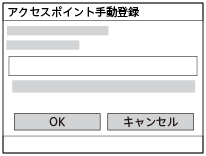
 (鍵マーク)がないアクセスポイントは、パスワード入力が不要です。
- パスワードのマスクを解除すると、第三者にパスワードが見られてしまう危険があります。マスクを解除する場合は、周りに誰もいないことを確認してください。
- [OK]を選ぶ。
その他の設定項目
アクセスポイントの状態や設定方法によっては、設定を決める項目が増えることがあります。
未登録のアクセスポイントの場合は、パスワードを入力する画面で[詳細]を選んでください。
登録済みのアクセスポイントの場合は、アクセスポイントを選ぶ画面でコントロールホイールの右を押してください。
- 優先接続:
- [入]または[切]を選ぶ。
- IPアドレス設定:
- [オート]または[マニュアル]を選ぶ。
- IPアドレス:
- 手動で入力する場合は、固定アドレスを入力する。
- サブネットマスク/デフォルトゲートウェイ/プライマリーDNSサーバー /セカンダリーDNSサーバー:
- [IPアドレス設定]を[マニュアル]とした場合、ネットワークの環境に合わせて入力する。
ヒント
- 登録済みのアクセスポイントを選択するとそのアクセスポイントの[優先接続]が[入]になり、優先的に接続されるようになります。
- 優先的に接続するアクセスポイントには、
 (王冠マーク)が表示されます。
ご注意
-
手動でアクセスポイントやIPアドレスを設定するとき、入力可能な文字数/文字の種類は以下のとおりです。
- SSID:文字数は最大32文字。文字の種類はアルファベット(大文字/小文字)、数字、記号。
- パスワード:文字数は8文字以上64文字以下。文字の種類はアルファベット(大文字/小文字)、数字、記号。
- IPアドレス、サブネットマスク、デフォルトゲートウェイ、プライマリーDNSサーバー、セカンダリーDNSサーバー:文字数は最大15文字。文字の種類は数字、"."のみ。
- 一度登録されたアクセスポイントは[優先接続]が[入]に設定されます。今後優先的に接続したくない場合は、そのアクセスポイントの[優先接続]を[切]に設定してください。
- 同じSSID/暗号方式で2.4 GHzと5 GHzのアクセスポイントがある場合、電波強度の強い方のアクセスポイントのみが表示されます。
[284] カメラの設定を変更するネットワークの設定Wi-Fi周波数帯
Wi-Fi通信の周波数を設定します。[5GHz]は[2.4GHz]に比べて通信速度が速く安定した通信ができます。[Wi-Fi周波数帯]の設定は、スマートフォンやPCとのWi-Fiダイレクト接続(アクセスポイントを経由せずカメラと直接接続)に対して有効です。
- MENU→(ネットワーク)→[Wi-Fi]→[Wi-Fi周波数帯]→希望の設定を選ぶ。
メニュー項目の詳細
- 2.4GHz/5GHz
[285] カメラの設定を変更するネットワークの設定Wi-Fi情報表示
本機のWi-FiのMACアドレスやIPアドレスなどの情報が表示されます。
- MENU→(ネットワーク)→[Wi-Fi]→[Wi-Fi情報表示]を選ぶ。
ヒント
- MACアドレス以外の情報は、[Wi-Fi接続]が[入]のときに表示されます。
[286] カメラの設定を変更するネットワークの設定SSID・PWリセット
本機はスマートフォンやPCとのWi-Fiダイレクト接続を行う際の接続情報を、接続許可した機器と共有します。接続許可した機器を変更したい場合は、接続情報をリセットしてください。
- MENU→(ネットワーク) →[Wi-Fi]→[SSID・PWリセット]→[確認]を選ぶ。
ご注意
- 接続情報のリセット後に再度本機とスマートフォンを接続する場合は、スマートフォンの再設定が必要です。
- 接続情報のリセット後に再度本機とパソコンをWi-Fiダイレクト接続する場合は、パソコンの再設定が必要です。
[287] カメラの設定を変更するネットワークの設定Bluetooth設定
カメラとスマートフォンまたはBluetooth対応のリモコンやグリップをBluetooth接続するための設定をします。
- MENU→(ネットワーク)→ [Bluetooth]→メニュー項目を選び、希望の設定にする。
メニュー項目の詳細
- Bluetooth機能:
- カメラのBluetooth機能を有効にするかどうかを設定する。([入]/[切])
- ペアリング:
- カメラとスマートフォンまたはBluetoothリモコンをペアリングする画面になる。
- ペアリング済み機器管理:
- カメラとペアリングした機器のペアリング情報を確認/削除する。
- Bluetoothリモコン:
- Bluetooth対応のリモコン(別売)を使用するかどうかを設定する。([入]/[切])
- 機器アドレス表示:
- カメラのBDアドレスを表示する。
ご注意
- Bluetooth接続を行う際は、信頼できるデバイスとのみペアリングしてください。身に覚えのないペアリング要求や不明なデバイスとの接続は避けてください。
- 使用しないときは、Bluetooth機能をオフにしてください。
- ペアリング済みのデバイスを定期的に確認し、不要なデバイスは削除してください。
- スマートフォンからカメラのペアリング情報を削除したときは、[ペアリング済み機器管理]からスマートフォンのペアリング情報を削除してください。
[288] カメラの設定を変更するネットワークの設定Bluetoothリモコン
Bluetooth対応のリモコン(別売)やグリップ(別売)を使ってカメラを操作できます。 本機で使用できるBluetooth対応のリモコンやグリップについては専用サポートサイトでご確認ください。
https://www.sony.jp/support/ichigan/
以下のURLからもペアリングのサポートページをご確認いただけます。
https://knowledge.support.sony.jp/electronics/support/articles/00263422
- カメラで、MENU→(ネットワーク)→[Bluetooth]→[Bluetooth機能]→[入]を選ぶ。
- カメラで、MENU→(ネットワーク)→[Bluetooth]→[Bluetoothリモコン]→[入]を選ぶ。
- カメラとペアリングしているBluetooth機器が1台もない場合は、ここで手順3のペアリング画面が表示されます。
- カメラで、MENU→(ネットワーク)→[Bluetooth]→[ペアリング]を選び、ペアリング画面を表示させる。
- Bluetoothリモコン側でペアリング操作を行う。
- 詳しい操作方法は、Bluetoothリモコンの取扱説明書をご覧ください。
- カメラに表示されたBluetooth接続の確認画面で[OK]を選ぶ。
- ペアリングが完了し、Bluetoothリモコンでカメラを操作できます。2回目以降は[Bluetoothリモコン]を[入]にするだけでカメラとBluetoothリモコンを接続できるようになります。
メニュー項目の詳細
- 入:
- Bluetoothリモコンの操作を受け付ける。
- 切:
- Bluetoothリモコンの操作を受け付けない。
Bluetooth接続時のアイコンについて
 (Bluetooth接続中):BluetoothリモコンとBluetooth接続されています。
 (Bluetooth未接続):BluetoothリモコンとBluetooth接続されていません。
Bluetoothリモコン接続時のアイコンについて
 (リモコンマーク):Bluetoothリモコンが使用できます。
ヒント
- Bluetoothリモコンは、Bluetoothリモコンからカメラを操作している間のみBluetooth接続されます。
- 動画撮影モードでタッチ機能アイコンが表示されているときはBluetoothアイコンは非表示になっています。Bluetoothアイコンを表示させたいときは、タッチ機能アイコンを左右にスワイプし、タッチ機能アイコンを非表示にしてください。
- 画面に(Bluetooth接続中)アイコンが表示されていて(リモコンマーク)が表示されていない場合は、[Bluetoothリモコン]を[入]に設定し、画面の指示に従って操作してください。
ご注意
- カメラを初期化するとペアリング情報も削除されます。Bluetoothリモコンを使用する場合は、もう一度ペアリングしてください。
- Bluetooth通信が不安定な場合は、カメラとBluetoothリモコンの間に人体や金属などの障害物がない状態で使用してください。
- [Bluetoothリモコン]が[入]の場合は、以下の機能を使用できません。
- パワーセーブ機能
- 本機と同時に接続できるBluetoothリモコンは1台のみです。
- 正しく動作しないときは以下に従い、再度ペアリング操作を行ってください。
- カメラの[機内モード]が[切]になっていることを確認する。
- 上記の設定を確認しても解決しない場合は、カメラの[ペアリング済み機器管理]で、接続したい機器のペアリング情報を一度削除する。
- Bluetooth接続を行う際は、信頼できるデバイスとのみペアリングしてください。身に覚えのないペアリング要求や不明なデバイスとの接続は避けてください。
- 使用しないときは、Bluetooth機能をオフにしてください。
- ペアリング済みのデバイスを定期的に確認し、不要なデバイスは削除してください。
- スマートフォンからカメラのペアリング情報を削除したときは、[ペアリング済み機器管理]でスマートフォンのペアリング情報を削除してください。
[289] カメラの設定を変更するネットワークの設定有線LAN (USB-LAN)
有線LAN接続の設定をします。 本機はUSB Type-C端子に市販のUSB-LAN変換アダプターを接続することで、ネットワークに有線LAN接続できます。
- MENU →(ネットワーク) → [有線LAN] → 希望の設定を選ぶ。
メニュー項目の詳細
- IPアドレス設定:
- 有線LANのIPアドレス設定を自動で行うか、手動で行うかを設定する。([オート]/[マニュアル])
- 有線LAN情報表示:
- 本機の有線LANのMACアドレスやIPアドレスなどの情報を表示する。
- IPアドレス:
- 手動で入力する場合は、固定アドレスを入力する。
- サブネットマスク/デフォルトゲートウェイ/プライマリーDNSサーバー /セカンダリーDNSサーバー:
- [IPアドレス設定]を[マニュアル]とした場合、ネットワークの環境に合わせて入力する。
ヒント
- USB Type-C端子接続のギガビットイーサネット対応アダプターをおすすめします。
ご注意
- 有線LAN接続を行うときは、信頼できるネットワークを使用してください。セキュリティ上安全ではない公共のネットワークや、素性が不明なネットワークの使用は推奨しません。
- 信頼できるネットワーク以外では、DoS攻撃(サービス妨害攻撃)や機能喪失のリスクがあります。何か異常を感じた場合は、すぐにカメラをネットワーク接続から遮断してください。
-
[IPアドレス設定]でIPアドレスを入力するとき、入力可能な文字数/文字の種類は以下のとおりです。
- IPアドレス、サブネットマスク、デフォルトゲートウェイ、プライマリーDNSサーバー、セカンダリーDNSサーバー:文字数は最大15文字。文字の種類は数字、"."のみ。
- すべてのUSB-LAN変換アダプター製品の動作を保証するものではありません。
[290] カメラの設定を変更するネットワークの設定USB-LAN/テザリング
カメラにUSB-LAN変換アダプターを接続してネットワークに接続するか、またはスマートフォンのテザリング接続を使用してネットワークに接続します。
- MENU→(ネットワーク)→[USB-LAN/テザリング]→希望の接続方法を選ぶ。
- ネットワークを切断するには、[USB-LAN切断]または[テザリング切断]を選んでください。
メニュー項目の詳細
- USB-LAN接続:
- USB-LAN変換アダプターを使用してネットワークに接続する。
- テザリング接続:
- スマートフォンのテザリング接続を使用してネットワークに接続する。
ご注意
- USB-LAN接続を行うときは、信頼できるネットワークを使用してください。セキュリティ上安全ではない公共のネットワークや、素性が不明なネットワークの使用は推奨しません。
- 信頼できるネットワーク以外では、DoS攻撃(サービス妨害攻撃)や機能喪失のリスクがあります。何か異常を感じた場合は、すぐにカメラをネットワーク接続から遮断してください。
- テザリングを行うスマートフォンは、信頼できるデバイスのみを使用してください。セキュリティ上安全ではない、素性が不明なデバイスとの接続は推奨しません。
[291] カメラの設定を変更するネットワークの設定機内モード
飛行機などに搭乗するとき、Wi-Fiなど無線に関する機能の設定を一時的にすべて無効にできます。
- MENU→(ネットワーク)→ [ネットワークオプション]→[機内モード]→希望の設定を選ぶ。設定を[入]にすると、モニターに飛行機マークが表示されます。
[292] カメラの設定を変更するネットワークの設定機器名称変更
- MENU→(ネットワーク)→[ネットワークオプション]→[機器名称変更]を選ぶ。
- 入力ボックスを選択して、機器名称を入力→[OK]を選ぶ。
ご注意
- 機器名称を入力するとき、入力可能な文字数/文字の種類は以下のとおりです。
文字数は最大20文字。文字の種類はアルファベット(大文字/小文字)、数字、記号。
[293] カメラの設定を変更するネットワークの設定ルート証明書の読み込み
サーバーを検証するために必要なルート証明書をメモリーカードから読み込みます。
クラウド接続などで暗号化通信をするときに使用します。
ルート証明書はカメラ内に保存され、更新することもできます。
この機能は本体ソフトウェアVer.2.00以降で使用できます。
- ルート証明書をメモリーカードに書き込む。
- 証明書はメモリーカードのルートディレクトリに書き込んでください。ファイル名は使用する機能に応じて、以下のように設定してください。
- [クラウド接続とその他の機能]:sonycert
- 証明書はメモリーカードのルートディレクトリに書き込んでください。ファイル名は使用する機能に応じて、以下のように設定してください。
- ルート証明書が書き込まれたメモリーカードをカメラに入れる。
- MENU →(ネットワーク) → [ネットワークオプション] → [ルート証明書の読み込み]→ ルート証明書を使用する機能を選択し、[確認]を選ぶ。
- メモリーカードに保存してあるルート証明書ファイルをカメラが読み込み、カメラ内のルート証明書を更新します。
メニュー項目の詳細
- クラウド接続とその他の機能*:
- クラウド接続とその他機能のサーバーを検証するためのルート証明書を読み込む。
- [クラウド接続とその他の機能]で使用する「sonycert」は、必要に応じて当社から提供します。この機能で使用する証明書は暗号化されているため、通常のPEM形式の証明書は読み込めません。
* クラウド接続は、国や地域によっては対応していない場合があります。
ご注意
- 読み込み中はメモリーカードを取り出さないでください。
- ネットワーク設定をリセットすると、カメラのルート証明書は初期化されます。
- 読み込めるルート証明書のサイズはひとつの証明書につき最大1MBです。
[294] カメラの設定を変更するネットワークの設定アクセス認証設定
リモート撮影や画像転送時に、カメラとデバイス間の通信を暗号化します。
- MENU→(ネットワーク)→[ネットワークオプション] →[アクセス認証設定]→希望の設定項目を選ぶ。
メニュー項目の詳細
- アクセス認証:
- アクセス認証で通信を暗号化するかどうかを設定する。([入]/[切])
- ユーザー名:
- アクセス認証用のユーザー名を設定する。
- パスワード:
- アクセス認証用のパスワードを設定する。
- パスワード生成:
- アクセス認証用のパスワードを自動生成する。
ご注意
- [アクセス認証]を[切]に設定すると、SSH接続による認証や暗号化をせずに通信するため、内容を盗聴されたり、意図せぬ第三者から本機にアクセスされる可能性があります。
不正なアクセスが検出された場合、カメラが通信を受け付けない状態になることがあります。その際は再度初めから接続し直してください。 - カメラとスマートフォンやパソコンを接続する前に、[アクセス認証]が意図せず[切]となっていないかご確認ください。
- [アクセス認証設定]のユーザー名やパスワードは、お買い上げ時にカメラが自動で生成し設定されます。任意のユーザー名とパスワードを設定するときは、他者に盗み見られないようご注意ください。
- [アクセス認証設定]のパスワードは他者に推測されにくく充分な長さのある文字列を設定し、厳重に保管してください。
- パスワードを入力するときにマスクを解除すると、第三者にパスワードが見られてしまう危険があります。マスクを解除する場合は、周りに誰もいないことを確認してください。
- カメラを貸したり譲渡したりするときは初期化を行ってください。
-
以下の項目の入力可能な文字数/文字の種類は、以下のとおりです。
- [ユーザー名]:文字数は最大16文字。文字の種類はアルファベット(大文字、小文字)、数字、記号( ! % . = _ )。
- [パスワード]:文字数は8文字以上16文字以下。文字の種類はアルファベット(大文字、小文字)、数字、記号( ! % . = _ - + , )。
[295] カメラの設定を変更するネットワークの設定アクセス認証情報
アクセス認証を使ってカメラをパソコンやスマートフォンに接続するときに必要な情報を表示します。
- MENU→(ネットワーク)→[ネットワークオプション]→[アクセス認証情報]を選ぶ。接続するときに必要な、本機のユーザー名、パスワード、MACアドレス、フィンガープリントが表示される。
ご注意
- ユーザー名やパスワード、フィンガープリントの不正使用を未然に防ぐため、[アクセス認証情報]を画面に表示する場合は周りに誰もいないことを確認し、画面情報を盗み見られないようご注意ください。
- カメラを貸したり譲渡したりするときは初期化を行ってください。
[296] カメラの設定を変更するネットワークの設定Wi-Fi Direct設定
Wi-Fi Directの設定を変更し、接続の互換性を高めます。
この機能は本体ソフトウェアVer.2.00以降で使用できます。
- MENU→(ネットワーク)→[ネットワークオプション]→[Wi-Fi Direct設定]→希望の設定を選ぶ。
メニュー項目の詳細
- タイプ1(標準):
- Wi-Fi Directの接続を標準的な形式で行う。
通常は、[タイプ1(標準)]に設定することをおすすめします。 - タイプ2:
- [タイプ1(標準)]ではWi-Fi Direct接続ができないときのみ、[タイプ2]に設定する。
Wi-Fi Directの接続が改善される場合があります。
ご注意
- 正常に接続されている場合に設定を変更すると、外部機器との接続に影響が出る場合があります。
[297] カメラの設定を変更するネットワークの設定ネットワーク設定リセット
ネットワークに関する設定をお買い上げ時の設定に戻します。
[機内モード]が[入]のときに本機能を実行しても、[機内モード]が[切]にリセットされることはありません。
- MENU→(ネットワーク)→[ネットワークオプション]→[ネットワーク設定リセット]→[実行]を選ぶ。
[298] カメラの設定を変更するファインダー/モニターの設定モニター明るさ
モニターの明るさを調整します。
- MENU→(セットアップ)→[ファインダー/モニター]→[モニター明るさ]→希望の設定を選ぶ。
メニュー項目の詳細
- マニュアル:
- -2 ~+2の範囲で明るさを選ぶ。
- 屋外晴天:
- 屋外の使用に適した明るさに設定する。
ご注意
- 室内で[屋外晴天]にすると明るすぎるため、室内での使用時は[マニュアル]に設定してください。
[299] カメラの設定を変更するファインダー/モニターの設定ファインダー明るさ
ファインダーを使用しているとき、周囲の明るさに合わせて、ファインダーの明るさを調整します。
- MENU→(セットアップ)→[ファインダー/モニター]→[ファインダー明るさ]→希望の設定を選ぶ。
メニュー項目の詳細
- オート:
- 自動調整する。
- マニュアル:
- 設定値からお好みの明るさを選ぶ。
ご注意
- カメラの温度が高くなると、ファインダーが暗くなることがあります。
[300] カメラの設定を変更するファインダー/モニターの設定ファインダー色温度
ファインダーの色温度を調整します。
- MENU→(セットアップ)→[ファインダー/モニター]→[ファインダー色温度]→希望の設定を選ぶ。
メニュー項目の詳細
- -2~+2:
- -側にすると暖色になり、+側にすると寒色になる。
[301] カメラの設定を変更するファインダー/モニターの設定ファインダーフレームレート(静止画)
静止画撮影時のファインダーのフレームレートを変更することで、被写体の動きをよりなめらかに表示することができます。動きの速い被写体を撮影するときに便利です。
- MENU→(セットアップ)→[ファインダー/モニター]→[ファインダーフレームレート]→希望の設定を選ぶ。
- [カスタムキー/ダイヤル設定]で希望のキーにこの機能を割り当てることもできます。
- [
メニュー項目の詳細
- 標準:
- 被写体を通常のフレームレートでファインダーに表示する。
- 高速:
- 被写体の動きをよりなめらかにファインダーに表示する。
ご注意
-
[ファインダーフレームレート]を[高速]に設定すると、[表示画質]が[標準]に固定されます。
- [ファインダーフレームレート]を[高速]に設定していても、撮影環境の温度や撮影状況によって、自動的に[標準]に切り替わることがあります。
- 以下のときは、フレームレートが制限されます。
- 再生時
- HDMI接続時
- カメラ内部の温度が高くなっているとき
[302] カメラの設定を変更する電力設定モニター自動OFF(静止画)
静止画撮影時、自動でモニターを消灯するかどうかを設定します。
- MENU→(セットアップ)→[電源オプション]→[モニター自動OFF]→希望の設定を選ぶ。
メニュー項目の詳細
- しない:
- モニターを消灯しない。
- 2秒/5秒/10秒/1分:
- 何も操作しない状態から指定した秒数後にモニターを消灯する。
シャッターボタン半押しなどの操作をすれば、撮影を再開できます。
ご注意
- 長時間使わないときは、電源を「OFF」にしてください。
[303] カメラの設定を変更する電力設定パワーセーブ開始時間
操作していないときにパワーセーブ(省電力)モードになるまでの時間を設定します(PCやスマートフォンから給電されている場合を除く)。シャッターボタン半押しなどの操作をすれば、撮影を再開できます。
- MENU→(セットアップ)→[電源オプション]→[パワーセーブ開始時間]→希望の設定を選ぶ。
メニュー項目の詳細
切/30分/5分/2分/1分/10秒
ご注意
- 長時間使わないときは、電源を「OFF」にしてください。
- [切]または[30分]に設定したときは、通常より消費電力が増えます。
- 以下のときなどはパワーセーブ機能は働きません。
- パソコンなど他機器からのUSB給電時
- スライドショー中
- 動画撮影時
- パソコンやテレビと接続しているとき
- [Bluetoothリモコン]が[入]のとき
- ストリーミング配信中
- Creators’ Cloudに画像をアップロード中
[304] カメラの設定を変更する電力設定モニター開閉でパワーセーブ
モニターを開いたときや内側にして閉じたときの、パワーセーブ(省電力)モードの連動を有効にするかどうかを設定します。
- MENU→(セットアップ)→[電源オプション]→[モニター開閉でパワーセーブ]→希望の設定を選ぶ。
メニュー項目の詳細
- 両方連動:
- モニターのパワーセーブの連動を有効にする。モニターを開いたときにパワーセーブモードから復帰し、モニターを内側にして閉じたときにパワーセーブモードに移行する。
- 開:パワーセーブ復帰:
- モニターを開いたときにパワーセーブモードから復帰する。
- 閉:パワーセーブ:
- モニターを内側にして閉じたときにパワーセーブモードに移行する。
- 連動しない:
- モニターのパワーセーブの連動を行わない。
[305] カメラの設定を変更する電力設定自動電源OFF温度
撮影時に本機の電源が自動で切れる温度を設定します。[高]に設定すると、本機の温度が高くなっても撮影することができます。
- MENU→(セットアップ)→[電源オプション]→[自動電源OFF温度]→希望の設定を選ぶ。
メニュー項目の詳細
- 標準:
- 本機の電源が切れる温度を標準に設定する。
- 高:
- 本機の電源が切れる温度を標準より高めに設定する。
[自動電源OFF温度]が[高]のときのご注意
- 手持ちで撮影せずに三脚などをご使用ください。
- 手持ちで長時間ご使用になると低温やけどの原因となる可能性があります。
[自動電源OFF温度]が[高]のときの連続動画撮影時間
しばらく電源を切った状態から出荷時設定で撮影を開始した場合、下記の連続動画撮影が可能です(記録開始から停止するまでの時間です)。
- 環境温度:25℃
- 連続動画撮影時間 (HD):約120分
- 連続動画撮影時間 (4K):約30分
- 環境温度:40℃
- 連続動画撮影時間 (HD):約120分
- 連続動画撮影時間 (4K):約10分
HD:XAVC S HD (60p 50M 4:2:0 8bit、Wi-Fi非接続時、モニター展開時)
4K:XAVC S 4K (60p 150M 4:2:0 8bit、Wi-Fi非接続時、モニター展開時)
ご注意
- [自動電源OFF温度]を[高]に設定しても、環境やカメラの温度によっては撮影可能時間が変わらないことがあります。
[306] カメラの設定を変更する電力設定 表示画質(静止画)
表示画質を変えることができます。
- MENU→(セットアップ)→[ファインダー/モニター]→[表示画質]→希望の設定を選ぶ。
メニュー項目の詳細
- 高画質:
- 高画質で表示する。
- 標準:
- 標準の画質で表示する。
ヒント
- ファインダーで、細かい線などの表示にちらつき(偽解像やジャギー)が出る場合は、[高画質]に設定することで改善されることがあります。
ご注意
- [高画質]に設定すると、[標準]に設定した場合よりもバッテリーの消費が多くなります。
- カメラの温度が高くなると、[標準]に固定されることがあります。
-
[表示画質]の設定値として「-」が表示されているときは設定値の確認や変更ができません。[ファインダーフレームレート]を[標準]に設定することで、[表示画質]の設定を変更できるようになります。
[307] カメラの設定を変更するUSB設定USB接続モード
接続するパソコンやUSB機器に合わせてUSB接続の方法を設定します。
- MENU→(セットアップ)→[USB]→[USB接続モード]→希望の設定を選ぶ。
メニュー項目の詳細
- 接続時に選択:
- USBケーブルを接続するたびに、[ライブストリーミング (USBストリーミング)]、[画像転送 (MSC)]、[画像転送 (MTP)]、[リモート撮影 (PCリモート)]から使用するモードを選択する。
- USBストリーミング:
- パソコンやスマートフォンを接続してUSBストリーミングを行う。
- マスストレージ (MSC):
- パソコンなどと接続するときに使うマスストレージモードで接続する。パソコンやその他のUSB機器と接続すると、本機がリムーバブルディスクとして認識され、本機内のファイルを転送できる。
- MTP:
- 本機とパソコン、その他USB機器をMTP接続する。パソコンやその他のUSB機器と接続すると、本機がメディアデバイスとして認識され、本機内の静止画/動画ファイルを転送できる。
- PCリモート:
- Imaging Edge Desktop(Remote)を使って、パソコンから撮影したり、撮影した画像をパソコン内に保存したりする。
[308] カメラの設定を変更するUSB設定USB LUN設定
USB接続の機能を制限して互換性を高めます。
- MENU→(セットアップ)→[USB]→[USB LUN設定]→希望の設定を選ぶ。
メニュー項目の詳細
- マルチ:
- 通常は[マルチ]のまま使う。
- シングル:
- どうしても接続できない場合のみ、[シングル]にする。
[309] カメラの設定を変更するUSB設定USB給電
本機とパソコン、またはUSB機器をUSBケーブルで接続するとき、USB給電するかどうかを設定します。
- MENU→(セットアップ)→[USB]→[USB給電]→希望の設定を選ぶ。
メニュー項目の詳細
- 入:
- USB ケーブルでパソコンなどと接続したときに給電する。
- 切:
- USBケーブルでパソコンなどと接続したときに給電しない。
USB給電時にできること
USB給電時に行える操作と行えない操作は、以下の通りです。
行える操作は○で、行えない操作は×で表しています。
| 操作 | 行える/行えない |
|---|---|
| 撮影 | ○ |
| 再生 | ○ |
| Wi-Fi/Bluetooth接続 | ○ |
| バッテリーの充電 | × |
| バッテリーを入れずにカメラの電源を入れる | × |
ご注意
- USB給電を行うには、バッテリーをカメラに挿入してください。
[310] カメラの設定を変更する外部出力設定HDMI解像度
カメラをテレビやモニターなどとHDMIケーブル(別売)で接続する場合に、静止画撮影時または再生時にHDMI端子から出力する解像度を選びます。
- MENU→(セットアップ)→[外部出力]→[HDMI解像度]→希望の設定を選ぶ。
メニュー項目の詳細
- オート:
- 接続するテレビや出力機器の解像度をカメラが自動認識し、出力する解像度を決定する。
- 2160p:
- 2160pで出力する。
- 1080p:
- HD画質(1080p)で出力する。
- 1080i:
- HD画質(1080i)で出力する。
ご注意
- [オート]で正しく画面が表示されない場合は、接続するテレビに合わせて、[1080i]、[1080p]または[2160p]を選んでください。
[311] カメラの設定を変更する外部出力設定HDMI出力設定(動画)
動画撮影時にHDMI接続した外部録画再生機器などへ出力する映像と音声について設定します。
4K動画の出力には、プレミアムハイスピードHDMIケーブル(別売)をご使用ください。
- MENU→(セットアップ)→[外部出力]→[HDMI出力設定]→希望の設定項目を選ぶ。
メニュー項目の詳細
- HDMI出力時のメディア記録:
- HDMI出力時に、カメラのメモリーカードに動画を記録をするかどうかを設定する。
[入]:カメラのメモリーカードに動画が記録され、HDMI接続した機器にも同時に出力される。 出力される映像の色深度は、[動画設定]の[記録設定]に従う。
[切(HDMIのみ)]:カメラのメモリーカードには動画は記録されず、映像はHDMI接続した機器にのみ出力される。 - 出力解像度:
- [HDMI出力時のメディア記録]が[入]のときに、HDMI接続した他機に出力する映像の解像度を設定する。 ([オート]/[2160p]/[1080p]/[1080i])
- 4K出力設定(HDMIのみ):
- [HDMI出力時のメディア記録]が[切(HDMIのみ)]のときに、HDMI接続した他機に出力する4K動画のフレームレートと色深度を設定する。 ([60p 10bit]/[30p 10bit]/[24p 10bit])
- Time Code出力:
- HDMI接続した他機にタイムコード、ユーザービットを出力するかどうかを設定する。([入]/[切])
タイムコード情報は、画面に出す映像としてではなくデジタルデータとして伝送され、接続先の機器がそのデータを参照することでタイムデータを知ることができる。 - RECコントロール:
- 外部録画再生機器と接続時に、カメラの操作で外部録画再生機器の録画開始/停止を行うかどうかを設定する。([入]/[切])
- 4ch音声の出力:
- 音声を4チャンネルで収録する場合に、HDMI接続した他機に出力される音声チャンネルの組み合わせを設定する。
[CH1/CH2]:L側(左)にチャンネル1の音声、R側(右)にチャンネル2の音声を出力する。
[CH3/CH4]:L側(左)にチャンネル3の音声、R側(右)にチャンネル4の音声を出力する。
ヒント
- [RECコントロール]が[入]のときは、外部録画再生機器へ記録指示を出せる状態のときに
 (STBY)が、外部録画再生機器へ記録指示を出している状態のときに
 (REC)が表示されます。
- 音声が4チャンネルで記録された動画をカメラのHDMI端子に接続した機器で再生する場合も、[4ch音声の出力]の設定で音声が出力されます。
ご注意
- [HDMI出力時のメディア記録]が[切(HDMIのみ)]のときは、[HDMI情報表示]は一時的に[なし]になります。
- [HDMI出力時のメディア記録]が[切(HDMIのみ)]のときは、外部録画再生機器に記録中はカメラのカウンター(動画の撮影実時間)は進みません。
-
[出力解像度]の設定状態にかかわらず、以下の場合はHDMIの出力解像度は1080になります。*
- [Log撮影設定]の[Log撮影]が[切]以外のとき
- [ピクチャープロファイル]がPPLUT1~PPLUT4のとき
* ただし、[HDMI出力時のメディア記録]が[切(HDMIのみ)]のときは4Kで出力されます。
- [RECコントロール]は、[RECコントロール]機能に対応している外部録画再生機器で使用できます。
- [Time Code出力]が[切]のときは、[RECコントロール]は設定できません。
- (REC)が表示されている場合でも、外部録画再生機器側の設定・状態により、外部録画再生機器が正しく動作しない場合がありますので、事前に動作確認をしてご使用ください。
- [Time Code出力]が[入]のときに、テレビや録画機器に正常に映像が出力されない場合があります。その場合は、[Time Code出力]を[切]にしてご使用ください。
- HDMI接続した他機に音声を4チャンネルで出力することはできません。
[312] カメラの設定を変更する外部出力設定HDMI情報表示
カメラをテレビやモニターなどとHDMIケーブル(別売)で接続したとき、画像情報をテレビなどに表示するかどうかを切り換えます。
- MENU→(セットアップ)→[外部出力]→[HDMI情報表示]→希望の設定を選ぶ。
メニュー項目の詳細
- あり:
- テレビに画像情報が表示される。
テレビにはカメラ映像および画像情報が表示されるが、本体のモニターには何も表示されない。 - なし:
- テレビに画像情報が表示されない。
テレビにはカメラ映像のみ表示され、本体のモニターにはカメラ映像および画像情報が表示される。
[313] カメラの設定を変更する外部出力設定HDMI機器制御
HDMIケーブル(別売)を使ってテレビをつないだ場合に、テレビのリモコンをテレビに向けて、本機を操作できます。
- MENU→(セットアップ)→[外部出力]→[HDMI機器制御]→希望の設定を選ぶ。
- テレビと本機を接続する。
テレビの入力が自動で切り替わり、本機の画像が表示される。
- 操作方法はお使いのテレビによって異なります。詳しくは、テレビの取扱説明書をご覧ください。
メニュー項目の詳細
- 入:
- テレビのリモコンで操作する。
- 切:
- テレビのリモコンで操作しない。
ご注意
- HDMIケーブルで本機とテレビを接続する場合、操作できる項目が制限されます。
- テレビのリモコン操作で本機が不要な動きをする場合は、[HDMI機器制御]を[切]にしてください。
[314] カメラの設定を変更する一般設定エリア/日時設定
カメラを使用するエリア、サマータイムの有無、日付表示形式、日時を設定します。
エリア/日時設定画面は、初回設定でスマートフォン登録を完了しなかったときや、内蔵バックアップ電池が消耗したときに自動で開きます。2回目以降に設定するとき、このメニューをお使いください。- MENU→(セットアップ)→[エリア/日時]→[エリア/日時設定]→希望の設定項目を選ぶ。
メニュー項目の詳細
- エリア設定:
- カメラを使用するエリアを設定する。
- サマータイム:
- サマータイムの[入]/[切]を選ぶ。日本国内で使用するときは、[切]を選ぶ。
- 日時:
- 日時を設定する。
- (削除)ボタンを押して、時刻の表示形式(24時間表記または12時間表記)を切り替えられます。
-
- 表示形式:
- 日付表示順を選ぶ。
ヒント
- サマータイムとは、夏の一定期間、日照時間を有効に使うために時計を標準時刻より進める制度で、欧米諸国では広く採用されています。本機でサマータイムを[入]にすると、時計が1時間進みます。
- 内蔵バックアップ電池を充電するには、カメラに充電されたバッテリーを入れ、電源を切ったまま24時間以上放置してください。
- バッテリー充電のたびにリセットされる場合は、内蔵充電式バックアップ電池が消耗している場合があります。相談窓口にお問い合わせください。
[315] カメラの設定を変更する一般設定 電子音
本機の電子音を鳴らすかどうかを設定します。
- MENU→(セットアップ)→[サウンドオプション]→[電子音]→希望の設定を選ぶ。
メニュー項目の詳細
- 入:
- シャッターボタンを半押ししてピントが合ったときなどに操作音が鳴る。
- 切:
- 操作音は鳴らない。
ヒント
- [サイレントモード]を[入]にすると、[電子音]は[切]に固定されます。
ご注意
- フォーカスモードが[コンティニュアスAF]の場合は、ピントが合ったときに電子音は鳴りません。
[316] カメラの設定を変更する一般設定ビデオライトモード
LEDライトHVL-LBPC(別売)の点灯方式を設定します。
- MENU→(セットアップ)→[セットアップオプション]→[ビデオライトモード]→希望の設定を選ぶ。
メニュー項目の詳細
- 電源連動 :
- 本機の電源ON/OFFに連動してビデオライトが点灯/消灯する。
- 録画連動 :
- 本機の録画開始/終了に連動してビデオライトが点灯/消灯する。
- 録画連動+STBY :
- 本機の録画開始/終了に連動してビデオライトが点灯/スタンバイ点灯する。
- オート :
- 暗いときに自動でビデオライトが点灯する。
ご注意
- タイムラプス撮影時は、[タイムラプス設定]の設定により点灯/消灯の動作が異なります。詳しくは「タイムラプス設定」をご覧ください。
- タイムラプス撮影時は[ビデオライトモード]の[オート]は選べません。自動的に[録画連動]に切り替わります。
[317] カメラの設定を変更する一般設定オートピクセルマッピング
イメージセンサーの最適化(ピクセルマッピング)を自動で行うかどうかを設定します。通常は[入]に設定してください。
- MENU→(セットアップ)→[セットアップオプション]→[オートピクセルマッピング]→希望の設定を選ぶ。
メニュー項目の詳細
- 入:
- 定期的に、カメラの電源を切ったときにピクセルマッピングを自動で行う。
その際、シャッター音がします。 - 切:
- ピクセルマッピングを自動で行わない。
ヒント
- [オートピクセルマッピング]を[切]に設定している場合は、定期的に[ピクセルマッピング]を行ってください。3日に1度程度の頻度で行うことをおすすめします。
ご注意
- [ピクセルマッピング]が定期的に行われないと、記録される画像に輝点が発生する可能性があります。
[318] カメラの設定を変更する一般設定ピクセルマッピング
イメージセンサーの最適化(ピクセルマッピング)を手動で行います。 [オートピクセルマッピング]を[切]に設定している場合は、下記の手順で定期的に[ピクセルマッピング]を行ってください。 3日に1度程度の頻度で行うことをおすすめします。
- MENU→(セットアップ)→[セットアップオプション]→[ピクセルマッピング]を選ぶ。
- 確認画面で[OK]を選ぶ。
ピクセルマッピングが実行される。
- ピクセルマッピング実行中はカメラを操作できません。
- ピクセルマッピングが終了すると、カメラが再起動します。
ヒント
- カメラのモニター上で、記録された画像に輝点が確認される場合は、すぐに[ピクセルマッピング]を行ってください。
ご注意
- バッテリー残量が少ないときはピクセルマッピングを実行できません。
- [ピクセルマッピング]が定期的に行われないと、記録される画像に輝点が発生する可能性があります。
[319] カメラの設定を変更する一般設定バージョン
お手持ちのカメラのバージョンを表示します。本機のファームウェアのアップデートがリリースされたときなどに確認します。
ファームウェアアップデートに対応したレンズを装着すると、レンズのバージョンも表示されます。
ファームウェアアップデートに対応したマウントアダプターを装着すると、レンズの項目にマウントアダプターのバージョンも表示されます。
- MENU→(セットアップ)→[セットアップオプション]→[バージョン]を選ぶ。
- カメラはインターネットに接続したときにソフトウェアの情報を取得します。最新のソフトウェアがある場合には、最新ソフトウェアの情報を表示します(本体ソフトウェアVer.2.00以降)。
メニュー項目の詳細
- ボディー:
- カメラボディーのファームウェアバージョンを表示する。
- レンズ:
- ファームウェアアップデートに対応したレンズを装着したとき、レンズのバージョンを表示する。
ヒント
- ダウンロードしたファームウェアデータをメモリーカードに保存して、メモリーカードを使ってカメラのファームウェアをアップデートすることもできます。
ご注意
- バッテリー残量が51%以上でないと、アップデートは行えません。充分に充電したバッテリーをお使いください。
[320] カメラの設定を変更する一般設定シリアル番号表示
カメラのシリアル番号を表示します。
- MENU→(セットアップ)→ [セットアップオプション] →[シリアル番号表示]を選ぶ。
[321] カメラの設定を変更する一般設定プライバシー通知
プライバシー通知画面を表示します。
- MENU→(セットアップ)→[セットアップオプション]→[プライバシー通知]を選ぶ。
[322] カメラの設定を変更する一般設定音声読み上げ
画面上のテキストなどの情報を音声で読み上げる機能を設定します。
- MENU→(セットアップ)→[アクセシビリティ]→[音声読み上げ]→希望の設定項目を選ぶ。
メニュー項目の詳細
- 音声読み上げ:
- 音声で読み上げる機能を使用するかどうかを設定する。([入]/[切])
- 速度:
- 音声で読み上げるときの速度を設定する。
- 音量:
- 音声で読み上げるときの音量を設定する。
[323] カメラの設定を変更する一般設定認証マーク表示
本機が対応している認証表示の一部を確認できます。
- MENU→(セットアップ)→[セットアップオプション]→[認証マーク表示]を選ぶ。
[324] カメラの設定を変更する一般設定設定の保存/読込
本機の設定をメモリーカードに保存したり、保存した設定を読み込んだりできます。同じ型名のほかのカメラの設定を読み込むこともできます。
- MENU →(セットアップ) → [設定初期化/保存] → [設定の保存/読込] → 希望の項目を選ぶ。
メニュー項目の詳細
- 読み込み:
- メモリーカードから設定ファイルを読み込んで本機に反映する。
- 保存:
- 現在の本機の設定をメモリーカードに保存する。
- 削除:
- メモリーカードに保存された設定ファイルを削除する。
保存できない設定項目
以下の設定項目の設定値は、[設定の保存/読込]では保存することができません。(以下のリストには[ピント拡大]など設定値のないものは記載していません。)
- (撮影)
- 著作権情報
- (露出/色)
- 外部フラッシュ設定
- ホワイトバランス:カスタム 1/カスタム 2/カスタム 3
(フォーカス)- 個人顔登録
(ネットワーク)- クラウド接続
- アクセスポイント簡単登録
- アクセスポイント手動登録
- Wi-Fi周波数帯
- IPアドレス設定
- 機器名称変更
- ルート証明書の読み込み
- アクセス認証設定
-
(セットアップ) - エリア/日時設定
ご注意
- ひとつのメモリーカードに10個まで設定を保存できます。 設定ファイルが10個保存されている場合は[新規保存]を行えません。 [削除]で既存の設定ファイルを削除するか、既存の設定ファイルに上書きで保存してください。
- 型名が異なるカメラの設定を読み込むことはできません。
- 型名が同じカメラでも、本体ソフトウェアのバージョンが異なる場合は設定を読み込めないことがあります。
-
[撮影設定登録]で登録した設定は本機能で保存できますが、モードダイヤルが1/2/3(撮影設定呼び出し)になっていると設定できません。モードダイヤルを1/2/3以外の位置にしてから、操作してください。
[325] カメラの設定を変更する一般設定設定リセット
お買い上げ時の設定に戻します。 [設定リセット]を実行しても、画像は削除されません。
- MENU→(セットアップ)→[設定初期化/保存]→[設定リセット]→希望の設定を選ぶ。
メニュー項目の詳細
- 撮影設定リセット:
- 主な撮影モードの設定のみを初期値に戻す。静止画撮影と動画撮影の両方の設定値が初期化される。
- 初期化:
- カメラのすべての設定を初期化する。
ご注意
- 設定リセット中はバッテリーを抜かないでください。
- [初期化]を行った場合は、プライバシー通知の同意も初期化されますので、改めて同意を行ってご使用ください。
-
[ピクチャープロファイル]で設定した値のうちPPLUT1~4以外は、[撮影設定リセット]、[初期化]のいずれかを行った場合でもリセットされません。
- [静止画/動画独立設定]の[ピクチャープロファイル]のチェックマークは、[撮影設定リセット]、[初期化]のいずれを行った場合もリセットされません。
- セキュリティ設定、ネットワーク設定は[撮影設定リセット]を行った場合は削除されません。
- セキュリティ設定、ネットワーク設定をお買い上げ時の設定に戻す場合は[ネットワーク設定リセット]、[初期化]のいずれかを行ってください。ただし、[機内モード]が[入]のときに[ネットワーク設定リセット]を実行しても、[機内モード]が[切]にリセットされることはありません。
[326] スマートフォンでできることスマートフォンでできること(Creators' App)
スマートフォン用アプリケーションCreators' Appを使って、スマートフォンからカメラを操作して画像を撮影したり、カメラで撮影した画像をスマートフォンに転送することができます。
Creators' Appは、お使いのスマートフォンのアプリケーションストアからインストールしてください。すでにインストール済みの場合は、最新版にアップデートしてください。
Creators' Appについては、以下のウェブサイトをご覧ください。
ヒント
- カメラに表示されるQRコードをスマートフォンで読むことにより、Creators' Appをインストールすることもできます。
ご注意
- アプリケーションの操作方法や画面表示は、将来のバージョンアップにより予告なく変更することがあります。
対応するスマートフォン
最新の情報はサポートページでご確認ください。
https://www.sony.net/ca/help/mobile/
- お使いのスマートフォンが対応しているBluetooth規格のバージョンは、スマートフォンの製品サイトでご確認ください。
[327] スマートフォンでできることカメラとスマートフォンをペアリングする(スマートフォン接続)
スマートフォン用アプリケーションCreators' Appを使用するために、カメラとスマートフォンを接続(ペアリング)します。
初めて電源を入れたときに、スマートフォンとの接続を行っていない場合は、下記の手順に従ってください。ここではスマートフォンにCreators' Appを初めてインストールした場合の手順を説明します。
 :スマートフォンでの操作
 :カメラでの操作
- :カメラで、MENU→(ネットワーク)→[接続/PCリモート]→[スマートフォン接続]を選ぶ。
- :画面の指示に従って、[Bluetooth機能]を[入]にする。
アプリからの接続待ち画面が表示される。
- すでに[Bluetooth機能]が[入]に設定されている場合は、すぐにアプリからの接続待ち画面が表示されます。
- :スマートフォンでCreators' Appを起動する。
- :画面の指示に従って、カメラとスマートフォンをペアリングする。
- 接続が完了すると、スマートフォンに本機用の機能選択画面が表示されます。
- :スマートフォンの画面でお好みの機能を選ぶ。
無線アクセスポイントを経由してスマートフォンに接続するには
手順1~4でペアリング操作を行ったあと、カメラでMENU→ (ネットワーク)→[Wi-Fi]→[Wi-Fi接続] →[入]を選び、カメラとスマートフォンを同じ無線アクセスポイントに接続してください。その後、スマートフォンの画面の指示に従って、カメラとスマートフォンを接続してください。
別のカメラでCreators' Appを使用したことがある場合は
手順2の後でCreators' Appを起動し、[カメラ]画面を開いて (カメラの追加)ボタンを選び、画面の指示に従って操作を続けてください。
スマートフォン接続時のアイコンについて
(Bluetooth接続中):スマートフォンとBluetooth接続されています。
(Bluetooth未接続):スマートフォンとBluetooth接続されていません。


 (Wi-Fi接続中):スマートフォンとWi-Fi接続されています。

 (Wi-Fi未接続):スマートフォンとWi-Fi接続されていません。
カメラとスマートフォンをペアリングしないで接続するには
ペアリングを行わずに接続する場合は毎回Wi-Fi接続の操作を行う必要があります。
-
カメラで、MENU→(ネットワーク)→[接続/PCリモート]→[スマートフォン接続]を選ぶ。
- カメラの(削除)ボタンを押して、SSIDとパスワードの画面に切り換える。
- スマートフォンのWi-Fi設定画面を開く。
- スマートフォンのWi-Fi設定画面で、カメラに表示されているSSIDを選び、パスワードを入力する。
- スマートフォンでCreators' Appを起動し、[カメラ]画面を開く。
- [カメラ]画面右上から
 (設定)ボタンを選び、[Wi-Fiのみを使って接続]を選ぶ。
- スマートフォンのCreators' App画面で本機の機種名(ILCE-6700)を選ぶ。
スマートフォンがカメラに接続される。
ご注意
- セキュアな無線LAN接続を実現するために、セキュリティ設定がWPA3またはWPA2のアクセスポイントを使用することを、強く推奨します。 セキュリティ設定なしのアクセスポイントに接続すると、ハッキングや悪意ある第三者からのアクセス、脆弱性への攻撃を受ける可能性があります。特別な理由がある場合以外は、セキュリティ設定なしでの使用は推奨しません。
- Bluetooth接続を行うときは、信頼できるデバイスとのみペアリングしてください。身に覚えのないペアリング要求や不明なデバイスとの接続は避けてください。
- 使用しないときは、Bluetooth機能をオフにしてください。
- ペアリング済みのデバイスを定期的に確認し、不要なデバイスは削除してください。
- [機内モード]が[入]のときは[スマートフォン接続]を実行できません。
- カメラと同時にBluetooth接続できる機器は2台までです。
- Bluetooth通信とWi-Fi(2.4 GHz)通信は同じ周波数帯を使用するため、電波干渉が発生する場合があります。Wi-Fi接続が不安定な場合、スマートフォンのBluetooth機能を切ることで改善される場合があります。
- 動画撮影モードでタッチ機能アイコンが表示されているときはBluetoothアイコンは非表示になっています。Bluetoothアイコンを表示させたいときは、タッチ機能アイコンを左右にスワイプし、タッチ機能アイコンを非表示にしてください。
[328] スマートフォンでできることスマートフォンをリモコンとして使う スマートフォンをリモコンとして使う
Creators' Appを使うと、カメラの撮影範囲をスマートフォンの画⾯で確認しながら画像を撮影できます。
このページの最後に記載している「関連項目」を参照して、カメラとスマートフォンを接続してください。
スマートフォンから操作できる機能の詳細は、下記のサポートページをご覧ください。
[329] スマートフォンでできることスマートフォンをリモコンとして使う リモート撮影設定
スマートフォンやパソコンを使ってリモート撮影を行うときに保存する画像の設定を行います。
- MENU→(ネットワーク)→[接続/PCリモート]→[リモート撮影設定]→希望の設定項目を選ぶ。
メニュー項目の詳細
- 静止画の保存先:
- 画像の保存先を設定する。([接続先のみ]/[接続先+カメラ本体]/[カメラ本体のみ])
- 保存画像のサイズ:
- [静止画の保存先]を[接続先+カメラ本体]に設定した場合、スマートフォンやパソコンに保存する画像のファイルサイズを設定する。オリジナルサイズのJPEG/HEIF画像、または2M相当のJPEG/HEIF画像のどちらかを選択する。([オリジナル]/[2M])
- RAW+J時の保存画像:
- [静止画の保存先]を[接続先+カメラ本体]に設定し、[ファイル形式]を[RAW+JPEG]に設定して撮影したときに、スマートフォンやパソコンに保存する画像のファイル形式を設定する。([RAW+JPEG]/[JPEGのみ]/[RAWのみ])
- RAW+H時の保存画像:
- [静止画の保存先]を[接続先+カメラ本体]に設定し、[ファイル形式]を[RAW+HEIF]に設定して撮影したときに、スマートフォンやパソコンに保存する画像のファイル形式を設定する。([RAW+HEIF]/[HEIFのみ]/[RAWのみ])
ご注意
- 記録できないメモリーカードをカメラに挿入しているときは、[カメラ本体のみ]または[接続先+カメラ本体]を選んでも静止画を撮影できません。
- [静止画の保存先]で[カメラ本体のみ]または[接続先+カメラ本体]選択時、カメラにメモリーカードが挿入されていない場合は、[カードなしレリーズ]が[許可]になっていてもシャッターは切れません。
- カメラ側で静止画を再生している間は、スマートフォンまたはパソコンによるリモート撮影はできません。
-
[RAW+J時の保存画像]と[RAW+H時の保存画像]は、[ファイル形式]の設定がそれぞれ[RAW+JPEG]、[RAW+HEIF]のときのみ設定できます。
[330] スマートフォンでできることスマートフォンに画像を転送するカメラで選んで転送(スマートフォン転送)
カメラで画像を選択してスマートフォンに転送できます。
あらかじめ、「カメラとスマートフォンをペアリングする(スマートフォン接続)」を参照してカメラとスマートフォンをペアリングしてください。
ここではカメラで表示中の画像を転送する手順を説明します。
- MENU→(ネットワーク)→[接続/PCリモート]→[カメラで選んで転送]→[転送画像サイズ]、[RAW+J/H転送対象]、[転送対象]、[Shot Mark付き動画]で希望の設定を選ぶ。
- 再生画面で転送したい画像を表示させる。
- MENU→(ネットワーク)→[接続/PCリモート]→[カメラで選んで転送]→[転送]→[この画像]を選ぶ。
- (スマートフォン転送)ボタンを押しても、[転送]の画面を表示できます。
-
- スマートフォンでCreators' Appを起動する。転送開始のメッセージが表示される。
- スマートフォンの画面で[OK]を選ぶ。画像がスマートフォンに転送される。
- 転送の進行中に、以下の操作を同時に行うことができます。*
- 撮影
- メニュー操作
- 進行中の転送の一時中断
- 一時中断した転送の再開または中止
- 追加の転送予約
- 転送が完了した画像には
 (転送完了)アイコンが表示されます。*
- [転送]で[この画像]以外を選ぶと、複数の画像をまとめて転送することもできます。
*本体ソフトウェアVer.2.00以降
- 転送の進行中に、以下の操作を同時に行うことができます。*
メニュー項目の詳細
- 転送:
- 転送対象を選択して、スマートフォンに画像を転送する。
([この画像]/[このグループの全画像]/[この日付の全画像]/[フィルターで絞り込む]/[画像を見て選ぶ])
- カメラで選択しているビューモードによって、表示される選択肢が変わることがあります。
- [画像を見て選ぶ]の場合は、コントロールホイールの中央を押して画像を選択後、MENU→[実行]を選ぶ。
- 転送画像サイズ:
- スマートフォンにオリジナルサイズのJPEG/HEIF画像を転送するか、2M相当のJPEG/HEIF画像を転送するかを設定する。 ([オリジナル]/[2M])
- RAW+J/H転送対象:
- [ファイル形式]が[RAW+JPEG]または[RAW+HEIF]で撮影された画像のときに、スマートフォンに転送する画像ファイルを設定する。([JPEGとHEIF]/[RAW]/[RAW+JとRAW+H])
- 転送対象:
- 動画を転送するときに、低ビットレートのプロキシー動画と高ビットレートのオリジナル動画のどちらを転送するかを設定する。([プロキシーのみ]/[オリジナルのみ]/[プロキシー+オリジナル])
[プロキシーのみ]を選択すると、オリジナル動画を転送するよりも早く転送することができます。
- Shot Mark付き動画:
- ショットマークを設定した位置を中心に、指定した秒数の動画をカットして転送する。([60秒にカット]/[30秒にカット]/[15秒にカット]/[カットしない])
転送画像のフィルタリング( フィルターで絞り込む )
以下の条件により、転送する画像をフィルタリングすることができます。
- 対象範囲:[この日付]/[このメディア]
- 静止画/動画:[全て]/[静止画のみ]/[動画のみ]
- 対象画像(レーティング):[]~[]、[
 ]
- 対象動画(
 ):[全て]/[Shot Mark動画のみ]
- 対象画像(プロテクト):[全て]/ [プロテクト画像のみ]
- 転送状態 *:[全て]/[未転送画像のみ]
* スマートフォンで選択して転送した画像は、未転送画像として扱われます。
* [Shot Mark付き動画]を[カットしない]以外に設定している場合、一度ショットマークを設定してカットされた動画を転送した後に異なる位置にショットマークを設定すると、ショットマークを設定した箇所すべての位置を対象にしてカットされた動画が未転送画像として再度転送されます。
動画にショットマークを付けるには
動画にショットマークを付けることで、動画の選択や転送時、編集時の目印になります。撮影中にショットマークをつけるには、画面を左右にスワイプしてタッチ機能アイコンを表示させ、 (ショットマーク1追加)をタッチします。 再生中に画面上の(ショットマーク1追加)をタッチすることでもショットマークを付けることができます。
転送アイコンについて
ここでは本体ソフトウェアVer.2.00以降で表示されるアイコンを説明します。
- 現在の転送状態アイコン
 (転送中):画像をスマートフォンに転送中です。
 (転送エラー)*:カメラからの操作で画像をスマートフォンに転送中、接続が切断されました。[カメラで選んで転送]メニューを開くとエラーの内容が確認できます。
*スマートフォンからの操作で転送エラーになった場合は、このアイコンは表示されません。
- 再生画像における転送状態アイコン
 (転送中):再生中の画像をスマートフォンに転送中です。(転送完了)*:再生中の画像はスマートフォンへの転送が完了しています。
*スマートフォンで画像を選択して転送した場合は、このアイコンは表示されません。
ヒント
-
タッチ機能アイコンを使う場合は、MENU→(セットアップ)→[タッチ操作]→[タッチパネル設定]で撮影時や再生時のタッチ操作を有効にしてください。
-
2個目のショットマーク(ショットマーク2)を付けるにはカスタムキーを使います。またショットマーク1もカスタムキーを使って付けることができます。
お好みのキーに以下の機能を割り当てて、撮影中または再生中にキーを押してください。
-
撮影中にショットマークを付ける場合:[カスタムキー/ダイヤル設定]で[Shot Mark1追加]/[Shot Mark2追加]を割り当てる
- 再生中にショットマークを付ける場合:[カスタムキー設定]で[Shot Mark1追加/削除]/[Shot Mark2追加/削除]を割り当て、再生中に割り当てたボタンを押す。
-
撮影中にショットマークを付ける場合:[
- ショットマークが付いている動画では、一時停止中にタッチ機能アイコンをタッチすることで、ショットマークを付けた位置にジャンプすることができます。
- ネットワークの障害などにより転送が止まってしまった場合でも、接続が回復した後、カメラ側で転送を再開すれば、残りの画像を転送できます。
ご注意
- スマートフォンで行った転送は、カメラでは一時中断や中止はできません。
- スマートフォンからの操作で画像を転送中、カメラから追加転送の予約ができますが、転送開始までに時間がかかる場合があります。
- 転送を途中で中止した場合も、すでに転送済みの画像はそのまま残ります。
- 転送中にカメラの電源を切ったり、カメラを再起動したり、接続が切断されたりした場合は、転送は一時中断状態になります。
- スマートフォンによっては、動画を滑らかに再生できなかったり音声が出ないなど、正しく再生できない場合があります。
- 静止画/動画/スローモーション動画/クイックモーション動画の形式によっては、スマートフォンで再生できないことがあります。
- [機内モード]が[入]のときは接続できません。[機内モード]を[切]にしてください。
- Bluetooth接続を行う際は、信頼できるデバイスとのみペアリングしてください。身に覚えのないペアリング要求や不明なデバイスとの接続は避けてください。
- 使用しないときは、Bluetooth機能をオフにしてください。
- ペアリング済みのデバイスを定期的に確認し、不要なデバイスは削除してください。
- スマートフォンからカメラのペアリング情報を削除したときは、[ペアリング済み機器管理]でスマートフォンのペアリング情報を削除してください。
[331] スマートフォンでできることスマートフォンに画像を転送する転送状態リセット(スマートフォン転送)
スマートフォンに転送した画像の転送状態をリセットします。一度転送した画像をもう一度転送したい場合などに使います。リセットしても転送された画像は削除されません。
- MENU →(ネットワーク)→[接続/PCリモート]→[転送状態リセット]を選ぶ。
- 確認画面で[確認]を押すと、スマートフォンに転送済みの画像がすべて未転送画像になります。
ヒント
- 転送中や転送予定の画像がある場合は[転送状態リセット]を実行できません。転送がすべて完了してからリセットを行ってください。
[332] スマートフォンでできることカメラの電源OFF中に接続する電源OFF中の接続(スマートフォン)
カメラの電源OFF中に、スマートフォンからのBluetooth接続を受け付けるかどうかを設定します。[入]にしておくと、メモリーカード内の画像を閲覧したり、カメラから画像を転送したりできます。
- MENU→(ネットワーク)→[接続/PCリモート]→[電源OFF中の接続]→希望の設定を選ぶ。
メニュー項目の詳細
- 入:
- カメラの電源OFF中に、スマートフォンからのBluetooth接続を受け付ける。
- 電源OFF中にも少しずつバッテリーを消耗します。機能を使わない時は[切]にしてください。
- 切:
- カメラの電源OFF中に、スマートフォンからのBluetooth接続を受け付けない。
画像を閲覧/転送するには
あらかじめ、「カメラとスマートフォンをペアリングする(スマートフォン接続)」を参照してカメラとスマートフォンをペアリングしてください。
- [電源OFF中の接続]を[入]にする。
- カメラの電源をOFFにする。
- スマートフォンでCreators' Appを起動する。
- Creators' Appの[カメラ]画面で[取り込む]を選ぶ。
- カメラのメモリーカードに保存されている画像を閲覧/転送できる状態になります。
ご注意
- 一定時間スマートフォンを操作しないと、Bluetooth接続は解除されます。再度スマートフォンで[取り込む]を選んでください。
- カメラの電源を入れるとカメラは撮影画面になり、スマートフォンとの接続が終了します。
- カメラとスマートフォンのペアリングをキャンセルしたりペアリングが失敗した場合は、[電源OFF中の接続]は[切]になります。
- 正しく動作しないときは以下に従い、再度ペアリング操作を行ってください。
- カメラが他の機器とBluetooth接続中でない、または接続中の機器が1台のみであることを確認する。(本機と同時に接続できる機器は2台までです。)
- カメラの[機内モード]が[切]になっていることを確認する。
- 上記の設定を確認しても解決しない場合は、カメラの[ペアリング済み機器管理]で、接続したい機器のペアリング情報を一度削除する。
- Bluetooth接続を行う際は、信頼できるデバイスとのみペアリングしてください。身に覚えのないペアリング要求や不明なデバイスとの接続は避けてください。
- 使用しないときは、Bluetooth機能をオフにしてください。
- ペアリング済みのデバイスを定期的に確認し、不要なデバイスは削除してください。
- スマートフォンからカメラのペアリング情報を削除したときは、[ペアリング済み機器管理]でスマートフォンのペアリング情報を削除してください。
[333] スマートフォンでできることスマートフォンから位置情報を取得する
Creators' Appを使って、Bluetooth通信で接続しているスマートフォンから位置情報を取得して、画像撮影時に位置情報を記録します。
あらかじめ、「カメラとスマートフォンをペアリングする(スマートフォン接続)」を参照してカメラとスマートフォンをペアリングしてください。
- スマートフォンでCreators' Appを起動して、[カメラ]画面に移動し、[セットアップ]→[位置情報連動]をタップする。
- Creators' Appの[位置情報連動]の設定画面で[位置情報連動]を有効にする。
- カメラに
 (位置情報取得アイコン)が表示され、スマートフォンがGPSなどで取得した位置情報が撮影時に記録されます。
- [自動時刻補正]や[自動エリア補正]を有効にすると、スマートフォンと連動した情報を使って、カメラの日時設定やエリア設定が自動で補正されます。
- カメラに
位置情報取得時のアイコンについて
(位置情報取得):位置情報を取得できています。
 (位置情報取得無効):位置情報を取得できません。
ヒント
- スマートフォンの画面がOFFの場合でも、Creators' Appが起動していれば位置情報連動します。ただし、カメラの電源がしばらく切れていた場合、電源を入れても位置情報がすぐには連動しないことがあります。このようなときは、スマートフォンでCreators' Appの画面を表示させるとすぐに位置情報が連動します。
- スマートフォンの再起動後などCreators' Appが動作していない場合は、Creators' Appを起動すると位置情報連動が再開します。
- 位置情報連動機能が正しく動作しないときは以下に従い、再度ペアリング操作を行ってください。
- スマートフォンのBluetooth機能が有効になっていることを確認する。
- カメラが他の機器とBluetooth接続中でない、または接続中の機器が1台のみであることを確認する。(本機と同時に接続できる機器は2台までです。)
- カメラの[機内モード]が[切]になっていることを確認する。
- Creators' Appに登録されているカメラのペアリング情報を削除する。
- スマートフォンのBluetooth設定に登録されているカメラのペアリング情報を削除する。
- カメラの[ペアリング済み機器管理]で登録されているスマートフォンのペアリング情報を削除する。
- 動画撮影モードでタッチ機能アイコンが表示されているときはBluetoothアイコンは非表示になっています。Bluetoothアイコンを表示させたいときは、タッチ機能アイコンを左右にスワイプし、タッチ機能アイコンを非表示にしてください。
ご注意
- Creators' Appを使って位置情報が連動された状態で、本機で撮影した静止画や動画をインターネットに公開、共有すると、意図せずに第三者に撮影場所が知られる場合があります。その場合はCreators' Appの[位置情報連動]をオフにして撮影してください。
- カメラを初期化するとペアリング情報も削除されます。再度ペアリングするには、スマートフォンのBluetooth設定に登録されているカメラのペアリング情報とCreators' Appに登録されているカメラのペアリング情報を削除してから、もう一度ペアリングしてください。
- Bluetooth接続が切断されたときなど位置情報が取得できない場合、位置情報が記録されないことがあります。
- カメラはBluetooth機器を15台までペアリングできますが、同時に位置情報連動できるスマートフォンは1台のみです。ほかのスマートフォンと位置情報連動をする場合は、連動中のスマートフォンのCreators' Appで[セットアップ]→[位置情報連動]をオフにしてください。
- Bluetooth通信が不安定な場合は、カメラとスマートフォンの間に人体や金属などの障害物がない状態で使用してください。
- 使用する環境によっては、Bluetooth機能とWi-Fi機能の通信距離が異なることがあります。
[334] パソコンでできることパソコンの推奨環境
ソフトウェアのパソコン環境は以下のURLよりご確認いただけます。
https://www.sony.net/pcenv/
[335] パソコンでできることカメラとパソコンを接続/切断するカメラとパソコンを接続する
- 充分に充電したバッテリーをカメラに入れる。
- カメラとパソコンの電源を入れる。
- (セットアップ)→[USB]→[USB接続モード]を[マスストレージ (MSC)]に設定する。
- カメラのUSB Type-C端子とパソコンをUSBケーブル(市販)で接続する。
- 初回接続時のみ、パソコンがカメラを認識するための作業を自動的に行います。作業が終わるまでお待ちください。
- [USB給電]が[入]になっているとき、パソコンとカメラをUSBケーブルでつなぐとパソコンから給電が始まります。(初期設定は[入]です。)
- USBケーブルは、USB規格に準拠したケーブルをお使いください。
- SuperSpeed USB 5Gbps(USB 3.2)に対応したパソコンと市販のUSBケーブルをお使いいただくことで、より高速な通信を行うことができます。
ご注意
- カメラをUSB接続したままパソコンの起動、再起動、スリープモードからの復帰、終了操作を行わないでください。カメラが正常に動作しなくなることがあります。これらの操作は、パソコンからカメラを取りはずしてから行ってください。
[336] パソコンでできることカメラとパソコンを接続/切断するパソコンからカメラを取りはずす
パソコンからカメラを取りはずすときは、あらかじめパソコン側で以下の手順を行ってください。
- タスクトレイの
 (ハードウェアを安全に取り外してメディアを取り出す)をクリックする。
- 表示されたメッセージをクリックする。上記の手順が完了したら、以下の操作が可能です。
- USBケーブルを抜く。
- メモリーカードを取り出す。
- カメラの電源を切る。
ご注意
- Mac使用時は、あらかじめメモリーカード、またはドライブのアイコンをゴミ箱にドラッグ&ドロップしてください。パソコンとの接続が切断されます。
- お使いのパソコンによっては、切断アイコンが出ない場合があります。その場合は前記の手順を行わずに切断できます。
- アクセスランプが点灯しているときは、USBケーブルを抜かないでください。データが壊れることがあります。
[337] パソコンでできることパソコンで画像を管理・編集する パソコン用ソフトウェアの紹介(Imaging Edge Desktop/Catalyst)
Imaging Edge Desktop
Imaging Edge Desktopは、パソコンからカメラを操作するリモート撮影や、カメラで撮影したRAW画像の調整・現像などの機能を含む、ソフトウェアシリーズです。
詳しい使いかたは、Imaging Edge Desktopのサポートページをご覧ください。
https://www.sony.net/disoft/help/
Imaging Edge Desktopをパソコンにインストールするには
以下のURLからソフトウェアをダウンロードしてインストールしてください。
https://www.sony.net/disoft/d/
Catalyst Browse(無償)/Catalyst Prepare(有償)
クリッププレビューのためのソフトウェアです。Catalyst Browseを使って撮影したXAVC S、XAVC HSクリップのプレビューやメタデータの確認や編集、メタデータを使った手ブレ補正*、カラー補正、ローカルハードディスクへのコピー、さまざまな形式へのトランスコードなどが可能です。
Catalyst Prepareは、Catalyst Browseの機能に加えて、ビンによるクリップ管理やストーリーボードを使った簡単なタイムライン編集などをすることができます。
* 手ブレ補正機能を利用するための条件は、サポートページをご確認ください。
Catalyst Browse/Catalyst Prepareをパソコンにインストールするには
以下のURLからソフトウェアをダウンロードしてインストールしてください。
https://www.sony.net/catalyst/
[338] パソコンでできることパソコンで画像を管理・編集するパソコンに画像を取り込む
USBケーブル(市販)を使ってカメラとパソコンを接続したり、カメラのメモリーカードをパソコンに入れることで、撮影した画像をパソコンに取り込むことができます。
パソコンの画面で取り込みたい画像の入ったフォルダーを開いて、画像ファイルをパソコン内にコピーしてください。
例:マスストレージでUSB接続している場合のフォルダー構造

DCIM: 静止画
CLIP: 動画
SUB:プロキシー動画
ご注意
- カメラとパソコンを接続した状態で、パソコンからカメラの動画ファイルやフォルダーを操作した場合、動画ファイルが壊れたり、再生できなくなることがあります。パソコンからカメラのメモリーカード上の動画を削除しないでください。このような操作をした結果に対し、当社は責任を負いかねます。
- カメラとパソコンを接続した状態で、パソコンからカメラの画像の削除などを行うと、管理ファイルに不整合が発生する場合があります。管理ファイルの修復を行ってください。
- MTP接続している場合、フォルダー構造の見え方は上記とは異なります。
[339] パソコンでできることパソコンからカメラを操作する パソコンからカメラを操作する(PCリモート機能)
Wi-FiやUSB接続などを使って、パソコンからカメラを操作したり、撮影した画像をパソコンに保存したりできます。
カメラとスマートフォンが接続されていると、パソコンからカメラを操作することができません。あらかじめ、カメラとスマートフォンが接続されていないことを確認してください。
リモート撮影機能については、以下のURLもあわせてご覧ください。
https://support.d-imaging.sony.co.jp/app/imagingedge/l/instruction/4_1_connection/index.php
ここでは、無線アクセスポイントを経由してWi-Fiで接続する場合の手順を説明します。他の方法で接続する場合は、「アクセスポイント経由以外の方法で接続するには」をご覧ください。
- MENU→(ネットワーク)→[Wi-Fi]→[Wi-Fi接続]→[入]を選び、カメラを無線アクセスポイントに接続する。
- パソコンも同じ無線アクセスポイントに接続してください。
- MENU→(ネットワーク)→[接続/PCリモート]→[PCリモート機能]→[PCリモート]→[入]を選ぶ。
- [アクセス認証情報]を選び、ユーザー名・パスワード・フィンガープリントを表示させる。
-
これらの情報はMENU→(ネットワーク)→[ネットワークオプション]→[アクセス認証情報]でも確認できます。
-
これらの情報はMENU→
- パソコンでImaging Edge Desktop(Remote)を起動し、アクセス認証情報の入力・確認を行う。Imaging Edge Desktop(Remote)を使ってカメラを操作できるようになる。
メニュー項目の詳細
- PCリモート:
- リモート撮影機能を使用するかどうかを設定する。([入]/[切])
- ペアリング:
- [アクセス認証]機能を使わずWi-Fiアクセスポイント経由で接続するときに、カメラとパソコンをペアリングする。
- Wi-Fi Direct情報:
- Wi-Fi Directでパソコンとカメラを接続するための情報を表示する。
アクセスポイント経由以外の方法で接続するには
Wi-Fi Directで接続する場合
カメラをアクセスポイントとして、パソコンからカメラに直接Wi-Fiで接続します。
MENU→(ネットワーク)→[接続/PCリモート]→[PCリモート機能]→[Wi-Fi Direct情報]を選んで、カメラのWi-Fi接続情報(SSIDとパスワード)を表示させます。
表示されたWi-Fi接続情報を使って、パソコンからカメラにWi-Fi接続してください。
USBケーブルで接続する場合
カメラのUSB Type-C端子とパソコンをUSBケーブル(市販)で接続して、カメラに表示された画面で[リモート撮影 (PCリモート)]を選んでください。
ヒント
-
[接続/PCリモート]の[リモート撮影設定]で、PCリモート撮影での静止画の保存先や保存形式を設定できます。
-
[アクセス認証]を[切]にしてアクセスポイント経由で接続する場合はカメラとパソコンのペアリングが必要です。
手順1の後でMENU→(ネットワーク)→[接続/PCリモート]→[PCリモート機能]→[ペアリング]を選び、パソコンのImaging Edge Desktop (Remote) でカメラとのペアリング操作を行ってください。カメラを初期化するとペアリング情報も削除されます。
ご注意
- セキュアな無線LAN接続を実現するために、セキュリティ設定がWPA3またはWPA2のアクセスポイントを使用することを、強く推奨します。セキュリティ設定なしのアクセスポイントに接続すると、ハッキングや悪意ある第三者からのアクセス、脆弱性への攻撃を受ける可能性があります。特別な理由がある場合以外は、セキュリティ設定なしでの使用は推奨しません。
- [アクセス認証]を[切]に設定すると、SSH接続による認証や暗号化をせずに通信するため、内容を盗聴されたり、意図せぬ第三者から本機にアクセスされる可能性があります。リモート撮影機能を使用する場合は[アクセス認証]を[入]での使用を推奨します。
[340] パソコンでできることパソコンからカメラを操作するリモート撮影設定
スマートフォンやパソコンを使ってリモート撮影を行うときに保存する画像の設定を行います。
- MENU→(ネットワーク)→[接続/PCリモート]→[リモート撮影設定]→希望の設定項目を選ぶ。
メニュー項目の詳細
- 静止画の保存先:
- 画像の保存先を設定する。([接続先のみ]/[接続先+カメラ本体]/[カメラ本体のみ])
- 保存画像のサイズ:
- [静止画の保存先]を[接続先+カメラ本体]に設定した場合、スマートフォンやパソコンに保存する画像のファイルサイズを設定する。オリジナルサイズのJPEG/HEIF画像、または2M相当のJPEG/HEIF画像のどちらかを選択する。([オリジナル]/[2M])
- RAW+J時の保存画像:
- [静止画の保存先]を[接続先+カメラ本体]に設定し、[ファイル形式]を[RAW+JPEG]に設定して撮影したときに、スマートフォンやパソコンに保存する画像のファイル形式を設定する。([RAW+JPEG]/[JPEGのみ]/[RAWのみ])
- RAW+H時の保存画像:
- [静止画の保存先]を[接続先+カメラ本体]に設定し、[ファイル形式]を[RAW+HEIF]に設定して撮影したときに、スマートフォンやパソコンに保存する画像のファイル形式を設定する。([RAW+HEIF]/[HEIFのみ]/[RAWのみ])
ご注意
- 記録できないメモリーカードをカメラに挿入しているときは、[カメラ本体のみ]または[接続先+カメラ本体]を選んでも静止画を撮影できません。
- [静止画の保存先]で[カメラ本体のみ]または[接続先+カメラ本体]選択時、カメラにメモリーカードが挿入されていない場合は、[カードなしレリーズ]が[許可]になっていてもシャッターは切れません。
- カメラ側で静止画を再生している間は、スマートフォンまたはパソコンによるリモート撮影はできません。
-
[RAW+J時の保存画像]と[RAW+H時の保存画像]は、[ファイル形式]の設定がそれぞれ[RAW+JPEG]、[RAW+HEIF]のときのみ設定できます。
[341] パソコンでできることUSBストリーミング(動画)
カメラにパソコンなどを接続し、カメラの映像と音声をライブ配信やWeb会議サービスに利用することができます。あらかじめ、MENU→(セットアップ)→[USB]→[USB接続モード]を[接続時に選択]または[USBストリーミング]に設定してください。
- MENU→(ネットワーク)→[ストリーミング]→[USBストリーミング]で[出力解像度/フレームレート]と[ストリーミング時の動画記録]を設定する。
- カメラとパソコンなどの接続機器をUSBケーブル(市販)で接続する。
カメラの画面に[ストリーミング:スタンバイ]が表示され、配信スタンバイ状態に切り換わる。
- [USB接続モード]を[接続時に選択]に設定している場合は、USB接続モードの選択画面で[ライブストリーミング (USBストリーミング)]を選んでください。
- 接続機器側の端子にあったケーブル、またはアダプターをお使いください。
- お使いのライブ配信/Web会議サービスから配信を開始する。
カメラの画面に[ストリーミング:出力中]が表示される。
- USBストリーミングを終了するには、本機の電源を切るか、USBケーブルを抜いてください。
メニュー項目の詳細
- 出力解像度/フレームレート:
- USBストリーミングで出力する映像の解像度とフレームレートを設定する。([4K(2160p) 30p]/[4K(2160p) 15p]/[HD(1080p) 60p]/[HD(1080p) 30p]/[HD(720p) 30p])
- ストリーミング時の動画記録:
- USBストリーミング中に記録メディアへ動画記録できるようにするかどうかを設定する。([許可]/[禁止])
ヒント
- シャッタースピードやISO感度などをダイヤルやホイールに割り当てたり、ファンクションメニューに登録しておくと、USBストリーミング中でもこれらの値を調整できます。
- ストリーミングデータの形式は、以下のようになります。
- 映像フォーマット:MJPEG*またはYUV420
*解像度がHD(720p)のときはMJPEGになります。
- 音声フォーマット:PCM、48 kHz、16 bit、2ch
- 映像フォーマット:MJPEG*またはYUV420
- USBストリーミング中はパソコンなどからカメラへの給電が行われます。パソコンなどの電源をなるべく消費したくないときは、[USB給電]を[切]にしてください。
- 外部マイクを使用する場合は、カメラの(マイク)端子に接続することで音声と口の動きのずれを最小限に抑えることができます。
ご注意
- USBストリーミングを実行中は、静止画/動画/S&Q切換ダイヤルの位置にかかわらず常に動画撮影モードに設定されます。
- USBストリーミングを実行中は、以下のことができません。
- 再生画面への遷移
- ネットワーク機能(リモート撮影、スマートフォンによるリモート操作、Bluetooth機能など)
- USBストリーミングを実行中は、以下の機能は無効になります。
- ピクチャープロファイル
- パワーセーブ開始時間
-
モニター自動OFF
- 4K(2160p)またはHD(1080p)の解像度でUSBストリーミングを行うときは、SuperSpeed USB 5Gbps(USB3.2)に対応したパソコンと市販のUSBケーブルをお使いください。解像度を4K(2160p)やHD(1080p)に設定していても、USB2.0規格で接続している場合はHD(720p)で出力されます。
- USBストリーミング中に下記の項目の設定を変更すると、配信する画面が一時的に停止することがあります。また、お使いのライブ配信サービスによってはアプリケーションでストリーミングを再開する必要があります。
- [USBストリーミング]の[出力解像度/フレームレート]または[ストリーミング時の動画記録]
- [記録方式]
- [オートフレーミング設定]
- [
- 温度環境やストリーミングの出力画質設定、ストリーミング時の動画記録設定、Wi-Fiの接続環境、ストリーミング開始前の使用状況により、カメラ内部の温度が上昇し、配信できる時間が短くなることがあります。
[342] クラウドサービスを利用するCreators’ Cloudについて
Creators’ Cloudは、制作アプリケーションやサービスのすべてが一体となったクラウドソリューションです。クリエイターが制作を行うのに必要なサービスとアプリケーションが取り揃えられています。
この機能は本体ソフトウェアVer.2.00以降で使用できます。
国や地域によって、Creators’ Cloudの提供や対応しているサービスが異なります。
Creators’ Cloudの詳細や、対応している国/地域などは以下のウェブサイトをご覧ください。
[343] クラウドサービスを利用するCreators’ Cloudにアカウントを登録してカメラを連携させる(クラウド接続)
スマートフォンのCreators' Appを使って、クラウドサービスCreators’ Cloudにアカウントを登録し、お使いのカメラを連携させます。
この機能は本体ソフトウェアVer.2.00以降で使用できます。
ご注意
- 国や地域によっては、この機能をお使いいただけません。
対応している国/地域については以下のウェブサイトをご覧ください。
https://creatorscloud.sony.net/catalog/servicearea.html
:スマートフォンでの操作
:カメラでの操作
事前準備をする
-
Creators’ Cloudにアカウントを登録する。
スマートフォンアプリCreators' Appの画面の指示に従って、 Creators’ Cloudにアカウントを登録してください。
-
カメラとスマートフォンをペアリングする。
詳しい手順は「カメラとスマートフォンをペアリングする(スマートフォン接続)」を参照してください。
-
カメラの[Wi-Fi接続]、[Bluetooth機能]が[入]になっていることを確認する。
カメラとCreators’ Cloudのアカウントを連携する
-
カメラを撮影モードにする。
-
スマートフォンでCreators' Appを起動して、[カメラ]画面を開く。
-
[クラウド機能]を選び、画面の指示に従って設定を開始する。
-
アクセスポイントを登録する場合は使用するアクセスポイントを選んでパスワードを入力し、[OK]を選ぶ。
アクセスポイントの設定(SSIDとパスワード)がカメラに読み込まれる。
- 使用するアクセスポイントがすでにカメラに登録されている場合は[スキップ]を選び手順5に進んでください。
-
スマートフォンの画面で[連携を開始する]を選ぶ。
- カメラとアカウントが連携されます。続けて、画面の指示に従って画像アップロードの設定を行ってください。
- カメラ側に既にアカウントの情報がある場合や、Creators’ Cloud側に既にカメラの情報がある場合、カメラをアカウントに連携できないことがあります。アカウントやカメラの情報を削除してから連携させてください。
ご注意
- カメラをアカウントに連携させる際、途中でキャンセルしたり、カメラの電源を切ったり、ネットワーク異常が起きた場合などは、正しく連携できないことがあります。その場合は、カメラ側のアカウント情報、またはCreators’ Cloud側のカメラの情報が正しいことをご確認ください。正しくない場合、情報を削除してカメラを連携しなおしてください。
- カメラの時刻が正しく設定されていない場合、カメラのアカウントとの連携やクラウド接続に失敗することがあります。時刻が正しく設定されていることをご確認ください。
カメラをCreators’ Cloudに接続する
- MENU→(ネットワーク)→[Creators' Cloud]→[クラウド接続]→[入]を選ぶ。
カメラの画像をCreators’ Cloudにアップロードするには
カメラがCreators’ Cloudのアカウントに連携された状態で、Creators' Appの[クラウドアップロード]をオンにしておくと、[クラウド接続]を[入]にするだけでサーバーに接続して、画像のアップロードが行われます。
新たに撮影した画像は、次にカメラの電源を入れてカメラがCreators’ Cloudに接続したときにアップロードされます。アップロードしたいタイミングでカメラの電源を入れてください。
詳しくは、下記のサポートページをご覧ください。
https://www.sony.net/ca/help/opr/
カメラとCreators’ Cloudの連携を解除するには
カメラ側とCreators’ Cloud側両方でカメラとアカウントの連携を解除してください。
カメラ側の操作:
-
MENU →
(ネットワーク)→[Creators' Cloud]→[クラウド情報]を選ぶ。 -
[アカウント情報]で[詳細確認]を選ぶ。
-
[情報を削除する]を選ぶ。
-
画面に表示されたメッセージを確認して[OK]を選ぶ。
アカウントの情報がカメラから削除される。
Creators’ Cloud側の操作:
-
Creators' Appの[カメラ]画面を開く。
-
[クラウド機能]→[連携解除]を選ぶ。
カメラの情報がアカウントから削除される。
ヒント
- 以下の操作はCreators’ Cloud Web(https://www.sony.net/capp/)からもできます。
- Creators’ Cloudにアカウントを登録する
- Creators’ Cloudからカメラの情報を削除する
ご注意
- セキュアな無線LAN接続を実現するために、セキュリティ設定がWPA3またはWPA2のアクセスポイントを使用することを、強く推奨します。セキュリティ設定なしのアクセスポイントに接続すると、ハッキングや悪意ある第三者からのアクセス、脆弱性への攻撃を受ける可能性があります。特別な理由がある場合以外は、セキュリティ設定なしでの使用は推奨しません。
[344] クラウドサービスを利用するクラウド接続の情報を表示する(クラウド情報)
カメラとCreators’ Cloudの連携アカウントやクラウド接続に関する情報を表示します。
この機能は本体ソフトウェアVer.2.00以降で使用できます。
ご注意
- 国や地域によっては、この機能をお使いいただけません。
対応している国/地域については以下のウェブサイトをご覧ください。
https://creatorscloud.sony.net/catalog/servicearea.html
- MENU→(ネットワーク)→ [Creators' Cloud] →[クラウド情報] を選ぶ。
表示項目の詳細
- アカウント情報:
- [詳細確認]を選ぶと連携アカウントの詳細情報が表示される。
表示された画面で[情報を削除する]を選ぶとアカウントの情報がカメラから削除されます。
カメラからCreators’ Cloudのアカウント情報を削除した場合は、必ずCreators’ Cloud側からもカメラの情報を削除してください。 - 接続エラー情報:
- ネットワーク接続エラーが生じたときにエラー内容が表示される。
- SSID:
- 接続中のアクセスポイントのSSIDが表示される。
[345] クラウドサービスを利用するクラウドサービス(Creators’ Cloud)利用に関するご注意
本機を貸借/譲渡する際は、本機のコンテンツが意図せぬ第三者のCreators’ Cloudにアップロードされるなどの損害が発生しないよう、カメラの連携情報やアップロードの設定が適切であることを確認してからお使いください。設定が適切でない場合は、下記の操作を必ず実施してください。
- 本機を譲渡する/貸す場合:カメラの初期化、または、カメラ側でCreators’ Cloudとの連携を解除してください。また、Creators’ Cloud側でカメラの連携を解除してください。
- 本機を譲渡される/借りる場合:カメラの初期化、または、カメラ側でCreators’ Cloudとの連携を解除してください。
なお、国や地域によってはCreators’ Cloudに対応していない場合があります。
ネットワーク環境についてのご注意
以下のようなネットワーク環境では、Creators’ Cloudをご利用いただけない場合があります。
- プロキシサーバーを介してネットワークに接続している場合
- お使いのネットワークにファイアウォールが設定されている場合
ファイアウォールが設定されている場合、ファイアウォールの設定で以下のアウトバウンドのポートを開放してください。- TCP 送信元ポート32768-60999 送信先ポート443
- TCP 送信元ポート32768-60999 送信先ポート80
- UDP 送信元ポート32768-60999 送信先ポート53
- UDP 送信元ポート32768-60999 送信先ポート443
- UDP 送信元ポート32768-60999 送信先ポート32768-60999
- TCP送信先ポート80はサーバー接続時に接続先サーバー検証で必要な失効情報を取得するために暗号化されずに使用されますが、お客様に関する情報は送信されません。
- UDP送信先ポート53はサーバー接続時に接続先サーバーのインターネット上でのアドレスを確認する際に必要な情報を取得するために暗号化されずに使用されますが、お客様に関する情報は送信されません。
[346] 資料マルチインターフェースシュー対応のオーディオアクセサリーについて
カメラのマルチインターフェースシューにオーディオアクセサリー(別売)を装着して動画を撮影すると、アナログ音声やデジタル音声がマルチインターフェースシューを経由して収録されます。
デジタルオーディオインターフェース対応のオーディオアクセサリーを使えば、デジタル音声信号の伝送により以下のように記録できる音質の幅が広がります。
- 劣化の少ない高音質な音声を記録できる。
- 4チャンネル音声や24ビット音声を記録できる。
お使いのオーディオアクセサリーによって収録できる音声は異なります。詳しくは、オーディオアクセサリーの取扱説明書をご覧ください。
ヒント
- デジタルオーディオインターフェース対応のオーディオアクセサリー使用時の音声設定は、[シューの音声設定]で行えます。
ご注意
- 24 ビット音声に対応していない機器やソフトウェアで24ビット音声で記録された動画を再生すると、意図せず大きな音が出たり、音が出ないなど、正常に再生されない場合があります。
[347] 資料マウントアダプターについてマウントアダプターについて
マウントアダプター(別売)を使うと、Aマウントレンズ(別売)も本機に取り付けられます。
詳しくはマウントアダプターの取扱説明書をご覧ください。
ご注意
- お使いいただけないレンズや、オートフォーカスできないレンズもあります。
レンズの互換性は、「α」専用サポートサイトでご確認ください。
https://www.sony.jp/support/ichigan/ - Aマウントレンズ使用時はAF補助光は発光しません。
- 動画記録中はカメラやレンズの作動音、操作音などが記録されてしまうことがあります。
MENU→(撮影)→[音声記録]→[音声記録]→[切]で音声を記録しないように設定できます。 - お使いのレンズや被写体によっては、ピント合わせに時間がかかったりピントが合いにくい場合があります。
[348] 資料マウントアダプターについてマウントアダプターLA-EA3/LA-EA5について
マウントアダプターLA-EA3(別売)/LA-EA5(別売)を使うと、以下の機能が使用できます。
オートフォーカス:
LA-EA3:SAM、SSMレンズでのみオートフォーカスが可能
LA-EA5:Aマウント用AFレンズでオートフォーカスが可能*(SAM、SSM以外のレンズは、LA-EA5のAFカプラーによりオートフォーカスが駆動します。)
*一部ミノルタ/コニカミノルタ製のレンズやテレコンバーターでオートフォーカスが使えない機種があります。
AF方式:
位相差AF
フォーカス切換:
レンズ側のAF/MF切り換えスイッチ
フォーカスモード:
シングルAF / AF制御自動切換 / コンティニュアスAF / ダイレクトマニュアルフォーカス(DMF) / マニュアルフォーカス
- マウントアダプター使用時、動画モードでは絞りやフォーカスはマニュアル調節となります。
選択可能なフォーカスエリア:
[ワイド]/[ゾーン]/[中央固定]/[スポット]/[拡張スポット]/[トラッキング]
手ブレ補正:
ボディ内
[349] 資料マウントアダプターについてマウントアダプターLA-EA4について
マウントアダプターLA-EA4(別売)を使うと、以下の機能が使用できます。
オートフォーカス:
不可
- マニュアルフォーカスのみに対応しています。
手ブレ補正:
ボディ内
[350] 資料マルチバッテリーアダプターキットについて

- カバーを閉じるときは、コードを挟まないように気を付けてください。
マルチバッテリーアダプターキットの取扱説明書もあわせてご覧ください。
[351] 資料バッテリーの使用時間と撮影可能枚数
静止画撮影時の撮影枚数
| モニターモード時 | 約570枚 |
| ファインダーモード時 | 約550枚 |
実動画撮影時の使用時間
| モニターモード時 | 約100分 |
| ファインダーモード時 | 約95分 |
連続動画撮影時の使用時間
| モニターモード時 | 約185分 |
| ファインダーモード時 | 約190分 |
- 使用時間や撮影枚数は満充電された状態での目安です。使用方法によって時間や枚数は減少する場合があります。
- 使用時間や撮影可能枚数は、お買い上げ時の設定で、以下の条件にて撮影した場合です。
- 温度が25℃
- 当社製のSDXCメモリーカード(U3)(別売)使用時
- E PZ 16-50mm F3.5-5.6 OSSレンズ使用時
- 静止画撮影時の数値は、CIPA規格により、以下の条件で撮影した場合です。
(CIPA:カメラ映像機器工業会、Camera & Imaging Products Association)- 30秒ごとに1回撮影
- 10回に一度、電源を入/切する。
- 1回ごとにズームをW側、T側に交互に最後まで動かす。
- 動画撮影時の数値はCIPA規格により、以下の条件で撮影した場合です。
- 動画画質:XAVC S HD 60p 50M 4:2:0 8bit
- 実動画撮影:撮影、ズーム、撮影スタンバイ、電源入/切を繰り返す。
- 連続動画撮影:撮影開始と終了以外の操作はしない。
[352] 資料静止画の記録可能枚数
メモリーカードを入れて電源を入れると、画面に撮影可能枚数(現在の設定で撮影を続けると、あと何枚撮影できるか)が表示されます。
ご注意
- 本機で1枚のメモリーカードに記録できる静止画は最大40 000枚です。記録枚数が上限に達した場合は、メモリーカードを交換してください。
- 撮影可能枚数が「0」でオレンジ色に点滅したときは、メモリーカードの容量がいっぱいか、管理ファイルで管理できる枚数を超えています。メモリーカードを交換するか、メモリーカード内の画像を削除してください。メモリーカード内の画像をパソコンなどに移動したときなどは、撮影可能枚数が「0」と表示されることがあります。その場合は[管理ファイル修復]を実行すると記録できるようになることがあります。
- 「NO CARD」がオレンジ色で点滅したときは、メモリーカードが入っていません。メモリーカードを入れてください。
1枚のメモリーカードで撮影できる枚数
本機でフォーマットしたメモリーカードに記録できる撮影枚数の目安は次のとおりです。
以下の条件で撮影した場合の数値です。
- 当社製メモリーカード使用時
- 画像サイズが[L: 26M]、[アスペクト比]が[3:2]のとき*1
撮影状況および使用するメモリーカードによって記録可能枚数は異なります。
| JPEG画質/HEIF画質/ファイル形式 |
SDカード | |
|---|---|---|
| 64GB | 128GB | |
| JPEG ライト | 10 000枚 | 22 000枚 |
| JPEG スタンダード | 7 700枚 | 15 000枚 |
| JPEG ファイン | 5 400枚 | 10 000枚 |
| JPEG エクストラファイン | 2 900枚 | 5 800枚 |
| HEIF ライト | 15 000枚 | 30 000枚 |
| HEIF スタンダード | 11 000枚 | 23 000枚 |
| HEIF ファイン | 8 600枚 | 17 000枚 |
| HEIF エクストラファイン | 6 100枚 | 12 000枚 |
| RAW+JPEG*2 | 1 200枚 | 2 500枚 |
| RAW+HEIF*2 | 1 400枚 | 2 800枚 |
| RAW | 1 600枚 | 3 300枚 |
| RAW+JPEG(ロスレス圧縮RAW)*2 | 1 100枚 | 2 400枚 |
| RAW+HEIF(ロスレス圧縮RAW)*2 | 1 300枚 | 2 600枚 |
| RAW(ロスレス圧縮RAW) | 1 500枚 | 3 000枚 |
*1[アスペクト比]を[3:2]以外に設定しているときは、上記の枚数より多く記録できます(RAW設定時は除く)。
*2[RAW+JPEG]時のJPEG画質:[ファイン]
[RAW+HEIF]時のHEIF画質:[ファイン]
ご注意
- 静止画の記録可能枚数が9 999枚より多いときでも、「9999」と表示されます。
[353] 資料動画の記録可能時間
本機でフォーマットしたメモリーカードに記録できる、動画ファイルを合計したときの最大記録可能時間の目安です。記録時間は、撮影状況および使用するメモリーカードによって異なる場合があります。
| 記録方式 |
記録フレームレート | 記録設定 | SDカード | |
|---|---|---|---|---|
| 64GB | 128GB | |||
| XAVC HS 4K | 60p | 200M | 35分 | 1時間10分 |
| 150M | 45分 | 1時間35分 | ||
| 100M | 1時間5分 | 2時間10分 | ||
| 75M | 1時間25分 | 2時間50分 | ||
| 45M | 2時間10分 | 4時間30分 | ||
| XAVC S 4K | 60p | 200M | 35分 | 1時間10分 |
| 150M | 45分 | 1時間35分 | ||
| XAVC S HD | 60p | 50M | 2時間 | 4時間10分 |
| 25M | 3時間20分 | 7時間 | ||
| XAVC S-I 4K | 60p | 600M | 10分 | 25分 |
| XAVC S-I HD | 60p | 222M | 30分 | 1時間5分 |
[プロキシー記録]を[切]にして使用したときの数値です。
- 記載の時間は、当社製メモリーカード使用時の時間です。
- 連続動画撮影時間は、動画の記録方式や記録設定、使用するメモリーカード、温度環境やWi-Fi接続状況、動画撮影前の使用状況、バッテリーの充電状態により変動します。
一度の動画撮影で可能な連続撮影時間は、最大で約13時間です。(商品仕様による制限)
ご注意
- 撮影シーンに合わせて動画の画質を自動調節するVBR(Variable Bit-Rate)方式を採用しているため記録時間が変動します。
動きの速い映像を記録する場合、メモリーの容量を多めに使用してより鮮明な画像を記録しますが、その分記録時間は短くなります。
また、撮影環境や被写体の状態、画質/画像サイズの設定によっても記録時間は変動します。
動画の連続撮影についてのご注意
- 高精細な動画撮影や高速で連写を行うには多くの電力を必要とします。そのため連続して撮影し続けることでカメラ内部、特にイメージセンサーの温度が上昇します。その際、カメラ表面が高温になったり、画質への影響やカメラ内部に対する負荷が生じたりするため、自動的に電源が切れる仕様となっています。
- しばらく電源を切った状態から出荷時設定で撮影を開始した場合、下記の連続動画撮影が可能です(記録開始から停止するまでの時間です)。
[自動電源OFF温度]が[標準]のとき
記録方式XAVC S HD XAVC S 4K 環境温度: 25℃ 約120分 約5分 環境温度: 40℃ 約120分 約5分
[自動電源OFF温度]が[高]のとき
記録方式XAVC S HD XAVC S 4K 環境温度: 25℃ 約120分 約30分 環境温度: 40℃ 約120分 約10分
XAVC S HD:60p 50M 4:2:0 8bit、Wi-Fi非接続時、モニター展開時
XAVC S 4K:60p 150M 4:2:0 8bit、Wi-Fi非接続時、モニター展開時 - 連続動画撮影時間は温度環境や動画の記録方式・記録設定、Wi-Fiの接続環境、動画撮影前の使用状況により変動します。カメラの電源を入れ、構図確認や静止画撮影を繰り返し使用していた場合には、カメラ内部の温度が上昇しますので、連続動画撮影時間は短くなります。
- (温度上昇警告)が表示された場合は、本機の温度が上がっています。
- 温度の上昇により動画撮影が停止した場合、電源を切ったまましばらく放置し、カメラの温度が下がってから撮影を再開してください。
- 以下の点に気を付けると、より長く動画を撮影することができます。
- できるだけ直射日光を避ける
- 使用しないときはこまめに電源を切る
[354] 資料モニターに表示されるアイコン一覧静止画撮影時に表示されるアイコン
表示内容や表示位置は目安であり、実際とは異なる場合があります。また、お使いのカメラの本体ソフトウェアのバージョンによっても表示内容は異なります。
上段は、画面に表示されるアイコン、下段は、アイコンの意味を表します。
モニター撮影用

ファインダー撮影用

このページで説明しているアイコンのほかに、モニターをスワイプすることで画面左右に表示されるタッチ操作用のアイコン(タッチ機能アイコン)もあります。詳しくは「タッチ機能アイコン」をご覧ください。
-
撮影モード/シーン認識マーク
-


- 撮影モード
-
- 撮影モード(シーンセレクション)
-

-
撮影モード(撮影設定呼び出し)
-
- シーン認識マーク
-
- カメラの設定

- メモリーカードが入っている
- NO CARD
- メモリーカード未挿入
-


- メモリーカードの書き換え回数上限が近い/メモリーカードの書き換え回数上限に到達
- 100
- 撮影可能枚数
-

- データ書き込み中/書き込み残り数
- 26M / 23M / 22M / 17M / 13M / 11M / 8.5M / 6.4M / 5.7M / 5.4M / 4.3M
- 静止画の画像サイズ

- RAW記録(圧縮/ロスレス圧縮)
- J-X.FINE J-FINE J-STD J-LIGHT H-X.FINE H-FINE H-STD H-LIGHT
- JPEG画質/HEIF画質
- 4:2:2
- HEIFカラーサンプリング
-
- フォーカスモード
-
- フラッシュ充電表示
-
- 設定効果反映Off
-

- 露出の効果反映(露出のみ反映時)

- フリッカ-レスTvスキャン
-

- AF補助光
-
- フリッカー(ちらつき)検知
-


- 手ブレ補正オフ/オン、手ブレ警告
-


- 手ブレ補正焦点距離/手ブレ警告
-
- スマートズーム/超解像ズーム/デジタルズーム
- ファインダー撮影時は3の位置に表示されます。
-

- PCリモート
-

- ブライトモニタリング
-

- サイレントモード
-
- リモコン


- クラウド接続中/通信中/接続エラー
-
- スマートフォン転送中/転送エラー
-
- Wi-Fi接続中(アクセスポイント経由)
- Wi-Fi未接続(アクセスポイント経由)
-
- Wi-Fi接続中/未接続 (Wi-Fiダイレクト)
-


- LAN接続中/未接続(USB-LAN変換アダプター使用時)
-
- 著作権情報書き込み[入]
-
- フォーカス解除


- タッチフォーカス+AE解除/タッチトラッキング+AE解除/タッチAE解除
-
- トラッキング解除
-
- Bluetooth接続中/未接続
-
- 位置情報取得中/位置情報取得無効
-

- 機内モード
-
- 温度上昇警告
-


- 管理ファイルフル警告/管理ファイルエラー警告
- 三脚の認識
- バッテリー
-

- バッテリー容量
-

- バッテリー残量警告
-
- USB給電中
-
- 撮影設定
-


- ドライブモード
-


- フラッシュモード /ワイヤレスフラッシュ /赤目軽減
-
 ±0.0
- 調光補正
-
- フォーカスモード
-
- フォーカスエリア
-


- 測光モード
-
7500K A5 G5
- ホワイトバランス(オート、プリセット、水中オート、カスタム、色温度、カラーフィルター)
-


- Dレンジオプティマイザー
-
- クリエイティブルック
-


- AF時の被写体認識/認識対象
-


- 美肌効果
-
 –


- ピクチャープロファイル
-
- フォーカス表示/露出設定
-
- フォーカス
- 1/250
- シャッタースピード
- F3.5
- 絞り値
-

- 露出補正/メータードマニュアル
- ISO400 ISO AUTO
- ISO感度
-

- AEロック/FELロック/AWBロック
-
- ガイド表示/その他
- フォーカス位置選択 入/切
- フォーカスエリア設定用ガイド表示
- トラッキング解除
- トラッキング用ガイド表示
- フォーカス解除
- フォーカス解除用ガイド表示
- トラッキング+AE解除
- トラッキング+AE用ガイド表示
- フォーカス+AE解除
- フォーカス+AE用ガイド表示
- タッチAE解除
- タッチAE用ガイド表示
-

- ダイヤルガイド表示

ブラケットインジケーター-

- スポット測光サークル
-

- ヒストグラム
-

- 水準器
-
[355] 資料モニターに表示されるアイコン一覧動画撮影時に表示されるアイコン
表示内容や表示位置は目安であり、実際とは異なる場合があります。また、お使いのカメラの本体ソフトウェアのバージョンによっても表示内容は異なります。
上段は、画面に表示されるアイコン、下段は、アイコンの意味を表します。

このページで説明しているアイコンのほかに、モニターをスワイプすることで画面左右に表示されるタッチ操作用のアイコン(タッチ機能アイコン)もあります。詳しくは「タッチ機能アイコン」をご覧ください。
- カメラの基本的な設定

- 音量レベル

- 音声記録オフ
-
- フォーカスモード
-
- 超解像ズーム/デジタルズーム
-
- ガンマ表示アシスト方式
- S-log3 s709 709(800%) User1 LUT OFF
- LUT
- STBY REC
- 動画の録画スタンバイ/録画中
- 1:00:12
- 動画の撮影実時間(時:分:秒)
- 4K HD
- 動画の記録方式
- 120p 60p 30p 24p
- 動画のフレームレート
- メモリーカードが入っている
- NO CARD
- メモリーカード未挿入
-
- メモリーカードの書き換え回数上限が近い/メモリーカードの書き換え回数上限に到達
- 1h 30m
- 記録可能時間
-
- データ書き込み中/書き込み残り数
-
- バッテリー容量
-
- バッテリー残量警告
-
- USB給電中
- 露出などの設定
- 1/250
- シャッタースピード
- F3.5
- 絞り値
-
- 露出補正/メータードマニュアル
- ISO400
 ISO 400
- ISO感度
- 7500K A5 G5
- ホワイトバランス(オート、プリセット、水中オート、カスタム、色温度、カラーフィルター)
-
- AEロック/AWBロック
- その他の設定(動画スタンバイ時のみ表示)
-


- 撮影モード
-


-
撮影モード(撮影設定呼び出し)
-
- シーン認識マーク
- 三脚の認識
-
- RECコントロール


- 4K外部出力
- 00:00:00.00
- タイムコード(時:分:秒.フレーム)
- 00 00 00 00
- ユーザービット
- スポットフォーカス
- スポットフォーカス中
- 4倍スロー 4倍クイック
- スロー/クイックモーション撮影時のスロー/クイック倍率

- 動画セルフタイマー
- 4K(2160p) 30p / 4K(2160p) 15p / HD(1080p) 60p / HD(1080p) 30p / HD(720p) 30p
- USBストリーミング出力フォーマット
- ストリーミング:スタンバイ / ストリーミング:出力中
- USBストリーミング状態
- フォーカス位置選択 入/切
- フォーカスエリア設定用ガイド表示
- トラッキング解除
- トラッキング用ガイド表示
- フォーカス解除
- フォーカス解除用ガイド表示
- トラッキング+AE解除
- トラッキング+AE用ガイド表示
- フォーカス+AE解除
- フォーカス+AE用ガイド表示
- タッチAE解除
- タッチAE用ガイド表示
-
- 音声フォーマット
-
- ダイヤルガイド表示
- フリッカ-レスTvスキャン
-
- フォーカス解除
-
- タッチフォーカス+AE解除/タッチトラッキング+AE解除/タッチAE解除
-
- トラッキング解除
-
- PCリモート
-
- クラウド接続中/通信中/接続エラー
-
- スマートフォン転送中/転送エラー
-
- 機内モード
-
- Wi-Fi接続中(アクセスポイント経由)
- Wi-Fi未接続(アクセスポイント経由)
-
- Wi-Fi接続中/未接続 (Wi-Fiダイレクト)
-
- LAN接続中/未接続(USB-LAN変換アダプター使用時)
-
- Bluetooth接続中/未接続
-
- リモコン
-
- 位置情報取得中/位置情報取得無効
-
- 測光モード
-
- Dレンジオプティマイザー
-
- ヒストグラム
-
- 水準器
-
- 温度上昇警告
-
- 管理ファイルフル警告/管理ファイルエラー警告
-
ヒント
- タッチ機能アイコンが表示されているとき、領域3のアイコンは表示されない場合があります。非表示のアイコンを確認するには、タッチ機能アイコンを左または右にスワイプしてタッチ機能アイコンを非表示にしてください。
[356] 資料モニターに表示されるアイコン一覧再生時に表示されるアイコン
表示内容や表示位置は目安であり、実際とは異なる場合があります。また、お使いのカメラの本体ソフトウェアのバージョンによっても表示内容は異なります。
上段は、画面に表示されるアイコン、下段は、アイコンの意味を表します。
1枚再生画面

ヒストグラム画面
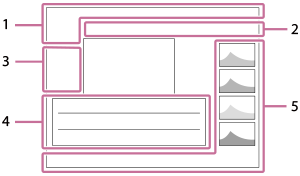
- 基本情報
-
- メモリーカードが入っている
-


- レーティング
-
- プロテクト
- 3/7
- 画像番号/ビューモード内画像枚数
-

- バッテリー容量
-
- グループ表示
-
- トリミング画像
-
- プロキシー動画あり
-

- ショットマークあり
-
- スマートフォン転送の状態([カメラで選んで転送]使用時)
-
- カメラの設定
-
- クラウド接続中/通信中/接続エラー
-
- スマートフォン転送中/転送エラー
-
- Wi-Fi接続中(アクセスポイント経由)
- Wi-Fi未接続(アクセスポイント経由)
-
- Wi-Fi接続中/未接続 (Wi-Fiダイレクト)
-
- LAN接続中/未接続(USB-LAN変換アダプター使用時)
-
- Bluetooth接続中/未接続
-
- 機内モード
-
- 温度上昇警告
-
- 管理ファイルフル警告/管理ファイルエラー警告
- タッチ操作アイコン

- 撮影モード切換
- ショットマーク1追加/削除


- ショットマークの位置にジャンプ
- 撮影時の設定


- アスペクト比
- 26M / 23M / 22M / 17M / 13M / 11M / 8.5M / 6.4M / 5.7M / 5.4M / 4.3M
- 静止画の画像サイズ
-
- RAW記録
- J-X.FINE J-FINE J-STD J-LIGHT H-X.FINE H-FINE H-STD H-LIGHT
- JPEG画質/HEIF画質
- 4:2:2
- HEIFカラーサンプリング
- XAVC HS 4K XAVC S 4K XAVC S HD XAVC S-I 4K XAVC S-I HD
- 動画の記録方式
- 120p 60p 30p 24p
- 動画のフレームレート
-


- 動画の記録設定
- 1/250
- シャッタースピード
- F3.5
- 絞り値
- ISO400
- ISO感度
- P A S M
- 露出モード
-
- 露出補正
-
- 測光モード
- 35mm
- レンズ焦点距離
-
- クリエイティブルック
-
7500K A5 G5
- ホワイトバランス(オート、プリセット、水中オート、色温度、カラーフィルター)
-


- Dレンジオプティマイザー
- HLG
- HDR記録(Hybrid Log-Gamma)
-
- 著作権情報あり
- 画像の情報
-

- 緯度・経度情報
- 2023-1-1 10:37:00PM
- 撮影日時
-
 100-0003
- フォルダー番号–ファイル番号
- C0003
- 動画のファイル名
-


- ヒストグラム(輝度/R/G/B)
-
[357] 資料主な仕様
形式
- カメラタイプ
- レンズ交換式デジタルカメラ
- 使用レンズ
- ソニーEマウントレンズ
撮像部
- 撮像素子
- APS-Cサイズ(23.3 mm×15.5 mm)、CMOSイメージセンサー
- カメラ有効画素数
- 約26 000 000画素
- 総画素数
- 約27 000 000画素
手ブレ補正
- 形式
- イメージセンサーシフト方式(内蔵)
アンチダスト
- システム
- 帯電防止コートとイメージセンサーシフト駆動の併用
オートフォーカス
- 検出方式
- 位相差検出方式/コントラスト検出方式
- 検出輝度範囲
- EV-3 ~ EV+20(ISO100相当、F2.0)
ファインダー
- 形式
- 1.0cm(0.39型)電子式ビューファインダー
- 総ドット数
- 2 359 296ドット
- 視野率
- 100%
- 倍率
- 約1.07倍(35mm判換算:約0.70倍、50 mmレンズ、無限遠、視度-1 m-1時)
- アイポイント
- 最終光学面から約22 mm、接眼枠から約19.4 mm(視度-1 m-1時)
- 視度調整
- -4.0 m-1~+3.0 m-1
モニター
- 液晶モニター
- 7.5 cm(3.0型)TFT駆動、タッチパネル
- ドット数
- 1 036 800ドット
露出制御
- 測光方式
- 1 200分割ライブビュー分析測光
- 測光範囲
- EV-3 ~ EV+20(ISO100相当、F2.0レンズ使用)
- ISO感度(推奨露光指数)
- 静止画撮影時:ISO100 ~ ISO32000(拡張:下限ISO50、上限ISO102400)、オート(ISO100 ~ ISO6400、上限/下限設定可能)
動画撮影時:ISO100 ~ ISO32000相当、オート(ISO100 ~ ISO6400相当、上限/下限設定可能)
- 露出補正
- ±5.0EV(1/3、1/2EVステップ切り換え可能)
シャッター
- 形式
- 電子制御式縦走りフォーカルプレーンシャッター
- シャッタースピード範囲
- 静止画撮影時(メカシャッター):1/4000秒~30秒、バルブ
静止画撮影時(電子シャッター):1/8000秒~30秒
動画撮影時:1/8000秒~ 1秒(1/3段ステップ)、AUTO時は1/60秒まで(オートスローシャッター1/30秒まで) - フラッシュ同調速度(ソニー製フラッシュ装着時)
- 1/160秒
連続撮影
- 連続撮影速度
- (連続撮影: Hi+):毎秒最高約11枚*/(連続撮影: Hi):毎秒最高約8枚/(連続撮影: Mid):毎秒最高約6枚/(連続撮影: Lo):毎秒最高約3枚
*ロスレスRAWでの撮影時は、毎秒最高約10枚になります。
- 弊社測定条件による。撮影条件によっては連続撮影の速度が遅くなります。
記録方式
- 静止画記録方式
- JPEG(DCF Ver.2.0、Exif Ver.2.32、MPF Baseline準拠)、HEIF(MPEG-A MIAF準拠)、RAW(ソニーARW 4.0フォーマット準拠)
- 動画記録方式(XAVC HS方式)
- XAVC Ver2.1:MP4フォーマット準拠
- 映像:MPEG-H HEVC/H.265
- 音声:LPCM 2ch(48kHz 16bit)、LPCM 4ch(48kHz 24bit)*1、LPCM 2ch(48kHz 24bit)*1、MPEG-4 AAC-LC 2ch*2
- 動画記録方式(XAVC S方式)
- XAVC Ver2.1:MP4フォーマット準拠
- 映像:MPEG-4 AVC/H.264
- 音声:LPCM 2ch(48kHz 16bit)、 LPCM 4ch(48kHz 24bit)*1、LPCM 2ch(48kHz 24bit)*1、MPEG-4 AAC-LC 2ch*2
*1 マルチインターフェースシューで4ch出力および24bit対応可能なアクセサリーを使用時
*2 プロキシー動画
記録メディア
SDカード(UHS-I、UHS-II対応)
入/出力端子
- USB Type-C端子
- USB通信 SuperSpeed USB 5Gbps(USB 3.2)
- USB Power Delivery対応
- HDMI端子
- HDMIタイプD マイクロ端子
- (マイク)端子
- Ø3.5 mmステレオミニジャック
- (ヘッドホン)端子
- Ø3.5 mmステレオミニジャック
電源・その他
- 定格
- 7.2 V

- 消費電力
- E PZ 16-50mm F3.5-5.6 OSS使用時
ファインダー使用時:約3.6 W(静止画撮影時)、約5.2 W(動画撮影時)
モニター使用時:約3.5 W(静止画撮影時)、約5.3 W(動画撮影時) - 動作温度
- 0 ℃~40 ℃
- 保存温度
- -20 ℃~55 ℃
- 外形寸法(幅×高さ×奥行き)(約)
- 122.0 × 69.0 × 75.1 mm
122.0 × 69.0 × 63.6 mm(グリップからモニターまで) - 質量
- 約493 g(バッテリー、SDカードを含む)
- マイクロホン
- ステレオ
- スピーカー
- モノラル
- Exif Print
- 対応
- PRINT Image Matching III
- 対応
エコ/省エネルギー
- 消費電力(オフモード)
- 非該当
- 消費電力(スタンバイモード/低電力モード)
- 0.5 W
- 消費電力(ネットワークスタンバイモード)
- 2.0 W(Bluetooth)/ 2.0 W(すべての端子接続時およびネットワーク接続時)
- 省電力モード有効
- 20分以内(デフォルト)
- ネットワークスタンバイモード有効
- 20分以内(デフォルト)
ワイヤレスLAN
- WW542541(カメラ底面の機銘板参照)
- 対応規格
- IEEE 802.11 a/b/g/n/ac
- 使用周波数帯
- 2.4 GHz帯/5 GHz帯
- セキュリティ
- WEP*/WPA-PSK*/WPA2-PSK/WPA3-SAE
* 本体ソフトウェアVer.2.00以降ではWEPおよびWPAでの接続に対応していません。
- 接続方式
- Wi-Fi Protected Setup™(WPS)/マニュアル
- アクセス方式
- インフラストラクチャーモード
- WW786845(カメラ底面の機銘板参照)
- 対応規格
- IEEE 802.11 b/g/n
- 使用周波数帯
- 2.4 GHz帯
- セキュリティ
- WEP*/WPA-PSK*/WPA2-PSK/WPA3-SAE
* 本体ソフトウェアVer.2.00以降ではWEPおよびWPAでの接続に対応していません。
- 接続方式
- Wi-Fi Protected Setup™(WPS)/マニュアル
- アクセス方式
- インフラストラクチャーモード
Bluetooth通信
Bluetooth標準規格Ver. 4.2
- 使用周波数帯
- 2.4 GHz帯
リチャージャブルバッテリーパック NP-FZ100
- 定格
- 7.2 V
推奨のUSB PD対応ACアダプター
- 入力
- 100~240 V
 、50/60 Hz
- 出力
- 9 V/ 2 A以上
仕様および外観は、改良のため予告なく変更することがありますが、ご了承ください。
[358] 資料商標について
- “α” はソニーグループ株式会社の商標です。
- XAVC Sおよび
 はソニーグループ株式会社の商標です。
-
XAVC HSおよび
 はソニーグループ株式会社の商標です。
- Macは米国および他の国々で登録されたApple Inc.の商標です。
- AOSSは、株式会社バッファローの商標です。
- USB Type-C™およびUSB-C™はUSB Implementers Forumの商標です。
- HDMI、High-Definition Multimedia Interface、およびHDMIロゴ は、米国およびその他の国におけるHDMI Licensing Administrator, Inc. の商標または、登録商標です。
- Microsoft、Windowsは、米国Microsoft Corporationの米国およびその他の国における登録商標または商標です。
- SDXCロゴは、SD-3C, LLCの商標です。
- Wi-Fi、Wi-Fiロゴ、Wi-Fi Protected SetupはWi-Fi Allianceの登録商標または商標です。
- Bluetooth®ワードマークおよびロゴは、Bluetooth SIG, Inc.が所有する登録商標であり、ソニーグループ株式会社及びその子会社はこれらのマークをライセンスに基づいて使用しています。
- QRコードは株式会社デンソーウェーブの登録商標です。
- その他、本書に記載されているシステム名、製品名は、一般に各開発メーカーの登録商標あるいは商標です。なお、本文中には™、®マークは明記していない場合があります。
[359] 資料ライセンスについて
ライセンスに関する注意
本製品には、弊社がその著作権者とのライセンス契約に基づき使用しているソフトウェアが搭載されております。当該ソフトウェアの著作権者様の要求に基づき、弊社はこれらの内容をお客様に通知する義務があります。 ライセンス内容(英文)に関しては、本機の内蔵メモリー内に記録されています。本機とパソコンをマスストレージ接続し、「PMHOME」-「LICENSE」内にあるファイルをご一読ください。
本製品は、MPEG LA, LLC.がライセンス活動を行っているAVC PATENT PORTFOLIO LICENSEの下、次の用途に限りライセンスされています:
(i)消費者が個人的又は他の報酬を受けていない使用目的で、MPEG-4 AVC規格に合致したビデオ信号(以下、AVC VIDEOといいます)にエンコードすること。
(ii)AVC VIDEO(消費者が個人的又は他の報酬を受けていない使用目的でエンコードしたもの、若しくはMPEG LAよりライセンスを取得したプロバイダーがエンコードしたものに限られます)をデコードすること。
なお、その他の用途に関してはライセンスされていません。プロモーション、商業的に利用することに関する詳細な情報につきましては、MPEG LA, LLC.のホームページをご参照ください。
本製品は下記URLに掲載されているHEVC特許の1つ以上の請求項の権利範囲に含まれています。
patentlist.accessadvance.com

GNU GPL/LGPL適用ソフトウェアに関するお知らせ
本製品に含まれるソフトウェアには、GPL v2およびソースコードの提供を伴うその他のライセンス条件のもとでライセンスされたソフトウェアが含まれています。GPLv2等に基づき、ソニーがソースコードを提供すべきソフトウェアのソースコードは以下のサイトからダウンロードできます。
DVD-ROM等の有体媒体に記録されたソースコードをご希望の方は、同じく以下のサイトのフォームからお申込み下さい。ソースコードの提供は本製品の最終出荷日から3年以内にご要望を頂いた場合に限らせて頂きます。
https://www.sony.net/Products/Linux/
[360] 故障かな?と思ったら困ったときにすること
困ったときは、下記の流れに従ってください。
- バッテリーを取りはずし、約1分後再びバッテリーを入れ、本機の電源を入れる。
- 設定リセットをする。
- 「
 」専用サポートサイトの最新サポート情報を確認する。
(製品に関するQ&A、パソコンとの接続方法など)
https://www.sony.jp/support/ichigan/
ソフトウェアのサポート情報
https://www.sony.jp/support/r/disoft/ - 相談窓口に問い合わせる。
[361] 故障かな?と思ったら警告表示
エリア/日付/時刻を設定してください
- エリアと日付、時刻を設定してください。長時間使用していない場合は内蔵の充電式バックアップ電池を充電してください。
電池が少ないので実行できません
- イメージセンサーのクリーニングを実行しようとしたが、バッテリー残量が少ないので実行できません。バッテリーを充電してください。
このメモリーカードは使えません フォーマットしますか?
- パソコンでフォーマットを行ったため、ファイルシステムが変更されています。[実行]を選んでフォーマットを行ってください。本機で使用できるようになりますが、カード内のデータはすべて削除されます。また、フォーマットに多少時間がかかることがあります。それでもメッセージが出る場合は、カードを交換してください。
メモリーカードエラー
- 本機では使えないカードが入っています。
- フォーマットに失敗しています。再度フォーマットを実行してください。
メモリーカードが正しく読めません メモリーカードを入れ直してください
- 本機では使えないメモリーカードが入っています。
- メモリーカードが壊れています。
- メモリーカードの端子が汚れています。
メモリーカードが ロックされています
- 書き込み禁止スイッチまたは誤消去防止スイッチのあるメモリーカードを使用し、スイッチが「LOCK」になっています。解除してください。
メモリーカードが入っていないので シャッターが切れません
- メモリーカードが入っていません。
- 本機にメモリーカードを入れずにシャッターを切る場合は、[カードなしレリーズ]を[許可]にしてください。その際、画像は保存されません。
このメモリーカードは 正常に記録・再生できない可能性が あります
- 本機では使えないメモリーカードが入っています。
ノイズリダクション実行中
- ノイズリダクションが機能した場合、ノイズ軽減処理を行います。この間は次の撮影はできません。
表示できない画像です
- 他のカメラで撮影した画像や、パソコンで画像を加工した場合は表示できないことがあります。
- パソコンで画像の削除などを行うと、管理ファイルに不整合が発生する場合があります。管理ファイルの修復を行ってください。
レンズの装着状態を確認してください 非対応レンズの場合は、メニューの 「レンズなしレリーズ」を 「許可」に設定してください
- レンズが取り付けられていない、または正しく装着されていません。レンズが付いているのにメッセージが表示される場合は、一度レンズをはずし、再度取り付けてください。また頻繁にメッセージが表示される場合は、レンズとカメラの接点端子に汚れがないかご確認ください。
- 非対応レンズを使用する場合や天体望遠鏡などにカメラを取り付ける場合は、[レンズなしレリーズ]を[許可]にしてください。
しばらく使用できません カメラの温度が下がるまで お待ちください
- 連続撮影したため、本機の温度が上がっています。本機の電源を切って、本機の温度が下がり再び撮影可能になるのを待ってから撮影してください。
(温度上昇警告)
- 長時間撮影したため、本機の温度が上がっています。
(管理ファイルフル警告)
- 本機で日付を管理できる枚数を超えています。
(管理ファイルエラー警告)
- 本機の管理ファイルへの記録ができません。すべての画像をパソコンに取り込み、メモリーカードを修復してください。
管理ファイルエラー
- 管理ファイルに何らかの異常が発生しています。MENU→(撮影)→[メディア]から[管理ファイル修復]を行ってください。
システムエラー
カメラエラー 電源を入れなおしてください
- バッテリーを一度取り出し、入れ直してください。何度も繰り返す場合は相談窓口にお問い合わせください。
拡大できません
回転できない画像です
- 他のカメラで撮影した画像は、拡大/回転できないことがあります。
これ以上フォルダー作成できません
- 上3桁の番号が「999」のフォルダーがメモリーカード内にあります。本機でこれ以上のフォルダーを作成できません。
