
Comment utiliser
Mise en route
Avant la première utilisation
Caractéristiques
Pièces et commandes
Accessoires fournis
Chargement du casque
- Configuration requise pour le chargement de la batterie à partir du port USB [7]
- Chargement du casque [8]
- Durée de fonctionnement disponible [9]
- Vérification du niveau de charge restant de la batterie [10]
Établissement de connexions
Connexion BLUETOOTH
- Utilisation de la fonction BLUETOOTH [11]
- Établir une connexion sans fil avec des périphériques BLUETOOTH [12]
Périphériques Android compatibles avec la connexion par simple contact (NFC)
- Connexion par simple contact (NFC) avec un smartphone (Android 4.1 ou ultérieur) [13]
- Connexion par simple contact (NFC) avec un smartphone (Android 2.3.3 ou ultérieur, et inférieur à Android 4.1) [14]
- Déconnexion du smartphone par simple contact (NFC) [15]
- Basculement du périphérique par simple contact (NFC) [16]
Périphériques Android non compatibles avec la connexion par simple contact (NFC)
iPhone (périphériques iOS)
Autres périphériques BLUETOOTH
- Pairage et connexion à d'autres périphériques BLUETOOTH [21]
- Connexion à un périphérique BLUETOOTH apparié [22]
Connexion multipoint
- Connexion du casque à un lecteur de musique et un smartphone ou un téléphone portable [23]
- Connexion du casque à 2 smartphones Android [24]
- Connexion du casque à un smartphone Android et un iPhone [25]
Connexion du câble pour casque
Écoute de musique
Écoute de musique via une connexion BLUETOOTH
- Écoute de musique à partir d'un périphérique connecté via BLUETOOTH [27]
- Commande du périphérique audio (connexion BLUETOOTH) [28]
- Coupure de la connexion BLUETOOTH (après utilisation) [29]
Codecs pris en charge
Passer des appels téléphoniques
Passer des appels téléphoniques
- Réception d’un appel [31]
- Passer un appel [32]
- Fonctions pour un appel téléphonique [33]
- Coupure de la connexion BLUETOOTH (après utilisation) [34]
Informations importantes
Précautions
Marques commerciales
Site Web d'assistance
Dépannage
Dépannage
Dépannage
Alimentation
Chargement
- Le chargement est impossible. [41]
- Le temps de chargement est trop long. [42]
- Le casque n'est pas reconnu par l'ordinateur. [43]
- Le niveau de charge restant de la batterie du casque n'est pas affiché sur l'écran d'un iPhone, d'un iPad ou d'un iPod touch. [44]
Son
- Aucun son n'est émis [45]
- Le niveau du son est bas [46]
- La qualité du son est faible [47]
- Le son saute fréquemment pendant la lecture. [48]
Pairage
Connexion par simple contact (NFC)
Connexion BLUETOOTH
- Impossible d'établir une connexion BLUETOOTH [51]
- Le son est déformé [52]
- La portée de communication sans fil BLUETOOTH est courte ou le son saute. [53]
- Le casque ne fonctionne pas correctement. [54]
Appels téléphoniques
Réinitialisation ou initialisation du casque
[1] Comment utiliserMise en routeAvant la première utilisationÀ lire en premier
Outre le présent Guide d’aide, veuillez lire les manuels imprimés fournis : « Guide de démarrage rapide » (Guide de prise en main) et « Guide de référence ».
-
Guide de démarrage rapide (Guide de prise en main)
Il couvre les paramètres initiaux et les fonctions de base.
-
Guide de référence
Il comprend des informations sur l'utilisation de votre casque en toute sécurité, ainsi que ses spécifications.
-
Pour plus d'informations sur le site Web d'assistance à la clientèle, accédez à l'adresse suivante :
À propos du chargement des batteries
Chargez le casque avant de l'utiliser pour la première fois.
[2] Comment utiliserMise en routeCaractéristiquesUtilisation du casque
- Transducteur HD de 40 mm prenant en charge l'audio haute résolution (avec utilisation filaire à l'aide du câble pour casque fourni)
- Lecture de musique sans fil
-
Tableau de commande du capteur tactile pour une utilisation facile (*)
Vous ne pourrez plus utiliser le capteur tactile si l'appareil est hors tension. La fonction du capteur tactile est effective uniquement avec une connexion BLUETOOTH.
- Codec SBC/AAC/aptX/LDAC
-
DSEE (**)
Cette fonction offre un son naturel avec une sensation d'espace en restaurant le son de plage haute fréquence.
- Appels téléphoniques en mains-libres nets avec un micro intégré
- Environ 30 heures de lecture avec 4 heures de chargement
- Connexion par simple contact (NFC)
-
Oreillettes ergonomiques
Les oreillettes sont fabriquées par drapage, ce qui permet d'avoir une conception ergonomique qui s'adapte au crâne et souple grâce à l'utilisation d'uréthane. L'amélioration de la conception évite toute perte sonore et reproduit des graves puissants.
- Un câble pour casque est fourni avec le casque filaire si la batterie est déchargée.
* Disponible uniquement avec la connexion BLUETOOTH
** Disponible uniquement avec la connexion BLUETOOTH (À l'exception du codec LDAC)
[3] Comment utiliserMise en routePièces et commandesEmplacement et fonctions des pièces
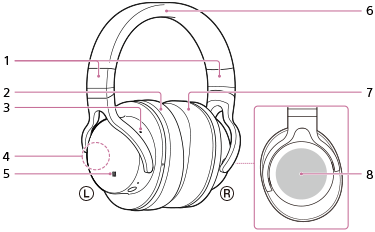
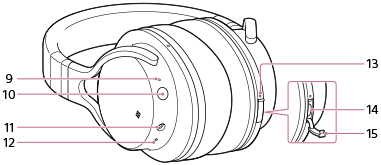
-
Bande coulissante
Glissez pour régler la longueur du serre-tête.
- Unité de gauche

-
Bouton RESET
Réinitialise le casque et le met hors tension.
-
Antenne intégrée
L'antenne BLUETOOTH est intégrée au casque.
- Lettre N
- Serre-tête
- Unité de droite

- Capteur tactile
-
Témoin (bleu/rouge)
S’allume en rouge ou en bleu pour indiquer l’état de l’alimentation ou de la communication du casque.
- Bouton POWER
-
Prise INPUT
Pour raccorder un lecteur de musique, etc., à cette prise, utilisez le câble pour casque fourni. Veillez à insérer la fiche du lecteur de musique jusqu'à émission d'un déclic. Dans le cas contraire, vous risquez de ne pas entendre le son normalement.
-
Micro
Capte le son de votre voix lorsque vous parlez au téléphone.
-
Témoin (rouge)
S'allume lors du chargement.
-
Port micro-USB
Ce port permet de raccorder un ordinateur par le biais du câble micro-USB fourni pour charger le casque.
- Couvercle du port micro-USB
[4] Comment utiliserMise en routePièces et commandesTémoin de la fonction BLUETOOTH
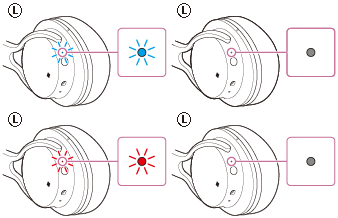
Le témoin bleu ou rouge clignote pour indiquer l'état de la connexion BLUETOOTH.
○ : S'allume en bleu /● : S'allume en rouge /- : S'éteint
-
Mode de pairage
○ ● ○ ● ○ ● ○ ● ○ ● ○ ●...
-
Raccordable
○ - - ○ - - ○ - - ○ - - ○ - - ○ - - ○ - - ○...
-
Connexion
○ ○ - ○ ○ - ○ ○ - ○ ○ - ○ ○ - ○ ○ - ○ ○...
-
Connecté (HFP/HSP ou A2DP)
○ - - - - - - - - - ○ - - - - - - - - -...
-
Connecté (HFP/HSP et A2DP)
○ - ○ - - - - - - - ○ - ○ - - - - - - -...
-
Lecture de musique ou pendant un appel (HFP/HSP ou A2DP)
○ ○ - - - - - - - - ○ ○ - - - - - - - -...
-
Lecture de musique ou pendant un appel (HFP/HSP et A2DP)
○ ○ ○ - - - - - - - ○ ○ ○ - - - - - - -...
-
Appel entrant
○ ○ ○ ○ ○ ○ ○ ○ ○ ○ ○...
Astuce
- Lorsque le niveau de charge restant de la batterie est faible, le témoin passe du bleu au rouge, hormis pour le mode de pairage.
[5] Comment utiliserMise en routeAccessoires fournisListe des éléments inclus
Après avoir ouvert l'emballage, vérifiez que tous les éléments de la liste sont inclus. Si des éléments sont manquants, contactez votre revendeur.
Les numéros entre ( ) indiquent la quantité de l'élément.
Casque stéréo sans fil (1)
Housse de transport (1)
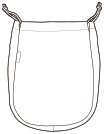
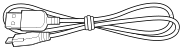
Câble micro-USB (environ 50 cm (19 3/4 po)) (1)
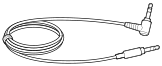
Guide de référence (1)
Guide de démarrage rapide (1)
Autres documents (1 jeu) (*)
* Peuvent ne pas être fournis dans certains pays ou régions.
[6] Comment utiliserMise en routeAccessoires fournisÀ propos des manuels fournis
Les trois manuels suivants sont fournis avec le casque.
Guide d’aide (ce document)

Le manuel d'exploitation sur le Web, auquel vous pouvez accéder sur un PC ou un smartphone, fournit des informations détaillées sur l'utilisation du casque et sur le dépannage, etc.
Guide de démarrage rapide (document joint)

Fournit des informations de base sur la connexion ou l'utilisation du casque.
Guide de référence (document joint)
Fournit des précautions et des spécifications.
[7] Comment utiliserMise en routeChargement du casqueConfiguration requise pour le chargement de la batterie à partir du port USB
Le casque contient une batterie au lithium-ion rechargeable, qui doit être chargée avant la première utilisation du casque.
Ordinateur personnel doté de l’un des systèmes d’exploitation suivants et équipé d’un port USB :
-
Sous Windows®
Windows® 8.1 / Windows® 8.1 Pro
Windows® 8 / Windows® 8 Pro
Windows® 7 Home Basic / Home Premium / Professional / Ultimate
Windows Vista® (Service Pack 2 ou ultérieur) Home Basic / Home Premium / Business / Ultimate
-
Sous Mac
Mac OS X (version 10.3 ou ultérieure)
Note
- Sony ne garantit pas un fonctionnement correct dans tous les environnements de système.
- Sous Windows 8.1, effectuez la mise à niveau avec Windows Update.
[8] Comment utiliserMise en routeChargement du casqueChargement du casque
Le casque contient une batterie au lithium-ion rechargeable. Chargez le casque à l'aide du câble micro-USB fourni.
- Branchez le câble micro-USB fourni au casque, puis raccordez l’autre extrémité à un ordinateur démarré.
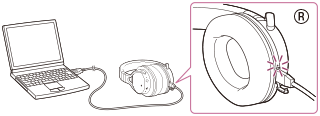
- Vérifiez que le témoin (rouge) s’allume.
- Le chargement dure environ 4 heures (*) et le témoin (rouge) s’éteint automatiquement.
* Temps nécessaire au chargement d'une batterie déchargée à sa pleine capacité.
Note
- Si le casque détecte un problème lors du chargement en raison des conditions suivantes, il est possible que le témoin (rouge) s’éteigne, bien que le chargement ne soit pas terminé. Dans ce cas, recommencez le chargement en respectant la plage de températures de chargement. Si le problème persiste, contactez votre revendeur Sony le plus proche.
- La température ambiante dépasse la plage de températures de chargement comprise entre 5 °C et 35 °C (41 °F à 95 °F).
- Le problème vient de la batterie.
- Si vous n'utilisez pas le casque pendant une période prolongée, le témoin (rouge) risque de ne pas s'allumer lorsque vous branchez le câble micro-USB pour charger le casque. Dans ce cas, ne débranchez pas le câble micro-USB du casque et patientez quelques minutes jusqu’à ce que le témoin (rouge) s’allume.
- Si vous n’utilisez pas le casque pendant une période prolongée, la batterie peut s’épuiser rapidement. Toutefois, l’autonomie est rétablie après quelques charges.
- Si vous n'utilisez pas le casque pendant une période prolongée, chargez la batterie à sa capacité maximale tous les 6 mois afin d'éviter une décharge excessive.
- Si le casque reste inutilisé pendant une période prolongée, le temps de charge de la batterie peut s'avérer plus long.
- Si l’autonomie de la batterie rechargeable intégrée chute de façon significative, la batterie doit être remplacée. Contactez votre revendeur Sony le plus proche pour remplacer la batterie rechargeable.
- Évitez d’exposer le casque à des températures extrêmes, aux rayons directs du soleil, à l’humidité, au sable, à la poussière ou à des chocs mécaniques. Ne laissez jamais le casque dans un véhicule en stationnement au soleil.
- Si l’ordinateur passe en mode veille prolongée alors que le casque est branché, le chargement ne s’effectue pas correctement. Vérifiez les paramètres de l’ordinateur avant le chargement. Le témoin (rouge) s’éteint automatiquement si l'ordinateur passe en mode veille prolongée. Dans ce cas, vous devez recharger le casque.
- Utilisez uniquement le câble micro-USB fourni et connectez-le directement à un ordinateur. Une connexion indirecte, par exemple à l'aide d’un concentrateur USB, ne permet pas d’effectuer correctement le chargement.
Astuce
- Vous pouvez utiliser le casque en branchant le câble pour casque fourni, même pendant le chargement du casque.
- Si le chargement commence alors que le casque est sous tension, ce dernier se met automatiquement hors tension.
[9] Comment utiliserMise en routeChargement du casqueDurée de fonctionnement disponible
Les durées de fonctionnement disponibles du casque avec une batterie complètement chargée sont les suivantes :
- Temps de lecture de musique : 30 heures max. (SBC/AAC)/28 heures max. (aptX/LDAC)
- Temps de communication : 26 heures max.
- Temps de veille : 200 heures max.
Le casque peut être utilisé pendant environ 8 heures après 1 heure de chargement.
Note
- La durée d'utilisation peut être plus courte selon le codec et les conditions d'utilisation.
[10] Comment utiliserMise en routeChargement du casqueVérification du niveau de charge restant de la batterie
Vous pouvez vérifier le niveau de charge restant de la batterie rechargeable.
Lorsque vous appuyez sur le bouton POWER pour mettre le casque sous tension, le témoin (rouge) clignote. Vous pouvez vérifier le niveau de charge restant de la batterie grâce au nombre de clignotements du témoin (rouge).
Vous pouvez également vérifier le niveau de charge restant de la batterie lorsque le casque est sous tension. Lorsque vous appuyez sur le bouton POWER, le témoin clignote et le niveau de charge restant de la batterie apparaît.
3 fois : Charge élevée
2 fois : Charge moyenne
1 fois : Charge faible (chargement nécessaire)
Lorsque la batterie est presque entièrement déchargée
Le témoin rouge s’allume. Lorsque la batterie est complètement déchargée, le casque émet un bip d'avertissement et s’éteint automatiquement.
Lorsque vous utilisez un iPhone, un iPad ou un iPod touch
Lorsque le casque est branché à un iPhone, un iPad ou un iPod touch (iOS 5.0 ou ultérieur) prenant en charge HFP (Hands-free Profile), l'écran affiche une icône qui indique le niveau de charge restant de la batterie du casque.
Périphériques compatibles
iPhone, iPad ou iPod touch (iOS 5.0 ou ultérieur) prenant en charge Hands-free Profile (HFP)
iOS 7.X / 8.X
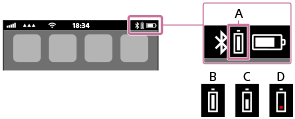
iOS 5.X / 6.X
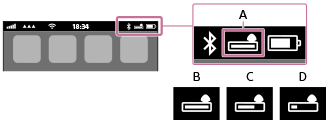
A : Niveau de charge restant de la batterie du casque
B : Charge élevée
C : Charge moyenne
D : Charge faible (chargement nécessaire)
Note
- Si vous branchez le casque à un iPhone, un iPad ou un iPod touch avec « Media audio » (A2DP) uniquement dans une connexion multipoint, le niveau de charge restant de la batterie ne s'affiche pas correctement.
[11] Comment utiliserÉtablissement de connexionsConnexion BLUETOOTHUtilisation de la fonction BLUETOOTH
Le casque utilise la technologie sans fil BLUETOOTH, qui vous permet d'écouter de la musique ou de passer un appel téléphonique sans fil.
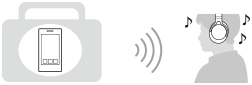
Écoute de musique
Vous pouvez recevoir des signaux audio depuis un smartphone, un téléphone mobile ou un lecteur de musique pour profiter de la musique sans fil.
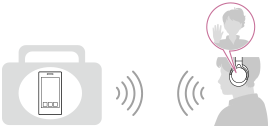
Conversation téléphonique
Vous pouvez passer et recevoir un appel en mains-libres, tout en laissant votre smartphone ou téléphone portable dans votre sac ou votre poche.
[12] Comment utiliserÉtablissement de connexionsConnexion BLUETOOTHÉtablir une connexion sans fil avec des périphériques BLUETOOTH
Vous pouvez profiter de musique et passer des appels en mains-libres avec le casque sans fil en utilisant la fonction BLUETOOTH de votre périphérique.
La méthode de branchement de périphériques via la fonction BLUETOOTH diffère en fonction de la prise en charge ou non par le périphérique de la connexion par simple contact (NFC).
Branchement du casque à un périphérique prenant en charge la connexion par simple contact (NFC)
Lorsque le casque est mis en contact avec un smartphone compatible NFC, il est automatiquement mis sous tension, puis il établit la connexion BLUETOOTH. Une nouvelle mise en contact du casque avec le smartphone stoppe la connexion.
Smartphones compatibles
Smartphones compatibles NFC avec Android 2.3.3 ou ultérieur (sauf Android 3.x)
NFC
NFC (Near Field Communication) est une technologie permettant d’établir une communication sans fil à courte portée entre divers périphériques, tels que des smartphones et des puces électroniques. Grâce à la fonction NFC, la communication de données (par exemple, le pairage BLUETOOTH) peut être effectuée facilement en mettant en contact simplement des périphériques compatibles NFC entre eux (c.-à-d., au niveau de la lettre N ou à l'endroit prévu sur chaque périphérique).
Branchement à un périphérique ne prenant pas en charge la connexion par simple contact (NFC)
Pairage avec un périphérique BLUETOOTH
Le pairage est le processus requis pour créer un lien entre des périphériques BLUETOOTH afin de permettre la connexion sans fil.
Vous devez apparier un périphérique avec le casque avant de commencer à utiliser le casque.
Connexion du casque à un périphérique apparié
Une fois les périphériques BLUETOOTH appariés, il n'est pas nécessaire de les apparier de nouveau. Connectez un périphérique déjà apparié avec la méthode appropriée à ce périphérique.
[13] Comment utiliserÉtablissement de connexionsPériphériques Android compatibles avec la connexion par simple contact (NFC)Connexion par simple contact (NFC) avec un smartphone (Android 4.1 ou ultérieur)
Lorsque le casque est mis en contact avec un smartphone, il est automatiquement mis sous tension, puis il procède au pairage et à la connexion BLUETOOTH.
- Smartphones compatibles
- Smartphones compatibles NFC avec Android 4.1 ou ultérieur
- NFC
- NFC (Near Field Communication) est une technologie permettant d’établir une communication sans fil à courte portée entre divers périphériques, tels que des smartphones et des puces électroniques. Grâce à la fonction NFC, la communication de données (par exemple, le pairage BLUETOOTH) peut être effectuée facilement en mettant en contact simplement des périphériques compatibles NFC entre eux (c.-à-d., au niveau de la lettre N ou à l'endroit prévu sur chaque périphérique).
- Déverrouillez l'écran du smartphone.
- Activez la fonction NFC du smartphone.
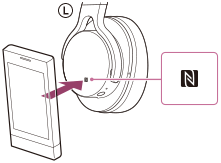
- Mettez le casque en contact avec le smartphone.
- Vérifiez que l'écran du smartphone est déverrouillé.
- Placez le smartphone sur la lettre N du casque. Maintenez le contact entre le casque et le smartphone jusqu'à ce que ce dernier réagisse.
- Pour savoir quel emplacement toucher sur le smartphone, reportez-vous au mode d'emploi du smartphone.
Suivez les instructions à l’écran pour terminer le pairage et la connexion.
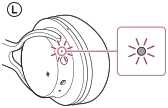
Lorsque le casque est connecté au smartphone, le témoin bleu commence à clignoter lentement.
- Pour déconnecter, mettez de nouveau le casque en contact avec le smartphone.
- Pour connecter un smartphone apparié, effectuez les étapes 2 et 3.
Astuce
- Si vous ne pouvez pas connecter le casque, reportez-vous aux instructions suivantes.
- Déverrouillez l'écran du smartphone, et passez lentement le smartphone sur la lettre N du casque.
- Si le smartphone se trouve dans un étui, retirez-le.
- Si vous mettez en contact un smartphone compatible NFC avec le casque, le smartphone met fin à sa connexion BLUETOOTH actuelle avec un autre périphérique et il se connecte au casque (basculement de la connexion par simple contact).
[14] Comment utiliserÉtablissement de connexionsPériphériques Android compatibles avec la connexion par simple contact (NFC)Connexion par simple contact (NFC) avec un smartphone (Android 2.3.3 ou ultérieur, et inférieur à Android 4.1)
Lorsque le casque est mis en contact avec un smartphone, il est automatiquement mis sous tension, puis il procède au pairage et à la connexion BLUETOOTH.
- Smartphones compatibles
- Smartphones compatibles NFC avec Android 2.3.3 à Android 4.0.4 (sauf Android 3.x)
- NFC
- NFC (Near Field Communication) est une technologie permettant d’établir une communication sans fil à courte portée entre divers périphériques, tels que des smartphones et des puces électroniques. Grâce à la fonction NFC, la communication de données (par exemple, le pairage BLUETOOTH) peut être effectuée facilement en mettant en contact simplement des périphériques compatibles NFC entre eux (c.-à-d., au niveau de la lettre N ou à l'endroit prévu sur chaque périphérique).
- Déverrouillez l'écran du smartphone.
- Activez la fonction NFC du smartphone.
- Téléchargez et installez l'application « Connexion NFC facile ».
Si vous avez déjà téléchargé l'application, passez à l'étape 4.
« Connexion NFC facile » est une application Android gratuite que vous pouvez télécharger sur Google Play™.
Téléchargez l'application en recherchant « Connexion NFC facile » ou accédez-y à l'aide du code en deux dimensions. Le téléchargement de l'application peut être payant.
Consultez le site Web suivant :
https://play.google.com/store/apps/details?id=com.sony.easyconnect
Il est possible que l’application ne soit pas disponible dans certains pays et/ou dans certaines régions.
Utilisez une application de lecture de code en deux dimensions.

- Démarrez l'application « Connexion NFC facile » sur le smartphone.
Vérifiez que l'écran de l'application s'affiche sur le smartphone.
- Mettez le casque en contact avec le smartphone.
- Vérifiez que l'écran du smartphone est déverrouillé.
- Placez le smartphone sur la lettre N du casque. Maintenez le contact entre le casque et le smartphone jusqu'à ce que ce dernier réagisse.
- Pour savoir quel emplacement toucher sur le smartphone, reportez-vous au mode d'emploi du smartphone.
Suivez les instructions à l’écran pour terminer le pairage et la connexion.
Lorsque le casque est connecté au smartphone, le témoin bleu commence à clignoter lentement.
- Pour déconnecter, mettez de nouveau le casque en contact avec le smartphone.
- Pour connecter un smartphone apparié, effectuez les étapes 4 et 5.
Astuce
- Si vous ne pouvez pas connecter le casque, reportez-vous aux instructions suivantes.
- Démarrez l'application « Connexion NFC facile » sur le smartphone, et passez lentement le smartphone sur la lettre N du casque.
- Si le smartphone se trouve dans un étui, retirez-le.
- Vérifiez que l'écran de l'application « Connexion NFC facile » s'affiche sur le smartphone.
- Si vous mettez en contact un smartphone compatible NFC avec le casque, le smartphone met fin à sa connexion BLUETOOTH actuelle avec un autre périphérique et il se connecte au casque (basculement de la connexion par simple contact).
[15] Comment utiliserÉtablissement de connexionsPériphériques Android compatibles avec la connexion par simple contact (NFC)Déconnexion du smartphone par simple contact (NFC)
Vous pouvez déconnecter le casque du smartphone connecté en les mettant tous les deux en contact.
- Déverrouillez l'écran du smartphone.
Si vous avez installé l'application « Connexion NFC facile » dans le smartphone, démarrez l'application « Connexion NFC facile ».
- Mettez le casque en contact avec le smartphone.
Placez le smartphone sur la lettre N du casque.
Note
- Une fois le casque déconnecté du smartphone, si aucune opération n'est effectuée pendant environ 5 minutes, le casque se met automatiquement hors tension. Pour mettre le casque hors tension avant que ce temps soit écoulé, appuyez sur le bouton POWER et maintenez-le enfoncé environ 2 secondes. Le témoin (bleu) disparaît et le casque est mis hors tension.
[16] Comment utiliserÉtablissement de connexionsPériphériques Android compatibles avec la connexion par simple contact (NFC)Basculement du périphérique par simple contact (NFC)
- Lorsque le casque est connecté à un périphérique BLUETOOTH, si vous mettez un smartphone compatible NFC en contact avec le casque, le casque se connecte au smartphone avec lequel il a été mis en contact en dernier (basculement de la connexion par simple contact). Toutefois, si vous parlez dans un téléphone mobile BLUETOOTH connecté au casque, vous ne pouvez pas basculer la connexion BLUETOOTH par simple contact.
- Lorsque le casque est connecté à un smartphone compatible NFC, si vous mettez le smartphone en contact avec un autre casque BLUETOOTH compatible NFC ou une enceinte BLUETOOTH, le smartphone se déconnecte du casque, et se connecte au périphérique BLUETOOTH avec lequel il a été mis en contact.
Note
- Déverrouillez préalablement l'écran du smartphone.
- Si vous avez installé l'application « Connexion NFC facile » dans le smartphone, démarrez l'application « Connexion NFC facile ».
[17] Comment utiliserÉtablissement de connexionsPériphériques Android non compatibles avec la connexion par simple contact (NFC)Pairage et connexion à un smartphone Android
Le pairage est le processus requis pour créer un lien entre des périphériques BLUETOOTH afin de permettre la connexion sans fil.
Vous devez apparier un périphérique avec le casque pour pouvoir établir une connexion BLUETOOTH pour la première fois.
Avant de commencer l'opération de pairage, assurez-vous que :
- Le smartphone est placé à 1 mètre (3 pieds) du casque.
- Le casque est suffisamment chargé.
- Le mode d'emploi du smartphone est à portée de main.
- Entrez en mode de pairage sur le casque.
Lorsque vous appariez le casque avec un périphérique pour la toute première fois, ou après avoir initialisé le casque (le casque ne contient aucune information de pairage), appuyez sur le bouton POWER et maintenez-le enfoncé environ 2 secondes lorsque le casque est hors tension. Le casque entre en mode de pairage automatiquement.
Lorsque vous appariez un deuxième périphérique (le casque contient des informations de pairage pour d'autres périphériques), appuyez sur le bouton POWER maintenez-le enfoncé environ 7 secondes.
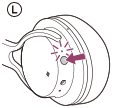
Vérifiez que les témoins bleu et rouge clignotent à tour de rôle lorsque vous relâchez le bouton.
- Déverrouillez l'écran du smartphone Android.
- Cherchez ce casque sur le smartphone.
- Sélectionnez [Setting] - [Bluetooth].
- Effleurez [
 ] à côté de [Bluetooth].
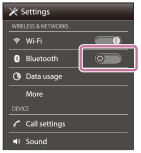
- Effleurez [Bluetooth].
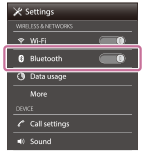
- Effleurez [Search for devices].
- Effleurez [MDR-1ABT].
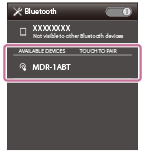
Si un code (*) est demandé sur l’écran du smartphone, saisissez « 0000 ».
Le casque et le smartphone sont appariés et connectés.
S'ils ne sont pas connectés, voir « Connexion à un smartphone Android apparié ».
Si [MDR-1ABT] n'apparaît pas sur l'écran, recommencez à partir de l'étape 3.
* Un code peut être appelé « Code d’authentification », « Code PIN » ou « Mot de passe ».
Note
- Si aucun pairage n’est établi dans les 5 minutes, le mode de pairage est annulé et le casque s’éteint. Dans ce cas, reprenez la procédure à partir de l’étape 1.
- Une fois que les périphériques BLUETOOTH sont appariés, il n'est pas nécessaire de procéder à nouveau à leur pairage, sauf dans les cas suivants :
- Les informations de pairage ont été supprimées après une réparation, etc.
- Le casque est déjà apparié à 8 périphériques et un autre périphérique doit être apparié.
Le casque peut être apparié à 8 périphériques maximum. Si un nouveau périphérique est apparié alors que 8 le sont déjà, le périphérique apparié avec la durée de connexion la plus ancienne est remplacé par le nouveau. - Lorsque les informations de pairage du casque ont été supprimées du périphérique BLUETOOTH.
- Lorsque le casque est initialisé, toutes les informations de pairage sont supprimées.
Dans ce cas, supprimez du périphérique BLUETOOTH les informations de pairage du casque, puis appariez-les de nouveau.
- Le casque peut être apparié à plusieurs périphériques, mais il ne peut lire de la musique que depuis un périphérique apparié à la fois.
Astuce
- La procédure ci-dessus est un exemple. Pour plus de détails, reportez-vous au mode d'emploi fourni avec votre smartphone Android.
- Pour supprimer toutes les informations de pairage, voir « Initialisation du casque pour restaurer les paramètres d'usine ».
[18] Comment utiliserÉtablissement de connexionsPériphériques Android non compatibles avec la connexion par simple contact (NFC)Connexion à un smartphone Android apparié
- Déverrouillez l'écran du smartphone Android.
- Mettez le casque sous tension.
Appuyez sur le bouton POWER et maintenez-le enfoncé environ 2 secondes.
Vérifiez que le témoin (bleu) clignote lorsque vous relâchez le bouton.
Vérifiez l'état de la connexion sur le smartphone Android. S'il n'est pas connecté, passez à l'étape 3.
- Cherchez ce casque sur le smartphone.
- Sélectionnez [Setting] - [Bluetooth].
- Effleurez [] à côté de [Bluetooth].
- Effleurez [Bluetooth].
- Effleurez [MDR-1ABT].
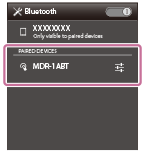
Astuce
- La procédure ci-dessus est un exemple. Pour plus de détails, reportez-vous au mode d'emploi fourni avec votre smartphone.
- Si le smartphone était connecté au casque lors de sa dernière utilisation, une connexion HFP/HSP est établie lorsque vous mettez le casque sous tension. Avec le casque sous tension, vous pouvez établir une connexion A2DP (lecture de musique) en appuyant deux fois légèrement au centre du capteur tactile (à environ 0,4 seconde d'intervalle).
Note
- Si le casque tente d'établir une connexion avec un périphérique BLUETOOTH précédemment connecté, il est possible que vous ne puissiez pas vous connecter au périphérique de votre choix. Si la connexion échoue, mettez fin à la connexion BLUETOOTH du périphérique qui était précédemment connecté.
[19] Comment utiliserÉtablissement de connexionsiPhone (périphériques iOS)Pairage et connexion à un iPhone
Le pairage est le processus requis pour créer un lien entre des périphériques BLUETOOTH afin de permettre la connexion sans fil.
Vous devez apparier un périphérique avec le casque pour pouvoir établir une connexion BLUETOOTH pour la première fois.
Avant de commencer l'opération de pairage, assurez-vous que :
- L'iPhone est placé à 1 mètre (3 pieds) du casque.
- Le casque est suffisamment chargé.
- Le mode d'emploi de l'iPhone est à portée de main.
- Entrez en mode de pairage sur le casque.
Lorsque vous appariez le casque avec un périphérique pour la toute première fois, ou après avoir initialisé le casque (le casque ne contient aucune information de pairage), appuyez sur le bouton POWER et maintenez-le enfoncé environ 2 secondes lorsque le casque est hors tension. Le casque entre en mode de pairage automatiquement.
Lorsque vous appariez un deuxième périphérique (le casque contient des informations de pairage pour d'autres périphériques), appuyez sur le bouton POWER maintenez-le enfoncé environ 7 secondes.
Vérifiez que les témoins bleu et rouge clignotent à tour de rôle lorsque vous relâchez le bouton.
- Déverrouillez l'écran de l'iPhone.
- Sélectionnez le paramètre BLUETOOTH sur l'iPhone.
- Sélectionnez [Settings].
- Effleurez [Bluetooth].
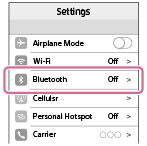
- Effleurez [
 ] pour le basculer sur [
 ].
].
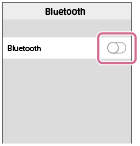
- Effleurez [MDR-1ABT].
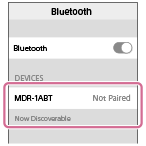
Si un code (*) est demandé sur l’écran de l'iPhone, saisissez « 0000 ».
Le casque et l'iPhone sont appariés et connectés.
S'ils ne sont pas connectés, voir « Connexion à un iPhone apparié ».
Si [MDR-1ABT] n'apparaît pas sur l'écran, recommencez à partir de l'étape 3.
* Un code peut être appelé « Code d’authentification », « Code PIN » ou « Mot de passe ».
Note
- Si aucun pairage n’est établi dans les 5 minutes, le mode de pairage est annulé et le casque s’éteint. Dans ce cas, reprenez la procédure à partir de l’étape 1.
- Une fois que les périphériques BLUETOOTH sont appariés, il n'est pas nécessaire de procéder à nouveau à leur pairage, sauf dans les cas suivants :
- Les informations de pairage ont été supprimées après une réparation, etc.
-
Le casque est déjà apparié à 8 périphériques et un autre périphérique doit être apparié.
Le casque peut être apparié à 8 périphériques maximum. Si un nouveau périphérique est apparié alors que 8 le sont déjà, le périphérique apparié avec la durée de connexion la plus ancienne est remplacé par le nouveau.
- Lorsque les informations de pairage du casque ont été supprimées du périphérique BLUETOOTH.
- Lorsque le casque est initialisé, toutes les informations de pairage sont supprimées.
Dans ce cas, supprimez du périphérique BLUETOOTH les informations de pairage du casque, puis appariez-les de nouveau.
- Si les informations de pairage ont été supprimées en initialisant le casque, etc., supprimez les informations de pairage de votre iPhone pour le casque, et appariez-les de nouveau.
- Le casque peut être apparié à plusieurs périphériques, mais il ne peut lire de la musique que depuis un périphérique apparié à la fois.
Astuce
- La procédure ci-dessus est un exemple. Pour plus de détails, reportez-vous au mode d'emploi fourni avec votre iPhone.
- Pour supprimer toutes les informations de pairage, voir « Initialisation du casque pour restaurer les paramètres d'usine ».
[20] Comment utiliserÉtablissement de connexionsiPhone (périphériques iOS)Connexion à un iPhone apparié
- Déverrouillez l'écran de l'iPhone.
- Mettez le casque sous tension.
Appuyez sur le bouton POWER et maintenez-le enfoncé environ 2 secondes.
Vérifiez que le témoin (bleu) clignote lorsque vous relâchez le bouton.
Vérifiez l'état de la connexion sur l'iPhone. S'il n'est pas connecté, passez à l'étape 3.
- Cherchez ce casque sur l'iPhone.
- Sélectionnez [Settings].
- Effleurez [Bluetooth].
- Effleurez [] pour le basculer sur [].
- Effleurez [MDR-1ABT].
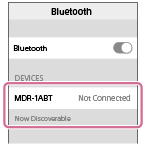
Astuce
- La procédure ci-dessus est un exemple. Pour plus de détails, reportez-vous au mode d'emploi fourni avec votre iPhone.
- Si l'iPhone était connecté au casque lors de sa dernière utilisation, une connexion HFP/HSP est établie lorsque vous mettez le casque sous tension. Avec le casque sous tension, vous pouvez établir une connexion A2DP (lecture de musique) en appuyant deux fois légèrement au centre du capteur tactile (à environ 0,4 seconde d'intervalle).
Note
- Si le casque tente d'établir une connexion avec un périphérique BLUETOOTH précédemment connecté, il est possible que vous ne puissiez pas vous connecter au périphérique de votre choix. Si la connexion échoue, mettez fin à la connexion BLUETOOTH du périphérique qui était précédemment connecté.
[21] Comment utiliserÉtablissement de connexionsAutres périphériques BLUETOOTHPairage et connexion à d'autres périphériques BLUETOOTH
Le pairage est le processus requis pour créer un lien entre des périphériques BLUETOOTH afin de permettre la connexion sans fil.
Vous devez apparier un périphérique avec le casque pour pouvoir établir une connexion BLUETOOTH pour la première fois.
Avant de commencer l'opération de pairage, assurez-vous que :
- Le périphérique BLUETOOTH est placé à 1 mètre (3 pieds) du casque.
- Le casque est suffisamment chargé.
- Le mode d'emploi du périphérique BLUETOOTH est à portée de main.
- Entrez en mode de pairage sur le casque.
Lorsque vous appariez le casque avec un périphérique pour la toute première fois, ou après avoir initialisé le casque (le casque ne contient aucune information de pairage), appuyez sur le bouton POWER et maintenez-le enfoncé environ 2 secondes lorsque le casque est hors tension. Le casque entre en mode de pairage automatiquement.
Lorsque vous appariez un deuxième périphérique (le casque contient des informations de pairage pour d'autres périphériques), appuyez sur le bouton POWER maintenez-le enfoncé environ 7 secondes.
Vérifiez que les témoins bleu et rouge clignotent à tour de rôle lorsque vous relâchez le bouton.
- Effectuez la procédure de pairage sur le périphérique BLUETOOTH pour chercher ce casque.
[MDR-1ABT] apparaît dans la liste des périphériques détectés sur l'écran du périphérique BLUETOOTH. S'il ne s'affiche pas, recommencez la procédure à partir de l’étape 1.
- Sélectionnez [MDR-1ABT].
Si un code (*) est demandé sur l’écran du périphérique BLUETOOTH, saisissez « 0000 ».
* Un code peut être appelé « Code d’authentification », « Code PIN » ou « Mot de passe ».
- Établissez la connexion BLUETOOTH sur le périphérique BLUETOOTH.
Selon le périphérique BLUETOOTH utilisé, il peut être possible de connecter automatiquement le casque au périphérique dès qu'ils sont appariés.
Note
- Si aucun pairage n’est établi dans les 5 minutes, le mode de pairage est annulé et le casque s’éteint. Dans ce cas, reprenez la procédure à partir de l’étape 1.
- Lorsque vous appariez un périphérique BLUETOOTH non doté d’un écran ou qui n’affiche pas la liste des périphériques détectés, vous pouvez apparier le périphérique en réglant à la fois le casque et le périphérique BLUETOOTH en mode de pairage. À ce stade, si un code autre que « 0000 » est défini sur le périphérique BLUETOOTH, le pairage avec le casque est impossible.
- Une fois que les périphériques BLUETOOTH sont appariés, il n'est pas nécessaire de procéder à nouveau à leur pairage, sauf dans les cas suivants :
- Les informations de pairage ont été supprimées après une réparation, etc.
-
Le casque est déjà apparié à 8 périphériques et un autre périphérique doit être apparié.
Le casque peut être apparié à 8 périphériques maximum. Si un nouveau périphérique est apparié alors que 8 le sont déjà, le périphérique apparié avec la durée de connexion la plus ancienne est remplacé par le nouveau.
- Lorsque les informations de pairage du casque ont été supprimées du périphérique BLUETOOTH.
-
Lorsque le casque est initialisé, toutes les informations de pairage sont supprimées.
Dans ce cas, supprimez du périphérique BLUETOOTH les informations de pairage du casque, puis appariez-les de nouveau.
- Le casque peut être apparié à plusieurs périphériques, mais il ne peut lire de la musique que depuis un périphérique apparié à la fois.
Astuce
- La procédure ci-dessus est un exemple. Pour plus de détails, reportez-vous au mode d'emploi fourni avec votre périphérique BLUETOOTH.
- Pour supprimer toutes les informations de pairage, voir « Initialisation du casque pour restaurer les paramètres d'usine ».
[22] Comment utiliserÉtablissement de connexionsAutres périphériques BLUETOOTHConnexion à un périphérique BLUETOOTH apparié
- Mettez le casque sous tension.
Appuyez sur le bouton POWER et maintenez-le enfoncé environ 2 secondes.
Vérifiez que le témoin (bleu) clignote lorsque vous relâchez le bouton.
Vérifiez l'état de la connexion sur le périphérique BLUETOOTH. S'il n'est pas connecté, passez à l'étape 2.
- Établissez la connexion BLUETOOTH sur le périphérique BLUETOOTH.
Pour plus de détails, reportez-vous au mode d'emploi fourni avec votre périphérique BLUETOOTH.
Astuce
- La procédure ci-dessus est un exemple. Pour plus de détails, reportez-vous au mode d'emploi fourni avec votre périphérique BLUETOOTH.
- Si le périphérique BLUETOOTH était connecté au casque lors de sa dernière utilisation, une connexion HFP/HSP est établie lorsque vous mettez le casque sous tension. Avec le casque sous tension, vous pouvez établir une connexion A2DP (lecture de musique) en appuyant deux fois légèrement au centre du capteur tactile (à environ 0,4 seconde d'intervalle).
Note
- Si le casque tente d'établir une connexion avec un périphérique BLUETOOTH précédemment connecté, il est possible que vous ne puissiez pas vous connecter au périphérique de votre choix. Si la connexion échoue, mettez fin à la connexion BLUETOOTH du périphérique qui était précédemment connecté.
[23] Comment utiliserÉtablissement de connexionsConnexion multipointConnexion du casque à un lecteur de musique et un smartphone ou un téléphone portable
Pour utiliser un lecteur de musique BLUETOOTH pour écouter de la musique et un smartphone BLUETOOTH pour passer des appels, le casque doit être connecté à chaque appareil à l'aide d'une connexion BLUETOOTH.
- Appariez le casque aux périphériques BLUETOOTH, respectivement.
- Établissez une connexion BLUETOOTH A2DP entre le casque et le lecteur de musique BLUETOOTH.
- Établissez une connexion BLUETOOTH HFP ou HSP entre le casque et le smartphone ou le téléphone portable BLUETOOTH.
Note
- Si le smartphone ou le téléphone portable était connecté au casque lors de sa dernière utilisation, une connexion HFP ou HSP est établie automatiquement lorsque vous mettez le casque sous tension. Il est également possible d'établir simultanément une connexion A2DP automatiquement. Dans ce cas, déconnectez le casque du smartphone ou du téléphone portable à partir du téléphone, puis connectez de nouveau les périphériques en répétant la procédure à partir de l'étape 2.
[24] Comment utiliserÉtablissement de connexionsConnexion multipointConnexion du casque à 2 smartphones Android
Lorsque vous connectez le casque à un smartphone, la fonction de lecture de musique et la fonction d'appel téléphonique sont généralement connectées automatiquement.
Pour réaliser une connexion multipoint avec 2 smartphones séparément, l'un pour écouter de la musique et l'autre pour passer des appels téléphoniques, changez les réglages des smartphones, de sorte qu'une seule des fonctions soit connectée pour chaque smartphone.
- Appariez le casque aux deux smartphones, respectivement.
- Utilisez l'un des smartphones pour établir une connexion BLUETOOTH avec le casque.
- Sur le smartphone connecté au casque, décochez [Phone audio] (HFP) ou [Media audio] (A2DP).
Par exemple : Pour connecter « Media audio » (A2DP) uniquement
Effleurez [Settings] - [Bluetooth] - icône de réglage située en regard de [MDR-1ABT].
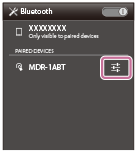
Sur l'écran [Paired Bluetooth device], décochez [Phone audio].
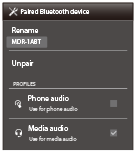
- Mettez fin à la connexion BLUETOOTH du smartphone.
- Utilisez l'autre smartphone pour établir une connexion BLUETOOTH avec le casque.
- De la même façon, décochez la fonction que vous n'avez pas décochée à l'étape 3.
- Utilisez le premier smartphone pour établir à nouveau une connexion BLUETOOTH.
Les deux smartphones sont connectés au casque grâce à l'activation d'une seule fonction.
Astuce
- La procédure ci-dessus est un exemple. Pour plus de détails, reportez-vous au mode d'emploi fourni avec vos smartphones Android.
[25] Comment utiliserÉtablissement de connexionsConnexion multipointConnexion du casque à un smartphone Android et un iPhone
Lorsque vous connectez le casque à un smartphone, la fonction de lecture de musique et la fonction d'appel téléphonique sont généralement connectées automatiquement. Pour effectuer une connexion multipoint à l'aide d'un smartphone Android et d'un iPhone pour écouter de la musique et passer des appels téléphoniques, modifiez les réglages sur le smartphone Android, de sorte qu'une seule des fonctions soit connectée. Tout d'abord, connectez le smartphone Android, puis connectez l'iPhone.
Vous ne pouvez pas régler l'iPhone pour qu'il connecte une seule fonction.
- Appariez le casque au smartphone Android et à l'iPhone, respectivement.
- Utilisez le smartphone Android pour établir une connexion BLUETOOTH avec le casque.
- Sur le smartphone Android connecté au casque, décochez [Phone audio] (HFP) ou [Media audio] (A2DP).
Par exemple : Pour connecter « Media audio » (A2DP) uniquement
Effleurez [Settings] - [Bluetooth] - icône de réglage située en regard de [MDR-1ABT].
Sur l'écran [Paired Bluetooth device], décochez [Phone audio].
- Utilisez l'iPhone pour établir une connexion BLUETOOTH avec le casque.
L'iPhone est connecté au casque avec les deux fonctions, mais vous ne pouvez utiliser que la fonction que vous avez décochée à l'étape 3.
Astuce
- La procédure ci-dessus est un exemple. Pour plus de détails, reportez-vous au mode d'emploi fourni avec votre smartphone Android.
Note
- Si vous connectez un smartphone Android avec [Phone audio] (HFP), le niveau de charge restant de la batterie du casque ne s'affiche pas correctement sur un iPhone.
[26] Comment utiliserÉtablissement de connexionsConnexion du câble pour casqueUtilisation du câble pour casque fourni
Vous pouvez utiliser le casque comme un casque filaire ordinaire en branchant un périphérique avec le câble pour casque fourni. Le casque peut être chargé alors qu'il est utilisé.
- Connectez un périphérique de lecture à la prise INPUT avec le câble pour casque fourni.
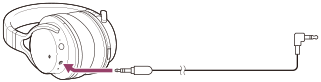
Si vous connectez le câble pour casque alors que le casque est sous tension, le casque se met hors tension automatiquement.
Note
- Vérifiez que vous branchez la fiche en L sur le périphérique de lecture.
- Utilisez uniquement le câble pour casque fourni.
- Vérifiez que la fiche est correctement insérée.
- La fonction BLUETOOTH ne peut pas être utilisée.
- Le capteur tactile ne peut pas être utilisé.
Astuce
- Lors d'un appel entrant, une sonnerie est émise via le casque d'écoute. Répondez à l'appel à partir de votre smartphone ou de votre téléphone portable et parlez dans le micro du téléphone. Vous entendez la voix de l'appelant dans le casque d'écoute.
- Si vous débranchez le câble pour casque du smartphone ou du téléphone portable, vous pouvez parler dans le micro et écouter à l'aide de l'enceinte du téléphone.
[27] Comment utiliserÉcoute de musiqueÉcoute de musique via une connexion BLUETOOTHÉcoute de musique à partir d'un périphérique connecté via BLUETOOTH
Vous pouvez écouter de la musique et effectuer les opérations de base à distance d’un périphérique BLUETOOTH via une connexion BLUETOOTH. Le périphérique BLUETOOTH est nécessaire pour prendre en charge les profils BLUETOOTH suivants.
- A2DP (Advanced Audio Distribution Profile) :
permet d'écouter un contenu audio de qualité supérieure sans fil. - AVRCP (Audio Video Remote Control Profile) :
vous permet de régler le volume, etc.
Les fonctions disponibles varient en fonction du périphérique BLUETOOTH. Reportez-vous au mode d'emploi fourni avec votre périphérique BLUETOOTH.
- Connectez le casque à un périphérique BLUETOOTH.
- Placez le casque sur vos oreilles.
Réglez la longueur du serre-tête.
Placez le casque avec l'indication
sur votre oreille gauche et l'indication sur votre oreille droite. L'unité du casque est munie d'un point tactile.Veillez à ne pas toucher le capteur tactile lorsque vous portez le casque.
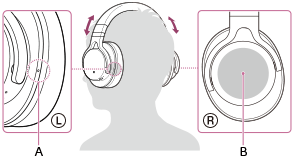
A : Point tactile
B : Capteur tactile
- Écoutez de la musique ou regardez une vidéo sur le périphérique BLUETOOTH.
Ajustez le volume sur le périphérique BLUETOOTH.
-
Contrôlez le volume en utilisant le capteur tactile.
- Pour augmenter le volume : Balayez vers le haut plusieurs fois jusqu'au niveau de volume souhaité.
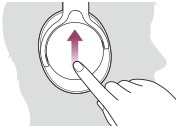
- Pour diminuer le volume : Balayez vers le bas plusieurs fois jusqu'au niveau de volume souhaité.
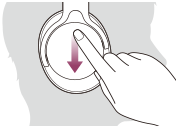
- Si vous maintenez votre doigt sur le capteur tactile après avoir balayé vers le haut ou vers le bas, le volume continue à changer.
- Pour augmenter le volume : Balayez vers le haut plusieurs fois jusqu'au niveau de volume souhaité.
Note
- Si les conditions de communication sont mauvaises, le périphérique BLUETOOTH risque de ne pas réagir correctement aux commandes du casque.
Astuce
- Le casque prend en charge la technologie de protection de contenu SCMS-T. Vous pouvez écouter de la musique, etc., depuis un périphérique tel qu’un téléphone portable ou un téléviseur portable prenant en charge la technologie de protection de contenu SCMS-T.
- En fonction du périphérique BLUETOOTH, il peut être nécessaire de régler le volume ou le paramètre de sortie audio sur le périphérique BLUETOOTH.
[28] Comment utiliserÉcoute de musiqueÉcoute de musique via une connexion BLUETOOTHCommande du périphérique audio (connexion BLUETOOTH)
Si le périphérique BLUETOOTH prend en charge AVRCP, vous pouvez le commander à partir des boutons du casque. Les fonctions disponibles peuvent varier en fonction du périphérique BLUETOOTH. Reportez-vous au mode d'emploi fourni avec votre périphérique BLUETOOTH.
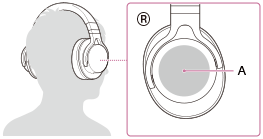
Le capteur tactile fonctionne comme suit selon la façon dont vous utilisez le capteur tactile.
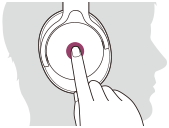
Lecture/pause : Appuyez deux fois légèrement (à environ 0,4 seconde d'intervalle).
Arrêt : Laissez votre doigt sur le capteur tactile jusqu'à l'arrêt de la lecture (environ 3 secondes ou plus).
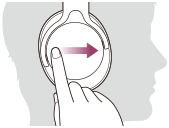
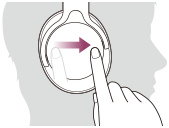
Piste suivante : Avancez.
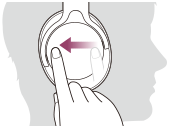
Piste précédente : Reculez.
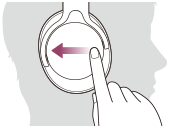
Avance rapide : Avancez un peu et maintenez. (Un petit moment est nécessaire avant que l'avance rapide démarre.) Relâchez au point de lecture souhaité.
Retour rapide : Reculez un peu et maintenez. (Un petit moment est nécessaire avant que le retour rapide démarre.) Relâchez au point de lecture souhaité.
- Pour augmenter le volume : Balayez vers le haut plusieurs fois jusqu'au niveau de volume souhaité.
- Pour diminuer le volume : Balayez vers le bas plusieurs fois jusqu'au niveau de volume souhaité.
- Si vous maintenez votre doigt sur le capteur tactile après avoir balayé vers le haut ou vers le bas, le volume continue à changer.
Note
- Si les conditions de communication sont mauvaises, le périphérique BLUETOOTH risque de ne pas réagir correctement aux commandes du casque.
- Les fonctions disponibles peuvent varier en fonction du périphérique BLUETOOTH. Lorsque vous l'utilisez comme illustré ci-dessus, il peut fonctionner différemment de ce qui est indiqué ou ne pas fonctionner du tout.
[29] Comment utiliserÉcoute de musiqueÉcoute de musique via une connexion BLUETOOTHCoupure de la connexion BLUETOOTH (après utilisation)
Lorsque vous avez terminé d’écouter de la musique avec le périphérique BLUETOOTH, exécutez l'une des opérations suivantes pour mettre fin à la connexion BLUETOOTH.
- Si vous utilisez un périphérique prenant en charge la connexion par simple contact (NFC), mettez de nouveau en contact le périphérique et le casque.
- Si vous utilisez un périphérique ne prenant pas en charge la connexion par simple contact (NFC), procédez à partir du périphérique BLUETOOTH.
- Appuyez sur le bouton POWER sur le casque et maintenez-le enfoncé environ 2 secondes pour mettre le casque hors tension.
- Mettez le périphérique BLUETOOTH hors tension.
Astuce
- Lorsque vous avez terminé d’écouter de la musique, la connexion BLUETOOTH peut s’arrêter automatiquement, selon le périphérique BLUETOOTH.
[30] Comment utiliserÉcoute de musiqueCodecs pris en chargeCodecs pris en charge
Un codec est un algorithme de codage audio utilisé lors de la transmission d'un son via une connexion BLUETOOTH.
Le casque prend en charge les 4 codecs suivants pour la lecture de musique via une connexion A2DP : SBC, AAC, aptX et LDAC.
-
SBC
Il s'agit d'une abréviation du codec de sous-bande (Subband Codec).
C'est la technologie de codage audio classique utilisée par les périphériques BLUETOOTH.
Tous les périphériques BLUETOOTH prennent en charge SBC.
-
AAC
C'est l'abréviation de Advanced Audio Coding.
AAC est principalement utilisé par les produits Apple tels que iPhone, et il offre une qualité de son supérieure à celle du SBC.
-
aptX
C'est une technologie de codage audio développée par CSR plc.
aptX est utilisé par certains smartphones Android, et il offre un taux de compression inférieur et une qualité de son supérieure à ceux du SBC.
-
LDAC
LDAC est une technologie de codage audio développée par Sony qui permet la transmission du contenu Audio haute résolution, même via une connexion BLUETOOTH.
Contrairement aux autres technologies de codage compatibles avec BLUETOOTH telles que SBC, il fonctionne sans conversion basse du contenu Audio haute résolution (*), et permet la transmission d'environ trois fois plus de données (**) que ces autres technologies via un réseau sans fil BLUETOOTH avec une qualité de son sans précédent, au moyen d'un codage efficace et d'une paquétisation optimale.
* sauf les contenus du formatDSD
** en comparaison avec SBC lorsque le taux d'échantillonnage de 990 Kbits/s (96/48 kHz) ou 909 Kbits/s (88,2/44,1 kHz) est sélectionné
Lorsque la musique dans un des codecs ci-dessus est transmise depuis un périphérique connecté, le casque passe automatiquement sur ce codec et lit la musique dans le même codec.
Toutefois, en fonction du périphérique à connecter au casque, il se peut que vous deviez d'abord régler le périphérique pour écouter de la musique dans un codec différent sur le casque, même si le périphérique prend en charge un codec de qualité de son supérieure au SBC.
Reportez-vous au mode d'emploi fourni avec le périphérique en ce qui concerne le réglage du codec.
[31] Comment utiliserPasser des appels téléphoniquesPasser des appels téléphoniquesRéception d’un appel
Vous pouvez passer des appels en mains-libres avec un smartphone ou un téléphone portable prenant en charge le profil BLUETOOTH HFP (Hands-free Profile) ou HSP (Headset Profile), via une connexion BLUETOOTH.
- Si votre smartphone ou votre téléphone portable prend en charge HFP et HSP, réglez-le sur HFP.
- Les fonctions disponibles varient en fonction du smartphone ou du téléphone portable. Consultez le mode d'emploi fourni avec votre smartphone ou votre téléphone portable.
Sonnerie
Lors d'un appel entrant, une sonnerie est émise dans le casque.
Vous entendrez l'une des sonneries suivantes, selon votre smartphone ou votre téléphone mobile.
- Sonnerie réglée sur le casque
- Sonnerie réglée sur le smartphone ou le téléphone portable
- Sonnerie réglée sur le smartphone ou le téléphone portable uniquement pour une connexion BLUETOOTH
- Connectez préalablement le casque à un smartphone ou un téléphone portable.
-
Lorsque vous entendez une sonnerie, appuyez deux fois légèrement sur le capteur tactile et recevez l'appel.
Lorsqu'un appel entrant se produit alors que vous écoutez de la musique, la lecture se met en pause et une sonnerie est émise dans le casque.
Appuyez deux fois légèrement (à environ 0,4 seconde d'intervalle).
Si aucune sonnerie n'est entendue dans le casque
- Le casque n'est peut-être pas connecté au smartphone ou au téléphone portable avec HFP ou HSP. Vérifiez l'état de la connexion sur le smartphone ou le téléphone portable.
- Si la lecture ne se met pas en pause automatiquement, utilisez le casque pour mettre la lecture en pause.
-
Contrôlez le volume en utilisant le capteur tactile.
- Pour augmenter le volume : Balayez vers le haut plusieurs fois jusqu'au niveau de volume souhaité.
- Pour diminuer le volume : Balayez vers le bas plusieurs fois jusqu'au niveau de volume souhaité.
- Si vous maintenez votre doigt sur le capteur tactile après avoir balayé vers le haut ou vers le bas, le volume continue à changer.
- Pour augmenter le volume : Balayez vers le haut plusieurs fois jusqu'au niveau de volume souhaité.
-
Pour mettre fin à l'appel, appuyez de nouveau deux fois légèrement sur le capteur tactile.
Si vous avez reçu un appel pendant la lecture de musique, celle-ci reprend automatiquement.
Note
- En fonction du smartphone ou du téléphone portable, la lecture peut ne pas reprendre automatiquement même si vous mettez fin à l'appel.
- Utilisez un smartphone ou un téléphone portable à au moins 50 cm (19 3/4 po) du casque. Si le casque et le smartphone ou le téléphone portable sont trop proches, des parasites peuvent être émis.
Astuce
- Par défaut, certains smartphones ou téléphones portables reçoivent des appels avec le téléphone plutôt qu'avec le casque. Avec une connexion HFP ou HSP, basculez le périphérique d'appel sur le casque en laissant votre doigt sur le capteur tactile jusqu'à ce que le périphérique soit basculé ou en utilisant votre smartphone ou téléphone portable.
- Si vous réglez le volume sur le casque lorsque vous n’êtes pas en conversation, le volume de lecture de musique est ajusté.
- Le volume lors d’une conversation téléphonique et celui de lecture de musique peuvent être réglés indépendamment. La modification du volume d'une conversation téléphonique ne modifie pas le volume de lecture de musique et vice versa.
[32] Comment utiliserPasser des appels téléphoniquesPasser des appels téléphoniquesPasser un appel
Vous pouvez passer des appels en mains-libres avec un smartphone ou un téléphone portable prenant en charge le profil BLUETOOTH HFP (Hands-free Profile) ou HSP (Headset Profile), via une connexion BLUETOOTH.
- Si votre smartphone ou votre téléphone portable prend en charge HFP et HSP, réglez-le sur HFP.
- Les fonctions disponibles varient en fonction du smartphone ou du téléphone portable. Consultez le mode d'emploi fourni avec votre smartphone ou votre téléphone portable.
- Connectez préalablement le casque à un smartphone ou un téléphone portable.
- Utilisez votre smartphone ou votre téléphone portable pour passer un appel.
Lorsque vous passez un appel, le casque émet la tonalité.
Si vous passez un appel alors que vous écoutez de la musique, la lecture se met en pause.
Si le casque n’émet aucune tonalité, basculez le périphérique d’appel sur le casque à l’aide de votre smartphone ou de votre téléphone portable ou en laissant votre doigt sur le capteur tactile jusqu'à ce que le périphérique soit basculé.
A : Capteur tactile -
Contrôlez le volume en utilisant le capteur tactile.
- Pour augmenter le volume : Balayez vers le haut plusieurs fois jusqu'au niveau de volume souhaité.
- Pour diminuer le volume : Balayez vers le bas plusieurs fois jusqu'au niveau de volume souhaité.
- Si vous maintenez votre doigt sur le capteur tactile après avoir balayé vers le haut ou vers le bas, le volume continue à changer.
- Pour augmenter le volume : Balayez vers le haut plusieurs fois jusqu'au niveau de volume souhaité.
-
Pour mettre fin à l'appel, appuyez de nouveau deux fois légèrement sur le capteur tactile.
Si vous avez passé un appel pendant la lecture de musique, celle-ci reprend automatiquement.
Note
- Utilisez un smartphone ou un téléphone portable à au moins 50 cm (19 3/4 po) du casque. Si le casque et le smartphone ou le téléphone portable sont trop proches, des parasites peuvent être émis.
Astuce
- Si vous réglez le volume sur le casque lorsque vous n’êtes pas en conversation, le volume de lecture est ajusté.
- Le volume d’une conversation téléphonique et celui de l’écoute de musique peuvent être réglés indépendamment. Le réglage du volume d’écoute de la musique ne modifie pas celui d’un appel téléphonique.
[33] Comment utiliserPasser des appels téléphoniquesPasser des appels téléphoniquesFonctions pour un appel téléphonique
Les fonctions disponibles peuvent varier en fonction du profil pris en charge par votre smartphone ou téléphone portable. Même si le profil est le même, les fonctions peuvent varier selon le smartphone ou le téléphone portable.
Consultez le mode d'emploi fourni avec votre smartphone ou votre téléphone portable.
Profil pris en charge : HFP
Appel sortant
- Appuyez deux fois légèrement sur le capteur tactile (à environ 0,4 seconde d'intervalle) pour annuler un appel sortant.
- Laissez votre doigt sur le capteur tactile jusqu'à ce que le périphérique d'appel bascule entre le casque et le smartphone ou le téléphone portable.
Appel entrant
- Appuyez deux fois légèrement sur le capteur tactile pour répondre à un appel.
- Laissez votre doigt sur le capteur tactile pour rejeter l'appel.
Pendant l'appel
- Appuyez deux fois légèrement sur le capteur tactile pour mettre fin à l'appel.
- Laissez votre doigt sur le capteur tactile jusqu'à ce que le périphérique d'appel bascule entre le casque et le smartphone ou le téléphone portable.
Profil pris en charge : HSP
Appel sortant
- Appuyez deux fois légèrement sur le capteur tactile pour annuler un appel sortant. (*)
Appel entrant
- Appuyez deux fois légèrement sur le capteur tactile pour répondre à un appel.
Pendant l'appel
- Appuyez deux fois légèrement sur le capteur tactile pour mettre fin à l'appel. (*)
* Certains périphériques peuvent ne pas prendre en charge cette fonction.
[34] Comment utiliserPasser des appels téléphoniquesPasser des appels téléphoniquesCoupure de la connexion BLUETOOTH (après utilisation)
Lorsque vous avez terminé d’écouter de la musique avec le périphérique BLUETOOTH, exécutez l'une des opérations suivantes pour mettre fin à la connexion BLUETOOTH.
- Si vous utilisez un périphérique prenant en charge la connexion par simple contact (NFC), mettez de nouveau en contact le périphérique et le casque.
- Si vous utilisez un périphérique ne prenant pas en charge la connexion par simple contact (NFC), procédez à partir du périphérique BLUETOOTH.
- Appuyez sur le bouton POWER sur le casque et maintenez-le enfoncé environ 2 secondes pour mettre le casque hors tension.
- Mettez le périphérique BLUETOOTH hors tension.
Astuce
- Lorsque vous avez terminé d’écouter de la musique, la connexion BLUETOOTH peut s’arrêter automatiquement, selon le périphérique BLUETOOTH.
[35] Comment utiliserInformations importantesPrécautionsPrécautions
Note sur l'électricité statique
- L'électricité statique accumulée dans le corps peut causer de légers picotements dans vos oreilles. Pour réduire l'effet, portez des vêtements en matières naturelles.
Autres
- Si vous collez des autocollants, etc. sur le capteur tactile, ce dernier peut ne pas fonctionner correctement.
- Ne placez pas ce casque dans un endroit exposé à l'humidité, à la poussière, à la suie ou à la vapeur ou aux rayons directs du soleil. Ne laissez pas le casque dans une voiture pendant une période prolongée. Cela peut entraîner un dysfonctionnement.
- L'utilisation du périphérique BLUETOOTH peut ne pas fonctionner sur certains téléphones portables, en fonction des conditions d'ondes radio et de l'endroit où est utilisé le périphérique.
- Une écoute à un volume sonore élevé peut affecter votre audition. Pour la sécurité routière, n'utilisez pas ce casque en voiture ou à vélo.
- N'utilisez pas le casque dans des endroits où cela pourrait être dangereux si vous n'entendez pas le bruit ambiant, par exemple à un passage à niveau, sur un quai de gare, à un passage piéton et sur un site de construction.
- Ne placez pas un poids ou n'exercez pas une pression sur ce casque car cela pourrait finir par le déformer.
- Ne soumettez pas le casque à un choc excessif.
- Nettoyez le casque avec un chiffon doux.
- N'exposez pas le casque à l'eau. Le casque n'est pas résistant à l'eau. Veillez à suivre les précautions ci-dessous.
- Veillez à ne pas faire tomber le casque dans un évier ou tout autre récipient rempli d'eau.
- N'utilisez pas le casque dans des endroits humides ou en cas de mauvais temps, comme sous la pluie ou la neige.
- Ne mouillez pas le casque. Si vous touchez le casque alors que vos mains sont mouillées, ou si vous placez le casque dans un vêtement humide, le casque peut être mouillé et cela pourrait entraîner son dysfonctionnement.
- Si vous rencontrez une gêne après avoir utilisé le périphérique BLUETOOTH, cessez d'utiliser le périphérique BLUETOOTH immédiatement. Si le problème persiste, contactez votre revendeur Sony le plus proche.
- Les oreillettes peuvent se détériorer à cause d'un long stockage ou d'une utilisation à long terme.
- Il est possible de commander des oreillettes de remplacement en option auprès de votre revendeur Sony le plus proche.
- Si vous avez des questions ou des problèmes concernant ce casque qui ne sont pas abordés dans ce manuel, contactez votre revendeur Sony le plus proche.
[36] Comment utiliserInformations importantesPrécautionsPrésentation de la technologie sans fil BLUETOOTH
La technologie sans fil BLUETOOTH est une technologie sans fil à courte portée qui permet la communication de données sans fil entre des périphériques numériques, tels qu’un ordinateur ou un appareil photo numérique. La technologie sans fil BLUETOOTH fonctionne dans un rayon de 10 mètres (30 pieds) environ.
La connexion de deux périphériques est courante, mais certains périphériques peuvent être connectés à plusieurs périphériques en même temps.
Aucun câble de raccordement n'est nécessaire et il est inutile de placer les périphériques face à face comme avec la technologie infrarouge sans fil. Par exemple, vous pouvez utiliser ce type de périphérique dans votre sac ou votre poche.
BLUETOOTH est une norme internationale soutenue par des milliers d'entreprises dans le monde entier.
Système de communication et profils BLUETOOTH compatibles de l'unité
Un profil désigne la normalisation du fonctionnement de chaque spécification d’un périphérique BLUETOOTH. Le casque prend en charge la version et les profils BLUETOOTH suivants :
Système de communication :
Spécification BLUETOOTH version 3.0
Profils BLUETOOTH compatibles :
- A2DP (Advanced Audio Distribution Profile) : transmission ou réception de contenu audio de qualité supérieure.
- AVRCP (Audio Video Remote Control Profile) : commande d’équipement A/V ; mise en pause, arrêt, démarrage de la lecture, etc.
- HSP (Headset Profile) (*) : conversation téléphonique/utilisation du téléphone.
- HFP (Hands-free Profile) (*) : conversation téléphonique/utilisation du téléphone en mains-libres.
* Lorsque vous utilisez un téléphone portable BLUETOOTH pris en charge par HFP (Hands-free Profile) et HSP (Headset Profile), réglez-le sur HFP.
Portée de communication maximale
Utilisez les périphériques dans un rayon de 10 mètres (30 pieds).
La portée de communication maximale peut être plus courte dans les conditions suivantes.
- Un obstacle, comme une personne, un objet métallique ou un mur, se trouve entre cette unité et le périphérique BLUETOOTH.
- Un périphérique Wi-Fi est utilisé près de cette unité.
- Un four micro-ondes est utilisé près de cette unité.
- Un périphérique générant un rayonnement électromagnétique est utilisé près de cette unité.
Interférence émise par d'autres périphériques
Comme BLUETOOTH utilise la fréquence 2,4 GHz, la même que certains Wi-Fi (IEEE802.11b/g/n), un périphérique Wi-Fi utilisé à proximité peut causer des interférences, ce qui entraîne des parasites, une connexion non valide ou une détérioration de la vitesse de communication. En pareil cas, procédez comme suit.
- Utilisez cette unité à au moins 10 mètres (30 pieds) du périphérique Wi-Fi.
- Si cette unité est utilisée dans un rayon de 10 mètres (30 pieds) par rapport au périphérique Wi-Fi, mettez ce dernier hors tension.
- Rapprochez le casque et le périphérique BLUETOOTH l'un de l'autre.
Interférence sur d'autres périphériques
Les micro-ondes émises par un périphérique BLUETOOTH peuvent perturber le fonctionnement des dispositifs médicaux électroniques. Mettez hors tension cette unité et les autres périphériques BLUETOOTH situés dans les endroits suivants afin d'éviter tout accident :
- en présence de gaz inflammable, dans un hôpital, un train, un avion ou une station essence
- à proximité de portes automatiques ou d’alarmes incendie
Note
- Pour pouvoir utiliser la fonction BLUETOOTH, le périphérique BLUETOOTH à connecter requiert le même profil que cette unité. Notez également que même si le même profil existe, la fonction des périphériques peut varier selon leurs spécifications.
- En raison des caractéristiques de la technologie sans fil BLUETOOTH, le son émis par cette unité est légèrement différé par rapport au son émis par le périphérique BLUETOOTH lors d’une conversation téléphonique ou de l’écoute de musique.
- Cette unité prend en charge les caractéristiques de sécurité conformes à la norme BLUETOOTH pour offrir une connexion sécurisée lors de l’utilisation de la technologie sans fil BLUETOOTH. Cependant, la sécurité peut être insuffisante selon le réglage. Soyez prudent lorsque vous communiquez au moyen de la technologie sans fil BLUETOOTH.
- Nous ne pouvons être tenus responsables de la fuite d’informations lors de communications BLUETOOTH.
- Un périphérique doté de la fonction BLUETOOTH doit se conformer à la norme BLUETOOTH spécifiée par Bluetooth SIG, Inc. et être authentifié. Même si le périphérique connecté respecte la norme BLUETOOTH susmentionnée, certains périphériques peuvent ne pas se connecter ou ne pas fonctionner correctement, selon leurs caractéristiques ou spécifications.
- Des parasites ou des sauts peuvent se produire en fonction du périphérique BLUETOOTH connecté avec cette unité, de l'environnement de communication ou de l'environnement d'utilisation.
[37] Comment utiliserInformations importantesMarques commercialesMarques commerciales
- La marque de mot BLUETOOTH et les logos sont la propriété de Bluetooth SIG, Inc. et l'utilisation de ces marques par Sony Corporation est effectuée sous licence.
- Le repère en forme de lettre N est une marque commerciale ou une marque déposée de NFC Forum, Inc. aux États-Unis et dans d’autres pays.
- Android et Google Play sont des marques commerciales de Google Inc.
- iPad, iPhone, iPod touch sont des marques commerciales d'Apple Inc., déposées aux États-Unis et dans d'autres pays.
- Microsoft, Windows et Windows Vista sont des marques déposées ou des marques de commerce de Microsoft Corporation aux États-Unis et/ou dans les autres pays.
- Mac et Mac OS sont des marques commerciales de Apple Inc., déposées aux États-Unis et dans d'autres pays.
- La marque aptX® et le logo aptX sont des marques commerciales de CSR plc ou d’une des sociétés de son groupe, et ils peuvent être déposés dans une ou plusieurs juridictions.
- Le nom et le logo LDAC sont une marque commerciale de Sony Corporation.
Les autres marques commerciales et noms commerciaux appartiennent à leurs propriétaires respectifs.
[38] Comment utiliserInformations importantesSite Web d'assistanceSites Web d'assistance à la clientèle
Accédez à la page d'accueil d'assistance suivante pour obtenir les informations de support sur votre casque :
Pour les clients aux États-Unis :
Pour les clients au Canada :
Pour les clients en Amérique latine :
Pour les clients en Europe :
Pour les clients dans d'autres pays/régions :
[39] DépannageDépannageDépannageQue puis-je faire pour résoudre un problème ?
Si le casque ne fonctionne pas normalement, reportez-vous aux instructions suivantes pour résoudre le problème.
- Recherchez les symptômes correspondant à votre problème dans ce guide d'aide, puis essayez de recourir aux solutions conseillées.
- Raccordez le casque à un ordinateur pour charger la batterie.
Certains problèmes peuvent être résolus simplement en rechargeant la batterie. - Réinitialisez le casque.
- Initialisez le casque.
Cette opération rétablit les paramètres initiaux du volume, etc. et supprime toutes les informations de pairage. - Consultez les informations relatives à ce problème sur le site Web d'assistance à la clientèle.
Si les opérations ci-dessus ne fonctionnent pas, contactez votre revendeur Sony le plus proche.
[40] DépannageDépannageAlimentationLe casque n'est pas sous tension.
- Chargez la batterie du casque.
- Le casque ne peut pas être mis sous tension lorsque la batterie est en charge. Retirez le câble micro-USB du casque, puis mettez de nouveau le casque sous tension.
[41] DépannageDépannageChargementLe chargement est impossible.
- Vérifiez que vous utilisez le câble micro-USB fourni.
- Vérifiez que le câble micro-USB est correctement connecté au casque et à l'ordinateur.
- Vérifiez que l'ordinateur est sous tension.
- Vérifiez que l'ordinateur n'est pas en mode veille ou veille prolongée.
[42] DépannageDépannageChargementLe temps de chargement est trop long.
- Vérifiez que le casque et l'ordinateur sont connectés en direct, et non via un concentrateur USB.
[43] DépannageDépannageChargementLe casque n'est pas reconnu par l'ordinateur.
- Le câble micro-USB n'est pas correctement connecté au port USB de l'ordinateur. Raccordez de nouveau le câble micro-USB.
- Vérifiez que le casque et l'ordinateur sont connectés en direct, et non via un concentrateur USB.
- Un problème a pu se produire au niveau du port USB connecté de l'ordinateur. Si possible, utilisez un autre port USB pour le raccordement.
- Exécutez de nouveau la procédure de connexion USB dans les cas autres que ceux indiqués ci-dessus.
- Vérifiez que vous utilisez le câble micro-USB fourni.
[44] DépannageDépannageChargementLe niveau de charge restant de la batterie du casque n'est pas affiché sur l'écran d'un iPhone, d'un iPad ou d'un iPod touch.
- Le niveau de charge restant de la batterie n'est affiché que sur l'écran d'un iPhone, d'un iPad ou d'un iPod touch (iOS 5.0 ou ultérieur) prenant en charge HFP (Hands-free Profile).
- Vérifiez que l'iPhone, l'iPad ou l'iPod touch est connecté avec HFP (Hands-free Profile). Sinon, le niveau de charge restant de la batterie ne s'affiche pas correctement.
[45] DépannageDépannageSonAucun son n'est émis
- Vérifiez que le casque et le périphérique connecté (smartphone) sont sous tension.
- Aucune connexion BLUETOOTH A2DP n'est établie entre le casque et le périphérique BLUETOOTH. À l'aide du périphérique BLUETOOTH, établissez une connexion BLUETOOTH A2DP.
- Augmentez le volume du casque et du périphérique connecté (smartphone).
- Vérifiez que le périphérique connecté est en lecture.
- Si vous connectez un ordinateur au casque, assurez-vous que le paramètre de sortie audio de l'ordinateur est réglé pour un périphérique BLUETOOTH.
- Appariez de nouveau le casque au périphérique BLUETOOTH.
- Vérifiez que le câble pour casque est bien branché.
[46] DépannageDépannageSonLe niveau du son est bas
- Augmentez le volume du casque et du périphérique connecté.
[47] DépannageDépannageSonLa qualité du son est faible
- Diminuez le volume du périphérique connecté.
- Éloignez le casque d'un four micro-ondes, des appareils Wi-Fi, etc.
- Rapprochez le casque et le périphérique BLUETOOTH l'un de l'autre. Retirez tout obstacle entre le casque et le périphérique BLUETOOTH.
- Éloignez le casque d'un téléviseur.
- Basculez la connexion BLUETOOTH sur A2DP en utilisant le périphérique BLUETOOTH lorsque HFP ou HSP est réglé.
- Si vous connectez un périphérique avec une radio ou un tuner intégré au casque, les émissions peuvent ne pas être reçues ou la sensibilité peut être réduite. Éloignez le casque du périphérique et vérifiez que vous pouvez écouter les émissions de façon satisfaisante.
- Si ce périphérique BLUETOOTH a déjà été connecté au casque, seule une connexion BLUETOOTH HFP/HSP peut être établie lorsque vous mettez le casque sous tension. Dans ce cas, à l'aide du périphérique BLUETOOTH, établissez une connexion BLUETOOTH A2DP.
-
Lorsque vous écoutez de la musique depuis un ordinateur sur le casque, la qualité sonore peut être faible pendant quelques secondes après l'établissement de la connexion. Ceci est dû au fait que l'ordinateur transmet la musique avec la qualité sonore des communications au début ; il ne s'agit pas d'un dysfonctionnement.
Si la qualité sonore ne s'améliore pas après quelques secondes, appuyez deux fois légèrement sur le capteur tactile (à environ 0,4 seconde d'intervalle) du casque. Ou utilisez l'ordinateur pour établir une connexion A2DP. Consultez le mode d'emploi fourni avec votre ordinateur pour savoir comment l'utiliser.
[48] DépannageDépannageSonLe son saute fréquemment pendant la lecture.
-
Retirez tout obstacle entre l'antenne du périphérique BLUETOOTH à connecter et l'antenne intégrée du casque. L'antenne du casque est intégrée dans la partie indiquée par la ligne en pointillés ci-dessous.

A : Emplacement de l'antenne intégrée
- Les communications BLUETOOTH peuvent être désactivées, ou des parasites ou des pertes de niveau sonore peuvent se produire dans les conditions suivantes.
- Une personne se trouve entre le casque et le périphérique BLUETOOTH. Il est possible d’améliorer cela en plaçant le périphérique BLUETOOTH en face de l’antenne du casque.
- Un obstacle, par exemple un objet métallique ou un mur, se trouve entre le casque et le périphérique BLUETOOTH.
- Un appareil utilisant une fréquence de 2,4 GHz, par exemple un périphérique Wi-Fi, un téléphone sans fil ou un four micro-ondes, est utilisé à proximité de ce casque.
- Il est possible d’améliorer cela en modifiant les paramètres de qualité de la lecture sans fil ou en réglant le mode de lecture sans fil sur SBC sur le périphérique de transmission. Pour plus de détails, reportez-vous au mode d'emploi fourni avec votre périphérique de transmission.
[49] DépannageDépannagePairageLe pairage est impossible.
- Rapprochez le casque et le périphérique BLUETOOTH dans un rayon de 1 mètre (3 pieds) l'un de l'autre.
- Lorsque vous mettez le casque sous tension pour la première fois après l'avoir acheté, initialisé ou réparé, il passe automatiquement en mode de pairage. Appariez le casque à un périphérique BLUETOOTH. Lorsque vous voulez apparier un deuxième périphérique, maintenez le bouton POWER du casque enfoncé environ 7 secondes pour entrer en mode de pairage.
- Lorsque vous appariez le casque avec des périphériques après avoir initialisé ou réparé le casque, les informations de pairage avec le casque qui restent sur l'iPhone ou un autre périphérique peuvent vous empêcher de les apparier correctement. Dans ce cas, supprimez du périphérique les informations de pairage du casque, puis appariez-les de nouveau.
[50] DépannageDépannageConnexion par simple contact (NFC)Impossible de connecter le casque à un périphérique BLUETOOTH avec la connexion par simple contact (NFC)
- Maintenez le contact entre le casque et le smartphone jusqu'à ce que ce dernier réagisse. Si la connexion échoue, passez lentement le smartphone sur la lettre N du casque.
- Vérifiez que la fonction NFC du smartphone est activée.
- Si le smartphone se trouve dans un étui, retirez-le.
- La sensibilité de la réception NFC varie selon le périphérique. Si vous échouez plusieurs fois de suite à connecter le casque à un smartphone par simple contact, connectez-le au casque via la procédure à l'écran sur le smartphone.
- Vous ne pouvez pas établir de connexion par simple contact (NFC) pendant le chargement de la batterie car le casque ne peut pas être mis sous tension. Terminez d'abord le chargement, puis établissez la connexion par simple contact (NFC).
- Vous ne pouvez pas établir de connexion par simple contact (NFC) lorsque le câble pour casque est branché à la prise INPUT. Débranchez le câble pour casque du casque.
[51] DépannageDépannageConnexion BLUETOOTHImpossible d'établir une connexion BLUETOOTH
- Vérifiez que le casque est sous tension.
- Vérifiez que le périphérique BLUETOOTH est sous tension et que la fonction BLUETOOTH est activée.
- Il est possible que la connexion avec le périphérique BLUETOOTH ne soit pas mémorisée sur le casque. Établissez une connexion BLUETOOTH depuis le périphérique BLUETOOTH vers le casque dès que le pairage est effectué.
- Le périphérique BLUETOOTH est en mode veille.
- La connexion BLUETOOTH a pris fin. Établissez de nouveau une connexion BLUETOOTH.
[52] DépannageDépannageConnexion BLUETOOTHLe son est déformé
- Éloignez le casque d'un four micro-ondes, des appareils Wi-Fi, etc.
[53] DépannageDépannageConnexion BLUETOOTHLa portée de communication sans fil BLUETOOTH est courte ou le son saute.
- Retirez tout obstacle entre l'antenne du périphérique BLUETOOTH à connecter et l'antenne intégrée du casque. L'antenne du casque est intégrée dans la partie indiquée par la ligne en pointillés ci-dessous.
A : Emplacement de l'antenne intégrée
- Les communications BLUETOOTH peuvent être désactivées, ou des parasites ou des pertes de niveau sonore peuvent se produire dans les conditions suivantes.
- Une personne se trouve entre le casque et le périphérique BLUETOOTH. Il est possible d’améliorer cela en plaçant le périphérique BLUETOOTH en face de l’antenne du casque.
- Un obstacle, par exemple un objet métallique ou un mur, se trouve entre le casque et le périphérique BLUETOOTH.
- Un appareil utilisant une fréquence de 2,4 GHz, par exemple un périphérique Wi-Fi, un téléphone sans fil ou un four micro-ondes, est utilisé à proximité de ce casque.
- Il est possible d’améliorer cela en modifiant les paramètres de qualité de la lecture sans fil ou en réglant le mode de lecture sans fil sur SBC sur le périphérique de transmission. Pour plus de détails, reportez-vous au mode d'emploi fourni avec votre périphérique de transmission.
[54] DépannageDépannageConnexion BLUETOOTHLe casque ne fonctionne pas correctement.
- Réinitialisez le casque. Cette opération n'entraîne pas la suppression des informations de pairage.
- Si vous ne pouvez pas utiliser le casque même après l'avoir réinitialisé, initialisez-le.
[55] DépannageDépannageAppels téléphoniquesVoix de l'appelant inaudible
- Vérifiez que le casque et le périphérique connecté (smartphone) sont sous tension.
- Augmentez le volume du casque et du périphérique connecté (smartphone).
- Vérifiez que le paramètre de sortie du périphérique BLUETOOTH est défini sur le casque.
- Sélectionnez une connexion BLUETOOTH HFP ou HSP en utilisant le périphérique BLUETOOTH.
- Si vous écoutez de la musique avec le casque, arrêtez la lecture, appuyez deux fois légèrement sur le capteur tactile et parlez.
[56] DépannageDépannageAppels téléphoniquesVoix de l'appelant quasiment inaudible
- Augmentez le volume du casque et du périphérique connecté.
[57] DépannageDépannageRéinitialisation ou initialisation du casqueRéinitialisation du casque
Si le casque ne peut pas être mis sous tension, ou s'il ne peut pas être utilisé même s'il est sous tension, appuyez sur le bouton RESET avec un objet pointu. Le casque est réinitialisé et se met hors tension s'il était sous tension.
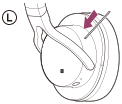
Si le casque ne fonctionne pas correctement même après la réinitialisation, initialisez le casque pour restaurer les paramètres d'usine.
[58] DépannageDépannageRéinitialisation ou initialisation du casqueInitialisation du casque pour restaurer les paramètres d'usine
Mettez le casque hors tension, puis maintenez le bouton RESET enfoncé plus de 15 secondes.
Le témoin (bleu) clignote 4 fois et les paramètres d'usine du casque sont rétablis. Toutes les informations de pairage sont supprimées.
Si le casque ne fonctionne pas correctement même après l'initialisation, contactez votre revendeur Sony le plus proche.