
Utilización
Introducción
Antes del primer uso
Características
Partes y controles
Accesorios suministrados
Carga de los auriculares
- Requisitos del sistema para cargar la batería utilizando USB [6]
- Carga de los auriculares [7]
- Tiempo de funcionamiento disponible [8]
- Comprobación de la batería restante [9]
Realizar conexiones
Conexión BLUETOOTH
- Qué puede hacer con la función BLUETOOTH [10]
- Cómo realizar conexiones inalámbricas en dispositivos BLUETOOTH [11]
Dispositivos Android compatibles con la función Conéctate con un solo toque (NFC)
- Función Conéctate con un solo toque (NFC) con un teléfono inteligente (Android 4.1 o posterior) [12]
- Función Conéctate con un solo toque (NFC) con un teléfono inteligente (Android 2.3.3 o posterior, y anterior a Android 4.1) [13]
- Desconexión del teléfono inteligente con un solo toque (NFC) [14]
- Cambio de dispositivo con un solo toque (NFC) [15]
Dispositivos Android no compatibles con la función Conéctate con un solo toque (NFC)
- Emparejamiento y conexión con un teléfono inteligente Android [16]
- Conexión con un teléfono inteligente Android emparejado [17]
iPhone (dispositivos iOS)
Otros dispositivos BLUETOOTH
- Emparejamiento y conexión con otros dispositivos BLUETOOTH [20]
- Conexión con un dispositivo BLUETOOTH emparejado [21]
Conexión multipunto
- Conexión de los auriculares con un reproductor de música y un teléfono inteligente o teléfono móvil [22]
- Conexión de los auriculares con 2 teléfonos inteligentes Android [23]
- Conexión de los auriculares con un teléfono inteligente Android y un iPhone [24]
Conexión del cable de auriculares
Escuchar música
Escuchar música a través de la conexión BLUETOOTH
- Escuchar música desde un dispositivo conectado a través de BLUETOOTH [26]
- Control del dispositivo de audio (conexión BLUETOOTH) [27]
- Desconectar la conexión BLUETOOTH (después de su uso) [28]
Función del intensificador electrónico de graves
- Función del intensificador electrónico de graves [29]
- Uso de la función del intensificador electrónico de graves [30]
Modo de calidad de sonido
Realizar llamadas telefónicas
Realizar llamadas telefónicas
- Recibir una llamada [33]
- Hacer una llamada [34]
- Funciones de botones para una llamada telefónica [35]
- Desconectar la conexión BLUETOOTH (después de su uso) [36]
Información importante
Precauciones
Marcas comerciales
Sitio web de asistencia técnica
Solución de problemas
Solución de problemas
Solución de problemas
Alimentación
Carga
- No se puede realizar la carga. [43]
- El tiempo de carga es demasiado extenso. [44]
- El ordenador no reconoce los auriculares. [45]
- La carga de batería restante de los auriculares no se muestra en la pantalla de un iPhone, iPad o iPod touch. [46]
Sonido
- No hay sonido [47]
- Nivel de sonido bajo [48]
- Calidad de sonido baja [49]
- El sonido salta con frecuencia durante la reproducción. [50]
Emparejamiento
Conéctate con un solo toque (NFC)
Conexión BLUETOOTH
- No se puede realizar una conexión BLUETOOTH. [53]
- Sonido distorsionado [54]
- Hay poca distancia de correspondencia. (El sonido salta.) [55]
- Los auriculares no funcionan correctamente. [56]
Llamadas telefónicas
- No se escucha la voz de las personas que llaman [57]
- Volumen de voz bajo de las personas que llaman [58]
Restablecimiento o inicialización de los auriculares
[1] UtilizaciónIntroducciónAntes del primer usoLea esto primero
Además de esta Guía de ayuda, lea los manuales impresos suministrados: “Guía de inicio rápido” y “Guía de referencia”.
-
Guía de inicio rápido
Abarca la configuración inicial y las operaciones básicas.
-
Guía de referencia
Incluye información acerca del uso seguro de los auriculares, así como las especificaciones de los mismos.
-
Para obtener información sobre el sitio web de asistencia al cliente, visite:
Acerca de la carga de la batería
Cargue los auriculares antes del primer uso.
[2] UtilizaciónIntroducciónCaracterísticasQué puede hacer con los auriculares
-
Intensificador de graves
Proporciona un sellado hermético para lograr un extraordinario aislamiento sonoro, sonidos graves profundos y respuesta de graves nítida.
- Conéctate con un solo toque (NFC)
- Intensificador electrónico de graves
- Unidad auricular de 40 mm que reproduce graves potentes y naturales.
- Almohadillas que ofrecen sonido directo con el mayor confort para las orejas
- Cómoda almohadilla para la cabeza
- Ajuste estable y cómodo que ofrece graves intensos y profundos
- Estructura de eje hacia dentro
- Portabilidad sencilla gracias a su diseño plano giratorio
- Carga USB
- Cable de auriculares incluido para operación pasiva.
- BLUETOOTH ver. 3.0
- SBC, AAC y aptX compatibles
- Aproximadamente 20 horas de tiempo de reproducción con 4 horas de carga.
- Compatibles con conexiones multipunto y multiemparejamiento
[3] UtilizaciónIntroducciónPartes y controlesUbicación y funciones de las partes
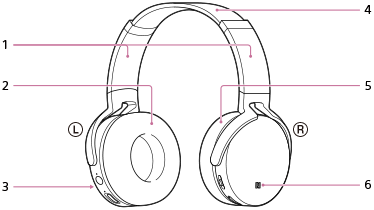
- Control deslizante
Deslice para ajustar la longitud de la banda para la cabeza.
- Unidad izquierda

-
Antena incorporada
La antena BLUETOOTH está incorporada en los auriculares.
- Banda para la cabeza
- Unidad derecha

-
N mark
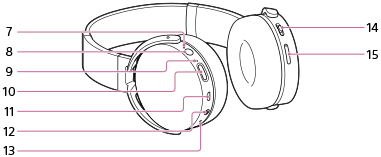
- Indicador (azul/rojo)
Se ilumina de color rojo o azul para indicar el estado de carga o de comunicación de los auriculares.
-
Botón POWER
- Indicador BASS BOOST (naranja)
Se ilumina cuando la función del intensificador electrónico de graves se activa.
- Botón BASS BOOST
Activa o desactiva la función del intensificador electrónico de graves.
-
Puerto micro-USB
Conecte un ordenador a este puerto con el cable micro-USB suministrado para cargar los auriculares.
- Toma INPUT
Conecte un reproductor de música, etc. a esta toma mediante el cable de auriculares suministrado.Asegúrese de insertar la clavija del reproductor de música hasta que quede fija.De lo contrario, es posible que el sonido no se oiga con normalidad.
- Micrófono
Recoge el sonido de su voz cuando habla por teléfono.
- Interruptor selector (
 /
/ /
/ /
/ )
)Controla diversas funciones de llamada y reproducción.
- Botones VOL (volumen) +/-
El botón + tiene un punto táctil.
[4] UtilizaciónIntroducciónPartes y controlesIndicador de función BLUETOOTH
El indicador parpadea en rojo o azul para indicar el estado de la conexión BLUETOOTH.
○: Se enciende en azul/●: Se enciende en rojo/-: Se apaga
-
Modo de emparejamiento
○ ● ○ ● ○ ● ○ ● ○ ● ○ ●...
-
Puede conectarse
○ - - ○ - - ○ - - ○ - - ○ - - ○ - - ○ - - ○...
-
Conectando
○ ○ - ○ ○ - ○ ○ - ○ ○ - ○ ○ - ○ ○ - ○ ○...
-
Conectado (HFP/HSP o A2DP)
○ - - - - - - - - - ○ - - - - - - - - -...
-
Conectado (HFP/HSP y A2DP)
○ - ○ - - - - - - - ○ - ○ - - - - - - -...
-
Al reproducir música o hacer una llamada (HFP/HSP o A2DP)
○ ○ - - - - - - - - ○ ○ - - - - - - - -...
-
Al reproducir música o hacer una llamada (HFP/HSP y A2DP)
○ ○ ○ - - - - - - - ○ ○ ○ - - - - - - -...
-
Llamada entrante
○ ○ ○ ○ ○ ○ ○ ○ ○ ○ ○...
Sugerencia
- Cuando la carga restante de la batería es baja, el indicador pasa del azul al rojo, excepto en el modo de emparejamiento.
[5] UtilizaciónIntroducciónAccesorios suministradosLista de artículos incluidos
Después de abrir el paquete, compruebe que están incluidos todos los elementos de la lista. Si falta algún artículo, póngase en contacto con su distribuidor.
Los números entre ( ) indican la cantidad de artículos.
Auriculares estéreo inalámbricos (1)
Cable micro-USB (aprox. 50 cm) (1)

Cable de auriculares (aprox. 1,2 m) (1)

Guía de referencia (1)
Guía de inicio rápido (1)
Otros documentos (1 conjunto) (*)
* Puede que no se suministre en algunos países o regiones.
[6] UtilizaciónIntroducciónCarga de los auricularesRequisitos del sistema para cargar la batería utilizando USB
Los auriculares contienen una batería recargable de iones de litio que debe cargarse antes del primer uso de los auriculares.
Ordenador con puerto USB y alguno de los siguientes sistemas operativos instalados previamente:
-
Con Windows®
Windows® 8.1 / Windows® 8.1 Pro
Windows® 8 / Windows® 8 Pro
Windows® 7 Home Basic / Home Premium / Professional / Ultimate
Windows Vista® (Service Pack 2 o posterior) Home Basic / Home Premium / Business / Ultimate
-
Con Mac
Mac OS X (versión 10.3 o posterior)
Nota
- Sony no garantiza un funcionamiento correcto en todos los entornos del sistema.
- Con Windows 8.1 actualice utilizando Windows Update.
[7] UtilizaciónIntroducciónCarga de los auricularesCarga de los auriculares
Los auriculares contienen una batería recargable de iones de litio. Cargue los auriculares utilizando el cable micro-USB suministrado.
- Conecte el cable micro-USB suministrado a los auriculares y, a continuación, conecte el otro extremo a un ordenador encendido.
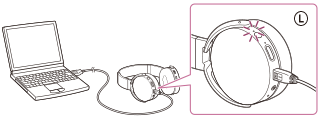
- Asegúrese de conectar la clavija del cable micro-USB en el sentido que se muestra en la ilustración anterior.
- Asegúrese de que se ilumine el indicador (rojo).
- La carga finaliza aproximadamente 4 horas (*) más tarde, momento en que el indicador (rojo) se apaga automáticamente.
* Tiempo necesario para cargar completamente una batería vacía
Nota
- Los auriculares no pueden encenderse, ni pueden utilizarse las funciones BLUETOOTH o del intensificador electrónico de graves, durante la carga.
- Si los auriculares detectan un problema durante la carga debido a alguna de las siguientes causas, el indicador (rojo) puede apagarse aunque no se haya completado la carga. En tal caso, vuelva a cargarla dentro del intervalo de temperatura de carga. Si el problema persiste, consulte al distribuidor Sony más cercano.
- La temperatura ambiente está fuera del intervalo de temperatura de carga de 5°C – 35°C .
- Hay un problema con la batería.
- Si hace tiempo que no se han utilizado los auriculares, puede ser que el indicador (rojo) no se ilumine al conectar el cable micro-USB para cargar los auriculares. En tal caso, no desconecte el cable micro-USB de los auriculares y espere a que se ilumine el indicador (rojo).
- Si hace tiempo que no se han utilizado los auriculares, la batería podría descargarse rápidamente, aunque después de varias recargas mejorará la duración de la batería.
- Si no tiene previsto usar los auriculares durante un tiempo prolongado, cargue la batería completamente cada 6 meses para evitar una descarga excesiva.
- Si hace tiempo que no se han utilizado los auriculares, la batería podría tardar más tiempo en cargarse.
- Si la duración de la batería recargable incorporada se reduce significativamente, debería reemplazar la batería. Consulte al distribuidor Sony más cercano acerca de la sustitución de la batería recargable.
- Evite la exposición a temperaturas extremas, luz solar directa, humedad, arena, polvo o golpes mecánicos. No deje nunca los auriculares en un automóvil aparcado bajo el sol.
- Si el ordenador entra en modo de hibernación mientras los auriculares están conectados, la carga no se completará correctamente. Compruebe la configuración del ordenador antes de realizar la carga. El indicador (rojo) se apagará automáticamente si el ordenador entra en modo de hibernación. En tal caso, vuelva a cargar los auriculares.
- Utilice solamente el cable micro-USB suministrado y conéctelo directamente a un ordenador. La carga no se completará correctamente si se realiza mediante una conexión indirecta, por ejemplo, a través de un concentrador USB.
Sugerencia
- Puede utilizar los auriculares conectando el cable de auriculares suministrado, incluso durante la carga de los auriculares.
- Si la carga comienza mientras los auriculares están encendidos, los auriculares se apagarán automáticamente.
[8] UtilizaciónIntroducciónCarga de los auricularesTiempo de funcionamiento disponible
El tiempo de funcionamiento disponible de los auriculares con una batería completamente cargada es el siguiente:
- Tiempo de reproducción de música: máx. 20 horas (SBC/AAC)/máx. 20 horas (aptX)
- Tiempo de comunicación: máx. 20 horas
- Tiempo de modo de espera: máx. 200 horas
Tras 1 hora de carga es posible mantener comunicaciones continuadas durante alrededor de 7 horas.
Nota
- El número de horas de uso puede ser menor en función del códec y las condiciones de uso.
[9] UtilizaciónIntroducciónCarga de los auricularesComprobación de la batería restante
Puede comprobar la carga de batería restante de la batería recargable.
Cuando enciende los auriculares pulsando el botón POWER, el indicador (rojo) parpadea.Para comprobar la carga de batería restante, observe el número de veces que parpadea el indicador (rojo).
También puede comprobar la carga de batería restante con los auriculares encendidos. Al pulsar el botón POWER el indicador parpadeará y mostrará la batería restante.
3 veces: alta
2 veces: media
1 vez: baja (necesita cargarse)
Cuando la batería está casi vacía
El indicador se ilumina de color rojo.Cuando se vacía la batería, los auriculares emiten un pitido de advertencia y se apagan automáticamente.
Si utiliza un iPhone, iPad o iPod touch
Cuando los auriculares se conecten a un iPhone, iPad o iPod touch (iOS 5.0 o posterior) compatibles con HFP (Hands-free Profile), mostrarán un icono indicando la carga de batería restante de los auriculares en la pantalla.
Dispositivos compatibles
iPhone, iPad o iPod touch (iOS 5.0 o posterior) compatibles con Hands-free Profile (HFP)
iOS 7.X

iOS 5.X / 6.X

A: carga de batería restante de los auriculares
B: alta
C: media
D: baja (necesita cargarse)
Nota
- Si conecta los auriculares a un iPhone, iPad o iPod touch con “Media audio” (A2DP) solo en una conexión multipunto, la carga de batería restante no se mostrará correctamente.
[10] UtilizaciónRealizar conexionesConexión BLUETOOTHQué puede hacer con la función BLUETOOTH
Los auriculares utilizan tecnología inalámbrica BLUETOOTH, lo que permite escuchar música o realizar llamadas de forma inalámbrica.
Escuchar música
Puede recibir señales de audio procedentes de un teléfono inteligente, teléfono móvil o reproductor de música para disfrutar de la música de forma inalámbrica.

Hablar por teléfono
Puede hacer y recibir una llamada con manos libres, sin sacar el teléfono inteligente o el teléfono móvil de la bolsa o el bolsillo.

[11] UtilizaciónRealizar conexionesConexión BLUETOOTHCómo realizar conexiones inalámbricas en dispositivos BLUETOOTH
Puede disfrutar de música y llamadas manos libres con los auriculares de forma inalámbrica utilizando la función BLUETOOTH de su dispositivo.
La conexión de dispositivos a través de la función BLUETOOTH difiere dependiendo de si el dispositivo admite o no la función Conéctate con un solo toque (NFC).
Conexión de los auriculares a un dispositivo que admite la función Conéctate con un solo toque (NFC)
Al tocar los auriculares con un teléfono inteligente compatible con NFC, los auriculares se encienden automáticamente y, a continuación, establecen una conexión BLUETOOTH. Si vuelve a tocar los auriculares con el teléfono inteligente se desconectará la conexión.
Teléfonos inteligentes compatibles
Teléfonos inteligentes compatibles con NFC que tengan Android 2.3.3 o posterior instalado (con excepción de Android 3.x)
NFC
NFC (Near Field Communication) es una tecnología que hace posible la comunicación inalámbrica de corto alcance entre varios dispositivos como, por ejemplo, los teléfonos inteligentes y las etiquetas de circuito integrado (IC tags). Gracias a la función NFC, la comunicación de datos (como el emparejamiento BLUETOOTH) puede conseguirse simplemente tocando dispositivos compatibles con NFC (por ejemplo, en el símbolo N Mark o el área designada en cada dispositivo).
Conexión a un dispositivo que no admite la función Conéctate con un solo toque (NFC)
Emparejamiento con un dispositivo BLUETOOTH
Emparejar es el proceso necesario para crear un enlace entre dispositivos BLUETOOTH para permitir una conexión inalámbrica.
Debe emparejar un dispositivo con los auriculares antes de empezar a utilizar los auriculares.
Conexión de los auriculares a un dispositivo emparejado
Cuando se hayan emparejado los dispositivos BLUETOOTH, no será necesario volver a emparejarlos. Conecte un dispositivo ya emparejado utilizando el método que se aplica para ese dispositivo.
[12] UtilizaciónRealizar conexionesDispositivos Android compatibles con la función Conéctate con un solo toque (NFC)Función Conéctate con un solo toque (NFC) con un teléfono inteligente (Android 4.1 o posterior)
Al tocar los auriculares con un teléfono inteligente, los auriculares se encienden automáticamente y, a continuación, se emparejan y establecen una conexión BLUETOOTH.
- Teléfonos inteligentes compatibles
-
Aquí se muestra la función Conéctate con un solo toque (NFC) con los siguientes teléfonos inteligentes.
- Teléfonos inteligentes compatibles con NFC que tengan Android 4.1 o posterior instalado
- NFC
- NFC (Near Field Communication) es una tecnología que hace posible la comunicación inalámbrica de corto alcance entre varios dispositivos como, por ejemplo, los teléfonos inteligentes y las etiquetas de circuito integrado (IC tags). Gracias a la función NFC, la comunicación de datos (como el emparejamiento BLUETOOTH) puede conseguirse simplemente tocando dispositivos compatibles con NFC (por ejemplo, en el símbolo N Mark o el área designada en cada dispositivo).
- Desbloquee la pantalla del teléfono inteligente.
- Active la función NFC del teléfono inteligente.
- Toque los auriculares con el teléfono inteligente.
- Confirme que la pantalla del teléfono inteligente está desbloqueada.
- Toque con el teléfono inteligente la parte de estos auriculares marcada con una N. Siga tocando los auriculares con el teléfono inteligente hasta que éste reaccione.
- Consulte las instrucciones de funcionamiento del teléfono inteligente para localizar la ubicación específica en la que hay que tocar.

Siga las instrucciones que aparecen en pantalla para completar el emparejamiento y la conexión.
Cuando los auriculares están conectados con el teléfono inteligente, el indicador azul comienza a parpadear lentamente.

- Para desconectar, vuelva a tocar el teléfono inteligente.
- Para conectar un teléfono inteligente emparejado, realice los pasos 2 y 3.
Sugerencia
- Si no puede conectar los auriculares, intente lo siguiente.
- Desbloquee la pantalla del teléfono inteligente y mueva el teléfono inteligente lentamente sobre la parte marcada con una N de los auriculares.
- Si el teléfono inteligente está en una funda, retire la funda.
- Si toca un teléfono inteligente compatible con NFC con los auriculares, el teléfono inteligente finaliza la conexión BLUETOOTH con cualquier dispositivo actual y se conecta a los auriculares (cambio mediante la función Conéctate con un solo toque).
[13] UtilizaciónRealizar conexionesDispositivos Android compatibles con la función Conéctate con un solo toque (NFC)Función Conéctate con un solo toque (NFC) con un teléfono inteligente (Android 2.3.3 o posterior, y anterior a Android 4.1)
Al tocar los auriculares con un teléfono inteligente, los auriculares se encienden automáticamente y, a continuación, se emparejan y establecen una conexión BLUETOOTH.
- Teléfonos inteligentes compatibles
-
Aquí se muestra la función Conéctate con un solo toque (NFC) con los siguientes teléfonos inteligentes.
- Teléfonos inteligentes compatibles con NFC que tengan Android 2.3.3 o posterior instalado (con excepción de Android 3.x)
- Teléfonos inteligentes compatibles con NFC que tengan Android 4.1 o anterior
- NFC
- NFC (Near Field Communication) es una tecnología que hace posible la comunicación inalámbrica de corto alcance entre varios dispositivos como, por ejemplo, los teléfonos inteligentes y las etiquetas de circuito integrado (IC tags). Gracias a la función NFC, la comunicación de datos (como el emparejamiento BLUETOOTH) puede conseguirse simplemente tocando dispositivos compatibles con NFC (por ejemplo, en el símbolo N Mark o el área designada en cada dispositivo).
- Desbloquee la pantalla del teléfono inteligente.
- Active la función NFC del teléfono inteligente.
- Descargue e instale la aplicación “Conexión fácil NFC”.
Si ya ha descargado la aplicación, vaya al paso 4.
“Conexión fácil NFC” es una aplicación gratuita para Android que puede descargar desde Google Play™.
Descargue la aplicación buscando “Conexión fácil NFC” o acceda a ella utilizando el código bidimensional. La descarga de la aplicación puede conllevar costes.
Visite el siguiente sitio web:
https://play.google.com/store/apps/details?id=com.sony.easyconnect
Puede que la aplicación no esté disponible en algunos países y/o regiones.
Use una aplicación de lectura de códigos bidimensionales.

- Inicie la aplicación “Conexión fácil NFC” en el teléfono inteligente.
Asegúrese de que se muestra la pantalla de la aplicación en el teléfono inteligente.
- Toque los auriculares con el teléfono inteligente.
- Confirme que la pantalla del teléfono inteligente está desbloqueada.
- Toque con el teléfono inteligente la parte de estos auriculares marcada con una N. Siga tocando los auriculares con el teléfono inteligente hasta que éste reaccione.
- Consulte las instrucciones de funcionamiento del teléfono inteligente para localizar la ubicación específica en la que hay que tocar.
Siga las instrucciones que aparecen en pantalla para completar el emparejamiento y la conexión.
Cuando los auriculares están conectados con el teléfono inteligente, el indicador azul comienza a parpadear lentamente.
- Para desconectar, vuelva a tocar el teléfono inteligente.
- Para conectar un teléfono inteligente emparejado, realice los pasos 4 y 5.
Sugerencia
- Si no puede conectar los auriculares, intente lo siguiente.
- Inicie la aplicación “Conexión fácil NFC” en el teléfono inteligente y mueva el teléfono inteligente lentamente sobre la parte marcada con una N de los auriculares.
- Si el teléfono inteligente está en una funda, retire la funda.
- Asegúrese de que la pantalla de la aplicación “Conexión fácil NFC” se muestra en el teléfono inteligente.
- Si toca un teléfono inteligente compatible con NFC con los auriculares, el teléfono inteligente finaliza la conexión BLUETOOTH con cualquier dispositivo actual y se conecta a los auriculares (cambio mediante la función Conéctate con un solo toque).
[14] UtilizaciónRealizar conexionesDispositivos Android compatibles con la función Conéctate con un solo toque (NFC)Desconexión del teléfono inteligente con un solo toque (NFC)
Para desconectar los auriculares del teléfono inteligente conectado, basta con tocarlos con el teléfono.
- Desbloquee la pantalla del teléfono inteligente.
Si ha instalado la aplicación “Conexión fácil NFC” en el teléfono inteligente, inicie la aplicación “Conexión fácil NFC”.
- Toque los auriculares con el teléfono inteligente.
Toque con el teléfono inteligente la parte de estos auriculares marcada con una N.
Nota
- Después de desconectar los auriculares del teléfono inteligente, si no se realiza ninguna operación en aproximadamente 5 minutos, los auriculares se apagan automáticamente. Para apagar los auriculares antes de que eso ocurra, mantenga pulsado el botón POWER durante 2 segundos aproximadamente. El indicador (azul) se apaga, al tiempo que lo hacen los auriculares.
[15] UtilizaciónRealizar conexionesDispositivos Android compatibles con la función Conéctate con un solo toque (NFC)Cambio de dispositivo con un solo toque (NFC)
- Si los auriculares están conectados a un dispositivo BLUETOOTH, al tocar los auriculares con un teléfono inteligente compatible con NFC, éstos se conectan al último teléfono inteligente que haya tocado los auriculares (cambio mediante la función Conéctate con un solo toque). Sin embargo, si está hablando en un teléfono móvil BLUETOOTH conectado a los auriculares, no puede cambiar la conexión BLUETOOTH con un solo toque.
- Cuando los auriculares están conectados con un teléfono inteligente compatible con NFC, si toca el teléfono inteligente en otros auriculares BLUETOOTH o altavoz BLUETOOTH compatibles con NFC, el teléfono inteligente se desconecta de los auriculares y se conecta al dispositivo BLUETOOTH que haya tocado.
Nota
- Desbloquee la pantalla del teléfono inteligente de antemano.
- Si ha instalado la aplicación “Conexión fácil NFC” en el teléfono inteligente, inicie la aplicación “Conexión fácil NFC”.
[16] UtilizaciónRealizar conexionesDispositivos Android no compatibles con la función Conéctate con un solo toque (NFC)Emparejamiento y conexión con un teléfono inteligente Android
Emparejar es el proceso necesario para crear un enlace entre dispositivos BLUETOOTH para permitir una conexión inalámbrica.
Debe emparejar un dispositivo con los auriculares para poder establecer una conexión BLUETOOTH por primera vez.
Antes de comenzar la operación de emparejamiento, asegúrese de que:
- El teléfono inteligente está situado a menos de 1 m de los auriculares.
- Los auriculares están suficientemente cargados.
- Las instrucciones de funcionamiento del teléfono inteligente están a mano.
- Active el modo de emparejamiento de los auriculares.
Cuando empareje los auriculares con un dispositivo por primera vez después de comprarlo, o después de inicializar los auriculares (los auriculares no tienen información de emparejamiento), mantenga pulsado el botón POWER durante aproximadamente 2 segundos con los auriculares apagados.Los auriculares entran automáticamente en modo de emparejamiento.
Si empareja un segundo dispositivo, o dispositivo posterior (el dispositivo tiene información de emparejamiento de otros dispositivos), mantenga pulsado el botón POWER durante aproximadamente 7 segundos.

Cuando suelte el botón, asegúrese de que el indicador parpadea en azul y rojo.

- Desbloquee la pantalla del teléfono inteligente Android.
- Busque estos auriculares en el teléfono inteligente.
- Seleccione [Setting] - [Bluetooth].
- Toque [
 ] junto a [Bluetooth].

- Toque [Bluetooth].
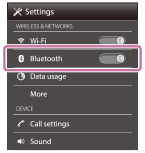
- Toque [Search for devices].
- Toque [MDR-XB950BT].

Si en la pantalla de un teléfono inteligente se solicita una clave de paso (*), escriba “0000”.
Los auriculares y el teléfono inteligente están emparejados entre sí y conectados.
Si no están conectados, consulte “Conexión con un teléfono inteligente Android emparejado”.
Si [MDR-XB950BT] no aparece en la pantalla, inténtelo de nuevo desde el paso 3.
* Una clave de paso puede denominarse también “código de paso”, “código PIN” o “contraseña”.
Nota
- Si el emparejamiento no se establece en menos de 5 minutos, se cancelará el modo de emparejamiento y se apagarán los auriculares. En tal caso, vuelva a comenzar desde el paso 1.
- Cuando se hayan emparejado los dispositivos BLUETOOTH, no será necesario volver a emparejarlos, excepto en los siguientes casos:
- La información de emparejamiento se ha eliminado después de una reparación, etc.
- Los auriculares ya están emparejados con 8 dispositivos y va a emparejarse otro dispositivo.
Los auriculares pueden emparejarse con un máximo de 8 dispositivos. Si se empareja un nuevo dispositivo después de haber emparejado 8, el dispositivo emparejado cuyo tiempo de conexión sea el más antiguo será reemplazado por el nuevo dispositivo. - Cuando la información de emparejamiento de los auriculares se haya eliminado del dispositivo BLUETOOTH.
- Cuando se inicializan los auriculares, se elimina toda la información de emparejamiento.
- Los auriculares pueden emparejarse con varios dispositivos, pero solo pueden reproducir música desde un dispositivo emparejado cada vez.
Sugerencia
- El procedimiento anterior es un ejemplo. Si necesita más detalles, consulte las instrucciones de funcionamiento suministradas con el teléfono inteligente Android.
- Para eliminar toda la información de emparejamiento, consulte “Inicialización de los auriculares”.
[17] UtilizaciónRealizar conexionesDispositivos Android no compatibles con la función Conéctate con un solo toque (NFC)Conexión con un teléfono inteligente Android emparejado
- Desbloquee la pantalla del teléfono inteligente Android.
- Encienda los auriculares.
Mantenga pulsado el botón POWER durante 2 segundos aproximadamente.
Asegúrese de que el indicador (azul) parpadea cuando suelte el botón.
Compruebe el estado de conexión en el teléfono inteligente Android. Si no está conectado, continúe en el paso 3.
- Busque estos auriculares en el teléfono inteligente.
- Seleccione [Setting] - [Bluetooth].
- Toque [] junto a [Bluetooth].
- Toque [Bluetooth].
- Toque [MDR-XB950BT].

Sugerencia
- El procedimiento anterior es un ejemplo. Si necesita más detalles, consulte las instrucciones de funcionamiento suministradas con el teléfono inteligente.
- Si se había conectado un teléfono inteligente a los auriculares la última vez que se usaron, se efectúa una conexión HFP/HSP al encender los auriculares. Mientras los auriculares están encendidos, puede realizar una conexión A2DP (reproducción de música) pulsando el botón .
Nota
- Si los auriculares intentan establecer una conexión con un dispositivo BLUETOOTH anteriormente conectado, es posible que no pueda conectar el dispositivo que desea. Si no se establece la conexión, finalice la conexión BLUETOOTH desde el dispositivo que estaba anteriormente conectado.
[18] UtilizaciónRealizar conexionesiPhone (dispositivos iOS)Emparejamiento y conexión con un iPhone
Emparejar es el proceso necesario para crear un enlace entre dispositivos BLUETOOTH para permitir una conexión inalámbrica.
Debe emparejar un dispositivo con los auriculares para poder establecer una conexión BLUETOOTH por primera vez.
Antes de comenzar la operación de emparejamiento, asegúrese de que:
- El iPhone está situado a menos de 1 m de los auriculares.
- Los auriculares están suficientemente cargados.
- Las instrucciones de funcionamiento del iPhone están a mano.
- Active el modo de emparejamiento de los auriculares.
Cuando empareje los auriculares con un dispositivo por primera vez después de comprarlo, o después de inicializar los auriculares (los auriculares no tienen información de emparejamiento), mantenga pulsado el botón POWER durante aproximadamente 2 segundos con los auriculares apagados.Los auriculares entran automáticamente en modo de emparejamiento.
Si empareja un segundo dispositivo, o dispositivo posterior (el dispositivo tiene información de emparejamiento de otros dispositivos), mantenga pulsado el botón POWER durante aproximadamente 7 segundos.
Cuando suelte el botón, asegúrese de que el indicador parpadea en azul y rojo.
- Desbloquee la pantalla del iPhone.
- Seleccione la configuración de BLUETOOTH en el iPhone.
- Seleccione [Settings].
- Toque [Bluetooth].

- Toque [
 ] para cambiarlo a [
 ].
].

- Toque [MDR-XB950BT].

Si en la pantalla del iPhone se solicita una clave de paso (*), escriba “0000”.
Los auriculares y el iPhone están emparejados entre sí y conectados.
Si no están conectados, consulte “Conexión con un iPhone emparejado”.
Si [MDR-XB950BT] no aparece en la pantalla, inténtelo de nuevo desde el paso 3.
* Una clave de paso puede denominarse también “código de paso”, “código PIN” o “contraseña”.
Nota
- Si el emparejamiento no se establece en menos de 5 minutos, se cancelará el modo de emparejamiento y se apagarán los auriculares. En tal caso, vuelva a comenzar desde el paso 1.
- Cuando se hayan emparejado los dispositivos BLUETOOTH, no será necesario volver a emparejarlos, excepto en los siguientes casos:
- La información de emparejamiento se ha eliminado después de una reparación, etc.
-
Los auriculares ya están emparejados con 8 dispositivos y va a emparejarse otro dispositivo.
Los auriculares pueden emparejarse con un máximo de 8 dispositivos. Si se empareja un nuevo dispositivo después de haber emparejado 8, el dispositivo emparejado cuyo tiempo de conexión sea el más antiguo será reemplazado por el nuevo dispositivo.
- Cuando la información de emparejamiento de los auriculares se haya eliminado del dispositivo BLUETOOTH.
- Cuando se inicializan los auriculares, se elimina toda la información de emparejamiento.
- Si la información de emparejamiento se eliminó inicializando los auriculares, etc., elimine de su iPhone la información de emparejamiento de los auriculares y, a continuación, vuélvalos a emparejar.
- Los auriculares pueden emparejarse con varios dispositivos, pero solo pueden reproducir música desde un dispositivo emparejado cada vez.
Sugerencia
- El procedimiento anterior es un ejemplo. Si necesita más detalles, consulte las instrucciones de funcionamiento suministradas con el iPhone.
- Para eliminar toda la información de emparejamiento, consulte “Inicialización de los auriculares”.
[19] UtilizaciónRealizar conexionesiPhone (dispositivos iOS)Conexión con un iPhone emparejado
- Desbloquee la pantalla del iPhone.
- Encienda los auriculares.
Mantenga pulsado el botón POWER durante 2 segundos aproximadamente.
Asegúrese de que el indicador (azul) parpadea cuando suelte el botón.
Compruebe el estado de conexión en el iPhone. Si no está conectado, continúe en el paso 3.
- Busque estos auriculares en el iPhone.
- Seleccione [Settings].
- Toque [Bluetooth].
- Toque [] para cambiarlo a [].
- Toque [MDR-XB950BT].
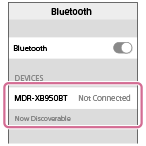
Sugerencia
- El procedimiento anterior es un ejemplo. Si necesita más detalles, consulte las instrucciones de funcionamiento suministradas con el iPhone.
- Si se había conectado un iPhone a los auriculares la última vez que se usaron, se efectúa una conexión HFP/HSP al encender los auriculares. Mientras los auriculares están encendidos, puede realizar una conexión A2DP (reproducción de música) pulsando el botón .
Nota
- Si los auriculares intentan establecer una conexión con un dispositivo BLUETOOTH anteriormente conectado, es posible que no pueda conectar el dispositivo que desea. Si no se establece la conexión, finalice la conexión BLUETOOTH desde el dispositivo que estaba anteriormente conectado.
[20] UtilizaciónRealizar conexionesOtros dispositivos BLUETOOTHEmparejamiento y conexión con otros dispositivos BLUETOOTH
Emparejar es el proceso necesario para crear un enlace entre dispositivos BLUETOOTH para permitir una conexión inalámbrica.
Debe emparejar un dispositivo con los auriculares para poder establecer una conexión BLUETOOTH por primera vez.
Antes de comenzar la operación de emparejamiento, asegúrese de que:
- El dispositivo BLUETOOTH está situado a menos de 1 m de los auriculares.
- Los auriculares están suficientemente cargados.
- Las instrucciones de funcionamiento del dispositivo BLUETOOTH están a mano.
- Active el modo de emparejamiento de los auriculares.
Cuando empareje los auriculares con un dispositivo por primera vez después de comprarlo, o después de inicializar los auriculares (los auriculares no tienen información de emparejamiento), mantenga pulsado el botón POWER durante aproximadamente 2 segundos con los auriculares apagados.Los auriculares entran automáticamente en modo de emparejamiento.
Si empareja un segundo dispositivo, o dispositivo posterior (el dispositivo tiene información de emparejamiento de otros dispositivos), mantenga pulsado el botón POWER durante aproximadamente 7 segundos.
Cuando suelte el botón, asegúrese de que el indicador parpadea en azul y rojo.
- Lleve a cabo el procedimiento de emparejamiento en el dispositivo BLUETOOTH de tal forma que busque estos auriculares.
[MDR-XB950BT] aparecerá en la lista de dispositivos detectados en la pantalla del dispositivo BLUETOOTH. Si no aparece en la lista, repita el procedimiento desde el paso 1.
- Seleccione [MDR-XB950BT].
Si en la pantalla de un dispositivo BLUETOOTH se solicita una clave de paso (*), escriba “0000”.
* Una clave de paso puede denominarse también “código de paso”, “código PIN” o “contraseña”.
- Efectúe la conexión BLUETOOTH desde el dispositivo BLUETOOTH.
En función del dispositivo BLUETOOTH, es posible que los auriculares se conecten al dispositivo automáticamente en cuanto estén emparejados.
Nota
- Si el emparejamiento no se establece en menos de 5 minutos, se cancelará el modo de emparejamiento y se apagarán los auriculares. En tal caso, vuelva a comenzar desde el paso 1.
- Al efectuar el emparejamiento con un dispositivo BLUETOOTH que no pueda mostrar la lista de dispositivos detectados o que no tenga pantalla, puede emparejar el dispositivo ajustando tanto los auriculares como el dispositivo BLUETOOTH en modo de emparejamiento. En ese momento, si se ha configurado una clave de paso que no sea “0000” en el dispositivo BLUETOOTH, no podrá efectuarse el emparejamiento con los auriculares.
- Cuando se hayan emparejado los dispositivos BLUETOOTH, no será necesario volver a emparejarlos, excepto en los siguientes casos:
- La información de emparejamiento se ha eliminado después de una reparación, etc.
-
Los auriculares ya están emparejados con 8 dispositivos y va a emparejarse otro dispositivo.
Los auriculares pueden emparejarse con un máximo de 8 dispositivos. Si se empareja un nuevo dispositivo después de haber emparejado 8, el dispositivo emparejado cuyo tiempo de conexión sea el más antiguo será reemplazado por el nuevo dispositivo.
- Cuando la información de emparejamiento de los auriculares se haya eliminado del dispositivo BLUETOOTH.
-
Cuando se inicializan los auriculares, se elimina toda la información de emparejamiento.
- Los auriculares pueden emparejarse con varios dispositivos, pero solo pueden reproducir música desde un dispositivo emparejado cada vez.
Sugerencia
- El procedimiento anterior es un ejemplo. Si necesita más detalles, consulte el manual suministrado con el dispositivo BLUETOOTH.
- Para eliminar toda la información de emparejamiento, consulte “Inicialización de los auriculares”.
[21] UtilizaciónRealizar conexionesOtros dispositivos BLUETOOTHConexión con un dispositivo BLUETOOTH emparejado
- Encienda los auriculares.
Mantenga pulsado el botón POWER durante 2 segundos aproximadamente.
Asegúrese de que el indicador (azul) parpadea cuando suelte el botón.
Compruebe el estado de conexión en el dispositivo BLUETOOTH. Si no está conectado, continúe en el paso 2.
- Efectúe la conexión BLUETOOTH desde el dispositivo BLUETOOTH.
Si necesita más detalles, consulte el manual suministrado con el dispositivo BLUETOOTH.
Sugerencia
- El procedimiento anterior es un ejemplo. Si necesita más detalles, consulte el manual suministrado con el dispositivo BLUETOOTH.
- Si se había conectado un dispositivo BLUETOOTH a los auriculares la última vez que se usaron, se efectúa una conexión HFP/HSP al encender los auriculares. Mientras los auriculares están encendidos, puede realizar una conexión A2DP (reproducción de música) pulsando el botón .
Nota
- Si los auriculares intentan establecer una conexión con un dispositivo BLUETOOTH anteriormente conectado, es posible que no pueda conectar el dispositivo que desea. Si no se establece la conexión, finalice la conexión BLUETOOTH desde el dispositivo que estaba anteriormente conectado.
[22] UtilizaciónRealizar conexionesConexión multipuntoConexión de los auriculares con un reproductor de música y un teléfono inteligente o teléfono móvil
Para llamar con un teléfono inteligente o teléfono móvil BLUETOOTH mientras escucha la música reproducida en otro reproductor de música compatible con BLUETOOTH, es necesario que los auriculares estén conectados a cada uno de los dispositivos a través de una conexión BLUETOOTH.
- Empareje los auriculares con los dispositivos BLUETOOTH, respectivamente.
- Efectúe una conexión A2DP BLUETOOTH entre los auriculares y el reproductor de música BLUETOOTH.
- Establezca una conexión HFP o HSP BLUETOOTH entre los auriculares y el teléfono inteligente o teléfono móvil BLUETOOTH.
Nota
- Si se había conectado un teléfono inteligente o teléfono móvil a los auriculares la última vez que se usaron, se efectúa una conexión HFP o HSP al encender los auriculares. Al mismo tiempo, también puede establecerse de forma automática una conexión A2DP. Si esto ocurre, desconecte los auriculares del teléfono inteligente o teléfono móvil una vez desde el teléfono y, a continuación, vuelva a conectar los dispositivos repitiendo el proceso desde el paso 2.
[23] UtilizaciónRealizar conexionesConexión multipuntoConexión de los auriculares con 2 teléfonos inteligentes Android
Cuando conecta los auriculares a un teléfono inteligente, normalmente la función de reproducción de música y la función de llamada se conectan automáticamente.
Para efectuar una conexión multipunto con 2 teléfonos inteligentes por separado, uno para escuchar música y otro para hacer llamadas, cambie la configuración de los teléfonos inteligentes de tal forma que solo una de las funciones se conecte en cada teléfono inteligente.
- Empareje los auriculares con ambos teléfonos inteligentes, respectivamente.
- Use uno de los teléfonos inteligentes para establecer una conexión BLUETOOTH con los auriculares.
- En el teléfono inteligente conectado a los auriculares, desactive [Phone audio] (HFP) o [Media audio] (A2DP).
Ejemplo: Para conectar solo “Media audio” (A2DP)
Toque [Settings] - [Bluetooth], el icono de configuración junto a [MDR-XB950BT].

En la pantalla [Paired Bluetooth device], desactive [Phone audio].
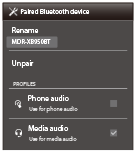
- Finalice la conexión BLUETOOTH del teléfono inteligente.
- Use el otro teléfono inteligente para establecer una conexión BLUETOOTH con los auriculares.
- Del mismo modo, desactive la función que no desactivó en el paso 3.
- Use el primer teléfono inteligente para volver a establecer una conexión BLUETOOTH.
Ambos teléfonos inteligentes están conectados a los auriculares con una sola función activada.
Sugerencia
- El procedimiento anterior es un ejemplo. Si necesita más detalles, consulte las instrucciones de funcionamiento suministradas con los teléfonos inteligentes Android.
[24] UtilizaciónRealizar conexionesConexión multipuntoConexión de los auriculares con un teléfono inteligente Android y un iPhone
Cuando conecta los auriculares a un teléfono inteligente, normalmente la función de reproducción de música y la función de llamada se conectan automáticamente. Para establecer una conexión multipunto con un teléfono inteligente Android y un iPhone de forma separada para escuchar música en uno y hacer llamadas en otro, cambie la configuración del teléfono inteligente Android de tal forma que solamente se conecte una de las funciones. Conecte primero el teléfono inteligente Android y, a continuación, conecte el iPhone.
No puede configurar el iPhone para conectar una función solamente.
- Empareje los auriculares con el Android y el iPhone, respectivamente.
- Use el teléfono inteligente Android para establecer una conexión BLUETOOTH con los auriculares.
- En el teléfono inteligente Android conectado a los auriculares, desactive [Phone audio] (HFP) o [Media audio] (A2DP).
Ejemplo: Para conectar solo “Media audio” (A2DP)
Toque [Settings] - [Bluetooth], el icono de configuración junto a [MDR-XB950BT].
En la pantalla [Paired Bluetooth device], desactive [Phone audio].
- Use el iPhone para establecer una conexión BLUETOOTH con los auriculares.
El iPhone se conecta a los auriculares con ambas funciones pero solo puede usar la función que desactivó en el paso 3.
Sugerencia
- El procedimiento anterior es un ejemplo. Si necesita más detalles, consulte las instrucciones de funcionamiento suministradas con el teléfono inteligente Android.
Nota
- Si conecta un teléfono inteligente Android con [Phone audio] (HFP), la carga de batería restante de los auriculares no se mostrará correctamente en un iPhone.
[25] UtilizaciónRealizar conexionesConexión del cable de auricularesUso del cable de auriculares suministrado
Puede usar los auriculares como unos auriculares con cable normales conectando un dispositivo a través del cable de auriculares suministrado. Los auriculares pueden cargarse mientras se están utilizando.
- Conecte un dispositivo de reproducción a la toma INPUT con el cable de auriculares suministrado.

Si conecta el cable de auriculares cuando los auriculares están encendidos, éstos se apagan automáticamente.
Nota
- Asegúrese de conectar la clavija en forma de L al dispositivo de reproducción.
- Use únicamente el cable de auriculares suministrado.
- Asegúrese de insertar la clavija con firmeza.
- Las funciones BLUETOOTH e intensificador electrónico de graves no pueden utilizarse.
- El interruptor selector (///) y los botones VOL +/- no pueden utilizarse.
Sugerencia
- Si hay una llamada entrante, se oirá un tono de timbre a través de los auriculares. Conteste a la llamada en el teléfono inteligente o en el teléfono móvil, y hable con el micrófono del teléfono. Puede oír la voz de la persona que llama por los auriculares.
- Si desconecta el cable del cable de auriculares del teléfono inteligente o teléfono móvil, puede hablar usando el micrófono y el altavoz del teléfono.
[26] UtilizaciónEscuchar músicaEscuchar música a través de la conexión BLUETOOTHEscuchar música desde un dispositivo conectado a través de BLUETOOTH
Puede escuchar música y controlar de forma remota las funciones básicas de un dispositivo BLUETOOTH a través de una conexión BLUETOOTH. El dispositivo BLUETOOTH debe admitir los siguientes perfiles BLUETOOTH.
- A2DP (Advanced Audio Distribution Profile):
permite escuchar contenido de audio de alta calidad de forma inalámbrica. - AVRCP (Audio Video Remote Control Profile):
permite ajustar el volumen, etc.
La operación puede variar en función del dispositivo BLUETOOTH. Consulte las instrucciones de funcionamiento suministradas con el dispositivo BLUETOOTH.
- Conecte los auriculares a un dispositivo BLUETOOTH.
- Póngase los auriculares.
Ajuste la longitud de la banda para la cabeza.
Póngase los auriculares con la indicación
en el oído izquierdo y la indicación en el oído derecho. La unidad de los auriculares tiene un punto táctil.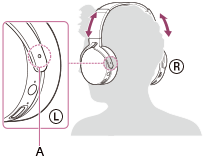
A: punto táctil
- Reproduzca música o vídeo en el dispositivo BLUETOOTH.
Ajuste el volumen en el dispositivo BLUETOOTH.
- Ajuste el volumen pulsando los botones VOL +/- de los auriculares.
Nota
- Si el estado de la comunicación es deficiente, puede ser que el dispositivo BLUETOOTH reaccione incorrectamente a las funciones de los auriculares.
Sugerencia
- Los auriculares admiten la protección de contenido SCMS-T. Puede disfrutar de la música, etc., procedente de dispositivos tales como teléfonos móviles o televisores portátiles compatibles con la protección de contenido SCMS-T.
- En función del dispositivo BLUETOOTH, puede que sea necesario ajustar el volumen o configurar la salida de audio en el dispositivo BLUETOOTH.
[27] UtilizaciónEscuchar músicaEscuchar música a través de la conexión BLUETOOTHControl del dispositivo de audio (conexión BLUETOOTH)
Si el dispositivo BLUETOOTH admite AVRCP, puede controlarlo a través de los botones de los auriculares. Las funciones disponibles pueden variar en función del dispositivo BLUETOOTH. Consulte las instrucciones de funcionamiento suministradas con el dispositivo BLUETOOTH.

Cada botón tiene la siguiente función:
- :
-
- Pulse una vez durante la pausa para iniciar la reproducción.
- Mantenga pulsado durante 2 segundos durante la reproducción para detenerla.
- Pulse una vez durante la reproducción para hacer una pausa.
- /:
-
- Pulse una vez para pasar a la canción anterior/siguiente.
- Mantenga pulsado para rebobinar rápidamente/avanzar rápidamente.
- VOL +/-:
-
- Pulse el botón + o - para ajustar el volumen.
Nota
- Si el estado de la comunicación es deficiente, puede ser que el dispositivo BLUETOOTH reaccione incorrectamente a las funciones de los auriculares.
- Las funciones disponibles pueden variar en función del dispositivo BLUETOOTH. Cuando use el botón de la ilustración anterior, es posible que funcione de manera distinta o que no funcione.
[28] UtilizaciónEscuchar músicaEscuchar música a través de la conexión BLUETOOTHDesconectar la conexión BLUETOOTH (después de su uso)
Cuando termine de reproducir música con el dispositivo BLUETOOTH, realice cualquiera de las siguientes operaciones para finalizar la conexión BLUETOOTH.
- Si utiliza un dispositivo que admite la función Conéctate con un solo toque (NFC), vuelva a tocar el dispositivo con los auriculares.
- Si utiliza un dispositivo que no admite la función Conéctate con un solo toque (NFC), realice la operación desde el dispositivo BLUETOOTH.
- Mantenga pulsado el botón POWER de los auriculares durante 2 segundos aproximadamente para apagar los auriculares.
- Apague el dispositivo BLUETOOTH.
Sugerencia
- Cuando finalice la reproducción de música, la conexión BLUETOOTH puede finalizar automáticamente, en función del dispositivo BLUETOOTH.
[29] UtilizaciónEscuchar músicaFunción del intensificador electrónico de gravesFunción del intensificador electrónico de graves
La función del intensificador electrónico de graves mejora las bajas frecuencias. Para activar o desactivar la función del intensificador electrónico de graves basta con pulsar un botón.
[30] UtilizaciónEscuchar músicaFunción del intensificador electrónico de gravesUso de la función del intensificador electrónico de graves
Puede mejorar las frecuencias bajas gracias a la función del intensificador electrónico de graves.
- Cuando los auriculares estén encendidos, pulse el botón BASS BOOST.
El indicador BASS BOOST (naranja) se ilumina.
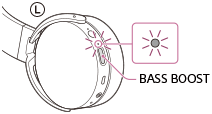
Para apagar la función del intensificador electrónico de graves
Pulse de nuevo el botón BASS BOOST.
Nota
- Dado que la función amplifica ciertas bajas frecuencias, el efecto podría no obtenerse con música que no contenga las frecuencias concretas que vayan a amplificarse.
- El indicador se enciende o se apaga cuando la función del intensificador electrónico de graves se activa o se desactiva. Sin embargo, no se emite ningún sonido de funcionamiento.
- El estado de activación o desactivación de la función del intensificador electrónico de graves es y seguirá siendo el mismo cuando vuelva a encender los auriculares la próxima vez.
[31] UtilizaciónEscuchar músicaModo de calidad de sonidoSelección del modo de calidad de sonido
La calidad de sonido está configurada en el modo “Estándar” (modo de alta calidad SBC) de forma predeterminada.
- Cuando use un dispositivo compatible con AAC o aptX, seleccione el modo “Prioridad de calidad de sonido”.
- Si la conexión es inestable, por ejemplo, se oye únicamente sonido intermitente, seleccione el modo “Prioridad de conexión estable”.
- Para comprobar el modo de calidad de sonido actual, consulte “Comprobación del modo de calidad de sonido”.
- Encienda los auriculares pulsando el botón POWER durante más de 2 segundos mientras mantiene pulsado el botón VOL+ o VOL–.

- Si enciende los auriculares mientras mantiene pulsado el botón VOL+, se selecciona un modo con mayor prioridad sobre la calidad de sonido.
- Cambia de modo “Prioridad de conexión estable” a modo “Estándar”.
- Cambia de modo “Estándar” a modo “Prioridad de calidad de sonido”.
- Si enciende los auriculares mientras mantiene pulsado el botón VOL-, se selecciona un modo con mayor prioridad sobre la comunicación.
- Cambia de modo “Prioridad de calidad de sonido” a modo “Estándar”.
- Cambia de modo “Estándar” a modo “Prioridad de conexión estable”.
- Si enciende los auriculares mientras mantiene pulsado el botón VOL+, se selecciona un modo con mayor prioridad sobre la calidad de sonido.
Nota
- Si enciende los auriculares pulsando solamente el botón POWER, los auriculares no indican el modo de calidad de sonido mediante el parpadeo del indicador (azul).
- El tiempo de reproducción puede ser menor en función de la calidad de sonido y de las condiciones en las que se usen los auriculares.
- En función de las condiciones ambientales en el área donde se estén usando los auriculares, puede ser que se siga oyendo un sonido intermitente, incluso si se ha seleccionado el modo “Prioridad de conexión estable”.
[32] UtilizaciónEscuchar músicaModo de calidad de sonidoComprobación del modo de calidad de sonido
Cuando se cambia el modo de calidad de sonido, los auriculares indican la carga de batería restante mediante un parpadeo del indicador rojo en primer lugar, seguido del indicador azul para señalar el modo de calidad de sonido. Para comprobar el modo de calidad de sonido actual, observe el número de veces que parpadea el indicador (azul).
Para comprobar el modo de calidad de sonido actual cuando la unidad esté encendida, mantenga pulsado el botón POWER y pulse el botón VOL+ o VOL- en menos de 2 segundos (antes de que se apaguen los auriculares). El modo de calidad de sonido actual se mostrará mediante el número de veces que parpadea el indicador (azul).
- Modo “Prioridad de calidad de sonido”: el indicador (azul) parpadea tres veces
- SBC (alta calidad), AAC o aptX se seleccionan automáticamente.
- Modo “Estándar”: el indicador (azul) parpadea dos veces
- SBC (alta calidad)
- Modo “Prioridad de conexión estable”: el indicador (azul) parpadea una vez
- SBC
[33] UtilizaciónRealizar llamadas telefónicasRealizar llamadas telefónicasRecibir una llamada
Puede hacer una llamada con manos libres con un teléfono inteligente o teléfono móvil compatible con el perfil BLUETOOTH HFP (Hands-free Profile) o HSP (Headset Profile), a través de una conexión BLUETOOTH.
- Si su teléfono inteligente o teléfono móvil admite tanto HFP como HSP, configúrelo en HFP.
- Las funciones disponibles pueden variar en función del teléfono inteligente o teléfono móvil. Consulte las instrucciones de funcionamiento suministradas con el teléfono inteligente o teléfono móvil.
Tono de timbre
Si hay una llamada entrante, se oirá un tono de timbre a través de los auriculares.
El tono de timbre presenta las siguientes diferencias en función del teléfono inteligente o teléfono móvil.
- Tono de timbre configurado en los auriculares
- Tono de timbre configurado en el teléfono inteligente o teléfono móvil
- Tono de timbre configurado en el teléfono inteligente o teléfono móvil solamente para una conexión BLUETOOTH
- Conecte los auriculares a un teléfono inteligente o teléfono móvil de antemano.
- Cuando escuche un tono de timbre, pulse el botón (llamada) en los auriculares y reciba la llamada.
Cuando haya una llamada entrante, aunque esté escuchando música, la reproducción se detendrá y se oirá un tono de timbre a través de los auriculares.

Si no se oye tono de timbre a través de los auriculares
- Puede que los auriculares no estén conectados con el teléfono inteligente o teléfono móvil con HFP o HSP. Compruebe el estado de conexión en el teléfono inteligente o teléfono móvil.
- Si la reproducción no se detiene automáticamente, utilice los auriculares para hacer una pausa en la reproducción.
- Pulse el botón VOL+ o VOL- para ajustar el volumen.
- Para finalizar la llamada, vuelva a pulsar el botón (llamada) en los auriculares.
Si estaba escuchando música cuando recibió la llamada, la reproducción se reanudará cuando finalice la llamada.
Nota
- En función del teléfono inteligente o teléfono móvil, puede que la reproducción no se reanude automáticamente cuando finalice la llamada.
- Utilice un teléfono inteligente o teléfono móvil a una distancia mínima de 50 cm de los auriculares. Si los auriculares están demasiado cerca del teléfono inteligente o teléfono móvil puede producirse ruido.
Sugerencia
- Algunos teléfonos inteligentes o teléfonos móviles dan prioridad de uso a los auriculares cuando se recibe una llamada. En el caso de la conexión HFP o HSP, cambie el dispositivo de llamada a los auriculares manteniendo pulsado el botón (llamada) durante aproximadamente 2 segundos o utilizando su teléfono inteligente o teléfono móvil.
- Si ajusta el volumen de los auriculares cuando no está hablando, también se ajusta el volumen de la reproducción.
- El volumen de las llamadas y la escucha de música pueden ajustarse de forma independiente. Incluso si cambia el volumen durante la reproducción de música, el volumen de la llamada no cambia.
[34] UtilizaciónRealizar llamadas telefónicasRealizar llamadas telefónicasHacer una llamada
Puede hacer una llamada con manos libres con un teléfono inteligente o teléfono móvil compatible con el perfil BLUETOOTH HFP (Hands-free Profile) o HSP (Headset Profile), a través de una conexión BLUETOOTH.
- Si su teléfono inteligente o teléfono móvil admite tanto HFP como HSP, configúrelo en HFP.
- Las funciones disponibles pueden variar en función del teléfono inteligente o teléfono móvil. Consulte las instrucciones de funcionamiento suministradas con el teléfono inteligente o teléfono móvil.
- Conecte los auriculares a un teléfono inteligente o teléfono móvil de antemano.
- Haga una llamada con el teléfono inteligente o teléfono móvil.
Cuando hace una llamada, el tono de marcado se oye a través de los auriculares.
Si hace una llamada mientras escucha música, la reproducción hace una pausa.
Si no se oye ningún tono de marcado a través de los auriculares, cambie el dispositivo de llamada a los auriculares desde el teléfono inteligente o teléfono móvil o manteniendo pulsado el botón
(llamada) durante aproximadamente 2 segundos. - Pulse el botón VOL+ o VOL- para ajustar el volumen.
- Para finalizar la llamada, vuelva a pulsar el botón (llamada) en los auriculares.
Si hace una llamada mientras escucha música, la reproducción se reanudará cuando finalice la llamada.
Nota
- Utilice un teléfono inteligente o teléfono móvil a una distancia mínima de 50 cm de los auriculares. Si los auriculares están demasiado cerca del teléfono inteligente o teléfono móvil puede producirse ruido.
Sugerencia
- Si ajusta el volumen de los auriculares cuando no está hablando, también se ajusta el volumen de la reproducción.
- El volumen de las llamadas y la escucha de música pueden ajustarse de forma independiente. Incluso si cambia el volumen durante la reproducción de música, el volumen de la llamada no cambia.
[35] UtilizaciónRealizar llamadas telefónicasRealizar llamadas telefónicasFunciones de botones para una llamada telefónica
Las funciones disponibles pueden variar en función del perfil compatible con el teléfono inteligente o teléfono móvil. Aunque el perfil sea el mismo, las funciones pueden variar en función del teléfono inteligente o teléfono móvil.
Consulte las instrucciones de funcionamiento suministradas con el teléfono inteligente o teléfono móvil.
Perfil compatible: HFP
Llamada saliente
- Pulse el botón una vez para cancelar una llamada saliente.
- Mantenga pulsado el botón durante 2 segundos aproximadamente para cambiar el dispositivo de llamada entre los auriculares y el teléfono inteligente o teléfono móvil.
Llamada entrante
- Pulse el botón una vez para contestar a la llamada.
- Mantenga pulsado el botón durante 2 segundos aproximadamente para rechazar una llamada.
Durante la llamada
- Pulse el botón una vez para finalizar la llamada.
- Mantenga pulsado el botón durante 2 segundos aproximadamente para cambiar el dispositivo de llamada entre los auriculares y el teléfono inteligente o teléfono móvil.
Perfil compatible: HSP
Llamada saliente
- Pulse el botón una vez para cancelar una llamada saliente. (*)
Llamada entrante
- Pulse el botón una vez para contestar a la llamada.
Durante la llamada
- Pulse el botón una vez para finalizar la llamada. (*)
* Puede ser que algunos dispositivos no admitan esta función.
[36] UtilizaciónRealizar llamadas telefónicasRealizar llamadas telefónicasDesconectar la conexión BLUETOOTH (después de su uso)
Cuando termine de reproducir música con el dispositivo BLUETOOTH, realice cualquiera de las siguientes operaciones para finalizar la conexión BLUETOOTH.
- Si utiliza un dispositivo que admite la función Conéctate con un solo toque (NFC), vuelva a tocar el dispositivo con los auriculares.
- Si utiliza un dispositivo que no admite la función Conéctate con un solo toque (NFC), realice la operación desde el dispositivo BLUETOOTH.
- Mantenga pulsado el botón POWER de los auriculares durante 2 segundos aproximadamente para apagar los auriculares.
- Apague el dispositivo BLUETOOTH.
Sugerencia
- Cuando finalice la reproducción de música, la conexión BLUETOOTH puede finalizar automáticamente, en función del dispositivo BLUETOOTH.
[37] UtilizaciónInformación importantePrecaucionesPrecauciones
Aviso sobre la electricidad estática
- La electricidad estática que se acumula en el cuerpo puede provocar un ligero hormigueo en los oídos. Para reducir al mínimo este efecto, utilice ropa fabricada con materiales naturales.
Otros
- No coloque estos auriculares en lugares expuestos a humedad, polvo, hollín, vapor o la luz solar directa, ni los deje en un automóvil en espera ante una señal de tráfico. Se pueden producir fallos de funcionamiento.
- Es posible que el dispositivo BLUETOOTH no funcione en teléfonos móviles dependiendo del estado de las ondas de radio y del lugar donde se utilice el dispositivo.
- Si no se siente cómodo después de utilizar el dispositivo BLUETOOTH, deje de utilizarlo inmediatamente. Si el problema persiste, consulte con el distribuidor Sony más cercano.
- Si usa los auriculares a un volumen alto, puede sufrir daños en los oídos. Por razones de seguridad vial, no los utilice mientras conduce o va en bicicleta.
- No coloque ningún peso ni ejerza presión sobre los auriculares, ya que éstos podrían deformarse durante períodos de almacenamiento prolongado.
- No someta los auriculares a golpes excesivos.
- Limpie los auriculares con un paño suave seco.
- No exponga los auriculares al agua. Los auriculares no son resistentes al agua. Recuerde seguir las siguientes precauciones.
- Tenga cuidado de no dejar caer los auriculares en un fregadero u otro recipiente que contenga agua.
- No utilice los auriculares en lugares húmedos o si hace mal tiempo, por ejemplo, si llueve o nieva.
- No deje que los auriculares se mojen. Si toca los auriculares con las manos mojadas, o los coloca en una prenda de ropa mojada, los auriculares se pueden mojar y esto puede provocar un funcionamiento incorrecto de los mismos.
- Si desea realizar alguna consulta o solucionar algún problema relativo a los auriculares que no se trate en este manual, póngase en contacto con el distribuidor Sony más cercano a su domicilio.
[38] UtilizaciónInformación importantePrecauciones¿Qué es la tecnología inalámbrica BLUETOOTH?
La tecnología inalámbrica BLUETOOTH es una tecnología inalámbrica de corto alcance que permite la comunicación inalámbrica de datos entre dispositivos digitales, como un ordenador o una cámara digital. La tecnología inalámbrica BLUETOOTH funciona en un rango de aproximadamente 10 m .
Lo habitual es establecer una conexión entre dos dispositivos, pero algunos dispositivos pueden conectarse simultáneamente a varios dispositivos.
No necesita utilizar ningún cable para realizar la conexión ni es necesario orientar los dispositivos frente a frente como ocurre con la tecnología de infrarrojos. Por ejemplo, puede utilizar los dispositivos dentro de una bolsa o bolsillo.
El estándar BLUETOOTH es un estándar internacional admitido y empleado por miles de empresas en todo el mundo.
Sistema de comunicación y perfiles BLUETOOTH compatibles de la unidad
Un perfil es la estandarización del funcionamiento de cada especificación de dispositivo BLUETOOTH. La unidad admite los siguientes perfiles BLUETOOTH y versiones:
Sistema de comunicación:
Especificación BLUETOOTH Ver. 3.0
Perfiles BLUETOOTH compatibles:
- A2DP (Advanced Audio Distribution Profile): transmitir o recibir contenido de audio de alta calidad.
- AVRCP (Audio Video Remote Control Profile): controlar equipos de A/V; pausar, detener, iniciar la reproducción, etc.
- HSP (Headset Profile)(*): hablar por teléfono, controlar el teléfono.
- HFP (Hands-free Profile)(*): hablar por teléfono, controlar el teléfono con manos libres.
* Si utiliza un teléfono móvil con BLUETOOTH que admita tanto HFP (Hands-free Profile) como HSP (Headset Profile) configúrelo en HFP.
Rango de comunicación máximo
Utilice los dispositivos en un rango de línea de visión de aproximadamente 10 m .
El rango de comunicación máximo puede reducirse en las siguientes condiciones.
- La existencia de obstáculos como, por ejemplo, una persona, un objeto metálico o una pared entre esta unidad y el dispositivoBLUETOOTH.
- Se está utilizando un dispositivo Wi-Fi cerca de la unidad.
- Se está utilizando un horno microondas cerca de la unidad.
- Se está utilizando un dispositivo que genera radiación electromagnética cerca de la unidad.
Interferencia desde otros dispositivos
Debido a que los dispositivos BLUETOOTH y Wi-Fi (IEEE802.11b/g) utilizan la misma frecuencia, si esta unidad se utiliza cerca de un dispositivo Wi-Fi, pueden producirse interferencias de microondas que generen deterioro de la velocidad de la comunicación, ruido o conexión no válida. En este caso, realice el siguiente procedimiento.
- Utilice la unidad a una distancia mínima de 10 m del dispositivo Wi-Fi.
- Si utiliza esta unidad a menos de 10 m de un dispositivo Wi-Fi, apague el dispositivo Wi-Fi.
Interferencia hacia otros dispositivos
Las microondas que emite un dispositivo BLUETOOTH pueden afectar al funcionamiento de dispositivos médicos electrónicos. Apague esta unidad y los demás dispositivos BLUETOOTH en los lugares siguientes, ya que podrían provocar un accidente:
- donde exista gas inflamable, en un hospital, tren, avión o gasolinera
- cerca de puertas automáticas o alarmas de incendios
Nota
- Para poder utilizar la función BLUETOOTH, el dispositivo BLUETOOTH que se vaya a conectar debe tener el mismo perfil que el de la unidad. Tenga también en cuenta que aunque exista el mismo perfil, la función puede ser diferente dependiendo de las especificaciones de los dispositivos.
- Debido a las características de la tecnología inalámbrica BLUETOOTH, el sonido reproducido en esta unidad presenta un ligero retardo con respecto al sonido reproducido en el dispositivo BLUETOOTH cuando se habla por teléfono o se escucha música.
- Esta unidad admite capacidades de seguridad que cumplen con el estándar BLUETOOTH para proporcionar una conexión segura al utilizar la tecnología inalámbrica BLUETOOTH, pero es posible que la seguridad no sea suficiente según el ajuste. Tenga cuidado al realizar una comunicación con la tecnología inalámbrica BLUETOOTH.
- No se aceptan responsabilidades por la pérdida de información que pudiera producirse durante la comunicación BLUETOOTH.
- Un dispositivo que disponga de la función BLUETOOTH debe cumplir el estándar BLUETOOTH especificado por Bluetooth SIG, Inc. y estar autenticado. Incluso en el caso de que el dispositivo conectado cumpla el estándar BLUETOOTH mencionado anteriormente, es posible que algunos dispositivos no puedan conectarse o funcionar correctamente, según las características o las especificaciones del dispositivo.
- Puede producirse ruido o interrupciones de sonido dependiendo del dispositivo BLUETOOTH conectado a esta unidad, el entorno de comunicación o el entorno de uso.
[39] UtilizaciónInformación importanteMarcas comercialesMarcas comerciales
- La marca denominativa BLUETOOTH y sus logotipos son propiedad de Bluetooth SIG, Inc. y Sony Corporation los utiliza bajo licencia.
- N Mark es una marca comercial o una marca comercial registrada de NFC Forum, Inc. en los Estados Unidos y en otros países.
- Android y Google Play son marcas comerciales de Google Inc.
- iPad, iPhone, iPod touch son marcas comerciales de Apple Inc., registradas en Estados Unidos y en otros países.
- Microsoft, Windows y Windows Vista son marcas comerciales registradas o marcas comerciales de Microsoft Corporation en Estados Unidos y en otros países.
- Mac y Mac OS son marcas registradas de Apple Inc., registradas en Estados Unidos y otros países.
- La marca aptX® y el logotipo de aptX son marcas comerciales de CSR plc o las empresas de su grupo y pueden estar registradas en una jurisdicción o varias.
Las demás marcas y nombres comerciales pertenecen a sus respectivos propietarios.
[40] UtilizaciónInformación importanteSitio web de asistencia técnicaSitios web de asistencia al cliente
Vaya a la siguiente página de inicio de asistencia para obtener información de ayuda sobre sus auriculares:
Para clientes en Estados Unidos:
Para clientes en Canadá:
Para clientes en países europeos:
Para clientes en otros países/regiones:
[41] Solución de problemasSolución de problemasSolución de problemas¿Cómo puedo solucionar los problemas?
Si los auriculares no funcionan del modo esperado, siga estos pasos para intentar solucionar el problema.
- Busque los síntomas del problema en esta Guía de ayuda e intente tomar las medidas correctoras que se mencionan.
- Conecte los auriculares a un ordenador para cargar la batería.
Algunos de los problemas pueden solucionarse cargando la batería. - Restablezca los auriculares.
- Inicialice los auriculares.
Esta operación restablece la configuración de volumen, etc. y elimina toda la información de emparejamiento. - Busque información sobre el problema en el sitio web de asistencia al cliente.
Si las operaciones anteriores no resuelven el problema, consulte al distribuidor Sony más cercano.
Ubicación de la etiqueta del número de serie
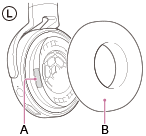
A: etiqueta del número de serie
B: almohadilla
Para colocar las almohadillas
- Alinee la proyección en la ranura de la pieza principal con la muesca de la almohadilla.

- Coloque el dedo en la muesca y, a continuación, presiónelo y muévalo alrededor del faldón de la almohadilla una vez para montar el faldón en la ranura de la pieza principal.

Nota
- Tenga cuidado de no dejar objetos extraños entre la pieza principal y la almohadilla. Mantenga los objetos metálicos alejados porque podrían adherirse a los altavoces de los auriculares.
[42] Solución de problemasSolución de problemasAlimentaciónLos auriculares no se encienden.
- Cargue la batería de los auriculares.
- No es posible encender los auriculares mientras se carga la batería. Desconecte el cable micro-USB de los auriculares y vuelva a encenderlos.
[43] Solución de problemasSolución de problemasCargaNo se puede realizar la carga.
- Compruebe que está usando el cable micro-USB suministrado.
- Compruebe que el cable micro-USB está conectado con firmeza en los auriculares y en el ordenador.
- Compruebe que el ordenador está encendido.
- Compruebe que el ordenador no está en modo de espera, suspensión o hibernación.
- Con Windows 8.1 actualice utilizando Windows Update.
[44] Solución de problemasSolución de problemasCargaEl tiempo de carga es demasiado extenso.
- Compruebe que los auriculares están conectados directamente al ordenador y no a través de un concentrador USB.
[45] Solución de problemasSolución de problemasCargaEl ordenador no reconoce los auriculares.
- El cable micro-USB no está bien conectado al puerto USB del ordenador. Vuelva a conectar el cable micro-USB.
- Compruebe que los auriculares están conectados directamente al ordenador y no a través de un concentrador USB.
- Puede haberse producido un problema en el puerto USB del ordenador al que se ha conectado. Efectúe la conexión en otro puerto USB, si hay alguno disponible.
- En los demás casos no mencionados aquí, repita el procedimiento de conexión USB.
[46] Solución de problemasSolución de problemasCargaLa carga de batería restante de los auriculares no se muestra en la pantalla de un iPhone, iPad o iPod touch.
- La carga de batería restante solo se muestra en la pantalla de un iPhone, iPad, o iPod touch (iOS 5.0 o posterior) compatibles con HFP (Hands-free Profile).
- Asegúrese de que el iPhone, iPad o iPod touch están conectados con HFP (Hands-free Profile). De lo contrario, la carga de batería restante no se mostrará correctamente.
[47] Solución de problemasSolución de problemasSonidoNo hay sonido
- Compruebe que tanto los auriculares como el dispositivo conectado están encendidos.
- No se ha efectuado ninguna conexión A2DP BLUETOOTH entre los auriculares y el dispositivo BLUETOOTH. Use el dispositivo BLUETOOTH y efectúe una conexión A2DP BLUETOOTH.
- Suba el volumen de los auriculares y el dispositivo conectado.
- Compruebe que el dispositivo conectado está reproduciendo.
- Si está conectando un ordenador a los auriculares, asegúrese de que la salida de audio del ordenador está ajustada para un dispositivo BLUETOOTH.
- Vuelva a emparejar los auriculares y el dispositivo BLUETOOTH.
- Compruebe que el cable de auriculares está bien conectado.
[48] Solución de problemasSolución de problemasSonidoNivel de sonido bajo
- Suba el volumen de los auriculares y el dispositivo conectado.
[49] Solución de problemasSolución de problemasSonidoCalidad de sonido baja
- Baje el volumen del dispositivo conectado.
- Mantenga los auriculares alejados de hornos microondas, Wi-Fi, etc.
- Acerque los auriculares y el dispositivo BLUETOOTH. Retire cualquier obstáculo entre los auriculares y el dispositivo BLUETOOTH.
- Mantenga los auriculares alejados de televisores.
- Cambie la conexión BLUETOOTH a A2DP utilizando el dispositivo BLUETOOTH cuando esté ajustado HFP o HSP.
- Si conecta un dispositivo con radio o sintonizador incorporado a los auriculares puede que no se reciban emisiones o que se reduzca la sensibilidad. Aleje los auriculares del dispositivo y compruebe que puede escuchar las emisiones satisfactoriamente.
- Si ha conectado anteriormente los auriculares a este dispositivo BLUETOOTH, solamente se puede establecer una conexión HFP/HSP BLUETOOTH cuando se encienden los auriculares. Si esto ocurre, use el dispositivo BLUETOOTH y efectúe una conexión A2DP BLUETOOTH.
- Cuando escuche música en un ordenador utilizando los auriculares, puede que la calidad de sonido sea deficiente durante unos pocos segundos, tras efectuarse la conexión. Esto se debe a que, en primer lugar, el ordenador transmite música con la calidad de sonido establecida para comunicaciones, por lo que no se trata de un fallo de funcionamiento. Si la calidad de sonido no mejora tras unos pocos segundos, pulse una vez el botón POWER de los auriculares, o utilice el ordenador para efectuar una conexión A2DP.
[50] Solución de problemasSolución de problemasSonidoEl sonido salta con frecuencia durante la reproducción.
- Ajuste los auriculares en modo “Prioridad de conexión estable”. Si necesita más detalles, consulte “Selección del modo de calidad de sonido”.
-
Retire cualquier obstáculo entre la antena del dispositivo BLUETOOTH que vaya a conectar y la antena incorporada de los auriculares. La antena de los auriculares está incorporada en la parte mostrada por la línea de puntos abajo.

A: ubicación de la antena incorporada
- Las comunicaciones BLUETOOTH pueden deshabilitarse y puede producirse ruido o interrupción de audio en las siguientes condiciones.
- Hay una persona entre los auriculares y el dispositivo BLUETOOTH. Esta situación puede mejorarse orientando el dispositivo BLUETOOTH hacia la antena de los auriculares.
- Hay un obstáculo como, por ejemplo, un objeto metálico o una pared entre los auriculares y el dispositivo BLUETOOTH.
- Se está utilizando un dispositivo con una frecuencia de 2,4 GHz como, por ejemplo, un dispositivo Wi-Fi, un teléfono inalámbrico o un horno microondas cerca de los auriculares.
[51] Solución de problemasSolución de problemasEmparejamientoNo se puede realizar el emparejamiento.
- Acerque los auriculares y el dispositivo BLUETOOTH a menos de 1 m .
- Cuando encienda los auriculares por primera vez después de comprarlos, inicializarlos o repararlos, los auriculares entrarán automáticamente en modo de emparejamiento. Empareje los auriculares con un dispositivo BLUETOOTH. Si quiere emparejar un segundo dispositivo, o dispositivo posterior, mantenga pulsado el botón POWER de los auriculares durante aproximadamente 7 segundos para entrar en modo de emparejamiento.
- Cuando vuelva a emparejar los auriculares con dispositivos después de inicializar o reparar los auriculares, la información de emparejamiento con los auriculares que permanece en el iPhone u otro dispositivo puede evitar que se emparejen correctamente. En ese caso, elimine la información de emparejamiento de los auriculares del dispositivo y vuelva a emparejarlos.
[52] Solución de problemasSolución de problemasConéctate con un solo toque (NFC)No se pueden conectar los auriculares a un dispositivo BLUETOOTH con la función Conéctate con un solo toque (NFC)
- Acerque el teléfono inteligente a los auriculares hasta que éste reaccione. Si no se pueden conectar, mueva lentamente el teléfono inteligente sobre el símbolo N Mark de los auriculares.
- Compruebe que la función NFC del teléfono inteligente está activada.
- Si el teléfono inteligente está en una funda, retire la funda.
- La sensibilidad de recepción NFC varía en función del dispositivo. Si la conexión de los auriculares con un teléfono inteligente mediante un solo toque falla repetidamente, conéctelo a los auriculares utilizando la pantalla del teléfono inteligente.
- No es posible utilizar la función Conéctate con un solo toque (NFC) mientras se carga la batería, ya que los auriculares no pueden encenderse durante la carga. Finalice la carga primero y luego utilice la función Conéctate con un solo toque (NFC).
- No es posible utilizar la función Conéctate con un solo toque (NFC) cuando el cable de auriculares está conectado a la toma INPUT.Desconecte el cable de conexión de auriculares.
[53] Solución de problemasSolución de problemasConexión BLUETOOTHNo se puede realizar una conexión BLUETOOTH.
- Compruebe que los auriculares están encendidos.
- Compruebe que el dispositivo BLUETOOTH está encendido y que la función BLUETOOTH está activada.
- Puede ser que los auriculares no memoricen la conexión con el dispositivo BLUETOOTH. Efectúe una conexión BLUETOOTH del dispositivo BLUETOOTH con los auriculares en cuanto finalice el emparejamiento.
- El dispositivo BLUETOOTH están en modo de suspensión.
- Ha finalizado la conexión BLUETOOTH. Vuelva a efectuar la conexión BLUETOOTH.
[54] Solución de problemasSolución de problemasConexión BLUETOOTHSonido distorsionado
- Mantenga los auriculares alejados de hornos microondas, Wi-Fi, etc.
[55] Solución de problemasSolución de problemasConexión BLUETOOTHHay poca distancia de correspondencia. (El sonido salta.)
- Retire cualquier obstáculo entre la antena del dispositivo BLUETOOTH que vaya a conectar y la antena incorporada de los auriculares. La antena de los auriculares está incorporada en la parte mostrada por la línea de puntos abajo.
A: ubicación de la antena incorporada
- Las comunicaciones BLUETOOTH pueden deshabilitarse y puede producirse ruido o interrupción de audio en las siguientes condiciones.
- Hay una persona entre los auriculares y el dispositivo BLUETOOTH. Esta situación puede mejorarse orientando el dispositivo BLUETOOTH hacia la antena de los auriculares.
- Hay un obstáculo como, por ejemplo, un objeto metálico o una pared entre los auriculares y el dispositivo BLUETOOTH.
- Se está utilizando un dispositivo con una frecuencia de 2,4 GHz como, por ejemplo, un dispositivo Wi-Fi, un teléfono inalámbrico o un horno microondas cerca de los auriculares.
[56] Solución de problemasSolución de problemasConexión BLUETOOTHLos auriculares no funcionan correctamente.
- Restablezca los auriculares. La información de emparejamiento no se elimina mediante esta operación.
- Si no puede usar los auriculares incluso después de haberlos restablecido, inicialice los auriculares.
[57] Solución de problemasSolución de problemasLlamadas telefónicasNo se escucha la voz de las personas que llaman
- Compruebe que tanto los auriculares como el dispositivo conectado están encendidos.
- Suba el volumen de los auriculares y el dispositivo conectado.
- Compruebe que se ha configurado la salida del dispositivo BLUETOOTH para los auriculares.
- Seleccione una conexión HFP o HSP BLUETOOTH utilizando el dispositivo BLUETOOTH.
- Si está escuchando música con los auriculares, detenga la reproducción, pulse el botón en los auriculares y hable.
[58] Solución de problemasSolución de problemasLlamadas telefónicasVolumen de voz bajo de las personas que llaman
- Suba el volumen de los auriculares y el dispositivo conectado.
[59] Solución de problemasSolución de problemasRestablecimiento o inicialización de los auricularesRestablecimiento de los auriculares
Si los auriculares no pueden encenderse, o si no puede realizarse ninguna operación aunque estén encendidos, ajuste los auriculares en estado de carga y, a continuación, pulse los botones POWER y BASS BOOST simultáneamente. Los auriculares se restablecen y se apagan.
Después de restablecer los auriculares, enciéndalos. Si no se encienden, consulte al distribuidor Sony más cercano.
[60] Solución de problemasSolución de problemasRestablecimiento o inicialización de los auricularesInicialización de los auriculares
Apague los auriculares y, a continuación, mantenga pulsados los botones POWER y / simultáneamente durante más de 7 segundos.
El indicador (azul) parpadea 4 veces y se restablecen los ajustes de fábrica de los auriculares. Se ha eliminado toda la información de emparejamiento.