
Как использовать
Начало работы
Перед первым использованием
Свойства
Детали и элементы управления
Прилагаемые принадлежности
Зарядка гарнитуры
- Требования к системе для зарядки батареи с использованием USB [6]
- Зарядка гарнитуры [7]
- Доступное время работы [8]
- Проверка оставшегося заряда батареи [9]
Выполнение подключений
Соединение BLUETOOTH
- Что вы можете сделать с функцией BLUETOOTH [10]
- Установка беспроводное соединение с устройствами BLUETOOTH [11]
Устройства Android, поддерживающие функцию соединения в одно касание (NFC)
- Соединение в одно касание (NFC) со смартфоном (Android 4.1 или более поздней версии) [12]
- Соединение в одно касание (NFC) со смартфоном (Android 2.3.3 или более поздней версии, но более ранней, чем Android 4.1) [13]
- Отсоединение смартфона одним касанием (NFC) [14]
- Переключение устройства одним касанием (NFC) [15]
Устройства Android, не поддерживающие функцию соединения в одно касание (NFC)
- Согласование и подключение со смартфоном Android [16]
- Подключение согласованного смартфона Android [17]
iPhone (устройства на базе iOS)
Другие устройства BLUETOOTH
- Согласование и подключение к другим устройствам BLUETOOTH [20]
- Подключение к согласованному устройству BLUETOOTH [21]
Многоточечное подключение
- Подключение гарнитуры к музыкальному проигрывателю и смартфону или мобильному телефону [22]
- Подключение гарнитуры к 2 смартфонам Android [23]
- Подключение гарнитуры к смартфону Android и iPhone [24]
Подключение кабеля наушников
Прослушивание музыки
Прослушивание музыки через соединение BLUETOOTH
- Прослушивание музыки с устройства, подключенного с помощью BLUETOOTH [26]
- Управление аудиоустройством (подключение BLUETOOTH) [27]
- Отключение BLUETOOTH (после использования) [28]
Функция электрического усиления басов
Режим качества звучания
Телефонные вызовы
Телефонные вызовы
- Ответ на вызов [33]
- Выполнение вызова [34]
- Функции кнопок для телефонного вызова [35]
- Отключение BLUETOOTH (после использования) [36]
Важная информация
Меры предосторожности
Товарные знаки
Веб-сайт поддержки
Устранение неполадок
Устранение неполадок
Устранение неполадок
Питание
Зарядка
- Невозможно выполнить зарядку. [43]
- Очень большое время зарядки. [44]
- Гарнитура не может быть распознана компьютером. [45]
- Оставшийся заряд батареи гарнитуры не будет отображаться на экране iPhone, iPad или iPod touch. [46]
Звук
- Нет звука [47]
- Низкая громкость звука [48]
- Низкое качество звука [49]
- Частые пропуски звука во время воспроизведения. [50]
Согласование
Соединение в одно касание (NFC)
Соединение BLUETOOTH
- Не удается выполнить подключение BLUETOOTH [53]
- Искажение звука [54]
- Слишком небольшое расстояние. (Пропуск звука.) [55]
- Гарнитура не работает нормально. [56]
Телефонные вызовы
Сброс настроек или инициализация гарнитуры
[1] Как использоватьНачало работыПеред первым использованиемПрочтите перед началом работы
Дополнительно к данному документу “Справочное руководство”, прочтите прилагаемые печатные руководства: “Краткое руководство пользователя” и “Руководство по применению”.
-
Краткое руководство пользователя
В нем описываются первоначальные настройки и основные действия.
-
Руководство по применению
Здесь приведена информация о безопасном использовании гарнитуры и указаны ее технические характеристики.
-
Для получения информации о веб-сайте поддержки клиентов посетите:
О зарядке батареи
Перед использованием гарнитуры в первый раз зарядите ее.
[2] Как использоватьНачало работыСвойстваИспользование гарнитуры
-
Усиление басов
Обеспечивает высочайшую звукоизоляцию, глубокий и четкий низкочастотный звук.
- Соединение в одно касание (NFC)
- Электрическое усиление басов
- Динамик диаметром 40 мм позволяет достичь естественного и мощного звучания низких частот.
- Амбушюры обеспечивают точное звучание и удобное расположение в ушах
- Удобные амбушюры
- Комфортное и надежное расположение позволяет получить четкий и глубокий басовый звук
- Конструкция с внутренней осью
- Складывание для удобства переноски
- Зарядка USB
- В комплект входит кабель наушников для пассивного использования.
- BLUETOOTH вер. 3.0
- Поддержка SBC, AAC и aptX
- Прибл. 20 часов времени воспроизведения при 4 часах зарядки.
- Поддержка соединений с несколькими согласованиями и многоточечных соединений
[3] Как использоватьНачало работыДетали и элементы управленияРасположение и назначение деталей

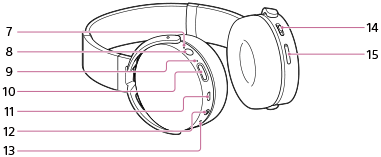
- Ползунок
Отрегулируйте длину оголовника.
 левый наушник
-
Встроенная антенна
Антенна BLUETOOTH встроена в гарнитуру.
- Оголовник
 правый наушник
-
Метка N
- Индикатор (красный)
Светится красным или синим цветом для индикации состояния питания или связи гарнитуры.
-
Кнопка POWER
- Индикатор BASS BOOST (оранжевый)
Загорается при выборе функции электрического усиления басов.
- Кнопка BASS BOOST
Включает или отключает функцию электрического усиления басов.
-
Порт micro-USB
Подключите компьютер к этому порту при помощи прилагаемого кабеля micro-USB для зарядки гарнитуры.
- Гнездо INPUT
Используя прилагаемый кабель наушников, подключите к этому гнезду музыкальный плеер и т. п. Убедитесь, что вы вставили штекер музыкального плеера до щелчка. В противном случае вы не сможете нормально слышать звук.
- Микpофон
Снятие звука голоса при разговоре по телефону.
- Сдвигаемый выключатель (
 /
/ /
/ /
/ )
)Служит для управления различными функциями вызова.
- Кнопки VOL (громкость) +/-
Кнопка + имеет тактильную точку.
[4] Как использоватьНачало работыДетали и элементы управленияИндикатор функции BLUETOOTH
Индикатор мигает красным или синим цветом для индикации состояния подключения BLUETOOTH.
○: Горит синим/●: Горит красным/-: Не горит
-
Режим связывания
○ ● ○ ● ○ ● ○ ● ○ ● ○ ●...
-
Возможность подключения
○ - - ○ - - ○ - - ○ - - ○ - - ○ - - ○ - - ○...
-
Выполнение подключения
○ ○ - ○ ○ - ○ ○ - ○ ○ - ○ ○ - ○ ○ - ○ ○...
-
Подключено (HFP/HSP или A2DP)
○ - - - - - - - - - ○ - - - - - - - - -...
-
Подключено (HFP/HSP и A2DP)
○ - ○ - - - - - - - ○ - ○ - - - - - - -...
-
При воспроизведении музыки или во время вызова (HFP/HSP или A2DP)
○ ○ - - - - - - - - ○ ○ - - - - - - - -...
-
При воспроизведении музыки или во время вызова (HFP/HSP и A2DP)
○ ○ ○ - - - - - - - ○ ○ ○ - - - - - - -...
-
Входящий вызов
○ ○ ○ ○ ○ ○ ○ ○ ○ ○ ○...
Совет
- Когда оставшийся заряд батареи станет низким, индикатор сменит свечение с синего на красный, за исключением режима связывания.
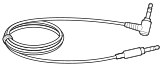
[5] Как использоватьНачало работыПрилагаемые принадлежностиПеречень входящих в комплект элементов
После открытия упаковки проверьте наличие в ней всех элементов по списку. Если какие-то элементы отсутствуют обратитесь к дилеру.
Числа в скобках ( ) указывают количество элементов.
Беспроводная стереофоническая гарнитура (1)
Кабель micro-USB (прибл. 50 см) (1)

Кабель наушников (прибл. 1,2 м) (1)
Руководство по применению (1)
Краткое руководство пользователя (1)
[6] Как использоватьНачало работыЗарядка гарнитурыТребования к системе для зарядки батареи с использованием USB
В гарнитуре используется ионно-литиевая подзаряжаемая батарея, которую необходимо зарядить перед первым использованием гарнитуры.
Персональный компьютер с предварительно установленной одной из следующих операционных систем и с портом USB:
-
При использовании Windows®
Windows® 8.1 / Windows® 8.1 Pro
Windows® 8 / Windows® 8 Pro
Windows® 7 Home Basic / Home Premium / Professional / Ultimate
Windows Vista® (Service Pack 2 или более поздней версии) Home Basic / Home Premium / Business / Ultimate
-
При использовании Mac
Mac OS X (версии 10.3 или более поздней)
Примечание
- Sony не гарантирует правильную работу во всех системных средах.
- При использовании Windows 8.1 выполните обновление с помощью Windows Update.
[7] Как использоватьНачало работыЗарядка гарнитурыЗарядка гарнитуры
В гарнитуре используется ионно-литиевая подзаряжаемая батарея. Зарядите гарнитуру с помощью прилагаемого кабеля micro-USB.
- Подключите прилагаемый кабель micro-USB к гарнитуре и затем второй его конец к включенному компьютеру.
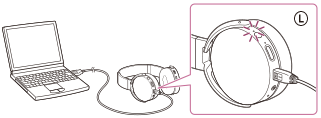
- Убедитесь в подключении разъема кабеля micro-USB в направлении, показанном на иллюстрации ниже.
- Убедитесь, что индикатор (красный) горит.
- Зарядка завершается приблизительно через 4 часа (*), после этого индикатор (красный) автоматически погаснет.
* Время, необходимое для полного заряда полностью разряженной батареи.
Примечание
- Во время зарядки гарнитуру нельзя включить, а также использовать функции BLUETOOTH и электрического усиления басов.
- В случае обнаружения проблемы гарнитурой в следующих случаях во время зарядки индикатор (красный) может погаснуть, несмотря на то что зарядка не будет завершена. В этом случае выполните зарядку снова в диапазоне температур зарядки. Если проблема не была устранена, обратитесь к ближайшему дилеру Sony.
- Температура окружающей среды вне диапазона от 5°C до 35°C .
- Имеется неисправность батареи.
- Если гарнитура не используется в течение длительного времени, индикатор (красный) может не светиться при подключении кабеля micro-USB для зарядки гарнитуры. В таком случае не отключайте кабель micro-USB от гарнитуры и дождитесь, когда индикатор (красный) начнет светиться.
- Если гарнитура не использовалась в течение длительного времени, батарея может быстро разряжаться, однако после нескольких зарядок срок ее службы увеличится.
- Если гарнитура хранится в течение длительного времени, полностью заряжайте ее батарею через каждые 6 месяцев для предотвращения чрезмерной разрядки батареи.
- Если гарнитура не использовалась в течение длительного времени, зарядка батареи может занять больше времени.
- Если время работы от встроенной подзаряжаемой батареи значительно уменьшилось, батарею следует заменить. Для замены подзаряжаемой батареи обратитесь к ближайшему дилеру Sony.
- Не подвергайте гарнитуру экстремальным температурам, воздействию прямых солнечных лучей, влаги, песка, пыли или механическим ударам. Никогда не оставляйте гарнитуру в автомобиле, оставленном на солнце.
- Если во время подключения к гарнитуре компьютер перейдет в режим гибернации, зарядка не будет нормально завершена. Перед зарядкой проверьте настройку компьютера. Индикатор (красный) автоматически погаснет, если компьютер перейдет в режим гибернации. В этом случае выполните зарядку снова.
- Используйте только прилагаемый кабель micro-USB и подключайте его непосредственно к компьютеру. При подключении через какие-либо устройства, например, USB-концентратор, зарядка не будет нормально завершена.
Совет
- Можно использовать гарнитуру, подключив прилагаемый кабель наушников, даже во время зарядки.
- Если зарядка начинается, когда гарнитура включена, она автоматически выключится.
[8] Как использоватьНачало работыЗарядка гарнитурыДоступное время работы
Доступное время работы гарнитуры при полностью заряженной батарее составляет:
- Время воспроизведения музыки: Макс. 20 часов (SBC/AAC)/макс. 20 часов (aptX)
- Время в режиме связи: Макс. 20 часов
- Время в режиме ожидания: Макс. 200 часов
Непрерывная связь в течение приблизительно 7 ч возможна после зарядки в течение 1 ч.
Примечание
- Время использования может быть меньше в зависимости от кодека и условий эксплуатации.
[9] Как использоватьНачало работыЗарядка гарнитурыПроверка оставшегося заряда батареи
Можно проверить оставшийся заряд аккумуляторной батареи.
При включении гарнитуры нажатием кнопки POWER индикатор (красный) будет мигать. Вы можете узнать оставшийся заряд батареи по количеству миганий индикатора (красный).
Можно также проверить оставшийся заряд батареи, когда гарнитура включена. При нажатии кнопки POWER замигает индикатор и отобразится оставшийся заряд батареи.
3 раза: высокий
2 раза: средний
1 раз: низкий заряд (требуется зарядка)
Когда батарея практически разряжена
Индикатор начинает светиться красным цветом. Когда батарея полностью разряжена, гарнитура подает звуковой сигнал и автоматически выключается.
При использовании iPhone, iPad или iPod touch
Если гарнитура подключена к iPhone, iPad или iPod touch (iOS 5.0 или более поздней версии) с поддержкой HFP (Hands-free Profile), отобразится значок, указывающий оставшийся заряд батареи гарнитуры на экране.
Совместимые устройства
iPhone, iPad или iPod touch (iOS 5.0 или более поздней версии) с поддержкой Hands-free Profile (HFP)
iOS 7.X
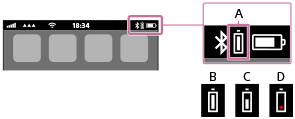
iOS 5.X/6.X
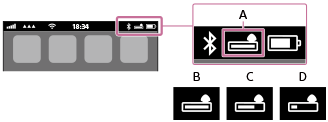
A: Оставшийся заряд батареи гарнитуры
B: высокий
C: средний
D: низкий заряд (требуется зарядка)
Примечание
- При подключении гарнитуры к iPhone, iPad или iPod touch с “Media audio” (A2DP) только с помощью многоточечного подключения оставшийся заряд батареи не будет отображаться правильно.
[10] Как использоватьВыполнение подключенийСоединение BLUETOOTHЧто вы можете сделать с функцией BLUETOOTH
Гарнитура использует беспроводную технологию BLUETOOTH, которая позволяет прослушивать музыку или совершать телефонные вызовы без использования провода.
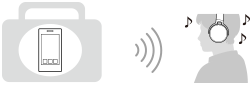
Прослушивание музыки
Можно получать аудиосигналы со смартфона, мобильного телефона или музыкального проигрывателя для беспроводного воспроизведения музыки.
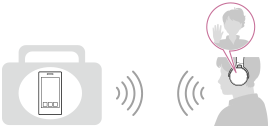
Разговор по телефону
Вы можете делать вызовы и принимать их с вашей системой громкоговорящей связи, оставив ваш смартфон или мобильный телефон в сумке или кармане.
[11] Как использоватьВыполнение подключенийСоединение BLUETOOTHУстановка беспроводное соединение с устройствами BLUETOOTH
Можно прослушивать музыку и совершать звонки с использованием функции “Свободные руки” с помощью подключенной без провода гарнитуры благодаря функции устройства BLUETOOTH.
Способ подключения устройств с помощью функции BLUETOOTH различается в зависимости от того, поддерживает ли устройство функцию соединения в одно касание (NFC).
Подключение гарнитуры к устройству, поддерживающему функцию соединения в одно касание (NFC)
При прикосновении смартфоном, поддерживающим функцию NFC, к гарнитуре она автоматически включается и выполняет подключение BLUETOOTH. При повторном прикосновении гарнитурой к смартфону подключение прерывается.
Совместимые смартфоны
Смартфоны, совместимые с NFC, с операционной системой Android 2.3.3 или более поздних версий (за исключением Android 3.X)
NFC
NFC (Near Field Communication) — это технология, которая реализует беспроводную связь малого радиуса действия между различными устройствами, такими как мобильные телефоны и IC-метки. Благодаря функции NFC передача данных, например согласование BLUETOOTH, может достигаться простым прикосновением друг к другу устройств, совместимых с NFC (например, с помощью символа N Mark или обозначенного местоположения на любом устройстве).
Подключение к устройству, которое не поддерживает функцию соединения в одно касание (NFC)
Согласование с устройством BLUETOOTH
Согласование — это процесс, необходимый для создания связи между устройствами BLUETOOTH для установки беспроводного подключения.
Необходимо согласовать устройство с гарнитурой перед началом их использования.
Подключение гарнитуры к согласованному устройству
После согласования устройств BLUETOOTH нет необходимости согласовывать их снова. Подключите согласованное устройство, выполнив действия, применимые для конкретного устройства.
[12] Как использоватьВыполнение подключенийУстройства Android, поддерживающие функцию соединения в одно касание (NFC)Соединение в одно касание (NFC) со смартфоном (Android 4.1 или более поздней версии)
При прикосновении смартфоном к гарнитуре она автоматически включается и затем выполняет согласование и подключение BLUETOOTH.
- Совместимые смартфоны
-
Здесь показано соединение в одно касание (NFC) со следующим смартфоном.
- Смартфоны, совместимые с NFC, с операционной системой Android 4.1 или более поздней версии
- NFC
- NFC (Near Field Communication) — это технология, которая реализует беспроводную связь малого радиуса действия между различными устройствами, такими как мобильные телефоны и IC-метки. Благодаря функции NFC передача данных, например согласование BLUETOOTH, может достигаться простым прикосновением друг к другу устройств, совместимых с NFC, (например, с помощью символа N-Mark или обозначенного местоположения на любом устройстве).
- Разблокируйте экран смартфона.
- Включите функцию NFC на смартфоне.
- Коснитесь гарнитуры смартфоном.
- Убедитесь, что экран смартфона разблокирован.
- Коснитесь смартфоном зоны гарнитуры, помеченной меткой N. Не прерывайте касание гарнитуры смартфоном, пока смартфон не отреагирует.
- Обратитесь к инструкции смартфона для нахождения места прикосновения на смартфоне.

Следуйте инструкциям на экране, чтобы завершить согласование и соединение.
Если гарнитура соединена со смартфоном, будет медленно мигать синий индикатор.

- Чтобы разорвать соединение, снова коснитесь смартфона.
- Чтобы подключить согласованный смартфон, выполните шаги 2 и 3.
Совет
- Если не удается подключить гарнитуру, выполните следующие действия.
- Разблокируйте экран смартфона и медленно переместите смартфон к зоне гарнитуры, помеченной меткой N.
- Если смартфон находится в чехле, снимите чехол.
- При касании смартфоном, совместимым с NFC, гарнитуры смартфон прерывает соединение BLUETOOTH с любым подключенным устройством и соединяется с гарнитурой (переключение соединения в одно касание).
[13] Как использоватьВыполнение подключенийУстройства Android, поддерживающие функцию соединения в одно касание (NFC)Соединение в одно касание (NFC) со смартфоном (Android 2.3.3 или более поздней версии, но более ранней, чем Android 4.1)
При прикосновении смартфоном к гарнитуре она автоматически включается и затем выполняет согласование и подключение BLUETOOTH.
- Совместимые смартфоны
-
Здесь показано соединение в одно касание (NFC) со следующим смартфоном.
- Смартфоны, совместимые с NFC, с операционной системой Android 2.3.3 или более поздней версии (за исключением Android 3.X)
- Смартфоны, совместимые с NFC, с операционной системой Android 4.1 или более ранней версии
- NFC
- NFC (Near Field Communication) — это технология, которая реализует беспроводную связь малого радиуса действия между различными устройствами, такими как мобильные телефоны и IC-метки. Благодаря функции NFC передача данных, например согласование BLUETOOTH, может достигаться простым прикосновением друг к другу устройств, совместимых с NFC (например, с помощью символа N-Mark или обозначенного местоположения на любом устройстве).
- Разблокируйте экран смартфона.
- Включите функцию NFC на смартфоне.
- Загрузите и установите приложение “Быстро подключить NFC”.
Если приложение уже загружено, перейдите к шагу 4.
“Быстро подключить NFC” является бесплатным приложением Android, которое можно загрузить из магазина Google Play™.
Загрузите приложение, выполнив поиск по фразе “Быстро подключить NFC” или получив к нему доступ с помощью двухмерного кода. Загрузку приложения, возможно, потребуется оплатить.
Зайдите на следующий веб-сайт:
https://play.google.com/store/apps/details?id=com.sony.easyconnect
Приложение может быть недоступно в некоторых странах и регионах.
Используйте приложение считывания двухмерного штрих-кода.

- Запустите приложение “Быстро подключить NFC” на смартфоне.
Убедитесь, что на смартфоне отображается экран приложения.
- Коснитесь гарнитуры смартфоном.
- Убедитесь, что экран смартфона разблокирован.
- Коснитесь смартфоном зоны гарнитуры, помеченной меткой N. Не прерывайте касание гарнитуры смартфоном, пока смартфон не отреагирует.
- Обратитесь к инструкции смартфона для нахождения места прикосновения на смартфоне.
Следуйте инструкциям на экране, чтобы завершить согласование и соединение.
Если гарнитура соединена со смартфоном, будет медленно мигать синий индикатор.
- Чтобы разорвать соединение, снова коснитесь смартфона.
- Чтобы подключить согласованный смартфон, выполните шаги 4 и 5.
Совет
- Если не удается подключить гарнитуру, выполните следующие действия.
- Запустите приложение “Быстро подключить NFC” на смартфоне и медленно переместите смартфон к зоне гарнитуры, помеченной меткой N.
- Если смартфон находится в чехле, снимите чехол.
- Убедитесь, что на смартфоне отображается экран приложения “Быстро подключить NFC”.
- При касании смартфоном, совместимым с NFC, гарнитуры смартфон прерывает соединение BLUETOOTH с любым подключенным устройством и соединяется с гарнитурой (переключение соединения в одно касание).
[14] Как использоватьВыполнение подключенийУстройства Android, поддерживающие функцию соединения в одно касание (NFC)Отсоединение смартфона одним касанием (NFC)
Вы можете отсоединить гарнитуру от смартфона, коснувшись им гарнитуры.
- Разблокируйте экран смартфона.
Если приложение “Быстро подключить NFC” установлено на смартфоне, запустите приложение “Быстро подключить NFC”.
- Коснитесь гарнитуры смартфоном.
Коснитесь смартфоном зоны гарнитуры, помеченной меткой N.
Примечание
- После отсоединения гарнитуры от смартфона, если не выполняются никакие действия в течение 5 минут, гарнитура выключается автоматически. Для выключения гарнитуры до этого времени нажмите и удерживайте нажатой кнопку POWER в течение приблизительно 2 секунд. Индикатор (синий) погаснет, и гарнитура выключится.
[15] Как использоватьВыполнение подключенийУстройства Android, поддерживающие функцию соединения в одно касание (NFC)Переключение устройства одним касанием (NFC)
- Когда гарнитура подключена к устройству BLUETOOTH, если вы касаетесь гарнитуры смартфоном, совместимым с NFC, гарнитура подключится к смартфону, которым вы только что прикоснулись к гарнитуре (переключение соединения в одно касание). Однако если вы говорите по мобильному телефону BLUETOOTH, подключенному к гарнитуре, не удастся переключить соединение BLUETOOTH одним касанием.
- Если гарнитура подключена к смартфону, совместимому с функцией NFC, при касании смартфоном другой гарнитуры, совместимой с функциями NFC и BLUETOOTH, или динамиков BLUETOOTH смартфон отключится от гарнитуры и подключится к устройству BLUETOOTH, к которому было выполнено прикосновение.
Примечание
- Предварительно разблокируйте экран смартфона.
- Если приложение “Быстро подключить NFC” установлено на смартфоне, запустите приложение “Быстро подключить NFC”.
[16] Как использоватьВыполнение подключенийУстройства Android, не поддерживающие функцию соединения в одно касание (NFC)Согласование и подключение со смартфоном Android
Согласование — это процесс, необходимый для создания связи между устройствами BLUETOOTH для установки беспроводного подключения.
Необходимо согласовать устройство с гарнитурой, чтобы в первый раз выполнить подключение BLUETOOTH.
Перед началом согласования убедитесь, что соблюдены следующие требования.
- Смартфон располагается на расстоянии 1 м от гарнитуры.
- Батарея гарнитуры имеет достаточный заряд.
- Инструкция по эксплуатации смартфона находится под рукой.
- Войдите в режим согласования гарнитуры.
При согласовании гарнитуры с устройством в первый раз после покупки или после инициализации гарнитуры (гарнитура не содержит информации согласования) нажмите и удерживайте нажатой кнопку POWER в течение приблизительно 2 секунд, если гарнитура выключена. Гарнитура автоматически перейдет в режим согласования.
При согласовании второго устройства и последующих устройств (гарнитура содержит информацию согласования с другими устройствами) нажмите и удерживайте нажатой кнопку POWER приблизительно в течение 7 секунд.

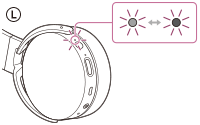
Убедитесь, что после отпускания кнопки индикатор поочередно мигает синим и красным.
- Разблокируйте экран смартфона Android.
- Выполните поиск этой гарнитуры на смартфоне.
- Выберите [Setting] – [Bluetooth].
- Нажмите [
 ] рядом с [Bluetooth].
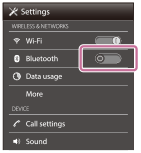
- Нажмите [Bluetooth].
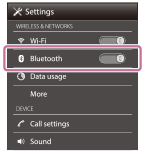
- Нажмите [Search for devices].
- Нажмите [MDR-XB950BT].

Если на дисплее смартфона появляется сообщение о вводе кода доступа (*), введите “0000”.
Гарнитура и смартфон будут согласованы и соединены друг с другом.
Если они не подключены друг к другу, см. “Подключение согласованного смартфона Android”.
Если [MDR-XB950BT] не отображается на дисплее, повторите, начиная с шага 3.
* Код связи может называться “Код доступа”, “PIN-код” или “Пароль”.
Примечание
- Если согласование не было установлено в течение приблизительно 5 минут, режим согласования будет отключен и гарнитура выключится. В этом случае начните снова с действия 1.
- Если устройства BLUETOOTH согласованы, выполнять согласование повторно не требуется, кроме следующих случаев.
- Информация о согласовании была удалена после ремонта и т.д.
- Гарнитура уже согласована с 8 устройствами и необходимо выполнить согласование еще с одним устройством.
Согласование гарнитуры можно выполнить максимум с 8 устройствами. Если новое устройство согласуется после выполнения согласования с 8 устройствами, устройство, которое согласовывалось раньше всего, будет заменено новым. - Если информация о согласовании гарнитуры удалена с устройства BLUETOOTH.
- При инициализации гарнитуры вся информация о согласовании удаляется.
- Гарнитуру можно согласовать с несколькими устройствами, но одновременно можно воспроизводить музыку только с одного согласованного устройства.
Совет
- Указанная выше процедура приводится в качестве примера. Для получения дополнительной информации см. инструкцию по эксплуатации, прилагаемую к смартфону Android.
- Для удаления всей информации о согласовании см. “Инициализация гарнитуры”.
[17] Как использоватьВыполнение подключенийУстройства Android, не поддерживающие функцию соединения в одно касание (NFC)Подключение согласованного смартфона Android
- Разблокируйте экран смартфона Android.
- Включите гарнитуру.
Нажмите и удерживайте нажатой кнопку POWER приблизительно в течение 2 секунд.
Убедитесь, что после отпускания кнопки индикатор (синий) мигает.
Проверьте состояние подключения смартфона Android. Если он не подключен, перейдите к действию 3.
- Выполните поиск этой гарнитуры на смартфоне.
- Выберите [Setting] – [Bluetooth].
- Нажмите [] рядом с [Bluetooth].
- Нажмите [Bluetooth].
- Нажмите [MDR-XB950BT].
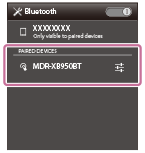
Совет
- Указанная выше процедура приводится в качестве примера. Для получения дополнительной информации см. инструкцию по эксплуатации, прилагаемую к смартфону.
- Если смартфон ранее был подключен к гарнитуре, при включении гарнитуры будет выполняться подключение HFP/HSP. Когда гарнитура включена, вы можете выполнить подключение A2DP (воспроизведение музыки), нажав кнопку .
Примечание
- Если гарнитура пытается выполнить подключение с подключенным ранее устройством BLUETOOTH, возможно, не удастся подключиться к необходимому устройству. Если установить подключение не удалось, прервите соединение BLUETOOTH на ранее подключенном устройстве.
[18] Как использоватьВыполнение подключенийiPhone (устройства на базе iOS)Согласование и подключение к iPhone
Согласование — это процесс, необходимый для создания связи между устройствами BLUETOOTH для установки беспроводного подключения.
Необходимо согласовать устройство с гарнитурой, чтобы в первый раз выполнить подключение BLUETOOTH.
Перед началом согласования убедитесь, что соблюдены следующие требования.
- iPhone располагается на расстоянии 1 м от гарнитуры.
- Батарея гарнитуры имеет достаточный заряд.
- Инструкция по эксплуатации iPhone находится под рукой.
- Войдите в режим согласования гарнитуры.
При согласовании гарнитуры с устройством в первый раз после покупки или после инициализации гарнитуры (гарнитура не содержит информации согласования) нажмите и удерживайте нажатой кнопку POWER в течение приблизительно 2 секунд, если гарнитура выключена. Гарнитура автоматически перейдет в режим согласования.
При согласовании второго устройства и последующих устройств (гарнитура содержит информацию согласования с другими устройствами) нажмите и удерживайте нажатой кнопку POWER приблизительно в течение 7 секунд.
Убедитесь, что после отпускания кнопки индикатор поочередно мигает синим и красным.
- Разблокируйте экран iPhone.
- Выберите пункт меню BLUETOOTH на iPhone.
- Выберите [Settings].
- Нажмите [Bluetooth].
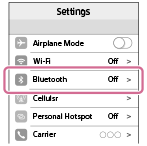
- Нажмите [
 ] для изменения на [
 ].
].
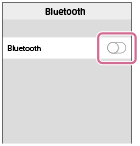
- Нажмите [MDR-XB950BT].
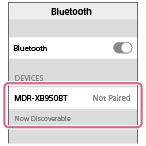
Если на дисплее iPhone появляется сообщение о вводе кода доступа (*), введите “0000”.
Гарнитура и iPhone будут согласованы и соединены друг с другом.
Если они не подключены друг к другу, см. “Подключение согласованного iPhone”.
Если [MDR-XB950BT] не отображается на дисплее, повторите, начиная с шага 3.
* Код связи может называться “Код доступа”, “PIN-код” или “Пароль”.
Примечание
- Если согласование не было установлено в течение приблизительно 5 минут, режим согласования будет отключен и гарнитура выключится. В этом случае начните снова с действия 1.
- Если устройства BLUETOOTH согласованы, выполнять согласование повторно не требуется, кроме следующих случаев.
- Информация о согласовании была удалена после ремонта и т.д.
-
Гарнитура уже согласована с 8 устройствами и необходимо выполнить согласование еще с одним устройством.
Согласование гарнитуры можно выполнить максимум с 8 устройствами. Если новое устройство согласуется после выполнения согласования с 8 устройствами, устройство, которое согласовывалось раньше всего, будет заменено новым.
- Если информация о согласовании гарнитуры удалена с устройства BLUETOOTH.
- При инициализации гарнитуры вся информация о согласовании удаляется.
- Если информация о согласовании была удалена при инициализации гарнитуры и т.д., удалите с iPhone информацию о согласовании с гарнитурой, а затем выполните согласование снова.
- Гарнитуру можно согласовать с несколькими устройствами, но одновременно можно воспроизводить музыку только с одного согласованного устройства.
Совет
- Указанная выше процедура приводится в качестве примера. Для получения дополнительной информации см. инструкцию по эксплуатации, прилагаемую к iPhone.
- Для удаления всей информации о согласовании см. “Инициализация гарнитуры”.
[19] Как использоватьВыполнение подключенийiPhone (устройства на базе iOS)Подключение согласованного iPhone
- Разблокируйте экран iPhone.
- Включите гарнитуру.
Нажмите и удерживайте нажатой кнопку POWER приблизительно в течение 2 секунд.
Убедитесь, что после отпускания кнопки индикатор (синий) мигает.
Проверьте состояние подключения iPhone. Если он не подключен, перейдите к шагу 3.
- Выполните поиск этой гарнитуры на iPhone.
- Выберите [Settings].
- Нажмите [Bluetooth].
- Нажмите [] для изменения на [].
- Нажмите [MDR-XB950BT].
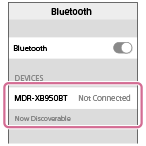
Совет
- Указанная выше процедура приводится в качестве примера. Для получения дополнительной информации см. инструкцию по эксплуатации, прилагаемую к iPhone.
-
Если iPhone был подключен к гарнитуре, при включении гарнитуры будет выполняться подключение HFP/HSP. Когда гарнитура включена, вы можете выполнить подключение A2DP (воспроизведение музыки), нажав кнопку .
Примечание
- Если гарнитура пытается выполнить подключение с подключенным ранее устройством BLUETOOTH, возможно, не удастся подключиться к необходимому устройству. Если установить подключение не удалось, прервите соединение BLUETOOTH на ранее подключенном устройстве.
[20] Как использоватьВыполнение подключенийДругие устройства BLUETOOTHСогласование и подключение к другим устройствам BLUETOOTH
Согласование — это процесс, необходимый для создания связи между устройствами BLUETOOTH для установки беспроводного подключения.
Необходимо согласовать устройство с гарнитурой, чтобы в первый раз выполнить подключение BLUETOOTH.
Перед началом согласования убедитесь, что соблюдены следующие требования.
- Устройство BLUETOOTH располагается на расстоянии 1 м от гарнитуры.
- Батарея гарнитуры имеет достаточный заряд.
- Инструкция по эксплуатации BLUETOOTH находится под рукой.
- Войдите в режим согласования гарнитуры.
При согласовании гарнитуры с устройством в первый раз после покупки или после инициализации гарнитуры (гарнитура не содержит информации согласования) нажмите и удерживайте нажатой кнопку POWER в течение приблизительно 2 секунд, если гарнитура выключена. Гарнитура автоматически перейдет в режим согласования.
При согласовании второго устройства и последующих устройств (гарнитура содержит информацию согласования с другими устройствами) нажмите и удерживайте нажатой кнопку POWER приблизительно в течение 7 секунд.
Убедитесь, что после отпускания кнопки индикатор поочередно мигает синим и красным.
- Выполните процедуру согласования на устройстве BLUETOOTH для поиска гарнитуры.
[MDR-XB950BT] будет отображаться в списке обнаруженных устройств на экране устройства BLUETOOTH. Если эта индикация не отображается, повторите, начиная с действия 1.
- Выберите [MDR-XB950BT].
Если на дисплее устройства BLUETOOTH появляется сообщение о вводе кода доступа (*), введите “0000”.
* Код связи может называться “Код доступа”, “PIN-код” или “Пароль”.
- Выполните подключение BLUETOOTH с устройства BLUETOOTH.
В зависимости от устройства BLUETOOTH гарнитура может автоматически подключиться к устройству после выполнения согласования.
Примечание
- Если согласование не было установлено в течение приблизительно 5 минут, режим согласования будет отключен и гарнитура выключится. В этом случае начните снова с действия 1.
- При согласовании с устройством BLUETOOTH, которое не отображает на дисплее список обнаруженных устройств или не имеет дисплея, вы можете согласовать устройства, установив режим согласования как гарнитуру, так и устройство BLUETOOTH. Если на устройстве BLUETOOTH введен код для согласования, отличный от “0000”, согласование с гарнитурой будет невозможно.
- Если устройства BLUETOOTH согласованы, выполнять согласование повторно не требуется, кроме следующих случаев.
- Информация о согласовании была удалена после ремонта и т.д.
-
Гарнитура уже согласована с 8 устройствами и необходимо выполнить согласование еще с одним устройством.
Согласование гарнитуры можно выполнить максимум с 8 устройствами. Если новое устройство согласуется после выполнения согласования с 8 устройствами, устройство, которое согласовывалось раньше всего, будет заменено новым.
- Если информация о согласовании гарнитуры удалена с устройства BLUETOOTH.
-
При инициализации гарнитуры вся информация о согласовании удаляется.
- Гарнитуру можно согласовать с несколькими устройствами, но одновременно можно воспроизводить музыку только с одного согласованного устройства.
Совет
- Указанная выше процедура приводится в качестве примера. Для получения дополнительной информации см. инструкцию по эксплуатации, прилагаемую к устройству BLUETOOTH.
- Для удаления всей информации о согласовании см. “Инициализация гарнитуры”.
[21] Как использоватьВыполнение подключенийДругие устройства BLUETOOTHПодключение к согласованному устройству BLUETOOTH
- Включите гарнитуру.
Нажмите и удерживайте нажатой кнопку POWER приблизительно в течение 2 секунд.
Убедитесь, что после отпускания кнопки индикатор (синий) мигает.
Проверьте состояние подключения устройства BLUETOOTH. Если оно не подключено, перейдите к действию 2.
- Выполните подключение BLUETOOTH с устройства BLUETOOTH.
Для получения дополнительной информации см. инструкцию по эксплуатации, прилагаемую к устройству BLUETOOTH.
Совет
- Указанная выше процедура приводится в качестве примера. Для получения дополнительной информации см. инструкцию по эксплуатации, прилагаемую к устройству BLUETOOTH.
- Если устройство BLUETOOTH было подключено к гарнитуре, при включении гарнитуры будет выполняться подключение HFP/HSP. Когда гарнитура включена, вы можете выполнить подключение A2DP (воспроизведение музыки), нажав кнопку .
Примечание
- Если гарнитура пытается выполнить подключение с подключенным ранее устройством BLUETOOTH, возможно, не удастся подключиться к необходимому устройству. Если установить подключение не удалось, прервите соединение BLUETOOTH на ранее подключенном устройстве.
[22] Как использоватьВыполнение подключенийМноготочечное подключениеПодключение гарнитуры к музыкальному проигрывателю и смартфону или мобильному телефону
Для вызова с использованием смартфона или мобильного телефона BLUETOOTH во время прослушивания музыки, воспроизводимой на другом совместимом музыкальном проигрывателе BLUETOOTH, гарнитура должна быть подключена к каждому устройству с использованием подключения BLUETOOTH.
- Выполните согласование гарнитуры с устройствами BLUETOOTH, соответственно.
- Выполните подключение A2DP BLUETOOTH между гарнитурой и музыкальным проигрывателем BLUETOOTH.
- Выполните подключение HFP или HSP BLUETOOTH между гарнитурой и смартфоном или мобильным телефоном BLUETOOTH.
Примечание
- Если смартфон или мобильный телефон ранее был подключен к гарнитуре, при включении гарнитуры будет выполняться подключение HFP или HSP. В это же время подключение A2DP также может быть выполнено автоматически. В таком случае отключите гарнитуру от смартфона или мобильного телефона при использовании телефона, затем подключите устройства снова, повторив процесс подключения, начиная с действия 2.
[23] Как использоватьВыполнение подключенийМноготочечное подключениеПодключение гарнитуры к 2 смартфонам Android
При подключении гарнитуры к смартфону обычно доступны функции воспроизведения музыки и телефонных вызовов, которые подключаются автоматически.
Для многоточечного подключения к 2 отдельным смартфонам, к одному для прослушивания музыки и ко второму — для телефонных вызовов, измените настройки смартфонов так, чтобы каждый смартфон имел только одну подключенную функцию.
- Выполните согласование гарнитуры с обоими смартфонами, соответственно.
- Используйте один из смартфонов для выполнения подключения BLUETOOTH с гарнитурой.
- На смартфоне, подключенном к гарнитуре, снимите флажок [Phone audio] (HFP) или [Media audio] (A2DP).
Пример: Только для подключения “Media audio” (A2DP)
Нажмите [Settings] - [Bluetooth] – значок настройки рядом с [MDR-XB950BT].

На экране [Paired Bluetooth device] снимите флажок [Phone audio].

- Завершите подключение BLUETOOTH на смартфоне.
- Используйте другой смартфон для выполнения подключения BLUETOOTH к гарнитуре.
- Таким же образом снимите флажок функции, который не сняли в действии 3.
- Используйте первый смартфон для повторного подключения BLUETOOTH к гарнитуре.
Теперь оба смартфона подключены к гарнитуре, каждый только с одной включенной функцией.
Совет
- Указанная выше процедура приводится в качестве примера. Для получения дополнительной информации см. инструкцию по эксплуатации, прилагаемую к смартфону Android.
[24] Как использоватьВыполнение подключенийМноготочечное подключениеПодключение гарнитуры к смартфону Android и iPhone
При подключении гарнитуры к смартфону обычно доступны функции воспроизведения музыки и телефонных вызовов, которые подключаются автоматически. Для выполнения многоточечного подключения с использованием смартфона Android и iPhone раздельно для прослушивания музыки и телефонных вызовов измените настройки смартфона Android так, чтобы только одна функция была подключена к гарнитуре. Сначала подключите смартфон Android, а затем подключите iPhone.
Не удастся настроить iPhone на подключение только с одной функцией.
- Выполните согласование со смартфоном Android и iPhone, соответственно.
- Используйте смартфон Android для выполнения подключения BLUETOOTH к гарнитуре.
- На смартфоне Android, подключенном к гарнитуре, снимите флажок [Phone audio] (HFP) или [Media audio] (A2DP).
Пример: Только для подключения “Media audio” (A2DP)
Нажмите [Settings] - [Bluetooth] – значок настройки рядом с [MDR-XB950BT].
На экране [Paired Bluetooth device] снимите флажок [Phone audio].
- Используйте iPhone для выполнения подключения BLUETOOTH к гарнитуре.
iPhone подключается к гарнитуре с обеими функциями, однако можно использовать только ту функцию, флажок которой не был снят в действии 3.
Совет
- Указанная выше процедура приводится в качестве примера. Для получения дополнительной информации см. инструкцию по эксплуатации, прилагаемую к смартфону Android.
Примечание
- При подключении смартфона Android с [Phone audio] (HFP) оставшийся заряд батареи гарнитуры не будет отображаться правильно на iPhone.
[25] Как использоватьВыполнение подключенийПодключение кабеля наушниковИспользование прилагаемого кабеля наушников
Подключив устройство с помощью прилагаемого кабеля наушников, можно использовать гарнитуру как обычные проводные наушники. Гарнитуру можно заряжать во время использования.
- Подключите устройство воспроизведения к гнезду INPUT с помощью прилагаемого кабеля наушников.
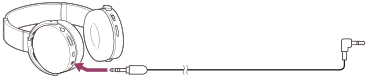
При подключении кабеля наушников, если гарнитура включена, гарнитура выключится автоматически.
Примечание
- Вставьте Г-образный штекер в устройство воспроизведения.
- Используйте только прилагаемый кабель наушников.
- Убедитесь в надежной установке разъема.
- Функции BLUETOOTH и электрического усиления басов не удастся использовать.
- Сдвигаемый выключатель (///) и кнопки VOL +/- не удастся использовать.
Совет
- При поступлении входящего вызова звонок будет слышен через наушники. Ответьте на вызов, используя смартфон или мобильный телефон, и говорите с использованием микрофона телефона. Голос вызывающего абонента будет слышен в наушниках.
- При отсоединении кабеля наушников от смартфона или мобильного телефона можно разговаривать с помощью микрофона и динамика телефона.
[26] Как использоватьПрослушивание музыкиПрослушивание музыки через соединение BLUETOOTHПрослушивание музыки с устройства, подключенного с помощью BLUETOOTH
Можно прослушивать музыку и использовать основные функции дистанционного управления устройства BLUETOOTH с помощью подключения BLUETOOTH. Устройство BLUETOOTH должно поддерживать следующие профили BLUETOOTH.
- A2DP (Advanced Audio Distribution Profile):
позволяет прослушивать высококачественное аудио с помощью беспроводного подключения. - AVRCP (Audio Video Remote Control Profile):
позволяет регулировать уровень громкости и т.д.
Доступные функции могут различаться в зависимости от устройства BLUETOOTH. См. инструкцию по эксплуатации, прилагаемую к устройству BLUETOOTH.
- Выполните подключение гарнитуры к устройству BLUETOOTH.
- Наденьте гарнитуру.
Отрегулируйте длину оголовника.
Наденьте гарнитуру с меткой
на левом ухе и с меткой на правом ухе. Левая часть гарнитуры имеет тактильную точку.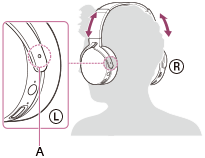
A: тактильная точка
- Начните воспроизведение музыки или видео на устройстве BLUETOOTH.
Отрегулируйте громкость на устройстве BLUETOOTH.
- Отрегулируйте уровень громкости нажатием кнопки VOL +/- на наушниках.
Примечание
- При плохих условиях связи устройство BLUETOOTH может некорректно реагировать на нажатия кнопок на гарнитуре.
Совет
- Гарнитура поддерживает защиту контента SCMS-T. Можно прослушивать музыку и т.д. с таких устройств, как мобильный телефон или портативный телевизор, которые поддерживают защиту контента SCMS-T.
- В зависимости от устройства BLUETOOTH может потребоваться регулировка громкости или настройка аудиовыхода на подключенном устройстве BLUETOOTH.
[27] Как использоватьПрослушивание музыкиПрослушивание музыки через соединение BLUETOOTHУправление аудиоустройством (подключение BLUETOOTH)
Если устройство BLUETOOTH поддерживает профиль AVRCP, можно управлять им с помощью кнопок гарнитуры. Доступные функции могут варьироваться в зависимости от устройства BLUETOOTH. См. инструкцию по эксплуатации, прилагаемую к устройству BLUETOOTH.
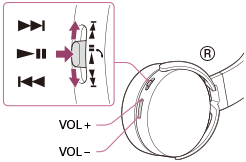
Каждая кнопка имеет следующую функцию
- :
-
- Нажмите один раз в режиме паузы для начала воспроизведения.
- Для остановки нажмите и удерживайте нажатой 2 секунды во время воспроизведения.
- Нажмите один раз для паузы во время воспроизведения.
- /:
-
- Нажмите один раз для перехода на следующую/предыдущую песню.
- Нажмите и удерживайте нажатой для быстрого перемещения назад/вперед.
- VOL +/-:
-
- Нажмите кнопку + или - для регулировки громкости.
Примечание
- При плохих условиях связи устройство BLUETOOTH может некорректно реагировать на нажатия кнопок на гарнитуре.
- Доступные функции могут различаться в зависимости от устройства BLUETOOTH. При использовании показанных выше кнопок оно может работать по-другому или не работать вообще.
[28] Как использоватьПрослушивание музыкиПрослушивание музыки через соединение BLUETOOTHОтключение BLUETOOTH (после использования)
По завершении воспроизведения музыки с помощью устройства BLUETOOTH выполните любую из следующих операций для отключения BLUETOOTH.
- При использовании устройства, поддерживающего соединение в одно касание (NFC), снова коснитесь устройством гарнитуры.
- При использовании устройства, не поддерживающего соединение в одно касание (NFC), используйте устройство BLUETOOTH.
- Нажмите и удерживайте нажатой кнопку POWER в течение приблизительно 2 секунд для отключения гарнитуры.
- Выключите устройство BLUETOOTH.
Совет
- По окончании воспроизведения музыки подключение BLUETOOTH может прерваться автоматически в зависимости от устройства BLUETOOTH.
[29] Как использоватьПрослушивание музыкиФункция электрического усиления басовФункция электрического усиления басов
Функция электрического усиления басов усиливает низкие частоты. Можно включить и выключить функцию электрического усиления басов простым нажатием кнопки.
[30] Как использоватьПрослушивание музыкиФункция электрического усиления басовИспользование функции электрического усиления басов
C помощью функции электрического усиления басов можно усилить низкие частоты.
- Если гарнитура включена, нажмите кнопку BASS BOOST.
Загорится индикатор (оранжевый) BASS BOOST.
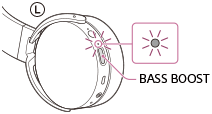
Выключение функции электрического усиления басов
Снова нажмите кнопку BASS BOOST.
Примечание
- Т.к. функция усиливает определенные низкие частоты, эффект может быть не достигнут при прослушивании музыки, не содержащей такие частоты.
- Индикатор загорается или гаснет при включении или выключении функции электрического усиления басов. Однако никакие звуковые сигналы не будут срабатывать.
- Включенное или выключенное состояние функции электрического усиления басов сохранится при последующем включении гарнитуры.
[31] Как использоватьПрослушивание музыкиРежим качества звучанияПереключение режима качества звучания
По умолчанию качество звучания установлено на режим “Стандартное” (режим высокого качества SBC).
- При использовании совместимого устройства AAC или aptX выберите режим “Приоритет качества звучания”.
- Если соединение неустойчивое и звук прерывается, выберите режим “Приоритет устойчивого соединения”.
- Для проверки текущего качества звучания см. раздел “Проверка режима качества звучания”.
- Включите гарнитуру, нажав и удерживая нажатой кнопку POWER в течение более 2 секунд, одновременно удерживая нажатой кнопку VOL+ или VOL–.

- При включении гарнитуры, удерживая нажатой кнопку VOL+, выбирается режим приоритета качества звучания.
- Переключение с режима “Приоритет устойчивого соединения” на режим “Стандартный”.
- Переключение с режима “Стандартный” на режим “Приоритет качества звучания”.
- При включении гарнитуры, удерживая нажатой кнопку VOL-, выбирается режим приоритета устойчивого соединения.
- Переключение с режима “Приоритет качества звучания” на режим “Стандартный”.
- Переключение с режима “Стандартный” на режим “Приоритет устойчивого соединения”.
- При включении гарнитуры, удерживая нажатой кнопку VOL+, выбирается режим приоритета качества звучания.
Примечание
- При включении гарнитуры только нажатием кнопки POWER гарнитура не показывает режим качества звучания миганием индикатора (синий).
- Время воспроизведения может быть короче, что зависит от качества звучания и условий, в которых используется ваша гарнитура.
- В зависимости от условий окружающей среды в месте использования гарнитуры может возникнуть прерывание звука даже при выборе режима “Приоритет устойчивого соединения”.
[32] Как использоватьПрослушивание музыкиРежим качества звучанияПроверка режима качества звучания
При включении режима качества звучания гарнитура показывает оставшийся заряд батареи посредством первоначального мигания индикатора красным и затем синим для индикации качества звучания. Вы можете узнать режим качества звучания по количеству миганий индикатора (синий).
Для проверки текущего режима качества звучания, когда устройство включено, нажмите у удерживайте кнопку POWER и нажмите кнопку VOL+ или VOL- в течение приблизительно 2 секунд (до выключение гарнитуры). Текущий режим качества звучания будет указан числом миганий индикатора (синий).
- Режим “Приоритет качества звучания”: индикатор (синий) мигнет 3 раза
- SBC (высокое качество), AAC или aptX выбирается автоматически.
- Режим “Стандартный”: индикатор (синий) мигнет дважды
- SBC (высокое качество)
- Режим “Приоритет устойчивого соединения”: индикатор (синий) мигнет один раз
- SBC
[33] Как использоватьТелефонные вызовыТелефонные вызовыОтвет на вызов
С помощью функции “Свободные руки” можно выполнять вызовы на смартфоне или мобильном телефоне, которые поддерживают профиль BLUETOOTH HFP (Hands-free Profile) или HSP (Headset Profile), с помощью подключения BLUETOOTH.
- Если смартфон или мобильный телефон поддерживает HFP и HSP, установите значение HFP.
- Операции могут различаться в зависимости от смартфона или мобильного телефона. Обратитесь к инструкции по эксплуатации смартфона или мобильного телефона.
Сигнал вызова
При поступлении входящего вызова звонок будет слышен через гарнитуру.
В зависимости от смартфона или мобильного телефона сигнал звонка будет отличаться следующим образом.
- Сигнал звонка, установленный на гарнитуре
- Сигнал звонка, установленный на смартфоне или мобильном телефоне
- Сигнал звонка, установленный на смартфоне или мобильном телефоне только для подключения BLUETOOTH
- Подключите гарнитуру к смартфону или мобильному телефону заранее.
- Когда раздастся сигнал звонка, нажмите кнопку (вызов) на гарнитуре и примите вызов.
При поступлении входящего вызова, даже во время прослушивания музыки, воспроизведение приостанавливается и сигнал звонка будет слышен из гарнитуры.

Сигнал вызова не слышен через гарнитуру
- Возможно, гарнитура не подключена к смартфону или мобильному телефону с помощью HFP или HSP. Проверьте состояние подключения смартфона или мобильного телефона.
- Если воспроизведение не приостанавливается автоматически, используйте гарнитуру для приостановки воспроизведения.
- С помощью кнопок VOL+ и VOL- отрегулируйте уровень громкости.
- Чтобы завершить вызов, нажмите кнопку (вызов) на гарнитуре снова.
Если во время приема вызова прослушивалась музыка, воспроизведение возобновится по завершении вызова.
Примечание
- В зависимости от смартфона или мобильного телефона воспроизведение может не возобновиться автоматически даже после завершения вызова.
- Используйте смартфон или мобильный телефон на расстоянии не менее 50 см от гарнитуры. Если гарнитура и смартфон или мобильный телефон расположены слишком близко друг от друга, могут возникнуть помехи.
Совет
- Некоторые смартфоны или мобильные телефоны могут иметь приоритет использования трубки при приеме вызова. При подключении HFP или HSP переключите устройство вызова на гарнитуру, удерживая кнопку (вызов) в течение приблизительно 2 секунд или используя смартфон или мобильный телефон.
- При регулировке уровня громкости на гарнитуре не во время разговора регулируется уровень громкости воспроизведения.
- Громкость для вызова и громкость для прослушивания музыки могут быть отрегулированы независимо друг от друга. Даже если вы измените громкость во время прослушивания музыки, громкость вызова не изменится.
[34] Как использоватьТелефонные вызовыТелефонные вызовыВыполнение вызова
С помощью функции “Свободные руки” можно выполнять вызовы на смартфоне или мобильном телефоне, которые поддерживают профиль BLUETOOTH HFP (Hands-free Profile) или HSP (Headset Profile), с помощью подключения BLUETOOTH.
- Если смартфон или мобильный телефон поддерживает HFP и HSP, установите значение HFP.
- Операции могут различаться в зависимости от смартфона или мобильного телефона. Обратитесь к инструкции по эксплуатации смартфона или мобильного телефона.
- Подключите гарнитуру к смартфону или мобильному телефону заранее.
- Выполните вызов при помощи смартфона или мобильного телефона.
Во время выполнения вызова из гарнитуры слышен тон набора.
Если вызов выполняется во время прослушивания музыки, воспроизведение приостанавливается.
Если через гарнитуру не слышен тон набора, переключите устройство вызова на гарнитуру, используя смартфон или мобильный телефон или удерживая нажатой кнопку
(вызов) в течение приблизительно 2 секунд. - С помощью кнопок VOL+ и VOL- отрегулируйте уровень громкости.
- Чтобы завершить вызов, нажмите кнопку (вызов) на гарнитуре снова.
Если вызов выполняется во время прослушивания музыки, воспроизведение возобновится по завершении вызова.
Примечание
- Используйте смартфон или мобильный телефон на расстоянии не менее 50 см от гарнитуры. Если гарнитура и смартфон или мобильный телефон расположены слишком близко друг от друга, могут возникнуть помехи.
Совет
- При регулировке уровня громкости на гарнитуре не во время разговора регулируется уровень громкости воспроизведения.
- Громкость для вызова и громкость для прослушивания музыки могут быть отрегулированы независимо друг от друга. Даже если вы измените громкость во время прослушивания музыки, громкость вызова не изменится.
[35] Как использоватьТелефонные вызовыТелефонные вызовыФункции кнопок для телефонного вызова
Доступные функции могут варьироваться в зависимости от профиля, поддерживаемого смартфоном или мобильным телефоном. Даже если устройство имеет такой же профиль, функции могут варьироваться в зависимости от смартфона или мобильного телефона.
Обратитесь к инструкции по эксплуатации смартфона или мобильного телефона.
Поддерживаемый профиль: HFP
Исходящий вызов
- Нажмите кнопку один раз для отмены исходящего вызова.
- Нажмите и удерживайте нажатой кнопку в течение приблизительно 2 секунд для изменения устройства вызова между гарнитурой и смартфоном или мобильным телефоном.
Входящий вызов
- Нажмите кнопку один раз, чтобы ответить на вызов.
- Нажмите и удерживайте нажатой кнопку в течение приблизительно 2 секунд для отказа от ответа на вызов.
Во время вызова
- Нажмите кнопку один раз, чтобы завершить вызов.
- Нажмите и удерживайте нажатой кнопку в течение приблизительно 2 секунд для изменения устройства вызова между гарнитурой и смартфоном или мобильным телефоном.
Поддерживаемый профиль: HSP
Исходящий вызов
- Нажмите кнопку один раз для отмены исходящего вызова. (*)
Входящий вызов
- Нажмите кнопку один раз, чтобы ответить на вызов.
Во время вызова
- Нажмите кнопку один раз, чтобы завершить вызов. (*)
* Некоторые устройства могут не поддерживать эту функцию.
[36] Как использоватьТелефонные вызовыТелефонные вызовыОтключение BLUETOOTH (после использования)
По завершении воспроизведения музыки с помощью устройства BLUETOOTH выполните любую из следующих операций для отключения BLUETOOTH.
- При использовании устройства, поддерживающего соединение в одно касание (NFC), снова коснитесь устройством гарнитуры.
- При использовании устройства, не поддерживающего соединение в одно касание (NFC), используйте устройство BLUETOOTH.
- Нажмите и удерживайте нажатой кнопку POWER в течение приблизительно 2 секунд для отключения гарнитуры.
- Выключите устройство BLUETOOTH.
Совет
- По окончании воспроизведения музыки подключение BLUETOOTH может прерваться автоматически в зависимости от устройства BLUETOOTH.
[37] Как использоватьВажная информацияМеры предосторожностиМеры предосторожности
Примечание по статическому электричеству
- Статическое электричество, накопленное телом, может вызвать легкое покалывание в ушах. Чтобы свести к минимуму этот эффект, носите одежду из натуральных материалов.
Прочее
- Не помещайте гарнитуру в местах, подверженных воздействию влажности, пыли, копоти или пара, прямых солнечных лучей, или в автомобиле, стоящем рядом со светофором. Это может привести к неисправности.
- Устройство BLUETOOTH не может работать с мобильным телефоном при некоторых условиях передачи радиосигнала и в некоторых местах, где применяется оборудование.
- Если после использования устройства BLUETOOTH чувствуется недомогание, немедленно прекратите пользоваться устройством BLUETOOTH. Если проблема не была устранена, обратитесь к ближайшему дилеру Sony.
- Высокий уровень громкости этой гарнитурой при прослушивании может оказывать отрицательное воздействие на слух. В целях безопасности на дорогах не пользуйтесь данной гарнитурой при управлении автомобилем или езде на велосипеде.
- Не кладите на гарнитуру тяжелые предметы и не надавливайте на нее, так как это может привести к деформации гарнитуры при длительном хранении.
- Не подвергайте гарнитуру сильным ударам.
- Выполняйте чистку гарнитуры мягкой сухой тканью.
- Не подвергайте гарнитуру воздействию воды. Гарнитура не является водонепроницаемой. Соблюдайте описанные ниже меры предосторожности.
- Следите, чтобы гарнитура не упало в раковину или другую емкость, наполненную водой.
- Не пользуйтесь гарнитурой во влажных местах или в непогоду, например во время дождя или снегопада.
- Не подвергайте гарнитуру воздействию влаги. Если держать гарнитуру влажными руками или поместить ее в намокшую одежду, она может стать влажным, что приведет к неисправности.
- В случае возникновения вопросов или проблем, касающихся данной гарнитурой и не описанных в данном руководстве, обращайтесь к ближайшему дилеру Sony.
[38] Как использоватьВажная информацияМеры предосторожностиЧто такое беспроводная технология BLUETOOTH?
Беспроводная технология BLUETOOTH — это технология беспроводной связи на коротком расстоянии, обеспечивающая беспроводной обмен данными между цифровыми устройствами, такими как компьютер или цифровая камера. Беспроводная технология BLUETOOTH работает в пределах около 10 м .
Подключение двух устройств между собой является общим требованием, однако некоторые устройства могут быть одновременно подключены к нескольким устройствам.
Вам нет необходимости использовать кабель для подключения или располагать устройства одно напротив другого, как это требуется для технологии инфракрасного излучения. Например, вы можете использовать устройство, лежащее в сумке или кармане.
Стандарт BLUETOOTH — это международный стандарт, поддерживаемый тысячами компаний по всему миру и используемый различными компаниями земного шара.
Система связи и совместимые профили BLUETOOTH этого устройства
Профиль — это стандартизация функции для характеристик каждого устройства BLUETOOTH. Гарнитура поддерживает следующие версии и профили BLUETOOTH:
Система связи:
Спецификация BLUETOOTH версия 3.0
Совместимые профили BLUETOOTH:
- A2DP (Advanced Audio Distribution Profile): Передача или прием высококачественного аудиоконтента.
- AVRCP (Audio Video Remote Control Profile): Управление аудио/видео оборудованием; пауза, стоп, начало воспроизведения и т. п.
- HSP (Headset Profile) (*): Разговор по телефону/Пользование телефоном.
- HFP (Hands-free Profile) (*): Разговор по телефону/Пользование телефоном с использованием громкоговорящей связи.
* При использовании телефона с технологией BLUETOOTH с поддержкой HFP (Hands-free Profile) и HSP (Headset Profile) установите значение HFP.
Максимальная дальность связи
Используйте устройства в диапазоне 10 м в пределах прямой видимости.
Максимальное расстояние связи может быть меньше в следующих случаях.
- Наличие препятствия, например человека, металлического предмета или стены, между данным прибором и устройством BLUETOOTH.
- Вблизи прибора используется устройство Wi-Fi.
- Вблизи прибора используется микроволновая печь.
- Вблизи прибора используется генерирующее электромагнитное излучение устройство.
Помехи от других устройств
Поскольку устройства BLUETOOTH и сеть Wi-Fi (IEEE802.11b/g) работают на одной частоте, то при использовании этого прибора рядом с устройствами Wi-Fi может возникнуть интерференция микроволн, что приведет к снижению скорости обмена данными, помехам или разрыву соединения. В этом случае выполните следующие действия.
- Используйте данное устройство на расстоянии не менее 10 м от устройства Wi-Fi.
- Если это изделие используется на расстоянии менее 10 м от устройства Wi-Fi, выключите устройство Wi-Fi.
Помехи для других устройств
Микроволновое излучение устройства BLUETOOTH может влиять на работу электронных медицинских устройств. Выключайте этот прибор и другие устройства BLUETOOTH в указанных далее местах. Если этого не сделать, может произойти несчастный случай.
- В местах, где имеется горючий газ, в больнице, поезде, самолете или на автозаправочной станции.
- Рядом с автоматическими дверями или системами пожарной сигнализации.
Примечание
- Чтобы использовать функцию BLUETOOTH, устройство BLUETOOTH для подключения должно иметь тот же профиль, что и прибор. Обратите внимание, что даже при наличии одного и того же профиля устройства могут иметь разные функции в зависимости от спецификаций.
- Учитывая характеристики беспроводной технологии BLUETOOTH, звук, воспроизводимый в гарнитуре, имеет небольшую задержку по сравнению со звуком, воспроизводимым на устройстве BLUETOOTH во время разговора по телефону или прослушивания музыки.
- Данное устройство поддерживает функции безопасности, удовлетворяющие требованиям стандарта BLUETOOTH, для обеспечения защищенного соединения, устанавливаемого с помощью технологии беспроводной связи BLUETOOTH, однако установленные настройки безопасности могут быть недостаточными. Будьте осторожны при использовании технологии беспроводной связи BLUETOOTH для передачи данных.
- Производитель не несет ответственности за утечку информации во время сеанса связи BLUETOOTH.
- Устройство, оснащенное функцией BLUETOOTH, должно соответствовать требованиям стандарта BLUETOOTH, установленного группой Bluetooth SIG, Inc., а его подлинность должна быть удостоверена. Даже если подключенное устройство соответствует требованиям вышеуказанного стандарта BLUETOOTH, возможно, не удастся подключить некоторые устройства или они будут работать неправильно, что зависит от функций или технических характеристик устройства.
- В зависимости от подключенного к прибору устройства BLUETOOTH, среды связи или использования может возникнуть шум или пропуски звука.
[39] Как использоватьВажная информацияТоварные знакиТоварные знаки
- Словесный товарный знак BLUETOOTH и логотипы являются собственностью Bluetooth SIG, Inc., использование этих знаков компанией Sony Corporation производится по условиям лицензионного соглашения.
- N Mark является товарным знаком или зарегистрированным товарным знаком NFC Forum, Inc. в США и других странах.
- Android и Google Play являются товарными знаками Google Inc.
- iPad, iPhone, iPod touch являются товарными знаками Apple Inc., зарегистрированными в США и/или других странах.
- Microsoft, Windows и Windows Vista являются зарегистрированными товарными знаками или товарными знаками Microsoft Corporation в США и/или других странах.
- Mac и Mac OS являются товарными знаками Apple Inc., зарегистрированными в США и других странах.
- Отметка aptX® и логотип aptX являются товарными знаками CSR plc или одной из компаний ее группы и могут быть зарегистрированы в одной или нескольких юрисдикциях.
Другие товарные знаки и торговые наименования являются собственностью их соответствующих владельцев.
[40] Как использоватьВажная информацияВеб-сайт поддержкиВеб-сайты поддержки пользователей
Для получения информации поддержки относительно гарнитуры перейдите на следующую домашнюю страницу:
Для пользователей в США:
Для клиентов в Канаде:
Для клиентов в Европе:
Для клиентов в других странах/регионах:
[41] Устранение неполадокУстранение неполадокУстранение неполадокЧто мне делать, чтобы устранить неисправность?
Если гарнитура не работает, как ожидается, попробуйте выполнить следующие действия для устранения проблемы.
- Найдите признаки проблемы в данном справочном руководстве и попробуйте использовать указанные действия для устранения неисправности.
- Подключите гарнитуру к компьютеру для зарядки батареи.
Вы, возможно, устраните ряд проблем, зарядив батарею. - Сбросьте гарнитуру на настройки по умолчанию.
- Инициализируйте гарнитуру.
Данное действие сбрасывает настройки громкости и т. п. и удаляет всю информацию о согласовании. - Посмотрите информацию о проблеме на веб-сайте поддержки клиентов.
Если вышеуказанные операции не срабатывают, обратитесь к ближайшему дилеру Sony.
Расположение этикетки с серийным номером
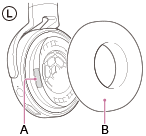
A: Этикетка с серийным номером
B: Амбушюр
Прикрепление амбушюров
- Совместите выступ паза основной части изделия с выемкой на амбушюре.

- Положите палец на выемку, затем надавите и однократно переместите палец вдоль кромки амбушюра, чтобы установить кромку в паз основной части изделия.
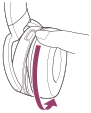
Примечание
- Следите за тем, чтобы между основной частью изделия и амбушюром не попали посторонние предметы. Не допускайте попадания металлических предметов, так как они могут примагнититься к динамикам гарнитуры.
[42] Устранение неполадокУстранение неполадокПитаниеГарнитура не включается.
- Зарядите батарею гарнитуры.
- Гарнитуру нельзя включить во время зарядки батареи. Отключите кабель micro-USB от гарнитуры и затем снова включите гарнитуру.
[43] Устранение неполадокУстранение неполадокЗарядкаНевозможно выполнить зарядку.
- Убедитесь в использовании прилагаемого кабеля micro-USB.
- Убедитесь в надежном подключении кабеля micro-USB к гарнитуре и компьютеру.
- Убедитесь, что компьютер включен.
- Убедитесь, что компьютер не находится в режиме ожидания, сна или гибернации.
- При использовании Windows 8.1 выполните обновление с помощью Windows Update.
[44] Устранение неполадокУстранение неполадокЗарядкаОчень большое время зарядки.
- Убедитесь, что гарнитура и компьютер соединены непосредственно между собой, а не через USB-концентратор.
[45] Устранение неполадокУстранение неполадокЗарядкаГарнитура не может быть распознана компьютером.
- Кабель micro-USB неправильно подключен к порту USB компьютера. Снова подключите кабель micro-USB.
- Убедитесь, что гарнитура и компьютер соединены непосредственно между собой, а не через USB-концентратор.
- Возможно, проблема связана с портом USB подключения компьютера. Подключите к другому порту USB, если он имеется.
- Попробуйте еще раз выполнить процедуру подключения USB при возникновении проблем, отличных от указанных выше.
[46] Устранение неполадокУстранение неполадокЗарядкаОставшийся заряд батареи гарнитуры не будет отображаться на экране iPhone, iPad или iPod touch.
- Оставшийся заряд батареи отображается только на экране устройств iPhone, iPad или iPod touch (iOS 5.0 или более поздней версии) с поддержкой HFP (Hands-free Profile).
- Убедитесь, что iPhone, iPad или iPod touch подключен с помощью HFP (Hands-free Profile). В противном случае оставшийся заряд батареи не будет отображаться правильно.
[47] Устранение неполадокУстранение неполадокЗвукНет звука
- Убедитесь, что гарнитура и подключенное устройство включены.
- Подключение A2DP BLUETOOTH не установлено между гарнитурой и устройством BLUETOOTH. Используйте устройство BLUETOOTH и выполните подключение A2DP BLUETOOTH.
- Увеличьте громкость гарнитуры и подключенного устройства.
- Убедитесь, что подключенное устройство выполняет воспроизведение.
- При подключении гарнитуры к компьютеру, убедитесь, что установлена настройка аудиовыхода компьютера для устройства BLUETOOTH.
- Еще раз выполните согласование гарнитуры и устройства BLUETOOTH.
- Убедитесь, что кабель наушников подключен правильно.
[48] Устранение неполадокУстранение неполадокЗвукНизкая громкость звука
- Увеличьте громкость гарнитуры и подключенного устройства.
[49] Устранение неполадокУстранение неполадокЗвукНизкое качество звука
- При необходимости уменьшите громкость на подключенном устройстве.
- Располагайте гарнитуру на расстоянии от микроволновой печи, устройств Wi-Fi и т.д.
- Расположите гарнитуру и устройство BLUETOOTH ближе друг к другу. Удалите все препятствия, мешающие прохождению сигнала между гарнитурой и устройством BLUETOOTH.
- Переместите гарнитуру подальше от телевизора.
- Переключите подключение BLUETOOTH на A2DP с помощью устройства BLUETOOTH, если установлено HFP или HSP.
- При подключении устройства со встроенным радиоприемником или тюнером к гарнитуре, могут не приниматься трансляции или может быть снижена чувствительность. Расположите гарнитуру дальше от устройства и проверьте, что трансляции слышны хорошо.
- Если ранее вы выполняли подключение этого устройства BLUETOOTH, при включении гарнитуры может быть выполнено только подключение HFP/HSP BLUETOOTH. В таком случае используйте устройство BLUETOOTH и выполните подключение A2DP BLUETOOTH.
- При прослушивании музыки с компьютера через гарнитуру качество звука может быть плохим в течение нескольких секунд после установки соединения. Это вызвано тем, что компьютер сначала передает музыку с качеством связи, и не является неисправностью. Если качество звука не улучшится спустя несколько секунд, один раз нажмите на гарнитуре кнопку POWER или используйте компьютер для установки соединения A2DP.
[50] Устранение неполадокУстранение неполадокЗвукЧастые пропуски звука во время воспроизведения.
- Установите для гарнитуры режим “Приоритет устойчивого соединения”. Для получения дополнительной информации см. раздел “Переключение режима качества звучания”.
-
Удалите все препятствия между антенной подключаемого устройства BLUETOOTH и встроенной антенной гарнитуры. Антенна гарнитуры встроена в детали, показанные пунктирной линией далее.
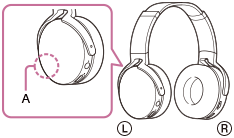
A: Расположение встроенной антенны
- При следующих условиях возможно отключение связи BLUETOOTH, а также возникновение помех или пропадание звука.
- Между гарнитурой и устройством BLUETOOTH находится тело человека. Эту проблему можно решить, разместив устройство BLUETOOTH таким образом, чтобы его антенна была направлена в сторону этой гарнитуры.
- Между гарнитурой и устройством BLUETOOTH находится препятствие, например металлический предмет или стена.
- Рядом с гарнитурой находится устройство, работающее на частоте 2,4 ГГц, например устройство Wi‑Fi, беспроводной телефон или микроволновая печь.
[51] Устранение неполадокУстранение неполадокСогласованиеНевозможно выполнить связывание.
- Расположите гарнитуру и устройство BLUETOOTH на расстоянии 1 м друг от друга.
- При включении гарнитуры в первый раз после покупки, инициализации или ремонта гарнитура перейдет в режим согласования автоматически. Выполните согласование гарнитуры и устройства BLUETOOTH. При согласовании второго устройства и последующих устройств нажмите и удерживайте нажатой кнопку POWER гарнитуры приблизительно в течение 7 секунд для входа в режим согласования.
- При согласовании гарнитуры с устройствами после инициализации или ремонта информация о согласовании с гарнитурой, оставшаяся на iPhone или другом устройстве, может помешать правильному согласованию. В этом случае удалите информацию о согласовании с гарнитурой с устройства и выполните согласование снова.
[52] Устранение неполадокУстранение неполадокСоединение в одно касание (NFC)Не удается подключить гарнитуру к устройству BLUETOOTH соединением в одно касание (NFC)
- Держите смартфон как можно ближе к гарнитуре, пока смартфон не отреагирует. Если не удается подключиться, медленно переместите смартфон к зоне гарнитуры, помеченной меткой N.
- Убедитесь, что на смартфоне включена функция NFC.
- Если смартфон находится в чехле, снимите чехол.
- Чувствительность приема NFC зависит от устройства. Если не удается повторно подключить гарнитуру к смартфону одним касанием, подключите его к гарнитуре, следуя инструкциям на экране смартфона.
- Вы не сможете выполнить соединение в одно касание (NFC) во время зарядки батареи, потому что гарнитура не может быть включена. Сначала закончите зарядку и затем выполните соединение в одно касание (NFC).
- Вы не сможете выполнить соединение в одно касание (NFC), если кабель наушников подключен к гнезду INPUT. Отсоедините кабель наушников от гарнитуры.
[53] Устранение неполадокУстранение неполадокСоединение BLUETOOTHНе удается выполнить подключение BLUETOOTH
- Убедитесь, что гарнитура включена.
- Убедитесь, что устройство BLUETOOTH включено и функция BLUETOOTH активна.
- Возможно, подключение к устройству BLUETOOTH не было запомнено гарнитурой. Выполните подключение BLUETOOTH с устройства BLUETOOTH с гарнитурой сразу после завершения согласования.
- Устройство BLUETOOTH, необходимое для подключения, находится в спящем режиме.
- Подключение BLUETOOTH было завершено. Снова выполните подключение BLUETOOTH.
[54] Устранение неполадокУстранение неполадокСоединение BLUETOOTHИскажение звука
- Располагайте гарнитуру на расстоянии от микроволновой печи, устройств Wi-Fi и т.д.
[55] Устранение неполадокУстранение неполадокСоединение BLUETOOTHСлишком небольшое расстояние. (Пропуск звука.)
- Удалите все препятствия между антенной подключаемого устройства BLUETOOTH и встроенной антенной гарнитуры. Антенна гарнитуры встроена в детали, показанные пунктирной линией далее.
A: Расположение встроенной антенны
- При следующих условиях возможно отключение связи BLUETOOTH, а также возникновение помех или пропадание звука.
- Между гарнитурой и устройством BLUETOOTH находится тело человека. Эту проблему можно решить, разместив устройство BLUETOOTH таким образом, чтобы его антенна была направлена в сторону этой гарнитуры.
- Между гарнитурой и устройством BLUETOOTH находится препятствие, например металлический предмет или стена.
- Рядом с гарнитурой находится устройство, работающее на частоте 2,4 ГГц, например устройство Wi‑Fi, беспроводной телефон или микроволновая печь.
[56] Устранение неполадокУстранение неполадокСоединение BLUETOOTHГарнитура не работает нормально.
- Сбросьте гарнитуру на настройки по умолчанию. Информация о связывании не удаляется при этом действии.
- Если вы не сможете пользоваться гарнитурой даже после возврата к начальным настройкам, выполните ее инициализацию.
[57] Устранение неполадокУстранение неполадокТелефонные вызовыНе слышен звук вызывающего абонента
- Убедитесь, что гарнитура и подключенное устройство включены.
- Увеличьте громкость гарнитуры и подключенного устройства.
- Убедитесь, что выход устройства BLUETOOTH установлен на гарнитуру.
- Выберите подключение HFP или HSP BLUETOOTH с помощью устройства BLUETOOTH.
- Если вы слушаете музыку с использованием гарнитуры, остановите воспроизведение, нажмите кнопку на гарнитуре и говорите.
[58] Устранение неполадокУстранение неполадокТелефонные вызовыНизкая громкость речи вызывающего абонента
- Увеличьте громкость гарнитуры и подключенного устройства.
[59] Устранение неполадокУстранение неполадокСброс настроек или инициализация гарнитурыВозврат гарнитуры в исходное состояние
Если гарнитуру не удается включить или не удается ей управлять даже после включения, установит гарнитуру в режим зарядки, затем нажмите кнопки POWER и BASS BOOST одновременно. Гарнитура будет сброшена и отключится.
После сброса включите гарнитуру. Если она не включается, обратитесь к ближайшему дилеру Sony.
[60] Устранение неполадокУстранение неполадокСброс настроек или инициализация гарнитурыИнициализация гарнитуры
Выключите гарнитуру, затем нажмите и удерживайте нажатыми кнопки POWER и / одновременно в течение более 7 секунд.
Индикатор (синий) мигнет 4 раза, и гарнитура будет сброшена на настройки по умолчанию. Вся информация о согласовании была удалена.