
Návody
Začínáme
Před prvním použitím
Vlastnosti
Součásti a ovládací prvky
Dodávané příslušenství
Nabíjení sluchátek s mikrofonem
- Systémové požadavky pro nabíjení baterie pomocí USB [7]
- Nabíjení sluchátek [8]
- Dostupná doba provozu [9]
- Kontrola zbývající kapacity baterie [10]
Připojení
Připojení BLUETOOTH
Zařízení Android kompatibilní s technologií Připojení jedním dotykem (NFC)
- Připojení jedním dotykem (NFC) k chytrému telefonu (Android 4.1 nebo novější) [13]
- Připojení jedním dotykem (NFC) s chytrým telefonem (Android 2.3.3 nebo novější, ale starší než Android 4.1) [14]
- Odpojení chytrého telefonu jedním dotykem (NFC) [15]
- Přepnutí zařízení jedním dotykem (NFC) [16]
Zařízení Android nekompatibilní s technologií Připojení jedním dotykem (NFC)
- Spárování a připojení k chytrému telefonu se systémem Android [17]
- Připojení ke spárovanému chytrému telefonu se systémem Android [18]
iPhone (zařízení se systémem iOS)
Jiná zařízení s připojením BLUETOOTH
- Spárování a připojení k ostatním zařízením BLUETOOTH [21]
- Připojení ke spárovanému zařízení BLUETOOTH [22]
Vícebodové připojení
- Připojení sluchátek s mikrofonem k hudebnímu přehrávači a chytrému či mobilnímu telefonu [23]
- Připojení sluchátek s mikrofonem ke 2 chytrým telefonům se systémem Android [24]
- Připojení sluchátek s mikrofonem k chytrému telefonu se systémem Android a telefonu iPhone [25]
Poslech hudby
Poslech hudby přes připojení BLUETOOTH
- Poslech hudby ze zařízení připojeného přes BLUETOOTH [26]
- Ovládání audio zařízení (připojení přes BLUETOOTH) [27]
- Přerušení připojení přes BLUETOOTH (po použití) [28]
Režim kvality zvuku
Telefonní hovory
Telefonní hovory
- Příjem hovoru [30]
- Uskutečnění hovoru [31]
- Funkce pro volání [32]
- Přerušení připojení přes BLUETOOTH (po použití) [33]
Důležité informace
Bezpečnostní opatření
Ochranné známky
Webové stránky podpory
Řešení potíží
Řešení potíží
Řešení potíží
Napájení
Nabíjení
- Nelze uskutečnit nabíjení. [40]
- Nabíjení trvá příliš dlouho. [41]
- Sluchátka s mikrofonem nejsou rozpoznána počítačem. [42]
Zvuk
- Žádný zvuk [43]
- Nízká úroveň zvuku [44]
- Nízká kvalita zvuku [45]
- Při přehrávání jsou časté výpadky zvuku. [46]
Párování
Připojení jedním dotykem (NFC)
Připojení BLUETOOTH
- Nelze sestavit připojení přes BLUETOOTH. [49]
- Zkreslený zvuk [50]
- Bezdrátová komunikace přes BLUETOOTH má malý dosah nebo vynechává zvuk. [51]
- Sluchátka s mikrofonem řádně nefungují. [52]
Telefonní hovory
Reset a inicializace sluchátek
- Resetování sluchátek s mikrofonem [55]
- Inicializace sluchátek pro obnovení továrního nastavení [56]
[1] NávodyZačínámePřed prvním použitímNejprve si přečtěte toto
Kromě materiálu Uživatelská příručka si přečtěte tyto přiložené vytištěné návody: „Stručný návod k použití“ a „Referenční příručka“.
-
Stručný návod k použití
Pokrývá úvodní nastavení a základní operace.
-
Referenční příručka
Obsahuje informace o bezpečném použití sluchátek s mikrofonem a jejich technické údaje.
-
Informace o webových stránkách zákaznické podpory viz:
Nabíjení baterie
Před prvním použitím nabijte baterii sluchátek.
[2] NávodyZačínámeVlastnostiFunkce sluchátek
- Měnič o velikosti 30 mm poskytující výkonný a vysoce kvalitní zvuk.
- Bezdrátové přehrávání hudby
- Až 30 hodin přehrávání
- Základní funkce ovládání (přehrávání, pozastavení, ovládání hlasitosti atd.) hudebního přehrávače je možné ovládat přes BLUETOOTH.
- Srozumitelné volání bez použití rukou díky integrovanému mikrofonu
- Připojení jedním dotykem (NFC)
- BLUETOOTH – specifikace verze 3.0
- Skládání naplocho a snadné přenášení
-
Vícenásobné spojení
A2DP a HFP nebo HSP
-
Vícenásobné párování
Až 8 zařízení
[3] NávodyZačínámeSoučásti a ovládací prvkyUmístění a funkce součástí
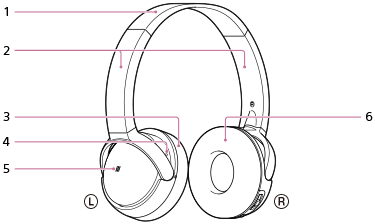
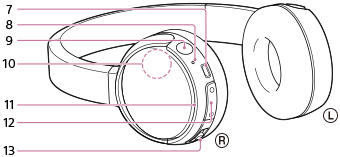
- Sluchátkový pásek
-
Posuvný prvek
Nastavte posunutím délku sluchátkového pásku.
 Levé sluchátko
-
Tlačítko RESET
Resetuje a vypne sluchátka.
- Značka N
 Pravé sluchátko
-
Micro-USB portu
Sluchátka nabijete připojením tohoto portu k počítači přiloženým kabelem s konektorem micro-USB.
-
Mikrofon
Zachycuje váš hlas při telefonování.
- Tlačítko POWER
-
Vestavěná anténa
Anténa BLUETOOTH je zabudována do sluchátek.
-
Indikátor
Během nabíjení svítí červeně.
Svítí červeně či modře pro indikaci napájecího nebo komunikačního stavu sluchátek s mikrofonem.
-
Tlačítka VOL (hlasitost) +/-
Tlačítko + má hmatovou tečku.
- Posuvný přepínač (
 /
/ /
/ /
/ )
)
[4] NávodyZačínámeSoučásti a ovládací prvkyIndikátor funkce BLUETOOTH
Indikátor signalizuje stav připojení BLUETOOTH červeným nebo modrým blikáním.
○: Rozsvítí se modře/●: Rozsvítí se červeně/-: Zhasne
-
Režim párování
○ ● ○ ● ○ ● ○ ● ○ ● ○ ●...
-
Připojitelné
○ - - ○ - - ○ - - ○ - - ○ - - ○ - - ○ - - ○...
-
Připojování
○ ○ - ○ ○ - ○ ○ - ○ ○ - ○ ○ - ○ ○ - ○ ○...
-
Připojeno (HFP/HSP nebo A2DP)
○ - - - - - - - - - ○ - - - - - - - - -...
-
Připojeno (HFP/HSP a A2DP)
○ - ○ - - - - - - - ○ - ○ - - - - - - -...
-
Přehrávání hudby nebo hovor (HFP/HSP nebo A2DP)
○ ○ - - - - - - - - ○ ○ - - - - - - - -...
-
Přehrávání hudby nebo hovor (HFP/HSP a A2DP)
○ ○ ○ - - - - - - - ○ ○ ○ - - - - - - -...
-
Příchozí hovor
○ ○ ○ ○ ○ ○ ○ ○ ○ ○ ○...
Tip
- Při malé zbývající kapacitě baterie se indikátor změní z modré na červenou s výjimkou režimu párování.
[5] NávodyZačínámeDodávané příslušenstvíSeznam položek
Po otevření obalu ověřte přítomnost všech položek uvedených v seznamu. Pokud některé položky chybí, obraťte se na svého dodavatele.
Čísla v závorkách uvádějí počet kusů dotyčné položky.
Bezdrátová stereofonní sluchátka s mikrofonem (1)
Micro-USB kabel (přibližně 50 cm) (1)

Referenční příručka (1)
Stručný návod k použití (1)
Ostatní dokumenty (1 sada) (*)
* V některých zemích nebo oblastech nemusí být součástí dodávky.
[6] NávodyZačínámeDodávané příslušenstvíInformace o dodaných příručkách
Se sluchátky jsou dodávány následující tři příručky.
Uživatelská příručka (tyto údaje)

Webová uživatelská příručka přístupná prostřednictvím počítače nebo chytrého telefonu poskytuje podrobné informace o použití sluchátek, odstraňování problémů atd.
Stručný návod k použití (přiložený dokument)

Poskytuje základní informace obsahující návod k připojení nebo použití sluchátek.
Referenční příručka (přiložený dokument)
Poskytuje upozornění a technické údaje.
[7] NávodyZačínámeNabíjení sluchátek s mikrofonemSystémové požadavky pro nabíjení baterie pomocí USB
Sluchátka s mikrofonem obsahují lithium-iontovou nabíjecí baterii, kterou je třeba nabít před prvním použitím sluchátek.
Osobní počítač vybavený některým z následujících operačních systémů a portem USB:
-
Při použití systému Windows®
Windows® 8.1 / Windows® 8.1 Pro
Windows® 8 / Windows® 8 Pro
Windows® 7 Home Basic / Home Premium / Professional / Ultimate
Windows Vista® (Service Pack 2 nebo novější) Home Basic / Home Premium / Business / Ultimate
-
Při použití systému Mac
Mac OS X (verze 10.3 nebo novější)
Poznámka
- Společnost Sony nezaručuje správný provoz ve všech systémech.
- Při použití aktualizace systému Windows 8.1 prostřednictvím služby Windows Update.
[8] NávodyZačínámeNabíjení sluchátek s mikrofonemNabíjení sluchátek
Sluchátka obsahují lithium-iontovou nabíjecí baterii. Sluchátka nabíjejte přiloženým kabelem micro-USB.
- Připojte přiložený kabel micro-USB ke sluchátkům a poté připojte druhý konec kabelu k počítači se zavedeným operačním systémem.
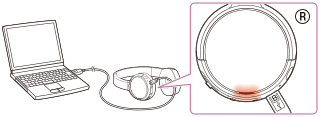
- Ověřte, že se rozsvítí indikátor (červený).
- 4 nabíjení trvá přibližně hodiny (*). Indikátor (červený) automaticky zhasne.
* Čas potřebný k nabití vybité baterie na plnou kapacitu.
Poznámka
- Zjistí-li sluchátka s mikrofonem problém při nabíjení s některou z níže uvedených příčin, může indikátor (červený) zhasnout, aniž by bylo nabíjení dokončeno. V tomto případě zopakujte nabíjení v rozsahu teplot nabíjení. Pokud problém přetrvá, obraťte se na nejbližšího prodejce Sony.
- Okolní teplota překračuje rozsah teplot nabíjení 5–35 °C .
- Existuje nějaký problém s baterií.
- Nejsou-li sluchátka s mikrofonem delší dobu používána, nemusí se při připojení kabelu micro-USB pro nabití sluchátek s mikrofonem rozsvítit indikátor (červený). V tomto případě neodpojujte kabel micro-USB od sluchátek a počkejte několik minut, až se indikátor (červený) rozsvítí.
- Nejsou-li sluchátka s mikrofonem delší dobu používána, může být baterie rychle vyčerpána, nicméně po několika nabitích dojde ke zvýšení její kapacity.
- Při dlouhodobém skladování sluchátek nabíjejte baterii na plnou kapacitu pravidelně jednou za 6 měsíců. Zabráníte tak úplnému vybití baterie.
- Nejsou-li sluchátka s mikrofonem delší dobu používána, může nabíjení baterie trvat déle.
- Poklesne-li výrazně kapacita vestavěné nabíjecí baterie, doporučujeme baterii vyměnit. Ve věci výměny nabíjecí baterie se obraťte na prodejce Sony.
- Nevystavujte extrémním teplotám, přímému slunečnímu záření, vlhkosti, písku, prachu ani mechanickým otřesům. Sluchátka s mikrofonem nikdy nenechávejte v zaparkovaném autě na slunci.
- Přejde-li počítač při připojení ke sluchátkům s mikrofonem do režimu spánku, nebude nabíjení řádně dokončeno. Před nabíjením zkontrolujte nastavení počítače. Indikátor (červený) automaticky zhasne po přechodu počítače do režimu spánku. V tomto případě nabijte sluchátka s mikrofonem znovu.
- Použijte pouze dodaný kabel micro-USB a připojte jej přímo k počítači. Nabíjení nebude řádně dokončeno při nepřímém připojení, jako je přes rozbočovač USB.
Tip
- Je-li nabíjení zahájeno při zapnutých sluchátkách, dojde k jejich automatickému vypnutí.
[9] NávodyZačínámeNabíjení sluchátek s mikrofonemDostupná doba provozu
Provozní doba sluchátek s plně nabitou baterií:
- Doba přehrávání hudby: Max. 30 hodin (SBC/AAC)
- Doba komunikace: Max. 30 hodin
- Pohotovostní doba: Max. 300 hodin
Sluchátka je možné po 1 hodině nabíjení používat přibližně 10 hodin.
Poznámka
- Doba použitelnosti může být kratší v závislosti na kodeku a podmínkách provozu.
[10] NávodyZačínámeNabíjení sluchátek s mikrofonemKontrola zbývající kapacity baterie
Můžete zkontrolovat zbývající kapacitu nabíjecí baterie.
Po zapnutí sluchátek stisknutím tlačítka POWER začne blikat indikátor (červený). Podle počtu zablikání indikátoru (červený) lze ověřit zbývající kapacitu baterie.
Zbývající kapacitu baterie můžete zkontrolovat rovněž při zapnutí sluchátek. Po stisknutí tlačítka POWER indikátor zablikáním signalizuje zbývající kapacitu baterie.
3krát: Vysoká
2krát: Střední
1krát: Nízká (nutné dobití)
Je-li baterie téměř vybitá
Indikátor zčervená. Při vybití baterie vygenerují sluchátka výstražný zvukový signál a automaticky se vypnou.
[11] NávodyPřipojeníPřipojení BLUETOOTHMožnosti funkce BLUETOOTH
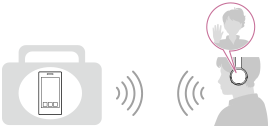
Sluchátka používají bezdrátovou technologii BLUETOOTH, která vám umožňuje bezdrátové poslouchání hudby a telefonování.
Poslech hudby
Zvukový signál lze bezdrátově přijímat z chytrého či standardního telefonu nebo z hudebního přehrávače.

Telefonování
Hovory lze uskutečňovat a přijímat pomocí hands-free, i když je chytrý či mobilní telefon v tašce nebo kapse.
[12] NávodyPřipojeníPřipojení BLUETOOTHBezdrátové připojování k zařízením BLUETOOTH
Funkce BLUETOOTH vašeho zařízení vám umožňuje bezdrátové poslouchání hudby a volání s použitím sluchátek.
Způsob připojení zařízení prostřednictvím funkce BLUETOOTH závisí na tom, zda dotyčné zařízení podporuje funkci Připojení jedním dotykem (NFC).
Připojení sluchátek k zařízení, jež podporuje funkci Připojení jedním dotykem (NFC)
Přiložením sluchátek k chytrému telefonu, který podporuje funkci NFC, vyvoláte automatické zapnutí sluchátek a následné vytvoření připojení BLUETOOTH. Při opětovném přiložení sluchátek k chytrému telefonu dojde ke zrušení připojení.
Kompatibilní chytré telefony
Chytré telefony podporující funkci NFC se systémem Android verze 2.3.3 nebo novější (s výjimkou systému Android 3.x)
NFC
NFC (Near Field Communication) je technologie umožňující bezdrátovou komunikaci na krátkou vzdálenost mezi různými zařízeními, jako jsou chytré telefony a zařízení IC-tag. Díky funkci NFC lze datovou komunikaci - například párování BLUETOOTH - snadno zřídit prostým vzájemným přiložením zařízení, jež technologii NFC podporují (tj. u značky N nebo na místě vyznačeném na zařízení).
Připojení k zařízení, jež nepodporuje funkci Připojení jedním dotykem (NFC)
Spárování se zařízením BLUETOOTH
Párování je proces, jehož provedení umožní zřízení bezdrátového propojení mezi zařízeními BLUETOOTH.
Před zahájením používání sluchátek musíte provést spárování sluchátek se svým zařízením.
Připojení sluchátek ke spárovanému zařízení
Spárování zařízení BLUETOOTH se provádí pouze jednou. Již spárované zařízení připojíte způsobem specifickým pro dotyčné zařízení.
[13] NávodyPřipojeníZařízení Android kompatibilní s technologií Připojení jedním dotykem (NFC)Připojení jedním dotykem (NFC) k chytrému telefonu (Android 4.1 nebo novější)
Přiložením sluchátek k chytrému telefonu vyvoláte automatické zapnutí sluchátek, spárování a následné vytvoření připojení BLUETOOTH.
- Kompatibilní chytré telefony
- Chytré telefony podporující funkci NFC se systémem Android verze 4.1 nebo novější
- NFC
- NFC (Near Field Communication) je technologie umožňující bezdrátovou komunikaci na krátkou vzdálenost mezi různými zařízeními, jako jsou chytré telefony a zařízení IC-tag. Díky funkci NFC lze datovou komunikaci - například párování BLUETOOTH - snadno zřídit prostým vzájemným přiložením zařízení, jež technologii NFC podporují (tj. u značky N nebo na místě vyznačeném na zařízení).
- Odemkněte displej chytrého telefonu.
- Zapněte funkci NFC chytrého telefonu.
- Přiložte sluchátka k chytrému telefonu.
- Ověřte, že je obrazovka chytrého telefonu odemknutá.
- Dotkněte se chytrým telefonem značky N na sluchátkách. Ponechte sluchátka v dotyku s chytrým telefonem až do momentu, kdy chytrý telefon zareaguje.
- Informace o zóně dotyku chytrého telefonu naleznete v návodu k obsluze telefonu.

Spárování a připojení proveďte podle pokynů na obrazovce.
Po připojení sluchátek k chytrému telefonu začne pomalu blikat modrý indikátor.
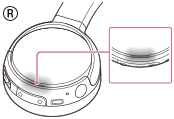
- Chcete-li sluchátka odpojit, opět je přiložte k zařízení.
- Chcete-li připojit spárovaný chytrý telefon, proveďte kroky 2 a 3.
Tip
- Pokud sluchátka nelze připojit, vyzkoušejte následující.
- Odemkněte obrazovku chytrého telefonu a posuňte jej pomalu nad značkou N na sluchátkách.
- Je-li chytrý telefon v pouzdru, vyjměte jej.
- Dotknete-li se sluchátky chytrého telefonu s funkcí NFC, chytrý telefon ukončí připojení BLUETOOTH s aktuálním zařízením a připojí se ke sluchátkům (přepnutí Připojení jedním dotykem).
[14] NávodyPřipojeníZařízení Android kompatibilní s technologií Připojení jedním dotykem (NFC)Připojení jedním dotykem (NFC) s chytrým telefonem (Android 2.3.3 nebo novější, ale starší než Android 4.1)
Přiložením sluchátek k chytrému telefonu vyvoláte automatické zapnutí sluchátek, spárování a následné vytvoření připojení BLUETOOTH.
- Kompatibilní chytré telefony
- Chytré telefony podporující funkci NFC se systémem Android verze 2.3.3 až 4.0.4 (s výjimkou systému Android 3.x)
- NFC
- NFC (Near Field Communication) je technologie umožňující bezdrátovou komunikaci na krátkou vzdálenost mezi různými zařízeními, jako jsou chytré telefony a zařízení IC-tag. Díky funkci NFC lze datovou komunikaci - například párování BLUETOOTH - snadno zřídit prostým vzájemným přiložením zařízení, jež technologii NFC podporují (tj. u značky N nebo na místě vyznačeném na zařízení).
- Odemkněte displej chytrého telefonu.
- Zapněte funkci NFC chytrého telefonu.
- Stáhněte si a nainstalujte aplikaci „NFC-snadné připojení“.
Máte-li již aplikaci staženou, pokračujte krokem 4.
„NFC-snadné připojení“ je bezplatná aplikace pro systém Android, kterou si můžete stáhnout z portálu Google Play™.
Stáhněte si aplikaci vyhledáním položky „NFC-snadné připojení“ nebo zadáním dvourozměrného kódu. Stažení aplikace může být zpoplatněno.
Přejděte na následující webovou stránku:
https://play.google.com/store/apps/details?id=com.sony.easyconnect
V některých zemích či oblastech nemusí být tato aplikace dostupná ke stažení.
Použijte aplikaci pro čtení dvourozměrných kódů.

- Spusťte aplikaci „NFC-snadné připojení“ na chytrém telefonu.
Zajistěte zobrazení obrazovky aplikace na chytrém telefonu.
- Přiložte sluchátka k chytrému telefonu.
- Ověřte, že je obrazovka chytrého telefonu odemknutá.
- Dotkněte se chytrým telefonem značky N na sluchátkách. Ponechte sluchátka v dotyku s chytrým telefonem až do momentu, kdy chytrý telefon zareaguje.
- Informace o zóně dotyku chytrého telefonu naleznete v návodu k obsluze telefonu.
Spárování a připojení proveďte podle pokynů na obrazovce.
Po připojení sluchátek k chytrému telefonu začne pomalu blikat modrý indikátor.
- Chcete-li sluchátka odpojit, opět je přiložte k zařízení.
- Chcete-li připojit spárovaný chytrý telefon, proveďte kroky 4 a 5.
Tip
- Pokud sluchátka nelze připojit, vyzkoušejte následující.
- Spusťte aplikaci „NFC-snadné připojení“ na chytrém telefonu a posuňte telefon pomalu nad značkou N na sluchátkách.
- Je-li chytrý telefon v pouzdru, vyjměte jej.
- Zajistěte zobrazení obrazovky aplikace „NFC-snadné připojení“ na chytrém telefonu.
- Dotknete-li se sluchátky chytrého telefonu s funkcí NFC, chytrý telefon ukončí připojení BLUETOOTH s aktuálním zařízením a připojí se ke sluchátkům (přepnutí Připojení jedním dotykem).
[15] NávodyPřipojeníZařízení Android kompatibilní s technologií Připojení jedním dotykem (NFC)Odpojení chytrého telefonu jedním dotykem (NFC)
Sluchátka lze odpojit od připojeného chytrého telefonu jejich přiložením k zařízení.
- Odemkněte displej chytrého telefonu.
Po nainstalování aplikace „NFC-snadné připojení“ do chytrého telefonu spusťte aplikaci „NFC-snadné připojení“ spusťte.
- Přiložte sluchátka k chytrému telefonu.
Dotkněte se chytrým telefonem značky N na sluchátkách.
Poznámka
- Nebude-li do 5 minut po odpojení sluchátek od chytrého telefonu proveden žádný úkon obsluhy sluchátek, sluchátka se automaticky vypnou. Chcete-li sluchátka s mikrofonem vypnout dříve, stiskněte a přidržte tlačítko POWER po dobu přibližně 2 sekund. Indikátor (modrý) zhasne a sluchátka s mikrofonem se vypnou.
[16] NávodyPřipojeníZařízení Android kompatibilní s technologií Připojení jedním dotykem (NFC)Přepnutí zařízení jedním dotykem (NFC)
- Jsou-li sluchátka s mikrofonem připojena k zařízení BLUETOOTH a přiložíte-li k nim chytrý telefon podporující funkci NFC, sluchátka se připojí vždy k poslednímu přiloženému chytrému telefonu (přepínání připojení jedním dotykem). Pokud však mobilním telefonem BLUETOOTH, který je připojen ke sluchátkům, právě telefonujete, nelze provést přepnutí připojení BLUETOOTH jedním dotykem.
- Jsou-li sluchátka připojená k chytrému telefonu kompatibilnímu s technologií NFC a dotknete-li se chytrým telefonem jiných sluchátek kompatibilních s technologií NFC s rozhraním BLUETOOTH nebo reproduktoru s rozhraním BLUETOOTH, který je také kompatibilní s touto technologií, chytrý telefon se odpojí od sluchátek a připojí se k BLUETOOTH zařízení, kterého jste se dotkli.
Poznámka
- Předtím odemkněte displej chytrého telefonu.
- Po nainstalování aplikace „NFC-snadné připojení“ do chytrého telefonu spusťte aplikaci „NFC-snadné připojení“ spusťte.
[17] NávodyPřipojeníZařízení Android nekompatibilní s technologií Připojení jedním dotykem (NFC)Spárování a připojení k chytrému telefonu se systémem Android
Párování je proces, jehož provedení umožní zřízení bezdrátového propojení mezi zařízeními BLUETOOTH.
Před prvním zřízením připojení prostřednictvím rozhraní BLUETOOTH je nutné provést spárování zařízení se sluchátky.
Před zahájením párování zkontrolujte splnění následujících podmínek:
- Chytrý telefon se nachází do 1 m od sluchátek.
- Sluchátka jsou dostatečně nabitá.
- Je k dispozici návod k obsluze chytrého telefonu.
- Uveďte sluchátka s mikrofonem do režimu párování.
Provádíte-li párování sluchátek se zařízením poprvé po jejich zakoupení nebo po inicializaci sluchátek (sluchátka neobsahují žádné informace o párování), na vypnutých sluchátkách stiskněte a přidržte tlačítko POWER po dobu přibližně 2 sekund. Sluchátka se automaticky přepnou do režimu párování.
Při párování druhého a každého dalšího zařízení (sluchátka obsahují informace o párování pro jiná zařízení) stiskněte a přidržte tlačítko POWER po dobu přibližně 7 sekund.

Po uvolnění tlačítka zkontrolujte, zda indikátor bliká střídavě modře a červeně.

- Odemkněte displej chytrého telefonu se systémem Android.
- Vyhledejte tato sluchátka s mikrofonem na chytrém telefonu.
- Vyberte volbu [Setting] - [Bluetooth].
- Dotkněte se přepínače [
 ] vedle volby [Bluetooth].

- Dotkněte se volby [Bluetooth].

- Dotkněte se volby [Search for devices].
- Dotkněte se volby [MDR-ZX330BT].
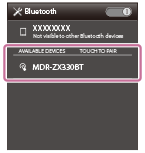
Pokud se na displeji chytrého telefonu zobrazí požadavek na zadání hesla (*), zadejte „0000“.
Sluchátka s mikrofonem a chytrý telefon jsou vzájemně spárovány a připojeny.
Nejsou-li připojeny, viz bod „Připojení ke spárovanému chytrému telefonu se systémem Android“.
Pokud se na displeji nezobrazí údaj [MDR-ZX330BT], zopakujte postup znovu od kroku 3.
* Heslo může být nazýváno „Přístupový kód“, „Kód PIN“ nebo „Přístupový klíč“.
Poznámka
- Nedojde-li ke spárování do přibl. 5 minut, bude režim párování zrušen a sluchátka s mikrofonem vypnuta. V tomto případě začněte znovu od kroku 1.
- Jakmile jsou zařízení BLUETOOTH spárována, není třeba je párovat znovu s výjimkou následujících případů:
- Informace o párování jsou vymazány po opravě apod.
- Sluchátka jsou již spárována s 8 zařízeními a mají být spárována s dalším.
Sluchátka je možné spárovat až s 8 zařízeními. Je-li při párování nového zařízení již spárováno 8 zařízení, spárované zařízení s nejstarším časem připojení je nahrazeno tímto novým zařízením. - Byly-li informace o párování sluchátek vymazány ze zařízení BLUETOOTH.
- Při inicializaci sluchátek jsou odstraněny všechny informace o párování.
V tomto případě odstraňte informace o párování sluchátek z daného zařízení BLUETOOTH a poté je opět spárujte.
- Sluchátka je možné spárovat s větším počtem zařízení, ale hudbu je možné přehrávat vždy pouze z jednoho z nich.
Tip
- Výše uvedený postup slouží jako příklad. Podrobnosti viz návody k obsluze dodávané k chytrému telefonu se systémem Android.
- Chcete-li odstranit všechny informace o párování, viz „Inicializace sluchátek pro obnovení továrního nastavení“.
[18] NávodyPřipojeníZařízení Android nekompatibilní s technologií Připojení jedním dotykem (NFC)Připojení ke spárovanému chytrému telefonu se systémem Android
- Odemkněte displej chytrého telefonu se systémem Android.
- Zapněte sluchátka s mikrofonem.
Stiskněte a přidržte tlačítko POWER přibližně 2 sekundy.
Po uvolnění tlačítka zkontrolujte, zda indikátor (modrý) bliká.
Zkontrolujte stav připojení na chytrém telefonu se systémem Android. Není-li připojen, přejděte ke kroku 3.
- Vyhledejte tato sluchátka s mikrofonem na chytrém telefonu.
- Vyberte volbu [Setting] - [Bluetooth].
- Dotkněte se přepínače [] vedle volby [Bluetooth].
- Dotkněte se volby [Bluetooth].
- Dotkněte se volby [MDR-ZX330BT].

Tip
- Výše uvedený postup slouží jako příklad. Podrobnosti viz návod k obsluze dodaný s chytrým telefonem.
-
Pokud byl ke sluchátkům s mikrofonem naposledy připojen chytrý telefon, dojde při zapnutí sluchátek s mikrofonem k sestavení připojení HFP/HSP. Když jsou sluchátka s mikrofonem zapnutá, lze připojení A2DP (přehrávání hudby) sestavit stisknutím tlačítka .
Poznámka
- Pokusí-li se sluchátka s mikrofonem sestavit připojení s dříve připojeným zařízením BLUETOOTH, nemusí se připojit zařízení, které požadujete. Jestliže připojení selže, ukončete připojení přes BLUETOOTH na dříve připojeném zařízení.
[19] NávodyPřipojeníiPhone (zařízení se systémem iOS)Spárování a připojení k telefonu iPhone
Párování je proces, jehož provedení umožní zřízení bezdrátového propojení mezi zařízeními BLUETOOTH.
Před prvním zřízením připojení prostřednictvím rozhraní BLUETOOTH je nutné provést spárování zařízení se sluchátky.
Před zahájením párování zkontrolujte splnění následujících podmínek:
- Telefon iPhone se nachází do 1 m od sluchátek.
- Sluchátka jsou dostatečně nabitá.
- Je k dispozici návod k obsluze telefonu iPhone.
- Uveďte sluchátka s mikrofonem do režimu párování.
Provádíte-li párování sluchátek se zařízením poprvé po jejich zakoupení nebo po inicializaci sluchátek (sluchátka neobsahují žádné informace o párování), na vypnutých sluchátkách stiskněte a přidržte tlačítko POWER po dobu přibližně 2 sekund. Sluchátka se automaticky přepnou do režimu párování.
Při párování druhého a každého dalšího zařízení (sluchátka obsahují informace o párování pro jiná zařízení) stiskněte a přidržte tlačítko POWER po dobu přibližně 7 sekund.
Po uvolnění tlačítka zkontrolujte, zda indikátor bliká střídavě modře a červeně.
- Odemkněte displej telefonu iPhone.
- Vyberte nastavení BLUETOOTH na telefonu iPhone.
- Vyberte volbu [Settings].
- Dotkněte se volby [Bluetooth].

- Dotykem na položku [
 ] ji změňte na [
 ].
].

- Dotkněte se volby [MDR-ZX330BT].
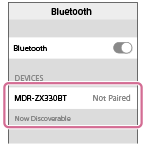
Pokud se na displeji telefonu iPhone zobrazí požadavek na zadání hesla (*), zadejte „0000“.
Sluchátka a telefon iPhone jsou vzájemně spárovány a připojeny.
Nejsou-li připojeny, viz bod „Připojení ke spárovanému telefonu iPhone“.
Pokud se na displeji nezobrazí údaj [MDR-ZX330BT], zopakujte postup znovu od kroku 3.
* Heslo může být nazýváno „Přístupový kód“, „Kód PIN“ nebo „Přístupový klíč“.
Poznámka
- Nedojde-li ke spárování do přibl. 5 minut, bude režim párování zrušen a sluchátka s mikrofonem vypnuta. V tomto případě začněte znovu od kroku 1.
- Jakmile jsou zařízení BLUETOOTH spárována, není třeba je párovat znovu s výjimkou následujících případů:
- Informace o párování jsou vymazány po opravě apod.
-
Sluchátka jsou již spárována s 8 zařízeními a mají být spárována s dalším.
Sluchátka je možné spárovat až s 8 zařízeními. Je-li při párování nového zařízení již spárováno 8 zařízení, spárované zařízení s nejstarším časem připojení je nahrazeno tímto novým zařízením.
- Byly-li informace o párování sluchátek vymazány ze zařízení BLUETOOTH.
- Při inicializaci sluchátek jsou odstraněny všechny informace o párování.
V tomto případě odstraňte informace o párování sluchátek z daného zařízení BLUETOOTH a poté je opět spárujte.
- Jestliže byly informace o párování odstraněny například při inicializaci sluchátek, odstraňte informace o párování sluchátek ze svého telefonu iPhone a poté zařízení opět spárujte.
- Sluchátka je možné spárovat s větším počtem zařízení, ale hudbu je možné přehrávat vždy pouze z jednoho z nich.
Tip
- Výše uvedený postup slouží jako příklad. Podrobnosti viz přiložený návod k obsluze telefonu iPhone.
- Chcete-li odstranit všechny informace o párování, viz „Inicializace sluchátek pro obnovení továrního nastavení“.
[20] NávodyPřipojeníiPhone (zařízení se systémem iOS)Připojení ke spárovanému telefonu iPhone
- Odemkněte displej telefonu iPhone.
- Zapněte sluchátka s mikrofonem.
Stiskněte a přidržte tlačítko POWER přibližně 2 sekundy.
Po uvolnění tlačítka zkontrolujte, zda indikátor (modrý) bliká.
Zkontrolujte stav připojení na telefonu iPhone. Není-li připojen, přejděte ke kroku 3.
- Vyhledejte tato sluchátka s mikrofonem na telefonu iPhone.
- Vyberte volbu [Settings].
- Dotkněte se volby [Bluetooth].
- Dotykem na položku [] ji změňte na [].
- Dotkněte se volby [MDR-ZX330BT].
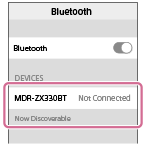
Tip
- Výše uvedený postup slouží jako příklad. Podrobnosti viz přiložený návod k obsluze telefonu iPhone.
-
Pokud byl ke sluchátkům s mikrofonem naposledy připojen telefon iPhone, dojde při zapnutí sluchátek k sestavení připojení HFP/HSP. Když jsou sluchátka s mikrofonem zapnutá, lze připojení A2DP (přehrávání hudby) sestavit stisknutím tlačítka .
Poznámka
- Pokusí-li se sluchátka s mikrofonem sestavit připojení s dříve připojeným zařízením BLUETOOTH, nemusí se připojit zařízení, které požadujete. Jestliže připojení selže, ukončete připojení přes BLUETOOTH na dříve připojeném zařízení.
[21] NávodyPřipojeníJiná zařízení s připojením BLUETOOTHSpárování a připojení k ostatním zařízením BLUETOOTH
Párování je proces, jehož provedení umožní zřízení bezdrátového propojení mezi zařízeními BLUETOOTH.
Před prvním zřízením připojení prostřednictvím rozhraní BLUETOOTH je nutné provést spárování zařízení se sluchátky.
Před zahájením párování zkontrolujte splnění následujících podmínek:
- Zařízení BLUETOOTH se nachází do 1 m od sluchátek.
- Sluchátka jsou dostatečně nabitá.
- Je k dispozici návod k obsluze zařízení BLUETOOTH.
- Uveďte sluchátka s mikrofonem do režimu párování.
Provádíte-li párování sluchátek se zařízením poprvé po jejich zakoupení nebo po inicializaci sluchátek (sluchátka neobsahují žádné informace o párování), na vypnutých sluchátkách stiskněte a přidržte tlačítko POWER po dobu přibližně 2 sekund. Sluchátka se automaticky přepnou do režimu párování.
Při párování druhého a každého dalšího zařízení (sluchátka obsahují informace o párování pro jiná zařízení) stiskněte a přidržte tlačítko POWER po dobu přibližně 7 sekund.
Po uvolnění tlačítka zkontrolujte, zda indikátor bliká střídavě modře a červeně.
- Na zařízení BLUETOOTH zahajte postup párování k vyhledání sluchátek s mikrofonem.
Na displeji zařízení BLUETOOTH se zobrazí [MDR-ZX330BT] v seznamu nalezených zařízení. Pokud se tento údaj nezobrazí, zopakujte postup od kroku 1.
- Vyberte volbu [MDR-ZX330BT].
Pokud se na displeji zařízení BLUETOOTH zobrazí požadavek na zadání hesla (*), zadejte „0000“.
* Heslo může být nazýváno „Přístupový kód“, „Kód PIN“ nebo „Přístupový klíč“.
- Sestavte připojení přes BLUETOOTH ze zařízení BLUETOOTH.
V závislosti na zařízení BLUETOOTH mohou být sluchátka s mikrofonem automaticky připojena k tomuto zařízení, jakmile jsou spárována.
Poznámka
- Nedojde-li ke spárování do přibl. 5 minut, bude režim párování zrušen a sluchátka s mikrofonem vypnuta. V tomto případě začněte znovu od kroku 1.
- Při párování se zařízením BLUETOOTH, které nemůže zobrazit seznam nalezených zařízení či nemá displej, lze provést spárování nastavením sluchátek s mikrofonem i zařízení BLUETOOTH do režimu párování. Je-li v této době na zařízení BLUETOOTH nastaveno jiné heslo než „0000“, nedojde k jeho spárování se sluchátky s mikrofonem.
- Jakmile jsou zařízení BLUETOOTH spárována, není třeba je párovat znovu s výjimkou následujících případů:
- Informace o párování jsou vymazány po opravě apod.
-
Sluchátka jsou již spárována s 8 zařízeními a mají být spárována s dalším.
Sluchátka je možné spárovat až s 8 zařízeními. Je-li při párování nového zařízení již spárováno 8 zařízení, spárované zařízení s nejstarším časem připojení je nahrazeno tímto novým zařízením.
- Byly-li informace o párování sluchátek vymazány ze zařízení BLUETOOTH.
-
Při inicializaci sluchátek jsou odstraněny všechny informace o párování.
V tomto případě odstraňte informace o párování sluchátek z daného zařízení BLUETOOTH a poté je opět spárujte.
- Sluchátka je možné spárovat s větším počtem zařízení, ale hudbu je možné přehrávat vždy pouze z jednoho z nich.
Tip
- Výše uvedený postup slouží jako příklad. Podrobnosti viz návody k obsluze dodávané se zařízením BLUETOOTH.
- Chcete-li odstranit všechny informace o párování, viz „Inicializace sluchátek pro obnovení továrního nastavení“.
[22] NávodyPřipojeníJiná zařízení s připojením BLUETOOTHPřipojení ke spárovanému zařízení BLUETOOTH
- Zapněte sluchátka s mikrofonem.
Stiskněte a přidržte tlačítko POWER přibližně 2 sekundy.
Po uvolnění tlačítka zkontrolujte, zda indikátor (modrý) bliká.
Zkontrolujte stav připojení na zařízení BLUETOOTH. Není-li připojen, přejděte ke kroku 2.
- Sestavte připojení přes BLUETOOTH ze zařízení BLUETOOTH.
Podrobnosti viz návody k obsluze dodávané se zařízením BLUETOOTH.
Tip
- Výše uvedený postup slouží jako příklad. Podrobnosti viz návody k obsluze dodávané se zařízením BLUETOOTH.
-
Pokud bylo ke sluchátkům s mikrofonem naposledy připojeno zařízení BLUETOOTH, dojde při zapnutí sluchátek k sestavení připojení HFP/HSP. Když jsou sluchátka s mikrofonem zapnutá, lze připojení A2DP (přehrávání hudby) sestavit stisknutím tlačítka .
Poznámka
- Pokusí-li se sluchátka s mikrofonem sestavit připojení s dříve připojeným zařízením BLUETOOTH, nemusí se připojit zařízení, které požadujete. Jestliže připojení selže, ukončete připojení přes BLUETOOTH na dříve připojeném zařízení.
[23] NávodyPřipojeníVícebodové připojeníPřipojení sluchátek s mikrofonem k hudebnímu přehrávači a chytrému či mobilnímu telefonu
Chcete-li pomocí hudebního přehrávače s rozhraním BLUETOOTH poslouchat hudbu a chytrý telefon s rozhraním BLUETOOTH použít pro telefonní hovory, musejí být sluchátka s mikrofonem připojena ke každému zařízení pomocí připojení BLUETOOTH.
- Spárujte sluchátka s mikrofonem s příslušnými zařízeními BLUETOOTH.
- Sestavte připojení A2DP přes BLUETOOTH mezi sluchátky s mikrofonem a hudebním přehrávačem s rozhraním BLUETOOTH.
- Sestavte připojení HFP nebo HSP přes BLUETOOTH mezi sluchátky s mikrofonem a chytrým či mobilním telefonem s rozhraním BLUETOOTH.
Poznámka
- Pokud byl ke sluchátkům s mikrofonem naposledy připojen chytrý či mobilní telefon, dojde při zapnutí sluchátek s mikrofonem automaticky k sestavení připojení HFP nebo HSP. Současně může být automaticky sestaveno také připojení A2DP. Pokud k tomu dojde, odpojte sluchátka s mikrofonem od chytrého či mobilního telefonu jednou pomocí telefonu, pak připojte zařízení znovu zopakováním postupu od kroku 2.
[24] NávodyPřipojeníVícebodové připojeníPřipojení sluchátek s mikrofonem ke 2 chytrým telefonům se systémem Android
Když připojíte sluchátka s mikrofonem k chytrému telefonu, obvykle dojde k automatickému připojení funkce přehrávání hudby a funkce telefonního hovoru.
Chcete-li sestavit vícebodové připojení ke 2 chytrým telefonům odděleně – jedno pro poslech hudby a druhé pro telefonování, změňte nastavení chytrých telefonů tak, aby ke každému chytrému telefonu byla připojena jen jedna funkce.
- Spárujte sluchátka s mikrofonem s oběma chytrými telefony.
- Použijte jeden z chytrých telefonů k sestavení připojení ke sluchátkům s mikrofonem přes BLUETOOTH.
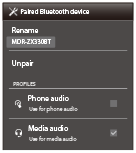
- Na chytrém telefonu připojeném ke sluchátkům s mikrofonem zrušte označení volby [Phone audio] (HFP) nebo [Media audio] (A2DP).
Příklad: Pouze připojení „Media audio“ (A2DP):
Dotkněte se volby [Settings] - [Bluetooth] - ikona nastavení vedle [MDR-ZX330BT].

Na obrazovce [Paired Bluetooth device] zrušte označení volby [Phone audio].
- Ukončete připojení BLUETOOTH chytrého telefonu.
- Použijte druhý chytrý telefon k sestavení připojení přes BLUETOOTH ke sluchátkům s mikrofonem.
- Stejným způsobem zrušte zaškrtnutí funkce, u které jste nezrušili zaškrtnutí v kroku 3.
- Použijte první chytrý telefon k opětovnému sestavení připojení přes BLUETOOTH ke sluchátkům s mikrofonem.
Oba chytré telefony jsou připojeny ke sluchátkům s mikrofonem pouze s jednou aktivovanou funkcí.
Tip
- Výše uvedený postup slouží jako příklad. Podrobnosti viz návody k obsluze dodávané k telefonům se systémem Android.
[25] NávodyPřipojeníVícebodové připojeníPřipojení sluchátek s mikrofonem k chytrému telefonu se systémem Android a telefonu iPhone
Když připojíte sluchátka s mikrofonem k chytrému telefonu, obvykle dojde k automatickému připojení funkce přehrávání hudby a funkce telefonního hovoru. Chcete-li sestavit vícebodové připojení pomocí chytrého telefonu se systémem Android a telefonu iPhone odděleně pro poslech hudby a telefonování, změňte nastavení chytrého telefonu se systémem Android tak, aby byla připojena jen jedna z těchto funkcí. Nejprve připojte chytrý telefon se systémem Android a pak připojte telefon iPhone.
Telefon iPhone nelze nastavit na připojení jen jedné funkce.
- Spárujte sluchátka s mikrofonem s chytrým telefonem se systémem Android a s telefonem iPhone.
- Použijte chytrý telefon se systémem Android k sestavení připojení ke sluchátkům s mikrofonem přes BLUETOOTH.
- Na chytrém telefonu se systémem Android připojeném ke sluchátkům s mikrofonem zrušte označení volby [Phone audio] (HFP) nebo [Media audio] (A2DP).
Příklad: Pouze připojení „Media audio“ (A2DP):
Dotkněte se volby [Settings] - [Bluetooth] - ikona nastavení vedle [MDR-ZX330BT].
Na obrazovce [Paired Bluetooth device] zrušte označení volby [Phone audio].
- Použijte telefon iPhone k sestavení připojení ke sluchátkům s mikrofonem přes BLUETOOTH.
Telefon iPhone je připojen ke sluchátkům s mikrofonem s oběma funkcemi, ale používat lze pouze funkci, u které jste zrušili zaškrtnutí v kroku 3.
Tip
- Výše uvedený postup slouží jako příklad. Podrobnosti viz návody k obsluze dodávané k chytrému telefonu se systémem Android.
Poznámka
- Připojíte-li chytrý telefon se systémem Android pomocí [Phone audio] (HFP), zbývající kapacita baterie sluchátek s mikrofonem na telefonu iPhone se nebude zobrazovat správně.
[26] NávodyPoslech hudbyPoslech hudby přes připojení BLUETOOTHPoslech hudby ze zařízení připojeného přes BLUETOOTH
Pomocí připojení přes BLUETOOTH lze využívat poslech hudby a základní operace dálkového ovládání zařízení BLUETOOTH. Pro podporu následujících profilů BLUETOOTH je nezbytné zařízení BLUETOOTH.
- A2DP (Advanced Audio Distribution Profile):
umožňuje vám bezdrátově využívat audio obsah ve vysoké kvalitě. - AVRCP (Audio Video Remote Control Profile):
umožňuje vám nastavovat hlasitost atd.
Obsluha se může lišit v závislosti na zařízení BLUETOOTH. Viz návod k obsluze dodaný k zařízení BLUETOOTH.
- Připojte sluchátka s mikrofonem k zařízení BLUETOOTH.
- Nasaďte si sluchátka s mikrofonem.
Nastavte délku sluchátkového pásku.
Nasaďte si sluchátko s označením
na levé ucho a sluchátko s označením na pravé ucho. Strana sluchátek s mikrofonem má hmatovou tečku.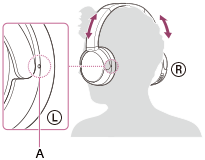
A: Hmatová tečka
- Přehrávejte hudbu či video na zařízení BLUETOOTH.
Nastavte hlasitost na zařízení BLUETOOTH.
- Hlasitost nastavíte pomocí tlačítek VOL +/- na sluchátkách.
Poznámka
- Při špatných podmínkách komunikace nemusí zařízení BLUETOOTH reagovat správně na obsluhu sluchátek s mikrofonem.
Tip
- Sluchátka s mikrofonem podporují ochranu obsahu SCMS-T. Lze tak využívat hudbu apod. ze zařízení, jako je mobilní telefon nebo přenosný televizor, která podporují ochranu obsahu SCMS-T.
- V závislosti na zařízení BLUETOOTH je někdy nezbytné upravit hlasitost nebo seřídit nastavení výstupu zvuku na tomto zařízení BLUETOOTH.
[27] NávodyPoslech hudbyPoslech hudby přes připojení BLUETOOTHOvládání audio zařízení (připojení přes BLUETOOTH)
Pokud zařízení BLUETOOTH podporuje profil AVRCP, můžete jej ovládat pomocí sluchátek. Dostupné funkce se mohou lišit v závislosti na zařízení BLUETOOTH. Viz návod k obsluze dodaný k zařízení BLUETOOTH.
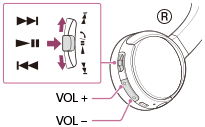
Jednotlivá tlačítka mají následující funkci:
- :
-
- Pro spuštění přehrávání stiskněte jednou při pozastavení.
- Pro zastavení stiskněte při přehrávání a přidržte 2 s.
- Pro pozastavení stiskněte jednou při přehrávání.
- /:
-
- Pro přechod na předchozí/další stopu stiskněte jednou.
- Pro rychlý posun vpřed/vzad stiskněte a přidržte.
- VOL +/-:
-
- Pomocí tlačítka + nebo - nastavíte hlasitost.
Poznámka
- Při špatných podmínkách komunikace nemusí zařízení BLUETOOTH reagovat správně na obsluhu sluchátek s mikrofonem.
- Dostupné funkce se mohou lišit v závislosti na zařízení BLUETOOTH. Budete-li postupovat výše vyobrazeným způsobem, může se spustit jiná funkce nebo přístroj nemusí reagovat.
[28] NávodyPoslech hudbyPoslech hudby přes připojení BLUETOOTHPřerušení připojení přes BLUETOOTH (po použití)
Ukončíte-li přehrávání hudby pomocí zařízení BLUETOOTH, provedením kterékoli z následujících operací ukončíte připojení přes BLUETOOTH.
- Používáte-li zařízení podporující připojení jedním dotykem (NFC), znovu se zařízením dotkněte sluchátek.
- Používáte-li zařízení, které funkci připojení jedním dotykem (NFC) nepodporuje, proveďte operaci pomocí zařízení BLUETOOTH.
- Pro vypnutí sluchátek s mikrofonem stiskněte a přidržte tlačítko POWER na sluchátkách po dobu přibližně 2 sekund.
- Vypněte zařízení BLUETOOTH.
Tip
- Po skončení přehrávání hudby může dojít v závislosti na zařízení BLUETOOTH k automatickému ukončení připojení BLUETOOTH.
[29] NávodyPoslech hudbyRežim kvality zvukuPřepínání režimů kvality zvuku
Výchozím nastavením kvality zvuku je „Standardní“ režim (režim vysoké kvality SBC).
- Při použití zařízení kompatibilního s kodeky AAC vyberte režim „Priorita kvality zvuku“.
- Při nestabilním připojení, jako je výstup pouze přerušovaného zvuku, vyberte režim „Priorita stabilního připojení“.
Kvalita zvuku a indikátor (modrý) jednotlivých režimů
Přepnete-li režim kvality zvuku, indikátor nejprve bliká červeně a signalizuje zbývající kapacitu baterie, a poté bliká modře a signalizuje aktuální režim kvality zvuku.
- Režim „Priorita kvality zvuku“: 3krát
- Je automaticky vybrána volba SBC (vysoká kvalita) nebo AAC.
- „Standardní“ režim: 2krát
- SBC (vysoká kvalita)
- Režim „Priorita stabilního připojení“: 1krát
- Konektor SBC
- Zapněte sluchátka s mikrofonem stisknutím a přidržením tlačítka POWER po dobu více než 2 sekund a současným přidržením tlačítka VOL+ nebo VOL–.
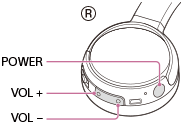
- Přidržíte-li při zapnutí sluchátek tlačítko VOL+, zvolí se režim s vyšší prioritou kvality zvuku.
- Režim se přepne z „Priorita stabilního připojení“ na „Standardní“.
- Režim se přepne ze „Standardní“ na „Priorita kvality zvuku“.
- Přidržíte-li při zapnutí sluchátek tlačítko VOL-, zvolí se režim s vyšší prioritou komunikace.
- Režim se přepne z „Priorita kvality zvuku“ na „Standardní“.
- Režim se přepne ze „Standardní“ na „Priorita stabilního připojení“.
- Přidržíte-li při zapnutí sluchátek tlačítko VOL+, zvolí se režim s vyšší prioritou kvality zvuku.
Poznámka
- Zapnete-li sluchátka s mikrofonem pouze stisknutím tlačítka POWER, sluchátka s mikrofonem neukazují režim kvality zvuku pomocí blikání indikátoru (modrý).
- V závislosti na kvalitě zvuku a podmínkách, za kterých jsou sluchátka s mikrofonem používána, může dojít ke zkrácení doby přehrávání.
- V závislosti na podmínkách prostředí v oblasti, kde jsou sluchátka s mikrofonem používána, může i při výběru režimu „Priorita stabilního připojení“ docházet k přerušování zvuku.
[30] NávodyTelefonní hovoryTelefonní hovoryPříjem hovoru
Můžete využívat volání pomocí sady hands-free z chytrého nebo mobilního telefonu podporujícího profil BLUETOOTH HFP (Hands-free Profile) nebo HSP (Headset Profile), prostřednictvím připojení přes BLUETOOTH.
- Podporuje-li chytrý či mobilní telefon HFP a HSP, nastavte jej na HFP.
- Operace se mohou u jednotlivých typů chytrých či mobilních telefonů lišit. Viz návod k obsluze dodaný k vašemu chytrému či mobilnímu telefonu.
Vyzváněcí tón
Při příchozím hovoru bude ve sluchátkách slyšet vyzváněcí tón.
Uslyšíte některý z následujících vyzváněcích tónů v závislosti na vašem chytrém nebo mobilním telefonu.
- Vyzváněcí tón nastavený na sluchátkách s mikrofonem
- Vyzváněcí tón nastavený na chytrém či mobilním telefonu
- Vyzváněcí tón nastavený na chytrém či mobilním telefonu pouze pro připojení BLUETOOTH
- Nejdříve připojte sluchátka s mikrofonem k chytrému či mobilnímu telefonu.
-
Uslyšíte-li vyzváněcí tón, můžete hovor přijmout stisknutím tlačítka na sluchátkách.
Jestliže v době příchozího hovoru posloucháte hudbu, přehrávání se přeruší a ze sluchátek je slyšet vyzváněcí tón.

Není-li ve sluchátkách slyšet vyzváněcí tón
- Sluchátka možná nejsou propojená s chytrým či mobilním telefonem pomocí HFP nebo HSP. Zkontrolujte stav připojení na chytrém či mobilním telefonu.
- Pokud se přehrávání automaticky nepřeruší, zvolte přerušení pomocí sluchátek.
- Pomocí tlačítka VOL+ nebo VOL- nastavíte hlasitost.
-
Hovor ukončíte opětovným stisknutím tlačítka na sluchátkách.
Přijmete-li hovor v době, kdy posloucháte hudbu, přehrávání se po ukončení hovoru automaticky obnoví.
Poznámka
- Záleží na typu chytrého či mobilního telefonu, zda se přehrávání po ukončení hovoru automaticky obnoví, či nikoli.
- Chytrý či mobilní telefon používejte ve vzdálenosti alespoň 50 cm od sluchátek. Nachází-li se sluchátka a chytrý či mobilní telefon příliš blízko u sebe, může vznikat šum.
Tip
-
Některé chytré či mobilní telefony ve výchozím nastavení přijímají hovory pomocí telefonu namísto sluchátek. Při připojení HFP nebo HSP přepněte zařízení pro volání na sluchátka přidržením tlačítka po dobu přibližně 2 sekund nebo pomocí chytrého či mobilního telefonu.
- Pokud nehovoříte, nastavuje se na sluchátkách hlasitost přehrávání hudby.
- Hlasitost během hovoru a hlasitost během poslechu hudby lze nastavit nezávisle na sobě. Změna hlasitosti hovoru neovlivní hlasitost přehrávání hudby a naopak.
[31] NávodyTelefonní hovoryTelefonní hovoryUskutečnění hovoru
Můžete využívat volání pomocí sady hands-free z chytrého nebo mobilního telefonu podporujícího profil BLUETOOTH HFP (Hands-free Profile) nebo HSP (Headset Profile), prostřednictvím připojení přes BLUETOOTH.
- Podporuje-li chytrý či mobilní telefon HFP a HSP, nastavte jej na HFP.
- Operace se mohou u jednotlivých typů chytrých či mobilních telefonů lišit. Viz návod k obsluze dodaný k vašemu chytrému či mobilnímu telefonu.
- Nejdříve připojte sluchátka s mikrofonem k chytrému či mobilnímu telefonu.
- Pomocí chytrého či mobilního telefonu uskutečněte hovor.
Uskutečníte-li hovor, ze sluchátek se bude ozývat oznamovací tón.
Uskutečníte-li hovor v době, kdy posloucháte hudbu, přehrávání hudby se přeruší.
Není-li ve sluchátkách slyšet žádný oznamovací tón, přepněte zařízení pro volání na sluchátka pomocí chytrého či mobilního telefonu nebo přidržením tlačítka
po dobu přibližně 2 sekund. - Pomocí tlačítka VOL+ nebo VOL- nastavíte hlasitost.
-
Hovor ukončíte opětovným stisknutím tlačítka na sluchátkách.
Uskutečníte-li hovor v době, kdy posloucháte hudbu, přehrávání se po ukončení hovoru automaticky obnoví.
Poznámka
- Chytrý či mobilní telefon používejte ve vzdálenosti alespoň 50 cm od sluchátek. Nachází-li se sluchátka a chytrý či mobilní telefon příliš blízko u sebe, může vznikat šum.
Tip
- Pokud nehovoříte, nastavuje se na sluchátkách hlasitost přehrávání.
- Hlasitost pro volání a poslech hudby lze nastavit nezávisle na sobě. I když změníte hlasitost při přehrávání hudby, hlasitost volání se nezmění.
[32] NávodyTelefonní hovoryTelefonní hovoryFunkce pro volání
Dostupné funkce se mohou lišit v závislosti na profilu podporovaném chytrým či mobilním telefonem. I když má zařízení stejný profil, funkce se mohou lišit v závislosti na daném typu chytrého či mobilního telefonu.
Viz návod k obsluze dodaný k vašemu chytrému či mobilnímu telefonu.
Podporovaný profil: HFP
Odchozí hovor
- Jedním stisknutím tlačítka zrušíte odchozí hovor.
- Pro změnu volacího zařízení ze sluchátek s mikrofonem na chytrý či mobilní telefon nebo naopak stiskněte tlačítko po dobu přibližně 2 sekund.
Příchozí hovor
- Jedním stisknutím tlačítka přijmete příchozí hovor.
- Stisknutím a přidržením tlačítka po dobu přibližně 2 sekund odmítnete příchozí hovor.
Během hovoru
- Jedním stisknutím tlačítka ukončíte hovor.
- Pro změnu volacího zařízení ze sluchátek s mikrofonem na chytrý či mobilní telefon nebo naopak stiskněte tlačítko po dobu přibližně 2 sekund.
Podporovaný profil: HSP
Odchozí hovor
- Jedním stisknutím tlačítka zrušíte odchozí hovor. (*)
Příchozí hovor
- Jedním stisknutím tlačítka přijmete příchozí hovor.
Během hovoru
- Jedním stisknutím tlačítka ukončíte hovor. (*)
* Některá zařízení nemusejí tuto funkci podporovat.
[33] NávodyTelefonní hovoryTelefonní hovoryPřerušení připojení přes BLUETOOTH (po použití)
Ukončíte-li přehrávání hudby pomocí zařízení BLUETOOTH, provedením kterékoli z následujících operací ukončíte připojení přes BLUETOOTH.
- Používáte-li zařízení podporující připojení jedním dotykem (NFC), znovu se zařízením dotkněte sluchátek.
- Používáte-li zařízení, které funkci připojení jedním dotykem (NFC) nepodporuje, proveďte operaci pomocí zařízení BLUETOOTH.
- Pro vypnutí sluchátek s mikrofonem stiskněte a přidržte tlačítko POWER na sluchátkách po dobu přibližně 2 sekund.
- Vypněte zařízení BLUETOOTH.
Tip
- Po skončení přehrávání hudby může dojít v závislosti na zařízení BLUETOOTH k automatickému ukončení připojení BLUETOOTH.
[34] NávodyDůležité informaceBezpečnostní opatřeníBezpečnostní opatření
Poznámka o statické elektřině
- Statická elektřina nakumulovaná ve sluchátkách může způsobit mírné brnění v uších. Chcete-li minimalizovat její účinky noste oblečení vyrobené z přírodních materiálů.
Jiné
- Nepokládejte sluchátka na místa vystavená vlhkosti, prachu, sazím nebo páře ani na místa vystavená přímému slunečnímu svitu. Nenechávejte sluchátka delší dobu v automobilu. Mohlo by dojít k závadě.
- Zařízení BLUETOOTH nemusí fungovat u mobilních telefonů. Závisí to na podmínkách rádiových vln a místě, ve kterém je zařízení používáno.
- Poslech pomocí sluchátek při vysoké hlasitosti může mít vliv na váš sluch. V zájmu bezpečnosti nepoužívejte sluchátka při řízení automobilu nebo jízdě na kole.
- Nepoužívejte sluchátka v místech, kde omezení vnímání okolního zvuku může vést k ohrožení, například na křižovatkách, vlakových nástupištích, přechodech pro chodce nebo na stavbách.
- Nepokládejte na sluchátka těžké předměty a netlačte na ně, protože by mohlo během delšího skladování dojít k jejich deformaci.
- Nevystavujte sluchátka nadměrným nárazům.
- Čištění sluchátek provádějte měkkou a suchou látkou.
- Nevystavujte sluchátka působení vody. Sluchátka nejsou vodotěsná. Dodržujte níže uvedené bezpečnostní pokyny.
- Vyhněte se pádu sluchátek do dřezu nebo jiné nádoby s vodou.
- Nepoužívejte sluchátka ve vlhkém prostředí nebo v nepříznivém počasí, například v dešti či sněhu.
- Zabraňte jejich namočení. Dotknete-li se sluchátek mokrýma rukama nebo je vložíte do vlhkého oblečení, může dojít k jejich namočení a následné závadě sluchátek.
- Necítíte-li se po použití zařízení BLUETOOTH dobře, přestaňte zařízení BLUETOOTH ihned používat. Pokud problém přetrvává, obraťte se na nejbližšího prodejce Sony.
- Stav výstelek na sluchátka se může při dlouhodobém skladování nebo používání zhoršit.
- Volitelné výstelky na sluchátka lze objednat u nejbližšího prodejce výrobků značky Sony.
- V případě jakýchkoli dotazů nebo problémů týkajících se těchto sluchátek, které nejsou popsány v tomto návodu k obsluze, se obraťte na nejbližšího prodejce značky Sony.
[35] NávodyDůležité informaceBezpečnostní opatřeníCo je bezdrátová technologie BLUETOOTH?
Bezdrátová technologie BLUETOOTH je bezdrátová technologie s krátkým dosahem, která umožňuje bezdrátovou datovou komunikaci mezi digitálními zařízeními, jako je počítač a digitální fotoaparát. Bezdrátová technologie BLUETOOTH funguje v dosahu přibl. 10 m .
Připojení dvou zařízení podle potřeby je běžné, ale k určitým zařízením lze připojit i několik zařízení současně.
Pro připojení není potřeba žádný kabel a ani není nutné, aby zařízení musela být čelem k sobě, jako je tomu v případě infračervené technologie. Takové zařízení lze používat např. v tašce nebo kapse.
BLUETOOTH je mezinárodní standard podporovaný tisíci společností po celém světě.
Komunikační systém a kompatibilní profily BLUETOOTH sluchátek s mikrofonem
Profil je standardizace funkce pro každou specifikaci zařízení BLUETOOTH. Sluchátka s mikrofonem podporují následující verzi a profily BLUETOOTH:
Komunikační systém:
Specifikace BLUETOOTH ver. 3.0
Kompatibilní profily BLUETOOTH:
- A2DP (Advanced Audio Distribution Profile): Vysílání nebo příjem zvukového obsahu vysoké kvality.
- AVRCP (Audio Video Remote Control Profile): Ovládání zařízení AV; pozastavení, zastavení, spuštění přehrávání atd.
- HSP (Headset Profile)(*): Telefonování/ovládání telefonu.
- HFP (Hands-free Profile)(*): Telefonování/ovládání telefonu pomocí hands-free.
* Používáte-li mobilní telefon s rozhraním BLUETOOTH podporovaný HFP (Hands-free Profile) a HSP (Headset Profile), nastavte jej na HFP.
Maximální rozsah komunikace
Používejte zařízení v rozsahu přibližně do 10 m při přímé viditelnosti.
Za níže uvedených podmínek může dojít ke zkrácení maximálního rozsahu komunikace.
- Mezi sluchátky a zařízením BLUETOOTH se nachází překážka, například osoba, kovový předmět nebo stěna.
- V blízkosti sluchátek se nachází funkční zařízení Wi-Fi.
- V blízkosti sluchátek se nachází funkční mikrovlnná trouba.
- V blízkosti sluchátek se nachází zařízení emitující elektromagnetické záření.
Rušení od jiných zařízení
Protože BLUETOOTH využívá pásmo 2,4 GHz, tedy stejnou frekvenci jako Wi-Fi (IEEE802.11b/g/n), zařízení Wi-Fi používaná v blízkém okolí mohou být příčinou rušení, které způsobuje šum, nefunkční spojení nebo narušení rychlosti komunikace. V takovém případě proveďte následující postup.
- Používejte sluchátka alespoň 10 m od zařízení Wi-Fi.
- Jsou-li sluchátka používána méně než 10 m od zařízení Wi-Fi, toto zařízení vypněte.
- Přibližte sluchátka s mikrofonem k zařízení BLUETOOTH.
Rušení jiných zařízení
Mikrovlny emitované zařízením BLUETOOTH mohou ovlivnit fungování elektronických lékařských přístrojů. V níže uvedených místech je třeba sluchátka a další zařízení BLUETOOTH vypnout, protože mohou způsobit nehodu.
- místa s přítomností hořlavých plynů, nemocnice, vlaky, letadla nebo benzínové pumpy,
- poblíž automatických dveří nebo požárních hlásičů
Poznámka
- Chcete-li používat funkci BLUETOOTH, připojované zařízení BLUETOOTH musí mít stejný profil jako sluchátka. Pamatujte, že i v případě stejného profilu se mohou zařízení lišit svojí funkcí v závislosti na jejich parametrech.
- Vzhledem k charakteristice bezdrátové technologie BLUETOOTH je zvuk přehrávaný ve sluchátkách s mikrofonem mírně zpožděn vůči zvuku přehrávanému na zařízení BLUETOOTH během telefonování nebo poslechu hudby.
- Tato sluchátka s mikrofonem podporují funkce zabezpečení vyhovující standardu BLUETOOTH za účelem poskytování zabezpečeného připojení při použití bezdrátové technologie BLUETOOTH, avšak vzhledem k nastavení nemusí být zabezpečení dostatečné. Při komunikaci prostřednictvím bezdrátové technologie BLUETOOTH buďte opatrní.
- Neneseme žádnou odpovědnost za jakýkoli únik informací během komunikace přes BLUETOOTH.
- Zařízení využívající funkci BLUETOOTH musí vyhovovat standardu BLUETOOTH stanovenému společností Bluetooth SIG, Inc. a musí být autentizované. I v případě, že připojované zařízení vyhovuje výše uvedenému standardu BLUETOOTH, se některá zařízení nemusí připojit nebo nemusí kvůli svým vlastnostem nebo parametrům správně fungovat.
- Může se vyskytnout hluk nebo poruchy zvuku v závislosti na zařízení BLUETOOTH, které je připojeno ke sluchátkům, na prostředí komunikace nebo na prostředí používání.
[36] NávodyDůležité informaceOchranné známkyOchranné známky
- Slovní označení a loga BLUETOOTH jsou vlastnictvím společnosti Bluetooth SIG, Inc. a jakékoli použití těchto značek společností Sony Corporation se děje na základě licence.
- Značka N je ochrannou známkou nebo registrovanou ochrannou známkou společnosti NFC Forum, Inc. ve Spojených státech a dalších zemích.
- Android a Google Play jsou ochranné známky společnosti Google Inc.
- iPad, iPhone, iPod touch jsou ochranné známky společnosti Apple Inc., registrované ve Spojených státech amerických a dalších zemích.
- Microsoft, Windows a Windows Vista jsou registrované ochranné známky společnosti Microsoft Corporation v USA a/nebo jiných zemích.
- Mac a Mac OS jsou ochranné známky společnosti Apple Inc., registrované v USA a dalších státech.
Ostatní ochranné známky a názvy jsou majetkem příslušných vlastníků.
[37] NávodyDůležité informaceWebové stránky podporyWebové stránky zákaznické podpory
Na následující domovské stránce podpory můžete získat informace o podpoře k vašim sluchátkům:
Pro zákazníky z USA:
Pro zákazníky z Kanady:
Pro zákazníky z Latinské Ameriky:
Pro zákazníky z evropských zemí:
Pro zákazníky z jiných zemí/oblastí:
[38] Řešení potížíŘešení potížíŘešení potížíCo lze udělat pro vyřešení problému?
Nefungují-li sluchátka s mikrofonem podle očekávání, zkuste vyřešit problém následujícím postupem.
- Zjistěte symptomy problému v této uživatelské příručce a zkuste všechna uvedená nápravná opatření.
- Připojte sluchátka s mikrofonem k počítači a nabijte baterii.
Některé problémy mohou být vyřešeny nabitím baterie. - Resetujte sluchátka s mikrofonem.
- Inicializujte sluchátka.
Tato operace obnoví nastavení hlasitosti apod. a vymaže všechny informace o párování. - Vyhledejte informace o problému na webových stránkách zákaznické podpory.
Pokud výše uvedené operace nepomohou, obraťte se na nejbližšího prodejce značky Sony.
[39] Řešení potížíŘešení potížíNapájeníSluchátka s mikrofonem se nezapnou.
- Nabijte baterii sluchátek s mikrofonem.
- Při nabíjení baterie nelze sluchátka s mikrofonem zapnout. Odpojte kabel micro-USB od sluchátek s mikrofonem a poté sluchátka opět zapněte.
[40] Řešení potížíŘešení potížíNabíjeníNelze uskutečnit nabíjení.
- Ověřte, že používáte dodaný kabel micro-USB.
- Ověřte, že je kabel micro-USB řádně připojen ke sluchátkům s mikrofonem a k počítači.
- Ověřte, že je zapnutý počítač.
- Ověřte, že počítač není v pohotovostním, spánkovém či hibernačním režimu.
- Při použití aktualizace systému Windows 8.1 prostřednictvím služby Windows Update.
[41] Řešení potížíŘešení potížíNabíjeníNabíjení trvá příliš dlouho.
- Ověřte, že jsou sluchátka s mikrofonem a počítač připojeny přímo, a nikoli přes rozbočovač USB.
[42] Řešení potížíŘešení potížíNabíjeníSluchátka s mikrofonem nejsou rozpoznána počítačem.
- Kabel micro-USB není řádně připojen k portu USB počítače. Připojte kabel micro-USB znovu.
- Ověřte, že jsou sluchátka s mikrofonem a počítač připojeny přímo, a nikoli přes rozbočovač USB.
- U připojeného portu USB počítače se mohl vyskytnout nějaký problém. Připojte se k jinému portu USB, je-li k dispozici.
- V jiných než výše uvedených případech zkuste postup připojení USB znovu.
- Ověřte, že používáte dodaný kabel micro-USB.
[43] Řešení potížíŘešení potížíZvukŽádný zvuk
- Ověřte, že jsou zapnutá sluchátka s mikrofonem i připojené zařízení (tj. chytrý telefon).
- Není sestaveno připojení A2DP BLUETOOTH mezi sluchátky s mikrofonem a zařízením BLUETOOTH. Použijte zařízení BLUETOOTH a sestavte připojení A2DP přes BLUETOOTH.
- Zvyšte hlasitost sluchátek a připojeného zařízení (tj. chytrého telefonu).
- Zkontrolujte, zda připojené zařízení přehrává.
- Připojujete-li ke sluchátkům počítač, zkontrolujte, zda je audio výstup počítače nastaven na zařízení BLUETOOTH.
- Znovu spárujte sluchátka a zařízení BLUETOOTH.
[44] Řešení potížíŘešení potížíZvukNízká úroveň zvuku
- Zvyšte hlasitost sluchátek a připojeného zařízení.
[45] Řešení potížíŘešení potížíZvukNízká kvalita zvuku
- Snižte hlasitost na připojeném zařízení.
- Nepřibližujte se sluchátky k mikrovlnné troubě, zařízení Wi-Fi atd.
- Přibližte sluchátka s mikrofonem k zařízení BLUETOOTH. Odstraňte všechny překážky mezi sluchátky a zařízením BLUETOOTH.
- Nepřibližujte se sluchátky k televiznímu přijímači.
- Přepněte připojení BLUETOOTH na A2DP pomocí zařízení BLUETOOTH, je-li nastaveno HFP nebo HSP.
- Připojíte-li ke sluchátkům zařízení s vestavěnou vysílačkou nebo rádiem, nemusí fungovat příjem signálu nebo může být snížena citlivost. Umístěte sluchátka dále od zařízení a zkontrolujte, zda správně slyšíte vysílání.
- Pokud jste sluchátka k tomuto zařízení BLUETOOTH připojili již dříve, je možné sestavit pouze připojení HFP/HSP BLUETOOTH, jsou-li sluchátka zapnutá. Pokud k tomu dojde, použijte zařízení BLUETOOTH a sestavte A2DP připojení přes BLUETOOTH.
-
Při poslechu hudby uložené v počítači pomocí sluchátek může dojít ke zhoršení kvality zvuku prvních několik sekund po sestavení připojení. Je to způsobeno tím, že počítač přenáší hudbu s kvalitou zvuku nastavenou nejprve na prioritu komunikace, a nejedná se proto o závadu.
Jestliže se kvalita zvuku po několika sekundách nezlepší, stiskněte jednou tlačítko
, pokud zrovna probíhá přehrávání. Nebo pomocí počítače sestavte A2DP připojení. Pokyny k použití počítače naleznete v návodu k obsluze vašeho počítače.
[46] Řešení potížíŘešení potížíZvukPři přehrávání jsou časté výpadky zvuku.
- Nastavte sluchátka do režimu „Priorita stabilního připojení“. Podrobnosti viz „Přepínání režimů kvality zvuku“.
-
Odstraňte všechny překážky mezi anténou zařízení BLUETOOTH, které má být připojeno, a vestavěnou anténou sluchátek. Anténa sluchátek je vestavěná do součástí zobrazených tečkovanou čárou na obrázku níže.
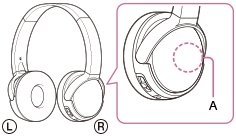
A: Umístění vestavěné antény
- Za následujících podmínek může být znemožněna komunikace přes BLUETOOTH nebo může dojít k výskytu šumu či výpadku zvuku.
- Mezi sluchátky a zařízením BLUETOOTH se nachází tělo uživatele. Tuto situaci lze zlepšit umístěním zařízení BLUETOOTH tak, aby bylo obrácené k anténě sluchátek.
- Mezi sluchátky a zařízením BLUETOOTH se nachází překážka, například kovový předmět nebo stěna.
- V blízkosti sluchátek se nachází funkční zařízení využívající frekvenci 2,4 GHz, například zařízení Wi-Fi, bezdrátový telefon nebo mikrovlnná trouba.
[47] Řešení potížíŘešení potížíPárováníNelze uskutečnit párování.
- Přibližte sluchátka a zařízení BLUETOOTH na vzdálenost menší než 1 m .
- Při prvním zapnutí po zakoupení, inicializaci nebo opravě se sluchátka automaticky přepnou do režimu párování. Spárujte sluchátka se zařízením BLUETOOTH. Chcete-li spárovat druhé nebo další zařízení, stiskněte a přidržte tlačítko POWER na sluchátkách po dobu přibližně 7 sekund pro přepnutí do režimu párování.
- Při opakovaném párování sluchátek se zařízeními po inicializaci nebo opravě sluchátek, mohou informace o párování se sluchátky dříve uložené v telefonu iPhone nebo jiném zařízení bránit úspěšnému provedení párování. V tomto případě odstraňte informace o párování sluchátek z daného zařízení a poté je opět spárujte.
[48] Řešení potížíŘešení potížíPřipojení jedním dotykem (NFC)Nelze připojit sluchátka k zařízení BLUETOOTH pomocí funkce připojení jedním dotykem (NFC).
- Ponechejte chytrý telefon v blízkosti sluchátek, dokud nezareaguje. Nemůžete-li se připojit, posunujte chytrý telefon pomalu na značku N na sluchátkách.
- Zkontrolujte, zda je zapnutá funkce NFC na chytrém telefonu.
- Je-li chytrý telefon v pouzdru, vyjměte jej.
- Citlivost příjmu NFC se liší podle zařízení. Jestliže opakovaně nejste schopni připojit sluchátka k chytrému telefonu pomocí funkce připojení jedním dotykem, připojte telefon ke sluchátkům pomocí ovládání na displeji chytrého telefonu.
- Při nabíjení baterie není možné sestavit připojení jedním dotykem (NFC), protože sluchátka s mikrofonem nelze zapnout. Nejprve dokončete nabíjení a pak sestavte připojení jedním dotykem (NFC).
[49] Řešení potížíŘešení potížíPřipojení BLUETOOTHNelze sestavit připojení přes BLUETOOTH.
- Ověřte, že jsou zapnutá sluchátka s mikrofonem.
- Ověřte, že je zapnuté zařízení BLUETOOTH a zapnutá funkce BLUETOOTH.
- Připojení k zařízení BLUETOOTH si nemusí sluchátka s mikrofonem pamatovat. Sestavte připojení BLUETOOTH ze zařízení BLUETOOTH ke sluchátkům s mikrofonem brzy po dokončení párování.
- Zařízení BLUETOOTH je v režimu spánku.
- Připojení BLUETOOTH je ukončeno. Sestavte připojení BLUETOOTH znovu.
[50] Řešení potížíŘešení potížíPřipojení BLUETOOTHZkreslený zvuk
- Nepřibližujte se sluchátky k mikrovlnné troubě, zařízení Wi-Fi atd.
[51] Řešení potížíŘešení potížíPřipojení BLUETOOTHBezdrátová komunikace přes BLUETOOTH má malý dosah nebo vynechává zvuk.
- Odstraňte všechny překážky mezi anténou zařízení BLUETOOTH, které má být připojeno, a vestavěnou anténou sluchátek. Anténa sluchátek je vestavěná do součástí zobrazených tečkovanou čárou na obrázku níže.
A: Umístění vestavěné antény
- Za následujících podmínek může být znemožněna komunikace přes BLUETOOTH nebo může dojít k výskytu šumu či výpadku zvuku.
- Mezi sluchátky a zařízením BLUETOOTH se nachází tělo uživatele. Tuto situaci lze zlepšit umístěním zařízení BLUETOOTH tak, aby bylo obrácené k anténě sluchátek.
- Mezi sluchátky a zařízením BLUETOOTH se nachází překážka, například kovový předmět nebo stěna.
- V blízkosti sluchátek se nachází funkční zařízení využívající frekvenci 2,4 GHz, například zařízení Wi-Fi, bezdrátový telefon nebo mikrovlnná trouba.
[52] Řešení potížíŘešení potížíPřipojení BLUETOOTHSluchátka s mikrofonem řádně nefungují.
- Resetujte sluchátka s mikrofonem. Informace o párování nejsou touto operací vymazány.
- Nelze-li sluchátka s mikrofonem používat ani po jejich resetování, zinicializujte je.
[53] Řešení potížíŘešení potížíTelefonní hovoryNení slyšet hlas volajícího.
- Ověřte, že jsou zapnutá sluchátka s mikrofonem i připojené zařízení (tj. chytrý telefon).
- Zvyšte hlasitost sluchátek a připojeného zařízení (tj. chytrého telefonu).
- Ověřte, že výstup zařízení BLUETOOTH je nastaven na sluchátka s mikrofonem.
- Vyberte připojení HFP nebo HSP BLUETOOTH pomocí zařízení BLUETOOTH.
-
Posloucháte-li hudbu pomocí sluchátek, zastavte přehrávání, stiskněte tlačítko na sluchátkách a hovořte.
[54] Řešení potížíŘešení potížíTelefonní hovoryJe špatně slyšet hlas volajícího.
- Zvyšte hlasitost sluchátek a připojeného zařízení.
[55] Řešení potížíŘešení potížíReset a inicializace sluchátekResetování sluchátek s mikrofonem
Pokud sluchátka nelze zapnout nebo je nelze ovládat, i když jsou zapnutá, stiskněte tlačítko RESET pomocí předmětu s hrotem. Sluchátka se resetují a vypnou, byla-li zapnutá.
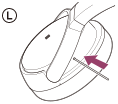
Pokud sluchátka nefungují správně ani po provedení resetu, proveďte jejich inicializaci pro obnovení továrního nastavení.
[56] Řešení potížíŘešení potížíReset a inicializace sluchátekInicializace sluchátek pro obnovení továrního nastavení
Vypněte sluchátka a poté současně stiskněte a přidržte tlačítka POWER a / po dobu více než 7 sekund.
Indikátor (modrý) 4krát zabliká a sluchátka s mikrofonem se resetují na tovární nastavení. Dojde k vymazání všech informací o párování.
Pokud sluchátka ani po inicializaci nefungují správně, obraťte se na nejbližšího prodejce produktů značky Sony.