
Hogyan használható?
Kezdeti lépések
Az első használat előtt
Jellemzők
Részegységek és kezelőszervek
Mellékelt tartozékok
A headset töltése
- Az USB-ről történő akkumulátortöltés rendszerkövetelményei [7]
- A headset töltése [8]
- Rendelkezésre álló működési idő [9]
- Az akkumulátor töltöttségének ellenőrzése [10]
Csatlakoztatás
BLUETOOTH-kapcsolat
- Mire használható a BLUETOOTH-funkció [11]
- Vezeték nélküli kapcsolat létrehozása BLUETOOTH-eszközökkel [12]
Egyérintéses csatlakoztatás (NFC) funkcióval kompatibilis Android eszközök
- Egyérintéses csatlakoztatás (NFC) okostelefonnal (Android 4.1 vagy újabb) [13]
- Egyérintéses csatlakoztatás (NFC) okostelefonnal (Android 2.3.3 vagy újabb, de Android 4.1-nél régebbi) [14]
- Az okostelefon leválasztása egyérintéses eljárással (NFC) [15]
- A készülék váltása egyérintéses csatlakoztatással (NFC) [16]
Egyérintéses csatlakoztatás (NFC) funkcióval nem kompatibilis Android eszközök
- Android okostelefon párosítása és csatlakoztatása [17]
- Csatlakozás párosított Android okostelefonhoz [18]
iPhone (iOS eszközök)
Egyéb BLUETOOTH-eszközök
- Párosítás és csatlakoztatás más BLUETOOTH-eszközökkel [21]
- Csatlakozás párosított BLUETOOTH-eszközhöz [22]
Többpontos csatlakoztatás
- A headset csatlakoztatása zenelejátszóhoz és okostelefonhoz vagy mobiltelefonhoz egyszerre [23]
- A headset csatlakoztatása 2 Android okostelefonhoz [24]
- A headset csatlakoztatása Android okostelefonhoz és iPhone készülékhez [25]
Zenehallgatás
Zenehallgatás BLUETOOTH-kapcsolaton
- Zene hallgatása BLUETOOTH használatával csatlakoztatott eszközről [26]
- Az audioeszköz vezérlése (BLUETOOTH-kapcsolat) [27]
- A BLUETOOTH-kapcsolat bontása (használat után) [28]
Hangminőség üzemmód
Telefonhívások
Telefonhívások
- Hívás fogadása [30]
- Hívás kezdeményezése [31]
- Funkciók telefonhívás közben [32]
- A BLUETOOTH-kapcsolat bontása (használat után) [33]
Fontos információ
Óvintézkedések
Védjegyek
Támogatási webhely
Hibaelhárítás
Hibaelhárítás
Hibaelhárítás
Tápellátás
Töltés
- A töltés nem végezhető el. [40]
- A töltés túl sokáig tart. [41]
- A headsetet nem ismeri fel a számítógép. [42]
Hang
- Nincs hang [43]
- Alacsony hangerő [44]
- Gyenge minőségű hang [45]
- A hang gyakran szakadozik lejátszás közben. [46]
Párosítás
Egyérintéses csatlakoztatás (NFC)
BLUETOOTH-kapcsolat
- Nem lehet BLUETOOTH-kapcsolatot létrehozni [49]
- Torz a hang [50]
- A BLUETOOTH vezeték nélküli kommunikációs tartománya kicsi vagy a hang kihagy. [51]
- A headset nem működik megfelelően. [52]
Telefonhívások
A headset visszaállítása vagy gyári értékekre állítása
[1] Hogyan használható?Kezdeti lépésekAz első használat előttEzt olvassa el először
A jelen Súgóútmutató mellett olvassa el a mellékelt nyomtatott kézikönyveket is: „Gyors üzembe helyezési útmutató” és „Áttekintő útmutató”.
-
Gyors üzembe helyezési útmutató
A kezdeti beállításokat és az alapvető műveleteket mutatja be.
-
Áttekintő útmutató
Információt tartalmaz a headset biztonságos használatával és műszaki adataival kapcsolatban.
-
Az ügyféltámogatási webhellyel kapcsolatos információkért lépjen ide:
Az akkumulátor töltése
Az első használat előtt töltse fel a headsetet.
[2] Hogyan használható?Kezdeti lépésekJellemzőkMire használható a headset
- 30 mm-es, erős, kivételes minőségű hangzást nyújtó hangszóró.
- Vezeték nélküli zenelejátszás
- Akár 30 órás lejátszási idő
- A zenelejátszó alapvető vezérlőfunkciói (lejátszás, szünet, hangerő-szabályozás stb.) BLUETOOTH-kapcsolat segítségével működtethetők.
- Tiszta hangzású telefonkihangosító beépített mikrofonnal
- Egyérintéses csatlakoztatás (NFC)
- BLUETOOTH specifikáció, 3.0-ás verzió
- A hordozhatóság érdekében elfordítható és laposra összehajtható
-
Többpontos
A2DP és HFP vagy HSP
-
Többszörös párosítás
Akár 8 eszközzel
[3] Hogyan használható?Kezdeti lépésekRészegységek és kezelőszervekA részek helye és funkciója
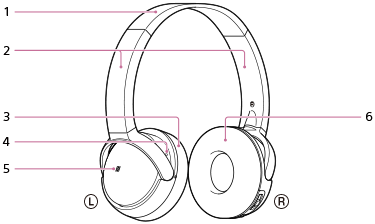
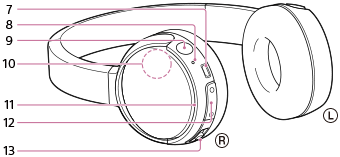
- Fejpánt
-
Csúszka
Csúsztassa el a fejpánt hosszának beállításhoz.
 Bal oldali
-
RESET gomb
Alaphelyzetbe állítja és kikapcsolja a headsetet.
- N jel
 Jobb oldali
-
Micro-USB-port
Csatlakoztasson egy számítógépet ehhez a csatlakozóhoz a mellékelt micro-USB-kábellel a headset töltéséhez.
-
Mikrofon
Érzékeli a hangját telefonhívás közben.
- POWER gomb
-
Beépített antenna
A BLUETOOTH-antenna be van építve a headsetbe.
-
Jelzőfény
Töltés közben vörös színben gyullad ki.
Vörös vagy kék színnel világítva mutatja a headset bekapcsolt és kommunikációs állapotát.
-
VOL (hangerő) +/- gombok
A + gombon kitapintható pont van.
- Léptető kapcsoló (
 /
/ /
/ /
/ )
)
[4] Hogyan használható?Kezdeti lépésekRészegységek és kezelőszervekBLUETOOTH-funkció jelzőfény
A jelzőfény vörös vagy kék színnel villogva jelzi a BLUETOOTH-kapcsolat állapotát.
○: Kéken világít/●: Vörösen világít/-: Kialszik
-
Párosítás üzemmód
○ ● ○ ● ○ ● ○ ● ○ ● ○ ●...
-
Csatlakoztatható
○ - - ○ - - ○ - - ○ - - ○ - - ○ - - ○ - - ○...
-
Kapcsolódás
○ ○ - ○ ○ - ○ ○ - ○ ○ - ○ ○ - ○ ○ - ○ ○...
-
Csatlakoztatva (HFP/HSP vagy A2DP)
○ - - - - - - - - - ○ - - - - - - - - -...
-
Csatlakoztatva (HFP/HSP és A2DP)
○ - ○ - - - - - - - ○ - ○ - - - - - - -...
-
Zenelejátszás vagy hívás van folyamatban (HFP/HSP vagy A2DP)
○ ○ - - - - - - - - ○ ○ - - - - - - - -...
-
Zenelejátszás vagy hívás van folyamatban (HFP/HSP és A2DP)
○ ○ ○ - - - - - - - ○ ○ ○ - - - - - - -...
-
Bejövő hívás
○ ○ ○ ○ ○ ○ ○ ○ ○ ○ ○...
Tipp
- Ha az akkumulátor töltöttsége nagyon lecsökken, a jelzőfény kékről vörösre változik, kivéve ha a készülék párosítás üzemmódban van.
[5] Hogyan használható?Kezdeti lépésekMellékelt tartozékokTartozékok listája
A csomag kinyitása után ellenőrizze, hogy a listán szereplő összes tétel megtalálható a csomagban. Ha valami hiányzik, lépjen kapcsolatba a márkakereskedővel.
A számok a ( )-ben az adott tétel mennyiségét mutatják.
Vezeték nélküli sztereo headset (1)
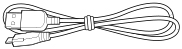
Micro-USB-kábel (kb. 50 cm) (1)
Áttekintő útmutató (1)
Gyors üzembe helyezési útmutató (1)
Egyéb dokumentumok (1 készlet) (*)
* Előfordulhat, hogy nem tartozék bizonyos országokban vagy régiókban.
[6] Hogyan használható?Kezdeti lépésekMellékelt tartozékokA mellékelt kézikönyvekről
A következő három kézikönyv van mellékelve a headsethez.
Súgóútmutató (ez a kiadvány)

A számítógépről vagy okostelefonról elérhető webes használati útmutató részletes információkat biztosít a headset használatáról és a hibaelhárításról stb.
Gyors üzembe helyezési útmutató (mellékelt papíralapú kiadvány)

Alapvető információkat biztosít a headset csatlakoztatásáról és használatáról.
Áttekintő útmutató (mellékelt papíralapú kiadvány)
Óvintézkedéseket és műszaki adatokat is tartalmaz.
[7] Hogyan használható?Kezdeti lépésekA headset töltéseAz USB-ről történő akkumulátortöltés rendszerkövetelményei
A headset lítiumion akkumulátort tartalmaz, amelyet a headset használatba vétele előtt tanácsos feltölteni.
Személyi számítógép a következő operációs rendszerek valamelyikével, és USB-porttal:
-
Windows® rendszer használata esetén
Windows® 8.1 / Windows® 8.1 Pro
Windows® 8 / Windows® 8 Pro
Windows® 7 Home Basic / Home Premium / Professional / Ultimate
Windows Vista® (Service Pack 2 vagy újabb verzió) Home Basic / Home Premium / Business / Ultimate
-
Mac rendszer használata esetén
Mac OS X (10.3-as vagy újabb verzió)
Megjegyzés
- A Sony nem garantálja minden rendszerkörnyezetben a megfelelő működést.
- Windows 8.1 operációs rendszer használata esetén frissítse a rendszert a Windows Update segítségével.
[8] Hogyan használható?Kezdeti lépésekA headset töltéseA headset töltése
A headset lítiumion akkumulátort tartalmaz. Töltse fel a headsetet a mellékelt micro-USB-kábellel.
- Csatlakoztassa a mellékelt micro-USB-kábelt a headsethez, a kábel másik végét pedig egy bekapcsolt számítógéphez.
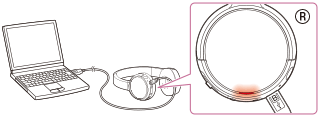
- Győződjön meg arról, hogy a jelzőfény (vörös) kigyulladt.
- A töltés körülbelül 4 óra (*) alatt befejeződik, és a jelzőfény (vörös) automatikusan kialszik.
* A lemerült akkumulátor teljes kapacitásra való feltöltéséhez szükséges idő.
Megjegyzés
- Ha a headset a következő okok miatt problémát észlel töltés közben, előfordulhat, hogy a jelzőfény (vörös) annak ellenére kialszik, hogy a töltés nem fejeződött be. Ebben az esetben töltse fel újra a töltési hőmérséklet-tartományon belül. Ha a probléma továbbra is fennáll, vegye fel a kapcsolatot a legközelebbi Sony kereskedővel.
- A környezeti hőmérséklet kívül esik a(z) 5 °C – 35 °C tartományon.
- Probléma van az akkumulátorral.
- Ha a headsetet hosszú ideig nem használják, előfordulhat, hogy a jelzőfény (vörös) nem gyullad ki, amikor a micro-USB-kábelt csatlakoztatja a headset feltöltéséhez. Ilyenkor ne válassza le a micro-USB-kábelt a headsetről: várjon néhány percig, amíg a jelzőfény (vörös) kigyullad.
- Ha a headsetet hosszú ideig nem használják, az akkumulátor gyorsan elveszítheti a töltését, azonban néhány újratöltést követően javul az akkumulátor működési ideje.
- Ha hosszú ideig tárolja a headsetet, a kisülés megakadályozása érdekében 6 havonként egyszer töltse fel az akkumulátort teljes kapacitásra.
- Ha a headset hosszabb ideig használaton kívül volt, az akkumulátor feltöltése hosszabb ideig tarthat.
- Ha a beépített akkumulátor kapacitása jelentősen csökken, tanácsos kicserélni. Az akkumulátor cseréjét illetően lépjen kapcsolatba a legközelebbi Sony kereskedővel.
- Ne tegye ki szélsőséges hőmérsékletnek, közvetlen napsugárzásnak, nedvességnek, homoknak, pornak vagy mechanikai ütődésnek. Soha ne hagyja a headsetet a közvetlen napsütésben parkoló autóban.
- Ha a számítógép hibernált üzemmódba kerül, miközben a headsethez csatlakozik, a töltés nem megy végbe megfelelően. Töltés előtt ellenőrizze a számítógép beállítását. A jelzőfény (vörös) akkor is automatikusan kialszik, ha a számítógép hibernált üzemmódba kerül. Ilyen esetben töltse fel újra a headsetet.
- Kizárólag a mellékelt micro-USB-kábelt használja, és azt közvetlenül a számítógéphez csatlakoztassa. A töltés nem fejeződik be megfelelően közvetett kapcsolat, pl. USB-elosztó használatakor.
Tipp
- Ha a töltés a headset bekapcsolt állapotában kezdődik, a headset automatikusan kikapcsolódik.
[9] Hogyan használható?Kezdeti lépésekA headset töltéseRendelkezésre álló működési idő
A headset rendelkezésre álló működési ideje teljesen feltöltött akkumulátorral a következőképpen alakul:
- Zenelejátszás időtartama: Max. 30 óra (SBC/AAC)
- Kommunikáció időtartama: Max. 30 óra
- Készenléti idő: Max. 300 óra
A headset 1 órányi töltés után kb. 10 órán át használható.
Megjegyzés
- Az üzemidő a kodektől és a használati feltételektől függően rövidebb is lehet.
[10] Hogyan használható?Kezdeti lépésekA headset töltéseAz akkumulátor töltöttségének ellenőrzése
Ellenőrizheti az akkumulátor töltöttségét.
Ha bekapcsolja a headsetet a POWER gomb megnyomásával, a jelzőfény (vörös) villog. Az akkumulátor töltöttségét a jelzőfény (vörös) felvillanásainak száma alapján ellenőrizheti.
Az akkumulátor töltöttségét akkor is ellenőrizheti, ha a headset be van kapcsolva. A POWER gomb megnyomására a jelzőfény villogni kezd, és jelzi a töltöttségi szintet.
3-szor: Magas
2-szor: Közepes
1-szer: Alacsony (töltés szükséges)
Amikor az akkumulátor csaknem lemerült
A jelzőfény vörös színűre vált. Amikor az akkumulátor teljesen lemerül, a headset figyelmeztető hangjelzést ad ki, és automatikusan kikapcsolódik.
[11] Hogyan használható?CsatlakoztatásBLUETOOTH-kapcsolatMire használható a BLUETOOTH-funkció
A headset a BLUETOOTH vezeték nélküli technológiát használja, amivel vezeték nélküli módon hallgathat zenét vagy indíthat telefonhívásokat.
Zenehallgatás
Zenehallgatáshoz vezeték nélküli módon fogadhat audiojeleket okostelefonról, mobiltelefonról vagy zenelejátszóról.

Telefonálás
A készüléket kihangosítóként használva kezdeményezhet és fogadhat hívást úgy, hogy okostelefonja vagy mobiltelefonja a táskájában vagy a zsebében van.

[12] Hogyan használható?CsatlakoztatásBLUETOOTH-kapcsolatVezeték nélküli kapcsolat létrehozása BLUETOOTH-eszközökkel
Vezeték nélkül hallgathat zenét és a készüléket kihangosítóként használva telefonálhat a headset BLUETOOTH-funkciója segítségével.
Az eszközök BLUETOOTH-funkció segítségével való csatlakoztatásának módja eltérő lehet attól függően, hogy az eszközök támogatják-e az egyérintéses csatlakoztatást (NFC).
A headset csatlakoztatása egyérintéses csatlakoztatást (NFC) támogató eszközhöz
A headsetet egy NFC-kompatibilis okostelefonhoz érintve a headset automatikusan bekapcsol, majd létrejön a BLUETOOTH-kapcsolat. A headsetet újra az okostelefonhoz érintve a kapcsolat megszakad.
Kompatibilis okostelefonok
NFC-kompatibilis okostelefonok Android 2.3.3 vagy újabb operációs rendszerrel (Android 3.x kivételével)
NFC
Az NFC (Near Field Communication) egy technológia, amely rövid hatósugarú, vezeték nélküli kommunikációt tesz lehetővé különféle eszközök, pl. mobiltelefonok és IC-címkék között. Az NFC funkciónak köszönhetően az adatkommunikáció - például a BLUETOOTH-párosítás - egyszerűen, két NFC-kompatibilis eszköz egymáshoz érintésével (pl. az N jelnél vagy az eszközön erre kialakított területen) elvégezhető.
Csatlakozás egyérintéses csatlakoztatást (NFC) nem támogató eszközhöz
Párosítás BLUETOOTH-eszközzel
A párosítás az eljárás, amellyel BLUETOOTH-eszközök összekapcsolhatók, és létrejön a vezeték nélküli kapcsolat.
A headset használatának megkezdése előtt egy eszközt kell párosítani a headsettel.
A headset csatlakoztatása párosított eszközhöz
Amint a BLUETOOTH-eszközök párosítva vannak, azokat nem kell újra párosítani. A már párosított eszközök az adott eszközhöz alkalmas módszerrel csatlakoztathatók.
[13] Hogyan használható?CsatlakoztatásEgyérintéses csatlakoztatás (NFC) funkcióval kompatibilis Android eszközökEgyérintéses csatlakoztatás (NFC) okostelefonnal (Android 4.1 vagy újabb)
A headset és az okostelefon összeérintésével a headset automatikusan bekapcsolódik, majd megtörténik a párosítása, és létrejön a BLUETOOTH-kapcsolat.
- Kompatibilis okostelefonok
- NFC-kompatibilis okostelefonok Android 4.1 vagy újabb operációs rendszerrel
- NFC
- Az NFC (Near Field Communication) egy technológia, amely rövid hatósugarú, vezeték nélküli kommunikációt tesz lehetővé különféle eszközök, pl. mobiltelefonok és IC-címkék között. Az NFC funkciónak köszönhetően az adatkommunikáció - például a BLUETOOTH-párosítás - egyszerűen, két NFC-kompatibilis eszköz egymáshoz érintésével (pl. az N jelnél vagy az eszközön erre kialakított területen) elvégezhető.
- Oldja fel az okostelefon kijelzőjét.
- Kapcsolja be az okostelefon NFC-funkcióját.
- Érintse a headsetet az okostelefonhoz.
- Ellenőrizze, hogy az okostelefon kijelzője fel van oldva.
- Érintse az okostelefont a headset N jellel jelzett részéhez. A headset addig érjen az okostelefonhoz, amíg az okostelefon nem reagál.
- Az okostelefon érintésre kijelölt részét illetően tekintse meg az okostelefon használati útmutatóját.
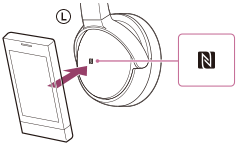
Kövesse a képernyőn megjelenő utasításokat a párosítás és a kapcsolódás befejezéséhez.
Amikor a headset csatlakoztatva van az okostelefonhoz, a kék jelzőfény lassan villog.

- A leválasztáshoz érintse meg ismét az okostelefont a headsettel.
- Párosított okostelefon csatlakoztatásához hajtsa végre a 2. és a 3. lépéseket.
Tipp
- Ha nem tud kapcsolódni a headsethez, próbálja ki a következőt.
- Oldja fel az okostelefon kijelzőjét, és lassan húzza el az okostelefont a headset N jellel megjelölt pontja felett.
- Ha az okostelefon tokban van, vegye ki a tokból.
- Amikor a headsettel megérint egy NFC-kompatibilis okostelefont, az okostelefon megszakítja az esetleges BLUETOOTH-kapcsolatát, és kapcsolódik a headsethez (egyérintéses csatlakoztatás váltása).
[14] Hogyan használható?CsatlakoztatásEgyérintéses csatlakoztatás (NFC) funkcióval kompatibilis Android eszközökEgyérintéses csatlakoztatás (NFC) okostelefonnal (Android 2.3.3 vagy újabb, de Android 4.1-nél régebbi)
A headset és az okostelefon összeérintésével a headset automatikusan bekapcsolódik, majd megtörténik a párosítása, és létrejön a BLUETOOTH-kapcsolat.
- Kompatibilis okostelefonok
- NFC-kompatibilis okostelefonok Android 2.3.3 és 4.0.4 közötti verziójú operációs rendszerrel (Android 3.x kivételével)
- NFC
- Az NFC (Near Field Communication) egy technológia, amely rövid hatósugarú, vezeték nélküli kommunikációt tesz lehetővé különféle eszközök, pl. mobiltelefonok és IC-címkék között. Az NFC funkciónak köszönhetően az adatkommunikáció - például a BLUETOOTH-párosítás - egyszerűen, két NFC-kompatibilis eszköz egymáshoz érintésével (pl. az N jelnél vagy az eszközön erre kialakított területen) elvégezhető.
- Oldja fel az okostelefon kijelzőjét.
- Kapcsolja be az okostelefon NFC-funkcióját.
- Töltse le és telepítse az „NFC Easy Connect” alkalmazást.
Ha már letöltötte az alkalmazást, folytassa a 4. lépéssel.
Az „NFC Easy Connect” egy ingyenes Android alkalmazás, amit a Google Play™-ről tölthet le.
Töltse le az alkalmazást úgy, hogy rákeres az „NFC Easy Connect” kifejezésre vagy használja a kétdimenziós kódot. Előfordulhat, hogy az alkalmazás letöltéséért adatforgalmazási díjat számítanak fel.
Lépjen a következő webhelyre:
https://play.google.com/store/apps/details?id=com.sony.easyconnect
Előfordulhat, hogy ez az alkalmazás nem tölthető le egyes országokban vagy térségekben.
Használjon kétdimenziós kódolvasó alkalmazást.
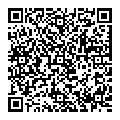
- Indítsa el az „NFC Easy Connect” alkalmazást az okostelefonon.
Győződjön meg arról, hogy az alkalmazás képernyője megjelent az okostelefonon.
- Érintse a headsetet az okostelefonhoz.
- Ellenőrizze, hogy az okostelefon kijelzője fel van oldva.
- Érintse az okostelefont a headset N jellel jelzett részéhez. A headset addig érjen az okostelefonhoz, amíg az okostelefon nem reagál.
- Az okostelefon érintésre kijelölt részét illetően tekintse meg az okostelefon használati útmutatóját.
Kövesse a képernyőn megjelenő utasításokat a párosítás és a kapcsolódás befejezéséhez.
Amikor a headset csatlakoztatva van az okostelefonhoz, a kék jelzőfény lassan villog.
- A leválasztáshoz érintse meg ismét az okostelefont a headsettel.
- Párosított okostelefon csatlakoztatásához hajtsa végre a 4. és a 5. lépéseket.
Tipp
- Ha nem tud kapcsolódni a headsethez, próbálja ki a következőt.
- Indítsa el az „NFC Easy Connect” alkalmazást az okostelefonon, és lassan húzza el az okostelefont a headset N jellel megjelölt pontja felett.
- Ha az okostelefon tokban van, vegye ki a tokból.
- Győződjön meg arról, hogy az „NFC Easy Connect” alkalmazás képernyője megjelent az okostelefonon.
- Amikor a headsettel megérint egy NFC-kompatibilis okostelefont, az okostelefon megszakítja az esetleges BLUETOOTH-kapcsolatát, és kapcsolódik a headsethez (egyérintéses csatlakoztatás váltása).
[15] Hogyan használható?CsatlakoztatásEgyérintéses csatlakoztatás (NFC) funkcióval kompatibilis Android eszközökAz okostelefon leválasztása egyérintéses eljárással (NFC)
A headsetet leválaszthatja a csatlakoztatott okostelefonról, ha ahhoz hozzáérinti a headsetet.
- Oldja fel az okostelefon kijelzőjét.
Ha telepítette az „NFC Easy Connect” alkalmazást az okostelefonra, indítsa el az „NFC Easy Connect” alkalmazást.
- Érintse a headsetet az okostelefonhoz.
Érintse az okostelefont a headset N jellel jelzett részéhez.
Megjegyzés
- Amennyiben a headseten az okostelefonról való leválasztása után 5 percig nem hajt végre semmilyen műveletet, a headset automatikusan kikapcsolódik. A headset ennél korábbi kikapcsolásához nyomja meg és tartsa lenyomva a POWER gombot kb. 2 másodpercig. A jelzőfény (kék) kialszik, és a headset kikapcsolódik.
[16] Hogyan használható?CsatlakoztatásEgyérintéses csatlakoztatás (NFC) funkcióval kompatibilis Android eszközökA készülék váltása egyérintéses csatlakoztatással (NFC)
- Amikor a headset egy BLUETOOTH-eszközhöz csatlakozik és egy NFC-kompatibilis okostelefont érint a headsethez, a headset azon okostelefonhoz fog kapcsolódni, amelyet legutoljára érintettek hozzá (egyérintéses csatlakoztatás váltása). Ugyanakkor, amikor egy a headsethez csatlakoztatott BLUETOOTH-kompatibilis mobiltelefonon telefonál, nem tudja egy érintéssel átváltani a BLUETOOTH-kapcsolatot.
- Amikor a headset egy NFC-kompatibilis okostelefonhoz van csatlakoztatva, és megérinti az okostelefont egy másik NFC-kompatibilis BLUETOOTH headsettel vagy BLUETOOTH-hangszóróval, az okostelefon leválasztja a headsetet, és kapcsolódik ahhoz a BLUETOOTH-eszközhöz, ami megérintette.
Megjegyzés
- Előbb oldja fel az okostelefon kijelzőjét.
- Ha telepítette az „NFC Easy Connect” alkalmazást az okostelefonra, indítsa el az „NFC Easy Connect” alkalmazást.
[17] Hogyan használható?CsatlakoztatásEgyérintéses csatlakoztatás (NFC) funkcióval nem kompatibilis Android eszközökAndroid okostelefon párosítása és csatlakoztatása
A párosítás az eljárás, amellyel BLUETOOTH-eszközök összekapcsolhatók, és létrejön a vezeték nélküli kapcsolat.
A BLUETOOTH-kapcsolat első létrehozása előtt párosítani kell az eszközt a headsettel.
A párosítás megkezdése előtt ellenőrizze a következőket:
- Az okostelefon a headset 1 m-es körzetében van elhelyezve.
- A headset akkumulátora fel van töltve.
- Kéznél van az okostelefon használati útmutatója.
- Lépjen párosítás üzemmódba a headseten.
Amikor a headset megvásárlása vagy gyári beállításokra való visszaállítása után első alkalommal párosítja a headsetet egy eszközzel (a headset nem rendelkezik párosítási információkkal), körülbelül 2 másodpercig tartsa lenyomva a POWER gombot a headset kikapcsolt állapotában. A headset automatikusan párosítás üzemmódba lép.
2. vagy további eszközök párosításakor (a headset rendelkezik párosítási információkkal más eszközökhöz) körülbelül 7 másodpercig tartsa lenyomva a POWER gombot.
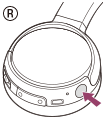
Győződjön meg arról, hogy a jelzőfény felváltva villog kék és vörös fénnyel, miután elengedte a gombot.
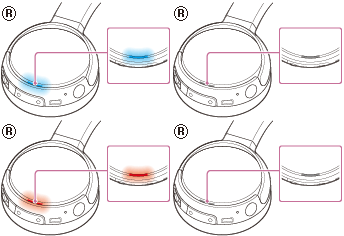
- Oldja fel az Android okostelefon kijelzőjét.
- Keresse meg a headsetet az okostelefonon.
- Válassza ki a [Setting] - [Bluetooth] elemet.
- Érintse meg a [
 ] elemet a [Bluetooth] menüpont mellett.
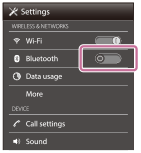
- Érintse meg a [Bluetooth] elemet.
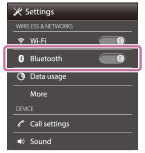
- Érintse meg a [Search for devices] elemet.
- Érintse meg a [MDR-ZX330BT] elemet.
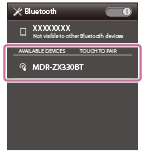
Ha az okostelefon kijelzőjén hozzáférési kulcs (*) megadására vonatkozó üzenet jelenik meg, gépelje be a „0000” kódot.
A headset és az okostelefon párosítása és csatlakoztatása befejeződött.
Ha az eszközök nem kapcsolódnak egymáshoz, lásd: „Csatlakozás párosított Android okostelefonhoz”.
Ha a [MDR-ZX330BT] nem jelenik meg a kijelzőn, próbálja újra a 3. lépéssel.
* A hozzáférési kulcs neve „Hozzáférési kód”, „PIN-kód” vagy „Jelszó” is lehet.
Megjegyzés
- Ha a párosítás körülbelül 5 percen belül nem jön létre, kikapcsol a párosítás üzemmód, és a headset kikapcsolódik. Ilyen esetben kezdje újra az 1. lépéstől.
- Ha elvégezték a BLUETOOTH-eszközök párosítását, nincs többé szükség az újbóli párosításra, kivéve az alábbi esetekben:
- A párosítási információk javítás stb. után törölve lettek.
- A headset már 8 eszközzel volt párosítva és újabb eszközt párosítottak vele.
A headset legfeljebb 8 eszközzel párosítható. Ha 8 párosított eszköz után egy újabb eszközt párosít, az új eszköz felváltja a legrégebbi kapcsolódási idővel rendelkező párosított eszközt. - Amikor a headset párosítási információi törölve lettek a BLUETOOTH-eszközről.
- A headset gyári értékekre való visszaállításakor az összes párosítási információ törlődik.
Ebben az esetben törölje a BLUETOOTH eszközből a headset párosítási információit, majd párosítsa újra az eszközöket.
- A headset több eszközzel is párosítható, de egyszerre csak egy eszközről lehet lejátszani a zenéket.
Tipp
- A fenti eljárás csak példa. A részleteket lásd az Android okostelefonhoz mellékelt használati útmutatóban.
- Az összes párosítási információ törlését illetően lásd: „A headset gyári értékekre állítása”.
[18] Hogyan használható?CsatlakoztatásEgyérintéses csatlakoztatás (NFC) funkcióval nem kompatibilis Android eszközökCsatlakozás párosított Android okostelefonhoz
- Oldja fel az Android okostelefon kijelzőjét.
- Kapcsolja be a headsetet.
Nyomja meg és tartsa lenyomva a POWER gombot kb. 2 másodpercig.
Győződjön meg arról, hogy a jelzőfény (kék) villog, miután elengedte a gombot.
Ellenőrizze a csatlakozás állapotát az Android okostelefonon. Ha nem csatlakozik, folytassa a 3. lépéssel.
- Keresse meg a headsetet az okostelefonon.
- Válassza ki a [Setting] - [Bluetooth] elemet.
- Érintse meg a [] elemet a [Bluetooth] menüpont mellett.
- Érintse meg a [Bluetooth] elemet.
- Érintse meg a [MDR-ZX330BT] elemet.
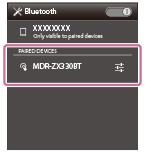
Tipp
- A fenti eljárás csak példa. A részleteket lásd az okostelefonhoz mellékelt Használati útmutatóban.
-
Ha okostelefon kapcsolódott utoljára a headsethez, létrejön a HFP/HSP kapcsolat, amikor bekapcsolja a headsetet. A headset bekapcsolt állapotában A2DP kapcsolat (zenelejátszás) hozható létre a gomb megnyomásával.
Megjegyzés
- Ha a headset egy előzőleg csatlakoztatott BLUETOOTH-eszközzel próbál kapcsolatot létrehozni, előfordulhat, hogy nem tud csatlakozni a kívánt eszközhöz. Ha a kapcsolódás sikertelen, szakítsa meg az előzőleg kapcsolódott eszköz BLUETOOTH-kapcsolatát.
[19] Hogyan használható?CsatlakoztatásiPhone (iOS eszközök)iPhone párosítása és csatlakoztatása
A párosítás az eljárás, amellyel BLUETOOTH-eszközök összekapcsolhatók, és létrejön a vezeték nélküli kapcsolat.
A BLUETOOTH-kapcsolat első létrehozása előtt párosítani kell az eszközt a headsettel.
A párosítás megkezdése előtt ellenőrizze a következőket:
- Az iPhone eszköz a headset 1 m-es körzetében van elhelyezve.
- A headset akkumulátora fel van töltve.
- Kéznél van az iPhone használati útmutatója.
- Lépjen párosítás üzemmódba a headseten.
Amikor a headset megvásárlása vagy gyári beállításokra való visszaállítása után első alkalommal párosítja a headsetet egy eszközzel (a headset nem rendelkezik párosítási információkkal), körülbelül 2 másodpercig tartsa lenyomva a POWER gombot a headset kikapcsolt állapotában. A headset automatikusan párosítás üzemmódba lép.
2. vagy további eszközök párosításakor (a headset rendelkezik párosítási információkkal más eszközökhöz) körülbelül 7 másodpercig tartsa lenyomva a POWER gombot.
Győződjön meg arról, hogy a jelzőfény felváltva villog kék és vörös fénnyel, miután elengedte a gombot.
- Oldja fel az iPhone kijelzőjét.
- Válassza ki a BLUETOOTH beállítást az iPhone eszközön.
- Válassza ki a [Settings] elemet.
- Érintse meg a [Bluetooth] elemet.
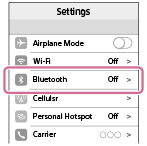
- Érintse meg az [
 ] elemet, hogy [
 ] helyzetbe állítsa.

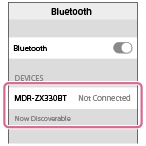
- Érintse meg a [MDR-ZX330BT] elemet.

Ha az iPhone kijelzőjén hozzáférési kulcs (*) megadására vonatkozó üzenet jelenik meg, gépelje be a „0000” kódot.
A headset és az iPhone párosítva és csatlakoztatva van.
Ha az eszközök nem kapcsolódnak egymáshoz, lásd: „Csatlakozás párosított iPhone eszközhöz”.
Ha a [MDR-ZX330BT] nem jelenik meg a kijelzőn, próbálja újra a 3. lépéssel.
* A hozzáférési kulcs neve „Hozzáférési kód”, „PIN-kód” vagy „Jelszó” is lehet.
Megjegyzés
- Ha a párosítás körülbelül 5 percen belül nem jön létre, kikapcsol a párosítás üzemmód, és a headset kikapcsolódik. Ilyen esetben kezdje újra az 1. lépéstől.
- Ha elvégezték a BLUETOOTH-eszközök párosítását, nincs többé szükség az újbóli párosításra, kivéve az alábbi esetekben:
- A párosítási információk javítás stb. után törölve lettek.
-
A headset már 8 eszközzel volt párosítva és újabb eszközt párosítottak vele.
A headset legfeljebb 8 eszközzel párosítható. Ha 8 párosított eszköz után egy újabb eszközt párosít, az új eszköz felváltja a legrégebbi kapcsolódási idővel rendelkező párosított eszközt.
- Amikor a headset párosítási információi törölve lettek a BLUETOOTH-eszközről.
- A headset gyári értékekre való visszaállításakor az összes párosítási információ törlődik.
Ebben az esetben törölje a BLUETOOTH eszközből a headset párosítási információit, majd párosítsa újra az eszközöket.
- Ha a párosítási információk törölve lettek a headset gyári beállításokra való visszaállításával stb., törölje az iPhone eszközről a headset párosítási információit, majd párosítsa újra a két eszközt.
- A headset több eszközzel is párosítható, de egyszerre csak egy eszközről lehet lejátszani a zenéket.
Tipp
- A fenti eljárás csak példa. A részleteket lásd az iPhone eszközhöz mellékelt használati útmutatóban.
- Az összes párosítási információ törlését illetően lásd: „A headset gyári értékekre állítása”.
[20] Hogyan használható?CsatlakoztatásiPhone (iOS eszközök)Csatlakozás párosított iPhone eszközhöz
- Oldja fel az iPhone kijelzőjét.
- Kapcsolja be a headsetet.
Nyomja meg és tartsa lenyomva a POWER gombot kb. 2 másodpercig.
Győződjön meg arról, hogy a jelzőfény (kék) villog, miután elengedte a gombot.
Ellenőrizze a csatlakozás állapotát az iPhone eszközön. Ha nem csatlakozik, folytassa a 3. lépéssel.
- Keresse meg a headsetet az iPhone eszközön.
- Válassza ki a [Settings] elemet.
- Érintse meg a [Bluetooth] elemet.
- Érintse meg az [] elemet, hogy [] helyzetbe állítsa.
- Érintse meg a [MDR-ZX330BT] elemet.
Tipp
- A fenti eljárás csak példa. A részleteket lásd az iPhone eszközhöz mellékelt használati útmutatóban.
-
Ha iPhone kapcsolódott utoljára a headsethez, létrejön a HFP/HSP kapcsolat, amikor bekapcsolja a headsetet. A headset bekapcsolt állapotában A2DP kapcsolat (zenelejátszás) hozható létre a gomb megnyomásával.
Megjegyzés
- Ha a headset egy előzőleg csatlakoztatott BLUETOOTH-eszközzel próbál kapcsolatot létrehozni, előfordulhat, hogy nem tud csatlakozni a kívánt eszközhöz. Ha a kapcsolódás sikertelen, szakítsa meg az előzőleg kapcsolódott eszköz BLUETOOTH-kapcsolatát.
[21] Hogyan használható?CsatlakoztatásEgyéb BLUETOOTH-eszközökPárosítás és csatlakoztatás más BLUETOOTH-eszközökkel
A párosítás az eljárás, amellyel BLUETOOTH-eszközök összekapcsolhatók, és létrejön a vezeték nélküli kapcsolat.
A BLUETOOTH-kapcsolat első létrehozása előtt párosítani kell az eszközt a headsettel.
A párosítás megkezdése előtt ellenőrizze a következőket:
- A BLUETOOTH-eszköz a headset 1 m-es körzetében van elhelyezve.
- A headset akkumulátora fel van töltve.
- Kéznél van a BLUETOOTH-eszköz használati útmutatója.
- Lépjen párosítás üzemmódba a headseten.
Amikor a headset megvásárlása vagy gyári beállításokra való visszaállítása után első alkalommal párosítja a headsetet egy eszközzel (a headset nem rendelkezik párosítási információkkal), körülbelül 2 másodpercig tartsa lenyomva a POWER gombot a headset kikapcsolt állapotában. A headset automatikusan párosítás üzemmódba lép.
2. vagy további eszközök párosításakor (a headset rendelkezik párosítási információkkal más eszközökhöz) körülbelül 7 másodpercig tartsa lenyomva a POWER gombot.
Győződjön meg arról, hogy a jelzőfény felváltva villog kék és vörös fénnyel, miután elengedte a gombot.
- Végezze el a párosítási eljárást a BLUETOOTH-eszközön, hogy megkeresse a headsetet.
Megjelenik a(z) [MDR-ZX330BT] az észlelhető eszközök listáján, a BLUETOOTH-eszköz kijelzőjén. Ha az eszköz nem látható, ismételje meg az eljárást az 1. lépéstől.
- Válassza ki a [MDR-ZX330BT] elemet.
Ha a BLUETOOTH-eszköz kijelzőjén hozzáférési kulcs (*) megadására vonatkozó üzenet jelenik meg, gépelje be a „0000” kódot.
* A hozzáférési kulcs neve „Hozzáférési kód”, „PIN-kód” vagy „Jelszó” is lehet.
- Létesítsen BLUETOOTH-kapcsolatot a BLUETOOTH-eszközről.
A BLUETOOTH-eszköztől függően előfordulhat, hogy a headset automatikusan csatlakozik az eszközhöz, amint párosították őket.
Megjegyzés
- Ha a párosítás körülbelül 5 percen belül nem jön létre, kikapcsol a párosítás üzemmód, és a headset kikapcsolódik. Ilyen esetben kezdje újra az 1. lépéstől.
- Amikor olyan BLUETOOTH-eszközzel végez párosítást, amely nem képes megjeleníteni az észlelt eszközök listáját, illetve nem rendelkezik kijelzővel, az eszközt úgy párosíthatja, hogy mind a headsetet, mind a BLUETOOTH-eszközt párosítás üzemmódba állítja. Ha a hozzáférési kulcs ilyenkor nem „0000”-ra van állítva a BLUETOOTH-eszközön, a párosítás nem végezhető el a headsettel.
- Ha elvégezték a BLUETOOTH-eszközök párosítását, nincs többé szükség az újbóli párosításra, kivéve az alábbi esetekben:
- A párosítási információk javítás stb. után törölve lettek.
-
A headset már 8 eszközzel volt párosítva és újabb eszközt párosítottak vele.
A headset legfeljebb 8 eszközzel párosítható. Ha 8 párosított eszköz után egy újabb eszközt párosít, az új eszköz felváltja a legrégebbi kapcsolódási idővel rendelkező párosított eszközt.
- Amikor a headset párosítási információi törölve lettek a BLUETOOTH-eszközről.
-
A headset gyári értékekre való visszaállításakor az összes párosítási információ törlődik.
Ebben az esetben törölje a BLUETOOTH eszközből a headset párosítási információit, majd párosítsa újra az eszközöket.
- A headset több eszközzel is párosítható, de egyszerre csak egy eszközről lehet lejátszani a zenéket.
Tipp
- A fenti eljárás csak példa. A részleteket lásd a BLUETOOTH-eszközhöz mellékelt használati útmutatóban.
- Az összes párosítási információ törlését illetően lásd: „A headset gyári értékekre állítása”.
[22] Hogyan használható?CsatlakoztatásEgyéb BLUETOOTH-eszközökCsatlakozás párosított BLUETOOTH-eszközhöz
- Kapcsolja be a headsetet.
Nyomja meg és tartsa lenyomva a POWER gombot kb. 2 másodpercig.
Győződjön meg arról, hogy a jelzőfény (kék) villog, miután elengedte a gombot.
Ellenőrizze a csatlakozás állapotát a BLUETOOTH-eszközön. Ha nem csatlakozik, folytassa a 2. lépéssel.
- Létesítsen BLUETOOTH-kapcsolatot a BLUETOOTH-eszközről.
A részleteket lásd a BLUETOOTH-eszközhöz mellékelt használati útmutatóban.
Tipp
- A fenti eljárás csak példa. A részleteket lásd a BLUETOOTH-eszközhöz mellékelt használati útmutatóban.
-
Ha BLUETOOTH-eszköz kapcsolódott utoljára a headsethez, létrejön a HFP/HSP kapcsolat, amikor bekapcsolja a headsetet. A headset bekapcsolt állapotában A2DP kapcsolat (zenelejátszás) hozható létre a gomb megnyomásával.
Megjegyzés
- Ha a headset egy előzőleg csatlakoztatott BLUETOOTH-eszközzel próbál kapcsolatot létrehozni, előfordulhat, hogy nem tud csatlakozni a kívánt eszközhöz. Ha a kapcsolódás sikertelen, szakítsa meg az előzőleg kapcsolódott eszköz BLUETOOTH-kapcsolatát.
[23] Hogyan használható?CsatlakoztatásTöbbpontos csatlakoztatásA headset csatlakoztatása zenelejátszóhoz és okostelefonhoz vagy mobiltelefonhoz egyszerre
Egy BLUETOOTH zenelejátszó zenehallgatáshoz és egy BLUETOOTH okostelefon telefonhívásokhoz való használatához a headsetet mindegyik készülékhez csatlakoztatni kell BLUETOOTH kapcsolaton.
- Párosítsa a headsetet a BLUETOOTH-eszközökkel.
- Létesítsen A2DP BLUETOOTH-kapcsolatot a headset és a BLUETOOTH-zenelejátszó között.
- Hozzon létre HFP vagy HSP BLUETOOTH-kapcsolatot a headset és a BLUETOOTH-kompatibilis okostelefon vagy mobiltelefon között.
Megjegyzés
- Ha okostelefon vagy mobiltelefon kapcsolódott utoljára a headsethez, automatikusan létrejön a HFP vagy HSP kapcsolat, amikor bekapcsolja a headsetet. Ezzel egy időben az A2DP kapcsolat is automatikusan létrejöhet. Ha ez történne, válassza le a headsetet az okostelefonról vagy mobiltelefonról a telefon segítségével, majd csatlakoztassa újra az eszközöket a folyamat megismétlésével a 2. lépéstől kezdődően.
[24] Hogyan használható?CsatlakoztatásTöbbpontos csatlakoztatásA headset csatlakoztatása 2 Android okostelefonhoz
Amikor a headsetet okostelefonhoz csatlakoztatja, rendszerint automatikusan megtörténik a zenelejátszás és a telefonhívás funkciók csatlakoztatása is.
Ha két külön többpontos csatlakoztatást szeretne létrehozni 2 okostelefonnal (az egyik zenehallgatáshoz, a másik pedig telefonhíváshoz), módosítsa az okostelefonok beállításait úgy, hogy csak az egyik funkciót rendelje az egyes okostelefonokhoz.
- Párosítsa a headsetet mindkét okostelefonnal.
- Az egyik okostelefont használja arra, hogy a headsettel BLUETOOTH-kapcsolatot létesítsen.
- A headsethez csatlakoztatott okostelefonon szüntesse meg a [Phone audio] (HFP) vagy a [Media audio] (A2DP) elem bejelölését.
Példa: Csak „Media audio” (A2DP) csatlakoztatásához
Érintse meg: [Settings] - [Bluetooth] - beállítás ikon a [MDR-ZX330BT] mellett.

A [Paired Bluetooth device] képernyőn szüntesse meg a [Phone audio] elem bejelölését.

- Szakítsa meg az okostelefon BLUETOOTH-kapcsolatát.
- A másik okostelefont használja arra, hogy a headsettel BLUETOOTH-kapcsolatot létesítsen.
- Szüntesse meg azon funkció bejelölését, amelyet nem kapcsolt ki a 3. lépésben.
- Az első okostelefonnal létesítsen ismét BLUETOOTH-kapcsolatot a headsettel.
Most a két okostelefon úgy csatlakozik a headsethez, hogy csak egy-egy funkció van engedélyezve rajtuk.
Tipp
- A fenti eljárás csak példa. A részleteket lásd az Android okostelefonhoz mellékelt használati útmutatóban.
[25] Hogyan használható?CsatlakoztatásTöbbpontos csatlakoztatásA headset csatlakoztatása Android okostelefonhoz és iPhone készülékhez
Amikor a headsetet okostelefonhoz csatlakoztatja, rendszerint automatikusan megtörténik a zenelejátszás és a telefonhívás funkciók csatlakoztatása is. Ha többpontos csatlakoztatást szeretne létesíteni Android okostelefonnal és iPhone készülékkel úgy, hogy az egyiket zenehallgatáshoz, a másikat pedig telefonhíváshoz használja, módosítsa az Android okostelefon beállításait úgy, hogy csak az egyik funkciót csatlakoztatja. Először az Android okostelefont, majd az iPhone készüléket csatlakoztassa a headsethez.
Az iPhone készüléket nem lehet úgy beállítani, hogy csak egy funkciót csatlakoztasson.
- Párosítsa a headsetet az Android okostelefonnal és az iPhone készülékkel is.
- Az Android okostelefonnal létesítsen BLUETOOTH-kapcsolatot a headsettel.
- A headsethez csatlakoztatott Android okostelefonon szüntesse meg a [Phone audio] (HFP) vagy a [Media audio] (A2DP) elem bejelölését.
Példa: Csak „Media audio” (A2DP) csatlakoztatásához
Érintse meg: [Settings] - [Bluetooth] - beállítás ikon a [MDR-ZX330BT] mellett.
A [Paired Bluetooth device] képernyőn szüntesse meg a [Phone audio] elem bejelölését.
- Az iPhone készüléket használja arra, hogy a headsettel BLUETOOTH-kapcsolatot létesítsen.
Az iPhone a headsethez mindkét funkcióval csatlakozik, azonban csak azon funkciót használhatja, amelynek bejelölését a 3. lépés során elmulasztotta megszüntetni.
Tipp
- A fenti eljárás csak példa. A részleteket lásd az Android okostelefonhoz mellékelt használati útmutatóban.
Megjegyzés
- Ha csatlakoztat egy Android okostelefont a [Phone audio] (HFP) funkcióval, a headset akkumulátorának töltöttségi szintje nem megfelelően fog megjelenni az iPhone készüléken.
[26] Hogyan használható?ZenehallgatásZenehallgatás BLUETOOTH-kapcsolatonZene hallgatása BLUETOOTH használatával csatlakoztatott eszközről
Zenét hallgathat és alapvető kezelőszerveket működtethet egy BLUETOOTH-eszközön BLUETOOTH-kapcsolat használatával. A BLUETOOTH-eszköznek támogatnia kell a következő BLUETOOTH-profilokat.
- A2DP (Advanced Audio Distribution Profile):
audiotartalmak hallgatását teszi lehetővé vezeték nélküli kapcsolaton át kiváló minőségben. - AVRCP (Audio Video Remote Control Profile):
lehetővé teszi a hangerő beállítását stb.
A működtetés módja az adott BLUETOOTH-eszköztől függően eltérő lehet. Tekintse meg a BLUETOOTH-eszközhöz mellékelt használati útmutatót.
- Csatlakoztassa a headsetet egy BLUETOOTH-eszközhöz.
- Vegye fel a headsetet.
Állítson a fejpánt hosszán.
A headsetet a
jelzéssel a bal fülén és a jelzéssel a jobb fülén vegye fel. A headset részén kitapintható pont van.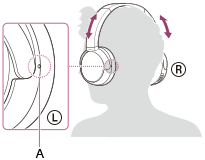
A: Kitapintható pont
- Indítsa el a zene vagy videó lejátszását a BLUETOOTH-eszközön.
Állítsa be a hangerőt a BLUETOOTH-eszközön.
- Állítsa be a hangerőt a headset VOL +/- gombjainak megnyomásával.
Megjegyzés
- Ha a kommunikáció körülményei nem megfelelőek, a BLUETOOTH-eszköz helytelenül reagálhat a headseten végrehajtott műveletre.
Tipp
- A headset támogatja az SCMS-T tartalomvédelmet. Zenét hallgathat és egyéb műveleteket végezhet eszközökön, például mobiltelefonon vagy hordozható TV-n, amelyek támogatják az SCMS-T tartalomvédelmet.
- A BLUETOOTH-eszköztől függően előfordulhat, hogy be kell állítani a hangerőt, vagy el kell végezni a hangkimenet beállítását a BLUETOOTH-eszközön.
[27] Hogyan használható?ZenehallgatásZenehallgatás BLUETOOTH-kapcsolatonAz audioeszköz vezérlése (BLUETOOTH-kapcsolat)
Ha a BLUETOOTH-eszköz támogatja az AVRCP protokollt, a headset segítségével vezérelheti azt. Az elérhető funkciók az adott BLUETOOTH-eszköztől függően eltérhetnek. Tekintse meg a BLUETOOTH-eszközhöz mellékelt használati útmutatót.
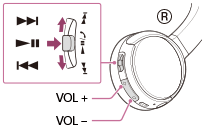
A gomboknak a következő funkcióik vannak:
- :
-
- Nyomja meg egyszer szüneteltetett állapotban a lejátszás elindításához.
- Nyomja meg és tartsa lenyomva 2 másodpercig lejátszás közben a leállításhoz.
- Nyomja meg egyszer lejátszás közben a szüneteltetéshez.
- /:
-
- Nyomja meg egyszer az előző/következő számra ugráshoz.
- Nyomja meg és tartsa lenyomva a gyors vissza-/előretekeréshez.
- VOL +/-:
-
- Nyomja meg a + vagy a - gombot a hangerő beállításához.
Megjegyzés
- Ha a kommunikáció körülményei nem megfelelőek, a BLUETOOTH-eszköz helytelenül reagálhat a headseten végrehajtott műveletre.
- Az elérhető funkciók az adott BLUETOOTH-eszköztől függően eltérhetnek. Ha a fenti ábrán láthatóan működteti, előfordulhat, hogy máshogy vagy egyáltalán nem működik.
[28] Hogyan használható?ZenehallgatásZenehallgatás BLUETOOTH-kapcsolatonA BLUETOOTH-kapcsolat bontása (használat után)
Ha befejezte a zenelejátszást a BLUETOOTH-eszközről, a BLUETOOTH-kapcsolat bontásához hajtsa végre a következő műveletek egyikét.
- Egyérintéses csatlakoztatást (NFC) támogató eszköz használata esetén érintse újra a headsethez az eszközt.
- Egyérintéses csatlakoztatást (NFC) nem támogató eszköz használata esetén használja a BLUETOOTH-eszköz megfelelő funkcióját.
- Nyomja meg és tartsa lenyomva a headset POWER gombját körülbelül 2 másodpercig a headset kikapcsolásához.
- Kapcsolja ki a BLUETOOTH-eszközt.
Tipp
- A zenelejátszás befejeztével a BLUETOOTH-kapcsolat a BLUETOOTH-eszköztől függően automatikusan is megszakadhat.
[29] Hogyan használható?ZenehallgatásHangminőség üzemmódA hangminőség üzemmód váltása
A hangminőség alapértelmezett esetben „Standard” üzemmódra (SBC kiváló minőségű üzemmód) van állítva.
- AAC-kompatibilis eszköz használatakor válassza ki a „Hangminőség elsőbbsége” üzemmódot.
- Ha a kapcsolat labilis és pl. szakadozik a hang, válassza a „Stabil kapcsolat elsőbbsége” üzemmódot.
Hangminőség és jelzőfény (kék) az egyes módokban
A hangminőség üzemmód módosításakor a jelzőfény előbb vörösen villogva jelzi az akkumulátor fennmaradt töltöttségi szintjét, majd kéken villogva mutatja az aktuális hangminőség üzemmódot.
- „Hangminőség elsőbbsége” üzemmód: 3-szor
- SBC (kiváló minőségű) vagy AAC van automatikusan kiválasztva.
- „Standard” üzemmód: 2-szor
- SBC (kiváló minőségű)
- „Stabil kapcsolat elsőbbsége” üzemmód: 1-szer
- SBC
- Kapcsolja be a headsetet a POWER gomb több mint 2 másodpercig tartó lenyomásával a VOL+ vagy VOL– gomb lenyomva tartása mellett.
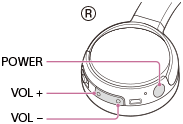
- Ha bekapcsolja a headsetet, miközben lenyomva tartja a VOL+ gombot, egy a hangminőség elsőbbségét figyelembe vevő üzemmód lesz kiválasztva.
- Átvált „Stabil kapcsolat elsőbbsége” üzemmódról „Standard” üzemmódra.
- Átvált „Standard” üzemmódról „Hangminőség elsőbbsége” üzemmódra.
- Ha bekapcsolja a headsetet, miközben lenyomva tartja a VOL- gombot, egy a kommunikáció elsőbbségét figyelembe vevő üzemmód lesz kiválasztva.
- Átvált „Hangminőség elsőbbsége” üzemmódról „Standard” üzemmódra.
- Átvált „Standard” üzemmódról „Stabil kapcsolat elsőbbsége” üzemmódra.
- Ha bekapcsolja a headsetet, miközben lenyomva tartja a VOL+ gombot, egy a hangminőség elsőbbségét figyelembe vevő üzemmód lesz kiválasztva.
Megjegyzés
- Ha kizárólag a POWER gomb megnyomásával kapcsolja be a headsetet, a headset nem mutatja a hangminőség üzemmódot a jelzőfény (kék) villogtatásával.
- A lejátszási idő a hangminőség és a headset használati körülményeinek függvényében lerövidülhet.
- A headset használati területén fennálló körülmények függvényében a hang annak ellenére is szakadozhat, hogy a „Stabil kapcsolat elsőbbsége” üzemmódot választották ki.
[30] Hogyan használható?TelefonhívásokTelefonhívásokHívás fogadása
A hívás kihangosítását olyan okostelefonnal vagy mobiltelefonnal használhatja, amely támogatja a BLUETOOTH HFP (Hands-free Profile) vagy HSP (Headset Profile) profilt a BLUETOOTH-kapcsolaton keresztül.
- Ha az okostelefon vagy mobiltelefon mind a HFP, mind a HSP profilt támogatja, állítsa HFP értékre.
- A működés módja az okostelefontól vagy mobiltelefontól függően változhat. Lásd az okostelefon vagy mobiltelefon használati útmutatóját.
Csengőhang
Bejövő hívás esetén csengőhang a headsetben lesz hallható.
Az okostelefon vagy a mobiltelefon függvényében a következő csengőhangok egyikét fogja hallani.
- A headseten beállított csengőhang
- Az okostelefonon vagy mobiltelefonon beállított csengőhang
- Az okostelefonon vagy mobiltelefonon kizárólag BLUETOOTH-kapcsolathoz beállított csengőhang
- Először csatlakoztassa a headsetet egy okostelefonhoz vagy mobiltelefonhoz.
-
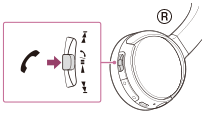
Ha meghallja a csengőhangot, nyomja meg a gombot a headseten, és fogadja a hívást.
Ha a bejövő hívás zenehallgatás közben érkezik, a lejátszás szünetel és a csengőhang hallható a headsetben.
Ha nem hallható csengőhang a headseten
- Előfordulhat, hogy a headset nincs csatlakoztatva az okostelefonhoz vagy a mobiltelefonhoz a HFP vagy HSP használatával. Ellenőrizze a csatlakozás állapotát az okostelefonon vagy a mobiltelefonon.
- Ha a lejátszás automatikusan nem szünetel, működtesse a headset megfelelő kezelőszervét a lejátszás szüneteltetéséhez.
- Nyomja meg a VOL+ vagy a VOL- gombot a hangerő beállításához.
-
A hívás befejezéséhez nyomja meg újra a gombot a headseten.
Ha a hívás zenehallgatás közben érkezett, a zenelejátszás automatikusan folytatódik.
Megjegyzés
- Az okostelefontól vagy mobiltelefontól függően előfordulhat, hogy a lejátszás a hívás befejezése után nem fog automatikusan folytatódni.
- Az okostelefont vagy mobiltelefont legalább 50 cm távolságra használja a headsettől. Zajt eredményezhet, ha a headset és az okostelefon vagy mobiltelefon túl közel vannak egymáshoz.
Tipp
-
Egyes okostelefonok vagy mobiltelefonok esetében a hívás alapesetben a telefonra érkezik, nem pedig a headsetre. HFP vagy HSP kapcsolat esetén kapcsolja a hívó eszközt a headsetre a gomb körülbelül 2 másodpercig tartó lenyomva tartása, vagy az okostelefon vagy mobiltelefon segítségével.
- Ha a hangerőt akkor állítja a headseten, amikor nem folytat telefonbeszélgetést, a zenehallgatás hangerejét állítja be.
- A hívás és a zenehallgatás alatt a hangerő egymástól függetlenül állítható. A hívás hangerejének módosítása nincs hatással a zenehallgatás hangerejére, és fordítva.
[31] Hogyan használható?TelefonhívásokTelefonhívásokHívás kezdeményezése
A hívás kihangosítását olyan okostelefonnal vagy mobiltelefonnal használhatja, amely támogatja a BLUETOOTH HFP (Hands-free Profile) vagy HSP (Headset Profile) profilt a BLUETOOTH-kapcsolaton keresztül.
- Ha az okostelefon vagy mobiltelefon mind a HFP, mind a HSP profilt támogatja, állítsa HFP értékre.
- A működés módja az okostelefontól vagy mobiltelefontól függően változhat. Lásd az okostelefon vagy mobiltelefon használati útmutatóját.
- Először csatlakoztassa a headsetet egy okostelefonhoz vagy mobiltelefonhoz.
- Indítson hívást az okostelefonon vagy a mobiltelefonon.
A hívás kezdeményezésekor a tárcsahang a headsetből hallható.
Ha zenehallgatás közben kezdeményez hívást, a lejátszás szünetel.
Ha nem hallható tárcsahang a headsetből, az okostelefon vagy mobiltelefon segítségével, vagy a
gomb körülbelül 2 másodpercig tartó lenyomásával váltsa át a hívó eszközt a headsetre. - Nyomja meg a VOL+ vagy a VOL- gombot a hangerő beállításához.
-
A hívás befejezéséhez nyomja meg újra a gombot a headseten.
Ha a hívásra zenehallgatás közben került sor, a zenelejátszás automatikusan folytatódik.
Megjegyzés
- Az okostelefont vagy mobiltelefont legalább 50 cm távolságra használja a headsettől. Zajt eredményezhet, ha a headset és az okostelefon vagy mobiltelefon túl közel vannak egymáshoz.
Tipp
- Ha a hangerőt akkor állítja a headseten, amikor nem folytat telefonbeszélgetést, a lejátszási hangerőt állítja be.
- A hívás és a zenehallgatás hangereje egymástól függetlenül állítható. Ha módosítja is a hangerőt zenelejátszás közben, a hívás hangereje nem változik.
[32] Hogyan használható?TelefonhívásokTelefonhívásokFunkciók telefonhívás közben
Az elérhető funkciók az adott okostelefon vagy mobiltelefon által támogatott profiloktól függenek. Az elérhető funkciók az okostelefontól vagy mobiltelefontól függően annak ellenére is eltérhetnek, hogy az eszköz ugyanazzal a profillal rendelkezik.
Lásd az okostelefon vagy mobiltelefon használati útmutatóját.
Támogatott profil: HFP
Kimenő hívás
- Nyomja meg egyszer a gombot a kimenő hívás megszakításához.
- Nyomja a gombot kb. 2 másodpercig a hívó eszköz átkapcsolásához a headset és az okostelefon vagy mobiltelefon között.
Bejövő hívás
- Nyomja meg egyszer a gombot a hívás fogadásához.
- Nyomja meg és tartsa lenyomva a gombot kb. 2 másodpercig a hívás elutasításához.
Hívás közben
- Nyomja meg egyszer a gombot a hívás befejezéséhez.
- Nyomja a gombot kb. 2 másodpercig a hívó eszköz átkapcsolásához a headset és az okostelefon vagy mobiltelefon között.
Támogatott profil: HSP
Kimenő hívás
- Nyomja meg egyszer a gombot a kimenő hívás megszakításához. (*)
Bejövő hívás
- Nyomja meg egyszer a gombot a hívás fogadásához.
Hívás közben
- Nyomja meg egyszer a gombot a hívás befejezéséhez. (*)
* Előfordulhat, hogy egyes eszközök nem támogatják ezt a funkciót.
[33] Hogyan használható?TelefonhívásokTelefonhívásokA BLUETOOTH-kapcsolat bontása (használat után)
Ha befejezte a zenelejátszást a BLUETOOTH-eszközről, a BLUETOOTH-kapcsolat bontásához hajtsa végre a következő műveletek egyikét.
- Egyérintéses csatlakoztatást (NFC) támogató eszköz használata esetén érintse újra a headsethez az eszközt.
- Egyérintéses csatlakoztatást (NFC) nem támogató eszköz használata esetén használja a BLUETOOTH-eszköz megfelelő funkcióját.
- Nyomja meg és tartsa lenyomva a headset POWER gombját körülbelül 2 másodpercig a headset kikapcsolásához.
- Kapcsolja ki a BLUETOOTH-eszközt.
Tipp
- A zenelejátszás befejeztével a BLUETOOTH-kapcsolat a BLUETOOTH-eszköztől függően automatikusan is megszakadhat.
[34] Hogyan használható?Fontos információÓvintézkedésekÓvintézkedések
Megjegyzés a statikus elektromosságról
- A testben felhalmozódott statikus elektromosság enyhe bizsergést okozhat a fülében. E hatás minimálisra csökkentése érdekében viseljen természetes anyagokból készült ruházatot.
Egyebek
- A headsetet ne tegye nedvességnek, pornak, koromnak vagy gőznek, közvetlen napsütésnek kitett helyre. Ne hagyja hosszú időre autóban a headsetet. Ez hibás működést okozhat.
- A rádiós kapcsolat körülményeitől vagy a használat helyétől függően előfordulhat, hogy a BLUETOOTH-eszköz bizonyos mobiltelefonokkal nem használható.
- A headsetet nagy hangerővel használva halláskárosodást szenvedhet. Forgalombiztonsági okokból járművezetés vagy kerékpározás közben ne használja a headsetet.
- Ne használja a headsetet olyan helyeken, ahol veszélyes lehet, ha nem hallja a környezeti hangokat, például vasúti átkelőkben, vasútállomás peronján, gyalogos-átkelőhelyen és építkezéseken.
- A headsetre ne helyezzen súlyt és ne fejtsen ki nyomást, mert hosszú tárolás esetén a fülhallgatók deformálódhatnak.
- A headsetet óvja az erős ütéstől.
- A headsetet száraz, puha ruhával tisztítsa.
- A headsetet ne érje víz. A headset nem vízálló. Feltétlenül tartsa be az alábbi óvintézkedéseket.
- A headsetet ne ejtse lefolyóba vagy más vízzel töltött edénybe.
- Ne használja a headsetet nedves környezetben vagy rossz időben, pl. esőben vagy hóban.
- Ne érje nedvesség a headsetet. Ha nedves kézzel fogja meg a headsetet vagy az nedves ruhával érintkezik, nedvesség érheti és meghibásodhat.
- Ha a BLUETOOTH-eszköz használatakor rosszul érzi magát, azonnal hagyja abba a BLUETOOTH-eszköz használatát. Ha a probléma továbbra is fennáll, vegye fel a kapcsolatot a legközelebbi Sony kereskedővel.
- Hosszú idejű tárolás vagy használat után a fülpárnák minősége romolhat.
- Cserefülpárnákat a legközelebbi Sony-kereskedőtől rendelhet.
- Ha a headsettel kapcsolatban ebben a kézikönyvben nem szereplő problémája akad, lépjen kapcsolatba a legközelebbi Sony kereskedővel.
[35] Hogyan használható?Fontos információÓvintézkedésekMi az a BLUETOOTH vezeték nélküli technológia?
A BLUETOOTH vezeték nélküli technológia egy rövid hatósugarú vezeték nélküli technológia, amely lehetővé teszi a vezeték nélküli kommunikációt digitális eszközök, pl. számítógép és digitális fényképezőgép között. A BLUETOOTH vezeték nélküli technológia kb. 10 m-es hatósugáron belül működik.
Két eszköz szükség szerinti egyidejű csatlakoztatása elterjedt, de egyes eszközök egyszerre több eszközhöz is kapcsolódhatnak.
A kapcsolathoz nincs szükség kábel használatára, illetve az eszközöknek nem kell egymás felé nézniük, mint pl. infravörös technológia esetében. Például az ilyen eszközöket táskába vagy zsebbe helyezve is használhatja.
A BLUETOOTH egy világszerte cégek ezrei által támogatott nemzetközi szabvány.
A készülék kommunikációs rendszere és kompatibilis BLUETOOTH-profiljai
A profil az egyes BLUETOOTH-eszközspecifikációk szabványosított változata. A készülék az alábbi BLUETOOTH-verziót és profilokat támogatja:
Kommunikációs rendszer:
BLUETOOTH specifikáció ver. 3.0
Kompatibilis BLUETOOTH profilok:
- A2DP (Advanced Audio Distribution Profile): Kiváló minőségű audiotartalom sugárzása vagy fogadása.
- AVRCP (Audio Video Remote Control Profile): A/V berendezések vezérlése, pl. lejátszás szüneteltetése, leállítása, indítása stb.
- HSP (Headset Profile)(*): Telefonálás/Telefon kezelése.
- HFP (Hands-free Profile)(*): Telefonálás/Telefon kezelése kihangosítóval.
* Ha olyan BLUETOOTH-os mobiltelefont használ, amely mind a HFP (Hands-free Profile) mind a HSP (Headset Profile) profilt támogatja, állítsa azt HFP üzemmódba.
Legnagyobb kommunikációs távolság
Az eszközöket körülbelül 10 m-es távolságon belül használja.
A maximális kommunikációs távolság a következő feltételek mellett csökkenhet.
- Akadály, pl. egy személy, fémtárgy vagy fal van a készülék és a csatlakoztatott BLUETOOTH-eszköz között.
- Egy Wi-Fi-eszköz működik a készülék közelében.
- Egy mikrohullámú sütő működik a készülék közelében.
- Egy elektromágneses sugárzást keltő eszköz működik a készülék közelében.
Interferencia más eszközöktől
Mivel a BLUETOOTH és egyes Wi-Fi (IEEE802.11b/g/n) berendezések ugyanazt a 2,4 GHz-es frekvenciát használják, interferenciát és zajt okozhat, érvénytelen csatlakozást vagy a kommunikáció sebességének csökkenését eredményezheti, ha a készüléket egy Wi-Fi-eszköz mellett használják. Ilyen esetben tegye a következőket.
- A készülék és a Wi-Fi-eszköz közti távolságnak legalább 10 m-nek kell lennie.
- Ha a készüléket a Wi-Fi-eszköztől 10 méternél közelebb használja, kapcsolja ki a Wi-Fi-eszközt.
- A headsetet és a BLUETOOTH-eszközt helyezze egymáshoz közelebb.
Interferencia más eszközökkel
A BLUETOOTH-eszközből kilépő mikrohullámok hatással lehetnek az elektronikus orvosi műszerek működésére. A következő helyeken kapcsolja ki ezt a készüléket és az egyéb BLUETOOTH-eszközöket, mert balesetet okozhatnak:
- gyúlékony gáz jelenlétében, kórházban, vonaton, repülőgépen vagy üzemanyagtöltő állomáson;
- automatikus ajtók vagy tűzjelző rendszer közelében.
Megjegyzés
- Ahhoz, hogy használni tudja a BLUETOOTH-funkciót, a csatlakoztatandó BLUETOOTH-eszköznek és a készüléknek ugyanazt a profilt kell használnia. Felhívjuk a figyelmét, hogy még ugyanazon profil megléte esetén is előfordulhat, hogy az eszközök funkciói a műszaki adataiktól függően eltérnek egymástól.
- A BLUETOOTH vezeték nélküli technológia jellegéből fakadóan telefonálás vagy zenehallgatás közben a készüléken lejátszott hang kissé késik a BLUETOOTH-eszközön lejátszott hanghoz képest.
- A készüléknek olyan biztonsági funkciói vannak, amelyek megfelelnek a BLUETOOTH-szabvány biztonságos vezeték nélküli BLUETOOTH-kapcsolatra vonatkozó előírásainak, de a beállítástól függően a biztonság esetleg elégtelen lehet. A vezeték nélküli BLUETOOTH-technológiával végzett kommunikáció során legyen óvatos.
- A BLUETOOTH-kommunikáció során elszenvedett adatszivárgásért semmilyen felelősséget sem vállalunk.
- A BLUETOOTH-funkcióval rendelkező eszköznek meg kell felelnie a BLUETOOTH-szabványnak (a Bluetooth SIG, Inc. határozza meg), valamint jóváhagyottnak kell lennie. Egyes eszközök a műszaki adataiktól függően akkor sem csatlakoztathatók vagy nem működnek megfelelően, ha megfelelnek a fenti BLUETOOTH-szabványnak.
- A készülékhez csatlakoztatott BLUETOOTH-eszköztől, a kommunikációs környezettől vagy a használati környezettől függően zaj vagy a hang kimaradása fordulhat elő.
[36] Hogyan használható?Fontos információVédjegyekVédjegyek
- A BLUETOOTH kereskedelmi név és emblémája a Bluetooth SIG, Inc. birtokában áll. Az ilyen védjegyek bármilyen, a Sony Corporation általi használata engedéllyel történik.
- Az N jel az NFC Forum, Inc. védjegye vagy bejegyzett védjegye az Egyesült Államokban és más országokban.
- Az Android és a Google Play a Google Inc. védjegye.
- iPad, az iPhone, az iPod touch az Apple Inc. védjegye, az USA-ban és más országokban bejegyezve.
- A Microsoft, Windows és Windows Vista a Microsoft Corporation védjegye vagy bejegyzett védjegye az Egyesült Államokban és/vagy más országokban.
- A Mac és Mac OS az Apple Inc. védjegye az Amerikai Egyesült Államokban és más országokban.
Minden egyéb védjegy, illetve kereskedelmi név az adott tulajdonosok birtokában van.
[37] Hogyan használható?Fontos információTámogatási webhelyÜgyféltámogatási webhelyek
A headsettel kapcsolatos támogatási információk megszerzéséhez látogasson el a következő támogatási webhelyekre:
USA-beli ügyfelek részére:
Kanadai ügyfelek részére:
Latin-amerikai ügyfelek részére:
Európai ügyfelek részére:
Egyéb országok/régiók ügyfelei részére:
[38] HibaelhárításHibaelhárításHibaelhárításHogyan háríthatók el a problémák?
Ha a headset nem a várakozásoknak megfelelően működik, akkor az alábbi lépések végrehajtásával próbálja meg kiküszöbölni a hibát.
- Keresse meg a probléma tüneteit a Súgóútmutatóban, és próbálja ki az ott felsorolt megoldásokat.
- Csatlakoztassa a headsetet számítógépéhez az akkumulátor feltöltéséhez.
Bizonyos problémákat megoldhat az akkumulátor feltöltésével. - Állítsa alaphelyzetbe a headsetet.
- Állítsa a gyári beállításokra a headsetet.
Ez a művelet visszaállítja a hangerő-beállításokat stb., és törli a párosítási információkat. - Keressen információt a problémával kapcsolatban az ügyféltámogatási webhelyen.
Ha a fenti műveletek nem segítenek, vegye fel a kapcsolatot a legközelebbi Sony kereskedővel.
[39] HibaelhárításHibaelhárításTápellátásA headset nincs bekapcsolva.
- Töltse fel a headset akkumulátorát.
- A headset nem kapcsolható be az akkumulátor töltése közben. Válassza le a micro-USB-kábelt a headsetről, majd kapcsolja be újra a headsetet.
[40] HibaelhárításHibaelhárításTöltésA töltés nem végezhető el.
- Győződjön meg arról, hogy a mellékelt micro-USB-kábelt használja.
- Győződjön meg arról, hogy a micro-USB-kábel szorosan csatlakozik a headsethez és a számítógéphez.
- Győződjön meg arról, hogy a számítógép be van kapcsolva.
- Győződjön meg arról, hogy a számítógép nincs készenléti, alvó vagy hibernált üzemmódban.
- Windows 8.1 operációs rendszer használata esetén frissítse a rendszert a Windows Update segítségével.
[41] HibaelhárításHibaelhárításTöltésA töltés túl sokáig tart.
- Győződjön meg arról, hogy a headset és a számítógép közvetlenül, USB-elosztó közbeiktatása nélkül vannak összekötve.
[42] HibaelhárításHibaelhárításTöltésA headsetet nem ismeri fel a számítógép.
- A micro-USB-kábel nem csatlakozik megfelelően a számítógép USB-portjához. Csatlakoztassa újra a micro-USB-kábelt.
- Győződjön meg arról, hogy a headset és a számítógép közvetlenül, USB-elosztó közbeiktatása nélkül vannak összekötve.
- Probléma merülhetett fel a számítógép csatlakoztatásra használt USB-portjával. Csatlakoztassa egy másik USB-porthoz, ha az rendelkezésre áll.
- Próbálkozzon újra az USB csatlakoztatási eljárással a fentieken kívüli esetekben.
- Győződjön meg arról, hogy a mellékelt micro-USB-kábelt használja.
[43] HibaelhárításHibaelhárításHangNincs hang
- Győződjön meg arról, hogy a headset és a csatlakoztatott eszköz (pl. okostelefon) be van kapcsolva.
- Nem jött létre A2DP BLUETOOTH-kapcsolat a headset és a BLUETOOTH-eszköz között. A BLUETOOTH-eszközt használva létesítsen A2DP BLUETOOTH-kapcsolatot.
- Növelje a headset és a csatlakoztatott eszköz (pl. okostelefon) hangerejét.
- Ellenőrizze, hogy a csatlakoztatott eszközön működik-e a lejátszás.
- Ha egy számítógépet csatlakoztatott a headsethez, ügyeljen arra, hogy a számítógép hangkimeneti beállítása BLUETOOTH-eszköz legyen.
- Párosítsa újra a headsetet és a BLUETOOTH-eszközt.
[44] HibaelhárításHibaelhárításHangAlacsony hangerő
- Növelje a headset és a csatlakoztatott eszköz hangerejét.
[45] HibaelhárításHibaelhárításHangGyenge minőségű hang
- Csökkentse a csatlakoztatott eszköz hangerejét.
- A headsetet tartsa távol a mikrohullámú sütőktől, Wi-Fi-eszköztől stb.
- A headsetet és a BLUETOOTH-eszközt helyezze egymáshoz közelebb. Távolítson el minden akadályt a headset és a BLUETOOTH-eszköz közül.
- Tartsa távol a headsetet a TV-készüléktől.
- Váltsa a BLUETOOTH-kapcsolatot A2DP üzemmódra a BLUETOOTH-eszköz segítségével, ha a HFP vagy a HSP üzemmód van beállítva.
- Ha beépített rádióval vagy vevővel rendelkező készüléket csatlakoztat, előfordulhat, hogy az nem veszi az adást vagy romlik a vétel érzékenysége. Tegye a headsetet távolabb a készüléktől, és ellenőrizze, hogy az adás jól hallható-e.
- Ha a headset korábban csatlakoztatva lett ehhez a BLUETOOTH-eszközhöz, előfordulhat, hogy csak HFP/HSP BLUETOOTH-kapcsolat hozható létre a headset bekapcsolásakor. Ha ez történik, kezelje a BLUETOOTH-eszközt, és létesítsen A2DP BLUETOOTH-kapcsolatot.
-
Ha számítógépről hallgat zenét a headseten, rossz lehet a hangminőség a kapcsolat létrehozása utáni néhány másodpercben. Ennek oka nem hiba, hanem az, hogy a számítógép először a kommunikációhoz való hangminőséggel továbbítja a zenét.
Ha a hangminőség néhány másodperc elteltével nem javul, lejátszás közben nyomja meg egyszer a
gombot a headseten. Vagy használja a számítógépet egy A2DP-kapcsolat létrehozásához. Lásd a számítógép használati útmutatóját.
[46] HibaelhárításHibaelhárításHangA hang gyakran szakadozik lejátszás közben.
- Állítsa a headsetet „Stabil kapcsolat elsőbbsége” üzemmódra. A részletekért lásd: „A hangminőség üzemmód váltása”.
-
Távolítson el minden akadályt a csatlakoztatandó BLUETOOTH-eszköz antennája és a headset beépített antennája közül. A headset antennája a pontozott vonal alatt látható részen van beépítve.
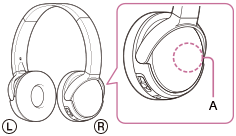
A: A beépített antenna helye
- A következő körülmények között a BLUETOOTH-kommunikáció megszakadása, zaj vagy a hang kimaradása fordulhat elő.
- Emberi test van a headset és a BLUETOOTH-eszköz között. A helyzet javítható, ha a BLUETOOTH-eszközt a headset antennája felé irányítja.
- Valamilyen akadály, pl. fémtárgy vagy fal van a headset és a csatlakoztatott BLUETOOTH-eszköz között.
- 2,4 GHz frekvenciát használó készülék, pl. Wi-Fi-eszköz, vezeték nélküli telefon vagy mikrohullámú sütő működik a közelben.
[47] HibaelhárításHibaelhárításPárosításA párosítás nem végezhető el.
- A headsetet és a BLUETOOTH-eszközt helyezze 1 m távolságra egymástól.
- Amikor először kapcsolja be a headsetet a megvásárlása, gyári értékekre állítása vagy javítása után, a headset automatikusan párosítás üzemmódba vált. Párosítsa a headsetet egy BLUETOOTH-eszközzel. Ha egy 2. vagy további eszközt szeretne párosítani, nyomja le és tartsa lenyomva a headset POWER gombját kb. 7 másodpercig a párosítás üzemmódba való belépéshez.
- Amikor a headsetet a gyári értékek visszaállítása vagy javítása után újra párosítja az eszközökkel, a headsettel való párosításra vonatkozó, az iPhone készülékben vagy más eszközön megmaradt információk megakadályozhatják a sikeres párosítást. Ebben az esetben törölje az eszközből a headset párosítási információit, majd párosítsa újra az eszközöket.
[48] HibaelhárításHibaelhárításEgyérintéses csatlakoztatás (NFC)Nem lehet csatlakoztatni a headsetet egy BLUETOOTH-eszközhöz az egyérintéses csatlakoztatással (NFC)
- Tartsa közel az okostelefont a headsethez, amíg az okostelefon nem reagál. Ha nem sikerül csatlakoztatni, mozgassa lassan az okostelefont a headset N jeléhez.
- Győződjön meg arról, hogy az NFC funkció az okostelefonon be van kapcsolva.
- Ha az okostelefon tokban van, vegye ki a tokból.
- Az NFC vételi érzékenység az eszköztől függően eltérő lehet. Ha ismételten sem sikerül egy érintéssel csatlakoztatni a headsetet és az okostelefont, csatlakoztassa a headsetet az okostelefon képernyőjén végrehajtott műveletekkel.
- Nem létesíthető egyérintéses csatlakoztatás (NFC) az akkumulátor töltése közben, mert a headset nem kapcsolható be. Fejezze be a töltést, majd hozza létre az egyérintéses csatlakoztatást (NFC).
[49] HibaelhárításHibaelhárításBLUETOOTH-kapcsolatNem lehet BLUETOOTH-kapcsolatot létrehozni
- Győződjön meg arról, hogy a headset be van kapcsolva.
- Győződjön meg arról, hogy a BLUETOOTH-eszköz be van kapcsolva és a BLUETOOTH-funkció aktív.
- Előfordulhat, hogy a BLUETOOTH-eszközhöz való csatlakozást a headset nem jegyzi meg. Létesítsen BLUETOOTH-kapcsolatot a BLUETOOTH-eszközről a headset viszonylatában, amint a párosítás megtörtént.
- A BLUETOOTH-eszköz alvó üzemmódban van.
- A BLUETOOTH-kapcsolat megszakadt. Létesítsen újra a BLUETOOTH-kapcsolatot.
[50] HibaelhárításHibaelhárításBLUETOOTH-kapcsolatTorz a hang
- A headsetet tartsa távol a mikrohullámú sütőktől, Wi-Fi-eszköztől stb.
[51] HibaelhárításHibaelhárításBLUETOOTH-kapcsolatA BLUETOOTH vezeték nélküli kommunikációs tartománya kicsi vagy a hang kihagy.
- Távolítson el minden akadályt a csatlakoztatandó BLUETOOTH-eszköz antennája és a headset beépített antennája közül. A headset antennája a pontozott vonal alatt látható részen van beépítve.
A: A beépített antenna helye
- A következő körülmények között a BLUETOOTH-kommunikáció megszakadása, zaj vagy a hang kimaradása fordulhat elő.
- Emberi test van a headset és a BLUETOOTH-eszköz között. A helyzet javítható, ha a BLUETOOTH-eszközt a headset antennája felé irányítja.
- Valamilyen akadály, pl. fémtárgy vagy fal van a headset és a csatlakoztatott BLUETOOTH-eszköz között.
- 2,4 GHz frekvenciát használó készülék, pl. Wi-Fi-eszköz, vezeték nélküli telefon vagy mikrohullámú sütő működik a közelben.
[52] HibaelhárításHibaelhárításBLUETOOTH-kapcsolatA headset nem működik megfelelően.
- Állítsa alaphelyzetbe a headsetet. Ez a művelet nem törli a párosítási információkat.
- Ha a headsetet még alaphelyzetbe állítás után sem tudja használni, állítsa a gyári beállításokra a headsetet.
[53] HibaelhárításHibaelhárításTelefonhívásokNem hallható a hívók hangja
- Győződjön meg arról, hogy a headset és a csatlakoztatott eszköz (pl. okostelefon) be van kapcsolva.
- Növelje a headset és a csatlakoztatott eszköz (pl. okostelefon) hangerejét.
- Győződjön meg arról, hogy a BLUETOOTH-eszköz kimenete a headsetre van állítva.
- Válasszon egy HFP vagy HSP BLUETOOTH-kapcsolatot a BLUETOOTH-eszköz segítségével.
-
Ha zenét hallgat a headseten, állítsa le a lejátszást, nyomja meg a gombot a headseten, és beszéljen.
[54] HibaelhárításHibaelhárításTelefonhívásokHalk a hívó hangja
- Növelje a headset és a csatlakoztatott eszköz hangerejét.
[55] HibaelhárításHibaelhárításA headset visszaállítása vagy gyári értékekre állításaA headset alaphelyzetbe állítása
Ha a headset nem kapcsolható be vagy bekapcsolt állapotban nem működtethető, nyomja meg a RESET gombot egy hegyes tárggyal. A headset alaphelyzetbe áll, és kikapcsolódik, ha be volt kapcsolva.
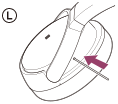
Ha a headset az alaphelyzetbe állítása után sem működik megfelelően, állítsa vissza a headsetet a gyári értékekre.
[56] HibaelhárításHibaelhárításA headset visszaállítása vagy gyári értékekre állításaA headset gyári értékekre állítása
Kapcsolja ki a headsetet, majd egyszerre nyomja meg és tartsa lenyomva a POWER és a / gombokat legalább 7 másodpercig.
A jelzőfény (kék) 4-szer felvillan, és megtörténik a headset visszaállítása gyári állapotra. Minden párosítási információ törlődik.
Ha a headset a gyári értékekre állítás után sem működik megfelelően, lépjen kapcsolatba a legközelebbi Sony kereskedővel.