
Використання
Початок роботи
Перед першим ввімкненням
Функції
Складові та елементи керування
Приладдя, що додається
Заряджання гарнітури
- Системні вимоги до заряджання акумулятора через USB [7]
- Заряджання гарнітури [8]
- Час роботи гарнітури [9]
- Перевірка залишку заряду акумулятора [10]
Створення підключень
Підключення BLUETOOTH
Пристрої на Android, сумісні зі з’єднанням одним дотиком (NFC)
- З’єднання одним дотиком (NFC) зі смартфоном (Android 4.1 чи новішої версії) [13]
- З’єднання одним дотиком (NFC) зі смартфоном (Android версії 2.3.3 чи новішої та старіша, ніж Android 4.1) [14]
- Відключення смартфону одним дотиком (NFC) [15]
- Переключення пристрою одним дотиком (NFC) [16]
Пристрої на Android, несумісні зі з’єднанням одним дотиком (NFC)
- Сполучення зі смартфоном Android або підключення до нього [17]
- Підключення до сполученого Android смартфону [18]
iPhone (пристрої на iOS)
Інші пристрої BLUETOOTH
- Сполучення з іншими пристроями BLUETOOTH або підключення до них [21]
- Підключення до сполученого пристрою BLUETOOTH [22]
Підключення декількох пристроїв
- Одночасне підключення гарнітури до програвача музики до смартфону чи мобільного телефону [23]
- Підключення гарнітури до 2 Android-смартфонів [24]
- Підключення гарнітури до Android смартфону та iPhone [25]
Прослуховування музики
Прослуховування музики через підключення BLUETOOTH
- Прослуховування музики з пристрою, підключеного через BLUETOOTH [26]
- Контролювання аудіо-пристрою (підключення BLUETOOTH) [27]
- Припинення підключення BLUETOOTH (після використання) [28]
Режим якісного звучання
Телефонування
Телефонування
- Приймання дзвінка [30]
- Здійснення дзвінка [31]
- Функції під час телефонної розмови [32]
- Припинення підключення BLUETOOTH (після використання) [33]
Важлива інформація
Запобіжні заходи
Торгівельні марки
Веб-сайт підтримки
Виправлення несправностей
Виправлення неполадок
Виправлення неполадок
Живлення
Заряджання
- Неможливо здійснити заряджання. [40]
- Заряджання триває задовго. [41]
- Гарнітура не розпізнається комп’ютером. [42]
Звук
- Немає звуку [43]
- Низький рівень звуку [44]
- Низька якість звуку [45]
- Часті пропуски звуку під час програвання [46]
Сполучення
З’єднання одним дотиком (NFC)
Підключення BLUETOOTH
- Не можна виконати підключення BLUETOOTH [49]
- Спотворений звук [50]
- Дальність бездротового зв’язку BLUETOOTH невелика, інакше з’являються пропуски під час програвання. [51]
- Гарнітура не працює належним чином. [52]
Телефонні розмови
Перезавантаження або ініціалізація гарнітури
- Перезавантаження гарнітури [55]
- Ініціалізація гарнітури для повернення до заводських налаштувань [56]
[1] ВикористанняПочаток роботиПеред першим ввімкненнямПочніть із ознайомлення з цією інформацією
На додачу до цієї Довідка прочитайте друковані настанови, що додаються: «Стислий посібник користувача» та «Довідкове керівництво».
-
Стислий посібник користувача
Містить інформацію стосовно початкових налаштувань та основних операцій;
-
Довідкове керівництво
Містить інформацію про безпечне використання вашої гарнітури та її технічні характеристики;
-
за інформацією щодо веб-сайту з підтримки клієнтів звертайтеся за наступною адресою:
Заряджання акумулятора
Перед першим використанням зарядіть гарнітуру.
[2] ВикористанняПочаток роботиФункціїМожливості гарнітури
- 30-мм динаміки, що відтворюють потужний високоякісний звук.
- Відтворення музики з використанням бездротових технологій
- До 30 годин програвання
- Можна керувати основними функціями програвача музики (відтворення, пауза, зміна гучності тощо) через підключення BLUETOOTH.
- Чіткий звук голосу під час розмови через гарнітуру «вільні руки» завдяки вбудованому мікрофону.
- З’єднання одним дотиком (NFC)
- Версія специфікації BLUETOOTH 3.0
- Гарнітура складається та стає портативною
-
Технологія Multi-Point
A2DP та HFP або HSP
-
Технологія Multi-Pairing
До 8 пристроїв
[3] ВикористанняПочаток роботиСкладові та елементи керуванняРозташування та функції складових

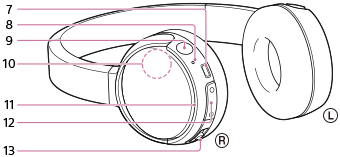
- Стяжка
-
Рухома вставка
Посуньте, щоб налаштувати довжину стяжки.
 Ліва чашка
-
Кнопка RESET
Перезавантажує та вимикає гарнітуру.
- Позначка N
 Права чашка
-
Порт micro-USB
Для заряджання гарнітури підключить до цього порту комп’ютер через кабель micro-USB, що входить до комплекту.
-
Мікрофон
Сприймає звук вашого голосу, коли ви розмовляєте по телефону.
- Кнопка POWER
-
Вбудована антена
Антена BLUETOOTH вбудована в гарнітуру.
-
Індикатор
Горить червоним під час заряджання.
Горить синім або червоним, показуючи живлення чи стан спілкування гарнітури.
-
Кнопки VOL (гучність) +/-
Кнопка + має тактильну точку.
- Перемикач функцій (
 /
/ /
/ /
/ )
)
[4] ВикористанняПочаток роботиСкладові та елементи керуванняІндикатор функції BLUETOOTH
Індикатор блимає червоним або синім, показуючи стан підключення BLUETOOTH.
○: світиться синім/●: світиться червоним/-: не світиться
-
Режим сполучення
○ ● ○ ● ○ ● ○ ● ○ ● ○ ●...
-
З’єднання можливе
○ - - ○ - - ○ - - ○ - - ○ - - ○ - - ○ - - ○...
-
Здійснюється з’єднання
○ ○ - ○ ○ - ○ ○ - ○ ○ - ○ ○ - ○ ○ - ○ ○...
-
З’єднано (HFP/HSP або A2DP)
○ - - - - - - - - - ○ - - - - - - - - -...
-
З’єднано (HFP/HSP та A2DP)
○ - ○ - - - - - - - ○ - ○ - - - - - - -...
-
Програвання музики або під час розмови (HFP/HSP або A2DP)
○ ○ - - - - - - - - ○ ○ - - - - - - - -...
-
Програвання музики або під час розмови (HFP/HSP та A2DP)
○ ○ ○ - - - - - - - ○ ○ ○ - - - - - - -...
-
Вхідний дзвінок
○ ○ ○ ○ ○ ○ ○ ○ ○ ○ ○...
Підказка
- Коли заряд акумулятора стає низьким, то індикатор з синього стає червоним, за винятком режиму сполучення.
[5] ВикористанняПочаток роботиПриладдя, що додаєтьсяКомплект поставки
Після відкриття пакування переконайтеся, що у ньому присутні всі складові комплекту. У разі відсутності складових зв’яжіться зі своїм дилером.
Числами в ( ) позначається кількість складових.
Бездротова стереофонічна гарнітура (1)
Кабель micro-USB (прибл. 50 см) (1)

Довідкове керівництво (1)
Стислий посібник користувача (1)
[6] ВикористанняПочаток роботиПриладдя, що додаєтьсяПро посібники, що входять до комплекту
Гарнітура постачається разом із трьома посібниками.
Довідка (ці дані)

За допомогою персонального комп’ютера або смартфону можна переглянути інструкцію з експлуатації, розміщену на веб-сайті компанії. Вона містить докладну інформацію про використання гарнітури, усунення несправностей тощо.
Стислий посібник користувача (додається)

Містить основну інформацію про підключення та використання гарнітури.
Довідкове керівництво (додається)
Містить інформацію про безпечне використання та технічні характеристики.
[7] ВикористанняПочаток роботиЗаряджання гарнітуриСистемні вимоги до заряджання акумулятора через USB
У гарнітурі встановлено літій-іонний акумулятор, який треба зарядити до першого використання гарнітури.
Персональний комп’ютер, на якому встановлена будь-яка з наступних операційних систем та є USB порт:
-
Якщо використовується Windows®
Windows® 8.1 / Windows® 8.1 Pro
Windows® 8 / Windows® 8 Pro
Windows® 7 Home Basic/Home Premium/Professional/Ultimate
Windows Vista® (Service Pack 2 або пізніші) Home Basic/Home Premium/Business/Ultimate
-
Якщо використовується Mac
Mac OS X (версія 10.3 або пізніша)
Примітка
- Sony не гарантує відповідної роботи в усіх оточеннях системи.
- Якщо використовується Windows 8.1, виконайте оновлення за допомогою Windows Update.
[8] ВикористанняПочаток роботиЗаряджання гарнітуриЗаряджання гарнітури
У гарнітурі встановлено літій-іонний акумулятор. Заряджайте гарнітуру за допомогою кабелю micro-USB, що входить до комплекту.
- Під’єднайте кабель micro-USB, який наявний у комплекті, до гарнітури, а інший його кінець – до ввімкненого комп'ютера.

- Переконайтеся, що загорівся індикатор (червоний).
- Заряджання закінчиться приблизно через 4 години (*), і індикатор (червоний) автоматично згасне.
* Час, потрібний для заряджання розрядженого акумулятора до повної ємності.
Примітка
- Якщо під час заряджання гарнітури виникне проблема з наведених нижче причин, то індикатор (червоний) може згаснути до повної зарядки гарнітури. У цьому випадку зарядіть гарнітуру знову з дотриманням діапазону температури для зарядки. Якщо проблема не зникне, то зверніться до найближчого дилера Sony.
- Температура повітря перевищує діапазон температури для заряджання у 5 °C – 35 °C .
- Виникла проблема з акумулятором.
- Якщо гарнітурою не користуватися протягом тривалого часу, то індикатор (червоний) може не засвітитися, коли Ви під’єднаєте кабель micro-USB для заряджання гарнітури. У цьому випадку не від’єднуйте кабель micro-USB від гарнітури та зачекайте кілька хвилин, доки не засвітиться індикатор (червоний).
- Якщо гарнітурою не користуватися протягом тривалого часу, то ресурс акумулятора може швидко вичерпатись, проте після декількох перезаряджань час його роботи подовжиться.
- Якщо ви не користуєтеся гарнітурою протягом тривалого часу, то заряджайте гарнітуру на повну ємність кожні 6 місяців, щоб уникнути надмірної розрядки.
- Якщо не користуватися гарнітурою протягом тривалого часу, то зарядження акумулятора триватиме довше.
- Якщо час роботи вбудованого акумулятора значно знизиться, його треба замінити. Зверніться до свого найближчого дилера Sony щодо заміни акумулятора.
- Уникайте зависоких та занизьких температур, прямого сонячного світла, вологи, піску, пилу та механічних потрясінь. В жодному разі не залишайте гарнітуру в автомобілі, припаркованому на сонці.
- Якщо комп’ютер, який підключено до гарнітури, перейде до режиму глибокого сну, то заряджання не закінчиться належним чином. Перевірте налаштування комп’ютера до початку заряджання. Індикатор (червоний) вимкнеться автоматично, якщо комп’ютер перейде до режиму глибокого сну. У цьому випадку знову зарядіть гарнітуру.
- Використовуйте лише кабель micro-USB, що входить до комплекту, та під’єднуйте його безпосередньо до комп’ютера. Заряджання не закінчиться належним чином за непрямого з’єднання, наприклад, за з’єднання через концентратор USB.
Підказка
- Якщо заряджання розпочнеться, коли гарнітура буде ввімкнена, то вона автоматично вимкнеться.
[9] ВикористанняПочаток роботиЗаряджання гарнітуриЧас роботи гарнітури
Гарнітура із повністю зарядженим акумулятором працюватиме стільки часу:
- Час програвання музики: макс. 30 годин (SBC/AAC)
- Час спілкування: макс. 30 годин
- Час роботи у режимі очікування: макс. 300 годин
Гарнітурою можна користуватися приблизно 10 годин після 1 години заряджання.
Примітка
- Час використання може бути коротшим у залежності від кодека та умов використання.
[10] ВикористанняПочаток роботиЗаряджання гарнітуриПеревірка залишку заряду акумулятора
Можна перевірити залишок заряду акумулятора.
Коли ви вмикаєте гарнітуру, натиснувши кнопку POWER, то індикатор (червоний) починає блимати. Ви можете визначити поточний рівень заряду акумулятора, підрахувавши, скільки разів блимне індикатор (червоний).
Ви також можете визначити залишок заряду акумулятора, коли гарнітуру ввімкнено. Після натискання кнопки POWER індикатор почне блимати; це допоможе дізнатися залишок заряду акумулятора.
3 рази: високий
2 рази: середній
1 раз: низький (треба зарядити)
Коли акумулятор майже розряджено
У разі майже повного розрядження акумулятору індикатор стає червоним. Коли акумулятор розряджається, то гарнітура видає попереджувальний писк та автоматично вимикається.
[11] ВикористанняСтворення підключеньПідключення BLUETOOTHМожливості функції BLUETOOTH
Гарнітура використовує бездротову технологію BLUETOOTH, яка уможливлює прослуховування музики або телефонування за допомогою безпровідного зв’язку.
Прослуховування музики
За допомогою безпровідного зв’язку ви можете приймати аудіосигнали зі смартфону, мобільного телефону або музичного програвача.

Телефонні розмови
Ви можете телефонувати та приймати дзвінки, ваші руки будуть вільними, а смартфон чи мобільний телефон лежатиме у сумці чи в кишені.

[12] ВикористанняСтворення підключеньПідключення BLUETOOTHСтворення бездротового підключення до пристроїв BLUETOOTH
Ви можете насолоджуватися музикою та телефонними розмовами через гарнітуру завдяки використанню функції BLUETOOTH, маючи вільні руки.
Підключення пристроїв через функцію BLUETOOTH виконується по-різному у залежності від того, чи підтримує пристрій з'єднання одним дотиком (NFC).
Підключення гарнітури до пристрою, що підтримує з’єднання одним дотиком (NFC)
Якщо доторкнутися гарнітурою до NFC-сумісного смартфону, то гарнітура автоматично увімкнеться та встановить підключення BLUETOOTH. Для розірвання з’єднання знов доторкніться гарнітурою до смартфону.
Сумісні смартфони
NFC-сумісні смартфони з операційною системою Android 2.3.3 чи новішою (за винятком Android 3.x)
NFC
NFC (Near Field Communication) – це технологія, що уможливлює спілкування за допомогою бездротового зв’язку на короткій відстані між різноманітними пристроями, такими як смартфони та пристрої IC tag. Завдяки функції NFC обмін даними – наприклад, BLUETOOTH сполучення пристроїв – можна легко здійснити, просто доторкнувшись NFC-сумісними пристроями одним до одного (наприклад, у місці позначки N або у місці, визначеному на кожному пристрої).
Підключення до пристрою, який не підтримує з’єднання одним дотиком (NFC)
Сполучення з пристроєм BLUETOOTH
Сполучення – це процес, необхідний для створення зв’язку між пристроями BLUETOOTH для уможливлення бездротового підключення.
Слід сполучити пристрій з гарнітурою до початку використання гарнітури.
Підключення гарнітури до сполученого пристрою
Коли пристрої BLUETOOTH сполучено, то немає потреби сполучати їх знову. Під’єднайте вже сполучений пристрій відповідним для нього методом.
[13] ВикористанняСтворення підключеньПристрої на Android, сумісні зі з’єднанням одним дотиком (NFC)З’єднання одним дотиком (NFC) зі смартфоном (Android 4.1 чи новішої версії)
Якщо доторкнутися гарнітурою до смартфону, то гарнітура автоматично увімкнеться та створить підключення BLUETOOTH.
- Сумісні смартфони
- NFC-сумісні смартфони з операційною системою Android 4.1 чи новішою
- NFC
- NFC (Near Field Communication) – це технологія, що уможливлює спілкування за допомогою бездротового зв’язку на короткій відстані між різноманітними пристроями, такими як смартфони та пристрої IC tag. Завдяки функції NFC обмін даними – наприклад, BLUETOOTH сполучення пристроїв – можна легко здійснити, просто доторкнувшись NFC-сумісними пристроями одним до одного (наприклад, у місці позначки N або у місці, визначеному на кожному пристрої).
- Зніміть блокування з екрану смартфону.
- Увімкніть на смартфоні функцію NFC.
- Доторкніться гарнітурою до смартфону.
- Переконайтеся, що з екрану смартфону зняте блокування.
- Доторкніться смартфоном до позначки N на гарнітурі. Тримайте смартфон у контакті з гарнітурою, доки смартфон не прореагує.
- Зверніться до інструкції з експлуатації смартфону, щоб дізнатися, якого місця на ньому слід торкатися.
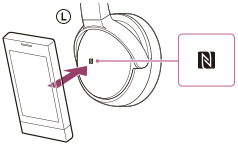
Виконайте вказівки на екрані, щоб завершити сполучення та з’єднання.
Коли гарнітура підключиться до смартфону, синій індикатор почне повільно блимати.

- Для роз’єднання знову торкніться смартфону.
- Для підключення сполученого смартфону виконайте кроки 2 та 3.
Підказка
- Якщо ви не можете під’єднати гарнітуру, то спробуйте наступні дії:
- Зніміть блокування з екрана смартфону та повільно порухайте смартфоном над позначкою N на гарнітурі.
- Якщо смартфон у чохлі, зніміть чохол.
- Якщо торкнутися NFC-сумісного смартфону гарнітурою, то смартфон припинить BLUETOOTH з’єднання з будь-яким поточним пристроєм та підключиться до гарнітури (переключення при з’єднанні одним дотиком).
[14] ВикористанняСтворення підключеньПристрої на Android, сумісні зі з’єднанням одним дотиком (NFC)З’єднання одним дотиком (NFC) зі смартфоном (Android версії 2.3.3 чи новішої та старіша, ніж Android 4.1)
Якщо доторкнутися гарнітурою до смартфону, то гарнітура автоматично увімкнеться та створить підключення BLUETOOTH.
- Сумісні смартфони
- NFC-сумісні смартфони з операційною системою Android 2.3.3 – 4.0.4 (за винятком Android 3.x)
- NFC
- NFC (Near Field Communication) – це технологія, що уможливлює спілкування за допомогою бездротового зв’язку на короткій відстані між різноманітними пристроями, такими як смартфони та пристрої IC tag. Завдяки функції NFC обмін даними – наприклад, BLUETOOTH сполучення пристроїв – можна легко здійснити, просто доторкнувшись NFC-сумісними пристроями одним до одного (наприклад, у місці позначки N або у місці, визначеному на кожному пристрої).
- Зніміть блокування з екрану смартфону.
- Увімкніть на смартфоні функцію NFC.
- Завантажте та встановіть застосунок «Швидкий зв'язок NFC».
Якщо ви вже завантажили застосунок, то перейдіть до кроку 4.
«Швидкий зв'язок NFC» – це безкоштовний застосунок для Android, який можна завантажити з Google Play™.
Завантажте застосунок, здійснивши пошук за словами «Швидкий зв'язок NFC» або увійдіть до нього, використавши двовимірний код. Завантаження застосунку може бути платним.
Зайдіть на веб-сайт за наступною адресою:
https://play.google.com/store/apps/details?id=com.sony.easyconnect
Цей застосунок може бути недоступним в окремих країнах та/або регіонах.
Скористуйтеся застосунком для читання двовимірних кодів.

- Запустіть застосунок «Швидкий зв'язок NFC» на смартфоні.
Переконайтеся в тому, що на смартфоні показано екран застосунку.
- Доторкніться гарнітурою до смартфону.
- Переконайтеся, що з екрану смартфону зняте блокування.
- Доторкніться смартфоном до позначки N на гарнітурі. Тримайте смартфон у контакті з гарнітурою, доки смартфон не прореагує.
- Зверніться до інструкції з експлуатації смартфону, щоб дізнатися, якого місця на ньому слід торкатися.
Виконайте вказівки на екрані, щоб завершити сполучення та з’єднання.
Коли гарнітура підключиться до смартфону, синій індикатор почне повільно блимати.
- Для роз’єднання знову торкніться смартфону.
- Для підключення сполученого смартфону виконайте кроки 4 та 5.
Підказка
- Якщо ви не можете під’єднати гарнітуру, то спробуйте наступні дії:
- Запустіть програму «Швидкий зв'язок NFC» на смартфоні та порухайте повільно смартфоном над позначкою N на гарнітурі.
- Якщо смартфон у чохлі, зніміть чохол.
- Переконайтеся в тому, що на смартфоні показано екран застосунку «Швидкий зв'язок NFC».
- Якщо торкнутися NFC-сумісного смартфону гарнітурою, то смартфон припинить BLUETOOTH з’єднання з будь-яким поточним пристроєм та підключиться до гарнітури (переключення при з’єднанні одним дотиком).
[15] ВикористанняСтворення підключеньПристрої на Android, сумісні зі з’єднанням одним дотиком (NFC)Відключення смартфону одним дотиком (NFC)
Ви можете відключити гарнітуру від підключеного смартфону, доторкнувшись ним до гарнітури.
- Зніміть блокування з екрану смартфону.
Якщо ви встановили застосунок «Швидкий зв'язок NFC» на смартфон, то запустіть цей застосунок «Швидкий зв'язок NFC».
- Доторкніться гарнітурою до смартфону.
Доторкніться смартфоном до позначки N на гарнітурі.
Примітка
- Після відключення гарнітури від смартфону у разі відсутності будь-яких дій протягом приблизно 5 хвилин вона автоматично вимкнеться. Щоб вимкнути гарнітуру раніше, натисніть та утримуйте кнопку POWER протягом приблизно 2 секунд. Індикатор (синій) згасне, а гарнітура вимкнеться.
[16] ВикористанняСтворення підключеньПристрої на Android, сумісні зі з’єднанням одним дотиком (NFC)Переключення пристрою одним дотиком (NFC)
- Коли гарнітуру підключено до пристрою BLUETOOTH, то якщо її торкнутися NFC-сумісним смартфоном, то гарнітура підключиться до того смартфону, який останнім її торкнувся (Переключення з’єднання одним дотиком). Однак, якщо ви розмовляєте по мобільному телефону з BLUETOOTH, підключеному до гарнітури, то ви не зможете переключити з’єднання BLUETOOTH одним дотиком.
- Коли гарнітуру підключено до NFC-сумісного смартфону, то, якщо торкнутися цим смартфоном іншої NFC-сумісної гарнітури BLUETOOTH чи навушника BLUETOOTH, то смартфон відключиться від вашої гарнітури та підключиться до того пристрою BLUETOOTH, якого він торкнувся.
Примітка
- Зніміть блокування з екрану смартфону заздалегідь.
- Якщо ви встановили застосунок «Швидкий зв'язок NFC» на смартфон, то запустіть цей застосунок «Швидкий зв'язок NFC».
[17] ВикористанняСтворення підключеньПристрої на Android, несумісні зі з’єднанням одним дотиком (NFC)Сполучення зі смартфоном Android або підключення до нього
Сполучення – це процес, необхідний для створення зв’язку між пристроями BLUETOOTH для уможливлення бездротового підключення.
Ви мусите сполучити пристрій з гарнітурою, щоб створити підключення BLUETOOTH вперше.
Перед початком процедури сполучення переконайтеся в тому, що:
- смартфон знаходиться на відстані до 1 м від гарнітури;
- гарнітура достатньо заряджена;
- інструкція з експлуатації смартфону перед вами.
- Перейдіть у режим сполучення на цій гарнітурі.
Коли ви сполучатимете гарнітуру із пристроєм уперше після її придбання, або після ініціалізації гарнітури (у гарнітурі не буде інформації про сполучення), натисніть та утримуйте кнопку POWER протягом приблизно 2 секунд за вимкненої гарнітури. Гарнітура автоматично перейде в режим сполучення.
Коли ви сполучатимете другий пристрій чи наступні (у гарнітурі є інформація про сполучення інших пристроїв), натисніть та утримуйте кнопку POWER протягом приблизно 7 секунд.

Переконайтеся в тому, що індикатор блимає синім та червоним наперемінки після того, як ви відпустили кнопку.

- Зніміть блокування з екрану Android смартфону.
- Знайдіть цю гарнітуру на смартфоні.
- Оберіть [Setting] - [Bluetooth].
- Торкніться [
 ] поруч з [Bluetooth].

- Торкніться [Bluetooth].

- Торкніться [Search for devices].
- Торкніться [MDR-ZX330BT].

Якщо на екрані смартфону з’явиться запит на ключ доступу (*), введіть «0000».
Гарнітура та смартфон сполучені одне з одним та підключені.
Якщо вони не підключені, зверніться до «Підключення до сполученого Android смартфону».
Якщо [MDR-ZX330BT] немає на екрані, повторіть спробу з кроку 3.
* Пароль може мати назву «PIN-код», «Код доступу» або «Ключ доступу».
Примітка
- Якщо сполучення не буде здійснено протягом приблизно 5 хвилин, то режим сполучення буде скасовано, а гарнітура вимкнеться. У цьому випадку повторіть спробу з кроку 1.
- Коли пристрої BLUETOOTH сполучено, то немає потреби сполучати їх знову, за винятком наступних випадків:
- інформацію про сполучення було видалено після, наприклад, ремонту.
- гарнітуру вже сполучено з 8 пристроями, а треба сполучити новий.
Гарнітуру можна сполучити не більше, ніж з 8 пристроями. При сполученні нового пристрою після сполучення 8 інших пристроїв сполучений пристрій з найдавнішим часом з’єднання буде замінено на новий. - коли інформацію про сполучення було видалено з пристрою BLUETOOTH.
- під час ініціалізації гарнітури вся інформація про сполучення видаляється.
У цьому випадку видаліть із цього пристрою BLUETOOTH інформацію про сполучення з гарнітурою та сполучіть їх знову.
- Гарнітуру можна сполучати з багатьма пристроями, проте вона програватиме музику одночасно лише з одного.
Підказка
- Наведена вище процедура є прикладом. За докладною інформацією звертайтеся до інструкції з експлуатації вашого Android смартфону.
- Для видалення всієї інформації про сполучення зверніться до «Ініціалізація гарнітури для повернення до заводських налаштувань».
[18] ВикористанняСтворення підключеньПристрої на Android, несумісні зі з’єднанням одним дотиком (NFC)Підключення до сполученого Android смартфону
- Зніміть блокування з екрану Android смартфону.
- Увімкніть гарнітуру.
Натисніть та утримуйте кнопку POWER протягом приблизно 2 секунд.
Переконайтеся в тому, що індикатор (синій) блимає після того, як ви відпустили кнопку.
Перевірте статус підключення на Android смартфоні. Якщо під’єнання немає, то перейдіть до кроку 3.
- Знайдіть цю гарнітуру на смартфоні.
- Оберіть [Setting] - [Bluetooth].
- Торкніться [] поруч з [Bluetooth].
- Торкніться [Bluetooth].
- Торкніться [MDR-ZX330BT].

Підказка
- Наведена вище процедура є прикладом. За докладною інформацією звертайтеся до інструкції з експлуатації вашого смартфону.
-
Якщо минулого разу до гарнітури було підключено смартфон, то, коли ви ввімкнете гарнітуру, буде створено підключення HFP/HSP. Коли гарнітура ввімкнена, можна створити підключення A2DP (для програвання музики), натиснувши кнопку .
Примітка
- Якщо гарнітура намагається створити підключення до пристрою BLUETOOTH, який було підключено раніше, підключення до потрібного пристрою може виявитись неможливим. За невстановлення з’єднання припиніть підключення через BLUETOOTH до підключеного раніше пристрою.
[19] ВикористанняСтворення підключеньiPhone (пристрої на iOS)Сполучення з iPhone та підключення до нього
Сполучення – це процес, необхідний для створення зв’язку між пристроями BLUETOOTH для уможливлення бездротового підключення.
Ви мусите сполучити пристрій з гарнітурою, щоб створити підключення BLUETOOTH вперше.
Перед початком процедури сполучення переконайтеся в тому, що:
- iPhone знаходиться на відстані до 1 м до гарнітури;
- гарнітура достатньо заряджена;
- інструкція з експлуатації iPhone перед вами.
- Перейдіть у режим сполучення на цій гарнітурі.
Коли ви сполучатимете гарнітуру із пристроєм уперше після її придбання, або після ініціалізації гарнітури (у гарнітурі не буде інформації про сполучення), натисніть та утримуйте кнопку POWER протягом приблизно 2 секунд за вимкненої гарнітури. Гарнітура автоматично перейде в режим сполучення.
Коли ви сполучатимете другий пристрій чи наступні (у гарнітурі є інформація про сполучення інших пристроїв), натисніть та утримуйте кнопку POWER протягом приблизно 7 секунд.
Переконайтеся в тому, що індикатор блимає синім та червоним наперемінки після того, як ви відпустили кнопку.
- Зніміть блокування з екрану iPhone.
- Оберіть налаштування BLUETOOTH на iPhone.
- Оберіть [Settings].
- Торкніться [Bluetooth].

- Торкніться [
 ], щоб змінити на [
 ].
].

- Торкніться [MDR-ZX330BT].

Якщо на екрані iPhone з’явиться запит на ключ доступу (*), введіть «0000».
Гарнітура та iPhone сполучені одне з одним та підключені.
Якщо вони не підключені, зверніться до «Підключення до сполученого iPhone».
Якщо [MDR-ZX330BT] немає на екрані, повторіть спробу з кроку 3.
* Пароль може мати назву «PIN-код», «Код доступу» або «Ключ доступу».
Примітка
- Якщо сполучення не буде здійснено протягом приблизно 5 хвилин, то режим сполучення буде скасовано, а гарнітура вимкнеться. У цьому випадку повторіть спробу з кроку 1.
- Коли пристрої BLUETOOTH сполучено, то немає потреби сполучати їх знову, за винятком наступних випадків:
- інформацію про сполучення було видалено після, наприклад, ремонту.
-
гарнітуру вже сполучено з 8 пристроями, а треба сполучити новий.
Гарнітуру можна сполучити не більше, ніж з 8 пристроями. При сполученні нового пристрою після сполучення 8 інших пристроїв сполучений пристрій з найдавнішим часом з’єднання буде замінено на новий.
- коли інформацію про сполучення було видалено з пристрою BLUETOOTH.
- під час ініціалізації гарнітури вся інформація про сполучення видаляється.
У цьому випадку видаліть із цього пристрою BLUETOOTH інформацію про сполучення з гарнітурою та сполучіть їх знову.
- Якщо інформацію про сполучення було видалено шляхом, наприклад, ініціалізації гарнітури, видаліть зі свого iPhone інформацію щодо гарнітури та сполучіть їх знову.
- Гарнітуру можна сполучати з багатьма пристроями, проте вона програватиме музику одночасно лише з одного.
Підказка
- Наведена вище процедура є прикладом. За докладною інформацією звертайтеся до інструкції з експлуатації вашого iPhone.
- Для видалення всієї інформації про сполучення зверніться до «Ініціалізація гарнітури для повернення до заводських налаштувань».
[20] ВикористанняСтворення підключеньiPhone (пристрої на iOS)Підключення до сполученого iPhone
- Зніміть блокування з екрану iPhone.
- Увімкніть гарнітуру.
Натисніть та утримуйте кнопку POWER протягом приблизно 2 секунд.
Переконайтеся в тому, що індикатор (синій) блимає після того, як ви відпустили кнопку.
Перевірте статус підключення на iPhone. Якщо під’єнання немає, то перейдіть до кроку 3.
- Знайдіть цю гарнітуру на iPhone.
- Оберіть [Settings].
- Торкніться [Bluetooth].
- Торкніться [], щоб змінити на [].
- Торкніться [MDR-ZX330BT].

Підказка
- Наведена вище процедура є прикладом. За докладною інформацією звертайтеся до інструкції з експлуатації вашого iPhone.
-
Якщо минулого разу до гарнітури було підключено iPhone, то, коли ви ввімкнете гарнітуру, буде створено підключення HFP/HSP. Коли гарнітура ввімкнена, можна створити підключення A2DP (для програвання музики), натиснувши кнопку .
Примітка
- Якщо гарнітура намагається створити підключення до пристрою BLUETOOTH, який було підключено раніше, підключення до потрібного пристрою може виявитись неможливим. За невстановлення з’єднання припиніть підключення через BLUETOOTH до підключеного раніше пристрою.
[21] ВикористанняСтворення підключеньІнші пристрої BLUETOOTHСполучення з іншими пристроями BLUETOOTH або підключення до них
Сполучення – це процес, необхідний для створення зв’язку між пристроями BLUETOOTH для уможливлення бездротового підключення.
Ви мусите сполучити пристрій з гарнітурою, щоб створити підключення BLUETOOTH вперше.
Перед початком процедури сполучення переконайтеся в тому, що:
- пристрій BLUETOOTHзнаходиться на відстані до 1 м від гарнітури;
- гарнітура достатньо заряджена;
- інструкція з експлуатації пристрою BLUETOOTH перед вами.
- Перейдіть у режим сполучення на цій гарнітурі.
Коли ви сполучатимете гарнітуру із пристроєм уперше після її придбання, або після ініціалізації гарнітури (у гарнітурі не буде інформації про сполучення), натисніть та утримуйте кнопку POWER протягом приблизно 2 секунд за вимкненої гарнітури. Гарнітура автоматично перейде в режим сполучення.
Коли ви сполучатимете другий пристрій чи наступні (у гарнітурі є інформація про сполучення інших пристроїв), натисніть та утримуйте кнопку POWER протягом приблизно 7 секунд.
Переконайтеся в тому, що індикатор блимає синім та червоним наперемінки після того, як ви відпустили кнопку.
- Виконайте процедуру сполучення на пристрої BLUETOOTH, щоб знайти цю гарнітуру.
[MDR-ZX330BT] буде показано у списку знайдених пристроїв на екрані пристрою BLUETOOTH. Якщо його не показано, то перейдіть до кроку 1.
- Оберіть [MDR-ZX330BT].
Якщо на екрані пристрою BLUETOOTH з’явиться запит на ключ доступу (*), введіть «0000».
* Пароль може мати назву «PIN-код», «Код доступу» або «Ключ доступу».
- Здійсніть підключення BLUETOOTH з пристрою BLUETOOTH.
У залежності від пристрою BLUETOOTH гарнітура може під’єднатися до пристрою автоматично, одразу після сполучення.
Примітка
- Якщо сполучення не буде здійснено протягом приблизно 5 хвилин, то режим сполучення буде скасовано, а гарнітура вимкнеться. У цьому випадку повторіть спробу з кроку 1.
- Здійснюючи сполучення із пристроєм BLUETOOTH, який не може показати список знайдених пристроїв або не має екрану, ви можете сполучити пристрій, встановивши як гарнітуру, так і пристрій BLUETOOTH у режим сполучення. У цей час, якщо на пристрої BLUETOOTH установлено інший пароль, ніж «0000», то сполучення з гарнітурою не є можливим.
- Коли пристрої BLUETOOTH сполучено, то немає потреби сполучати їх знову, за винятком наступних випадків:
- інформацію про сполучення було видалено після, наприклад, ремонту.
-
гарнітуру вже сполучено з 8 пристроями, а треба сполучити новий.
Гарнітуру можна сполучити не більше, ніж з 8 пристроями. При сполученні нового пристрою після сполучення 8 інших пристроїв сполучений пристрій з найдавнішим часом з’єднання буде замінено на новий.
- коли інформацію про сполучення було видалено з пристрою BLUETOOTH.
-
під час ініціалізації гарнітури вся інформація про сполучення видаляється.
У цьому випадку видаліть із цього пристрою BLUETOOTH інформацію про сполучення з гарнітурою та сполучіть їх знову.
- Гарнітуру можна сполучати з багатьма пристроями, проте вона програватиме музику одночасно лише з одного.
Підказка
- Наведена вище процедура є прикладом. За докладною інформацією звертайтеся до інструкції з експлуатації вашого пристрою BLUETOOTH.
- Для видалення всієї інформації про сполучення зверніться до «Ініціалізація гарнітури для повернення до заводських налаштувань».
[22] ВикористанняСтворення підключеньІнші пристрої BLUETOOTHПідключення до сполученого пристрою BLUETOOTH
- Увімкніть гарнітуру.
Натисніть та утримуйте кнопку POWER протягом приблизно 2 секунд.
Переконайтеся в тому, що індикатор (синій) блимає після того, як ви відпустили кнопку.
Перевірте статус підключення на пристрої BLUETOOTH. Якщо підключення немає, то перейдіть до кроку 2.
- Здійсніть підключення BLUETOOTH з пристрою BLUETOOTH.
За докладною інформацією звертайтеся до інструкції з експлуатації вашого пристрою BLUETOOTH.
Підказка
- Наведена вище процедура є прикладом. За докладною інформацією звертайтеся до інструкції з експлуатації вашого пристрою BLUETOOTH.
-
Якщо минулого разу до гарнітури було підключено пристрій BLUETOOTH, то, коли ви ввімкнете гарнітуру, буде створено підключення HFP/HSP. Коли гарнітура ввімкнена, можна створити підключення A2DP (для програвання музики), натиснувши кнопку .
Примітка
- Якщо гарнітура намагається створити підключення до пристрою BLUETOOTH, який було підключено раніше, підключення до потрібного пристрою може виявитись неможливим. За невстановлення з’єднання припиніть підключення через BLUETOOTH до підключеного раніше пристрою.
[23] ВикористанняСтворення підключеньПідключення декількох пристроївОдночасне підключення гарнітури до програвача музики до смартфону чи мобільного телефону
Щоб використовувати програвач музики та смартфон, які підтримують технологію BLUETOOTH, для прослуховування музики та здійснення телефонних дзвінків відповідно, між гарнітурою та кожним із цих пристроїв потрібно встановити зв’язок BLUETOOTH.
- Сполучіть гарнітуру з відповідними пристроями BLUETOOTH.
- Встановіть підключення A2DP BLUETOOTH між гарнітурою та BLUETOOTH-програвачем музики.
- Встановіть підключення HFP або HSP BLUETOOTH між гарнітурою та BLUETOOTH-смартфоном чи мобільним телефоном.
Примітка
- Якщо минулого разу до гарнітури було підключено смартфон чи мобільний телефон, то, коли ви ввімкнете гарнітуру, буде створено підключення HFP/HSP. У той же час підключення A2DP може також встановитися автоматично. Якщо таке відбудеться, то відключіть гарнітуру від смартфону чи мобільного телефону, використовуючи лише телефон, а потім знов підключіть пристрої, повторивши процес з кроку 2.
[24] ВикористанняСтворення підключеньПідключення декількох пристроївПідключення гарнітури до 2 Android-смартфонів
Коли ви підключаєте гарнітуру до смартфону, то, зазвичай, автоматично підключається функція програвання музики та функція телефонних розмов.
Щоб здійснити підключення багатьох пристроїв, а саме 2 смартфонів, одного – для прослуховування музики, іншого – для здійснення телефонних дзвінків, змініть налаштування смартфонів таким чином, щоб для кожного смартфону було підключено одну функцію.
- Сполучіть гарнітуру з обома відповідними смартфонами.
- За допомогою одного з смартфонів встановіть підключення BLUETOOTH до гарнітури.
- На смартфоні, підключеному до гарнітури, зніміть прапорець або з [Phone audio] (HFP), або з [Media audio] (A2DP).
Приклад: підключення лише «Media audio» (A2DP)
Торкніться [Settings] - [Bluetooth] - іконки налаштувань поруч з [MDR-ZX330BT].

На екрані [Paired Bluetooth device] зніміть прапорець з [Phone audio].

- Припиніть підключення BLUETOOTH цього смартфону.
- За допомогою іншого смартфону встановіть підключення BLUETOOTH до гарнітури.
- Таким же чином зніміть з функції прапорець, який ви не зняли на кроці 3.
- За допомогою першого смартфону повторно встановіть підключення BLUETOOTH до гарнітури.
Обидва смартфони підключені до гарнітури, проте ввімкнено лише одну функцію для кожного.
Підказка
- Наведена вище процедура є прикладом. За докладною інформацією звертайтеся до інструкції з експлуатації ваших Android смартфонів.
[25] ВикористанняСтворення підключеньПідключення декількох пристроївПідключення гарнітури до Android смартфону та iPhone
Коли ви підключаєте гарнітуру до смартфону, то, зазвичай, автоматично підключається функція програвання музики та функція телефонних розмов. Для підключення декількох пристроїв, а саме Android смартфону та iPhone окремо для прослуховування музики та здійснення телефонних дзвінків, змініть налаштування на Android смартфоні, щоб було підключено лише одну з цих функцій. Підключіть спочатку Android смартфон, а потім – iPhone.
Не можна налаштувати iPhone на підключення лише однієї функції.
- Сполучіть гарнітуру відповідно як з Android смартфоном, так і з iPhone.
- За допомогою Android смартфону встановіть підключення BLUETOOTH до гарнітури.
- На Android смартфоні, підключеному до гарнітури, зніміть прапорець або з [Phone audio] (HFP), або з [Media audio] (A2DP).
Приклад: підключення лише «Media audio» (A2DP)
Торкніться [Settings] - [Bluetooth] - іконки налаштувань поруч з [MDR-ZX330BT].
На екрані [Paired Bluetooth device] зніміть прапорець з [Phone audio].
- За допомогою iPhone встановіть підключення BLUETOOTH з гарнітурою.
iPhone підключено до гарнітури з обома функціями, проте ви можете використовувати лише ту, з якої зняли прапорець на кроці 3.
Підказка
- Наведена вище процедура є прикладом. За докладною інформацією звертайтеся до інструкції з експлуатації вашого Android смартфону.
Примітка
- Якщо підключити Android смартфон з [Phone audio] (HFP), то залишок заряду акумулятора не буде показано коректно на iPhone.
[26] ВикористанняПрослуховування музикиПрослуховування музики через підключення BLUETOOTHПрослуховування музики з пристрою, підключеного через BLUETOOTH
Ви можете насолоджуватись прослуховуванням музики та основними операціями з віддаленого керування пристроєм BLUETOOTH через підключення BLUETOOTH. Пристрій BLUETOOTH має підтримувати наступні профілі BLUETOOTH.
- A2DP (Advanced Audio Distribution Profile):
дозволяє вам насолоджуватись високоякісним аудіоконтентом за допомогою безпровідного зв’язку. - AVRCP (Audio Video Remote Control Profile):
дозволяє вам налаштовувати, наприклад, гучність.
Робота може відрізнятися в залежності від пристрою BLUETOOTH. Зверніться до інструкції з експлуатації вашого пристрою BLUETOOTH.
- Підключіть гарнітуру до пристрою BLUETOOTH.
- Надягніть гарнітуру.
Налаштуйте довжину стяжки.
Надягайте гарнітуру таким чином, щоб позначення
було на лівому вусі, а позначення – на правому. Чашка гарнітури має тактильну точку.
А: Tактильна точка
- Програвайте музику або відео на пристрої BLUETOOTH.
Налаштуйте гучність на пристрої BLUETOOTH.
- Налаштуйте гучність, натиснувши кнопки VOL +/- на гарнітурі.
Примітка
- Якщо умови спілкування погані, то пристрій BLUETOOTH може некоректно реагувати на керування з гарнітури.
Підказка
- Гарнітура підтримує захист контенту SCMS-T. Ви можете насолоджуватись, наприклад, музикою з таких пристроїв, як мобільний телефон чи переносний телевізор, які підтримують захист контенту SCMS-T.
- У залежності від пристрою BLUETOOTH може знадобитися налаштування гучності чи встановлення налаштувань відтворення аудіо на пристрої BLUETOOTH.
[27] ВикористанняПрослуховування музикиПрослуховування музики через підключення BLUETOOTHКонтролювання аудіо-пристрою (підключення BLUETOOTH)
Якщо пристрій BLUETOOTH підтримує AVRCP, ви можете їм керувати за допомогою гарнітури. Доступні функції можуть відрізнятися в залежності від пристрою BLUETOOTH. Зверніться до інструкції з експлуатації вашого пристрою BLUETOOTH.

Кожна кнопка має наступну функцію:
- :
-
- натисніть один раз під час паузи, щоб розпочати програвання;
- натисніть двічі та утримуйте 2 секунди під час програвання, щоб зупинити відтворення;
- натисніть один раз під час програвання, щоб зробити паузу.
- /:
-
- натисніть один раз, щоб перейти до попередньої/наступної пісні;
- натисніть та утримуйте для швидкого перекручування назад/уперед.
- VOL +/-:
-
- натисніть кнопку + або -, щоб налаштувати гучність.
Примітка
- Якщо умови спілкування погані, то пристрій BLUETOOTH може некоректно реагувати на керування з гарнітури.
- Доступні функції можуть відрізнятися в залежності від пристрою BLUETOOTH. Під час використання пристрою в описаний вище спосіб він може спрацьовувати по-іншому або не працювати взагалі.
[28] ВикористанняПрослуховування музикиПрослуховування музики через підключення BLUETOOTHПрипинення підключення BLUETOOTH (після використання)
По закінченні програвання музики пристроєм BLUETOOTH виконайте будь-яку з наступних дій, щоб припинити підключення BLUETOOTH:
- якщо використовується пристрій, який підтримує З’єднання одним дотиком (NFC), то знову торкніться пристроєм гарнітури.
- якщо використовується пристрій, який не підтримує З’єднання одним дотиком (NFC), відключіть за допомогою пристрою BLUETOOTH.
- натисніть та утримуйте кнопку POWER на гарнітурі протягом приблизно 2 секунд, щоб її вимкнути.
- вимкніть пристрій BLUETOOTH.
Підказка
- Коли ви закінчите програвання музики, то підключення BLUETOOTH може автоматично припинитися залежно від пристрою BLUETOOTH.
[29] ВикористанняПрослуховування музикиРежим якісного звучанняПереключення режиму якості звуку
Якість звуку встановлюється на режим «Стандартний» (режим високої якості SBC) за замовчуванням.
- Використовуючи пристрій, сумісний із AAC, оберіть режим «Пріоритет якості звуку».
- У разі нестабільного підключення, коли, наприклад, чути лише переривчастий звук, оберіть режим «Пріоритет стабільного підключення».
Якість звуку та індикатор (синій) у кожному з режимів
Якщо змінити режим якості звуку, індикатор почне блимати червоним кольором, щоб показати заряд батареї, а потім він блимає синім кольором, щоб показати поточний режим якості звуку.
- Режим «Пріоритет якості звуку»: 3 рази
- SBC (висока якість) або AAC обирається автоматично.
- Режим «Стандартний»: 2 рази
- SBC (висока якість)
- Режим «Пріоритет стабільного підключення»: 1 раз
- SBC
- Увімкніть гарнітуру, натискаючи кнопку POWER протягом понад 2 секунд, утримуючи при цьому кнопку VOL+ або VOL–.

- Якщо ввімкнути гарнітуру, утримуючи кнопку VOL+, то буде обрано режим з пріоритетом якості звуку.
- Він перемкнеться з режиму «Пріоритет стабільного підключення» на режим «Стандарт».
- Він перемкнеться з режиму «Стандарт» на режим «Пріоритет якості звуку».
- Якщо ввімкнути гарнітуру, утримуючи кнопку VOL-, то буде обрано режим з пріоритетом спілкування.
- Він перемкнеться з режиму «Пріоритет якості звуку» на режим «Стандарт».
- Він перемкнеться з режиму «Стандарт» на режим «Пріоритет стабільного підключення».
- Якщо ввімкнути гарнітуру, утримуючи кнопку VOL+, то буде обрано режим з пріоритетом якості звуку.
Примітка
- У разі ввімкнення гарнітури натисканням лише кнопки POWER, гарнітура не показує режим якості звуку блиманням індикатору (синього).
- Час програвання може скоротитися у залежності від якості звуку та умов, за яких використовується гарнітура.
- У залежності від навколишніх умов у місці використання гарнітури, однак, не завжди вдається позбутися переривчастого звуку навіть за умови режиму «Пріоритет стабільного підключення».
[30] ВикористанняТелефонуванняТелефонуванняПриймання дзвінка
Можна насолоджуватись телефонною розмовою по смартфону чи мобільному телефону, який підтримує профіль BLUETOOTH HFP (Hands-free Profile) або HSP (Headset Profile), через підключення BLUETOOTH.
- Якщо ваш смартфон чи мобільний телефон підтримує як HFP, так і HSP, то включіть на ньому HFP.
- Необхідні кроки можуть відрізнятись в залежності від моделі смартфону чи мобільного телефону. Зверніться до інструкції з експлуатації, наявної в комплекті вашого смартфону чи мобільного телефону.
Мелодія дзвінка
У разі вхідного виклику в гарнітурі буде чути мелодію дзвінка.
Залежно від налаштувань смартфона чи мобільного пристрою пролунає одна з мелодій дзвінка, описаних нижче.
- Мелодія дзвінка, встановлена на гарнітурі
- Мелодія дзвінка, встановлена на смартфоні чи мобільному телефоні
- Мелодія дзвінка, встановлена на смартфоні чи мобільному телефоні лише для підключення BLUETOOTH
- Заздалегідь підключіть гарнітуру до смартфону чи мобільного телефону.
-
Коли почуєте мелодію дзвінка, натисніть на гарнітурі кнопку та прийміть телефонний дзвінок.
Якщо вхідний дзвінок надійде під час прослуховування музики, то програвання призупиниться, а з гарнітури буде чути мелодію дзвінка.

Якщо мелодії дзвінка не чути через гарнітуру
- Можливо, гарнітура не підключено до смартфону чи мобільного телефону через HFP або HSP. Перевірте статус підключення на смартфоні чи мобільному телефоні.
- Якщо програвання не призупиниться автоматично, за допомогою гарнітури поставте його на паузу.
- Натисніть кнопку VOL+ або VOL-, щоб налаштувати гучність.
-
Для припинення розмови ще раз натисніть на гарнітурі кнопку .
Якщо телефонний дзвінок було прийнято під час відтворення музики, то вона автоматично почне відтворюватись після нього.
Примітка
- У залежності від смартфону чи мобільного телефону програвання може не відновитися автоматично навіть після закінчення розмови.
- Використовуйте смартфон чи мобільний телефон щонайменше в 50 см від гарнітури. Можливе виникнення шуму, якщо гарнітура та смартфон або мобільний телефон заблизько одне від одного.
Підказка
-
Деякі смартфони та мобільні телефони за замовчуванням приймають дзвінки на телефон, а не на гарнітуру. У випадку підключення HFP або HSP переключіть пристрій дзвінка на гарнітуру, утримуючи кнопку протягом приблизно 2 секунд або за допомогою свого смартфону чи мобільного телефону.
- Якщо гучність на гарнітурі налаштовується не під час розмови, то це налаштовується гучність відтворення музики.
- Гучність телефонної розмови та гучність прослуховування музики можна налаштовувати окремо. Зміна гучності під час телефонної розмови не впливає на гучність під час відтворення музики, і навпаки.
[31] ВикористанняТелефонуванняТелефонуванняЗдійснення дзвінка
Можна насолоджуватись телефонною розмовою по смартфону чи мобільному телефону, який підтримує профіль BLUETOOTH HFP (Hands-free Profile) або HSP (Headset Profile), через підключення BLUETOOTH.
- Якщо ваш смартфон чи мобільний телефон підтримує як HFP, так і HSP, то включіть на ньому HFP.
- Необхідні кроки можуть відрізнятись в залежності від моделі смартфону чи мобільного телефону. Зверніться до інструкції з експлуатації, наявної в комплекті вашого смартфону чи мобільного телефону.
- Заздалегідь підключіть гарнітуру до смартфону чи мобільного телефону.
- Здійсніть дзвінок зі свого смартфону чи мобільного телефону.
Коли ви здійснюватимете дзвінок, то почуєте з гарнітури тональний сигнал готовності.
Якщо здійснити телефонний дзвінок під час прослуховування музики, то програвання призупиниться.
Якщо з гарнітури не чути тонального сигналу готовності, то переключіть дзвінок на гарнітуру за допомогою свого смартфону чи мобільного телефону або утриманням кнопки
протягом приблизно 2 секунд. - Натисніть кнопку VOL+ або VOL-, щоб налаштувати гучність.
-
Для припинення розмови ще раз натисніть на гарнітурі кнопку .
Якщо телефонний дзвінок було здійснено під час відтворення музики, то вона автоматично почне відтворюватись після нього.
Примітка
- Використовуйте смартфон чи мобільний телефон щонайменше в 50 см від гарнітури. Можливе виникнення шуму, якщо гарнітура та смартфон або мобільний телефон заблизько одне від одного.
Підказка
- Якщо ви налаштуєте гучність на гарнітурі, коли не розмовлятимете, то налаштується гучність програвання.
- Гучність телефонної розмови та прослуховування музики можна налаштовувати незалежно. Навіть у разі зміни гучності під час програвання музики гучність телефонної розмови не зміниться.
[32] ВикористанняТелефонуванняТелефонуванняФункції під час телефонної розмови
Доступні функції залежать від профілю, який підтримується вашим смартфоном чи мобільним телефоном. Навіть якщо профілі співпадають, функції можуть бути відмінними в залежності від моделі смартфону чи мобільного телефону.
Зверніться до інструкції з експлуатації, наявної в комплекті вашого смартфону чи мобільного телефону.
Підтримуваний профіль: HFP
Вихідний дзвінок
- Натисніть кнопку один раз, щоб скасувати вихідний дзвінок.
- Натисніть та утримуйте кнопку протягом приблизно 2 секунд для зміни пристрою дзвінка з гарнітури на смартфон чи мобільний телефон.
Вхідний дзвінок
- Натисніть кнопку один раз, щоб прийняти вхідний дзвінок.
- Натисніть та утримуйте кнопку протягом приблизно 2 секунд, щоб відхилити дзвінок.
Під час телефонної розмови
- Натисніть кнопку один раз, щоб завершити телефонну розмову.
- Натисніть та утримуйте кнопку протягом приблизно 2 секунд для зміни пристрою дзвінка з гарнітури на смартфон чи мобільний телефон.
Підтримуваний профіль: HSP
Вихідний дзвінок
- Натисніть кнопку один раз, щоб скасувати вихідний дзвінок. (*)
Вхідний дзвінок
- Натисніть кнопку один раз, щоб прийняти вхідний дзвінок.
Під час телефонної розмови
- Натисніть кнопку один раз, щоб завершити телефонну розмову. (*)
* Деякі пристрої можуть не підтримувати цієї функції.
[33] ВикористанняТелефонуванняТелефонуванняПрипинення підключення BLUETOOTH (після використання)
По закінченні програвання музики пристроєм BLUETOOTH виконайте будь-яку з наступних дій, щоб припинити підключення BLUETOOTH:
- якщо використовується пристрій, який підтримує З’єднання одним дотиком (NFC), то знову торкніться пристроєм гарнітури.
- якщо використовується пристрій, який не підтримує З’єднання одним дотиком (NFC), відключіть за допомогою пристрою BLUETOOTH.
- натисніть та утримуйте кнопку POWER на гарнітурі протягом приблизно 2 секунд, щоб її вимкнути.
- вимкніть пристрій BLUETOOTH.
Підказка
- Коли ви закінчите програвання музики, то підключення BLUETOOTH може автоматично припинитися залежно від пристрою BLUETOOTH.
[34] ВикористанняВажлива інформаціяЗапобіжні заходиЗапобіжні заходи
Зауваження про статичну електрику
- Статична електрика, накопичена в тілі, може спричинити появу незначного дзвона у вухах. Заради мінімізації такого ефекту носіть одяг з природних матеріалів.
Інше
- Не кладіть гарнітуру у таке місце, де на неї впливатимуть волога, пил, сажа, пар чи пряме сонячне проміння. Не залишайте гарнітуру в машині протягом довгого періоду часу. Це може спричинити несправність.
- Використання пристрою BLUETOOTH може виявитись неможливим на мобільних телефонах у залежності від радіохвильових умов та місця використання пристрою.
- Прослуховування музики або розмови на високій гучності за допомогою цієї гарнітури можуть вплинути на ваш слух. Заради дорожньої безпеки не користуйтеся цією гарнітурою під час керування автомобілем чи їзди на велосипеді.
- Не використовуйте гарнітуру в місцях, де можна потрапити в небезпеку через те, що не чутно навколишніх звуків, наприклад, на залізничних переїздах, платформах залізничного вокзалу, пішохідних переходах та будівельних майданчиках.
- Не кладіть вантажів на цю гарнітуру та не піддавайте її дії тиску – це може спричинити деформацію гарнітури у разі тривалого зберігання.
- Не завдавайте гарнітурі надмірних потрясінь.
- Чистьте гарнітуру м’якою сухою тканиною.
- Запобігайте контакту гарнітури з водою. Гарнітура не є водостійкою. Не забувайте дотримуватись наступних застережних заходів.
- Будьте обережними та не кидайте гарнітуру в раковину чи інший контейнер, наповнений водою.
- Не використовуйте гарнітуру у вологих місцях чи за поганої погоди, наприклад, під дощем або снігом.
- Не намочуйте гарнітуру. Якщо доторкнутися до гарнітури мокрими руками чи покласти її у вологий предмет одягу, то гарнітура може намокнути, що може спричинити несправність.
- У разі відчуття дискомфорту після використання пристрою BLUETOOTH негайно припиніть використання пристрою BLUETOOTH. Якщо проблема не зникне, то зверніться до найближчого дилера Sony.
- Внаслідок тривалого використання або зберігання характеристики вушних вкладок можуть погіршитися.
- Нові вушні вкладки можна замовити в найближчого дилера Sony.
- Якщо ви матимете будь-які запитання чи проблеми стосовно цієї гарнітури, що не охоплені цим посібником, зверніться до свого найближчого дилера Sony.
[35] ВикористанняВажлива інформаціяЗапобіжні заходиЩо таке бездротова технологія BLUETOOTH?
Бездротова технологія BLUETOOTH – це бездротова технологія, яка працює на короткій відстані та забезпечує бездротовий обмін даними між цифровими пристроями, такими як комп’ютер та цифровий фотоапарат. Бездротова технологія BLUETOOTH працює на відстані до 10 м .
Найбільш поширеним способом є підключення двох пристроїв одне до одного; втім, деякі пристрої можна підключати одночасно до багатьох пристроїв.
Для підключення не потрібний кабель, також пристрої не треба спрямовувати одне на одного, як у разі використання інфрачервоної технології. Наприклад, такий пристрій можна використовувати у сумці чи в кишені.
BLUETOOTH – це міжнародний стандарт, який підтримують та застосовують тисячі різноманітних компаній по всьому світу.
Система комунікації та сумісні профілі BLUETOOTH цього пристрою
Профіль – це стандартизація функції до специфікації певної гарнітури BLUETOOTH. Гарнітура підтримує наступні версію та профілі BLUETOOTH:
система зв’язку:
версія специфікації BLUETOOTH 3.0
сумісні профілі BLUETOOTH:
- A2DP (Advanced Audio Distribution Profile): передача або прийом аудіоконтенту високої якості;
- AVRCP (Audio Video Remote Control Profile): керування аудіо та відеообладнанням, призупинення, припинення, початок програвання тощо;
- HSP (Headset Profile)(*): розмова по телефону/робота з телефоном;
- HFP (Hands-free Profile)(*): розмова по телефону/робота з телефоном через технологію «вільні руки».
* Користуючись мобільним телефоном BLUETOOTH, який підтримує як HFP (Hands-free Profile), так і HSP (Headset Profile), налаштуйте його на HFP.
Максимальна дальність зв’язку
Використовуйте пристрої в межах 10 м прямої видимості.
Максимальна відстань комунікації може зменшитися за наступних умов:
- між гарнітурою та пристроєм BLUETOOTH існує перешкода, така як людини, метал чи стіна;
- поруч із гарнітурою використовується пристрій Wi-Fi;
- поруч із гарнітурою використовується мікрохвильова пічка;
- поруч із гарнітурою використовується пристрій, який генерує електромагнітне випромінювання.
Перешкоди від інших пристроїв
Оскільки пристрої BLUETOOTH та Wi-Fi (IEEE802.11b/g/n) використовують одну й ту саму частоту 2,4 ГГц, то можуть виникнути перешкоди, що можуть призвести до погіршення швидкості комунікації, шуму або неправильного підключення, якщо гарнітура використовується поблизу пристрою Wi-Fi. У такому випадку виконайте наступні дії:
- користуйтеся цією гарнітурою щонайменше в 10 м від пристрою Wi-Fi;
- якщо гарнітура використовується в межах 10 м від пристрою Wi-Fi, цей пристрій треба вимкнути.
- Розташуйте гарнітуру та пристрій BLUETOOTH ближче один до одного.
Перешкоди іншим пристроям
Мікрохвилі, які ідуть з пристрою BLUETOOTH, можуть вплинути на роботу електронних медичних пристроїв. Вимикайте цю гарнітуру та інші пристрої BLUETOOTH у наступних місцях через можливість нещасного випадку:
- там, де присутній горючий газ, у лікарні, на потязі, на літаку або на заправній станції;
- поблизу автоматичних дверей чи пожежної сигналізації.
Примітка
- Для уможливлення використання функції BLUETOOTH пристрій BLUETOOTH, який буде підключатись, потребує того ж профілю, як і ця гарнітура. Застерігаємо, що навіть за існування того ж профілю самі пристрої можуть мати різні функції у залежності від своїх технічних характеристик.
- Через властивості бездротової технології BLUETOOTH звук, який програється на цій гарнітурі, дещо затримується порівняно зі звуком, що відтворюється на пристрої BLUETOOTH під час телефонної розмови або прослуховування музики.
- Цей пристрій забезпечує безпеку спілкування відповідно до стандарту BLUETOOTH; використання бездротової технології BLUETOOTH дозволяє забезпечити безпечне з’єднання, проте рівень безпеки, в залежності від налаштувань, може виявитись недостатнім. Будьте обережними під час спілкування з використанням бездротової технології BLUETOOTH.
- Ми не приймаємо на себе відповідальності за витік інформації під час спілкування через BLUETOOTH.
- Пристрій з функцією BLUETOOTH має відповідати стандарту BLUETOOTH, встановленому Bluetooth SIG, Inc., та бути автентифікованим. Навіть за умови відповідності підключеного пристрою вищезгаданому стандарту BLUETOOTH деякі пристрої можуть підключатись некоректно чи не працювати у залежності від властивостей або технічних характеристик цих пристроїв.
- Можливі шум чи пропуски звуку, у залежності від пристрою BLUETOOTH, підключеного до цієї гарнітури, середовища спілкування або середовища використання.
[36] ВикористанняВажлива інформаціяТоргівельні маркиТоргівельні марки
- Словесний товарний знак і логотип BLUETOOTH є власністю Bluetooth SIG, Inc., будь-яке використання цих знаків компанією Sony Corporation виконується відповідно до умов ліцензійної угоди.
- Позначка N є товарним знаком або зареєстрованим товарним знаком компанії NFC Forum, Inc. у Сполучених Штатах Америки та інших країнах.
- Android і Google Play є торговельними марками Google Inc.
- iPad, iPhone, iPod touch є торгівельними марками Apple Inc., зареєстрованими у США та інших країнах.
- Microsoft, Windows і Windows Vista товарними знаками або зареєстрованими товарними знаками Microsoft Corporation у США й інших країнах.
- Mac і Mac OS є товарними знаками компанії Apple Inc., зареєстрованими у США та інших країнах.
Інші товарні знаки та товарні назви належать їх відповідним власникам.
[37] ВикористанняВажлива інформаціяВеб-сайт підтримкиВеб-сайти підтримки клієнтів
Просимо звертатися до наступних головних сторінок веб-сайтів підтримки щодо інформації з підтримки вашої гарнітури:
Для клієнтів у США:
Для клієнтів у Канаді:
Для клієнтів у Латинській Америці:
Для клієнтів у європейських країнах:
Для клієнтів в інших країнах/регіонах:
[38] Виправлення несправностейВиправлення неполадокВиправлення неполадокЩо мені робити для вирішення проблеми?
Якщо гарнітура не працює так, як очікувалось, спробуйте наступні кроки для вирішення проблеми.
- Знайдіть опис проблеми у Довідці та спробуйте дії щодо виправлення цієї проблеми.
- Підключіть гарнітуру до комп’ютера для заряджання акумулятора.
Деякі проблеми можна вирішити завдяки заряджанню акумулятора. - Перезавантажте гарнітуру.
- Ініціалізуйте гарнітуру.
Ця операція ставить початкове значення налаштуванням гучності тощо, а також видаляє всю інформацію про сполучення. - Пошукайте інформацію щодо проблеми на веб-сайті підтримки клієнтів.
Якщо ці дії не спрацьовують, то зверніться до свого найближчого дилера Sony.
[39] Виправлення несправностейВиправлення неполадокЖивленняГарнітуру не ввімкнено.
- Зарядіть акумулятор гарнітури.
- Гарнітуру не можна вмикати під час заряджання акумулятора. Від’єднайте кабель micro-USB від гарнітури, а потім знову її ввімкніть.
[40] Виправлення несправностейВиправлення неполадокЗаряджанняНеможливо здійснити заряджання.
- Переконайтеся в тому, що використовується кабель micro-USB, наявний у комплекті.
- Переконайтеся в тому, що кабель micro-USB щільно під’єднано до гарнітури та комп’ютера.
- Переконайтеся в тому, що комп’ютер ввімкнено.
- Переконайтеся в тому, що комп’ютер не знаходиться в режимі очікування, сну чи глибокого сну.
- Якщо використовується Windows 8.1, виконайте оновлення за допомогою Windows Update.
[41] Виправлення несправностейВиправлення неполадокЗаряджанняЗаряджання триває задовго.
- Переконайтеся, що гарнітура підключена до комп’ютера безпосередньо, а не через концентратор USB.
[42] Виправлення несправностейВиправлення неполадокЗаряджанняГарнітура не розпізнається комп’ютером.
- Кабель micro-USB не підключено відповідним чином до USB порту комп’ютера. Під’єднайте кабель micro-USB повторно.
- Переконайтеся, що гарнітура підключена до комп’ютера безпосередньо, а не через концентратор USB.
- Могла виникнути проблема із підключеним USB портом комп’ютера. Підключіть гарнітуру до іншого USB порту, якщо такий існує.
- Спробуйте повторити процедуру підключення до USB у випадках, відмінних від зазначених вище.
- Переконайтеся в тому, що використовується кабель micro-USB, наявний у комплекті.
[43] Виправлення несправностейВиправлення неполадокЗвукНемає звуку
- Переконайтеся в тому, що гарнітуру та підключений пристрій (наприклад, смартфон) ввімкнено.
- Не створено підключення A2DP BLUETOOTH між гарнітурою та пристроєм BLUETOOTH. Візьміть пристрій BLUETOOTH та створіть підключення A2DP BLUETOOTH.
- Збільште гучність гарнітури та підключеного пристрою (наприклад, смартфону).
- Переконайтеся в тому, що на підключеному пристрої відбувається програвання.
- Якщо ви підключаєте комп’ютер до гарнітури, то переконайтеся в тому, що налаштування аудіовиходу комп’ютера виставлені на пристрій BLUETOOTH.
- Знову сполучіть гарнітуру та пристрійBLUETOOTH.
[44] Виправлення несправностейВиправлення неполадокЗвукНизький рівень звуку
- Збільште гучність гарнітури та підключеного пристрою.
[45] Виправлення несправностейВиправлення неполадокЗвукНизька якість звуку
- Зменште гучність підключеного пристрою.
- Зберігайте гарнітуру подалі від мікрохвильової печі, пристрою Wi-Fi тощо.
- Розташуйте гарнітуру та пристрій BLUETOOTH ближче один до одного. Усуньте перешкоди між гарнітурою та пристроєм BLUETOOTH.
- Тримайте гарнітуру подалі від телевізора.
- Перемкніть підключення BLUETOOTH на A2DP з пристрою BLUETOOTH, коли встановлено HFP або HSP.
- Якщо підключити пристрій із вбудованим радіо чи телевізором, то трансляції можуть не прийматися, або чутливість може зменшитися. Розташуйте гарнітуру подалі від пристрою та переконайтеся в тому, що можна задовільно слухати трансляції.
- Якщо ви раніше підключали гарнітуру до цього пристрою BLUETOOTH, то за увімкненої гарнітури можна здійснити лише підключення HFP/HSP BLUETOOTH. У такому разі скористайтесь пристроєм BLUETOOTH та створіть підключення A2DP BLUETOOTH.
-
У разі прослуховування на гарнітурі музики з комп’ютера протягом перших декількох секунд після встановлення підключення якість звуку може бути низькою. Це пов’язано із тим, що комп’ютер спочатку передає музику із якістю, що використовується для зв’язку, і не є несправністю.
Якщо якість звуку не покращиться через кілька секунд, натисніть на гарнітурі кнопку
один раз під час відтворення. Або скористайтесь комп’ютером для встановлення з’єднання A2DP. Докладнішу інформацію можна знайти в інструкції з експлуатації вашого комп’ютера.
[46] Виправлення несправностейВиправлення неполадокЗвукЧасті пропуски звуку під час програвання
- Налаштуйте гарнітуру на режим «Пріоритет стабільного підключення». За докладною інформацією звертайтеся до «Переключення режиму якості звуку».
-
Усуньте будь-які перешкоди між антеною пристрою BLUETOOTH, який необхідно підключити, та вбудованою антеною гарнітури. Антену гарнітури вбудовано у деталі, показані пунктиром нижче.
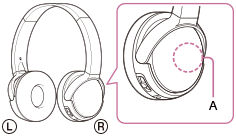
A: розташування вбудованої антени
- Іноді зв’язок через BLUETOOTH виявляється неможливим, або виникають проблеми зі звуком та шумом за наступних умов:
- між гарнітурою та пристроєм BLUETOOTH знаходиться людина; цю ситуацію можна покращити, якщо спрямувати пристрій BLUETOOTH на антену гарнітури;
- між гарнітурою та пристроєм BLUETOOTH існує перешкода, така як метал чи стіна;
- поруч із гарнітурою працює пристрій, який використовує частоту 2,4 ГГц, такий як пристрій Wi-Fi, бездротовий телефон чи мікрохвильова піч.
[47] Виправлення несправностейВиправлення неполадокСполученняНе можна здійснити сполучення.
- Розташуйте гарнітуру та пристрій BLUETOOTH на відстані до 1 м одне від одного.
- Коли гарнітура вмикається вперше після придбання, ініціалізації або ремонту, то вона автоматично входить у режим сполучення. Сполучіть гарнітуру з пристроєм BLUETOOTH. Якщо ви хочете сполучити другий та наступні пристрої, то натисніть та утримуйте на гарнітурі кнопку POWER протягом приблизно 7 секунд, щоб увійти в режим сполучення.
- Коли ви знову сполучуєте гарнітуру з пристроями після ініціалізації чи ремонту, то інформація про сполучення з гарнітурою, яка залишилася на iPhone чи на іншому пристрої, може завадити успішному здійсненню сполучення. У цьому випадку видаліть інформацію про сполучення з гарнітурою з цього пристрою та сполучіть їх знову.
[48] Виправлення несправностейВиправлення неполадокЗ’єднання одним дотиком (NFC)Неможливо підключити гарнітуру до пристрою BLUETOOTH з’єднанням одним дотиком (NFC)
- Тримайте смартфон ближче до гарнітури, доки смартфон не прореагує. Якщо виконати підключення не вдається, повільно порухайте смартфоном над позначкою N на гарнітурі.
- Переконайтеся в тому, що на смартфоні ввімкнено функцію NFC.
- Якщо смартфон у чохлі, зніміть чохол.
- Чутливість прийому NFC залежить від пристрою. Якщо ви неодноразово не можете підключити смартфон до гарнітури одним дотиком, то підключіть смартфон до неї, виконавши дії на екрані смартфону.
- Не можна виконати з’єднання одним дотиком (NFC) під час заряджання акумулятора, оскільки гарнітуру не можна увімкнути. Спочатку закінчіть заряджання, а потім виконайте з’єднання одним дотиком (NFC).
[49] Виправлення несправностейВиправлення неполадокПідключення BLUETOOTHНе можна виконати підключення BLUETOOTH
- Переконайтеся в тому, що гарнітуру ввімкнено.
- Переконайтеся в тому, що пристрій BLUETOOTH та функцію BLUETOOTH ввімкнено.
- Підключення пристрою BLUETOOTH не запам’ятовується на гарнітурі. Створіть підключення BLUETOOTH з пристрою BLUETOOTH до гарнітури через невеликий проміжок часу після сполучення.
- Пристрій BLUETOOTH перебуває у режимі сну.
- Підключення BLUETOOTH припинено. Знову створіть підключення BLUETOOTH.
[50] Виправлення несправностейВиправлення неполадокПідключення BLUETOOTHСпотворений звук
- Зберігайте гарнітуру подалі від мікрохвильової печі, пристрою Wi-Fi тощо.
[51] Виправлення несправностейВиправлення неполадокПідключення BLUETOOTHДальність бездротового зв’язку BLUETOOTH невелика, інакше з’являються пропуски під час програвання.
- Усуньте будь-які перешкоди між антеною пристрою BLUETOOTH, який необхідно підключити, та вбудованою антеною гарнітури. Антену гарнітури вбудовано у деталі, показані пунктиром нижче.
A: розташування вбудованої антени
- Іноді зв’язок через BLUETOOTH виявляється неможливим, або виникають проблеми зі звуком та шумом за наступних умов:
- між гарнітурою та пристроєм BLUETOOTH знаходиться людина; цю ситуацію можна покращити, якщо спрямувати пристрій BLUETOOTH на антену гарнітури;
- між гарнітурою та пристроєм BLUETOOTH існує перешкода, така як метал чи стіна;
- поруч із гарнітурою працює пристрій, який використовує частоту 2,4 ГГц, такий як пристрій Wi-Fi, бездротовий телефон чи мікрохвильова піч.
[52] Виправлення несправностейВиправлення неполадокПідключення BLUETOOTHГарнітура не працює належним чином.
- Перезавантажте гарнітуру. Інформація про сполучення після таких дій не видаляється.
- Якщо користуватися гарнітурою не можна навіть після перезавантаження, то ініціалізуйте її.
[53] Виправлення несправностейВиправлення неполадокТелефонні розмовиНе чути голосів тих, хто телефонує
- Переконайтеся в тому, що гарнітуру та підключений пристрій (наприклад, смартфон) ввімкнено.
- Збільште гучність гарнітури та підключеного пристрою (наприклад, смартфону).
- Переконайтеся в тому, що вивід пристрою BLUETOOTH налаштований на гарнітуру.
- Оберіть підключення HFP або HSP BLUETOOTH з пристрою BLUETOOTH.
-
Якщо ви прослуховуєте музику на гарнітурі, то припиніть програвання, натисніть на гарнітурі кнопку та почніть розмовляти.
[54] Виправлення несправностейВиправлення неполадокТелефонні розмовиТихі голоси тих, хто телефонує
- Збільште гучність гарнітури та підключеного пристрою.
[55] Виправлення несправностейВиправлення неполадокПерезавантаження або ініціалізація гарнітуриПерезавантаження гарнітури
Якщо не вдається ввімкнути гарнітуру або скористатися нею, навіть коли її ввімкнено, натисніть кнопку RESET, використовуючи для цього загострений предмет. Гарнітура перезавантажиться та вимкнеться, якщо була ввімкнутою.
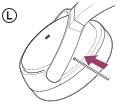
Якщо гарнітура не працює належним чином навіть після перезавантаження, ініціалізуйте гарнітуру, щоб відновити заводські налаштування.
[56] Виправлення несправностейВиправлення неполадокПерезавантаження або ініціалізація гарнітуриІніціалізація гарнітури для повернення до заводських налаштувань
Вимкніть гарнітуру, а потім натисніть та утримуйте водночас кнопки POWER та / протягом понад 7 секунд.
Індикатор (синій) блимне 4 рази, а гарнітура повернеться до заводських налаштувань. Видалено будь-яку інформацію про сполучення.
Якщо гарнітура не працює належним чином навіть після ініціалізації, зверніться до найближчого дилера Sony.