


Výber nahrávacích scén pre jednotlivé situácie
V závislosti od rôznych nahrávacích scén môžete hromadne zmeniť nastavenia nahrávania, ako napríklad „REC Mode“, „Mic Sensitivity“ a podobne, na odporúčané nastavenia (Scene Select).
Svoje obľúbené nastavenia nahrávania môžete uložiť ako predvoľby „My Scene 1“ a „My Scene 2“. Najprv nastavte položku „Scene Select“ na hodnotu „OFF“, zmeňte nastavenia nahrávania („REC Mode“, „Mic Sensitivity“, „Recording Filter“, „VOR“ a „Stereo Emphasis“) na požadované hodnoty a potom vykonajte nasledujúce kroky.
- V režime zastavenia nahrávania vyberte položku OPTION – „Scene Select“ a potom stlačte tlačidlo
 .
.
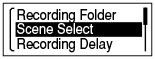
- Stlačením tlačidla
 alebo
alebo  vyberte požadovanú scénu a potom stlačte tlačidlo .
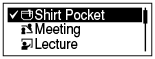
Popis položiek ponuky
Môžete vybrať jednu z dostupných položiek ponuky.
- OFF:
- Slúži na vypnutie funkcie „Scene Select“.
 Shirt Pocket:
- Slúži na nahrávanie pomocou záznamníka v náprsnom vrecku košele alebo saka.
(počiatočné nastavenie)
 Meeting:
- Slúži na nahrávanie v rôznych situáciách, napríklad v konferenčnej miestnosti.
 Lecture:
- Slúži na nahrávanie seminárov alebo prednášok.
 Voice Notes:
- Slúži na nahrávanie hovoreného slova pomocou mikrofónu pred ústami.
 Interview:
- Slúži na nahrávanie ľudského hlasu vo vzdialenosti 1 až 2 metre.
 My Scene 1:
- Používa sa na uloženie obľúbených nastavení nahrávania, ako napríklad „REC Mode“ a „Mic Sensitivity“.
 My Scene 2:
- Používa sa na uloženie obľúbených nastavení nahrávania, ako napríklad „REC Mode“ a „Mic Sensitivity“.
Tip
- Prednastavené scény nepokrývajú všetky možné prostredia. Ak prednastavené scény nevyhovujú danej situácii, použite predvoľbu „My Scene 1“ alebo „My Scene 2“.