
Personal Content Station (PCS)LLS-201
Beelden bekijken
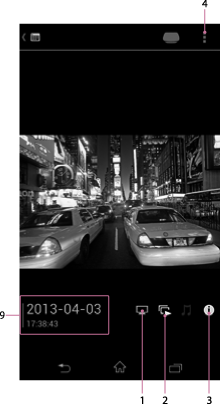
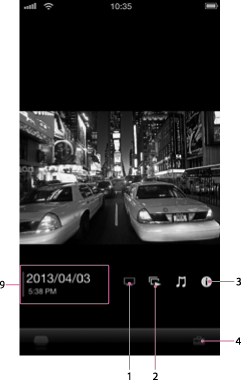
Tik op een miniatuur op het miniatuurlijstscherm om over te schakelen naar het scherm voor fotoweergave/videoweergave.
Veeg het scherm naar links of naar rechts om het vorige/volgende beeld te bekijken.*
Op Android-apparaten kunt u inzoomen door uw vingers uit elkaar te bewegen of uitzoomen door uw vingers naar elkaar te brengen. Daarnaast kunt u een willekeurig deel van een gezoomd beeld met een vinger verplaatsen/verslepen (omhoog/omlaag/links/rechts) om weer te geven.
Tik op het scherm om het bedieningspaneel weer te geven/te verbergen.
Raadpleeg de volgende onderwerpen als het niet lukt om video's te bekijken.
Android
Foto
Video
iOS
Foto
Video
-
Pictogram
 (HDMI-uitvoercontrole)
Tik hierop om beelden uit te voeren naar een tv die aangesloten is via een HDMI-kabel.
Raadpleeg Beelden op een tv weergeven voor meer informatie.
-
Pictogram
 (diavoorstelling)
Tik hierop tijdens het bekijken van een beeld op een tv om een diavoorstelling te starten.
Raadpleeg Een diavoorstelling weergeven op een tv voor meer informatie.
-
Pictogram
 (informatie)
Tik hierop om de informatie over een foto weer te geven.
Raadpleeg Beeldinformatie weergeven voor meer informatie.
-
Pictogram
 (*) of
  (menu)
Tik hierop om het menu te openen.
* Het pictogram [
] wordt op het scherm van sommige Android-apparaten niet weergegeven. Als het pictogram [] niet weergegeven wordt op het scherm, drukt u buiten het scherm op de knop voor het hoofdmenu.Bedieningspaneel
Op het bedieningspaneel vindt u de opnamedatum van een foto, bedieningselementen en pictogrammen (bv. het pictogram voor een diavoorstelling en uitvoer via HDMI).
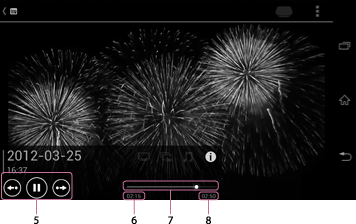
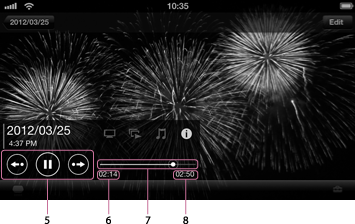
Items die alleen weergegeven worden op het bedieningspaneel voor video
-
Weergavebedieningsknoppen
 : Hiermee kunt u de weergave starten.
 : Hiermee kunt u de weergave pauzeren.
 /
/ : Hiermee kunt u 10 seconden terugspoelen/15 seconden vooruitspoelen.
 -
Verstreken tijd
-
Tijdlijnbalk
Geeft de huidige weergavepositie aan. Versleep de weergavepositie naar rechts of links als u deze wilt wijzigen.
-
Lengte van de video
-
Datum
Hier wordt de opnamedatum weergegeven. U kunt het weergaveformaat wijzigen via Het weergaveformaat voor de datum en tijd instellen.
Opmerking
- Deze functie kan niet gebruikt worden wanneer u zich aangemeld hebt bij het PCS in de functie "Alleen-lezentoegang".
* Op Android-apparaten kunt u het scherm niet naar links of rechts vegen tijdens het afspelen van een video. Om de veegfunctie te gebruiken, keert u terug naar het begin van de video.
Wanneer u de weergave op een Android-toestel start door een afbeelding te selecteren in de miniatuurlijst van het scherm Weergave met de laatst toegevoegde beelden, is de reeks afbeeldingen die u kunt bekijken door naar links of naar rechts te vegen, beperkt. Om een afbeelding buiten de reeks te bekijken, selecteert u de afbeelding opnieuw in het scherm met de miniatuurlijst.
 Ga naar boven