
Cet écran apparaît au démarrage du PCS Manager ainsi que lors de la connexion à la PCS.
Tapez sur une date pour basculer vers l’écran liste des miniatures de cette date.
Vous pouvez supprimer des images par date en tapant sur [Édition(Edit)].
Pour visualiser une photo ou une vidéo, tapez sur une miniature de l’écran liste des miniatures.
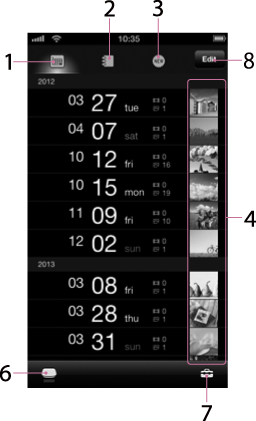
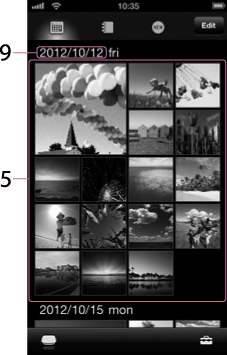
Dans le cas de l’iPad, les deux écrans ci-dessus sont affichés côte à côte, sur un seul écran.
-
Icône
 (Affichage Date)
Tapez pour passer à l’Affichage Date.
-
 Icône (Affichage Album)
Tapez pour passer à l’Affichage Album.
-
Icône
 (Dernière image ajoutée)
Tapez pour passer à l’Affichage Dernière image ajoutée.
-
Miniature
La miniature de la première image de chaque date s’affiche. Tapez sur une date pour ouvrir l’écran liste des miniatures de cette date.
-
Liste des miniatures
Une liste d’images apparaît. Tapez sur une miniature pour afficher l’image en plein écran.
-
Icône Stockage
L’icône du périphérique de stockage actuellement sélectionné est affichée.
Pour plus de détails, reportez-vous à la rubrique Sélection d’un périphérique de stockage.
-
 (Menu)
Les fonctions actuellement disponibles sont affichées.
-
Édition(Edit) Touche
Tapez pour ouvrir l’écran permettant de supprimer des images capturées à la (aux) date(s) spécifiée(s). Tapez sur
 pour sélectionner une ou plusieurs date(s), puis tapez sur [Achevé] pour supprimer.
Pour plus de détails, reportez-vous à la rubrique Suppression d’images (iOS).
-
Date
La date de prise de vue s’affiche. Vous pouvez modifier son format d’affichage en effectuant le Réglage du format d’affichage de la date et de l’heure.