
Vous pouvez organiser plusieurs images dans un album.
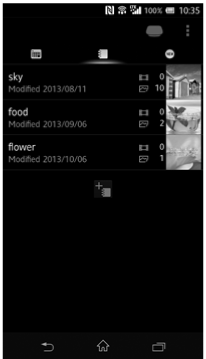
Android
iOS
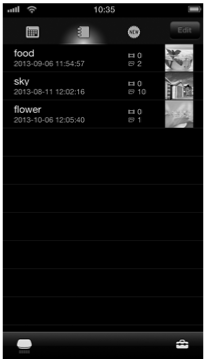
Vous pouvez créer un album de la manière (A) ou (B).
(A) Sélectionnez des images et organisez-les sous la forme d’un album
Reportez-vous à la rubrique Ajout d’images à un nouvel album (Android)/Ajout d’images à un nouvel album (iOS).
(B) Créez un album vide et ajoutez-lui des images
-
Android
Tapez sur
 (Affichage Album) sur l’écran Liste.
iOS
Tapez sur [Édition(Edit)] sur l’écran Liste, puis tapez sur [Ajouter à l'album].
L’Affichage Album apparaît.
- Saisissez un nom d’album dans [Nouvel album] sous la liste des albums, puis tapez sur [OK(OK)].
Le nouveau nom d’album est ajouté à la liste des albums.
- Ajoutez une image à l’album.
Passez ensuite à l’étape suivante : Ajout d’images à un album existant (Android) / Ajout d’images à un album existant (iOS).
Note
- Les informations relatives aux albums créés ne seront pas sauvegardées.
- Cette fonction ne peut pas être utilisée quand vous êtes connecté à la PCS en mode « Accès en lecture seule ».