
Toccare una miniatura nella schermata di elenco delle miniature per passare alla schermata Visualizzazione Foto/Visualizzazione Video.
Per visualizzare l’immagine precedente/successiva, scorrere verso destra o sinistra.*
Sui dispositivi Android, pizzicare verso l’esterno (allargare le dita) per eseguire lo zoom avanti, verso l’interno (avvicinare le dita) per eseguire lo zoom indietro dello schermo. È inoltre possibile spostare/trascinare (su/giù/a sinistra/a destra) qualsiasi parte dell’immagine ingrandita con le dita per visualizzarla.
Toccare lo schermo per visualizzare/nascondere il pannello di controllo.
Se non è possibile visualizzare i video, vedere i seguenti argomenti.
Android
Foto
Video
iOS
Foto
Video
-
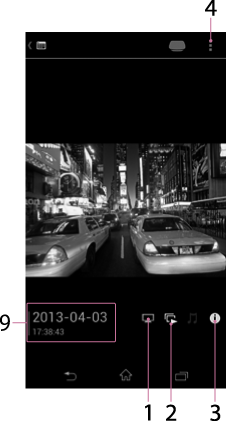
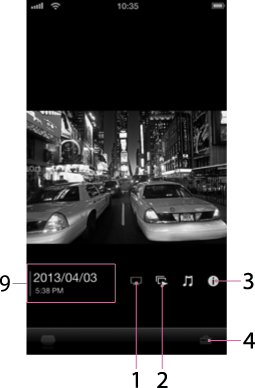
Icona
 (Controllo uscita HDMI)
Toccare per visualizzare le immagini su un televisore collegato mediante cavo HDMI.
Per i dettagli, vedere Visualizzazione di immagini su un televisore.
-
Icona
 (Presentazione)
Toccare durante la visualizzazione di un’immagine su un televisore per avviare una presentazione.
Per i dettagli, vedere Visualizzazione di una presentazione su un televisore.
-
Icona
 (Informazioni)
Toccare per visualizzare le informazioni di una foto.
Per i dettagli, vedere Visualizzazione delle informazioni delle immagini.
-
Icona
 (*) o
(*) o  (Menu)
Toccare per richiamare il menu.
* L’icona [
] non viene visualizzata sullo schermo di alcuni dispositivi Android. Se l’icona [] non viene visualizzata sullo schermo, premere il tasto del menu principale situato all’esterno dello schermo.Pannello di controllo
Nel pannello di controllo vengono visualizzati la data di scatto delle foto, i tasti di controllo e le icone (come l’icona Presentazione e l’icona Uscita HDMI).
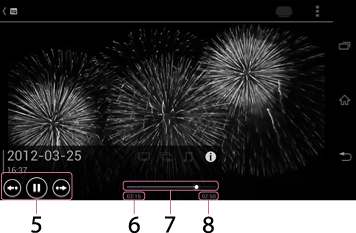
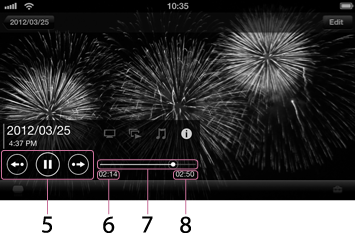
Elementi che vengono visualizzati soltanto nel pannello di controllo per i video
-
Tasti di controllo riproduzione
 : avvia la riproduzione.
 : mette in pausa la riproduzione.
 /
/ : riavvolge per 10 secondi/avanza rapidamente per 15 secondi.
 -
Tempo trascorso
-
Barra temporale
Indica la posizione di riproduzione corrente. Trascinarla verso destra o sinistra per spostare la posizione di riproduzione.
-
Lunghezza video
-
Data
Viene visualizzata la data di ripresa. È possibile modificarne il formato di visualizzazione mediante Impostazione del formato di visualizzazione di data e ora.
Nota
- Questa funzione non può essere utilizzata quando è stato effettuato l’accesso alla PCS nella modalità “Accesso di sola lettura”.
* Sui dispositivi Android, lo scorrimento verso sinistra o verso destra non è disponibile durante la riproduzione video. Per utilizzare lo scorrimento, tornare all’inizio del video.