
- ご使用のスマートフォン/タブレットが、Android OS 4.0以上、NFC搭載であることをご確認ください。
動作確認済みのスマートフォン/タブレットは、サポートページhttp://www.sony.jp/support/pcstation/ をご覧ください。
- NFCの設定を「有効」にしてください。
- ワンタッチバックアップを行うためには、設定が必要です。
PCS ManagerよりNFC(Near Field Communication)の設定 で、ワンタッチ機能を「新しい画像を転送」に設定してください。これによりスマートフォン/タブレットの
 マーク、または
  マークをPCSのマークにタッチするとワンタッチバックアップが行われます。
 - 途中でPCSのパスワード設定を促すメッセージを出さないためにパスワードの設定 を済ませておきます。
- PCSに最初にサインインすると本機能が使えます。
PCSにサインインする を参照し、最初のサインインになるようにしてください。
ワンタッチバックアップの手順
- スマートフォン/タブレットのマークをPCSのマークにタッチする。
各部のなまえ を参照してください。
- はじめてPCSの マークにタッチすると、アプリケーションを選択する画面が表示される。
「PCS Manager」および「常時」を選択し、NFCタッチ時に必ずPCS Managerが起動するように設定してください。
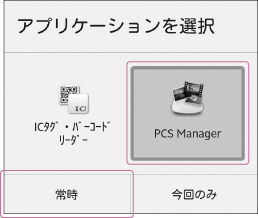
- PCS Managerが起動し、サインインが行われます。ここでパスワードが設定されていないとパスワードの設定を促す画面が現れます。
- 「PCSへ転送」のメッセージが現れ、新しい画像の転送が始ります。これまでの転送で取り込まれていない未保存の画像が新規画像としてPCSへ転送されます。
- 転送完了後、転送に成功した画像が最後に追加した画像 に表示されます。
ヒント
- PCSに一度転送されたことのある画像は、同じ画像を持つ別の機器からワンタッチバックアップしてもスキップされます。
- PCSに保存されたあとで削除された画像は、本操作で再度転送されることはありません。
一度削除された画像は画像を選んで転送する(Android) ことで再びPCSに転送できます。
- 転送を中止するには、「キャンセル」をタップします。
- PCSの空き容量を確認する場合はPCSの情報を見る で行います。
- ワンタッチバックアップは、スマートフォン/タブレットとPCSとの間でWi-Fi接続を確立してから行われます。一度接続したことのあるPCSとの間では、たとえスマートフォン/タブレットが他機器とWi-Fi接続されていても、PCS上面の マークにタッチするだけで、タッチしたPCSと前回接続したときのWi-Fi接続を試みます。
ご注意
- 「新しい画像」とは、これまでにPCSに転送されていない画像のことを指します。撮影日時の新しさではありません。
- 「読み取り専用アクセス」でサインインしている場合は本機能は利用できません。
- スマートフォン/タブレットの機種により充電中はNFCが無効になるものもあります。お使いの機器の仕様をご確認の上、ご利用ください。