
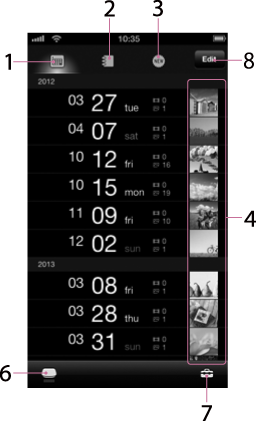
PCS Managerを起動しサインインすると、この画面が表示されます。
日付をタップするとその日付のサムネイル一覧画面に移ります。
「編集」(Edit)をタップすると日付単位の削除ができます。
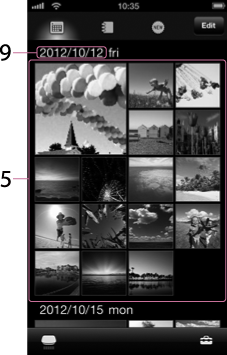
サムネイル一覧画面でサムネイルをタップすると再生画面に移ります。
iPadでは上の2画面は左右に並んで1画面で表示されます。
-
 (日付順表示)アイコン
タップすると日付順の一覧表示に切り換わります。
-
 (アルバム表示)アイコン
タップするとアルバムの一覧表示にに切り換わります。
-
 (最後に追加した画像)アイコン
タップすると最後に追加した画像の一覧表示に切り換わります。
-
サムネイル
各日付の最初のサムネイル画像が現れます。目的の日付をタップするとそのサムネイル一覧画面に移ります。
-
サムネイル一覧
画像の一覧が表示されます。サムネイルをタップすると、その画像の再生画面に移ります。
-
メディアアイコン
選択されたメディアのアイコンが表示されます。
詳しくは、メディアを選択する をご覧ください。
-
 (メニュー)アイコン
現在使える機能が現れます。
- 「編集」(Edit)ボタン
日付単位で削除が可能です。
 で選択し、「完了」(Complete)をタップします。
詳しくは、画像を削除する(iOS) をご覧ください。
-
日付
撮影日が表示されます。
日時書式の設定 で表記形式を変更できます。