
Server wireless portatileWG-C10
Copia di dati (dispositivo Android)
- Toccare
 (Copia) nella schermata con l’elenco di file e cartelle.
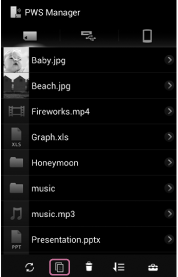
- Toccare il file o la cartella che si desidera copiare.
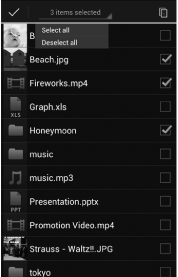
A destra del file o della cartella viene visualizzato un segno di spunta.
È possibile selezionare più file o cartelle.
Per selezionare tutti i file o le cartelle visualizzati, procedere come segue:
(1) Toccare il triangolo nell’angolo inferiore destro del numero dell’elemento selezionato, visualizzato nella parte superiore dello schermo.
(2) Toccare [Seleziona tutto(Select all)] nell’elenco a discesa.
- Toccare (Copia).
Viene visualizzato l’elenco dei dispositivi di destinazione per la copia.
Per eliminare i dati originali al termine della copia, selezionare [Elimina origine(Delete source)].
L’opzione non è selezionabile se i dati originali non possono essere eliminati.
- Toccare l’immagine del dispositivo di destinazione per la copia, quindi toccare [OK(OK)].
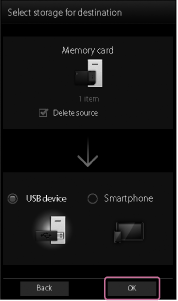
Viene visualizzata la schermata con l’elenco di file e cartelle del dispositivo di destinazione per la copia.
- Selezionare la cartella di destinazione per la copia.
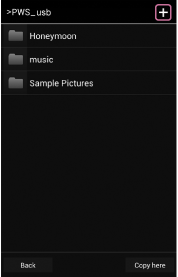
Per copiare il file o la cartella nel livello gerarchico direttamente sotto il dispositivo, procedere al punto 6.
Toccare
 (Crea cartella(Create folder)) per creare una nuova cartella, immettere un nome file e toccare [OK(OK)].
Se si seleziona un archivio esterno collegato come destinazione per la copia, potrebbe aprirsi una schermata dedicata in cui si richiede di selezionare una cartella di destinazione per la copia dalla schermata stessa. In questo caso, è possibile copiare solo un file per operazione e non è possibile copiare alcuna cartella.
- Toccare [Copia qui(Copy here)].
Viene avviata la copia del file o della cartella.
Al termine della copia, viene visualizzato [Completato(Done)]. Toccare [OK(OK)] per terminare.
Nota
- L’origine e la destinazione per la copia non possono trovarsi sullo stesso dispositivo.
- In base all’ambiente di utilizzo della comunicazione, l’elaborazione dei dati potrebbe richiedere tempo o interrompersi prima del completamento della copia.
- Se si avvia una copia di dati quando la carica della batteria dell’unità o del dispositivo in uso è limitata, la batteria potrebbe scaricarsi completamente, impedendo la copia. Controllare la carica residua della batteria prima di iniziare la copia.
- Anche qualora sia impossibile effettuare la copia su un supporto esterno a causa di problemi di funzionamento dell’unità, o qualora un difetto o una riparazione danneggino o distruggano il contenuto copiato nel supporto esterno, Sony non si assumerà alcuna responsabilità di risarcimento del contenuto perso, né alcuna responsabilità per i danni correlati. Inoltre, Sony non fornirà in alcun caso servizi di recupero, ripristino o duplicazione del contenuto copiato.
- Se si spegne l’unità o si rimuove un dispositivo di memoria durante l’accesso, i dati nel dispositivo di memoria potrebbero subire danni.
-
Non modificare lo stato di connessione, ad esempio a un computer, all’alimentatore CA USB e simili, durante la copia.
- Se si collega l’unità a un computer, la connessione LAN senza fili viene interrotta e la copia viene arrestata.
- Mentre l’unità è collegata all’alimentatore CA USB, non è possibile utilizzare altri dispositivi USB.
- I dati non possono essere copiati su un dispositivo di memoria protetto da scrittura. Assicurarsi che il dispositivo di memoria non sia protetto da scrittura.
 Vai all'inizio della pagina