


ネットワーク経由でパソコンの音楽を聞く(Windows8) (Windows Media Player)
パソコンをコントローラー(操作機器)として使用します。
パソコンのWindows Media Playerを起動し、[Play To]機能を使って、音楽を再生します。パソコンの画面に従って操作してください。
- ホームオーディオシステムとパソコンを同じネットワークに接続する。
ホームオーディオシステムとパソコンは、同じSSIDの無線LANルーターに接続してください。
接続が完了すると、表示窓に
 マークが点灯します。
 - リモコンのFUNCTIONボタンを繰り返し押して、[NETWORK]を表示させる。
ホームオーディオシステムがNETWORKモードになります。
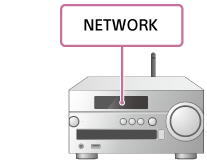
NETWORKモードに切り換えなくても、パソコンのWindows Media Playerを起動し、[Play To]機能を使って音楽を再生すると、ホームオーディオシステムは自動的にNETWORKモードに切り換わります。
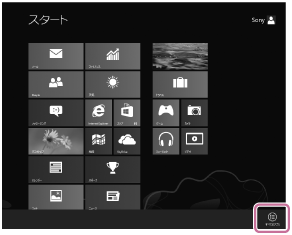
- パソコンのスタート画面で右クリックする。
タッチパネルの場合は、スタート画面を下から上へスワイプして、右下の[すべてのアプリ]を選んでください。
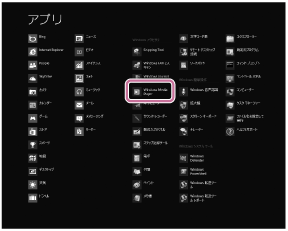
- [Windows Media Player]を選ぶ。
- 聞きたい曲を選び、右クリックまたは長押しする。
- メニューから[Play To]を選ぶ。
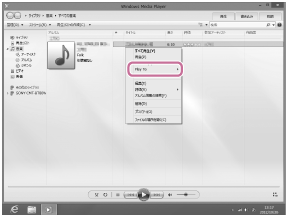
機器リストが表示されます。
- [CMT-SX7]を選ぶ。
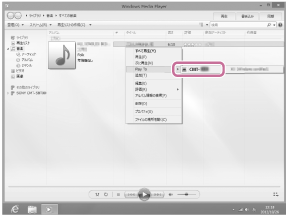
- 選んだ音楽を再生して、音量を調節する。
選んだ曲がホームオーディオシステムで再生されます。
再生中にホームオーディオシステムとリモコンでできること
ホームオーディオシステムのVOLUME(音量)ダイヤルや、リモコンの (音量)+/-ボタン、
 (消音)ボタンを使って音量を調節することができます。
また、リモコンの (停止)ボタンで再生を停止できます。
ヒント
- スマートフォンやiPhoneに専用アプリSongPalをダウンロードしてインストールすると、ホームオーディオシステムに接続した機器を操作するリモコンとしてお使いいただけます。
ご注意
- 上記の操作は一例です。パソコンの音量レベルは、ホームオーディオシステムの音量レベルと連動しませんが、Windows Media Playerのバージョンや操作状況により、ホームオーディオシステムと音量レベルが連動することがあります。
- ホームオーディオシステムでは、MP3、WMA、AACおよびWAVのオーディオ形式で保存された音楽を再生できます(AACファイルは、拡張子が「.m4a」「.mp4」「.3gp」のファイルのみ再生できます)。ファイル形式やビットレートなどが対応していても、すべてのファイルの再生を保証するものではありません。また、仕様の変更が入る可能性もありますのでご了承ください。
- DRM(デジタル著作権管理)で保護された音楽はホームオーディオシステムで再生できません。WMAフォーマットのファイルがDRMで保護されているか確認するには、パソコンでファイルを右クリックして、[ライセンス]タブがあれば、そのファイルはDRMで保護されています。
- ホームネットワークで音楽を聞くときは、それぞれのDLNA対応機器が使用中の機器を認識するために少し時間がかかることがあります。
- DLNA CERTIFIED製品の一部を再生できないことがあります。