


パソコンを無線でつないで無線LANに接続する(Modern UI)
Modern UIのパソコンとホームオーディオシステムを無線でつないで、パソコンを使って無線LANに接続する方法を説明します。
操作をはじめる前に以下をご確認ください。
- ホームオーディオシステムからネットワーク(LAN)ケーブル(市販)を抜く。
- 背面の無線LANアンテナを立てる。
- 無線LANを設定するには、SSID(無線ネットワーク名)と暗号化キー(WEPまたはWPA)が必要です。暗号化キー(またはネットワークキー)とは、相互に通信できる機器を限定するための暗号鍵です。無線LANルーターやアクセスポイントを介した機器間の通信を、より安全に行うために使われます。
- お使いの無線LANルーターのSSID とパスワード(暗号化キー)をメモする。
詳しくはお使いの無線LANルーターの取扱説明書をご覧ください。
- ホームオーディオシステムの電源を入れる。
スタンバイランプが黄緑色に点灯したあと、約2分間(場合によっては4、5分程度)で表示窓に
 マークが点滅します。
 - ホームオーディオシステムをパソコンに接続する。
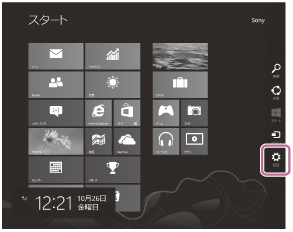
- スタート画面でマウスポインターを画面の右上隅(または右下隅)へ合わせてチャームを表示し、[設定]を選ぶ。タッチパネルの場合は、スタート画面の右端からスワイプしてチャームを表示し、[設定]を選ぶ。
-
 アイコンまたは
 アイコンを選ぶ。
 - パソコンから閲覧できる無線ネットワークリストから[CMT-SX7]を選ぶ。
- スタート画面でマウスポインターを画面の右上隅(または右下隅)へ合わせてチャームを表示し、[設定]を選ぶ。タッチパネルの場合は、スタート画面の右端からスワイプしてチャームを表示し、[設定]を選ぶ。
- [Sony Network Device Settings]画面を表示する。
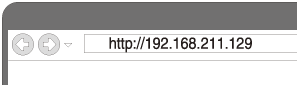
- ブラウザー(Internet Explorer など)を起動する。
- 下記のURLをアドレスバーに入力する。
- メニューから[Network Settings]を選ぶ。
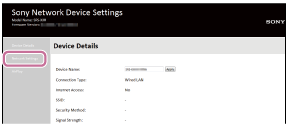
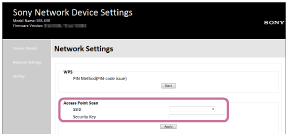
- 無線LANルーターのSSIDを選び、パスワード(暗号化キー)を入力する。
ヒント
- SSIDのリストは、最大20個まで表示されます。
- 接続したいSSIDがリストに表示されない場合は、無線LANルーターの電源が入っていることを確認してからスホームオーディオシステムの電源を一度切り、手順2からやり直してください。それでもSSIDが表示されない場合は、上記の画面の[Wireless Settings]から直接SSIDを入力してください。
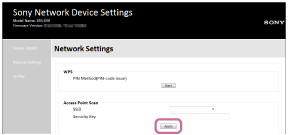
- [Apply]を選ぶ。
- 表示窓にマークが点灯したら、
 (電源)ボタンを押してホームオーディオシステムの電源を切り、もう一度押して電源を入れる。
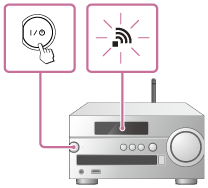
- 表示窓に再びマークが点灯したことを確認する。
マークが点灯したら、ホームオーディオシステムが無線LANに接続された状態になります。マークが点灯するまで2分以上かかる場合があります。
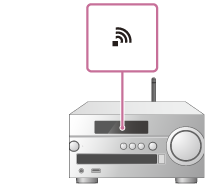
接続は完了です。
- パソコンをお使いの無線LANルーターに接続する。
ヒント
- 固定IPアドレスを設定する場合は、上記の手順5の画面で、設定してください。
- ホームオーディオシステムの無線LAN接続が完了したら、パソコンを元の接続先へ戻すか、お使いの無線LANルーターに接続してください。
ご注意
- 上記の操作を30分以内に完了させてください。もし30分以内に終わらなかった場合は、手順2からもう一度行ってください。
- 無線LANは設定が完了するまで保護されません。設定作業完了後に無線LANセキュリティを設定すると、無線LANは再び保護されます。
- ご購入後初めて無線LANに接続したときは、BLUETOOTH/ネットワークスタンバイ機能が自動的にオンになります。