


iPhone/iPad/iPod touchを使って無線LANに接続する
お使いのiPhone/iPad/iPod touchがiOS 8以降なら、iPhone/iPad/iPod touchを接続している無線LANにホームオーディオシステムを接続できます。ホームオーディオシステムの無線LAN設定はiPhone/iPad/iPod touch上で行います。
操作をはじめる前に以下をご確認ください。
- ホームオーディオシステムからネットワーク(LAN)ケーブル(市販)を抜く。
- 背面の無線LANアンテナを立てる。
- iPhone/iPad/iPod touchがiOS 8以降にアップデートされている。
- iPhone/iPad/iPod touchを無線LANルーターに接続する。
2.4 GHz帯(11b、11g、11n)または5 GHz帯(11a、11n)で接続してください。ホームオーディオシステムはIEEE 802.11acには対応していません。
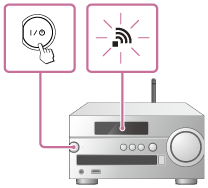
- ホームオーディオシステムの電源を入れる。
スタンバイランプが黄緑色に点灯したあと、約2分間(場合によっては4、5分程度)で表示窓に
 マークが点滅します。
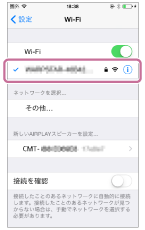
 - iPhone/iPad/iPod touchでホームオーディオシステムを検索する。
- [設定]を選ぶ。
- ネットワークのリストから、[CMT-SX7]をタッチする。
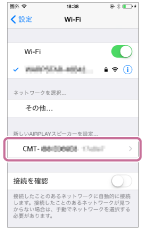
- iPhone/iPad/iPod touchでホームオーディオシステムの無線LAN設定をする。
画面の指示に従って操作してください。
- 表示窓にマークが点灯したら、
 (電源)ボタンを押してホームオーディオシステムの電源を切り、もう一度押して電源を入れる。
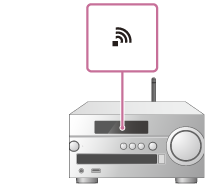
- 表示窓に再びマークが点灯したことを確認する。
マークが点灯したら、iPhone/iPad/iPod touchを接続している無線LANにホームオーディオシステムが接続された状態になります。マークが点灯するまで2分以上かかる場合があります。
接続は完了です。
ご注意
- 上記の操作を30分以内に完了させてください。もし30分以内に終わらなかった場合は、手順2からもう一度行ってください。
- 無線LANは設定が完了するまで保護されません。設定作業完了後に無線LANセキュリティを設定すると、無線LANは再び保護されます。
- ご購入後初めて無線LANに接続したときは、BLUETOOTH/ネットワークスタンバイ機能が自動的にオンになります。