
 目次一覧
目次一覧スマートフォンとワンタッチ接続する
スマートフォンでタッチするだけで、自動的に本機の電源が入り、BLUETOOTH機器の登録(ペアリング)や接続ができます。
Android 4.1以降のNFC搭載スマートフォンの場合
-
NFC 搭載スマートフォンの場合、NFC機能をオンにする。
 [設定]→[無線とネットワーク]→[その他の設定]を選ぶ。
 [NFC/おサイフケータイ設定]をタッチする。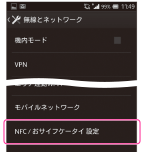
 [Reader/Writer, P2P]をタッチしてチェックマークを付ける。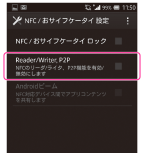
-
スマートフォンを本機にタッチする。
スマートフォン画面のロックを解除してください。
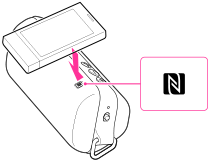
本機のNマーク部分にスマートフォンをタッチします。
本機の電源が切れていてもタッチするだけで電源が入ります。
スマートフォンが反応するまでタッチしたままにしてください。
画面の指示に従って接続を完了してください。
 (BLUETOOTH)ランプ(青)が点滅から点灯に変わったら、本機と機器が接続された状態になります。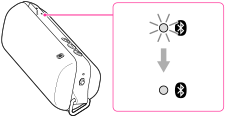
接続を切断するには、もう一度タッチします。
ヒント
-
接続がうまくいかないときは次のことを行ってください。
-
本機のNマーク部分の上でスマートフォンをゆっくり動かす。
-
スマートフォンにケースをつけている場合は、ケースをはずす。
Android 2.3.3~Android 4.0.xのNFC 搭載スマートフォンまたはAndroid 4.1以降のNFC非搭載スマートフォンの場合
-
NFC 搭載スマートフォンの場合、NFC機能をオンにする。
Android 2.3.x
[設定]→[無線とネットワーク]を選ぶ。 [NFC]のチェックボックスをタッチしてチェックマークを付ける。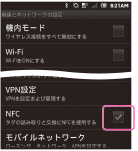
お使いのスマートフォンによっては、[NFC]設定メニューが表示されない場合があります。その場合は、手順2に進んでください。
Android 4.x
[設定]→[無線とネットワーク]→[その他の設定]を選ぶ。 [NFC/おサイフケータイ設定]をタッチする。 [Reader/Writer, P2P]をタッチしてチェックマークを付ける。-
スマートフォンに「NFC簡単接続」アプリをダウンロードする。
Google Playで入手できるAndroid専用の無料のアプリです。
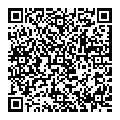
「NFC簡単接続」で検索するか、以下の2次元コードでアクセスし、アプリをダウンロードします。ダウンロードには別途通信料が発生します。
2次元コードでアクセス
2次元コード読み取りアプリでご利用ください。
-
スマートフォンで「NFC簡単接続」を起動する。
アプリの画面が表示されていることを確認します。
-
スマートフォンを本機にタッチする。
スマートフォン画面のロックを解除してください。
本機のNマーク部分にスマートフォンをタッチします。
本機の電源が切れていてもタッチするだけで電源が入ります。
スマートフォンが反応するまでタッチしたままにしてください。
画面の指示に従って接続を完了してください。
(BLUETOOTH)ランプ(青)が点滅から点灯に変わったら、本機と機器が接続された状態になります。接続を切断するには、もう一度タッチします。
ヒント
-
接続がうまくいかないときは次のことを行ってください。
-
スマートフォンでアプリを起動し、本機のNマーク部分の上でゆっくり動かす。
-
スマートフォンにケースを付けている場合は、ケースをはずす。