


登録(ペアリング)済みのパソコンと接続する (Windows 8)
操作をはじめる前に、以下をご確認ください。
- お使いのパソコンによっては、内蔵のBLUETOOTHアダプターをオンにする必要があります。BLUETOOTHアダプターをオンにする方法や、お使いのパソコンが内蔵のBLUETOOTHアダプターを備えているかどうかご不明な場合は、パソコンに付属の取扱説明書をご覧ください。
- スピーカーの電源を入れる。
 (電源)ランプが緑色に点灯します。
 -
 (BLUETOOTH)
 PAIRINGボタンをタッチする。
スピーカーがBLUETOOTHモードになり、
(BLUETOOTH)ランプが白色に点滅します。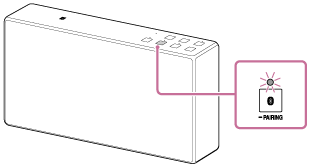
- 近くに前回接続していたパソコンがあるときは(BLUETOOTH)ランプが点滅から点灯に変わり、スピーカーとパソコンが自動的に接続します。
自動的に接続しない場合は、以下の手順に進んでください。
- 別のパソコンと接続したい場合は、接続を切断して、以下の手順に進んでください。
- 近くに前回接続していたパソコンがあるときは
- パソコンでスピーカーを検索する。
- スタート画面から、[デスクトップ]を選択する。
- デスクトップ画面の右上隅にマウスポインターを合わせて(タッチパネルの場合は画面の右端からスワイプして)、表示されたチャームから[設定]を選択する。

- [設定]チャームが表示されるので、[コントロールパネル]をクリックする。
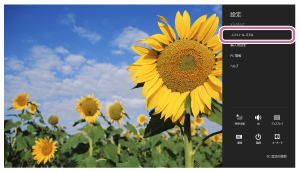
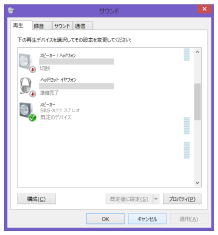
- [すべてのコントロールパネル項目]が表示されるので、[サウンド]を選択する。

- [SRS-X55ステレオ]を右クリックで選択する。
[サウンド]画面に[SRS-X55ステレオ]が表示されていない場合は、[サウンド]画面上で右クリックし、[無効なデバイスの表示]にチェックを入れてください。
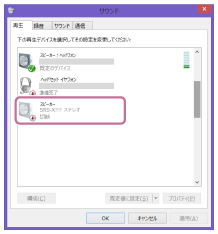
- 表示されたメニューから[接続]を選択する。
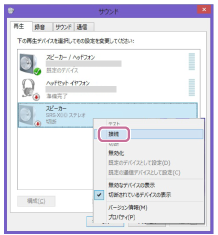
接続が完了します。
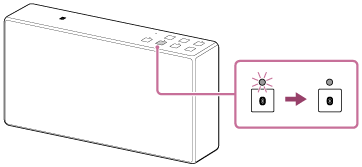
- (BLUETOOTH)ランプが点滅から点灯に変わったことを確認する。
(BLUETOOTH)ランプが点灯したら、スピーカーとパソコンが接続された状態になります。
ヒント
- 上記の操作は一例です。詳しくはお使いのパソコンの取扱説明書をご覧ください。
- スピーカーの電源が切れたときにBLUETOOTHモードだった場合は、電源を入れると、スピーカーは自動的に前回接続していたBLUETOOTH機器に接続しようとします。BLUETOOTH機器のBLUETOOTH機能がオンになっていれば、自動的にBLUETOOTH接続が開始されます。
-
スピーカーがAUDIO INモードのときは、(BLUETOOTH) PAIRINGボタンを押してBLUETOOTHモードに切り換えると、スピーカーは自動的に前回接続していたBLUETOOTH機器に接続しようとします。BLUETOOTH機器のBLUETOOTH機能がオンになっていれば、自動的にBLUETOOTH接続が開始されます。
- スピーカーのBLUETOOTHスタンバイ機能がオンになっていれば、BLUETOOTH機器からスピーカーに接続しようとすると、スピーカーの電源が自動的に入り、BLUETOOTH接続が開始されます。
ご注意
- スピーカーが前回接続していたBLUETOOTH機器と自動的にBLUETOOTH接続されたときは、BLUETOOTH機能が正常に働かないことがあります。その場合は、自動的に接続されたBLUETOOTH機器を操作して接続を切断し、もう一度接続し直してください。