


部件和控制器(主机)
正面和顶部
将扬声器连接到交流电源插座后,将手放在顶部面板的功能按钮(7号至11号)之上。背光点亮并显示按钮。
- 如何显示功能按钮
- 如下图所示放置手部可显示功能按钮。若要快速显示,请轻触顶部面板的中央。
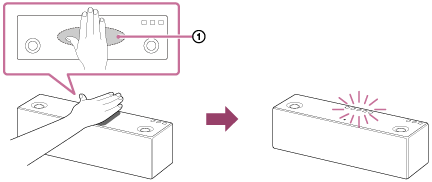
 反应区
反应区
背面
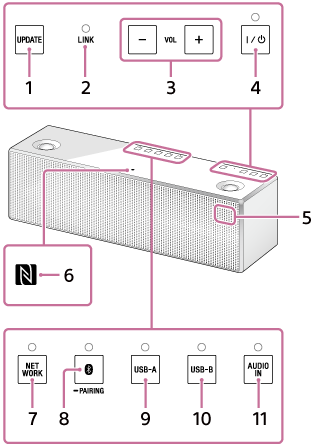
- UPDATE按钮
按住可更新扬声器的软件。
如果扬声器在连接到互联网时检测到最新软件,则此按钮以橙色点亮。(通常熄灭。)通常不显示此按钮。
- LINK指示灯
显示扬声器网络连接的状态。
- VOL(音量)-/+按钮
轻触可调节音量。
轻触此按钮时,
 (打开/待机)指示灯和反应指示灯将根据音量调整而闪烁。
 - (打开/待机)按钮/指示灯
轻触可打开和关闭扬声器的电源。
通过指示灯的点亮或闪烁显示扬声器的电源状态。
- 遥控传感器/反应指示灯
当扬声器从附送的遥控器接收到信号时,反应指示灯(遥控传感器)将闪烁。
此外,指示灯根据扬声器的音量调整而闪烁。
- N标记
如果智能手机与NFC兼容,请用智能手机轻触N标记。扬声器将自动打开,并且可以进行注册(配对)和BLUETOOTH连接。
- NETWORK按钮/指示灯*
轻触可将扬声器切换到NETWORK模式。
轻触可通过扬声器聆听家用网络上某一设备中存储的音乐。
通过指示灯的闪烁或点亮显示网络的连接状态。
-
 (BLUETOOTH)
 PAIRING按钮/指示灯*
轻触可将扬声器切换到BLUETOOTH模式或配对模式。
与BLUETOOTH设备进行配对或连接,或通过BLUETOOTH设备聆听音乐时轻触。
通过指示灯的闪烁或点亮情况显示BLUETOOTH设备的连接状态。
轻触一次可将扬声器切换到BLUETOOTH模式。按住可将扬声器切换到配对模式。
- USB-A按钮/指示灯*
轻触可将扬声器切换到USB-A模式。
轻触可聆听连接到USB A端口(
 A)的设备中的音乐。
轻触时USB-A指示灯点亮。
- USB-B按钮/指示灯*
轻触可将扬声器切换到USB-B模式。
轻触可聆听连接到USB B端口(
B)的设备中的音乐。轻触时USB-B指示灯点亮。
- AUDIO IN按钮/指示灯*
轻触可将扬声器切换到AUDIO IN模式。
轻触可聆听连接到AUDIO IN插孔的设备中的音乐。
轻触时AUDIO IN指示灯点亮。
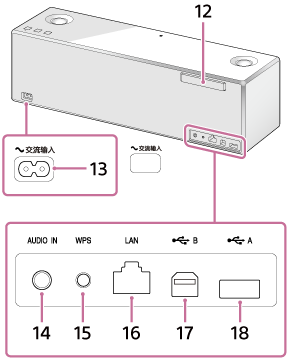
- Wi-Fi天线
Wi-Fi连接期间如下竖直放置。
 向外转出天线的左侧。
 拉出天线。
拉出天线。 顺时针旋转天线90度。
 向上放置天线。
 - 交流输入端子
连接交流电源线(附送)。
- AUDIO IN插孔
使用连接电缆(未附送)连接到便携式音频设备等的耳机插孔。
- WPS按钮
连接到Wi-Fi网络时按住。
按住WPS按钮2秒钟,将听到提示音,表示扬声器可以连接至无线路由器。
如果您的无线路由器具有WPS按钮,可使用此按钮连接到网络。
- LAN端口
使用LAN电缆(未附送)连接电脑或无线路由器。
- USB B端口(B)
通过USB电缆(未附送)连接PC或Mac。
当连接支持高分辨率Walkman时,使用选购的高分辨率音频USB适配器WM-PORT电缆。
- USB A端口(A)
直接连接USB闪存。连接iPhone/iPad/iPod或Walkman时,使用设备附送的电缆。
* 将手放在顶部面板的功能按钮之上时,背光点亮并显示按钮。当超过20秒钟未执行按钮操作及按钮未工作时,按钮显示自动关闭。