


Peças e controlos (Unidade principal)
Parte superior e dianteira
Depois de ligar a coluna, coloque a mão por cima do painel superior. A retroiluminação acende-se e os botões de função (N.º7 a N.º11) são apresentados. Os botões serão desligados quando não houver operação durante cerca de 20 segundos ou mais.

- Como apresentar os botões de função
- Coloque a mão conforme ilustrado abaixo para apresentar os botões de função. Para apresentar rapidamente, toque no centro do painel superior.
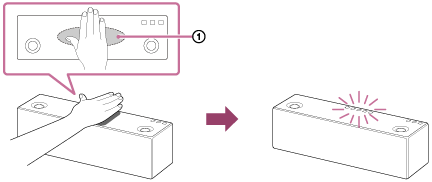
 Área de reação
Parte de trás
- Botão UPDATE
Indica o estado da atualização de software da unidade.
- Indicador LINK
Indica o estado da ligação de rede da coluna.
- Botões VOL (volume) -/+
Toque para ajustar o volume.
O indicador
 (ligado/em espera) e o indicador de reação piscam de acordo com o ajuste do volume quando toca nesses indicadores.
 - Botão/indicador (ligado/em espera)
Toque para ligar e desligar a alimentação da coluna.
O estado de alimentação da coluna é indicado pela luz fixa ou intermitência do indicador.
- Sensor remoto/indicador de reação
Quando a coluna receber sinais do telecomando fornecido, o indicador de reação (sensor remoto) pisca.
Para além disso, o indicador pisca de acordo com o ajuste do volume da coluna.
- Marca N
Se o seu smartphone ou Walkman for compatível com NFC, toque com o mesmo na marca N da coluna. A coluna irá ligar-se automaticamente, registar (emparelhar) com o dispositivo e poderá ser realizada a ligação BLUETOOTH.
- Botão/indicador NETWORK
Toque para mudar a coluna para o modo NETWORK.
Toque para ouvir música armazenada num dispositivo e de serviços de música na rede doméstica através da coluna.
O estado de ligação da rede é indicado pela intermitência ou luz fixa do indicador.
- Botão/indicador
 (BLUETOOTH)
  PAIRING
Toque para mudar a coluna para o modo BLUETOOTH ou modo de emparelhamento.
Toque para emparelhar ou ligar a um dispositivo BLUETOOTH ou para ouvir música com um dispositivo BLUETOOTH.
O estado de ligação do dispositivo BLUETOOTH é indicado pela intermitência ou luz fixa do indicador.
Toque uma vez para mudar a coluna para o modo BLUETOOTH. Toque sem soltar para mudar a coluna para o modo de emparelhamento.
- Botão/indicador USB-A
Toque para mudar a coluna para o modo USB-A.
Toque para ouvir música num dispositivo ligado à porta USB A (
 A).
A).O indicador USB-A acende-se quando toca no mesmo.
- Botão/indicador USB-B
Toque para mudar a coluna para o modo USB-B.
Toque para ouvir música num dispositivo ligado à porta USB B (
B).O indicador USB-B acende-se quando toca no mesmo.
- Botão/indicador AUDIO IN
Toque para mudar a coluna para o modo AUDIO IN.
Toque para ouvir música num dispositivo ligado à tomada AUDIO IN.
O indicador AUDIO IN acende-se quando toca no mesmo.
- Antena Wi-Fi
Coloque na vertical antes da ligação Wi-Fi, conforme indicado abaixo.
 Rode o lado esquerdo da antena para fora.
 Puxe a antena ligeiramente para fora até poder rodá-la.
 Rode a antena 90 graus no sentido dos ponteiros do relógio.
 Coloque a antena na vertical.
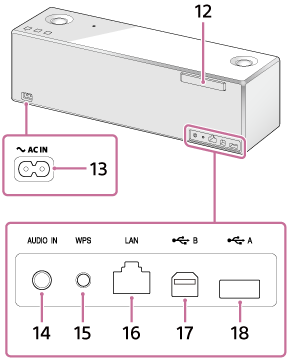
 - Terminal AC IN
Ligue o cabo de alimentação CA (fornecido).
- Tomada AUDIO IN
Ligue à tomada dos auscultadores de um dispositivo de áudio portátil, etc., utilizando um cabo de áudio disponível comercialmente.
- Botão WPS
Quando ligar a uma rede Wi-Fi, prima sem soltar.
Depois de premir por 2 segundos, serão emitidos sinais sonoros indicando que a coluna está pronta para ser ligada a um router sem fios.
Se o seu router sem fios tiver um botão WPS, pode utilizar o botão WPS na coluna para ligar à rede.
- Porta LAN
Utilize um cabo LAN disponível comercialmente para ligar o computador ou o router sem fios.
- Porta USB B (B)
Ligue um computador utilizando um cabo USB (não fornecido).
Quando ligar um Walkman suportado de alta resolução ou Xperia, utilize um cabo USB e um cabo opcional para o Walkman ou Xperia (não fornecido).
- Porta USB A (A)
Ligue uma unidade flash USB diretamente. Quando ligar a um iPhone/iPad/iPod ou Walkman, utilize o cabo fornecido com o dispositivo.