
Om mee te begin
- Hoe om die hulpgids te gebruik
- Afstandsbeheer
- Om terminaal te koppel
- Om stemherkenningsfunksies te gebruik
- Hou die TV bygewerk (Slegs op beperkte streek/land/TV-model)
- Ons stel Android TV™ aan jou bekend
- Basiese bewerkinge
- Toeganklikheidsfunksies
- Ondersteuningswebwerf
- Handelsmerkinligting
Hoe om die hulpgids te gebruik
Hierdie Hulpgids verduidelik hoe om hierdie TV te gebruik. Jy kan ook na die Setup Guide verwys vir beskrywings oor TV-installering en die Reference Guide vir beskrywings van parte, spesifikasies en muurmontering van hierdie TV.
In hierdie Hulpgids kan jy die gewenste inligting in volgorde lees of direk daarna soek. Om te soek, kies  aan die bokant van die skerm.
Nota
- Om die nuutste funksies te gebruik soos in die Hulpgids beskryf is, sal jy dalk die TV se sagteware moet bywerk. Vir besonderhede oor sagtewarebywerkings, sien die Sagtewarebywerkings-bladsy.
- Die name van instellings in die Hulpgids kan verskil van dié wat op die TV vertoon word afhangend van die TV se vrystellingsdatum of jou model/land/streek.
- Die beelde en illustrasies wat in die Hulpgids gebruik word, kan verskil, afhangende van jou TV-model.
- Ontwerp en spesifikasies is onderhewig aan verandering sonder kennisgewing.
Wenk
- Om te sien of jou TV toegerus is met een van die funksies wat in die Hulpgids beskryf word, verwys na die papierhandleiding of ’n Sony-produk katalogus.
- Hierdie Hulpgids is geskryf vir alle streke/lande. Party beskrywings wat in hierdie Hulpgids verskyn is nie van toepassing op party streke en lande nie.
Afstandsbeheer
- Hoe om die afstandsbeheer te gebruik
- Afstandsbeheerknoppies se funksies
Hoe om die afstandsbeheer te gebruik
Jy kan baie van die TV se funksies benut met gebruik van die  /
/  /
/  /
/  en
en  knoppies.
Die ingeslote afstandsbeheer wissel afhangend van jou model. Vir beskrywings van afstandsbeheerknoppies, raadpleeg die Afstandsbeheerknoppies se funksies.
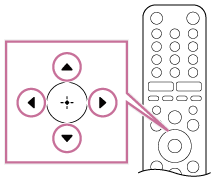
- Gebruik die , , en knoppies om op die gewenste item te “fokus”.
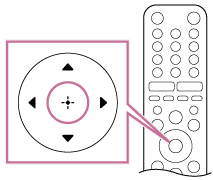
- Druk die middel van die knoppie om die item te kies wat op die oomblik in fokus is.
Om na die vorige skerm terug te keer
Druk die BACK-knoppie
Afstandsbeheerknoppies se funksies
Die ingeslote afstandbeheer, asook die rangskikking van die knoppies en die knoppiename wissel afhangende van jou model/land/streek.
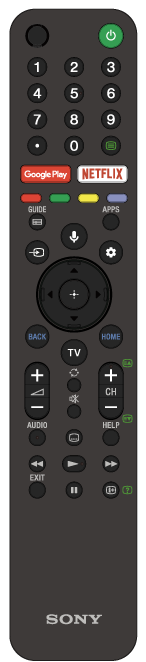
 mikrofoon
- Vir stemsoek, raadpleeg die Hoe om die afstandbeheer se mikrofoon te gebruik-bladsy.
 (TV-bystand)
- Skakel die TV (bystandmodus) aan of af.
- Nommerknoppie
 Gebruik met die 0-9 knoppies om digitale kanale te kies.
 (Teks)
- Vertoon teksinligting.
- Google Play
- Gaan na die “Google Play”-aanlyn diens. Vir besonderhede, raadpleeg die Installering van toepassings vanaf die Google Play Store-bladsy.
- NETFLIX (Slegs op beperkte streek/land/TV-model)
- Gaan na die “Netflix”-aanlyn diens.
- Kleurknoppies
- Verrig ooreenstemmende funksie op daardie tydstip.
- GUIDE
- Vertoon die digitale programgids. Vir besonderhede, raadpleeg die Hoe om die program-gids te gebruik-bladsy.
 (Mikrofoon)
- Gebruik Stemsoektog. (bv., soek verskilende inhoud met stem.) Vir besonderhede, raadpleeg die Hoe om die afstandbeheer se mikrofoon te gebruik-bladsy.
- APPS
- Kry toegang tot verskeie dienste en toepassings.
 (Toevoerkeuse)
- Vertoon en kies die invoerbron. Vir besonderhede, raadpleeg die Kies van toevoere-bladsy.
 (Kitsinstellings)
- Vertoon Kitsinstellings. Vir besonderhede, raadpleeg die Gebruik van die Kitsinstellings-bladsy.
- (Op) / (Af) / (Links) / (Regs) / (Doen) (Navigasie-D-paneel)
- Skermkieslys-navigasie en -keuse.
- BACK
- Keer na die vorige skerm terug.
- TV
- Wissel na ’n TV-kanaal of inset. Vir besonderhede, raadpleeg die Kies van toevoere-bladsy.
- HOME
- Vertoon die TV-tuiskieslys. Vir besonderhede, raadpleeg die Tuiskieslys-bladsy.
 +/− (Volume)
- Verstel die volume.
 (Spring)
- Spring heen en weer tussen twee kanale. Die TV wissel tussen die huidige kanaal en die vorige kanaal wat gekies is.
 (Demp)
- Demp die klank. Druk weer om die klank te herstel.
- CH +/− (Kanaal)
- In TV-modus: Kies die kanaal.
In Teksmodus: Kies die (Volgende) of
  (Vorige) bladsy.
 - AUDIO
- Kies die klank van ’n veeltalige bron of dubbelklank vir die program waarna tans gekyk word (hang af van program-bron).
 (Onderskrifinstelling)
- Skakel onderskrifte aan of af vir uitsending of ondersteunde miniprogramme (indien beskikbaar).
- HELP
- Vertoon die Hulp-kieslys. Hulpgids kan van hier af binnegegaan word.
 (Vinnig terugwen) /
  (Speel) /
  (Vinnig vorentoe) /
  (Onderbreek)
- Bedryf media-inhoud op die TV en gekoppelde CEC-versoenbare toestel.
- EXIT
- Keer na die vorige skerm terug of verlaat die kieslys. Wanneer ’n Interaktiewe Toepassing-diens beskikbaar is, druk om die diens te verlaat.
 (Inligting-/Teksperspektief)
- Vertoon inligting.
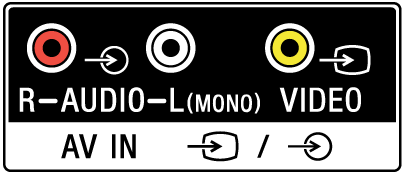
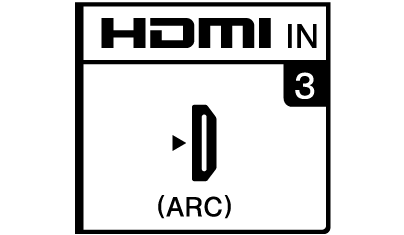
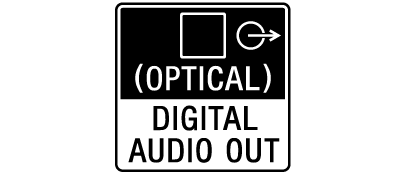
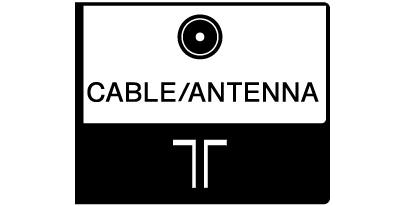
Om terminaal te koppel
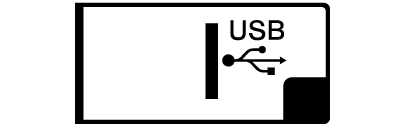
Die tipes en vorms van proppe wat beskikbaar is, hang af van jou TV.
Raadpleeg die Setup Guide (gedrukte handleiding) vir die ligging van die proppe.
| Terminaal | Beskrywing |
|---|---|
 |
|
 |
|
 |
|
 |
|
 |
|
 |
|
 |
|
 |
|


Om stemherkenningsfunksies te gebruik
- Hoe om die afstandbeheer se mikrofoon te gebruik Hierdie funksie is beskikbaar vir TV’s waarvan die ingeslote afstandbeheer ’n -knoppie het.
Hoe om die afstandbeheer se mikrofoon te gebruik
Afstandbeheerders wat Stemsoektog ondersteun, het ’n -knoppie en ’n ingeboude mikrofoon. Deur in die mikrofoon te praat, kan jy na ’n verskeidenheid inhoud soek.
- Druk die -knoppie.
Die LED op die afstandbeheer sal aangaan.
- Praat in die mikrofoon.
Spraakvoorbeelde kan vertoon word afhangende van jou model.

Soekresultate word vertoon wanneer jy in die mikrofoon praat.
Wenk
- Afhangende van die soekresultate, sal daar meer soekresultate vertoon word as jy op die afstandbeheer druk.
Wanneer jy nie met jou stem kan soek nie
Registreer weer die stemafstandbeheer vir die TV met die -knoppie, deur die HOME-knoppie te druk en [Instellings] — [Afstandbeheerders en toebehore] — [Afstandbeheer] — [Konnekteer via Bluetooth] te kies.
Nota
- ’n Internetverbinding en Google-rekening is nodig om Stemsoektog te gebruik.
- Die tipe afstandbeheer wat saam met die TV verskaf is, en die beskikbaarheid van ’n afstandbeheer met ’n ingeboude mikrofoon wissel afhangende van jou model/streek/land. ’n Opsionele afstandbeheer is beskikbaar in sommige modelle/streke/lande.
Hou die TV bygewerk(Slegs op beperkte streek/land/TV-model)
Die TV verkry data soos programgidse terwyl dit in bystandmodus is. Om jou TV bygewerk te hou, beveel ons aan dat jy die TV soos normaalweg afskakel deur die kragknoppie op die afstandbeheer of die TV te druk.
Ons stel Android TV™ aan jou bekend
- Installering van toepassings vanaf die Google Play Store
- Besigtiging van Internetmedia
- Geniet veilige toepassings en videostroomdienste (Sekuriteit en beperkings)
Installering van toepassings vanaf die Google Play Store
Jy kan toepassings uit die Google Play Store op die TV installeer, net soos met slimfone en tablette.
Nota
- Jy kan slegs toepassings installeer wat met TV’s versoenbaar is. Dit kan verskil van toepassings vir slimfone/tablette.
- ’n Internetverbinding en en Google-rekening word vereis om toepassings vanaf die Google Play Store te installeer.
Wenk
- Indien jy nie ’n Google-rekening het nie of ’n gedeelde rekening wil skep, moet jy ’n nuwe rekening skep deur na die volgende webwerf te gaan.
https://accounts.google.com/signup https://accounts.google.com/signup
Die webwerf hierbo kan verskil afhangende van jou streek/land. Dit is ook onderhewig aan verandering sonder kennisgewing. Vir besonderhede, verwys na die Google-tuisblad.
- Ons stel voor dat jy ’n Google-rekening op ’n rekenaar of mobiele toestel skep.
- Druk die HOME-knoppie, kies die
 (Programme-ikoon) op die Tuiskieslys en kies Google Play Store op die toepassingslys.
As die verskafde afstandbeheer ’n APPS-knoppie het, kan jy die APPS-knoppie druk om die toepassingslys te vertoon.
- Kies ’n toepassing om te installeer.
Nadat dit afgelaai is, word die toepassing outomaties geïnstalleer en bygevoeg. Die ikoon waarmee jy dit kan oopmaak, verskyn op die lys van geïnstalleerde programme.
Omtrent betaalde toepassings
Daar is gratis toepassings en betaalde toepassings in Google Play Store. Om ’n betaalde toepassing te koop, word ’n vooruitbetaalde Google Play-geskenkkaartkode of kredietkaartinligting vereis. Jy kan ’n Google Play-geskenkkaart by verskeie handelaars koop.
Om ’n toepassing te skrap
- Druk die HOME-knoppie, kies die (Programme-ikoon) op die Tuiskieslys, kies Google Play Store op die toepassingslys en kies My programme.
As die verskafde afstandbeheer ’n APPS-knoppie het, kan jy die APPS-knoppie druk om die toepassingslys te vertoon.
- Kies ’n toepassing om te skrap, en deïnstalleer die toepassing.
Besigtiging van Internetmedia
Jy kan videostroomdienste soos YouTube en Netflix gebruik om na Internetinhoud te kyk. Hierdie beskikbare dienste verskil afhangende van jou land en streek. Jy kan hierdie dienste oopmaak deur hulle teëls in die Tuiskieslys te kies.
Nota
- ’n Internet-verbinding word vereis om na Internet-inhoud te kyk.
Geniet veilige toepassings en videostroomdienste (Sekuriteit en beperkings)
Jy kan die veilige gebruik van die TV verseker deur installasiebeperkings in te stel op toepassings wat van onbekende bronne afgelaai is, of ouderdomsbeperkings op programme en video’s.
- Druk die HOME-knoppie en kies dan [Instellings] — [Programme] — [Sekuriteit en beperkings].
Nota
- As jy die [Sekuriteit en beperkings]-instellings verander, is jou toestel en persoonlike data meer kwesbaar vir aanvalle deur onbekende toepassings van ander bronne as Play Store. Jy bevestig dat slegs jy verantwoordelik is vir enige skade aan jou toestel of dataverlies wat weens gebruik van hierdie toepassings kan ontstaan.
Wenk
- Ander afsonderlike beperkings is dalk beskikbaar afhangende van die toepassing. Vir besonderhede, raadpleeg die toepassing se Hulpgids.
Basiese bewerkinge
- Tuiskieslys
- Gebruik van die Kitsinstellings
- Kies van toevoere
- Hoe die LED skyn
Tuiskieslys
Die skerm wat vertoon word wanneer jy die HOME-knoppie op die afstandsbeheer druk, word die Tuiskieslys genoem. Jy kan vanaf die Tuiskieslys na inhoud soek en aanbevole inhoud, toepassings en instellings kies.
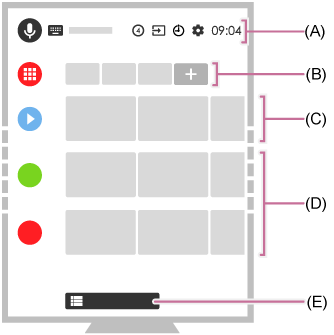
Soek, Kennisgewings, Invoere, Afteller, en Instellings (A)
 /
/  :
: - Gebruik die mikrofoon op die afstandsbeheer of die skermsleutelbord wat op die TV verskyn, om sleutelwoorde in te voer en na ’n verskeidenheid van inhoud te soek.
 (Kennisgewings):
 - Word vertoon wanneer daar kennisgewings is, bv. wanneer daar ’n verbindingsprobleem of sagtewarebywerking is. Die getal dui die getal kennisgewings aan.
 (Invoere):
- Wissel die invoertoestel wat aan die TV verbind is.
 (Afteller):
- Stel die [Slaap-afteller] in.
Vir besonderhede, raadpleeg die [Afteller]-bladsy.  (Instellings):
 - Stel verskeie TV-verwante instelling op.
Programme (B)
Wys jou gunsteling-toepassings.
- As jy [Programme] kies, sal ’n lys van geïnstalleerde toepassings gewys word.
- Kies [Voeg program by gunstelinge] om ’n toepassing by gunstelinge te voeg.
- As jy ’n bygevoegde toepassing kies en die -knoppie op die afstandbeheer druk-en-hou, kan jy die rangskikorde verander of ’n gunsteling verwyder.
Speel Volgende (C)
Vertoon wat jy volgende kan kyk afhangend van die inhoud.
Nota
- As daar geen toepaslike inhoud is nie, sal [Speel Volgende] dalk nie vertoon word nie.
Kanale (D)
Die rye onder Programme (B) / Speel Volgende (C) word “Kanale” genoem. Hier kan u inhoud van uitsending- of stroomvideo-dienste kyk.
Wenk
- Die onlangse geskiedenis van gekykte kanale word in [TV] vertoon.
- Jy kan inhoud by Speel Volgende voeg deur inhoud op enige kanaal te kkiesen die -knoppie op die afstandbeheer te druk-en-hou.
- In die Tuiskieslys, kan jy die rye van “Kanale (D)” en ondertoe sorteer. Gebruik die / -knoppies om die fokus te beweeg na die ronde ikoon van die ry wat jy wil skuif, en druk (of afhangend van die TV se vertoontaal) om sodoende die ry op of af te kan beweeg deur die / -knoppies te druk.
Pasmaak kanale (E)
[Pasmaak kanale] word gebruik om die geselekteerde kanale te vertoon of te verberg.
Gebruik van die Kitsinstellings
As jy die (Kitsinstellings)-knoppie op die afstandbeheer druk, kan jy vinnig toegang verkry tot funksies soos [Beeldmodus], [Slaap-afteller], en [Beeld Af] op die huidige skerm, en instellings soos [Luidsprekers], afhangende van die gekoppelde toestelle. Jy kan ook [Instellings] vanaf [Kitsinstellings] vertoon.
Nota
- Die kieslyste wat vertoon word in die TV-instellings verskil afhangend van jou model/streek/land.

- Druk die (Kitsinstellings)-knoppie op die afstandbeheer.
- Skuif die fokus om ’n instelling te verander of te kies.
Kies van toevoere
Om toestelle (soos ’n Blu-ray-/DVD-speler of USB-geheuestokkie) te gebruik wat aan die TV gekoppel is, of om TV te kyk ná sulke gebruik, sal jy die toevoer moet verander.
- Druk die -knoppie herhaaldelik om die gekoppelde toestel te kies.
Andersins, druk die-knoppie, gebruik die /-knoppies om ’n gekoppelde toestel te kies, en druk dan die -knoppie.
Nota
- As daar geen toestelle met ’n HDMI-toevoer verbind is nie, sal die HDMI-toevoer dalk nie in die [Invoerkieslys] vertoon word nie.
Om die toevoeritems te wysig
- Druk die -knoppie.
- Druk die -knoppie (of -knoppie, afhangend van die TV se vertoontaal) en kies
 (Redigeer).
 - Kies die toevoer/toestel wat jy wil wys of wegsteek.
- Kies [Maak toe].
Wenk
- Om die volgorde te verander of ’n vertoonde item te versteek, druk-en-hou die -knoppie op die afstandbeheer met daardie item verlig, en [Skuif] en [Verberg] sal vertoon word. As jy [Skuif] kies, gebruik / op die afstandbeheer om die item na die gewenste plek te skuif, en druk dan die -knoppie op die afstandbeheer.
- Jy kan na TV-uitsending oorskakel deur eenvoudig die TV knoppie op die afstandsbeheer te druk.
Oorskakeling vanaf die Tuiskieslys
- Druk die HOME-knoppie, en kies dan die invoerbron vanaf [Invoere].
Hoe die LED skyn
Sekerekleure sal aan die onderkant van die middelvan jou TV verskyn wat ’n sekere aktiwiteit of status aandui.
Beligting-LED

Wit “aan” of “flikker” |
|
Toeganklikheidsfunksies
Hierdie TV het toeganklikheidskenmerke in [Toeganklikheid], bv. teks-na-spraak vir skermteks, inzoem om teks makliker te lees, en onderskrifte/ondertitels.
Druk die HOME-knoppie, kies dan [Instellings] — [Toestelvoorkeure] — [Toeganklikheid] om die gebruikerbystandfunksies te op te stel.
[Toeganklikheid] het ’n kortpadfunksie sodat jy dit aan of af kan skakel deur die AUDIO-knoppie op die afstandbeheer 3 sekondes lank te druk-en-hou.
Wenk
- Die verstek instelling vir die funksie wat werk deur die AUDIO-knoppie op die afstandbeheer vir 3 sekondes te druk-en-hou, is [Talkback]. Aktiveer die funksie met die [Toeganklikheid-kortpad] in [Toeganklikheid], en verander die toegekende funksie met die [Kortpaddiens].
- Om teks-na-spraak met die Hulpgids te gebruik, raadpleeg die Hulpgids op die Sony-ondersteuningswebwerf deur ’n rekenaar of slimfoon te gebruik.
http://www.sony-asia.com/support/
 http://www.sony-asia.com/support/
Ondersteuningswebwerf
Vir die jongste inligting en Aanlyn Hulpgids, moet jy asseblief die Sony-ondersteuningswebwerf besoek:
http://www.sony-asia.com/support/ http://www.sony-asia.com/support/
Handelsmerkinligting

- Vewd® Core. Copyright 1995-2020 Vewd Software AS. All rights reserved.

- Die Bluetooth®-woord, -merk en -logo’s is geregistreerde handelsmerke wat deur die Bluetooth SIG Inc. besit word en enige gebruik van sodanige merke deur Sony Corporation is onder lisensie. Ander handelsmerke en handelsname is dié van hul onderskeie eienaars.
- Wi-Fi® en Wi-Fi Alliance® is geregistreerde handelsmerke van Wi-Fi Alliance.
- Die Wi-Fi CERTIFIED™-logo is ’n sertifiseringsmerk van Wi-Fi Alliance.
- “BRAVIA”,
 en BRAVIA Sync is handelsmerke of geregistreerde merke van Sony Corporation.
- Alle ander handelsmerke is die eiendom van hul onderskeie eienaars.
TV-kykery
- Kyk van TV-programme
Kyk van TV-programme
- Hoe om die program-gids te gebruik
Hoe om die program-gids te gebruik
Jy kan vinnig die programmewat jy verkies, vind.
- Druk die GUIDE-knoppie om die programgids van ’n verwante kanaaldiens te wys terwyl dit aan die gang is, bv. digitale TV (uitsending).
Gebruik van die TV met ander toestelle
- USB-toestelle
- Blu-ray- en DVD-spelers
- Stel-topboks (kabel-/satellietboks)
- Geniet inhoud van jou mobiele toestel op die TV met Google Cast
- Rekenaars, kameras en videokameras
- Oudiostelsel
- Bluetooth-toestelle
- CEC-versoenbare toestelle
- Bekyk tans foto’s in 4K op versoenbare toestelle
USB-toestelle
- Terugspeel van inhoud wat op ’n USB-toestel gestoor word
- Inligting oor USB-toestelle wat gebruik word om foto’s en musiek te stoor
- Ondersteunde lêers en formate
Terugspeel van inhoud wat op ’n USB-toestel gestoor word
Om ’n USB-toestel te koppel
Verbind ’n USB-stoortoestel met die USB-poort van die TV om foto-, musiek-, en videolêers wat op die toestel gestoor is, te geniet.
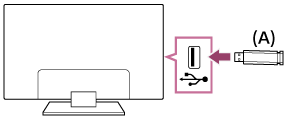
- USB-stoortoestel
Geniet foto’s/musiek/flieks wat op ’n USB-toestel gestoor word
Jy kan foto’s/musiek/flieks wat op ’n USB-toestel gestoor is, op die TV-skerm geniet.
- As die USB-toestel wat aan die TV gekoppel is, ’n kragskakelaar het, skakel dit aan.
- Druk die HOME-knoppie, kies die (Programme-ikoon) van die Tuiskieslys, en kies [Mediaspeler] om foto’s te kyk [Album], musiek te speel [Musiek], of flieks te kyk [Video].
As die verskafde afstandbeheer ’n APPS-knoppie het, kan jy die APPS-knoppie druk om die toepassingslys te vertoon.
- Kies die USB-toestel en blaai deur die lys van vouers en lêers, en kies dan die verlangde lêer.
Om die ondersteunde lêerformate te kontroleer
- Ondersteunde lêers en formate
Nota
- Afhangende van die beeldafmetings, lêergrootte en aantal lêers in ’n vouer kan dit langer neem om sekere fotobeelde of vouers te vertoon.
- Dit kan tyd neem vir die USB-toestel om te vertoon omdat die TV die USB binnegaan elke keer as die USB-toestel gekoppel word.
- Alle USB-sokke op die TV ondersteun Hi-Speed USB. USB-spille word nie ondersteun nie.
- Terwyl u die USB-toestel gebruik, moenie die TV of USB-toestel afskakel nie, en moenie die USB-kabel uittrek nie. Anders kan data wat op die USB-toestel gestoor word, beskadig word.
- Afhangende van die lêer kan terugspeel moontlik nie moontlik wees nie, selfs wanneer die ondersteunde formate gebruik word.
Inligting oor USB-toestelle wat gebruik word om foto’s en musiek te stoor
- Die USB-sokke op die TV ondersteun FAT16-, FAT32-, exFAT- en NTFS-lêerstelsels.
- Wanneer ’n Sony digitale stilkamera met ’n USB-kabel aan die TV verbind is, moet USB-verbindingsinstellings op jou kamera ingestel wees op “Outo” of “Stoormedium”-modus.
- As jou digitale kamera nie saam met jou TV werk nie, probeer die volgende:
- Stel die USB-verbindinginstellings op jou kamera in vir “Stoormedium”.
- Kopieer die lêers van die kamera na ’n USB-aandrywer, en koppel die aandrywer aan die TV.
- Sekere foto’s en flieks kan dalk vergroot word, wat lei tot lae beeldgehalte. Beelde kan dalk nie in volskerm vertoon nie, afhangende van die grootte of aspekverhouding van die lêer.
- Dit kan ’n lang tyd neem om ’n beeld te vertoon, afhangende van die lêer of instellings.
- Onder geen omstandighede sal Sony aanspreeklik wees vir opnamefaling of vir enige skade of verlies van opgeneemde inhoud wat veroorsaak is of verband hou met TV-wanfunksionering, die USB-toestel se wanfunksionering of enige ander probleem nie.
Ondersteunde lêers en formate
- Foto’s
- Musiek
- Video’s
- Oudiomonsternemingskoerse (vir video’s)
- Eksterne ondertitels
Foto’s
Gebruiksgeval: USB
| Lêerformaat | Uitbreiding |
|---|---|
| JPEG | *.jpg |
| BMP | *.bmp |
| PNG | *.png |
| GIF | *.gif |
| TIFF | *.tiff |
Ander gesteunde lêers en formate
- Musiek
- Video’s
- Oudiomonsternemingskoerse (vir video’s)
- Eksterne ondertitels
Musiek
Gebruiksgeval: USB
Uitbreiding: *.mp3
| Beskrywing | Oormonsteringkoers |
|---|---|
| MP1L1 / MP1L2 / MP1L3 / MP2L1 / MP2L2 | 32k / 44.1k / 48k |
| MP2L3 | 16k / 22.05k / 24k |
| MP2.5L3 | 8k / 11.025k / 12k |
Ander gesteunde lêers en formate
- Foto’s
- Video’s
- Oudiomonsternemingskoerse (vir video’s)
- Eksterne ondertitels
Video’s
Gebruiksgeval: USB
AVI (*.avi, *.xvid)
Ondertitelipe: Ekstern
| Videokodek (Profiel@Vlak) | Oudiokodek | Maks. / Min. Resolusie | Maks. raamtempo |
|---|---|---|---|
| XviD | PCM, ADPCM, MPEG, Dolby AC3, DTS, AAC, WMA, VORBIS | 1920x1080 / – | 1920x1080@60fps |
| MPEG1 | PCM, ADPCM, MPEG, Dolby AC3, DTS, WMA, VORBIS | 1920x1080 / – | 1920x1080@60fps |
| MPEG2 MP@HL | PCM, MPEG, Dolby AC3, AAC, WMA | 1920x1080 / – | 1920x1080@60fps |
| H.264 MP LV 4.0 | MPEG, AAC, WMA, VORBIS | 1920x1080 / – | 1920x1080@60fps |
| H.264 HP LV 4.0 | MPEG, Dolby AC3, AAC, WMA, VORBIS | 1920x1080 / – | 1920x1080@60fps |
| MPEG-4 SP@HL 3.0 | MPEG, Dolby AC3, WMA, VORBIS | 1920x1080 / – | 1920x1080@60fps |
| MPEG-4 ASP@HL 4.0 | MPEG, Dolby AC3, VORBIS | 1920x1080 / – | 1920x1080@60fps |
| Motion JPEG | PCM, ADPCM, MPEG, Dolby AC3, AAC | 1920x1080 / – | 1920x1080@60fps |
| H.264 BP LV 4.0 | PCM, Dolby AC3, AAC, WMA, VORBIS | 1920x1080 / – | 1920x1080@30fps |
ASF (*.wmv, *.asf)
Ondertitelipe: Ekstern
| Videokodek (Profiel@Vlak) | Oudiokodek | Maks. / Min. Resolusie | Maks. raamtempo |
|---|---|---|---|
| Window Media Video v9 | WMA | 1920x1080 / – | 1920x1080@60fps |
| MPEG-4 SP@HL 3.0 | MPEG | 1920x1080 / – | 1920x1080@60fps |
| VC-1 | WMA | 1920x1080 / – | 1920x1080@60fps |
MP4 (*.mp4, *.mov, *.3gp)
Ondertitelipe: Ekstern
| Videokodek (Profiel@Vlak) | Oudiokodek | Maks. / Min. Resolusie | Maks. raamtempo |
|---|---|---|---|
| H.264 BP LV 4.0 | AAC, MPEG Layer 3 | 1920x1080 / – | 1920x1080@30fps |
| H.264 MP LV 4.0 | AAC | 1920x1080 / – | 1920x1080@60fps |
| H.264 HP LV 4.0 | AAC, MPEG Layer 3 | 1920x1080 / – | 1920x1080@60fps |
| H.265 Main profile @ Level 4.1 | AAC, DTS, Dolby AC3, MPEG Layer 3 | 1920x1080 / – | 1920x1080@60fps |
| MPEG-4 SP@HL 3.0 | AAC, MPEG Layer 3 | 1920x1080 / – | 1920x1080@60fps |
| MPEG-4 ASP@HL 4.0 | AAC, Dolby AC3, MPEG Layer 3 | 1920x1080 / – | 1920x1080@60fps |
| H.264 HP LV 5.1 | AAC | 4096x2160 / – | 4096x2160@30fps |
| H.265 Main10 profile @ Level 5.1 | AAC, Dolby AC3, MPEG Layer 3 | 4096x2160 / – | 4096x2160@60fps |
| H.264 HP LV 4.1 | AAC, MPEG Layer 3 | – | – |
| H.264 HP LV 4.2 | AAC, Dolby AC3, MPEG Layer 3 | – | – |
PS (programstroom) (*.mpg, *.mpeg, *.vob)
Ondertitelipe: Ekstern
| Videokodek (Profiel@Vlak) | Oudiokodek | Maks. / Min. Resolusie | Maks. raamtempo |
|---|---|---|---|
| MPEG1 | MPEG Layer 1/2, MP3, AC3 [Dolby Digital], E-AC3 [Dolby Digital Plus], DTS | 1920x1080 / – | 1920x1080@60fps |
| MPEG2 MP@HL | MPEG Layer 1/2, MP3, AC3 [Dolby Digital], E-AC3 [Dolby Digital Plus], DTS | 1920x1080 / – | 1920x1080@60fps |
TS (vervoerstroom) (andere (*.ts))
Ondertitelipe: Ekstern
| Videokodek (Profiel@Vlak) | Oudiokodek | Maks. / Min. Resolusie | Maks. raamtempo |
|---|---|---|---|
| MPEG2 MP@HL | Dolby AC3, MPEG, DTS, AAC | 1920x1080 / – | 1920x1080@60fps |
| VC-1 | DTS | 1920x1080 / – | 1920x1080@60fps |
| H.264 MP LV 4.0 | MPEG, DTS, AAC | 1920x1080 / – | 1920x1080@60fps |
| H.264 HP LV 4.0 | Dolby AC3, MPEG, DTS, AAC | 1920x1080 / – | 1920x1080@60fps |
| H.264 MVC | Dolby AC3, MPEG, DTS, AAC | 1920x1080 / – | 1920x1080@60fps |
| H.264 BP LV 4.0 | Dolby AC3, MPEG | 1920x1080 / – | 1920x1080@30fps |
| H.264 HP LV 5.1 | MPEG | 4096x2304 / – | 4096x2304@30fps |
FLV (*.FLV)
Ondertitelipe: Ekstern
| Videokodek (Profiel@Vlak) | Oudiokodek | Maks. / Min. Resolusie | Maks. raamtempo |
|---|---|---|---|
| Sorenson | PCM, MPEG, AAC | 352x288 / – | 352x288@30fps |
| H.264 BP LV 4.0 | PCM, MPEG, AAC | 1920x1080 / – | 1920x1080@30fps |
| H.264 MP LV 4.0 | MPEG, AAC | 1920x1080 / – | 1920x1080@60fps |
| H.264 HP LV 4.0 | PCM, MPEG, AAC | 1920x1080 / – | 1920x1080@60fps |
TS (*.VP9)
Ondertitelipe: Ekstern
| Videokodek (Profiel@Vlak) | Oudiokodek | Maks. / Min. Resolusie | Maks. raamtempo |
|---|---|---|---|
| VP9 | VORBIS | 4196x2160 / – | 4196x2160@60fps |
MKV (*.mkv)
Ondertitelipe: Ekstern
| Videokodek (Profiel@Vlak) | Oudiokodek | Maks. / Min. Resolusie | Maks. raamtempo |
|---|---|---|---|
| MPEG4*3 | PCM, MPEG1 Layer1/2, MPEG4 HE-AAC, AC3 [Dolby Digital], DTS, FLAC | 1920x1080 / – | 1920x1080@60fps |
| H.264*1 | PCM, MPEG1 Layer1/2, MP3, MPEG2 AAC, MPEG4 AAC, MPEG4 HE-AAC, AC3 [Dolby Digital], DTS | 1920x1080 / – | 1920x1080@60fps |
| VC-1 | PCM, MPEG1 Layer1/2, MP3, MPEG4 AAC, MPEG4 HE-AAC, DTS | 1920x1080 / – | 1920x1080@60fps |
| VP8 | VORBIS | 4196x2160 / – | 4196x2160@60fps |
| H.264 HP LV 4.2 | MP3, MPEG2 AAC, AC3 [Dolby Digital] | 1920x1080 / – | 1920x1080@60fps |
| H.265 Main10 profile @ Level 5.1 | MP3, MPEG2 AAC, AC3 [Dolby Digital] | 4196x2160 | 4096x2160@60fps |
Ander gesteunde lêers en formate
- Foto’s
- Musiek
- Oudiomonsternemingskoerse (vir video’s)
- Eksterne ondertitels
Oudiomonsternemingskoerse (vir video’s)
| Oudiokodek | Oormonsteringkoers |
|---|---|
| MPEG-1/MPEG-2 Layer I | 48 kHz, 448 kbis/s |
| MPEG-1/MPEG-2 Layer II | 48 kHz, 384 kbis/s |
| MPEG-1/MPEG-2 Layer III | 48 kHz, 320 kbis/s |
| WMA 2/3/4/5/6/7/8/9 | 48 kHz, 320 kbps, 5.1-kanaal |
| WMA 10 Pro M0 | 48 kHz, 192 kbps, 2-kanaal |
| WMA 10 Pro M01 | 48 kHz, 384 kbps, 2-kanaal |
| WMA 10 Pro M02 | 440 kbps, 96 kHz, 2-kanaal, 24-bis |
| AAC | 96 kHz, 6-kanaal |
| RAAC | 96 kHz, 6-kanaal |
| HEAAC | 96 kHz, 6-kanaal |
| (MPEG4) AAC | 96 kHz, 6-kanaal |
| AMR | 8 kHz, 1-kanaal |
| DTS | DTS-M6 |
| DTS LBR | DTS-M6 |
| DTS XLL | DTS-M6 |
| AC3/AC3+ | MS12 |
| AC4 | MS12 |
| EAC3 | MS12 |
| PCM | 8-kanaal, 192 kHz |
| PCM_S8 | 8-kanaal, 192 kHz |
| PCM_U8 | 8-kanaal, 192 kHz |
| LPCM | 8-kanaal, 192 kHz |
| PCM_S16BE | 8-kanaal, 192 kHz |
| PCM_U16LE | 8-kanaal, 192 kHz |
| PCM_U16BE | 8-kanaal, 192 kHz |
| PCM_S16LE | 8-kanaal, 192 kHz |
| ADPCM | 2-kanaal, 48k |
| ADPCM_IMA_QT | 2-kanaal, 48k |
| ADPCM_IMA_WAV | 2-kanaal, 48k |
| ADPCM_IMA_DK3 | – |
| ADPCM_IMA_DK4 | – |
| ADPCM_MS | 2-kanaal, 48k |
| LBR (COOK) | 6-kanaal, 44.1k |
| OPUS (HTML5 YouTube) | 6-kanaal |
| FLAC | 96k, 6-kanaal |
| VORBIS | 192 kHz, 6-kanaal |
| DRA | 8-kanaal |
| AMR_NB | 8 kHz, 1-kanaal |
| AMR_WB | 16 kHz, 1-kanaal |
| WAVEFORMATEX | 8-kanaal, 192 kHz |
| G711 A/mu-law | 8-kanaal |
Ander gesteunde lêers en formate
- Foto’s
- Musiek
- Video’s
- Eksterne ondertitels
Eksterne ondertitels
Gebruiksgeval: USB
| Lêerformaat | Uitbreiding |
|---|---|
| SRT | *.srt |
| IdxSub | *.idx |
| PSB | *.psb |
| SMI | *.smi, *.sami |
| SSA | *.ssa, *.ass |
Ander gesteunde lêers en formate
- Foto’s
- Musiek
- Video’s
- Oudiomonsternemingskoerse (vir video’s)
Blu-ray- en DVD-spelers
- Om ’n Blu-ray- of DVD-speler te verbind
- Om na Blu-ray- en DVD-skywe te kyk
Om ’n Blu-ray- of DVD-speler te verbind
Verbind ’n Blu-ray-/DVD-speler met die TV.
Gebruik ’n koppelmetode hieronder volgens die terminale wat op jou TV beskikbaar is.
Nota
- Die beskikbare terminale hang af van jou model/streek/land.
Wenk
- Jy kan ook ’n dekodeerder (kabel-/satellietboks) op dieselfde manier as ’n Blu-ray-/DVD-speler koppel.
HDMI verbinding
Vir optimale beeldgehalte, beveel ons dat jy jou speler aan die TV koppel met ’n HDMI-kabel. As jou Blu-ray-/DVD-speler ’n HDMI-prop (-sok) het, koppel dit met ’n HDMI-kabel.
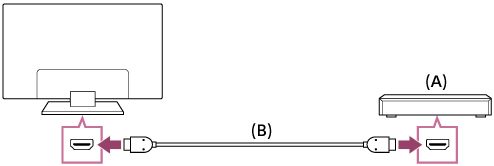
- Blu-ray-/DVD-speler (dieselfde as wanneer ’n dekodeerder gekoppel word)
- HDMI-kabel (nie voorsien nie)*
- Maak seker dat jy ’n gemagtigde HIGH SPEED HDMI-kabel gebruik wat die HDMI-logo dra.
Saamgesteldes-verbinding
As jou Blu-ray-/DVD-speler saamgestelde proppe (sokke) het, verbind dit met ’n saamgestelde video-/oudio-kabel.
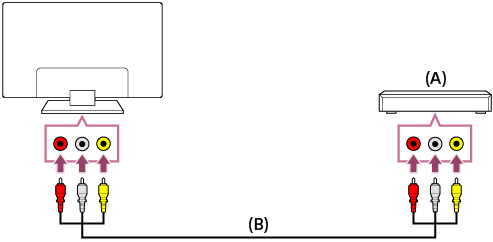
- Blu-ray-/DVD-speler (dieselfde as wanneer ’n dekodeerder gekoppel word)
- Saamgestelde video/-oudio-kabel (nie voorsien nie)
Om na Blu-ray- en DVD-skywe te kyk
Jy kan die inhoud van Blu-ray-/DVD-skywe of ander inhoud deur jou speler op die TV kyk.
- Skakel die gekoppelde Blu-ray-/DVD-speler aan.
- Druk die -knoppie herhaaldelik om die gekoppelde Blu-ray-/DVD-speler te kies.
- Begin terugspeel op die gekoppelde Blu-ray-/DVD-speler.
Wenk
- As jy ’n CEC-versoenbare toestel verbind met ’n HDMI-verbinding, kan jy daarmee werk deur eenvoudig die TV se afstandsbeheer te gebruik.
Stel-topboks (kabel-/satellietboks)
- Koppel ’n dekodeerder (kabel-/satellietboks)
Koppel ’n dekodeerder (kabel-/satellietboks)
Koppel die dekodeerder (kabel-/satellietboks) aan op die TV net soos by ’n Blu-ray- of DVD-speler.
Vir besonderhede, raadpleeg die Om ’n Blu-ray- of DVD-speler te verbind-bladsy.
Geniet inhoud van jou mobiele toestel op die TV met Google Cast
Google Cast stel jou in staat om inhoud draadloos van jou gunsteling-webwerwe en -toepassings op jou TV weer te gee, direk vanaf jou rekenaar of mobiele toestel.
- Koppel ’n mobiele toestel bv. ’n slimfoon of tablet aan dieselfde netwerk waaraan die TV gekoppel is.
- Maak ’n Google Cast-ondersteunde toepassing op die mobiele toestel oop.
- Kies die
 (cast)-ikoon in die toepassing.
Die mobiele toestel se skerm word op die TV vertoon.
Nota
- ’n Internet-verbinding word vereis om Google Cast te gebruik.
Rekenaars, kameras en videokameras
- Verbinding van ’n rekenaar en kyk van gestoorde inhoud
- Verbinding van ’n kamera of videokamera en kyk van gestoorde inhoud
- Rekenaarvideo-seinspesifikasies
Verbinding van ’n rekenaar en kyk van gestoorde inhoud
Om ’n rekenaar te koppel
Gebruik ’n HDMI-kabel om jou rekenaar aan die TV te koppel.
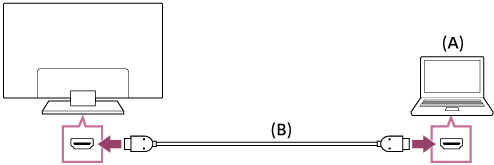
- Rekenaar
- HDMI-kabel (nie voorsien nie)*
- Maak seker dat jy ’n gemagtigde HIGH SPEED HDMI-kabel gebruik wat die HDMI-logo dra.
Om die videosein-spesifikasies na te gaan
- Rekenaarvideo-seinspesifikasies
Om inhoud te sien wat op ’n rekenaar gestoor is
Nadat jy die rekenaar gekoppel het, druk die -knoppie, kies dan die invoerbron waarmee die rekenaar verbind is.
Om die ondersteunde lêerformate te kontroleer
- Ondersteunde lêers en formate
Nota
- Vir optimale beeldgehalte beveel ons aan dat jy jou rekenaar stel om videoseine uit te voer volgens een van die bogenoemde instellings wat in “Rekenaar-videoseinspesifikasies” gelys word.
- Afhangende van die verbindingstatus sal die beeld moontlik dof of gesmeer wees. In hierdie geval moet jy die rekenaar se instellings verander en dan ’n ander invoerbronsein op die “Rekenaar-videoseinspesifikasies”-lys kies.
Verbinding van ’n kamera of videokamera en kyk van gestoorde inhoud
Om ’n kamera of kameropnemer te verbind
Koppel jou Sony-digitale kamera of videokamera met ’n HDMI-kabel. Gebruik ’n kabel wat ’n HDMI-miniprop (-sok) vir die digitale kamera of videokamera en ’n standaard-HDMI-prop vir die TV het.

- Digitale fotokamera
- Videokamera
- HDMI-kabel (nie voorsien nie)*
- Maak seker dat jy ’n gemagtigde HIGH SPEED HDMI-kabel gebruik wat die HDMI-logo dra.
Om inhoud te kyk wat op ’n digitale fotokamera of videokamera gestoor is
- Nadat jy die fotokamera/videokamera verbind het, skakel dit aan.
- Druk die -knoppie herhaaldelik om die gekoppelde digitale fotokamera/videokamera te kies.
- Begin terugspeel op die gekoppelde digitale kamera/videokamera.
Om die ondersteunde lêerformate te kontroleer
- Ondersteunde lêers en formate
Wenk
- As jy ’n CEC-versoenbare toestel verbind, kan jy dit beheer deur eenvoudig die TV se afstandsbeheer te gebruik. Maak seker die toestel is CEC-versoenbaar. Sekere toestelle is moontlik nie met CEC versoenbaar nie, selfs al het hulle ’n HDMI-prop (-sok).
Rekenaarvideo-seinspesifikasies
(Resolusie, horisontale frekwensie/vertikale frekwensie)
- 640 x 480, 31,5 kHz/60 Hz
- 800 x 600, 37,9 kHz/60 Hz
- 1024 x 768, 48,4 kHz/60 Hz
- 1152 x 864, 67,5 kHz/75 Hz
- 1280 x 1024, 64,0 kHz/60 Hz
- 1600 x 900, 55,9 kHz/60 Hz
- 1680 x 1050, 65,3 kHz/60 Hz
- 1920 x 1080, 67,5 kHz/60 Hz*
- Wanneer 1080p-tydstelling op die HDMI-invoerbron toegepas word, sal dit as videotydstelling gehanteer word en nie as rekenaartydstelling nie. Dit sal die [Skerm]-instellings in [Instellings] — [BRAVIA instellings] beïnvloed. Om rekenaarinhoud te kyk, stel [Wye Modus] na [Volle Pixels].
Ander video-invoerseine
Die volgende videoformate kan vertoon word afhangende van spesifikasies van jou rekenaar.
- 480p, 480i
- 576p*, 576i*
- 720/24p
- 720p/30 Hz, 720p/50 Hz*, 720p/60 Hz
- 1080i/50 Hz*, 1080i/60 Hz
- 1080/24p
- 1080p/30 Hz, 1080p/50 Hz*, 1080p/60 Hz
- 3840 x 2160p/24 Hz, 3840 x 2160p/25 Hz*, 3840 x 2160p/30 Hz (slegs 4K-modelle)
- 3840 x 2160p/50 Hz* (slegs 4K-modelle)
- 4096 x 2160p/50 Hz* (slegs 4K-modelle)
- Word nie ondersteun nie afhangende van jou streek/land.
Nota
- 1920 x 1080/60 Hz-uitvoer sal dalk nie beskikbaar wees nie afhangende van jou rekenaar. Selfs as 1920 x 1080/60 Hz-uitvoer gekies is, sal die werklike uitsetsein moontlik verskil. In hierdie geval moet jy die rekenaar se instellings verander en jou rekenaar stel om ’n ander videosein te gebruik.
Oudiostelsel
- Uitvoer van oudio van ’n oudiostelsel af
- Om ’n oudiostelsel te verbind
- Verstelling van oudiostelsel
Uitvoer van oudio van ’n oudiostelsel af
Jy kan oudiostelsels soos oudio-video-ontvangers of mediabalke met die TV verbind. Kies ’n verbindingsmetode hier onder, volgens die spesifikasies van die oudiostelsel wat jy wil verbind.
- Verbinding met ’n HDMI-kabel (vir besonderhede, lees “Verbinding met ’n HDMI-kabel” noukeurig deur hier onder.)
- Verbinding met ’n digitale optiese kabel
Vir verbindingsmetodes, verwys na die Om ’n oudiostelsel te verbind-bladsy.
Nota
- Raadpleeg die toestel wat verbind moet word se instruksiehandleiding.
Verbinding met ’n HDMI-kabel
Hierdie toestel ondersteun Audio Return Channel (ARC). Jy kan ’n HDMI-kabel gebruik om oudio vanaf oudiostelsels uit te voer wat ARC ondersteun.
Op TV’s wat ARC ondersteun, kan jy klankseine afvoer (deurvoer) vanaf eksterne toevoertoestelle wat aan die TV gekoppel is na klankstelsels wat ARC ondersteun, deur die HDMI-terminaal met die teks “ARC” daarop te gebruik.
Vir verbindingsmetodes, verwys na die Om ’n oudiostelsel te verbind-bladsy.
Nota
- Die ligging van die HDMI-terminaal wat ARC ondersteun, wissel afhangend van die model. Raadpleeg die ingeslote Setup Guide.
Om ’n oudiostelsel te verbind
Sien die illustrasies hieronder om ’n klankstelsel te koppel soos ’n AV-ontvanger of mediabalk.
Nota
- Die beskikbare terminale hang af van jou model/streek/land.
HDMI-verbinding (ARC word ondersteun)
- Verbind die TV en oudiostelsel met ’n HDMI-kabel.
Koppel aan die TV se HDMI-toevoerterminaal, met die teks “ARC” daarop.
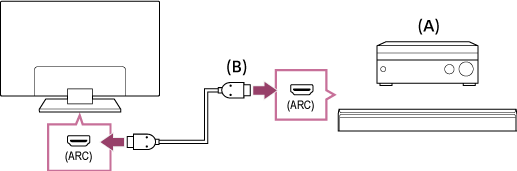
- AV-ontvanger of mediabalk
- HDMI-kabel (nie voorsien nie)*
- Ons beveel goedgekeurde Premium High Speed HDMI Cable(s) met die HDMI-logo daarop aan.
- Verstelling van oudiostelsel
Digitale optiese kabelverbinding
- Verbind die TV en oudiostelsel met ’n digitale optiese kabel.
Verbind aan die oudiostelsel se digitale optiese invoerterminaal.
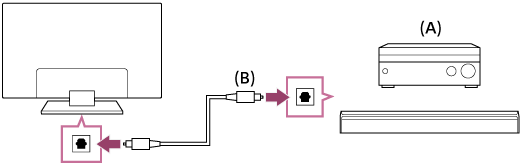
- AV-ontvanger of mediabalk
- Optiese oudiokabel (nie voorsien nie)
- Verstelling van oudiostelsel
Wenk
- Vir meer inligting, besoek asseblief die Sony-ondersteuningswebwerf.
Verstelling van oudiostelsel
Nadat die oudiostelsel aan die TV verbind is, verstel die TV se oudio-uitvoer vanaf die oudiostelsel.
Verstelling van ’n oudiostelsel wat met ’n HDMI-kabel of digitale optiese kabel verbind is
- Nadat die TV aan jou klankstelsel gekoppel is, druk die HOME-knoppie en kies die volgende in volgorde.
- Skakel die gekoppelde oudiostelsel aan, en verstel dan die volume.
As jy ’n CEC-versoenbare toestel verbind met ’n HDMI-verbinding, kan jy daarmee werk deur eenvoudig die TV se afstandsbeheer te gebruik.
Nota
- Jy moet die [Digitale oudio uit]-instellings opstel volgens jou klankstelsel. Druk die HOME-knoppie en kies dan [Instellings] — [BRAVIA instellings] — [Digitale oudio uit].
- As die klankstelsel nie met Dolby Digital of DTS versoenbaar is nie, stel [Instellings] — [BRAVIA instellings] — [Digitale oudio uit] na [PCM].
Bluetooth-toestelle
- Verbinding van ’n Bluetooth-toestel
- Ondersteunde Bluetooth-profiele
Verbinding van ’n Bluetooth-toestel
Om die TV met ’n Bluetooth-toestel saam te bind
- Skakel die Bluetoothtoestel aan en sit dit in saambindmodus.
- Druk die HOME-knoppie, en kies dan [Instellings] — [Afstandbeheerders en toebehore] — [Bluetooth-instellings] — [Voeg toestel by] om die TV in saambindmodus te plaas.
- Kies die gewenste toestel op die lys, en volg die instruksies op die skerm.
Ondersteunde Bluetooth-profiele
Die TV ondersteun die volgende profiele:
- HID (Human Interface Device Profile)
- HOGP (HID over GATT Profile)
CEC-versoenbare toestelle
- CEC-oorsig
- Gebruik funksies beskikbaar vir CEC-versoenbare toestelle
- Wysiging van HDMI CEC-instellings
CEC-oorsig
As ’n CEC-versoenbare toestel (bv. Blu-ray-speler, oudio-video-ontvanger) gekoppel is met ’n HDMI-kabel, kan jy die toestel met die TV se afstandsbeheer beheer.
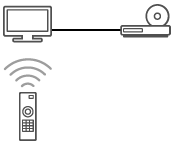
Gebruik funksies beskikbaar vir CEC-versoenbare toestelle
Blu-ray-/DVD-speler
- Skakel die Blu-ray/DVD-speler outomaties aan en wissel die invoer na die Blu-ray/DVD-speler wanneer u dit as die invoerbron kies.
- Skakel die TV outomaties aan en skakel die invoer oor na die gekoppelde Blu-ray-/DVD-speler wanneer die Blu-ray-/DVD-speler begin speel.
- Skakel die gekoppelde Blu-ray-/DVD-speler outomaties af wanneer jy die TV afskakel.
- Beheer kieslyswerking ( / / / knoppies), terugspeel (bv.,
 -knoppie), en kanaalseleksie van die gekoppelde Blu-ray-/DVD-speler met die TV se afstandsbeheer.
Oudio-video-ontvanger
- Skakel die gekoppelde oudio-video-ontvanger outomaties aan en skakel die klankuitvoer van die TV-luidspreker oor na die oudiostelsel wanneer jy die TV aanskakel. Hierdie funksie is net beskikbaar indien jy voorheen die oudio-video-ontvanger gebruik het om die TV se klank uit te voer.
- Skakel die klankuitvoer outomaties oor na die oudio-video-ontvanger deur die oudio-video-ontvanger aan te skakel wanneer die TV aangeskakel is.
- Skakel die verbinde oudio-video-ontvanger outomaties af wanneer jy die TV afskakel.
- Verstel die volume ( +/− knoppies) en demp die klank (-knoppie) van die gekoppelde oudio-video-ontvanger deur die TV se afstandbeheer.
Videokamera
- Skakel die TV outomaties aan en wissel die inset na die gekoppelde videokamera wanneer die kamera aangeskakel word.
- Skakel die gekoppelde videokamera outomaties af wanneer jy die TV afskakel.
- Beheer kieslyswerking ( / / / knoppies), terugspeel (bv., -knoppie) van die gekoppelde videokamera met die TV se afstandsbeheer.
Nota
- “CEC” is slegs beskikbaar vir gekoppelde CEC-versoenbare toestelle.
- Werking van die CEC-toestelle kan wissel.
Wysiging van HDMI CEC-instellings
- Skakel die gekoppelde toestel aan.
- Om [HDMI CEC Stellings] te aktiveer, druk die HOME-knoppie en kies dan [Instellings] — [BRAVIA instellings] — [Eksterne toevoere] — [HDMI CEC Stellings] — [CEC].
- Aktiveer HDMI CEC Stellings op die gekoppelde toestel.
Beskikbare opsies
Beskikbare handelinge word hier onder vertoon. (Opsies wissel afhangende van die model/streek/land.)
- [Outotoestelle af]
- Indien dit gedeaktiveer is, sal die gekoppelde toestel nie outomaties afskakel wanneer die TV afgeskakel word nie.
- [Outo-TV aan]
- Indien dit gedeaktiveer is, sal die TV nie outomaties aanskakel wanneer die verbinde toestel aangeskakel word nie.
Bekyk tans foto’s in 4K op versoenbare toestelle
- Om beelde in 4K-resolusie te kyk
- Instellings om na beelde in 4K-resolusie met hoër gehalte te kyk
Om beelde in 4K-resolusie te kyk
’n Foto met ’n 4K- of hoër resolusie kan in 4K-resolusie (3840×2160) vertoon word. Jy kan ’n digitale fotokamera/videokamera wat HDMI-4K-uitvoer ondersteun met die TV se HDMI IN koppel om hoëresolusie-foto’s wat op die kamera gestoor is, te vertoon. U kan ook hoëresolusie-foto’s wys wat op gekoppelde USB-toestelle gestoor is.
Die beskikbaarheid van hierdie funksie is afhanklik van jou streek/land.
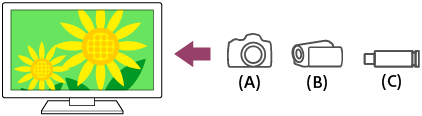
- Digitale fotokamera
- Videokamera
- USB-toestel
Om prente wat op ’n USB-toestel gestoor is, in 4K-resolusie te kyk
- Koppel die USB-toestel aan die TV.
- Druk die HOME-knoppie, kies die (Programme-ikoon) van die Tuiskieslys, en kies [Mediaspeler] — [Album] — die USB-toestel — die vouer en/of lêer uit die lys.
As die verskafde afstandbeheer ’n APPS-knoppie het, kan jy die APPS-knoppie druk om die toepassingslys te vertoon.
Om na foto’s te kyk wat op ’n digitale fotokamera/videokamera gestoor is
- Verbind ’n digitale fotokamera of videokamera wat HDMI-uitvoer ondersteun met ’n HDMI-kabel aan die HDMI IN-prop (-sok) van die TV.
- Druk die -knoppie herhaaldelik om die gekoppelde toestel te kies.
- Stel die verbinde toestel na 4K-uitvoer.
- Begin terugspeling op die verbinde toestel.
Om die ondersteunde lêerformate te kontroleer
- Ondersteunde lêers en formate
Om prente in 4K-resolusie met hoër gehalte te besigtig
Jy kan die HDMI-seinformaat op [Versterkte formaat] stel om foto’s in 4K-resolusie teen hoër gehalte te bekyk.
Vir inligting oor Versterkte formaat of verandering van instellings, verwys na die Instellings om na beelde in 4K-resolusie met hoër gehalte te kyk-bladsy.
Nota
- ’n 3D-beeld kan nie vertoon word nie.
- As jy die prentjie verander deur die / knoppies te druk, sal dit dalk tyd neem om te vertoon.
Instellings om na beelde in 4K-resolusie met hoër gehalte te kyk
Wanneer jy die Hoëgehalte-4K-formaat met die HDMI invoer vertoon, stel [HDMI-seinformaat] in [Eksterne toevoere].
[HDMI-seinformaat]
Om die HDMI-seinformaatinstelling te verander, druk die HOME-knoppie en kies dan [Instellings] — [BRAVIA instellings] — [Eksterne toevoere] — [HDMI-seinformaat] — die HDMI-toevoer wat jy wil instel.
- [Standaard formaat]
- Standaard-HDMI-formaat*1 vir normale gebruik.
- [Versterkte formaat]
- Hoëgehalte-HDMI-formaat*1*2. Stel net wanneer jy geskikte toestelle gebruik.
- HDR ingesluit (slegs HDR-modelle).
- 4K 60p 4:2:0 10 bis, 4:4:4, 4:2:2 ens.
Nota
- Wanneer jy [Versterkte formaat] gebruik, sal prent en klank dalk nie korrek weergegee word nie. In hierdie geval, koppel die toestel aan ’n HDMI IN wat in [Standaard formaat] is, of verander die HDMI-seinformaat van HDMI IN na [Standaard formaat].
- Stel slegs op [Versterkte formaat] wanneer versoenbare toestelle gebruik word.
- Wanneer jy na 4K-beelde met hoë gehalte kyk, gebruik ’n Premium High Speed HDMI Cable(s) wat ’n spoed van 18 Gbps ondersteun. Vir meer inligting oor ’n Premium High Speed HDMI Cable(s) wat 18 Gbps ondersteun, verwys na die kabelspesifikasies.
Koppeling aan ’n netwerk
- Koppel met ’n LAN-kabel aan ’n netwerk
- Koppeling aan ’n netwerk met ’n draadlose verbinding
Koppel met ’n LAN-kabel aan ’n netwerk
Koppel met ’n LAN-kabel aan ’n netwerk
Met ’n gekabelde LAN-verbinding kry u toegang tot die internet.
Maak seker dat u via ’n roeteerder aan die internet koppel.
Wenk
- As jy ’n modem met roeteerderfunksies gebruik, hoef jy nie ’n afsonderlike roeteerder voor te berei nie. Vra jou diensverskaffer vir inligting oor jou modem se spesifikasies.
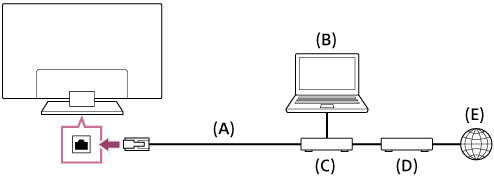
- LAN-kabel
- Rekenaar
- Router
- Modem
- Internet
- Stel jou LAN-roeteerder op.
Vir besonderhede, raadpleeg jou LAN-roeteerder se instruksiehandleiding of kontak die persoon wat die netwerk opgestel het (netwerkadministrateur).
- Sodra ’n LAN-kabel gekoppel is, sal die TV outomaties aan die netwerk koppel.
U kan u status nagaan in [Instellings] — [Netwerk en internet] onder Ethernet.
Nota
- Vir sekuriteitsdoeleindes word u sterk aangeraai om u TV aan die internet te koppel via ’n roeteerder of modem met roeteerderfunksionaliteit. As u u TV direk aan die internet koppel, kan dit u TV aan sekuriteitsbedreigings blootstel, bv. onttrekking of gepeuter van inhoud of persoonlike inligting.
Kontak u diensverskaffer of netwerkadministrateur om te bevestig of u netwerk ’n roeteerderfunksie het. - Die netwerkverwante instellings wat vereis is, kan verskil afhangende van die Internetdiensverskaffer of roeteerder. Vir inligting, raadpleeg die instruksiehandleidings wat deur die internetdiensverskaffer voorsien is of wat saam met die roeteerder gelewer is. Jy kan ook die persoon kontak wat die netwerk opgestel het (netwerkadministrateur).
Koppeling aan ’n netwerk met ’n draadlose verbinding
- Gebruik van Wi-Fi om die TV aan die internet/netwerk te verbind
Gebruik van Wi-Fi om die TV aan die internet/netwerk te verbind
Die ingeboude koordlose LAN-toestel maak dit vir jou moontlik om toegang tot die internet kry en om netwerkvoordele in ’n koordlose omgewing te geniet.
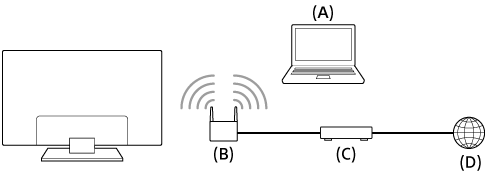
- Rekenaar
- Koordlose roeteerder
- Modem
- Internet
- Stel jou koordlose roeteerder op.
Vir besonderhede, raadpleeg jou koordlose roeteerder se instruksiehandleiding of kontak die persoon wat die netwerk opgestel het (netwerkadministrateur).
- Druk die HOME-knoppie en kies dan [Instellings] — [Netwerk en internet].
- Kies ’n netwerk waaraan u wil koppel, en stel ’n wagwoord op.
As jou TV nie aan die Internet/Netwerk kan verbind nie, raadpleeg die Die TV kan nie aan die internet/netwerk verbind nie.-bladsy.
Om die ingeboude koordlose LAN af te skakel
- Om [Wi-Fi] te deaktiveer, druk die HOME-knoppie en kies dan [Instellings] — [Netwerk en internet] — [Wi-Fi].
Wenk
- Vir egalige videostroming:
- Verander indien moontlik jou koordlose roeteerder se instelling na ’n hoëspoed-netwerkstandaard soos 802.11n.
- Indien bogenoemde prosedure nie enige verbetering meebring nie, verander jou koordlose roeteerder se instelling na 5 GHz, wat moontlik sal help om die videostroomgehalte te verbeter.
- Die 5 GHz-band word dalk nie ondersteun nie, afhangende van jou streek/land. As die 5 GHz-band nie ondersteun word nie, kan die TV slegs met die 2,4 GHz-band aan ’n koordlose roeteerder verbind.
- Om WEP-sekuriteit met ’n koordlose roeteerder te gebruik, kies [Instellings] — [Netwerk en internet] — [Wi-Fi].
Nota
- Die netwerkverwante instellings wat vereis is, kan verskil afhangende van die Internetdiensverskaffer of roeteerder. Vir inligting, raadpleeg die instruksiehandleidings wat deur die internetdiensverskaffer voorsien is of wat saam met die roeteerder gelewer is. Jy kan ook die persoon kontak wat die netwerk opgestel het (netwerkadministrateur).
- As u die [Versteek wagwoord]-opsie op die wagwoordinvoerskerm kies, kan die wagwoord versteek word sodat ander mense dit nie kan sien nie.
Hoe om die TV in te stel
- [Instellings]
[Instellings]
Die kieslyste wat vertoon word in die TV-instellings verskil afhangend van jou model/streek/land.
- [Netwerk en internet]
- [Rekeninge en aanmelding]
- [Programme]
- [Toestelvoorkeure]
- [Afstandbeheerders en toebehore]
- [BRAVIA instellings]
- [Afteller]
[Netwerk en internet]
Stel instellings op soos koordlose LAN en gekabelde LAN.
[Rekeninge en aanmelding]
Maak dit moontlik om by u Google-rekening aan te meld. Sodra u suksesvol aangemeld het, is die opsies hier onder beskikbaar:
- [Google]
- Sinchroniseer die geregistreerde Google-rekening of verwyder die rekening.
- [Voeg rekening by]
- Voeg ’n Google-rekening by. Jy kan verskeie Google-rekeninge byvoeg en tussen hulle wissel na gelang van die toepassing.
[Programme]
Laat jou toe om toepassings op te stel of te skrap.
[Toestelvoorkeure]
- Druk die HOME-knoppie, kies dan [Instellings] — [Toestelvoorkeure] — die gewenste opsie.
Beskikbare opsies
- [Meer oor]
- Vertoon die inligting oor die TV.
- [Datum en tyd]
- Verstel die huidige tyd.
- [Taal/Language]
- Kies die kieslystaal. Die gekose kieslystaal sal ook die stemherkenningstaal opstel.
- [Sleutelbord]
- Stel van die instellings op van die sleutelbord op die skerm.
- [Klank]
- Stel die [Stelselklanke]-instelling in.
- [Berging]
- Verander die instellings verwant aan datastoor.
- [Tuisskerm]
- Pasmaak kanale wat in die [Tuisskerm] vertoon word en sorteer toepassings.
- [Google Assistant]
- Instel van die soekinstellings.
- [Chromecast Android Shell]
- Maak dit moontlik dat u u gunsteling-vermaak en toepassings vanaf u foon, tablet of skootrekenaar direk na u TV stroom.
- [Sluimerskerm]
- Konfigureer die instellings van die skermsluier.
- [Ligging]
- Stel die ligginginstellings op om die gebruiker se ligging te verkry.
- [Gebruik en diagnostiese inligting]
- Stuur diagnostiese inligting outomaties aan Google, bv. omvalverslae en gebruiksdata van u toestel, toepassings en By Chromecast ingebou.
- [Toeganklikheid]
- Stel die instellings van toeganklikheid-kenmerke en -dienste op om gebruikers te help om hul toestelle makliker te gebruik.
U kan byskrifte vir stromende miniprogramme hier aanskakel (slegs ondersteunde miniprogramme) en die voorkoms van byskrifte aanpas (slegs byskrifte van sekere TV-funksies). - [Herbegin]
- Herskakel die TV aan sonder om die gebruikersinstellings te verander.
[Afstandbeheerders en toebehore]
Beskikbare opsies
- [Bluetooth-instellings]
- Aktiveer [Aan] of deaktiveer [Af] Bluetooth-funksie op die TV. Opstelling vir registrasie/deregistrasie van Bluetooth-toestelle.
- Druk die HOME-knoppie en kies dan [Instellings] — [Afstandbeheerders en toebehore] — [Bluetooth-instellings].
Vir besonderhede, raadpleeg die Ondersteunde Bluetooth-profiele-bladsy.
- [Afstandbeheer]
- Opstelling vir saambinding van die Stem-afstandbeheer.
- Druk die HOME-knoppie en kies dan [Instellings] — [Afstandbeheerders en toebehore] — [Afstandbeheer].
[BRAVIA instellings]
- [Kanaalopstelling]
- [Beeld]
- [Klank]
- [Skerm]
- [Afstandbeheerbegin]
- [Luidsprekers]
- [TV-posisie]
- [Digitale oudio uit]
- [Eksterne toevoere]
- [Sluiting deur Ouer]
- [Eko]
- [IP-beheer]
[Kanaalopstelling]
Konfigureer die instellings wat verband hou met die ontvang van uitsendingprogrammering.
- Druk die HOME-knoppie en kies dan [Instellings] — [BRAVIA instellings] — [Kanaalopstelling] — die gewenste opsie.
Beskikbare opsies
- [Analoog-opstelling]
- Kies om analoogkanale aan te pas en te ontvang.
- [Digitale opstelling]
- Kies om digitale uitsaaidienste aan te pas en te ontvang.
[Beeld]
Verstel die beeldinstellings soos Helderheid, Kleur en Skakering.
![Illustrasie van [Standaard]-beeldmodus](images/picturemode_standard_400px.png)

![Illustrasie van [Helder]-beeldmodus](images/picturemode_vivid_400px.png)
- Druk die HOME-knoppie en kies dan [Instellings] — [BRAVIA instellings] — [Beeld] — die gewenste opsie.
Beskikbare opsies
- [Beeldmodus]
- Verander die beeldgehalte volgens die inhoud waarna jy kyk, soos rolprente of sport.
- [Helderheid]
- Verstel die agterlig om die helderste wit en donkerste swart te vertoon.
- [Kleur]
- Verstel die kleurversadigingsvlak.
- [Gevorderd]
- Maak gevorderde beeldverbeteringsopsies oop.
Wenk
- U kan ook [Beeld] vertoon deur die (Kitsinstellings)-knoppie te druk terwyl u TV kyk, en dan [Beeldinstellings] kies.
“Beeld” gevorderde instellings
Hierdie bladsy beskryf verskeie instellings vir die kemerke wat jy in [Beeldmodus] en [Gevorderd] kan opstel.
Nota
- Die werklike vertoonbeeld kan wissel of sommige instellings sal dalk nie beskikbaar wees nie afhangende van jou model/land/streek en die inhoud waarna jy kyk.
[Beeldmodus]
| Instelling | Beskrywing |
|---|---|
| Helder | Beeld met verbeterde randte en kontras. |
| Standaard | Geskikte beeld vir basiese tuisgebruik. |
| Cinema | Geskikte beeld om flieks te kyk. |
| Speletjie | Geskikte beeld vir die speel van videospeletjies. |
| Grafika | Geskikte beeld vir die kyk van tabelle en karakters. |
| Foto | Geskikte beeld vir fotokyk. |
| Eie Stellings | Doen eie stellings vir beeldgehalte. |
[Gevorderd]
[Helderheid]-instellings
| Instelling | Beskrywing |
|---|---|
| Helderheid | Verstel helderheidvlak van die skerm. |
| Kontras | Verstel die beeld se witbalans. |
| Gamma | Verstel die lig- en donkerbalans. Verhelder of verdof die helderheid tussen wit en swart. |
| Swartvlak | Verstel die beeld se swartbalans. |
| Swart-verstelling | Versterk die swart in beelde vir sterker kontras. |
| Gevorderde kontrasversterker | Verstel die kontras outomaties, gegrond op beeldhelderheid. |
[Kleur]-instellings
| Instelling | Beskrywing |
|---|---|
| Kleur | Verstel die kleurversadigingsvlak. |
| Skakering | Verstel groen en rooi skakerings. |
| Kleurtemperatuur | Verstel die kleurtemperatuur. |
| Gevorderde kleurtemperatuur | Verstel die kleurtemperatuur in detail. |
| Lewendige Kleur | Verbeter die helderheid van kleure. |
[Duidelikheid]-instellings
| Instelling | Beskrywing |
|---|---|
| Intensiteit | Verstel die beeld-detail. |
| Werklikheidskepping | Verstel fynheid en geraas vir realistiese beeld. |
| Vermindering van lukrake geraas | Verminder herhalende lukrake grein-uitvalle. |
| Vermindering van digitale geraas | Verminder videokompressie se grein-uitvalle. |
[Beweging]-instellings
| Instelling | Beskrywing |
|---|---|
| Motionflow | Verfyn bewegende beelde. Vermeerder die aantal beeldrame om video’s vloeiend te vertoon. As u [Eie Stellings] kies, kan u [Gladheid] en [Helderheid] handmatig verstel. |
| Filmmodus | Optimaliseer beeldgehalte op grond van video-inhoud, soos rolprent- en rekenaargrafika. Bring die beweging van verfilmde beelde (beelde wat teen 24 rame per sekonde opgeneem is) soos flieks vloeiend voort. |
[Video-opsies]-instellings
| Instelling | Beskrywing |
|---|---|
| HDMI-video-omvang | Kies die seinomvang vir HDMI-inset. |
[her-instel]-instellings
| Instelling | Beskrywing |
|---|---|
| her-instel | Stel alle beeldinstellings terug na die fabrieksverstek. |
[Klank]
Jy kan verskeie instellings opstel wat met die TV se klank verband hou, soos klankgehalte en klankmodus.

- Druk die HOME-knoppie en kies dan [Instellings] — [BRAVIA instellings] — [Klank] — die gewenste opsie.
Beskikbare opsies
- [Dialoog verbeteraar]
- Beklemtoon stem.
- [Rondom]
- Herskep realistiese omringklank virtueel.
- [Gevorderd]
- Gebruik gevorderde klankverbeterende opsies.
Wenk
- U kan ook [Klank] vertoon deur die (Kitsinstellings)-knoppie te druk terwyl u TV kyk, en dan [Klankinstellings] kies.
“Klank” gevorderde instellings
Hierdie bladsy beskryf verskeie instellings vir die kenmerke wat jy in [Klank] — [Gevorderd] kan opstel.
Nota
- Die werklike vertoonbeeld kan wissel of sommige instellings sal dalk nie beskikbaar wees nie afhangende van jou model/land/streek en die gekoppelde toestel.
[Gevorderd]
| Instelling | Beskrywing |
|---|---|
| Algemeen | Verstel [Outo-volume], [Balans], en [Digitale oudio uit-volume]*.
|
| Toevoerverwant | Verstel [Volumekompensasie] en [Dinamiese reeks]. |
| her-instel | Stel alle klankinstellings terug na fabrieksverstek. |
[Skerm]
Verstel die aansigverhouding en sigbare skermarea.
- Druk die HOME-knoppie en kies dan [Instellings] — [BRAVIA instellings] — [Skerm] — die gewenste opsie.
Beskikbare opsies
- [Wye Modus]
- Verstel die beeldgrootte.
- [4:3 Verstek]
- Outomatiese grootteverstelling vir 4:3 beelde.
[Afstandbeheerbegin]
Aktiveer [Aan] of deaktiveer [Af] ’n mobiele toestel op dieselfde netwerk om die TV vanaf bystandmodus aan te skakel.
- Druk die HOME-knoppie en kies dan [Instellings] — [BRAVIA instellings] — [Afstandbeheerbegin].
[Luidsprekers]
Kies TV-luidsprekers of Oudiostelsel.
- Druk die HOME-knoppie en kies dan [Instellings] — [BRAVIA instellings] — [Luidsprekers].
[TV-posisie]
Kies optimale TV-klank gebaseer op die posisie van u TV.
- Druk die HOME-knoppie en kies dan [Instellings] — [BRAVIA instellings] — [TV-posisie].
[Digitale oudio uit]
Stel die uitvoermetode op wanneer digitale oudio uitgevoer word. Hierdie instelling is nie beskikbaar wanneer [Luidsprekers] op [TV-luidsprekers] gestel is nie.
- Druk die HOME-knoppie en kies dan [Instellings] — [BRAVIA instellings] — [Digitale oudio uit].
[Eksterne toevoere]
Stel die instellings van die eksterne insette op.
- Druk die HOME-knoppie en kies dan [Instellings] — [BRAVIA instellings] — [Eksterne toevoere] — die gewenste opsie.
Beskikbare opsies
- [Bestuur invoere]
- Kies om insette te wys of te versteek, en etiketteer die insette volgens hul gekoppelde toestelle.
- [HDMI CEC Stellings]
- Stel CEC-versoenbare toestelle vir gestroomlynde beheer op.
- [Pasmaak TV-sleutel]
- Stel die TV-knoppie op die afstandbeheer om na u voorkeurinvoer te wissel.
- [HDMI-seinformaat]
- Versterk 4K HDMI-seinformaat.
[Sluiting deur Ouer]
Stel die ouerbeheerinstellings op.
- Druk die HOME-knoppie en kies dan [Instellings] — [BRAVIA instellings] — [Sluiting deur Ouer] — die gewenste opsie.
Beskikbare opsies
- [Af] / [Aan]
- Deaktiveer [Af] of aktiveer [Aan] ouerbeheer op die TV.
- [Eksterne Invoerblokkering]
- Blokkeer insette sodat dit nie gekyk kan word nie.
- [Kanale geblokkeer]
- Blokkeer kanale sodat dit nie gekyk kan word nie.
- [Programbeperkings]
- Blokkeer programme op grond van die gradering van u gekose land (slegs beskikbaar in sekere lande).
- [Verander PIN]
- Verander PIN-kode vir toegang tot ouerbeheerinstellings.
[Eko]
Verander die instellings verwant aan kragverbruik.
- Druk die HOME-knoppie en kies dan [Instellings] — [BRAVIA instellings] — [Eko] — die gewenste opsie.
Beskikbare opsies
- [Kragbesparing]
- Verminder kragverbruik van die TV deur die agtergrondlig aan te pas. Kies [Af] om hierdie kenmerk te deaktiveer.
- [Rustende TV-bystand]
- Skakel die TV af nadat dit vir die vooraf bepaalde tyd onaktief was. Kies [Af] om hierdie kenmerk te deaktiveer.
- [Outomatiese afskakeling]
- TV skakel outomaties af as daar vir 15 minute geen sein bespeur word nie. Kies [Af] om hierdie kenmerk te deaktiveer.
[IP-beheer]
U kan die volgende instellings aanpas om ander toestelle in staat te stel om met die TV te kommunikeer.
- Druk die HOME-knoppie en kies dan [Instellings] — [BRAVIA instellings] — [IP-beheer] — die gewenste opsie.
Beskikbare opsies
- [Beheer van afstand]
- Laat gederegistreerde afstandbeheertoestelle hierdie TV beheer.
- [Geldigheidsvasstelling]
- Kies die stawingsmetode om ander toestelle toe te laat om met die TV te kommunikeer (Geen/Voorafgedeelde-sleutel).
- [Voorafgedeelde-sleutel]
- Stel u in staat om ’n geheime string op te stel om die TV se IP-beheer te gebruik.
[Afteller]
Om die slaaptydteller te stel
Slaaptydteller skakel die TV outomaties af ná ’n vooraf ingestelde tyd.
- Druk die HOME-knoppie, en kies (Afteller-ikoon) — [Slaap-afteller] — die gewenste opsie.
Nota
- Wanneer jy die TV afskakel en dit weer aanskakel, word [Slaap-afteller] weer op [Af] ingestel.
Probleemoplossing
- Begin hier Ondervind jy probleme? Begin hier.
- Beeld (kwaliteit)/skerm
- Sleutelbord
- Uitsendingontvangs
- Klank
- Netwerk (Internet)/toepassings
- Afstandsbeheer/bykomstighede
- Krag
- Verbinde toestelle
- LED
Begin hier
- Sagtewarebywerkings
- As ’n volle terugstelling (herbegin) van die TV vereis word
Sagtewarebywerkings
Sony sal sagtewarebywerkings van tyd tot tyd voorsien om funksionaliteit te verbeter en om gebruikers van die nuutste TV-ervaring te voorsien. Die maklikste manier om sagtewarebywerkings te ontvang is via ’n internetverbinding met die TV.
As u wil kontroleer of u sagteware op datum is, kies [Stelselopdatering] van [Instellings] — [Toestelvoorkeure] — [Meer oor].
Bywerking van sagteware via USB-stoorstoestel
As jy nie ’n netwerkverbinding het, kan jy ook die sagteware bywerk deur ’n USB-toestel te gebruik. Gebruik jou rekenaar om die jongste sagteware van die Sony-ondersteuningswebwerf op ’n USB-stoortoestel af te laai. Sit die USB-toestel in ’n USB-poort op die TV, en die sagtewarebywerking sal outomaties begin.
As jy die TV-sagteware deur middel van ’n USB-toestel gaan bywerk, moet jy die waarskuwings vir bywerkings met USB-stoortoestel op die webwerf lees.
Vir meer inligting oor die ondersteuningswerf, sien asseblief die Ondersteuningswebwerf-bladsy.
As ’n volle terugstelling (herbegin) van die TV vereis word
As jy probleme het, soos dat die beeld nie op die skerm verskyn nie of dat die afstandsbeheer nie werk nie, stel die TV terug met die volgende prosedure.
As ’n eksterne USB-toestel aan die TV verbind is, ontkoppel die USB-toestel vanaf die TV voor terugstelling.
Kragknoppieterugstelling
- Herbegin die TV met die afstandsbeheer.
Druk en hou die kragknoppie op die afstandbeheer en kies [Herbegin].
- Ontprop die muurpropkabel (WS).
As die probleem aanhou na stap 1, ontprop die TV-kragkoord (hoofleiding) vanuit die muurprop en wag vir 2 minute. Prop die kragkoord (hoofleiding) dan weer terug in die muurprop.
Wenk
Jou persoonlike instellings en data sal nie verlore raak wanneer die TV herbegin nie.
Fabriekterug- stelling
As die probleem aanhou na die kraginstelling, probeer die fabrieksdataterugstelling.
Nota
’n Fabrieksterugstelling sal al die TV se data en instellings uitvee (soos Wi-Fi en koord-netwerkinstellingsinligting, Google rekening- en ander aanmeldingsinligting, Google Play en ander geïnstalleerde toepassings).
- Druk die HOME-knoppie en kies dan [Instellings] — [Toestelvoorkeure] — [Meer oor] — [Fabriekterug- stelling] — [Fabriekterug- stelling].
- Kies [Vee alles uit].
Na die fabrieksterugstellingsproses suksesvol voltooi is, sal die TV na die aanvanklike opstelhelper gaan. Jy moet instem tot die Google-gebruiksbepalings en Google-privaatheidsbeleid.
Beeld (kwaliteit)/skerm
- Geen kleur/Donker beeld/Kleur is nie korrek nie/Beeld is te helder.
- Verwronge beeld./Die skerm flikker.
- Beeldgrootte/skermformaat/wyemodus verander outomaties.
- Hoëresolusie-HDR-beelde word nie gewys nie.
- ’n Boodskap word vertoon oor ’n toepassing wat toestemming vra om toegang tot ’n TV-funksie te verkry.
Geen kleur/Donker beeld/Kleur is nie korrek nie/Beeld is te helder.
Verstel kleurskakering, helderheid en beeldgehalte op jou TV in [Beeld].
- Druk die (Kitsinstellings)-knoppie, en kies dan [Beeldinstellings] om aanpassings te maak.
- As jy die [Beeld]-instellings wil terugstel, druk die (Kitsinstellings)-knoppie en kies [Beeldinstellings] — [Gevorderd] — [her-instel].
- As jy [Kragbesparing] op [Laag] of [Hoog] stel, sal die swart vlak verbeter word. Druk die HOME-knoppie en kies dan [Instellings] — [BRAVIA instellings] — [Eko] — [Kragbesparing] na [Af] om die skerm helderder te maak.
Nota
- Beeldgehalte hang af van die sein en inhoud.
- Die beeldgehalte kan dalk verbeter as u dit verander in [Beeld].
Druk die (Kitsinstellings)-knoppie, kies [Beeldinstellings] — [Gevorderd] — [Helderheid], en verstel [Helderheid] of [Kontras].
Verwronge beeld./Die skerm flikker.
Jy kan die koppeling en posisie van die antenna (lugdraad) en omliggende toestelle nagaan
- Kontroleer die antenna (lugdraad)/kabelverbinding.
- Hou die antenna (lugdraad)/kabel weg van die ander verbindende kabels.
- Wanneer jy ’n opsionele toestel installeer, moet jy ’n bietjie ruimte tussen die toestel en die TV ooplaat.
- Maak seker dat die antenna (lugdraad) met ’n hoëgehalte-koaksiale kabel van 75 ohm verbind is.
Kontroleer die [Beweging]-instelling
- Druk die (Kitsinstellings)-knoppie en kies [Beeldinstellings] — [Gevorderd] — [Beweging] — [Motionflow] — [Af].
(Slegs vir [Motionflow]-versoenbare modelle)
[Motionflow]-versoenbare modelle het [Motionflow] in [Beeldinstellings] — [Gevorderd] — [Beweging].
- Verander die huidige instelling van [Filmmodus] na [Af].
Druk die (Kitsinstellings)-knoppie en kies [Beeldinstellings] — [Gevorderd] — [Beweging] — [Filmmodus].
Beeldgrootte/skermformaat/wyemodus verander outomaties.
Jy kan die beeldgrootte verstel vanaf [Skerm].
Druk die HOME-knoppie en kies dan [Instellings] — [BRAVIA instellings] — [Skerm].
- Jy kan die beeldgrootte self verstel in [Wye Modus].
Voorbeeld van instelling van [Wye Modus] (wanneer die aspekverhouding van die oorspronklike beeld 4:3 is)
- [Outo]
Wanneer jy die kanaal of video-invoerbron verander, as [Outo] in [Wye Modus] geaktiveer is, word die huidige [Wye Modus]-instelling outomaties verander volgens die invoersein. Om die [Wye Modus]-instelling te vergrendel, kies ander as [Outo] in [Wye Modus].
- [Wye Zoem]
Vergroot die beeld en behou die oorspronklike beeld sover moontlik.

- [Normaal]
Vertoon die oorspronklike beeld soos dit is. Kantstroke wat die verskil invul met die 4:3-beeld word aan die linker- en regterkant van die skerm vertoon.

- [Vol]
Vergroot die beeld (met oorskandering) om by die paneel te pas, sonder om die oorspronklike beeldverhouding te behou.

- [Volle Pixels]
Vergroot die beeld (sonder oorskandering) om by die paneel te pas, sonder om die oorspronklike beeldverhouding te behou.

- [Zoem]
Vertoon ’n 16:9-beeld wat omgeskakel is na 4:3-posbusformaat, in die korrekte aspekverhouding.

- [14:9]
Wys ’n 14:9-beeld in sy oorspronklike grootte. Sybalke word vertoon om die 16:9-skerm te vul.

[Wye Modus] (wanneer die aspekverhouding van die oorspronklike beeld 16:9 is)
Die beeld sal dalk nie vertoon soos bedoel nie selfs al het dit ’n aspekverhouding van 16:9. Verander die instellings om na die verlangde vertoonbeeld te wissel.
- [Outo]
Wanneer jy die kanaal of video-invoerbron verander, as [Outo] in [Wye Modus] geaktiveer is, word die huidige [Wye Modus]-instelling outomaties verander volgens die invoersein. Om die [Wye Modus]-instelling te vergrendel, kies ander as [Outo] in [Wye Modus].
- [Wye Zoem]
Vergroot die beeld en behou die oorspronklike beeld sover moontlik.

- [Normaal]
Vertoon ’n 4:3-beeld wat horisontaal uitgebrei is na 16:9 in die korrekte aspekverhouding.

- [Vol]
Vergroot die beeld (met oorskandering) om by die paneel te pas, sonder om die oorspronklike beeldverhouding te behou.

- [Volle Pixels]
Vergroot die beeld (sonder oorskandering) om by die paneel te pas, sonder om die oorspronklike beeldverhouding te behou.

- [Zoem]
Vertoon ’n 16:9-beeld wat omgeskakel is na 4:3-posbusformaat, in die korrekte aspekverhouding.

- [14:9]
Wys ’n 14:9-beeld in sy oorspronklike grootte. Sybalke word vertoon om die 16:9-skerm te vul.

Nota
- [Outo] in [Wye Modus] sal nie die beeld vergroot terwyl die inhoud oorskakel nie, aangesien die inhoudsinligting deur die kanaal-seinverskaffer gereguleer word. Jy kan die [Wye Modus]-instelling handmatig verander as jy wil, wat in werking sal bly totdat jy die kanaal/invoerbron verander of die [Wye Modus]-instelling weer verander.
- Die Beeldgrootte hang af van die seininhoud.
- Die beeld word kleiner tydens advertensies weens die metode wat deur ’n verskaffer van uitsaaiinhoud gebruik word. Wanneer HD-inhoud kanale wissel na SD-inhoud (advertensies), kan die beeld dalk klein wees met ’n swart rand.
- Sommige wyeskerm-programme is in aspekverhoudings opgeneem wat groter is as 16:9 (dit is veral algemeen onder teatervrystellings). Jou TV sal hierdie programme met swart stroke aan die bo- en onderkant van die skerm vertoon. Vir meer besonderhede, lees die dokumentasie wat jy saam met jou BD/DVD gekry het (of kontak jou programverskaffer).
- Programme wat in HD-formate (720p en 1080i) uitgesaai is met 4:3 inhoud sal gewoonlik swart stroke aan die linker- en regterkante van die skerm bevat wat deur die uitsaaier bygevoeg is.
Wenk
Sekere kabel- en satellietdekodeerders kan ook die grootte van die beeld beheer. As jy ’n dekodeerder gebruik, raadpleeg die vervaardiger van die dekodeerder vir meer inligting.
Hoëresolusie-HDR-beelde word nie gewys nie.
Die volgende word vereis om hoëresolusie-HDR-beelde soos 4K (50p/60p)* te kyk.
- Verbind die 4K (50p/60p)* speelbare toestel.
- Gebruik ’n Premium High Speed HDMI Cable(s) wat 18 Gbps ondersteun.
- Stel die [HDMI-seinformaat] op [Versterkte formaat] deur [Instellings] — [BRAVIA instellings] — [Eksterne toevoere] — [HDMI-seinformaat] — die HDMI-terminaal wat jy wil instel te kies.
- Kontroleer of die verbinde toestel die nuutste instellings of fermware het.
- Beskikbaarheid hang af van jou model/streek/land.
’n Boodskap word vertoon oor ’n toepassing wat toestemming vra om toegang tot ’n TV-funksie te verkry.
- Kies of jy die toepassing toegang tot die vertoonde funksie wil verleen of nie.
- Jy kan die lys van toepassingstoestemmings nagaan wat volgens TV-funksie gekategoriseer is, en toestemmingsinstellings vir elke toepassing te verander. Druk die HOME-knoppie, kies [Instellings] — [Programme] — [Programtoestemmings] — die gewenste TV-funksie.
Sleutelbord
Jy kan nie op die huidige skerm werk nadat die sleutelbord op die skerm vertoon word nie.
- Om na die gebruik van die skerm agter die skermsleutelbord terug te keer, druk die BACK knoppie op die afstandsbeheer.
Uitsendingontvangs
- Kontroleer eers hierdie dinge om jou TV-ontvangsprobleme op te los.
- Blokgeraas of ’n foutboodskap verskyn, en jy kan nie na uitsendings kyk nie.
- Duplikasie of dubbele beelde verskyn.
- Slegs sneeugeraas of ’n swart beeld verskyn op die skerm.
- Daar is beeld- of klankgeraas wanneer jy na ’n analoë TV-kanaal kyk.
- Sommige kanale is leeg.
- Swak ontvangs of swak beeldgehalte met digitale uitsendings.
- Jy kan nie na digitale kanale kyk nie.
- Nie alle analoog-kanale is ingestel nie.
- Uitsaai-HD-formate het swak gehalte.
- Sommige digitale kanale ontbreek.
Kontroleer eers hierdie dinge om jou TV-ontvangsprobleme op te los.
- Maak seker dat die antenna (lugdraad)-kabel stewig aan die TV verbind is.
- Maak seker dat die antenna (lugdraad)-kabel nie los of ontkoppel is nie.
- Maak seker dat die kabel of kabelverbindervan die antenna (lugdraad) nie beskadig word nie.
- Om na stroominhoud te kyk, verbind die TV aan die Internet.
Wenk
- Vir meer inligting, besoek asseblief die Sony-ondersteuningswebwerf.
Blokgeraas of ’n foutboodskap verskyn, en jy kan nie na uitsendings kyk nie.
- Maak seker dat die antenna (lugdraad)-kabel met die korrekte poorte (op die TV/verbinde toestelle/muur).
- Maak seker dat die kabel nie oud is of dat die binnekant van die verbinder is nie gekortsluit is nie.
Duplikasie of dubbele beelde verskyn.
- Kontroleer kabel of antenna (lugdraad)-verbindings.
- Kontroleer die antenna (lugdraad)-ligging en rigting.
- Druk die (Kitsinstellings)-knoppie en kies [Beeldinstellings] — [Gevorderd] — [Beweging] — [Motionflow] — [Af].
(Slegs vir [Motionflow]-versoenbare modelle)
[Motionflow]-versoenbare modelle het [Motionflow] in [Beeldinstellings] — [Gevorderd] — [Beweging].
Slegs sneeugeraas of ’n swart beeld verskyn op die skerm.
- Kontroleer of outoinstelling gedoen word.
- Sien of die antenna (lugdraad) gebreek of gebuig is.
- Kyk of die antenna (lugdraad) die einde van sy bruikbare lewe (3-5 jaar vir normale gebruik, 1-2 jaar by ’n seeligging) bereik het.
Daar is beeld- of klankgeraas wanneer jy na ’n analoë TV-kanaal kyk.
- Maak seker dat die antenna (lugdraad) met ’n hoëgehalte-koaksiale kabel van 75 ohm verbind is.
- Hou die antenna (lugdraad)-kabel weg van die ander verbindende kabels.
- Kontroleer die [Programvoorafstelling per hand]-instellings.
Beskikbaarheid van [Programvoorafstelling per hand] wissel afhangende van die streek/land.
Druk die HOME-knoppie en kies dan [Instellings] — [BRAVIA instellings] — [Kanaalopstelling] — [Analoog-opstelling] — [Programvoorafstelling per hand].
- Voer [AFT] uit om ’n beter beeld- en klankontvangs te kry.
- Stel [Klankfilter] op [Af], [Laag] of [Hoog] om klank van analoë ontvangs te verbeter.
Sommige kanale is leeg.
- Die kanaal is net vir geënkripteerde/subskripsie-diens. Teken in op ’n betaal-TV-diens.
- Die kanaal word net gebruik vir data (geen beeld of klank nie).
- Kontak die uitsaaier vir transmissiebesonderhede.
Swak ontvangs of swak beeldgehalte met digitale uitsendings.
- Verander die posisie, rigting en hoek van die terrestriële televisie-antenna (lugdraad) om die antenna (lugdraad) se seinvlak te maksimeer. Maak seker dat die rigting van die antenna (lugdraad) nie per ongeluk verander word nie (soos deur die wind).
- As jy ’n TV-seinversterker gebruik, verstel sy seinversterking.
- Indien toerusting (soos ’n TV seinverspreider) verbind is tussen die antenna (lugdraad) en die TV, sal dit dalk die TV se ontvangs beïnvloed. Verbind direk met die antenna (lugdraad) en die TV om te sien of die ontvangs verbeter.
Jy kan nie na digitale kanale kyk nie.
- Vra ’n plaaslike installeerder of digitale uitsendings in jou gebied voorsien word.
- Skaf ’n antenna (lugdraad) aan met ’n hoër versterking.
Nie alle analoog-kanale is ingestel nie.
- Probeer die voorafgestelde kanale handmatig in te stel deur die instellings in te stel. Druk die HOME-knoppie en kies dan [Instellings] — [BRAVIA instellings] — [Kanaalopstelling] — [Analoog-opstelling] — [Programvoorafstelling per hand]. (Beskikbaarheid van [Programvoorafstelling per hand] en sy opsies kan verskil afhangende van die streek/land/situasie.)
Uitsaai-HD-formate het swak gehalte.
- Inhoud en seingehalte word deur die seinverskaffer gereguleer. Baie HD-kanale en -inhoud is eintlik vergrote weergawes van standaarddefinisie-uitsendings. Die beeld word geaffekteer deur die gehalte van die sein wat ontvang word, wat wissel tussen kanaal en program.
Sommige digitale kanale ontbreek.
Om digitale dienste by te werk
Jy kan [Digitale outo-instelling] open nadat jy na ’n nuwe woning verhuis het, van diensverskaffers verander, of om na pasvrygestelde kanale te soek.
Die opstelling van outomatiese diensbywerkings
- Druk die HOME-knoppie en kies dan [Instellings] — [BRAVIA instellings] — [Kanaalopstelling] — [Digitale opstelling] — [Tegniese opstelling].
Wenk
- Die beskikbaarheid van hierdie funksie is afhanklik van jou streek/land. Indien dit nie beskikbaar is nie, voer [Digitale outo-instelling] uit om nuwe dienste by te voeg.
Klank
- Geen klank nie, maar goeie beeld.
- Oudio-geraas.
- Geen oudio nie of sagte oudio met ’n tuisteater-stelsel.
- Verwronge klank.
- Jy is bekommerd oor ’n vertraging tussen die beeld en klank.
Geen klank nie, maar goeie beeld.
- Kontroleer die volumebeheer.
- Druk of die + knoppie om demping te kanselleer.
- Druk die (Kitsinstellings)-knoppie en kies dan [Luidsprekers] — [TV-luidsprekers].
Druk die HOME-knoppie en kies die volgende in volgorde.
[Instellings] — [BRAVIA instellings] — [Luidsprekers] — [TV-luidsprekers]
- Indien koptelefoon gekoppelde is, speel geluid nie uit die TV-luidsprekers of klankstelsel via die ARC gekoppel nie. Verwyder koptelefoon.
Oudio-geraas.
- Maak seker dat die antenna (lugdraad) met ’n hoëgehalte-koaksiale kabel van 75 ohm verbind is.
- Hou die antenna (lugdraad)-kabel weg van die ander verbindende kabels.
- Om TV-onderbreking te vermy, maak seker dat jy ’n onbeskadigde antenna- (lugdraad-) kabel gebruik.
Geen oudio nie of sagte oudio met ’n tuisteater-stelsel.
- Druk die (Kitsinstellings)-knoppie en kies dan [Luidsprekers] — [Oudiostelsel].
- As die klankstelsel nie met Dolby Digital of DTS versoenbaar is nie, stel [Instellings] — [BRAVIA instellings] — [Digitale oudio uit] na [PCM].
- As jy ’n analoë (RF-) kanaal kies en beelde word nie korrek vertoon nie, verander die TV se uitsendingstelsel. Druk die HOME-knoppie en kies dan [Instellings] — [BRAVIA instellings] — [Kanaalopstelling] — [Analoog-opstelling] — [Programvoorafstelling per hand] — [TV-stelsel]. (Beskikbaarheid van [Programvoorafstelling per hand] wissel afhangende van die streek/land.)
- Kontroleer of die TV se [Digitale oudio uit-volume]-instelling op maksimum is.
Druk die
(Kitsinstellings)-knoppie en kies dan [Klankinstellings] — [Gevorderd] — [Algemeen] — [Digitale oudio uit-volume]. - Wanneer jy HDMI-invoer met Super Oudio-CD of DVD-Oudio gebruik, sal DIGITAL AUDIO OUT (OPTICAL) dalk nie ’n klanksein voorsien nie.
Verwronge klank.
- Kontroleer die antenna (lugdraad)/kabelverbinding.
- Hou die antenna (lugdraad)/kabel weg van die ander verbindende kabels.
- Hou die TV weg van elektriese ruisbronne soos motors, haardroërs, Wi-Fi eenhede, selfone of optiese toestelle.
- Wanneer jy ’n opsionele toestel installeer, moet jy ’n bietjie ruimte tussen die toestel en die TV ooplaat.
- Kies [Kanaalopstelling] — [Analoog-opstelling] — [Programvoorafstelling per hand] en stel [Klankfilter] na [Af], [Laag] of [Hoog] om vir analoogontvangs klank te verbeter.
Jy is bekommerd oor ’n vertraging tussen die beeld en klank.
As ’n spesifieke oudiostelsel met ’n HDMI-kabel gekoppel is
Jy kan die uitvoertydsberekening van die beeld en klank verstel. Vir details oor ondersteunde modelle, raadpleeg die ondersteuningswebwerf.
- Ondersteuningswebwerf
Netwerk (Internet)/toepassings
- Die TV kan nie aan die internet/netwerk verbind nie.
- Die beeld- en/of klankgehalte vanaf stroomtoepassings is swak.
- Jy kan aan die internet koppel, maar nie aan sekere toepassings en dienste nie.
Die TV kan nie aan die internet/netwerk verbind nie.
As die koordlose netwerk nie verbind nie of dit beëindig die verbinding, probeer die volgende.
- Druk die HOME-knoppie en maak seker dat die volgende instelling geaktiveer is.
[Instellings] — [Netwerk en internet] — [Wi-Fi]
- Kontroleer die installasieligging van die TV en koordlose roeteerder. Seintoestand kan beïnvloed word deur die volgende:
- Ander koordlose toestelle, mikrogolfoonde, buisligte ensovoorts is naby geplaas.
- Daar is vloere of mure tussen die koordlose roeteerder en TV.
- Skakel die koordlose roeteerder af en dan weer aan.
- As die netwerknaam (SSID) van die koordlose roeteerder waaraan jy wil verbind nie vertoon word nie, kies [Voeg nuwe netwerk by] onder [Ander opsies] om ’n netwerknaam (SSID) in te voer.
As die probleem nie opgelos is selfs na die aksies hierbo nie of as jy selfs met ’n koordnetwerk nie kan verbind nie, kontroleer die status van die netwerkverbinding.
Kontroleer die status van die netwerkverbinding
- LAN: Druk die HOME-knoppie en kies dan [Instellings] — [Netwerk en internet] onder Ethernet.
- Wi-Fi: Druk die HOME-knoppie en kies dan [Instellings] — [Netwerk en internet] onder [Beskikbare netwerke] — [(Gekoppel Netwerk (SSID))].
Gaan jou netwerkverbindings na en/of raadpleeg jou bediener se instruksiehandleiding vir verbindingsinligting, of kontak die persoon wat die netwerk opgestel het (netwerkadministrateur).
Nota
- As die LAN-kabel aan ’n aktiewe bediener gekoppel is, en die TV het ’n IP-adres verkry, gaan jou bediener se verbindings en opstelling na.
LAN: Druk die HOME-knoppie en kies dan [Instellings] — [Netwerk en internet] onder Ethernet.
Wi-Fi: Druk die HOME-knoppie en kies dan [Instellings] — [Netwerk en internet] onder [Beskikbare netwerke] — [(Gekoppel Netwerk (SSID))].
Die beeld- en/of klankgehalte vanaf stroomtoepassings is swak.
- Gehalte hang af van die oorspronklike video wat deur die videoinhoudverskaffer voorsien word, en jou verbindingbandwydte.
- As jy internetstroomvideo’s wil geniet, is ’n netwerk met ’n vinnige en stabiele lynspoed nodig. Oor die algemeen is spoed soortgelyk aan die volgende nodig:
- Stroom standaarddefinisie-internetvideo (SD): 2,5 Mbps
- Stroom hoëdefinisie-internetvideo (HD): 10 Mbps
- Stroom ultra-HD-internetvideo (4K): 25 Mbps
- Die koordlose netwerkverbinding se gehalte verskil afhangende van die afstand of hindernisse (bv. muur) tussen die TV en die koordlose roeteerder, omgewingsinmenging, en die gehalte van die koordlose roeteerder. In hierdie geval, gebruik ’n kabelverbinding vir die internet, of gebruik die 5 GHz-band.
- Die 5 GHz-band word dalk nie ondersteun nie, afhangende van jou streek/land. As die 5 GHz-band nie ondersteun word nie, kan die TV slegs met die 2,4 GHz-band aan ’n koordlose roeteerder verbind.
- Wanneer jy ’n koordlose netwerk gebruik, hou koordlose toestelle naby aan mekaar of vermy hindernisse.
- Hou toestelle wat RF-steuring uitstraal (soos mikrogolfoonde) weg van die TV en koordlose roeteerder, of skakel sulke toestelle af.
- Oudio word nie uitgevoer vir video’s sonder oudio nie.
Wenk
- Vir meer inligting, besoek asseblief die Sony-ondersteuningswebwerf.
Jy kan aan die internet koppel, maar nie aan sekere toepassings en dienste nie.
- Die datum- en tydinstellings van hierdie TV kan verkeerd wees. Afhangend van sekere toepassings en dienste sal jy dalk nie aan daardie toepassings en dienste kan koppel as die tyd verkeerd is nie.
- Maak seker dat die LAN-kabel en AC-kragkabel (hoofleiding) van die roeteerder/modem* behoorlik gekoppel is.
- Jou roeteerder/modem moet eers opgestel word om aan die Internet te verbind. Kontak jou internetdiensverskaffer vir roeteerder/modem-stellings.
- Probeer om toepassings later te gebruik. Die toepassing se inhoudverskaffer se bediener is dalk buite aksie.
Wenk
- Vir meer inligting, besoek asseblief die Sony-ondersteuningswebwerf.
Afstandsbeheer/bykomstighede
- Die afstandsbeheer werk nie.
Die afstandsbeheer werk nie.
Kontroleer of die TV behoorlik werk.
- Druk die kragknoppie op die TV om te bepaal of die probleem met die afstandsbeheer is of nie. Vir die ligging van die kragknoppie, raadpleeg die Reference Guide wat saam met die TV verskaf is.
- As die TV nie werk nie, probeer om dit terug te stel.
Kontroleer of die afstandbeheer behoorlik werk
- Wys die afstandsbeheer op die afstandsbeheersensor wat aan die voorkant van die TV sit.
- Hou die afstandbeheer-kontrolesensor se area vry van hindernisse.
- Fluoresserende lig kan met afstandsbeheer se werking inmeng; probeer enige fluoresserende lig afskakel.
- Kontroleer dat die rigting waarin elke battery wys pas by die positief- (+) en negatief- (−) simbole in die batterykompartement.
- Batterykrag is moontlik laag. Verwyder die afstandsbeheerdekseltjie en vervang die batterye met nuwes.
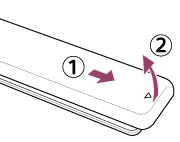
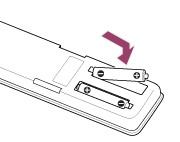
Terugstelling van die afstandbeheer
As die afstandbeheer nie behoorlik werk nie weens swak batterykontak of statiese elektrisiteit, kan die probleem dalk opgelos word deur die afstandbeheer terug te stel.
- Verwyder die batterye uit die afstandbeheer.
- Druk die afstandbeheer se kragknoppie vir drie sekondes.
- Installeer nuwe batterye in die afstandbeheer.
As die probleem voortduur, raadpleeg die As ’n volle terugstelling (herbegin) van die TV vereis word-bladsy.
Nota
- Wanneer jy die TV uitprop en dit weer inprop, sal die TV dalk ’n ruk lank nie kan aanskakel nie selfs al sou jy die kragknoppie op die afstandsbeheer of die TV druk. Dis omdat dit tyd neem om die stelsel te inisialiseer. Wag ongeveer 10 tot 20 sekondes, en probeer dan weer.
- Wanneer jy nie met jou stem kan soek nie, aktiveer die -knoppie deur die HOME-knoppie te druk en [Instellings] — [Afstandbeheerders en toebehore] — [Afstandbeheer] — [Konnekteer via Bluetooth] te kies.
Krag
- Die TV skakel outomaties af.
- Die TV skakel outomaties aan.
- Die TV skakel nie aan nie.
Die TV skakel outomaties af.
- Die skerm is moontlik afgeskakel weens [Slaap-afteller]-instellings.
- Kontroleer of [Rustende TV-bystand]/[Outomatiese afskakeling] in [Eko] geaktiveer is.
Die TV skakel outomaties aan.
- Deaktiveer die [Outo-TV aan]-instelling in [HDMI CEC Stellings].
Die TV skakel nie aan nie.
Voer die prosedures in die onderstaande volgorde uit, tot die probleem opgelos is.
Kontroleer of die TV met die afstandsbeheer aanskakel.
Wys die afstandsbeheer na die sensor aan die voorkant van die TV, en druk die kragknoppie op die afstandsbeheer.
Kontroleer of die TV aanskakel, en of die beligting-LED aangaan.
As die beligting-LED aangaan, maar die TV gaan nie aan nie, probeer om die TV terug te stel (te herbegin).
- As ’n volle terugstelling (herbegin) van die TV vereis word
Kontroleer of die TV met die kragknoppie op die TV aanskakel.
Druk die kragknoppie op die TV en kontroleer of die TV aanskakel. Die kragknoppie is aan die kant of agterkant van die TV.
Vir besonderhede, raadpleeg die TV se Reference Guide.
As die TV met hierdie prosedure aanskakel, is daar dalk ’n probleem met die afstandsbeheer. Raadpleeg die volgende onderwerp.
- Die afstandsbeheer werk nie.
Ontprop die muurpropkabel (WS) en wag vir 2 minute.
Ontprop die muurpropkabel (WS) vanuit die muurprop en wag vir 2 minute. Prop die kragkoord (hoofleiding) dan weer terug in die muurprop. Na 20 sekondes, druk die kragknoppie op die afstandsbeheer of TV.
Wenk
- Wanneer jy die TV uitprop en dit weer inprop, sal die TV dalk ’n ruk lank nie kan aanskakel nie selfs al sou jy die kragknoppie op die afstandsbeheer of die TV druk. Dis omdat dit tyd neem om die stelsel te inisialiseer. Wag ongeveer 10 tot 20 sekondes, en probeer dan weer.
Verbinde toestelle
- Geen beeld van ’n gekoppelde toestel af nie.
- Detail word verloor wanneer sekere programme op digitale bronne vertoon word.
- Fotobeelde of omslae neem tyd om te vertoon.
- Jy kan nie ’n gekoppelde HDMI CEC-toestel vind nie.
- Sommige medialêers op die USB-toestel word nie vertoon nie.
- Werking sny uit, of ’n toestel werk nie.
- Van die betaalde inhoud kan nie gespeel word nie.
Geen beeld van ’n gekoppelde toestel af nie.
- Skakel die gekoppelde toestel aan.
- Kontroleer die kabelverbinding tussen die toestel en TV.
- Druk die -knoppie om die lys invoerbronne te vertoon, en kies dan die gewenste invoerbron.
- Steek die USB-toestel korrek in.
- Maak seker die USB-toestel is behoorlik geformateer.
- Werking word nie vir alle USB-toestelle gewaarborg nie. Werking verskil ook afhangende van die USB-toestel se kenmerke of videolêers gespeel word.
- Verander die HDMI-seinformaat van die HDMI-invoerbron wat nie ’n beeld op standaardformaat vertoon nie. Druk die HOME-knoppie en kies dan [Instellings] — [BRAVIA instellings] — [Eksterne toevoere] — [HDMI-seinformaat] — die HDMI-toevoer wat jy wil instel.
Detail word verloor wanneer sekere programme op digitale bronne vertoon word.
- Minder detail as gewoonlik of artefakte (klein blokkies, spikkels of beeldelemente) kan op die skerm verskyn weens die digitale kompaktering van die broninhoud wat deur sekere digitale uitsendings en DVD’s gebruik word. Die hoeveelheid sigbare artefakte hang af van die duidelikheid en resolusie van die TV.
Fotobeelde of omslae neem tyd om te vertoon.
- Afhangende van die beeldafmetings, lêergrootte en aantal lêers in ’n vouer kan dit langer neem om sekere fotobeelde of vouers te vertoon.
- Elke keer wat ’n USB-toestel aan die TV gekoppel word, kan dit ’n paar minute neem voor die foto’s vertoon word.
Jy kan nie ’n gekoppelde HDMI CEC-toestel vind nie.
- Maak seker jou toestel is CEC versoenbaar.
- Maak seker dat CEC op die CEC-versoenbare toestel geaktiveer is, en dat [Instellings] — [BRAVIA instellings] — [Eksterne toevoere] — [HDMI CEC Stellings] — [CEC] op die TV opgestel is.
Sommige medialêers op die USB-toestel word nie vertoon nie.
- Nieondersteunde lêers kan dalk nie vertoon word nie.
Werking sny uit, of ’n toestel werk nie.
- Maak seker die toestel is aangeskakel.
- Vervang die batterye van die toestel.
- Herregistreer die toestel.
- Bluetooth-toestelle gebruik die 2,4 GHz-band, daarom sal kommunikasiespoed dalk versleg of soms uitsny as gevolg van draadlose LAN-onderbreking.
- Die TV of toestel sal weens koordlose kommunikasiesteuring moontlik nie op ’n metaalrak werk nie.
- Vir bruikbare kommunikasieafstande tussen die TV en ander toestelle, raadpleeg die instruksiehandleiding van die toestelle.
- Wanneer verskeie Bluetooth-toestelle aan die TV gekoppel is, kan die gehalte van die Bluetooth-kommunikasie versleg.
Van die betaalde inhoud kan nie gespeel word nie.
- Die bron-toestel moet aan HDCP (Hoë-bandwydte digitale inhoudsbeskerming) 2.3-standaarde voldoen.
LED
- Die beligting-LED gaan soms aan.
Die beligting-LED gaan soms aan.
Die beligting-LED brand op verskillende tye, bv. tydens sagtewarebywerking met ’n USB-bergtoestel.
Verwys na Hoe die LED skyn vir besonderhede.
Indeks
TV-programme
- GUIDE
- Kanaalopstelling
- Sluiting deur Ouer
Beeld/beeldvertoning
- 4K-foto’s
- HOME
- Beeld
- Datum en tyd
- Taal/Language
Klank/stem
- Stemsoektog, met gebruik van
- Klank
- praakherkenning
Afstandsbeheer
- Afstandbeheer, met gebruik van
- Stemsoektog
- HOME
- Kitsinstellings
- Invoere
Verbindings
- Bluetooth
- Google Cast
- CEC
- Internet
Eksterne toestelle
- Blu-ray-/DVD-spelers, verbind
- USB-geheuetoestelle, ens.
- Rekenaars
- Digitale kameras, videokameras
- Oudiostelsels
Toepassings
- Google Play Store
- YouTube
- Netflix
Lêer-terugspeel
- Rekenaars
- Digitale kameras, videokameras
- Ondersteunde lêers en formate
Ander
- Herbegin
- Stelselsagteware-bywerking