
آغاز به کار
- استفاده از راهنمای کاربر
- کنترل از راه دور
- وصل کردن ترمینال
- استفاده از قابلیتهای تشخیص صدا
- بهروز نگه داشتن تلویزیون (تنها در برخی مناطق/کشورها/مدلهای معدود)
- معرفی Android TV™
- عملیات اصلی
- ویژگیهای قابلیت دسترسی
- سایت پشتیبانی
- اطلاعات نشان تجاری
استفاده از راهنمای کاربر
این راهنمای کاربر، نحوه استفاده از این تلویزیون را شرح میدهد. برای اطلاع از توضیحات مربوط به نصب تلویزیون به راهنمای نصب و برای مشاهده مشخصات، ویژگیها و نصب دیواری این تلویزیون به راهنمای مرجع مراجعه نمایید.
در این راهنمای کاربر، میتوانید اطلاعات دلخواه را به ترتیب مطالعه کنید یا مستقیماً اطلاعات مورد نظر را جستجو نمایید. برای جستجو،  را در بالای صفحه انتخاب کنید.
توجه
- جهت استفاده از جدیدترین ویژگیهایی که در راهنمای کاربر تشریح شدهاند، ممکن است لازم باشد نرمافزار تلویزیون را بهروز کنید. برای آگاهی از جزئیات مربوط به بهروزرسانیهای نرمافزار، صفحه بهروزرسانیهای نرمافزار را ملاحظه نمایید.
- نامهای گزینههای مختلف تنظیمات در راهنمای کاربر ممکن است بسته به تاریخ عرضه یا مدل دستگاه/کشور/منطقه با نامهای نمایش یافته در تلویزیون متفاوت باشند.
- تصاویر و شکلهای مورد استفاده در راهنمای کاربر ممکن است بسته به مدل تلویزیون شما متفاوت باشند.
- طراحی و مشخصات، بدون اطلاع قبلی قابل تغییر میباشند.
راهنمایی
- برای بررسی اینکه آیا تلویزیون شما مجهز به یکی از عملکردهای تشریح شده در راهنمای کاربر میباشد یا خیر، به راهنمای چاپی یا کاتالوگ محصولات Sony مراجعه کنید.
- این راهنمای کاربر برای همه مناطق/کشورها نوشته شده است. بعضی از توضیحاتی که در این راهنمای کاربر گنجانده شدهاند، در برخی از مناطق و کشورها کاربرد ندارند.
کنترل از راه دور
- استفاده از کنترل از راه دور
- عملکرد دکمههای کنترل از راه دور
استفاده از کنترل از راه دور
با استفاده از دکمههای  /
/  /
/  /
/  و
و  میتوانید بسیاری از ویژگیهای تلویزیون را به کار بگیرید.
نوع کنترل از راه دور ارائه شده به مدل تلویزیون بستگی دارد. برای آگاهی از توضیحات مربوط به دکمههای کنترل از راه دور، به راهنمای مرجع عملکرد دکمههای کنترل از راه دور مراجعه کنید.
- از دکمههای ، ، و برای "تمرکز" بر روی مورد دلخواه استفاده کنید.
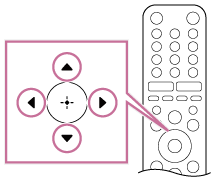
- برای انتخاب موردی که در حال حاضر روی آن تمرکز شده است، مرکز دکمه را فشار دهید.
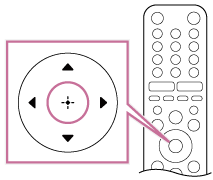
برای بازگشت به صفحه قبلی
دکمه BACK را فشار دهید.
عملکرد دکمههای کنترل از راه دور
کنترل از راه دور عرضه شده و چیدمان و نامهای دکمهها ممکن است بسته به مدل دستگاه/کشور/منطقه شما متفاوت باشند.
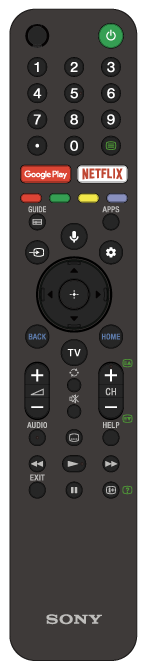
 میکروفون
- جهت کسب اطلاعات درباره جستجوی صوتی، به صفحه استفاده از میکروفون کنترل از راه دور مراجعه کنید.
 (حالت آماده بکار تلویزیون)
- روشن یا خاموش کردن تلویزیون (حالت آماده بکار).
- دکمه عددی
 برای انتخاب کانالهای دیجیتال، یکی از دکمههای 9-0 را استفاده کنید.
 (متن)
(متن)- نمایش اطلاعات متنی.
- Google Play
- دسترسی به سرویس آنلاین "Google Play". برای آگاهی از جزئیات، به صفحه نصب برنامههای کاربردی از Google Play Store مراجعه کنید.
- NETFLIX (تنها در برخی مناطق/کشورها/مدلهای معدود)
- دسترسی به سرویس آنلاین "Netflix".
- دکمههای رنگی
- اجرای عملکرد مربوطه در هر زمان.
- GUIDE
- نمایش راهنمای برنامه دیجیتال. برای آگاهی از جزئیات، به صفحه استفاده از راهنمای برنامه مراجعه کنید.
 (میکروفون)
- استفاده از جستجوی صوتی. (برای مثال، محتوای مختلف را با صدا جستجو کنید.) برای آگاهی از جزئیات، به صفحه استفاده از میکروفون کنترل از راه دور مراجعه کنید.
- APPS
- دسترسی به سرویسها و برنامههای مختلف.
 (انتخاب ورودی)
- نمایش و انتخاب منبع ورودی. برای آگاهی از جزئیات، به صفحه انتخاب کردن ورودیها مراجعه کنید.
 (تنظیمات سریع)
- نمایش تنظیمات سریع. برای آگاهی از جزئیات، به صفحه استفاده از تنظیمات سریع مراجعه کنید.
- (بالا) / (پایین) / (چپ) / (راست) / (Enter) (دکمه پیمایش D-شکل)
- منوی پیمایش و انتخاب روی صفحه.
- BACK
- بازگشت به صفحه قبلی.
- TV
- به یک کانال تلویزیونی یا ورودی جابهجا شوید. برای آگاهی از جزئیات، به صفحه انتخاب کردن ورودیها مراجعه کنید.
- HOME
- لیست خانه تلویزیون را نشان دهید. برای آگاهی از جزئیات، به صفحه لیست خانه مراجعه کنید.
 +/− (درجه صدا)
- تنظیم درجه صدا.
 (پرش)
(پرش)- بین دو کانال به عقب و جلو بروید. تلویزیون بین کانال فعلی و آخرین کانالی که انتخاب شده بود جابهجا میشود.
 (بیصدا)
- قطع صدا. برای وصل مجدد صدا دوباره فشار دهید.
- CH +/− (کانال)
- در حالت تلویزیون: انتخاب کانال.
در حالت متن: انتخاب صفحه (بعدی) یا
  (قبلی).
 - AUDIO
- انتخاب صدای منبع چندزبانه یا صدای دوگانه برای برنامه در حال تماشا (بسته به منبع برنامه).
 (تنظیمات زیرنویس)
- برای پخش و برنامههای پشتیبانیشده، زیرنویس را روشن یا خاموش کنید (وقتی این قابلیت دردسترس است).
- HELP
- نمایش منوی راهنما. از اینجا میتوان به راهنمای کاربر دسترسی پیدا کرد.
 (عقب بردن سریع) /
  (پخش) /
  (جلو بردن سریع) /
  (مکث)
(مکث)- کار با محتوای موجود در تلویزیون و دستگاه سازگار با CEC متصل.
- EXIT
- بازگشت به صفحه قبلی یا خروج از منو. وقتی یک سرویس برنامه تعاملی موجود است، برای خروج از سرویس این دکمه را فشار دهید.
 (نمایش اطلاعات/متن)
- نمایش اطلاعات.
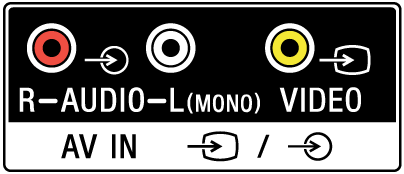
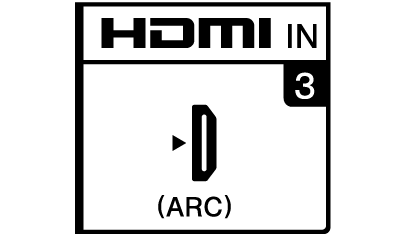
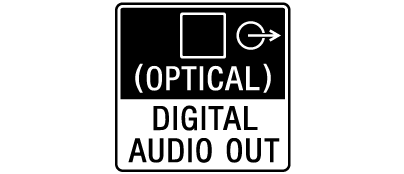
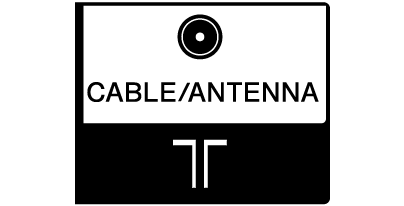
وصل کردن ترمینال
انواع و اشکال موجود، بسته به تلویزیون شما متفاوت هستند.
جهت اطلاع از محل رابط ها، به راهنمای نصب (کتابچه دستی) مراجعه کنید.
| ترمینال | توضیحات |
|---|---|
 |
|
 |
|
 |
|
 |
|
 |
|
 |
|
 |
|
 |
|


استفاده از قابلیتهای تشخیص صدا
- استفاده از میکروفون کنترل از راه دور این ویژگی برای تلویزیونهایی موجود است که کنترل از راه دور آنها دارای دکمه میباشد.
استفاده از میکروفون کنترل از راه دور
کنترلهای از راه دوری که از قابلیت جستجوی صوتی برخوردارند، دارای یک دکمه و یک میکروفون داخلی هستند. با صحبت کردن در میکروفون میتوانید محتویات مختلف را جستجو کنید.
- دکمه را فشار دهید.
چراغ LED روی کنترل از راه دور روشن میشود.
- در میکروفون صحبت کنید.
مثالهای گفتار ممکن است بسته به مدل دستگاه شما نمایش داده شود.

وقتی در میکروفون صحبت میکنید، نتایج جستجو نمایش داده میشوند.
راهنمایی
- بسته به نتایج جستجو، چنانچه دکمه در کنترل از راه دور را فشار دهید، نتایج جستجوی بیشتری نمایش داده خواهند شد.
وقتی نمیتوانید جستجوی صوتی انجام دهید
کنترل از راه دور صوتی که دارای دکمه است را دوباره در تلویزیون ثبت کنید، بدین منظور دکمه HOME را فشار دهید و مسیر [تنظیمات] — [کنترل از راه دور و لوازم جانبی] — [کنترل از راه دور] — [اتصال از طریق Bluetooth] را انتخاب کنید.
توجه
- برای استفاده از جستجوی صوتی یک اتصال اینترنت و یک حساب Google لازم است.
- نوع کنترل از راه دور ارائه شده به همراه تلویزیون و موجود بودن کنترل از راه دور مجهز به میکروفون داخلی، بسته به مدل/منطقه/کشور شما متغیر است. یک کنترل از راه دور اختیاری در برخی مدلها/مناطق/کشورها موجود است.
بهروز نگه داشتن تلویزیون(تنها در برخی مناطق/کشورها/مدلهای معدود)
وقتی تلویزیون در حالت آماده بکار است، به دادههایی مانند راهنماهای برنامه نیاز دارد. برای اینکه تلویزیون خود را بهروز نگه دارید، توصیه میکنیم تلویزیون را بهصورت عادی با استفاده از دکمه روشن و خاموش روی کنترل از راه دور تلویزیون خاموش کنید.
معرفی Android TV™
- نصب برنامههای کاربردی از Google Play Store
- مشاهده رسانه اینترنتی
- لذت بردن از برنامههای کاربردی ایمن و خدمات پخش مستقیم ویدیو (امنیت و محدودیتها)
نصب برنامههای کاربردی از Google Play Store
برنامههای کاربردی را میتوانید با همان روشی که در مورد تلفنهای هوشمند و رایانههای لوحی انجام میدهید، از Google Play Store در تلویزیون نصب کنید.
توجه
- تنها میتوانید برنامههای کاربردی سازگار با تلویزیون را نصب نمایید. این برنامهها ممکن است با برنامههای کاربردی مربوط به تلفنهای هوشمند/رایانههای لوحی متفاوت باشند.
- اتصال اینترنت و حساب Google برای نصب برنامههای کاربردی از Google Play Store مورد نیاز است.
راهنمایی
- اگر حساب Google در اختیار ندارید یا میخواهید یک حساب اشتراکی ایجاد کنید، با دسترسی به وبسایت زیر یک حساب جدید ایجاد نمایید.
https://accounts.google.com/signup https://accounts.google.com/signup
وبسایت فوق ممکن است بسته به منطقه/کشور شما تغییر کند. همچنین بدون اطلاع قبلی قابل تغییر است. برای آگاهی از جزئیات، به صفحه اصلی Google مراجعه کنید.
- توصیه میکنیم در یک رایانه یا دستگاه همراه اقدام به ایجاد حساب Google نمایید.
- دکمه HOME را فشار دهید، گزینه
 (آیکن برنامهها) را از لیست خانه انتخاب کنید و سپس گزینه Google Play Store را از لیست برنامههای کاربردی انتخاب نمایید.
چنانچه کنترل از راه دور عرضه شده به همراه دستگاه دارای دکمه APPS است، با فشار دادن دکمه APPS میتوانید لیست برنامههای کاربردی را نمایش دهید.
- یک برنامه کاربردی برای نصب انتخاب کنید.
برنامه کاربردی پس از دانلود بهطور خودکار نصب و اضافه میشود. نماد آن در لیست برنامههای نصبشده نمایان میشود و امکان راهاندازی آن را در اختیار شما قرار میدهد.
درباره برنامههای کاربردی پولی
برنامههای کاربردی رایگان و برنامههای کاربردی پولی در Google Play Store وجود دارند. برای خرید یک برنامه کاربردی پولی، اطلاعات کارت اعتباری یا کد کارت هدیه پیشپرداخته Google Play مورد نیاز است. میتوانید کارت هدیه Google Play را از فروشندگان مختلف خریداری نمایید.
برای حذف یک برنامه کاربردی
- دکمه HOME را فشار دهید، گزینه (آیکن برنامهها) را از لیست خانه انتخاب کنید، سپس گزینه Google Play Store را از لیست برنامههای کاربردی انتخاب نمایید و گزینه برنامههای من را انتخاب کنید.
چنانچه کنترل از راه دور عرضه شده به همراه دستگاه دارای دکمه APPS است، با فشار دادن دکمه APPS میتوانید لیست برنامههای کاربردی را نمایش دهید.
- یک برنامه کاربردی را جهت حذف انتخاب کنید و سپس برنامه کاربردی را لغو نصب نمایید.
مشاهده رسانه اینترنتی
میتوانید از خدمات جریان زنده ویدیو مانند YouTube و Netflix برای تماشای محتوای اینترنتی استفاده کنید. خدمات موجود بسته به کشور و منطقه شما متفاوتند. میتوانید این خدمات را با انتخاب کاشیهای آنها در لیست خانه راهاندازی کنید.
توجه
- برای تماشای محتوای اینترنتی به اتصال اینترنت نیاز دارید.
لذت بردن از برنامههای کاربردی ایمن و خدمات پخش مستقیم ویدیو (امنیت و محدودیتها)
با تعیین محدودیتهای نصب برای برنامههای کاربردی که از منابع ناشناخته دانلود میشوند، یا تعیین محدودیتهای سنی برای برنامهها و ویدیوها، میتوانید استفاده ایمن از تلویزیون را تضمین نمایید.
- دکمه HOME را فشار دهید، سپس [تنظیمات] — [برنامهها] — [امنیت و محدودیتها] را انتخاب کنید.
توجه
- اگر تنظیمات [امنیت و محدودیتها] را تغییر دهید، دادههای شخصی و دادههای دستگاه شما در برابر حمله برنامههای کاربردی ناشناخته از منابعی غیر از Play Store آسیبپذیرتر خواهند بود. شما بدینوسیله موافقت میکنید که بهتنهایی مسئول هرگونه خسارت به دستگاه یا از دست رفتن دادهها خواهید بود که ممکن است ناشی از استفاده از این برنامههای کاربردی باشد.
راهنمایی
- بسته به برنامه کاربردی، ممکن است محدودیتهای جداگانه دیگری موجود باشد. برای کسب اطلاعات بیشتر،، به راهنمای برنامه کاربردی مراجعه کنید.
عملیات اصلی
- لیست خانه
- استفاده از تنظیمات سریع
- انتخاب کردن ورودیها
- شیوه روشن شدن چراغهای LED
لیست خانه
صفحهای که پس از فشار دادن دکمه HOME کنترل از راه دور در تلویزیون نمایش داده میشود، لیست خانه نام دارد. از طریق لیست خانه میتوانید محتوا را جستجو کنید و محتوا، برنامهها و تنظیمات پیشنهادی را انتخاب کنید.
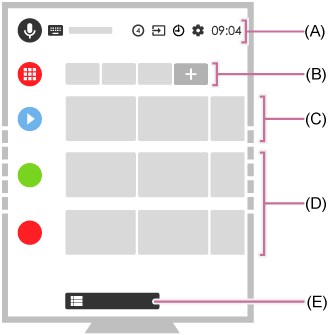
جستجو، اعلانها، ورودیها، زمان سنج و تنظیمات (A)
 /
/  :
: - از دکمه میکروفون کنترل از راه دور یا صفحه کلید روی صفحه نمایش تلویزیون برای وارد کردن کلیدواژهها و جستجوی محتوای مختلف استفاده کنید.
 (اعلانها):
 - وقتی اعلانهایی، مثلاً در رابطه با مشکل اتصال یا بهروزرسانی نرمافزار، موجود هستند، نمایش داده میشود. عدد نمایش یافته نشان دهنده تعداد اعلانها است.
 (ورودیها):
- دستگاه ورودی متصل به تلویزیون را تغییر میدهد.
 (زمان سنج):
- [تایمر خواب] را پیکربندی کنید.
برای آگاهی از جزئیات، به صفحه [زمان سنج] مراجعه کنید.  (تنظیمات):
 - جهت پیکربندی تنظیمات مختلف تلویزیون استفاده میشود.
برنامهها (B)
پخش برنامههای کاربردی برگزیده شما.
- اگر [برنامهها] را انتخاب کنید، لیست برنامههای نصبشده نمایش داده میشود.
- با انتخاب گزینه [افزودن برنامه به علاقهمندیها] یک برنامه به لیست برنامههای برگزیده اضافه کنید.
- اگر یک برنامه اضافهشده را انتخاب کنید و دکمه کنترل از راه دور را فشار دهید و نگهدارید، قادر خواهید بود ترتیب برنامههای برگزیده را تغییر دهید یا یک برنامه را از لیست برنامههای برگزیده پاک کنید.
صف پخش (C)
بسته به محتوا، آنچه میتوانید در ادامه تماشا کنید را نشان میدهد.
توجه
- چنانچه محتوای مربوطه وجود نداشته باشد، ممکن است [صف پخش] نمایش داده نشود.
کانالها (D)
ردیفهای زیر برنامهها (B) / صف پخش (C) "کانالها" را نمایش میدهد. در اینجا میتوانید محتوا را از طریق پخش یا سرویسهای پخش آنلاین ویدیویی تماشا کنید.
راهنمایی
- تاریخچه اخیر کانالهای تماشا شده در [تلویزیون] نمایش داده میشود.
- محتوای موردنظرتان را میتوانید به قسمت صف پخش اضافه کنید، بدین منظور، محتوا را در هر کانال انتخاب و سپس دکمه کنترل از راه دور را فشار دهید و نگهدارید.
- در منویخانه میتوانید ردیفها را از طریق گزینه "کانالها (D)" و در پایین مرتب کنید. از دکمههای / برای انتقال فوکوس به آیکن گرد ردیفی که در نظر دارید جابجا نمایید استفاده کنید و دکمه (یا بسته به زبان نمایش تلویزیون) را برای جابجایی ردیف به بالا یا پایین از طریق دکمههای / فشار دهید.
سفارشی کردن کانال (E)
[سفارشی کردن کانال] برای نمایش یا پنهان کردن کانالهای انتخابشده استفاده میشود.
استفاده از تنظیمات سریع
چنانچه دکمه (تنظیمات سریع) کنترل از راه دور را فشار دهید، امکان دسترسی سریع به قابلیتهایی مانند [حالت تصویر], [تایمر خواب]، و [تصویر خاموش] در صفحه فعلی و بسته به دستگاههای متصل، تنظیماتی مانند [بلندگوها] فراهم خواهد شد. صفحه [تنظیمات] را میتوانید از طریق [تنظیمات سریع] نیز نمایش دهید.
توجه
- منوهایی که در تنظیمات تلویزیون نمایش داده میشوند بسته به مدل/منطقه/کشور شما متفاوت میباشند.
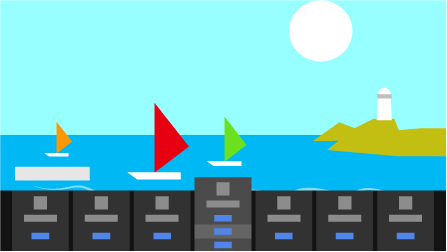
- دکمه (تنظیمات سریع) در کنترل از راه دور را فشار دهید.
- برای تغییر یک تنظیم یا انتخاب آن، فوکوس را حرکت دهید.
انتخاب کردن ورودیها
برای استفاده از دستگاههای متصل به تلویزیون (مانند دستگاه پخش Blu-ray/DVD یا حافظه فلش USB) یا تماشای تلویزیون پس از استفاده آنها، لازم است ورودی را تغییر دهید.
- دکمه را مکرراً فشار دهید تا دستگاه متصل انتخاب شود.
یا اینکه دکمه را فشار دهید، با استفاده از دکمههای / دستگاه متصل موردنظر را انتخاب نمایید و در نهایت دکمه را فشار دهید.
توجه
- اگر دستگاهی به یک ورودی HDMI وصل نشده باشد، ورودی HDMI ممکن است در [منوی ورودی] ظاهر نشود.
برای ویرایش گزینههای ورودی
- دکمه را فشار دهید.
- دکمه (یا بسته به زبان نمایش تلویزیون) را فشار دهید و گزینه
 (ویرایش) را انتخاب کنید.
 - ورودی/دستگاه موردنظر برای نمایش یا پنهان کردن را انتخاب کنید.
- [بستن] را انتخاب کنید.
راهنمایی
- برای تغییر ترتیب یا پنهان کردن گزینه نشان داده شده، دکمه روی کنترل از راه دور با گزینه انتخاب شده را فشار دهید و نگه دارید و [جابجایی] و [پنهان] نمایش داده خواهد شد. در صورت انتخاب [جابجایی]، از جهتهای / روی کنترل از راه دور برای حرکت گزینه به مکان مورد نظر استفاده کنید و سپس دکمه کنترل از راه دور را فشار دهید.
- برای تغییر به پخش برنامه تلویزیون، کافی است دکمه TV را در کنترل از راه دور فشار دهید.
تغییر از لیست خانه
- دکمه HOME را فشار دهید، سپس منبع ورودی را از [ورودیها] انتخاب کنید.
شیوه روشن شدن چراغهای LED
رنگهای خاصی در بخش میانی پایین صفحه تلویزیون ظاهر میشوند که نمایانگر یک فعالیت یا وضعیت خاص تلویزیون هستند.
روشنایی LED

"روشن" یا "چشمکزن" سفید |
|
ویژگیهای قابلیت دسترسی
این تلویزیون در [قابلیت دسترسی] دارای قابلیتهای دسترسی، مانند عملکرد متن به گفتار برای متن روی صفحهنمایش، زوم کردن برای راحتتر خواندن متن و زیرنویس/توضیح زیر عکس، است.
برای پیکربندی ویژگیهای کمکی کاربر، دکمه HOME را فشار دهید، سپس [تنظیمات] — [تنظیمات ترجیحی دستگاه] — [قابلیت دسترسی] را انتخاب کنید.
ویژگی [قابلیت دسترسی] دارای یک عملکرد میانبر است، در نتیجه میتوانید با فشار دادن و نگه داشتن دکمه AUDIO روی کنترل از راه دور به مدت ۳ ثانیه آن را فعال یا غیرفعال کنید.
راهنمایی
- عملکرد پیشفرضی که هنگام فشار دادن و نگه داشتن ۳ ثانیهای دکمه AUDIO کنترل از راه دور فعال میشود، [Talkback] است. با استفاده از [میانبر دسترسپذیری] در [قابلیت دسترسی] این عملکرد را فعال کنید و ویژگی تخصیص یافته را با استفاده از [سرویس میانبر] تغییر دهید.
- برای استفاده از ویژگی تبدیل متن به گفتار در راهنمای کاربر، با استفاده از رایانه یا تلفن هوشمند به راهنمای کاربر در وبسایت پشتیبانی Sony مراجعه کنید.
http://www.sony-asia.com/support/
 http://www.sony-asia.com/support/
سایت پشتیبانی
برای دریافت آخرین اطلاعات و راهنمای کاربری آنلاین، لطفاً به وبسایت پشتیبانی Sony مراجعه کنید:
http://www.sony-asia.com/support/ http://www.sony-asia.com/support/
اطلاعات نشان تجاری

- Vewd® Core. Copyright 1995-2020 Vewd Software AS. All rights reserved.

- علامت و آرم Bluetooth®، مارک های تجاری ثبت شده متعلق به Bluetooth SIG, Inc. هستند و هرگونه استفاده از چنین علائمی توسط Sony Corporation با مجوز انجام می شود. سایر مارک های تجاری و نام های تجاری، متعلق به صاحبان مربوطه است.
- Wi-Fi® و Wi-Fi Alliance® علائم تجاری ثبت شده Wi-Fi Alliance هستند.
- لوگوی Wi-Fi CERTIFIED™ یکی از نشان های گواهی متعلق به Wi-Fi Alliance است.
- "BRAVIA" و
 و BRAVIA Sync از نشان های تجاری یا نشان های تجاری ثبت شده متعلق به شرکت سونی است.
- سایر نشان های تجاری جزء اموال دارندگان مربوطه آنها است.
تماشا کردن تلویزیون
- تماشای برنامههای تلویزیون
تماشای برنامههای تلویزیون
- استفاده از راهنمای برنامه
استفاده از راهنمای برنامه
میتوانید برنامههای دلخواه خود را به سرعت پیدا کنید.
- دکمه GUIDE را فشار دهید تا راهنمای برنامهها برای سرویس کانالهای مربوطه، مانند تلویزیون دیجیتال (پخش تلویزیونی) یا کانال های پخش آنلاین.
استفاده از تلویزیون با سایر دستگاهها
- دستگاههای USB
- دستگاههای پخش Blu-ray و DVD
- گیرنده سیگنال دیجیتال (گیرنده ماهواره/تلویزیون کابلی)
- لذت بردن از محتویات دستگاه همراه در تلویزیون با Google Cast
- رایانهها، دوربینهای عکاسی و دوربینهای فیلمبرداری
- سیستم صوتی
- دستگاههای بلوتوث
- دستگاههای سازگار با CEC
- مشاهده تصاویر در حالت 4K از دستگاههای سازگار
دستگاههای USB
- پخش محتوای ذخیره شده در دستگاه USB
- اطلاعات مربوط به دستگاههای USB مورد استفاده برای ذخیرهسازی عکسها و موسیقی
- فرمتها و فایلهای پشتیبانی شده
پخش محتوای ذخیره شده در دستگاه USB
وصل کردن دستگاه USB
دستگاه حافظه USB را به درگاه USB تلویزیون وصل کنید تا از فایلهای عکس، موسیقی و ویدیوی ذخیره شده در دستگاه لذت ببرید.
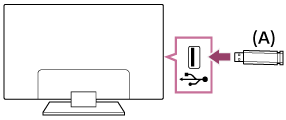
- دستگاه حافظه USB
لذت بردن از عکسها/موسیقی/فیلمهای ذخیره شده در دستگاه USB
میتوانید از عکسها/موسیقی/فیلمهای ذخیره شده در دستگاه USB در صفحه تلویزیون لذت ببرید.
- اگر دستگاه USB متصل به تلویزیون دارای کلید روشن-خاموش است، آن را روشن کنید.
- دکمه HOME را فشار دهید، (آیکن برنامهها) را از لیست خانه انتخاب کنید و [پخشکننده رسانهای] را برای مشاهده عکس [آلبوم]، پخش موسیقی [موسیقی] یا پخش فیلم [ویدئو] انتخاب کنید.
چنانچه کنترل از راه دور عرضه شده به همراه دستگاه دارای دکمه APPS است، با فشار دادن دکمه APPS میتوانید لیست برنامههای کاربردی را نمایش دهید.
- دستگاه USB را انتخاب کنید و فهرست پوشهها و فایلها را مرور کنید، سپس فایل دلخواهتان را انتخاب کنید.
برای بررسی فرمتهای فایل پشتیبانی شده
- فرمتها و فایلهای پشتیبانی شده
توجه
- بسته به ابعاد تصویر، اندازه فایل و تعداد فایلهای موجود در پوشه، ممکن است نمایش برخی از عکسها یا پوشهها طول بکشد.
- ممکن است نمایش دستگاه USB چند لحظه طول بکشد زیرا هر بار که دستگاه USB به تلویزیون متصل میشود، تلویزیون به آن دسترسی پیدا میکند.
- تمام درگاههای USB در تلویزیون از USB پرسرعت پشتیبانی میکنند. هابهای USB پشتیبانی نمیشوند.
- هنگام دسترسی به دستگاه USB، تلویزیون یا دستگاه USB را خاموش نکنید و اتصال کابل USB را قطع نکنید. در غیر این صورت، ممکن است دادههای ذخیره شده در دستگاه USB مخدوش شود.
- بسته به فایل، ممکن است حتی در صورت استفاده از فرمتهای پشتیبانی شده، پخش امکانپذیر نباشد.
اطلاعات مربوط به دستگاههای USB مورد استفاده برای ذخیرهسازی عکسها و موسیقی
- درگاههای USB موجود در تلویزیون از سیستمهای فایل FAT16، FAT32، exFAT و NTFS پشتیبانی میکنند.
- هنگام اتصال یک دوربین عکاسی دیجیتال Sony به تلویزیون با یک کابل USB، تنظیمات اتصال USB در دوربین شما باید روی حالت "خودکار" یا "ذخیره انبوه" تنظیم شده باشد.
- اگر دوربین عکاسی دیجیتال شما با تلویزیون کار نمیکند، اقدامات زیر را انجام دهید:
- تنظیمات اتصال USB در دوربین خود را روی "ذخیره انبوه" تنظیم کنید.
- فایلها را از دوربین در یک درایو فلش USB کپی کنید، سپس درایو را به تلویزیون وصل نمایید.
- ممکن است بعضی از عکسها و فیلمها بزرگنمایی شوند و در نتیجه کیفیت تصویر کاهش یابد. بسته به اندازه و نسبت ابعاد، ممکن است تصاویر به صورت تمامصفحه نمایش داده نشوند.
- ممکن است نمایش عکس، بسته به فایل یا تنظیمات مربوطه، مدت زیادی طول بکشد.
- Sony تحت هیچ شرایطی در خصوص انجام نشدن ضبط یا هر نوع آسیب یا از دست رفتن محتویات ضبط شده که در اثر نقص عملکرد تلویزیون، نقص عملکرد دستگاه USB یا هر مشکل دیگری رخ میدهد، مسئولیتی نخواهد داشت.
فرمتها و فایلهای پشتیبانی شده
- عکسها
- موسیقی
- ویدیوها
- نرخ نمونهبرداری صدا (برای ویدیوها)
- زیرنویس خارجی
عکسها
مورد استفاده : USB
| فرمت فایل | پسوند |
|---|---|
| JPEG | *.jpg |
| BMP | *.bmp |
| PNG | *.png |
| GIF | *.gif |
| TIFF | *.tiff |
سایر فرمتها و فایلهای پشتیبانی شده
- موسیقی
- ویدیوها
- نرخ نمونهبرداری صدا (برای ویدیوها)
- زیرنویس خارجی
موسیقی
مورد استفاده : USB
پسوند: *.mp3
| توضیحات | نرخ نمونهبرداری |
|---|---|
| MP1L1 / MP1L2 / MP1L3 / MP2L1 / MP2L2 | 32k / 44.1k / 48k |
| MP2L3 | 16k / 22.05k / 24k |
| MP2.5L3 | 8k / 11.025k / 12k |
سایر فرمتها و فایلهای پشتیبانی شده
- عکسها
- ویدیوها
- نرخ نمونهبرداری صدا (برای ویدیوها)
- زیرنویس خارجی
ویدیوها
مورد استفاده : USB
AVI (*.avi, *.xvid)
نوع زیرنویس : خارجی
| رمزگذار-رمزگشای تصویر (نمایه@سطح) | رمزگذار-رمزگشای صدا | حداکثر / حداقل وضوح | حداکثر سرعت فریم |
|---|---|---|---|
| XviD | PCM, ADPCM, MPEG, Dolby AC3, DTS, AAC, WMA, VORBIS | 1920x1080 / – | 1920x1080@60fps |
| MPEG1 | PCM, ADPCM, MPEG, Dolby AC3, DTS, WMA, VORBIS | 1920x1080 / – | 1920x1080@60fps |
| MPEG2 MP@HL | PCM, MPEG, Dolby AC3, AAC, WMA | 1920x1080 / – | 1920x1080@60fps |
| H.264 MP LV 4.0 | MPEG, AAC, WMA, VORBIS | 1920x1080 / – | 1920x1080@60fps |
| H.264 HP LV 4.0 | MPEG, Dolby AC3, AAC, WMA, VORBIS | 1920x1080 / – | 1920x1080@60fps |
| MPEG-4 SP@HL 3.0 | MPEG, Dolby AC3, WMA, VORBIS | 1920x1080 / – | 1920x1080@60fps |
| MPEG-4 ASP@HL 4.0 | MPEG, Dolby AC3, VORBIS | 1920x1080 / – | 1920x1080@60fps |
| Motion JPEG | PCM, ADPCM, MPEG, Dolby AC3, AAC | 1920x1080 / – | 1920x1080@60fps |
| H.264 BP LV 4.0 | PCM, Dolby AC3, AAC, WMA, VORBIS | 1920x1080 / – | 1920x1080@30fps |
ASF (*.wmv, *.asf)
نوع زیرنویس : خارجی
| رمزگذار-رمزگشای تصویر (نمایه@سطح) | رمزگذار-رمزگشای صدا | حداکثر / حداقل وضوح | حداکثر سرعت فریم |
|---|---|---|---|
| Window Media Video v9 | WMA | 1920x1080 / – | 1920x1080@60fps |
| MPEG-4 SP@HL 3.0 | MPEG | 1920x1080 / – | 1920x1080@60fps |
| VC-1 | WMA | 1920x1080 / – | 1920x1080@60fps |
MP4 (*.mp4, *.mov, *.3gp)
نوع زیرنویس : خارجی
| رمزگذار-رمزگشای تصویر (نمایه@سطح) | رمزگذار-رمزگشای صدا | حداکثر / حداقل وضوح | حداکثر سرعت فریم |
|---|---|---|---|
| H.264 BP LV 4.0 | AAC, MPEG Layer 3 | 1920x1080 / – | 1920x1080@30fps |
| H.264 MP LV 4.0 | AAC | 1920x1080 / – | 1920x1080@60fps |
| H.264 HP LV 4.0 | AAC, MPEG Layer 3 | 1920x1080 / – | 1920x1080@60fps |
| H.265 Main profile @ Level 4.1 | AAC, DTS, Dolby AC3, MPEG Layer 3 | 1920x1080 / – | 1920x1080@60fps |
| MPEG-4 SP@HL 3.0 | AAC, MPEG Layer 3 | 1920x1080 / – | 1920x1080@60fps |
| MPEG-4 ASP@HL 4.0 | AAC, Dolby AC3, MPEG Layer 3 | 1920x1080 / – | 1920x1080@60fps |
| H.264 HP LV 5.1 | AAC | 4096x2160 / – | 4096x2160@30fps |
| H.265 Main10 profile @ Level 5.1 | AAC, Dolby AC3, MPEG Layer 3 | 4096x2160 / – | 4096x2160@60fps |
| H.264 HP LV 4.1 | AAC, MPEG Layer 3 | – | – |
| H.264 HP LV 4.2 | AAC, Dolby AC3, MPEG Layer 3 | – | – |
PS (رشته برنامه) (*.mpg, *.mpeg, *.vob)
نوع زیرنویس : خارجی
| رمزگذار-رمزگشای تصویر (نمایه@سطح) | رمزگذار-رمزگشای صدا | حداکثر / حداقل وضوح | حداکثر سرعت فریم |
|---|---|---|---|
| MPEG1 | MPEG Layer 1/2, MP3, AC3 [Dolby Digital], E-AC3 [Dolby Digital Plus], DTS | 1920x1080 / – | 1920x1080@60fps |
| MPEG2 MP@HL | MPEG Layer 1/2, MP3, AC3 [Dolby Digital], E-AC3 [Dolby Digital Plus], DTS | 1920x1080 / – | 1920x1080@60fps |
TS (رشته انتقال) (سایر موارد (*.ts))
نوع زیرنویس : خارجی
| رمزگذار-رمزگشای تصویر (نمایه@سطح) | رمزگذار-رمزگشای صدا | حداکثر / حداقل وضوح | حداکثر سرعت فریم |
|---|---|---|---|
| MPEG2 MP@HL | Dolby AC3, MPEG, DTS, AAC | 1920x1080 / – | 1920x1080@60fps |
| VC-1 | DTS | 1920x1080 / – | 1920x1080@60fps |
| H.264 MP LV 4.0 | MPEG, DTS, AAC | 1920x1080 / – | 1920x1080@60fps |
| H.264 HP LV 4.0 | Dolby AC3, MPEG, DTS, AAC | 1920x1080 / – | 1920x1080@60fps |
| H.264 MVC | Dolby AC3, MPEG, DTS, AAC | 1920x1080 / – | 1920x1080@60fps |
| H.264 BP LV 4.0 | Dolby AC3, MPEG | 1920x1080 / – | 1920x1080@30fps |
| H.264 HP LV 5.1 | MPEG | 4096x2304 / – | 4096x2304@30fps |
FLV (*.FLV)
نوع زیرنویس : خارجی
| رمزگذار-رمزگشای تصویر (نمایه@سطح) | رمزگذار-رمزگشای صدا | حداکثر / حداقل وضوح | حداکثر سرعت فریم |
|---|---|---|---|
| Sorenson | PCM, MPEG, AAC | 352x288 / – | 352x288@30fps |
| H.264 BP LV 4.0 | PCM, MPEG, AAC | 1920x1080 / – | 1920x1080@30fps |
| H.264 MP LV 4.0 | MPEG, AAC | 1920x1080 / – | 1920x1080@60fps |
| H.264 HP LV 4.0 | PCM, MPEG, AAC | 1920x1080 / – | 1920x1080@60fps |
TS (*.VP9)
نوع زیرنویس : خارجی
| رمزگذار-رمزگشای تصویر (نمایه@سطح) | رمزگذار-رمزگشای صدا | حداکثر / حداقل وضوح | حداکثر سرعت فریم |
|---|---|---|---|
| VP9 | VORBIS | 4196x2160 / – | 4196x2160@60fps |
MKV (*.mkv)
نوع زیرنویس : خارجی
| رمزگذار-رمزگشای تصویر (نمایه@سطح) | رمزگذار-رمزگشای صدا | حداکثر / حداقل وضوح | حداکثر سرعت فریم |
|---|---|---|---|
| MPEG4*3 | PCM, MPEG1 Layer1/2, MPEG4 HE-AAC, AC3 [Dolby Digital], DTS, FLAC | 1920x1080 / – | 1920x1080@60fps |
| H.264*1 | PCM, MPEG1 Layer1/2, MP3, MPEG2 AAC, MPEG4 AAC, MPEG4 HE-AAC, AC3 [Dolby Digital], DTS | 1920x1080 / – | 1920x1080@60fps |
| VC-1 | PCM, MPEG1 Layer1/2, MP3, MPEG4 AAC, MPEG4 HE-AAC, DTS | 1920x1080 / – | 1920x1080@60fps |
| VP8 | VORBIS | 4196x2160 / – | 4196x2160@60fps |
| H.264 HP LV 4.2 | MP3, MPEG2 AAC, AC3 [Dolby Digital] | 1920x1080 / – | 1920x1080@60fps |
| H.265 Main10 profile @ Level 5.1 | MP3, MPEG2 AAC, AC3 [Dolby Digital] | 4196x2160 | 4096x2160@60fps |
سایر فرمتها و فایلهای پشتیبانی شده
- عکسها
- موسیقی
- نرخ نمونهبرداری صدا (برای ویدیوها)
- زیرنویس خارجی
نرخ نمونهبرداری صدا (برای ویدیوها)
| رمزگذار-رمزگشای صدا | نرخ نمونهبرداری |
|---|---|
| MPEG-1/MPEG-2 Layer I | 48 کیلوهرتز، 448 کیلوبیت در ثانیه |
| MPEG-1/MPEG-2 Layer II | 48 کیلوهرتز، 384 کیلوبیت در ثانیه |
| MPEG-1/MPEG-2 Layer III | 48 کیلوهرتز، 320 کیلوبیت در ثانیه |
| WMA 2/3/4/5/6/7/8/9 | 48 کیلوهرتز، 320 کیلوبیت در ثانیه، 5.1 کانال |
| WMA 10 Pro M0 | 48 کیلوهرتز، 192 کیلوبیت در ثانیه، 2 کانال |
| WMA 10 Pro M01 | 48 کیلوهرتز، 384 کیلوبیت در ثانیه، 2 کانال |
| WMA 10 Pro M02 | 440 کیلوبیت در ثانیه، 96 کیلوهرتز، 2 کانال، 24 بیت |
| AAC | 96 کیلوهرتز، 6 کانال |
| RAAC | 96 کیلوهرتز، 6 کانال |
| HEAAC | 96 کیلوهرتز، 6 کانال |
| (MPEG4) AAC | 96 کیلوهرتز، 6 کانال |
| AMR | 8 کیلوهرتز، 1 کانال |
| DTS | DTS-M6 |
| DTS LBR | DTS-M6 |
| DTS XLL | DTS-M6 |
| AC3/AC3+ | MS12 |
| AC4 | MS12 |
| EAC3 | MS12 |
| PCM | 8 کانال، 192 کیلوهرتز |
| PCM_S8 | 8 کانال، 192 کیلوهرتز |
| PCM_U8 | 8 کانال، 192 کیلوهرتز |
| LPCM | 8 کانال، 192 کیلوهرتز |
| PCM_S16BE | 8 کانال، 192 کیلوهرتز |
| PCM_U16LE | 8 کانال، 192 کیلوهرتز |
| PCM_U16BE | 8 کانال، 192 کیلوهرتز |
| PCM_S16LE | 8 کانال، 192 کیلوهرتز |
| ADPCM | 2 کانال، 48k |
| ADPCM_IMA_QT | 2 کانال، 48k |
| ADPCM_IMA_WAV | 2 کانال، 48k |
| ADPCM_IMA_DK3 | – |
| ADPCM_IMA_DK4 | – |
| ADPCM_MS | 2 کانال، 48k |
| LBR (COOK) | 6 کانال، 44.1k |
| OPUS (HTML5 YouTube) | 6 کانال |
| FLAC | 96k، 6 کانال |
| VORBIS | 192 کیلوهرتز، 6 کانال |
| DRA | 8 کانال |
| AMR_NB | 8 کیلوهرتز، 1 کانال |
| AMR_WB | 16 کیلوهرتز، 1 کانال |
| WAVEFORMATEX | 8 کانال، 192 کیلوهرتز |
| G711 A/mu-law | 8 کانال |
سایر فرمتها و فایلهای پشتیبانی شده
- عکسها
- موسیقی
- ویدیوها
- زیرنویس خارجی
زیرنویس خارجی
مورد استفاده : USB
| فرمت فایل | پسوند |
|---|---|
| SRT | *.srt |
| IdxSub | *.idx |
| PSB | *.psb |
| SMI | *.smi, *.sami |
| SSA | *.ssa, *.ass |
سایر فرمتها و فایلهای پشتیبانی شده
- عکسها
- موسیقی
- ویدیوها
- نرخ نمونهبرداری صدا (برای ویدیوها)
دستگاههای پخش Blu-ray و DVD
- وصل کردن دستگاه پخش Blu-ray یا DVD
- تماشا کردن دیسکهای Blu-ray و DVD
وصل کردن دستگاه پخش Blu-ray یا DVD
یک دستگاه پخش Blu-ray/DVD را به تلویزیون وصل کنید.
یکی از روشهای اتصال زیر را مطابق با ترمینالهای تلویزیون خود استفاده کنید.
توجه
- ترمینالهای موجود بسته به مدل/منطقه/کشور شما متفاوت میباشند.
راهنمایی
- یک گیرنده سیگنال دیجیتال (گیرنده ماهواره/تلویزیون کابلی) را نیز میتوانید به همین روش دستگاه پخش Blu-ray/DVD متصل نمایید.
اتصال HDMI
برای حصول کیفیت بهینه تصویر، توصیه میکنیم دستگاه پخش خود را با استفاده از یک کابل HDMI به تلویزیون وصل کنید. اگر دستگاه پخش Blu-ray/DVD شما دارای یک فیش (سوکت) HDMI است، آن را با استفاده از یک کابل HDMI متصل کنید.
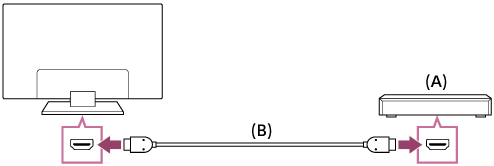
- دستگاه پخش Blu-ray/DVD (به همان شیوه اتصال یک گیرنده سیگنال دیجیتال)
- کابل HDMI (جداگانه تهیه شود)*
- حتماً از یک کابل مجاز HIGH SPEED HDMI دارای آرم HDMI استفاده کنید.
اتصال ترکیبی
اگر دستگاه پخش Blu-ray/DVD شما دارای فیشهای (سوکتهای) ترکیبی است، آنها را با استفاده از کابل صوتی/تصویری ترکیبی متصل کنید.
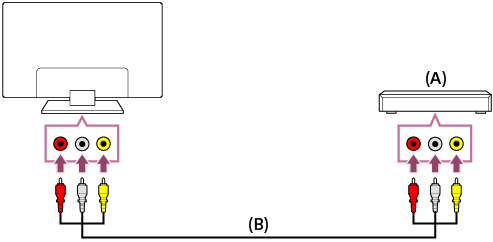
- دستگاه پخش Blu-ray/DVD (به همان شیوه اتصال یک گیرنده سیگنال دیجیتال)
- کابل کامپوزیت صوتی/تصویری (جداگانه تهیه شود)
تماشا کردن دیسکهای Blu-ray و DVD
میتوانید محتویات دیسکهای Blu-ray/DVD یا سایر محتویات پشتیبانی شده توسط دستگاه پخش خود را در تلویزیون تماشا کنید.
- دستگاه پخش Blu-ray/DVD متصل را روشن کنید.
- دکمه را مکرراً فشار دهید تا دستگاه پخش Blu-ray/DVD متصل انتخاب شود.
- پخش را در دستگاه پخش Blu-ray/DVD متصل شروع کنید.
راهنمایی
- اگر یک دستگاه سازگار با CEC را با استفاده از یک اتصال HDMI وصل کنید، میتوانید به راحتی آن را با کنترل از راه دور تلویزیون خود کنترل نمایید.
گیرنده سیگنال دیجیتال (گیرنده ماهواره/تلویزیون کابلی)
- وصل کردن یک گیرنده سیگنال دیجیتال (گیرنده ماهواره/تلویزیون کابلی)
وصل کردن یک گیرنده سیگنال دیجیتال (گیرنده ماهواره/تلویزیون کابلی)
دستگاه گیرنده دیجیتال تلویزیون (دستگاه کابلی/ماهوارهای) را، همانند دستگاه پخشکننده Blu-ray یا DVD، به تلویزیون وصل کنید.
برای آگاهی از جزئیات، به صفحه وصل کردن دستگاه پخش Blu-ray یا DVD مراجعه کنید.
لذت بردن از محتویات دستگاه همراه در تلویزیون با Google Cast
Google Cast به شما امکان میدهد تا محتوا را بهصورت بیسیم از وبسایتها و برنامههای کاربردی برگزیده خود، مستقیماً از رایانه یا دستگاه همراه در تلویزیونتان پخش نمایید.
- دستگاه تلفن همراهی، مانند تلفن هوشمند یا تبلت، را به همان شبکهای که تلویزیون به آن متصل است وصل کنید.
- یک برنامه کاربردی را که دارای پشتیبانی Google Cast میباشد، در دستگاه همراه راهاندازی نمایید.
- نماد
 (کست) را در برنامه کاربردی انتخاب کنید.
صفحه نمایش دستگاه همراه در تلویزیون به نمایش درمیآید.
توجه
- برای استفاده از Google Cast به اتصال اینترنت نیاز دارید.
رایانهها، دوربینهای عکاسی و دوربینهای فیلمبرداری
- وصل کردن رایانه و مشاهده محتویات ذخیره شده در آن
- وصل کردن دوربین عکاسی یا دوربین فیلمبرداری و مشاهده محتویات ذخیره شده در آن
- مشخصات سیگنال تصویر رایانه
وصل کردن رایانه و مشاهده محتویات ذخیره شده در آن
برای وصل کردن رایانه
از یک کابل HDMI برای وصل کردن رایانه خود به تلویزیون استفاده کنید.
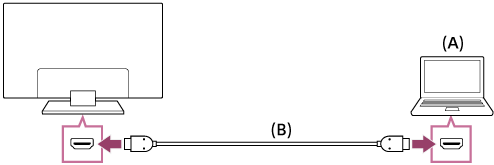
- رایانه
- کابل HDMI (جداگانه تهیه شود)*
- حتماً از یک کابل مجاز HIGH SPEED HDMI دارای آرم HDMI استفاده کنید.
برای بررسی مشخصات سیگنال ویدیو
- مشخصات سیگنال تصویر رایانه
برای مشاهده محتویات ذخیره شده در رایانه
پس از وصل کردن رایانه، دکمه را فشار دهید، سپس ورودی که رایانه به آن متصل است را انتخاب کنید.
برای بررسی فرمتهای فایل پشتیبانی شده
- فرمتها و فایلهای پشتیبانی شده
توجه
- برای حصول کیفیت بهینه تصویر، توصیه میکنیم رایانه خود را روی سیگنالهای تصویر خروجی مطابق با یکی از تنظیماتی که در بخش "مشخصات سیگنال تصویر رایانه" فهرست شدهاند، تنظیم کنید.
- بسته به وضعیت اتصال، ممکن است تصویر تار یا لکه دار باشد. در این صورت، تنظیمات رایانه را تغییر دهید و سیگنال ورودی دیگری را از فهرست "مشخصات سیگنال تصویر رایانه" انتخاب کنید.
وصل کردن دوربین عکاسی یا دوربین فیلمبرداری و مشاهده محتویات ذخیره شده در آن
برای وصل کردن یک دوربین عکاسی یا دوربین فیلمبرداری
دوربین عکاسی دیجیتال Sony یا دوربین فیلمبرداری را با استفاده از یک کابل HDMI متصل کنید. از کابلی استفاده کنید که دارای فیش (سوکت) کوچک HDMI برای انتهای مربوط به دوربین عکاسی دیجیتال/دوربین فیلمبرداری و یک فیش (سوکت) استاندارد HDMI برای انتهای مربوط به تلویزیون باشد.
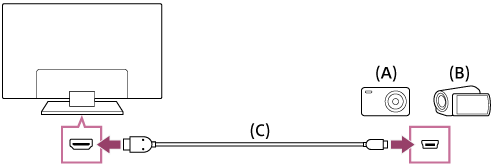
- دوربین عکاسی دیجیتال
- دوربین فیلمبرداری
- کابل HDMI (جداگانه تهیه شود)*
- حتماً از یک کابل مجاز HIGH SPEED HDMI دارای آرم HDMI استفاده کنید.
برای مشاهده محتویات ذخیره شده در دوربین عکاسی دیجیتال/دوربین فیلمبرداری
- پس از وصل کردن دوربین عکاسی دیجیتال/ دوربین فیلمبرداری، آن را روشن کنید.
- دکمه را مکرراً فشار دهید تا دوربین عکاسی دیجیتال/دوربین فیلمبرداری انتخاب شود.
- پخش را در دوربین عکاسی دیجیتال/دوربین فیلمبرداری شروع کنید.
برای بررسی فرمتهای فایل پشتیبانی شده
- فرمتها و فایلهای پشتیبانی شده
راهنمایی
- اگر یک دستگاه سازگار با CEC متصل کنید، میتوانید به راحتی آن را با کنترل از راه دور تلویزیون خود کنترل نمایید. اطمینان حاصل کنید که دستگاه مربوطه یک دستگاه سازگار با CEC است. بعضی از دستگاهها ممکن است با CEC سازگار نباشند، حتی اگر یک فیش (سوکت) HDMI داشته باشند.
مشخصات سیگنال تصویر رایانه
(وضوح، فرکانس افقی/فرکانس عمودی)
- 640 x 480، ۳۱،۵ کیلوهرتز/۶۰ هرتز
- 800 x 600، ۳۷،۹ کیلوهرتز/۶۰ هرتز
- 1024 x 768، ۴۸،۴ کیلوهرتز/۶۰ هرتز
- 864 x 1152، ۶۷،۵ کیلوهرتز/۷۵ هرتز
- 1024 x 1280، ۶۴،۰ کیلوهرتز/۶۰ هرتز
- 900 x 1600، ۵۵،۹ کیلوهرتز/۶۰ هرتز
- 1050 x 1680، ۶۵،۳ کیلوهرتز/۶۰ هرتز
- 1920 x 1080، ۶۷،۵ کیلوهرتز/۶۰ هرتز*
- زمانبندی 1080p در صورت اعمال در ورودی HDMI به عنوان یک زمانبندی ویدیویی و نه زمانبندی رایانه محسوب میشود. این مسئله روی تنظیمات [صفحه] در [تنظیمات] — [تنظیمات BRAVIA] تأثیر میگذارد. برای مشاهده محتوای رایانه، [حالت عریض] را روی [پیکسل کامل] تنظیم کنید.
سایر سیگنالهای ورودی ویدیو
فرمتهای ویدیوی زیر میتوانند بسته به مشخصات رایانه شما نمایش داده شوند.
- 480p، 480i
- 576p*، 576i*
- 720/24p
- 720p/۳۰ هرتز، 720p/۵۰ هرتز*، 720p/۶۰ هرتز
- 1080i/۵۰ هرتز*، 1080i/۶۰ هرتز
- 1080/24p
- 1080p/۳۰ هرتز، 1080p/۵۰ هرتز*، 1080p/۶۰ هرتز
- 3840 x 2160p/۲۴ هرتز، 3840 x 2160p/۲۵ هرتز*، 3840 x 2160p/۳۰ هرتز (فقط مدلهای 4K)
- 3840 x 2160p/۵۰ هرتز* (فقط مدلهای 4K)
- 4096 x 2160p/۵۰ هرتز* (فقط مدلهای 4K)
- بسته به منطقه/کشور شما پشتیبانی نمیشود.
توجه
- بسته به رایانه شما ممکن است خروجی 1920 x 1080/۶۰ هرتز موجود نباشد. حتی در صورت انتخاب خروجی 1920 x 1080/۶۰ هرتز، ممکن است سیگنال خروجی واقعی متفاوت باشد. در این صورت تنظیمات رایانه را تغییر دهید، سپس رایانه خود را برای استفاده از یک سیگنال تصویر متفاوت تنظیم کنید.
سیستم صوتی
- پخش صدا از یک سیستم صوتی
- وصل کردن سیستم صوتی
- تنظیم کردن یک سیستم صوتی
پخش صدا از یک سیستم صوتی
سیستمهای صوتی مانند گیرندههای صوتی تصویری یا ساند بارها را میتوانید به تلویزیون وصل کنید. یکی از روشهای اتصال زیر را مطابق با مشخصات سیستم صوتی موردنظر جهت اتصال انتخاب نمایید.
- اتصال از طریق کابل HDMI (برای کسب اطلاعات بیشتر، بخش "اتصال از طریق کابل HDMI" در پایین را به دقت مطالعه کنید.)
- اتصال از طریق کابل نوری دیجیتال
جهت کسب اطلاعات درباره روشهای اتصال، به صفحه وصل کردن سیستم صوتی مراجعه کنید.
توجه
- به دفترچه راهنمای دستگاه مدنظر جهت اتصال مراجعه کنید.
اتصال از طریق کابل HDMI
این دستگاه از Audio Return Channel (ARC) پشتیبانی میکند. با استفاده از یک کابل HDMI میتوانید صدا را از سیستمهای صوتی که قادر به پشتیبانی ARC هستند، پخش نمایید.
در تلویزیونهایی که از قابلیت ARC پشتیبانی میکنند، سیگنالهای صوتی را میتوانید از دستگاههای ورودی خارجی متصل به تلویزیون در سیستمهای صوتی پشتیبانی کننده ARC پخش کنید (انتقال دهید)، بدین منظور از پایانه HDMI دارای نشان "ARC" استفاده کنید.
جهت کسب اطلاعات درباره روشهای اتصال، به صفحه وصل کردن سیستم صوتی مراجعه کنید.
توجه
- محل قرارگیری ترمینال HDMI که از ARC پشتیبانی میکند، بسته به مدل دستگاه شما متفاوت است. به راهنمای نصب ارائه شده مراجعه کنید.
وصل کردن سیستم صوتی
برای اتصال یک سیستم صوتی مانند گیرنده AV یا ساندبار، تصاویر زیر را ملاحظه کنید.
توجه
- ترمینالهای موجود بسته به مدل/منطقه/کشور شما متفاوت میباشند.
اتصال HDMI (با پشتیبانی ARC)
- تلویزیون و سیستم صوتی را با استفاده از یک کابل HDMI وصل کنید.
به ترمینال ورودی HDMI تلویزیون که دارای نشانه "ARC" است، وصل کنید.
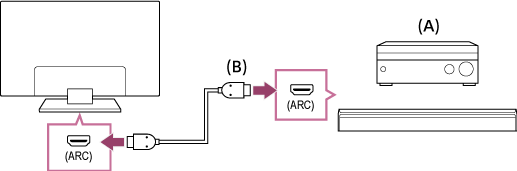
- گیرنده AV یا ساند بار
- کابل HDMI (جداگانه تهیه شود)*
- توصیه میکنیم از Premium High Speed HDMI Cable(s) مجاز دارای لوگوی HDMI استفاده کنید.
- تنظیم کردن یک سیستم صوتی
اتصال کابل نوری دیجیتال
- تلویزیون و سیستم صوتی را با استفاده از یک کابل نوری دیجیتال به یکدیگر وصل کنید.
ترمینال ورودی نوری دیجیتال سیستم صوتی را جهت اتصال استفاده کنید.
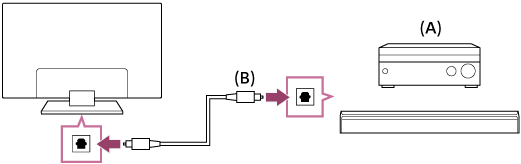
- گیرنده AV یا ساند بار
- کابل صوتی نوری (جداگانه تهیه شود)
- تنظیم کردن یک سیستم صوتی
راهنمایی
- برای اطلاعات بيشتر، لطفاً از وبسايت پشتیبانی Sony بازديد کنيد.
تنظیم کردن یک سیستم صوتی
پس از اتصال یک سیستم صوتی به تلویزیون، خروجی صدای تلویزیون را از طریق سیستم صوتی تنظیم کنید.
تنظیم یک سیستم صوتی متصل شده از طریق یک کابل HDMI یا کابل نوری دیجیتال
- پس از اتصال تلویزیون به سیستم صوتی، دکمه HOME را فشار دهید، سپس به ترتیب موارد زیر را انتخاب کنید.
- سیستم صوتی متصل را روشن کنید و سپس میزان صدا را تنظیم نمایید.
اگر یک دستگاه سازگار با CEC را با استفاده از یک اتصال HDMI وصل کنید، میتوانید به راحتی آن را با کنترل از راه دور تلویزیون خود کنترل نمایید.
توجه
- باید تنظیمات [خروجی صدای دیجیتال] را طبق سیستم صوتی خود پیکربندی کنید. دکمه HOME را فشار دهید، سپس [تنظیمات] — [تنظیمات BRAVIA] — [خروجی صدای دیجیتال] را انتخاب کنید.
- اگر سیستم صوتی با Dolby Digital یا DTS سازگار نیست، بخش [تنظیمات] — [تنظیمات BRAVIA] — [خروجی صدای دیجیتال] را روی حالت [PCM] تنظیم کنید.
دستگاههای بلوتوث
- وصل کردن دستگاه بلوتوث
- نمایههای پشتیبانی شده بلوتوث
وصل کردن دستگاه بلوتوث
برای جفت کردن تلویزیون با دستگاه بلوتوث
- دستگاه بلوتوث را روشن کنید و آن را در حالت جفت شدن قرار دهید.
- دکمه HOME را فشار دهید، سپس [تنظیمات] — [کنترل از راه دور و لوازم جانبی] — [تنظیمات Bluetooth] — [افزودن دستگاه] را انتخاب کنید تا تلویزیون در حالت جفت شدن قرار گیرد.
- دستگاه مورد نظر را از فهرست انتخاب کنید و سپس دستورالعملهای روی صفحه را دنبال کنید.
نمایههای پشتیبانی شده بلوتوث
این تلویزیون از نمایههای زیر پشتیبانی میکند:
- HID (نمایه دستگاه رابط انسانی)
- HOGP (HID از طریق نمایه GATT)
دستگاههای سازگار با CEC
- مرور کلی CEC
- استفاده از ویژگیهای موجود برای دستگاههای سازگار با CEC
- اعمال تنظیمات HDMI CEC
مرور کلی CEC
اگر یک دستگاه سازگار با CEC (مانند دستگاه پخش Blu-ray، گیرنده صوتی تصویری) از طریق یک کابل HDMI وصل شود، دستگاه مربوطه را میتوانید با کنترل از راه دور تلویزیون به کار بگیرید.
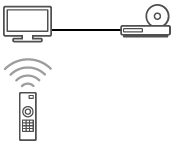
استفاده از ویژگیهای موجود برای دستگاههای سازگار با CEC
دستگاه پخش Blu-ray/DVD
- وقتی آن را از منبع ورودی انتخاب میکنید، پخشکننده Blu-ray/DVD را بهصورت خودکار فعال میکند و ورودی را به پخشکننده Blu-ray/DVD جابهجا میکند.
- هنگامیکه دستگاه پخش Blu-ray/DVD شروع به پخش میکند، تلویزیون را به طور خودکار روشن میکند و ورودی را به دستگاه پخش Blu-ray/DVD متصل تغییر میدهد.
- هنگامیکه تلویزیون را خاموش میکنید، دستگاه پخش Blu-ray/DVD متصل را به طور خودکار خاموش میکند.
- عملیات منو (دکمههای / / / )، پخش (مانند دکمه
 )، و انتخاب کانال دستگاه پخش Blu-ray/DVD متصل را از طریق کنترل از راه دور تلویزیون کنترل میکند.
گیرنده صوتی تصویری
- هنگامیکه تلویزیون را روشن میکنید، گیرنده صوتی تصویری متصل را به طور خودکار روشن میکند و خروجی صدا را از بلندگوی تلویزیون به سیستم صوتی تغییر میدهد. این عملکرد فقط در صورتی قابل دسترس است که قبلاً از گیرنده صوتی تصویری برای پخش صدای تلویزیون استفاده کرده باشید.
- هنگامیکه تلویزیون روشن میشود، با روشن کردن گیرنده صوتی تصویری، خروجی صدا را به طور خودکار به گیرنده صوتی تصویری تغییر میدهد.
- هنگامیکه تلویزیون را خاموش میکنید، گیرنده صوتی تصویری متصل را به طور خودکار خاموش میکند.
- میزان صدا را تنظیم مینماید (دکمههای +/−) و صدای گیرنده صوتی تصویری متصل را از طریق کنترل از راه دور تلویزیون (دکمه ) قطع میکند.
دوربین فیلمبرداری
- هنگامیکه دوربین فیلمبرداری متصل روشن میشود، تلویزیون را به طور خودکار روشن میکند و ورودی را به دوربین تغییر میدهد.
- هنگامیکه تلویزیون را خاموش میکنید، دوربین فیلمبرداری متصل را به طور خودکار خاموش میکند.
- عملیات منو (دکمههای / / / )، پخش (مانند دکمه ) در دوربین فیلمبرداری متصل را از طریق کنترل از راه دور تلویزیون کنترل میکند.
توجه
- "CEC" فقط برای دستگاههای متصلشده سازگار با قابلیت CEC موجود است.
- عملکرد دستگاههای CEC ممکن است متفاوت باشد.
اعمال تنظیمات HDMI CEC
- دستگاه متصل را روشن کنید.
- برای فعال کردن [تنظیمات HDMI CEC]، دکمه HOME را فشار دهید، سپس [تنظیمات] — [تنظیمات BRAVIA] — [ورودیهای خارجی] — [تنظیمات HDMI CEC] — [CEC] را انتخاب کنید.
- تنظیمات HDMI CEC را در دستگاه متصل فعال نمایید.
گزینههای موجود
گزینههای موجود در زیر نشان داده شدهاند. (گزینهها ممکن است بسته به مدل/منطقه/کشور متفاوت باشند.)
- [خاموش شدن خودکار دستگاه]
- اگر غیرفعال باشد، هنگامیکه تلویزیون خاموش میشود، دستگاه متصل به صورت خودکار خاموش نمیشود.
- [روشن شدن خودکار تلویزیون]
- اگر غیرفعال باشد، هنگامیکه دستگاه متصل روشن میشود، تلویزیون به صورت خودکار روشن نمیشود.
مشاهده تصاویر در حالت 4K از دستگاههای سازگار
- مشاهده تصاویر با وضوح 4K
- تنظیمات مشاهده تصاویر با وضوح 4K با کیفیت بالاتر
مشاهده تصاویر با وضوح 4K
تصویر با وضوح 4K یا بالاتر را میتوان با وضوح 4K (3840×2160) نمایش داد. میتوانید یک دوربین عکاسی دیجیتال/دوربین فیلمبرداری را که از خروجی 4K HDMI پشتیبانی میکند به HDMI IN تلویزیون وصل کنید تا عکسهای دارای وضوح بالا که در دوربین ذخیره شدهاند نمایش داده شوند. همچنین، میتوانید عکسهایی با وضوح بالا را، که در دستگاههای متصل USB ذخیره شدهاند، مشاهده کنید.
وجود این عملکرد به منطقه/کشور شما بستگی دارد.
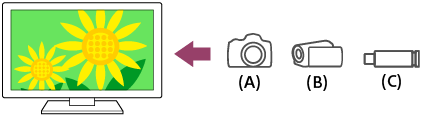
- دوربین عکاسی دیجیتال
- دوربین فیلمبرداری
- دستگاه USB
نحوه مشاهده تصاویر ذخیرهشده در دستگاه USB با وضوح تصویر 4K
- دستگاه USB را به تلویزیون وصل کنید.
- دکمه HOME را فشار دهید، (آیکن برنامهها) را از لیست خانه انتخاب کنید و [پخشکننده رسانهای] — [آلبوم] — دستگاه USB — پوشه و/ یا فایل را از فهرست انتخاب کنید.
چنانچه کنترل از راه دور عرضه شده به همراه دستگاه دارای دکمه APPS است، با فشار دادن دکمه APPS میتوانید لیست برنامههای کاربردی را نمایش دهید.
برای مشاهده تصاویر ذخیره شده در دوربین عکاسی دیجیتال/دوربین فیلمبرداری
- یک دوربین عکاسی دیجیتال یا دوربین فیلمبرداری که از خروجی HDMI پشتیبانی میکند را به فیش (سوکت) HDMI IN تلویزیون وصل کنید؛ برای این کار از یک کابل HDMI استفاده نمایید.
- دکمه را مکرراً فشار دهید تا دستگاه متصل انتخاب شود.
- دستگاه متصل را روی خروجی 4K تنظیم کنید.
- پخش را در دستگاه متصل شروع کنید.
برای بررسی فرمتهای فایل پشتیبانی شده
- فرمتها و فایلهای پشتیبانی شده
برای مشاهده تصاویر با وضوح 4K با کیفیت بالاتر
برای مشاهده تصاویر با وضوح 4K با کیفیت بالاتر، میتوانید فرمت سیگنال HDMI را روی [فرمت تقویت شده] تنظیم کنید.
جهت کسب اطلاعات مربوط به فرمت تقویت شده یا تغییر تنظیمات، به صفحه تنظیمات مشاهده تصاویر با وضوح 4K با کیفیت بالاتر مراجعه نمایید.
توجه
- تصویر 3D نمایش داده نمیشود.
- اگر با فشردن دکمههای / تصویر را تغییر دهید، ممکن است نمایش آن کمی طول بکشد.
تنظیمات مشاهده تصاویر با وضوح 4K با کیفیت بالاتر
هنگامیکه فرمت 4K کیفیت بالا را با ورودی HDMI نمایش میدهید، [فرمت سیگنال HDMI] را در [ورودیهای خارجی] تنظیم کنید.
[فرمت سیگنال HDMI]
برای تغییر تنظیمات فرمت سیگنال HDMI، دکمه HOME را فشار دهید، سپس [تنظیمات] — [تنظیمات BRAVIA] — [ورودیهای خارجی] — [فرمت سیگنال HDMI] — ورودی HDMI مدنظر را انتخاب کنید.
- [فرمت استاندارد]
- فرمت HDMI استاندارد*1 برای کاربرد عادی.
- [فرمت تقویت شده]
- فرمت HDMI کیفیت بالا*1*2. فقط هنگام استفاده از دستگاههایی که قابلیت پخش این فرمت را دارند روی این گزینه تنظیم کنید.
- دارای قابلیت پخش HDR (فقط مدلهای HDR).
- 4K 60p 4:2:0 ۱۰ بیت، 4:4:4، 4:2:2 و غیره.
توجه
- هنگام استفاده از [فرمت تقویت شده]، ممکن است خروجی صدا و تصویر بهدرستی ایجاد نشود. در این صورت، دستگاه را به یک HDMI IN دارای [فرمت استاندارد] وصل کنید، یا فرمت سیگنال HDMI مربوط به HDMI IN را به [فرمت استاندارد] تغییر دهید.
- فقط هنگام استفاده از دستگاههای سازگار روی [فرمت تقویت شده] تنظیم کنید.
- هنگام تماشای تصویر 4K با کیفیت بالا، از Premium High Speed HDMI Cable(s) که از سرعتهای ۱۸ گیگابیت بر ثانیه پشتیبانی میکند استفاده نمایید. برای آگاهی از جزئیات مربوط به Premium High Speed HDMI Cable(s) که از سرعت ۱۸ گیگابیت بر ثانیه پشتیبانی میکند، به مشخصات فنی کابل مراجعه کنید.
اتصال به شبکه
- اتصال به شبکه با استفاده از کابل LAN
- اتصال به شبکه با استفاده از اتصال بیسیم
اتصال به شبکه با استفاده از کابل LAN
اتصال به شبکه با استفاده از کابل LAN
با اتصال LAN (شبکه محلی) سیمی میتوانید به اینترنت دسترسی پیدا کنید.
حتماً از طریق روتر به اینترنت متصل شوید.
راهنمایی
- اگر از یک مودم با عملکردهای روتر استفاده میکنید، لازم نیست روتر جداگانهای را آماده نمایید. جهت کسب اطلاعات مربوط به مشخصات مودم، از ارائه دهنده خدمات خود سئوال نمایید.
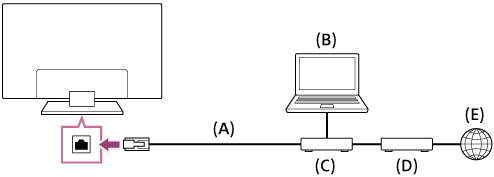
- کابل LAN
- رایانه
- روتر
- مودم
- اینترنت
- روتر LAN خود را راه اندازی کنید.
برای کسب اطلاعات بیشتر، به دفترچه راهنمای روتر LAN خود رجوع کنید یا با شخصی که شبکه را تنظیم کرده است (سرپرست شبکه) تماس بگیرید.
- وقتی کابل شبکه محلی را وصل میکنید، تلویزیون بهطور خودکار به شبکه متصل میشود.
میتوانید وضعیت شبکه خود را در [تنظیمات] — [شبکه و اینترنت] در بخش اترنت بررسی کنید.
توجه
- برای حفظ امنیت، قویاً توصیه میشود که تلویزیون خود را از طریق روتر یا مودمی که دارای قابلیت روتر است به اینترنت متصل کنید. اتصال مستقیم تلویزیون به اینترنت ممکن است تلویزیون را در معرض تهدید امنیتی، از جمله استخراج یا دستکاری محتوا یا اطلاعات شخصی، قرار دهد.
برای اطمینان از اینکه شبکه شما دارای قابلیت روتر است، با ارائهدهنده سرویس یا سرپرست شبکه تماس بگیرید. - تنظیمات مورد نیاز مرتبط با شبکه ممکن است بسته به ارائه دهنده خدمات اینترنت یا مسیریاب متفاوت باشند. برای کسب اطلاعات بیشتر، به دفترچههای راهنمای ارائه شده توسط ارائه دهنده خدمات اینترنتی یا ارائه شده به همراه مسیریاب رجوع کنید. همچنین میتوانید با شخصی که شبکه شما را تنظیم کرده است (سرپرست شبکه) تماس بگیرید.
اتصال به شبکه با استفاده از اتصال بیسیم
- استفاده از Wi-Fi برای اتصال تلویزیون به اینترنت/شبکه
استفاده از Wi-Fi برای اتصال تلویزیون به اینترنت/شبکه
دستگاه LAN بیسیم داخلی به شما امکان میدهد به اینترنت دسترسی پیدا کنید و از مزایای شبکه در محیط بدون کابل لذت ببرید.
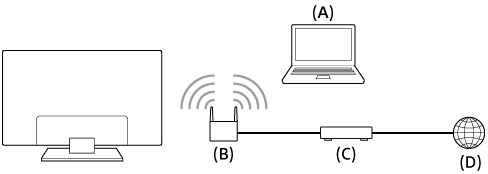
- رایانه
- روتر بیسیم
- مودم
- اینترنت
- روتر بیسیم خود را راه اندازی کنید.
برای کسب اطلاعات بیشتر، به دفترچه راهنمای روتر بیسیم خود رجوع کنید یا با شخصی که شبکه را تنظیم کرده است (سرپرست شبکه) تماس بگیرید.
- دکمه HOME را فشار دهید، سپس [تنظیمات] — [شبکه و اینترنت] را انتخاب کنید.
- شبکهای را که میخواهید متصل کنید انتخاب نمایید و رمز عبوری را تعیین کنید.
چنانچه تلویزیون شما به اینترنت/شبکه وصل نمیشود، به صفحه تلویزیون نمیتواند به اینترنت/شبکه متصل شود. بروید.
برای خاموش کردن LAN بیسیم داخلی
- برای غیرفعال کردن [Wi-Fi]، دکمه HOME را فشار دهید، سپس [تنظیمات] — [شبکه و اینترنت] — [Wi-Fi] را انتخاب کنید.
راهنمایی
- برای پخش جریانی بدون قطع ویدیو:
- تنظیم روتر بیسیم خود را در صورت امکان به یک استاندارد پرسرعت شبکه مانند 802.11n تغییر دهید.
- اگر با این کار باز هم بهبودی حاصل نشد، تنظیم روتر بیسیم خود را به ۵ گیگاهرتز تغییر دهید که ممکن است به بهبود کیفیت پخش جریانی ویدیو کمک کند.
- بسته به منطقه/کشور، باند ۵ گیگاهرتز ممکن است پشتیبانی نشود. اگر باند ۵ گیگاهرتز پشتیبانی نشود، تلویزیون فقط میتواند با استفاده از باند ۲،۴ گیگاهرتز به یک روتر بیسیم وصل گردد.
- برای استفاده از ویژگی امنیتی WEP همراه با روتر بیسیم، مسیر [تنظیمات] — [شبکه و اینترنت] — [Wi-Fi] را انتخاب کنید.
توجه
- تنظیمات مورد نیاز مرتبط با شبکه ممکن است بسته به ارائه دهنده خدمات اینترنت یا مسیریاب متفاوت باشند. برای کسب اطلاعات بیشتر، به دفترچههای راهنمای ارائه شده توسط ارائه دهنده خدمات اینترنتی یا ارائه شده به همراه مسیریاب رجوع کنید. همچنین میتوانید با شخصی که شبکه شما را تنظیم کرده است (سرپرست شبکه) تماس بگیرید.
- اگر گزینه [مخفی کردن رمز ورود] را در صفحه ورودی رمز عبور انتخاب کنید، میتوانید رمز عبورتان را از دید سایر افراد مخفی کنید.
پیکربندی تلویزیون
- [تنظیمات]
[تنظیمات]
منوهایی که در تنظیمات تلویزیون نمایش داده میشوند بسته به مدل/منطقه/کشور شما متفاوت میباشند.
- [شبکه و اینترنت]
- [حسابها و ورود به سیستم]
- [برنامهها]
- [تنظیمات ترجیحی دستگاه]
- [کنترل از راه دور و لوازم جانبی]
- [تنظیمات BRAVIA]
- [زمان سنج]
[شبکه و اینترنت]
تنظیماتی چون شبکههای محلی بیسیم و شبکههای محلی سیمی را پیکربندی میکند.
[حسابها و ورود به سیستم]
به شما امکان میدهد به حساب Google خود وارد شوید. پس از ورود موفقیتآمیز به سیستم، گزینههای زیر در دسترس قرار میگیرد:
- [Google]
- حساب Google ثبت شده را همگام میکند یا حساب را حذف مینماید.
- [افزودن حساب]
- یک حساب Google اضافه میکند. میتوانید چندین حساب Google را اضافه کنید و بسته به برنامه کاربردی، بین آنها جابجا شوید.
[برنامهها]
اجازه میدهد برنامههای کاربردی را پیکربندی یا حذف کنید.
[تنظیمات ترجیحی دستگاه]
- دکمه HOME را فشار دهید، سپس [تنظیمات] — [تنظیمات ترجیحی دستگاه] — گزینه مورد نظر را انتخاب کنید.
گزینههای موجود
- [درباره]
- اطلاعات مربوط به تلویزیون را نمایش میدهد.
- [تاریخ و ساعت]
- زمان فعلی را تنظیم میکند.
- [زبان / Language]
- زبان منو را انتخاب میکند. زبان منوی انتخابشده، زبان تشخیص صدا را نیز تنظیم میکند.
- [صفحه کلید]
- تنظیمات صفحه کلید روی صفحه را پیکربندی میکند.
- [صدا]
- تنظیم [صداهای سیستم] را پیکربندی میکند.
- [حافظه]
- تنظیمات مربوط به ذخیرهسازی دادهها را تغییر میدهد.
- [صفحه اصلی]
- کانالهای نمایش داده شده در [صفحه اصلی] را سفارشی میکند و برنامههای کاربردی را مرتب میکند.
- [دستیار Google]
- تنظیمات جستجو را پیکربندی میکند.
- [Chromecast Android Shell]
- اجازه میدهد برنامهها و سرگرمیهای مورد علاقهتان را از طریق تلفن، تبلت یا لپتاپ مستقیماً روی تلویزیون پخش کنید.
- [محافظ صفحه]
- تنظیمات محافظ صفحه نمایش را پیکربندی میکند.
- [موقعیت مکانی]
- تنظیمات مکان را برای دریافت مکان کاربر پیکربندی میکند.
- [ميزان استفاده و عيب يابی]
- اطلاعات مربوط به عیبیابی، مانند گزارشهای خرابی و دادههای مصرفی دستگاه، برنامهها و Chromecast built-in را بهطور خودکار برای Google ارسال میکند.
- [قابلیت دسترسی]
- تنظیمات مربوط به خدمات و ویژگیهای قابلیت دسترسی را جهت کمک به کاربران برای پیمایش آسانتر در دستگاههایشان پیکربندی میکند.
میتوانید از اینجا زیرنویس را برای پخش جریانی برنامهها روشن کنید (فقط برای برنامههای پشتیبانیشده) و ظاهر زیرنویسها را سفارشی کنید (فقط به زیرنویسهای بعضی قابلیتهای تلویزیون محدود میشود). - [راه اندازی مجدد]
- بدون تغییر تنظیمات کاربر، تلویزیون را مجدداً راهاندازی کنید.
[کنترل از راه دور و لوازم جانبی]
گزینههای موجود
- [تنظیمات Bluetooth]
- عملکرد بلوتوث را در تلویزیون فعال [روشن] یا غیر فعال [خاموش] میکند. تنظیم مربوط به ثبت کردن/لغو ثبت دستگاههای بلوتوث.
- دکمه HOME را فشار دهید، سپس [تنظیمات] — [کنترل از راه دور و لوازم جانبی] — [تنظیمات Bluetooth] را انتخاب کنید.
برای آگاهی از جزئیات، به صفحه نمایههای پشتیبانی شده بلوتوث مراجعه کنید.
- [کنترل از راه دور]
- تنظیم مربوط به جفت کردن کنترل از راه دور صوتی.
- دکمه HOME را فشار دهید، سپس [تنظیمات] — [کنترل از راه دور و لوازم جانبی] — [کنترل از راه دور] را انتخاب کنید.
[تنظیمات BRAVIA]
- [تنظیم کانال]
- [تصویر]
- [صدا]
- [صفحه]
- [شروع از راه دور]
- [بلندگوها]
- [موقعیت تلویزیون]
- [خروجی صدای دیجیتال]
- [ورودیهای خارجی]
- [قفل والدین]
- [متناسب با محیط]
- [کنترل IP]
[تنظیم کانال]
تنظیمات مربوط به دریافت برنامه پخش شده را پیکربندی میکند.
- دکمه HOME را فشار دهید، سپس از مسیر [تنظیمات] — [تنظیمات BRAVIA] — [تنظیم کانال] — گزینه مورد نظر را انتخاب کنید.
گزینههای موجود
- [تنظیم آنالوگ]
- این گزینه را برای سفارشی کردن و دریافت کانالهای آنالوگ انتخاب کنید.
- [تنظيم ديجيتال]
- این گزینه را برای سفارشی کردن و دریافت سرویسهای پخش دیجیتال انتخاب کنید.
[تصویر]
تنظیم گزینههای تصویر از جمله روشنایی، رنگ و رنگمایه.
![شکل مربوط به حالت تصویر [استاندارد]](images/picturemode_standard_400px.png)

![شکل مربوط به حالت تصویر [روشن]](images/picturemode_vivid_400px.png)
- دکمه HOME را فشار دهید، سپس از مسیر [تنظیمات] — [تنظیمات BRAVIA] — [تصویر] — گزینه مورد نظر را انتخاب کنید.
گزینههای موجود
- [حالت تصویر]
- کیفیت تصویر را مطابق با محتوایی که تماشا میکنید، برای مثال فیلم سینمایی یا مسابقه ورزشی تغییر دهید.
- [روشنایی]
- نور زمینه را برای نمایش روشنی سفیدی و عمق سیاهی تنظیم کنید.
- [رنگ]
- تنظیم سطح اشباع رنگ.
- [پیشرفته]
- به گزینه های بهبود پیشرفته تصویر دسترسی داشته باشید.
راهنمایی
- همچنین، میتوانید [تصویر] را نمایش دهید؛ برای این کار، دکمه (تنظیمات سریع) را در حین تماشای تلویزیون فشار دهید، سپس [تنظیمات تصویر] را انتخاب کنید.
تنظیمات پیشرفته "تصویر"
این صفحه تنظیمات مختلفی برای ویژگیهایی که میتوانید در [حالت تصویر] و [پیشرفته] پیکربندی کنید ارائه میدهد.
توجه
- بسته به مدل دستگاه/کشور/منطقه و محتوایی که تماشا میکنید، ممکن است تصویر واقعی متفاوت باشد یا برخی تنظیمات در دسترس نباشند.
[حالت تصویر]
| تنظیم | توضیحات |
|---|---|
| روشن | تصویر با کنتراست و گوشه های پیشرفته. |
| استاندارد | تصویر مناسب برای استفاده خانگی عادی. |
| سینما | تصویر مناسب برای تماشای فیلم. |
| بازی | تصویر مناسب برای پخش بازیهای ویدیویی. |
| گرافیک ها | تصویر مناسب برای مشاهده جدولها و کاراکترها. |
| عکس | تصویر مناسب برای نمایش عکس. |
| انتخاب | تنظیمات تصویر را سفارشی کنید. |
[پیشرفته]
تنظیمات [روشنایی]
| تنظیم | توضیحات |
|---|---|
| روشنایی | سطح روشنایی صفحه نمایش را تنظیم کنید. |
| کنتراست | سطح سفیدی تصویر را تنظیم کنید. |
| گاما | تعادل روشنی و تاریکی تصویر را تنظیم کنید. تنظیم مقدار روشنایی یا تاریکی بین سفید و سیاه. |
| میزان سیاهی | سطح سیاهی تصویر را تنظیم کنید. |
| تنظیم سیاهی | برای کنتراست بیشتر، سیاهی تصاویر را افزایش دهید. |
| بهبود کنتراست پیشرفته | کنتراست را بر اساس روشنایی تصویر، به طور خودکار تنظیم می کند. |
تنظیمات [رنگ]
| تنظیم | توضیحات |
|---|---|
| رنگ | تنظیم سطح اشباع رنگ. |
| تمایل رنگ | تون سبز و قرمز را تنظیم کنید. |
| دمای رنگ | تنظیم دمای رنگ. |
| دمای رنگ پیشرفته | تنظیم جزئیات دمای رنگ. |
| رنگ زنده | وضوح رنگ ها را بهبود می بخشد. |
تنظیمات [شفافیت]
| تنظیم | توضیحات |
|---|---|
| وضوح | جزئیات تصویر را تنظیم کنید. |
| خلق واقعیت | دقت و نویز تصویر واقعی را تنظیم می کند. |
| کاهش نویز تصادفی | پارازیت نامنظم تصویر را کاهش دهید. |
| کاهش نویز دیجیتال | پارازیت حاصل از فشردگی ویدئو را کاهش دهید. |
تنظیمات [حرکت]
| تنظیم | توضیحات |
|---|---|
| Motionflow | تصاویر متحرک را بهبود میبخشد. تعداد فریمهای تصویر را افزایش میدهد تا ویدیوها به طور ملایم پخش شوند. اگر [انتخاب] را انتخاب کنید، میتوانید [یکنواختی تصویر] و [وضوح تصویر] را بهصورت دستی تنظیم کنید. |
| حالت فیلم | کیفیت تصویر را بر اساس محتوای ویدیویی، از قبیل فیلمها و گرافیکهای رایانهای بهینه میکند. لرزش تصاویر فیلمبرداری شده (تصاویر ضبطشده با سرعت ۲۴ فریم بر ثانیه) مانند فیلمها را کاهش میدهد. |
تنظیمات [گزینه های ویدیو]
| تنظیم | توضیحات |
|---|---|
| دامنه ویدیوی HDMI | دامنه سیگنال ورودی HDMI را انتخاب کنید. |
تنظیمات [تنظیم مجدد]
| تنظیم | توضیحات |
|---|---|
| تنظیم مجدد | تمام تنظیمات پیشرفته تصویر را به پیشفرض کارخانه بازگردانید. |
[صدا]
شما میتوانید تنظیمات مختلف مرتبط با صدای تلویزیون از قبیل کیفیت و حالت صدا را پیکربندی کنید.

- دکمه HOME را فشار دهید، سپس از مسیر [تنظیمات] — [تنظیمات BRAVIA] — [صدا] — گزینه مورد نظر را انتخاب کنید.
گزینههای موجود
- [افزایش دهنده کیفیت گفتگو]
- تقویت صدا.
- [فراگیر]
- ایجاد صدای فراگیر واقعی به طور مجازی.
- [پیشرفته]
- به گزینههای پیشرفته بهبود صدا دسترسی پیدا کنید.
راهنمایی
- همچنین، میتوانید [صدا] را نمایش دهید؛ برای این کار، دکمه (تنظیمات سریع) را در حین تماشای تلویزیون فشار دهید، سپس [تنظیمات صدا] را انتخاب کنید.
تنظیمات پیشرفته "صدا"
این صفحه تنظیمات مختلفی برای ویژگیهایی که میتوانید در [صدا] — [پیشرفته] پیکربندی کنید ارائه میدهد.
توجه
- بسته به مدل دستگاه/کشور/منطقه و دستگاه متصل ممکن است تصویر واقعی متفاوت باشد یا برخی تنظیمات در دسترس نباشند.
[پیشرفته]
| تنظیم | توضیحات |
|---|---|
| معمول | تنظیم مقادیر [میزان صدای خودکار]، [بالانس] و [میزان خروجی صدای ديجيتال]*.
|
| ورودی مرتبط | تنظیم مقادیر [توازن درجه صدا] و [محدوده پویا]. |
| تنظیم مجدد | باز گرداندن همه تنظیمات صدا به حالت پیشفرض کارخانه. |
[صفحه]
نسبت تصویر و ناحیه قابل مشاهده صفحه را تنظیم کنید.
- دکمه HOME را فشار دهید، سپس از مسیر [تنظیمات] — [تنظیمات BRAVIA] — [صفحه] — گزینه مورد نظر را انتخاب کنید.
گزینههای موجود
- [حالت عریض]
- اندازه تصویر را تنظیم کنید.
- [پیش فرض 4:3]
- اندازه گیری خودکار تصاویر 4:3.
[شروع از راه دور]
امکان روشن کردن تلویزیون از حالت آمادهبهکار را برای دستگاه تلفن همراهی که به همان شبکه متصل است، فعال [روشن] یا غیرفعال [خاموش] میکند.
- دکمه HOME را فشار دهید، سپس [تنظیمات] — [تنظیمات BRAVIA] — [شروع از راه دور] را انتخاب کنید.
[بلندگوها]
سیستم صوتی یا بلندگوی تلویزیون را انتخاب میکند.
- دکمه HOME را فشار دهید، سپس [تنظیمات] — [تنظیمات BRAVIA] — [بلندگوها] را انتخاب کنید.
[موقعیت تلویزیون]
صدای مطلوب تلویزیون را بر اساس موقعیت تلویزیون خود انتخاب کنید.
- دکمه HOME را فشار دهید، سپس [تنظیمات] — [تنظیمات BRAVIA] — [موقعیت تلویزیون] را انتخاب کنید.
[خروجی صدای دیجیتال]
پیکربندی حالت خروجی هنگام پخش صدای دیجیتال. وقتی [بلندگوها] روی [بلندگوی تلویزیون] تنظیم شده است، این تنظیم موجود نیست.
- دکمه HOME را فشار دهید، سپس [تنظیمات] — [تنظیمات BRAVIA] — [خروجی صدای دیجیتال] را انتخاب کنید.
[ورودیهای خارجی]
تنظیمات ورودیهای خارجی را پیکربندی میکند.
- دکمه HOME را فشار دهید، سپس از مسیر [تنظیمات] — [تنظیمات BRAVIA] — [ورودیهای خارجی] — گزینه مورد نظر را انتخاب کنید.
گزینههای موجود
- [مدیریت ورودی ها]
- نشان دادن یا پنهان کردن ورودیها را انتخاب کنید و ورودیها را براساس دستگاههایی که به آنها متصل شدهاند برچسبگذاری کنید.
- [تنظیمات HDMI CEC]
- برای کنترل سادهتر، دستگاههای سازگار با قابلیت CEC را تنظیم کنید.
- [سفارشی کردن کلید TV]
- دکمه TV را روی کنترل از راه دور تنظیم کنید تا به ورودی دلخواهتان تغییر کند.
- [فرمت سیگنال HDMI]
- تقویت فرمت سیگنال 4K HDMI.
[قفل والدین]
تنظیمات کنترل والدین را پیکربندی میکند.
- دکمه HOME را فشار دهید، سپس از مسیر [تنظیمات] — [تنظیمات BRAVIA] — [قفل والدین] — گزینه مورد نظر را انتخاب کنید.
گزینههای موجود
- [خاموش] / [روشن]
- کنترل والدین را روی تلویزیون غیر فعال [خاموش] یا فعال [روشن] میکند.
- [بلوک ورودی های خارجی]
- ورودیها را مسدود میکند تا مشاهده نشوند.
- [کانالها مسدود شده]
- کانالها را مسدود میکند تا مشاهده نشوند.
- [محدودیتهای برنامه]
- برنامهها را بر اساس رتبهبندی کشور انتخابی شما مسدود میکند (فقط برای برخی کشورها موجود است).
- [تغییر پین]
- برای دسترسی به تنظیمات کنترل والدین، کد پین را تغییر دهید.
[متناسب با محیط]
تنظیمات مربوط به مصرف نیرو را تغییر میدهد.
- دکمه HOME را فشار دهید، سپس از مسیر [تنظیمات] — [تنظیمات BRAVIA] — [متناسب با محیط] — گزینه مورد نظر را انتخاب کنید.
گزینههای موجود
- [ذخیره نیرو]
- با تنظیم نور پسزمینه، مصرف برق تلویزیون را کاهش میدهد. برای غیر فعال کردن این عملکرد، [خاموش] را انتخاب کنید.
- [تلویزیون غیرفعال به حالت آماده به کار]
- وقتی تلویزیون برای مدتزمان از پیش تعیینشده بدون استفاده بماند، آن را خاموش میکند. برای غیر فعال کردن این عملکرد، [خاموش] را انتخاب کنید.
- [خاموش شدن خودکار]
- اگر بهمدت 15 دقیقه هیچ سیگنالی شناسایی نشود، تلویزیون بهطور خودکار خاموش میشود. برای غیر فعال کردن این عملکرد، [خاموش] را انتخاب کنید.
[کنترل IP]
میتوانید تنظیمات زیر را انجام دهید تا امکان ارتباط دستگاه دیگر با تلویزیون فراهم شود.
- دکمه HOME را فشار دهید، سپس از مسیر [تنظیمات] — [تنظیمات BRAVIA] — [کنترل IP] — گزینه مورد نظر را انتخاب کنید.
گزینههای موجود
- [کنترل از راه دور]
- اجازه دهید دستگاههای کنترل از راه دور ثبت شده، این تلویزیون را کنترل کنند.
- [تأیید]
- روش تأیید اعتبار را انتخاب کنید تا دستگاه دیگر مجاز به برقراری ارتباط با تلویزیون باشد (هیچ کدام/کلید از قبل به اشتراک گذاشته شده).
- [کلید از قبل به اشتراک گذاشته شده]
- به شما امکان میدهد رمزی متشکل از رشته کلمات را برای دسترسی به کنترل IP تلویزیون تنظیم کنید.
[زمان سنج]
برای تنظیم تایمر خواب
تایمر خواب، تلویزیون را بعد از یک زمان از پیش تنظیم شده بطور خودکار خاموش میکند.
- دکمه HOME را فشار دهید، سپس (آیکون زمان سنج) — [تایمر خواب] — گزینه مورد نظر را انتخاب کنید.
توجه
- هنگامیکه تلویزیون را خاموش میکنید و آن را دوباره روشن مینمایید [تایمر خواب] به [خاموش] بازنشانی میشود.
عیبیابی
- از اینجا شروع کنید با مشکل روبرو شدهاید؟ از اینجا شروع کنید.
- تصویر (کیفیت)/صفحه
- صفحه کلید
- دریافت برنامه پخش شده
- صدا
- شبکه (اینترنت)/برنامههای کاربردی
- کنترل از راه دور/لوازم جانبی
- روشن و خاموش کردن
- دستگاههای متصل
- LED
از اینجا شروع کنید
- بهروزرسانیهای نرمافزار
- چنانچه لازم است تلویزیون بازنشانی (راهاندازی مجدد) شود
بهروزرسانیهای نرمافزار
Sony بهروزرسانیهای نرمافزار را هر چند وقت یکبار ارائه میکند تا قابلیت عملکرد را ارتقا بخشد و جدیدترین تجربه تلویزیون را در اختیار کاربران قرار دهد. آسانترین روش برای دریافت بهروزرسانیهای نرمافزار از طریق اتصال اینترنت به تلویزیون است.
اگر میخواهید ببینید که آیا نرمافزار شما بهروزرسانی شده است، [به روزرسانی سیستم] را از [تنظیمات] — [تنظیمات ترجیحی دستگاه] — [درباره] انتخاب کنید.
بهروزرسانی نرمافزار از طریق دستگاه حافظه USB
اگر اتصال شبکه در اختیار ندارید، میتوانید بهروزرسانی نرمافزار را با استفاده از یک دستگاه حافظه USB نیز انجام دهید. از رایانه خود برای دانلود جدیدترین نرمافزار از وبسایت پشتیبانی Sony در یک دستگاه حافظه USB استفاده کنید. دستگاه حافظه USB را به درگاه USB تلویزیون وصل کنید تا بهروزرسانی نرمافزار بطور خودکار آغاز شود.
اگر نرمافزار تلویزیون را با استفاده از دستگاه حافظه USB بهروز میکنید، باید نکات احتیاطی مرتبط با بهروزرسانی توسط دستگاه حافظه USB را در وبسایت مربوطه مطالعه نمایید.
جهت کسب اطلاعات بیشتر درباره سایت پشتیبانی، لطفاً صفحه سایت پشتیبانی را ملاحظه کنید.
چنانچه لازم است تلویزیون بازنشانی (راهاندازی مجدد) شود
اگر با مشکلی مانند عدم نمایش تصویر بر روی صفحه نمایش یا عدم کارکرد کنترل از راه دور روبرو هستید، تلویزیون را به روش زیر بازنشانی کنید.
اگر یک دستگاه USB خارجی به تلویزیون متصل است، قبل از بازنشانی، دستگاه USB را از تلویزیون جدا کنید.
بازنشانی با کشیدن دوشاخه
- راهاندازی مجدد تلویزیون با کنترل از راه دور.
دکمه روشن/خاموش را روی کنترل از راه دور فشار دهید و نگه دارید و [راه اندازی مجدد] را انتخاب کنید.
- دوشاخه AC (سیم برق) را از پریز بکشید.
اگر پس از مرحله ۱ مشکل برطرف نشد، دوشاخه AC (سیم برق) را از پریز بکشید و ۲ دقیقه منتظر بمانید. سپس دوباره دوشاخه (سیم برق) را به پریز بزنید.
راهنمایی
تنظیمات و دادههای شخصی شما پس از راهاندازی مجدد تلویزیون از دست نمیروند.
بازنشانی دادههای کارخانه
اگر پس از بازنشانی با کشیدن دوشاخه مشکل برطرف نشد، روش بازنشانی به دادههای کارخانه را امتحان کنید.
توجه
در صورتی که تلویزیون را به تنظیمات کارخانه بازنشانی کنید، همه دادهها و تنظیمات تلویزیون (از قبیل اطلاعات تنظیمات شبکه Wi-Fi و سیمی، اطلاعات حساب Google و سایر اطلاعات ورود، Google Play و سایر برنامههای نصبشده) را از دست خواهید داد.
- دکمه HOME را فشار دهید، سپس [تنظیمات] — [تنظیمات ترجیحی دستگاه] — [درباره] — [بازنشانی دادههای کارخانه] — [بازنشانی دادههای کارخانه] را انتخاب کنید.
- [پاک کردن همه موارد] را انتخاب کنید.
پس از تکمیل موفقیتآمیز فرآیند بازنشانی به تنظیمات کارخانه، تلویزیون یک ویزارد راهاندازی اولیه را نمایش خواهد داد. شما باید با Google شرایط خدمات و حریم خصوصی Google موافقت نمایید.
تصویر (کیفیت)/صفحه
- رنگ وجود ندارد/تصویر تاریک است/رنگ درست نیست/تصویر بیش از حد روشن است.
- تصویر دارای اعوجاج است./صفحه نمایش سوسو میزند.
- اندازه تصویر/قالب صفحه/حالت عریض بطور خودکار تغییر میکند.
- تصاویر HDR با وضوح بالا نمایش داده نمیشوند.
- پیامی درباره درخواست یک برنامه کاربردی برای اجازه دسترسی به عملکرد تلویزیون نمایش داده میشود.
رنگ وجود ندارد/تصویر تاریک است/رنگ درست نیست/تصویر بیش از حد روشن است.
تهرنگ، روشنایی و کیفیت تصویر در تلویزیون خود را از طریق منوی [تصویر] تنظیم کنید.
- برای اعمال تنظیمات، دکمه (تنظیمات سریع) را فشار دهید، سپس [تنظیمات تصویر] را انتخاب کنید.
- در صورت تمایل به بازنشانی تنظیمات [تصویر]، دکمه (تنظیمات سریع) را فشار دهید و سپس [تنظیمات تصویر] — [پیشرفته] — [تنظیم مجدد] را انتخاب کنید.
- اگر [ذخیره نیرو] را روی [کم] یا [زیاد] تنظیم کنید، میزان رنگ سیاه ارتقا خواهد یافت. دکمه HOME را فشار دهید، سپس با انتخاب [تنظیمات] — [تنظیمات BRAVIA] — [متناسب با محیط] — [ذخیره نیرو] را روی حالت [خاموش] تنظیم کنید تا صفحه روشنتر شود.
توجه
- کیفیت تصویر بستگی به سیگنال و محتوا دارد.
- اگر کیفیت تصویر را در [تصویر] تغییر دهید، ممکن است بهبود یابد.
دکمه (تنظیمات سریع) را فشار دهید، [تنظیمات تصویر] — [پیشرفته] — [روشنایی] را انتخاب کنید، و [روشنایی] یا [کنتراست] را تنظیم نمایید.
تصویر دارای اعوجاج است./صفحه نمایش سوسو میزند.
اتصال و وضعیت آنتن (هوایی) و دستگاههای جانبی را بررسی کنید
- اتصال آنتن (هوایی)/کابل را بازبینی کنید.
- آنتن (هوایی)/کابل را از سایر کابلهای اتصال دور نگه دارید.
- هنگام نصب یک دستگاه اختیاری، بین دستگاه و تلویزیون مقداری فاصله در نظر بگیرید.
- اطمینان حاصل کنید که آنتن (هوایی) با استفاده از یک کابل کواکسیال ۷۵ اهمی با کیفیت بالا وصل شده باشد.
بررسی تنظیمات [حرکت]
- دکمه (تنظیمات سریع) را فشار دهید، سپس [تنظیمات تصویر] — [پیشرفته] — [حرکت] — [Motionflow] — [خاموش] را انتخاب کنید.
(فقط برای مدلهای سازگار با [Motionflow])
مدلهای سازگار با [Motionflow] دارای گزینه [Motionflow] در [تنظیمات تصویر] — [پیشرفته] — [حرکت] میباشند.
- تنظیمات فعلی [حالت فیلم] را به [خاموش] تغییر دهید.
دکمه (تنظیمات سریع) را فشار دهید، سپس [تنظیمات تصویر] — [پیشرفته] — [حرکت] — [حالت فیلم] را انتخاب کنید.
اندازه تصویر/قالب صفحه/حالت عریض بطور خودکار تغییر میکند.
اندازه تصویر را میتوانید از طریق منوی [صفحه] تنظیم کنید.
دکمه HOME را فشار دهید، سپس [تنظیمات] — [تنظیمات BRAVIA] — [صفحه] را انتخاب کنید.
- اندازه تصویر را میتوانید به طور دستی از طریق منوی [حالت عریض] تنظیم کنید.
نمونه تنظیمات [حالت عریض] (وقتی نسبت ابعاد تصویر اصلی 4:3 است)
- [اتوماتیک]
هنگام تغییر کانال یا ورودی ویدیو، اگر [اتوماتیک] در [حالت عریض] فعال شود، تنظیم فعلی [حالت عریض] بطور خودکار مطابق با سیگنال ورودی تغییر میکند. برای قفل کردن تنظیم [حالت عریض]، گزینهای غیر از [اتوماتیک] را در [حالت عریض] انتخاب کنید.
- [زوم عریض]
ضمن بزرگ کردن تصویر، ویژگیهای تصویر اولیه را تا حد امکان حفظ میکند.

- [نرمال]
تصویر اصلی را به همان صورت نشان میدهد. نوارهای جانبی که تفاوت با تصویر 4:3 را پر میکنند در سمت چپ و راست صفحه نمایش داده میشوند.

- [کامل]
تصویر را متناسب با پانل گسترش میدهد (تصویر از صفحه خارج میشود)، بدون اینکه نسبت ابعاد اصلی را حفظ کند.

- [پیکسل کامل]
تصویر را (بدون اینکه از صفحه خارج شود) متناسب با پانل گسترش میدهد، بدون اینکه نسبت ابعاد اصلی را حفظ کند.

- [زوم]
یک تصویر 16:9 را نمایش میدهد که به قالب لترباکس 4:3 و با نسبت ابعاد تصویر صحیح تبدیل شده است.

- [14:9]
تصویر 14:9 را در اندازه اصلی آن نمایش میدهد. نوارهای جانبی برای پر کردن صفحهنمایش 16:9 نشان داده میشوند.

[حالت عریض] (وقتی نسبت ابعاد تصویر اصلی 16:9 است)
ممکن است تصویر به نحو دلخواه نمایش داده نشود حتی اگر نسبت ابعاد تصویر 16:9 باشد. برای جابجایی به صفحه موردنظر تنظیمات را تغییر دهید.
- [اتوماتیک]
هنگام تغییر کانال یا ورودی ویدیو، اگر [اتوماتیک] در [حالت عریض] فعال شود، تنظیم فعلی [حالت عریض] بطور خودکار مطابق با سیگنال ورودی تغییر میکند. برای قفل کردن تنظیم [حالت عریض]، گزینهای غیر از [اتوماتیک] را در [حالت عریض] انتخاب کنید.
- [زوم عریض]
ضمن بزرگ کردن تصویر، ویژگیهای تصویر اولیه را تا حد امکان حفظ میکند.

- [نرمال]
یک تصویر 4:3 را نمایش میدهد که در راستای افقی به قالب لترباکس 16:9 و با نسبت ابعاد تصویر صحیح تبدیل شده است.

- [کامل]
تصویر را متناسب با پانل گسترش میدهد (تصویر از صفحه خارج میشود)، بدون اینکه نسبت ابعاد اصلی را حفظ کند.

- [پیکسل کامل]
تصویر را (بدون اینکه از صفحه خارج شود) متناسب با پانل گسترش میدهد، بدون اینکه نسبت ابعاد اصلی را حفظ کند.

- [زوم]
یک تصویر 16:9 را نمایش میدهد که به قالب لترباکس 4:3 و با نسبت ابعاد تصویر صحیح تبدیل شده است.

- [14:9]
تصویر 14:9 را در اندازه اصلی آن نمایش میدهد. نوارهای جانبی برای پر کردن صفحهنمایش 16:9 نشان داده میشوند.

توجه
- وقتی محتوا تغییر میکند، [اتوماتیک] در [حالت عریض] باعث گسترده شدن تصویر نخواهد شد، زیرا اطلاعات محتوا توسط ارائه دهنده سیگنال کانال تنظیم میشود. در صورت تمایل میتوانید تنظیم [حالت عریض] را بصورت دستی تغییر دهید؛ این تغییرات تا وقتی که کانال/ورودی را عوض نکنید یا تنظیم [حالت عریض] را دوباره بصورت دستی تغییر ندهید، به قوت خود باقی خواهند بود.
- اندازه تصویر بستگی به محتوای سیگنال دارد.
- به دلیل روش مورد استفاده ارائه دهنده برای پخش محتوا، تصویر در طی آگهیهای تجاری کوچکتر میشود. هنگامیکه کانالهای دارای محتوای HD به محتوای SD (آگهیهای تجاری) تغییر میکنند، ممکن است تصویر با یک حاشیه سیاه کوچکتر شود.
- برخی برنامههای صفحه عریض در نسبت تصویر بزرگتر از 16:9 نمایش داده میشوند (این حالت خصوصاً در مورد پخشهای سینمایی رایج است). تلویزیون شما این برنامهها را با نوارهای سیاه در بالا و پایین صفحه نشان میدهد. برای اطلاع از جزئیات بیشتر، به مستندات ارائه شده به همراه BD/DVD خود مراجعه کنید (یا با ارائه دهنده برنامه تماس بگیرید).
- برنامههای پخش شده در فرمتهای HD (720p و 1080i) با محتوای 4:3 به طور معمول نوارهای سیاه در سمت چپ و راست صفحه خواهند داشت که توسط پخشکننده برنامه اضافه میشوند.
راهنمایی
بعضی از گیرندههای کابلی و سیگنال دیجیتال ماهواره نیز میتوانند اندازه تصویر را کنترل کنند. در صورت استفاده از گیرنده سیگنال دیجیتال، جهت کسب اطلاعات بیشتر به سازنده گیرنده سیگنال دیجیتال مراجعه کنید.
تصاویر HDR با وضوح بالا نمایش داده نمیشوند.
برای تماشای تصاویر HDR با وضوح بالا از قبیل قالبهای 4K (50p/60p)* به موارد زیر نیاز دارید.
- دستگاه پخش 4K (50p/60p)* را وصل کنید.
- از یک Premium High Speed HDMI Cable(s) که پخش ۱۸ گیگابیت بر ثانیه را پشتیبانی میکند، استفاده کنید.
- [فرمت سیگنال HDMI] را روی حالت [فرمت تقویت شده] تنظیم کنید، بدین منظور مسیر [تنظیمات] — [تنظیمات BRAVIA] — [ورودیهای خارجی] — [فرمت سیگنال HDMI] — و در نهایت HDMI ترمینال موردنظر برای تنظیم را انتخاب کنید.
- بررسی کنید دستگاه متصل دارای آخرین تنظیمات یا میانافزار باشد.
- موجود بودن این گزینه به مدل/منطقه/کشور شما بستگی دارد.
پیامی درباره درخواست یک برنامه کاربردی برای اجازه دسترسی به عملکرد تلویزیون نمایش داده میشود.
- مجاز بودن یا نبودن دسترسی برنامه کاربردی به عملکرد نمایش داده شده را انتخاب کنید.
- میتوانید فهرست مجوزهای برنامه کاربردی دستهبندی شده بر اساس عملکردهای تلویزیون را بررسی کنید و تنظیمات مجوز را برای هر برنامه کاربردی تغییر دهید. دکمه HOME را فشار دهید، [تنظیمات] — [برنامهها] — [مجوزهای برنامه] — عملکرد مورد نظر تلویزیون را انتخاب کنید.
صفحه کلید
پس از نمایش صفحه کلید روی صفحه، نمیتوانید صفحه فعلی را به کار بگیرید.
- برای بازگشت به کارکرد صفحه پشت صفحه کلید روی صفحه، دکمه BACK را بر روی کنترل از راه دور فشار دهید.
دریافت برنامه پخش شده
- برای عیبیابی دریافت سیگنال در تلویزیون خود، ابتدا این موارد را بررسی کنید.
- تصویر سیاه یا پیام خطا نمایان میشود و نمیتوانید برنامههای پخش شده را تماشا کنید.
- تصویر دوتایی یا شبح تصویر نمایان میشود.
- فقط برفک یا تصویر سیاه روی صفحه ظاهر میشود.
- هنگام تماشای کانال تلویزیونی آنالوگ، پارازیت تصویری یا صوتی وجود دارد.
- بعضی از کانالها خالی هستند.
- هنگام پخش برنامههای دیجیتال، کیفیت تصویر یا دریافت ضعیف است.
- نمیتوان کانالهای دیجیتال را مشاهده نمود.
- تمام کانالهای آنالوگ موجیابی نمیشوند.
- فرمتهای پخش HD دارای کیفیت پایینی هستند.
- بعضی از کانالهای دیجیتال از قلم افتادهاند.
برای عیبیابی دریافت سیگنال در تلویزیون خود، ابتدا این موارد را بررسی کنید.
- اطمینان حاصل کنید که آنتن (هوایی) محکم به تلویزیون وصل شده است.
- مطمئن شوید که آنتن (هوایی) شل یا جدا نشده است.
- مطمئن شوید که کابل یا اتصال کابل آنتن (هوایی) آسیب ندیده است.
- برای تماشای محتوای پخش جریانی، تلویزیون را به اینترنت وصل کنید.
راهنمایی
- برای اطلاعات بيشتر، لطفاً از وبسايت پشتیبانی Sony بازديد کنيد.
تصویر سیاه یا پیام خطا نمایان میشود و نمیتوانید برنامههای پخش شده را تماشا کنید.
- مطمئن شوید که کابل آنتن (هوایی) به درگاههای صحیح (در تلویزیون/دستگاههای متصل/دیوار) وصل شده است.
- اطمینان حاصل کنید که کابل قدیمی نیست یا داخل رابط اتصال کوتاه وجود ندارد.
تصویر دوتایی یا شبح تصویر نمایان میشود.
- اتصالات کابل یا آنتن (آنتن هوایی) را بازبینی کنید.
- مکان و جهت آنتن (هوایی) را بازبینی کنید.
- دکمه (تنظیمات سریع) را فشار دهید، سپس [تنظیمات تصویر] — [پیشرفته] — [حرکت] — [Motionflow] — [خاموش] را انتخاب کنید.
(فقط برای مدلهای سازگار با [Motionflow])
مدلهای سازگار با [Motionflow] دارای گزینه [Motionflow] در [تنظیمات تصویر] — [پیشرفته] — [حرکت] میباشند.
فقط برفک یا تصویر سیاه روی صفحه ظاهر میشود.
- بررسی کنید آیا موجیابی خودکار انجام شده است یا خیر.
- بررسی کنید که آنتن (هوایی) شکسته یا خم نشده باشد.
- بررسی کنید آیا آنتن (هوایی) به پایان عمر مفید خود (۳ تا ۵ سال در شرایط استفاده عادی، ۱ تا ۲ سال در کنار دریا) رسیده است یا خیر.
هنگام تماشای کانال تلویزیونی آنالوگ، پارازیت تصویری یا صوتی وجود دارد.
- اطمینان حاصل کنید که آنتن (هوایی) با استفاده از یک کابل کواکسیال ۷۵ اهمی با کیفیت بالا وصل شده باشد.
- کابل آنتن (هوایی) را از سایر کابلهای اتصال دور نگه دارید.
- تنظیمات [از پیش تنظیم کردن دستی برنامه] را بررسی نمایید.
در دسترس بودن [از پیش تنظیم کردن دستی برنامه] با توجه به منطقه/کشور متفاوت است.
دکمه HOME را فشار دهید، سپس [تنظیمات] — [تنظیمات BRAVIA] — [تنظیم کانال] — [تنظیم آنالوگ] — [از پیش تنظیم کردن دستی برنامه] را انتخاب کنید.
- برای اینکه دریافت صدا و تصویر بهتری داشته باشید، [AFT] را اجرا کنید.
- [فیلتر صدا] را روی [خاموش]، [کم] یا [زیاد] تنظیم کنید تا صدای مربوط به دریافت آنالوگ بهبود یابد.
بعضی از کانالها خالی هستند.
- كانال مربوطه فقط برای خدمات رمزگذاری شده/اشتراكی است. در یک سرویس تلویزیونی پولی مشترک شوید.
- كانال مربوطه فقط برای دادهها (نه تصویر یا صدا) استفاده میشود.
- جهت اطلاع از جزئیات انتقال با پخشكننده برنامه تماس بگیرید.
هنگام پخش برنامههای دیجیتال، کیفیت تصویر یا دریافت ضعیف است.
- موقعیت، جهت و زاویه آنتن (هوایی) تلویزیون زمینی را تغییر دهید تا سطح سیگنال آنتن (هوایی) به حداکثر برسد. اطمینان حاصل کنید که جهت آنتن (هوایی) به صورت غیرعمدی تغییر نکرده باشد (مثلا در اثر وزش باد).
- اگر از تقویتکننده سیگنال تلویزیون استفاده میکنید، بهره سیگنال آن را تنظیم نمایید.
- اگر تجهیزاتی (از قبیل توزیعکننده سیگنال تلویزیون) بین آنتن (هوایی) و تلویزیون وصل شده باشد ممکن است بر دریافت تلویزیون تأثیر بگذارد. آنتن (هوایی) و تلویزیون را مستقیماً به یکدیگر وصل کنید تا بررسی کنید آیا دریافت بهتر میشود یا خیر.
نمیتوان کانالهای دیجیتال را مشاهده نمود.
- در خصوص ارائه شدن پخش دیجیتالی در منطقه خود از یک نصاب محلی سؤال کنید.
- به یک آنتن (هوایی) با بهره بالاتر ارتقاء دهید.
تمام کانالهای آنالوگ موجیابی نمیشوند.
- با پیکربندی تنظیمات سعی کنید کانالها را به طور دستی از پیش تنظیم کنید. دکمه HOME را فشار دهید، سپس [تنظیمات] — [تنظیمات BRAVIA] — [تنظیم کانال] — [تنظیم آنالوگ] — [از پیش تنظیم کردن دستی برنامه] را انتخاب کنید. (قابلیت دسترسی [از پیش تنظیم کردن دستی برنامه] و گزینههای آن، بسته به منطقه/کشور/موقعیت، ممکن است متغیر باشد.)
فرمتهای پخش HD دارای کیفیت پایینی هستند.
- محتوا و کیفیت سیگنال توسط ارائهدهنده سیگنال تنظیم میشود. بسیاری از محتواها و کانالهای HD در واقع نسخههایی با وضوح بیشتر از پخشهای تلویزیونی استاندارد هستند. تصویر تحت تأثیر کیفیت سیگنال دریافتی، که بین کانال و برنامه متفاوت است، قرار میگیرد.
بعضی از کانالهای دیجیتال از قلم افتادهاند.
برای بهروزرسانی سرویسهای دیجیتال
میتوانید [تنظیم خودکار دیجیتال] را پس از جابجایی به یک منزل جدید، تغییر ارائه دهندگان خدمات، یا برای جستجوی کانالهایی که به تازگی راهاندازی شدهاند اجرا کنید.
پیکربندی بهروزرسانی خودکار سرویسها
- دکمه HOME را فشار دهید، سپس [تنظیمات] — [تنظیمات BRAVIA] — [تنظیم کانال] — [تنظيم ديجيتال] — [تنظیم فنی] را انتخاب کنید.
راهنمایی
- وجود این عملکرد به منطقه/کشور شما بستگی دارد. در صورت عدم وجود، [تنظیم خودکار دیجیتال] را برای اضافه کردن سرویسهای جدید اجرا کنید.
صدا
- صدا ندارد ولی تصویر خوب است.
- صدا با پارازیت همراه است.
- سیستم سینمای خانگی هنگام استفاده صدا ندارد یا صدا ضعیف است.
- صدا دارای اعوجاج است.
- با تأخیر بین صدا و تصویر مشکل دارید.
صدا ندارد ولی تصویر خوب است.
- کنترل میزان صدا را بازبینی کنید.
- دکمه یا + را برای لغو قطع صدا فشار دهید.
- دکمه (تنظیمات سریع) را فشار دهید، سپس [بلندگوها] — [بلندگوی تلویزیون] را انتخاب کنید.
دکمه HOME را فشار دهید و موارد زیر را به ترتیب انتخاب کنید.
[تنظیمات] — [تنظیمات BRAVIA] — [بلندگوها] — [بلندگوی تلویزیون]
- اگر هدفون وصل شده باشد، صدا از بلندگوهای تلویزیون یا سیستم صوتی که از طریق ARC متصل شده است، پخش نمیشود. هدفون را جدا کنید.
صدا با پارازیت همراه است.
- اطمینان حاصل کنید که آنتن (هوایی) با استفاده از یک کابل کواکسیال ۷۵ اهمی با کیفیت بالا وصل شده باشد.
- کابل آنتن (هوایی) را از سایر کابلهای اتصال دور نگه دارید.
- برای جلوگیری از اختلال تلویزیون، حتما از یک کابل آنتن (هوایی) سالم استفاده کنید.
سیستم سینمای خانگی هنگام استفاده صدا ندارد یا صدا ضعیف است.
- دکمه (تنظیمات سریع) را فشار دهید، سپس [بلندگوها] — [سیستم صوتی] را انتخاب کنید.
- اگر سیستم صوتی با Dolby Digital یا DTS سازگار نیست، بخش [تنظیمات] — [تنظیمات BRAVIA] — [خروجی صدای دیجیتال] را روی حالت [PCM] تنظیم کنید.
- اگر در صورت انتخاب یک کانال آنالوگ (RF) تصاویر به درستی نمایش داده نمیشوند، سیستم پخش تلویزیون را تغییر دهید. دکمه HOME را فشار دهید، سپس [تنظیمات] — [تنظیمات BRAVIA] — [تنظیم کانال] — [تنظیم آنالوگ] — [از پیش تنظیم کردن دستی برنامه] — [سیستم تلویزیون] را انتخاب کنید. (در دسترس بودن [از پیش تنظیم کردن دستی برنامه] با توجه به منطقه/کشور متفاوت است.)
- بررسی کنید آیا تنظیمات [میزان خروجی صدای ديجيتال] تلویزیون روی حالت حداکثر قرار داده شدهاند.
دکمه
(تنظیمات سریع) را فشار دهید، سپس [تنظیمات صدا] — [پیشرفته] — [معمول] — [میزان خروجی صدای ديجيتال] را انتخاب کنید. - هنگام استفاده از ورودی HDMI با Super Audio CD یا DVD-Audio، ممکن است DIGITAL AUDIO OUT (OPTICAL) سیگنال صوتی تولید نکند.
صدا دارای اعوجاج است.
- اتصال آنتن (هوایی)/کابل را بازبینی کنید.
- آنتن (هوایی)/کابل را از سایر کابلهای اتصال دور نگه دارید.
- تلویزیون را از منابع تولید پارازیت الکتریکی مانند خودروها، سشوارها، دستگاههای Wi-Fi، تلفنهای همراه یا دستگاههای نوری دور نگه دارید.
- هنگام نصب یک دستگاه اختیاری، بین دستگاه و تلویزیون مقداری فاصله در نظر بگیرید.
- [تنظیم کانال] — [تنظیم آنالوگ] — [از پیش تنظیم کردن دستی برنامه] را انتخاب کنید و [فیلتر صدا] را روی [خاموش]، [کم] یا [زیاد] تنظیم کنید تا کیفیت صدا را برای دریافت آنالوگ بهتر کنید.
با تأخیر بین صدا و تصویر مشکل دارید.
اگر یک سیستم صوتی خاص با کابل HDMI متصل شود
میتوانید زمانبندی خروجی صدا و تصویر را تنظیم نمایید. جهت آگاهی از جزئیات مربوط به مدلهای پشتیبانی شده، به سایت پشتیبانی مراجعه کنید.
- سایت پشتیبانی
شبکه (اینترنت)/برنامههای کاربردی
- تلویزیون نمیتواند به اینترنت/شبکه متصل شود.
- کیفیت تصویر و/یا صدا از طرف برنامههای کاربردی پخش جریانی ضعیف میباشد.
- میتوانید به اینترنت متصل شوید، اما امکان اتصال به برخی برنامهها و سرویسها وجود ندارد.
تلویزیون نمیتواند به اینترنت/شبکه متصل شود.
اگر شبکه بیسیم وصل نمیشود یا قطع میشود، راهکار زیر را امتحان کنید.
- دکمه HOME را فشار دهید و بررسی کنید تنظیمات زیر فعال میباشند.
[تنظیمات] — [شبکه و اینترنت] — [Wi-Fi]
- محل نصب تلویزیون و روتر بیسیم را بازبینی کنید. وضعیت سیگنال ممکن است تحت تأثیر عوامل زیر قرار بگیرد:
- سایر دستگاههای بیسیم، مایکروویوها، چراغهای فلورسنت و غیره در نزدیکی آن قرار داشته باشند.
- بین روتر بیسیم و تلویزیون، طبقه یا دیوار قرار داشته باشد.
- روتر بیسیم را خاموش و دوباره روشن کنید.
- اگر نام شبکه (SSID) مربوط به روتر بیسیمی که میخواهید به آن وصل شوید نمایش داده نمیشود، با انتخاب [افزودن شبکه جدید] در قسمت [گزینه های دیگر]، نام شبکه (SSID) را وارد کنید.
چنانچه پس از رویههای فوق مشکل برطرف نشد یا قادر نیستید حتی به یک شبکه سیمدار متصل شوید، وضعیت اتصال شبکه را بررسی کنید.
بررسی وضعیت اتصال شبکه
- شبکه محلی: دکمه HOME را فشار دهید، سپس [تنظیمات] — [شبکه و اینترنت] را در بخش اترنت انتخاب کنید.
- Wi-Fi: دکمه HOME را فشار دهید، سپس [تنظیمات] — [شبکه و اینترنت] را در بخش [شبکه های موجود] — [(وصل شد شبکه (SSID))] انتخاب کنید.
اتصالات شبکه خود و/یا دستورالعمل راهنمای سرور را در خصوص اطلاعات اتصال بررسی کنید، یا با شخصی که شبکه را تنظیم کرده است (سرپرست شبکه) تماس بگیرید.
توجه
- اگر کابل LAN به یک سرور فعال وصل است و تلویزیون یک آدرس IP دریافت کرده است، اتصالات و پیکربندیهای سرور خود را بازبینی کنید.
شبکه محلی: دکمه HOME را فشار دهید، سپس [تنظیمات] — [شبکه و اینترنت] را در بخش اترنت انتخاب کنید.
Wi-Fi: دکمه HOME را فشار دهید، سپس [تنظیمات] — [شبکه و اینترنت] را در بخش [شبکه های موجود] — [(وصل شد شبکه (SSID))] انتخاب کنید.
کیفیت تصویر و/یا صدا از طرف برنامههای کاربردی پخش جریانی ضعیف میباشد.
- کیفیت به ویدیوی اصلی ارائه شده توسط ارائه دهنده محتوای ویدیویی و پهنای باند اتصال اینترنتی شما بستگی دارد.
- برای اینکه از تماشای ویدیوهای پخش جریانی اینترنتی لذت ببرید، به یک اتصال شبکه پرسرعت و بدون قطعی نیاز دارید. به طور کلی، سرعتهای شبکه مشابه مثالهای زیر مورد نیاز میباشند:
- پخش جریانی ویدیوی اینترنتی با کیفیت استاندارد (SD): ۲،۵ مگابایت بر ثانیه
- پخش جریانی ویدیوی اینترنتی با کیفیت بالا (HD): ۱۰ مگابایت بر ثانیه
- پخش جریانی ویدیوی اینترنتی با کیفیت اولترا اچ.دی (4K): 25 مگابایت بر ثانیه
- کیفیت اتصال شبکه بیسیم بسته به فاصله یا موانع (برای مثال دیوار) بین تلویزیون و روتر بیسیم، تداخل محیط و کیفیت روتر بیسیم متفاوت است. در این صورت، از اتصال سیمی برای اینترنت استفاده کنید یا باند ۵ گیگاهرتز را امتحان نمایید.
- بسته به منطقه/کشور، باند ۵ گیگاهرتز ممکن است پشتیبانی نشود. اگر باند ۵ گیگاهرتز پشتیبانی نشود، تلویزیون فقط میتواند با استفاده از باند ۲،۴ گیگاهرتز به یک روتر بیسیم وصل گردد.
- هنگام استفاده از یک شبکه بیسیم، دستگاههای بیسیم را نزدیک یکدیگر بگذارید یا دقت کنید مانعی بین آنها نباشد.
- دستگاههایی که تششعات تداخل RF دارند (از قبیل مایکروویو) را دور از تلویزیون و روتر بیسیم نگه دارید یا خاموش کنید.
- ویدیوهای فاقد صدا به صورت بیصدا پخش خواهند شد.
راهنمایی
- برای اطلاعات بيشتر، لطفاً از وبسايت پشتیبانی Sony بازديد کنيد.
میتوانید به اینترنت متصل شوید، اما امکان اتصال به برخی برنامهها و سرویسها وجود ندارد.
- ممکن است تنظیمات تاریخ و زمان این تلویزیون نادرست باشد. بسته به برنامهها و سرویسهای خاص، در صورت صحیح نبودن زمان ممکن است اتصال به این برنامهها و سرویسها برایتان مقدور نباشد.
- بررسی کنید که کابل LAN و سیم برق AC (سیم برق) روتر/مودم* به درستی متصل شده باشد.
- روتر/مودم شما باید از قبل برای اتصال به اینترنت تنظیم شده باشد. برای آگاهی از تنظیمات روتر/مودم، با ارائه دهنده خدمات اینترنت خود تماس بگیرید.
- استفاده از برنامهها را دوباره امتحان کنید. ممکن است سرور ارائه دهنده خدمات محتوای برنامه، خارج از سرویس باشد.
راهنمایی
- برای اطلاعات بيشتر، لطفاً از وبسايت پشتیبانی Sony بازديد کنيد.
کنترل از راه دور/لوازم جانبی
- کنترل از راه دور کار نمیکند.
کنترل از راه دور کار نمیکند.
بررسی کنید آیا تلویزیون به درستی کار میکند
- برای تشخیص اینکه آیا مشکل مربوط به کنترل از راه دور است یا خیر، دکمه روشن و خاموش روی تلویزیون را فشار دهید. جهت اطلاع از محل دکمه روشن/خاموش، به راهنمای مرجع ارائه شده به همراه تلویزیون مراجعه کنید.
- اگر تلویزیون کار نمیکند، سعی کنید آن را بازنشانی کنید.
بررسی کنید آیا کنترل از راه دور به درستی کار میکند
- کنترل از راه دور را به سمت حسگر کنترل از راه دور واقع در جلوی تلویزیون بگیرید.
- دقت کنید که جلوی حسگر کنترل از راه دور هیچ مانعی قرار نداشته باشد.
- نور فلورسنت میتواند در عملکرد کنترل از راه دور تداخل ایجاد کند؛ چراغهای فلورسنت را خاموش کنید.
- بررسی کنید که جهت هر باتری با علامتهای مثبت (+) و منفی (−) در محفظه باتری مطابقت داشته باشد.
- ممکن است باتری ضعیف باشد. درپوش کنترل از راه دور را باز کنید و باتریها را با باتریهای نو جایگزین نمایید.
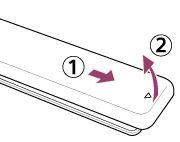
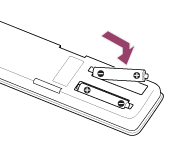
بازنشانی کنترل از راه دور
اگر بواسطه ضعیف شدن باتریها یا الکتریسیته ساکن، کنترل از راه دور به درستی کار نمیکند، ممکن است مشکل از طریق بازنشانی کنترل از راه دور برطرف شود.
- باتریها را از کنترل از راه دور بیرون بیاورید.
- دکمه روشن/خاموش در کنترل از راه دور را به مدت سه ثانیه فشار دهید.
- باتریهای جدید را در کنترل از راه دور بگذارید.
اگر مشکل برطرف نشد، به صفحه چنانچه لازم است تلویزیون بازنشانی (راهاندازی مجدد) شود مراجعه کنید.
توجه
- هنگامیکه تلویزیون را از پریز برق جدا میکنید و دوباره آن را به پریز برق وصل مینمایید، حتی اگر دکمه روشن/خاموش را بر روی کنترل از راه دور یا تلویزیون فشار دهید، ممکن است تلویزیون برای چند لحظه نتواند روشن شود. علت آن است که راهاندازی اولیه سیستم مدتی زمان میبرد. حدود ۱۰ تا ۲۰ ثانیه صبر کنید، سپس دوباره امتحان کنید.
- وقتی نمیتوانید با استفاده از صدای خود جستجو کنید، دکمه را با فشار دادن دکمه HOME و انتخاب [تنظیمات] — [کنترل از راه دور و لوازم جانبی] — [کنترل از راه دور] — [اتصال از طریق Bluetooth] فعال کنید.
روشن و خاموش کردن
- تلویزیون بطور خودکار خاموش میشود.
- تلویزیون بطور خودکار روشن میشود.
- تلویزیون روشن نمیشود.
تلویزیون بطور خودکار خاموش میشود.
- ممکن است صفحه نمایش به دلیل تنظیمات [تایمر خواب] خاموش شده باشد.
- ببینید که آیا [تلویزیون غیرفعال به حالت آماده به کار]/[خاموش شدن خودکار] در [متناسب با محیط] فعال است.
تلویزیون بطور خودکار روشن میشود.
- تنظیم [روشن شدن خودکار تلویزیون] را در [تنظیمات HDMI CEC] غیرفعال کنید.
تلویزیون روشن نمیشود.
دستورالعملهای زیر را به ترتیب اجرا کنید تا زمانی که مشکل برطرف شود.
بررسی کنید آیا تلویزیون با کنترل از راه دور روشن میشود یا خیر.
کنترل از راه دور را به سمت سنسور واقع در جلوی تلویزیون نگه دارید و دکمه روشن و خاموش کنترل از راه دور را فشار دهید.
بررسی کنید آیا تلویزیون روشن میشود یا آیا چراغهای LED روشن میشوند.
اگر چراغهای LED روشن میشوند اما تلویزیون روشن نمیشود، سعی کنید تلویزیون را بازنشانی (راهاندازی مجدد) کنید.
- چنانچه لازم است تلویزیون بازنشانی (راهاندازی مجدد) شود
بررسی کنید آیا تلویزیون با دکمه روشن و خاموش تلویزیون روشن میشود یا خیر.
دکمه روشن و خاموش تلویزیون را فشار دهید و بررسی کنید آیا تلویزیون روشن میشود. دکمه روشن و خاموش در قسمت کناری یا پشت تلویزیون قرار دارد.
برای کسب اطلاعات بیشتر، به راهنمای مرجع تلویزیون مراجعه کنید.
اگر تلویزیون به این ترتیب روشن شد، ممکن است کنترل از راه دور مشکل داشته باشد. به مبحث زیر مراجعه کنید.
- کنترل از راه دور کار نمیکند.
دوشاخه AC (سیم برق) را از پریز بکشید و ۲ دقیقه منتظر بمانید.
دوشاخه تلویزیون (سیم برق) را از پریز بکشید و ۲ دقیقه منتظر بمانید. سپس دوباره دوشاخه (سیم برق) را به پریز بزنید. پس از ۲۰ ثانیه، دکمه روشن و خاموش روی کنترل از راه دور یا پانل تلویزیون را فشار دهید.
راهنمایی
- هنگامیکه تلویزیون را از پریز برق جدا میکنید و دوباره آن را به پریز برق وصل مینمایید، حتی اگر دکمه روشن/خاموش را بر روی کنترل از راه دور یا تلویزیون فشار دهید، ممکن است تلویزیون برای چند لحظه نتواند روشن شود. علت آن است که راهاندازی اولیه سیستم مدتی زمان میبرد. حدود ۱۰ تا ۲۰ ثانیه صبر کنید، سپس دوباره امتحان کنید.
دستگاههای متصل
- هیچ تصویری از دستگاه متصل نشان داده نمیشود.
- افت جزئیات در بعضی از برنامهها در منابع دیجیتال مشاهده میشود.
- نمایش عکسها یا پوشهها مدتی طول میکشد.
- یافتن دستگاه HDMI CEC متصل ممکن نیست.
- برخی از فایلهای رسانهای در دستگاه USB نمایش داده نمیشوند.
- عملیات قطع میشود، یا دستگاه کار نمیکند.
- بعضی از محتویات پولی را نمیتوان پخش نمود.
هیچ تصویری از دستگاه متصل نشان داده نمیشود.
- دستگاه وصل شده را روشن کنید.
- اتصال کابل بین دستگاه و تلویزیون را بازبینی کنید.
- دکمه را برای نمایش فهرست ورودیها فشار دهید، سپس ورودی دلخواه را انتخاب نمایید.
- دستگاه USB را بطور صحیح کار بگذارید.
- اطمینان حاصل کنید که دستگاه USB به درستی فرمت شده باشد.
- این عملیات برای همه دستگاههای USB تضمین نمیشود. همچنین، عملیات بسته به ویژگیهای دستگاه USB یا فایلهای ویدیوی مورد پخش، متفاوت است.
- فرمت سیگنال HDMI مربوط به ورودی HDMI که تصویر با فرمت استاندارد را نمایش نمیدهد، تغییر دهید. دکمه HOME را فشار دهید و سپس مسیر [تنظیمات] — [تنظیمات BRAVIA] — [ورودیهای خارجی] — [فرمت سیگنال HDMI] — و در نهایت ورودی HDMI مدنظر برای تنظیم را انتخاب کنید.
افت جزئیات در بعضی از برنامهها در منابع دیجیتال مشاهده میشود.
- به دلیل فشردهسازی دیجیتالی محتوای منبع مورد استفاده توسط بعضی از DVDها و پخشهای دیجیتالی خاص، ممکن است جزئیات کمتر از معمول یا اثرات ساختگی (پیکسلسازی، نقاط یا بلوکهای کوچک) در صفحه ظاهر شود. میزان اثرات ساختگی قابل رؤیت به دقت و وضوح تلویزیون بستگی دارد.
نمایش عکسها یا پوشهها مدتی طول میکشد.
- بسته به ابعاد تصویر، اندازه فایل و تعداد فایلهای موجود در پوشه، ممکن است نمایش برخی از عکسها یا پوشهها طول بکشد.
- هر بار که یک دستگاه USB به تلویزیون وصل میشود، ممکن است چند دقیقه طول بکشد تا عکسها نمایش داده شوند.
یافتن دستگاه HDMI CEC متصل ممکن نیست.
- بررسی کنید که دستگاه شما با CEC سازگار باشد.
- مطمئن شوید که CEC در دستگاه سازگار با CEC فعال است و [تنظیمات] — [تنظیمات BRAVIA] — [ورودیهای خارجی] — [تنظیمات HDMI CEC] — [CEC] در تلویزیون تنظیم شده است.
برخی از فایلهای رسانهای در دستگاه USB نمایش داده نمیشوند.
- فایلهای پشتیبانی نشده ممکن است نمایش داده نشوند.
عملیات قطع میشود، یا دستگاه کار نمیکند.
- بررسی کنید که دستگاه روشن باشد.
- باتریهای دستگاه را تعویض کنید.
- دستگاه را مجدداً ثبت کنید.
- دستگاههای بلوتوث از باند ۲،۴ گیگاهرتز استفاده میکنند، بنابراین به دلیل تداخل LAN بیسیم ممکن است سرعت ارتباط کاهش یابد یا اینکه ارتباط گهگاه قطع شود.
- ممکن است تلویزیون یا دستگاه به علت تداخل ارتباط روی یک قفسه فلزی کار نکنند.
- برای اطلاع از فواصل ارتباط قابل کاربرد بین تلویزیون و دیگر دستگاهها، به دستورالعملهای راهنمای دستگاههای مربوطه مراجعه کنید.
- اگر چندین دستگاه بلوتوث به تلویزیون وصل شوند، ممکن است کیفیت ارتباط بلوتوث کاهش یابد.
بعضی از محتویات پولی را نمیتوان پخش نمود.
- دستگاه مبدأ باید با استانداردهای 2.3 سیستم HDCP (محافظت محتوای دیجیتال پهنباند) سازگار باشد.
LED
- روشنایی LED گاهی اوقات روشن میشود.
روشنایی LED گاهی اوقات روشن میشود.
چراغ روشنایی LED در زمانهای مختلف، مثلاً در طول بهروزرسانی نرمافزار با استفاده از دستگاه حافظه USB، روشن میشود.
برای آگاهی از جزئیات به شیوه روشن شدن چراغهای LED مراجعه کنید.
فهرست الفبایی
برنامههای تلویزیون
- GUIDE
- تنظیم کانال
- قفل والدین
تصویر/نمایش
- تصاویر 4K
- HOME
- تصویر
- تاریخ و ساعت
- زبان / Language
صدا/گفتار
- جستجوی صوتی، با استفاده از
- صدا
- تشخیص صدا
کنترل از راه دور
- کنترل از راه دور، با استفاده از
- جستجوی صوتی
- HOME
- تنظیمات سریع
- ورودیها
اتصالات
- بلوتوث
- Google Cast
- CEC
- اینترنت
دستگاههای خارجی
- دستگاههای پخش Blu-ray/DVD، اتصال
- دستگاههای حافظه USB، غیره
- رایانهها
- دوربینهای دیجیتال، دوربینهای فیلمبرداری
- سیستمهای صوتی
برنامههای کاربردی
- Google Play Store
- YouTube
- Netflix
پخش فایل
- رایانهها
- دوربینهای دیجیتال، دوربینهای فیلمبرداری
- فرمتها و فایلهای پشتیبانی شده
سایر
- راه اندازی مجدد
- بهروزرسانی نرمافزار سیستم