
Kuanza
- Kutumia Mwongozo wa Usaidizi
- Rimoti
- Temino ya kuunganisha
- Kutumia vipengele vya utambuaji wa sauti
- Kusasisha TV (Katika maeneo/nchi/modeli chache tu za TV)
- Tunawaletea Android TV™
- Operesheni Msingi
- Vipengele vya ufikiaji
- Tovuti ya Msaada
- Maelezo ya alama ya biashara
Kutumia Mwongozo wa Usaidizi
Mwongozo Huu wa Usaidizi unafafanua jinsi ya kutumia TV hii. Unaweza pia kurejelea Setup Guide kwa maelezo kuhusu kusakinisha TV, na Reference Guide kwa maelezo ya vipande, ainisho, na kuweka TV hii kwenye ukuta.
Katika Mwongozo huu wa Usaidizi, unaweza kusoma taarifa unayotaka au kuitafuta moja kwa moja. Ili utafute, teua  juu ya skrini.
Kumbuka
- Ili utumie vipengele vipya vilivyofafanuliwa katika Mwongozo wa Usaidizi, huenda ukahitaji kusasisha programu ya TV. Kwa maelezo kuhusu visasisho vya programu, angalia ukurasa wa Sasisho za programu.
- Majina ya mipangilio katika Mwongozo wa Msaada yanaweza kutofautiana na yale yanayoonyeshwa kwenye TV kulingana na tarehe ya toleo la TV au modeli/nchi/eneo lako.
- Picha na vielelezo vinavyotumiwa katika Mwongozo wa Usaidizi huenda vikawa tofauti kulingana na modeli ya TV yako.
- Muundo na ainisho zinaweza kubadilika bila notisi.
Kidokezo
- Ili kuona kama TV yako ina moja ya vitendaji vilivyoelezewa katika Mwongozo wa Usaidizi, rejelea mwongozo wa karatasi au katalogi ya bidhaa ya Sony.
- Mwongozo huu wa Usaidizi umeandikiwa maeneo/nchi zote. Baadhi ya maelezo yaliyo katika Mwongozo huu wa Usaidizi hayatumiki kwa maeneo na nchi nyingine.
Rimoti
- Kutumia rimoti
- Vitendaji vya vitufe vya rimoti
Kutumia rimoti
Unaweza kuendesha vipengele vingi vya TV kwa kutumia vitufe vya  /
/  /
/  /
/  na
na  .
.
Rimoti iliyojumuishwa hutofautiana kulingana na modeli yako. Kwa maelezo ya vitufe vya rimoti, rejelea Vitendaji vya vitufe vya rimoti.
- Tumia vitufe vya , , na ili “kulenga” kipengee unachotaka.
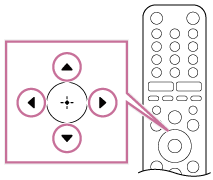
- Bonyeza katikati ya kitufe cha ili kuchagua kipengee kilicholengwa.
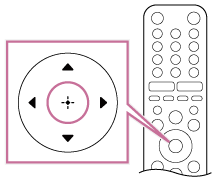
Kurudi kwenye skrini ya awali
Bonyeza kitufe cha BACK.
Vitendaji vya vitufe vya rimoti
Rimoti iliyojumuishwa, na hata pia mpangilio wa vitufe na majina ya vitufe, hutofautiana kulingana na modeli/nchi/eneo lako.
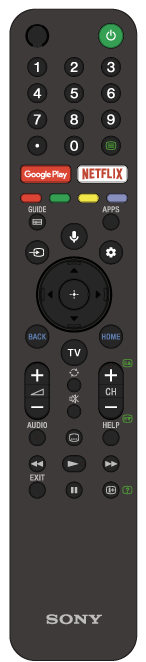
 Maikrofoni
- Kwa utafutaji wa sauti, rejelea ukurasa wa Kutumia maikrofoni inayodhibitiwa na rimoti.
 (TV inasubiri)
- Washa au zima TV (hali ya kusubiri).
- Kitufe cha Nambari
 Tumia vitufe 0-9 ili kuchagua vituo vya dijitali.
 (Matini)
- Onyesha maelezo ya maandishi.
- Google Play
- Fikia huduma ya mtandaoni ya “Google Play”. Kwa maelezo, rejelea ukurasa wa Kusakinisha programu kutoka kwenye Google Play Store.
- NETFLIX (Katika maeneo/nchi/modeli chache tu za TV)
- Fikia huduma ya mtandaoni ya “Netflix”.
- Vitufe vya Rangi
- Tekeleza utendaji unaolingana wakati huo.
- GUIDE
- Onyesha mwongozo wa vipindi vya dijitali. Kwa maelezo, rejelea ukurasa wa Kutumia mwongozo wa vipindi.
 (Maikrofoni)
- Tumia Utafutaji wa Sauti. (k.m., Tafuta maudhui mbalimbali kwa kutumia sauti.) Kwa maelezo, rejelea ukurasa wa Kutumia maikrofoni inayodhibitiwa na rimoti.
- APPS
- Fikia huduma na programu mbalimbali.
 (Teua ingizo)
- Onyesha na uchague chanzo ingizo. Kwa maelezo, rejelea ukurasa wa Kuchagua ingizo.
 (Mipangilio ya Haraka)
- Onyesha Mipangilio ya Haraka. Kwa maelezo, rejelea ukurasa wa Kutumia Mipangilio ya Haraka.
- (Juu) / (Cihni) / (Kushoto) / (Kulia) / (Ingiza) (D-Pad ya Urambazaji)
- Kwenye urambazaji na uteuzi wa menyu ya skrini.
- BACK
- Rudi kwenye skrini ya awali.
- TV
- Badilisha hadi idhaa au ingizo la TV. Kwa maelezo, rejelea ukurasa wa Kuchagua ingizo.
- HOME
- Onyesha Menyu ya Mwanzo ya TV. Kwa maelezo, rejelea ukurasa wa Menyu ya nyumbani.
 +/− (Sauti)
- Rekebisha sauti.
 (Ruka)
- Rudi nyuma na mbele kati ya idhaa mbili. TV inabadilika kati ya idhaa ya sasa na idhaa ya mwisho iliyokuwa imeteuliwa.
 (Nyamazisha)
- Nyamazisha sauti. Bonyeza tena ili urejeshe sauti.
- CH +/− (Kituo)
- Katika hali ya TV: Chagua kituo.
Katika hali ya Matini: Chagua ukurasa wa (Inayofuata) au
  (Iliyotangulia).
 - AUDIO
- Chagua sauti ya vyanzo vya lugha anuwai au sauti mbili kwa kipindi kinachotazamwa kwa sasa (kulingana na chanzo cha kipindi).
 (Mpangilio wa Kichwa kidogo)
- Washa au zima manukuu kwa programu za matangazo na zinazotumika (wakati kipengele kipo).
- HELP
- Onyesha Menyu ya usaidizi. Mwongozo wa Msaada unaweza kufikiwa kutoka hapa.
 (Rudisha nyuma haraka) /
  (Cheza) /
  (Peleka mbele haraka) /
  (Sitisha)
- Tumia maudhui ya midia kwenye TV na kifaa kilichounganishwa kinachotangamana na CEC.
- EXIT
- Rudi kwenye skrini ya awali au tuoka kwenye menyu. Wakati huduma Ingiliani ya Programu inapatikana, bonyeza na utoke kwenye huduma.
 (Ufichuaji wa Maelezo/Matini)
- Maelezo ya onyesho.
Temino ya kuunganisha
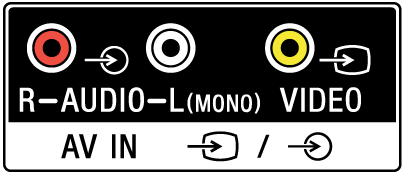
Aina na maumbo ya viunganishi hutofautiana kulingana na TV yako.
Kwa eneo la viunganishi, rejelea Setup Guide (mwongozo uliochapishwa).
| Temino | Maelezo |
|---|---|
 |
|
 |
|
 |
|
 |
|
 |
|
 |
|
 |
|
 |
|


Kutumia vipengele vya utambuaji wa sauti
- Kutumia maikrofoni inayodhibitiwa na rimoti Kipengele hiki kinapatikana kwa TV ambazo rimoti iliyojumuishwa ina kitufe cha .
Kutumia maikrofoni inayodhibitiwa na rimoti
Rimoti ambazo zinakubali Utafutaji wa Sauti zina kitufe cha na maikrofoni iliyoundiwa ndani. Kwa kuongea kwenye maikrofoni, unaweza kutafuta maudhui mbalimbali.
- Bonyeza kitufe cha .
LED kwenye rimoti itawaka.
- Ongea kwenye maikrofoni.
Mifano ya usemi inaweza kuonyeshwa kulingana na modeli yako.

Matokeo ya utafutaji huonyeshwa wakati unaongea kwenye maikrofoni.
Kidokezo
- Kulingana na matokeo ya utafutaji, ukibonyeza kwenye rimoti, matokeo zaidi ya utafutaji yataonyeshwa.
Wakati huwezi kutafuta kwa kutumia sauti
Sajili rimoti ya sauti ambayo ina kitufe cha kwenye TV tena kwa kubonyeza kitufe cha HOME na kuchagua [Mipangilio] — [Kiungambali na Vifaa vya Ziada] — [Udhibiti mbali] — [Unganisha kupitia Bluetooth].
Kumbuka
- Muunganisho wa Intaneti na akaunti ya Google vinahitajika ili utumie Kutafuta kwa Kutamka.
- Aina ya rimoti inayotolewa pamoja na TV, na upatikanaji wa rimoti yenye maikrofoni iliyoundiwa ndani hutofautiana kulingana na modeli/eneo/nchi yako. Rimoti ya hiari inapatikana katika baadhi ya modeli/maeneo/nchi.
Kusasisha TV(Katika maeneo/nchi/modeli chache tu za TV)
TV hupata data kama vile mwongozo wa vipindi ikiwa katika hali ya kusubiri. Ili kusasisha TV yako, tunapendekeza kwa kawaida uzime TV kwa kutumia kitufe cha nishati kwenye rimoti au TV.
Tunawaletea Android TV™
- Kusakinisha programu kutoka kwenye Google Play Store
- Kuangalia media ya Intaneti
- Kufurahia programu salama na huduma za kutiririsha video (Usalama na vizuizi)
Kusakinisha programu kutoka kwenye Google Play Store
Unaweza kupakua programu kutoka Google Play Store na kusakinisha kwenye TV, kama unavyofanya katka simu maizi na kompyuta kibao.
Kumbuka
- Unaweza tu kusakinisha programu ambazo zinaoana na TV. Huenda zikatofautiana na programu za simu maizi/kompyuta kibao.
- Muunganisho wa Intaneti na akaunti ya Google zinahitajika ili kupakua programu kwenye Google Play Store.
Kidokezo
- Ikiwa huna akaunti ya Google au unataka kuunda akaunti iliyoshirikiwa, unda akaunti mpya kwa kufikia tovuti ifuatayo.
https://accounts.google.com/signup https://accounts.google.com/signup
Tovuti hapa juu inaweza kutofautiana kulingana na eneo/nchi yako. Pia inaweza kubadilika bila ilani. Kwa maelezo, rejelea ukurasa wa mwanzo wa Google.
- Tunapendekeza kwamba uunde akaunti ya Google kwenye kompyuta au kifaa cha mkononi.
- Bonyeza kitufe cha HOME, chagua
 (ikoni ya Programu) kutoka kwenye Menyu ya mwanzo, na uchague Google Play Store kwenye orodha ya programu.
Ikiwa rimoti iliyokuja nayo ina kitufe cha APPS, unaweza kubonyeza kitufe cha APPS ili kuonyesha orodha ya programu.
- Chagua programu ya kusakinisha.
Baada ya kupakua, programu inasakinishwa na kuongezwa kiotomatiki. Aikoni yake hutokea kwenye orodha ya programu zilizosakinishwa, hivyo kukuruhusu kuianzisha.
Kuhusu programu- zinazolipiwa
Kuna programu za bila malipo na programu zinazolipiwa katika Google Play Store. Ili kununua programu inayolipiwa, msimbo wa kadi ya zawadi iliyolipiwa awali ya Google Play au taarifa ya kadi ya mkopo inahitajika. Unaweza kununua kadi ya zawadi ya Google Play kutoka kwa wauzaji rejareja mbalimbali.
Ili kufuta programu
- Bonyeza kitufe cha HOME, chagua (ikoni ya Programu) kwenye Menyu ya mwanzo, chagua Google Play Store kwenye orodha ya programu, na uchague Programu Zangu.
Ikiwa rimoti iliyokuja nayo ina kitufe cha APPS, unaweza kubonyeza kitufe cha APPS ili kuonyesha orodha ya programu.
- Chagua programu ya kufuta, na kisha uisakinushe programu hiyo.
Kuangalia media ya Intaneti
Unaweza kutumia huduma za kutiririsha video kama vile YouTube na Netflix kutazama maudhui ya Intaneti. Huduma zinazopatikana zinatofautiana kulingana na nchi na eneo lako. Unaweza kuzindua huduma hizi kwa kuchagua vigae vyake katika Menyu ya Mwanzo.
Kumbuka
- Muunganisho wa Intaneti unahitajika ili kutazama maudhui ya Intaneti.
Kufurahia programu salama na huduma za kutiririsha video (Usalama na vizuizi)
Unaweza kuhakikisha matumizi salama ya TV kwa kuweka vizuizi vya usakinishaji kwenye programu ambazo zimepakuliwa kutoka vyanzo visivyojulikana, au vizuizi vya umri kwenye vipindi na video.
- Bonyeza kitufe cha HOME, kisha uchague [Mipangilio] — [Programu] — [Usalama na vizuizi].
Kumbuka
- Ukibadilisha mipangilio ya [Usalama na vizuizi], kifaa chako na data ya kibinafsi inaweza kuwa katika hatari ya kushambuliwa na programu zisizojulikana kutoka kwa vyanzo vingine kando na Play Store. Unakubali kwamba unawajibika binafsi kwa uharibifu wowote wa kifaa chako au upotezaji wa data ambao unaweza kutokana na kutumia programu hizi.
Kidokezo
- Huenda vizuizi vingine vya kando vikapatikana kulingana na programu. Kwa maelezo, rejelea Msaada wa programu.
Operesheni Msingi
- Menyu ya nyumbani
- Kutumia Mipangilio ya Haraka
- Kuchagua ingizo
- Jinsi taa za LED huwaka
Menyu ya nyumbani
Skrini iliyoonyeshwa wakati unapobonyeza kitufe cha HOME kwenye rimoti huitwa Menyu ya Mwanzo. Kutoka kwenye Menyu ya Mwanzo, unaweza kutafuta maudhui na kuchagua maudhui, programu, na mipangilio inayopendekezwa.
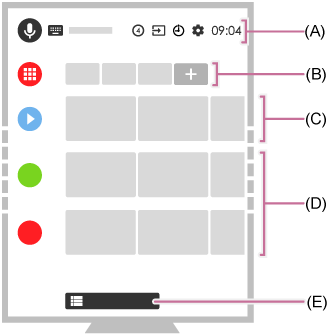
Utafutaji, Taarifa, Ingizo, Kipima saa, na Mipangilio (A)
 /
/  :
: - Tumia maikrofoni kwenye rimoti au kibodi kwenye skrini iliyoonyeshwa kwenye TV ili kuingiza maneno msingi na kutafuta maudhui mbalimbali.
 (Arifa):
 - Huonyeshwa wakati kuna arifa kama vile kukiwa na tatizo la muunganisho au sasisho la programu. Nambari huashiria idadi ya taarifa.
 (Ingizo):
- Hubadilisha kifaa ingizo kilichounganishwa kwenye TV.
 (Kipima saa):
- Sanidi [Kilalishaji cha Majira].
Kwa maelezo, rejelea ukurasa wa [Kipima saa].  (Mipangilio):
 - Sanidi mipangilio kadhaa inayohusiana na TV.
Programu (B)
Onyesha programu zako uzipendazo.
- Ukichagua [Programu], orodha ya programu zilizosakinishwa huonyeshwa.
- Chagua [Ongeza programu kwenye vipendwa] ili kuongeza programu kwenye vipendwa.
- Ukichagua programu iliyoongezwa na ubonyeze na ushikilie kitufe katika rimoti, unaweza kubadilisha mpangilio au kuondoa kipendwa.
Zinazofuata (C)
Huonyesha unachoweza kutazama baadaye kulingana na maudhui.
Kumbuka
- Ikiwa hakuna maudhui yanayotumika, huenda [Zinazofuata] isionyeshwe.
Vituo (D)
Safumlalo zilizo chini ya Programu (B) / Zinazofuata (C) zinaitwa “Vituo”. Hapa, unaweza kutazama maudhui kutoka kwenye huduma za upeperushaji, au utiririshaji wa video.
Kidokezo
- Historia ya hivi karibuni ya vituo huonyeshwa kwenye [Runinga].
- Unaweza kuongeza maudhui kwenye Zinazofuata kwa kuchagua maudhui kwenye kituo chochote na kubonyeza na kushikilia kitufe cha katika rimoti.
- Katika Menyu ya Nyumbani, unaweza kupanga safu wima kutoka kwa “Vituo (D)” na chini. Tumia vitufe vya / kusogeza angalizo kwenye ikoni ya mviringo katika safumlalo unayotaka kusogeza, na ubonyeze (au kulingana na lugha ya uonyesho ya TV) ili uweze kusogeza safumlalo juu au chini kwa kubonyeza vitufe vya / .
Badilisha vituo utakavyo (E)
[Badilisha vituo utakavyo] hutumika kuonyesha au kuficha vituo vilivyochaguliwa.
Kutumia Mipangilio ya Haraka
Ukibonyeza kitufe cha (Mipangilio ya Haraka) kwenye rimoti, unaweza kufikia kwa haraka vipengele kama vile [Modi ya Picha], [Kilalishaji cha Majira], na [Zima Picha] kwenye skrini ya sasa, na mipangilio kama vile [Vipaza sauti] kulingana na vifaa vilivyounganishwa. Pia unaweza kuonyesha [Mipangilio] kutoka kwa [Mipangilio ya Haraka].
Kumbuka
- Menyu zilizoonyeshwa katika mipangilio ya TV hutofautiana kulingana na modeli/eneo/nchi yako.

- Bonyeza kitufe cha (Mipangilio ya Haraka) kwenye rimoti.
- Sogeza angalizo ili ubadilishe mpangilio au uichague.
Kuchagua ingizo
Ili utumie vifaa (kama vile vichezaji vya Blu-ray/DVD au hifadhi ya USB) vilivyounganishwa kwenye TV, au kutazama TV baada ya matumizi kama hayo, utahitaji kubadilisha ingizo.
- Bonyeza kitufe cha kwa kurudia ili uteue kifaa kilichounganishwa.
Aidha, bonyeza kitufe cha, tumia vitufe vya / ili uteue kifaa kilichounganishwa, na kisha ubonyeze kitufe cha .
Kumbuka
- Ikiwa hakuna vifaa vilivyounganishwa kwenye ingizo la HDMI, ingizo la HDMI huenda lisionyeshwe katika [Menyu ya ingizo].
Ili uhariri vipengee vya ingizo
- Bonyeza kitufe cha .
- Bonyeza kitufe cha (au kitufe cha kulingana na lugha ya skrini ya TV) na uteue
 (Hariri).
 - Chagua ingizo/kifaa unachotaka kuonyesha au kuficha.
- Teua [Funga].
Kidokezo
- Ili kubadilisha mpangilio au ufiche kipengee kinachoonyeshwa, bonyeza na ushikilie kitufe cha kwenye rimoti kipengee hicho kikiwa kimeangazishwa na [Sogeza] na [Ficha] itaonyeshwa. Ukiteua [Sogeza], tumia / kwenye rimoti ili usogeze kipengee sehemu unayotaka kisha ubonyeze kitufe cha kwenye rimoti.
- Unaweza kubadilishia hadi upeperushaji wa TV kwa kubonyeza tu kitufe cha TV kwenye rimoti.
Kubadilisha kutoka Menyu ya Mwanzo
- Bonyeza kitufe cha HOME, kisha uchague chanzo cha ingizo kutoka [Ingizo].
Jinsi taa za LED huwaka
Rangi nyingine zitatokea chini ya kituo cha TV yako, inayoashiria shughuli au hali fulani.
LED ya Mwangaza

Nyeupe “imeweka” au “inamweka” |
|
Vipengele vya ufikiaji
TV hii ina vipengele vya ufikiaji katika [Ufikiaji] kama vile kipengee cha maandishi hadi matamshi kwa maandisi ya kwenye skrini, kukuza ili kurahisisha kusoma na manukuu/maelezo mafupi.
Bonyeza kitufe cha HOME, kischa uchague [Mipangilio] — [Mapendeleo ya Kifaa] — [Ufikiaji] ili usanidi vipengele vya kumsaidia mtumiaji.
[Ufikiaji] ina kitendaji cha njia ya mkato ili uweze kukiwasha au kukizima kwa kubonyeza na kushikilia kitufe cha AUDIO kwenye rimoti kwa sekunde 3.
Kidokezo
- Mpangilio msingi wa kitendaji ambacho hufanya kazi unapobonyeza na kushikilia kitufe cha AUDIO kwenye rimoti kwa sekunde 3 ni [Talkback]. Wezesha kitendaji kwa kutumia [Njia mkato ya ufikiaji] katika [Ufikiaji], na ubadilishe kipengele kilichoteuliwa kwa kutumia [Huduma ya njia ya mkato].
- Ili utumie ubadilishaji wa matini kuwa usemi kwenye Mwongozo wa Usaidizi, tazama Mwongozo wa Usaidizi katika tovuti ya usaidizi ya Sony kwa kutumia kompyuta au simu maizi.
http://www.sony-asia.com/support/
 http://www.sony-asia.com/support/
Tovuti ya Msaada
Kwa taarifa za hivi pundena Mwongozo wa Usaidizi wa Mtandaoni, tafadhali tembelea tovuti ya msaada ya Sony:
http://www.sony-asia.com/support/ http://www.sony-asia.com/support/
Maelezo ya alama ya biashara

- Vewd® Core. Copyright 1995-2020 Vewd Software AS. All rights reserved.

- Alama ya neno la Bluetooth® na nembo ni alamaza za biashara zilizosajiliwa za Bluetooth SIG, Inc. Na matumizi yoyote ya alama hizo na Sony Corporation zina leseni. Alama nyingine za biashara na majina ya biashara ni yale ya wamiliki wake.
- Wi-Fi® na Wi-Fi Alliance® ni alama za biashara zilizosajiliwa za Wi-Fi Alliance.
- Nembo ya Wi-Fi CERTIFIED™ ni alama iliyothibitishwa ya Wi-Fi Alliance.
- “BRAVIA”,
 na BRAVIA Sync ni alama za biashara au alama zilizosajiliwa za Sony Corporation.
- Alama nyingine zote za biashara ni mali ya wamiliki wake.
Kutazama TV
- Kutazama vipindi vya TV
Kutazama vipindi vya TV
- Kutumia mwongozo wa vipindi
Kutumia mwongozo wa vipindi
Unaweza kupata kwa haraka vipindi vyako unavyopendelea.
- Bonyeza kitufe cha GUIDE ili kuonyesha mwongozo wa vipindi vya huduma ya idhaa husika inapofanya kazi, kwa mfano TV ya dijitali (kupeperusha).
Kutumia TV na Vifaa Vingine
- Vifaa vya USB
- Vichezaji vya Blu-ray na DVD
- Kisanduku cha set-top (kisanduku cha kebo/satelaiti)
- Kufurahia maudhui kutoka kwenye kifaa chako cha mkononi kwenye TV kwa kutumia Google Cast
- Kompyuta, kamera, na kamkoda
- Mfumo wa sauti
- Vifaa vya Bluetooth
- Vifaa vinavyotangamana na CEC
- Kutazama picha katika 4K kutoka kwa vifaa vinavyotangamana
Vifaa vya USB
- Kucheza maudhui yaliyohifadhiwa kwenye kifaa cha USB
- Maelezo kuhusu vifaa vya USB vilivyotumiwa kuhifadhi picha na muziki
- Faili na mifumo inayokubaliwa
Kucheza maudhui yaliyohifadhiwa kwenye kifaa cha USB
Kuunganisha kifaa cha USB
Unganisha kifaa cha hifadhi ya USB kwenye kituo cha TV ili ufurahie picha, muziki, na faili za video zilizohifadhiwa kwenye kifaa.
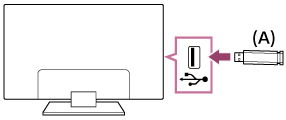
- Kifaa cha hifadhi cha USB
Furahia picha/muziki/filamu zilizohifadhiwa kwenye kifaa cha USB
Unaweza kufurahia picha/muziki/filamu zilizohifadhiwa kwenye kifaa cha USB kwenye skrini ya TV.
- Ikiwa kifaa cha USB kimeunganishwa kwenye TV kina swichi ya nishati, iwashe.
- Bonyeza kitufe cha HOME, chagua (aikoni ya Programu) kwenye Menyu ya nyumbani na uteue [Kicheza Media] ili kutazama picha [Albamu], cheza muziki [Muziki], au cheza filamu [Video].
Ikiwa rimoti iliyokuja nayo ina kitufe cha APPS, unaweza kubonyeza kitufe cha APPS ili kuonyesha orodha ya programu.
- Teua kifaa cha USB na uvinjari orodha ya makabrasha na faili kisha uteue faili unayotaka.
Kukagua fomati za faili zinazokubaliwa
- Faili na mifumo inayokubaliwa
Kumbuka
- Kulingana na mwelekeo wa picha, ukubwa wa faili, na idadi ya faili kwenye folda, baadhi ya picha za taswira au mafolda huchukua muda kuonyesha.
- Kuonyesha kifaa cha USB kunaweza kuchukua muda mrefu kwa sababu TV hufikia kifaa cha USB kila wakati kifaa cha USB kimeunganishwa.
- Vituo vyote vya USB kwenye TV vinakubali USB ya Kasi ya Juu. Vituo vya USB havikubaliwi.
- Unapofikia kifaa cha USB, usizime TV wala kifaa cha USB na usitengenishe kebo ya USB. Kama sivyo, data iliyohifadhiwa kwenye kifaa cha USB huenda ikaharibika.
- Kulingana na faili, uchezaji huenda usiwezekane hata wakati wa kutumia fomati zinazokubaliwa.
Maelezo kuhusu vifaa vya USB vilivyotumiwa kuhifadhi picha na muziki
- Vituo vya USB kwenye TV hukubali mifumo ya faili ya FAT16, FAT32, exFAT, na NTFS.
- Wakati unapounganisha kamera ya picha tulivu ya Sony kwa TV kwa kutumia kebo ya USB, mipangilio ya muunganisho wa USB kwenye kamera yako inahitaji kuwekwa hali ya “Oto” au ya “Kihifadhi vitu vingi”.
- Kama kamera yako tuli ya dijitali haifanyi kazi na TV yako, jaribu yafuatayo:
- Weka mipangilio ya muunganisho wa USB kwenye kamera yako kuwa “Kihifadhi vitu vingi”.
- Nakili faili kutoka kwenye kamera hadi kwenye hifadhi ya USB, kisha unganisha hifadhi kwenye TV.
- Baadhi ya picha na filamu zinaweza kukuzwa na kusababisha ubora wa chini wa picha. Kulingana na ukubwa na uwiano wa mgao, huenda picha zikaonyeshwa katika skrini nzima.
- Huenda ikachukua muda mrefu kuonyesha picha, kulingana na faili au mipangilio.
- Hakuna wakati wowote Sony itawajibika kwa kushindwa kurekodi au uharibifu au upotezaji wowote wa maudhui yaliyorekodiwa au yanayohusishwa na kuharibika kwa runinga, kuharibika kwa kifaa cha USB, au tatizo lingine lolote.
Faili na mifumo inayokubaliwa
- Picha
- Muziki
- Video
- Viwango vya kusampuli sauti (kwa video)
- Vichwa vidogo vya nje
Picha
Tumia mfano : USB
| Mfumo wa Faili | Ugani |
|---|---|
| JPEG | *.jpg |
| BMP | *.bmp |
| PNG | *.png |
| GIF | *.gif |
| TIFF | *.tiff |
Faili na mifumo mingine inayokubaliwa
- Muziki
- Video
- Viwango vya kusampuli sauti (kwa video)
- Vichwa vidogo vya nje
Muziki
Tumia mfano : USB
Ugani: *.mp3
| Maelezo | Kiwango cha Sampuli |
|---|---|
| MP1L1 / MP1L2 / MP1L3 / MP2L1 / MP2L2 | 32k / 44.1k / 48k |
| MP2L3 | 16k / 22.05k / 24k |
| MP2.5L3 | 8k / 11.025k / 12k |
Faili na mifumo mingine inayokubaliwa
- Picha
- Video
- Viwango vya kusampuli sauti (kwa video)
- Vichwa vidogo vya nje
Video
Tumia mfano : USB
AVI (*.avi, *.xvid)
Aina ya Kichwa Kidogo : Ya nje
| Kodeki ya Video (Profile@Level) | Kodeki ya Sauti | Mwonekano wa Juu / Chini | Kiwango cha Juu cha Fremu |
|---|---|---|---|
| XviD | PCM, ADPCM, MPEG, Dolby AC3, DTS, AAC, WMA, VORBIS | 1920x1080 / – | 1920x1080@60fps |
| MPEG1 | PCM, ADPCM, MPEG, Dolby AC3, DTS, WMA, VORBIS | 1920x1080 / – | 1920x1080@60fps |
| MPEG2 MP@HL | PCM, MPEG, Dolby AC3, AAC, WMA | 1920x1080 / – | 1920x1080@60fps |
| H.264 MP LV 4.0 | MPEG, AAC, WMA, VORBIS | 1920x1080 / – | 1920x1080@60fps |
| H.264 HP LV 4.0 | MPEG, Dolby AC3, AAC, WMA, VORBIS | 1920x1080 / – | 1920x1080@60fps |
| MPEG-4 SP@HL 3.0 | MPEG, Dolby AC3, WMA, VORBIS | 1920x1080 / – | 1920x1080@60fps |
| MPEG-4 ASP@HL 4.0 | MPEG, Dolby AC3, VORBIS | 1920x1080 / – | 1920x1080@60fps |
| Motion JPEG | PCM, ADPCM, MPEG, Dolby AC3, AAC | 1920x1080 / – | 1920x1080@60fps |
| H.264 BP LV 4.0 | PCM, Dolby AC3, AAC, WMA, VORBIS | 1920x1080 / – | 1920x1080@30fps |
ASF (*.wmv, *.asf)
Aina ya Kichwa Kidogo : Ya nje
| Kodeki ya Video (Profile@Level) | Kodeki ya Sauti | Mwonekano wa Juu / Chini | Kiwango cha Juu cha Fremu |
|---|---|---|---|
| Window Media Video v9 | WMA | 1920x1080 / – | 1920x1080@60fps |
| MPEG-4 SP@HL 3.0 | MPEG | 1920x1080 / – | 1920x1080@60fps |
| VC-1 | WMA | 1920x1080 / – | 1920x1080@60fps |
MP4 (*.mp4, *.mov, *.3gp)
Aina ya Kichwa Kidogo : Ya nje
| Kodeki ya Video (Profile@Level) | Kodeki ya Sauti | Mwonekano wa Juu / Chini | Kiwango cha Juu cha Fremu |
|---|---|---|---|
| H.264 BP LV 4.0 | AAC, MPEG Layer 3 | 1920x1080 / – | 1920x1080@30fps |
| H.264 MP LV 4.0 | AAC | 1920x1080 / – | 1920x1080@60fps |
| H.264 HP LV 4.0 | AAC, MPEG Layer 3 | 1920x1080 / – | 1920x1080@60fps |
| H.265 Main profile @ Level 4.1 | AAC, DTS, Dolby AC3, MPEG Layer 3 | 1920x1080 / – | 1920x1080@60fps |
| MPEG-4 SP@HL 3.0 | AAC, MPEG Layer 3 | 1920x1080 / – | 1920x1080@60fps |
| MPEG-4 ASP@HL 4.0 | AAC, Dolby AC3, MPEG Layer 3 | 1920x1080 / – | 1920x1080@60fps |
| H.264 HP LV 5.1 | AAC | 4096x2160 / – | 4096x2160@30fps |
| H.265 Main10 profile @ Level 5.1 | AAC, Dolby AC3, MPEG Layer 3 | 4096x2160 / – | 4096x2160@60fps |
| H.264 HP LV 4.1 | AAC, MPEG Layer 3 | – | – |
| H.264 HP LV 4.2 | AAC, Dolby AC3, MPEG Layer 3 | – | – |
PS (Utiririshaji wa Vipindi) (*.mpg, *.mpeg, *.vob)
Aina ya Kichwa Kidogo : Ya nje
| Kodeki ya Video (Profile@Level) | Kodeki ya Sauti | Mwonekano wa Juu / Chini | Kiwango cha Juu cha Fremu |
|---|---|---|---|
| MPEG1 | MPEG Layer 1/2, MP3, AC3 [Dolby Digital], E-AC3 [Dolby Digital Plus], DTS | 1920x1080 / – | 1920x1080@60fps |
| MPEG2 MP@HL | MPEG Layer 1/2, MP3, AC3 [Dolby Digital], E-AC3 [Dolby Digital Plus], DTS | 1920x1080 / – | 1920x1080@60fps |
TS (Utiririshaji wa Usafiri) (Nyingine (*.ts))
Aina ya Kichwa Kidogo : Ya nje
| Kodeki ya Video (Profile@Level) | Kodeki ya Sauti | Mwonekano wa Juu / Chini | Kiwango cha Juu cha Fremu |
|---|---|---|---|
| MPEG2 MP@HL | Dolby AC3, MPEG, DTS, AAC | 1920x1080 / – | 1920x1080@60fps |
| VC-1 | DTS | 1920x1080 / – | 1920x1080@60fps |
| H.264 MP LV 4.0 | MPEG, DTS, AAC | 1920x1080 / – | 1920x1080@60fps |
| H.264 HP LV 4.0 | Dolby AC3, MPEG, DTS, AAC | 1920x1080 / – | 1920x1080@60fps |
| H.264 MVC | Dolby AC3, MPEG, DTS, AAC | 1920x1080 / – | 1920x1080@60fps |
| H.264 BP LV 4.0 | Dolby AC3, MPEG | 1920x1080 / – | 1920x1080@30fps |
| H.264 HP LV 5.1 | MPEG | 4096x2304 / – | 4096x2304@30fps |
FLV (*.FLV)
Aina ya Kichwa Kidogo : Ya nje
| Kodeki ya Video (Profile@Level) | Kodeki ya Sauti | Mwonekano wa Juu / Chini | Kiwango cha Juu cha Fremu |
|---|---|---|---|
| Sorenson | PCM, MPEG, AAC | 352x288 / – | 352x288@30fps |
| H.264 BP LV 4.0 | PCM, MPEG, AAC | 1920x1080 / – | 1920x1080@30fps |
| H.264 MP LV 4.0 | MPEG, AAC | 1920x1080 / – | 1920x1080@60fps |
| H.264 HP LV 4.0 | PCM, MPEG, AAC | 1920x1080 / – | 1920x1080@60fps |
TS (*.VP9)
Aina ya Kichwa Kidogo : Ya nje
| Kodeki ya Video (Profile@Level) | Kodeki ya Sauti | Mwonekano wa Juu / Chini | Kiwango cha Juu cha Fremu |
|---|---|---|---|
| VP9 | VORBIS | 4196x2160 / – | 4196x2160@60fps |
MKV (*.mkv)
Aina ya Kichwa Kidogo : Ya nje
| Kodeki ya Video (Profile@Level) | Kodeki ya Sauti | Mwonekano wa Juu / Chini | Kiwango cha Juu cha Fremu |
|---|---|---|---|
| MPEG4*3 | PCM, MPEG1 Layer1/2, MPEG4 HE-AAC, AC3 [Dolby Digital], DTS, FLAC | 1920x1080 / – | 1920x1080@60fps |
| H.264*1 | PCM, MPEG1 Layer1/2, MP3, MPEG2 AAC, MPEG4 AAC, MPEG4 HE-AAC, AC3 [Dolby Digital], DTS | 1920x1080 / – | 1920x1080@60fps |
| VC-1 | PCM, MPEG1 Layer1/2, MP3, MPEG4 AAC, MPEG4 HE-AAC, DTS | 1920x1080 / – | 1920x1080@60fps |
| VP8 | VORBIS | 4196x2160 / – | 4196x2160@60fps |
| H.264 HP LV 4.2 | MP3, MPEG2 AAC, AC3 [Dolby Digital] | 1920x1080 / – | 1920x1080@60fps |
| H.265 Main10 profile @ Level 5.1 | MP3, MPEG2 AAC, AC3 [Dolby Digital] | 4196x2160 | 4096x2160@60fps |
Faili na mifumo mingine inayokubaliwa
- Picha
- Muziki
- Viwango vya kusampuli sauti (kwa video)
- Vichwa vidogo vya nje
Viwango vya kusampuli sauti (kwa video)
| Kodeki ya Sauti | Kiwango cha Sampuli |
|---|---|
| MPEG-1/MPEG-2 Layer I | 48 kHz, 448 kbit/s |
| MPEG-1/MPEG-2 Layer II | 48 kHz, 384 kbit/s |
| MPEG-1/MPEG-2 Layer III | 48 kHz, 320 kbit/s |
| WMA 2/3/4/5/6/7/8/9 | 48 kHz, 320 kbps, 5.1ch |
| WMA 10 Pro M0 | 48 kHz, 192 kbps, 2ch |
| WMA 10 Pro M01 | 48 kHz, 384 kbps, 2ch |
| WMA 10 Pro M02 | 440 kbps, 96 kHz, 2ch, 24 bit |
| AAC | 96 kHz, 6ch |
| RAAC | 96 kHz, 6ch |
| HEAAC | 96 kHz, 6ch |
| (MPEG4) AAC | 96 kHz, 6ch |
| AMR | 8 kHz, 1ch |
| DTS | DTS-M6 |
| DTS LBR | DTS-M6 |
| DTS XLL | DTS-M6 |
| AC3/AC3+ | MS12 |
| AC4 | MS12 |
| EAC3 | MS12 |
| PCM | 8ch, 192 kHz |
| PCM_S8 | 8ch, 192 kHz |
| PCM_U8 | 8ch, 192 kHz |
| LPCM | 8ch, 192 kHz |
| PCM_S16BE | 8ch, 192 kHz |
| PCM_U16LE | 8ch, 192 kHz |
| PCM_U16BE | 8ch, 192 kHz |
| PCM_S16LE | 8ch, 192 kHz |
| ADPCM | 2ch, 48k |
| ADPCM_IMA_QT | 2ch, 48k |
| ADPCM_IMA_WAV | 2ch, 48k |
| ADPCM_IMA_DK3 | – |
| ADPCM_IMA_DK4 | – |
| ADPCM_MS | 2ch, 48k |
| LBR (COOK) | 6ch, 44.1k |
| OPUS (HTML5 YouTube) | 6ch |
| FLAC | 96k, 6ch |
| VORBIS | 192 kHz, 6ch |
| DRA | 8ch |
| AMR_NB | 8 kHz, 1ch |
| AMR_WB | 16 kHz, 1ch |
| WAVEFORMATEX | 8ch, 192 kHz |
| G711 A/mu-law | 8ch |
Faili na mifumo mingine inayokubaliwa
- Picha
- Muziki
- Video
- Vichwa vidogo vya nje
Vichwa vidogo vya nje
Tumia mfano : USB
| Mfumo wa Faili | Ugani |
|---|---|
| SRT | *.srt |
| IdxSub | *.idx |
| PSB | *.psb |
| SMI | *.smi, *.sami |
| SSA | *.ssa, *.ass |
Faili na mifumo mingine inayokubaliwa
- Picha
- Muziki
- Video
- Viwango vya kusampuli sauti (kwa video)
Vichezaji vya Blu-ray na DVD
- Kuunganisha Blu-ray au kichezaji cha DVD
- Kutazama Blu-ray na diski za DVD
Kuunganisha Blu-ray au kichezaji cha DVD
Unganisha kichezaji cha Blu-ray/DVD kwenye TV.
Tumia mbinu ya muunganisho iliyo hapa chini kulingana na temino zinazopatikana kwenye TV yako.
Kumbuka
- Temino zinazopatikana hutegemea modeli/eneo/nchi yako.
Kidokezo
- Unaweza pia kuunganisha king'amuzi (kisanduku cha kebo/satelaiti) kwa njia sawa na kichezaji cha Blu-ray/DVD.
Muunganisho wa HDMI
Kwa picha zenye ubora wa juu zaidi, tunapendekeza uunganishe kichezaji chako kwenye TV kwa kutumia kebo ya HDMI. Ikiwa kichezaji chako cha Blu-ray/DVD kina jaki (soketi) ya HDMI, iunganishe kwa kutumia kebo ya HDMI.
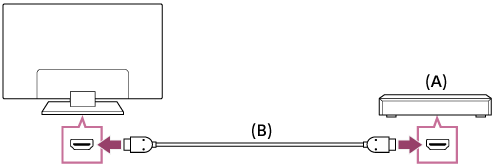
- Kichezaji cha Blu-ray/DVD (sawa na kuunganisha king'amuzi)
- Kebo ya HDMI (haijapeanwa)*
- Hakikisha unatumia kebo iliyoidhinishwa ya HIGH SPEED HDMI yenye nembo ya HDMI.
Muunganisho sawia
Ikiwa kichezaji cha Blu-ray/DVD kina jeki sawia (soketi), iunganishe kwa kutumia kebo sawia ya video/sauti.
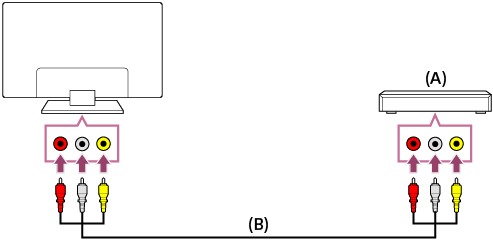
- Kichezaji cha Blu-ray/DVD (sawa na kuunganisha king'amuzi)
- Kebo ya video/sauti (haijapeanwa)
Kutazama Blu-ray na diski za DVD
Unaweza kutazama maudhui kutoka kwenye diski za Blu-ray/DVD au maudhui mengine yanayokubaliwa na kichezaji chako kwenye TV.
- Washa kichezaji kilichounganishwa cha Blu-ray/DVD.
- Bonyeza kitufe cha kwa kurudia ili uteue kichezaji kilichounganishwa cha Blu-ray/DVD.
- Anzisha uchezaji kwenye kichezaji kilichounganishwa cha Blu-ray/DVD.
Kidokezo
- Ukiunganisha kifaa kinachoingiana na CEC ukitumia muunganisho wa HDMI, unaweza kukiendesha kwa kutumia rimoti ya TV tu.
Kisanduku cha set-top (kisanduku cha kebo/satelaiti)
- Kuunganisha Set-top box (kisanduku cha kebo/satelaiti)
Kuunganisha Set-top box (kisanduku cha kebo/satelaiti)
Unganisha king'amuzi (kisanduku cha kebo/setilaiti) kwenye TV kama tu kichezaji Blu-ray au DVD.
Kwa maelezo, rejelea ukurasa wa Kuunganisha Blu-ray au kichezaji cha DVD.
Kufurahia maudhui kutoka kwenye kifaa chako cha mkononi kwenye TV kwa kutumia Google Cast
Google Cast inakuwezesha kuonyesha maudhui kutoka kwenye tovuti na programu uzipendazo bila kutumia waya hadi kwenye TV yako, moja kwa moja kutoka kwenye kompyuta au kifaa chako cha mkononi.
- Unganisha kifaa cha mkononi kama vile simu mahiri au kompyuta kibao kwenye mtandao sawa na wa TV iliounganishwa.
- Anzisha programu inayokubaliwa ya “Google Cast” kwenye kifaa cha mkononi.
- Chagua ikoni ya
 (onyesha) katika programu.
Skrini ya kifaa cha mkononi huonyeshwa kwenye TV.
Kumbuka
- Muunganisho wa Intaneti unahitajika ili kutumia Google Cast.
Kompyuta, kamera, na kamkoda
- Kuunganisha kompyuta na kuangalia maudhui yaliyohifadhiwa
- Kuunganisha kamera au kamkoda na kuangalia maudhui yaliyohifadhiwa
- Ainisho za mitambo ya video ya kompyuta
Kuunganisha kompyuta na kuangalia maudhui yaliyohifadhiwa
Kuunganisha kompyuta
Tumia kebo ya HDMI kuunganisha kompyuta yako kwenye TV.
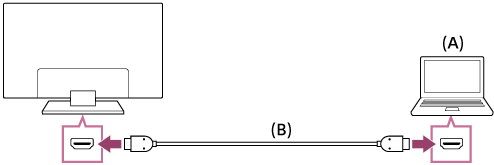
- Kompyuta
- Kebo ya HDMI (haijapeanwa)*
- Hakikisha unatumia kebo iliyoidhinishwa ya HIGH SPEED HDMI yenye nembo ya HDMI.
Kuangalia ainisho za ishara za video
- Ainisho za mitambo ya video ya kompyuta
Kutazama maudhui yaliyohifadhiwa kwenye kompyuta
Baada ya kuunganisha, bonyeza kitufe cha , kisha uchague ingizo ambalo kompyuta yako imenganishwa.
Kukagua fomati za faili zinazokubaliwa
- Faili na mifumo inayokubaliwa
Kumbuka
- Kwa picha yenye ubora wa juu zaidi, tunapendekeza kwamba uweke kompyuta yako itoe ishara za video kulingana na moja ya mipangilio iliyoorodhesha katika “Ainisho za ishara ya video ya kompyuta”.
- Kulingana na hadhi ya muunganisho, huenda taswira iwe na waa au imeharibika. Katika hali hii, badilisha mipangilio ya kompyuta na uchague chanzo kingine cha mawimbi kutoka kwenye orodha ya “Ainisho za ishara ya video ya kompyuta”.
Kuunganisha kamera au kamkoda na kuangalia maudhui yaliyohifadhiwa
Kuunganisha kamera au kamkoda
Unganisha kamera yako tuli ya dijitali ya Sony au kamkoda kwa kutumia kebo ya HDMI. Tumia kebo ambayo ina jeki ndogo ya HDMI kwa kamera tuli ya dijito/mwisho wa kamkoda, na jeki ya kawaida ya HDMI kwa mwisho wa TV.
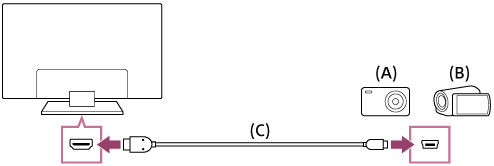
- Kamera ya dijitali ya picha
- Kamkoda
- Kebo ya HDMI (haijapeanwa)*
- Hakikisha unatumia kebo iliyoidhinishwa ya HIGH SPEED HDMI yenye nembo ya HDMI.
Kutazama maudhui yaliyohifadhiwa kwenye kamera tuli ya dijitali/kamkoda
- Baada ya kuunganisha kamera ya picha tulivu/kamkoda ya dijitali, iwashe.
- Bonyeza kitufe cha kwa kurudia ili uteue kamera tuli ya dijitali/kamkoda iliyounganishwa.
- Anza kucheza kwenye kamera tuli ya dijitali iliyounganishwa/kamkoda.
Kukagua fomati za faili zinazokubaliwa
- Faili na mifumo inayokubaliwa
Kidokezo
- Ukiunganisha kifaa kinachoingiana na CEC, unaweza kukiendesha kwa kutumia rimoti ya runinga tu. Hakikisha kwamba kifaa kinatangamana na CEC. Vifaa vingine huenda visitangamane CEC ijapokuwa vina jeki ya HDMI.
Ainisho za mitambo ya video ya kompyuta
(Mwonekano, Masafa Wima/Masafa mlalo)
- 640 x 480, 31.5 kHz/60 Hz
- 800 x 600, 37.9 kHz/60 Hz
- 1024 x 768, 48.4 kHz/60 Hz
- 1152 x 864, 67.5 kHz/75 Hz
- 1280 x 1024, 64.0 kHz/60 Hz
- 1600 x 900, 55.9 kHz/60 Hz
- 1680 x 1050, 65.3 kHz/60 Hz
- 1920 x 1080, 67.5 kHz/60 Hz*
- Muda wa 1080p, wakati inapotumika kwenye ingizo la HDMI, itashughulikiwa kama muda wa video na sio muda wa kompyuta. Hii itaathiri mipangilio ya [Skrini] katika [Mipangilio] — [Mipangilio ya BRAVIA]. Ili kutazama maudhui ya kompyuta, weka [Modi Pana] kuwa [Piseli Kamili].
Ishara nyingine za ingizo za video
Umbizo zifuatazo za video zinaweza kuonyeshwa kulingana na ainisho kwenye kompyuta yako.
- 480p, 480i
- 576p*, 576i*
- 720/24p
- 720p/30 Hz, 720p/50 Hz*, 720p/60 Hz
- 1080i/50 Hz*, 1080i/60 Hz
- 1080/24p
- 1080p/30 Hz, 1080p/50 Hz*, 1080p/60 Hz
- 3840 x 2160p/24 Hz, 3840 x 2160p/25 Hz*, 3840 x 2160p/30 Hz (modeli za 4K pekee)
- 3840 x 2160p/50 Hz* (modeli za 4K pekee)
- 4096 x 2160p/50 Hz* (modeli za 4K pekee)
- Haikubaliwi kulingana na eneo/nchi yako.
Kumbuka
- Huenda 1920 x 1080/60 Hz isipatikane, kulingana na kompyuta yako. Hata kama pikseli 1920 x 1080/60 Hz towe imechaguliwa, ishara halisi towe huenda ikatofautiana. Katika hali hii, badilisha mipangilio ya kompyuta, kisha uweke kompyuta yako itumie mitambo tofauti za video.
Mfumo wa sauti
- Kutoa sauti kutoka mfumo wa sauti
- Kuunganisha mfumo wa sauti
- Kurekebisha mfumo wa sauti
Kutoa sauti kutoka mfumo wa sauti
Unaweza kuunganisha mfumo wa sauti kama vile vipokea AV au miambaa ya sauti kwenye TV. Chagua mbinu ya muunganisho hapa chini kulingana na ainisho za mfumo wa sauti unayotaka kuunganisha.
- Kuunganisha kwa kutumia kebo ya HDMI (Kwa maelezo, soma kwa makini “Muunganisho kwa kutumia kebo ya HDMI” hapa chini.)
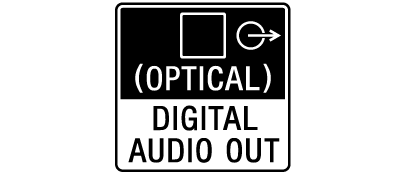
- Kuunganisha kwa kebo optiki ya dijitali
Kwa mbinu za muunganisho, rejelea ukurasa wa Kuunganisha mfumo wa sauti.
Kumbuka
- Rejelea mwongozo wa maagizo ya kifaa cha kuunganishwa.
Muunganisho kwa kutumia kebo ya HDMI
Kifaa hiki kinakubali Audio Return Channel (ARC). Unaweza kutumia kebo ya HDMI ili kutoa sauti kutoka kwenye mifumo ya sauti ambayo inakubali ARC.
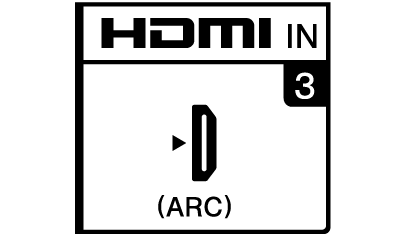
Kwenye TV ambazo zinakubali ARC, unaweza kutoa mawimbi ya sauti (kupitia) kutoka kwenye vifaa vya ingizo vya nje vilivyounganishwa kwenye TV kwa mifumo ya sauti inayokubali ARC kwa kutumia temino ya HDMI yenye maandishi “ARC”.
Kwa mbinu za muunganisho, rejelea ukurasa wa Kuunganisha mfumo wa sauti.
Kumbuka
- Eneo la temino ya HDMI ambayo inakubali ARC hutofautiana kulingana na modeli. Rejelea mwongozo uliojumuishwa wa Setup Guide.
Kuunganisha mfumo wa sauti
Angalia vielelezo hapa chini ili uunganishe mfumo wa sauti kama vile kipokea AV au mwambaa wa sauti.
Kumbuka
- Temino zinazopatikana hutegemea modeli/eneo/nchi yako.
Muunganisho wa HDMI (ARC unakubaliwa)
- Unganisha TV na mfumo wa sauti kwa kutumia kebo ya HDMI.
Unganisha kwenye temino ya ingizo la TV la HDMI lenye maandishi “ARC”.
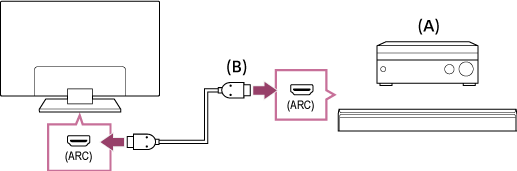
- Kipokea AV au mwambaa wa sauti
- Kebo ya HDMI (haijapeanwa)*
- Tunapendekeza Premium High Speed HDMI Cable(s) iliyoidhinishwa yenye nembo ya HDMI.
- Kurekebisha mfumo wa sauti
Muunganisho wa kebo optiki ya dijitali
- Ungaisha TV na mfumo wa sauti kwa kebo optiki ya dijitali.
Unganisha temino ya ingizo optiki ya dijitali ya mfumo wa sauti.
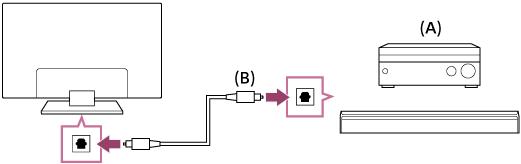
- Kipokea AV au mwambaa wa sauti
- Kebo optiki ya sauti (haipo)
- Kurekebisha mfumo wa sauti
Kidokezo
- Kwa maelezo zaidi, tafadhali tembelea tovuti ya usaidizi ya Sony.
Kurekebisha mfumo wa sauti
Baada ya kuunganisha mfumo wa sauti kwenye TV, rekebisha sauti towe ya TV kutoka kwenye mfumo wa sauti.
Kurekebisha mfumo wa sauti uliounganishwa na kebo ya HDMI au kebo optiki ya dijitali
- Baada ya kuunganisha TV kwenye mfumo wako wa sauti, bonyeza kitufe cha HOME, na uchague yafuatayo kwa utaratibu.
- Washa mfumo wa sauti uliounganishwa, kisha rekebisha sauti.
Ukiunganisha kifaa kinachoingiana na CEC ukitumia muunganisho wa HDMI, unaweza kukiendesha kwa kutumia rimoti ya TV tu.
Kumbuka
- Unahitaji kusanidi mipangilio ya [Zao la sauti dijito] kulingana na mfumo wako wa sauti. Bonyeza kitufe cha HOME, kisha uchague [Mipangilio] — [Mipangilio ya BRAVIA] — [Zao la sauti dijito].
- Kama mfumo wa sauti hautangamani na Dolby Digital au DTS, weka [Mipangilio] — [Mipangilio ya BRAVIA] — [Zao la sauti dijito] kwenye [PCM].
Vifaa vya Bluetooth
- Kuunganisha vifaa vya Bluetooth
- Wasifu zinazokubaliwa za Bluetooth
Kuunganisha vifaa vya Bluetooth
Kulinganisha TV na kifaa cha Bluetooth
- Washa kifaa cha Bluetooth na ukiweke katika modi ya kuoanisha.
- Bonyeza kitufe cha HOME, kisha uchague [Mipangilio] — [Kiungambali na Vifaa vya Ziada] — [Mipangilio ya Bluetooth] — [Ongeza kifaa] ili uweke TV katika hali ya kuoanisha.
- Chagua kifaa unachokitaka kutoka kwenye orodha, kisha ufuate maagizo kwenye skrini.
Wasifu zinazokubaliwa za Bluetooth
TV hukubali wasifu ufuatao:
- HID (Wasifu wa Human Interface Device)
- HOGP (Wasifu wa HID over GATT)
Vifaa vinavyotangamana na CEC
- Muhtasari wa CEC
- Kutumia vipengele vinavyopatikana kwa vifaa vinavyotangamana na CEC
- Kurekebisha mipangilio ya HDMI CEC
Muhtasari wa CEC
Ikiwa kifaa kinachotangamana na CEC (k.m., kicheza Blu-ray, kipokea AV) kimeunganishwa na kebo ya HDMI, unaweza kuendesha kifaa kwa kutumia rimoti ya TV.
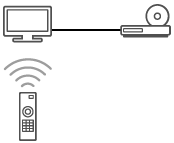
Kutumia vipengele vinavyopatikana kwa vifaa vinavyotangamana na CEC
Kichezaji cha Blu-ray/DVD
- Huwasha kichezaji Blu-ray/DVD na kubadilisha ingizo kuwa kichezaji Blu-ray/DVD unapokiteua kutoka kwenye chanzo cha ingizo.
- Huwasha TV moja kwa moja na hubadilisha ingizo la kichezaji kilichounganishwa cha Blu-ray/DVD wakati kichezaji cha Blu-ray/DVD kinapoanza kucheza.
- Huzima kichezaji kilichounganishwa cha Blu-ray/DVD wakati unapozima TV.
- Hudhibiti shughuli za menyu (vitufe / / / ), uchezaji (n.k., vitufe vya
 ), na uchaguaji idhaa kwa kichezaji kilichounganishwa cha Blu-ray/DVD kupitia rimoti ya TV.
Kipokea AV
- Huwasha kiotomatiki kipokea AV kilichounganishwa na huwasha sauti towe kutoka kwa spika ya TV hadi mfumo wa sauti wakati unapowasha TV. Kitendaji hiki kinapatikana tu ikiwa umetumia awali kipokea AV kwa sauti towe ya TV.
- Hubadilisha kiotomatiki sauti towe ya kipokea AV kwa kuwasha kipokea AV wakati TV imewashwa.
- Huzima kipokea AV kilichounganishwa kiotomatiki wakati unapozima TV.
- Hurekebisha vitufe vya sauti (vitufe vya +/−) na hunyamazisha kitufe cha sauti (kitufe cha ) cha kipokea AV kilichounganishwa kupitia rimoti ya TV.
Kamera ya video
- Huwasha TV moja kwa moja na hubadilisha ingizo la kamera ya video iliyounganishwa wakati kamera imewashwa.
- Huzima kamera ya video iliyounganishwa kiotomatiki wakati unapozima TV.
- Hudhibiti operesheni ya menyu (vitufe / / / ), uchezaji (n.k., vitufe vya ), wa kamera ya video iliyounganishwa kupitia rimoti ya TV.
Kumbuka
- “CEC” inapatikana tu kwa vifaa vilivyounganishwa vinavyooana na CEC.
- Tabia ya vifaa vya CEC inaweza kutofautiana.
Kurekebisha mipangilio ya HDMI CEC
- Washa kifaa kilichounganishwa.
- Ili kuwezesha [HDMI CEC Mipangilio], bonyeza kitufe cha HOME, kisha uchague [Mipangilio] — [Mipangilio ya BRAVIA] — [Ingizo za nje] — [HDMI CEC Mipangilio] — [CEC].
- Wezesha HDMI CEC Mipangilio kwenye kifaa kilichounganishwa.
Chaguo zinazopatikana
Chaguo zinazopatikana huonyeshwa hapa chini. (Chaguo hutofautiana kulingana na modeli/eneo/nchi yako.)
- [Uzimaji oto wa vifaa]
- Ikilemazwa, kifaa kilichounganishwa hakizimwi kiotomatiki wakati TV imezimwa.
- [Uwashaji oto wa Runinga]
- Ikilemazwa, TV haiwaki kiotomatiki wakati kifaa kilichounganishwa kimewashwa.
Kutazama picha katika 4K kutoka kwa vifaa vinavyotangamana
- Kutazama picha katika mwonekano wa 4K
- Mipangilio ya kutazama picha katika mwonekano wa 4K wenye ubora wa juu
Kutazama picha katika mwonekano wa 4K
Picha yenye mwonekano wa 4K au wa juu zaidi inaweza kuonekana katika mwonekano wa 4K (3840×2160). Unaweza kuunganisha kamera ya picha/kamkoda ya dijitali ambayo inakubali 4K towe ya HDMI hadi HDMI IN ya TV ili kuonyesha picha zenye mwonekano wa juu zilizohifadhiwa kwenye kamera. Pia unaweza kuonyesha picha za ubora wa juu zilizohifadhiwa katika vifaa vya USB vilivyounganishwa.
Upatikanaji wa kitendaji hiki unategemea modeli/eneo/nchi yako.
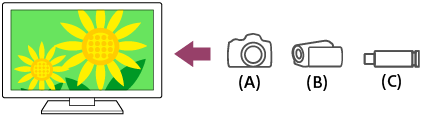
- Kamera ya dijitali ya picha
- Kamkoda
- Kifaa cha USB
Ili kutazama picha zilizohifadhiwa kwenye kifaa cha USB katika ubora wa 4K
- Unganisha kifaa cha USB kwenye TV.
- Bonyeza kitufe cha HOME, chagua (aikoni ya Programu) kwenye Menyu ya nyumbani na uteue [Kicheza Media] — [Albamu] — kifaa cha USB — kabrasha na/au faili kutoka kwenye orodha.
Ikiwa rimoti iliyokuja nayo ina kitufe cha APPS, unaweza kubonyeza kitufe cha APPS ili kuonyesha orodha ya programu.
Kutazama picha zilizohifadhiwa kwenye kamera ya picha/kamkoda ya dijitali
- Unganisha kamera tuli ya dijitali au kamkoda ambayo inakubali HDMI towe kwa jeki (soketi) ya HDMI IN ya TV kwa kutumia kebo ya HDMI.
- Bonyeza kitufe cha kwa kurudia ili uteue kifaa kilichounganishwa.
- Weka kifaa kilichounganishwa kwa 4K towe.
- Anzisha uchezaji kwenye kifaa kilichounganishwa.
Kukagua fomati za faili zinazokubaliwa
- Faili na mifumo inayokubaliwa
Kutazama picha katika mwonekano wa 4K wenye ubora wa juu
Unaweza kuweka Umbizo la wimbi la HDMI kuwa [Umbizo lililoboreshwa] ili utazame picha katika mwonekano wa 4K wenye ubora wa juu.
Kwa maelezo kuhusu Umbizo lililoboreshwa au kubadilisha mipangilio, rejelea ukurasa wa Mipangilio ya kutazama picha katika mwonekano wa 4K wenye ubora wa juu.
Kumbuka
- Picha ya 3D haiwezi kuchezwa.
- Ukibadilisha picha kwa kubonyeza vitufe vya / , huenda ikachukua muda kuonyesha.
Mipangilio ya kutazama picha katika mwonekano wa 4K wenye ubora wa juu
Wakati unapoonyesha mfumo wa Ubora wa Juu wa 4K na ingizo la HDMI, weka [Umbizo la wimbi la HDMI] katika [Ingizo za nje].
[Umbizo la wimbi la HDMI]
Ili kubadilisha mpangilio wa mfumo wa mawimbi wa HDMI, bonyeza kitufe cha HOME, kisha uchague [Mipangilio] — [Mipangilio ya BRAVIA] — [Ingizo za nje] — [Umbizo la wimbi la HDMI] — ingizo la HDMI unalotaka kuweka.
- [Umbizo wastani]
- Mfumo wastani wa HDMI*1 kwa matumizi ya kawaida.
- [Umbizo lililoboreshwa]
- Mfumo wa HDMI wa hali ya juu*1*2. Weka tu wakati unatumia vifaa vinavyoingiana.
- HDR imejumuishwa (modeli za HDR tu).
- 4K 60p 4:2:0 10 bit, 4:4:4, 4:2:2 n.k.
Kumbuka
- Wakati unatumia [Umbizo lililoboreshwa], huenda picha na sauti zisitokee vizuri. Katika hali hii, unganisha kifaa kwenye HDMI IN ambacho kiko katika [Umbizo wastani], au ubadilishe umbizo la mawimbi ya HDMI ya HDMI IN hadi [Umbizo wastani].
- Weka kuwa [Umbizo lililoboreshwa] wakati unatumia vifaa vinavyotangamana tu.
- Wakati unaangalia picha ya 4K yenye Ubora wa Juu, tumia Premium High Speed HDMI Cable(s) ambayo inakubali kasi za 18 Gbps. Kwa maelezo kuhusu Premium High Speed HDMI Cable(s) ambazo zinakubali 18 Gbps, rejelea ainisho za kebo.
Kuunganisha kwenye Mtandao
- Kuunganisha kwenye mtandao kwa kutumia kebo ya LAN
- Kuunganisha kwa mtandao kwa kutumia muunganisho pasiwaya
Kuunganisha kwenye mtandao kwa kutumia kebo ya LAN
Kuunganisha kwenye mtandao kwa kutumia kebo ya LAN
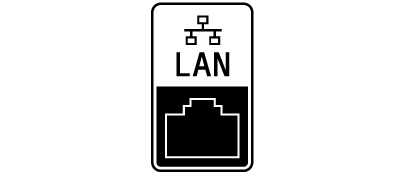
Muunganisho wa LAN wa waya hukuruhusu kufikia Intaneti.
Hakikisha kuwa umeunganisha kwenye Intaneti kupitia ruta.
Kidokezo
- Ikiwa unatumia modemu chenye vitendaji vya kipanga njia, hupaswi kuandaa kipanga njia tofauti. Muulize mtoa huduma wako kwa maelezo kuhusu sifa za modemu yako.
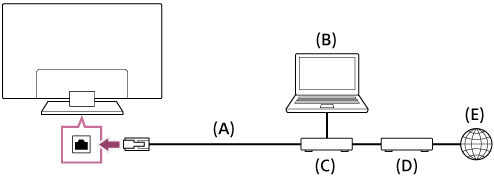
- Kebo ya LAN
- Kompyuta
- Kipanga njia
- Modemu
- Intaneti
- Sanidi kipanga njia chako cha LAN.
Kwa maelezo zaidi, rejelea mwongozo wa maagizo wa kipanga njia chako cha LAN, au wasiliana na mtu aliyesanidi mtandao (msimamizi wa mtandao).
- Pindi tu kebo ya LAN inapounganishwa, TV itaunganishwa kiotomatiki kwenye mtandao.
Unaweza kuangalia hali yako katika [Mipangilio] — [Mtandao na Intaneti] chini ya Ethernet.
Kumbuka
- Inapendekezwa kwa madhumuni ya usalama uunganishe TV yako kwenye Intaneti kupitia kisambaza data/modemu inayojumuisha kipengele cha kisambaza data. Muunganisho wa moja kwa moja wa TV kwenye Intaneti unaweza kuhatarisha TV yako kwa kitisho cha usalama kama vile utoaji au kuhitilafiana na maudhui au taarifa binafsi.
Wasiliana na mtoa huduma wako au msimamizi wa mtandao ili uthibitishe kuwa mtandao wako unajumuisha kipengele cha kisambaza data. - Mipangilio inayohusiana na mtandao ambayo inahitaji huenda ikatofautiana kulingana na mtoa huduma wa Intaneti au kipanga njia. Kwa maelezo, rejelea miongozo ya maagizo inayotolewa na mtoa huduma ya Wavuti, au zile zinazotolewa na kipanga njia. Au wasiliana na mtu anayesanidi mtandao (msimamizi wa mtandao).
Kuunganisha kwa mtandao kwa kutumia muunganisho pasiwaya
- Kutumia Wi-Fi kuunganisha TV kwenye Intaneti/Mtandao
Kutumia Wi-Fi kuunganisha TV kwenye Intaneti/Mtandao
Kifaa cha LAN kilichojengewa ndani kisichotumia waya hukuwezesha kufikia Wavuti na kufurahia faida za mtandao katika mazingira yasiyokuwa na kebo.
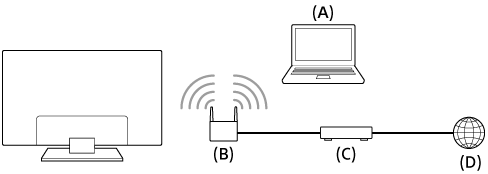
- Kompyuta
- Kipanga njia pasiwaya
- Modemu
- Intaneti
- Sanidi kipanga njia chako pasiwaya.
Kwa maelezo, rejelea mwongozo wa maagizo wa kipanga njia chako pasiwaya, au wasiliana na mtu aliyesanidi mtandao (msimamizi wa mtandao).
- Bonyeza kitufe cha HOME, kisha uchague [Mipangilio] — [Mtandao na Intaneti].
- Teua mtandao unaotaka kuunganisha na uweke nenosiri.
Ikiwa TV yako haiwezi kuunganisha kwenye Intaneti/Mtandao, rejelea ukurasa wa TV haiwezi kuunganisha kwenye Intaneti/Mtandao..
Ili kuzima LAN pasiwaya iliyojengewa ndani
- Kulemaza [Wi-Fi], bonyeza kitufe cha HOME, kisha uchague [Mipangilio] — [Mtandao na Intaneti] — [Wi-Fi].
Kidokezo
- Kwa utiririshaji laini wa video:
- Badilisha mpangilio wa kipanga njia chako pasiwaya kwa kiwango cha mtandao wa kasi ya juu kama vile 802.11n ikiwa inawezekana.
- Ikiwa utaratibu ulio hapo juu hauwasilishi maendeleo yoyote, badilisha mpangilio wa kipanga njia chako pasiwaya kwa 5 GHz, ambayo huenda ikaboresha ubora wa kutiririsha video.
- Bendi ya 5 GHz huenda isikubaliwe kulingana na eneo/nchi yako. Kama bendi ya 5 GHz haikubaliwi, runinga inaweza kuunganishwa tu kwenye kipanga njia pasiwaya kwa kutumia masafa ya 2.4 GHz.
- Ili utumie usalama wa WEP na kipanga njia pasiwaya teua, teua [Mipangilio] — [Mtandao na Intaneti] — [Wi-Fi].
Kumbuka
- Mipangilio inayohusiana na mtandao ambayo inahitaji huenda ikatofautiana kulingana na mtoa huduma wa Intaneti au kipanga njia. Kwa maelezo, rejelea miongozo ya maagizo inayotolewa na mtoa huduma ya Wavuti, au zile zinazotolewa na kipanga njia. Au wasiliana na mtu anayesanidi mtandao (msimamizi wa mtandao).
- Ukiteua chaguo la [Ficha nenosiri] katika skrini ya kuweka nenosiri, nenosiri linaweza kufichwa ili watu wengine wasilione.
Kusanidi TV
- [Mipangilio]
[Mipangilio]
Menyu zilizoonyeshwa katika mipangilio ya TV hutofautiana kulingana na modeli/eneo/nchi yako.
- [Mtandao na Intaneti]
- [Akaunti na Kuingia katika Akaunti]
- [Programu]
- [Mapendeleo ya Kifaa]
- [Kiungambali na Vifaa vya Ziada]
- [Mipangilio ya BRAVIA]
- [Kipima saa]
[Mtandao na Intaneti]
Husanidi mipangilio kama vile LAN pasiwaya na LAN za waya.
[Akaunti na Kuingia katika Akaunti]
Hukuruhusu Kuingia kwenye akaunti yako ya Google. Baada ya Kuingia vizuri, machaguo yaliyo hapa chini yatapatikana:
- [Google]
- Hulandanisha akaunti zilizosajiliwa za Google au huondoa akaunti.
- [Ongeza akaunti]
- Huongezea akaunti ya Google. Unaweza kuongeza akaunti nyingi za Google na ubadilishe kati ya akaunti hizo kulingana na programu.
[Programu]
Huruhusu usanidi au ufute programu.
[Mapendeleo ya Kifaa]
- Bonyeza kitufe cha HOME, kisha uteue [Mipangilio] — [Mapendeleo ya Kifaa] — chaguo unalotaka.
Chaguo zinazopatikana
- [Kuhusu]
- Huonyesha maelezo kuhusu TV.
- [Tarehe na saa]
- Hurekebisha saa ya sasa.
- [Lugha/Language]
- Huchagua lugha ya menyu. Lugha iliyochaguliwa ya menyu itaweka pia lugha ya kutambua sauti.
- [Kibodi]
- Husanidi mipangilio kwenye kibodi kwenye skrini.
- [Sauti]
- Husanidia mpangilio wa [Sauti za mfumo].
- [Hifadhi]
- Hubadilisha mipangilio inayohusiana na hifadhi ya data.
- [Skrini ya kwanza]
- Hugeuza vituo kukufaa vinavyoonyeshwa kwenye [Skrini ya kwanza] na hupanga programu.
- [Mratibu wa Google]
- Sanidi mipangillio ya utafutaji.
- [Chromecast Android Shell]
- Hukuruhusu kutiririsha burudani na programu zako uzipendazo kutoka kwenye simu, kompyuta kibao au kompyuya yako ndogo hadi kwenye TV yako.
- [Taswira ya skrini]
- Husanidi mipangilio ya kilezi.
- [Eneo]
- Husanidi mipangilio ya eneo ili kupata eneo la mtumiaji.
- [Matumizi na uchunguzi]
- Tuma taarifa za uchunguzi kwa Google kiotomatiki, kama vile ripoti za kuacha kufanya kazi na data ya matumizi kutoka kwenye kifaa, programu zako na Ina Chromecast ndani.
- [Ufikiaji]
- Husanidi mipangilio ya vipengele na huduma za ufikiaji za kuwasaidia watumiaji kutumia vifaa vyao kwa urahisi.
Unaweza kuwasha maelezo mafupi ya programu za kutiririsha hapa (kwa programu zinazotumika pekee) na ugeuze mwonekano wa maelezo mafupi ukufae (inaruhusiwa kwa maelezo mafupi ya vipengele fulani vya TV pekee). - [Anza upya]
- Zima kisha uwashe TV bila kubadilisha mipangilio ya mtumiaji.
[Kiungambali na Vifaa vya Ziada]
Chaguo zinazopatikana
- [Mipangilio ya Bluetooth]
- Huwezesha [Washa] au kulemaza kipengee cha [Zima] Bluetooth kwenye TV. Usanidi wa usajili/ubatilishaji usajili wa vifaa vya Bluetooth.
- Bonyeza kitufe cha HOME, kisha uchague [Mipangilio] — [Kiungambali na Vifaa vya Ziada] — [Mipangilio ya Bluetooth].
Kwa maelezo, rejelea ukurasa wa Wasifu zinazokubaliwa za Bluetooth.
- [Udhibiti mbali]
- Usanidi wa kuoanisha Udhibiti Mbali kwa Sauti.
- Bonyeza kitufe cha HOME, kisha uchague [Mipangilio] — [Kiungambali na Vifaa vya Ziada] — [Udhibiti mbali].
[Mipangilio ya BRAVIA]
- [Usanidi wa Idhaa]
- [Picha]
- [Sauti]
- [Skrini]
- [Uanzishaji wa mbali]
- [Vipaza sauti]
- [Mkao wa runinga]
- [Zao la sauti dijito]
- [Ingizo za nje]
- [Kithibiti cha wazazi]
- [Ikolojia]
- [Kidhibiti cha IP]
[Usanidi wa Idhaa]
Husaidi mipangilio inayohusiana na kupokea vipindi vya matangazo.
- Bonyeza kitufe cha HOME, kisha uchague [Mipangilio] — [Mipangilio ya BRAVIA] — [Usanidi wa Idhaa] — chaguo unalotaka.
Chaguo zinazopatikana
- [Uwekaji wa analogi]
- Teua ili ugeuze ikufae na upokee idhaa za analojia.
- [Usanidi wa dijito]
- Teua ili kugeuza ikufae na upokee huduma za upeperushaji za dijitali.
[Picha]
Rekebisha mipangilio ya picha kama vile Uangavu, Rangi, na Marekebisho ya Rangi.
![Kielelezo cha hali ya picha [Wastani]](images/picturemode_standard_400px.png)

![Kielelezo cha hali ya picha [Wazi]](images/picturemode_vivid_400px.png)
- Bonyeza kitufe cha HOME, kisha uchague [Mipangilio] — [Mipangilio ya BRAVIA] — [Picha] — chaguo unalotaka.
Chaguo zinazopatikana
- [Modi ya Picha]
- Badilisha ubora wa picha kulingana na maudhui unayotazama kama vile filamu au michezo.
- [Uangavu]
- Rekebusha taa ya nyuma ili uonyeshe weupe angavu zaidi na weusi wa mkali zaidi.
- [Rangi]
- Rekebisha kiwango cha uzito wa rangi.
- [Mahiri]
- Fikia chaguo zilizoboreshwa za picha mahiri.
Kidokezo
- Unaweza pia kuonyesha [Picha] kwa kubonyeza kitufe cha (Mipangilio ya Haraka) unapotazama TV, kisha kuchagua [Mipangilio ya picha].
Mipangilio mahiri ya “Picha”
Ukurasa huu huweka mipangilio mbalimbali ya vipengele unavyoweza kusanidi katika [Modi ya Picha] na [Mahiri].
Kumbuka
- Onyesho halisi linaweza kutofautiana au baadhi ya mipangilio huenda isipatikane kulingana na modeli/nchi/eneo lako na maudhui unayotazama.
[Modi ya Picha]
| Mpangilio | Maelezo |
|---|---|
| Wazi | Picha yenye mipaka na ulinganishi ulioboreshwa. |
| Wastani | Picha inayofaa kwa matumizi msingi ya nyumbani. |
| Sinema | Picha mwafaka ya kutazama filamu. |
| Mchezo | Picha inayofaa ya kucheza michezo ya video. |
| Michoro | Picha inayofaa ya kutazama ratiba na wachezaji. |
| Picha | Hali mwafaka ya kutazama picha. |
| Kaida | Mipangilio iliyogeuzwa kukufaa ya picha. |
[Mahiri]
Mipangilio ya [Uangavu]
| Mpangilio | Maelezo |
|---|---|
| Uangavu | Rekebisha kiwango cha mwangaza wa runinga. |
| Linganua | Rekebisha kiwango cheupe cha picha. |
| Gama | Rekebisha usawazishaji wa mwangaza na giza. Ongeza mwangaza au punguza mwangaza kati ya weupe na weusi. |
| Kiwango cha weusi | Rekebisha kiwango cheusi cha picha. |
| Rekebisha weusi | Boresha weusi katika taswira kwa ulinganishi mzito zaidi. |
| Kiboresha bora cha ulinganuzi | Rekebisha kiotomatiki ulinganishi kulingana na mwangaza wa picha. |
Mipangilio ya [Rangi]
| Mpangilio | Maelezo |
|---|---|
| Rangi | Rekebisha kiwango cha uzito wa rangi. |
| Marekebisho ya rangi | Rekebisha hali za kijani na nyekundu. |
| Rangi ya Halijoto | Rekebisha halijoto ya rangi. |
| Halijoto bora ya rangi | Rekebisha halijoto ya rangi kwa kina. |
| Rangi Hai | Boresha ubora wa rangi. |
Mipangilio ya [Uwazi]
| Mpangilio | Maelezo |
|---|---|
| Ubora | Rekebisha maelezo ya picha. |
| Uumbaji Ukweli | Hurekebisha ubora na kelele ya picha ya kweli. |
| Upunguzaji kelele nasibu | Punguza kelele ya kujirudia isiyokuwa na mpangilio. |
| Upunguzaji kelele dijitali | Punguza kelele ya kufinyaza video. |
Mipangilio ya [Mwendo]
| Mpangilio | Maelezo |
|---|---|
| Motionflow | Huboresha picha zinazosonga. Huongezea idadi ya fremu za picha ili kuonyesha video kwa urahisi. Ukiteua [Kaida], unaweza kurekebisha mwenye [Ulaini] na [Usafi]. |
| Modi ya filamu | Husadifisha ubora wa picha kulingana na maudhui ya video, kama vile sinema na michoro ya kompyuta. Huzalisha kwa urahisi mwendo wa picha za filamu (picha zilizorekodiwa katika fremu ya 24 kwa kila sekundi) kama vile filamu. |
Mipangilio ya [Chaguo za video]
| Mpangilio | Maelezo |
|---|---|
| Masafa ya video ya HDMI | Chagua masafa ya mawimbi ya ingizo la HDMI. |
Mipangilio ya [Weka upya]
| Mpangilio | Maelezo |
|---|---|
| Weka upya | Rejesha mipangilio yote ya picha mahiri kwenye chaguomsingi la kiwandani. |
[Sauti]
Unaweza kusanidi mipangilio mbalimbali inayohusiana na sauti ya TV kama vile ubora wa sauti na hali ya sauti.

- Bonyeza kitufe cha HOME, kisha uchague [Mipangilio] — [Mipangilio ya BRAVIA] — [Sauti] — chaguo unalotaka.
Chaguo zinazopatikana
- [Kiboresha mazungumzo]
- Sisitiza sauti.
- [Zingira]
- Zalisha upya sauti halisi ya mazingira ya kimnemba.
- [Mahiri]
- Fikia machaguo ya kuboresha sauti mahiri.
Kidokezo
- Unaweza pia kuonyesha [Sauti] kwa kubonyeza kitufe cha (Mipangilio ya Haraka) unapotazama TV, kisha kuchagua [Mipangilio ya sauti].
Mipangilio mahiri ya “Sauti”
Ukurasa huu huweka mipangilio mbalimbali ya vipengele unavyoweza kusanidi katika [Sauti] — [Mahiri].
Kumbuka
- Onyesho halisi linaweza kutofautiana au baadhi ya mipangilio huenda isipatikane kulingana na modeli/nchi/eneo lako na kifaa kilichounganishwa.
[Mahiri]
| Mpangilio | Maelezo |
|---|---|
| Kawaida | Rekebisha [Kiwango Sauti Oto], [Linganisha], na [Kiwango sauti cha zao la sikizi dijitali]*.
|
| Inayohusiana na ingizo | Rekebisha [Sawazisha Sauti] na [Masafa ya elimumwendo]. |
| Weka upya | Rejesha mipangilio yote ya sauti kwa mipangilio chaguo-msingi ya kiwandani. |
[Skrini]
Rekebisha mgaowa hali na eneo la skrini linaloonekana.
- Bonyeza kitufe cha HOME, kisha uchague [Mipangilio] — [Mipangilio ya BRAVIA] — [Skrini] — chaguo unalotaka.
Chaguo zinazopatikana
- [Modi Pana]
- Rekebisha ukubwa wa picha.
- [4:3 Mbadala]
- Upunguzaji ukubwa otomatiki kwa picha za 4:3.
[Uanzishaji wa mbali]
Huwezesha [Washa] au kulemaza [Zima] kifaa cha mkononi kilichounganishwa kwenye mtandao sawa ili kuwasha TV kutoka hali ya kutokuwa na shughuli.
- Bonyeza kitufe cha HOME, kisha uchague [Mipangilio] — [Mipangilio ya BRAVIA] — [Uanzishaji wa mbali].
[Vipaza sauti]
Huteua Vipaza sauti vya runinga au Mfumo wa sikizi.
- Bonyeza kitufe cha HOME, kisha uchague [Mipangilio] — [Mipangilio ya BRAVIA] — [Vipaza sauti].
[Mkao wa runinga]
Chagua sauti bora ya TV kulingana na mahali pa TV yako.
- Bonyeza kitufe cha HOME, kisha uchague [Mipangilio] — [Mipangilio ya BRAVIA] — [Mkao wa runinga].
[Zao la sauti dijito]
Sanidi mbinu towe wakati unatoa sauti ya dijitali. Mipangilio hii haipatikani wakati [Vipaza sauti] imewekwa kwenye [Vipaza sauti vya runinga].
- Bonyeza kitufe cha HOME, kisha uchague [Mipangilio] — [Mipangilio ya BRAVIA] — [Zao la sauti dijito].
[Ingizo za nje]
Husanidi mipangilio ya maingizo ya nje.
- Bonyeza kitufe cha HOME, kisha uchague [Mipangilio] — [Mipangilio ya BRAVIA] — [Ingizo za nje] — chaguo unalotaka.
Chaguo zinazopatikana
- [Dhibiti uwekaji]
- Chagua kuonyesha au kuficha maingizo na uyatie lebo maingizo kulingana na vifaa vyao vilivyounganishwa.
- [HDMI CEC Mipangilio]
- Weka vifaa vinavyooana vya CEC kwa ajili ya udhibiti uliopangwa.
- [Binafsisha kitufe cha TV]
- Weka kitufe cha TV kwenye vidhibiti vya mbali ili kutumia ingizo unalotaka.
- [Umbizo la wimbi la HDMI]
- Boresha umbizo la wimbi la 4K HDMI.
[Kithibiti cha wazazi]
Husanidi mipangilio ya udhibiti wa mzazi.
- Bonyeza kitufe cha HOME, kisha uchague [Mipangilio] — [Mipangilio ya BRAVIA] — [Kithibiti cha wazazi] — chaguo unalotaka.
Chaguo zinazopatikana
- [Zima] / [Washa]
- Hulemaza [Zima] au kuwezesha [Washa] udhibti wa mzazi kwenye TV.
- [Kuzuia Ingizo ya Nje]
- Huzuia maingizo kutazamwa.
- [Vituo vimezuiwa]
- Huzuia idhaa kutazamwa.
- [Zuio za programu]
- Huzuia vipindi kulingana na ukadiriaji wa nchi yako iliyoteuliwa (inapatikana kwenye nchi fulani pekee).
- [Badilisha PIN]
- Badilisha msimbo wa PIN kufikia mipangilio ya udhibiti wa mzazi.
[Ikolojia]
Hubadilisha mipangilio inayohusiana na matumizi ya nishati.
- Bonyeza kitufe cha HOME, kisha uchague [Mipangilio] — [Mipangilio ya BRAVIA] — [Ikolojia] — chaguo unalotaka.
Chaguo zinazopatikana
- [Kuhifadhi Nguvu]
- Hupunguza matumizi ya nishati ya TV kwa kurekebisha taa za nyuma. Teua [Zima] ili kulemaza kipengee hiki.
- [Kusubiri kwa runinga iliyozubaa]
- Huzima TV baada ya kukaa bila kufanya kazi kwa muda uliowekwa mapema. Teua [Zima] ili kulemaza kipengee hiki.
- [Kuzima kiotomatiki]
- TV huzimika kiotomatiki ikiwa hakuna mawimbi yaliyoteuliwa kwa dakika 15. Teua [Zima] ili kulemaza kipengee hiki.
[Kidhibiti cha IP]
Unaweza kurekebisha mipangilio ifuatayo ili kuwezesha kifaa kingine kuwasiliana na TV.
- Bonyeza kitufe cha HOME, kisha uchague [Mipangilio] — [Mipangilio ya BRAVIA] — [Kidhibiti cha IP] — chaguo unalotaka.
Chaguo zinazopatikana
- [Dhibiti kutoka mbali]
- Ruhusu vifaa vya mbali vilivyosajiliwa vidhibiti runinga hii.
- [Uthibitishaji]
- Teua mbinu ya uhalalishaji ili kuruhusu kifaa kingine kuwasiliana na TV (Hamna/Kitufe Kilichoshirikiwa Awali).
- [Kitufe Kilichoshirikiwa Awali]
- Hukuruhusu kuweka mtungo wa siri kwa ajili ya kufikia Kidhibiti cha IP ya TV.
[Kipima saa]
Kuweka kipima saa cha kulala
Kipima saa cha kulala huzima TV kiotomatiki baada ya muda uliowekwa mapema.
- Bonyeza kitufe cha HOME, na uteue (ikoni ya Kipima saa) — [Kilalishaji cha Majira] — chaguo unalotaka.
Kumbuka
- Wakati unapozima TV, na kuiwasha tena, [Kilalishaji cha Majira] huwekwa upya kwa [Zima].
Usuluhishaji
- Anza hapa Una matatizo yoyote? Anza hapa.
- Picha (ubora)/skrini
- Kibodi
- Mapokezi ya matangazo
- Sauti
- Mtandao (Intaneti)/programu
- Rimoti/vikorokoro
- Nishati
- Vifaa vilivyounganishwa
- LED
Anza hapa
- Sasisho za programu
- Ikiwa uwekaji upya kamili (kuanzisha upya) wa TV unahitajika
Sasisho za programu
Sony itatoa visasisho vya programu mara kwa mara ili kuboresha matumizi na kuwapa watumiaji uzoefu mpya wa TV. Njia rahisi ya kupokea visasisho vya programu ni kupitia muunganisho wa Intaneti hadi kwenye TV.
Ikiwa unataka kuangalia ikiwa programu yako imesasishwa, teua [Sasisho la mfumo] kutoka [Mipangilio] — [Mapendeleo ya Kifaa] — [Kuhusu].
Kusasisha programu kupitia kifaa cha hifadhi cha USB
Ikiwa huna muunganisho wa mtandao, unaweza pia kusasisha programu kwa kutumia kifaa cha hifadhi cha USB. Tumia kompyuta yako kupakua programu mpya kutoka kwenye tovuti ya usaidizi ya Sony kwenye kifaa cha kuhifadhi cha USB. Weka kifaa cha kuhifadhi cha USB kwenye kituo cha USB hadi kwenye TV na usasishaji wa programu utaanza kiotomatiki.
Ikiwa utasasisha programu ya TV kwa kutumia kifaa cha hifadhi cha USB, unastahili kusoma tahadhari za kusasisha kwa kutumia kifaa cha hifadhi cha USB kwenye tovuti.
Kwa maelezo zaidi kuhusu tovuti ya usaidizi, tafadhali tazama ukurasa wa Tovuti ya Msaada.
Ikiwa uwekaji upya kamili (kuanzisha upya) wa TV unahitajika
Ikiwa una tatizo kama picha kutoonyesha kwenye skrini au rimoti kutofanya kazi, weka upya TV kwa kutumia utaratibu unaofuata.
Ikiwa kifaa cha nje cha USB kimeunganishwa kwenye TV, tenganisha kifaa cha USB kwenye TV kabla ya kuweka upya.
Weka upya kwa Kuzima
- Washa TV upya kwa kutumia rimoti.
Bonyeza na ushikilie kitufe cha nishati kwenye kidhibiti cha mbali na uteue [Anza upya].
- Chomoa kebo ya umeme ya AC (kebo kuu).
Kama tatizo litaendelea baada ya hatua ya 1, chomoa kebo ya umeme ya TV (kebo kuu) kwenye soketi na usubiri dakika 2. Kisha chomeka kebo ya umeme (kebo kuu) kwenye soketi ya umeme.
Kidokezo
Mipangilio yako ya kibinafsi na data haitapotea baada ya TV kuwasha upya.
Kurejesha mipangilio ya kiwandani
Ikiwa tatizo litaendelea baada ya kuweka upya kwa kuzima, jaribu kurejesha mipangilio iliyotoka nayo kiwandani.
Kumbuka
Kurejesha mipangilio iliyotoka nayo kiwandani kutafuta data na mipangilio yote ya TV (kama vile Wi-Fi na maelezo ya mpangilio wa mtandao wenye waya, akaunti ya Google ana maelezo mengine ya kuingia, Google Play na programu nyingine zilizosakinishwa).
- Bonyeza kitufe cha HOME, kisha uchague [Mipangilio] — [Mapendeleo ya Kifaa] — [Kuhusu] — [Kurejesha mipangilio ya kiwandani] — [Kurejesha mipangilio ya kiwandani].
- Teua [Futa kila kitu].
Baada ya mchakato wa kurejesha mipangilio iliyotoka nayo kiwandani kufanikiwa, TV itaendelea na utaratibu Usanidi wa Kwanza. Lazima ukubaliane na Sheria na Masharti ya Google Sera ya Faragha ya Google.
Picha (ubora)/skrini
- Hakuna rangi/Picha ina giza/Rangi sio sahihi/Picha ina mwangaza sana.
- Picha iliyoharibika./Skrini humemeka.
- Ukubwa wa skrini/Umbizo la skrini/Hali pana hubadilika kiotomatiki.
- Picha zenye mwonekano wa juu wa HDR hazionyeshwi.
- Ujumbe kuhusu programu unaokuuliza kibali cha kufikia uendaji wa TV huonyeshwa.
Hakuna rangi/Picha ina giza/Rangi sio sahihi/Picha ina mwangaza sana.
Rekebisha rangi, mwangaza, ubora wa picha kwenye TV yako kutoka kwa [Picha].
- Bonyeza kitufe cha (Mipangilio ya Haraka), kisha uchague [Mipangilio ya picha] ili urekebishe.
- Ikiwa unataka kuweka upya mipangilio ya [Picha], bonyeza kitufe cha (Mipangilio ya Haraka), na uchague [Mipangilio ya picha] — [Mahiri] — [Weka upya].
- Ukiweka [Kuhifadhi Nguvu] kwa [Chini] au [Juu], kiwango cha uweusi kitaboreshwa. Bonyeza kitufe cha HOME, kisha uchague [Mipangilio] — [Mipangilio ya BRAVIA] — [Ikolojia] — [Kuhifadhi Nguvu] kwa [Zima] ili kuongezea mwangaza kwenye skrini.
Kumbuka
- Ubora wa picha hutegemea mawimbi na maudhui.
- Huenda ubora wa picha ukaimarika ukiibadilisha katika [Picha].
Bonyeza kitufe cha (Mipangilio ya Haraka), teua [Mipangilio ya picha] — [Mahiri] — [Uangavu], na urekebishe [Uangavu] au [Linganua].
Picha iliyoharibika./Skrini humemeka.
Kagua muunganisho na mkao wa antena (kinasa mawimbi) na vifaa vya ziada
- Angalia muunganisho wa antena (kinasa mawimbi)/kebo.
- Weka kebo ya antena (kinasa mawimbi)/mbali na kebo nyingine zinazounganisha.
- Wakati unasakinisha kifaa cha hiari, wacha nafasi kati ya kifaa na TV.
- Hakikisha kwamba antena (kinasa mawimbi) imeunganishwa kwa kutumia kebo ya coaxial ya 75-ohm ya ubora wa juu.
Kagua mipangilio wa [Mwendo]
- Bonyeza kitufe cha (Mipangilio ya Haraka), na chague [Mipangilio ya picha] — [Mahiri] — [Mwendo] — [Motionflow] — [Zima].
(Kwa modeli zinazokubaliwa na [Motionflow] pekee)
Modeli zinazotangamana na [Motionflow] zina [Motionflow] katika [Mipangilio ya picha] — [Mahiri] — [Mwendo].
- Badilisha mpangilio wa sasa wa [Modi ya filamu] kuwa [Zima].
Bonyeza kitufe cha (Mipangilio ya Haraka), na chague [Mipangilio ya picha] — [Mahiri] — [Mwendo] — [Modi ya filamu].
Ukubwa wa skrini/Umbizo la skrini/Hali pana hubadilika kiotomatiki.
Unaweza kurekebisha ukubwa wa picha kutoka [Skrini].
Bonyeza kitufe cha HOME, kisha uchague [Mipangilio] — [Mipangilio ya BRAVIA] — [Skrini].
- Unaweza kurekebisha mwenyewe ukubwa wa picha kutoka [Modi Pana].
Mfano wa mpangilio [Modi Pana] (wakati mgao wa picha halisi ni 4:3)
- [Oto]
Wakati unabadilisha ingizo la kituo au video, ikiwa [Oto] katika [Modi Pana] imewezeshwa, mpangilio wa sasa wa [Modi Pana] hubadilishwa kiotomatiki kulingana na ishara ya ingizo. Ili kufunga mipangilio ya [Modi Pana], chagua mbali na [Oto] katika [Modi Pana].
- [Kuza Pana]
Hupanua picha, kwa kuhifadhi picha halisi kama iwezekanavyo.

- [Kawaida]
Huonyesha picha halisi kama ilivyo. Pau za kando ambazo hujaza utofauti katika picha ya 4:3 huonyeshwa upande wa kushoto na upande wa kulia mwa skrini.

- [Nzima]
Hufanya picha kuwa kubwa (kwa utambazaji zaidi), kutosha kwenye kidirisha, bila kudumisha uwiano wa kipengee cha awali.

- [Piseli Kamili]
Hufanya picha kuwa kubwa (bila utambazaji zaidi), kutosha kwenye kidirisha, bila kudumisha uwiano wa kipengee cha awali.

- [Kuza]
Huonyesha picha ya 16:9 ambayo imegeuzwa katika umbizo la kisanduku cha barua cha 4:3, katika mgao sahihi.

- [14:9]
Huonyesha picha ya 14:9 katika ukubwa wake wa asili. Pau zana zinaonyeshwa kujaza skrini 16:9.

[Modi Pana] (wakati mgao wa picha halisi ni 16:9)
Huenda picha ikakosa kuonyeshwa kama ilivyokusudiwa hata kama ina mgao wa 16:9. Badilisha mipangilio ili kubadilisha kwa onyesho unalotaka.
- [Oto]
Wakati unabadilisha ingizo la kituo au video, ikiwa [Oto] katika [Modi Pana] imewezeshwa, mpangilio wa sasa wa [Modi Pana] hubadilishwa kiotomatiki kulingana na ishara ya ingizo. Ili kufunga mipangilio ya [Modi Pana], chagua mbali na [Oto] katika [Modi Pana].
- [Kuza Pana]
Hupanua picha, kwa kuhifadhi picha halisi kama iwezekanavyo.

- [Kawaida]
Huonyesha picha ya 4:3 ambayo ilipanuliwa wima katika 16:9, katika mgao sahihi.

- [Nzima]
Hufanya picha kuwa kubwa (kwa utambazaji zaidi), kutosha kwenye kidirisha, bila kudumisha uwiano wa kipengee cha awali.

- [Piseli Kamili]
Hufanya picha kuwa kubwa (bila utambazaji zaidi), kutosha kwenye kidirisha, bila kudumisha uwiano wa kipengee cha awali.

- [Kuza]
Huonyesha picha ya 16:9 ambayo imegeuzwa katika umbizo la kisanduku cha barua cha 4:3, katika mgao sahihi.

- [14:9]
Huonyesha picha ya 14:9 katika ukubwa wake wa asili. Pau zana zinaonyeshwa kujaza skrini 16:9.

Kumbuka
- [Oto] katika [Modi Pana] haitapanua picha wakati wa kuswichi maudhui, kwa sababu maelezo ya maudhui yanadhibitiwa na mhudumu wa ishara ya idhaa. Unaweza kubadilisha kwa mkono mpangilio wa [Modi Pana] ikiwezekana, ambayo itasalia kwenye utekelezaji hadi ubadilishe idhaa/kiingizo au ubadilishe kwa mkono mpangilio wa [Modi Pana] tena.
- Ukubwa wa picha hutegemea maudhui ya mawimbi.
- Picha huwa ndogo zaidi wakati wa matangazo ya kibiashara kwa sababu ya mbinu iliyotumika namhudumu wa maudhui ya kutangaza. Wakati maudhui ya idhaa ya HD yanabadilika kuwa maudhui ya SD (matangazo ya kibiashara), picha inaweza kuwa ndogo na kingo nyeusi.
- Baadhi ya vipindi vya skrini pana vinawekwa kwenye filamu kwa uwiano wa kipengele ambavyo ni vikubwa kuliko 16:9 (hii haswa ni kawaida na maonyesho ya miondoko). TV yako itaonyesha vipindi hivi na bendi nyeusi juu na chini ya skrini. Kwa maelezo zaidi, angalia nyaraka zilizokuja na BD/DVD yako (au wasiliana na mtoa huduma wako wa vipindi).
- Vipindi vinavyotangazwa katika mifumo ya HD (720p na 1080i) na maudhui ya 4:3 kwa kawaida itakuwa na bendi nyeusi katika pande za kushoto na kulia kwenye skrini ambazo zinaongezwa na mtangazaji.
Kidokezo
Baadhi ya kebo na visanduku vya setileti vya kubadilisha analogi hadi dijitali vinaweza pia kudhibiti ukubwa wa picha. Kama unatumia kisanduku cha kubadilisha analogi hadi dijitali, rejelea mtengenezaji wa kisanduku cha kubadilisha analogi hadi dijitali kwa maelezo zaidi.
Picha zenye mwonekano wa juu wa HDR hazionyeshwi.
Zifuatazo zinahitajika ili kutazama picha za HDR za mwonekano wa juu kama vile 4K (50p/60p)*.
- Unganisha kifaa kinachoweza kucheza 4K (50p/60p)*.
- Tumia Premium High Speed HDMI Cable(s) ambayo inakubali 18 Gbps.
- Weka [Umbizo la wimbi la HDMI] kwa [Umbizo lililoboreshwa] kwa kuchagua [Mipangilio] — [Mipangilio ya BRAVIA] — [Ingizo za nje] — [Umbizo la wimbi la HDMI] — temino ya HDMI unayotaka kuweka.
- Angalia kama kifaa kilichounganishwa kina mipangilio au programu dhibiti mpya.
- Upatikanaji wa kipengele hiki unategemea modeli/eneo/nchi yako.
Ujumbe kuhusu programu unaokuuliza kibali cha kufikia uendaji wa TV huonyeshwa.
- Chagua kama utaruhusu au kukataza programu kufikia utendaji ulioonyeshwa.
- Unaweza kukagua orodha ya vibali vya programu zilizopangwa kulingana na utendaji wa TV na ubadilishe mipangilio ya vibali vya kila programu. Bonyeza kitufe cha HOME, chagua [Mipangilio] — [Programu] — [Ruhusa za programu] — utendaji wa TV unaotaka.
Kibodi
Huwezi kutumia skrini ya sasa baada ya kibodi kwenye skrini kuonyeshwa.
- Ili urejelee kutumia skrini nyuma ya kibodi kwenye skrini, bonyeza kitufe cha BACK kwenye rimoti.
Mapokezi ya matangazo
- Kagua mambo haya kwanza ili kutatua mapokezi ya TV yako.
- Zuia kelele au ujumbe wa hitilafu hutokea na huwezi kutazama matangazo.
- Kivuli au picha mbili hutokea.
- Kelele za theluji au picha nyeusi ndio hutokea kwenye skrini.
- Kuna kelele ya picha au sauti wakati wa kutazama kituo cha TV cha analogi.
- Baadhi ya vituo viko tupu.
- Mapokezi duni au ubora duni wa picha katika matangazo ya dijitali.
- Huwezi kutazama vituo vya dijitali.
- Sio vituo vyote vya analogi vimewekwa.
- Maumbizo ya HD ya matangazo yana ubora mbaya.
- Baadhi ya vituo vya dijitali vinakosekana.
Kagua mambo haya kwanza ili kutatua mapokezi ya TV yako.
- Hakikisha ya kwamba kebo ya antena (kinasa mawimbi) imeunganishwa vizuri kwenye runinga.
- Hakikisha kwamba kebo ya antena (kinasa mawimbi) haijawachana au kutenganishwa.
- Hakikisha kwamba kebo au kiunganisha kebo ya antena (kinasa mawimbi) haijaharibika.
- Ili kutazama maudhui ya kutiririsha, unganisha TV kwenye Intaneti.
Kidokezo
- Kwa maelezo zaidi, tafadhali tembelea tovuti ya usaidizi ya Sony.
Zuia kelele au ujumbe wa hitilafu hutokea na huwezi kutazama matangazo.
- Hakikisha kwamba kebo ya antena (kinasa mawimbi) imeunganishwa kwenye vituo sahihi (kwenye TV/vifaa vilivyounganishwa/ukura).
- Hakikisha kwamba kebo sio nzee au kwamba ndani ya kiunganishi haijaunganishwa vibaya.
Kivuli au picha mbili hutokea.
- Kagua miunganisho ya kebo au antena (kinasa mawimbi).
- Kagua mahali na mwelekeo wa antena (kinasa mawimbi).
- Bonyeza kitufe cha (Mipangilio ya Haraka), na chague [Mipangilio ya picha] — [Mahiri] — [Mwendo] — [Motionflow] — [Zima].
(Kwa modeli zinazokubaliwa na [Motionflow] pekee)
Modeli zinazotangamana na [Motionflow] zina [Motionflow] katika [Mipangilio ya picha] — [Mahiri] — [Mwendo].
Kelele za theluji au picha nyeusi ndio hutokea kwenye skrini.
- Kagua kama kuweka kioto kumetekelezwa.
- Kagua kama antena (kinasa mawimbi) imevunjika au kujikunja.
- Kagua kama antena (kinasa mawimbi) imefika mwisho wa muda wake wa kutoa huduma (miaka 3-5 kwa matumizi ya kawaida, miaka 1-2 katika mahali kando na bahari).
Kuna kelele ya picha au sauti wakati wa kutazama kituo cha TV cha analogi.
- Hakikisha kwamba antena (kinasa mawimbi) imeunganishwa kwa kutumia kebo ya coaxial ya 75-ohm ya ubora wa juu.
- Weka kebo ya antena (kinasa mawimbi) mbali na kebo nyingine zinazounganisha.
- Kagua mipangilio ya [Uwekaji kabla wa programu mwenyewe].
Upatikanaji wa [Uwekaji kabla wa programu mwenyewe] unatofautiana kutegemea eneo/nchi.
Bonyeza kitufe cha HOME, kisha uchague [Mipangilio] — [Mipangilio ya BRAVIA] — [Usanidi wa Idhaa] — [Uwekaji wa analogi] — [Uwekaji kabla wa programu mwenyewe].
- Fanya [AFT] ili upate picha na sauti bora zaidi.
- Weka [Kichujio cha Sauti] kwa [Zima], [Chini] au [Juu] ili uboreshe mapokezi ya analogi.
Baadhi ya vituo viko tupu.
- Idhaa ni ya huduma ya kusombera/kusajili pekee. Jisajili kwa huduma ya runinga ya kulipia.
- Idhaa inatumiwa tu kwa data (hakuna picha au sauti).
- Wasiliana na mtangazaji kwa maelezo ya usambazaji.
Mapokezi duni au ubora duni wa picha katika matangazo ya dijitali.
- Badilisha mkao, mwelekeo na mtazamo wa antena (kinasa mawimbi) ya runinga ili uboreshe kiwango cha mawimbi cha antena (kinasa mawimbi). Hakikisha kwamba mwelekeo wa antena (kinasa mawimbi) haujabadilishwa bila kusudi (kama vile mawimbi).
- Kama unatumia kiboresha mawimbi ya runinga, rekebisha ubora wa mawimbi.
- Ikiwa kifaa (kama vile kisambazaji mitambo ya runinga) kimeunganishwa kati ya antena (kinasa mawimbi) na TV, huenda ikaathiri mapokezi ya TV. Moja kwa moja unganisha antena (kinasa mawimbi) na TV ili ukague kama mapokezi yameboreshwa.
Huwezi kutazama vituo vya dijitali.
- Uliza msakinishaji wa karibu ikiwa uwasilishaji wa tarakimu unapeanwa katika eneo lako.
- Pandisha daraja hadi kwenye antena (kinasa mawimbi) yenye nguvu zaidi.
Sio vituo vyote vya analogi vimewekwa.
- Jaribu kuweka upya idhaa kwa mkono kwa kusanidi mipangilio. Bonyeza kitufe cha HOME, kisha uchague [Mipangilio] — [Mipangilio ya BRAVIA] — [Usanidi wa Idhaa] — [Uwekaji wa analogi] — [Uwekaji kabla wa programu mwenyewe]. (Upatikanaji [Uwekaji kabla wa programu mwenyewe] nachaguo zake huenda zikatofautiana kulingana na eneo/nchi/hali.)
Maumbizo ya HD ya matangazo yana ubora mbaya.
- Maudhui na ubora wa mawimbi hudhibitiwa na mtoa huduma wa mawimbi. Idhaa nyingi za HD na maudhui ni matoleo yaliyoboreshwa ya matangazo ya ufasili wastani. Picha inaathiriwa na ubora wa mawimbi yanayopokelewa, unaotofautiana kati ya idhaa na kipindi.
Baadhi ya vituo vya dijitali vinakosekana.
Kusasisha huduma za dijitali
Unaweza kuendesha [Kutuni kioto dijito] baada ya kuhamia makazi mapya, kubadilisha watoa huduma, au kutafuta vituo vipya vilivyozinduliwa.
Kusanidi sasisho otomati za huduma
- Bonyeza kitufe cha HOME, kisha uchague [Mipangilio] — [Mipangilio ya BRAVIA] — [Usanidi wa Idhaa] — [Usanidi wa dijito] — [Usanidi wa Kiufundi].
Kidokezo
- Upatikanaji wa kitendaji hiki unategemea modeli/eneo/nchi yako. Ikiwa haupatikani, fanya [Kutuni kioto dijito] ili uongeze huduma mpya.
Sauti
- Hakuna sauti lakini picha ni nzuri.
- Kelele ya sauti.
- Hakuna sauti au sauti iko chini kwenye mfumo wa sauti wa nyumbani.
- Sauti iliyoharibika.
- Una wasiwasi kuhusu kuchelewa kati ya picha na sauti.
Hakuna sauti lakini picha ni nzuri.
- Angalia kidhibiti cha sauti.
- Bonyeza kitufe cha au + ili ughairi unyamazishaji.
- Bonyeza kitufe cha (Mipangilio ya Haraka), kisha uchague [Vipaza sauti] — [Vipaza sauti vya runinga].
Bonyeza kitufe cha HOME, na uchague yafuatayo kwa utaratibu.
[Mipangilio] — [Mipangilio ya BRAVIA] — [Vipaza sauti] — [Vipaza sauti vya runinga]
- Ikiwa spika za masikioni zimeunganishwa, sauti haitolewi kwenye spika za TV wala mfumo wa sauti uliounganishwa kupitia ARC. Ondoa spika za masikioni.
Kelele ya sauti.
- Hakikisha kwamba antena (kinasa mawimbi) imeunganishwa kwa kutumia kebo ya coaxial ya 75-ohm ya ubora wa juu.
- Weka kebo ya antena (kinasa mawimbi) mbali na kebo nyingine zinazounganisha.
- Ili kuzuia uhitilafianaji na TV, hakikisha umetumia kebo ya antena (kinasa mawimbi) haijaharibika.
Hakuna sauti au sauti iko chini kwenye mfumo wa sauti wa nyumbani.
- Bonyeza kitufe cha (Mipangilio ya Haraka), kisha uchague [Vipaza sauti] — [Mfumo wa sikizi].
- Kama mfumo wa sauti hautangamani na Dolby Digital au DTS, weka [Mipangilio] — [Mipangilio ya BRAVIA] — [Zao la sauti dijito] kwenye [PCM].
- Ukichagua kituo cha analogi (RF) na picha hazionyeshwi vizuri, badilisha mfumo wa matangazo ya TV. Bonyeza kitufe cha HOME, kisha uchague [Mipangilio] — [Mipangilio ya BRAVIA] — [Usanidi wa Idhaa] — [Uwekaji wa analogi] — [Uwekaji kabla wa programu mwenyewe] — [Mfumo wa Runinga]. (Upatikanaji wa [Uwekaji kabla wa programu mwenyewe] unatofautiana kutegemea eneo/nchi.)
- Kagua ikiwa mipangilio wa [Kiwango sauti cha zao la sikizi dijitali] ya TV imewekwa kiwango cha juu zaidi.
Bonyeza kitufe cha
(Mipangilio ya Haraka), kisha uchague [Mipangilio ya sauti] — [Mahiri] — [Kawaida] — [Kiwango sauti cha zao la sikizi dijitali]. - Wakati unatumia ingizo la HDMI lenye Sauti Murua ya CD au DVD ya sauti, huenda DIGITAL AUDIO OUT (OPTICAL) isiweze kutoa mitambo ya sauti.
Sauti iliyoharibika.
- Angalia muunganisho wa antena (kinasa mawimbi)/kebo.
- Weka kebo ya antena (kinasa mawimbi)/mbali na kebo nyingine zinazounganisha.
- Weka TV mbali na nyenzo za kelele za umeme kama vile magari, vifaa vya kukausha shwele, Wi-Fi simu za mkononi, au kifaa cha optiki.
- Wakati unasakinisha kifaa cha hiari, wacha nafasi kati ya kifaa na TV.
- Teua [Usanidi wa Idhaa] — [Uwekaji wa analogi] — [Uwekaji kabla wa programu mwenyewe] na uweke [Kichujio cha Sauti] kuwa [Zima], [Chini] au [Juu] ili kuboresha sauti ya mapokezi ya sauti.
Una wasiwasi kuhusu kuchelewa kati ya picha na sauti.
Ikiwa mfumo maalum wa sauti umeungnaishwa na kebo ya HDMI
Unaweza kurekebisha muda wa utoaji kati ya picha na sauti. Kwa maelezo kuhusu modeli zinazokubaliwa, rejelea tovuti ya usaidizi.
- Tovuti ya Msaada
Mtandao (Intaneti)/programu
- TV haiwezi kuunganisha kwenye Intaneti/Mtandao.
- Picha na/au ubora wa sauti kutoka kwa programu za utiririshaji ni duni.
- Huwezi kuunganisha kwa Intaneti, lakini sio kwa programu na huduma nyingine.
TV haiwezi kuunganisha kwenye Intaneti/Mtandao.
Ikiwa mtandao wa pasiwaya hauunganishi au unakatika, jaribu ifuatayo.
- Bonyeza kitufe cha HOME na ukague kwamba mpangilio ufuatao umewezeshwa.
[Mipangilio] — [Mtandao na Intaneti] — [Wi-Fi]
- Angalia mahali pa usakinishaji wa TV na kipanga njia pasiwaya. Hali ya ishara inaweza kuathiriwa na hali zifuatazo:
- Vifa vingine pasiwaya, kipasha jito, mwangaza wa floresenti, n.k., vinawekwa karibu.
- Kuna sakafu au kuta kati ya kipanga njia pasiwaya na TV.
- Zima na uwashe tena kipanga njia pasiwaya.
- Ikiwa jina la mtandao (SSID) la kipanga njia pasiwaya ambacho unataka kuunganisha hakijaonyeshwa, chagua [Ongeza mtandao mpya] chini ya [Chaguo nyinginezo] ili uingize jina la mtandao (SSID).
Ikiwa tatizo halitatatuliwa hata baada ya taratibu hapa juu au ikiwa huwezi kuunganisha hata na mtandao wa waya, angalia hali ya muunganisho wa mtandao.
Kuangalia hali ya muunganisho wa mtandao
- LAN: Bonyeza kitufe cha HOME, kisha uchague [Mipangilio] — [Mtandao na Intaneti] chini ya Ethernet.
- Wi-Fi: Bonyeza kitufe cha HOME, kisha uchague [Mipangilio] — [Mtandao na Intaneti] chini ya [Mitandao inayopatikana] — [(Im'nishwa Mtandao (SSID))].
Angalia miunganisho yako ya mtandao na/au mwongozo wa seva upate maelezo ya muunganisho, au wasiliana na mtu ambaye anasanidi mtandao (msimamizi wa mtandao).
Kumbuka
- Ikiwa kebo ya LAN imeunganishwa kwenye seva amilifu na TV imepata nwani ya IP, angalia miunganisho ya seva yako na usanidi.
LAN: Bonyeza kitufe cha HOME, kisha uchague [Mipangilio] — [Mtandao na Intaneti] chini ya Ethernet.
Wi-Fi: Bonyeza kitufe cha HOME, kisha uchague [Mipangilio] — [Mtandao na Intaneti] chini ya [Mitandao inayopatikana] — [(Im'nishwa Mtandao (SSID))].
Picha na/au ubora wa sauti kutoka kwa programu za utiririshaji ni duni.
- Ubora hutegemea video asili iliyotolewa na mtoa maudhui ya video na kasi ya muunganisho wako.
- Ili kufurahia kutazama video zinazotiririshwa kwenye Intaneti, ni muhimu kuwa na mtandao wenye kasi na thabiti. Kwa ujumla, kasi inayokaribia zifuatazo zinahitajika:
- Utiririshaji wa video kwenye Intaneti yenye ubora wastani (SD): Mbps 2.5
- Utiririshaji wa video kwenye Intaneti yenye ubora wa juu (HD): Mbps 10
- Utiririshaji wa video kwenye Intaneti za HD ya Juu Zaidi (4K): Mbps 25
- Ubora wa muunganisho wa mtandao pasiwaya utatofautiana kutegemea na masafa au vizuizi (k.m. ukuta) kati runinga na kipanga njia pasiwaya, mwingiliano wa mazingira, na ubora wa kipanga njia bila waya. Katika hali hii, tumia muunganisho wenye waya wa wavuti, au jaribu bendi ya 5 GHz.
- Bendi ya 5 GHz huenda isikubaliwe kulingana na eneo/nchi yako. Kama bendi ya 5 GHz haikubaliwi, runinga inaweza kuunganishwa tu kwenye kipanga njia pasiwaya kwa kutumia masafa ya 2.4 GHz.
- Wakati unatumia mtandao wa pasiwaya, weka vifaa vya pasiwaya kwa karibu ili kuepuka vizuizi.
- Weka vifaa vinavyotoa mwingiliano wa RF (kama vile wimbi maikro) mbali na TV na ruta pasiwaya, au uzime vifaa kama hivyo.
- Sauti haiwezi kutolewa kwa video ambazo hazina sauti.
Kidokezo
- Kwa maelezo zaidi, tafadhali tembelea tovuti ya usaidizi ya Sony.
Huwezi kuunganisha kwa Intaneti, lakini sio kwa programu na huduma nyingine.
- Mipangilio ya tarehe na saa ya TV hii huenda isiwe sahihi. Kulingana na programu na huduma nyingine, huenda usiweze kuunganisha kwenye programu na huduma hizo ikiwa saa si sahihi.
- Hakikisha kwamba kebo ya LAN na waya ya nishati ya AC (waya kuu) ya kipanga njia/modemu* imeunganishwa vizuri.
- Kipanga njia/modemu yako lazima iwekwe ili iunganishe kwenye Intaneti. Wasiliana na mtoa huduma wako wa Intaneti kwa mipangilio ya kipanga njia/modemu.
- Jaribu kutumia programu baadaye. Seva ya mtoa maudhui ya programu huenda isiwe inafanya kazi.
Kidokezo
- Kwa maelezo zaidi, tafadhali tembelea tovuti ya usaidizi ya Sony.
Rimoti/vikorokoro
- Rimoti haifanyi kazi.
Rimoti haifanyi kazi.
Kagua kama TV inafanya kazi vizuri
- Bonyeza kitufe cha nishati kwenye TV ili kubainisha ikiwa tatizo liko kwenye rimoti au la. Kwa eneo la kitufe cha nishati, rejelea Reference Guide iliyotolewa pamoja na TV.
- Ikiwa TV haifanyi kazi, jaribu kuiweka upya.
Kagua kama rimoti inafanya kazi vizuri
- Elekeza rimoti kwenye sensa ya rimoti iliyo atika sehemu ya mbele ya TV.
- Weka eneo la kihisio cha kidhibiti cha mbali wazi kutokana na vizuizi.
- Mwangaza wa floresenti unaweza kuhitilafiana na matumizi ya rimoti; jaribu kuzima mwangaza wowote wa floresenti.
- Kagua kwamba uelekezo wa kila betri unalingana na alama chanya (+) na hasi (−) katika eneo la betri.
- Huenda nishati ya betri iko chini. Ondoa kifuniko cha rimoti na ubadilishe betri na nyingine mpya.
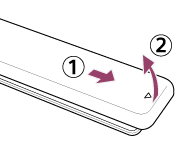
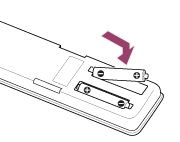
Weka upya rimoti
Ikiwa rimoti haifanyi kazi vizuri kwa sababu ya mgusano duni wa betri au umeme tuli, tatizo hilo linaweza kutatuliwa kwa kuweka upya rimoti.
- Ondoa betri kwenye rimoti.
- Bonyeza kitufe cha nishati kwenye rimoti kwa sekunde tatu.
- Weka betri mpya kwenye rimoti.
Kama tatizo litaendelea, rejelea ukurasa wa Ikiwa uwekaji upya kamili (kuanzisha upya) wa TV unahitajika.
Kumbuka
- Wakati unachomoa TV na kuichoma tena kwenye umeme, huenda TV isiweze kuwaka kwa muda hata kama umebonyeza kitufe cha nishati kwenye rimoti au TV. Hii ni kwa sababu inachukua muda kuanzisha mfumo. Subiri kwa sekunde 10 hadi 20, kisha ujaribu tena.
- Wakati huwezi kutafuta kwa kutumia sauti yako, washa kitufe cha kwa kubonyeza kitufe cha HOME na kuchagua [Mipangilio] — [Kiungambali na Vifaa vya Ziada] — [Udhibiti mbali] — [Unganisha kupitia Bluetooth].
Nishati
- TV inazima kiotomati.
- TV inawaka kiotomati.
- TV inakataa kuwaka.
TV inazima kiotomati.
- Huenda skrini imezimwa kwa sababu ya mipangilio ya [Kilalishaji cha Majira].
- Angalia ikiwa [Kusubiri kwa runinga iliyozubaa]/[Kuzima kiotomatiki] katika [Ikolojia] imeamilishwa.
TV inawaka kiotomati.
- Lemaza mpangilio wa [Uwashaji oto wa Runinga] katika [HDMI CEC Mipangilio].
TV inakataa kuwaka.
Tekeleza taratibu katika mpangilio ulio hapa chini hadi utatue shida.
Angalia kama TV inawaka kwa kutumia rimoti.
Ekeleza rimoti kwenye sensa iliyo mbele ya TV na ubonyeze kitufe cha nishati kwenye rimoti.
Angalia kama TV itawaka au kama LED ya kuangaza itawaka.
Ikiwa LED ya kuangaza itawaka lakini TV ikose kuwaka, jaribu kuweka upya (kuwasha upya) TV.
- Ikiwa uwekaji upya kamili (kuanzisha upya) wa TV unahitajika
Angalia kama TV inawaka kwa kutumia kitufe cha nishati kwenye TV.
Bonyeza kitufe cha nishati kwenye TV na uangalie kama TV itawaka. Kitufe cha nishati kiko kwenye upande au nyuma ya TV.
Kwa maelezo, rejelea Reference Guide ya TV.
Ikiwa TV itawaka kwa kutumia utaratibu huu, huenda kuna tatizo na rimoti. Rejelea mada hii.
- Rimoti haifanyi kazi.
Chomoa kebo ya umeme wa AC (kebo kuu) kwenye soketi na usubiri dakika 2.
Chomoa kebo ya umeme ya TV (kebo kuu) kwenye soketi ya umeme na usubiri dakika 2. Kisha chomeka kebo ya umeme (kebo kuu) kwenye soketi ya umeme. Baada ya sekunde 20, bonyeza kitufe cha nishati kwenye rimoti au TV.
Kidokezo
- Wakati unachomoa TV na kuichoma tena kwenye umeme, huenda TV isiweze kuwaka kwa muda hata kama umebonyeza kitufe cha nishati kwenye rimoti au TV. Hii ni kwa sababu inachukua muda kuanzisha mfumo. Subiri kwa sekunde 10 hadi 20, kisha ujaribu tena.
Vifaa vilivyounganishwa
- Hakuna picha kutoka kwenye kifaa kilichounganishwa.
- Vipindi flani kwenye vyanzo vya dijitali vinaonyesha kupoteza sehemu fulani.
- Picha au folda za picha zinachukua muda kuonyeshwa.
- Huwezi kupata kifaa kilichounganishwa cha HDMI CEC.
- Baadhi ya faili za maudhui katika kifaa cha USB hayaonyeshwi.
- Shughuli zimekatishwa, au kifaa hakifanyi kazi.
- Baadhi ya maudhui yanayolipiwa hayawezi kuchezwa.
Hakuna picha kutoka kwenye kifaa kilichounganishwa.
- Washa kifaa kilichounganishwa.
- Angalia muunganisho wa kebo kati ya kifaa na TV.
- Bonyeza kitufe cha ili uonyeshe orodha ya ingizo, kisha uteue ingizo unalotaka.
- Ingiza kifaa cha USB kwa usahihi.
- Hakikisha kuwa kifaa cha USB kimefomatiwa ipasavyo.
- Hakuna hakikisho la uendeshaji wa kifaa cha USB. Pia, uendeshaji hutofautiana kutegemea vipengele vya kifaa cha USB au faili za video ambazo zinachezwa.
- Badilisha mfumo wa mitambo ya HDMI ya ingizo la HDMI ambalo halionyeshi picha kwa umbizo la kawaida. Bonyeza kitufe cha HOME, kisha uchague [Mipangilio] — [Mipangilio ya BRAVIA] — [Ingizo za nje] — [Umbizo la wimbi la HDMI] — ingizo la HDMI unalotaka kuweka.
Vipindi flani kwenye vyanzo vya dijitali vinaonyesha kupoteza sehemu fulani.
- Maelezo machache kuliko kawaida au sanaa (blogu ndogo, vitone au pikselesheni) yanaweza kutokea kwenye skrini, kwa sababu ya mfinyizo wa tarakumu wa maudhui ya nyenzo yaliyotumika na matangazo mengine ya tarakimu na DVDs. Kiasii cha sanaa zinazoonekana hulingana na uwazi na azimio la TV.
Picha au folda za picha zinachukua muda kuonyeshwa.
- Kulingana na mwelekeo wa picha, ukubwa wa faili, na idadi ya faili kwenye folda, baadhi ya picha za taswira au mafolda huchukua muda kuonyesha.
- Kila wakati kifaa cha USB kinapounganishwa kwenye TV, inaweza kuchukua dakika kadhaa ili picha zionekane.
Huwezi kupata kifaa kilichounganishwa cha HDMI CEC.
- Kagua kwamba kifaa chako kinatangamana na CEC.
- Hakikisha kuwa CEC imewezeshwa kwenye kifaa kinachooana na CEC na [Mipangilio] — [Mipangilio ya BRAVIA] — [Ingizo za nje] — [HDMI CEC Mipangilio] — [CEC] imewekwa kwenye TV.
Baadhi ya faili za maudhui katika kifaa cha USB hayaonyeshwi.
- Faili sizisotegemezwa huenda zisionyeshwe.
Shughuli zimekatishwa, au kifaa hakifanyi kazi.
- Angalia ikiwa kifaa kimewashwa.
- Badilisha betri za kifaa.
- Sajili upya kifaa.
- Vifaa vya Bluetooth hutumia bendi ya 2.4 GHz, kwa hivyo kasi ya mawasiliano huenda ikapungua au kukatishwa mara kwa mara kwa sababu ya uhitilafianaji wa LAN pasiwaya.
- Huenda runinga au kifaa kisifanye kazi kwenye rafu ya chuma kwa sababu ya mwingiliano wa mawasiliano ya pasi waya.
- Kwa umbali unaoweza kutumika wa mawasiliano kati ya TV na vifaa vingine, rejelea mwongozo wa maagizo ya kifaa.
- Wakati vifaa kadhaa vya Bluetooth vimeunganishwa kwenye TV, ubora wa mawasiliano ya Bluetooth huenda ukapungua.
Baadhi ya maudhui yanayolipiwa hayawezi kuchezwa.
- Kifaa chanzo kinahitaji kufikia viwango vya HDCP (Ulinzi wa Maudhui ya Dijitali ya Kasi ya Juu) 2.3.
LED
- Mwangaza wa LED huwaka wakati mwingine.
Mwangaza wa LED huwaka wakati mwingine.
LED ya mwangaza inawaka nyakati mbalimbali kama vile wakati wa masasisho ya programu kwa kutumia kifaa cha hifadhi cha USB.
Rejelea Jinsi taa za LED huwaka kwa maelezo zaidi.
Kielezo
Vipindi vya TV
- GUIDE
- Usanidi wa Idhaa
- Kithibiti cha wazazi
Picha/uonyesho
- Picha za 4K
- HOME
- Picha
- Tarehe na saa
- Lugha/Language
Sauti
- Kutafuta kwa Kutamka, kwa kutumia
- Sauti
- Utambuaji usemi
Rimoti
- Rimoti, kwa kutumia
- Kutafuta kwa Kutamka
- HOME
- Mipangilio ya Haraka
- Vifaa vya kuingiza data
Miunganisho
- Bluetooth
- Google Cast
- CEC
- Intaneti
Vifaa vya nje
- Kicheza Blu-ray/DVD, inaunganisha
- Vifaa vya kumbukumbu vya USB, n.k.
- Kompyuta
- Kamera za dijitali, kamkoda
- Mifumo ya sauti
Programu
- Google Play Store
- YouTube
- Netflix
Kucheza faili
- Kompyuta
- Kamera za dijitali, kamkoda
- Faili na mifumo inayokubaliwa
Nyingine
- Anza upya
- Sasisho la Programu ya Mfumo