
Muudatused pärast tarkvarauuendusi jms.
Tarkvarauuenduste tõttu võivad esineda järgmised erinevused tehase vaikemäärangutest.
- Menüü Mäng täiustused
- Kõrvaldatud funktsioon
Selles teemas kirjeldatakse üksnes muudatusi. Lugege võrdluseks ka algses teemas olevat kirjeldust.
Teavet tarkvarauuenduste kohta vaadake leheküljelt „Tarkvarauuendused”.
Menüü Mäng täiustused
Menüü Mäng on saadaval ka mängurakenduste jaoks.
Vihje
- Olenevalt käivitatud mängurakendusest võib menüü [Pildirežiim] asemel automaatselt ilmuda menüü [Mäng]. Kui [Mäng] ei ole automaatselt valitud, seadistage see käsitsi.
Kõrvaldatud funktsioon
- Funktsioon Wi-Fi Direct
Alustamine
- Kaugjuhtimispult Selles jaotises kirjeldatakse kaugjuhtimispuldi nuppe.
- Terminali ühendamine
- LED-tulede süttimine
- Kodumenüü
- Sisendite valimine
- Akustika automaatne kalibreerimine
- Juurdepääsuvõimalused
Kaugjuhtimispult
Valige oma kaugjuhtimispult.
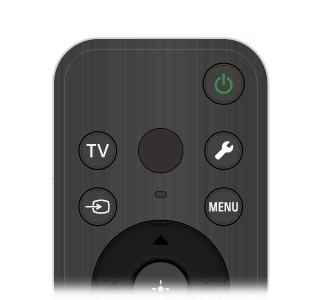
Kaugjuhtimispuldi nupud
Kaasasolev kaugjuhtimispult, nuppude paigutus, nuppude nimed ja saadaolevad funktsioonid erinevad olenevalt teie mudelist/riigist/piirkonnast.
Kirjelduse kuvamiseks klõpsake kaugjuhtimispuldi pildil olevat nuppu.
 (Toide)
- Lülitab sisse ooterežiimi/võrguga ühendatud ooterežiimi.
- TV
- Lülitage telekanalile või sisendile ja kuvage Teleri menüü. Täpsema teabe saamiseks vaadake lehekülge Funktsiooni Teleri menüü kasutamine.
 (MIC)
(MIC)- Rääkige siia, et kasutada kaugjuhtimispuldi mikrofoni. Mikrofoni kohal on LED-lamp.
 (Kiirsätted)
- Funktsiooni Kiirsätted kuvamine. Täpsema teabe saamiseks vaadake lehekülge Funktsiooni Kiirsätted kasutamine.
Vihje
- Saate kasutada mugavat funktsiooni [Kaugjuhtimispuldi leidmine], et leida kaugjuhtimispult, vajutades teleri toitenuppu. Üksikasjaliku teabega tutvumiseks vaadake osa Kaugjuhtimispuldi otsimine (ainult mudelid, millega on kaasas sisseehitatud sumistiga varustatud kaugjuhtimispult).
 (Sisendi valik)
- Kuvage ja valige sisendi allikas jne. Täpsema teabe saamiseks vaadake lehekülge Sisendite valimine.
- MENU
- Juurdepääs funktsioonidele ekraanil kuvatud menüüst.
 (Üles) /
  (Alla) /
  (Vasakule) /
  (Paremale) /
  (Sisesta) (Navigeerimise D-Pad)
- Ekraanil navigeerimine ja valimine.
 (TAGASI)
- Eelmisele ekraanile naasmine.
 (KODU)
- Teleri avamenüü kuvamine. Täpsema teabe saamiseks vaadake lehekülge Kodumenüü.
 +/- (Helitugevus)
- Helitugevuse reguleerimine.
 (Google'i assistent/mikrofon)
- Saate küsida Google’ilt suurel ekraanil veidi abi. Alustamiseks vajutage kaugjuhtimispuldil nuppu Google'i assistent (või MIC).
Täpsema teabe saamiseks vaadake lehekülge Kaugjuhtimispuldi mikrofoni kasutamine.
Google'i assistent ei ole mõnes keeles/riigis/piirkonnas saadaval.  (Vaigista)
- Heli vaigistamine. Heli taastamiseks vajutage uuesti.
Vihje
- Hõlbustusfunktsioonide otseteede teenuse saab sisse või välja lülitada, vajutades ja hoides 3 sekundit all nuppu (Vaigista).
- Hõlbustusfunktsioonide otseteede teenuse saab sisse või välja lülitada, vajutades ja hoides 3 sekundit all nuppu
- CH +/- (Kanal)
- Kanali valimine.
 (Juhtpaneel)
- Funktsiooni Juhtpaneel kuvamine.
 (Esita)/
 (Paus)
- Kasutage teleris meediasisu ja ühendatud BRAVIA Sync-ühilduvusega seadet.
 (Telekava)
- Saate kuvada teleri või kaabel-/satelliitvastuvõtja digitaalse saatekava. Täpsema teabe saamiseks vaadake lehekülge Telekava kasutamine.
- Rakenduse nupud (Võrguteenus)
- Nautige erinevaid voogedastusteenuseid vaid ühe nupuvajutusega.
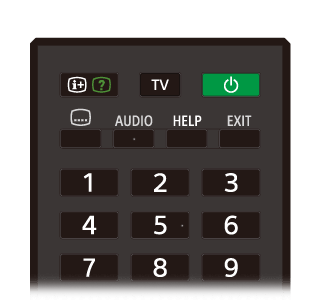
Kaugjuhtimispuldi nupud
Kaasasolev kaugjuhtimispult ning nuppude paigutus ja nuppude nimetused erinevad olenevalt teie mudelist/riigist/piirkonnast.
Kirjelduse kuvamiseks klõpsake kaugjuhtimispuldi pildil olevat nuppu.
 (Teabe/teksti avaldamine)
- Kuva teave.
- TV
- Lülitage telekanalile või sisendile ja kuvage Teleri menüü. Täpsema teabe saamiseks vaadake lehekülge Funktsiooni Teleri menüü kasutamine.
- (Toide)
- Lülitab sisse ooterežiimi/võrguga ühendatud ooterežiimi.
 (Subtiitrite seadistus)
- Lülitage subtiitrid sisse või välja (kui funktsioon on saadaval).
- AUDIO
- Valige parajasti vaadatava saate jaoks mitmekeelse allika heli või duaalheli (olenevalt saate allikast).
- HELP
- Abimenüü kuvamine. Siit pääsete abijuhendi juurde.
- EXIT
- Minge tagasi eelmisele ekraanile või väljuge menüüst. Kui interaktiivne rakenduse teenus on kättesaadav, vajutage teenusest väljumise valikule.
- Numbrinupp/・(Punkt)
- Digikanalite valimiseks kasutage nuppe 0–9.
 (Tekst)
- Tekstiteabe vaatamine.
- Värvinupud
- Täitke sel hetkel vastav funktsioon.
- (Sisendi valik)
- Kuvage ja valige sisendi allikas jne. Täpsema teabe saamiseks vaadake lehekülge Sisendite valimine.
- (Kiirsätted)
- Funktsiooni Kiirsätted kuvamine. Täpsema teabe saamiseks vaadake lehekülge Funktsiooni Kiirsätted kasutamine.
- (Üles) / (Alla) / (Vasakule) / (Paremale) / (Sisesta) (Navigeerimise D-Pad)
- Ekraanil navigeerimine ja valimine.
- (TAGASI)
- Eelmisele ekraanile naasmine.
- (KODU)
- Teleri avamenüü kuvamine. Täpsema teabe saamiseks vaadake lehekülge Kodumenüü.
- MENU
- Saate kuvada teleris menüü, et kasutada ekraanil nupufunktsioone, mida kaugjuhtimispuldil pole.
- +/- (Helitugevus)
- Helitugevuse reguleerimine.
 (Hüppa)
- Kahe kanali või sisendi vahel edasi-tagasi liikumine. Teler liigub kehtiva kanali või sisendi ja eelmise valitud kanali või sisendi vahel.
- (Vaigista)
- Heli vaigistamine. Heli taastamiseks vajutage uuesti.
Vihje
- Hõlbustusfunktsioonide otseteede teenuse saab sisse või välja lülitada, vajutades ja hoides all nuppu (Vaigista).
- Hõlbustusfunktsioonide otseteede teenuse saab sisse või välja lülitada, vajutades ja hoides all nuppu
- CH +/- (Kanal)
- Telerirežiimis: Kanali valimine.
Tekstirežiimis: Valige (Järgmine) või
  (Eelmine) lehekülg.
- (Juhtpaneel)
- Funktsiooni Juhtpaneel kuvamine.
- (Esita) /
 (Tagasikerimine) / (Paus) /
  (Stopp) /
  (Edasikerimine)
 - Kasutage teleris meediasisu ja ühendatud BRAVIA Sync-ühilduvusega seadet.
- (Telekava)
- Saate kuvada teleri või kaabel-/satelliitvastuvõtja digitaalse saatekava. Täpsema teabe saamiseks vaadake lehekülge Telekava kasutamine.
Terminali ühendamine
Olemasolevate konnektorite tüübid ja kujud on sõltuvalt telerist erinevad.
Konnektorite asukoha leiate juhendist Seadistusjuhend (juhendi trükiversioon).
| Terminal | Kirjeldus |
|---|---|
 |
|
 |
|
 |
|
 |
|
 |
|
 |
|
 |
|
 |
|
 |
|
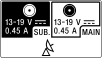 |
|
 |
|
 |
|
 |
|


LED-tulede süttimine
Saate kontrollida teleri olekut, vaadates, kuidas LED-tuli süttib.
LED-ide asukoht erineb olenevalt mudelist.
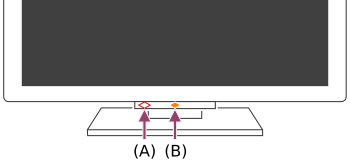
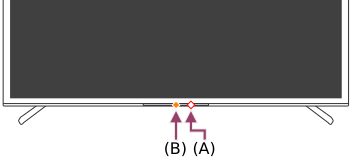
- Häälfunktsiooni LED (teleri allosas vasakul või keskel paremal. Ainult sisseehitatud mikrofoniga telerid.*)
- Operatiivne reageering’i LED (teleri allosas keskel.)
* Olenevalt teie piirkonnast/mudelist/keelest ei pruugi teleri sisseehitatud mikrofon saadaval olla.
Häälfunktsiooni LED
Lülitub „sisse” või „vilgub”, kui tuvastatakse „Ok Google” ja teler suhtleb serveriga. Selle LED-i valgusmuster oleneb serverisideme olekust.
Märkus
- Pärast kaugjuhtimispuldil nupu MIC/Google'i assistent vajutamist ja teleris sisseehitatud mikrofoni aktiveerimise lõpetamist süttib häälfunktsiooni LED-tuli kahvatukollaselt, kui teleri sisseehitatud mikrofon on välja lülitatud (kui see on sisse lülitatud, süttib merevaigukollaselt LED-tuli Operatiivne reageering). LED-tule valgusmuster võib siiski olenevalt seadistustest muutuda.
- Häälfunktsiooni LED-tule värv võib erineda olenevalt tehniliste andmete muutustest.
Operatiivne reageering’i LED
„Süttib” või „vilgub” valgena, kui teler sisse lülitatakse, kui võetakse vastu kaugjuhtimispuldi signaale või kui uuendatakse USB-mäluseadme abil tarkvara.
Kui sisse on lülitatud [Otsetee sõna „Ok Google” tuvastamine] „süttib” see oranžkollasena. (ainult sisseehitatud mikrofoniga telerid*)
* Olenevalt piirkonnast/mudelist/keelest ei pruugi sisseehitatud mikrofon olla saadaval.
Kui Sisseehitatud mikrofoni lüliti on sisse lülitatud, süttib see merevaigukollaselt (ainult sisseehitatud mikrofoniga telerid*). LED-tuli ei pruugi siiski seadistustest olenevalt süttida.
* Olenevalt piirkonnast/mudelist/keelest ei pruugi sisseehitatud mikrofon olla saadaval.
Kodumenüü
Kuva, mis avaneb kaugjuhtimispuldil nuppu HOME/(KODU) vajutades, nimetatakse kodumenüüks. Saate kodumenüüst otsida sisu ning valida soovitatud sisu, rakendusi ja sätteid.
Kodumenüüs kuvatavad elemendid erinevad olenevalt sellest, kas Google’i konto on teleris seadistatud või mitte.
(Olenevalt teie teleri mudelist/piirkonnast/riigist osa funktsioone ei kohaldu. Kujutised on ainult illustratiivsed. Need võivad tegelikust ekraanist erineda.)
(A) Kodumenüü, kui Google’i konto on teleris seadistatud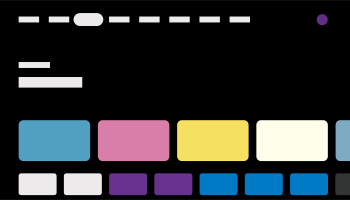
(B) Kodumenüü, kui Google’i konto ei ole teleris seadistatud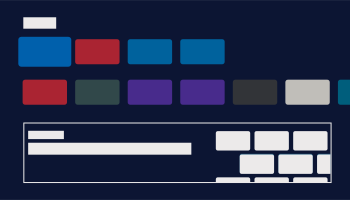
Google’i konto seadistamine ja mugavam telerivaatamine
Kui ühendate teleri internetiga ja seadistate Google’i konto, saate telerisse installida soovitud rakendusi ning vaadata internetivideoid ja kasutada sisu otsimiseks oma häält.
Telerivaatamine ilma Google’i kontot seadistamata
Telesaateid ja/või teleriga ühendatud seadmetest, näiteks Blu-ray-mängijast pärinevat sisu saate vaadata ka siis, kui te Google’i kontot ei seadista. Kui ühendate teleri internetiga, saate kasutada ka kodumenüüs kuvatud interneti voogedastusteenuseid.
Märkus
- Google’i konto hiljem seadistamiseks ja mugavamaks telerivaatamiseks seadistage kodu- või seadistuste menüüs Google TV™.
- Google’i konto kustutamisel taastatakse teleri tehase vaikeseadistused.
Vihje
- Avaekraan kuvatakse olenevalt teleri seadistustest siis, kui teler lülitatakse sisse. Järgneva sätte muutmisel saate muuta teleri sisselülitamisel kuvatava ekraani telekanaliks või väliseks sisendiks, nagu HDMI, mida vaatasite enne teleri väljalülitamist.
- Vajutage kaugjuhtimispuldil nuppu (Kiirsätted).
- Valige [Käitumine sisselülitamisel] ja seejärel [Viimati kasutatud sisend].
Järgmine kord, kui teler sisse lülitatakse, kuvatakse telekanal või väline sisend, nagu HDMI, mida vaatasite enne teleri väljalülitamist.
Tehnilised andmed võivad muutuda ilma ette teatamata.
- Vajutage kaugjuhtimispuldil nuppu
- Lisateabe saamiseks vaadake Sony kasutajatoe leheküljel jaotist „Korduma kippuvad küsimused”.
Tõrkeotsinguga seotud korduma kippuvad küsimused (KKK)
Sisendite valimine
Et kasutada teleriga ühendatud seadmeid (nt Blu-ray/DVD-mängija või USB-mälupulk) või vaadata pärast nende kasutamist telerit, peate sisendit vahetama.
Kui muudate elemente ja lisate rakendusi, saate lülituda nendele rakendustele sisendivalikuekraanil.
- Vajutage ühendatud seadme valimiseks korduvalt nuppu (Sisendi valik).
Teine võimalus on vajutada nuppu(Sisendi valik), kasutada ühendatud seadme valimiseks nuppe (Vasak) / (Parem) ja seejärel vajutada nuppu (Sisesta).
Märkus
- Kui HDMI-sisendiga ei ole ühtegi seadet ühendatud, ei pruugita HDMI-sisendit menüüs [Sisendid] kuvada.
Sisendelementide muutmine
- Vajutage nuppu (Sisendi valik).
- Vajutage nuppu (Parem) (või nuppu (Vasak) olenevalt teleri ekraanikeelest) ja valige
 (Redigeeri).
 - Valige rakendus/sisend/seade, mida soovite näidata või peita.
- Valige [Sulge].
Vihje
- Järjestuse muutmiseks või kuvatud üksuse peitmiseks vajutage kaugjuhtimispuldi nuppu (Üles), kui see üksus on esile tõstetud, ja seejärel kuvatakse [Teisalda] ja [Peida]. Kui valite suvandi [Teisalda], kasutage kaugjuhtimispuldi nuppe (Vasak) / (Parem), et element soovitud kohta liigutada, seejärel vajutage kaugjuhtimispuldil nuppu (Sisesta).
- Teleülekandele lülitumiseks vajutage lihtsalt kaugjuhtimispuldil nuppu TV.
Akustika automaatne kalibreerimine
Valige tekstist , et minna vastavale seadistuskuvale.
Saate reguleerida heli, nii et see vastaks teie vaatamiskeskkonna parimale akustikale, kasutades teleri testheli mõõtmiseks kaugjuhtimispuldi mikrofoni. (Sõltuvalt mudelist ei pruugi see seade saadaval olla.)
Mudelitel, mis toetavad akustika automaatset kalibreerimist, on järgmine seade.
[Seaded] — [Ekraan ja heli] — [Heli] — [Akustiline automaatkalibreerimine]
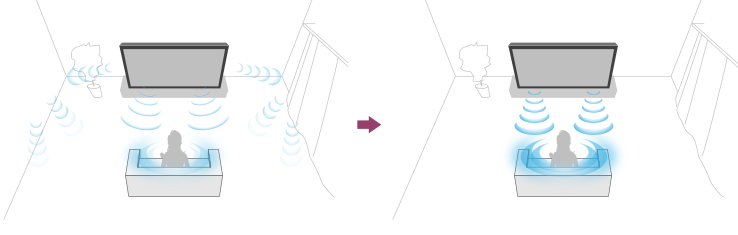
Märkus
- Kalibreerimise efekt sõltub teie vaatamiskeskkonnast.
- Mõõtmise ajal mängitakse telerist valju testheli.
- Ärge katke mõõtmise ajal kaugjuhtimispuldi otsas olevat mikrofoniava.
- Ärge liigutage mõõtmise ajal kaugjuhtimispulti. See võib põhjustada vale mõõtmise.
- Tehke kalibreerimine siis, kui ümbrus on vaikne. Müra võib põhjustada vale mõõtmise.
- Akustika automaatset kalibreerimist ei saa teha siis, kui kasutate ribakõlarit. Muutke järgmist seadistust.
[Seaded] — [Ekraan ja heli] — [Heliväljund] — [Kõlarid] — [Teleri kõlarid]
- Vajutage kaugjuhtimispuldil nuppu (Kiirsätted), seejärel valige järgmised sätted.
[Seaded] — [Ekraan ja heli] — [Heli] — [Akustiline automaatkalibreerimine] — [Kalibreerimise seadistamine] - Järgige mõõtmisel ekraanil kuvatavaid juhiseid.
Akustikat reguleeritakse teie vaatamiskeskkonna mõõtmistulemuste põhjal automaatselt.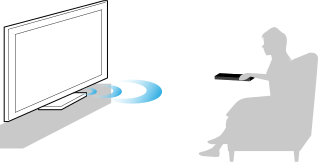
Vihje
Akustika automaatne kalibreerimine võib nurjuda järgmistel juhtudel.
- Kui kaugjuhtimispulti mõõtmise ajal liigutatakse
- Kui mõõtmise ajal on muid helisid kui testheli (näiteks müra)
Juurdepääsuvõimalused
Valige tekstist , et minna vastavale seadistuskuvale.
Teleri suvand [Juurdepääsetavus] sisaldab abistavaid funktsioone, mille näidete hulka kuuluvad ekraanil oleva teksti kõneks muutmise funktsioon, teksti lugemist hõlbustav suumimine ja subtiitrid.
Märkus
- Olenevalt teie teleri mudelist/piirkonnast/riigist osa funktsioone ei kohaldu.
Vajutage kaugjuhtimispuldil nuppu (Kiirsätted) ja valige seejärel kasutajat abistavate funktsioonide konfigureerimiseks suvandid [Seaded] — [Süsteem] — [Juurdepääsetavus].
Suvandil [Juurdepääsetavus] on otseteefunktsioon, mis võimaldab selle kaugjuhtimispuldi nupuga (Vaigista) sisse või välja lülitada, kui hoiate seda 3 sekundit all.
Vihje
- Otseteefunktsiooni muutmiseks valige jaotises [Juurdepääsetavus] suvand [Juurdepääsetavuse otsetee], lubage [Luba juurdepääsetavuse otsetee] ning muutke funktsiooni jaotises [Otsetee teenus].
- Kui valite jaotises [Juurdepääsetavus] suvandi [Juurdepääsetavuse õpetus], saate tutvuda teleri toetatud juurdepääsuvõimalustega. (Selle funktsiooni saadavus oleneb teleri mudelist.)
- Spikri kõnesünteesifunktsiooni kasutamiseks vaadake Sony kasutajatoe veebisaidilt spikrit, kasutades selleks arvutit või nutitelefoni.
- Juurdepääsu kohta lisateabe saamiseks külastage Sony kasutajatoe veebilehte.
https://www.sony.net/A11y.GoogleTV/

https://www.sony.net/A11y.GoogleTV/
Kasulikud funktsioonid
- Sisu otsimine/teleri kasutamine häälega
- Eelistatud rakenduste kasutamine
- Kaugjuhtimispuldi otsimine (ainult mudelid, millega on kaasas sisseehitatud sumistiga varustatud kaugjuhtimispult)
- Turvaliste rakenduste ja video voogesituse teenuste nautimine (Turvalisus ja piirangud)
- Seadme Kaamera- ja mikrofoniseade kasutamine (ainult BRAVIA CAM-toega mudelid)
Sisu otsimine/teleri kasutamine häälega
- Kaugjuhtimispuldi mikrofoni kasutamine See funktsioon on saadaval teleritele, millega kaasas oleval puldil on nupp Google'i assistent / MIC.
- Teleri sisse ehitatud mikrofoni kasutamine (ainult sisseehitatud mikrofoniga telerid)
Kaugjuhtimispuldi mikrofoni kasutamine
Valige tekstist , et minna vastavale seadistuskuvale.
Häälotsingut toetavatel kaugjuhtimispultidel on nupp Google'i assistent/MIC ja sisseehitatud mikrofon. Paluge Google’il leida filme, voogesitada rakendusi, esitada muusikat ja juhtida telerit – seda kõike oma hääle abil. Alustamiseks vajutage kaugjuhtimispuldil nuppu Google'i assistent (või MIC).
- Vajutage ja hoidke kaugjuhtimispuldi nuppu Google'i assistent/MIC all.
Nupu vajutamise ajal aktiveerub kaugjuhtimispuldi mikrofon ja kaugjuhtimispuldil süttib LED-tuli.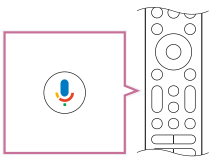
- Rääkige mikrofoni, vajutades ja hoides samal ajal all nuppu Google'i assistent/MIC.
Sõltuvalt mudelist võidakse näidata kõne näiteid.
Otsingutulemused kuvatakse siis kui te mikrofoni räägite.
Märkus
- Häälotsingu kasutamiseks on vajalik internetiühendus.
- Telerile lisatud kaugjuhtimispuldi tüüp ja sisseehitatud mikrofoniga kaugjuhtimispuldi saadavus erinevad olenevalt teie mudelist/piirkonnast/riigist. Mõne mudeli/piirkonna/riigi korral on saadaval lisaseadmena kaugjuhtimispult.
- Kaugjuhtimispuldi mikrofoni kasutamiseks peate telerisse lisama Google’i konto ja selle seadistama.
Teleri sisse ehitatud mikrofoni kasutamine (ainult sisseehitatud mikrofoniga telerid)
Olenevalt teie piirkonnast/riigist/keelest ei pruugi teleri sisseehitatud mikrofon saadaval olla.
Lisateavet teleri sisseehitatud mikrofoni toetavate keelte kohta leiate järgmiselt Sony kasutajatoe veebisaidilt.
 https://www.sony.net/tv-hf/aep/
Vihje
- URL võib muutuda ilma ette teatamata.
Ainult hääle abil saate teleris teha veelgi rohkem toiminguid. Lihtsalt valige „Ok Google”, et
- juhtida oma telerit ja nutikodu seadmeid;
- nautida muusikat ja meelelahutust;
- saada vastuseid oma küsimustele;
- planeerida oma päeva ja hallata ülesandeid.
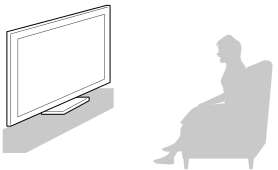
Olge näoga teleri poole ja öelge alustuseks „Ok Google”.
Kui häälfunktsiooni LED vilgub valgelt, alustage rääkimist.
LED-i asukoht erineb olenevalt mudelist.
- Häälfunktsiooni LED asub teleri all, selle keskosast veidi vasakul või keskel paremal.
- Teleri all keskel asuv LED-tuli süttib merevaigukollaselt, kui teler on seadistatud tuvastama fraasi „Ok Google”.
Sisseehitatud MIC-i kasutamiseks lubage alljärgnev säte.
- Aktiveerige teleris sisseehitatud mikrofoni lüliti.
Teleri sisseehitatud mikrofoni lüliti asukoha kohta leiate teavet juhendist Teatmik/Seadistusjuhend.
Märkus
- Teleri sisseehitatud mikrofoni kasutamiseks on vajalik internetiühendus.
- Enamikul juhtudel võite kasutada sisseehitatud mikrofoni, kui suvand Sisseehitatud mikrofoni lüliti on sisse lülitatud. Olenevalt teleri seadistustest ei pruugi see siiski saadaval olla.
- Pärast teleri sisseehitatud mikrofoni lüliti aktiveerimist peate seadistamise lõpuleviimiseks vajutama kaugjuhtimispuldil nuppu MIC/Google'i assistent, olenevalt teie mudelist/riigist/piirkonnast. (Ainult sisseehitatud mikrofoniga mudelid)
- Energiatarbimine suureneb, kui sisseehitatud mikrofon on aktiveeritud, sest see kuulab alati.
Vihje
- Kui teler on seadistatud tuvastama fraasi „Ok Google”, süttib LED-tuli Operatiivne reageering merevaigukollasena isegi siis, kui teler on välja lülitatud (saate valida ka sellise seadistuse, mille puhul tuli ei sütti).
- Teleri sisseehitatud mikrofon võib tahtmatult kaasata ümbritseva keskkonna heli ja sellele reageerida. Mikrofoni tundlikkuse muutmiseks saate kasutada sätet [Sisseehitatud mikrofoni tundlikkus].
Vajutage kaugjuhtimispuldil nuppu
(Kiirsätted) ja valige järjekorras alljärgnev.
[Seaded] — [Süsteem] — [Sisseehitatud mikrofoni tundlikkus]
Eelistatud rakenduste kasutamine
- Rakenduste installimine
Rakenduste installimine
Telerisse on võimalik rakendusi installida, täpselt nagu nutitelefonide ja tahvelarvutite puhul.
Märkus
- Saate installida ainult teleriga ühilduvaid rakendusi. Need võivad erineda nutitelefonide/tahvelarvutite jaoks sobivatest rakendustest.
- Rakenduste installimiseks on vajalikud internetiühendus ja Google’i konto.
Vihje
- Kui teil ei ole Google’i kontot või soovite luua jagatud konto, tehke uus konto järgmise veebilehe kaudu.
https://accounts.google.com/signup https://accounts.google.com/signup
Ülaltoodud veebileht võib olenevalt teie piirkonnast/riigist olla erinev. URL võib ka ilma etteteatamiseta muutuda. Täpsema teabe saamiseks vaadake Google’i kodulehekülge. - Soovitame teil Google’i konto luua arvutis või mobiiliseadmes.
- Selleks et otsida rakendusi, mida soovite installida, vajutage nuppu HOME/(KODU) ja öelge avakuva jaotises [Otsing] näiteks „Otsi rakendust <rakenduse nimi>“. Teise võimalusena valige sisestusväli ja kasutage teleri ekraanil kuvatavat klaviatuuri.
- Valige otsingutulemitest rakendus ja installige see.
Vihje
- Kui rakenduseotsing ei anna soovitud tulemusi, öelge „Google Play Store” ja proovige otsida rakendust Google Play Store’i kuvalt.
- Kodumenüü vahekaardil Rakendused saate valida ka kategooria ja soovitud rakenduse.
Pärast allalaadimist installitakse ja lisatakse rakendus automaatselt. Rakenduse käivitamiseks saate valida käsu [Ava].
Vihje
- Installitud rakenduse hiljem käivitamiseks valige kodumenüü vahekaart Rakendused ja vajutage rakenduse ala paremas servas nuppu [Kuva kõik]. Valige installitud rakendus, et see käivitada.
Tasulistest rakendustest
Olemas on nii tasuta kui ka tasulisi rakendusi. Tasulise rakenduse ostmiseks on vajalik ettemakstud Google Play kinkekaardi kood või krediitkaardi andmed. Google Play kinkekaardi saate osta erinevatelt müüjatelt.
Rakenduse kustutamiseks
- Vajutage kaugjuhtimispuldil nuppu (Kiirsätted), tehke valik [Seaded] — [Rakendused], valige rakendus, mida soovite kustutada, ning desinstallige see.
Kaugjuhtimispuldi otsimine (ainult mudelid, millega on kaasas sisseehitatud sumistiga varustatud kaugjuhtimispult)
Teleriga kaasas oleval kaugjuhtimispuldil on funktsioon, mis võimaldab teil leida kaugjuhtimispuldi üles sellesse sisse ehitatud sumisti helisignaali abil, kui te ei leia seda näiteks seetõttu, et ei mäleta, kuhu selle jätsite (kui see on näiteks jäänud padja või ajalehe alla), või seetõttu, et vaatate filmi pimedas toas.
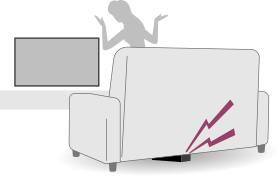
Kasutage kaugjuhtimispuldi leidmiseks järgmisi toiminguid.
Teleri toitenupu kasutamine
- Vajutage teleri toitenuppu.
Teleriekraanile on kuvatud menüü. - Järgige ekraanil kuvatavaid juhiseid ja valige kuvatud menüüst käsk [Kaugjuhtimispuldi leidmine].
Kaugjuhtimispuldi sumisti esitab helisignaali.
Märkus
- Teleri toitenupu vajutamisel kuvatakse käsk [Kaugjuhtimispuldi leidmine] ainult siis, kui sisseehitatud sumistiga kaugjuhtimispult on teleriga seotud.
- Teleri kaudu kaugjuhtimispuldi otsimise kaugus on piiratud. Kaugjuhtimispult ei saa sumisti heli esitada kohtades, kuhu signaalid ei jõua.
Turvaliste rakenduste ja video voogesituse teenuste nautimine (Turvalisus ja piirangud)
Valige tekstist , et minna vastavale seadistuskuvale.
Teleri turvalise kasutamise saate tagada, kui seadistate installimispiirangud rakendustele, mis laaditakse alla tundmatutest allikatest, või vanusepiirangud saadetele ja videotele. (Olenevalt teie teleri mudelist/piirkonnast/riigist osa funktsioone ei rakendu.)
Saate seadistada järgmised [Vanemlik kontroll] funktsioonid, et teha järgmist.
- Telekanalite ja väliste sisendite kasutamise piiramine
- Tundmatutest allikatest pärit rakenduste installimise piiramine
- Rakenduste kasutamise piiramine (parooliluku funktsioon)
- Telerivaatamise aja piiramine
Saate funktsioone piirata, määrates järgmised sätted.
Vanusepiirangu seadmine saadetele
- Vajutage kaugjuhtimispuldil nuppu (Kiirsätted) ja valige seejärel järjekorras alljärgnev.
[Seaded] — [Süsteem] — [Vanemlik kontroll] — [Kanalid & Välised sisendid] — [Telerihinnang].
Valikud olenevad teie mudelist, riigist/piirkonnast ja sätetest.
Rakenduste piiramine (parooliluku funktsioon)
Seadistage, et lapsed ei saaks kasutada selliseid rakendusi nagu internetibrauserid.
Määrake [Vanemlik kontroll] alt piirangud.
Kui see on seadistatud, peate rakenduse käivitamisel sisestama PIN-koodi.
- Vajutage kaugjuhtimispuldil nuppu (Kiirsätted) ja valige järjekorras alljärgnev.
[Seaded] — [Süsteem] — [Vanemlik kontroll] — [Rakendused] - Määrake või sisestage PIN-kood.
- Lubage [Piira rakendusi].
- Valige rakenduste loendist rakendused, mida soovite piirata.
Piirangutega rakenduste olekuks saab oleku (Avatud) asemel
  (Lukustatud). Kõikide rakenduste piiramiseks valige [Kõik rakendused].
Tundmatutest allikatest pärit rakenduste installimise piiramine
- Vajutage kaugjuhtimispuldil nuppu (Kiirsätted) ja valige järjekorras alljärgnev.
[Seaded] — [Privaatsus] — [Turvalisus ja piirangud] — [Tundmatud allikad] — muutke seadistust valikus [Tundmatute rakenduste installimine].
Märkus
- Kui muudate [Turvalisus ja piirangud] seadeid, on teie seade ja isiklikud andmed haavatavamad tundmatute rakenduste, mis tulevad mujalt kui Play Store, rünnakute suhtes. Te nõustute, et olete ainuisikuliselt vastutav mis tahes kahju korral oma seadmele või seoses andmete kadumisega, mis võib tuleneda nende rakenduste kasutamisest.
- Kui olete PIN-koodi unustanud, peate teleri lähtestama algsetele tehasesätetele. Ärge unustage PIN-koodi.
Vihje
- Olenevalt rakendusest võivad olla saadaval muud, eraldi piirangud. Lisateabe saamiseks vaadake rakenduse spikrit.
Teleri kasutusaja piiramine
Seadistage, et piirata laste teleri kasutamise aega.
- Vajutage kaugjuhtimispuldil nuppu (Kiirsätted) ja valige järjekorras alljärgnev.
[Seaded] — [Süsteem] — [Vanemlik kontroll] — [Ekraaniaeg] - Määrake või sisestage PIN-kood.
- Lubage [Piira ekraaniaega], et käivitada piirang.
Piirangu seadistust kuvatakse kohas [Piira ekraaniaega]. Seadistust saate muuta kohas [Kasutusaja piirang] või [Piirangutega ajavahemik].
Seadme Kaamera- ja mikrofoniseade kasutamine (ainult BRAVIA CAM-toega mudelid)
Saate teleriga ühendada kaasasoleva seadme Kaamera- ja mikrofoniseade (CMU-BC1M) või juurdeostetava seadme Kaamera- ja mikrofoniseade (CMU-BC1), et pidada videovestlusi või määrata kasutaja vaatamiskoha jaoks optimaalne pildi- ja helikvaliteet.
Seadme Kaamera- ja mikrofoniseade ühendamine ja eemaldamine
Ühendamine
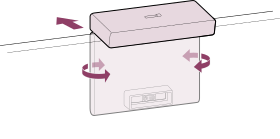
Ühendage kaasasolev Kaamera- ja mikrofoniseade teleri taga olevasse kaamera porti. Saate reguleerida seadme Kaamera- ja mikrofoniseade nurka ja vertikaalset asendit.

Eemaldamine
Kaasasoleva seadme Kaamera- ja mikrofoniseade hõlpsaks eemaldamiseks keerake seda kergelt, nagu näidatud alloleval joonisel.
Vihje
- Juurdeostetava seadme Kaamera- ja mikrofoniseade (CMU-BC1) teleriga ühendamiseks järgige seadmega CMU-BC1 kaasas olevas juhendis olevaid juhiseid.
Märkus
- On võimalik, et seadme Kaamera- ja mikrofoniseade funktsioonide kasutamiseks tuleb teleri tarkvara värskendada. Kui kuvatakse tarkvara värskendamise teatis, värskendage tarkvara.
Funktsioonide Kaamera tuvastamise funktsioonid seadistamine
Konfigureerige seadme Kaamera- ja mikrofoniseade anduriga seotud sätted.
- Vajutage kaugjuhtimispuldil nuppu (Kiirsätted) ja tehke valikud järgmises järjekorras.
[Seaded] — [Kaugjuhtimisseadmed ja tarvikud] — [BRAVIA CAM] — soovitud üksus
Saadaolevad sätted
- [Pildi ja heli automaatne reguleerimine]* (ainult BRAVIA XR-i mudelid)
- Kaamera- ja mikrofoniseade tuvastab kasutaja vaatamisasendi ja reguleerib automaatselt ekraani heledust, helitugevust ja heli tasakaalu.
- [Heledus]
- Reguleerib heledust automaatselt vastavalt vaatamiskaugusele, et muuta värvid paremini nähtavaks.
- [Hääle rõhuasetus]
- Reguleerib helitugevust automaatselt vastavalt vaatamiskaugusele. Kui olete telerist kaugel, muudetakse heli kuuldavamaks.
- [Heli tasakaal]
- Reguleerib tasakaalu, et heli kõlaks nii, nagu vaataksite telerit selle ees olles, isegi kui te seda tegelikult ei tee.
- [Lähedushoiatus]*
- Teavitab teid, kui vaatate telerit liiga lähedalt.
Selle funktsiooni lubamiseks peate sisestama PIN-koodi. Kui see on sisse lülitatud, on kaugus 1 m (3 jalga) (vaikimisi). Kauguse muutmiseks valige säte [Määra kaugus]. - [Automaatne energiasäästurežiim]*
- Kui kasutajat teatud aja jooksul teleri ees ei tuvastata, lülitub teler automaatselt energiasäästurežiimile (nt vähendatud heledus).
- [Žestidega juhtimine]*
- Võimaldab kasutada teleri ees žeste teleri väljalülitamiseks, helitugevuse reguleerimiseks, kanali vahetamiseks või sisu taasesitamiseks.
* Mõne funktsiooni kasutamiseks võib olla vaja tulevasi tarkvarauuendusi.
Mõned tarkvarauuendustega lisatud funktsioonid Kaamera tuvastamise funktsioonid leiate jaotisest Kiirsätted ning saate sisse või välja (Sees/Väljas) lülitada sellised funktsioonid nagu [Pildi ja heli automaatne reguleerimine].
Täpsemat teavet tarkvarauuenduste kohta vaadake leheküljelt Tarkvarauuendused.
Vihje
[BRAVIA CAM] seadmes Kaamera- ja mikrofoniseade sisaldab lisaks funktsioonidele Kaamera tuvastamise funktsioonid veel funktsioone. Vajaduse korral konfigureerige need.
- Funktsioonidega Kaamera tuvastamise funktsioonid ei saadeta kaamerakujutisi võrku, saate seadmega Kaamera- ja mikrofoniseade kogutud andmeid kustutada ja funktsioonid Kaamera tuvastamise funktsioonid lähtestada.
[Seaded] — [Kaugjuhtimisseadmed ja tarvikud] — [BRAVIA CAM] — [Kustuta teave] - Seadme Kaamera- ja mikrofoniseade LED-tule kustutamiseks keelake järgmine säte.
[Seaded] — [Kaugjuhtimisseadmed ja tarvikud] — [BRAVIA CAM] — [Kaamera tegevuse LED-tuli]
LED-tuli jääb alati põlema videovestluse või seadme Kaamera- ja mikrofoniseade värskendamise ajal. - On võimalik, et seadme Kaamera- ja mikrofoniseade tarkvara on vaja värskendada. Tarkvarauuenduste otsimiseks tehke järjest järgmised valikud.
[Seaded] — [Kaugjuhtimisseadmed ja tarvikud] — [BRAVIA CAM] — [Tarkvaravärskendus]
Teleri vaatamine
- Telesaadete vaatamine
- Kasulikud funktsioonid teleri vaatamisel
- Pildi- ja helikvaliteedi isiklikele eelistustele vastavaks kohandamine
Telesaadete vaatamine
- Inforibade ikoonide tähendus
- Telekava kasutamine
- Kanali seadistuste konfigureerimine
- Funktsiooni Teleri menüü kasutamine
- Interaktiivsete teleteenuste kasutamine
Inforibade ikoonide tähendus
Kanali vahetamisel ilmub hetkeks teaberiba. Ribal võivad esineda mõned järgmistest ikoonidest.
 :
:- andmeteenus (rakendus Broadcast)
 :
:- raadioteenus
 :
:- šifreeritud/tellimusteenus
 :
:- saadaval on mitmekeelne heli
 :
:- saadaval on subtiitrid
 :
:- vaegkuuljatele on saadaval subtiitrid ja/või heli
 :
:- käesoleva saate vaataja soovituslik minimaalne vanus (3–18 aastat)
 :
:- Lapselukk
 :
:- vaegnägijatele on saadaval heli
 :
:- saadaval on etteloetavad subtiitrid
 :
:- saadaval on mitmekanaliline heli
Telekava kasutamine
Saate kiirelt leida meelepärased saated.
- Vajutage nuppu GUIDE/(Telekava), et kuvada digitaalne telekava.
- Valige saade, mida soovite vaadata.
Kuvatakse saateinfo. - Saate vaatamiseks valige [Vaata].
Vihje
- (Ainult kaabel-/satelliitvastuvõtjaga ühilduvad mudelid) Kui teete seadistuse [Kaabel-/satelliitvastuvõtja juhtimise seadistamine] suvandi [Kaabel-/satelliitvastuvõtja seadistamine] valikus [Välised sisendid], saate kuvada kaabel-/satelliitvastuvõtja telekava.
Kanali seadistuste konfigureerimine
- Digitaalsete saadete vastuvõtmine
- Satelliitülekannete vastuvõtmine
- Kanalite sortimine või muutmine
Digitaalsete saadete vastuvõtmine
Valige tekstist , et minna vastavale seadistuskuvale.
- Vajutage kaugjuhtimispuldil nuppu (Kiirsätted), seejärel valige [Seaded] — [Kanalid & Sisendid] — [Kanalid] — [Kanali seaded] — [Automaathäälestus].
- Järgige ekraanil olevaid juhiseid kõikide saadaolevate digitaalsete kanalite häälestamiseks ja salvestage need teleris.
Häälestuse leviala muutmiseks
Vajutage kaugjuhtimispuldil nuppu (Kiirsätted) ja valige seejärel [Seaded] — [Kanalid & Sisendid] — [Kanalid] — [Kanali seaded] — [Täpsemad seaded] — [Häälestuse ulatus] — [Normaalne] või [Pikendatud].
- [Normaalne]
- Kättesaadavate kanalite otsingud teie piirkonna/riigi piires.
- [Pikendatud]
- Kättesaadavate kanalite otsingud piirkonda/riiki arvestamata.
Vihje
- Kui olete kolinud uude elukohta, vahetanud teenusepakkujat või kui otsite hiljuti käivitatud kanaleid, saate teleri ümber häälestada, valides funktsiooni [Automaathäälestus] ning järgides ekraanil kuvatavaid juhiseid.
Satelliitülekannete vastuvõtmine
Valige tekstist , et minna vastavale seadistuskuvale.
Kui teil on satelliiditaldrik, saate satelliitülekandeid vaadata tuuneri sätete konfigureerimise teel.
- Vajutage kaugjuhtimispuldil nuppu (Kiirsätted), seejärel valige [Seaded] — [Kanalid & Sisendid] — [Kanalid] — [Kanali seaded] — [Automaathäälestus] — [Seadistamine], et seadistada tellitud satelliidiülekanded.
- Järgige ekraanil kuvatavaid juhiseid.
Kanalite sortimine või muutmine
Valige tekstist , et minna vastavale seadistuskuvale.
Saate kanalite kuvamist sorteerida vastavalt oma eelistatud järjekorrale.
- Vajutage kaugjuhtimispuldil nuppu (Kiirsätted), seejärel valige [Seaded] — [Kanalid & Sisendid] — [Kanalid] — [Kanalite loendi redigeerimine].
Kui kuvatakse mitut elementi, valige see, mida soovite muuta. - Valige kanal, mille tahate uude kohta liigutada.
Saate valida valitud kanali jaoks suvandi [Sisesta] või [Vaheta]. Muutmiseks valige [Sortimise tüüp]. - Valige uus koht, kuhu tahate valitud kanali liigutada.
- Muudatuste rakendamiseks valige [Valmis].
Märkus
- Saadaolevad valikud võivad olenevalt teie piirkonnast/riigist olla erinevad.
Kanaliloendi muutmine nutitelefoniga
Saate kanaliloendit oma nutitelefoniga muuta.
- Vajutage kaugjuhtimispuldil nuppu (Kiirsätted), seejärel valige [Seaded] — [Kanalid & Sisendid] — [Kanalid] — [Kanalite loendi redigeerimine mobiilseadmest].
- Järgige ekraanil kuvatavaid juhiseid.
Funktsiooni Teleri menüü kasutamine
Vajutage telerivaatamise ajal nuppu TV, et ilmuks [Teleri menüü]. Kanalite loendit näidatakse suvandis [Teleri menüü] ja saate televiisori vaatamise ajal kergesti valida programme teistel kanalitel.
Sisseehitatud tuuneri kasutamisel saate lisada lemmikkanaleid.

Märkus
- Kuvatav ekraan ja menüüd võivad olla vastavalt sellele, mida te vaatate, ning sõltuvalt teie mudelist/riigist/regioonist erinevad.
- Vajutage telerivaatamise ajal nuppu TV.
Nupp Teleri menüü kuvatakse ekraani allosas. - Liigutage fookust vasakule või paremale ja valige programm, mida soovite vaadata.
Kui liigutate fookuse allapoole ja valite menüükäsu [Teleri seaded] või [Kaugjuhtimispult], kuvatakse vaatamise ajal saadaval olevad valikud. Võite valida ka suvandi [Digitaalne] või [Kaabel], et muuta kuvatavat kanalite loendit. (Kuvatud valikud erinevad olenevalt sellest, mida parasjagu vaatate.)
Vihje
- Vaadatava kanali lemmikute hulka lisamiseks vajutage kaugjuhtimispuldil nuppu (Üles) selle [Teleri menüü] osas ja lisage kuvatavast menüüst kanal lemmikute hulka.
- Kaugjuhtimispuldi nuppu TV saab kasutada kaabel-/satelliitvastuvõtja kanaliloendi kuvamiseks.
Vajutage kaugjuhtimispuldil nuppu
(Kiirsätted), seejärel valige [Seaded] — [Kanalid & Sisendid] — [TV-nupu otsetee].Seejärel valige kaabel-/satelliitvastuvõtja ühendatud sisend.
- Kui seadistasite kaabel-/satelliitvastuvõtja algseadistamise ajal, vajutage nuppu TV, et kuvada kaabel-/satelliitvastuvõtja kanaliloend.
Saate kaabel-/satelliitvastuvõtjat juhtida ka kuvatava juhtpaneeli abil, kui valite [Kaugjuhtimispult].
Kaabel-/satelliitvastuvõtjaga ühilduvatel mudelitel on [Kaabel-/satelliitvastuvõtja seadistamine] asukohas [Seaded] — [Kanalid & Sisendid] — [Välised sisendid].
Interaktiivsete teleteenuste kasutamine
Tekstteabe vaatamine
Saate vaadata tekstilist ja tekstipõhist graafilist teavet, sealhulgas uudiseid, ilmateadet ja telekavasid. Saate teid huvitavat teavet otsida sirvimise teel ja seejärel numbri sisestamise abil valida, millist teavet soovite kuvada.
- Vajutage nuppu MENU, et kuvada [Juhtmenüü], seejärel valige tekstteabe kuvamiseks menüüst [Värvi- ja andmeedastuses liikumine] — [Text].
Teave digitaalteksti-teabeteenuse kohta
Digitaalteksti teenus pakub rikkalikku sisu sujuva graafika ja piltidega. Saadaval on erinevad funktsioonid, näiteks lehekülgede lingid ja kasutajasõbralik navigeerimine. Teenust toetavad paljud leviedastusettevõtted. (Funktsiooni saadavus sõltub teie mudelist/piirkonnast/riigist.)
Teave digitaalse interaktiivse rakenduse teenuse kohta
Interaktiivse rakenduse teenus pakub kvaliteetset digitaalteksti ja graafikat koos täpsemate suvanditega. Teenust toetavad leviedastusettevõtted. (Funktsiooni saadavus sõltub teie mudelist/piirkonnast/riigist.)
Märkus
- Interaktiivne teenus on saadaval ainult siis, kui leviedastusettevõte seda pakub.
- Saadaolevad funktsioonid ja ekraani sisu võivad leviedastusettevõttest olenevalt erineda.
- Kui valitud on subtiitrid ja te avate digitaalteksti rakenduse, võidakse teatud juhtudel lõpetada subtiitrite kuvamine. Kui väljute digiteksti rakendusest, taastatakse subtiitrite kuvamine automaatselt.
Kasulikud funktsioonid teleri vaatamisel
- Taimerid
- Kasutage teleri sisse- ja väljalülitamiseks taimerit.
Üksikasjaliku teabega tutvumiseks vaadake osa Taimerid ja kell. - Lapselukk
- Kasutage vanemliku kontrolli seadistamiseks suvandit [Vanemlik kontroll].
Üksikasjaliku teabega tutvumiseks vaadake osa Süsteem. - (Subtiitrite seadistus)
- Subtiitrite aktiveerimiseks saate vajutada kaugjuhtimispuldil nuppu MENU.
- Pildikvaliteedi/helikvaliteedi reguleerimine
- Reguleerige pildi- ja helikvaliteeti vastavalt isiklikele eelistustele.
Üksikasjaliku teabega tutvumiseks vaadake osa Ekraan ja heli.
Pildi- ja helikvaliteedi isiklikele eelistustele vastavaks kohandamine
- Pildikvaliteedi kohandamine
- Helikvaliteedi kohandamine
- „Heli” täpsemad seadistused
- Täiust. autom. helitugevus
- Balanss
Pildikvaliteedi kohandamine
Valige tekstist , et minna vastavale seadistuskuvale.
Saate konfigureerida erinevaid teleri ekraaniga seotud sätteid, näiteks värvi ja heledust parema pildikvaliteedi tagamiseks või ekraanisuurust.
Märkus
- Tegelik pilt võib olla erinev või ei pruugi erinevad sätted olla kättesaadavad, sõltuvalt teie mudelist/riigist/piirkonnast ja vaadatavast sisust.
 |  |  |
Vajutage kaugjuhtimispuldil nuppu (Kiirsätted), seejärel valige [Seaded] — [Ekraan ja heli] — soovitud suvand.
Saate muuta järgmisi sätteid.
Pilt
Saate reguleerida pildiseadeid, nagu Heledus, Värv ja Värvitoon.
- Põhiline
- Saate seadistada järgnevat.
- Pildirežiim
- Muutke pildikvaliteeti vaadatava sisu järgi, näiteks filmid.
- Lähtesta pildisätted ***
- Lähtestage aktiivse pildirežiimi pildiseadeid tehase vaikeseadetele.
- Automaatne pildirežiim
- Valib pildirežiimi vaadatava sisu põhjal automaatselt.
- ***i kalibreeritud režiim
- Reguleerib pilti toetatud video voogesituse sisu ja toetatud rakenduste vaatamise ajal sisulooja poolt ettenähtud kvaliteedi lähedale.
- Valgusandur
- Optimeerige ümbritseva valguse heledust.
- Ümbritseva valguse andur
- Reguleerib automaatselt pildi eredust ja värvi ümbritseva valguse järgi.
Olenevalt teie mudelist/riigist/piirkonnast ei pruugi tegelik pilt olla samasugune. - Heledus
- Reguleerige taustavalgust, et kuvada heledaimad valged ja sügavaimad mustad.
- Värv
- Reguleerige värviküllastuse taset ja värvitooni.
- Selgus
- Reguleerige pildi selgust ja vähendage karedust.
- Liikumine
- Saate seadistada järgnevat.
- Motionflow
- Täiustab liikuvaid pilte. Suurendab pildi kaadrite arvu, et esitada videoid sujuvalt. Valides [Kohandatud], saate reguleerida [Sujuvus] ja [Selgus].
- Filmirežiim
- Optimeerib pildikvaliteeti videosisu alusel, nagu filmid ja arvutigraafika. Reprodutseerib filmitud piltide liikumise sujuvalt (pildid on salvestatud kiirusel 24 kaadrit sekundis), näiteks filmid.
- Liikumishägu vähendamine
- Reguleerimine on sarnane nagu seadistuse [Selgus] puhul suvandis [Motionflow].
Märkus
- Kui suvandi [Pildirežiim] väärtuseks on [Mäng], siis on [Liikumishägu vähendamine] lubatud ning [Motionflow] ja [Filmirežiim] keelatud.
- Videosignaal
- Saate seadistada järgnevat.
- HDR-režiim
- Pilt, mis sobib suure dünaamilise vahemiku signaali jaoks.
- HDMI-videovahemik
- Valige signaalivahemik HDMI-sisendi jaoks.
- Värviruum
- Muutke värvide taasesitusvahemikku.
- Täpsem värvide reguleerimine
- Saate seadistada järgnevat.
- Täpsem värvitemperatuur: Põhiline
- Reguleerige täpselt iga värvi soojusastet.
- Täpsem värvitemperatuur: Mitu punkti (***p)
- Tarnimisel optimaalselt eelseadistatud. Kasutage seda seadistust professionaalseks reguleerimiseks. Soovitame reguleerimise ajal kasutada värvi analüüsijat.
- Värvi reguleerimine
- Reguleerige iga värvitooni, küllastust ja heledust.
Ekraan
Reguleerige kuvasuhet ja vaadatavat ekraaniala.
- Laiekraani režiim
- Reguleerige pildi suurust.
- 4:3 vaikimisi
- 4:3 kuvasuhtega piltide automaatne mõõtmine.
- Automaatne Ekraaniala
- Reguleerib automaatselt signaalipõhise vaadatava ekraaniala.
- Ekraaniala
- Reguleerige vaadatavat ekraaniala.
- Ekraani paigutus
- Reguleerige ekraani vertikaalset ja horisontaalset asendit.
- Vertikaalne suurus
- Venitage pilti vertikaalselt.
Helikvaliteedi kohandamine
Valige tekstist , et minna vastavale seadistuskuvale.
Saate konfigureerida erinevaid teleri heliga seotud sätteid, näiteks helikvaliteet ja helirežiim.
Märkus
- Tegelik pilt võib olla erinev või ei pruugi mõned sätted olla kättesaadavad, sõltuvalt teie mudelist/riigist/piirkonnast, teleri sätetest ja ühendatud seadmest.
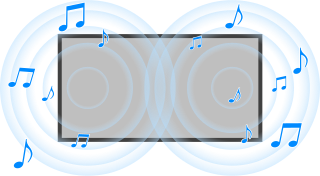
Vajutage kaugjuhtimispuldil nuppu (Kiirsätted), seejärel valige [Seaded] — [Ekraan ja heli] — soovitud suvand.
Saate muuta järgmisi sätteid.
- Heli
- Erinevate heliefektide nautimiseks reguleerige sätteid sisendi, näiteks TV või HDMI järgi ja muid tavalisi sätted.
Saate konfigureerida järgmiseid seadeid. - Helirežiim
- Valige oma keskkonna ja eelistuste järgi selliste režiimide nagu [Kino], [Muusika], või [Dolby Audio] vahel.
Üksikasjaliku teabega tutvumiseks vaadake osa „Heli” täpsemad seadistused. - Heli kohandamine
- Reguleerige iga helirežiimi helikvaliteeti mudelitel, millel on suvand Helirežiim.
Üksikasjaliku teabega tutvumiseks vaadake osa „Heli” täpsemad seadistused. - Helitugevuse tase
- Saate reguleerida praeguse sisendi helitaset.
Üksikasjaliku teabega tutvumiseks vaadake osa „Heli” täpsemad seadistused. - Täiust. autom. helitugevus
- Hoiab helitugevuse kõigi programmide ja sisendite puhul konstantsena.
Üksikasjaliku teabega tutvumiseks vaadake osa Täiust. autom. helitugevus. - Balanss
- Saate reguleerida kõlarite tasakaalu.
Üksikasjaliku teabega tutvumiseks vaadake osa Balanss. - Teleri asukoht
- Muutke valikut [Teleri asukoht] olenevalt teleri paigaldusest.
- Akustiline automaatkalibreerimine
- Heliväljundit saate reguleerida vastavalt oma vaatamiskeskkonnale. Üksikasjaliku teabega tutvumiseks vaadake osa Akustika automaatne kalibreerimine.
- Lähtesta
- Taastage kõik heliseaded tehase vaikeseadetele.
- Heliväljund
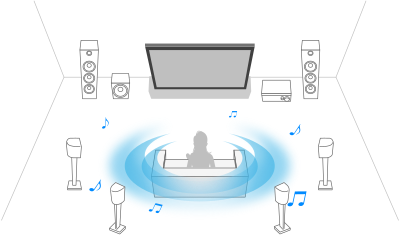
- Konfigureerige väljundheliks telerikõlarite asemel kõrvaklappidest või helisüsteemist pärit heli.
Saate konfigureerida järgmiseid seadeid. - Kõlarid
- Valige teleri või välised kõlarid.
- Teleri keskse kõlari režiim
- Kasutage teleri kõlareid keskse kodukino süsteemi kõlarina.
Üksikasjaliku teabega tutvumiseks vaadake osa Teleri kasutamine keskse kõlarina (ainult Teleri keskse kõlari režiim). - Helisüsteemi prioriseerimine
- Kui see on lubatud, lülitab see heliväljundi automaatselt BRAVIA Sync-iga ühilduvale audiosüsteemile, kui teler sisse lülitatakse.
- Kodukino juhtimine
- Lülitab teie helisüsteemi sisse ja võimaldab teil seda juhtida.
- Helirežiimi sünkroonimine
- Määratud helisüsteemi heliväli muutub automaatselt, kui teleri helirežiim muutub.
- A/V sünkroonimine
- Reguleerige heli ja video ajastust Bluetooth A2DP audioseadme või HDMI-kaabliga ühendatud spetsiaalse helisüsteemi kasutamisel.
- eARC režiim
- Kui valitud on režiim [Automaatne], väljastatakse kvaliteetset heli siis, kui eARC-i toetatud seade on ühendatud HDMI-porti sildiga „eARC/ARC”. eARC on ARC laiendatud versioon ja tähendab tõlkes täiustatud helitagastuskanalit. Ühendades eARC toega seadme, saate lisaks ARC-ühenduste toetatud helivormingutele kasutada tihendamata kvaliteetseid helivorminguid ja uuemaid ringhelivorminguid. eARC toetatud helivormingute nägemiseks vaadake jaotist Tehnoloogiaga eARC toetatud edastatavad helivormingud.
Teleri ja eARC toega seadme ühendamiseks kasutage eARC toega HDMI-kaablit*. eARC toega seadme ühendamise kohta lugege teavet jaotisest Helisüsteemi ühendamine.
*Soovitatav on heaks kiidetud kaabel Premium High Speed HDMI™ Cable(s). - Digitaalne heliväljund
- Konfigureerige digitaalset heli väljastades väljundimeetod. See säte on kättesaadav ainult juhul kui [Kõlarid] on seadistatud olekusse [Helisüsteem].
Vihje
- Signaali edastamisel esineb vähem heli halvenemist ja müra ning helikvaliteet on analoogühendustega võrreldes parem.
- Digitaalse heliväljundi helitugevus
- Rakendatud ainult PCM-i puhul. PCM-i ja tihendatud heli helitugevused on erinevad.
- Dolby Digital Plusi väljund
- Valige väljund Dolby Digital Plus helisüsteemidele, mis toetavad Dolby Digital Plus-i ja ARC-i. Kui kasutate ARC-i ja optilist heliväljundit, valige [Dolby Digital]. (Dolby Digital Plus vaigistatakse optilises heliväljundis.)
Vihje
- Dolby Digital Plus on kvaliteetne ringheli, mida töödeldakse Dolby akustilise tehnoloogiaga.
- Edastamisrežiim
- Väljundheli saadab signaali helisüsteemi ilma dekodeerimiseta.
Ühendusmeetodina edastamisrežiimi kasutamiseks vt Helisüsteemi ühendamine.
„Heli” täpsemad seadistused
See lehekülg tutvustab mitmesuguseid sätteid funktsioonide jaoks, mida saate konfigureerida jaotises [Heli].
Märkus
- Tegelik pilt võib olla erinev või ei pruugi mõned sätted olla kättesaadavad, sõltuvalt teie mudelist/riigist/piirkonnast, teleri sätetest ja ühendatud seadmest.
[Helirežiim] sätted
| Säte | Kirjeldus |
|---|---|
| Standardne | Optimeerib helikvaliteedi üldise sisu jaoks. |
| Dialoog | Sobib suulise dialoogi jaoks. |
| Kino | Optimeerib ruumilise heli filmide jaoks. |
| Muusika | Võimaldab kuulata dünaamilist ja selget heli nagu kontserdil. |
| Sport | Simuleerib staadioni või muu tegevuskoha suurt ruumi. |
| Dolby Audio | Väljastatud heli töödeldud Dolby akustilise tehnoloogiaga. |
[Heli kohandamine]
| Säte | Kirjeldus |
|---|---|
| Ruumiline heli | Tekitage virtuaalselt realistlikku ruumilist heli. |
| Ringheli efekt | Reguleerib ruumilise heli efekte. |
| Ekvalaiser | Heli reguleerimine erinevate sageduste alusel. |
| Hääle suum | Rõhutab häält. |
| Dialoogi võimendi | Rõhutab häält, kui [Helirežiim] on seadistatud olekusse [Dolby Audio]. |
[Helitugevuse tase]
| Säte | Kirjeldus |
|---|---|
| Helitugevuse nihe | Saate reguleerida praeguse sisendi helitaset teiste sisendite suhtes. |
| Dolby dünaamiline ulatus | Kompenseerib kanalite helitaseme erinevuse (ainult Dolby Digital heli puhul). |
| MPEG helitugevus | Reguleerib MPEG-heli taset. |
| HE‑AAC dünaamiline ulatus | Kompenseerib kanalite helitaseme erinevuse (ainult HE-AAC heli puhul). |
| HE‑AAC helitugevus | Reguleerib HE-AAC-heli taset. |
Täiust. autom. helitugevus
Valige tekstist , et minna vastavale seadistuskuvale.
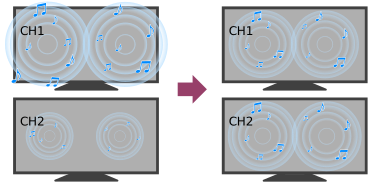
Helitugevus reguleeritakse automaatselt teatud tasemele vastavalt telesaadete ja sisendsignaalide helitugevuse muutustele.
Kanalite või sisendite vahetamisel tekkiva helitugevuse erinevuse vähendamine võimaldab teil vaadata telerit ühtlase helitugevusega. Selle funktsiooni lubamiseks vajutage kaugjuhtimispuldil nuppu (Kiirsätted), seejärel valige järgmised sätted.
[Seaded] — [Ekraan ja heli] — [Heli] — [Täiust. autom. helitugevus]
Märkus
- Efekt võib olenevalt teie mudelist/riigist/regioonist, sätetest, telesaatest ja sisendsignaalist olla teistsugune.
Balanss
Valige tekstist , et minna vastavale seadistuskuvale.
Reguleeritakse vasakult ja paremalt kostva heli tasakaalu.
Seinte ja akende kauguse ning heli peegelduse tõttu võite kuulda, et vasakult ja paremalt kostev heli lähevad tasakaalust välja. Heli tasakaalu reguleerimiseks vajutage kaugjuhtimispuldil nuppu (Kiirsätted), seejärel valige järgmised sätted.
[Seaded] — [Ekraan ja heli] — [Heli] — [Balanss]
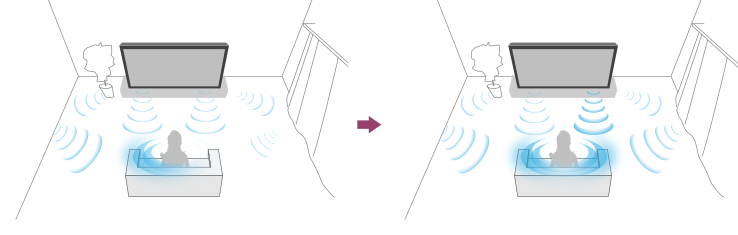
Märkus
- Efekt võib olenevalt teie mudelist/riigist/regioonist, sätetest ja paigalduskeskkonnast olla teistsugune.
Telesaadete salvestamine
- USB HDD-seadmega salvestamine
- Salvestatud sisu vaatamine/kustutamine
- Salvestatud tiitelloendis kuvatud sümbolite mõistmine
USB HDD-seadmega salvestamine
- USB HDD-seadme registreerimine
- Taimeriga salvestamine
- Teave USB HDD-seadme salvestamise kohta
USB HDD-seadme registreerimine
Valige tekstist , et minna vastavale seadistuskuvale.
See funktsioon on saadaval ainult piiratud regioonides/riikides/telerimudelites.
USB HDD salvestamisega mudelitel on [Salvestusseadme seadistus] asukohas [Seaded] — [Kanalid & Sisendid].
Digiülekannete salvestamiseks ühendage USB HDD-seade teleriga ja registreerige see.
Ühendage USB HDD-seade teleri USB-pordiga, millel on märge „HDD REC” (kui olemas on sinine USB-port, toetab see port HDD-salvestust).
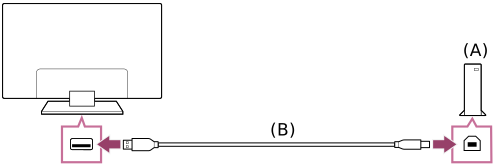
- USB HDD-seade
- USB-kaabel (pole komplektis)
- Ühendage USB HDD-seade oma teleri USB-pordiga (sinine), millel on märge „HDD REC”.
- Lülitage USB HDD-seade sisse.
- Oodake, kuni kuvatakse ekraan [USB-ketas on ühendatud].
Kui teadet ei ilmu, saate USB HDD seadme registreerida seadistuste menüü kaudu käsitsi. - Valige [Registreeruge salvestamiseks].
- Järgige ekraanil kuvatavaid juhiseid USB HDD-seadme registreerimiseks.
Märkus
- Kui 4. toimingu käigus kuvatakse registreerimise ajal teade „USB HDD salvestamiseks tuvastamine ei õnnestu”, järgige teates olevaid juhiseid ja kontrollige, kas salvestamiseks mõeldud USB HDD seade on ühendatud Super Speed USB-pordiga (sinine).
Kui salvestamiseks mõeldud USB HDD seadet ei tuvastata isegi pärast ühenduse kontrollimist, peate USB HDD seadme uuesti registreerima, sest see võib juba olla registreeritud seadmena muuks otstarbeks kui salvestamine. Salvestamiseks mõeldud USB HDD-seadme uuesti registreerimiseks lugege jaotist „USB HDD seadet ei saa registreerida.”.
USB HDD-seadme käsitsi registreerimine
- Vajutage kaugjuhtimispuldil nuppu (Kiirsätted) ja tehke järgmised valikud.
[Seaded] — [Kanalid & Sisendid] — [Salvestusseadme seadistus] — [HDD registreerimine].
USB HDD-seadme registreerimise tühistamine
- Vajutage kaugjuhtimispuldil nuppu (Kiirsätted), seejärel valige [Seaded] — [Kanalid & Sisendid] — [Salvestusseadme seadistus] — [HDD deregistreerimine] — seade, mille registreerimine tühistatakse.
Taimeriga salvestamine
Valige tekstist , et minna vastavale seadistuskuvale.
See funktsioon on saadaval ainult piiratud regioonides/riikides/telerimudelites.
USB HDD salvestamisega mudelitel on [Salvestusseadme seadistus] asukohas [Seaded] — [Kanalid & Sisendid].
- Vajutage nuppu GUIDE/(Telekava).
- Valige telekavast soovitud saade, seejärel valige [Taimersalvestus].
- Valige [Aktiveeri taimer].
Taimeri käsitsi seadistamiseks kuupäeva, kellaaja ja kanali määramisega
- Vajutage nuppu (Sisendi valik) ja valige [Recorded Title List] (Salvestatud pealkirjade nimekiri). Kui [Recorded Title List] puudub, valige [Redigeeri] ja lisage [Recorded Title List].
- Valige [Taimerite loend/taimeri sätted] — [Aktiveeri taimer] — [Määrake taimer käsitsi].
- Konfigureerige taimeri seadistus.
- Valige [Aktiveeri taimer].
Taimeri sätete kontrollimiseks, muutmiseks või kustutamiseks
Taimeri sätteid kontrollitakse, muudetakse ja kustutatakse loendis [Taimeri loendi salvestamine].
- Vajutage nuppu (Sisendi valik) ja valige [Recorded Title List] (Salvestatud pealkirjade nimekiri). Kui [Recorded Title List] puudub, valige [Redigeeri] ja lisage [Recorded Title List].
- Valige [Taimerite loend/taimeri sätted] — [Taimeri loendi salvestamine], seejärel muutke sätteid.
Vihje
- Luua saab kuni 32 taimeri seadistust.
- Kui salvestamine ebaõnnestub, on põhjus kirjas [Salvestusvigade nimekiri]. Valige [Salvestusvigade nimekiri] suvandis [Taimerite loend/taimeri sätted].
- Saate telekavas viia fookuse soovitud programmile ja vajutada nuppu MENU, et kuvada Juhtmenüü ja valida [Salv.].
Märkus
- Taimeriga salvestamine ei tööta, kui vahelduvvoolu toitekaabel (voolujuhe) on seinast välja tõmmatud.
Teave USB HDD-seadme salvestamise kohta
Valige tekstist , et minna vastavale seadistuskuvale.
See funktsioon on saadaval ainult piiratud regioonides/riikides/telerimudelites.
USB HDD salvestamisega mudelitel on [Salvestusseadme seadistus] asukohas [Seaded] — [Kanalid & Sisendid].
- USB HDD-seadet tuleb kasutada ainult salvestamiseks. Fotode ja videote vaatamiseks kasutage eraldi USB HDD-seadet.
- Toetatud on ainult üle 32 GB mahuga USB HDD-d.
- USB HDD-seadme ühendamine USB jaoturi kaudu ei ole toetatud. Ühendage seade otse teleri külge.
- Kõik USB HDD-seadmele salvestatud andmed kustutatakse, kui see registreerimisprotsessi ajal vormindatakse. Kui USB HDD-seade on teleris registreeritud, ei saa seda enam arvutiga kasutada. USB HDD-seadme kasutamise lubamiseks arvutis vormindage see arvutis. (Pidage meeles, et kõik USB HDD-seadmel olevad andmed kustutatakse.)
- Registreerida saab maksimaalselt 8 USB HDD-seadet.
- USB HDD-le salvestatud andmeid saab mängida ainult teler, kus see seade on registreeritud.
- Salvestamist toetatakse ainult digitaalsetel tele- ja raadioülekannetel. Andmeedastuse salvestamist ei toetata.
- Segi paisatud/krüptitud signaale ei saa salvestada.
- Salvestada ei saa järgmistel juhtudel:
- Teler ei tunne registreeritud USB HDD-seadet ära.
- USB HDD-seadmele on salvestatud üle 1000 saate.
- USB HDD-seade on täis.
- Saate automaatne valimine ei pruugi selle salvestamise ajal olla võimalik.
- Saate salvestamine ei ole võimalik, kui selle salvestamine ei ole lubatud.
- Tingimusliku juurdepääsu moodulit (CAM) kasutades vältige CAMi vanemakontrolli kasutamist, mis ei pruugi salvestamise ajal töötada. Selle asemel kasutage saate blokeerimist või teleri enda vanemakontrolli, kui leviedastusettevõte seda toetab.
- Norras ei ole mõnesid saateid võimalik salvestada õiguslike piirangute tõttu.
- Mehaanilise mõju korral telerile USB HDD salvestamise ajal võib salvestatud sisul olla müra.
- Sony ei ole ühelgi juhul vastutav teleri rikkest, signaalihäiretest ega muudest probleemidest põhjustatud või tuleneva salvestustõrke või salvestatud materjali kahjustumise ega kao eest.
Salvestatud sisu vaatamine/kustutamine
Valige tekstist , et minna vastavale seadistuskuvale.
See funktsioon on saadaval ainult piiratud regioonides/riikides/telerimudelites.
USB HDD salvestamisega mudelitel on [Salvestusseadme seadistus] asukohas [Seaded] — [Kanalid & Sisendid].
Salvestatud sisu vaatamiseks
- Vajutage nuppu (Sisendi valik) ja valige [Recorded Title List] (Salvestatud pealkirjade nimekiri). Kui [Recorded Title List] puudub, valige [Redigeeri] ja lisage [Recorded Title List], seejärel valige vaadatav sisu.
Salvestatud sisu kustutamiseks
- Vajutage nuppu (Sisendi valik) ja valige [Recorded Title List] (Salvestatud pealkirjade nimekiri). Kui [Recorded Title List] puudub, valige [Redigeeri] ja lisage [Recorded Title List].
- Valige kustutamiseks
 (ikoon Kustuta), mis asub programmist paremal.
Mitme saate kustutamiseks valige (ikoon Kustuta mitu) kõikide saadete paremal pool, mida te soovite kustutada, ja valige seejärel (ikoon Kustuta).
Salvestatud pealkirjade loendis olevate sümbolite tähenduse kohta teabe saamiseks vaadake jaotist Salvestatud tiitelloendis kuvatud sümbolite mõistmine.
Salvestatud tiitelloendis kuvatud sümbolite mõistmine
See funktsioon on saadaval ainult piiratud regioonides/riikides/telerimudelites.
 :
:- Vaatamata salvestus
 :
:- Kaitstud salvestus
 :
:- Praegu salvestamisel
Teleri kasutamine koos muude seadmetega
- USB-seadmed
- Blu-ray- ja DVD-mängijad
- Kaabel-/satelliitvastuvõtja
- iPhone’i/nutitelefoni või iPadi/tahvelarvuti rakenduse ekraani kuvamine teleris
- Arvutid, foto- ja videokaamerad
- Helisüsteem (nt AV-vastuvõtja või ribakõlar)
- Videomängukonsoolid
- 3D-ringheli kuulamine kaelakõlari või kõrvaklappidega (ainult BRAVIA XR mudelid)
- Bluetooth-seadmed
- AV-sünkroonimissätte reguleerimine
- Funktsiooniga BRAVIA Sync ühilduvad seadmed
- 4K eraldusvõimega piltide vaatamine ühilduvatest seadmetest
- BRAVIA Ühenduvusjuhend
USB-seadmed
- USB-seadmele salvestatud sisu mängimine
- Teave USB-seadmete kohta, mida kasutatakse fotode ja muusika salvestamiseks
- Toetatud failid ja vormingud
USB-seadmele salvestatud sisu mängimine
Saadete salvestamiseks USB salvestusseadmele või salvestatud saadete vaatamiseks vaadake jaotist Telesaadete salvestamine.
USB-seadme ühendamine
Seadmes salvestatud foto-, muusika- ja videofailide nautimiseks ühendage USB-salvestusseade USB-porti.
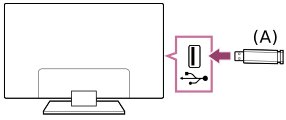
- USB-salvestusseade
Nautige USB-seadmele salvestatud fotosid/muusikat/filme
Te saate nautida teleriekraanil USB-seadmele salvestatud fotosid/muusikat/videoid.
- Kui teleriga ühendatud USB-seadmel on toitenupp, lülitage see sisse.
- Vajutage nuppu HOME/(KODU) ja valige kodumenüüst Rakendused, seejärel valige [Multimeediamängija].
Kui kaasas oleval kaugjuhtimispuldil on nupp APPS, võite vajutada nuppu APPS. - Valige USB-seadme nimi.
- Valige kaust ja esitatav fail.
Toetatud failivormingute vaatamine
- Toetatud failid ja vormingud
Märkus
- Mõnede fotode kujutiste või kaustade kuvamine võtab aega, sõltuvalt pildimõõdust, faili suurusest ja kaustas olevate failide arvust.
- USB seadme kuvamine võib veidi aega võtta, sest teler saab juurdepääsu USB seadmele iga kord kui USB seade ühendatakse.
- Kõik teleri USB-pordid toetavad Hi-Speed USB-ühendust. Sinine USB-port toetab standardit SuperSpeed (USB 3.2 Gen 1, USB 3.1 Gen 1 või USB 3.0). USB-jaotureid ei toetata.
- Kui ühendute USB-seadmega, ärge lülitage telerit ega USB-seadet välja, ärge ühendage lahti USB-kaablit ega eemaldage või sisestage salvestusmeediumeid. Vastasel juhul võib see kahjustada USB-seadmel olevaid andmeid.
- Sõltuvalt failist ei pruugi taasesitus olla võimalik isegi siis, kui kasutate toetatud vorminguid.
Vihje
- Lisateabe saamiseks vaadake Sony kasutajatoe leheküljel jaotist „Korduma kippuvad küsimused”.
Tõrkeotsinguga seotud korduma kippuvad küsimused (KKK)
Teave USB-seadmete kohta, mida kasutatakse fotode ja muusika salvestamiseks
- Teleri USB-pordid toetavad failisüsteeme FAT16, FAT32, exFAT ja NTFS.
- Sony digitaalfotoaparaadi ühendamisel teleriga USB-kaabli kaudu tuleb kaamera USB-ühenduse sätted määrata režiimile „Automaatne” või „Massmälu”.
- Kui teie digitaalne fotokaamera ei tööta koos teleriga, proovige järgmist:
- Valige kaamera USB-ühenduse sätteks „Massmälu”.
- Kopeerige failid kaamerast USB-pulgale, seejärel ühendage pulk teleriga.
- Mõnesid fotosid ja videoid võidakse suurendada, mis toob kaasa halvema pildikvaliteedi. Sõltuvalt suurusest ja kuvasuhtest ei pruugita pilte kuvada täisekraanina.
- Olenevalt failist ja/või seadistustest võib foto kuvamine võtta kaua aega.
- Sony ei ole ühelgi juhul vastutav teleri rikkest, USB-seadme talitlushäiretest ega muudest probleemidest põhjustatud või tulenevate salvestustõrgete või salvestatud materjali kahjustumise ega kao eest.
Toetatud failid ja vormingud
- Fotod
- Muusika
- Videod
- Heli diskreetimissagedused (videotele)
- Välised subtiitrid
Fotod
Kasutamine: USB/koduvõrk
| Failivorming | Laiend |
|---|---|
| JPEG | *.jpg / *.jpe / *.jpeg |
| HEIF | *.heic / *.heif / *.hif |
| ARW *1 | *.arw |
- *1 ARW laiendit kasutatakse ainult failide taasesitamiseks.
Muud toetatud failid ja vormingud
- Muusika
- Videod
- Heli diskreetimissagedused (videotele)
- Välised subtiitrid
Muusika
Kasutamine: USB/koduvõrk
mp4
Laiend: *.mp4 / *.m4a
| Kirjeldus | Diskreetimissagedus |
|---|---|
| AAC-LC | 16k / 22.05k / 24k / 32k / 44.1k / 48k |
| HE-AAC v1 / v2 | 24k / 32k / 44.1k / 48k |
3gpp
Laiend: *.3gp / *.3g2
| Kirjeldus | Diskreetimissagedus |
|---|---|
| AAC-LC | 16k / 22.05k / 24k / 32k / 44.1k / 48k |
| HE-AAC v1 / v2 | 24k / 32k / 44.1k / 48k |
Asf
Laiend: *.wma
| Kirjeldus | Diskreetimissagedus |
|---|---|
| WMA9 Standard | 8k / 11.025k / 16k / 22.05k / 32k / 44.1k / 48k |
ogg
Laiend: *.ogg
| Kirjeldus | Diskreetimissagedus |
|---|---|
| Vorbis | 8k / 11.025k / 16k / 22.05k / 32k / 44.1k / 48k |
Muud
| Kirjeldus | Diskreetimissagedus |
|---|---|
| LPCM *1 | 32k / 44.1k / 48k |
Laiend: *.mp3
| Kirjeldus | Diskreetimissagedus |
|---|---|
| MP1L1 / MP1L2 / MP1L3 / MP2L1 / MP2L2 | 32k / 44.1k / 48k |
| MP2L3 | 16k / 22.05k / 24k |
| MP2.5L3 | 8k / 11.025k / 12k |
Laiend: *.wav
| Kirjeldus | Diskreetimissagedus |
|---|---|
| WAV *2 | 32k / 44.1k / 48k / 88.2k / 96k / 176.4k / 192k |
Laiend: *.flac
| Kirjeldus | Diskreetimissagedus |
|---|---|
| FLAC | 16k / 22.05k / 32k / 44.1k / 48k / 88.2k / 96k / 176.4k / 192k |
Laiend: *.aac
| Kirjeldus | Diskreetimissagedus |
|---|---|
| AAC-LC | 16k / 22.05k / 24k / 32k / 44.1k / 48k |
| HE-AAC v1 / v2 | 24k / 32k / 44.1k / 48k |
- *1 LPCM kasutusmall on ainult koduvõrk.
- *2 WAV kasutusmall on ainult 2ch.
Muud toetatud failid ja vormingud
- Fotod
- Videod
- Heli diskreetimissagedused (videotele)
- Välised subtiitrid
Videod
Kasutamine: USB/koduvõrk
MPEG1 (*.mpg / *.mpe / *.mpeg)
Subtiitrite tüüp: Väline
| Videokodek | Audiokodek | Suurim/väikseim eraldusvõime | Suurim kaadrisagedus |
|---|---|---|---|
| MPEG1 | MPEG1L2 | 1920x1080 / QCIF (176x144) | 1920x1080@30fps / 1280x720@60fps |
MPEG2PS (*.mpg / *.mpe / *.mpeg)
Subtiitrite tüüp: Väline
| Videokodek | Audiokodek | Suurim/väikseim eraldusvõime | Suurim kaadrisagedus |
|---|---|---|---|
| MPEG2 MP@HL, MP@H14L, MP@ML | MPEG1L1 / MPEG1L2 / LPCM / AC3 | 1920x1080 / QCIF (176x144) | 1920x1080@30fps / 1280x720@60fps |
MPEG2TS
Laiend: *.m2t
Subtiitrite tüüp: Väline
| Videokodek | Audiokodek | Suurim/väikseim eraldusvõime | Suurim kaadrisagedus |
|---|---|---|---|
| MPEG2 MP@HL, MP@H14L, MP@ML | MPEG1L1 / MPEG1L2 / AAC-LC / HE-AAC v1 / HE-AAC v2 / AC3 / E-AC3 | 1920x1080 / QCIF (176x144) | 1920x1080@30fps / 1280x720@60fps |
Laiend: *.m2ts / *.mts
Subtiitrite tüüp: Väline
| Videokodek | Audiokodek | Suurim/väikseim eraldusvõime | Suurim kaadrisagedus |
|---|---|---|---|
| AVC / H.264 BP@L3, MP@L4.2, HP@L4.2 | MPEG1L1 / MPEG1L2 / AAC-LC / HE-AAC v1 / HE-AAC v2 / AC3 / E-AC3 | 1920x1080 / QCIF (176x144) | 1920x1080@60fps |
MP4 (*.mp4)
Subtiitrite tüüp: Väline
| Videokodek | Audiokodek | Suurim/väikseim eraldusvõime | Suurim kaadrisagedus |
|---|---|---|---|
| AVC / H.264 BP@L3, MP@L4.2, HP@L4.2 | AAC-LC / HE-AAC v1 / HE-AAC v2 / AC3 / E-AC3 / AC4 / MPEG1L1 / MPEG1L2 | 1920x1080 / QCIF (176x144) | 1920x1080@120fps |
| MPEG4 SP@L6, ASP@L5, ACEP@L4 | AAC-LC / HE-AAC v1 / HE-AAC v2 / AC3 / E-AC3 / MPEG1L1 / MPEG1L2 | 1920x1080 / QCIF (176x144) | 1920x1080@30fps / 1280x720@60fps |
| AVC / H.264 BP@L5.2, MP@L5.2, HP@L5.2 *1 | AAC-LC / HE-AAC v1 / HE-AAC v2 / AC3 / E-AC3 / AC4 / LPCM | 3840x2160 / QCIF (176x144) | 3840x2160@60p / 1920x1080@120fps |
| HEVC / H.265 MP@L5.1, Main10@L5.1 | AAC-LC / HE-AAC v1 / HE-AAC v2 / AC3 / AC4 / E-AC3 | 3840x2160 / QCIF (176x144) | 3840x2160@60p / 1920x1080@120fps |
- *1 See rida sisaldab ka XAVC S vormingu kasutusmalli. Suurim toetatud bitikiirus XAVC S jaoks on 100 Mbps.
avi (*.avi)
Subtiitrite tüüp: Väline
| Videokodek | Audiokodek | Suurim/väikseim eraldusvõime | Suurim kaadrisagedus |
|---|---|---|---|
| Xvid | MPEG1L1 / MPEG1L2 / MPEG1L3 / AC3 / E-AC3 | 1920x1080 / QCIF (176x144) | 1920x1080@30fps / 1280x720@60fps |
| Motion JPEG | μ-LAW / PCM (U8) / PCM (S16LE) | 1280x720 / QCIF (176x144) | 1280x720@30fps |
Asf (*.asf / *.wmv)
Subtiitrite tüüp: Väline
| Videokodek | Audiokodek | Suurim/väikseim eraldusvõime | Suurim kaadrisagedus |
|---|---|---|---|
| VC1 AP@L3, MP@HL, SP@ML | WMA9 Standard | 1920x1080 / QCIF (176x144) | 1920x1080@30fps / 1280x720@60fps |
MKV (*.mkv)
Subtiitrite tüüp: Sisemine / väline
| Videokodek | Audiokodek | Suurim/väikseim eraldusvõime | Suurim kaadrisagedus |
|---|---|---|---|
| Xvid | DTS core / AC3 / AAC-LC / E-AC3 / HE-AAC v1 / HE-AAC v2 / MPEG1L1 / MPEG1L2 / Vorbis | 1920x1080 / QCIF (176x144) | 1920x1080@30fps / 1280x720@60fps |
| AVC / H.264 BP@L3, MP@L4.2, HP@L4.2 | DTS core / AC3 / AAC-LC / E-AC3 / HE-AAC v1 / HE-AAC v2 / MPEG1L1 / MPEG1L2 / Vorbis | 1920x1080 / QCIF (176x144) | 1920x1080@60fps |
| MPEG4 SP@L6, ASP@L5, ACEP@L4 | DTS core / AC3 / AAC-LC / E-AC3 / HE-AAC v1 / HE-AAC v2 / MPEG1L1 / MPEG1L2 / Vorbis | 1920x1080 / QCIF (176x144) | 1920x1080@30fps / 1280x720@60fps |
| VP8 | DTS core / AC3 / AAC-LC / E-AC3 / HE-AAC v1 / HE-AAC v2 / MPEG1L1 / MPEG1L2 / Vorbis | 1920x1080 / QCIF (176x144) | 1920x1080@30fps / 1280x720@60fps |
| VP9 Profile 0, Profile 2 | DTS core / AC3 / AAC-LC / E-AC3 / HE-AAC v1 / HE-AAC v2 / MPEG1L1 / MPEG1L2 / Vorbis | 3840x2160 / QCIF (176x144) | 3840x2160@60fps |
| AVC / H.264 BP@L5.2, MP@L5.2, HP@L5.2 | DTS core / AC3 / AAC-LC / E-AC3 / HE-AAC v1 / HE-AAC v2 | 3840x2160 / QCIF (176x144) | 3840x2160@60p / 1920x1080@120fps |
| HEVC / H.265 MP@L5.1, Main10@L5.1 | DTS core / AC3 / AAC-LC / E-AC3 / HE-AAC v1 / HE-AAC v2 | 3840x2160 / QCIF (176x144) | 3840x2160@60p / 1920x1080@120fps |
3gpp (*.3gp / *.3g2)
Subtiitrite tüüp: Väline
| Videokodek | Audiokodek | Suurim/väikseim eraldusvõime | Suurim kaadrisagedus |
|---|---|---|---|
| MPEG4 SP@L6, ASP@L5, ACEP@L4 | AAC-LC / HE-AAC v1 / HE-AAC v2 / AC3 / E-AC3 / MPEG1L1 / MPEG1L2 | 1920x1080 / QCIF (176x144) | 1920x1080@30fps / 1280x720@60fps |
| AVC / H.264 BP@L3, MP@L4.2, HP@L4.2 | AAC-LC / HE-AAC v1 / HE-AAC v2 / AC3 / E-AC3 / MPEG1L1 / MPEG1L2 | 1920x1080 / QCIF (176x144) | 1920x1080@60fps |
MOV (*.mov)
Subtiitrite tüüp: Väline
| Videokodek | Audiokodek | Suurim/väikseim eraldusvõime | Suurim kaadrisagedus |
|---|---|---|---|
| AVC / H.264 BP@L3, MP@L4.2, HP@L4.2 | AAC-LC / HE-AAC v1 / HE-AAC v2 / AC3 / E-AC3 / MPEG1L1 / MPEG1L2 / μ-LAW / PCM (U8) / PCM (S16BE) / PCM (S16LE) | 1920x1080 / QCIF (176x144) | 1920x1080@60fps |
| MPEG4 SP@L6, ASP@L5, ACEP@L4 | AAC-LC / HE-AAC v1 / HE-AAC v2 / AC3 / E-AC3 / MPEG1L1 / MPEG1L2 / μ-LAW / PCM (U8) / PCM (S16BE) / PCM (S16LE) | 1920x1080 / QCIF (176x144) | 1920x1080@30fps / 1280x720@60fps |
| Motion JPEG | AAC-LC / HE-AAC v1 / HE-AAC v2 / AC3 / E-AC3 / MPEG1L1 / MPEG1L2 / μ-LAW / PCM (U8) / PCM (S16BE) / PCM (S16LE) | 1280x720 / QCIF (176x144) | 1280x720@30fps |
WebM (*.webm)
Subtiitrite tüüp: Väline
| Videokodek | Audiokodek | Suurim/väikseim eraldusvõime | Suurim kaadrisagedus |
|---|---|---|---|
| VP8 | Vorbis | 1920x1080 / QCIF (176x144) | 1920x1080@30fps / 1280x720@60fps |
| VP9 Profile 0, Profile 2 | Vorbis | 3840x2160 / QCIF (176x144) | 3840x2160@60fps |
Muud toetatud failid ja vormingud
- Fotod
- Muusika
- Heli diskreetimissagedused (videotele)
- Välised subtiitrid
Heli diskreetimissagedused (videotele)
| Audiokodek | Diskreetimissagedus |
|---|---|
| LPCM | 44.1k / 48k |
| MPEG1L1 / MPEG1L2 | 32k / 44.1k / 48k |
| MPEG1L3 | 32k / 44.1k / 48k |
| AAC-LC | 16k / 22.05k / 24k / 32k / 44.1k / 48k |
| HE-AAC v1 / v2 | 24k / 32k / 44.1k / 48k |
| AC3 | 32k / 44.1k / 48k |
| AC4 | 44.1k / 48k |
| E-AC3 | 32k / 44.1k / 48k |
| Vorbis | 8k / 11.025k / 16k / 22.05k / 32k / 44.1k / 48k |
| WMA9 | 8k / 11.025k / 16k / 22.05k / 32k / 44.1k / 48k |
| DTS core | 32k / 44.1k / 48k |
| μ-LAW | 8k |
| PCM (U8) | 8k |
| PCM (S16LE) | 11.025k / 16k / 44.1k |
| PCM (S16BE) | 11.025k / 16k / 44.1k |
Muud toetatud failid ja vormingud
- Fotod
- Muusika
- Videod
- Välised subtiitrid
Välised subtiitrid
Kasutamine: USB
| Failivorming | Laiend |
|---|---|
| SubStation Alpha | *.ass / *.ssa |
| SubRip | *.srt |
Muud toetatud failid ja vormingud
- Fotod
- Muusika
- Videod
- Heli diskreetimissagedused (videotele)
Blu-ray- ja DVD-mängijad
- Blu-ray- või DVD-mängija ühendamine
- Blu-ray- ja DVD-plaatide vaatamine
Blu-ray- või DVD-mängija ühendamine
Ühendage Blu-ray/DVD-mängija teleriga.
Kasutage allpool toodud ühendusmeetodit vastavalt oma teleril olevatele klemmidele.
Märkus
- Terminalide saadavus oleneb teie mudelist/regioonist/riigist.
Vihje
- Saate ühendada kaabel-/satelliitvastuvõtja sarnaselt Blu-ray/DVD-mängijale.
HDMI-ühendus
Optimaalse pildikvaliteedi jaoks soovitame ühendada mängija teleriga HDMI-kaabli abi. Kui teie Blu-ray/DVD-mängijal on HDMI-pesa, ühendage see HDMI-kaablit kasutades.
Helivõimendi või ribakõlari korraga ühendamiseks vaadake HDMI-ühendus (eARC toega) jaotisest Helisüsteemi ühendamine.
Video- ja heliväljundi ajastuse reguleerimiseks vaadake jaotist AV-sünkroonimissätte reguleerimine.
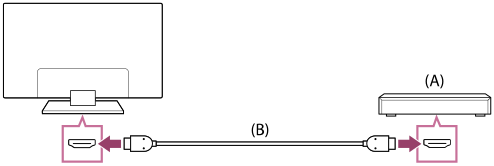
- Blu-ray/DVD-mängija (teleriboksiga sarnane ühendus)
- HDMI-kaabel (pole komplektis)*
* Kasutage kindlasti autentset Premium High Speed HDMI™ Cable(s)’i kaablit, millel on HDMI logo.
Liitühendus
Kui teie Blu-ray/DVD-mängijal on liitühenduse pesad, ühendage need liitvideo-/liithelikaablit kasutades.

- Blu-ray/DVD-mängija (teleriboksiga sarnane ühendus)
- Analoogsisendi pikenduskaabel (komplektis)*
- RCA-kaabel (pole komplektis)
*Analoogsisendi pikenduskaabli olemasolu komplektis oleneb teie mudelist/regioonist/riigist.
Kaabel, mis jõuab videosisendi pessa
Analoogsisendi pikenduskaabli 3,5 mm pistikul on 4 poolust.

- 3,5 mm
- Vasak helisignaali jaoks.
- Videosignaal.
- Maandus.
- Parem helisignaali jaoks.
Blu-ray- ja DVD-plaatide vaatamine
Saate vaadata sisu Blu-ray/DVD-plaatidelt või muud sisu, mida teleri küljes olev mängija toetab.
- Lülitage ühendatud Blu-ray/DVD-mängija sisse.
- Vajutage korduvalt nuppu (Sisendi valik), et valida ühendatud Blu-ray/DVD-mängija.
- Alustage taasesitust ühendatud Blu-ray/DVD-mängijas.
Vihje
- Kui ühendate funktsiooniga BRAVIA Sync ühilduva seadme HDMI-ühendust kasutades, saate seda juhtida teleri kaugjuhtimispuldiga. Samuti, kui vajutate kaugjuhtimispuldil nuppu MENU HDMI-sisendist tuleva sisu vaatamise ajal, valige [*** juhtseade], et juhtida BRAVIA Sync-iga ühendatud seadet teleriekraanilt.
Kaabel-/satelliitvastuvõtja
- Kaabel-/satelliitvastuvõtja ühendamine
- Kuidas kaabel-/satelliitvastuvõtjat kaugjuhtimispuldiga juhtida
Kaabel-/satelliitvastuvõtja ühendamine
Ühendage kaabel-/satelliitvastuvõtja teleri külge.
Ühendage see oma teleri sisendiga.
Täpsema teabe saamiseks vaadake lehekülge Blu-ray- või DVD-mängija ühendamine.
Kuidas kaabel-/satelliitvastuvõtjat kaugjuhtimispuldiga juhtida
Valige tekstist , et minna vastavale seadistuskuvale.
Kaabel-/satelliitvastuvõtjaga ühilduvatel mudelitel on [Kaabel-/satelliitvastuvõtja seadistamine] asukohas [Seaded] — [Kanalid & Sisendid] — [Välised sisendid].
Tehes toimingu [Kaabel-/satelliitvastuvõtja juhtimise seadistamine] jaotises [Kaabel-/satelliitvastuvõtja seadistamine], saate kasutada kaabel-/satelliitvastuvõtjat teleri kaugjuhtimispuldi abil.
- Vajutage kaugjuhtimispuldil nuppu (Kiirsätted), seejärel valige [Seaded] — [Kanalid & Sisendid] — [Välised sisendid] — [Kaabel-/satelliitvastuvõtja seadistamine] — [Kaabel-/satelliitvastuvõtja juhtimise seadistamine].
- Järgige ekraanil kuvatavaid juhiseid.
Märkus
- Teleri kaugjuhtimispuldi kasutamisel suunake see kaabel-/satelliitvastuvõtjale.
- Sõltuvalt välisest seadmest võivad mõned nupud mitte toimida.
- Kui vajutate ja hoiate kaugjuhtimispuldi nuppu all, ei pruugi toiming õnnestuda. Selle asemel proovige nuppu korduvalt vajutada.
- Selle funktsiooni saadavus sõltub teie mudelist/piirkonnast/riigist.
iPhone’i/nutitelefoni või iPadi/tahvelarvuti rakenduse ekraani kuvamine teleris
Valige tekstist , et minna vastavale seadistuskuvale.
Chromecast built-in™ või AirPlay võimaldab teil kuvada mobiiltelefonist oma lemmikveebisaite ja -rakendusi otse teleriekraanile.
Chromecast built-in kasutamine
- Ühendage mobiilseade, näiteks nutitelefon või tahvelarvuti, sama koduvõrguga, millega on ühendatud teler.
- Käivitage mobiilseadmel „Chromecast built-in” toega rakendus.
- Valige rakenduses ikoon
 (vorm).
 - Valige edastamise sihtkohaks teler.
Mobiilseadme ekraan kuvatakse teleris.
Märkus
- Seadme Chromecast built-in kasutamiseks on vaja Google TV seadistamist ja internetiühendust.
AirPlay kasutamine
See teler toetab AirPlay 2 tehnoloogiat.
- Veenduge, et teie Apple’i seade oleks ühendatud samasse võrku kui teie teler.
- Toiming oleneb teleris kuvatavast sisust järgmiselt.
- Video esitamiseks puudutage ikooni
 (AirPlay video).
 - Fotode kuvamiseks puudutage ikooni
 (Jagamistoiming).
 - Muusika esitamiseks puudutage ikooni
 (AirPlay heli).
 - Mobiilseadme ekraani kuvamiseks puudutage ikooni
 (Peegeldus).
(Mõnes rakenduses peate esmalt puudutama mõnda muud ikooni.)
- Video esitamiseks puudutage ikooni
- Valige AirPlay mobiilseadmes (nt seadmes iPhone või iPad) ning valige AirPlay kasutamiseks teler.
Vihje
- See teler toetab Apple HomeKit’i.
Te saate telerit juhtida mobiilseadmega, nt iPhone’i või iPadiga, kui vajutate kaugjuhtimispuldil nuppu(Sisendi valik), valite (AirPlay) ja seejärel järgite Apple HomeKiti seadistamiseks ekraanil kuvatavaid juhiseid.
Saadaolevad toimingud võivad erineda olenevalt rakenduse ja tarkvara versioonist. - Kui valite väärtuse [Sees (rakenduste poolt sisse lülitatud)] jaotises [Kaugjuhtimisega alustamine], saate teleri mobiilseadmes (nt iPhone’is või iPadis) olevate rakenduste abil sisse lülitada.
Märkus
- Seadme AirPlay kasutamiseks on vaja Google TV seadistamist ja internetiühendust.
- Mobiilseade, nt iPhone või iPad, võib töötada erinevalt olenevalt operatsioonisüsteemi versioonist.
Arvutid, foto- ja videokaamerad
- Arvuti ühendamine ja salvestatud sisu vaatamine
- Foto- või videokaamera ühendamine ja salvestatud sisu vaatamine
- Arvuti videosignaali tehnilised andmed
Arvuti ühendamine ja salvestatud sisu vaatamine
Arvuti ühendamine
Oma arvuti ühendamiseks teleriga kasutage HDMI-kaablit.
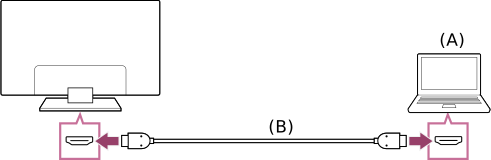
- Arvuti
- HDMI-kaabel (pole komplektis)*
* Kasutage kindlasti autentset Premium High Speed HDMI™ Cable(s)’i kaablit, millel on HDMI logo. Soovitame kasutada kaablit Ultra High Speed HDMI™ Cable, kui ühendate arvutiga, mis toetab väljundit 4K 120 Hz.
Videosignaali tehniliste andmete kontrollimine
- Arvuti videosignaali tehnilised andmed
Arvutisse salvestatud sisu vaatamine
Pärast arvuti ühendamist vajutage nuppu (Sisendi valik), seejärel valige sisend, millega arvuti on ühendatud.
Toetatud failivormingute vaatamine
- Toetatud failid ja vormingud
Märkus
- Optimaalse pildikvaliteedi jaoks soovitame seadistada arvuti videosignaalide väljundi vastavalt ühele ajastustest, mis on loetletud jaotises „Arvuti videosignaali tehnilised andmed”.
- Sõltuvalt ühenduse olekust võib pilt olla hägune või määrdunud. Sellisel juhul muutke arvuti sätteid ja seejärel valige mõni teine sisendsignaal loendist „Arvuti videosignaali tehnilised andmed”.
Foto- või videokaamera ühendamine ja salvestatud sisu vaatamine
Foto- või videokaamera ühendamine
Ühendage oma Sony digitaalfotoaparaat või videokaamera HDMI-kaablit kasutades. Kasutage kaablit, millel on HDMI-minipesa digitaalfotoaparaadi-/videokaamerapoolses otsas ja standardne HDMI-pesa teleripoolses otsas.
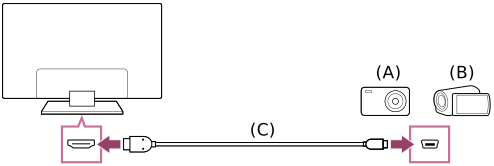
- Digitaalfotoaparaat
- Videokaamera
- HDMI-kaabel (pole komplektis)*
* Kasutage kindlasti autentset Premium High Speed HDMI™ Cable(s)’i kaablit, millel on HDMI logo.
Digitaalfotoaparaati/videokaamerasse salvestatud sisu vaatamine
- Digitaalfotoaparaadi/videokaamera ühendamise järel lülitage see sisse.
- Vajutage korduvalt nuppu (Sisendi valik), et valida ühendatud digitaalfotoaparaat/videokaamera.
- Alustage ühendatud digitaalfotoaparaadis/videokaameras taasesitust.
Toetatud failivormingute vaatamine
- Toetatud failid ja vormingud
Vihje
- Kui ühendate funktsiooniga BRAVIA Sync ühilduva seadme, saate seda juhtida teleri kaugjuhtimispuldiga. Veenduge, et seade ühildub BRAVIA Synciga. Mõned seadmed võivad funktsiooniga BRAVIA Sync mitte ühilduda, kuigi neil on HDMI-pesa.
Arvuti videosignaali tehnilised andmed
(Eraldusvõime, horisontaalne sagedus / vertikaalne sagedus)
- 640 x 480, 31,5 kHz/60 Hz
- 800 x 600, 37,9 kHz/60 Hz
- 1024 x 768, 48,4 kHz/60 Hz
- 1152 x 864, 67,5 kHz/75 Hz
- 1280 x 1024, 64,0 kHz/60 Hz
- 1600 x 900, 56,0 kHz/60 Hz
- 1680 x 1050, 65,3 kHz/60 Hz
- 1920 x 1080, 67,5 kHz/60 Hz *
- 3840 x 2160, 67,5 kHz/30 Hz
- 3840 x 2160, 135,0 kHz/60 Hz (8 bitti)
* 1920 x 1080 ajastust käsitatakse HDMI-sisendile rakendamisel videoajastusena, mitte arvutiajastusena. See mõjutab [Ekraan] sätteid jaotises [Ekraan ja heli]. Arvutisisu kuvamiseks seadistage suvand [Laiekraani režiim] sättele [Täis] ja suvand [Ekraaniala] sättele [+1]. ([Ekraaniala] on konfigureeritav ainult juhul, kui [Automaatne Ekraaniala] on keelatud.)
Vihje
- Kui teie arvuti väljund on 3840 x 2160p, 120 Hz, saate seda kasutada video sisendsignaalina.
Märkus
- Sõltuvalt ühenduse olekust võib pilt olla hägune ega pruugi olla õigesti kuvatud. Sellisel juhul muutke arvuti seadistusi ja valige suvandis „Arvuti videosignaali tehnilised andmed” muu sisendsignaal.
Helisüsteem (nt AV-vastuvõtja või ribakõlar)
- Heli väljastamine helisüsteemist
- Helisüsteemi ühendamine
- Helisüsteemi reguleerimine
- Teleri kasutamine keskse kõlarina (ainult Teleri keskse kõlari režiim)
- Tehnoloogiaga eARC toetatud edastatavad helivormingud
- Juurdepääs helisüsteemi sätetele
Heli väljastamine helisüsteemist
Saate teleriga ühendada helisüsteeme, näiteks AV-vastuvõtjaid või ribakõlareid. Valige üks alljärgnevatest ühendusmeetoditest, lähtudes ühendatava helisüsteemi tehnilistest andmetest.
- HDMI-kaabliga ühendamine (üksikasjadega tutvumiseks lugege põhjalikult allpool toodud osa „HDMI-kaabliga ühenduse loomine”)
- Digitaaloptilise kaabliga ühendamine
Ühendusmeetodeid puudutava teabega tutvumiseks vaadake lehekülge Helisüsteemi ühendamine.
Märkus
- Vaadake ühendatava seadme kasutusjuhendit.
HDMI-kaabliga ühenduse loomine
See teler toetab Audio Return Channel (ARC) või Enhanced Audio Return Channel (eARC) tehnoloogiat. Saate HDMI-kaablit kasutada heli väljastamiseks sellistest helisüsteemidest, mis toetavad tehnoloogiaid ARC ja eARC.
eARC-toega teleri korral saate helisignaale teleriga ühendatud välistest sisendseadmetest väljastada (edastada) eARC-toega helisüsteemidesse, kasutades selleks HDMI-terminali, mis on märgitud tähisega „eARC/ARC”.
Ühendusmeetodeid puudutava teabega tutvumiseks vaadake lehekülge Helisüsteemi ühendamine.
Märkus
- Selle HDMI-terminali asukoht, mis toetab tehnoloogiat eARC/ARC, varieerub mudelist olenevalt. Vaadake kaasasolevat juhendit Seadistusjuhend.
Helisüsteemi ühendamine
Valige tekstist , et minna vastavale seadistuskuvale.
Vaadake allpool toodud jooniseid helisüsteemi (nt AV-vastuvõtja või ribakõlari) ühendamiseks.
Märkus
- Terminalide saadavus oleneb teie mudelist/regioonist/riigist.
Ribakõlari ühendamine
Soovitame ühendada teleri HDMI-sisendterminali (eARC või ARC) ribakõlari HDMI-väljundterminaliga (eARC või ARC), kasutades HDMI-kaablit.
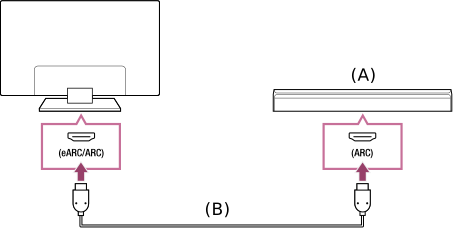
- Ribakõlar
- HDMI-kaabel (pole komplektis)*
* Soovitame heaks kiidetud kaablit Premium High Speed HDMI™ Cable(s).
Ribakõlari HDMI kaudu ühendamiseks vaadake jaotist „HDMI-ühendus”.
Teleri ja ribakõlari HDMI kaudu ühendamise korral saate kasutada järgmisi funktsioone.
- Ühendada ribakõlari ja teleri toite režiimi
- Kuvada ja konfigureerida teleris ribakõlari sätteid
Märkus
- Saadaolevad funktsioonid olenevad ribakõlari mudelist.
- Olenevalt ribakõlarist ei pruugi „eARC” või „ARC” olla HDMI-terminalile märgitud. Lugege ühendamise kohta käivat lisateavet ribakõlari juhendist.
Helivõimendi ühendamine
Soovitame ühendada teleri HDMI-sisendterminali (eARC või ARC) ribakõlari HDMI-väljundterminaliga (eARC või ARC), kasutades HDMI-kaablit. Olenevalt helisüsteemist võite ühendada ka digitaaloptilise kaabliga.
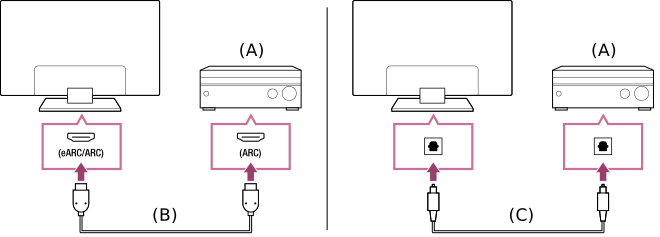
- Helivõimendi
- HDMI-kaabel (pole komplektis)*
- Digitaaloptiline kaabel (pole komplektis)
* Soovitame heaks kiidetud kaablit Premium High Speed HDMI™ Cable(s).
Helivõimendi HDMI kaudu ühendamiseks vaadake jaotist „HDMI-ühendus”. Helivõimendi digitaaloptilise kaabliga ühendamiseks vaadake jaotist „Digitaaloptilise kaabli ühendamine”.
HDMI-ühendus (eARC-toega)
- Ühendage väline sisendseade ja teler HDMI-kaabliga. Ühendage teler ja helisüsteem teise HDMI-kaabliga.
Ühendage helisüsteem teleri HDMI sisendterminaliga, millel on kiri „ARC” või „eARC/ARC”.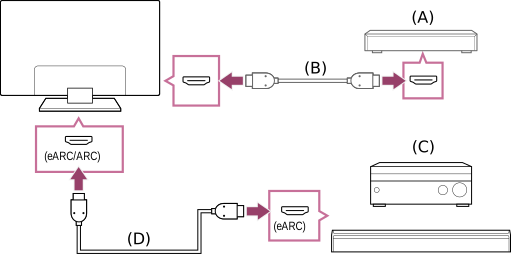
- Väline sisendseade (näiteks Blu-ray-/DVD-salvesti)
- HDMI-kaabel (pole komplektis)
- AV-vastuvõtja või ribakõlar
- Ethernetiga HDMI-kaabel (ei kuulu komplekti)*
* Soovitame lubatud Premium High Speed HDMI™ Cable(s) HDMI logo kandvaid kaableid.
- Vajutage kaugjuhtimispuldil nuppu (Kiirsätted), seejärel valige [Seaded] — [Ekraan ja heli] — [Heliväljund] — [eARC režiim] — [Automaatne].
- Valige [Kõlarid] — [Helisüsteem].
- Lubage helisüsteemi funktsioon eARC.
Vaadake seadme kasutusjuhendit. - Helisüsteemi reguleerimine
Märkus
- Te ei saa režiimi [eARC režiim] valida, kui teleri abistavate funktsioonide hulka kuuluv ekraanil oleva teksti kõneks muutmise funktsioon on lubatud.
- Kui heli väljastatakse HDMI-sisendi vaatamise ajal eARC-toega seadmetest, on teleri talitlus alljärgnev:
- kostab süsteemist pärinev heli ja häälvastuseid ei väljastata ja
- sisseehitatud MIC-i kõnetuvastusjõudlus võib halveneda (üksnes sisseehitatud MIC-iga telerite korral).
HDMI-ühendus (ARC-toega)
- Ühendage teler ja helisüsteem HDMI-kaabliga.
Looge ühendus teleri HDMI-sisendterminaliga, millel on kiri „ARC” või „eARC/ARC”.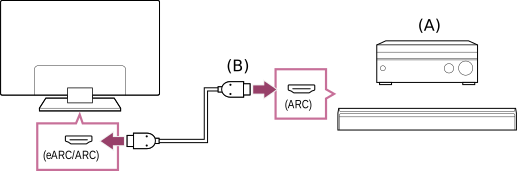
- AV-vastuvõtja või ribakõlar
- HDMI-kaabel (pole komplektis)*
* Soovitame lubatud Premium High Speed HDMI™ Cable(s) HDMI logo kandvaid kaableid.
- Helisüsteemi reguleerimine
Märkus
- ARC-ühenduste kasutamisel võib kõnetuvastusjõudlus halveneda (üksnes sisseehitatud MIC-iga telerite korral).
Digitaaloptilise kaabli ühendamine
- Ühendage teler ja helisüsteem digitaaloptilise kaabliga.
Looge ühendus helisüsteemi digitaaloptilise sisendterminaliga.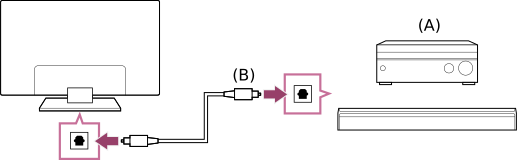
- AV-vastuvõtja või ribakõlar
- Optiline helikaabel (pole komplektis)
- Helisüsteemi reguleerimine
Vihje
Keskne helisüsteemi HDMI-ühendus (eARC-toega)
Saate luua helisüsteemil keskseid ühendusi järgmiselt.
Teleri seadete jaoks vaadake jaotist HDMI-ühendus (eARC-toega). Teavet helisüsteemi seadistuste kohta vaadake seadme kasutusjuhendist.
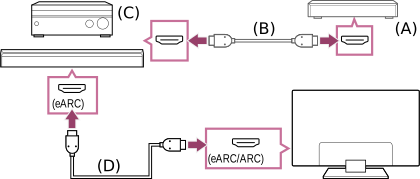
- Väline sisendseade (näiteks Blu-ray-/DVD-salvesti)
- HDMI-kaabel (pole komplektis)
- AV-vastuvõtja või ribakõlar
- Ethernetiga HDMI-kaabel (ei kuulu komplekti)*
* Soovitame lubatud Premium High Speed HDMI™ Cable(s) HDMI logo kandvaid kaableid.
Helisüsteemi reguleerimine
Valige tekstist , et minna vastavale seadistuskuvale.
Pärast helisüsteemi teleriga ühendamist reguleerige teleri heliväljundit helisüsteemist.
HDMI-kaabli või digitaaloptilise kaabliga ühendatud helisüsteemi reguleerimine
- Pärast teleri ühendamist helisüsteemiga vajutage kaugjuhtimispuldil nuppu (Kiirsätted), seejärel valige [Seaded] — [Ekraan ja heli] — [Heliväljund] — [Kõlarid] — [Helisüsteem].
- Lülitage ühendatud helisüsteem sisse ja seejärel reguleerige helitugevust.
Kui ühendate funktsiooniga BRAVIA Sync ühilduva seadme HDMI-ühendust kasutades, saate seda juhtida teleri kaugjuhtimispuldiga.
Märkus
- Peate konfigureerima funktsiooni [Digitaalne heliväljund] seadistused oma helisüsteemi järgi. Vajutage kaugjuhtimispuldil nuppu (Kiirsätted), seejärel valige [Seaded] — [Ekraan ja heli] — [Heliväljund] — [Digitaalne heliväljund].
- Kui helisüsteem ei ühildu Dolby Digitali või DTS-iga, siis seadistage [Seaded] — [Ekraan ja heli] — [Heliväljund] — [Digitaalne heliväljund] väärtuseks [PCM].
- Suvandi [Digitaalne heliväljund] seadistused on keelatud, kui helisignaalid läbivad HDMI-sisendit eARC-i kasutamisel.
Vihje
- Kui HDMI-kaabliga on ühendatud spetsiaalne helisüsteem, saate reguleerida pildi ja heli väljundi ajastust.
- AV-sünkroonimissätte reguleerimine
Teleri kasutamine keskse kõlarina (ainult Teleri keskse kõlari režiim)
Teleri keskse kõlari režiim mudelitel asuvad CENTER SPEAKER IN-klemmid või S-CENTER SPEAKER IN-klemmid tagaküljel.
Kui teleril on sisend S-CENTER SPEAKER IN, saab telerit keskse kõlarina kasutada järgmistel juhtudel.
- Kui ühendatud on ribakõlar, millel on väljund/pesa S-CENTER OUT
Kui kasutate telerit keskse kõlarina, siis kõlavad vestlused loomulikena, sest te kuulete neid ekraanilt ja selle lähedusest.
Vihje
- S-CENTER OUT-terminaliga Acoustic Center Sync-toega helisüsteemide puhul vaadake järgmist.
https://www.sony.net/hav_faqhttps://www.sony.net/hav_faq

- Teatud mudelitel on nii CENTER SPEAKER IN-kui ka S-CENTER SPEAKER IN-klemmid.
- Ühendage teler ja Acoustic Center Sync-toega ribakõlar kaabliga Teleri keskse kõlari režiimi kaabel, mis tarniti koos toetatud seadmega.

- Teleri keskse kõlari režiimi kaabel (tarnitakse koos seadmetega, nagu ribakõlarid, millel on S-CENTER OUT-terminalid)
Märkus
- Isegi kui ühendate ribakõlari S-CENTER OUT-klemmiga, peab see olema teleriga ühendatud HDMI-kaabliga nagu harilik ribakõlar.
- Vt ka S-CENTER OUT-klemmiga helisüsteemi kasutusjuhendit.
- Vajutage kaugjuhtimispuldil nuppu (Kiirsätted), muutke — [Heliväljund] väärtuseks [Helisüsteem].
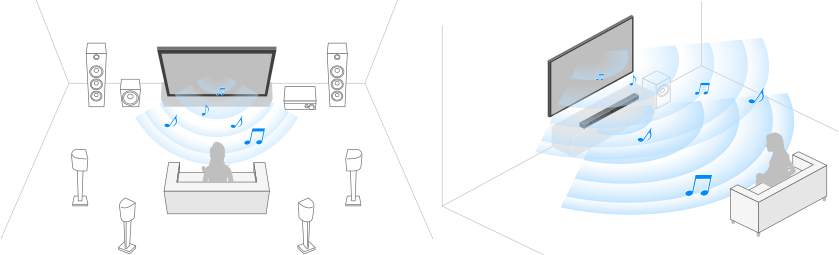
Märkus
- Kui keskne heli ei ole teleri väljund, lubage [Seaded] — [Ekraan ja heli] — [Heliväljund] — [Teleri keskse kõlari režiim].
Ühendage AV-vastuvõtja kõlarikaabliga
Ühendage teler ja AV-vastuvõtja kõlarikaabliga.
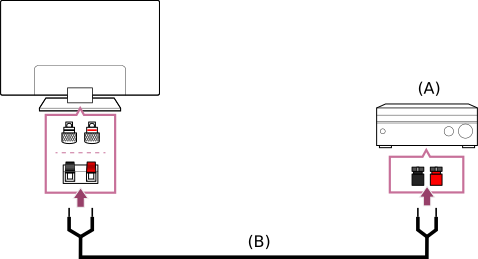
- AV-vastuvõtja
- Kõlarikaabel (pole komplektis)
AV-vastuvõtja ühendamiseks teleri CENTER SPEAKER IN terminaliga kasutage kõlarikaablit (ei ole kaasas).
Ühendades veenduge, et kõlarite kaabliotsad on tihedalt keeratud ning sisestage nad teleri ja AV-vastuvõtja ühendusklemmidesse.
CENTER SPEAKER IN-terminal erineb olenevalt teie mudelist. Kõlarikaabli ühendamiseks vaadake allpool asuvaid andmeid.
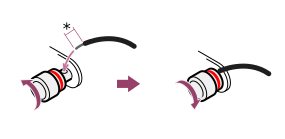
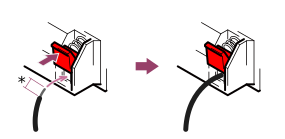
*Eemaldage kõlarikaabli mõlemast otsast umbes 10 mm jagu isolatsiooni.
Märkus
- Vältimaks kõlarikaabli juhtmete kokkupuutumist, ärge paljastage liiga palju kõlarikaablit.
- Ühendage kõlarikaabel õigesti, nii et teleri ja AV-vastuvõtja vahelised polaarsused (+/-) sobiksid.
Tehnoloogiaga eARC toetatud edastatavad helivormingud
Kontrollige, kas saate edastada alljärgnevaid helivorminguid.
- Kodukino 7.1 kanali lineaarne PCM: 32/44,1/48 kHz 16 bitti
- Dolby Digital
- Dolby Digital Plus
- DTS
- Dolby TrueHD
- DTS-HD MA
- Dolby Atmos
- DTS:X Master Audio
- MPEG2 - AAC/MPEG4 - AAC
Täpsema teabe saamiseks vaadake kasutajatoe lehte.
- Kasutajatoe lehekülg
Juurdepääs helisüsteemi sätetele
Pääsete juurde helisüsteemi (nagu AV-võimendi või ribakõlar) sätetele, nagu helikvaliteet, teleri menüüst Kiirsätted.

- Ühendage helisüsteem HDMI (eARC/ARC) terminali kaudu.
- Vajutage kaugjuhtimispuldil nuppu (Kiirsätted) ja valige helisüsteemi säte.
Vaadake üksikasju helisüsteemi seadistuste kohta helisüsteemi kasutusjuhendist.
Märkus
- Helisüsteemi sätted on kuvatud ainult toetatud mudelitel.
Toetatud mudelite kohta leiate teavet klienditoe leheküljelt.
https://www.sony.net/hav_faq https://www.sony.net/hav_faq
 - Kuvatavad sätted olenevad helisüsteemi mudelist.
Vihje
- Seadistuste jaoks, mida vaikimisi ei kuvata, valige seadistused, mida lisada menüü (Redigeeri) alt.
Videomängukonsoolid
Ühendamine
Ühendage HDMI-toega videomängukonsool oma teleriga HDMI-kaabli abil.
Helivõimendi või ribakõlari korraga ühendamiseks vaadake HDMI-ühendus (eARC-toega) jaotisest Helisüsteemi ühendamine.
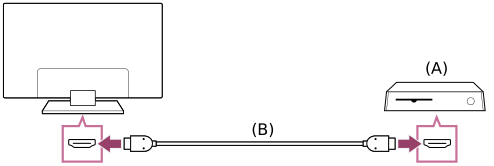
- Videomängukonsool
- HDMI-kaabel (müüakse eraldi)
Vihje
- Premium High Speed HDMI™ Cable(s) on üldotstarbeline, ent kui soovite ühendada videomängukonsooli, mis toetab väljundit 4K (120 Hz), kasutage mängukonsooliga kaasas olevat HDMI-kaablit või kaablit Ultra High Speed HDMI™ Cable.
- HDMI -pordi tüüp ja asukoht erinevad olenevalt telerist. Vaadake teleriga kaasasolevat dokumentatsiooni.
HDMI-sisendi sätete muutmine
Pärast ühendamist seadistage ühendatud HDMI-sisendi port.
Teleri ja videomängukonsooli jõudluse maksimeerimiseks määrake [HDMI-signaalivorming].
Automaatne seadistamine
- Kui videomängukonsool on sisse lülitatud, ühendage see HDMI-kaabli abil teleriga.
Seadistage, järgides teleriekraanil kuvatavaid juhiseid.
Käsitsiseadistus
- Vajutage kaugjuhtimispuldil nuppu (Kiirsätted) ja valige järjekorras alljärgnev.
[Seaded] — [Kanalid & Sisendid] — [Välised sisendid] — [HDMI-signaalivorming]Valige oma videomängukonsooli jaoks optimaalne vorming.
Vihje
- Kui ühendate videomängukonsooli, mis toetab videoväljundit 4K (120 Hz), valige [Täiustatud vorming (4K120, 8K)].
- Kui ühendate VRR-i toetava videomängukonsooli , valige [Täiustatud vorming (VRR)].
Märkus
- Kui ühendate videomängukonsooli, mis toetab väljundit 4K 120 Hz ja VRR, kontrollige teleri HDMI-sisendportide silti ja ühendage HDMI-sisendpordiga, millel on märgis 4K 120 Hz või 4K 120 Hz 8K, või ühendage HDMI sisendpordiga, mis kuvatakse kui [Täiustatud vorming (4K120, 8K)] või [Täiustatud vorming (VRR)] vormingu [HDMI-signaalivorming] jaoks.
Saadaolev [HDMI-signaalivorming] oleneb mudelist. Mõned HDMI vormingud ei pruugi ka olenevalt mudelist/regioonist/riigist olla toetatud. - Kui [Täiustatud vorming (VRR)] on seadistatud, võib teleriekraanil esineda kergeid heleduse kõikumisi (värelust) olenevalt ühendatud videomängukonsoolist väljastatava sisu sagedusest.
Mängumenüü
Nupu MENU vajutamine kuvab ekraani allosas erimenüü videomängude jaoks.
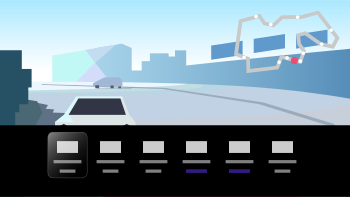
Vihje
- Olenevalt ühendatud videomängukonsoolist võib suvandi [Pildirežiim] väärtuseks muutuda automaatselt [Mäng]. Kui [Mäng] ei ole automaatselt valitud, seadistage see käsitsi.
Märkus
- Saadaolevad suvandid võivad erineda.
- Toetamata suvandid on hallid (ei ole saadaval).
3D-ringheli kuulamine kaelakõlari või kõrvaklappidega (ainult BRAVIA XR mudelid)
Võite ühendate saatja teleriga ja kasutada 3D-heli (ruumiline heli) kogemiseks kaelakõlarit või Sony kaubamärgi kõrvaklappe.
Täpsema teabe saamiseks vaadake alltoodud veebiaadressi.
https://www.sony.net/bravia-xr-3ds
https://www.sony.net/bravia-xr-3ds
Optilise digiheli väljundi pistik ja USB-port on olenevalt mudelist erinevad. Rohkem teavet: Seadistusjuhend.
Bluetooth-seadmed
- Bluetooth-seadme ühendamine
- Toetatud Bluetoothi profiilid
Bluetooth-seadme ühendamine
Valige tekstist , et minna vastavale seadistuskuvale.
Teleri liitmine Bluetoothi seadmega
Ainult Bluetoothi profiili A2DP toetavatele mudelitele, mis saavad kasutada Bluetooth-heliseadmeid, nagu kõrvaklapid või kõlarid.
Bluetoothi profiili A2DP toetavatel mudelitel, mida saab kasutada koos Bluetooth-heliseadmetega, on säte [A/V sünkroonimine] jaotises [Seaded] — [Ekraan ja heli] — [Heliväljund].
- Lülitage Bluetooth-seade sisse ja pange see sidumisrežiimile.
Bluetooth-seadme sidumisrežiimile panemiseks vaadake seadme kasutusjuhendit. - Teleri sidumisrežiimi seadistamiseks vajutage kaugjuhtimispuldil nuppu (Kiirsätted), seejärel valige [Seaded] — [Kaugjuhtimisseadmed ja tarvikud] — [Lisaseadme sidumine].
Kuvatakse saadaolevad Bluetooth-seadmed. - Valige soovitud seade, seejärel järgige ekraanil toodud juhiseid.
Kui teilt nõutakse parooli sisestamist, vaadake seadme kasutusjuhendit.
Kui sidumine on lõpetatud, ühendub seade teleriga.
Seotud Bluetooth-seadmega ühenduse loomine
- Vajutage kaugjuhtimispuldil nuppu (Kiirsätted), seejärel valige [Seaded] — [Kaugjuhtimisseadmed ja tarvikud].
- Valige seotud, kuid veel ühendamata seade.
- Valige [Ühenda].
Märkus
- Kui ribakõlar ja teler on ühendatud Bluetoothi kaudu, ühendage väline sisendseade, näiteks Blu-ray-/DVD-salvesti, teleriga.
Toetatud Bluetoothi profiilid
Teler toetab järgmisi profiile.
- HID (Human Interface Device – seadmeliidese profiil)
- HOGP (HID üle profiili GATT)
- A2DP (Täiustatud heliedastusprofiil)
- AVRCP (Audio/video kaugjuhtimisprofiil)
- SPP (Jadapordi profiil)
AV-sünkroonimissätte reguleerimine
Valige tekstist , et minna vastavale seadistuskuvale.
Kui Bluetooth-heliseade on ühendatud, võib Bluetooth-side iseärasuste tõttu pildi ja heli vahel esineda viivitusi. Pildi ja heli vahelist viivitust saab reguleerida seade A/V sünkroonimine kaudu.
- Vajutage kaugjuhtimispuldil nuppu (Kiirsätted), seejärel valige [Seaded] — [Ekraan ja heli] — [Heliväljund] — [A/V sünkroonimine] — soovitud suvand.
Kui heliseade on ühendatud HDMI-kaabliga, võidakse heli esitada viivitusega heliseadme atribuutide tõttu. Sellisel juhul saate reguleerida video- ja heliväljundi ajastust seadistusega A/V sünkroonimine.
- Vajutage kaugjuhtimispuldil nuppu (Kiirsätted) ja valige seejärel järjekorras alljärgnev.
[Seaded] — [Ekraan ja heli] — [Heliväljund] — [A/V sünkroonimine] — soovitud säte
Märkus
- Olenevalt ühendatud Bluetoothi heliseadmest või ühendatud HDMI-seadmest ei pruugi pilt ja heli ühtida isegi siis, kui [A/V sünkroonimine] seadistuseks on [Sees] või [Automaatne].
- Vältimaks teleris musta kuva esitamist kohe pärast sisselülitamist, kui ribakõlar on ühendatud juhtmevabalt (Bluetooth), määrake sätte [A/V sünkroonimine] väärtuseks [Sees].
- Kui [Pildirežiim] on seatud ühte allolevatest valikutest, siis pildi ja heli väljund-ajastust ei korrigeerita, isegi kui [A/V sünkroonimine] seadistus on seatud [Automaatne].
- [Mäng]
- [Graafika]
- [Foto]
- Kui Bluetoothi heliseade on ühendatud, võib teleri tundlikkus videomängude mängimise ajal [A/V sünkroonimine] seadistuse tõttu tunduda aeglasem, sest see lisab pildile väljundajastuse hilinemise. Reaktsiooniajast sõltuvate mängude puhul ei soovita me kasutada Bluetooth-seadet, vaid teleri kõlareid või juhtmega (HDMI -kaabliga/digitaaloptilise kaabliga) ühendatavat ribakõlarit.
Funktsiooniga BRAVIA Sync ühilduvad seadmed
- Funktsiooni BRAVIA Sync ülevaade
- Funktsiooniga BRAVIA Sync ühilduvatele seadmetele saadavalolevate funktsioonide kasutamine
- Funktsiooni BRAVIA Sync seadistuse reguleerimine
Funktsiooni BRAVIA Sync ülevaade
Kui funktsiooniga BRAVIA Sync ühilduv seade (näiteks Blu-ray-mängija, AV-vastuvõtja) on ühendatud HDMI-kaabliga, saate seadet juhtida teleri kaugjuhtimispuldiga.
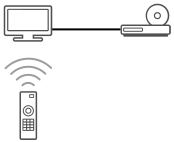
Funktsiooniga BRAVIA Sync ühilduvatele seadmetele saadavalolevate funktsioonide kasutamine
BRAVIA Sync-ühilduvate seadmete juhtimiseks telerist kasutage kaugjuhtimispuldil nuppu (Sisendi valik), et valida seade, mida soovite kasutada.
Blu-ray/DVD-mängija
- Lülitab teleri automaatselt sisse ja lülitab sisendi ühendatud Blu-ray/DVD-mängijale, kui Blu-ray/DVD-mängija alustab esitamist.
- Lülitab teleri väljalülitamisel ühendatud Blu-ray/DVD-mängija automaatselt välja.
- Võimaldab erinevaid toiminguid, näiteks menüütoiming ja taasesitust kaugjuhtimispuldi nuppudega (Üles) / (Alla) / (Vasak) / (Parem).
AV-vastuvõtja
- Lülitab teleri sisselülitamisel ühendatud AV-vastuvõtja automaatselt sisse ja lülitab heliväljundi teleri kõlarilt helisüsteemile. Funktsioon on saadaval ainult juhul, kui olete eelnevalt teleri heli väljastamiseks kasutanud AV-vastuvõtjat.
- Lülitab heliväljundi automaatselt AV-vastuvõtjale, lülitades AV-vastuvõtja sisse, kui teler on sisse lülitatud.
- Lülitab ühendatud AV-vastuvõtja automaatselt välja, kui teleri välja lülitate.
- Reguleerib ühendatud AV-vastuvõtja helitugevust ((Helitugevus), nupud +/-) ja vaigistab selle heli (nupp (Vaigista)) teleri kaugjuhtimispuldi kaudu.
Videokaamera
- Lülitab teleri automaatselt sisse ja lülitab sisendi ühendatud videokaamerale, kui videokaamera lülitatakse sisse.
- Lülitab teleri väljalülitamisel ühendatud videokaamera automaatselt välja.
- Võimaldab erinevaid toiminguid, näiteks menüütoiming ja taasesitust kaugjuhtimispuldi nuppudega (Üles) / (Alla) / (Vasak) / (Parem).
Funktsiooni BRAVIA Sync seadistuse reguleerimine
Valige tekstist , et minna vastavale seadistuskuvale.
Kui BRAVIA Sync on seadistatud, saate teleriga ühendatud seadme välja lülitada või seadistada HDMI-kaabli abil ühendatud seadme teleri kaugjuhtimispuldiga töötama.
- Lülitage ühendatud seade sisse.
- Selleks et lubada [BRAVIA Synci juhtimine], vajutage kaugjuhtimispuldil nuppu (Kiirsätted), seejärel valige [Seaded] — [Kanalid & Sisendid] — [Välised sisendid] — [BRAVIA Synci seaded] — [BRAVIA Synci juhtimine].
- Aktiveerige ühendatud seadmes BRAVIA Sync.
Kui ühendatakse ja lülitatakse sisse spetsiaalne Sony BRAVIA Sync-iga ühilduv seade ja funktsioon [BRAVIA Synci juhtimine] on lubatud, siis aktiveeritakse BRAVIA Sync selles seadmes automaatselt. Üksikasju vaadake ühendatud seadme kasutusjuhendist.
Saadaval suvandid
Saadaval suvandid on toodud allpool. (Suvandid sõltuvad teie mudelist/piirkonnast/riigist.)
- [Seadmete automaatne väljalülitamine]
- Keelatud olekus ei lülitata ühendatud seadet teleri väljalülitamisel automaatselt välja.
- [Teleri automaatne sisselülitamine]
- Keelatud olekus ei lülitata telerit ühendatud seadme sisselülitamisel automaatselt sisse.
- [BRAVIA Sync seadmete loend]
- Kuvab BRAVIA Sync seadmete loendi.
- [Seadme juhtklahvid]
- Võimaldab seadistada nupud HDMI-ühendusega seadme juhtimiseks.
4K eraldusvõimega piltide vaatamine ühilduvatest seadmetest
- 4K eraldusvõimega piltide vaatamine
- Seadistused piltide HDMI-sisendi kaudu parema kvaliteediga vaatamiseks
4K eraldusvõimega piltide vaatamine
Saate ühendada digitaalfotoaparaadi/videokaamera, mis toetab HDMI 4K väljundit, teleri HDMI IN külge, et kuvada kaamerasse salvestatud suure eraldusvõimega fotosid. Samuti saate kuvada suure eraldusvõimega fotosid, mis on salvestatud ühendatud USB-seadmetesse või teie koduvõrku. Pilti, mille eraldusvõime on 4K või kõrgem, saab kuvada 4K eraldusvõimega (3840×2160).
Selle funktsiooni saadavus sõltub teie piirkonnast/riigist.
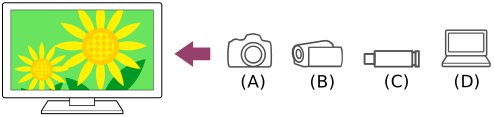
- Digitaalfotoaparaat
- Videokaamera
- USB-seade
- Võrguseade
USB-seadmele või võrguseadmele 4K eraldusvõimega salvestatud piltide vaatamine
- Ühendage USB-seade või võrguseade teleriga.
- Vajutage nuppu HOME/(KODU) ja valige kodumenüüst Rakendused, seejärel valige [Multimeediamängija].
Kui kaasas oleval kaugjuhtimispuldil on nupp APPS, võite vajutada nuppu APPS. - Valige USB-seadme või võrguseadme nimi.
- Valige kaust ja seejärel esitatav fail.
Digitaalfotoaparaati/videokaamerasse salvestatud piltide vaatamine
- Ühendage digitaalfotoaparaat või videokaamera, mis toetab HDMI-väljundit, teleri HDMI IN pesasse, kasutades HDMI-kaablit.
- Vajutage ühendatud seadme valimiseks korduvalt nuppu (Sisendi valik).
- Seadistage ühendatud seade 4K-väljundile.
- Alustage taasesitust ühendatud seadmes.
Toetatud failivormingute vaatamine
- Toetatud failid ja vormingud
Piltide vaatamine 4K-eraldusvõimega kõrgema kvaliteediga
Piltide vaatamiseks 4K-eraldusvõimega kõrgema kvaliteediga võite sätte HDMI-signaalivorming väärtuseks määrata Täiustatud vorming.
Teabe saamiseks Täiustatud vorming või sätete muutmise kohta vaadake lehekülge Seadistused piltide HDMI-sisendi kaudu parema kvaliteediga vaatamiseks.
Märkus
- 3D-pilti ei saa kuvada.
- Kui muudate pilti, vajutades nuppe (Vasak) / (Parem), võib pildi kuvamine aega võtta.
Seadistused piltide HDMI-sisendi kaudu parema kvaliteediga vaatamiseks
Valige tekstist , et minna vastavale seadistuskuvale.
Selleks et kuvada HDMI-sisendterminaliga ühendatud seadme pilti parema kvaliteedigaHDMI-vormingus*1, seadistage [HDMI-signaalivorming] kohas [Välised sisendid].
*1 Näiteks 8K, 4K 100/120 Hz, 4K 60p 4:2:0 10 bit, 4K 60p 4:4:4, või 4:2:2
HDMI-signaalivorming
HDMI-signaali vormingu seadistuse muutmiseks vajutage kaugjuhtimispuldil nuppu (Kiirsätted), seejärel valige [Seaded] — [Kanalid & Sisendid] — [Välised sisendid] — [HDMI-signaalivorming] — HDMI-sisend, mida soovite seadistada.
Järgige ekraanil kuvatavaid juhiseid ja seadistage HDMI-sisendterminali HDMI-signaali vorming allpool soovitud vormingusse. Saadaolevad HDMI-signaalivormingud olenevad teie mudelist ja HDMI-sisendist.
- Standardne vorming
- Täiustatud vorming
- Täiustatud vorming (Dolby Vision)
- Täiustatud vorming (4K120, 8K)
- Täiustatud vorming (VRR)
Märkus
- See, kas ekraan toetab 4K 100/120 Hz ja 8K pilti, oleneb teie mudelist/piirkonnast/riigist.
- Muutuva värskendussageduse (VRR) funktsiooni tugi oleneb teleri mudelist.
- Vormingut Täiustatud vorming kasutades ei pruugita pilti ja heli õigesti väljastada. Sel juhul ühendage ühendatud seade [Standardne vorming] vormingus oleva HDMI IN-ga või muutke HDMI signaali vorming HDMI IN vorminguks [Standardne vorming].
- Valige Täiustatud vorming ainult juhul, kui kasutate ühilduvaid seadmeid.
- Vaadates 4K pilti kõrge kvaliteediga, kasutage Premium High Speed HDMI™ Cable(s)-kaablit, mis toetab kiirust 18 Gbit/s. Täpsema teabe saamiseks Premium High Speed HDMI™ Cable(s)-kaabli kohta, mis toetab kiirust 18 Gbit/s, vaadake kaabli tehnilisi andmeid.
- 4K 100/120 Hz või 8K pildi kuvamiseks on vaja kaableid Ultra High Speed HDMI™ Cable, mis toetavad kiirust 48 Gbit/s. Vaadake kaabli spetsifikatsioonidest, kas kaabel toetab kiirust 48 Gbit/s.
BRAVIA Ühenduvusjuhend
Seadmete teleriga ühendamise kirjeldused on saadaval ka Sony kasutajatoe veebilehel. Vajadusel lugege neid.
- https://www.sony.net/tv_connectivity_guide/ https://www.sony.net/tv_connectivity_guide/

Võrku ühendamine
- Võrku ühendamine
- Koduvõrgu funktsioonid
- Internetisisu vaatamine
Võrku ühendamine
- Võrguga ühendamine kohtvõrgukaabli abil
- Võrguga ühendamine juhtmevaba ühenduse abil
Võrguga ühendamine kohtvõrgukaabli abil
Võrguga ühendamine kohtvõrgukaabli abil
Juhtmega kohtvõrguühendus võimaldab juurdepääsu internetile ja koduvõrgule.
Veenduge, et olete Interneti või koduvõrguga ühendatud ruuteri kaudu.
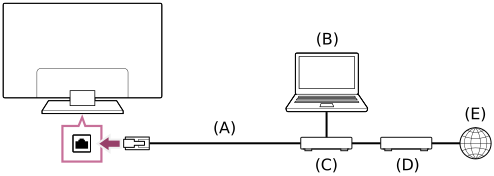
- Kohtvõrgukaabel
- Arvuti
- Ruuter
- Modem
- Internet
- Seadistage kohtvõrgu marsruuter.
Üksikasju vaadake oma kohtvõrgu marsruuteri kasutusjuhendist või võtke ühendust võrgu seadistanud inimesega (võrguülemaga).
Märkus
- Turvalisuse eesmärgil soovitatakse tungivalt ühendada teler internetti läbi ruuteri/modemi, millel on ruuteri funktsioonid. Teleri otse internetti ühendamine võib tekitada telerile turvaohu, näiteks sisu või isiklike andmete väljavõtmine või kopeerimine.
Võtke ühendust oma teenusepakkuja või võrguhaldajaga, kinnitamaks, et teie võrgul on ruuteri funktsioonid. - Vajalikud võrguga seotud sätted võivad olenevalt interneti teenusepakkujast või ruuterist olla erinevad. Üksikasju vaadake internetiteenuse pakkuja antud või marsruuteriga komplektis olevast kasutusjuhendist. Samuti võite võtta ühendust võrgu seadistanud inimesega (võrguülemaga).
Võrguga ühendamine juhtmevaba ühenduse abil
- Wi-Fi kasutamine teleri ühendamiseks internetiga/võrku
- Wi-Fi Direct kasutamine teleriga ühendamiseks (juhtmevaba marsruuter ei ole vajalik)
Wi-Fi kasutamine teleri ühendamiseks internetiga/võrku
Valige tekstist , et minna vastavale seadistuskuvale.
Sisseehitatud juhtmevaba kohtvõrgu seade võimaldab juurdepääsu internetile kaabliteta keskkonna eeliseid nautides.
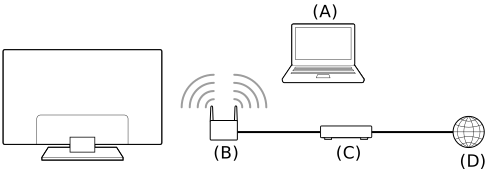
- Arvuti
- Juhtmevaba marsruuter
- Modem
- Internet
- Seadistage juhtmevaba marsruuter.
Üksikasju vaadake oma juhtmevaba marsruuteri kasutusjuhendist või võtke ühendust võrgu seadistanud inimesega (võrguülemaga). - Vajutage kaugjuhtimispuldil nuppu (Kiirsätted), seejärel valige [Seaded] — [Võrk ja internet].
- Valige võrk, millega soovite ühendada, ja sisestage parool.Kui teie teler ei saa Interneti/võrguga ühendust, vaadake lehekülge Teie teler ei saa internetiga/võrguga ühendust..
Sisseehitatud juhtmevaba kohtvõrgu väljalülitamine
- [WiFi] keelamiseks vajutage kaugjuhtimispuldi nuppu (Kiirsätted), seejärel valige [Seaded] — [Võrk ja internet] — [WiFi].
Vihje
- Video sujuv voogesitamine:
- Muutke juhtmevaba marsruuteri säte võimaluse korral kiire võrgu standardile 802.11n või 802.11ac.
Üksikasju sätte muutmise kohta vaadake oma juhtmevaba marsruuteri kasutusjuhendist või võtke ühendust võrgu seadistanud inimesega (võrguülemaga). - Kui eelnevalt kirjeldatud toiming ei anna paremat tulemust, muutke juhtmevaba marsruuteri sageduseks 5 GHz, mis võib aidata parandada video voogesituse kvaliteeti.
- 5 GHz riba ei pruugi olenevalt piirkonnast/riigist olla toetatud. Kui 5 GHz riba ei toetata, saab teleri ühendada ainult juhtmevaba marsruuteriga, kasutades 2,4 GHz riba.
- Muutke juhtmevaba marsruuteri säte võimaluse korral kiire võrgu standardile 802.11n või 802.11ac.
Märkus
- Turvalisuse eesmärgil soovitatakse tungivalt ühendada teler internetti läbi ruuteri/modemi, millel on ruuteri funktsioonid. Teleri otse internetti ühendamine võib tekitada telerile turvaohu, näiteks sisu või isiklike andmete väljavõtmine või kopeerimine.
Võtke ühendust oma teenusepakkuja või võrguhaldajaga, kinnitamaks, et teie võrgul on ruuteri funktsioonid. - Vajalikud võrguga seotud sätted võivad olenevalt interneti teenusepakkujast või ruuterist olla erinevad. Üksikasju vaadake internetiteenuse pakkuja antud või marsruuteriga komplektis olevast kasutusjuhendist. Samuti võite võtta ühendust võrgu seadistanud inimesega (võrguülemaga).
- Kui valite parooli sisestamise aknas [Kuvage parool], võivad näidatavat parooli näha ka teised inimesed.
Wi-Fi Direct kasutamine teleriga ühendamiseks (juhtmevaba marsruuter ei ole vajalik)
Valige tekstist , et minna vastavale seadistuskuvale.
Seadme saab teleriga ühendada juhtmevabalt, ilma juhtmevaba marsruuterita, ning seejärel oma seadmesse salvestatud videoid, fotosid ja muusikat otse teleris voogesitada.
Märkus
- Wi-Fi Direct ühendab nutitelefonid ja arvutid teleriga otse, mitte Interneti kaudu, nii et Interneti-ühendust vajavat videovoosisu ei saa teleris taasesitada.
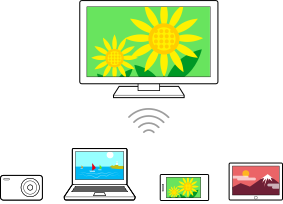
- Vajutage kaugjuhtimispuldil nuppu (Kiirsätted), seejärel valige [Seaded] — [Võrk ja internet] — [Wi‑Fi Direct] — [Wi‑Fi Directi seaded].
- Valige Wi-Fi Direct-seadmega teleri nimi, mis kuvatakse teleriekraanil.
Kui seade ei toeta funktsiooni Wi-Fi Direct, valige [Kuvage võrgu SSID/parool]. - Teleriga ühendamiseks kasutage Wi-Fi Direct/Wi-Fi-seadet.
- Saatke sisu Wi-Fi Direct/Wi-Fi-seadmest telerisse.
Vaadake üksikasju seadme kasutusjuhendist.
Kui ühendamine ei õnnestu
Kui kuvatakse funktsiooni Wi-Fi Direct seadistamise ooteekraan, valige [Kuvage võrgu SSID/parool] ja järgige seadistamiseks ekraanil kuvatavaid juhiseid.
Muu seadmega ühendamine
Seadmete ühendamiseks järgige ülaltoodud samme. Korraga saab ühendada kuni 10 seadet. Selleks et ühendada järgmist seadet, kui ühendatud on juba 10 seadet, ühendage lahti mittevajalik seade ja seejärel ühendage järgmine seade.
Ühendatud seadmel kuvatava teleri nime muutmine
Vajutage kaugjuhtimispuldil nuppu (Kiirsätted), seejärel valige [Seaded] — [Süsteem] — [Teave] — [Seadme nimi].
Ühendatud seadmete loendi kuvamine / seadmete registreerimise tühistamine
Vajutage kaugjuhtimispuldil nuppu (Kiirsätted), seejärel valige [Seaded] — [Võrk ja internet] — [Wi‑Fi Direct] — [Kuvage seadmete loend / kustutage].
Seadme registreeringu tühistamiseks valige loendist kustutatav seade ja seejärel vajutage nupule (Sisesta). Seejärel valige kinnitusekraanil [Jah].
Kõikide seadmete registreerimise tühistamiseks valige loendist [Kustuta kõik] ja seejärel kinnituskuval [Jah].
Koduvõrgu funktsioonid
- Koduvõrgu seadete reguleerimine
- Sisu mängimine arvutist
- Sisu mängimine meediaserverist
Koduvõrgu seadete reguleerimine
Valige tekstist , et minna vastavale seadistuskuvale.
Te saate reguleerida järgmisi koduvõrgu sätteid.
Serveriga ühendamine
Ühendage klientseade (TV) ja serverseade (BD/DVD-salvesti) samasse võrku.
Teleri serveris klientseadmena registreerimiseks vaadake serverseadme juhendit.
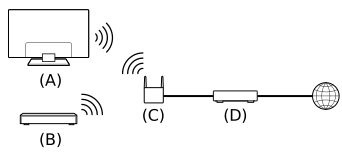
- Teler
- BD/DVD-salvesti
- Traadita side kohtvõrgu marsruuter
- Modem
Serveriühenduse kontrollimine
Vajutage kaugjuhtimispuldil nuppu (Kiirsätted), seejärel valige [Seaded] — [Võrk ja internet] — [Koduvõrgu seadistamine] — [Serveri diagnostika] — järgige diagnostika tegemiseks ekraanil kuvatavaid juhiseid.
Renderdusfunktsiooni kasutamine
Ühendage renderdusseade (teler), serverseade (BD/DVD-salvesti) ja seade, mis juhib serverit ja renderdit (nutitelefon) samasse võrku. Saate kasutada nutitelefoni, et juhtida telerit samas võrgus.
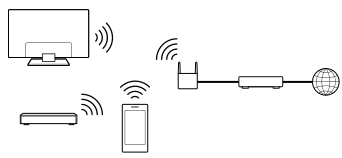
Vajutage kaugjuhtimispuldil nuppu (Kiirsätted), seejärel valige [Seaded] — [Võrk ja internet] — [Koduvõrgu seadistamine] — [Renderer] — soovitud suvand.
- [Renderer funktsioon]
- Võimaldage renderdusfunktsioon.
- Saate juhtseadmes (nt digitaalfotoaparaat) olevaid foto-/muusika-/videofaile esitada teleriekraanil, andes käske otse seadmest.
- [Rendereri juurdepääsukontroll]
- Valige [Automaatne juurdepääsu luba], et pääseda telerile automaatselt juurde, kui juhtseade taotleb esimest korda telerile juurdepääsu.
- Iga kontrolleri juurdepääsuloa sätete muutmiseks valige [Kohandatud seaded].
Kaugseadme kasutamine
Vajutage kaugjuhtimispuldil nuppu (Kiirsätted), seejärel valige [Seaded] — [Võrk ja internet] — [Kaugseadme seadistused] — soovitud suvand.
- [Kaugjuhtimine]
- Luba teleri toimimist registreeritud seadmest.
- [Kaugjuhtimisseadme registreerimise tühistamine]
- Deregistreerige seade, et keelata teleri kasutamist sellest seadmest.
Sisu mängimine arvutist
Saate nautida teises ruumis asuvasse võrguseadmesse salvestatud sisu (foto-/muusika-/videofaile), kui ühendate teleri ruuteri abil koduvõrku.
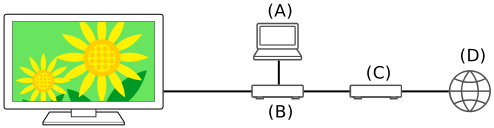
- Arvuti (server)
- Ruuter
- Modem
- Internet
- Ühendage teler koduvõrku.
- Vajutage nuppu HOME/(KODU) ja valige kodumenüüst Rakendused, seejärel valige [Multimeediamängija].
Kui kaasas oleval kaugjuhtimispuldil on nupp APPS, võite vajutada nuppu APPS. - Valige võrguseadme nimi.
- Valige kaust ja seejärel esitatav fail.
Toetatud failivormingute vaatamine
- Toetatud failid ja vormingud
Märkus
- Sõltuvalt failist ei pruugi taasesitus olla võimalik isegi siis, kui kasutate toetatud vorminguid.
Sisu mängimine meediaserverist
Saate juhtseadmes (näiteks digitaalfotoaparaadis) olevaid foto-/muusika-/videofaile esitada teleriekraanil, andes käske otse juhtseadmest, kui ühendate teleri ruuteri abil koduvõrku. Juhtseade peaks olema ka renderdiga ühilduv.
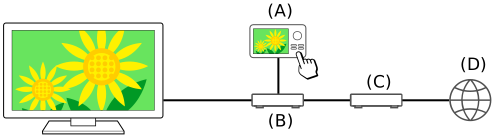
- Digitaalfotoaparaat (juhtseade)
- Ruuter
- Modem
- Internet
- Ühendage teler koduvõrku.
- Sisu esitamiseks teleriekraanil kasutage juhtseadet.
Internetisisu vaatamine
Internetisisu vaatamiseks saate kasutada voogvideo teenuseid, nagu näiteks YouTube™ ja Netflix. Saadaolevad teenused võivad olenevalt teie riigist ja piirkonnast olla erinevad. Saate need teenused käivitada, kui valite kodumenüüs nende rakendused. Kui Google’i konto on teleris seadistatud, saate valida ka kodumenüüs kuvatud sisu.
Märkus
- Internetisisu vaatamiseks on vajalik internetiühendus.
- Video voogedastusteenused nagu Netflix ja Amazon Prime on tasulised teenused.
- Toetatud video voogedastusteenused sõltuvad mudelist/piirkonnast/riigist ja osad mudelid/piirkonnad/riigid ei toeta selliseid teenuseid.
Vihje
- Isegi kui teleris pole Google’i kontot seadistatud, kuvatakse ikkagi kodumenüüs videod, näiteks YouTube’i videod, seni kui teler on Internetiga ühendatud. Uute rakenduste (nt video voogedastusteenuste rakenduste) installimiseks peate teleris seadistama või lisama Google’i konto.
Sätted
Teleri seadetes kuvatav menüü sõltub mudelist/piirkonnast/riigist.
- Funktsiooni Kiirsätted kasutamine
- Eco juhtpaneel kasutamine
- Kanalid & Sisendid Kanalid, Välised sisendid ning Salvestusseadme seadistus jms.
- Ekraan ja heli Pilt, Ekraan, Heli ja Heliväljund jms
- Võrk ja internet
- Kontod ja sisselogimine Google’i konto konfigureerimine või uute kontode lisamine.
- Privaatsus Saate piirata tundmatutest allikatest pärit rakenduste installimist.
- Rakendused
- Süsteem Kuupäev ja kellaaeg, Keel/Language, Süsteemihelid, Juurdepääsetavus, Vanemlik kontroll, LED-näidik jne.
- Kaugjuhtimisseadmed ja tarvikud Kaugjuhtimispult ja Bluetoothi seadistused.
- Abi ja tagasiside Pakub Sony ja Google’i abi.
- Taimerid ja kell Sisselülitustaimer, Unetaimer, Äratus, Kella kuva jms.
Funktsiooni Kiirsätted kasutamine
Valige tekstist , et minna vastavale seadistuskuvale.
Kui vajutate kaugjuhtimispuldil nuppu (Kiirsätted), saate praegusel ekraanil kiiresti juurdepääsu funktsioonidele [Pildirežiim], [Unetaimer] ja [Pilt ära] ning olenevalt ühendatud seadmetest seadetele nagu [Heliväljund]. Samuti saate näidata [Seaded] suvandist [Kiirsätted].
Märkus
- Teleri seadetes kuvatav menüü sõltub mudelist/piirkonnast/riigist.
- Vajutage kaugjuhtimispuldil nuppu (Kiirsätted).
- Liigutage fookust, et seadistust muuta või valida.
Näidatavate sätete muutmine
- Vajutage kaugjuhtimispuldil nuppu (Kiirsätted).
- Liigutage fookust vasakule või paremale ja valige (Redigeeri).
- Valige soovitud säte.
- Valige [Sulge].
Vihje
- Järjekorra muutmiseks või kuvatud elemendi peitmiseks tõstke element esile ning vajutage ja hoidke all kaugjuhtimispuldi nuppu (Sisesta), seejärel kuvatakse suvandid [Teisalda] ja [Peida]. Kui valite suvandi [Teisalda], kasutage kaugjuhtimispuldi nuppe (Vasak) / (Parem), et element soovitud kohta liigutada, seejärel vajutage kaugjuhtimispuldil nuppu (Sisesta).
- Kasutades suvandit [BRAVIA teavitused] asukohas Kiirsätted, saate kontrollida teatiste olemasolu, näiteks tarkvarauuendused ja kaugjuhtimispuldi tühjenev patarei.
Eco juhtpaneel kasutamine
Saate konfigureerida erinevaid sätteid, et energiatarvet vähendada, näiteks Energiasääst.
Samuti saate funktsioonide seadistamise ajal nende kirjeldusi vaadata.
- Vajutage kaugjuhtimispuldil nuppu (Kiirsätted) ja valige [Eco juhtpaneel].
- Liigutage kuvatud menüüs fookust vasakule või paremale ja valige soovitud säte.

Kanalid & Sisendid
Valige tekstist , et minna vastavale seadistuskuvale.
- Vajutage kaugjuhtimispuldil nuppu (Kiirsätted), seejärel valige [Seaded] — [Kanalid & Sisendid] — soovitud suvand.
Saadaval suvandid
- [Kanalid]
- Seadistab vastuvõetava programmi sätted. Saate seadistada ka sätteid, mis on seotud satelliidiprogrammi vastuvõtmisega.
- Digikanalite häälestamiseks
- Digitaalsete saadete vastuvõtmine
- Satelliidi häälestamiseks
- Satelliitülekannete vastuvõtmine
- Kanalite sorteerimine või saadete nimekirja muutmine
- Kanalite sortimine või muutmine
- [Eelistused (Kanalid)]
- Konfigureerib suvandid [Subtiitrite seaded] ja [Heliseaded (Edastaja)].
- [Infotahvel]
- Kuvab saate teavet, kui kanal vahetatakse.
- [Välised sisendid]
- Konfigureerib väliste sisendite BRAVIA Sync sätteid.
Funktsiooni BRAVIA Sync puudutavate üksikasjadega tutvumiseks vaadake osa Funktsiooniga BRAVIA Sync ühilduvad seadmed. - [Salvestusseadme seadistus]
- Konfigureerib salvestamise jaoks USB HDD seadmete sätted. (Sõltuvalt teie mudelist/piirkonnast/riigist ei pruugi see suvand saadaval olla.)
- [TV-nupu otsetee]
- Kui seadistatud on väline sisend, näiteks ühendatud tuuner, kuvatakse seda kaugjuhtimispuldi telerinupu vajutamisel.
Ekraan ja heli
Valige tekstist , et minna vastavale seadistuskuvale.
- Vajutage kaugjuhtimispuldil nuppu (Kiirsätted), seejärel valige [Seaded] — [Ekraan ja heli] — soovitud suvand.
Saadaval suvandid
- [Pilt]
- Konfigureerib ekraani sätteid, mis reguleerivad pildikvaliteeti, näiteks ekraani heledust.
Pildikvaliteedi kohandamiseks enda eelistuste järgi vaadake lehte Pildikvaliteedi kohandamine. - [Ekraan]
- Reguleerib ekraani suurust ja positsiooni.
- [Heli]
- Konfigureerib heli reguleerimise sätteid.
Helikvaliteedi kohandamiseks enda eelistuste järgi vaadake lehte Helikvaliteedi kohandamine. - [Heliväljund]
- Konfigureerib kõlaritega seotud sätteid.
- [Ekspertpaneeli sätted] (ainult mudelite korral, millel on OLED-paneel)
- Kasutage, kui seadistate funktsiooni [Pikslinihe] või teete käsitsi toimingut [Paneeli värskendamine].
Üksikasjaliku teabega tutvumiseks vaadake osa OLED-paneel (ainult OLED-paneeliga varustatud mudelid).
Võrk ja internet
Konfigureerib juhtmevaba kohtvõrgu, juhtmega kohtvõrgu ja koduvõrguga seotud sätteid.
Kontod ja sisselogimine
Valige tekstist , et minna vastavale seadistuskuvale.
- Vajutage kaugjuhtimispuldil nuppu (Kiirsätted), seejärel valige [Seaded] — [Kontod ja sisselogimine] — soovitud suvand.
Saadaval suvandid
Kui Google’i konto on teleris seadistatud
Konfigureerige Google’i konto või lisage uusi kontosid.
Kui Google’i kontot ei ole teleris seadistatud
Suvandit [Kontod ja sisselogimine] ei saa kasutada. Google’i konto seadistamiseks seadistage seadistuste menüüs Google TV.
Privaatsus
Saate piirata tundmatutest allikatest pärit rakenduste installimist.
Rakendused
Võimaldab konfigureerida või eemaldada rakendusi või puhastada vahemälu.
Süsteem
Valige tekstist , et minna vastavale seadistuskuvale.
- Vajutage kaugjuhtimispuldil nuppu (Kiirsätted), seejärel valige [Seaded] — [Süsteem] — soovitud suvand.
Märkus
- Osad valikud ei pruugi olenevalt teleri seadistustest olla kuvatud või saadaval.
Saadaval suvandid
- [Juurdepääsetavus]
- Konfigureerib rakenduste ja teenuste juurdepääsu sätteid, et aidata kasutajal seadmete vahel hõlpsamalt navigeerida.
- [Teave]
- Kuvab teleri teabe.
Siin saate oma teleri lähtestada. - [Kuupäev ja kellaaeg]
- Konfigureerib hetke kellaaja ja automaatse kella kuvamist.
- [Keel/Language]
- Valib menüükeele. Valitud menüükeel seadistatakse kõnetuvastuskeele alusel.
- [Klaviatuur]
- Konfigureerib ekraanil kuvatava klaviatuuri sätteid.
- [Mäluruum]
- Muudab andmesalvestusega seotud sätteid.
- [Taustarežiim]
- Konfigureerib ekraanil kuvatavat, kui telerit teatud aja möödudes ei kasutata, kuvades muu sisu kui ülekanded ja videod.
- [Toide ja energia]
- Konfigureerib energia säästmise ja teleri käivitamise ekraaniga seotud seadistusi.
- [Ülekandmine]
- Konfigureerib välise seadme ülekandmisega seotud toiminguõiguseid.
- [Taaskäivita]
- Taaskäivitab teleri.
- [Vanemlik kontroll]
- Konfigureerib lapseluku sätted, et piirata teatud funktsioonide kasutamist, nt [Kanalid & Välised sisendid], [Rakendused] ja [Ekraaniaeg].
- [LED-näidik]
- Konfigureerib suvandite [Operatiivne reageering] ja [Hääletuvastuse olek]* seadistusi. (Kuvatud menüü on sõltuvalt mudelist erinev.)
- [Heli]
- Konfigureerib sätte [Süsteemihelid].
- [Apple AirPlay & HomeKit]
- Konfigureerib suvandi Apple AirPlay & HomeKit seadistusi.
- [Esialgne seadistamine]
- Seadistab põhifunktsioonid esimeseks kasutuskorraks, nagu võrk ja kanalid.
- [Kaupluse režiimi seaded]
- Rikastab avakuva kasutamist, seadistades sätteid nagu [Demorežiim] jne.
* Ainult sisseehitatud MIC-iga telerid
Kaugjuhtimisseadmed ja tarvikud
Valige tekstist , et minna vastavale seadistuskuvale.
- Vajutage kaugjuhtimispuldil nuppu (Kiirsätted), seejärel valige [Seaded] — [Kaugjuhtimisseadmed ja tarvikud] — soovitud suvand.
Saadaval suvandid
Saate Bluetoothi lubada või keelata või registreerida Bluetooth-seadmeid.
- [Bluetooth]
- Lubab või keelab Bluetoothi.
- [Lisaseadme sidumine]
- Seob Bluetooth-seadmeid.
- [BRAVIA CAM]
- Ühendab seadme Kaamera- ja mikrofoniseade funktsiooni Kaamera tuvastamise funktsioonid seadistamiseks.
- [Kaugjuhtimispult]
- Häälega kaugjuhtimispuldi sidumise seadistus.
Abi ja tagasiside
Sony abi saab kuvada siia. Kui teleris on seadistatud Google’i konto, saate Google’ile anda ka tagasisidet.
Taimerid ja kell
Suvandis Taimerid ja kell saate seadistada sätteid Sisselülitustaimer, Unetaimer, Äratus ja Kella kuva.
Suvandi Taimerid ja kell lisamine sisendi valiku ekraanile
- Vajutage nuppu (Sisendi valik).
Saadaolevad seadmed ja rakendused kuvatakse ekraani allosas. - Vajutage kaugjuhtimispuldil nuppu (Parem) ja valige (Redigeeri).
- Valige Taimerid ja kell ja vajutage nuppu Sisesta.
Lisatakse Taimerid ja kell.
Suvandi Taimerid ja kell seadistuste konfigureerimine
- Vajutage kaugjuhtimispuldil nuppu (Sisendi valik) ja valige järgmine.
[Taimerid ja kell] — soovitud säte
Saadaval suvandid
- [Sisselülitustaimer]
- Lülitab teleris eelseadistatud ajal sisse soovitud kanali või sisendi.
- [Unetaimer]
- Lülitab teleri pärast eelseadistatud aega välja.
- [Äratus]
- Esitab eelseadistatud ajal heli.
- [Kella kuva]
- Kuvab teleriekraanil alati või iga tunni järel kella.
Tõrkeotsing
- Alustage siit Kas puutute kokku probleemidega? Alustage siit.
- Pildi (kvaliteet) / ekraan
- Klaviatuur
- Leviala vastuvõtt
- Heli
- Võrk (internet/kodu)/rakendused
- Kaugjuhtimispult/lisaseadmed
- Võimsus
- Ühendatud seadmed
- USB HDD salvestamine
- LED
Alustage siit
- Enesediagnostika
- Tarkvarauuendused
- Kui vajalik on teleri täielik lähtestamine (taaskäivitamine)
- Tõrkeotsinguga seotud korduma kippuvad küsimused (KKK)
Enesediagnostika
Kontrollige, kas teler töötab õigesti.
- Vajutage kaugjuhtimispuldil nuppu (Sisendi valik) ja valige [Spikker]. Kui [Spikker] puudub, valige [Redigeeri] ja lisage [Spikker].
- Valige [Olek ja diagnostika] — [Enesediagnostika].
Vihje
Saate järgmisi sümptomeid kontrollida asukohas [Olek ja diagnostika].
- [Interneti-ühenduse diagnostika]
- [Väliseadmete ühenduse diagnostika]
- [Pildi- ja helitest]
Probleemi püsimisel proovige alljärgnevat.
- Lähtestage (taaskäivitage) teler. Üksikasjaliku teabega tutvumiseks vaadake osa Kui vajalik on teleri täielik lähtestamine (taaskäivitamine).
- Kontrollige ja proovige tarkvarauuendusi.
- Kasutajatoe lehekülg
Tarkvarauuendused
Sony pakub aeg-ajalt tarkvarauuendusi, et parandada funktsionaalsust ja pakkuda kasutajatele uusimat telerikasutamise kogemust. Kõige lihtsam viis tarkvarauuenduste saamiseks on teleri internetiühenduse teel.
Et kontrollida tarkvarauuendusi automaatselt
- Vajutage kaugjuhtimispuldil nuppu (Sisendi valik) ja valige [Spikker]. Kui [Spikker] puudub, valige [Redigeeri] ja lisage [Spikker].
- Valige [Olek ja diagnostika]. Lubage [Värskenduse automaatne otsimine] asukohas [Olek ja diagnostika] — [Süsteemitarkvara värskendamine].
Vihje
- Tarkvara käsitsi värskendamiseks valige [Tarkvaravärskendus].
- Tarkvarauuenduse tehtud muudatuste nimekirja saate vaadata lehelt BRAVIA teavitused või kasutajatoe veebilehelt.
Märkus
- Kui [Värskenduse automaatne otsimine] on keelatud, ei saa televiisor märguandeid isegi siis, kui tarkvaravärskendus on saadaval.
Tarkvara uuendamine USB-salvestusseadme kaudu
Kui teil ei ole võrguühendust, saate tarkvara uuendada ka USB salvestusseadet kasutades.
Lisateabe saamiseks kasutajatoe lehekülje kohta külastage Kasutajatoe lehekülg lehekülge.
Kui vajalik on teleri täielik lähtestamine (taaskäivitamine)
Probleemide korral (näiteks siis, kui ekraanil ei kuvata pilti või kaugjuhtimispult ei tööta), lähtestage teler, järgides alljärgnevaid suuniseid. Probleemi püsimisel proovige allpool kirjeldatud tehasesätete taastamise protseduuri.
Kui teleriga on ühendatud väline USB-seade, lahutage see enne lähtestamist telerist.
Toitepõhine ennistamine
- Kasutage teleri lähtestamiseks kaugjuhtimispulti.
Vajutage kaugjuhtimispuldil olevat toitenuppu ja hoidke seda umbes 5 sekundit all, kuni teler uuesti käivitub (kuvatakse väljalülitamisteade).Kui probleem püsib, lahutage teler vooluvõrgust ja vajutage ühe korra teleri toitenuppu.
Seejärel oodake enne teleri sisselülitamist 2 minutit. Olenevalt mudelist saate teleri toitenuppu pikalt vajutada (40 sekundit või kauem), kuni teler välja lülitub ja taaskäivitub. - Lahutage vahelduvvoolu toitekaabel (voolujuhe).
Kui probleem püsib pärast esimest toimingut, lahutage teleri toitekaabel (voolujuhe) pistikupesast. Seejärel vajutage teleri toitenuppu ja laske see lahti. Oodake 2 minutit ja ühendage toitekaabel (voolujuhe) uuesti pistikupessa.
Vihje
- Telerimudeleid, millel on teleri peal 1 nupp (ainult toitenupp), saab taaskäivitada ka toitenupu abil. Vajutage teleril asuvat toitenuppu, et kuvada toimingumenüü, valige menüüs [Taaskäivita] ja hoidke teleri taaskäivitamiseks toitenuppu all.
- Teie isiklikud seadistused ja andmed ei kao teleri taaskäivitamisega.
Tehaseandmetele lähtestamine
Kui probleem püsib pärast toitepõhist ennistamist, proovige tehaseandmete taastamist.
Märkus
Tehaseseadistuste lähtestamine kustutab kõik teleri andmed ja seadistused (näiteks Wi-Fi- ja kaabelvõrgu seadistusteave, Google’i konto ja muu sisselogimisteave, Google Play ning muud installitud rakendused).
- Vajutage kaugjuhtimispuldil nuppu (Kiirsätted), seejärel valige [Seaded] — [Süsteem] — [Teave] — [Tehaseseadete lähtestamine] — [Tehaseandmetele lähtestamine].
- Kustutage kõik.
Kui olete teleris seadistanud PIN-koodi, palutakse see teil sisestada.
Kui tehasesätete taastamine on lõpule jõudnud, käivitab teler algseadistusviisardi. Peate nõustuma Google’i teenusetingimuste ja Google’i privaatsuseeskirjadega.
Tõrkeotsinguga seotud korduma kippuvad küsimused (KKK)
Tõrkeotsinguga seotud teavet võite vaadata ka altpoolt, meie tugilehelt, „Korduma kippuvad küsimused” alt.
- http://www.sony.net/androidtv-faq/

- http://www.sony.net/androidtv-faq/
Pildi (kvaliteet) / ekraan
- Värv puudub/tume pilt/värv ei ole õige/pilt on liiga hele.
- Moondunud pilt./ekraan väreleb.
- Suure eraldusvõimega HDR-pilte ei saa vaadata.
- OLED-paneel (ainult OLED-paneeliga varustatud mudelid)
Värv puudub/tume pilt/värv ei ole õige/pilt on liiga hele.
Valige tekstist , et minna vastavale seadistuskuvale.
- Kontrollige antenni/kaabli ühendust.
- Ühendage teler vahelduvvoolutoitega ning vajutage teleri või kaugjuhtimispuldi toitenuppu.
- Vajutage kaugjuhtimispuldil nuppu (Kiirsätted) ja valige kohanduste tegemiseks [Seaded] — [Ekraan ja heli] — [Pilt].
Täpsema teabe saamiseks vaadake lehekülge Pildikvaliteedi kohandamine. - Vajutage kaugjuhtimispuldil nuppu (Kiirsätted) ning kontrollige seadistusi [Heledus] ja [Energiasääst] ekraanil Kiirsätted.
Te ei saa määrata väärtust seadistusele [Heledus], kui seadistuse [Energiasääst] väärtuseks on seatud [Kõrge]. Muutke sätte [Energiasääst] väärtust.
Märkus
- Pildikvaliteet sõltub signaalist ja sisust.
- Pildikvaliteet võib paraneda, kui muudate seda jaotises [Pilt] suvandi [Seaded] all.
Vajutage kaugjuhtimispuldil nuppu(Kiirsätted) ja valige [Seaded] — [Ekraan ja heli] — [Pilt] — [Heledus] ning reguleerige suvandit [Heledus] või [Kontrast].
Moondunud pilt./ekraan väreleb.
Valige tekstist , et minna vastavale seadistuskuvale.
Kontrollige antenni (õhu-) ja välisseadmete ühendust ja asendit
- Kontrollige antenni/kaabli ühendust.
- Hoidke antenni/kaablit muudest ühenduskaablitest eemal.
- Lisaseadme paigaldamisel jätke seadme ja teleri vahele ruumi.
- Kontrollige, kas antenn on ühendatud kõrgekvaliteedilist 75-oomist koaksiaalkaablit kasutades.
Kontrollige sätet [Liikumine]
- Vajutage kaugjuhtimispuldil nuppu (Kiirsätted) ja valige [Seaded] — [Ekraan ja heli] — [Pilt] — [Liikumine] — [Motionflow] — [Väljas].
- Muutke suvandi [Filmirežiim] praegune seadistus väärtuseks [Väljas].
Vajutage kaugjuhtimispuldil nuppu(Kiirsätted) ja valige [Seaded] — [Ekraan ja heli] — [Pilt] — [Liikumine] — [Filmirežiim]. - Kontrollige funktsiooni [Analoog] seadistusi.
Vajutage kaugjuhtimispuldil nuppu(Kiirsätted), seejärel valige [Seaded] — [Kanalid & Sisendid] — [Kanalid] — [Kanali seaded] — [Käsitsi häälestamine] — [Analoog].- Keelake [LNA], et parandada pildi vastuvõttu. (Sõltuvalt teie olukorrast/piirkonnast/riigist ei pruugi [LNA] saadaval olla.)
- Tehke [Peenhäälestus], et parandada pilti analoogvastuvõtu jaoks.
(Funktsiooni [Analoog] kättesaadavus ja selle suvandid võivad olenevalt piirkonnast/riigist/olukorrast erineda.)
Suure eraldusvõimega HDR-pilte ei saa vaadata.
Valige tekstist , et minna vastavale seadistuskuvale.
Suure eraldusvõimega HDR-piltide (näiteks 4K (50p/60p)) vaatamiseks peavad täidetud olema alljärgnevad nõuded*.
- Ühendage vormingu 4K (50p/60p)* esitamisega ühilduv seade.
- Kasutage kaablit Premium High Speed HDMI™ Cable(s), mis toetab kiirust 18 Gbit/s.
- Seadke vormingu [HDMI-signaalivorming] väärtuseks [Täiustatud vorming], selleks valige [Seaded] — [Kanalid & Sisendid] — [Välised sisendid] — [HDMI-signaalivorming] — HDMI-terminal, mille soovite seadistada.
- Kontrollige, kas ühendatud seadme sätted on uusimad ja püsivara värskeim.
* Saadavus oleneb teie mudelist/regioonist/riigist.
OLED-paneel (ainult OLED-paneeliga varustatud mudelid)
- Teatud ajaperioodi möödumisel muutub ekraan tumedamaks. (ainult mudelite korral, millel on OLED-paneel)
- Kuvatakse teade [Paneeli värskendamist ei lõpetatud]. (ainult mudelite korral, millel on OLED-paneel)
- Teile valmistab muret ekraani säilkuva. (ainult mudelite korral, millel on OLED-paneel)
- Ekraanile ilmub valge joon või punane, roheline või sinine joon. (ainult mõned OLED-paneeliga mudelid)
Teatud ajaperioodi möödumisel muutub ekraan tumedamaks. (ainult mudelite korral, millel on OLED-paneel)
- Kui kogu pilt või pildi osa tardub, siis muutub ekraan järk-järgult tumedamaks, et vähendada ekraani säilkuva. Tegemist on paneeli kaitsmise funktsiooniga ning see ei ole rike.
Kuvatakse teade [Paneeli värskendamist ei lõpetatud]. (ainult mudelite korral, millel on OLED-paneel)
Kui teler on sisse lülitatud, vahelduvvoolujuhe (toitejuhe) on lahti ühendatud või õhutemperatuur jääb paneeli värskenduse ajal väljapoole temperatuurivahemikku 10–40°C ning värskendusprotsessi ei ole võimalik lõpule viia, siis näidatakse teadet. Alustage toimingut uuesti otsast peale.
Vihje
- Olenevalt mudelist võib paneeli värskendamiseks kuluda kuni tund.
Teile valmistab muret ekraani säilkuva. (ainult mudelite korral, millel on OLED-paneel)
Kui sama pilti kuvatakse korduvalt või pika aja jooksul, siis võib tekkida säilkuva. See probleem ei ole rike.
Teleril on kaks funktsiooni, [Pikslinihe] ja [Paneeli värskendamine], mille eesmärk on säilkuva vähendamine.
Vajaduse korral saate kasutada funktsiooni [Paneeli värskendamine].
- Vajutage kaugjuhtimispuldil nuppu (Kiirsätted), seejärel valige [Seaded] — [Ekraan ja heli] — [Ekspertpaneeli sätted] — [Paneeli värskendamine].
Vihje
- [Pikslinihe] on funktsioon, mis takistab ekraani säilkuva, liigutades pilti fikseeritud intervallide tagant automaatselt. Tavaolukorras hoidke see suvand lubatud olekus.
- Ekraani säilkuva vähendamiseks soovitame lülitada teler iga päev enam kui neljaks tunniks välja kaugjuhtimispuldiga või teleril asuva toitenupu abil.
Märkus
- Värskendage paneeli käsitsi ainult siis, kui kujutise püsimine ehk ekraani säilkuva on eriti märgatav. Vältige selle toimingu teostamist rohkem kui üks kord aastas, sest see võib mõjutada paneeli kasutusiga.
- Kujundid, kus on kellad ja erksad värvid, võivad kergesti põhjustada ekraani säilkuva. Vältige taoliste kujundite pika-aegset esitust, vastasel juhul võib tekkida säilkuva.
Ekraanile ilmub valge joon või punane, roheline või sinine joon. (ainult mõned OLED-paneeliga mudelid)
- Paneeli värskenduse funktsioon on töös. Paneeli värskendamise ajal võidakse ekraanil kuvada valge joon või punane, roheline või sinine joon. Tegemist ei ole teleri rikkega.
Vihje
- Olenevalt mudelist võib paneeli värskendamiseks kuluda kuni tund.
- Järgmistel juhtudel ei jõua paneeli värskendamine lõpule ja kuvatakse teade.
- Ruumitemperatuur on paneeli värskendamise ajal väljaspool vahemikku 10 °C kuni 40 °C (ainult mõne mudeli korral).
- Teler on sisse lülitatud.
- Toitejuhe on lahti ühendatud.
Klaviatuur
Hetkel kuvatavat ekraani ei saa juhtida pärast seda, kui ekraanil kuvatakse klaviatuur.
- Ekraaniklaviatuuri taga oleval kuval tehtava toimingu juurde naasmiseks vajutage kaugjuhtimispuldil nuppu BACK/(TAGASI).
Leviala vastuvõtt
- Kontrollige oma teleri vastuvõtu tõrke leidmiseks esmalt neid asju.
- Te ei saa digitaalseid kanaleid vaadata.
- Te ei saa vaadata satelliidikanaleid.
- Mõned digikanalid on puudu.
Kontrollige oma teleri vastuvõtu tõrke leidmiseks esmalt neid asju.
Valige tekstist , et minna vastavale seadistuskuvale.
- Veenduge, et antenni juhe on teleriga kindlalt ühendatud.
- Veenduge, et antennikaabel ei oleks halvasti ühendatud ega lahutatud.
- Veenduge, et kaabel ega antennikaabli konnektor ei oleks kahjustunud.
- Pärast kolimist või uute teenuste kasutamise alustamisel valige [Seaded] — [Kanalid & Sisendid] — [Kanalid] — [Kanali seaded] — [Automaathäälestus] ja järgige ekraanil kuvatavaid juhiseid vajalike sätete uuesti konfigureerimiseks.
- Voogedastuse sisu vaatamiseks ühendage teler internetiga.
Vihje
- Lisateabe saamiseks külastage Sony kasutajatoe lehekülge.
Kasutajatoe lehekülg
Te ei saa digitaalseid kanaleid vaadata.
- Küsige kohalikult paigaldajalt, kas piirkonnas pakutakse digitaalülekandeid.
- Võtke kasutusele kõrgema võimendusteguriga antenn.
Te ei saa vaadata satelliidikanaleid.
Valige tekstist , et minna vastavale seadistuskuvale.
- Küsige kohalikult paigaldajalt, kas piirkonnas pakutakse satelliitteenuseid.
- Kontrollige satelliidikaabli ühendust.
- Kui kuvatakse teade [Signaali pole.. Tuvastati LNB ülekoormus. Palun lülita teler välja ja kontrolli satelliidi ühendust.], siis võtke toitekaabel lahti. Seejärel veenduge, et satelliidikaabel ei ole kahjustatud ja satelliidisignaal ei ole satelliidipistikus lühistatud.
- Kontrollige LNB-seadet (sagedusmuundurit) ja selle sätteid.
- Kui teie teleril on nii „MAIN” kui ka „SUB” pesad ja teler ei ole seadistatud satelliidi kahe tuuneri režiimile, ei saa kasutada pesa (kontakti), millel on märgistus „SUB”. Sellisel juhul ühendage satelliitantenn pesaga „MAIN”.
Mõned digikanalid on puudu.
Valige tekstist , et minna vastavale seadistuskuvale.
Häälestuse ulatuse muutmine (saadaval olenevalt teie piirkonnast/riigist)
Vajutage kaugjuhtimispuldil nuppu(Kiirsätted), seejärel valige [Seaded] — [Kanalid & Sisendid] — [Kanalid] — [Kanali seaded] — [Täpsemad seaded] — [Häälestuse ulatus].
- [Normaalne]
- Kättesaadavate kanalite otsingud teie piirkonna/riigi piires.
- [Pikendatud]
- Kättesaadavate kanalite otsingud piirkonda/riiki arvestamata.
Digitaalsete teenuste uuendamine
Te saate funktsiooni [Automaathäälestus] käivitada uude elukohta kolimise järel, kui muudate teenusepakkujat või kui otsite hiljuti käivitatud kanaleid.
Automaatsete teenuseuuenduste konfigureerimine
Soovitame, et [Automaatne teenuste värskendus] oleks lubatud, et võimaldada uute digitaalsete teenuste lisamine automaatselt kohe, kui nad muutuvad kättesaadavaks.
- Selleks et lubada [Automaatne teenuste värskendus], vajutage kaugjuhtimispuldil nuppu (Kiirsätted), seejärel valige [Seaded] — [Kanalid & Sisendid] — [Kanalid] — [Kanali seaded] — [Täpsemad seaded] — [Automaatne teenuste värskendus].
Kui see funktsioon ei ole lubatud, teavitatakse teid uutest digiteenustest ekraanil kuvatava teatega ja teenuseid ei lisata automaatselt.
Vihje
- Selle funktsiooni saadavus sõltub teie piirkonnast/riigist. Kui see ei ole kättesaadav, tehke uute teenuste lisamiseks [Automaathäälestus].
Heli
- Heli ei ole, aga pilt on hea.
- Kodukino süsteemil ei ole heli või on heli vaikne.
- Soovite heli väljastada kõrvaklappidest/Bluetooth-heliseadmest ja helisüsteemist/teleri kõlaritest samaaegselt.
- Olete mures pildi ja heli vahelise viibe pärast.
- Teleri helid (näiteks talitlusheli või häälvastused) puuduvad.
- eARC-ühenduse loomine ei õnnestu.
- Häälotsingut/rakendust ei saa sisseehitatud mikrofoniga kasutada (ainult sisseehitatud mikrofoniga telerid).
- Teler reageerib ümbritseva keskkonna helile (ainult sisseehitatud mikrofoniga telerid).
Heli ei ole, aga pilt on hea.
Valige tekstist , et minna vastavale seadistuskuvale.
- Kontrollige antenni/kaabli ühendust.
- Ühendage teler vahelduvvoolutoitega ning vajutage teleri või kaugjuhtimispuldi toitenuppu.
- Kontrollige helitugevuse juhtelementi.
- Vajutage nuppu (Vaigista) või vaigistamise tühistamiseks vajutage nuppu (Helitugevus) +.
- Vajutage kaugjuhtimispuldil nuppu (Kiirsätted), seejärel valige [Seaded] — [Ekraan ja heli] — [Heliväljund] — [Kõlarid] — [Teleri kõlarid].
- Kui kõrvaklapid või Bluetooth-heliseadmed on ühendatud, siis heli ei väljastata teleri kõlaritest ega helisüsteemidest, mis on ühendatud eARC/ARC abil. Eemaldage kõrvaklapid või ühendage Bluetooth-heliseade lahti.
Kodukino süsteemil ei ole heli või on heli vaikne.
Valige tekstist , et minna vastavale seadistuskuvale.
- Vajutage kaugjuhtimispuldil nuppu (Kiirsätted), seejärel valige [Seaded] — [Ekraan ja heli] — [Heliväljund] — [Kõlarid] — [Helisüsteem].
- Kui helisüsteem ei ühildu Dolby Digitali või DTS-iga, siis seadistage [Seaded] — [Ekraan ja heli] — [Heliväljund] — [Digitaalne heliväljund] väärtuseks [PCM].
- Kui valite analoogkanali (RF) ja pilti ei kuvata õigesti, peate muutma teleri leviedastussüsteemi. Vajutage kaugjuhtimispuldil nuppu (Kiirsätted), seejärel valige [Seaded] — [Kanalid & Sisendid] — [Kanalid] — [Kanali seaded] — [Käsitsi häälestamine] — [Analoog] — [Telerisüsteem]. (Funktsiooni [Analoog] kättesaadavus või suvandi nimi erineb olenevalt piirkonnast/riigist/olukorrast.)
- Kontrollige, kas teleri seadistus [Digitaalse heliväljundi helitugevus] on seatud maksimumile.
Vajutage kaugjuhtimispuldil nuppu
(Kiirsätted), seejärel valige:
[Seaded] — [Ekraan ja heli] — [Heliväljund] — [Digitaalse heliväljundi helitugevus] - Kasutades HDMI sisendit koos Super Audio CD või DVD-Audioga, ei pruugi DIGITAL AUDIO OUT (OPTICAL) helisignaali toota.
Soovite heli väljastada kõrvaklappidest/Bluetooth-heliseadmest ja helisüsteemist/teleri kõlaritest samaaegselt.
Väljundheli nii kõrvaklappidest/Bluetooth-heliseadmest kui ka teleri kõlaritest
Teler ei saa heli väljastada kõrvaklappidest või Bluetooth-heliseadmest ja teleri kõlaritest samaaegselt.
Heli väljastamine ühendatud helisüsteemist eARC/ARC ja teleri kõlarite kaudu
Heli saab väljastada nii teleriga ühendatud helisüsteemist kui ka teleri kõlaritest, järgides järgmisi tingimusi.
- Teleri ja helisüsteemi ühendamine digitaaloptilise kaabli abil
- Suvandi [Digitaalne heliväljund] seadistamine väärtusele [PCM]
Digitaalsete optilise kaabliühenduse üksikasjad leiate lehelt Helisüsteemi ühendamine.
Olete mures pildi ja heli vahelise viibe pärast.
Valige tekstist , et minna vastavale seadistuskuvale.
Kui Bluetooth-heliseade on ühendatud
Pilt ja heli ei ühti, sest heli viibib Bluetoothi omaduste tõttu. Pildi- ja heliväljundi ajastust saab reguleerida seade A/V sünkroonimine kaudu.
- Seadke [A/V sünkroonimine] olekusse [Automaatne] või [Sees]. Vajutage kaugjuhtimispuldil nuppu (Kiirsätted), seejärel valige [Seaded] — [Ekraan ja heli] — [Heliväljund] — [A/V sünkroonimine].
Kui spetsiaalne helisüsteem on ühendatud HDMI-kaabliga
Kui heliseade on ühendatud HDMI-kaabliga, võidakse heli esitada viivitusega heliseadme atribuutide tõttu. Sellisel juhul saate reguleerida video- ja heliväljundi ajastust seadistusega A/V sünkroonimine.
- Vajutage kaugjuhtimispuldil nuppu (Kiirsätted) ja valige seejärel järjekorras alljärgnev.
[Seaded] — [Ekraan ja heli] — [Heliväljund] — [A/V sünkroonimine] — [Automaatne] või [Sees]
Teleri helid (näiteks talitlusheli või häälvastused) puuduvad.
Valige tekstist , et minna vastavale seadistuskuvale.
Kui teler on ühendatud eARC kaudu või [Edastamisrežiim] on seatud olekusse [Automaatne], ei edastata teleri helisid, näiteks kaugjuhtimispuldi kasutamisel tekkivaid või häälvastuseid, sest HDMI-sisendist tulevaid helisignaale edastatakse läbi eARC-toega seadme. Heli väljastamiseks telerist proovige järgmist.
- Lõpetage HDMI-sisendiga seadme vaatamine.
- Seadke [eARC režiim] olekusse [Väljas].
Vajutage kaugjuhtimispuldil nuppu(Kiirsätted), seejärel valige [Seaded] — [Ekraan ja heli] — [Heliväljund] — [eARC režiim] — [Väljas]. - Seadke [Edastamisrežiim] olekusse [Väljas].
Vajutage kaugjuhtimispuldil nuppu(Kiirsätted), seejärel valige [Seaded] — [Ekraan ja heli] — [Heliväljund] — [Edastamisrežiim] — [Väljas].
eARC-ühenduse loomine ei õnnestu.
Valige tekstist , et minna vastavale seadistuskuvale.
- [eARC režiim] ei ole kasutatav, kui teleri abistavate funktsioonide hulka kuuluv ekraanil oleva teksti kõneks muutmise funktsioon on lubatud.
- Ühendage helisüsteem Etherneti HDMI-kaabliga.
- Ühendage helisüsteem teleri HDMI-sisendterminaliga, millel on kiri „ARC” või „eARC/ARC”.
- Seadistage suvandid järgmiselt.
[Seaded] — [Ekraan ja heli] — [Heliväljund] — [eARC režiim] — [Automaatne]
[Seaded] — [Ekraan ja heli] — [Heliväljund] — [Kõlarid] — [Helisüsteem] - Lubage helisüsteemi funktsioon eARC.
Häälotsingut/rakendust ei saa sisseehitatud mikrofoniga kasutada (ainult sisseehitatud mikrofoniga telerid).
Kontrollige, kas sisseehitatud mikrofoni lüliti on sees. Sisseehitatud mikrofoni häältuvastus võib samuti halveneda järgmistel juhtudel.
- Kui eARC-i funktsioonid on sisse lülitatud
- Kui ribakõlar on ühendatud
- Kui [Edastamisrežiim] on seatud olekusse [Automaatne]
Teler reageerib ümbritseva keskkonna helile (ainult sisseehitatud mikrofoniga telerid).
Teleri sisseehitatud mikrofon võib tahtmatult kaasata ümbritseva keskkonna heli ja sellele reageerida.
Seadke teleri sisseehitatud mikrofoni tundlikkuseks [Keskmine] või [Madal].
Vajutage kaugjuhtimispuldil nuppu (Kiirsätted) ja valige järjekorras alljärgnev.
[Seaded] — [Süsteem] — [Sisseehitatud mikrofoni tundlikkus]
Võrk (internet/kodu)/rakendused
- Teie teler ei saa internetiga/võrguga ühendust.
- Saate ühenduse internetiga, aga mitte teatud rakenduste ja teenustega.
Teie teler ei saa internetiga/võrguga ühendust.
Valige tekstist , et minna vastavale seadistuskuvale.
Kui juhtmevaba võrk ei ühendu või ühendus katkeb, proovige järgmist.
- Vajutage kaugjuhtimispuldil nuppu (Kiirsätted) ja kontrollige, kas järgmine seadistus on lubatud.
[Seaded] — [Võrk ja internet] — [WiFi] - Kontrollige teleri ja juhtmevaba marsruuteri paigalduskohta. Signaali seisundit võivad mõjutada järgmised põhjused.
- Lähedusse on paigutatud muud juhtmevabad seadmed, mikrolaineahjud, luminofoorlambid jne.
- Juhtmevaba marsruuteri ja teleri vahel on põrandad või seinad.
- Lülitage juhtmevaba marsruuter välja ja uuesti sisse.
- Kui juhtmevaba marsruuteri võrgu nime (SSID), millega soovite ühendust luua, ei kuvata, valige võrgu nime (SSID) sisestamiseks [Lisa uus võrk].
Kui probleem ei lahene ka pärast ülaltoodud toiminguid või kui te ei saa ühendada isegi juhtmega võrguga, kontrollige võrguühenduse olekut.
Võrguühenduse oleku kontrollimine
- Vajutage kaugjuhtimispuldil nuppu (Kiirsätted), seejärel valige [Seaded] — [Võrk ja internet] — [Võrgu olek] — [Kontrolli ühendust].
Kontrollige võrguühendusi ja/või vaadake serveri kasutusjuhendist ühendusteavet või võtke ühendust võrgu seadistanud inimesega (võrguadministraatoriga).
Vihje
- Lahendus võib olla erinev, sõltuvalt võrgu oleku kontrollist. Erinevatel probleemidel põhinevate lahenduste jaoks vaadake Sony kasutajatoe leheküljel jaotist „Korduma kippuvad küsimused”.
Märkus
- Kui kohtvõrgu kaabel on ühendatud aktiivse serveriga ja teler on hankinud IP-aadressi, kontrollige serveri ühendusi ja konfiguratsioone.
Vajutage kaugjuhtimispuldil nuppu
(Kiirsätted), seejärel valige [Seaded] — [Võrk ja internet] — [Võrgu olek].
Saate ühenduse internetiga, aga mitte teatud rakenduste ja teenustega.
Valige tekstist , et minna vastavale seadistuskuvale.
- Selle teleri kuupäeva ja kellaaja sätted võivad olla valed. Sõltuvalt teatud rakendustest ja teenustest, ei pruugi teil olla võimalik neid rakendusi ja teenuseid ühendada, kui kellaaeg on vale.
Kui kellaaeg on vale, vajutage kaugjuhtimispuldil nuppu(Kiirsätted), seejärel valige [Seaded] — lubage [Automaatne kuupäev ja kellaaeg] suvandis [Süsteem] — [Kuupäev ja kellaaeg]. - Kontrollige, kas marsruuteri/modemi* kohtvõrgukaabel või vahelduvvoolutoitejuhe (toitejuhe) on õigesti ühendatud.
* Internetiga ühendamiseks peab marsruuter/modem olema eelnevalt seadistatud. Võtke marsruuteri/modemi seadistamiseks ühendust oma internetiteenuse pakkujaga. - Proovige kasutada rakendusi hiljem. Rakenduse sisupakkuja serveril võib esineda probleeme.
Vihje
- Lisateabe saamiseks külastage Sony kasutajatoe lehekülge.
Kasutajatoe lehekülg
Kaugjuhtimispult/lisaseadmed
- Kaugjuhtimispult ei tööta.
- Tahate kaugjuhtimispuldi tagantvalguse välja lülitada. (ainult kaugjuhtimispultidel, millel on tagantvalgus)
Kaugjuhtimispult ei tööta.
Valige tekstist , et minna vastavale seadistuskuvale.
Kontrollige, kas teler töötab õigesti.
- Vajutage teleri toitenuppu, et teha kindlaks, kas probleem on kaugjuhtimispuldis või mitte. Toitenupu asukoha leiate teleriga kaasas olevast juhendist Teatmik / Seadistusjuhend.
- Kui teler ei tööta, proovige see lähtestada.
Kui vajalik on teleri täielik lähtestamine (taaskäivitamine)
Kontrollige, kas kaugjuhtimispult töötab õigesti.
- Osutage kaugjuhtimispuldiga teleri esiosas asuva kaugjuhtimisanduri poole.
- Hoidke kaugjuhtimisanduri ala takistustest vaba.
- Luminofoorvalgus võib kaugjuhtimist takistada; lülitage luminofoorvalgustid välja.
- Kontrollige, kas iga aku suund kattub akupesa positiivse (+) ja negatiivse (-) sümboliga.
- Akud võivad olla tühjad. Eemaldage kaugjuhtimispuldi kaas ja vahetage akud uute vastu.
- Liuguri tüüpi
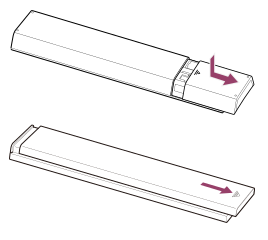
- Suru-vabasta tüüpi
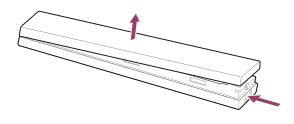
- Liuguri tüüpi
Märkus
- Nupuga Google'i assistent/MIC kaugjuhtimispuldid on ühendatud teleriga Bluetoothi abil. Raadiohäired võivad ilmneda järgmistes olukordades ja põhjustada mikrofoni või kaugjuhtimispuldi halba tööd, kuna Bluetoothi raadiolained kasutavad sama sagedust kui mikrolainetest ja juhtmevabadest kohtvõrkudest eralduvad raadiolained.
- Teleri ja kaugjuhtimispuldi vahel on inimesi või takistusi (näiteks metallist esemeid või seinu).
- Läheduses kasutatakse mikrolaineahju
- Läheduses asub juhtmevaba kohtvõrgu pääsupunkt
- Teler ja kaugjuhtimispult on paaristamata
- Kasutage kaugjuhtimispulti telerile lähemal
- Eemaldage teleri ja kaugjuhtimispuldi vahelised takistused
- Kasutage kaugjuhtimispulti, kui mikrolaineahi ei ole kasutusel
- Lülitage muud Bluetooth-seadmed välja
- Kontrollige teleri Bluetoothi sätteid ja lülitage see sisse ja välja
Vajutage kaugjuhtimispuldil nuppu(Kiirsätted) ja valige järjekorras alljärgnev.
Kui [Seaded] — [Kaugjuhtimisseadmed ja tarvikud] — [Bluetooth] on keelatud, lubage see. Kui see on sisselülitatud, lülitage see välja ja siis uuesti sisse. - Seadke juhtmevaba kohtvõrgu pääsupunktid ja mikrolaineahjud telerist vähemalt 10 m kaugusele
- Kui juhtmevabas kohtvõrgus on saadaval 5 GHz sagedusriba, looge ühendus 5 GHz sagedusalaga
- Paaristage kaugjuhtimispult uuesti
Vajutage kaugjuhtimispuldil nuppu(Kiirsätted) ja valige järjekorras alljärgnev.
[Seaded] — [Kaugjuhtimisseadmed ja tarvikud] — [Kaugjuhtimispult] — [Ühendamine Bluetoothi kaudu] — [Ühenda uus kaugjuhtimispult] — järgige kaugjuhtimispuldi uuesti ühendamiseks ekraanil kuvatavaid juhiseid.
Kui te ei saa telerit kaasasoleva kaugjuhtimispuldiga kasutada, tehke mõnda muud Sony teleri kaugjuhtimispulti kasutades ülaltoodud valikud kirjeldatud järjekorras, kuni jõuate valikuni [Ühenda uus kaugjuhtimispult], ning proovige kaasasolev kaugjuhtimispult uuesti ühendada.
- Olenevalt teie mudelist on Bluetoothi kaugjuhtimispult juba teleriga ühendatud. Saatmise ajal ei saa kaasasolevat paarikaablit kasutada teiste telerite juhtimiseks. Kaugjuhtimispuldi kontrollimisel kasutage seda koos teleriga, millega kaugjuhtimispult on tarnitud.
Kaugjuhtimispuldi lähtestamine
Kui kaugjuhtimispult ei tööta korralikult kehva patareiühenduse või staatilise elektri tõttu, võib probleemi lahenduseks olla kaugjuhtimispuldi lähtestamine.
- Eemaldage kaugjuhtimispuldi patareid.
- Vajutage kaugjuhtimispuldi toitenupp kolmeks sekundiks alla.
- Paigaldage kaugjuhtimispulti uued patareid.
Kui probleem püsib, vaadake lehekülge Kui vajalik on teleri täielik lähtestamine (taaskäivitamine) ja Tõrkeotsinguga seotud korduma kippuvad küsimused (KKK).
Märkus
- Kui ühendate teleri vooluvõrgust lahti ja seejärel uuesti vooluvõrguga, ei pruugi teler kohe käivituda isegi siis, kui vajutate kaugjuhtimispuldil või teleril toitenuppu, sest süsteemi lähtestamine võtab aega. Oodake umbes 10 kuni 20 sekundit, seejärel proovige uuesti.
Tahate kaugjuhtimispuldi tagantvalguse välja lülitada. (ainult kaugjuhtimispultidel, millel on tagantvalgus)
Saate kaugjuhtimispuldi tagantvalguse välja lülitada.
- Vajutage ja hoidke 2 sekundit all kaugjuhtimispuldi nuppu (Helitugevus) - ja seejärel nuppu HOME/(KODU).
Vabastage, kui kaugjuhtimispuldi mikrofoni LED süttib kaks korda.
Kaugjuhtimispuldi tagantvalgustuse uuesti sisse lülitamiseks tehke ülalkirjeldatud toiming.
Võimsus
- Telerit ei saa kaugjuhtimispuldi abil välja lülitada.
- Teler lülitub automaatselt välja.
- Teler lülitub automaatselt sisse.
- Teler ei lülitu sisse.
Telerit ei saa kaugjuhtimispuldi abil välja lülitada.
Kaugjuhtimispuldi patareid võivad tühjad olla. Pange uued patareid või lülitage teler välja teleri toitenupu abil.
Teleri välja lülitamiseks vajutage ja hoidke all teleri toitenuppu.
Märkus
- Teleri toitenupu asukoht sõltub teleri mudelist/riigist/regioonist.
Mudeli näide, kus toitenupp asub LED-valgustuse all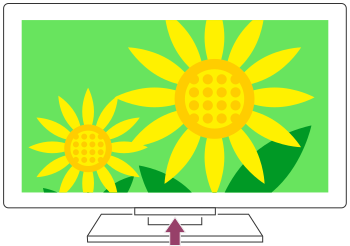
Vihje
- Telerimudelitel, millel on teleri peal 1 nupp (ainult toitenupp), vajutage teleri toitenuppu, et kuvada toimingute menüü ja reguleerida helitugevust või vahetada kanaleid.
- Kui kaugjuhtimispuldi patarei tühjeneb, siis näete menüüs HOME vastavat teadet.
Teler lülitub automaatselt välja.
- Ekraan võis sätete [Unetaimer] tõttu välja lülituda.
- Kontrollige [Sisselülitustaimer] sätet [Kestus].
- Kui sätte [Lülita teler välja pärast] väärtuseks määratud aeg möödub, lülitub toide automaatselt välja.
Sätete kontrollimiseks vajutage kaugjuhtimispuldil nuppu
(Kiirsätted) ja tehke järjest järgmised valikud.
[Seaded] — [Süsteem] — [Toide ja energia] — [Energiasäästja] — [Lülita teler välja pärast]
Teler lülitub automaatselt sisse.
Valige tekstist , et minna vastavale seadistuskuvale.
- Kontrollige, kas [Sisselülitustaimer] on aktiveeritud.
- Keelake suvandi [Teleri automaatne sisselülitamine] seadistus jaotises [BRAVIA Synci seaded].
Teler ei lülitu sisse.
Tehke toiminguid alljärgnevas järjestuses, kuni probleem laheneb.
1. Kontrollige, kas teler lülitub kaugjuhtimispuldi kasutamisel sisse.
Suunake kaugjuhtimispult teleri esiküljel oleva anduri poole ja vajutage kaugjuhtimispuldil olevat toitenuppu.
Kontrollige, kas teler lülitub sisse.
Kui teler ei lülitu sisse, proovige teleri lähtestamist (taaskäivitamist).
- Kui vajalik on teleri täielik lähtestamine (taaskäivitamine)
2. Kontrollige, kas teler lülitub teleril oleva toitenupu vajutamisel sisse.
Vajutage teleril olevat toitenuppu ja kontrollige, kas teler lülitub sisse.
Toitenupu asukoha leiate juhendist Teatmik / Seadistusjuhend.
Kui teler lülitub selle toimingu tegemisel sisse, võib tegu olla kaugjuhtimispuldiga seotud probleemiga. Vaadake alljärgnevat teemat.
- Kaugjuhtimispult ei tööta.
3. Lahutage vahelduvvoolu toitekaabel (voolujuhe).
Võtke teleri toitekaabel (voolujuhe) pistikupesast välja. Seejärel vajutage teleri toitenuppu, oodake kaks minutit ja lülitage toitekaabel (voolujuhe) tagasi pistikupessa.
Vihje
- Kui lahutate teleri vooluvõrgust ja ühendate selle seejärel uuesti vooluvõrku, ei pruugi teler mõnda aega sisse lülituda ka siis, kui vajutate kaugjuhtimispuldil või teleril olevat toitenuppu. sest süsteemi lähtestamine võtab aega. Oodake umbes 10 kuni 20 sekundit, seejärel proovige uuesti.
Ühendatud seadmed
- Ühendatud seadmelt ei tule pilti.
- Te ei saa valida ühendatud seadet.
- Te ei leia ühendatud BRAVIA Sync HDMI seadet.
- Teil ei õnnestu kaabel-/satelliitvastuvõtjat kaugjuhtimispuldi abil välja lülitada.
- Välisseadet (näiteks kaabel-/satelliitvastuvõtjat) ei saa juhtida teleri kaugjuhtimispuldi abil. (Ainult kaabel-/satelliitvastuvõtjaga ühilduvad mudelid)
- Töötamine katkeb või seade ei tööta.
Ühendatud seadmelt ei tule pilti.
Valige tekstist , et minna vastavale seadistuskuvale.
- Lülitage ühendatud seade sisse.
- Kontrollige seadme ja teleri vahelist kaabliühendust.
- Vajutage nuppu (Sisendi valik), et kuvada sisendite loend, seejärel valige soovitud sisend.
- Sisestage USB-seade õigesti.
- Veenduge, et USB-seade on õigesti vormindatud.
- Toiming pole kõigi USB-seadmete korral tagatud. Samuti võivad toimingud erineda sõltuvalt USB-seadme omadustest või esitatavatest videofailidest.
- Muutke HDMI sisendi HDMI-signaali vorming, mis ei kuva pilti standard vormingule. Vajutage kaugjuhtimispuldil nuppu (Kiirsätted), seejärel valige [Seaded] — [Kanalid & Sisendid] — [Välised sisendid] — [HDMI-signaalivorming] — HDMI-sisend, mida soovite seadistada.
Te ei saa valida ühendatud seadet.
- Kontrollige kaabliühendust.
Te ei leia ühendatud BRAVIA Sync HDMI seadet.
Valige tekstist , et minna vastavale seadistuskuvale.
- Kontrollige, kas seade on BRAVIA Synciga ühilduv.
- Veenduge, et [HDMI juhtimine] oleks seadistatud funktsiooniga BRAVIA Sync ühilduvas seadmes ja [BRAVIA Synci seaded] — [BRAVIA Synci juhtimine] oleks seadistatud teleris.
Teil ei õnnestu kaabel-/satelliitvastuvõtjat kaugjuhtimispuldi abil välja lülitada.
Valige tekstist , et minna vastavale seadistuskuvale.
Kaabel-/satelliitvastuvõtjaga ühilduvatel mudelitel on [Kaabel-/satelliitvastuvõtja seadistamine] asukohas [Seaded] — [Kanalid & Sisendid] — [Välised sisendid].
Välisseadet (näiteks kaabel-/satelliitvastuvõtjat) ei saa juhtida teleri kaugjuhtimispuldi abil. (Ainult kaabel-/satelliitvastuvõtjaga ühilduvad mudelid)
Valige tekstist , et minna vastavale seadistuskuvale.
Kaabel-/satelliitvastuvõtjaga ühilduvatel mudelitel on [Kaabel-/satelliitvastuvõtja seadistamine] asukohas [Seaded] — [Kanalid & Sisendid] — [Välised sisendid].
- Veenduge, et teie teler toetab välisseadet.
- Kui vajutate ja hoiate kaugjuhtimispuldi nuppu all, ei pruugi toiming õnnestuda. Selle asemel proovige nuppu korduvalt vajutada.
- Sõltuvalt välisest seadmest võivad mõned nupud mitte toimida.
Töötamine katkeb või seade ei tööta.
- Kontrollige, kas seade on sisse lülitatud.
- Asendage seadme akud.
- Registreerige seade uuesti.
- Bluetoothi seadmed kasutavad 2,4 GHz riba, seetõttu võib sidekiirus aeg-ajalt juhtmevaba kohtvõrgu häirete tõttu halveneda või katkeda.
Raadiolainete häired on tõenäolisemad, kui lähedusse paigutatakse koduelektroonikat (nt mikrolaineahjud või mobiilseadmed). - Teler või seade ei pruugi töötada metallriiulil, sest see võib tekitada juhtmevaba side häireid.
- Teleri ja muude seadmete vahelisi kasutatavaid sidekaugusi vaadake seadmete kasutusjuhenditest.
- Kui teleriga ühendatakse mitu Bluetooth-seadet, võib Bluetoothi side halveneda.
USB HDD salvestamine
- Te ei saa USB HDD-seadet kasutada.
- USB HDD seadet ei saa registreerida.
Te ei saa USB HDD-seadet kasutada.
Valige tekstist , et minna vastavale seadistuskuvale.
- Kontrollige, et USB HDD seade on:
- õigesti ühendatud;
Kontrollige, et see oleks ühendatud sinise USB-pordiga, mis on tähistatud kui „HDD REC”.
- sisse lülitatud;
- teleris registreeritud.
USB HDD-seadme teleris registreerimiseks vajutage kaugjuhtimispuldil nuppu
(Kiirsätted), seejärel valige [Seaded] — [Kanalid & Sisendid] — [Salvestusseadme seadistus] — [HDD registreerimine].
- õigesti ühendatud;
- USB HDD seadme ühendamine USB-jaoturi kaudu ei toetata.
- Tehke [HDD jõudluse kontroll], et kontrollida, kas USB HDD tehnilised omadused vastavad nõuetele.
Vajutage kaugjuhtimispuldil nuppu(Kiirsätted), seejärel valige [Seaded] — [Kanalid & Sisendid] — [Salvestusseadme seadistus] — [HDD jõudluse kontroll].
USB HDD seadet ei saa registreerida.
Valige tekstist , et minna vastavale seadistuskuvale.
- Kontrollige, kas USB HDD seade on ühendatud USB-pordiga (sinine), mis on märgistatud tähisega „HDD REC”.
- Kui USB HDD seade on sinise USB-pordiga õigesti ühendatud, registreerige see salvestamiseks uuesti, sest see on juba registreeritud salvestamisest erineval otstarbel (näiteks andmete talletamiseks) kasutatava seadmena.
Märkus
- Kui USB1- ja USB2-porti on ühendatud seadmed (ainult kolme USB-pordiga mudelid), eemaldage need ajutiselt USB HDD registreerimise ajaks.
- Vajutage kaugjuhtimispuldil nuppu (Kiirsätted), seejärel valige [Seaded] — [Süsteem] — [Mäluruum].
- Valige suvandis [Seadme salvestusruum] USB HDD seade, mida soovite salvestamiseks registreerida.
- Valige [Kustuta ja vorminda irdmäluna] ja seejärel [Vorminda].
- Valige [Registreeruge salvestamiseks].
- Järgige ekraanil kuvatavaid juhiseid USB HDD-seadme teleris registreerimiseks.
- Kasutage funktsiooni [HDD jõudluse kontroll], et kontrollida, kas USB HDD seadme tehnilised omadused vastavad nõuetele.
Toimingu [HDD jõudluse kontroll] tegemiseks vajutage kaugjuhtimispuldil nuppu
(Kiirsätted) ja seejärel valige [Seaded] — [Kanalid & Sisendid] — [Salvestusseadme seadistus] — [HDD jõudluse kontroll].
LED
- Te soovite LED-tule välja lülitada, et see ei süttiks ega vilguks.
- Operatiivne reageering’i LED vilgub punaselt.
Te soovite LED-tule välja lülitada, et see ei süttiks ega vilguks.
Valige tekstist , et minna vastavale seadistuskuvale.
LED-i välja lülitamiseks kasutage all toodud seadistusi.
Operatiivne reageering’i LED-valgustuse (valge LED-i) väljalülitamine
Vajutage kaugjuhtimispuldil nuppu (Kiirsätted), seejärel valige [Seaded] — [Süsteem] — [LED-näidik] — keelake [Operatiivne reageering].
Häälfunktsiooni LED-tule (kahvatukollane LED-tuli)/LED-tule Operatiivne reageering (merevaigukollane LED-tuli) väljalülitamiseks (ainult sisseehitatud mikrofoniga telerid)
Häälfunktsiooni LED-tule väljalülitamiseks, kui Sisseehitatud mikrofoni lüliti on välja lülitatud, või tööolekut tähistava LED-tule väljalülitamiseks, kui Sisseehitatud mikrofoni lüliti on sisse lülitatud, valige [Seaded] — [Süsteem] — [LED-näidik] ja keelake [Hääletuvastuse olek].
Märkus
- LED-tule olek oleneb seadistustest ja suvandi Sisseehitatud mikrofoni lüliti sisse-/väljalülitatuse seadistusest.
- Häälfunktsiooni LED-tule värv võib erineda olenevalt tehnilistest andmetest.
Operatiivne reageering’i LED vilgub punaselt.
Lugege, mitu korda see vilgub (intervalli pikkus on kolm sekundit).
Taaskäivitage teler, ühendades vahelduvvoolu toitejuhtme telerist kaheks minutiks lahti, seejärel lülitage teler sisse.
Probleemi püsimise korral ühendage vahelduvvoolu toitejuhe lahti ning võtke ühendust Sony klienditoega ja teatage, mitu korda Operatiivne reageering’i LED vilgub.
Indeks/muu
- Register
- Spikri teave
- Spikri struktuur
- Spetsifikatsioonid
- Kasutajatoe lehekülg
- Teleri ajakohasena hoidmine
- Kaubamärgi teave
Register
Telesaated
|
|
Pilt/kuva
|
|
Heli/hääl
|
Kaugjuhtimispult
|
|
Ühendused
|
Välisseadmed
|
|
Rakendused
|
Faili taasesitus
|
|
Muud
|
|
Spikri teave
See spikker selgitab, kuidas telerit kasutada. Peale selle tutvuge jaotisega Seadistusjuhend, kus on kirjeldused teleri paigaldamiseks, ning jaotisega Teatmik, kus on teleri tehnilised andmed ja seinale paigaldamise juhised.
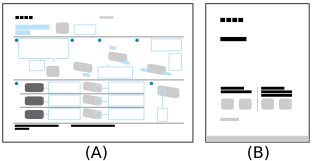
- Seadistusjuhend
- Teatmik
Spikri versioonid
Spikreid on kaht tüüpi: sisseehitatud ja kaugspikrid. Kaugspikker sisaldab uusimat teavet.
Kaugspikrit kuvatakse automaatselt, kui teler on internetiga ühendatud; ühenduse puudumisel kasutatakse sisseehitatud spikrit.

Spikri struktuur
Lisateavet spikri struktuuri kohta leiate lehelt Spikri struktuur.
Märkus
- Spikris kirjeldatud kõige uuemate funktsioonide kasutamiseks võib olla vajalik teleri tarkvara uuendamine. Täpsemat teavet tarkvarauuenduste kohta vaadake leheküljelt Tarkvarauuendused.
- Spikri seadete nimed võivad erineda teleris kuvatutest, sõltuvalt teleri väljalaskmise kuupäevast või mudelist/riigist/regioonist.
- Spikris kasutatud pildid ja joonised võivad erineda sõltuvalt teie teleri mudelist.
- Disain ja tehnilised andmed võivad muutuda ilma etteteatamata.
- Spikker sisaldab kirjeldusi, mis on ühised kõikidele mudelitele/regioonidele/riikidele. Olenevalt teie teleri mudelist/regioonist/riigist mõni funktsioonikirjeldus ei kohaldu.
Vihje
- See spikker on kirjutatud kõikide piirkondade/riikide jaoks. Mõned spikris sisalduvad kirjeldused ei kehti mõnes piirkonnas või riigis.
Spikri struktuur
Spikker koosneb järgmistest jaotistest.
Muudatused pärast tarkvarauuendusi jms.
Alustamine
- Kaugjuhtimispult
- Terminali ühendamine
- LED-tulede süttimine
- Kodumenüü
- Sisendite valimine
- Akustika automaatne kalibreerimine
- Juurdepääsuvõimalused
Kasulikud funktsioonid
- Sisu otsimine/teleri kasutamine häälega
- Eelistatud rakenduste kasutamine
- Kaugjuhtimispuldi otsimine (ainult mudelid, millega on kaasas sisseehitatud sumistiga varustatud kaugjuhtimispult)
- Turvaliste rakenduste ja video voogesituse teenuste nautimine (Turvalisus ja piirangud)
- Seadme Kaamera- ja mikrofoniseade kasutamine (ainult BRAVIA CAM-toega mudelid)
Teleri vaatamine
- Telesaadete vaatamine
- Kasulikud funktsioonid teleri vaatamisel
- Pildi- ja helikvaliteedi isiklikele eelistustele vastavaks kohandamine
Telesaadete salvestamine
- USB HDD-seadmega salvestamine
- Salvestatud sisu vaatamine/kustutamine
- Salvestatud tiitelloendis kuvatud sümbolite mõistmine
Teleri kasutamine koos muude seadmetega
- USB-seadmed
- Blu-ray- ja DVD-mängijad
- Kaabel-/satelliitvastuvõtja
- iPhone’i/nutitelefoni või iPadi/tahvelarvuti rakenduse ekraani kuvamine teleris
- Arvutid, foto- ja videokaamerad
- Helisüsteem (nt AV-vastuvõtja või ribakõlar)
- Videomängukonsoolid
- 3D-ringheli kuulamine kaelakõlari või kõrvaklappidega (ainult BRAVIA XR mudelid)
- Bluetooth-seadmed
- AV-sünkroonimissätte reguleerimine
- Funktsiooniga BRAVIA Sync ühilduvad seadmed
- 4K eraldusvõimega piltide vaatamine ühilduvatest seadmetest
- BRAVIA Ühenduvusjuhend
Võrku ühendamine
- Võrku ühendamine
- Koduvõrgu funktsioonid
- Internetisisu vaatamine
Sätted
- Funktsiooni Kiirsätted kasutamine
- Eco juhtpaneel kasutamine
- Kanalid & Sisendid
- Ekraan ja heli
- Võrk ja internet
- Kontod ja sisselogimine
- Privaatsus
- Rakendused
- Süsteem
- Kaugjuhtimisseadmed ja tarvikud
- Abi ja tagasiside
- Taimerid ja kell
Tõrkeotsing
Indeks/muu
- Register
- Spikri teave
- Spetsifikatsioonid
- Kasutajatoe lehekülg
- Teleri ajakohasena hoidmine
- Kaubamärgi teave
Spetsifikatsioonid
Teavet spetsifikatsioonide kohta leiate Sony kasutajatoe veebilehelt:
Külastage oma teleri tootelehte ja lugege jaotist Spetsifikatsioonid. Lisateabe saamiseks veebilehe kohta külastage Kasutajatoe lehekülg lehekülge.
Märkus
- Lehekülg Spetsifikatsioonid ei pruugi teie mudeli puhul saadaval olla. Sellisel juhul lugege juhendit Teatmik.
Kasutajatoe lehekülg
Värskeima teabe ja kaugspikri vaatamiseks külastage Sony kasutajatoe veebilehte:
https://www.sony.eu/support/ https://www.sony.eu/support/
Teleri ajakohasena hoidmine
Teler saab ooterežiimis/võrguga ühendatud ooterežiimis andmeid, nagu programmijuhised. Oma teleri järjepidevaks uuendamiseks soovitame selle tavapäraselt välja lülitada teleri kaugjuhtimispuldi toitenupust või otse telerist.
Kaubamärgi teave

- Vewd® Core. Copyright 1995-2023 Vewd Software AS. All rights reserved.

- Sõnamärk Bluetooth® ja logod on ettevõtte Bluetooth SIG, Inc. registreeritud kaubamärgid ja igasugune kõnealuste märkide kasutamine Sony Group Corporationi ja tema tütarettevõtete poolt toimub litsentsi alusel.

- Valmistatud ettevõtte IMAX Corporation litsentsi alusel. IMAX® on ettevõtte IMAX Corporation registreeritud kaubamärk Ameerika Ühendriikides ja/või teistes riikides. DTS-i patente vt veebisaidilt http://patents.dts.com. Valmistatud ettevõtte DTS, Inc. litsentsi alusel. DTS, DTS Digital Surround ja DTS logo on ettevõtte DTS, Inc. registreeritud kaubamärgid või kaubamärgid Ameerika Ühendriikides ja teistes riikides. © 2023 DTS, Inc. KÕIK ÕIGUSED TAGATUD.

- Kaetud ühe või mitme nõudluspunktiga HEVC patentides, mis on esitatud aadressil
patentlist.accessadvance.com.
- Wi-Fi®, Wi-Fi Alliance® ja Wi-Fi Direct® on ettevõtte Wi-Fi Alliance registreeritud kaubamärgid.
- Logod Wi-Fi CERTIFIED™ ja Wi-Fi CERTIFIED 6™ on ettevõtte Wi-Fi Alliance sertifikaadimärgid.
- Disney+ ning kõik logod ja märgid on ettevõtte Disney Enterprises, Inc. või tema sidusettevõtete kaubamärgid.
- Amazon, Prime Video ja kõik seotud logod on ettevõtte Amazon.com, Inc. või selle sidusettevõtete kaubamärgid.
- Apple, Apple Home, AirPlay ja HomeKit on ettevõtte Apple Inc. kaubamärgid, mis on registreeritud USA-s ning muudes riikides ja piirkondades.
AirPlay ja Apple HomeKiti kasutamiseks selle teleriga on soovitatav iOS-i, iPadOS-i või macOS-i uusim versioon. - LIV on ettevõtte Culver Max Entertainment Pvt. Ltd. (varem Sony Pictures Networks India Pvt. Ltd.) kaubamärk või registreeritud kaubamärk.
- Google TV on selle seadme tarkvarakogemuse nimi ja ettevõtte Google LLC kaubamärk. Google, YouTube ja muud märgid on ettevõtte Google LLC kaubamärgid.
- BRAVIA ja BRAVIA XR on ettevõtte Sony Group Corporation või selle tütarettevõtete kaubamärgid või registreeritud kaubamärgid.
- Teised kaubamärgid kuuluvad nende vastavatele omanikele.
Märkus
- Teenuste kättesaadavus oleneb teie piirkonnast/riigist.