
Per iniziare
- Telecomando In questa sezione sono descritti i tasti del telecomando.
- Collegamento dei terminali
- Come si accendono i LED
- Menu Home
- Selezione degli ingressi
- Esecuzione della calibrazione acustica automatica
- Caratteristiche di accessibilità
Telecomando
Selezionare il telecomando.
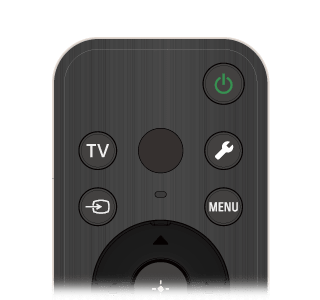
Tasti del telecomando
Il telecomando in dotazione, la disposizione dei pulsanti, i nomi dei pulsanti e le funzioni disponibili possono variare a seconda del modello, dell’area geografica e del paese.
Fare clic su un tasto sull’immagine del telecomando per visualizzare una descrizione.
 (Alimentazione)
- Attiva o passa alla modalità standby/connesso in standby.
- TV
- Seleziona un canale o un ingresso del televisore, e consente di visualizzare la Menu TV. Per i dettagli, consultare la pagina Utilizzo del Menu TV.
 (MIC)
(MIC)- Parlare qui per utilizzare il microfono nel telecomando. È presente un LED sopra il microfono.
 (Impostazioni rapide)
- Visualizzare Impostazioni rapide. Per i dettagli, consultare la pagina Utilizzo di Impostazioni rapide.
Suggerimento
- È possibile utilizzare la comoda funzione [Trova telecomando] per localizzare il telecomando premendo il pulsante di accensione sul televisore. Per i dettagli, consultare Trovare il telecomando (solo per i modelli dotati di telecomando con segnale acustico incorporato).
 (Selezione ingresso)
- Visualizzare e selezionare la sorgente di ingresso, ecc. Per i dettagli, consultare la pagina Selezione degli ingressi.
- MENU
- Accedere a funzioni dal menu a schermo.
 (Su) /
  (Giù) /
  (Sinistra) /
  (Destra) /
  (Invio) (Cursori di navigazione)
- Consentono di navigare tra i menu e selezionare le diverse voci.
 (PRECEDENTE)
- Richiama la schermata precedente.
 (HOME)
- Visualizza il menu Home del televisore. Per i dettagli, consultare la pagina Menu Home.
 +/- (Volume)
- Regola il volume.
 (Assistente Google/Microfono)
- Consente di chiedere assistenza a Google sul grande schermo. Premere il pulsante Assistente Google (o MIC) sul telecomando per cominciare.
Per i dettagli, consultare la pagina Uso del microfono sul telecomando.
Assistente Google non è disponibile in determinate lingue/paesi/regioni.  (Escludere l’audio)
- Esclude l’audio. Premere nuovamente il pulsante per ripristinare l’audio.
Suggerimento
- È possibile attivare o disattivare il servizio di scorciatoia di accessibilità tenendo premuto (Escludere l’audio) per 3 secondi.
- È possibile attivare o disattivare il servizio di scorciatoia di accessibilità tenendo premuto
- CH +/- (Canale)
- Seleziona il canale.
 (Dashboard)
- Visualizzare Dashboard.
 (Riproduzione) /
  (Pausa)
- Controllano il contenuto visualizzato sul televisore e del dispositivo BRAVIA Sync compatibile collegato.
 (Guida)
- Visualizza la guida dei programmi digitali del televisore o del ricevitore cavo/satellite. Per i dettagli, consultare la pagina Uso della guida ai programmi.
- Pulsanti App (Servizio online)
- È possibile accedere a diversi servizi di streaming premendo un solo pulsante.
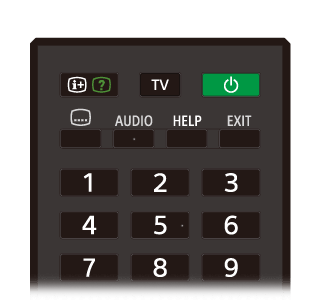
Tasti del telecomando
Il telecomando in dotazione, così come la disposizione e i nomi dei pulsanti, possono variare a seconda del modello, del paese e dell’area geografica.
Fare clic su un tasto sull’immagine del telecomando per visualizzare una descrizione.
 (Visualizzazione Info/Televideo)
- Visualizza le informazioni.
- TV
- Seleziona un canale o un ingresso del televisore, e consente di visualizzare la Menu TV. Per i dettagli, consultare la pagina Utilizzo del Menu TV.
- (Alimentazione)
- Attiva o passa alla modalità standby/connesso in standby.
 (Impostazione sottotitoli)
- Abilita o disabilita i sottotitoli (se disponibili).
- AUDIO
- Selezionare l’audio della sorgente multilingue o il doppio audio per il programma in corso di visione (a seconda della sorgente del programma).
- HELP
- Visualizza il menu Guida. Consente di utilizzare la Guida.
- EXIT
- Richiama la schermata precedente o consente di uscire dal menu. Se è disponibile il servizio di applicazioni interattive, consente di uscire dal servizio.
- Pulsante numerico/・(Puntino)
- Utilizzare i pulsanti 0-9 per la selezione dei canali digitali.
 (Televideo)
- Visualizza il Televideo.
- Pulsanti colorati
- Eseguono la funzione assegnata.
- (Selezione ingresso)
- Visualizzare e selezionare la sorgente di ingresso, ecc. Per i dettagli, consultare la pagina Selezione degli ingressi.
- (Impostazioni rapide)
- Visualizzare Impostazioni rapide. Per i dettagli, consultare la pagina Utilizzo di Impostazioni rapide.
- (Su) / (Giù) / (Sinistra) / (Destra) / (Invio) (Cursori di navigazione)
- Consentono di navigare tra i menu e selezionare le diverse voci.
- (PRECEDENTE)
- Richiama la schermata precedente.
- (HOME)
- Visualizza il menu Home del televisore. Per i dettagli, consultare la pagina Menu Home.
- MENU
- Visualizza un menu sul televisore che consente di utilizzare sullo schermo le funzioni dei pulsanti che non si trovano sul telecomando.
- +/- (Volume)
- Regola il volume.
 (Alterna)
- Alterna due canali o due ingressi tra loro. Può essere usato per fare avanti e indietro tra il canale o l’ingresso correnti e il canale o ingresso precedentemente selezionati.
- (Escludere l’audio)
- Esclude l’audio. Premere nuovamente il pulsante per ripristinare l’audio.
Suggerimento
- È possibile attivare o disattivare il servizio di scorciatoia di accessibilità tenendo premuto (Escludere l’audio).
- È possibile attivare o disattivare il servizio di scorciatoia di accessibilità tenendo premuto
- CH +/- (Canale)
- In modalità Televisore: Seleziona il canale.
In modalità Televideo: Seleziona la pagina (Successiva) o
  (Precedente).
- (Dashboard)
- Visualizzare Dashboard.
- (Riproduzione) /
 (Indietro veloce) / (Pausa) /
  (Interruzione) /
  (Avanti veloce)
 - Controllano il contenuto visualizzato sul televisore e del dispositivo BRAVIA Sync compatibile collegato.
- (Guida)
- Visualizza la guida dei programmi digitali del televisore o del ricevitore cavo/satellite. Per i dettagli, consultare la pagina Uso della guida ai programmi.
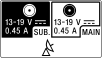
Collegamento dei terminali
I tipi e le forme dei connettori disponibili variano in base al televisore in uso.
Per conoscere la posizione dei connettori, fare riferimento alla Guida di installazione (manuale stampato).
| Terminale | Descrizione |
|---|---|
 |
|
 |
|
 |
|
 |
|
 |
|
 |
|
 |
|
 |
|
 |
|
 |
|
 |
|


Come si accendono i LED
Per verificare lo stato del televisore, è sufficiente osservare come si illuminano i LED.
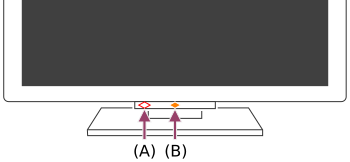
- LED della funzione vocale (a sinistra in basso sul televisore, solo per i televisori con microfono incorporato.*)
- LED Risposta operativa (al centro in basso, sul televisore.)
* Il microfono incorporato del televisore potrebbe non essere disponibile a seconda dell’area geografica, del modello o della lingua.
LED della funziona vocale
Si accende o lampeggia quando viene rilevato “Ok Google” e il televisore sta comunicando con il server. Lo schema di illuminazione di questo LED dipende dallo stato di comunicazione con il server.
Nota
- Dopo avere premuto il pulsante MIC/Assistente Google del telecomando e avere attivato il microfono incorporato sul televisore, il LED della funzione vocale si illumina in giallo chiaro quando il microfono incorporato della TV è spento (quando è acceso, il LED Risposta operativa si illumina in ambra). Tuttavia, lo schema di illuminazione del LED potrebbe cambiare in base alle impostazioni.
- Il colore del LED della funzione vocale potrebbe variare in base a variazioni delle specifiche.
LED Risposta operativa
Si illumina o lampeggia in bianco all’accensione del televisore, alla ricezione dei segnali dal telecomando o durante l’aggiornamento del software tramite un dispositivo di archiviazione USB.
Se abilitata, la voce [Rilevamento di "Ok Google"] si illumina di color ambra. (solo per i televisori con microfono incorporato*)
* Il microfono incorporato potrebbe non essere disponibile a seconda del modello, dell’area geografica o della lingua.
Quando Interruttore microfono integrato è acceso, si illumina in ambra (solo televisori con microfono incorporato*). Tuttavia, il LED potrebbe non illuminarsi in base alle impostazioni.
* Il microfono incorporato potrebbe non essere disponibile a seconda del modello, dell’area geografica o della lingua.
Per utilizzare il microfono incorporato, potrebbe essere necessario aggiornare il software del televisore.
Menu Home
La schermata visualizzata quando si preme il pulsante (HOME) sul telecomando è chiamata Menu Home. Dal Menu Home è possibile ricercare contenuti e scegliere quelli consigliati, selezionare app e richiamare impostazioni.
Le voci visualizzate nel Menu Home possono variare se un account Google è stato impostato sul televisore.
(Alcune funzioni potrebbero non essere disponibili a seconda del modello, del paese e dell’area geografica. Le immagini hanno solo uno scopo illustrativo e potrebbero differire da ciò che appare realmente sullo schermo.)
(A) Il Menu Home quando è stato impostato un account Google sul televisore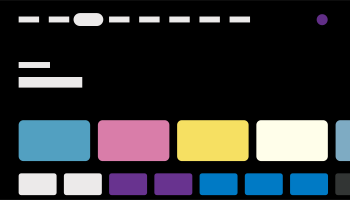
(B) Il Menu Home quando non è stato impostato un account Google sul televisore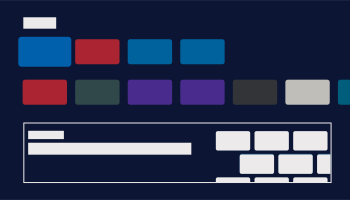
Configurazione di un account Google sul televisore
Se si connette il televisore a Internet e si imposta un account Google, è possibile installare le app desiderate sul televisore, guardare i video su Internet e utilizzare la ricerca vocale.
Visualizzazione della TV senza impostare un account Google
Anche se non si imposta un account Google, è possibile guardare trasmissioni televisive e/o visualizzare contenuti da dispositivi collegati al televisore, come ad esempio un lettore Blu-ray. Se si collega il televisore a Internet, è inoltre possibile accedere ai servizi di streaming via Internet visualizzati nel Menu Home.
Nota
- Per impostare un account Google sul televisore in un secondo momento, selezionare Google TV™ dal Menu Home o dal menu delle impostazioni.
- Se si elimina l’account Google, sul televisore vengono ripristinate le impostazioni predefinite.
Suggerimento
- A seconda delle impostazioni del televisore, la schermata Home viene visualizzata quando si accende il televisore. Se si modifica l’impostazione seguente, è possibile sostituire la schermata visualizzata all’accensione del televisore con il canale di trasmissione o la sorgente esterna, ad esempio HDMI, che si stava guardando prima di spegnere il televisore.
- Premere il pulsante (Impostazioni rapide) del telecomando.
- Selezionare [Comportamento all'accensione], quindi scegliere [L'ingresso utilizzato l'ultima volta].
Alla successiva accensione del televisore, vengono visualizzati il canale di trasmissione o la sorgente esterna, ad esempio HDMI, che si stava guardando prima di spegnere il televisore.
Le specifiche sono soggette a modifiche senza preavviso.
- Premere il pulsante
- Per maggiori informazioni, consultare “Frequently Asked Questions” sul sito di supporto Sony.
Domande più frequenti relative alla risoluzione dei problemi
Selezione degli ingressi
Per utilizzare dispositivi (come ad esempio lettori Blu-ray/DVD o unità flash USB) collegati alla TV oppure per tornare a guardare programmi televisivi dopo tale utilizzo, occorre cambiare la sorgente di ingresso.
Modificando le voci e aggiungendo le app, sarà possibile selezionare tali app nella schermata di selezione dell’ingresso.
- Premere più volte (Selezione ingresso) per selezionare il dispositivo collegato.
In alternativa, premere il pulsante(Selezione ingresso), utilizzare i pulsanti (Sinistra) / (Destra) per selezionare un dispositivo connesso, quindi premere il pulsante (Invio).
Nota
- Se non vi sono dispositivi connessi all’ingresso HDMI, l’ingresso HDMI potrebbe non essere visualizzato in [Ingressi].
Per modificare le voci di ingresso
- Premere il pulsante (Selezione ingresso).
- Premere il pulsante (Destra) (o il pulsante (Sinistra) a seconda della lingua impostata per il televisore) e selezionare
 (Modifica).
 - Selezionare la/il app/ingresso/dispositivo che si desidera nascondere o visualizzare.
- Selezionare [Chiudi].
Suggerimento
- Per modificare l’ordine o nascondere una voce visualizzata, premere il pulsante (Su) del telecomando con quella voce evidenziata, e verranno visualizzati [Sposta] e [Nascondi]. Se si seleziona [Sposta], utilizzare (Sinistra) / (Destra) sul telecomando per spostare l’elemento nella posizione desiderata, quindi premere il pulsante (Invio) sul telecomando.
- È possibile commutare la trasmissione del televisore premendo semplicemente il pulsante TV sul telecomando.
Esecuzione della calibrazione acustica automatica
Selezionare all’interno del testo per passare alla relativa schermata delle impostazioni.
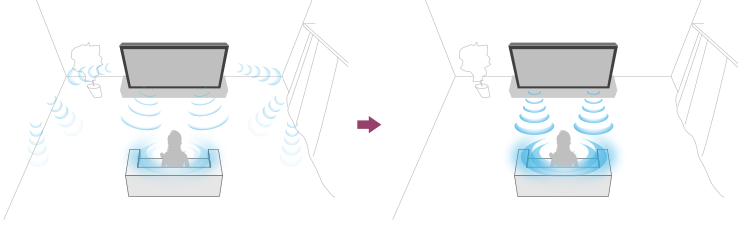
È possibile correggere l’audio per l’acustica migliore per l’ambiente di visione utilizzando il microfono del telecomando per misurare un suono di prova dal televisore. (Questa impostazione potrebbe non essere disponibile a seconda del modello).
I modelli che supportano la calibrazione acustica automatica hanno la seguente impostazione.
[Impostazioni] — [Visualizzazione e suono] — [Ambient Optimisation Pro] — [Calibrazione acustica automatica]
Nota
- Gli effetti della calibrazione variano a seconda dell’ambiente di visione.
- Durante la misurazione, verrà riprodotto un suono di prova intenso dal televisore.
- Non bloccare l’apertura del microfono all’estremità del telecomando durante la misurazione.
- Non spostare il telecomando durante la misurazione. Questo potrebbe determinare una misurazione non corretta.
- Eseguire la calibrazione quando l’ambiente circostante è silenzioso. Il rumore potrebbe determinare una misurazione non corretta.
- Non è possibile effettuare la calibrazione acustica automatica se si utilizza una sound bar. Modificare l’impostazione seguente.
[Impostazioni] — [Visualizzazione e suono] — [Uscita audio] — [Altoparlante] — [Altoparlante TV]
- Premere il pulsante (Impostazioni rapide) del telecomando, quindi selezionare le seguenti impostazioni.
[Impostazioni] — [Visualizzazione e suono] — [Ambient Optimisation Pro] — [Calibrazione acustica automatica] — [Configurazione calibrazione] - Misurare seguendo le istruzioni a video.
L’acustica verrà corretta automaticamente in base ai risultati della misurazione dell’ambiente di visione.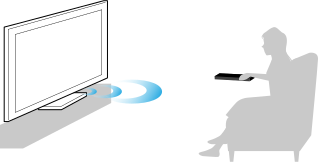
Suggerimento
La calibrazione acustica automatica può fallire nei casi seguenti.
- Se il telecomando viene spostato durante la misurazione
- Se vengono rilevati suoni diversi dal suono di prova (come del rumore) durante la misurazione
Caratteristiche di accessibilità
Selezionare all’interno del testo per passare alla relativa schermata delle impostazioni.
Questo televisore è fornito di alcune funzioni di accessibilità, utilizzabili con il menu [Accessibilità], come ad esempio la sintesi vocale del testo che appare sullo schermo, l’ingrandimento del testo e i sottotitoli.
Nota
- Alcune funzionalità potrebbero non essere disponibili a seconda del modello, del paese e dell’area geografica.
Premere il pulsante (Impostazioni rapide) del telecomando, quindi selezionare [Impostazioni] — [Sistema] — [Accessibilità] per configurare le opzioni di assistenza all’utente.
È possibile attivare o disattivare la funzione scorciatoia del menu [Accessibilità] tenendo premuto il tasto (Escludere l’audio) sul telecomando per 3 secondi.
Suggerimento
- Per modificare la funzione scorciatoia, selezionare [Scorciatoia Accessibilità] in [Accessibilità], accedere a [Abilita Scorciatoia Accessibilità] e modificare la funzione in [Servizio scorciatoia].
- Selezionare [Tutorial accessibilità] in [Accessibilità] per saperne di più sulle funzioni di accessibilità per l’utente supportate dal televisore. (Questa funzione potrebbe non essere disponibile a seconda del modello).
- Per utilizzare la funzione di sintesi vocale con la Guida del televisore, consultare la Guida sul sito internet di assistenza Sony utilizzando un computer o uno smartphone.
- Per maggiori informazioni sull’accessibilità, visitare il sito di supporto Sony.
https://www.sony.net/A11y.GoogleTV/

https://www.sony.net/A11y.GoogleTV/
Funzioni utili
- Ricerca di contenuti/controllo del televisore mediante la voce
- Selezione della Tipo di contenuto in base al contenuto corrente
- Utilizzo delle app preferite
- Trovare il telecomando (solo per i modelli dotati di telecomando con segnale acustico incorporato)
- Fruizione di app e servizi di streaming video sicuri (Sicurezza e limitazioni)
- Uso dell’Webcam con microfono integrato (solo modelli compatibili con BRAVIA CAM)
Ricerca di contenuti/controllo del televisore mediante la voce
- Uso del microfono sul telecomando Questa funzione è disponibile per i televisori i cui telecomandi dispongono di pulsante Assistente Google/MIC.
- Uso del microfono incorporato sul televisore (solo per i televisori dotati di microfono incorporato)
Uso del microfono sul telecomando
Selezionare all’interno del testo per passare alla relativa schermata delle impostazioni.
I telecomandi compatibili con la funzione di telecomando vocale sono dotati di un pulsante Assistente Google/MIC e di un microfono incorporato. Chiedere a Google di cercare film, avviare le app, riprodurre musica e controllare il televisore, tutto con la voce. Premere il pulsante Assistente Google (o MIC) sul telecomando per cominciare.
- Tenere premuto il pulsante Assistente Google/MIC sul telecomando.
Mentre si tiene premuto il pulsante, il microfono viene attivato sul telecomando e il LED sul telecomando si illumina.
- Parlare nel microfono tenendo contemporaneamente premuto il pulsante Assistente Google/MIC.
In base al modello, potrebbero venir visualizzate frasi di esempio.
Dopo aver parlato nel microfono, vengono visualizzati i risultati della ricerca.
Nota
- È necessario disporre di una connessione Internet per utilizzare la ricerca vocale.
- Il tipo di telecomando in dotazione con il televisore, e la disponibilità di un telecomando con microfono incorporato, dipendono dal modello, dal paese e dall’area geografica. Per alcuni modelli, paesi e aree geografiche è disponibile un telecomando opzionale.
Per utilizzare il microfono incorporato, potrebbe essere necessario aggiornare il software del televisore. - Per utilizzare il microfono del telecomando, è necessario aggiungere e impostare un account Google sul televisore.
Uso del microfono incorporato sul televisore (solo per i televisori dotati di microfono incorporato)
Il microfono incorporato del televisore potrebbe non essere disponibile a seconda dell’area geografica, del paese o della lingua.
Per utilizzare il microfono incorporato, potrebbe essere necessario aggiornare il software del televisore.
Per informazioni sulle lingue che supportano la funzione del microfono incorporato sul televisore, fare riferimento al sito di supporto Sony.
 https://www.sony.net/tv-hf/aep/
Suggerimento
- L’URL è soggetto a modifiche senza preavviso.
È possibile usare la voce per impartire più comandi al televisore. “Ok Google” consente di:
- Controllare il televisore e i dispositivi smart home
- Godere di musica e intrattenimento
- Ottenere risposte
- Pianificare la giornata e gestire gli impegni
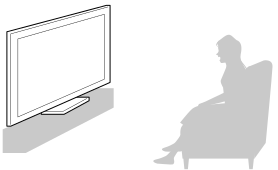
Posizionarsi di fronte al televisore e pronunciare “Ok Google” per cominciare.
Quando il LED della funzione vocale lampeggia in bianco, cominciare a parlare.
- Il LED della funzione vocale è situato in basso, a sinistra del centro del televisore.
- Il LED situato in basso, al centro del televisore, si illumina in ambra quando il televisore è impostato per rilevare "Ok Google".
Per utilizzare il microfono incorporato, abilitare la seguente funzione.
- Attivare il microfono incorporato sul televisore.
Per individuare il tasto del microfono incorporato sul televisore, fare riferimento alla Guida di riferimento/Guida di installazione.
Nota
- È necessario disporre di una connessione Internet per utilizzare il microfono incorporato del televisore.
- In genere, è possibile utilizzare il microfono integrato quando Interruttore microfono integrato è attivato. Tuttavia, la funzione potrebbe non essere disponibile a seconda delle impostazioni del televisore.
- Dopo avere attivato il microfono incorporato sul televisore, premere il pulsante MIC/Assistente Google del telecomando per completare l’impostazione in base al modello, al paese e all’area geografica. (Solo modelli con microfono incorporato)
- Quando si attiva il microfono incorporato, si registrerà un maggiore consumo di energia poiché rimane sempre all’ascolto.
Suggerimento
- Quando il televisore è impostato in modo da rilevare "Ok Google", il LED Risposta operativa si illumina in ambra anche se il televisore è spento (è possibile impostare il LED in modo che non si illumini).
- Il microfono incorporato del televisore potrebbe catturare il suono dell’ambiente e rispondere in modo non intenzionale. Per modificare la sensibilità del microfono, usare [Sensibilità microfono integrato].
Premere il pulsante
(Impostazioni rapide) del telecomando, quindi selezionare quanto segue nell’ordine indicato.
[Impostazioni] — [Sistema] — [Sensibilità microfono integrato]
Selezione della Tipo di contenuto in base al contenuto corrente
Selezionare all’interno del testo per passare alla relativa schermata delle impostazioni.
Impostando Tipo di contenuto sulla base del contenuto in visione, è possibile ottimizzare la qualità dell’immagine e dell’audio.
 Video |  Gioco |  PC |
- Premere il pulsante (Impostazioni rapide) del telecomando, quindi selezionare quanto segue nell’ordine indicato.
[Impostazioni] — [Visualizzazione e suono] — [Immagine e Suono] — [Tipo di contenuto]
È possibile modificare le seguenti impostazioni.
- Video/Immagini
- Applica la qualità dell’immagine e dell’audio adatta alla visione di video e immagini.
- Gioco
- Applica la qualità dell’immagine e dell’audio adatta ai videogiochi.
- PC
- Applica la qualità dell’immagine e dell’audio all’ingresso video del PC.
Nota
- Questa impostazione potrebbe non essere disponibile a seconda dell’ingresso.
Utilizzo delle app preferite
- Installazione di app
Installazione di app
È possibile installare le app sul televisore, esattamente come per gli smartphone e i tablet.
Nota
- È possibile installare solo le app compatibili con il televisore che potrebbero essere diverse da quelle per smartphone/tablet.
- Per installare le app, sono necessari una connessione Internet e un account Google.
Suggerimento
- Se non si dispone di un account Google o se si desidera creare un account condiviso, creare un nuovo account accedendo al sito Web seguente.
https://accounts.google.com/signup https://accounts.google.com/signup
Il sito Web sopra può variare a seconda del paese e dell’area geografica. È anche soggetto a modifiche senza preavviso. Per i dettagli, consultare la pagina iniziale di Google. - Si consiglia di creare un account Google su un computer o su un dispositivo portatile.
- Premere il pulsante (HOME), quindi da [Cerca] nella schermata Home, pronunciare “Cerca app <nome app>” per cercare le app da installare. In alternativa, selezionare il campo di immissione e utilizzare la tastiera su schermo.
- Dai risultati della ricerca, selezionare un’app e installarla.
Suggerimento
- Se la ricerca delle app non produce i risultati desiderati, pronunciare “Google Play Store”, quindi tentare di ricercare l’app sulla schermata di Google Play Store.
- È inoltre possibile selezionare una categoria nella scheda App del Menu Home, quindi selezionare l’app desiderata.
Al termine del download, l’app viene automaticamente installata e aggiunta. Selezionare [Apri] per avviare l’app.
Suggerimento
- Per avviare un’app installata in un momento successivo, selezionare la scheda App nel Menu Home, quindi selezionare [Mostra tutto] sul lato destro dell’area delle app. Selezionare l’app installata per avviarla.
Informazioni sulle app a pagamento
Esistono app gratuite e app a pagamento. Per acquistare un’app a pagamento, sono necessari un codice carta regalo Google Play prepagata o le informazioni sulla carta di credito. È possibile acquistare una carta regalo Google Play da vari rivenditori.
Per eliminare un’app
- Premere il pulsante (Impostazioni rapide) del telecomando, selezionare [Impostazioni] — [App], quindi l’app da eliminare e disinstallarla.
Trovare il telecomando (solo per i modelli dotati di telecomando con segnale acustico incorporato)
Il telecomando in dotazione con il televisore dispone di una funzione di localizzazione del telecomando che permette la riproduzione di un segnale acustico da un cicalino incorporato, utile quando non si riesce a trovare il telecomando perché non si ricorda dove è stato lasciato (ad esempio, se si trova sotto un cuscino o nascosto sotto un giornale) o quando si guarda un film al buio.
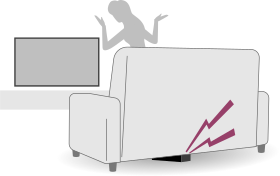
Utilizzare le procedure seguenti per localizzare il telecomando.
Uso del pulsante di accensione del televisore
- Premere il pulsante di accensione sul televisore.
Sullo schermo del televisore viene visualizzato un menu. - Seguire le istruzioni sullo schermo, quindi selezionare [Trova telecomando] dal menu visualizzato.
Il telecomando emette un segnale acustico.
Nota
- L’opzione [Trova telecomando], che viene mostrata premendo il pulsante di accensione sul televisore, viene visualizzata solo quando un telecomando con cicalino incorporato è stato abbinato al televisore.
- È possibile ricercare il telecomando solo entro una determinata distanza dal televisore. Il telecomando non potrà attivare il cicalino se i segnali non sono in grado di raggiungerlo.
Fruizione di app e servizi di streaming video sicuri (Sicurezza e limitazioni)
Selezionare all’interno del testo per passare alla relativa schermata delle impostazioni.
È possibile garantire un uso sicuro del televisore impostando restrizioni di installazione sulle app che vengono scaricate da fonti sconosciute, o restrizioni in base all’età sui programmi e sui video. (Alcune funzionalità potrebbero non essere disponibili a seconda del modello, del paese e dell’area geografica).
È possibile impostare le funzioni [Controllo genitori] per:
- Limitare i canali televisivi e l’uso di ingressi esterni
- Limitare l’installazione di app da fonti sconosciute
- Limitare l’uso delle app (funzione di blocco tramite password)
- Limitare il tempo di utilizzo del televisore
È possibile limitare le funzionalità mediante le impostazioni descritte di seguito.
Per impostare limitazioni in base all’età sui programmi
- Premere il pulsante (Impostazioni rapide) del telecomando, quindi selezionare quanto segue nell’ordine indicato.
[Impostazioni] — [Sistema] — [Controllo genitori] — [Canali] — [Valutazioni TV].
Le opzioni disponibili dipendono dal modello, dal paese, dall’area geografica e dalle impostazioni.
Per limitare l’accesso alle app (funzione di blocco tramite password)
È possibile limitare l’accesso ad app specifiche, come i browser per navigare in Internet, da parte dei bambini.
Impostare le limitazioni in [Controllo genitori].
Se questa limitazione è attivata, per avviare un’app è necessario immettere il PIN.
- Premere il pulsante (Impostazioni rapide) del telecomando, quindi selezionare quanto segue nell’ordine indicato.
[Impostazioni] — [Sistema] — [Controllo genitori] — [App] - Impostare o immettere il PIN.
- Attivare [Limita utilizzo app].
- Selezionare le app per le quali si desidera bloccare l’accesso dalla lista delle app.
Lo stato delle app bloccate passa da (Sbloccato) a
  (Bloccato). Per bloccare tutte le app, selezionare [Tutte le app].
Per rilevare app dannose
- Premere il pulsante (Impostazioni rapide) del telecomando, quindi selezionare quanto segue nell’ordine indicato.
[Impostazioni] — [Privacy] — [Sicurezza] e modificare l’impostazione.
Suggerimento
- A seconda dell’app possono essere disponibili anche altre restrizioni. Per i dettagli, consultare la Guida della app.
Per limitare il tempo di utilizzo del televisore
È possibile limitare il tempo di utilizzo del televisore da parte dei bambini.
- Premere il pulsante (Impostazioni rapide) del telecomando, quindi selezionare quanto segue nell’ordine indicato.
[Impostazioni] — [Sistema] — [Controllo genitori] — [Intervallo schermo] - Impostare o immettere il PIN.
- Selezionare [Limita intervallo schermo] per attivare la limitazione.
La limitazione impostata viene visualizzata in [Limita intervallo schermo]. Per modificare l’impostazione, utilizzare [Limite del tempo di utilizzo] o [Intervallo con restrizioni].
Uso dell’Webcam con microfono integrato (solo modelli compatibili con BRAVIA CAM)
È possibile collegare l’Webcam con microfono integrato (CMU-BC1M) fornita in dotazione alla TV per usare la chat video o impostare la qualità di audio e immagine considerata ottimale in base alla posizione di visione dell’utente.
Collegamento e rimozione dell’Webcam con microfono integrato
Collegamento
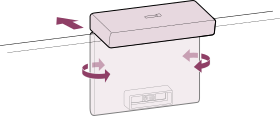
Collegare l’Webcam con microfono integrato in dotazione alla porta della telecamera sul retro del televisore. È possibile regolare l’angolo e la posizione verticale dell’Webcam con microfono integrato.

Rimozione
Per rimuovere l’Webcam con microfono integrato in dotazione, ruotare leggermente come indicato nella figura.
Nota
- Potrebbe essere necessario aggiornare il software del televisore per usare le funzioni dell’Webcam con microfono integrato. Eseguire l’aggiornamento se viene visualizzata una notifica di aggiornamento.
Impostazione delle Funzioni di rilevamento della fotocamera
Configurare le impostazioni correlate al sensore dell’Webcam con microfono integrato.
- Premere il tasto (Impostazioni rapide) sul televisore e selezionare le voci nell’ordine che segue.
[Impostazioni] — [Telecomandi e accessori] — [BRAVIA CAM] — voce desiderata
Impostazioni disponibili
- [Regolazione automatica di immagine e suono] (solo modelli BRAVIA XR)
- L’Webcam con microfono integrato rileva la posizione di visione dell’utente e regola automaticamente la luminosità, il volume e il bilanciamento audio dello schermo.
- [Luminosità]
- Regola automaticamente la luminosità in base alla distanza di visione per rendere più visibili i colori.
- [Enfasi voce]
- Regola automaticamente il volume in base alla distanza di visione. Se la distanza è maggiore, l’audio risulta più nitido.
- [Bilanciamento audio]
- Regola il bilanciamento audio come se la visione avvenisse davanti al televisore anche quando non è così.
- [Avviso di prossimità]
- Avverte quando la distanza di visione del televisore è troppo vicina.
Per abilitare la funzione, occorre inserire il PIN. Una volta abilitata, il valore impostato è di 1 m (3 ft.) (predefinito). Selezionare [Imposta distanza] per impostare una distanza diversa. - [Modalità risparmio energia automatico]
- Imposta automaticamente il risparmio energetico, ad esempio la luminosità ridotta, quando per un periodo prolungato non viene rilevato alcun utente di fronte al televisore.
- [Controllo con gesti]
- Consente di usare il gesto davanti alla TV per spegnere il televisore, regolare il volume, modificare il canale o riprodurre il contenuto.
Suggerimento
[BRAVIA CAM] nell’Webcam con microfono integrato dispone di altre funzioni oltre alle Funzioni di rilevamento della fotocamera. Configurarle come necessario.
- Con le Funzioni di rilevamento della fotocamera, le immagini della videocamera non vengono inviate alla rete, è possibile cancellare i dati raccolti dall’Webcam con microfono integrato e reimpostare le Funzioni di rilevamento della fotocamera.
[Impostazioni] — [Telecomandi e accessori] — [BRAVIA CAM] — [Cancella dati] - Per spegnere il LED dell’Webcam con microfono integrato, disattivare l’impostazione seguente.
[Impostazioni] — [Telecomandi e accessori] — [BRAVIA CAM] — [LED attività fotocamera]
Il LED resta sempre acceso durante l’uso della chat video o l’aggiornamento dell’Webcam con microfono integrato. - Potrebbe essere necessario aggiornare il software dell’Webcam con microfono integrato. Per verificare la presenza di aggiornamenti software, selezionare le voci nell’ordine che segue.
[Impostazioni] — [Telecomandi e accessori] — [BRAVIA CAM] — [Aggiornamento software]
Guardare il televisore
- Guardare programmi televisivi
- Funzioni utili durante la visione del televisore
- Regolazione della qualità immagine/audio/schermo in base alle proprie preferenze
Guardare programmi televisivi
- Spiegazione delle icone sulla barra delle informazioni
- Uso della guida ai programmi
- Configurazione delle impostazioni dei canali
- Utilizzo del Menu TV
- Uso dei servizi di trasmissione televisiva interattivi
Spiegazione delle icone sulla barra delle informazioni
Quando si cambia canale, viene visualizzata brevemente una barra delle informazioni. La barra potrebbe contenere le seguenti icone.
 :
:- Trasmissione dati (Applicazione dell’emittente)
 :
:- Radio
 :
:- Servizio criptato/a pagamento
 :
:- Disponibilità di audio multilingua
 :
:- Disponibilità di sottotitoli
 :
:- Disponibilità di sottotitoli e/o audio per i non udenti
 :
:- Età minima consigliata per il programma corrente (da 3 a 18 anni)
 :
:- Protezione dei minori
 :
:- Disponibilità di audio per i non vedenti
 :
:- Disponibilità di sottotitoli audio
 :
:- Disponibilità di audio multicanale
Uso della guida ai programmi
È possibile trovare rapidamente i propri programmi preferiti.
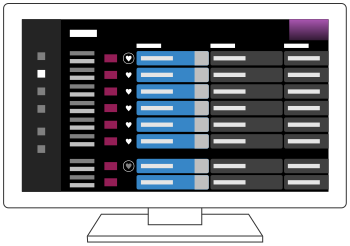
Le funzioni disponibili dipendono da regione/paese/impostazioni.
- Premere il pulsante (Guida) per visualizzare la guida ai programmi digitali.
- Selezionare un programma da guardare.
Uso di [Preferiti]
Per aggiungere un canale a [Preferiti], selezionare  (Preferiti) nella guida ai programmi. Selezionando (Preferiti) nella colonna [Guida TV] visualizzata premendo più volte il pulsante (Sinistra) sul telecomando, i canali registrati in [Preferiti] e quelli [Canali abituali] compariranno nella guida ai programmi.
Come filtrare i canali visualizzati nella guida ai programmi
È possibile impostare le condizioni per filtrare i canali visualizzati nella guida ai programmi. Con la guida ai programmi visualizzata, premere più volte il pulsante (Sinistra) sul telecomando per visualizzare il filtro e impostare le condizioni.
(Questa funzione è disponibile per aree geografiche, impostazioni e paesi specifici.)
Suggerimento
- (Solo per i modelli compatibili con il comando ricevitore cavo/satellite) Se viene impostata l’impostazione [Configurazione controllo ricevitore cavo/satellite] in [Configurazione del ricevitore cavo/satellite] nel menu [Ingressi esterni], è possibile visualizzare la guida programmi del ricevitore cavo/satellite.
- È possibile modificare i canali visualizzati nella guida ai programmi usando la [Guida TV], visualizzata premendo il pulsante (Sinistra) più volte sul telecomando.
- Con [Intervallo di visione], è possibile modificare l’asse temporale visualizzato nella guida ai programmi da due a quattro ore. È possibile impostare [Intervallo di visione] da [Impostazioni] nella colonna [Guida TV] a sinistra della guida ai programmi.
Configurazione delle impostazioni dei canali
- Ricezione di trasmissioni digitali
- Ricezione di trasmissioni satellitari
- Ordinamento o modifica dei canali
Ricezione di trasmissioni digitali
Selezionare all’interno del testo per passare alla relativa schermata delle impostazioni.
- Premere il pulsante (Impostazioni rapide) sul telecomando, quindi selezionare [Impostazioni] — [Canali & Ingressi] — [Canali] — [Impostazione dei Canali] — [Ricerca Canali].
- Seguire le istruzioni sullo schermo per sintonizzare tutti i canali digitali disponibili e memorizzarli nel televisore.
Per modificare il campo di sintonizzazione
Premere il pulsante (Impostazioni rapide) sul telecomando, quindi selezionare [Impostazioni] — [Canali & Ingressi] — [Canali] — [Impostazione dei Canali] — [Impost. avanzate] — [Gamma di sintonia] — [Normale] o [Estesa].
- [Normale]
- Cerca i canali disponibili nel proprio paese o area geografica.
- [Estesa]
- Cerca tutti i canali disponibili a prescindere dal paese e dall’area geografica.
Suggerimento
- Dopo un trasloco, o il cambio del provider di servizi, oppure se si desidera cercare nuovi canali appena rilasciati, è possibile risintonizzare il televisore selezionando [Ricerca Canali] e seguendo le istruzioni a schermo.
Ricezione di trasmissioni satellitari
Selezionare all’interno del testo per passare alla relativa schermata delle impostazioni.
Se è installata un’antenna parabolica, è possibile visualizzare le trasmissioni satellitari configurando le impostazioni del sintonizzatore.
- Premere il pulsante (Impostazioni rapide) sul telecomando, quindi selezionare [Impostazioni] — [Canali & Ingressi] — [Canali] — [Impostazione dei Canali] — [Ricerca Canali] — [Configurazione] per le trasmissioni satellitari in abbonamento.
- Seguire le istruzioni a video.
Ordinamento o modifica dei canali
Selezionare all’interno del testo per passare alla relativa schermata delle impostazioni.
È possibile ordinare la visualizzazione dei canali secondo un ordine preferito.
- Premere il pulsante (Impostazioni rapide) sul telecomando, quindi selezionare [Impostazioni] — [Canali & Ingressi] — [Canali] — [Modifica elenco canali].
Nel caso vengano visualizzate più voci, selezionare quella che si desidera modificare. - Scegliere il canale da spostare in una nuova posizione.
Per il canale selezionato, è possibile selezionare [Inserisci] o [Scambia]. Per effettuare la modifica, selezionare [Tipo di ordinamento]. - Scegliere la posizione in cui spostare il canale selezionato.
- Selezionare [Fine] per applicare la nuova impostazione.
Nota
- Le opzioni disponibili possono variare a seconda del paese e dell’area geografica.
Modifica dell’elenco dei canali tramite smartphone
È possibile modificare l’elenco dei canali tramite smartphone.
- Premere il pulsante (Impostazioni rapide) del telecomando, quindi selezionare [Impostazioni] — [Canali & Ingressi] — [Canali] — [Modifica elenco canali da dispositivo mobile].
- Seguire le istruzioni a video.
Utilizzo del Menu TV
Premere il pulsante TV per visualizzare il [Menu TV] mentre si guarda un programma televisivo. In [Menu TV] viene mostrata la lista dei canali, dalla quale è possibile selezionare facilmente programmi e altri canali mentre si guardano trasmissioni televisive.

Nota
- I menu e la schermata visualizzati potrebbero variare a seconda di cosa si sta guardando e del modello, dell’area geografica e del paese.
- Premere il pulsante TV mentre si guarda un programma televisivo.
Menu TV è visualizzata nella parte inferiore dello schermo. - Spostare l’evidenziazione a sinistra o destra e selezionare il programma che si desidera guardare.
Suggerimento
- Premendo (Su) sul telecomando quando viene visualizzato [Menu TV] è possibile usare le seguenti funzioni.
- (Guida): Visualizza la guida dei programmi
- Modifica l’elenco dei canali visualizzati
- È possibile utilizzare il pulsante del televisore sul telecomando per visualizzare i canali del ricevitore cavo/satellite.
Premere il pulsante
(Impostazioni rapide) del telecomando, quindi selezionare [Impostazioni] — [Canali & Ingressi] — [Collegamento del pulsante TV].In seguito, selezionare l’ingresso collegato al ricevitore cavo/satellite.
- Se nell’installazione iniziale è stato configurato un ricevitore cavo/satellite, premere il pulsante TV per visualizzare l’elenco canali del ricevitore cavo/satellite.
I modelli compatibili con il controllo del ricevitore cavo/satellitehanno le impostazioni di [Configurazione del ricevitore cavo/satellite] in [Impostazioni] — [Canali & Ingressi] — [Ingressi esterni].
Uso dei servizi di trasmissione televisiva interattivi
Come visualizzare il Televideo
È possibile visualizzare le informazioni di testo e grafiche, basate sempre sul testo, tra cui notizie nazionali, previsioni meteorologiche e programmi televisivi. È possibile cercare le informazioni di proprio interesse e selezionare le informazioni da visualizzare immettendo un numero.
- Premere il pulsante MENU per visualizzare [Menu di controllo] e selezionare [Pulsanti colorati/trasmissione dati] — [Text] dal menu per visualizzare il Televideo.
Informazioni sul Servizio informazioni di testo digitale
Il servizio di testo digitale mette a disposizione contenuti interessanti, con immagini ed elementi grafici piacevoli. Sono disponibili varie funzioni, quali collegamenti alle pagine e la navigazione semplificata. Il servizio è supportato da numerose emittenti. (La disponibilità di questa funzione dipende dal modello, dal paese e dall’area geografica).
Informazioni sul Servizio applicazioni interattive digitali
Il servizio di applicazioni interattive offre testo digitale e grafica di alta qualità, insieme a delle opzioni avanzate. Il servizio è supportato dalle emittenti. (La disponibilità di questa funzione dipende dal modello, dal paese e dall’area geografica).
Nota
- Il servizio interattivo è disponibile solo se fornito dall’emittente.
- A seconda dell’emittente, le funzioni disponibili e i contenuti sullo schermo potrebbero variare.
- Se sono selezionati i sottotitoli e si avvia un’applicazione di testo digitale, in alcune circostanze la visualizzazione dei sottotitoli potrebbe essere interrotta. La visualizzazione dei sottotitoli riprenderà automaticamente non appena si esce dall’applicazione di testo digitale.
Funzioni utili durante la visione del televisore
- Timer
- Usare un timer per accendere e spegnere il televisore.
Per i dettagli, consultare Timer e orologio. - Protezione dei minori
- Utilizzare [Controllo genitori] per impostare le restrizioni per i minori.
Per i dettagli, consultare Sistema. - (Impostazione Sottotitoli)
- Premere il pulsante MENU sul telecomando per attivare i sottotitoli.
- Regolazione della qualità immagine/qualità audio
- Regolare la qualità dell’immagine/audio in base alle proprie preferenze.
Per i dettagli, consultare Visualizzazione e suono.
Regolazione della qualità immagine/audio/schermo in base alle proprie preferenze
- Regolazione della qualità dell’immagine
- Regolazione dello schermo
- Regolazione della qualità audio
- Livellamento automatico del Volume
- Bilanciamento
- Regolazione automatica della qualità audio/immagine
Regolazione della qualità dell’immagine
Selezionare all’interno del testo per passare alla relativa schermata delle impostazioni.
È possibile configurare diverse impostazioni relative ai parametri del televisore, come ad esempio il colore e la luminosità dell’immagine, oppure le dimensioni dello schermo.
Nota
- La visualizzazione effettiva potrebbe variare da quanto riportato, e alcune impostazioni potrebbero non essere disponibili a seconda del modello, dell’area geografica, del paese o del contenuto visionato.
 |  |  |
Premere il pulsante (Impostazioni rapide) sul telecomando, quindi selezionare [Impostazioni] — [Visualizzazione e suono] — [Immagine e Suono] — l’opzione desiderata.
È possibile modificare le seguenti impostazioni.
È possibile impostare la qualità dell’immagine in base al [Tipo di contenuto].
Per i dettagli, consultare la pagina Selezione della Tipo di contenuto in base al contenuto corrente.
Immagine
Regolare le impostazioni immagine, ad esempio Luminosità, Colore e Tinta.
- Base
- È possibile impostare quanto segue.
- Modalità Immagine
- Modifica la qualità dell’immagine in base al contenuto in visione, come ad esempio film.
- Ripristina impostazioni immagine per ***
- Ripristina sulle impostazioni di fabbrica le impostazioni dell’immagine per la modalità immagine corrente.
- Modalità calibrata per ***
- Regola l’immagine su una qualità prossima a quella prevista dal creatore del contenuto durante la visione di contenuti in streaming video supportati e app supportate.
- Luminosità
- È possibile regolare la retroilluminazione in modo che vengano visualizzati i bianchi più luminosi e i neri più profondi.
- Colore
- Regolare il livello di saturazione del colore e la Tinta.
- Regolazione avanzata del colore (***)
- È possibile impostare quanto segue.
- Controlli temperatura colore: Base
- Regolare la temperatura del colore per ogni colore.
- Controlli temperatura colore: Multipunto (***p)
- Impostazione per l’uso del calibratore professionale. Per la regolazione, si consiglia l’uso di un analizzatore di colore.
- Regolazione per colore
- Regolare Tinta, Saturazione e Luminosità per ogni colore.
- Limpido
- Regolare la luminosità dell’immagine e ridurre le asperità.
- Movimento
- È possibile impostare quanto segue.
- Motionflow
- Raffina le immagini in movimento. Incrementa il numero di frame dell’immagine, per assicurare una migliore fluidità del video. Selezionando [Personale], è possibile regolare [Fluidità (Fotocamera)], [Fluidità (Film)] e [Nitidezza].
- Modalità Film
- Consente di ottimizzare la qualità dell’immagine in base al contenuto del video, ad esempio film o computer grafica. Riproduce in modo fluido le immagini in movimento (filmate a 24 frame al secondo), come ad esempio i film.
- Riduzione effetto mosso
- La modifica è simile a quella di [Nitidezza] in [Motionflow].
Nota
- Se [Tipo di contenuto] è impostato su [Gioco], [Riduzione effetto mosso] è abilitato, mentre [Motionflow] e [Modalità Film] sono disabilitati.
- Segnale video
- È possibile impostare quanto segue.
- Estensione colore
- Modifica la gamma di riproduzione colori.
- Modalità HDR
- Immagine adatta a un segnale HDR (High Dynamic Range).
Suggerimento
- Vengono visualizzate le informazioni sui segnali di ingresso per le trasmissioni e gli ingressi esterni.
Premere il pulsante MENU sul telecomando durante la visualizzazione di una trasmissione o di un ingresso esterno e selezionare [Informazioni dettagliate segnale] dal menu visualizzato in fondo allo schermo.
Vengono visualizzate informazioni dettagliate sul segnale di ingresso (ad esempio risoluzione, metodo di scansione e frequenza). Le informazioni dettagliate visualizzate dipendono dal segnale di ingresso.
Per chiudere la schermata, premere il pulsante(PRECEDENTE) sul telecomando.
Nota
- Le informazioni dettagliate sono disponibili soltanto per le trasmissioni e gli ingressi esterni.
- Le informazioni dettagliate potrebbero non essere visualizzate a seconda delle impostazioni.
Regolazione dello schermo
È possibile regolare il formato orizzontale e verticale dello schermo e l’area di visualizzazione.
- Durante la visualizzazione della trasmissione o dell’immagine dell’ingresso HDMI, premere il pulsante MENU sul telecomando.
- Applicare le impostazioni dal menu visualizzato alla base dello schermo.
È possibile modificare le seguenti impostazioni principali.
- Formato Immagine
- Modificare le dimensioni dello schermo in base al video.
Guardare nella modalità schermo ottimale. - Area Schermo
- Modificare l’area di visualizzazione.
Regolazione della qualità audio
Selezionare all’interno del testo per passare alla relativa schermata delle impostazioni.
È possibile configurare diverse impostazioni relative al suono del televisore, come ad esempio la qualità e la modalità audio.
Nota
- La visualizzazione effettiva potrebbe variare da quanto riportato, e alcune impostazioni potrebbero non essere disponibili a seconda del modello, dell’area geografica, del paese, delle impostazioni del televisore o del dispositivo collegato.
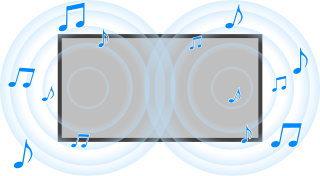
Premere il pulsante (Impostazioni rapide) sul telecomando, quindi selezionare [Impostazioni] — [Visualizzazione e suono] — [Immagine e Suono] — l’opzione desiderata.
È possibile modificare le seguenti impostazioni.
Suono (***)
Regolare l’audio emesso dagli altoparlanti del televisore, in uscita da un sistema audio connesso tramite HDMI o uscita audio ottica, o in uscita da cuffie cablate o dispositivi connessi tramite Bluetooth.
- Impostazioni suono
- È possibile modificare le seguenti impostazioni.
- Surround
- Riprodurre audio surround realistico in maniera virtuale.
- Effetto surround
- Regola l’effetto audio surround.
- Enfasi vocale
- Esalta l’audio della voce.
Visualizzato quando [Post-elaborazione] è impostato su [Standard]. - Ottimizzatore dialogo
- Esalta l’audio della voce quando [Post-elaborazione] è impostato su [Elaborazione Dolby Audio].
- Equalizzatore
- Regola l’audio in base a diverse frequenze.
- Ripristino
- Ripristinare tutte le impostazioni audio ai valori predefiniti.
- Surround 3D
- L’audio è trasmesso solo da speaker con archetto o cuffie.
Visualizzato solo quando è connesso un dispositivi Bluetooth. - Impostazioni volume
- È possibile modificare le seguenti impostazioni.
- Bilanciamento
- Regolare il bilanciamento degli altoparlanti.
Per i dettagli, consultare Bilanciamento. - Livellamento automatico del Volume
- Mantiene costante il livello del volume per tutti i programmi e gli ingressi.
Per i dettagli, consultare Livellamento automatico del Volume. - Livello dialogo Dolby AC-4
- Regola la gamma dinamica del segnale Dolby AC 4.
- Impostazioni gamma dinamica
- È possibile modificare le seguenti impostazioni.
- Gamma dinamica
- Compensa la differenza di livello acustico tra sorgenti di ingresso (per audio Dolby Digital e HE AAC).
Visualizzato solo quando [Ingressi] è HDMI o durante la riproduzione [Lettore Multimediale]. - Gamma dinamica DTS
- Regola la gamma dinamica del segnale DTS.
- Generali
- È possibile modificare le seguenti impostazioni.
- Post-elaborazione
- Seleziona [Standard] (Sony) o l’audio elaborato tramite tecnologia Dolby.
Regolare solo per ***
Se impostato su [Sì], la qualità dell’immagine e dell’audio viene regolata per l’ingresso video o l’app selezionati. Se impostato su [No], la qualità dell’immagine e dell’audio viene regolata per tutti gli ingressi e le app.
Assegnare la priorità alle informazioni sul segnale HDMI
Imposta automaticamente il tipo di contenuto in base alle informazioni del tipo di contenuto del segnale HDMI. Se non viene eseguito automaticamente, impostare su [No].
Uscita audio
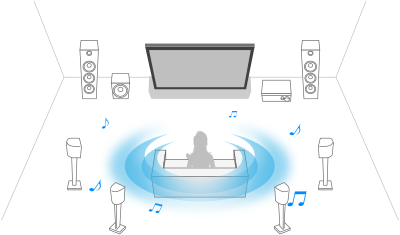
Configurare per trasmettere l’audio dalle cuffie o da un sistema audio piuttosto che dagli altoparlanti del televisore.
Premere il pulsante (Impostazioni rapide) del telecomando, quindi selezionare le seguenti impostazioni.
[Impostazioni] — [Visualizzazione e suono] — [Uscita audio] e l’impostazione desiderata.
È possibile configurare impostazioni come le seguenti.
- Altoparlante
- Selezionare altoparlanti del TV o esterni.
- Dispositivo Bluetooth
- Selezionare il dispositivo Bluetooth connesso all’uscita audio del televisore.
- Impostazioni sistema audio
- Imposta l’uscita sui dispositivi connessi tramite HDMI o uscita audio ottica.
- Acoustic Center Sync
- Utilizzare gli altoparlanti del televisore come altoparlante centrale del sistema home theatre.
Per i dettagli, consultare Uso della TV come altoparlante centrale. - Assegnazione priorità sistema audio
- Se abilitato, cambia automaticamente l’uscita audio a un sistema audio compatibile con BRAVIA Sync quando il televisore è in fase di accensione.
- Sincronizzazione A/V
- Regola la sincronia per ridurre il ritardo tra video e audio durante l’uso di alcuni sistemi audio connessi tramite HDMI.
- Uscita audio digitale
- Configura il tipo di uscita per l’audio digitale. Quest’impostazione è disponibile solo quando per [Altoparlante] si seleziona [Sistema audio].
Suggerimento
- La trasmissione del segnale è meno deteriorata e disturbata, mentre la qualità audio è superiore rispetto ai collegamenti analogici.
- Impostazione eARC
- Se è selezionato [Auto], viene prodotto un audio di alta qualità quando un dispositivo eARC supportato viene collegato a una porta HDMI indicata come “eARC/ARC”.
eARC è una versione potenziata di ARC e sta per Enhanced Audio Return Channel. Collegando un dispositivo compatibile con eARC sarà possibile riprodurre formati audio di qualità eccellente non compressi, nonché formati audio surround più nuovi, oltre ai formati normalmente supportati da ARC. Per i formati audio supportati da eARC, fare riferimento a Formati audio passanti supportati da eARC.
Per collegare il televisore e un dispositivo supportato da eARC, usare un cavo compatibile con eARC di tipo HDMI*. Per collegare un dispositivo supportato da eARC, fare riferimento a Collegamento di un sistema audio.
* Si consiglia un Cavo/i HDMI™ ad alta velocità di qualità superiore autorizzato. - Volume uscita audio digitale ottica
- Applicato solo a PCM. I livelli di volume tra PCM e audio compresso differiscono.
- Impostazioni dispositivo Bluetooth
- Impostazioni per i dispositivi connessi tramite Bluetooth.
- Sincronizzazione A/V
- Durante l’uso di un dispositivo audio Bluetooth (compatibile con A2DP), la sincronia viene regolata per minimizzare il ritardo tra video e audio in uscita.
- Impostazioni dispositivo Bluetooth
- Consente di attivare/disattivare la funzionalità Bluetooth.
Per i dettagli, consultare Telecomandi e accessori.
Livellamento automatico del Volume
Selezionare all’interno del testo per passare alla relativa schermata delle impostazioni.
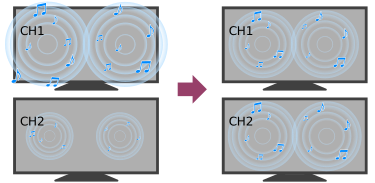
Se [Altoparlante] è impostato su [Altoparlante TV], il volume può essere automaticamente regolato su un livello specifico, in base alle variazioni del livello di volume di trasmissioni e segnali di ingresso.
Ridurre la differenza di volume che si verifica al cambiamento dei canali o degli ingressi consente l’uso a un livello di volume costante. Per abilitare la funzione, premere il pulsante (Impostazioni rapide) del telecomando, quindi selezionare le seguenti impostazioni.
[Impostazioni] — [Visualizzazione e suono] — [Immagine e Suono] — [Suono (***)] — [Livellamento automatico del Volume]
Nota
- L’effetto varia a seconda del modello, dell’area geografica, del paese, delle impostazioni, della trasmissione e del segnale di ingresso.
Bilanciamento
Selezionare all’interno del testo per passare alla relativa schermata delle impostazioni.
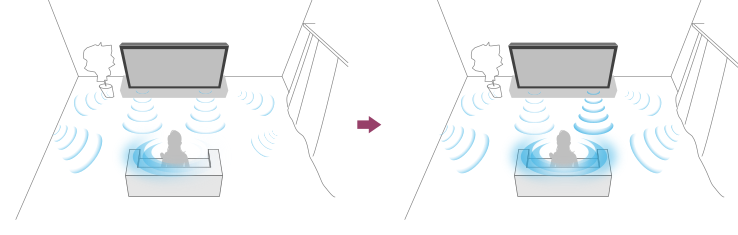
Se [Altoparlante] è impostato su [Altoparlante TV], è possibile regolare il bilanciamento dell’audio di destra e di sinistra .
L’audio di destra e di sinistra potrebbe risultare non bilanciato a causa della distanza dalle pareti e dalle finestre e del riflesso del suono. Per regolare il bilanciamento dell’audio, premere il pulsante (Impostazioni rapide) del telecomando, quindi selezionare le seguenti impostazioni.
[Impostazioni] — [Visualizzazione e suono] — [Immagine e Suono] — [Suono (***)] — [Bilanciamento]
Nota
- L’effetto varia a seconda del modello, dell’area geografica, del paese, delle impostazioni e dell’ambiente di installazione.
Regolazione automatica della qualità audio/immagine
Selezionare all’interno del testo per passare alla relativa schermata delle impostazioni.
La qualità dell’immagine e dell’audio può essere regolata automaticamente in base all’ambiente di installazione del televisore.
Nota
- A seconda del modello, di cosa si sta guardando, delle impostazioni del televisore e dei dispositivi connessi, la schermata potrebbe variare o alcune impostazioni potrebbero non essere disponibili.
| | |
| ||
Premere il pulsante (Impostazioni rapide) del telecomando, quindi selezionare le seguenti impostazioni.
[Impostazioni] — [Visualizzazione e suono] — [Ambient Optimisation Pro]
È possibile modificare le seguenti impostazioni.
Regolazione automatica in base ai sensori
È possibile impostare quanto segue.
- Regolazione automatica in base alla luce ambientale
- Ottimizza automaticamente la luminosità delle immagini rilevando la luminanza della luce ambientale.
- Regolazione automatica in base alla posizione di visualizzazione
- Ottimizza immagine e audio in base alla posizione di visione rilevata dalla fotocamera.
Regolazione automatica in base all'ambiente di installazione
È possibile impostare quanto segue.
- Calibrazione acustica automatica
- Regolare l’uscita audio in base all’ambiente di visione.
Per i dettagli, consultare la pagina Esecuzione della calibrazione acustica automatica.
Registrazione di programmi televisivi
- Registrazione con un dispositivo HDD USB
- Fruizione/cancellazione del contenuto registrato
- Legenda dei simboli visualizzati nella lista dei titoli registrati
Registrazione con un dispositivo HDD USB
Per utilizzare questa funzione, potrebbe essere necessario aggiornare il software del televisore.
- Abbinamento di un dispositivo HDD USB
- Registrazione col timer
- Informazioni relative alla registrazione con un dispositivo HDD USB
Abbinamento di un dispositivo HDD USB
Selezionare all’interno del testo per passare alla relativa schermata delle impostazioni.
Questa funzione è disponibile solo per limitate aree geografiche, paesi e modelli TV.
Per utilizzare questa funzione, potrebbe essere necessario aggiornare il software del televisore.
I modelli di registrazione con HDD USB hanno [Impostazione dispositivo di registrazione] in [Impostazioni] — [Canali & Ingressi].
Collegare e abbinare un dispositivo HDD USB al televisore per registrare le trasmissioni digitali.
Collegare il dispositivo HDD USB alla porta USB del televisore denominata “HDD REC” (le porte USB blu supportano la registrazione HDD).
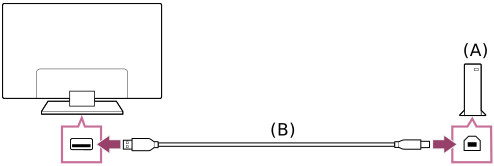
- Dispositivo HDD USB
- Cavo USB (non in dotazione)
- Collegare un dispositivo HDD USB alla porta USB (blu) denominata “HDD REC” sul televisore.
- Accendere il dispositivo HDD USB.
- Attendere fino a che non viene visualizzato il messaggio [Unità USB connessa].
Se il messaggio non viene visualizzato, è possibile registrare manualmente il dispositivo HDD USB mediante il menu delle impostazioni. - Selezionare [Registra per la registrazione].
- Seguire le istruzioni sullo schermo per abbinare il dispositivo HDD USB.
Nota
- Nel caso in cui al punto 4 della procedura di abbinamento appaia il messaggio “Impossibile rilevare un HDD USB per la registrazione”, seguire le istruzioni del messaggio e verificare di aver connesso alla porta USB Super Speed (blu) un dispositivo HDD USB per la registrazione.
Qualora il dispositivo HDD USB non venga riconosciuto neanche dopo aver controllato la connessione, è necessario registrare nuovamente il dispositivo HDD USB, poiché potrebbe essere già stato associato per scopi diversi dalla registrazione. Fare riferimento a “Non è possibile abbinare il dispositivo HDD USB.” per associare nuovamente il dispositivo HDD USB per la registrazione.
Per registrare manualmente un dispositivo HDD USB
- Premere il tasto (Impostazioni rapide) del telecomando e selezionare quanto segue.
[Impostazioni] — [Canali & Ingressi] — [Impostazione dispositivo di registrazione] — [Registrazione HDD].
Registrazione col timer
Selezionare all’interno del testo per passare alla relativa schermata delle impostazioni.
Questa funzione è disponibile solamente per limitate aree geografiche, paesi e modelli TV.
Per utilizzare questa funzione, potrebbe essere necessario aggiornare il software del televisore.
I modelli di registrazione con HDD USB hanno [Impostazione dispositivo di registrazione] in [Impostazioni] — [Canali & Ingressi].
- Premere il pulsante (Guida).
- Selezionare il programma desiderato nella guida ai programmi e selezionare [Timer REC].
- Selezionare [Imposta timer].
Per impostare manualmente il timer specificando data, ora e canale
- Premere (Selezione ingresso) e selezionare [Recorded Title List] (Elenco titoli registrati). Se [Recorded Title List] non esiste, selezionare [Modifica] e aggiungere [Recorded Title List].
- Selezionare [Elenco timer/Impostazioni timer] — [Imposta timer] — [Imposta timer manualmente].
- Configurare l’impostazione del timer.
- Selezionare [Imposta timer].
Per controllare, modificare o eliminare le impostazioni del timer
Il controllo, la modifica e la cancellazione delle impostazioni del timer possono essere eseguiti in [Elenco timer di registrazione].
- Premere (Selezione ingresso) e selezionare [Recorded Title List] (Elenco titoli registrati). Se [Recorded Title List] non esiste, selezionare [Modifica] e aggiungere [Recorded Title List].
- Selezionare [Elenco timer/Impostazioni timer] — [Elenco timer di registrazione], e modificare le impostazioni.
Suggerimento
- È possibile creare fino a 130 impostazioni del timer.
- Se la registrazione non va a buon fine, il motivo sarà elencato in [Elenco degli errori di registrazione]. Selezionare [Elenco degli errori di registrazione] in [Elenco timer/Impostazioni timer].
Nota
- La registrazione con timer non funzionerà con il cavo di alimentazione CA scollegato.
Informazioni relative alla registrazione con un dispositivo HDD USB
Selezionare all’interno del testo per passare alla relativa schermata delle impostazioni.
Questa funzione è disponibile solamente per limitate aree geografiche, paesi e modelli TV.
Per utilizzare questa funzione, potrebbe essere necessario aggiornare il software del televisore.
I modelli di registrazione con HDD USB hanno [Impostazione dispositivo di registrazione] in [Impostazioni] — [Canali & Ingressi].
- Il dispositivo HDD USB deve essere utilizzato esclusivamente per la registrazione. Utilizzare un dispositivo HDD USB diverso per visualizzare foto e video.
- Sono supportati solo HDD USB superiori a 32 GB.
- La connessione di un dispositivo HDD USB tramite un hub USB non è supportata. Collegare il dispositivo direttamente al televisore.
- Eventuali dati memorizzati nel dispositivo HDD USB saranno cancellati quando viene formattato durante il processo di abbinamento. Non è possibile utilizzare il dispositivo HDD USB con un PC una volta abbinato al televisore. Per consentire l’utilizzo del dispositivo HDD USB su un PC, formattarlo sul PC. (I dati presenti nel dispositivo HDD USB saranno cancellati).
- Solo questo televisore è in grado di riprodurre i dati registrati sul dispositivo HDD USB ad esso abbinato.
- La registrazione è supportata solo per trasmissioni televisive e radiofoniche digitali. La registrazione di trasmissioni di dati non è supportata.
- Non è possibile registrare segnali criptati/crittografati.
- Non è possibile eseguire la registrazione nei casi seguenti:
- Il televisore non è in grado di riconoscere il dispositivo HDD USB abbinato.
- Sul dispositivo HDD USB sono registrati più di 3.000 programmi.
- Il dispositivo HDD USB è pieno.
- La selezione automatica del programma potrebbe non essere possibile durante la registrazione.
- La registrazione di un programma è possibile unicamente se è stata autorizzata.
- Se si utilizza un modulo di accesso condizionato (CAM), evitare di utilizzare la sua protezione di classificazione per minori, che potrebbe non funzionare durante la registrazione. In alternativa, utilizzare il blocco dei programmi o la classificazione per minori propria del televisore, se supportati dall’emittente.
- In Norvegia, alcuni programmi non possono essere registrati a causa di limitazioni legali.
- Se il televisore subisce urti durante la registrazione su HDD USB, si potrebbero verificare dei disturbi nel contenuto registrato.
- In nessun caso Sony potrà essere ritenuta responsabile della mancata registrazione o di qualsiasi danno o perdita di contenuti registrati causati da o associati a malfunzionamento del televisore, interferenza con il segnale o qualsiasi altro problema.
Fruizione/cancellazione del contenuto registrato
Selezionare all’interno del testo per passare alla relativa schermata delle impostazioni.
Questa funzione è disponibile solamente per limitate aree geografiche, paesi e modelli TV.
Per utilizzare questa funzione, potrebbe essere necessario aggiornare il software del televisore.
I modelli di registrazione con HDD USB hanno [Impostazione dispositivo di registrazione] in [Impostazioni] — [Canali & Ingressi].
Per guardare il contenuto registrato
- Premere (Selezione ingresso) e selezionare [Recorded Title List] (Elenco titoli registrati). Se [Recorded Title List] non esiste, selezionare [Modifica] e aggiungere [Recorded Title List], quindi il contenuto desiderato.
Per eliminare il contenuto registrato
- Premere (Selezione ingresso) e selezionare [Recorded Title List] (Elenco titoli registrati). Se [Recorded Title List] non esiste, selezionare [Modifica] e aggiungere [Recorded Title List].
- Selezionare
 (l’icona Elimina) alla destra del programma che si desidera eliminare.
Per eliminare più programmi, selezionare (icona Elimina multipli) a destra di tutti i programmi da eliminare, quindi (icona Elimina).
Per maggiori informazioni sul significato dei simboli nell’elenco dei titoli registrati, consultare Legenda dei simboli visualizzati nella lista dei titoli registrati.
Legenda dei simboli visualizzati nella lista dei titoli registrati
Questa funzione è disponibile solamente per limitate aree geografiche, paesi e modelli TV.
Per utilizzare questa funzione, potrebbe essere necessario aggiornare il software del televisore.
 :
:- Registrazioni non guardate
 :
:- Registrazioni protette
 :
:- In registrazione
Uso del televisore con altri dispositivi
- Dispositivi USB
- Lettori Blu-ray e DVD
- Ricevitore cavo/satellite
- Visualizzazione sul televisore della schermata app di iPhone/smartphone o iPad/tablet
- Computer, fotocamere e videocamere
- Sistema audio (ad esempio ricevitore AV o sound bar)
- Console per videogiochi
- Effetto 3D surround con speaker con archetto o cuffie (solo modelli BRAVIA XR)
- Dispositivi Bluetooth
- Regolazione delle impostazioni di sincronizzazione AV
- Dispositivi compatibili con BRAVIA Sync
- Visualizzazione delle immagini in 4K da dispositivi compatibili
- Guida alla connettività BRAVIA
Dispositivi USB
- Riproduzione di contenuti memorizzati su un dispositivo USB
- Informazioni sui dispositivi USB utilizzati per memorizzare foto e musica
- File e formati supportati
Riproduzione di contenuti memorizzati su un dispositivo USB
Per informazioni su come registrare i programmi su un dispositivo di archiviazione USB o come guardare i programmi registrati, consultare Registrazione di programmi televisivi.
Collegamento di un dispositivo USB
Collegare il dispositivo di archiviazione USB alla porta USB del televisore per riprodurre file di foto, musica e video memorizzati nel dispositivo.
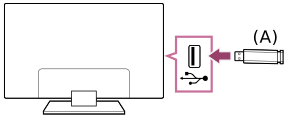
- Dispositivo di archiviazione USB
Riprodurre foto/musica/filmati memorizzati su un dispositivo USB
È possibile riprodurre foto/musica/filmati memorizzati su un dispositivo USB sullo schermo del televisore.
- Accendere il dispositivo USB collegato al televisore se provvisto di un interruttore d’alimentazione.
- Premere il pulsante (HOME), quindi selezionare [App] dal menu Home, infine selezionare [Lettore Multimediale].
- Selezionare il nome del dispositivo USB.
- Selezionare la cartella, e quindi il file da riprodurre.
Per controllare i formati di file supportati
- File e formati supportati
Nota
- Alcune immagini o cartelle potrebbero impiegare del tempo per essere visualizzate, e ciò in base alle dimensioni dell’immagine, del file e del numero di file in una cartella.
- La visualizzazione del dispositivo USB potrebbe richiedere del tempo, dato che il televisore accede al dispositivo USB dopo ogni connessione.
- Tutte le porte USB presenti sul televisore supportano Hi-Speed USB. La porta USB blu supporta SuperSpeed (USB 3.2 Gen 1, USB 3.1 Gen 1 o USB 3.0). Gli hub USB non sono supportati.
- Durante l’accesso al dispositivo USB, non spegnere il televisore o il dispositivo USB, non scollegare il cavo USB e non rimuovere o inserire il supporto di registrazione. In caso contrario, i dati memorizzati nel dispositivo USB potrebbero risultare corrotti.
- A seconda del file, la riproduzione potrebbe non essere possibile anche se si utilizzano i formati supportati.
- Per riprodurre foto, potrebbe essere necessario aggiornare il software del televisore.
Suggerimento
- Per maggiori informazioni, consultare “Frequently Asked Questions” sul sito di supporto Sony.
Domande più frequenti relative alla risoluzione dei problemi
Informazioni sui dispositivi USB utilizzati per memorizzare foto e musica
- Le porte USB sul televisore supportano i file system FAT16, FAT32, exFAT e NTFS.
- Quando si collega una fotocamera digitale Sony al televisore mediante un cavo USB, le impostazioni di collegamento USB sulla fotocamera devono essere impostate sulla modalità “Autom.” o “Memoria di massa”.
- Se la fotocamera digitale non funziona con il televisore, provare a intervenire come segue:
- Configurare le impostazioni di collegamento USB sulla fotocamera su “Memoria di massa”.
- Copiare i file dalla fotocamera a un’unità flash USB, quindi collegare l’unità al televisore.
- Alcuni filmati e foto potrebbero essere ingranditi, con conseguente riduzione della qualità dell’immagine. A seconda della dimensione o del formato, le immagini potrebbero non essere visualizzate a schermo intero.
- La visualizzazione di una foto potrebbe richiedere un po’ di tempo, a seconda del file e/o delle impostazioni.
- In nessun caso Sony potrà essere ritenuta responsabile della mancata registrazione o di qualsiasi danno o perdita di contenuti registrati causati da o associati a malfunzionamento del televisore, del dispositivo USB o qualsiasi altro problema.
File e formati supportati
- Foto
- Musica
- Video
- Frequenze di campionamento audio (per video)
- Sottotitoli esterni
Foto
Per riprodurre foto, potrebbe essere necessario aggiornare il software del televisore.
Caso di utilizzo: USB / Rete domestica
| Formato file | Estensione |
|---|---|
| JPEG | *.jpg / *.jpe / *.jpeg |
| HEIF | *.heic / *.heif / *.hif |
| ARW *1 | *.arw |
- *1 ARW deve essere usato solo per la riproduzione dei file.
Altri file e formati supportati
- Musica
- Video
- Frequenze di campionamento audio (per video)
- Sottotitoli esterni
Musica
Caso di utilizzo: USB / Rete domestica
mp4
Estensione: *.mp4 / *.m4a
| Descrizione | Frequenza di campionamento |
|---|---|
| AAC-LC | 16k / 22.05k / 24k / 32k / 44.1k / 48k |
| HE-AAC v1 / v2 | 24k / 32k / 44.1k / 48k |
3gpp
Estensione: *.3gp / *.3g2
| Descrizione | Frequenza di campionamento |
|---|---|
| AAC-LC | 16k / 22.05k / 24k / 32k / 44.1k / 48k |
| HE-AAC v1 / v2 | 24k / 32k / 44.1k / 48k |
Asf
Estensione: *.wma
| Descrizione | Frequenza di campionamento |
|---|---|
| WMA9 Standard | 8k / 11.025k / 16k / 22.05k / 32k / 44.1k / 48k |
ogg
Estensione: *.ogg
| Descrizione | Frequenza di campionamento |
|---|---|
| Vorbis | 8k / 11.025k / 16k / 22.05k / 32k / 44.1k / 48k |
Altro
| Descrizione | Frequenza di campionamento |
|---|---|
| LPCM *1 | 32k / 44.1k / 48k |
Estensione: *.mp3
| Descrizione | Frequenza di campionamento |
|---|---|
| MP1L1 / MP1L2 / MP1L3 / MP2L1 / MP2L2 | 32k / 44.1k / 48k |
| MP2L3 | 16k / 22.05k / 24k |
| MP2.5L3 | 8k / 11.025k / 12k |
Estensione: *.wav
| Descrizione | Frequenza di campionamento |
|---|---|
| WAV *2 | 32k / 44.1k / 48k / 88.2k / 96k / 176.4k / 192k |
Estensione: *.flac
| Descrizione | Frequenza di campionamento |
|---|---|
| FLAC | 16k / 22.05k / 32k / 44.1k / 48k / 88.2k / 96k / 176.4k / 192k |
Estensione: *.aac
| Descrizione | Frequenza di campionamento |
|---|---|
| AAC-LC | 16k / 22.05k / 24k / 32k / 44.1k / 48k |
| HE-AAC v1 / v2 | 24k / 32k / 44.1k / 48k |
- *1 Il caso di utilizzo di LPCM è solo rete domestica.
- *2 Il caso di utilizzo di WAV è solo 2ch.
Altri file e formati supportati
- Foto
- Video
- Frequenze di campionamento audio (per video)
- Sottotitoli esterni
Video
Caso di utilizzo: USB / Rete domestica
MPEG1 (*.mpg / *.mpe / *.mpeg)
Tipo di sottotitoli: Esterni
| Codec video (Profile@Level) | Codec audio | Risoluzione max. / min. | Frequenza fotogrammi max. |
|---|---|---|---|
| MPEG1 | MPEG1L2 | 1920x1080 / QCIF (176x144) | 1920x1080@30fps / 1280x720@60fps |
MPEG2PS (*.mpg / *.mpe / *.mpeg)
Tipo di sottotitoli: Esterni
| Codec video (Profile@Level) | Codec audio | Risoluzione max. / min. | Frequenza fotogrammi max. |
|---|---|---|---|
| MPEG2 MP@HL, MP@H14L, MP@ML | MPEG1L1 / MPEG1L2 / LPCM / AC3 | 1920x1080 / QCIF (176x144) | 1920x1080@30fps / 1280x720@60fps |
MPEG2TS
Estensione: *.m2t
Tipo di sottotitoli: Esterni
| Codec video (Profile@Level) | Codec audio | Risoluzione max. / min. | Frequenza fotogrammi max. |
|---|---|---|---|
| MPEG2 MP@HL, MP@H14L, MP@ML | MPEG1L1 / MPEG1L2 / AAC-LC / HE-AAC v1 / HE-AAC v2 / AC3 / E-AC3 | 1920x1080 / QCIF (176x144) | 1920x1080@30fps / 1280x720@60fps |
Estensione: *.m2ts / *.mts
Tipo di sottotitoli: Esterni
| Codec video (Profile@Level) | Codec audio | Risoluzione max. / min. | Frequenza fotogrammi max. |
|---|---|---|---|
| AVC / H.264 BP@L3, MP@L4.2, HP@L4.2 | MPEG1L1 / MPEG1L2 / AAC-LC / HE-AAC v1 / HE-AAC v2 / AC3 / E-AC3 | 1920x1080 / QCIF (176x144) | 1920x1080@60fps |
MP4 (*.mp4)
Tipo di sottotitoli: Esterni
| Codec video (Profile@Level) | Codec audio | Risoluzione max. / min. | Frequenza fotogrammi max. |
|---|---|---|---|
| AVC / H.264 BP@L3, MP@L4.2, HP@L4.2 | AAC-LC / HE-AAC v1 / HE-AAC v2 / AC3 / E-AC3 / AC4 / MPEG1L1 / MPEG1L2 | 1920x1080 / QCIF (176x144) | 1920x1080@120fps |
| MPEG4 SP@L6, ASP@L5, ACEP@L4 | AAC-LC / HE-AAC v1 / HE-AAC v2 / AC3 / E-AC3 / MPEG1L1 / MPEG1L2 | 1920x1080 / QCIF (176x144) | 1920x1080@30fps / 1280x720@60fps |
| AVC / H.264 BP@L5.2, MP@L5.2, HP@L5.2 *1 | AAC-LC / HE-AAC v1 / HE-AAC v2 / AC3 / E-AC3 / AC4 / LPCM | 3840x2160 / QCIF (176x144) | 3840x2160@60p / 1920x1080@120fps |
| HEVC / H.265 MP@L5.1, Main10@L5.1 | AAC-LC / HE-AAC v1 / HE-AAC v2 / AC3 / AC4 / E-AC3 | 3840x2160 / QCIF (176x144) | 3840x2160@60p / 1920x1080@120fps |
| HEVC / H.265 MP@L6, MP10@L6 | LPCM | 3840x2160 | 3840x2160@120fps (XAVC v2) / 3840x2160@60fps |
| AVC BL@L6, HP@L6, HP10@L6 | AAC-LC / HE-AAC v1 / HE-AAC v2 / AC3 / AC4 / E-AC3 | 3840x2160 / 3840x2160 | 3840x2160@120fps (XAVC v2) / 3840x2160@60fps |
| HEVC / H.265 MP@L6, MP10@L6 | AAC-LC / HE-AAC v1 / HE-AAC v2 / AC3 / AC4 / E-AC3 | 3840x2160 / 3840x2160 | 3840x2160@60fps |
- *1 Questa linea include il caso di utilizzo del formato XAVC S. La velocità in bit supportata massima per XAVC S è 100 Mbps.
avi (*.avi)
Tipo di sottotitoli: Esterni
| Codec video (Profile@Level) | Codec audio | Risoluzione max. / min. | Frequenza fotogrammi max. |
|---|---|---|---|
| Motion JPEG | μ-LAW / PCM (U8) / PCM (S16LE) | 1280x720 / QCIF (176x144) | 1280x720@30fps |
Asf (*.asf / *.wmv)
Tipo di sottotitoli: Esterni
| Codec video (Profile@Level) | Codec audio | Risoluzione max. / min. | Frequenza fotogrammi max. |
|---|---|---|---|
| VC1 AP@L3, MP@HL, SP@ML | WMA9 Standard | 1920x1080 / QCIF (176x144) | 1920x1080@30fps / 1280x720@60fps |
MKV (*.mkv)
Tipo di sottotitoli: Interni / Esterni
| Codec video (Profile@Level) | Codec audio | Risoluzione max. / min. | Frequenza fotogrammi max. |
|---|---|---|---|
| AVC / H.264 BP@L3, MP@L4.2, HP@L4.2 | DTS core / AC3 / AAC-LC / E-AC3 / HE-AAC v1 / HE-AAC v2 / MPEG1L1 / MPEG1L2 / Vorbis | 1920x1080 / QCIF (176x144) | 1920x1080@60fps |
| MPEG4 SP@L6, ASP@L5, ACEP@L4 | DTS core / AC3 / AAC-LC / E-AC3 / HE-AAC v1 / HE-AAC v2 / MPEG1L1 / MPEG1L2 / Vorbis | 1920x1080 / QCIF (176x144) | 1920x1080@30fps / 1280x720@60fps |
| VP8 | DTS core / AC3 / AAC-LC / E-AC3 / HE-AAC v1 / HE-AAC v2 / MPEG1L1 / MPEG1L2 / Vorbis | 1920x1080 / QCIF (176x144) | 1920x1080@30fps / 1280x720@60fps |
| VP9 Profile 0, Profile 2 | DTS core / AC3 / AAC-LC / E-AC3 / HE-AAC v1 / HE-AAC v2 / MPEG1L1 / MPEG1L2 / Vorbis | 3840x2160 / QCIF (176x144) | 3840x2160@60fps |
| AVC / H.264 BP@L5.2, MP@L5.2, HP@L5.2 | DTS core / AC3 / AAC-LC / E-AC3 / HE-AAC v1 / HE-AAC v2 | 3840x2160 / QCIF (176x144) | 3840x2160@60p / 1920x1080@120fps |
| HEVC / H.265 MP@L5.1, Main10@L5.1 | DTS core / AC3 / AAC-LC / E-AC3 / HE-AAC v1 / HE-AAC v2 | 3840x2160 / QCIF (176x144) | 3840x2160@60p / 1920x1080@120fps |
| AVC BL@L6, HP@L6, HP10@L6 | DTS core / AC3 / AAC-LC / E-AC3 / HE-AAC v1 / HE-AAC v2 | 3840x2160 / 3840x2160 | 3840x2160@60fps |
| HEVC / H.265 MP@L6, MP10@L6 | DTS core / AC3 / AAC-LC / E-AC3 / HE-AAC v1 / HE-AAC v2 | 3840x2160 / 3840x2160 | 3840x2160@60fps |
3gpp (*.3gp / *.3g2)
Tipo di sottotitoli: Esterni
| Codec video (Profile@Level) | Codec audio | Risoluzione max. / min. | Frequenza fotogrammi max. |
|---|---|---|---|
| MPEG4 SP@L6, ASP@L5, ACEP@L4 | AAC-LC / HE-AAC v1 / HE-AAC v2 / AC3 / E-AC3 / MPEG1L1 / MPEG1L2 | 1920x1080 / QCIF (176x144) | 1920x1080@30fps / 1280x720@60fps |
| AVC / H.264 BP@L3, MP@L4.2, HP@L4.2 | AAC-LC / HE-AAC v1 / HE-AAC v2 / AC3 / E-AC3 / MPEG1L1 / MPEG1L2 | 1920x1080 / QCIF (176x144) | 1920x1080@60fps |
MOV (*.mov)
Tipo di sottotitoli: Esterni
| Codec video (Profile@Level) | Codec audio | Risoluzione max. / min. | Frequenza fotogrammi max. |
|---|---|---|---|
| AVC / H.264 BP@L3, MP@L4.2, HP@L4.2 | AAC-LC / HE-AAC v1 / HE-AAC v2 / AC3 / E-AC3 / MPEG1L1 / MPEG1L2 / μ-LAW / PCM (U8) / PCM (S16BE) / PCM (S16LE) | 1920x1080 / QCIF (176x144) | 1920x1080@60fps |
| MPEG4 SP@L6, ASP@L5, ACEP@L4 | AAC-LC / HE-AAC v1 / HE-AAC v2 / AC3 / E-AC3 / MPEG1L1 / MPEG1L2 / μ-LAW / PCM (U8) / PCM (S16BE) / PCM (S16LE) | 1920x1080 / QCIF (176x144) | 1920x1080@30fps / 1280x720@60fps |
| Motion JPEG | AAC-LC / HE-AAC v1 / HE-AAC v2 / AC3 / E-AC3 / MPEG1L1 / MPEG1L2 / μ-LAW / PCM (U8) / PCM (S16BE) / PCM (S16LE) | 1280x720 / QCIF (176x144) | 1280x720@30fps |
WebM (*.webm)
Tipo di sottotitoli: Esterni
| Codec video (Profile@Level) | Codec audio | Risoluzione max. / min. | Frequenza fotogrammi max. |
|---|---|---|---|
| VP8 | Vorbis | 1920x1080 / QCIF (176x144) | 1920x1080@30fps / 1280x720@60fps |
| VP9 Profile 0, Profile 2 | Vorbis | 3840x2160 / QCIF (176x144) | 3840x2160@60fps |
Altri file e formati supportati
- Foto
- Musica
- Frequenze di campionamento audio (per video)
- Sottotitoli esterni
Frequenze di campionamento audio (per video)
| Codec audio | Frequenza di campionamento |
|---|---|
| LPCM | 44.1k / 48k |
| MPEG1L1 / MPEG1L2 | 32k / 44.1k / 48k |
| MPEG1L3 | 32k / 44.1k / 48k |
| AAC-LC | 16k / 22.05k / 24k / 32k / 44.1k / 48k |
| HE-AAC v1 / v2 | 24k / 32k / 44.1k / 48k |
| AC3 | 32k / 44.1k / 48k |
| AC4 | 44.1k / 48k |
| E-AC3 | 32k / 44.1k / 48k |
| Vorbis | 8k / 11.025k / 16k / 22.05k / 32k / 44.1k / 48k |
| WMA9 | 8k / 11.025k / 16k / 22.05k / 32k / 44.1k / 48k |
| DTS core | 44.1k / 48k |
| μ-LAW | 8k |
| PCM (U8) | 8k |
| PCM (S16LE) | 11.025k / 16k / 44.1k |
| PCM (S16BE) | 11.025k / 16k / 44.1k |
Altri file e formati supportati
- Foto
- Musica
- Video
- Sottotitoli esterni
Sottotitoli esterni
Caso di utilizzo: USB
| Formato file | Estensione |
|---|---|
| SubStation Alpha | *.ass / *.ssa |
| SubRip | *.srt |
Altri file e formati supportati
- Foto
- Musica
- Video
- Frequenze di campionamento audio (per video)
Lettori Blu-ray e DVD
- Collegamento di un lettore Blu-ray o DVD
- Guardare dischi Blu-ray e DVD
Collegamento di un lettore Blu-ray o DVD
Collegare un lettore Blu-ray/DVD al televisore.
Utilizzare una delle connessioni in basso in base ai terminali disponibili sul televisore.
Nota
- La disponibilità dei terminali dipende dal modello, dal paese e dall’area geografica.
Suggerimento
- È anche possibile collegare un ricevitore cavo/satellite allo stesso modo di un lettore Blu-ray/DVD.
Connessione HDMI
Per una qualità ottimale dell’immagine, si consiglia di collegare il lettore al televisore tramite un cavo HDMI. Se il lettore Blu-ray/DVD è dotato di una presa HDMI, collegarlo utilizzando un cavo HDMI.
Per collegare un amplificatore audio o una sound bar, fare riferimento al collegamento HDMI (eARC compatibile) in Collegamento di un sistema audio.
Per regolare la sincronia di video e audio in uscita, fare riferimento a Regolazione delle impostazioni di sincronizzazione AV.
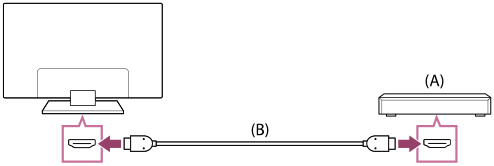
- Lettore Blu-ray/DVD (identico al collegamento di un ricevitore cavo/satellite)
- Cavo HDMI (non in dotazione)*
* Assicurarsi di utilizzare un Cavo/i HDMI™ ad alta velocità di qualità superiore autorizzato recante il logo HDMI.
Guardare dischi Blu-ray e DVD
È possibile guardare i contenuti dei dischi Blu-ray/DVD o altri contenuti supportati dal lettore sul televisore.
- Accendere il lettore Blu-ray/DVD collegato.
- Premere più volte il pulsante (Selezione ingresso) per selezionare il lettore Blu-ray/DVD collegato.
- Avviare la riproduzione sul lettore Blu-ray/DVD collegato.
Suggerimento
- Se si collega un dispositivo compatibile con BRAVIA Sync mediante connessione HDMI, è possibile controllarlo semplicemente attraverso il telecomando del televisore. Inoltre, se si preme MENU sul telecomando durante la visione dall’ingresso HDMI, selezionando [Controlli ***], è possibile controllare il dispositivo BRAVIA Sync collegato dallo schermo del televisore.
Ricevitore cavo/satellite
- Collegamento a un ricevitore cavo/satellite
- Controllo del ricevitore cavo/satellite mediante il telecomando del televisore
Collegamento a un ricevitore cavo/satellite
Collegare il ricevitore cavo/satellite direttamente al televisore.
Collegare l’unità all’ingresso del televisore.
Per i dettagli, consultare la pagina Collegamento di un lettore Blu-ray o DVD.
Controllo del ricevitore cavo/satellite mediante il telecomando del televisore
Selezionare all’interno del testo per passare alla relativa schermata delle impostazioni.
I modelli compatibili con il controllo del ricevitore cavo/satellite hanno le impostazioni [Configurazione del ricevitore cavo/satellite] in [Impostazioni] — [Canali & Ingressi] — [Ingressi esterni].
L’esecuzione di [Configurazione controllo ricevitore cavo/satellite] in [Configurazione del ricevitore cavo/satellite] consente di controllare un ricevitore cavo/satellite utilizzando il telecomando del televisore.
- Premere il pulsante (Impostazioni rapide) del telecomando, quindi selezionare [Impostazioni] — [Canali & Ingressi] — [Ingressi esterni] — [Configurazione del ricevitore cavo/satellite] — [Configurazione controllo ricevitore cavo/satellite].
- Seguire le istruzioni a video.
Nota
- Utilizzare il telecomando del televisore puntandolo verso il ricevitore cavo/satellite.
- In base al tipo di dispositivo esterno, alcuni pulsanti potrebbero non funzionare.
- Se si tiene premuto un pulsante sul telecomando, la funzione potrebbe non rispondere. In questo caso, provare a premere il pulsante ripetutamente.
- La disponibilità di questa funzione dipende dal paese/dal modello e dall’area geografica.
Visualizzazione sul televisore della schermata app di iPhone/smartphone o iPad/tablet
Selezionare all’interno del testo per passare alla relativa schermata delle impostazioni.
Chromecast built-in™ o AirPlay consentono di visualizzare le schermate delle app e dei siti Web preferiti direttamente sul televisore a partire dal dispositivo portatile.
Uso di Chromecast built-in
- Collegare un dispositivo portatile come uno smartphone o un tablet alla stessa rete domestica a cui è collegato il televisore.
- Avviare sul dispositivo portatile un’applicazione supportata da Chromecast built-in.
- Selezionare l’icona
 (cast) nell’app.
 - Selezionare il televisore come destinazione del cast.
Lo schermo del dispositivo portatile viene visualizzato sul televisore.
Nota
- Google Per utilizzare Chromecast built-in è necessario disporre della connessione Internet ed eseguire la configurazione.
Uso di AirPlay
Il televisore supporta AirPlay 2.
- Accertarsi che il dispositivo Apple sia connesso alla stessa rete del televisore.
- La procedura dipende dal contenuto che sarà visualizzato sul televisore, secondo quanto segue.
- Per visualizzare video, sfiorare
 (Video AirPlay).
 - Per visualizzare foto, sfiorare
 (Condividi).
 - Per riprodurre musica, sfiorare
 (Audio AirPlay).
 - Per visualizzare la schermata di un dispositivo mobile, sfiorare
 (Duplica).
(In alcune app, potrebbe essere necessario sfiorare prima un’altra icona.)
- Per visualizzare video, sfiorare
- Selezionare AirPlay su un dispositivo mobile come iPhone o iPad e selezionare il televisore per usarlo con AirPlay.
Suggerimento
- Il televisore supporta Apple HomeKit.
È possibile controllare il televisore con un dispositivo portatile quale iPhone o iPad premendo il pulsante(Selezione ingresso) del telecomando, selezionando (AirPlay), quindi seguendo le istruzioni a schermo per configurare Apple HomeKit.
Le operazioni disponibili variano in base alla versione dell’app e del software. - Selezionando [Sì (Accensione da app)] in [Avvio remoto], è possibile accendere il televisore tramite app su un dispositivo portatile come un iPhone o un iPad.
Nota
- Google Per utilizzare AirPlay è necessario disporre della connessione Internet ed eseguire la configurazione.
- L’uso di un dispositivo portatile quale iPhone o iPad varia a seconda della versione di OS.
Computer, fotocamere e videocamere
- Collegamento di un computer e visualizzazione del contenuto memorizzato
- Collegamento di una fotocamera o videocamera e visualizzazione del contenuto memorizzato
- Specifiche del segnale video del computer
Collegamento di un computer e visualizzazione del contenuto memorizzato
Per collegare un computer
Utilizzare un cavo HDMI per collegare il computer al televisore.
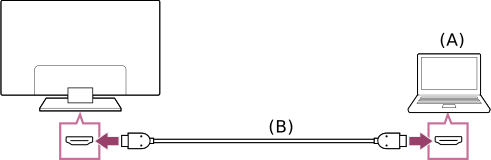
- Computer
- Cavo HDMI (non in dotazione)*
* Assicurarsi di utilizzare un Cavo/i HDMI™ ad alta velocità di qualità superiore autorizzato recante il logo HDMI. Per la connessione a un computer che supporta 4K 120 Hz, è consigliabile un Cavo HDMI™ ad altissima velocità.
Per controllare le specifiche del segnale video
- Specifiche del segnale video del computer
Per visualizzare i contenuti memorizzati su un computer
Dopo aver effettuato la connessione al computer, premere il pulsante (Selezione ingresso), quindi selezionare l’ingresso al quale è collegato il computer.
Per controllare i formati di file supportati
- File e formati supportati
Nota
- Per una qualità ottimale dell’immagine, si consiglia di impostare per il computer un tipo di uscita del segnale video conforme a una delle risoluzioni elencate in “Specifiche del segnale video del computer”.
- A seconda dello stato della connessione, l’immagine potrebbe apparire sfocata o sbavata. In questo caso, cambiare le impostazioni del computer e selezionare un altro segnale di ingresso dall’elenco riportato in “Specifiche del segnale video del computer”.
Collegamento di una fotocamera o videocamera e visualizzazione del contenuto memorizzato
Per collegare una fotocamera o videocamera
Collegare la fotocamera digitale Sony o la videocamera usando un cavo HDMI. Utilizzare un cavo dotato di una presa mini HDMI per fotocamera digitale/videocamera a un’estremità e una presa standard HDMI per l’estremità del televisore.
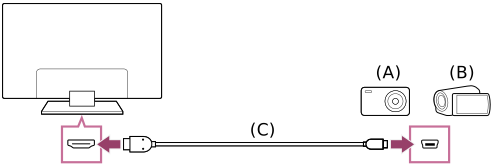
- Fotocamera digitale
- Videocamera
- Cavo HDMI (non in dotazione)*
* Assicurarsi di utilizzare un Cavo/i HDMI™ ad alta velocità di qualità superiore autorizzato recante il logo HDMI.
Per visualizzare i contenuti memorizzati su una fotocamera digitale/videocamera
- Dopo aver collegato la fotocamera digitale/videocamera, accenderla.
- Premere più volte il pulsante (Selezione ingresso) per selezionare la fotocamera digitale/videocamera collegata.
- Avviare la riproduzione sulla fotocamera digitale/videocamera collegata.
Per controllare i formati di file supportati
- File e formati supportati
Suggerimento
- Se si collega un dispositivo compatibile con BRAVIA Sync, è possibile controllarlo semplicemente attraverso il telecomando del televisore. Assicurarsi che il dispositivo sia compatibile con BRAVIA Sync. Alcuni dispositivi potrebbero non essere compatibili con BRAVIA Sync anche se dispongono di una presa HDMI.
Specifiche del segnale video del computer
(Risoluzione, frequenza orizzontale/frequenza verticale)
- 640 x 480, 31,5 kHz/60 Hz
- 800 x 600, 37,9 kHz/60 Hz
- 1024 x 768, 48,4 kHz/60 Hz
- 1152 x 864, 67,5 kHz/75 Hz
- 1280 x 1024, 64,0 kHz/60 Hz
- 1600 x 900, 56,0 kHz/60 Hz
- 1680 x 1050, 65,3 kHz/60 Hz
- 1920 x 1080, 67,5 kHz/60 Hz
- 3840 x 2160, 67,5 kHz/30 Hz
- 3840 x 2160, 135,0 kHz/60 Hz (8 bit)
Suggerimento
- Se l’uscita del computer corrisponde a 3840 x 2160p, 120Hz, è possibile utilizzarlo come segnale di ingresso video.
Nota
- L’immagine potrebbe essere sfocata e non essere visualizzata correttamente a seconda dello stato della connessione. In tal caso, modificare le impostazioni del computer e selezionare un segnale di ingresso diverso in “Segnali di ingresso del computer”.
Sistema audio (ad esempio ricevitore AV o sound bar)
- Emissione del suono da un sistema audio
- Collegamento di un sistema audio
- Regolazione di un sistema audio
- Uso della TV come altoparlante centrale
- Formati audio passanti supportati da eARC
- Accesso alle impostazioni del sistema audio
Emissione del suono da un sistema audio
Al televisore è possibile collegare sistemi audio, come ad esempio ricevitori AV e sound bar. Selezionare una modalità di connessione tra quelle indicate in basso in base alle specifiche tecniche del sistema audio che si desidera collegare.
- Connessione tramite cavo HDMI (per i dettagli, leggere attentamente “Connessione tramite cavo HDMI” a seguire).
- Connessione tramite cavo ottico digitale
Per i dettagli sulle diverse connessioni, fare riferimento alla pagina Collegamento di un sistema audio.
Nota
- Consultare il manuale d’uso del dispositivo che si intende collegare.
Connessione tramite cavo HDMI
Questo televisore supporta Audio Return Channel (ARC) e Enhanced Audio Return Channel (eARC). È quindi possibile utilizzare un cavo HDMI per ascoltare il suono in uscita da un sistema audio che supporta ARC e eARC.
Sui televisori compatibili con eARC, è possibile trasmettere il suono emesso da dispositivi esterni collegati al televisore a sistemi audio che supportano eARC utilizzando il terminale HDMI denominato “eARC/ARC”.
Per i dettagli sulle diverse connessioni, fare riferimento alla pagina Collegamento di un sistema audio.
Nota
- La posizione del terminale HDMI che supporta eARC/ARC varia in base al modello. Fare riferimento alla Guida di installazione in dotazione.
Collegamento di un sistema audio
Selezionare all’interno del testo per passare alla relativa schermata delle impostazioni.
Fare riferimento alle illustrazioni sotto riportate per collegare un sistema audio, come da esempio un ricevitore AV o una soundbar.
Nota
- La disponibilità dei terminali dipende dal modello, dal paese e dall’area geografica.
Collegamento della sound bar
Si consiglia di collegare il terminale di ingresso HDMI del televisore (eARC o ARC) al terminale di uscita HDMI della sound bar (eARC o ARC) tramite un cavo HDMI.
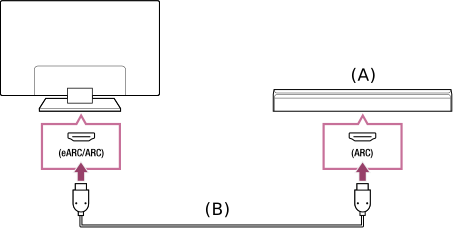
- Sound bar
- Cavo HDMI (non in dotazione)*
* Si consiglia l’uso di un Cavo/i HDMI™ ad alta velocità di qualità superiore autorizzato.
Per collegare una sound bar tramite HDMI, vedere “Connessione HDMI”.
Collegando il televisore alla sound bar tramite HDMI, è possibile usare le funzioni che seguono.
- Associare lo stato di accensione di sound bar e TV
- Visualizzare e configurare le impostazioni della sound bar sul televisore
Nota
- Le funzioni disponibili dipendono dalla sound bar.
- A seconda della sound bar, “eARC” o “ARC” potrebbe non essere indicato sul terminale HDMI. Per informazioni sul collegamento, fare riferimento al manuale della sound bar.
Collegamento dell’amplificatore audio
Si consiglia di collegare il terminale di ingresso HDMI del televisore (eARC o ARC) al terminale di uscita HDMI della sound bar (eARC o ARC) tramite HDMI. A seconda del sistema audio, è possibile eseguire il collegamento con un cavo ottico digitale.
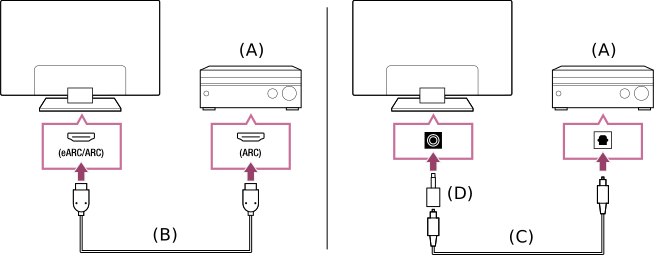
- Amplificatore audio
- Cavo HDMI (non in dotazione)*
- Cavo ottico digitale (non in dotazione)
- Adattatore connettore audio digitale (in dotazione)
* Si consiglia l’uso di un Cavo/i HDMI™ ad alta velocità di qualità superiore autorizzato.
Per collegare un amplificatore audio tramite HDMI, vedere “Connessione HDMI”. Per collegare un amplificatore audio tramite un cavo ottico digitale, vedere “Connessione del cavo ottico digitale”.
Nota
- Mantenere SEMPRE gli accessori di piccole dimensioni lontani dalla portata dei bambini, per impedirne l’ingestione accidentale.
Connessione HDMI (con supporto eARC)
- Collegare il dispositivo esterno e il televisore utilizzando un cavo HDMI. Collegare il televisore e il sistema audio utilizzando un altro cavo HDMI.
Collegare il sistema audio al terminale di ingresso HDMI del televisore denominato “ARC” o “eARC/ARC”.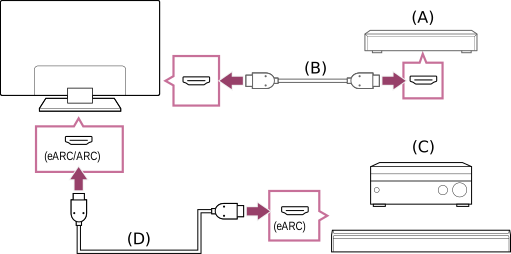
- Dispositivo esterno (ad esempio un lettore Blu-ray/registratore DVD)
- Cavo HDMI (non in dotazione)
- Ricevitore AV o soundbar
- Cavo HDMI con Ethernet (non in dotazione)*
* Si raccomanda l’uso di cavi autorizzati Cavo/i HDMI™ ad alta velocità di qualità superiore recanti il logo HDMI.
- Premere il pulsante (Impostazioni rapide) sul telecomando, quindi selezionare [Impostazioni] — [Visualizzazione e suono] — [Uscita audio] — [Impostazioni sistema audio] — [Impostazione eARC] — [Auto].
- Selezionare [Uscita audio] — [Altoparlante] — [Sistema audio].
- Abilitare la funzione eARC del sistema audio.
Consultare il manuale d’uso del dispositivo. - Regolazione di un sistema audio
Nota
- Non è consentito selezionare [Impostazione eARC] se sul televisore è stata abilitata dalle funzioni di accessibilità la sintesi vocale per il testo che appare sullo schermo.
- Se l’audio viene emesso da un dispositivo eARC supportato durante la visione dell’ingresso HDMI, il televisore funziona nel modo seguente:
- dal sistema audio non viene emesso alcun suono o avviso acustico e
- le prestazioni di riconoscimento vocale del microfono incorporato potrebbero peggiorare (solo per televisori con microfono incorporato).
Connessione HDMI (con supporto ARC)
- Collegare il televisore e il sistema audio utilizzando un cavo HDMI.
Collegare il cavo al terminale di ingresso HDMI del televisore denominato “ARC” o “eARC/ARC”.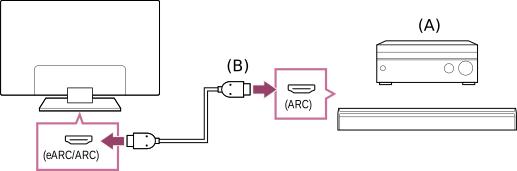
- Ricevitore AV o soundbar
- Cavo HDMI (non in dotazione)*
* Si raccomanda l’uso di cavi autorizzati Cavo/i HDMI™ ad alta velocità di qualità superiore recanti il logo HDMI.
- Regolazione di un sistema audio
Nota
- Nelle connessioni ARC, le prestazioni di riconoscimento vocale potrebbero peggiorare (solo per televisori con microfono incorporato).
Connessione del cavo ottico digitale
- Collegare il televisore e il sistema audio utilizzando un cavo ottico digitale.
Collegare il cavo al terminale di ingresso ottico digitale del sistema audio.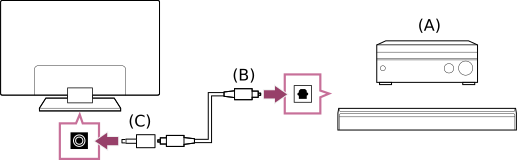
- Ricevitore AV o soundbar
- Cavo audio ottico (non in dotazione)
- Adattatore connettore audio digitale (in dotazione)
- Regolazione di un sistema audio
Suggerimento
Collegamento HDMI centrato su sistema audio (eARC compatibile)
Per eseguire il collegamento centrato su un sistema audio, procedere come segue.
Per le impostazioni del televisore, fare riferimento alla connessione HDMI (eARC compatibile). Per informazioni sulle impostazioni del sistema audio, fare riferimento al manuale del dispositivo.
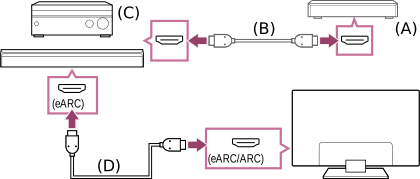
- Dispositivo esterno (ad esempio un lettore Blu-ray/registratore DVD)
- Cavo HDMI (non in dotazione)
- Ricevitore AV o soundbar
- Cavo HDMI con Ethernet (non in dotazione)*
* Si raccomanda l’uso di cavi autorizzati Cavo/i HDMI™ ad alta velocità di qualità superiore recanti il logo HDMI.
Nota
- Mantenere SEMPRE gli accessori di piccole dimensioni lontani dalla portata dei bambini, per impedirne l’ingestione accidentale.
Regolazione di un sistema audio
Selezionare all’interno del testo per passare alla relativa schermata delle impostazioni.
Dopo aver collegato il sistema audio al televisore, utilizzare il sistema audio per regolare il volume del televisore.
Regolazione di un sistema audio collegato con un cavo HDMI o un cavo ottico digitale
- Dopo il collegamento del televisore al sistema audio, premere il pulsante (Impostazioni rapide) sul telecomando, quindi selezionare [Impostazioni] — [Visualizzazione e suono] — [Uscita audio] — [Altoparlante] — [Sistema audio].
- Accendere il sistema audio collegato, quindi regolare il volume.
Se si collega un dispositivo compatibile con BRAVIA Sync mediante connessione HDMI, è possibile controllarlo semplicemente attraverso il telecomando del televisore.
Nota
- È necessario configurare le impostazioni [Uscita audio digitale] in base al sistema audio in uso. Premere il pulsante (Impostazioni rapide) del telecomando, quindi selezionare [Impostazioni] — [Visualizzazione e suono] — [Uscita audio] — [Impostazioni sistema audio] — [Uscita audio digitale].
- Nel caso in cui il sistema audio non sia compatibile con il Dolby Digital o DTS, impostare [Impostazioni] — [Visualizzazione e suono] — [Uscita audio] — [Impostazioni sistema audio] — [Uscita audio digitale] su [PCM].
- L’impostazione [Uscita audio digitale] viene disabilitata quando i segnali audio inviati attraverso l’ingresso HDMI usano il protocollo eARC.
Suggerimento
- Se si è collegato un sistema audio specifico tramite cavo HDMI, è possibile regolare la sincronia tra immagine e suono.
- Regolazione delle impostazioni di sincronizzazione AV
Uso della TV come altoparlante centrale
È possibile utilizzare il televisore come altoparlante centrale collegando un dispositivo come una sound bar con un terminale S-CENTER OUT al terminale S-CENTER SPEAKER IN del televisore. Le conversazioni avranno un suono naturale perché l’audio proviene direttamente dallo schermo e dalle sue vicinanze.
Suggerimento
- Per i sistemi audio compatibili con Acoustic Center Sync dotati di terminale S-CENTER OUT fare riferimento a quanto segue.
https://www.sony.net/hav_faqhttps://www.sony.net/hav_faq

- Anche i modelli dotati di terminale CENTER SPEAKER IN possono essere usati come altoparlante centrale collegando un amplificatore audio mediante un cavo per altoparlanti.
- Collegare il televisore e la sound bar compatibile con Acoustic Center Sync con il Cavo per la modalità altoparlante centrale TV in dotazione con il dispositivo compatibile.

- Cavo per la modalità altoparlante centrale TV (in dotazione con dispositivi come le sound bar dotate di terminali S-CENTER OUT)
Nota
- Anche la sound bar dotata di terminale S-CENTER OUT deve essere collegata al televisore utilizzando un cavo HDMI, come una sound bar normale.
- Fare riferimento al manuale di istruzioni del sistema audio con un terminale S-CENTER OUT.
- S-CENTER SPEAKER IN e DIGITAL AUDIO OUT (OPTICAL) condividono lo stesso terminale. L’uscita audio ottica non è disponibile durante l’uso di S-CENTER SPEAKER IN.
- Premere il pulsante (Impostazioni rapide) sul telecomando e impostare — [Altoparlante] su [Sistema audio].

Nota
- Se l’audio centrale non è trasmesso dal televisore, abilitare [Impostazioni] — [Visualizzazione e suono] — [Uscita audio] — [Impostazioni sistema audio] — [Acoustic Center Sync].
Collegamento di un ricevitore AV con un cavo per altoparlanti (solo modelli dotati di terminale CENTER SPEAKER IN)
Collegare il televisore e il ricevitore AV con un cavo per altoparlanti.
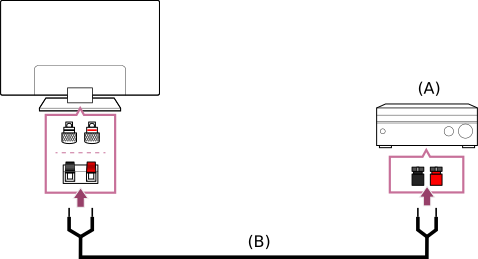
- Ricevitore AV
- Cavo per altoparlanti (non in dotazione)
Utilizzare un cavo per altoparlanti (non fornito) per collegare il ricevitore AV al terminale CENTER SPEAKER IN del televisore.
Per il collegamento, assicurarsi di inserire correttamente gli spinotti del cavo in ciascuno dei due terminali, sul televisore e sul ricevitore AV.
Il terminale CENTER SPEAKER IN varia a seconda del modello. Fare riferimento alla figura in basso per la connessione del cavo dell’altoparlante.


*Spelare circa 10 mm di guaina isolante da ciascuna estremità del cavo per altoparlanti.
Nota
- Per impedire che i conduttori del cavo entrino in contatto tra loro, evitare di spelare un tratto troppo lungo della guaina di isolamento.
- Collegare correttamente il cavo degli altoparlanti in modo che le polarità (+/-) tra televisore e ricevitore AV combacino.
Formati audio passanti supportati da eARC
I formati audio utilizzabili come segnale passante sono i seguenti.
- PCM lineare 7.1 canali: 32/44,1/48/88,2/96/176,4/192 kHz
- Dolby Digital
- Dolby Digital Plus
- DTS
- Dolby TrueHD
- DTS-HD MA
- DTS:X Master Audio
Per i dettagli, consultare la pagina di supporto.
- Sito di assistenza
Accesso alle impostazioni del sistema audio
È possibile accedere alle impostazioni del sistema audio (amplificatore AV o sound bar) come la qualità audio da Impostazioni rapide del televisore.

- Collegare il sistema audio tramite il terminale HDMI (eARC/ARC).
- Premere il pulsante (Impostazioni rapide) del telecomando, quindi selezionare un’impostazione del sistema audio.
Per informazioni sulle impostazioni del sistema audio, fare riferimento al manuale del sistema audio in uso.
Nota
- Le impostazioni del sistema audio sono visualizzate solo per i modelli supportati.
Per informazioni sui modelli compatibili, fare riferimento al sito di assistenza.
https://www.sony.net/hav_faq https://www.sony.net/hav_faq
 - Le impostazioni visualizzate dipendono dal modello del sistema audio.
Suggerimento
- Per le impostazioni non visualizzate per impostazione predefinita, selezionare le impostazioni da aggiungere da (Modifica).
Console per videogiochi
Collegamenti
Collegare al televisore una console per videogiochi compatibile con HDMI utilizzando un cavo HDMI.
Per collegare un amplificatore audio o una sound bar, fare riferimento al collegamento HDMI (eARC compatibile) in Collegamento di un sistema audio.
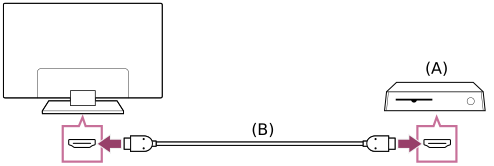
- Console per videogiochi
- Cavo HDMI (venduto separatamente)
Suggerimento
- Per fini generici un Cavo/i HDMI™ ad alta velocità di qualità superiore è perfetto, ma per la connessione di una console per videogiochi compatibile con 4K 120 Hz, utilizzare il cavo HDMI in dotazione con la console o un cavo Cavo HDMI™ ad altissima velocità.
- Il tipo e la posizione della porta HDMI variano in base al televisore. Fare riferimento alla documentazione fornita con il televisore.
Modifica delle impostazioni di ingresso HDMI
Dopo avere eseguito il collegamento, impostare la porta di ingresso HDMI.
Per ottimizzare le prestazioni del televisore e della console per videogiochi, impostare [Formato segnale HDMI/VRR].
Configurazione automatica
- Collegare la console per videogiochi accesa al televisore con un cavo HDMI.
Seguire le istruzioni visualizzate sullo schermo del televisore.
Configurazione manuale
- Premere il pulsante (Impostazioni rapide) del telecomando, quindi selezionare quanto segue nell’ordine indicato.
[Impostazioni] — [Canali & Ingressi] — [Ingressi esterni] — [Formato segnale HDMI/VRR]Selezionare il formato ottimale per la console per videogiochi.
Suggerimento
- Se si collega una console per videogiochi che supporta l’uscita video 4K 120 Hz, impostarla su [Formato avanzato (4K120)].
- Se si collega una console per videogiochi che supporta VRR, impostarla su [VRR].
Nota
- Se si collega una console per videogiochi che supporta 4K 120 Hz e VRR, verificare l’etichetta delle porte di ingresso HDMI sul televisore ed eseguire il collegamento alla porta di ingresso HDMI contrassegnata con 4K 120 Hz o 4K 120 Hz 8K, oppure alla porta HDMI visualizzata come [VRR] per [Formato segnale HDMI].
Il [Formato segnale HDMI] disponibile dipende dal modello. Alcuni formati HDMI potrebbero non essere supportati a seconda del modello, del paese o dell’area geografica. - Se [VRR] è abilitato, potrebbero verificarsi leggere fluttuazioni nella luminosità dello schermo del televisore (sfarfallio), a seconda della frequenza dell’uscita di contenuti della console per videogiochi connessa.
- Per utilizzare la funzione VRR potrebbe essere necessario aggiornare il software del televisore.
Menu Giochi
Premere il pulsante MENU per visualizzare in basso nello schermo un menu speciale per i videogiochi.
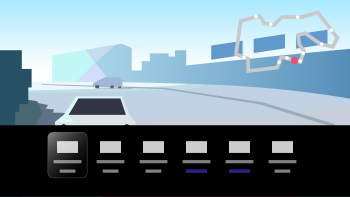
Suggerimento
- A seconda della console per videogiochi connessa, la voce [Tipo di contenuto] potrebbe cambiare automaticamente in [Gioco]. Se la voce [Gioco] non viene selezionata automaticamente, cambiarla manualmente.
Nota
- Le opzioni disponibili potrebbero variare.
- Le opzioni non supportate sono in grigio (non disponibili).
Effetto 3D surround con speaker con archetto o cuffie (solo modelli BRAVIA XR)
È possibile utilizzare uno speaker con archetto o delle cuffie di marca Sony per provare l’esperienza del surround 3D (spazialità del suono).
Per i dettagli, consultare il seguente URL.
https://www.sony.net/bravia-xr-3ds2
https://www.sony.net/bravia-xr-3ds2
Dispositivi Bluetooth
- Collegamento di un dispositivo Bluetooth
- Profili Bluetooth supportati
Collegamento di un dispositivo Bluetooth
Selezionare all’interno del testo per passare alla relativa schermata delle impostazioni.
Per eseguire il pairing del televisore con un dispositivo Bluetooth
- Accendere il dispositivo Bluetooth e metterlo in modalità abbinamento.
Per mettere il dispositivo Bluetooth in modalità abbinamento, consultare il manuale d’uso del dispositivo. - Premere il pulsante (Impostazioni rapide) sul telecomando, quindi selezionare [Impostazioni] — [Telecomandi e accessori] — [Accoppia l'accessorio] per mettere il televisore in modalità abbinamento.
Vengono visualizzati i dispositivi Bluetooth disponibili. - Selezionare il dispositivo desiderato, quindi seguire le istruzioni a schermo.
Se viene richiesto di immettere un codice di accesso, consultare il manuale d’uso del dispositivo.
Una volta completato l’abbinamento, il dispositivo si collega al televisore.
Suggerimento
- È possibile associare alcuni modelli di cuffie Sony per godere del realistico effetto dell’audio surround in 3D. Per ulteriori informazioni, visitare l’URL che segue.
https://www.sony.net/bravia-xr-3ds2https://www.sony.net/bravia-xr-3ds2
Per collegare un dispositivo Bluetooth abbinato
- Premere il pulsante (Impostazioni rapide) del telecomando, quindi selezionare [Impostazioni] — [Telecomandi e accessori].
- Selezionare un dispositivo abbinato, ma non ancora collegato.
- Selezionare [Connetti].
Nota
- Quando una sound bar e il televisore sono collegati tramite Bluetooth, collegare il dispositivo di ingresso esterno, ad esempio un lettore Blu-ray/registratore DVD, alla TV.
Profili Bluetooth supportati
Il televisore supporta i seguenti profili:
- HID (Human Interface Device Profile)
- HOGP (HID over GATT Profile)
- A2DP (Advanced Audio Distribution Profile)
- AVRCP (Audio/Video Remote Control Profile)
- SPP (Serial Port Profile)
Regolazione delle impostazioni di sincronizzazione AV
Selezionare all’interno del testo per passare alla relativa schermata delle impostazioni.
È possibile che il suono del dispositivo audio Bluetooth collegato non sia sincronizzato all’immagine, e ciò a causa delle proprietà intrinseche del Bluetooth. È possibile regolare il ritardo del suono rispetto all’immagine agendo sull’impostazione Sincronizzazione A/V.
- Premere il pulsante (Impostazioni rapide) sul telecomando, quindi selezionare [Impostazioni] — [Visualizzazione e suono] — [Uscita audio] — [Impostazioni dispositivo Bluetooth] — [Sincronizzazione A/V] — l’opzione desiderata.
Se il dispositivo audio è collegato con un cavo HDMI, l’audio potrebbe essere ritardato per le proprietà del dispositivo audio. In tal caso, regolare la sincronia di audio e video in uscita con l’impostazione Sincronizzazione A/V.
- Premere il pulsante (Impostazioni rapide) del telecomando, quindi selezionare quanto segue nell’ordine indicato.
[Impostazioni] — [Visualizzazione e suono] — [Uscita audio] — [Impostazioni sistema audio] — [Sincronizzazione A/V] — l’opzione desiderata
Nota
- A seconda del dispositivo audio Bluetooth collegato, o del dispositivo HDMI connesso, l’immagine e il suono potrebbero continuare a essere fuori sincronia anche dopo aver impostato [Sincronizzazione A/V] su [Sì] o [Auto].
- Anche se l’impostazione [Sincronizzazione A/V] è su [Auto], la sincronia di video e audio in uscita non viene regolata se [Tipo di contenuto] è impostato come segue. L’impostazione [Sincronizzazione A/V] è impostata su [No] e non può essere modificata.
- [Gioco]
- [PC]
- Anche se l’impostazione [Sincronizzazione A/V] è impostata su [Auto], la sincronia dell’uscita video e audio non viene regolata quando [Tipo di contenuto] è impostato su [Video/Immagini] — [Modalità Immagine] — [Foto].
- Se è connesso un dispositivo audio Bluetooth, la reattività del televisore potrebbe apparire lenta durante i videogame a causa dell’impostazione [Sincronizzazione A/V], che aggiunge un ritardo all’immagine in uscita. Per i giochi che necessitano di alta reattività, si consiglia di non utilizzare un dispositivo Bluetooth, bensì gli altoparlanti del televisore o una sound bar collegata via cavo (con cavo HDMI o cavo ottico digitale).
Dispositivi compatibili con BRAVIA Sync
- Panoramica su BRAVIA Sync
- Uso delle funzioni disponibili con dispositivi compatibili con BRAVIA Sync
- Regolazione delle impostazioni BRAVIA Sync
Panoramica su BRAVIA Sync
Se un dispositivo compatibile con BRAVIA Sync (ad es., lettore Blu-ray, ricevitore AV) è collegato tramite cavo HDMI, è possibile controllare il dispositivo tramite il telecomando del televisore.
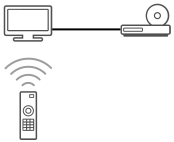
Uso delle funzioni disponibili con dispositivi compatibili con BRAVIA Sync
Per usare dispositivi compatibili con BRAVIA Sync dal televisore, utilizzare il pulsante (Selezione ingresso) del telecomando per selezionare il dispositivo che si desidera usare.
Lettore Blu-ray/DVD
- Consente di accendere automaticamente il televisore e di impostare l’ingresso sul lettore Blu-ray/DVD collegato quando viene avviata la riproduzione sul lettore stesso.
- Consente di spegnere automaticamente il lettore Blu-ray/DVD collegato quando viene spento il televisore.
- Consente di accedere ad alcune voci di menu e di riproduzione utilizzando i tasti (Su) / (Giù) / (Sinistra) / (Destra) del telecomando del televisore.
Ricevitore AV
- Consente di accendere automaticamente il ricevitore AV collegato e di impostare l’uscita audio dal diffusore del televisore sul sistema audio nel momento in cui viene acceso il televisore. Questa funzione è disponibile solamente se in precedenza è stato utilizzato il ricevitore AV per l’uscita audio del televisore.
- Consente di impostare automaticamente l’uscita audio sul ricevitore AV, accendendo il ricevitore AV quando viene acceso il televisore.
- Consente di spegnere automaticamente il ricevitore AV collegato quando viene spento il televisore.
- Regola il volume (pulsanti (Volume) +/-) e disattiva il suono (pulsante (Muto)) del ricevitore AV collegato attraverso il telecomando del televisore.
Videocamera
- Consente di accendere automaticamente il televisore e di impostare l’ingresso sulla videocamera collegata quando viene accesa la videocamera stessa.
- Consente di spegnere automaticamente la videocamera collegata quando viene spento il televisore.
- Consente di accedere ad alcune voci di menu e di riproduzione utilizzando i tasti (Su) / (Giù) / (Sinistra) / (Destra) del telecomando del televisore.
Regolazione delle impostazioni BRAVIA Sync
Selezionare all’interno del testo per passare alla relativa schermata delle impostazioni.
Una volta impostato BRAVIA Sync, sarà possibile spegnere un apparecchio collegato con il televisore o impostare un apparecchio collegato via cavo HDMI per il funzionamento con il telecomando del televisore.
- Accendere il dispositivo collegato.
- Per abilitare [Controllo BRAVIA Sync], premere il pulsante (Impostazioni rapide) sul telecomando, quindi selezionare [Impostazioni] — [Canali & Ingressi] — [Ingressi esterni] — [Impostazioni BRAVIA Sync] — [Controllo BRAVIA Sync].
- Attivare BRAVIA Sync sul dispositivo collegato.
Quando uno specifico dispositivo compatibile con Sony BRAVIA Sync è collegato e acceso, e [Controllo BRAVIA Sync] è abilitato, BRAVIA Sync è automaticamente attivato su quel dispositivo. Per i dettagli, consultare il manuale d’uso del dispositivo collegato.
Opzioni disponibili
Di seguito, sono riportate le opzioni disponibili. (Le opzioni variano a seconda del modello, del paese e dell’area geografica).
- [Spegnimento automatico dispositivi]
- Se disabilitato, il dispositivo collegato non si spegne automaticamente quando si spegne il televisore.
- [Accensione automatica TV]
- Se disabilitato, il televisore non si accende automaticamente quando si accende il dispositivo collegato.
- [Elenco dispositivi BRAVIA Sync]
- Visualizza l’elenco di dispositivi BRAVIA Sync.
Visualizzazione delle immagini in 4K da dispositivi compatibili
- Visualizzazione di immagini con risoluzione 4K
- Impostazioni per la visualizzazione di immagini attraverso l’ingresso HDMI con qualità superiore
Visualizzazione di immagini con risoluzione 4K
È possibile collegare una fotocamera digitale/videocamera che supporta l’uscita HDMI 4K a sull’HDMI IN del televisore per visualizzare le foto ad alta risoluzione memorizzate sulla fotocamera. È anche possibile visualizzare le foto ad alta risoluzione memorizzate sui dispositivi USB collegati o sulla rete domestica. Un’immagine con una risoluzione 4K o superiore può essere visualizzata con una risoluzione 4K (3840×2160).
La disponibilità di questa funzione dipende dal paese e dall’area geografica.
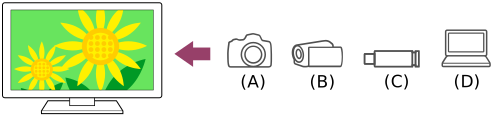
- Fotocamera digitale
- Videocamera
- Dispositivo USB
- Dispositivo di rete
Per visualizzare le immagini memorizzate in un dispositivo USB o un dispositivo di rete con risoluzione 4K
- Collegare il dispositivo USB o il dispositivo di rete al televisore.
- Premere il pulsante (HOME), quindi selezionare App dal menu Home, infine selezionare [Lettore Multimediale].
- Selezionare il nome del dispositivo USB o di rete.
- Selezionare la cartella, e quindi il file da riprodurre.
Per visualizzare le immagini memorizzate in una fotocamera/videocamera digitale
- Collegare una fotocamera digitale o una videocamera che supporta l’uscita HDMI alla presa HDMI IN del televisore tramite un cavo HDMI.
- Premere più volte (Selezione ingresso) per selezionare il dispositivo collegato.
- Impostare il dispositivo collegato sull’uscita 4K.
- Avviare la riproduzione sul dispositivo collegato.
Per controllare i formati di file supportati
- File e formati supportati
Per visualizzare immagini con risoluzione 4K dalla qualità superiore
Per visualizzare immagini con risoluzione 4K dalla qualità superiore, è possibile impostare Formato segnale HDMI su Formato avanzato.
Per informazioni su Formato avanzato o per modificare le impostazioni, consultare la pagina Impostazioni per la visualizzazione di immagini attraverso l’ingresso HDMI con qualità superiore.
Nota
- Non è possibile visualizzare un’immagine 3D.
- Se si modifica la foto premendo i pulsanti (Sinistra) / (Destra), la visualizzazione potrebbe richiedere alcuni istanti.
Impostazioni per la visualizzazione di immagini attraverso l’ingresso HDMI con qualità superiore
Selezionare all’interno del testo per passare alla relativa schermata delle impostazioni.
Per visualizzare un’immagine da un dispositivo collegato al terminale di ingresso HDMI in un formato HDMI di qualità superiore*1, impostare [Formato segnale HDMI/VRR] in [Ingressi esterni].
*1 Ad esempio 8K, 4K 100/120 Hz, 4K 60p 4:2:0 10 bit, 4K 60p 4:4:4 o 4:2:2
Formato segnale HDMI
Per modificare l’impostazione del formato del segnale HDMI, premere il pulsante (Impostazioni rapide) del telecomando, quindi selezionare [Impostazioni] — [Canali & Ingressi] — [Ingressi esterni] — [Formato segnale HDMI/VRR] — l’ingresso HDMI che si desidera impostare.
Seguire le istruzioni a schermo e impostare il formato del segnale HDMI per il terminale di ingresso HDMI selezionando il formato idoneo tra quelli elencati di seguito. I formati del segnale HDMI disponibili dipendono dal modello e dall’ingresso HDMI.
- Formato standard
- Formato avanzato
- Formato avanzato (4K120)
Nota
- La visualizzazione di immagini in 4K 100/120 Hz e 8K può essere supportata o meno a seconda del modello, dell’area geografica e del paese.
- Il supporto della funzionalità Variable Refresh Rate (VRR) dipende dal modello.
- Quando si utilizza Formato avanzato, immagini e audio potrebbero non essere emessi correttamente. In questo caso, collegare il dispositivo a un HDMI IN in [Formato standard], o cambiare il formato di segnale HDMI di HDMI IN su [Formato standard].
- Impostare su Formato avanzato solo quando si utilizzano dispositivi compatibili.
- Quando si guarda un’immagine 4K ad alta qualità, utilizzare un cavo Cavo/i HDMI™ ad alta velocità di qualità superiore che supporta velocità di 18 Gbps. Per i dettagli su Cavo/i HDMI™ ad alta velocità di qualità superiore che supporta 18 Gbps, consultare le specifiche del cavo.
- Per visualizzare immagini in 4K 100/120 Hz o 8K, è necessario disporre di un Cavo HDMI™ ad altissima velocità che supporti 48 Gbps. Per sapere se un determinato cavo supporta 48 Gbps, consultare le specifiche del cavo.
Guida alla connettività BRAVIA
Descrizioni relative ai dispositivi collegabili al televisore sono inoltre disponibili sul sito Web di assistenza Sony. Consultarlo quando necessario.
- https://www.sony.net/tv_connectivity_guide/ https://www.sony.net/tv_connectivity_guide/

Collegamento a una rete
- Collegamento a una rete
- Funzioni della rete domestica
- Visualizzazione di contenuti Internet
Collegamento a una rete
- Collegamento a una rete tramite cavo LAN
- Collegamento a una rete tramite connessione wireless
Collegamento a una rete tramite cavo LAN
Collegamento a una rete tramite cavo LAN
Un collegamento LAN cablato consente di accedere a Internet e alla rete domestica.
Assicurarsi di essere connessi a Internet o alla rete casalinga tramite un router.
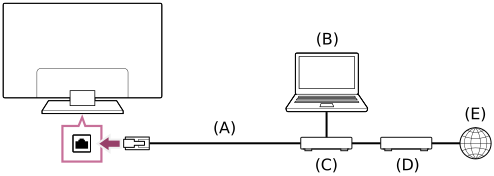
- Cavo LAN
- Computer
- Router
- Modem
- Internet
- Configurare il router LAN.
Per i dettagli, consultare il manuale d’uso del router LAN, oppure contattare la persona che ha configurato la rete (amministratore di rete).
Nota
- A fini di sicurezza, è altamente consigliato collegare il televisore a Internet utilizzando un router/modem dotato di funzionalità router. La connessione diretta del televisore a Internet potrebbe esporre l’apparecchio a minacce alla sicurezza, quali l’estrazione o la contraffazione di contenuti o informazioni personali.
Per sapere se la rete include la funzionalità router, rivolgersi al provider di servizi. - Le impostazioni di rete necessarie possono variare a seconda del provider di servizi Internet o del router. Per i dettagli, consultare i manuali di istruzioni forniti dal provider di servizi Internet o quelli in dotazione con il router. È anche possibile contattare la persona che ha configurato la rete (amministratore di rete).
Collegamento a una rete tramite connessione wireless
- Uso del Wi-Fi per il collegamento del televisore a Internet o a una rete
Uso del Wi-Fi per il collegamento del televisore a Internet o a una rete
Selezionare all’interno del testo per passare alla relativa schermata delle impostazioni.
Il dispositivo LAN wireless integrato consente di accedere a Internet e di beneficiare dei vantaggi di utilizzare una rete in un ambiente senza cavi.
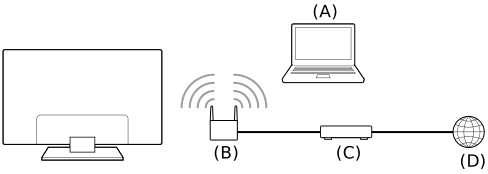
- Computer
- Router wireless
- Modem
- Internet
- Configurare il proprio router wireless.
Per i dettagli, consultare il manuale d’uso del router wireless, oppure contattare la persona che ha configurato la rete (amministratore di rete). - Premere il pulsante (Impostazioni rapide) del telecomando, quindi selezionare [Impostazioni] — [Rete e Internet].
- Selezionare una rete a cui connettersi e impostare la password.Se non è possibile far connettere il proprio televisore a Internet o alla rete, consultare la pagina Il televisore non riesce a collegarsi a Internet o alla rete..
Per disattivare la LAN wireless integrata
- Per disabilitare [Wi-Fi], premere il pulsante (Impostazioni rapide) del telecomando, quindi selezionare [Impostazioni] — [Rete e Internet] — [Wi-Fi].
Suggerimento
- Suggerimenti per uno streaming video fluido:
- Se possibile, impostare il router wireless su uno standard di rete ad alta velocità, come ad esempio 802.11n, 802.11ac o 802.11ax.
Per i dettagli su come modificare l’impostazione, consultare il manuale d’uso del router wireless, oppure contattare la persona che ha configurato la rete (amministratore di rete). - Se con la procedura sopra descritta la situazione non migliora, cambiare l’impostazione del router wireless su 5 GHz, che potrebbe migliorare la qualità dello streaming video.
- La disponibilità della banda 5 GHz dipende dai paesi e dalle aree geografiche. Se la banda a 5 GHz non è supportata, il televisore potrà connettersi a un router wireless utilizzando esclusivamente la banda a 2,4 GHz.
- Se possibile, impostare il router wireless su uno standard di rete ad alta velocità, come ad esempio 802.11n, 802.11ac o 802.11ax.
Nota
- A fini di sicurezza, è altamente consigliato collegare il televisore a Internet utilizzando un router/modem dotato di funzionalità router. La connessione diretta del televisore a Internet potrebbe esporre l’apparecchio a minacce alla sicurezza, quali l’estrazione o la contraffazione di contenuti o informazioni personali.
Per sapere se la rete include la funzionalità router, rivolgersi al provider di servizi. - Le impostazioni di rete necessarie possono variare a seconda del provider di servizi Internet o del router. Per i dettagli, consultare i manuali di istruzioni forniti dal provider di servizi Internet o quelli in dotazione con il router. È anche possibile contattare la persona che ha configurato la rete (amministratore di rete).
- Se si seleziona l’opzione [Mostra password] nella schermata di immissione della password, quest’ultima potrebbe essere vista da altre persone.
Funzioni della rete domestica
- Regolazione delle impostazioni della rete domestica
- Riproduzione di contenuti da un computer
- Riproduzione di contenuti da un server multimediale
Regolazione delle impostazioni della rete domestica
Selezionare all’interno del testo per passare alla relativa schermata delle impostazioni.
È possibile regolare le seguenti impostazioni della rete domestica.
Per eseguire la connessione a un server
Eseguire la connessione del dispositivo client (TV) e del dispositivo server (registratore BD/DVD) alla stessa rete.
Per registrare la TV come dispositivo client sul server, fare riferimento al manuale del dispositivo server.
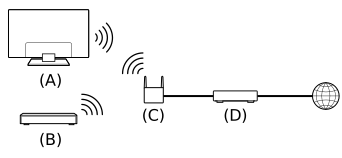
- TV
- Registratore BD/DVD
- Router LAN wireless
- Modem
Per controllare la connessione del server
Premere il pulsante (Impostazioni rapide) sul telecomando, quindi selezionare [Impostazioni] — [Rete e Internet] — [Configurazione rete domestica] — [Diagnostica server] — seguire le istruzioni a schermo per eseguire la diagnostica.
Per utilizzare la funzione di rendering
Collegare il dispositivo di rendering (TV), il dispositivo server (registratore BD/DVD) e il dispositivo che controlla server e dispositivo di rendering (smartphone) alla stessa rete. È possibile usare lo smartphone per gestire la TV nella stessa rete.
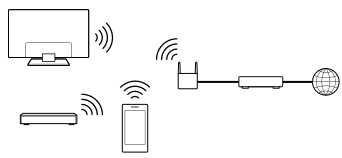
Premere il pulsante (Impostazioni rapide) del telecomando, quindi selezionare [Impostazioni] — [Rete e Internet] — [Configurazione rete domestica] — [Renderer] — l’opzione desiderata.
- [Funzione Renderer]
- Consente di abilitare la funzione di rendering.
- È possibile riprodurre file di foto/musica/video contenuti in un dispositivo di controllo (ad es. una fotocamera digitale) sullo schermo del televisore controllando il tutto direttamente dal dispositivo.
- [Controllo accesso Renderer]
- Selezionare [Permesso di accesso automatico] per eseguire automaticamente l’accesso al televisore quando un dispositivo di controllo accede per la prima volta al televisore.
- Selezionare [Impostazioni personalizzate] per cambiare le impostazioni delle autorizzazioni di accesso di ciascun dispositivo di controllo.
Per utilizzare il dispositivo remoto
Premere il pulsante (Impostazioni rapide) sul telecomando, quindi selezionare [Impostazioni] — [Rete e Internet] — [Impostazioni dispositivo remoto] — l’opzione desiderata.
- [Controllo remoto]
- Attiva il controllo del televisore da un dispositivo abbinato.
Riproduzione di contenuti da un computer
Collegando il televisore a una rete domestica tramite un router, è possibile visualizzare o riprodurre i contenuti preferiti (foto/musica/filmati) memorizzati su un dispositivo di rete collocato in un’altra stanza.
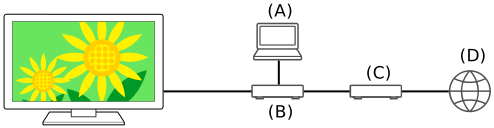
- Computer (Server)
- Router
- Modem
- Internet
- Collegare il televisore alla rete domestica.
- Premere il pulsante (HOME), quindi selezionare App dal menu Home, infine selezionare [Lettore Multimediale].
- Selezionare il nome del dispositivo di rete.
- Selezionare la cartella, e quindi il file da riprodurre.
Per controllare i formati di file supportati
- File e formati supportati
Nota
- A seconda del file, la riproduzione potrebbe non essere possibile anche se si utilizzano formati supportati.
Riproduzione di contenuti da un server multimediale
Collegando il televisore a una rete domestica tramite router, è possibile riprodurre sullo schermo del televisore foto/musica/filmati memorizzati su un dispositivo esterno (ad es. una fotocamera digitale), controllando il tutto direttamente dal dispositivo. Il dispositivo di controllo deve anche essere compatibile con il rendering.
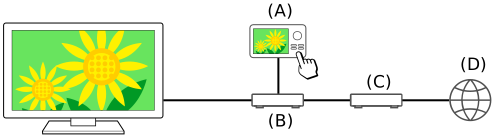
- Fotocamera digitale (dispositivo di controllo)
- Router
- Modem
- Internet
- Collegare il televisore alla rete domestica.
- Utilizzare il dispositivo di controllo per iniziare a riprodurre il contenuto sullo schermo televisivo.
Visualizzazione di contenuti Internet
È possibile utilizzare servizi di streaming video come YouTube™ e Netflix per guardare contenuti Internet. I servizi disponibili variano a seconda del paese e dell’area geografica. È possibile avviare questi servizi selezionando le rispettive app nel Menu Home. Se un account Google è impostato sul televisore, è possibile selezionare i contenuti visualizzati nel Menu Home.
Nota
- Per guardare contenuti Internet, è necessaria una connessione Internet.
- I servizi di streaming video, quali Netflix e Amazon Prime, sono servizi a pagamento.
- I servizi di streaming video supportati dipendono dal modello, dall’area geografica e dal paese; alcuni modelli, aree geografiche e paesi non supportano tali servizi.
Suggerimento
- Qualora un account Google non sia impostato sul televisore, è comunque possibile guardare i video, ad esempio da YouTube, visualizzati nel Menu Home, a condizione che il televisore sia connesso a Internet. Per installare nuove app, come quelle per i servizi di streaming video, è necessario configurare/aggiungere un account Google sul televisore.
Impostazioni
I menu visualizzati nelle impostazioni del televisore variano a seconda del modello, del paese e dell’area geografica.
- Utilizzo di Impostazioni rapide
- Utilizzo del Dashboard eco
- Canali & Ingressi Canali, Ingressi esterni e Impostazione dispositivo di registrazione, etc.
- Visualizzazione e suono Immagine, Controllo Schermo, Suono e Uscita audio, ecc.
- Rete e Internet
- Account e accesso Configurare l’account Google o aggiungere altri account.
- Privacy Configura il rilevamento di app dannose.
- App
- Sistema Data e ora, Lingua/Language, Suoni di sistema, Accessibilità, Controllo genitori e Indicatore LED, ecc.
- Telecomandi e accessori Telecomando e impostazioni Bluetooth.
- Guida e feedback Fornisce assistenza da parte di Sony e Google.
- Timer e orologio Avvio timer, Timer Spegnimento, Allarme, Visualizzazione orologio, ecc.
Utilizzo di Impostazioni rapide
Selezionare all’interno del testo per passare alla relativa schermata delle impostazioni.
Premendo il pulsante (Impostazioni rapide) del telecomando, è possibile accedere velocemente a funzioni come [Immagine e Suono], [Tipo di contenuto], [Modalità Immagine], [Timer Spegnimento] e [Immagine Assente] sullo schermo e a impostazioni come [Altoparlante] a seconda del dispositivo connesso. È anche possibile visualizzare [Impostazioni] da [Impostazioni rapide].
Nota
- I menu visualizzati nelle impostazioni del televisore variano a seconda del modello, del paese e dell’area geografica.
- Premere il pulsante (Impostazioni rapide) sul telecomando.
- Spostare l’evidenziazione per cambiare un’impostazione o selezionarla.
Per cambiare le impostazioni visualizzate
- Premere il pulsante (Impostazioni rapide) sul telecomando.
- Spostare l’evidenziazione a sinistra o destra, e selezionare (Modifica).
- Selezionare l’impostazione desiderata.
- Selezionare [Chiudi].
Suggerimento
- Se si desidera modificare l’ordine o nascondere un elemento visualizzato, tenere premuto il pulsante (Invio) sul telecomando mentre tale elemento viene evidenziato per visualizzare [Sposta] e [Nascondi]. Se si seleziona [Sposta], utilizzare (Sinistra) / (Destra) sul telecomando per spostare l’elemento nella posizione desiderata, quindi premere il pulsante (Invio) sul telecomando.
- Dal menu [Notifiche BRAVIA] in Impostazioni rapide, è possibile verificare la presenza di notifiche in merito agli aggiornamenti software e batterie scariche del telecomando.
Utilizzo del Dashboard eco
È possibile configurare varie impostazioni per ridurre il consumo energetico, come Risparmio Energia.
È inoltre possibile verificare le descrizioni delle funzioni durante la loro impostazione.
- Premere il pulsante (Impostazioni rapide) del telecomando e selezionare [Dashboard eco].
- Nel menu visualizzato, spostare l’evidenziazione a sinistra o destra, e selezionare l’impostazione desiderata.

Canali & Ingressi
Selezionare all’interno del testo per passare alla relativa schermata delle impostazioni.
- Premere il pulsante (Impostazioni rapide) del telecomando, quindi selezionare [Impostazioni] — [Canali & Ingressi] — l’opzione desiderata.
Opzioni disponibili
- [Canali]
- Consente di configurare le impostazioni correlate alla ricezione delle trasmissioni. È anche possibile configurare le impostazioni correlate alla ricezione delle trasmissioni satellitari.
- Per sintonizzare i canali digitali
- Ricezione di trasmissioni digitali
- Per sintonizzare il satellite
- Ricezione di trasmissioni satellitari
- Per ordinare i canali o modificare l’elenco di programmi
- [Preferenze (Canali)]
- Consente di configurare [Impostazioni sottotitoli] e [Impostazioni audio (Emittente)].
- [Ingressi esterni]
- Consente di configurare le impostazioni degli ingressi esterni e BRAVIA Sync.
Per i dettagli su BRAVIA Sync, consultare Dispositivi compatibili con BRAVIA Sync. - [Impostazione dispositivo di registrazione]
- Consente di configurare le impostazioni dei dispositivi HDD USB per la registrazione. (Questa opzione potrebbe non essere disponibile a seconda del modello, del paese e dell’area geografica).
- [Collegamento del pulsante TV]
- Se viene impostata una sorgente esterna, ad esempio un ricevitore connesso, tale sorgente viene visualizzata alla pressione del pulsante TV del telecomando.
Visualizzazione e suono
Selezionare all’interno del testo per passare alla relativa schermata delle impostazioni.
- Premere il pulsante (Impostazioni rapide) sul telecomando, quindi selezionare [Impostazioni] — [Visualizzazione e suono] — l’opzione desiderata.
Opzioni disponibili
- [Immagine e Suono]
- [Tipo di contenuto]
- Configura [Tipo di contenuto] in base al contenuto.
Regola l’immagine e l’audio in base a Tipo di contenuto.- [Immagine]
- Consente di configurare le impostazioni dello schermo che regolano la qualità dell’immagine, come ad esempio la luminosità.
Per regolare la qualità dell’immagine in base alle preferenze, fare riferimento alla pagina Regolazione della qualità dell’immagine. - [Suono (***)]
- Consente di configurare le impostazioni relative al suono.
Per regolare la qualità dell’audio in base alle preferenze, fare riferimento alla pagina Regolazione della qualità audio.
- [Uscita audio]
- Consente di configurare le impostazioni di selezione relative agli altoparlanti.
Per i dettagli, consultare la pagina [Uscita audio] in Regolazione della qualità audio. - [Ambient Optimisation Pro]
- Configura le impostazioni per [Regolazione automatica in base ai sensori] e [Regolazione automatica in base all'ambiente di installazione].
Per i dettagli, consultare Regolazione automatica della qualità audio/immagine. - [Impostazioni avanzate pannello] (solo modelli dotati di un pannello OLED)
- Utilizzare per la configurazione di [Spostamento pixel] o l’esecuzione manuale di [Aggiornamento pannello].
Per i dettagli, consultare Pannello OLED (solo modelli dotati di pannello OLED).
Rete e Internet
Consente di configurare impostazioni come le LAN wireless, le LAN cablate e le reti domestiche.
Account e accesso
Selezionare all’interno del testo per passare alla relativa schermata delle impostazioni.
- Premere il pulsante (Impostazioni rapide) sul telecomando, quindi selezionare [Impostazioni] — [Account e accesso] — l’opzione desiderata.
Opzioni disponibili
Quando un account Google è impostato sul televisore
Configurare l’account Google o aggiungere altri account.
Quando un account Google non è impostato sul televisore
L’opzione [Account e accesso] non è disponibile. Per impostare un account Google, configurare un televisore Google mediante il menu delle impostazioni.
Privacy
Configura il rilevamento di app dannose.
App
Consente di configurare e disinstallare le app o azzerare la memoria cache.
Sistema
Selezionare all’interno del testo per passare alla relativa schermata delle impostazioni.
- Premere il pulsante (Impostazioni rapide) del telecomando, quindi selezionare [Impostazioni] — [Sistema] — l’opzione desiderata.
Nota
- A seconda delle impostazioni del televisore, alcune opzioni potrebbero non essere visualizzate o disponibili.
Opzioni disponibili
- [Accessibilità]
- Consente di configurare le impostazioni delle funzioni di accessibilità e dei servizi per aiutare l’utente a navigare nei propri dispositivi in modo più agevole.
- [Informazioni]
- Consente di visualizzare le informazioni sul televisore.
Qui è possibile reimpostare il televisore. - [Data e ora]
- Consente di configurare l’ora corrente e la visualizzazione dell’orologio automatica.
- [Lingua/Language]
- Consente di selezionare la lingua del menu. La lingua selezionata per il menu determina anche la lingua usata per il riconoscimento vocale.
- [Tastiera]
- Consente di configurare le impostazioni della tastiera su schermo.
- [Memoria]
- Consente di modificare le impostazioni relative alla memorizzazione dei dati.
- [Modalità Ambient]
- Consente di configurare gli elementi che vengono visualizzati sullo schermo dopo un determinato periodo di inattività del televisore, durante la visione di contenuti diversi dalle trasmissioni e dai video.
- [Alimentazione ed energia]
- Consente di configurare le impostazioni relative al risparmio energetico e allo schermo iniziale del televisore.
- [Trasmissione]
- Consente di configurare le autorizzazioni per l’utilizzo durante la trasmissione da un dispositivo esterno.
- [Suoni di sistema]
- Configura il sistema audio.
- [Controllo genitori]
- Consente di configurare le impostazioni del filtro per limitare l’uso di voci quali [Canali], [App] e [Intervallo schermo].
- [Controllo con gesti]
- Configura i comandi gestuali usati di fronte alla videocamera.
- [Sensibilità microfono integrato]
- Imposta la sensibilità del microfono incorporato.
Per utilizzare il microfono incorporato, potrebbe essere necessario aggiornare il software del televisore. - [Indicatore LED]
- Consente di configurare le impostazioni per [Risposta operativa] e [Stato riconoscimento vocale]*. (L’impostazione visualizzata varia a seconda del modello.)
- [AirPlay Apple e HomeKit]
- Consente di configurare le impostazioni per AirPlay Apple e HomeKit.
- [Configurazione iniziale]
- Imposta le funzioni di base, come rete e canali, per il primo utilizzo.
- [Impostazione DEMO per negozi]
- Consente di arricchire il display per l’utilizzo nel front shop impostando [Modalità Demo], ecc.
- [Riavvia]
- Riavvia il televisore.
* Solo per i televisori con microfono incorporato
Telecomandi e accessori
Selezionare all’interno del testo per passare alla relativa schermata delle impostazioni.
- Premere il pulsante (Impostazioni rapide) sul telecomando, quindi selezionare [Impostazioni] — [Telecomandi e accessori] — l’opzione desiderata.
Opzioni disponibili
È possibile attivare o disattivare la funzionalità Bluetooth, oppure registrare i dispositivi Bluetooth.
- [Bluetooth]
- Consente di attivare o disattivare la funzionalità Bluetooth.
- [Accoppia l'accessorio]
- Consente di associare i dispositivi Bluetooth.
- [BRAVIA CAM]
- Collega l’Webcam con microfono integrato per impostare la Funzioni di rilevamento della fotocamera.
- [Telecomando]
- Consente di impostare l’abbinamento per il telecomando vocale.
Guida e feedback
Qui possono essere visualizzate le informazioni di supporto fornite da Sony. Se sul televisore è impostato un account Google, è possibile inviare feedback a Google.
Timer e orologio
In Timer e orologio, è possibile impostare le opzioni Avvio timer, Timer Spegnimento, Allarme e Visualizzazione orologio.
Aggiunta di Timer e orologio alla schermata di selezione dell’ingresso
- Premere il pulsante (Selezione ingresso).
I dispositivi e le app disponibili vengono visualizzati nella parte inferiore dello schermo. - Premere il pulsante (Destra) del telecomando e selezionare (Modifica).
- Selezionare Timer e orologio e premere il pulsante Invio.
Timer e orologio viene aggiunto.
Per configurare le impostazioni di Timer e orologio
- Premere il pulsante (Selezione ingresso) del telecomando e selezionare quanto segue.
[Timer e orologio] — l’impostazione desiderata
Opzioni disponibili
- [Avvio timer]
- Accende il televisore sincronizzandosi sul canale o sull’ingresso desiderato all’ora preimpostata.
- [Timer Spegnimento]
- Spegne il televisore dopo un periodo preimpostato.
- [Allarme]
- Riproduce un suono dopo un periodo preimpostato.
- [Visualizzazione orologio]
- Visualizza l’orologio sullo schermo del televisore, sempre o una volta ogni ora.
Risoluzione dei problemi
- Iniziare qui Problemi? Iniziare qui.
- Immagine (qualità)/schermo
- Tastiera
- Ricezione trasmissione
- Suono
- Rete (Internet/domestica)/app
- Telecomando/accessori
- Alimentazione
- Dispositivi collegati
- Registrazione HDD USB
- LED
Iniziare qui
- Autodiagnosi
- Aggiornamenti software
- Se è richiesto un ripristino completo (riavvio) del televisore
- Domande più frequenti relative alla risoluzione dei problemi
Autodiagnosi
Controllare che il televisore stia funzionando correttamente.
- Premere (Selezione ingresso) sul telecomando e selezionare [Guida]. Se [Guida] non esiste, selezionare [Modifica] e aggiungere [Guida].
- Selezionare [Stato e diagnostica] — [Autodiagnostica].
Suggerimento
È anche possibile controllare i seguenti problemi in [Stato e diagnostica].
- [Diagnostica connessione Internet]
- [Diagnostica collegamento dispositivi esterni]
- [Test immagine/suono]
Se il problema si ripresenta, provare quanto segue.
- Ripristinare (riavviare) il televisore. Per i dettagli, consultare Se è richiesto un ripristino completo (riavvio) del televisore.
- Controllare gli aggiornamenti software ed eventualmente installarli.
- Sito di assistenza
Aggiornamenti software
Sony fornirà periodicamente aggiornamenti software per migliorare la funzionalità e offrire agli utenti un’esperienza televisiva all’avanguardia. Il modo più semplice per ricevere gli aggiornamenti software è la connessione a Internet del televisore.
Per controllare automaticamente la presenza di aggiornamenti del software
- Premere (Selezione ingresso) sul telecomando e selezionare [Guida]. Se [Guida] non esiste, selezionare [Modifica] e aggiungere [Guida].
- Selezionare [Stato e diagnostica]. Abilitare [Controlla automaticamente la presenza di aggiornamenti] in [Stato e diagnostica] — [Aggiornamento del software di sistema].
Suggerimento
- Per aggiornare manualmente il software, selezionare [Aggiornamento software].
- È possibile consultare Notifiche BRAVIA o il sito Web di assistenza per un elenco delle modifiche apportate dall’aggiornamento software.
Nota
- Disabilitando [Controlla automaticamente la presenza di aggiornamenti] il televisore non riceverà più le notifiche, anche in presenza di eventuali aggiornamenti del software.
Aggiornamento del software tramite dispositivo di archiviazione USB
Se non si dispone di una connessione di rete, è anche possibile aggiornare il software utilizzando un dispositivo di archiviazione USB.
Per ulteriori informazioni sul sito di assistenza, consultare la pagina Sito di assistenza.
Se è richiesto un ripristino completo (riavvio) del televisore
In caso di problemi, ad esempio immagini che non sono visualizzate sullo schermo o telecomando non funzionante, ripristinare il televisore utilizzando la seguente procedura. Se il problema si ripresenta, provare la procedura di ripristino di seguito descritta.
Prima di eseguire il ripristino del televisore, scollegare l’eventuale dispositivo esterno USB collegato al televisore.
Ripristino forzato
- Riavviare il televisore con il telecomando.
Tenere premuto il pulsante di alimentazione sul telecomando per circa 5 secondi, fino al riavvio del televisore (verrà visualizzato un messaggio di spegnimento).Se il problema persiste, scollegare la TV e premere una volta il pulsante di accensione sul televisore.
Aspettare 2 minuti prima di accendere il televisore. A seconda del modello, è possibile tenere premuto il pulsante di accensione sul televisore (40 secondi o più) finché non si spegne e si riavvia. - Scollegare il cavo di alimentazione CA (cavo di rete).
Se il problema si ripresenta anche dopo aver tentato la procedura descritta al punto 1, scollegare il cavo di alimentazione del televisore (cavo di rete) dalla presa di corrente. Premere quindi il pulsante di accensione sul televisore e rilasciarlo. Attendere 2 minuti, quindi ricollegare il cavo di alimentazione alla presa di corrente.
Suggerimento
- I modelli di apparecchio dotati di 1 pulsante sul televisore (solo il pulsante di accensione) possono essere riavviati dal pulsante di accensione. Premere il pulsante di accensione sul televisore per visualizzare il menu, selezionare [Riavvia], tenere premuto il pulsante di accensione per riavviare.
- Il riavvio del televisore non comporta la perdita delle impostazioni e dei dati personali.
Ripristino dati di fabbrica
Se il problema si ripresenta anche dopo aver tentato un ripristino forzato, provare a eseguire un ripristino di fabbrica.
Nota
Il ripristino delle impostazioni di fabbrica determina la cancellazione di tutti i dati e delle impostazioni del televisore (come ad esempio le impostazioni della rete Wi-Fi e della rete cablata, le informazioni relative all’account Google e altri dati di accesso, Google Play e altre app installate).
- Premere il pulsante (Impostazioni rapide) sul telecomando, quindi selezionare [Impostazioni] — [Sistema] — [Informazioni] — [Reimposta] — [Ripristino dati di fabbrica].
- Cancellare tutti i dati.
Se è stato impostato un codice PIN per il televisore, viene richiesto di immettere tale codice.
Al completamento del ripristino di fabbrica, il televisore avvierà la procedura guidata di configurazione iniziale. Sarà necessario accettare i termini del servizio Google e la normativa sulla privacy Google.
Domande più frequenti relative alla risoluzione dei problemi
Per la risoluzione dei problemi, è anche possibile far riferimento alla sezione “Frequently Asked Questions” sul sito di supporto.
- http://www.sony.net/androidtv-faq/

- http://www.sony.net/androidtv-faq/
Immagine (qualità)/schermo
- Assenza di colori/Immagine scura/Colore errato/Immagine troppo luminosa.
- Immagine distorta/Lo schermo sfarfalla.
- Le immagini HDR ad alta risoluzione non vengono visualizzate.
- Pannello OLED (solo modelli dotati di pannello OLED)
Assenza di colori/Immagine scura/Colore errato/Immagine troppo luminosa.
Selezionare all’interno del testo per passare alla relativa schermata delle impostazioni.
- Controllare il collegamento dell’antenna/del cavo.
- Collegare il televisore alla presa di rete e premere il pulsante di accensione sul televisore o sul telecomando.
- Premere il pulsante (Impostazioni rapide) sul telecomando, selezionare [Impostazioni] — [Visualizzazione e suono] — [Immagine e Suono] — [Immagine] per apportare le modifiche.
Per i dettagli, consultare la pagina Regolazione della qualità dell’immagine. - Premere il pulsante (Impostazioni rapide) sul telecomando, verificare [Luminosità (***)] e [Risparmio Energia] sulla schermata Impostazioni rapide.
Non è possibile impostare [Luminosità (***)] se [Risparmio Energia] è impostato su [Alto]. Modificare l’impostazione [Risparmio Energia].
Nota
- La qualità dell’immagine dipende dal segnale e dai contenuti.
- La qualità dell’immagine può migliorare modificandola in [Immagine] sotto [Impostazioni].
Premere il tasto(Impostazioni rapide) sul telecomando, selezionare [Impostazioni] — [Visualizzazione e suono] — [Immagine e Suono] — [Immagine] — [Luminosità (***)] e regolare [Luminosità (***)] o [Contrasto (***)].
Immagine distorta/Lo schermo sfarfalla.
Selezionare all’interno del testo per passare alla relativa schermata delle impostazioni.
Controllare la connessione e la posizione dell’antenna e delle periferiche
- Controllare il collegamento dell’antenna/del cavo.
- Allontanare gli altri cavi dal cavo dell’antenna/TV via cavo.
- Lasciare spazio tra il televisore ed eventuali dispositivi opzionali installati.
- Assicurarsi che l’antenna sia collegata mediante un cavo coassiale di alta qualità da 75 ohm.
Controllare l’impostazione di [Movimento]
- Premere il pulsante (Impostazioni rapide) del telecomando e selezionare [Impostazioni] — [Visualizzazione e suono] — [Immagine e Suono] — [Immagine] — [Movimento] — [Motionflow] — [Modalità] — [No].
- Modificare l’impostazione corrente di [Modalità Film] su [No].
Premere il pulsante(Impostazioni rapide) sul telecomando, quindi selezionare [Impostazioni] — [Visualizzazione e suono] — [Immagine e Suono] — [Immagine] — [Movimento] — [Modalità Film]. - Controllare le impostazioni [Analogico].
Premere il pulsante(Impostazioni rapide) del telecomando, quindi selezionare [Impostazioni] — [Canali & Ingressi] — [Canali] — [Impostazione dei Canali] — [Ricerca manuale] — [Analogico].- Disattivare [LNA] per migliorare la ricezione dell’immagine. ([LNA] potrebbe non essere disponibile a seconda di fattori come situazione/regione/paese).
- Eseguire [AFT] per migliorare l’immagine per la ricezione analogica.
(La disponibilità della funzione [Analogico] e delle relative opzioni dipende dall’area geografica, dal paese e dalla situazione).
Le immagini HDR ad alta risoluzione non vengono visualizzate.
Selezionare all’interno del testo per passare alla relativa schermata delle impostazioni.
Per visualizzare immagini HDR ad alta risoluzione, come ad esempio quelle 4K (50p/60p)*, è necessario:
- Collegare un dispositivo capace di riprodurre contenuti 4K (50p/60p)*.
- Utilizzare un Cavo/i HDMI™ ad alta velocità di qualità superiore che supporti una banda a 18 Gbps.
- Impostare [Formato segnale HDMI] su [Formato avanzato] selezionando [Impostazioni] — [Canali & Ingressi] — [Ingressi esterni] — [Formato segnale HDMI/VRR] — il terminale HDMI da impostare.
- Controllare che il dispositivo connesso sia aggiornato con l’ultimo software o firmware.
* La disponibilità dipende da fattori come modello/regione/paese.
Pannello OLED (solo modelli dotati di pannello OLED)
- La luminosità dello schermo diminuisce trascorso un certo periodo di tempo. (solo modelli dotati di un pannello OLED)
- Viene visualizzato il messaggio [Aggiornamento del pannello non completato]. (solo modelli dotati di un pannello OLED)
- Si percepiscono immagini residue sullo schermo. (solo modelli dotati di un pannello OLED)
- Sullo schermo compare una linea bianca, rossa, verde o blu. (solo su alcuni modelli dotati di un pannello OLED)
La luminosità dello schermo diminuisce trascorso un certo periodo di tempo. (solo modelli dotati di un pannello OLED)
- Quando un’immagine rimane interamente o parzialmente fissa, la luminosità dello schermo diminuisce gradualmente per ridurre le immagini residue. Questa caratteristica è a protezione del pannello, e non indice di malfunzionamento.
Viene visualizzato il messaggio [Aggiornamento del pannello non completato]. (solo modelli dotati di un pannello OLED)
Se il televisore è acceso, se il cavo di alimentazione CA (cavo di rete) è scollegato, o se la temperatura ambiente non è compresa tra i 10°C e i 40°C, il processo di aggiornamento non viene completato e appare questo messaggio. Avviare nuovamente la procedura dall’inizio.
Suggerimento
- A seconda del modello, l’aggiornamento potrebbe richiedere fino a un’ora.
Si percepiscono immagini residue sullo schermo. (solo modelli dotati di un pannello OLED)
Possono esservi immagini residue quando la stessa immagine appare più volte o rimane a lungo visualizzata sullo schermo. Questo non è indice di malfunzionamento.
Il televisore è dotato di due funzioni, [Spostamento pixel] e [Aggiornamento pannello], che consentono di ridurre le immagini residue.
È possibile effettuare un [Aggiornamento pannello] quando necessario.
- Premere il pulsante (Impostazioni rapide) del telecomando, quindi selezionare [Impostazioni] — [Visualizzazione e suono] — [Impostazioni avanzate pannello] — [Aggiornamento pannello].
Suggerimento
- [Spostamento pixel] impedisce la formazione di immagini residue grazie al movimento automatico dell’immagine a intervalli regolari. In genere, si suggerisce di lasciare questa opzione sempre abilitata.
- Per ridurre la formazione di immagini residue, si consiglia di spegnere ogni giorno il televisore per oltre quattro ore, utilizzando il telecomando o il pulsante di accensione presente sul televisore.
Nota
- Eseguire manualmente la funzione Aggiornamento pannello solo quando le immagini residue sono particolarmente visibili. Evitare di eseguire l’operazione più di una volta all’anno, dato che ciò potrebbe ridurre la durata operativa del pannello.
- Immagini che includono orologi e colori brillanti possono facilmente causare immagini residue. Evitare di visualizzare questo tipo di immagini per un periodo di tempo prolungato; in caso contrario è possibile che vi siano immagini residue.
Sullo schermo compare una linea bianca, rossa, verde o blu. (solo su alcuni modelli dotati di un pannello OLED)
- La funzione di aggiornamento del pannello è in esecuzione. Durante l’aggiornamento, sullo schermo può comparire una linea bianca, rossa, verde o blu. Ciò non è indice di malfunzionamento del televisore.
Suggerimento
- A seconda del modello, l’aggiornamento potrebbe richiedere fino a un’ora.
- Se nel corso dell’aggiornamento del pannello si verifica una delle seguenti condizioni, il processo non termina e viene visualizzato un messaggio.
- Durante l’aggiornamento la temperatura dell’ambiente non rientra tra 10°C e 40°C (solo per alcuni modelli).
- Il televisore è acceso.
- Il cavo di alimentazione è scollegato.
Tastiera
Non è possibile utilizzare la schermata corrente dopo la visualizzazione della tastiera su schermo.
- Per ripristinare il funzionamento della schermata dietro la tastiera su schermo, premere il pulsante (PRECEDENTE) sul telecomando.
Ricezione trasmissione
- Controllare questi elementi prima di eseguire la risoluzione dei problemi di ricezione del televisore.
- Non è possibile visualizzare i canali digitali.
- Non è possibile visualizzare i canali satellitari.
- Mancano alcuni canali digitali.
Controllare questi elementi prima di eseguire la risoluzione dei problemi di ricezione del televisore.
Selezionare all’interno del testo per passare alla relativa schermata delle impostazioni.
- Assicurarsi che il cavo dell’antenna sia collegato saldamente al televisore.
- Assicurarsi che il cavo dell’antenna non sia allentato o scollegato.
- Assicurarsi che il cavo o il connettore del cavo dell’antenna non sia danneggiato.
- Dopo un trasloco o per la ricerca di nuovi servizi, selezionare [Impostazioni] — [Canali & Ingressi] — [Canali] — [Impostazione dei Canali] — [Ricerca Canali], quindi seguire le istruzioni a schermo per riconfigurare le impostazioni necessarie.
- Per visionare i contenuti in streaming, collegare il televisore a Internet.
Suggerimento
- Per maggiori informazioni, visitare il sito di supporto Sony.
Sito di assistenza
Non è possibile visualizzare i canali digitali.
- Rivolgersi ad un antennista locale per sapere quali trasmissioni digitali si possono ricevere in zona.
- Installare un’antenna con guadagno superiore.
Non è possibile visualizzare i canali satellitari.
Selezionare all’interno del testo per passare alla relativa schermata delle impostazioni.
- Rivolgersi ad un antennista locale per sapere quali trasmissioni satellitari si possono ricevere in zona.
- Controllare il collegamento del cavo satellitare.
- Se viene visualizzato il messaggio [Nessun segnale. Rilevato sovraccarico LNB. Spegnere il TV e controllare la connessione via satellite.] scollegare il cavo di alimentazione. Verificare che il cavo satellitare non venga danneggiato e che la linea del segnale satellitare non sia in corto circuito nel connettore satellitare.
- Verificare il dispositivo LNB e le relative impostazioni.
- Se il televisore è provvisto di entrambe le prese “MAIN” e “SUB”, ma non è stata attivata la modalità doppio sintonizzatore satellitare, non è possibile utilizzare la presa indicata con “SUB”. In tal caso, collegare l’antenna satellitare alla presa indicata con “MAIN”.
Mancano alcuni canali digitali.
Selezionare all’interno del testo per passare alla relativa schermata delle impostazioni.
Per modificare il campo di sintonizzazione (disponibile a seconda dei paesi e delle aree geografiche)
Premere il pulsante (Impostazioni rapide) del telecomando, quindi selezionare [Impostazioni] — [Canali & Ingressi] — [Canali] — [Impostazione dei Canali] — [Impost. avanzate] — [Gamma di sintonia].
- [Normale]
- Cerca i canali disponibili nel proprio paese o area geografica.
- [Estesa]
- Cerca tutti i canali disponibili a prescindere dal paese e dall’area geografica.
Per aggiornare i servizi digitali
È possibile eseguire [Ricerca Canali] dopo un trasloco, il cambio del provider di servizi o per cercare canali appena avviati.
Configurazione degli aggiornamenti dei servizi automatici
Si consiglia di impostare [Aggiornamento Automatico Servizi] per consentire l’aggiunta automatica di nuovi servizi digitali non appena diventano disponibili.
- Per attivare [Aggiornamento Automatico Servizi], premere il pulsante (Impostazioni rapide) del telecomando, quindi selezionare [Impostazioni] — [Canali & Ingressi] — [Canali] — [Impostazione dei Canali] — [Impost. avanzate] — [Aggiornamento Automatico Servizi].
Se l’impostazione è disabilitata, si riceverà una notifica sui nuovi servizi digitali tramite un messaggio su schermo, ma i servizi non saranno aggiunti automaticamente.
Suggerimento
- La disponibilità di questa funzione dipende dal paese e dall’area geografica. Se non è disponibile, eseguire [Ricerca Canali] per aggiungere nuovi servizi.
Suono
- Nessun audio ma immagine buona.
- Audio assente o basso con un sistema home theatre.
- Si desidera trasmettere l’audio dalle cuffie/dal dispositivo audio Bluetooth e dal sistema audio/dagli altoparlanti del televisore contemporaneamente.
- Si verifica un ritardo del suono rispetto all’immagine.
- Il televisore non emette suoni operativi o avvisi acustici.
- Non è possibile stabilire una connessione eARC.
- Non è possibile utilizzare la ricerca vocale con il microfono incorporato (solo per i televisori dotati di microfono incorporato).
- Il televisore reagisce ai suoni circostanti (solo per i televisori dotati di microfono incorporato).
Nessun audio ma immagine buona.
Selezionare all’interno del testo per passare alla relativa schermata delle impostazioni.
- Controllare il collegamento dell’antenna/del cavo.
- Collegare il televisore alla presa di rete e premere il pulsante di accensione sul televisore o sul telecomando.
- Controllare il volume.
- Premere il pulsante (Escludere l’audio) o (Volume) + per ripristinare l’audio.
- Premere il pulsante (Impostazioni rapide) del telecomando, quindi selezionare [Impostazioni] — [Visualizzazione e suono] — [Uscita audio] — [Altoparlante] — [Altoparlante TV].
Audio assente o basso con un sistema home theatre.
Selezionare all’interno del testo per passare alla relativa schermata delle impostazioni.
- Premere il pulsante (Impostazioni rapide) del telecomando, quindi selezionare [Impostazioni] — [Visualizzazione e suono] — [Uscita audio] — [Altoparlante] — [Sistema audio].
- Nel caso in cui il sistema audio non sia compatibile con il Dolby Digital o DTS, impostare [Impostazioni] — [Visualizzazione e suono] — [Uscita audio] — [Impostazioni sistema audio] — [Uscita audio digitale] su [PCM].
- Se si seleziona un canale analogico (RF) e le immagini non sono visualizzate correttamente, occorre modificare il sistema di trasmissione del televisore. Premere il pulsante (Impostazioni rapide) del telecomando, quindi selezionare [Impostazioni] — [Canali & Ingressi] — [Canali] — [Impostazione dei Canali] — [Ricerca manuale] — [Analogico] — [Sistema TV]. (La disponibilità della funzione [Analogico] o il nome delle relative opzioni dipende dall’area geografica, dal paese e dalla situazione.)
- Controllare che l’impostazione [Volume uscita audio digitale ottica] del televisore sia al massimo.
Premere il pulsante
(Impostazioni rapide) del telecomando, quindi selezionare:
[Impostazioni] — [Visualizzazione e suono] — [Uscita audio] — [Impostazioni sistema audio] — [Volume uscita audio digitale ottica] - Quando si utilizza l’ingresso HDMI con Super Audio CD o DVD-Audio, è possibile che DIGITAL AUDIO OUT (OPTICAL) non trasmetta i segnali audio.
Si desidera trasmettere l’audio dalle cuffie/dal dispositivo audio Bluetooth e dal sistema audio/dagli altoparlanti del televisore contemporaneamente.
Per inviare il suono sia alle cuffie/dispositivo audio Bluetooth sia agli altoparlanti del televisore
Il televisore non è in grado di inviare contemporaneamente il suono alle cuffie o al dispositivo Bluetooth e agli altoparlanti.
Per inviare il suono sia al sistema audio connesso tramite eARC/ARC sia agli altoparlanti del televisore
Il suono può essere inviato sia al sistema audio connesso al televisore, sia agli altoparlanti del televisore, a condizione che:
- Collegare il televisore e il sistema audio utilizzando un cavo ottico digitale
- Impostazione di [Uscita audio digitale] su [PCM]
Per i dettagli sui collegamenti del cavo ottico digitale, fare riferimento alla pagina Collegamento di un sistema audio.
Si verifica un ritardo del suono rispetto all’immagine.
Selezionare all’interno del testo per passare alla relativa schermata delle impostazioni.
Se si è connesso un dispositivo audio Bluetooth
Immagine e suono non sono sincronizzati, dato che il suono è in ritardo a causa delle caratteristiche intrinseche del Bluetooth. È possibile regolare la sincronia tra suono e immagine agendo sull’impostazione Sincronizzazione A/V.
- Impostare [Sincronizzazione A/V] su [Auto] o [Sì]. Premere il pulsante (Impostazioni rapide) del telecomando, quindi selezionare [Impostazioni] — [Visualizzazione e suono] — [Uscita audio] — [Impostazioni dispositivo Bluetooth] — [Sincronizzazione A/V].
Se si è connesso uno specifico sistema audio tramite cavo HDMI
Se il dispositivo audio è collegato con un cavo HDMI, l’audio potrebbe essere ritardato per le proprietà del dispositivo audio. In tal caso, regolare la sincronia di audio e video in uscita con l’impostazione Sincronizzazione A/V.
- Premere il pulsante (Impostazioni rapide) del telecomando, quindi selezionare quanto segue nell’ordine indicato.
[Impostazioni] — [Visualizzazione e suono] — [Uscita audio] — [Impostazioni sistema audio] — [Sincronizzazione A/V] — [Auto] o [Sì]
Il televisore non emette suoni operativi o avvisi acustici.
Selezionare all’interno del testo per passare alla relativa schermata delle impostazioni.
Se il televisore è collegato mediante eARC o [Uscita audio digitale] è impostato su [Assegnare priorità a pass-through], i suoni del televisore come quelli del telecomando o delle risposte vocali non vengono trasmessi poiché i segnali audio provenienti dall’ingresso HDMI sono inviati al sistema audio eARC. Per trasmettere tali suoni dal televisore, provare quanto segue.
- Interrompere la visione dell’ingresso HDMI.
- Impostare [Impostazione eARC] su [No].
Premere il pulsante(Impostazioni rapide) del telecomando, quindi selezionare [Impostazioni] — [Visualizzazione e suono] — [Uscita audio] — [Impostazioni sistema audio] — [Impostazione eARC] — [No]. - Impostare [Uscita audio digitale] su [PCM].
Premere il pulsante(Impostazioni rapide) sul telecomando, quindi selezionare [Impostazioni] — [Visualizzazione e suono] — [Uscita audio] — [Impostazioni sistema audio] — [Uscita audio digitale] — [PCM].
Non è possibile stabilire una connessione eARC.
Selezionare all’interno del testo per passare alla relativa schermata delle impostazioni.
- [Impostazione eARC] non può essere utilizzata se è stata abilitata la sintesi vocale per il testo che appare sullo schermo tra le funzioni di accessibilità del televisore.
- Collegare il sistema audio a un cavo HDMI con Ethernet.
- Collegare il sistema audio al terminale di ingresso HDMI del televisore denominato “ARC” o “eARC/ARC”.
- Configurare le seguenti impostazioni.
[Impostazioni] — [Visualizzazione e suono] — [Uscita audio] — [Impostazioni sistema audio] — [Impostazione eARC] — [Auto]
[Impostazioni] — [Visualizzazione e suono] — [Uscita audio] — [Altoparlante] — [Sistema audio] - Abilitare la funzione eARC del sistema audio.
Non è possibile utilizzare la ricerca vocale con il microfono incorporato (solo per i televisori dotati di microfono incorporato).
Per utilizzare il microfono incorporato, potrebbe essere necessario aggiornare il software del televisore.
Controllare se il microfono integrato è acceso. Le prestazioni di riconoscimento vocale del microfono integrato potrebbero risultare ridotte anche nei casi seguenti.
- Quando vengono attivate le funzioni eARC
- Quando viene collegata una sound bar
- Quando [Uscita audio digitale] è impostato su [Assegnare priorità a pass-through]
Il televisore reagisce ai suoni circostanti (solo per i televisori dotati di microfono incorporato).
Per utilizzare il microfono incorporato, potrebbe essere necessario aggiornare il software del televisore.
Il microfono incorporato del televisore potrebbe catturare il suono dell’ambiente e rispondere in modo non intenzionale.
Regolare la sensibilità del microfono incorporato del televisore su [Medio] o [Basso].
Premere il pulsante (Impostazioni rapide) del telecomando, quindi selezionare quanto segue nell’ordine indicato.
[Impostazioni] — [Sistema] — [Sensibilità microfono integrato]
Rete (Internet/domestica)/app
- Il televisore non riesce a collegarsi a Internet o alla rete.
- È possibile collegarsi a internet, ma non a certi servizi e app.
Il televisore non riesce a collegarsi a Internet o alla rete.
Selezionare all’interno del testo per passare alla relativa schermata delle impostazioni.
Se la rete wireless non si connette o continua a disconnettersi, provare quanto segue.
- Premere il pulsante (Impostazioni rapide) del telecomando e verificare che la seguente impostazione sia abilitata.
[Impostazioni] — [Rete e Internet] — [Wi-Fi] - Controllare la posizione di installazione del televisore e del router wireless. Il segnale può subire l’influenza delle condizioni riportate di seguito:
- Altri dispositivi wireless, forni a microonde, luci a fluorescenza e simili posti nelle vicinanze.
- Ci sono solai o pareti tra il router wireless e il televisore.
- Spegnere e riaccendere il router wireless.
- Se non viene visualizzato il nome della rete (SSID) del router wireless alla quale ci si desidera collegare, selezionare [Aggiungi nuova rete] per immettere manualmente il nome della rete (SSID).
Se il problema non viene risolto neanche dopo aver provato i suggerimenti sopra descritti, oppure se non è possibile connettersi alla rete neanche via cavo, verificare lo stato di connessione della rete.
Verifica dello stato di connessione della rete
- Premere il pulsante (Impostazioni rapide) del telecomando, quindi selezionare [Impostazioni] — [Rete e Internet] — [Stato della rete] — [Controlla connessione].
Controllare i collegamenti di rete e/o consultare il manuale d’uso del server per informazioni sulla connessione oppure contattare la persona che ha configurato la rete (amministratore di rete).
Suggerimento
- La soluzione può variare a seconda del tipo di controllo sullo stato della rete. Per conoscere le soluzioni relative a ciascun problema, consultare “Frequently Asked Questions” sul sito di supporto Sony.
Nota
- Se il cavo LAN è collegato a un server attivo e il televisore ha acquisito un indirizzo IP, controllare la configurazione e le connessioni del server.
Premere il pulsante
(Impostazioni rapide) del telecomando, quindi selezionare [Impostazioni] — [Rete e Internet] — [Stato della rete].
È possibile collegarsi a internet, ma non a certi servizi e app.
Selezionare all’interno del testo per passare alla relativa schermata delle impostazioni.
- Le impostazioni di data e ora del televisore potrebbero essere errate. Per alcuni servizi o app, l’errata impostazione dell’orologio potrebbe impedire la connessione del televisore a tali elementi.
Se l’ora è errata, premere il pulsante(Impostazioni rapide) sul telecomando, quindi selezionare [Impostazioni] — [Data e ora automatiche] — [Aggiorna automaticamente l'orario in base alla rete Internet o all'emittente sintonizzata.] in [Sistema] — [Data e ora]. - Verificare che il cavo LAN e il cavo di alimentazione CA del router/modem* siano stati collegati correttamente.
* Il router/modem deve essere impostato in anticipo per effettuare la connessione a Internet. Contattare il proprio provider di servizi Internet per le impostazioni del router/modem. - Riprovare a utilizzare le applicazioni più tardi. Il server del provider di contenuti applicativi potrebbe essere fuori servizio.
Suggerimento
- Per maggiori informazioni, visitare il sito di supporto Sony.
Sito di assistenza
Telecomando/accessori
- Il telecomando non funziona.
- Si desidera disattivare la retroilluminazione del telecomando. (Solo per telecomandi dotati di retroilluminazione)
Il telecomando non funziona.
Selezionare all’interno del testo per passare alla relativa schermata delle impostazioni.
Controllare che il televisore stia funzionando correttamente
- Premere il pulsante di alimentazione sul televisore per determinare se il problema riguarda il telecomando. Per conoscere la posizione del pulsante di alimentazione, fare riferimento alla Guida di riferimento/Guida di installazione in dotazione con il televisore.
- Se il televisore non funziona, provare a ripristinare le impostazioni di fabbrica.
Se è richiesto un ripristino completo (riavvio) del televisore
Controllare che il telecomando stia funzionando correttamente
- Puntare il telecomando verso il sensore del telecomando nella parte anteriore del televisore.
- Liberare l’area del sensore del telecomando da eventuali ostacoli.
- Le emissioni delle lampade a fluorescenza possono interferire con il funzionamento del telecomando; spegnere tutte le lampade a fluorescenza e provare di nuovo.
- Verificare che l’orientamento di ciascuna batteria sia conforme ai simboli dei poli positivo (+) e negativo (-) nel vano batterie.
- La carica delle batterie potrebbe essere insufficiente. Rimuovere il coperchio del telecomando e sostituire le batterie con delle batterie nuove.
- Tipo a scorrimento
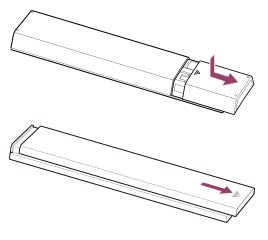
- Tipo a sgancio
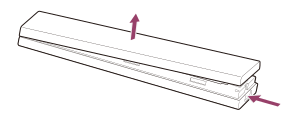
- Tipo a scorrimento
Nota
- I telecomandi dotati di pulsante Assistente Google/MIC sono connessi al televisore tramite Bluetooth. Interferenze radio potrebbero verificarsi nelle situazioni indicate di seguito, causando problemi di funzionamento al telecomando o al microfono, dato che le onde radio Bluetooth usano la stessa frequenza delle onde radio emesse da forni a microonde e di LAN wireless.
- Tra il televisore e il telecomando sono presenti persone o ostacoli (oggetti metallici o pareti)
- Viene usato un forno a microonde nelle vicinanze
- C’è un punto di accesso wireless LAN nelle vicinanze
- Televisore e telecomando non sono associati
- Avvicinare il telecomando al televisore
- Rimuovere gli ostacoli tra televisore e telecomando
- Usare il telecomando quando il microonde non è in uso
- Disattivare altri dispositivi Bluetooth
- Verificare l’impostazione Bluetooth del televisore, attivarla e disattivarla
Premere il pulsante(Impostazioni rapide) del telecomando, quindi selezionare quanto segue nell’ordine indicato.
Se [Impostazioni] — [Telecomandi e accessori] — [Bluetooth] è disattivato, attivarlo. Se è attivato, disattivarlo e attivarlo di nuovo. - Posizionare i punti di accesso LAN wireless e il microonde ad almeno 10 metri dal televisore
- Se la banda 5 GHz è disponibile nella LAN wireless, connetterla alla banda a 5 GHz
- Associare di nuovo il telecomando
Premere il pulsante(Impostazioni rapide) del telecomando, quindi selezionare quanto segue nell’ordine indicato.
[Impostazioni] — [Telecomandi e accessori] — [Telecomando] — [Connetti via Bluetooth] — [Connetti un nuovo telecomando] — seguire le istruzioni a schermo per riconnettere il telecomando.
Se non è possibile utilizzare il televisore con il telecomando in dotazione, selezionare quanto sopra indicato nell’ordine fino a [Connetti un nuovo telecomando] usando il telecomando di un altro televisore Sony, quindi tentare di nuovo la connessione con il telecomando in dotazione.
- A seconda del modello, viene fornito un telecomando Bluetooth già abbinato al televisore. Al momento della spedizione, non è possibile utilizzare il telecomando abbinato in dotazione per far funzionare altri televisori. Eseguire la verifica del funzionamento del telecomando con il televisore con cui è stato fornito il telecomando.
Ripristino del telecomando
Se il telecomando non funziona correttamente a causa di un cattivo contatto della batteria o di elettricità statica, il ripristino delle impostazioni di fabbrica potrebbe risolvere il problema.
- Rimuovere le batterie dal telecomando.
- Tenere premuto il pulsante di alimentazione sul telecomando per circa tre secondi.
- Inserire batterie nuove nel telecomando.
Se il problema dovesse persistere, fare riferimento alle pagine Se è richiesto un ripristino completo (riavvio) del televisore e Domande più frequenti relative alla risoluzione dei problemi.
Nota
- Quando si scollega e si ricollega il televisore, questo potrebbe non accendersi per qualche istante anche premendo il pulsante di alimentazione sul telecomando o sul televisore stesso. Ciò accade perché il televisore impiega qualche attimo a inizializzare il sistema. Attendere circa 10-20 secondi e riprovare.
Si desidera disattivare la retroilluminazione del telecomando. (Solo per telecomandi dotati di retroilluminazione)
È possibile disattivare la retroilluminazione del telecomando.
- Tenere premuti i pulsanti (Volume) - e (HOME) sul telecomando per almeno 2 secondi.
Rilasciare quando il LED MIC sul telecomando si illumina due volte.
Per riattivare la retroilluminazione del telecomando, ripetere la procedura.
Alimentazione
- Non è possibile spegnere il televisore dal telecomando.
- Il televisore si spegne automaticamente.
- Il televisore si accende automaticamente.
- Il televisore non si accende.
Non è possibile spegnere il televisore dal telecomando.
Le batterie del telecomando potrebbero essere scariche. Sostituirle con batterie nuove o spegnere il televisore dal pulsante di accensione presente sull’apparecchio.
Tenere premuto il pulsante di accensione per spegnere l’apparecchio.
Nota
- La posizione del pulsante di accensione sul televisore dipende dal modello, dal paese e dall’area geografica.
Esempio di modello con il pulsante di accensione sotto il LED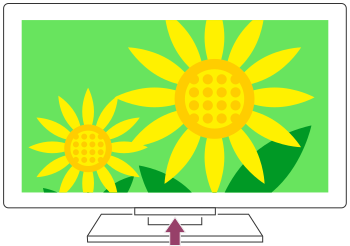
Suggerimento
- I modelli di apparecchio dotati di 1 pulsante sul televisore (solo il pulsante di accensione) consentono di utilizzare il pulsante di accensione del televisore per visualizzare il menu e regolare il volume o cambiare canale.
- Quando la carica delle batterie del telecomando sta per esaurirsi, viene visualizzato un messaggio nel menu HOME.
Il televisore si spegne automaticamente.
- Lo schermo potrebbe essere stato spento a seguito delle impostazioni [Timer Spegnimento].
- Controllare l’impostazione [Durata] di [Avvio timer].
- Allo scadere del tempo impostato in [Disattiva TV dopo] il televisore si spegne.
Per verificare le impostazioni, premere il pulsante
(Impostazioni rapide) del telecomando e selezionare quanto segue nell’ordine indicato.
[Impostazioni] — [Sistema] — [Alimentazione ed energia] — [Risparmio energetico] — [Disattiva TV dopo]
Il televisore si accende automaticamente.
Selezionare all’interno del testo per passare alla relativa schermata delle impostazioni.
- Controllare che [Avvio timer] sia attivato.
- Disabilitare l’impostazione [Accensione automatica TV] in [Impostazioni BRAVIA Sync].
Il televisore non si accende.
Seguire la procedura descritta in basso fino a risolvere il problema.
1. Controllare che il televisore si accenda con il telecomando.
Puntare il telecomando verso il sensore sulla parte frontale del televisore e premere il pulsante di alimentazione sul telecomando.
Controllare che il televisore si accenda.
Se il televisore non si accende, provare a ripristinare (riavviare) il televisore.
- Se è richiesto un ripristino completo (riavvio) del televisore
2. Controllare che il televisore si accenda con il pulsante di alimentazione del televisore.
Premere il pulsante di alimentazione sul televisore e controllare che si accenda.
Per conoscere la posizione del pulsante di accensione, fare riferimento alla Guida di riferimento/Guida di installazione.
Se il televisore si accende, il problema potrebbe risiedere nel telecomando. Fare riferimento al seguente argomento.
- Il telecomando non funziona.
3. Scollegare il cavo di alimentazione CA (cavo di rete).
Scollegare il cavo di alimentazione del televisore (cavo di rete) dalla presa di corrente. In seguito, premere il pulsante di accensione sul televisore e attendere due minuti, quindi ricollegare il cavo di alimentazione (cavo di rete) alla presa di corrente.
Suggerimento
- Quando si scollega e si ricollega il televisore, questo potrebbe non accendersi per qualche istante anche premendo il pulsante di alimentazione sul telecomando o sul televisore stesso. Ciò accade perché il televisore impiega qualche attimo a inizializzare il sistema. Attendere circa 10-20 secondi e riprovare.
Dispositivi collegati
- Nessuna immagine da un dispositivo collegato.
- Non è possibile selezionare un dispositivo connesso.
- Non è possibile trovare un dispositivo BRAVIA Sync HDMI collegato.
- Non è possibile spegnere il ricevitore via cavo/satellite utilizzando il telecomando del televisore.
- Non è possibile controllare un dispositivo esterno (ad esempio un ricevitore via cavo/satellite) mediante il telecomando del televisore. (Solo per i modelli compatibili con il controllo del ricevitore via cavo/satellite)
- L’operazione in corso s’interrompe o un dispositivo smette di funzionare.
Nessuna immagine da un dispositivo collegato.
Selezionare all’interno del testo per passare alla relativa schermata delle impostazioni.
- Accendere il dispositivo collegato.
- Controllare il collegamento del cavo tra il dispositivo e il televisore.
- Premere il pulsante (Selezione ingresso) per visualizzare l’elenco degli ingressi, quindi selezionare l’ingresso desiderato.
- Inserire correttamente il dispositivo USB.
- Accertarsi che il dispositivo USB sia formattato correttamente.
- Non è garantito il funzionamento di tutti i dispositivi USB. Anche le operazioni disponibili dipendono dalle caratteristiche del dispositivo USB o dei file video in fase di riproduzione.
- Modificare il formato del segnale HDMI dell’ingresso HDMI che non visualizza un’immagine in formato standard. Premere il pulsante (Impostazioni rapide) sul telecomando, quindi selezionare [Impostazioni] — [Canali & Ingressi] — [Ingressi esterni] — [Formato segnale HDMI/VRR] — l’ingressoHDMI da impostare.
Non è possibile selezionare un dispositivo connesso.
- Controllare il collegamento del cavo.
Non è possibile trovare un dispositivo BRAVIA Sync HDMI collegato.
Selezionare all’interno del testo per passare alla relativa schermata delle impostazioni.
- Verificare che il dispositivo sia compatibile con BRAVIA Sync.
- Assicurarsi che [Controllo per HDMI] sia configurato sul dispositivo compatibile con BRAVIA Sync e che [Impostazioni BRAVIA Sync] — [Controllo BRAVIA Sync] sia configurato sul televisore.
Non è possibile spegnere il ricevitore via cavo/satellite utilizzando il telecomando del televisore.
Selezionare all’interno del testo per passare alla relativa schermata delle impostazioni.
I modelli compatibili con il controllo del ricevitore cavo/satellite hanno le impostazioni [Configurazione del ricevitore cavo/satellite] in [Impostazioni] — [Canali & Ingressi] — [Ingressi esterni].
Non è possibile controllare un dispositivo esterno (ad esempio un ricevitore via cavo/satellite) mediante il telecomando del televisore. (Solo per i modelli compatibili con il controllo del ricevitore via cavo/satellite)
Selezionare all’interno del testo per passare alla relativa schermata delle impostazioni.
I modelli compatibili con il controllo del ricevitore cavo/satellite hanno le impostazioni [Configurazione del ricevitore cavo/satellite] in [Impostazioni] — [Canali & Ingressi] — [Ingressi esterni].
- Assicurarsi che il televisore supporti il dispositivo esterno.
- Se si tiene premuto un pulsante sul telecomando, la funzione potrebbe non rispondere. In questo caso, provare a premere il pulsante ripetutamente.
- In base al tipo di dispositivo esterno, alcuni pulsanti potrebbero non funzionare.
L’operazione in corso s’interrompe o un dispositivo smette di funzionare.
- Controllare che il dispositivo sia acceso.
- Sostituire le batterie del dispositivo.
- Provare ad eseguire di nuovo la procedura di abbinamento.
- I dispositivi Bluetooth utilizzano la banda 2,4 GHz, pertanto la comunicazione potrebbe rallentare o interrompersi occasionalmente a causa dell’interferenza di una LAN wireless.
Alcuni dispositivi elettrici che emettono onde radio (ad es. microonde o dispositivi portatili) collocati nelle vicinanze potrebbero essere causa d’interferenze. - Il televisore e/o il dispositivo potrebbero non funzionare correttamente se posizionati all’interno di uno scaffale metallico, che potrebbe fare da schermo alla comunicazione wireless.
- Per conoscere il raggio d’azione della comunicazione tra il televisore e altri dispositivi, consultare i manuali di istruzioni dei dispositivi stessi.
- Quando più dispositivi Bluetooth sono collegati al televisore, la qualità della comunicazione Bluetooth potrebbe deteriorarsi.
Registrazione HDD USB
- Non è possibile utilizzare un dispositivo HDD USB.
- Non è possibile abbinare il dispositivo HDD USB.
Non è possibile utilizzare un dispositivo HDD USB.
Selezionare all’interno del testo per passare alla relativa schermata delle impostazioni.
- Controllare che il dispositivo HDD USB sia:
- collegato correttamente.
Verificare che sia collegato alla porta USB blu denominata “HDD REC”.
- acceso.
- abbinato al televisore.
Per abbinare il dispositivo HDD USB al televisore, premere il pulsante
(Impostazioni rapide) del telecomando, quindi selezionare [Impostazioni] — [Canali & Ingressi] — [Impostazione dispositivo di registrazione] — [Registrazione HDD].
- collegato correttamente.
- La connessione del dispositivo HDD USB tramite un hub USB non è supportata.
- Eseguire [Verifica prestazioni HDD] per verificare che le specifiche del dispositivo HDD USB siano conformi ai requisiti.
Premere il pulsante(Impostazioni rapide) sul telecomando, quindi selezionare [Impostazioni] — [Canali & Ingressi] — [Impostazione dispositivo di registrazione] — [Verifica prestazioni HDD].
Non è possibile abbinare il dispositivo HDD USB.
Selezionare all’interno del testo per passare alla relativa schermata delle impostazioni.
- Controllare che il dispositivo HDD USB sia stato collegato alla porta USB (blu) denominata “HDD REC”.
- Se il dispositivo HDD USB è stato collegato correttamente alla porta USB blu, effettuare nuovamente l’abbinamento del dispositivo, dato che potrebbe risultare già associato per scopi diversi dalla registrazione (come ad esempio l’archiviazione).
Nota
- Nel caso ci siano dispositivi connessi alle porte USB1 e USB2, (solo per i modelli con tre porte USB) rimuovere temporaneamente i dispositivi prima di abbinare l’unità HDD USB.
- Premere il pulsante (Impostazioni rapide) del telecomando, quindi selezionare [Impostazioni] — [Sistema] — [Memoria].
- In [Memoria dispositivo], selezionare il dispositivo HDD USB che si desidera abbinare per la registrazione.
- Selezionare [Resetta e formatta come archivio rimovibile], quindi scegliere [Formatta].
- Selezionare [Registra per la registrazione].
- Seguire le istruzioni sullo schermo per abbinare il dispositivo HDD USB al televisore.
- Utilizzare [Verifica prestazioni HDD] per verificare che le specifiche del dispositivo HDD USB siano conformi ai requisiti.
Per eseguire un [Verifica prestazioni HDD], premere il pulsante
(Impostazioni rapide) del telecomando, quindi selezionare [Impostazioni] — [Canali & Ingressi] — [Impostazione dispositivo di registrazione] — [Verifica prestazioni HDD].
LED
- È possibile disabilitare il LED per evitare che si illumini o lampeggi.
- Il LED Risposta operativa lampeggia in rosso.
È possibile disabilitare il LED per evitare che si illumini o lampeggi.
Selezionare all’interno del testo per passare alla relativa schermata delle impostazioni.
Per disattivare il LED utilizzare le impostazioni che seguono.
Per disattivare l’indicatore LED Risposta operativa (LED bianco)
Premere il pulsante (Impostazioni rapide) del telecomando, quindi selezionare [Impostazioni] — [Sistema] — [Indicatore LED] — disattivare[Risposta operativa].
Per disattivare il LED della funziona vocale (LED giallo chiaro)/il LED Risposta operativa (LED ambra) (solo per i televisori dotati di microfono integrato)
Per disattivare il LED della funzione vocale quando il Interruttore microfono integrato è spento, o per spegnere il LED di risposta operativa quando il Interruttore microfono integrato è acceso, in [Impostazioni] — [Sistema] — [Indicatore LED], disattivare lo [Stato riconoscimento vocale].
Nota
- Lo stato del LED dipende dalle impostazioni e dall’impostazione acceso/spento del Interruttore microfono integrato.
- Il colore del LED della funzione vocale potrebbe variare in base a variazioni delle specifiche.
- Per utilizzare il microfono incorporato, potrebbe essere necessario aggiornare il software del televisore.
Il LED Risposta operativa lampeggia in rosso.
Contare quante volte lampeggia (l’intervallo è di tre secondi).
Riavviare il televisore scollegando il cavo di alimentazione CA dell’apparecchio per due minuti, quindi accendere il televisore.
Se il problema persiste, scollegare il cavo di alimentazione CA e rivolgersi all’assistenza clienti Sony, indicando il numero di volte per cui il LED Risposta operativa lampeggia.
Indice/Altro
- Indice
- Informazioni sulla Guida
- Struttura della Guida
- Specifiche
- Sito di assistenza
- Mantenere il televisore aggiornato
- Informazioni sui marchi
Indice
Programmi TV
|
|
Immagine/schermo
|
|
Suono/voce
|
Telecomando
|
|
Collegamenti
|
Dispositivi esterni
|
|
App
|
Riproduzione di file
|
|
Altro
|
|
Informazioni sulla Guida
La presente Guida spiega come utilizzare il televisore. È anche possibile consultare la Guida di installazione per le descrizioni sull’installazione del televisore e la Guida di riferimento per informazioni come le specifiche del televisore e la relativa installazione a muro.
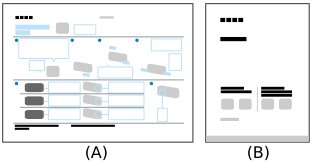
- Guida di installazione
- Guida di riferimento
Versioni della Guida
Esistono due versioni della Guida: la Guida incorporata e la Guida online. La Guida online include le informazioni più recenti.
La Guida online viene visualizzata automaticamente quando il televisore è connesso alla rete Internet, diversamente viene visualizzata quella incorporata.

Struttura della Guida
Per informazioni sulla struttura della Guida, vedere la pagina Struttura della Guida.
Nota
- Per utilizzare le più recenti funzioni descritte nella Guida, può essere necessario aggiornare il software del televisore. Per ulteriori informazioni sull’aggiornamento del software, consultare la pagina Aggiornamenti software.
- I nomi delle impostazioni nella Guida potrebbero differire da quanto visualizzato sul televisore, e ciò in base al periodo di commercializzazione dell’apparecchio o dal modello, paese o area geografica.
- Le immagini e le illustrazioni utilizzate nella Guida possono differire a seconda del modello del televisore.
- Il design e le caratteristiche tecniche sono soggetti a modifiche senza preavviso.
- La Guida contiene descrizioni comuni a tutti i modelli/aree geografiche/paesi. Alcune descrizioni di funzionalità potrebbero non essere disponibili a seconda del modello, del paese e dell’area geografica.
Suggerimento
- La presente Guida è stata redatta per tutti i paesi/aree geografiche; tuttavia, in alcuni di essi, alcune delle spiegazioni potrebbero non essere valide o applicabili.
Struttura della Guida
La Guida è strutturata come segue.
Per iniziare
- Telecomando
- Collegamento dei terminali
- Come si accendono i LED
- Menu Home
- Selezione degli ingressi
- Esecuzione della calibrazione acustica automatica
- Caratteristiche di accessibilità
Funzioni utili
- Ricerca di contenuti/controllo del televisore mediante la voce
- Selezione della Tipo di contenuto in base al contenuto corrente
- Utilizzo delle app preferite
- Trovare il telecomando (solo per i modelli dotati di telecomando con segnale acustico incorporato)
- Fruizione di app e servizi di streaming video sicuri (Sicurezza e limitazioni)
- Uso dell’Webcam con microfono integrato (solo modelli compatibili con BRAVIA CAM)
Guardare il televisore
- Guardare programmi televisivi
- Funzioni utili durante la visione del televisore
- Regolazione della qualità immagine/audio/schermo in base alle proprie preferenze
Registrazione di programmi televisivi
- Registrazione con un dispositivo HDD USB
- Fruizione/cancellazione del contenuto registrato
- Legenda dei simboli visualizzati nella lista dei titoli registrati
Uso del televisore con altri dispositivi
- Dispositivi USB
- Lettori Blu-ray e DVD
- Ricevitore cavo/satellite
- Visualizzazione sul televisore della schermata app di iPhone/smartphone o iPad/tablet
- Computer, fotocamere e videocamere
- Sistema audio (ad esempio ricevitore AV o sound bar)
- Console per videogiochi
- Effetto 3D surround con speaker con archetto o cuffie (solo modelli BRAVIA XR)
- Dispositivi Bluetooth
- Regolazione delle impostazioni di sincronizzazione AV
- Dispositivi compatibili con BRAVIA Sync
- Visualizzazione delle immagini in 4K da dispositivi compatibili
- Guida alla connettività BRAVIA
Collegamento a una rete
- Collegamento a una rete
- Funzioni della rete domestica
- Visualizzazione di contenuti Internet
Impostazioni
- Utilizzo di Impostazioni rapide
- Utilizzo del Dashboard eco
- Canali & Ingressi
- Visualizzazione e suono
- Rete e Internet
- Account e accesso
- Privacy
- App
- Sistema
- Telecomandi e accessori
- Guida e feedback
- Timer e orologio
Risoluzione dei problemi
Indice/Altro
- Indice
- Informazioni sulla Guida
- Specifiche
- Sito di assistenza
- Mantenere il televisore aggiornato
- Informazioni sui marchi
Specifiche
Informazioni sulle specifiche sono disponibili sul sito Web di assistenza Sony:
Consultare la pagina del prodotto del televisore e fare riferimento alle Specifiche. Per ulteriori informazioni sul sito Web di assistenza, consultare la pagina Sito di assistenza.
Nota
- Una pagina Specifiche potrebbe non essere disponibile a seconda del modello. In questi casi, fare riferimento alla Guida di riferimento.
Sito di assistenza
Per le ultime informazioni e la Guida online, visitare il sito Web di assistenza Sony:
https://www.sony.eu/support/ https://www.sony.eu/support/
Mantenere il televisore aggiornato
Il televisore acquisisce dati, come ad esempio la guida ai programmi, anche quando è in modalità standby/connesso in standby. Per mantenere il televisore aggiornato, si raccomanda di spegnerlo normalmente utilizzando il pulsante di alimentazione sul telecomando o sul televisore stesso.
Informazioni sui marchi

- Vewd® Core. Copyright 1995-2023 Vewd Software AS. All rights reserved.


- Questo prodotto contiene NetFront Browser di ACCESS CO., LTD.
- ACCESS, il logo ACCESS e NetFront sono marchi di Proprietà delle ACCESS CO., LTD. registrati in Giappone, USA e altri stati esteri.
- © 2023 ACCESS CO., LTD. Tutti diritti riservati.
- Questo software è basato in parte sul lavoro della Independent JPEG Group.

- Il marchio denominativo e i loghi Bluetooth® sono marchi registrati di proprietà di Bluetooth SIG, Inc. e sono utilizzati da Sony Group Corporation e le sue controllate su licenza.

- Prodotto su licenza di IMAX Corporation. IMAX® è un marchio registrato di IMAX Corporation negli Stati Uniti e/o in altri paesi. Per i brevetti DTS, consultare il sito http://patents.dts.com. Prodotto su licenza di DTS, Inc. DTS,DTS:X e i loghi DTS,DTS:X sono marchi di fabbrica registrati o marchi di fabbrica di DTS, Inc. negli Stati Uniti e in altri Paesi. © 2023 DTS, Inc. TUTTI I DIRITTI RISERVATI.

- Coperto da una o più rivendicazioni dei brevetti HEVC elencati all’indirizzo
patentlist.accessadvance.com.
- Wi-Fi® e Wi-Fi Alliance® sono marchi registrati di Wi-Fi Alliance.
- I loghi Wi-Fi CERTIFIED™ e Wi-Fi CERTIFIED 6™ sono marchi di certificazione di Wi-Fi Alliance.
- Disney+ e tutti i relativi loghi e marchi sono marchi di Disney Enterprises, Inc. o dei suoi affiliati.
- Amazon, Prime Video e tutti i loghi correlati sono marchi di Amazon.com, Inc. o delle sue affiliate.
- Apple, Apple Home, AirPlay e HomeKit sono marchi di Apple Inc. registrati negli Stati Uniti e in altri paesi e aree geografiche.
Per usare AirPlay e Apple HomeKit con questo televisore, si consiglia di utilizzare la versione più recente di iOS, iPadOS o macOS. - LIV è un marchio o un marchio registrato di Culver Max Entertainment Pvt. Ltd. (precedentemente conosciuta come Sony Pictures Networks India Pvt. Ltd.).
- Google TV è il nome dell’esperienza software di questo dispositivo e un marchio di Google LLC. Google, YouTube e altri marchi sono marchi di fabbrica di Google LLC.
- BRAVIA e BRAVIA XR sono marchi registrati Sony Group Corporation o delle relative affiliate.
- Tutti gli altri marchi di fabbrica sono di proprietà delle rispettive aziende.
Nota
- La disponibilità di ogni servizio dipende dal paese e dall’area geografica.