
Pradžia
- Nuotolinio valdymo pultas Šiame skyriuje aprašomi nuotolinio valdymo pulto mygtukai.
- Gnybto prijungimas
- Kaip įsižiebia šviesos diodai?
- Namų meniu
- Įvesčių pasirinkimas
- Automatinis garso kalibravimas
- Prieinamumo funkcijos
Nuotolinio valdymo pultas
Pasirinkite nuotolinio valdymo pultą.
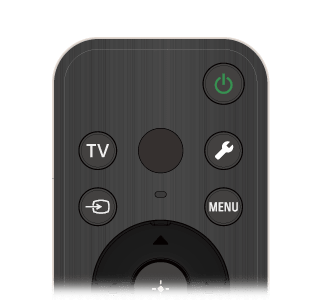
Nuotolinio valdymo pulto mygtukai
Kartu pristatomas nuotolinio valdymo pultas, mygtukų išdėstymas, mygtukų pavadinimai ir prieinamos funkcijos skiriasi priklausomai nuo turimo modelio, šalies ar regiono.
Spustelėkite mygtuką nuotolinio valdymo pulto vaizde, kad būtų parodytas aprašas.
 (Maitinimas)
- Įjungia arba perjungia į budėjimo / budėjimo tinkle režimą.
- TV
- Perjunkite į televizijos kanalą arba įvestį ir ekrane įjunkite Telev. meniu. Išsamios informacijos ieškokite puslapyje „„Telev. meniu“ naudojimas“.
 (mikrofonas)
- Kalbėkite į čia, jei norite naudoti nuotolinio valdymo pulto mikrofoną. Virš mikrofono yra šviesos diodas.
 (Greitieji nustatymai)
- Įjunkite „Greitieji nustatymai“. Išsamios informacijos ieškokite puslapyje „„Greitieji nustatymai“ naudojimas“.
Patarimas
- Galite naudoti patogią [Rasti nuotolinį] funkciją, kad rastumėte nuotolinio valdymo pultą paspaudę televizoriaus maitinimo mygtuką. Išsamesnės informacijos ieškokite Nuotolinio valdymo pulto paieška (tik modeliuose, kuriuose yra nuotolinio valdymo pultas su garsiniu signalu).
 (įvesties pasirinkimas)
- Įjunkite ekrane ir pasirinkite įvesties šaltinį, ir pan. Informacijos ieškokite puslapyje „Įvesčių pasirinkimas“.
- MENU
- Iškviečiamos funkcijos naudojant ekrano meniu.
 (į viršų) /
  (žemyn) /
  (kairėn) /
  (dešinėn) /
  (įvesti) (naršymas keturkrypčiu valdikliu)
- Naršymas ir pasirinkimas ekraniniame meniu.
 (ATGAL)
- Grįžkite į ankstesnį ekraną.
 (NAMAI)
- Ekrane įjunkite televizoriaus „Namų meniu“. Išsamios informacijos ieškokite puslapyje „Namų meniu“.
 +/- (Garsas)
- Nustatykite garsą.
 („Google“ padėjėjas / mikrofonas)
- Paprašykite „Google“ šiek tiek pagalbos didžiajame ekrane. Norėdami pradėti, nuotolinio valdymo pulte paspauskite „„Google“ padėjėjas“ (arba mikrofono) mygtuką.
Išsamios informacijos ieškokite puslapyje „Nuotolinio valdymo mikrofono naudojimas“.
„„Google“ padėjėjas“ veikia ne visomis kalbomis / ne visose šalyse / regionuose.  (nutildyti)
- Išjunkite garsą. Dar kartą paspauskite, kad įjungtumėte garsą.
Patarimas
- Pritaikymo neįgaliesiems sparčiąją funkciją galima įjungti ir išjungti paspaudus ir 3 sekundes palaikius (nutildyti).
- Pritaikymo neįgaliesiems sparčiąją funkciją galima įjungti ir išjungti paspaudus ir 3 sekundes palaikius
- CH +/- (kanalas)
- Pasirinkite kanalą.
 (Informacijos suvestinė)
- Įjunkite „Informacijos suvestinė“.
 (paleisti) /
  (pristabdyti)
- Valdykite medijos turinį televizoriuje ir prijungtuose su BRAVIA Sync suderinamuose įrenginiuose.
 (gidas)
- Rodo televizoriaus arba priedėlio elektroninį programų gidą. Išsamios informacijos ieškokite puslapyje „Programų gido naudojimas“.
- Programėlės mygtukai (internetinė paslauga)
- Mėgaukitės įvairiomis transliacijos paslaugomis vienu mygtuko paspaudimu.
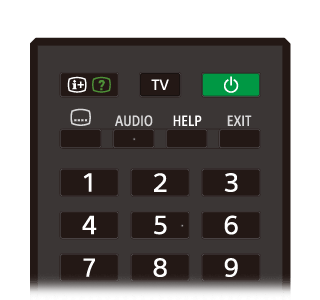
Nuotolinio valdymo pulto mygtukai
Kartu parduodamas nuotolinio valdymo pultas, taip pat mygtukų išdėstymas ir mygtukų pavadinimai skiriasi, priklausomai nuo turimo modelio, šalies ar regiono.
Spustelėkite mygtuką nuotolinio valdymo pulto vaizde, kad būtų parodytas aprašas.
 (informacijos / teksto parodymas)
- Ekrane įjunkite informaciją.
- TV
- Perjunkite į televizijos kanalą arba įvestį ir ekrane įjunkite Telev. meniu. Išsamios informacijos ieškokite puslapyje „„Telev. meniu“ naudojimas“.
- (Maitinimas)
- Įjungia arba perjungia į budėjimo / budėjimo tinkle režimą.
 (subtitrų nustatymas)
- Įjunkite arba išjunkite subtitrus (jei tokia funkcija yra).
- AUDIO
- Šiuo metu žiūrimai programai pasirinkite daugiakalbio šaltinio garsą arba dvejopą garsą (priklausomai nuo programos šaltinio).
- HELP
- Ekrane įjunkite „Žinyno meniu“. Žinyną galima pasiekti iš čia.
- EXIT
- Grįžkite į ankstesnį ekraną arba išeikite iš meniu. Jei teikiama interaktyviųjų programų paslauga, paspauskite, kad paslaugą išjungtumėte.
- Skaitinis mygtukas /・(taškas)
- Naudokite su mygtukais 0–9, kad pasirinktumėte skaitmeninius kanalus.
 (tekstas)
- Ekrane įjunkite tekstinę informaciją.
- Spalviniai mygtukai
- Konkrečiu metu atlikite atitinkamas funkcijas.
- (įvesties pasirinkimas)
- Įjunkite ekrane ir pasirinkite įvesties šaltinį, ir pan. Informacijos ieškokite puslapyje „Įvesčių pasirinkimas“.
- (Greitieji nustatymai)
- Įjunkite „Greitieji nustatymai“. Išsamios informacijos ieškokite puslapyje „„Greitieji nustatymai“ naudojimas“.
- (į viršų) / (žemyn) / (kairėn) / (dešinėn) / (įvesti) (naršymas keturkrypčiu valdikliu)
- Naršymas ir pasirinkimas ekraniniame meniu.
- (ATGAL)
- Grįžkite į ankstesnį ekraną.
- (NAMAI)
- Ekrane įjunkite televizoriaus „Namų meniu“. Išsamios informacijos ieškokite puslapyje „Namų meniu“.
- MENU
- Parodomas televizoriaus meniu, kad galėtumėte naudoti mygtukų funkcijas, kurių nėra nuotolinio valdymo pulte.
- +/- (Garsas)
- Nustatykite garsą.
 (perjungti)
- Junginėkite iš vieno į kitą tarp dviejų kanalų arba įvesčių. Televizorius perjungia tarp dabartinio kanalo ar įvesties ir paskutinį kartą pasirinkto kanalo ar įvesties.
- (nutildyti)
- Išjunkite garsą. Dar kartą paspauskite, kad įjungtumėte garsą.
Patarimas
- Pritaikymo neįgaliesiems sparčiąją funkciją galima įjungti ir išjungti paspaudus ir palaikius (nutildyti).
- Pritaikymo neįgaliesiems sparčiąją funkciją galima įjungti ir išjungti paspaudus ir palaikius
- CH +/- (kanalas)
- Televizoriaus režime: Pasirinkite kanalą.
Teksto režime: Pasirinkite (kitą) arba
  (ankstesnį) puslapį.
- (Informacijos suvestinė)
- Įjunkite „Informacijos suvestinė“.
- (paleidimas) /
 (greitas sukimas atgal) / (pristabdymas) /
  (sustabdymas) /
  (greitas sukimas pirmyn)
 - Valdykite medijos turinį televizoriuje ir prijungtuose su BRAVIA Sync suderinamuose įrenginiuose.
- (gidas)
- Rodo televizoriaus arba priedėlio elektroninį programų gidą. Išsamios informacijos ieškokite puslapyje „Programų gido naudojimas“.
Gnybto prijungimas
Galimų jungčių tipai ir formos priklauso nuo jūsų televizoriaus.
Jungčių vietą žr. „Nustatymo vadovas“ (atspausdintame vadove).
| Gnybtas | Aprašymas |
|---|---|
 |
|
 |
|
 |
|
 |
|
 |
|
 |
|
 |
|
 |
|
 |
|
 |
|
 |
|


Kaip įsižiebia šviesos diodai?
Televizoriaus būseną galite patikrinti, žiūrėdami kaip įsižiebia šviesos diodai.
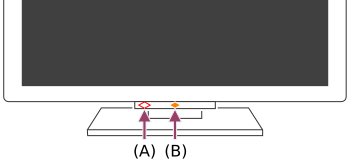
- Balso funkcijos šviesos diodas (televizoriaus apačioje, kairėje pusėje. Tik televizoriuose su integruotuoju mikrofonu.*)
- Veikimo atsakas šviesos diodas (televizoriaus apačioje, viduryje.)
* Atsižvelgiant į regioną, modelį ar kalbą, integruotojo mikrofono televizoriuje gali nebūti.
Balso funkcijos šviesos diodas
Įsijungia arba mirksi, kai aptinkama „Ok Google“ ir televizorius turi ryšį su serveriu. Šio šviesos diodo būsena priklauso nuo ryšio su serveriu būsenos.
Pastaba
- Nuotolinio valdymo pulte paspaudus mikrofono / „„Google“ padėjėjas“ mygtuką ir baigus aktyvinti televizoriaus integruotąjį mikrofoną, pradeda šviesti šviesiai geltonai balso funkcijos šviesos diodas, jei televizoriaus integruotasis mikrofonas yra išjungtas (jei įjungtas, „Veikimo atsakas“ šviesos diodas šviečia gintaro spalva). Tačiau šviesos diodo švietimo būdas gali keistis priklausomai nuo nustatymų.
- Balso funkcijos šviesos diodo spalva gali skirtis dėl specifikacijos pakeitimų.
Veikimo atsakas šviesos diodas
Įsijungia arba mirksi baltai, kai televizorius įjungiamas, kai gaunami signalai iš nuotolinio valdymo pulto arba kai atnaujinama programinė įranga naudojant USB atminties įrenginį.
Kai aktyvus [„Ok Google“ aptikimas], jis šviečia geltonai. (Tik televizoriuose su integruotuoju mikrofonu*)
* Atsižvelgiant į regioną, modelį ar kalbą, integruotojo mikrofono gali nebūti.
Kai Integruoto mikrofono jungiklis yra įjungtas, jis šviečia gintaro spalva (tik televizoriuose su integruotuoju mikrofonu*). Tačiau priklausomai nuo nustatymų šviesos diodas gali neužsidegti.
* Atsižvelgiant į regioną, modelį ar kalbą, integruotojo mikrofono gali nebūti.
Norint naudoti integruotąjį mikrofoną, gali reikėti atnaujinti televizoriaus programinę įrangą.
Namų meniu
Ekranas, kuris rodomas nuotolinio valdymo pulte paspaudus mygtuką (NAMAI), vadinamas Namų meniu. Atvėrę „Namų Meniu“, galite ieškoti turinio ir pasirinkti rekomenduojamą turinį, programas ir nustatymus.
Namų meniu rodomi elementai priklauso nuo to, ar „Google“ paskyra buvo nustatyta televizoriuje.
(Kai kurios funkcijos netaikomos, atsižvelgiant į jūsų modelį / regioną / šalį. Vaizdai yra tik informacinio pobūdžio. Jie gali skirtis nuo faktinio ekrano.)
(A) Namų meniu, kai televizoriuje nustatyta „Google“ paskyra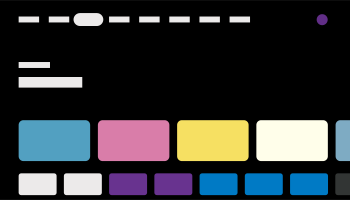
(B) Namų meniu, kai televizoriuje nenustatyta „Google“ paskyra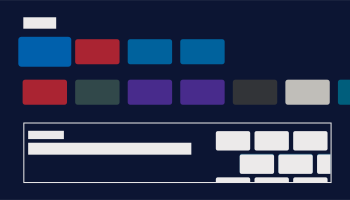
„Google“ paskyros nustatymas ir televizoriaus žiūrėjimas
Jeigu prijungiate televizorių prie interneto ir nustatote „Google“ paskyrą, televizoriuje galite įdiegti norimas programas, žiūrėti interneto vaizdus ir naudoti balso funkciją turiniui ieškoti.
Televizoriaus žiūrėjimas nenustačius „Google“ paskyros
Netgi jei nenustatysite „Google“ paskyros, galėsite žiūrėti televizijos transliacijas ir (arba) turinį iš prie televizoriaus prijungtų įrenginių, pavyzdžiui, „Blu-ray“ leistuvo. Jeigu televizorių prijungsite prie interneto, taip pat galėsite naudotis Namų meniu rodomomis internetinėmis transliavimo paslaugomis.
Pastaba
- Norėdami vėliau nustatyti „Google“ paskyrą ir žiūrėti televizorių, Namų meniu arba nuostatų meniu nustatykite „Google TV™“.
- Jeigu ištrinsite „Google“ paskyrą, televizorius sugrįš į gamyklines numatytąsias nuostatas.
Patarimas
- Atsižvelgiant į televizoriaus nuostatas, Namų ekranas bus rodomas įjungus televizorių. Jeigu pakeisite šią nuostatą, galėsite pakeisti ekraną, kuris rodomas įjungus televizorių į televizijos transliacijos kanalą arba išorinę įvestį, pavyzdžiui, HDMI, kurią žiūrėjote prieš išjungiant televizorių.
- Nuotolinio valdymo pulte paspauskite mygtuką (Greitieji nustatymai).
- Pasirinkite [Elgsena įjungus maitinimą], tada pasirinkite [Pastarąjį kartą naudota įvestis].
Kitą kartą įjungus televizorių, bus rodomas televizijos kanalas arba išorinė įvestis, pavyzdžiui, HDMI, kurią žiūrėjote prieš išjungdami televizorių.
Techniniai duomenys gali būti keičiami be įspėjimo.
- Nuotolinio valdymo pulte paspauskite mygtuką
- Kitos informacijos ieškokite „Sony“ palaikymo svetainėje, srityje „Dažniausiai užduodami klausimai“.
Dažniausiai užduodami klausimai dėl trikčių šalinimo
Įvesčių pasirinkimas
Norėdami naudoti prie televizoriaus prijungtus įrenginius (pvz., „Blu-ray“ / DVD grotuvą arba USB atmintinę) arba žiūrėti televizorių po tokio naudojimo, turėsite įjungti įvestį.
Jeigu redaguosite elementus ir pridėsite programas, galėsite persijungti į šias programas įvesties pasirinkimo ekrane.
- Kelis kartus paspauskite mygtuką (įvesties pasirinkimas), kad pasirinktumėte prijungtą įrenginį.
Arba spauskite mygtuką(įvesties pasirinkimas), mygtukais (kairėn) / (dešinėn) pasirinkite prijungtą įrenginį ir tuomet spauskite mygtuką (įvesti).
Pastaba
- Jeigu prie HDMI įvesties nėra prijungta jokių įrenginių, HDMI įvestis gali būti nerodoma [Įvestys].
Įvesties elementų redagavimas
- Paspauskite mygtuką (įvesties pasirinkimas).
- Paspauskite mygtuką (dešinėn) (arba mygtuką (kairėn), priklausomai nuo televizoriaus ekrano kalbos) ir pasirinkite
 (Redaguoti).
 - Pasirinkite norimą rodyti arba paslėpti programą / įvestį / įrenginį.
- Pasirinkite [Uždaryti].
Patarimas
- Norėdami pakeisti tvarką arba paslėpti rodomą elementą, pažymėję tą elementą paspauskite nuotolinio valdymo pulto mygtuką (į viršų) – bus parodyta [Perkelti] ir [Slėpti]. Pasirinkę [Perkelti], naudokite nuotolinio valdymo pulto pasirinktis (kairėn) / (dešinėn), kad elementą galėtumėte perkelti į norimą vietą, tada paspauskite nuotolinio valdymo pulto mygtuką (įvesti).
- Televizijos transliaciją galite įjungti paprasčiausiai paspausdami nuotolinio valdymo pulto mygtuką TV.
Automatinis garso kalibravimas
Norėdami pereiti prie susijusių nustatymų ekrano, tekste pasirinkite .
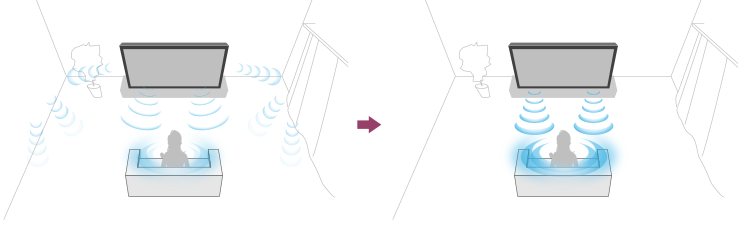
Žiūrėjimo aplinkai geriausiai tinkančią akustiką galite parinkti išmatuodami bandomąjį televizoriaus garsą nuotolinio valdymo pultelio mikrofonu. (Priklausomai nuo turimo modelio, šio nustatymo gali nebūti.)
Modeliuose, kuriuose galimas automatinis garso kalibravimas, yra toliau nurodytas nustatymas.
[Nustatymai], [Rodymas ir garsas], [Ambient Optimisation Pro], [Automatinis akustikos kalibravimas]
Pastaba
- Kalibravimo veiksmingumas priklauso nuo aplinkos, kurioje žiūrite.
- Matuojant, iš televizoriaus bus leidžiamas garsus bandomasis garsas.
- Matavimo metu neuždenkite nuotolinio valdymo pulto gale esančio mikrofono.
- Matavimo metu nejudinkite nuotolinio valdymo pulto. Pajudinus, gali būti netiksliai išmatuota.
- Kalibravimą atlikite, kai aplinkui tylu. Esant triukšmui, gali būti netiksliai išmatuota.
- Automatinio garso kalibravimo atlikti neįmanoma, jei naudojate pailgąjį garsiakalbį. Pakeiskite toliau nurodytą nustatymą.
[Nustatymai], [Rodymas ir garsas], [Garso išvestis], [Garsiakalbiai], [Televizoriaus garsiakalbiai]
- Paspauskite nuotolinio valdymo pulto mygtuką (Greitieji nustatymai), tada pasirinkite šiuos nustatymus.
[Nustatymai], [Rodymas ir garsas], [Ambient Optimisation Pro], [Automatinis akustikos kalibravimas], [Kalibravimo sąranka] - Išmatuokite vadovaudamiesi toliau pateiktomis instrukcijomis.
Akustika bus pakoreguota automatiškai atsižvelgiant į aplinkos, kurioje žiūrite, matavimo rezultatus.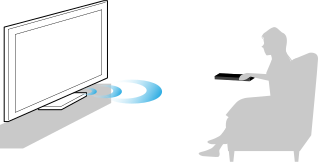
Patarimas
Automatinis garso kalibravimas gali nepavykti toliau išvardytais atvejais.
- Jei matuojant sujudinamas nuotolinio valdymo pultelis.
- Jei matuojant be bandomojo garso girdisi ir kiti garsai (pvz., koks nors triukšmas).
Prieinamumo funkcijos
Norėdami pereiti prie susijusių nustatymų ekrano, tekste pasirinkite .
Šiame televizoriuje, dalyje [Pritaikymas neįgaliesiems], yra pritaikymo neįgaliesiems funkcijos, pvz., teksto ekrane perskaitymo funkcija, teksto padidinimo funkcija, kad jį būtų lengviau skaityti, ir subtitrų funkcija.
Pastaba
- Kai kurios funkcijos netaikomos, atsižvelgiant į jūsų modelį / regioną / šalį.
Paspauskite nuotolinio valdymo pulto mygtuką (Greitieji nustatymai), tada pasirinkite [Nustatymai], [Sistema] ir [Pritaikymas neįgaliesiems], kad sukonfigūruotumėte naudotojo pagalbines funkcijas.
[Pritaikymas neįgaliesiems] turi sparčiojo klavišo funkciją, todėl šią parinktį galite įjungti arba išjungti nuotolinio valdymo pulte paspaudę ir 3 sekundes palaikę mygtuką (nutildyti).
Patarimas
- Norėdami pakeisti sparčiąją funkciją, pasirinkite [Spart. pritaikymo neįgal. Įjungimas] parinktyje [Pritaikymas neįgaliesiems], aktyvuokite [Įgal. spartųjį pritaik. neįgal. funk. Klavišą] ir pakeiskite funkciją parinktyje [Sparčiojo klavišo paslauga].
- Jei pasirinksite [Pritaikymo neįgaliesiems mokymo programa] parinktyje [Pritaikymas neįgaliesiems], galėsite sužinoti apie televizoriaus palaikomas naudotojo pritaikymo neįgaliesiems funkcijas. (Priklausomai nuo turimo modelio, šios funkcijos gali nebūti.)
- Norėdami teksto ekrane perskaitymo funkciją naudoti žinyne, žinyną žiūrėkite „Sony“ palaikymo svetainėje kompiuteryje arba išmaniajame telefone.
- Daugiau informacijos apie prieinamumą rasite „Sony“ palaikymo svetainėje.
https://www.sony.net/A11y.GoogleTV/

https://www.sony.net/A11y.GoogleTV/
Naudingos funkcijos
- Turinio paieška / televizoriaus valdymas balsu
- Turinio tipas parinkimas pagal esamą turinį
- Naudojimasis pageidaujamomis programomis
- Nuotolinio valdymo pulto paieška (tik modeliuose, kuriuose yra nuotolinio valdymo pultas su garsiniu signalu)
- Mėgavimasis saugiomis programomis ir vaizdo transliavimo paslaugomis (Sauga ir apribojimai)
- Kamera ir mikrofonas naudojimas (tik BRAVIA CAM palaikomi modeliai)
Turinio paieška / televizoriaus valdymas balsu
- Nuotolinio valdymo mikrofono naudojimas Šią funkciją galima naudoti televizoriuose, kurių nuotolinio valdymo pulte yra „Google“ padėjėjas / mikrofono mygtukas.
- Televizoriaus integruotojo mikrofono naudojimas (tik televizoriuose su integruotuoju mikrofonu)
Nuotolinio valdymo mikrofono naudojimas
Norėdami pereiti prie susijusių nustatymų ekrano, tekste pasirinkite .
Valdymo balsu funkciją palaikančiame nuotolinio valdymo pulte yra „„Google“ padėjėjas“ / mikrofono mygtukas ir integruotasis mikrofonas. Prašykite „Google“ ieškoti filmų, transliavimo programų, leisti muziką ir valdyti televizorių, ir visa tai galite daryti balso komandomis. Norėdami pradėti nuotolinio valdymo pulte paspauskite „Google“ padėjėjas (arba mikrofono) mygtuką.
- Nuotolinio valdymo pulte paspauskite ir palaikykite nuspaustą „„Google“ padėjėjas“ / mikrofono mygtuką.
Nuotolinio valdymo pulte esantis mikrofonas bus aktyvintas paspaudus mygtuką ir įsižiebs šviesos diodas nuotolinio valdymo pulte.
- Kalbėkite į mikrofoną paspaudę ir laikydami nuspaustą „„Google“ padėjėjas“ / mikrofono mygtuką.
Priklausomai nuo jūsų modelio, gali būti rodomi šnekos pavyzdžiai.
Paieškos rezultatai parodomi, kai kalbate į mikrofoną.
Pastaba
- Norint naudoti paieškos balsu funkciją reikalingas interneto ryšys.
- Prie televizoriaus pridėto nuotolinio valdymo pulto tipas ir tai, ar jame yra integruotas mikrofonas, priklauso nuo jūsų modelio, regiono ar šalies. Prie kai kurių modelių ar kai kuriuose regionuose arba šalyse gali būti pridedamas pasirenkamas nuotolinis valdymo pultas.
Norint naudoti integruotąjį mikrofoną, gali reikėti atnaujinti televizoriaus programinę įrangą. - Norėdami naudoti nuotolinio valdymo pulto mikrofoną, turite pridėti ir nustatyti „Google“ paskyrą televizoriuje.
Televizoriaus integruotojo mikrofono naudojimas (tik televizoriuose su integruotuoju mikrofonu)
Atsižvelgiant į regioną, šalį ar kalbą, integruotojo mikrofono televizoriuje gali nebūti.
Norint naudoti integruotąjį mikrofoną, gali reikėti atnaujinti televizoriaus programinę įrangą.
Išsamesnės informacijos apie kalbas, kuriomis prieinama integruotojo mikrofono funkcija, ieškokite šioje „Sony“ palaikymo svetainėje.
 https://www.sony.net/tv-hf/aep/
Patarimas
- URL gali būti keičiamas be įspėjimo.
Dabar vien balso komandomis su televizoriumi galite atlikti kur kas daugiau veiksmų. Tiesiog ištarkite „Ok Google“, kad galėtumėte:
- Valdyti televizorių ir išmaniuosius namų prietaisus
- Klausytis muzikos ir pramogauti
- Gauti atsakymus į klausimus
- Planuoti ir tvarkyti dienos darbus
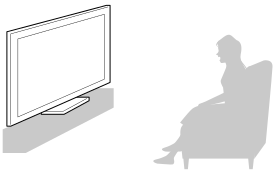
Norėdami pradėti, atsisukite veidu į televizorių ir ištarkite „Ok Google“.
Kai balso funkcijos šviesos diodas sublyksės baltai, pradėkite kalbėti.
- Balso funkcijos šviesos diodas yra apačioje, šiek tiek į kairę nuo televizoriaus vidurio.
- Televizoriaus apačioje, viduryje esantis šviesos diodas šviečia gintaro spalva, kai televizoriuje nustatyta aptikti „Ok Google“.
Norėdami naudoti integruotąjį mikrofoną, įjunkite toliau nurodytą nustatymą.
- Įjunkite televizoriaus integruotojo mikrofono mygtuką.
Apie integruoto mikrofono jungiklio vietą televizoriuje skaitykite Trumpasis vadovas / Nustatymo vadovas.
Pastaba
- Norint naudotis televizoriaus integruotuoju mikrofonu, reikalingas interneto ryšys.
- Daugeliu atvejų integruotąjį mikrofoną galima naudoti, kai Integruoto mikrofono jungiklis yra įjungtas. Tačiau, priklausomai nuo televizoriaus nustatymų, jo gali būti nebūti.
- Įjungus televizoriaus integruotojo mikrofono jungiklį, reikia paspausti nuotolinio valdymo pulto mikrofono / „„Google“ padėjėjas“ mygtuką (atsižvelgiant į televizoriaus modelį, šalį ar regioną). (Tik televizorių modeliuose su integruotojo mikrofono jungikliu.)
- Energijos suvartojimas padidės, kai įjungtas integruotasis mikrofonas, nes jis visada klausosi.
Patarimas
- Kai televizoriuje nustatyta aptikti „Ok Google“, Veikimo atsakas šviesos diodas dega gintaro spalva net tada, kai televizorius yra išjungtas (galite nustatyti, kad diodas nešviestų).
- Televizoriaus integruotasis mikrofonas sustiprina garsą iš aplinkos ir netyčia reaguoja. Galite naudoti [Integruoto mikrofono jautrumas] mikrofono jautrumui pakeisti.
Paspauskite nuotolinio valdymo pulto mygtuką
(Greitieji nustatymai) ir pasirinkite toliau nurodyta tvarka.
[Nustatymai], [Sistema] ir [Integruoto mikrofono jautrumas]
Turinio tipas parinkimas pagal esamą turinį
Norėdami pereiti prie susijusių nustatymų ekrano, tekste pasirinkite .
Pasirinkę Turinio tipas pagal tai, ką žiūrite, galite mėgautis geresne vaizdo ir garso kokybe.
 Vaizdo įrašas | 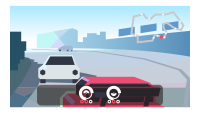 Žaidimas |  Kompiuteris |
- Paspauskite nuotolinio valdymo pulto mygtuką (Greitieji nustatymai) ir pasirinkite toliau nurodyta tvarka.
[Nustatymai], [Rodymas ir garsas], [Vaizdas ir garsas] ir [Turinio tipas]
Galite keisti toliau išvardytus nustatymus.
- Vaizdo įrašai/Nuotraukos
- Taikoma vaizdo ir garso kokybė, tinkama vaizdo ir nuotraukų peržiūrai.
- Žaidimas
- Taikoma vaizdo ir garso kokybė, tinkama vaizdo žaidimams.
- AK
- Taikoma vaizdo ir garso kokybė, tinkama vaizdo įvesčiai iš kompiuterio.
Pastaba
- Priklausomai nuo įvesties šio nustatymo gali nebūti.
Naudojimasis pageidaujamomis programomis
- Programų diegimas
Programų diegimas
Programas į televizorių galite įdiegti lygiai taip pat, kaip tą atliekate naudodamiesi išmaniaisiais telefonais ir planšetiniais kompiuteriais.
Pastaba
- Galite įdiegti tik su televizoriumi suderinamas programas. Jos gali skirtis nuo išmaniesiems telefonams ir planšetiniams kompiuteriams skirtų programų.
- Norint įdiegti programas, reikės interneto ryšio ir „Google“ paskyros.
Patarimas
- Jei neturite „Google“ paskyros arba norite sukurti bendrą paskyrą, šioje svetainėje sukurkite naują paskyrą.
https://accounts.google.com/signup https://accounts.google.com/signup
Pirmiau nurodyta svetainė gali skirtis atsižvelgiant į regioną ir šalį. Be to, ji gali būti keičiama nepranešus. Išsamios informacijos ieškokite „Google“ pradžios puslapyje. - Rekomenduojame sukurti „Google“ paskyrą kompiuteryje arba mobiliajame įrenginyje.
- Paspauskite mygtuką (NAMAI) ir Namų ekrano parinktyje [Paieška] pasakykite ką nors panašaus į „Ieškoti <programos pavadinimas> programos“, kad būtų ieškoma norimų įdiegti programų. Arba pasirinkite įvesties lauką ir naudokite ekrano klaviatūrą.
- Iš paieškos rezultatų pasirinkite programą ir ją įdiekite.
Patarimas
- Jei ieškant programos nepavyksta rasti norimų rezultatų, sakykite „Google Play Store“ ir pabandykite ieškoti programos ekrane Google Play Store.
- Taip pat Namų meniu programų skirtuke galite pasirinkti kategoriją ir pasirinkti norimą programą.
Atsiųsta programa automatiškai įdiegiama ir pridedama. Galite pasirinkti [Atidaryti] ir paleisti programą.
Patarimas
- Norėdami įdiegtą programą paleisti vėliau, Namų meniu pasirinkite programų skirtuką ir pasirinkite [Žr. viską] programų srities dešiniajame kampe. Pasirinkite įdiegtą programą ir ją paleiskite.
Apie mokamas programas
Galima rasti nemokamų ir mokamų programų. Norint įsigyti mokamą programą, reikalingas iš anksto apmokėtos „Google Play“ dovanų kortelės kodas arba kredito kortelės informacija. „Google Play“ dovanų kortelę galite įsigyti iš įvairių pardavėjų.
Programos šalinimas
- Paspauskite nuotolinio valdymo pulto mygtuką (Greitieji nustatymai), pasirinkite [Nustatymai] ir [Programos], tada pasirinkite šalintiną programą ir ją pašalinkite.
Nuotolinio valdymo pulto paieška (tik modeliuose, kuriuose yra nuotolinio valdymo pultas su garsiniu signalu)
Kartu su televizoriumi pristatytame nuotolinio valdymo pulte yra funkcija, leidžianti surasti nuotolinio valdymo pultą skleidžiant garso signalą, kai jo nerandate, pavyzdžiui, kai neprisimenate, kur jį palikote (pavyzdžiui, po pagalve ar paslėptą po laikraščiu), arba kai žiūrite filmą tamsiame kambaryje.
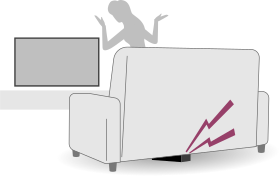
Norėdami rasti nuotolinio valdymo pultą, atlikite toliau nurodytus veiksmus.
Naudojant televizoriaus maitinimo mygtuką
- Nuspauskite televizoriaus maitinimo mygtuką.
Televizoriaus ekrane rodomas meniu. - Vadovaukitės ekrane pateikiamais nurodymais ir rodomame meniu pasirinkite [Rasti nuotolinį].
Nuotolinio valdymo pultas skleidžia garsinį signalą.
Pastaba
- Parinktis [Rasti nuotolinį], rodoma paspaudus televizoriaus maitinimo mygtuką, yra rodoma tik tada, kai nuotolinio valdymo pultas su integruotu garsiniu signalu yra susietas su televizoriumi.
- Atstumas nuo televizoriaus, kuriuo galite ieškoti nuotolinio valdymo pulto, yra ribotas. Nuotolinio valdymo pultas negali skleisti garso signalo tose vietose, kur signalai nepasiekia.
Mėgavimasis saugiomis programomis ir vaizdo transliavimo paslaugomis (Sauga ir apribojimai)
Norėdami pereiti prie susijusių nustatymų ekrano, tekste pasirinkite .
Kad televizorius būtų naudojamas saugiai, galite nustatyti diegimo apribojimus iš nežinomų šaltinių atsisiųstoms programoms arba amžiaus apribojimus programoms ir vaizdo įrašams. (Priklausomai nuo įsigyto modelio / regiono / šalies, kai kurios funkcijos netaikomos.)
Galima nustatyti šias [Tėvų kontrolė] funkcijas, kad galėtumėte:
- Apriboti televizijos kanalus ir išorinių įvesčių naudojimą
- Apriboti programų diegimą iš nežinomų šaltinių
- Apriboti programų naudojimą (slaptažodžiu užrakinama funkcija)
- Apriboti televizoriaus naudojimo laiką
Galite apriboti funkcijas nustatydami toliau nurodytus parametrus.
Amžiaus ribojimų nustatymas programoms
- Paspauskite nuotolinio valdymo pulto mygtuką (Greitieji nustatymai), tada eilės tvarka pasirinkite šias parinktis.
[Nustatymai], [Sistema], [Tėvų kontrolė], [Kanalas] ir [TV kontrolė].
Parinktys priklauso nuo modelio, šalies, regiono ir nuostatų.
Programų apribojimas (slaptažodžiu užrakinama funkcija)
Nustatykite, kad apribotumėte programų, pavyzdžiui, interneto naršyklių naudojimą vaikams.
Nustatykite apribojimus [Tėvų kontrolė].
Jeigu nustatyta, jums paleidus programą reikės įvesti PIN kodą.
- Paspauskite nuotolinio valdymo pulto mygtuką (Greitieji nustatymai) ir pasirinkite toliau nurodyta tvarka.
[Nustatymai], [Sistema], [Tėvų kontrolė], [Programos] - Nustatykite arba įveskite PIN kodą.
- Aktyvinkite [Apriboti programas].
- Programų sąraše pasirinkite programas, kurias norite apriboti.
Apribotos programos pasikeis iš (Atblokuota) į
  (Užblokuota). Norėdami apriboti visas programas, pasirinkite [Visos programos].
Kenksmingų programų aptikimas
- Paspauskite nuotolinio valdymo pulto mygtuką (Greitieji nustatymai) ir pasirinkite toliau nurodyta tvarka.
[Nustatymai], [Privatumas], [Sauga] ir pakeiskite nustatymą.
Patarimas
- Gali būti taikomi kiti atskiri apribojimai, tai priklauso nuo programos. Išsamios informacijos ieškokite programos žinyne.
Televizoriaus naudojimo laiko apribojimas
Nustatykite, kad apribotumėte vaikų televizoriaus naudojimo laiką.
- Paspauskite nuotolinio valdymo pulto mygtuką (Greitieji nustatymai) ir pasirinkite toliau nurodyta tvarka.
[Nustatymai], [Sistema], [Tėvų kontrolė], [Įrenginio naudojimo laikas] - Nustatykite arba įveskite PIN kodą.
- Aktyvinkite [Apriboti naudojimosi laiką], kad pradėtumėte naudoti apribojimą.
Apribojimo nuostata bus rodoma [Apriboti naudojimosi laiką]. Pakeisti nuostatą, nustatytą [Naudojimosi laiko apribojimas] arba [Apribotasis laikotarpis].
Kamera ir mikrofonas naudojimas (tik BRAVIA CAM palaikomi modeliai)
Galite prijungti pateiktą Kamera ir mikrofonas (CMU-BC1M) prie televizoriaus ir mėgautis vaizdo pokalbiais arba nustatyti naudotojo žiūrėjimo padėčiai optimalią vaizdo ir garso kokybę.
Kamera ir mikrofonas prijungimas ir atjungimas
Prijungimas
Prijunkite pateiktus Kamera ir mikrofonas prie televizoriaus gale esantį kameros prievado. Galite koreguoti Kamera ir mikrofonas kampą ir vertikalią padėtį.

Atjungimas
Norėdami atjungti pateiktą Kamera ir mikrofonas, šiek tiek pasukite, kaip parodyta paveikslėlyje žemiau.
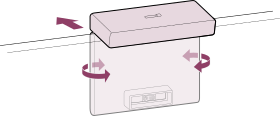
Pastaba
- Gali reikėti atnaujinti televizoriaus programinę įrangą, kad galėtumėte naudoti Kamera ir mikrofonas funkcijas. Jei rodomas pranešimas apie programinės įrangos naujinius, atnaujinkite.
Kameros atpažinimo funkcijos nustatymas
Konfigūruokite nustatymus, susijusius su Kamera ir mikrofonas jutikliu.
- Paspauskite nuotolinio valdymo pulto mygtuką (Greitieji nustatymai) ir eilės tvarka pasirinkite šias parinktis.
[Nustatymai], [Nuotolinis valdymas ir priedai], [BRAVIA CAM], pageidaujamas elementas
Galimi nustatymai
- [Automatinis vaizdo ir garso reguliavimas] (tik BRAVIA XR modeliams)
- Kamera ir mikrofonas aptinka naudotojo žiūrėjimo padėtį ir automatiškai pakoreguoja ekrano ryškumą, garsumą ir garso balansą.
- [Ryškumas]
- Pagal žiūrėjimo atstumą automatiškai pakoreguojamas ryškumas, kad spalvos būtų geriau matomos.
- [Balso stiprumas]
- Pagal žiūrėjimo atstumą automatiškai pakoreguojamas garsumas. Jei esate toli nuo televizoriaus, pagarsinama.
- [Garso balansas]
- Sureguliuoja balansą taip, kad garsas būtų toks, tarsi žiūrėtumėte iš televizoriaus priekio, net jei iš tikrųjų taip nėra.
- [Įspėjimas dėl buvimo arti]
- Pranešama, kai televizoriaus žiūrėjimo atstumas yra per mažas.
Norėdami įjungti šią funkciją, turite įvesti PIN kodą. Kai ji įjungta, bus nustatytas 1 m (3 pėdų) atstumas (numatytoji vertė). Galite pasirinkti [Nustatyti atstumą] ir nustatyti bet kokį atstumą. - [Automatinis energijos taupymo režimas]
- Kai nustatoma, kad naudotojo nėra priešais televizorių tam tikrą laiką, automatiškai perjungiama į energijos taupymo režimą, pavyzdžiui, sumažinamas ryškumas.
- [Gestų valdymas]
- Gestais priešais televizorių galima išjungti televizorių, reguliuoti garsą, perjungti kanalą arba atkurti turinį.
Patarimas
[BRAVIA CAM] Kamera ir mikrofonas yra funkcijų, kurios papildo Kameros atpažinimo funkcijos. Konfigūruokite jas, jei reikia.
- Naudojant Kameros atpažinimo funkcijos, kameros vaizdai nėra siunčiami į tinklą, galite ištrinti Kamera ir mikrofonas surinktus duomenis ir iš naujo nustatyti Kameros atpažinimo funkcijos.
[Nustatymai], [Nuotolinis valdymas ir priedai], [BRAVIA CAM], [Išvalyti duomenis] - Jei norite išjungti Kamera ir mikrofonas šviesos diodą, išjunkite šį nustatymą.
[Nustatymai], [Nuotolinis valdymas ir priedai], [BRAVIA CAM], [Kameros aktyvumo LED]
Vykstant vaizdo pokalbiams arba atnaujinant Kamera ir mikrofonas, šviesos diodas visada bus įjungtas. - Gali reikėti atnaujinti Kamera ir mikrofonas programinę įrangą. Norėdami patikrinti, ar yra programinės įrangos naujinių, pasirinkite toliau nurodyta tvarka.
[Nustatymai], [Nuotolinis valdymas ir priedai], [BRAVIA CAM], [Progr. įr. atnaujinimas]
Televizoriaus žiūrėjimas
- Televizijos programų žiūrėjimas
- Naudingos funkcijos žiūrint televizorių
- Vaizdo / ekrano / garso kokybės reguliavimas pagal savo poreikius
Televizijos programų žiūrėjimas
- Informacinio skydelio piktogramų supratimas
- Programų gido naudojimas
- Kanalų nustatymų konfigūravimas
- „Telev. meniu“ naudojimas
- Interaktyviosios transliacijos televizijos paslaugų naudojimas
Informacinio skydelio piktogramų supratimas
Kai pakeičiate kanalą, trumpam parodomas informacinis skydelis. Informaciniame skydelyje gali būti rodomos toliau nurodytos piktogramos.
 :
:- duomenų paslauga (transliacijos programa)
 :
:- radijo paslauga
 :
:- koduota / prenumeruojamoji paslauga
 :
:- galimas daugiakanalis garso įrašas
 :
:- yra subtitrai
 :
:- yra subtitrai ir (arba) garso įrašas prastai girdintiems
 :
:- rekomenduojamas mažiausias amžius, nuo kurio galima žiūrėti šią programą (nuo 3 iki 18 metų)
 :
:- Užraktas nuo vaikų
 :
:- yra garso įrašas prastai matantiems
 :
:- yra subtitrų garso įrašas
 :
:- yra daugiakanalis garso įrašas
Programų gido naudojimas
Galite greitai rasti norimas programas.
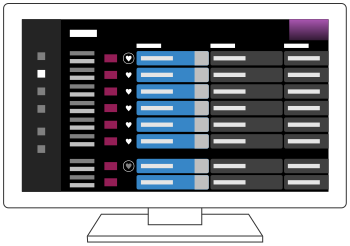
Galimos funkcijos priklauso nuo jūsų regiono / šalies / nustatymų.
- Paspauskite mygtuką (gidas), kad būtų rodomas skaitmeninis programų gidas.
- Pasirinkite programą, kurią norite žiūrėti.
Naudojimasis funkcija [Adresynas]
Norėdami įtraukti kanalą į [Adresynas], pasirinkite  (Adresynas) programų gide. Jei pasirinksite (Adresynas) stulpelyje [Guide], kuris rodomas pakartotinai paspaudus nuotolinio valdymo pulto mygtuką (kairėn), kanalai, užregistruoti [Adresynas] ir jūsų [Dažniausiai žiūrimi], bus rodomi programų gide.
Programų gide rodomų kanalų filtravimas
Galite nustatyti sąlygas programų gide rodomiems kanalams filtruoti. Kai rodomas programų gidas, kelis kartus paspauskite nuotolinio valdymo pulto mygtuką (kairėn), kad būtų rodomas filtras, ir nustatykite sąlygos.
(Ši funkcija prieinama tik tam tikrame regione / šalyje / esant tam tikriems nustatymams.)
Patarimas
- (Tik su televizoriaus priedėlio pulteliu suderinamuose modeliuose.) Jei [Televizijos priedėlio valdymo sąranka] nustatymą aktyvuosite [Televizijos priedėlio sąranka] pasirinkę skiltyje [Išorinės įvestys], galėsite matyti televizoriaus priedėlio programų gidą.
- Programų gide rodomus kanalus galite keisti naudodami [Guide], kuris rodomas kelis kartus paspaudus nuotolinio valdymo pulto mygtuką (kairėn).
- Naudodami [Ekrano intervalas] galite pakeisti programų gide rodomą laiko ašį iš dviejų į keturias valandas. Parametrą [Ekrano intervalas] galite nustatyti skiltyje [Nustatymai], esančioje stulpelyje [Guide] programų gido kairėje pusėje.
Kanalų nustatymų konfigūravimas
- Skaitmeninių transliacijų gavimas
- Palydovinių transliacijų gavimas
- Kanalų rūšiavimas ar redagavimas
Skaitmeninių transliacijų gavimas
Norėdami pereiti prie susijusių nustatymų ekrano, tekste pasirinkite .
- Paspauskite nuotolinio valdymo pulto mygtuką (Greitieji nustatymai), tada pasirinkite [Nustatymai], [Kanalas & Įvestys], [Kanalas], [Kanalo nustatymas] ir [Automatinis derinimas].
- Vykdykite ekrane pateikiamas instrukcijas, norėdami nustatyti visus galimus skaitmeninius kanalus ir išsaugoti juos televizoriuje.
Nustatymo diapazono keitimas
Paspauskite nuotolinio valdymo pulto mygtuką (Greitieji nustatymai), tada pasirinkite [Nustatymai], [Kanalas & Įvestys], [Kanalas], [Kanalo nustatymas], [Papildomi nustatymai], [Reguliavimo diapazonas], [Normalus] arba [Išplėstinis].
- [Normalus]
- Ieško jūsų regione ar šalyje galimų kanalų.
- [Išplėstinis]
- Ieško galimų kanalų nepaisant regiono ar šalies.
Patarimas
- Persikėlę į naują gyvenamąją vietą, pakeitę paslaugų teikėjus ar norėdami rasti naujai paleistus kanalus, galite iš naujo nustatyti savo televizorių pasirinkdami [Automatinis derinimas] ir sekdami ekrane pateiktus nurodymus.
Palydovinių transliacijų gavimas
Norėdami pereiti prie susijusių nustatymų ekrano, tekste pasirinkite .
Jei turite sumontuotą palydovinę anteną, sukonfigūruodami imtuvo nustatymus galite žiūrėti palydovines transliacijas.
- Paspauskite nuotolinio valdymo pulto mygtuką (Greitieji nustatymai), tada pasirinkite [Nustatymai], [Kanalas & Įvestys], [Kanalas], [Kanalo nustatymas], [Automatinis derinimas] ir [Nustatyti] užsakytoms palydovinėms transliacijoms.
- Vadovaukitės ekrane pateikiamomis instrukcijomis.
Kanalų rūšiavimas ar redagavimas
Norėdami pereiti prie susijusių nustatymų ekrano, tekste pasirinkite .
Kanalų rodinius galite rūšiuoti pagal pageidaujamą tvarką.
- Paspauskite nuotolinio valdymo pulto mygtuką (Greitieji nustatymai), tada pasirinkite [Nustatymai], [Kanalas & Įvestys], [Kanalas] ir [Redaguoti kanalų sąrašą].
Jeigu rodomi keli elementai, pasirinkite vieną, kurį norite redaguoti. - Pasirinkite į naują vietą norimą perkelti kanalą.
Pasirinktą kanalą galite pasirinkti [Įterpti] arba [Sukeisti]. Norėdami pakeisti, pasirinkite [Rikiavimo tipas]. - Pasirinkite naują vietą, į kurią norite perkelti pasirinktą kanalą.
- Pasirinkite [Atlikta], kad pakeitimai būtų pritaikyti.
Pastaba
- Galimos parinktys skiriasi atsižvelgiant į regioną ir šalį.
Kanalų sąrašo redagavimas išmaniuoju telefonu
Kanalų sąrašą galite redaguoti išmaniuoju telefonu.
- Paspauskite nuotolinio valdymo pulto mygtuką (Greitieji nustatymai), tada pasirinkite [Nustatymai], [Kanalas & Įvestys], [Kanalas] ir [Kanalų sąrašo redagavimas mobiliajame įrenginyje].
- Vadovaukitės ekrane pateikiamomis instrukcijomis.
„Telev. meniu“ naudojimas
Paspauskite mygtuką TV, kai žiūrite televizijos transliaciją, kad būtų parodytas [Telev. meniu]. [Telev. meniu] rodomas kanalų sąrašas ir žiūrėdami televizorių galite lengvai pasirinkti kitų kanalų programas.

Pastaba
- Rodomas ekranas ir meniu gali skirtis, priklausomai nuo to, ką žiūrite, ir jūsų modelio / šalies / regiono.
- Paspauskite mygtuką TV, kai žiūrite televizijos transliaciją.
„Telev. meniu“ rodoma ekrano apačioje. - Perkelkite židinį kairėn ar dešinėn ir pasirinkite norimą žiūrėti programą.
Patarimas
- Jei paspausite (aukštyn) nuotolinio valdymo pulte, kai rodomas [Telev. meniu], galėsite naudotis šiomis funkcijomis.
- (Gidas): Ekrane įjunkite programų gidą
- Pakeiskite rodomų kanalų sąrašą
- Norėdami įjungti priedėlio kanalų sąrašą, galite naudoti nuotolinio valdymo pulto televizoriaus mygtuką.
Paspauskite nuotolinio valdymo pulto mygtuką
(Greitieji nustatymai), tada pasirinkite [Nustatymai], [Kanalas & Įvestys] ir [TV tiesioginis mygtukas].Tada pasirinkite įvestį, kuri yra prijungta prie televizoriaus priedėlio.
- Jeigu pradinėje sąrankoje sukonfigūravote televizoriaus priedėlį, galite paspausti mygtuką TV, kad būtų rodomas televizoriaus priedėlio kanalų sąrašas.
Su televizoriaus priedėliu suderinamuose modeliuose yra [Televizijos priedėlio sąranka], kurį rasite pasirinkę [Nustatymai], [Kanalas & Įvestys], [Išorinės įvestys].
Interaktyviosios transliacijos televizijos paslaugų naudojimas
Tekstinės informacijos peržiūra
Galite peržiūrėti tekstinę ir tekstu pagrįstą grafinę informaciją, įskaitant šalies naujienas, informaciją apie orus ir televizijos programas. Galite ieškoti jus dominančios informacijos, tada, įvesdami numerį, pasirinkti informaciją, kurią norite peržiūrėti.
- Paspauskite mygtuką MENU, kad būtų parodytas [Valdymo meniu], o norėdami rodyti tekstinę informaciją, meniu pasirinkite [Spalvų mygt./duom. transliav.], [Text].
Apie skaitmeninės tekstinės informacijos paslaugą
Skaitmeninio teksto paslauga leidžia mėgautis raiškiuoju turiniu su puikia grafika ir vaizdais. Galima naudoti įvairias funkcijas, pvz., puslapių nuorodas ir paprastai naudojamą navigaciją. Paslaugą prižiūri daug transliuotojų. (Galimybė naudoti šią funkciją priklauso nuo modelio, regiono ir šalies.)
Apie skaitmeninių interaktyviųjų programų paslaugą
Interaktyviųjų programų paslauga skirta pateikti aukštos kokybės skaitmeninį tekstą ir grafiką, papildytą išplėstinėmis parinktimis. Šią paslaugą prižiūri transliuotojai. (Galimybė naudoti šią funkciją priklauso nuo modelio, regiono ir šalies.)
Pastaba
- Interaktyvioji paslauga galima tik tuo atveju, jei ją teikia transliuotojas.
- Prieinamos funkcijos ir ekrano turinys priklauso nuo transliuotojo.
- Jei pasirinkote subtitrus ir paleisite skaitmeninio teksto programą, kai kuriais atvejais subtitrai gali būti nerodomi. Išjungus skaitmeninio teksto programą, subtitrai automatiškai vėl rodomi.
Naudingos funkcijos žiūrint televizorių
- Laikmačiai
- Televizoriui įjungti ir išjungti naudokite laikmatį.
Išsamesnės informacijos ieškokite Laikmačiai ir laikrodis. - Užraktas nuo vaikų
- Naudokite [Tėvų kontrolė] ribojimams vaikams nustatyti.
Išsamesnės informacijos ieškokite Sistema. - (subtitrų nustatymas)
- Norėdami įjungti subtitrus, galite paspausti nuotolinio valdymo pulto mygtuką MENU.
- Vaizdo kokybės / garso kokybės reguliavimas
- Reguliuokite vaizdo ir garso kokybę pagal savo poreikius.
Išsamesnės informacijos ieškokite Rodymas ir garsas.
Vaizdo / ekrano / garso kokybės reguliavimas pagal savo poreikius
- Vaizdo kokybės reguliavimas
- Ekrano reguliavimas
- Garso kokybės reguliavimas
- Išplėstinis automatinis garso reguliavimas
- Balansas
- Automatinis vaizdo / garso kokybės reguliavimas
Vaizdo kokybės reguliavimas
Norėdami pereiti prie susijusių nustatymų ekrano, tekste pasirinkite .
Galite sukonfigūruoti įvairus su televizoriaus ekranu susijusius nustatymus, pvz., spalvą ir skaistį keičiant vaizdo kokybę arba ekrano dydį.
Pastaba
- Konkretus ekranas gali skirtis arba kai kurių nustatymų gali nebūti priklausomai nuo turimo modelio, šalies, regiono ir žiūrimo turinio.
 |  |  |
Paspauskite nuotolinio valdymo pulto mygtuką (Greitieji nustatymai), tada pasirinkite [Nustatymai], [Rodymas ir garsas], [Vaizdas ir garsas] ir pageidaujamą parinktį.
Galite keisti toliau išvardytus nustatymus.
Vaizdo kokybę galima nustatyti pagal [Turinio tipas].
Išsamesnės informacijos ieškokite Turinio tipas parinkimas pagal esamą turinį.
Vaizdas
Koreguojami vaizdo nustatymai, pvz., ryškumas, spalvingumas ir atspalvis.
- Pagrindinis
- Galite nustatyti šiuos dalykus.
- Vaizdo režimas
- Pakeiskite vaizdo kokybę atsižvelgdami į žiūrimą turinį, pvz., filmus.
- Atkurkite vaizdo nustatymus – ***
- Atkurkite dabartinio vaizdo režimo vaizdo nuostatas į numatytąsias gamyklines.
- „***“ sukalibruotasis režimas
- Naudojant šį režimą, pakoreguojama žiūrimų palaikomo vaizdo transliacijų ir palaikomų programų turinio vaizdo kokybė, kad ji būtų kuo artimesnė jūsų numatytai kokybei.
- Ryškumas
- Pakoreguokite foninį apšvietimą, kad būtų rodomi balčiausi ir juodžiausi atspalviai.
- Spalvingumas
- Koreguoti spalvų grynio lygį ir atspalvį.
- Pažangusis spalvų koregavimas (***)
- Galite nustatyti šiuos dalykus.
- Išplėst. spalvinė gama: Pagrindinė
- Tiksliai nustatyti kiekvienos spalvos temperatūrą.
- Išplėst. spalvinė gama: Daugiataškė (***p)
- Nustatyti, kad būtų naudojamas profesionalus kalibratorius. Kai koreguojate, rekomenduojame naudoti spalvos analizatorių.
- Kiekvienos spalvos koregavimas
- Kiekvienai spalvai nustatykite atspalvį, grynį ir šviesumą.
- Aiškumas
- Koreguoti vaizdo aiškumą ir sumažinti šiurkštumą.
- Judesys
- Galite nustatyti šiuos dalykus.
- Motionflow
- Patobulina judančius vaizdus. Padidinamas vaizdo kadrų skaičius, kad vaizdo įrašai būtų rodomi sklandžiai. Pasirinkę [Pasirinktinis], galėsite nustatyti [Tolygumas (kamera)], [Tolygumas (filmas)] ir [Aiškumas].
- Filmo režimas
- Optimizuoja vaizdo kokybę atsižvelgiant į vaizdo turinį, pvz., filmus ir kompiuterinę grafiką. Sklandžiai atkuriamas nufilmuotų vaizdų, pvz., filmų, judesys (vaizdų, įrašytų 24 kadrų per sekundę dažniu).
- Judesio vaizdų susiliejimo sumažinimas
- Reguliuojama panašiai kaip [Aiškumas] dalyje [Motionflow].
Pastaba
- Kai parametrui [Turinio tipas] nustatyta parinktis [Žaidimas], [Judesio vaizdų susiliejimo sumažinimas] yra įjungtas, o [Motionflow] ir [Filmo režimas] išjungti.
- Vaizdo signalas
- Galite nustatyti šiuos dalykus.
- Spalvų spektras
- Pakeiskite spalvų atkūrimo diapazoną.
- HDR režimas
- „High Dynamic Range“ signalui tinkamas vaizdas.
Patarimas
- Galima rodyti išsamią informaciją apie transliacijų ir išorinių įvesčių įvesties signalus.
Paspauskite nuotolinio valdymo pulto mygtuką MENU, kai rodoma transliacija arba išorinės įvesties vaizdo įrašas, ir ekrano apačioje rodomame meniu pasirinkite [Išsami informacija apie signalą].
Rodoma išsami informacija apie įvesties signalą (pvz., skiriamoji geba, nuskaitymo metodas ir dažnis). Rodoma išsami informacija priklauso nuo įvesties signalo.
Norėdami uždaryti rodinį, paspauskite nuotolinio valdymo pulto mygtuką(ATGAL).
Pastaba
- Išsami informacija pateikiama tik apie transliacijas ir išorines įvestis.
- Atsižvelgiant į nustatymus, išsami informacija gali būti nerodoma.
Ekrano reguliavimas
Galite reguliuoti ekrano ir rodinio srities horizontalios ir vertikalios kraštinių santykį.
- Kai rodomas transliuojamas arba HDMI įvesties vaizdas, paspauskite nuotolinio valdymo pulto mygtuką MENU.
- Nustatykite iš ekrano apačioje rodomo meniu.
Galite keisti toliau išvardytus pagrindinius nustatymus.
- Plačiaekranis režimas
- Galite keisti ekrano dydį, kad jis atitiktų vaizdo įrašą.
Galite žiūrėti optimaliu ekrano režimu. - Peržiūros plotas
- Galite keisti rodinio plotą.
Garso kokybės reguliavimas
Norėdami pereiti prie susijusių nustatymų ekrano, tekste pasirinkite .
Galite sukonfigūruoti įvairius su televizoriaus garsu susijusius nustatymus, pvz., garso kokybę ir garso režimą.
Pastaba
- Konkretus ekranas gali skirtis arba kai kurių nustatymų gali nebūti priklausomai nuo turimo modelio, šalies, regiono, televizoriaus nuostatų ir prijungto įrenginio.
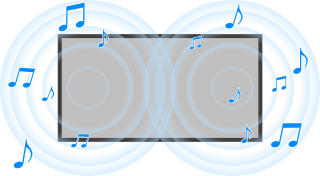
Paspauskite nuotolinio valdymo pulto mygtuką (Greitieji nustatymai), tada pasirinkite [Nustatymai], [Rodymas ir garsas], [Vaizdas ir garsas] ir pageidaujamą parinktį.
Galite keisti toliau išvardytus nustatymus.
Garsas (***)
Reguliuokite garsą iš televizoriaus garsiakalbių, garso išvestį į garso sistemą, prijungtą per HDMI arba optinę garso išvestį, arba garso išvestį į laidines ausines ar „Bluetooth“ ryšiu prijungtus įrenginius.
- Garso nustatymai
- Galite keisti toliau išvardytus nustatymus.
- Erdvinis garsas
- Faktiškai atgaminamas tikroviškas erdvinis garsas.
- Erdvinio garso efektas
- Pakoreguojamas erdvinio garso efektas.
- Balso priartinimas
- Akcentuojamas balsas.
Rodoma, kai parametrui [Papildomas apdorojimas] nustatyta parinktis [Standartinis]. - Dialogo stiprintuvas
- Balsai patobulinami, kai parametrui [Papildomas apdorojimas] nustatyta parinktis [„Dolby Audio“ apdorojimas].
- Glodintuvas
- Pakoreguojamas garsas pagal skirtingus dažnius.
- Atkurti
- Visi garso nustatymai grąžinami į gamyklinius numatytuosius.
- 3D erdvinis garsas
- Garsas sklinda tik iš ant kaklo esančio garsiakalbio / ausinių.
Rodoma tik tada, kai prijungtas „Bluetooth“ įrenginys. - Garsumo nustatymai
- Galite keisti toliau išvardytus nustatymus.
- Balansas
- Pakoreguokite garsiakalbio balansą.
Išsamesnės informacijos ieškokite Balansas. - Išplėstinis automatinis garso reguliavimas
- Palaikomas nuoseklus visų programų ir įvesčių garso lygis.
Išsamesnės informacijos ieškokite Išplėstinis automatinis garso reguliavimas. - „Dolby AC-4“ dialogo lygis
- Reguliuoja „Dolby AC 4“ signalo dinaminį diapazoną.
- Dinaminio diapazono nustatymai
- Galite keisti toliau išvardytus nustatymus.
- Dinaminis diapazonas
- Kompensuoja garso lygio skirtumą tarp įvesties šaltinių („Dolby Digital audio“ ir „HE AAC audio“).
Rodoma tik tada, kai [Įvestys] yra HDMI arba per [Medijos Leistuvas] atkūrimą. - DTS dinaminis diapazonas
- Reguliuoja DTS signalo dinaminį diapazoną.
- Bendra
- Galite keisti toliau išvardytus nustatymus.
- Papildomas apdorojimas
- Pasirinkite [Standartinis] (Sony) arba pagal „Dolby“ technologiją apdorotą garsą.
Nustatyti tik ***
Kai yra [Įjungta], vaizdo ir garso kokybė pritaikoma pagal šiuo metu pasirinktą vaizdo įvestį arba programą. Kai [Išjungta], vaizdo ir garso kokybė pritaikoma visoms įvestims ir programoms.
Pirmenybė HDMI signalo informacijai
Automatiškai nustato turinio tipą pagal HDMI signale esančią turinio tipo informaciją. Jei nenustatoma automatiškai, nustatykite šią parinktį [Išjungta].
Garso išvestis
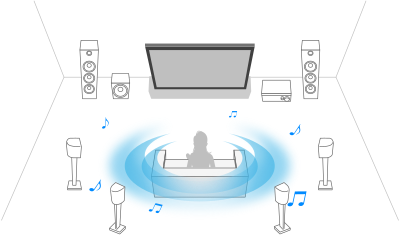
Konfigūruokite išvesdami garsą iš ausinių ar garso sistemos vietoj televizoriaus garsiakalbių.
Paspauskite nuotolinio valdymo pulto mygtuką (Greitieji nustatymai), tada pasirinkite šiuos nustatymus.
[Nustatymai], [Rodymas ir garsas], [Garso išvestis] pageidaujamas nustatymas.
Nustatymus galite sukonfigūruoti kaip nurodyta toliau.
- Garsiakalbiai
- Pasirinkite telev. arba išorinius garsiakalbius.
- „Bluetooth“ įrenginys
- Pasirinkite prie televizoriaus prijungtą „Bluetooth“ įrenginį, iš kurio bus išvedamas garsas.
- Garso sistemos nustatymai
- Nustato išvestį į įrenginius, prijungtus per HDMI arba optinę garso išvestį.
- Acoustic Center Sync
- Televizoriaus garsiakalbius naudokite kaip Namų kino teatro sistemos centrinį garsiakalbį.
Išsamesnės informacijos ieškokite Televizoriaus kaip centrinio garsiakalbio naudojimas. - Garso sistemos pirmenybė
- Kai įjungta, įjungus televizorių, šis nustatymas automatiškai perjungia garso išvestį į su „BRAVIA Sync“ suderinamą garso sistemą.
- Sinchr. su garsu / vaizdu
- Sureguliuoja išvesties laiką, kad sumažintų vėlavimą tarp vaizdo ir garso, kai naudojamos tam tikros per HDMI prijungtos garso sistemos.
- Skaitmeninė garso išvestis
- Sukonfigūruokite išvedimo būdą, kai išvedamas skaitmeninis garsas. Šis nustatymas rodomas tik tuo atveju, jei parinktis [Garsiakalbiai] nustatyta ties [Garso sistema].
Patarimas
- Mažiau suprastėjęs garsas ir mažiau triukšmo perduodant signalą, o garso kokybė aukštesnė, palyginti su analoginėmis jungtimis.
- „eARC“ nustatymai
- Pasirinkus [Auto], aukštos kokybės garsas išvedamas, kai eARC palaikantis įrenginys prijungiamas prie HDMI prievado, pažymėto kaip „eARC/ARC“.
eARC yra patobulinta ARC versija, reiškianti Enhanced Audio Return Channel (patobulintas garso grįžtamasis kanalas). Prijungę eARC palaikantį įrenginį, be garso formatų, kuriuos palaikė ARC, galite mėgautis nesuglaudintais, aukštos kokybės garso formatais ir naujesniais garso apsupties formatais. eARC palaikomus garso formatus žr. dalyje Perduodami garso formatai, palaikomi eARC.
Televizoriui ir eARC palaikomam įrenginiui prijungti naudokite eARC palaikantį HDMI kabelį*. Kaip prijungti eARC palaikomą įrenginį, žr. Garso sistemos prijungimas.
* Rekomenduojama naudoti patvirtintą Premium High Speed HDMI™ Cable(s). - Optinės skaitmeninės garso išvesties garsumas
- Taikoma tik PCM. PCM ir suglaudinto garso garsumo lygiai skirsis.
- „Bluetooth“ įrenginio nustatymai
- Įrenginių, prijungtų „Bluetooth“ ryšiu, nustatymai.
- Sinchr. su garsu / vaizdu
- Naudojant „Bluetooth“ garso įrenginį (palaikomas A2DP), išvesties laikas reguliuojamas taip, kad vaizdo ir garso perdavimo vėlavimas būtų kuo mažesnis.
- „Bluetooth“ įrenginio nustatymai
- Įjungiamas / išjungiamas „Bluetooth“.
Išsamesnės informacijos ieškokite Nuotolinis valdymas ir priedai.
Išplėstinis automatinis garso reguliavimas
Norėdami pereiti prie susijusių nustatymų ekrano, tekste pasirinkite .
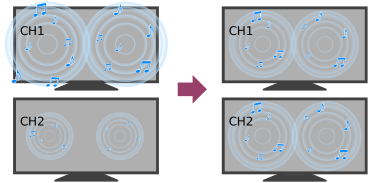
Jei parametrui [Garsiakalbiai] nustatyta parinktis [Televizoriaus garsiakalbiai], garsumą galima automatiškai pakoreguoti iki tam tikro lygio pagal transliacijų ir įvesties signalų garsumo lygio pokyčius.
Sumažinami garsumo skirtumai, susidarantys perjungiant kanalus arba įvestis, tad galite žiūrėti pastoviu garsumo lygiu. Norėdami įjungti šią funkciją, paspauskite nuotolinio valdymo pulto mygtuką (Greitieji nustatymai), tada pasirinkite šiuos nustatymus.
[Nustatymai], [Rodymas ir garsas], [Vaizdas ir garsas], [Garsas (***)], [Išplėstinis automatinis garso reguliavimas]
Pastaba
- Efektai priklauso nuo jūsų modelio, šalies ar regiono, nustatymų, transliacijos ir įvesties signalo.
Balansas
Norėdami pereiti prie susijusių nustatymų ekrano, tekste pasirinkite .
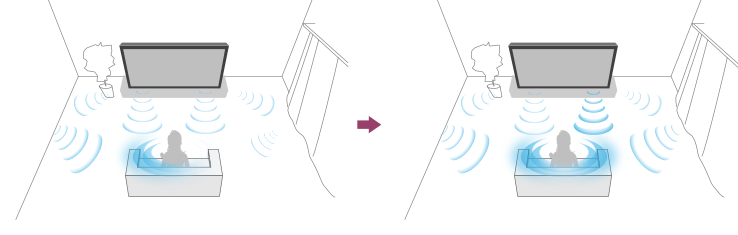
Jei parametrui [Garsiakalbiai] nustatyta parinktis [Televizoriaus garsiakalbiai], galima reguliuoti kairiojo ir dešiniojo garso balansą.
Dėl atstumo iki sienų ir langų bei garso atspindžio garsas iš kairės ir dešinės gali būti nesubalansuotas. Norėdami reguliuoti garso balansą, paspauskite nuotolinio valdymo pulto mygtuką (Greitieji nustatymai), tada pasirinkite šiuos nustatymus.
[Nustatymai], [Rodymas ir garsas], [Vaizdas ir garsas], [Garsas (***)], [Balansas]
Pastaba
- Efektai priklauso nuo jūsų modelio, šalies ar regiono, nustatymų ir montavimo aplinkos.
Automatinis vaizdo / garso kokybės reguliavimas
Norėdami pereiti prie susijusių nustatymų ekrano, tekste pasirinkite .
Vaizdo ir garso kokybę galima automatiškai reguliuoti pagal televizoriaus įrengimo aplinką.
Pastaba
- Priklausomai nuo modelio, žiūrimos programos, televizoriaus nustatymų ir prijungtų įrenginių, tikrasis ekranas gali skirtis arba kai kurių nustatymų gali nebūti.
| | |
| ||
Paspauskite nuotolinio valdymo pulto mygtuką (Greitieji nustatymai), tada pasirinkite šiuos nustatymus.
[Nustatymai], [Rodymas ir garsas] ir [Ambient Optimisation Pro]
Galite keisti toliau išvardytus nustatymus.
Automatiškai reguliuoti pagal jutiklius
Galite nustatyti šiuos dalykus.
- Automatiškai reguliuoti pagal aplinkos šviesą
- Automatiškai optimizuoja vaizdo ryškumą, nustatydamas aplinkos šviesos skaistį.
- Automatiškai reguliuoti pagal žiūrėjimo padėtį
- Optimizuoja vaizdą ir garsą pagal fotoaparato aptiktą žiūrėjimo padėtį.
Automatiškai reguliuoti pagal diegimo aplinką
Galite nustatyti šiuos dalykus.
- Automatinis akustikos kalibravimas
- Atsižvelgę į žiūrėjimo aplinką, pakoreguokite garso išvedimą.
Išsamesnės informacijos rasite skyriuje Automatinis garso kalibravimas.
Televizijos programų įrašymas
- Įrašymas į USB HDD įrenginį
- Įrašyto turinio žiūrėjimas / šalinimas
- Įrašų sąraše rodomų simbolių paaiškinimas
Įrašymas į USB HDD įrenginį
Norint naudoti šią funkciją, gali reikėti atnaujinti televizoriaus programinę įrangą.
- USB HDD įrenginio registravimas
- Laikmačio įrašymas
- Informacija apie USB HDD įrenginio naudojimą įrašymui
USB HDD įrenginio registravimas
Norėdami pereiti prie susijusių nustatymų ekrano, tekste pasirinkite .
Ši funkcija prieinama tik tam tikruose regionuose / šalyse / televizorių modeliuose.
Norint naudoti šią funkciją, gali reikėti atnaujinti televizoriaus programinę įrangą.
USB HDD įrašymo modeliuose yra [Įrašymo įrenginio sąranka] parinktis, kurią rasite pasirinkę [Nustatymai] ir [Kanalas & Įvestys].
Prijunkite ir užregistruokite USB HDD įrenginį televizoriuje, kad galėtumėte įrašyti skaitmenines transliacijas.
USB HDD įrenginį prijunkite prie televizoriaus USB prievado, pažymėto „HDD REC“ (jei yra mėlynos spalvos USB prievadas, tas prievadas palaiko HDD įrašymo funkciją).
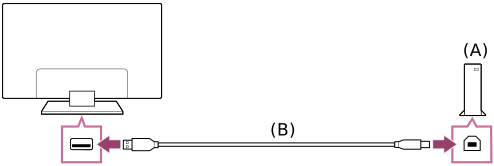
- USB HDD įrenginys
- USB kabelis (nepridėtas)
- USB HDD įrenginį prijunkite prie televizoriaus USB prievado (mėlynos spalvos), pažymėto „HDD REC“.
- Įjunkite USB HDD įrenginį.
- Palaukite, kol bus parodytas [USB diskas prijungtas] ekranas.
Jeigu pranešimas nerodomas, galite rankiniu būdu registruoti USB HDD įrenginį nuostatų meniu. - Pasirinkite [Užsiregistruoti, kad būtų įrašoma].
- Norėdami užregistruoti USB HDD įrenginį, vykdykite ekranines instrukcijas.
Pastaba
- Jei registruojantis 4 veiksmo metu parodomas pranešimas „Neaptinkamas USB HDD įrašymui“, vadovaudamiesi pranešimo instrukcijomis patikrinkite, ar USB HDD įrašymo įrenginys yra prijungtas prie „Super Speed“ USB prievado (mėlynos spalvos).
Jei USB HDD įrašymo įrenginio, net ir patikrinus jo prijungimą, televizorius vis tiek neatpažįsta, USB HDD įrenginį turite dar kartą užregistruoti, kadangi jis jau gali būti užregistruotas kaip įrenginys, atliekantis kitas nei įrašymo funkcijas. Informacijos apie tai, kaip dar kartą USB HDD įrenginį užregistruoti vykdyti įrašymo funkcijas, žr. „USB HDD įrenginio nepavyksta užregistruoti.“.
USB HDD įrenginio registravimas rankiniu būdu
- Paspauskite nuotolinio valdymo pulto mygtuką (Greitieji nustatymai) ir pasirinkite toliau nurodytas parinktis.
[Nustatymai], [Kanalas & Įvestys], [Įrašymo įrenginio sąranka] ir [„HDD“ registravimas].
Laikmačio įrašymas
Norėdami pereiti prie susijusių nustatymų ekrano, tekste pasirinkite .
Ši funkcija galima tik tam tikruose regionuose / šalyse / televizorių modeliuose.
Norint naudoti šią funkciją, gali reikėti atnaujinti televizoriaus programinę įrangą.
USB HDD įrašymo modeliuose yra [Įrašymo įrenginio sąranka] parinktis, kurią rasite pasirinkę [Nustatymai] ir [Kanalas & Įvestys].
- Paspauskite mygtuką (gidas).
- Programų gide pasirinkite norimą programą, tada pasirinkite [Įrašymo laikmatis].
- Pasirinkite [Nustatyti laikm].
Rankinis laikmačio nustatymas parenkant datą, laiką ir kanalą
- Paspauskite (įvesties pasirinkimo) mygtuką ir pasirinkite [Recorded Title List] (Įrašytų antraščių sąrašas). Jei [Recorded Title List] nėra, pasirinkite [Redaguoti] ir pridėkite [Recorded Title List].
- Pasirinkite [Laikmačių sąrašas / laikmačio nustatymai], [Nustatyti laikm] ir [Nustatyti laikm. rankiniu būdu].
- Sukonfigūruokite laikmačio nustatymą.
- Pasirinkite [Nustatyti laikm].
Laikmačio nustatymų tikrinimas, keitimas ar šalinimas
Tikrinti, keisti ir šalinti laikmačio nustatymus galima pasirinkus [Įrašomas laikmačio sąrašas].
- Paspauskite (įvesties pasirinkimo) mygtuką ir pasirinkite [Recorded Title List] (Įrašytų antraščių sąrašas). Jei [Recorded Title List] nėra, pasirinkite [Redaguoti] ir pridėkite [Recorded Title List].
- Pasirinkite [Laikmačių sąrašas / laikmačio nustatymai], [Įrašomas laikmačio sąrašas], tada pakeiskite nustatymus.
Patarimas
- Galima sukurti iki 130 laikmačio nustatymų.
- Jei įrašyti nepavyksta, priežastis bus nurodyta [Įrašymo klaidų sąrašas]. Pasirinkite [Įrašymo klaidų sąrašas], esantį [Laikmačių sąrašas / laikmačio nustatymai].
Pastaba
- Jei kintamosios srovės laidas (maitinimo laidas) nėra prijungtas, laikmačio įrašymo funkcija neveiks.
Informacija apie USB HDD įrenginio naudojimą įrašymui
Norėdami pereiti prie susijusių nustatymų ekrano, tekste pasirinkite .
Ši funkcija galima tik tam tikruose regionuose / šalyse / televizorių modeliuose.
Norint naudoti šią funkciją, gali reikėti atnaujinti televizoriaus programinę įrangą.
USB HDD įrašymo modeliuose yra [Įrašymo įrenginio sąranka] parinktis, kurią rasite pasirinkę [Nustatymai] ir [Kanalas & Įvestys].
- USB HDD įrenginys turi būti naudojamas tik įrašyti. Nuotraukoms ir vaizdo įrašams peržiūrėti naudokite atskirą USB HDD įrenginį.
- Palaikomi tik didesni nei 32 GB USB HDD įrenginiai.
- Nepalaikoma USB HDD įrenginio jungimo per USB šakotuvą galimybė. Prijunkite įrenginį tiesiai prie televizoriaus.
- Sužymėjus USB HDD įrenginį registracijos proceso metu, visi jame įrašyti duomenys bus pašalinti. Televizoriuje užregistruoto USB HDD įrenginio naudoti su kompiuteriu negalima. Norėdami naudoti USB HDD įrenginį kompiuteryje, jį suformatuokite kompiuteryje. (Atkreipkite dėmesį, kad visi USB HDD įrenginio duomenys bus pašalinti.)
- Tik šis televizorius gali atkurti duomenis, įrašytus šiame televizoriuje užregistruotame USB HDD.
- Palaikomas tik skaitmeninės televizijos ir radijo transliacijų įrašymas. Duomenų transliacijų įrašymas nepalaikomas.
- Nepavyks įrašyti koduotų ar užšifruotų signalų.
- Įrašyti negalima šiais atvejais:
- televizoriui nepavyksta atpažinti užregistruoto USB HDD įrenginio;
- USB HDD įrenginyje yra daugiau nei 3000 programų;
- USB HDD įrenginys užpildytas.
- Įrašomos programos gali nepavykti pasirinkti automatiškai.
- Įrašyti programos negalima, jei nebuvo leista ją įrašinėti.
- Naudodami sąlyginės prieigos modulį (CAM), nenaudokite jo tėvų vertinimo apsaugos, kuri įrašinėjant gali neveikti. Kaip alternatyvą naudokite programos blokavimo funkciją ar televizoriaus tėvų vertinimo funkciją, jei ją palaiko transliuotojas.
- Dėl teisinių apribojimų Norvegijoje kai kurių programų įrašyti negalima.
- Jei įrašant USB HDD įrenginiu bus užkliudytas televizorius, įrašytame turinyje gali girdėtis triukšmas.
- „Sony“ jokiais atvejais neatsako už nesėkmingą įrašymą ar kokį nors įrašyto turinio pažeidimą bei praradimą, susijusį su televizoriaus gedimu, signalo trikdžiu arba kita problema.
Įrašyto turinio žiūrėjimas / šalinimas
Norėdami pereiti prie susijusių nustatymų ekrano, tekste pasirinkite .
Ši funkcija galima tik tam tikruose regionuose / šalyse / televizorių modeliuose.
Norint naudoti šią funkciją, gali reikėti atnaujinti televizoriaus programinę įrangą.
USB HDD įrašymo modeliuose yra [Įrašymo įrenginio sąranka] parinktis, kurią rasite pasirinkę [Nustatymai] ir [Kanalas & Įvestys].
Įrašyto turinio peržiūra
- Paspauskite (įvesties pasirinkimo) mygtuką ir pasirinkite [Recorded Title List] (Įrašytų antraščių sąrašas). Jei [Recorded Title List] nėra, pasirinkite [Redaguoti] ir pridėkite [Recorded Title List], tada pasirinkite norimą žiūrėti turinį.
Įrašyto turinio šalinimas
- Paspauskite (įvesties pasirinkimo) mygtuką ir pasirinkite [Recorded Title List] (Įrašytų antraščių sąrašas). Jei [Recorded Title List] nėra, pasirinkite [Redaguoti] ir pridėkite [Recorded Title List].
- Pasirinkite
 (piktogramą Šalinti), esančią dešinėje norimos ištrinti programos pusėje.
Norėdami ištrinti kelias programas, pasirinkite (piktogramą Trinti kelis), esančią dešinėje visų programų, kurias norite ištrinti, pusėje ir tada pasirinkite (piktogramą Trinti).
Ką reiškia įrašų sąrašo simboliai sužinosite perskaitę Įrašų sąraše rodomų simbolių paaiškinimas.
Įrašų sąraše rodomų simbolių paaiškinimas
Ši funkcija galima tik tam tikruose regionuose / šalyse / televizorių modeliuose.
Norint naudoti šią funkciją, gali reikėti atnaujinti televizoriaus programinę įrangą.
 :
:- Neperžiūrėti įrašai
 :
:- Apsaugoti įrašai
 :
:- Šiuo metu įrašoma
Televizoriaus naudojimas kartu su kitais įrenginiais
- USB įrenginiai
- „Blu-ray“ ir DVD leistuvai
- Televizorius priedėlis
- „iPhone“ / išmaniojo telefono arba „iPad“ / planšetinio kompiuterio programėlės ekrano peržiūra televizoriuje
- Kompiuteriai, fotoaparatai ir vaizdo kameros
- Garso sistema (pavyzdžiui, AV imtuvas arba garso įrenginiai)
- Vaizdo žaidimų konsolės
- 3D erdvinio vaizdo patirtis su ant kaklo esančiu garsiakalbiu arba ausinėmis (tik modeliuose BRAVIA XR)
- „Bluetooth“ įrenginiai
- Garso ir vaizdo sinchronizavimo („AV sync“) nustatymų reguliavimas
- Su BRAVIA Sync suderinami įrenginiai
- Nuotraukų iš suderinamų įrenginių peržiūra 4K raiška
- BRAVIA prijungimo vadovas
USB įrenginiai
- USB įrenginyje saugomo turinio atkūrimas
- Informacija apie USB įrenginius, naudojamus nuotraukoms ir muzikai saugoti
- Palaikomi failai ir formatai
USB įrenginyje saugomo turinio atkūrimas
Norėdami programas įrašyti į USB atminties įrenginį arba peržiūrėti įrašytas programas, žr. Televizijos programų įrašymas.
USB įrenginio prijungimas
Prijunkite USB įrenginį prie televizoriaus prievado, kad galėtumėte matyti jame saugomus nuotraukų, muzikos ir vaizdo įrašų failus.
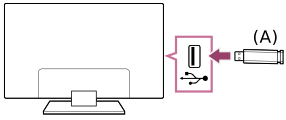
- USB įrenginys
USB įrenginyje saugomų nuotraukų, muzikos ir filmų leidimas
Galite matyti USB įrenginyje saugomas nuotraukas, muziką ir filmus televizoriaus ekrane.
- Jei prie televizoriaus prijungtame USB įrenginyje yra maitinimo jungiklis, įjunkite jį.
- Paspauskite mygtuką (NAMAI) ir Namų meniu pasirinkite [Programos], tada pasirinkite [Medijos Leistuvas].
- Pasirinkite USB įrenginio pavadinimą.
- Pasirinkite aplanką ir norimą paleisti failą.
Kaip patikrinti palaikomus failų formatus
- Palaikomi failai ir formatai
Pastaba
- Kai kurios nuotraukos ar aplankai parodomi ne iš karto, priklausomai nuo vaizdo dydžio, failo dydžio ir failų skaičiaus aplanke.
- Kol ekrane bus parodytas USB įrenginys, gali šiek tiek užtrukti, nes televizorius iš naujo jungiasi prie USB įrenginio kiekvieną kartą prijungus USB įrenginį.
- Visi televizoriaus USB prievadai palaiko „Hi-Speed“ USB. Mėlynas USB prievadas palaiko SuperSpeed (USB 3.2 1 kartos, USB 3.1 1 kartos arba USB 3.0). USB šakotuvai nepalaikomi.
- Pasiekdami USB įrenginį, neišjunkite televizoriaus ar USB įrenginio, neatjunkite USB kabelio ir neišimkite ar neįdėkite įrašymo laikmenos. Kitaip gali būti sugadinti USB įrenginyje saugomi duomenys.
- Atsižvelgiant į failą, gali nepavykti jo atkurti, net jei jo formatas palaikomas.
- Kad galėtumėte mėgautis nuotraukomis, gali tekti atnaujinti televizoriaus programinę įrangą.
Patarimas
- Kitos informacijos ieškokite „Sony“ palaikymo svetainėje, srityje „Dažniausiai užduodami klausimai“.
Dažniausiai užduodami klausimai dėl trikčių šalinimo
Informacija apie USB įrenginius, naudojamus nuotraukoms ir muzikai saugoti
- Televizoriaus USB prievadai palaiko FAT16, FAT32, „exFAT“ ir NTFS failų sistemas.
- Jei prie televizoriaus USB kabeliu prijungiate „Sony“ skaitmeninį fotoaparatą, fotoaparato USB jungties nustatymuose turi būti pasirinktas režimas „Auto“ arba „DIDELĖS TALPOS LAIKMENA“.
- Jei jūsų skaitmeninis fotoaparatas neveikia kartu su televizoriumi, pamėginkite:
- nustatyti fotoaparato USB jungties nustatymus į „DIDELĖS TALPOS LAIKMENA“;
- nukopijuoti failus iš fotoaparato į USB atmintinę ir tada prijungti ją prie televizoriaus.
- Kai kurių nuotraukų ir filmų vaizdas gali būti padidintas, todėl sumažėja jo kokybė. Atsižvelgiant į dydį ir proporciją, vaizdai gali būti rodomi ne visame ekrane.
- Atsižvelgiant į failą ir (arba) nustatymus, nuotraukos gali būti įkeliamos ilgiau.
- „Sony“ jokiais atvejais neatsako už nesėkmingą įrašymą ar kokį nors įrašyto turinio pažeidimą bei praradimą, susijusį su televizoriaus ar USB įrenginio gedimu arba kita problema.
Palaikomi failai ir formatai
- Nuotraukos
- Muzika
- Vaizdo įrašai
- Garso imties dažnis (vaizdo įrašų)
- Išoriniai subtitrai
Nuotraukos
Kad galėtumėte mėgautis nuotraukomis, gali tekti atnaujinti televizoriaus programinę įrangą.
Naudojimas: USB arba namų tinklas
| Failo formatas | Plėtinys |
|---|---|
| JPEG | *.jpg / *.jpe / *.jpeg |
| HEIF | *.heic / *.heif / *.hif |
| ARW *1 | *.arw |
- *1 ARW yra naudojamas tik failams atkurti.
Kiti palaikomi failai ir formatai
- Muzika
- Vaizdo įrašai
- Garso imties dažnis (vaizdo įrašų)
- Išoriniai subtitrai
Muzika
Naudojimas: USB arba namų tinklas
mp4
Plėtinys: *.mp4 / *.m4a
| Aprašymas | Imties dažnis |
|---|---|
| AAC-LC | 16k / 22.05k / 24k / 32k / 44.1k / 48k |
| HE-AAC v1 / v2 | 24k / 32k / 44.1k / 48k |
3gpp
Plėtinys: *.3gp / *.3g2
| Aprašymas | Imties dažnis |
|---|---|
| AAC-LC | 16k / 22.05k / 24k / 32k / 44.1k / 48k |
| HE-AAC v1 / v2 | 24k / 32k / 44.1k / 48k |
Asf
Plėtinys: *.wma
| Aprašymas | Imties dažnis |
|---|---|
| WMA9 Standard | 8k / 11.025k / 16k / 22.05k / 32k / 44.1k / 48k |
ogg
Plėtinys: *.ogg
| Aprašymas | Imties dažnis |
|---|---|
| Vorbis | 8k / 11.025k / 16k / 22.05k / 32k / 44.1k / 48k |
Kita
| Aprašymas | Imties dažnis |
|---|---|
| LPCM *1 | 32k / 44.1k / 48k |
Plėtinys: *.mp3
| Aprašymas | Imties dažnis |
|---|---|
| MP1L1 / MP1L2 / MP1L3 / MP2L1 / MP2L2 | 32k / 44.1k / 48k |
| MP2L3 | 16k / 22.05k / 24k |
| MP2.5L3 | 8k / 11.025k / 12k |
Plėtinys: *.wav
| Aprašymas | Imties dažnis |
|---|---|
| WAV *2 | 32k / 44.1k / 48k / 88.2k / 96k / 176.4k / 192k |
Plėtinys: *.flac
| Aprašymas | Imties dažnis |
|---|---|
| FLAC | 16k / 22.05k / 32k / 44.1k / 48k / 88.2k / 96k / 176.4k / 192k |
Plėtinys: *.aac
| Aprašymas | Imties dažnis |
|---|---|
| AAC-LC | 16k / 22.05k / 24k / 32k / 44.1k / 48k |
| HE-AAC v1 / v2 | 24k / 32k / 44.1k / 48k |
- *1 LPCM naudokite tik namų tinkle.
- *2 WAV naudokite tik 2 kanalams.
Kiti palaikomi failai ir formatai
- Nuotraukos
- Vaizdo įrašai
- Garso imties dažnis (vaizdo įrašų)
- Išoriniai subtitrai
Vaizdo įrašai
Naudojimas: USB arba namų tinklas
MPEG1 (*.mpg / *.mpe / *.mpeg)
Subtitrų tipas: išoriniai
| Vaizdo kodekas (profilis@lygis) | Garso kodekas | Didž. / maž. raiška | Didž. kadrų sparta |
|---|---|---|---|
| MPEG1 | MPEG1L2 | 1920x1080 / QCIF (176x144) | 1920x1080@30fps / 1280x720@60fps |
MPEG2PS (*.mpg / *.mpe / *.mpeg)
Subtitrų tipas: išoriniai
| Vaizdo kodekas (profilis@lygis) | Garso kodekas | Didž. / maž. raiška | Didž. kadrų sparta |
|---|---|---|---|
| MPEG2 MP@HL, MP@H14L, MP@ML | MPEG1L1 / MPEG1L2 / LPCM / AC3 | 1920x1080 / QCIF (176x144) | 1920x1080@30fps / 1280x720@60fps |
MPEG2TS
Plėtinys: *.m2t
Subtitrų tipas: išoriniai
| Vaizdo kodekas (profilis@lygis) | Garso kodekas | Didž. / maž. raiška | Didž. kadrų sparta |
|---|---|---|---|
| MPEG2 MP@HL, MP@H14L, MP@ML | MPEG1L1 / MPEG1L2 / AAC-LC / HE-AAC v1 / HE-AAC v2 / AC3 / E-AC3 | 1920x1080 / QCIF (176x144) | 1920x1080@30fps / 1280x720@60fps |
Plėtinys: *.m2ts / *.mts
Subtitrų tipas: išoriniai
| Vaizdo kodekas (profilis@lygis) | Garso kodekas | Didž. / maž. raiška | Didž. kadrų sparta |
|---|---|---|---|
| AVC / H.264 BP@L3, MP@L4.2, HP@L4.2 | MPEG1L1 / MPEG1L2 / AAC-LC / HE-AAC v1 / HE-AAC v2 / AC3 / E-AC3 | 1920x1080 / QCIF (176x144) | 1920x1080@60fps |
MP4 (*.mp4)
Subtitrų tipas: išoriniai
| Vaizdo kodekas (profilis@lygis) | Garso kodekas | Didž. / maž. raiška | Didž. kadrų sparta |
|---|---|---|---|
| AVC / H.264 BP@L3, MP@L4.2, HP@L4.2 | AAC-LC / HE-AAC v1 / HE-AAC v2 / AC3 / E-AC3 / AC4 / MPEG1L1 / MPEG1L2 | 1920x1080 / QCIF (176x144) | 1920x1080@120fps |
| MPEG4 SP@L6, ASP@L5, ACEP@L4 | AAC-LC / HE-AAC v1 / HE-AAC v2 / AC3 / E-AC3 / MPEG1L1 / MPEG1L2 | 1920x1080 / QCIF (176x144) | 1920x1080@30fps / 1280x720@60fps |
| AVC / H.264 BP@L5.2, MP@L5.2, HP@L5.2 *1 | AAC-LC / HE-AAC v1 / HE-AAC v2 / AC3 / E-AC3 / AC4 / LPCM | 3840x2160 / QCIF (176x144) | 3840x2160@60p / 1920x1080@120fps |
| HEVC / H.265 MP@L5.1, Main10@L5.1 | AAC-LC / HE-AAC v1 / HE-AAC v2 / AC3 / AC4 / E-AC3 | 3840x2160 / QCIF (176x144) | 3840x2160@60p / 1920x1080@120fps |
| HEVC / H.265 MP@L6, MP10@L6 | LPCM | 3840x2160 | 3840x2160@120fps (XAVC v2) / 3840x2160@60fps |
| AVC BL@L6, HP@L6, HP10@L6 | AAC-LC / HE-AAC v1 / HE-AAC v2 / AC3 / AC4 / E-AC3 | 3840x2160 / 3840x2160 | 3840x2160@120fps (XAVC v2) / 3840x2160@60fps |
| HEVC / H.265 MP@L6, MP10@L6 | AAC-LC / HE-AAC v1 / HE-AAC v2 / AC3 / AC4 / E-AC3 | 3840x2160 / 3840x2160 | 3840x2160@60fps |
- *1 Šiai eilutei priskiriamas XAVC S formatas. Didžiausias XAVC S palaikomas bitų dažnis yra 100 Mbps.
avi (*.avi)
Subtitrų tipas: išoriniai
| Vaizdo kodekas (profilis@lygis) | Garso kodekas | Didž. / maž. raiška | Didž. kadrų sparta |
|---|---|---|---|
| Motion JPEG | μ-LAW / PCM (U8) / PCM (S16LE) | 1280x720 / QCIF (176x144) | 1280x720@30fps |
Asf (*.asf / *.wmv)
Subtitrų tipas: išoriniai
| Vaizdo kodekas (profilis@lygis) | Garso kodekas | Didž. / maž. raiška | Didž. kadrų sparta |
|---|---|---|---|
| VC1 AP@L3, MP@HL, SP@ML | WMA9 Standard | 1920x1080 / QCIF (176x144) | 1920x1080@30fps / 1280x720@60fps |
MKV (*.mkv)
Subtitrų tipas: vidiniai / išoriniai
| Vaizdo kodekas (profilis@lygis) | Garso kodekas | Didž. / maž. raiška | Didž. kadrų sparta |
|---|---|---|---|
| AVC / H.264 BP@L3, MP@L4.2, HP@L4.2 | DTS core / AC3 / AAC-LC / E-AC3 / HE-AAC v1 / HE-AAC v2 / MPEG1L1 / MPEG1L2 / Vorbis | 1920x1080 / QCIF (176x144) | 1920x1080@60fps |
| MPEG4 SP@L6, ASP@L5, ACEP@L4 | DTS core / AC3 / AAC-LC / E-AC3 / HE-AAC v1 / HE-AAC v2 / MPEG1L1 / MPEG1L2 / Vorbis | 1920x1080 / QCIF (176x144) | 1920x1080@30fps / 1280x720@60fps |
| VP8 | DTS core / AC3 / AAC-LC / E-AC3 / HE-AAC v1 / HE-AAC v2 / MPEG1L1 / MPEG1L2 / Vorbis | 1920x1080 / QCIF (176x144) | 1920x1080@30fps / 1280x720@60fps |
| VP9 Profile 0, Profile 2 | DTS core / AC3 / AAC-LC / E-AC3 / HE-AAC v1 / HE-AAC v2 / MPEG1L1 / MPEG1L2 / Vorbis | 3840x2160 / QCIF (176x144) | 3840x2160@60fps |
| AVC / H.264 BP@L5.2, MP@L5.2, HP@L5.2 | DTS core / AC3 / AAC-LC / E-AC3 / HE-AAC v1 / HE-AAC v2 | 3840x2160 / QCIF (176x144) | 3840x2160@60p / 1920x1080@120fps |
| HEVC / H.265 MP@L5.1, Main10@L5.1 | DTS core / AC3 / AAC-LC / E-AC3 / HE-AAC v1 / HE-AAC v2 | 3840x2160 / QCIF (176x144) | 3840x2160@60p / 1920x1080@120fps |
| AVC BL@L6, HP@L6, HP10@L6 | DTS core / AC3 / AAC-LC / E-AC3 / HE-AAC v1 / HE-AAC v2 | 3840x2160 / 3840x2160 | 3840x2160@60fps |
| HEVC / H.265 MP@L6, MP10@L6 | DTS core / AC3 / AAC-LC / E-AC3 / HE-AAC v1 / HE-AAC v2 | 3840x2160 / 3840x2160 | 3840x2160@60fps |
3gpp (*.3gp / *.3g2)
Subtitrų tipas: išoriniai
| Vaizdo kodekas (profilis@lygis) | Garso kodekas | Didž. / maž. raiška | Didž. kadrų sparta |
|---|---|---|---|
| MPEG4 SP@L6, ASP@L5, ACEP@L4 | AAC-LC / HE-AAC v1 / HE-AAC v2 / AC3 / E-AC3 / MPEG1L1 / MPEG1L2 | 1920x1080 / QCIF (176x144) | 1920x1080@30fps / 1280x720@60fps |
| AVC / H.264 BP@L3, MP@L4.2, HP@L4.2 | AAC-LC / HE-AAC v1 / HE-AAC v2 / AC3 / E-AC3 / MPEG1L1 / MPEG1L2 | 1920x1080 / QCIF (176x144) | 1920x1080@60fps |
MOV (*.mov)
Subtitrų tipas: išoriniai
| Vaizdo kodekas (profilis@lygis) | Garso kodekas | Didž. / maž. raiška | Didž. kadrų sparta |
|---|---|---|---|
| AVC / H.264 BP@L3, MP@L4.2, HP@L4.2 | AAC-LC / HE-AAC v1 / HE-AAC v2 / AC3 / E-AC3 / MPEG1L1 / MPEG1L2 / μ-LAW / PCM (U8) / PCM (S16BE) / PCM (S16LE) | 1920x1080 / QCIF (176x144) | 1920x1080@60fps |
| MPEG4 SP@L6, ASP@L5, ACEP@L4 | AAC-LC / HE-AAC v1 / HE-AAC v2 / AC3 / E-AC3 / MPEG1L1 / MPEG1L2 / μ-LAW / PCM (U8) / PCM (S16BE) / PCM (S16LE) | 1920x1080 / QCIF (176x144) | 1920x1080@30fps / 1280x720@60fps |
| Motion JPEG | AAC-LC / HE-AAC v1 / HE-AAC v2 / AC3 / E-AC3 / MPEG1L1 / MPEG1L2 / μ-LAW / PCM (U8) / PCM (S16BE) / PCM (S16LE) | 1280x720 / QCIF (176x144) | 1280x720@30fps |
WebM (*.webm)
Subtitrų tipas: išoriniai
| Vaizdo kodekas (profilis@lygis) | Garso kodekas | Didž. / maž. raiška | Didž. kadrų sparta |
|---|---|---|---|
| VP8 | Vorbis | 1920x1080 / QCIF (176x144) | 1920x1080@30fps / 1280x720@60fps |
| VP9 Profile 0, Profile 2 | Vorbis | 3840x2160 / QCIF (176x144) | 3840x2160@60fps |
Kiti palaikomi failai ir formatai
- Nuotraukos
- Muzika
- Garso imties dažnis (vaizdo įrašų)
- Išoriniai subtitrai
Garso imties dažnis (vaizdo įrašų)
| Garso kodekas | Imties dažnis |
|---|---|
| LPCM | 44.1k / 48k |
| MPEG1L1 / MPEG1L2 | 32k / 44.1k / 48k |
| MPEG1L3 | 32k / 44.1k / 48k |
| AAC-LC | 16k / 22.05k / 24k / 32k / 44.1k / 48k |
| HE-AAC v1 / v2 | 24k / 32k / 44.1k / 48k |
| AC3 | 32k / 44.1k / 48k |
| AC4 | 44.1k / 48k |
| E-AC3 | 32k / 44.1k / 48k |
| Vorbis | 8k / 11.025k / 16k / 22.05k / 32k / 44.1k / 48k |
| WMA9 | 8k / 11.025k / 16k / 22.05k / 32k / 44.1k / 48k |
| DTS core | 44.1k / 48k |
| μ-LAW | 8k |
| PCM (U8) | 8k |
| PCM (S16LE) | 11.025k / 16k / 44.1k |
| PCM (S16BE) | 11.025k / 16k / 44.1k |
Kiti palaikomi failai ir formatai
- Nuotraukos
- Muzika
- Vaizdo įrašai
- Išoriniai subtitrai
Išoriniai subtitrai
Naudojimas: USB
| Failo formatas | Plėtinys |
|---|---|
| SubStation Alpha | *.ass / *.ssa |
| SubRip | *.srt |
Kiti palaikomi failai ir formatai
- Nuotraukos
- Muzika
- Vaizdo įrašai
- Garso imties dažnis (vaizdo įrašų)
„Blu-ray“ ir DVD leistuvai
- „Blu-ray“ arba DVD leistuvo prijungimas
- „Blu-ray“ ir DVD diskų peržiūra
„Blu-ray“ arba DVD leistuvo prijungimas
Prijunkite „Blu-ray“ ar DVD leistuvą prie televizoriaus.
Atsižvelgdami į turimo televizoriaus įvadus, naudokite toliau nurodytą prijungimo metodą.
Pastaba
- Galimi terminalai priklauso nuo jūsų modelio, regiono ar šalies.
Patarimas
- Jūs taip pat galite prijungti priedėlį tuo pačiu būdu kaip „Blu-ray“ / DVD leistuvą.
HDMI jungtis
Norint užtikrinti optimalią kokybę, rekomenduojame leistuvą prie televizoriaus jungti HDMI kabeliu. Jei „Blu-ray“ ar DVD leistuve yra įtaisyta HDMI jungtis (lizdas), prijunkite prie jos HDMI kabelį.
Norėdami tuo pačiu metu prijungti garso stiprintuvą arba pailgąjį garsiakalbį, žr. apie HDMI jungtį (palaikančią eARC) dalyje Garso sistemos prijungimas.
Norėdami sureguliuoti vaizdo ir garso išvesties laiką, žr. Garso ir vaizdo sinchronizavimo („AV sync“) nustatymų reguliavimas.
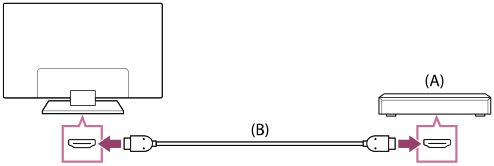
- „Blu-ray“ / DVD leistuvas (taip pat kaip jungiant priedėlį)
- HDMI kabelis (nepridėtas)*
* Būtinai naudokite patvirtintą Premium High Speed HDMI™ Cable(s), pažymėtą HDMI logotipu.
„Blu-ray“ ir DVD diskų peržiūra
Televizoriuje galite peržiūrėti turinį iš „Blu-ray“ ar DVD diskų arba kitą leistuvo palaikomą turinį.
- Įjunkite prijungtą „Blu-ray“ ar DVD leistuvą.
- Norėdami pasirinkti prijungtą „Blu-ray“ / DVD grotuvą, kelis kartus paspauskite mygtuką (įvesties pasirinkimas).
- Paleiskite prijungto „Blu-ray“ ar DVD leistuvo įrašų atkūrimo funkciją.
Patarimas
- Prijungę su „BRAVIA Sync“ suderinamą įrenginį per HDMI jungtį, jį paprasčiausiai galėsite valdyti televizoriaus nuotolinio valdymo pultu. Be to, jei žiūrėdami turinį iš HDMI įvesties nuotolinio valdymo pulte paspausite MENU ir pasirinksite [*** valdikl.], prie BRAVIA Sync prijungtą įrenginį galėsite valdyti televizoriaus ekrane.
Televizorius priedėlis
- Televizoriaus priedėlio prijungimas
- Televizoriaus priedėlio valdymas naudojant televizoriaus nuotolinio valdymo pultą
Televizoriaus priedėlio prijungimas
Prijunkite televizoriaus priedėlį prie televizoriaus.
Prijunkite prie televizoriaus įvesties.
Išsamios informacijos ieškokite puslapyje „„Blu-ray“ arba DVD leistuvo prijungimas“.
Televizoriaus priedėlio valdymas naudojant televizoriaus nuotolinio valdymo pultą
Norėdami pereiti prie susijusių nustatymų ekrano, tekste pasirinkite .
Su televizoriaus priedėlio pulteliu suderinamuose modeliuose yra parinktis [Televizijos priedėlio sąranka], kurią rasite pasirinkę [Nustatymai], [Kanalas & Įvestys] ir [Išorinės įvestys].
Atlikdami [Televizijos priedėlio valdymo sąranka] parinktyje [Televizijos priedėlio sąranka] galite televizoriaus priedėlį valdyti televizoriaus nuotolinio valdymo pulteliu.
- Paspauskite nuotolinio valdymo pulto mygtuką (Greitieji nustatymai), tada pasirinkite [Nustatymai], [Kanalas & Įvestys], [Išorinės įvestys], [Televizijos priedėlio sąranka] ir [Televizijos priedėlio valdymo sąranka].
- Vadovaukitės ekrane pateikiamomis instrukcijomis.
Pastaba
- Kai valdote televizoriaus nuotolinio valdymo pultu, nukreipkite jį į televizijos priedėlį.
- Kai kurie mygtukai gali nereaguoti, priklausomai nuo išorinių įrenginių.
- Paspaudus ir palaikius nuotolinio valdymo pulto mygtuką, funkcija gali nesuveikti. Geriau pabandykite mygtuką paspaudyti kelis kartus.
- Galimybė naudoti šią funkciją priklauso nuo modelio / regiono / šalies.
„iPhone“ / išmaniojo telefono arba „iPad“ / planšetinio kompiuterio programėlės ekrano peržiūra televizoriuje
Norėdami pereiti prie susijusių nustatymų ekrano, tekste pasirinkite .
„Chromecast built-in™“ arba „AirPlay“ suteikia galimybę peržiūrėti (transliuoti) mėgstamiausias interneto svetaines ir programėlių ekranus iš mobiliojo įrenginio tiesiogiai televizoriuje.
Chromecast built-in naudojimas
- Mobilųjį įrenginį, pvz., išmanųjį telefoną ar planšetinį kompiuterį, prijunkite prie to paties namų tinklo, prie kurio prijungtas televizorius.
- Paleiskite „Chromecast built-in“ palaikomą programą mobiliajame įrenginyje.
- Programoje pasirinkite
 (transliavimo) piktogramą.
 - Pasirinkite televizorių kaip transliavimo paskirties vietą.
Mobiliojo įrenginio ekranas rodomas televizoriuje.
Pastaba
- Reikia „Google“ televizijos sąrankos ir interneto ryšio, norint naudoti „Chromecast built-in“.
AirPlay naudojimas
Šis televizorius palaiko „AirPlay 2“.
- Įsitikinkite, kad jūsų Apple įrenginys yra prijungtas prie to paties tinklo kaip televizorius.
- Procedūra priklausys nuo per televizorių rodomo turinio (kaip nurodyta toliau).
- Norėdami žiūrėti vaizdo įrašą, palieskite
 (vaizdo įrašas „AirPlay“).
 - Norėdami žiūrėti nuotraukas, palieskite
 (veiksmas, bendrinimas).
 - Norėdami leisti muziką, palieskite
 (muzika „AirPlay“).
 - Norėdami, kad būtų rodomas mobiliojo prietaiso ekranas, palieskite
 (ekrano atvaizdavimas).
(Kai kuriose programose pirmiausia gali tekti paliesti kitą piktogramą.)
- Norėdami žiūrėti vaizdo įrašą, palieskite
- Pasirinkite AirPlay tokiuose mobiliuosiuose prietaisuose kaip „iPhone“ arba „iPad“, tada pasirinkite televizorių, kurį norite naudoti su AirPlay funkcija.
Patarimas
- Televizorius palaiko „Apple HomeKit“.
Televizorių galite valdyti naudodami mobilųjį įrenginį, pvz., „iPhone“ arba „iPad“, paspausdami nuotolinio valdymo pulto mygtuką(įvesties pasirinkimas), pasirinkdami („AirPlay“) ir vykdydami ekrane pateikiamas instrukcijas, kad nustatytumėte „Apple HomeKit“.
Galimi veiksmai skiriasi priklausomai nuo programos versijos ir programinės įrangos. - Jeigu pasirinksite [Įjungta (Įjungta programomis)] dalyje [Nuotolinis paleidimas], televizorių galėsite įjungti mobiliojo įrenginio programėlėmis, pavyzdžiui, „iPhone“ arba „iPad“.
Pastaba
- Reikia „Google“ televizijos sąrankos ir interneto ryšio, norint naudoti „AirPlay“.
- Mobiliojo įrenginio, pvz., „iPhone“ arba „iPad“, naudojimas priklauso nuo OS versijos.
Kompiuteriai, fotoaparatai ir vaizdo kameros
- Kompiuterio prijungimas ir išsaugoto turinio peržiūra
- Fotoaparato arba vaizdo kameros prijungimas ir išsaugoto turinio peržiūra
- Kompiuterio vaizdo signalų techniniai duomenys
Kompiuterio prijungimas ir išsaugoto turinio peržiūra
Kompiuterio prijungimas
Kompiuteriui prie televizoriaus prijungti naudokite HDMI kabelį.
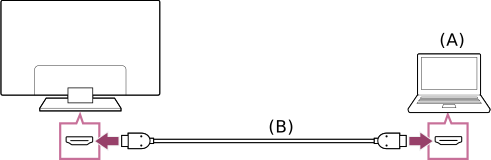
- Kompiuteris
- HDMI kabelis (nepridėtas)*
* Būtinai naudokite patvirtintą Premium High Speed HDMI™ Cable(s), pažymėtą HDMI logotipu. Prijungiant prie kompiuterio, kuris palaiko 4K 120 Hz dažnį, rekomenduojame naudoti Ultra High Speed HDMI™ Cable.
Vaizdo signalų duomenų tikrinimas
- Kompiuterio vaizdo signalų techniniai duomenys
Kompiuteryje saugomo turinio peržiūra
Prijungę kompiuterį, paspauskite mygtuką (įvesties pasirinkimas) ir pasirinkite įvestį, prie kurios prijungtas kompiuteris.
Kaip patikrinti palaikomus failų formatus
- Palaikomi failai ir formatai
Pastaba
- Siekiant optimalios vaizdo kokybės, rekomenduojame kompiuterį nustatyti į išvedamo vaizdo signalus, atsižvelgiant į vieną iš laikų, pateiktų dalyje „Kompiuterio vaizdo signalo techniniai duomenys“.
- Dėl ryšio būsenos vaizdas gali būti susiliejęs arba dėmėtas. Tokiu atveju pakeiskite kompiuterio nustatymus ir pasirinkite kitą įvesties signalą iš sąrašo „Kompiuterio vaizdo signalų techniniai duomenys“.
Fotoaparato arba vaizdo kameros prijungimas ir išsaugoto turinio peržiūra
Fotoaparato ar vaizdo kameros prijungimas
HDMI kabeliu prijunkite „Sony“ skaitmeninį fotoaparatą arba vaizdo kamerą. Kabelio HDMI minijungtį (lizdą) junkite prie skaitmeninio fotoaparato ar vaizdo kameros, o standartinę HDMI jungtį (lizdą) – prie televizoriaus.
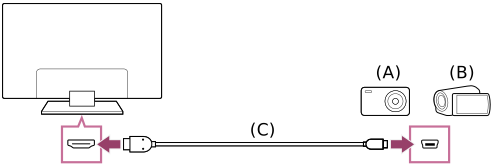
- Skaitmeninis fotoaparatas
- Vaizdo kamera
- HDMI kabelis (nepridėtas)*
* Būtinai naudokite patvirtintą Premium High Speed HDMI™ Cable(s), pažymėtą HDMI logotipu.
Skaitmeniniame fotoaparate ar vaizdo kameroje saugomo turinio peržiūra
- Įjunkite prijungtą skaitmeninį fotoaparatą ar vaizdo kamerą.
- Kelis kartus paspauskite mygtuką (įvesties pasirinkimas), kad pasirinktumėte prijungtą skaitmeninį fotoaparatą arba vaizdo kamerą.
- Paleiskite prijungto skaitmeninio fotoaparato ar vaizdo kameros įrašų atkūrimo funkciją.
Kaip patikrinti palaikomus failų formatus
- Palaikomi failai ir formatai
Patarimas
- Prijungę su „BRAVIA Sync“ suderinamą įrenginį, jį paprasčiausiai galėsite valdyti televizoriaus nuotolinio valdymo pultu. Įsitikinkite, kad įrenginys suderinamas su „BRAVIA Sync“. Kai kurie įrenginiai gali būti nesuderinami su „BRAVIA Sync“, net jei juose yra įtaisyta HDMI jungtis (lizdas).
Kompiuterio vaizdo signalų techniniai duomenys
(Raiška, horizontalusis dažnis / vertikalusis dažnis)
- 640 x 480, 31,5 kHz / 60 Hz
- 800 x 600, 37,9 kHz / 60 Hz
- 1024 x 768, 48,4 kHz / 60 Hz
- 1152 x 864, 67,5 kHz / 75 Hz
- 1280 x 1024, 64,0 kHz / 60 Hz
- 1600 x 900, 56,0 kHz / 60 Hz
- 1680 x 1050, 65,3 kHz / 60 Hz
- 1920 x 1080, 67,5 kHz / 60 Hz
- 3840 x 2160, 67,5 kHz / 30 Hz
- 3840 x 2160, 135,0 kHz / 60 Hz (8 bitai)
Patarimas
- Jei kompiuterio išvestis atitinka 3840 x 2160p, 120 Hz, galite naudoti ją kaip vaizdo įvesties signalą.
Pastaba
- Vaizdas gali būti sulietas ir netinkamai rodomas, priklausomai nuo jūsų ryšio būsenos. Šiuo atveju pakeiskite kompiuterio nustatymus ir pasirinkite kitą įvesties signalą parinktyje „Kompiuterio vaizdo signalo specifikacijos“.
Garso sistema (pavyzdžiui, AV imtuvas arba garso įrenginiai)
- Garso iš garso sistemos išvedimas
- Garso sistemos prijungimas
- Garso sistemos reguliavimas
- Televizoriaus kaip centrinio garsiakalbio naudojimas
- Perduodami garso formatai, palaikomi eARC
- Prieiga prie garso sistemos nustatymų
Garso iš garso sistemos išvedimas
Prie televizoriaus galite prijungti garso sistemas, pvz., AV imtuvus arba garso juostas. Atsižvelgdami į norimos prijungti garso sistemos specifikacijas, pasirinkite toliau nurodytą prijungimo būdą.
- Jungimas naudojant HDMI kabelį (daugiau informacijos rasite atidžiai perskaitę toliau pateikiamą dalį „Jungimas naudojant HDMI kabelį“.)
- Jungimas naudojant skaitmeninį optinį kabelį
Dėl informacijos apie jungimo būdus žiūrėkite puslapį „Garso sistemos prijungimas“.
Pastaba
- Žiūrėkite ruošiamo prijungti įrenginio naudojimo instrukciją.
Jungimas naudojant HDMI kabelį
Šis televizorius palaiko Audio Return Channel (ARC) arba Enhanced Audio Return Channel (eARC). HDMI kabelį galite naudoti norėdami išvesti garsą iš ARC ir eARC palaikančios garso sistemos.
Jei televizorius palaiko eARC, garso signalus iš prie televizoriaus prijungtų išorinių įvesties įrenginių galite išvesti (perduoti) į eARC palaikančias garso sistemas, naudodami HDMI jungtį, pažymėtą tekstu „eARC / ARC“.
Dėl informacijos apie jungimo būdus žiūrėkite puslapį „Garso sistemos prijungimas“.
Pastaba
- eARC / ARC palaikančio HDMI terminalo vieta televizoriuje priklauso nuo turimo modelio. Žiūrėkite kartu pateikiamą Nustatymo vadovas.
Garso sistemos prijungimas
Norėdami pereiti prie susijusių nustatymų ekrano, tekste pasirinkite .
Norėdami prijungti garso sistemą, pvz., AV imtuvą ar garso juostą, žr. toliau pateiktus paveikslėlius.
Pastaba
- Galimi terminalai priklauso nuo jūsų modelio, regiono ar šalies.
Pailgojo garsiakalbio jungtis
Rekomenduojame prijungti televizoriaus HDMI įvesties terminalą (eARC arba ARC) prie pailgojo garsiakalbio HDMI išvesties terminalo (eARC arba ARC) HDMI kabeliu.
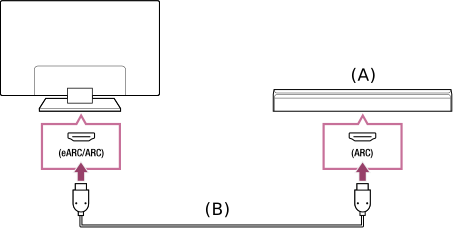
- Pailgasis garsiakalbis
- HDMI kabelis (nepridėtas)*
* Mes rekomenduojame patvirtintą Premium High Speed HDMI™ Cable(s).
Jei norite prijungti pailgąjį garsiakalbį per HDMI, žr. skyrių „HDMI jungtis“.
Prijungę televizorių prie pailgojo garsiakalbio per HDMI, galite naudoti toliau nurodytas funkcijas.
- Susieti pailgojo garsiakalbio ir televizoriaus maitinimo būseną
- Rodyti ir konfigūruoti pailgojo garsiakalbio nustatymus televizoriaus ekrane.
Pastaba
- Galimos funkcijos priklauso nuo pailgojo garsiakalbio.
- Atsižvelgiant į pailgąjį garsiakalbį, „eARC“ arba „ARC“ HDMI terminale gali būti nepažymėta. Išsamesnės informacijos apie prijungimą rasite pailgojo garsiakalbio vadove.
Garso stiprintuvo jungtis
Rekomenduojame prijungti televizoriaus HDMI įvesties terminalą (eARC arba ARC) prie pailgojo garsiakalbio HDMI išvesties terminalo (eARC arba ARC) per HDMI. Atsižvelgiant į jūsų garso sistemą, taip pat galite jungti skaitmeniniu optiniu kabeliu.
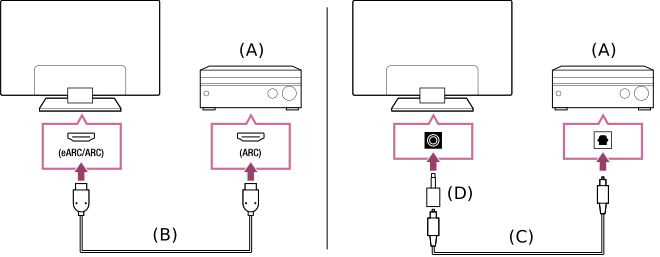
- Garso stiprintuvas
- HDMI kabelis (nepridėtas)*
- Skaitmeninis optinis kabelis (nepridedamas)
- Skaitmeninės garso jungties adapteris (pateiktas)
* Mes rekomenduojame patvirtintą Premium High Speed HDMI™ Cable(s).
Jei norite prijungti garso stiprintuvą per HDMI, žr. skyrių „HDMI jungtis“. Norėdami prijungti garso stiprintuvą skaitmeniniu optiniu kabeliu, žr. skyrių „Skaitmeninio optinio kabelio jungtis“.
Pastaba
- VISADA laikykite mažus priedus vaikams nepasiekiamoje vietoje, kad jų netyčia neprarytų.
HDMI jungtis (palaikoma eARC)
- Išorinį įvesties įrenginį ir televizorių sujunkite HDMI kabeliu. Televizorių ir garso sistemą sujunkite kitu HDMI kabeliu.
Garso sistemą prijunkite prie televizoriaus HDMI įvesties terminalo, pažymėto tekstu „ARC“ arba „eARC/ARC“.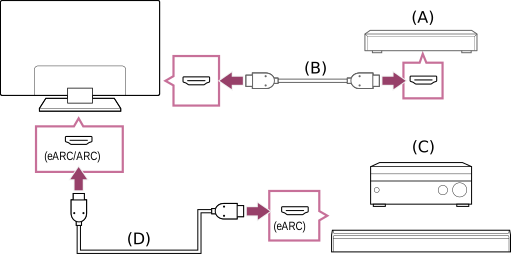
- Išorinis įvesties įrenginys (pvz., „Blu-ray“ / DVD rašytuvas)
- HDMI kabelis (nepridėtas)
- AV imtuvas arba garso juosta
- HDMI kabelis su eternetu (nepristatomas)*
* Rekomenduojame naudoti patvirtintus Premium High Speed HDMI™ Cable(s), pažymėtus HDMI logotipu.
- Paspauskite nuotolinio valdymo pulto mygtuką (Greitieji nustatymai), tada pasirinkite [Nustatymai], [Rodymas ir garsas], [Garso išvestis], [Garso sistemos nustatymai], [„eARC“ nustatymai] ir [Auto].
- Pasirinkite [Garso išvestis], [Garsiakalbiai] ir [Garso sistema].
- Įjunkite garso sistemos eARC funkciją.
Žiūrėkite įrenginio naudojimo instrukciją. - Garso sistemos reguliavimas
Pastaba
- [„eARC“ nustatymai] pasirinkti negalite, jei televizoriaus pritaikymo neįgaliesiems funkcijose įjungta teksto ekrane perskaitymo funkcija.
- Kai žiūrint vaizdą iš HDMI įvesties garsas išvedamas iš eARC palaikančio įrenginio, televizorius veikia toliau nurodytu būdu:
- iš sistemos sklinda garsas, o garsinis atsakas nėra išvedamas ir
- integruotojo mikrofono balso atpažinimo sistemos veikimas gali suprastėti (tik televizoriuose su integruotuoju mikrofonu).
HDMI jungtis (palaikoma ARC)
- Televizorių ir garso sistemą sujunkite HDMI kabeliu.
Prijunkite prie televizoriaus HDMI įvesties terminalo, pažymėto tekstu „ARC“ arba „eARC/ARC“.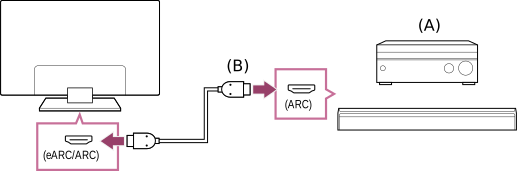
- AV imtuvas arba garso juosta
- HDMI kabelis (nepridėtas)*
* Rekomenduojame naudoti patvirtintus Premium High Speed HDMI™ Cable(s), pažymėtus HDMI logotipu.
- Garso sistemos reguliavimas
Pastaba
- Prijungus ARC, balso atpažinimo sistemos veikimas gali suprastėti (tik televizoriuose su integruotuoju mikrofonu).
Skaitmeninio optinio kabelio jungtis
- Televizorių ir garso sistemą sujunkite skaitmeniniu optiniu kabeliu.
Prijunkite prie garso sistemos skaitmeninio optinio įvesties terminalo.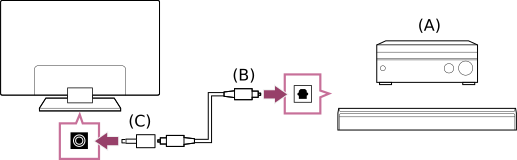
- AV imtuvas arba garso juosta
- Optinis garso kabelis (nepridedamas)
- Skaitmeninės garso jungties adapteris (pateiktas)
- Garso sistemos reguliavimas
Patarimas
HDMI jungtis garso sistemos centre (palaikoma eARC)
Galite sujungti jungtis garso sistemos centre, kaip nurodyta toliau.
Apie televizoriaus nustatymus žr. dalį HDMI jungtis (palaikoma eARC). Dėl garso sistemos nustatymų žr. įrenginio vadovą.
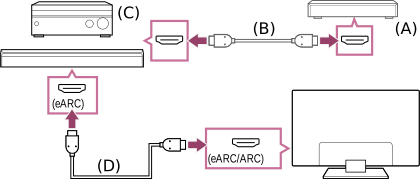
- Išorinis įvesties įrenginys (pvz., „Blu-ray“ / DVD rašytuvas)
- HDMI kabelis (nepridėtas)
- AV imtuvas arba garso juosta
- HDMI kabelis su eternetu (nepristatomas)*
* Rekomenduojame naudoti patvirtintus Premium High Speed HDMI™ Cable(s), pažymėtus HDMI logotipu.
Pastaba
- VISADA laikykite mažus priedus vaikams nepasiekiamoje vietoje, kad jų netyčia neprarytų.
Garso sistemos reguliavimas
Norėdami pereiti prie susijusių nustatymų ekrano, tekste pasirinkite .
Prijungę garso sistemą prie televizoriaus, pareguliuokite televizoriaus garso išvestį iš garso sistemos.
HDMI kabeliu arba skaitmeniniu optiniu kabeliu prijungtos garso sistemos reguliavimas
- Prijungę televizorių prie garso sistemos, nuotolinio valdymo pulte paspauskite mygtuką (Greitieji nustatymai), tada pasirinkite [Nustatymai], [Rodymas ir garsas], [Garso išvestis], [Garsiakalbiai], [Garso sistema].
- Įjunkite prijungtą garso sistemą ir sureguliuokite garsumą.
Prijungę su „BRAVIA Sync“ suderinamą įrenginį per HDMI jungtį, jį paprasčiausiai galėsite valdyti televizoriaus nuotolinio valdymo pultu.
Pastaba
- [Skaitmeninė garso išvestis] reikia sukonfigūruoti pagal garso sistemą. Paspauskite nuotolinio valdymo pulto mygtuką (Greitieji nustatymai), tada pasirinkite [Nustatymai], [Rodymas ir garsas], [Garso išvestis], [Garso sistemos nustatymai] ir [Skaitmeninė garso išvestis].
- Jei garso sistema nesuderinama su „Dolby Digital“ arba DTS, eikite [Nustatymai], [Rodymas ir garsas], [Garso išvestis], [Garso sistemos nustatymai], [Skaitmeninė garso išvestis] ir nustatykite parinktį [PCM].
- [Skaitmeninė garso išvestis] nustatymai yra išjungti, kai naudojami garso signalai, kurie yra perduodami žiūrint HDMI įvestį ir naudojant eARC.
Patarimas
- Jei konkreti garso sistema prijungta HDMI kabeliu, galite reguliuoti vaizdo ir garso išvedimo laiką.
- Garso ir vaizdo sinchronizavimo („AV sync“) nustatymų reguliavimas
Televizoriaus kaip centrinio garsiakalbio naudojimas
Televizorių galite naudoti kaip centrinį garsiakalbį prijungę tokį įrenginį kaip pailgasis garsiakalbis su S-CENTER OUT jungtimi prie televizoriaus S-CENTER SPEAKER IN jungties. Pokalbiai skamba natūraliai, nes juos galite girdėti iš ekrano ir šalia jo esančių vietų.
Patarimas
- Apie Acoustic Center Sync palaikomas garso sistemas su S-CENTER OUT jungtimi žr. kaip nurodyta toliau.
https://www.sony.net/hav_faqhttps://www.sony.net/hav_faq

- Modelius su CENTER SPEAKER IN jungtimi taip pat galima naudoti kaip centrinį garsiakalbį prijungus garso stiprintuvą garsiakalbio kabeliu.
- Prijunkite televizorių ir Acoustic Center Sync palaikomą pailgąjį garsiakalbį televizoriaus centrinio garsiakalbio režimo laidą, kuris buvo pateiktas kartu su palaikomu įrenginiu.

- televizoriaus centrinio garsiakalbio režimo laidą (parduodamas kartu su tokiai įrenginiais kaip pailgieji garsiakalbiai, kuriuose yra S-CENTER OUT jungtys)
Pastaba
- Net jei pailgajame garsiakalbyje yra S-CENTER OUT terminalas, jį prie televizoriaus reikia jungti kaip įprastą pailgąjį garsiakalbį, naudojant HDMI kabelį.
- Daugiau informacijos rasite garso sistemos, kurioje yra S-CENTER OUT terminalas, instrukcijų vadove.
- S-CENTER SPEAKER IN ir DIGITAL AUDIO OUT (OPTICAL) turi tą pačią jungtį. Naudojant S-CENTER SPEAKER IN optinės garso išvesties naudoti negalima.
- Paspauskite nuotolinio valdymo pulto mygtuką (Greitieji nustatymai), pakeiskite [Garsiakalbiai] į [Garso sistema].
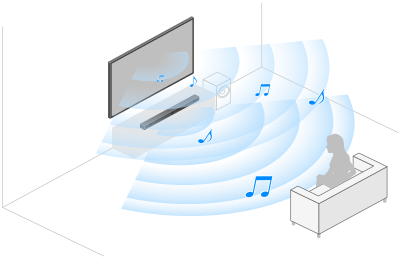
Pastaba
- Jei centrinis garsas netransliuojamas iš televizoriaus, įjunkite [Nustatymai], [Rodymas ir garsas], [Garso išvestis], [Garso sistemos nustatymai], [Acoustic Center Sync].
AV imtuvo prijungimas garsiakalbio kabeliu (tik modeliai su CENTER SPEAKER IN jungtimi)
Televizorių ir AV imtuvą sujunkite garsiakalbio kabeliu.
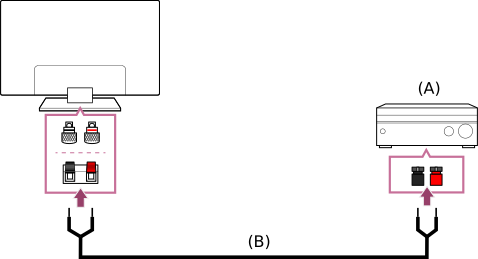
- AV imtuvas
- Garsiakalbio kabelis (nepridėtas)
Naudokite garsiakalbio kabelį (įsigyjamas atskirai) AV imtuvui prijungti prie televizoriaus CENTER SPEAKER IN terminalo.
Jungdami būtinai susukite garsiakalbio kabelio galus ir įkiškite į televizoriaus ir AV imtuvo prijungimo terminalus.
Terminalas CENTER SPEAKER IN skiriasi atsižvelgiant į jūsų modelį. Kai jungiate garsiakalbio kabelį, žr. toliau pateiktus paveikslėlius.
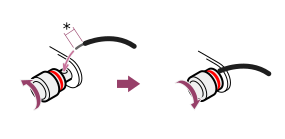
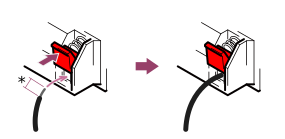
*Kiekviename garsiakalbio kabelio gale pašalinkite maždaug 10 mm izoliacijos.
Pastaba
- Nepašalinkite per daug izoliacijos nuo garsiakalbio kabelio, kad garsiakalbio kabelio laidai neliestų vienas kito.
- Tinkamai prijunkite garsiakalbio kabelį, kad atitiktų televizoriaus ir AV imtuvo poliai (+/-).
Perduodami garso formatai, palaikomi eARC
Patikrinkite ar galima perduoti toliau išvardytus garso formatus.
- 7.1 kanalų linijinis PCM: 32/44,1/48/88,2/96/176,4/192 kHz
- Dolby Digital
- Dolby Digital Plus
- DTS
- Dolby TrueHD
- DTS-HD MA
- DTS:X Master Audio
Išsamios informacijos ieškokite pagalbos puslapyje.
- Palaikymo svetainė
Prieiga prie garso sistemos nustatymų
Garso sistemos (pvz., AV stiprintuvo arba pailgojo garsiakalbio) nustatymus, pavyzdžiui, garso kokybę, galite pasiekti iš televizoriaus Greitieji nustatymai.

- Prijunkite garso sistemą per HDMI (eARC/ARC) galinį įtaisą.
- Paspauskite nuotolinio valdymo pulto mygtuką (Greitieji nustatymai) ir pasirinkite garso sistemos nustatymą.
Išsamesnės informacijos apie garso sistemos nustatymus rasite savo garso sistemos vadove.
Pastaba
- Garso sistemos nustatymai rodomi tik palaikomuose modeliuose.
Informacijos apie palaikomus modelius rasite palaikymo svetainėje.
https://www.sony.net/hav_faq https://www.sony.net/hav_faq
 - Rodomi nustatymai priklauso nuo garso sistemos modelio.
Patarimas
- Nustatymuose, kurie nerodomi pagal numatytuosius nustatymus, pasirinkite norimus pridėti nustatymus iš (Redaguoti).
Vaizdo žaidimų konsolės
Prijungimas
Prijunkite HDMI palaikomą vaizdo žaidimų konsolę prie televizoriaus naudodami HDMI kabelį.
Norėdami tuo pačiu metu prijungti garso stiprintuvą arba pailgąjį garsiakalbį, žr. apie HDMI jungtį (palaikančią eARC) dalyje Garso sistemos prijungimas.

- Vaizdo žaidimų konsolė
- HDMI kabelis (parduodamas atskirai)
Patarimas
- Premium High Speed HDMI™ Cable(s) tinka naudoti bendrai paskirčiai, bet jei norite prijungti vaizdo žaidimų konsolę, palaikančią 4K 120 Hz dažnį, naudokite su žaidimų konsole pridedamą HDMI kabelį arba Ultra High Speed HDMI™ Cable.
- Priklausomai nuo televizoriaus, skiriasi HDMI prievado tipas ir padėtis. Žr. kartu su televizoriumi pateiktus dokumentus.
HDMI įvesties nustatymų keitimas
Po prijungimo nustatykite prijungtą HDMI įvesties prievadą.
Norėdami maksimaliai padidinti televizoriaus ir vaizdo žaidimų konsolės našumą, nustatykite [HDMI signalo formatas / VRR].
Automatinis nustatymas
- Įjungę vaizdo žaidimų konsolę, prijunkite ją prie televizoriaus HDMI kabeliu.
Nustatykite vadovaudamiesi televizoriaus ekrane pateikiamais nurodymais.
Nustatymas rankiniu būdu
- Paspauskite nuotolinio valdymo pulto mygtuką (Greitieji nustatymai) ir pasirinkite toliau nurodyta tvarka.
[Nustatymai], [Kanalas & Įvestys], [Išorinės įvestys], [HDMI signalo formatas / VRR]Pasirinkite optimalų vaizdo žaidimų konsolei formatą.
Patarimas
- Jei prijungiate vaizdo žaidimų konsolę, kuri palaiko 4K 120 Hz vaizdo išvestį, nustatykite [Pagerintas formatas (4K120)].
- Jei prijungiate vaizdo žaidimų konsolę, kuri palaiko VRR, įjunkite [VRR].
Pastaba
- Kai jungiate vaizdo žaidimų konsolę, kuri palaiko 4K 120 Hz ir VRR, patikrinkite televizoriaus HDMI įvesties prievadų etiketę ir prijunkite prie HDMI įvesties prievado, kuris pažymėtas kaip 4K 120 Hz arba 4K 120 Hz 8K, arba prijunkite prie HDMI įvesties prievado, kuris rodomas kaip [VRR], skirtas [HDMI signalo formatas].
Galimas [HDMI signalo formatas] priklauso nuo modelio. Kai kurie HDMI formatai gali būti nepalaikomi kai kuriuose modeliuose, regionuose ar šalyse. - Jei įjungta [VRR], televizoriaus ekrane gali būti matomi nedideli ryškumo svyravimai (mirgėjimas), atsižvelgiant į iš prie prijungto vaizdo žaidimų pulto išvedamo turinio dažnį.
- Norint naudoti VRR funkciją, gali reikėti atnaujinti televizoriaus programinę įrangą.
Žaidimų meniu
Paspaudus mygtuką MENU, ekrano apačioje rodomas specialus vaizdo žaidimų meniu.

Patarimas
- Priklausomai nuo prijungtos vaizdo žaidimų konsolės, [Turinio tipas] gali automatiškai pasikeisti į [Žaidimas]. Jei [Žaidimas] nepasirenkamas automatiškai, nustatykite jį rankiniu būdu.
Pastaba
- Galimos parinktys gali skirtis.
- Nepalaikomos parinktys žymimos pilka spalva (neprieinamos).
3D erdvinio vaizdo patirtis su ant kaklo esančiu garsiakalbiu arba ausinėmis (tik modeliuose BRAVIA XR)
Galite naudoti ant kaklo esantį garsiakalbį arba „Sony“ prekės ženklo ausines, kad galėtumėte girdėti 3D erdvinį garsą.
Išsamios informacijos ieškokite toliau pateiktoje URL nuorodoje.
https://www.sony.net/bravia-xr-3ds2
https://www.sony.net/bravia-xr-3ds2
„Bluetooth“ įrenginiai
- „Bluetooth“ įrenginio prijungimas
- Palaikomi „Bluetooth“ profiliai
„Bluetooth“ įrenginio prijungimas
Norėdami pereiti prie susijusių nustatymų ekrano, tekste pasirinkite .
Televizoriaus susiejimas su „Bluetooth“ įrenginiu
- Įjunkite „Bluetooth“ įrenginį ir nustatykite susiejimo režimą.
Norėdami nustatyti „Bluetooth“ įrenginio susiejimo režimą, žr. įrenginio naudojimo instrukciją. - Paspauskite nuotolinio valdymo pulto mygtuką (Greitieji nustatymai), tada pasirinkite [Nustatymai], [Nuotolinis valdymas ir priedai], [Susieti priedą], kad nustatytumėte televizorių į susiejimo režimą.
Bus parodyti galimi „Bluetooth“ įrenginiai. - Pasirinkite norimą įrenginį, tada vykdykite ekrane pateikiamus nurodymus.
Jei būsite paraginti įvesti slaptažodį, žr. įrenginio naudojimo instrukciją.
Baigus sieti, įrenginys prisijungia prie televizoriaus.
Patarimas
- Kai kuriuos „Sony“ ausinių modelius galite susieti ir mėgautis tikrovišku 3D erdviniu garsu. Išsamesnės informacijos rasite šiuo URL adresu.
https://www.sony.net/bravia-xr-3ds2https://www.sony.net/bravia-xr-3ds2
Susieto „Bluetooth“ įrenginio prijungimas
- Paspauskite nuotolinio valdymo pulto mygtuką (Greitieji nustatymai), tada pasirinkite [Nustatymai], [Nuotolinis valdymas ir priedai].
- Pasirinkite susietą, tačiau neprijungtą įrenginį.
- Pasirinkite [Prijungti].
Pastaba
- Kai pailgasis garsiakalbis ir televizorius sujungti „Bluetooth“ ryšiu, prie televizoriaus prijunkite išorinį įvesties įrenginį, pavyzdžiui, „Blu-ray“ / DVD rašytuvą.
Palaikomi „Bluetooth“ profiliai
Televizorius palaiko šiuos profilius:
- HID (žmogaus sąsajos įrenginio profilis);
- HOGP (HID per GATT profilis);
- A2DP (pažangusis garso paskirstymo profilis);
- AVRCP (garso / vaizdo nuotolinio valdymo profilis);
- SPP (serijinio prievado profilis).
Garso ir vaizdo sinchronizavimo („AV sync“) nustatymų reguliavimas
Norėdami pereiti prie susijusių nustatymų ekrano, tekste pasirinkite .
Jei „Bluetooth“ įrenginys prijungtas, dėl „Bluetooth“ savybių vaizdas ir garsas gali šiek tiek nesutapti. Naudodami nustatymą Sinchr. su garsu / vaizdu galite derinti uždelsimo tarp vaizdo ir garso laiką.
- Paspauskite nuotolinio valdymo pulto mygtuką (Greitieji nustatymai), tada pasirinkite [Nustatymai], [Rodymas ir garsas], [Garso išvestis], [„Bluetooth“ įrenginio nustatymai], [Sinchr. su garsu / vaizdu] ir pageidaujamą parinktį.
Jei garso įrenginys prijungtas HDMI kabeliu, garsas gali vėluoti dėl garso įrenginio savybių. Tokiu atveju galite sureguliuoti vaizdo ir garso išvesties laiką naudodami Sinchr. su garsu / vaizdu nustatymą.
- Paspauskite nuotolinio valdymo pulto mygtuką (Greitieji nustatymai) ir pasirinkite toliau nurodyta tvarka.
[Nustatymai], [Rodymas ir garsas], [Garso išvestis], [Garso sistemos nustatymai], [Sinchr. su garsu / vaizdu], pageidaujamas nustatymas
Pastaba
- Atsižvelgiant į prijungtą „Bluetooth“ garso įrenginį arba prijungtą HDMI įrenginį, vaizdas ir garsas gali nesutapti netgi nustatymą [Sinchr. su garsu / vaizdu] pakeitus į [Įjungta] arba [Auto].
- Net jei [Sinchr. su garsu / vaizdu] nustatymas yra [Auto], vaizdo ir garso išvesties laiko negalima reguliuoti, kai [Turinio tipas] nustatytas taip, kaip parodyta toliau. [Sinchr. su garsu / vaizdu] nustatymas yra fiksuotas ties [Išjungta] ir jo keisti negalima.
- [Žaidimas]
- [AK]
- Net jei parametrui [Sinchr. su garsu / vaizdu] nustatyta parinktis [Auto], vaizdo ir garso išvesties laikas nereguliuojamas, kai parametrui [Turinio tipas] nustatyta parinktis [Vaizdo įrašai/Nuotraukos], [Vaizdo režimas], [Fotografijos].
- Kai prijungtas „Bluetooth“ garso įrenginys, televizoriaus reagavimas žaidžiant vaizdo žaidimus gali būti lėtesnis dėl [Sinchr. su garsu / vaizdu] nustatymo, kuris lemia vaizdo išvesties laiko uždelsimą. Nuo atsako laiko priklausantiems žaidimams nerekomenduojame naudoti „Bluetooth“ įrenginio, bet vietoj to rekomenduojame naudoti televizoriaus garsiakalbius arba garso įrenginius su laidine (HDMI kabeliu / skaitmeniniu optiniu kabeliu) jungtimi.
Su BRAVIA Sync suderinami įrenginiai
- „BRAVIA Sync“ apžvalga
- Su BRAVIA Sync suderinamiems įrenginiams prieinamų funkcijų naudojimas
- „BRAVIA Sync“ nustatymų reguliavimas
„BRAVIA Sync“ apžvalga
Jei su „BRAVIA Sync“ suderinamas įrenginys (pvz., „Blu-ray“ leistuvas, AV imtuvas) yra prijungtas HDMI kabeliu, įrenginį galite valdyti televizoriaus nuotolinio valdymo pultu.
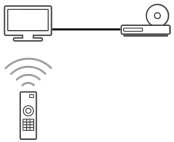
Su BRAVIA Sync suderinamiems įrenginiams prieinamų funkcijų naudojimas
Norėdami televizoriuje valdyti su „BRAVIA Sync“ suderinamus įrenginius, nuotolinio valdymo pulto mygtuku (įvesties pasirinkimas) pasirinkite norimą valdyti įrenginį.
„Blu-ray“ ar DVD leistuvas
- Kai pradedamas leisti „Blu-ray“ arba DVD turinys, automatiškai įjungiamas televizorius ir įvestis perjungiama į prijungtą „Blu-ray“ arba DVD leistuvą.
- Išjungus televizorių automatiškai išjungiamas ir prijungtas „Blu-ray“ arba DVD leistuvas.
- Leidžia valdymo meniu ir atkurti naudojant televizoriaus nuotolinio valdymo pulto mygtukus (aukštyn) / (žemyn) / (kairėn) / (dešinėn).
AV imtuvas
- Įjungus televizorių automatiškai įjungiamas prijungtas AV imtuvas, o garso išvestis iš televizoriaus garsiakalbio perjungiama į garso sistemą. Ši funkcija galima tik tada, jeigu prieš tai televizoriaus garsui išvesti naudojote AV imtuvą.
- Kai televizorius įjungtas, įjungiant AV imtuvą, garso išvestis automatiškai perjungiama į AV imtuvą.
- Išjungus televizorių automatiškai išjungiamas ir prijungtas AV imtuvas.
- Televizoriaus nuotolinio valdymo pultu galima reguliuoti prijungto AV imtuvo garsą (mygtukais (garsumas) +/-) ir išjungti garsą (mygtuku (nutildyti)).
Vaizdo kamera
- Kai įjungiama vaizdo kamera, automatiškai įjungiamas televizorius ir įvestis perjungiama į prijungtą vaizdo kamerą.
- Išjungus televizorių, automatiškai išjungiama ir prijungta vaizdo kamera.
- Leidžia valdymo meniu ir atkurti naudojant televizoriaus nuotolinio valdymo pulto mygtukus (aukštyn) / (žemyn) / (kairėn) / (dešinėn).
„BRAVIA Sync“ nustatymų reguliavimas
Norėdami pereiti prie susijusių nustatymų ekrano, tekste pasirinkite .
Nustatę „BRAVIA Sync“, galėsite išjungti prijungtą įrenginį per televizorių arba nustatyti įrenginį, prijungtą HDMI laidu, kad būtų galima valdyti televizoriaus nuotolinio valdymo pultu.
- Įjunkite prijungtą įrenginį.
- Norėdami įjungti [„BRAVIA Sync“ valdymas], nuotolinio valdymo pulte paspauskite mygtuką (Greitieji nustatymai), tada pasirinkite [Nustatymai], [Kanalas & Įvestys], [Išorinės įvestys], [„BRAVIA Sync“ nustatymai] ir [„BRAVIA Sync“ valdymas].
- Suaktyvinkite „BRAVIA Sync“ prijungtame įrenginyje.
Kai prijungiamas ir įjungiamas tam tikras su „Sony BRAVIA Sync“ suderinamas įrenginys ir įjungiamas [„BRAVIA Sync“ valdymas], tame įrenginyje automatiškai suaktyvinama funkcija „BRAVIA Sync“. Daugiau informacijos ieškokite prijungto įrenginio instrukcijoje.
Galimos parinktys
Toliau nurodytos galimos parinktys. (Parinktys skiriasi atsižvelgiant į modelį, regioną ir šalį.)
- [Automatinis įrenginių išjungimas]
- Jei ši parinktis išjungta, prijungtas įrenginys automatiškai neišjungiamas, kai išjungiamas televizorius.
- [Automatinis telev. įjungimas]
- Jei ši parinktis išjungta, televizorius automatiškai neįsijungia, kai įjungiamas prijungtas įrenginys.
- [„BRAVIA Sync“ įrenginių sąrašas]
- parodomas „BRAVIA Sync“ įrenginių sąrašas.
Nuotraukų iš suderinamų įrenginių peržiūra 4K raiška
- Nuotraukų peržiūra 4K raiška
- Aukštesnės kokybės nuotraukų peržiūra per HDMI įvestį
Nuotraukų peržiūra 4K raiška
Galite prijungti skaitmeninį fotoaparatą ar vaizdo kamerą, palaikančią HDMI 4K išvestį į televizoriaus HDMI IN, kad būtų parodytos fotoaparate ar kameroje išsaugotos aukštos raiškos nuotraukos. Be to, galite peržiūrėti aukštos raiškos nuotraukas, išsaugotas prijungtuose USB įrenginiuose ar jūsų namų tinkle. 4K ar didesnės raiškos vaizdą galima peržiūrėti 4K raiška (3840x2160).
Galimybė naudoti šią funkciją priklauso nuo regiono ir šalies.
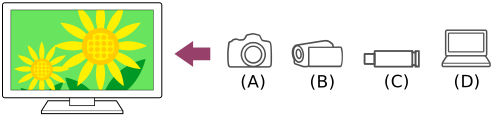
- Skaitmeninis fotoaparatas
- Vaizdo kamera
- USB įrenginys
- Tinklo įrenginys
USB ar tinklo įrenginyje 4K raiška išsaugotų nuotraukų peržiūra
- Prijunkite USB ar tinklo įrenginį prie televizoriaus.
- Paspauskite mygtuką (NAMAI) ir Namų meniu pasirinkite Programos, tada pasirinkite [Medijos Leistuvas].
- Pasirinkite USB įrenginio pavadinimą arba tinklo įrenginio pavadinimą.
- Pasirinkite aplanką ir tuomet norimą paleisti failą.
Skaitmeniniame fotoaparate ar vaizdo kameroje saugomų nuotraukų peržiūra
- Prijunkite HDMI išvestį palaikantį skaitmeninį fotoaparatą arba vaizdo kamerą prie televizoriaus HDMI IN jungties (lizdo), naudodami HDMI kabelį.
- Kelis kartus paspauskite mygtuką (įvesties pasirinkimas), kad pasirinktumėte prijungtą įrenginį.
- Nustatykite prijungtą įrenginį ties 4K išvestimi.
- Pradėkite atkūrimą prijungtame įrenginyje.
Kaip patikrinti palaikomus failų formatus
- Palaikomi failai ir formatai
Aukštesnės kokybės 4K raiškos nuotraukų peržiūra
Jei nuotraukas norite peržiūrėti aukštesnės kokybės 4K raiška, HDMI signalo formatas galite nustatyti ties „Pagerintas formatas“.
Informacijos apie „Pagerintas formatas“ arba nustatymų keitimą ieškokite „Aukštesnės kokybės nuotraukų peržiūra per HDMI įvestį“ psl.
Pastaba
- 3D nuotraukos atkurti negalima.
- Jei nuotrauką pakeisite spausdami mygtuką (kairėn) / (dešinėn), gali prabėgti šiek tiek laiko, kol ji bus parodyta.
Aukštesnės kokybės nuotraukų peržiūra per HDMI įvestį
Norėdami pereiti prie susijusių nustatymų ekrano, tekste pasirinkite .
Norėdami rodyti vaizdą iš įrenginio, prijungto prie HDMI įvesties jungties, aukštesnės kokybės HDMI formatu*1, nustatykite [HDMI signalo formatas / VRR] dalyje [Išorinės įvestys].
*1 Pavyzdžiui, 8K, 4K 100 / 120 Hz, 4K 60p 4:2:0 10 bitų, 4K 60p 4:4:4 arba 4:2:2
HDMI signalo formatas
Norėdami pakeisti HDMI signalo formato nustatymą, paspauskite nuotolinio valdymo pulto mygtuką (Greitieji nustatymai), tada pasirinkite [Nustatymai], [Kanalas & Įvestys], [Išorinės įvestys], [HDMI signalo formatas / VRR] ir norimą nustatyti HDMI įvestį.
Vadovaukitės ekrane pateikiamomis instrukcijomis ir nustatykite HDMI signalo formatą HDMI įvesties galiniam įtaisui į toliau nurodytą tinkamą formatą. Galimi HDMI signalų formatai priklauso nuo jūsų modelio ir HDMI įvesties.
- Standartinis formatas
- Pagerintas formatas
- Pagerintas formatas (4K120)
Pastaba
- 4K 100/120 Hz ekrano ir 8K vaizdo palaikymas priklauso nuo jūsų modelio, regiono ar šalies.
- Ar kintamo atnaujinimo dažnio (VRR) funkcija palaikoma priklauso nuo jūsų modelio.
- Naudojant „Pagerintas formatas“, vaizdas ir garsas gali būti išvedami netinkamai. Tokiu atveju prijunkite įrenginį prie HDMI IN, nustatyto [Standartinis formatas], arba pakeiskite HDMI signalo formatą HDMI IN į [Standartinis formatas].
- „Pagerintas formatas“ nustatykite tik tada, kai naudojate funkciją palaikančius įrenginius.
- Kai peržiūrite aukštos kokybės 4K vaizdą, naudokite 18 Gb/s spartą palaikantį „Premium High Speed HDMI™ Cable(s)“ kabelį. Informacijos apie 18 Gb/s greitį palaikantį „Premium High Speed HDMI™ Cable(s)“ ieškokite kabelio techniniuose duomenyse.
- Norint rodyti 4K 100/120 Hz ar 8K vaizdą, reikalingas Ultra High Speed HDMI™ Cable, palaikantis 48 Gbps. Ar kabelis palaiko 48 Gbps, žiūrėkite kabelio techninius duomenis.
BRAVIA prijungimo vadovas
Kaip prie televizoriaus prijungti įrenginius, taip pat aprašyta „Sony“ palaikymo svetainėje. Prireikus, informacijos ieškokite joje.
- https://www.sony.net/tv_connectivity_guide/ https://www.sony.net/tv_connectivity_guide/

Prijungimas prie tinklo
- Prijungimas prie tinklo
- Namų tinklo ypatybės
- Interneto turinio peržiūra
Prijungimas prie tinklo
- Prijungimas prie tinklo LAN kabeliu
- Prijungimas prie tinklo belaidžiu ryšiu
Prijungimas prie tinklo LAN kabeliu
Prijungimas prie tinklo LAN kabeliu
Laidinis LAN ryšys leidžia pasiekti internetą ir namų tinklą.
Būtinai prisijunkite prie interneto arba namų tinklo naudodami maršruto parinktuvą.
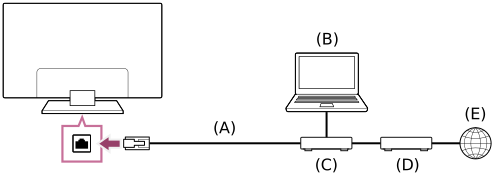
- LAN kabelis
- Kompiuteris
- Maršruto parinktuvas
- Modemas
- Internetas
- Nustatykite LAN maršruto parinktuvą.
Jei reikia išsamios informacijos, žr. LAN maršruto parinktuvo instrukciją arba kreipkitės į tinklą įdiegusį asmenį (tinklo administratorių).
Pastaba
- Saugumo sumetimais primygtinai rekomenduojama prijungti televizorių prie interneto naudojant maršruto parinktuvą / modemą, kuriame yra maršruto parinktuvo funkcija. Prijungus televizorių tiesiogiai prie interneto gali kilti saugumo grėsmių, pavyzdžiui, turinio ar asmeninės informacijos paėmimas ar sugadinimas.
Kreipkitės į savo paslaugų teikėją arba tinklo administratorių, kad patikrintumėte, ar tinklas turi maršruto parinktuvo funkciją. - Būtini tinklo nustatymai gali skirtis atsižvelgiant į interneto paslaugų teikėją ar maršruto parinktuvą. Daugiau informacijos ieškokite instrukcijose, kurias pateikė interneto paslaugų teikėjas, arba instrukcijose, kurias gavote su maršruto parinktuvu. Taip pat galite kreiptis į tinklą įdiegusį asmenį (tinklo administratorių).
Prijungimas prie tinklo belaidžiu ryšiu
- „Wi-Fi“ naudojimas televizoriui prie interneto / tinklo prijungti
„Wi-Fi“ naudojimas televizoriui prie interneto / tinklo prijungti
Norėdami pereiti prie susijusių nustatymų ekrano, tekste pasirinkite .
Dėl integruoto belaidžio LAN įrenginio galima pasiekti internetą ir išnaudoti belaidžio tinklo pranašumus.
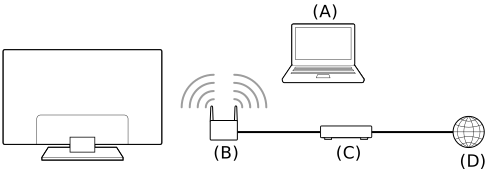
- Kompiuteris
- Belaidžio ryšio maršruto parinktuvas
- Modemas
- Internetas
- Nustatykite belaidžio ryšio maršruto parinktuvą.
Jei reikia išsamios informacijos, žr. belaidžio ryšio maršruto parinktuvo instrukciją arba kreipkitės į tinklą įdiegusį asmenį (tinklo administratorių). - Paspauskite nuotolinio valdymo pulto mygtuką (Greitieji nustatymai), tada pasirinkite [Nustatymai], [Tinkas ir internetas].
- Pasirinkite tinklą, prie kurio norite prisijungti, bei nustatykite slaptažodį.Jei televizoriaus prie interneto / tinklo prijungti nepavyksta, skaitykite puslapį „Televizoriaus nepavyksta prijungti prie interneto / tinklo.“.
Integruoto belaidžio LAN išjungimas
- Norėdami išjungti [Wi-Fi], spustelėkite nuotolinio valdymo pulto mygtuką (Greitieji nustatymai), tada pasirinkite [Nustatymai], [Tinkas ir internetas], [Wi-Fi].
Patarimas
- Kaip sklandžiai priimti srautu siunčiamą vaizdo įrašą:
- Jei galite, pakeiskite belaidžio ryšio maršruto parinktuvo nuostatą į tokį didelės spartos tinklo standartą kaip 802.11n, 802.11ac arba 802.11ax.
Jei reikia išsamios informacijos, kaip pakeisti nustatymą, žr. belaidžio ryšio maršruto parinktuvo naudojimo instrukciją arba kreipkitės į tinklą įdiegusį asmenį (tinklo administratorių). - Jei anksčiau pateiktas patarimas nepadės, pakeiskite belaidžio ryšio maršruto parinktuvo nustatymo vertę į 5 GHz, kuri gali pagerinti vaizdo srautinio siuntimo kokybę.
- Atsižvelgiant į regioną / šalį, 5 GHz dažnių juosta gali būti nepalaikoma. Jei 5 GHz dažnių juosta yra nepalaikoma, televizorių galima prijungti prie belaidžio ryšio maršruto parinktuvo tik naudojant 2,4 GHz dažnių juostą.
- Jei galite, pakeiskite belaidžio ryšio maršruto parinktuvo nuostatą į tokį didelės spartos tinklo standartą kaip 802.11n, 802.11ac arba 802.11ax.
Pastaba
- Saugumo sumetimais primygtinai rekomenduojama prijungti televizorių prie interneto naudojant maršruto parinktuvą / modemą, kuriame yra maršruto parinktuvo funkcija. Prijungus televizorių tiesiogiai prie interneto gali kilti saugumo grėsmių, pavyzdžiui, turinio ar asmeninės informacijos paėmimas ar sugadinimas.
Kreipkitės į savo paslaugų teikėją arba tinklo administratorių, kad patikrintumėte, ar tinklas turi maršruto parinktuvo funkciją. - Būtini tinklo nustatymai gali skirtis atsižvelgiant į interneto paslaugų teikėją ar maršruto parinktuvą. Daugiau informacijos ieškokite instrukcijose, kurias pateikė interneto paslaugų teikėjas, arba instrukcijose, kurias gavote su maršruto parinktuvu. Taip pat galite kreiptis į tinklą įdiegusį asmenį (tinklo administratorių).
- Jei slaptažodžio įvedimo ekrane pasirinksite parinktį [Rodyti slaptažodį], kiti asmenys galės matyti jūsų slaptažodį.
Namų tinklo ypatybės
- Namų tinklo nustatymų reguliavimas
- Turinio iš kompiuterio atkūrimas
- Turinio iš medijos serverio atkūrimas
Namų tinklo nustatymų reguliavimas
Norėdami pereiti prie susijusių nustatymų ekrano, tekste pasirinkite .
Galite reguliuoti toliau nurodytus namų tinklo nustatymus.
Kaip prijungti prie serverio
Prijunkite kliento įrenginį (televizorių) ir serverio įrenginį (BD / DVD rašytuvą) prie to paties tinklo.
Norėdami užregistruoti televizorių kaip kliento įrenginį serveryje, žr. serverio įrenginio vadovą.
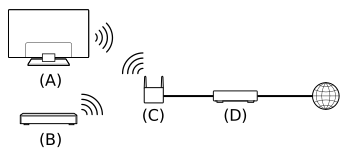
- Televizorius
- BD / DVD rašytuvas
- Belaidžio ryšio LAN maršruto parinktuvas
- Modemas
Serverio ryšio patikrinimas
Paspauskite nuotolinio valdymo pulto mygtuką (Greitieji nustatymai), tada pasirinkite [Nustatymai], [Tinkas ir internetas], [Namų tinklo sąranka], [Serverio diagnostika] ir laikydamiesi ekrane pateikiamų nurodymų atlikite diagnostiką.
„Renderer“ funkcijos naudojimas
Prijunkite atkūrimo įrenginį (televizorių), serverio įrenginį (BD / DVD rašytuvą) ir įrenginį, kuriuo valdomas serveris ir atkūrimo įrenginys (išmanųjį telefoną), prie to paties tinklo. Išmaniuoju telefonu galite valdyti televizorių tame pačiame tinkle.
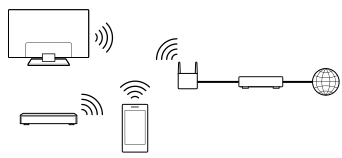
Paspauskite nuotolinio valdymo pulto mygtuką (Greitieji nustatymai), tada pasirinkite [Nustatymai], [Tinkas ir internetas], [Namų tinklo sąranka], [Renderer] ir pageidaujamą parinktį.
- [Renderer funkcija]
- Įjunkite „Renderer“ funkciją.
- Tiesiogiai valdydami įrenginį televizoriaus ekrane galite atkurti valdymo įrenginyje (pvz., skaitmeniniame fotoaparate) įrašytus nuotraukų, muzikos ar vaizdo failus.
- [„Renderer“ prieigos valdymas]
- Pirmą kartą pasiekdami televizorių valdymo įrenginiu, pasirinkite [Automatinis prieigos leidimas], kad televizorius būtų pasiekiamas automatiškai.
- Pasirinkite [Pasirinktiniai nustatymai], kad pakeistumėte valdymo įrenginio prieigos leidimo nustatymus.
Nuotolinio įrenginio naudojimas
Paspauskite nuotolinio valdymo pulto mygtuką (Greitieji nustatymai), tada pasirinkite [Nustatymai], [Tinkas ir internetas], [Nuotolinių įrenginių parametrai] ir pageidaujamą parinktį.
- [Valdyti nuotoliniu būdu]
- Įjunkite televizoriaus valdymą naudojant užregistruotą įrenginį.
Turinio iš kompiuterio atkūrimas
Televizorių per maršruto parinktuvą prijungę prie namų tinklo galite mėgautis kitame kambaryje esančiame tinklo įrenginyje saugojamu turiniu (nuotraukomis, muzika, vaizdo įrašais).
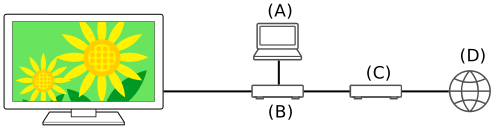
- Kompiuteris (serveris)
- Maršruto parinktuvas
- Modemas
- Internetas
- Prijunkite televizorių prie namų tinklo.
- Paspauskite mygtuką (NAMAI) ir Namų meniu pasirinkite Programos, tada pasirinkite [Medijos Leistuvas].
- Pasirinkite tinklo įrenginio pavadinimą.
- Pasirinkite aplanką ir tuomet norimą paleisti failą.
Kaip patikrinti palaikomus failų formatus
- Palaikomi failai ir formatai
Pastaba
- Atsižvelgiant į failą, gali nepavykti jo atkurti, net jei jo formatas palaikomas.
Turinio iš medijos serverio atkūrimas
Skaitmeniniame fotoaparate (valdymo įrenginyje) esančias nuotraukas, muziką ar vaizdo įrašus televizoriuje galite leisti tiesiogiai valdydami valdymo įrenginį, jei televizorių prie namų tinklo prijungėte naudodami maršruto parinktuvą. Valdymo įrenginys taip pat turėtų būti suderinamas su atkūrimo įtaisu.
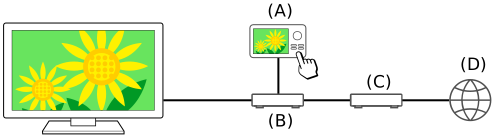
- Skaitmeninis fotoaparatas (valdymo įrenginys)
- Maršruto parinktuvas
- Modemas
- Internetas
- Prijunkite televizorių prie namų tinklo.
- Norėdami pradėti turinio atkūrimą televizoriuje, naudokite valdymo įrenginio valdymo įtaisus.
Interneto turinio peržiūra
Norėdami peržiūrėti internetinį turinį, galite naudotis vaizdo transliavimo paslaugomis, pvz., „YouTube™“ ir „Netflix“. Prieinamos paslaugos priklauso nuo jūsų šalies ir regiono. Šias paslaugas galite paleisti, pasirinkdami jų programas Namų meniu. Jeigu televizoriuje nustatyta „Google“ paskyra, Namų meniu galite pasirinkti rodomą turinį.
Pastaba
- Norint žiūrėti internetinį turinį reikalingas interneto ryšys.
- Vaizdo transliavimo paslaugos, pvz., „Netflix“ ir „Amazon Prime“ yra mokamos paslaugos.
- Palaikomos vaizdo transliavimo paslaugos priklauso nuo modelio / regiono / šalies ir tam tikri modeliai / regionai / šalys nepalaiko šių paslaugų.
Patarimas
- Netgi jei televizoriuje nenustatyta „Google“ paskyra, vaizdo įrašus galite žiūrėti, pvz., iš „YouTube“, rodomame Namų meniu, jeigu televizorius yra prijungtas prie interneto. Norėdami įdiegti naujas programas, pavyzdžiui, vaizdo transliavimo paslaugoms, televizoriuje turite nustatyti / pridėti „Google“ paskyrą.
Nustatymai
Televizoriaus nustatymuose rodomi meniu priklauso nuo turimo modelio, regiono ir šalies.
- „Greitieji nustatymai“ naudojimas
- „Eco“ valdymo skydelis naudojimas
- Kanalas & Įvestys Kanalas, Išorinės įvestys, Įrašymo įrenginio sąranka ir kt.
- Rodymas ir garsas Vaizdas, Ekranas, Garsas, Garso išvestis ir kt.
- Tinkas ir internetas
- Paskyros ir prisijungimas Konfigūruokite „Google“ paskyrą arba pridėkite kitas paskyras.
- Privatumas Kenksmingų programų aptikimo konfigūravimas.
- Programos
- Sistema Data ir laikas, Kalba/Language, Sistemos garsai, Pritaikymas neįgaliesiems, Tėvų kontrolė ir LED indikatorius ir pan.
- Nuotolinis valdymas ir priedai Nuotolinis valdymas ir „Bluetooth“ nuostatos.
- Pagalba ir atsiliepimai Suteikiama pagalba iš „Sony“ ir „Google“.
- Laikmačiai ir laikrodis Įjungimo laikmatis, Miego laikmatis, Signalas, Laikrodžio rodymas ir pan.
„Greitieji nustatymai“ naudojimas
Norėdami pereiti prie susijusių nustatymų ekrano, tekste pasirinkite .
Jei paspausite nuotolinio valdymo pulto mygtuką (Greitieji nustatymai), galėsite greitai pasiekti tokias funkcijas, kaip [Vaizdas ir garsas], [Turinio tipas], [Vaizdo režimas], [Miego laikmatis] ir [Išjungti vaizdą] dabartiniame ekrane, ir tokius nustatymus, kaip [Garsiakalbiai], priklausomai nuo prijungtų įrenginių. Jūs taip pat galite atverti [Nustatymai] iš [Greitieji nustatymai].
Pastaba
- Televizoriaus nustatymuose rodomi meniu priklauso nuo turimo modelio, regiono ir šalies.
- Nuotolinio valdymo pulte paspauskite mygtuką (Greitieji nustatymai).
- Perkelkite židinį ir pakeiskite nustatymą arba pasirinkite jį.
Rodomų nustatymų keitimas
- Nuotolinio valdymo pulte paspauskite mygtuką (Greitieji nustatymai).
- Perkelkite židinį kairėn arba dešinėn ir pasirinkite (Redaguoti).
- Pasirinkite norimą nustatymą.
- Pasirinkite [Uždaryti].
Patarimas
- Norėdami pakeisti tvarką arba paslėpti rodomą elementą, pažymėję tą elementą paspauskite nuotolinio valdymo pulto mygtuką (įvesti) – bus parodyta [Perkelti] ir [Slėpti]. Pasirinkę [Perkelti], naudokite nuotolinio valdymo pulto pasirinktis (kairėn) / (dešinėn), kad elementą galėtumėte perkelti į norimą vietą, tada paspauskite nuotolinio valdymo pulto mygtuką (įvesti).
- [BRAVIA pranešimai] pasirinkus Greitieji nustatymai, galite patikrinti, ar yra pranešimų, pavyzdžiui, programinės įrangos atnaujinimo ir nuotolinio valdymo pulto baterijų išsekimo.
„Eco“ valdymo skydelis naudojimas
Galite sukonfigūruoti įvairius nustatymus, kad sumažintumėte energijos suvartojimą, pavyzdžiui, Energijos taupymas.
Nustatydami funkcijas taip pat galite patikrinti jų aprašymus.
- Paspauskite nuotolinio valdymo pulto mygtuką (Greitieji nustatymai) ir pasirinkite [„Eco“ valdymo skydelis].
- Rodomame meniu perkelkite įvesties vietą į kairę arba į dešinę ir pasirinkite norimą nustatymą.

Kanalas & Įvestys
Norėdami pereiti prie susijusių nustatymų ekrano, tekste pasirinkite .
- Paspauskite nuotolinio valdymo pulto mygtuką (Greitieji nustatymai), tada pasirinkite [Nustatymai], [Kanalas & Įvestys] ir pageidaujamą parinktį.
Galimos parinktys
- [Kanalas]
- Sukonfigūruoja su transliuojamų programų priėmimu susijusius nustatymus. Be to, jūs galite parinkti nustatymus, susijusius su palydoviniu ryšiu transliuojamų programų priėmimu.
- Skaitmeninių kanalų nustatymas
- Skaitmeninių transliacijų gavimas
- Palydovinio ryšio nustatymas
- Palydovinių transliacijų gavimas
- Kanalų rūšiavimas ar kanalų sąrašo redagavimas
- [Parinktys (Kanalai)]
- Konfigūruojama [Subtitrų nustatymai] ir [Garso nustatymai (Transliacija)].
- [Išorinės įvestys]
- Konfigūruokite išorinių įvesčių ir „BRAVIA Sync“ nustatymus.
Išsamesnės informacijos apie BRAVIA Sync ieškokite Su BRAVIA Sync suderinami įrenginiai. - [Įrašymo įrenginio sąranka]
- Sukonfigūruokite USB HDD įrenginių įrašymo nustatymus. (Ši parinktis gali būti nepasiekiama kai kuriuose modeliuose, regionuose ar šalyse.)
- [TV tiesioginis mygtukas]
- Jeigu nustatyta išorinė įvestis, pavyzdžiui, prijungtas imtuvas, jis bus rodomas paspaudus nuotolinio valdymo pulte televizoriaus mygtuką.
Rodymas ir garsas
Norėdami pereiti prie susijusių nustatymų ekrano, tekste pasirinkite .
- Paspauskite nuotolinio valdymo pulto mygtuką (Greitieji nustatymai), tada pasirinkite [Nustatymai], [Rodymas ir garsas] ir pageidaujamą parinktį.
Galimos parinktys
- [Vaizdas ir garsas]
- [Turinio tipas]
- Konfigūruojamas [Turinio tipas] pagal turinį.
Nustatykite vaizdą ir garsą pagal Turinio tipas.- [Vaizdas]
- Konfigūruojami ekrano nustatymai, kuriais koreguojama vaizdo kokybė, pavyzdžiui, ekrano skaistis.
Norėdami pritaikyti vaizdo kokybę pagal savo pageidavimus, žr. puslapį Vaizdo kokybės reguliavimas. - [Garsas (***)]
- Konfigūruojami garso reguliavimo nustatymai.
Norėdami sureguliuoti garso kokybę pagal savo pageidavimus, žr. Garso kokybės reguliavimas puslapį.
- [Garso išvestis]
- Konfigūruojami su garsiakalbiais susiję pasirinkimo nustatymai.
Išsamesnės informacijos ieškokite [Garso išvestis] puslapyje Garso kokybės reguliavimas. - [Ambient Optimisation Pro]
- Konfigūruojami [Automatiškai reguliuoti pagal jutiklius] ir [Automatiškai reguliuoti pagal diegimo aplinką] nustatymai.
Išsamesnės informacijos ieškokite Automatinis vaizdo / garso kokybės reguliavimas. - [Specializuoti skydelio nustatymai] (tik modeliuose su OLED plokšte)
- Naudokite, kai nustatote [Pastūmimas pikselių atžvilgiu] arba rankiniu būdu atliekate [Skydelio atnaujinimas].
Išsamesnės informacijos ieškokite OLED plokštė (tik modeliuose su OLED plokšte).
Tinkas ir internetas
Konfigūruojamos nuostatos, pavyzdžiui, belaidžiams LAN, laidiniams LAN ir namų tinklams.
Paskyros ir prisijungimas
Norėdami pereiti prie susijusių nustatymų ekrano, tekste pasirinkite .
- Paspauskite nuotolinio valdymo pulto mygtuką (Greitieji nustatymai), tada pasirinkite [Nustatymai], [Paskyros ir prisijungimas] ir pageidaujamą parinktį.
Galimos parinktys
Kai televizoriuje nustatyta „Google“ paskyra
Konfigūruokite „Google“ paskyrą arba pridėkite kitas paskyras.
Kai televizoriuje nenustatyta „Google“ paskyra
[Paskyros ir prisijungimas] negalima naudoti. Norėdami nustatyti „Google“ paskyrą, nuostatų meniu nustatykite „Google“ televizoriuje.
Privatumas
Kenksmingų programų aptikimo konfigūravimas.
Programos
Suteikia galimybę konfigūruoti arba išdiegti programėles, taip pat išvalyti talpyklą.
Sistema
Norėdami pereiti prie susijusių nustatymų ekrano, tekste pasirinkite .
- Paspauskite nuotolinio valdymo pulto mygtuką (Greitieji nustatymai), tada pasirinkite [Nustatymai], [Sistema] ir pageidaujamą parinktį.
Pastaba
- Priklausomai nuo televizoriaus nuostatų, kai kurios parinktys gali būti neprieinamos arba nerodomos.
Galimos parinktys
- [Pritaikymas neįgaliesiems]
- Konfigūruokite pritaikymo neįgaliesiems funkcijų ir paslaugų, suteikiančių naudotojams galimybę paprasčiau naršyti įrenginius, nustatymus.
- [Apie]
- Peržiūrėkite televizoriaus informaciją.
Čia galite iš naujo nustatyti televizorių. - [Data ir laikas]
- Sukonfigūruojamas dabartinis laikas ir automatinis laikrodžio rodinys.
- [Kalba/Language]
- Pasirinkite meniu kalbą. Pasirinkta meniu kalba taip pat bus nustatyta balso atpažinimo kalba.
- [Klaviatūra]
- Konfigūruokite ekraninės klaviatūros nustatymus.
- [Saugykla]
- Keiskite duomenų saugojimo nustatymus.
- [Adaptyvusis režimas]
- Sukonfigūruojama, kas rodoma ekrane, kai televizorius nenaudojamas tam tikrą laiką rodant kitą turinį, nei transliacijas ir vaizdus.
- [Maitinimas ir energija]
- Sukonfigūruojamos su energijos taupymu ir televizoriaus ekrano paleidimu susijusios nuostatos.
- [Perdavimas]
- Sukonfigūruojami naudojimo leidimai, kai transliuojama iš išorinio įrenginio.
- [Sistemos garsai]
- Konfigūruojami sistemos garsai.
- [Tėvų kontrolė]
- Konfigūruojami užrakto nuo vaikų nustatymai, kad būtų galima apriboti tam tikrų elementų naudojimą, pvz., [Kanalas], [Programos] ir [Įrenginio naudojimo laikas].
- [Gestų valdymas]
- Sukonfigūruojamos gestų operacijos, naudojamos žiūrint į kamerą.
- [Integruoto mikrofono jautrumas]
- Nustatomas integruoto mikrofono jautrumas.
Norint naudoti integruotąjį mikrofoną, gali reikėti atnaujinti televizoriaus programinę įrangą. - [LED indikatorius]
- Sukonfigūruojamos [Veikimo atsakas] ir [Balso atpažinimo būsena]* nuostatos. (Rodomas meniu skiriasi atsižvelgiant į jūsų modelį.)
- [„Apple AirPlay“ ir „HomeKit“]
- Sukonfigūruojamos „Apple AirPlay“ ir „HomeKit“ nuostatos.
- [Pradinė sąranka]
- Nustatykite pagrindines funkcijas, pvz., tinklo ir kanalų, kai naudojate pirmą kartą.
- [Parduotuvės režimo nustatymai]
- Pasirinkite nustatymą [„Demo“ režimas], kad vaizdas būtų patobulintas demonstruojant televizorių parduotuvėje, ir kitus nustatymus.
- [Paleisti iš naujo]
- Televizorius paleidžiamas iš naujo.
* Tik televizoriuose su integruotuoju mikrofonu
Nuotolinis valdymas ir priedai
Norėdami pereiti prie susijusių nustatymų ekrano, tekste pasirinkite .
- Paspauskite nuotolinio valdymo pulto mygtuką (Greitieji nustatymai), tada pasirinkite [Nustatymai], [Nuotolinis valdymas ir priedai] ir pageidaujamą parinktį.
Galimos parinktys
Galite aktyvinti arba išjungti „Bluetooth“ arba registruoti „Bluetooth“ įrenginius.
- [Bluetooth]
- Aktyvinamas arba išjungiamas „Bluetooth“.
- [Susieti priedą]
- Susiejami „Bluetooth“ įrenginiai.
- [BRAVIA CAM]
- Prijungiamas Kamera ir mikrofonas, kad būtų galima nustatyti Kameros atpažinimo funkcijos.
- [Nuotolinis valdymas]
- Konfigūracija nuotolinio valdymo balsu pulteliui susieti.
Pagalba ir atsiliepimai
Čia gali būti rodomas Sony žinynas. Jeigu televizoriuje nustatyta „Google“ paskyra, taip pat galite pateikti „Google“ atsiliepimus.
Laikmačiai ir laikrodis
Parinktyje „Laikmačiai ir laikrodis“ galite nustatyti „Įjungimo laikmatis“, „Miego laikmatis“, „Signalas“ ir „Laikrodžio rodymas“.
„Laikmačiai ir laikrodis“ pridėjimas įvesties pasirinkimo ekrane
- Paspauskite mygtuką (įvesties pasirinkimas).
Galimi įrenginiai ir programos yra rodomi ekrano apačioje. - Paspauskite nuotolinio valdymo pulto (dešinįjį) mygtuką ir pasirinkite (Redaguoti).
- Pasirinkite „Laikmačiai ir laikrodis“ ir paspauskite mygtuką „Enter“.
Pridedami „Laikmačiai ir laikrodis“.
„Laikmačiai ir laikrodis“ nuostatų konfigūravimas
- Paspauskite nuotolinio valdymo pulto mygtuką (įvesties pasirinkimas) ir pasirinkite šį nustatymą.
[Laikmačiai ir laikrodis] – pageidaujamas nustatymas
Galimos parinktys
- [Įjungimo laikmatis]
- Iš anksto nustatytu laiku įjungiamas televizoriaus pageidaujamas kanalas arba įvestis.
- [Miego laikmatis]
- Po nustatyto laiko išjungia televizorių.
- [Signalas]
- Po nustatyto laiko girdimas garso signalas.
- [Laikrodžio rodymas]
- Visada arba kas valandą televizoriaus ekrane rodomas laikrodis.
Trikčių šalinimas
- Pradėkite čia Kilo problemų? Pradėkite čia.
- Vaizdas (kokybė) arba ekranas
- Klaviatūra
- Transliacijos priėmimas
- Garsas
- Tinklas (interneto arba namų) ar programos
- Nuotolinio valdymo pultas arba priedai
- Įjungimas
- Prijungti įrenginiai
- USB HDD įrašymas
- Šviesos diodas
Pradėkite čia
- Savaiminė diagnostika
- Programinės įrangos naujiniai
- Jei reikia visapusiškai atkurti (paleisti iš naujo) televizorių
- Dažniausiai užduodami klausimai dėl trikčių šalinimo
Savaiminė diagnostika
Patikrinkite, ar televizorius gerai veikia.
- Paspauskite nuotolinio valdymo pulte (įvesties pasirinkimas) ir pasirinkite [Žinynas]. Jei [Žinynas] nėra, pasirinkite [Redaguoti] ir pridėkite [Žinynas].
- Pasirinkite [Būsena ir diagnostika] ir [Savidiagnostika].
Patarimas
Toliau nurodytus požymius taip pat patikrinti galite dalyje [Būsena ir diagnostika].
- [Interneto ryšio diagnostika]
- [Išorinio įrenginio prijungimo diagnostika]
- [Vaizdo / garso patikrinimas]
Jei problemos išspręsti nepavyksta, pabandykite atlikti toliau nurodytus veiksmus.
- Atkurkite (paleiskite iš naujo) televizorių. Išsamesnės informacijos ieškokite Jei reikia visapusiškai atkurti (paleisti iš naujo) televizorių.
- Patikrinkite ir išbandykite programinės įrangos naujinius.
- Palaikymo svetainė
Programinės įrangos naujiniai
Siekiant pagerinti funkcines savybes ir užtikrinti naujausią televizijos patirtį naudotojams, kartais „Sony“ pateiks programinės įrangos naujinių. Paprasčiausias būdas gauti programinės įrangos naujinių yra televizoriaus interneto ryšiu.
Automatinis programinės įrangos naujinių tikrinimas
- Paspauskite nuotolinio valdymo pulte (įvesties pasirinkimas) ir pasirinkite [Žinynas]. Jei [Žinynas] nėra, pasirinkite [Redaguoti] ir pridėkite [Žinynas].
- Pasirinkite [Būsena ir diagnostika]. Aktyvinkite [Automatiškai tikrinti, ar yra atnaujinimų] parinktyse [Būsena ir diagnostika] ir [Sistemos program. įrangos atnaujinimas].
Patarimas
- Norėdami programinę įrangą atnaujinti rankiniu būdu, pasirinkite [Progr. įr. atnaujinimas].
- Norėdami pamatyti atnaujintos programinės įrangos pakeitimų sąrašą, galite patikrinti „BRAVIA pranešimai“ arba palaikymo svetainę.
Pastaba
- Kai [Automatiškai tikrinti, ar yra atnaujinimų] yra išjungta, televizorius negali gauti pranešimų, netgi kai yra programinės įrangos naujinių.
Programinės įrangos atnaujinimas naudojant USB saugojimo įrenginį
Jei neturite tinklo ryšio, programinę įrangą galite atnaujinti ir naudodami USB įrenginį.
Norėdami gauti daugiau informacijos apie palaikymo svetainę, žr. Palaikymo svetainė puslapį.
Jei reikia visapusiškai atkurti (paleisti iš naujo) televizorių
Jei kilo problemų, pvz., ekrane nerodomas vaizdas arba neveikia nuotolinio valdymo pultas, atkurkite televizorių atlikdami toliau aprašytą procedūrą. Jei problemos išspręsti nepavyksta, pabandykite atkurti gamyklinius nustatymus atlikdami toliau aprašytą procedūrą.
Jei prie televizoriaus prijungtas išorinis USB įrenginys, prieš atkurdami atjunkite USB įrenginį nuo televizoriaus.
Atkūrimas įjungiant
- Įjunkite televizorių iš naujo nuotoliniu valdymo pultu.
Maždaug 5 sek. paspaudę palaikykite nuotolinio valdymo pulto maitinimo mygtuką, kol televizorius įsijungs iš naujo (bus parodytas išsijungimo pranešimas).Jei problema išlieka, atjunkite televizorių nuo elektros tinklo ir vieną kartą paspauskite televizoriaus įjungimo mygtuką.
Prieš įjungdami televizorių palaukite 2 minutes. Priklausomai nuo modelio, galite paspausti ir palaikyti televizoriaus įjungimo mygtuką (40 sekundžių ar ilgiau), kol televizorius išsijungs ir įsijungs iš naujo. - Ištraukite kintamosios srovės laidą (maitinimo laidą).
Jei atlikus 1 veiksmą problema išlieka, ištraukite kintamosios srovės laidą (maitinimo laidą) iš elektros lizdo. Tada nuspauskite televizoriaus maitinimo mygtuką ir jį atleiskite. Palaukite 2 minutes ir vėl įkiškite laidą (maitinimo laidą) į elektros lizdą.
Patarimas
- Tik vieną mygtuką turinčius televizorių modelius (tik maitinimo mygtuką) taip pat galima paleisti iš naujo naudojant maitinimo mygtuką. Paspauskite televizoriaus maitinimo mygtuką, kad būtų parodytas valdymo meniu, meniu pasirinkite [Paleisti kartotinai], tada paspauskite ir palaikykite nuspaustą maitinimo mygtuką, kad televizorius būtų paleistas iš naujo.
- Televizoriui iš naujo įsijungus, jūsų asmeniniai nustatymai ir duomenys nebus prarasti.
Gamyklinių duomenų atkūrimas
Jei atlikus atkūrimą įjungiant problemos išspręsti nepavyksta, pabandykite gamyklinį duomenų atkūrimą.
Pastaba
Atliekant gamyklinį atkūrimą bus pašalinti visi televizoriaus duomenys ir nustatymai (pvz., „Wi-Fi“ ir laidinio tinklo nustatymo informacija, „Google“ paskyra ir kita prisijungimo informacija, „Google Play“ ir kitos įdiegtos programos).
- Paspauskite nuotolinio valdymo pulto mygtuką (Greitieji nustatymai), tada pasirinkite [Nustatymai], [Sistema], [Apie], [Nustatymas iš naujo] ir [Gamyklinių duomenų atkūrimas].
- Viską ištrinkite.
Jei televizoriuje esate nustatę PIN kodą, bus parodytas paraginimas jį įvesti.
Gamintojo nuostatų atkūrimo procesui sėkmingai pasibaigus, televizoriuje įsijungs pradinės sąrankos vediklis. Privalote sutikti su „Google“ paslaugų teikimo sąlygomis ir „Google“ privatumo politika.
Dažniausiai užduodami klausimai dėl trikčių šalinimo
Norėdami gauti informacijos apie trikčių šalinimą, taip pat žr. sritį „Dažniausiai užduodami klausimai“ mūsų pagalbos svetainėje toliau.
- http://www.sony.net/androidtv-faq/

- http://www.sony.net/androidtv-faq/
Vaizdas (kokybė) arba ekranas
- Nėra spalvų / tamsus vaizdas / spalvos netinkamos / vaizdas per šviesus.
- Iškraipytas vaizdas. / Ekranas mirga.
- Didelės raiškos HDR nuotraukos nerodomos.
- OLED plokštė (tik modeliuose su OLED plokšte)
Nėra spalvų / tamsus vaizdas / spalvos netinkamos / vaizdas per šviesus.
Norėdami pereiti prie susijusių nustatymų ekrano, tekste pasirinkite .
- Patikrinkite antenos (antžeminės) / kabelio jungtį.
- Prijunkite televizorių prie kintamosios srovės maitinimo šaltinio ir paspauskite televizoriaus arba nuotolinio valdymo pulto maitinimo mygtuką.
- Paspauskite nuotolinio valdymo pulto mygtuką (Greitieji nustatymai) ir pasirinkite [Nustatymai], [Rodymas ir garsas], [Vaizdas ir garsas] ir [Vaizdas], kad galėtumėte sureguliuoti.
Išsamios informacijos ieškokite puslapyje „Vaizdo kokybės reguliavimas“. - Paspauskite nuotolinio valdymo pulto mygtuką (Greitieji nustatymai), tada patikrinkite [Ryškumas (***)] ir [Energijos taupymas] ekrane Greitieji nustatymai.
Negalima nustatyti [Ryškumas (***)], kai [Energijos taupymas] nustatyta į [Aukštas]. Pakeiskite [Energijos taupymas] nustatymą.
Pastaba
- Vaizdo kokybė priklauso nuo signalo ir turinio.
- Vaizdo kokybė gali būti geresnė, jei ją pakeisite dalyje [Vaizdas], kurią rasite pasirinkę [Nustatymai].
Paspauskite nuotolinio valdymo pulto mygtuką(Greitieji nustatymai) ir pasirinkite [Nustatymai], [Rodymas ir garsas], [Vaizdas ir garsas], [Vaizdas], [Ryškumas (***)] ir pakoreguokite [Ryškumas (***)] arba [Kontrastas (***)].
Iškraipytas vaizdas. / Ekranas mirga.
Norėdami pereiti prie susijusių nustatymų ekrano, tekste pasirinkite .
Patikrinkite antenos (antžeminės) ir išorinių įrenginių jungtis ir padėtį
- Patikrinkite antenos (antžeminės) / kabelio jungtį.
- Laikykite anteną (antžeminę) / kabelį atokiai nuo kitų jungiamųjų kabelių.
- Pasirinktinį įrenginį tvirtinkite palikę šiek tiek erdvės tarp įrenginio ir televizoriaus.
- Įsitikinkite, ar antena (antžeminė) yra prijungta 75 omų aukštos kokybės bendraašiu kabeliu.
Patikrinkite [Judesys] nustatymą
- Paspauskite nuotolinio valdymo pulto mygtuką (Greitieji nustatymai) ir pasirinkite [Nustatymai], [Rodymas ir garsas], [Vaizdas ir garsas], [Vaizdas], [Judesys], [Motionflow], [Režimas] ir [Išjungta].
- Pakeiskite esamą [Filmo režimas] nustatymą į [Išjungta].
Paspauskite nuotolinio valdymo pulto mygtuką(Greitieji nustatymai) ir pasirinkite [Nustatymai], [Rodymas ir garsas], [Vaizdas ir garsas], [Vaizdas], [Judesys] ir [Filmo režimas]. - Patikrinkite [Analoginis] nuostatas.
Paspauskite nuotolinio valdymo pulto mygtuką(Greitieji nustatymai), tada pasirinkite [Nustatymai], [Kanalas & Įvestys], [Kanalas], [Kanalo nustatymas], [Rankinis derinimas] ir [Analoginis].- Kad pagerėtų vaizdo priėmimas, išjunkite [LNA]. (Atsižvelgiant į situaciją, regioną ar šalį, [LNA] gali būti neprieinama.)
- Atlikite [Tikslus auto suderinimas], kad pagerėtų analoginio priėmimo vaizdas.
(Galimybė naudoti funkciją [Analoginis] ir jos parinktis priklauso nuo regiono, šalies ir aplinkybių.)
Didelės raiškos HDR nuotraukos nerodomos.
Norėdami pereiti prie susijusių nustatymų ekrano, tekste pasirinkite .
Norint peržiūrėti didelės raiškos HDR nuotraukas, pvz., 4K (50p / 60p)*, būtina:
- Prijungti 4K (50p / 60p)* palaikantį įrenginį.
- Naudoti Premium High Speed HDMI™ Cable(s), palaikantį 18 Gb/s.
- Nustatykite [HDMI signalo formatas] kaip [Pagerintas formatas] pasirinkdami [Nustatymai], [Kanalas & Įvestys], [Išorinės įvestys], [HDMI signalo formatas / VRR] ir HDMI jungtį, kurią norite nustatyti.
- Patikrinkite, ar prijungtame įrenginyje yra naujausi nustatymai arba programinė aparatinė įranga.
* Galimybė naudoti priklauso nuo jūsų modelio, regiono ar šalies.
OLED plokštė (tik modeliuose su OLED plokšte)
- Po tam tikro laiko ekranas patamsėja. (tik modeliuose su OLED plokšte)
- Rodomas pranešimas [Skydelio atnaujinimas nebaigtas]. (tik modeliuose su OLED plokšte)
- Jūs esate susirūpinę dėl vaizdo užlaikymo. (tik modeliuose su OLED plokšte)
- Ekrane rodoma balta linija arba raudona, žalia ar mėlyna linija. (tik kai kuriuose modeliuose su OLED plokšte)
Po tam tikro laiko ekranas patamsėja. (tik modeliuose su OLED plokšte)
- Jei visas vaizdas ar jo dalis nejuda, ekranas pamažu patamsės, kad sumažėtų vaizdo užlaikymas. Ši funkcija skirta plokštei apsaugoti ir nėra gedimas.
Rodomas pranešimas [Skydelio atnaujinimas nebaigtas]. (tik modeliuose su OLED plokšte)
Jei atnaujinant skydelį įjungiamas televizorius, ištraukiamas kintamosios srovės laidas (maitinimo laidas) arba aplinkos temperatūra nepatenka į intervalą nuo 10 °C iki 40 °C, procesas nebus baigiamas, ir pasirodys šis pranešimas. Pradėkite procedūrą iš naujo.
Patarimas
- Priklausomai nuo modelio, skydelio atnaujinimas gali užtrukti iki valandos.
Jūs esate susirūpinę dėl vaizdo užlaikymo. (tik modeliuose su OLED plokšte)
Jei tas pats vaizdas rodomas pakartotinai arba ilgą laiko tarpą, vaizdas gali būti užlaikomas. Ši triktis nėra gedimas.
Televizorius turi dvi funkcijas [Pastūmimas pikselių atžvilgiu] ir [Skydelio atnaujinimas] kurios yra skirtos vaizdo užlaikymui sumažinti.
Prireikus, galite aktyvuoti [Skydelio atnaujinimas] nustatymą.
- Paspauskite nuotolinio valdymo pulto mygtuką (Greitieji nustatymai), tada pasirinkite [Nustatymai], [Rodymas ir garsas], [Specializuoti skydelio nustatymai] ir [Skydelio atnaujinimas].
Patarimas
- [Pastūmimas pikselių atžvilgiu] – tai funkcija, padedanti išvengti vaizdo užlaikymo, automatiškai judindama vaizdą nustatytais intervalais. Įprastomis sąlygomis laikykite šią parinktį įjungtą.
- Kad sumažėtų vaizdo užlaikymas, rekomenduojame kasdien ilgiau nei keturioms valandoms išjungti televizorių nuotolinio valdymo pulteliu arba televizoriaus maitinimo mygtuku.
Pastaba
- Skydelį atnaujinkite rankiniu būdu tik tada, kai vaizdo užlaikymas ypač pastebimas. Stenkitės to nedaryti dažniau nei 1 kartą per metus, nes gali sumažėti plokštės naudojimo laikas.
- Vaizdai su laikrodžiais ir ryškiomis spalvomis yra lengvai užlaikomi. Stenkitės nerodyti tokių vaizdų ilgą laiko tarpą, nes jie gali būti užlaikomi.
Ekrane rodoma balta linija arba raudona, žalia ar mėlyna linija. (tik kai kuriuose modeliuose su OLED plokšte)
- Vykdoma skydelio atnaujinimo funkcija. Atnaujinant skydelį ekrane gali būti matoma balta linija arba raudona, žalia ar mėlyna linija. Tai nėra televizoriaus gedimas.
Patarimas
- Priklausomai nuo modelio, skydelio atnaujinimas gali užtrukti iki valandos.
- Šiais atvejais skydelio atnaujinimo procesas nebaigiamas ir rodomas pranešimas.
- Atnaujinant skydelį kambario temperatūra yra už 10–40 °C intervalo ribų (tik kai kuriuose modeliuose).
- Įjungiamas televizorius.
- Atjungtas maitinimo laidas.
Klaviatūra
Kai rodoma ekraninė klaviatūra, dabartinio ekrano valdyti negalite.
- Norėdami atkurti ekrano valdymą ir išjungti ekrano klaviatūrą, nuotolinio valdymo pulte paspauskite mygtuką (ATGAL).
Transliacijos priėmimas
- Norėdami pašalinti televizijos priėmimo problemas, pirmiausia patikrinkite šiuos punktus.
- Jūs negalite žiūrėti skaitmeninių kanalų.
- Jūs negalite žiūrėti palydovinio ryšio kanalų.
- Trūksta kai kurių skaitmeninių kanalų.
Norėdami pašalinti televizijos priėmimo problemas, pirmiausia patikrinkite šiuos punktus.
Norėdami pereiti prie susijusių nustatymų ekrano, tekste pasirinkite .
- Patikrinkite, ar antenos (antžeminės) kabelis yra tvirtai prijungtas prie televizoriaus.
- Patikrinkite, ar antenos (antžeminės) kabelis nėra atsilaisvinęs arba atjungtas.
- Patikrinkite, ar antenos (antžeminės) kabelis ar jo jungtis nėra pažeista.
- Persikėlę į naujus namus arba bandydami gauti naujas paslaugas, pasirinkite [Nustatymai], [Kanalas & Įvestys], [Kanalas], [Kanalo nustatymas] ir [Automatinis derinimas] bei vadovaukitės ekrane pateikiamomis instrukcijomis, kad galėtumėte iš naujo sukonfigūruoti reikalingus nustatymus.
- Norėdami žiūrėti transliuojamą turinį, prijunkite televizorių prie interneto.
Patarimas
- Daugiau informacijos rasite apsilankę „Sony“ palaikymo svetainėje.
Palaikymo svetainė
Jūs negalite žiūrėti skaitmeninių kanalų.
- Paklauskite vietinio diegėjo, ar vietovėje teikiamos skaitmeninės transliacijos.
- Rinkitės aukštesnės skvarbos anteną (antžeminę).
Jūs negalite žiūrėti palydovinio ryšio kanalų.
Norėdami pereiti prie susijusių nustatymų ekrano, tekste pasirinkite .
- Klauskite vietinio diegėjo, ar vietovėje teikiamos palydovinės transliacijos paslaugos.
- Patikrinkite palydovinio kabelio jungtį.
- Kai rodomas pranešimas [Nėra signalo. Aptikta LNB perkrova. Prašome išjungti TV ir patikrinti palydovinį ryšį.], atjunkite maitinimo laidą. Tada įsitikinkite, kad palydovinis kabelis nepažeistas, o palydovinio signalo linijos palydovinėje jungtyje nėra trumpojo jungimo.
- Patikrinkite LNB įrenginį ir nuostatas.
- Jei jūsų televizoriuje yra „MAIN“ bei „SUB“ jungtys (lizdai) ir negalima nustatyti palydovinio dvigubo imtuvo režimo, negalėsite naudoti „SUB“ jungties (lizdo). Tokiu atveju prijunkite palydovinę anteną (antžeminę) prie „MAIN“ jungties (lizdo).
Trūksta kai kurių skaitmeninių kanalų.
Norėdami pereiti prie susijusių nustatymų ekrano, tekste pasirinkite .
Nustatymo diapazono keitimas (prieinama atsižvelgiant į šalį ir regioną)
Paspauskite nuotolinio valdymo pulto mygtuką (Greitieji nustatymai), tada pasirinkite [Nustatymai], [Kanalas & Įvestys], [Kanalas], [Kanalo nustatymas], [Papildomi nustatymai] ir [Reguliavimo diapazonas].
- [Normalus]
- Ieško jūsų regione ar šalyje galimų kanalų.
- [Išplėstinis]
- Ieško galimų kanalų nepaisant regiono ar šalies.
Skaitmeninių paslaugų atnaujinimas
Persikėlę į naują gyvenamąją vietą, pakeitę paslaugų teikėjus ar norėdami ieškoti naujai paleistų kanalų, galite vykdyti [Automatinis derinimas].
Automatinių paslaugų naujinių konfigūravimas
Rekomenduojame įjungti [Automat. paslaugų atnaujinimas], kad naujos prieinamos skaitmeninės paslaugos galėtų būti pridėtos automatiškai.
- Norėdami įjungti [Automat. paslaugų atnaujinimas], nuotolinio valdymo pulte paspauskite mygtuką (Greitieji nustatymai), tada pasirinkite [Nustatymai], [Kanalas & Įvestys], [Kanalas], [Kanalo nustatymas], [Papildomi nustatymai] ir [Automat. paslaugų atnaujinimas].
Jei parinktis išjungta, apie naujas skaitmenines paslaugas būsite informuoti ekrane pateikiamu pranešimu, o paslaugos nebus pridėtos automatiškai.
Patarimas
- Galimybė naudoti šią funkciją priklauso nuo regiono ir šalies. Jei funkcija negalima, vykdykite [Automatinis derinimas], kad būtų pridėtos naujos paslaugos.
Garsas
- Nėra garso, tačiau vaizdas geras.
- Nėra garso arba garsas yra prastas, naudojant namų kino teatro sistemą.
- Norite vienu metu išvesti garsą iš ausinių / „Bluetooth“ garso įrenginio ir garso sistemos / televizoriaus garsiakalbių.
- Nerimaujate dėl nesuderinto vaizdo ir garso.
- Nėra televizoriaus garso, pvz., veikimo garso, arba garsinio atsako.
- Nepavyksta užmegzti eARC ryšio.
- Paieškos balsu funkcijos negalite naudoti su integruotuoju mikrofonu (tik televizoriuose su integruotuoju mikrofonu).
- Televizorius reaguoja į garsą iš aplinkos (tik televizoriuose su integruotuoju mikrofonu).
Nėra garso, tačiau vaizdas geras.
Norėdami pereiti prie susijusių nustatymų ekrano, tekste pasirinkite .
- Patikrinkite antenos (antžeminės) / kabelio jungtį.
- Prijunkite televizorių prie kintamosios srovės maitinimo šaltinio ir paspauskite televizoriaus arba nuotolinio valdymo pulto maitinimo mygtuką.
- Patikrinkite garsumo valdiklius.
- Paspauskite mygtuką (nutildyti) arba (garsumas) +, kad vėl įjungtumėte garsą.
- Paspauskite nuotolinio valdymo pulto mygtuką (Greitieji nustatymai), tada pasirinkite [Nustatymai], [Rodymas ir garsas], [Garso išvestis], [Garsiakalbiai] ir [Televizoriaus garsiakalbiai].
Nėra garso arba garsas yra prastas, naudojant namų kino teatro sistemą.
Norėdami pereiti prie susijusių nustatymų ekrano, tekste pasirinkite .
- Paspauskite nuotolinio valdymo pulto mygtuką (Greitieji nustatymai), tada pasirinkite [Nustatymai], [Rodymas ir garsas], [Garso išvestis], [Garsiakalbiai] ir [Garso sistema].
- Jei garso sistema nesuderinama su „Dolby Digital“ arba DTS, eikite [Nustatymai], [Rodymas ir garsas], [Garso išvestis], [Garso sistemos nustatymai], [Skaitmeninė garso išvestis] ir nustatykite parinktį [PCM].
- Jei pasirinkus analoginį (RD) kanalą vaizdai nerodomi tinkamai, turite pakeisti televizijos transliacijos sistemą. Paspauskite nuotolinio valdymo pulto mygtuką (Greitieji nustatymai), tada pasirinkite [Nustatymai], [Kanalas & Įvestys], [Kanalas], [Kanalo nustatymas], [Rankinis derinimas], [Analoginis] ir [TV sistema]. (Galimybė naudoti funkciją [Analoginis] arba jos parinkties pavadinimas priklauso nuo regiono, šalies ir aplinkybių.)
- Patikrinkite, ar televizoriaus nustatymas [Optinės skaitmeninės garso išvesties garsumas] yra didžiausias.
Paspauskite nuotolinio valdymo pulto mygtuką
(Greitieji nustatymai), tada pasirinkite:
[Nustatymai], [Rodymas ir garsas], [Garso išvestis], [Garso sistemos nustatymai], [Optinės skaitmeninės garso išvesties garsumas] - Kai naudojama HDMI įvestis su „Super garso CD“ arba „DVD-Audio“, DIGITAL AUDIO OUT (OPTICAL) gali neskleisti garso signalo.
Norite vienu metu išvesti garsą iš ausinių / „Bluetooth“ garso įrenginio ir garso sistemos / televizoriaus garsiakalbių.
Norint išvesti garsą tiek iš ausinių / „Bluetooth“ garso įrenginio, tiek iš televizoriaus garsiakalbių
Televizorius vienu metu gali išvesti garsą iš ausinių ar „Bluetooth“ garso įrenginio ir televizoriaus garsiakalbių.
Garso išvedimas iš garso sistemos, prijungtos per eARC / ARC, ir televizoriaus garsiakalbių
Garsą vienu metu galima išvesti tiek iš prie televizoriaus prijungtos garso sistemos, tiek iš televizoriaus garsiakalbių, įvykdžius šias sąlygas.
- Televizoriaus ir garso sistemos sujungimas skaitmeniniu optiniu kabeliu
- Nustatykite [Skaitmeninė garso išvestis] į [PCM]
Išsamesnės informacijos apie skaitmeninio optinio kabelio jungtis rasite Garso sistemos prijungimas puslapyje.
Nerimaujate dėl nesuderinto vaizdo ir garso.
Norėdami pereiti prie susijusių nustatymų ekrano, tekste pasirinkite .
Jei „Bluetooth“ garso įrenginys yra prijungtas
Vaizdas ir garsas nesutampa, nes garsas uždelsiamas dėl „Bluetooth“ savybių. Vaizdo ir garso išvedimo laiką galite pareguliuoti naudodami nustatymą Sinchr. su garsu / vaizdu.
- Nustatykite [Sinchr. su garsu / vaizdu] ties [Auto] arba [Įjungta]. Paspauskite nuotolinio valdymo pulto mygtuką (Greitieji nustatymai), tada pasirinkite [Nustatymai], [Rodymas ir garsas], [Garso išvestis], [„Bluetooth“ įrenginio nustatymai] ir [Sinchr. su garsu / vaizdu].
Jei konkreti garso sistema prijungta HDMI kabeliu
Jei garso įrenginys prijungtas HDMI kabeliu, garsas gali vėluoti dėl garso įrenginio savybių. Tokiu atveju galite sureguliuoti vaizdo ir garso išvesties laiką naudodami Sinchr. su garsu / vaizdu nustatymą.
- Paspauskite nuotolinio valdymo pulto mygtuką (Greitieji nustatymai) ir pasirinkite toliau nurodyta tvarka.
[Nustatymai], [Rodymas ir garsas], [Garso išvestis], [Garso sistemos nustatymai], [Sinchr. su garsu / vaizdu], [Auto] arba [Įjungta]
Nėra televizoriaus garso, pvz., veikimo garso, arba garsinio atsako.
Norėdami pereiti prie susijusių nustatymų ekrano, tekste pasirinkite .
Jeigu televizorius prijungtas naudojant eARC arba [Skaitmeninė garso išvestis] nustatytas į [Pirmenybė perėjimo režimui], televizoriaus garsai, pvz., nuotolinio valdymo pultelio veikimo arba balsinio atsako, nėra išvedami, kadangi garso signalai iš HDMI įvesties yra perduodami į eARC garso sistemą. Norėdami išvesti tuos garsus iš televizoriaus, pamėginkite atlikti šiuos veiksmus.
- Baikite žiūrėti HDMI įvesties įrenginį.
- Nustatykite [„eARC“ nustatymai] į [Išjungta].
Paspauskite nuotolinio valdymo pulto mygtuką(Greitieji nustatymai), tada pasirinkite [Nustatymai], [Rodymas ir garsas], [Garso išvestis], [Garso sistemos nustatymai], [„eARC“ nustatymai] ir [Išjungta]. - Nustatykite [Skaitmeninė garso išvestis] į [PCM].
Paspauskite nuotolinio valdymo pulto mygtuką(Greitieji nustatymai), tada pasirinkite [Nustatymai], [Rodymas ir garsas], [Garso išvestis], [Garso sistemos nustatymai], [Skaitmeninė garso išvestis] ir [PCM].
Nepavyksta užmegzti eARC ryšio.
Norėdami pereiti prie susijusių nustatymų ekrano, tekste pasirinkite .
- [„eARC“ nustatymai] neveikia, jei televizoriaus pritaikymo neįgaliesiems funkcijose įjungta teksto ekrane perskaitymo funkcija.
- Prijunkite garso sistemą prie HDMI kabelio su eternetu.
- Garso sistemą prijunkite prie televizoriaus HDMI įvesties terminalo, pažymėto tekstu „ARC“ arba „eARC / ARC“.
- Nustatymus sukonfigūruokite taip.
[Nustatymai], [Rodymas ir garsas], [Garso išvestis], [Garso sistemos nustatymai], [„eARC“ nustatymai], [Auto]
[Nustatymai], [Rodymas ir garsas], [Garso išvestis], [Garsiakalbiai], [Garso sistema] - Įjunkite garso sistemos eARC funkciją.
Paieškos balsu funkcijos negalite naudoti su integruotuoju mikrofonu (tik televizoriuose su integruotuoju mikrofonu).
Norint naudoti integruotąjį mikrofoną, gali reikėti atnaujinti televizoriaus programinę įrangą.
Patikrinkite, ar įjungtas integruotojo mikrofono jungiklis. Toliau nurodytais atvejais integruotojo mikrofono balso atpažinimo funkcija taip pat gali suprastėti.
- Įjungus eARC funkcijas
- Prijungus garso įrenginį
- [Skaitmeninė garso išvestis] nustačius į [Pirmenybė perėjimo režimui]
Televizorius reaguoja į garsą iš aplinkos (tik televizoriuose su integruotuoju mikrofonu).
Norint naudoti integruotąjį mikrofoną, gali reikėti atnaujinti televizoriaus programinę įrangą.
Televizoriaus integruotasis mikrofonas sustiprina garsą iš aplinkos ir netyčia reaguoja.
Pakeiskite televizoriaus integruotojo mikrofono jautrumą į [Vidutinis] arba [Mažas].
Paspauskite nuotolinio valdymo pulto mygtuką (Greitieji nustatymai) ir pasirinkite toliau nurodyta tvarka.
[Nustatymai], [Sistema] ir [Integruoto mikrofono jautrumas]
Tinklas (interneto arba namų) ar programos
- Televizoriaus nepavyksta prijungti prie interneto / tinklo.
- Jums pavyksta prisijungti prie interneto, tačiau ne prie tam tikrų programų ir paslaugų.
Televizoriaus nepavyksta prijungti prie interneto / tinklo.
Norėdami pereiti prie susijusių nustatymų ekrano, tekste pasirinkite .
Jei nepavyksta prisijungti prie belaidžio tinklo arba nuo jo nuolatos atsijungiama, pabandykite atlikti toliau nurodytus veiksmus.
- Paspauskite nuotolinio valdymo pulto mygtuką (Greitieji nustatymai) ir patikrinkite, ar įjungtas šis nustatymas.
[Nustatymai], [Tinkas ir internetas] ir [Wi-Fi] - Patikrinkite televizoriaus ir belaidžio ryšio maršruto parinktuvo montavimo vietą. Signalo perdavimą gali paveikti toliau išvardytos aplinkybės:
- Šalia veikia kiti belaidžiai įrenginiai, mikrobangos, fluorescencinės lempos ir kt.
- Tarp belaidžio ryšio maršruto parinktuvo ir televizoriaus yra grindys arba sienos.
- Išjunkite ir vėl įjunkite belaidį maršruto parinktuvą.
- Jei belaidžio ryšio maršruto parinktuvo, prie kurio norite prisijungti, tinklo pavadinimas (SSID) ekrane nerodomas, pasirinkite [Pridėti naują tinklą], kad įvestumėte tinklo pavadinimą (SSID).
Jei atlikus pirmiau nurodytus veiksmus, problemos išspręsti nepavyksta, arba jei prisijungti nepavyksta net ir naudojant tinklo kabelį, patikrinkite tinklo ryšio būseną.
Tinklo ryšio būsenos tikrinimas
- Paspauskite nuotolinio valdymo pulto mygtuką (Greitieji nustatymai), tada pasirinkite [Nustatymai], [Tinkas ir internetas], [Tinklo būsena] ir [Patikrinkite jungtis].
Patikrinkite tinklo jungtis ir (arba) ieškokite informacijos apie serverio prijungimą jo naudojimo instrukcijoje arba kreipkitės į tinklą įdiegusį asmenį (tinklo administratorių).
Patarimas
- Problemos sprendimas priklauso nuo tinklo būsenos patikrinimo rezultatų. Atskirų problemų sprendimų ieškokite „Sony“ palaikymo svetainėje, srityje „Dažniausiai užduodami klausimai“.
Pastaba
- Jei LAN kabelis prijungtas prie aktyvaus serverio, o televizorius gavo IP adresą, patikrinkite serverio jungtis ir konfigūracijas.
Paspauskite nuotolinio valdymo pulto mygtuką
(Greitieji nustatymai), tada pasirinkite [Nustatymai], [Tinkas ir internetas] ir [Tinklo būsena].
Jums pavyksta prisijungti prie interneto, tačiau ne prie tam tikrų programų ir paslaugų.
Norėdami pereiti prie susijusių nustatymų ekrano, tekste pasirinkite .
- Šio televizoriaus datos ir laiko nustatymai gali būti neteisingi. Jeigu rodomas laikas neteisingas, jums gali nepavykti prisijungti prie tam tikrų programų ir paslaugų.
Jei laikas neteisingas, paspauskite nuotolinio valdymo pulto mygtuką(Greitieji nustatymai), tada pasirinkite [Nustatymai], [Automatinė data ir laikas], [Automatiškai nustato laiką pagal jūsų tinklą arba transliaciją.] dalyje [Sistema], [Data ir laikas]. - Patikrinkite, ar tinkamai prijungtas maršruto parinktuvo / modemo* LAN kabelis ir kintamosios srovės kabelis (maitinimo laidas).
* Maršruto parinktuvą / modemą pirmiausia reikia nustatyti, kad galėtumėte prisijungti prie interneto. Dėl maršruto parinktuvo / modemo nustatymų kreipkitės į interneto paslaugos teikėją. - Bandykite programas naudoti vėliau. Gali neveikti programos turinio teikėjo serveris.
Patarimas
- Daugiau informacijos rasite apsilankę „Sony“ palaikymo svetainėje.
Palaikymo svetainė
Nuotolinio valdymo pultas arba priedai
- Neveikia nuotolinio valdymo pultas.
- Norite išjungti nuotolinio valdymo pulto foninį apšvietimą. (tik foninį apšvietimą turinčiuose nuotolinio valdymo pultuose)
Neveikia nuotolinio valdymo pultas.
Norėdami pereiti prie susijusių nustatymų ekrano, tekste pasirinkite .
Patikrinkite, ar televizorius gerai veikia
- Paspauskite televizoriaus maitinimo mygtuką, kad nustatytumėte, ar problema susijusi su nuotolinio valdymo pultu. Apie maitinimo mygtuko vietą skaitykite su televizoriumi pateiktame Trumpasis vadovas / Nustatymo vadovas.
- Jei televizorius neveikia, pamėginkite jį atkurti.
Jei reikia visapusiškai atkurti (paleisti iš naujo) televizorių
Patikrinkite, ar nuotolinio valdymo pultas gerai veikia
- Nukreipkite nuotolinio valdymo pultą į nuotolinio valdymo jutiklį, esantį televizoriaus priekyje.
- Pašalinkite iš nuotolinio valdymo jutiklio zonos bet kokias kliūtis.
- Nuotolinio valdymo pulto veikimą gali trikdyti fluorescencinės lempos. Pabandykite jas išjungti.
- Patikrinkite, ar kiekvienos baterijos padėtis atitinka teigiamą (+) ir neigiamą (-) simbolius baterijų skyriuje.
- Baterija gali būti beveik išsekusi. Nuimkite nuotolinio valdymo pulto dangtelį ir baterijas pakeiskite naujomis.
- Slankiojo tipo
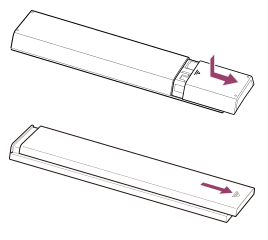
- Atleidžiamo paspaudžiant tipo
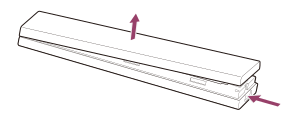
- Slankiojo tipo
Pastaba
- Nuotolinio valdymo pultai su „„Google“ padėjėjas“ / mikrofono mygtuku prie televizoriaus prijungiami naudojant „Bluetooth“. Šiose situacijose gali atsirasti radijo trukdžių ir sukelti problemų: mikrofonas ar nuotolinio valdymo pultas gali blogai veikti, nes „Bluetooth“ radijo bangos naudoja tą patį dažnį, kaip ir mikrobangų krosnelių ir belaidžių LAN skleidžiamos mikrobangos.
- Tarp televizoriaus ir nuotolinio valdymo pulto yra žmonių ar kliūčių (pavyzdžiui, metalinių daiktų ar sienų)
- Netoli yra naudojama mikrobangų krosnelė
- Netoli yra belaidžio LAN prieigos taškas
- Nesusietas televizorius ir nuotolinis valdymo pultas
- Nuotolinio valdymo pultą naudokite arčiau televizoriaus
- Pašalinkite kliūtis tarp televizoriaus ir nuotolinio valdymo pulto
- Naudokite nuotolinio valdymo pultą, kai nenaudojate mikrobangų krosnelės
- Išjunkite kitus „Bluetooth“ įrenginius
- Patikrinkite televizoriaus „Bluetooth“ nuostatą bei įjunkite ir išjunkite
Paspauskite nuotolinio valdymo pulto mygtuką(Greitieji nustatymai) ir eilės tvarka pasirinkite toliau nurodytas parinktis.
Jeigu nuostata [Nustatymai], [Nuotolinis valdymas ir priedai], [„Bluetooth“] išjungta, ją įjunkite. Jeigu įjungta, išjunkite ir vėl įjunkite. - Statykite belaidžio LAN prieigos taškus ir mikrobangų krosneles bent 10 m atstumu nuo televizoriaus
- Jeigu belaidžiame LAN yra 5 GHz juosta, prisijunkite prie 5 GHz juostos
- Vėl susiekite nuotolinio valdymo pultą
Paspauskite nuotolinio valdymo pulto mygtuką(Greitieji nustatymai) ir pasirinkite toliau nurodyta tvarka.
[Nustatymai], [Nuotolinis valdymas ir priedai], [Nuotolinis valdymas], [Prijungti „Bluetooth" ryšiu], [Prijungti naują nuotolinio valdymo pultą] ir vykdykite ekrane rodomas instrukcijas, kaip vėl prijungti nuotolinio valdymo pultą.
Jeigu pateiktu nuotolinio valdymo pultu negalite valdyti televizoriaus, pasirinkite pirmiau nurodytas nuostatas iki [Prijungti naują nuotolinio valdymo pultą], naudodami kito „Sony“ televizoriaus nuotolinio valdymo pultą, ir tada vėl bandykite prisijungti su pateiktu nuotolinio valdymo pultu.
- Priklausomai nuo turimo modelio „Bluetooth“ nuotolinio valdymo pultas yra pridėtas į komplektą ir jau susietas su televizoriumi. Pristatymo metu pristatyto susieto nuotolinio valdymo pulto negalima naudoti kitiems televizoriams valdyti. Tikrindami, kaip veikia nuotolinio valdymo pultas, naudokite televizorių, su kuriuo jį gavote.
Iš naujo nustatykite nuotolinio valdymo pultą
Jei dėl blogo baterijų kontakto ar statinės elektros nuotolinio valdymo pultas prastai veikia, problemą galima išspręsti nuotolinio valdymo pultą nustatant iš naujo.
- Išimkite baterijas iš nuotoliniu valdymo pulto.
- Tris sekundes palaikykite nuspaudę nuotolinio valdymo pulto maitinimo mygtuką.
- Į nuotoliniu valdymo pultą įdėkite naujas baterijas.
Jei problemos išspręsti nepavyksta, žr. puslapius „Jei reikia visapusiškai atkurti (paleisti iš naujo) televizorių“ ir „Dažniausiai užduodami klausimai dėl trikčių šalinimo“.
Pastaba
- Kai atjungiate televizorių ir vėl prijungiate, televizorius gali kurį laiką neįsijungti net jei paspaudžiate nuotolinio valdymo pulto arba televizoriaus maitinimo mygtuką. Taip yra todėl, kad užtrunka sistemos inicijavimas. Palaukite apie 10–20 sekundžių, tada mėginkite vėl.
Norite išjungti nuotolinio valdymo pulto foninį apšvietimą. (tik foninį apšvietimą turinčiuose nuotolinio valdymo pultuose)
Galite išjungti nuotolinio valdymo pulto foninį apšvietimą.
- Paspauskite ir palaikykite vienu metu 2 sekundes nuotolinio valdymo pulte mygtuką (garsumas) - ir mygtuką (NAMAI).
Atleiskite, kai nuotolinio valdymo pulte du kartus įsijungia mikrofono šviesos diodas.
Norėdami vėl įjungti nuotolinio pulto foninį apšvietimą, atlikite pirmiau minėtą procesą.
Įjungimas
- Televizoriaus negalima išjungti nuotolinio valdymo pultu.
- Televizorius automatiškai išsijungia.
- Televizorius automatiškai įsijungia.
- Televizorius neįsijungia.
Televizoriaus negalima išjungti nuotolinio valdymo pultu.
Gali būti išsikrovę nuotolinio valdymo pulto baterijos. Pakeiskite naujomis arba išjunkite televizorių, naudodami televizoriaus mygtuką.
Galite paspausti ir palaikyti nuspaudę televizoriaus maitinimo mygtuką, kad jį išjungtumėte.
Pastaba
- Maitinimo mygtuko vieta televizoriuje skiriasi, priklausomai nuo modelio / šalies / regiono.
Modelio pavyzdys su maitinimo mygtuku po šviesos diodu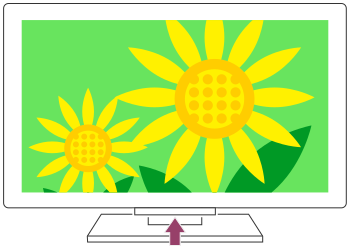
Patarimas
- Televizorių modeliuose, turinčiuose tik vieną mygtuką (tik maitinimo mygtuką) galite paspausti televizoriaus maitinimo mygtuką, kad būtų parodytas valdymo meniu, ir koreguoti garsumą arba keisti kanalus.
- Kai nuotolinio valdymo pulto baterijos baigia išsekti, NAMŲ meniu matysite pranešimą.
Televizorius automatiškai išsijungia.
- Ekranas galėjo išsijungti dėl [Miego laikmatis] nustatymų.
- Patikrinkite [Trukmė] nustatymą dalyje [Įjungimo laikmatis].
- Praėjus [Išjungti televizorių po] nustatytam laikui, maitinimas išsijungia automatiškai.
Norėdami patikrinti nustatymus, paspauskite nuotolinio valdymo pulto mygtuką
(Greitieji nustatymai) ir eilės tvarka pasirinkite toliau nurodytas parinktis.
[Nustatymai], [Sistema], [Maitinimas ir energija], [Energijos taupymo priemonė] ir [Išjungti televizorių po]
Televizorius automatiškai įsijungia.
Norėdami pereiti prie susijusių nustatymų ekrano, tekste pasirinkite .
- Patikrinkite, ar suaktyvinta [Įjungimo laikmatis].
- Išjunkite [Automatinis telev. įjungimas] nustatymą dalyje [„BRAVIA Sync“ nustatymai].
Televizorius neįsijungia.
Toliau nurodyta tvarka atlikite procedūras, kol problemą pavyks išspręsti.
1. Patikrinkite, ar televizorius įsijungia nuotoliniu valdymo pultu.
Nuotolinio valdymo pultą nukreipkite į televizoriaus priekyje esantį jutiklį ir paspauskite maitinimo mygtuką nuotolinio valdymo pulte.
Patikrinkite, ar televizorius įsijungia.
Jei televizorius neįsijungė, pabandykite televizorių atkurti (paleisti iš naujo).
- Jei reikia visapusiškai atkurti (paleisti iš naujo) televizorių
2. Patikrinkite, ar televizorius įsijungia paspaudus televizoriaus maitinimo mygtuką.
Paspauskite televizoriaus maitinimo mygtuką ir patikrinkite, ar televizorius įsijungė.
Apie maitinimo mygtuko vietą skaitykite Trumpasis vadovas / Nustatymo vadovas.
Jei atlikus šią procedūrą, televizorius įsijungia, gali būti, kad neveikia nuotolinio valdymo pultas. Skaitykite toliau pateikiamą temą.
- Neveikia nuotolinio valdymo pultas.
3. Ištraukite kintamosios srovės laidą (maitinimo laidą).
Atjunkite televizoriaus laidą (maitinimo laidą) iš elektros lizdo. Tada paspauskite televizoriaus maitinimo mygtuką, palaukite 2 minutes ir vėl įjunkite maitinimo laidą į elektros lizdą.
Patarimas
- Kai atjungiate televizorių ir vėl prijungiate, televizorius gali kurį laiką neįsijungti, net jei paspaudžiate nuotolinio valdymo pulto arba televizoriaus maitinimo mygtuką. Taip yra todėl, kad užtrunka sistemos inicijavimas. Palaukite apie 10–20 sekundžių, tada mėginkite vėl.
Prijungti įrenginiai
- Nėra vaizdo iš prijungto įrenginio.
- Nepavyksta pasirinkti prijungto įrenginio.
- Nepavyksta rasti prijungto „BRAVIA Sync HDMI“ įrenginio.
- Televizoriaus priedėlio negalite išjungti naudodami televizoriaus nuotolinio valdymo pultą.
- Nepavyksta valdyti išorinio įrenginio (pvz., televizoriaus priedėlio) naudojant televizoriaus nuotolinio valdymo pultą. (Tik su televizoriaus priedėliu suderinami modeliai)
- Veikimas nutrūksta arba įrenginys neveikia.
Nėra vaizdo iš prijungto įrenginio.
Norėdami pereiti prie susijusių nustatymų ekrano, tekste pasirinkite .
- Įjunkite prijungtą įrenginį.
- Patikrinkite kabelio tarp įrenginio ir televizoriaus jungtį.
- Paspauskite mygtuką (įvesties pasirinkimas), kad būtų parodytas įvesčių sąrašas, ir pasirinkite reikiamą įvestį.
- Tinkamai įdėkite USB įrenginį.
- Įsitikinkite, ar USB įrenginys tinkamai sužymėtas.
- Negalima garantuoti, kad veiks visi USB įrenginiai. Jų veikimas taip pat priklauso nuo USB įrenginio funkcijų arba leidžiamų vaizdo įrašų failų.
- Pakeiskite HDMI įvesties, nerodančios vaizdo, HDMI signalą į standartinį formatą. Paspauskite nuotolinio valdymo pulto mygtuką (Greitieji nustatymai), tada pasirinkite [Nustatymai], [Kanalas & Įvestys], [Išorinės įvestys], [HDMI signalo formatas / VRR] ir norimą nustatyti HDMI įvestį.
Nepavyksta pasirinkti prijungto įrenginio.
- Patikrinkite kabelio jungtį.
Nepavyksta rasti prijungto „BRAVIA Sync HDMI“ įrenginio.
Norėdami pereiti prie susijusių nustatymų ekrano, tekste pasirinkite .
- Patikrinkite, ar įrenginys suderinamas su „BRAVIA Sync“.
- Patikrinkite, ar parinktis [HDMI valdymas] nustatyta su „BRAVIA Sync“ suderinamame įrenginyje, o parinktys [„BRAVIA Sync“ nustatymai] ir [„BRAVIA Sync“ valdymas] – televizoriuje.
Televizoriaus priedėlio negalite išjungti naudodami televizoriaus nuotolinio valdymo pultą.
Norėdami pereiti prie susijusių nustatymų ekrano, tekste pasirinkite .
Su televizoriaus priedėlio pulteliu suderinamuose modeliuose yra parinktis [Televizijos priedėlio sąranka], kurią rasite pasirinkę [Nustatymai], [Kanalas & Įvestys] ir [Išorinės įvestys].
Nepavyksta valdyti išorinio įrenginio (pvz., televizoriaus priedėlio) naudojant televizoriaus nuotolinio valdymo pultą. (Tik su televizoriaus priedėliu suderinami modeliai)
Norėdami pereiti prie susijusių nustatymų ekrano, tekste pasirinkite .
Su televizoriaus priedėlio pulteliu suderinamuose modeliuose yra parinktis [Televizijos priedėlio sąranka], kurią rasite pasirinkę [Nustatymai], [Kanalas & Įvestys] ir [Išorinės įvestys].
- Įsitikinkite, ar jūsų televizorius palaiko išorinį įrenginį.
- Paspaudus ir palaikius nuotolinio valdymo pulto mygtuką, funkcija gali nesuveikti. Geriau pabandykite mygtuką paspaudyti kelis kartus.
- Kai kurie mygtukai gali neveikti, priklausomai nuo išorinių įrenginių.
Veikimas nutrūksta arba įrenginys neveikia.
- Patikrinkite, ar įrenginys įjungtas.
- Pakeiskite įrenginio baterijas.
- Iš naujo užregistruokite įrenginį.
- „Bluetooth“ įrenginiai naudoja 2,4 GHz dažnių juostą, todėl ryšio greitis gali kartkartėmis sumažėti arba ryšys gali nutrūkti dėl belaidžio LAN trikdžių.
Jei šalia yra elektrinių prietaisų (pvz., mikrobangų krosnelė ar mobilusis telefonas), gali būti radijo bangų trikdžių. - Dėl belaidžio ryšio trikdžių ant metalinio stovo gali neveikti televizorius arba įrenginys.
- Atstumai, kurių reikia norint užmegzti ryšį tarp televizoriaus ir kitų įrenginių, nurodyti įrenginių naudojimo instrukcijose.
- Jei prie televizoriaus prijungti keli „Bluetooth“ įrenginiai, gali pablogėti „Bluetooth“ ryšio kokybė.
USB HDD įrašymas
- Nepavyksta naudoti USB HDD įrenginio.
- USB HDD įrenginio nepavyksta užregistruoti.
Nepavyksta naudoti USB HDD įrenginio.
Norėdami pereiti prie susijusių nustatymų ekrano, tekste pasirinkite .
- Patikrinkite, ar USB HDD įrenginys yra:
- tinkamai prijungtas;
Patikrinkite, ar jis prijungtas prie mėlynos spalvos USB prievado, pažymėto „HDD REC“.
- įjungtas;
- užregistruotas televizoriuje.
Norėdami užregistruoti USB HDD įrenginį televizoriuje, paspauskite nuotolinio valdymo pulto mygtuką
(Greitieji nustatymai), tada pasirinkite [Nustatymai], [Kanalas & Įvestys], [Įrašymo įrenginio sąranka] ir [„HDD“ registravimas].
- tinkamai prijungtas;
- Nepalaikoma USB HDD įrenginio jungimo per USB šakotuvą galimybė.
- Atlikite [HDD veikimo patikrinimas], kad patikrintumėte, ar USB HDD specifikacijos atitinka reikalavimus.
Paspauskite nuotolinio valdymo pulto mygtuką(Greitieji nustatymai), tada pasirinkite [Nustatymai], [Kanalas & Įvestys], [Įrašymo įrenginio sąranka] ir [HDD veikimo patikrinimas].
USB HDD įrenginio nepavyksta užregistruoti.
Norėdami pereiti prie susijusių nustatymų ekrano, tekste pasirinkite .
- Patikrinkite, ar USB HDD įrenginys yra prijungtas prie USB prievado (mėlyno), pažymėto „HDD REC“.
- Jei USB HDD įrenginys tinkamai prijungtas prie mėlynos spalvos USB prievado, įrenginį dar kartą užregistruokite, nes jis jau yra užregistruotas kaip įrenginys, atliekantis kitas (pvz., duomenų saugojimo) nei įrašymo funkcijas.
Pastaba
- Jei prie USB1 ir USB2 prievadų prijungti įrenginiai (tik modeliuose su trimis USB prievadais), laikinai juos atjunkite, kol registruosite USB HDD.
- Paspauskite nuotolinio valdymo pulto mygtuką (Greitieji nustatymai), tada pasirinkite [Nustatymai], [Sistema] ir [Saugykla].
- Iš [Įrenginio atmintinė] pasirinkite USB HDD įrenginį, kurį norite užregistruoti kaip įrašymo įrenginį.
- Pasirinkite [Ištrinti ir formatuoti kaip keičiamąją saugyklą], tada pasirinkite [Formatuoti].
- Pasirinkite [Užsiregistruoti, kad būtų įrašoma].
- Norėdami užregistruoti USB HDD įrenginį televizoriuje, vadovaukitės ekrane pateikiamomis instrukcijomis.
- Naudokite [HDD veikimo patikrinimas], kad patikrintumėte, ar USB HDD įrenginio specifikacijos atitinka reikalavimus.
Norėdami atlikti [HDD veikimo patikrinimas], paspauskite nuotolinio valdymo pulto mygtuką
(Greitieji nustatymai), tada pasirinkite [Nustatymai], [Kanalas & Įvestys], [Įrašymo įrenginio sąranka] ir [HDD veikimo patikrinimas].
Šviesos diodas
- Jei norite išjungti šviesos diodą, kad jis nešviestų ar nemirksėtų.
- Raudonai mirksi Veikimo atsakas šviesos diodas.
Jei norite išjungti šviesos diodą, kad jis nešviestų ar nemirksėtų.
Norėdami pereiti prie susijusių nustatymų ekrano, tekste pasirinkite .
Galite naudoti toliau pateiktus nustatymus šviesos diodui išjungti.
Norėdami išjungti Veikimo atsakas šviesos diodą (baltą šviesos diodą)
Paspauskite nuotolinio valdymo pulto mygtuką (Greitieji nustatymai), tada pasirinkite [Nustatymai], [Sistema], [LED indikatorius] ir išjunkite [Veikimo atsakas].
Balso funkcijos šviesos diodo (šviesiai geltono) / Veikimo atsakas šviesos diodo (gintaro spalvos) išjungimas (tik televizoriuose su integruotuoju mikrofonu)
Norint išjungti balso funkcijos šviesos diodą, kai Integruoto mikrofono jungiklis išjungtas, arba išjungti veikimo atsako šviesos diodą, kai Integruoto mikrofono jungiklis įjungtas, dalyje [Nustatymai], [Sistema], [LED indikatorius] išjunkite [Balso atpažinimo būsena].
Pastaba
- Šviesos diodo būsena priklauso nuo nustatymų ir Integruoto mikrofono jungiklis įjungimo / išjungimo nuostatos.
- Balso funkcijos šviesos diodo spalva gali skirtis priklausomai nuo specifikacijos.
- Norint naudoti integruotąjį mikrofoną, gali reikėti atnaujinti televizoriaus programinę įrangą.
Raudonai mirksi Veikimo atsakas šviesos diodas.
Suskaičiuokite, kiek kartų sumirksi (intervalas yra trys sekundės).
Iš naujo paleiskite televizorių, atjungę kintamosios srovės maitinimo laidą nuo televizoriaus dviems minutėms, tada vėl įjunkite televizorių.
Jeigu problema kartojasi, atjunkite kintamosios srovės maitinimo laidą ir kreipkitės į „Sony“ klientų aptarnavimo tarnybą, nurodydami kiek kartų Veikimo atsakas šviesos diodas sumirksėjo.
Rodyklė / Kita
- Rodyklė
- Apie žinyną
- Žinyno struktūra
- Techninė informacija
- Palaikymo svetainė
- Televizoriaus atnaujinimo palaikymas
- Informacija apie prekės ženklą
Rodyklė
Televizijos programos
|
|
Vaizdas / ekranas
|
|
Garsas / balsas
|
Nuotolinio valdymo pultas
|
|
Jungtys
|
Išoriniai įrenginiai
|
|
Programėlės
|
Failo leidimas
|
|
Kita
|
|
Apie žinyną
Šiame žinyne paaiškinama, kaip naudoti šį televizorių. Be to, informacijos galite ieškoti „Nustatymo vadovas“, kur pateikiama televizoriaus montavimo aprašymų, ir „Trumpasis vadovas“, kur pateikiama šio televizoriaus informacijos, pvz., techninių duomenų ir informacijos apie tvirtinimą prie sienos.
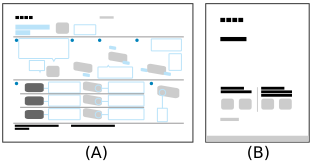
- Nustatymo vadovas
- Trumpasis vadovas
Žinyno versijos
Televizoriui parengtos dvi žinyno versijos: integruotoji versija ir internetinė versija. Internetiniame žinyne pateikiama naujausia informacija.
Televizorių prijungus prie interneto, internetinis žinynas rodomas automatiškai. Kitais atvejais rodomas integruotasis žinynas.

Žinyno struktūra
Išsamią informaciją apie žinyno struktūrą rasite Žinyno struktūra psl.
Pastaba
- Norint naudoti naujausias žinyne aprašytas funkcijas, gali reikėti atnaujinti televizoriaus programinę įrangą. Išsamios informacijos apie programinės įrangos naujinius žr. Programinės įrangos naujiniai psl.
- Žinyne pateikti nustatymų pavadinimai gali skirtis nuo rodomų televizoriuje, priklausomai nuo televizoriaus išleidimo datos arba Jūsų modelio / šalies / regiono.
- Žinyne esantys vaizdai ir iliustracijos gali skirtis atsižvelgiant į televizoriaus modelį.
- Dizainas ir techniniai duomenys gali būti keičiami be įspėjimo.
- Žinyne pateikiami visiems modeliams / regionams / šalims bendri aprašymai. Kai kurie funkcijų aprašymai netaikomi, atsižvelgiant į jūsų modelį / regioną / šalį.
Patarimas
- Šis žinynas yra parengtas visiems regionams ir šalims. Kai kurie šiame žinyne pateikti aprašymai negalioja tam tikriems regionams ir šalims.
Žinyno struktūra
Žinyno struktūra nurodyta toliau.
Pradžia
- Nuotolinio valdymo pultas
- Gnybto prijungimas
- Kaip įsižiebia šviesos diodai?
- Namų meniu
- Įvesčių pasirinkimas
- Automatinis garso kalibravimas
- Prieinamumo funkcijos
Naudingos funkcijos
- Turinio paieška / televizoriaus valdymas balsu
- Turinio tipas parinkimas pagal esamą turinį
- Naudojimasis pageidaujamomis programomis
- Nuotolinio valdymo pulto paieška (tik modeliuose, kuriuose yra nuotolinio valdymo pultas su garsiniu signalu)
- Mėgavimasis saugiomis programomis ir vaizdo transliavimo paslaugomis (Sauga ir apribojimai)
- Kamera ir mikrofonas naudojimas (tik BRAVIA CAM palaikomi modeliai)
Televizoriaus žiūrėjimas
- Televizijos programų žiūrėjimas
- Naudingos funkcijos žiūrint televizorių
- Vaizdo / ekrano / garso kokybės reguliavimas pagal savo poreikius
Televizijos programų įrašymas
- Įrašymas į USB HDD įrenginį
- Įrašyto turinio žiūrėjimas / šalinimas
- Įrašų sąraše rodomų simbolių paaiškinimas
Televizoriaus naudojimas kartu su kitais įrenginiais
- USB įrenginiai
- „Blu-ray“ ir DVD leistuvai
- Televizorius priedėlis
- „iPhone“ / išmaniojo telefono arba „iPad“ / planšetinio kompiuterio programėlės ekrano peržiūra televizoriuje
- Kompiuteriai, fotoaparatai ir vaizdo kameros
- Garso sistema (pavyzdžiui, AV imtuvas arba garso įrenginiai)
- Vaizdo žaidimų konsolės
- 3D erdvinio vaizdo patirtis su ant kaklo esančiu garsiakalbiu arba ausinėmis (tik modeliuose BRAVIA XR)
- „Bluetooth“ įrenginiai
- Garso ir vaizdo sinchronizavimo („AV sync“) nustatymų reguliavimas
- Su BRAVIA Sync suderinami įrenginiai
- Nuotraukų iš suderinamų įrenginių peržiūra 4K raiška
- BRAVIA prijungimo vadovas
Prijungimas prie tinklo
- Prijungimas prie tinklo
- Namų tinklo ypatybės
- Interneto turinio peržiūra
Nustatymai
- „Greitieji nustatymai“ naudojimas
- „Eco“ valdymo skydelis naudojimas
- Kanalas & Įvestys
- Rodymas ir garsas
- Tinkas ir internetas
- Paskyros ir prisijungimas
- Privatumas
- Programos
- Sistema
- Nuotolinis valdymas ir priedai
- Pagalba ir atsiliepimai
- Laikmačiai ir laikrodis
Trikčių šalinimas
Rodyklė / Kita
- Rodyklė
- Apie žinyną
- Techninė informacija
- Palaikymo svetainė
- Televizoriaus atnaujinimo palaikymas
- Informacija apie prekės ženklą
Techninė informacija
Techninius duomenis galite rasti „Sony“ palaikymo svetainėje:
Susiraskite savo televizoriaus puslapį ir žiūrėkite techninių duomenų skiltį. Daugiau informacijos apie palaikymo svetainę rasite Palaikymo svetainė puslapyje.
Pastaba
- Priklausomai nuo turimo modelio, techninių duomenų tinklalapio gali nebūti. Tokiu atveju žr. „Trumpasis vadovas“.
Palaikymo svetainė
Norėdami gauti naujausios informacijos apie internetinį žinyną, apsilankykite „Sony“ pagalbos svetainėje:
https://www.sony.eu/support/ https://www.sony.eu/support/
Televizoriaus atnaujinimo palaikymas
Televizorius gauna duomenis, pavyzdžiui, programų gidus, kai jis veikia budėjimo / budėjimo tinkle režimu. Norėdami, kad televizorius būtų visada atnaujintas, rekomenduojame įprastai televizorių išjungti nuotolinio valdymo pultelyje arba televizoriuje esančiu maitinimo mygtuku.
Informacija apie prekės ženklą

- Vewd® Core. Copyright 1995-2023 Vewd Software AS. All rights reserved.


- Šiame produkte yra ACCESS CO., LTD. naršyklė „NetFront“.
- ACCESS, ACCESS logotipas ir „NetFront“ yra prekių ženklai arba registruotieji prekių ženklai, priklausantys ACCESS CO., LTD. Jungtinėse Amerikos Valstijose, Japonijoje ir kitose šalyse.
- © ACCESS CO., LTD., 2023 m. All rights reserved.
- Ši programinė įranga iš dalies pagrįsta „Independent JPEG Group“ darbu.

- Žodinis ženklas „Bluetooth®“ ir logotipai yra registruotieji prekių ženklai, kurie priklauso „Bluetooth SIG, Inc.“ Tokius ženklus visais atvejais „Sony Group Corporation“ ir jos dukterinės bendrovės naudoja pagal licenciją.

- Pagaminta pagal „IMAX Corporation“ licenciją. IMAX® yra registruotasis „IMAX Corporation“ prekių ženklas Jungtinėse Amerikos Valstijose ir (arba) kitose šalyse. DTS patentus žr. http://patents.dts.com. Pagaminta pagal „DTS, Inc.“ licenciją. DTS,DTS:X ir DTS,DTS:X logotipai yra „DTS, Inc.“ registruotieji prekių ženklai arba prekių ženklai Jungtinėse Amerikos Valstijose ir kitose šalyse. © 2023 „DTS, Inc.“ VISOS TEISĖS SAUGOMOS.

- Įtraukta į vieną arba daugiau HEVC patentų paraiškų, išvardytų adresu patentlist.accessadvance.com
- „Wi-Fi®“ ir „Wi-Fi Alliance®“ yra registruotieji „Wi-Fi Alliance“ prekių ženklai.
- „Wi-Fi CERTIFIED™“ ir „Wi-Fi CERTIFIED 6™“ logotipai yra sertifikuoti „Wi-Fi Alliance“ ženklai.
- „Disney+“ ir visi susiję logotipai ir ženklai yra „Disney Enterprises, Inc.“ ar jos filialų prekių ženklai.
- „Amazon“, „Prime Video“ ir visi susiję logotipai yra „Amazon.com, Inc.“ arba jos dukterinių įmonių prekės ženklai.
- „Apple“, „Apple Home“, „AirPlay“ ir „HomeKit“ yra „Apple Inc.“ prekių ženklai, registruoti JAV ir kitose šalyse bei regionuose.
Norint naudoti „AirPlay“ ir „Apple HomeKit“ su šiuo televizoriumi, rekomenduojama naudoti naujausią „iOS“, „iPadOS“ arba „macOS“ versiją. - LIV yra „Culver Max Entertainment Pvt. Ltd.“ (anksčiau žinomos kaip „Sony Pictures Networks India Pvt. Ltd.“) prekių ženklas arba registruotasis prekių ženklas.
- „Google TV“ yra šio įrenginio programinės įrangos pavadinimas ir „Google LLC“ prekės ženklas. „Google“, „YouTube“ ir kiti ženklai yra „Google LLC“ prekių ženklai.
- BRAVIA ir BRAVIA XR yra „Sony Group Corporation“ arba jos filialų prekių ženklai arba registruotieji prekių ženklai.
- Visi kiti prekių ženklai yra atitinkamų savininkų nuosavybė.
Pastaba
- Galimybė naudoti kiekvieną paslaugą priklauso nuo regiono ir šalies.