
Početne operacije
- Daljinski upravljač U ovom odeljku su opisani tasteri daljinskog upravljača.
- Priključak
- Kako se pale LED lampice
- Glavni meni
- Izbor ulaznih signala
- Izvršavanje automatske akustičke kalibracije
- Funkcije pristupačnosti
Daljinski upravljač
Izaberite svoj daljinski upravljač.

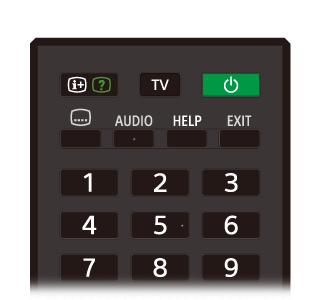
Tasteri daljinskog upravljača
Isporučeni daljinski upravljač, raspored tastera, njihovi nazivi i dostupne funkcije se razlikuju u zavisnosti od vašeg modela/zemlje/regiona.
Kliknite na taster na slici daljinskog upravljača da biste prikazali opis.
 (Snaga)
- Uključuje ili prebacuje na režim pripravnosti/pripravnosti na mreži.
- TV
- Prebacuje na TV kanal ili ulaz i prikazuje TV meni. Za pojedinosti pogledajte stranicu Upotreba TV meni.
 (mikrofon)
- Govorite ovde da biste upotrebili mikrofon u daljinskom upravljaču. Iznad mikrofona se nalazi LED lampica.
 (Brza podešavanja)
- Prikazuje Brza podešavanja. Za pojedinosti pogledajte stranicu Upotreba Brza podešavanja.
Savet
- Da biste pronašli daljinski upravljač možete da upotrebite praktičnu funkciju [Pronađite daljinski upr.] tako što ćete pritisnuti dugme za uključivanje na televizoru. Za pojedinosti pogledajte Pronalaženje daljinskog upravljača (samo modeli sa daljinskim upravljačem sa zvučnim signalom).
 (izbor ulaznog signala)
- Prikazuje i bira izvor ulaznog signala itd. Za pojedinosti pogledajte stranicu Izbor ulaznih signala.
- MENU
- Pristupite funkcijama iz menija na ekranu.
 (gore) /
  (dole) /
  (levo) /
  (desno) /
  (unos) („D-Pad“ za navigaciju)
- Kretanje i biranje opcija u menijima na ekranu.
 (NAZAD)
- Povratak na prethodni ekran.
 (GLAVNI MENI)
- Prikazuje Glavni meni TV-a. Za pojedinosti pogledajte stranicu Glavni meni.
 +/- (jačina zvuka)
- Podešavanje jačine zvuka.
 (Google pomoćnik/mikrofon)
- Pitajte Google da vam malo pomogne na velikom ekranu. Pritisnite taster Google pomoćnik (ili MIC) na daljinskom upravljaču da biste počeli.
Za pojedinosti pogledajte stranicu Korišćenje mikrofona daljinskog upravljača.
Funkcija Google pomoćnik nije dostupna na određenim jezicima/zemljama/regionima.  (gašenje zvuka)
- Gašenje zvuka. Pritisnite ponovo da biste ponovo uključili zvuk.
Savet
- Usluga prečica za lakši pristup se može uključiti ili isključiti tako što pritisnete i zadržite (gašenje zvuka) 3 sekunde.
- Usluga prečica za lakši pristup se može uključiti ili isključiti tako što pritisnete i zadržite
- CH +/- (kanal)
- Izbor kanala.
 (Kontrolna tabla)
- Prikazuje Kontrolna tabla.
 (reprodukcija) /
  (pauza)
- Rukovanje medijskim sadržajima na TV-u i priključenom uređaju koji je kompatibilan sa BRAVIA Sync.
 (vodič)
- Prikazuje digitalni programski vodič TV-a ili kablovskog/satelitskog uređaja. Za pojedinosti pogledajte stranicu Upotreba programskog vodiča.
- Tasteri aplikacija (usluga na mreži)
- Uživajte u raznim uslugama reprodukcije jednim pritiskom na taster.
Tasteri daljinskog upravljača
Isporučeni daljinski upravljač, kao i raspored tastera i njihovi nazivi, se razlikuju u zavisnosti od vašeg modela/zemlje/regiona.
Kliknite na taster na slici daljinskog upravljača da biste prikazali opis.
 (otkrivanje informacija/teksta)
- Prikazivanje informacija.
- TV
- Prebacuje na TV kanal ili ulaz i prikazuje TV meni. Za pojedinosti pogledajte stranicu Upotreba TV meni.
- (Snaga)
- Uključuje ili prebacuje na režim pripravnosti/pripravnosti na mreži.
 (podešavanje titlova)
- Uključivanje i isključivanje titlova (kada je ta funkcija dostupna).
- AUDIO
- Izaberite zvuk izvora na više jezika ili dualni zvuk za program koji se trenutno gleda (zavisi od izvora programa).
- HELP
- Prikazivanje menija Pomoć. Ovde se može pristupiti Vodiču za pomoć.
- EXIT
- Povratak na prethodni ekran ili izlazak iz menija. Kada je dostupna usluga interaktivnih aplikacija, pritisnite da biste izašli iz te usluge.
- Taster sa brojem/・(tačka)
- Pomoću tastera sa ciframa 0–9 izaberite digitalne kanale.
 (tekst)
- Prikazivanje informacije sa tekstom.
- Tasteri u boji
- Odgovarajuća funkcija se izvršava u datom trenutku.
- (izbor ulaznog signala)
- Prikazuje i bira izvor ulaznog signala itd. Za pojedinosti pogledajte stranicu Izbor ulaznih signala.
- (Brza podešavanja)
- Prikazuje Brza podešavanja. Za pojedinosti pogledajte stranicu Upotreba Brza podešavanja.
- (gore) / (dole) / (levo) / (desno) / (unos) („D-Pad“ za navigaciju)
- Kretanje i biranje opcija u menijima na ekranu.
- (NAZAD)
- Povratak na prethodni ekran.
- (GLAVNI MENI)
- Prikazuje Glavni meni TV-a. Za pojedinosti pogledajte stranicu Glavni meni.
- MENU
- Na ekranu prikazuje meni za upotrebu funkcija tastera koji se ne nalaze na daljinskom upravljaču.
- +/- (jačina zvuka)
- Podešavanje jačine zvuka.
 (skok)
- Kretanje unapred i unazad između dva kanala ili izvora. TV se prebacuje između trenutnog kanala ili izvora i prethodno izabranog kanala ili izvora.
- (gašenje zvuka)
- Gašenje zvuka. Pritisnite ponovo da biste ponovo uključili zvuk.
Savet
- Usluga prečica za lakši pristup se može uključiti ili isključiti tako što pritisnete i zadržite (gašenje zvuka).
- Usluga prečica za lakši pristup se može uključiti ili isključiti tako što pritisnete i zadržite
- CH +/- (kanal)
- U režimu TV-a: Izbor kanala.
U tekstualnom režimu: Izbor (naredne) ili
  (prethodne) strane.
- (Kontrolna tabla)
- Prikazuje Kontrolna tabla.
- (reprodukcija) /
 (brzo premotavanje unazad) / (pauza) /
  (zaustavljanje) /
  (brzo premotavanje unapred)
 - Rukovanje medijskim sadržajima na TV-u i priključenom uređaju koji je kompatibilan sa BRAVIA Sync.
- (vodič)
- Prikazuje digitalni programski vodič TV-a ili kablovskog/satelitskog uređaja. Za pojedinosti pogledajte stranicu Upotreba programskog vodiča.
Priključak
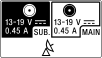
Vrste i oblici dostupnih priključaka se razlikuju u zavisnosti od vašeg TV-a.
Za položaj priključaka pogledajte Vodič za podešavanje (štampano uputstvo).
| Priključak | Opis |
|---|---|
 |
|
 |
|
 |
|
 |
|
 |
|
 |
|
 |
|
 |
|
 |
|
 |
|
 |
|


Kako se pale LED lampice
Možete proveriti status TV-a tako što ćete videti kako se pale LED lampice.

- LED lampica funkcije upravljanja glasom (Sa leve strane, pri dnu TV-a. Samo TV-i sa ugrađenim mikrofonom.*)
- LED lampica Odziv prilikom rada (U sredini, pri dnu TV-a.)
* Ugrađeni mikrofon na TV-u možda neće biti dostupan u zavisnosti od vašeg regiona/modela/jezika.
LED lampica funkcije upravljanja glasom
Uključuje se ili treperi kada se otkrije da ste izgovorili „Ok Google“, a TV komunicira sa serverom. Uključivanje i isključivanje ove LED lampice zavisi od statusa komunikacije sa serverom.
Napomena
- Nakon što pritisnete taster MIC/Google pomoćnik na daljinskom upravljaču i završite aktiviranje ugrađenog mikrofona na TV-u, LED lampica funkcije upravljanja glasom se uključuje u svetlo žutoj boji kada je ugrađeni mikrofon na TV-u isključen (kada je uključen, LED lampica Odziv prilikom rada se uključuje u narandžastoj boji). Međutim, uključivanje i isključivanje LED lampice se može promeniti u zavisnosti od podešavanja.
- Boja LED lampica funkcije upravljanja glasom može da se razlikuje zbog promena specifikacija.
LED lampica Odziv prilikom rada
„Pali se“ ili „treperi“ belom bojom kada se TV uključuje, kada prima signal sa daljinskog upravljača ili kada se ažurira softver putem USB diska za skladištenje.
Kada je omogućeno [Otkrivanje fraze „Ok Google“], „uključuje se“ narandžastom bojom. (samo TV-i sa ugrađenim mikrofonom*)
* Ugrađeni mikrofon možda neće biti dostupan u zavisnosti od vašeg regiona/modela/jezika.
Kada je ugrađeni Prekidač ugrađenog mikrofona uključen, „pali se“ narandžastom bojom (samo modeli sa ugrađenim mikrofonom*). Međutim, LED se možda neće uključiti u zavisnosti od podešavanja.
* Ugrađeni mikrofon možda neće biti dostupan u zavisnosti od vašeg regiona/modela/jezika.
Da biste koristili ugrađeni mikrofon, možda ćete morati da ažurirate softver TV-a.
Glavni meni
Ekran koji se prikazuje kada pritisnete taster (GLAVNI MENI) na daljinskom upravljaču se naziva Glavni meni. Iz Glavnog menija možete pretraživati sadržaje i birati preporučene sadržaje, aplikacije i podešavanja.
Stavke prikazane u Glavnom meniju zavise od toga da li je na televizoru podešen Google nalog.
(Neke od ovih funkcija nisu primenljive u zavisnosti od vašeg modela/regiona/zemlje. Slike su date samo kao primer. One se mogu razlikovati od stvarnog izgleda ekrana.)
(A) Glavni meni kada je na televizoru podešen Google nalog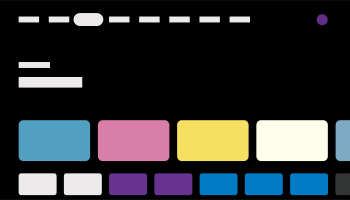
(B) Glavni meni kada na televizoru nije podešen Google nalog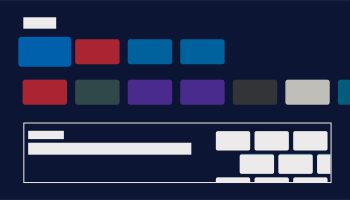
Podešavanje Google naloga i upotreba televizora
Ako televizor povežete na Internet i podesite Google nalog, na televizoru možete da instalirate željene aplikacije i uživate u gledanju video materijala na Internetu i da glasom pretražujete sadržaje.
Upotreba televizora bez podešavanja Google naloga
Čak i ako ne podesite Google nalog, možete da gledate TV program i/ili sadržaje sa uređaja koji su priključeni na TV kao što je Blu-ray plejer. Ako televizor priključite na Internet, takođe možete da koristite usluge za reprodukciju sa Interneta koje su prikazane u Glavnom meniju.
Napomena
- Da biste kasnije podesili Google nalog i koristili svoj televizor, podesite Google TV™ u Glavnom meniju ili meniju podešavanja.
- Ako izbrišete Google nalog, televizor će se vratiti na fabrička podrazumevana podešavanja.
Savet
- U zavisnosti od podešavanja televizora, Glavni ekran će biti prikazan kada se televizor uključi. Ako promenite sledeće podešavanje možete da promenite i ekran koji se prikazuje kada se televizor uključi na TV program ili spoljni izvor signala kao što je HDMI koji ste gledali pre nego što je televizor isključen.
- Pritisnite taster (Brza podešavanja) na daljinskom upravljaču.
- Izaberite [Ponašanje pri uključivanju], a zatim izaberite [Poslednji korišćeni uređaj].
Naredni put kada se televizor uključi biće prikazan TV program ili izvor spoljnjeg signala kao što je HDMI koji ste gledali pre nego što je televizor isključen.
Specifikacije su podložne promeni bez prethodnog obaveštenja.
- Pritisnite taster
- Za više informacija pogledajte odeljak „Često postavljana pitanja“ na Sony stranici za podršku.
Često postavljanja pitanja za rešavanje problema
Izbor ulaznih signala
Da biste koristili uređaje (kao što su Blu-ray/DVD plejeri ili USB diskovi sa fleš memorijom) koji su priključeni na TV ili da biste gledali TV program nakon upotrebe tih uređaja, morate promeniti ulazni signal.
Ukoliko izmenite stavke i dodate aplikacije, moći ćete da izaberete te aplikacije na ekranu za izbor ulaznog signala.
- Pritiskajte uzastopno taster (izbor ulaznog signala) da biste izabrali povezani uređaj.
Drugi način je da pritisnete taster(izbor ulaznog signala) i pomoću tastera (levo) / (desno) izaberete povezani uređaj, a zatim pritisnete taster (unos).
Napomena
- Ako nema uređaja koji su povezani na HDMI priključak, HDMI priključak možda neće biti prikazan u meniju [Ulazi].
Da biste izmenili stavke ulaznog signala
- Pritisnite taster (izbor ulaznog signala).
- Pritisnite taster (desno) (ili taster (levo) u zavisnosti od jezika prikaza TV-a) i izaberite
 (Izmeni).
 - Izaberite aplikaciju/ulazni signal/uređaj koji želite da prikažete ili sakrijete.
- Izaberite [Zatvori].
Savet
- Da biste izmenili redosled stavki ili sakrili prikazanu stavku, pritisnite taster (gore) na daljinskom upravljaču kada je ta stavka označena, pa će se prikazati [Premeštanje] i [Sakrij]. Ako izaberete [Premeštanje], pomoću (levo) / (desno) na daljinskom upravljaču pomerite stavku u željeni položaj, a zatim pritisnite taster (unos) na daljinskom upravljaču.
- Možete prebaciti na emitovanje TV programa jednostavnim pritiskom na taster TV na daljinskom upravljaču.
Izvršavanje automatske akustičke kalibracije
Izaberite u tekstu da biste prešli na povezani ekran za podešavanje.
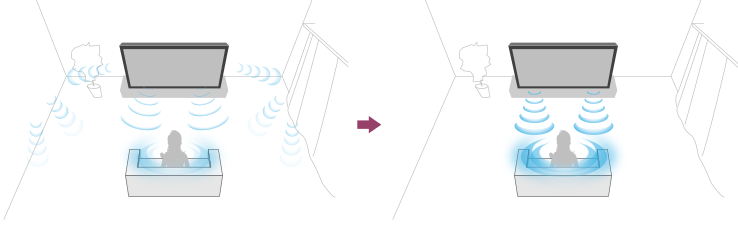
Najbolji kvalitet zvuka audio signala za svoje okruženje za gledanje možete da dobijete upotrebom mikrofona daljinskog upravljača za merenje test zvuka TV-a. (Ovo podešavanje možda neće biti dostupno u zavisnosti od modela.)
Modeli koji podržavaju automatsku kalibraciju zvuka imaju sledeće podešavanje.
[Podešavanja] — [Slika i zvuk] — [Ambient Optimisation Pro] — [Automatska kalibracija akustike]
Napomena
- Efekti kalibracije će varirati u zavisnosti od okruženja za gledanje.
- Prilikom merenja TV će emitovati glasan test zvuk.
- Prilikom merenja nemojte blokirati otvor mikrofona na kraju daljinskog upravljača.
- Prilikom merenja nemojte pomerati daljinski upravljač. To može dovesti do netačnog merenja.
- Kalibraciju izvršite kada je u okruženju tišina. Buka može dovesti do netačnog merenja.
- Automatska kalibracija zvuka se ne može izvršiti ako koristite muzičku liniju. Promenite sledeće podešavanje.
[Podešavanja] — [Slika i zvuk] — [Audio-izlaz] — [Zvučnici] — [TV zvučnici]
- Pritisnite taster (Brza podešavanja) na daljinskom upravljaču, a zatim izaberite sledeća podešavanja.
[Podešavanja] — [Slika i zvuk] — [Ambient Optimisation Pro] — [Automatska kalibracija akustike] — [Podešavanje kalibracije] - Izvršite merenje prateći uputstva na ekranu.
Zvuk će se automatski prilagoditi na osnovu rezultata merenja za vaše okruženje za gledanje.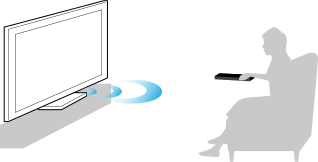
Savet
Automatska kalibracija zvuka možda neće biti uspešna u sledećim slučajevima.
- Ako se daljinski upravljač pomeri tokom merenja
- Ako se tokom merenja čuju zvuci (buka) koji nisu test zvuk
Funkcije pristupačnosti
Izaberite u tekstu da biste prešli na povezani ekran za podešavanje.
Ovaj TV poseduje funkcije pristupačnosti u [Pristupačnost] kao što su funkcija pretvaranja teksta koji se prikazuje na ekranu u govor, zumiranje radi lakšeg čitanja teksta i prikaz titlova.
Napomena
- Neke od ovih funkcija nisu primenljive u zavisnosti od vašeg modela/regiona/zemlje.
Pritisnite taster (Brza podešavanja) na daljinskom upravljaču, a zatim izaberite [Podešavanja] — [Sistem] — [Pristupačnost] za konfigurisanje funkcija za pomoć korisniku.
[Pristupačnost] poseduje prečicu pa ga možete uključiti ili isključiti tako što ćete pritisnuti i zadržati taster (gašenje zvuka) na daljinskom upravljaču na 3 sekunde.
Savet
- Da biste promenili funkciju prečice, izaberite [Prečica za pristupačnost] u [Pristupačnost], omogućite [Omogući prečicu za pristupačnost] i promenite funkciju u [Usluga prečice].
- Ako izaberete [Uputstvo za pristupačnost] u [Pristupačnost], možete da saznate o funkcijama pristupačnosti za korisnike koje televizor podržava. (Ova funkcija možda neće biti dostupna u zavisnosti od modela.)
- Za upotrebu funkcije pretvaranja teksta u govor u Vodiču za pomoć, pregledajte Vodič za pomoć na veb stranici za podršku kompanije Sony pomoću računara ili pametnog telefona.
- Za više informacija o funkcijama pristupačnosti posetite veb stranicu za podršku kompanije Sony.
https://www.sony.net/A11y.GoogleTV/

https://www.sony.net/A11y.GoogleTV/
Korisne funkcije
- Pretraga sadržaja/rukovanje televizorom glasom
- Izbor Tip sadržaja na osnovu trenutnog sadržaja
- Upotreba omiljenih aplikacija
- Pronalaženje daljinskog upravljača (samo modeli sa daljinskim upravljačem sa zvučnim signalom)
- Uživanje u bezbednim aplikacijama i uslugama video reprodukovanja (Bezbednost i ograničenja)
- Korišćenje Jedinica sa kamerom i mikrofonom (samo modeli koji podržavaju BRAVIA CAM)
Pretraga sadržaja/rukovanje televizorom glasom
- Korišćenje mikrofona daljinskog upravljača Ova funkcija je dostupna na TV-ima kod kojih priloženi daljinski upravljač poseduje taster Google pomoćnik/MIC.
- Korišćenje ugrađenog mikrofona na TV-u (samo modeli sa ugrađenim mikrofonom)
Korišćenje mikrofona daljinskog upravljača
Izaberite u tekstu da biste prešli na povezani ekran za podešavanje.
Daljinski upravljači koji podržavaju upravljanje glasom imaju taster Google pomoćnik/MIC i ugrađeni mikrofon. Pitajte Google da biste pronašli filmove, emitovali ekrane aplikacija, puštali muziku i upravljali TV-om - sve to svojim glasom. Pritisnite taster Google pomoćnik (ili MIC) na daljinskom upravljaču da biste počeli.
- Pritisnite i držite taster Google pomoćnik/MIC na daljinskom upravljaču.
Mikrofon na daljinskom upravljaču će biti aktivan dok je taster pritisnut, a LED lampica na daljinskom upravljaču će biti upaljena.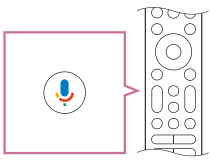
- Govorite u mikrofon dok držite pritisnut taster Google pomoćnik/MIC.
U zavisnosti od vašeg modela mogu biti prikazani primeri govora.
Rezultati pretrage se prikazuju kada nešto izgovorite u mikrofon.
Napomena
- Za upotrebu glasovne pretrage neophodna je veza sa internetom.
- Tip daljinskog upravljača isporučen sa TV-om i dostupnost daljinskog upravljača sa ugrađenim mikrofonom se razlikuje u zavisnosti od vašeg modela/regiona/zemlje. Opcioni daljinski upravljač je dostupan za neke modele/regione/zemlje.
Da biste koristili ugrađeni mikrofon, možda ćete morati da ažurirate softver TV-a. - Da biste koristili mikrofon na daljinskom upravljaču, na televizoru morate dodati i podesiti Google nalog.
Korišćenje ugrađenog mikrofona na TV-u (samo modeli sa ugrađenim mikrofonom)
Ugrađeni mikrofon na TV-u možda neće biti dostupan u zavisnosti od vašeg regiona/zemlje/jezika.
Da biste koristili ugrađeni mikrofon, možda ćete morati da ažurirate softver TV-a.
Za pojedinosti o jezicima koji podržavaju funkciju ugrađenog mikrofona na TV-u pogledajte sledeću veb stranicu za podršku kompanije Sony.
 https://www.sony.net/tv-hf/aep/
Savet
- URL stranice je podložan promeni bez prethodnog obaveštenja.
Uradite više sa svojim TV-om samo pomoću svog glasa. Samo kažite „Ok Google“ da biste:
- kontrolisali svoj TV i pametne kućne uređaje
- uživali u muzici i zabavi
- dobili odgovore na pitanja
- isplanirali dan i upravljali svojim obavezama

Okrenite se prema TV-u i izgovorite „Ok Google“ da biste počeli.
Kada LED lampica funkcije upravljanja glasom treperi belom bojom, počnite da govorite.
- LED lampica funkcije upravljanja glasom se nalazi na dnu, levo od sredine televizora.
- LED lampica koja se nalazi na sredini pri dnu televizora se pali u narandžastoj boji kada je TV podešen da otkrije „Ok Google“.
Da biste iskoristili ugrađeni mikrofon, omogućite sledeće podešavanje.
- Uključite prekidač ugrađenog mikrofona na TV-u.
Za položaj prekidača ugrađenog mikrofona na TV-u pogledajte Referentni vodič/Vodič za podešavanje.
Napomena
- Za upotrebu ugrađenog mikrofona neophodna je veza sa internetom.
- U većini slučajeva, ugrađeni mikrofon možete upotrebiti kada je Prekidač ugrađenog mikrofona uključen. Međutim, možda neće biti dostupan u zavisnosti od podešavanja TV-a.
- Nakon što uključite prekidač ugrađenog mikrofona na TV-u, potrebno je da pritisnete taster MIC/Google pomoćnik na daljinskom upravljaču da biste završili podešavanje, što zavisi od vašeg modela/zemlje/regiona. (Samo TV-i sa prekidačem ugrađenog mikrofona)
- Potrošnja struje će se povećati kada je upotreba ugrađenog mikrofona omogućena jer on uvek prima zvuke.
Savet
- Kada je TV podešen da detektuje „Ok Google“, LED svetla Odziv prilikom rada su upaljena u narandžastoj boji, čak i kada je TV isključen (možete podesiti da se ne pali).
- Ugrađeni mikrofon TV-a može da prima zvuke iz okoline i da slučajno reaguje. Pomoću opcije [Osetljivost ugrađenog mikrofona] možete promeniti osetljivost mikrofona.
Pritisnite taster
(Brza podešavanja) na daljinskom upravljaču, pa izaberite opcije po sledećem redosledu.
[Podešavanja] — [Sistem] — [Osetljivost ugrađenog mikrofona]
Izbor Tip sadržaja na osnovu trenutnog sadržaja
Izaberite u tekstu da biste prešli na povezani ekran za podešavanje.
Izborom Tip sadržaja na osnovu onoga što gledate, možete uživati u bogatijem kvalitetu slike i zvuka.
 Video materijal |  Igra |  PC |
- Pritisnite taster (Brza podešavanja) na daljinskom upravljaču, pa zatim izaberite opcije po sledećem redosledu.
[Podešavanja] — [Slika i zvuk] — [Slika i zvuk] — [Tip sadržaja]
Možete izmeniti sledeća podešavanja.
- Video/slike
- Primenjuje kvalitet slike i zvuka pogodan za gledanje video zapisa i fotografija.
- Igra
- Primenjuje kvalitet slike i zvuka pogodan za video igre.
- Računar
- Primenjuje kvalitet slike i zvuka pogodan za video ulaz sa računara.
Napomena
- Ovo podešavanje možda neće biti dostupno u zavisnosti od ulaza.
Upotreba omiljenih aplikacija
- Instaliranje aplikacija
Instaliranje aplikacija
Možete instalirati aplikacije na TV, na isti način kao i na pametnom telefonu ili tablet računaru.
Napomena
- Možete instalirati samo aplikacije koje su kompatibilne sa TV-ima. One se mogu razlikovati od aplikacija za pametne telefone/tablet računare.
- Veza sa Internetom i Google nalog su neophodni za instaliranje aplikacija.
Savet
- Ako nemate Google nalog ili želite da kreirate zajednički nalog, napravite nov nalog tako što ćete pristupiti sledećoj veb stranici.
https://accounts.google.com/signup https://accounts.google.com/signup
Veb stranica koja je navedena iznad može da se razlikuje u zavisnosti od vašeg regiona/zemlje. Takođe je podložan izmenama bez prethodnog obaveštenja. Za pojedinosti pogledajte Google početnu stranicu. - Preporučujemo da napravite Google nalog na računaru ili mobilnom uređaju.
- Pritisnite taster (GLAVNI MENI) i u [Pretraga] na Glavnom ekranu kažite nešto poput „Pretraži <naziv aplikacije> aplikacije“ da biste pretražili aplikacije koje želite da instalirate. Takođe možete da izaberete polje za unos i upotrebite tastaturu na ekranu.
- Izaberite aplikaciju iz rezultata pretrage i instalirajte je.
Savet
- Ako pretraga aplikacija ne da željeni rezultat, kažite „Google Play Store“ i pokušajte da pretražite aplikacije na ekranu Google Play Store.
- Takođe možete da izaberete kategoriju iz kartice Aplikacije u Glavnom meniju i izaberete željenu aplikaciju.
Nakon preuzimanja, aplikacija se automatski instalira i dodaje na spisak aplikacija. Možete da izaberete [Otvori] da biste pokrenuli aplikaciju.
Savet
- Da biste aplikaciju pokrenuli kasnije, izaberite karticu Aplikacije u Glavnom meniju u izaberite [Prikaži sve] na desnoj ivici prostora sa aplikacijama. Izaberite instaliranu aplikaciju da biste je pokrenuli.
O aplikacijama koje se plaćaju
Postoje besplatne aplikacije i aplikacije koje se plaćaju. Za kupovinu aplikacije koja se plaća neophodni su kôd sa Google Play poklon kartice ili podaci sa platne kartice. Google Play poklon karticu možete kupiti na raznim maloprodajnim mestima.
Brisanje aplikacije
- Pritisnite taster (Brza podešavanja) na daljinskom upravljaču, izaberite [Podešavanja] — [Aplikacije], izaberite aplikaciju koju želite da izbrišete i deinstalirajte je.
Pronalaženje daljinskog upravljača (samo modeli sa daljinskim upravljačem sa zvučnim signalom)
Daljinski upravljač koji je isporučen sa TV-om poseduje funkciju koja vam omogućava da ga pronađete tako što emituje zvučni signal, na primer, ako ne možete da se setite gde ste ga ostavili (na primer ispod jastuka ili ako je sakriven ispod novina), ili kada gledate film u mračnoj prostoriji.
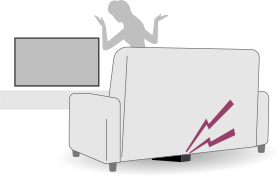
Primenite sledeću proceduru da biste pronašli daljinski upravljač.
Pomoću dugmeta za uključivanje na TV-u
- Pritisnite dugme za uključivanje na TV-u.
Na ekranu TV-a se prikazuje meni. - Pratite uputstva na ekranu i izaberite [Pronađite daljinski upr.] iz prikazanog menija.
Iz daljinskog upravljača se oglašava zvučni signal.
Napomena
- Opcija [Pronađite daljinski upr.], koja se prikazuje pritiskom na dugme za uključivanje na TV-u, se prikazuje samo kada je daljinski upravljač koji može da emituje zvučni signal uparen sa TV-om.
- Postoji ograničenje udaljenosti daljinskog upravljača od TV-a u okviru koga možete da ga tražite. Zvučni signal daljinskog upravljača se neće oglasiti ukoliko se on nalazi na mestu do koga signal ne dopire.
Uživanje u bezbednim aplikacijama i uslugama video reprodukovanja (Bezbednost i ograničenja)
Izaberite u tekstu da biste prešli na povezani ekran za podešavanje.
Možete da obezbedite bezbednu upotrebu TV-a tako što ćete postaviti ograničenja za instalaciju na aplikacijama koje su preuzete od nepoznatog izvora, ili ograničenja za godine za programe i video zapise. (Neke od ovih funkcija nisu primenljive u zavisnosti od vašeg modela/regiona/zemlje.)
Možete da podesite sledeće funkcije [Roditeljske kontrole] da biste postigli:
- Ograničavanje TV kanala i upotrebe spoljnih ulaza
- Ograničavanje instalacije aplikacija iz nepoznatih izvora
- Ograničavanje upotrebe aplikacija (funkcija zaključavanja pomoću lozinke)
- Ograničavanje vremena korišćenja TV-a
Možete da ograničite funkcije tako što ćete podesiti sledeće.
Da biste podesili ograničenje za uzrast za programe
- Pritisnite taster (Brza podešavanja) na daljinskom upravljaču, pa zatim izaberite opcije po sledećem redosledu.
[Podešavanja] — [Sistem] — [Roditeljske kontrole] — [Kanali] — [TV ocena].
Opcije zavise od modela/zemlje/regiona/podešavanja.
Da biste ograničili upotrebu aplikacija (funkcija zaključavanja pomoću lozinke)
Podesite da biste sprečili decu da upotrebljavaju aplikacije kao što su Internet pregledači.
Podesite ograničenja u [Roditeljske kontrole].
Ako je ova opcija podešena, od vas će biti zahtevano da unesete PIN broj kada pokrenete aplikaciju.
- Pritisnite taster (Brza podešavanja) na daljinskom upravljaču, pa izaberite opcije po sledećem redosledu.
[Podešavanja] — [Sistem] — [Roditeljske kontrole] — [Aplikacije] - Podesite ili unesite PIN broj.
- Omogućite [Ograničavanje korišćenja aplikacija].
- Izaberite aplikacije čije pojavljivanje na listi aplikacija želite da ograničite.
Ograničene aplikacije će se promeniti sa (Otključan) na
  (Zaključan). Da biste ograničili sve aplikacije izaberite [Sve aplikacije].
Da biste otkrili štetne aplikacije
- Pritisnite taster (Brza podešavanja) na daljinskom upravljaču, pa izaberite opcije po sledećem redosledu.
[Podešavanja] — [Privatnost] — [Bezbednost] i promenite postavku.
Savet
- Mogu biti dostupna i druga posebna ograničenja u zavisnosti od aplikacije. Za više detalja, pogledajte pomoć aplikacije.
Da biste ograničili trajanje upotrebe televizora
Podesite da biste ograničili vreme tokom kojeg deca mogu da upotrebljavaju televizor.
- Pritisnite taster (Brza podešavanja) na daljinskom upravljaču, pa izaberite opcije po sledećem redosledu.
[Podešavanja] — [Sistem] — [Roditeljske kontrole] — [Vreme isključivanja ekrana] - Podesite ili unesite PIN broj.
- Omogućite [Ograničavanje vremena isključivanja ekrana] da biste pokrenuli ograničenje.
Podešavanje ograničenja biće prikazano u [Ograničavanje vremena isključivanja ekrana]. Da biste promenili podešavanje, podesite ga na [Ograničenje vremena korišćenja] ili [Vremenski interval ograničenja:].
Korišćenje Jedinica sa kamerom i mikrofonom (samo modeli koji podržavaju BRAVIA CAM)
Isporučena Jedinica sa kamerom i mikrofonom (CMU-BC1M) može da se poveže sa TV-om radi uživanja u video razgovoru ili podešavanja optimalnog kvaliteta slike i zvuka u skladu sa korisnikovim položajem u kom gleda.
Kako se postavlja i skida Jedinica sa kamerom i mikrofonom
Pričvršćivanje
Pričvrstite priloženu Jedinica sa kamerom i mikrofonom na priključak za kameru sa zadnje strane TV-a. Da bi Jedinica sa kamerom i mikrofonom imala optimalan položaj, mogu joj se podesiti ugao i položaj po vertikalnoj osi.

Uklanjanje
Da biste lako uklonili priloženu Jedinica sa kamerom i mikrofonom, blago je uvrnite kao što je prikazano na donjoj slici.

Napomena
- Možda bude potrebno da ažurirate softver TV-a da bi mogao da koristi funkcije koje nudi Jedinica sa kamerom i mikrofonom. Pokrenite ažuriranje ako vam se prikazuje obaveštenje o ažuriranju softvera.
Kako se podešavaju Funkcije za detekciju kamere
Možete konfigurisati podešavanja senzora kog poseduje Jedinica sa kamerom i mikrofonom.
- Pritisnite taster (Brza podešavanja) na daljinskom upravljaču i izaberite sledeća podešavanja.
[Podešavanja] — [Daljinski upravljači i dodatna oprema] — [BRAVIA CAM] — željena stavka
Dostupna podešavanja
- [Automatsko prilagođavanje slike i zvuka] (samo BRAVIA XR modeli)
- Jedinica sa kamerom i mikrofonom detektuje u kom položaju korisnik gleda sadržaj i automatski podešava osvetljenost ekrana, jačinu zvuka i balans zvuka.
- [Svetlina]
- Automatski podešava osvetljenost u skladu sa rastojanjem sa kog se gleda sadržaj, da bi boje bile vidljivije.
- [Isticanje glasa]
- Automatski podešava jačinu zvuka u skladu sa rastojanjem sa kog se gleda sadržaj. Ako ste daleko od TV-a, zvuk se pojačava.
- [Balans zvuka]
- Podešava balans tako da zvuči kao da sadržaj gledate ispred TV-a čak i kad ste na nekom drugom mestu.
- [Upozorenje za blizinu]
- Obaveštava vas ako TV gledate sa premale udaljenosti.
Za omogućavanje ove funkcije neophodno je da unesete PIN. Kad ga omogućite, podešena udaljenost biće 1 m (3 stope) (podrazumevano). Možete da izaberete [Postavi razmak] da podesite željenu udaljenost. - [Režim automatske uštede energije]
- Automatski prelazi na štednju energije, na primer smanjuje osvetljenost, kad se detektuje da korisnik neko vreme nije ispred TV-a.
- [Komanda pokreta]
- Omogućava isključivanje TV-a, podešavanje jačine zvuka, promenu kanala ili pokretanje reprodukcije sadržaja pomoću pokreta ispred TV-a.
Savet
[BRAVIA CAM] koju sadrži Jedinica sa kamerom i mikrofonom poseduje i druge funkcije, a ne samo Funkcije za detekciju kamere. Po potrebi ih možete konfigurisati.
- Uz Funkcije za detekciju kamere, slike sa kamere se ne šalju na mrežu, možete da brišete podatke koje prikuplja Jedinica sa kamerom i mikrofonom i da resetujete Funkcije za detekciju kamere.
[Podešavanja] — [Daljinski upravljači i dodatna oprema] — [BRAVIA CAM] — [Obriši podatke] - Da biste isključili LED lampicu koju poseduje Jedinica sa kamerom i mikrofonom, onemogućite sledeće podešavanje.
[Podešavanja] — [Daljinski upravljači i dodatna oprema] — [BRAVIA CAM] — [LED za aktivnost kamere]
LED lampica uvek sija tokom video-ćaskanja ili dok se ažurira Jedinica sa kamerom i mikrofonom. - Možda bude neophodno da se ažurira softver kog sadrži Jedinica sa kamerom i mikrofonom. Da proverite da li je dostupno ažuriranje softvera, proverite sledeće, navedenim redosledom.
[Podešavanja] — [Daljinski upravljači i dodatna oprema] — [BRAVIA CAM] — [Ažuriranje softvera]
Gledanje TV-a
- Gledanje TV programa
- Korisne funkcije prilikom gledanja TV-a
- Prilagođavanje kvaliteta slike/ekrana/zvuka vašim željama
Gledanje TV programa
- Razumevanje ikona na baneru sa informacijama
- Upotreba programskog vodiča
- Konfigurisanje podešavanja kanala
- Upotreba TV meni
- Upotreba interaktivnih emitovanih usluga
Razumevanje ikona na baneru sa informacijama
Kada menjate kanal, nakratko se pojavljuje baner sa informacijama. Sledeće ikone mogu da se pojave na baneru.
 :
:- Usluga prenosa podataka (Aplikacija emitovanja)
 :
:- Radio usluga
 :
:- Šifrovana/Pretplatnička usluga
 :
:- Višejezični audio dostupan
 :
:- Titlovi dostupni
 :
:- Titlovi i/ili audio dostupni za osobe oslabljenog sluha
 :
:- Preporučen minimalni uzrast za trenutni program (od 3 do 18 godina)
 :
:- Roditeljska blokada
 :
:- Audio dostupan za osobe oslabljenog vida
 :
:- Govorni audio titl dostupan
 :
:- Višekanalni audio dostupan
Upotreba programskog vodiča
Možete brzo da pronađete svoje željene programe.
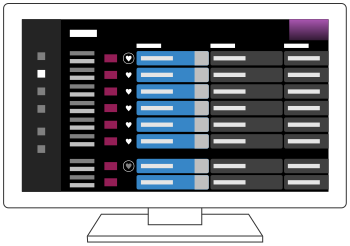
Dostupne funkcije zavise od vašeg regiona/zemlje/podešavanja.
- Pritisnite taster (Vodič) da biste prikazali vodič za digitalne programe.
- Izaberite program koji ćete gledati.
Korišćenje funkcije [Omiljeno]
Da biste dodali kanal u [Omiljeno], izaberite  (Omiljeno) u programskom vodiču. Ako izaberete (Omiljeno) u koloni [Guide] koja se prikazuje uzastopnim pritiskom na taster (levo) na daljinskom upravljaču, kanali registrovani u [Omiljeno] i vaši [Najgledaniji kanali] će biti prikazani u programskom vodiču.
Filtriranje kanala prikazanih u programskom vodiču
Možete podesiti uslove za filtriranje kanala prikazanih u programskom vodiču. Dok je prikazan programski vodič, više puta pritisnite taster (levo) na daljinskom upravljaču da biste prikazali filter i podesili uslove.
(Ova funkcija je dostupna samo u nekim regionima/zemljama/podešavanjima.)
Savet
- (samo modeli kompatibilni sa kontrolom putem kablovskog/satelitskog uređaja) Ako izvršite podešavanje [Podešavanje kontrole kablovskog/satelitskog uređaja] u [Podešav. kablovskog/satelitskog uređaja] pod [Spoljni ulazi], možete prikazati programski vodič kablovskog/satelitskog uređaja.
- Kanale prikazane u programskom vodiču možete promeniti pomoću [Guide], koji se prikazuje pritiskom na taster (levo) na daljinskom upravljaču nekoliko puta.
- Pomoću [Interval prikaza], možete promeniti vremensku osu prikazanu u programskom vodiču sa dva sata na četiri sata. Možete podesiti [Interval prikaza] iz [Podešavanja] u koloni [Guide] na levoj strani programskog vodiča.
Konfigurisanje podešavanja kanala
- Prijem digitalnog signala
- Prijem satelitskog signala
- Sortiranje ili izmena kanala
Prijem digitalnog signala
Izaberite u tekstu da biste prešli na povezani ekran za podešavanje.
- Pritisnite taster (Brza podešavanja) na daljinskom upravljaču, pa zatim izaberite [Podešavanja] — [Kanali & Ulazi] — [Kanali] — [Podešavanje kanala] — [Automatsko podešavanje].
- Pratite uputstva na ekranu da biste pronašli sve dostupne digitalne kanale i sačuvali ih na TV-u.
Da promenite opseg za pretragu
Pritisnite taster (Brza podešavanja) na daljinskom upravljaču, pa zatim izaberite [Podešavanja] — [Kanali & Ulazi] — [Kanali] — [Podešavanje kanala] — [Napredna podešavanja] — [Opseg podešavanja] — [Normalno] ili [Prošireno].
- [Normalno]
- Vrši pretragu kanala dostupnih u vašem regionu/zemlji.
- [Prošireno]
- Vrši pretragu dostupnih kanala bez obzira na vaš region/zemlju.
Savet
- Možete ponovo podesiti TV tako što ćete izabrati [Automatsko podešavanje] i pratiti uputstva na ekranu, nakon preseljenja, promene pružaoca usluge ili radi pronalaženja novih kanala.
Prijem satelitskog signala
Izaberite u tekstu da biste prešli na povezani ekran za podešavanje.
Ako imate ugrađenu satelitsku antenu, možete gledati satelitske programe tako što ćete izvršiti neophodna podešavanja na tjuneru.
- Pritisnite taster (Brza podešavanja) na daljinskom upravljaču, zatim izaberite [Podešavanja] — [Kanali & Ulazi] — [Kanali] — [Podešavanje kanala] — [Automatsko podešavanje] — [Podesi] za satelitske programe na koje ste pretplaćeni.
- Pratite uputstva na ekranu.
Sortiranje ili izmena kanala
Izaberite u tekstu da biste prešli na povezani ekran za podešavanje.
Možete sortirati redosled prikaza kanala prema sopstvenoj želji.
- Pritisnite taster (Brza podešavanja) na daljinskom upravljaču, pa zatim izaberite [Podešavanja] — [Kanali & Ulazi] — [Kanali] — [Uređivanje liste kanala].
Ako je prikazano više stavki, izaberite onu koju želite da izmenite. - Izaberite kanal koji želite da premestite.
Možete izabrati da [Ubaci] ili [Zamena mesta] izabrani kanal. Da biste to promenili, izaberite [Metod sortiranja]. - Izaberite novu poziciju gde želite da premestite izabrani kanal.
- Izaberite [Završeno] da biste primenili promene.
Napomena
- Dostupne opcije se mogu razlikovati u zavisnosti od vašeg regiona/zemlje.
Izmena liste kanala pomoću pametnog telefona
Možete da menjate listu kanala pomoću pametnog telefona.
- Pritisnite taster (Brza podešavanja) na daljinskom upravljaču, pa zatim izaberite [Podešavanja] — [Kanali & Ulazi] — [Kanali] — [Uređivanje liste kanala preko mobilnog uređaja].
- Pratite uputstva na ekranu.
Upotreba TV meni
Pritisnite taster TV dok gledate TV program da biste prikazali [TV meni]. U [TV meni] se prikazuje lista kanala i vi tokom gledanja TV-a lako možete izabrati programe na drugim kanalima.

Napomena
- Prikazani ekran i meniji se mogu razlikovati u zavisnosti od onoga što gledate i od vašeg modela/zemlje/regiona.
- Pritisnite taster TV dok gledate TV program.
TV meni se prikazuje na dnu ekrana. - Pomerite fokus nalevo ili nadesno i izaberite program koji želite da gledate.
Savet
- Možete koristiti sledeće funkcije ako pritisnete (gore) na daljinskom upravljaču dok je prikazan [TV meni].
- (vodič): Prikazuje programski vodič
- Menja prikazanu listu kanala
- Za prikazivanje kanala kablovskog/satelitskog uređaja možete koristiti taster TV na daljinskom upravljaču.
Pritisnite taster
(Brza podešavanja) na daljinskom upravljaču, pa zatim izaberite [Podešavanja] — [Kanali & Ulazi] — [Prečica za TV taster].Zatim izaberite ulazni signal koji je priključen na kablovski/satelitski uređaj.
- Ako ste konfigurisali kablovski/satelitski uređaj prilikom početnog podešavanja, možete da pritisnete taster TV da biste prikazali listu kanala kablovskog/satelitskog uređaja.
Modeli koji su kompatibilni sa kontrolom pomoću kablovskog/satelitskog uređaja imaju opciju [Podešav. kablovskog/satelitskog uređaja] u [Podešavanja] — [Kanali & Ulazi] — [Spoljni ulazi].
Upotreba interaktivnih emitovanih usluga
Da biste prikazali informacije sa tekstom
Možete da gledate tekstualne i grafičke informacije zasnovane na tekstu, uključujući nacionalne vesti, informacije o vremenskoj prognozi i preglede TV programa. Možete pregledati informacije koje vas interesuju, a zatim, unosom broja, izabrati informacije koje želite da se prikažu.
- Pritisnite taster MENU da biste prikazali [Upravljački meni], pa izaberite [Dugmad u boji/emitovanje podataka] — [Text] iz menija da biste prikazali informacije sa tekstom.
O usluzi digitalnih tekstualnih informacija
Usluga digitalnog teksta nudi bogat sadržaj sa finom grafikom i slikama. Dostupne su razne funkcije kao što su veze ka stranicama i jednostavna navigacija. Ovu uslugu podržavaju brojne televizijske kuće. (Dostupnost ove funkcije zavisi od vašeg modela/regiona/zemlje.)
O usluzi digitalnih interaktivnih aplikacija
Usluga interaktivnih aplikacija nudi digitalni tekst i grafiku visokog kvaliteta, zajedno sa naprednim opcijama. Ovu uslugu podržavaju televizijske kuće. (Dostupnost ove funkcije zavisi od vašeg modela/regiona/zemlje.)
Napomena
- Interaktivna usluga je dostupna isključivo ako je pruža televizijska kuća.
- Dostupne funkcije i sadržaj ekrana se razlikuju u zavisnosti od televizijske kuće.
- Ako se izaberu titlovi, a vi pokrenete aplikaciju digitalnog teksta, u nekim okolnostima titlovi mogu da prestanu da se prikazuju. Kada izađete iz aplikacije digitalnog teksta, prikaz titlova će se automatski nastaviti.
Korisne funkcije prilikom gledanja TV-a
- Tajmeri
- TV uključite i isključite uz pomoć tajmera.
Za pojedinosti pogledajte Tajmeri i sat. - Roditeljska blokada
- Koristite [Roditeljske kontrole] da biste podesili roditeljska ograničenja.
Za pojedinosti pogledajte Sistem. - (podešavanje titlova)
- Možete da pritisnete taster MENU na daljinskom upravljaču da biste omogućili prikazivanje titlova.
- Prilagođavanje kvaliteta slike/zvuka
- Prilagodite kvalitet slike i zvuka u skladu sa svojim željama.
Za pojedinosti pogledajte Slika i zvuk.
Prilagođavanje kvaliteta slike/ekrana/zvuka vašim željama
- Prilagođavanje kvaliteta slike
- Podešavanje ekrana
- Prilagođavanje kvaliteta zvuka
- Napredno autom. podešavanje jačine
- Balans
- Automatsko podešavanje kvaliteta slike/zvuka
Prilagođavanje kvaliteta slike
Izaberite u tekstu da biste prešli na povezani ekran za podešavanje.
Možete konfigurisati različita podešavanja u vezi sa ekranom TV-a kao što su boja i osvetljenost za kvalitet slike ili veličinu slike na ekranu.
Napomena
- Stvarni izgled ekrana se može razlikovati ili neka podešavanja mogu biti nedostupna u zavisnosti od vašeg modela/zemlje/regiona i sadržaja koje gledate.
 |  |  |
Pritisnite taster (Brza podešavanja) na daljinskom upravljaču, a zatim izaberite [Podešavanja] — [Slika i zvuk] — [Slika i zvuk] — željena opcija.
Možete izmeniti sledeća podešavanja.
Možete podesiti kvalitet slike u skladu sa [Tip sadržaja].
Za pojedinosti pogledajte Izbor Tip sadržaja na osnovu trenutnog sadržaja.
Slika
Podesite podešavanja slike, kao što su osvetljenost, boja i nijansa.
- Osnovno
- Možete podesiti sledeće.
- Režim slike
- Izmenite svojstva slike u skladu sa sadržajem koji gledate kao što su filmovi.
- Poništi podešavanja slike za ***
- Resetujte podešavanja slike za trenutni režim slike na fabrička podrazumevana podešavanja.
- Režim kalibrisano za ***
- Sliku prilagodite kvalitetu koji je blizak onom koji je predvideo stvaralac sadržaja kada gledate podržane video sadržaje koji se strimuju i podržane aplikacije.
- Svetlina
- Podesite pozadinsko osvetljenje da bi se prikazivale najsvetlije nijanse bele boje i najdublje nijanse crne boje.
- Boja
- Podesite nivo zasićenosti i nijansu boje.
- Napredno podešavanje boje (***)
- Možete podesiti sledeće.
- Napredna temperatura boje: Osnovno
- Fino podesite temperaturu boje za svaku boju.
- Napredna temperatura boje: U više tačaka (***p)
- Podešavanje za upotrebu profesionalnog kalibratora. Prilikom podešavanja preporučujemo korišćenje analizatora boje.
- Podešavanje pojedinačne boje
- Podesite nijansu, zasićenost i osvetljenost za svaku pojedinačnu boju.
- Jasnoća
- Prilagodite jasnoću i smanjite gruboću slike.
- Kretanje
- Možete podesiti sledeće.
- Motionflow
- Obrađuje pokretne slike. Povećava broj slika radi glatkog prikaza videa. Ako izaberete [Prilagođeno], možete podesiti [Glatkoća (kamera)], [Glatkoća (film)] i [Jasnoća].
- Filmski režim
- Optimizovanje kvaliteta slike na osnovu sadržaja video snimka, npr. kod filmova i računarske grafike. Glatka reprodukcija pokreta pri prikazivanju filmova (video materijal koji je snimljen brzinom od 24 slike u sekundi).
- Umanjenje zamućenja usled kretanja
- Podešavanje je slično onom kod [Jasnoća] u [Motionflow].
Napomena
- Kada je [Tip sadržaja] podešeno na [Igra], [Umanjenje zamućenja usled kretanja] je omogućeno, a [Motionflow] i [Filmski režim] je onemogućeno.
- Video-signal
- Možete podesiti sledeće.
- Prostor boja
- Promenite opseg reprodukcije boja.
- HDR režim
- Slika koja je pogodna za HDR („High Dynamic Range“, veliki dinamički opseg) signal.
Savet
- Mogu se prikazati detaljne informacije o ulaznim signalima za programe i eksterne ulaze.
Pritisnite taster MENU na daljinskom upravljaču dok se prikazuje program ili video sa spoljnog ulaza i izaberite [Detaljne informacije o signalu] iz menija koji je prikazan na dnu ekrana.
Prikazuju se detaljne informacije o ulaznom signalu (kao što su rezolucija, metod skeniranja i frekvencija). Detaljne informacije koje se prikazuju zavise od ulaznog signala.
Da biste zatvorili ekran, pritisnite taster(NAZAD) na daljinskom upravljaču.
Napomena
- Detaljne informacije su dostupne samo za programe i eksterne ulaze.
- Detaljne informacije možda neće biti prikazane na osnovu podešavanja.
Podešavanje ekrana
Možete podesiti horizontalni i vertikalni odnos ekrana i oblasti prikaza.
- Dok se prikazuje program ili HDMI ulazna slika, pritisnite taster MENU na daljinskom upravljaču.
- Podesite iz menija prikazanog na dnu ekrana.
Možete izmeniti sledeća glavna podešavanja.
- Široki režim
- Možete promeniti veličinu ekrana tako da odgovara video snimku.
Možete gledati u optimalnom režimu ekrana. - Površina prikaza
- Možete promeniti oblast prikaza.
Prilagođavanje kvaliteta zvuka
Izaberite u tekstu da biste prešli na povezani ekran za podešavanje.
Možete da konfigurišete različita podešavanja u vezi sa zvukom TV-a kao što su kvalitet zvuka i režim zvuka.
Napomena
- Stvarni izgled ekrana se može razlikovati ili neka podešavanja mogu biti nedostupna u zavisnosti od vašeg modela/zemlje/regiona, podešavanja TV-a i priključenog uređaja.

Pritisnite taster (Brza podešavanja) na daljinskom upravljaču, a zatim izaberite [Podešavanja] — [Slika i zvuk] — [Slika i zvuk] — željena opcija.
Možete izmeniti sledeća podešavanja.
Zvuk (***)
Podesite zvuk sa zvučnika TV-a, audio izlaz na audio sistem povezan preko HDMI ili optičkog audio izlaza ili audio izlaz na žičane slušalice ili uređaje povezane putem Bluetooth-a.
- Podešavanja zvuka
- Možete izmeniti sledeća podešavanja.
- Okružujući
- Virtuelna reprodukcija realističnog surround zvuka.
- Okružujući efekat
- Prilagodite efekat okružujućeg zvuka.
- Isticanje glasa
- Naglašavanje glasa.
Prikazuje se kada je [Naknadna obrada] podešeno na [Standardno]. - Poboljšavanje dijaloga
- Poboljšava glasove kada je [Naknadna obrada] podešeno na [Dolby Audio obrada].
- Ekvilajzer
- Prilagodite zvuk na osnovu različitih frekvencija.
- Poništi
- Vraćanje svih podešavanja zvuka na podrazumevane fabričke vrednosti.
- Okružujući zvuk 3D
- Zvuk se emituje samo iz vratnog zvučnika/slušalica.
Prikazuje se samo kada je povezan Bluetooth uređaj. - Podešavanje jačine zvuka
- Možete izmeniti sledeća podešavanja.
- Balans
- Prilagodite balans zvučnika.
Za pojedinosti pogledajte Balans. - Napredno autom. podešavanje jačine
- Održava nivo jačine zvuka doslednim za sve programe i ulazne signale.
Za pojedinosti pogledajte Napredno autom. podešavanje jačine. - Nivo Dolby AC-4 dijaloga
- Podešava dinamički opseg Dolby AC 4 signala.
- Podešavanje dinamičkog opsega
- Možete izmeniti sledeća podešavanja.
- Dinamički opseg
- Kompenzuje razliku u nivou zvuka između ulaznih izvora (za Dolby Digital audio i HE AAC audio).
Prikazuje se samo kada je [Ulazi] HDMI ili tokom reprodukcije [Plejer Medija]. - DTS Dinamički opseg
- Podešava dinamički opseg DTS signala.
- Opšte
- Možete izmeniti sledeća podešavanja.
- Naknadna obrada
- Izaberite [Standardno] (Sony) ili audio obrađen Dolby tehnologijom.
Podesi samo za ***
Kada je [Uključeno], kvalitet slike i zvuka se prilagođava za trenutno izabrani video ulaz ili aplikaciju. Kada je [Isključeno], kvalitet slike i zvuka se prilagođava za sve ulaze i aplikacije.
Daj prioritet informacijama o HDMI signalu
Automatski podešava tip sadržaja na osnovu informacija o tipu sadržaja u HDMI signalu. Ako se ne podesi automatski, podesite ovo [Isključeno].
Audio-izlaz
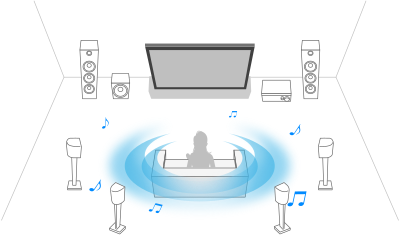
Izlaz zvuka možete da podesite na slušalice ili audio sistem, umesto zvučnika TV-a.
Pritisnite taster (Brza podešavanja) na daljinskom upravljaču, a zatim izaberite sledeća podešavanja.
[Podešavanja] — [Slika i zvuk] — [Audio-izlaz] željeno podešavanje.
Možete konfigurisati podešavanja kao što su ona navedena ispod.
- Zvučnici
- Izbor zvučnika TV-a ili spoljnih zvučnika.
- Bluetooth uređaj
- Izaberite Bluetooth uređaj povezan sa TV-om da emituje zvuk.
- Podešavanje audio sistema
- Podešava izlaz na uređaje povezane preko HDMI ili optičkog audio izlaza.
- Acoustic Center Sync
- Koristite zvučnike TV-a kao centralni zvučnik kućnog bioskopa.
Za pojedinosti pogledajte Korišćenje TV-a kao centralnog zvučnika. - Određivanje prioriteta audio sistema
- Kada je omogućena, ova opcija automatski prebacuje izlazni audio signal na audio sistem kompatibilan sa sistemom BRAVIA Sync kada je TV uključen.
- A/V sinhronizacija
- Podešava izlazno vreme da bi se smanjilo kašnjenje između videa i zvuka kada koristite određene audio sisteme povezane preko HDMI.
- Digitalni audio izlaz
- Konfigurisati način emitovanja izlaznog signala prilikom emitovanja digitalnog audio signala. Ovo podešavanje je dostupno samo kada je [Zvučnici] podešeno na [Audio sistem].
Savet
- Kvalitet manje opada i ima manje šuma usled prenosa signala, a kvalitet zvuka je bolji u poređenju sa analognim tipovima veza.
- eARC podešavanje
- Ako je izabrano [Automatski], audio signal visokog kvaliteta se dobija kada se uređaj koji podržava eARC priključi na HDMI priključak označen sa „eARC/ARC“.
eARC je poboljšana verzija ARC-a i skraćenica je za Enhanced Audio Return Channel. Priključivanjem uređaja koji podržava eARC možete da uživate u formatima nekompresovanih audio signala visokog kvaliteta i novijim formatima audio signala okružujućeg zvuka, pored formata audio signala koje podržava ARC. Za audio formate koje podržava eARC pogledajte Audio formati koji se mogu sprovesti uz podršku za eARC.
Za povezivanje TV-a i uređaja koji podržava eARC koristite HDMI kabl koji podržava eARC*. Za povezivanje uređaja koji podržava eARC pogledajte Priključivanje audio sistema.
* Preporučuje se ovlašćeni Premium High Speed HDMI™ Cable(s). - Jačina zvuka optičkog digitalnog audio izlaza
- Primenljivo samo za PCM. Nivoi jačine zvuka između PCM-a i kompresovanog audio signala će se razlikovati.
- Podešavanje Bluetooth uređaja
- Podešavanja za uređaje povezane preko Bluetooth-a.
- A/V sinhronizacija
- Kada koristite Bluetooth audio uređaj (koji podržava A2DP), izlazno vreme se podešava da bi se smanjilo kašnjenje između videa i zvuka.
- Podešavanje Bluetooth uređaja
- Omogućava/onemogućava Bluetooth povezivanje.
Za pojedinosti pogledajte Daljinski upravljači i dodatna oprema.
Napredno autom. podešavanje jačine
Izaberite u tekstu da biste prešli na povezani ekran za podešavanje.
Ako su [Zvučnici] podešeni na [TV zvučnici], jačina zvuka se može automatski podesiti na određeni nivo u skladu sa promenama jačine zvuka emitovanog i ulaznog signala.
Smanjenje razlike u jačini zvuka koja se javlja pri promeni kanala ili ulaza omogućava vam da gledate sadržaj ujednačenog nivoa jačine zvuka. Da omogućite ovu funkciju, pritisnite taster (Brza podešavanja) na daljinskom upravljaču, a zatim izaberite sledeća podešavanja.
[Podešavanja] — [Slika i zvuk] — [Slika i zvuk] — [Zvuk (***)] — [Napredno autom. podešavanje jačine]

Napomena
- Efikasnost varira u zavisnosti od vašeg modela/zemlje/regiona, podešavanja, emitovanog signala i ulaznog signala.
Balans
Izaberite u tekstu da biste prešli na povezani ekran za podešavanje.
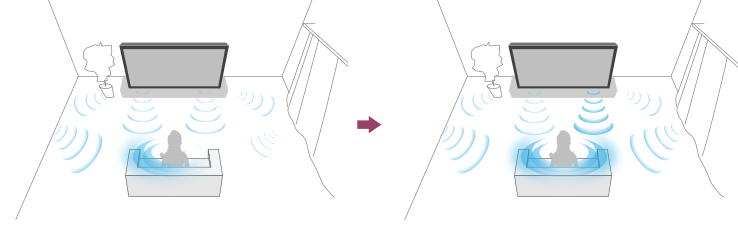
Ako su [Zvučnici] podešeni na [TV zvučnici], balans levog i desnog zvuka se može podesiti.
Zbog udaljenosti od zidova i prozora i zbog odbijanja zvuka, može vam se učiniti da zvuk nije ujednačen sa leve i desne strane. Da biste podesili balans zvuka, pritisnite taster (Brza podešavanja) na daljinskom upravljaču, a zatim izaberite sledeća podešavanja.
[Podešavanja] — [Slika i zvuk] — [Slika i zvuk] — [Zvuk (***)] — [Balans]
Napomena
- Efikasnost varira u zavisnosti od vašeg modela/zemlje/regiona, podešavanja i mesta instalacije.
Automatsko podešavanje kvaliteta slike/zvuka
Izaberite u tekstu da biste prešli na povezani ekran za podešavanje.
Kvalitet slike i zvuka se može automatski prilagoditi u skladu sa okruženjem instalacije televizora.
Napomena
- U zavisnosti od modela, onoga što gledate, postavki televizora i povezanih uređaja, stvarni ekran se može razlikovati ili neka podešavanja možda neće biti dostupna.
| | |
| ||
Pritisnite taster (Brza podešavanja) na daljinskom upravljaču, a zatim izaberite sledeća podešavanja.
[Podešavanja] — [Slika i zvuk] — [Ambient Optimisation Pro]
Možete izmeniti sledeća podešavanja.
Automatsko podešavanje prema senzorima
Možete podesiti sledeće.
- Automatsko podešavanje prema svetlu u okruženju
- Automatski optimizuje osvetljenost slike tako što detektuje jačinu ambijentalnog svetla.
- Automatsko podešavanje prema poziciji gledanja
- Optimizuje sliku i zvuk prema poziciji gledanja koju detektuje kamera.
Automatsko podešavanje prema okruženju montaže
Možete podesiti sledeće.
- Automatska kalibracija akustike
- Prilagodite izlazni audio signal u skladu sa okruženjem za gledanje.
Za detalje, pogledajte Izvršavanje automatske kalibracije zvuka.
Snimanje TV programa
- Snimanje na USB čvrsti disk
- Gledanje/brisanje snimljenog sadržaja
- Razumevanje simbola prikazanih na listi naslova snimljenih sadržaja
Snimanje na USB čvrsti disk
Da biste koristili ovu funkciju, možda ćete morati da ažurirate softver TV-a.
- Registracija USB čvrstog diska
- Snimanje pomoću tajmera
- Informacije o upotrebi USB čvrstog diska za snimanje
Registracija USB čvrstog diska
Izaberite u tekstu da biste prešli na povezani ekran za podešavanje.
Ova funkcija je dostupna samo u nekim regionima/zemljama/TV modelima.
Da biste koristili ovu funkciju, možda ćete morati da ažurirate softver TV-a.
Modeli sa funkcijom snimanja na USB čvrsti disk imaju [Podešavanje uređaja za snimanje] u [Podešavanja] — [Kanali & Ulazi].
Povežite i registrujte USB čvrsti disk sa TV-om da biste snimili digitalna emitovanja.
Priključite USB čvrsti disk na USB priključak TV-a označen sa „HDD REC“ (ako postoji plavi USB priključak, taj priključak podržava snimanje na čvrsti disk).
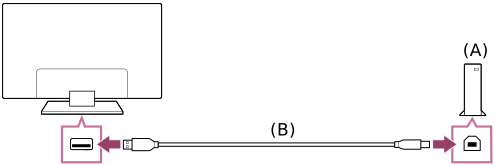
- USB čvrsti disk
- USB kabl (nije isporučen)
- Priključite USB čvrsti disk na USB priključak (plavi) na vašem TV-u označen kao „HDD REC“.
- Uključite USB čvrsti disk.
- Sačekajte dok se ne prikaže ekran [USB disk je priključen].
Ako se poruka ne prikaže, USB čvrsti disk možete ručno da registrujete iz menija Podešavanja. - Izaberite [Registruj za snimanje].
- Pratite uputstva na ekranu za registraciju USB čvrstog diska.
Napomena
- Ako se tokom registracije pri koraku 4 prikaže poruka „Nije moguće detektovati USB HDD za snimanje“, pratite uputstva iz poruke i proverite da li je USB čvrsti disk za snimanje priključen na Super Speed USB priključak (plavi).
Ako USB čvrsti disk za snimanje ne bude prepoznat čak ni nakon što ste proverili vezu, USB čvrsti disk ćete morati da registrujete ponovo jer je možda već registrovan kao uređaj čija namena nije snimanje. Pogledajte „USB čvrsti disk se ne može registrovati.“ da biste USB čvrsti disk ponovo registrovali za snimanje.
Da biste ručno registrovali USB čvrsti disk
- Pritisnite taster (Brza podešavanja) na daljinskom upravljaču i izaberite sledeće.
[Podešavanja] — [Kanali & Ulazi] — [Podešavanje uređaja za snimanje] — [Registracija HDD-a].
Snimanje pomoću tajmera
Izaberite u tekstu da biste prešli na povezani ekran za podešavanje.
Ova funkcija je dostupna samo u nekim regionima/zemljama/TV modelima.
Da biste koristili ovu funkciju, možda ćete morati da ažurirate softver TV-a.
Modeli sa funkcijom snimanja na USB čvrsti disk imaju [Podešavanje uređaja za snimanje] u [Podešavanja] — [Kanali & Ulazi].
- Pritisnite taster (Vodič).
- Izaberite željeni program u programskom vodiču, a zatim izaberite [Tajmer za SNIMANJE].
- Izaberite [Postavi tajmer].
Za ručno podešavanje tajmera navođenjem datuma, vremena i kanala
- Pritisnite taster (izbor ulaznog signala) i izaberite [Recorded Title List] (Lista snimljenih naslova). Ako [Recorded Title List] ne postoji, izaberite [Izmeni] i dodajte [Recorded Title List].
- Izaberite [Lista tajmera/Podešavanja tajmera] — [Postavi tajmer] — [Postavi tajmer ručno].
- Podesite tajmer.
- Izaberite [Postavi tajmer].
Za proveru, izmenu ili brisanje podešavanja tajmera
Provera, izmena ili brisanje podešavanja tajmera se obavlja u [Lista tajmera snimanja].
- Pritisnite taster (izbor ulaznog signala) i izaberite [Recorded Title List] (Lista snimljenih naslova). Ako [Recorded Title List] ne postoji, izaberite [Izmeni] i dodajte [Recorded Title List].
- Izaberite [Lista tajmera/Podešavanja tajmera] — [Lista tajmera snimanja], a zatim promenite podešavanja.
Savet
- Mogu se napraviti najviše 130 različitih podešavanja tajmera.
- Ako snimanje ne uspe, razlog će biti naveden u [Lista grešaka prilikom snimanja]. Izaberite [Lista grešaka prilikom snimanja] u [Lista tajmera/Podešavanja tajmera].
Napomena
- Tajmer za snimanje neće raditi kada je kabl za napajanje naizmeničnom strujom (napajanje sa električne mreže) isključen.
Informacije o upotrebi USB čvrstog diska za snimanje
Izaberite u tekstu da biste prešli na povezani ekran za podešavanje.
Ova funkcija je dostupna samo u nekim regionima/zemljama/TV modelima.
Da biste koristili ovu funkciju, možda ćete morati da ažurirate softver TV-a.
Modeli sa funkcijom snimanja na USB čvrsti disk imaju [Podešavanje uređaja za snimanje] u [Podešavanja] — [Kanali & Ulazi].
- USB čvrsti disk može se koristiti isključivo za snimanje. Koristite drugi USB čvrsti disk za pregled slika i video materijala.
- Podržani su samo USB čvrsti diskovi veći od 32 GB.
- Povezivanje USB čvrstog diska preko USB razdelnika nije podržano. Priključite uređaj direktno na TV.
- Bilo kakvi podaci uskladišteni na USB čvrstom disku biće izbrisani prilikom formatiranja tokom procesa registracije. USB čvrsti disk se nakon registracije na TV-u ne može koristiti sa računarom. Da biste omogućili upotrebu USB čvrstog diska na računaru, izvršite formatiranje tog diska na računaru. (imajte u vidu da će svi podaci na USB čvrstom disku biti izbrisani)
- Samo će TV na kome je registrovan USB čvrsti disk biti u mogućnosti da reprodukuje podatke snimljene na njemu.
- Snimanje je podržano samo za digitalnu TV i radio. Snimanje emisija podataka nije podržano.
- Skremblovani/kriptovani programi se ne mogu snimati.
- Snimanje se ne može obaviti u sledećim slučajevima:
- TV ne može da prepozna registrovani USB čvrsti disk.
- Više od 3.000 programa je snimljeno na USB čvrstom disku.
- USB čvrsti disk je pun.
- Automatski izbor programa može biti nemoguć ukoliko se taj program trenutno snima.
- Snimanje programa nije moguće osim ako je snimanje odobreno.
- Ukoliko koristite modul za uslovni pristup (Conditional Access Module) (CAM), izbegavajte upotrebu roditeljske kontrole pristupa koja možda neće raditi tokom snimanja. Umesto toga, koristite blokiranje programa ili opciju roditeljske kontrole pristupa na TV-u, ako to podržava emiter.
- U Norveškoj, neki programi se ne mogu snimati usled zakonskih ograničenja.
- Ako TV pretrpi udarac u toku snimanja na USB čvrsti disk, može doći do pojave šuma na snimljenom sadržaju.
- Ni u kom slučaju kompanija Sony neće biti odgovorna za neuspeh snimanja ili bilo kakvo oštećenje ili gubitak snimljenog sadržaja koji je prouzrokovan ili povezan sa nepravilnim radom TV-a, smetnjama signala ili zbog bilo kog drugog razloga.
Gledanje/brisanje snimljenog sadržaja
Izaberite u tekstu da biste prešli na povezani ekran za podešavanje.
Ova funkcija je dostupna samo u nekim regionima/zemljama/TV modelima.
Da biste koristili ovu funkciju, možda ćete morati da ažurirate softver TV-a.
Modeli sa funkcijom snimanja na USB čvrsti disk imaju [Podešavanje uređaja za snimanje] u [Podešavanja] — [Kanali & Ulazi].
Za gledanje snimljenog sadržaja
- Pritisnite taster (izbor ulaznog signala) i izaberite [Recorded Title List] (Lista snimljenih naslova). Ako [Recorded Title List] ne postoji, izaberite [Izmeni] i dodajte [Recorded Title List], a zatim izaberite sadržaj koji će se gledati.
Za brisanje snimljenog sadržaja
- Pritisnite taster (izbor ulaznog signala) i izaberite [Recorded Title List] (Lista snimljenih naslova). Ako [Recorded Title List] ne postoji, izaberite [Izmeni] i dodajte [Recorded Title List].
- Izaberite
 (ikona Izbriši) sa desne strane programa koji želite da izbrišete.
Da biste izbrisali više programa, izaberite (ikona Izbriši višestruke) sa desne strane liste svih programa koje želite da izbrišete, a zatim izaberite (ikona Izbriši).
Za informacije o značenju simbola na listi naslova snimljenih sadržaja pogledajte Razumevanje simbola prikazanih na listi naslova snimljenih sadržaja.
Razumevanje simbola prikazanih na listi naslova snimljenih sadržaja
Ova funkcija je dostupna samo u nekim regionima/zemljama/TV modelima.
Da biste koristili ovu funkciju, možda ćete morati da ažurirate softver TV-a.
 :
:- Nepregledani snimak
 :
:- Zaštićeni snimak
 :
:- Trenutno se snima
Upotreba TV-a sa drugim uređajima
- USB uređaji
- Blu-ray i DVD plejeri
- Kablovski/satelitski uređaj
- Prikazivanje ekrana iPhone/pametnog telefona ili iPad/tablet računara na TV-u
- Računari, fotoaparati i kamkorderi
- Audio sistem (kao što je AV prijemnik ili muzička linija)
- Konzole za video igre
- Iskustvo 3D okružujućeg zvuka sa vratnim zvučnikom ili slušalicama (samo modeli BRAVIA XR)
- Bluetooth uređaji
- Podešavanje AV sync postavke
- Uređaji kompatibilni sa BRAVIA Sync
- Pregled slika sa kompatibilnih uređaja u 4K rezoluciji
- BRAVIA vodič za povezivanje
USB uređaji
- Reprodukovanje sadržaja uskladištenih na USB uređaju
- Informacije o USB uređajima koji se koriste za skladištenje fotografija i muzike
- Podržane datoteke i formati
Reprodukovanje sadržaja uskladištenih na USB uređaju
Da biste snimili program na USB disk za skladištenje ili gledali snimljene programe, pogledajte odeljak Snimanje TV programa.
Povezivanje USB diska
Povežite USB disk za skladištenje sa USB priključkom da biste uživali u foto, muzičkim i video datotekama uskladištenim na disku.

- USB disk za skladištenje
Uživajte u fotografijama/muzici/filmovima uskladištenim na vašem USB uređaju
Možete da uživate u fotografijama/muzici/filmovima uskladištenim na USB disku na TV ekranu.
- Ako USB disk povezan sa TV-om ima prekidač za napajanje, uključite ga.
- Pritisnite taster (GLAVNI MENI) i izaberite [Aplikacije] iz Glavnog menija, a zatim izaberite [Plejer Medija].
- Izaberite naziv USB uređaja.
- Izaberite fasciklu i izaberite datoteku za reprodukciju.
Da biste proverili podržane formate datoteka
- Podržane datoteke i formati
Napomena
- Nekim fotografijama ili fasciklama će biti potrebno određeno vreme da se prikažu, u zavisnosti od dimenzija fotografije, veličine datoteke i broja datoteka u fascikli.
- Prikazivanje USB uređaja može potrajati jer TV pristupa USB uređaju svaki put kada se USB uređaj priključi.
- Svi USB portovi na TV-u podržavaju USB velike brzine. Plavi USB priključak podržava SuperSpeed (USB 3.2 Gen 1, USB 3.1 Gen 1 i USB 3.0). USB habovi nisu podržani.
- Prilikom pristupanja USB disku, ne isključujte TV ili USB disk, ne isključujte USB kabl, i ne vadite, niti ubacujte medijume za snimanje. U suprotnom, podaci uskladišteni na USB disku mogu da se oštete.
- U zavisnosti od datoteke, reprodukovanje možda neće biti moguće čak i kada koristite podržane formate.
- Da biste uživali u fotografijama, možda ćete morati da ažurirate softver TV-a.
Savet
- Za više informacija pogledajte odeljak „Često postavljana pitanja“ na Sony stranici za podršku.
Često postavljanja pitanja za rešavanje problema
Informacije o USB uređajima koji se koriste za skladištenje fotografija i muzike
- USB portovi na TV-u podržavaju sisteme datoteka: FAT16, FAT32, exFAT i NTFS.
- Prilikom povezivanja Sony digitalnog fotoaparata sa TV-om pomoću USB kabla, podešavanja USB veze na vašem fotoaparatu treba da budu podešena na režim „Auto“ ili „Masovno skladištenje podataka“.
- Ako vaš digitalni fotoaparat ne radi na vašem TV-u, pokušajte sledeće:
- Podesite postavke USB veze na vašem fotoaparatu na „Masovno skladištenje podataka“.
- Kopirajte datoteke iz fotoaparata na USB disk sa fleš memorijom, a zatim povežite disk sa TV-om.
- Neke fotografije i filmovi mogu da budu uveličani, što ima za posledicu slab kvalitet slike. U zavisnosti od veličine i razmere, slike možda neće biti prikazane preko celog ekrana.
- Može potrajati da bi se prikazala fotografija, u zavisnosti od datoteke i/ili podešavanja.
- Ni u kom slučaju Sony neće biti odgovoran za neuspeh snimanja ili bilo kakvo oštećenje ili gubitak snimljenog sadržaja koji je prouzrokovan ili povezan sa nepravilnim radom TV-a, smetnjama signala ili zbog bilo kog drugog razloga.
Podržane datoteke i formati
- Fotografije
- Muzika
- Video materijal
- Brzine semplovanja audio signala (za video materijal)
- Spoljni titlovi
Fotografije
Da biste uživali u fotografijama, možda ćete morati da ažurirate softver TV-a.
Slučaj upotrebe: USB / kućna mreža
| Format datoteke | Ekstenzija |
|---|---|
| JPEG | *.jpg / *.jpe / *.jpeg |
| HEIF | *.heic / *.heif / *.hif |
| ARW *1 | *.arw |
- *1 ARW treba da se koristi isključivo za reprodukciju datoteka.
Drugi podržani formati datoteka
- Muzika
- Video materijal
- Brzine semplovanja audio signala (za video materijal)
- Spoljni titlovi
Muzika
Slučaj upotrebe: USB / kućna mreža
mp4
Ekstenzija: *.mp4 / *.m4a
| Opis | Brzina semplovanja |
|---|---|
| AAC-LC | 16k / 22.05k / 24k / 32k / 44.1k / 48k |
| HE-AAC v1 / v2 | 24k / 32k / 44.1k / 48k |
3gpp
Ekstenzija: *.3gp / *.3g2
| Opis | Brzina semplovanja |
|---|---|
| AAC-LC | 16k / 22.05k / 24k / 32k / 44.1k / 48k |
| HE-AAC v1 / v2 | 24k / 32k / 44.1k / 48k |
Asf
Ekstenzija: *.wma
| Opis | Brzina semplovanja |
|---|---|
| WMA9 Standard | 8k / 11.025k / 16k / 22.05k / 32k / 44.1k / 48k |
ogg
Ekstenzija: *.ogg
| Opis | Brzina semplovanja |
|---|---|
| Vorbis | 8k / 11.025k / 16k / 22.05k / 32k / 44.1k / 48k |
Drugo
| Opis | Brzina semplovanja |
|---|---|
| LPCM *1 | 32k / 44.1k / 48k |
Ekstenzija: *.mp3
| Opis | Brzina semplovanja |
|---|---|
| MP1L1 / MP1L2 / MP1L3 / MP2L1 / MP2L2 | 32k / 44.1k / 48k |
| MP2L3 | 16k / 22.05k / 24k |
| MP2.5L3 | 8k / 11.025k / 12k |
Ekstenzija: *.wav
| Opis | Brzina semplovanja |
|---|---|
| WAV *2 | 32k / 44.1k / 48k / 88.2k / 96k / 176.4k / 192k |
Ekstenzija: *.flac
| Opis | Brzina semplovanja |
|---|---|
| FLAC | 16k / 22.05k / 32k / 44.1k / 48k / 88.2k / 96k / 176.4k / 192k |
Ekstenzija: *.aac
| Opis | Brzina semplovanja |
|---|---|
| AAC-LC | 16k / 22.05k / 24k / 32k / 44.1k / 48k |
| HE-AAC v1 / v2 | 24k / 32k / 44.1k / 48k |
- *1 Slučaj upotrebe za LPCM je samo za kućnu mrežu.
- *2 Slučaj upotrebe za WAV je samo za dva kanala.
Drugi podržani formati datoteka
- Fotografije
- Video materijal
- Brzine semplovanja audio signala (za video materijal)
- Spoljni titlovi
Video materijal
Slučaj upotrebe: USB / kućna mreža
MPEG1 (*.mpg / *.mpe / *.mpeg)
Tip titlova: spoljni
| Video kodek (profil@nivo) | Audio kodek | Maks. / min. rezolucija | Maks. brzina slike |
|---|---|---|---|
| MPEG1 | MPEG1L2 | 1920x1080 / QCIF (176x144) | 1920x1080@30fps / 1280x720@60fps |
MPEG2PS (*.mpg / *.mpe / *.mpeg)
Tip titlova: spoljni
| Video kodek (profil@nivo) | Audio kodek | Maks. / min. rezolucija | Maks. brzina slike |
|---|---|---|---|
| MPEG2 MP@HL, MP@H14L, MP@ML | MPEG1L1 / MPEG1L2 / LPCM / AC3 | 1920x1080 / QCIF (176x144) | 1920x1080@30fps / 1280x720@60fps |
MPEG2TS
Ekstenzija: *.m2t
Tip titlova: spoljni
| Video kodek (profil@nivo) | Audio kodek | Maks. / min. rezolucija | Maks. brzina slike |
|---|---|---|---|
| MPEG2 MP@HL, MP@H14L, MP@ML | MPEG1L1 / MPEG1L2 / AAC-LC / HE-AAC v1 / HE-AAC v2 / AC3 / E-AC3 | 1920x1080 / QCIF (176x144) | 1920x1080@30fps / 1280x720@60fps |
Ekstenzija: *.m2ts / *.mts
Tip titlova: spoljni
| Video kodek (profil@nivo) | Audio kodek | Maks. / min. rezolucija | Maks. brzina slike |
|---|---|---|---|
| AVC / H.264 BP@L3, MP@L4.2, HP@L4.2 | MPEG1L1 / MPEG1L2 / AAC-LC / HE-AAC v1 / HE-AAC v2 / AC3 / E-AC3 | 1920x1080 / QCIF (176x144) | 1920x1080@60fps |
MP4 (*.mp4)
Tip titlova: spoljni
| Video kodek (profil@nivo) | Audio kodek | Maks. / min. rezolucija | Maks. brzina slike |
|---|---|---|---|
| AVC / H.264 BP@L3, MP@L4.2, HP@L4.2 | AAC-LC / HE-AAC v1 / HE-AAC v2 / AC3 / E-AC3 / AC4 / MPEG1L1 / MPEG1L2 | 1920x1080 / QCIF (176x144) | 1920x1080@120fps |
| MPEG4 SP@L6, ASP@L5, ACEP@L4 | AAC-LC / HE-AAC v1 / HE-AAC v2 / AC3 / E-AC3 / MPEG1L1 / MPEG1L2 | 1920x1080 / QCIF (176x144) | 1920x1080@30fps / 1280x720@60fps |
| AVC / H.264 BP@L5.2, MP@L5.2, HP@L5.2 *1 | AAC-LC / HE-AAC v1 / HE-AAC v2 / AC3 / E-AC3 / AC4 / LPCM | 3840x2160 / QCIF (176x144) | 3840x2160@60p / 1920x1080@120fps |
| HEVC / H.265 MP@L5.1, Main10@L5.1 | AAC-LC / HE-AAC v1 / HE-AAC v2 / AC3 / AC4 / E-AC3 | 3840x2160 / QCIF (176x144) | 3840x2160@60p / 1920x1080@120fps |
| HEVC / H.265 MP@L6, MP10@L6 | LPCM | 3840x2160 | 3840x2160@120fps (XAVC v2) / 3840x2160@60fps |
| AVC BL@L6, HP@L6, HP10@L6 | AAC-LC / HE-AAC v1 / HE-AAC v2 / AC3 / AC4 / E-AC3 | 3840x2160 / 3840x2160 | 3840x2160@120fps (XAVC v2) / 3840x2160@60fps |
| HEVC / H.265 MP@L6, MP10@L6 | AAC-LC / HE-AAC v1 / HE-AAC v2 / AC3 / AC4 / E-AC3 | 3840x2160 / 3840x2160 | 3840x2160@60fps |
- *1 Ova linija uključuje slučaj upotrebe XAVC S formata. Maksimalna podržana brzina za XAVC S je 100 Mbps.
avi (*.avi)
Tip titlova: spoljni
| Video kodek (profil@nivo) | Audio kodek | Maks. / min. rezolucija | Maks. brzina slike |
|---|---|---|---|
| Motion JPEG | μ-LAW / PCM (U8) / PCM (S16LE) | 1280x720 / QCIF (176x144) | 1280x720@30fps |
Asf (*.asf / *.wmv)
Tip titlova: spoljni
| Video kodek (profil@nivo) | Audio kodek | Maks. / min. rezolucija | Maks. brzina slike |
|---|---|---|---|
| VC1 AP@L3, MP@HL, SP@ML | WMA9 Standard | 1920x1080 / QCIF (176x144) | 1920x1080@30fps / 1280x720@60fps |
MKV (*.mkv)
Tip titlova: interni / spoljni
| Video kodek (profil@nivo) | Audio kodek | Maks. / min. rezolucija | Maks. brzina slike |
|---|---|---|---|
| AVC / H.264 BP@L3, MP@L4.2, HP@L4.2 | DTS core / AC3 / AAC-LC / E-AC3 / HE-AAC v1 / HE-AAC v2 / MPEG1L1 / MPEG1L2 / Vorbis | 1920x1080 / QCIF (176x144) | 1920x1080@60fps |
| MPEG4 SP@L6, ASP@L5, ACEP@L4 | DTS core / AC3 / AAC-LC / E-AC3 / HE-AAC v1 / HE-AAC v2 / MPEG1L1 / MPEG1L2 / Vorbis | 1920x1080 / QCIF (176x144) | 1920x1080@30fps / 1280x720@60fps |
| VP8 | DTS core / AC3 / AAC-LC / E-AC3 / HE-AAC v1 / HE-AAC v2 / MPEG1L1 / MPEG1L2 / Vorbis | 1920x1080 / QCIF (176x144) | 1920x1080@30fps / 1280x720@60fps |
| VP9 Profile 0, Profile 2 | DTS core / AC3 / AAC-LC / E-AC3 / HE-AAC v1 / HE-AAC v2 / MPEG1L1 / MPEG1L2 / Vorbis | 3840x2160 / QCIF (176x144) | 3840x2160@60fps |
| AVC / H.264 BP@L5.2, MP@L5.2, HP@L5.2 | DTS core / AC3 / AAC-LC / E-AC3 / HE-AAC v1 / HE-AAC v2 | 3840x2160 / QCIF (176x144) | 3840x2160@60p / 1920x1080@120fps |
| HEVC / H.265 MP@L5.1, Main10@L5.1 | DTS core / AC3 / AAC-LC / E-AC3 / HE-AAC v1 / HE-AAC v2 | 3840x2160 / QCIF (176x144) | 3840x2160@60p / 1920x1080@120fps |
| AVC BL@L6, HP@L6, HP10@L6 | DTS core / AC3 / AAC-LC / E-AC3 / HE-AAC v1 / HE-AAC v2 | 3840x2160 / 3840x2160 | 3840x2160@60fps |
| HEVC / H.265 MP@L6, MP10@L6 | DTS core / AC3 / AAC-LC / E-AC3 / HE-AAC v1 / HE-AAC v2 | 3840x2160 / 3840x2160 | 3840x2160@60fps |
3gpp (*.3gp / *.3g2)
Tip titlova: spoljni
| Video kodek (profil@nivo) | Audio kodek | Maks. / min. rezolucija | Maks. brzina slike |
|---|---|---|---|
| MPEG4 SP@L6, ASP@L5, ACEP@L4 | AAC-LC / HE-AAC v1 / HE-AAC v2 / AC3 / E-AC3 / MPEG1L1 / MPEG1L2 | 1920x1080 / QCIF (176x144) | 1920x1080@30fps / 1280x720@60fps |
| AVC / H.264 BP@L3, MP@L4.2, HP@L4.2 | AAC-LC / HE-AAC v1 / HE-AAC v2 / AC3 / E-AC3 / MPEG1L1 / MPEG1L2 | 1920x1080 / QCIF (176x144) | 1920x1080@60fps |
MOV (*.mov)
Tip titlova: spoljni
| Video kodek (profil@nivo) | Audio kodek | Maks. / min. rezolucija | Maks. brzina slike |
|---|---|---|---|
| AVC / H.264 BP@L3, MP@L4.2, HP@L4.2 | AAC-LC / HE-AAC v1 / HE-AAC v2 / AC3 / E-AC3 / MPEG1L1 / MPEG1L2 / μ-LAW / PCM (U8) / PCM (S16BE) / PCM (S16LE) | 1920x1080 / QCIF (176x144) | 1920x1080@60fps |
| MPEG4 SP@L6, ASP@L5, ACEP@L4 | AAC-LC / HE-AAC v1 / HE-AAC v2 / AC3 / E-AC3 / MPEG1L1 / MPEG1L2 / μ-LAW / PCM (U8) / PCM (S16BE) / PCM (S16LE) | 1920x1080 / QCIF (176x144) | 1920x1080@30fps / 1280x720@60fps |
| Motion JPEG | AAC-LC / HE-AAC v1 / HE-AAC v2 / AC3 / E-AC3 / MPEG1L1 / MPEG1L2 / μ-LAW / PCM (U8) / PCM (S16BE) / PCM (S16LE) | 1280x720 / QCIF (176x144) | 1280x720@30fps |
WebM (*.webm)
Tip titlova: spoljni
| Video kodek (profil@nivo) | Audio kodek | Maks. / min. rezolucija | Maks. brzina slike |
|---|---|---|---|
| VP8 | Vorbis | 1920x1080 / QCIF (176x144) | 1920x1080@30fps / 1280x720@60fps |
| VP9 Profile 0, Profile 2 | Vorbis | 3840x2160 / QCIF (176x144) | 3840x2160@60fps |
Drugi podržani formati datoteka
- Fotografije
- Muzika
- Brzine semplovanja audio signala (za video materijal)
- Spoljni titlovi
Brzine semplovanja audio signala (za video materijal)
| Audio kodek | Brzina semplovanja |
|---|---|
| LPCM | 44.1k / 48k |
| MPEG1L1 / MPEG1L2 | 32k / 44.1k / 48k |
| MPEG1L3 | 32k / 44.1k / 48k |
| AAC-LC | 16k / 22.05k / 24k / 32k / 44.1k / 48k |
| HE-AAC v1 / v2 | 24k / 32k / 44.1k / 48k |
| AC3 | 32k / 44.1k / 48k |
| AC4 | 44.1k / 48k |
| E-AC3 | 32k / 44.1k / 48k |
| Vorbis | 8k / 11.025k / 16k / 22.05k / 32k / 44.1k / 48k |
| WMA9 | 8k / 11.025k / 16k / 22.05k / 32k / 44.1k / 48k |
| DTS core | 44.1k / 48k |
| μ-LAW | 8k |
| PCM (U8) | 8k |
| PCM (S16LE) | 11.025k / 16k / 44.1k |
| PCM (S16BE) | 11.025k / 16k / 44.1k |
Drugi podržani formati datoteka
- Fotografije
- Muzika
- Video materijal
- Spoljni titlovi
Spoljni titlovi
Slučaj upotrebe: USB
| Format datoteke | Ekstenzija |
|---|---|
| SubStation Alpha | *.ass / *.ssa |
| SubRip | *.srt |
Drugi podržani formati datoteka
- Fotografije
- Muzika
- Video materijal
- Brzine semplovanja audio signala (za video materijal)
Blu-ray i DVD plejeri
- Priključivanje Blu-ray ili DVD plejera
- Gledanje Blu-ray i DVD diskova
Priključivanje Blu-ray ili DVD plejera
Povežite Blu-ray/DVD plejer sa TV-om.
Upotrebite jedan od dolenavedenih načina povezivanja u zavisnosti od priključaka dostupnih na vašem TV-u.
Napomena
- Dostupni priključci zavise od vašeg modela/regiona/zemlje.
Savet
- Takođe možete priključiti kablovski/satelitski uređaj na isti način kao i Blu-ray/DVD plejer.
HDMI veza
Za optimalni kvalitet slike preporučujemo da plejer i TV povežete pomoću HDMI kabla. Ako vaš Blu-ray/DVD plejer ima HDMI priključak, povežite ga pomoću HDMI kabla.
Da biste istovremeno povezali audio pojačalo ili muzičku liniju, pogledajte HDMI vezu (koja podržava eARC) u Priključivanje audio sistema.
Da biste podesili vreme video i audio izlaza, pogledajte Podešavanje AV sync postavke.
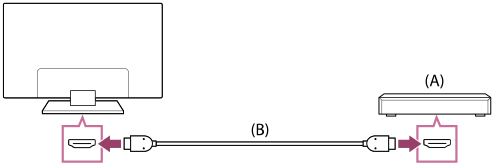
- Blu-ray/DVD plejer (isti način povezivanja kao kablovski/satelitski uređaj)
- HDMI kabl (nije isporučen)*
* Obavezno koristite odobren Premium High Speed HDMI™ Cable(s) koji nosi logotip HDMI.
Gledanje Blu-ray i DVD diskova
Na TV-u možete gledati sadržaje sa Blu-ray/DVD diskova ili druge sadržaje koje podržava vaš plejer.
- Uključite povezani Blu-ray/DVD plejer.
- Pritiskajte uzastopno taster (izbor ulaznog signala) da biste izabrali povezani Blu-ray/DVD plejer.
- Pokrenite reprodukovanje na povezanom Blu-ray/DVD plejeru.
Savet
- Ako povežete uređaj kompatibilan sa BRAVIA Sync pomoću HDMI veze, njim možete da upravljate jednostavno pomoću daljinskog upravljača TV-a. Takođe, ako pritisnete taster MENU na daljinskom upravljaču dok gledate sadržaj sa HDMI ulaza, izaberite [*** komande] i moći ćete da upravljate uređajem povezanim sa BRAVIA Sync preko TV ekrana.
Kablovski/satelitski uređaj
- Povezivanje kablovskog/satelitskog uređaja
- Kako upravljati kablovskim/satelitskim uređajem pomoću daljinskog upravljača TV-a
Povezivanje kablovskog/satelitskog uređaja
Priključite kablovski/satelitski uređaj direktno na TV.
Priključite ga na priključke na vašem TV-u.
Za pojedinosti pogledajte stranicu Priključivanje Blu-ray ili DVD plejera.
Kako upravljati kablovskim/satelitskim uređajem pomoću daljinskog upravljača TV-a
Izaberite u tekstu da biste prešli na povezani ekran za podešavanje.
Modeli koji su kompatibilni sa kontrolom pomoću kablovskog/satelitskog uređaja imaju opciju [Podešav. kablovskog/satelitskog uređaja] u [Podešavanja] — [Kanali & Ulazi] — [Spoljni ulazi].
Izvršavanje [Podešavanje kontrole kablovskog/satelitskog uređaja] u [Podešav. kablovskog/satelitskog uređaja] vam omogućava da kontrolišete kablovski/satelitski uređaj pomoću daljinskog upravljača TV-a.
- Pritisnite taster (Brza podešavanja) na daljinskom upravljaču, pa zatim izaberite [Podešavanja] — [Kanali & Ulazi] — [Spoljni ulazi] — [Podešav. kablovskog/satelitskog uređaja] — [Podešavanje kontrole kablovskog/satelitskog uređaja].
- Pratite uputstva na ekranu.
Napomena
- Prilikom rukovanja daljinskim upravljačem TV-a, usmerite ga ka kablovskom/satelitskom uređaju.
- U zavisnosti od spoljnih uređaja, neki tasteri možda neće funkcionisati.
- Ako pritisnete i držite taster na daljinskom upravljaču, operacija možda neće raditi. Umesto toga, probajte da taster pritiskate više puta uzastopno.
- Dostupnost ove funkcije zavisi od vašeg modela/regiona/zemlje.
Prikazivanje ekrana iPhone/pametnog telefona ili iPad/tablet računara na TV-u
Izaberite u tekstu da biste prešli na povezani ekran za podešavanje.
Chromecast built-in™ ili AirPlay vam omogućava da prikažete (emitujete) ekrane vaših omiljenih veb stranica i aplikacija sa mobilnih uređaja direktno na TV-u.
Upotreba Chromecast built-in
- Povežite mobilni uređaj kao što je pametni telefon ili tablet sa istom kućnom mrežom na koju je povezan TV.
- Pokrenite podržanu aplikaciju Chromecast built-in na mobilnom uređaju.
- Odaberite ikonu
 (emitovanje) na aplikaciji.
 - Izaberite TV kao lokaciju za emitovanje.
Na TV-u se prikazuje ekran mobilnog telefona.
Napomena
- Podešavanja Google TV-a i internet veza su potrebni da biste koristili Chromecast built-in.
Upotreba AirPlay
Ovaj TV podržava AirPlay 2.
- Uverite se da je vaš Apple uređaj povezan na istu mrežu kao TV.
- Procedura zavisi od sadržaja koji će biti prikazan na TV-u i ona je sledeća.
- Da biste prikazali video snimak, kucnite
 (AirPlay video).
 - Da biste prikazali slike, kucnite
 (deljenje).
 - Da biste pustili muziku, kucnite
 (AirPlay audio).
 - Da biste prikazali ekran mobilnog uređaja, kucnite
 (preslikavanje).
(U nekim aplikacijama ćete možda prvo morati da kucnete neku drugu ikonu.)
- Da biste prikazali video snimak, kucnite
- Izaberite AirPlay na mobilnom uređaju kao što je iPhone ili iPad i izaberite TV koji želite da upotrebite sa AirPlay.
Savet
- TV podržava Apple HomeKit.
Možete kontrolisati TV putem mobilnog uređaja kao što je iPhone ili iPad pritiskom na taster(izbor ulaznog signala) na daljinskom upravljaču, kao i izborom (AirPlay) i praćenjem uputstava na ekranu za podešavanje Apple HomeKit.
Raspoloživi postupci se razlikuju u zavisnosti od verzije aplikacije i softvera. - Ako izaberete [Uključeno (Uključeno pomoću aplikacije)] u [Daljinsko pokretanje], možete da uključite televizor pomoću aplikacija na mobilnom uređaju kao što je iPhone ili iPad.
Napomena
- Podešavanja Google TV-a i internet veza su potrebni da biste koristili AirPlay.
- Postupci na mobilnom uređaju kao što je iPhone ili iPad se razlikuju u zavisnosti od verzije operativnog sistema.
Računari, fotoaparati i kamkorderi
- Priključivanje računara i gledanje uskladištenih sadržaja
- Priključivanje fotoaparata ili kamkordera i gledanje uskladištenih sadržaja
- Specifikacije video signala sa računara
Priključivanje računara i gledanje uskladištenih sadržaja
Za povezivanje sa računarom
Za povezivanje vašeg računara sa TV-om koristite HDMI kabl.
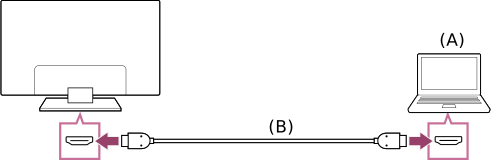
- Računar
- HDMI kabl (nije isporučen)*
* Obavezno koristite odobren Premium High Speed HDMI™ Cable(s) koji nosi logotip HDMI. Preporučujemo upotrebu Ultra High Speed HDMI™ Cable za povezivanje sa računarom koji podržava rezoluciju 4K 120 Hz.
Da biste proverili specifikacije video signala
- Specifikacije video signala sa računara
Da biste videli sadržaj uskladišten na računaru
Nakon povezivanja računara, pritisnite taster (izbor ulaznog signala), a zatim izaberite ulazni priključak na koji je računar povezan.
Da biste proverili podržane formate datoteka
- Podržane datoteke i formati
Napomena
- Za optimalni kvalitet slike preporučujemo da vaš računar podesite da isporučuje video signale u skladu sa jednim od podešavanja tempiranja u listi „Specifikacije video signala sa računara“.
- U zavisnosti od statusa veze, slika može da bude zamagljena ili razlivena. U ovom slučaju, promenite podešavanja računara i izaberite drugi ulazni signal sa liste „Specifikacije video signala sa računara“.
Priključivanje fotoaparata ili kamkordera i gledanje uskladištenih sadržaja
Za povezivanje fotoaparata ili kamkordera
Povežite svoj Sony digitalni fotoaparat ili kamkorder pomoću HDMI kabla. Koristite kabl koji ima HDMI mini priključak za digitalni fotoaparat/kamkorder i na drugom kraju standardni HDMI priključak za TV.
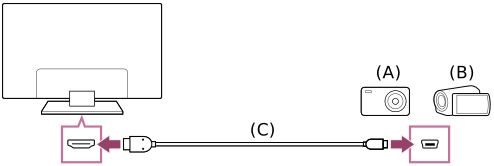
- Digitalni fotoaparat
- Kamkorder
- HDMI kabl (nije isporučen)*
* Obavezno koristite odobren Premium High Speed HDMI™ Cable(s) koji nosi logotip HDMI.
Da biste videli sadržaj uskladišten na digitalnom fotoaparatu/kamkorderu
- Nakon povezivanja digitalnog fotoaparata/kamkordera, uključite ga.
- Pritiskajte uzastopno taster (izbor ulaznog signala) da biste izabrali povezani digitalni fotoaparat/kamkorder.
- Pokrenite reprodukovanje na povezanom digitalnom fotoaparatu/kamkorderu.
Da biste proverili podržane formate datoteka
- Podržane datoteke i formati
Savet
- Ako povežete uređaj kompatibilan sa BRAVIA Sync, njim možete da upravljate jednostavno pomoću daljinskog upravljača TV-a. Proverite da li je vaš uređaj kompatibilan sa BRAVIA Sync. Neki uređaji možda neće biti kompatibilni sa BRAVIA Sync, čak i mada imaju HDMI priključak.
Specifikacije video signala sa računara
(Rezolucija, horizontalna frekvencija/vertikalna frekvencija)
- 640 x 480, 31,5 kHz/60 Hz
- 800 x 600, 37,9 kHz/60 Hz
- 1024 x 768, 48,4 kHz/60 Hz
- 1152 x 864, 67,5 kHz/75 Hz
- 1280 x 1024, 64,0 kHz/60 Hz
- 1600 x 900, 56,0 kHz/60 Hz
- 1680 x 1050, 65,3 kHz/60 Hz
- 1920 x 1080, 67,5 kHz/60 Hz
- 3840 x 2160, 67,5 kHz/30 Hz
- 3840 x 2160, 135,0 kHz/60 Hz (8 bita)
Savet
- Ako vaš računar daje signal rezolucije 3840 x 2160p, 120 Hz, možete da ga koristite kao ulazni video signal.
Napomena
- Slika može biti mutna i možda se neće prikazivati pravilno u zavisnosti od statusa veze. U tom slučaju, izmenite podešavanja računara i izaberite drugi ulazni signal u „Specifikacije računarskog video signala“.
Audio sistem (kao što je AV prijemnik ili muzička linija)
- Dobijanje izlaznog signala sa audio sistema
- Priključivanje audio sistema
- Podešavanje audio sistema
- Korišćenje TV-a kao centralnog zvučnika
- Audio formati koji se mogu sprovesti uz podršku za eARC
- Pristupanje podešavanjima audio sistema
Dobijanje izlaznog signala sa audio sistema
Na TV možete priključiti audio sisteme kao što su AV prijemnici ili muzičke linije. Izaberite način povezivanja u nastavku u skladu sa specifikacijama audio sistema koji želite da priključite.
- Povezivanje HDMI kablom (za pojedinosti pažljivo pročitajte odeljak „Povezivanje HDMI kablom“ u nastavku.)
- Povezivanje digitalnim optičkim kablom
Za načine povezivanja pogledajte stranicu Priključivanje audio sistema.
Napomena
- Pogledajte uputstvo za upotrebu uređaja koji se povezuje.
Povezivanje HDMI kablom
Ovaj TV podržava Audio Return Channel (ARC) ili Enhanced Audio Return Channel (eARC). Možete upotrebiti HDMI kabl za izlazni audio signal audio sistema koji podržava ARC i eARC.
Kod TV-a koji podržavaju eARC možete emitovati (sprovesti) audio signal sa spoljnog ulaznog uređaja koji je povezan sa TV-om do audio sistema koji podržava eARC putem HDMI priključka koji je označen tekstom „eARC/ARC“.
Za načine povezivanja pogledajte stranicu Priključivanje audio sistema.
Napomena
- Položaj HDMI priključka koji podržava eARC/ARC se razlikuje u zavisnosti od modela. Pogledajte priloženi Vodič za podešavanje.
Priključivanje audio sistema
Izaberite u tekstu da biste prešli na povezani ekran za podešavanje.
Za povezivanje audio sistema kao što su AV prijemnici ili muzičke linije, pogledajte ilustracije u tekstu ispod.
Napomena
- Dostupni priključci zavise od vašeg modela/regiona/zemlje.
Povezivanje muzičke linije
Preporučujemo da povežete TV-ov ulazni HDMI priključak (eARC ili ARC) sa izlaznim HDMI priključkom muzičke linije (eARC ili ARC) koristeći HDMI kabl.
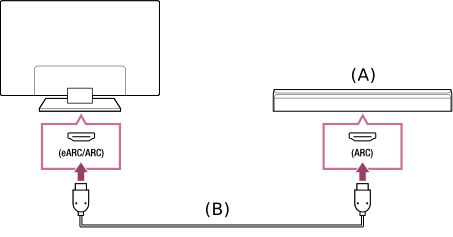
- Muzička linija
- HDMI kabl (nije isporučen)*
* Preporučujemo ovlašćeni Premium High Speed HDMI™ Cable(s).
Ako želite da povežete muzičku liniju koristeći HDMI, pogledajte odeljak o povezivanju putem „HDMI veza“.
Ako TV povežete sa muzičkom linijom koristeći HDMI, možete koristiti sledeće funkcije.
- Povezivanje napajanja muzičke linije sa TV-om
- Prikaz i konfigurisanje podešavanja muzičke linije na TV-u
Napomena
- Dostupnost funkcija zavisi od muzičke linije.
- U zavisnosti od muzičke linije, „eARC“ ili „ARC“ možda ne budu naznačeni na HDMI priključku. Detalje o načinu povezivanja potražite u priručniku za muzičku liniju.
Povezivanje audio pojačala
Preporučujemo da povežete TV-ov ulazni HDMI priključak (eARC ili ARC) sa izlaznim HDMI priključkom muzičke linije (eARC ili ARC) koristeći HDMI. U zavisnosti od vašeg audio sistema, možete ih povezati i digitalnim optičkim kablom.
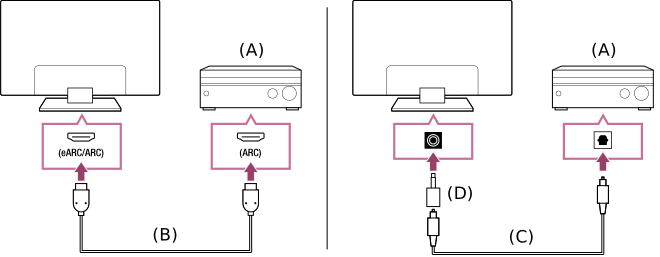
- Audio pojačalo
- HDMI kabl (nije isporučen)*
- Digitalni optički kabl (nije isporučen)
- Konektor digitalnog audio adaptera (isporučen)
* Preporučujemo ovlašćeni Premium High Speed HDMI™ Cable(s).
Ako želite da povežete audio pojačalo koristeći HDMI, pogledajte odeljak o povezivanju putem „HDMI veza“. Ako želite da povežete audio pojačalo digitalnim optičkim kablom, pogledajte odeljak „Povezivanje digitalnim optičkim kablom“.
Napomena
- Male dodatke UVEK držite van domašaja dece, da ih greškom ne progutaju.
HDMI veza (eARC podržano)
- Povežite spoljni ulazni uređaj i TV pomoću HDMI kabla. Povežite TV i audio sistem još jednim HDMI kablom.
Audio sistem priključite na ulazni HDMI priključak TV-a koji je označen tekstom „ARC“ ili „eARC/ARC“.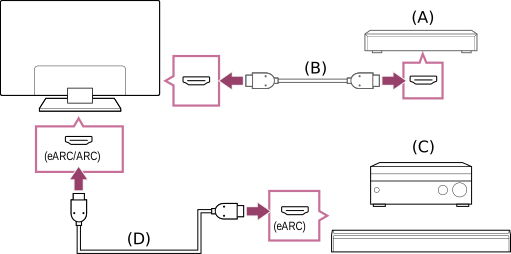
- Spoljni ulazni uređaj (na primer Blu-ray/DVD rekorder)
- HDMI kabl (nije isporučen)
- AV prijemnik ili muzička linija
- Ethernet HDMI kabl (nije isporučen)*
* Preporučujemo odobren Premium High Speed HDMI™ Cable(s) koji nosi logotip HDMI.
- Pritisnite taster (Brza podešavanja) na daljinskom upravljaču, pa zatim izaberite [Podešavanja] — [Slika i zvuk] — [Audio-izlaz] — [Podešavanje audio sistema] — [eARC podešavanje] — [Automatski].
- Izaberite [Audio-izlaz] — [Zvučnici] — [Audio sistem].
- Omogućite eARC funkciju audio sistema.
Pogledajte uputstvo za upotrebu uređaja. - Podešavanje audio sistema
Napomena
- Ne možete izabrati [eARC podešavanje] ako je funkcija pretvaranja teksta koji se prikazuje na ekranu u govor, koja je jedna od funkcija pristupačnosti, omogućena.
- Ako prilikom gledanja HDMI signala audio signal dobijate sa uređaja koji podržava eARC, TV radi na sledeći način:
- zvučni signali sistema i audio odzivi se ne oglašavaju i
- prepoznavanje glasa pomoću ugrađenog mikrofona može biti slabije (samo modeli sa ugrađenim mikrofonom).
HDMI veza (ARC podržano)
- Povežite TV i audio sistem pomoću HDMI kabla.
Priključite na ulazni HDMI priključak TV-a koji je označen tekstom „ARC“ ili „eARC/ARC“.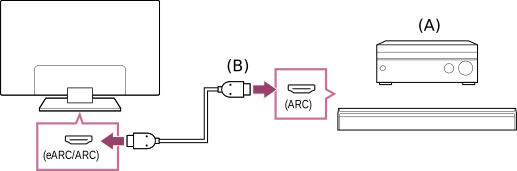
- AV prijemnik ili muzička linija
- HDMI kabl (nije isporučen)*
* Preporučujemo odobren Premium High Speed HDMI™ Cable(s) koji nosi logotip HDMI.
- Podešavanje audio sistema
Napomena
- Pri ARC povezivanju prepoznavanje glasa može biti slabije (samo modeli sa ugrađenim mikrofonom).
Povezivanje digitalnim optičkim kablom
- Povežite TV i audio sistem digitalnim optičkim kablom.
Priključite ga na ulazni priključak za digitalni optički kabl audio sistema.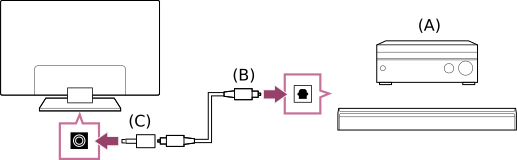
- AV prijemnik ili muzička linija
- Optički audio kabl (nije isporučen)
- Konektor digitalnog audio adaptera (isporučen)
- Podešavanje audio sistema
Savet
HDMI veza usmerena na audio sistem (koji podržava eARC)
Možete uspostaviti veze usmerene na audio sistem na sledeći način.
Za podešavanja TV-a pogledajte HDMI vezu (koja podržava eARC). Za podešavanja audio sistema pogledajte uputstvo za svoj uređaj.
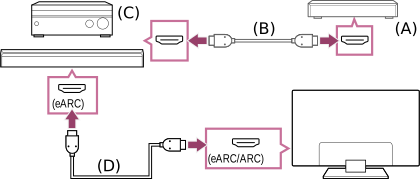
- Spoljni ulazni uređaj (na primer Blu-ray/DVD rekorder)
- HDMI kabl (nije isporučen)
- AV prijemnik ili muzička linija
- Ethernet HDMI kabl (nije isporučen)*
* Preporučujemo odobren Premium High Speed HDMI™ Cable(s) koji nosi logotip HDMI.
Napomena
- Male dodatke UVEK držite van domašaja dece, da ih greškom ne progutaju.
Podešavanje audio sistema
Izaberite u tekstu da biste prešli na povezani ekran za podešavanje.
Nakon priključivanja audio sistema na TV, podesite da izlazni signal TV-a bude izlazni signal audio sistema.
Podešavanje audio sistema koji je povezan HDMI kablom ili digitalnim optičkim kablom
- Nakon povezivanja TV-a i audio sistema, pritisnite taster (Brza podešavanja) na daljinskom upravljaču, a zatim izaberite [Podešavanja] — [Slika i zvuk] — [Audio-izlaz] — [Zvučnici] — [Audio sistem].
- Uključite povezani audio sistem, a zatim podesite jačinu zvuka.
Ako povežete uređaj kompatibilan sa BRAVIA Sync pomoću HDMI veze, njim možete da upravljate jednostavno pomoću daljinskog upravljača TV-a.
Napomena
- Potrebno je da konfigurišete podešavanja [Digitalni audio izlaz] prema svom audio sistemu. Pritisnite taster (Brza podešavanja) na daljinskom upravljaču, pa zatim izaberite [Podešavanja] — [Slika i zvuk] — [Audio-izlaz] — [Podešavanje audio sistema] — [Digitalni audio izlaz].
- Ako audio sistem nije kompatibilan sa Dolby Digital ili DTS, podesite [Podešavanja] — [Slika i zvuk] — [Audio-izlaz] — [Podešavanje audio sistema] — [Digitalni audio izlaz] na [PCM].
- Postavke [Digitalni audio izlaz] su onemogućene kada se audio signali sprovode sa ulaznog HDMI signala i putem eARC veze.
Savet
- Ako je određeni audio sistem povezan HDMI kablom, vremensko usklađivanje slike i zvuka se može prilagoditi.
- Podešavanje AV sync postavke
Korišćenje TV-a kao centralnog zvučnika
Možete koristiti TV kao centralni zvučnik tako što ćete povezati uređaj kao što je muzička linija sa S-CENTER OUT priključkom na S-CENTER SPEAKER IN priključak na TV-u. Razgovori zvuče prirodno jer ih možete čuti sa ekrana i njegove blizine.
Savet
- Za audio sisteme koji podržavaju Acoustic Center Sync sa S-CENTER OUT priključkom, pogledajte sledeće.
https://www.sony.net/hav_faqhttps://www.sony.net/hav_faq

- Modeli sa CENTER SPEAKER IN priključkom se takođe mogu koristiti kao centralni zvučnik povezivanjem audio pojačala kablom za zvučnik.
- Povežite TV i muzičku liniju koja podržava Acoustic Center Sync sa Kabl za režim TV centralnog zvučnika koji je isporučen uz podržani uređaj.

- Kabl za režim TV centralnog zvučnika (isporučuje se uz uređaje kao što je muzička linija koji imaju S-CENTER OUT priključke)
Napomena
- Čak i kada priključujete muzičku liniju koja ima S-CENTER OUT priključak, ona sa TV-om mora da se poveže pomoću HDMI kabla, kao i obična muzička linija.
- Takođe pogledajte uputstvo za upotrebu audio sistema koji ima S-CENTER OUT priključak.
- S-CENTER SPEAKER IN i DIGITAL AUDIO OUT (OPTICAL) dele isti priključak. Optički audio izlaz nije dostupan kada se koristi S-CENTER SPEAKER IN.
- Pritisnite taster (Brza podešavanja) na daljinskom upravljaču, promenite — [Zvučnici] na [Audio sistem].
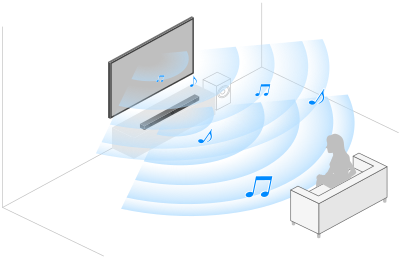
Napomena
- Ako se centralni audio ne emituje sa TV-a, omogućite [Podešavanja] — [Slika i zvuk] — [Audio-izlaz] — [Podešavanje audio sistema] — [Acoustic Center Sync].
Povezivanje AV prijemnika pomoću kabla zvučnika (samo modeli sa CENTER SPEAKER IN priključkom)
Povežite TV i AV prijemnik kablom zvučnika.
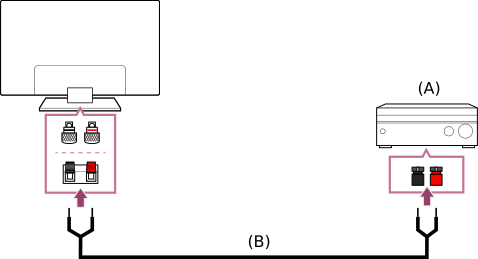
- AV prijemnik
- Kabl zvučnika (nije isporučen)
Upotrebite kabl za zvučnike (nije isporučen) za priključivanje AV prijemnika na CENTER SPEAKER IN priključak TV-a.
Prilikom povezivanja, obavezno zavrnite krajeve kabla zvučnika i priključite ih na priključke na TV-u i AV prijemniku.
Priključak CENTER SPEAKER IN varira u zavisnosti od modela. Prilikom povezivanja kabla zvučnika pogledajte dolenavedene vrednosti.


*Skinite oko 10 mm izolacije sa kabla zvučnika na svakom od krajeva.
Napomena
- Da biste sprečili da se žice kabla zvučnika dodiruju, nemojte ogolite preveliku dužinu kabla zvučnika.
- Kabl zvučnika priključite pravilno tako da se polariteti (+/-) između TV-a i AV prijemnika poklapaju.
Audio formati koji se mogu sprovesti uz podršku za eARC
Potvrdite da se sledeći audio formati mogu sprovesti.
- 7.1 kanalni linearni PCM: 32/44,1/48/88,2/96/176,4/192 kHz
- Dolby Digital
- Dolby Digital Plus
- DTS
- Dolby TrueHD
- DTS-HD MA
- DTS:X Master Audio
Za pojedinosti pogledajte stranicu za podršku.
- Stranica za podršku
Pristupanje podešavanjima audio sistema
Možete da pristupate podešavanjima audio sistema (kao što je AV pojačalo ili muzička linija) u „Kvalitet zvuka“ u meniju Brza podešavanja TV-a.

- Povežite audio sistem preko HDMI (eARC/ARC) terminala.
- Pritisnite taster (Brza podešavanja) na daljinskom upravljaču i izaberite podešavanje audio sistema.
Za detalje o podešavanjima audio sistema, pogledajte uputstvo za vaš audio sistem.
Napomena
- Podešavanja audio sistema su prikazana samo za podržane modele.
Za pojedinosti o podržanim modelima pogledajte veb-sajt za podršku.
https://www.sony.net/hav_faq https://www.sony.net/hav_faq
 - Prikazana podešavanja zavise od modela audio sistema.
Savet
- Za podešavanja koja se ne prikazuju podrazumevano, izaberite podešavanja za dodavanje iz opcije (Izmeni).
Konzole za video igre
Povezivanje
Povežite konzolu za video igre koja podržava HDMI povezivanje sa vašim TV-om pomoću HDMI kabla.
Da biste istovremeno povezali audio pojačalo ili muzičku liniju, pogledajte HDMI vezu (koja podržava eARC) u Priključivanje audio sistema.
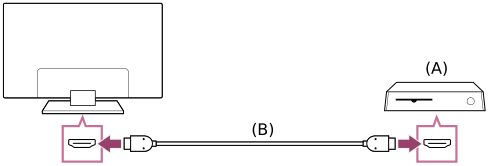
- Konzola za video igre
- HDMI kabl (prodaje se zasebno)
Savet
- Premium High Speed HDMI™ Cable(s) je dovoljan za opštu upotrebu, ali ako želite da povežete konzolu za video igre koja podržava rezoluciju 4K 120 Hz, upotrebite HDMI kabl koji je isporučen sa konzolom za video igre ili Ultra High Speed HDMI™ Cable.
- Vrsta i položaj HDMI priključka se razlikuje u zavisnosti od modela vašeg TV-a. Pogledajte dokumentaciju isporučenu uz TV.
Promena podešavanja ulaznog HDMI signala
Nakon povezivanja, podesite ulazni HDMI priključak preko koga je povezivanje izvršeno.
Da bi se maksimizovao učinak vašeg TV-a i konzole za video igre, podesite [Format HDMI signala/VRR].
Automatsko podešavanje
- Kada je konzola za video igre uključena, povežite je sa TV-om pomoću HDMI kabla.
Podešavanje izvršite prateći uputstva na ekranu TV-a.
Ručno podešavanje
- Pritisnite taster (Brza podešavanja) na daljinskom upravljaču, pa izaberite opcije po sledećem redosledu.
[Podešavanja] — [Kanali & Ulazi] — [Spoljni ulazi] — [Format HDMI signala/VRR]Izaberite optimalni format za vašu konzolu za video igre.
Savet
- Ako povežete konzolu koja podržava izlazni video signal kvaliteta 4K 120 Hz, podesite [Poboljšani format (4K120)].
- Ako povežete konzolu za video igre koja podržava VRR, omogućite [VRR].
Napomena
- Kada povezujete konzolu za video igre koja podržava rezoluciju 4K 120 Hz i VRR, proverite oznaku HDMI ulaznog priključka na TV-u i upotrebite HDMI ulazni priključak koji je označen sa 4K 120 Hz ili 4K 120 Hz 8K, ili upotrebite HDMI ulazni priključak koji je prikazan kao [VRR] u [Format HDMI signala].
Dostupni [Format HDMI signala] zavisi od modela. Neki HDMI formati možda neće biti podržani u zavisnosti od vašeg modela/regiona/zemlje. - Ako je omogućena opcija [VRR], na ekranu televizora mogu da se jave male promene osvetljenosti (treperenje) u zavisnosti od frekvencije izlaznog signala sadržaja sa priključene konzole za video igre.
- Da biste koristili funkciju VRR, možda ćete morati da ažurirate softver TV-a.
Meni za igre
Pritisak na taster MENU prikazuje posebni meni za video igre pri dnu ekrana.

Savet
- Zavisno od priključene konzole za video igre, [Tip sadržaja] može automatski da se promeni na [Igra]. Ako [Igra] ne bude izabran automatski, izaberite ga ručno.
Napomena
- Dostupne opcije se mogu razlikovati.
- Nepodržane opcije su zasivljene (nedostupne).
Iskustvo 3D okružujućeg zvuka sa vratnim zvučnikom ili slušalicama (samo modeli BRAVIA XR)
Možete da koristite vratni zvučnik ili slušalice marke Sony da biste slušali 3D okružujući zvuk (prostorni zvuk).
Za pojedinosti pogledajte dolenavedenu URL adresu.
https://www.sony.net/bravia-xr-3ds2
https://www.sony.net/bravia-xr-3ds2
Bluetooth uređaji
- Priključivanje Bluetooth uređaja
- Podržani Bluetooth profili
Priključivanje Bluetooth uređaja
Izaberite u tekstu da biste prešli na povezani ekran za podešavanje.
Da biste uparili TV sa Bluetooth uređajem
- Uključite Bluetooth uređaj i prebacite ga na režim za uparivanje.
Da biste prebacili svoj Bluetooth uređaj u režim za uparivanje pogledajte uputstvo za upotrebu tog uređaja. - Pritisnite taster (Brza podešavanja) na daljinskom upravljaču, zatim izaberite [Podešavanja] — [Daljinski upravljači i dodatna oprema] — [Uparite dodatnu opremu] da biste televizor prebacili u režim za uparivanje.
Prikazaće se lista dostupnih Bluetooth uređaja. - Izaberite željeni uređaj, a zatim pratite uputstva na ekranu.
Ako se od vas traži da unesete lozinku, pogledajte uputstvo za upotrebu tog uređaja.
Nakon završetka uparivanja, uređaj se povezuje sa TV-om.
Savet
- Možete upariti neke modele Sony slušalica da biste iskusili realističan 3D surround zvuk. Za detalje posetite sledeću URL adresu.
https://www.sony.net/bravia-xr-3ds2https://www.sony.net/bravia-xr-3ds2
Povezivanje sa uparenim Bluetooth uređajem
- Pritisnite taster (Brza podešavanja) na daljinskom upravljaču, pa zatim izaberite [Podešavanja] — [Daljinski upravljači i dodatna oprema].
- Izaberite upareni, ali nepovezan uređaj.
- Izaberite [Poveži].
Napomena
- Kada su muzička linija i TV povezani preko Bluetooth-a, povežite spoljni ulazni uređaj kao što je Blu-ray/DVD rekorder na TV.
Podržani Bluetooth profili
TV podržava sledeće profile:
- HID (profil korisničkog veznog uređaja)
- HOGP (profil HID preko GATT-a)
- A2DP (profil za naprednu distribuciju audio signala)
- AVRCP (profil za daljinsku kontrolu audio/video signala)
- SPP (profil serijskog porta)
Podešavanje AV sync postavke
Izaberite u tekstu da biste prešli na povezani ekran za podešavanje.
Ako je povezan Bluetooth audio uređaj, može postojati kašnjenje između slike i zvuka usled svojstava Bluetooth veze. Možete podesiti kašnjenje između slike i zvuka u podešavanju A/V sinhronizacija.
- Pritisnite taster (Brza podešavanja) na daljinskom upravljaču, a zatim izaberite [Podešavanja] — [Slika i zvuk] — [Audio-izlaz] — [Podešavanje Bluetooth uređaja] — [A/V sinhronizacija] — željena opcija.
Ako je audio uređaj povezan HDMI kablom, zvuk može biti odložen zbog svojstava audio uređaja. U tom slučaju, možete podesiti vreme video i audio izlaza pomoću postavke A/V sinhronizacija.
- Pritisnite taster (Brza podešavanja) na daljinskom upravljaču, pa zatim izaberite opcije po sledećem redosledu.
[Podešavanja] — [Slika i zvuk] — [Audio-izlaz] — [Podešavanje audio sistema] — [A/V sinhronizacija] — željeno podešavanje
Napomena
- U zavisnosti od povezanog Bluetooth audio uređaja ili povezanog HDMI uređaja, slika i zvuk se možda neće poklapati čak i kada je podešavanje [A/V sinhronizacija] podešeno na [Uključeno] ili [Automatski].
- Čak i ako je [A/V sinhronizacija] podešen na [Automatski], vreme video i audio izlaza ne može se prilagoditi kada je [Tip sadržaja] podešen na sledeće. Postavka [A/V sinhronizacija] je fiksirana na [Isključeno] i ne može se promeniti.
- [Igra]
- [Računar]
- Čak i ako je postavka [A/V sinhronizacija] podešena na [Automatski], vreme video i audio izlaza nije prilagođeno kada je [Tip sadržaja] podešen na [Video/slike] — [Režim slike] — [Fotografija].
- Kada je povezan Bluetooth audio uređaj, brzina reakcije TV-a prilikom igranja video igara može se činiti nižom usled toga što podešavanje [A/V sinhronizacija] stvara kašnjenje izlaznog signala slike. Za igre kod kojih je brzina reakcije bitna, ne preporučujemo upotrebu Bluetooth uređaja i preporučujemo da koristite zvučnike TV-a ili muzičku liniju koja je povezana kablom (HDMI kabl/digitalni optički kabl).
Uređaji kompatibilni sa BRAVIA Sync
- Pregled BRAVIA Sync
- Upotreba funkcija koje su dostupne za uređaje kompatibilne sa BRAVIA Sync
- BRAVIA Sync podešavanja
Pregled BRAVIA Sync
Ako se uređaj kompatibilan sa BRAVIA Sync (npr. Blu-ray plejer, AV prijemnik) poveže HDMI kablom, ovaj TV vam omogućava da upravljate uređajem pomoću daljinskog upravljača TV-a.

Upotreba funkcija koje su dostupne za uređaje kompatibilne sa BRAVIA Sync
Da biste upravljali uređajima kompatibilnim s BRAVIA Sync sa TV-a, koristite taster (izbor ulaznog signala) na daljinskom upravljaču da biste izabrali uređaj kojim želite da upravljate.
Blu-ray/DVD plejer
- Automatski uključuje TV i prebacuje ulaz na povezani Blu-ray/DVD plejer kada Blu-ray/DVD plejer počne reprodukciju.
- Automatski isključuje povezani Blu-ray/DVD plejer kada isključite TV.
- Omogućava postupke kao što je korišćenje menija i reprodukcija pomoću tastera (gore) / (dole) / (levo) / (desno) na daljinskom upravljaču TV-a.
AV prijemnik
- Automatski uključuje povezani AV prijemnik i prebacuje izlazni signal zvuka iz TV zvučnika na audio sistem kada uključite TV. Ova funkcija je dostupna samo ako ste prethodno koristili AV prijemnik za reprodukciju zvuka TV-a.
- Automatski prebacuje reprodukciju zvuka na AV prijemnik uključenjem AV prijemnika kada se uključi TV.
- Automatski isključuje povezani AV prijemnik kada isključite TV.
- Podešava jačinu zvuka (tasteri (jačina zvuka) +/-) i isključuje zvuk (taster (isključivanje zvuka)) povezanog AV prijemnika preko daljinskog upravljača TV-a.
Video kamera
- Automatski isključuje TV i prebacuje ulaz na povezanu video kameru kada se uključi video kamera.
- Automatski isključuje povezanu video kameru kada isključite TV.
- Omogućava postupke kao što je korišćenje menija i reprodukcija pomoću tastera (gore) / (dole) / (levo) / (desno) na daljinskom upravljaču TV-a.
BRAVIA Sync podešavanja
Izaberite u tekstu da biste prešli na povezani ekran za podešavanje.
Kada je podešena funkcija BRAVIA Sync, moći ćete da isključite uređaj povezan s TV-om ili podesite uređaj povezan preko HDMI kabla da biste mogli njime da upravljate pomoću daljinskog upravljača TV-a.
- Uključite povezani uređaj.
- Da biste omogućili [BRAVIA Sync kontrola], pritisnite taster (Brza podešavanja) na daljinskom upravljaču, a zatim izaberite [Podešavanja] — [Kanali & Ulazi] — [Spoljni ulazi] — [Postavke funkcije BRAVIA Sync] — [BRAVIA Sync kontrola].
- Uključite BRAVIA Sync na povezanom uređaju.
Kada je određeni uređaj kompatibilan sa Sony BRAVIA Sync povezan i priključen na napajanje i [BRAVIA Sync kontrola] je omogućeno, BRAVIA Sync se automatski aktivira na tom uređaju. Za detalje, pogledajte uputstvo za upotrebu povezanog uređaja.
Dostupne opcije
Dostupne opcije su prikazane u ispod. (Opcije se razlikuju u zavisnosti od vašeg modela/regiona/zemlje.)
- [Automatsko isključivanje uređaja]
- Ako je onemogućeno, povezani uređaj se ne isključuje automatski kada se isključi TV.
- [Automatsko uključivanje TV-a]
- Ako je onemogućeno, TV se ne uključuje automatski kada se uključi povezani uređaj.
- [Lista uređaja za BRAVIA Sync]
- Prikazuje listu BRAVIA Sync uređaja.
Pregled slika sa kompatibilnih uređaja u 4K rezoluciji
- Gledanje slika u 4K rezoluciji
- Podešavanja za gledanje slika putem HDMI ulaza višeg kvaliteta
Gledanje slika u 4K rezoluciji
Možete povezati digitalni fotoaparat/kamkorder koji podržava 4K HDMI izlaz na HDMI IN priključak TV-a da biste prikazali fotografije visoke rezolucije koje se nalaze na fotoaparatu. Takođe možete prikazati i fotografije koje su smeštene na USB uređajima ili na vašoj kućnoj mreži. Slika rezolucije 4K ili veće može se prikazati u 4K rezoluciji (3840×2160).
Dostupnost ove funkcije zavisi od vašeg regiona/zemlje.
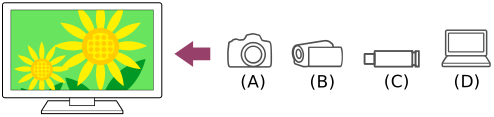
- Digitalni fotoaparat
- Kamkorder
- USB uređaj
- Mrežni uređaj
Da biste gledali slike uskladištene na USB uređaju ili mrežnom uređaju u 4K rezoluciji
- Povežite USB uređaj ili mrežni uređaj sa TV-om.
- Pritisnite taster (GLAVNI MENI) i izaberite Aplikacije iz Glavnog menija, a zatim izaberite [Plejer Medija].
- Izaberite naziv USB uređaja ili naziv mrežnog uređaja.
- Izaberite fasciklu, a zatim izaberite datoteku za reprodukciju.
Da biste videli slike uskladištene na digitalnom fotoaparatu/kamkorderu
- Povežite digitalni fotoaparat ili kamkorder koji podržavaju HDMI izlaz na HDMI IN priključak TV-a pomoću HDMI kabla.
- Pritiskajte uzastopno taster (izbor ulaznog signala) da biste izabrali povezani uređaj.
- Podesite povezani uređaj da emituje izlazni signal 4K rezolucije.
- Pokrenite reprodukovanje na povezanom uređaju.
Da biste proverili podržane formate datoteka
- Podržane datoteke i formati
Da biste videli slike u 4K rezoluciji sa većim kvalitetom
Možete da postavite Format HDMI signala na Poboljšani format da pogledate slike u 4K rezoluciji sa većim kvalitetom.
Za informacije o Poboljšani format ili promeni postavki, pogledajte stranicu Podešavanja za gledanje slika putem HDMI ulaza višeg kvaliteta.
Napomena
- 3D slika se ne može prikazati.
- Ako promenite sliku pritiskom na tastere (levo) / (desno), može biti potrebno određeno vreme da se slika prikaže.
Podešavanja za gledanje slika putem HDMI ulaza višeg kvaliteta
Izaberite u tekstu da biste prešli na povezani ekran za podešavanje.
Da biste prikazali sliku sa uređaja koji je povezan putem HDMI ulaznog priključka u HDMI formatu višeg kvaliteta*1, podesite [Format HDMI signala/VRR] u [Spoljni ulazi].
*1 Na primer 8K, 4K 100/120 Hz, 4K 60p 4:2:0 10 bita, 4K 60p 4:4:4 ili 4:2:2
Format HDMI signala
Da biste promenili postavku formata HDMI signala, pritisnite (Brza podešavanja) na daljinskom upravljaču, a zatim izaberite [Podešavanja] — [Kanali & Ulazi] — [Spoljni ulazi] — [Format HDMI signala/VRR] — HDMI priključak koji želite da podesite.
Pratite uputstva na ekranu i podesite format HDMI signala sa HDMI priključka na pogodan dolenavedeni format. Dostupni formati HDMI signala zavise od vašeg modela i HDMI ulaza.
- Standardni format
- Poboljšani format
- Poboljšani format (4K120)
Napomena
- Podrška za prikazivanje 4K 100/120 Hz i 8K slike zavisi od modela/regiona/zemlje.
- Podrška za funkciju promenljive brzine osvežavanja (Variable Refresh Rate – VRR) zavisi od vašeg modela.
- Kada koristite Poboljšani format, slika i zvuk možda ne mogu biti emitovani na odgovarajući način. U tom slučaju, priključite uređaj na HDMI IN koji se nalazi u [Standardni format], ili promenite format HDMI signala HDMI IN na [Standardni format].
- Podesite na Poboljšani format samo kada koristite kompatibilne uređaje.
- Kada gledate 4K sliku sa visokim kvalitetom, koristite Premium High Speed HDMI™ Cable(s) koji podržava brzine od 18 Gbps. Za pojedinosti o Premium High Speed HDMI™ Cable(s) koji podržavaju brzine od 18 Gbps, pogledajte specifikacije kabla.
- Za prikazivanje 4K 100/120 Hz ili 8K slike, neophodan je Ultra High Speed HDMI™ Cable koji podržava brzinu prenosa podataka od 48 GB/s. Pogledajte specifikacije kabla da biste saznali da li kabl podržava brzinu prenosa podataka od 48 GB/s.
BRAVIA vodič za povezivanje
Opisi povezivanja uređaja na TV su takođe dostupni na veb stranici za podršku kompanije Sony. Možete ih pogledati prema potrebi.
- https://www.sony.net/tv_connectivity_guide/ https://www.sony.net/tv_connectivity_guide/

Povezivanje na mrežu
- Povezivanje na mrežu
- Funkcije kućne mreže
- Pregled sadržaja na Internetu
Povezivanje na mrežu
- Povezivanje na mrežu pomoću LAN kabla
- Povezivanje na mrežu pomoću bežične veze
Povezivanje na mrežu pomoću LAN kabla
Povezivanje na mrežu pomoću LAN kabla
Žična LAN veza vam omogućava da pristupite internetu i svojoj kućnoj mreži.
Obavezno se povežite na internet ili kućnu mrežu putem rutera.

- LAN kabl
- Računar
- Ruter
- Modem
- Internet
- Podesite svoj LAN ruter.
Za detalje pogledajte priručnik sa uputstvima svog LAN rutera ili se obratite osobi koja je podesila mrežu (administrator mreže).
Napomena
- Preporučuje se da iz bezbednosnih razloga svoj TV na Internet povežete putem rutera/modema koji poseduje funkciju rutera. Direktno povezivanje vašeg TV-a sa Internetom ga može izložiti bezbednosnim pretnjama kao što je preuzimanje ili izmena sadržaja i ličnih informacija.
Obratite se svom pružaocu usluge ili administratoru mreže da biste potvrdili da vaša mreža poseduje funkciju rutera. - Neophodna podešavanja vezana za mrežu mogu varirati u zavisnosti od dobavljača internet usluge ili rutera. Za detalje, pogledajte priručnike sa uputstvima koje je obezbedio dobavljač internet usluge ili ona koja su isporučena uz vaš ruter. Takođe možete da se obratite osobi koja je podesila mrežu (administrator mreže).
Povezivanje na mrežu pomoću bežične veze
- Upotreba Wi-Fi za povezivanje TV-a na Internet/mrežu
Upotreba Wi-Fi za povezivanje TV-a na Internet/mrežu
Izaberite u tekstu da biste prešli na povezani ekran za podešavanje.
Ugrađeni bežični LAN uređaj vam omogućava da pristupate internetu i uživate u prednostima umrežavanja u okruženju bez plaćanja naknade kablovskom operateru.
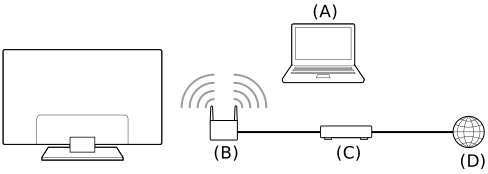
- Računar
- Bežični ruter
- Modem
- Internet
- Podesite svoj bežični ruter.
Za detalje pogledajte priručnik sa uputstvima svog bežičnog rutera ili se obratite osobi koja je podesila mrežu (administrator mreže). - Pritisnite taster (Brza podešavanja) na daljinskom upravljaču, pa zatim izaberite [Podešavanja] — [Mreža i internet].
- Izaberite mrežu sa kojom želite da se povežete i podesite lozinku.Ako vaš TV ne može da se poveže na Internet/mrežu pogledajte stranicu TV ne može da se poveže na Internet/mrežu..
Da biste isključili ugrađeni bežični LAN
- Da biste onemogućili [WiFi], pritisnite taster (Brza podešavanja) na daljinskom upravljaču, a zatim izaberite [Podešavanja] — [Mreža i internet] — [WiFi].
Savet
- Za glatko video reprodukovanje:
- Ako je moguće, promenite podešavanja svog bežičnog rutera na neki od mrežnih standarda velike brzine kao što su 802.11n, 802.11ac ili 802.11ax.
Za detalje o tome kako da se promeni podešavanje, pogledajte uputstvo za upotrebu vašeg bežičnog rutera ili se obratite osobi koja je podesila mrežu (administrator mreže). - Ako gore navedena procedura ne dovede do poboljšanja, promenite podešavanje vašeg bežičnog rutera na 5 GHz, što može da pomogne da se poboljša kvalitet video reprodukovanja.
- Propusni opseg od 5 GHz možda neće biti podržan u zavisnosti od vašeg regiona/zemlje. Ako propusni opseg od 5 GHz nije podržan, TV se može povezati sa bežičnim ruterom korišćenjem propusnog opsega od 2,4 GHz.
- Ako je moguće, promenite podešavanja svog bežičnog rutera na neki od mrežnih standarda velike brzine kao što su 802.11n, 802.11ac ili 802.11ax.
Napomena
- Preporučuje se da iz bezbednosnih razloga svoj TV na Internet povežete putem rutera/modema koji poseduje funkciju rutera. Direktno povezivanje vašeg TV-a sa Internetom ga može izložiti bezbednosnim pretnjama kao što je preuzimanje ili izmena sadržaja i ličnih informacija.
Obratite se svom pružaocu usluge ili administratoru mreže da biste potvrdili da vaša mreža poseduje funkciju rutera. - Neophodna podešavanja vezana za mrežu mogu varirati u zavisnosti od dobavljača internet usluge ili rutera. Za detalje, pogledajte priručnike sa uputstvima koje je obezbedio dobavljač internet usluge ili ona koja su isporučena uz vaš ruter. Takođe možete da se obratite osobi koja je podesila mrežu (administrator mreže).
- Ako izaberete opciju [Prikaži lozinku] na ekranu za unos lozinke, izloženu lozinku mogu da vide drugi pojedinci.
Funkcije kućne mreže
- Podešavanja kućne mreže
- Reprodukovanje sadržaja sa računara
- Reprodukovanje sadržaja sa servera medija
Podešavanja kućne mreže
Izaberite u tekstu da biste prešli na povezani ekran za podešavanje.
Možete da podesite sledeća podešavanja kućne mreže.
Povezivanje sa serverom
Povežite klijentski uređaj (TV) i serverski uređaj (BD/DVD rikorder) na istu mrežu.
Da biste registrovali TV kao klijentski uređaj na serveru, pogledajte priručnik za server.
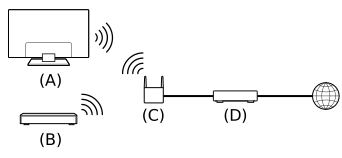
- TV
- BD/DVD rikorder
- Bežični LAN ruter
- Modem
Da biste proverili vezu sa serverom
Pritisnite taster (Brza podešavanja) na daljinskom upravljaču, a zatim izaberite [Podešavanja] — [Mreža i internet] — [Podešavanje kućne mreže] — [Dijagnostika servera] — pratite uputstva na ekranu da biste izvršili dijagnostiku.
Za upotrebu funkcije renderera
Povežite uređaj sa funkcijom renderera (TV), serverski uređaj (BD/DVD rikorder) i uređaj koji upravlja serverom i rendererom (pametni telefon) na istu mrežu. Možete pomoću pametnog telefona da upravljate TV-om ako je na istoj mreži.
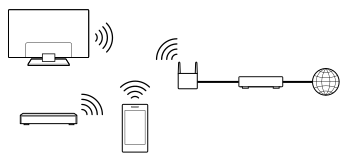
Pritisnite taster (Brza podešavanja) na daljinskom upravljaču, a zatim izaberite [Podešavanja] — [Mreža i internet] — [Podešavanje kućne mreže] — [Renderer] — željena opcija.
- [Funkcija Renderer]
- Omogućite funkciju renderera.
- Možete da reprodukujete foto/muzičke/video datoteke u „controller“-u (npr. digitalni fotoaparat) na TV ekranu direktnim rukovanjem uređajem.
- [Upravljanje pristupom za Renderer]
- Izaberite [Automatska dozvola za pristup] da biste automatski pristupili TV-u kada „controller“ pristupa TV-u prvi put.
- Izaberite [Prilagođena podešavanja] da biste promenili postavku svakog kontrolera.
Za upotrebu udaljenog uređaja
Pritisnite taster (Brza podešavanja) na daljinskom upravljaču, a zatim izaberite [Podešavanja] — [Mreža i internet] — [Podešavanja udaljenih uređaja] — željena opcija.
- [Daljinsko upravljanje]
- Omogućavanje rada sa TV-om sa registrovanog uređaja.
Reprodukovanje sadržaja sa računara
Možete uživati u sadržajima (slike/muzika/video datoteke) koji su uskladišteni na uređaju na mreži koji se nalazi u drugoj prostoriji, ako svoj TV povežete na mrežu putem rutera.
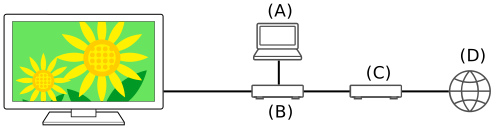
- Računar (server)
- Ruter
- Modem
- Internet
- Povežite TV na vašu kućnu mrežu.
- Pritisnite taster (GLAVNI MENI) i izaberite Aplikacije iz Glavnog menija, a zatim izaberite [Plejer Medija].
- Izaberite naziv mrežnog uređaja.
- Izaberite fasciklu, a zatim izaberite datoteku za reprodukciju.
Da biste proverili podržane formate datoteka
- Podržane datoteke i formati
Napomena
- U zavisnosti od datoteke, reprodukovanje možda neće biti moguće, čak i kada koristite podržane formate.
Reprodukovanje sadržaja sa servera medija
Možete da reprodukujete foto/muzičke/video datoteke u „controller“-u (npr. digitalni fotoaparat) na TV ekranu direktnim rukovanjem, ako TV putem rutera povežete na kućnu mrežu. „Controller“ treba takođe da bude kompatibilan sa rendererom.

- Digitalni fotoaparat („controller“)
- Ruter
- Modem
- Internet
- Povežite TV na vašu kućnu mrežu.
- Koristite „controller“ da biste pokrenuli reprodukovanje sadržaja na TV ekranu.
Pregled sadržaja na Internetu
Za gledanje sadržaja na Internetu možete koristiti servise za reprodukciju video materijala kao što su YouTube™ i Netflix. Dostupni servisi se razlikuju u zavisnosti od vaše zemlje i regiona. Ove servise možete pokrenuti izborom njihovih aplikacija u Glavnom meniju. Ako je na televizoru podešen Google nalog, takođe možete da izaberete sadržaje koji su prikazani u Glavnom meniju.
Napomena
- Za gledanje sadržaja na Internetu neophodna je veza sa Internetom.
- Usluge reprodukovanja video materijala kao što su Netflix i Amazon Prime se plaćaju.
- Podržane usluge reprodukovanja video materijala zavise od modela/regiona/zemlje, a neki modeli/regioni/zemlje ne podržavaju takve usluge.
Savet
- Čak i ako na televizoru nije podešen Google nalog, i dalje možete da gledate video materijal sa, na primer YouTube-a, koji je prikazan u Glavnom meniju, sve dok je televizor povezan na Internet. Da biste instalirali nove aplikacije, na primer aplikacije usluga za reprodukciju video materijala, na televizoru morate da podesite/dodate Google nalog.
Podešavanja
Meniji koji se prikazuju u podešavanjima TV-a se razlikuju u zavisnosti od vašeg modela/regiona/zemlje.
- Upotreba Brza podešavanja
- Upotreba Ekološka kontrolna tabla
- Kanali & Ulazi Kanali, Spoljni ulazi i Podešavanje uređaja za snimanje itd.
- Slika i zvuk Slika, Ekran, Zvuk i Audio-izlaz itd.
- Mreža i internet
- Nalozi i prijavljivanje Konfigurisanje Google naloga ili dodavanje drugih naloga.
- Privatnost Konfigurišite otkrivanje štetnih aplikacija.
- Aplikacije
- Sistem Datum i vreme, Jezik/Language, Sistemski zvuci, Pristupačnost, Roditeljske kontrole i LED indikator itd.
- Daljinski upravljači i dodatna oprema Daljinski upravljač i podešavanje Bluetooth veze.
- Pomoć i povratne informacije Obezbeđuje pomoć kompanija Sony i Google.
- Tajmeri i sat Tajmer uključen, Tajmer za isključivanje, Alarm, Prikazivanje sata itd.
Upotreba Brza podešavanja
Izaberite u tekstu da biste prešli na povezani ekran za podešavanje.
Ako pritisnete (Brza podešavanja) na daljinskom upravljaču, brzo možete pristupiti funkcijama kao što su [Slika i zvuk], [Tip sadržaja], [Režim slike], [Tajmer za isključivanje], i [Slika isključena] na trenutnom ekranu i podešavanjima kao što su [Zvučnici] u zavisnosti od povezanih uređaja. Takođe možete prikazati [Podešavanja] iz [Brza podešavanja].
Napomena
- Meniji koji se prikazuju u podešavanjima TV-a se razlikuju u zavisnosti od vašeg modela/regiona/zemlje.
- Pritisnite taster (Brza podešavanja) na daljinskom upravljaču.
- Pomerite fokus da biste promenili podešavanje ili ga izaberite.
Da biste promenili podešavanja koja su prikazana
- Pritisnite taster (Brza podešavanja) na daljinskom upravljaču.
- Pomerite fokus nalevo ili nadesno i izaberite (Izmeni).
- Izaberite željeno podešavanje.
- Izaberite [Zatvori].
Savet
- Da biste izmenili redosled stavki ili sakrili prikazanu stavku, pritisnite i zadržite taster (unos) na daljinskom upravljaču kada je ta stavka označena, pa će se prikazati [Premeštanje] i [Sakrij]. Ako izaberete [Premeštanje], pomoću (levo) / (desno) na daljinskom upravljaču pomerite stavku u željeni položaj, a zatim pritisnite taster (unos) na daljinskom upravljaču.
- Sa opcijom [BRAVIA obaveštenja] u Brza podešavanja, možete da proverite da li ima obaveštenja, kao što su obaveštenja o ažuriranju softvera ili o niskom nivou napunjenosti baterije u daljinskom upravljaču.
Upotreba Ekološka kontrolna tabla
Možete da konfigurišete razna podešavanja da biste smanjili potrošnju struje, npr. Ušteda energije.
Možete i da pogledate opise funkcija dok ih podešavate.
- Pritisnite taster (Brza podešavanja) na daljinskom upravljaču i izaberite [Ekološka kontrolna tabla].
- U prikazanom meniju, pomerite fokus levo ili desno i izaberite željeno podešavanje.

Kanali & Ulazi
Izaberite u tekstu da biste prešli na povezani ekran za podešavanje.
- Pritisnite taster (Brza podešavanja) na daljinskom upravljaču, a zatim izaberite [Podešavanja] — [Kanali & Ulazi] — željena opcija.
Dostupne opcije
- [Kanali]
- Konfiguriše podešavanja vezana za primanje emitovanih programa. Takođe možete konfigurisati podešavanja vezana za primanje satelitski emitovanih programa.
- Da biste podesili digitalne kanale
- Prijem digitalnog signala
- Da biste podesili vašu satelitsku antenu
- Prijem satelitskog signala
- Da biste sortirali kanale ili izmenili listu programa
- [Podešavanja (Kanali)]
- Konfiguriše [Podešavanja titla] i [Audio podešavanja (Emitovani signal)].
- [Spoljni ulazi]
- Konfiguriše podešavanja spoljnih ulaza i BRAVIA Sync.
Za pojedinosti o BRAVIA Sync pogledajte Uređaji kompatibilni sa BRAVIA Sync. - [Podešavanje uređaja za snimanje]
- Konfiguriše podešavanja USB čvrstog diska za snimanje. (Ova opcija možda neće biti dostupna u zavisnosti od vašeg modela/regiona/zemlje.)
- [Prečica za TV taster]
- Ako se podesi spoljni izvor signala, kao što je povezani tjuner, on će biti prikazan kada se pritisne taster TV na daljinskom upravljaču.
Slika i zvuk
Izaberite u tekstu da biste prešli na povezani ekran za podešavanje.
- Pritisnite taster (Brza podešavanja) na daljinskom upravljaču, a zatim izaberite [Podešavanja] — [Slika i zvuk] — željena opcija.
Dostupne opcije
- [Slika i zvuk]
- [Tip sadržaja]
- Konfiguriše [Tip sadržaja] na osnovu sadržaja.
Podešava sliku i zvuk na osnovu Tip sadržaja.- [Slika]
- Konfiguriše podešavanja koja prilagođavaju kvalitet slike, na primer osvetljenost ekrana.
Da biste prilagodili kvalitet slike svojim željama pogledajte stranu Prilagođavanje kvaliteta slike. - [Zvuk (***)]
- Konfiguriše podešavanja koja prilagođavaju zvuk.
Da biste prilagodili kvalitet zvuka svojim željama pogledajte stranu Prilagođavanje kvaliteta zvuka.
- [Audio-izlaz]
- Konfiguriše podešavanja u vezi s zvučnicima.
Za pojedinosti pogledajte [Audio-izlaz] u Prilagođavanje kvaliteta zvuka. - [Ambient Optimisation Pro]
- Konfiguriše podešavanja za [Automatsko podešavanje prema senzorima] i [Automatsko podešavanje prema okruženju montaže].
Za pojedinosti pogledajte Automatsko podešavanje kvaliteta slike/zvuka. - [Napredna podešavanja panela] (samo modeli koji su opremljeni OLED panelom)
- Upotrebite prilikom podešavanja [Pomeranje piksela] ili ručnog izvršavanja funkcije [Osvežavanje panela].
Za pojedinosti pogledajte OLED panel (samo modeli koji su opremljeni OLED panelom).
Mreža i internet
Konfiguriše podešavanja kao što su podešavanja za bežične LAN mreže, žične LAN mreže i kućne mreže.
Nalozi i prijavljivanje
Izaberite u tekstu da biste prešli na povezani ekran za podešavanje.
- Pritisnite taster (Brza podešavanja) na daljinskom upravljaču, a zatim izaberite [Podešavanja] — [Nalozi i prijavljivanje] — željena opcija.
Dostupne opcije
Kada je na televizoru podešen Google nalog
Konfigurisanje Google naloga ili dodavanje drugih naloga.
Kada na televizoru nije podešen Google nalog
[Nalozi i prijavljivanje] se ne može koristiti. Da biste podesili Google nalog, podesite Google TV u meniju za podešavanja.
Privatnost
Konfigurišite otkrivanje štetnih aplikacija.
Aplikacije
Omogućava vam da konfigurišete ili deinstalirate aplikacije ili da očistite keš.
Sistem
Izaberite u tekstu da biste prešli na povezani ekran za podešavanje.
- Pritisnite taster (Brza podešavanja) na daljinskom upravljaču, a zatim izaberite [Podešavanja] — [Sistem] — željena opcija.
Napomena
- U zavisnosti od podešavanja televizora, neke opcije možda neće biti prikazane ili će biti nedostupne.
Dostupne opcije
- [Pristupačnost]
- Konfiguriše podešavanja funkcija pristupačnosti i usluga za pomaganje korisnicima da se lakše kreću po uređajima.
- [Osnovni podaci]
- Prikazuje informacije o TV-u.
Ovde možete da resetujete svoj TV. - [Datum i vreme]
- Konfiguriše trenutno vreme i automatsko prikazivanje sata.
- [Jezik/Language]
- Bira jezik menija. Izabrani jezik menija će biti i jezik za prepoznavanje glasa.
- [Tastatura]
- Bira podešavanja tastature na ekranu.
- [Memorijski prostor]
- Menja podešavanja koja se odnose na skladištenje podataka.
- [Ambijentalni režim]
- Konfiguriše šta se prikazuje na ekranu kada se televizorom ne rukuje u određenom vremenskom periodu, pri čemu se prikazuje sadržaj koji nije TV program ili video materijal.
- [Napajanje i energija]
- Konfiguriše podešavanja u vezi sa uštedom energije i prikazom na ekranu televizora pri uključivanju.
- [Prebacivanje]
- Konfiguriše dozvole za rad prilikom bežičnog emitovanja sa spoljnog uređaja.
- [Sistemski zvuci]
- Konfiguriše sistemske zvukove.
- [Roditeljske kontrole]
- Konfiguriše podešavanja roditeljske blokade za ograničenu upotrebu stavki kao što su [Kanali], [Aplikacije] i [Vreme isključivanja ekrana].
- [Komanda pokreta]
- Konfiguriše operacije pokreta koje se koriste kada ste okrenuti ka kameri.
- [Osetljivost ugrađenog mikrofona]
- Podešava osetljivost ugrađenog mikrofona.
Da biste koristili ugrađeni mikrofon, možda ćete morati da ažurirate softver TV-a. - [LED indikator]
- Konfiguriše podešavanja [Odziv prilikom rada] i [Status otkrivanja glasa]*. (Prikazani meni varira u zavisnosti od vašeg modela.)
- [Apple AirPlay & HomeKit]
- Konfiguriše podešavanja za Apple AirPlay & HomeKit.
- [Početno podešavanje]
- Podesite osnovne funkcije kao što je mreža i kanali za prvu upotrebu.
- [Podešavanja režima za prodavnicu]
- Obogaćuje prikaz za upotrebu izlaganja u prodavnici podešavanjem [Demo mod], itd.
- [Ponovno pokretanje]
- Ponovo pokreće televizor.
* Samo TV-i sa ugrađenim mikrofonom
Daljinski upravljači i dodatna oprema
Izaberite u tekstu da biste prešli na povezani ekran za podešavanje.
- Pritisnite taster (Brza podešavanja) na daljinskom upravljaču, a zatim izaberite [Podešavanja] — [Daljinski upravljači i dodatna oprema] — željena opcija.
Dostupne opcije
Možete da omogućite ili onemogućite Bluetooth vezu ili da registrujete Bluetooth uređaje.
- [Bluetooth]
- Omogućava ili onemogućava Bluetooth povezivanje.
- [Uparite dodatnu opremu]
- Uparivanje Bluetooth uređaja.
- [BRAVIA CAM]
- Povezuje Jedinica sa kamerom i mikrofonom da bi se podesila Funkcije za detekciju kamere.
- [Daljinski upravljač]
- Podešavanje za uparivanje glasovnog daljinskog upravljača.
Pomoć i povratne informacije
Ovde se može prikazati pomoć kompanije Sony. Ako je na televizoru podešen Google nalog, takođe možete da ostavite povratne informacije za Google.
Tajmeri i sat
U Tajmeri i sat možete da podesite Tajmer uključen, Tajmer za isključivanje, Alarm i Prikazivanje sata.
Dodavanje Tajmeri i sat na ekran za izbor ulaznog signala
- Pritisnite taster (izbor ulaznog signala).
Dostupni uređaji i aplikacije se prikazuju na dnu ekrana. - Pritisnite taster (desno) na daljinskom upravljaču i izaberite (Izmeni).
- Izaberite Tajmeri i sat i pritisnite taster za unos.
Tajmeri i sat je dodato.
Za konfigurisanje podešavanja za Tajmeri i sat
- Pritisnite taster (izbor ulaznog signala) na daljinskom upravljaču i izaberite sledeće.
[Tajmeri i sat] — željeno podešavanje
Dostupne opcije
- [Tajmer uključen]
- Uključuje televizor na željeni kanal ili izvor signala u prethodno podešeno vreme.
- [Tajmer za isključivanje]
- Isključuje televizor u prethodno podešeno vreme.
- [Alarm]
- Aktivira zvučni signal nakon što protekne prethodno podešeno vreme.
- [Prikazivanje sata]
- Sat se prikazuje na ekranu televizora uvek ili svakog punog sata.
Rešavanje problema
- Počnite ovde Naišli ste na problem? Počnite ovde.
- Slika (kvalitet)/ekran
- Tastatura
- Prijem emisija
- Zvuk
- Mreža (Internet/kućna)/aplikacije
- Daljinski upravljač/dodatna oprema
- Napajanje
- Povezani uređaji
- Snimanje na USB čvrsti disk
- LED lampica
Počnite ovde
- Samodijagnostika
- Ažuriranje softvera
- Ako je neophodno izvršiti potpuno resetovanje (ponovno pokretanje) TV-a
- Često postavljanja pitanja za rešavanje problema
Samodijagnostika
Proverite da li TV radi ispravno.
- Pritisnite (izbor ulaznog signala) na daljinskom upravljaču i izaberite [Pomoć]. Ako [Pomoć] ne postoji, izaberite [Izmeni] i dodajte [Pomoć].
- Izaberite [Status i dijagnostika] — [Samodijagnostika].
Savet
Sledeće simptome takođe možete proveriti u [Status i dijagnostika].
- [Dijagnostika veze sa internetom]
- [Dijagnostika veze spoljnih uređaja]
- [Testiranje slike i zvuka]
Ako problem nastavi da se javlja, pokušajte sledeće.
- Resetujte (ponovo pokrenite) TV. Za pojedinosti pogledajte Ako je neophodno izvršiti potpuno resetovanje (ponovno pokretanje) TV-a.
- Pogledajte da li je dostupno i pokušajte da izvršite ažuriranje softvera.
- Stranica za podršku
Ažuriranje softvera
Kompanija Sony će povremeno omogućiti ažuriranje softvera radi unapređivanja funkcionalnosti i pružanja korisnicima najsavremenijeg iskustva gledanja televizije. Najlakši način primanja ažuriranih verzija softvera je putem povezivanja TV-a na Internet.
Za automatsko proveravanje postojanja ažuriranih verzija softvera
- Pritisnite (izbor ulaznog signala) na daljinskom upravljaču i izaberite [Pomoć]. Ako [Pomoć] ne postoji, izaberite [Izmeni] i dodajte [Pomoć].
- Izaberite [Status i dijagnostika]. Omogućite [Automatska provera dostupnosti ažuriranja] u [Status i dijagnostika] — [Ažuriranje sistemskog softvera].
Savet
- Da ručno ažurirate softver, izaberite [Ažuriranje softvera].
- Možete pogledati BRAVIA obaveštenja ili veb stranicu za podršku za listu izmena koje su izvršene prilikom ažuriranja softvera.
Napomena
- Kada je [Automatska provera dostupnosti ažuriranja] onemogućeno, TV ne može da prima obaveštenja čak i kada postoji ažurirana verzija softvera.
Ažuriranje softvera preko USB memorijskog uređaja
Ako nemate vezu sa mrežom, softver takođe možete ažurirati pomoću USB diska za skladištenje.
Za više informacija o stranici za podršku pogledajte stranicu Stranica za podršku.
Ako je neophodno izvršiti potpuno resetovanje (ponovno pokretanje) TV-a
Ako imate poteškoća, na primer da se slika ne prikazuje na ekranu ili da daljinski upravljač ne radi, resetujte TV izvršenjem sledećeg postupka. Ako problem nastavi da se javlja, pokušajte da izvršite dolenavedenu proceduru fabričkog resetovanja.
Ako je na TV priključen spoljni USB uređaj, pre resetovanja isključite USB uređaj sa TV-a.
Resetovanje napajanja
- Ponovo pokrenite TV pomoću daljinskog upravljača.
Pritisnite i nastavite da držite taster za uključivanje na daljinskom upravljaču oko 5 sekundi dok se televizor ponovo ne pokrene (prikazaće se poruka o isključivanju).Ako problem nastavi da se javlja, isključite TV iz utičnice, pa jednom pritisnite taster za uključivanje na TV-u.
Zatim sačekajte 2 minuta pre nego što uključite TV. U zavisnosti od modela, možete da pritisnete i zadržite taster za uključivanje na TV-u (40 sekundi ili duže) dok se ne isključi i ponovo pokrene. - Isključite kabl za napajanje naizmeničnom strujom (napajanje sa električne mreže).
Ako problem nastavi da se javlja nakon koraka 1, isključite kabl za napajanje naizmeničnom strujom (napajanje sa električne mreže) iz utičnice. Zatim pritisnite taster za uključivanje na TV-u, pa ga otpustite. Sačekajte 2 minuta, pa zatim ponovo uključite kabl za napajanje (napajanje sa električne mreže) u utičnicu.
Savet
- TV modeli sa 1 tasterom na TV-u (samo sa tasterom za uključivanje) se takođe mogu ponovo pokrenuti pomoću tastera za uključivanje. Pritisnite taster za uključivanje na TV-u da biste prikazali meni za rukovanje, izaberite [Ponovo pokreni] u meniju, a zatim pritisnite i zadržite taster za uključivanje da biste ponovo pokrenuli TV.
- Po ponovnom pokretanju TV-a vaša lična podešavanja i podaci neće biti izgubljeni.
Fabričko resetovanje podataka
Ako problem nastavi da se javlja nakon resetovanja napajanja, pokušajte da izvršite resetovanje fabričkih podataka.
Napomena
Izvršavanje fabričkog resetovanja će izbrisati sve podatke i podešavanja TV-a (kao što su informacije o podešavanjima Wi-Fi i kablovske mreže, podaci Google naloga i druge informacije za prijavljivanje, informacije sa Google Play i drugih instaliranih aplikacija).
- Pritisnite taster (Brza podešavanja) na daljinskom upravljaču, pa zatim izaberite [Podešavanja] — [Sistem] — [Osnovni podaci] — [Resetuj] — [Fabričko resetovanje podataka].
- Izbrišite sve.
Ako ste podesili PIN kod na svom TV-u, od vas će biti zatraženo da ga unesete.
Nakon uspešnog izvršenja procesa fabričkog resetovanja, TV će pokrenuti program za početno podešavanje. Morate prihvatiti uslove korišćenja kompanije Google i pravila privatnosti kompanije Google.
Često postavljanja pitanja za rešavanje problema
Za informacije o rešavanju problema takođe možete pogledati odeljak „Često postavljana pitanja“ na našoj stranici za podršku.
- http://www.sony.net/androidtv-faq/

- http://www.sony.net/androidtv-faq/
Slika (kvalitet)/ekran
- Nema boje/slika je tamna/boja nije odgovarajuća/slika je previše svetla.
- Izobličena slika./Ekran treperi.
- HDR slike visoke rezolucije se ne prikazuju.
- OLED panel (samo modeli koji su opremljeni OLED panelom)
Nema boje/slika je tamna/boja nije odgovarajuća/slika je previše svetla.
Izaberite u tekstu da biste prešli na povezani ekran za podešavanje.
- Proverite vezu antene (vazdušne)/kablovsku vezu.
- Povežite TV na izvor naizmenične struje (napajanje) i pritisnite dugme za uključivanje na TV-u ili na daljinskom upravljaču.
- Pritisnite taster (Brza podešavanja) na daljinskom upravljaču i izaberite [Podešavanja] — [Slika i zvuk] — [Slika i zvuk] — [Slika] da biste izvršili podešavanja.
Za pojedinosti pogledajte stranicu Prilagođavanje kvaliteta slike. - Pritisnite taster (Brza podešavanja) na daljinskom upravljaču i proverite [Svetlina (***)] i [Ušteda energije] na ekranu Brza podešavanja.
Ne možete da podesite [Svetlina (***)] kada je [Ušteda energije] podešeno na [Visoko]. Promenite podešavanje [Ušteda energije].
Napomena
- Kvalitet slike zavisi od kvaliteta signala i sadržaja.
- Kvalitet slike se može poboljšati ako ga promenite u [Slika] pod [Podešavanja].
Pritisnite taster(Brza podešavanja) na daljinskom upravljaču i izaberite [Podešavanja] — [Slika i zvuk] — [Slika i zvuk] — [Slika] — [Svetlina (***)], pa podesite [Svetlina (***)] ili [Kontrast (***)].
Izobličena slika./Ekran treperi.
Izaberite u tekstu da biste prešli na povezani ekran za podešavanje.
Proverite vezu i položaj antene (vazdušne) i perifernih uređaja
- Proverite vezu antene (vazdušne)/kablovsku vezu.
- Držite antenu (vazdušnu)/kabl dalje od drugih kablova za povezivanje.
- Prilikom instaliranja opcionog uređaja, ostavite izvestan prostor između uređaja i TV-a.
- Proverite da li je antena (vazdušna) povezana pomoću 75-omskog koaksijalnog kabla visokog kvaliteta.
Proverite podešavanje [Kretanje]
- Pritisnite taster (Brza podešavanja) na daljinskom upravljaču i izaberite [Podešavanja] — [Slika i zvuk] — [Slika i zvuk] — [Slika] — [Kretanje] — [Motionflow] — [Režim] — [Isključeno].
- Izmenite trenutno podešavanje [Filmski režim] na [Isključeno].
Pritisnite taster(Brza podešavanja) na daljinskom upravljaču, pa zatim izaberite [Podešavanja] — [Slika i zvuk] — [Slika i zvuk] — [Slika] — [Kretanje] — [Filmski režim]. - Proverite podešavanje funkcije [Analogno].
Pritisnite taster(Brza podešavanja) na daljinskom upravljaču, a zatim izaberite [Podešavanja] — [Kanali & Ulazi] — [Kanali] — [Podešavanje kanala] — [Ručno podešavanje] — [Analogno].- Onemogućite [LNA] da biste poboljšali prijem slike. ([LNA] može biti nedostupno u zavisnosti od vaše situacije/regiona/zemlje.)
- Izvršite [AFT] da biste poboljšali sliku pri prijemu analognog signala.
(Dostupnost funkcije [Analogno] i njene opcije mogu da se razlikuju u zavisnosti od regiona/zemlje/situacije.)
HDR slike visoke rezolucije se ne prikazuju.
Izaberite u tekstu da biste prešli na povezani ekran za podešavanje.
Sledeći uslovi se moraju ispuniti za gledanje HDR slika visoke rezolucije kao što je 4K (50p/60p)*.
- Priključite uređaj koji može da reprodukuje 4K (50p/60p)* rezoluciju.
- Koristite Premium High Speed HDMI™ Cable(s) koji podržava protok od 18 Gbps.
- Podesite [Format HDMI signala] na [Poboljšani format] izborom [Podešavanja] — [Kanali & Ulazi] — [Spoljni ulazi] — [Format HDMI signala/VRR] — HDMI priključak koji želite da podesite.
- Proverite da li priključeni uređaj ima najsvežija podešavanja i firmver.
* Dostupnost zavisi od vašeg modela/regiona/zemlje.
OLED panel (samo modeli koji su opremljeni OLED panelom)
- Ekran se zatamni nakon određenog vremenskog perioda. (samo modeli koji su opremljeni OLED panelom)
- Prikazana je poruka [Osvežavanje panela nije završeno]. (samo modeli koji su opremljeni OLED panelom)
- Zabrinuti ste zbog zadržavanja slike. (samo modeli koji su opremljeni OLED panelom)
- Na ekranu se pojavljuje bela, crvena, zelena ili plava linija. (samo neki modeli koji su opremljeni OLED panelom)
Ekran se zatamni nakon određenog vremenskog perioda. (samo modeli koji su opremljeni OLED panelom)
- Ako deo ili cela slika ostanu nepomični, ekran će postepeno postajati tamniji da bi se smanjilo zadržavanje slike. Ovo je funkcija koja služi za zaštitu panela i ne predstavlja kvar.
Prikazana je poruka [Osvežavanje panela nije završeno]. (samo modeli koji su opremljeni OLED panelom)
Ako je tokom izvršavanja osvežavanja panela TV uključen, kabl za napajanje naizmeničnom strujom je isključen ili temperatura okoline izlazi iz opsega između 10 °C i 40 °C, proces se neće završiti i prikazaće se ova poruka. Proceduru pokrenite ponovo od početka.
Savet
- U zavisnosti od vašeg modela, osvežavanje ekrana može da traje i do jedan sat.
Zabrinuti ste zbog zadržavanja slike. (samo modeli koji su opremljeni OLED panelom)
Ako se ista slika neprekidno ili duže vreme prikazuje, može doći do zadržavanja te slike. Ovaj problem ne predstavlja kvar.
TV ima dve funkcije, [Pomeranje piksela] i [Osvežavanje panela], koje su osmišljene za smanjenje efekta zadržavanja slike.
Možete izvršiti [Osvežavanje panela] kada je to neophodno.
- Pritisnite taster (Brza podešavanja) na daljinskom upravljaču, pa zatim izaberite [Podešavanja] — [Slika i zvuk] — [Napredna podešavanja panela] — [Osvežavanje panela].
Savet
- [Pomeranje piksela] je funkcija koja sprečava zadržavanje slike automatskim pomeranjem slike u utvrđenim intervalima. U normalnim okolnostima, ovu opciju držite omogućenu.
- Da bi se smanjilo zadržavanje slike, preporučujemo da svakog dana u trajanju od najmanje četiri sata isključujete TV pritiskom na taster za isključivanje na daljinskom upravljaču ili TV-u.
Napomena
- Izvršite ručno Osvežavanje panela samo kada je zadržavanje slike veoma izraženo. Izbegavajte češće izvršavanje od jednom godišnje jer to može uticati na radni vek panela.
- Slike koje sadrže časovnike i jarke boje često izazivaju zadržavanje slike. Izbegavajte prikazivanje ovakvih slika u dužem vremenskom periodu jer u suprotnom može doći do zadržavanja slike.
Na ekranu se pojavljuje bela, crvena, zelena ili plava linija. (samo neki modeli koji su opremljeni OLED panelom)
- Izvršava se funkcija osvežavanja panela. Tokom izvršavanja osvežavanja panela na ekranu može biti vidljiva bela, crvena, zelena ili plava linija. Ovo ne predstavlja kvar TV-a.
Savet
- U zavisnosti od vašeg modela, osvežavanje ekrana može da traje i do jedan sat.
- U sledećim slučajevima osvežavanje panela se neće završiti i prikazaće se poruka.
- Tokom osvežavanja panela temperatura u prostoriji izađe van opsega od 10 °C do 40 °C (samo za neke modele).
- TV se uključi.
- Kabl za napajanje se isključi.
Tastatura
Ne možete vršiti operacije na trenutnom ekranu nakon prikazivanja tastature na ekranu.
- Da biste ponovo mogli da vršite operacije na ekranu iza tastature na ekranu, pritisnite taster (NAZAD) na daljinskom upravljaču.
Prijem emisija
- Prvo proverite sledeće stvari kada pokušavate da rešite probleme u vezi sa prijemom na vašem TV-u.
- Ne možete da gledate digitalne kanale.
- Ne možete da gledate satelitske kanale.
- Neki od digitalnih kanala su prazni.
Prvo proverite sledeće stvari kada pokušavate da rešite probleme u vezi sa prijemom na vašem TV-u.
Izaberite u tekstu da biste prešli na povezani ekran za podešavanje.
- Uverite se da je kabl antene (vazdušne) čvrsto povezan sa TV-om.
- Uverite se da kabl antene (vazdušne) nije labav ili isključen.
- Uverite se da kabl antene ili konektor kabla antene (vazdušne) nisu oštećeni.
- Nakon preseljenja na novu lokaciju ili ako pokušavate da koristite nove usluge, izaberite [Podešavanja] — [Kanali & Ulazi] — [Kanali] — [Podešavanje kanala] — [Automatsko podešavanje] i pratite uputstva na ekranu da biste ponovo konfigurisali potrebne postavke.
- Da biste gledali sadržaj koji se strimuje, povežite TV na internet.
Savet
- Za više informacija posetite veb stranicu za podršku kompanije Sony.
Stranica za podršku
Ne možete da gledate digitalne kanale.
- Pitajte lokalnog instalatera da li se digitalni prenosi pružaju u vašem području.
- Nadogradite antenu (vazdušnu) sa višim koeficijentom pojačanja.
Ne možete da gledate satelitske kanale.
Izaberite u tekstu da biste prešli na povezani ekran za podešavanje.
- Pitajte lokalnog instalatera da li se satelitske usluge pružaju u vašem području.
- Proverite satelitsku kablovsku vezu.
- Kada je prikazana poruka [Nema signala. Detektovano je preopterećenje LNB-a. Isključite TV i proverite satelitsku vezu.], isključite kabl za napajanje. Zatim, uverite se da satelitski kabl nije oštećen i da dovod satelitskog signala nije u kratkom spoju u konektoru satelitskog kabla.
- Proverite svoj LNB uređaj i podešavanja.
- Ako vaš TV ima i „MAIN“ i „SUB“ priključke i nije podešen na režim satelitskog dvostrukog tjunera, priključak označen sa „SUB“ se ne može koristiti. U ovom slučaju, povežite svoju satelitsku antenu (vazdušnu) za priključak označen sa „MAIN“.
Neki od digitalnih kanala su prazni.
Izaberite u tekstu da biste prešli na povezani ekran za podešavanje.
Da biste izmenili opseg za pretragu (dostupno u zavisnosti od vašeg regiona/zemlje)
Pritisnite taster (Brza podešavanja) na daljinskom upravljaču, a zatim izaberite [Podešavanja] — [Kanali & Ulazi] — [Kanali] — [Podešavanje kanala] — [Napredna podešavanja] — [Opseg podešavanja].
- [Normalno]
- Vrši pretragu kanala dostupnih u vašem regionu/zemlji.
- [Prošireno]
- Vrši pretragu dostupnih kanala bez obzira na vaš region/zemlju.
Da biste ažurirali digitalne usluge
Možete pokrenuti [Automatsko podešavanje] nakon preseljenja, promene pružaoca usluge ili radi pronalaženja novih kanala.
Konfigurisanje automatskog ažuriranja usluga
Preporučujemo da omogućite [Automatsko ažuriranje usluge] da biste dozvolili da nove digitalne usluge, kada postanu dostupne, budu dodate automatski.
- Da biste omogućili [Automatsko ažuriranje usluge], pritisnite (Brza podešavanja) na daljinskom upravljaču, a zatim izaberite [Podešavanja] — [Kanali & Ulazi] — [Kanali] — [Podešavanje kanala] — [Napredna podešavanja] — [Automatsko ažuriranje usluge].
Ako je opcija onemogućena, o novim digitalnim uslugama bićete obavešteni putem poruke na ekranu, a usluge neće biti dodate automatski.
Savet
- Dostupnost ove funkcije zavisi od vašeg regiona/zemlje. Ako nije dostupno, izvršite [Automatsko podešavanje] da biste dodali nove usluge.
Zvuk
- Nema zvuka ali je slika dobra.
- Nema audio signala ili je zvuk tih na kućnom bioskopu.
- Želite da istovremeno emitujete zvuk i sa slušalica/Bluetooth audio uređaja i sa zvučnika audio sistema/TV-a.
- Zabrinuti ste zbog kašnjenja između slike i zvuka.
- Ne čuju se zvučni signali rukovanja i zvučni odzivi.
- Ne možete da uspostavite eARC vezu.
- Ne možete da upotrebite glasovnu pretragu sa ugrađenim mikrofonom (samo modeli sa ugrađenim mikrofonom).
- TV reaguje na zvuke iz okoline (samo TV-i sa ugrađenim mikrofonom).
Nema zvuka ali je slika dobra.
Izaberite u tekstu da biste prešli na povezani ekran za podešavanje.
- Proverite vezu antene (vazdušne)/kablovsku vezu.
- Povežite TV na izvor naizmenične struje (napajanje) i pritisnite dugme za uključivanje na TV-u ili na daljinskom upravljaču.
- Proverite kontrolu jačine zvuka.
- Pritisnite taster (isključivanje zvuka) ili (jačina zvuka) + da biste poništili isključivanje zvuka.
- Pritisnite taster (Brza podešavanja) na daljinskom upravljaču, pa zatim izaberite [Podešavanja] — [Slika i zvuk] — [Audio-izlaz] — [Zvučnici] — [TV zvučnici].
Nema audio signala ili je zvuk tih na kućnom bioskopu.
Izaberite u tekstu da biste prešli na povezani ekran za podešavanje.
- Pritisnite taster (Brza podešavanja) na daljinskom upravljaču, pa zatim izaberite [Podešavanja] — [Slika i zvuk] — [Audio-izlaz] — [Zvučnici] — [Audio sistem].
- Ako audio sistem nije kompatibilan sa Dolby Digital ili DTS, podesite [Podešavanja] — [Slika i zvuk] — [Audio-izlaz] — [Podešavanje audio sistema] — [Digitalni audio izlaz] na [PCM].
- Ako izaberete analogni (RF) kanal i slike se ne prikazuju pravilno, moraćete da promenite sistem emitovanja. Pritisnite taster (Brza podešavanja) na daljinskom upravljaču, pa zatim izaberite [Podešavanja] — [Kanali & Ulazi] — [Kanali] — [Podešavanje kanala] — [Ručno podešavanje] — [Analogno] — [TV sistem]. (Dostupnost funkcije [Analogno] ili naziv opcije se razlikuju u zavisnosti od regiona/zemlje/situacije.)
- Proverite da li je podešavanje [Jačina zvuka optičkog digitalnog audio izlaza] TV-a na maksimumu.
Pritisnite taster
(Brza podešavanja) na daljinskom upravljaču, pa zatim izaberite:
[Podešavanja] — [Slika i zvuk] — [Audio-izlaz] — [Podešavanje audio sistema] — [Jačina zvuka optičkog digitalnog audio izlaza] - Prilikom korišćenja HDMI ulaza sa Super Audio CD ili DVD-audio, DIGITAL AUDIO OUT (OPTICAL) možda neće davati audio signal.
Želite da istovremeno emitujete zvuk i sa slušalica/Bluetooth audio uređaja i sa zvučnika audio sistema/TV-a.
Da biste dobili zvuk i sa slušalica/Bluetooth audio uređaja i zvučnika na TV-u
TV može da istovremeno emituje zvuk i sa slušalica ili Bluetooth audio uređaja i sa zvučnika na TV-u.
Da biste emitovali zvuk i sa audio sistema koji je povezan putem eARC/ARC veze i sa zvučnika na TV-u
Zvuk se može istovremeno emitovati i sa audio sistema povezanog sa TV-om i sa zvučnika na TV-u ako su ispunjeni sledeći uslovi.
- Povezivanje TV-a i audio sistema digitalnim optičkim kablom
- Postavka [Digitalni audio izlaz] na [PCM]
Za pojedinosti o povezivanju digitalnim optičkim kablom pogledajte stranu Priključivanje audio sistema.
Zabrinuti ste zbog kašnjenja između slike i zvuka.
Izaberite u tekstu da biste prešli na povezani ekran za podešavanje.
Ako je povezan Bluetooth audio uređaj
Slika i zvuk se ne podudaraju jer zvuk kasni usled svojstava Bluetooth veze. Možete podesiti vremensko usklađivanje slike i zvuka u podešavanju A/V sinhronizacija.
- Podesite [A/V sinhronizacija] na [Automatski] ili [Uključeno]. Pritisnite taster (Brza podešavanja) na daljinskom upravljaču, pa zatim izaberite [Podešavanja] — [Slika i zvuk] — [Audio-izlaz] — [Podešavanje Bluetooth uređaja] — [A/V sinhronizacija].
Ako je određeni audio sistem povezan pomoću HDMI kabla
Ako je audio uređaj povezan HDMI kablom, zvuk može biti odložen zbog svojstava audio uređaja. U tom slučaju, možete podesiti vreme video i audio izlaza pomoću postavke A/V sinhronizacija.
- Pritisnite taster (Brza podešavanja) na daljinskom upravljaču, pa zatim izaberite opcije po sledećem redosledu.
[Podešavanja] — [Slika i zvuk] — [Audio-izlaz] — [Podešavanje audio sistema] — [A/V sinhronizacija] — [Automatski] ili [Uključeno]
Ne čuju se zvučni signali rukovanja i zvučni odzivi.
Izaberite u tekstu da biste prešli na povezani ekran za podešavanje.
Ako je TV koji je povezan putem eARC ili [Digitalni audio izlaz] podešen na [Daj prioritet propuštanju], zvučni signali TV-a kao što su zvučni signali rukovanja daljinskim upravljačem ili glasovni odzivi se ne čuju jer se audio signali sa HDMI ulaza prenose na uređaj koji podržava eARC. Da biste čuli te zvučne signale TV-a pokušajte sledeće.
- Prekinite gledanje uređaja sa koga se dobija ulazni HDMI signal.
- Podesite [eARC podešavanje] na [Isključeno].
Pritisnite taster(Brza podešavanja) na daljinskom upravljaču, pa zatim izaberite [Podešavanja] — [Slika i zvuk] — [Audio-izlaz] — [Podešavanje audio sistema] — [eARC podešavanje] — [Isključeno]. - Podesite [Digitalni audio izlaz] na [PCM].
Pritisnite taster(Brza podešavanja) na daljinskom upravljaču, pa zatim izaberite [Podešavanja] — [Slika i zvuk] — [Audio-izlaz] — [Podešavanje audio sistema] — [Digitalni audio izlaz] — [PCM].
Ne možete da uspostavite eARC vezu.
Izaberite u tekstu da biste prešli na povezani ekran za podešavanje.
- [eARC podešavanje] ne funkcioniše kada je funkcija pretvaranja teksta koji se prikazuje na ekranu u govor, koja je jedna od funkcija pristupačnosti, omogućena.
- Audio sistem povežite pomoću Ethernet HDMI kabla.
- Priključite audio sistem na ulazni HDMI priključak TV-a koji je označen tekstom „ARC“ ili „eARC/ARC“.
- Postavke podesite na sledeći način.
[Podešavanja] — [Slika i zvuk] — [Audio-izlaz] — [Podešavanje audio sistema] — [eARC podešavanje] — [Automatski]
[Podešavanja] — [Slika i zvuk] — [Audio-izlaz] — [Zvučnici] — [Audio sistem] - Omogućite eARC funkciju audio sistema.
Ne možete da upotrebite glasovnu pretragu sa ugrađenim mikrofonom (samo modeli sa ugrađenim mikrofonom).
Da biste koristili ugrađeni mikrofon, možda ćete morati da ažurirate softver TV-a.
Proverite da li je prekidač ugrađenog mikrofona uključen. U sledećim slučajevima prepoznavanje glasa putem ugrađenog mikrofona takođe može biti otežano.
- Kada su omogućene funkcije eARC
- Kada je priključena muzička linija
- Kada je [Digitalni audio izlaz] podešeno na [Daj prioritet propuštanju]
TV reaguje na zvuke iz okoline (samo TV-i sa ugrađenim mikrofonom).
Da biste koristili ugrađeni mikrofon, možda ćete morati da ažurirate softver TV-a.
Ugrađeni mikrofon TV-a može da prima zvuke iz okoline i da slučajno reaguje.
Promenite osetljivost ugrađenog mikrofona TV-a na [Srednja] ili [Niska].
Pritisnite taster (Brza podešavanja) na daljinskom upravljaču, pa izaberite opcije po sledećem redosledu.
[Podešavanja] — [Sistem] — [Osetljivost ugrađenog mikrofona]
Mreža (Internet/kućna)/aplikacije
- TV ne može da se poveže na Internet/mrežu.
- Možete da se povežete na Internet, ali ne i na određene aplikacije i servise.
TV ne može da se poveže na Internet/mrežu.
Izaberite u tekstu da biste prešli na povezani ekran za podešavanje.
Ako ne može da se izvrši povezivanje ili raskidanje veze sa bežičnom mrežom, pokušajte sledeće.
- Pritisnite taster (Brza podešavanja) na daljinskom upravljaču i proverite da li je sledeće podešavanje omogućeno.
[Podešavanja] — [Mreža i internet] — [WiFi] - Proverite lokaciju instaliranja TV-a i bežičnog rutera. Na stanje signala mogu da utiču sledeći razlozi:
- Drugi bežični uređaji, mikrotalasne rerne, fluorescentna svetla, itd., koji se nalaze u blizini.
- Između bežičnog rutera i TV-a se nalaze podovi ili zidovi.
- Isključite pa ponovo uključite bežični ruter.
- Ako naziv mreže (SSID) bežičnog rutera sa kojim želite da se povežete nije prikazan, izaberite [Dodaj novu mrežu] da biste uneli naziv mreže (SSID).
Ako se problem ne reši i nakon izvršavanja gorenavedenih procedura ili ako ne možete da se povežete na mrežu ni putem kabla, proverite status mrežne veze.
Proveravanje statusa mrežne veze
- Pritisnite taster (Brza podešavanja) na daljinskom upravljaču, pa zatim izaberite [Podešavanja] — [Mreža i internet] — [Status mreže] — [Proveri vezu].
Proverite mrežne veze i/ili priručnik sa uputstvima za server radi informacija o vezi ili se obratite osobi koja je podesila mrežu (mrežni administrator).
Savet
- Rešenje zavisi od provere statusa mreže. Za rešenja za svaki od problema pogledajte odeljak „Često postavljana pitanja“ na stranici za podršku kompanije Sony.
Napomena
- Ako je LAN kabl povezan na aktivan server i TV je dobio IP adresu, proverite veze i konfiguracije vašeg servera.
Pritisnite taster
(Brza podešavanja) na daljinskom upravljaču, pa zatim izaberite [Podešavanja] — [Mreža i internet] — [Status mreže].
Možete da se povežete na Internet, ali ne i na određene aplikacije i servise.
Izaberite u tekstu da biste prešli na povezani ekran za podešavanje.
- Podešavanje datuma i vremena na ovom TV-u može biti netačno. U zavisnosti od određenih aplikacija i servisa, možda nećete biti u mogućnosti da se povežete sa tim aplikacijama i servisima ako podešavanje vremena nije tačno.
Ako podešavanje vremena nije tačno, pritisnite taster(Brza podešavanja) na daljinskom upravljaču, pa zatim izaberite [Podešavanja] — [Automatski datum i vreme] — [Automatski podešava vreme na osnovu vaše mreže ili emitovanog signala.] u [Sistem] — [Datum i vreme]. - Proverite da li su LAN kabl i strujni kabl naizmenične struje (mrežni vod) rutera/modema* ispravno povezani.
* Vaš ruter/modem se prvo mora podesiti da bi se povezao na internet. Obratite se vašem dobavljaču internet usluge radi podešavanja rutera/modema. - Pokušajte sa korišćenjem aplikacija kasnije. Server dobavljača sadržaja aplikacija možda ne funkcioniše.
Savet
- Za više informacija posetite veb stranicu za podršku kompanije Sony.
Stranica za podršku
Daljinski upravljač/dodatna oprema
- Daljinski upravljač ne funkcioniše.
- Želite da isključite pozadinsko osvetljenje daljinskog upravljača. (samo daljinski upravljači koji imaju pozadinsko osvetljenje)
Daljinski upravljač ne funkcioniše.
Izaberite u tekstu da biste prešli na povezani ekran za podešavanje.
Proverite da li TV radi ispravno
- Pritisnite taster za uključivanje na TV-u da biste utvrdili da li postoji problem sa daljinskim upravljačem ili ne. Za položaj tastera za uključivanje pogledajte Referentni vodič/Vodič za podešavanje isporučen sa TV-om.
- Ako TV ne radi, pokušajte da ga resetujete.
Ako je neophodno izvršiti potpuno resetovanje (ponovno pokretanje) TV-a
Proverite da li daljinski upravljač radi pravilno
- Usmerite daljinski upravljač u senzor daljinskog upravljača koji se nalazi na prednjoj strani TV-a.
- Uklonite sve prepreke iz područja senzora daljinskog upravljača.
- Fluorescentno svetlo može da ometa rad daljinskog upravljača; pokušajte da isključite bilo koje fluorescentno svetlo.
- Proverite da li smer svake baterije odgovara pozitivnom (+) i negativnom (-) simbolu u odeljku za baterije.
- Napajanje baterija može da bude slabo. Uklonite poklopac daljinskog upravljača i zamenite baterije.
- Tip sa klizajućim poklopcem

- Tip sa otvaranjem na pritisak

- Tip sa klizajućim poklopcem
Napomena
- Daljinski upravljači sa tasterom Google pomoćnik/MIC su povezani sa TV-om putem Bluetooth veze. U sledećim situacijama može doći do pojave smetnji na radio talasima što može izazvati probleme kao što su nepravilan rad mikrofona ili daljinskog upravljača jer Bluetooth veza koristi istu frekvenciju kao i radio talasi koje emituju mikrotalasne pećnice i bežični LAN uređaji.
- Između TV-a i daljinskog upravljača se nalaze ljudi ili druge prepreke (kao što su metalni predmeti ili zidovi)
- U blizini se koristi mikrotalasna pećnica
- U blizini se nalazi pristupna tačka za bežičnu LAN mrežu
- TV i daljinski upravljač nisu upareni
- Daljinski upravljač koristite bliže TV-u
- Uklonite prepreke koje se nalaze između TV-a i daljinskog upravljača
- Daljinski upravljač koristite kada se mikrotalasna pećnica ne koristi
- Isključite druge Bluetooth uređaje
- Proverite Bluetooth podešavanje TV-a i uključite ga, odnosno isključite
Pritisnite taster(Brza podešavanja) na daljinskom upravljaču i izaberite opcije po sledećem redosledu.
Ako je opcija [Podešavanja] — [Daljinski upravljači i dodatna oprema] — [Bluetooth] onemogućena, omogućite je. Ako je omogućena, onemogućite je, pa je ponovo omogućite. - Pristupne tačke za bežičnu LAN mrežu i mikrotalasne pećnice postavite najmanje 10 m od TV-a
- Ako je opseg od 5 GHz dostupan u bežičnoj LAN mreži, povežite se na opseg od 5 GHz
- Ponovo uparite daljinski upravljač
Pritisnite taster(Brza podešavanja) na daljinskom upravljaču, pa izaberite opcije po sledećem redosledu.
[Podešavanja] — [Daljinski upravljači i dodatna oprema] — [Daljinski upravljač] — [Poveži putem Bluetooth tehnologije] — [Poveži novi daljinski upravljač] — pratite uputstva na ekranu da biste ponovo povezali daljinski upravljač.
Ako ne možete da rukujete TV-om pomoću priloženog daljinskog upravljača, birajte gorenavedene opcije do opcije [Poveži novi daljinski upravljač] pomoću daljinskog upravljača drugog Sony TV-a, a zatim ponovo pokušajte da povežete priloženi daljinski upravljač.
- U zavisnosti od modela, Bluetooth daljinski upravljač je već isporučen i uparen sa TV-om. U vreme isporuke, isporučeni upareni daljinski upravljač se ne može koristiti za upravljanje drugim TV-ima. Kada proveravate funkcionisanje daljinskog upravljača koristite TV uz koji je daljinski upravljač isporučen.
Resetujte daljinski upravljač
Ako daljinski upravljač ne radi pravilno zbog slabog kontakta baterije ili statičkog elektriciteta, problem se može rešiti resetovanjem daljinskog upravljača.
- Izvadite baterije iz daljinskog upravljača.
- Držite taster za uključivanje na daljinskom upravljaču tri sekunde.
- Stavite nove baterije u daljinski upravljač.
Ako problem nastavi da se javlja pogledajte stranice Ako je neophodno izvršiti potpuno resetovanje (ponovno pokretanje) TV-a i Često postavljanja pitanja za rešavanje problema.
Napomena
- Kada TV isključite sa napajanja pa ga ponovo uključite, on neko vreme možda neće moći da se uključi čak i ako pritisnete taster za uključivanje na daljinskom upravljaču ili TV-u. To se dešava zbog toga što je potrebno određeno vreme da se sistem pokrene. Sačekajte oko 10 do 20 sekundi pa pokušajte ponovo.
Želite da isključite pozadinsko osvetljenje daljinskog upravljača. (samo daljinski upravljači koji imaju pozadinsko osvetljenje)
Možete isključiti pozadinsko osvetljenje daljinskog upravljača.
- Pritisnite i zadržite taster (jačina zvuka) - a zatim taster (GLAVNI MENI) na daljinskom upravljaču na 2 sekunde.
Otpustite ih kada se LED lampica mikrofona na daljinskom upravljaču upali dva puta.
Da biste ponovo omogućili pozadinsko osvetljenje na daljinskom upravljaču, izvršite gorenavedenu proceduru.
Napajanje
- TV ne može da se isključi pomoću daljinskog upravljača.
- TV se automatski isključuje.
- TV se automatski uključuje.
- TV se ne uključuje.
TV ne može da se isključi pomoću daljinskog upravljača.
Baterije u daljinskom upravljaču su možda ispražnjene. Zamenite ih novim ili TV isključite pomoću tastera za uključivanje na TV-u.
Možete da pritisnete i zadržite taster za uključivanje na TV-u da biste ga isključili.
Napomena
- Položaj tastera za uključivanje na TV-u se razlikuje u zavisnosti od modela/zemlje/regiona.
Primer modela sa tasterom za uključivanje ispod LED lampice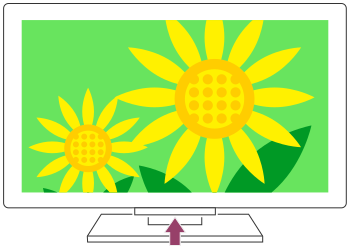
Savet
- Za modele TV-a sa 1 tasterom na TV-u (samo taster za uključivanje), možete pritisnuti taster za uključivanje na TV-u da biste prikazali meni za rukovanje i prilagodili jačinu zvuka ili promenili kanal.
- Kada je nivo napunjenosti baterije u daljinskom upravljaču nizak, videćete obaveštenje u glavnom meniju (HOME).
TV se automatski isključuje.
- Ekran je možda isključen zbog podešavanja [Tajmer za isključivanje].
- Proverite postavke [Trajanje] za [Tajmer uključen].
- Ako vreme podešeno u [Isključi TV posle] prođe, napajanje će se automatski isključiti.
Da biste proverili podešavanja, pritisnite taster
(Brza podešavanja) na daljinskom upravljaču i izaberite po sledećem redosledu.
[Podešavanja] — [Sistem] — [Napajanje i energija] — [Ušteda energije] — [Isključi TV posle]
TV se automatski uključuje.
Izaberite u tekstu da biste prešli na povezani ekran za podešavanje.
- Proverite da li je aktivirano [Tajmer uključen].
- Onemogućite podešavanje [Automatsko uključivanje TV-a] u [Postavke funkcije BRAVIA Sync].
TV se ne uključuje.
Izvršavajte procedure prema dolenavedenom redosledu dok se problem ne reši.
1. Proverite da li TV može da se uključi pomoću daljinskog upravljača.
Usmerite daljinski upravljač ka senzoru sa prednje strane TV-a i pritisnite taster za uključivanje na daljinskom upravljaču.
Proverite da li se TV uključuje.
Ako se TV ne uključuje, pokušajte da resetujete (ponovo pokrenete) TV.
- Ako je neophodno izvršiti potpuno resetovanje (ponovno pokretanje) TV-a
2. Proverite da li TV može da se uključi pomoću tastera za uključivanje na TV-u.
Pritisnite taster za uključivanje na TV-u i proverite da li se TV uključio.
Za položaj tastera za uključivanje pogledajte Referentni vodič/Vodič za podešavanje.
Ako se TV uključi na ovaj način, možda postoji problem sa daljinskim upravljačem. Pogledajte sledeću temu.
- Daljinski upravljač ne funkcioniše.
3. Isključite kabl za napajanje naizmeničnom strujom (napajanje sa električne mreže).
Isključite kabl za napajanje (napajanje sa električne mreže) iz utičnice. Zatim pritisnite taster za uključivanje na TV-u i sačekajte 2 minuta, pa ponovo uključite kabl za napajanje (napajanje sa električne utičnice) u utičnicu.
Savet
- Kada TV isključite sa napajanja pa ga ponovo uključite, on neko vreme možda neće moći da se uključi čak i ako pritisnete taster za uključivanje na daljinskom upravljaču ili TV-u. To se dešava zbog toga što je potrebno određeno vreme da se sistem pokrene. Sačekajte oko 10 do 20 sekundi pa pokušajte ponovo.
Povezani uređaji
- Sa povezanog uređaja ne dolazi slika.
- Ne možete da izaberete povezani uređaj.
- Ne možete da pronađete povezani BRAVIA Sync HDMI uređaj.
- Ne možete da isključite kablovski/satelitski uređaj pomoću daljinskog upravljača TV-a.
- Spoljni uređaj (kao što je kablovski/satelitski uređaj) se ne može kontrolisati pomoću daljinskog upravljača TV-a. (samo modeli kompatibilni sa funkcijom upravljanja putem kablovskog/satelitskog uređaja)
- Funkcionisanje se prekida ili uređaj ne radi.
Sa povezanog uređaja ne dolazi slika.
Izaberite u tekstu da biste prešli na povezani ekran za podešavanje.
- Uključite povezani uređaj.
- Proverite kablovsku vezu između uređaja i TV-a.
- Pritisnite taster (izbor ulaznog signala) da biste prikazali listu ulaza, a zatim izaberite željeni ulaz.
- Umetnite ispravno USB disk.
- Uverite se da je USB disk pravilno formatiran.
- Operacija se ne garantuje za sve USB diskove. Takođe, operacije se razlikuju u zavisnosti od karakteristika USB diska ili video datoteka koje se reprodukuju.
- Promenite format HDMI signala HDMI ulaza koji ne prikazuje sliku u standardnom formatu. Pritisnite taster (Brza podešavanja) na daljinskom upravljaču, pa zatim izaberite [Podešavanja] — [Kanali & Ulazi] — [Spoljni ulazi] — [Format HDMI signala/VRR] — HDMI izvor koji želite da podesite.
Ne možete da izaberete povezani uređaj.
- Proverite kablovsku vezu.
Ne možete da pronađete povezani BRAVIA Sync HDMI uređaj.
Izaberite u tekstu da biste prešli na povezani ekran za podešavanje.
- Proverite da li vaš uređaj kompatibilan sa BRAVIA Sync.
- Proverite da li je [Kontrola za HDMI] podešeno na uređaju kompatibilnom sa BRAVIA Sync i da li je [Postavke funkcije BRAVIA Sync] — [BRAVIA Sync kontrola] podešeno na TV-u.
Ne možete da isključite kablovski/satelitski uređaj pomoću daljinskog upravljača TV-a.
Izaberite u tekstu da biste prešli na povezani ekran za podešavanje.
Modeli koji su kompatibilni sa kontrolom pomoću kablovskog/satelitskog uređaja imaju opciju [Podešav. kablovskog/satelitskog uređaja] u [Podešavanja] — [Kanali & Ulazi] — [Spoljni ulazi].
Spoljni uređaj (kao što je kablovski/satelitski uređaj) se ne može kontrolisati pomoću daljinskog upravljača TV-a. (samo modeli kompatibilni sa funkcijom upravljanja putem kablovskog/satelitskog uređaja)
Izaberite u tekstu da biste prešli na povezani ekran za podešavanje.
Modeli koji su kompatibilni sa kontrolom pomoću kablovskog/satelitskog uređaja imaju opciju [Podešav. kablovskog/satelitskog uređaja] u [Podešavanja] — [Kanali & Ulazi] — [Spoljni ulazi].
- Uverite se da vaš TV podržava spoljni uređaj.
- Ako pritisnete i držite taster na daljinskom upravljaču, operacija možda neće raditi. Umesto toga, probajte da taster pritiskate više puta uzastopno.
- U zavisnosti od spoljnih uređaja, neki tasteri možda neće raditi.
Funkcionisanje se prekida ili uređaj ne radi.
- Proverite da li je uređaj uključen.
- Zamenite baterije uređaja.
- Ponovo registrujte uređaj.
- Bluetooth uređaji koriste frekvenciju 2,4 GHz, stoga brzina komunikacije može povremeno da se pogorša ili prekine zbog smetnji bežične LAN veze.
Ako se kućni električni aparati (npr. mikrotalasne rerne ili mobilni uređaji) nalaze u blizini, verovatnije je da će doći do smetnji u radio talasima. - TV ili uređaj možda neće raditi na metalnoj polici zbog smetnji u bežičnoj komunikaciji.
- Za primenljive udaljenosti za komunikaciju između TV-a i drugih uređaja, pogledajte uputstva za upotrebu uređaja.
- Kada se više Bluetooth uređaja poveže sa TV-om, kvalitet Bluetooth komunikacije može da se pogorša.
Snimanje na USB čvrsti disk
- Ne možete da koristite USB čvrsti disk.
- USB čvrsti disk se ne može registrovati.
Ne možete da koristite USB čvrsti disk.
Izaberite u tekstu da biste prešli na povezani ekran za podešavanje.
- Proverite da li je USB čvrsti disk:
- pravilno priključen.
Proverite da li je priključen na plavi USB priključak označen sa „HDD REC“.
- uključen.
- registrovan na TV-u.
Da biste registrovali USB čvrsti disk na TV, pritisnite taster
(Brza podešavanja) na daljinskom upravljaču, pa zatim izaberite [Podešavanja] — [Kanali & Ulazi] — [Podešavanje uređaja za snimanje] — [Registracija HDD-a].
- pravilno priključen.
- Povezivanje USB čvrstog diska preko USB razdelnika nije podržano.
- Izvršite [Provera performansi HDD-a] da biste proverili da li specifikacije USB čvrstog diska ispunjavaju neophodne uslove.
Pritisnite taster(Brza podešavanja) na daljinskom upravljaču, pa zatim izaberite [Podešavanja] — [Kanali & Ulazi] — [Podešavanje uređaja za snimanje] — [Provera performansi HDD-a].
USB čvrsti disk se ne može registrovati.
Izaberite u tekstu da biste prešli na povezani ekran za podešavanje.
- Proverite da li je USB čvrsti disk priključen na USB priključak (plavi) označen sa „HDD REC“.
- Ako je USB čvrsti disk pravilno priključen na plavi USB priključak, registrujte ga za snimanje ponovo jer je već registrovan kao uređaj čija namena nije snimanje (na primer, čuvanje podataka).
Napomena
- Ako postoje uređaji priključeni na priključke USB1 i USB2 (samo modeli sa tri USB priključka), privremeno ih isključite dok ne registrujete USB čvrsti disk.
- Pritisnite taster (Brza podešavanja) na daljinskom upravljaču, pa zatim izaberite [Podešavanja] — [Sistem] — [Memorijski prostor].
- Iz [Memorija uređaja] izaberite USB čvrsti disk koji želite da registrujete za snimanje.
- Izaberite [Obriši i formatiraj kao prenosivu memoriju], a zatim izaberite [Format].
- Izaberite [Registruj za snimanje].
- Pratite uputstva na ekranu za registraciju USB čvrstog diska na TV-u.
- Upotrebite [Provera performansi HDD-a] da biste proverili da li specifikacije USB čvrstog diska ispunjavaju neophodne uslove.
Da biste izvršili [Provera performansi HDD-a], pritisnite taster
(Brza podešavanja) na daljinskom upravljaču, a zatim izaberite [Podešavanja] — [Kanali & Ulazi] — [Podešavanje uređaja za snimanje] — [Provera performansi HDD-a].
LED lampica
- Želite da isključite LED lampicu tako da se ne pali i ne treperi.
- LED lampica Odziv prilikom rada treperi crvenom bojom.
Želite da isključite LED lampicu tako da se ne pali i ne treperi.
Izaberite u tekstu da biste prešli na povezani ekran za podešavanje.
Pomoću dolenavedenog podešavanja možete isključiti LED lampicu.
Da biste isključili LED lampicu Odziv prilikom rada (belu LED lampicu)
Pritisnite taster (Brza podešavanja) na daljinskom upravljaču, pa zatim izaberite [Podešavanja] — [Sistem] — [LED indikator] — onemogućite [Odziv prilikom rada].
Da biste isključili LED lampicu funkcije upravljanja glasom (bledo žuta LED lampica)/Odziv prilikom rada LED (narandžasta LED lampica) (samo modeli sa ugrađenim mikrofonom)
Da biste isključili LED lampicu funkcije upravljanja glasom kada je Prekidač ugrađenog mikrofona isključen ili da biste isključili LED odziva prilikom rada kada je Prekidač ugrađenog mikrofona uključen, u [Podešavanja] — [Sistem] — [LED indikator], onemogućite [Status otkrivanja glasa].
Napomena
- Status LED lampice zavisi od podešavanja i uključivanja/isključivanja prekidača za Prekidač ugrađenog mikrofona.
- Boja LED lampice funkcije upravljanja glasom može da se razlikuje u zavisnosti od specifikacije.
- Da biste koristili ugrađeni mikrofon, možda ćete morati da ažurirate softver TV-a.
LED lampica Odziv prilikom rada treperi crvenom bojom.
Izbrojte koliko puta je zatreperila (vreme intervala je tri sekunde).
Ponovo pokrenite TV tako što ćete isključiti kabl za napajanje naizmeničnom strujom iz TV-a na dva minuta, pa ga zatim ponovo uključite.
Ako problem nastavi da se javlja, isključite kabl za napajanje naizmeničnom strujom i obratite se korisničkoj podršci kompanije Sony sa informacijom koliko puta je LED lampica Odziv prilikom rada zatreperila.
Indeks/ostalo
- Indeks
- Više o Vodiču za pomoć
- Struktura Vodiča za pomoć
- Specifikacije
- Stranica za podršku
- Obezbeđivanje ažuriranja TV-a
- Informacije o žigovima
Indeks
TV programi
|
|
Slika/ekran
|
|
Zvuk/glas
|
Daljinski upravljač
|
|
Povezivanje
|
Spoljni uređaji
|
|
Aplikacije
|
Reprodukcija datoteka
|
|
Drugo
|
|
Više o Vodiču za pomoć
Ovaj Vodič za pomoć objašnjava način upotrebe ovog TV-a. Takođe možete pogledati i Vodič za podešavanje za opis instalacije TV-a i Referentni vodič za informacije kao što su specifikacije i postupak montiranja ovog TV-a na zid.

- Vodič za podešavanje
- Referentni vodič
Verzije Vodiča za pomoć
Postoje dve verzije Vodiča za pomoć: verzija koja je ugrađena i verzija na mreži. Vodič za pomoć na mreži uključuje najnovije informacije.
Vodič za pomoć na mreži se automatski prikazuje kada se TV poveže na Internet, u suprotnom se prikazuje ugrađeni Vodič za pomoć.

Struktura Vodiča za pomoć
Za detalje o strukturi Vodiča za pomoć pogledajte stranicu Struktura Vodiča za pomoć.
Napomena
- Da koristite najnovije funkcije koje su opisane u Vodiču za pomoć, možda ćete morati da ažurirate softver TV-a. Za pojedinosti o nadogradnjama softvera, pogledajte stranicu Ažuriranje softvera.
- Nazivi postavki u Vodiču za pomoć se mogu razlikovati od onih koji su prikazani na TV-u u zavisnosti od datuma proizvodnje TV-a ili vašeg modela/zemlje/regiona.
- Slike i ilustracije koje se koriste u Vodiču za pomoć mogu da se razlikuju u zavisnosti od vašeg TV modela.
- Dizajn i specifikacije podležu promeni bez prethodnog obaveštenja.
- Vodič za pomoć sadrži opise koji su zajednički za sve modele/regione/zemlje. Neki od opisa funkcija nisu primenljivi u zavisnosti od modela/regiona/zemlje.
Savet
- Ovaj Vodič za pomoć je napisan za sve regione/zemlje. Neki od opisa koji se nalaze u ovom Vodiču za pomoć nisu primenljivi u nekim regionima ili zemljama.
Struktura Vodiča za pomoć
Vodič za pomoć ima sledeću strukturu.
Početne operacije
- Daljinski upravljač
- Priključak
- Kako se pale LED lampice
- Glavni meni
- Izbor ulaznih signala
- Izvršavanje automatske akustičke kalibracije
- Funkcije pristupačnosti
Korisne funkcije
- Pretraga sadržaja/rukovanje televizorom glasom
- Izbor Tip sadržaja na osnovu trenutnog sadržaja
- Upotreba omiljenih aplikacija
- Pronalaženje daljinskog upravljača (samo modeli sa daljinskim upravljačem sa zvučnim signalom)
- Uživanje u bezbednim aplikacijama i uslugama video reprodukovanja (Bezbednost i ograničenja)
- Korišćenje Jedinica sa kamerom i mikrofonom (samo modeli koji podržavaju BRAVIA CAM)
Gledanje TV-a
- Gledanje TV programa
- Korisne funkcije prilikom gledanja TV-a
- Prilagođavanje kvaliteta slike/ekrana/zvuka vašim željama
Snimanje TV programa
- Snimanje na USB čvrsti disk
- Gledanje/brisanje snimljenog sadržaja
- Razumevanje simbola prikazanih na listi naslova snimljenih sadržaja
Upotreba TV-a sa drugim uređajima
- USB uređaji
- Blu-ray i DVD plejeri
- Kablovski/satelitski uređaj
- Prikazivanje ekrana iPhone/pametnog telefona ili iPad/tablet računara na TV-u
- Računari, fotoaparati i kamkorderi
- Audio sistem (kao što je AV prijemnik ili muzička linija)
- Konzole za video igre
- Iskustvo 3D okružujućeg zvuka sa vratnim zvučnikom ili slušalicama (samo modeli BRAVIA XR)
- Bluetooth uređaji
- Podešavanje AV sync postavke
- Uređaji kompatibilni sa BRAVIA Sync
- Pregled slika sa kompatibilnih uređaja u 4K rezoluciji
- BRAVIA vodič za povezivanje
Povezivanje na mrežu
- Povezivanje na mrežu
- Funkcije kućne mreže
- Pregled sadržaja na Internetu
Podešavanja
- Upotreba Brza podešavanja
- Upotreba Ekološka kontrolna tabla
- Kanali & Ulazi
- Slika i zvuk
- Mreža i internet
- Nalozi i prijavljivanje
- Privatnost
- Aplikacije
- Sistem
- Daljinski upravljači i dodatna oprema
- Pomoć i povratne informacije
- Tajmeri i sat
Rešavanje problema
Indeks/ostalo
- Indeks
- Više o Vodiču za pomoć
- Specifikacije
- Stranica za podršku
- Obezbeđivanje ažuriranja TV-a
- Informacije o žigovima
Specifikacije
Informacije o specifikacijama možete pronaći na veb stranici za podršku kompanije Sony:
Posetite stranicu proizvoda vašeg TV-a i pogledajte Specifikacije. Za više informacija o stranici za podršku pogledajte stranicu Stranica za podršku.

Napomena
- Stranica Specifikacije možda neće biti dostupna u zavisnosti od vašeg modela. U tim slučajevima pogledajte Referentni vodič.
Stranica za podršku
Za najnovije informacije i Vodič za pomoć na mreži posetite veb stranicu za podršku kompanije Sony:
https://www.sony.eu/support/ https://www.sony.eu/support/
Obezbeđivanje ažuriranja TV-a
TV pribavlja podatke kao što su programski vodiči kada je u režimu pripravnosti/pripravnosti na mreži. Da bi vam TV bio ažuriran, preporučujemo da ga normalno isključite pritiskom na dugme za uključivanje/isključivanje na daljinskom upravljaču ili TV-u.
Informacije o žigovima

- Vewd® Core. Copyright 1995-2023 Vewd Software AS. All rights reserved.


- Ovaj proizvod sadrži softver NetFront Browser kompanije ACCESS CO., LTD.
- ACCESS, logotip ACCESS i NetFront su žigovi ili registrovani žigovi kompanije ACCESS CO., LTD. u Sjedinjenim Državama, Japanu i drugim zemljama.
- © 2023 ACCESS CO., LTD. All rights reserved.
- Ovaj softver je delom zasnovan na radovima organizacije Independent JPEG Group.

- Bluetooth® oznaka reči i logotipi su registrovani zaštitni znaci kompanije Bluetooth SIG, Inc. i svaka upotreba takvih oznaka od strane kompanije Sony Group Corporation i njenih podružnica je po licenci.

- Proizvedeno po licenci kompanije IMAX Corporation. IMAX® je registrovani žig kompanije IMAX Corporation u Sjedinjenim Državama i/ili drugim zemljama. Za DTS patente pogledajte http://patents.dts.com. Proizvedeno po licenci kompanije DTS, Inc. DTS,DTS:X i DTS,DTS:X logotipi su registrovani žigovi ili žigovi kompanije DTS, Inc. u Sjedinjenim Državama i drugim zemljama. © 2023 DTS, Inc. SVA PRAVA ZADRŽANA.

- Pokriva jedan ili više zahteva HEVC patenata koji su navedeni na
patentlist.accessadvance.com.
- Wi-Fi® i Wi-Fi Alliance® su registrovani žigovi kompanije Wi-Fi Alliance.
- Logotipi Wi-Fi CERTIFIED™ i Wi-Fi CERTIFIED 6™ su sertifikacione oznake kompanije Wi-Fi Alliance.
- Disney+ i svi povezani logotipi i oznake su žigovi kompanije Disney Enterprises, Inc. ili njenih podružnica.
- Amazon, Prime Video i povezani logotipi su zaštitni znaci kompanije Amazon.com, Inc. ili njoj pridruženih kompanija.
- Apple, Apple Home, AirPlay i HomeKit su žigovi kompanije Apple Inc. registrovani u SAD i drugim zemljama i regionima.
Preporučuje se da se za upotrebu softvera AirPlay i Apple HomeKit sa ovim televizorom koristi najnovija verzija operativnih sistema iOS, iPadOS ili macOS. - LIV je žig ili registrovana oznaka kompanije Culver Max Entertainment Pvt. Ltd. (ranije poznate pod nazivom Sony Pictures Networks India Pvt. Ltd.).
- Google TV je naziv softverskog iskustva ovog uređaja i registrovani žig kompanije Google LLC. Google, YouTube i druge oznake su žigovi kompanije Google LLC.
- BRAVIA i BRAVIA XR su žigovi ili registrovani žigovi kompanije Sony Group Corporation ili njenih podružnica.
- Svi ostali zaštitni znaci pripadaju njihovim vlasnicima.
Napomena
- Dostupnost svake od usluga zavisi od vašeg regiona/zemlje.