
Démarrage
- Utilisation du Guide d’aide
- Télécommande
- Connexion de la borne
- Utilisation des fonctionnalités de reconnaissance vocale
- Mise à jour du téléviseur (uniquement pour des pays/régions/modèles de téléviseurs limités)
- Présentation de Google TV
- Fonctionnement de base
- Fonctions d’accessibilité
- Site d’assistance
- Informations relatives aux marques commerciales
Utilisation du Guide d’aide
Le présent Guide d’aide vous explique comment utiliser le téléviseur. Vous pouvez également vous reporter au Guide d’installation pour plus d’informations concernant la procédure d’installation du téléviseur et au Guide de référence pour obtenir une description des pièces et connaître les spécifications du téléviseur et la procédure de montage au mur.
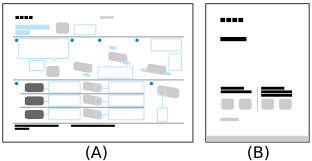
- Guide d’installation
- Guide de référence
Versions du Guide d’aide
Il existe deux versions du Guide d’aide : la version intégrée et la version en ligne. Le Guide d’aide en ligne inclut les dernières informations.
Le Guide d’aide en ligne est automatiquement affiché lorsque le téléviseur est connecté à Internet (sans connexion à Internet, le Guide d’aide intégré s’affiche).

Vous pouvez parcourir le présent Guide d’aide dans l’ordre ou rechercher directement les informations souhaitées. Pour procéder à une recherche, sélectionnez  dans la partie supérieure de l’écran.
Remarque
- Une mise à jour du logiciel du téléviseur peut s’avérer nécessaire pour utiliser les dernières fonctionnalités décrites dans le Guide d’aide. Pour plus de détails au sujet des mises à jour du logiciel, reportez-vous à la page Mises à jour logicielles.
- Il est possible que le nom des paramètres mentionnés dans le présent Guide d’aide ne corresponde pas au nom affiché sur le téléviseur selon la date de commercialisation du téléviseur ou votre modèle/pays/région.
- Les images et illustrations du Guide d’aide peuvent varier selon le modèle de votre téléviseur.
- La conception et les spécifications peuvent être modifiées sans avis préalable.
Conseil
- Pour savoir si votre téléviseur est équipé d’une des fonctions décrites dans le Guide d’aide, reportez-vous au manuel imprimé ou au catalogue de produits Sony.
- Le présent Guide d’aide est rédigé pour toutes les régions/tous les pays. Certaines des descriptions incluses dans le présent Guide d’aide ne s’appliquent pas à certaines régions et certains pays.
Utilisation de la télécommande
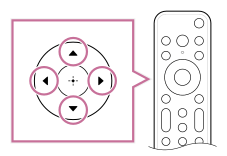
Vous pouvez utiliser de nombreuses fonctionnalités du téléviseur à l’aide des touches  (haut) /
  (bas) /
  (gauche) /
  (droite) et
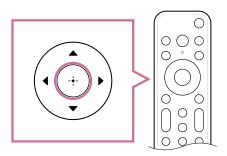
  (Entrée).
La télécommande incluse varie en fonction de votre modèle. Pour obtenir la description des touches de la télécommande, reportez-vous au Fonctions des touches de la télécommande.
- Utilisez les touches (haut), (bas), (gauche) et (droite) pour mettre l’élément souhaité en surbrillance.
- Appuyez sur le centre de la touche (Entrée) pour sélectionner l’élément mis en surbrillance.
Pour revenir à l’écran précédent
Appuyez sur la touche  (retour).
Conseil
- Pour obtenir de plus amples informations, consultez les rubriques connexes ci-dessous ou la section « Foire aux questions » sur le site d’assistance Sony.
Foire aux questions portant sur le dépannage
Fonctions des touches de la télécommande
Touches supérieures de la télécommande
La télécommande fournie, ainsi que la disposition des touches, les noms des touches et les icônes des touches, varient en fonction de votre modèle/pays/région.
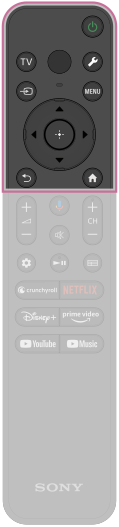
 (Alimentation)
- Mettre le téléviseur sous tension ou activer le mode veille/veille avec maintien de la connexion au réseau.
- TV
- Basculer vers une entrée ou une chaîne TV et afficher la Menu TV. Pour plus de détails, reportez-vous à la page Sélection de l’entrée.
 (microphone)
- Pour la recherche vocale, reportez-vous à la page Utilisation du microphone de la télécommande.
 (Paramètres rapides)
- Affiche Paramètres rapides. Pour plus de détails, reportez-vous à la page Utilisation des Paramètres rapides.
 (sélection de l’entrée)
- Permet d’afficher et de sélectionner la source d’entrée, etc. Pour plus de détails, reportez-vous à la page Sélection de l’entrée.
- MENU (Menu de contrôle)
- Affichez le Menu de contrôle.
- (haut) / (bas) / (gauche) / (droite) / (Entrée) (pavé numérique de navigation)
- Sélection et navigation au sein du menu affiché à l’écran.
En mode TV : Affichage et sélection des programmes sur d’autres canaux tout en regardant la télévision (Numérique/Analogique). - (retour)
- Revenir à l’écran précédent.
 (accueil)
- Afficher le menu Accueil du téléviseur. Pour plus de détails, reportez-vous à la page Menu Accueil.
Touches inférieures de la télécommande
La télécommande fournie, ainsi que la disposition des touches, les noms des touches et les icônes des touches, varient en fonction de votre modèle/pays/région.

 (Assistant Google / microphone)
- Demander à Google une assistance sur grand écran.
Appuyez sur la touche Assistant Google (ou MIC) de la télécommande pour démarrer.
Pour plus de détails, reportez-vous à la page Utilisation du microphone de la télécommande.
Assistant Google n’est pas disponible dans certaines langues/certains pays/certaines régions.  +/− (volume)
- Ajuster le volume.
 (sourdine)
- Couper le son. Appuyez de nouveau pour rétablir le son.
Conseil
- Il est possible d’activer ou de désactiver le service de raccourci en maintenant la touche (sourdine) enfoncée.
- Il est possible d’activer ou de désactiver le service de raccourci en maintenant la touche
- CH +/− (chaîne)
- En mode TV : sélectionner la chaîne.
En mode Texte : Sélectionner la page suivante ou précédente.  (Tableau de bord)
- Afficher le Tableau de bord.
 (lecture / pause)
- Contrôler le contenu multimédia sur le téléviseur et le périphérique compatible CEC connecté.
 (guide)
- Affiche le guide des programmes numériques du téléviseur ou du décodeur (modèles avec pilotage du décodeur câble/satellite uniquement). Pour plus de détails, reportez-vous à la page Utilisation du guide des programmes.
- Touches des applications (uniquement pour des pays/régions/modèles de téléviseurs limités)
- Profitez de divers services de streaming vidéo par simple pression sur une touche. Appuyez pour visionner le service de votre choix.
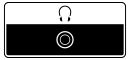
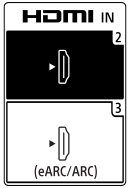
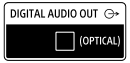
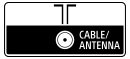
Connexion de la borne
Les types et formes de connecteurs disponibles varient en fonction de votre téléviseur.
Pour l’emplacement des connecteurs, reportez-vous au Guide d’installation (manuel imprimé).
| Borne | Description |
|---|---|
 |
|
 |
|
 |
|
 |
|
 |
|
 |
|
 |
|
 |
|


Utilisation des fonctionnalités de reconnaissance vocale
Utilisation du microphone de la télécommande
Sélectionnez dans le texte pour accéder à l’écran de paramétrage connexe.
Les télécommandes qui prennent en charge la recherche vocale disposent d’une touche Assistant Google et d’un microphone intégré. Vous pouvez rechercher différents contenus en parlant dans le microphone.
- Maintenez enfoncée la touche Assistant Google de la télécommande.
- Parlez dans le microphone tout en appuyant sans relâcher sur la touche Assistant Google.

Si vous ne pouvez pas procéder à une recherche vocale
Enregistrez de nouveau l’outil de commande vocale disposant de la touche Assistant Google au niveau du téléviseur en appuyant sur la touche (Paramètres rapides) de la télécommande et en sélectionnant [Paramètres] — [Télécommande et accessoires] — [Télécommande] — [Connecter via Bluetooth].
Remarque
- Une connexion Internet et un compte Google sont requis pour utiliser la Recherche vocale.
- Le type de télécommande fournie avec le téléviseur et la disponibilité de la télécommande avec microphone intégré varient en fonction du modèle/de la région/du pays. Une télécommande en option est disponible avec certains modèles/dans certaines régions/dans certains pays.
- Pour utiliser le microphone de la télécommande, vous devez ajouter et paramétrer un compte Google sur le téléviseur.
Utilisation du microphone intégré au téléviseur (téléviseurs avec un microphone intégré uniquement)
Sélectionnez dans le texte pour accéder à l’écran de paramétrage connexe.
Il est possible que le microphone intégré au téléviseur ne soit pas disponible selon votre région/pays/langue.
Pour plus de détails au sujet des langues prises en charge par le microphone intégré au téléviseur, reportez-vous au site Web d’assistance de Sony suivant :
https://www.sony.net/tv-hf/ga/

Conseil
- L’adresse URL peut être modifiée sans notification préalable.
Utilisez votre voix pour activer davantage de fonctionnalités sur votre téléviseur. Il vous suffit de dire « Ok Google » pour :
- commander votre téléviseur et vos périphériques domestiques intelligents,
- écouter de la musique et profiter de divertissements,
- obtenir des réponses à vos questions,
- planifier votre journée et gérer vos tâches.
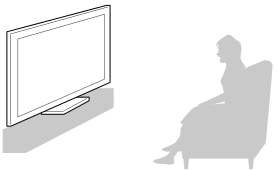
Placez-vous face au téléviseur et dites « Ok Google » pour commencer.
Commencez à parler lorsque la LED de la fonction vocale clignote en blanc.
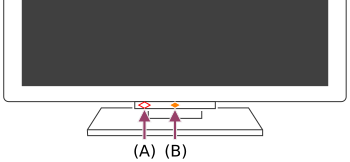
- La LED de la fonction vocale se trouve au niveau de la partie inférieure, à gauche du centre du téléviseur.
- La LED située au niveau de la partie centrale inférieure du téléviseur s’allume en orange lorsque le mode mains libres est disponible.
Pour utiliser le microphone intégré, activez le paramètre suivant.
- Activez le commutateur du microphone intégré au téléviseur.
Reportez-vous au Guide de référence/Guide d’installation pour localiser le commutateur du microphone intégré au téléviseur.
Remarque
- L’utilisation du microphone intégré au téléviseur nécessite une connexion Internet.
- Une fois le commutateur du microphone intégré au téléviseur activé, vous devez appuyer sur la touche microphone/Assistant Google de la télécommande pour finaliser la configuration, selon votre modèle/pays/région. (Téléviseurs avec un commutateur de microphone intégré au téléviseur uniquement)
- La consommation électrique augmente lorsque le microphone intégré est activé étant donné qu’il est en écoute permanente.
Conseil
- Lorsque le commutateur du microphone intégré au téléviseur est activé, la LED Réponse opérationnelle s’allume en orange, même si le téléviseur est éteint (vous pouvez également la régler de manière à ce qu’elle ne s’allume pas).
- Le microphone intégré au téléviseur peut capter les sons ambiants et réagir de manière fortuite. Vous pouvez utiliser le paramètre [Sensibilité du microphone intégré] pour modifier la sensibilité du microphone.
Appuyez sur la touche
(Paramètres rapides) de la télécommande et sélectionnez les éléments suivants dans l’ordre.
[Paramètres] — [Système] — [Sensibilité du microphone intégré]
Mise à jour du téléviseur(uniquement pour des pays/régions/modèles de téléviseurs limités)
Le téléviseur obtient des données telles que les guides de programmes lorsqu’il est en mode de veille. Pour garder votre téléviseur à jour, nous vous recommandons de mettre le téléviseur hors tension normalement, à l’aide de la touche d’alimentation de la télécommande ou du téléviseur.
Installation d’applications depuis Google Play Store
Sélectionnez dans le texte pour accéder à l’écran de paramétrage connexe.
Vous pouvez installer les applications de Google Play Store sur le téléviseur, tout comme vous le faites avec votre smartphone ou votre tablette.
Remarque
- Vous pouvez uniquement installer des applications compatibles avec les téléviseurs. Elles peuvent ne pas correspondre aux applications pour smartphones/tablettes.
- Une connexion à Internet et un compte Google sont nécessaires à l’installation d’applications depuis Google Play Store.
Conseil
- Si vous ne disposez pas d’un compte Google ou souhaitez créer un compte partagé, accédez au site Web suivant pour créer un compte.
https://accounts.google.com/signup https://accounts.google.com/signup
Le site Web ci-dessus peut varier en fonction de votre région/pays. Elle peut également être modifiée sans avis préalable. Pour plus de détails, reportez-vous à la page d’accueil de Google.
- Nous vous recommandons de créer un compte Google sur un ordinateur ou un périphérique mobile.
- Appuyez sur la touche (accueil) et, à partir de [Rechercher] sur l’écran d’accueil, dites quelque chose comme « Rechercher des applications <nom de l’application> » pour rechercher les applications que vous souhaitez installer. Vous pouvez également sélectionner le champ de saisie et utiliser le clavier à l’écran.
- Sélectionnez une application dans les résultats de la recherche et installez-la.
Conseil
- Si la recherche d’application ne produit pas les résultats escomptés, dites « Google Play Store » et essayez de rechercher l’application sur l’écran Google Play Store.
- Vous pouvez également sélectionner une catégorie au niveau de l’onglet Applications du menu Accueil, puis l’application souhaitée.
Une fois téléchargée, l’application est automatiquement installée et ajoutée. Vous pouvez sélectionner [Ouvrir] pour lancer l’application.
Conseil
- Pour lancer par la suite une application installée, sélectionnez l’onglet Applications du menu Accueil, puis [Tout afficher] sur le côté droit de la zone de l’application. Sélectionnez l’application installée pour la démarrer.
À propos des applications payantes
Google Play Store propose des applications gratuites et des applications payantes. Pour acheter une application payante, vous devez disposer d’un code de carte cadeau Google Play prépayée ou des informations relatives à votre carte de crédit. Vous pouvez acheter une carte cadeau Google Play auprès de différents revendeurs.
Pour supprimer une application
Affichage de supports Internet
Vous pouvez utiliser des services de streaming vidéo tels que YouTube et Netflix pour visionner du contenu Internet. Les services disponibles varient selon votre pays et votre région. Vous pouvez lancer ces services en sélectionnant leur vignette dans le menu Accueil.
Remarque
- Une connexion Internet est requise pour visionner le contenu Internet.
Utilisation d’applications et de services de streaming vidéo sûrs (Sécurité et restrictions)
Sélectionnez dans le texte pour accéder à l’écran de paramétrage connexe.
Vous pouvez garantir une utilisation sûre du téléviseur en définissant des limitations d’installation pour les applications téléchargées à partir de sources inconnues ou des limites d’âge pour les programmes et les vidéos.
- Appuyez sur la touche (Paramètres rapides) de la télécommande, puis sélectionnez [Paramètres] — [Applications] — [Sécurité et restrictions].
Remarque
- Si vous modifiez les paramètres [Sécurité et restrictions], votre périphérique et vos données personnelles seront plus vulnérables aux attaques par des applications inconnues de sources autres que Play Store. Vous convenez du fait que vous êtes seul responsable des dommages au niveau de votre périphérique ou des pertes de données pouvant résulter de l’utilisation de ces applications.
Conseil
- Selon l’application, il est possible que d’autres limitations soient disponibles. Pour plus de détails, reportez-vous à l’aide de l’application.
Fonctionnement de base
Menu Accueil
Sélectionnez dans le texte pour accéder à l’écran de paramétrage connexe.
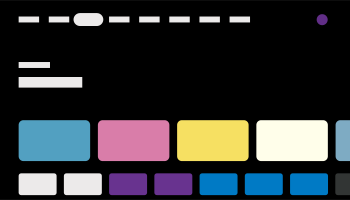
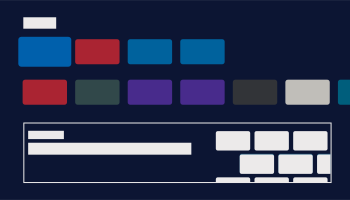
Le menu Accueil est l’écran affiché lorsque vous appuyez sur la touche (accueil) de la télécommande. Le menu Accueil vous permet de rechercher du contenu et de sélectionner du contenu recommandé, des applications et des paramètres.
Le menu Accueil affiché varie selon qu’un compte Google est ajouté ou non au téléviseur.
(Certaines fonctionnalités ne s’appliquent pas selon votre modèle/région/pays. Les images sont uniquement fournies à titre de référence. Elles peuvent ne pas correspondre à l’écran réellement affiché.)
(A) Menu Accueil lorsqu’un compte Google est paramétré sur le téléviseur
(B) Menu Accueil lorsqu’aucun compte Google n’est paramétré sur le téléviseur
Paramétrage d’un compte Google et utilisation du téléviseur
Si vous connectez le téléviseur à Internet et paramétrez un compte Google, vous pouvez installer les applications souhaitées sur le téléviseur et regarder des vidéos Internet ou procéder à une recherche vocale de contenu.
Utilisation du téléviseur sans paramétrage d’un compte Google
Vous pouvez regarder des émissions de télévision ou connecter des périphériques tels qu’un lecteur Blu-ray, même si vous ne paramétrez pas de compte Google. Si vous connectez le téléviseur à Internet, vous pouvez également utiliser les services de streaming Internet affichés dans le menu Accueil.
Remarque
- Pour définir un compte Google ultérieurement et utiliser le téléviseur, configurez Google TV dans le menu Accueil ou dans le menu des paramètres.
- Si vous supprimez le compte Google, les paramètres par défaut du téléviseur seront rétablis.
Conseil
- Selon les paramètres du téléviseur, l’écran Accueil s’affiche lors de la mise sous tension du téléviseur. Si vous modifiez le paramètre suivant, vous pouvez régler l’écran affiché lors de la mise sous tension du téléviseur sur la chaîne de l’émission de télévision ou l’entrée externe, telle que l’entrée HDMI, que vous regardiez avant d’éteindre le téléviseur.
- Appuyez sur la touche (Paramètres rapides) de la télécommande, puis sélectionnez [Paramètres] — [Système] — [Alimentation et énergie].
- Sélectionnez [Comportement au démarrage], puis [Dernière entrée].
À la prochaine mise sous tension du téléviseur, la chaîne de l’émission de télévision ou l’entrée externe, telle que l’entrée HDMI, que vous regardiez avant d’éteindre le téléviseur s’affiche.
Les spécifications peuvent être modifiées sans notification préalable.
- Appuyez sur la touche
- Pour obtenir de plus amples informations, consultez la section « Foire aux questions » sur le site d’assistance Sony.
Foire aux questions portant sur le dépannage
Utilisation des Paramètres rapides
Sélectionnez dans le texte pour accéder à l’écran de paramétrage connexe.
Si vous appuyez sur la touche (Paramètres rapides) de la télécommande, vous pouvez accéder rapidement à des fonctionnalités telles que [Mode de l'image], [Arrêt programmé], et [Sans image] sur l’écran affiché et des paramètres tels que [Haut-parleurs] selon les périphériques connectés. Vous pouvez également afficher [Paramètres] sous [Paramètres rapides].
Remarque
- Les menus affichés dans les paramètres du téléviseur varient en fonction de votre modèle/région/pays.

- Appuyez sur la touche (Paramètres rapides) de la télécommande.
- Déplacez la sélection pour modifier ou sélectionner un paramètre.
Sélection de l’entrée
Vous devez modifier l’entrée pour utiliser des périphériques (tels qu’un lecteur Blu-ray/DVD ou une clé USB) connectés au téléviseur ou pour regarder le téléviseur après utilisation de tels périphériques.
- Appuyez à plusieurs reprises sur la touche (sélection de l’entrée) pour sélectionner le périphérique connecté.
Vous pouvez également appuyer sur la touche (sélection de l’entrée), utiliser les touches (gauche) / (droite) pour sélectionner un périphérique connecté, puis appuyer sur la touche (Entrée).
Remarque
- Si aucun périphérique n’est connecté à l’entrée HDMI, il est possible que l’entrée HDMI ne soit pas affichée sous [Menu entrées].
Pour modifier les éléments d’entrée
- Appuyez sur la touche (sélection de l’entrée).
- Appuyez sur la touche (droite) (ou sur la touche (gauche) selon la langue d’affichage du téléviseur) et sélectionnez
 (Modifier).
 - Sélectionnez l’entrée/le périphérique que vous souhaitez afficher ou masquer.
- Sélectionnez [Fermer].
Conseil
- Pour modifier l’ordre ou masquer un élément affiché, appuyez sans relâcher sur la touche (Entrée) de la télécommande lorsque cet élément est mis en surbrillance ; les options [Déplacer] et [Masquer] s’affichent alors. Si vous sélectionnez l’option [Déplacer], utilisez les touches (gauche) / (droite) de la télécommande pour positionner l’élément à l’emplacement souhaité, puis appuyez sur la touche (Entrée) de la télécommande.
- Vous pouvez basculer vers la diffusion de programmes de télévision en appuyant sur la touche TV de la télécommande.
Mode d’allumage des LED
Vous pouvez déterminer le statut du téléviseur en observant le mode d’allumage des LED.
- LED de la fonction vocale (au niveau de la partie inférieure gauche du téléviseur. Sur téléviseurs avec microphone intégré* uniquement.)
- LED Réponse opérationnelle (au niveau de la partie inférieure centrale du téléviseur.)
* Il est possible que le microphone intégré ne soit pas disponible selon votre région/modèle/langue.
LED de la fonction vocale
S’allume ou clignote lorsque la commande « Ok Google » est détectée et que le téléviseur communique avec le serveur. L’allumage de la LED varie en fonction du statut de communication du serveur.
Remarque
- Vous pouvez utiliser le microphone intégré au téléviseur lorsque le Commutateur du microphone intégré est activé. Pour savoir où se trouve le commutateur du microphone intégré, consultez le Guide de référence/Guide d’installation fourni avec le téléviseur.
- Lorsque vous appuyez sur la touche microphone/Assistant Google de la télécommande et activez le microphone intégré au téléviseur, la LED de la fonction vocale s’allume en orange lorsque le microphone intégré au téléviseur est éteint (lorsqu’il est allumé, la LED Réponse opérationnelle s’allume en orange).
LED Réponse opérationnelle
S’allume ou clignote en blanc lors de la mise sous tension du téléviseur, lors de la réception de signaux de la télécommande ou lors de la mise à jour du logiciel à l’aide d’un périphérique de stockage USB.
Lorsque l’option [Détection "Ok Google"] est activée, la LED s’allume en orange. (Téléviseurs avec un microphone intégré* uniquement)
* Il est possible que le microphone intégré ne soit pas disponible selon votre région/modèle/langue.
Lorsque le Commutateur du microphone intégré est activé, la LED s’allume en orange. (Téléviseurs avec un microphone intégré* uniquement)
* Il est possible que le microphone intégré ne soit pas disponible selon votre région/modèle/langue.
Fonctions d’accessibilité
Sélectionnez dans le texte pour accéder à l’écran de paramétrage connexe.
Ce téléviseur possède des fonctions d’accessibilité dans [Accessibilité] telles qu’une fonction de synthèse vocale pour le texte à l’écran, un zoom pour faciliter la lecture du texte et des sous-titres et légendes.
Appuyez sur la touche (Paramètres rapides) de la télécommande, puis sélectionnez [Paramètres] — [Système] — [Accessibilité] pour configurer les fonctions d’assistance utilisateur.
Le paramètre [Accessibilité] possède une fonction de raccourci : vous pouvez l’activer ou le désactiver en maintenant la touche (sourdine) de la télécommande enfoncée pendant trois secondes.
Conseil
- Le paramètre par défaut de la fonction activée lorsque vous maintenez la touche (sourdine) de la télécommande enfoncée pendant 3 secondes est [Talkback]. Activez la fonction à l’aide du paramètre [Raccourci d'accessibilité] sous [Accessibilité] et modifiez la fonctionnalité attribuée à l’aide du paramètre [Service associé au raccourci].
- Pour savoir comment utiliser la synthèse vocale à l’aide du Guide d’aide, consultez le Guide d’aide sur le site Web d’assistance Sony à l’aide d’un ordinateur ou d’un smartphone.
https://www.sony-asia.com/support/
 https://www.sony-asia.com/support/
Site d’assistance
Pour obtenir les dernières informations et le Guide d’aide en ligne, veuillez consulter le site Web d’assistance de Sony :
https://www.sony-asia.com/support/ https://www.sony-asia.com/support/
Informations relatives aux marques commerciales

- Vewd® Core. Copyright 1995-2023 Vewd Software AS. All rights reserved.

- Les logos et le mot de marque Bluetooth® sont des marques déposées appartenant à Bluetooth SIG, Inc. et toute utilisation de ces marques par Sony Group Corporation et ses filiales est couverte par une licence.

- Couvert par une ou plusieurs revendications des brevets HEVC listés à l’adresse patentlist.accessadvance.com.
- Wi-Fi®, Wi-Fi Alliance® et Wi-Fi Direct® sont des marques déposées de Wi-Fi Alliance.
- Les logos Wi-Fi CERTIFIED™ et Wi-Fi CERTIFIED 6™ sont des marques de certification de Wi-Fi Alliance.
- Disney+ et tous les logos et marques connexes sont des marques commerciales de Disney Enterprises, Inc. ou de ses filiales.
- Amazon, Prime Video et tous les logos connexes sont des marques commerciales d’Amazon.com, Inc. ou de ses filiales.
- Apple, Apple Home, AirPlay et HomeKit sont des marques commerciales de Apple Inc., déposées aux États-Unis et dans d’autres pays et régions.
Pour utiliser AirPlay et Apple HomeKit avec ce téléviseur, la dernière version d’iOS, iPadOS ou macOS est recommandée.
- « BRAVIA »,
 et BRAVIA Sync sont des marques commerciales ou des marques déposées de Sony Group Corporation ou de ses filiales.
- Toutes les autres marques commerciales appartiennent à leurs propriétaires respectifs.
Remarque
- La disponibilité de chaque service dépend de votre région/pays.
Visionnage de la télévision
Visionnage de programmes de télévision
Utilisation du guide des programmes
Vous pouvez rechercher facilement vos programmes préférés.
- Appuyez sur la touche (guide) pour afficher le guide des programmes d’un service de chaînes apparentées en cours d’exécution, par exemple la télévision numérique (diffusion).
Utilisation du téléviseur avec d’autres périphériques
- Périphériques USB
- Lecteurs Blu-ray et DVD
- Décodeur (boîtier câble/satellite)
- Affichage de contenus de votre périphérique mobile sur le téléviseur avec Google Cast™
- Affichage de l’écran d’une application pour iPhone/smartphone ou iPad/tablette sur le téléviseur
- Ordinateurs, appareils photo et caméscopes
- Système audio
- Périphériques Bluetooth
- Périphériques compatibles CEC
- Affichage de photos en résolution 4K depuis des périphériques compatibles
Lecture de contenu stocké sur un périphérique USB
Connexion d’un périphérique USB
Connectez un périphérique de stockage USB au port USB du téléviseur pour lire les fichiers photo, audio et vidéo qu’il contient.
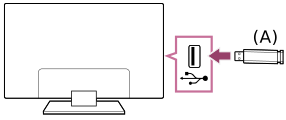
- Périphérique de stockage USB
Lecture de photos/morceaux de musique/films stockés sur un périphérique USB
Vous pouvez reproduire, sur l’écran du téléviseur, des photos/des morceaux de musique/des films stockés sur un périphérique USB.
- Si le périphérique USB connecté au téléviseur possède un interrupteur d’alimentation, mettez-le sous tension.
- Appuyez sur la touche (accueil), sélectionnez Applications dans le menu Accueil, et sélectionnez [Lecteur Multimédia] pour afficher les photos [Album], écouter de la musique [Musique], ou lire des films [Vidéo].
- Sélectionnez le périphérique USB et parcourez la liste des dossiers et fichiers, puis sélectionnez le fichier souhaité.
Pour vérifier les formats de fichier pris en charge
Remarque
- Selon les dimensions de l’image, la taille du fichier et le nombre de fichiers contenus dans un dossier, l’affichage de certaines photos ou de certains dossiers peut prendre du temps.
- L’affichage du périphérique USB peut prendre du temps, car le téléviseur accède au périphérique USB chaque fois que ce dernier est connecté.
- Tous les ports USB du téléviseur prennent en charge Hi-Speed USB. Les concentrateurs USB ne sont pas pris en charge.
- Lorsque vous accédez au périphérique USB, ne mettez pas le téléviseur ou le périphérique USB hors tension et ne débranchez pas le câble USB. Sinon, les données stockées sur le périphérique USB risquent d’être endommagées.
- Selon le fichier, la lecture peut s’avérer impossible, même si vous utilisez les formats pris en charge.
Conseil
- Pour obtenir de plus amples informations, consultez la section « Foire aux questions » sur le site d’assistance Sony.
Foire aux questions portant sur le dépannage
Informations relatives aux périphériques USB utilisés pour le stockage de photos et de musique
- Les ports USB du téléviseur prennent en charge les systèmes de fichiers FAT16, FAT32 et NTFS.
- Lorsque vous connectez un appareil photo numérique Sony au téléviseur à l’aide d’un câble USB, les paramètres de connexion USB de votre appareil photo doivent être réglés sur le mode Auto ou Stockage de masse.
- Si votre appareil photo numérique ne fonctionne pas avec votre téléviseur, essayez de procéder comme suit :
- Réglez les paramètres de connexion USB de votre appareil photo sur Stockage de masse.
- Copiez les fichiers de l’appareil photo sur un clé USB, puis branchez celle-ci sur le téléviseur.
- Il est possible que certaines photos et certains films soient agrandis, ce qui réduit la qualité de l’image. Selon la taille et le format, il est possible que certaines images ne s’affichent pas en plein écran.
- L’affichage d’une photo peut prendre davantage de temps en fonction du fichier ou des paramètres.
- Sony ne peut en aucun cas être tenu responsable de l’échec d’enregistrement ou de tout dégât ou perte de contenu enregistré provoqué par ou lié à une défaillance du téléviseur, du périphérique USB ou à un autre problème.
Formats et fichiers pris en charge
- Utilisation du téléviseur avec d’autres périphériques
- Périphériques USB
- Formats et fichiers pris en charge
Photos
Cas d’utilisation : USB
| Format de fichiers | Extension |
|---|---|
| JPEG | *.jpg |
| BMP | *.bmp |
| PNG | *.png |
| GIF | *.gif |
| TIFF | *.tiff |
Autres formats et fichiers pris en charge
- Utilisation du téléviseur avec d’autres périphériques
- Périphériques USB
- Formats et fichiers pris en charge
Musique
Cas d’utilisation : USB
Extension : *.mp3
| Description | Vitesse d’échantillonnage |
|---|---|
| MP1L3 | 32k / 44.1k / 48k |
| MP2L3 | 16k / 22.05k / 24k |
| MP2.5L3 | 8k / 11.025k / 12k |
Autres formats et fichiers pris en charge
- Utilisation du téléviseur avec d’autres périphériques
- Périphériques USB
- Formats et fichiers pris en charge
Vidéos
Cas d’utilisation : USB
AVI (*.avi)
Type de sous-titres : externe
| Codec vidéo (Profile@Level) | Codec audio | Résolution maximale / minimale*1 | Fréquence d’images maximale |
|---|---|---|---|
| MPEG1 | PCM, ADPCM, MPEG, Dolby AC3, WMA | 1920x1080 / – | 1920x1080@60fps |
| MPEG2 MP@HL | PCM, MPEG, Dolby AC3, AAC, WMA | 1920x1080 / – | 1920x1080@60fps |
| H.264 MP LV 4.0 | MPEG, AAC, WMA | 1920x1080 / – | 1920x1080@60fps |
| H.264 HP LV 4.0 | MPEG, Dolby AC3, AAC, WMA | 1920x1080 / – | 1920x1080@60fps |
| MPEG-4 SP@HL 3.0 | MPEG, Dolby AC3, WMA | 1920x1080 / – | 1920x1080@60fps |
| MPEG-4 ASP@HL 4.0 | MPEG, Dolby AC3 | 1920x1080 / – | 1920x1080@60fps |
| Motion JPEG | PCM, ADPCM, MPEG, Dolby AC3, AAC | 1920x1080 / – | 1920x1080@60fps |
| H.264 BP LV 4.0 | PCM, Dolby AC3, AAC, WMA | 1920x1080 / – | 1920x1080@30fps |
ASF (*.wmv, *.asf)
Type de sous-titres : externe
| Codec vidéo (Profile@Level) | Codec audio | Résolution maximale / minimale*1 | Fréquence d’images maximale |
|---|---|---|---|
| Window Media Video v9 | WMA | 1920x1080 / – | 1920x1080@60fps |
| MPEG-4 SP@HL 3.0 | MPEG | 1920x1080 / – | 1920x1080@60fps |
| VC-1 | WMA | 1920x1080 / – | 1920x1080@60fps |
MP4 (*.mp4, *.mov, *.3gp)
Type de sous-titres : externe
| Codec vidéo (Profile@Level) | Codec audio | Résolution maximale / minimale*1 | Fréquence d’images maximale |
|---|---|---|---|
| H.264 BP LV 4.0 | AAC, MPEG Layer 3 | 1920x1080 / – | 1920x1080@30fps |
| H.264 MP LV 4.0 | AAC | 1920x1080 / – | 1920x1080@60fps |
| H.264 HP LV 4.0 | AAC, MPEG Layer 3 | 1920x1080 / – | 1920x1080@60fps |
| H.265 Main profile @ Level 4.1 | AAC, Dolby AC3, MPEG Layer 3 | 1920x1080 / – | 1920x1080@60fps |
| MPEG-4 SP@HL 3.0 | AAC, MPEG Layer 3 | 1920x1080 / – | 1920x1080@60fps |
| MPEG-4 ASP@HL 4.0 | AAC, Dolby AC3, MPEG Layer 3 | 1920x1080 / – | 1920x1080@60fps |
| H.264 HP LV 5.1 | AAC | 4096x2160 / – | 4096x2160@30fps |
| H.265 Main10 profile @ Level 5.1 | AAC, Dolby AC3, MPEG Layer 3 | 4096x2160 / – | 4096x2160@60fps |
| AV1 | Dolby AC3 | 3840x2160 / 720x480 | 3840x2160@60fps |
FP (Flux de programme) (*.mpg, *.mpeg, *.vob)
Type de sous-titres : externe
| Codec vidéo (Profile@Level) | Codec audio | Résolution maximale / minimale*1 | Fréquence d’images maximale |
|---|---|---|---|
| MPEG1 | MPEG Layer 1/2, MP3, AC3 [Dolby Digital], E-AC3 [Dolby Digital Plus] | 1920x1080 / – | 1920x1080@60fps |
| MPEG2 MP@HL | MPEG Layer 1/2, MP3, AC3 [Dolby Digital], E-AC3 [Dolby Digital Plus] | 1920x1080 / – | 1920x1080@60fps |
FT (Flux de transport) (autres (*.ts))
Type de sous-titres : externe
| Codec vidéo (Profile@Level) | Codec audio | Résolution maximale / minimale*1 | Fréquence d’images maximale |
|---|---|---|---|
| MPEG2 MP@HL | Dolby AC3, MPEG, AAC | 1920x1080 / – | 1920x1080@60fps |
| H.264 MP LV 4.0 | MPEG, AAC | 1920x1080 / – | 1920x1080@60fps |
| H.264 HP LV 4.0 | Dolby AC3, MPEG, AAC | 1920x1080 / – | 1920x1080@60fps |
| H.264 MVC | Dolby AC3, MPEG, AAC | 1920x1080 / – | 1920x1080@60fps |
| H.264 BP LV 4.0 | Dolby AC3, MPEG | 1920x1080 / – | 1920x1080@30fps |
| H.264 HP LV 5.1 | MPEG | 4096x2304 / – | 4096x2304@30fps |
FLV (*.FLV)
Type de sous-titres : externe
| Codec vidéo (Profile@Level) | Codec audio | Résolution maximale / minimale*1 | Fréquence d’images maximale |
|---|---|---|---|
| Sorenson | PCM, MPEG, AAC | 352x288 / – | 352x288@30fps |
| H.264 BP LV 4.0 | PCM, MPEG, AAC | 1920x1080 / – | 1920x1080@30fps |
| H.264 MP LV 4.0 | MPEG, AAC | 1920x1080 / – | 1920x1080@60fps |
| H.264 HP LV 4.0 | PCM, MPEG, AAC | 1920x1080 / – | 1920x1080@60fps |
TS (*.VP9)
Type de sous-titres : externe
| Codec vidéo (Profile@Level) | Codec audio | Résolution maximale / minimale*1 | Fréquence d’images maximale |
|---|---|---|---|
| VP9 | VORBIS | 4196x2160 / – | 4196x2160@60fps |
MKV (*.mkv)
Type de sous-titres : externe
| Codec vidéo (Profile@Level) | Codec audio | Résolution maximale / minimale*1 | Fréquence d’images maximale |
|---|---|---|---|
| MPEG4*3 | PCM, MPEG1 Layer1/2, MPEG4 HE-AAC, AC3 [Dolby Digital], FLAC | 1920x1080 / – | 1920x1080@60fps |
| H.264*1 | PCM, MPEG1 Layer1/2, MP3, MPEG2 AAC, MPEG4 AAC, MPEG4 HE-AAC, AC3 [Dolby Digital] | 1920x1080 / – | 1920x1080@60fps |
| VC-1 | PCM, MPEG1 Layer1/2, MP3, MPEG4 AAC, MPEG4 HE-AAC | 1920x1080 / – | 1920x1080@60fps |
| VP8 | VORBIS | 4196x2160 / – | 4196x2160@60fps |
| H.264 HP LV 4.2 | MP3, MPEG2 AAC, AC3 [Dolby Digital] | 1920x1080 / – | 1920x1080@60fps |
WebM (*.webm)
Type de sous-titres : externe
| Codec vidéo (Profile@Level) | Codec audio | Résolution maximale / minimale*1 | Fréquence d’images maximale |
|---|---|---|---|
| AV1 | OPUS | 3840x2160 / 720x480 | 3840x2160@60fps |
- Pour les modèles 2K, la résolution maximum est limitée à 1920x1080.
Autres formats et fichiers pris en charge
- Utilisation du téléviseur avec d’autres périphériques
- Périphériques USB
- Formats et fichiers pris en charge
Vitesses d’échantillonnage audio (pour les vidéos)
| Codec audio | Vitesse d’échantillonnage |
|---|---|
| MPEG-1/MPEG-2 Layer I | 48 kHz, 448 kbit/s |
| MPEG-1/MPEG-2 Layer II | 48 kHz, 384 kbit/s |
| MPEG-1/MPEG-2 Layer III | 48 kHz, 320 kbit/s |
| WMA 2/3/4/5/6/7/8/9 | 48 kHz, 320 kbps, 5.1 canaux |
| AAC | 96 kHz, 6 canaux |
| RAAC | 96 kHz, 6 canaux |
| HEAAC | 96 kHz, 6 canaux |
| (MPEG4) AAC | 96 kHz, 6 canaux |
| AMR | 8 kHz, 1 canaux |
| AC3/AC3+ | MS12 |
| AC4 | MS12 |
| EAC3 | MS12 |
| PCM | 8 canaux, 192 kHz |
| PCM_S8 | 8 canaux, 192 kHz |
| PCM_U8 | 8 canaux, 192 kHz |
| LPCM | 8 canaux, 192 kHz |
| PCM_S16BE | 8 canaux, 192 kHz |
| PCM_U16LE | 8 canaux, 192 kHz |
| PCM_U16BE | 8 canaux, 192 kHz |
| PCM_S16LE | 8 canaux, 192 kHz |
| ADPCM | 2 canaux, 48k |
| OPUS (HTML5 YouTube) | 6 canaux |
| FLAC | 96k, 6 canaux |
| VORBIS | 192 kHz, 6 canaux |
| AMR_NB | 8 kHz, 1 canaux |
| AMR_WB | 16 kHz, 1 canaux |
| WAVEFORMATEX | 8 canaux, 192 kHz |
| G711 A/mu-law | 8 canaux |
Autres formats et fichiers pris en charge
- Utilisation du téléviseur avec d’autres périphériques
- Périphériques USB
- Formats et fichiers pris en charge
Sous-titres externes
Cas d’utilisation : USB
| Format de fichiers | Extension |
|---|---|
| SRT | *.srt |
| IdxSub | *.idx |
| PSB | *.psb |
| SMI | *.smi, *.sami |
| SSA | *.ssa, *.ass |
Autres formats et fichiers pris en charge
Lecteurs Blu-ray et DVD
Connexion d’un lecteur Blu-ray ou DVD
Connectez un lecteur Blu-ray/DVD au téléviseur.
Utilisez l’une des méthodes de connexion suivantes en fonction des bornes disponibles sur votre téléviseur.
Remarque
- Les bornes disponibles varient selon le modèle/la région/le pays.
Conseil
- Vous pouvez également connecter un décodeur (boîtier câble/satellite) de la même manière qu’un lecteur Blu-ray/DVD.
Connexion HDMI
Pour une qualité d’image optimale, nous vous recommandons de connecter votre lecteur au téléviseur à l’aide d’un câble HDMI. Si votre lecteur Blu-ray/DVD est équipé d’une prise HDMI, connectez-le à l’aide d’un câble HDMI.
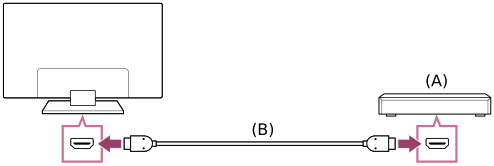
- Lecteur Blu-ray/DVD (connexion similaire à celle d’un décodeur)
- Câble HDMI (non fourni)*
- Veillez à utiliser un câble HIGH SPEED HDMI agréé portant le logo HDMI.
Connexion composite
Si votre lecteur Blu-ray/DVD est équipé de prises composites, connectez-le à l’aide d’un câble audio/vidéo composite.
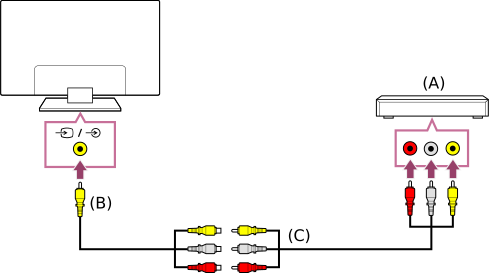
- Lecteur Blu-ray/DVD (connexion similaire à celle d’un décodeur câble/satellite)
- Câble d’extension analogique (fourni)*
- Câble RCA (non fourni)
* La disponibilité du câble d’extension analogique varie en fonction du modèle/de la région/du pays.
Câble se connectant à la prise d’entrée vidéo
La prise de 3,5 mm du câble d’extension analogique possède quatre pôles.
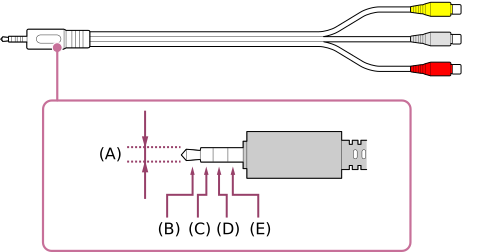
- 3,5 mm
- Gauche pour le signal audio
- Signal vidéo
- Masse
- Droite pour le signal audio
Visionnage de disques Blu-ray et DVD
Vous pouvez visionner le contenu de disques Blu-ray/DVD ou d’autres contenus pris en charge par votre lecteur sur le téléviseur.
- Mettez sous tension le lecteur Blu-ray/DVD connecté.
- Appuyez à plusieurs reprises sur la touche (sélection de l’entrée) pour sélectionner le lecteur Blu-ray/DVD connecté.
- Démarrez la lecture sur le lecteur Blu-ray/DVD connecté.
Conseil
- Si vous connectez un périphérique compatible CEC via HDMI, vous pouvez le commander à l’aide de la télécommande du téléviseur.
Décodeur (boîtier câble/satellite)
Connexion d’un décodeur (boîtier câble/satellite)
Connectez le décodeur (décodeur câble/satellite) au téléviseur comme vous le feriez avec un lecteur Blu-ray ou DVD.
Pour plus de détails, reportez-vous à la page Connexion d’un lecteur Blu-ray ou DVD.
Affichage de contenus de votre périphérique mobile sur le téléviseur avec Google Cast™
Google Cast vous permet de diffuser sans fil le contenu de vos applications et sites Web préférés sur votre téléviseur, directement depuis votre ordinateur ou votre périphérique mobile.
- Connectez un appareil mobile tel qu’un smartphone ou une tablette au même réseau que celui auquel le téléviseur est connecté.
- Lancez une application prise en charge par Google Cast sur le périphérique mobile.
- Sélectionnez l’icône
 (diffusion) dans l’application.
L’écran du périphérique mobile s’affiche sur le téléviseur.
Remarque
- L’utilisation de Google Cast nécessite une connexion Internet.
Affichage de l’écran d’une application pour iPhone/smartphone ou iPad/tablette sur le téléviseur
Utilisation de AirPlay
Ce téléviseur prend en charge AirPlay 2.
- Veillez à ce que votre périphérique Apple soit connecté au même réseau que votre téléviseur.
- La procédure varie comme suit en fonction du contenu affiché sur le téléviseur.
- Pour afficher des vidéos, appuyez sur
 (Vidéo AirPlay).
 - Pour afficher des photos, appuyez sur
 (Partage).
 - Pour lire de la musique, appuyez sur
 (Audio AirPlay).
 - Pour afficher l’écran d’un périphérique mobile, appuyez sur
 (Mise en miroir).
(Il est possible que vous deviez d’abord appuyer sur une autre icône dans certaines applications.)
- Pour afficher des vidéos, appuyez sur
- Sélectionnez AirPlay sur un périphérique mobile tel qu’un iPhone ou un iPad et sélectionnez le téléviseur à utiliser avec AirPlay.
Conseil
- Le téléviseur prend en charge Apple HomeKit.
Vous pouvez commander le téléviseur à l’aide d’un périphérique mobile tel qu’un iPhone ou un iPad en appuyant sur la touche (sélection de l’entrée) de la télécommande, en sélectionnant (AirPlay) et en suivant les instructions affichées à l’écran pour configurer Apple HomeKit.
Les opérations disponibles varient en fonction de la version de l’application et du logiciel. - Si vous sélectionnez [Oui (activation par les applications)] sous [Démarrage à distance], vous pouvez mettre le téléviseur sous tension à l’aide des applications d’un périphérique mobile tel qu’un iPhone ou un iPad.
Remarque
- L’utilisation de AirPlay nécessite une connexion Internet.
- L’utilisation d’un périphérique mobile tel que iPhone ou iPad varie en fonction de la version du système d’exploitation.
- iPhone, iPad, AirPlay et HomeKit sont des marques commerciales de Apple Inc., déposées aux États-Unis et dans d’autres pays.
Connexion d’un ordinateur et affichage du contenu stocké
Pour connecter un ordinateur
Utilisez un câble HDMI pour connecter votre ordinateur au téléviseur.
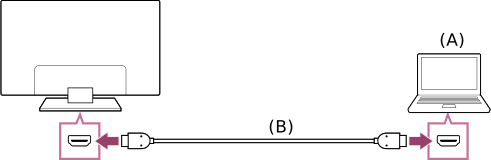
- Ordinateur
- Câble HDMI (non fourni)*
- Veillez à utiliser un câble HIGH SPEED HDMI agréé portant le logo HDMI.
Pour vérifier les spécifications des signaux vidéo
Pour afficher le contenu enregistré sur un ordinateur
Une fois l’ordinateur connecté, appuyez sur la touche (sélection de l’entrée), puis sélectionnez l’entrée à laquelle l’ordinateur est connecté.
Pour vérifier les formats de fichier pris en charge
Remarque
- Pour une qualité d’image optimale, nous vous recommandons de régler votre ordinateur sur des signaux vidéo de sortie conformes aux paramètres répertoriés dans la section « Spécifications des signaux vidéo de l’ordinateur ».
- Selon l’état de la connexion, il est possible que l’image soit floue ou maculée. Dans ce cas, modifiez les paramètres de l’ordinateur, puis sélectionnez un autre signal d’entrée dans la liste « Spécifications des signaux vidéo de l’ordinateur ».
Connexion d’un appareil photo ou d’un caméscope et affichage du contenu stocké
Pour connecter un appareil photo ou un caméscope
Connectez votre appareil photo ou votre caméscope numérique Sony à l’aide d’un câble HDMI. Utilisez un câble doté d’une mini-prise HDMI du côté de l’appareil photo/caméscope numérique et d’une prise HDMI standard du côté du téléviseur.
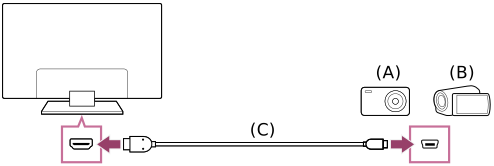
- Appareil photo numérique
- Caméscope
- Câble HDMI (non fourni)*
- Veillez à utiliser un câble HIGH SPEED HDMI agréé portant le logo HDMI.
Pour afficher le contenu enregistré sur un appareil photo/caméscope numérique
- Une fois l’appareil photo numérique/le caméscope connecté, mettez-le sous tension.
- Appuyez à plusieurs reprises sur la touche (sélection de l’entrée) pour sélectionner l’appareil photo/caméscope numérique connecté.
- Démarrez la lecture sur l’appareil photo/caméscope numérique connecté.
Pour vérifier les formats de fichier pris en charge
Conseil
- Si vous connectez un périphérique compatible CEC, vous pouvez le commander à l’aide de la télécommande du téléviseur. Vérifiez que le périphérique est compatible CEC. Il se peut que certains périphériques ne soient pas compatibles CEC, même s’ils sont équipés d’une prise HDMI.
Spécifications des signaux vidéo de l’ordinateur
Sélectionnez dans le texte pour accéder à l’écran de paramétrage connexe.
(Résolution, fréquence horizontale/fréquence verticale)
- 640 x 480, 31,5 kHz/60 Hz
- 800 x 600, 37,9 kHz/60 Hz
- 1024 x 768, 48,4 kHz/60 Hz
- 1152 x 864, 67,5 kHz/75 Hz
- 1280 x 1024, 64,0 kHz/60 Hz
- 1600 x 900, 55,9 kHz/60 Hz
- 1680 x 1050, 65,3 kHz/60 Hz
- 1920 x 1080, 67,5 kHz/60 Hz*
- La synchronisation 1080p, lorsqu’elle est appliquée à l’entrée HDMI, est traitée comme une synchronisation vidéo et non comme une synchronisation d’ordinateur. Cela affecte les paramètres [Commande écran] sous [Paramètres] — [Affichage et son]. Pour afficher le contenu de l’ordinateur, réglez [Mode Large] sur [Tous les pixels].
Autres signaux d’entrée vidéo
Selon les spécifications de l’ordinateur, les formats vidéo suivants peuvent être affichés.
- 480p, 480i
- 576p*, 576i*
- 720/24p
- 720p/30 Hz, 720p/50 Hz*, 720p/60 Hz
- 1080i/50 Hz*, 1080i/60 Hz
- 1080/24p
- 1080p/30 Hz, 1080p/50 Hz*, 1080p/60 Hz
- 3840 x 2160p/24 Hz, 3840 x 2160p/25 Hz*, 3840 x 2160p/30 Hz (modèles 4K uniquement)
- 3840 x 2160p/50 Hz* (modèles 4K uniquement)
- 4096 x 2160p/50 Hz* (modèles 4K uniquement)
- La prise en charge varie en fonction de la région/du pays.
Remarque
- Il est possible que la sortie 1920 x 1080/60 Hz ne soit pas disponible selon votre ordinateur. Même si la sortie 1920 x 1080/60 Hz est sélectionnée, le signal de sortie effectif peut être différent. Vous devez alors modifier les paramètres de l’ordinateur, puis régler l’ordinateur de manière à ce qu’il utilise un autre signal vidéo.
Émission de son à partir d’un système audio
Vous pouvez connecter des systèmes audio tels que des récepteurs AV et des barres de son au téléviseur. Parmi les modes de connexion ci-dessous, sélectionnez un mode adapté aux spécifications du système audio que vous souhaitez connecter.
- Connexion à l’aide d’un câble HDMI (pour plus de détails, lisez attentivement la section « Connexion à l’aide d’un câble HDMI » ci-dessous).
- Connexion à l’aide d’un câble optique numérique
Pour les modes de connexion, reportez-vous à la page Connexion d’un système audio.
Remarque
- Reportez-vous au mode d’emploi du périphérique que vous souhaitez connecter.
Connexion à l’aide d’un câble HDMI
Ce téléviseur prend en charge le mode Audio Return Channel (ARC) ou Enhanced Audio Return Channel (eARC). Vous pouvez utiliser un câble HDMI pour émettre le son de systèmes audio prenant en charge les modes ARC et eARC.
Sur les téléviseurs qui prennent en charge le mode eARC (uniquement les modèles équipés d’une borne HDMI IN (eARC/ARC)), vous pouvez émettre (transmettre) les signaux audio de périphériques d’entrée externes connectés au téléviseur sur des systèmes audio prenant en charge le mode eARC à l’aide de la borne HDMI portant la mention « eARC/ARC ».
Pour les modes de connexion, reportez-vous à la page Connexion d’un système audio.
Remarque
- La disponibilité et l’emplacement de la borne HDMI qui prend en charge le mode eARC/ARC varie selon le modèle. Reportez-vous au Guide d’installation inclus.
Connexion d’un système audio
Sélectionnez dans le texte pour accéder à l’écran de paramétrage connexe.
Reportez-vous aux illustrations ci-dessous pour connecter un système audio, tel qu’un récepteur AV ou une barre de son.
Remarque
- Les bornes disponibles varient selon le modèle/la région/le pays.
Connexion HDMI (ARC pris en charge)
- Connectez le téléviseur et le système audio à l’aide d’un câble HDMI.
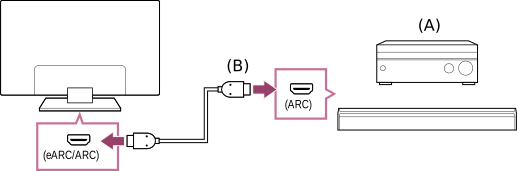
- Récepteur AV ou barre de son
- Câble HDMI (non fourni)*
- Nous recommandons les Câble(s) HDMI™ grande vitesse haute qualité agréés portant le logo HDMI.
- Réglage d’un système audio
Connexion HDMI (eARC pris en charge) (uniquement les modèles équipés d’une borne HDMI IN (eARC/ARC))
- Connectez le périphérique d’entrée externe et le téléviseur à l’aide d’un câble HDMI. Connectez le téléviseur et le système audio à l’aide d’un autre câble HDMI.
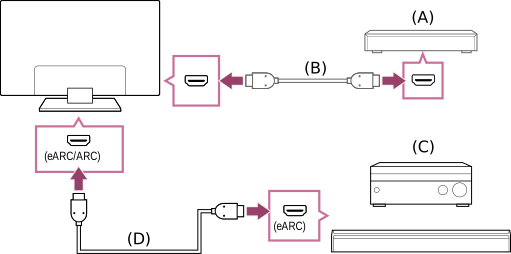
- Périphérique d’entrée externe (tel qu’un enregistreur de Blu-ray/DVD)
- Câble HDMI (non fourni)
- Récepteur AV ou barre de son
- Câble HDMI avec Ethernet (non fourni)*
- Nous recommandons les Câble(s) HDMI™ grande vitesse haute qualité agréés portant le logo HDMI.
- Appuyez sur la touche (Paramètres rapides) de la télécommande, puis sélectionnez [Paramètres] — [Affichage et son] — [Sortie audio] — [Haut-parleurs] — [Système audio].
- Réglage d’un système audio
Connexion du câble optique numérique
- Connectez le téléviseur et le système audio à l’aide d’un autre câble optique numérique.
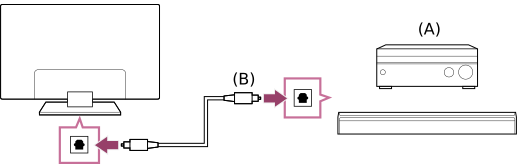
- Récepteur AV ou barre de son
- Câble audio optique (non fourni)
- Réglage d’un système audio
Conseil
- Pour en savoir plus, consultez le site Web d’assistance de Sony.
Site d’assistance
Réglage d’un système audio
Sélectionnez dans le texte pour accéder à l’écran de paramétrage connexe.
Une fois le système audio connecté au téléviseur, réglez la sortie audio du téléviseur à partir du système audio.
Réglage d’un système audio connecté à l’aide d’un câble HDMI ou d’un câble optique numérique
- Une fois le téléviseur connecté à votre système audio, appuyez sur la touche (Paramètres rapides) de la télécommande, puis sélectionnez [Paramètres] — [Affichage et son] — [Sortie audio] — [Haut-parleurs] — [Système audio].
- Mettez sous tension le système audio connecté, puis réglez le volume.
Remarque
- Vous devez configurer les paramètres [Sortie audio numérique] en fonction du système audio. Appuyez sur la touche (Paramètres rapides) de la télécommande, puis sélectionnez [Paramètres] — [Affichage et son] — [Sortie audio] — [Sortie audio numérique].
- Si le système audio n’est pas compatible avec Dolby Digital, réglez [Paramètres] — [Affichage et son] — [Sortie audio] — [Sortie audio numérique] sur [PCM].
Formats audio transmis pris en charge avec eARC (uniquement les modèles équipés d’une borne HDMI IN (eARC/ARC))
Vérifiez que vous pouvez transmettre les formats audio suivants.
- PCM linéaire 7.1 canaux : 32/44,1/48 kHz 16 bits
- Dolby Digital
- Dolby Digital Plus
- Dolby TrueHD
- Dolby Atmos
Pour plus de détails, reportez-vous à la page d’assistance.
Périphériques Bluetooth
Connexion d’un périphérique Bluetooth
Sélectionnez dans le texte pour accéder à l’écran de paramétrage connexe.
Pour jumeler le téléviseur à un périphérique Bluetooth
- Mettez le périphérique Bluetooth sous tension et activez le mode de jumelage.
Pour activer le mode de jumelage du périphérique Bluetooth, reportez-vous au mode d’emploi du périphérique. - Appuyez sur la touche (Paramètres rapides) de la télécommande, puis sélectionnez [Paramètres] — [Télécommande et accessoires] — [Ajouter un accessoire] pour activer le mode de jumelage du téléviseur.
La liste des périphériques Bluetooth disponibles s’affiche. - Sélectionnez le périphérique souhaité dans la liste, puis suivez les instructions affichées à l’écran.
Si vous êtes invité à saisir un code d’accès, reportez-vous au mode d’emploi du périphérique.
Une fois le jumelage terminé, le périphérique se connecte au téléviseur.
Pour établir la connexion à un périphérique Bluetooth jumelé
Profils Bluetooth pris en charge
Le téléviseur prend en charge les profils suivants :
- HID (Human Interface Device Profile)
- HOGP (HID over GATT Profile)
- A2DP (Advanced Audio Distribution Profile)
- AVRCP (Audio/Video Remote Control Profile)
- SPP (Serial Port Profile)
Vue d’ensemble de CEC
Si un périphérique compatible CEC (lecteur de Blu-ray, récepteur AV, par exemple) est connecté à l’aide d’un câble HDMI, vous pouvez le faire fonctionner à l’aide de la télécommande du téléviseur.
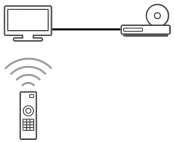
Utilisation des fonctionnalités disponibles pour les périphériques compatibles CEC
Lecteur Blu-ray/DVD
- Allume automatiquement le lecteur Blu-ray/DVD et commute l’entrée sur le lecteur Blu-ray/DVD lorsque vous le sélectionnez à partir de la source d’entrée.
- Met automatiquement le téléviseur sous tension et bascule l’entrée vers le lecteur Blu-ray/DVD connecté lorsque la lecture démarre sur celui-ci.
- Met automatiquement hors tension le lecteur Blu-ray/DVD connecté lorsque vous éteignez le téléviseur.
- Commande l’utilisation des menus (touches (haut) / (bas) / (gauche) / (droite)), la lecture (par exemple, la touche (lecture / pause)) et la sélection des canaux du lecteur Blu-ray/DVD connecté à l’aide de la télécommande du téléviseur.
Récepteur AV
- Met automatiquement sous tension le récepteur AV connecté et bascule la sortie audio du haut-parleur du téléviseur vers le système audio lorsque vous mettez le téléviseur sous tension. Cette fonction n’est disponible que si vous avez déjà utilisé le récepteur AV pour reproduire le son du téléviseur.
- Bascule automatiquement la sortie audio vers le récepteur AV en le mettant sous tension lorsque le téléviseur est allumé.
- Met automatiquement hors tension le récepteur AV connecté lorsque vous éteignez le téléviseur.
- Règle le volume (touches +/− (volume)) et coupe le son (touche (sourdine)) du récepteur AV connecté à l’aide de la télécommande du téléviseur.
Caméra vidéo
- Met automatiquement le téléviseur sous tension et bascule l’entrée vers la caméra vidéo connectée lorsque vous la mettez sous tension.
- Met automatiquement hors tension la caméra vidéo connectée lorsque vous éteignez le téléviseur.
- Commande l’utilisation des menus (touches (haut) / (bas) / (gauche) / (droite)), la lecture (par exemple, la touche (lecture/ pause)) de la caméra vidéo connectée à l’aide de la télécommande du téléviseur.
Remarque
- « CEC » n’est disponible que pour les appareils compatibles CEC connectés.
- Le comportement des appareils CEC peut varier.
Réglage des paramètres HDMI CEC
Sélectionnez dans le texte pour accéder à l’écran de paramétrage connexe.
- Mettez sous tension le périphérique connecté.
- Pour activer [HDMI CEC Réglages], appuyez sur la touche (Paramètres rapides) de la télécommande, puis sélectionnez [Paramètres] — [Chaînes & Entrées] — [Entrées externes] — [HDMI CEC Réglages] — [CEC].
- Activez HDMI CEC Réglages sur le périphérique connecté.
Si un périphérique compatible Sony CEC spécifique est connecté et sous tension et si l’option [HDMI CEC Réglages] est activée, HDMI CEC Réglages est automatiquement activé sur ce périphérique. Pour plus d’informations, reportez-vous au mode d’emploi du périphérique connecté.
Options disponibles
Les options disponibles sont énumérées ci-dessous. (Les options varient selon le modèle/la région/le pays.)
- [Désactivation automatique des périphériques]
- Si cette option est désactivée, le périphérique connecté n’est pas automatiquement mis hors tension en même temps que le téléviseur.
- [Activation automatique de la TV]
- Si cette option est désactivée, le téléviseur n’est pas automatiquement mis sous tension en même temps que le périphérique connecté.
Affichage de photos en résolution 4K depuis des périphériques compatibles
- Utilisation du téléviseur avec d’autres périphériques
- Affichage de photos en résolution 4K depuis des périphériques compatibles
Affichage de photos en résolution 4K
Une photo d’une résolution de 4K ou plus peut être affichée en résolution 4K (3840×2160). Vous pouvez connecter un appareil photo numérique/caméscope qui prend en charge la sortie 4K HDMI à l’entrée HDMI IN du téléviseur et afficher les photos en haute résolution enregistrées sur l’appareil photo. Vous pouvez également afficher des photos haute résolution stockées dans des périphériques USB connectés.
La disponibilité de cette fonction dépend de votre région/pays.
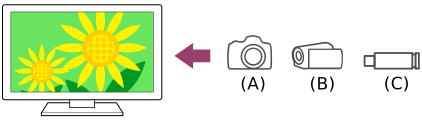
- Appareil photo numérique
- Caméscope
- Périphérique USB
Pour afficher des images stockées sur un périphérique USB en résolution 4K
- Connectez le périphérique USB au téléviseur.
- Appuyez sur la touche (accueil), sélectionnez Applications dans le menu Accueil, et sélectionnez [Lecteur Multimédia] — [Album] — le périphérique USB — le dossier et/ou le fichier dans la liste.
Pour afficher les photos enregistrées sur un appareil photo/caméscope numérique
- Connectez un appareil photo numérique ou un caméscope qui prend en charge la sortie HDMI à la prise HDMI IN du téléviseur à l’aide d’un câble HDMI.
- Appuyez à plusieurs reprises sur la touche (sélection de l’entrée) pour sélectionner le périphérique connecté.
- Sélectionnez la sortie 4K sur le périphérique connecté.
- Lancez la lecture sur le périphérique connecté.
Pour vérifier les formats de fichier pris en charge
Pour afficher les photos en résolution 4K haute qualité
Vous pouvez régler le Format du signal HDMI sur [Format amélioré]/[Format amélioré (ALLM)] pour afficher les photos en résolution 4K haute qualité.
Pour plus d’informations concernant l’option Format amélioré ou la modification des paramètres, reportez-vous à la page Paramètres pour l’affichage de photos en résolution 4K haute qualité.
Remarque
- Les images 3D ne peuvent être affichées.
- Si vous changez l’image à l’aide des touches (gauche) / (droite), l’affichage peut prendre un certain temps.
- Utilisation du téléviseur avec d’autres périphériques
- Affichage de photos en résolution 4K depuis des périphériques compatibles
Paramètres pour l’affichage de photos en résolution 4K haute qualité
Sélectionnez dans le texte pour accéder à l’écran de paramétrage connexe.
Lors de l’affichage du format 4K haute qualité avec l’entrée HDMI, définissez l’option [Format du signal HDMI] sous [Entrées externes].
[Format du signal HDMI]
Pour modifier les paramètres du format du signal HDMI, appuyez sur la touche (Paramètres rapides) de la télécommande, puis sélectionnez [Paramètres] — [Chaînes & Entrées] — [Entrées externes] — [Format du signal HDMI] — l’entrée HDMI que vous souhaitez régler.
- [Format standard]
- Format HDMI standard*1 qui donne la priorité à la compatibilité avec le périphérique connecté.
- [Format amélioré]/[Format amélioré (ALLM)]
- Format HDMI haute qualité*1*2 qui donne la priorité à la qualité de l’image lors du visionnage de contenu provenant de périphériques prenant en charge le 4K.
Le mode automatique à faible latence (ALLM) est pris en charge lors de la connexion à des consoles de jeux*3. Applicable à HDMI IN 3.
- *1 HDR inclus (modèles HDR uniquement).
- *2 4K 60p 4:2:0 10 bits, 4:4:4, 4:2:2, etc.
- *3 Le support dépend de votre modèle.
Remarque
- Il est possible que l’image et le son ne soient pas reproduits correctement lorsque l’option [Format amélioré]/[Format amélioré (ALLM)] est sélectionnée. Connectez alors le périphérique à une entrée HDMI IN en [Format standard] ou réglez le format du signal HDMI de l’entrée HDMI IN sur [Format standard].
- Ne sélectionnez l’option [Format amélioré]/[Format amélioré (ALLM)] que lors de l’utilisation de périphériques compatibles.
- Lorsque vous regardez des images 4K en haute qualité, utilisez un (ou des) Câble(s) HDMI™ grande vitesse haute qualité qui prend (ou prennent) en charge des vitesses de 18 Gbit/s. Pour plus de détails concernant un (ou des) Câble(s) HDMI™ grande vitesse haute qualité prenant en charge des vitesses de 18 Gbit/s, reportez-vous aux spécifications du câble.
Connexion à un réseau
Connexion à un réseau à l’aide d’un câble réseau
Sélectionnez dans le texte pour accéder à l’écran de paramétrage connexe.
Connexion à un réseau à l’aide d’un câble réseau
Une connexion LAN filaire vous permet d’accéder à Internet.
Assurez-vous de vous connecter à Internet via un routeur.
Conseil
- Si vous utilisez un modem offrant des fonctions de routeur, vous n’avez pas besoin de préparer un routeur séparé. Demandez à votre fournisseur de services des informations sur les spécifications du routeur.
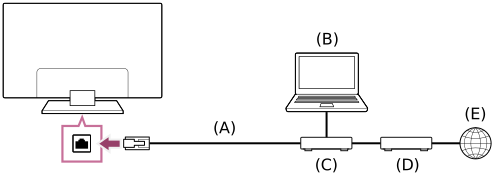
- Câble de réseau local
- Ordinateur
- Routeur
- Modem
- Internet
- Configurez le routeur réseau.
- Une fois qu’un câble LAN est connecté, le téléviseur se connecte automatiquement au réseau.
Remarque
- Pour des raisons de sécurité, il est fortement recommandé de connecter votre téléviseur à Internet via un routeur/modem qui inclut une fonctionnalité de routeur. La connexion directe de votre téléviseur à Internet peut exposer votre téléviseur à une menace de sécurité telle que l’extraction ou la falsification de contenu ou de renseignements personnels.
Contactez votre fournisseur de services ou votre administrateur réseau pour confirmer que votre réseau inclut une fonctionnalité de routeur. - Les paramètres réseau requis peuvent varier en fonction du routeur ou du fournisseur de services Internet. Pour plus d’informations, reportez-vous aux modes d’emploi que votre fournisseur de services Internet vous a remis ou à ceux fournis avec le routeur. Vous pouvez également contacter la personne qui a configuré le réseau (administrateur réseau).
Connexion sans fil à un réseau
Utilisation du Wi-Fi pour connecter le téléviseur à Internet/au réseau
Sélectionnez dans le texte pour accéder à l’écran de paramétrage connexe.
Le périphérique réseau intégré permet d’accéder à Internet et de profiter des avantages du réseau dans un environnement sans fil.
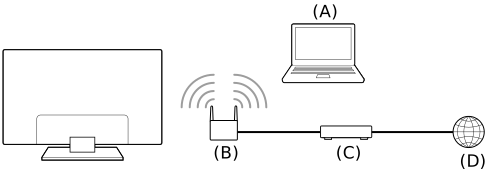
- Ordinateur
- Routeur sans fil
- Modem
- Internet
- Configurez votre routeur sans fil.
- Appuyez sur la touche (Paramètres rapides) de la télécommande, puis sélectionnez [Paramètres] — [Réseau et Internet].
- Sélectionnez le réseau auquel vous souhaitez vous connecter et définissez un mot de passe.
Pour désactiver le réseau sans fil intégré
- Pour désactiver [Wi-Fi], appuyez sur la touche (Paramètres rapides) de la télécommande, puis sélectionnez [Paramètres] — [Réseau et Internet] — [Wi-Fi].
Conseil
- Pour un streaming vidéo fluide :
- Si possible, réglez votre routeur sans fil sur une norme de mise en réseau à haute vitesse telle que 802.11n.
Pour plus d’informations sur la modification de ce paramètre, consultez le mode d’emploi du routeur sans fil ou contactez la personne qui a configuré le réseau (administrateur réseau). - Si la procédure ci-dessus n’apporte aucune amélioration, réglez le routeur sans fil sur 5 GHz, afin d’améliorer éventuellement la qualité du streaming vidéo.
- La prise en charge de la bande des 5 GHz peut dépendre du pays/région. Si la bande des 5 GHz n’est pas prise en charge, le téléviseur peut seulement se connecter à un routeur sans fil en utilisant la bande des 2,4 GHz.
- Si possible, réglez votre routeur sans fil sur une norme de mise en réseau à haute vitesse telle que 802.11n.
Remarque
- Les paramètres réseau requis peuvent varier en fonction du routeur ou du fournisseur de services Internet. Pour plus d’informations, reportez-vous aux modes d’emploi que votre fournisseur de services Internet vous a remis ou à ceux fournis avec le routeur. Vous pouvez également contacter la personne qui a configuré le réseau (administrateur réseau).
- Si vous sélectionnez l’option [Masquer le mot de passe] dans l’écran de saisie du mot de passe, le mot de passe sera masqué pour les autres personnes.
Configuration du téléviseur
[Paramètres]
Les menus affichés dans les paramètres du téléviseur varient en fonction de votre modèle/région/pays.
[Chaînes & Entrées]
Sélectionnez dans le texte pour accéder à l’écran de paramétrage connexe.
- Appuyez sur la touche (Paramètres rapides) de la télécommande, puis sélectionnez [Paramètres] — [Chaînes & Entrées] — l’option souhaitée.
Options disponibles
- [Chaînes]
- Configure les paramètres liés à la réception de la programmation de diffusion.
- Pour syntoniser les chaînes
- Appuyez sur la touche (Paramètres rapides) de la télécommande, puis sélectionnez [Paramètres] — [Chaînes & Entrées] — [Chaînes] — [Réglage des chaînes] — [Numérique/Analogique] — [Recherche automatique des chaînes numériques/Recherche auto. des chaînes analogiques].
- Pour organiser les chaînes ou modifier la liste des chaînes
- Appuyez sur la touche (Paramètres rapides) de la télécommande, puis sélectionnez [Paramètres] — [Chaînes & Entrées] — [Chaînes] — [Modification de la liste des chaînes].
- [Préférences (Chaînes)]
- Configure les paramètres [Réglages des sous-titres], [Réglages audio (Mode de diffusion)] et [Configuration technique].
- [Bandeau d'informations]
- Affiche les informations relatives au programme lors du changement de chaîne.
- [Entrées externes]
- Configure les réglages des entrées externes.
- [Gérer les entrées]
- Choisissez d’afficher ou de masquer les entrées et d’étiqueter les entrées en fonction de leurs périphériques connectés.
- [HDMI CEC Réglages]
- Configurez des dispositifs compatibles CEC pour un contrôle simplifié.
- [Raccourci du bouton TV]
- Sélectionnez l'élément à lancer suite à un appui sur le bouton TV.
- [Format du signal HDMI]
- Améliore le format du signal HDMI 4K.
[Affichage et son]
Sélectionnez dans le texte pour accéder à l’écran de paramétrage connexe.
- Appuyez sur la touche (Paramètres rapides) de la télécommande, puis sélectionnez [Paramètres] — [Affichage et son] — l’option souhaitée.
Options disponibles
- [Image]
- Modifier les réglages d’image comme la luminosité, les couleurs et la teinte.
![Illustration du mode image [Standard]](images/picturemode_standard_400px.png)

![Illustration du mode image [Intense]](images/picturemode_vivid_400px.png)
- [Mode de l'image]
- Modifiez la qualité de l’image en fonction du contenu que vous visionnez, par exemple des films ou du sport.
- [Mode d'image automatique]
- Définit automatiquement le mode d’image adapté au contenu des appareils HDMI.
- [Luminosité]
- Réglez le rétroéclairage pour afficher des blancs ultralumineux et des noirs très profonds.
- [Couleurs]
- Régler le niveau de saturation des couleurs.
- [Avancé]
- Accéder aux options d’amélioration d’image avancées.
Conseil
- Vous pouvez également afficher [Image] en appuyant sur la touche (Paramètres rapides) tout en regardant la télévision, puis sélectionner [Réglages d'image].
- [Commande écran]
- Régler le format d’image et la zone affichée à l’écran.
- [Mode Large]
- Régler la taille de l’image.
- [4:3 par défaut]
- Dimensionner automat. pour les images 4:3.
- [Son]
- Vous pouvez configurer divers paramètres liés au son du téléviseur, comme la qualité du son et le mode sonore.
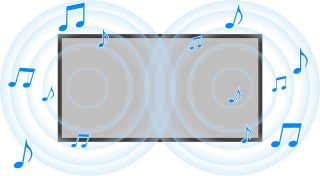
- [Amélioration des dialogues]
- Accentuer la voix.
- [Surround]
- Reproduire virtuellement un son Surround réaliste.
- [Égaliseur]
- Régler le son en fonction des fréquences.
- [Position TV]
- Diffuse le son depuis les haut-parleurs du téléviseur selon la position du téléviseur.
- [Avancé]
- Accédez à des options avancées d’amélioration du son.
Conseil
- Vous pouvez également afficher [Son] en appuyant sur la touche (Paramètres rapides) tout en regardant la télévision, puis sélectionner [Réglages de son].
- [Sortie audio]
- Ajustement du système audio.
- [Haut-parleurs]
- Sélectionne les Haut-parleur TV ou le Système audio.
- [Sortie audio numérique]
- Configurez la méthode d’émission pour le son numérique. Ce réglage n’est pas disponible lorsque [Haut-parleurs] est réglé sur [Haut-parleur TV].
Paramètres avancés « Image »
Cette page présente divers paramètres pour les fonctions que vous pouvez configurer dans [Mode de l'image] et [Avancé].
Remarque
- L’affichage réel peut varier ou certains paramètres peuvent ne pas être disponibles selon votre modèle/pays/région et le contenu que vous visionnez.
[Mode de l'image]
| Paramètre | Description |
|---|---|
| Intense | Image avec contours et contraste améliorés. |
| Standard | Image appropriée pour une utilisation standard à domicile. |
| Cinéma | Image appropriée pour regarder des films. |
| Jeu | Image appropriée aux jeux vidéo. |
| Graphiques | Image appropriée pour afficher des tableaux et des caractères. |
| Photo | Image appropriée pour le visionnage de photos. |
| Expert | Personnaliser les réglages d’image. |
[Avancé]
Paramètres [Luminosité]
| Paramètre | Description |
|---|---|
| Luminosité | Régler la luminosité de l’écran. |
| Contraste | Régler le niveau de blanc de l’image. |
| Gamma | Régler la balance des différents niveaux de luminosité. Augmenter ou réduire la luminosité entre le blanc et le noir. |
| Niveau de noir | Régler le niveau de noir de l’image. |
| Réglage des noirs | Améliorer le noir des images pour accentuer le contraste. |
| Amélioration avancée des contrastes | Régler automatiquement le contraste selon la luminosité de l’image. |
Paramètres [Couleurs]
| Paramètre | Description |
|---|---|
| Couleurs | Régler le niveau de saturation des couleurs. |
| Teinte | Régler les tons vert et rouge. |
| Temp. couleur | Régler la température des couleurs. |
| Température de couleur avancée | Régler la température des couleurs. |
| Couleur naturelle | Améliorer l’intensité des couleurs. |
Paramètres [Netteté]
| Paramètre | Description |
|---|---|
| Netteté | Régler les détails de l’image. |
| Création de réalité | Ajuste la finesse et le bruit pour des images réalistes. |
| Réduction du bruit aléatoire | Réduire le bruit aléatoire répétitif. |
| Réduction du bruit numérique | Réduire le bruit de compression vidéo. |
Paramètres [Mouvement]
| Paramètre | Description |
|---|---|
| Motionflow | Affine les images en mouvement. Augmente le nombre de trames d’image afin d’afficher des vidéos de manière plus lisse et régulière. Si vous sélectionnez [Expert], vous pouvez régler manuellement [Fluidité] et [Clarté]. (Pour les modèles compatibles [Motionflow] uniquement) |
| Mode film | Optimise la qualité d’image en fonction du contenu vidéo (films et infographies par exemple). Reproduit de manière lisse le mouvement des images filmées (images enregistrées à 24 images par seconde), comme les films. |
Paramètres [Options vidéo]
| Paramètre | Description |
|---|---|
| Plage vidéo HDMI | Sélectionnez la plage du signal pour l’entrée HDMI. |
Paramètres [R à Z]
| Paramètre | Description |
|---|---|
| R à Z | Rétablissez tous les paramètres d’image avancés aux paramètres par défaut d’usine. |
Paramètres avancés « Son »
Cette page présente divers paramètres pour les fonctions que vous pouvez configurer dans [Son] — [Avancé].
Remarque
- L’affichage réel peut varier ou certains paramètres peuvent ne pas être disponibles selon votre modèle/pays/région et le périphérique connecté.
[Avancé]
| Paramètre | Description |
|---|---|
| Commun | Ajustez [Balance] et [Volume de sortie audio numérique]*.
|
| Lié à l’entrée | Ajustez [Décalage volume] et [Plage dynamique]. |
| R à Z | Permet de rétablir tous les réglages audio par défaut. |
[Réseau et Internet]
Configure les paramètres tels que pour les réseaux locaux sans fil et les réseaux locaux câblés.
Pour en savoir plus, reportez-vous à la page Le téléviseur ne peut pas se connecter à Internet/au réseau..
Fonctions associées
- [Démarrage à distance]
- Permet à un appareil externe d’allumer la TV. Ceci peut augmenter la consommation d’électricité par rapport à la configuration normale.
- [Contrôle IP]
- Permet à d’autres appareils de communiquer avec le téléviseur.
[Commander à distance] permet aux appareils à distance enregistrés de commander ce téléviseur, [Authentification] sélectionne le mode d’authentification pour permettre à d’autres appareils de communiquer avec le téléviseur (Aucun/Clé pré-partagée), [Clé pré-partagée] vous permet de définir une chaîne de caractères secrète pour accéder à la commande IP du téléviseur.
[Comptes et connexion]
Sélectionnez dans le texte pour accéder à l’écran de paramétrage connexe.
- Appuyez sur la touche (Paramètres rapides) de la télécommande, puis sélectionnez [Paramètres] — [Comptes et connexion] — l’option souhaitée.
Options disponibles
Lorsqu’un compte Google est paramétré sur le téléviseur
Configurez le compte Google ou ajoutez d’autres comptes.
Lorsqu’aucun compte Google n’est paramétré sur le téléviseur
Le paramètre [Comptes et connexion] ne peut être utilisé. Pour paramétrer un compte Google, configurez Google TV à partir du menu des paramètres.
[Confidentialité]
Vous pouvez limiter l’installation d’applications de sources inconnues.
[Applications]
Vous permet de configurer ou de supprimer des applications.
[Système]
Sélectionnez dans le texte pour accéder à l’écran de paramétrage connexe.
- Appuyez sur la touche (Paramètres rapides) de la télécommande, puis sélectionnez [Paramètres] — [Système] — l’option souhaitée.
Remarque
- Il est possible que certaines options ne soient pas affichées ou disponibles selon les paramètres du téléviseur.
Options disponibles
- [Accessibilité]
- Configure les paramètres des fonctions d’accessibilité ainsi que les services destinés à aider les utilisateurs à maîtriser plus facilement leurs périphériques.
Vous pouvez ici activer les sous-titres pour les applications de streaming (pour les applications prises en charge uniquement) et personnaliser l’aspect des sous-titres (limité aux sous-titres de certaines fonctions du téléviseur uniquement). - [À propos]
- Affiche des informations relatives au téléviseur.
- [Date et heure]
- Règle l’heure.
- [Langue/Language]
- Sélectionne la langue des menus. La langue sélectionnée pour les menus est également la langue de reconnaissance vocale.
- [Clavier]
- Configure les paramètres du clavier virtuel.
- [Stockage]
- Modifie les paramètres relatifs au stockage des données.
- [Mode Veille]
- Configure ce qui est affiché à l’écran si le téléviseur n’est pas utilisé pendant un certain temps lorsque vous regardez du contenu autre que des émissions et des vidéos.
- [Alimentation et énergie]
- Modifie les paramètres relatifs à la consommation électrique.
[Eco d'énergie] réduit la consommation électrique du téléviseur en ajustant le rétroéclairage, [Mise en veille du TV] éteint le téléviseur après un temps prédéfini d’inactivité, [Arrêt automatique] éteint le téléviseur automatiquement si aucun signal n’est détecté pendant 15 minutes. - [Cast]
- Configure les autorisations de fonctionnement lors de la diffusion à partir d’un périphérique externe.
- [Sons du système]
- Configure le paramètre [Sons du système].
- [Verrouillage parental]
- Configure les paramètres du contrôle parental.
- [Non] / [Oui]
- Désactive [Non] ou active [Oui] le contrôle parental sur le téléviseur.
- [Verrou entrées externes]
- Empêche les entrées d’être surveillées.
- [Chaînes bloquées]
- Empêche les chaînes d’être regardées.
- [Restrictions prog.]
- Bloque les programmes en fonction de la classification de votre pays sélectionné (disponible pour certains pays uniquement).
- [Modifier le code PIN]
- Modifier le code PIN pour accéder aux réglages du contrôle parental.
- [Redémarrer]
- Redémarre le téléviseur sans changer les réglages utilisateurs.
- [Sensibilité du microphone intégré]*
- Définissez l'équilibre entre sensibilité et précision lors du traitement des commandes vocales.
- [Témoin LED]*
- Configure les paramètres [État de détection de la voix].
(Le menu affiché varie en fonction du modèle.) - [Apple AirPlay et HomeKit]
- Configure les paramètres pour Apple AirPlay et HomeKit.
- [Réglages du mode Point de vente]
- Enrichit l’affichage en vue d’une utilisation dans une vitrine en réglant [Mode Démo.], etc.
* Téléviseurs avec un microphone intégré uniquement
[Télécommande et accessoires]
Sélectionnez dans le texte pour accéder à l’écran de paramétrage connexe.
- Appuyez sur la touche (Paramètres rapides) de la télécommande, puis sélectionnez [Paramètres] — [Télécommande et accessoires] — l’option souhaitée.
Options disponibles
Vous pouvez activer ou désactiver le Bluetooth ou enregistrer des périphériques Bluetooth.
- [Bluetooth]
- Active ou désactive le Bluetooth.
- [Ajouter un accessoire]
- Jumèle des périphériques Bluetooth.
- [Télécommande]
- Configure le jumelage de l’Outil de commande vocale.
[Aide et commentaires]
L’aide de Sony peut s’afficher ici. Si un compte Google est paramétré sur le téléviseur, vous pouvez également faire part de vos commentaires à Google.
Mises à jour logicielles
Sélectionnez dans le texte pour accéder à l’écran de paramétrage connexe.
Sony propose occasionnellement des mises à jour logicielles afin d’optimiser les fonctionnalités et de fournir aux utilisateurs une expérience télévisuelle optimale. Le moyen le plus facile pour recevoir les mises à jour logicielles est via une connexion Internet sur le téléviseur.
Si vous voulez vérifier si votre logiciel est à jour, sélectionnez [Mise à jour du système] from [Paramètres] — [Système] — [À propos].
Mise à jour du logiciel via le périphérique de stockage USB
Si vous ne disposez pas d’une connexion réseau, vous pouvez également mettre le logiciel à jour à l’aide d’un périphérique de stockage USB. Utilisez votre ordinateur pour télécharger, sur le périphérique de stockage USB, la dernière version du logiciel à partir du site Web d’assistance de Sony. Insérez le périphérique de stockage USB dans un port USB du téléviseur, la mise à jour du logiciel démarre automatiquement.
Si vous mettez le logiciel du téléviseur à jour à l’aide d’un périphérique de stockage USB, vous devez prendre connaissance des mises en garde pour la mise à jour à l’aide d’un périphérique de stockage USB sur le site Web.
Pour plus de détails au sujet du site d’assistance, veuillez vous reporter à la page Site d’assistance.
Si une réinitialisation complète (un redémarrage) du téléviseur est requise
Sélectionnez dans le texte pour accéder à l’écran de paramétrage connexe.
Si vous rencontrez des problèmes (la photo ne s’affiche pas à l’écran ou la télécommande ne fonctionne pas, par exemple), procédez comme suit pour réinitialiser le téléviseur.
Si un périphérique USB externe est connecté au téléviseur, déconnectez le périphérique USB du téléviseur avant de procéder à la réinitialisation.
Redémarrage
- Redémarrez le téléviseur à l’aide de la télécommande.
- Débranchez le cordon d’alimentation CA.
Conseil
- Vos données et paramètres personnalisés sont conservés au redémarrage du téléviseur.
Rétablir configuration d'usine
Si le problème persiste au redémarrage, procédez à la réinitialisation.
Remarque
- La réinitialisation entraîne la suppression de l’ensemble des données et paramètres du téléviseur (tels que les informations de paramétrage des réseaux câblés et Wi-Fi, les informations relatives au compte Google et autres informations de connexion, Google Play et autres applications installées).
Foire aux questions portant sur le dépannage
Si vous souhaitez obtenir des informations concernant le dépannage, vous pouvez également vous reporter à la section Foire aux questions de notre site d’assistance suivant.
- http://www.sony.net/androidtv-faq/

- http://www.sony.net/androidtv-faq/
(Qualité de l’)image/écran
- Aucune couleur/image sombre/couleurs incorrectes/image trop lumineuse.
- Image déformée./Écran scintillant
- La taille de l’image/le format de l’écran/le mode large change automatiquement.
- Les images HDR en haute résolution ne sont pas affichées.
- Un message concernant une application demandant l’autorisation d’accéder à une fonction du téléviseur s’affiche.
Aucune couleur/image sombre/couleurs incorrectes/image trop lumineuse.
Sélectionnez dans le texte pour accéder à l’écran de paramétrage connexe.
Vous pouvez ajuster la tonalité des couleurs, la luminosité et la qualité de l’image de votre téléviseur depuis [Image].
- Appuyez sur la touche (Paramètres rapides), puis sélectionnez [Réglages d'image] pour effectuer les réglages.
- Si vous souhaitez réinitialiser les paramètres [Image], appuyez sur la touche (Paramètres rapides) et sélectionnez [Réglages d'image] — [Avancé] — [R à Z].
- Si vous réglez l’option [Eco d'énergie] sur [Bas] ou [Haut], le niveau de noir est accentué. Appuyez sur la touche (Paramètres rapides) de la télécommande, puis sélectionnez [Paramètres] — [Système] — [Alimentation et énergie] — [Eco d'énergie] sur [Non] pour augmenter la luminosité de l’écran.
Remarque
- La qualité d’image dépend du signal et du contenu.
- La qualité de l’image peut s’améliorer si vous la modifiez dans [Image]. Appuyez sur la touche (Paramètres rapides), sélectionnez [Réglages d'image] — [Avancé] — [Luminosité] et réglez l’option [Luminosité] ou [Contraste].
Image déformée./Écran scintillant
Vérification de la connexion et de la position de l’antenne et des périphériques
- Vérifiez le raccordement de l’antenne/du câble.
- Éloignez l’antenne/le câble des autres câbles de connexion.
- Lorsque vous installez un périphérique en option, laissez un espace entre celui-ci et le téléviseur.
- Vérifiez que l’antenne est connectée à l’aide d’un câble coaxial 75 ohms de haute qualité.
Vérification du paramètre [Mouvement]
- Appuyez sur la touche (Paramètres rapides), puis sélectionnez [Réglages d'image] — [Avancé] — [Mouvement] — [Motionflow] — [Non].
(Pour les modèles compatibles [Motionflow] uniquement)
Les modèles compatibles avec la fonction [Motionflow] disposent de l’option [Motionflow] sous [Réglages d'image] — [Avancé] — [Mouvement].
- Réglez le paramètre [Mode film] sur [Non]. Appuyez sur la touche (Paramètres rapides), puis sélectionnez [Réglages d'image] — [Avancé] — [Mouvement] — [Mode film].
La taille de l’image/le format de l’écran/le mode large change automatiquement.
Sélectionnez dans le texte pour accéder à l’écran de paramétrage connexe.
Vous pouvez ajuster la taille de l’image à partir de [Commande écran].
Appuyez sur la touche (Paramètres rapides) de la télécommande, puis sélectionnez [Paramètres] — [Affichage et son] — [Commande écran].
- Vous pouvez ajuster manuellement la taille de l’image à partir de [Mode Large].
Exemple de réglage de [Mode Large] (lorsque le format de l’image d’origine est 4:3)
- [Auto]
Si vous changez de chaîne ou d’entrée vidéo et que l’option [Auto] sous [Mode Large] est activée, le paramètre [Mode Large] change automatiquement en fonction du signal d’entrée. Pour verrouiller le réglage [Mode Large] faites un choix autre que [Auto] dans [Mode Large].
- [Large+]
Agrandit l’image, en préservant l’image d’origine autant que possible.

- [4:3]
Affiche l’image d’origine telle qu’elle est. Des barres latérales qui comblent l’écart avec l’image en 4:3 sont affichées sur les côtés gauche et droit de l’écran.

- [Pleine]
Agrandit l’image (avec surbalayage) pour l’ajuster au panneau, sans conserver le rapport de format d’origine.

- [Tous les pixels]
Agrandit l’image (sans surbalayage) pour l’ajuster au panneau, sans conserver le rapport de format d’origine.

- [Zoom]
Affiche une image au format 16:9 qui a été convertie au format letter box 4:3, dans le format correct.

- [14:9]
Affiche une image 14:9 dans sa taille originale. Les encadrés remplissent l’écran 16:9.

[Mode Large] (lorsque le format de l’image d’origine est le 16:9)
L’image peut ne pas être affichée comme prévu, même si elle présente un format 16:9. Modifiez les paramètres pour régler l’affichage souhaité.
- [Auto]
Si vous changez de chaîne ou d’entrée vidéo et que l’option [Auto] sous [Mode Large] est activée, le paramètre [Mode Large] change automatiquement en fonction du signal d’entrée. Pour verrouiller le réglage [Mode Large] faites un choix autre que [Auto] dans [Mode Large].
- [Large+]
Agrandit l’image, en préservant l’image d’origine autant que possible.

- [4:3]
Affiche une image au format 4:3 qui a été agrandie horizontalement en 16:9, dans le format correct.

- [Pleine]
Agrandit l’image (avec surbalayage) pour l’ajuster au panneau, sans conserver le rapport de format d’origine.

- [Tous les pixels]
Agrandit l’image (sans surbalayage) pour l’ajuster au panneau, sans conserver le rapport de format d’origine.

- [Zoom]
Affiche une image au format 16:9 qui a été convertie au format letter box 4:3, dans le format correct.

- [14:9]
Affiche une image 14:9 dans sa taille originale. Les encadrés remplissent l’écran 16:9.

Remarque
- L’option [Auto] sous [Mode Large] n’agrandit pas l’image lors du changement de contenu car les informations sur le contenu sont gérées par le fournisseur de signaux de la chaîne. Vous pouvez modifier manuellement le paramètre [Mode Large], le cas échéant. Celui-ci reste en vigueur jusqu’au prochain changement de chaîne/entrée ou jusqu’à un nouveau changement manuel du paramètre [Mode Large].
- La taille de l’image dépend du contenu du signal.
- L’image rétrécit pendant les publicités en raison de la méthode de diffusion de contenu utilisée par le fournisseur. Lorsque des chaînes de contenu HD passent à un contenu SD (publicités), il se peut que l’image soit réduite avec une bordure noire.
- Certains programmes pour écran large sont filmés avec des formats supérieurs à 16:9 (c’est souvent le cas des films de cinéma). Votre téléviseur affiche ces programmes avec des bandes noires en haut et en bas de l’écran. Pour plus d’informations, consultez la documentation qui accompagne votre BD/DVD (ou contactez votre fournisseur de programmes).
- Pour les programmes diffusés aux formats HD (720p et 1080i) avec du contenu 4:3, le diffuseur ajoute généralement des bandes noires sur les côtés gauche et droit de l’écran.
Conseil
- Certains décodeurs câble et satellite peuvent également déterminer la taille de l’image. Si vous utilisez un décodeur, consultez son fabricant pour plus d’informations.
Les images HDR en haute résolution ne sont pas affichées.
Sélectionnez dans le texte pour accéder à l’écran de paramétrage connexe.
Les éléments suivants sont requis pour le visionnage d’images HDR en haute résolution, telles que des images 4K (50p/60p)*, par exemple.
- Connectez le périphérique en mesure de lire le format 4K (50p/60p)*.
- Utilisez un Câble(s) HDMI™ grande vitesse haute qualité qui prend en charge un débit de 18 Gbit/s.
- Réglez [Format du signal HDMI] sur [Format amélioré]/[Format amélioré (ALLM)] en sélectionnant [Paramètres] — [Chaînes & Entrées] — [Entrées externes] — [Format du signal HDMI] — la borne HDMI que vous souhaitez régler.
- Assurez-vous que le périphérique connecté dispose du dernier paramétrage ou micrologiciel.
- La disponibilité varie en fonction du modèle/de la région/du pays.
Un message concernant une application demandant l’autorisation d’accéder à une fonction du téléviseur s’affiche.
Sélectionnez dans le texte pour accéder à l’écran de paramétrage connexe.
- Indiquez si vous souhaitez ou non autoriser l’application à accéder à la fonction affichée.
- Vous pouvez consulter la liste des autorisations des applications en fonction de la fonction du téléviseur et modifier les paramètres d’autorisation pour chaque application. Appuyez sur la touche (Paramètres rapides) de la télécommande, puis sélectionnez [Paramètres] — [Applications] — [Autorisations applis] — la fonction souhaitée du téléviseur.
Clavier
Vous ne pouvez pas utiliser cet écran une fois le clavier à l’écran affiché.
- Pour retourner à l’écran affiché derrière le clavier à l’écran, appuyez sur la touche (retour) de la télécommande.
Réception des diffusions
- Vérifiez d’abord ces éléments pour corriger la réception du téléviseur.
- Des parasites surviennent ou un message d’erreur s’affiche et vous ne pouvez pas regarder les diffusions.
- Phénomène d’image fantôme ou d’images en double.
- De la « neige » (des parasites) ou une image noire apparaît à l’écran.
- Il y a des parasites au niveau de l’image ou du son lors du visionnage d’une chaîne de télévision analogique.
- Il n’y a aucune réception pour certaines chaînes.
- Mauvaise réception ou mauvaise qualité d’image avec les diffusions numériques.
- Vous ne pouvez pas regarder les chaînes numériques.
- Certaines chaînes analogiques ne sont pas syntonisées.
- Les formats de diffusion HD sont de mauvaise qualité.
- Il manque certaines chaînes numériques.
Vérifiez d’abord ces éléments pour corriger la réception du téléviseur.
- Vérifiez que le câble d’antenne est solidement connecté au téléviseur.
- Vérifiez que le câble d’antenne n’est pas desserré ou déconnecté.
- Vérifiez que le câble d’antenne ou son connecteur n’est pas endommagé.
- Pour visionner du contenu en streaming, connectez le téléviseur à Internet.
Conseil
- Pour en savoir plus, consultez le site Web d’assistance de Sony.
Site d’assistance
Des parasites surviennent ou un message d’erreur s’affiche et vous ne pouvez pas regarder les diffusions.
- Vérifiez que le câble d’antenne est connecté aux ports corrects (téléviseur/périphériques connectés/mur).
- Vérifiez que le câble n’est pas usé et que l’intérieur du connecteur n’est pas court-circuité.
Phénomène d’image fantôme ou d’images en double.
- Vérifiez les connexions du câble ou de l’antenne.
- Vérifiez l’emplacement et la direction de l’antenne.
- Appuyez sur la touche (Paramètres rapides), puis sélectionnez [Réglages d'image] — [Avancé] — [Mouvement] — [Motionflow] — [Non].
(Pour les modèles compatibles [Motionflow] uniquement)
Les modèles compatibles avec la fonction [Motionflow] disposent de l’option [Motionflow] sous [Réglages d'image] — [Avancé] — [Mouvement].
De la « neige » (des parasites) ou une image noire apparaît à l’écran.
- Vérifiez si la syntonisation automatique est effectuée.
- Vérifiez que l’antenne n’est pas cassée ou pliée.
- Vérifiez que l’antenne n’a pas atteint le terme de sa vie utile (3 à 5 ans pour une utilisation normale, 1 à 2 ans en bord de mer).
Il y a des parasites au niveau de l’image ou du son lors du visionnage d’une chaîne de télévision analogique.
Sélectionnez dans le texte pour accéder à l’écran de paramétrage connexe.
- Vérifiez que l’antenne est connectée à l’aide d’un câble coaxial 75 ohms de haute qualité.
- Éloignez le câble d’antenne des autres câbles de connexion.
- Vérifiez les paramètres [Préréglage manuel des programmes].
La disponibilité de [Préréglage manuel des programmes] diffère selon la région ou le pays.
Appuyez sur la touche
(Paramètres rapides) de la télécommande, puis sélectionnez [Paramètres] — [Chaînes & Entrées] — [Chaînes] — [Réglage des chaînes] — [Analogique] — [Préréglage manuel des programmes].- Exécutez l’option [AFT] pour améliorer la réception de l’image et du son.
- Réglez [Filtre Audio] sur [Non], [Bas] ou [Haut] pour améliorer la réception analogique du son.
Il n’y a aucune réception pour certaines chaînes.
- La chaîne est réservée à un service crypté/pour abonnés. Abonnez-vous à un service de télévision payante.
- La chaîne n’est utilisée que pour les données (pas pour l’image ou le son).
- Contactez le diffuseur pour obtenir des détails sur la transmission.
Mauvaise réception ou mauvaise qualité d’image avec les diffusions numériques.
- Modifiez la position, la direction et l’angle de l’antenne de télévision terrestre pour optimiser le niveau du signal d’antenne. Assurez-vous que la direction de l’antenne n’a pas été modifiée de manière fortuite (par le vent, par exemple).
- Si vous utilisez un amplificateur de signal de télévision, réglez le gain du signal.
- Si un périphérique (notamment un distributeur de signaux de télévision) est connecté entre l’antenne et le téléviseur, cela risque d’affecter la réception. Connectez directement l’antenne au téléviseur pour déterminer si cela améliore la réception.
Vous ne pouvez pas regarder les chaînes numériques.
- Demandez à un installateur local si des programmes numériques sont diffusés dans votre région.
- Augmentez le gain de l’antenne.
Certaines chaînes analogiques ne sont pas syntonisées.
Sélectionnez dans le texte pour accéder à l’écran de paramétrage connexe.
-
Essayez de mémoriser manuellement les chaînes en configurant les paramètres. Appuyez sur la touche (Paramètres rapides) de la télécommande, puis sélectionnez [Paramètres] — [Chaînes & Entrées] — [Chaînes] — [Réglage des chaînes] — [Analogique] — [Préréglage manuel des programmes]. (La disponibilité du paramètre [Préréglage manuel des programmes] et de ses options peut varier selon la région/le pays/la situation.)
Les formats de diffusion HD sont de mauvaise qualité.
- Le contenu et la qualité du signal sont réglementés par le fournisseur de signal. De nombreuses chaînes et contenus HD sont en fait des versions améliorées des diffusions en définition standard. L’image est affectée par la qualité du signal reçu, qui varie entre la chaîne et le programme.
Il manque certaines chaînes numériques.
Sélectionnez dans le texte pour accéder à l’écran de paramétrage connexe.
Pour mettre les services numériques à jour
Vous pouvez exécuter la fonction [Recherche automatique des chaînes numériques] après un déménagement ou un changement de fournisseur de services ou pour rechercher les chaînes récemment lancées.
Configuration des mises à jour de services automatiques
- Appuyez sur la touche (Paramètres rapides) de la télécommande, puis sélectionnez [Paramètres] — [Chaînes & Entrées] — [Préférences (Chaînes)] — [Configuration technique].
Conseil
- La disponibilité de cette fonction dépend de votre région/pays. Si cette fonction n’est pas disponible, exécutez l’option [Recherche automatique des chaînes numériques] pour ajouter de nouveaux services.
Son
- Aucun son mais image de qualité.
- Parasites audio.
- Pas de son ou son de faible niveau lors de l’utilisation d’un système de home cinéma.
- Son déformé.
- Vous souhaitez émettre du son simultanément à partir du casque/d’un périphérique audio Bluetooth et via le système audio/les haut-parleurs du téléviseur.
- Vous constatez un décalage entre l’image et le son.
- Vous ne pouvez pas établir de connexion eARC (uniquement les modèles équipés d’une borne HDMI IN (eARC/ARC)).
- Vous ne pouvez pas utiliser la recherche vocale avec le microphone intégré (téléviseurs avec un microphone intégré uniquement).
- Le téléviseur réagit aux sons ambiants (téléviseurs avec un microphone intégré uniquement).
Aucun son mais image de qualité.
Sélectionnez dans le texte pour accéder à l’écran de paramétrage connexe.
- Vérifiez le réglage du volume.
- Appuyez sur la touche (sourdine) ou sur la touche (volume) + pour rétablir le son.
- Appuyez sur la touche (Paramètres rapides) puis sélectionnez [Haut-parleurs] — [Haut-parleur TV].
Appuyez sur la touche
(Paramètres rapides) de la télécommande, puis sélectionnez [Paramètres] — [Affichage et son] — [Sortie audio] — [Haut-parleurs] — [Haut-parleur TV]. - Si un casque est connecté, le son n’est pas émis par les haut-parleurs du téléviseur ou par le système audio connecté via ARC/eARC (uniquement les modèles équipés d’une borne HDMI IN (eARC/ARC)). Débranchez les écouteurs.
Parasites audio.
- Vérifiez que l’antenne est connectée à l’aide d’un câble coaxial 75 ohms de haute qualité.
- Éloignez le câble d’antenne des autres câbles de connexion.
- Pour éviter toute interférence sur le téléviseur, veillez à utiliser un câble d’antenne non endommagé.
Pas de son ou son de faible niveau lors de l’utilisation d’un système de home cinéma.
Sélectionnez dans le texte pour accéder à l’écran de paramétrage connexe.
- Appuyez sur la touche (Paramètres rapides) puis sélectionnez [Haut-parleurs] — [Système audio].
- Si le système audio n’est pas compatible avec Dolby Digital, réglez [Paramètres] — [Affichage et son] — [Sortie audio] — [Sortie audio numérique] sur [PCM].
- Si vous sélectionnez une chaîne analogique (RF) et que les images ne s’affichent pas correctement, modifiez le système de diffusion des programmes télévisés. Appuyez sur la touche (Paramètres rapides) de la télécommande, puis sélectionnez [Paramètres] — [Chaînes & Entrées] — [Chaînes] — [Réglage des chaînes] — [Analogique] — [Préréglage manuel des programmes] — [Norme TV]. (La disponibilité de [Préréglage manuel des programmes] diffère selon la région ou le pays.)
- Déterminez si le réglage [Volume de sortie audio numérique] du téléviseur est au maximum.
Appuyez sur la touche
(Paramètres rapides), puis sélectionnez [Réglages de son] — [Avancé] — [Commun] — [Volume de sortie audio numérique]. - Lors de l’utilisation de l’entrée HDMI avec un Super Audio CD ou un DVD-Audio, il est possible que la sortie DIGITAL AUDIO OUT (OPTICAL) ne produise aucun signal audio.
Son déformé.
- Vérifiez le raccordement de l’antenne/du câble.
- Éloignez l’antenne/le câble des autres câbles de connexion.
- Éloignez le téléviseur des sources de parasites électriques, telles que les voitures, les sèche-cheveux, les périphériques Wi-Fi, les téléphones mobiles ou les appareils optiques.
- Lorsque vous installez un périphérique en option, laissez un espace entre celui-ci et le téléviseur.
- Sélectionner [Chaînes & Entrées] — [Chaînes] — [Réglage des chaînes] — [Analogique] — [Préréglage manuel des programmes] et régler [Filtre Audio] sur [Non], [Bas] ou [Haut] pour améliorer le son pour la réception analogique.
Vous souhaitez émettre du son simultanément à partir du casque/d’un périphérique audio Bluetooth et via le système audio/les haut-parleurs du téléviseur.
Pour émettre du son à partir du casque/périphérique audio Bluetooth et des haut-parleurs du téléviseur
Le téléviseur ne peut pas émettre du son simultanément à partir du casque ou d’un périphérique audio Bluetooth et via les haut-parleurs du téléviseur.
Pour émettre du son à partir d’un système audio connecté via eARC/ARC (uniquement les modèles équipés d’une borne HDMI IN (eARC/ARC)) et des haut-parleurs du téléviseur
Le son peut être simultanément émis d’un système audio connecté au téléviseur et des haut-parleurs du téléviseur lorsque les conditions suivantes sont remplies.
- Connexion du téléviseur et du système audio à l’aide d’un autre câble optique numérique
- Réglage du paramètre [Sortie audio numérique] sur [PCM]
Pour plus de détails au sujet de la connexion du câble optique numérique, reportez-vous à la page Connexion d’un système audio.
Vous constatez un décalage entre l’image et le son.
Si un système audio spécifique est connecté avec un câble HDMI
Vous pouvez ajuster la synchronisation de sortie de l’image et du son. Pour plus d’informations sur les modèles pris en charge, consultez le site d’assistance.
Vous ne pouvez pas établir de connexion eARC (uniquement les modèles équipés d’une borne HDMI IN (eARC/ARC)).
Sélectionnez dans le texte pour accéder à l’écran de paramétrage connexe.
- Connectez le système audio à un câble HDMI avec Ethernet.
- Connectez le système audio à la borne d’entrée HDMI du téléviseur portant la mention « ARC » ou « eARC/ARC ».
- Configurez les paramètres comme suit.
[Paramètres] — [Affichage et son] — [Sortie audio] — [Haut-parleurs] — [Système audio]
- Activez la fonctionnalité eARC du système audio.
Vous ne pouvez pas utiliser la recherche vocale avec le microphone intégré (téléviseurs avec un microphone intégré uniquement).
Vérifiez que le commutateur du microphone intégré est activé. Les performances de reconnaissance vocale du microphone intégré peuvent également décliner dans les cas suivants :
- lorsque les fonctionnalités eARC sont activées,
- lorsqu’une barre de son est connectée,
Le téléviseur réagit aux sons ambiants (téléviseurs avec un microphone intégré uniquement).
Sélectionnez dans le texte pour accéder à l’écran de paramétrage connexe.
Le microphone intégré au téléviseur peut capter les sons ambiants et réagir de manière fortuite.
Réglez la sensibilité du microphone intégré au téléviseur sur [Moyenne] ou [Basse].
Appuyez sur la touche (Paramètres rapides) de la télécommande et sélectionnez les éléments suivants dans l’ordre.
[Paramètres] — [Système] — [Sensibilité du microphone intégré]
Le téléviseur ne peut pas se connecter à Internet/au réseau.
Sélectionnez dans le texte pour accéder à l’écran de paramétrage connexe.
Si le réseau sans fil ne se connecte ou déconnecte pas, procédez comme suit.
- Appuyez sur la touche (Paramètres rapides) de la télécommande et vérifiez que le paramètre suivant est activé.
- Vérifiez l’emplacement d’installation du téléviseur et du routeur sans fil. L’état du signal peut être affecté par les conditions suivantes :
- Présence à proximité d’autres périphériques sans fil, micro-ondes, lampes fluorescentes, etc.
- Le routeur sans fil et le téléviseur sont séparés par des planchers ou des parois.
- Éteignez puis rallumez le routeur sans fil.
- Si le nom de réseau (SSID) du routeur sans fil auquel vous souhaitez vous connecter n’est pas affiché, sélectionnez [Ajouter un réseau] sous [Autres options] afin de saisir un nom de réseau (SSID).
Si le problème n’est pas résolu, même à l’issue des procédures ci-dessus, ou si vous ne pouvez pas vous connecter, même avec un réseau câblé, vérifiez l’état de la connexion au réseau.
Vérification de l’état de connexion au réseau
- Appuyez sur la touche (Paramètres rapides) de la télécommande, puis sélectionnez [Paramètres] — [Réseau et Internet] — [État du réseau] — [Vérifier la connexion].
Conseil
- La solution varie selon la vérification de l’état du réseau. Pour obtenir des solutions appropriées à chaque problème, consultez « Foire aux questions » sur le site d’assistance Sony.
L’image et/ou la qualité du son des applications de streaming sont mauvaises.
- La qualité dépend de la vidéo originale du fournisseur du contenu vidéo et de la bande passante de votre connexion.
- Pour visionner des vidéos en streaming sur Internet, un réseau disposant d’une vitesse de transmission rapide et stable est requis. En général, des vitesses similaires aux suivantes sont nécessaires :
- Streaming d’une vidéo Internet en définition standard (SD) : 2,5 Mbit/s
- Streaming d’une vidéo Internet en haute définition (HD) : 10 Mbit/s
- Streaming d’une vidéo Internet en ultra haute définition (4K) : 25 Mbit/s
- La qualité de la connexion réseau sans fil varie selon la distance ou les obstacles (un mur, par exemple) qui séparent le téléviseur du routeur sans fil, les interférences de l’environnement et la qualité du routeur sans fil. Dans ce cas, utilisez une connexion filaire à Internet ou essayez la bande des 5 GHz.
- La prise en charge de la bande des 5 GHz peut dépendre du pays/région. Si la bande des 5 GHz n’est pas prise en charge, le téléviseur peut seulement se connecter à un routeur sans fil en utilisant la bande des 2,4 GHz.
- Si vous utilisez un réseau sans fil, maintenez les périphériques sans fil suffisamment proches ou évitez les obstacles.
- Tenez les périphériques émettant des interférences RF (comme les micro-ondes) à distance du téléviseur et du routeur sans fil ou désactivez ces périphériques.
- Aucun son n’est émis pour les vidéos sans son.
Conseil
- Pour en savoir plus, consultez le site Web d’assistance de Sony.
Site d’assistance
Vous pouvez vous connecter à Internet mais pas à certaines applications et certains services.
Sélectionnez dans le texte pour accéder à l’écran de paramétrage connexe.
- Il est possible que les réglages de la date et de l’heure du téléviseur ne soient pas corrects. Il est possible que vous ne puissiez pas vous connecter à certaines applications et certains services si l’heure n’est pas correcte. Si l’heure n’est pas correcte, appuyez sur la touche (Paramètres rapides) de la télécommande, puis sélectionnez [Paramètres] — activez [Date et heure automatiques] sous [Système] — [Date et heure].
- Vérifiez que le câble réseau ou le cordon d’alimentation CA du routeur/modem* a été correctement branché.
- Votre routeur/modem doit être préalablement configuré pour se connecter à Internet. Contactez votre fournisseur de services Internet pour connaître les paramètres du routeur/modem.
- Essayez ultérieurement d’utiliser les applications. Il est possible que le serveur du fournisseur de contenu de l’application soit hors service.
Conseil
- Pour en savoir plus, consultez le site Web d’assistance de Sony.
Site d’assistance
Télécommande/accessoires
La télécommande ne fonctionne pas.
Sélectionnez dans le texte pour accéder à l’écran de paramétrage connexe.
Vérification du bon fonctionnement du téléviseur
- Appuyez sur la touche d’alimentation du téléviseur afin de déterminer si le problème est lié ou non à la télécommande. Pour savoir où se situe la touche d’alimentation, consultez le Guide de référence/Guide d’installation fourni avec le téléviseur.
- Si le téléviseur ne fonctionne pas, réinitialisez-le.
Si une réinitialisation complète (un redémarrage) du téléviseur est requise
Vérification du bon fonctionnement de la télécommande
- Dirigez la télécommande vers le capteur de télécommande situé à l’avant du téléviseur.
- Écartez tout obstacle de la surface du capteur de télécommande.
- L’éclairage fluorescent peut altérer le bon fonctionnement de la télécommande ; éteignez-le.
- Vérifiez si l’orientation de chaque pile est conforme aux symboles positif (+) et négatif (−) du compartiment pour piles.
- Les piles sont peut-être faibles. Retirez le couvercle de la télécommande et remplacez les piles par des neuves.
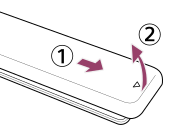
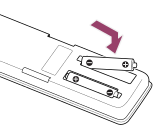
Réinitialisation de la télécommande
Si la télécommande ne fonctionne pas correctement en raison d’un mauvais contact avec les piles ou d’électricité statique, le problème peut être résolu en la réinitialisant.
- Retirez les piles de la télécommande.
- Maintenez la touche d’alimentation de la télécommande enfoncée pendant trois secondes.
- Installez des piles neuves dans la télécommande.
Si le problème persiste, consultez les pages Si une réinitialisation complète (un redémarrage) du téléviseur est requise et Foire aux questions portant sur le dépannage.
Remarque
- Lorsque vous débranchez, puis rebranchez le téléviseur, il est possible qu’il ne se mette pas sous tension avant quelques instants, même si vous appuyez sur sa touche d’alimentation ou sur celle de la télécommande. Il faut en effet un certain temps pour initialiser le système. Patientez 10 à 20 secondes environ, puis réessayez.
- Si vous ne parvenez pas à procéder à une recherche vocale, activez la touche Assistant Google en appuyant sur la touche (Paramètres rapides) de la télécommande et en sélectionnant [Paramètres] — [Télécommande et accessoires] — [Télécommande] — [Connecter via Bluetooth].
Le téléviseur se met automatiquement hors tension.
- Il est possible que l’écran ait été désactivé en raison des paramètres [Arrêt programmé].
- Vérifiez si [Mise en veille du TV]/[Arrêt automatique] dans [Alimentation et énergie] est activé.
Le téléviseur se met automatiquement sous tension.
- Désactivez le paramètre [Activation automatique de la TV] sous [HDMI CEC Réglages].
Le téléviseur ne s’allume pas.
Effectuez les procédures dans l’ordre suivant jusqu’à ce que le problème soit résolu.
Déterminez si le téléviseur s’allume à l’aide de la télécommande.
Orientez la télécommande en direction du capteur à l’avant du téléviseur et appuyez sur la touche d’alimentation de la télécommande.
Déterminez si le téléviseur ou si la LED s’allume.
Si la LED s’allume mais pas le téléviseur, réinitialisez (redémarrez) le téléviseur.
Déterminez si le téléviseur s’allume à l’aide de la touche d’alimentation du téléviseur.
Appuyez sur la touche d’alimentation du téléviseur et déterminez si le téléviseur s’allume. La touche d’alimentation est située sur le côté ou à l’arrière du téléviseur.
Pour plus de détails, reportez-vous au Guide de référence/Guide d’installation du téléviseur.
Si le téléviseur s’allume avec cette procédure, il est possible que la télécommande présente un problème. Reportez-vous à la section suivante.
Débranchez le cordon d’alimentation CA et patientez 2 minutes.
Débranchez le cordon d’alimentation du téléviseur de la prise électrique et patientez 2 minutes. Rebranchez ensuite le cordon d’alimentation dans la prise électrique. Appuyez sur la touche d’alimentation de la télécommande ou du téléviseur au bout de 20 secondes.
Conseil
- Lorsque vous débranchez, puis rebranchez le téléviseur, il est possible qu’il ne se mette pas sous tension avant quelques instants, même si vous appuyez sur sa touche d’alimentation ou sur celle de la télécommande. Il faut en effet un certain temps pour initialiser le système. Patientez 10 à 20 secondes environ, puis réessayez.
Périphériques connectés
- Aucune image depuis un périphérique connecté.
- Certains programmes de sources numériques présentent une perte de détails.
- L’affichage de dossiers ou d’images photo prend du temps.
- Vous ne parvenez pas à trouver un périphérique HDMI CEC connecté.
- Certains fichiers multimédias du périphérique USB ne s’affichent pas.
- Le fonctionnement s’interrompt ou un périphérique ne fonctionne pas.
- Certains contenus payants ne peuvent être lus.
Aucune image depuis un périphérique connecté.
Sélectionnez dans le texte pour accéder à l’écran de paramétrage connexe.
- Mettez sous tension le périphérique connecté.
- Vérifiez le raccordement entre le périphérique et le téléviseur.
- Appuyez sur la touche (sélection de l’entrée) pour afficher la liste des entrées, puis sélectionnez l’entrée souhaitée.
- Insérez correctement le périphérique USB.
- Vérifiez que le périphérique USB est correctement formaté.
- Le fonctionnement n’est pas garanti pour tous les périphériques USB. Les opérations varient également selon les fonctionnalités du périphérique USB ou les fichiers vidéo en cours de lecture.
- Modifiez le format de signal HDMI de l’entrée HDMI qui n’affiche pas l’image au format standard. Appuyez sur la touche (Paramètres rapides) de la télécommande, puis sélectionnez [Paramètres] — [Chaînes & Entrées] — [Entrées externes] — [Format du signal HDMI] — l’entrée HDMI que vous souhaitez régler.
Certains programmes de sources numériques présentent une perte de détails.
- En raison de la compression numérique du contenu source utilisé par certaines chaînes numériques ou certains DVD, il se peut que l’écran affiche moins de détails que d’habitude ou que des parasites apparaissent (petits blocs, points ou pixellisation). La quantité de parasites visibles dépend de la netteté et de la résolution du téléviseur.
L’affichage de dossiers ou d’images photo prend du temps.
- Selon les dimensions de l’image, la taille du fichier et le nombre de fichiers contenus dans un dossier, l’affichage de certaines photos ou de certains dossiers peut prendre du temps.
- Chaque fois que vous connectez un périphérique USB au téléviseur, l’affichage des photos peut prendre quelques minutes.
Vous ne parvenez pas à trouver un périphérique HDMI CEC connecté.
Sélectionnez dans le texte pour accéder à l’écran de paramétrage connexe.
Certains fichiers multimédias du périphérique USB ne s’affichent pas.
- Il est possible que les fichiers non pris en charge ne soient pas affichés.
Le fonctionnement s’interrompt ou un périphérique ne fonctionne pas.
- Vérifiez si le périphérique est sous tension.
- Remplacez les piles du périphérique.
- Inscrivez à nouveau le périphérique.
- Les périphériques Bluetooth utilisent la bande des 2,4 GHz, la communication peut donc ralentir ou se couper ponctuellement en raison d’interférences du réseau sans fil.
Si des appareils électroménagers (des fours à micro-ondes ou des périphériques mobiles, par exemple) se trouvent à proximité, les interférences des ondes radio sont plus probables. - Il est possible que le téléviseur ou la souris ne fonctionne pas sur une étagère métallique à cause des interférences de communication sans fil.
- Pour en savoir plus sur les distances de communication à respecter entre le téléviseur et d’autres périphériques, consultez les modes d’emploi des périphériques.
- Si plusieurs périphériques Bluetooth sont connectés au téléviseur, il est possible que la qualité de la communication Bluetooth se détériore.
Certains contenus payants ne peuvent être lus.
- Le périphérique source doit être conforme aux normes HDCP (High-bandwidth Digital Content Protection) 2.3.
Il est possible que certains contenus payants ne soient pas affichés via les périphériques source non conformes aux normes HDCP 2.3.
L’affichage LED s’allume parfois.
La LED d’éclairage s’allume à différents moments, par exemple lors de la mise à jour du logiciel à l’aide d’un périphérique de stockage USB.
Reportez-vous à Mode d’allumage des LED pour plus de détails.
Vous souhaitez désactiver la LED de manière à ce qu’elle ne s’allume pas ou ne clignote pas.
Sélectionnez dans le texte pour accéder à l’écran de paramétrage connexe.
Pour désactiver la LED Réponse opérationnelle (LED orange)/LED de la fonction vocale (LED orange) (téléviseurs avec un microphone intégré uniquement)
Pour désactiver la LED orange de la fonction vocale lorsque le Commutateur du microphone intégré est désactivé ou pour désactiver la LED orange de réponse opérationnelle lorsque le Commutateur du microphone intégré est activé, sous [Paramètres] — [Système] — [Témoin LED], désactivez [État de détection de la voix].