
Sử dụng Hướng dẫn trợ giúp
Bản Hướng dẫn trợ giúp này sẽ giải thích cách sử dụng TV này. Bạn cũng có thể tham khảo Hướng dẫn cài đặt để biết mô tả về cách lắp đặt TV và Hướng dẫn Tham khảo để biết mô tả về các bộ phận, thông số kỹ thuật, và cách lắp tường đối với TV này.
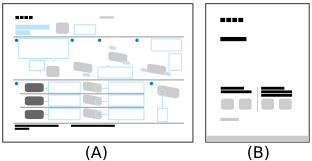
- Hướng dẫn cài đặt
- Hướng dẫn Tham khảo
Các phiên bản Hướng dẫn Trợ giúp
Có hai phiên bản Hướng dẫn Trợ giúp: phiên bản tích hợp sẵn và phiên bản trực tuyến. Hướng dẫn Trợ giúp trực tuyến có các thông tin mới nhất.
Hướng dẫn trực tuyến được hiển thị tự động khi TV được kết nối với internet, nếu không Hướng dẫn Trợ giúp được hiển thị.

Trong Hướng dẫn trợ giúp này bạn có thể đọc thông tin mong muốn theo trình tự hoặc tìm kiếm thông tin trực tiếp. Để tìm kiếm, hãy chọn  ở trên đỉnh màn hình.
Lưu ý
- Bạn có thể cần cập nhật phần mềm của TV để sử dụng các tính năng mới nhất của Hướng dẫn trợ giúp này. Để biết chi tiết về các bản cập nhật phần mềm, hãy xem trang Cập nhật phần mềm.
- Tên của các thiết lập trong Hướng Dẫn Trợ Giúp có thể khác với tên được hiển thị trên TV tùy vào ngày phát hành TV hoặc mẫu thiết bị/quốc gia/khu vực của bạn.
- Hình ảnh và minh họa được sử dụng trong Hướng dẫn trợ giúp có thể khác nhau tùy thuộc vào kiểu TV của bạn.
- Thiết kế và thông số kỹ thuật có thể thay đổi mà không thông báo.
Mẹo
- Để xem TV của bạn có được trang bị một trong các chức năng được mô tả trong Hướng dẫn trợ giúp hãy không, hãy tham khảo hướng dẫn sử dụng bằng giấy hoặc một ca-ta-lô sản phẩm Sony.
- Hướng dẫn trợ giúp này được biên soạn cho mọi vùng/quốc gia. Một số mô tả trong Hướng dẫn trợ giúp không áp dụng với một số vùng và quốc gia.
Sử dụng điều khiển từ xa
Bạn có thể thao tác với nhiều tính năng của TV bằng cách sử dụng nút  (Lên) /
  (Xuống) /
  (Trái) /
  (Phải) và
  (Enter).
Thiết bị điều khiển từ xa kèm theo sẽ khác nhau tùy vào mẫu máy của bạn. Để biết mô tả về các nút của điều khiển từ xa, hãy tham khảo Chức năng của các nút trên thiết bị điều khiển từ xa.
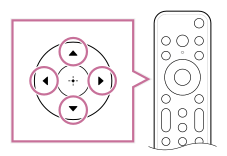
- Sử dụng nút (Lên), (Xuống), (Trái) và (Phải) để “hướng tiêu điểm” vào mục mong muốn.
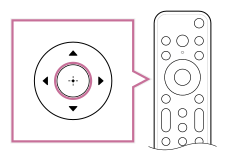
- Bấm vào giữa của nút (Enter) để chọn mục đang có tiêu điểm.
Để quay về màn hình trước
Bấm nút  (Quay Lại).
Mẹo
- Để biết thông tin khác, xem các chủ đề liên quan bên dưới hoặc phần “Những Câu Hỏi Thường Gặp” trên Trang Hỗ Trợ của Sony.
Câu hỏi thường gặp để khắc phục sự cố
Chức năng của các nút trên thiết bị điều khiển từ xa
Các nút bên trên của thiết bị điều khiển từ xa
Điều khiển từ xa đi kèm, cũng như cách bố trí, tên và biểu tượng của các nút, sẽ khác nhau tùy thuộc vào model/quốc gia/khu vực của bạn.
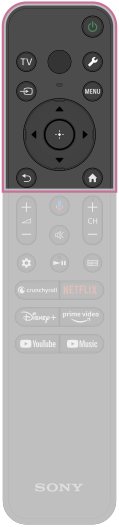
 (Nguồn)
- Bật hoặc chuyển sang chế độ chờ/chế độ chờ được nối mạng.
- TV
- Chuyển kênh TV hoặc ngõ vào và hiển thị Menu TV. Để biết chi tiết, hãy tham khảo trang Chọn đầu vào.
 (MIC)
(MIC)- Để tìm kiếm bằng giọng nói, tham khảo trang Sử dụng micrô của thiết bị điều khiển từ xa.
 (Cài đặt nhanh)
- Hiển thị Cài đặt nhanh. Để biết chi tiết, hãy tham khảo trang Sử dụng Cài đặt nhanh.
 (Chọn Ngõ vào)
- Hiển thị và chọn nguồn vào, vv. Để biết chi tiết, hãy tham khảo trang Chọn đầu vào.
- MENU (Menu Điều khiển)
- Hiển thị Menu Điều khiển.
- (Lên) / (Xuống) / (Trái) / (Phải) / (Enter) (Bàn phím D-Pad điều hướng)
- Điều hướng và chọn trình đơn trên màn hình.
Ở chế độ TV: Hiển thị và chọn chương trình trên các kênh khác khi đang xem TV (Kỹ thuật số/Analogue). - (Quay Lại)
- Trở lại màn hình trước đó.
 (Màn Hình Chính)
- Hiển thị Trình Đơn Chính của TV. Để biết chi tiết, hãy tham khảo trang Menu Home.
Các nút bên dưới của thiết bị điều khiển từ xa
Điều khiển từ xa đi kèm, cũng như cách bố trí, tên và biểu tượng của các nút, sẽ khác nhau tùy thuộc vào model/quốc gia/khu vực của bạn.
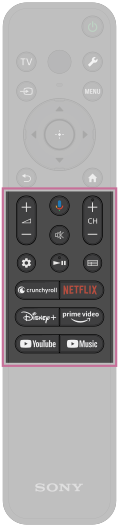
 (Trợ lý Google / Micrô)
- Yêu cầu Google trợ giúp một chút về màn hình lớn.
Nhấn nút Trợ lý Google (hoặc MIC) trên điều khiển để bắt đầu.
Để biết chi tiết, hãy tham khảo trang Sử dụng micrô của thiết bị điều khiển từ xa.
Trợ lý Google không khả dụng ở một số ngôn ngữ/quốc gia/khu vực.  +/− (Âm Lượng)
- Điều chỉnh âm lượng.
 (Tắt tiếng)
- Tắt tiếng. Bấm lại để khôi phục âm thanh.
Mẹo
- Dịch vụ phím tắt trợ năng có thể được bật hoặc tắt bằng cách nhấn và giữ (Tắt tiếng).
- Dịch vụ phím tắt trợ năng có thể được bật hoặc tắt bằng cách nhấn và giữ
- CH +/− (Kênh)
- Ở chế độ TV: Chọn kênh.
Ở chế độ Văn Bản: Chọn trang kế tiếp hoặc trước đó.  (Trang tổng quan)
- Hiển thị Trang tổng quan.
 (Phát / Tạm dừng)
- Xử lý các nội dung media trên TV và thiết bị tương thích CEC đã kết nối.
 (Hướng dẫn)
- Hiển thị hướng dẫn chương trình kỹ thuật số cho TV hoặc TV box (Chỉ đối với các dòng tương thích với TV box). Để biết chi tiết, hãy tham khảo trang Sử dụng hướng dẫn chương trình.
- Các nút ứng dụng (Chỉ đối với khu vực/quốc gia/mẫu TV hạn chế)
- Tận hưởng các dịch vụ phát trực tuyến video khác nhau chỉ với một lần nhấn. Nhấn để xem dịch vụ mong muốn của bạn.
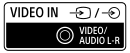
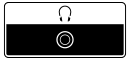
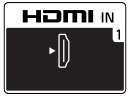
Kết nối thiết bị đầu cuối
Kiểu loại và hình dạng của các đầu nối có sẵn sẽ khác nhau tùy thuộc vào TV của bạn.
Để biết vị trí của các đầu nối, hãy tham khảo Hướng dẫn cài đặt (hướng dẫn sử dụng bản in).
| Thiết bị đầu cuối | Mô tả |
|---|---|
 |
|
 |
|
 |
|
 |
|
 |
|
 |
|
 |
|
 |
|


Sử dụng micrô của thiết bị điều khiển từ xa
Chọn trong vùng văn bản để chuyển sang màn hình cài đặt liên quan.
Các thiết bị điều khiển từ xa hỗ trợ tính năng Tìm kiếm bằng giọng nói có một nút Trợ lý Google và micrô tích hợp. Bạn có thể tìm kiếm các nội dung khác nhau bằng cách nói vào micrô.
- Nhấn và giữ nút Trợ lý Google trên điều khiển từ xa của bạn.
- Nói vào micrô trong khi nhấn và giữ nút Trợ lý Google.

Khi bạn không thể tìm kiếm bằng giọng nói
Đăng ký tính năng điều khiển từ xa bằng giọng nói có nút Trợ lý Google với TV một lần nữa bằng cách bấm nút (Cài đặt nhanh) trên điều khiển từ xa và chọn [Cài đặt] — [Điều khiển từ xa và phụ kiện] — [Điều khiển từ xa] — [Kết nối qua Bluetooth].
Lưu ý
- Cần có kết nối Internet và tài khoản Google để sử dụng Tìm kiếm bằng giọng nói.
- Loại điều khiển từ xa được cung cấp kèm theo TV và tính khả dụng của một bộ điều khiển từ xa có micrô tích hợp sẽ khác nhau, tùy thuộc vào kiểu TV/vùng/quốc gia của bạn. Một điều khiển từ xa tùy chọn có sẵn tại một số kiểu TV/khu vực/quốc gia.
- Để sử dụng micrô trên điều khiển từ xa, bạn phải cài đặt và thiết lập Tài khoản Google trên TV.
Sử dụng MIC tích hợp trên TV (chỉ những TV có MIC tích hợp)
Chọn trong vùng văn bản để chuyển sang màn hình cài đặt liên quan.
MIC tích hợp trên TV có thể không khả dụng tùy thuộc vào khu vực/quốc gia/ngôn ngữ của bạn.
Để biết chi tiết về ngôn ngữ hỗ trợ tính năng MIC tích hợp trên TV, xem trang web hỗ trợ Sony sau đây.
https://www.sony.net/tv-hf/ga/

Mẹo
- URL cũng có thể bị thay đổi mà không được báo trước.
Thực hiện nhiều điều hơn trên TV chỉ bằng giọng nói của bạn. Chỉ cần bắt đầu bằng “Ok Google” để:
- Điều khiển TV và các thiết bị nhà thông minh của bạn
- Thưởng thức âm nhạc và giải trí
- Nhận câu trả lời
- Lập kế hoạch ngày của bạn và quản lý nhiệm vụ
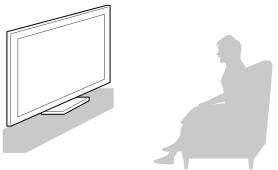
Hướng mặt về TV và nói, “Ok Google” để bắt đầu.
Khi đèn LED chức năng thoại nhấp nháy màu trắng, bắt đầu nói.
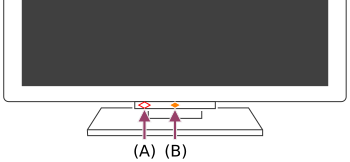
- Đèn LED chức năng thoại được đặt phía dưới cùng bên trái của trung tâm TV.
- Đèn LED được đặt phía dưới cùng của trung tâm TV sáng lên màu hổ phách khi chế độ rảnh tay khả dụng.
Để sử dụng MIC tích hợp, hãy bật cài đặt sau đây.
- Bật công tắc MIC tích hợp trên TV.
Để biết vị trí của công tắc MIC tích hợp trên TV, hãy tham khảo Hướng dẫn Tham khảo/Hướng dẫn cài đặt.
Lưu ý
- Cần có kết nối Internet để sử dụng công MIC tích hợp trên TV.
- Sau khi bật công tắc MIC tích hợp trên TV, bạn cần nhấn nút MIC/Trợ lý Google trên điều khiển từ xa để hoàn thành cài đặt, phụ thuộc vào mẫu máy/quốc gia/khu vực của bạn. (Chỉ mẫu có công tắc MIC tích hợp)
- Mức tiêu thụ điện năng sẽ tăng lên khi bật MIC tích hợp vì nó luôn nghe.
Mẹo
- Khi công tắc MIC tích hợp trên TV được bật, Phản hồi vận hành đèn LED sáng màu hổ phách ngay cả khi đã tắt TV (bạn cũng có thể cài đặt để nó không sáng).
- Nếu MIC tích hợp của TV thu âm thanh từ môi trường xung quanh. Bạn có thể sử dụng [Độ nhạy của micrô tích hợp] để thay đổi độ nhạy của micrô.
Nhấn nút
(Cài đặt nhanh) trên điều khiển từ xa, chọn hạng mục sau đây theo thứ tự.
[Cài đặt] — [Hệ thống] — [Độ nhạy của micrô tích hợp]
Để cho TV được cập nhật(Chỉ đối với khu vực/quốc gia/mẫu TV hạn chế)
TV thu thập dữ liệu chẳng hạn như hướng dẫn chương trình trong khi ở chế độ chờ. Để cho TV được cập nhật, chúng tôi khuyến nghị bạn tắt TV bình thường bằng cách sử dụng nút nguồn trên điều khiển từ xa hoặc trên TV.
Cài đặt ứng dụng từ Google Play Store
Chọn trong vùng văn bản để chuyển sang màn hình cài đặt liên quan.
Bạn có thể cài đặt các ứng dụng từ Google Play Store vào TV giống như cách bạn cài đặt cho điện thoại thông minh và máy tính bảng.
Lưu ý
- Bạn chỉ có thể cài đặt các ứng dụng tương thích với TV. Chúng có thể khác so với các ứng dụng cho điện thoại thông minh/máy tính bảng.
- Cần có kết nối Internet và tài khoản Google để cài đặt các ứng dụng từ Google Play Store.
Mẹo
- Nếu bạn không có tài khoản Google hoặc muốn tạo một tài khoản dùng chung, hãy tạo một tài khoản mới bằng cách truy cập vào trang web sau.
https://accounts.google.com/signup https://accounts.google.com/signup
Trang web trên có thể khác nhau tùy thuộc vào vùng/quốc gia của bạn. Nó cũng có thể bị thay đổi mà không được báo trước. Để biết thêm chi tiết, hãy tham khảo trang chủ của Google.
- Chúng tôi khuyến nghị bạn tạo một tài khoản Google trên máy tính hoặc thiết bị di động.
- Nhấn nút (Màn Hình Chính) và từ [Tìm kiếm] trên màn hình chính, hãy nói gì đó như “Tìm kiếm ứng dụng <tên ứng dụng>” để tìm kiếm các ứng dụng mà bạn muốn cài đặt. Ngoài ra, hãy chọn trường nhập và sử dụng bàn phím trên màn hình.
- Hãy chọn một ứng dụng từ kết quả tìm kiếm và cài đặt.
Mẹo
- Nếu tìm kiếm ứng dụng không cho kết quả mong muốn, hãy nói “Google Play Store”, và thử tìm kiếm ứng dụng trên màn hình Google Play Store.
- Bạn cũng có thể chọn một danh mục từ thẻ ứng dụng trong menu chính và chọn ứng dụng mong muốn.
Sau khi tải xuống, ứng dụng sẽ tự động được cài đặt và thêm vào. Bạn có thể chọn [Mở] để khởi chạy ứng dụng.
Mẹo
- Để khởi động một ứng dụng đã cài đặt sau, hãy chọn thẻ ứng dụng trong menu chính, và chọn [Xem tất cả] ở mép phải của vùng ứng dụng. Hãy chọn ứng dụng đã cài đặt để khởi động.
Đối với các ứng dụng trả tiền
Có những ứng dụng miễn phí và ứng dụng trả tiền trong Google Play Store. Để mua một ứng dụng trả tiền thì cần có mã thẻ quả tặng Google Play hoặc thông tin thẻ tín dụng. Bạn có thể mua thẻ quà tặng Google Play từ các nhà bán lẻ.
Để xóa một ứng dụng
Xem nội dung đa phương tiện trên Internet
Bạn có thể sử dụng các dịch vụ phát video như YouTube và Netflix để xem nội dụng trên Internet. Các dịch vụ có sẵn có thể khác nhau, tùy thuộc vào quốc gia và vùng của bạn. Bạn có thể khởi chạy các dịch vụ này bằng cách chọn các ô của chúng trong Menu Home.
Lưu ý
- Cần có kết nối Internet để xem nội dung trên Internet.
Thưởng thức các ứng dụng và dịch vụ phát video an toàn (Bảo mật và hạn chế)
Chọn trong vùng văn bản để chuyển sang màn hình cài đặt liên quan.
Bạn có thể đảm bảo việc sử dụng TV an toàn bằng cách thiết lập các hạn chế cài đặt đối với các ứng dụng được tải về từ các nguồn không rõ hoặc các hạn chế về độ tuổi đối với các chương trình và video.
- Bấm nút (Cài đặt nhanh) trên điều khiển từ xa, sau đó chọn [Cài đặt] — [Ứng dụng] — [Bảo mật và hạn chế].
Lưu ý
- Nếu bạn thay đổi cài đặt [Bảo mật và hạn chế], thiết bị và dữ liệu cá nhân của bạn sẽ dễ bị tấn công hơn bởi các ứng dụng không biết rõ từ các nguồn bên ngoài Play Store. Bạn đồng ý rằng bạn sẽ tự chịu trách nhiệm đối với mọi hư hỏng xảy ra với thiết bị hoặc mất dữ liệu có thể gây ra do sử dụng các ứng dụng này.
Mẹo
- Các hạn chế riêng khác có thể khả dụng tùy vào ứng dụng. Để biết chi tiết, hãy tham khảo Trợ Giúp của ứng dụng.
Thao tác Cơ bản
Menu Home
Chọn trong vùng văn bản để chuyển sang màn hình cài đặt liên quan.
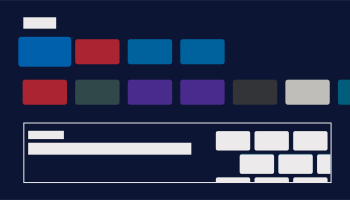
Màn hình xuất hiện khi bạn nhấn nút (Màn Hình Chính) trên thiết bị điều khiển từ xa được gọi là Trình Đơn Chính. Từ Trình Đơn Chính, bạn có thể tìm kiếm nội dung và chọn nội dung, ứng dụng và thiết lập được đề nghị.
Hiển thị trên Màn Hình Chính phụ thuộc vào việc Tài khoản Google có được cài đặt trên TV hay không.
(Một số tính năng có thể không được áp dụng phụ thuộc vào mẫu máy/khu vực/quốc gia của bạn. Hình ảnh chỉ dùng để tham khảo. Chúng có thể khác với màn hình thực.)
(A) Menu Chính khi một Tài khoản Google được đặt trên TV
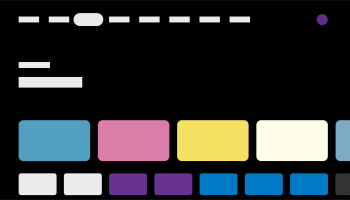
(B) Menu Chính khi một Tài khoản Google không được đặt trên TV
Cài đặt Tài khoản Google để khám phá nhiều hơn các chương trình trên TV
Nếu bạn kết nối TV với Internet và có Tài khoản Google, bạn có thể cài đặt ứng dụng mong muốn trên TV và thưởng thức các video trên Internet hoặc sử dụng giọng nói để tìm kiếm nội dung.
Xem các chương trình TV mà không cài đặt Tài khoản Google
Ngay cả khi bạn không có Tài khoản Google, bạn có thể xem các chương trình TV hoặc kết nối các thiết bị như đầu đọc Blu-ray. Nếu bạn kết nối TV với Internet, bạn cũng có thể sử dụng dịch vụ phát Internet được hiển thị trong Menu Chính.
Lưu ý
- Để đặt một tài khoản Google về sau và thưởng thức TV, hãy cài đặt Google TV từ Menu Chính hoặc menu cài đặt.
- Nếu bạn xóa Tài khoản Google, TV sẽ trở lại các cài đặt mặc định gốc.
Mẹo
- Phụ thuộc vào cài đặt TV, mà màn hình Chính sẽ được hiển thị khi TV được bật. Nếu bạn thay đổi cài đặt sau, bạn có thể thay đổi màn hình được hiển thị khi TV được bật sang kênh chương trình TV hoặc ngõ vào bên ngoài ví dụ như HDMI mà bạn đang xem trước khi tắt TV.
- Bấm nút (Cài đặt nhanh) trên điều khiển từ xa, sau đó chọn [Cài đặt] — [Hệ thống] — [Điện và năng lượng].
- Chọn [Chế độ khi bật TV], và sau đó chọn [Nguồn đầu vào gần đây nhất].
Lần tiếp theo TV được bật, kênh chương trình TV hoặc ngõ vào bên ngoài ví dụ như HDMI mà bạn đang xem trước khi tắt TV sẽ được hiển thị.
Các thông số có thể bị thay đổi mà không được báo trước.
- Bấm nút
- Để biết thông tin khác, xem phần “Những Câu Hỏi Thường Gặp” trên Trang Hỗ Trợ của Sony.
Câu hỏi thường gặp để khắc phục sự cố
Sử dụng Cài đặt nhanh
Chọn trong vùng văn bản để chuyển sang màn hình cài đặt liên quan.
Nếu bạn bấm nút (Cài đặt nhanh) trên điều khiển từ xa, bạn có thể truy cập nhanh các tính năng như [Chế độ hình ảnh], [Hẹn giờ ngủ], và [Tắt hình] trên màn hình hiện tại, và các thiết lập như [Loa] tùy vào các thiết bị đã kết nối. Bạn cũng có thể hiển thị [Cài đặt] từ [Cài đặt nhanh].
Lưu ý
- Các trình đơn được hiển thị trong thiết lập TV sẽ khác nhau tùy vào mẫu TV/khu vực/quốc gia của bạn.

- Bấm nút (Cài đặt nhanh) trên điều khiển từ xa.
- Di chuyển trọng tâm để thay đổi một thiết lập hoặc chọn nó.
Chọn đầu vào
Để sử dụng các thiết bị (như đầu đọc Blu-ray/DVD hoặc ổ USB flash) đã kết nối với TV, hoặc để xem TV sau khi sử dụng như thế, bạn sẽ cần thay đổi đầu vào.
- Bấm nút (Chọn Ngõ vào) liên tục để chọn thiết bị được kết nối.
Hoặc, bấm nút (Chọn Ngõ vào), sử dụng các nút (Trái) / (Phải) để chọn một thiết bị đã kết nối, và sau đó bấm nút (Enter).
Lưu ý
- Nếu không có các thiết bị được kết nối với HDMI ngõ vào, ngõ vào HDMI có thể không được hiển thị trong [Menu ngõ vào].
Để sửa các hạng mục đầu vào
- Bấm nút (Chọn Ngõ vào).
- Bấm nút (Phải) (hoặc nút (Trái) tùy vào ngôn ngữ hiển thị của TV) và chọn
 (Chỉnh sửa).
 - Chọn đầu vào/thiết bị bạn muốn hiển thị hoặc ẩn.
- Chọn [Đóng].
Mẹo
- Để thay đổi thứ tự hay ẩn mục được hiển thị, ấn và giữ nút (Enter) trên điều khiển từ xa với mục đó được tô sáng, và [Di chuyển] và [Ẩn] sẽ được hiển thị. Nếu bạn chọn [Di chuyển], sử dụng (Trái) / (Phải) trên điều khiển từ xa để di chuyển mục đến vị trí mong muốn, và sau đó bấm nút (Enter) trên điều khiển từ xa.
- Bạn có thể chuyển sang phát TV bằng cách đơn giản là bấm vào nút TV trên điều khiển từ xa.
Cách đèn LED sáng lên
Bạn có thể kiểm tra trạng thái của TV bằng cách quan sát cách đèn các LED sáng lên.
- Đèn LED chức năng thoại (Ở phía dưới, bên trái của TV. Chỉ đối với các TV có MIC tích hợp sẵn.*)
- Đèn LED Phản hồi vận hành (Phía dưới, ở giữa TV.)
* MIC tích hợp có thể không khả dụng tùy vào vùng/mẫu/ngôn ngữ của bạn.
Đèn LED chức năng thoại
“Bật” hoặc “nhấp nháy” khi phát hiện “Ok Google” và TV đang giao tiếp với máy chủ. Kiểu sáng của đèn LED tùy thuộc vào tình trạng giao tiếp với máy chủ.
Lưu ý
- Bạn có thể sử dụng MIC tích hợp trên TV khi Công tắc micrô tích hợp bật. Để biết vị trí của công tắc MIC tích hợp, vui lòng tham khảo Hướng dẫn Tham khảo/Hướng dẫn cài đặt kèm theo TV.
- Sau khi bạn nhấn nút MIC/Trợ lý Google trên điều khiển từ xa và hoàn tất kích hoạt MIC tích hợp trên TV, đèn LED chức năng thoại sẽ sáng màu hổ phách khi Mic tích MIC trên TV tắt (khi bật, Phản hồi vận hành LED bật sáng màu hổ phách).
Đèn LED Phản hồi vận hành
“Bật” sáng hoặc “nhấp nháy” màu trắng khi TV đang bật, khi nhận được các tín hiệu từ điều khiển từ xa, hoặc khi cập nhật phần mềm bằng một thiết bị lưu trữ USB.
Khi [Phát hiện "Ok Google"] được bật, nó sẽ “bật” sáng màu hổ phách. (Chỉ đối với các TV có MIC tích hợp sẵn*)
* MIC tích hợp có thể không khả dụng tùy vào vùng/mẫu/ngôn ngữ của bạn.
Khi Công tắc micrô tích hợp bật, nót “bật” sáng màu hổ phách. (Chỉ đối với các TV có MIC tích hợp sẵn*)
* MIC tích hợp có thể không khả dụng tùy vào vùng/mẫu/ngôn ngữ của bạn.
Tính năng Trợ năng
Chọn trong vùng văn bản để chuyển sang màn hình cài đặt liên quan.
TV này có tính năng trợ năng [Hỗ trợ tiếp cận] như chức năng chuyển văn bản thành giọng nói cho văn bản trên màn hình, thu phóng để đọc dễ dàng, và phụ đề/chú thích.
Bấm nút (Cài đặt nhanh) trên điều khiển từ xa, sau đó chọn [Cài đặt] — [Hệ thống] — [Hỗ trợ tiếp cận] để thiết lập các tính năng hỗ trợ người dùng.
[Hỗ trợ tiếp cận] có chức năng phím tắt để bạn có thể bật hoặc tắt nó bằng cách nhấn và giữ nút (Tắt tiếng) trên điều khiển từ xa trong 3 giây.
Mẹo
- Cài đặt mặc định cho chức năng vận hành khi bạn nhấn và giữ nút (Tắt tiếng) trên điều khiển từ xa trong 3 giây là [Talkback]. Bật chức năng này dùng [Phím tắt trợ năng] trong [Hỗ trợ tiếp cận], và thay đổi tính năng được gán dùng [Dịch vụ phím tắt].
- Để sử dụng chức năng chuyển văn bản thành giọng nói với Hướng dẫn trợ giúp, hãy sử dụng máy tính hoặc điện thoại thông minh để xem Hướng dẫn trợ giúp trên trang web hỗ trợ của Sony.
https://www.sony-asia.com/support/
 https://www.sony-asia.com/support/
Trang Hỗ trợ
Để biết thông tin mới nhất và Hướng dẫn trợ giúp Trực tuyến, vui lòng truy cập trang web hỗ trợ của Sony:
https://www.sony-asia.com/support/ https://www.sony-asia.com/support/
Thông tin về nhãn hiệu thương mại

- Vewd® Core. Copyright 1995-2023 Vewd Software AS. All rights reserved.

- Ký hiệu từ và các logo Bluetooth® là thương hiệu đã đăng ký của Bluetooth SIG, Inc. và việc Sony Group Corporation cũng như các chi nhánh sử dụng các ký hiệu đó phải theo sự cấp phép.

- Được bảo đảm bởi một hoặc nhiều tuyên bố về các bằng sáng chế HEVC được liệt kê tại patentlist.accessadvance.com.
- Wi-Fi®, Wi-Fi Alliance® và Wi-Fi Direct® là thương hiệu đã được đăng ký của Wi-Fi Alliance.
- Logo Wi-Fi CERTIFIED™ và Wi-Fi CERTIFIED 6™ là ký hiệu chứng nhận của Wi-Fi Alliance.
- Disney+ và tất cả logo cũng như nhãn hiệu liên quan là thương hiệu của Disney Enterprises, Inc. hoặc các chi nhánh của Disney Enterprises, Inc.
- Amazon, Prime Video và tất cả logo liên quan là thương hiệu của Amazon.com, Inc. hoặc các chi nhánh của Amazon.
- Apple, Apple Home, AirPlay và HomeKit là các thương hiệu của Apple Inc., đã đăng ký tại Mỹ và các quốc gia, khu vực khác.
Để sử dụng AirPlay và Apple HomeKit với TV này, chúng tôi khuyến nghị nâng cấp lên phiên bản mới nhất của iOS, iPadOS hoặc macOS.
- “BRAVIA”,
 và BRAVIA Sync là các thương hiệu hoặc nhãn hiệu đã đăng ký Sony Group Corporation hoặc các bên liên quan của công ty.
- Tất cả các thương hiệu khác là tài sản của chủ sở hữu tương ứng.
Lưu ý
- Tính khả dụng của mỗi dịch tùy theo vùng/quốc gia của bạn.
Xem TV
Xem các chương trình TV
Sử dụng hướng dẫn chương trình
Bạn có thể nhanh chóng tìm thấy chương trình yêu thích của mình.
- Ấn nút (Hướng dẫn) để hiển thị hướng dẫn chương trình dịch vụ các kênh liên quan khi đang chạy, ví dụ: TV kỹ thuật số (phát sóng).
Sử dụng TV với các Thiết bị khác
- Các thiết bị USB
- Đầu Blu-ray và DVD
- Đầu thu số mặt đất (đầu thu qua cáp/vệ tinh)
- Thưởng thức nội dung từ thiết bị di động trên TV với Google Cast™
- Hiển thị màn hình ứng dụng của điện thoại thông minh iPhone/hoặc máy tính bảng iPad/trên TV
- Máy tính, máy ảnh và máy quay
- Hệ thống âm thanh
- Các thiết bị Bluetooth
- Các thiết bị tương thích CEC
- Xem hình ảnh ở độ phân giải 4K từ các thiết bị tương thích
Phát nội dung được lưu trữ trên thiết bị USB
Kết nối thiết bị USB
Kết nối thiết bị lưu trữ USB với cổng USB để thưởng thức các tệp ảnh, nhạc và video được lưu trữ trong thiết bị.
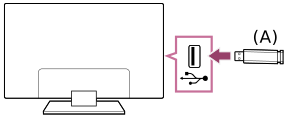
- Thiết bị lưu trữ USB
Thưởng thức ảnh/nhạc/phim được lưu trữ trên thiết bị USB
Bạn có thể thưởng thức ảnh/nhạc/phim được lưu trữ trong thiết bị USB trên màn hình TV.
- Nếu thiết bị USB được kết nối với TV có công tắc nguồn, hãy bật công tắc nguồn.
- Bấm nút (Màn Hình Chính), chọn Ứng dụng từ Menu Home, và chọn [Trình phát đa phương tiện] để xem ảnh [Album], phát nhạc [Âm nhạc], hoặc phát phim [Video].
- Chọn thiết bị USB và trình duyệt danh sách thư mục và tệp tin, sau đó chọn tệp tin mong muốn.
Để kiểm tra các định dạng tệp được hỗ trợ
Lưu ý
- Tùy vào kích thước hình ảnh, kích cỡ tệp và số lượng tệp trong thư mục, có thể mất chút thời gian để hiển thị một số hình ảnh hoặc thư mục.
- Hiển thị thiết bị USB có thể mất một lúc vì TV truy cập thiết bị USB mỗi khi thiết bị USB được kết nối.
- Tất cả các cổng USB trên TV đều hỗ trợ USB tốc độ cao. Các USB hub không được hỗ trợ.
- Khi đang truy cập thiết bị USB, không tắt TV hoặc thiết bị USB, và không ngắt kết nối cáp USB. Nếu không, dữ liệu được lưu trong thiết bị USB có thể bị hỏng.
- Tùy vào tệp, chế độ phát có thể không hoạt động ngay cả khi sử dụng các định dạng được hỗ trợ.
Mẹo
- Để biết thông tin khác, xem phần “Những Câu Hỏi Thường Gặp” trên Trang Hỗ Trợ của Sony.
Câu hỏi thường gặp để khắc phục sự cố
Thông tin về các thiết bị USB được sử dụng để lưu trữ hình ảnh và âm nhạc
- Các cổng USB trên TV hỗ trợ các hệ thống tệp FAT16, FAT32 và NTFS.
- Khi kết nối máy ảnh kỹ thuật số Sony với TV bằng cáp USB, cài đặt kết nối USB trên máy ảnh của bạn cần phải được đặt thành chế độ “Tự động” hoặc “Bộ nhớ khối”.
- Nếu máy ảnh kỹ thuật số của bạn không hoạt động với TV, hãy thử làm như sau:
- Đặt cài đặt kết nối USB trên máy ảnh của bạn thành “Bộ nhớ khối”.
- Sao chép các tệp từ máy ảnh vào ổ USB flash, sau đó kết nối ổ với TV.
- Một số ảnh và phim có thể được phóng to, dẫn đến chất lượng hình ảnh thấp. Tùy thuộc vào kích cỡ và tỷ lệ khung hình, hình ảnh có thể không được hiển thị toàn màn hình.
- Có thể mất nhiều thời gian để hiển thị ảnh, tùy thuộc vào tệp hoặc cài đặt.
- Trong mọi trường hợp, Sony sẽ không chịu trách nhiệm về việc không ghi được hay bất kỳ hư hỏng hoặc mất mát nào đối với nội dung đã ghi hoặc có liên quan với trục trặc của TV, nhiễu tín hiệu hay bất kỳ sự cố nào khác.
Các loại tệp và định dạng được hỗ trợ
Hình ảnh
Trường hợp sử dụng: USB
| Định dạng Tệp | Đuôi mở rộng |
|---|---|
| JPEG | *.jpg |
| BMP | *.bmp |
| PNG | *.png |
| GIF | *.gif |
| TIFF | *.tiff |
Các loại tệp và định dạng được hỗ trợ khác
Âm nhạc
Trường hợp sử dụng: USB
Đuôi mở rộng: *.mp3
| Mô tả | Tần số Lấy mẫu |
|---|---|
| MP1L3 | 32k / 44.1k / 48k |
| MP2L3 | 16k / 22.05k / 24k |
| MP2.5L3 | 8k / 11.025k / 12k |
Các loại tệp và định dạng được hỗ trợ khác
Video
Trường hợp sử dụng: USB
AVI (*.avi)
Kiểu Phụ đề : Ngoài
| Codec Hình (Profile@Level) | Codec Âm thanh | Độ phân giải Tối đa/Tối thiểu*1 | Tốc độ Khung hình tối đa |
|---|---|---|---|
| MPEG1 | PCM, ADPCM, MPEG, Dolby AC3, WMA | 1920x1080 / – | 1920x1080@60fps |
| MPEG2 MP@HL | PCM, MPEG, Dolby AC3, AAC, WMA | 1920x1080 / – | 1920x1080@60fps |
| H.264 MP LV 4.0 | MPEG, AAC, WMA | 1920x1080 / – | 1920x1080@60fps |
| H.264 HP LV 4.0 | MPEG, Dolby AC3, AAC, WMA | 1920x1080 / – | 1920x1080@60fps |
| MPEG-4 SP@HL 3.0 | MPEG, Dolby AC3, WMA | 1920x1080 / – | 1920x1080@60fps |
| MPEG-4 ASP@HL 4.0 | MPEG, Dolby AC3 | 1920x1080 / – | 1920x1080@60fps |
| Motion JPEG | PCM, ADPCM, MPEG, Dolby AC3, AAC | 1920x1080 / – | 1920x1080@60fps |
| H.264 BP LV 4.0 | PCM, Dolby AC3, AAC, WMA | 1920x1080 / – | 1920x1080@30fps |
ASF (*.wmv, *.asf)
Kiểu Phụ đề : Ngoài
| Codec Hình (Profile@Level) | Codec Âm thanh | Độ phân giải Tối đa/Tối thiểu*1 | Tốc độ Khung hình tối đa |
|---|---|---|---|
| Window Media Video v9 | WMA | 1920x1080 / – | 1920x1080@60fps |
| MPEG-4 SP@HL 3.0 | MPEG | 1920x1080 / – | 1920x1080@60fps |
| VC-1 | WMA | 1920x1080 / – | 1920x1080@60fps |
MP4 (*.mp4, *.mov, *.3gp)
Kiểu Phụ đề : Ngoài
| Codec Hình (Profile@Level) | Codec Âm thanh | Độ phân giải Tối đa/Tối thiểu*1 | Tốc độ Khung hình tối đa |
|---|---|---|---|
| H.264 BP LV 4.0 | AAC, MPEG Layer 3 | 1920x1080 / – | 1920x1080@30fps |
| H.264 MP LV 4.0 | AAC | 1920x1080 / – | 1920x1080@60fps |
| H.264 HP LV 4.0 | AAC, MPEG Layer 3 | 1920x1080 / – | 1920x1080@60fps |
| H.265 Main profile @ Level 4.1 | AAC, Dolby AC3, MPEG Layer 3 | 1920x1080 / – | 1920x1080@60fps |
| MPEG-4 SP@HL 3.0 | AAC, MPEG Layer 3 | 1920x1080 / – | 1920x1080@60fps |
| MPEG-4 ASP@HL 4.0 | AAC, Dolby AC3, MPEG Layer 3 | 1920x1080 / – | 1920x1080@60fps |
| H.264 HP LV 5.1 | AAC | 4096x2160 / – | 4096x2160@30fps |
| H.265 Main10 profile @ Level 5.1 | AAC, Dolby AC3, MPEG Layer 3 | 4096x2160 / – | 4096x2160@60fps |
| AV1 | Dolby AC3 | 3840x2160 / 720x480 | 3840x2160@60fps |
PS (Dòng chương trình) (*.mpg, *.mpeg, *.vob)
Kiểu Phụ đề : Ngoài
| Codec Hình (Profile@Level) | Codec Âm thanh | Độ phân giải Tối đa/Tối thiểu*1 | Tốc độ Khung hình tối đa |
|---|---|---|---|
| MPEG1 | MPEG Layer 1/2, MP3, AC3 [Dolby Digital], E-AC3 [Dolby Digital Plus] | 1920x1080 / – | 1920x1080@60fps |
| MPEG2 MP@HL | MPEG Layer 1/2, MP3, AC3 [Dolby Digital], E-AC3 [Dolby Digital Plus] | 1920x1080 / – | 1920x1080@60fps |
TS (Dòng truyền tải) (Khác (*.ts))
Kiểu Phụ đề : Ngoài
| Codec Hình (Profile@Level) | Codec Âm thanh | Độ phân giải Tối đa/Tối thiểu*1 | Tốc độ Khung hình tối đa |
|---|---|---|---|
| MPEG2 MP@HL | Dolby AC3, MPEG, AAC | 1920x1080 / – | 1920x1080@60fps |
| H.264 MP LV 4.0 | MPEG, AAC | 1920x1080 / – | 1920x1080@60fps |
| H.264 HP LV 4.0 | Dolby AC3, MPEG, AAC | 1920x1080 / – | 1920x1080@60fps |
| H.264 MVC | Dolby AC3, MPEG, AAC | 1920x1080 / – | 1920x1080@60fps |
| H.264 BP LV 4.0 | Dolby AC3, MPEG | 1920x1080 / – | 1920x1080@30fps |
| H.264 HP LV 5.1 | MPEG | 4096x2304 / – | 4096x2304@30fps |
FLV (*.FLV)
Kiểu Phụ đề : Ngoài
| Codec Hình (Profile@Level) | Codec Âm thanh | Độ phân giải Tối đa/Tối thiểu*1 | Tốc độ Khung hình tối đa |
|---|---|---|---|
| Sorenson | PCM, MPEG, AAC | 352x288 / – | 352x288@30fps |
| H.264 BP LV 4.0 | PCM, MPEG, AAC | 1920x1080 / – | 1920x1080@30fps |
| H.264 MP LV 4.0 | MPEG, AAC | 1920x1080 / – | 1920x1080@60fps |
| H.264 HP LV 4.0 | PCM, MPEG, AAC | 1920x1080 / – | 1920x1080@60fps |
TS (*.VP9)
Kiểu Phụ đề : Ngoài
| Codec Hình (Profile@Level) | Codec Âm thanh | Độ phân giải Tối đa/Tối thiểu*1 | Tốc độ Khung hình tối đa |
|---|---|---|---|
| VP9 | VORBIS | 4196x2160 / – | 4196x2160@60fps |
MKV (*.mkv)
Kiểu Phụ đề : Ngoài
| Codec Hình (Profile@Level) | Codec Âm thanh | Độ phân giải Tối đa/Tối thiểu*1 | Tốc độ Khung hình tối đa |
|---|---|---|---|
| MPEG4*3 | PCM, MPEG1 Layer1/2, MPEG4 HE-AAC, AC3 [Dolby Digital], FLAC | 1920x1080 / – | 1920x1080@60fps |
| H.264*1 | PCM, MPEG1 Layer1/2, MP3, MPEG2 AAC, MPEG4 AAC, MPEG4 HE-AAC, AC3 [Dolby Digital] | 1920x1080 / – | 1920x1080@60fps |
| VC-1 | PCM, MPEG1 Layer1/2, MP3, MPEG4 AAC, MPEG4 HE-AAC | 1920x1080 / – | 1920x1080@60fps |
| VP8 | VORBIS | 4196x2160 / – | 4196x2160@60fps |
| H.264 HP LV 4.2 | MP3, MPEG2 AAC, AC3 [Dolby Digital] | 1920x1080 / – | 1920x1080@60fps |
WebM (*.webm)
Kiểu Phụ đề : Ngoài
| Codec Hình (Profile@Level) | Codec Âm thanh | Độ phân giải Tối đa/Tối thiểu*1 | Tốc độ Khung hình tối đa |
|---|---|---|---|
| AV1 | OPUS | 3840x2160 / 720x480 | 3840x2160@60fps |
- Đối với model 2K, độ phân giải tối đa được giới hạn về 1920x1080.
Các loại tệp và định dạng được hỗ trợ khác
Tần số lấy mẫu âm thanh (dành cho video)
| Codec Âm thanh | Tần số Lấy mẫu |
|---|---|
| MPEG-1/MPEG-2 Layer I | 48 kHz, 448 kbit/s |
| MPEG-1/MPEG-2 Layer II | 48 kHz, 384 kbit/s |
| MPEG-1/MPEG-2 Layer III | 48 kHz, 320 kbit/s |
| WMA 2/3/4/5/6/7/8/9 | 48 kHz, 320 kbps, 5.1ch |
| AAC | 96 kHz, 6ch |
| RAAC | 96 kHz, 6ch |
| HEAAC | 96 kHz, 6ch |
| (MPEG4) AAC | 96 kHz, 6ch |
| AMR | 8 kHz, 1ch |
| AC3/AC3+ | MS12 |
| AC4 | MS12 |
| EAC3 | MS12 |
| PCM | 8ch, 192 kHz |
| PCM_S8 | 8ch, 192 kHz |
| PCM_U8 | 8ch, 192 kHz |
| LPCM | 8ch, 192 kHz |
| PCM_S16BE | 8ch, 192 kHz |
| PCM_U16LE | 8ch, 192 kHz |
| PCM_U16BE | 8ch, 192 kHz |
| PCM_S16LE | 8ch, 192 kHz |
| ADPCM | 2ch, 48k |
| OPUS (HTML5 YouTube) | 6ch |
| FLAC | 96k, 6ch |
| VORBIS | 192 kHz, 6ch |
| AMR_NB | 8 kHz, 1ch |
| AMR_WB | 16 kHz, 1ch |
| WAVEFORMATEX | 8ch, 192 kHz |
| G711 A/mu-law | 8ch |
Các loại tệp và định dạng được hỗ trợ khác
Phụ đề bên ngoài
Trường hợp sử dụng: USB
| Định dạng Tệp | Đuôi mở rộng |
|---|---|
| SRT | *.srt |
| IdxSub | *.idx |
| PSB | *.psb |
| SMI | *.smi, *.sami |
| SSA | *.ssa, *.ass |
Các loại tệp và định dạng được hỗ trợ khác
Đầu Blu-ray và DVD
Kết nối với Đầu Blu-ray hoặc DVD
Kết nối đầu Blu-ray/DVD với TV.
Sử dụng một phương thức kết nối bên dưới tùy vào đầu nối khả dụng trên TV của bạn.
Lưu ý
- Các đầu nối khả dụng tùy vào mẫu thiết bị/khu vực/quốc gia của bạn.
Mẹo
- Bạn cũng có thể kết nối một bộ chuyển tín hiệu (hộp chuyển tín hiệu cáp/vệ tinh) theo cùng cách như đầu đọc Blu-ray/DVD.
Kết nối HDMI
Để có chất lượng hình ảnh tối ưu, chúng tôi khuyến nghị kết nối đầu phát với TV bằng cáp HDMI. Nếu đầu Blu-ray/DVD có một giắc (lỗ cắm) HDMI, hãy kết nối với nó bằng cáp HDMI.
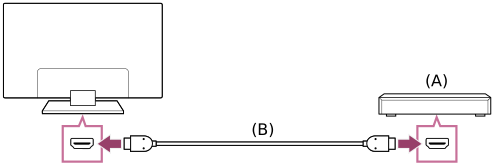
- Đầu đọc Blu-ray/DVD (giống như kết nối bộ chuyển tín hiệu)
- Cáp HDMI (không kèm theo)*
- Hãy đảm bảo sử dụng cáp HIGH SPEED HDMI được phép, có logo HDMI.
Kết nối composite
Nếu đầu Blu-ray/DVD có giắc (lỗ cắm) composite, hãy kết nối với chúng bằng cáp video/âm thanh composite.
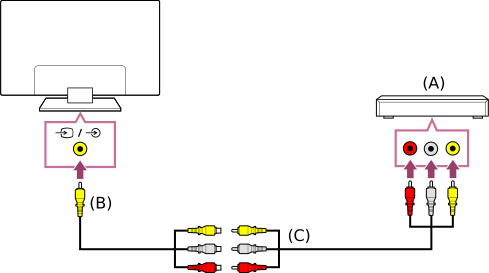
- Đầu đọc Blu-ray/DVD (giống như kết nối một TV box)
- Cáp mở rộng Analogue (đi kèm)*
- Cáp RCA (không kèm theo)
* Việc Cáp mở rộng Analog có được cung cấp hay không tùy thuộc vào kiểu Tv/vùng/quốc gia của bạn.
Cáp kết nối với giắc cắm ngõ vào video
Giắc cắm 3,5 mm của Cáp mở rộng Analog có 4 cực.
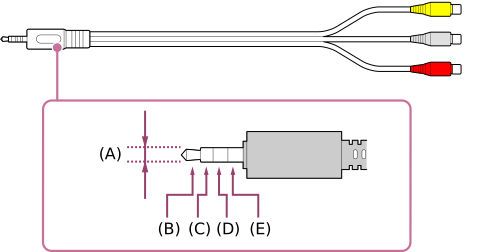
- 3,5 mm
- Bên trái cho tín hiệu âm thanh.
- Tín hiệu video.
- Mặt đất.
- Bên phải cho tín hiệu âm thanh.
Xem đĩa Blu-ray và DVD
Bạn có thể xem nội dung từ đĩa Blu-ray/DVD hoặc các nội dung khác được hỗ trợ bởi đầu phát trên TV.
- Bật đầu Blu-ray/DVD được kết nối.
- Bấm nút (Chọn Ngõ vào) nhiều lần để chọn đầu Blu-ray/DVD được kết nối.
- Bắt đầu phát trên đầu Blu-ray/DVD được kết nối.
Mẹo
- Nếu bạn kết nối thiết bị tương tích với CEC bằng kết nối HDMI, bạn có thể điều khiển thiết bị đó chỉ bằng điều khiển từ xa của TV.
Đầu thu số mặt đất (đầu thu qua cáp/vệ tinh)
Kết nối bộ chuyển tín hiệu (bộ chuyển tín hiệu cáp/vệ tinh)
Kết nối bộ chuyển tín hiệu (đầu thu tín hiệu cáp/vệ tinh) với TV như một đầu phát Blu-ray hoặc DVD.
Để biết chi tiết, hãy tham khảo trang Kết nối với Đầu Blu-ray hoặc DVD.
Thưởng thức nội dung từ thiết bị di động trên TV với Google Cast™
Google Cast cho phép bạn truyền không dây nội dung trên các trang web và ứng dụng yêu thích lên TV của bạn, trực tiếp từ máy tính hoặc thiết bị di động của bạn.
- Kết nối thiết bị di động như điện thoại thông minh hoặc máy tính bảng với cùng mạng TV đang kết nối.
- Mở một ứng dụng hỗ trợ Google Cast trên thiết bị di động đó.
- Chọn biểu tượng
 (truyền) trong ứng dụng.
Màn hình của thiết bị di động được hiển thị trên TV.
Lưu ý
- Cần có kết nối Internet để sử dụng Google Cast.
Hiển thị màn hình ứng dụng của điện thoại thông minh iPhone/hoặc máy tính bảng iPad/trên TV
Sử dụng AirPlay
TV này hỗ trợ AirPlay 2.
- Bảo đảm thiết bị Apple của bạn được kết nối cùng mạng với TV.
- Quy trình phụ thuộc vào nội dung sẽ được hiển thị trên TV như sau.
- Để hiển thị video, hãy chạm vào
 (AirPlay Video).
 - Để hiển thị ảnh, hãy chạm vào
 (Chia sẻ thao tác).
 - Để chơi nhạc, hãy chạm
 (AirPlay Audio).
 - Để hiển thị màn hình của một thiết bị di động, hãy chạm
 (Phản chiếu).
(Trong một số ứng dụng, bạn có thể phải chạm vào biểu tượng khác trước tiên.)
- Để hiển thị video, hãy chạm vào
- Chọn AirPlay trên một thiết bị di động như iPhone hoặc iPad, chọn TV để sử dụng với AirPlay.
Mẹo
- TV hỗ trợ Apple HomeKit.
Bạn có thể điều khiển TV bằng một thiết bị di động ví dụ như một iPhone hoặc iPad bằng cách bấm nút (Chọn ngõ vào) trên điều khiển từ xa, chọn (AirPlay), và làm theo hướng dẫn trên màn hình để cài đặt Apple HomeKit.
Các thao tác khả dụng sẽ khác nhau phụ thuộc vào phiên bản của ứng dụng và phần mềm. - Nếu bạn chọn [Bật (Bật nguồn bằng ứng dụng)] trong [Khởi động từ xa], bạn có thể bật TV bằng các ứng dụng trên thiết bị di động, chẳng hạn như iPhone hoặc iPad.
Lưu ý
- Cần có kết nối Internet để sử dụng AirPlay.
- Thao tác của một thiết bị di động ví dụ như iPhone hoặc iPad sẽ khác nhau phụ thuộc vào phiên bản hệ điều hành.
- iPhone, iPad, AirPlay và HomeKit là những thương hiệu của Apple Inc., đã đăng ký tại Mỹ và các nước khác.
Kết nối với máy tính và xem nội dung được lưu trữ
Kết nối với máy tính
Sử dụng cáp HDMI để kết nối máy tính với TV.
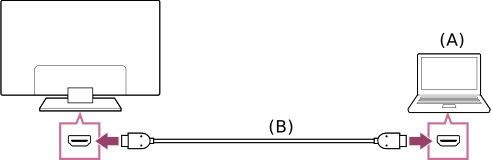
- Máy tính
- Cáp HDMI (không kèm theo)*
- Hãy đảm bảo sử dụng cáp HIGH SPEED HDMI được phép, có logo HDMI.
Để kiểm tra thông số kỹ thuật tín hiệu video
Để xem nội dung được lưu trữ trên máy tính
Sau khi kết nối, bấm nút (Chọn Ngõ vào), sau đó chọn ngõ vào mà máy tính được kết nối.
Để kiểm tra các định dạng tệp được hỗ trợ
Lưu ý
- Để có chất lượng hình ảnh tối ưu, chúng tôi khuyến nghị bạn cài đặt máy tính để xuất ra tín hiệu video theo như một trong các cài đặt được liệt kê trong phần “Thông số kỹ thuật tín hiệu video máy tính”.
- Tùy thuộc vào trạng thái kết nối, hình ảnh có thể bị mờ hoặc nhòe. Trong trường hợp này, hãy đổi cài đặt của máy tính và chọn tín hiệu ngõ vào khác trong danh sách “Thông số kỹ thuật tín hiệu video máy tính”.
Kết nối với máy ảnh hoặc máy quay và xem nội dung được lưu trữ
Để kết nối máy ảnh hoặc máy quay
Kết nối máy ảnh kỹ thuật số hoặc máy quay Sony bằng cáp HDMI. Sử dụng cáp có giắc (lỗ cắm) nhỏ HDMI cho đầu cắm của máy ảnh kỹ thuật số/máy quay và giắc (lỗ cắm) HDMI tiêu chuẩn cho đầu cắm của TV.
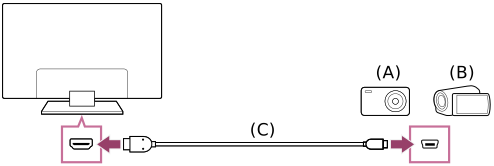
- Máy ảnh kỹ thuật số
- Máy quay
- Cáp HDMI (không kèm theo)*
- Hãy đảm bảo sử dụng cáp HIGH SPEED HDMI được phép, có logo HDMI.
Để xem nội dung được lưu trữ trên máy ảnh kỹ thuật số/máy quay
- Sau khi kết nối máy ảnh kỹ thuật số/máy quay, hãy bật máy lên.
- Bấm nút (Chọn Ngõ vào) nhiều lần để chọn máy ảnh kỹ thuật số/máy quay được kết nối.
- Bắt đầu phát trên máy ảnh kỹ thuật số/máy quay được kết nối.
Để kiểm tra các định dạng tệp được hỗ trợ
Mẹo
- Nếu bạn kết nối thiết bị tương thích với CEC, bạn có thể điều khiển thiết bị đó chỉ bằng điều khiển từ xa của TV. Đảm bảo rằng thiết bị tương thích với CEC. Một số thiết bị có thể không tương thích với CEC ngay cả khi chúng có giắc (lỗ cắm) HDMI.
Thông số kỹ thuật tín hiệu video của máy tính
Chọn trong vùng văn bản để chuyển sang màn hình cài đặt liên quan.
(Độ phân giải, Tần số quét ngang/Tần số quét dọc)
- 640 x 480, 31,5 kHz/60 Hz
- 800 x 600, 37,9 kHz/60 Hz
- 1024 x 768, 48,4 kHz/60 Hz
- 1152 x 864, 67,5 kHz/75 Hz
- 1280 x 1024, 64,0 kHz/60 Hz
- 1600 x 900, 55,9 kHz/60 Hz
- 1680 x 1050, 65,3 kHz/60 Hz
- 1920 x 1080, 67,5 kHz/60 Hz*
- Định thời 1080p khi được áp dụng cho ngõ vào HDMI sẽ được xử lý như định thời video chứ không phải là định thời máy tính. Điều này sẽ ảnh hưởng tới cài đặt [Màn ảnh] trong [Cài đặt] — [Hiển thị & Âm thanh]. Để xem nội dung máy tính, cài đặt [Chế độ màn ảnh rộng] ở [Tất cả điểm ảnh].
Các tín hiệu ngõ vào khác
Các định dạng video sau có thể được hiển thị tùy thuộc vào thông số kỹ thuật của máy tính.
- 480p, 480i
- 576p*, 576i*
- 720/24p
- 720p/30 Hz, 720p/50 Hz*, 720p/60 Hz
- 1080i/50 Hz*, 1080i/60 Hz
- 1080/24p
- 1080p/30 Hz, 1080p/50 Hz*, 1080p/60 Hz
- 3840 x 2160p/24 Hz, 3840 x 2160p/25 Hz*, 3840 x 2160p/30 Hz (Chỉ riêng các model 4K)
- 3840 x 2160p/50 Hz* (Chỉ riêng các model 4K)
- 4096 x 2160p/50 Hz* (Chỉ riêng các model 4K)
- Không được hỗ trợ, tùy thuộc vào vùng/quốc gia của bạn.
Lưu ý
- Ngõ ra 1920 x 1080/60 Hz có thể không khả dụng, tùy thuộc vào máy tính của bạn. Cho dù ngõ ra 1920 x 1080/60 Hz được chọn, tín hiệu ngõ ra thực cũng có thể khác. Trong trường hợp này, hãy đổi cài đặt máy tính sau đó cài đặt máy tính của bạn để sử dụng tín hiệu video khác.
Xuất âm thanh từ một hệ thống âm thanh
Bạn có thể kết nối các hệ thống âm thanh chẳng hạn như thiết bị thu AV hoặc sound bar với TV. Chọn một phương pháp kết nối bên dưới theo thông số của hệ thống âm thanh bạn muốn kết nối.
- Kết nối bằng cáp HDMI (Để biết chi tiết, đọc kỹ phần “Kết nối dùng cáp HDMI” bên dưới.)
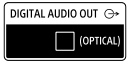
- Kết nối bằng cáp quang kỹ thuật số
Để biết phương pháp kết nối, tham khảo trang Kết nối hệ thống âm thanh.
Lưu ý
- Tham khảo hướng dẫn sử dụng của thiết bị cần kết nối.
Kết nối bằng cáp HDMI
TV này hỗ trợ Audio Return Channel (ARC) hoặc Enhanced Audio Return Channel (eARC). Bạn có thể sử dụng cáp HDMI để xuất âm thanh từ các hệ thống âm thanh có hỗ trợ ARC và eARC.
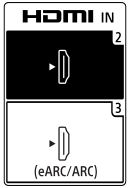
Trên các TV hỗ trợ eARC (chỉ đối với các mẫu thiết bị được trang bị cổng HDMI IN (eARC/ARC)), bạn có thể xuất (truyền) tín hiệu âm thanh từ các thiết bị đầu vào bên ngoài đã kết nối với TV sang các hệ thống âm thanh có hỗ trợ eARC bằng cách sử dụng đầu nối HDMI có chữ “eARC/ARC”.
Để biết phương pháp kết nối, tham khảo trang Kết nối hệ thống âm thanh.
Lưu ý
- Tính khả dụng và vị trí của cổng HDMI có hỗ trợ eARC/ARC sẽ khác nhau tùy thuộc vào kiểu TV của bạn. Tham khảo Hướng dẫn cài đặt.
Kết nối hệ thống âm thanh
Chọn trong vùng văn bản để chuyển sang màn hình cài đặt liên quan.
Xem các hình minh họa bên dưới để kết nối một hệ thống âm thanh như thiết bị thu AV hoặc loa thanh.
Lưu ý
- Các đầu nối khả dụng tùy vào mẫu thiết bị/khu vực/quốc gia của bạn.
Kết nối HDMI (hỗ trợ ARC)
- Kết nối TV và hệ thống âm thanh bằng cáp HDMI.
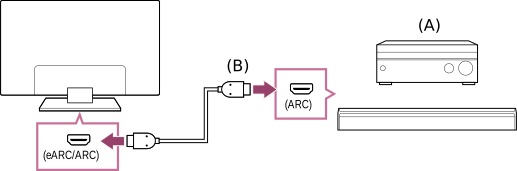
- Thiết bị thu AV hoặc loa thanh
- Cáp HDMI (không kèm theo)*
- Chúng tôi khuyến cáo sử dụng Premium High Speed HDMI™ Cable(s) được cho phép, có logo HDMI.
- Điều chỉnh hệ thống âm thanh
Kết nối với cổng HDMI (có hỗ trợ eARC) (chỉ đối với các mẫu thiết bị được trang bị cổng HDMI IN (eARC/ARC))
- Kết nối thiết bị nhập bên ngoài và TV bằng cáp HDMI. Kết nối TV và hệ thống âm thanh bằng một dây cáp HDMI khác.
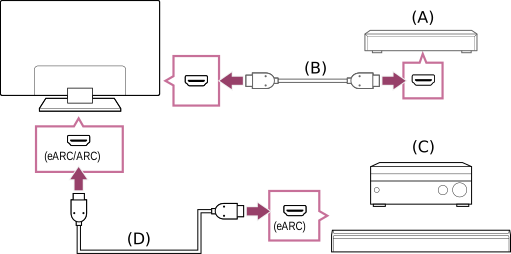
- Thiết bị nhập bên ngoài (chẳng hạn như đầu ghi Blu-ray/DVD)
- Cáp HDMI (không kèm theo)
- Thiết bị thu AV hoặc loa thanh
- Cáp HDMI với Ethernet (không bán kèm)*
- Chúng tôi khuyến cáo sử dụng Premium High Speed HDMI™ Cable(s) được cho phép, có logo HDMI.
- Bấm nút (Cài đặt nhanh) trên điều khiển từ xa, sau đó chọn [Cài đặt] — [Hiển thị & Âm thanh] — [Đầu ra âm thanh] — [Loa] — [Hệ thống âm thanh].
- Điều chỉnh hệ thống âm thanh
Kết nối cáp quang kỹ thuật số
- Kết nối TV và hệ thống âm thanh bằng dây cáp quang kỹ thuật số.
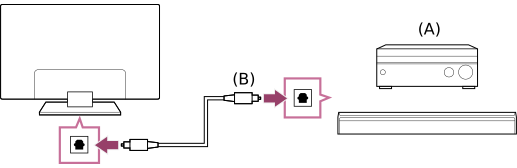
- Thiết bị thu AV hoặc loa thanh
- Cáp quang âm thanh (không được cung cấp)
- Điều chỉnh hệ thống âm thanh
Mẹo
- Để biết thêm thông tin, vui lòng truy cập website hỗ trợ của Sony.
Trang Hỗ trợ
Điều chỉnh hệ thống âm thanh
Chọn trong vùng văn bản để chuyển sang màn hình cài đặt liên quan.
Sau khi kết nối hệ thống âm thanh với TV, điều chỉnh đầu ra âm thanh của TV từ hệ thống âm thanh.
Điều chỉnh hệ thống âm thanh đã kết nối bằng cáp HDMI hoặc cáp quang kỹ thuật số
- Sau khi kết nối TV với hệ thống âm thanh, hãy bấm nút (Cài đặt nhanh) trên điều khiển từ xa, sau đó chọn [Cài đặt] — [Hiển thị & Âm thanh] — [Đầu ra âm thanh] — [Loa] — [Hệ thống âm thanh].
- Bật hệ thống âm thanh được kết nối rồi điều chỉnh âm lượng.
Lưu ý
- Bạn cần định cấu hình cài đặt [Ngõ ra âm thanh kỹ thuật số] theo hệ thống âm thanh của mình. Bấm nút (Cài đặt nhanh) trên điều khiển từ xa, sau đó chọn [Cài đặt] — [Hiển thị & Âm thanh] — [Đầu ra âm thanh] — [Ngõ ra âm thanh kỹ thuật số].
- Nếu hệ thống âm thanh không tương thích với Dolby Digital, hãy cài đặt [Cài đặt] — [Hiển thị & Âm thanh] — [Đầu ra âm thanh] — [Ngõ ra âm thanh kỹ thuật số] thành [PCM].
Truyền các định dạng âm thanh được hỗ trợ qua eARC (chỉ đối với các mẫu thiết bị được trang bị cổng HDMI IN (eARC/ARC))
Xác nhận rằng bạn có thể truyền các định dạng âm thanh sau đây.
- PCM tuyến tính 7.1 kênh: 32/44,1/48 kHz 16 bit
- Dolby Digital
- Dolby Digital Plus
- Dolby TrueHD
- Dolby Atmos
Để biết chi tiết, hãy tham khảo trang hỗ trợ.
Các thiết bị Bluetooth
Kết nối với một thiết bị Bluetooth
Chọn trong vùng văn bản để chuyển sang màn hình cài đặt liên quan.
Để ghép nối TV với thiết bị Bluetooth
- Bật thiết bị Bluetooth và để trong chế độ ghép đôi.
Để đưa thiết bị Bluetooth vào chế độ ghép đôi hãy tham khảo sổ tay hướng dẫn của thiết bị. - Bấm nút (Cài đặt nhanh) trên điều khiển từ xa, sau đó chọn [Cài đặt] — [Điều khiển từ xa và phụ kiện] — [Thêm phụ kiên] để đưa TV vào chế độ ghép nối.
Một danh sách các thiết bị Bluetooth khả dụng sẽ được hiển thị. - Chọn thiết bị mong muốn trong danh sách sau đó làm theo các hướng dẫn trên màn hình.
Nếu bạn được yêu cầu nhập mã khóa, hãy tham khảo sổ tay hướng dẫn của thiết bị.
Sau khi thành ghép đôi, thiết bị sẽ kết nối với TV.
Để kết nối với thiết bị Bluetooth được ghép nối
Cấu hình Bluetooth được hỗ trợ
TV hỗ trợ các cấu hình sau:
- HID (Cấu hình thiết bị giao diện người dùng)
- HOGP (Cấu hình HID qua GATT)
- A2DP (Cấu hình Phân phối Âm thanh Nâng cao)
- AVRCP (Cấu hình Điều khiển Từ xa Âm thanh/Video)
- SPP (Cấu hình cổng nối tiếp)
Các thiết bị tương thích CEC
CEC tổng quan
Nếu một thiết bị tương thích với CEC (ví dụ: đầu Blu-ray, thiết bị thu AV) được kết nối với cáp HDMI thì bạn có thể điều khiển thiết bị bằng điều khiển từ xa của TV.
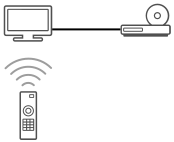
Sử dụng các tính năng khả dụng cho các thiết bị tương thích CEC
Đầu Blu-ray/DVD
- Tự động bật đầu phát Blu-ray/DVD và chuyển cổng vào sang đầu phát Blu-ray/DVD khi chọn từ nguồn cổng vào.
- Tự động bật TV và chuyển đổi ngõ vào sang đầu Blu-ray/DVD được kết nối khi đầu Blu-ray/DVD bắt đầu phát.
- Tự động tắt đầu Blu-ray/DVD được kết nối khi bạn tắt TV.
- Sử dụng menu điều khiển (các nút (Lên) / (Xuống) / (Trái) / (Phải)), phát lại (ví dụ: nút (Phát / Tạm dừng)) và lựa chọn kênh của đầu Blu-ray/DVD được kết nối thông qua điều khiển từ xa của TV.
Thiết bị thu AV
- Tự động bật thiết bị thu AV được kết nối và chuyển đổi ngõ ra âm thanh từ loa TV sang hệ thống âm thanh khi bạn bật TV. Chức năng này chỉ khả dụng nếu bạn đã sử dụng thiết bị thu AV để xuất ra âm thanh TV từ trước.
- Tự động chuyển đổi ngõ ra âm thanh tới thiết bị thu AV bằng cách bật thiết bị thu AV khi TV bật.
- Tự động tắt thiết bị thu AV được kết nối khi bạn tắt TV.
- Điều chỉnh âm lượng (các nút (Âm Lượng) +/−) và tắt tiếng (nút (Tắt tiếng)) của thiết bị thu AV được kết nối thông qua điều khiển từ xa của TV.
Máy quay video
- Tự động bật TV và chuyển ngõ vào sang máy quay video được kết nối khi máy quay bật.
- Tự động tắt máy quay video được kết nối khi bạn tắt TV.
- Sử dụng menu điều khiển (các nút (Lên) / (Xuống) / (Trái) / (Phải)), phát lại (ví dụ: nút (Phát / Tạm dừng)) của máy quay video thông qua điều khiển từ xa của TV.
Lưu ý
- “CEC” chỉ khả dụng đối với các thiết bị tương thích CEC đã kết nối.
- Hoạt động của thiết bị CEC có thể khác nhau.
Điều chỉnh cài đặt HDMI CEC
Chọn trong vùng văn bản để chuyển sang màn hình cài đặt liên quan.
- Bật thiết bị được kết nối.
- Để bật [HDMI CEC Cài đặt], bấm nút (Cài đặt nhanh) trên điều khiển từ xa, sau đó chọn [Cài đặt] — [Kênh & Ngõ vào] — [Ngõ vào bên ngoài] — [HDMI CEC Cài đặt] — [CEC].
- Bật HDMI CEC Cài đặt trên thiết bị được kết nối.
Khi thiết bị tương thích Sony CEC cụ thể được kết nối và bật nguồn và [HDMI CEC Cài đặt] được bật thì HDMI CEC Cài đặt sẽ tự động được kích hoạt trên thiết bị đó. Để biết chi tiết, hãy tham khảo hướng dẫn sử dụng của thiết bị được kết nối.
Tùy chọn khả dụng
Các tùy chọn khả dụng được hiển thị bên dưới. (Các tùy chọn khác nhau tùy thuộc vào kiểu TV/vùng/quốc gia của bạn.)
- [Tự động tắt thiết bị]
- Nếu tắt, thiết bị được kết nối sẽ không tự động tắt khi TV tắt.
- [Tự động bật TV]
- Nếu tắt, TV sẽ không tự động bật khi thiết bị được kết nối bật.
Xem hình ảnh ở độ phân giải 4K từ các thiết bị tương thích
Xem hình ảnh ở độ phân giải 4K
Một hình ảnh có độ phân giải 4K hoặc cao hơn có thể được hiển thị trong độ phân giải 4K (3840×2160). Bạn có thể kết nối máy ảnh/máy quay hỗ trợ ngõ ra 4K HDMI với HDMI IN của TV để hiển thị các bức ảnh có độ phân giải cao được lưu trữ trong máy ảnh. Bạn cũng có thể hiển thị ảnh độ phân giải cao lưu trong thiết bị USB đã kết nối.
Tính khả dụng của chức năng này tùy theo vùng/quốc gia của bạn.
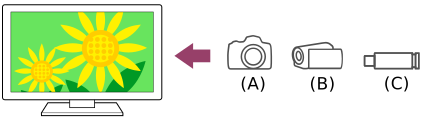
- Máy ảnh kỹ thuật số
- Máy quay
- Thiết bị USB
Để xem ảnh lưu trong thiết bị USB ở độ phân giải 4K
- Kết nối thiết bị USB với TV.
- Bấm nút (Màn Hình Chính), chọn Ứng dụng từ Menu Home, và chọn [Trình phát đa phương tiện] — [Album] — thiết bị USB — thư mục và/hoặc tệp tin từ danh sách.
Để xem hình ảnh được lưu trữ trên máy ảnh kỹ thuật số/máy quay
- Kết nối một máy ảnh kỹ thuật số hoặc máy quay có hỗ trợ ngõ ra HDMI với giắc (lỗ cắm) HDMI IN của TV bằng cáp HDMI.
- Bấm nút (Chọn Ngõ vào) liên tục để chọn thiết bị được kết nối.
- Cài đặt thiết bị được kết nối thành ngõ ra 4K.
- Bắt đầu phát trên thiết bị được kết nối.
Để kiểm tra các định dạng tệp được hỗ trợ
Để xem hình ảnh ở độ phân giải 4K với chất lượng cao hơn
Bạn có thể cài đặt Định dạng tín hiệu HDMI thành [Định dạng nâng cao]/[Định dạng nâng cao (ALLM)] để xem hình ảnh ở độ phân giải 4K với chất lượng cao hơn.
Để biết thông tin về Định dạng nâng cao hoặc thay đổi cài đặt, hãy tham khảo trang Các thiết lập để xem hình ảnh ở độ phân giải 4K với chất lượng cao hơn.
Lưu ý
- Không thể hiển thị một bức ảnh 3D.
- Nếu bạn thay đổi bức ảnh bằng cách bấm nút (Trái) / (Phải), có thể mất thời gian để hiển thị.
Các thiết lập để xem hình ảnh ở độ phân giải 4K với chất lượng cao hơn
Chọn trong vùng văn bản để chuyển sang màn hình cài đặt liên quan.
Khi bạn hiển thị định dạng 4K Chất lượng cao bằng ngõ vào HDMI, hãy đặt [Định dạng tín hiệu HDMI] trong [Ngõ vào bên ngoài].
[Định dạng tín hiệu HDMI]
Để thay đổi thiết lập định dạng tín hiệu HDMI, bấm nút (Cài đặt nhanh) trên điều khiển từ xa, sau đó chọn [Cài đặt] — [Kênh & Ngõ vào] — [Ngõ vào bên ngoài] — [Định dạng tín hiệu HDMI] — đầu vào HDMI bạn muốn cài đặt.
- [Định dạng chuẩn]
- Định dạng HDMI tiêu chuẩn*1 ưu tiên khả năng tương thích với thiết bị được kết nối.
- [Định dạng nâng cao]/[Định dạng nâng cao (ALLM)]
- Định dạng HDMI chất lượng cao*1*2 ưu tiên chất lượng hình ảnh khi xem nội dung từ thiết bị hỗ trợ 4K.
Hỗ trợ Chế độ độ trễ thấp tự động (ALLM) khi kết nối với thiết bị chơi trò chơi*3. Áp dụng cho HDMI IN 3.
- *1 Có HDR (chỉ dành cho các kiểu TV có HDR).
- *2 4K 60p 4:2:0 10 bit, 4:4:4, 4:2:2 v.v.
- *3 Khả năng hỗ trợ tùy thuộc vào model của bạn.
Lưu ý
- Khi sử dụng [Định dạng nâng cao]/[Định dạng nâng cao (ALLM)], hình ảnh và âm thanh có thể không được xuất chính xác. Trong trường hợp này, hãy kết nối thiết bị với một HDMI IN trong [Định dạng chuẩn], hoặc thay đổi định dạng tín hiệu HDMI của HDMI IN thành [Định dạng chuẩn].
- Chỉ đặt thành [Định dạng nâng cao]/[Định dạng nâng cao (ALLM)] khi sử dụng các thiết bị tương thích.
- Khi bạn xem hình ảnh 4K Chất lượng cao, hãy sử dụng Premium High Speed HDMI™ Cable(s) có hỗ trợ tốc độ 18 Gb/giây. Để biết chi tiết về Premium High Speed HDMI™ Cable(s) hỗ trợ 18 Gb/giây, hãy tham khảo thông số kỹ thuật của cáp đó.
Kết nối với một Mạng
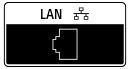
Kết nối mạng bằng cáp LAN
Chọn trong vùng văn bản để chuyển sang màn hình cài đặt liên quan.
Kết nối mạng bằng cáp LAN
Kết nối LAN có dây cho phép truy cập Internet.
Đảm bảo kết nối mạng Internet qua bộ định tuyến.
Mẹo
- Nếu bạn đang sử dụng modem có các chức năng của bộ định tuyến, bạn không cần chuẩn bị một bộ định tuyến riêng. Hãy yêu cầu nhà cung cấp dịch vụ cung cấp thông tin về thông số kỹ thuật của modem.
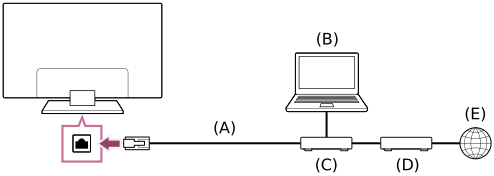
- Cáp LAN
- Máy tính
- Bộ định tuyến
- Modem
- Internet
- Thiết lập bộ định tuyến mạng LAN.
- Khi đã kết nối cáp LAN, TV sẽ tự động kết nối mạng.
Lưu ý
- Vì mục đích bảo mật, chúng tôi đặc biệt khuyến cáo kết nối TV với Internet thông qua bộ định tuyến/modem có chức năng bộ định tuyến. Kết nối trực tiếp của TV với Internet có thể khiến TV phải đối mặt với các mối đe dọa về bảo mật như trích xuất hoặc xáo trộn nội dung hoặc thông tin cá nhân.
Hãy liên hệ với nhà cung cấp dịch vụ hoặc nhà quản trị mạng của bạn để xác nhận mạng của bạn có chức năng bộ định tuyến. - Các cài đặt liên quan đến mạng cần thiết có thể sẽ khác nhau tùy thuộc vào nhà cung cấp dịch vụ Internet hoặc bộ định tuyến. Để biết chi tiết, hãy tham khảo tài liệu hướng dẫn do nhà cung cấp dịch vụ Internet cung cấp hoặc các tài liệu được cung cấp kèm theo bộ định tuyến. Bạn cũng có thể liên hệ với người thiết lập mạng (quản trị viên mạng).
Kết nối với mạng bằng kết nối không dây
Sử dụng Wi-Fi để kết nối TV với Internet/Mạng
Chọn trong vùng văn bản để chuyển sang màn hình cài đặt liên quan.
Thiết bị mạng LAN không dây cài sẵn cho phép bạn truy cập Internet và tận hưởng các lợi ích của mạng trong môi trường không sử dụng cáp.
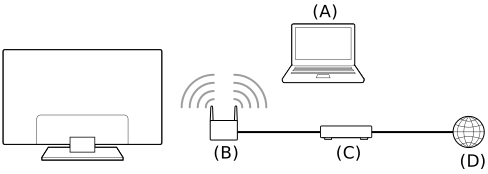
- Máy tính
- Bộ định tuyến không dây
- Modem
- Internet
- Thiết lập bộ định tuyến không dây.
- Bấm nút (Cài đặt nhanh) trên điều khiển từ xa, sau đó chọn [Cài đặt] — [Mạng và Internet].
- Chọn mạng muốn kết nối và đặt mật khẩu.
Để tắt mạng LAN không dây cài sẵn
- Để tắt [Wi-Fi], hãy bấm nút (Cài đặt nhanh) trên điều khiển từ xa, sau đó chọn [Cài đặt] — [Mạng và Internet] — [Wi-Fi].
Mẹo
- Để phát video ổn định:
- Nếu có thể, hãy thay đổi cài đặt của bộ định tuyến không dây sang tiêu chuẩn mạng tốc độ cao như 802.11n.
Để biết chi tiết về cách thay đổi cài đặt này, hãy tham khảo hướng dẫn sử dụng của bộ định tuyến không dây hoặc liên hệ với người thiết lập mạng (quản trị viên mạng). - Nếu quy trình ở trên không đem lại cải thiện nào, hãy thay đổi cài đặt của bộ định tuyến không dây của bạn thành 5 GHz, điều này có thể giúp cải thiện chất lượng phát video.
- Băng thông 5 GHz có thể không được hỗ trợ tùy thuộc vào vùng/quốc gia của bạn. Nếu băng thông 5 GHz không được hỗ trợ, TV chỉ có thể kết nối với bộ định tuyến không dây bằng băng thông 2,4 GHz.
- Nếu có thể, hãy thay đổi cài đặt của bộ định tuyến không dây sang tiêu chuẩn mạng tốc độ cao như 802.11n.
Lưu ý
- Các cài đặt liên quan đến mạng cần thiết có thể sẽ khác nhau tùy thuộc vào nhà cung cấp dịch vụ Internet hoặc bộ định tuyến. Để biết chi tiết, hãy tham khảo tài liệu hướng dẫn do nhà cung cấp dịch vụ Internet cung cấp hoặc các tài liệu được cung cấp kèm theo bộ định tuyến. Bạn cũng có thể liên hệ với người thiết lập mạng (quản trị viên mạng).
- Nếu chọn tùy chọn [Ẩn mật khẩu] trong màn hình nhập mật khẩu, mật khẩu có thể ẩn đi để tránh người khác nhìn thấy.
Thiết lập TV
[Cài đặt]
Các trình đơn được hiển thị trong thiết lập TV sẽ khác nhau tùy vào mẫu TV/khu vực/quốc gia của bạn.
[Kênh & Ngõ vào]
Chọn trong vùng văn bản để chuyển sang màn hình cài đặt liên quan.
- Bấm nút (Cài đặt nhanh) trên điều khiển từ xa, sau đó chọn [Cài đặt] — [Kênh & Ngõ vào] — tùy chọn mong muốn.
Tùy chọn khả dụng
- [Kênh]
- Định cấu hình cài đặt liên quan đến thu nhận chương trình phát.
- Để dò tìm các kênh
- Bấm nút (Cài đặt nhanh) trên điều khiển từ xa, sau đó chọn [Cài đặt] — [Kênh & Ngõ vào] — [Kênh] — [Thiết lập kênh] — [Kỹ thuật số/Analog] — [Dò kênh kỹ thuật số tự động/Dò đài tự động analog].
- Để sắp xếp kênh hoặc sửa danh sách kênh
- Bấm nút (Cài đặt nhanh) trên điều khiển từ xa, sau đó chọn [Cài đặt] — [Kênh & Ngõ vào] — [Kênh] — [Sửa danh sách kênh].
- [Ưu tiên (Kênh)]
- Định cấu hình [Cài đặt phụ đề], [Cài đặt âm thanh (Truyền hình)] và [Cài đặt kỹ thuật].
- [Banner thông tin]
- Hiển thị thông tin chương trình khi đổi kênh.
- [Ngõ vào bên ngoài]
- Cấu hình các cài đặt của cổng vào ngoài.
- [Quản lý ngõ vào]
- Chọn để hiển thị hoặc ẩn cổng vào, và dán nhãn cổng vào theo thiết bị kết nối.
- [HDMI CEC Cài đặt]
- Thiết lập thiết bị tương thích CEC để kiểm soát sắp xếp hợp lý.
- [Lối tắt nút TV]
- Chọn kênh sẽ khởi chạy khi ấn nút TV.
- [Định dạng tín hiệu HDMI]
- Nâng cao định dạng tín hiệu HDMI 4K.
[Hiển thị & Âm thanh]
Chọn trong vùng văn bản để chuyển sang màn hình cài đặt liên quan.
- Bấm nút (Cài đặt nhanh) trên điều khiển từ xa, sau đó chọn [Cài đặt] — [Hiển thị & Âm thanh] — tùy chọn mong muốn.
Tùy chọn khả dụng
- [Hình ảnh]
- Điều chỉnh cài đặt hình ảnh như Độ sáng, Màu và Sắc.
![Hình minh họa của chế độ hình ảnh [Tiêu chuẩn]](images/picturemode_standard_400px.png)

![Hình minh họa của chế độ hình ảnh [Sống động]](images/picturemode_vivid_400px.png)
- [Chế độ hình ảnh]
- Thay đổi chất lượng hình ảnh theo nội dung bạn đang xem chẳng hạn như phim hoặc thể thao.
- [Chế độ hình ảnh tự động]
- Tự động đặt chế độ hình ảnh dựa vào nội dung từ các thiết bị HDMI.
- [Độ sáng]
- Điều chỉnh độ sáng nền để hiển thị màu trắng sáng nhất và màu đen thẫm nhất.
- [Màu]
- Điều chỉnh mức bão hòa màu.
- [Nâng cao]
- Truy cập tùy chọn nâng cao cho chất lượng hình ảnh nâng cao.
Mẹo
- Bạn cũng có thể hiển thị [Hình ảnh] bằng cách nhấn nút (Cài đặt nhanh) khi đang xem TV, sau đó chọn [Cài đặt hình ảnh].
- [Màn ảnh]
- Điều chỉnh khuôn dạng và vùng màn hình có thể nhìn thấy.
- [Chế độ màn ảnh rộng]
- Điều chỉnh cỡ ảnh.
- [4:3 mặc định]
- Chỉnh cỡ tự động cho các ảnh 4:3.
- [Âm thanh]
- Bạn có thể cấu hình các cài đặt khác nhau liên quan đến âm thanh của TV chẳng hạn như chất lượng âm thanh và chế độ âm thanh.
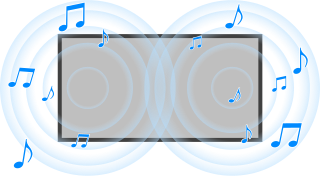
- [Bộ nâng cao âm thanh đối thoại]
- Nhấn mạnh giọng nói.
- [Âm thanh vòng]
- Tái tạo âm thanh vòm sống động như thật.
- [Bộ chỉnh âm]
- Điều chỉnh âm thanh dựa trên các tần số khác nhau.
- [Vị trí TV]
- Phát âm thanh từ loa TV theo vị trí đặt TV.
- [Nâng cao]
- Truy cập các tùy chọn tăng cường âm thanh nâng cao.
Mẹo
- Bạn cũng có thể hiển thị [Âm thanh] bằng cách nhấn nút (Cài đặt nhanh) khi đang xem TV, sau đó chọn [Cài đặt âm thanh].
- [Đầu ra âm thanh]
- Điều chỉnh hệ thống âm thanh.
- [Loa]
- Chọn Loa TV hoặc Hệ thống âm thanh.
- [Ngõ ra âm thanh kỹ thuật số]
- Cấu hình phương pháp xuất khi xuất âm thanh kỹ thuật số. Cài đặt này không khả dụng khi cài đặt [Loa] thành [Loa TV].
Thiết lập nâng cao “Hình ảnh”
Trang này giới thiệu các cài đặt khác nhau cho các tính năng mà bạn có thể cấu hình trong [Chế độ hình ảnh] và [Nâng cao].
Lưu ý
- Màn hình hiển thị thực tế có thể khác hoặc một số cài đặt có thể không khả dụng tùy vào mẫu thiết bị/quốc gia/khu vực của bạn và nội dung bạn đang xem.
[Chế độ hình ảnh]
| Cài đặt | Mô tả |
|---|---|
| Sống động | Hình ảnh có các cạnh và độ tương phản được nâng cao. |
| Tiêu chuẩn | Chất lượng hình ảnh phù hợp cho sử dụng cơ bản tại nhà. |
| Cinema | Chất lượng hình ảnh phù hợp để xem phim. |
| Game | Hình ảnh phù hợp để phát game video. |
| Đồ họa | Hình ảnh phù hợp để xem bảng và ký tự. |
| Ảnh chụp | Chất lượng hình ảnh phù hợp để xem ảnh. |
| Tùy chọn | Tùy chỉnh cài đặt chất lượng hình ảnh. |
[Nâng cao]
Cài đặt [Độ sáng]
| Cài đặt | Mô tả |
|---|---|
| Độ sáng | Điều chỉnh mức độ sáng của màn hình. |
| Tương phản | Điều chỉnh mức sáng của hình ảnh. |
| Gamma | Điều chỉnh cân bằng sáng và tối. Làm sáng hoặc làm tối độ sáng giữa màu trắng và đen. |
| Mức độ đen | Điều chỉnh mức tối của hình ảnh. |
| Điều chỉnh độ đen | Tăng màu đen trong các ảnh để có độ tương phản cao hơn. |
| Cải thiện độ tương phản nâng cao | Tự động điều chỉnh độ tương phản dựa vào độ sáng của ảnh. |
Cài đặt [Màu]
| Cài đặt | Mô tả |
|---|---|
| Màu | Điều chỉnh mức bão hòa màu. |
| Sắc | Điều chỉnh tông xanh lá cây và đỏ. |
| Nhiệt độ màu | Điều chỉnh nhiệt độ màu. |
| Nhiệt độ màu nâng cao | Điều chỉnh nhiệt độ màu chi tiết. |
| Màu thực | Cải thiện độ sống động của màu sắc. |
Cài đặt [Độ rõ nét]
| Cài đặt | Mô tả |
|---|---|
| Độ nét | Điều chỉnh chi tiết chất lượng hình ảnh. |
| Tạo hình trung thực | Điều chỉnh độ mịn và nhiễu cho hình ảnh thực tế. |
| Giảm nhiễu ngẫu nhiên | Giảm nhiễu ngẫu nhiên lặp lại |
| Giảm nhiễu kỹ thuật số | Giảm nhiễu nén video. |
Cài đặt [Chuyển động]
| Cài đặt | Mô tả |
|---|---|
| Motionflow | Tinh chỉnh hình ảnh động. Tăng số khung hình để hiển thị video một cách mượt mà. Nếu bạn chọn [Tùy chọn], bạn có thể điều chỉnh thủ công [Độ mượt mà] và [Độ rõ nét]. (Chỉ dành cho các kiểu TV tương thích với [Motionflow]) |
| Chế độ phim | Tối ưu hóa chất lượng hình ảnh theo nội dung video, như phim và đồ họa máy tính. Tái tạo mượt mà sự chuyển động của hình ảnh trong phim (hình ảnh được ghi lại ở tốc độ 24 khung hình mỗi giây) chẳng hạn như phim. |
Cài đặt [Tùy chọn video]
| Cài đặt | Mô tả |
|---|---|
| Phạm vi video HDMI | Chọn dải tín hiệu cho ngõ vào HDMI. |
Cài đặt [Thiết lập lại]
| Cài đặt | Mô tả |
|---|---|
| Thiết lập lại | Đưa toàn bộ cài đặt ảnh nâng cao về cài đặt mặc định. |
Thiết lập nâng cao “Âm thanh”
Trang này giới thiệu các cài đặt khác nhau cho các tính năng mà bạn có thể cấu hình trong [Âm thanh] — [Nâng cao].
Lưu ý
- Màn hình hiển thị thực tế có thể khác hoặc một số cài đặt có thể không khả dụng tùy vào mẫu thiết bị/quốc gia/khu vực của bạn và thiết bị đã kết nối.
[Nâng cao]
| Cài đặt | Mô tả |
|---|---|
| Thông thường | Điều chỉnh [Cân bằng] và [Âm lượng ngõ ra âm thanh kỹ thuật số]*.
|
| Ngõ vào liên quan | Điều chỉnh [Bù âm lượng] và [Dải động]. |
| Thiết lập lại | Chuyển tất cả cài đặt âm thanh về các cài đặt mặc định khi xuất xưởng. |
[Mạng và Internet]
Cấu hình các cài đặt như LAN không dây và LAN có dây.
Để biết thêm thông tin, hãy tham khảo trang TV không thể kết nối với Internet/Mạng..
Chức năng liên quan
- [Khởi động từ xa]
- Cho phép một thiết bị bên ngoài bật TV. Việc này có thể tăng mức tiêu thụ điện năng lên cao hơn cấu hình thông thường.
- [Điều khiển IP]
- Cho phép các thiết bị khác giao tiếp với TV.
[Điều khiển từ xa] cho phép các thiết bị từ xa đã đăng ký có thể điều khiển TV, [Xác minh] cho phép thiết bị khác kết nối với TV (Không/Khóa chia sẻ trước) thông qua lựa chọn phương thức xác thực, [Khóa chia sẻ trước] cho phép bạn đặt một chuỗi mật khẩu để truy cập tính năng điều khiển IP của TV.
[Tài khoản và đăng nhập]
Chọn trong vùng văn bản để chuyển sang màn hình cài đặt liên quan.
- Bấm nút (Cài đặt nhanh) trên điều khiển từ xa, sau đó chọn [Cài đặt] — [Tài khoản và đăng nhập] — tùy chọn mong muốn.
Tùy chọn khả dụng
Khi một Tài khoản Google được cài đặt trên TV
Định cấu hình Tài khoản Google hoặc thêm các tài khoản khác.
Khi một Tài khoản Google không được cài đặt trên TV
Không thể sử dụng [Tài khoản và đăng nhập]. Để đặt một Tài khoản Google, hãy cài đặt Google TV từ menu cài đặt.
[Quyền riêng tư]
Bạn có thể hạn chế cài đặt ứng dụng từ các nguồn không xác định.
[Ứng dụng]
Cho phép bạn cấu hình hoặc xóa các ứng dụng.
[Hệ thống]
Chọn trong vùng văn bản để chuyển sang màn hình cài đặt liên quan.
- Bấm nút (Cài đặt nhanh) trên điều khiển từ xa, sau đó chọn [Cài đặt] — [Hệ thống] — tùy chọn mong muốn.
Lưu ý
- Phụ thuộc vào cài đặt của TV, mà một số tùy chọn có thể không được hiển thị hoặc không khả dụng.
Tùy chọn khả dụng
- [Hỗ trợ tiếp cận]
- Định cấu hình cài đặt của các tính năng và dịch vụ trợ năng để giúp người dùng điều hướng thiết bị dễ dàng hơn.
Bạn có thể bật chú thích cho các ứng dụng phát trực tiếp tại đây (chỉ dành cho các ứng dụng được hỗ trợ), và tùy chỉnh quy cách của chú thích (chỉ giới hạn ở chú thích của một số tính năng TV). - [Giới thiệu]
- Hiển thị thông tin về TV.
- [Ngày và giờ]
- Điều chỉnh giờ hiện tại.
- [Ngôn ngữ / Language]
- Chọn ngôn ngữ menu. Ngôn ngữ trình đơn đã chọn cũng sẽ được cài đặt ngôn ngữ nhận dạng giọng nói.
- [Bàn phím]
- Định cấu hình cài đặt của bàn phím ảo.
- [Bộ nhớ]
- Thay đổi cài đặt liên quan đến lưu trữ dữ liệu.
- [Chế độ môi trường xung quanh]
- Định cấu hình nội dung hiển thị trên màn hình khi TV không hoạt động sau một khoảng thời gian nhất định trong khi nội dung hiển thị không phải là chương trình phát sóng và video.
- [Điện và năng lượng]
- Thay đổi cài đặt liên quan đến mức tiêu thụ điện năng.
[Tiết kiệm điện] giúp giảm mức tiêu thụ điện của TV bằng cách điều chỉnh đèn nền, [Tự tắt nguồn khi không sử dụng] tắt TV sau khi để ở chế độ chờ trong khoảng thời gian định sẵn, [Tự động tắt] tự động tắt TV nếu không phát hiện tín hiệu trong 15 phút. - [Truyền]
- Định cấu hình cho phép vận hành khi truyền hình ảnh từ thiết bị bên ngoài.
- [Âm thanh hệ thống]
- Cấu hình thiết lập [Âm thanh hệ thống].
- [Khóa Trẻ em]
- Cấu hình cài đặt kiểm soát của cha mẹ.
- [Tắt] / [Bật]
- Tắt [Tắt] hoặc bật [Bật] tính năng kiểm soát của cha mẹ trên TV.
- [Chặn Đầu Vào Bên Ngoài]
- Chặn không xem được cổng vào.
- [Kênh bị chặn]
- Chặn không xem được kênh.
- [Hạn chế chương trình]
- Chặn các chương trình dựa trên xếp hạng của quốc gia bạn đã chọn (chỉ dành cho một số quốc gia nhất định).
- [Thay đổi PIN]
- Thay đổi mã PIN truy cập cài đặt kiểm soát của cha mẹ.
- [Khởi động lại]
- Khởi động lại TV mà không thay đổi cài đặt người dùng.
- [Độ nhạy của micrô tích hợp]*
- Thiết lập cân bằng độ nhạy và độ chính xác khi xử lý các lệnh điều khiển bằng giọng nói.
- [Đèn LED báo hiệu]*
- Định cấu hình các cài đặt [Trạng thái phát hiện giọng nói].
(Menu được hiển thị sẽ thay đổi tùy thuộc vào mẫu máy.) - [Apple AirPlay và HomeKit]
- Định cấu hình các cài đặt của Apple AirPlay và HomeKit.
- [Cài đặt chế độ dành cho cửa hàng bán lẻ]
- Cải thiện chất lượng hiển thị trước cửa hàng bằng cài đặt [Chế độ Demo], v.v.
* Chỉ đối với các TV có MIC tích hợp
[Điều khiển từ xa và phụ kiện]
Chọn trong vùng văn bản để chuyển sang màn hình cài đặt liên quan.
- Bấm nút (Cài đặt nhanh) trên điều khiển từ xa, sau đó chọn [Cài đặt] — [Điều khiển từ xa và phụ kiện] — tùy chọn mong muốn.
Tùy chọn khả dụng
Bạn có thể bật hoặc tắt Bluetooth, hoặc đăng ký các thiết bị Bluetooth.
- [Bluetooth]
- Bật hoặc tắt Bluetooth.
- [Thêm phụ kiên]
- Ghép đôi các thiết bị Bluetooth.
- [Điều khiển từ xa]
- Thiết lập ghép Điều khiển từ xa bằng giọng nói.
[Trợ giúp và Phản hồi]
Trợ giúp từ Sony có thể được hiển thị tại đây. Nếu một Tài khoản Google được cài đặt trên TV, bạn cũng có thể gửi phản hồi đến Google.
Cập nhật phần mềm
Chọn trong vùng văn bản để chuyển sang màn hình cài đặt liên quan.
Đôi khi Sony sẽ cung cấp các bản cập nhật phần mềm để cải tiến tính năng và đem đến cho người dùng trải nghiệm mới nhất trên TV. Cách dễ nhất để nhận cập nhật phần mềm là qua kết nối internet với TV.
Nếu muốn kiểm tra xem phần mềm của bạn có được cập nhật không, chọn [Cập nhật hệ thống] từ [Cài đặt] — [Hệ thống] — [Giới thiệu].
Cập nhật phần mềm thông qua thiết bị lưu trữ USB
Nếu bạn không có kết nối mạng, bạn cũng có thể cập nhật phần mềm bằng cách sử dụng thiết bị lưu trữ USB. Sử dụng máy tính để tải phần mềm mới nhất từ trang web hỗ trợ của Sony xuống thiết bị lưu trữ USB. Cắm thiết bị lưu trữ USB vào cổng USB trên TV và bản cập nhật phần mềm sẽ tự động khởi chạy.
Nếu bạn cập nhật phần mềm TV bằng cách sử dụng một thiết bị lưu trữ USB, bạn nên đọc các cảnh báo khi cập nhật bằng thiết bị lưu trữ USB trên trang web.
Để biết thêm về trang hỗ trợ, vui lòng truy cập trang Trang Hỗ trợ.
Nếu cần phải cài đặt lại (khởi động lại) toàn bộ TV
Chọn trong vùng văn bản để chuyển sang màn hình cài đặt liên quan.
Nếu bạn gặp phải vấn đề như hình ảnh không hiển thị trên màn hình hoặc điều khiển từ xa không hoạt động, hãy cài đặt lại TV bằng thủ tục sau đây.
Nếu một thiết bị USB bên ngoài được kết nối với TV, hãy ngắt kết nối thiết bị USB ra khỏi TV trước khi cài đặt lại.
Cài Đặt Lại Bộ Nguồn
- Khởi động lại TV bằng thiết bị điều khiển từ xa.
- Rút dây nguồn AC (đầu cắm lưới điện).
Mẹo
- Các thiết lập và dữ liệu cá nhân của bạn sẽ không bị mất sau khi TV khởi động lại.
Thiết lập lại dữ liệu ban đầu
Nếu vấn đề vẫn tồn tại sau khi cài đặt lại bộ nguồn, hãy thử cài đặt lại dữ liệu nhà máy.
Lưu ý
- Thực hiện cài đặt lại thiết lập nhà máy sẽ xóa tất cả dữ liệu và thiết lập của TV (chẳng hạn như Wi-Fi và thông tin thiết lập mạng hữu tuyến, tài khoản Google và thông tin đăng nhập khác, Google Play và các ứng dụng khác đã cài đặt).
Câu hỏi thường gặp để khắc phục sự cố
Để biết thông tin về xử lý sự cố, bạn cũng có thể tham khảo phần “Những Câu Hỏi Thường Gặp” trên trang hỗ trợ của chúng tôi bên dưới.
- http://www.sony.net/androidtv-faq/

- http://www.sony.net/androidtv-faq/
Hình ảnh (chất lượng)/màn hình
Không có màu/Hình ảnh tối/Màu không đúng/Hình quá sáng.
Chọn trong vùng văn bản để chuyển sang màn hình cài đặt liên quan.
Điều chỉnh tông màu, độ sáng, chất lượng hình ảnh trên TV của bạn từ [Hình ảnh].
- Bấm nút (Cài đặt nhanh), sau đó chọn [Cài đặt hình ảnh] để thực hiện điều chỉnh.
- Nếu bạn muốn cài đặt lại các thiết lập [Hình ảnh], bấm nút (Cài đặt nhanh), và chọn [Cài đặt hình ảnh] — [Nâng cao] — [Thiết lập lại].
- Nếu bạn đặt [Tiết kiệm điện] thành [Thấp] hoặc [Cao] thì mức độ tối sẽ được tăng lên. Bấm nút (Cài đặt nhanh) trên điều khiển từ xa, sau đó chọn [Cài đặt] — [Hệ thống] — [Điện và năng lượng] — [Tiết kiệm điện] cần [Tắt] để làm sáng màn hình.
Lưu ý
- Chất lượng hình ảnh phụ thuộc vào tín hiệu và nội dung.
- Chất lượng ảnh có thể cải thiện nếu bạn thay đổi trong [Hình ảnh]. Bấm nút (Cài đặt nhanh), chọn [Cài đặt hình ảnh] — [Nâng cao] — [Độ sáng], và điều chỉnh [Độ sáng] hoặc [Tương phản].
Hình ảnh bị méo./Màn hình nhấp nháy.
Kiểm tra kết nối và vị trí của ăng-ten (dây ăng-ten) và thiết bị ngoại vi
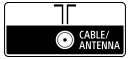
- Kiểm tra kết nối ăngten (dây ăngten)/cáp.
- Để ăngten (dây ăngten)/cáp cách xa các cáp kết nối khác.
- Khi lắp đặt thiết bị tùy chọn, hãy để một khoảng trống giữa thiết bị và TV.
- Hãy đảm bảo rằng ăngten (dây ăngten) được kết nối bằng cáp đồng trục 75 ôm chất lượng cao.
Kiểm tra cài đặt [Chuyển động]
- Bấm nút (Cài đặt nhanh), và chọn [Cài đặt hình ảnh] — [Nâng cao] — [Chuyển động] — [Motionflow] — [Tắt].
(Chỉ dành cho các kiểu TV tương thích với [Motionflow])
Các mẫu tương thích với [Motionflow] có [Motionflow] trong [Cài đặt hình ảnh] — [Nâng cao] — [Chuyển động].
- Thay đổi cài đặt hiện hành của [Chế độ phim] thành [Tắt]. Bấm nút (Cài đặt nhanh), và chọn [Cài đặt hình ảnh] — [Nâng cao] — [Chuyển động] — [Chế độ phim].
Kích thước hình ảnh/Định dạng màn hình/chế độ rộng tự động thay đổi.
Chọn trong vùng văn bản để chuyển sang màn hình cài đặt liên quan.
Bạn có thể điều chỉnh kích thước hình ảnh trong [Màn ảnh].
Bấm nút (Cài đặt nhanh) trên điều khiển từ xa, sau đó chọn [Cài đặt] — [Hiển thị & Âm thanh] — [Màn ảnh].
- Bạn có thể điều chỉnh kích thước hình ảnh từ [Chế độ màn ảnh rộng].
Ví dụ về cài đặt [Chế độ màn ảnh rộng] (khi tỉ lệ màn hình của hình ảnh gốc là 4:3)
- [Tự động]
Khi thay đổi kênh hoặc ngõ vào video, nếu [Tự động] trong [Chế độ màn ảnh rộng] được bật thì cài đặt [Chế độ màn ảnh rộng] hiện hành sẽ tự động được thay đổi theo tín hiệu ngõ vào. Để khóa cài đặt [Chế độ màn ảnh rộng], chọn cài đặt khác ngoài [Tự động] trong [Chế độ màn ảnh rộng].
- [Phóng rộng]
Phóng to hình ảnh, giữ nguyên hình ảnh gốc nhiều nhất có thể.

- [Bình thường]
Hiển thị hình ảnh gốc như nguyên trạng. Các thanh bên lấp đầy khoảng chênh lệch với hình ảnh 4:3 được hiển thị ở bên trái và bên phải của màn hình.

- [Đầy đủ]
Phóng to ảnh (cắt góc hình) vừa với tấm nền, không bảo toàn tỉ lệ khung hình gốc.

- [Tất cả điểm ảnh]
Phóng to ảnh (không cắt góc hình) vừa với tấm nền, không bảo toàn tỉ lệ khung hình gốc.

- [Phóng đại]
Hiển thị hình ảnh 16:9 đã được chuyển thành định dạng 4:3, ở tỉ lệ màn hình chính xác.
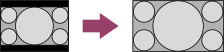
- [14:9]
Hiển thị ảnh 14:9 ở kích thước ban đầu. Hiển thị các thanh bên để lấp đầy màn hình 16:9.

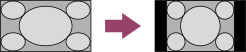
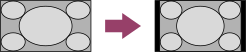
[Chế độ màn ảnh rộng] (khi tỉ lệ màn hình của hình ảnh gốc là 16:9)
Hình ảnh có thể không được hiển thị như mong muốn ngay cả khi nó có tỉ lệ màn hình là 16:9. Thay đổi cài đặt để chuyển sang hiển thị mong muốn.
- [Tự động]
Khi thay đổi kênh hoặc ngõ vào video, nếu [Tự động] trong [Chế độ màn ảnh rộng] được bật thì cài đặt [Chế độ màn ảnh rộng] hiện hành sẽ tự động được thay đổi theo tín hiệu ngõ vào. Để khóa cài đặt [Chế độ màn ảnh rộng], chọn cài đặt khác ngoài [Tự động] trong [Chế độ màn ảnh rộng].
- [Phóng rộng]
Phóng to hình ảnh, giữ nguyên hình ảnh gốc nhiều nhất có thể.

- [Bình thường]
Hiển thị hình ảnh 4:3 đã được mở rộng chiều ngang thành định dạng 16:9, ở tỉ lệ màn hình chính xác.
- [Đầy đủ]
Phóng to ảnh (cắt góc hình) vừa với tấm nền, không bảo toàn tỉ lệ khung hình gốc.

- [Tất cả điểm ảnh]
Phóng to ảnh (không cắt góc hình) vừa với tấm nền, không bảo toàn tỉ lệ khung hình gốc.

- [Phóng đại]
Hiển thị hình ảnh 16:9 đã được chuyển thành định dạng 4:3, ở tỉ lệ màn hình chính xác.

- [14:9]
Hiển thị ảnh 14:9 ở kích thước ban đầu. Hiển thị các thanh bên để lấp đầy màn hình 16:9.
Lưu ý
- [Tự động] trong [Chế độ màn ảnh rộng] sẽ không mở rộng hình ảnh khi chuyển đổi nội dung vì thông tin nội dung được nhà cung cấp tín hiệu kênh điều chỉnh. Bạn có thể thay đổi thủ công cài đặt [Chế độ màn ảnh rộng] nếu muốn. Cài đặt này sẽ vẫn có hiệu lực cho đến khi bạn thay đổi kênh/ngõ vào hoặc thay đổi thủ công cài đặt [Chế độ màn ảnh rộng] một lần nữa.
- Kích thước hình ảnh phụ thuộc vào nội dung tín hiệu.
- Hình ảnh trở nên nhỏ hơn trong các chương trình quảng cáo do phương pháp được nhà cung cấp sử dụng đối với nội dung phát. Khi các kênh nội dung HD chuyển sang nội dung SD (các chương trình quảng cáo), hình ảnh có thể trở nên nhỏ với đường viền đen.
- Một số chương trình màn ảnh rộng được chiếu ở các tỷ lệ khung hình lớn hơn 16:9 (điều này đặc biệt phổ biến với các đợt chiếu trên sân khấu). TV của bạn sẽ hiển thị các chương trình này với các dải màu đen ở đầu và cuối màn hình. Để biết thêm chi tiết, hãy tham khảo tài liệu đi kèm theo đĩa BD/DVD (hoặc liên hệ với với nhà cung cấp chương trình).
- Các chương trình được phát ở định dạng HD (720p và 1080i) với nội dung 4:3 sẽ thường có các dải màu đen ở bên trái và phải của màn hình, các dải này do đài phát thêm vào.
Mẹo
- Một số đầu thu số vệ tinh và cáp cũng có thể điều chỉnh kích thước của hình ảnh. Nếu bạn đang sử dụng đầu thu số mặt đất, hãy tham khảo ý kiến nhà sản xuất đầu thu số mặt đất để có thêm thông tin.
Hình ảnh HDR độ phân giải cao sẽ không được hiển thị.
Chọn trong vùng văn bản để chuyển sang màn hình cài đặt liên quan.
Nội dung sau đây là bắt buộc để xem hình ảnh HDR độ phân giải cao chẳng hạn như 4K (50p/60p)*.
- Kết nối thiết bị có thể phát 4K (50p/60p)*.
- Sử dụng Premium High Speed HDMI™ Cable(s) hỗ trợ 18 Gbps.
- Cài đặt [Định dạng tín hiệu HDMI] thành [Định dạng nâng cao]/[Định dạng nâng cao (ALLM)] bằng cách chọn [Cài đặt] — [Kênh & Ngõ vào] — [Ngõ vào bên ngoài] — [Định dạng tín hiệu HDMI] — đầu nối HDMI bạn muốn cài đặt.
- Kiểm tra xem thiết bị đã kết nối có các thiết bị hoặc phần mềm mới nhất hay không.
- Tính khả dụng phụ thuộc vào mẫu thiết bị/khu vực/quốc gia của bạn.
Hiển thị thông báo về một ứng dụng yêu cầu quyền truy cập một chức năng của TV.
Chọn trong vùng văn bản để chuyển sang màn hình cài đặt liên quan.
- Chọn cho phép hoặc từ chối truy cập của ứng dụng vào chức năng được hiển thị.
- Bạn có thể kiểm tra danh sách các quyền của ứng dụng được phân loại theo chức năng và thay đổi các cài đặt quyền cho mỗi ứng dụng. Bấm nút (Cài đặt nhanh) trên điều khiển từ xa, sau đó chọn [Cài đặt] — [Ứng dụng] — [Quyền của ứng dụng] — chức năng TV mong muốn.
Bàn phím
Bạn không thể sử dụng màn hình hiện hành sau khi bàn phím trên màn hình được hiển thị.
- Để quay trở lại thao tác của màn hình sau bàn phím trên màn hình, hãy bấm nút (Quay Lại) trên điều khiển từ xa.
Thu tín hiệu phát
- Hãy kiểm tra những thứ sau trước để khắc phục sự cố thu tín hiệu TV của bạn.
- Chặn tiếng ồn hoặc một thông báo lỗi xuất hiện và bạn không thể xem chương trình phát.
- Xuất hiện ảnh bóng ma hoặc ảnh nhòe.
- Chỉ có nhiễu muỗi hoặc hình ảnh đen xuất hiện trên màn hình.
- Có nhiễu hình hoặc tiếng khi xem một kênh TV analog.
- Một số kênh bị trắng.
- Tín hiệu thu kém hoặc chất lượng hình ảnh kém với chương trình phát kỹ thuật số.
- Bạn không thể xem các kênh kỹ thuật số.
- Không thể dò được tất cả các kênh analog.
- Định dạng HD phát sóng chất lượng thấp.
- Một số kênh kỹ thuật số bị mất.
Hãy kiểm tra những thứ sau trước để khắc phục sự cố thu tín hiệu TV của bạn.
- Đảm bảo rằng cáp ăngten (dây ăngten) kết nối chắc chắn với TV.
- Đảm bảo rằng cáp ăngten (dây ăngten) không bị lỏng hoặc ngắt kết nối.
- Đảm bảo rằng cáp hoặc đầu nối cáp của ăngten (dây ăngten) không bị hỏng hóc.
- Để xem nội dung streaming, hãy kết nối TV với Internet.
Mẹo
- Để biết thêm thông tin, vui lòng truy cập website hỗ trợ của Sony.
Trang Hỗ trợ
Chặn tiếng ồn hoặc một thông báo lỗi xuất hiện và bạn không thể xem chương trình phát.
- Đảm bảo rằng cáp ăngten (dây ăngten) được kết nối với đúng cổng (của TV/ thiết bị kết nối/tường).
- Đảm bảo rằng cáp không cũ hoặc phần bên trong của đầu kết nối không bị đoản mạch.
Xuất hiện ảnh bóng ma hoặc ảnh nhòe.
- Kiểm tra kết nối cáp hoặc ăngten (dây ăngten).
- Kiểm tra vị trí và hướng của ăngten (dây ăngten).
- Bấm nút (Cài đặt nhanh), và chọn [Cài đặt hình ảnh] — [Nâng cao] — [Chuyển động] — [Motionflow] — [Tắt].
(Chỉ dành cho các kiểu TV tương thích với [Motionflow])
Các mẫu tương thích với [Motionflow] có [Motionflow] trong [Cài đặt hình ảnh] — [Nâng cao] — [Chuyển động].
Chỉ có nhiễu muỗi hoặc hình ảnh đen xuất hiện trên màn hình.
- Kiểm tra xem tính năng dò kênh tự động có hoạt động không.
- Kiểm tra xem ăngten (dây ăngten) có bị gẫy hoặc bẻ cong hay không.
- Kiểm tra xem ăngten (dây ăngten) đã hết thời hạn sử dụng hay chưa (3-5 năm trong điều kiện sử dụng bình thường, 1-2 năm ở vị trí bờ biển).
Có nhiễu hình hoặc tiếng khi xem một kênh TV analog.
Chọn trong vùng văn bản để chuyển sang màn hình cài đặt liên quan.
- Hãy đảm bảo rằng ăngten (dây ăngten) được kết nối bằng cáp đồng trục 75 ôm chất lượng cao.
- Để cáp ăngten (dây ăngten) tránh xa các cáp kết nối khác.
- Kiểm tra thiết lập [Đặt trước chương trình thủ công].
Tính khả dụng của [Đặt trước chương trình thủ công] khác nhau tùy vào khu vực/quốc gia.
Bấm nút
(Cài đặt nhanh) trên điều khiển từ xa, sau đó chọn [Cài đặt] — [Kênh & Ngõ vào] — [Kênh] — [Thiết lập kênh] — [Analog] — [Đặt trước chương trình thủ công].- Thực hiện [AFT] để có được tín hiệu hình ảnh và âm thanh tốt hơn.
- Đặt [Lọc âm thanh] thành [Tắt], [Thấp] hoặc [Cao] để cải thiện âm thanh cho thu tín hiệu analog.
Một số kênh bị trắng.
- Kênh chỉ dành cho dịch vụ thuê bao/thử nghiệm. Đăng ký dịch vụ TV trả tiền.
- Kênh chỉ dùng cho dữ liệu (không có hình ảnh hoặc âm thanh).
- Liên hệ với đài phát sóng để biết chi tiết về việc truyền phát.
Tín hiệu thu kém hoặc chất lượng hình ảnh kém với chương trình phát kỹ thuật số.
- Thay đổi vị trí, hướng và góc ăngten (dây ăngten) TV trên mặt đất để tối đa hóa mức tín hiệu của ăngten (dây ăngten). Đảm bảo hướng của ăngten (dây ăngten) không bị vô tình thay đổi (chẳng hạn do gió).
- Nếu bạn đang dùng khuếch đại tín hiệu TV, hãy điều chỉnh hệ số khuếch đại tín hiệu.
- Nếu thiết bị (như bộ chia tín hiệu TV) được kết nối giữa ăngten (dây ăngten) và TV, nó có thể ảnh hưởng tới chất lượng thu tín hiệu của TV. Kết nối trực tiếp ăngten (dây ăngten) và TV để kiểm tra xem chất lượng thu tín hiệu có được cải thiện hay không.
Bạn không thể xem các kênh kỹ thuật số.
- Hỏi nhà lắp đặt tại địa phương xem truyền hình kỹ thuật số có được cung cấp cho khu vực của bạn hay không.
- Nâng cấp lên ăngten (dây ăngten) thu tín hiệu cao cấp hơn.
Không thể dò được tất cả các kênh analog.
Chọn trong vùng văn bản để chuyển sang màn hình cài đặt liên quan.
-
Cố gắng dò trước kênh theo cách thủ công bằng cách định cấu hình cài đặt. Bấm nút (Cài đặt nhanh) trên điều khiển từ xa, sau đó chọn [Cài đặt] — [Kênh & Ngõ vào] — [Kênh] — [Thiết lập kênh] — [Analog] — [Đặt trước chương trình thủ công]. (Tính khả dụng [Đặt trước chương trình thủ công] và các tùy chọn của nó có thể sẽ khác nhau, tùy thuộc vào vùng/quốc gia/trường hợp.)
Định dạng HD phát sóng chất lượng thấp.
- Nội dung và chất lượng tín hiệu được quy định bởi nhà cung cấp tín hiệu. Nhiều kênh HD và nội dung thực sự là các phiên bản nâng cao của các chương trình phát sóng độ nét tiêu chuẩn. Hình ảnh bị ảnh hưởng bởi chất lượng tín hiệu nhận khác nhau giữa kênh và chương trình.
Một số kênh kỹ thuật số bị mất.
Chọn trong vùng văn bản để chuyển sang màn hình cài đặt liên quan.
Để cập nhật các dịch vụ kỹ thuật số
Bạn có thể chạy [Dò kênh kỹ thuật số tự động] sau khi chuyển đến nơi sinh sống khác, thay đổi nhà cung cấp dịch vụ hoặc tìm kiếm các kênh mới chạy.
Để định cấu hình các cập nhật dịch vụ tự động
- Bấm nút (Cài đặt nhanh) trên điều khiển từ xa, sau đó chọn [Cài đặt] — [Kênh & Ngõ vào] — [Ưu tiên (Kênh)] — [Cài đặt kỹ thuật].
Mẹo
- Tính khả dụng của chức năng này tùy theo vùng/quốc gia của bạn. Nếu không khả dụng, hãy thực hiện [Dò kênh kỹ thuật số tự động] để thêm các dịch vụ mới.
Âm thanh
- Không có âm thanh nhưng hình ảnh nét.
- Âm thanh ồn.
- Không có âm thanh hoặc âm thanh nhỏ qua hệ thống rạp hát gia đình.
- Âm thanh bị méo.
- Bạn muốn xuất âm thanh từ tai nghe/thiết bị âm thanh Bluetooth và hệ thống âm thanh/loa TV cùng lúc.
- Bạn lo lắng về độ trễ giữa hình ảnh và âm thanh.
- Bạn không thể kết nối eARC (chỉ đối với các mẫu thiết bị được trang bị cổng HDMI IN (eARC/ARC)).
- Bạn không thể sử dụng tính năng tìm kiếm bằng giọng nói bằng MIC tích hợp (chỉ đối với TV có MIC tích hợp).
- TV thu nhận âm thanh từ môi trường xung quanh (chỉ những TV có MIC tích hợp).
Không có âm thanh nhưng hình ảnh nét.
Chọn trong vùng văn bản để chuyển sang màn hình cài đặt liên quan.
- Kiểm tra điều khiển âm lượng.
- Bấm nút (Tắt tiếng) hoặc (Âm lượng) + để hủy tắt tiếng.
- Bấm nút (Cài đặt nhanh), sau đó chọn [Loa] — [Loa TV].
Bấm nút
(Cài đặt nhanh) trên điều khiển từ xa, sau đó chọn [Cài đặt] — [Hiển thị & Âm thanh] — [Đầu ra âm thanh] — [Loa] — [Loa TV]. - Nếu đã kết nối tai nghe, âm thanh không được xuất ra từ loa TV hay hệ thống âm thanh được kết nối qua ARC/eARC (chỉ đối với các mẫu thiết bị được trang bị cổng HDMI IN (eARC/ARC)). Tháo tai nghe.
Âm thanh ồn.
- Hãy đảm bảo rằng ăngten (dây ăngten) được kết nối bằng cáp đồng trục 75 ôm chất lượng cao.
- Để cáp ăngten (dây ăngten) tránh xa các cáp kết nối khác.
- Để tránh TV bị nhiễu, hãy đảm bảo sử dụng cáp ăngten (dây ăngten) không bị hư hỏng.
Không có âm thanh hoặc âm thanh nhỏ qua hệ thống rạp hát gia đình.
Chọn trong vùng văn bản để chuyển sang màn hình cài đặt liên quan.
- Bấm nút (Cài đặt nhanh), sau đó chọn [Loa] — [Hệ thống âm thanh].
- Nếu hệ thống âm thanh không tương thích với Dolby Digital, hãy cài đặt [Cài đặt] — [Hiển thị & Âm thanh] — [Đầu ra âm thanh] — [Ngõ ra âm thanh kỹ thuật số] thành [PCM].
- Nếu bạn chọn kênh analog (RF) và hình ảnh không được hiển thị chính xác, hãy thay đổi hệ tín hiệu phát của TV. Bấm nút (Cài đặt nhanh) trên điều khiển từ xa, sau đó chọn [Cài đặt] — [Kênh & Ngõ vào] — [Kênh] — [Thiết lập kênh] — [Analog] — [Đặt trước chương trình thủ công] — [Hệ tiếng]. (Tính khả dụng của [Đặt trước chương trình thủ công] khác nhau tùy vào khu vực/quốc gia.)
- Kiểm tra xem thiết lập [Âm lượng ngõ ra âm thanh kỹ thuật số] của TV có ở mức tối đa hay không.
Bấm nút
(Cài đặt nhanh), sau đó chọn [Cài đặt âm thanh] — [Nâng cao] — [Thông thường] — [Âm lượng ngõ ra âm thanh kỹ thuật số]. - Khi sử dụng ngõ vào HDMI với Super Audio CD hoặc DVD-Audio, DIGITAL AUDIO OUT (OPTICAL) có thể không phát ra tín hiệu âm thanh.
Âm thanh bị méo.
- Kiểm tra kết nối ăngten (dây ăngten)/cáp.
- Để ăngten (dây ăngten)/cáp cách xa các cáp kết nối khác.
- Đặt TV cách xa các nguồn gây nhiễu điện như ô tô, máy sấy tóc, thiết bị Wi-Fi, điện thoại di động hoặc thiết bị quang.
- Khi lắp đặt thiết bị tùy chọn, hãy để một khoảng trống giữa thiết bị và TV.
- Chọn [Kênh & Ngõ vào] — [Kênh] — [Thiết lập kênh] — [Analog] — [Đặt trước chương trình thủ công] và đặt [Lọc âm thanh] là [Tắt], [Thấp] hoặc [Cao] để cải thiện âm thanh thu analog.
Bạn muốn xuất âm thanh từ tai nghe/thiết bị âm thanh Bluetooth và hệ thống âm thanh/loa TV cùng lúc.
Để xuất âm thanh từ cả tai nghe/thiết bị âm thanh Bluetooth và loa TV
TV không thể xuất âm thanh từ cả tai nghe hoặc thiết bị âm thanh Bluetooth và loa TV cùng lúc.
Để xuất âm thanh từ cả một hệ thống âm thanh đã kết nối qua eARC/ARC (chỉ đối với các mẫu thiết bị được trang bị cổng HDMI IN (eARC/ARC)) và loa TV
Có thể xuất âm thanh từ cả một hệ thống âm thanh đã kết nối với TV và loa TV cùng lúc bằng cách đáp ứng các điều kiện sau đây.
- Kết nối TV và hệ thống âm thanh bằng dây cáp quang kỹ thuật số
- Cài đặt [Ngõ ra âm thanh kỹ thuật số] thành [PCM]
Để biết chi tiết về kết nối cáp quang kỹ thuật số, tham khảo trang Kết nối hệ thống âm thanh.
Bạn lo lắng về độ trễ giữa hình ảnh và âm thanh.
Nếu có hệ thống được kết nối với dây cáp HDMI
Bạn có thể điều chỉnh thời gian xuất hình ảnh và âm thanh. Để biết thông tin chi tiết về các kiểu TV được hỗ trợ, hãy tham khảo trang hỗ trợ.
Bạn không thể kết nối eARC (chỉ đối với các mẫu thiết bị được trang bị cổng HDMI IN (eARC/ARC)).
Chọn trong vùng văn bản để chuyển sang màn hình cài đặt liên quan.
Bạn không thể sử dụng tính năng tìm kiếm bằng giọng nói bằng MIC tích hợp (chỉ đối với TV có MIC tích hợp).
Kiểm tra xem Công tắc MIC Tích hợp sẵn có bật không. Hiệu suất nhận dạng giọng nói của MIC tích hợp sẵn cũng có thể bị giảm trong những trường hợp sau.
- Khi tính năng eARC được bật
- Khi loa sound bar được kết nối
TV thu nhận âm thanh từ môi trường xung quanh (chỉ những TV có MIC tích hợp).
Chọn trong vùng văn bản để chuyển sang màn hình cài đặt liên quan.
Nếu MIC tích hợp của TV thu âm thanh từ môi trường xung quanh.
Thay đổi độ nhạy của MIC tích hợp của TV thành [Trung bình] hoặc [Thấp].
Nhấn nút (Cài đặt nhanh) trên điều khiển từ xa, chọn hạng mục sau đây theo thứ tự.
[Cài đặt] — [Hệ thống] — [Độ nhạy của micrô tích hợp]
TV không thể kết nối với Internet/Mạng.
Chọn trong vùng văn bản để chuyển sang màn hình cài đặt liên quan.
Nếu mạng không dây không kết nối hoặc bị ngắt kết nối, hãy thử cách sau.
- Bấm nút (Cài đặt nhanh) trên điều khiển từ xa và kiểm tra cài đặt sau đây có được bật không.
- Kiểm tra vị trí lắp đặt của TV và bộ định tuyến không dây. Tình trạng tín hiệu có thể bị ảnh hưởng bởi những nguyên nhân sau:
- Có các thiết bị không dây khác, lò vi sóng, đèn huỳnh quang, v.v, bên cạnh.
- Có sàn nhà hoặc tường ngăn giữa bộ định tuyến không dây và TV.
- Tắt bộ định tuyến không dây và sau đó bật lại.
- Nếu tên mạng (SSID) của bộ định tuyến không dây bạn muốn kết nối không được hiển thị, hãy chọn [Thêm mạng mới] dưới [Tùy chọn khác] để nhập tên mạng (SSID).
Nếu vấn đề không được giải quyết ngay cả sau khi đã thực hiện các thủ tục bên trên hoặc nếu bạn không thể kết nối ngay cả với một mạng có dây, hãy kiểm tra trạng thái kết nối mạng.
Kiểm tra trạng thái kết nối mạng
- Bấm nút (Cài đặt nhanh) trên điều khiển từ xa, sau đó chọn [Cài đặt] — [Mạng và Internet] — [Trạng thái mạng] — [Kiểm tra kết nối].
Mẹo
- Giải pháp khác nhau tùy vào kết quả kiểm tra trạng thái mạng. Để biết các giải pháp tùy vào từng vấn đề, xem phần “Những Câu Hỏi Thường Gặp” trên Trang Hỗ Trợ của Sony.
Chất lượng hình ảnh và/hoặc âm thanh từ ứng dụng streaming không tốt.
- Chất lượng phụ thuộc vào video gốc của nhà cung cấp nội dung video và băng thông kết nối của bạn.
- Để xem video streaming trên Internet, cần có mạng có tốc độ đường truyền cao và ổn định. Nói chung, cần có tốc độ giống với các trường hợp sau đây:
- Streaming video Internet ở độ trung thực tiêu chuẩn (SD): 2,5 Mbps
- Streaming video Internet ở độ trung thực cao (HD): 10 Mbps
- Streaming video Internet Ultra HD (4K): 25 Mbps
- Chất lượng kết nối mạng không dây thay đổi theo khoảng cách hoặc các vật cản (ví dụ: tường) giữa TV và bộ định tuyến không dây, can nhiễu trong môi trường và chất lượng của bộ định tuyến không dây. Trong trường hợp này, hãy sử dụng kết nối có dây cho Internet hoặc thử sử dụng băng thông 5 GHz.
- Băng thông 5 GHz có thể không được hỗ trợ tùy thuộc vào vùng/quốc gia của bạn. Nếu băng thông 5 GHz không được hỗ trợ, TV chỉ có thể kết nối với bộ định tuyến không dây bằng băng thông 2,4 GHz.
- Khi sử dụng mạng không dây, hãy để các thiết bị không dây ở gần nhau hoặc tránh chướng ngại vật.
- Để các thiết bị gây nhiễu RF (chẳng hạn như lò vi ba) cách xa TV và bộ định tuyến không dây, hoặc tắt các thiết bị đó.
- Âm thanh không xuất ra đối với các video không có âm thanh.
Mẹo
- Để biết thêm thông tin, vui lòng truy cập website hỗ trợ của Sony.
Trang Hỗ trợ
Bạn có thể kết nối với Internet nhưng không thể kết nối với các ứng dụng và dịch vụ nhất định.
Chọn trong vùng văn bản để chuyển sang màn hình cài đặt liên quan.
- Cài đặt ngày tháng và thời gian của TV này có thể không chính xác. Tùy vào các ứng dụng và dịch vụ nhất định, bạn có thể không kết nối được với các ứng dụng và dịch vụ đó nếu thời gian không chính xác. Nếu thời gian không chính xác, bấm nút (Cài đặt nhanh) trên điều khiển từ xa, sau đó chọn [Cài đặt] — bật [Ngày và giờ tự động] trong [Hệ thống] — [Ngày và giờ].
- Đảm bảo rằng cáp LAN hoặc dây nguồn AC (đầu dây cắm vào lưới điện) của bộ định tuyến/modem* đã được kết nối đúng cách.
- Trước tiên phải cài đặt bộ định tuyến/modem của bạn để kết nối với Internet. Liên hệ với nhà cung cấp dịch vụ Internet của bạn để biết các cài đặt bộ định tuyến/modem.
- Dùng thử ứng dụng sau đó. Máy chủ của nhà cung cấp nội dung ứng dụng có thể không khả dụng.
Mẹo
- Để biết thêm thông tin, vui lòng truy cập website hỗ trợ của Sony.
Trang Hỗ trợ
Điều khiển từ xa/phụ kiện
Điều khiển từ xa không hoạt động.
Chọn trong vùng văn bản để chuyển sang màn hình cài đặt liên quan.
Kiểm tra xem TV có hoạt động bình thường không
- Bấm nút nguồn trên TV để xác định xem vấn đề có phải do thiết bị điều khiển từ xa hay không. Để biết vị trí của nút nguồn, tham khảo Hướng dẫn Tham khảo/Hướng dẫn cài đặt kèm theo TV.
- Nếu TV không hoạt động, hãy thử cài đặt lại.
Nếu cần phải cài đặt lại (khởi động lại) toàn bộ TV
Kiểm tra xem thiết bị điều khiển từ xa có hoạt động bình thường không
- Trỏ điều khiển từ xa vào cảm biến điều khiển từ xa nằm ở trước TV.
- Không để vật cản trong khu vực cảm biến điều khiển từ xa.
- Đèn huỳnh quang có thể ảnh hưởng đến hoạt động của điều khiển từ xa; thử tắt đèn huỳnh quang.
- Kiểm tra xem hướng của từng pin có khớp với ký hiệu dương (+) và âm (−) trong ngăn pin hay không.
- Nguồn pin có thể yếu. Tháo nắp điều khiển từ xa và thay thế pin cũ bằng pin mới.
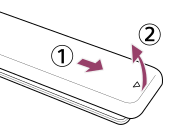
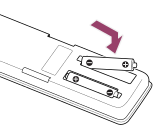
Cài đặt lại thiết bị điều khiển từ xa
Nếu thiết bị điều khiển từ xa không hoạt động chính xác do tiếp xúc pin kém hoặc tĩnh điện, vấn đề có thể được giải quyết bằng cách cài đặt lại thiết bị điều khiển từ xa.
- Tháo pin ra khỏi thiết bị điều khiển từ xa.
- Bấm nút nguồn trên điều khiển từ xa trong 3 giây.
- Lắp pin vào thiết bị điều khiển từ xa.
Nếu vấn đề vẫn tồn tại, tham khảo các trang Nếu cần phải cài đặt lại (khởi động lại) toàn bộ TV và Câu hỏi thường gặp để khắc phục sự cố.
Lưu ý
- Khi rút phích cắm TV và cắm lại, TV có thể không bật trong giây lát ngay cả khi bạn bấm nút nguồn trên điều khiển từ xa hoặc trên TV. Đó là do cần phải mất thời gian để khởi chạy hệ thống. Hãy đợi khoảng 10 đến 20 giây, sau đó thử lại.
- Khi không thể tìm kiếm bằng giọng nói, kích hoạt nút Trợ lý Google bấm bằng cách ấn nút (Cài đặt nhanh) trên điều khiển từ xa và chọn [Cài đặt] — [Điều khiển từ xa và phụ kiện] — [Điều khiển từ xa] — [Kết nối qua Bluetooth].
TV tự động tắt.
- Màn hình có thể đã bị tắt do cài đặt [Hẹn giờ ngủ].
- Kiểm tra xem [Tự tắt nguồn khi không sử dụng]/[Tự động tắt] trong [Điện và năng lượng] được kích hoạt chưa.
TV tự động bật.
- Tắt cài đặt [Tự động bật TV] trong [HDMI CEC Cài đặt].
TV không bật.
Thực hiện các thủ tục theo thứ tự bên dưới cho đến khi vấn đề được giải quyết.
Kiểm tra xem TV có bật hay không bằng thiết bị điều khiển từ xa.
Nhắm thiết bị điều khiển từ xa vào cảm biến phía trước TV và nhấn nút nguồn trên thiết bị điều khiển từ xa.
Kiểm tra xem TV có bật hay không hoặc đèn LED có sáng hay không.
Nếu đèn LED sáng nhưng TV không bật, hãy thử cài đặt lại (khởi động lại) TV.
Kiểm tra xem TV có bật hay không bằng nút nguồn trên TV.
Bấm nút nguồn trên TV và kiểm tra xem TV có bật hay không. Nút nguồn nằm ở bên hông hoặc mặt sau của TV.
Để biết chi tiết, tham khảo Hướng dẫn Tham khảo/Hướng dẫn cài đặt của TV.
Nếu TV bật bằng thủ tục này, có thể có vấn đề với thiết bị điều khiển từ xa. Tham khảo chủ đề sau đây.
Rút dây nguồn AC (đầu cắm lưới điện) và chờ 2 phút.
Rút dây nguồn của TV (đầu cắm lưới điện) ra khỏi ổ cắm điện và chờ 2 phút. Sau đó cắm dây nguồn (đầu cắm lưới điện) trở lại ổ cắm điện. Sau 20 giây, nhấn nút nguồn trên thiết bị điều khiển từ xa hoặc TV.
Mẹo
- Khi rút phích cắm TV và cắm lại, TV có thể không bật trong giây lát ngay cả khi bạn bấm nút nguồn trên điều khiển từ xa hoặc trên TV. Đó là do cần phải mất thời gian để khởi chạy hệ thống. Hãy đợi khoảng 10 đến 20 giây, sau đó thử lại.
Các thiết bị được kết nối
- Không có hình ảnh từ thiết bị được kết nối.
- Một số chương trình trên nguồn phát kỹ thuật số hiển thị thiếu chi tiết.
- Mất nhiều thời gian để hiển thị hình ảnh hoặc thư mục.
- Bạn không tìm thấy thiết bị HDMI CEC được kết nối.
- Một số tệp tin đa phương tiện trong thiết bị USB không hiển thị.
- Hoạt động gián đoạn hoặc thiết bị không hoạt động.
- Không thể phát một số nội dung trả tiền.
Không có hình ảnh từ thiết bị được kết nối.
Chọn trong vùng văn bản để chuyển sang màn hình cài đặt liên quan.
- Bật thiết bị được kết nối.
- Kiểm tra kết nối cáp giữa thiết bị và TV.
- Bấm nút (Chọn Ngõ vào) để hiển thị danh sách ngõ vào, sau đó chọn ngõ vào mong muốn.
- Lắp đúng thiết bị USB.
- Đảm bảo rằng thiết bị USB đã được định dạng đúng cách.
- Thao tác không được đảm bảo cho mọi thiết bị USB. Hơn nữa, các thao tác khác nhau tùy thuộc vào các tính năng của thiết bị USB hoặc các tệp video đang được phát.
- Thay đổi định dạng tín hiệu HDMI của ngõ vào HDMI không hiển thị hình ảnh theo định dạng chuẩn. Bấm nút (Cài đặt nhanh) trên điều khiển từ xa, sau đó chọn [Cài đặt] — [Kênh & Ngõ vào] — [Ngõ vào bên ngoài] — [Định dạng tín hiệu HDMI] — đầu vào HDMI bạn muốn cài đặt.
Một số chương trình trên nguồn phát kỹ thuật số hiển thị thiếu chi tiết.
- Ít chi tiết hơn bình thường hoặc các ảnh giả (các khối nhỏ, chấm hoặc tạo hạt) có thể xuất hiện trên màn hình, do hiện tượng nén nội dung nguồn kỹ thuật số được một số chương trình truyền phát kỹ thuật số và DVD sử dụng. Mức ảnh giả thấy được tùy thuộc vào độ rõ nét và độ phân giải của TV.
Mất nhiều thời gian để hiển thị hình ảnh hoặc thư mục.
- Tùy vào kích thước hình ảnh, kích cỡ tệp và số lượng tệp trong thư mục, có thể mất chút thời gian để hiển thị một số hình ảnh hoặc thư mục.
- Mỗi lần thiết bị USB được kết nối với TV, có thể mất vài phút để ảnh hiển thị.
Bạn không tìm thấy thiết bị HDMI CEC được kết nối.
Chọn trong vùng văn bản để chuyển sang màn hình cài đặt liên quan.
Một số tệp tin đa phương tiện trong thiết bị USB không hiển thị.
- Các tệp không được hỗ trợ không thể hiển thị được.
Hoạt động gián đoạn hoặc thiết bị không hoạt động.
- Kiểm tra xem thiết bị đã được bật chưa.
- Thay pin của thiết bị.
- Đăng ký lại thiết bị.
- Các thiết bị Bluetooth sử dụng băng thông 2,4 GHz, do đó tốc độ giao tiếp đôi khi có thể giảm hoặc gián đoạn do nhiễu LAN không dây.
Nếu các thiết bị điện trong nhà (ví dụ: lò vi sóng hoặc thiết bị di động) được đặt gần đó, nhiễu sóng radio có thể dễ xảy ra hơn. - TV hoặc thiết bị có thể không hoạt động trên giá kim loại do nhiễu giao tiếp không dây.
- Để biết khoảng cách giao tiếp có thể sử dụng được giữa TV và các thiết bị khác, hãy tham khảo hướng dẫn sử dụng thiết bị.
- Khi nhiều thiết bị Bluetooth được kết nối với TV, chất lượng giao tiếp Bluetooth có thể giảm.
Không thể phát một số nội dung trả tiền.
- Thiết bị nguồn cần đáp ứng các tiêu chuẩn HDCP (High-bandwidth Digital Content Protection) 2.3.
Một số nội dung trả tiền có thể không được hiển thị thông qua thiết bị phát không đáp ứng các tiêu chuẩn HDCP 2.3.
Thỉnh thoảng đèn LED rọi sáng lại sáng lên.
Đèn LED sáng lên vào nhiều thời điểm như trong khi cập nhật phần mềm bằng thiết bị lưu trữ USB.
Hãy tham khảo Cách đèn LED sáng lên để biết thêm chi tiết.
Bạn muốn tắt đèn LED để nó không sáng lên hoặc nhấp nháy.
Chọn trong vùng văn bản để chuyển sang màn hình cài đặt liên quan.
Để tắt đèn LED Phản hồi vận hành (Đèn LED màu hổ phách)/đèn LED chức năng thoại (Đèn LED màu hổ phách) (chỉ riêng TV có MIC tích hợp sẵn)
Để tắt đèn LED chức năng thoại màu hổ phách khi Công tắc micrô tích hợp được tắt, hoặc đẻ tắt đèn LED phản hồi vận hành màu hổ phách khi Công tắc micrô tích hợp đang bật, trong [Cài đặt] — [Hệ thống] — [Đèn LED báo hiệu], bật [Trạng thái phát hiện giọng nói].