
Primeiros passos
- Usar o Guia de Ajuda
- Controle remoto
- Terminais de conexão
- Como usar os recursos de reconhecimento de voz
- Mantendo a TV atualizada (somente em regiões/países/modelos de TV limitados)
- Apresentando a Google TV
- Operações básicas
- Recursos de acessibilidade
- Site de suporte
- Informações de marcas registradas
Usar o Guia de Ajuda
Esse Guia de Ajuda explica como usar a TV. Além disso, você pode consultar o Guia de Configuração para obter informações sobre a instalação da TV e o Manual de Instruções para obter descrições de peças, especificações e do suporte de parede da TV.
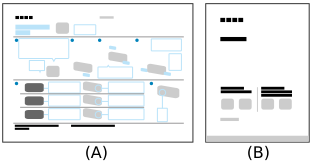
- Guia de Configuração
- Manual de Instruções
Versões do Guia de Ajuda
Há duas versões do Guia de Ajuda: a versão integrada no aparelho e a versão online. O Guia de Ajuda online inclui as informações mais recentes.
O Guia de Ajuda online é exibido automaticamente quando a TV estiver conectada à Internet, caso contrário, o Guia de Ajuda integrado será exibido.

Nesse Guia de Ajuda, você pode ler as informações desejadas por ordem ou pesquisar por elas diretamente. Para pesquisar, selecione  no topo da tela.
Observação
- Para usar os recursos mais recentes descritos no Guia de Ajuda, pode ser necessário atualizar o software da TV. Para detalhes sobre a atualização do software, veja a página Atualizações de software.
- Os nomes das configurações no Guia de Ajuda podem diferir dos exibidos na TV, dependendo da data de lançamento da TV ou o modelo/país/região.
- As imagens e ilustrações usadas no Guia de Ajuda podem variar dependendo do modelo de sua TV.
- Projeto e especificações técnicas sujeitos a alterações sem aviso prévio.
Dica
- Para descobrir se sua TV está equipada com uma das funções descritas no Guia de Ajuda, consulte o manual impresso ou um catálogo de produtos Sony.
- Esse Guia de Ajuda foi elaborado para todas as regiões/países. Algumas descrições contidas nesse Guia de Ajuda não se aplicam a algumas regiões e países.
Controle remoto
Usar o controle remoto
Você pode operar muitos recursos da TV usando os botões  (Para cima) /
  (Para baixo) /
  (Esquerda) /
  (Direita) e
  (Enter).
O controle remoto incluso varia dependendo do seu modelo. Para obter descrições sobre os botões do controle remoto, consulte Funções dos botões do controle remoto.
- Use os botões (Para cima), (Para baixo), (Esquerda) e (Direita) para “focar” (selecionar) o item desejado.
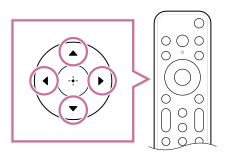
- Pressione o centro do botão (Enter) para selecionar o item atualmente focado.
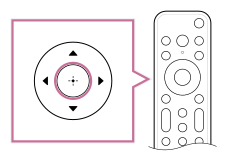
Para voltar para a tela anterior
Pressione o botão  (Retornar).
Dica
- Para obter outras informações, consulte os tópicos relacionados abaixo ou as “Perguntas frequentes” no site de suporte da Sony.
Perguntas frequentes sobre Resolução de problemas
Funções dos botões do controle remoto
Botões da parte superior do controle remoto
O controle remoto incluso, bem como o layout dos botões, os nomes dos botões e os ícones dos botões, variam dependendo do seu modelo/país/região.
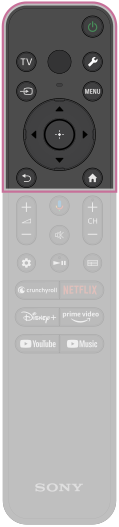
 (Desligar)
- Liga ou muda para o modo de espera/modo de espera em rede.
- TV
- Alterna para um canal de TV ou entrada e exibe o Menu da TV. Para obter detalhes, consulte a página Selecionar entradas.
 (MIC)
(MIC)- Para efetuar a pesquisa por voz, consulte a página Como usar o microfone do controle remoto.
 (Configurações Rápidas)
- Exibe Configurações Rápidas. Para obter detalhes, consulte a página Usar Configurações Rápidas.
 (Entrada)
- Exibe e seleciona a fonte de entrada, etc. Para obter detalhes, consulte a página Selecionar entradas.
- MENU (Menu de controle)
- Exibir o Menu de controle.
- (Para cima) / (Para baixo) / (Esquerda) / (Direita) / (Enter) (botões direcionais de navegação)
- Navegação e seleção de menu na tela.
Em modo TV: Apresenta e seleciona programas em outros canais enquanto vê TV (Digital/Analógico). - (Retornar)
- Volta para a tela anterior.
 (Início)
- Exibe o Menu inicial da TV. Para obter detalhes, consulte a página Menu inicial.
Botões da parte inferior do controle remoto
O controle remoto incluso, bem como o layout dos botões, os nomes dos botões e os ícones dos botões, variam dependendo do seu modelo/país/região.
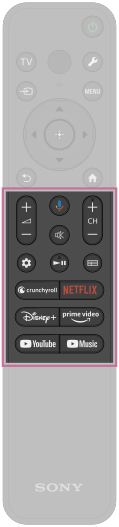
 (Google Assistente / Microfone)
- Peça ao Google por uma ajudinha na tela.
Pressione o botão Google Assistente (ou MIC) no controle remoto para começar.
Para obter detalhes, consulte a página Como usar o microfone do controle remoto.
O Google Assistente não está disponível em determinados idiomas/países/regiões.  +/− (Volume)
- Ajusta o volume.
 (Mudo)
- Emudece o som. Pressione novamente para restabelecer o som.
Dica
- O serviço de atalho de acessibilidade pode ser ativado ou desativado pressionando e mantendo pressionado (Mudo).
- O serviço de atalho de acessibilidade pode ser ativado ou desativado pressionando e mantendo pressionado
- CH +/− (Canal)
- Seleciona o canal.
 (Painel)
- Exibir o Painel.
 (Reproduzir / Pausar)
- Opera os conteúdos de mídia na TV e no dispositivo compatível com CEC conectado.
 (Guia)
- Exibe o guia de programação digital da TV ou do receptor/decodificador. Para obter detalhes, consulte a página Usar o guia de programa.
- Botões de aplicativos (somente em regiões/países/modelos de TV limitados)
- Assista a vários serviços de transmissão de vídeos com o simples apertar de um botão. Pressione para assistir ao serviço de sua preferência.
Terminais de conexão
Os tipos e formatos de conectores disponíveis variam dependendo da sua TV.
Para a localização dos conectores, consulte o Guia de Configuração (manual impresso).
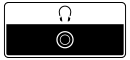
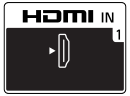
| Terminal | Descrição |
|---|---|
 |
|
 |
|
 |
|
 |
|
 |
|
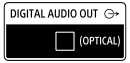 |
|
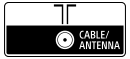 |
|
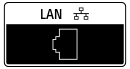 |
|


Como usar os recursos de reconhecimento de voz
Como usar o microfone do controle remoto
Selecione no texto para ir para a tela de configurações relacionada.
Controles remotos que suportam a pesquisa por voz possuem um botão Google Assistente e um microfone integrado. Ao falar no microfone, você pode procurar por vários conteúdos.
- Pressione e mantenha pressionado o botão Google Assistente no seu controle remoto.
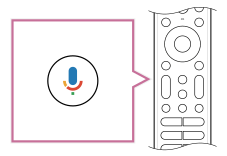
- Fale no microfone enquanto mantém pressionado o botão Google Assistente.

Quando você não conseguir pesquisar usando a sua voz
Registre novamente o controle remoto por voz que possui o botão Google Assistente para a TV pressionando o botão (Configurações Rápidas) no controle remoto e selecionando [Configurações] — [Controle remoto e acessórios] — [Controle remoto] — [Conectar por Bluetooth].
Observação
- São necessárias uma conexão com a Internet e uma conta do Google para utilizar a Pesquisa por voz.
- O tipo de controle remoto fornecido com a TV e a disponibilidade de um controle remoto com microfone embutido varia de acordo com o modelo/região/país. Um controle remoto opcional está disponível em alguns modelos/regiões/países.
- Para usar o microfone no controle remoto, você deve adicionar e definir uma conta do Google para a TV.
Mantendo a TV atualizada(somente em regiões/países/modelos de TV limitados)
A TV coleta dados como, por exemplo, os guias de programas enquanto está em modo de espera. Para manter a sua TV atualizada, recomendamos que desligue-a normalmente utilizando o botão liga-desliga no controle remoto ou na TV.
Instalação de aplicativos da Google Play Store
Selecione no texto para ir para a tela de configurações relacionada.
Você pode instalar aplicativos do Google Play Store para a TV da mesma maneira que faz com smartphones e tablets.
Observação
- Você só pode instalar aplicativos que sejam compatíveis com TVs. Eles podem diferir dos aplicativos para smartphones/tablets.
- São necessárias uma conexão com a Internet e uma conta do Google para instalar aplicativos no Google Play Store.
Dica
- Se você não possuir uma conta Google ou quiser criar uma conta compartilhada, crie uma nova conta ao acessar o seguinte site.
https://accounts.google.com/signup https://accounts.google.com/signup
O site acima pode variar dependendo da região/país. Ele também está sujeito a alteração sem aviso. Para mais detalhes, consulte a página inicial do Google.
- Recomendamos que você crie uma conta no Google em um computador ou dispositivo móvel.
- Pressione o botão (Início) e, em [Pesquisa] na tela Home, diga “Procurar <nome do aplicativo>” para procurar os aplicativos que deseja instalar. Como alternativa, selecione o campo de entrada e use o teclado na tela.
- Selecione um aplicativo nos resultados da pesquisa e instale-o.
Dica
- Se a pesquisa de aplicativos não gerar os resultados desejados, diga “Google Play Store”, e experimente pesquisar pelo aplicativo na tela da Google Play Store.
- Você também pode selecionar uma categoria na guia de aplicativos no Menu Home e selecionar um aplicativo desejado.
Após o download, o aplicativo é instalado e adicionado automaticamente. Você pode selecionar [Abrir] para iniciar o aplicativo.
Dica
- Posteriormente, para iniciar um aplicativo instalado, selecione a guia de aplicativos no Menu Home e selecione [Ver tudo] no canto direito da área do aplicativo. Selecione o aplicativo instalado para iniciá-lo.
Sobre aplicativos pagos
Há aplicativos grátis e aplicativos pagos no Google Play Store. Para comprar um aplicativo pago, é necessário um código de vale-presente do Google Play pré-pago ou informações de cartão de crédito. Você pode comprar um vale-presente do Google Play em diversas lojas.
Para apagar um aplicativo
Ver mídias na Internet
Você pode usar serviços de transmissão de vídeo, como YouTube e Netflix, para assistir a conteúdo da Internet. Os serviços disponíveis variam de acordo com seu país e região. Você pode iniciar esses serviços selecionando seus blocos no menu inicial.
Observação
- É necessária uma conexão com a Internet para assistir ao conteúdo na web.
Desfrutar de aplicativos seguros e serviços de streaming de vídeo (Segurança e restrições)
Selecione no texto para ir para a tela de configurações relacionada.
Você pode garantir um uso seguro da TV definindo restrições para a instalação de aplicativos que sejam baixados de fontes desconhecidas ou restrições de idade para programas e vídeos.
- Pressione o botão (Configurações Rápidas) no controle remoto, depois selecione [Configurações] — [Apps] — [Segurança e restrições].
Observação
- Se você mudar as configurações de [Segurança e restrições], seu dispositivo e dados pessoais serão mais vulneráveis a ataques de aplicativos desconhecidos de outras fontes que não da Play Store. Você concorda que é o único responsável por qualquer dano do dispositivo ou perda de dados que possam resultar da utilização desses aplicativos.
Dica
- Outras restrições isoladas podem estar disponíveis dependendo do aplicativo. Para mais informações, consulte a Ajuda do aplicativo.
Operações básicas
Menu inicial
Selecione no texto para ir para a tela de configurações relacionada.
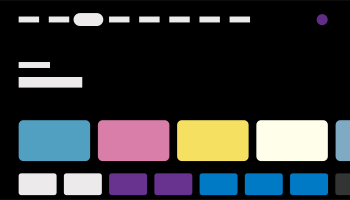
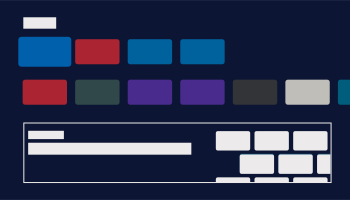
A tela exibida quando você pressiona o botão (Início) no controle remoto é chamada de Menu Home. A partir do menu inicial, você pode pesquisar conteúdos e selecionar conteúdos recomendados, aplicativos e configurações.
O Menu Home exibido depende do acréscimo de uma conta do Google à TV.
(Alguns recursos não se aplicam dependendo de seu modelo/região/país. As imagens são apenas para referência. Elas podem ser diferentes da tela real.)
(A) O Menu Home quando uma conta do Google está definida na TV
(B) O Menu Home quando uma conta do Google não está definida na TV
Definir uma conta do Google e assistir na TV
Se você conectar a TV à Internet e definir uma conta do Google, será possível instalar os aplicativos desejados na TV e assistir vídeos da Internet ou usar sua voz para pesquisar conteúdos.
Assistir na TV sem definir uma conta do Google
Mesmo sem definir uma conta do Google, é possível assistir a programas de TV ou conectar dispositivos como um reprodutor de Blu-ray. Se você conectar a TV à Internet, será também possível utilizar os serviços de transmissão da Internet exibidos no Menu Home.
Observação
- Para definir uma conta do Google mais tarde e assistir na TV, configure a TV Google no Menu Home ou no menu de configurações.
- Se você apagar a conta do Google, a TV retornará às configurações padrão de fábrica.
Dica
- Dependendo das configurações da TV, a tela Home será exibida quando a TV for ligada. Se você alterar a configuração a seguir, será possível alterar a tela exibida quando a TV for ligada para o canal de transmissão da TV ou entrada externa, como HDMI, que você estava assistindo antes de desligar a TV.
- Pressione o botão (Configurações Rápidas) no controle remoto, depois selecione [Configurações] — [Sistema] — [Energia].
- Selecione [Comportamento ao ligar] e depois selecione [Última entrada].
Na próxima vez que a TV for ligada, o canal de transmissão da TV ou entrada externa, como HDMI, que você estava assistindo antes de desligar a TV, será exibido.
As especificações podem estar sujeitas a alterações sem aviso.
- Pressione o botão
- Para obter outras informações, consulte as “Perguntas frequentes” no site de suporte da Sony.
Perguntas frequentes sobre Resolução de problemas
Usar Configurações Rápidas
Selecione no texto para ir para a tela de configurações relacionada.
Se você pressionar o botão (Configurações Rápidas) no controle remoto, poderá acessar rapidamente recursos como [Modo de Imagem], [Sleep Timer] e [Sem Imagem] na tela atual e configurações como [Alto-falantes] dependendo dos dispositivos conectados. Você também pode exibir [Configurações] a partir de [Configurações Rápidas].
Observação
- Os menus exibidos nas configurações da TV variam de acordo com o modelo/região/país.

- Pressione o botão (Configurações Rápidas) no controle remoto.
- Mova o foco para alterar ou selecionar uma configuração.
Selecionar entradas
Para utilizar dispositivos (como um reprodutor de Blu-ray/DVD ou dispositivo USB) conectados à TV, ou para assistir à TV após o uso desses dispositivos, será necessário mudar a entrada.
- Pressione o botão (Entrada) repetidamente para selecionar o dispositivo conectado.
Alternativamente, pressione o botão (Entrada), utilize os botões (Esquerda)/ (Direita) para selecionar um dispositivo conectado e depois pressione o botão (Enter).
Observação
- Se não houver um dispositivo conectado a uma entrada HDMI, é possível que a entrada HDMI não seja exibida no [Menu de entrada].
Para editar os itens da entrada
- Pressione o botão (Entrada).
- Pressione o botão (Direita) (ou o botão (Esquerda) dependendo do idioma da tela da TV) e selecione
 (Editar).
 - Selecione a entrada/o dispositivo que você deseja exibir ou ocultar.
- Selecione [Fechar].
Dica
- Para mudar a ordem ou ocultar um item exibido, selecione o item e, com ele destacado, pressione e mantenha pressionado o botão (Enter) no controle remoto. [Mover] e [Ocultar] serão exibidos. Se você selecionar [Mover], use (Esquerda) / (Direita) no controle remoto para mover o item para a posição desejada e, em seguida, pressione o botão (Enter) no controle remoto.
- Você pode mudar para a transmissão de TV simplesmente pressionando o botão TV no controle remoto.
Como o LED se acende
Determinadas cores aparecerão na parte inferior central da TV indicando uma determinada atividade ou status.
Iluminação LED
 Branco “ligado” ou “piscando” |
|
Recursos de acessibilidade
Selecione no texto para ir para a tela de configurações relacionada.
Esta TV dispõe de recursos de acessibilidade em [Acessibilidade], tais como a função de conversão de texto para fala dos textos apresentados na tela, zoom para facilitar a leitura de textos e legendas/legendas ocultas.
Pressione o botão (Configurações Rápidas) no controle remoto e, em seguida, selecione [Configurações] — [Sistema] — [Acessibilidade] para configurar os recursos de ajuda ao usuário.
A [Acessibilidade] possui uma função de atalho, assim você pode ativá-la ou desativá-la pressionando e mantendo pressionado o botão (Mudo) no controle remoto durante 3 segundos.
Dica
- A configuração padrão da função que opera enquanto mantém pressionado o botão (Mudo) no controle remoto durante 3 segundos é a [TalkBack]. Ative a função utilizando o [Atalho de acessibilidade] na [Acessibilidade] e mude o recurso atribuído utilizando o [Serviço do atalho].
- Para utilizar a conversão de texto para fala com o Guia de Ajuda, consulte o Guia de Ajuda no site de suporte da Sony utilizando um computador ou smartphone.
- EUA:
https://www.sony.com/tvsupport
 https://www.sony.com/tvsupport
- Canadá:
https://www.sony.ca/support
 https://www.sony.ca/support
- Brasil:
https://esupport.sony.com/BR/
 https://esupport.sony.com/BR/
- América Latina:
https://esupport.sony.com/ES/LA/
 https://esupport.sony.com/ES/LA/
- Filipinas:
https://www.sony-asia.com/support/
 https://www.sony-asia.com/support/
- EUA:
Site de suporte
Para obter as informações mais recentes e o Guia de Ajuda Online, acesse ao site de suporte da Sony:
- EUA:
https://www.sony.com/tvsupport
https://www.sony.com/tvsupport
- Canadá:
https://www.sony.ca/support
https://www.sony.ca/support
- Brasil:
https://esupport.sony.com/BR/
https://esupport.sony.com/BR/
- América Latina:
https://esupport.sony.com/ES/LA/
https://esupport.sony.com/ES/LA/
- Filipinas:
https://www.sony-asia.com/support/
https://www.sony-asia.com/support/
Informações de marcas registradas

- Vewd® Core. Copyright 1995-2023 Vewd Software AS. Todos os direitos reservados.

- A marca nominativa e os logotipos Bluetooth® são marcas registradas de propriedade da Bluetooth SIG, Inc., e qualquer uso de tais marcas pela Sony Group Corporation e suas subsidiárias é feito sob licença.

- Coberto por um ou mais pedidos de patentes HEVC listados no site patentlist.accessadvance.com.
- Wi-Fi®, Wi-Fi Alliance® e Wi-Fi Direct® são marcas registradas da Wi-Fi Alliance.
- Os logotipos Wi-Fi CERTIFIED™ e Wi-Fi CERTIFIED 6™ são marcas de certificação da Wi-Fi Alliance.
- Disney+ e todos os logotipos e marcas relacionadas são marcas comerciais da Disney Enterprises, Inc. ou de suas afiliadas.
- Amazon, Prime Video e todos os logotipos relacionados são marcas registradas da Amazon.com, Inc. ou suas afiliadas.
- Apple, Apple Home, AirPlay e HomeKit são marcas comerciais da Apple Inc., registradas nos Estados Unidos e em outros países e regiões.
Para usar AirPlay e Apple HomeKit com esta TV, recomenda-se a última versão do iOS, iPadOS ou macOS.
- “BRAVIA”,
 e BRAVIA Sync são marcas comerciais ou marcas registradas da Sony Group Corporation ou de suas afiliadas.
- Todas as outras marcas comerciais são de propriedade dos respectivos proprietários.
Observação
- A disponibilidade de cada serviço depende de sua região/país.
Assistir à TV
Assistir a programas de TV
Usar o guia de programa
Você pode encontrar rapidamente seus programas favoritos.
- Pressione o botão (Guia) para exibir o guia de programa de um serviço de canais relacionado enquanto está em execução, por exemplo, TV digital (transmissão).
Usando a TV com Outros Dispositivos
- Dispositivos USB
- Reprodutores de DVD ou Blu-ray
- Conversor (cabo/satélite)
- Aproveitar o conteúdo do seu dispositivo móvel na TV com Google Cast™
- Exibição da tela do aplicativo do iPhone/smartphone ou do iPad/tablet na TV
- Computadores, câmeras e câmeras de vídeo
- Sistema de áudio
- Dispositivos Bluetooth
- Dispositivos compatíveis com o CEC
- Visualizando imagens em 4K a partir de dispositivos compatíveis
Reproduzir conteúdo armazenado em um dispositivo USB
Conectando um dispositivo USB
Conecte um dispositivo de armazenamento USB à porta USB da TV para desfrutar de arquivos de fotos, músicas e vídeos armazenados no dispositivo.
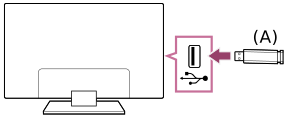
- Dispositivo de armazenamento USB
Desfrutando de fotos/músicas/filmes armazenados em um dispositivo USB
Você pode desfrutar de fotos/músicas/filmes armazenados em um dispositivo USB na tela da TV.
- Se o dispositivo USB conectado à TV possuir um interruptor de alimentação, ligue-o.
- Pressione o botão (Início), selecione Apps no menu Home e selecione [Reproductor Multimedia] para ver fotos [Álbum], reproduzir música [Música] ou reproduzir filmes [Vídeo].
- Selecione o dispositivo USB e navegue na lista de pastas e arquivos e, em seguida, selecione o arquivo pretendido.
Para verificar os formatos de arquivo suportados
Observação
- Dependendo das dimensões da imagem, tamanho do arquivo e número de arquivos na pasta, algumas imagens ou pastas de fotos podem demorar a ser exibidas.
- A exibição do dispositivo USB pode levar algum tempo porque a TV acessa o dispositivo USB toda vez que o dispositivo USB é conectado.
- Todas as portas USB na TV suportam USB de alta velocidade. Hubs USB não são suportados.
- Ao acessar o dispositivo USB, não desligue a TV ou o dispositivo USB, e não desconecte o cabo USB. Caso contrário, os dados armazenados no dispositivo USB podem ficar corrompidos.
- Dependendo do arquivo, a reprodução pode não ser possível mesmo quando estiver usando os formatos suportados.
Dica
- Para obter outras informações, consulte as “Perguntas frequentes” no site de suporte da Sony.
Perguntas frequentes sobre Resolução de problemas
Informações sobre dispositivos USB usados para armazenar fotos e música
- As portas USB na TV suportam sistemas de arquivo FAT16, FAT32 e NTFS.
- Ao conectar uma câmera digital Sony à TV com um cabo USB, as configurações de conexão USB em sua câmera devem ser definidas no modo “Auto” ou “Armazenamento em massa”.
- Se a sua câmera digital não funciona com a sua TV, tente o seguinte:
- Defina as configurações da conexão USB na sua câmera como “Armazenamento em massa”.
- Copie os arquivos da câmera para uma unidade flash USB e conecte a unidade à TV.
- Algumas fotos e filmes podem ser ampliados, o que resultará em uma baixa qualidade de imagem. Dependendo do tamanho e relação de aspecto, as imagens podem não ser exibidas em tela cheia.
- Pode demorar a exibir uma foto, dependendo do arquivo ou das configurações.
- A Sony não se responsabiliza por falhas de gravação ou qualquer dano ou perda do conteúdo gravado ou associado ao mau funcionamento da TV, ao mau funcionamento do dispositivo USB ou qualquer outro problema.
Arquivos e formatos compatíveis
Fotos
Caso de uso: USB
| Formato do arquivo | Extensão |
|---|---|
| JPEG | *.jpg |
| BMP | *.bmp |
| PNG | *.png |
| GIF | *.gif |
| TIFF | *.tiff |
Outros arquivos e formatos compatíveis
Música
Caso de uso: USB
Extensão: *.mp3
| Descrição | Taxa de amostragem |
|---|---|
| MP1L3 | 32k / 44.1k / 48k |
| MP2L3 | 16k / 22.05k / 24k |
| MP2.5L3 | 8k / 11.025k / 12k |
Outros arquivos e formatos compatíveis
Vídeos
Caso de uso: USB
AVI (*.avi)
Tipo de legenda: Externa
| Codec de vídeo (Profile@Level) | Codec de áudio | Resolução máxima/mínima*1 | Taxa máxima de quadros |
|---|---|---|---|
| MPEG1 | PCM, ADPCM, MPEG, Dolby AC3, WMA | 1920x1080 / – | 1920x1080@60fps |
| MPEG2 MP@HL | PCM, MPEG, Dolby AC3, AAC, WMA | 1920x1080 / – | 1920x1080@60fps |
| H.264 MP LV 4.0 | MPEG, AAC, WMA | 1920x1080 / – | 1920x1080@60fps |
| H.264 HP LV 4.0 | MPEG, Dolby AC3, AAC, WMA | 1920x1080 / – | 1920x1080@60fps |
| MPEG-4 SP@HL 3.0 | MPEG, Dolby AC3, WMA | 1920x1080 / – | 1920x1080@60fps |
| MPEG-4 ASP@HL 4.0 | MPEG, Dolby AC3 | 1920x1080 / – | 1920x1080@60fps |
| Motion JPEG | PCM, ADPCM, MPEG, Dolby AC3, AAC | 1920x1080 / – | 1920x1080@60fps |
| H.264 BP LV 4.0 | PCM, Dolby AC3, AAC, WMA | 1920x1080 / – | 1920x1080@30fps |
ASF (*.wmv, *.asf)
Tipo de legenda: Externa
| Codec de vídeo (Profile@Level) | Codec de áudio | Resolução máxima/mínima*1 | Taxa máxima de quadros |
|---|---|---|---|
| Window Media Video v9 | WMA | 1920x1080 / – | 1920x1080@60fps |
| MPEG-4 SP@HL 3.0 | MPEG | 1920x1080 / – | 1920x1080@60fps |
| VC-1 | WMA | 1920x1080 / – | 1920x1080@60fps |
MP4 (*.mp4, *.mov, *.3gp)
Tipo de legenda: Externa
| Codec de vídeo (Profile@Level) | Codec de áudio | Resolução máxima/mínima*1 | Taxa máxima de quadros |
|---|---|---|---|
| H.264 BP LV 4.0 | AAC, MPEG Layer 3 | 1920x1080 / – | 1920x1080@30fps |
| H.264 MP LV 4.0 | AAC | 1920x1080 / – | 1920x1080@60fps |
| H.264 HP LV 4.0 | AAC, MPEG Layer 3 | 1920x1080 / – | 1920x1080@60fps |
| H.265 Main profile @ Level 4.1 | AAC, Dolby AC3, MPEG Layer 3 | 1920x1080 / – | 1920x1080@60fps |
| MPEG-4 SP@HL 3.0 | AAC, MPEG Layer 3 | 1920x1080 / – | 1920x1080@60fps |
| MPEG-4 ASP@HL 4.0 | AAC, Dolby AC3, MPEG Layer 3 | 1920x1080 / – | 1920x1080@60fps |
| H.264 HP LV 5.1 | AAC | 4096x2160 / – | 4096x2160@30fps |
| H.265 Main10 profile @ Level 5.1 | AAC, Dolby AC3, MPEG Layer 3 | 4096x2160 / – | 4096x2160@60fps |
| AV1 | Dolby AC3 | 3840x2160 / 720x480 | 3840x2160@60fps |
PS (Program Stream) (*.mpg, *.mpeg, *.vob)
Tipo de legenda: Externa
| Codec de vídeo (Profile@Level) | Codec de áudio | Resolução máxima/mínima*1 | Taxa máxima de quadros |
|---|---|---|---|
| MPEG1 | MPEG Layer 1/2, MP3, AC3 [Dolby Digital], E-AC3 [Dolby Digital Plus] | 1920x1080 / – | 1920x1080@60fps |
| MPEG2 MP@HL | MPEG Layer 1/2, MP3, AC3 [Dolby Digital], E-AC3 [Dolby Digital Plus] | 1920x1080 / – | 1920x1080@60fps |
TS (Transport Stream) (Outros (*.ts))
Tipo de legenda: Externa
| Codec de vídeo (Profile@Level) | Codec de áudio | Resolução máxima/mínima*1 | Taxa máxima de quadros |
|---|---|---|---|
| MPEG2 MP@HL | Dolby AC3, MPEG, AAC | 1920x1080 / – | 1920x1080@60fps |
| H.264 MP LV 4.0 | MPEG, AAC | 1920x1080 / – | 1920x1080@60fps |
| H.264 HP LV 4.0 | Dolby AC3, MPEG, AAC | 1920x1080 / – | 1920x1080@60fps |
| H.264 MVC | Dolby AC3, MPEG, AAC | 1920x1080 / – | 1920x1080@60fps |
| H.264 BP LV 4.0 | Dolby AC3, MPEG | 1920x1080 / – | 1920x1080@30fps |
| H.264 HP LV 5.1 | MPEG | 4096x2304 / – | 4096x2304@30fps |
FLV (*.FLV)
Tipo de legenda: Externa
| Codec de vídeo (Profile@Level) | Codec de áudio | Resolução máxima/mínima*1 | Taxa máxima de quadros |
|---|---|---|---|
| Sorenson | PCM, MPEG, AAC | 352x288 / – | 352x288@30fps |
| H.264 BP LV 4.0 | PCM, MPEG, AAC | 1920x1080 / – | 1920x1080@30fps |
| H.264 MP LV 4.0 | MPEG, AAC | 1920x1080 / – | 1920x1080@60fps |
| H.264 HP LV 4.0 | PCM, MPEG, AAC | 1920x1080 / – | 1920x1080@60fps |
TS (*.VP9)
Tipo de legenda: Externa
| Codec de vídeo (Profile@Level) | Codec de áudio | Resolução máxima/mínima*1 | Taxa máxima de quadros |
|---|---|---|---|
| VP9 | VORBIS | 4196x2160 / – | 4196x2160@60fps |
MKV (*.mkv)
Tipo de legenda: Externa
| Codec de vídeo (Profile@Level) | Codec de áudio | Resolução máxima/mínima*1 | Taxa máxima de quadros |
|---|---|---|---|
| MPEG4*3 | PCM, MPEG1 Layer1/2, MPEG4 HE-AAC, AC3 [Dolby Digital], FLAC | 1920x1080 / – | 1920x1080@60fps |
| H.264*1 | PCM, MPEG1 Layer1/2, MP3, MPEG2 AAC, MPEG4 AAC, MPEG4 HE-AAC, AC3 [Dolby Digital] | 1920x1080 / – | 1920x1080@60fps |
| VC-1 | PCM, MPEG1 Layer1/2, MP3, MPEG4 AAC, MPEG4 HE-AAC | 1920x1080 / – | 1920x1080@60fps |
| VP8 | VORBIS | 4196x2160 / – | 4196x2160@60fps |
| H.264 HP LV 4.2 | MP3, MPEG2 AAC, AC3 [Dolby Digital] | 1920x1080 / – | 1920x1080@60fps |
WebM (*.webm)
Tipo de legenda: Externa
| Codec de vídeo (Profile@Level) | Codec de áudio | Resolução máxima/mínima*1 | Taxa máxima de quadros |
|---|---|---|---|
| AV1 | OPUS | 3840x2160 / 720x480 | 3840x2160@60fps |
- No caso de modelos 2K, a resolução máxima está limitada a 1920x1080.
Outros arquivos e formatos compatíveis
Taxas de amostragem de áudio (para vídeos)
| Codec de áudio | Taxa de amostragem |
|---|---|
| MPEG-1/MPEG-2 Layer I | 48 kHz, 448 kbit/s |
| MPEG-1/MPEG-2 Layer II | 48 kHz, 384 kbit/s |
| MPEG-1/MPEG-2 Layer III | 48 kHz, 320 kbit/s |
| WMA 2/3/4/5/6/7/8/9 | 48 kHz, 320 kbps, 5.1ch |
| AAC | 96 kHz, 6ch |
| RAAC | 96 kHz, 6ch |
| HEAAC | 96 kHz, 6ch |
| (MPEG4) AAC | 96 kHz, 6ch |
| AMR | 8 kHz, 1ch |
| AC3/AC3+ | MS12 |
| AC4 | MS12 |
| EAC3 | MS12 |
| PCM | 8ch, 192 kHz |
| PCM_S8 | 8ch, 192 kHz |
| PCM_U8 | 8ch, 192 kHz |
| LPCM | 8ch, 192 kHz |
| PCM_S16BE | 8ch, 192 kHz |
| PCM_U16LE | 8ch, 192 kHz |
| PCM_U16BE | 8ch, 192 kHz |
| PCM_S16LE | 8ch, 192 kHz |
| ADPCM | 2ch, 48k |
| OPUS (HTML5 YouTube) | 6ch |
| FLAC | 96k, 6ch |
| VORBIS | 192 kHz, 6ch |
| AMR_NB | 8 kHz, 1ch |
| AMR_WB | 16 kHz, 1ch |
| WAVEFORMATEX | 8ch, 192 kHz |
| G711 A/mu-law | 8ch |
Outros arquivos e formatos compatíveis
Legendas externas
Caso de uso: USB
| Formato do arquivo | Extensão |
|---|---|
| SRT | *.srt |
| IdxSub | *.idx |
| PSB | *.psb |
| SMI | *.smi, *.sami |
| SSA | *.ssa, *.ass |
Outros arquivos e formatos compatíveis
Reprodutores de DVD ou Blu-ray
Conectar um reprodutor de DVD ou Blu-ray
Conecte um reprodutor de Blu-ray/DVD à TV.
Use um dos métodos de conexão abaixo com base nos terminais disponíveis na sua TV.
Observação
- Os terminais disponíveis dependem do modelo/região/país.
Dica
- Você pode conectar também um conversor (cabo/satélite) da mesma forma que um reprodutor de Blu-ray/DVD.
Conexão HDMI
Para garantir a melhor qualidade de imagem, recomendamos conectar seu reprodutor à TV usando um cabo HDMI. Se o seu reprodutor de Blu-ray/DVD tiver uma saída HDMI (soquete), conecte-a usando um cabo HDMI.
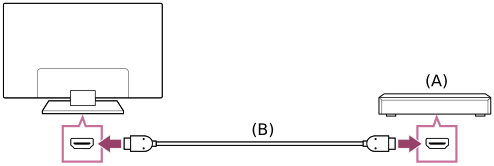
- Reprodutor de Blu-ray/DVD (da mesma forma que se conecta um conversor)
- Cabo HDMI (não fornecido)*
- Certifique-se de usar um cabo HIGH SPEED HDMI autorizado que tenha o logotipo HDMI.
Conexão composta
Se o seu reprodutor de Blu-ray/DVD tiver saídas de vídeo composto (soquetes), conecte-as usando um cabo de vídeo/áudio composto.
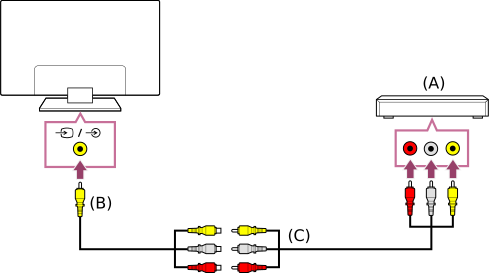
- Reprodutor de Blu-ray/DVD (da mesma forma que se conecta um receptor/decodificador)
- Cabo de extensão analógico (fornecido)*
- Cabo RCA (não fornecido)
* O fornecimento do cabo de extensão analógico depende de seu modelo/região/país.
Cabo que conecta ao conector de entrada de vídeo
O conector de 3,5 mm do Cabo de extensão analógico possui 4 polos.
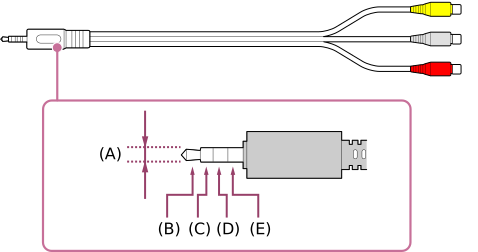
- 3,5 mm
- Esquerdo para sinal de áudio.
- Sinal de vídeo.
- Terra.
- Direito para sinal de áudio.
Assistir a discos DVD ou Blu-ray
Você pode assistir a conteúdo de discos Blu-ray/DVD ou outro conteúdo suportado por seu reprodutor na TV.
- Ligue o reprodutor de Blu-ray/DVD conectado.
- Pressione o botão (Entrada) repetidamente para selecionar o reprodutor de Blu-ray/DVD conectado.
- Inicie a reprodução no reprodutor de Blu-ray/DVD conectado.
Dica
- Se conectar um dispositivo compatível com o CEC com uma conexão HDMI, você pode operá-lo simplesmente usando o controle remoto da TV.
Conversor (cabo/satélite)
Como conectar um conversor (cabo/satélite)
Conecte o conversor (cabo/satélite) à TV tal como conectaria um reprodutor de Blu-ray/DVD.
Para obter detalhes, consulte a página Conectar um reprodutor de DVD ou Blu-ray.
Aproveitar o conteúdo do seu dispositivo móvel na TV com Google Cast™
Google Cast permite-lhe transmitir sem fios o conteúdo dos seus sites e apps favoritos para a sua TV, diretamente através do computador ou dispositivo móvel.
- Conecte um dispositivo móvel, como um smartphone ou tablet, à mesma rede em que a TV está conectada.
- Abra um aplicativo Google Cast suportado no dispositivo móvel.
- Selecione o ícone
 (transmitir) no aplicativo.
A tela do dispositivo móvel será exibida na TV.
Observação
- É necessária uma conexão com a Internet para usar o recurso Google Cast.
Exibição da tela do aplicativo do iPhone/smartphone ou do iPad/tablet na TV
Usando AirPlay
Essa TV suporta o AirPlay 2.
- Garanta que o seu dispositivo da Apple esteja conectado à mesma rede que a sua TV.
- O procedimento depende do conteúdo que será exibido na TV, como a seguir.
- Para exibir vídeos, toque em
 (Vídeo AirPlay).
 - Para exibir fotos, toque em
 (Compartilhar ação).
 - Para reproduzir música, toque em
 (Áudio AirPlay).
 - Para exibir a tela de um dispositivo móvel, toque em
 (Espelhamento).
(Em alguns aplicativos, talvez seja necessário tocar em outro ícone primeiro.)
- Para exibir vídeos, toque em
- Selecione AirPlay em um dispositivo móvel, como um iPhone ou iPad, e selecione a TV com a qual deseja usar o AirPlay.
Dica
- Essa TV suporta o Apple HomeKit.
Você pode controlar a TV com um dispositivo móvel como um iPhone ou iPad pressionando o botão (Entrada) no controle remoto, selecionando (AirPlay), e seguindo as instruções na tela para configurar o Apple HomeKit.
As operações disponíveis variam dependendo da versão do aplicativo e do software. - Se você selecionar [Sim (Ligada por aplicativos)] no [Início remoto], você pode ligar a TV com os aplicativos em um dispositivo móvel como um iPhone ou iPad.
Observação
- É necessária uma conexão com a Internet para usar o recurso AirPlay.
- A operação de um dispositivo móvel como iPhone ou iPad varia dependendo da versão do sistema operacional.
- iPhone, iPad, AirPlay e HomeKit são marcas comerciais da Apple Inc., registradas nos EUA e em outros países.
Computadores, câmeras e câmeras de vídeo
Conectar um computador e ver o conteúdo armazenado
Para conectar um computador
Use um cabo HDMI para conectar seu computador à TV.
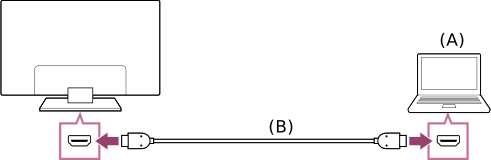
- Computador
- Cabo HDMI (não fornecido)*
- Certifique-se de usar um cabo HIGH SPEED HDMI autorizado que tenha o logotipo HDMI.
Para verificar as especificações de sinal de vídeo
Para visualizar conteúdo armazenado em um computador
Após conectar o computador, pressione o botão (Entrada) e depois selecione a entrada à qual o computador está conectado.
Para verificar os formatos de arquivo suportados
Observação
- Para obter a melhor qualidade de imagem, recomendamos que você configure seu computador para produzir sinais de vídeo de acordo com uma das configurações listadas em “Especificações de sinal de vídeo de computador”.
- Dependendo do status de conexão, a imagem pode aparecer borrada ou manchada. Nesse caso, altere as configurações do computador e selecione outro sinal de entrada na lista “Especificações de sinal de vídeo de computador”.
Conectar uma câmera ou câmera de vídeo e ver o conteúdo armazenado
Para conectar uma câmera ou câmera de vídeo
Conecte a sua câmera digital ou câmera de vídeo Sony usando um cabo HDMI. Use um cabo que possua um miniconector HDMI para as saídas de câmeras digitais/câmeras de vídeo e um conector HDMI padrão para o conector da TV.
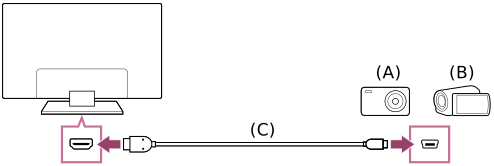
- Câmera digital
- Câmera de vídeo
- Cabo HDMI (não fornecido)*
- Certifique-se de usar um cabo HIGH SPEED HDMI autorizado que tenha o logotipo HDMI.
Para visualizar o conteúdo armazenado em um PC, câmera digital/câmera de vídeo
- Depois de conectar a câmera digital/câmera de vídeo, ligue-a.
- Pressione o botão (Entrada) repetidamente para selecionar a câmera digital/câmera de vídeo conectada.
- Inicie a reprodução na câmera digital/câmera de vídeo conectada.
Para verificar os formatos de arquivo suportados
Dica
- Se conectar um dispositivo compatível com CEC, você poderá operá-lo usando apenas o controle remoto da TV. Certifique-se de que o dispositivo seja compatível com CEC. Alguns dispositivos podem não ser compatíveis com CEC mesmo que tenham uma saída HDMI.
Especificações de sinal de vídeo de computador
Selecione no texto para ir para a tela de configurações relacionada.
(Resolução, Frequência horizontal/Frequência vertical)
- 640 x 480, 31,5 kHz/60 Hz
- 800 x 600, 37,9 kHz/60 Hz
- 1024 x 768, 48,4 kHz/60 Hz
- 1152 x 864, 67,5 kHz/75 Hz
- 1280 x 1024, 64,0 kHz/60 Hz
- 1600 x 900, 55,9 kHz/60 Hz
- 1680 x 1050, 65,3 kHz/60 Hz
- 1920 x 1080, 67,5 kHz/60 Hz*
- A resolução de 1080p, quando aplicada à entrada HDMI, será tratada como uma frequência de vídeo e não de computador. Isso afetará as configurações de [Tela] em [Configurações] — [Tela e Som]. Para ver o conteúdo do computador, defina [Modo Wide] para [Todos Pixels].
Outros sinais de entrada de vídeo
Os formatos de vídeo a seguir podem ser exibidos dependendo das especificações do seu computador.
- 480p, 480i
- 576p*, 576i*
- 720/24p
- 720p/30 Hz, 720p/50 Hz*, 720p/60 Hz
- 1080i/50 Hz*, 1080i/60 Hz
- 1080/24p
- 1080p/30 Hz, 1080p/50 Hz*, 1080p/60 Hz
- 3840 x 2160p/24 Hz, 3840 x 2160p/25 Hz*, 3840 x 2160p/30 Hz (apenas para modelos 4K)
- 3840 x 2160p/50 Hz* (apenas para modelos 4K)
- 4096 x 2160p/50 Hz* (apenas para modelos 4K)
- Sem suporte, dependendo do país/região.
Observação
- A saída 1920 x 1080/60 Hz pode não estar disponível, dependendo de seu computador. Mesmo que a saída de 1920 x 1080/60 Hz esteja selecionada, o sinal de saída real poderá ser diferente. Nesse caso, altere as configurações do computador e depois configure seu computador para usar um sinal de vídeo diferente.
Utilizando a saída de áudio de um sistema de áudio
Você pode conectar sistemas de áudio, como receptores AV ou barras de som, à TV. Selecione um método de conexão abaixo de acordo com as especificações do sistema de áudio que você deseja conectar.
- Conectando com um cabo HDMI (para obter detalhes, leia atentamente “Conexão usando um cabo HDMI” abaixo.)
- Conexão com um cabo óptico digital
Para métodos de conexão, consulte a página Conectar um sistema de áudio.
Observação
- Consulte o manual de instruções do dispositivo que será conectado.
Conexão usando um cabo HDMI
Essa TV suporta o Audio Return Channel (ARC) ou o Enhanced Audio Return Channel (eARC). Você pode usar um cabo HDMI para utilizar a saída de áudio a partir de sistemas de áudio que suportam ARC e eARC.
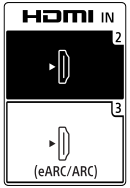
Em TVs que suportam eARC (apenas modelos equipados com um terminal HDMI IN (eARC/ARC)), você pode emitir (transmitir) sinais de áudio de dispositivos de entrada externos conectados à TV para sistemas de áudio compatíveis com eARC usando o terminal HDMI que contém o texto “eARC/ARC”.
Para métodos de conexão, consulte a página Conectar um sistema de áudio.
Observação
- A disponibilidade e o local do terminal HDMI que oferece suporte para eARC/ARC varia dependendo do modelo. Consulte o Guia de Configuração incluído.
Conectar um sistema de áudio
Selecione no texto para ir para a tela de configurações relacionada.
Consulte as ilustrações abaixo para conectar um sistema de áudio como um receptor AV ou barra de som.
Observação
- Os terminais disponíveis dependem do modelo/região/país.
Conexão HDMI (ARC suportado)
- Conecte a TV e o sistema de áudio com um cabo HDMI.
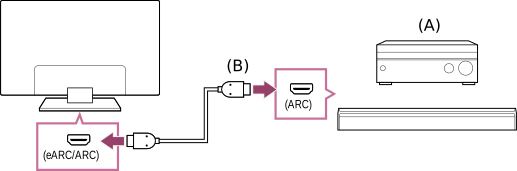
- Receptor AV ou barra de som
- Cabo HDMI (não fornecido)*
- Recomendamos o(s) Cabo(s) HDMI™ de alta velocidade de qualidade superior autorizados que contêm o logotipo HDMI.
- Ajustando um sistema de áudio
Conexão HDMI (eARC suportado) (apenas modelos equipados com um terminal HDMI IN (eARC/ARC))
- Conecte o dispositivo de entrada externo e a TV com um cabo HDMI. Conecte a TV e o sistema de áudio com outro cabo HDMI.
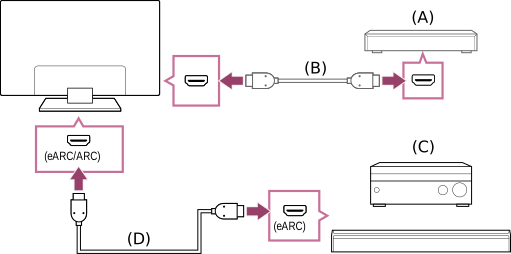
- Dispositivo de entrada externo (como gravador de Blu-ray/DVD)
- Cabo HDMI (não fornecido)
- Receptor AV ou barra de som
- Cabo HDMI com Ethernet (não fornecido)*
- Recomendamos o(s) Cabo(s) HDMI™ de alta velocidade de qualidade superior autorizados que contêm o logotipo HDMI.
- Pressione o botão (Configurações Rápidas) no controle remoto, depois selecione [Configurações] — [Tela e Som] — [Saída de áudio] — [Alto-falantes] — [Sistema de áudio].
- Ajustando um sistema de áudio
Conexão de cabo óptico digital
- Conecte a TV e o sistema de áudio com um cabo óptico digital.
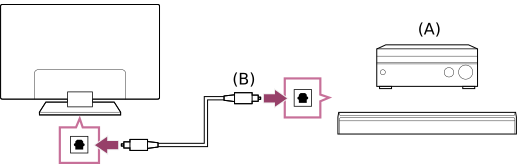
- Receptor AV ou barra de som
- Cabo de áudio óptico (não fornecido)
- Ajustando um sistema de áudio
Dica
- Para obter mais informações, visite o site de suporte da Sony.
Site de suporte
Ajustando um sistema de áudio
Selecione no texto para ir para a tela de configurações relacionada.
Depois de conectar um sistema de áudio à TV, ajuste a saída de áudio da TV a partir do sistema de áudio.
Ajustando um sistema de áudio conectado com um cabo HDMI ou cabo óptico digital
- Após conectar a TV ao seu sistema de áudio, pressione o botão (Configurações Rápidas) no controle remoto, depois selecione [Configurações] — [Tela e Som] — [Saída de áudio] — [Alto-falantes] — [Sistema de áudio].
- Ligue o sistema de áudio conectado e, em seguida, ajuste o volume.
Observação
- Você precisará definir as configurações de [Saída de áudio digital] de acordo com o seu sistema de áudio. Pressione o botão (Configurações Rápidas) no controle remoto, depois selecione [Configurações] — [Tela e Som] — [Saída de áudio] — [Saída de áudio digital].
- Se o sistema de áudio não for compatível com Dolby Digital, defina [Configurações] — [Tela e Som] — [Saída de áudio] — [Saída de áudio digital] para [PCM].
Formatos de áudio de transmissão suportados por eARC (apenas modelos equipados com um terminal HDMI IN (eARC/ARC))
Confirme se você pode transmitir os seguintes formatos de áudio.
- PCM linear 7.1 canais: 32/44,1/48 kHz 16 bits
- Dolby Digital
- Dolby Digital Plus
- Dolby TrueHD
- Dolby Atmos
Para obter detalhes, consulte a página do suporte.
Dispositivos Bluetooth
Conectar um dispositivo Bluetooth
Selecione no texto para ir para a tela de configurações relacionada.
Para emparelhar a TV com um dispositivo Bluetooth
- Ative o dispositivo Bluetooth e coloque-o no modo de emparelhamento.
Para colocar o dispositivo Bluetooth no modo de emparelhamento, consulte o manual de instruções do dispositivo. - Pressione o botão (Configurações Rápidas) no controle remoto e depois selecione [Configurações] — [Controle remoto e acessórios] — [Parear acessório] para colocar a TV no modo de emparelhamento.
Uma lista de dispositivos Bluetooth disponíveis será mostrada. - Selecione o dispositivo desejado na lista e depois siga as instruções na tela.
Se você for solicitado a inserir um código de acesso, consulte o manual de instruções do dispositivo.
Depois que o emparelhamento estiver concluído, o dispositivo se conecta à TV.
Para conectar um dispositivo Bluetooth emparelhado
Perfis de Bluetooth suportados
A TV suporta os seguintes perfis:
- HID (Perfil de dispositivos de interface humana)
- HOGP (Perfil HID sobre GATT)
- A2DP (Perfil avançado de distribuição de áudio)
- AVRCP (Perfil de controle remoto de áudio/vídeo)
- SPP (Perfil de porta serial)
Dispositivos compatíveis com o CEC
Visão geral sobre o CEC
Se um dispositivo compatível com CEC (por exemplo, reprodutor de Blu-ray, receptor AV) estiver conectado através de um cabo HDMI, você poderá operar o dispositivo com o controle remoto da TV.
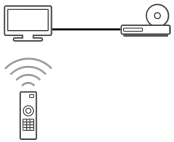
Usar os recursos disponíveis para dispositivos compatíveis com o CEC
Reprodutor de Blu-ray/DVD
- Liga automaticamente o reprodutor de Blu-ray/DVD e alterna a entrada para o reprodutor de Blu-Ray/DVD quando o seleciona na fonte de entrada.
- Liga automaticamente a TV e alterna a entrada para o reprodutor de Blu-Ray/DVD conectado quando o reprodutor de Blu-Ray/DVD começa a operar.
- Desliga automaticamente o reprodutor de Blu-Ray/DVD conectado quando você desliga a TV.
- Controla a operação do menu (botões (Para cima) / (Para baixo) / (Esquerda) / (Direita)), a reprodução (por exemplo, botão (Reproduzir / Pausar)) e a seleção de canais do reprodutor de Blu-ray/DVD conectado por meio do controle remoto da TV.
Receptor AV
- Liga automaticamente o receptor AV conectado e alterna a saída de som do alto-falante da TV para o sistema de áudio quando você liga a TV. Essa função só estará disponível se você usou anteriormente o receptor AV para dar saída ao som da TV.
- Alterna automaticamente a saída de som para o receptor AV, ligando o receptor AV quando a TV é ligada.
- Desliga automaticamente o receptor AV conectado quando você desliga a TV.
- Ajusta o volume (botões (Volume) +/−) e emudece o som (botão (Mudo)) do receptor AV conectado por meio do controle remoto da TV.
Câmera de vídeo
- Liga automaticamente a TV e alterna a entrada para a câmera de vídeo conectada quando ela é ligada.
- Desliga automaticamente a câmera de vídeo conectada quando você desliga a TV.
- Controla a operação do menu (botões (Para cima) / (Para baixo) / (Esquerda) / (Direita)), a reprodução (por exemplo, botão (Reproduzir / Pausar)) da câmera de vídeo conectada por meio do controle remoto da TV.
Observação
- “CEC” somente está disponível para dispositivos compatíveis com o CEC conectados.
- O comportamento dos dispositivos CEC pode variar.
Ajustar as configurações do HDMI CEC
Selecione no texto para ir para a tela de configurações relacionada.
- Ligue o dispositivo conectado.
- Para ativar o [HDMI CEC Ajustes] pressione o botão (Configurações Rápidas) no controle remoto, depois selecione [Configurações] — [Canais & Entradas] — [Entradas externas] — [HDMI CEC Ajustes] — [CEC].
- Ative o HDMI CEC Ajustes no dispositivo conectado.
Quando um dispositivo Sony específico compatível com CEC for conectado e ligado e [HDMI CEC Ajustes] estiver disponível, HDMI CEC Ajustes será automaticamente ativado nesse dispositivo. Para obter mais detalhes, consulte o manual de instruções do dispositivo conectado.
Opções disponíveis
As opções disponíveis são mostradas abaixo. (As opções variam dependendo do seu modelo/região/país.)
- [Desligamento automático do dispositivo]
- Se desativado, o dispositivo conectado não será desligado automaticamente quando a TV for desligada.
- [Ativação automática da TV]
- Se desativado, a TV não será ligada automaticamente quando o dispositivo conectado for ligado.
Visualizando imagens em 4K a partir de dispositivos compatíveis
Visualizando imagens em resolução 4K
Uma imagem com resolução de 4K ou mais pode ser mostrada em resolução 4K (3840×2160). Você pode conectar uma câmera digital/câmera de vídeo que ofereça suporte para saída 4K HDMI à entrada HDMI IN da TV para ver fotos em alta resolução armazenadas na câmera. Você também pode mostrar fotos em alta resolução armazenadas em dispositivos USB conectados.
A disponibilidade dessa função depende de sua região/país.
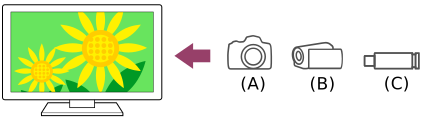
- Câmera digital
- Câmera de vídeo
- Dispositivo USB
Para ver imagens armazenadas em um dispositivo USB em resolução 4K
- Conecte o dispositivo USB à TV.
- Pressione o botão (Início), selecione Apps no menu Home, e selecione [Reproductor Multimedia] — [Álbum] — o dispositivo USB — apasta e/ou arquivo da lista.
Para visualizar imagens armazenadas em uma câmera digital/câmera de vídeo
- Conecte uma câmera digital ou uma câmera de vídeo com suporte para saída HDMI no conector HDMI IN (soquete) da TV usando um cabo HDMI.
- Pressione o botão (Entrada) repetidamente para selecionar o dispositivo conectado.
- Defina o dispositivo conectado para a saída 4K.
- Inicie a reprodução no dispositivo conectado.
Para verificar os formatos de arquivo suportados
Para ver imagens em resolução 4K com maior qualidade
Você pode definir o Formato do sinal HDMI como [Formato aprimorado]/[Formato aprimorado (ALLM)] para ver imagens em resolução 4K com maior qualidade.
Para informações sobre Formato aprimorado ou alterações nos ajustes, consulte a página Configurações para ver imagens em resolução 4K com maior qualidade.
Observação
- Não é possível mostrar uma imagem 3D.
- Se você alterar a imagem pressionando os botões (Esquerda) / (Direita), pode demorar um pouco a ser exibida.
Configurações para ver imagens em resolução 4K com maior qualidade
Selecione no texto para ir para a tela de configurações relacionada.
Ao mostrar o formato 4K de alta qualidade com a entrada HDMI, defina [Formato do sinal HDMI] em [Entradas externas].
[Formato do sinal HDMI]
Para alterar a configuração do formato do sinal HDMI, pressione o botão (Configurações Rápidas) no controle remoto e depois selecione [Configurações] — [Canais & Entradas] — [Entradas externas] — [Formato do sinal HDMI] — a entrada HDMI que você deseja configurar.
- [Formato padrão]
- Formato HDMI padrão*1 que prioriza a compatibilidade com o dispositivo conectado.
- [Formato aprimorado]/[Formato aprimorado (ALLM)]
- Formato HDMI de alta qualidade*1*2 que prioriza a qualidade da imagem ao assistir ao conteúdo de dispositivos compatíveis com 4K.
Suporta o Modo de Baixa Latência Automática (ALLM) ao se conectar a consoles de jogos*3. Aplicável ao HDMI IN 3.
- *1 HDR incluído (apenas modelos HDR).
- *2 4K 60p 4:2:0 10 bits, 4:4:4, 4:2:2, etc.
- *3 O suporte depende de seu modelo.
Observação
- Ao utilizar o [Formato aprimorado]/[Formato aprimorado (ALLM)], imagem e som podem não ser apresentados corretamente. Nesse caso, conecte o dispositivo a um HDMI IN que esteja no [Formato padrão] ou altere o formato do sinal HDMI de HDMI IN para [Formato padrão].
- Definido como [Formato aprimorado]/[Formato aprimorado (ALLM)] apenas ao utilizar dispositivos compatíveis.
- Ao assistir imagens em 4K com alta qualidade, use um Cabo(s) HDMI™ de alta velocidade de qualidade superior que ofereça suporte para velocidades de até 18 GB/s. Para obter detalhes sobre um Cabo(s) HDMI™ de alta velocidade de qualidade superior que oferece suporte para 18 GB/s, consulte as especificações do cabo.
Conectando a uma rede usando um cabo de LAN
Selecione no texto para ir para a tela de configurações relacionada.
Conectando a uma rede usando um cabo de LAN
Uma conexão LAN com cabo permite que você acesse a Internet.
Certifique-se de se conectar à Internet por meio de um roteador.
Dica
- Se você estiver usando um modem com funções de roteador, não será preciso preparar um roteador à parte. Solicite ao seu provedor de serviços as informações sobre as especificações do seu modem.
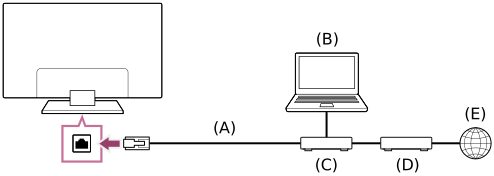
- Cabo de LAN
- Computador
- Roteador
- Modem
- Internet
- Configure o roteador da sua LAN.
- Quando um cabo LAN está conectado, a TV irá conectar-se automaticamente à rede.
Observação
- Por motivos de segurança, é altamente recomendável conectar sua TV à Internet por meio de um roteador/modem que inclua a funcionalidade de roteador. A conexão direta de sua TV à Internet pode expô-la a ameaças à segurança como extração ou alteração de conteúdo ou de informações pessoais.
Entre em contato com seu provedor de serviço ou administrador de rede para confirmar se sua rede inclui a funcionalidade de roteador. - As exigências de configurações relacionadas à rede podem variar dependendo do roteador ou do provedor de serviços de Internet. Para mais detalhes, consulte os manuais de instrução oferecidos pelo provedor de serviços de Internet ou fornecidos com o roteador. Você também pode entrar em contato com a pessoa que configurou a rede (administrador de rede).
Conectar a uma rede usando a conexão sem fio
Usar Wi-Fi para conectar a TV à Internet/rede
Selecione no texto para ir para a tela de configurações relacionada.
O dispositivo LAN sem fio integrado permite que você acesse a Internet e aproveite os benefícios da rede em um ambiente sem cabos.
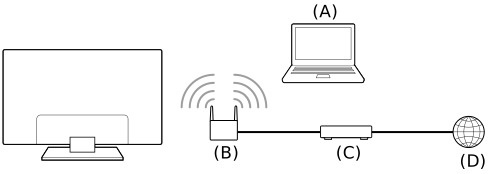
- Computador
- Roteador sem fio
- Modem
- Internet
- Configure o roteador sem fio.
- Pressione o botão (Configurações Rápidas) no controle remoto, depois selecione [Configurações] — [Rede e Internet].
- Selecione uma rede à qual você deseja se conectar e defina a senha.
Para desligar a rede LAN sem fio integrada
- Para desativar o [Wi-Fi] pressione o botão (Configurações Rápidas) no controle remoto, depois selecione [Configurações] — [Rede e Internet] — [Wi-Fi].
Dica
- Para um streaming de vídeo contínuo:
- Altere a configuração do roteador sem fio para um padrão de rede de alta velocidade, como o 802.11n, se possível.
Para obter detalhes sobre como alterar a configuração, consulte o manual de instruções do seu roteador sem fio ou entre em contato com a pessoa que configurou a rede (administrador da rede). - Se o procedimento acima não resultar em uma melhoria, altere a configuração do seu roteador sem fio para 5 GHz, o que pode ajudar a melhorar a qualidade de streaming de vídeo.
- A banda de 5 GHz pode não ser suportada dependendo da região/país. Se a banda de 5 GHz não for suportada, a TV poderá se conectar a um roteador sem fio somente usando a banda de 2,4 GHz.
- Altere a configuração do roteador sem fio para um padrão de rede de alta velocidade, como o 802.11n, se possível.
Observação
- As exigências de configurações relacionadas à rede podem variar dependendo do roteador ou do provedor de serviços de Internet. Para mais detalhes, consulte os manuais de instrução oferecidos pelo provedor de serviços de Internet ou fornecidos com o roteador. Você também pode entrar em contato com a pessoa que configurou a rede (administrador de rede).
- Se você selecionar a opção [Ocultar senha] na tela de entrada de senha, a senha pode ser oculta para não ser vista por outras pessoas.
Configurar a TV
[Configurações]
Os menus exibidos nas configurações da TV variam de acordo com o modelo/região/país.
[Canais & Entradas]
Selecione no texto para ir para a tela de configurações relacionada.
- Pressione o botão (Configurações Rápidas) no controle remoto, depois selecione [Configurações] — [Canais & Entradas] — a opção desejada.
Opções disponíveis
- [Canais]
- Define as configurações relacionadas à programação de transmissão.
- Para sintonizar canais
- Pressione o botão (Configurações Rápidas) no controle remoto, depois selecione [Configurações] — [Canais & Entradas] — [Canais] — [Configuração de Canais] — [Digital/Analógico] — [Ajuste automático digital/Ajuste automático analógico].
- [Preferências (Canais)]
- Define [Canais exibidos], [Legendas] e [Idioma preferido].
- [Faixa de Informações]
- Exiba informações do programa quando muda de canal.
- [Entradas externas]
- Define as configurações das entradas externas.
- [Gerenciar entradas]
- Escolhe exibir ou ocultar entradas, e rotular as entradas de acordo com os seus dispositivos conectados.
- [HDMI CEC Ajustes]
- Configura os dispositivos compatíveis com o CEC para controle simplificado.
- [Atalho do botão de TV]
- Selecione o que será iniciado quando o botão da TV for pressionado.
- [Formato do sinal HDMI]
- Aprimorar o formato do sinal HDMI 4K.
[Tela e Som]
Selecione no texto para ir para a tela de configurações relacionada.
- Pressione o botão (Configurações Rápidas) no controle remoto, depois selecione [Configurações] — [Tela e Som] — a opção desejada.
Opções disponíveis
- [Ajustes de imagem]
- Ajustes de imagem tal como Brilho, Cor e Matiz.
![Ilustração do Modo de Imagem [Padrão]](images/picturemode_standard_400px.png)

![Ilustração do Modo de Imagem [Brilhante]](images/picturemode_vivid_400px.png)
- [Modo de Imagem]
- Ajusta a qualidade da imagem de acordo com o conteúdo que você está assistindo, como filmes ou esportes.
- [Modo Imagem Auto]
- Define automaticamente o modo de imagem com base no conteúdo dos dispositivos HDMI.
- [Brilho]
- Ajusta a luz de fundo para mostrar os brancos mais brilhantes e os pretos mais densos.
- [Cor]
- Ajuste o nível de saturação de cor.
- [Avançado]
- Acessa a opções avançadas de aprimoração da imagem.
Dica
- Pode também exibir os [Ajustes de imagem] pressionando o botão (Configurações Rápidas) enquanto vê TV e selecionando depois [Configurações da imagem].
- [Tela]
- Ajusta a relação de aspecto e a área visível da tela.
- [Modo Wide]
- Ajusta o tamanho da imagem.
- [4:3 Padrão]
- Enquadramento automático para imagens 4:3.
- [Ajustes de som]
- Você pode definir várias configurações relacionadas ao som da TV, como qualidade do som e modo do som.

- [Realce de diálogo]
- Enfatiza a voz.
- [Surround]
- Reproduzir virtualmente som surround realista.
- [Equalizador]
- Ajustar o som baseado em diferentes frequencias.
- [Posição da TV]
- Saída de som dos alto-falantes de acordo com a posição da TV.
- [Avançado]
- Acessa a opções avançadas de aprimoração do som.
Dica
- Pode também exibir os [Ajustes de som] pressionando o botão (Configurações Rápidas) enquanto vê TV e selecionando depois [Configurações do som].
- [Saída de áudio]
- Ajuste de um sistema de áudio.
- [Alto-falantes]
- Selecione Alto-falantes da TV ou Sistema de áudio.
- [Saída de áudio digital]
- Configurar o método de saída ao utilizar a saída de áudio digital. Esta configuração não está disponível quando a opção [Alto-falantes] estiver definida para [Alto-falantes da TV].
Configurações avançadas de “Ajustes de imagem”
Esta página introduz várias configurações para os recursos que você pode definir em [Modo de Imagem] e [Avançado].
Observação
- A exibição atual pode variar ou algumas configurações podem não estar disponíveis dependendo do seu modelo/país/região e do conteúdo que você está assistindo.
[Modo de Imagem]
| Configuração | Descrição |
|---|---|
| Brilhante | Imagem com bordas e contraste reforçados |
| Padrão | Imagem própria para o uso doméstico básico |
| Cinema | Imagem adequada para assistir a filmes. |
| Jogo | Imagem adequada para jogar videogames. |
| Gráficos | Imagem adequada para ver tabelas e caracteres. |
| Foto | Imagem adequada para ver fotos. |
| Pessoal | Personalize os ajustes de imagem. |
[Avançado]
Configurações de [Brilho]
| Configuração | Descrição |
|---|---|
| Brilho | Ajuste o nível de intensidade de luz da tela. |
| Contraste | Ajuste o nível de branco da imagem. |
| Gamma | Ajusta o equilíbrio entre claro e escuro. Aumentar ou diminuir o brilho entre branco e preto. |
| Nível de preto | Ajuste o nível do preto da imagem. |
| Ajuste de preto | Reforça o preto em imagens para um maior contraste. |
| Adv. contrast enhancer | Ajusta automaticamente o contraste baseado no brilho da imagem. |
Configurações de [Cor]
| Configuração | Descrição |
|---|---|
| Cor | Ajuste o nível de saturação de cor. |
| Matiz | Ajuste os tons de verde e vermelho. |
| Temperatura de Cor | Ajuste a temperatura de cor. |
| Temperatura de cor avançada | Ajuste a temperatura de cor em pormenor. |
| Live Color | Torna as cores mais vivas. |
Configurações de [Clareza]
| Configuração | Descrição |
|---|---|
| Nitidez | Ajuste os detalhes da imagem. |
| Reality Creation | Ajusta os detalhes finos e os ruídos para obter imagens realísticas. |
| Redução de ruído aleatório | Reduz ruídos aleatórios repetitivos. |
| Redução de ruído digital | Reduz ruídos de compressão de vídeo. |
Configurações de [Motion]
| Configuração | Descrição |
|---|---|
| Motionflow | Refina imagens em movimento. Aumenta o número de quadros da imagem para exibir vídeos consistentemente. Se você selecionar [Pessoal], você pode ajustar manualmente [Suavidade] e [Nitidez]. (Apenas para modelos compatíveis com [Motionflow]) |
| CineMotion | Otimiza a qualidade de imagem com base no conteúdo de vídeo, como filmes e gráficos de computador. Reproduz consistentemente o movimento de imagens filmadas (imagens gravadas a 24 quadros por segundo), como filmes. |
Configurações de [Opções de vídeo]
| Configuração | Descrição |
|---|---|
| Alcance de vídeo HDMI | Selecione o alcance de sinal para a entrada HDMI. |
Configurações de [Reset]
| Configuração | Descrição |
|---|---|
| Reset | Retornar todas as configurações da imagem avançadas para as configurações padrão de fábrica. |
Configurações avançadas de “Ajustes de som”
Esta página introduz várias configurações para os recursos que você pode definir em [Ajustes de som] — [Avançado].
Observação
- A exibição atual pode variar ou algumas configurações podem não estar disponíveis dependendo do seu modelo/país/região e do dispositivo conectado.
[Avançado]
| Configuração | Descrição |
|---|---|
| Comum | Ajuste [Balanço] e [Volume da saída do áudio digital]*.
|
| Relacionado à entrada | Ajuste [Volume Offset] e [Faixa dinâmica]. |
| Reset | Retornar todas as configurações de som para as configurações padrão de fábrica. |
[Rede e Internet]
Configura configurações como para LANS com fios e sem fios.
Para obter mais informações, consulte a página A TV não consegue se conectar à Internet/rede..
Funções relacionadas
- [Início remoto]
- Permite que um dispositivo externo ligue a TV. Isso pode aumentar o consumo de energia mais do que a configuração normal.
- [Controle IP]
- Ativa outros dispositivos para poderem comunicar com a TV.
[Controlar remotamente] permite a dispositivos registrados controlar esta TV, [Autenticação] seleciona o método de autenticação para permitir a outro dispositivo comunicar com a TV (Nenhum/Chave pré-compartilhada PSK), [Chave pré-compartilhada PSK] permite-lhe definir uma seqüência secreta para acessar ao controle IP da TV.
[Contas e login]
Selecione no texto para ir para a tela de configurações relacionada.
- Pressione o botão (Configurações Rápidas) no controle remoto, depois selecione [Configurações] — [Contas e login] — a opção desejada.
Opções disponíveis
Quando uma conta do Google estiver definida na TV
Configure a conta do Google ou adicione outras contas.
Quando uma conta do Google não estiver definida na TV
[Contas e login] não pode ser usado. Para definir uma conta do Google, configure o Google TV no menu de configurações.
[Privacidade]
Você pode restringir a instalação de aplicativos de fontes desconhecidas.
[Apps]
Permite que você configure ou exclua aplicativos.
[Sistema]
Selecione no texto para ir para a tela de configurações relacionada.
- Pressione o botão (Configurações Rápidas) no controle remoto, depois selecione [Configurações] — [Sistema] — a opção desejada.
Observação
- Dependendo das configurações da TV, algumas opções podem não ser exibidas ou estar disponíveis.
Opções disponíveis
- [Acessibilidade]
- Define as configurações de recursos de acessibilidade e serviços para ajudar os usuários a navegarem por seus dispositivos de forma mais fácil.
Pode ativar as legendas para aplicativos de transmissão de vídeo (apenas para aplicativos suportados), e personalizar o aspeto das legendas (limitado apenas a legendas de determinados recursos da TV). - [Sobre]
- Exibe informações sobre a TV.
- [Data e hora]
- Ajusta o tempo atual.
- [Idioma/Language]
- Seleciona o idioma do menu. O idioma do menu selecionado também definirá o idioma do reconhecimento de voz.
- [Teclado]
- Define as configurações do recurso de teclado virtual.
- [Armazenamento]
- Altera as configurações relacionadas ao armazenamento de dados.
- [Modo ambiente]
- Configura o que é exibido na tela quando a TV não for operada após um determinado período de tempo, enquanto exibe conteúdo que não seja transmissões e vídeos.
- [Energia]
- Altera as configurações relacionadas ao consumo de energia.
[Economia de Energia] reduz o consumo energético da TV ajustando a retro iluminação, [Desligamento automático da TV] desliga a TV depois de ter sido mantida inativa durante o período de tempo predefinido, [Auto shut-off] desliga a TV automaticamente se não for detetado qualquer sinal durante 15 minutos. - [Transmitir]
- Configura as permissões de operação ao fazer a transmissão de um dispositivo externo.
- [Sons do sistema]
- Define a configuração [Sons do sistema].
- [Controle de bloqueio]
- Configura as configurações de controle de bloqueio.
- [Não] / [Sim]
- Desativa [Não] ou ativa [Sim] o controle de bloqueio na TV.
- [Bloqueio de entrada externa]
- Bloqueia as entradas para impedir que sejam observadas.
- [Canais bloqueados]
- Bloqueia os canais para impedir que sejam observados.
- [Restr. de progr.]
- Bloqueia os programas com base na classificação do seu país selecionado (disponível apenas para determinados países).
- [Alterar PIN]
- Altera o código PIN para acessar as configurações do controle de bloqueio.
- [Reiniciar]
- Reinicie a TV sem alterar as configurações do usuário.
- [Apple AirPlay e HomeKit]
- Define as configurações para Apple AirPlay e HomeKit.
- [Ajustes do modo de loja]
- Enriquece a exibição para a exposição em uma loja ao definir [Modo Demo], etc.
[Controle remoto e acessórios]
Selecione no texto para ir para a tela de configurações relacionada.
- Pressione o botão (Configurações Rápidas) no controle remoto, depois selecione [Configurações] — [Controle remoto e acessórios] — a opção desejada.
Opções disponíveis
Você pode ativar ou desativar o Bluetooth ou registrar dispositivos Bluetooth.
- [Bluetooth]
- Ativa ou desativa o Bluetooth.
- [Parear acessório]
- Emparelha dispositivos Bluetooth.
- [Controle remoto]
- Configuração para emparelhar o Controle Remoto por Voz.
[Ajuda e feedback]
A ajuda da Sony pode ser exibida aqui. Se uma conta do Google estiver configurada na TV, você também pode dar feedback para o Google.
Atualizações de software
Selecione no texto para ir para a tela de configurações relacionada.
A Sony fornecerá atualizações de software esporadicamente para melhorar a funcionalidade e proporcionar aos usuários a mais moderna experiência de TV. A maneira mais fácil de receber atualizações de software é por uma conexão com a Internet na TV.
Se quiser verificar se o seu software está atualizado, selecione [Atualização do sistema] em [Configurações] — [Sistema] — [Sobre].
Atualização do software via dispositivo de armazenamento USB
Se você não possui uma conexão de rede, também é possível atualizar o software usando um dispositivo de armazenamento USB. Use seu computador para baixar o software mais recente do site de suporte da Sony para um dispositivo de armazenamento USB. Insira o dispositivo de armazenamento USB em uma porta USB na TV e a atualização de software começará automaticamente.
Se você atualizar o software da TV usando um dispositivo de armazenamento USB, é necessário ler os cuidados para atualização por dispositivo de armazenamento USB no site.
Para obter mais informações sobre o site de suporte, consulte a página Site de suporte.
Se uma reinicialização completa da TV for necessária
Selecione no texto para ir para a tela de configurações relacionada.
Se você tiver problemas como a ausência de imagens na tela ou inoperância do controle remoto, reinicialize a TV através do seguinte procedimento.
Se um dispositivo USB estiver conectado à TV, desconecte o dispositivo USB da TV antes da reinicialização.
Reinicializar a energia
- Reiniciar a TV com o controle remoto.
- Desconectar o cabo de alimentação CA (rede elétrica).
Dica
- Suas configurações e dados pessoais não serão perdidos após a reinicialização da TV.
Redefinir configuração original
Se o problema persistir após reinicializar a energia, tente uma reinicialização de dados de fábrica.
Observação
- Executar uma reinicialização para redefinir aos valores de fábrica irá apagar todos os dados e configurações da TV (tais como informações de configuração de rede Wi-Fi e com fio, informações da conta Google e outras informações de login, o Google Play e outros aplicativos instalados).
Perguntas frequentes sobre Resolução de problemas
Para informações sobre resolução de problemas, você também pode consultar as “Perguntas frequentes” em nosso site de suporte abaixo.
- http://www.sony.net/androidtv-faq/

- http://www.sony.net/androidtv-faq/
Imagem (qualidade)/tela
- Sem cores/imagem escura/cores estão incorretas/imagem está muito brilhante.
- Imagem distorcida./A tela cintila.
- Tamanho da imagem/formato de tela/modo panorâmico muda automaticamente.
- Aparece uma caixa preta na tela.
- Imagens HDR de alta resolução não são exibidas.
- Uma mensagem sobre um aplicativo solicitando permissão para acessar a função da TV é mostrada.
Sem cores/imagem escura/cores estão incorretas/imagem está muito brilhante.
Selecione no texto para ir para a tela de configurações relacionada.
Ajuste o tom da cor, o brilho e a qualidade de imagem da sua TV em [Ajustes de imagem].
- Pressione o botão (Configurações Rápidas), depois selecione [Configurações da imagem] para fazer ajustes.
- Se desejar redefinir a configuração de [Ajustes de imagem], pressione o botão (Configurações Rápidas), e selecione [Configurações da imagem] — [Avançado] — [Reset].
- Se você definir [Economia de Energia] como [Baixa] ou [Alta], o nível de preto será acentuado. Pressione o botão (Configurações Rápidas) no controle remoto, depois selecione [Configurações] — [Sistema] — [Energia] — [Economia de Energia] para [Não] para aumentar o brilho da tela.
Observação
- A qualidade da imagem depende do sinal e do conteúdo.
- A qualidade da imagem pode melhorar se você a alterar em [Ajustes de imagem]. Pressione o botão (Configurações Rápidas), selecione [Configurações da imagem] — [Avançado] — [Brightness] e ajuste [Brilho] ou [Contraste].
Imagem distorcida./A tela cintila.
Verifique a conexão e a posição da antena e dispositivos periféricos
- Verifique a conexão da antena/cabo.
- Mantenha a antena/cabo longe de outros cabos de conexão.
- Ao instalar um dispositivo opcional, deixe algum espaço entre o dispositivo e a TV.
- Certifique-se de que a antena esteja conectada usando um cabo coaxial de alta qualidade de 75 ohms.
Verifique a configuração de [Motion]
- Pressione o botão (Configurações Rápidas), e selecione [Configurações da imagem] — [Avançado] — [Motion] — [Motionflow] — [Não].
(Apenas para modelos compatíveis com [Motionflow])
Os modelos compatíveis com [Motionflow] têm [Motionflow] em [Configurações da imagem] — [Avançado] — [Motion].
- Altere a configuração atual de [CineMotion] para [Não]. Pressione o botão (Configurações Rápidas), e selecione [Configurações da imagem] — [Avançado] — [Motion] — [CineMotion].
Tamanho da imagem/formato de tela/modo panorâmico muda automaticamente.
Selecione no texto para ir para a tela de configurações relacionada.
Você pode ajustar o tamanho da imagem em [Tela].
Pressione o botão (Configurações Rápidas) no controle remoto, depois selecione [Configurações] — [Tela e Som] — [Tela].
- Você pode ajustar manualmente o tamanho da imagem em [Modo Wide].
Exemplo de configuração [Modo Wide] (quando a relação de aspecto da imagem original é 4:3)
- [Auto]
Ao mudar o canal ou a entrada de vídeo, se [Auto] em [Modo Wide] estiver ativado, a configuração atual de [Modo Wide] será alterada automaticamente de acordo com o sinal de entrada. Para travar a configuração do [Modo Wide], selecione outra opção para além de [Auto] no [Modo Wide].
- [Wide Zoom]
Aumenta a imagem, preservando a imagem original tanto quanto possível.

- [Normal]
Exibe a imagem original como é. As barras laterais que preenchem a diferença com a imagem 4:3 são exibidas nos lados esquerdo e direito da tela.

- [Cheia]
Aumenta a imagem (com overscan) até caber no painel, sem preservar a relação de aspecto original.

- [Todos Pixels]
Aumenta a imagem (sem overscan) até caber no painel, sem preservar a relação de aspecto original.

- [Zoom]
Exibe uma imagem 16:9 que foi convertida para o formato de caixa de 4:3 na relação de aspecto correta.

- [14:9]
Exibe uma imagem 14:9 no seu tamanho original. As barras laterais são apresentadas para encher a tela 16:9.

[Modo Wide] (quando a relação de aspecto da imagem original é 16:9)
É possível que a imagem não seja exibida como pretendida, mesmo que possua uma relação de aspecto de 16:9. Altere as configurações para alternar para a exibição desejada.
- [Auto]
Ao mudar o canal ou a entrada de vídeo, se [Auto] em [Modo Wide] estiver ativado, a configuração atual de [Modo Wide] será alterada automaticamente de acordo com o sinal de entrada. Para travar a configuração do [Modo Wide], selecione outra opção para além de [Auto] no [Modo Wide].
- [Wide Zoom]
Aumenta a imagem, preservando a imagem original tanto quanto possível.

- [Normal]
Exibe uma imagem 4:3 que foi expandida horizontalmente para 16:9 na relação de aspecto correta.

- [Cheia]
Aumenta a imagem (com overscan) até caber no painel, sem preservar a relação de aspecto original.

- [Todos Pixels]
Aumenta a imagem (sem overscan) até caber no painel, sem preservar a relação de aspecto original.

- [Zoom]
Exibe uma imagem 16:9 que foi convertida para o formato de caixa de 4:3 na relação de aspecto correta.

- [14:9]
Exibe uma imagem 14:9 no seu tamanho original. As barras laterais são apresentadas para encher a tela 16:9.

Observação
- A opção [Auto] em [Modo Wide] não ampliará a imagem quando o conteúdo alternar, uma vez que a informação de conteúdo é regulada pelo provedor de sinal do canal. Você pode alterar manualmente a configuração [Modo Wide] se desejar, que permanecerá em vigor até você alterar o canal/entrada ou alterar manualmente a configuração [Modo Wide] novamente.
- O tamanho da imagem depende do conteúdo do sinal.
- A imagem se torna menor durante os comerciais, devido ao método usado pelo provedor para transmitir conteúdos. Quando os canais com conteúdo HD passam para conteúdos SD (comerciais), a imagem pode tornar-se menor, com uma borda preta.
- Alguns programas em tela panorâmica são filmados em relações de aspecto maiores do que 16:9 (isso é particularmente comum em lançamentos para cinema). Sua TV exibirá esses programas com faixas pretas nas partes superior e inferior da tela. Para mais detalhes, verifique a documentação fornecida com seu BD/DVD (ou entre em contato com o provedor de programação).
- Programas transmitidos em formatos HD (720p e 1080i) com conteúdo 4:3 normalmente têm faixas pretas nos lados esquerdo e direito da tela, que são adicionados pela emissora.
Dica
- Alguns cabos e conversores de satélite também podem controlar o tamanho da imagem. Caso esteja usando um conversor, consulte o fabricante para obter mais informações.
Aparece uma caixa preta na tela.
- Uma opção de texto está selecionada, embora não haja texto disponível. Verifique as configurações de [Legendas] em [Acessibilidade] ou [Legendas] em [Canais & Entradas] — [Preferências (Canais)]. (O nome da opção pode ser diferente dependendo da sua região/país.) Você pode selecionar uma opção diferente da opção atual.
Imagens HDR de alta resolução não são exibidas.
Selecione no texto para ir para a tela de configurações relacionada.
Para assistir a imagens HDR em alta resolução, como 4K (50p/60p), é necessário o descrito a seguir*.
- Conecte o dispositivo executável de 4K (50p/60p)*.
- Utilize um Cabo(s) HDMI™ de alta velocidade de qualidade superior que suporte 18 Gbps.
- Defina [Formato do sinal HDMI] para [Formato aprimorado]/[Formato aprimorado (ALLM)] selecionando [Configurações] — [Canais & Entradas] — [Entradas externas] — [Formato do sinal HDMI] — o terminal HDMI que você deseja configurar.
- Verifique se o dispositivo conectado possui as configurações ou firmware mais recentes.
- A disponibilidade depende do seu modelo/região/país.
Uma mensagem sobre um aplicativo solicitando permissão para acessar a função da TV é mostrada.
Selecione no texto para ir para a tela de configurações relacionada.
- Selecione se você deseja permitir ou rejeitar o acesso do aplicativo à função mostrada.
- Você pode verificar a lista de permissões de aplicativo categorizados por função de TV e alterar as configurações de permissão para cada aplicativo. Pressione o botão (Configurações Rápidas) no controle remoto, depois selecione [Configurações] — [Apps] — [Permissões dos apps] — a função de TV desejada.
Teclado
Você não pode operar a tela atual depois de o teclado virtual ser mostrado.
- Para retornar à tela atrás do teclado virtual, pressione o botão (Retornar) no controle remoto.
Recepção de transmissão
- Verifique essas configurações primeiro para resolver problemas de recepção da sua TV.
- Ruído preto ou uma mensagem de erro aparece e você não consegue assistir a transmissões.
- Efeitos fantasmas ou imagens duplas aparecem.
- Apenas ruídos na imagem ou uma imagem preta aparece na tela.
- Há ruídos de som ou imagem ao assistir a um canal de TV analógico.
- Alguns canais estão em branco.
- Baixa recepção ou qualidade de imagem com transmissões digitais.
- Não é possível ver canais digitais.
- Não é possível receber ou selecionar canais.
- Alguns canais a cabo digitais não são mostrados.
- Formatos em HD de transmissão apresentam baixa qualidade.
Verifique essas configurações primeiro para resolver problemas de recepção da sua TV.
- Certifique-se de que o cabo da antena esteja firmemente conectado à TV.
- Certifique-se de que o cabo da antena não esteja solto ou desconectado.
- Certifique-se de que o cabo ou o conector de cabo da antena não estejam danificados.
- Para assistir ao conteúdo de streaming, conecte a TV à Internet.
Dica
- Para obter mais informações, visite o site de suporte da Sony.
Site de suporte
Ruído preto ou uma mensagem de erro aparece e você não consegue assistir a transmissões.
- Certifique-se de que o cabo da antena está conectado às portas corretas (na parede/dispositivos conectados/TV).
- Certifique-se de que o cabo não seja antigo ou que a parte interna do conector não esteja com curto-circuito.
Efeitos fantasmas ou imagens duplas aparecem.
- Verifique o cabo ou as conexões da antena.
- Verifique o local e a direção da antena.
- Pressione o botão (Configurações Rápidas), e selecione [Configurações da imagem] — [Avançado] — [Motion] — [Motionflow] — [Não].
(Apenas para modelos compatíveis com [Motionflow])
Os modelos compatíveis com [Motionflow] têm [Motionflow] em [Configurações da imagem] — [Avançado] — [Motion].
Apenas ruídos na imagem ou uma imagem preta aparece na tela.
- Verifique se a sintonização automática foi executada.
- Verifique se a antena está quebrada ou torta.
- Verifique se a antena chegou ao fim de sua vida útil (3 a 5 anos para uso normal; 1 a 2 anos em locais próximos ao litoral).
Há ruídos de som ou imagem ao assistir a um canal de TV analógico.
- Certifique-se de que a antena esteja conectada usando um cabo coaxial de alta qualidade de 75 ohms.
- Mantenha o cabo da antena longe de outros cabos de conexão.
Alguns canais estão em branco.
- O canal está codificado e disponível por assinatura. Assine um serviço pago de TV.
- O canal é usado apenas para dados (sem imagens nem som).
- Entre em contato com a emissora para obter detalhes da transmissão.
Baixa recepção ou qualidade de imagem com transmissões digitais.
- Altere a posição, direcione o ângulo da antena de televisor terrestre para maximizar o nível de sinal da antena. Certifique-se de que a direção da antena não seja alterada sem intenção (como, por exemplo, pelo vento).
- Se você estiver usando um amplificador de sinal de TV, ajuste a recepção do sinal.
- Se o equipamento (como um distribuidor de sinal de TV) estiver conectado entre a antena e a TV, ele pode afetar a recepção da TV. Conecte diretamente a antena e a TV para verificar se a recepção melhora.
Não é possível ver canais digitais.
- Pergunte a um instalador local se são oferecidas transmissões digitais em sua área.
- Atualizar para uma antena de ganho superior.
Não é possível receber ou selecionar canais.
Selecione no texto para ir para a tela de configurações relacionada.
- Realize a [Ajuste automático analógico] / [Ajuste automático digital] para adicionar canais recebíveis que não estão presentes na memória da TV.
Pode sintonizar o serviço Analógico ou Digital para verificar o canal disponível.
Pressione o botão
(Configurações Rápidas) no controle remoto, depois selecione [Configurações] — [Canais & Entradas] — [Canais] — [Configuração de Canais] — [Analógico] / [Digital] — [Ajuste automático analógico] / [Ajuste automático digital]. - Verifique se [Tipo do sinal] está definido corretamente.
Pode tentar configurar Cabo ou Antena para verificar o sinal disponível.
Pressione o botão
(Configurações Rápidas) no controle remoto, depois selecione [Configurações] — [Canais & Entradas] — [Canais] — [Configuração de Canais] — [Tipo do sinal].
- [Cabo]
- Ajuste para receber e selecionar os canais a cabo.
- [Antena]
- Ajuste para receber e selecionar os canais de antena.
Alguns canais a cabo digitais não são mostrados.
- Algumas empresas de cabo têm limitações na transmissão de canais a cabo digitais. Informe-se com a sua empresa de TV a cabo para mais informações.
- O canal a cabo digital pode ser oculto em [Canais exibidos] em [Preferências (Canais)].
Formatos em HD de transmissão apresentam baixa qualidade.
- A qualidade do conteúdo e do sinal é regulada pelo provedor de sinal. Muitos canais e conteúdos HD são na verdade versões mais sofisticadas de transmissões de definição padrão. A imagem é afetada pela qualidade do sinal recebido, que varia entre canais e programas.
Som
- Não há som, mas a qualidade da imagem é boa.
- Ruídos de áudio.
- Não há áudio ou o volume fica baixo com um sistema de home theater.
- Som distorcido.
- Você deseja reproduzir o som dos fones de ouvido/dispositivo de áudio Bluetooth e sistema de áudio/alto-falantes da TV ao mesmo tempo.
- Você está preocupado com um atraso entre a imagem e o som.
- Não pode estabelecer uma conexão eARC (apenas modelos equipados com um terminal HDMI IN (eARC/ARC)).
Não há som, mas a qualidade da imagem é boa.
Selecione no texto para ir para a tela de configurações relacionada.
- Verifique o controle de volume.
- Pressione o botão (Mudo) ou (Volume) + para cancelar a opção de mudo.
- Pressione o botão (Configurações Rápidas) e depois selecione [Alto-falantes] — [Alto-falantes da TV].
Pressione o botão
(Configurações Rápidas) no controle remoto, depois selecione [Configurações] — [Tela e Som] — [Saída de áudio] — [Alto-falantes] — [Alto-falantes da TV]. - Se os fones de ouvido estiverem conectados, a saída do som não é efetuada através dos alto-falantes da TV ou do sistema de áudio conectado via ARC/eARC (apenas modelos equipados com um terminal HDMI IN (eARC/ARC)). Remova os fones de ouvido.
Ruídos de áudio.
- Certifique-se de que a antena esteja conectada usando um cabo coaxial de alta qualidade de 75 ohms.
- Mantenha o cabo da antena longe de outros cabos de conexão.
- Para evitar interferência da TV, use um cabo de antena não danificado.
Não há áudio ou o volume fica baixo com um sistema de home theater.
Selecione no texto para ir para a tela de configurações relacionada.
- Pressione o botão (Configurações Rápidas) e depois selecione [Alto-falantes] — [Sistema de áudio].
- Se o sistema de áudio não for compatível com Dolby Digital, defina [Configurações] — [Tela e Som] — [Saída de áudio] — [Saída de áudio digital] para [PCM].
- Verifique se a configuração [Volume da saída do áudio digital] da TV está no máximo.
Pressione o botão
(Configurações Rápidas), depois selecione [Configurações do som] — [Avançado] — [Comum] — [Volume da saída do áudio digital]. - Ao usar a entrada de HDMI com Super Audio CD ou DVD-Audio, DIGITAL AUDIO OUT (OPTICAL) pode não fornecer um sinal de áudio.
Som distorcido.
- Verifique a conexão da antena/cabo.
- Mantenha a antena/cabo longe de outros cabos de conexão.
- Mantenha a TV afastada de fontes de ruídos elétricos como carros, secadores de cabelo, unidades Wi-Fi, celulares ou dispositivos ópticos.
- Ao instalar um dispositivo opcional, deixe algum espaço entre o dispositivo e a TV.
Você deseja reproduzir o som dos fones de ouvido/dispositivo de áudio Bluetooth e sistema de áudio/alto-falantes da TV ao mesmo tempo.
Para saída de som tanto dos fones de ouvido/dispositivo de áudio Bluetooth quanto dos alto-falantes da TV
Não é possível emitir som dos fones de ouvido/dispositivo de áudio Bluetooth e dos alto-falantes da TV ao mesmo tempo.
Para emitir sons do sistema de áudio conectado através do eARC/ARC (apenas modelos equipados com um terminal HDMI IN (eARC/ARC)) e dos alto-falantes da TV
O som pode ser emitido por um sistema de áudio conectado à TV e, simultaneamente, pelos alto-falantes da TV atendendo às condições a seguir.
- Conectar a TV e o sistema de áudio usando um cabo óptico digital
- Definir [Saída de áudio digital] para [PCM]
Para mais informações sobre as conexões por cabo óptico digital, consulte a página Conectar um sistema de áudio.
Você está preocupado com um atraso entre a imagem e o som.
Se um sistema de áudio estiver conectado com um cabo HDMI
Você pode ajustar o tempo de saída da imagem e do som. Para obter detalhes sobre os modelos compatíveis, consulte o site de suporte.
Não pode estabelecer uma conexão eARC (apenas modelos equipados com um terminal HDMI IN (eARC/ARC)).
Selecione no texto para ir para a tela de configurações relacionada.
- Conecte o sistema de áudio a um cabo HDMI com Ethernet.
- Conecte o sistema de áudio ao terminal de entrada HDMI da TV que contém o texto “ARC” ou “eARC/ARC”.
- Defina as configurações como se segue.
[Configurações] — [Tela e Som] — [Saída de áudio] — [Alto-falantes] — [Sistema de áudio]
- Ative o recurso eARC do sistema de áudio.
A TV não consegue se conectar à Internet/rede.
Selecione no texto para ir para a tela de configurações relacionada.
Se a rede sem fio não se conectar ou se desconectar, tente o seguinte.
- Pressione o botão (Configurações Rápidas) no controle remoto e verifique se a seguinte configuração está ativada.
- Verifique o local de instalação da TV e do roteador sem fio. A condição do sinal pode ser afetada pelas seguintes razões:
- Outros dispositivos sem fio, micro-ondas, luzes fluorescentes, etc. estão posicionados nas proximidades.
- Há andares ou paredes entre o roteador sem fio e a TV.
- Desligue o roteador sem fio e, em seguida, ligue novamente.
- Se o nome da rede (SSID) do roteador sem fio ao qual você deseja se conectar não for exibido, selecione [Adicionar nova rede] em [Outras opções] para introduzir o nome de uma rede (SSID).
Se o problema não for resolvido mesmo após os procedimentos acima ou se você não conseguir se conectar mesmo com uma rede com fio, verifique o status da conexão de rede.
Verificação do status da conexão de rede
- Pressione o botão (Configurações Rápidas) no controle remoto, depois selecione [Configurações] — [Rede e Internet] — [Status da rede] — [Verifique a Conexão].
Dica
- A solução varia dependendo da verificação do status da rede. Para obter soluções com base em cada um dos problemas, consulte as “Perguntas frequentes” no site de suporte da Sony.
A qualidade de imagem e/ou som dos aplicativos de streaming é baixa.
- A qualidade depende do vídeo original fornecido pelo provedor do conteúdo em vídeo e da largura de banda de sua conexão.
- Para assistir a vídeos de streaming da Internet, é necessária uma rede com velocidade de banda rápida e estável. Em geral, são necessárias velocidades semelhantes às seguintes:
- Streaming de vídeo da Internet de definição padrão (SD): 2,5 Mbps
- Streaming de vídeo da Internet de alta definição (HD): 10 Mbps
- Streaming de vídeo da Internet Ultra HD (4K): 25 Mbps
- A qualidade de conexão da rede sem fio varia de acordo com a distância ou os obstáculos (por exemplo, uma parede) entre a TV e o roteador sem fio, a interferência do ambiente e a qualidade do roteador sem fio. Nesse caso, use uma conexão com fio para a Internet ou tente a banda de 5 GHz.
- A banda de 5 GHz pode não ser suportada dependendo da região/país. Se a banda de 5 GHz não for suportada, a TV poderá se conectar a um roteador sem fio somente usando a banda de 2,4 GHz.
- Ao usar uma rede sem fio, mantenha os dispositivos sem fio próximos ou evite obstáculos.
- Mantenha os dispositivos que emitem interferência de RF (como micro-ondas) longe da TV e do roteador sem fio ou desligue esses dispositivos.
- Não há saída de som para vídeos sem áudio.
Dica
- Para obter mais informações, visite o site de suporte da Sony.
Site de suporte
Você consegue fazer a conexão com a Internet, mas não com determinados aplicativos e serviços.
Selecione no texto para ir para a tela de configurações relacionada.
- As configurações de data e hora dessa TV podem estar incorretas. Dependendo dos aplicativos e serviços, pode não ser possível fazer a conexão com eles se o horário estiver incorreto. Se o horário estiver incorreto, pressione o botão (Configurações Rápidas) no controle remoto, depois selecione [Configurações] — ative [Data e hora automáticas] em [Sistema] — [Data e hora].
- Verifique se a conexão do cabo LAN e do cabo de alimentação CA (rede elétrica) do roteador/modem* está correta.
- Seu roteador/modem deve ser configurado primeiro para conectar-se à Internet. Entre em contato com o seu provedor de serviços de Internet para obter as configurações do roteador/modem.
- Tente usar aplicativos mais tarde. O servidor do provedor de conteúdo dos aplicativos pode estar fora de serviço.
Dica
- Para obter mais informações, visite o site de suporte da Sony.
Site de suporte
Acessórios/controle remoto
O controle remoto não opera.
Selecione no texto para ir para a tela de configurações relacionada.
Verificar se a TV está funcionando adequadamente
- Pressione o botão liga-desliga na TV para determinar se o problema é com o controle remoto ou não. Para a localização do botão liga-desliga, consulte o Manual de Instruções/Guia de Configuração fornecido com a TV.
- Se a TV não estiver funcionando, tente reinicializá-la.
Se uma reinicialização completa da TV for necessária
Verificar se o controle remoto está funcionando adequadamente
- Aponte o controle remoto para o sensor de controle remoto localizado na frente da TV.
- Mantenha a área do sensor do controle remoto livre de obstáculos.
- Luzes fluorescentes podem interferir na operação do controle remoto; tente desligar as luzes fluorescentes.
- Verifique se a orientação de cada pilha corresponde aos símbolos positivo (+) e negativo (−) no compartimento das pilhas.
- A carga de energia das pilhas pode estar baixa. Remova a tampa do controle remoto e substitua as pilhas por novas.
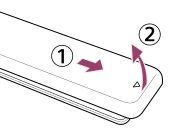
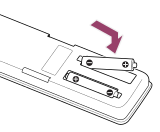
Reinicializar o controle remoto
Se o controle remoto não funcionar corretamente devido ao contato inadequado das pilhas ou à eletricidade estática, o problema poderá ser resolvido com a reinicialização do controle remoto.
- Remova as pilhas do controle remoto.
- Pressione o botão liga-desliga no controle remoto por três segundos.
- Instale pilhas novas no controle remoto.
Se o problema persistir, consulte as páginas Se uma reinicialização completa da TV for necessária e Perguntas frequentes sobre Resolução de problemas.
Observação
- Ao desconectar e conectar a TV novamente, o aparelho pode não conseguir ligar por um período mesmo se você pressionar o botão liga-desliga no controle remoto ou na TV. Isso se dá porque leva tempo para inicializar o sistema. Aguarde cerca de 10 a 20 segundos e, em seguida, tente novamente.
- Quando você não conseguir pesquisar usando a voz, ative o botão Google Assistente pressionando o botão (Configurações Rápidas) no controle remoto e selecionando [Configurações] — [Controle remoto e acessórios] — [Controle remoto] — [Conectar por Bluetooth].
A TV desliga automaticamente.
- A tela pode ter sido desligada devido às configurações do [Sleep Timer].
- Verifique se a opção [Desligamento automático da TV]/[Auto shut-off] em [Energia] está ativada.
A TV liga automaticamente.
- Desativar a configuração [Ativação automática da TV] em [HDMI CEC Ajustes].
A TV não liga.
Execute os procedimentos na ordem abaixo até que o problema esteja resolvido.
Verifique se a TV liga com o controle remoto.
Aponte o controle remoto para o sensor na frente da TV e pressione o botão liga-desliga no controle remoto.
Verifique se a TV liga ou se o LED de iluminação se acende.
Se o LED de iluminação se acender mas a TV não ligar, tente reinicializar a TV.
Verifique se a TV liga com o botão liga-desliga na TV.
Pressione o botão liga-desliga na TV e verifique se a TV liga. O botão liga-desliga está localizado na lateral ou na parte de trás da TV.
Para mais detalhes, consulte o Manual de Instruções/Guia de Configuração da TV.
Se a TV ligar com esse procedimento, pode haver um problema com o controle remoto. Consulte o seguinte tópico.
Desconecte o cabo de alimentação CA (rede elétrica) e aguarde 2 minutos.
Desconecte o cabo de alimentação CA (rede elétrica) da TV da tomada elétrica e aguarde 2 minutos. Conecte então o cabo de alimentação (rede elétrica) à tomada. Após 20 segundos, pressione o botão liga-desliga no controle remoto ou na TV.
Dica
- Ao desconectar e conectar a TV novamente, o aparelho pode não conseguir ligar por um período mesmo se você pressionar o botão liga-desliga no controle remoto ou na TV. Isso se dá porque leva tempo para inicializar o sistema. Aguarde cerca de 10 a 20 segundos e, em seguida, tente novamente.
Dispositivos conectados
- Não há imagem de um dispositivo conectado.
- Certos programas em fontes digitais apresentam uma perda de detalhes.
- Pastas ou fotos levam certo tempo para aparecer.
- Você não consegue encontrar um dispositivo HDMI CEC ligado.
- Alguns arquivos de mídia no dispositivo USB não são mostrados.
- A operação é interrompida ou um dispositivo não funciona.
- Não é possível reproduzir certos conteúdos pagos.
Não há imagem de um dispositivo conectado.
Selecione no texto para ir para a tela de configurações relacionada.
- Ligue o dispositivo conectado.
- Verifique a conexão de cabo entre o dispositivo e a TV.
- Pressione o botão (Entrada) para exibir a lista de entradas e depois selecione a entrada desejada.
- Insira corretamente o dispositivo USB.
- Certifique-se de que o dispositivo USB foi formatado adequadamente.
- A operação não é garantida para todos os dispositivos USB. Além disso, as operações podem variar dependendo dos recursos do dispositivo USB ou dos arquivos de vídeo reproduzidos.
- Altere o formato do sinal HDMI da entrada HDMI que não mostra uma imagem para formato padrão. Pressione o botão (Configurações Rápidas) no controle remoto, depois selecione [Configurações] — [Canais & Entradas] — [Entradas externas] — [Formato do sinal HDMI] — a entrada HDMI que deseja configurar.
Certos programas em fontes digitais apresentam uma perda de detalhes.
- Podem aparecer na tela menos detalhes do que o normal ou objetos (pequenos blocos, pontos ou pixelização), devido à compressão digital do conteúdo da fonte usada por algumas emissoras digitais e DVDs. O grau dos objetos visíveis depende da nitidez e resolução da TV.
Pastas ou fotos levam certo tempo para aparecer.
- Dependendo das dimensões da imagem, tamanho do arquivo e número de arquivos na pasta, algumas imagens ou pastas de fotos podem demorar a ser exibidas.
- Sempre que um dispositivo USB é conectado à TV, podem passar alguns minutos até que as fotos sejam exibidas.
Você não consegue encontrar um dispositivo HDMI CEC ligado.
Selecione no texto para ir para a tela de configurações relacionada.
Alguns arquivos de mídia no dispositivo USB não são mostrados.
- Arquivos não compatíveis podem não ser exibidos.
A operação é interrompida ou um dispositivo não funciona.
- Verifique se o dispositivo está ligado.
- Substitua as baterias do dispositivo.
- Registre o dispositivo novamente.
- Os dispositivos Bluetooth usam a banda de 2,4 GHz, portanto, a velocidade de comunicação pode ser prejudicada ou cortada ocasionalmente devido à interferência de LAN sem fio.
Se eletrodomésticos (por exemplo, micro-ondas ou dispositivos móveis) forem colocados nas proximidades, é mais provável que haja interferência de ondas de rádio. - A TV ou o dispositivo pode não funcionar em um rack de metal devido à interferência de comunicação sem fio.
- Para obter as distâncias de comunicação utilizáveis entre a TV e outros dispositivos, consulte os manuais de instruções dos dispositivos.
- Quando diversos dispositivos Bluetooth estão conectados à TV, a qualidade da comunicação Bluetooth pode ser prejudicada.
Não é possível reproduzir certos conteúdos pagos.
- O dispositivo de fonte precisa atender aos padrões de HDCP (Proteção de conteúdo digital em banda larga) 2.3.
Alguns conteúdos pagos podem não ser mostrados através de um dispositivo de fonte que não atenda aos padrões HDCP 2.3.
O LED de iluminação às vezes se acende.
O LED de iluminação se acende em vários momentos como, por exemplo, durante as atualizações de software usando um dispositivo de armazenamento USB.
Consulte Como o LED se acende para obter detalhes.