
Komma igång
- Fjärrkontroll I det här avsnittet beskrivs fjärrkontrollen.
- Anslutande terminal
- Så här tänds LED-lamporna
- Startmenyn
- Välja ingångar
- Utföra akustisk automatisk kalibrering
- Tillgänglighetsfunktioner
Fjärrkontroll
Välj din fjärrkontroll.
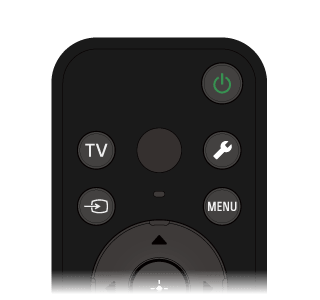
Använda fjärrkontrollen
Fjärrkontrollens knappar
Den medföljande fjärrkontrollen, liksom knapparnas placering, knapparnas namn och de tillgängliga funktionerna, varierar beroende på produktens modell/land/region.
Klicka på en knapp på bilden av fjärrkontrollen när du vill se en beskrivning.
 (Ström)
- Slår på eller växlar till standby/nätverksläge.
- TV
- Växla till en TV-kanal eller ingång och visa TV-meny. Mer information finns på sidan Använda TV-meny.
 (MIC)
(MIC)- Tala här för att använda fjärrkontrollens mikrofon. Det finns en LED-lampa ovanför mikrofonen.
 (Snabbinställningar)
- Visa Snabbinställningar. Mer information finns på sidan Använda Snabbinställningar.
Tips
- Du kan använda den praktiska [Hitta fjärrkontroll]-funktionen för att hitta fjärrkontrollen genom att trycka på strömknappen på TV:n. Mer information finns i Hitta fjärrkontrollen (endast modeller som levereras med fjärrkontroll med inbyggd summer).
 (Välj källa)
- Visa och välj ingångskällan m.m. Mer information finns på sidan Välja ingångar.
- MENU
- Åtkomstfunktioner från menyn på skärmen.
 (Upp) /
  (Ner) /
  (Vänster) /
  (Höger) /
  (Bekräfta) (Navigation D-Pad)
- Menynavigering och urval på skärmen.
 (TILLBAKA)
- Återgå till den föregående skärmen.
 (START)
- Visa TV:ns startmenyn. Mer information finns på sidan Startmenyn.
 +/- (Volym)
- Justera volymen.
 (Google Assistent/mikrofon)
- Be Google Assistent om hjälp. Tryck på Google Assistent-knappen (eller mikrofonknappen) på fjärrkontrollen för att komma igång.
Mer information finns på sidan Använda fjärrkontrollens mikrofon.
Google Assistent finns inte tillgänglig på vissa språk eller i vissa länder/regioner.  (Ljudlös)
- Stäng av ljudet. Tryck igen för att återställa ljudet.
Tips
- Genvägarna för snabbåtkomst kan aktiveras eller inaktiveras genom att hålla in (Ljudlös) i 3 sekunder.
- Genvägarna för snabbåtkomst kan aktiveras eller inaktiveras genom att hålla in
- CH +/- (Kanal)
- Välj kanalen.
 (Översikt)
- Visa Översikt.
 (Spela upp) /
  (Paus)
- Använd mediainnehåll på TV:n och ansluten BRAVIA Sync-kompatibel enhet.
 (Guide)
- Visa den digitala programguiden för TV:n eller TV-boxen. Mer information finns på sidan Använda programguiden.
- Appknappar (Onlinetjänst)
- Njut av åtskilliga streamingtjänster med ett enda knapptryck.
Välj i texten för att hoppa till den tillhörande inställningsskärmen.
Så här stänger du av fjärrkontrollens driftljud
- Tryck på (Snabbinställningar)-knappen på fjärrkontrollen och välj följande i ordning för att inaktivera dem.
[Inställningar] — [System] — [Systemljud]
Så här stänger du av fjärrkontrollens bakgrundsbelysning. (endast fjärrkontroller som har bakgrundsbelysning)
Du kan stänga av fjärrkontrollens bakgrundsbelysning.
- Tryck och håll ned knappen (Volym) - och sedan knappen (START) på fjärrkontrollen i 2 sekunder.
Släpp när mikrofonens lysdiod på fjärrkontrollen tänds två gånger.
Utför proceduren ovan för att aktivera fjärrkontrollens bakgrundsbelysning igen.
Ladda fjärrkontrollen (uppladdningsbar fjärrkontroll)
Den medföljande fjärrkontrollen har ett laddningsbart batteri. Följ stegen nedan för att ladda batteriet vid behov.
- Anslut den medföljande USB Type-C®-kabeln till fjärrkontrollen.
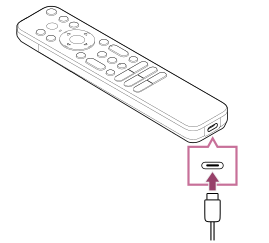
- Anslut USB-C-kabeln till din USB-nätadapter.
LED-lampan ovanför mikrofonen lyser röd när fjärrkontrollen laddas.
Observera
- I höga eller låga temperaturer kan det ta längre tid att ladda eller så kanske laddningen avtar helt, vilket gör laddningen ineffektiv. Vi rekommenderar att du laddar batteriet i en miljö där omgivningstemperaturen är mellan 15 °C och 35 °C.
Det tar cirka två timmar att ladda batteriet helt när det är urladdat. Tiden det tar att ladda batteriet helt kan bero på användningsförhållandena. - Om fjärrkontrollen inte har använts under en längre tid kanske den inte kan laddas på grund av extrem urladdning. Ladda batteriet minst var sjätte månad.
- Låt inte USB-kontakten bli våt. Använd eller ladda inte batteriet i våta förhållanden. Dessutom ska du undvika dimma, sand, damm och statisk elektricitet medan du använder den.
- När du laddar ska du bara använda följande utrustning som matar 0,5 ampere ström (500 mA) eller mera.
- Kommersiellt tillgänglig USB-nätadapter
- En dator som utrustats med USB-kontakt som standard (en del datorer kan inte ladda fjärrkontrollen.)
- När du laddar ska du bara använda den medföljande USB-C-kabeln och se till att fjärrkontrollen ansluts direkt till din dator eller laddare. Om du ansluter via ett USB-nav eller liknande kan laddningsfel uppstå.
Tips
- Om batteriets ström faller till en låg nivå indikeras det med en lampa eller ljudsignal enligt följande.
30 % eller mindre: När du trycker på strömknappen blinkar lampan på fjärrkontrollen i rött.
10 % eller mindre: När du trycker på strömknappen blinkar lampan på fjärrkontrollen i rött och en ljudsignal hörs.
Du kan stänga av ljudsignalen genom att hålla nere(TILLBAKA) medan du trycker på (Volym) -. - Du kan kontrollera batterinivån med följande inställningar.
[Inställningar] — [Fjärrkontroller och tillbehör] — [Fjärrkontroll]
Den återstående batterinivån som visas kan i vissa fall skilja sig från den faktiska batterinivån. Använd den bara som vägledning. - Om du laddar fjärrkontrollen när den inte har använts på länge kanske lampan på fjärrkontrollen inte börjar lysa direkt.
Byta ut fjärrkontrollens batteri (fjärrkontroll med batteri)
- Öppna fjärrkontrollens batterilucka enligt instruktionerna nedan.
- Ta bort fjärrkontrollens lucka och byt ut batterierna.
- Kontrollera att batteriets positiva (+) och negativa (-) poler är rättvända enligt symbolerna i batterifacket.
- Skjutbar typ
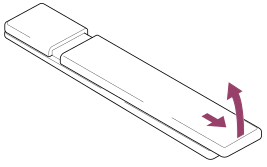
- Skjutbar typ
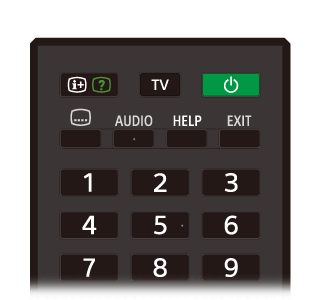
Använda fjärrkontrollen
Fjärrkontrollens knappar
Den medföljande fjärrkontrollen, liksom ordningen på knapparna och knappnamnen varierar beroende på modell/land/region.
Klicka på en knapp på bilden av fjärrkontrollen när du vill se en beskrivning.
 (Info/Avslöja text)
- Visa information.
- TV
- Växla till en TV-kanal eller ingång och visa TV-meny. Mer information finns på sidan Använda TV-meny.
- (Ström)
- Slår på eller växlar till standby/nätverksläge.
 (Inställning för undertexter)
- Slå på eller av undertexter (när funktionen är tillgänglig).
- AUDIO
- Välj ljud från en flerspråkig källa eller dubbelt ljud för det program som visas (beroende på programmets källa).
- HELP
- Visa Hjälp-menyn. Du kan nå hjälpguiden härifrån.
- EXIT
- Återgå till den föregående skärmen eller avsluta menyn. Tryck för att avsluta tjänsten när en interaktiv programtjänst är tillgänglig.
- Sifferknapp/・(Punkt)
- Använd knapparna 0–9 för att välja digitala kanaler.
 (Text)
- Visa textinformation.
- Färgknappar
- Utför motsvarande funktion vid den tiden.
- (ingångsval)
- Visa och välj ingångskällan m.m. Mer information finns på sidan Välja ingångar.
- (Snabbinställningar)
- Visa Snabbinställningar. Mer information finns på sidan Använda Snabbinställningar.
- (Upp) / (Ner) / (Vänster) / (Höger) / (Bekräfta) (Navigation D-Pad)
- Menynavigering och urval på skärmen.
- (TILLBAKA)
- Återgå till den föregående skärmen.
- (START)
- Visa TV:ns startmenyn. Mer information finns på sidan Startmenyn.
- MENU
- Visa en meny på TV:n för att använda knappfunktioner som inte finns på fjärrkontrollen.
- +/- (Volym)
- Justera volymen.
 (Hoppa)
- Hoppa fram och tillbaka mellan två kanaler eller ingångar. TV:n växlar mellan den aktuella kanalen eller ingången och den sista kanalen eller ingången som valdes.
- (Ljudlös)
- Stäng av ljudet. Tryck igen för att återställa ljudet.
Tips
- Genvägarna för snabbåtkomst kan aktiveras eller inaktiveras genom att hålla in (Ljudlös) i 3 sekunder.
- Genvägarna för snabbåtkomst kan aktiveras eller inaktiveras genom att hålla in
- CH +/- (Kanal)
- I TV-läge: Välj kanalen.
I textläge: Välj sidan (Nästa) eller
  (Föregående).
- (Översikt)
- Visa Översikt.
- (Spela upp) /
 (Spola bakåt) / (Paus) /
  (Stopp) /
  (Spola framåt)
 - Använd mediainnehåll på TV:n och ansluten BRAVIA Sync-kompatibel enhet.
- (Guide)
- Visa den digitala programguiden för TV:n eller TV-boxen. Mer information finns på sidan Använda programguiden.
Välj i texten för att hoppa till den tillhörande inställningsskärmen.
Så här stänger du av fjärrkontrollens driftljud
- Tryck på (Snabbinställningar)-knappen på fjärrkontrollen och välj följande i ordning för att inaktivera dem.
[Inställningar] — [System] — [Systemljud]
Byta ut fjärrkontrollens batteri
- Öppna fjärrkontrollens batterilucka enligt instruktionerna nedan.
- Ta bort fjärrkontrollens lucka och byt ut batterierna.
- Kontrollera att batteriets positiva (+) och negativa (-) poler är rättvända enligt symbolerna i batterifacket.
- Skjutbar typ
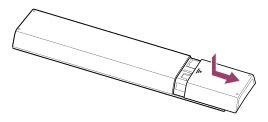
- Skjutbar typ
Anslutande terminal
Välj i texten för att hoppa till den tillhörande inställningsskärmen.
De sorter och former på anslutningar som finns tillgängliga varierar beroende på din TV.
För att hitta anslutningarna, se Startguide (handbok).
Startguide kan också hämtas från Supportwebbplats.
| Anslutning | Beskrivning |
|---|---|
 |
|
 |
|
 |
|
 |
|
 |
|
 |
|
 eller   |
|
 |
|
 |
|
 |
|
 |
|


Så här tänds LED-lamporna
Välj i texten för att hoppa till den tillhörande inställningsskärmen.
Du kan kontrollera TV:ns status genom att titta på hur LED-lamporna tänds.
LED-lampornas placering varierar beroende på modell.
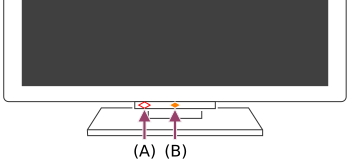
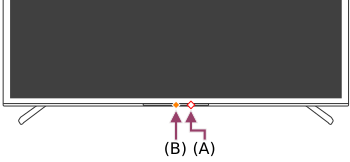
- LED-lampa för röstfunktion (på vänster sida eller mitten höger längst ner på TV:n. Endast på TV-apparater som har inbyggd mikrofon.*)
- Operatörssvar LED-lampa (i mitten längst ner på TV:n.)
* Den inbyggda mikrofonen på TV:n är kanske inte tillgänglig beroende på region/modell/språk.
LED-lampa för röstfunktion
Slår ”på” eller ”blinkar” när ”Hey Google” upptäcks och TV:n kommunicerar med servern. LED-lampans ljusmönster beror på serverns kommunikationsstatus.
Observera
- När du trycker på MIC/Google Assistent-knappen på fjärrkontrollen och avslutar aktiveringen av TV:ns inbyggda mikrofon lyser LED-lampan för röstfunktionen i svagt gult om den inbyggda mikrofonen på TV:n är avstängd (när den är på lyser Operatörssvar-LED-lampan i en orangegul nyans). LED-lampans ljusmönster kan dock ändras beroende på inställningarna.
- Färgen på LED-lampan för röstfunktionen kan variera på grund av specifikationsändringar.
LED-lampan Operatörssvar
Slås ”på” eller ”blinkar” i vitt när TV:n slås på, när du tar emot signaler från fjärrkontrollen eller när du uppdaterar programvaran med en USB-lagringsenhet.
Den tänds med gult sken när detektering med ”Hey Google” är aktiverat. (Endast på TV-apparater som har inbyggd mikrofon*)
När Inbyggd MIC-switch är påslagen så indikeras detta av en orangegul nyans (endast TV-apparater med en inbyggd mikrofon*). Det är dock möjligt att LED-lampan inte slås på beroende på inställningarna.
Du kan behöva uppdatera TV-programvaran för att använda den inbyggda mikrofonen.
* Den inbyggda mikrofonen är kanske inte tillgänglig beroende på region/modell/språk.
Så här stänger du av LED-lampan för röstfunktion och den gula LED-driftlampan
- Tryck på (Snabbinställningar)-knappen på fjärrkontrollen, välj [Inställningar] — [System] — [LED-indikator] och inaktivera [Status för röstdetektering].
Så här släcker du den vita LED-driftlampan
- Tryck på (Snabbinställningar)-knappen på fjärrkontrollen, välj [Inställningar] — [System] — [LED-indikator] och inaktivera [Operatörssvar].
Startmenyn
Skärmen som visas när du trycker på knappen (START) på fjärrkontrollen heter Startmenyn. På Startmenyn kan du söka efter innehåll och välja rekommenderat innehåll, appar och inställningar.
Vilka alternativ som visas på Startmenyn beror på huruvida något Google-konto har ställts in på TV:n.
(Vissa funktioner är inte tillämpliga beroende på din modell/region/land. Bilderna är endast som referens. De kan skilja sig från vad som visas på skärmen.)
(A) Startmenyn när ett Google-konto har ställts in på TV:n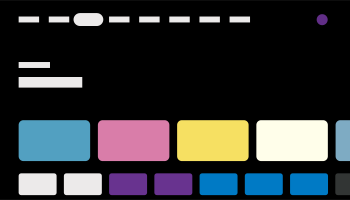
(B) Startmenyn när inget Google-konto har ställts in på TV:n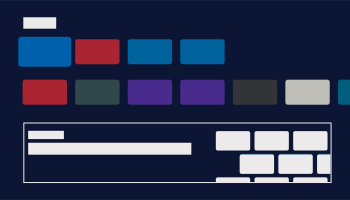
Ställa in ett Google-konto och titta på TV
Om du ansluter TV:n till internet och ställer in ett Google-konto kan du installera önskade appar på TV:n, titta på internet-videor och använda din röst för att söka efter innehåll.
Titta på TV utan att ställa in något Google-konto
Även om du inte ställer in något Google-konto kan du ändå titta på TV-sändningar och/eller innehåll från enheter som är anslutna till TV:n, till exempel en Blu-ray-spelare. Om du ansluter TV:n till internet kan du dessutom använda de internet-strömningstjänster som visas på Startmenyn.
Observera
- För att ställa in ett Google-konto vid ett senare tillfälle och istället titta på TV nu ställer du in Google TV™ från Startmenyn eller inställningsmenyn.
- Om du raderar Google -kontot, återgår TV:n till fabriksinställningarna.
Tips
- Beroende på TV-inställningarna visas startskärmen när TV:n slås på. Om du ändrar följande inställning kan du ändra skärmen som visas när TV:n slås på till TV-sändningskanalen eller extern ingång, t.ex. HDMI som du tittade på innan du stängde av TV:n.
- Tryck på (Snabbinställningar)-knappen på fjärrkontrollen.
- Välj [Beteende när tv:n slås på] och välj sedan [Senast använda ingång].
Nästa gång TV:n slås på visas TV-sändningskanalen eller extern ingång, t.ex. HDMI som du tittade på innan du stängde av TV:n.
Specifikationer kan ändras utan notifikation.
- Tryck på
- Mer information finns i ”Vanliga frågor” på supportsidan för Sony.
Vanliga frågor för felsökning
Välja ingångar
För att använda enheter (till exempel en Blu-ray/DVD-spelare eller ett USB-minne) som är anslutna till TV:n eller titta på TV efter sådan användning behöver du växla skärmen för ingångsval.
Om du redigerar objekten och lägger till appar kan du växla till de apparna på skärmen för ingångsval.
- Tryck på knappen (Ingångsval) flera gånger för att välja den anslutna enheten.
Alternativt trycker du på knappen(Ingångsval), använder knapparna (Vänster)/(Höger) för att välja en ansluten enhet och trycker sedan på knappen (Bekräfta).
Observera
- Om det inte finns några enheter anslutna till en HDMI-ingång, kanske inte HDMI-ingången visas i [Inmatning].
Så här ändrar du på inmatningsobjekten
- Tryck på knappen (Ingångsval).
- Tryck på -knappen (höger) (eller (vänster) beroende på TV:ns displayspråk) och välj
 (Ändra).
 - Välj app/ingång/enhet som du vill visa eller dölja.
- Välj [Stäng].
Tips
- Om du vill ändra ordningen eller dölja ett visat objekt håller du (upp) intryckt på fjärrkontrollen med objektet markerat så att [Flytta] och [Dölj] visas. Om du väljer [Flytta] använder du (vänster) / (höger) på fjärrkontrollen för att flytta objektet till önskad position och trycker sedan på (Bekräfta) på fjärrkontrollen.
- Du kan växla till TV-sändningar genom att helt enkelt trycka på TV-knappen på fjärrkontrollen.
Utföra akustisk automatisk kalibrering
Välj i texten för att hoppa till den tillhörande inställningsskärmen.
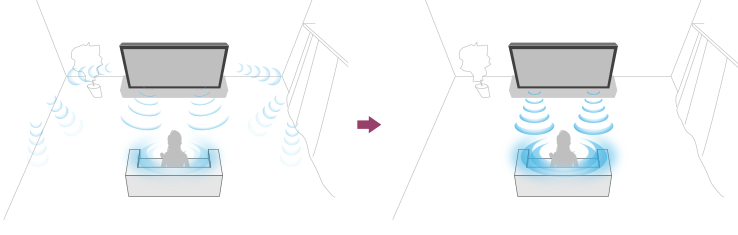
Du kan korrigera ljudet till bästa akustik för den miljö som du befinner dig i genom att använda fjärrkontrollmikrofonen för att mäta ett testljud från TV:n. (Alternativet kanske inte är tillgängligt beroende på modellen.)
Modeller som stöder akustisk automatisk kalibrering har följande inställning.
[Inställningar] — [Visning och ljud] — [Ambient Optimisation Pro] — [Akustisk autokalibrering]
Observera
- Kalibreringseffekter varierar beroende på den miljö du tittar i.
- Ett högt testljud kommer att spelas upp från TV:n under mätningen.
- Blockera inte mikrofonöppningen i änden av fjärrkontrollen under mätningen.
- Flytta inte fjärrkontrollen under mätningen. Om du gör det kan det leda till felaktig mätning.
- Utför kalibreringen när omgivningen är tyst. Oljud kan leda till felaktig mätning.
- Akustisk automatisk kalibrering kan inte utföras om du använder en sound bar. Ändra följande inställning.
[Inställningar] — [Visning och ljud] — [Ljudutgång] — [Högtalare] — [TV-högtalare]
- Tryck på (Snabbinställningar)-knappen på fjärrkontrollen och välj sedan följande inställningar.
[Inställningar] — [Visning och ljud] — [Ambient Optimisation Pro] — [Akustisk autokalibrering] — [Kalibreringsinställning] - Mät genom att följa anvisningarna på skärmen.
Akustiken korrigeras automatiskt baserat på mätresultaten för den miljö du tittar i.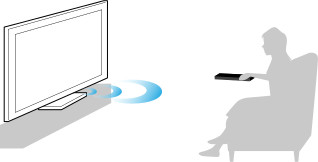
Tips
Akustisk automatisk kalibrering kan misslyckas i följande fall.
- Om fjärrkontrollen flyttas under mätningen
- Om det finns andra ljud än testljudet (t.ex. brus) under mätningen
Tillgänglighetsfunktioner
Välj i texten för att hoppa till den tillhörande inställningsskärmen.
Denna TV har användarhjälpfunktioner i [Tillgänglighet] som en text-till-tal-funktion för skärmtext, zoomning för att göra texten lättare att läsa samt undertextning.
Observera
- Vissa funktioner gäller inte beroende på din modell/region/land.
Tryck på (Snabbinställningar)-knappen på fjärrkontrollen och välj sedan [Inställningar] — [System] — [Tillgänglighet] för att konfigurera användarhjälpfunktioner.
[Tillgänglighet] har en genvägsfunktion som gör att du kan aktivera eller inaktivera den genom att trycka och hålla nere knappen (Ljudlös) på fjärrkontrollen i 3 sekunder.
Tips
- Om du vill ändra genvägsfunktionen ska du aktivera [Aktivera tillgänglighet snabbt] i [Tillgänglighet], aktivera [Använd Aktivera tillgänglighet snabbt], och ändra den genom att använda [Tjänst för kortkommando].
- Om du väljer [Tillgänglighet till handledning] i [Tillgänglighet], kan du lära dig mer om användarfunktioner som stöds av TV:n. (Alternativet är endast tillgängligt på vissa modeller.)
- Om du vill använda text-till-tal med Hjälpguiden besöker du Hjälpguiden på Sony-supportwebbplatsen med en dator eller smartphone.
- Mer information finns på supportwebbplatsen för Sony.
https://www.sony.net/A11y.GoogleTV/

https://www.sony.net/A11y.GoogleTV/
Praktiska funktioner
- Söka efter innehåll/hantera TV:n med din röst
- Välja Innehållstyp baserat på det aktuella innehållet
- Spelmeny
- Använda appar
- Hitta fjärrkontrollen (endast modeller som levereras med fjärrkontroll med inbyggd summer)
- Använda Kamera och mikrofonenhet
Söka efter innehåll/hantera TV:n med din röst
- Använda fjärrkontrollens mikrofon Den här funktionen är tillgänglig för TV-apparater där den medföljande fjärrkontrollen har en Google Assistent/MIC-knapp.
- Använda den inbyggda mikrofonen på TV:n (endast TV-apparater som har inbyggd mikrofon)
Använda fjärrkontrollens mikrofon
Fjärrkontroller som stöder röststyrning har en Google Assistent/MIC-knapp och en inbyggd mikrofon. Fråga Google Assistent att hitta filmer, strömma appar, spela musik och styra TV:n - allt med din röst. Tryck på Google Assistent (eller mikrofon)-knappen på fjärrkontrollen för att komma igång.
- Tryck och håll ner Google Assistent/MIC-knappen på fjärrkontrollen.
Mikrofonen på fjärrkontrollen aktiveras medan du trycker på knappen och lysdioden på fjärrkontrollen tänds.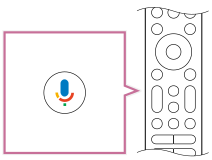
- Tala in i mikrofonen medan du trycker och håller ner Google Assistent/MIC-knappen.
Beroende på din modell visas talexempel.
Sökresultat visas när du talar in i mikrofonen.
Observera
- En Internetanslutning krävs för att använda röstsökning.
- Den typ av fjärrkontroll som medföljer TV:n och tillgång till en fjärrkontroll med en inbyggd mikrofon varierar beroende på modell/region/land. För vissa modeller/regioner/länder finns en fjärrkontroll tillgänglig.
Du kan behöva uppdatera TV-programvaran för att använda den inbyggda mikrofonen. - För att använda mikrofonen på fjärrkontrollen måste du lägga till och skapa ett Google -konto till TV:n.
Använda den inbyggda mikrofonen på TV:n (endast TV-apparater som har inbyggd mikrofon)
Den inbyggda mikrofonen på TV:n är kanske inte tillgänglig beroende på region/land/språk.
Du kan behöva uppdatera TV-programvaran för att använda den inbyggda mikrofonen.
Information om språk som stöder den inbyggda mikrofonfunktionen på TV:n finns på följande Sony-supportwebbplats.
 https://www.sony.net/tv-hf/aep/
Tips
- Webbadressen kan ändras utan notifikation.
Välj i texten för att hoppa till den tillhörande inställningsskärmen.
Gör mer på din TV med bara din röst. Säg bara ”Hey Google” om du vill:
- Styra din TV och smarta hem-enheter
- Njuta av musik och underhållning
- Få svar
- Planera din dag och hantera uppgifter
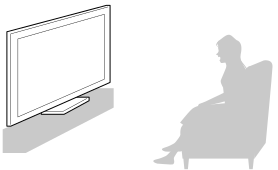
Vänd dig mot TV:n och säg, ”Hey Google” för att komma igång.
När LED-lampan för röstfunktion blinkar i vitt, ska du börja prata.
LED-lampans placering varierar beroende på modell.
- Röstfunktionens lysdiod finns längst ner på TV:n, precis till vänster om mitten eller mitten höger.
- LED-lampan som finns längst ner i mitten av TV:n tänds i orangegult när TV:n är inställd för att identifiera ”Hey Google”.
Aktivera följande inställning om du vill använda den inbyggda mikrofonen.
- Slå på den inbyggda mikrofonknappen på TV:n.
Information om placeringen av den inbyggda mikrofonknappen på TV:n finns i Referensmaterial/Startguide.
Observera
- En internetanslutning krävs för att använda TV:ns inbyggda mikrofon.
- I de flesta fall kan du använda den inbyggda mikrofonen när Inbyggd MIC-switch är på. Den kanske inte är tillgänglig beroende på TV-inställningarna.
- När du har slagit på den inbyggda mikrofonknappen på TV:n måste du trycka på mikrofon/Google Assistent på fjärrkontrollen för att slutföra konfigurationen, beroende på modell/land/region. (endast på modeller som har inbyggd mikrofonomkopplare)
- Strömförbrukningen kommer att öka när den inbyggda mikrofonen är aktiverad, eftersom den alltid är i lyssningsläge.
Tips
- När TV:n är inställd på att identifiera ”Hey Google” så tänds Operatörssvar-LED-lampan i orangegult, även om TV:n är avstängd (du kan ställa in den så att den inte lyser).
- TV:ns inbyggda mikrofon kan ta upp ljud från omgivningen och svara utan att det är meningen. Du kan använda [Känslighet för inbyggd MIKROFON] för att ändra mikrofonens känslighet.
Tryck på
(Snabbinställningar) -knappen på fjärrkontrollen och välj följande i ordning.
[Inställningar] — [System] — [Känslighet för inbyggd MIKROFON]
Välja Innehållstyp baserat på det aktuella innehållet
Välj i texten för att hoppa till den tillhörande inställningsskärmen.
Genom att välja Innehållstyp baserat på vad du tittar på får du bättre bild- och ljudkvalitet.
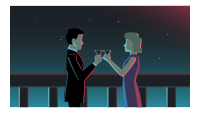 Video | 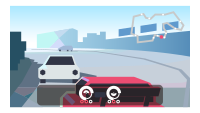 Spel | 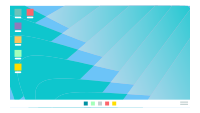 PC |
- Tryck på (Snabbinställningar) på fjärrkontrollen, och välj följande i ordning.
[Inställningar] — [Visning och ljud] — [Bild och ljud] — [Innehållstyp]
Du kan ändra följande inställningar.
- Video/bilder
- Tillämpar bild- och ljudkvalitet som är passande för att titta på video och stillbilder.
- Spel
- Tillämpar bild- och ljudkvalitet som är passande för grafiken i videospel, datorspel och appspel.
- PC
- Tillämpar bild- och ljudkvalitet som är passande för videoinmatning från en PC.
Observera
- Den här inställningen kanske inte är tillgänglig beroende på inmatning.
Spelmeny
Spelets meny visas längst ner på skärmen om du trycker på MENU-knappen när du har anslutit en spelkonsol eller dator eller startat en spel-app.
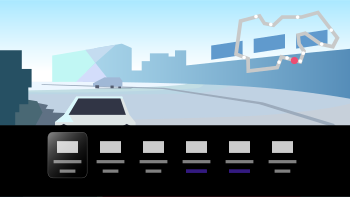
Tips
- Beroende på vilken typ av spelkonsol eller dator du anslutit eller vilket spel du startade kan [Innehållstyp] ändras till [Spel] automatiskt. Om [Spel] inte väljs automatiskt ställer du in det manuellt.
Observera
- De tillgängliga alternativen kan variera.
- Alternativ som inte stöds är gråmarkerade (inte tillgängliga).
Använda appar
- Installera appar
- Ta del av säkra appar och videoströmningstjänster (Säkerhet och begränsningar)
- Visa internetmedia
Installera appar
Välj i texten för att hoppa till den tillhörande inställningsskärmen.
Du kan installera appar till TV:n, precis som du gör med smartphones och surfplattor.
Observera
- Du kan bara installera appar som är kompatibla med TV:n. De kan skilja sig från appar för smartphones/surfplattor.
- En Internet-anslutning och Google -konto krävs för att installera appar.
Tips
- Om du inte har ett Google -konto eller om du vill skapa ett delat konto ska du skapa ett nytt konto genom att gå till följande webbplats.
https://accounts.google.com/signup https://accounts.google.com/signup
Webbplatsen kan variera beroende på region/land. Det kan ändras utan notifikation. Mer information finns på Google hemsidan. - Vi rekommenderar att du skapar ett Google -konto på en dator eller en mobil enhet.
- Tryck på (START)-knappen, gå till
 (Sök) på startskärmen och säg något i stil med ”Sök efter <appnamn>-appar” när du vill söka efter appar att installera. Alternativt markerar du inmatningsfältet och använder pekskärmen.
 - Välj en app från sökresultaten och installera den.
Tips
- Om appsökningen inte ger önskat resultat, säg ”Google Play Butik” och försök att söka efter appen på Google Play Butik-skärmen.
- Du kan också välja en kategori från fliken Appar på HOME-menyn och välja en önskad app.
Efter nedladdning installeras appen automatiskt och läggs till. Välj [Öppna] när du vill öppna appen.
Tips
- Om du vill starta en installerad app senare, väljer du fliken Appar på HOME-menyn och väljer [Visa alla] till höger om appområdet. Markera den installerade appen för att starta den.
Om betalappar
Det finns gratisappar och betalappar. För att köpa en betalapp i Google Play krävs ett present- eller kreditkort. Du kan köpa ett presentkort för Google Play från olika återförsäljare.
Så här tar du bort en app
- Tryck på (Snabbinställningar)-knappen på fjärrkontrollen och välj sedan [Inställningar] — [Appar], välj appen som ska raderas och avinstallera den.
Ta del av säkra appar och videoströmningstjänster (Säkerhet och begränsningar)
Välj i texten för att hoppa till den tillhörande inställningsskärmen.
Du kan säkerställa en säker användning av TV:n genom att ange installationsbegränsningar på appar som laddas ner från okända källor eller ange åldersgränser för program och filmer. (Vissa funktioner gäller inte beroende på din modell/region/land.)
Du kan ställa in följande [Föräldrakontroll]-funktioner för att:
- Begränsa TV-kanaler och användning av externa ingångar
- Försök att inte installera appar från okända källor
- Begränsa användningen av appar (låsfunktion för lösenord)
- Begränsa TV-tid
Du kan begränsa funktioner genom att ställa in följande.
Ställa in åldersbegränsningar för program
- Tryck på (Snabbinställningar)-knappen på fjärrkontrollen och välj sedan följande i ordning.
[Inställningar] — [System] — [Föräldrakontroll] — [Kanaler] — [TV-klassificering].
Alternativen beror på modell/land/region/inställningar.
Så här begränsar du appar (låsfunktion för lösenord)
Ställ in så att barn begränsas från att använda appar, till exempel webbläsare.
Begränsningar anges i [Föräldrakontroll].
Om detta är inställt måste du ange en PIN-kod för att starta en app.
- Tryck på (Snabbinställningar)-knappen på fjärrkontrollen och välj följande i ordning.
[Inställningar] — [System] — [Föräldrakontroll] — [Appar] - Ställ in eller mata in PIN-koden.
- Aktivera [Begränsa appar].
- Välj de appar som du vill begränsa från applistan.
Begränsade appar ändras från (Olåst) till
  (Låst). Om du vill begränsa alla appar ska du välja [Alla appar].
Om du vill identifiera skadliga appar
- Tryck på (Snabbinställningar)-knappen på fjärrkontrollen och välj följande i ordning.
[Inställningar] — [Integritet] — [Säkerhet] och ändra inställningen.
Tips
- Andra separata begränsningar kan vara tillgängliga beroende på appen. Se appens hjälp för mer information.
Begränsa tiden då TV:n används
Ställ in för att begränsa tiden då barn använder TV:n.
- Tryck på (Snabbinställningar)-knappen på fjärrkontrollen och välj följande i ordning.
[Inställningar] — [System] — [Föräldrakontroll] — [Skärmtid] - Ställ in eller mata in PIN-koden.
- Aktivera [Begränsa skärmtid] för att starta begränsningen.
Inställningen för begränsningen visas under [Begränsa skärmtid]. Om du vill ändra inställningen, anger du det i [Användning tidsbegränsning] eller [Begränsa tidsperiod].
Visa internetmedia
Du kan använda videotjänster som YouTube och Netflix för att titta på innehåll på Internet. De tjänster som är tillgängliga varierar beroende på land och region. Du kan starta tjänsterna genom att markera apparna på HOME-menyn. Om ett Google -konto anges på TV:n, kan du också välja innehåll som visas på HOME-menyn.
Observera
- En Internetanslutning krävs för att titta på innehåll på Internet.
- Tjänster för videoströmning såsom Netflix och Amazon Prime är betaltjänster.
- Strömningstjänster för video som stöds beror på modellen/regionen/landet, och vissa modeller/regioner/länder stöder inte sådana tjänster.
Tips
- Även om ett Google-konto inte är inställt på TV:n kan du titta på videoklipp från t.ex. YouTube som visas på startmenyn så länge TV:n är ansluten till internet. Om du vill installera nya appar från videoströmningstjänster måste du konfigurera/lägga till ett Google-konto på TV:n.
Hitta fjärrkontrollen (endast modeller som levereras med fjärrkontroll med inbyggd summer)
Fjärrkontrollen som följer med TV:n har en funktion som hjälper dig att hitta den genom att den spelar upp ett ljud från en inbyggd summer, något som kan vara praktiskt när du inte kommer ihåg var du lade den (till exempel under en kudde eller under en tidning) eller när du tittar på film i ett mörkt rum.
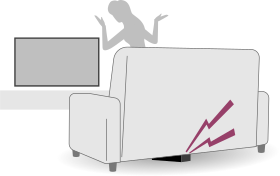
Gör på följande sätt för att hitta fjärrkontrollen.
Använda TV:ns strömknapp
- Tryck på strömknappen på TV:n.
En meny visas på TV-skärmen. - Följ instruktionerna på skärmen och välj [Hitta fjärrkontroll] på menyn som visas.
En surrande ljudsignal hörs från fjärrkontrollen.
Observera
- Alternativet [Hitta fjärrkontroll], som visas när du trycker på TV:ns strömknapp, visas bara när en fjärrkontroll med inbyggd summer är hopparad med TV:n.
- Det finns en gräns för hur långt bort från TV:n du kan använda funktionen för att hitta din fjärrkontroll. Fjärrkontrollens summer kan inte användas på platser där signalerna inte når fram.
Använda Kamera och mikrofonenhet
Välj i texten för att hoppa till den tillhörande inställningsskärmen.
Du kan ansluta Kamera och mikrofonenhet (CMU-BC1) som säljs separat till TV:n och använda videochatt eller ställa in optimal bild- och ljudkvalitet för användarens tittarposition.
Mer information om hur du ansluter Kamera och mikrofonenhet (CMU-BC1) som säljs separat finns i Startguide eller instruktionsmanualen som medföljer Kamera och mikrofonenhet (CMU-BC1).
Ställa in Kamerans känselfunktioner
Observera
- Vissa inställningar kan inte anges beroende på modell.
Konfigurera inställningar för sensorn i Kamera och mikrofonenhet.
- Tryck på (Snabbinställningar)-knappen på fjärrkontrollen och välj följande i ordning.
[Inställningar] — [Fjärrkontroller och tillbehör] — [BRAVIA CAM] — önskat alternativ
Tillgängliga inställningar
- [Autojustera bild och ljud med kamera] (endast tillämpliga modeller)
- Optimerar TV-högtalarens bild och ljud utifrån den tittarposition och miljö som identifieras av kameran.
- Justera efter tittarposition
- [Ljusstyrka]
- Ljusstyrkan justeras automatiskt efter tittaravståndet så att färgerna syns bättre.
- [Framhäv röst]
- Volymen justeras automatiskt efter tittaravståndet. Ljudet hörs bättre om du är långt bort från TV:n.
- [Ljudbalans]
- Justerar balansen så att det verkar som om du tittar rakt framifrån på TV:n även om du inte gör det.
- [Autojustera bild och ljud efter visningsposition] (endast tillämpliga modeller)
- [Ljusstyrka]
- Ljusstyrkan justeras automatiskt efter tittaravståndet så att färgerna syns bättre.
- [Framhäv röst]
- Volymen justeras automatiskt efter tittaravståndet. Ljudet hörs bättre om du är långt bort från TV:n.
- [Ljudbalans]
- Justerar balansen så att det verkar som om du tittar rakt framifrån på TV:n även om du inte gör det.
- [Gestkontroll]
- Gör att gester kan användas framför TV:n för att stänga av TV:n, justera volymen, byta kanal och spela upp innehåll.
- [Närhetsvarning]
- Meddelar om tittaren sitter för nära tv:n.
Du måste ange din PIN-kod när du vill aktivera funktionen. När den är aktiverad är inställningen 1 m (3 fot) (standard). Du kan välja [Ställ in avstånd] när du vill ange avstånd. - [Automatiskt energisparläge]
- Växlar automatiskt till energisparläge, till exempel genom att minska ljusstyrkan, om en användare inte avkänns framför TV:n under en viss tid.
Tips
[BRAVIA CAM] i Kamera och mikrofonenhet har andra funktioner i tillägg till Kamerans känselfunktioner. Konfigurera dem efter behov.
- Med Kamerans känselfunktioner skickas inga kamerabilder till nätverket. Du kan radera data som samlas in av Kamera och mikrofonenhet och återställa Kamerans känselfunktioner.
[Inställningar] — [Fjärrkontroller och tillbehör] — [BRAVIA CAM] — [Rensa data] - Inaktivera följande inställning om du vill stänga av LED-lampan för Kamera och mikrofonenhet.
[Inställningar] — [Fjärrkontroller och tillbehör] — [BRAVIA CAM] — [Kameraaktivitets-LED]
LED-lampan är alltid tänd under videochatt och medan du uppdaterar Kamera och mikrofonenhet. - Programvaran för Kamera och mikrofonenhet kanske måste uppdateras. Välj följande i tur och ordning när du vill söka efter programuppdateringar.
[Inställningar] — [Fjärrkontroller och tillbehör] — [BRAVIA CAM] — [Programuppdatering]
Titta på TV
- Titta på TV -program
- Praktiska funktioner när du tittar på TV
- Justera bild- och ljudkvaliteten efter dina önskemål
- Visa undertexter
Titta på TV -program
- Förstå informationsradens ikoner
- Använda programguiden
- Ta emot digitala sändningar
- Ta emot satellitsändningar
- Sortera eller redigera kanalerna
- Använda TV-meny
- Använda interaktiva sändningstjänster
Förstå informationsradens ikoner
Ett meddelandefält visas kort när du byter kanal. Följande ikoner kan visas i banderollen.
 :
:- Datatjänst (sändningsapplikation)
 :
:- Radiotjänst
 :
:- Kodad tjänst/abonnemangstjänst
 :
:- Flerspråkigt ljud är tillgängligt
 :
:- Textning är tillgänglig
 :
:- Textning och/eller ljud tillgängligt för personer med nedsatt hörsel
 :
:- Rekommenderad lägsta ålder för aktuellt program (från 3 till 18 år)
 :
:- Barnlås
 :
:- Ljud tillgängligt för personer med nedsatt syn
 :
:- Talat textningsljud är tillgängligt
 :
:- Flerkanalsljud är tillgängligt
Använda programguiden
Du kan snabbt hitta de program du föredrar.
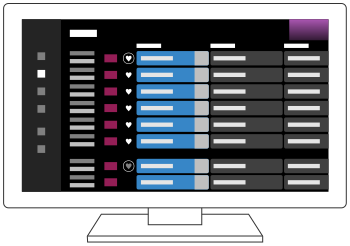
De tillgängliga funktionerna beror på region/land/inställningar.
- Tryck på knappen (Guide) för att visa den digitala programguiden.
- Välj ett program som du vill se.
Använda [Favoriter]-funktionen
Om du vill lägga till en kanal till [Favoriter] ska du välja  (Favoriter) i programguiden. Om du väljer (Favoriter) i [Guide]-kolumnen som visas när du upprepade gånger trycker på (Vänster)-knappen på fjärrkontrollen kommer kanalerna som är registrerade i [Favoriter] och [Vanliga kanaler] att visas i programguiden.
Filtrera kanalerna som visas i programguiden
Du kan ställa in villkor för att filtrera kanalerna som visas i programguiden. När programguiden visas ska du trycka upprepade gånger på (Vänster)-knappen på fjärrkontrollen för att visa filtret och ange villkoren.
(Den här funktionen är endast tillgänglig i begränsade regioner/länder/inställningar.)
Tips
- (TV-box -kontroll endast kompatibla modeller) Om du utför inställningen [Installation av kabel / satellit / extern box-kontroll] i [Kabel / satellit / extern box-inställning] under [Externa ingångar], kan du visa programguiden för TV-boxen.
- Du kan ändra kanalerna som listas i programguiden genom att använda [Guide] som visas när du trycker på (vänster) på fjärrkontrollen upprepade gånger.
- Med [Varaktighet] kan du ändra tidsaxeln som visas i programguiden från två till fyra timmar. Du kan ställa in [Varaktighet] från [Inställningar] i [Guide]-kolumnen på vänster sida av programguiden.
Ta emot digitala sändningar
Välj i texten för att hoppa till den tillhörande inställningsskärmen.
- Tryck på (Snabbinställningar)-knappen på fjärrkontrollen och välj sedan [Inställningar] — [Kanaler & Ingångar] — [Kanaler] — [Kanalinställningar] — [Automatisk kanalinställning].
- Följ instruktionerna på skärmen för att ställa in alla tillgängliga digitala kanaler och spara dem i TV:n.
Så här ändrar du inställningsintervall
Tryck på (Snabbinställningar)-knappen på fjärrkontrollen och välj sedan [Inställningar] — [Kanaler & Ingångar] — [Kanaler] — [Kanalinställningar] — [Avancerade inställningar] — [Kanalinställningsområde] — [Normal] eller [Utökad].
- [Normal]
- Söker efter tillgängliga kanaler i din (ditt) region/land.
- [Utökad]
- Söker efter tillgängliga kanaler oavsett region/land.
Tips
- Du kan ställa in TV:n på nytt genom att välja [Automatisk kanalinställning] och följa anvisningarna på skärmen efter att du har flyttat till en ny bostad, bytt tjänsteleverantör eller om du vill söka efter nya kanaler.
Ta emot satellitsändningar
Välj i texten för att hoppa till den tillhörande inställningsskärmen.
Om du har installerat en parabol kan du visa satellitsändningar genom att konfigurera kanalinställningarna.
- Tryck på (Snabbinställningar)-knappen på fjärrkontrollen och välj sedan [Inställningar] — [Kanaler & Ingångar] — [Kanaler] — [Kanalinställningar] — [Automatisk kanalinställning] — [Konfigurera] för satellitsändningar som du prenumererar på.
- Följ anvisningarna på skärmen.
Sortera eller redigera kanalerna
Välj i texten för att hoppa till den tillhörande inställningsskärmen.
Du kan sortera kanaldisplayen enligt önskad ordning.
- Tryck på (Snabbinställningar)-knappen på fjärrkontrollen och välj sedan [Inställningar] — [Kanaler & Ingångar] — [Kanaler] — [Redigera kanallista].
Om flera objekt visas, välj det du vill redigera. - Välj den kanal du vill flytta till en ny position.
Du kan välja att [Infoga] eller [Byt] den valda kanalen. Om du vill ändra den ska du välja [Sorteringstyp]. - Välj den nya positionen där du vill flytta den markerade kanalen.
- Tryck på [Färdig] för att tillämpa ändringarna.
Observera
- Alternativen varierar beroende på region/land.
Redigering av kanallistan med en smartphone
Du kan redigera kanallistan med din smartphone.
- Tryck på (Snabbinställningar)-knappen på fjärrkontrollen och välj [Inställningar] — [Kanaler & Ingångar] — [Kanaler] — [Redigera kanallista från mobil enhet].
- Följ anvisningarna på skärmen.
Använda TV-meny
Välj i texten för att hoppa till den tillhörande inställningsskärmen.
Tryck på TV-knappen när du tittar på en TV-sändning för att visa [TV-meny]. En kanallista visas i [TV-meny] och du kan enkelt välja program på andra kanaler medan du tittar på TV.

Observera
- Skärmen och menyerna som visas kan variera beroende på vad du tittar på och din modell/land/region.
- Tryck på TV-knappen när du tittar på en TV-sändning.
TV-meny visas längst ner på skärmen. - Flytta fokusen åt vänster eller höger och välj det program du vill titta på.
Tips
- Du kan använda följande funktioner om du trycker på (Upp) på fjärrkontrollen medan [TV-meny] visas.
- (Guide): Visa programguiden
- Ändra den visade kanallistan
- Du kan använda TV-knappen på fjärrkontrollen för att visa kanaler från TV-boxen.
Tryck på
(Snabbinställningar)-knappen på fjärrkontrollen och välj [Inställningar] — [Kanaler & Ingångar] — [Genväg för TV-knapp].Välj sedan den ingång som är ansluten till Kabel / Satellit / Extern boxen.
- Om du konfigurerade en TV-box under den första installationen kan du trycka på TV-knappen för att visa kanallistan för TV-boxen.
TV-boxens kompatibla modeller har [Kabel / satellit / extern box-inställning] i [Inställningar] — [Kanaler & Ingångar] — [Externa ingångar].
Använda interaktiva sändningstjänster
Visa textinformation
Du kan visa text och textbaserad grafisk information, inklusive nationella nyheter, väderprognoser och TV-tablåer. Du kan söka efter information som intresserar dig och sedan välja vilken information du vill visa genom att ange ett nummer.
- Tryck på MENU-knappen för att visa [Kontrollmeny] och välj [Färgknappar/Datasändning] — [Text] från menyn för att visa textinformation.
Om tjänsten med digital textinformation
Tjänsten med digital text erbjuder grafikrikt innehåll med jämn grafik och bilder. Olika funktioner är tillgängliga, såsom sidlänkar och navigering som är enkel att använda. Tjänsten stöds av många sändningsföretag. (Funktionens tillgänglighet beror på modell/region/land.)
Om den digitala interaktiva programtjänsten
Den interaktiva programtjänsten erbjuder digital text och grafik med hög kvalitet samt avancerade alternativ. Tjänsten stöds av sändningsföretag. (Funktionens tillgänglighet beror på modell/region/land.)
Observera
- Interaktiva tjänster är endast tillgängliga om de tillhandahålles av sändningsföretaget.
- Tillgängliga funktioner och skärminnehåll varierar beroende på sändningsföretaget.
- Om undertextning väljs och du startar en digital textningsapplikation kan undertexterna under vissa omständigheter sluta visas. När du lämnar programmet med den digitala textningsapplikationen fortsätter automatiskt textningen.
Praktiska funktioner när du tittar på TV
- Timers
- Använd en timer för att slå på och stänga av TV:n.
Mer information finns i Timers och klocka. - Barnlås
- Använd [Föräldrakontroll] för att ställa in föräldrabegränsningar.
Mer information finns i System. - Justering av bildkvalitet/ljudkvalitet
- Justera bild- och ljudkvaliteten till dina önskemål.
Mer information finns i Visning och ljud.
Justera bild- och ljudkvaliteten efter dina önskemål
- Justering av bildkvaliteten
- Justera skärmen
- Justering av ljudkvaliteten
- Avancerad automatisk volym
- Balans
- Justera bild-/ljudkvaliteten automatiskt
Justering av bildkvaliteten
Välj i texten för att hoppa till den tillhörande inställningsskärmen.
Du kan konfigurera olika inställningar relaterade till TV-skärmen såsom färg och ljusstyrka för bildkvalitet eller skärmstorlek.
Observera
- Den faktiska displayen kan variera eller vissa inställningar kanske inte är tillgängliga beroende på modell/land/region och innehållet du tittar på.
 |  |  |
Tryck på (Snabbinställningar)-knappen på fjärrkontrollen och välj sedan [Inställningar] — [Visning och ljud] — [Bild och ljud] — önskat alternativ.
Du kan ändra följande inställningar.
Du kan ställa in bildkvaliteten beroende på [Innehållstyp].
Mer information finns i Välja Innehållstyp baserat på det aktuella innehållet.
Bild
Justera bildinställningarna, som t.ex. ljusstyrka, färg och färgton.
- Grundläggande
- Du kan ställa in följande.
- Bildinställning
- Ändra bildkvaliteten beroende på innehållet du tittar på, t.ex. filmer.
- Återställ bildinställningar för ***
- Återställ bildinställningarna för det aktuella bildläget till fabriksinställningen.
- ***-kalibrerat läge
- Anpassar bilden till en kvalitet som innehållsskaparen avser när du tittar på videoströmningsinnehåll och appar som stöds.
- Ljusstyrka
- Justera bakgrundsbelysningen för att visa ljusaste vitt och djupaste svart.
- Färg
- Justera mättnadsnivå och nyans på färgen.
- Avancerad färgjustering (***)
- Du kan ställa in följande.
- Avancerad färgtemperatur: Grundläggande
- Justera färg -temperaturen för varje färg.
- Avancerad färgtemperatur: Flerpunkts (***p)
- Professionella kalibratorinställningar. Vid justering rekommenderar vi att du använder en färg analysator.
- Justering per färg
- Justera färgton, mättnad och ljushet för varje färg.
- Tydlig
- Justera bildens tydlighet och minska ojämnheten.
- Rörelse
- Du kan ställa in följande.
- Motionflow
- Förbättrar kvaliteten för rörliga bilder. Ökar antalet bildramar för att visa videoklipp smidigt. Om du väljer [Personlig] kan du justera [Jämnhet (kamera)], [Jämnhet (film)] och [Klarhet].
- Filmläge
- Optimerar bildkvaliteten baserat på videoinnehållet, exempelvis film och datorgrafik. Återger rörelsen av filmade bilder smidigt (bilder inspelade med 24 bilder per sekund), till exempel filmer.
- Minskad rörelseoskärpa
- Justeringen liknar den som används för [Klarhet] i [Motionflow].
Observera
- När [Innehållstyp] är inställt på [Spel] så aktiveras [Minskad rörelseoskärpa] och [Motionflow] och [Filmläge] inaktiveras.
- Videosignal
- Du kan ställa in följande.
- Färgomfång
- Ändra färgåtergivningen.
- HDR-läge
- Bild som är lämplig för en High Dynamic Range-signal.
Tips
- Detaljerad information om insignaler för sändningar och externa insignaler kan visas.
Tryck på MENU-knappen på fjärrkontrollen medan en sändning eller extern videoinsignal visas och välj [Detaljerad signalinformation] från menyn som visas längst ned på skärmen.
Detaljerad information om insignalen (t.ex. upplösning, skanningsmetod och frekvens) visas. Den detaljerade informationen som visas varierar beroende på insignal.
Tryck på knappen(TILLBAKA) på fjärrkontrollen för att stänga skärmen.
Observera
- Detaljerad information är endast tillgänglig för sändningar och externa insignaler.
- Den detaljerade informationen kanske inte visas på grund inställningarna.
Justera skärmen
Du kan justera horisontell till vertikal-förhållandet för skärmen och visningsområdet.
- Under en sändning eller när en HDMI-inmatningsbild visas trycker du på MENU-knappen på fjärrkontrollen.
- Ställ in från menyn som visas längst ner på skärmen.
Du kan ändra följande huvudinställningar.
- Bredbildsläge
- Du kan ändra skärmstorleken så att den passar videon.
Du kan titta i det optimala skärmläget. - Bildstorlek
- Du kan ändra visningsområdet.
Tips
- När 4096 × 2160p matas in och [Bredbildsläge] är inställt på [Anpassa vertikalt] visas upplösningen som 3840 × 2160p. För att visa 4096 × 2160p ska inställningen [Bredbildsläge] vara [Anpassa horisontellt], [Auto] eller [Helskärm].
Justering av ljudkvaliteten
Välj i texten för att hoppa till den tillhörande inställningsskärmen.
Du kan konfigurera olika inställningar relaterade till TV:ns ljud, t.ex. ljudkvalitet och ljudläge.
Observera
- Den faktiska displayen kan variera eller vissa inställningar kanske inte är tillgängliga beroende på modell/land/region, TV-inställningar och den anslutna enheten.
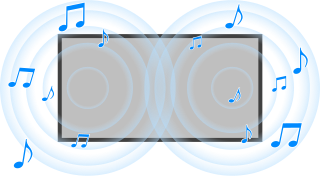
Tryck på (Snabbinställningar)-knappen på fjärrkontrollen och välj sedan [Inställningar] — [Visning och ljud] — [Bild och ljud] — önskat alternativ.
Du kan ändra följande inställningar.
Ljud (***)
Justera ljudet från TV-högtalarna, ljudutgången till ett ljudsystem som har anslutits via HDMI, en optisk ljudutgång eller en ljudutgång till trådbundna hörlurar eller Bluetooth-anslutna enheter.
- Ljudinställningar
- Du kan ändra följande inställningar.
- Surround
- Virtuell återgivning av realistiskt surroundljud.
- Surroundeffekt
- Justera effekten för surround-ljud.
- Röstzoom
- Framhäv röster.
Visas när [Efterbehandling] är inställt på [Standard]. - Dialogförstärkare
- Förstärk röster när [Efterbehandling] är inställt på [Dolby Audio-bearbetning].
- Equalizer
- Justera ljud baserat på olika frekvenser.
- Återställ
- Återställ standardinställningarna för alla ljudinställningar.
- 3D-surround (***)
- Aktiverar eller inaktiverar 3D-surround (stereofoniskt ljud).
- Volyminställning
- Du kan ändra följande inställningar.
- Balans
- Justera ljudbalansen för högtalaren.
Mer information finns i Balans. - Volym för strålande diskant
- Justerar ljudvolymen som reflekteras i taket.
- Avancerad automatisk volym
- Detta gör att volymen för alla program och källor är konsekvent.
Mer information finns i Avancerad automatisk volym. - Dolby AC-4 Dialognivå
- Justera det dynamiska intervallet för Dolby AC 4-signalen.
- Inställningar av dynamiskt omfång
- Du kan ändra följande inställningar.
- Dynamiskt omfång
- Kompenserar för skillnader i ljudnivåer mellan ingångskällor (för Dolby Digital-ljud och HE AAC-ljud).
Visas endast när [Inmatning] är HDMI eller vid [Mediaspelare]-uppspelning. - DTS Dynamiskt omfång
- Justera det dynamiska intervallet för DTS-signalen.
- Allmänt
- Du kan ändra följande inställningar.
- Efterbehandling
- Välj [Standard] (Sony) eller ljud som bearbetas med Dolby-teknik.
Justering endast för ***
När läget är [På] justeras bild- och ljudkvaliteten för den aktuella videoingången eller appen som har valts. När läget är [Av] justeras bild- och ljudkvaliteten för alla ingångar och appar.
Prioritera information om HDMI-signal
Ställer automatiskt in innehållstypen utifrån innehållstypinformationen i HDMI-signalen. Om det inte ställs in automatiskt ska du ställa in det på [Av].
Ljudutgång
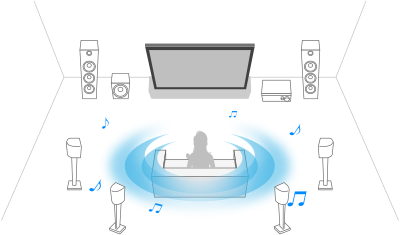
Konfigurera utmatning av ljud från hörlurar eller ett ljudsystem i stället för TV:ns högtalare.
Tryck på (Snabbinställningar)-knappen på fjärrkontrollen och välj sedan följande inställningar.
[Inställningar] — [Visning och ljud] — [Ljudutgång] önskad inställning.
Nedanstående inställningar är några av de som kan konfigureras.
- Högtalare
- Välj TV-högtalare eller externa högtalare.
- Bluetooth-enhet
- Välj en Bluetooth-enhet som är ansluten till TV:n för att mata ut ljud.
- Inställningar av ljudanläggning
- För över ljudet till enheter som anslutits via HDMI.
- Acoustic Center Sync
- Använd TV:ns högtalare som center -högtalaren för systemet för hemmabio.
Mer information finns i Använda TV:n som en centrerad högtalare. - Ljudanläggning prioritering
- När det har aktiverats ändras ljudutgången till ett BRAVIA Sync-kompatibelt ljudsystem när TV:n slås på.
- A/V-synkronisering
- Justera utmatningstiden för att minska fördröjningen mellan video och ljud vid användning av vissa ljudsystem som har anslutits via HDMI.
- Digital ljudutgång
- Konfigurera utmatningsmetoden vid utmatning av digitalt ljud. Denna inställning är endast tillgänglig när [Högtalare] är inställd på [Ljudanläggning].
Tips
- Det minskar försämringar och brus som uppstår under signalöverföringen och ljudkvaliteten är bättre jämfört med analoga anslutningar.
- eARC-inställning
- Om [Auto] har valts används ljud av hög kvalitet som utgående ljud då en enhet med eARC -stöd ansluts till en HDMI-port med etiketten ”eARC/ARC”.
eARC är en förbättrad version av ARC och står för Enhanced Audio Return Channel. Genom att ansluta en eARC-kompatibel enhet kan du lyssna på okomprimerade ljudformat med hög kvalitet och nya surround-ljudformat utöver de ljudformat som stöds av ARC. Mer information om ljudformat som stöds finns i Ljudformat.
Om du vill ansluta TV:n och en enhet med stöd för eARC ska du använda en eARC-kompatibel HDMI-kabel*. Mer information om att ansluta en enhet med stöd för eARC finns i Ansluta ett ljudsystem.
* En godkänd Premium HDMI™‐höghastighetskabel rekommenderas. - Enhetens Bluetooth-inställningar
- Inställningar för enheter som ansluts via Bluetooth.
- A/V-synkronisering
- När en Bluetooth-ljudenhet används (stöd för A2DP) justeras utmatningstiden för att minimera fördröjningen mellan video och ljud.
- Bluetooth-inställningar
- Aktiverar/inaktiverar Bluetooth.
Mer information finns i Fjärrkontroller och tillbehör. - Enhetsinställningar för 3D-surround
- Virtuell återgivning av realistiskt surroundljud.
Mer information finns i Fjärrkontroller och tillbehör. - Inställningar för optisk digital ljudutgång
- Aktiverar och konfigurerar optiskt digitalt ljud.
- Optisk digital ljudutgång
- Sänder ljudsignalen till enheten som anslutits till den optiska digitala ljudutgången.
- Digital ljudutgång
- Konfigurera utmatningsmetoden vid utmatning av digitalt ljud. Denna inställning är endast tillgänglig när [Högtalare] är inställd på [Ljudanläggning].
Tips
- Det minskar försämringar och brus som uppstår under signalöverföringen och ljudkvaliteten är bättre jämfört med analoga anslutningar.
- Volym för optisk digital ljudutgång
- Justerar den digitala ljudnivån. Gäller endast PCM-ljudkällan. Volymnivån mellan PCM-ljudkällan och den komprimerade ljudkällan kommer inte att stämma överens.
Avancerad automatisk volym
Välj i texten för att hoppa till den tillhörande inställningsskärmen.
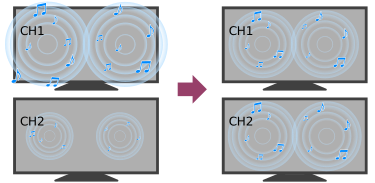
Om [Högtalare] är inställda på [TV-högtalare] kan volymen justeras automatiskt till en viss nivå i enlighet med ändringar i volymnivån i sändningar och insignaler.
Genom att minska volymskillnaden som uppstår när du byter kanaler eller ingångar kan volymnivån hållas konstant när du tittar. Tryck på (Snabbinställningar)-knappen på fjärrkontrollen och välj sedan följande inställningar för att aktivera den här funktionen.
[Inställningar] — [Visning och ljud] — [Bild och ljud] — [Ljud (***)] — [Avancerad automatisk volym]
Observera
- Effekten varierar beroende på modell/land/region, inställningar, sändning och insignal.
Balans
Välj i texten för att hoppa till den tillhörande inställningsskärmen.
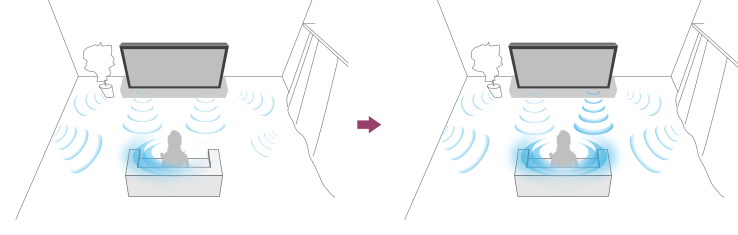
Om [Högtalare] är inställda på [TV-högtalare] kan balansen mellan det vänstra och högra ljudet justeras.
På grund av avståndet till väggar och fönster samt reflektion av ljud kanske den vänstra och högra ljudkanalen inte är i balans. Tryck på (Snabbinställningar)-knappen på fjärrkontrollen och välj sedan följande inställningar för att justera ljudbalansen.
[Inställningar] — [Visning och ljud] — [Bild och ljud] — [Ljud (***)] — [Balans]
Observera
- Effekten varierar beroende på modell/land/region, inställningar och installationsmiljö.
Justera bild-/ljudkvaliteten automatiskt
Välj i texten för att hoppa till den tillhörande inställningsskärmen.
Bild- och ljudkvaliteten kan justeras automatiskt i enlighet med TV:ns installationsmiljö.
Observera
- Beroende på modell, vad du tittar på, TV-inställningarna och de anslutna enheterna kan den faktiska skärmen skilja sig något och vissa inställningar är kanske inte tillgängliga.
| | |
| ||
Tryck på (Snabbinställningar)-knappen på fjärrkontrollen och välj sedan följande inställningar.
[Inställningar] — [Visning och ljud] — [Ambient Optimisation Pro]
Du kan ändra följande inställningar.
Autojustera enligt sensorer
Du kan ställa in följande.
- Autojustera enligt omgivning
- Optimerar bildens ljusstyrka eller färg* automatiskt genom att känna av luminansen i det omgivande ljuset.
* Färgjustering är bara tillgängligt på kompatibla modeller. - Automatisk justering efter visningsposition (endast tillämpliga modeller)
- Optimerar bild och ljud utifrån den tittarposition som identifieras av kameran.
Autojustering i enlighet med installationsmiljön
Du kan ställa in följande.
- Akustisk autokalibrering
- Justerar utgående ljud baserat på den miljö du tittar i.
For mer information ska du läsa Utföra akustisk automatisk kalibrering.
Visa undertexter
Du kan trycka på knappen MENU på fjärrkontrollen för att aktivera undertexter.
Spela in TV -program
- Inspelning till en USB-hårddisk
- Titta på/radera inspelat innehåll
- Förstå de symboler som visas i den inspelade rubriklistan
Inspelning till en USB-hårddisk
Du kan behöva uppdatera TV-programvaran för att använda denna funktion.
- Så här registrerar du en USB-hårddisk
- Timerinspelning
- Information om hur du använder en USB-hårddisk för inspelning
Så här registrerar du en USB-hårddisk
Välj i texten för att hoppa till den tillhörande inställningsskärmen.
Funktionen är endast tillgänglig i begränsade regioner/länder/TV-modeller.
Du kan behöva uppdatera TV-programvaran för att använda denna funktion.
Inspelningsmodeller för USB-hårddiskenheten har [Inställn. för inspelningsenhet] i [Inställningar] — [Kanaler & Ingångar].
Anslut en USB-hårddisk till din TV för att spela in digitala sändningar.
Anslut USB-hårddisken till TV:ns USB-port märkt ”HDD REC” (om det finns en blå USB-port, stödjer den porten HDD-inspelning).
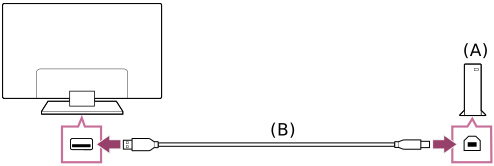
- USB-hårddisk
- USB-kabel (medföljer ej)
- Anslut en USB-hårddisk till USB-porten (blå) märkt ”HDD REC” på din TV.
- Aktivera USB-hårddisken.
- Vänta tills skärmen [Ett USB-minne har anslutits] visas.
Om meddelandet inte visas kan du registrera USB HDD-enheten manuellt från menyn Inställningar. - Välj [Registrera för inspelning].
- Följ anvisningarna på skärmen för att registrera USB-hårddisken.
Observera
- Om meddelandet ”Kan inte hitta någon USB HDD för inspelning” visas vid registrering i steg 4 följer du anvisningarna i meddelandet och kontrollerar att USB HDD-enheten för inspelning är ansluten till Super Speed USB-porten (blå).
Om USB HDD-enheten för inspelning inte känns igen även efter att du har kontrollerat anslutningen måste du registrera USB HDD-enheten igen eftersom den redan kan ha registrerats som en enhet för andra ändamål än inspelning.
Så här registrerar du en USB-hårddiskenhet manuellt
- Tryck på (Snabbinställningar)-knappen på fjärrkontrollen och välj följande.
[Inställningar] — [Kanaler & Ingångar] — [Inställn. för inspelningsenhet] — [HDD-registrering].
Timerinspelning
Välj i texten för att hoppa till den tillhörande inställningsskärmen.
Funktionen är endast tillgänglig för ett begränsat antal regioner/länder/TV-modeller.
Du kan behöva uppdatera TV-programvaran för att använda denna funktion.
Inspelningsmodeller för USB-hårddiskenheten har [Inställn. för inspelningsenhet] i [Inställningar] — [Kanaler & Ingångar].
- Tryck på knappen (Guide).
- Välj önskat program i programguiden och välj sedan [Timer REC].
- Välj [Ställ in timer].
Om du manuellt vill ställa in timern genom att ange datum, tid och kanal
- Tryck på (ingångsval)-knappen och välj [Recorded Title List] (Lista över inspelade titlar). Om [Recorded Title List] inte finns väljer du [Ändra] och lägger till [Recorded Title List].
- Välj [Timerlista/Timerinställningar] — [Ställ in timer] — [Ställ in timer manuellt].
- Konfigurera timerinställningen.
- Välj [Ställ in timer].
Om du vill kontrollera, ändra eller ta bort timerinställningar
Kontrollering, ändring eller borttagning av timerinställningar görs i [Timerlista].
- Tryck på (ingångsval)-knappen och välj [Recorded Title List] (Lista över inspelade titlar). Om [Recorded Title List] inte finns väljer du [Ändra] och lägger till [Recorded Title List].
- Välj [Timerlista/Timerinställningar] — [Timerlista], och ändra inställningarna.
Tips
- Du kan skapa upp till 130 timerinställningar.
- Om inspelningen misslyckas anges anledningen i [Spelar in fellista]. Välj [Spelar in fellista] i [Timerlista/Timerinställningar].
Observera
- Timerinspelningen fungerar inte när strömsladden (huvudströmmen) är urkopplad.
Information om hur du använder en USB-hårddisk för inspelning
Välj i texten för att hoppa till den tillhörande inställningsskärmen.
Funktionen är endast tillgänglig för ett begränsat antal regioner/länder/TV-modeller.
Du kan behöva uppdatera TV-programvaran för att använda denna funktion.
Inspelningsmodeller för USB-hårddiskenheten har [Inställn. för inspelningsenhet] i [Inställningar] — [Kanaler & Ingångar].
- USB-hårddisken får endast användas för inspelning. Använd en separat USB-hårddisk för visning av foton och videor.
- Endast USB-hårddiskar större än 32 GB stöds.
- Det går inte att ansluta en USB-hårddisk via en USB-hubb. Anslut enheten direkt till TV:n.
- Alla data som lagras på USB-hårddisken kommer att raderas när det formateras under registreringsprocessen. USB-hårddisken kan inte användas med en dator när den har registrerats till TV:n. Om du vill använda USB-hårddisken på en dator ska du formatera den på datorn. (Observera att alla data på USB-hårddisken kommer att raderas.)
- Endast denna TV kommer att kunna spela upp data som registrerats på USB-hårddisken som har registrerats till TV:n.
- Inspelningen stöds endast för digitala TV- och radiosändningar. Inspelningar av datasändningar stöds inte.
- Det går inte att spela in kodade/krypterade signaler.
- Det går inte att spela in under följande omständigheter:
- TV:n känner inte igen den registrerade USB-hårddisken.
- Över 3 000 program spelas in på USB HDD-enheten.
- USB-hårddisken är full.
- Det kanske inte går att automatiskt välja program under inspelning.
- Det går inte att spela in ett program om inte inspelningen är auktoriserad.
- Om du använder en CA-modul, Conditional Access Module (CAM) ska du undvika att använda föräldrakontroll som kanske inte fungerar under inspelning. Som ett alternativ ska du använda programspärren eller TV:ns egen föräldrakontroll om det stöds av programföretaget.
- I Norge kan vissa program inte spelas in på grund av juridiska restriktioner.
- Om TV:n utsätts för stötar under inspelningen på USB-hårddisken, kan brus förekomma i det inspelade materialet.
- Under inga omständigheter ska Sony vara ersättningsskyldigt för inspelningsfel eller några skador eller förluster som orsakas av eller som är associerade med TV:ns felfunktion, signalfel eller något annat problem.
Titta på/radera inspelat innehåll
Välj i texten för att hoppa till den tillhörande inställningsskärmen.
Funktionen är endast tillgänglig för ett begränsat antal regioner/länder/TV-modeller.
Du kan behöva uppdatera TV-programvaran för att använda denna funktion.
Inspelningsmodeller för USB-hårddiskenheten har [Inställn. för inspelningsenhet] i [Inställningar] — [Kanaler & Ingångar].
För att titta på inspelat innehåll
- Tryck på (ingångsval)-knappen och välj [Recorded Title List] (Lista över inspelade titlar). Om [Recorded Title List] inte finns väljer du [Ändra] och lägger till [Recorded Title List] och väljer sedan innehållet du vill se.
Om du vill radera inspelat innehåll
- Tryck på (ingångsval)-knappen och välj [Recorded Title List] (Lista över inspelade titlar). Om [Recorded Title List] inte finns väljer du [Ändra] och lägger till [Recorded Title List].
- Välj
 (Ta bort -ikonen) till höger om programmet som du vill ta bort.
Om du vill ta bort flera program ska du välja (Radera flera -ikonen) till höger om alla program som du vill ta bort och sedan välja (Radera -ikonen).
För information om symbolernas betydelse i den inspelade titellistan, se Förstå de symboler som visas i den inspelade rubriklistan.
Förstå de symboler som visas i den inspelade rubriklistan
Funktionen är endast tillgänglig för ett begränsat antal regioner/länder/TV-modeller.
Du kan behöva uppdatera TV-programvaran för att använda denna funktion.
 :
:- Ej visad inspelning
 :
:- Skyddad inspelning
 :
:- Aktuell inspelning
Använda TV:n med andra enheter
- USB-enheter
- TV-box, Blu-ray och DVD-spelare
- Visa appskärmen för iPhone/smarttelefonen eller iPad/surfplattan på TV:n
- Datorer, kameror, och videokameror
- Ljudsystem (exempelvis en AV-mottagare eller ljudbar)
- Spelkonsoler
- Upplev 3D-surround med nackhögtalare eller hörlurar
- Bluetooth-enheter
- Justera inställningen för AV-synk
- BRAVIA Sync-kompatibla enheter
- Visa bilder i 4K från kompatibla enheter
- BRAVIA Anslutningsguide
- Filer och format som stöds
USB-enheter
- Spela in innehåll som lagrats på en USB-enhet
- Information om USB-enheter som används för att lagra bilder och musik
Spela in innehåll som lagrats på en USB-enhet
Om du vill spela in program på ett USB-minne eller titta på inspelade program, se Spela in TV -program.
Ansluta en USB-enhet
Anslut USB-lagringsenheten till TV:ns USB-port för att spela upp bilder-, musik- och videofiler som lagrats på enheten.
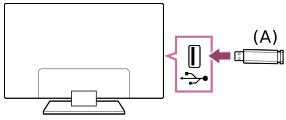
- USB-lagringsenhet
Spela upp bilder/musik/filmer som lagrats på en USB-enhet
Du kan spela upp bilder/musik/filmer som lagrats på en USB-enhet på TV-skärmen.
- Om USB-enheten som är ansluten till TV:n har en strömbrytare stänger du av den.
- Tryck på knappen (START), välj [Appar] från startmenyn och välj sedan [Mediaspelare].
- Välj namn på USB-enheten.
- Markera mappen och välj den fil som ska spelas.
Kontrollera filformat som stöds
- Filer och format som stöds
Observera
- Vissa bilder eller mappar tar tid att visa beroende på bilddimension, filstorlek och antal filer i en mapp.
- Det kan ta en stund att visa USB-enheten eftersom TV:n söker USB-enheten varje gång USB-enheten är ansluten.
- Alla USB-portar på TV:n stöder Hi-Speed USB. Den blå USB-porten stöder SuperSpeed (USB 3.2 Gen 1, USB 3.1 Gen 1 eller USB 3.0). USB-hubbar stöds inte.
- Medan USB-enheten används ska du inte stänga av TV:n eller USB-enheten, inte koppla bort USB-kabeln, inte ta inte bort eller sätt tillbaka inspelningsmediet. I annat fall kan data som lagrats på USB-enheten bli korrupt.
- Beroende på filen kan det hända att det inte går att spela upp även när format som stöds används.
- Du kan behöva uppdatera TV-programvaran för att titta på foton.
Tips
- Mer information finns i ”Vanliga frågor” på supportsidan för Sony.
Vanliga frågor för felsökning
Information om USB-enheter som används för att lagra bilder och musik
- USB-portarna på TV:n stöder FAT16, FAT32-, exFAT- och NTFS-filsystem.
- När du ansluter en Sony digital stillbildskamera till TV:n med en USB-kabel, måste inställningarna för USB-anslutning i kameran vara inställda på läget ”Auto” eller ”Lagring”.
- Försök med följande om din digitala stillbildskamera inte fungerar med din TV:
- Ställ in inställningarna för din kameras USB-anslutning på ”Lagring”.
- Kopiera filerna från kameran till en USB-flashenhet, anslut sedan enheten till TV:n.
- Vissa bilder och filmer kan förstoras vilket ger låg bildkvalitet. Beroende på storleken och bildformatet kan eventuellt inte alla bilder visas i helskärmsläge.
- Det kan eventuellt ta lång tid att visa en bild beroende på filen och/eller inställningarna.
- Under inga omständigheter ska Sony vara ersättningsskyldigt för inspelningsfel, några skador eller förluster som orsakas av eller som är associerade med TV:ns felfunktion, USB-enhetens fel eller annat problem.
TV-box, Blu-ray och DVD-spelare
- Ansluta en TV-box, Blu-ray eller DVD-spelare
- Titta på Blu-ray och DVD-skivor
- Styra TV-boxen med TV:ns fjärrkontroll
Ansluta en TV-box, Blu-ray eller DVD-spelare
Anslut en TV-box, Blu-ray/DVD-spelare till TV:n.
Använd en anslutningsmetod nedan baserat på terminalerna på din TV.
Observera
- Tillgängliga terminaler beror på modellen/regionen/landet.
HDMI-anslutning
För optimal bildkvalitet, rekommenderar vi att du ansluter spelaren till TV:n med en HDMI-kabel. Om Blu-ray/DVD-spelaren har ett HDMI-uttag (kontakt), ska du ansluta den med en HDMI-kabel.
Om du vill ansluta ett ljudsystem eller soundbar på samma gång ska du se HDMI-anslutning (eARC-stödd) i Ansluta ett ljudsystem.
Om du vill justera tidsinställningen för video och ljudutmatning ska du se Justera inställningen för AV-synk.
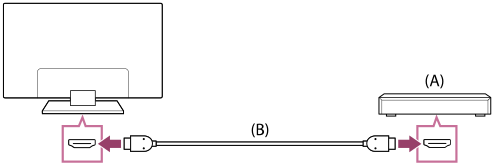
- Blu-ray/DVD-spelare (samma som att ansluta en Kabel / Satellit / Extern box)
- HDMI-kabel (medföljer ej)*
* Kontrollera att du använder en godkänd Premium HDMI™‐höghastighetskabel märkt med HDMI -logotypen.
Titta på Blu-ray och DVD-skivor
Du kan titta på innehåll från Blu-ray/DVD-skivor eller annat innehåll som stöds av spelaren på TV:n.
- Starta den anslutna Blu-ray/DVD-spelaren.
- Tryck på knappen (Ingångsval) flera gånger för att välja den anslutna Blu-ray/DVD-spelaren.
- Starta uppspelning på den anslutna Blu-ray/DVD-spelaren.
Tips
- Om du ansluter en BRAVIA Sync-kompatibel enhet med en HDMI-anslutning kan du enkelt styra den med hjälp av TV:ns fjärrkontroll. Om du trycker på MENU på fjärrkontrollen medan du tittar på innehåll från HDMI-ingången kan du välja [*** kontroller]. Då kan du kan använda den BRAVIA Sync-anslutna enheten från TV-skärmen.
Styra TV-boxen med TV:ns fjärrkontroll
Välj i texten för att hoppa till den tillhörande inställningsskärmen.
TV-boxens kompatibla modeller har [Kabel / satellit / extern box-inställning] i [Inställningar] — [Kanaler & Ingångar] — [Externa ingångar].
Med [Installation av kabel / satellit / extern box-kontroll] i [Kabel / satellit / extern box-inställning] kan du använda en TV-box genom att använda TV:ns fjärrkontroll.
- Tryck på (Snabbinställningar)-knappen på fjärrkontrollen och välj sedan [Inställningar] — [Kanaler & Ingångar] — [Externa ingångar] — [Kabel / satellit / extern box-inställning] — [Installation av kabel / satellit / extern box-kontroll].
- Följ anvisningarna på skärmen.
Observera
- När du använder TV:ns fjärrkontroll, rikta den mot Kabel / Satellit / Extern boxen.
- Beroende på externa enheter kanske vissa knappar inte svarar.
- Om du trycker och håller in en knapp på fjärrkontrollen kanske kommandot inte fungerar. Försök istället att trycka upprepade gånger på knappen.
- Funktionens tillgänglighet beror på modellen/regionen/landet.
Visa appskärmen för iPhone/smarttelefonen eller iPad/surfplattan på TV:n
Med Chromecast built-in™ eller AirPlay kan du visa (sända) dina favoritwebbplatser och -appar från din mobila enhet direkt till TV:n.
Använda Chromecast built-in
- Anslut den mobila enheten, t.ex. en smartphone eller surfplatta, till samma hemnätverk som TV:n är ansluten till.
- Starta Chromecast built-in-appen på den mobila enheten.
- Tryck på Cast-knappen i appen. (
 (cast))
 - Välj TV:n som sändningsmål.
Skärmen på den mobila enheten visas på TV:n.
Observera
- Google TV-inställning och en internetanslutning krävs för att använda Chromecast built-in.
Använda AirPlay
Den här TV:n har stöd för AirPlay 2.
- Se till att din Apple enhet är ansluten till samma nätverk som din TV.
- Proceduren beror på innehållet som kommer att visas på TV:n enligt följande.
- Tryck på
 (AirPlay -video) för att visa videon.
 - Tryck på
 (Action -delning) för att visa foton.
 - Tryck på
 (AirPlay -ljud) för att spela musik.
 - Tryck på
 (Spegling) för att visa skärmen på en mobil enhet.
(I vissa appar måste du kanske trycka på en annan ikon först.)
- Tryck på
- Välj AirPlay på en mobil enhet som en iPhone eller iPad, och välj den TV som du vill använda med AirPlay.
Tips
- TV:n stöder Apple HomeKit.
Du kan styra TV:n med en mobil enhet som en iPhone eller iPad genom att trycka på knappen(Ingångsval) på fjärrkontrollen, välja (AirPlay) och följa anvisningarna på skärmen för att konfigurera Apple HomeKit.
Tillgängliga åtgärder varierar beroende på appens och programvarans version. - Om du väljer [På (Påslagen av appar)] i [Fjärrstart] kan du slå på TV:n med appar på en mobil enhet såsom en iPhone eller iPad.
Observera
- Google TV-inställning och en internetanslutning krävs för att använda AirPlay.
- Användningen av en mobil enhet som iPhone eller iPad varierar beroende på operativsystemets version.
Datorer, kameror, och videokameror
- Ansluta en dator och visa lagrat innehåll
- Ansluta en kamera eller videokamera och visa lagrat innehåll
Ansluta en dator och visa lagrat innehåll
Så här ansluter du en dator
Använd en HDMI-kabel för att ansluta datorn till TV:n.
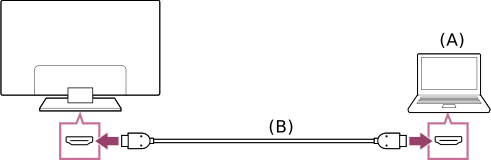
- Dator
- HDMI-kabel (medföljer ej)*
* Kontrollera att du använder en godkänd Premium HDMI™‐höghastighetskabel märkt med HDMI -logotypen. Vi rekommenderar en auktoriserad HDMI™-kabel med ultrahög hastighet när du ansluter till en dator som stöder 4K 120 Hz.
Om du vill visa innehåll som lagrats på en PC
När du har anslutit datorn trycker du på knappen (Ingångsval) och väljer ingången som datorn är ansluten till.
Kontrollera filformat som stöds
- Filer och format som stöds
Observera
- För optimal bildkvalitet rekommenderar vi att du ställer in din dator till utgångsbildsignaler enligt en av inställningarna som visas i ”Specifikationer för datorns bildsignal”.
- Beroende på anslutningsstatusen kan bilden vara suddig eller utsmetad. I så fall ska du ändra datorinställningarna och sedan välja en annan insignal från ”Specifikationer för datorns videosignal”.
Tips
- För ingående datorsignaler som stöds, se Supportwebbplats.
Ansluta en kamera eller videokamera och visa lagrat innehåll
Så här ansluter du en kamera eller videokamera
Anslut en Sony digital stillbildskamera eller videokamera med en HDMI-kabel. Använd en kabel som har ett HDMI-miniuttag (kontakt) i ändan som ansluts till den digitala stillbildskameran/videokameran och ett standard HDMI-uttag (kontakt) som ansluts till TV:n.
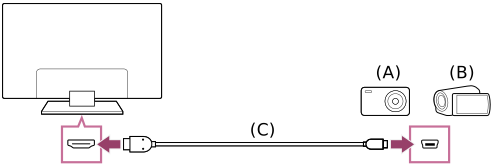
- Digital stillbildskamera
- Videokamera
- HDMI-kabel (medföljer ej)*
* Kontrollera att du använder en godkänd Premium HDMI™‐höghastighetskabel märkt med HDMI -logotypen.
Visa innehåll som lagrats på en digital stillbildskamera/videokamera
- När du har anslutit den digitala stillbildskameran/videokameran ska du slå på den.
- Tryck på knappen (Ingångsval) flera gånger för att välja den anslutna digitala stillbildskameran/videokameran.
- Starta uppspelningen på den anslutna digitala stillbildskameran/videokameran.
Kontrollera filformat som stöds
- Filer och format som stöds
Tips
- Om du ansluter en BRAVIA Sync-kompatibel enhet kan du enkelt styra den med hjälp av TV:ns fjärrkontroll. Kontrollera att enheten är BRAVIA Sync-kompatibel. Vissa enheter kanske inte är kompatibla med BRAVIA Sync även om de har ett HDMI-uttag (kontakt).
Ljudsystem (exempelvis en AV-mottagare eller ljudbar)
- Mata ut ljud från ett ljudsystem
- Ansluta ett ljudsystem
- Justera ett ljudsystem
- Använda TV:n som en centrerad högtalare
- Ljudformat
- Åtkomst till ljudsysteminställningar
Mata ut ljud från ett ljudsystem
Du kan ansluta ljudsystem som AV-mottagare eller soundbars till TV:n. Välj en anslutningsmetod nedan enligt specifikationerna för ljudsystemet du vill ansluta.
- Anslutning med en HDMI -kabel (för mer information, läs ”Anslutning med en HDMI -kabel” nedan.)
- Anslutning med en digital optisk kabel
För anslutningssätt, se sidan Ansluta ett ljudsystem.
Observera
- Se bruksanvisningen för enheten som ska anslutas.
Anslutning med en HDMI -kabel
Den här TV:n har stöd för Audio Return Channel (ARC) eller Enhanced Audio Return Channel (eARC). Du kan använda en HDMI -kabel för att mata ut ljud från ljudsystem som stöder ARC och eARC.
På TV-apparater som stöder eARC kan du mata ut (mata igenom) ljudsignaler från externa ingångsenheter som är anslutna till TV:n till ljudsystem som stöder eARC genom att använda HDMI-terminalen med texten ”eARC/ARC”.
För anslutningssätt, se sidan Ansluta ett ljudsystem.
Observera
- Placeringen av HDMI -terminalen som stöder eARC/ARC varierar beroende på modellen. Se den medföljande Startguide.
Ansluta ett ljudsystem
Välj i texten för att hoppa till den tillhörande inställningsskärmen.
Se bilderna nedan för att ansluta en ljudanläggning som en AV-mottagare eller sound bar.
Observera
- Tillgängliga terminaler beror på modellen/regionen/landet.
Anslutning av en soundbar
Vi rekommenderar att du ansluter TV:ns HDMI-ingång (eARC eller ARC) till HDMI-utgången (eARC eller ARC) på din soundbar med en HDMI-kabel.
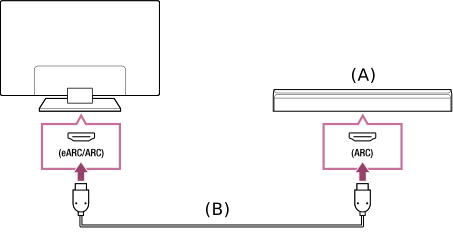
- Soundbar
- HDMI-kabel (medföljer ej)*
* Vi rekommenderar att du använder en godkänd Premium HDMI™‐höghastighetskabel.
Mer information om att ansluta en soundbar via HDMI finns i ”HDMI-anslutning”.
Om du ansluter TV:n till en soundbar via HDMI kan du använda följande funktioner.
- Länka soundbarens och TV:ns till/från-tillstånd
- Visa och konfigurera soundbar-inställningar på TV:n
Observera
- Vilka funktioner som är tillgängliga beror på din soundbar.
- ”eARC” eller ”ARC” kanske inte anges på HDMI-uttaget beroende på din soundbar. Mer information om hur du ansluter finns i bruksanvisningen för din soundbar.
Tips
Det kan finnas tre upphöjda punkter bredvid HDMI-ingången beroende på modell. Använd dem som hjälp vid installation.
Anslutning av ljudförstärkare
Vi rekommenderar att du ansluter TV:ns HDMI-ingång (eARC eller ARC) till HDMI-utgången (eARC eller ARC) på din soundbar via HDMI. Beroende på ljudsystemet kan du även ansluta med en digital optisk kabel.

- Ljudförstärkare
- HDMI-kabel (medföljer ej)*
- Digital optisk kabel (medföljer ej)
- Anslutningsadapter för digitalljud (medföljer endast kompatibla modeller)
* Vi rekommenderar att du använder en godkänd Premium HDMI™‐höghastighetskabel.
Mer information om att ansluta en ljudförstärkare via HDMI finns i ”HDMI-anslutning”. Mer information om att ansluta en ljudförstärkare med en digital optisk kabel finns i ”Digital optisk kabelanslutning”.
Observera
- HÅLL ALLTID små delar borta från barn så att de inte sväljer dem av misstag.
HDMI -anslutning (eARC stöds)
- Anslut den externa ingångsenheten och TV:n med en HDMI-kabel. Anslut TV:n och ljudsystemet med en annan HDMI-kabel.
Anslut ljudanläggningen till TV:ns HDMI-ingångsterminal som bär texten ”ARC” eller ”eARC/ARC”.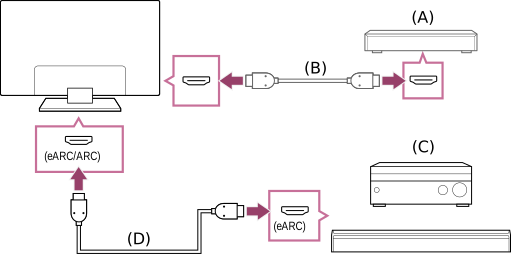
- Extern ingångsenhet (t.ex. en Blu-ray/DVD-spelare)
- HDMI-kabel (medföljer ej)
- AV-mottagare eller sound bar
- HDMI-kabel med Ethernet (medföljer ej)*
* Vi rekommenderar auktoriserade Premium HDMI™‐höghastighetskabel som bär logotypen HDMI.
- Tryck på (Snabbinställningar)-knappen på fjärrkontrollen och välj sedan [Inställningar] — [Visning och ljud] — [Ljudutgång] — [Inställningar av ljudanläggning] — [eARC-inställning] — [Auto].
- Välj [Ljudutgång] — [Högtalare] — [Ljudanläggning].
- Aktivera ljudsystemets eARC-funktion.
Se bruksanvisningen för enheten. - Justera ett ljudsystem
Observera
- Du kan inte välja [eARC-inställning] om text-till-tal-funktionen för skärmtext i TV:ns tillgänglighetsfunktioner är aktiverad.
- Om ljud spelas upp från en eARC -stödd enhet när du tittar på HDMI-ingången fungerar TV:n på följande vis:
- ljud från systemljud och ljudsvar hörs inte, och
- röstigenkänningens prestanda för den inbyggda mikrofonen kan minska (endast på TV-apparater med inbyggd mikrofon).
Tips
Det kan finnas tre upphöjda punkter bredvid HDMI-kontakten, beroende på modell. Använd dem som hjälp vid installation.
HDMI -anslutning (ARC stöds)
- Anslut TV:n och ljudsystemet med en HDMI-kabel.
Anslut till TV:ns HDMI-ingångsterminal som bär texten ”ARC” eller ”eARC/ARC”.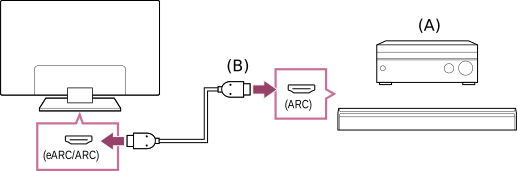
- AV-mottagare eller sound bar
- HDMI-kabel (medföljer ej)*
* Vi rekommenderar auktoriserade Premium HDMI™‐höghastighetskabel som bär logotypen HDMI.
- Justera ett ljudsystem
Observera
- För ARC -anslutningar kan röstigenkänningens prestanda minska (endast på TV-apparater med inbyggd mikrofon).
Tips
Det kan finnas tre upphöjda punkter bredvid HDMI-kontakten, beroende på modell. Använd dem som hjälp vid installation.
Digital optisk kabelanslutning
- Anslut TV:n och ljudsystemet med en digital optisk kabel.
Anslut till ljudsystemets digitala optiska ingångsterminal.
- AV-mottagare eller sound bar
- Optisk ljudkabel (medföljer ej)
- Anslutningsadapter för digitalljud (medföljer endast kompatibla modeller)
- Om du vill aktivera [Optisk digital ljudutgång], tryck på (Snabbinställningar)-knappen på fjärrkontrollen och välj [Inställningar] — [Visning och ljud] — [Ljudutgång] — [Inställningar för optisk digital ljudutgång] — [Optisk digital ljudutgång].
- Justera ett ljudsystem
Tips
HDMI-anslutning som är centrerad på ett ljudsystem (eARC-stödd)
Du kan göra anslutningarna centrerade i ett ljudsystem på följande sätt.
För TV-inställningar, se HDMI-anslutning (eARC-stödd). För ljudsysteminställningar ska du se användarmanualen för din enhet.
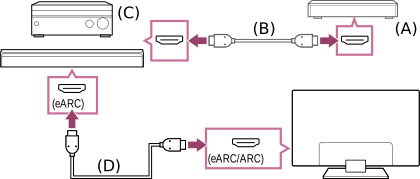
- Extern ingångsenhet (t.ex. en Blu-ray/DVD-spelare)
- HDMI-kabel (medföljer ej)
- AV-mottagare eller sound bar
- HDMI-kabel med Ethernet (medföljer ej)*
* Vi rekommenderar auktoriserade Premium HDMI™‐höghastighetskabel som bär logotypen HDMI.
Observera
- HÅLL ALLTID små delar borta från barn så att de inte sväljer dem av misstag.
Justera ett ljudsystem
Välj i texten för att hoppa till den tillhörande inställningsskärmen.
När du har anslutit ett ljudsystem till TV:n, justera TV:ns ljudutgång från ljudsystemet.
Justera ett ljudsystem som är anslutet till en HDMI -kabel eller digital optisk kabel
- När du har anslutit TV:n till ljudsystemet trycker du på (Snabbinställningar)-knappen på fjärrkontrollen och väljer [Inställningar] — [Visning och ljud] — [Ljudutgång] — [Högtalare] — [Ljudanläggning].
- Starta den anslutna ljudanläggningen och justera därefter volymen.
Om du ansluter en BRAVIA Sync-kompatibel enhet med en HDMI -anslutning kan du enkelt styra den med hjälp av TV:ns fjärrkontroll.
Observera
- Du måste konfigurera [Digital ljudutgång]-inställningarna enligt ditt ljudsystem. Tryck på (Snabbinställningar)-knappen på fjärrkontrollen, och välj [Inställningar] — [Visning och ljud] — [Ljudutgång] — [Inställningar av ljudanläggning] (med HDMI-kabeln ansluten) eller [Inställningar för optisk digital ljudutgång] (med den digitala optiska kabeln ansluten) — [Digital ljudutgång].
- [PCM]
- Välj detta alternativ om ditt ljudsystem inte stöder Dolby Digital eller DTS.
- Inställningarna för [Digital ljudutgång] är inaktiverade medan du använder ljudsignaler som skickas från HDMI-ingången med eARC.
Tips
- Om ett specifikt ljudsystem är anslutet till en HDMI-kabel kan du justera bildens och ljudets utmatningstid.
- Justera inställningen för AV-synk
Använda TV:n som en centrerad högtalare
Välj i texten för att hoppa till den tillhörande inställningsskärmen.
Du kan använda TV:n som en centrerad högtalare genom att t.ex. ansluta en soundbar med en S-CENTER OUT-terminal till TV:ns S-CENTER SPEAKER IN-terminal. Samtal låter naturliga eftersom du kan höra dem från skärmen och dess omgivning.
Tips
- För ljudsystem som stöder Acoustic Center Sync med en S-CENTER OUT-terminal ska du se följande.
https://www.sony.net/hav_faqhttps://www.sony.net/hav_faq

- Modeller med en CENTER SPEAKER IN-terminal kan även användas som mitthögtalare genom att ansluta ljudsystemet med en högtalarkabel.
- Anslut TV:n och ett ljudsystem som stöder Acoustic Center Sync till Kabel för centerhögtalare-läge för TV som medföljde enheten som stöds.

- Kabel för centerhögtalare-läge för TV (medföljer enheter som soundbars som har S-CENTER OUT-terminaler)
Observera
- Även när du ansluter ett ljudsystem med en S-CENTER OUT-terminal måste den anslutas till TV:n med en HDMI-kabel som en vanlig soundbar.
- Se installationsanvisningen för ljudsystemet med en S-CENTER OUT-terminal.
- S-CENTER SPEAKER IN och DIGITAL AUDIO OUT (OPTICAL) delar samma terminal. Optisk ljudutgång är inte tillgänglig när man använder S-CENTER SPEAKER IN.
- Tryck på (Snabbinställningar) -knappen på fjärrkontrollen och välj [Inställningar] — [Visning och ljud] — [Ljudutgång] — [Högtalare] — [Ljudanläggning].
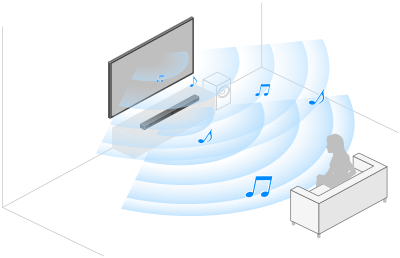
Observera
- Om det centrerade ljudet inte är en utmatning från TV:n ska du aktivera [Inställningar] — [Visning och ljud] — [Ljudutgång] — [Inställningar av ljudanläggning] — [Acoustic Center Sync].
Ansluta en AV-förstärkare med en högtalarkabel (endast modeller med en CENTER SPEAKER IN-terminal)
Anslut TV:n och AV-förstärkaren med en högtalarkabel.
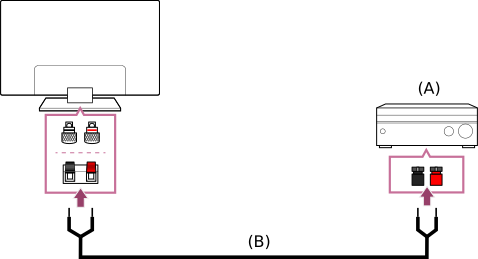
- AV-förstärkare
- Högtalarkabel (medföljer ej)
Använd en separat högtalarkabel (medföljer inte) för att ansluta AV-förstärkaren till CENTER SPEAKER IN-terminalen på TV:n.
Vid anslutning, se till att snurra högtalarkabelns ändar och sätt i dem i anslutningsterminalerna på TV:n och AV-förstärkaren.
CENTER SPEAKER IN-terminalen varierar beroende på modell. Se illustrationen nedan när du ansluter högtalarkabeln.
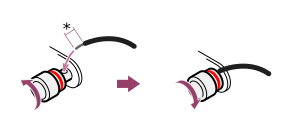
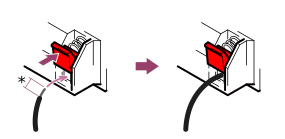
*Skär av ca 10 mm (13/32 tum) isolering från högtalarkabeln i varje ände.
Observera
- För att förhindra att kablarna från högtalarkabeln kommer i kontakt med varandra, se till att du inte skär av för mycket av högtalarkabeln.
- Anslut högtalarkabeln korrekt så att polariteten (+/-) mellan TV- och AV-mottagaren matchar.
Ljudformat
HDMI IN 1/2/3/4
I eARC (Enhanced Audio Return Channel)-läge
- 7.1-kanals linjär PCM: 32/44,1/48/88,2/96/176,4/192 kHz
- Dolby Audio
- Dolby Atmos
- DTS
- DTS Express
- DTS-HD Master Audio
- DTS-HD High Resolution Audio
- DTS:X
Gäller ej eARC-läge
- 7.1-kanals linjär PCM: 32/44,1/48/88,2/96/176,4/192 kHz
- Dolby Audio
- Dolby Atmos
- DTS
- DTS Express
- DTS-HD Master Audio
- DTS-HD High Resolution Audio
- DTS:X
eARC/ARC (Enhanced Audio Return Channel/Audio Return Channel) (endast HDMI IN 3)
I eARC-läge
- 7.1-kanals linjär PCM: 32/44,1/48/88,2/96/176,4/192 kHz
- Dolby Audio
- Dolby Atmos
- DTS
- DTS-HD Master Audio
- DTS-HD High Resolution Audio
- DTS:X
I ARC-läge
- Tvåkanals linjär PCM: 48 kHz 16 bitar
- Dolby Audio
- Dolby Atmos
- DTS
Åtkomst till ljudsysteminställningar
Du kan komma åt inställningarna för ljudsystemet (till exempel en AV-förstärkare eller en soundbar), till exempel ljudkvalitet från TV:ns Snabbinställningar.

- Anslut ljudsystemet via HDMI (eARC/ARC)-terminalen.
- Tryck på (Snabbinställningar)-knappen på fjärrkontrollen och välj en ljudsysteminställning.
För mer information om ljudsysteminställningar ska du se bruksanvisningen för ljudsystemet.
Observera
- Ljudsysteminställningar visas endast för modeller som stöds.
För information om modeller som stöds ska du se supportwebbplatsen.
https://www.sony.net/hav_faq https://www.sony.net/hav_faq
 - Vilka inställningar som visas beror på typen av ljudsystem.
Tips
- För inställningar som inte visas som standard väljer du de inställningar du vill lägga till från (Ändra).
Spelkonsoler
Välj i texten för att hoppa till den tillhörande inställningsskärmen.
Ansluta
Anslut en spelkonsol med stöd för HDMI till TV:n med en HDMI-kabel.
Om du vill ansluta en ljudförstärkare eller soundbar på samma gång ska du se HDMI-anslutning (eARC-stödd) i Ansluta ett ljudsystem.
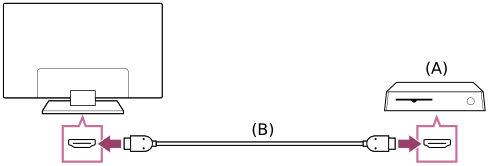
- Spelkonsol
- HDMI-kabel (säljs separat)
Tips
- En Premium HDMI™‐höghastighetskabel är bra för allmänna ändamål, men om du vill ansluta en spelkonsol som stöder 4K 120 Hz använder du använda HDMI-kabeln som medföljer spelkonsolen eller en HDMI™-kabel med ultrahög hastighet.
- HDMI-portarnas typ och placering varierar beroende på TV:n. Se dokumentationen som medföljer TV:n.
Ändra inställningar för HDMI-ingången
När du har anslutit ställer du in den anslutna HDMI-ingången.
Om du vill maximera prestandan på TV:n och spelkonsolen ställer du in [HDMI-signalformat/VRR].
Automatisk inställning
- När spelkonsolen är påslagen ansluter du den till TV:n med en HDMI-kabel.
Ställ in genom att följa instruktionerna på TV-skärmen.
Manuell inställning
- Tryck på (Snabbinställningar) -knappen på fjärrkontrollen och välj följande i ordning.
[Inställningar] — [Kanaler & Ingångar] — [Externa ingångar] — [HDMI-signalformat/VRR]Välj det optimala formatet för din spelkonsol.
Tips
- Om du ansluter en spelkonsol med stöd för 4K 120 Hz-videoutgångar ska du ställa in [Förbättrat format (Avancerat)].
- Om du ansluter en spelkonsol som stöder VRR ska du aktivera [VRR (variabel uppdateringsfrekvens)].
Observera
- När du ansluter en spelkonsol med stöd för 4K 120 Hz och VRR kontrollerar du etiketten på HDMI-ingångarna på TV:n och ansluter till HDMI-ingången som är märkt 4K 120 Hz eller HDMI-ingången som visas som [VRR (variabel uppdateringsfrekvens)] för [HDMI-signalformat].
De [HDMI-signalformat] som är tillgängliga beror på modellen. Vissa HDMI-format kanske inte heller stöds beroende på modell/region/land. - Om [VRR (variabel uppdateringsfrekvens)] är aktiverat kan ljusstyrkan fluktuera en aning (flimmer) på TV-skärmen beroende på frekvensen i utdata från den anslutna spelkonsolen.
Upplev 3D-surround med nackhögtalare eller hörlurar
Du kan använda en nackhögtalare eller ett par Sony-hörlurar för att uppleva 3D-surroundljud (spatialt ljud).
Mer information finns på adressen nedan.
https://www.sony.net/bravia-xr-3ds2
https://www.sony.net/bravia-xr-3ds2
Bluetooth-enheter
- Ansluta en Bluetooth-enhet
- Bluetooth-profiler som stöds
Ansluta en Bluetooth-enhet
Välj i texten för att hoppa till den tillhörande inställningsskärmen.
Para ihop TV:n med en Bluetooth-enhet
- Aktivera Bluetooth-enheten och lägga den i parningsläge.
Information om hur du parar ihop Bluetooth-enheten finns i enhetens bruksanvisning. - Tryck på (Snabbinställningar)-knappen på fjärrkontrollen och välj sedan [Inställningar] — [Fjärrkontroller och tillbehör] — [Parkoppla tillbehör] för att placera TV:n i parkopplingsläget.
Tillgängliga Bluetooth-enheter visas. - Välj önskad enhet och följ sedan instruktionerna på skärmen.
Om du uppmanas att ange ett lösenord finns information i enhetens bruksanvisning.
När ihopparningen är klar ansluter enheten till TV:n.
Tips
- Du kan parkoppla vissa modeller av Sony-hörlurar för att uppleva ett realistiskt 3D-surroundljud. Gå till följande URL för mer information.
https://www.sony.net/bravia-xr-3ds2https://www.sony.net/bravia-xr-3ds2 - För att spela upp ljud från TV:ns högtalare och Bluetooth-hörlurar eller högtalare på samma gång, trycker du på (Snabbinställningar)-knappen på fjärrkontrollen och väljer [Ljudutgång] när Bluetooth-hörlurarna eller högtalarna är parkopplade. Ställ sedan in följande funktioner från objekten som visas.
- För [Högtalare], välj [TV-högtalare].
- För [Bluetooth-enhet], välj den parkopplade Bluetooth-enhet som du vill spela upp ljud på.
För att ansluta en parkopplad Bluetooth-enhet
- Tryck på (Snabbinställningar)-knappen på fjärrkontrollen och välj sedan [Inställningar] — [Fjärrkontroller och tillbehör].
- Välj en parkopplad men ej ansluten enhet.
- Välj [Anslut].
Observera
- När en soundbar och TV:n är parkopplade via Bluetooth ska du ansluta den externa ingångsenheten, t.ex. en Blu-ray/DVD-spelare, till TV:n.
Bluetooth-profiler som stöds
TV:n stöder följande profiler:
- HID (Human Interface Device Profile)
- HOGP (HID over GATT Profile)
- A2DP (Advanced Audio Distribution Profile)
- AVRCP (Audio/Video Remote Control Profile)
- SPP (Serial Port Profile)
Justera inställningen för AV-synk
Välj i texten för att hoppa till den tillhörande inställningsskärmen.
Om en Bluetooth-ljudenhet är ansluten kan en viss fördröjning mellan bild och ljud förekomma till följd av Bluetooth-egenskaperna. Du kan justera fördröjningen mellan bild och ljud i A/V-synkronisering-inställningarna.
- Tryck på (Snabbinställningar)-knappen på fjärrkontrollen och välj sedan [Inställningar] — [Visning och ljud] — [Ljudutgång] — [Enhetens Bluetooth-inställningar] — [A/V-synkronisering] — önskat alternativ.
Om ljudenheten inte är ansluten med en HDMI-kabel kan ljudet bli fördröjt på grund av ljudenhetens egenskaper. I detta fall ska du justera tidsinställningen för video- och ljudutmatningen med A/V-synkronisering-inställningen.
- Tryck på (Snabbinställningar) på fjärrkontrollen, och välj följande i ordning.
[Inställningar] — [Visning och ljud] — [Ljudutgång] — [Inställningar av ljudanläggning] — [A/V-synkronisering] — önskad inställning
Observera
- Beroende på den anslutna Bluetooth-ljudenheten eller den anslutna HDMI-enheten kan bilden och ljudet vara osynkade fastän [A/V-synkronisering]-inställningen är inställd på [På] eller [Auto].
- Även om [A/V-synkronisering]-inställningen är inställd på [Auto], så går det inte att justera video- och ljudutmatningen när [Innehållstyp] är inställt på följande. [A/V-synkronisering]-inställningen är alltid [Av] och kan inte ändras.
- [Spel]
- [PC]
- Även om [A/V-synkronisering]-inställningen är inställd på [Auto], så justeras inte tidsinställningen för video- och ljudutmatningen när [Innehållstyp] är inställt på [Video/bilder] — [Bildinställning] — [Bilder].
BRAVIA Sync-kompatibla enheter
- BRAVIA Sync översikt
- Med funktioner för BRAVIA Sync-kompatibla enheter
- Justera BRAVIA Sync-inställningar
BRAVIA Sync översikt
Om en BRAVIA Sync-kompatibel enhet (t.ex., Blu-ray-spelare, AV-förstärkare) är ansluten med en HDMI-kabel går det att styra enheten med TV:ns fjärrkontroll.
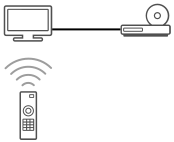
Med funktioner för BRAVIA Sync-kompatibla enheter
Om du vill använda BRAVIA Sync-kompatibla enheter från TV:n så ska du använda knappen (Ingångsval) på fjärrkontrollen för att välja den enhet som du vill använda.
Blu-ray/DVD-spelare
- Startar automatiskt TV:n och växlar ingången till den anslutna Blu-ray/DVD-spelaren när Blu-ray/DVD-spelaren börja spela upp.
- Stänger automatiskt av den anslutna Blu-ray/DVD-spelaren när du stänger av TV:n.
- Tillåter funktioner som menydrift och uppspelning med knapparna (Upp) / (Ned) / (Vänster) / (Höger) på TV:ns fjärrkontroll.
AV-förstärkare
- Startar automatiskt den anslutna AV-förstärkaren och växlar ljudutgångarna från TV-högtalarna till ljudanläggningen när du startar TV:n. Denna funktion är endast tillgänglig om du tidigare har använt AV-förstärkaren för att mata ut TV-ljud.
- Växlar automatiskt ljudutgången till AV-förstärkaren genom att starta AV-förstärkaren när TV:n startas.
- Stänger automatiskt av den anslutna AV-förstärkaren när du stänger av TV:n.
- Justerar volymen ((Volym) +/- knappar) och stänger av ljudet ((Ljudlös)-knapp) för den anslutna AV-förstärkaren med TV:ns fjärrkontroll.
Videokamera
- Startar automatiskt TV:n och växlar ingången till den anslutna videokameran när videokameran startar.
- Stänger automatiskt av den anslutna videokameran när du stänger av TV:n.
- Tillåter funktioner som menydrift och uppspelning med knapparna (Upp) / (Ned) / (Vänster) / (Höger) på TV:ns fjärrkontroll.
Justera BRAVIA Sync-inställningar
Välj i texten för att hoppa till den tillhörande inställningsskärmen.
När BRAVIA Sync är inställd kommer du att kunna stänga av en ansluten enhet med TV:n eller ställa in en enhet ansluten via HDMI-kabeln som hanteras med TV:ns fjärrkontroll.
- Starta den anslutna enheten.
- Om du vill aktivera [BRAVIA Sync-kontroll] trycker du på (Snabbinställningar) på fjärrkontrollen och väljer sedan [Inställningar] — [Kanaler & Ingångar] — [Externa ingångar] — [BRAVIA Sync-inställningar] — [BRAVIA Sync-kontroll].
- Aktivera BRAVIA Sync på den anslutna enheten.
När en specifik Sony BRAVIA Sync-kompatibel enhet är ansluten och påslagen och [BRAVIA Sync-kontroll] har aktiverats, aktiveras BRAVIA Sync automatiskt på den enheten. Mer information finns i bruksanvisningen för den anslutna utrustningen.
Tillgängliga alternativ
Tillgängliga alternativ visas nedan. (Alternativen varierar beroende på din modell/region/land.)
- [Apparater automatiskt Av]
- Om alternativet inaktiveras stängs inte den anslutna enheten av automatiskt när TV:n stängs av.
- [TV automatiskt På]
- Om alternativet inaktiveras, startar inte TV:n automatiskt när den anslutna enheten startar.
- [BRAVIA Sync-enhetslista]
- Visar BRAVIA Sync-enhetslistan.
Visa bilder i 4K från kompatibla enheter
- Visa bilder i 4K-upplösning
- Inställningar för att visa bilder igenom HDMI -ingång med högre kvalitet
Visa bilder i 4K-upplösning
Du kan ansluta en digital stillbildskamera/videokamera som stöder HDMI 4K utgång till HDMI IN på TV:n för att visa högupplösta foton lagrade på kameran. Du kan också visa högupplösta bilder som lagrats i anslutna USB-enheter eller hemnätverket. En bild med 4K eller högre upplösning kan visas i 4K upplösning (3840×2160).
Funktionens tillgänglighet beror på regionen/landet.
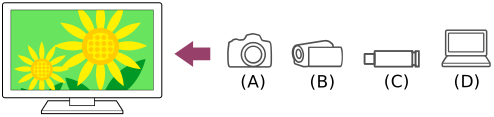
- Digital stillbildskamera
- Videokamera
- USB-enhet
- Nätverksenhet
Så här visar du foton som lagrats på en USB-enhet eller nätverksenhet i 4K upplösning
- Anslut USB-enheten eller nätverksenheten till TV:n.
- Tryck på knappen (START), välj Appar från startmenyn och välj sedan [Mediaspelare].
- Välj namnet på USB-enheten eller nätverksenhetens namn.
- Markera mappen och välj sedan den fil som ska spelas.
Visa bilder som lagrats på en digital stillbildskamera/videokamera
- Anslut en digital stillbildskamera eller videokamera som stöder HDMI-utgång till HDMI IN-uttaget (kontakten) på TV:n med en HDMI-kabel.
- Tryck på knappen (Ingångsval) flera gånger för att välja den anslutna enheten.
- Ställ in den anslutna enheten på 4K utgång.
- Starta uppspelningen på den anslutna enheten.
Kontrollera filformat som stöds
- Filer och format som stöds
Om du vill visa bilder i 4K-upplösning med högre kvalitet
Du kan ställa in HDMI-signalformat på Förbättrat format om du vill visa bilder i 4K-upplösning med högre kvalitet.
Mer information om Förbättrat format eller hur du ändrar inställningar finns på sidan Inställningar för att visa bilder igenom HDMI -ingång med högre kvalitet.
Observera
- En 3D-bild kan inte visas.
- Om du byter bild genom att trycka på (vänster) / (höger) kan det ta en liten stund innan bilden visas.
Inställningar för att visa bilder igenom HDMI -ingång med högre kvalitet
Välj i texten för att hoppa till den tillhörande inställningsskärmen.
Om du vill visa en bild från en enhet som är ansluten till HDMI-ingången i HDMI-format av högre kvalitet*1 ska du ställa in [HDMI-signalformat/VRR] i [Externa ingångar].
*1 Såsom 8K, 4K 100/120 Hz, 4K 60p 4:2:0 10 bit, 4K 60p 4:4:4 eller 4:2:2
HDMI-signalformat
Om du vill ändra HDMI-signalens formatinställning trycker du på (Snabbinställningar)-knappen på fjärrkontrollen och väljer sedan [Inställningar] — [Kanaler & Ingångar] — [Externa ingångar] — [HDMI-signalformat/VRR] — HDMI-ingången som du vill ställa in.
Följ instruktionerna på skärmen och ställ in signalformatet för HDMI-signalen från HDMI-ingångsterminalen på ett lämpligt format enligt nedan. Tillgängliga signalformat för HDMI beror på vilken modell som används och på HDMI-ingången.
- Standardformat
- Förbättrat format
- Förbättrat format (Avancerat)
Observera
- Stöd för visning av 4K 100/120 Hz beror på modell/region/land.
- Stöd för varierande bilduppdateringsfrekvens (VRR) beror på din modell.
- I Förbättrat format kanske inte bild och ljud återges på ett korrekt sätt. I detta fall, anslut enheten till HDMI IN som finns i [Standardformat] eller ändra HDMI-signalformatet för HDMI IN till [Standardformat].
- Ange endast Förbättrat format när du använder kompatibla enheter.
- När du tittar på en 4K-bild med hög kvalitet ska du använda en Premium HDMI™‐höghastighetskabel-kabel som stöder hastigheter på 18 Gbps. Mer information om en Premium HDMI™‐höghastighetskabel som stöder hastigheter på 18 Gbps finns i specifikationerna för kabeln.
- För att visa en bild 4K 100/120 Hz eller 8K, krävs en HDMI™-kabel med ultrahög hastighet som stöder 48 Gbps. Se kabelspecifikationerna för att ta reda på om en kabel stöder 48 Gbps.
BRAVIA Anslutningsguide
Beskrivningar om anslutning av enheter till TV: n finns också tillgängliga på Sony supportwebbplats. Se vid behov.
- https://www.sony.net/tv_connectivity_guide/ https://www.sony.net/tv_connectivity_guide/

Filer och format som stöds
- Fotografier
- Musik
- Videor
- Ljudsamplingsfrekvenser (för video)
- Externa undertexter
Fotografier
Du kan behöva uppdatera TV-programvaran för att titta på foton.
Användning: USB/hemnätverk
| Filformat | Förlängning |
|---|---|
| JPEG | *.jpg / *.jpe / *.jpeg |
| HEIF | *.heic / *.heif / *.hif |
| ARW *1 | *.arw |
- *1 ARW ska bara användas vid uppspelning av filer.
Andra filer och format som stöds
- Musik
- Videor
- Ljudsamplingsfrekvenser (för video)
- Externa undertexter
Musik
Användning: USB/hemnätverk
mp4
Förlängning: *.mp4 / *.m4a
| Beskrivning | Samplingstakt |
|---|---|
| AAC-LC | 16k / 22.05k / 24k / 32k / 44.1k / 48k |
| HE-AAC v1 / v2 | 24k / 32k / 44.1k / 48k |
3gpp
Förlängning: *.3gp / *.3g2
| Beskrivning | Samplingstakt |
|---|---|
| AAC-LC | 16k / 22.05k / 24k / 32k / 44.1k / 48k |
| HE-AAC v1 / v2 | 24k / 32k / 44.1k / 48k |
Asf
Förlängning: *.wma
| Beskrivning | Samplingstakt |
|---|---|
| WMA9 Standard | 8k / 11.025k / 16k / 22.05k / 32k / 44.1k / 48k |
ogg
Förlängning: *.ogg
| Beskrivning | Samplingstakt |
|---|---|
| Vorbis | 8k / 11.025k / 16k / 22.05k / 32k / 44.1k / 48k |
Annan
| Beskrivning | Samplingstakt |
|---|---|
| LPCM *1 | 32k / 44.1k / 48k |
Förlängning: *.mp3
| Beskrivning | Samplingstakt |
|---|---|
| MP1L1 / MP1L2 / MP1L3 / MP2L1 / MP2L2 | 32k / 44.1k / 48k |
| MP2L3 | 16k / 22.05k / 24k |
| MP2.5L3 | 8k / 11.025k / 12k |
Förlängning: *.wav
| Beskrivning | Samplingstakt |
|---|---|
| WAV *2 | 32k / 44.1k / 48k / 88.2k / 96k / 176.4k / 192k |
Förlängning: *.flac
| Beskrivning | Samplingstakt |
|---|---|
| FLAC | 16k / 22.05k / 32k / 44.1k / 48k / 88.2k / 96k / 176.4k / 192k |
Förlängning: *.aac
| Beskrivning | Samplingstakt |
|---|---|
| AAC-LC | 16k / 22.05k / 24k / 32k / 44.1k / 48k |
| HE-AAC v1 / v2 | 24k / 32k / 44.1k / 48k |
- *1 Användning av LPCM är endast hemmanätverket.
- *2 Användning av WAV är 2ch endast.
Andra filer och format som stöds
- Fotografier
- Videor
- Ljudsamplingsfrekvenser (för video)
- Externa undertexter
Videor
Användning: USB/hemnätverk
MPEG1 (*.mpg / *.mpe / *.mpeg)
Underrubriktyp: Extern
| Video Codec (Profile@Level) | Audio Codec | Max./min. upplösning | Högsta antal rutor per sekund |
|---|---|---|---|
| MPEG1 | MPEG1L2 | 1920x1080 / QCIF (176x144) | 1920x1080@30fps / 1280x720@60fps |
MPEG2PS (*.mpg / *.mpe / *.mpeg)
Underrubriktyp: Extern
| Video Codec (Profile@Level) | Audio Codec | Max./min. upplösning | Högsta antal rutor per sekund |
|---|---|---|---|
| MPEG2 MP@HL, MP@H14L, MP@ML | MPEG1L1 / MPEG1L2 / LPCM / AC3 | 1920x1080 / QCIF (176x144) | 1920x1080@30fps / 1280x720@60fps |
MPEG2TS
Förlängning: *.m2t
Underrubriktyp: Extern
| Video Codec (Profile@Level) | Audio Codec | Max./min. upplösning | Högsta antal rutor per sekund |
|---|---|---|---|
| MPEG2 MP@HL, MP@H14L, MP@ML | MPEG1L1 / MPEG1L2 / AAC-LC / HE-AAC v1 / HE-AAC v2 / AC3 / E-AC3 | 1920x1080 / QCIF (176x144) | 1920x1080@30fps / 1280x720@60fps |
Förlängning: *.m2ts / *.mts
Underrubriktyp: Extern
| Video Codec (Profile@Level) | Audio Codec | Max./min. upplösning | Högsta antal rutor per sekund |
|---|---|---|---|
| AVC / H.264 BP@L3, MP@L4.2, HP@L4.2 | MPEG1L1 / MPEG1L2 / AAC-LC / HE-AAC v1 / HE-AAC v2 / AC3 / E-AC3 | 1920x1080 / QCIF (176x144) | 1920x1080@60fps |
MP4 (*.mp4)
Underrubriktyp: Extern
| Video Codec (Profile@Level) | Audio Codec | Max./min. upplösning | Högsta antal rutor per sekund |
|---|---|---|---|
| AVC / H.264 BP@L3, MP@L4.2, HP@L4.2 | AAC-LC / HE-AAC v1 / HE-AAC v2 / AC3 / E-AC3 / AC4 / MPEG1L1 / MPEG1L2 | 1920x1080 / QCIF (176x144) | 1920x1080@120fps |
| MPEG4 SP@L6, ASP@L5, ACEP@L4 | AAC-LC / HE-AAC v1 / HE-AAC v2 / AC3 / E-AC3 / MPEG1L1 / MPEG1L2 | 1920x1080 / QCIF (176x144) | 1920x1080@30fps / 1280x720@60fps |
| AVC / H.264 BP@L5.2, MP@L5.2, HP@L5.2 *1 | AAC-LC / HE-AAC v1 / HE-AAC v2 / AC3 / E-AC3 / AC4 / LPCM | 3840x2160 / QCIF (176x144) | 3840x2160@60p / 1920x1080@120fps |
| HEVC / H.265 MP@L5.1, Main10@L5.1 | AAC-LC / HE-AAC v1 / HE-AAC v2 / AC3 / AC4 / E-AC3 | 3840x2160 / QCIF (176x144) | 3840x2160@60p / 1920x1080@120fps |
| HEVC / H.265 MP@L6, MP10@L6 | LPCM | 3840x2160 | 3840x2160@120fps (XAVC v2) / 3840x2160@60fps |
| AVC BL@L6, HP@L6, HP10@L6 | AAC-LC / HE-AAC v1 / HE-AAC v2 / AC3 / AC4 / E-AC3 | 3840x2160 / 3840x2160 | 3840x2160@120fps (XAVC v2) / 3840x2160@60fps |
| HEVC / H.265 MP@L6, MP10@L6 | AAC-LC / HE-AAC v1 / HE-AAC v2 / AC3 / AC4 / E-AC3 | 3840x2160 / 3840x2160 | 3840x2160@60fps |
- *1 Denna rad inkluderar XAVC S-formatets användningsfall. Den maximala bithastigheten för XAVC S som stöds är 100 Mbit/s.
avi (*.avi)
Underrubriktyp: Extern
| Video Codec (Profile@Level) | Audio Codec | Max./min. upplösning | Högsta antal rutor per sekund |
|---|---|---|---|
| Motion JPEG | μ-LAW / PCM (U8) / PCM (S16LE) | 1280x720 / QCIF (176x144) | 1280x720@30fps |
Asf (*.asf / *.wmv)
Underrubriktyp: Extern
| Video Codec (Profile@Level) | Audio Codec | Max./min. upplösning | Högsta antal rutor per sekund |
|---|---|---|---|
| MP@HL, SP@ML | WMA9 Standard | 1920x1080 / QCIF (176x144) | 1920x1080@30fps / 1280x720@60fps |
MKV (*.mkv)
Underrubriktyp: Intern/extern
| Video Codec (Profile@Level) | Audio Codec | Max./min. upplösning | Högsta antal rutor per sekund |
|---|---|---|---|
| AVC / H.264 BP@L3, MP@L4.2, HP@L4.2 | DTS core / AC3 / AAC-LC / E-AC3 / HE-AAC v1 / HE-AAC v2 / MPEG1L1 / MPEG1L2 / Vorbis | 1920x1080 / QCIF (176x144) | 1920x1080@60fps |
| MPEG4 SP@L6, ASP@L5, ACEP@L4 | DTS core / AC3 / AAC-LC / E-AC3 / HE-AAC v1 / HE-AAC v2 / MPEG1L1 / MPEG1L2 / Vorbis | 1920x1080 / QCIF (176x144) | 1920x1080@30fps / 1280x720@60fps |
| VP8 | DTS core / AC3 / AAC-LC / E-AC3 / HE-AAC v1 / HE-AAC v2 / MPEG1L1 / MPEG1L2 / Vorbis | 1920x1080 / QCIF (176x144) | 1920x1080@30fps / 1280x720@60fps |
| VP9 Profile 0, Profile 2 | DTS core / AC3 / AAC-LC / E-AC3 / HE-AAC v1 / HE-AAC v2 / MPEG1L1 / MPEG1L2 / Vorbis | 3840x2160 / QCIF (176x144) | 3840x2160@60fps |
| AVC / H.264 BP@L5.2, MP@L5.2, HP@L5.2 | DTS core / AC3 / AAC-LC / E-AC3 / HE-AAC v1 / HE-AAC v2 | 3840x2160 / QCIF (176x144) | 3840x2160@60p / 1920x1080@120fps |
| HEVC / H.265 MP@L5.1, Main10@L5.1 | DTS core / AC3 / AAC-LC / E-AC3 / HE-AAC v1 / HE-AAC v2 | 3840x2160 / QCIF (176x144) | 3840x2160@60p / 1920x1080@120fps |
| AVC BL@L6, HP@L6, HP10@L6 | DTS core / AC3 / AAC-LC / E-AC3 / HE-AAC v1 / HE-AAC v2 | 3840x2160 / 3840x2160 | 3840x2160@60fps |
| HEVC / H.265 MP@L6, MP10@L6 | DTS core / AC3 / AAC-LC / E-AC3 / HE-AAC v1 / HE-AAC v2 | 3840x2160 / 3840x2160 | 3840x2160@60fps |
3gpp (*.3gp / *.3g2)
Underrubriktyp: Extern
| Video Codec (Profile@Level) | Audio Codec | Max./min. upplösning | Högsta antal rutor per sekund |
|---|---|---|---|
| MPEG4 SP@L6, ASP@L5, ACEP@L4 | AAC-LC / HE-AAC v1 / HE-AAC v2 / AC3 / E-AC3 / MPEG1L1 / MPEG1L2 | 1920x1080 / QCIF (176x144) | 1920x1080@30fps / 1280x720@60fps |
| AVC / H.264 BP@L3, MP@L4.2, HP@L4.2 | AAC-LC / HE-AAC v1 / HE-AAC v2 / AC3 / E-AC3 / MPEG1L1 / MPEG1L2 | 1920x1080 / QCIF (176x144) | 1920x1080@60fps |
MOV (*.mov)
Underrubriktyp: Extern
| Video Codec (Profile@Level) | Audio Codec | Max./min. upplösning | Högsta antal rutor per sekund |
|---|---|---|---|
| AVC / H.264 BP@L3, MP@L4.2, HP@L4.2 | AAC-LC / HE-AAC v1 / HE-AAC v2 / AC3 / E-AC3 / MPEG1L1 / MPEG1L2 / μ-LAW / PCM (U8) / PCM (S16BE) / PCM (S16LE) | 1920x1080 / QCIF (176x144) | 1920x1080@60fps |
| MPEG4 SP@L6, ASP@L5, ACEP@L4 | AAC-LC / HE-AAC v1 / HE-AAC v2 / AC3 / E-AC3 / MPEG1L1 / MPEG1L2 / μ-LAW / PCM (U8) / PCM (S16BE) / PCM (S16LE) | 1920x1080 / QCIF (176x144) | 1920x1080@30fps / 1280x720@60fps |
| Motion JPEG | AAC-LC / HE-AAC v1 / HE-AAC v2 / AC3 / E-AC3 / MPEG1L1 / MPEG1L2 / μ-LAW / PCM (U8) / PCM (S16BE) / PCM (S16LE) | 1280x720 / QCIF (176x144) | 1280x720@30fps |
WebM (*.webm)
Underrubriktyp: Extern
| Video Codec (Profile@Level) | Audio Codec | Max./min. upplösning | Högsta antal rutor per sekund |
|---|---|---|---|
| VP8 | Vorbis | 1920x1080 / QCIF (176x144) | 1920x1080@30fps / 1280x720@60fps |
| VP9 Profile 0, Profile 2 | Vorbis | 3840x2160 / QCIF (176x144) | 3840x2160@60fps |
Andra filer och format som stöds
- Fotografier
- Musik
- Ljudsamplingsfrekvenser (för video)
- Externa undertexter
Ljudsamplingsfrekvenser (för video)
| Audio Codec | Samplingstakt |
|---|---|
| LPCM | 44.1k / 48k |
| MPEG1L1 / MPEG1L2 | 32k / 44.1k / 48k |
| MPEG1L3 | 32k / 44.1k / 48k |
| AAC-LC | 16k / 22.05k / 24k / 32k / 44.1k / 48k |
| HE-AAC v1 / v2 | 24k / 32k / 44.1k / 48k |
| AC3 | 32k / 44.1k / 48k |
| AC4 | 44.1k / 48k |
| E-AC3 | 32k / 44.1k / 48k |
| Vorbis | 8k / 11.025k / 16k / 22.05k / 32k / 44.1k / 48k |
| WMA9 | 8k / 11.025k / 16k / 22.05k / 32k / 44.1k / 48k |
| DTS core | 44.1k / 48k |
| μ-LAW | 8k |
| PCM (U8) | 8k |
| PCM (S16LE) | 11.025k / 16k / 44.1k |
| PCM (S16BE) | 11.025k / 16k / 44.1k |
Andra filer och format som stöds
- Fotografier
- Musik
- Videor
- Externa undertexter
Externa undertexter
Användning: USB
| Filformat | Förlängning |
|---|---|
| SubStation Alpha | *.ass / *.ssa |
| SubRip | *.srt |
Andra filer och format som stöds
- Fotografier
- Musik
- Videor
- Ljudsamplingsfrekvenser (för video)
Ansluta till ett nätverk
- Ansluta till ett nätverk
- Funktioner för hemnätverk
Ansluta till ett nätverk
- Ansluta till ett nätverk med en LAN-kabel
- Anslut till ett nätverk med Wi-Fi
Ansluta till ett nätverk med en LAN-kabel
Ansluta till ett nätverk med en LAN-kabel
Med en trådbunden LAN-anslutning kan du få åtkomst till Internet och ditt hemmanätverk.
Se till att du ansluter till Internet eller hemnätverk via en router.
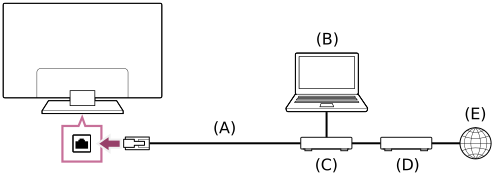
- LAN-kabel
- Dator
- Router
- Modem
- Internet
- Konfigurera LAN-routern.
Mer information finns i bruksanvisningen för din LAN-router eller kontakta personen som konfigurerade nätverket (nätverksadministratören).
Observera
- För säkerhets skull rekommenderar vi starkt att du ansluter din TV till Internet via en router/modem som innehåller routerfunktioner. Om du ansluter din TV direkt till Internet kan TV:n utsättas för säkerhetshot av innehåll eller personlig information.
Kontakta din internetleverantör eller nätverksadministratör för att bekräfta att ditt nätverk innehåller routerfunktioner. - Nätverksinställningarna som krävs kan variera beroende på Internetleverantören eller routern. Mer information finns i anvisningarna som tillhandahålls av Internetleverantören eller som medföljer routern. Du kan även kontakta personen som konfigurerade nätverket (nätverksadministratören).
- Beroende på nätverkets driftsmiljö kan anslutningshastigheten variera. Kommunikationshastigheten och -kvaliteten garanteras inte.
Anslut till ett nätverk med Wi-Fi
Välj i texten för att hoppa till den tillhörande inställningsskärmen.
Med det inbyggda trådlösa nätverket kan du få åtkomst till Internet och utnyttja fördelarna med att ansluta trådlöst till ett nätverk
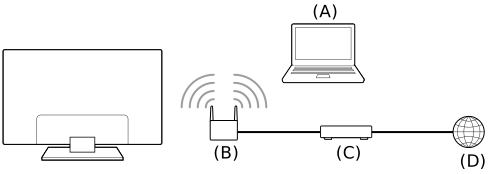
- Dator
- Trådlös router
- Modem
- Internet
- Konfigurera den trådlösa routern.
Mer information finns i bruksanvisningen för din trådlösa router eller kontakta personen som konfigurerade nätverket (nätverksadministratören). - Tryck på (Snabbinställningar)-knappen på fjärrkontrollen och välj sedan [Inställningar] — [Nätverk och internet].
- Välj ett nätverk som du vill ansluta till och ange lösenordet.
Stänga av det inbyggda trådlösa nätverket
- Om du vill inaktivera [wifi] trycker du på (Snabbinställningar)-knappen på fjärrkontrollen och väljer sedan [Inställningar] — [Nätverk och internet] — [wifi].
Tips
- För jämn videoströmning:
- Ändra inställningen för din trådlösa router till en nätverksstandard med hög hastighet som 802.11n, 802.11ac eller 802.11ax om möjligt.
Mer information om hur man ändrar inställningen finns i bruksanvisningen för din trådlösa router, eller kontakta personen som konfigurerade nätverket (nätverksadministratören). - Om ovanstående procedur inte ger någon förbättring ändrar du inställningen på din trådlösa router till 5 GHz, vilket kan bidra till att förbättra kvaliteten på videoströmningen.
- 5 GHz-bandet kanske inte stöds beroende på din region/ditt land. Om 5 GHz-bandet inte stöds kan TV:n endast anslutas till en trådlös router som använder 2,4 GHz-bandet.
- Ändra inställningen för din trådlösa router till en nätverksstandard med hög hastighet som 802.11n, 802.11ac eller 802.11ax om möjligt.
Observera
- För säkerhets skull rekommenderar vi starkt att du ansluter din TV till Internet via en router/modem som innehåller routerfunktioner. Om du ansluter din TV direkt till Internet kan TV:n utsättas för säkerhetshot av innehåll eller personlig information.
Kontakta din internetleverantör eller nätverksadministratör för att bekräfta att ditt nätverk innehåller routerfunktioner. - Nätverksinställningarna som krävs kan variera beroende på Internetleverantören eller routern. Mer information finns i anvisningarna som tillhandahålls av Internetleverantören eller som medföljer routern. Du kan även kontakta personen som konfigurerade nätverket (nätverksadministratören).
- Om du väljer alternativet [Visa lösenord] i inmatningsskärmen för lösenord, kan lösenordet bli synligt för andra personer.
Funktioner för hemnätverk
- Justera inställningar för hemmanätverk
- Spela upp innehåll från en dator
- Spela upp innehåll från en mediaserver
Justera inställningar för hemmanätverk
Välj i texten för att hoppa till den tillhörande inställningsskärmen.
Du kan justera följande inställningar för hemmanätverk.
Ansluta till en server
Anslut klientenheten (TV:n) och serverenheten (BD/DVD-inspelare) till samma nätverk.
Se serverenhetens bruksanvisning för information om att registrera TV:n som en klientenhet på servern.
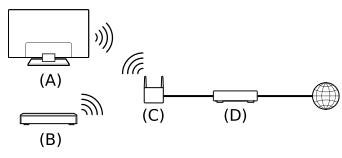
- TV
- BD/DVD-inspelare
- Trådlös LAN-router
- Modem
Kontrollera serveranslutningen
Tryck på (Snabbinställningar)-knappen på fjärrkontrollen och välj sedan [Inställningar] — [Nätverk och internet] — [Hemmanätverksinställningar] — [Serverdiagnostik] — följ instruktionerna på skärmen för att utföra diagnostik.
Använd funktionen rendera
Anslut visningsenheten (TV:n), serverenheten (BD/DVD-inspelaren) och enheten som styr servern och visningsenheten (smartmobilen) till samma nätverk. Du kan använda smartmobilen för att styra TV:n inom samma nätverk.
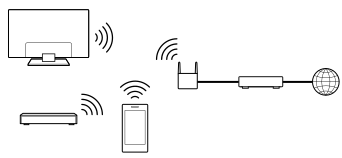
Tryck på (Snabbinställningar)-knappen på fjärrkontrollen och välj sedan [Inställningar] — [Nätverk och internet] — [Hemmanätverksinställningar] — [Renderer] — önskat alternativ.
- [Renderer-funktion]
- Aktivera renderer-funktionen.
- Du kan spela upp foto-/musik-/videofiler på en styrenhet (t.ex. en digital stillbildskamera) på TV-skärmen genom att styra enheten direkt.
- [Åtkomstbehörighet för Renderer]
- Välj [Automatisk åtkomstbehörighet] för att automatiskt få åtkomst till TV:n när en kontrollenhet får åtkomst till TV:n första gången.
- Välj [Anpassade inställningar] för att ändra inställningen för åtkomstbehörighet för varje kontrollenhet.
Använd funktionen fjärrenhet
Tryck på (Snabbinställningar)-knappen på fjärrkontrollen och välj sedan [Inställningar] — [Nätverk och internet] — [Fjärrenhetsinställningar] — önskat alternativ.
- [Fjärrstyr]
- Aktivera styrning av TV:n från en registrerad enhet.
Spela upp innehåll från en dator
Du kan ta del av innehåll (foto/musik/videofiler) som lagras på en nätverksenhet i ett annat rum om du ansluter TV:n till ett hemnätverk via en router.
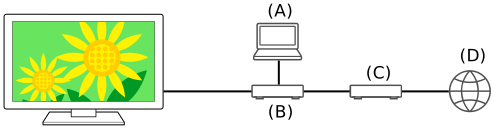
- Dator (server)
- Router
- Modem
- Internet
- Anslut TV:n till ditt hemmanätverk.
- Tryck på knappen (START), välj Appar från startmenyn och sedan [Mediaspelare].
- Välj namn på nätverksenheten.
- Markera mappen och välj sedan den fil som ska spelas.
Kontrollera filformat som stöds
- Filer och format som stöds
Observera
- Beroende på filtyp kan det hända att det inte går att spela upp även när man använder format som stöds.
Spela upp innehåll från en mediaserver
Du kan spela upp foto-/musik-/videofiler från en kontrollenhet (t.ex. en digital stillbildskamera) på TV-skärmen genom att styra kontrollenheten direkt, om du ansluter TV:n till ett hemmanätverk via en router. Kontrollenheten ska även vara renderer-kompatibel.
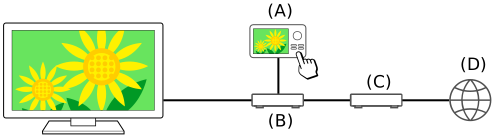
- Digital stillbildskamera (Kontrollenhet)
- Router
- Modem
- Internet
- Anslut TV:n till ditt hemmanätverk.
- Använd funktioner på kontrollenheten för att börja spela upp innehållet på TV-skärmen.
Inställningar
Menyerna som visas på TV-inställningarna varierar beroende på modellen/regionen/landet.
- Använda Snabbinställningar
- Använda Eco-instrumentbräda
- Kanaler & Ingångar Kanaler, Externa ingångar och Inställn. för inspelningsenhet osv.
- Visning och ljud Bild, Ljud, Ljudutgång osv.
- Nätverk och internet
- Konton och inloggning Konfigurera Google-kontot eller lägg till andra konton.
- Integritet Konfigurera identifiering av okända appar.
- Appar
- System Datum och tid, Språk/Language, Systemljud, Tillgänglighet, Föräldrakontroll och LED-indikator osv.
- Fjärrkontroller och tillbehör Fjärrkontroll och Bluetooth-inställningar.
- Hjälp och feedback Ger hjälp från Sony och Google.
- Timers och klocka På-timer, Avstängn.timer, Larm, Visa klocka, osv.
Använda Snabbinställningar
Välj i texten för att hoppa till den tillhörande inställningsskärmen.
Om du trycker på (Snabbinställningar)-knappen på fjärrkontrollen kan du snabbt få åtkomst till funktioner som [Bild och ljud], [Innehållstyp], [Bildinställning], [Avstängn.timer] och [Bild släckt] på den aktuella skärmen och inställningar som [Högtalare] beroende på de anslutna enheterna. Du kan också visa [Inställningar] på [Snabbinställningar].
Observera
- Menyerna som visas på TV-inställningarna varierar beroende på modellen/regionen/landet.
- Tryck på (Snabbinställningar)-knappen på fjärrkontrollen.
- Flytta fokus och för att ändra en inställning eller välja den.
Så här ändrar du inställningarna som visas
- Tryck på (Snabbinställningar)-knappen på fjärrkontrollen.
- Flytta fokusen åt vänster eller höger och välj (Ändra).
- Välj önskad inställning.
- Välj [Stäng].
Tips
- Om du vill ändra ordningen eller dölja ett visat objekt håller du nere (Bekräfta) på fjärrkontrollen med det objektet markerat så att [Flytta] och [Dölj] visas. Om du väljer [Flytta] använder du (vänster) / (höger) på fjärrkontrollen för att flytta objektet till önskad position och trycker sedan på (Bekräfta) på fjärrkontrollen.
- Med [BRAVIA-meddelanden] i Snabbinställningar kan du kontrollera om det finns meddelanden såsom programuppdateringar och låga batterinivåer i fjärrkontrollen.
Använda Eco-instrumentbräda
Du kan konfigurera olika inställningar för att minska strömförbrukningen, till exempel Energisparläge.
Du kan också kontrollera beskrivningar för funktioner medan du ställer in dem.
- Tryck på (Snabbinställningar) på fjärrkontrollen och välj sedan [Eco-instrumentbräda].
- I den visade menyn flyttar du fokus åt vänster eller höger och väljer önskad inställning.
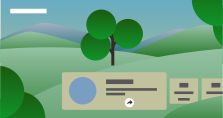
Kanaler & Ingångar
Välj i texten för att hoppa till den tillhörande inställningsskärmen.
- Tryck på (Snabbinställningar)-knappen på fjärrkontrollen och välj sedan [Inställningar] — [Kanaler & Ingångar] — önskat alternativ.
Tillgängliga alternativ
- [Kanaler]
- Konfigurerar inställningarna för mottagning av sändningsprogram. Du kan också konfigurera inställningarna för mottagning av satellitprogram.
- Ställa in digitala kanaler
- Ta emot digitala sändningar
- Ställa in satellit
- Ta emot satellitsändningar
- Om du vill sortera kanaler eller redigera kanallistan
- [Kanalinställningar]
- Konfigurerar [Inställningar för textning] och [Ljudinställningar (Sändning)].
- [Externa ingångar]
- Konfigurerar inställningarna för externa ingångar och BRAVIA Sync.
För mer information om BRAVIA Sync, se BRAVIA Sync-kompatibla enheter. - [Inställn. för inspelningsenhet]
- Konfigurerar inställningarna för USB-hårddiskar för inspelning. (Alternativet kanske inte är tillgängligt beroende på modell/region/land.)
- [Genväg för TV-knapp]
- Om en extern ingång, t.ex. en ansluten mottagare, är inställd, visas den när du trycker på TV-knappen på fjärrkontrollen.
Visning och ljud
Välj i texten för att hoppa till den tillhörande inställningsskärmen.
- Tryck på (Snabbinställningar)-knappen på fjärrkontrollen och välj sedan [Inställningar] — [Visning och ljud] — önskat alternativ.
Tillgängliga alternativ
- [Bild och ljud]
- [Innehållstyp]
- Konfigurera [Innehållstyp] baserat på innehållet.
Justera bilden och ljudet baserat på [Innehållstyp].
För information om [Innehållstyp] se sidan Välja Innehållstyp baserat på det aktuella innehållet.- [Bild]
- Konfigurerar bildskärmsinställningar som anpassar bildkvaliteten, till exempel skärmens ljusstyrka.
Information om hur du justerar bildkvaliteten efter dina önskemål finns på sidan Justering av bildkvaliteten. - [Ljud (***)]
- Konfigurerar inställningar som justerar ljudet.
Information om hur du justerar ljudkvaliteten efter dina önskemål finns på sidan Justering av ljudkvaliteten.
- [Ljudutgång]
- Konfigurerar valinställningar relaterade till högtalare.
Mer information finns på [Ljudutgång] i Justering av ljudkvaliteten. - [Ambient Optimisation Pro]
- Konfigurera inställningarna för [Autojustera enligt sensorer] och [Autojustering i enlighet med installationsmiljön].
Mer information finns i Justera bild-/ljudkvaliteten automatiskt. - [Inställningar för expertpanel] (endast modeller utrustade med en OLED-panel)
- Används när du ställer in [Pixelläge] eller manuellt utför [Uppdatera panel].
Nätverk och internet
Konfigurerar inställningar för till exempel LAN eller trådlöst LAN och hemnätverk.
Konton och inloggning
Välj i texten för att hoppa till den tillhörande inställningsskärmen.
- Tryck på (Snabbinställningar)-knappen på fjärrkontrollen och välj sedan [Inställningar] — [Konton och inloggning] — önskat alternativ.
Tillgängliga alternativ
När ett Google -konto är inställt på TV:n
Konfigurera Google -kontot eller lägg till andra konton.
När ett Google -konto inte är inställt för TV:n
[Konton och inloggning] kan inte användas. Om du vill skapa ett Google -konto, ska du skapa Google TV på inställningsmenyn.
Integritet
Konfigurera identifiering av okända appar.
Appar
Gör att du kan konfigurera eller avinstallera appar eller rensa cacheminnet.
System
Välj i texten för att hoppa till den tillhörande inställningsskärmen.
- Tryck på (Snabbinställningar)-knappen på fjärrkontrollen och välj sedan [Inställningar] — [System] — önskat alternativ.
Observera
- Beroende på inställningarna på TV:n kanske vissa alternativ inte visas eller är tillgängliga.
Tillgängliga alternativ
- [Tillgänglighet]
- Konfigurerar inställningarna för tillgängliga funktioner och tjänster för att hjälpa användare att lättare navigera sina enheter.
- [Om]
- Visar information om TV:n.
Här kan du återställa TV:n. - [Datum och tid]
- Konfigurerar aktuell tid och automatisk klockvisning.
- [Språk/Language]
- Väljer menyspråk. Det valda menyspråket anges även som röstigenkänningsspråk.
- [Tangentbord]
- Konfigurerar inställningarna för tangentbordet på skärmen.
- [Lagring]
- Ändrar inställningarna relaterade till datalagring.
- [Viloläge]
- Konfigurerar vad som visas på skärmen när TV:n inte används efter en viss tid medan annat innehåll än sändningar och videor visas.
- [Ström och energi]
- Konfigurerar inställningarna för energibesparing samt TV:ns startskärm.
- [Casta]
- Konfigurerar åtgärdsbehörigheter när du castar från en extern enhet.
- [Systemljud]
- Konfigurera systemljuden.
- [Föräldrakontroll]
- Konfigurerar föräldralåsinställningarna som begränsar användningen av objekt som [Kanaler], [Appar] och [Skärmtid].
- [Gestkontroll]
- Konfigurera funktionen för gester som används när man är vänd mot kameran.
- [Känslighet för inbyggd MIKROFON]
- Ställer in känsligheten för den inbyggda mikrofonen.
Du kan behöva uppdatera TV-programvaran för att använda den inbyggda mikrofonen. - [LED-indikator]
- Konfigurerar inställningarna för [Operatörssvar] och [Status för röstdetektering]* . (Menyn som visas varierar beroende på modell.)
- [Apple AirPlay och HomeKit]
- Konfigurerar inställningarna för Apple AirPlay och HomeKit.
- [Första installationen]
- Ställer in grundläggande funktioner såsom nätverk och kanaler för första användningstillfället.
- [Inställningar för butiksläget]
- Förbättrar kvaliteten på skärmen om den ska användas i en butik [Demoläge], osv.
- [Starta om]
- Startar om TV:n.
* Endast TV-apparater som har inbyggd mikrofon
Fjärrkontroller och tillbehör
Välj i texten för att hoppa till den tillhörande inställningsskärmen.
- Tryck på (Snabbinställningar)-knappen på fjärrkontrollen och välj sedan [Inställningar] — [Fjärrkontroller och tillbehör] — önskat alternativ.
Tillgängliga alternativ
Du kan aktivera eller avaktivera Bluetooth eller registrera Bluetooth-enheter.
- [Bluetooth]
- Aktiverar eller inaktiverar Bluetooth.
- [Parkoppla tillbehör]
- Parar Bluetooth-enheter.
- [Enhetsinställningar för 3D-surround]
- Du kan njuta av det uppslukande ljudet hos 3D surround (stereofoniskt ljud).
Gå till följande URL för mer information.https://www.sony.net/bravia-xr-3ds2
https://www.sony.net/bravia-xr-3ds2
- [BRAVIA CAM]
- Ansluter Kamera och mikrofonenhet för att ställa in Kamerans känselfunktioner.
- [Fjärrkontroll]
- Inställning för att para ihop Röst-fjärrkontroll.
Hjälp och feedback
Hjälp från Sony kan visas här. Om ett Google -konto skapas för TV:n, du kan också ge Google synpunkter.
Timers och klocka
I Timers och klocka, kan du ställa in På-timer, Avstängn.timer, Larm, och Visa klocka.
Lägga till Timers och klocka på skärmen för ingångsval
- Tryck på knappen (Ingångsval).
Tillgängliga enheter och appar visas längst ner på skärmen. - Tryck på (Höger) -knappen på fjärrkontrollen och välj (Ändra).
- Välj Timers och klocka och tryck på Ange.
Timers och klocka har lagts till.
Om du vill konfigurera inställningar för Timers och klocka
- Tryck på knappen (Ingångsval) på fjärrkontrollen och välj följande.
[Timers och klocka] — önskad inställning
Tillgängliga alternativ
- [På-timer]
- Slår på TV:n till önskad kanal eller ingång vid en förinställd tid.
- [Avstängn.timer]
- Stänger av TV:n efter en förinställd tid.
- [Larm]
- Spelar upp ett ljud efter en förinställd tid.
- [Visa klocka]
- Visar alltid klockan på TV-skärmen eller vid varje timme.
Felsökning
- Återställ (starta om) TV:n
- Programuppdateringar
- Självdiagnostik
- Vanliga frågor för felsökning
Återställ (starta om) TV:n
Återställ TV:n enligt nedan om du har problem såsom att bilden inte visas på skärmen eller att fjärrkontrollen inte fungerar. Återställ till fabriksinställningarna om problemet kvarstår.
Om en extern USB-enhet är kopplad till TV:n, ska du koppla ur USB-enheten från TV:n innan du återställer den.
Starta om
- Starta om TV:n med fjärrkontrollen.
Håll strömknappen på fjärrkontrollen intryckt i cirka 5 sekunder tills TV:n startas om (ett meddelande om avstängning visas).Om problemet kvarstår kopplar du ur TV:n och trycker på strömknappen på TV:n en gång.
Vänta sedan i två minuter innan du startar TV:n. Beroende på modellen kan du trycka och hålla in strömknappen på TV:n (40 sekunder eller längre) tills den stängs av och startar om. - Koppla ur nätsladden (huvudströmmen).
Om problemet kvarstår efter steg 1 ska du dra ur TV:ns strömsladd (huvudströmmen) från eluttaget. Tryck sedan på strömknappen på TV:n och släpp den. Vänta 2 minuter och sätt in nätsladden (huvudströmmen) i eluttaget.
Tips
- TV-modeller som bara har en knapp på TV:n (endast strömknappen) kan också startas om med strömbrytaren. Tryck på strömknappen på TV:n för att visa funktionsmenyn, välj [Starta om] på menyn, och håll sedan strömknappen intryckt för att starta om TV:n.
- Dina personliga inställningar och data försvinner inte när TV:n startas om.
Återställ standardinställningar
Återställ till fabriksinställningarna om problemet kvarstår efter en omstart.
Mer information finns i Återställ standardinställningar.
Programuppdateringar
Sony kommer då och då att ge programuppdateringar för att förbättra funktionerna och erbjuda användarna den senaste TV-upplevelsen. Det enklaste sättet att få programuppdateringar är via en Internet-anslutning till TV:n.
Söka efter programuppdateringar automatiskt
- Tryck på (Ingångsval) på fjärrkontrollen och välj [Hjälp]. Om [Hjälp] inte finns väljer du [Ändra] och lägger till [Hjälp].
- Välj [Status och diagnostik]. Aktivera [Kontrollera automatiskt för uppdatering] i [Status och diagnostik] — [Systemprogramuppdatering].
Tips
- Om du vill uppdatera programvaran manuellt väljer du [Programuppdatering].
- Du kan se om BRAVIA-meddelanden eller supportwebbplatsen har en lista över ändringar som gjorts av programuppdateringen.
Observera
- När [Kontrollera automatiskt för uppdatering] har inaktiverats kan inte TV:n ta emot meddelanden även när en programuppdatering är tillgänglig.
Uppdatera programvara via USB-lagringsenheten
Om du inte har en nätverksanslutning, kan du även uppdatera programvaran med hjälp av ett USB-minne.
Mer information om supportwebbplatsen finns på Supportwebbplats.
Självdiagnostik
Kontrollera om TV:n fungerar som den ska.
- Tryck på (Ingångsval) på fjärrkontrollen och välj [Hjälp]. Om [Hjälp] inte finns väljer du [Ändra] och lägger till [Hjälp].
- Välj [Status och diagnostik] — [Självdiagnostik].
Tips
Du kan också kontrollera följande symptom under [Status och diagnostik].
- [Diagnostik för internetanslutning]
- [Diagnostik för anslutning av extern enhet]
- [Bild- och ljudtest]
Om problemet kvarstår kan du prova följande.
- Återställ (starta om) TV:n. Mer information finns i Återställ (starta om) TV:n.
- Kontrollera och testa Programuppdateringar.
- Supportwebbplats
Vanliga frågor för felsökning
För hjälp vid felsökning kan du också ta del av ”Vanliga frågor” på vår supportwebbplats nedan.
- https://www.sony.net/androidtv-faq/

- https://www.sony.net/androidtv-faq/
Index/övrigt
- Index
- Om hjälpguiden
- Hjälpguidens struktur
- Specifikationer
- Supportwebbplats
- Håll TV:n uppdaterad
- Återställ standardinställningar
- Varumärkesinformation
Index
TV -program
|
|
Bild/visning
|
|
Ljud/röst
|
Fjärrkontroll
|
|
Anslutningar
|
Externa enheter
|
|
Appar
|
Filuppspelning
|
|
Annan
|
|
Om hjälpguiden
I denna hjälpguide förklaras hur du använder den här TV:n. Dessutom kan du se Startguide för beskrivningar om TV-installation och Referensmaterial för information som till exempel specifikationer och väggmontering av denna TV.
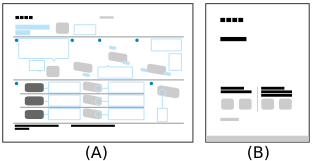
- Startguide
- Referensmaterial
Versioner av hjälpguiden
Det finns två versioner av hjälpguiden: den inbyggda versionen och onlineversionen. Onlinehjälpguiden innehåller den senaste informationen.
Onlinehjälpguiden visas automatiskt när TV:n ansluts till internet, annars visas den inbyggda hjälpguiden.

Hjälpguidens struktur
Mer information om hjälpguidens struktur finns på sidan Hjälpguidens struktur.
Observera
- Du kan behöva uppdatera TV-programvaran om du vill kunna använda de senaste funktionerna som beskrivs i hjälpguiden. För ytterligare information om programuppdateringar, se sidan Programuppdateringar.
- Namnen på inställningarna i Hjälpguiden kan skilja sig från de som visas på TV:n beroende på TV:ns versionsdatum eller din modell/land/region.
- Bilderna och illustrationerna som används i hjälpguiden kan skilja sig beroende på TV-modellen.
- Utformning och specifikationer kan komma att ändras utan meddelande.
- I hjälpguiden finns beskrivningar som är gemensamma för alla modeller/regioner/länder. Vissa beskrivningar av funktioner gäller inte beroende på din modell/region/land.
Tips
- Denna hjälpguide är skriven för alla regioner/länder. Vissa beskrivningar i hjälpguiden gäller inte för vissa regioner och länder.
Hjälpguidens struktur
Hjälpguiden är strukturerad på följande sätt.
Komma igång
- Fjärrkontroll
- Anslutande terminal
- Så här tänds LED-lamporna
- Startmenyn
- Välja ingångar
- Utföra akustisk automatisk kalibrering
- Tillgänglighetsfunktioner
Praktiska funktioner
- Söka efter innehåll/hantera TV:n med din röst
- Välja Innehållstyp baserat på det aktuella innehållet
- Spelmeny
- Använda appar
- Hitta fjärrkontrollen (endast modeller som levereras med fjärrkontroll med inbyggd summer)
- Använda Kamera och mikrofonenhet
Titta på TV
- Titta på TV -program
- Praktiska funktioner när du tittar på TV
- Justera bild- och ljudkvaliteten efter dina önskemål
- Visa undertexter
Spela in TV -program
- Inspelning till en USB-hårddisk
- Titta på/radera inspelat innehåll
- Förstå de symboler som visas i den inspelade rubriklistan
Använda TV:n med andra enheter
- USB-enheter
- TV-box, Blu-ray och DVD-spelare
- Visa appskärmen för iPhone/smarttelefonen eller iPad/surfplattan på TV:n
- Datorer, kameror, och videokameror
- Ljudsystem (exempelvis en AV-mottagare eller ljudbar)
- Spelkonsoler
- Upplev 3D-surround med nackhögtalare eller hörlurar
- Bluetooth-enheter
- Justera inställningen för AV-synk
- BRAVIA Sync-kompatibla enheter
- Visa bilder i 4K från kompatibla enheter
- BRAVIA Anslutningsguide
- Filer och format som stöds
Ansluta till ett nätverk
- Ansluta till ett nätverk
- Funktioner för hemnätverk
Inställningar
- Använda Snabbinställningar
- Använda Eco-instrumentbräda
- Kanaler & Ingångar
- Visning och ljud
- Nätverk och internet
- Konton och inloggning
- Integritet
- Appar
- System
- Fjärrkontroller och tillbehör
- Hjälp och feedback
- Timers och klocka
Felsökning
Index/övrigt
- Index
- Om hjälpguiden
- Specifikationer
- Supportwebbplats
- Håll TV:n uppdaterad
- Återställ standardinställningar
- Varumärkesinformation
Specifikationer
Du kan hitta specifikationsinformationen på Sony supportwebbplats:
Besök produktsidan på din TV och hänvisa till Specifikationer. Mer information om supportwebbplatsen finns på sidan Supportwebbplats.
Observera
- En Specifikations sida är kanske inte tillgänglig beroende på modellen. I så fall hänvisas till Referensmaterial.
Supportwebbplats
Den senaste informationen och online-hjälpguiden finns på Sony supportwebbplats:
https://www.sony.eu/support/ https://www.sony.eu/support/
Håll TV:n uppdaterad
TV:n hämtar data såsom programguide när den är i standbyläge/nätverksläge. För att din TV ska förbli uppdaterad rekommenderar vi att du stänger av TV:n på vanligt sätt med strömknappen på fjärrkontrollen eller TV:n.
Återställ standardinställningar
Välj i texten för att hoppa till den tillhörande inställningsskärmen.
Du kan utföra en Återställ standardinställningar. Om en extern USB-enhet är kopplad till TV:n, ska du koppla ur USB-enheten från TV:n innan du återställer den.
Observera
Om du återställer till fabriksinställningarna raderas alla data och inställningar på TV:n (såsom information om Wi-Fi och trådbundna nätverksinställningar, Google-konto och annan inloggningsinformation samt installerade appar).
- Tryck på (Snabbinställningar) -knappen på fjärrkontrollen och välj [Inställningar] — [System] — [Om] — [Återställ] — [Återställ standardinställningar].
- Ta bort allt.
Om du har ställt in en PIN-kod för din TV måste du mata in den igen.
TV:n påbörjar startinställningsguiden när fabriksinställningen är klar. Du måste godkänna användarvillkoren för Google och Integritetspolicyn för Google.
Varumärkesinformation

- Vewd® Core. Copyright 1995-2023 Vewd Software AS. All rights reserved.


- Den här produkten innehåller NetFront Browser från ACCESS CO., LTD.
- ACCESS, ACCESS-logotypen och NetFront är varumärken eller registrerade varumärken som tillhör ACCESS CO., LTD. i USA, Japan och andra länder.
- © 2023 ACCESS CO., LTD. All rights reserved.
- Den här programvaran baseras delvis på arbete som utförts av Independent JPEG Group.

- Bluetooth®-ordmärket och -logotypen ägs av Bluetooth SIG, Inc. och all användning av sådana märken av Sony Group Corporation och dess dotterbolag sker under licens.

- Tillverkad under licens från IMAX Corporation. IMAX® är ett registrerat varumärke som tillhör IMAX Corporation i USA och/eller andra länder. För DTS-patent se http://patents.dts.com. Tillverkad under licens från DTS, Inc. DTS,DTS:X, och DTS,DTS:X-logotyperna är registrerade varumärken eller varumärken som tillhör DTS, Inc. i USA och andra länder. © 2024 DTS, Inc. MED ENSAMRÄTT.

- Omfattas av ett eller fler av de HEVC-patentkrav som finns förtecknade på
patentlist.accessadvance.com.
- Wi-Fi®, Wi-Fi Alliance®, Wi-Fi CERTIFIED™ och Wi-Fi CERTIFIED 6® är registrerade varumärken eller varumärken som tillhör Wi-Fi Alliance.
- Wi-Fi CERTIFIED™-logotypen och Wi-Fi CERTIFIED 6®-logotypen är registrerade varumärken som tillhör Wi-Fi Alliance.
- Disney+ och alla relaterade logotyper och märken är varumärken som tillhör Disney Enterprises, Inc. eller dess dotterbolag.
- Amazon, Prime Video och alla relaterade logotyper är varumärken som tillhör Amazon.com, Inc. eller dess dotterbolag.
- Apple, Apple Home, AirPlay och HomeKit är varumärken som tillhör Apple Inc. och är registrerade i USA samt andra länder och regioner.
Den senaste versionen av iOS, iPadOS eller macOS rekommenderas om du vill använda AirPlay och Apple HomeKit med den här TV:n. - Google TV heter den här enhetens programvara och det är ett varumärke som tillhör Google LLC. Google, YouTube, Chromecast built-in, Google Play och andra märken är varumärken som tillhör Google LLC.
- BRAVIA och
 -logotypen är varumärken eller registrerade varumärken som tillhör Sony Group Corporation eller dess närstående bolag.
 - Alla andra varumärken tillhör sina respektive ägare.
Observera
- Tjänstens tillgänglighet beror på din region/ditt land.