
Mulai
- Cara menggunakan remote control
- Terminal penghubung
- Cara lampu LED menyala
- Home menu
- Memilih input
- Lakukan kalibrasi otomatis akustik
- Fitur aksebilitas
Cara menggunakan remote control
Tombol remote control
Remote control yang disediakan, tata letak tombol, nama tombol, dan fitur yang tersedia bervariasi tergantung pada model/negara/wilayah Anda.
Klik tombol pada gambar remote control untuk menampilkan deskripsi.
 (Daya)
- Menyalakan atau beralih ke mode siaga/jaringan siaga.
- TV
- Beralih ke saluran TV atau input dan menampilkan Menu TV. Untuk mendapatkan detailnya, lihat halaman Menggunakan Menu TV.
 (MIK)
(MIK)- Bicaralah di sini untuk menggunakan mikrofon di remote control. Ada LED di atas mikrofon.
 (Pengaturan Cepat)
- Menampilkan Pengaturan Cepat. Untuk mendapatkan detailnya, lihat halaman Menggunakan Pengaturan Cepat.
Petunjuk
- Anda dapat menggunakan fitur [Temukan remote] yang praktis untuk menemukan remote control dengan menekan tombol daya di TV. Untuk detailnya, lihat Menemukan remote control (hanya model yang disertakan dengan buzzer internal pada remote control).
 (Pilihan input)
- Menampilkan dan memilih sumber input, dll. Untuk mendapatkan detailnya, lihat halaman Memilih input.
- MENU
- Akses fungsi dari menu di layar.
 (Naik) /
  (Turun) /
  (Kiri) /
  (Kanan) /
  (Enter) (D-Pad Navigasi)
- Menu navigasi dan pemilihan di layar.
 (KEMBALI)
- Kembali ke layar sebelumnya.
 (BERANDA)
- Menampilkan Menu Home TV. Untuk mendapatkan detailnya, lihat halaman Home menu.
 +/- (Volume)
- Menyesuaikan volume.
 (Asisten Google/Mikrofon)
- Mintalah sedikit bantuan dari Asisten Google di layar lebar. Tekan tombol Asisten Google (atau MIK) pada remote untuk memulai.
Untuk mendapatkan detailnya, lihat halaman Menggunakan mikrofon remote control.
Asisten Google tidak tersedia di bahasa/negara/wilayah tertentu.  (Senyap)
- Senyapkan suara. Tekan lagi untuk memulihkan suara.
Petunjuk
- Layanan jalan pintas aksesibilitas dapat dinyalakan atau dimatikan dengan menekan dan menahan (Senyap) selama 3 detik.
- Layanan jalan pintas aksesibilitas dapat dinyalakan atau dimatikan dengan menekan dan menahan
- CH +/- (Saluran)
- Pilih saluran.
 (Dasbor)
- Menampilkan Dasbor.
 (Putar) /
  (Jeda)
- Operasikan konten media pada TV dan perangkat yang kompatibel dengan BRAVIA Sync yang terhubung.
 (Panduan)
- Menampilkan panduan program digital untuk TV atau TV box (hanya model yang kompatibel dengan kontrol TV box). Untuk mendapatkan detailnya, lihat halaman Menggunakan petunjuk program.
- Tombol aplikasi (Layanan online)
- Nikmati berbagai layanan streaming dengan menekan satu tombol.
- APPS
- Mengakses berbagai layanan dan aplikasi.

- Aktifkan atau nonaktifkan teks terjemahan (jika fitur tersebut tersedia).
Pilih di dalam teks untuk lompat ke layar pengaturan terkait.
Cara membisukan suara pengoperasian remote control
- Tekan tombol (Pengaturan Cepat) di remote control, dan pilih urutan sebagai berikut untuk menonaktifkannya.
[Setelan] — [Sistem] — [Suara sistem]
Cara menonaktifkan lampu belakang remote control. (hanya remote control yang memiliki fitur lampu belakang)
Anda dapat menonaktifkan lampu belakang remote control.
- Tekan dan tahan tombol (Volume) - lalu tombol (BERANDA) di remote control selama 2 detik.
Lepaskan saat MIK LED pada remote control menyala dua kali.
Untuk mengaktifkan kembali lampu latar remote control, lakukan prosedur di atas.
Cara mengisi daya remote control (remote control isi ulang)
Remote control yang disertakan dilengkapi dengan baterai yang dapat diisi ulang. Ikuti langkah di bawah ini untuk mengisi daya baterai bila perlu.
- Sambungkan kabel USB Type-C® yang disertakan pada remote control.
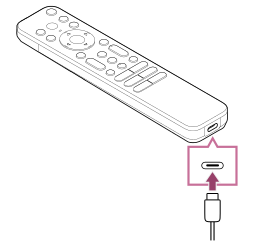
- Sambungkan kabel USB Type-C pada adaptor USB AC.
LED di atas mikrofon menyala merah saat pengisian daya dimulai.
Catatan
- Pada suhu tinggi atau rendah, kecepatan pengisian daya bisa menjadi lambat atau pengisian daya terhenti, sehingga pengisian daya menjadi tidak efisien. Kami menyarankan Anda mengisi daya baterai di lingkungan dengan suhu sekitar antara 15°C ~ 35°C.
Diperlukan waktu sekitar dua jam untuk mengisi daya baterai hingga penuh dari kondisi kosong. Waktu yang diperlukan untuk mengisi daya hingga penuh dapat berubah tergantung pada kondisi penggunaan. - Jika remote control tidak digunakan dalam jangka waktu yang lama, baterai mungkin tidak dapat diisi karena kelebihan daya. Isi daya baterai setidaknya setiap enam bulan sekali.
- Jangan sampai terminal USB basah. Jangan gunakan atau isi daya baterai dalam kondisi basah. Selain itu, hindari kabut, pasir, debu, dan listrik statis saat menggunakannya.
- Saat mengisi daya, gunakan peralatan berikut ini yang dapat memasok arus output 0,5 A (500 mA) atau lebih.
- Adaptor AC USB yang tersedia secara komersial
- Komputer yang dilengkapi dengan terminal USB sebagai standar (Kami tidak menjamin pengoperasian pengisian daya remote control di semua komputer.)
- Ketika mengisi daya, hanya gunakan kabel USB Type-C yang disertakan, dan pastikan untuk menghubungkan remote control secara langsung pada komputer atau pengisi daya. Jika Anda menghubungkannya melalui hub USB, dll., kegagalan pengisian daya dapat terjadi.
Petunjuk
- Jika daya baterai turun di level rendah, maka akan ditunjukkan oleh lampu atau bel sebagai berikut.
30% atau kurang: Saat Anda menekan tombol daya, lampu di remote control akan berkedip merah.
10% atau kurang: Saat Anda menekan tombol daya, lampu di remote control akan berkedip merah dan bel berbunyi.
Anda dapat mematikan/menghidupkan bel dengan menahan tombol(KEMBALI) saat menekan tombol (Volume) -. - Anda dapat memeriksa level daya baterai yang tersisa dengan pengaturan berikut ini.
[Setelan] — [Remote & aksesori] — [Remote kontrol]
Sisa daya yang ditampilkan mungkin berbeda dari sisa daya yang sebenarnya dalam beberapa kasus. Gunakan ini sebagai perkiraan kasar. - Jika Anda mengisi daya remote control setelah tidak menggunakannya dalam jangka waktu yang lama, lampu di remote control mungkin tidak langsung menyala.
Tentang mengganti baterai remote control (remote control tipe baterai)
- Buka penutup remote control seperti yang ditunjukkan di bawah ini.
- Lepaskan tutup remote control lalu ganti baterainya dengan yang baru.
- Pastikan bahwa arah masing-masing baterai sesuai dengan simbol positif (+) dan negatif (-) di dalam ruang baterai.
- Jenis geser
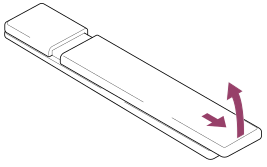
- Jenis geser
Terminal penghubung
Pilih di dalam teks untuk lompat ke layar pengaturan terkait.
Jenis dan bentuk konektor yang tersedia bergantung pada TV Anda.
Untuk lokasi konektor, baca Panduan Penyetelan (manual berbentuk kertas).
Panduan Penyetelan juga dapat diunduh dari Situs Dukungan.
| Terminal | Penjelasan |
|---|---|
 |
|
 |
|
 |
|
 |
|
 |
|
 atau   |
|
 |
|
 |
|
 |
|


Cara lampu LED menyala
Pilih di dalam teks untuk lompat ke layar pengaturan terkait.
Anda dapat memeriksa status TV dengan melihat nyala lampu LED.
Lokasi LED bervariasi menurut model.
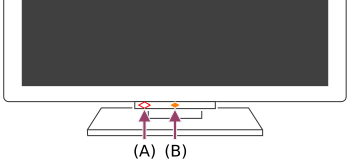
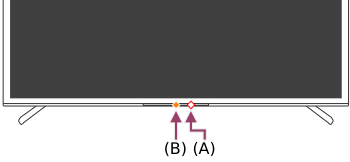
- LED fungsi suara (Di sebelah kiri atau tengah kanan bawah TV. Hanya TV dengan MIK internal.*)
- LED Respon operasional (Di tengah bawah TV.)
* MIK internal di TV mungkin tidak tersedia tergantung pada kawasan/model/bahasa Anda.
LED fungsi suara
Menjadi "nyala" atau "berkedip" ketika "Hey Google" terdeteksi dan TV berkomunikasi dengan server. Pola lampu LED ini tergantung pada status komunikasi server.
Catatan
- Setelah Anda menekan tombol MIK/Asisten Google di remote control dan selesai mengaktifkan MIC internal di TV, LED fungsi suara akan menyala kuning pucat saat MIK internal di TV mati (saat nyala, LED Respon operasional menyala kuning). Namun, pola pencahayaan LED dapat berubah tergantung pada pengaturan.
- Warna LED fungsi suara mungkin berbeda karena perubahan spesifikasi.
LED Respon operasional
Menjadi "nyala" atau "berkedip" warna putih ketika TV menyala, ketika menerima sinyal dari remote control, atau ketika memperbarui perangkat lunak menggunakan perangkat penyimpanan USB.
Ketika deteksi "Hey Google" diaktfikan, itu akan "aktif" berwarna kuning sawo. (hanya TV dengan MIK internal*)
Ketika Sakelar MIC bawaan nyala, itu "nyala" warna kuning sawo (hanya TV dengan MIK internal*). Namun, LED mungkin tidak menyala tergantung pada pengaturan.
Untuk menggunakan MIK internal, Anda mungkin perlu memperbarui perangkat lunak TV.
* MIK internal mungkin tidak tersedia tergantung pada kawasan/model/bahasa Anda.
Untuk menonaktifkan LED fungsi suara dan LED respons operasional berwarna kuning
- Tekan tombol (Pengaturan Cepat) di remote control, lalu pilih [Setelan] — [Sistem] — [Indikator LED], nonaktifkan [Status deteksi suara].
Untuk mematikan LED respons operasional putih
- Tekan tombol (Pengaturan Cepat) di remote control, lalu pilih [Setelan] — [Sistem] — [Indikator LED], nonaktifkan [Respon operasional].
Home menu
Layar yang ditampilkan saat Anda menekan tombol (BERANDA) pada remote control disebut Menu Beranda. Dari Home Menu, Anda dapat mencari konten dan memilih konten, aplikasi, dan pengaturan yang disarankan.
Item yang ditampilkan di Menu Beranda bergantung pada apakah Akun Google telah diatur di TV.
(Sebagian fitur tidak berlaku bergantung pada model/kawasan/negara Anda. Gambar hanya sebagai rujukan. Mungkin berbeda dari layar yang sebenarnya.)
(A) Menu Beranda ketika Akun Google telah diatur di TV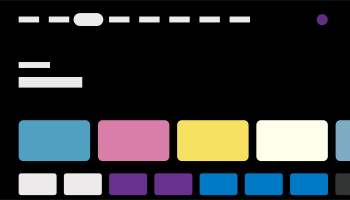
(B) Menu Beranda ketika Akun Google belum diatur di TV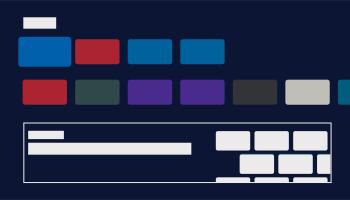
Mempersiapkan Akun Google dan menikmati TV
Jika Anda menyambungkan TV ke Internet dan mempersiapkan Akun Google, Anda dapat memasang aplikasi yang diinginkan di TV dan nikmati video Internet dan gunakan suara Anda untuk mencari konten.
Menikmati TV tanpa mempersiapkan Akun Google
Meskipun Anda tidak menyiapkan Akun Google, Anda dapat menonton siaran TV dan/atau melihat konten dari perangkat yang terhubung ke TV seperti pemutar Blu-ray. Jika Anda menyambungkan TV ke Internet, Anda juga dapat menggunakan layanan streaming Internet yang ditampilkan pada Menu Beranda.
Catatan
- Untuk menyiapkan Akun Google nanti dan menikmati TV, siapkan Google TV™ dari Menu Beranda atau menu setelan.
- Jika Anda menghapus Akun Google, TV akan kembali ke pengaturan standar pabrik.
Petunjuk
- Tergantung pada pengaturan TV, layar Beranda akan ditampilkan ketika TV dinyalakan. Jika Anda mengubah pengaturan berikut, Anda dapat mengubah layar yang ditampilkan ketika TV dinyalakan ke saluran siaran TV atau input eksternal seperti HDMI yang Anda tonton sebelum mematikan TV.
- Tekan tombol (Pengaturan Cepat) pada remote control.
- Pilih [Tampilan saat menyala], dan kemudian pilih [Input terakhir yang digunakan].
Ketika TV dinyalakan lagi, saluran siaran TV atau input eksternal seperti HDMI yang Anda tonton sebelum mematikan TV akan ditampilkan.
Spesifikasi dapat berubah tanpa pemberitahuan.
- Tekan tombol
- Untuk informasi lainnya, lihat "Tanya Jawab Umum" pada Situs Dukungan Sony.
Tanya Jawab Umum seputar Pemecahan Masalah
Memilih input
Untuk menggunakan perangkat (seperti pemutar Blu-ray/DVD atau USB flash drive) yang terhubung ke TV, atau menonton TV setelah menggunakannya, Anda harus mengganti inputnya.
Jika Anda mengedit item dan menambahkan aplikasi, Anda akan dapat berpindah ke aplikasi tersebut pada layar pemilihan input.
- Tekan tombol (Pilihan input) berulang-ulang untuk memilih perangkat terhubung.
Atau, tekan tombol(Pilih input), gunakan tombol (Kiri) / (Kanan) untuk memilih perangkat yang tersambung, lalu tekan tombol (Enter).
Catatan
- Jika tidak ada perangkat yang terhubung ke input HDMI, input HDMI mungkin tidak ditampilkan di [Input].
Untuk mengedit item input
- Tekan tombol (Pilihan input).
- Tekan tombol (Kanan) (atau tombol (kiri) tergantung pada bahasa tampilan TV) dan pilih
 (Edit).
 - Pilih aplikasi/input/perangkat yang ingin Anda perlihatkan atau sembunyikan.
- Pilih [Tutup].
Petunjuk
- Untuk mengubah susunan atau menyembunyikan item yang ditampilkan, tekan tombol (Naik) pada remote control dengan item tersebut disorot, dan [Pindahkan] dan [Sembunyikan] akan ditampilkan. Jika Anda memilih [Pindahkan], gunakan (Kiri) / (Kanan) pada remote control untuk memindahkan item ke posisi yang diinginkan, dan kemudian tekan tombol (Enter) pada remote control.
- Anda dapat beralih ke siaran TV dengan cukup menekan tombol TV remote control.
Lakukan kalibrasi otomatis akustik
Pilih di dalam teks untuk lompat ke layar pengaturan terkait.
Anda dapat memperbaiki audio ke akustik terbaik untuk lingkungan tempat Anda melihat dengan menggunakan mikrofon remote control untuk mengukur suara tes dari TV. (Pengaturan ini mungkin tidak tersedia tergantung pada modelnya.)
Model yang mendukung kalibrasi akustik otomatis memiliki pengaturan sebagai berikut.
[Setelan] — [Tampilan & Suara] — [Ambient Optimisation Pro] — [Auto kalibrasi akustik]
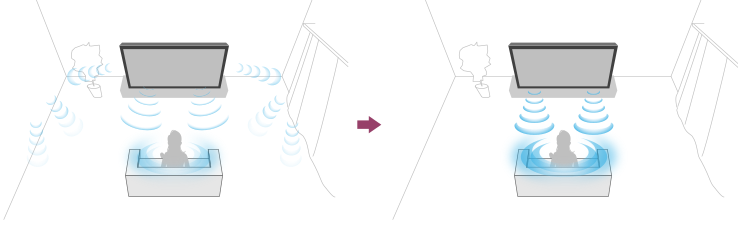
Catatan
- Efek kalibrasi akan beragam tergantung pada lingkungan tempat Anda menonton.
- Suara tes yang kencang akan diputarkan dari TV saat pengukuran.
- Jangan menghalangi lubang mikrofon di ujung remote control saat pengukuran.
- Jangan memindahkan remote control saat pengukuran. Hal tersebut dapat menyebabkan pengukuran yang salah.
- Lakukan kalibrasi saat lingkungan sekitar Anda senyap. Suara bising dapat menyebabkan pengukuran yang salah.
- Kalibrasi akustik otomatis tidak dapat dilakukan jika Anda menggunakan sound bar. Ubah pengaturan berikut.
[Setelan] — [Tampilan & Suara] — [Keluaran audio] — [Speaker] — [Speaker TV]
- Tekan tombol (Pengaturan Cepat) di remote control, lalu pilih pengaturan berikut.
[Setelan] — [Tampilan & Suara] — [Ambient Optimisation Pro] — [Auto kalibrasi akustik] — [Konfigurasi kalibrasi] - Ukur dengan mengikuti petunjuk di layar.
Akustik akan diperbaiki secara otomatis berdasarkan hasil pengukuran lingkungan tempat Anda menonton.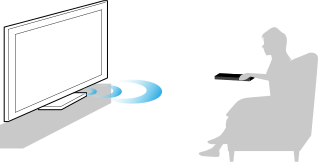
Petunjuk
Kalibrasi akustik otomatis dapat gagal dalam hal berikut.
- Jika remote control dipindahkan saat pengukuran
- Jika ada suara selain dari suara tes (misalnya suara bising) saat pengukuran
Fitur aksebilitas
Pilih di dalam teks untuk lompat ke layar pengaturan terkait.
TV ini memiliki fitur aksebilitas dalam [Aksesibilitas] seperti fungsi teks-ke-suara untuk teks di layar, zoom untuk membuat teks lebih mudah dibaca, dan subtitle.
Catatan
- Sebagian fitur tidak berlaku bergantung pada model/kawasan/negara Anda.
Tekan tombol (Pengaturan Cepat) pada remote control, lalu pilih [Setelan] — [Sistem] — [Aksesibilitas] untuk mengatur fitur bantuan pengguna.
[Aksesibilitas] memiliki fungsi pintasan sehingga Anda dapat menghidupkan atau mematikannya dengan menekan dan menahan tombol (Senyap) pada remote control selama 3 detik.
Petunjuk
- Untuk mengubah fungsi pintasan, pilih [Pintasan aksesibilitas] di [Aksesibilitas], aktifkan [Aktifkan pintasan aksesibilitas], dan ubah fungsi di [Layanan pintasan].
- Jika Anda memilih [Tutorial aksesibilitas] di [Aksesibilitas], Anda dapat mempelajari tentang fitur aksesibilitas pengguna yang didukung oleh TV. (Fitur ini mungkin tidak tersedia tergantung pada model Anda.)
- Untuk menggunakan teks-ke-suara pada Petunjuk Penggunaan, lihat Petunjuk Penggunaan dari situs web Sony melalui komputer atau smartphone.
- Untuk informasi lebih lanjut tentang aksesibilitas, harap kunjungi situs web dukungan Sony.
https://www.sony.net/A11y.GoogleTV/

https://www.sony.net/A11y.GoogleTV/
Fitur bermanfaat
- Mencari konten/mengoperasikan TV dengan suara Anda
- Memilih Jenis konten berdasarkan pada konten saat ini
- Menu Game
- Menikmati aplikasi
- Menemukan remote control (hanya model yang disertakan dengan buzzer internal pada remote control)
- Menggunakan Unik Kamera dan Mikrofon
Mencari konten/mengoperasikan TV dengan suara Anda
- Menggunakan mikrofon remote control Fitur ini tersedia untuk TV yang remote control-nya dilengkapi tombol Asisten Google/MIK.
- Menggunakan MIK Internal di TV (hanya TV dengan MIK internal)
Menggunakan mikrofon remote control
Remote control yang mendukung kontrol suara memiliki tombol Asisten Google/MIK, dan mikrofon bawaan. Tanya Asisten Google untuk menemukan film, streaming aplikasi, memutar musik, dan mengontrol TV - semuanya dengan suara Anda. Tekan tombol Asisten Google (atau MIK) pada remote untuk memulai.
- Tekan dan tahan tombol Asisten Google/MIK di remote control Anda.
Mikrofon pada remote control akan diaktifkan saat tombol ditekan, dan LED pada remote control akan menyala.
- Bicaralah ke mikrofon sambil menekan dan menahan tombol Asisten Google/MIK.
Contoh wicara mungkin ditampilkan tergantung pada model yang Anda miliki.
Hasil pencarian ditampilkan ketika Anda berbicara ke arah mikrofon.
Catatan
- Sambungan internet diharuskan untuk menggunakan penelusuran suara.
- Jenis remote control yang disertakan bersama TV dan ketersediaan remote control yang dilengkapi mikrofon internal berbeda-beda tergantung model/wilayah/negara Anda. Remote control opsional tersedia di beberapa model/wilayah/negara.
Untuk menggunakan MIK internal, Anda mungkin perlu memperbarui perangkat lunak TV. - Untuk menggunakan mikrofon pada remote control, Anda harus menambahkan dan mengatur Akun Google ke TV.
Menggunakan MIK Internal di TV (hanya TV dengan MIK internal)
MIK internal di TV mungkin tidak tersedia tergantung pada kawasan/negara/bahasa Anda.
Untuk menggunakan MIK internal, Anda mungkin perlu memperbarui perangkat lunak TV.
Untuk detail tentang bahasa yang mendukung fitur MIK internal di TV, lihat situs web dukungan Sony berikut.
 https://www.sony.net/tv-hf/ga/
Petunjuk
- URL ini dapat berubah tanpa pemberitahuan.
Pilih di dalam teks untuk lompat ke layar pengaturan terkait.
Lakukan lebih banyak hal di TV hanya dengan suara Anda. Cukup mulai dengan "Hey Google" untuk:
- Mengontrol TV dan perangkat rumah pintar Anda
- Menikmati musik dan hiburan
- Mendapatkan jawaban
- Merencanakan hari dan mengelola tugas Anda
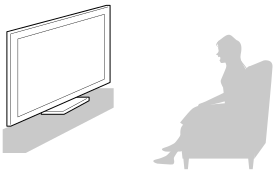
Menghadap ke TV dan katakan, "Hey Google" untuk memulai.
Ketika LED fungsi suara berkedip putih, mulai berbicara.
Lokasi LED bervariasi menurut model.
- LED fungsi suara terletak di bagian bawah kiri tengah atau tengah kanan TV.
- LED yang terletak di bagian tengah bawah TV menyala kuning sawo saat TV disetel untuk mendeteksi "Hey Google".
Untuk menggunakan MIK internal, aktifkan pengaturan berikut.
- Nyalakan sakelar MIK internal di TV.
Untuk lokasi sakelar MIK internal pada TV, buka Panduan Referensi/Panduan Penyetelan.
Catatan
- Sambungan Internet diharuskan untuk menggunakan MIK internal.TV.
- Dalam kebanyakan kasus, Anda dapat menggunakan MIK internal saat Sakelar MIC bawaan nyala. Namun, ini mungkin tidak tersedia tergantung pada pengaturan TV.
- Setelah menyalakan sakelar MIK internal di TV, Anda harus menekan tombol MIK/Asisten Google di remote control untuk menyelesaikan pengaturan, tergantung pada model/negara/wilayah Anda. (Hanya model dengan sakelar MIK internal)
- Konsumsi daya akan meningkat saat MIK internal diaktifkan karena selalu mendengarkan.
Petunjuk
- Saat TV disetel untuk mendeteksi "Hey Google", Respon operasional LED respons Operasional menyala kuning meskipun TV dimatikan (Anda juga dapat menyetelnya agar tidak menyala).
- MIK internal TV dapat menangkap suara dari sekitar dan merespons secara tidak sengaja. Anda dapat menggunakan [Sensitivitas MIC bawaan] untuk mengubah sensitivitas MIK.
Tekan tombol
(Pengaturan Cepat) di remote control, dan pilih urutan sebagai berikut.
[Pengaturan] — [Sistem] — [Sensitivitas MIC bawaan]
Memilih Jenis konten berdasarkan pada konten saat ini
Pilih di dalam teks untuk lompat ke layar pengaturan terkait.
Dengan memilih Jenis konten berdasarkan apa yang Anda tonton, Anda dapat menikmati kualitas gambar dan suara yang lebih kaya.
 Video | 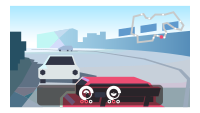 Game |  PC |
- Tekan tombol (Pengaturan Cepat) di remote control, lalu pilih urutan sebagai berikut.
[Setelan] — [Tampilan & Suara] — [Gambar & Suara] — [Jenis konten]
Anda dapat mengubah pengaturan sebagai berikut.
- Video/Gambar
- Menerapkan kualitas gambar dan suara yang sesuai untuk menonton video dan gambar diam.
- Game
- Menerapkan kualitas gambar dan suara yang sesuai untuk video game, PC game, dan gambar aplikasi game.
- PC
- Menerapkan kualitas gambar dan suara yang sesuai untuk input video dari PC.
Catatan
- Pengaturan ini mungkin tidak tersedia tergantung pada input.
Menu Game
Jika Anda menekan tombol MENU setelah menyambungkan konsol game atau komputer, atau setelah memulai aplikasi game, menu khusus game akan ditampilkan di bagian bawah layar.
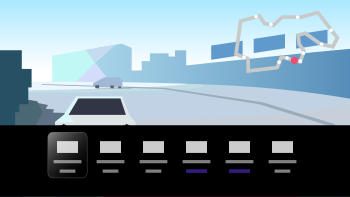
Petunjuk
- Tergantung pada konsol game atau komputer yang Anda sambungkan, atau aplikasi game yang Anda luncurkan, [Jenis konten] dapat secara otomatis berubah menjadi [Game]. Jika [Game] tidak dipilih secara otomatis, atur secara manual.
Catatan
- Pilihan yang tersedia dapat bervariasi.
- Opsi yang tidak didukung berwarna abu-abu (tidak tersedia).
Menikmati aplikasi
- Memasang aplikasi
- Menikmati aplikasi dan layanan streaming video yang aman (Keamanan & Batasan)
- Melihat konten Internet
Memasang aplikasi
Pilih di dalam teks untuk lompat ke layar pengaturan terkait.
Anda dapat memasang aplikasi ke TV, seperti yang Anda lakukan di smartphone dan tablet.
Catatan
- Anda dapat juga hanya memasang aplikasi yang kompatibel dengan beberapa TV. Semua TV tersebut ada kemungkinan berbeda aplikasi untuk digunakan dengan smartphone/tablet.
- Sambungan internet dan Akun Google dibutuhkan untuk memasang aplikasi.
Petunjuk
- Jika Anda tidak mempunyai Akun Google atau ingin membuat akun bersama, buatlah akun baru dengan mengakses situs web berikut ini.
https://accounts.google.com/signup https://accounts.google.com/signup
Situs web tersebut bisa bervariasi bergantung pada kawasan/negara Anda. Petunjuk Penggunaan ini dapat berubah tanpa pemberitahuan. Untuk mendapatkan rinciannya, lihat beranda Google. - Kami rekomendasikan agar Anda membuat Akun Google di komputer atau perangkat seluler.
- Tekan tombol (BERANDA), dan dari
 (Telusuri) di layar Beranda, katakan sesuatu seperti "Cari aplikasi <nama aplikasi>" untuk mencari aplikasi yang ingin Anda pasang. Atau, pilih bidang input dan gunakan keyboard di layar.
 - Pilih aplikasi dari hasil pencarian dan pasang.
Petunjuk
- Jika aplikasi tidak menghasilkan hasil yang diinginkan, katakan "Google Play Store", dan coba cari aplikasi di layar Google Play Store.
- Anda juga dapat memilih kategori dari tab Aplikasi di Menu Beranda dan pilih aplikasi yang diinginkan.
Setelah mengunduh, aplikasi dengan sendirinya terpasang dan ditambahkan. Anda dapat memilih [Buka] untuk menjalankan aplikasi.
Petunjuk
- Untuk memasang aplikasi di lain waktu, pilih tab Aplikasi di Menu Beranda, dan pilih [Lihat semua] di sudut kanan area aplikasi. Pilih aplikasi yang terpasang untuk memulainya.
Tentang aplikasi berbayar
Ada aplikasi gratis dan aplikasi berbayar. Untuk membeli aplikasi berbayar, diharuskan bayar dimuka Google Play dengan memberikan informasi kode kartu atau kartu kredit. Anda dapat membeli Google Play dengan memberikan kartu dari berbagai penjual.
Menghapus aplikasi
- Tekan tombol (Pengaturan Cepat) di remote control, pilih [Setelan] — [Aplikasi], pilih aplikasi yang akan dihapus, dan copot aplikasinya.
Menikmati aplikasi dan layanan streaming video yang aman (Keamanan & Batasan)
Pilih di dalam teks untuk lompat ke layar pengaturan terkait.
Untuk menjamin keamanan penggunaan TV, atur batasan pemasangan aplikasi-aplikasi yang diunduh dari sumber-sumber tidak jelas, atau atur batasan umur yang diperbolehkan membuka program dan video. (Sebagian fitur tidak berlaku bergantung pada model/kawasan/negara Anda.)
Anda dapat mengatur fitur [Kontrol orang tua] berikut untuk:
- Batasi saluran TV dan penggunaan input eksternal
- Batasi pemasangan aplikasi dari sumber yang tidak dikenal
- Batasi penggunaan aplikasi (fitur kunci kata sandi)
- Batasi waktu penggunaan TV
Anda dapat membatasi fitur dengan mengatur sebagai berikut.
Untuk menetapkan pembatasan usia di program
- Tekan tombol (Pengaturan Cepat) di remote control, lalu pilih urutan sebagai berikut.
[Setelan] — [Sistem] — [Kontrol orang tua] — [Saluran] — [Penilaian TV].
Opsinya tergantung pada model/negara/wilayah/pengaturan Anda.
Untuk membatasi aplikasi (fitur kunci kata sandi)
Atur untuk membatasi anak-anak menggunakan aplikasi seperti peramban internet.
Atur pembatasan pada [Kontrol orang tua].
Jika ini diatur, Anda akan diharuskan memasukkan PIN ketika memulai aplikasi.
- Tekan tombol (Pengaturan Cepat) di remote control, dan pilih urutan sebagai berikut.
[Setelan] — [Sistem] — [Kontrol orang tua] — [Aplikasi] - Atur atau masukkan PIN.
- Aktifkan [Batasi aplikasi].
- Pilih aplikasi yang ingin Anda batasi dari daftar aplikasi.
Aplikasi yang dibatasi akan berubah dari (Kunci Terbuka) ke
  (Terkunci). Untuk membatasi semua aplikasi, pilih [Semua aplikasi].
Mendeteksi aplikasi yang berbahaya
- Tekan tombol (Pengaturan Cepat) di remote control, dan pilih urutan sebagai berikut.
[Setelan] — [Privasi] — [Keamanan] dan mengubah pengaturan.
Petunjuk
- Batasan tersendiri lainnya mungkin saja tersedia, tergantung aplikasinya. Untuk keterangan lengkap, lihat Bantuan aplikasi.
Untuk membatasi waktu penggunaan TV
Atur untuk membatasi waktu anak-anak dapat menggunakan TV.
- Tekan tombol (Pengaturan Cepat) di remote control, dan pilih urutan sebagai berikut.
[Setelan] — [Sistem] — [Kontrol orang tua] — [Waktu layar] - Atur atau masukkan PIN.
- Aktifkan [Batasi waktu layar] untuk memulai pembatasan.
Pengaturan pembatasan akan ditampilkan pada [Batasi waktu layar]. Untuk mengubah pengaturan, atur itu di [Batas waktu penggunaan] atau [Slot waktu yang dibatasi].
Melihat konten Internet
Anda dapat menggunakan layanan aliran data video misalnya YouTube dan Netflix untuk menonton konten Internet. Layanan yang tersedia bisa bervariasi bergantung pada negara dan wilayah Anda. Anda dapat meluncurkan layanan tersebut dengan memilih aplikasinya pada Menu Beranda. Jika Akun Google ditetapkan di TV, Anda juga dapat memilih konten yang ditampilkan di Menu Beranda.
Catatan
- Sambungan Internet diharuskan ada untuk menonoton konten Internet.
- Layanan streaming video seperti Netflix dan Amazon Prime adalah layanan berbayar.
- Layanan streaming video yang didukung bergantung pada model/kawasan/negara, dan beberapa model/kawasan/negara tidak mendukung layanan tersebut.
Petunjuk
- Bahkan jika Akun Google tidak diatur di TV, Anda masih dapat melihat video dari, misalnya, YouTube yang ditampilkan di Menu Beranda, sepanjang TV terhubung ke Internet. Untuk memasang aplikasi seperti layanan streaming video tersebut, Anda harus atur/tambahkan Akun Google di TV.
Menemukan remote control (hanya model yang disertakan dengan buzzer internal pada remote control)
Remote control yang disertakan dengan TV memiliki fitur yang memungkinkan Anda menemukan remote control dengan memutar suara dari buzzer internal saat Anda tidak dapat menemukannya, seperti saat Anda tidak ingat di mana Anda meninggalkannya (misalnya, di bawah bantal atau tersembunyi di bawah koran), atau saat Anda menonton film di ruangan gelap.
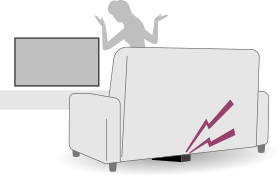
Gunakan prosedur berikut untuk menemukan remote control.
Menggunakan tombol daya di TV
- Tekan tombol daya di TV.
Menu ditampilkan pada layar TV. - Ikuti petunjuk di layar dan pilih [Temukan remote] pada menu yang ditampilkan.
Buzzer berbunyi dari remote control.
Catatan
- Opsi [Temukan remote], yang ditampilkan dengan menekan tombol daya di TV, hanya ditampilkan saat remote control dengan buzzer internal dipasangkan dengan TV.
- Ada batasan jarak bagi Anda untuk cari untuk remote control dari TV Anda. Buzzer tidak dapat diputar oleh remote control di tempat yang tidak terjangkau oleh sinyal.
Menggunakan Unik Kamera dan Mikrofon
Pilih di dalam teks untuk lompat ke layar pengaturan terkait.
Anda dapat menyambungkan Unik Kamera dan Mikrofon (CMU-BC1) yang dijual terpisah pada TV untuk menikmati obrolan video atau mengatur kualitas gambar dan suara yang optimal untuk posisi menonton pengguna.
Untuk detail tentang cara memasang Unik Kamera dan Mikrofon (CMU-BC1) yang dijual terpisah, baca Panduan Penyetelan atau Buku Panduan yang disertakan dengan Unik Kamera dan Mikrofon (CMU-BC1).
Mengatur Fungsi penginderaan kamera
Catatan
- Sebagian pengaturan tidak dapat ditetapkan, tergantung pada modelnya.
Konfigurasi pengaturan terkait dengan sensor dari Unik Kamera dan Mikrofon.
- Tekan tombol (Pengaturan Cepat) pada remote control, dan pilih dengan urutan berikut.
[Pengaturan] — [Remote & aksesori] — [BRAVIA CAM] — item yang diinginkan
Pengaturan yang tersedia
- [Sesuaikan otomatis gambar dan suara dengan kamera] (hanya model yang berlaku)
- Mengoptimalkan gambar dan suara speaker TV menurut posisi menonton dan lingkungan yang terdeteksi oleh kamera.
- Sesuaikan menurut posisi pandang
- [Kecerahan]
- Secara otomatis menyesuaikan kecerahan sesuai dengan jarak pandang untuk membuat warna lebih terlihat.
- [Penekanan suara]
- Secara otomatis menyesuaikan volume sesuai dengan jarak pandang. Jika Anda jauh dari TV, suara dibuat lebih terdengar.
- [Keseimbangan suara]
- Sesuaikan keseimbangan sehingga terdengar seolah-olah Anda sedang menonton dari depan TV meskipun sebenarnya tidak demikian.
- [Penyesuaian otomatis gambar dan suara menurut posisi pandang] (hanya model yang berlaku)
- [Kecerahan]
- Secara otomatis menyesuaikan kecerahan sesuai dengan jarak pandang untuk membuat warna lebih terlihat.
- [Penekanan suara]
- Secara otomatis menyesuaikan volume sesuai dengan jarak pandang. Jika Anda jauh dari TV, suara dibuat lebih terdengar.
- [Keseimbangan suara]
- Sesuaikan keseimbangan sehingga terdengar seolah-olah Anda sedang menonton dari depan TV meskipun sebenarnya tidak demikian.
- [Kontrol Gestur]
- Memungkinkan penggunaan gerakan di depan TV untuk mematikan TV, menyesuaikan volume, mengubah saluran, atau memutar konten.
- [Peringatan Kedekatan]
- Memberi tahu Anda jika jarak menonton TV terlalu dekat.
Anda harus memasukkan PIN Anda untuk mengaktifkan fitur ini. Saat diaktifkan, itu akan disetel pada 1 m (3 kaki) (default). Anda dapat memilih [Atur jarak] untuk menentukan jarak apa pun. - [Mode hemat daya otomatis]
- Secara otomatis beralih ke penghematan daya, seperti pengurangan kecerahan, saat pengguna tidak terdeteksi di depan TV selama jangka waktu tertentu.
Petunjuk
[BRAVIA CAM] di Unik Kamera dan Mikrofon memiliki fitur yang tersedia sebagai tambahan untuk Fungsi penginderaan kamera. Konfigurasikan sesuai kebutuhan.
- Dengan Fungsi penginderaan kamera, gambar kamera tidak dikirim ke jaringan, Anda dapat menghapus data yang dikumpulkan oleh Unik Kamera dan Mikrofon dan reset Fungsi penginderaan kamera.
[Pengaturan] — [Remote & aksesori] — [BRAVIA CAM] — [Hapus data] - Untuk mematikan LED dari Unik Kamera dan Mikrofon, nonaktifkan pengaturan sebagai berikut.
[Pengaturan] — [Remote & aksesori] — [BRAVIA CAM] — [LED aktivitas kamera]
LED akan selalu menyala selama obrolan video atau saat memperbarui Unik Kamera dan Mikrofon. - Memperbarui perangkat lunak dari Unik Kamera dan Mikrofon mungkin diperlukan. Untuk memeriksa pembaruan perangkat lunak, pilih yang berikut ini secara berurutan.
[Pengaturan] — [Remote & aksesori] — [BRAVIA CAM] — [Pembaruan perangkat lunak]
Menonton TV
- Menonton program TV
- Fitur yang berguna saat menonton TV
- Mengatur kualitas gambar/layar/suara sesuai preferensi Anda
- Menampilkan subtitle
Menonton program TV
- Memahami ikon pada tampilan informasi
- Menggunakan petunjuk program
- Menerima siaran digital
- Menerima siaran satelit
- Mengurutkan atau mengedit saluran
- Menggunakan Menu TV
- Menggunakan layanan TV siaran interaktif
Memahami ikon pada tampilan informasi
Saat mengubah saluran, banner informasi muncul sejenak. Ikon berikut ini mungkin muncul di baliho.
 :
:- Layanan data (Aplikasi siaran)
 :
:- Layanan radio
 :
:- Layanan Acak/Langganan
 :
:- Tersedia berbagai bahasa audio
 :
:- Subtitle tersedia
 :
:- Subtitle dan/atau audio tersedia bagi tuna rungu
 :
:- Usia minimal yang direkomendasikan untuk program saat ini (mulai dari usia 3 hingga 18 tahun)
 :
:- Pengawasan orang tua
 :
:- Audio tersedia bagi tuna netra
 :
:- Audio subtitle yang diucapkan tersedia
 :
:- Audio multi-saluran tersedia
Menggunakan petunjuk program
Anda dapat dengan cepat menemukan program pilihan Anda.
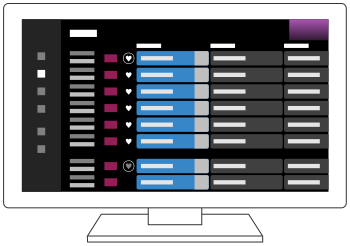
Fungsi yang tersedia bergantung pada kawasan/negara/pengaturan Anda.
- Tekan tombol (Panduan) untuk menampilkan panduan program digital.
- Pilih program untuk ditonton.
Menggunakan fitur [Favorit]
Untuk menambahkan saluran ke [Favorit], pilih  (Favorit) di panduan program. Jika Anda memilih (Favorit) di kolom [Guide] yang ditampilkan dengan menekan tombol (Kiri) berulang kali pada remote control, saluran yang terdaftar di [Favorit] dan [Sering ditonton] Anda akan ditampilkan di panduan program.
Petunjuk
- (Hanya model yang kompatibel dengan kontrol TV box) Jika Anda melalukan pengaturan [Konfigurasi kontrol Kotak kabel/satelit] di [Konfigurasi Kotak kabel/satelit] pada [Input eksternal], Anda dapat menampilkan panduan program pada TV box.
- Anda dapat mengubah saluran yang tercantum dalam daftar panduan program dengan menggunakan [Guide], yang ditampilkan dengan menekan tombol (Kiri) di remote control beberapa kali.
- Dengan [Durasi], Anda dapat mengubah sumbu waktu yang ditampilkan di panduan program dari dua jam menjadi empat jam. Anda dapat mengatur [Durasi] dari [Pengaturan] di kolom [Guide] di sisi kiri panduan program.
Menerima siaran digital
Pilih di dalam teks untuk lompat ke layar pengaturan terkait.
- Tekan tombol (Pengaturan Cepat) pada remote control, lalu pilih [Setelan] — [Saluran & Input] — [Saluran] — [Konfigurasi Saluran] — [Penalaan otomatis].
- Ikuti petunjuk di layar untuk menyetel semua saluran digital yang tersedia lalu simpan itu di TV.
Untuk mengganti pilihan channel
Tekan tombol (Pengaturan Cepat) pada remote control, lalu pilih [Setelan] — [Saluran & Input] — [Saluran] — [Konfigurasi Saluran] — [Pengaturan Lanjut] — [Kisaran tuning] — [Normal] atau [Diperpanjang].
- [Normal]
- Cari saluran yang tersedia di dalam kawasan/negara Anda.
- [Diperpanjang]
- Cari saluran yang tersedia di kawasan/negara mana pun.
Petunjuk
- Anda dapat menyetel ulang TV dengan memilih [Penalaan otomatis] dan mematuhi instruksi pada layar setelah pindah ke tempat tinggal yang baru, dengan mengganti penyelenggara layanan, atau mencari saluran baru.
Menerima siaran satelit
Pilih di dalam teks untuk lompat ke layar pengaturan terkait.
Jika Anda memasang antena parabola, Anda dapat melihat siaran satelit dengan mengonfigurasi pengaturan tuner.
- Tekan tombol (Pengaturan Cepat) di remote control, lalu pilih [Setelan] — [Saluran & Input] — [Saluran] — [Konfigurasi Saluran] — [Penalaan otomatis] — [Konfigurasi] untuk siaran satelit berlangganan.
- Ikuti petunjuk di layar.
Mengurutkan atau mengedit saluran
Pilih di dalam teks untuk lompat ke layar pengaturan terkait.
Anda dapat menyortir tampilan saluran sesuai dengan urutan pilihan Anda.
- Tekan tombol (Pengaturan Cepat) pada remote control, lalu pilih [Setelan] — [Saluran & Input] — [Saluran] — [Daftar saluran yang diedit].
Jika ada beberapa item yang ditampilkan, pilih yang ingin Anda edit. - Tentukan saluran yang ingin Anda pindahkan ke lokasi baru.
Anda dapat memilih untuk [Masukkan] atau [Tukar] saluran yang dipilih. Untuk mengubahnya, pilih [Jenis penyortiran]. - Tentukan lokasi baru yang ingin Anda pindahkan saluran terpilihnya.
- Pilih [Selesai] untuk menerapkan perubahan.
Catatan
- Pilihan yang tersedia bisa bervariasi bergantung pada kawasan/negara Anda.
Menggunakan Menu TV
Pilih di dalam teks untuk lompat ke layar pengaturan terkait.
Tekan tombol TV saat menonton siaran TV untuk menampilkan [Menu TV]. Daftar saluran ditampilkan pada [Menu TV] dan Anda dapat dengan mudah memilih program pada saluran lain ketika menonton TV.

Catatan
- Layar dan menu yang ditampilkan dapat beragam bergantung pada apa yang Anda tonton dan model/negara/wilayah Anda.
- Tekan tombol TV saat menonton siaran TV.
Menu TV ditampilkan di bagian bawah layar. - Pindahkan fokus kiri dan kanan dan pilih program yang ingin Anda tonton.
Petunjuk
- Anda dapat menggunakan fitur berikut jika menekan (Atas) pada remote control saat [Menu TV] ditampilkan.
- (Panduan): Menampilkan panduan program
- Mengubah daftar saluran yang ditampilkan
- Jika Anda mengonfigurasi TV box pada pengaturan awal, Anda dapat menekan tombol TV untuk menampilkan daftar saluran TV box.
Model yang kompatibel dengan kontrol TV box memiliki [Konfigurasi Kotak kabel/satelit] di [Setelan] — [Saluran & Input] — [Input eksternal].
Menggunakan layanan TV siaran interaktif
Untuk menampilkan informasi teks
Anda dapat melihat beragam teks dan informasi grafis berbasis teks, termasuk berita nasional, informasi cuaca, dan jadwal TV. Anda dapat menjelajah untuk mendapatkan informasi yang menarik, dan kemudian pilih infomasi yang ingin ditampilkan dengan memasukkan nomornya.
- Tekan tombol MENU untuk menampilkan [Menu kontrol], dan pilih [Tombol warna/Penyiaran data] — [Text] dari menu untuk menampilkan informasi teks.
Tentang Layanan Informasi Teks Digital
Layanan teks digital menawarkan konten dengan grafis yang beraneka ragam serta grafik dan gambar yang lancar. Ada bermacam-macam fitur yang tersedia, misalnya tautan halaman dan navigasi yang mudah digunakan. Layanan ini didukung oleh sejumlah perusahaan penyiaran. (Ketersediaan fitur ini bergantung pada model/kawasan/negara Anda.)
Tentang Layanan Aplikasi Interaktif Digital
Layanan aplikasi interaktif menawarkan teks dan grafis digital berkualitas tinggi, serta opsi tingkat lanjut. Layanan ini didukung oleh perusahaan penyiaran. (Ketersediaan fitur ini bergantung pada model/kawasan/negara Anda.)
Catatan
- Layanan interaktif hanya ada jika disediakan oleh perusahaan penyiaran.
- Fungsi dan konten layar yang tersedia berbeda-beda tergantung pada perusahaan penyiarannya.
- Jika subtitle dipilih dan Anda menjalankan aplikasi teks digital, subtitle mungkin berhenti ditampilkan pada keadaan tertentu. Ketika Anda keluar dari aplikasi teks digital, subtitle akan ditampilkan lagi secara otomatis.
Fitur yang berguna saat menonton TV
- Timer
- Gunakan penghitung waktu untuk mengaktifkan dan menonaktifkan TV.
Untuk detailnya, lihat Timer & Jam. - Penguncian pengawasan orang tua
- Gunakan [Kontrol orang tua] untuk menetapkan pembatasan pengawasan orang tua.
Untuk detailnya, lihat Sistem. - Penyesuaian kualitas gambar/kualitas suara
- Menyesuaikan kualitas gambar dan suara sesuai dengan preferensi Anda.
Untuk detailnya, lihat Tampilan & Suara.
Mengatur kualitas gambar/layar/suara sesuai preferensi Anda
- Mengatur kualitas gambar
- Mengatur layar
- Mengatur kualitas suara
- Volume otomatis lanjutan
- Imbang
- Mengatur kualitas gambar/suara secara otomatis
Mengatur kualitas gambar
Pilih di dalam teks untuk lompat ke layar pengaturan terkait.
Anda dapat mengonfigurasikan berbagai pengaturan tampilan TV seperti warna dan kecerahan untuk kualitas gambar, atau ukuran layar.
Catatan
- Tampilan aktualnya mungkin bervariasi atau beberapa pengaturan mungkin tidak tersedia tergantung pada model/negara/wilayah dan konten yang Anda tonton.
 |  |  |
Tekan tombol (Pengaturan Cepat) di remote control, lalu pilih [Setelan] — [Tampilan & Suara] — [Gambar & Suara] — opsi yang diinginkan.
Anda dapat mengubah pengaturan sebagai berikut.
Anda dapat mengatur kualitas gambar sesuai dengan [Jenis konten].
Untuk detailnya, baca Memilih Jenis konten berdasarkan pada konten saat ini.
Gambar
Menyetel pengaturan gambar seperti Kecerahan, Warna, dan Corak.
- Dasar
- Anda dapat mengatur hal berikut.
- Mode Gambar
- Ubah kualitas gambar berdasarkan pada konten yang Anda tonton misalnya film.
- Atur ulang pengaturan gambar untuk ***
- Atur ulang pengaturan gambar untuk mode gambar saat ini ke standar pabrik.
- Mode *** dikalibrasi
- Sesuaikan gambar dengan kualitas yang mendekati yang dimaksudkan oleh pembuat konten saat menonton konten streaming video yang didukung dan aplikasi yang didukung.
- Kecerahan
- Menyetel penerangan latar untuk menampilkan putih paling terang dan hitam paling gelap.
- Warna
- Menyetel tingkat saturasi warna dan Corak.
- Penyesuaian warna lanjutan (***)
- Anda dapat mengatur hal berikut.
- Suhu warna lanjutan: Dasar
- Sesuaikan perlahan suhu warna untuk setiap warna.
- Suhu warna lanjutan: Multi point (***p)
- Pengaturan pengalibrasi profesional. Saat menyesuaikan, kami sarankan menggunakan penganalisis warna.
- Penyesuaian per warna
- Menyesuaikan Corak, Saturasi, dan Pencahayaan untuk setiap warna.
- Kejernihan
- Sesuaikan kejernihan gambar dan kurangi kekasaran.
- Gerakan
- Anda dapat mengatur hal berikut.
- Motionflow
- Memperhalus gambar bergerak. Meningkatkan jumlah frame untuk menampilkan video dengan halus. Jika Anda memilih [Atur Sendiri], Anda dapat menyesuaikan [Kemulusan (Kamera)], [Kemulusan (Film)] dan [Kejernihan].
- Mode film
- Mengoptimalkan kualitas gambar berdasarkan konten video, seperti film dan grafis komputer. Dengan halus mereproduksi gerakan gambar film (gambar direkam dengan 24 frame per detik) seperti film.
- Pengurang keburaman gerakan
- Penyesuaian serupa dengan [Kejernihan] di [Motionflow].
Catatan
- Ketika [Jenis konten] diatur sebagai [Game], [Pengurang keburaman gerakan] diaktifkan, dan [Motionflow] serta [Mode film] dinonaktifkan.
- Sinyal video
- Anda dapat mengatur hal berikut.
- Ruang warna
- Ubah rentang reproduksi warna.
- Mode HDR
- Gambar yang sesuai untuk sinyal High Dynamic Range (Rentang Dinamik Tinggi).
Petunjuk
- Informasi terperinci tentang sinyal input untuk siaran dan input eksternal dapat ditampilkan.
Tekan tombol MENU pada remote control saat siaran atau video input eksternal ditampilkan, dan pilih [Info sinyal detail] dari menu yang ditampilkan di bagian bawah layar.
Informasi terperinci tentang sinyal input (seperti resolusi, metode pemindaian, dan frekuensi) ditampilkan. Informasi terperinci yang ditampilkan tergantung pada sinyal input.
Untuk menutup tampilan, tekan tombol(KEMBALI) pada remote control.
Catatan
- Informasi terperinci hanya tersedia untuk siaran dan input eksternal.
- Informasi terperinci mungkin tidak ditampilkan berdasarkan pengaturan.
Mengatur layar
Anda dapat menyesuaikan horizontal ke rasio vertikal layar dan area tampilan.
- Saat gambar siaran atau input HDMI ditampilkan, tekan tombol MENU pada remote control.
- Atur dari menu yang ditampilkan di bagian bawah layar.
Anda dapat mengubah pengaturan utama berikut.
- Mode Lebar
- Anda dapat mengubah ukuran layar agar sesuai dengan video.
Anda dapat menonton dalam mode layar optimal. - Area Tampilan
- Anda dapat mengubah area tampilan.
Petunjuk
- Ketika inputnya adalah 4096 × 2160p dan [Mode Lebar] diatur sebagai [Pas vertikal], resolusi yang ditampilkan adalah 3840 × 2160p. Untuk menampilkan 4096 × 2160p, ubah pengaturan [Mode Lebar] menjadi [Pas horizontal], [Otomatis] atau [Penuh].
Mengatur kualitas suara
Pilih di dalam teks untuk lompat ke layar pengaturan terkait.
Anda dapat mengonfigurasikan berbagai pengaturan terkait dengan suara TV seperti kualitas suara dan mode suara.
Catatan
- Tampilan aktualnya mungkin bervariasi atau beberapa pengaturan mungkin tidak tersedia tergantung pada model/negara/wilayah, pengaturan TV, dan perangkat yang terhubung.
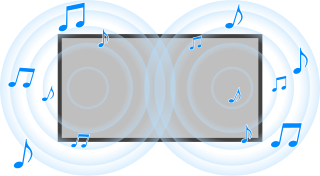
Tekan tombol (Pengaturan Cepat) di remote control, lalu pilih [Setelan] — [Tampilan & Suara] — [Gambar & Suara] — opsi yang diinginkan.
Anda dapat mengubah pengaturan sebagai berikut.
Suara (***)
Sesuaikan audio dari speaker TV, keluaran audio ke sistem audio yang tersambung melalui HDMI atau keluaran audio optik, atau keluaran audio ke headphone berkabel atau perangkat yang tersambung ke Bluetooth.
- Pengaturan suara
- Anda dapat mengubah pengaturan sebagai berikut.
- Surround
- Mereproduksi suara surround realistis.
- Efek surround
- Menyesuaikan efek suara surround.
- Zoom Suara
- Menekankan suara.
Ditampilkan saat [Pasca pemrosesan] diatur ke [Standar]. - Peningkat dialog
- Tingkatkan suara bila [Pasca pemrosesan] diatur ke [Pemrosesan Dolby Audio].
- Equaliser
- Menyesuaikan suara berdasarkan pada frekuensi yang berbeda.
- Reset
- Kembalikan semua pengaturan suara ke default pabrik.
- 3D Surround (***)
- Mengaktifkan atau menonaktifkan surround 3D (suara stereofonik).
- Pengaturan volume
- Anda dapat mengubah pengaturan sebagai berikut.
- Imbang
- Sesuaikan keseimbangan speaker.
Untuk detailnya, lihat Imbang. - Volume tweeter balok
- Menyesuaikan volume suara yang dipantulkan dari plafon.
- Volume otomatis lanjutan
- Menjaga level volume tetap konsisten untuk semua program dan input.
Untuk detailnya, lihat Volume otomatis lanjutan. - Level Dialog Dolby AC-4
- Menyesuaikan jangkauan dinamis sinyal Dolby AC 4.
- Pengaturan rentang dinamis
- Anda dapat mengubah pengaturan sebagai berikut.
- Kisaran dinamis
- Mengompensasi perbedaan level audio antara sumber input (untuk audio Dolby Digital dan audio HE AAC).
Ditampilkan hanya bila [Input] adalah HDMI atau selama pemutaran [Pemutar Media]. - Rentang Dinamis DTS
- Menyesuaikan rentang dinamis sinyal DTS.
- Umum
- Anda dapat mengubah pengaturan sebagai berikut.
- Pasca pemrosesan
- Pilih [Standar] (Sony) atau audio yang diproses oleh teknologi Dolby.
Sesuaikan hanya untuk ***
Saat [On], kualitas gambar dan suara disesuaikan untuk input video atau aplikasi yang dipilih saat ini. Saat [Off], kualitas gambar dan suara disesuaikan untuk semua input dan aplikasi.
Prioritaskan informasi sinyal HDMI
Secara otomatis mengatur jenis konten berdasarkan informasi Jenis Konten dalam sinyal HDMI. Jika tidak diatur secara otomatis, atur ini menjadi [Off].
Keluaran audio
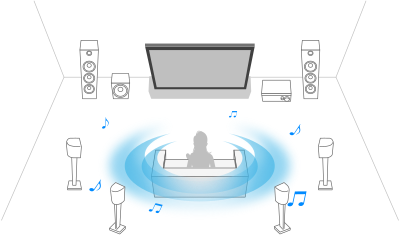
Konfigurasikan untuk mengeluarkan suara dari headphone atau sistem audio, bukan dari speaker TV.
Tekan tombol (Pengaturan Cepat) pada remote control, lalu pilih pengaturan berikut.
[Setelan] — [Tampilan & Suara] — [Keluaran audio] pengaturan yang diinginkan.
Anda dapat konfigurasikan pengaturan seperti yang di bawah ini.
- Speaker
- Pilih TV atau speaker eksternal.
- Bluetooth/Headphone
- Pilih headphone berkabel atau perangkat Bluetooth yang tersambung ke TV untuk output audio.
- Pengaturan sistem audio
- Mengatur keluaran pada perangkat yang terhubung melalui HDMI.
- Acoustic Center Sync
- Gunakan speaker TV sebagai speaker pusat dari sistem home theatre.
Untuk detailnya, lihat Menggunakan TV sebagai speaker tengah. - Prioritisasi sistem audio
- Ketika diaktifkan, ini secara otomatis mengalihkan keluaran audio ke sistem audio yang kompatibel dengan BRAVIA Sync ketika TV dihidupkan.
- Sinkronisasi A/V
- Menyesuaikan waktu output untuk mengurangi jeda antara video dan audio saat menggunakan sistem audio tertentu yang tersambung melalui HDMI.
- Output audio digital
- Mengonfigurasikan metode keluaran ketika mengeluarkan audio digital. Pengaturan ini hanya tersedia ketika [Speaker] diatur ke [Sistem Audio].
Petunjuk
- Ada lebih sedikit kemerosotan dan kebisingan dari transmisi sinyal, dan kualitas suara lebih unggul dibandingkan dengan sambungan analog.
- Pengaturan eARC
- Jika [Otomatis] dipilih, audio kualias tinggi dikeluarkan ketika perangkat yang didukung oleh eARC terhubung ke port HDMI berlabel "eARC/ARC".
eARC adalah versi ARC yang disempurnakan dan singkatan dari Enhanced Audio Return Channel. Dengan menyambungkan perangkat yang mendukung eARC, Anda dapat menikmati format audio berkualitas tinggi yang tidak terkompresi dan format audio surround yang lebih baru selain format audio yang didukung oleh ARC. Untuk format audio yang didukung, baca Format audio.
Untuk menyambungkan TV dan perangkat yang mendukung eARC, gunakan kabel eARC yang didukung oleh HDMI*. Untuk menghubungkan perangkat yang mendukung eARC, baca Menyambungkan ke sistem audio.
* Direkomendasikan kabel Premium High Speed HDMI™ Cable(s) resmi. - Pengaturan perangkat Bluetooth
- Pengaturan untuk perangkat yang terhubung melalui Bluetooth.
- Sinkronisasi A/V
- Saat menggunakan perangkat audio Bluetooth (didukung A2DP), waktu output disesuaikan untuk meminimalkan penundaan antara video dan audio.
- Pengaturan Bluetooth
- Mengaktifkan/menonaktifkan Bluetooth.
Untuk detailnya, lihat Remote & aksesori. - Pengaturan perangkat 3D Surround
- Mereproduksi suara surround realistis.
Untuk detailnya, lihat Remote & aksesori. - Pengaturan output audio digital optik
- Mengaktifkan keluaran audio digital optik, dan mengonfigurasi keluaran.
- Output audio digital optik
- Mengeluarkan sinyal audio pada perangkat yang tersambung dengan terminal keluaran audio digital optik.
- Output audio digital
- Mengonfigurasikan metode keluaran ketika mengeluarkan audio digital. Pengaturan ini hanya tersedia ketika [Speaker] diatur ke [Sistem Audio].
Petunjuk
- Ada lebih sedikit kemerosotan dan kebisingan dari transmisi sinyal, dan kualitas suara lebih unggul dibandingkan dengan sambungan analog.
- Volume output audio digital optik
- Menyesuaikan level keluaran audio digital. Hanya berlaku untuk sumber suara PCM. Tingkat volume antara sumber suara PCM dan sumber suara yang dikompresi akan berbeda.
Volume otomatis lanjutan
Pilih di dalam teks untuk lompat ke layar pengaturan terkait.
Jika [Speaker] diatur ke [Speaker TV], volume dapat diatur secara otomatis ke level tertentu sesuai dengan perubahan level volume siaran dan sinyal input.
Mengurangi perbedaan volume yang terjadi saat mengganti saluran atau input memungkinkan Anda menonton pada tingkat volume yang konstan. Untuk mengaktifkan fitur ini, tekan tombol (Pengaturan Cepat) pada remote control, lalu pilih pengaturan berikut.
[Setelan] — [Tampilan & Suara] — [Gambar & Suara] — [Suara (***)] — [Volume otomatis lanjutan]
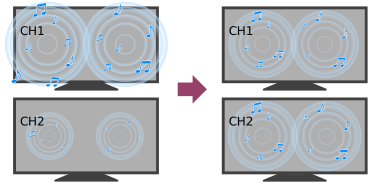
Catatan
- Efeknya bervariasi tergantung pada model/negara/wilayah, pengaturan, siaran, dan sinyal input Anda.
Imbang
Pilih di dalam teks untuk lompat ke layar pengaturan terkait.
Jika [Speaker] diatur ke [Speaker TV], keseimbangan suara kiri dan kanan dapat disesuaikan.
Karena jarak ke dinding dan jendela serta pantulan suara, Anda mungkin mendengar suara kiri dan kanan menjadi tidak seimbang. Untuk menyesuaikan keseimbangan suara, tekan tombol (Pengaturan Cepat) pada remote control, lalu pilih pengaturan berikut.
[Setelan] — [Tampilan & Suara] — [Gambar & Suara] — [Suara (***)] — [Imbang]
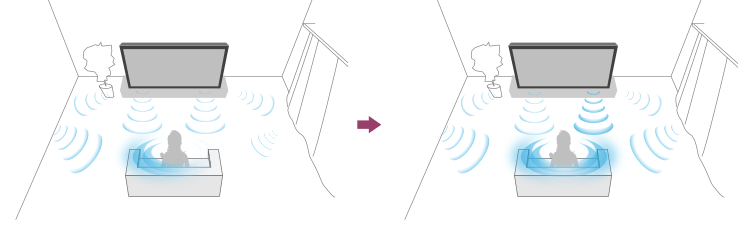
Catatan
- Efeknya bervariasi tergantung pada model/negara/wilayah, pengaturan, dan lingkungan pemasangan Anda.
Mengatur kualitas gambar/suara secara otomatis
Pilih di dalam teks untuk lompat ke layar pengaturan terkait.
Kualitas gambar dan suara dapat diatur secara otomatis sesuai dengan lingkungan pemasangan TV.
Catatan
- Tergantung pada model, apa yang Anda tonton, pengaturan TV, dan perangkat yang terhubung, layar sebenarnya mungkin berbeda atau beberapa pengaturan mungkin tidak tersedia.
| | |
| ||
Tekan tombol (Pengaturan Cepat) pada remote control, lalu pilih pengaturan berikut.
[Setelan] — [Tampilan & Suara] — [Ambient Optimisation Pro]
Anda dapat mengubah pengaturan sebagai berikut.
Penyesuaian otomatis menurut sensor
Anda dapat mengatur hal berikut.
- Penyesuaian otomatis menurut cahaya sekitar
- Mengoptimalkan kecerahan gambar atau warna* secara otomatis dengan merasakan pencahayaan cahaya sekitar.
* Penyesuaian warna hanya tersedia untuk model yang kompatibel. - Penyesuaian otomatis menurut posisi pandang (hanya model yang berlaku)
- Mengoptimalkan gambar dan suara sesuai dengan posisi tampilan yang terdeteksi oleh kamera.
Penyesuaian otomatis menurut lingkungan instalasi
Anda dapat mengatur hal berikut.
- Auto kalibrasi akustik
- Sesuaikan keluaran audio berdasarkan pada lingkungan tempat Anda melihat.
Untuk detailnya, lihat Melakukan kalibrasi otomatis akustik.
Menampilkan subtitle
Anda dapat tekan tombol MENU pada remote control untuk mengaktifkan subtitles.
Menggunakan TV dengan Perangkat Lainnya
- Perangkat USB
- TV box, pemutar Blu-ray dan DVD
- Menampilkan layar aplikasi iPhone/smartphone atau iPad/tablet pada TV
- Komputer, kamera dan camcorder
- Sistem audio (seperti penerima AV atau sound bar)
- Konsol video game
- Merasakan surround 3D dengan speaker neckband atau headphone
- Perangkat Bluetooth
- Menyesuaikan pengaturan AV sync
- Perangkat kompatibel BRAVIA Sync
- Melihat gambar dalam format 4K dari perangkat yang kompatibel
- Panduan Konektivitas BRAVIA
- Mendukung file dan formatnya
Perangkat USB
- Memutar konten yang tersimpan di perangkat USB
- Mendapat informasi tentang perangkat USB yang digunakan untuk menyimpan foto dan musik.
Memutar konten yang tersimpan di perangkat USB
Menyambungkan perangkat USB
Sambungkan USB flashdisk ke port USB TV untuk menikmati file foto, musik, dan video yang terrsimpan didalamnya.
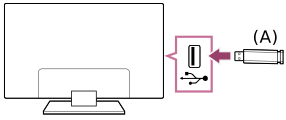
- USB flashdisk
Nikmati foto/musik/film yang tersimpan di USB flashdisk
Anda dapat menikmati foto/musik/film yang tersimpan pada perangkat USB di layar TV.
- Jika perangkat USB yang tersambung ke TV memiliki sakelar daya, nyalakan.
- Tekan tombol (BERANDA), dan pilih [Aplikasi] dari menu Beranda, lalu pilih [Pemutar Media].
- Pilih nama perangkat USB.
- Pilih folder, dan pilih berkas yang akan diputar.
Untuk memeriksa format file yang didukung
- Mendukung file dan formatnya
Catatan
- Beberapa gambar atau folder foto butuh waktu untuk tampil tergantung pada dimensi, ukuran file, dan jumlah file gambar pada suatu folder.
- Menampilkan perangkat USB mungkin perlu waktu karena TV mengakses perangkat USB setiap kali perangkat USB dihubungkan.
- Semua port USB pada TV mendukung USB Kecepatan Tinggi. Port USB biru mendukung SuperSpeed (USB 3.2 Gen 1, USB 3.1 Gen 1 atau USB 3.0). Hub USB tidak didukung.
- Saat mengakses perangkat USB, jangan matikan TV atau perangkat USB, jangan lepaskan kabel USB, dan jangan lepaskan atau masukkan media perekaman. Jika tidak, data yang tersimpan di perangkat USB bisa rusak.
- Tergantung pada file tersebut, pemutaran mungkin tidak dapat dilakukan meskipun dengan format yang didukung.
- Untuk menikmati foto, Anda mungkin perlu memperbarui perangkat lunak TV.
Petunjuk
- Untuk informasi lainnya, lihat "Tanya Jawab Umum" pada Situs Dukungan Sony.
Tanya Jawab Umum seputar Pemecahan Masalah
Mendapat informasi tentang perangkat USB yang digunakan untuk menyimpan foto dan musik.
- Port USB pada TV mendukung sistem file FAT16, FAT32, exFAT, dan NTFS.
- Ketika menyambungkan kamera foto digital Sony ke TV dengan kabel USB, maka setelan sambungan USB kamera Anda harus diatur ke mode "Otomatis" atau "Penyimpanan Massal".
- Jika kamera foto digital tidak berfungsi dengan TV Anda, cobalah hal-hal berikut:
- Atur setelan sambungan USB kamera Anda ke "Penyimpanan Massal".
- Salin file dari kamera ke flash drive USB, lalu sambungkan drive ke TV.
- Beberapa foto dan film dapat dibesarkan, sehingga kualitas gambarnya rendah. Tergantung pada ukuran dan rasio aspek, gambar mungkin tidak dapat ditampilkan di layar penuh.
- Mungkin perlu beberapa saat untuk menampilkan foto, tergantung pada file dan/atau pengaturannya.
- Dalam hal apa pun, Sony tidak akan bertanggung jawab atas kegagalan perekaman atau kerusakan atau kehilangan konten yang direkam yang disebabkan atau terkait kerusakan TV, kerusakan perangkat USB, atau masalah lain.
TV box, pemutar Blu-ray dan DVD
- Menyambungkan pada TV box, pemutar Blu-ray atau DVD
- Menonton dari cakram Blu-ray dan DVD
- Cara mengontrol TV box menggunakan remote control TV
Menyambungkan pada TV box, pemutar Blu-ray atau DVD
Sambungkan pemutar TV box, Blu-ray/DVD pada TV.
Gunakan metode sambungan di bawah ini berdasarkan pada terminal yang tersedia pada TV Anda.
Catatan
- Ketersediaannya bergantung pada model/kawasan/negara Anda.
Sambungan HDMI
Untuk mendapatkan mutu gambar optimal, kami rekomendasikan untuk mennyambungkan pemutar Anda ke TV dengan menggunakan kabel HDMI. Jika pemutar Blu-ray/DVD Anda memiliki jack (soket) HDMI, sambungkan dengan menggunakan kabel HDMI.
Untuk menyambungkan sistem audio atau sound bar secara bersamaan, lihat sambungan HDMI (didukung eARC) di Menyambungkan ke sistem audio.
Untuk mengatur waktu keluaran video dan audio, lihat Menyesuaikan pengaturan AV sync.
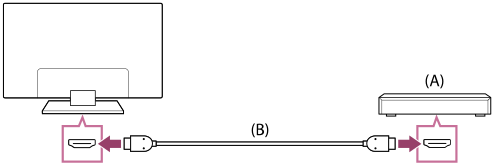
- Pemutar Blu-ray/DVD (sama seperti menghubungkan ke TV box)
- Kabel HDMI (tidak disertakan)*
* Pastikan untuk menggunakan Premium High Speed HDMI™ Cable(s) resmi yang menggunakan logo HDMI.
Menonton dari cakram Blu-ray dan DVD
Anda dapat menonton konten dari disk Blu-ray/DVD atau konten lain yang mendukung pemutar Anda di TV.
- Nyalakan pemutar Blu-ray/DVD terhubung.
- Tekan tombol (Pilihan input) berulang kali untuk memilih pemutar Blu-ray/DVD yang terhubung.
- Mulai putar ulang pada pemutar Blu-ray/DVD terhubung.
Petunjuk
- Jika Anda sambungkan perangkat kompatibel BRAVIA Sync dengan sambungan HDMI, Anda dapat mengoperasikannya cukup dengan menggunakan remote control TV. Juga, jika Anda menekan MENU pada remote control sambil menonton konten dari input HDMI, pilih [Kontrol ***], Anda dapat mengoperasikan perangkat yang terhubung BRAVIA Sync dari layar TV.
Cara mengontrol TV box menggunakan remote control TV
Pilih di dalam teks untuk lompat ke layar pengaturan terkait.
Model yang kompatibel dengan kontrol TV box memiliki [Konfigurasi Kotak kabel/satelit] di [Setelan] — [Saluran & Input] — [Input eksternal].
Melakukan [Konfigurasi kontrol Kotak kabel/satelit] di [Konfigurasi Kotak kabel/satelit] memungkinkan Anda untuk mengontrol TV box menggunakan remote control TV Anda.
- Tekan tombol (Pengaturan Cepat) pada remote control, lalu pilih [Setelan] — [Saluran & Input] — [Input eksternal] — [Konfigurasi Kotak kabel/satelit] — [Konfigurasi kontrol Kotak kabel/satelit].
- Ikuti petunjuk di layar.
Catatan
- Saat menggunakan remote control TV, arahkan itu ke TV box.
- Tergantung pada perangkat eksternalnya, beberapa tombol mungkin tidak merespons.
- Jika Anda menekan terus suatu tombol pada remote control, pengoperasiannya mungkin tidak berfungsi. Sebagai gantinya, coba tekan tombol secara berulang.
- Ketersediaan fungsi ini bergantung pada model/kawasan/negara Anda.
Menampilkan layar aplikasi iPhone/smartphone atau iPad/tablet pada TV
Chromecast built-in™ atau AirPlay memungkinkan Anda untuk menampilkan (cast) situs web dan layar aplikasi favourit pada perangkat seluler langsung ke TV.
Menggunakan Chromecast built-in
- Sambungkan perangkat seluler seperti smartphone atau tablet ke satu jaringan rumah yang tersambung ke TV.
- Luncurkan aplikasi yang didukung Chromecast built-in di perangkat seluler.
- Ketuk tombol Cast dari aplikasi. (
 (cast))
 - Memilih TV sebagai tujuan cast.
Layar perangkat seluler akan ditampilkan di TV.
Catatan
- Pengaturan Google TV dan koneksi Internet diperlukan untuk menggunakan Chromecast built-in.
Menggunakan AirPlay
TV ini mendukung AirPlay 2.
- Pastikan perangkat Apple Anda terhubung ke jaringan yang sama dengan TV Anda.
- Prosedurnya tergantung pada konteks yang akan ditampilkan pada TV sebagai berikut.
- Untuk menampilkan video, ketuk
 (Video AirPlay).
 - Untuk menampilkan foto, ketuk
 (Action share).
 - Untuk memutar musik, ketuk
 (Audio AirPlay).
 - Untuk menampilkan layar perangkat seluler, ketuk
 (Cermin Layar).
(Pada beberapa aplikasi, Anda mungkin harus mengetuk ikon lain terlebih dahulu.)
- Untuk menampilkan video, ketuk
- Pilih AirPlay di perangkat seluler seperti iPhone atau iPad, dan pilih TV untuk digunakan dengan AirPlay.
Petunjuk
- TV ini mendukung Apple HomeKit.
Anda dapat mengontrol TV menggunakan perangkat seluler seperti iPhone atau iPad dengan menekan tombol(Pilihan input) pada remote control, memilih (AirPlay), dan mengikuti petunjuk di layar untuk mengatur Apple HomeKit.
Operasi yang tersedia bervariasi tergantung pada versi aplikasi dan perangkat lunak. - Jika Anda memilih [On (Didayai oleh aplikasi)] di [Remote start], Anda dapat menyalakan TV menggunakan aplikasi pada perangkat seluler seperti iPhone atau iPad.
Catatan
- Pengaturan Google TV dan koneksi Internet diperlukan untuk menggunakan AirPlay.
- Operasi perangkat seluler seperti iPhone atau iPad tergantung pada versi OS.
Komputer, kamera dan camcorder
- Menyambungkan ke konten komputer dan melihat konten yang tersimpan
- Menyambungkan ke kamera atau camcorder dan melihat konten yang tersimpan
Menyambungkan ke konten komputer dan melihat konten yang tersimpan
Untuk menyambungkan komputer
Gunakan kabel HDMI untuk menyambungkan komputer ke TV.
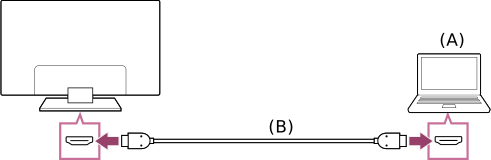
- Komputer
- Kabel HDMI (tidak disertakan)*
* Pastikan untuk menggunakan Premium High Speed HDMI™ Cable(s) resmi yang menggunakan logo HDMI. Kami merekomendasikan Ultra High Speed HDMI™ Cable yang resmi saat menyambungkan pada komputer yang mendukung 4K 120Hz.
Untuk melihat konten yang tersimpan di komputer
Setelah menghubungkan komputer, tekan tombol (Pilihan input), lalu pilih input yang terhubung ke komputer.
Untuk memeriksa format file yang didukung
- Mendukung file dan formatnya
Catatan
- Untuk mendapatkan mutu gambar yang optimal, kami rekomendasikan agar Anda mengatur komputer ke sinyal video keluaran sesuai dengan salah satu pengaturan waktu yang tertera di "Spesifikasi sinyal video komputer".
- Tergantung pada status sambungan, gambar mungkin buram atau berbintik. Dalam hal ini, ganti pengaturan komputer dan pilih sinyal input lain dari daftar "Spesifikasi sinyal video komputer".
Petunjuk
- Untuk sinyal input PC yang didukung, baca Situs Dukungan.
Menyambungkan ke kamera atau camcorder dan melihat konten yang tersimpan
Untuk menyambungkan kamera atau camcorder
Sambungkan kamera foto atau camcorder Sony Anda menggunakan kabel HDMI. Gunakan kabel yang memiliki jack HDMI mini untuk ujung kamera foto digital /camcorder, dan jack HDMI standar untuk ujung TV.
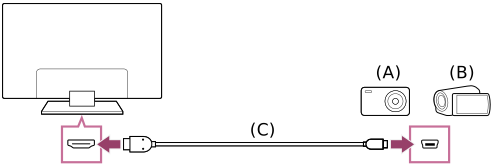
- Kamera foto digital
- Camcorder
- Kabel HDMI (tidak disertakan)*
* Pastikan untuk menggunakan Premium High Speed HDMI™ Cable(s) resmi yang menggunakan logo HDMI.
Untuk menampilkan konten yang disimpan di kamera foto digital/camcorder
- Setelah menyambungkan kamera/camcorder foto digital, selanjutnya nyalakan.
- Tekan tombol (Pilihan input) berulang kali untuk memilih kamera/camcorder foto digital yang terhubung.
- Mulai pemutaran pada kamera foto digital/camcorder.
Untuk memeriksa format file yang didukung
- Mendukung file dan formatnya
Petunjuk
- Jika Anda sambungkan perangkat kompatibel BRAVIA Sync-, Anda dapat mengoperasikannya cukup dengan menggunakan remote control TV. Pastikan perangkat kompatibel dengan BRAVIA Sync. Beberapa perangkat mungkin tidak kompatibel dengan BRAVIA Sync meskipun dilengkapi jack HDMI.
Sistem audio (seperti penerima AV atau sound bar)
- Mengeluarkan audio dari sistem audio
- Menyambungkan ke sistem audio
- Mengatur sistem audio
- Menggunakan TV sebagai speaker tengah
- Format audio
- Mengakses pengaturan sistem audio
Mengeluarkan audio dari sistem audio
Anda dapat menghubungkan sistem audio seperti penerima AV atau bilah suara ke TV. Pilih metode koneksi di bawah ini sesuai dengan spesifikasi sistem audio yang ingin Anda sambungkan.
- Menyambungkan dengan kabel HDMI (Untuk detailnya, baca dengan saksama "Sambungan menggunakan kabel HDMI" di bawah ini.)
- Menyambungkan dengan kabel optik digital
Untuk metode sambungan, lihat halaman Menyambungkan ke sistem audio.
Catatan
- Baca buku panduan untuk perangkat yang akan disambungkan.
Sambungan menggunakan kabel HDMI
TV ini mendukung Audio Return Channel (ARC) atau Enhanced Audio Return Channel (eARC). Anda dapat menggunakan kabel HDMI untuk mengeluarkan audio dari sistem audio yang mendukung ARC dan eARC.
Pada TV yang mendukung eARC, Anda dapat mengeluarkan (melewati) sinyal audio dari perangkat input eksternal yang tersambung ke TV ke sistem audio yang didukung eARC menggunakan terminal HDMI yang berisi teks "eARC/ARC".
Untuk metode sambungan, lihat halaman Menyambungkan ke sistem audio.
Catatan
- Lokasi terminal HDMI yang mendukung eARC/ARC bervariasi bergantung pada model Anda. Buka Panduan Penyetelan yang dilampirkan.
Menyambungkan ke sistem audio
Pilih di dalam teks untuk lompat ke layar pengaturan terkait.
Lihat ilustrasi dibawah untuk menyambungkan sisitem audio seperti penerima AV atau sound bar.
Catatan
- Ketersediaannya bergantung pada model/kawasan/negara Anda.
Sambungan Sound bar
Kami menyarankan menyambungkan terminal input HDMI TV (eARC atau ARC) ke terminal keluaran HDMI sound bar (eARC atau ARC) dengan kabel HDMI.
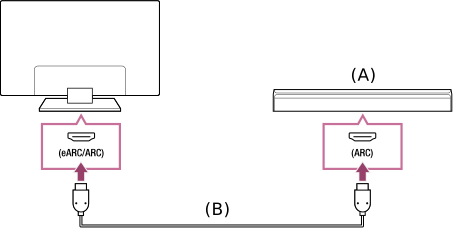
- Sound bar
- Kabel HDMI (tidak disertakan)*
* Kami merekomendasikan Premium High Speed HDMI™ Cable(s) resmi.
Untuk menyambungkan sound bar melalui HDMI, lihat "Sambungan HDMI".
Jika Anda menyambungkan TV ke sound bar melalui HDMI, Anda dapat menggunakan fitur sebagai berikut.
- Sambungkan status daya sound bar dan TV
- Menampilkan dan mengonfigurasi pengaturan sound bar di TV
Catatan
- Fungsi yang tersedia tergantung pada sound bar.
- Tergantung pada sound bar, "eARC" atau "ARC" mungkin tidak ditunjukkan di terminal HDMI. Untuk detail tentang cara menyambungkan, lihat manual sound bar.
Petunjuk
Mungkin terdapat tiga titik taktil, di samping terminal input HDMI tergantung model Anda. Gunakan sebagai panduan selama pemasangan.
Sambungan amp audio
Kami menyarankan menyambungkan terminal input HDMI TV (eARC atau ARC) ke terminal keluaran HDMI sound bar (eARC atau ARC) melalui HDMI. Tergantung pada sistem audio Anda, Anda juga dapat terhubung dengan kabel optik digital.

- Amp audio
- Kabel HDMI (tidak disertakan)*
- Kabel optik digital (tidak disertakan)
- Adaptor konektor audio digital (hanya disertakan dengan model yang kompatibel)
* Kami merekomendasikan Premium High Speed HDMI™ Cable(s) resmi.
Untuk menyambungkan amp audio melalui HDMI, lihat "Sambungan HDMI". Untuk menyambungkan amp audio dengan kabel optik digital, lihat "Sambungan kabel optik digital".
Catatan
- SELALU jauhkan aksesori kecil dari jangkauan anak-anak, agar tidak tertelan secara tidak sengaja.
Sambungan HDMI (eARC didukung)
- Sambungkan perangkat input eksternal dan TV dengan kabel HDMI. Sambungkan TV dan sistem audio dengan kabel HDMI lain.
Sambungkan sistem audio ke terminal input HDMI TV yang berisi teks "ARC" atau "eARC/ARC".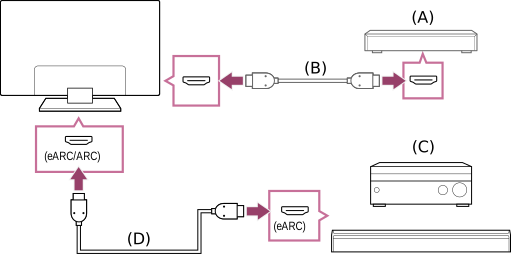
- Perangkat input eksternal (seperti perekam Blu-ray/DVD)
- Kabel HDMI (tidak disertakan)
- Penerima AV atau sound bar
- Kabel HDMI dengan Ethernet (tidak disertakan)*
* Kami menyarankan Premium High Speed HDMI™ Cable(s) yang sah mencantumkan logo HDMI.
- Tekan tombol (Pengaturan Cepat) pada remote control, lalu pilih [Setelan] — [Tampilan & Suara] — [Keluaran audio] — [Pengaturan sistem audio] — [Pengaturan eARC] — [Otomatis].
- Pilih [Keluaran audio] — [Speaker] — [Sistem Audio].
- Aktifkan fitur eARC sistem audio.
Baca buku panduan untuk perangkat tersebut. - Mengatur sistem audio
Catatan
- Anda tidak dapat memilih [Pengaturan eARC] jika fungsi teks-ke-suara untuk teks pada layar dalam fitur aksesibilitas TV diaktifkan.
- Jika audio dikeluarkan dari perangkat yang didukung eARC saat Anda menonton input HDMI, TV beroperasi sebagai berikut:
- audio dari suara sistem dan respons audio bukan output, dan
- kinerja pengenalan suara MIK internal TV mungkin menurun (hanya TV dengan MIK internal).
Petunjuk
Mungkin terdapat tiga titik taktil di samping terminal input HDMI tergantung model Anda. Gunakan sebagai panduan selama pemasangan.
Sambungan HDMI (ARC didukung)
- Sambungkan TV dan sistem audio dengan kabel HDMI.
Sambungkan terminal input HDMI TV yang berisi teks "ARC" atau "eARC/ARC".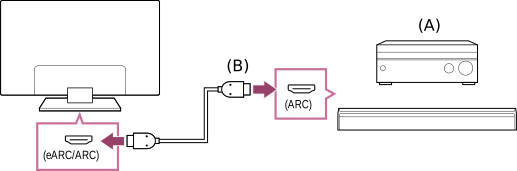
- Penerima AV atau sound bar
- Kabel HDMI (tidak disertakan)*
* Kami menyarankan Premium High Speed HDMI™ Cable(s) yang sah mencantumkan logo HDMI.
- Mengatur sistem audio
Catatan
- Untuk sambungan ARC, kinerja pengenalan suara mungkin menurun (hanya TV dengan MIK internal).
Petunjuk
Mungkin terdapat tiga titik taktil di samping terminal input HDMI tergantung model Anda. Gunakan sebagai panduan selama pemasangan.
Sambungan kabel optik digital
- Sambungkan TV dan sistem audio dengan kabel optik digital.
Sambungkan ke terminal input optik digital sistem audio.
- Penerima AV atau sound bar
- Kabel audio optik (tidak disertakan)
- Adaptor konektor audio digital (hanya disertakan dengan model yang kompatibel)
- Untuk mengaktifkan [Output audio digital optik], tekan tombol (Pengaturan Cepat) di remote control, lalu pilih [Setelan] — [Tampilan & Suara] — [Keluaran audio] — [Pengaturan output audio digital optik] — [Output audio digital optik].
- Mengatur sistem audio
Petunjuk
Koneksi HDMI terpusat pada sistem audio (didukung eARC)
Anda dapat membuat koneksi terpusat pada sistem audio sebagai berikut.
Untuk pengaturan TV, lihat koneksi HDMI (yang didukung eARC). Untuk pengaturan sistem audio, baca buku panduan perangkat Anda.
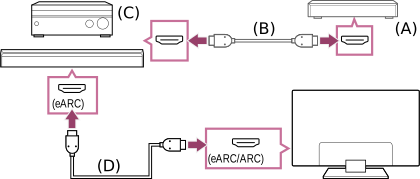
- Perangkat input eksternal (seperti perekam Blu-ray/DVD)
- Kabel HDMI (tidak disertakan)
- Penerima AV atau sound bar
- Kabel HDMI dengan Ethernet (tidak disertakan)*
* Kami menyarankan Premium High Speed HDMI™ Cable(s) yang sah mencantumkan logo HDMI.
Catatan
- SELALU jauhkan aksesori kecil dari jangkauan anak-anak, agar tidak tertelan secara tidak sengaja.
Mengatur sistem audio
Pilih di dalam teks untuk lompat ke layar pengaturan terkait.
Setelah menyambungkan sistem audio ke TV, sesuaikan output audio TV dari sistem audio.
Menyesuaikan sistem audio yang tersambung dengan kabel HDMI atau kabel optik digital
- Setelah menyambungkan TV pada sistem audio Anda, tekan tombol (Pengaturan Cepat) di remote control, lalu pilih [Setelan] — [Tampilan & Suara] — [Keluaran audio] — [Speaker] — [Sistem Audio].
- Aktifkan sistem audio yang tersambung, lalu sesuaikan volume.
Jika Anda sambungkan perangkat kompatibel BRAVIA Sync- dengan sambungan HDMI, Anda dapat mengoperasikannya cukup dengan menggunakan remote control TV.
Catatan
- Anda perlu mengonfigurasi pengaturan [Output audio digital] sesuai dengan sistem audio Anda. Tekan tombol (Pengaturan Cepat) di remote control, lalu pilih [Setelan] — [Tampilan & Suara] — [Keluaran audio] — [Pengaturan sistem audio] (dengan kabel HDMI yang tersambung) atau [Pengaturan output audio digital optik] (dengan kabel digital optik yang tersambung) — [Output audio digital].
- [PCM]
- Tetapkan opsi ini jika sistem audio Anda tidak mendukung Dolby Digital atau DTS.
- Pengaturan [Output audio digital] dinonaktifkan saat menggunakan sinyal audio yang diteruskan dari input HDMI dan menggunakan eARC.
Petunjuk
- Jika sistem audio tertentu tersambung melalui kabel HDMI, Anda dapat menyesuaikan waktu pengeluaran gambar dan suara.
- Menyesuaikan pengaturan AV sync
Menggunakan TV sebagai speaker tengah
Pilih di dalam teks untuk lompat ke layar pengaturan terkait.
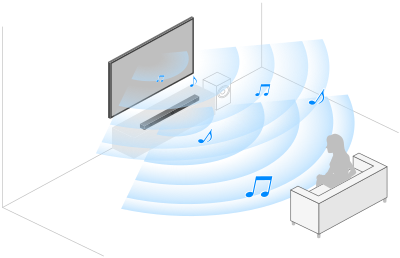
Anda dapat menggunakan TV sebagai speaker tengah dengan menyambungkan perangkat seperti sound bar dengan terminal S-CENTER OUT ke terminal S-CENTER SPEAKER IN TV. Percakapan terdengar alami karena Anda dapat mendengarnya dari layar dan sekitarnya.
Petunjuk
- Untuk sistem audio yang didukung Acoustic Center Sync dengan terminal S-CENTER OUT, lihat yang berikut ini.
https://www.sony.net/hav_faqhttps://www.sony.net/hav_faq

- Model dengan terminal CENTER SPEAKER IN juga dapat digunakan sebagai speaker tengah dengan menyambungkan sistem audio dengan kabel speaker.
- Sambungkan TV dan sistem audio yang didukung Acoustic Center Sync dengan Kabel mode speaker pusat TV yang disertakan dengan perangkat yang didukung.

- Kabel mode speaker pusat TV (disertakan dengan perangkat seperti sound bar yang memiliki terminal S-CENTER OUT)
Catatan
- Bahkan ketika menyambungkan sistem audio dengan terminal S-CENTER OUT, itu harus disambungkan ke TV menggunakan kabel HDMI seperti sound bar normal.
- Juga merujuk ke manual instruksi sistem audio menggunakan terminal S-CENTER OUT.
- S-CENTER SPEAKER IN dan DIGITAL AUDIO OUT (OPTICAL) berbagi terminal yang sama. Output audio optik tidak tersedia saat menggunakan speaker S-CENTER SPEAKER IN.
- Tekan tombol (Pengaturan Cepat) di remote control, lalu pilih [Setelan] — [Tampilan & Suara] — [Keluaran audio] — [Speaker] — [Sistem Audio].
Catatan
- Jika audio tengah tidak dikeluarkan dari TV, aktifkan [Setelan] — [Tampilan & Suara] — [Keluaran audio] — [Pengaturan sistem audio] — [Acoustic Center Sync].
Menghubungkan penerima AV dengan kabel speaker (hanya model dengan terminal CENTER SPEAKER IN)
Sambungkan TV dan penerima AV dengan kabel speaker.
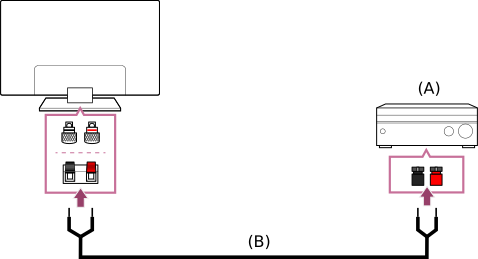
- Penerima AV
- Kabel speaker (tidak disertakan)
Gunakan kabel speaker (tidak disertakan) untuk menghubungkan penerima AV ke terminal CENTER SPEAKER IN TV.
Saat menyambungkan, pastikan untuk memutarkan ujung kabel speaker dan masukkan ke terminal koneksi pada TV dan penerima AV.
Terminal CENTER SPEAKER IN bervariasi tergantung pada model. Lihat gambar di bawah ketika menghubungkan kabel speaker.
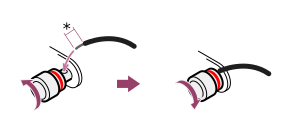
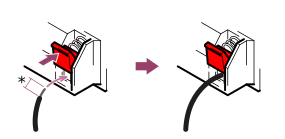
*Lepaskan insulasi sekitar 10 mm (13/32 inci) dari kabel speaker di setiap ujungnya.
Catatan
- Untuk mencegah kabel speaker bersentuhan satu sama lain, pastikan untuk tidak melepaskan kabel speaker terlalu banyak.
- Sambungkan kabel speaker dengan benar sehingga polaritas (+/-) antara TV dan penerima AV cocok.
Format audio
HDMI IN 1/2/3/4
Di mode eARC (Enhanced Audio Return Channel)
- 7.1 saluran linear PCM: 32/44.1/48/88.2/96/176.4/192 kHz
- Dolby Audio
- Dolby Atmos
- DTS
- DTS Express
- DTS-HD Master Audio
- DTS-HD High Resolution Audio
- DTS:X
Kecuali mode eARC
- 7.1 saluran linear PCM: 32/44.1/48/88.2/96/176.4/192 kHz
- Dolby Audio
- Dolby Atmos
- DTS
- DTS Express
- DTS-HD Master Audio
- DTS-HD High Resolution Audio
- DTS:X
eARC/ARC (Enhanced Audio Return Channel/Audio Return Channel) (HDMI IN 3 saja)
Di mode eARC
- 7.1 saluran linear PCM: 32/44.1/48/88.2/96/176.4/192 kHz
- Dolby Audio
- Dolby Atmos
- DTS
- DTS-HD Master Audio
- DTS-HD High Resolution Audio
- DTS:X
Di mode ARC
- PCM linear dua saluran: 48 kHz 16bits
- Dolby Audio
- Dolby Atmos
- DTS
Mengakses pengaturan sistem audio
Anda dapat mengakses pengaturan sistem audio (seperti amplifier AV atau sound bar) seperti kualitas audio dari Pengaturan Cepat TV.

- Sambungkan sistem audio melalui terminal HDMI (eARC/ARC).
- Tekan tombol (Pengaturan Cepat) pada remote control, dan pilih pengaturan sistem audio.
Untuk perincian tentang pengaturan sistem audio, lihat manual sistem audio Anda.
Catatan
- Pengaturan sistem audio hanya ditampilkan untuk model yang didukung.
Untuk informasi mengenai model apa saja yang didukung, lihat situs dukungan.
https://www.sony.net/hav_faq https://www.sony.net/hav_faq
 - Pengaturan yang ditampilkan bergantung pada model sistem audio.
Petunjuk
- Untuk pengaturan yang tidak ditampilkan secara default, pilih pengaturan untuk ditambahkan (Edit).
Konsol video game
Pilih di dalam teks untuk lompat ke layar pengaturan terkait.
Menyambungkan
Sambungkan konsol video game Anda yang mendukung HDMI ke TV Anda menggunakan kabel HDMI.
Untuk menyambungkan amplifier audio atau sound bar secara bersamaan, lihat sambungan HDMI (didukung eARC) di Menyambungkan ke sistem audio.
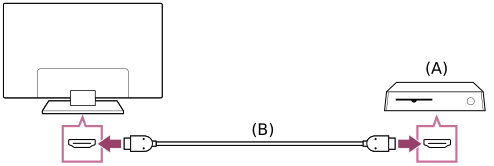
- Konsol video game
- Kabel HDMI (dijual terpisah)
Petunjuk
- Suatu Premium High Speed HDMI™ Cable(s) cukup untuk keperluan umum, tetapi jika Anda akan menghubungkan konsol video game yang mendukung 4K 120Hz, gunakan kabel HDMI yang disediakan dengan konsol game, atau Ultra High Speed HDMI™ Cable.
- Jenis dan posisi porta HDMI berbeda tergantung pada TV Anda. Lihat dokumentasi yang diberikan bersama TV.
Mengubah pengaturan input HDMI
Setelah menyambungkan, atur porta input HDMI yang tersambung.
Untuk memaksimalkan kinerja konsol TV dan video game Anda, atur [Format sinyal HDMI/VRR].
Pengaturan otomatis
- Dengan konsol video game dinyalakan, sambungkan itu ke TV menggunakan kabel HDMI.
Atur dengan mengikuti instruksi di layar TV.
Pengaturan manual
- Tekan tombol (Pengaturan Cepat) di remote control, dan pilih urutan sebagai berikut.
[Setelan] — [Saluran & Input] — [Input eksternal] — [Format sinyal HDMI/VRR]Pilih format optimal untuk konsol video game Anda.
Petunjuk
- Jika Anda menyambungkan konsol video game yang mendukung output video 4K 120 Hz, atur ke [Format yang ditingkatkan (Lanjutan)].
- Jika Anda menyambungkan konsol video game yang mendukung VRR, aktifkan [VRR (Tingkat Penyegaran Variabel)].
Catatan
- Saat menyambungkan konsol video game yang mendukung 4K 120 Hz dan VRR, periksa label port input HDMI di TV dan sambungkan port input HDMI yang berlabel 4K 120 Hz atau sambungkan pada port input HDMI yang ditampilkan sebagai [VRR (Tingkat Penyegaran Variabel)] untuk [Format sinyal HDMI].
Ketersediaan [Format sinyal HDMI] tergantung pada model. Beberapa format HDMI mungkin juga tidak didukung tergantung pada model/wilayah/negara. - Jika [VRR (Tingkat Penyegaran Variabel)] diaktifkan, sedikit fluktuasi kecerahan (kedipan) dapat terjadi pada layar TV tergantung pada frekuensi output konten dari konsol video game yang tersambung.
Merasakan surround 3D dengan speaker neckband atau headphone
Anda dapat menggunakan speaker neckband atau headphone merek Sony untuk merasakan 3D surround (suara spasial).
Untuk mendapatkan detailnya, lihat URL di bawah.
https://www.sony.net/bravia-xr-3ds2
https://www.sony.net/bravia-xr-3ds2
Perangkat Bluetooth
- Menyambungkan perangkat Bluetooth
- Profil Bluetooth yang didukung
Menyambungkan perangkat Bluetooth
Pilih di dalam teks untuk lompat ke layar pengaturan terkait.
Untuk memasangkan TV dengan perangkat Bluetooth
- Nyalakan perangkat Bluetooth lalu letakkan dalam mode bersandingan.
Untuk meletakkan perangkat Bluetooth dalam mode bersandingan, baca buku panduan perangkat ini. - Tekan tombol (Pengaturan Cepat) pada remote control, lalu pilih [Setelan] — [Remote & aksesori] — [Sambungkan aksesori] untuk mengalihkan TV ke mode penyandingan (pairing mode).
Perangkat Bluetooth yang tersedia akan ditampilkan. - Pilih perangkat yang diinginkan, lalu ikuti petunjuknya di layar.
Jika Anda diminta untuk memasukkan kode akses, baca buku panduan perangkat ini.
Setelah menyandingkan selesai, maka perangkat terhubung ke TV.
Petunjuk
- Anda dapat memasangkan beberapa model headphone Sony untuk merasakan suara surround 3D yang realistis. Untuk detailnya, kunjungi URL berikut.
https://www.sony.net/bravia-xr-3ds2https://www.sony.net/bravia-xr-3ds2 - Untuk mengeluarkan suara dari speaker TV dan headphone atau speaker Bluetooth secara bersamaan, tekan tombol (Pengaturan Cepat) di remote control dan pilih [Keluaran audio] saat headphone atau speaker Bluetooth dipasangkan. Kemudian, tetapkan fungsi berikut ini dari item yang ditampilkan.
- Untuk [Speaker], pilih [Speaker TV].
- Untuk [Perangkat Bluetooth], pilih perangkat Bluetooth yang dipasangkan dari mana Anda ingin mengeluarkan suara.
Untuk menyambungkan ke perangkat Bluetooth yang terpasang
- Tekan tombol (Pengaturan Cepat) pada remote control, lalu pilih [Setelan] — [Remote & aksesori].
- Pilih perangkat yang terpasang tetapi tidak tersambung.
- Pilih [Sambungkan].
Catatan
- Saat sound bar dan TV tersambung melalui Bluetooth, sambungkan perangkat input eksternal seperti perekam Blu-ray/DVD ke TV.
Profil Bluetooth yang didukung
TV mendukung profil-profil berikut ini:
- HID (Profil Human Interface Device)
- HOGP (Profil HID over GATT)
- A2DP (Profil Advanced Audio Distribution)
- AVRCP (Profil Audio/Video Remote Control)
- SPP (Profil Serial Port)
Menyesuaikan pengaturan AV sync
Pilih di dalam teks untuk lompat ke layar pengaturan terkait.
Jika perangkat audio Bluetooth tersambung, mungkin akan terjadi keterlambatan antara gambar dan suara karena sifat dari Bluetooth. Anda dapat menyesuaikan penundaan antara gambar dan suara melalui pengaturan Sinkronisasi A/V.
- Tekan tombol (Pengaturan Cepat) pada remote control, lalu pilih [Setelan] — [Tampilan & Suara] — [Keluaran audio] — [Pengaturan perangkat Bluetooth] — [Sinkronisasi A/V] — opsi yang diinginkan.
Jika perangkat audio dihubungkan dengan kabel HDMI, suara mungkin terlambat karena properti perangkat audio. Dalam hal ini, Anda dapat menyesuaikan waktu keluaran video dan audio dengan pengaturan Sinkronisasi A/V.
- Tekan tombol (Pengaturan Cepat) di remote control, lalu pilih urutan sebagai berikut.
[Setelan] — [Tampilan & Suara] — [Keluaran audio] — [Pengaturan sistem audio] — [Sinkronisasi A/V] — pengaturan yang diinginkan
Catatan
- Tergantung pada perangkat audio Bluetooth yang terhubung atau perangkat HDMI yang terhubung, gambar dan suara mungkin tidak cocok meskipun pengaturan [Sinkronisasi A/V] diatur ke [On] atau [Otomatis].
- Meskipun pengaturan [Sinkronisasi A/V] adalah [Otomatis], waktu keluaran video dan audio tidak dapat disesuaikan saat [Jenis konten] diatur ke berikut ini akan ditampilkan. Pengaturan [Sinkronisasi A/V] ditetapkan ke [Off] dan tidak bisa diubah.
- [Game]
- [PC]
- Meskipun pengaturan [Sinkronisasi A/V] diatur ke [Otomatis], waktu output video dan audio tidak disesuaikan bila [Jenis konten] diatur ke [Video/Gambar] — [Mode Gambar] — [Foto].
Perangkat kompatibel BRAVIA Sync
- Ikhtisar BRAVIA Sync
- Menggunakan fitur-fitur yang tersedia untuk perangkat kompatibel BRAVIA Sync
- Menyesuaikan pengaturan BRAVIA Sync
Ikhtisar BRAVIA Sync
Jika perangkat kompatibel BRAVIA Sync (contohnya, pemutar BD, penerima AV) terhubung dengan kabel HDMI, Anda dapat mengoperasikan perangkat tersebut dengan remote control TV.
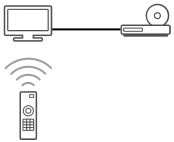
Menggunakan fitur-fitur yang tersedia untuk perangkat kompatibel BRAVIA Sync
Untuk mengoperasikan perangkat yang kompatibel dengan BRAVIA Sync dari TV, gunakan tombol (Pilihan input) pada remote control untuk memilih perangkat yang ingin Anda operasikan.
Pemutar Blu-ray/DVD
- Secara otomatis nyalakan TV lalu alihkan input ke pemutar Blu-ray/DVD terhubung bila pemutar Blu-ray/DVD mulai berjalan.
- Secara otomatis mematikan pemutar Blu-ray/DVD terhubung bila Anda matikan TV.
- Memungkinkan operasi seperti operasi menu dan memutarkan menggunakan tombol (Naik) / (Turun) / (Kiri) / (Kanan) pada remote control TV.
Penerima AV
- Secara otomatis mengaktifkan penerima AV yang tersambung dan mengubah output suara dari speaker TV ke sistem audio saat Anda menghidupkan TV. Fungsi ini hanya tersedia jika Anda sebelumnya telah menggunakan penerima AV untuk output suara TV.
- Secara otomatis mengubah output suara ke penerima AV dengan mengaktifkan penerima AV saat TV dihidupkan.
- Secara otomatis mematikan penerima AV yang tersambung saat Anda mematikan TV.
- Menyesuaikan volume (tombol (Volume) +/-) dan mematikan suara (tombol (Senyap)) dari penerima AV yang terhubung melalui remote control TV.
Kamera video
- Secara otomatis menghidupkan TV dan mengubah input ke kamera video yang tersambung saat kamera tersebut dihidupkan.
- Secara otomatis mematikan kamera video yang tersambung saat Anda mematikan TV.
- Memungkinkan operasi seperti operasi menu dan memutarkan menggunakan tombol (Naik) / (Turun) / (Kiri) / (Kanan) pada remote control TV.
Menyesuaikan pengaturan BRAVIA Sync
Pilih di dalam teks untuk lompat ke layar pengaturan terkait.
Ketika BRAVIA Sync telah diatur, Anda akan dapat mematikan perangkat yang terhubung dengan TV atau menetapkan perangkat yang terhubung melalui kabel HDMI untuk dioperasikan menggunakan remote control TV.
- Aktifkan perangkat yang tersambung.
- Untuk mengaktifkan [Kontrol BRAVIA Sync], tekan tombol (Pengaturan Cepat) pada remote control, lalu pilih [Setelan] — [Saluran & Input] — [Input eksternal] — [Pengaturan BRAVIA Sync] — [Kontrol BRAVIA Sync].
- Aktifkan BRAVIA Sync pada perangkat yang tersambung.
Bila perangkat kompatibel Sony BRAVIA Sync- spesifik terhubung dan dinyalakan lalu [Kontrol BRAVIA Sync] diaktifkan, BRAVIA Sync secara otomatis nyala pada perangkat tersebut. Untuk selengkapnya, baca buku panduan untuk perangkat tersambung tersebut.
Opsi yang tersedia
Opsi yang tersedia ditunjukkan di bawah ini. (Ada berbagai opsi bergantung pada model/kawasan/negara Anda.)
- [Perangkat otomatis off]
- Jika dinonaktifkan, maka perangkat terhubung tidak mati otomatis bila TV mati.
- [TV otomatis on]
- Jika dinonaktifkan, maka TV tidak nyala otomatis bila perangkat terhubung nyala.
- [Daftar perangkat BRAVIA Sync]
- Menampilkan daftar perangkat BRAVIA Sync.
Melihat gambar dalam format 4K dari perangkat yang kompatibel
- Melihat gambar dalam resolusi 4K
- Pengaturan untuk melihat gambar melalui input HDMI dengan kualitas lebih tinggi
Melihat gambar dalam resolusi 4K
Anda dapat menyambungkan kamera/camcorder foto digital yang mendukung output 4K HDMI ke HDMI IN di TV untuk menampilkan foto resolusi tinggi yang tersimpan di kamera. Anda dapat juga menampilkan foto resolusi tinggi yang tersimpan di perangkat USB terhubung atau jaringan rumah Anda. Gambar dengan resolusi lebih besar dari 4K dapat tampil di resolusi 4K (3840×2160).
Ketersediaan fungsi ini bergantung pada kawasan/negara Anda.
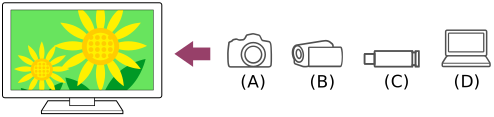
- Kamera foto digital
- Camcorder
- Perangkat USB
- Perangkat Jaringan
Untuk melihat gambar tersimpan di perangkat USB atau perangkat jaringan dengan resolusi 4K
- Sambungkan perangkat USB atau perangkat jaringan ke TV.
- Tekan tombol (BERANDA), dan pilih Aplikasi dari menu Beranda, lalu pilih [Pemutar Media].
- Pilih nama perangkat USB atau nama perangkat jaringan.
- Pilih folder, lalu pilih berkas untuk diputarkan.
Untuk menampilkan gambar yang disimpan di kamera foto digital/camcorder
- Sambungkan kamera atau camcorder foto digital yang mendukung output HDMI ke jack (soket) HDMI IN TV, dengan menggunakan kabel HDMI.
- Tekan tombol (Pilihan input) berulang-ulang untuk memilih perangkat terhubung.
- Atur perangkat terhubung ke output 4K.
- Mulai putar ulang perangkat terhubung.
Untuk memeriksa format file yang didukung
- Mendukung file dan formatnya
Untuk melihat gambar dalam resolusi 4K dengan kualitas yang lebih tinggi
Anda dapat mengatur Format sinyal HDMI ke Format yang ditingkatkan untuk melihat gambar dalam resolusi 4K dengan kualitas yang lebih tinggi.
Untuk informasi tentang Format yang ditingkatkan atau untuk mengubah pengaturan, lihat halaman Pengaturan untuk melihat gambar melalui input HDMI dengan kualitas lebih tinggi.
Catatan
- Gambar 3D tidak dapat tampil.
- Jika Anda ganti gambarnya dengan menekan tombol (Kiri) / (Kanan), maka butuh beberapa waktu untuk menampilkan gambar.
Pengaturan untuk melihat gambar melalui input HDMI dengan kualitas lebih tinggi
Pilih di dalam teks untuk lompat ke layar pengaturan terkait.
Untuk menampilkan gambar dari perangkat yang tersambung dengan terminal input HDMI pada format HDMI berkualitas lebih tinggi*1, atur [Format sinyal HDMI/VRR] di [Input eksternal].
*1 Seperti 8K, 4K 100/120 Hz, 4K 60p 4:2:0 10 bit, 4K 60p 4:4:4, atau 4:2:2
Format sinyal HDMI
Untuk mengubah pengaturan format sinyal HDMI, tekan tombol (Pengaturan Cepat) pada remote control, lalu pilih [Setelan] — [Saluran & Input] — [Input eksternal] — [Format sinyal HDMI/VRR] — input HDMI yang ingin Anda atur.
Ikuti instruksi di layar, dan atur format sinyal HDMI untuk terminal input HDMI ke format yang sesuai di bawah. Format sinyal HDMI yang tersedia tergantung pada model dan input HDMI Anda.
- Format standar
- Format yang ditingkatkan
- Format yang ditingkatkan (Lanjutan)
Catatan
- Dukungan untuk tampilan gambar 4K 100/120 Hz tergantung pada model/wilayah/negara Anda.
- Mendukung fitur Variable Refresh Rate (VRR) tergantung pada modelnya.
- Ketika menggunakan Format yang ditingkatkan, gambar dan suara mungkin tidak dihasilkan dengan benar. Dalam hal ini, sambungkan perangkat ke HDMI IN yang dalam [Format standar], atau ganti format sinyal HDMI dari HDMI IN ke [Format standar].
- Hanya atur ke Format yang ditingkatkan bila menggunakan perangkat yang kompatibel.
- Bila Anda menonton gambar 4K dengan Kualitas Tinggi, gunakan Premium High Speed HDMI™ Cable(s) yang mendukung kecepatan sebesar 18 Gbps. Untuk keterangan lengkap tentang Premium High Speed HDMI™ Cable(s) yang mendukung 18 Gbps, baca spesifikasi kabel.
- Untuk menampilkan gambar 4K 100/120 Hz atau 8K, diperlukan Ultra High Speed HDMI™ Cable yang mendukung 48 Gbps. Lihat spesifikasi kabel untuk mengetahui apakah kabel mendukung 48 Gbps.
Panduan Konektivitas BRAVIA
Deskripsi tentang menghubungkan perangkat ke TV juga tersedia di situs web dukungan Sony. Buka jika diperlukan.
- https://www.sony.net/tv_connectivity_guide/ https://www.sony.net/tv_connectivity_guide/

Mendukung file dan formatnya
- Foto
- Musik
- Video
- Kecepatan pengambilan sampel audio (untuk video)
- Sub judul eksternal
Foto
Untuk menikmati foto, Anda mungkin perlu memperbarui perangkat lunak TV.
Masalah penggunaan : USB / Jaringan Rumah
| Format File | Ekstensi |
|---|---|
| JPEG | *.jpg / *.jpe / *.jpeg |
| HEIF | *.heic / *.heif / *.hif |
| ARW *1 | *.arw |
- *1 ARW hanya digunakan untuk memutarkan kembali file.
File dan format didukung lainnya
- Musik
- Video
- Kecepatan pengambilan sampel audio (untuk video)
- Sub judul eksternal
Musik
Masalah penggunaan : USB / Jaringan Rumah
mp4
Ekstensi: *.mp4 / *.m4a
| Penjelasan | Pengambilan Sampel Kecepatan |
|---|---|
| AAC-LC | 16k / 22.05k / 24k / 32k / 44.1k / 48k |
| HE-AAC v1 / v2 | 24k / 32k / 44.1k / 48k |
3gpp
Ekstensi: *.3gp / *.3g2
| Penjelasan | Pengambilan Sampel Kecepatan |
|---|---|
| AAC-LC | 16k / 22.05k / 24k / 32k / 44.1k / 48k |
| HE-AAC v1 / v2 | 24k / 32k / 44.1k / 48k |
Asf
Ekstensi: *.wma
| Penjelasan | Pengambilan Sampel Kecepatan |
|---|---|
| WMA9 Standard | 8k / 11.025k / 16k / 22.05k / 32k / 44.1k / 48k |
ogg
Ekstensi: *.ogg
| Penjelasan | Pengambilan Sampel Kecepatan |
|---|---|
| Vorbis | 8k / 11.025k / 16k / 22.05k / 32k / 44.1k / 48k |
Lain-lain
| Penjelasan | Pengambilan Sampel Kecepatan |
|---|---|
| LPCM *1 | 32k / 44.1k / 48k |
Ekstensi: *.mp3
| Penjelasan | Pengambilan Sampel Kecepatan |
|---|---|
| MP1L1 / MP1L2 / MP1L3 / MP2L1 / MP2L2 | 32k / 44.1k / 48k |
| MP2L3 | 16k / 22.05k / 24k |
| MP2.5L3 | 8k / 11.025k / 12k |
Ekstensi: *.wav
| Penjelasan | Pengambilan Sampel Kecepatan |
|---|---|
| WAV *2 | 32k / 44.1k / 48k / 88.2k / 96k / 176.4k / 192k |
Ekstensi: *.flac
| Penjelasan | Pengambilan Sampel Kecepatan |
|---|---|
| FLAC | 16k / 22.05k / 32k / 44.1k / 48k / 88.2k / 96k / 176.4k / 192k |
Ekstensi: *.aac
| Penjelasan | Pengambilan Sampel Kecepatan |
|---|---|
| AAC-LC | 16k / 22.05k / 24k / 32k / 44.1k / 48k |
| HE-AAC v1 / v2 | 24k / 32k / 44.1k / 48k |
- *1 Masalah penggunaan LPCM adalah hanya Jaringan Rumah.
- *2 Masalah penggunaan WAV adalah hanya 2sl.
File dan format didukung lainnya
- Foto
- Video
- Kecepatan pengambilan sampel audio (untuk video)
- Sub judul eksternal
Video
Masalah penggunaan : USB / Jaringan Rumah
MPEG1 (*.mpg / *.mpe / *.mpeg)
Jenis Subjudul : Eksternal
| Codec Video (Profile@Level) | Codec Audio | Resolusi Mak / Min | Kecepatan Bingkai Mak |
|---|---|---|---|
| MPEG1 | MPEG1L2 | 1920x1080 / QCIF (176x144) | 1920x1080@30fps / 1280x720@60fps |
MPEG2PS (*.mpg / *.mpe / *.mpeg)
Jenis Subjudul : Eksternal
| Codec Video (Profile@Level) | Codec Audio | Resolusi Mak / Min | Kecepatan Bingkai Mak |
|---|---|---|---|
| MPEG2 MP@HL, MP@H14L, MP@ML | MPEG1L1 / MPEG1L2 / LPCM / AC3 | 1920x1080 / QCIF (176x144) | 1920x1080@30fps / 1280x720@60fps |
MPEG2TS
Ekstensi : *.m2t
Jenis Subjudul : Eksternal
| Codec Video (Profile@Level) | Codec Audio | Resolusi Mak / Min | Kecepatan Bingkai Mak |
|---|---|---|---|
| MPEG2 MP@HL, MP@H14L, MP@ML | MPEG1L1 / MPEG1L2 / AAC-LC / HE-AAC v1 / HE-AAC v2 / AC3 / E-AC3 | 1920x1080 / QCIF (176x144) | 1920x1080@30fps / 1280x720@60fps |
Ekstensi : *.m2ts / *.mts
Jenis Subjudul : Eksternal
| Codec Video (Profile@Level) | Codec Audio | Resolusi Mak / Min | Kecepatan Bingkai Mak |
|---|---|---|---|
| AVC / H.264 BP@L3, MP@L4.2, HP@L4.2 | MPEG1L1 / MPEG1L2 / AAC-LC / HE-AAC v1 / HE-AAC v2 / AC3 / E-AC3 | 1920x1080 / QCIF (176x144) | 1920x1080@60fps |
MP4 (*.mp4)
Jenis Subjudul : Eksternal
| Codec Video (Profile@Level) | Codec Audio | Resolusi Mak / Min | Kecepatan Bingkai Mak |
|---|---|---|---|
| AVC / H.264 BP@L3, MP@L4.2, HP@L4.2 | AAC-LC / HE-AAC v1 / HE-AAC v2 / AC3 / E-AC3 / AC4 / MPEG1L1 / MPEG1L2 | 1920x1080 / QCIF (176x144) | 1920x1080@120fps |
| MPEG4 SP@L6, ASP@L5, ACEP@L4 | AAC-LC / HE-AAC v1 / HE-AAC v2 / AC3 / E-AC3 / MPEG1L1 / MPEG1L2 | 1920x1080 / QCIF (176x144) | 1920x1080@30fps / 1280x720@60fps |
| AVC / H.264 BP@L5.2, MP@L5.2, HP@L5.2 *1 | AAC-LC / HE-AAC v1 / HE-AAC v2 / AC3 / E-AC3 / AC4 / LPCM | 3840x2160 / QCIF (176x144) | 3840x2160@60p / 1920x1080@120fps |
| HEVC / H.265 MP@L5.1, Main10@L5.1 | AAC-LC / HE-AAC v1 / HE-AAC v2 / AC3 / AC4 / E-AC3 | 3840x2160 / QCIF (176x144) | 3840x2160@60p / 1920x1080@120fps |
| HEVC / H.265 MP@L6, MP10@L6 | LPCM | 3840x2160 | 3840x2160@120fps (XAVC v2) / 3840x2160@60fps |
| AVC BL@L6, HP@L6, HP10@L6 | AAC-LC / HE-AAC v1 / HE-AAC v2 / AC3 / AC4 / E-AC3 | 3840x2160 / 3840x2160 | 3840x2160@120fps (XAVC v2) / 3840x2160@60fps |
| HEVC / H.265 MP@L6, MP10@L6 | AAC-LC / HE-AAC v1 / HE-AAC v2 / AC3 / AC4 / E-AC3 | 3840x2160 / 3840x2160 | 3840x2160@60fps |
- *1 Jalur ini mencakup masalah penggunaan format XAVC S. Kecepatan bit didukung maksimum untuk XAVC S adalah 100 Mbps.
avi (*.avi)
Jenis Subjudul : Eksternal
| Codec Video (Profile@Level) | Codec Audio | Resolusi Mak / Min | Kecepatan Bingkai Mak |
|---|---|---|---|
| Motion JPEG | μ-LAW / PCM (U8) / PCM (S16LE) | 1280x720 / QCIF (176x144) | 1280x720@30fps |
Asf (*.asf / *.wmv)
Jenis Subjudul : Eksternal
| Codec Video (Profile@Level) | Codec Audio | Resolusi Mak / Min | Kecepatan Bingkai Mak |
|---|---|---|---|
| MP@HL, SP@ML | WMA9 Standard | 1920x1080 / QCIF (176x144) | 1920x1080@30fps / 1280x720@60fps |
MKV (*.mkv)
Jenis Subjudul : Internal / Eksternal
| Codec Video (Profile@Level) | Codec Audio | Resolusi Mak / Min | Kecepatan Bingkai Mak |
|---|---|---|---|
| AVC / H.264 BP@L3, MP@L4.2, HP@L4.2 | DTS core / AC3 / AAC-LC / E-AC3 / HE-AAC v1 / HE-AAC v2 / MPEG1L1 / MPEG1L2 / Vorbis | 1920x1080 / QCIF (176x144) | 1920x1080@60fps |
| MPEG4 SP@L6, ASP@L5, ACEP@L4 | DTS core / AC3 / AAC-LC / E-AC3 / HE-AAC v1 / HE-AAC v2 / MPEG1L1 / MPEG1L2 / Vorbis | 1920x1080 / QCIF (176x144) | 1920x1080@30fps / 1280x720@60fps |
| VP8 | DTS core / AC3 / AAC-LC / E-AC3 / HE-AAC v1 / HE-AAC v2 / MPEG1L1 / MPEG1L2 / Vorbis | 1920x1080 / QCIF (176x144) | 1920x1080@30fps / 1280x720@60fps |
| VP9 Profile 0, Profile 2 | DTS core / AC3 / AAC-LC / E-AC3 / HE-AAC v1 / HE-AAC v2 / MPEG1L1 / MPEG1L2 / Vorbis | 3840x2160 / QCIF (176x144) | 3840x2160@60fps |
| AVC / H.264 BP@L5.2, MP@L5.2, HP@L5.2 | DTS core / AC3 / AAC-LC / E-AC3 / HE-AAC v1 / HE-AAC v2 | 3840x2160 / QCIF (176x144) | 3840x2160@60p / 1920x1080@120fps |
| HEVC / H.265 MP@L5.1, Main10@L5.1 | DTS core / AC3 / AAC-LC / E-AC3 / HE-AAC v1 / HE-AAC v2 | 3840x2160 / QCIF (176x144) | 3840x2160@60p / 1920x1080@120fps |
| AVC BL@L6, HP@L6, HP10@L6 | DTS core / AC3 / AAC-LC / E-AC3 / HE-AAC v1 / HE-AAC v2 | 3840x2160 / 3840x2160 | 3840x2160@60fps |
| HEVC / H.265 MP@L6, MP10@L6 | DTS core / AC3 / AAC-LC / E-AC3 / HE-AAC v1 / HE-AAC v2 | 3840x2160 / 3840x2160 | 3840x2160@60fps |
3gpp (*.3gp / *.3g2)
Jenis Subjudul : Eksternal
| Codec Video (Profile@Level) | Codec Audio | Resolusi Mak / Min | Kecepatan Bingkai Mak |
|---|---|---|---|
| MPEG4 SP@L6, ASP@L5, ACEP@L4 | AAC-LC / HE-AAC v1 / HE-AAC v2 / AC3 / E-AC3 / MPEG1L1 / MPEG1L2 | 1920x1080 / QCIF (176x144) | 1920x1080@30fps / 1280x720@60fps |
| AVC / H.264 BP@L3, MP@L4.2, HP@L4.2 | AAC-LC / HE-AAC v1 / HE-AAC v2 / AC3 / E-AC3 / MPEG1L1 / MPEG1L2 | 1920x1080 / QCIF (176x144) | 1920x1080@60fps |
MOV (*.mov)
Jenis Subjudul : Eksternal
| Codec Video (Profile@Level) | Codec Audio | Resolusi Mak / Min | Kecepatan Bingkai Mak |
|---|---|---|---|
| AVC / H.264 BP@L3, MP@L4.2, HP@L4.2 | AAC-LC / HE-AAC v1 / HE-AAC v2 / AC3 / E-AC3 / MPEG1L1 / MPEG1L2 / μ-LAW / PCM (U8) / PCM (S16BE) / PCM (S16LE) | 1920x1080 / QCIF (176x144) | 1920x1080@60fps |
| MPEG4 SP@L6, ASP@L5, ACEP@L4 | AAC-LC / HE-AAC v1 / HE-AAC v2 / AC3 / E-AC3 / MPEG1L1 / MPEG1L2 / μ-LAW / PCM (U8) / PCM (S16BE) / PCM (S16LE) | 1920x1080 / QCIF (176x144) | 1920x1080@30fps / 1280x720@60fps |
| Motion JPEG | AAC-LC / HE-AAC v1 / HE-AAC v2 / AC3 / E-AC3 / MPEG1L1 / MPEG1L2 / μ-LAW / PCM (U8) / PCM (S16BE) / PCM (S16LE) | 1280x720 / QCIF (176x144) | 1280x720@30fps |
WebM (*.webm)
Jenis Subjudul : Eksternal
| Codec Video (Profile@Level) | Codec Audio | Resolusi Mak / Min | Kecepatan Bingkai Mak |
|---|---|---|---|
| VP8 | Vorbis | 1920x1080 / QCIF (176x144) | 1920x1080@30fps / 1280x720@60fps |
| VP9 Profile 0, Profile 2 | Vorbis | 3840x2160 / QCIF (176x144) | 3840x2160@60fps |
File dan format didukung lainnya
- Foto
- Musik
- Kecepatan pengambilan sampel audio (untuk video)
- Sub judul eksternal
Kecepatan pengambilan sampel audio (untuk video)
| Codec Audio | Pengambilan Sampel Kecepatan |
|---|---|
| LPCM | 44.1k / 48k |
| MPEG1L1 / MPEG1L2 | 32k / 44.1k / 48k |
| MPEG1L3 | 32k / 44.1k / 48k |
| AAC-LC | 16k / 22.05k / 24k / 32k / 44.1k / 48k |
| HE-AAC v1 / v2 | 24k / 32k / 44.1k / 48k |
| AC3 | 32k / 44.1k / 48k |
| AC4 | 44.1k / 48k |
| E-AC3 | 32k / 44.1k / 48k |
| Vorbis | 8k / 11.025k / 16k / 22.05k / 32k / 44.1k / 48k |
| WMA9 | 8k / 11.025k / 16k / 22.05k / 32k / 44.1k / 48k |
| DTS core | 44.1k / 48k |
| μ-LAW | 8k |
| PCM (U8) | 8k |
| PCM (S16LE) | 11.025k / 16k / 44.1k |
| PCM (S16BE) | 11.025k / 16k / 44.1k |
File dan format didukung lainnya
- Foto
- Musik
- Video
- Sub judul eksternal
Sub judul eksternal
Masalah penggunaan : USB
| Format File | Ekstensi |
|---|---|
| SubStation Alpha | *.ass / *.ssa |
| SubRip | *.srt |
File dan format didukung lainnya
- Foto
- Musik
- Video
- Kecepatan pengambilan sampel audio (untuk video)
Menyambungkan ke Jaringan
- Menyambungkan ke jaringan
- Fitur jaringan rumah
Menyambungkan ke jaringan
- Melakukan sambungan ke jaringan dengan Kabel LAN
- Menyambung pada jaringan menggunakan Wi-Fi
Melakukan sambungan ke jaringan dengan Kabel LAN
Melakukan sambungan ke jaringan dengan Kabel LAN
Sambungan LAN berkabel memungkinkan Anda untuk mengakses Internet dan jaringan rumah Anda.
Pastikan sambungan ke internet atau jaringan rumah dilakukan melalui router.
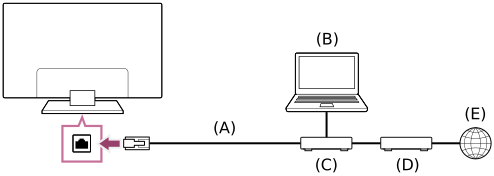
- Kabel LAN
- Komputer
- Router
- Modem
- Internet
- Konfigurasi router LAN Anda.
Untuk selengkapnya, baca buku panduan untuk router LAN Anda, atau hubungi orang yang mengonfigurasi jaringan (administrator jaringan).
Catatan
- Sangat disarankan untuk tujuan keamanan untuk menghubungkan TV Anda ke Internet melalui router/modem yang mencakup fungsi router. Sambungan langsung TV Anda ke Internet dapat membuat TV Anda terkena ancaman keamanan seperti ekstraksi atau perusakan konten atau informasi pribadi.
Hubungi penyedia layanan atau administrator jaringan Anda untuk mengonfirmasi jaringan Anda menyertakan fungsionalitas router. - Setelan jaringan yang dibutuhkan bisa bervariasi bergantung pada router atau penyelenggara layanan Internet. Untuk selengkapnya, baca buku panduan yang disediakan oleh penyedia layanan Internet, atau yang disertakan dengan router. Anda juga dapat menghubungi orang yang mengonfigurasi jaringan (administrator jaringan).
- Tergantung pada lingkungan pengoperasian jaringan, kecepatan koneksi mungkin berbeda. Kecepatan dan kualitas komunikasi tidak dijamin.
Menyambung pada jaringan menggunakan Wi-Fi
Pilih di dalam teks untuk lompat ke layar pengaturan terkait.
Perangkat LAN nirkabel internal memungkinkan Anda mengakses Internet dan menikmati keuntungan pembuatan jaringan di lingkungan tanpa kabel.
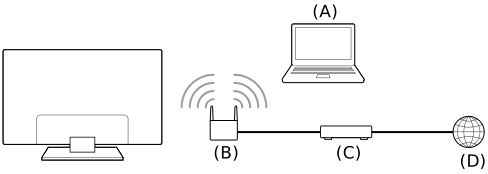
- Komputer
- Router nirkabel
- Modem
- Internet
- Atur konfigurasi router nirkabel Anda.
Untuk selengkapnya, baca buku panduan untuk router nirkabel Anda, atau hubungi orang yang mengonfigurasi jaringan (administrator jaringan). - Tekan tombol (Pengaturan Cepat) pada remote control, lalu pilih [Setelan] — [Jaringan & Internet].
- Pilih jaringan yang ingin Anda sambungkan dan atur kata sandi.
Untuk mematikan LAN nirkabel internal
- Untuk menonaktifkan [Wi-Fi], tekan tombol (Pengaturan Cepat) pada remote control, lalu pilih [Setelan] — [Jaringan & Internet] — [Wi-Fi].
Petunjuk
- Untuk streaming video yang lancar:
- Ubah pengaturan router nirkabel Anda ke standar jaringan berkecepatan tinggi seperti 802.11n, 802.11ac atau 802.11ax jika memungkinkan.
Untuk informasi selengkapnya tentang cara mengubah pengaturan, baca buku panduan untuk router nirkabel Anda, atau hubungi orang yang mengonfigurasi jaringan (administrator jaringan). - Jika prosedur di atas tidak menghasilkan peningkatan, ubah pengaturan router nirkabel Anda ke 5 GHz, yang mungkin membantu meningkatkan kualitas streaming video.
- Pita 5GHz mungkin tidak didukung tergantung pada kawasan/negara Anda. Jika pita 5 GHz tidak didukung, TV hanya dapat disambungkan ke router nirkabel menggunakan pita 2,4 GHz.
- Ubah pengaturan router nirkabel Anda ke standar jaringan berkecepatan tinggi seperti 802.11n, 802.11ac atau 802.11ax jika memungkinkan.
Catatan
- Sangat disarankan untuk tujuan keamanan untuk menghubungkan TV Anda ke Internet melalui router/modem yang mencakup fungsi router. Sambungan langsung TV Anda ke Internet dapat membuat TV Anda terkena ancaman keamanan seperti ekstraksi atau perusakan konten atau informasi pribadi.
Hubungi penyedia layanan atau administrator jaringan Anda untuk mengonfirmasi jaringan Anda menyertakan fungsionalitas router. - Setelan jaringan yang dibutuhkan bisa bervariasi bergantung pada router atau penyelenggara layanan Internet. Untuk selengkapnya, baca buku panduan yang disediakan oleh penyedia layanan Internet, atau yang disertakan dengan router. Anda juga dapat menghubungi orang yang mengonfigurasi jaringan (administrator jaringan).
- Jika Anda pilih opsi [Tampilkan kata sandi] di layar entri kata sandi, maka kata sandi dipaparkan bisa terlihat oleh orang lain.
Fitur jaringan rumah
- Menyesuaikan pengaturan jaringan rumah
- Memutar konten dari komputer
- Memutar konten dari peladen media
Menyesuaikan pengaturan jaringan rumah
Pilih di dalam teks untuk lompat ke layar pengaturan terkait.
Anda dapat menyesuaikan pengaturan jaringan rumah berikut.
Untuk menyambungkan ke server
Hubungkan perangkat klien (TV) dan perangkat server (perekam BD/DVD) ke jaringan yang sama.
Untuk mendaftarkan TV sebagai perangkat klien di server, lihat manual perangkat server.
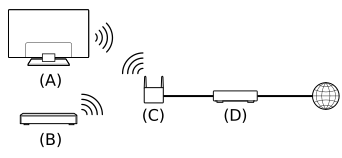
- TV
- Perekam BD/DVD
- Router LAN nirkabel
- Modem
Untuk memeriksa sambungan server
Tekan tombol (Pengaturan Cepat) pada remote control, lalu pilih [Setelan] — [Jaringan & Internet] — [Konfigurasi jaringan rumah] — [Diagnostik server] — ikuti petunjuk di layar untuk melakukan diagnostik.
Untuk menggunakan fungsi renderer
Hubungkan perangkat penyaji (TV), perangkat server (perekam BD/DVD), dan perangkat yang mengontrol server dan penyaji (ponsel pintar) ke jaringan yang sama. Anda dapat menggunakan ponsel pintar untuk mengoperasikan TV dalam jaringan yang sama.
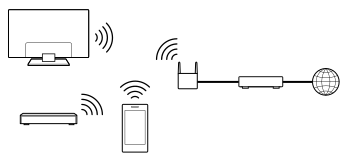
Tekan tombol (Pengaturan Cepat) pada remote control, lalu pilih [Setelan] — [Jaringan & Internet] — [Konfigurasi jaringan rumah] — [Renderer] — opsi yang diinginkan.
- [Fungsi Renderer]
- Aktifkan fungsi renderer.
- Anda dapat memutar file foto/musik/video di pengontrol (msl. kamera foto digital) di layar TV dengan mengoperasikan perangkat secara langsung.
- [Kontrol akses Renderer]
- Pilih [Izin Akses Otomatis] untuk mengakses TV secara otomatis saat pengontrol mengakses TV untuk pertama kalinya.
- Pilih [Pengaturan Kustom] untuk mengubah pengaturan izin akses tiap pengontrol.
Untuk menggunakan perangkat remote
Tekan tombol (Pengaturan Cepat) di remote control, lalu pilih [Setelan] — [Jaringan & Internet] — [Pengaturan perangkat remote] — opsi yang diinginkan.
- [Kontrol dari jauh]
- Aktifkan pengoperasian TV dari perangkat terdaftar.
Memutar konten dari komputer
Anda dapat menikmati konten (file foto/musik/video) yang tersimpan pada perangkat jaringan yang berada di ruangan lain, jika Anda menyambungkan TV ke jaringan rumah melalui router.
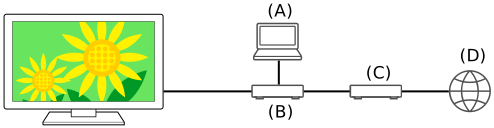
- Komputer (Server)
- Router
- Modem
- Internet
- Sambungkan TV ke jaringan rumah.
- Tekan tombol (BERANDA), dan pilih Aplikasi dari menu Beranda, lalu pilih [Pemutar Media].
- Pilih nama perangkat jaringan.
- Pilih folder, lalu pilih berkas untuk diputarkan.
Untuk memeriksa format file yang didukung
- Mendukung file dan formatnya
Catatan
- Tergantung pada file tersebut, pemutaran mungkin tidak dapat dilakukan meskipun dengan format yang didukung.
Memutar konten dari peladen media
Anda dapat memutar file foto/musik/video di pengontrol (msl. kamera foto digital) di layar TV dengan mengoperasikan pengontrol secara langsung, jika Anda menyambungkan TV ke jaringan rumah melalui router. Pengontrol juga harus kompatibel dengan renderer.
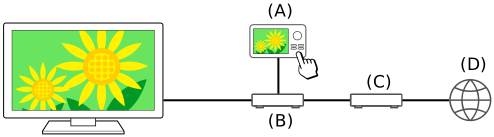
- Kamera foto digital (Pengontrol)
- Router
- Modem
- Internet
- Sambungkan TV ke jaringan rumah.
- Operasikan pengontrol untuk mulai memutar konten di layar TV.
Pengaturan
Menu yang ditampilkan di pengaturan TV bervariasi bergantung pada model/kawasan/negara Anda.
- Menggunakan Pengaturan Cepat
- Menggunakan Dasbor Eko
- Saluran & Input Saluran dan Input eksternal, dll.
- Tampilan & Suara Gambar, Suara dan Keluaran audio, dll.
- Jaringan & Internet
- Akun & login Konfigurasikan Akun Google atau tambahkan akun lain.
- Privasi Mengonfigurasi deteksi aplikasi yang tidak dikenal.
- Aplikasi
- Sistem Tanggal & Waktu, Bahasa/Language, Suara sistem, Aksesibilitas, Kontrol orang tua dan Indikator LED, dll.
- Remote & aksesori Pengaturan Remote kontrol dan Bluetooth.
- Bantuan & Masukan Menyediakan bantuan dari Sony dan Google.
- Timer & Jam Timer On, Alat pengatur waktu tidur, Alarm, Tampilan jam, etc.
Menggunakan Pengaturan Cepat
Pilih di dalam teks untuk lompat ke layar pengaturan terkait.
Jika Anda menekan tombol (Pengaturan Cepat) pada remote control, Anda dapat dengan cepat mengakses fitur seperti [Gambar & Suara], [Jenis konten], [Mode Gambar], [Alat pengatur waktu tidur], dan [Gambar Off] pada layar saat ini, dan pengaturan seperti [Speaker] bergantung pada perangkat yang terhubung. Anda dapat juga menampilkan [Setelan] dari [Pengaturan Cepat].
Catatan
- Menu yang ditampilkan di pengaturan TV bervariasi bergantung pada model/kawasan/negara Anda.
- Tekan tombol (Pengaturan Cepat) pada remote control.
- Pindahkan fokusnya untuk ubah pengaturan atau pilih itu.
Untuk mengubah pengaturan yang ditampilkan
- Tekan tombol (Pengaturan Cepat) pada remote control.
- Pindahkan fokus kanan atau kiri, dan pilih (Edit).
- Pilih pengaturan yang diinginkan.
- Pilih [Tutup].
Petunjuk
- Untuk mengubah susunan atau menyembunyikan item yang ditampilkan, tekan dan tahan tombol (Enter) pada remote control dengan item tersebut disorot, dan [Pindahkan] dan [Sembunyikan] akan ditampilkan. Jika Anda memilih [Pindahkan], gunakan (Kiri) / (Kanan) pada remote control untuk memindahkan item ke posisi yang diinginkan, dan kemudian tekan tombol (Enter) pada remote control.
- Dengan [Pemberitahuan BRAVIA] pada Pengaturan Cepat, Anda dapat memeriksa apakah ada notifikasi seperti pembaruan perangkat lunak dan level baterai rendah pada remote control.
Menggunakan Dasbor Eko
Anda dapat mengonfigurasi berbagai pengaturan untuk mengurangi konsumsi daya, seperti Hemat Daya.
Anda juga dapat memeriksa deskripsi fitur saat menyetelnya.
- Tekan tombol (Pengaturan Cepat) pada remote control, dan pilih [Dasbor Eko].
- Pada menu yang ditampilkan, pindahkan fokus ke kiri atau kanan dan pilih pengaturan yang diinginkan.

Saluran & Input
Pilih di dalam teks untuk lompat ke layar pengaturan terkait.
- Tekan tombol (Pengaturan Cepat) pada remote control, lalu pilih [Setelan] — [Saluran & Input] — opsi yang diinginkan.
Opsi yang tersedia
- [Saluran]
- Konfigurasikan pengaturan terkait untuk menerima program siaran. Anda juga dapat mengonfigurasi pengaturan yang terkait dengan penerimaan program siaran satelit.
- Untuk menyesuaikan saluran digital
- Menerima siaran digital
- Untuk menyetel satelit Anda (hanya model dengan input satelit)
- Menerima siaran satelit
- Untuk mengurutkan saluran atau mengedit daftar saluran
- [Preferensi Saluran]
- Konfigurasikan [Pengaturan subtitle] dan [Pengaturan audio (Pemancar)].
- [Input eksternal]
- Mengonfigurasi pengaturan input eksternal dan BRAVIA Sync.
Untuk detail tentang BRAVIA Sync, baca Perangkat kompatibel BRAVIA Sync.
Tampilan & Suara
Pilih di dalam teks untuk lompat ke layar pengaturan terkait.
- Tekan tombol (Pengaturan Cepat) pada remote control, lalu pilih [Setelan] — [Tampilan & Suara] — opsi yang diinginkan.
Opsi yang tersedia
- [Gambar & Suara]
- [Jenis konten]
- Mengonfigurasi [Jenis konten] berdasarkan pada konten.
Sesuaikan gambar dan suara berdasarkan [Jenis konten].
Untuk informasi tentang [Jenis konten], baca halaman Memilih Jenis konten berdasarkan pada konten saat ini.- [Gambar]
- Konfigurasikan pengaturan tampilan yang mengatur kualitas gambar, seperti kecerahan layar.
Untuk menyesuaikan kualitas gambar sesuai preferensi Anda, lihat halaman Mengatur kualitas gambar. - [Suara (***)]
- Konfigurasikan pengaturan yang menyesuaikan suara.
Untuk mengatur kualitas suara sesuai dengan preferensi Anda, buka halaman Mengatur kualitas suara.
- [Keluaran audio]
- Konfigurasikan pemilihan pengaturan yang terkait dengan pengeras suara.
Untuk detailnya, baca [Keluaran audio] di Mengatur kualitas suara. - [Ambient Optimisation Pro]
- Mengonfigurasi pengaturan untuk [Penyesuaian otomatis menurut sensor] dan [Penyesuaian otomatis menurut lingkungan instalasi].
Untuk detailnya, lihat Mengatur kualitas gambar/suara secara otomatis. - [Setelan panel mahir] (khusus untuk model yang dilengkapi panel OLED)
- Gunakan saat mengatur [Pergeseran piksel] atau secara manual melakukan [Penyegaran panel].
Jaringan & Internet
Konfigurasikan pengaturan seperti LAN nirkabel, LAN kabel, dan jaringan rumah.
Akun & login
Pilih di dalam teks untuk lompat ke layar pengaturan terkait.
- Tekan tombol (Pengaturan Cepat) pada remote control, lalu pilih [Setelan] — [Akun & login] — opsi yang diinginkan.
Opsi yang tersedia
Ketika Akun Google diatur di TV
Konfigurasikan Akun Google atau tambahkan akun lainnya.
Ketika Akun Google belum ditetapkan di TV
[Akun & login] tidak dapat digunakan. Untuk mengatur Akun Google, atur Google TV dari menu pengaturan.
Privasi
Mengonfigurasi deteksi aplikasi yang tidak dikenal.
Aplikasi
Memungkinkan Anda untuk mengonfigurasi atau memasang aplikasi, atau menghapus cache.
Sistem
Pilih di dalam teks untuk lompat ke layar pengaturan terkait.
- Tekan tombol (Pengaturan Cepat) pada remote control, lalu pilih [Setelan] — [Sistem] — opsi yang diinginkan.
Catatan
- Bergantung pada pengaturan TV, beberapa opsi mungkin tidak ditampilkan atau tersedia.
Opsi yang tersedia
- [Aksesibilitas]
- Mengonfigurasi pengaturan aksesibilitas fitur dan layanan untuk membantu pengguna menavigasi perangkatnya secara lebih mudah.
- [Tentang]
- Menampilkan informasi tentang TV.
Di sini, Anda dapat mereset TV Anda. - [Tanggal & Waktu]
- Mengonfigurasi tampilan waktu saat ini dan jam otomatis.
- [Bahasa/Language]
- Memilih bahasa menu. Bahasa menu yang dipilih juga mengatur bahasa pengenalan suara.
- [Keyboard]
- Mengonfigurasi pengaturan untuk keyboard di layar.
- [Penyimpanan]
- Mengubah pengaturan yang terkait dengan penyimpanan data.
- [Mode standby]
- Mengonfigurasi apa yang ditampilkan di layar saat TV tidak dioperasikan setelah jangka waktu tertentu sambil menampilkan konten selain siaran dan video.
- [Daya & Energi]
- Mengonfigurasi pengaturan yang terkait dengan penghematan energi dan layar TV pengaktifan.
- [Transmisikan]
- Mengonfigurasi izin operasi saat mentransmisi dari perangkat eksternal.
- [Suara sistem]
- Mengonfigurasi suara sistem.
- [Kontrol orang tua]
- Mengonfigurasi pengaturan penguncian pengawasan orang tua untuk membatasi penggunaan item seperti [Saluran], [Aplikasi] dan [Waktu layar].
- [Kontrol Gestur]
- Mengonfigurasi operasi gerakan yang digunakan saat menghadap ke kamera.
- [Sensitivitas MIC bawaan]
- Mengatur sensitivitas MIK internal.
Untuk menggunakan MIK internal, Anda mungkin perlu memperbarui perangkat lunak TV. - [Indikator LED]
- Mengonfigurasi pengaturan [Respon operasional] dan [Status deteksi suara]*. (Menu yang ditampilkan bervariasi tergantung pada model.)
- [AirPlay & HomeKit Apple]
- Mengonfigurasi pengaturan untuk AirPlay & HomeKit Apple.
- [Konfigurasi awal]
- Mengatur fitur-fitur dasar seperti jaringan dan saluran untuk penggunaan pertama kali.
- [Pengaturan mode ritel]
- Meningkatkan kualitas tampilan untuk digunakan di tampilan depan toko dengan mengatur [Mode Demo], dll.
- [Mulai ulang]
- Mulai ulang TV.
* Hanya TV dengan MIK internal
Remote & aksesori
Pilih di dalam teks untuk lompat ke layar pengaturan terkait.
- Tekan tombol (Pengaturan Cepat) pada remote control, lalu pilih [Setelan] — [Remote & aksesori] — opsi yang diinginkan.
Opsi yang tersedia
Anda dapat mengaktifkan atau menonaktifkan Bluetooth, atau mendaftarkan perangkat Bluetooth.
- [Bluetooth]
- Mengaktifkan atau menonaktifkan Bluetooth.
- [Sambungkan aksesori]
- Menyandingkan perangkat Bluetooth.
- [Pengaturan perangkat 3D Surround]
- Anda dapat menikmati suara 3D surround (suara stereofonik) yang menghanyutkan.
Untuk detailnya, kunjungi URL berikut.https://www.sony.net/bravia-xr-3ds2
https://www.sony.net/bravia-xr-3ds2
- [BRAVIA CAM]
- Sambungkan Unik Kamera dan Mikrofon untuk mengatur Fungsi penginderaan kamera.
- [Remote kontrol]
- Pengaturan pemasangan Remote Control Suara.
Bantuan & Masukan
Bantuan dari Sony dapat ditampilkan di sini. Jika Akun Google ditetapkan di TV, Anda juga dapat memberikan umpan balik ke Google.
Timer & Jam
Di Timer & Jam, Anda dapat mengatur Timer On, Alat pengatur waktu tidur, Alarm, dan Tampilan jam.
Menambahkan Timer & Jam ke layar pemilihan input
- Tekan tombol (Pilihan input).
Perangkat dan aplikasi yang tersedia ditampilkan di bagian bawah layar. - Tekan tombol (Kanan) pada remote control dan pilih (Edit).
- Pilih Timer & Jam dan tekan tombol Enter.
Timer & Jam ditambahkan.
Mengonfigurasikan pengaturan untuk Timer & Jam
- Tekan tombol (Pilihan input) pada remote control dan pilih berikut ini.
[Timer & Jam] — pengaturan yang diinginkan
Opsi yang tersedia
- [Timer On]
- Nyalakan TV ke saluran atau input yang diinginkan pada waktu yang telah ditentukan.
- [Alat pengatur waktu tidur]
- Mematikan TV setelah waktu yang ditetapkan.
- [Alarm]
- Memutarkan suara setelah waktu yang ditetapkan.
- [Tampilan jam]
- Selalu menampilkan jam di layar TV atau setiap jam.
Memecahkan masalah
- Atur ulang (mulai ulang) TV Anda
- Pembaruan perangkat lunak
- Diagnostik mandiri
- Tanya Jawab Umum seputar Pemecahan Masalah
Atur ulang (mulai ulang) TV Anda
Jika Anda mengalami masalah seperti tidak tampilnya gambar di layar atau tidak berfungsinya remote control, atur ulang TV dengan prosedur berikut. Jika masalah berlanjut, cobalah prosedur pengaturan ulang pabrik di bawah ini.
Jika perangkat USB eksternal tersambung ke TV, lepaskan perangkat USB dari TV sebelum mengatur ulang.
Power Reset
- Mulai ulang TV dengan remote control.
Tekan dan lanjutkan menahan tombol daya pada remote control selama sekitar 5 detik hingga TV dinyalakan kembali (pesan sedang mematikan akan muncul).Jika masalah berlanjut, cabut kabel TV dan tekan tombol daya di TV sekali.
Lalu tunggu 2 menit sebelum menyalakan TV. Tergantung pada modelnya, Anda dapat menekan dan menahan tombol daya di TV (40 detik atau lebih) sampai itu mati dan dihidupkan lagi. - Cabut kabel listrik AC (kabel utama).
Jika masalah berlanjut setelah langkah 1, lepaskan kabel daya TV (kabel listrik utama) dari stopkontak. Kemudian tekan tombol daya di TV, dan lepaskan. Tunggu 2 menit, dan colokkan kembali kabel daya (kabel utama) ke stopkontak listrik.
Petunjuk
- Model TV dengan 1 tombol di TV (hanya tombol daya) juga dapat dihidupkan ulang menggunakan tombol daya. Tekan tombol daya pada TV untuk menampilkan menu operasi, pilih [Mulai ulang] di menu, lalu tekan dan tahan tombol daya untuk memulai kembali TV.
- Pengaturan dan data pribadi Anda tidak akan hilang setelah TV dimulai ulang.
Reset ke setelan pabrik
Jika masalah berlanjut setelah pengaturan ulang daya, coba pengaturan ulang data pabrik.
Untuk detailnya, lihat Reset ke setelan pabrik.
Pembaruan perangkat lunak
Sony akan memberikan pembaruan perangkat lunak setiap saat agar dapat meningkatkan fungsionalitas dan memberikan kepada pengguna pengalaman menonton TV terbaru. Cara paling mudah untuk menerima pembaruan perangkat lunak adalah lewat sambungan internet ke TV.
Cara memeriksa pembaruan perangkat lunak secara otomatis
- Tekan (Pilihan input) pada remote control dan pilih [Bantuan]. Jika [Bantuan] tidak ada, pilih [Edit] dan tambahkan [Bantuan].
- Pilih [Status & Diagnostik]. Aktifkan [Periksa pembaruan secara otomatis] di [Status & Diagnostik] — [Pembaruan Perangkat Lunak Sistem].
Petunjuk
- Untuk memperbarui perangkat secara manual, pilih [Pembaruan perangkat lunak].
- Anda dapat memeriksa Pemberitahuan BRAVIA atau situs web dukungan untuk daftar perubahan yang dibuat oleh pembaruan perangkat lunak.
Catatan
- Saat [Periksa pembaruan secara otomatis] dinonaktifkan, TV tidak dapat menerima pemberitahuan meski pembaruan perangkat lunak tersedia.
Memperbarui perangkat lunak melalui perangkat penyimpanan USB
Jika Anda tidak memiliki sambungan jaringan, Anda dapat juga memperbarui perangkat lunak dengan menggunakan perangkat simpan USB (USB flash disk).
Untuk mengetahui lebih banyak mengenai situs dukungan, harap lihat halaman Situs Dukungan.
Diagnostik mandiri
Pastikan apakah TV berfungsi dengan benar.
- Tekan (Pilihan input) pada remote control dan pilih [Bantuan]. Jika [Bantuan] tidak ada, pilih [Edit] dan tambahkan [Bantuan].
- Pilih [Status & Diagnostik] — [Mulai Diagnostics].
Petunjuk
Anda juga dapat memeriksa gejala berikut di [Status & Diagnostik].
- [Diagnostik sambungan Internet]
- [Diagnostik sambungan perangkat eksternal]
- [Uji Gambar/Suara]
Jika masalah berlanjut, coba yang berikut ini.
- Atur ulang (mulai ulang) TV. Untuk detailnya, lihat Atur ulang (mulai ulang) TV Anda.
- Periksa dan coba Pembaruan perangkat lunak.
- Situs Dukungan
Tanya Jawab Umum seputar Pemecahan Masalah

Untuk informasi pemecahan masalah, Anda juga dapat merujuk ke "Tanya Jawab Umum" di situs dukungan kami di bawah ini.
- https://www.sony.net/androidtv-faq/

- https://www.sony.net/androidtv-faq/
Indeks/Lainnya
- Indeks
- Tentang Petunjuk Penggunaan
- Struktur Petunjuk Penggunaan
- Spesifikasi
- Situs Dukungan
- Menjaga agar TV tetap diperbarui
- Reset ke setelan pabrik
- Informasi merek dagang
Indeks
Program TV
|
|
Gambar/tampilan
|
|
Bunyi/suara
|
Remote control
|
|
Sambungan
|
Perangkat eksternal
|
|
Aplikasi
|
Pemutaran file
|
|
Lain-lain
|
|
Tentang Petunjuk Penggunaan
Petunjuk Penggunaan ini menerangkan cara menggunakan TV. Anda dapat juga baca Panduan Penyetelan untuk penjelasan mengenai pemasangan TV, dan Panduan Referensi untuk informasi seperti spesifikasi, dan penyangga dinding komponen TV ini.
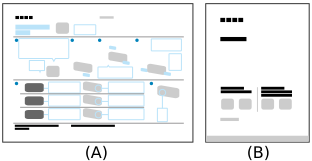
- Panduan Penyetelan
- Panduan Referensi
Versi Petunjuk Penggunaan
Ada dua versi Petunjuk Penggunaan: versi bawaan dan versi online. Petunjuk Penggunaan online sudah termasuk informasi terbaru.
Petunjuk Penggunaan online ditampilkan secara otomatis ketika TV terhubung ke internet, jika tidak, Petunjuk Penggunaan bawaan ditampilkan.

Struktur Petunjuk Penggunaan
Untuk detail tentang struktur Panduan Bantuan, lihat halaman Struktur Petunjuk Penggunaan.
Catatan
- Untuk menggunakan fitur-fitur terkini yang dijelaskan dalam Petunjuk Penggunaan, Anda mungkin perlu memperbarui perangkat lunak TV. Untuk keterangan lengkap tentang pembaruan perangkat lunak, lihat halaman Pembaruan perangkat lunak.
- Nama pengaturan di Petunjuk Penggunaan dapat berbeda dengan yang ditampilkan di TV, tergantung pada tanggal rilis TV atau model/negara/kawasan Anda.
- Gambar dan ilustrasi yang digunakan di Petunjuk Penggunaan mungkin berbeda, tergantung model TV Anda.
- Desain dan spesifikasi dapat berubah tanpa pemberitahuan.
- Petunjuk Penggunaan mengandung deskripsi yang umum di semua model/wilayah/negara. Beberapa deskripsi tentang fitur tidak berlaku tergantung pada model/wilayah/negara Anda.
Petunjuk
- Petunjuk Panduan ini diterbitkan untuk semua negara/wilayah. Ada beberapa penjelasan di dalam Petunjuk Panduan ini tidak berlaku untuk beberapa negara atau wilayah.
Struktur Petunjuk Penggunaan
Panduan Bantuan disusun sebagai berikut.
Mulai
- Cara menggunakan remote control
- Terminal penghubung
- Cara lampu LED menyala
- Home menu
- Memilih input
- Lakukan kalibrasi otomatis akustik
- Fitur aksebilitas
Fitur bermanfaat
- Mencari konten/mengoperasikan TV dengan suara Anda
- Memilih Jenis konten berdasarkan pada konten saat ini
- Menu Game
- Menikmati aplikasi
- Menemukan remote control (hanya model yang disertakan dengan buzzer internal pada remote control)
- Menggunakan Unik Kamera dan Mikrofon
Menonton TV
- Menonton program TV
- Fitur yang berguna saat menonton TV
- Mengatur kualitas gambar/layar/suara sesuai preferensi Anda
- Menampilkan subtitle
Menggunakan TV dengan Perangkat Lainnya
- Perangkat USB
- TV box, pemutar Blu-ray dan DVD
- Menampilkan layar aplikasi iPhone/smartphone atau iPad/tablet pada TV
- Komputer, kamera dan camcorder
- Sistem audio (seperti penerima AV atau sound bar)
- Konsol video game
- Merasakan surround 3D dengan speaker neckband atau headphone
- Perangkat Bluetooth
- Menyesuaikan pengaturan AV sync
- Perangkat kompatibel BRAVIA Sync
- Melihat gambar dalam format 4K dari perangkat yang kompatibel
- Panduan Konektivitas BRAVIA
- Mendukung file dan formatnya
Menyambungkan ke Jaringan
- Menyambungkan ke jaringan
- Fitur jaringan rumah
Pengaturan
- Menggunakan Pengaturan Cepat
- Menggunakan Dasbor Eko
- Saluran & Input
- Tampilan & Suara
- Jaringan & Internet
- Akun & login
- Privasi
- Aplikasi
- Sistem
- Remote & aksesori
- Bantuan & Masukan
- Timer & Jam
Memecahkan masalah
Indeks/Lainnya
- Indeks
- Tentang Petunjuk Penggunaan
- Spesifikasi
- Situs Dukungan
- Menjaga agar TV tetap diperbarui
- Reset ke setelan pabrik
- Informasi merek dagang
Spesifikasi
Anda dapat menemukan informasi spesifikasi di situs web dukungan Sony:
Silakan kunjungi halaman produk TV Anda dan buka Spesifikasi. Untuk informasi lebih lanjut tentang situs web dukungan, lihat halaman Situs Dukungan.
Catatan
- Halaman Spesifikasi mungkin tidak tersedia tergantung pada model yang Anda miliki. Dalam hal demikian, harap buka Panduan Referensi.
Situs Dukungan
Untuk mendapatkan informasi terbaru dan Petunjuk Penggunaan Online, harap kunjungi situs web dukungan Sony:
https://www.sony-asia.com/support/ https://www.sony-asia.com/support/
Menjaga agar TV tetap diperbarui
TV memperoleh data seperti panduan program saat berada dalam mode siaga/siaga jaringan. Agar TV Anda tetap diperbarui, sebaiknya matikan TV secara normal yakni menggunakan tombol daya pada remote control atau TV.
Reset ke setelan pabrik
Pilih di dalam teks untuk lompat ke layar pengaturan terkait.
Anda dapat melakukan Reset ke setelan pabrik. Jika perangkat USB eksternal tersambung ke TV, lepaskan perangkat USB dari TV sebelum mengatur ulang.
Catatan
Melakukan pengaturan ulang pabrik akan menghapus semua data dan pengaturan TV (seperti Wi-Fi dan informasi pengaturan jaringan kabel, Akun Google dan informasi log masuk lainnya, dan aplikasi yang diinstal).
- Tekan tombol (Pengaturan Cepat) di remote control, lalu pilih [Setelan] — [Sistem] — [Tentang] — [Reset] — [Reset ke setelan pabrik].
- Hapus segalanya.
Jika Anda telah mengatur kode PIN di TV Anda, Anda akan diminta untuk memasukkannya.
Setelah proses pengaturan ulang pabrik selesai, TV akan mulai wizard Initial Setup. Anda harus setuju dengan Syarat Layanan Google dan Kebijakan Privasi Google.
Informasi merek dagang

- Vewd® Core. Copyright 1995-2023 Vewd Software AS. All rights reserved.

- Merek tulisan dan logo Bluetooth® adalah merek dagang terdaftar milik Bluetooth SIG, Inc. dan segala penggunaan merek tersebut oleh Sony Group Corporation dan anak perusahaannya adalah berdasarkan lisensi.

- Diproduksi berdasarkan lisensi dari IMAX Corporation. IMAX® adalah merek dagang terdaftar IMAX Corporation di Amerika Serikat dan/atau negara lain. Untuk paten DTS, kunjungi http://patents.dts.com. Diproduksi dengan lisensi dari DTS, Inc. DTS,DTS:X dan logo DTS,DTS:X adalah merek dagang terdaftar atau merek dagang DTS, Inc. di Amerika Serikat dan negara lain. © 2024, DTS, Inc. HAK CIPTA DILINDUNGI UNDANG-UNDANG.

- Dicakup oleh salah satu atau lebih klaim dari paten HEVC yang terdaftar di
patentlist.accessadvance.com.
- Wi-Fi®, Wi-Fi Alliance®, Wi-Fi CERTIFIED™ dan Wi-Fi CERTIFIED 6® adalah merek dagang terdaftar dari Wi-Fi Alliance.
- Logo Wi-Fi CERTIFIED™ dan logo Wi-Fi CERTIFIED 6® adalah merek dagang terdaftar dari Wi-Fi Alliance.
- Disney+ dan semua logo serta merek terkait adalah merek dagang dari Disney Enterprises, Inc. atau afiliasinya.
- Amazon, Prime Video dan semua logo terkait adalah merek dagang milik Amazon.com, Inc. atau afiliasinya.
- Apple, Apple Home, AirPlay, dan HomeKit adalah merek dagang dari Apple Inc., yang terdaftar di A.S. dan negara serta wilayah lainnya.
Untuk menggunakan AirPlay dan Apple HomeKit dengan TV ini, disarankan untuk menggunakan iOS, iPadOS, atau macOS versi terbaru. - LIV adalah merek dagang atau merek terdaftar dari Culver Max Entertainment Pvt. Ltd. (sebelumnya dikenal sebagai Sony Pictures Networks India Pvt. Ltd.).
- Google TV adalah nama pengalaman perangkat lunak perangkat ini dan merek dagang dari Google LLC. Google, YouTube, Chromecast built-in, Google Play, dan merk lain adalah merek dagang dari Google LLC.
- BRAVIA dan logo
 adalah merek dagang atau merek terdaftar dari Sony Group Corporation atau afiliasinya.
 - Semua merek dagang lainnya adalah milik pemiliknya masing-masing.
Catatan
- Ketersediaan setiap layanan tergantung pada kawasan/negara Anda.