
- [1]
Кнопки пульта ДУ
Входящий в комплект пульт ДУ, а также расположение кнопок, их названия и доступные функции могут различаться в зависимости от модели/страны/региона.
Нажмите кнопку на изображении пульта ДУ для просмотра описания.
 (Питание)
- Включение или переключение в режим ожидания/ожидания с подключением по сети.
- TV
- Переключение на телевизионный канал или источник входного сигнала и отображение “Меню ТВ”. Дополнительные сведения приведены на странице Выбор источников входного сигнала.
 (микрофон)
- Здесь можно использовать микрофон на пульте дистанционного управления. Над микрофоном находится светодиод.
 (Быстрые настройки)
- Отображение Быстрые настройки. Более подробная информация представлена на странице Использование “Быстрые настройки”.
 (выбор источника входного сигнала)
- Отображение и выбор источника входного сигнала и т. д. Дополнительные сведения приведены на странице Выбор источников входного сигнала.
- MENU
- Отображение меню на телевизоре для использования на экране функций кнопок, отсутствующих на пульте ДУ.
 (вверх) /
  (вниз) /
  (влево) /
  (вправо) /
  (ввод) (D-Pad навигации)
- Навигация по экранному меню и выбор его пунктов.
В режиме телевизора: Отображение и выбор программ других каналов во время просмотра ТВ (цифровое/аналоговое телевидение).  (НАЗАД)
- Возврат к предыдущему экрану.
 (ДОМ)
(ДОМ)- Отображение меню “Дом” телевизора. Более подробная информация представлена на странице Меню “Дом”.
 +/- (громкость)
- Регулировка громкости.
 (Google Ассистент/микрофон)
- Вызовите справку Google на большом экране. Нажмите кнопку Google Ассистент (или MIC) на пульте ДУ, чтобы начать.
Более подробная информация представлена на странице Использование пульта ДУ для микрофона.
Служба Google Ассистент недоступна для определенных языков/стран/регионов.  (отключение звука)
- Отключение звука. Нажмите еще раз, чтобы включить звук снова.
Подсказка
- Можно включить или выключить функцию быстрого доступа, нажав и удерживая кнопку (отключение звука).
- Можно включить или выключить функцию быстрого доступа, нажав и удерживая кнопку
- CH +/- (канал)
- выберите канал.
 (Панель управления)
- Отображение Панель управления.
 (воспроизведение) /
  (пауза)
- Режимы работы с мультимедийным контентом на телевизоре и подключенном устройстве, совместимом с CEC.
 (Гид)
(Гид)- Отображение цифрового телегида телевизора или ТВ-приставки (только модели с поддержкой управления ТВ-приставками). Более подробная информация представлена на странице Использование телегида.
- Кнопки приложения (онлайн-служба)
- Наслаждайтесь различными сервисами потокового видео одним нажатием. Нажмите для просмотра необходимого сервиса.
 (настройка субтитров)
- Включение или выключение субтитров (если эта функция доступна).
Разъем для подключения
Типы и формы доступных разъемов различаются в зависимости от вашего телевизора.
Расположение разъемов см. в Руководство по установке (печатном руководстве).
| Разъем | Описание |
|---|---|
 |
|
 |
|
 |
|
 |
|
 |
|
 |
Примечание.
|
 |
Примечание.
|


Как загораются светодиоды
Состояние телевизора можно определить по тому, как загорается светодиодная подсветка.
Расположение светодиодов зависит от модели.
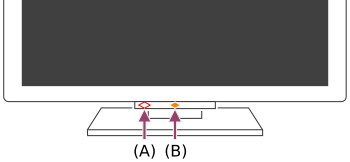
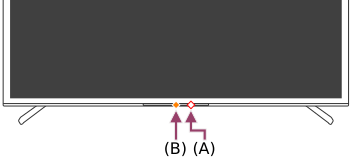
- Светодиод голосовой функции (в центре справа в нижней части телевизора. только для телевизоров со встроенным микрофоном*).
- Светодиод Реагирование на нажатия (в нижней части телевизора по центру).
* В зависимости от региона/модели/языка встроенный микрофон может отсутствовать.
Светодиод голосовой функции
Горит или мигает белым, когда распознается фраза “Okeй, Google” и идет связь телевизора с сервером. Характер работы светодиода зависит от состояния связи с сервером.
Примечание.
- Использование встроенного в телевизор микрофона возможно при включенном переключателе Переключатель встроенного микрофона. Расположение переключателя встроенного микрофона см. в руководстве Справочник/Руководство по установке, поставляемом в комплекте с телевизором.
- После нажатия кнопки MIC/Google Ассистент на пульте ДУ и завершения активации встроенного в телевизор микрофона светодиод голосовой функции загорится янтарным цветом, если встроенный в телевизор микрофон выключен (если он включен, янтарным цветом загорается светодиод Реагирование на нажатия).
Светодиод Реагирование на нажатия
Включается или мигает белым светом при включении телевизора, при приеме сигналов с пульта ДУ или при обновлении программного обеспечения с помощью накопителя USB.
Когда функция [Распознавание команды "Окей, Google"] включена, он горит янтарным светом. (только для телевизоров со встроенным микрофоном*)
* В зависимости от региона/модели/языка встроенный микрофон может отсутствовать.
Когда переключатель Переключатель встроенного микрофона находится в положении включения, он горит янтарным цветом. (только для телевизоров со встроенным микрофоном*)
* В зависимости от региона/модели/языка встроенный микрофон может отсутствовать.
Меню “Дом”
Этот экран открывается при нажатии кнопки (ДОМ) на пульте ДУ и называется меню “Дом”. В меню “Дом” можно выполнить поиск контента и выбрать рекомендуемый контент, приложения и настройки.
Элементы, отображаемые в меню “Дом”, зависят от того, настроена ли на телевизоре учетная запись Google.
(Некоторые функции неприменимы для определенных моделей/регионов/стран. Изображения приведены только для справки. Они могут отличаться от реального экрана.)
(A) Меню “Дом”, когда на телевизоре настроена учетная запись Google: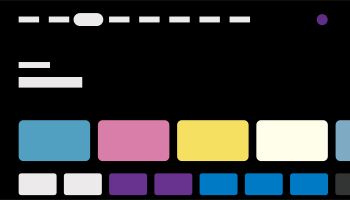
(B) Меню “Дом”, когда на телевизоре не настроена учетная запись Google: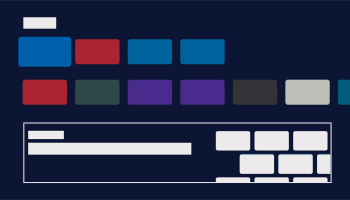
Настройка учетной записи Google и просмотр телевизора
Если подключить телевизор к Интернету и настроить учетную запись Google, можно установить на телевизор необходимые приложения и смотреть видео из Интернета или использовать голосовое управление для поиска контента.
Просмотр телевизора без настройки учетной записи Google
Даже если учетная запись Google не настроена, можно смотреть телепередачи и/или просматривать контент с устройств, подключенных к телевизору, таких как проигрыватель Blu-ray. Если подключить телевизор к Интернету, также можно использовать интернет-сервисы потоковой передачи, отображаемые в меню “Дом”.
Примечание.
- Чтобы настроить учетную запись Google позднее и иметь возможность смотреть телевизор, настройте функцию Google TV в меню “Дом” или в меню настроек.
- Если удалить учетную запись Google, настройки телевизора вернутся к заводским значениям по умолчанию.
Подсказка
- В зависимости от настроек телевизора экран “Дом” будет отображаться при включении телевизора. Если изменить следующую настройку, можно изменить экран, который отображается при включении телевизора, на канал телевещания или внешний вход, например HDMI, который использовался для просмотра перед выключением телевизора.
- Нажмите кнопку (Быстрые настройки) на пульте ДУ.
- Выберите [Состояние при включении], затем выберите [Последний использованный вход].
При следующем включении телевизора будет отображаться канал телевещания или внешний вход, например HDMI, который использовался для просмотра перед выключением телевизора.
Спецификации могут изменяться без предварительного уведомления.
- Нажмите кнопку
- Дополнительные сведения см. в разделе “Часто задаваемые вопросы” на сайте поддержки Sony.
Часто задаваемые вопросы для поиска и устранения неисправностей
Выбор источников входного сигнала
Для использования устройств (например, проигрывателя Blu-ray/DVD или USB-накопителя), подключенных к телевизору, или просмотра телевизора после этого потребуется переключить источник входного сигнала.
- Нажмите кнопку (выбор источника входного сигнала) несколько раз для выбора подключенного устройства.
Или нажмите кнопку(выбор источника входного сигнала), с помощью кнопок (влево)/(вправо) выберите подключенное устройство, затем нажмите кнопку (ввод).
Примечание.
- Если ко входу HDMI не подключены устройства, то вход HDMI может не отображаться в [Меню входов].
Изменение источников входного сигнала
- Нажмите кнопку (выбор источника входного сигнала).
- Нажмите кнопку (вправо) (или кнопку (влево) в зависимости от языка, настроенного на телевизоре) и выберите
 (Изм.).
 - Выберите источник входного сигнала/устройство, которое нужно показать или скрыть.
- Выберите [Закрыть].
Подсказка
- Чтобы изменить порядок или скрыть отображаемый элемент, выберите этот элемент и нажмите кнопку (вверх) на пульте ДУ; отобразятся параметры [Переместить] и [Скрыть]. Выбрав [Переместить], используйте кнопки (влево) / (вправо) на пульте ДУ, чтобы переместить элемент на необходимую позицию, затем нажмите кнопку (ввод) на пульте ДУ.
- Вы можете переключиться в режим просмотра ТВ-передач, нажав кнопку TV на пульте ДУ.
Специальные возможности
Выберите в тексте , чтобы перейти к необходимому экрану настроек.
Этот телевизор оснащен вспомогательными функциями в [Специальные возможности], такими как преобразование экранного текста в речь, увеличение текста для удобства восприятия и субтитры.
Примечание.
- Некоторые функции неприменимы для определенных моделей, регионов или стран.
Нажмите кнопку (Быстрые настройки) на пульте ДУ, затем выберите [Настройки] — [Система] — [Специальные возможности], чтобы настроить вспомогательные функции для пользователей.
[Специальные возможности] содержит функцию быстрого доступа, которую можно включить или выключить, нажав и удерживая кнопку (отключение звука) на пульте ДУ в течение 3 секунд.
Подсказка
- Чтобы изменить функцию ярлыка, выберите [Быстрое включение] в [Специальные возможности], включите [Быстрое включение] и измените функцию в [Быстрое включение сервиса].
- Если выбрать [Руководство по специальным возможностям] в [Специальные возможности], можно узнать о специальных возможностях, поддерживаемых телевизором. (Эта функция может быть недоступна в зависимости от модели.)
- Чтобы использовать функцию преобразования текста в речь в справочном руководстве, откройте справочное руководство на веб-сайте поддержки Sony с помощью компьютера или смартфона.
- Для получения дополнительной информации о специальных возможностях посетите веб-сайт поддержки Sony.
https://www.sony.net/A11y.GoogleTV/

- [8]
- [9]
- Полезные функции
Поиск контента/управление телевизором с помощью голоса
- Использование пульта ДУ для микрофона Эта функция доступна для телевизоров, на прилагаемом пульте ДУ которых имеется Google Ассистент или кнопка MIC.
- Использование встроенного в телевизор микрофона (только для телевизоров со встроенным микрофоном)
Использование пульта ДУ для микрофона
Выберите в тексте , чтобы перейти к необходимому экрану настроек.
На пультах ДУ, поддерживающих функцию голосового управления, имеются Google Ассистент, или кнопка микрофона, а также встроенный микрофон. Попросить Google найти фильмы, включить стриминговые приложения, воспроизводить музыку, управлять телевизором — все это можно делать с помощью голоса. Нажмите кнопку Google Ассистент (или MIC) на пульте ДУ, чтобы начать.
- На пульте ДУ нажмите и удерживайте кнопку Google Ассистент или кнопку микрофона.
Микрофон на пульте ДУ будет активирован, пока нажата кнопка, светодиод на пульте ДУ будет гореть.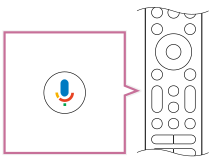
- Говорите в микрофон, нажав и удерживая кнопку Google Ассистент или кнопку микрофона.
Примеры речевых запросов могут отображаться в зависимости от вашей модели.
Результаты поиска отображаются при разговоре в микрофон.
Подсказка
- Если нажать кнопку Google Ассистент или MIC на пульте дистанционного управления и произнести “Voice hints”, отобразятся сведения о том, как говорить, и доступные голосовые команды. Данная функция может быть недоступна в зависимости от модели/региона/страны/языка.
Примечание.
- Для использования голосового поиска потребуется подключение к Интернету.
- Тип пульта ДУ, поставляемого вместе с телевизором, а также опция наличия пульта ДУ со встроенным микрофоном различаются в зависимости от модели/региона/страны. В некоторых моделях/регионах/странах в комплект поставки входит дополнительный пульт ДУ.
- Чтобы использовать микрофон на пульте ДУ, необходимо добавить на телевизоре и настроить учетную запись Google.
Использование встроенного в телевизор микрофона (только для телевизоров со встроенным микрофоном)
В зависимости от региона/страны/языка может отсутствовать встроенный в телевизор микрофон.
Дополнительные сведения о языках, для которых поддерживается функция встроенного в телевизор микрофона, см. на указанном далее веб-сайте поддержки Sony.
 https://www.sony.net/tv-hf/ga/
Подсказка
- URL-адрес может быть изменен без предварительного уведомления.
Используйте больше возможностей своего телевизора с помощью голосового управления. Просто скажите “Okeй, Google”, чтобы:
- Управлять своим телевизором и устройствами “умного дома”
- Наслаждаться музыкой и развлечениями
- Получить ответ на свой вопрос
- Планировать свой день и управлять задачами

Повернитесь лицом к телевизору и скажите “Okeй, Google”.
Когда светодиод голосовой функции загорается или мигает белым светом, начните произносить запрос.
Расположение светодиода зависит от модели.
- Светодиод голосовой функции расположен в центре справа в нижней части телевизора.
- Светодиод, расположенный в нижней центральной части телевизора, горит янтарным цветом, когда доступно управление телевизором без нажатия кнопок.
Чтобы воспользоваться встроенным микрофоном, выполните следующие настройки.
- Включите переключатель встроенного в телевизор микрофона.
Информацию о расположении переключателя встроенного в телевизор микрофона см. в руководстве Руководство по установке.
Примечание.
- Для использования встроенного в телевизор микрофона потребуется подключение к Интернету.
- После включения переключателя встроенного в телевизор микрофона необходимо нажать кнопку MIC/Google Ассистент на пульте ДУ, чтобы завершить настройку (в зависимости от модели/страны/региона). (Только для моделей телевизоров с переключателем для встроенного микрофона)
- Энергопотребление вырастет, если встроенный микрофон включен, поскольку он постоянно будет улавливать звуки.
Подсказка
- Когда включен переключатель встроенного в телевизор микрофона, светодиод Реагирование на нажатия горит янтарным цветом даже при выключенном телевизоре (можно выполнить настройку, чтобы он не горел).
- Встроенный микрофон телевизора может улавливать окружающие звуки и непреднамеренно реагировать на них. Для изменения чувствительности микрофона можно использовать [Чувствительность встроенного микрофона].
Нажмите кнопку
(Быстрые настройки) на пульте ДУ и выберите следующие параметры по порядку.
[Настройки] — [Система] — [Чувствительность встроенного микрофона]
- [12]
- Полезные функции
Установка приложений
Выберите в тексте , чтобы перейти к необходимому экрану настроек.
На телевизор можно устанавливать приложения, как на смартфоны и планшеты.
Примечание.
- Допускается установка только совместимых с вашими телевизорами приложений. Они могут отличаться от приложений для вашего смартфона или планшета.
- Для установки приложений потребуется интернет-соединение и учетная запись Google.
Подсказка
- Если нет учетной записи Google или требуется создать общую учетную запись, создайте новую учетную запись, перейдя на следующий веб-сайт.
https://accounts.google.com/signup https://accounts.google.com/signup
Указанный выше веб-сайт может быть различным в зависимости от региона/страны. Ссылка также может быть изменена без уведомления. Более подробная информация представлена на главной странице Google. - Рекомендуем создать учетную запись Google на вашем компьютере или мобильном устройстве.
- Нажмите кнопку (ДОМ) и при отображении поля
 на экране “Дом” произнесите “Найди приложения <название приложений>” для поиска приложений, которые требуется установить. Также можно выбрать поле ввода и использовать экранную клавиатуру.
 - Выберите приложение из результатов поиска и установите его.
Подсказка
- Если поиск приложений не дает желаемых результатов, произнесите “Google Play Store” и попробуйте выполнить поиск приложения на экране Google Play Store.
- Также можно выбрать категорию на вкладке приложений в меню “Дом” и выбрать нужное приложение.
По завершении загрузки приложение будет установлено и добавлено автоматически. Можно выбрать [Открыть], чтобы запустить приложение.
Подсказка
- Чтобы запустить установленное приложение позднее, выберите вкладку приложений в меню “Дом” и выберите [Ещё] в правой части области приложений. Выберите установленное приложение, чтобы запустить его.
О платных приложениях
Доступны платные и бесплатные приложения. Для покупки приложения потребуются данные предоплаченной подарочной карты Google Play или данные кредитной карты. Подарочную карту Google Play можно приобрести у разных продавцов.
Удаление приложения
- Нажмите кнопку (Быстрые настройки) на пульте ДУ, выберите [Настройки] — [Приложения], выберите приложение для удаления и удалите его.
- [14]
- Полезные функции
Пользование безопасными сервисами приложений и потокового видео (Безопасность и ограничения)
Выберите в тексте , чтобы перейти к необходимому экрану настроек.
Чтобы обеспечить безопасное использование телевизора, можно задать ограничения на установку приложений из неизвестных источников или возрастные ограничения для программ и видеозаписей. (Некоторые функции неприменимы для определенных моделей, регионов или стран.)
Можно настроить следующие функции [Родительский контроль], чтобы дети могли безопасно пользоваться телевизором.
- Ограничение доступности телевизионных каналов
- Ограничение установки приложений из неизвестных источников
- Ограничение использования приложений (функция блокировки паролем)
Можно установить ограничения функций с помощью указанных ниже параметров.
Возрастные ограничения для использования программ
- Нажмите кнопку (Быстрые настройки) на пульте ДУ и выберите следующие параметры по порядку.
[Настройки] — [Система] — [Родительский контроль] — [Каналы] — [ТВ рейтинг].
Параметры зависят от модели/страны/региона/настроек.
Ограничение приложений (функция блокировки паролем)
Установите это ограничение, чтобы запретить детям использовать такие приложения, как интернет-браузеры.
Установите ограничения в [Родительский контроль].
Если ограничение установлено, потребуется ввести ПИН-код при запуске приложения.
- Нажмите кнопку (Быстрые настройки) на пульте ДУ и выберите следующие параметры по порядку.
[Настройки] — [Система] — [Родительский контроль] — [Приложения] - Задайте или введите ПИН-код.
- Включите [Ограничение приложений].
- Выберите в списке приложения, использование которых требуется ограничить.
Значок приложений с ограничениями изменится с (Разблокирована) на
  (Заблокирована). Чтобы ограничить использование всех приложений, выберите [Все приложения].
Ограничение установки приложений из неизвестных источников
Примечание.
- Если вы измените настройки [Безопасность и ограничения], ваше устройство и личные данные будут более уязвимыми для атак неизвестными приложениями из источников, отличных от Play Store. Вы соглашаетесь с тем, что несете полную ответственность за любые повреждения вашего устройства или потерю данных в результате использования таких приложений.
- Если вы забыли ПИН-код, необходимо выполнить сброс параметров телевизора до заводских настроек. Не забывайте ПИН-код.
Подсказка
- В зависимости от приложения могут быть доступны другие ограничения. Для получения дополнительной информации см. Справочное руководство приложения.
- [15]
- [16]
- Просмотр телевизора
Использование телегида
Вы можете быстро найти необходимые программы.
- Нажмите кнопку (Гид), чтобы отобразить цифровой телегид.
Просмотр цифровых каналов
Выберите в тексте , чтобы перейти к необходимому экрану настроек.
- Нажмите кнопку (Быстрые настройки) на пульте ДУ, затем выберите [Настройки] — [Каналы & Входы] — [Каналы] — [Настройка каналов] — [Автонастройка].
- Выполняйте инструкции на экране для настройки всех доступных цифровых каналов и их сохранения в телевизоре.
Подсказка
- При смене места жительства, поставщика услуг или просто для поиска новых каналов вы можете перенастроить телевизор, выбрав [Автонастройка] и следуя инструкциям на экране.
Просмотр программ спутникового вещания (только в моделях с поддержкой спутникового вещания)
Выберите в тексте , чтобы перейти к необходимому экрану настроек.
Если у вас установлена спутниковая антенна, вы можете просматривать спутниковые каналы, изменив настройки тюнера.
- Нажмите кнопку (Быстрые настройки) на пульте ДУ, затем выберите [Настройки] — [Каналы & Входы] — [Каналы] — [Настройка каналов] — [Автонастройка] для просмотра программ спутникового вещания, на которые вы подписаны.
- Следуйте инструкциям на экране.
Сортировка или редактирование каналов
Выберите в тексте , чтобы перейти к необходимому экрану настроек.
Вы можете отсортировать каналы в соответствии со своими предпочтениями.
- Нажмите кнопку (Быстрые настройки) на пульте ДУ, затем выберите [Настройки] — [Каналы & Входы] — [Каналы] — [Редактирование списка каналов].
При отображении нескольких элементов выберите тот, который необходимо отредактировать.
Примечание.
- Доступные параметры различаются в зависимости от региона/страны.
- [22]
- Просмотр телевизора
Полезные функции при просмотре телевизора
- Таймеры
- Используйте таймер для включения и выключения телевизора.
- Родительский контроль
- Используйте [Родительский контроль] для установки родительских ограничений.
Подробнее см. в разделе Система. - (настройка субтитров)
- Можно нажать кнопку MENU на пульте ДУ для включения субтитров.
- Регулировка качества изображения/качества звука
- Отрегулируйте качество изображения и качество звука в соответствии со своими предпочтениями.
Подробнее см. в разделе Изображение и звук.
- [23]
- Просмотр телевизора
Изменение качества изображения и звука по вашему предпочтению
- Регулировка качества изображения
- Регулировка качества звука
- Дополнительные настройки “Звук”
- Авторегулирование громкости
- Баланс
Регулировка качества изображения
Выберите в тексте , чтобы перейти к необходимому экрану настроек.
Кроме того, можно изменить параметры, связанные с экраном телевизора, такие как цвет и яркость, чтобы получить нужное качество изображения, или формат экрана.
Примечание.
- Фактическое содержимое экрана может отличаться, или некоторые параметры могут быть недоступны в зависимости от модели/страны/региона и просматриваемого контента.
 |
 |
 |
Нажмите кнопку (Быстрые настройки) на пульте ДУ, затем выберите [Настройки] — [Изображение и звук] — необходимая функция.
Изменить можно следующие настройки.
Изображение
Регулировка параметров изображения (яркость, цветность и оттенок).
- Режим изображ.
- Качество изображения в соответствии с просматриваемым контентом, таким как фильмы или спортивные передачи.
- Авторежим изображения
- Автоматический выбор режима изображения в зависимости от контента, просматриваемого на устройствах, подключенных через HDMI.
- Световой сенсор
- Оптимизировать яркость в соответствии с усл. освещен.
- Яркость
- Отрегулируйте подсветку для отображения ярких светлых тонов и глубокого черного цвета.
- Цветность
- Регулировка уровня насыщенности цветов.
- Дополнительные
- Можно настроить следующие функции.
- Яркость
- Можно настроить следующие функции.
- Яркость
- Регулировка уровня яркости экрана.
- Контраст
- Регулировка уровня белого изображения.
- Гамма
- Регулировка баланса света и тени. Регулировка яркости от яркого до темного, от белого до черного.
- Уровень черного
- Регулировка уровня черного изображения.
- Регулировка уровня черного
- Улучшение темных изображений для повышения контраста.
- Доп. улучш. контраста
- Автоматическая регулировка контраста по яркости изображения.
- Выравнивание черного
- Освещает темные области изображения, чтобы было легче распознавать людей и предметы. Применимо, если для параметра [Режим изображ.] задано значение [Игра] или [Dolby Vision Игра].
- Авто локальн. затемнение
- Оптимизация контраста регулировкой яркости в отдельных областях экрана.
- Максимальная яркость
- Отрегулируйте максимальную яркость для отображения ярких светлых тонов.
- Цветность
- Можно настроить следующие функции.
- Цветность
- Регулировка уровня насыщенности цветов.
- Оттенок
- Регулировка зеленых и красных тонов.
- Цветовой тон
- Регулировка цветовой температуры.
- Доп. параметры цветовой температуры
- Регулировка цветовой температуры в деталях.
- Живые цвета
- Повышение яркости цветов.
- Четкость
- Можно настроить следующие функции.
- Резкость
- Регулировка числа элементов разложения.
- Создание реальности
- Регулировка четкости и шумов для реалистичного изображения.
- Снижение фонового шума
- Снижение периодического фонового шума.
- Цифровое шумоподавление
- Снижение искажений сжатия изображения.
- Движение
- Можно настроить следующие функции.
- Снижение размытия при движении
- Регулировка степени четкости за счет вставки черного кадра с целью уменьшения размытости из-за движения. Применимо, если для параметра [Режим изображ.] задано значение [Игра] или [Dolby Vision Игра].
- Motionflow
- Улучшение движущихся изображений. Увеличение частоты следования кадров для плавного воспроизведения видео. При выборе [Индивидуальный] можно изменить [Плавность] и [Четкость].
- Режим "Фильм"
- Оптимизация качества изображения на основании видеоконтента, например, фильм или компьютерная графика. Плавное воспроизведение движения на видео (изображениях, записанных со скоростью 24 кадра в секунду), например, в кинофильмах.
- Видеосигнал
- Можно настроить следующие функции.
- Режим HDR
- Настройка изображения для сигнала с большим динамическим диапазоном.
- Видеодиапазон HDMI
- Выбор диапазона входного сигнала HDMI.
- Сброс
- Можно настроить следующие функции.
- Сброс
- Возврат всех настроек изображения для текущего режима изображения к заводским установкам по умолчанию.
Управление экраном
Регулировка соотношения сторон и видимой области экрана.
- Широкоэкранный режим
- Рег. формата изобр.
-
Подсказка
- При входном сигнале 4 096 x 2 160p и установке параметра [Широкоэкранный режим] равным [Авто] входной сигнал отображается с разрешением 3 840 x 2 160p. Для отображения с разрешением 4 096 x 2 160p установите параметр [Широкоэкранный режим] равным [Оригинальный].
- Обл. отображения
- Регулировка видимой области экрана. Если установлен режим [Авто], регулировка видимой области экрана в зависимости от сигнала выполняется автоматически.
- Размер экрана
- Регулировка вертикального и горизонтального размера экрана.
- Положение экрана
- Регулировка вертикального и горизонтального положения экрана.
Регулировка качества звука
Выберите в тексте , чтобы перейти к необходимому экрану настроек.
Кроме того, можно изменить параметры, связанные со звуком телевизора, такие как качество звука.
Примечание.
- Фактическое содержимое экрана может отличаться, или некоторые параметры могут быть недоступны в зависимости от модели/страны/региона, параметров телевизора и подключаемого устройства.
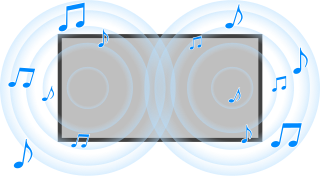
Нажмите кнопку (Быстрые настройки) на пульте ДУ, затем выберите [Настройки] — [Изображение и звук] — необходимая функция.
Изменить можно следующие настройки.
Звук
Настройте источник входного сигнала, указав телевизор или HDMI, и другие общие параметры различных звуковых эффектов.
Можно настроить указанные ниже параметры.
Аудиовыход
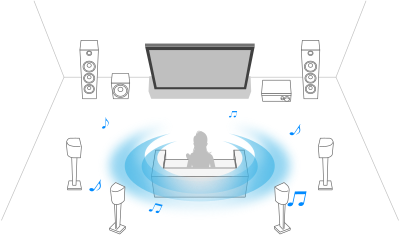
Настройте вывод звука через аудиосистему вместо динамиков телевизора.
Можно настроить указанные ниже параметры.
Дополнительные настройки “Звук”
На этой странице содержатся различные параметры для функций, которые можно настроить в меню [Звук].
Примечание.
- Фактическое содержимое экрана может отличаться, или некоторые параметры могут быть недоступны в зависимости от модели/страны/региона, параметров телевизора и подключаемого устройства.
[Настройка звука]
| Параметр | Описание |
|---|---|
| Окруж. звук | Имитация реалистического объемного звука. |
| Объемный эффект | Настройка объемного звука. |
| Улучшение диалогов | Акцентирование голоса. |
| Эквалайзер | Настройка звукового сигнала на различных частотах. |
[Уровень громкости]
| Параметр | Описание |
|---|---|
| Коррекция громкости | Регулировка громкости для текущего источника входного сигнала относительно других источников. |
| Динамический диапазон | Компенсация разницы громкости звукового сигнала между каналами. |
Авторегулирование громкости
Выберите в тексте , чтобы перейти к необходимому экрану настроек.
Громкость автоматически регулируется до определенного уровня в соответствии с изменениями уровня громкости телевещания и входных сигналов.
Уменьшение разницы в громкости, возникающей при переключении каналов или входных сигналов, позволяет смотреть контент при постоянном уровне громкости. Чтобы включить данную функцию, нажмите кнопку (Быстрые настройки) на пульте ДУ, затем выполните следующие настройки.
[Настройки] — [Изображение и звук] — [Звук] — [Авторегулирование громкости]
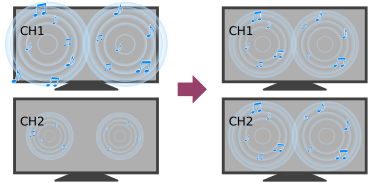
Примечание.
- Эффект зависит от модели/страны/региона, настроек, телевещания и входного сигнала.
Баланс
Выберите в тексте , чтобы перейти к необходимому экрану настроек.
Регулировка баланса между левым и правым каналами звука.
Из-за расстояния до стен и окон, а также отражения звука можно услышать, что звук в левом и правом каналах становится несбалансированным. Можно выполнить регулировку громкости. Чтобы отрегулировать звук, нажмите кнопку (Быстрые настройки) на пульте ДУ, затем выполните следующие настройки.
[Настройки] — [Изображение и звук] — [Звук] — [Баланс]
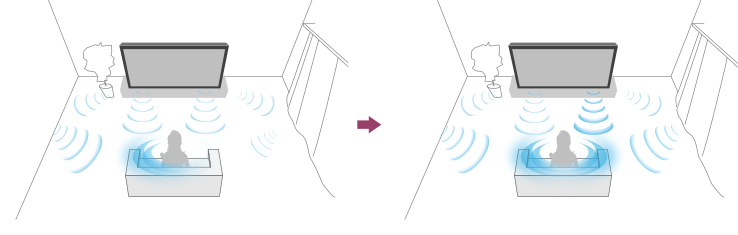
Примечание.
- Эффект зависит от модели/страны/региона, настроек и среды установки.
- [29]
Использование телевизора с другими устройствами
- Устройства USB
- Проигрыватели Blu-ray и DVD
- ТВ-приставка
- Отображение экрана приложения iPhone/смартфона или iPad/планшета на телевизоре
- Компьютеры, фотоаппараты и камеры
- Аудиосистема (например, аудио/видеоресивер или звуковая панель)
- Игровые консоли
- Устройства Bluetooth
- Устройства, совместимые с CEC
- Просмотр изображений в разрешении 4K с совместимых устройств
- Руководство по подключению BRAVIA
Воспроизведение содержимого с устройства USB
Подключение USB-устройства
Подсоедините накопитель USB к порту телевизора, чтобы воспроизвести фотографии, музыку или видеофайлы, сохраненные на этом устройстве.
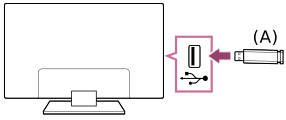
- Накопитель USB
Воспроизводите фотографии/музыку/видеофайлы с накопителя USB
Вы можете просматривать фотографии/фильмы и прослушивать музыку, расположенную на устройстве USB, на экране телевизора.
- Если устройство USB подключено к телевизору с переключателем питания, включите его.
- Нажмите кнопку (ДОМ) и выберите Приложения в меню “Дом”, затем выберите [Медиаплеер].
Если на входящем в комплект пульте ДУ есть кнопка APPS, можно нажать кнопку APPS. - Выберите имя устройства USB.
- Выберите папку, затем файл для воспроизведения.
Проверка поддерживаемых форматов файлов
Примечание.
- Некоторым фотографиям или содержимому папок требуется некоторое время для открытия из-за размеров изображения, объема файла и количества файлов в папке.
- Отображение содержимого устройства USB может занять определенное время, так как телевизор получает доступ к устройству USB при каждом подключении устройства USB.
- Все порты USB на телевизоре поддерживают Hi-Speed USB. Синий порт USB поддерживает SuperSpeed (USB 3.2 Gen 1, USB 3.1 Gen 1 или USB 3.0). Концентраторы USB не поддерживаются.
- При доступе к устройству USB не выключайте телевизор и устройство USB, не отключайте кабель USB, а также не извлекайте и не вставляйте записывающие носители. В противном случае может возникнуть повреждение данных на устройстве USB.
- Некоторые файлы, даже если они имеют поддерживаемый формат, воспроизвести не удастся.
Подсказка
- Дополнительные сведения см. в разделе “Часто задаваемые вопросы” на сайте поддержки Sony.
Часто задаваемые вопросы для поиска и устранения неисправностей
Информация об устройствах USB, используемых для хранения фотографий и музыки
- Порты USB телевизора поддерживают файловые системы FAT16, FAT32, exFAT и NTFS.
- При подключении к телевизору цифрового фотоаппарата Sony с помощью кабеля USB необходимо для настроек соединения USB камеры установить режим “Авто” или “Накопитель”.
- Если цифровой фотоаппарат не работает с телевизором, выполните следующие действия:
- Установите настройки USB-подключения фотоаппарата на “Накопитель”.
- Скопируйте файлы с камеры на USB-накопитель, затем подключите диск к телевизору.
- Некоторые фотографии и видео могут быть увеличены, что приводит к ухудшению качества изображения. В зависимости от размера и соотношения сторон изображения могут не отображаться во весь экран.
- В зависимости от файла и настроек отображение фото может занять некоторое время.
- Ни при каких обстоятельствах компания Sony не будет нести ответственность за сбой во время записи, повреждения, либо потерю записываемого содержимого, вызванные (или связанные с) неисправностью телевизора, неисправностью устройства USB или другой проблемой.
Поддерживаемые файлы и форматы
Фотографии
Применение: USB
| Формат файла | Расширение |
|---|---|
| JPEG | *.jpg / *.jpe / *.jpeg |
| HEIF | *.heic / *.heif / *.hif |
Прочие поддерживаемые файлы и форматы
Музыка
Применение: USB
mp4
Расширение: *.mp4 / *.m4a
| Описание | Частота дискретизации |
|---|---|
| AAC-LC | 16k / 22.05k / 24k / 32k / 44.1k / 48k |
| HE-AAC v1 / v2 | 24k / 32k / 44.1k / 48k |
3gpp
Расширение: *.3gp / *.3g2
| Описание | Частота дискретизации |
|---|---|
| AAC-LC | 16k / 22.05k / 24k / 32k / 44.1k / 48k |
| HE-AAC v1 / v2 | 24k / 32k / 44.1k / 48k |
Asf
Расширение: *.wma
| Описание | Частота дискретизации |
|---|---|
| WMA9 Standard | 8k / 11.025k / 16k / 22.05k / 32k / 44.1k / 48k |
ogg
Расширение: *.ogg
| Описание | Частота дискретизации |
|---|---|
| Vorbis | 8k / 11.025k / 16k / 22.05k / 32k / 44.1k / 48k |
Прочие
| Описание | Частота дискретизации |
|---|---|
| LPCM | 32k / 44.1k / 48k |
Расширение: *.mp3
| Описание | Частота дискретизации |
|---|---|
| MP1L1 / MP1L2 / MP1L3 / MP2L1 / MP2L2 | 32k / 44.1k / 48k |
| MP2L3 | 16k / 22.05k / 24k |
| MP2.5L3 | 8k / 11.025k / 12k |
Расширение: *.wav
| Описание | Частота дискретизации |
|---|---|
| WAV *1 | 32k / 44.1k / 48k |
Расширение: *.flac
| Описание | Частота дискретизации |
|---|---|
| FLAC | 16k / 22.05k / 32k / 44.1k / 48k / 88.2k / 96k |
Расширение: *.aac
| Описание | Частота дискретизации |
|---|---|
| AAC-LC | 16k / 22.05k / 24k / 32k / 44.1k / 48k |
| HE-AAC v1 / v2 | 24k / 32k / 44.1k / 48k |
- *1 WAV применим только к 2-канальному варианту.
Прочие поддерживаемые файлы и форматы
Видео
Применение: USB
MPEG1 (*.mpg / *.mpe / *.mpeg)
Тип субтитров: внешние
| Видео-кодек (Profile@Level) | Аудио-кодек | Макс./мин. разрешение | Макс. кадровая частота |
|---|---|---|---|
| MPEG1 | MPEG1L2 | 1 920 x 1 080 / QCIF (176 x 144) | 1 920 x 1 080@30fps / 1 280 x 720@60fps |
MPEG2PS (*.mpg / *.mpe / *.mpeg)
Тип субтитров: внешние
| Видео-кодек (Profile@Level) | Аудио-кодек | Макс./мин. разрешение | Макс. кадровая частота |
|---|---|---|---|
| MPEG2 MP@HL, MP@H14L, MP@ML | MPEG1L1 / MPEG1L2 / LPCM / AC3 | 1 920 x 1 080 / QCIF (176 x 144) | 1 920 x 1 080@30fps / 1 280 x 720@60fps |
MP4 (*.mp4)
Тип субтитров: внешние
| Видео-кодек (Profile@Level) | Аудио-кодек | Макс./мин. разрешение | Макс. кадровая частота |
|---|---|---|---|
| AVC / H.264 BP@L3, MP@L4.2, HP@L4.2 | AAC-LC / HE-AAC v1 / HE-AAC v2 / AC3 / E-AC3 / AC4 / MPEG1L1 / MPEG1L2 | 1 920 x 1 080 / QCIF (176 x 144) | 1 920 x 1 080@60fps |
| MPEG4 SP@L6, ASP@L5, ACEP@L4 | AAC-LC / HE-AAC v1 / HE-AAC v2 / AC3 / E-AC3 / MPEG1L1 / MPEG1L2 | 1 920 x 1 080 / QCIF (176 x 144) | 1 920 x 1 080@30fps / 1 280 x 720@60fps |
| AVC / H.264 BP@L5.2, MP@L5.2, HP@L5.2 *1 | AAC-LC / HE-AAC v1 / HE-AAC v2 / AC3 / E-AC3 / AC4 / LPCM | 3 840 x 2 160 / QCIF (176 x 144) | 3 840 x 2 160@60p / 1 920 x 1 080@60fps |
| HEVC / H.265 MP@L5.1, Main10@L5.1 | AAC-LC / HE-AAC v1 / HE-AAC v2 / AC3 / AC4 / E-AC3 | 3 840 x 2 160 / QCIF (176 x 144) | 3 840 x 2 160@60p / 1 920 x 1 080@60fps |
- *1 Данная строка включает использование формата XAVC S. Максимальный поддерживаемый битрейт для XAVC S составляет 100 Мбит/с.
avi (*.avi)
Тип субтитров: внешние
| Видео-кодек (Profile@Level) | Аудио-кодек | Макс./мин. разрешение | Макс. кадровая частота |
|---|---|---|---|
| Motion JPEG | μ-LAW / PCM (U8) / PCM (S16LE) | 1 280 x 720 / QCIF (176 x 144) | 1 280 x 720@30fps |
MKV (*.mkv)
Тип субтитров: встроенные/внешние
| Видео-кодек (Profile@Level) | Аудио-кодек | Макс./мин. разрешение | Макс. кадровая частота |
|---|---|---|---|
| AVC / H.264 BP@L3, MP@L4.2, HP@L4.2 | AC3 / AAC-LC / E-AC3 / HE-AAC v1 / HE-AAC v2 / MPEG1L1 / MPEG1L2 / Vorbis | 1 920 x 1 080 / QCIF (176 x 144) | 1 920 x 1 080@60fps |
| MPEG4 SP@L6, ASP@L5, ACEP@L4 | AC3 / AAC-LC / E-AC3 / HE-AAC v1 / HE-AAC v2 / MPEG1L1 / MPEG1L2 / Vorbis | 1 920 x 1 080 / QCIF (176 x 144) | 1 920 x 1 080@30fps / 1 280 x 720@60fps |
| VP8 | AC3 / AAC-LC / E-AC3 / HE-AAC v1 / HE-AAC v2 / MPEG1L1 / MPEG1L2 / Vorbis | 1 920 x 1 080 / QCIF (176 x 144) | 1 920 x 1 080@30fps / 1 280 x 720@60fps |
| VP9 Profile 0, Profile 2 | AC3 / AAC-LC / E-AC3 / HE-AAC v1 / HE-AAC v2 / MPEG1L1 / MPEG1L2 / Vorbis | 3 840 x 2 160 / QCIF (176 x 144) | 3 840 x 2 160@60fps |
| AVC / H.264 BP@L5.2, MP@L5.2, HP@L5.2 | AC3 / AAC-LC / E-AC3 / HE-AAC v1 / HE-AAC v2 | 3 840 x 2 160 / QCIF (176 x 144) | 3 840 x 2 160@60p / 1 920 x 1 080@60fps |
| HEVC / H.265 MP@L5.1, Main10@L5.1 | AC3 / AAC-LC / E-AC3 / HE-AAC v1 / HE-AAC v2 | 3 840 x 2 160 / QCIF (176 x 144) | 3 840 x 2 160@60p / 1 920 x 1 080@60fps |
3gpp (*.3gp)
Тип субтитров: внешние
| Видео-кодек (Profile@Level) | Аудио-кодек | Макс./мин. разрешение | Макс. кадровая частота |
|---|---|---|---|
| MPEG4 SP@L6, ASP@L5, ACEP@L4 | AAC-LC / HE-AAC v1 / HE-AAC v2 / AC3 / E-AC3 / MPEG1L1 / MPEG1L2 | 1 920 x 1 080 / QCIF (176 x 144) | 1 920 x 1 080@30fps / 1 280 x 720@60fps |
| AVC / H.264 BP@L3, MP@L4.2, HP@L4.2 | AAC-LC / HE-AAC v1 / HE-AAC v2 / AC3 / E-AC3 / MPEG1L1 / MPEG1L2 | 1 920 x 1 080 / QCIF (176 x 144) | 1 920 x 1 080@60fps |
MOV (*.mov)
Тип субтитров: внешние
| Видео-кодек (Profile@Level) | Аудио-кодек | Макс./мин. разрешение | Макс. кадровая частота |
|---|---|---|---|
| AVC / H.264 BP@L3, MP@L4.2, HP@L4.2 | AAC-LC / HE-AAC v1 / HE-AAC v2 / AC3 / E-AC3 / MPEG1L1 / MPEG1L2 / μ-LAW / PCM (U8) / PCM (S16BE) / PCM (S16LE) | 1 920 x 1 080 / QCIF (176 x 144) | 1 920 x 1 080@60fps |
| MPEG4 SP@L6, ASP@L5, ACEP@L4 | AAC-LC / HE-AAC v1 / HE-AAC v2 / AC3 / E-AC3 / MPEG1L1 / MPEG1L2 / μ-LAW / PCM (U8) / PCM (S16BE) / PCM (S16LE) | 1 920 x 1 080 / QCIF (176 x 144) | 1 920 x 1 080@30fps / 1 280 x 720@60fps |
| Motion JPEG | AAC-LC / HE-AAC v1 / HE-AAC v2 / AC3 / E-AC3 / MPEG1L1 / MPEG1L2 / μ-LAW / PCM (U8) / PCM (S16BE) / PCM (S16LE) | 1 280 x 720 / QCIF (176 x 144) | 1 280 x 720@30fps |
WebM (*.webm)
Тип субтитров: внешние
| Видео-кодек (Profile@Level) | Аудио-кодек | Макс./мин. разрешение | Макс. кадровая частота |
|---|---|---|---|
| VP8 | Vorbis | 1 920 x 1 080 / QCIF (176 x 144) | 1 920 x 1 080@30fps / 1 280 x 720@60fps |
| VP9 Profile 0, Profile 2 | Vorbis | 3 840 x 2 160 / QCIF (176 x 144) | 3 840 x 2 160@60fps |
Прочие поддерживаемые файлы и форматы
Частота дискретизации аудиозаписи (для видео)
| Аудио-кодек | Частота дискретизации |
|---|---|
| LPCM | 44.1k / 48k |
| MPEG1L1 / MPEG1L2 | 32k / 44.1k / 48k |
| MPEG1L3 | 32k / 44.1k / 48k |
| AAC-LC | 16k / 22.05k / 24k / 32k / 44.1k / 48k |
| HE-AAC v1 / v2 | 24k / 32k / 44.1k / 48k |
| AC3 | 32k / 44.1k / 48k |
| AC4 | 44.1k / 48k |
| E-AC3 | 32k / 44.1k / 48k |
| Vorbis | 8k / 11.025k / 16k / 22.05k / 32k / 44.1k / 48k |
| WMA9 | 8k / 11.025k / 16k / 22.05k / 32k / 44.1k / 48k |
| μ-LAW | 8k |
Прочие поддерживаемые файлы и форматы
Внешние субтитры
Применение: USB
| Формат файла | Расширение |
|---|---|
| SubStation Alpha | *.ass / *.ssa |
| SubRip | *.srt |
Прочие поддерживаемые файлы и форматы
Проигрыватели Blu-ray и DVD
Подключение проигрывателя Blu-ray/DVD
Подключите проигрыватель Blu-ray/DVD к телевизору.
Выберите метод подключения из представленных ниже в соответствии с разъемами телевизора.
Примечание.
- Доступность разъемов зависит от модели/региона/страны.
Подсказка
- Тем же способом, что и проигрыватель Blu-ray/DVD, можно также подключить ТВ-приставку.
Разъем HDMI
Для оптимального качества изображения мы рекомендуем подключать проигрыватель к телевизору с помощью кабеля HDMI. Если проигрыватель Blu-ray/DVD оснащен гнездом HDMI, подключите его с помощью кабеля HDMI.
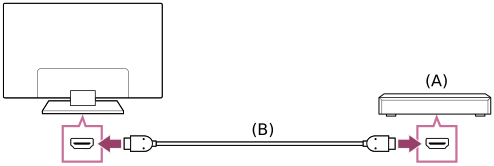
- Проигрыватель Blu-ray/DVD (аналогично подключению ТВ-приставки)
- Кабель HDMI (не прилагается)*
* Используйте только сертифицированный Улучшенный высокоскоростной HDMI™ кабель(‐и) с логотипом HDMI.
Воспроизведение дисков с помощью проигрывателя Blu-ray/DVD
Вы можете воспроизводить содержимое ваших дисков Blu-ray/DVD или иной контент, поддерживаемый вашим телевизором.
- Включите подключенный проигрыватель Blu-ray/DVD.
- Нажмите кнопку (выбор источника входного сигнала) несколько раз для выбора подключенного проигрывателя Blu-ray/DVD.
- Начните воспроизведение на подключенном проигрывателе Blu-ray/DVD.
Подсказка
- Если подключить устройство, совместимое с CEC, с помощью подключения HDMI, можно будет управлять им просто с помощью пульта ДУ телевизора.
Подключение ТВ-приставки
Подключите ТВ-приставку к телевизору.
Подключите ее к входному разъему телевизора.
Более подробная информация представлена на странице Подключение проигрывателя Blu-ray/DVD.
Отображение экрана приложения iPhone/смартфона или iPad/планшета на телевизоре
Выберите в тексте , чтобы перейти к необходимому экрану настроек.
Google Cast™ или AirPlay позволяет отображать (передавать) информацию с ваших любимых веб-сайтов и приложений на мобильном устройстве непосредственно на телевизор.
Использование Google Cast
- Подключите мобильное устройство, например, смартфон или планшет, к сети, к которой подключен телевизор.
- Запустите приложение с поддержкой Google Cast на мобильном устройстве.
- Выберите в приложении иконку
 (вещание).
 - Выберите телевизор в качестве целевого средства вещания.
Экран мобильного устройства отобразится на телевизоре.
Примечание.
- Для использования сервиса Google Cast потребуется подключение к Интернету.
Использование AirPlay
Данный телевизор поддерживает AirPlay 2.
- Убедитесь, что устройство Apple подключено к той же сети, что и телевизор.
- Процедура зависит от контента, который будет отображаться на экране телевизора, следующим образом.
- Чтобы отобразить видео, коснитесь
 (AirPlay Видео).
 - Чтобы отобразить фотографии, коснитесь
 (Поделиться действием).
 - Чтобы воспроизвести музыку, коснитесь
 (AirPlay Аудио).
 - Чтобы отобразить экран мобильного устройства, коснитесь
 (Зеркальное отображение).
(В некоторых приложениях вам может потребоваться сначала нажать другой значок).
- Чтобы отобразить видео, коснитесь
- Выберите AirPlay в мобильном устройстве, таком как iPhone или iPad, и выберите телевизор для использования функции AirPlay.
Подсказка
- Телевизор поддерживает Apple HomeKit.
Можно управлять телевизором с помощью мобильного устройства, например iPhone или iPad, нажав кнопку(выбор источника входного сигнала) на пульте ДУ, выбрав (AirPlay) и выполнив инструкции на экране для настройки Apple HomeKit.
Доступные функции отличаются в зависимости от версии приложения и программного обеспечения. - Если вы выберете [Включить (Включение приложениями)] в [Дистанционный запуск], сможете включать телевизор с помощью приложений на мобильном устройстве, например iPhone или iPad.
Примечание.
- Для использования функции AirPlay требуется подключение к Интернету.
- Работа мобильного устройства, например iPhone или iPad, зависит от версии операционной системы.
Подключение компьютера и просмотр хранящегося на нем контента
Для подключения компьютера
Используйте кабель HDMI для подключения компьютера к телевизору.
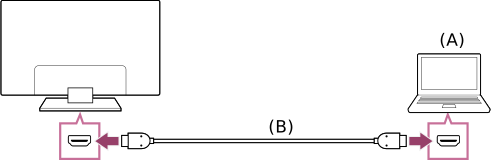
- Компьютер
- Кабель HDMI (не прилагается)*
* Используйте только сертифицированный Улучшенный высокоскоростной HDMI™ кабель(‐и) с логотипом HDMI.
Для проверки технических характеристик видеосигнала
Просмотр содержимого, сохраненного на компьютере
После подключения компьютера нажмите кнопку (выбор источника входного сигнала) и выберите вход, к которому подключен компьютер.
Проверка поддерживаемых форматов файлов
Примечание.
- Для получения оптимального качества изображения рекомендуется использовать настройки выходных видеосигналов вашего компьютера, перечисленные в разделе “Технические характеристики видеосигнала компьютера”.
- В зависимости от состояния подключения изображение может быть размыто или смазано. В этом случае измените настройки компьютера и выберите другой входной сигнал в списке “Технические характеристики видеосигнала компьютера”.
Подключение фотоаппарата или камеры и просмотр хранящегося на них контента
Для подключения фотоаппарата или видеокамеры
Подключите цифровой фотоаппарат или видеокамеру Sony с помощью кабеля HDMI. Используйте кабель, оснащенный мини-гнездом (разъемом) HDMI для цифровых фотоаппаратов/видеокамер с одной стороны и стандартным гнездом (разъемом) HDMI для телевизора — с другой.
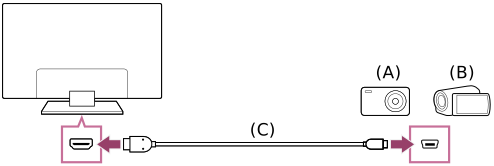
- Цифровой фотоаппарат
- Видеокамера
- Кабель HDMI (не прилагается)*
* Используйте только сертифицированный Улучшенный высокоскоростной HDMI™ кабель(‐и) с логотипом HDMI.
Просмотр содержимого, сохраненного на цифровом фотоаппарате или видеокамере
- Включите цифровой фотоаппарат/видеокамеру после подсоединения.
- Нажмите кнопку (выбор источника входного сигнала) несколько раз для выбора подключенного цифрового фотоаппарата/видеокамеры.
- Начните воспроизведение на подключенном цифровом фотоаппарате/видеокамере.
Проверка поддерживаемых форматов файлов
Подсказка
- Если подключить устройство, совместимое с CEC, можно будет управлять им с пульта ДУ телевизора. Убедитесь, что устройство поддерживает CEC. Некоторые устройства могут быть несовместимы с CEC даже при наличии гнезда HDMI.
Технические характеристики видеосигнала компьютера
(Разрешение, горизонтальная частота/вертикальная частота)
- 640 x 480, 31,5 кГц/60 Гц
- 800 x 600, 37,9 кГц/60 Гц
- 1 024 x 768, 48,4 кГц/60 Гц
- 1 152 x 864, 67,5 кГц/75 Гц
- 1 280 x 1 024, 64,0 кГц/60 Гц
- 1 600 x 900, 56,0 кГц/60 Гц
- 1 680 x 1 050, 65,3 кГц/60 Гц
- 1 920 x 1 080, 67,5 кГц/60 Гц *
- 3 840 x 2 160, 67,5 кГц/30 Гц
- 3 840 x 2 160, 135,0 кГц/60 Гц (8 бит)
* Под синхронизацией 1 920 x 1 080 применительно ко входу HDMI имеется в виду тип синхронизации видеосигнала домашних видеоустройств, а не компьютера. Это повлияет на настройки [Управление экраном] в разделе [Изображение и звук]. Для просмотра содержимого компьютера задайте для параметра [Широкоэкранный режим] значение [Широкоэкран.], а для параметра [Обл. отображения] значение [+1]. (Параметр [Обл. отображения] доступен для настройки, только если параметр [Авто Обл. отображения] отключен.)
Примечание.
- Изображение может быть размыто и не отображаться надлежащим образом в зависимости от состояния подключения. В этом случае измените настройки компьютера и выберите другой входной сигнал в пункте “Поддерживаемые входные сигналы компьютера”.
Аудиосистема (например, аудио/видеоресивер или звуковая панель)
- Вывод звука из аудиосистемы
- Подключение аудиосистемы
- Регулировка аудиосистемы
- Форматы звука
- Доступ к настройкам аудиосистемы
- [50]
- Использование телевизора с другими устройствами
- Аудиосистема (например, аудио/видеоресивер или звуковая панель)
Вывод звука из аудиосистемы
К телевизору можно подключить аудиосистемы, такие как аудио/видеоресиверы или звуковые панели. Выберите ниже метод подключения в соответствии с характеристиками аудиосистемы, которую необходимо подключить.
- Подключение с помощью кабеля HDMI (с дополнительными сведениями внимательно ознакомьтесь в параграфе “Подключение с помощью кабеля HDMI” ниже.)
- Подключение с помощью цифрового оптического кабеля
Сведения о методах подключения содержатся на странице Подключение аудиосистемы.
Примечание.
- См. инструкции, прилагаемые к подключаемому устройству.
Подключение с помощью кабеля HDMI
Данный телевизор поддерживает Audio Return Channel (ARC) или Enhanced Audio Return Channel (eARC). Кабель HDMI можно использовать для вывода звукового сигнала от аудиосистем, которые поддерживают ARC и eARC.
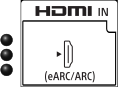
На телевизорах с поддержкой eARC можно вывести (передаваемые) звуковые сигналы от внешних входных устройств, подключенных к телевизору, на аудиосистемы с поддержкой eARC с помощью разъема HDMI с надписью “eARC/ARC”.
Сведения о методах подключения содержатся на странице Подключение аудиосистемы.
Примечание.
- Расположение разъема HDMI с поддержкой eARC/ARC зависит от модели. См. входящее в комплект Руководство по установке.
- [51]
- Использование телевизора с другими устройствами
- Аудиосистема (например, аудио/видеоресивер или звуковая панель)
Подключение аудиосистемы
Выберите в тексте , чтобы перейти к необходимому экрану настроек.
Способы подключения аудиосистем, таких как аудио/видеоресивер или звуковая панель, проиллюстрированы ниже.
Примечание.
- Доступность разъемов зависит от модели/региона/страны.
Подключение саундбара
Рекомендуем подключить входной разъем HDMI телевизора (eARC или ARC) к выходному разъему HDMI саундбара (eARC или ARC) с помощью кабеля HDMI.
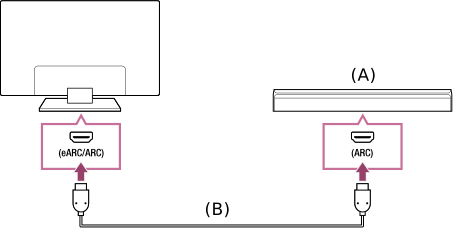
- Саундбар
- Кабель HDMI (не прилагается)*
* Рекомендуем использовать Sony Улучшенный высокоскоростной HDMI™ кабель(‐и).
Чтобы подключить саундбар через HDMI, см. “Подключение HDMI”.
При подключении телевизора к саундбару через HDMI можно использовать следующие функции.
- Соединение питания саундбара и телевизора
- Отображение и настройка параметров саундбара на экране телевизора
Примечание.
- Доступные функции зависят от модели саундбара.
- В зависимости от модели саундбара “eARC” или “ARC” может быть не отмечено на разъеме HDMI. Подробнее о подключении см. в руководстве к саундбару.
Подключение усилителя звука
Рекомендуем подключить входной разъем HDMI телевизора (eARC или ARC) к выходному разъему HDMI усилителя звука (eARC или ARC) через HDMI. В зависимости от модели аудиосистемы также возможно подключение с помощью цифрового оптического кабеля.
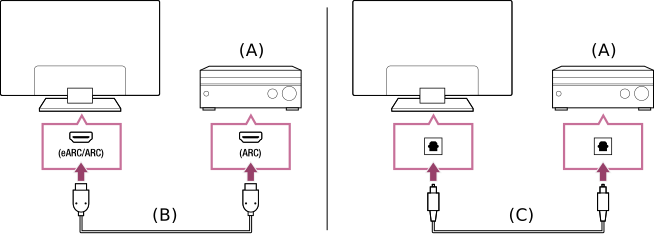
- Усилитель звука
- Кабель HDMI (не прилагается)*
- Цифровой оптический кабель (не входит в комплект поставки)
* Рекомендуем использовать Sony Улучшенный высокоскоростной HDMI™ кабель(‐и).
Чтобы подключить усилитель звука через HDMI, см. “Подключение HDMI”. Чтобы подключить усилитель звука с помощью цифрового оптического кабеля, см. “Подключение цифрового оптического кабеля”.
Подключение HDMI (поддерживается eARC)
- Подключите внешнее входное устройство к телевизору кабелем HDMI. Подключите телевизор к аудиосистеме с помощью другого кабеля HDMI.
Подключите аудиосистему к разъему входа HDMI телевизора с надписью “ARC” или “eARC/ARC”.
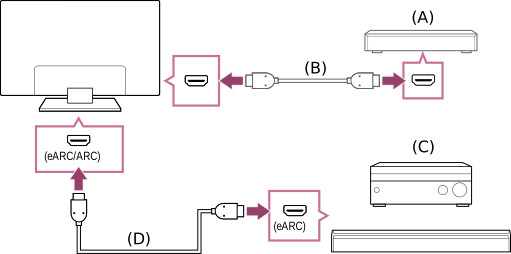
- Внешнее входное устройство (например, устройство записи Blu-ray/DVD)
- Кабель HDMI (не входит в комплект поставки)
- Аудио/видео ресивер или звуковая панель
- Кабель Ethernet HDMI (не входит в комплект поставки)*
* Рекомендуется использовать сертифицированный кабель Улучшенный высокоскоростной HDMI™ кабель(‐и) с логотипом HDMI.
- Нажмите кнопку (Быстрые настройки) на пульте ДУ, затем выберите [Настройки] — [Изображение и звук] — [Аудиовыход] — [Динамик] — [Аудиосистема].
- Включите функцию аудиосистемы eARC.
См. инструкции, прилагаемые к устройству. - Регулировка аудиосистемы
Примечание.
- Если звуковой сигнал выводится из устройства с поддержкой eARC при просмотре изображения, поступающего со входа HDMI, телевизор работает следующим образом:
- системные звуки и звуковые ответы не выводятся; и
- эффективность распознавания голоса со встроенного микрофона может ухудшиться (только для телевизоров со встроенным микрофоном).
Подключение HDMI (поддерживается ARC)
- Подключите телевизор к аудиосистеме с помощью кабеля HDMI.
Подключите к разъему входа HDMI телевизора с надписью “ARC” или “eARC/ARC”.
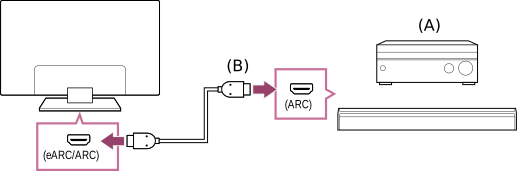
- Аудио/видео ресивер или звуковая панель
- Кабель HDMI (не прилагается)*
* Рекомендуется использовать сертифицированный кабель Улучшенный высокоскоростной HDMI™ кабель(‐и) с логотипом HDMI.
- Регулировка аудиосистемы
Примечание.
- Для подключений ARC эффективность распознавания голоса может ухудшиться (только для телевизоров со встроенным микрофоном).
Подключение цифрового оптического кабеля
- Подключите телевизор к аудиосистеме с помощью цифрового оптического кабеля.
Подключите к разъему цифрового оптического аудиовхода.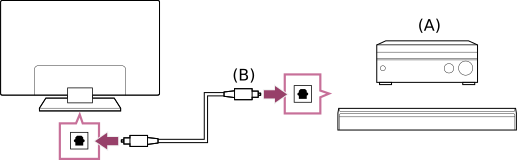
- Аудио/видео ресивер или звуковая панель
- Оптический аудиокабель (не прилагается)
- Регулировка аудиосистемы
Подсказка
- Подробные сведения содержатся на сайте поддержки Sony.
Сайт поддержки
- [52]
- Использование телевизора с другими устройствами
- Аудиосистема (например, аудио/видеоресивер или звуковая панель)
Регулировка аудиосистемы
Выберите в тексте , чтобы перейти к необходимому экрану настроек.
После подключения аудиосистемы к телевизору настройте в ней аудиовыход телевизора.
Регулировка аудиосистемы, подключенной с помощью кабеля HDMI или цифрового оптического кабеля
- После подключения телевизора к аудиосистеме нажмите кнопку (Быстрые настройки) на пульте ДУ, затем выберите [Настройки] — [Изображение и звук] — [Аудиовыход] — [Динамик] — [Аудиосистема].
- Включите подключенную аудиосистему, затем отрегулируйте громкость.
Если подключить устройство, совместимое с CEC, с помощью подключения HDMI, можно будет управлять им просто с помощью пульта ДУ телевизора.
Примечание.
- Необходимо настроить параметры [Цифровой аудиовыход] в соответствии с вашей аудиосистемой. Нажмите кнопку (Быстрые настройки) на пульте ДУ, затем выберите [Настройки] — [Изображение и звук] — [Аудиовыход] — [Цифровой аудиовыход].
- Если аудиосистема несовместима с Dolby Digital, установите в [Настройки] — [Изображение и звук] — [Аудиовыход] — [Цифровой аудиовыход] значение [LPCM].
Подсказка
- При подключении определенной аудиосистемы с помощью кабеля HDMI можно настроить синхронизацию изображения и звука.Для получения сведений о поддерживаемых моделях см. сайт поддержки.
- [53]
- Использование телевизора с другими устройствами
- Аудиосистема (например, аудио/видеоресивер или звуковая панель)
Форматы звука
HDMI IN 1/2/3/4
В режиме eARC (Enhanced Audio Return Channel)
- 7.1-канальная линейная импульсно-кодовая модуляция (PCM): 32/44,1/48/88,2/96/176,4/192 кГц
- Dolby Audio
- Dolby Atmos
Кроме режима eARC
- 7.1-канальная линейная импульсно-кодовая модуляция (PCM): 32/44,1/48/88,2/96/176,4/192 кГц
- Dolby Audio
- Dolby Atmos
eARC/ARC (Enhanced Audio Return Channel/Audio Return Channel) (только HDMI IN 3)
В режиме eARC
- 7.1-канальная линейная импульсно-кодовая модуляция (PCM): 32/44,1/48/88,2/96/176,4/192 кГц
- Dolby Audio
- Dolby Atmos
В режиме ARC
- 2-канальная линейная импульсно-кодовая модуляция (PCM): 48 кГц, 16 бит
- Dolby Audio
- Dolby Atmos
Более подробная информация представлена на странице поддержки.
- [54]
- Использование телевизора с другими устройствами
- Аудиосистема (например, аудио/видеоресивер или звуковая панель)
Доступ к настройкам аудиосистемы
Можно получить доступ к настройкам аудиосистемы (например, аудиовидеоусилителя или саундбара), таким как качество звука, в Быстрые настройки телевизора.

- Подключите аудиосистему через разъем HDMI (eARC/ARC).
- Нажмите кнопку (Быстрые настройки) на пульте ДУ и выберите настройки аудиосистемы.
Подробную информацию о настройках аудиосистемы см. в руководстве к вашей аудиосистеме.
Примечание.
- Настройки аудиосистемы отображаются только для поддерживаемых моделей.
Информацию о поддерживаемых моделях см. на сайте поддержки.
https://www.sony.net/hav_faq https://www.sony.net/hav_faq
 - Отображаемые настройки зависят от модели аудиосистемы.
Подсказка
- Настройки, которые не отображаются по умолчанию, выберите в меню (Изм.).
Игровые консоли
Выберите в тексте , чтобы перейти к необходимому экрану настроек.
Подключение
Подключите игровую консоль с поддержкой HDMI к телевизору с помощью кабеля HDMI.
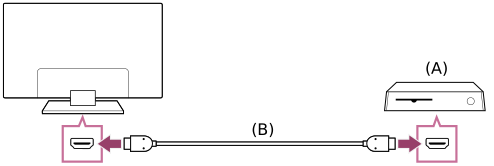
- Игровая консоль
- Кабель HDMI (продается отдельно)
Подсказка
- Тип и расположение порта HDMI зависят от модели вашего телевизора. См. документацию, прилагаемую в комплекте с телевизором.
Изменение настроек входа HDMI
После подключения настройте подключенный входной порт HDMI.
Чтобы максимально улучшить производительность вашего телевизора и игровой консоли, настройте [Формат сигнала HDMI].
Автоматическая настройка
- После включения игровой консоли подключите ее к телевизору с помощью кабеля HDMI.
Настройте согласно инструкциям на экране телевизора.
Ручная настройка
- Нажмите кнопку (Быстрые настройки) на пульте ДУ и выберите следующие параметры по порядку.
[Настройки] — [Каналы & Входы] — [Внешние входы] — [Формат сигнала HDMI]Выберите оптимальный формат для игровой консоли.
Игровое меню
При нажатии на кнопку MENU в нижней части экрана отображается специальное меню для видеоигр.
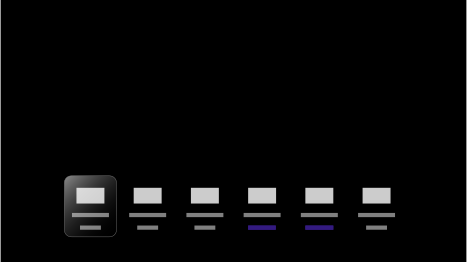
Подсказка
- В зависимости от подключенной игровой консоли [Режим изображ.] может автоматически измениться на [Игра]. Если [Игра] не выбран автоматически, установите его вручную.
Примечание.
- Количество опций может измениться.
- Неподдерживаемые параметры выделены серым цветом (недоступны).
Подключение устройства Bluetooth
Выберите в тексте , чтобы перейти к необходимому экрану настроек.
Образование пары телевизора с устройством Bluetooth
Только для моделей с поддержкой Bluetooth A2DP, с которыми могут использоваться аудиоустройства Bluetooth, такие как наушники или динамики.
Модели с поддержкой Bluetooth A2DP и аудиоустройств Bluetooth имеют параметр [Синхронизация аудио/видео] в [Настройки] — [Изображение и звук] — [Аудиовыход].
- Включите устройство, поддерживающее Bluetooth, и активируйте прием сигнала.
Для того чтобы активировать прием сигнала на вашем устройстве, поддерживающем Bluetooth, ознакомьтесь руководством пользователя для данного устройства. - Нажмите кнопку (Быстрые настройки) на пульте ДУ, затем выберите [Настройки] — [Пульты и аксессуары] — [Подключить аксессуар], чтобы перевести телевизор в режим сопряжения.
Появится список доступных устройств, поддерживающих Bluetooth. - Выберите необходимое устройство, затем следуйте появляющимся на экране инструкциям.
Если будет выведен запрос на ввод пароля, ознакомьтесь с руководством к устройству.
По завершении процесса настройки устройство будет подключено к телевизору.
Подключение к устройству Bluetooth, с которым образована пара
Регулировка настроек синхронизации AV
Выберите в тексте , чтобы перейти к необходимому экрану настроек.
Если подключено аудиоустройство Bluetooth, то между изображением и звуком возможна задержка вследствие свойств Bluetooth. Вы можете настроить задержку между изображением и звуком с помощью параметра Синхронизация аудио/видео. (Только для моделей с поддержкой Bluetooth A2DP, которые могут использовать аудиоустройства Bluetooth.)
Модели с поддержкой Bluetooth A2DP и аудиоустройств Bluetooth имеют параметр [Синхронизация аудио/видео] в [Настройки] — [Изображение и звук] — [Аудиовыход].
- Нажмите кнопку (Быстрые настройки) на пульте ДУ, затем выберите [Настройки] — [Изображение и звук] — [Аудиовыход] — [Синхронизация аудио/видео] — необходимая функция.
Подсказка
- Кроме того, при подключении определенной аудиосистемы с помощью кабеля HDMI можно настроить синхронизацию изображения и звука. Для получения сведений о поддерживаемых моделях см. сайт поддержки.
Примечание.
- В зависимости от подключенного аудиоустройства Bluetooth, изображение и звук могут не совпадать, даже если параметр [Синхронизация аудио/видео] установлен равным [Авто].
- Если звуковая панель подключена по беспроводному протоколу связи (Bluetooth), то можно предотвратить появление черного экрана на телевизоре сразу после его включения, установив параметр [Синхронизация аудио/видео] равным [Авто].
- Если параметр [Режим изображ.] установлен на один из режимов, перечисленных ниже, то выходная синхронизация изображения и звука не регулируется, даже если параметр [Синхронизация аудио/видео] установлен равным [Авто].
- [Игра]
- [Графика]
- [Фото]
- Время отклика телевизора во время видеоигр может увеличиваться, поскольку параметр [Синхронизация аудио/видео] добавляет задержку выходного сигнала синхронизации изображения. Для игр, зависящих от времени отклика, не используйте устройство Bluetooth, вместо него рекомендуем использовать динамики телевизора или звуковую панель с проводным подключением (HDMI/цифровой оптический кабель).
Поддерживаемые профили Bluetooth
Телевизор поддерживает следующие профили:
- HID (Human Interface Device Profile — профиль устройства для взаимодействия с человеком)
- HOGP (HID over GATT Profile — профиль HID через GATT)
- A2DP (Advanced Audio Distribution Profile — расширенный профиль распространения аудио)
- AVRCP (Audio/Video Remote Control Profile — профиль ДУ аудио/видео)
- SPP (Serial Port Profile — профиль серийного порта)
Устройства, совместимые с CEC
Обзор CEC
Если устройство, совместимое с CEC (например, проигрыватель Blu-ray, аудио/видеоресивер), подключено с помощью кабеля HDMI, то вы можете управлять устройством с пульта ДУ телевизора.

Использование функций, доступных для устройств, совместимых с CEC
Для управления с телевизора устройствами, совместимыми с CEC, воспользуйтесь кнопкой (выбор источника входного сигнала) на пульте ДУ для выбора устройства, которым вы хотите управлять.
Проигрыватель Blu-ray/DVD
- Автоматическое включение телевизора и выбор входа, к которому подключен проигрыватель Blu-ray/DVD, при начале воспроизведения на проигрывателе Blu-ray/DVD.
- Автоматическое выключение проигрывателя Blu-ray/DVD при выключении телевизора.
- Поддержка операций, например операций в меню и воспроизведения, с помощью кнопок (вверх) / (вниз) / (влево) / (вправо) пульта ДУ телевизора.
Аудио/видеоресивер
- Автоматическое включение аудио/видеоресивера и переключение выхода звука с динамика ТВ на аудиосистему при включении телевизора. Данная функция доступна только в случае, если аудио/видеоресивер уже использовался для вывода звука с телевизора.
- Автоматическое переключение выхода звука на аудио/видеоресивер при включении аудио/видеоресивера вместе с телевизором.
- Автоматическое выключение подключенного к телевизору аудио/видеоресивера при выключении телевизора.
- Настройка громкости (кнопки (громкость) +/-) и отключение звука (кнопка (отключение звука)) подключенного аудио/видеоресивера с помощью пульта ДУ телевизора.
Видеокамера
- Автоматическое включение телевизора и переключение входа на подключенную видеокамеру при включении видеокамеры.
- Автоматическое выключение подсоединенной видеокамеры при выключении телевизора.
- Поддержка операций, например операций в меню и воспроизведения, с помощью кнопок (вверх) / (вниз) / (влево) / (вправо) пульта ДУ телевизора.
Примечание.
- Функция “УправлениеCEC” (CEC) доступна только для подключенных устройств, совместимых с CEC.
Настройка CEC
Выберите в тексте , чтобы перейти к необходимому экрану настроек.
После настройки CEC вы сможете выключать устройство, подключенное к телевизору, или настроить устройство, подключенное с помощью кабеля HDMI, для работы с пульта ДУ телевизора.
- Включите подключенное к телевизору устройство.
- Чтобы включить [УправлениеCEC], нажмите кнопку (Быстрые настройки) на пульте ДУ, затем выберите [Настройки] — [Каналы & Входы] — [Внешние входы] — [Настройки CEC] — [УправлениеCEC].
- Включите CEC на подключенном устройстве.
Если какое-либо устройство Sony, совместимое с CEC, подключено и включено, и параметр [УправлениеCEC] включен, то функция CEC автоматически активируется на этом устройстве. Для получения дополнительной информации см. руководство подключенного устройства.
Доступные параметры
Доступные параметры приведены ниже. (Параметры различаются в зависимости от модели/региона/страны.)
- [Автовыкл. устройств]
- Если этот параметр отключен, то подключенное устройство не выключается автоматически при выключении телевизора.
- [Автовключение ТВ]
- Если этот параметр отключен, телевизор не включается автоматически при включении подключенного устройства.
- [Список устр-в CEC]
- Отображает список устройств CEC.
Просмотр изображений в разрешении 4K с совместимых устройств
- Просмотр изображений с разрешением 4K
- Настройки просмотра изображений с устройств, подключенных к входу HDMI, в более высоком качестве
- [65]
- Использование телевизора с другими устройствами
- Просмотр изображений в разрешении 4K с совместимых устройств
Просмотр изображений с разрешением 4K
Можно подключить к телевизору цифровую камеру/видеокамеру, поддерживающую вывод разрешения 4K по HDMI, к разъему HDMI IN телевизора для просмотра фотографий с высоким разрешением, хранящихся в памяти камеры. Также можно просматривать фотографии с высоким разрешением, хранящиеся на подключенных USB-устройствах. Изображения с разрешением 4K и выше можно просматривать в разрешении 4K (3 840 × 2 160).
Доступность этой функции зависит от региона/страны.
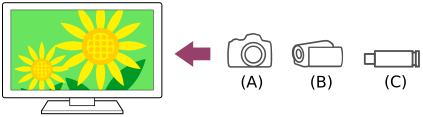
- Цифровой фотоаппарат
- Видеокамера
- Устройство USB
Просмотр сохраненных изображений с устройства USB или сетевого устройства в разрешении 4K
- Подключите устройство USB или сетевое устройство к телевизору.
- Нажмите кнопку (ДОМ) и выберите Приложения в меню “Дом”, затем выберите [Медиаплеер].
Если на входящем в комплект пульте ДУ есть кнопка APPS, можно нажать кнопку APPS. - Выберите имя устройства USB или имя сетевого устройства.
- Выберите папку, затем файл для воспроизведения.
Просмотр изображений, сохраненных на цифровом фотоаппарате или видеокамере
- Подключите цифровой фотоаппарат или видеокамеру, поддерживающую HDMI, к разъему HDMI IN на вашем телевизоре с помощью кабеля HDMI.
- Нажмите кнопку (выбор источника входного сигнала) несколько раз для выбора подключенного устройства.
- Подключите устройство к разъему 4K.
- Начните воспроизведение на подключенном устройстве.
Проверка поддерживаемых форматов файлов
Просмотр изображений с разрешением 4K в более высоком качестве
Можно установить для параметра Формат сигнала HDMI значение Расширенный формат (ALLM) и просматривать изображения в разрешении 4K с более высоким качеством.
Информацию о режиме Расширенный формат и об изменении настроек см. на странице Настройки просмотра изображений с устройств, подключенных к входу HDMI, в более высоком качестве.
Примечание.
- Воспроизведение изображения в формате 3D невозможно.
- При просмотре изображений с помощью кнопок (влево) / (вправо) для отображения изображения может потребоваться некоторое время.
- [66]
- Использование телевизора с другими устройствами
- Просмотр изображений в разрешении 4K с совместимых устройств
Настройки просмотра изображений с устройств, подключенных к входу HDMI, в более высоком качестве
Выберите в тексте , чтобы перейти к необходимому экрану настроек.
Для отображения изображения с устройства, подключенного к входному разъему HDMI в формате HDMI более высокого качества*1, задайте [Формат сигнала HDMI] в [Внешние входы].
*1 Например, 8K, 4K 100/120 Гц, 4K 60p 4:2:0 10 бит, 4K 60p 4:4:4 или 4:2:2
Формат сигнала HDMI
Чтобы изменить настройки формата сигнала HDMI, нажмите кнопку (Быстрые настройки) на пульте ДУ, затем выберите [Настройки] — [Каналы & Входы] — [Внешние входы] — [Формат сигнала HDMI] — входной разъем HDMI, который необходимо настроить.
Следуйте инструкциям на экране, установите подходящий формат сигнала HDMI для входного разъема HDMI, выбрав формат среди указанных ниже. Доступные форматы сигнала HDMI зависят от используемой модели и входа HDMI.
- Стандартный формат
- Расширенный формат (ALLM)
Примечание.
- В режиме Расширенный формат (ALLM) изображение и звук могут воспроизводиться некорректно. В этом случае подключите устройство к разъему HDMI IN, использующему [Стандартный формат] или измените формат сигнала HDMI разъема HDMI IN на [Стандартный формат].
- Устанавливайте Расширенный формат (ALLM) только при использовании совместимых устройств.
- При просмотре изображения 4K в высоком качестве используйте кабель Улучшенный высокоскоростной HDMI™ кабель(‐и), поддерживающий скорость передачи данных 18 Гбит/с. Подробнее о кабеле Улучшенный высокоскоростной HDMI™ кабель(‐и), поддерживающем скорость передачи данных 18 Гбит/с, см. в разделе технических характеристик кабеля.
Руководство по подключению BRAVIA
Описание подключения устройств к телевизору также доступно на веб-сайте поддержки Sony. Консультируйтесь с ним по мере необходимости.
- https://www.sony.net/tv_connectivity_guide/ https://www.sony.net/tv_connectivity_guide/

- [68]
- [69]
- Подключение к сети
Подключение к сети с помощью кабеля локальной сети
Подключение к сети с помощью кабеля локальной сети
При подключении к проводной ЛВС предоставляется доступ к Интернету.
Обязательно подключайтесь к Интернету через маршрутизатор.
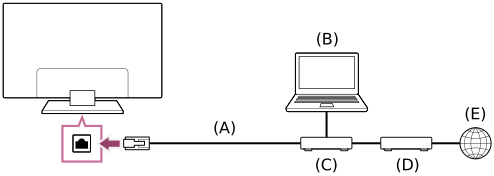
- Кабель локальной сети
- Компьютер
- Маршрутизатор
- Модем
- Интернет
- Настройте маршрутизатор локальной сети.
Для получения дополнительной информации см. руководство по эксплуатации маршрутизатора локальной сети или обратитесь к специалисту, который настраивал сеть (администратору сети).
Примечание.
- В целях безопасности настоятельно рекомендуется подключать телевизор к Интернету через маршрутизатор/модем с функцией маршрутизатора. Непосредственное подключение телевизора к Интернету может быть сопряжено с угрозами безопасности, например воровством или подделкой контента или персональных данных.
Обратитесь к своему поставщику услуг или сетевому администратору, чтобы проверить, поддерживает ли ваша сеть функции маршрутизатора. - Необходимые сетевые настройки могут различаться в зависимости от вашего поставщика услуг Интернета или маршрутизатора. Для получения дополнительной информации см. руководство по эксплуатации, предоставленное поставщиком услуг Интернета или прилагаемое к маршрутизатору. Также можно обратиться к специалисту, который настраивал сеть (администратору сети).
Подключение к сети с помощью беспроводного соединения
Использование технологии Wi-Fi для подключения телевизора к Интернету/сети
Выберите в тексте , чтобы перейти к необходимому экрану настроек.
Встроенное устройство беспроводной локальной сети позволяет получить доступ к Интернету и воспользоваться всеми преимуществами беспроводного подключения.
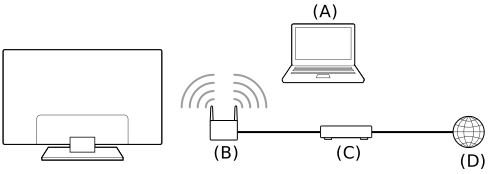
- Компьютер
- Беспроводной маршрутизатор
- Модем
- Интернет
- Настройте беспроводной маршрутизатор.
Для получения дополнительной информации см. руководство по эксплуатации беспроводного маршрутизатора или обратитесь к специалисту, который настраивал сеть (администратору сети). - Нажмите кнопку (Быстрые настройки) на пульте ДУ, затем выберите [Настройки] — [Сеть и Интернет].
- Выберите сеть, к которой нужно подключиться, и введите пароль.
Если телевизор невозможно подключить к Интернету/сети, см. страницу Не удается подключить телевизор к Интернету/сети..
Отключение встроенного модуля беспроводной локальной сети
- Чтобы отключить [Wi-Fi], нажмите кнопку (Быстрые настройки) на пульте ДУ, затем выберите [Настройки] — [Сеть и Интернет] — [Wi-Fi].
Подсказка
- Передача потокового сглаженного видеоизображения:
- Измените настройку беспроводного маршрутизатора на стандартное значение для высокоскоростной сети, например 802.11n или 802.11ac, если возможно.
Для получения дополнительной информации об изменении настройки см. руководство по эксплуатации беспроводного маршрутизатора или обратитесь к специалисту, который настраивал сеть (администратору сети). - Если вышеуказанные действия не помогли, измените настройку беспроводного маршрутизатора на 5 ГГц, что, возможно, поможет улучшить качество потокового видео.
- Полоса в 5 ГГц может не поддерживаться в зависимости от вашего региона/страны. Если полоса 5 ГГц не поддерживается, телевизор можно подключить к беспроводному маршрутизатору только с помощью полосы 2,4 ГГц.
- Измените настройку беспроводного маршрутизатора на стандартное значение для высокоскоростной сети, например 802.11n или 802.11ac, если возможно.
Примечание.
- В целях безопасности настоятельно рекомендуется подключать телевизор к Интернету через маршрутизатор/модем с функцией маршрутизатора. Непосредственное подключение телевизора к Интернету может быть сопряжено с угрозами безопасности, например воровством или подделкой контента или персональных данных.
Обратитесь к своему поставщику услуг или сетевому администратору, чтобы проверить, поддерживает ли ваша сеть функции маршрутизатора. - Необходимые сетевые настройки могут различаться в зависимости от вашего поставщика услуг Интернета или маршрутизатора. Для получения дополнительной информации см. руководство по эксплуатации, предоставленное поставщиком услуг Интернета или прилагаемое к маршрутизатору. Также можно обратиться к специалисту, который настраивал сеть (администратору сети).
- Если флажок [Не показывать пароль] на экране ввода пароля не установлен, пароль может быть виден другим пользователям.
- [73]
- Подключение к сети
Просмотр интернет-контента
Для просмотра интернет-контента вы можете использовать такие сервисы потокового видео, как YouTube™ и Netflix. Доступность сервисов зависит от вашей страны и региона. Эти сервисы можно запускать, выбирая соответствующие приложения в меню “Дом”. Если на телевизоре используется учетная запись Google, также можно выбрать содержимое, отображаемое в меню “Дом”.
Примечание.
- Для просмотра интернет-контента потребуется подключение к Интернету.
- Сервисы потокового видео, такие как Netflix и Amazon Prime, являются платными.
- Поддерживаемые сервисы потокового видео зависят от модели/региона/страны, некоторые модели/регионы/страны не поддерживают такие сервисы.
Подсказка
- Даже если на телевизоре не используется учетная запись Google, можно просматривать видео, например, из сервиса YouTube, значок которого располагается в меню “Дом”, если телевизор подключен к Интернету. Для установки новых приложений (например, для сервисов потокового видео) требуется настроить/добавить на телевизоре учетную запись Google.
- [74]
Настройки
Меню, отображаемые в настройках телевизора, различаются в зависимости от модели/региона/страны.
- Использование “Быстрые настройки”
- Использование Панель Эко
- Каналы & Входы Каналы, Внешние входы и т. д.
- Изображение и звук Изображение, Управление экраном, Звук, Аудиовыход и т. д.
- Сеть и Интернет
- Аккаунты и вход Настройте учетную запись Google или добавьте другие учетные записи.
- Конфиденциальность Можно ограничить установку приложений из неизвестных источников.
- Приложения
- Система Дата и время, Язык/Language, Системные звуки, Специальные возможности, Родительский контроль, LED-индикатор и т. д.
- Пульты и аксессуары Дистанционное управление и настройки Bluetooth.
- Справка/отзыв Предоставление справки от Sony и Google.
- [75]
- Настройки
Использование “Быстрые настройки”
Выберите в тексте , чтобы перейти к необходимому экрану настроек.
Если нажать кнопку (Быстрые настройки) на пульте ДУ, можно быстро перейти к функциям на текущем экране, таким как [Режим изображ.], [Таймер сна] и [Откл. изобр.]. Также можно открыть [Настройки] в [Быстрые настройки].
Примечание.
- Меню, отображаемые в настройках телевизора, различаются в зависимости от модели/региона/страны.
- Нажмите кнопку (Быстрые настройки) на пульте ДУ.
- Переместите фокус, чтобы изменить или выбрать настройку.
Изменение отображаемых настроек
- Нажмите кнопку (Быстрые настройки) на пульте ДУ.
- Переместите фокус влево или вправо и выберите (Изм.).
- Выберите необходимую настройку.
- Выберите [Закрыть].
Подсказка
- Чтобы изменить порядок или скрыть отображаемый элемент, выберите этот элемент и нажмите и удерживайте кнопку (ввод) на пульте ДУ; отобразятся параметры [Переместить] и [Скрыть]. Выбрав [Переместить], используйте кнопки (влево) / (вправо) на пульте ДУ, чтобы переместить элемент на необходимую позицию, затем нажмите кнопку (ввод) на пульте ДУ.
- [76]
- Настройки
Использование Панель Эко
Можно настроить различные параметры для снижения энергопотребления, например Энергосбережение.
Также можно проверить описания функций при их настройке.
- Нажмите кнопку (Быстрые настройки) на пульте ДУ и выберите [Панель Эко].
- В отображаемом меню переместите фокус влево или вправо и выберите нужную настройку.

- [77]
- Настройки
Каналы & Входы
Выберите в тексте , чтобы перейти к необходимому экрану настроек.
- Нажмите кнопку (Быстрые настройки) на пульте ДУ, затем выберите [Настройки] — [Каналы & Входы] — необходимая функция.
Доступные параметры
- [Каналы]
- Настройка параметров для приема вещания. Также можно настроить параметры для приема спутникового вещания (только в моделях с поддержкой спутникового вещания).
- Настройка цифровых каналов
- Просмотр цифровых каналов
- Настройка спутника
- Просмотр программ спутникового вещания (только в моделях с поддержкой спутникового вещания)
- Сортировка каналов или редактирование списка каналов
- Сортировка или редактирование каналов
- [Настройки каналов]
- Настройка [Установки субтитров] и [Настройки аудио (Вещание)].
- [Внешние входы]
- Настройка параметров внешних входов и CEC.
Подробнее см. о CEC, см. Устройства, совместимые с CEC. - [Привязка кнопки TV]
- Настройка запуска при нажатии кнопки TV на пульте ДУ.
- [Информационный баннер]
- Отображение информации о программе при смене канала.
- [78]
- Настройки
Изображение и звук
Выберите в тексте , чтобы перейти к необходимому экрану настроек.
- Нажмите кнопку (Быстрые настройки) на пульте ДУ, затем выберите [Настройки] — [Изображение и звук] — необходимая функция.
Доступные параметры
- [Изображение]
- Настройка параметров воспроизведения, которые регулируют качество изображения, например яркость экрана.
Инструкции по регулировке качества изображения в соответствии с вашими предпочтениями приведены на странице Регулировка качества изображения. - [Управление экраном]
- Настройка параметров размера и положения экрана.
- [Звук]
- Настройка параметров звука.
Инструкции по регулировке качества звука в соответствии с вашими предпочтениями приведены на странице Регулировка качества звука. - [Аудиовыход]
- Настройка параметров динамиков.
- [79]
- Настройки
Сеть и Интернет
Настройка параметров для беспроводных и проводных локальных сетей.
Связанные функции
- [Дистанционный запуск]
- Позволяет внешнему устройству включать ТВ. Это может увеличить энергопотребление по сравнению с обычной конфигурацией.
- [Управление IP]
- Включите [Простое управление IP], чтобы разрешить другим устройствам взаимодействовать с телевизором. Это может привести к повышению энергопотребления.
- [80]
- Настройки
Аккаунты и вход
Выберите в тексте , чтобы перейти к необходимому экрану настроек.
- Нажмите кнопку (Быстрые настройки) на пульте ДУ, затем выберите [Настройки] — [Аккаунты и вход] — необходимая функция.
Доступные параметры
Когда на телевизоре настроена учетная запись Google
Настройте учетную запись Google или добавьте другие учетные записи.
Когда на телевизоре не настроена учетная запись Google
[Аккаунты и вход] невозможно использовать. Чтобы настроить учетную запись Google, настройте Google TV в меню настроек.
- [81]
- Настройки
Конфиденциальность
Можно ограничить установку приложений из неизвестных источников.
- [82]
- Настройки
Приложения
Возможность настройки или удаления приложений или очистки кэша.
- [83]
- Настройки
Система
Выберите в тексте , чтобы перейти к необходимому экрану настроек.
- Нажмите кнопку (Быстрые настройки) на пульте ДУ, затем выберите [Настройки] — [Система] — необходимая функция.
Примечание.
- В зависимости от настроек телевизора некоторые параметры могут не отображаться или могут быть недоступны.
Доступные параметры
- [Специальные возможности]
- Настройка параметров доступа к функциям и службам для облегчения навигации по устройствам.
- [Об устройстве]
- Отображение информации о телевизоре.
Здесь можно сбросить настройки телевизора. - [Дата и время]
- Настройка текущего времени и автоматического отображения часов.
- [Язык/Language]
- Выбор языка меню. От выбранного языка меню также зависит язык распознавания голоса.
- [Клавиатура]
- Настройка параметров экранной клавиатуры.
- [Хранилище]
- Изменение параметров хранения данных.
- [Спящий режим]
- Настройка отображения на экране, когда телевизор не используется по прошествии определенного времени при отображении содержимого, отличного от трансляций и видео.
- [Питание и энергопотребление]
- Настройка параметров, относящихся к экономии энергии и экрану запуска телевизора.
- [Трансляция]
- Настройка разрешений на выполнение операций во время трансляции с внешнего устройства.
- [Системные звуки]
- Настройка параметра [Системные звуки].
- [Родительский контроль]
- Настройка параметров родительского контроля для ограничения использования функций, например [Каналы] и [Приложения].
- [Чувствительность встроенного микрофона]*
- Установите баланс чувствительности и точности при обработке голосовых команд.
- [LED-индикатор]
- Настройка параметров [Реагирование на нажатия] и [Состояние распознавания голоса]*. (Отображаемое меню различается в зависимости от модели.)
- [AirPlay и HomeKit от Apple]
- Настройка параметров для AirPlay и HomeKit от Apple.
- [Настройки для демонстрации в магазине]
- Использование деморежима магазина путем настройки функции [Деморежим] и др.
- [Перезагрузить]
- Перезапуск телевизора.
* Только для телевизоров со встроенным микрофоном.
- [84]
- Настройки
Пульты и аксессуары
Выберите в тексте , чтобы перейти к необходимому экрану настроек.
- Нажмите кнопку (Быстрые настройки) на пульте ДУ, затем выберите [Настройки] — [Пульты и аксессуары] — необходимая функция.
Доступные параметры
Можно включить или выключить функцию Bluetooth или регистрировать устройства Bluetooth.
- [Bluetooth]
- Включение или выключение функции Bluetooth.
- [Подключить аксессуар]
- Сопряжение устройства Bluetooth.
- [Дистанционное управление]
- Настройка для сопряжения пульта ДУ с устройством голосового управления.
- [85]
- Настройки
Справка/отзыв
Здесь можно отобразить справку от Sony. Если учетная запись Google настроена на телевизоре, также можно оставить отзыв в Google.
- [86]
Самодиагностика
Проверьте правильную работу телевизора.
- Нажмите кнопку (ДОМ) и выберите Приложения в меню “Дом”, затем выберите [Справка].
- Выберите [Состояние и диагностика] — [Самодиагностика].
Подсказка
Кроме того, можно обнаружить указанный ниже признак неисправности в [Состояние и диагностика] — [Диагностика сигнала] — [Данные о состоянии и диагностике сети].
- [Диагностика интернет-соединения]
Если проблема сохраняется, попробуйте выполнить следующие действия.
- Выполните сброс настроек (перезагрузку) телевизора. Подробнее см. в разделе Выполнение полного сброса (перезапуска) телевизора.
- Проверьте и попробуйте выполнить Обновление программного обеспечения.
- Сайт поддержки
Обновление программного обеспечения
Выберите в тексте , чтобы перейти к необходимому экрану настроек.
Периодически компания Sony выпускает обновления для программного обеспечения с целью улучшения работы и оснащения телевизора большими возможностями. Проще всего загрузить данное программное обеспечение с помощью подключения телевизора к Интернету.
Чтобы проверить, обновлено ли используемое программное обеспечение, выберите [Обновление системы] в меню [Настройки] — [Система] — [Об устройстве].
Обновление программного обеспечения с помощью накопителя USB
Если ваш телевизор не подключен к Интернету, вы также можете обновить программное обеспечение с помощью накопителя USB. С помощью компьютера загрузите последнее программное обеспечение с веб-сайта поддержки Sony на накопитель USB. Вставьте накопитель USB в порт USB вашего телевизора, после чего начнется автоматическое обновление программного обеспечения.
При обновлении программного обеспечения телевизора с помощью накопителя USB ознакомьтесь с мерами предосторожности для данного способа на веб-сайте.
Более подробную информацию вы найдете на Сайт поддержки.
Выполнение полного сброса (перезапуска) телевизора
Выберите в тексте , чтобы перейти к необходимому экрану настроек.
Если возникла такая неисправность, как отсутствие изображения на экране или не работает пульт ДУ, выполните следующую процедуру по сбросу настроек телевизора.
Если к телевизору подключено внешнее устройство USB, перед сбросом настроек отключите его от телевизора.
Перезагрузка телевизора
- Перезагрузите телевизор, используя пульт ДУ.
- Отключите кабель (шнур) питания переменного тока.
Подсказка
- Ваши предпочтительные настройки и данные после перезагрузки телевизора не будут потеряны.
Заводские настройки
Если проблема остается после перезагрузки, выполните сброс данных к заводским настройкам.
Примечание.
При выполнении сброса к заводским настройкам будут удалены все данные и настройки телевизора (например: информация о параметрах Wi-Fi и проводной сети, учетная запись Google и другая информация о входах в системы, Google Play и другие установленные приложения).
- Нажмите кнопку (Быстрые настройки) на пульте ДУ, затем выберите [Настройки] — [Система] — [Об устройстве] — [Сброс] — [Сброс настроек] — [Сброс настроек].
- Выберите [Удалить всё].
Если на телевизоре установлен ПИН-код, будет предложено ввести его.
Если сброс до заводских настроек прошел успешно, телевизор начнет выполнение программы-мастера начальной настройки. Вам необходимо согласиться с условиями предоставления услуг Google и политикой конфиденциальности Google.
Часто задаваемые вопросы для поиска и устранения неисправностей
Для получения информации о поиске и устранении неисправностей можете также обратиться к разделу “Часто задаваемые вопросы” на нашем сайте поддержки, указанном ниже.
- http://www.sony.net/androidtv-faq/

- http://www.sony.net/androidtv-faq/
Черно-белое изображение/темное изображение/неправильная цветопередача/изображение слишком яркое.
Выберите в тексте , чтобы перейти к необходимому экрану настроек.
- Проверьте подключение антенны или кабеля.
- Подключите телевизор к сети переменного тока (электросети) и нажмите кнопку питания на телевизоре или пульте ДУ.
- Для внесения изменений нажмите кнопку (Быстрые настройки) на пульте ДУ и выберите [Настройки] — [Изображение и звук] — [Изображение].
Более подробная информация представлена на странице Регулировка качества изображения. - Нажмите кнопку (Быстрые настройки) на пульте ДУ и проверьте [Яркость] и [Энергосбережение] на экране Быстрые настройки.
Невозможно настроить [Яркость], если для параметра [Энергосбережение] установлено значение [Высокое]. Измените настройку параметра [Энергосбережение].
Примечание.
- Качество изображения зависит от сигнала и содержимого.
- Качество изображения можно улучшить в [Изображение] раздела [Настройки].
Нажмите кнопку(Быстрые настройки) на пульте ДУ, выберите [Настройки] — [Изображение и звук] — [Изображение] — [Дополнительные] — [Яркость] и отрегулируйте [Яркость] или [Контраст].
Искаженное изображение./Экран мерцает.
Выберите в тексте , чтобы перейти к необходимому экрану настроек.
Проверка подключения и положения антенны (воздушная) и периферийных устройств
- Проверьте подключение антенны или кабеля.
- Держите антенну и кабель вдали от других соединительных кабелей.
- Устанавливайте дополнительные устройства на некотором расстоянии от телевизора.
- Подсоедините антенну коаксиальным высококачественным кабелем 75 Ом.
Проверка параметра [Движение]
- Нажмите кнопку (Быстрые настройки) на пульте ДУ и выберите [Настройки] — [Изображение и звук] — [Изображение] — [Дополнительные] — [Движение] — [Motionflow] — [Выкл.].
- Измените текущее значение параметра [Режим "Фильм"] на [Выкл.].
Нажмите кнопку(Быстрые настройки) на пульте ДУ и выберите [Настройки] — [Изображение и звук] — [Изображение] — [Дополнительные] — [Движение] — [Режим "Фильм"].
Изображения в высоком разрешении HDR не отображаются.
Выберите в тексте , чтобы перейти к необходимому экрану настроек.
Для просмотра изображений в высоком разрешении HDR, таком как 4K (50p/60p)*, выполните следующие действия.
- Подключите устройство воспроизведения изображений с разрешением 4K (50p/60p)*.
- Используйте Улучшенный высокоскоростной HDMI™ кабель(‐и) с поддержкой передачи данных 18 Гбит/с.
- Для параметра [Формат сигнала HDMI] задайте значение [Расширенный формат (ALLM)], выбрав [Настройки] — [Каналы & Входы] — [Внешние входы] — [Формат сигнала HDMI] — разъем HDMI, который необходимо настроить.
- Проверьте, имеет ли подключенное устройство последние актуальные настройки или прошивку.
* Доступность зависит от модели/региона/страны.
Клавиатура
После отображения экранной клавиатуры нельзя управлять активным экраном.
- Для активации управления экраном в обход экранной клавиатуры нажмите кнопку (НАЗАД) на пульте ДУ.
При поиске неисправности, связанной с приемом сигнала телевизором, сперва проверьте эти варианты.
- Убедитесь, что кабель антенны надежно подключен к телевизору.
- Убедитесь, что кабель антенны подключен плотно.
- Убедитесь, что кабель или разъем кабеля антенны не поврежден.
- Чтобы просмотреть контент потоковой передачи, подключите телевизор к Интернету.
Подсказка
- Подробные сведения содержатся на сайте поддержки Sony.
Сайт поддержки
Невозможно просматривать цифровые каналы.
- Узнайте у местной сервисной службы, предоставляется ли в Вашем регионе цифровое вещание.
- Перейдите на использование антенны с более высоким коэффициентом усиления.
Невозможно просматривать спутниковые каналы. (только в моделях с поддержкой спутникового вещания)
Выберите в тексте , чтобы перейти к необходимому экрану настроек.
- Узнайте у местной сервисной службы, предоставляются ли в вашем регионе услуги спутникового вещания.
- Проверьте соединение спутникового кабеля.
- Если отображается сообщение [Нет сигнала. Обнаружена перегрузка LNB. Пожалуйста, выключите ТВ и проверьте спутниковое соединение.], отключите сетевой шнур. Затем убедитесь, что спутниковый кабель не поврежден и внутри разъема линии спутникового сигнала нет короткого замыкания.
- Проверьте устройство LNB и настройки.
- Если на телевизоре предусмотрены оба гнезда (разъема): “MAIN” и “SUB”, и не выбран режим двойного спутникового тюнера, будет невозможно использовать гнездо (разъем) с пометкой “SUB”. В этом случае подключите спутниковую антенну к гнезду с надписью “MAIN”.
Некоторые цифровые каналы отсутствуют.
Выберите в тексте , чтобы перейти к необходимому экрану настроек.
Обновление цифровых сервисов
При смене места жительства, поставщика услуг или просто для поиска новых каналов вы можете запустить [Автонастройка].
Настройка автоматического обновления сервисов
Мы рекомендуем включить параметр [Авт. обновление станций] для автоматического добавления новых цифровых сервисов по мере их появления.
- Чтобы включить [Авт. обновление станций], нажмите кнопку (Быстрые настройки) на пульте ДУ, затем выберите [Настройки] — [Каналы & Входы] — [Каналы] — [Настройка каналов] — [Доп. установки] — [Авт. обновление станций].
Если данная функция отключена, на экран будут выводиться уведомления о наличии новых цифровых сервисов, но они не будут добавлены автоматически.
Подсказка
- Доступность этой функции зависит от региона/страны. В случае отсутствия выполните [Автонастройка] для добавления новых сервисов.
Звук
- Отсутствует звук, но изображение качественное.
- Отсутствует звук или низкая громкость при использовании системы домашнего кинотеатра.
- Требуется одновременно вывести звук через наушники/аудиоустройство Bluetooth и аудиосистему/динамики телевизора.
- Вас беспокоит задержка между изображением и звуком.
- Отсутствуют звуки телевизора, такие как звук работы или ответа.
- Невозможно установить подключение eARC.
- Невозможно использовать голосовой поиск со встроенным микрофоном (только для телевизоров со встроенным микрофоном).
- Телевизор реагирует на окружающие звуки (только для телевизоров со встроенным микрофоном).
Отсутствует звук, но изображение качественное.
Выберите в тексте , чтобы перейти к необходимому экрану настроек.
- Проверьте подключение антенны или кабеля.
- Подключите телевизор к сети переменного тока (электросети) и нажмите кнопку питания на телевизоре или пульте ДУ.
- Проверьте уровень громкости.
- Нажмите кнопку (отключение звука) или (громкость) + для отмены режима без звука.
- Нажмите кнопку (Быстрые настройки), затем выберите [Динамик] — [Динамик ТВ].
- Если подключены наушники или аудиоустройства Bluetooth, звук из динамиков телевизора или аудиосистемы, подключенных по eARC/ARC, не выводится. Отключите наушники или аудиоустройство Bluetooth.
Отсутствует звук или низкая громкость при использовании системы домашнего кинотеатра.
Выберите в тексте , чтобы перейти к необходимому экрану настроек.
- Нажмите кнопку (Быстрые настройки) на пульте ДУ, затем выберите [Настройки] — [Изображение и звук] — [Аудиовыход] — [Динамик] — [Аудиосистема].
- Если аудиосистема несовместима с Dolby Digital, установите в [Настройки] — [Изображение и звук] — [Аудиовыход] — [Цифровой аудиовыход] значение [LPCM].
- Если вы выбрали аналоговый (РЧ) канал и изображения воспроизводятся некорректно, потребуется изменить систему вещания телевизора. Нажмите кнопку (Быстрые настройки) на пульте ДУ, затем выберите [Настройки] — [Каналы & Входы] — [Каналы] — [Настройка каналов] — [Ручная настройка] — [Аналоговое ТВ] — [Ручн. поиск аналог. каналов] — [Система ТВ]. (Доступность функции [Аналоговое ТВ] или ее название зависят от региона/страны/ситуации.)
- Проверьте, задано ли для параметра [Громкость цифрового аудиовыхода] телевизора максимальное значение.
Нажмите кнопку
(Быстрые настройки) на пульте ДУ, затем выберите:
[Настройки] — [Изображение и звук] — [Аудиовыход] — [Громкость цифрового аудиовыхода] - При использовании входа HDMI для проигрывания компакт-дисков Super Audio или аудиодисков DVD, через выход DIGITAL AUDIO OUT (OPTICAL) может не передаваться звук.
Требуется одновременно вывести звук через наушники/аудиоустройство Bluetooth и аудиосистему/динамики телевизора.
Вывод звукового сигнала и через наушники/аудиоустройство Bluetooth, и через динамики телевизора
Одновременный вывод звукового сигнала через наушники или аудиоустройство Bluetooth и через динамики телевизора невозможен.
Вывод звукового сигнала как через аудиосистему, подключенную по eARC/ARC, так и через динамики телевизора
Одновременный вывод звукового сигнала через аудиосистему, подключенную к телевизору, и через динамики телевизора возможен при соблюдении следующих условий.
- Подключение телевизора к аудиосистеме с помощью цифрового оптического кабеля
- Установка для параметра [Динамик] значения [Динамик ТВ]
Подробные сведения о подключении с помощью цифрового оптического кабеля см. на странице Подключение аудиосистемы.
Вас беспокоит задержка между изображением и звуком.
Выберите в тексте , чтобы перейти к необходимому экрану настроек.
Если подключено аудиоустройство Bluetooth
Изображение и звук не совпадают из-за задержки звука вследствие свойств Bluetooth. Вы можете настроить синхронизацию вывода изображения и звука с помощью параметра Синхронизация аудио/видео.
Если подключена определенная аудиосистема с помощью кабеля HDMI
Если аудиоустройство подключено с помощью кабеля HDMI, возможна задержка звука вследствие свойств аудиоустройства. В этом случае необходимо настроить синхронизацию звука и изображения с помощью параметра Синхронизация аудио/видео.
Отсутствуют звуки телевизора, такие как звук работы или ответа.
Выберите в тексте , чтобы перейти к необходимому экрану настроек.
Если телевизор подключен по eARC и для параметра [Цифровой аудиовыход] задано значение [Приоритизировать транзит], звуки телевизора, например при работе пульта ДУ или голосовых ответов, не выводятся, поскольку звуковые сигналы со входа HDMI проходят через аудиосистему eARC. Чтобы настроить вывод этих звуков через телевизор, выполните следующие действия.
- Прекратите просмотр входного устройства HDMI.
- Для параметра [Цифровой аудиовыход] задайте значение [Авто] или [LPCM].
Невозможно установить подключение eARC.
Выберите в тексте , чтобы перейти к необходимому экрану настроек.
- Подключите аудиосистему с помощью кабеля Ethernet HDMI.
- Подключите аудиосистему к разъему входа HDMI телевизора с надписью “ARC” или “eARC/ARC”.
- Настройте параметры следующим образом.
[Настройки] — [Изображение и звук] — [Аудиовыход] — [Динамик] — [Аудиосистема] - Включите функцию аудиосистемы eARC.
Невозможно использовать голосовой поиск со встроенным микрофоном (только для телевизоров со встроенным микрофоном).
Убедитесь, что переключатель встроенного микрофона установлен в положение включения. Эффективность распознавания голоса со встроенного микрофона может также ухудшиться в следующих случаях.
- Включены функции eARC
- Подключена звуковая панель
- Для параметра [Цифровой аудиовыход] установлено значение [Приоритизировать транзит]
Телевизор реагирует на окружающие звуки (только для телевизоров со встроенным микрофоном).
Встроенный микрофон телевизора может улавливать окружающие звуки и непреднамеренно реагировать на них.
Измените чувствительность встроенного в телевизор микрофона, указав в качестве ее значения [Средняя] или [Низкая].
Нажмите кнопку (Быстрые настройки) на пульте ДУ и выберите следующие параметры по порядку.
[Настройки] — [Система] — [Чувствительность встроенного микрофона]
Не удается подключить телевизор к Интернету/сети.
Выберите в тексте , чтобы перейти к необходимому экрану настроек.
Если подключение к беспроводной сети установить невозможно или оно постоянно обрывается, выберите следующие действия.
- Нажмите кнопку (Быстрые настройки) на пульте ДУ и убедитесь, что включены следующие параметры.
[Настройки] — [Сеть и Интернет] — [Wi-Fi] - Проверьте место установки телевизора и беспроводного маршрутизатора. Состояние сигнала могут ухудшать следующие факторы:
- Рядом расположены другие беспроводные устройства, микроволновые печи, флуоресцентные лампы и т. д.
- Между беспроводным маршрутизатором и телевизором есть препятствия в виде стен, или маршрутизатор и телевизор находятся на разных этажах.
- Выключите и снова включите беспроводный маршрутизатор.
- Если не отображается имя сети (SSID) беспроводного маршрутизатора, к которому требуется подключиться, выберите [Добавить сеть], чтобы ввести имя сети (SSID).
Если проблема не устранилась даже после выполнения вышеуказанных действий, или невозможно подключиться даже через проводную сеть, проверьте состояние сетевого подключения.
Проверка состояния сетевого подключения
- Нажмите кнопку (Быстрые настройки) на пульте ДУ, затем выберите [Настройки] — [Сеть и Интернет] — [Состояние сети] — [Проверьте соединение].
Для получения информации о подключении см. руководство по сетевым подключениям или инструкции к серверу, либо обратитесь к специалисту, который настраивал сеть (администратору сети).
Подсказка
- Решение различается в зависимости от результатов проверки состояния сети. Рекомендации по устранению определенных проблем см. в разделе “Часто задаваемые вопросы” на сайте поддержки Sony.
Примечание.
Есть подключение к Интернету, но невозможно подключиться к определенным приложениям и сервисам.
Выберите в тексте , чтобы перейти к необходимому экрану настроек.
- Параметры даты и времени на данном телевизоре могут быть указаны неверно. При работе с определенными приложениями и сервисами у вас может отсутствовать возможность подключиться к этим приложениям и сервисам, если время указано неверно.
Если время указано неверно, нажмите кнопку(Быстрые настройки) на пульте ДУ, затем выберите [Настройки] — включите [Автонастройка даты и времени] на [Система] — [Дата и время]. - Убедитесь, что кабель LAN и шнур питания переменного тока (сети питания) маршрутизатора/модема* подключен правильно.
* Сначала необходимо настроить маршрутизатор/модем для подключения к Интернету. Обратитесь к поставщику услуг Интернет для получения настроек для маршрутизатора/модема. - Повторите попытку использования приложений позже. Сервер поставщика содержимого приложения может не работать.
Подсказка
- Подробные сведения содержатся на сайте поддержки Sony.
Сайт поддержки
Пульт ДУ не работает.
Выберите в тексте , чтобы перейти к необходимому экрану настроек.
Проверьте правильность работы телевизора
- Нажмите кнопку питания на телевизоре, чтобы определить, связана ли данная неисправность с пультом ДУ или нет. Расположение кнопки питания см. в руководстве Справочник / Руководство по установке, поставляемом в комплекте с телевизором.
- Если телевизор не работает, попробуйте выполнить сброс его настроек.
Выполнение полного сброса (перезапуска) телевизора
Проверьте правильность работы пульта ДУ
- Наведите пульт ДУ на датчик дистанционного управления, расположенный в передней части телевизора.
- Уберите предметы, которые могут загораживать датчик дистанционного управления.
- Флуоресцентное освещение может оказывать воздействие на работу пульта ДУ; старайтесь не использовать флуоресцентное освещение.
- Проверьте, что положение каждой батареи совпадает с символами полярности (+) и (-) в отсеке для батарей.
- Возможно, низкий заряд батареи. Снимите крышку пульта ДУ и замените батарейки.
- Сдвижная крышка

- Сдвижная крышка
Примечание.
- Пульты ДУ с Google Ассистент или кнопкой MIC подключаются к телевизору с помощью Bluetooth. Радиопомехи могут возникать в следующих ситуациях и вызывать такие проблемы, как слабая работа микрофона или пульта ДУ, поскольку радиоволны Bluetooth используют ту же частоту, что и радиоволны, излучаемые микроволновыми печами и беспроводными локальными сетями (IEEE802.11b/g/n).
- Между телевизором и пультом ДУ присутствуют люди или препятствия (например, металлические предметы или стены).
- Поблизости используется микроволновая печь.
- Поблизости находится точка доступа беспроводной локальной сети.
- Телевизор и пульт ДУ не сопряжены.
- Используйте пульт ДУ ближе к телевизору.
- Удалите препятствия между телевизором и пультом ДУ.
- Используйте пульт ДУ, когда не используется микроволновая печь.
- Выключите другие устройства Bluetooth.
- Проверьте настройку Bluetooth телевизора, после чего включите или выключите ее.
Нажмите кнопку(Быстрые настройки) на пульте ДУ и выберите следующие параметры по порядку.
Если параметр [Настройки] — [Пульты и аксессуары] — [Bluetooth] отключен, включите его. Если он включен, отключите его, после чего включите снова. - Устанавливайте точки доступа беспроводной локальной сети и микроволновые печи на расстоянии не менее 10 м от телевизора.
- Если в беспроводной локальной сети доступна частота 5 ГГц (IEEE802.11a), установите подключение к частоте 5 ГГц.
- Повторно выполните сопряжение пульта ДУ.
Нажмите кнопку(Быстрые настройки) на пульте ДУ и выберите следующие параметры по порядку.
[Настройки] — [Пульты и аксессуары] — [Дистанционное управление] — [Подключиться по Bluetooth] — [Подключить новый пульт ДУ] — выполните инструкции на экране для повторного подключения пульта ДУ.
Если не удается управлять телевизором с помощью прилагаемого пульта ДУ, выберите параметр [Подключить новый пульт ДУ], следуя указанному выше порядку, с помощью пульта ДУ от другого телевизора Sony, после чего повторите попытку подключения с помощью прилагаемого пульта ДУ.
- В зависимости от модели в поставку входит пульт ДУ с поддержкой Bluetooth, уже сопряженный с телевизором. На момент поставки этот пульт ДУ невозможно использовать для управления другими телевизорами. При проверке работы пульта ДУ следует использовать телевизор, с которым этот пульт поставлялся в комплекте.
Сброс пульта ДУ
Если пульт ДУ работает неправильно из-за плохого контакта батарей или статического электричества, возможно, проблему можно решить сбросом пульта ДУ.
- Извлеките батареи из пульта ДУ.
- Нажмите и удерживайте кнопку питания на пульте ДУ в течение трех секунд.
- Установите в пульт ДУ новые батареи.
Если проблема осталась, см. страницы Выполнение полного сброса (перезапуска) телевизора и Часто задаваемые вопросы для поиска и устранения неисправностей.
Примечание.
- После отключения кабеля питания телевизора и его последующего включения в сеть телевизор может не включаться некоторое время при нажатии на кнопку включения на пульте ДУ или на ТВ. Это происходит потому, что системе требуется некоторое время для инициализации. Подождите 10-20 секунд и повторите попытку.
Не удается выключить телевизор с помощью пульта ДУ.
Батареи в пульте ДУ могут быть разряжены. Замените их новыми или выключите телевизор с помощью кнопки питания на телевизоре.
Для выключения телевизора можно нажать и удерживать кнопку питания на нем.
Примечание.
- Расположение кнопки питания на телевизоре может различаться в зависимости от модели/страны/региона.
Пример: модель с кнопкой питания под светодиодом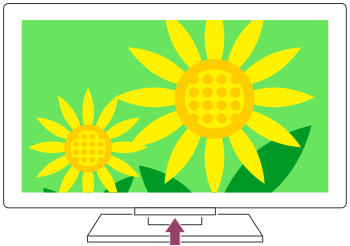
Подсказка
- В моделях телевизоров с 1 кнопкой на телевизоре (только кнопка питания) можно нажать кнопку питания на телевизоре, чтобы отобразить меню операций и отрегулировать громкость или сменить каналы.
- Когда уровень заряда батареи пульта ДУ низкий, в меню “ДОМ” отобразится соответствующее уведомление.
Телевизор автоматически выключается.
Выберите в тексте , чтобы перейти к необходимому экрану настроек.
- Экран мог выключиться из-за настроек [Таймер сна].
- Проверьте параметр [Продолжительность] в пункте [Таймер включения].
- Убедитесь, что параметр [Отключение питания неиспользуемого ТВ]/[Автовыключение] в [Питание и энергопотребление] включен.
Чтобы проверить настройки, нажмите кнопку
(Быстрые настройки) на пульте ДУ и выберите следующие параметры по порядку.
[Настройки] — [Система] — [Питание и энергопотребление] — [Отключение питания неиспользуемого ТВ]/[Автовыключение]
Телевизор автоматически включается.
Выберите в тексте , чтобы перейти к необходимому экрану настроек.
- Проверьте, не активирована ли функция [Таймер включения].
- Отключите параметр [Автовключение ТВ] в [Настройки CEC].
Телевизор не включается.
Выполняйте следующие действия, пока проблема не будет устранена.
Проверьте, включается ли телевизор с помощью пульта ДУ.
Направьте пульт ДУ на датчик, расположенный на передней панели телевизора, и нажмите кнопку питания на пульте ДУ.
Проверьте, включается ли телевизор.
Если телевизор не включается, выполните сброс настроек (перезагрузку) телевизора.
Проверьте, включается ли телевизор его кнопкой питания.
Нажмите кнопку питания телевизора и проверьте, включился ли он.
Расположение кнопки питания см. в руководстве Справочник / Руководство по установке.
Если телевизор включается в этой процедуре, возможно, существует проблема с пультом ДУ. См. следующий раздел.
Отключите кабель (шнур) питания переменного тока.
Отключите кабель (шнур) питания телевизора от электрической розетки. Затем нажмите кнопку питания на телевизоре, подождите 2 минуты и подключите кабель (шнур) питания телевизора обратно к электрической розетке.
Подсказка
- После отключения кабеля питания телевизора и его последующего включения в сеть телевизор может не включаться некоторое время при нажатии на кнопку питания на пульте ДУ или телевизоре. Это происходит потому, что системе требуется некоторое время для инициализации. Подождите 10-20 секунд и повторите попытку.
Не передается изображение с подключенного устройства.
Выберите в тексте , чтобы перейти к необходимому экрану настроек.
- Включите подключенное к телевизору устройство.
- Проверьте правильность кабельного подключения устройства к телевизору.
- Нажмите кнопку (выбор источника входного сигнала), чтобы отобразить список входов, затем выберите необходимый вход.
- Правильно вставьте устройство USB.
- Убедитесь, что устройство USB правильно отформатировано.
- Правильная работа не гарантируется для всех устройств USB. Кроме того, телевизор может работать по-разному в зависимости от характеристик устройства USB или воспроизводимого файла видео.
- Измените формат сигнала HDMI входного разъема HDMI, при использовании которого изображение не выводится, на стандартный формат. Нажмите кнопку (Быстрые настройки) на пульте ДУ, затем выберите [Настройки] — [Каналы & Входы] — [Внешние входы] — [Формат сигнала HDMI] — вход HDMI, который необходимо настроить.
Не удается выбрать подключенное устройство.
- Проверьте кабельное соединение.
Не удается найти подключенное устройство HDMI CEC.
Выберите в тексте , чтобы перейти к необходимому экрану настроек.
- Убедитесь, что устройство поддерживает CEC.
- Убедитесь, что функция CEC включена на устройстве, совместимом с CEC, и что на телевизоре выполнена следующая настройка: [Настройки] — [Каналы & Входы] — [Внешние входы] — [Настройки CEC] — [УправлениеCEC].
Работа прерывается или устройство не работает.
- Проверьте, включено ли устройство.
- Замените батареи устройства.
- Повторите регистрацию устройства.
- Для устройств Bluetooth используется частота 2,4 ГГц, поэтому скорость коммуникации может снижаться или прерываться в результате помех локальной беспроводной сети.
Если рядом расположены бытовые приборы (микроволновые печи или мобильные устройства), могут возникать радиопомехи. - Телевизор или устройство могут не работать на металлической подставке из-за помех беспроводной связи.
- Для получения сведений о рабочем расстоянии связи между телевизором и другими устройствами см. руководства по эксплуатации, прилагаемые к данным устройствам.
- Если к телевизору подключено несколько устройств Bluetooth, качество связи Bluetooth может ухудшиться.
Вы хотите отключить светодиодный индикатор так, чтобы он не включался и не мигал.
Выберите в тексте , чтобы перейти к необходимому экрану настроек.
С помощью приведенных ниже настроек можно отключить светодиод.
Порядок отключения светодиода Реагирование на нажатия (белого светодиода)
Нажмите кнопку (Быстрые настройки) на пульте ДУ, затем выберите [Настройки] — [Система] — [LED-индикатор] — отключите [Реагирование на нажатия].
Порядок отключения светодиода Реагирование на нажатия (янтарный светодиод)/голосовой функции (янтарный светодиод) (только для телевизоров со встроенным микрофоном)
Чтобы отключить янтарный светодиод голосовой функции, когда Переключатель встроенного микрофона находится в выключенном положении, или отключить янтарный светодиод реагирования на нажатия, когда Переключатель встроенного микрофона находится во включенном положении, в [Настройки] — [Система] — [LED-индикатор] отключите [Состояние распознавания голоса].
Светодиод Реагирование на нажатия мигает красным.
Посчитайте количество миганий (интервал времени — три секунды).
Перезагрузите телевизор, отсоединив шнур питания переменного тока от телевизора на две минуты, затем включите телевизор.
Если проблема остается, отключите сетевой шнур и обратитесь в службу поддержки клиентов Sony, сообщив количество миганий светодиода Реагирование на нажатия.
- [129]
- [130]
- Указатель/Прочее
Индекс
Телепередачи
Изображение/отображение
Звук/голос
Пульт ДУ
Подключения
|
|
Внешние устройства
Воспроизведение файла
- [131]
- Указатель/Прочее
Информация о данном справочном руководстве
В данном Справочном руководстве описан принцип пользования данным телевизором. Вы также можете использовать Руководство по установке, где описана установка телевизора, и Справочник, для ознакомления с техническими характеристиками и методом крепления этого телевизора на стене.
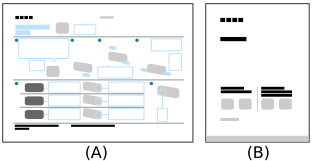
- Руководство по установке
- Справочник
Версии справочного руководства
Существует две версии справочного руководства: встроенная версия и онлайн-версия. В справочном руководстве (онлайн) содержатся последние сведения.
Справочное руководство онлайн отображается автоматически, если телевизор подключен к Интернету, в противном случае отображается встроенное справочное руководство.

Структура справочного руководства
Подробнее о структуре справочного руководства см. на странице Структура справочного руководства.
Примечание.
- Чтобы воспользоваться самыми новыми функциями, описанными в Справочном руководстве, может понадобиться обновить программное обеспечение телевизора. Подробнее об обновлении ПО см. страницу Обновление программного обеспечения.
- Названия параметров в Справочном руководстве могут отличаться от отображаемых на экране телевизора в зависимости от даты выпуска телевизора или модели/страны/региона.
- Изображения и иллюстрации, используемые в Справочном руководстве, могут отличаться в зависимости от модели телевизора.
- Дизайн и характеристики могут быть изменены без предварительного уведомления.
- Справочное руководство содержит описания, общие для всех моделей/регионов/стран. Некоторые описания функций неприменимы для определенных моделей, регионов или стран.
Подсказка
- Данное Справочное руководство создано для всех регионов/стран. Некоторые описания в данном Справочном руководстве могут быть неприменимы к некоторым регионам/странам.
- [132]
- Указатель/Прочее
Структура справочного руководства
Справочное руководство имеет следующую структуру.
Знакомство с телевизором
- Кнопки пульта ДУ
- Разъем для подключения
- Как загораются светодиоды
- Меню “Дом”
- Выбор источников входного сигнала
- Специальные возможности
Полезные функции
- Поиск контента/управление телевизором с помощью голоса
- Использование предпочитаемых приложений
- Пользование безопасными сервисами приложений и потокового видео (Безопасность и ограничения)
Просмотр телевизора
- Просмотр телепередач
- Полезные функции при просмотре телевизора
- Изменение качества изображения и звука по вашему предпочтению
Использование телевизора с другими устройствами
- Устройства USB
- Проигрыватели Blu-ray и DVD
- ТВ-приставка
- Отображение экрана приложения iPhone/смартфона или iPad/планшета на телевизоре
- Компьютеры, фотоаппараты и камеры
- Аудиосистема (например, аудио/видеоресивер или звуковая панель)
- Игровые консоли
- Устройства Bluetooth
- Устройства, совместимые с CEC
- Просмотр изображений в разрешении 4K с совместимых устройств
- Руководство по подключению BRAVIA
Подключение к сети
Настройки
- Использование “Быстрые настройки”
- Использование Панель Эко
- Каналы & Входы
- Изображение и звук
- Сеть и Интернет
- Аккаунты и вход
- Конфиденциальность
- Приложения
- Система
- Пульты и аксессуары
- Справка/отзыв
Поиск и устранение неисправностей
Указатель/Прочее
- [133]
- Указатель/Прочее
Спецификации
Информацию о спецификациях можно найти на веб-сайте поддержки Sony:
Посетите страницу изделия приобретенного телевизора и проверьте спецификации. Более подробную информацию о веб-сайте поддержки можно найти на стр. Сайт поддержки.
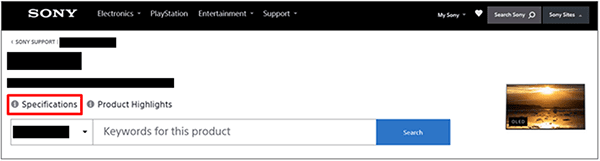
Примечание.
- Страница спецификаций может быть недоступна в зависимости от модели. В таких случаях см. Справочник.
- [134]
- Указатель/Прочее
Сайт поддержки
Для получения последней информации и доступа к Справочному руководству (онлайн) перейдите на сайт поддержки Sony:
https://www.sony-asia.com/support/ https://www.sony-asia.com/support/
- [135]
- Указатель/Прочее
Обеспечение обновления содержимого телевизора
В режиме ожидания/ожидания с подключением по сети телевизор получает данные, например телегид. Для обеспечения обновления содержимого телевизора рекомендуем выключать его нажатием кнопки включения питания на пульте ДУ или самом телевизоре.
- [136]
- Указатель/Прочее
Информация о товарных знаках

- Vewd® Core. Copyright 1995-2023 Vewd Software AS. All rights reserved.

- Знак Bluetooth® и логотипы являются зарегистрированными торговыми марками, которые принадлежат Bluetooth SIG, Inc., любое их использование Sony Group Corporation и ее дочерними предприятиями лицензировано.

- Охраняется одним или несколькими пунктами патентных формул HEVC, указанных на сайте patentlist.accessadvance.com.
- Wi-Fi®, Wi-Fi Alliance®, Wi-Fi CERTIFIED™ и Wi-Fi CERTIFIED 6® являются зарегистрированными торговыми марками или товарными знаками Wi-Fi Alliance.
- Логотип Wi-Fi CERTIFIED™ и логотип Wi-Fi CERTIFIED 6® являются зарегистрированными торговыми марками Wi-Fi Alliance.
- Disney+, а также все соответствующие логотипы и знаки являются товарными знаками Disney Enterprises, Inc. или ее дочерних компаний.
- Amazon, Prime Video и все связанные с ними логотипы являются товарными знаками Amazon.com, Inc. или ее дочерних компаний.
- Apple, Apple Home, AirPlay и HomeKit являются товарными знаками Apple Inc., зарегистрированными в США и других странах и регионах.
Для использования AirPlay и Apple HomeKit с данным телевизором рекомендуется использовать последнюю версию iOS, iPadOS или macOS. - LIV является товарным знаком или зарегистрированным знаком Culver Max Entertainment Pvt. Ltd. (прежнее название Sony Pictures Networks India Pvt. Ltd.).
- Google TV — это название программного обеспечения данного устройства и товарный знак Google LLC. Google, YouTube, Google Cast, Google Play и другие знаки являются товарными знаками Google LLC.
- BRAVIA и логотип
 являются зарегистрированными торговыми марками или товарными знаками Sony Group Corporation или ее дочерних компаний.
 - Все другие торговые марки являются собственностью соответствующих владельцев.
Примечание.
- Доступность каждой из услуг зависит от региона/страны.