
- [1]
ปุ่มสั่งการรีโมทคอนโทรล
รีโมทคอนโทรลที่จัดมาให้ เค้าโครงปุ่มกด ชื่อปุ่มและคุณสมบัติการทำงานต่าง ๆ จะแตกต่างกันไปตามรุ่น/ประเทศ/ภูมิภาคของคุณ
คลิกที่ปุ่มที่ภาพของรีโมทคอนโทรลเพื่อแสดงรายละเอียด
 (พลังงาน)
- เปิดหรือสลับไปที่โหมดสแตนด์บาย/สแตนด์บายผ่านเครือข่าย
- TV
- สลับไปยังช่องทีวีหรือช่องสัญญาณเข้า และแสดง เมนูทีวี โปรดดูรายละเอียดในหน้า การเลือกสัญญาณเข้า
 (MIC)
(MIC)- พูดที่บริเวณนี้เพื่อใช้ไมโครโฟนในรีโมทคอนโทรล มีไฟ LED แสดงเหนือไมโครโฟน
 (การตั้งค่าเร็ว)
- แสดง การตั้งค่าเร็ว โปรดดูรายละเอียดที่หน้า การใช้ การตั้งค่าเร็ว
 (เลือกอินพุต)
- แสดงและเลือกแหล่งที่มาของอินพุต เป็นต้น โปรดดูรายละเอียดในหน้า การเลือกสัญญาณเข้า
- MENU
- แสดงเมนูที่ TV เพื่อใช้ฟังก์ชั่นต่าง ๆ ของปุ่มที่ไม่ได้อยู่ในรีโมทคอนโทรล
 (ขึ้น) /
  (ลง) /
  (ซ้าย) /
  (ขวา) /
  (ตกลง) (การนำทางบน D-Pad)
- การนำทางและการเลือกเมนูบนหน้าจอ
ในโหมดทีวี: เรียกดูและเลือกโปรแกรมในช่องอื่นขณะรับชม TV (ดิจิทัล/อนาล็อก)  (ย้อนกลับ)
- กลับไปยังหน้าจอก่อนหน้านี้
 (โฮม)
(โฮม)- แสดงเมนูโฮมของทีวี โปรดดูรายละเอียดที่หน้า โฮมเมนู
 +/- (ระดับเสียง)
- ปรับระดับเสียง
 (Google Assistant/ไมโครโฟน)
- ถาม Google ให้ช่วยสำหรับหน้าจอขนาดใหญ่ กดปุ่ม Google Assistant (หรือ MIC) ที่รีโมทเพื่อเริ่มต้น
โปรดดูรายละเอียดที่หน้า การใช้ไมโครโฟนของรีโมทคอนโทรล
Google Assistant ไม่มีให้บริการในบางภาษา/ประเทศ/พื้นที่  (ปิดเสียง)
- ปิดเสียงชั่วคราว กดอีกครั้งเพื่อคืนค่าเสียง
คำแนะนำ
- สามารถเปิดหรือปิดบริการลัดสำหรับการใช้งานต่าง ๆ ได้โดยกดค้างที่ (ปิดเสียง)
- สามารถเปิดหรือปิดบริการลัดสำหรับการใช้งานต่าง ๆ ได้โดยกดค้างที่
- CH +/- (ช่อง)
- เลือกช่อง
 (แดชบอร์ด)
- แสดง แดชบอร์ด
 (เปิดเล่น) /
  (หยุดชั่วคราว)
- ดำเนินการกับข้อมูลสื่อบนทีวีและอุปกรณ์ที่รองรับ CEC ซึ่งเชื่อมต่ออยู่
 (คำแนะนำ)
- แสดงคู่มือรายการดิจิตอลของ TV หรือกล่องเคเบิล/ดาวเทียม (เฉพาะรุ่นที่ใช้กับการควบคุมกล่องเคเบิล/ดาวเทียมเท่านั้น) โปรดดูรายละเอียดที่หน้า การใช้ผังรายการ
- ปุ่มแอพ (บริการออนไลน์)
- เพลิดเพลินไปกับบริการสตรีมมิ่งวิดีโอต่าง ๆ ได้จากปุ่มปุ่มเดียว กดเพื่อรับชมบริการที่คุณต้องการ
 (การตั้งค่าคำบรรยายใต้ภาพ)
- เปิดหรือปิดคำบรรยายใต้ภาพ (หากมีคุณสมบัตินี้)
ขั้วต่อ
ประเภทและรูปทรงของขั้วต่อที่มีให้จะแตกต่างกันออกไปตามทีวีของท่าน
โปรดดูตำแหน่งของขั้วต่อที่ คู่มือการตั้งค่า (คู่มือฉบับพิมพ์)
| ขั้วต่อ | คำอธิบาย |
|---|---|
 |
|
 |
|
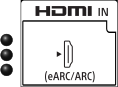 |
|
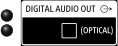 |
|
 |
|
 |
หมายเหตุ
|
 |
หมายเหตุ
|


การติดสว่างของ LED
ท่านสามารถตรวจสอบสถานะของโทรทัศน์ได้จากการติดสว่างของไฟ LED
ตำแหน่งของ LED จะแตกต่างกันไปในแต่ละรุ่น
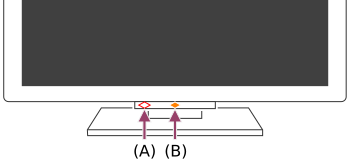
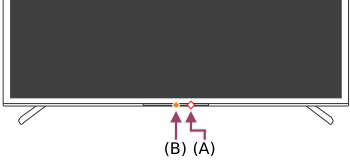
- LED สำหรับฟังก์ชันเสียง (ตรงกลางขวาที่ด้านล่างของทีวี เฉพาะทีวีที่มีไมโครโฟนในตัว*)
- การตอบสนองการดำเนินการ ไฟ LED (ที่ตรงกลางด้านล่างของทีวี)
* ไมโครโฟนในตัวอาจไม่สามารถใช้งานได้ ทั้งนี้ขึ้นอยู่กับภูมิภาค/รุ่น/ภาษาของท่าน
ไฟ LED สำหรับฟังก์ชันเสียง
ติดสว่างหรือกะพริบเป็นสีขาวเมื่อตรวจพบ “Ok Google” และทีวีกำลังสื่อสารกับเซิร์ฟเวอร์ รูปแบบการสว่างของไฟ LED นี้จะขึ้นอยู่กับสถานะของการสื่อสารกับเซิร์ฟเวอร์
หมายเหตุ
- คุณสามารถใช้ไมค์ในตัวที่ TV ขณะที่ สวิตช์ไมโครโฟนในตัว เปิดทำงาน ดูตำแหน่งของสวิตช์ควบคุมไมค์ในตัวได้จาก คู่มืออ้างอิง/คู่มือการตั้งค่า ที่จัดมาให้พร้อมกับ TV
- หลังจากกดปุ่ม MIC/Google Assistant ที่รีโมทคอนโทรล และสิ้นสุดการเปิดใช้งานไมค์ในตัว LED ฟังก์ชั่นเสียงจะติดสว่างขณะที่ไมค์ในตัวที่ TV ดับลง (ขณะเปิดใช้งาน การตอบสนองการดำเนินการ LED จะติดสว่างเป็นสีอำพัน)
ไฟ LED การตอบสนองการดำเนินการ
“สว่าง” หรือ “กะพริบ” เป็นสีขาวเมื่อทีวีเปิดอยู่ เมื่อรับสัญญาณจากรีโมทคอนโทรล หรือเมื่ออัปเดตซอฟต์แวร์ โดยใช้อุปกรณ์เก็บข้อมูล USB
เมื่อเปิดใช้งาน [การตรวจพบ "Ok Google"] ไฟจะ “สว่าง” เป็นสีอำพัน (เฉพาะทีวีที่มีไมโครโฟนในตัว*)
* ไมโครโฟนในตัวอาจไม่สามารถใช้งานได้ ทั้งนี้ขึ้นอยู่กับภูมิภาค/รุ่น/ภาษาของท่าน
ขณะเปิดใช้ สวิตช์ไมโครโฟนในตัว ไฟจะ “ติดสว่าง” เป็นสีอำพัน (เฉพาะทีวีที่มีไมโครโฟนในตัว*)
* ไมโครโฟนในตัวอาจไม่สามารถใช้งานได้ ทั้งนี้ขึ้นอยู่กับภูมิภาค/รุ่น/ภาษาของท่าน
โฮมเมนู
หน้าจอที่ปรากฏขึ้นเมื่อท่านกดปุ่ม (โฮม) ที่รีโมทคอนโทรลจะเรียกว่าโฮมเมนู จากโฮมเมนู ท่านสามารถค้นหาเนื้อหาและเลือกเนื้อหา แอป และการตั้งค่าที่แนะนำได้
รายการที่ปรากฏขึ้นที่โฮมเมนูจะขึ้นอยู่กับว่ามีการตั้งค่าบัญชี Google ไว้ที่ TV หรือไม่
(คุณสมบัติบางอย่างใช้ไม่ได้ขึ้นอยู่กับรุ่น/ภูมิภาค/ประเทศของคุณ รูปภาพใช้เพื่อการอ้างอิงเท่านั้น อาจแตกต่างจากหน้าจอจริง)
(A) โฮมเมนูเมื่อตั้งค่าบัญชี Google กับ TV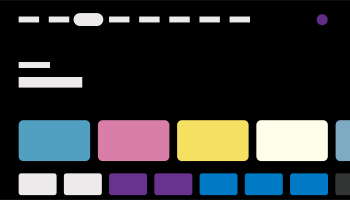
(B) โฮมเมนูเมื่อไม่ได้ตั้งค่า Google บัญชี ไว้กับ TV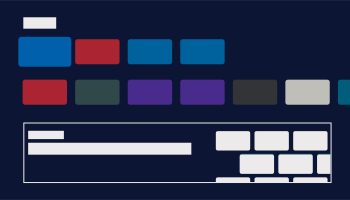
การตั้งค่าบัญชี Google และเพลิดเพลินกับ TV
หากคุณเชื่อมต่อ TV เข้ากับอินเทอร์เน็ตและตั้งค่าบัญชี Google คุณสามารถติดตั้งแอพที่ต้องการบนทีวีและเพลิดเพลินกับวิดีโอทางอินเทอร์เน็ตและใช้เสียงของคุณเพื่อค้นหาเนื้อหา
เพลิดเพลินกับทีวีโดยไม่ต้องตั้งค่าบัญชี Google
แม้ว่าจะไม่ได้ตั้งค่าบัญชี Google คุณยังสามารถรับชม TV และ/หรือดูเนื้อหาจากอุปกรณ์ที่เชื่อมต่อจาก TV เช่น เครื่องเล่น Blu-ray ได้ หากคุณเชื่อมต่อ TV เข้ากับอินเทอร์เน็ตคุณยังสามารถใช้บริการสตรีมมิ่งอินเทอร์เน็ตที่แสดงในโฮมเมนูได้อีกด้วย
หมายเหตุ
- หากต้องการตั้งค่าบัญชี Google ในภายหลังและเพลิดเพลินกับ TV ให้ตั้งค่า Google TV จากโฮมเมนูหรือเมนูการตั้งค่า
- หากคุณลบบัญชี Google ทีวีจะกลับสู่การตั้งค่าเริ่มต้นจากโรงงาน
คำแนะนำ
- หน้าจอหลักจะปรากฏขึ้นเมื่อเปิดโทรทัศน์ ขึ้นอยู่กับค่าที่ปรับตั้งไว้ หากท่านแก้ไขค่าต่อไปนี้ ท่านสามารถปรับหน้าจอที่จะปรากฏขึ้นเมื่อเปิดโทรทัศน์เป็นช่องสัญญาณโทรทัศน์หรือช่องสัญญาณต่อพ่วง เช่น HDMI ที่รับชมไว้ก่อนที่จะปิดโทรทัศน์
- กดปุ่ม (การตั้งค่าเร็ว) ที่รีโมทคอนโทรล
- เลือก [ลักษณะการทำงานเมื่อเปิดเครื่อง] จากนั้นเลือก [อินพุตที่ใช้ล่าสุด]
ครั้งถัดไปที่เปิดโทรทัศน์ ช่องสัญญาณโทรทัศน์หรือช่วงสัญญาณต่อพ่วง เช่น HDMI ที่ท่านรับชมก่อนหน้าจะปิดโทรทัศน์จะปรากฏขึ้น
รายละเอียดทางเทคนิคอาจมีการเปลี่ยนแปลงโดยไม่ต้องแจ้งให้ทราบ
- กดปุ่ม
- โปรดดูข้อมูลอื่นๆ ที่ “คำถามที่ถูกถามบ่อย” บนเว็บไซต์ช่วยเหลือของ Sony
คำถามที่ถูกถามบ่อยสำหรับการแก้ไขปัญหา
การเลือกสัญญาณเข้า
หากต้องการใช้อุปกรณ์ต่างๆ (เช่น เครื่องเล่นแผ่นบลูเรย์/DVD หรือแฟลชไดรฟ์ USB) ที่เชื่อมต่อกับทีวี หรือดูทีวีหลังจากใช้งานอุปกรณ์แล้ว ท่านจะต้องสลับช่องสัญญาณเข้า
- กดปุ่ม (เลือกอินพุต) ซ้ำๆ เพื่อเลือกอุปกรณ์ที่เชื่อมต่ออยู่
หรือกดที่ปุ่ม(เลือกอินพุต) โดยใช้ปุ่ม (ซ้าย) / (ขวา) เพื่อเลือกอุปกรณ์ที่เชื่อมต่อ จากนั้นกดปุ่ม (ตกลง)
หมายเหตุ
- หากไม่มีอุปกรณ์ที่เชื่อมต่ออยู่กับอินพุต HDMI อินพุต HDMI อาจไม่แสดงใน [เมนูช่องต่อเข้า]
การแก้ไขรายการช่องสัญญาณเข้า
- กดปุ่ม (เลือกอินพุต)
- กดปุ่ม (ขวา) (หรือปุ่ม (ซ้าย) ขึ้นอยู่กับภาษาที่ใช้แสดงผลของทีวี) แล้วเลือก
 (แก้ไข)
 - เลือกช่องสัญญาณเข้า/อุปกรณ์ที่ต้องการแสดงหรือซ่อน
- เลือก [ปิด]
คำแนะนำ
- เปลี่ยนลำดับหรือซ่อนรายการที่จัดแสดงโดยกดปุ่ม (ขึ้น) ที่รีโมทคอนโทรลขณะที่รายการถูกแรเงาเลือกอยู่ จากนั้น [ย้าย] และ [ซ่อน] จะปรากฏขึ้น หากท่านเลือก [ย้าย] ให้ใช้ (ซ้าย) / (ขวา) บนรีโมทคอนโทรลเพื่อย้ายรายการนั้นไปยังตำแหน่งที่ต้องการ จากนั้นกดปุ่ม (ตกลง) บนรีโมทคอนโทรล
- ท่านสามารถเปลี่ยนเป็นการออกอากาศทางทีวีได้โดยการกดปุ่ม TV บนรีโมทคอนโทรล
คุณสมบัติการเข้าถึง
เลือก ภายในข้อความเพื่อไปยังหน้าจอการตั้งค่าที่เกี่ยวข้อง
ทีวีนี้มีคุณสมบัติการช่วยการเข้าถึง [การเข้าถึง] เช่นฟังก์ชันแปลงข้อความเป็นคำพูดสำหรับข้อความบนหน้าจอการซูมเพื่อให้อ่านข้อความได้ง่ายขึ้นและคำบรรยาย
หมายเหตุ
- คุณสมบัติบางส่วนอาจไม่สามารถใช้งานได้ ทั้งนี้ขึ้นอยู่กับรุ่น/ภูมิภาค/ประเทศของท่าน
กดปุ่ม (การตั้งค่าเร็ว) ที่รีโมทคอนโทรล จากนั้นเลือก [การตั้งค่า] — [ระบบ] — [การเข้าถึง] เพื่อกำหนดค่าคุณสมบัติเสริมการใช้งานของผู้ใช้
[การเข้าถึง] มีฟังก์ชันทางลัดเพื่อให้ท่านสามารถเปิดหรือปิดได้โดยการกดปุ่ม (ปิดเสียง) บนรีโมทคอนโทรลค้างไว้เป็นเวลา 3 วินาที
คำแนะนำ
- เปลี่ยนฟังก์ชั่นลัดโดยเลือก [ทางลัดสำหรับการเข้าถึง] ใน [การเข้าถึง] เปิดใช้งาน [เปิดใช้ทางลัดการเข้าถึง] แล้วเปลี่ยนฟังก์ชั่นเป็น [บริการทางลัด]
- หากคุณเลือก [บทช่วยสอนเกี่ยวกับการเข้าถึง] ใน [การเข้าถึง] ท่านจะสามารถเรียนรู้เกี่ยวกับคุณสมบัติการใช้งานสำหรับผู้ใช้ที่โทรทัศน์รองรับ (คุณสมบัตินี้อาจไม่มีในรุ่นที่ท่านใช้)
- หากต้องการใช้การแปลงข้อความเป็นคำพูดกับคู่มือช่วยเหลือโปรดดูคู่มือช่วยเหลือในเว็บไซต์สนับสนุน Sony โดยใช้คอมพิวเตอร์หรือสมาร์ทโฟน
- ดูรายละเอียดเพิ่มเติมเกี่ยวกับการใช้งานได้จากเว็บไซต์ให้บริการของ Sony
https://www.sony.net/A11y.GoogleTV/

- [8]
คุณสมบัติการทำงานที่เป็นประโยชน์
- การค้นหาเนื้อหา/การใช้งานทีวีด้วยเสียงของท่าน
- กำลังใช้งานแอปที่ต้องการ
- ใช้งานแอปและบริการสตรีมมิ่งวิดีโออย่างปลอดภัย (ความปลอดภัยและข้อจำกัด)
การค้นหาเนื้อหา/การใช้งานทีวีด้วยเสียงของท่าน
- การใช้ไมโครโฟนของรีโมทคอนโทรล คุณสมบัตินี้มีอยู่ใน TV ที่รีโมทคอนโทรลมีปุ่ม Google Assistant หรือ MIC
- การใช้ไมค์ในตัวที่ TV (เฉพาะ TV ที่มีไมค์ในตัว)
การใช้ไมโครโฟนของรีโมทคอนโทรล
เลือก ภายในข้อความเพื่อไปยังหน้าจอการตั้งค่าที่เกี่ยวข้อง
รีโมทคอนโทรลที่รองรับระบบสั่งการด้วยเสียงจะมีปปุ่ม Google Assistant หรือ MIC และไมโครโฟนในตัว แจ้ง Google ให้ค้นหาภาพยนตร์ แอพสตรีม เปิดเล่นเพลงและควบคุม TV ด้วยเสียงของคุณ กดปุ่ม Google Assistant (หรือ MIC) ที่รีโมทเพื่อเริ่มต้น
- กดค้างที่ปุ่ม Google Assistant หรือ MIC ที่รีโมคตอนโทรลของคุณ
ไมโครโฟนที่รีโมทคอนโทรลจะถูกเปิดใช้ขณะกดปุ่ม และ LED ที่รีโมทคอนโทรลจะติดสว่าง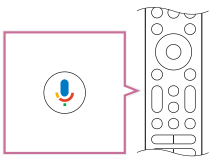
- พูดผ่านไมโครโฟนขณะที่กดค้างที่ปุ่ม Google Assistant หรือ MIC
อาจมีตัวอย่างคำพูดแสดงบนหน้าจอ ทั้งนี้ขึ้นอยู่กับรุ่น
ระบบจะแสดงผลการค้นหาเมื่อคุณพูดใส่ไมโครโฟน
คำแนะนำ
- หากคุณกดปุ่ม Google Assistant หรือ MIC ที่รีโมทคอนโทรลแล้วพูดว่า “Voice hints” ข้อมูลการพูดและคำสั่งเสียงที่ใช้ได้จะปรากฏขึ้น ฟังก์ชั่นนี้อาจไม่มีใช้งานขึ้นอยู่กับรุ่น/ภูมิภาค/ประเทศ/ภาษาที่ใช้
หมายเหตุ
- การเชื่อมต่ออินเตอร์เน็ตจำเป็นสำหรับการใช้งานการค้นหาด้วยเสียง
- ชนิดของรีโมทคอนโทรลที่ให้มาพร้อมกับทีวีจะแตกต่างกันไป และรีโมทคอนโทรลแบบมีไมโครโฟนในตัวจะมีในบางรุ่น/ภูมิภาค/ประเทศ รีโมทคอนโทรลเสริมสามารถใช้งานได้ในบางรุ่น/ภูมิภาค/ประเทศ
- ในการใช้ไมโครโฟนบนรีโมทคอนโทรลท่านต้องเพิ่มและตั้งค่าบัญชี Google ให้กับทีวี
การใช้ไมค์ในตัวที่ TV (เฉพาะ TV ที่มีไมค์ในตัว)
ไมโครโฟนในตัวของ TV อาจไม่สามารถใช้งานได้ ทั้งนี้ขึ้นอยู่กับพื้นที่/ประเทศ/ภาษาที่คุณเลือก
ดูรายละเอียดภาษาที่รองรับไมค์ในตัวผ่านทาง TV ได้จากเว็บไซต์ให้บริการต่อไปนี้ Sony
 https://www.sony.net/tv-hf/ga/
คำแนะนำ
- URL อาจมีการเปลี่ยนแปลงโดยไม่ต้องแจ้งให้ทราบ
ใช้งาน TV ได้มากกว่าผ่านเสียงของคุณเอง เริ่มต้นด้วย “Ok Google” เพื่อ:
- ควบคุม TV และอุปกรณ์อัจฉริยะภายในบ้าน
- เพลิดเพลินไปกับเพลงและสื่อบันเทิงต่าง ๆ
- ค้นหาคำตอบ
- วางแผนวันของคุณเพื่อจัดการงานต่าง ๆ
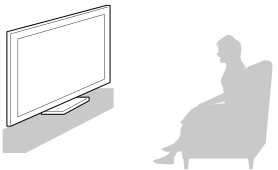
หันหน้าเข้าหา TV แล้วพูดว่า “Ok Google” เพื่อเริ่มต้น
เมื่อไฟ LED สำหรับฟังก์ชันเสียงติดสว่างหรือกะพริบเป็นสีขาว ให้เริ่มพูดสั่งการ
ตำแหน่งของ LED จะแตกต่างกันไปในแต่ละรุ่น
- ไฟ LED สำหรับฟังก์ชันเสียงจะอยู่ตรงกลางขวาที่ด้านล่างของทีวี
- LED ที่ด้านล่างตรงกลางของโทรทัศน์จะติดสว่างเป็นสีอำพันขณะระบบแฮนด์ฟรีพร้อมใช้งาน
เมื่อต้องการใช้ไมโครโฟนในตัว ให้เปิดใช้งานการตั้งค่าต่อไปนี้
- เปิดสวิตช์ไมค์ในตัวที่ทีวี
ดูตำแหน่งไมค์ในตัวที่สวิตช์ของ TV ได้จาก คู่มือการตั้งค่า
หมายเหตุ
- การเชื่อมต่ออินเตอร์เน็ตจำเป็นสำหรับการใช้งานไมโครโฟนในตัวของ TV
- หลังจากเปิดไมค์ในตัวที่สวิตช์ทีวี คุณจะต้องกดปุ่ม MIC/Google Assistant ที่รีโมทคอนโทรลเพื่อสิ้นสุดการตั้งค่า ทั้งนี้ขึ้นอยู่กับรุ่นผลิตภัณฑ์/ประเทศ/พื้นที่ของคุณ (เฉพาะรุ่นที่มีสวิตช์ไมค์ในตัว)
- การใช้พลังงานจะเพิ่มขึ้นเมื่อเปิดใช้งานไมค์ในตัว เนื่องจากไมค์จะคอยดูดเสียงอยู่ตลอดเวลา
คำแนะนำ
- ขณะเปิดใช้งานไมค์ในตัวจากสวิตช์ทีวี LED การตอบสนองการดำเนินการ จะติดสว่างเป็นสีอำพันแม้ว่าจะปิด TV อยู่ (สามารถตั้งค่าไม่ให้ติดสว่างได้)
- ไมค์ในตัวของ TV อาจดูดเสียงแวดล้อมและทำงานโดยไม่ได้ตั้งใจ คุณสามารถใช้ [ความไวของไมโครโฟนในตัว] เพื่อปรับความไวของไมค์
กดปุ่ม
(การตั้งค่าเร็ว) ที่รีโมทคอนโทรล แล้วเลือกคำสั่งต่อไปนี้ตามลำดับ
[การตั้งค่า] — [ระบบ] — [ความไวของไมโครโฟนในตัว]
กำลังติดตั้งแอป
เลือก ภายในข้อความเพื่อไปยังหน้าจอการตั้งค่าที่เกี่ยวข้อง
ท่านสามารถติดตั้งแอปไปยังโทรทัศน์ได้เหมือนกับสมาร์ทโฟนและแท็บเล็ต
หมายเหตุ
- ท่านสามารถติดตั้งแอพที่เข้ากันได้กับทีวีเท่านั้น อาจแตกต่างจากแอพสำหรับสมาร์ทโฟน / แท็บเล็ต
- จําเป็นต้องมีการเชื่อมต่ออินเทอร์เน็ตและบัญชี Google เพื่อติดตั้งแอป
คำแนะนำ
- หากท่านไม่มีบัญชี Google บัญชี หรือต้องการสร้างบัญชีร่วม ให้สร้างบัญชีใหม่โดยการไปที่เว็บไซต์ต่อไปนี้
https://accounts.google.com/signup https://accounts.google.com/signup
เว็บไซต์ข้างต้นอาจแตกต่างกันไป ทั้งนี้ขึ้นอยู่กับภูมิภาค/ประเทศของท่าน นอกจากนี้ยังอาจมีการเปลี่ยนแปลงได้โดยไม่ต้องแจ้งให้ทราบ โปรดดูรายละเอียดที่หน้าหลักของ Google - เราขอแนะนำให้ท่านสร้างบัญชี Google บัญชี บนคอมพิวเตอร์หรืออุปกรณ์พกพา
- กดปุ่ม (โฮม) และจาก
 ที่หน้าจอหลัก ให้พูดข้อความ เช่น “ค้นหาแอพ <ชื่อแอพ>” เพื่อค้นหาแอพที่คุณต้องการติดตั้ง หรือเลือกฟิลด์ป้อนข้อมูลและใช้แป้นพิมพ์หน้าจอ
 - เลือก แอพ จากผลการค้นหาแล้วทำการติดตั้ง
คำแนะนำ
- หากการค้นหาแอพไม่ได้ผลลัพธ์ที่ต้องการ ให้พูดว่า “Google Play Store” แล้วลองค้นหาแอพจากหน้าจอ Google Play Store
- นอกจากนี้ท่านยังสามารถเลือกหมวดหมู่ได้จากแท็บ แอพ ในโฮมเมนู แล้วเลือกแอปที่ต้องการ
หลังจากการดาวน์โหลด ระบบจะติดตั้งและเพิ่มแอปโดยอัตโนมัติ คุณสามารถเลือก [เปิด] เพื่อเรียกใช้แอพ
คำแนะนำ
- เริ่มการทำงานของแอปที่ติดตั้งในภายหลังโดยเลือกแท็บ แอพ ในโฮมเมนู แล้วเลือก [ดูทั้งหมด] ที่ขอบด้านขวาของพื้นที่แอป เลือกแอปที่ติดตั้งเพื่อเริ่มการทำงาน
เกี่ยวกับแอปที่ต้องชําระเงิน
มีแอพฟรีและแอปที่ต้องชําระเงิน หากต้องการซื้อแอปที่ต้องชำระเงินต้องใช้รหัสบัตรของขวัญ Google Play แบบชำระล่วงหน้าหรือข้อมูลบัตรเครดิต คุณสามารถซื้อบัตรของขวัญ Google Play จากร้านค้าปลีกต่างๆ
การลบแอป
- กดปุ่ม (การตั้งค่าเร็ว) ที่รีโมทคอนโทรล เลือก [การตั้งค่า] — [แอป] เลือกแอพที่จะลบแล้วทำการถอนการติดตั้ง
ใช้งานแอปและบริการสตรีมมิ่งวิดีโออย่างปลอดภัย (ความปลอดภัยและข้อจำกัด)
เลือก ภายในข้อความเพื่อไปยังหน้าจอการตั้งค่าที่เกี่ยวข้อง
ท่านสามารถใช้ทีวีได้อย่างปลอดภัยโดยตั้งข้อจำกัดการติดตั้งในแอพที่ดาวน์โหลดจากแหล่งที่ไม่รู้จักหรือการจำกัด อายุของ ผู้ใช้งานโปรแกรม และวิดีโอ (คุณสมบัติบางอย่างใช้ไม่ได้ขึ้นอยู่กับรุ่น / ภูมิภาค / ประเทศของคุณ)
ท่านสามารถตั้งค่าคุณสมบัติ [การควบคุมโดยผู้ปกครอง] ได้ เพื่อให้เด็กๆ ใช้งานทีวีได้อย่างปลอดภัย
- จำกัดช่องสัญญาณทีวี
- จำกัดการติดตั้งแอปจากแหล่งที่มาที่ไม่รู้จัก
- จำกัดการใช้งานแอป (ระบบล็อคด้วยรหัสผ่าน)
คุณสามารถจำกัดคุณสมบัติการทำงานต่าง ๆ โดยการตั้งค่าต่อไปนี้
กำหนดข้อจำกัดช่วงอายุสำหรับรายการต่าง ๆ
- กดปุ่ม (การตั้งค่าเร็ว) ที่รีโมทคอนโทรล จากนั้นเลือกคำสั่งต่อไปนี้ตามลำดับ
[การตั้งค่า] — [ระบบ] — [การควบคุมโดยผู้ปกครอง] — [ช่อง] — [การจัดประเภทรายการทีวี]
ตัวเลือกจะขึ้นอยู่กับรุ่น/ประเทศ/พื้นที่/ค่าปรับตั้งของคุณ
จำกัดการใช้แอป (ระบบล็อคด้วยรหัสผ่าน)
ตั้งค่าเพื่อป้องกันไม่ให้เด็กใช้งานแอป เช่น อินเทอร์เน็ตเบราเซอร์
ตั้งค่าจำกัดการใช้งานใน [การควบคุมโดยผู้ปกครอง]
หากตั้งค่านี้ไว้ ท่านจะต้องกรอก PIN เมื่อเริ่มการทำงานของแอพ
- กดปุ่ม (การตั้งค่าเร็ว) ที่รีโมทคอนโทรล แล้วเลือกคำสั่งต่อไปนี้ตามลำดับ
[การตั้งค่า] — [ระบบ] — [การควบคุมโดยผู้ปกครอง] — [แอปพลิเคชัน] - ตั้งค่าหรือกรอก PIN
- เปิดใช้งาน [จำกัดแอป]
- เลือกแอปที่ท่านต้องการจำกัดจากรายชื่อแอป
แอปที่ถูกจำกัดการใช้งานจะเปลี่ยนจาก (ปลดล็อคแล้ว) เป็น
  (ถูกล็อค) จำกัดการใช้งานแอปทั้งหมดโดยเลือก [แอปทั้งหมด]
จำกัดการติดตั้งแอปจากแหล่งที่มาที่ไม่รู้จัก
หมายเหตุ
- หากท่านเปลี่ยนการตั้งค่า [ความปลอดภัยและข้อจำกัด] อุปกรณ์และข้อมูลส่วนบุคคลของท่านมีความเสี่ยงที่จะถูกโจมตีโดยแอปที่ไม่รู้จักจากแหล่งอื่นที่ไม่ใช่ Play Store ท่านยอมรับว่าคุณต้องรับผิดชอบแต่เพียงผู้เดียวสำหรับความเสียหายที่เกิดขึ้นกับอุปกรณ์ของท่านหรือการสูญเสียข้อมูลที่อาจเกิดจากการใช้แอพเหล่านี้
- หากลืม PIN คุณจะต้องรีเซ็ต TV เป็นค่าเริ่มต้นจากโรงงาน อย่าลืมรหัส PIN
คำแนะนำ
- อาจมีข้อจำกัดอื่นๆแยกต่างหากขึ้นอยู่กับแอป สำหรับรายละเอียดโปรดดูวิธีใช้ของแอพ
- [15]
- [16]
- การรับชมทีวี
การใช้ผังรายการ
ท่านสามารถค้นหารายการที่ชื่นชอบของท่านได้อย่างรวดเร็ว
- กดปุ่ม (คำแนะนำ) เพื่อแสดงรายการแบบดิจิตอล
การรับการออกอากาศสัญญาณภาพแบบดิจิตอล
เลือก ภายในข้อความเพื่อไปยังหน้าจอการตั้งค่าที่เกี่ยวข้อง
- กดปุ่ม (การตั้งค่าเร็ว) ที่รีโมทคอนโทรล จากนั้นเลือก [การตั้งค่า] — [ช่อง & ช่องต่อเข้า] — [ช่อง] — [ตั้งค่าช่อง] — [การปรับอัตโนมัติ]
- ปฏิบัติตามคำแนะนำบนหน้าจอเพื่อปรับจูนช่องดิจิตอลทั้งหมดที่มีและจัดเก็บไว้ในทีวี
คำแนะนำ
- ท่านสามารถปรับจูนทีวีใหม่ได้โดยเลือก [การปรับอัตโนมัติ] แล้วทำตามคำแนะนำบนหน้าจอ หลังจากย้ายไปยังที่พักอาศัยใหม่ เปลี่ยนผู้ให้บริการ หรือเพื่อค้นหาช่องที่เพิ่งเปิดใหม่
การรับการออกอากาศสัญญาณดาวเทียม (เฉพาะรุ่นที่มีฟังก์ชันดาวเทียม)
เลือก ภายในข้อความเพื่อไปยังหน้าจอการตั้งค่าที่เกี่ยวข้อง
หากคุณได้ติดตั้งจานรับสัญญาณดาวเทียม คุณจะสามารถดูการออกอากาศสัญญาณดาวเทียมได้โดยกำหนดค่าตัวปรับจูน
- กดปุ่ม (การตั้งค่าเร็ว) ที่รีโมทคอนโทรล จากนั้นเลือก [การตั้งค่า] — [ช่อง & ช่องต่อเข้า] — [ช่อง] — [ตั้งค่าช่อง] — [การปรับอัตโนมัติ] สำหรับการออกอากาศสัญญาณดาวเทียมที่สมัครใช้งาน
- ปฏิบัติตามคำแนะนำบนหน้าจอ
การแยกประเภทหรือแก้ไขช่อง
เลือก ภายในข้อความเพื่อไปยังหน้าจอการตั้งค่าที่เกี่ยวข้อง
ท่านสามารถแยกประเภทการแสดงช่องตามลำดับที่ท่านต้องการได้
- กดปุ่ม (การตั้งค่าเร็ว) ที่รีโมทคอนโทรล จากนั้นเลือก [การตั้งค่า] — [ช่อง & ช่องต่อเข้า] — [ช่อง] — [แก้ไขรายการช่อง]
หากกำลังแสดงผลหลายรายการ ให้เลือกรายการเดียวที่ท่านต้องการแก้ไข
หมายเหตุ
- ตัวเลือกที่สามารถใช้งานได้อาจแตกต่างกันไป ทั้งนี้ขึ้นอยู่กับภูมิภาค/ประเทศของท่าน
- [22]
- การรับชมทีวี
คุณสมบัติที่มีประโยชน์ขณะรับชมทีวี
- ตั้งเวลา
- ใช้การตั้งเวลาเพื่อเปิดและปิดทีวี
- การล็อกโดยผู้ปกครอง
- ใช้ [การควบคุมโดยผู้ปกครอง] เพื่อตั้งค่าการจำกัดโดยผู้ปกครอง
โปรดดูรายละเอียดเพิ่มเติมที่ ระบบ - (การตั้งค่าคำบรรยายใต้ภาพ)
- คุณสามารถกดปุ่ม MENU ที่รีโมทคอนโทรลเพื่อเปิดใช้งานคำบรรยาย
- การปรับคุณภาพของภาพ/เสียง
- ปรับคุณภาพของภาพและเสียงตามความต้องการ
โปรดดูรายละเอียดเพิ่มเติมที่ การแสดงผลและการปรับเสียง
- [23]
- การรับชมทีวี
การเปลี่ยนแปลงคุณภาพของภาพและเสียงตามการตั้งค่าของท่าน
- การปรับคุณภาพของภาพ
- การปรับคุณภาพของเสียง
- การตั้งค่า “การปรับเสียง” ขั้นสูง
- ปรับระดับเสียงอัตโนมัติ
- เสมอกัน
การปรับคุณภาพของภาพ
เลือก ภายในข้อความเพื่อไปยังหน้าจอการตั้งค่าที่เกี่ยวข้อง
ท่านสามารถตั้งค่าต่างๆ ที่เกี่ยวข้องกับจอแสดงผลทีวี เช่น สีและความสว่างสำหรับคุณภาพของภาพ หรือขนาดหน้าจอได้
หมายเหตุ
- การแสดงผลจริงอาจแตกต่างกันไปหรือการตั้งค่าบางรายการอาจไม่สามารถใช้งานได้ ทั้งนี้ขึ้นอยู่กับรุ่น/ประเทศ/ภูมิภาคและเนื้อหาที่ท่านกำลังรับชมอยู่
 |
 |
 |
กดปุ่ม (การตั้งค่าเร็ว) ที่รีโมทคอนโทรล จากนั้นเลือก [การตั้งค่า] — [การแสดงผลและการปรับเสียง] — และตัวเลือกที่ต้องการ
ท่านสามารถเปลี่ยนการตั้งค่าดังต่อไปนี้
ภาพ
ปรับการตั้งค่าภาพ เช่น ความสว่าง สี และเฉดสี
- โหมดภาพ
- เปลี่ยนคุณภาพของภาพตามเนื้อหาที่ท่านกำลังรับชมอยู่ เช่น ภาพยนตร์หรือกีฬา
- โหมดภาพอัตโนมัติ
- ตั้งค่าโหมดภาพโดยอัตโนมัติตามเนื้อหาจากอุปกรณ์ HDMI
- ปรับแสงอัตโนมัติ
- ปรับความสว่างให้เหมาะสมกับแสงสว่างโดยรอบ
- สว่าง
- ปรับไฟจอภาพเพื่อแสดงสีขาวที่สว่างที่สุดและสีดำที่มืดที่สุด
- สี
- ปรับระดับความอิ่มตัวของสี
- ขั้นสูง
- ท่านสามารถตั้งค่าสิ่งต่อไปนี้ได้
- สว่าง
- ท่านสามารถตั้งค่าสิ่งต่อไปนี้ได้
- สว่าง
- ปรับระดับความสว่างของหน้าจอ
- ความเปรียบต่าง
- ปรับระดับสีขาวของภาพ
- ค่าแกมม่า
- ปรับความสมดุลของความสว่างและความมืด ปรับให้สว่างขึ้นหรือมืดลงระหว่างสีขาวและสีดำ
- ระดับสีดำ
- ปรับระดับสีดำของภาพ
- ปรับแต่งสีดำ
- เพิ่มสีดำในภาพเพื่อความเปรียบต่างที่มากขึ้น
- Adv. Contrast Enhancer
- ปรับความเปรียบต่างอัตโนมัติตามความสว่างของภาพ
- อีควอไลเซอร์สีดำ
- ทำให้บริเวณที่มืดของภาพสว่างขึ้นเพื่อให้ระบุคนและวัตถุได้ง่ายขึ้น ใช้ในกรณีที่ตั้งค่า [โหมดภาพ] เป็น [เกมส์] หรือ [เกมส์ Dolby Vision]
- Local Dimming อัตโนมัติ
- ปรับความเปรียบต่างให้เหมาะสมโดยการปรับความสว่างในแต่ละส่วนของหน้าจอ
- ความสว่างสูงสุด
- ปรับความสว่างสูงสุดสำหรับสีขาวที่สว่างที่สุด
- สี
- ท่านสามารถตั้งค่าสิ่งต่อไปนี้ได้
- สี
- ปรับระดับความอิ่มตัวของสี
- เฉดสี
- ปรับโทนสีเขียวและสีแดง
- โทนสี
- ปรับอุณหภูมิสี
- โทนสีขั้นสูง
- ปรับอุณหภูมิสีอย่างละเอียด
- สีสดใส
- ปรับปรุงความคมชัดของสี
- คมชัด
- ท่านสามารถตั้งค่าสิ่งต่อไปนี้ได้
- คมชัด
- ปรับรายละเอียดของภาพ
- การสร้างเรียลลิตี้
- ปรับความละเอียดและการลดสัญญาณรบกวน เพื่อให้ได้ภาพที่สมจริง
- การลดคลื่นรบกวนแบบสุ่ม
- ลดสัญญาณรบกวนแบบสุ่ม
- การลดคลื่นรบกวนดิจิตอล
- ลดสัญญาณรบกวนจากการบีบอัดวีดีโอ
- เคลื่อนไหว
- ท่านสามารถตั้งค่าสิ่งต่อไปนี้ได้
- การลดการเบลอของภาพเคลื่อนไหว
- ปรับความเข้มของความคมชัดโดยการแทรกเฟรมสีดำเพื่อลดการเบลอของภาพเคลื่อนไหว ใช้ในกรณีที่ตั้งค่า [โหมดภาพ] เป็น [เกมส์] หรือ [เกมส์ Dolby Vision]
- Motionflow
- ปรับแก้ภาพเคลื่อนไหว เพิ่มจำนวนเฟรมภาพเพื่อให้แสดงวิดีโอได้อย่างราบรื่น หากเลือก [เลือกปรับ] ท่านจะปรับ [ความลื่นไหล] และ [ความคมชัด] ได้
- โหมดฟิล์ม
- ปรับคุณภาพของภาพตามเนื้อหาวิดีโอ เช่น ภาพยนตร์และคอมพิวเตอร์กราฟฟิก สร้างการเคลื่อนไหวของภาพที่ถ่ายไว้ให้มีความราบรื่น (ภาพที่บันทึกไว้ที่ 24 เฟรมต่อวินาที) เช่น ภาพยนตร์
- สัญญาณวิดีโอ
- ท่านสามารถตั้งค่าสิ่งต่อไปนี้ได้
- โหมด HDR
- ภาพที่เหมาะกับสัญญาณ High Dynamic Range
- ช่วงวิดีโอ HDMI
- เลือกช่วงสัญญาณสำหรับช่องต่อเข้า HDMI
- ยกเลิก
- ท่านสามารถตั้งค่าสิ่งต่อไปนี้ได้
- ยกเลิก
- เปลี่ยนการตั้งค่าภาพทั้งหมดสำหรับโหมดภาพปัจจุบันกลับไปเป็นค่าแรกเริ่มจากโรงงาน
จอภาพ
ปรับอัตราส่วนของหน้าจอและพื้นที่หน้าจอที่รับชมได้
- โหมดจอภาพ
- ปรับขนาดภาพ
-
คำแนะนำ
- เมื่ออินพุต 4 096 x 2 160p และตั้งค่า [โหมดจอภาพ] เป็น [อัตโนมัติ] ความละเอียดภาพจะแสดงเป็น 3 840 x 2 160p การแสดงขนาด 4 096 x 2 160p ให้ตั้งค่า [โหมดจอภาพ] เป็น [ต้นฉบับ]
- บริเวณแสดงภาพ
- ปรับพื้นที่หน้าจอที่รับชมได้ ตั้งค่าเป็น [อัตโนมัติ] เพื่อปรับพื้นที่หน้าจอที่รับชมได้ตามสัญญาณโดยอัตโนมัติ
- ขนาดหน้าจอ
- ปรับขนาดหน้าจอแนวตั้งและแนวนอน
- ตั้งค่าตำแหน่งหน้าจอ
- ปรับตำแหน่งของหน้าจอแนวตั้งและแนวนอน
การปรับคุณภาพของเสียง
เลือก ภายในข้อความเพื่อไปยังหน้าจอการตั้งค่าที่เกี่ยวข้อง
ท่านสามารถตั้งค่าต่างๆ ที่เกี่ยวข้องกับเสียงทีวีได้ เช่น คุณภาพเสียง
หมายเหตุ
- การแสดงผลจริงอาจแตกต่างกันไปหรือการตั้งค่าบางรายการอาจไม่สามารถใช้งานได้ ทั้งนี้ขึ้นอยู่กับรุ่น/ประเทศ/ภูมิภาค การตั้งค่าของทีวี และอุปกรณ์ที่เชื่อมต่ออยู่
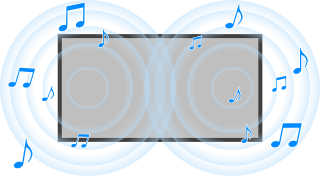
กดปุ่ม (การตั้งค่าเร็ว) ที่รีโมทคอนโทรล จากนั้นเลือก [การตั้งค่า] — [การแสดงผลและการปรับเสียง] — และตัวเลือกที่ต้องการ
ท่านสามารถเปลี่ยนการตั้งค่าดังต่อไปนี้
การปรับเสียง
ปรับการตั้งค่าอินพุต เช่น ทีวีหรือ HDMI และการตั้งค่าทั่วไปอื่นๆ เพื่อใช้เอฟเฟกต์เสียงต่างๆ
ท่านสามารถกำหนดค่าด้านล่างเหล่านี้ได้
สัญญาณเสียงออก
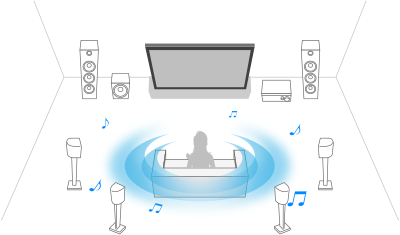
กำหนดค่าสัญญาณเสียงออกจากเครื่องเสียงแทนลำโพงของทีวี
ท่านสามารถกำหนดค่าด้านล่างเหล่านี้ได้
การตั้งค่า “การปรับเสียง” ขั้นสูง
หน้านี้จะแสดงการตั้งค่าต่างๆ สำหรับคุณสมบัติที่ท่านสามารถกำหนดค่าได้ใน [การปรับเสียง]
หมายเหตุ
- การแสดงผลจริงอาจแตกต่างกันไปหรือการตั้งค่าบางรายการอาจไม่สามารถใช้งานได้ ทั้งนี้ขึ้นอยู่กับรุ่น/ประเทศ/ภูมิภาค การตั้งค่าของทีวี และอุปกรณ์ที่เชื่อมต่ออยู่
[การปรับแต่งเสียง]
| การตั้งค่า | คำอธิบาย |
|---|---|
| เซอร์ราวด์ | สร้างเสียงเซอร์ราวด์ที่เหมือนจริงอย่างแท้จริง |
| เอฟเฟกต์เสียงเซอร์ราวด์ | ปรับเอฟเฟกต์เสียงเซอร์ราวด์ |
| ปรับปรุงบทสนทนา | เน้นเสียง |
| อีควอไลเซอร์ | ปรับเสียงตามความถี่ที่แตกต่างกัน |
[ระดับเสียง]
| การตั้งค่า | คำอธิบาย |
|---|---|
| ออฟเซ็ทระดับเสียง | ปรับระดับเสียงของอินพุตในปัจจุบันให้สัมพันธ์กับอินพุตอื่นๆ |
| ช่วงเต็มระดับ | ชดเชยระดับเสียงที่แตกต่างกันระหว่างช่องทางต่างๆ |
ปรับระดับเสียงอัตโนมัติ
เลือก ภายในข้อความเพื่อไปยังหน้าจอการตั้งค่าที่เกี่ยวข้อง
ระดับเสียงจะถูกปรับอัตโนมัติในระดับที่เหมาะสมตามการปรับเปลี่ยนระดับเสียงของสัญญาณถ่ายทอดและสัญญาณอินพุท
การลดความต่างของระดับเสียงที่เกิดขึ้นขณะเปลี่ยนช่องหรือสัญญาณจะทำให้คุณสามารถรับชมได้ที่ระดับเสียงคงที่ เปิดใช้งานคุณสมบัตินี้โดยกดปุ่ม (การตั้งค่าเร็ว) ที่รีโมทคอนโทรล จากนั้นเลือกค่าปรับตั้งต่อไปนี้
[การตั้งค่า] — [การแสดงผลและการปรับเสียง] — [การปรับเสียง] — [ปรับระดับเสียงอัตโนมัติ]
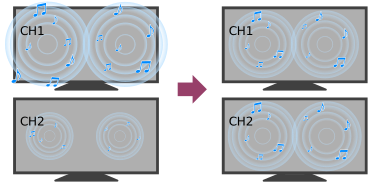
หมายเหตุ
- ผลที่เกิดขึ้นจะแตกต่างกันไปตามรุ่นผลิตภัณฑ์/ประเทศ/ภูมิภาค ค่าปรับตั้ง สัญญาณถ่ายทอดและสัญญาณอินพุทของคุณ
เสมอกัน
เลือก ภายในข้อความเพื่อไปยังหน้าจอการตั้งค่าที่เกี่ยวข้อง
ปรับสมดุลของเสียงด้านซ้ายและขวา
เนื่องจากระยะจากผนังและหน้าต่าง และเสียงสะท้อนที่คุณได้ยิน อาจทำให้เสียงด้านซ้ายและขวาไม่สมดุล คุณสามารถปรับระดับเสียงตามที่ต้องการ ปรับระดับเสียงโดยกดปุ่ม (การตั้งค่าเร็ว) ที่รีโมทคอนโทรล จากนั้นเลือกค่าปรับตั้งต่อไปนี้
[การตั้งค่า] — [การแสดงผลและการปรับเสียง] — [การปรับเสียง] — [เสมอกัน]
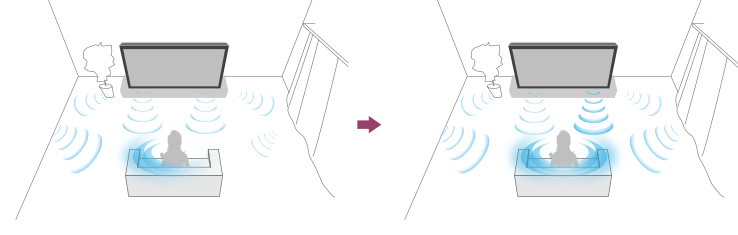
หมายเหตุ
- ผลที่เกิดขึ้นจะแตกต่างกันไปตามรุ่นผลิตภัณฑ์/ประเทศ/ภูมิภาค ค่าปรับตั้งและสภาพแวดล้อมที่ติดตั้ง
- [29]
การใช้งานทีวีกับอุปกรณ์อื่นๆ
- อุปกรณ์ USB
- เครื่องเล่นแผ่นบลูเรย์และ DVD
- กล่องเคเบิล/ดาวเทียม
- แสดงหน้าจอแอพ iPhone/สมาร์ทโฟนหรือ iPad/แท็บเล็ตที่ TV
- คอมพิวเตอร์ กล้อง และกล้องวิดีโอ
- เครื่องเสียง (เช่น AV รีซีฟเวอร์หรือซาวด์บาร์)
- เครื่องเล่นวิดีโอเกม
- อุปกรณ์บลูทูธ
- อุปกรณ์ที่รองรับ CEC
- การรับชมภาพในแบบ 4K จากอุปกรณ์ที่รองรับ
- คู่มือการเชื่อมต่อ BRAVIA
การเล่นเนื้อหาที่เก็บอยู่ในอุปกรณ์ USB
การเชื่อมต่ออุปกรณ์ USB
เชื่อมต่ออุปกรณ์เก็บข้อมูล USB เข้ากับช่อง USB ของทีวีเพื่อเพลิดเพลินไปกับภาพถ่าย เพลง และไฟล์วิดีโอที่เก็บอยู่ในอุปกรณ์
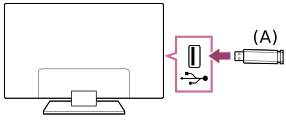
- อุปกรณ์เก็บข้อมูล USB
เพลิดเพลินไปกับภาพถ่าย/เพลง/ภาพยนตร์ที่เก็บอยู่ในอุปกรณ์ USB
ท่านสามารถเพลิดเพลินไปกับภาพถ่าย/เพลง/ภาพยนตร์ที่เก็บอยู่ในอุปกรณ์ USB บนหน้าจอทีวีได้
- หากอุปกรณ์ USB ที่เชื่อมต่อกับทีวีมีสวิตช์เปิดปิด ให้เปิดสวิตช์
- กดปุ่ม (โฮม) แล้วเลือก แอป จากเมนู Home จากนั้นเลือก [เครื่องเล่นสื่อ]
หากรีโมทคอนโทรลที่ให้มานั้นมีปุ่ม APPS ท่านสามารถกดปุ่ม APPS - เลือกชื่ออุปกรณ์ USB
- เลือกโฟลเดอร์ แล้วเลือกไฟล์เพื่อเล่น
การตรวจสอบฟอร์แมตของไฟล์ที่สนับสนุน
หมายเหตุ
- รูปภาพหรือโฟลเดอร์บางรายการอาจใช้เวลาสักครู่ในการแสดง ขึ้นอยู่กับขนาดของภาพ ขนาดของไฟล์ และจำนวนไฟล์ในโฟลเดอร์
- การแสดงอุปกรณ์ USB อาจใช้เวลาสักพักเนื่องจากทีวีจะต้องเข้าถึงอุปกรณ์ USB ทุกครั้งที่เชื่อมต่อกับอุปกรณ์ USB
- ช่อง USB ทั้งหมดบนทีวีรองรับ USB ความเร็วสูง พอร์ต USB สีน้ำเงินรองรับ SuperSpeed (USB 3.2 Gen 1, USB 3.1 Gen 1 หรือ USB 3.0) ไม่รองรับฮับ USB
- ในขณะที่ใช้อุปกรณ์ USB ห้ามปิดทีวีหรืออุปกรณ์ USB ห้ามถอดสาย USB และห้ามนำสื่อบันทึกข้อมูลออกหรือใส่ มิฉะนั้น ข้อมูลที่เก็บอยู่ในอุปกรณ์ USB อาจเสียหาย
- การเล่นอาจไม่สามารถทำได้แม้ไฟล์จะอยู่ในฟอร์แมตที่สนับสนุนก็ตาม ทั้งนี้ขึ้นอยู่กับไฟล์ดังกล่าว
คำแนะนำ
- โปรดดูข้อมูลอื่นๆ ที่ “คำถามที่ถูกถามบ่อย” บนเว็บไซต์ช่วยเหลือของ Sony
คำถามที่ถูกถามบ่อยสำหรับการแก้ไขปัญหา
ข้อมูลเกี่ยวกับอุปกรณ์ USB ที่ใช้สำหรับเก็บภาพถ่ายและเพลง
- ช่อง USB บนทีวีสนับสนุนระบบไฟล์ FAT16, FAT32, exFAT และ NTFS
- เมื่อเชื่อมต่อกล้องดิจิตอล Sony เข้ากับทีวีโดยใช้สาย USB ต้องตั้งค่าการเชื่อมต่อ USB บนกล้องเป็นโหมด “อัตโนมัติ” หรือ “อุปกรณ์เก็บข้อมูลขนาดใหญ่”
- หากกล้องถ่ายภาพนิ่งดิจิทัลของท่านใช้กับทีวีไม่ได้ให้ลองทำดังต่อไปนี้:
- ตั้งค่าการเชื่อมต่อ USB บนกล้องของท่านเป็น “อุปกรณ์เก็บข้อมูลขนาดใหญ่”
- คัดลอกไฟล์จากกล้องไปยังแฟลชไดรฟ์ USB จากนั้นเชื่อมต่อไดรฟ์เข้ากับทีวี
- ภาพถ่ายบางภาพและภาพยนตร์อาจถูกขยาย ส่งผลให้ภาพมีคุณภาพต่ำ ภาพถ่ายอาจไม่แสดงเต็มจอ ทั้งนี้ขึ้นอยู่กับขนาดและอัตราส่วน
- อาจใช้เวลาสักครู่ในการแสดงภาพถ่ายขึ้นอยู่กับไฟล์และ/หรือการตั้งค่า
- ไม่ว่าในกรณีใด Sony จะไม่รับผิดชอบต่อความล้มเหลวในการบันทึกหรือความเสียหายหรือการสูญหายของเนื้อหาที่บันทึกซึ่งเกิดจากหรือเกี่ยวข้องกับความผิดปกติของทีวี ความผิดปกติของอุปกรณ์ USB หรือปัญหาอื่นๆ
ไฟล์และฟอร์แมตที่สนับสนุน
ภาพถ่าย
รูปแบบการใช้ : USB
| ฟอร์แมตของไฟล์ | สกุล |
|---|---|
| JPEG | *.jpg / *.jpe / *.jpeg |
| HEIF | *.heic / *.heif / *.hif |
ไฟล์และฟอร์แมตอื่นๆ ที่สนับสนุน
เพลง
รูปแบบการใช้ : USB
mp4
สกุล: *.mp4 / *.m4a
| คำอธิบาย | อัตราการสุ่มตัวอย่าง |
|---|---|
| AAC-LC | 16k / 22.05k / 24k / 32k / 44.1k / 48k |
| HE-AAC v1 / v2 | 24k / 32k / 44.1k / 48k |
3gpp
สกุล: *.3gp / *.3g2
| คำอธิบาย | อัตราการสุ่มตัวอย่าง |
|---|---|
| AAC-LC | 16k / 22.05k / 24k / 32k / 44.1k / 48k |
| HE-AAC v1 / v2 | 24k / 32k / 44.1k / 48k |
Asf
สกุล: *.wma
| คำอธิบาย | อัตราการสุ่มตัวอย่าง |
|---|---|
| WMA9 Standard | 8k / 11.025k / 16k / 22.05k / 32k / 44.1k / 48k |
ogg
สกุล: *.ogg
| คำอธิบาย | อัตราการสุ่มตัวอย่าง |
|---|---|
| Vorbis | 8k / 11.025k / 16k / 22.05k / 32k / 44.1k / 48k |
อื่นๆ
| คำอธิบาย | อัตราการสุ่มตัวอย่าง |
|---|---|
| LPCM | 32k / 44.1k / 48k |
สกุล: *.mp3
| คำอธิบาย | อัตราการสุ่มตัวอย่าง |
|---|---|
| MP1L1 / MP1L2 / MP1L3 / MP2L1 / MP2L2 | 32k / 44.1k / 48k |
| MP2L3 | 16k / 22.05k / 24k |
| MP2.5L3 | 8k / 11.025k / 12k |
สกุล: *.wav
| คำอธิบาย | อัตราการสุ่มตัวอย่าง |
|---|---|
| WAV *1 | 32k / 44.1k / 48k |
สกุล: *.flac
| คำอธิบาย | อัตราการสุ่มตัวอย่าง |
|---|---|
| FLAC | 16k / 22.05k / 32k / 44.1k / 48k / 88.2k / 96k |
สกุล: *.aac
| คำอธิบาย | อัตราการสุ่มตัวอย่าง |
|---|---|
| AAC-LC | 16k / 22.05k / 24k / 32k / 44.1k / 48k |
| HE-AAC v1 / v2 | 24k / 32k / 44.1k / 48k |
- *1 รูปแบบการใช้ของ WAV คือ 2ch เท่านั้น
ไฟล์และฟอร์แมตอื่นๆ ที่สนับสนุน
วิดีโอ
รูปแบบการใช้ : USB
MPEG1 (*.mpg / *.mpe / *.mpeg)
ประเภทคำบรรยายใต้ภาพ : ภายนอก
| ตัวแปลงสัญญาณวิดีโอ (Profile@Level) | ตัวแปลงสัญญาณเสียง | ความละเอียดสูงสุด/ต่ำสุด | อัตราเฟรมสูงสุด |
|---|---|---|---|
| MPEG1 | MPEG1L2 | 1 920 x 1 080 / QCIF (176 x 144) | 1 920 x 1 080@30fps / 1 280 x 720@60fps |
MPEG2PS (*.mpg / *.mpe / *.mpeg)
ประเภทคำบรรยายใต้ภาพ : ภายนอก
| ตัวแปลงสัญญาณวิดีโอ (Profile@Level) | ตัวแปลงสัญญาณเสียง | ความละเอียดสูงสุด/ต่ำสุด | อัตราเฟรมสูงสุด |
|---|---|---|---|
| MPEG2 MP@HL, MP@H14L, MP@ML | MPEG1L1 / MPEG1L2 / LPCM / AC3 | 1 920 x 1 080 / QCIF (176 x 144) | 1 920 x 1 080@30fps / 1 280 x 720@60fps |
MP4 (*.mp4)
ประเภทคำบรรยายใต้ภาพ : ภายนอก
| ตัวแปลงสัญญาณวิดีโอ (Profile@Level) | ตัวแปลงสัญญาณเสียง | ความละเอียดสูงสุด/ต่ำสุด | อัตราเฟรมสูงสุด |
|---|---|---|---|
| AVC / H.264 BP@L3, MP@L4.2, HP@L4.2 | AAC-LC / HE-AAC v1 / HE-AAC v2 / AC3 / E-AC3 / AC4 / MPEG1L1 / MPEG1L2 | 1 920 x 1 080 / QCIF (176 x 144) | 1 920 x 1 080@60fps |
| MPEG4 SP@L6, ASP@L5, ACEP@L4 | AAC-LC / HE-AAC v1 / HE-AAC v2 / AC3 / E-AC3 / MPEG1L1 / MPEG1L2 | 1 920 x 1 080 / QCIF (176 x 144) | 1 920 x 1 080@30fps / 1 280 x 720@60fps |
| AVC / H.264 BP@L5.2, MP@L5.2, HP@L5.2 *1 | AAC-LC / HE-AAC v1 / HE-AAC v2 / AC3 / E-AC3 / AC4 / LPCM | 3 840 x 2 160 / QCIF (176 x 144) | 3 840 x 2 160@60p / 1 920 x 1 080@60fps |
| HEVC / H.265 MP@L5.1, Main10@L5.1 | AAC-LC / HE-AAC v1 / HE-AAC v2 / AC3 / AC4 / E-AC3 | 3 840 x 2 160 / QCIF (176 x 144) | 3 840 x 2 160@60p / 1 920 x 1 080@60fps |
- *1 สายนี้รวมถึงรูปแบบการใช้ฟอร์แมต XAVC S อัตราบิตที่รองรับสูงสุดสำหรับ XAVC S คือ 100 Mbps
avi (*.avi)
ประเภทคำบรรยายใต้ภาพ : ภายนอก
| ตัวแปลงสัญญาณวิดีโอ (Profile@Level) | ตัวแปลงสัญญาณเสียง | ความละเอียดสูงสุด/ต่ำสุด | อัตราเฟรมสูงสุด |
|---|---|---|---|
| Motion JPEG | μ-LAW / PCM (U8) / PCM (S16LE) | 1 280 x 720 / QCIF (176 x 144) | 1 280 x 720@30fps |
MKV (*.mkv)
ประเภทคำบรรยายใต้ภาพ : ภายใน / ภายนอก
| ตัวแปลงสัญญาณวิดีโอ (Profile@Level) | ตัวแปลงสัญญาณเสียง | ความละเอียดสูงสุด/ต่ำสุด | อัตราเฟรมสูงสุด |
|---|---|---|---|
| AVC / H.264 BP@L3, MP@L4.2, HP@L4.2 | AC3 / AAC-LC / E-AC3 / HE-AAC v1 / HE-AAC v2 / MPEG1L1 / MPEG1L2 / Vorbis | 1 920 x 1 080 / QCIF (176 x 144) | 1 920 x 1 080@60fps |
| MPEG4 SP@L6, ASP@L5, ACEP@L4 | AC3 / AAC-LC / E-AC3 / HE-AAC v1 / HE-AAC v2 / MPEG1L1 / MPEG1L2 / Vorbis | 1 920 x 1 080 / QCIF (176 x 144) | 1 920 x 1 080@30fps / 1 280 x 720@60fps |
| VP8 | AC3 / AAC-LC / E-AC3 / HE-AAC v1 / HE-AAC v2 / MPEG1L1 / MPEG1L2 / Vorbis | 1 920 x 1 080 / QCIF (176 x 144) | 1 920 x 1 080@30fps / 1 280 x 720@60fps |
| VP9 Profile 0, Profile 2 | AC3 / AAC-LC / E-AC3 / HE-AAC v1 / HE-AAC v2 / MPEG1L1 / MPEG1L2 / Vorbis | 3 840 x 2 160 / QCIF (176 x 144) | 3 840 x 2 160@60fps |
| AVC / H.264 BP@L5.2, MP@L5.2, HP@L5.2 | AC3 / AAC-LC / E-AC3 / HE-AAC v1 / HE-AAC v2 | 3 840 x 2 160 / QCIF (176 x 144) | 3 840 x 2 160@60p / 1 920 x 1 080@60fps |
| HEVC / H.265 MP@L5.1, Main10@L5.1 | AC3 / AAC-LC / E-AC3 / HE-AAC v1 / HE-AAC v2 | 3 840 x 2 160 / QCIF (176 x 144) | 3 840 x 2 160@60p / 1 920 x 1 080@60fps |
3gpp (*.3gp)
ประเภทคำบรรยายใต้ภาพ : ภายนอก
| ตัวแปลงสัญญาณวิดีโอ (Profile@Level) | ตัวแปลงสัญญาณเสียง | ความละเอียดสูงสุด/ต่ำสุด | อัตราเฟรมสูงสุด |
|---|---|---|---|
| MPEG4 SP@L6, ASP@L5, ACEP@L4 | AAC-LC / HE-AAC v1 / HE-AAC v2 / AC3 / E-AC3 / MPEG1L1 / MPEG1L2 | 1 920 x 1 080 / QCIF (176 x 144) | 1 920 x 1 080@30fps / 1 280 x 720@60fps |
| AVC / H.264 BP@L3, MP@L4.2, HP@L4.2 | AAC-LC / HE-AAC v1 / HE-AAC v2 / AC3 / E-AC3 / MPEG1L1 / MPEG1L2 | 1 920 x 1 080 / QCIF (176 x 144) | 1 920 x 1 080@60fps |
MOV (*.mov)
ประเภทคำบรรยายใต้ภาพ : ภายนอก
| ตัวแปลงสัญญาณวิดีโอ (Profile@Level) | ตัวแปลงสัญญาณเสียง | ความละเอียดสูงสุด/ต่ำสุด | อัตราเฟรมสูงสุด |
|---|---|---|---|
| AVC / H.264 BP@L3, MP@L4.2, HP@L4.2 | AAC-LC / HE-AAC v1 / HE-AAC v2 / AC3 / E-AC3 / MPEG1L1 / MPEG1L2 / μ-LAW / PCM (U8) / PCM (S16BE) / PCM (S16LE) | 1 920 x 1 080 / QCIF (176 x 144) | 1 920 x 1 080@60fps |
| MPEG4 SP@L6, ASP@L5, ACEP@L4 | AAC-LC / HE-AAC v1 / HE-AAC v2 / AC3 / E-AC3 / MPEG1L1 / MPEG1L2 / μ-LAW / PCM (U8) / PCM (S16BE) / PCM (S16LE) | 1 920 x 1 080 / QCIF (176 x 144) | 1 920 x 1 080@30fps / 1 280 x 720@60fps |
| Motion JPEG | AAC-LC / HE-AAC v1 / HE-AAC v2 / AC3 / E-AC3 / MPEG1L1 / MPEG1L2 / μ-LAW / PCM (U8) / PCM (S16BE) / PCM (S16LE) | 1 280 x 720 / QCIF (176 x 144) | 1 280 x 720@30fps |
WebM (*.webm)
ประเภทคำบรรยายใต้ภาพ : ภายนอก
| ตัวแปลงสัญญาณวิดีโอ (Profile@Level) | ตัวแปลงสัญญาณเสียง | ความละเอียดสูงสุด/ต่ำสุด | อัตราเฟรมสูงสุด |
|---|---|---|---|
| VP8 | Vorbis | 1 920 x 1 080 / QCIF (176 x 144) | 1 920 x 1 080@30fps / 1 280 x 720@60fps |
| VP9 Profile 0, Profile 2 | Vorbis | 3 840 x 2 160 / QCIF (176 x 144) | 3 840 x 2 160@60fps |
ไฟล์และฟอร์แมตอื่นๆ ที่สนับสนุน
อัตราการสุ่มตัวอย่างเสียง (สำหรับวิดีโอ)
| ตัวแปลงสัญญาณเสียง | อัตราการสุ่มตัวอย่าง |
|---|---|
| LPCM | 44.1k / 48k |
| MPEG1L1 / MPEG1L2 | 32k / 44.1k / 48k |
| MPEG1L3 | 32k / 44.1k / 48k |
| AAC-LC | 16k / 22.05k / 24k / 32k / 44.1k / 48k |
| HE-AAC v1 / v2 | 24k / 32k / 44.1k / 48k |
| AC3 | 32k / 44.1k / 48k |
| AC4 | 44.1k / 48k |
| E-AC3 | 32k / 44.1k / 48k |
| Vorbis | 8k / 11.025k / 16k / 22.05k / 32k / 44.1k / 48k |
| WMA9 | 8k / 11.025k / 16k / 22.05k / 32k / 44.1k / 48k |
| μ-LAW | 8k |
ไฟล์และฟอร์แมตอื่นๆ ที่สนับสนุน
คำบรรยายใต้ภาพจากภายนอก
รูปแบบการใช้ : USB
| ฟอร์แมตของไฟล์ | สกุล |
|---|---|
| SubStation Alpha | *.ass / *.ssa |
| SubRip | *.srt |
ไฟล์และฟอร์แมตอื่นๆ ที่สนับสนุน
การเชื่อมต่อเครื่องเล่นแผ่นบลูเรย์หรือ DVD
เชื่อมต่อเครื่องเล่นแผ่นบลูเรย์/DVD เข้ากับทีวี
ใช้วิธีการเชื่อมต่อด้านล่างตามขั้วต่อที่มีอยู่ในทีวีของคุณ
หมายเหตุ
- ขั้วที่มีให้ใช้จะขึ้นอยู่กับรุ่น/ภูมิภาค/ประเทศ
คำแนะนำ
- นอกจากนี้ท่านยังสามารถเชื่อมต่อกล่องเคเบิล/ดาวเทียมได้เช่นเดียวกับเครื่องเล่นแผ่นบลูเรย์/DVD
การเชื่อมต่อ HDMI
เพื่อให้คุณภาพของภาพที่ดีที่สุด ขอแนะนำให้ต่อเครื่องเล่นของท่านกับโทรทัศน์โดยใช้สาย HDMI หากเครื่องเล่นแผ่นบลูเรย์/DVD มีพอร์ต (ช่องต่อ) HDMI ให้เชื่อมต่อโดยใช้สาย HDMI
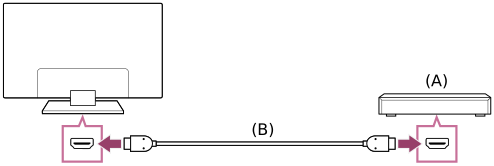
- เครื่องเล่นแผ่นบลูเรย์/DVD (เหมือนกับการเชื่อมต่อกล่องเคเบิล/ดาวเทียม)
- สาย HDMI (ไม่ให้มาด้วย)*
* ใช้ Premium High Speed HDMI™ Cable(s) ที่ได้รับอนุญาตและมีโลโก้ HDMI กำกับอยู่
การรับชมแผ่นบลูเรย์และ DVD
ท่านสามารถดูเนื้อหาจากแผ่นบลูเรย์/DVD หรือเนื้อหาอื่นที่เครื่องเล่นของท่านรองรับบนทีวีได้
- เปิดเครื่องเล่นแผ่นบลูเรย์/DVD ที่เชื่อมต่ออยู่
- กดปุ่ม (เลือกอินพุต) ซ้ำๆ เพื่อเลือกเครื่องเล่นแผ่นบลูเรย์/DVD ที่เชื่อมต่ออยู่
- เริ่มเล่นเครื่องเล่นแผ่นบลูเรย์/DVD ที่เชื่อมต่ออยู่
คำแนะนำ
- หากเชื่อมต่ออุปกรณ์ที่รองรับ CEC ด้วยการเชื่อมต่อ HDMI ท่านจะสามารถใช้งานอุปกรณ์ได้อย่างง่ายดายโดยใช้รีโมทคอนโทรลของทีวี
การเชื่อมต่อกล่องเคเบิล/ดาวเทียม
เชื่อมต่อกล่องเคเบิล/ดาวเทียมเข้ากับทีวี
เชื่อมต่อกับอินพุตของทีวี
โปรดดูรายละเอียดที่หน้า การเชื่อมต่อเครื่องเล่นแผ่นบลูเรย์หรือ DVD
แสดงหน้าจอแอพ iPhone/สมาร์ทโฟนหรือ iPad/แท็บเล็ตที่ TV
เลือก ภายในข้อความเพื่อไปยังหน้าจอการตั้งค่าที่เกี่ยวข้อง
Google Cast™ หรือ AirPlay ช่วยให้ท่านสามารถแสดง (แคสต์) เว็บไซต์และหน้าจอแอปที่ท่าน ชื่นชอบ บนอุปกรณ์มือถือของท่านไปยังทีวีได้โดยตรง
การใช้ Google Cast
- เชื่อมต่อกับอุปกรณ์เคลื่อนที่ เช่น สมาร์ทโฟนหรือแท็บเล็ตกับเครือข่ายเดียวกันที่มีการเชื่อมต่อเข้ากับทีวี
- เปิดแอปที่รองรับ Google Cast บนอุปกรณ์มือถือ
- เลือกไอคอน
 (แคสต์) ในแอป
 - เลือกทีวีที่ต้องการแคสต์
หน้าจอของอุปกรณ์มือถือจะแสดงบนทีวี
หมายเหตุ
- การเชื่อมต่ออินเตอร์เน็ตจำเป็นสำหรับการใช้งาน Google Cast
การใช้ AirPlay
ทีวีนี้รองรับ AirPlay 2
- ตรวจสอบให้แน่ใจว่าอุปกรณ์ Apple ของท่านเชื่อมต่อกับเครือข่ายเดียวกันกับทีวีของท่าน
- กระบวนการนี้จะขึ้นอยู่กับเนื้อหาที่จะจัดแสดงที่ TV ดังต่อไปนี้
- แสดงวิดีโอโดยกดเลือก
 (วิดีโอ AirPlay)
 - แสดงภาพโดยกดเลือก
 (Action share)
 - เปิดเล่นเพลงโดยกดเลือก
 (ระบบเสียง AirPlay)
 - แสดงหน้าจออุปกรณ์พกพาโดยกดเลือก
 (จำลองหน้าจอ)
(ในแอพบางตัว คุณสามารถกดที่ไอคอนอื่นได้ก่อน)
- แสดงวิดีโอโดยกดเลือก
- เลือก AirPlay จากอุปกรณ์พกพา เช่น iPhone หรือ iPad แล้วเลือก TV ที่จะใช้กับ AirPlay
คำแนะนำ
- ทีวีนี้รองรับ Apple HomeKit
ท่านสามารถควบคุมโทรทัศน์ผ่านอุปกรณ์พกพา เช่น iPhone หรือ iPad โดยกดปุ่ม(เลือกสัญญาณขาเข้า) ที่รีโมทคอนโทรล จากนั้นเลือก (AirPlay) จากนั้นทำตามคำแนะนำบนหน้าจอในการตั้งค่า Apple HomeKit
ส่วนการทำงานที่ใช้ได้จะแตกต่างกันไปขึ้นอยู่กับเวอร์ชั่นของแอปและซอฟต์แวร์ - หากคุณเลือก [เปิด (เปิดจากแอป)] ใน [เริ่มใช้งานระยะไกล] คุณสามารถเปิดทีวีผ่านแอปบนอุปกรณ์พกพา เช่น iPhone หรือ iPad
หมายเหตุ
- การเชื่อมต่ออินเตอร์เน็ตจำเป็นสำหรับการใช้งาน AirPlay
- การดำเนินการในอุปกรณ์มือถือ เช่น iPhone หรือ iPad อาจแตกต่างกันไปตามเวอร์ชัน OS
คอมพิวเตอร์ กล้อง และกล้องวิดีโอ
- การเชื่อมต่อคอมพิวเตอร์และการดูเนื้อหาที่จัดเก็บไว้
- การเชื่อมต่อกล้องหรือกล้องวิดีโอและการดูเนื้อหาที่จัดเก็บไว้
- คุณสมบัติของสัญญาณวิดีโอ
การเชื่อมต่อคอมพิวเตอร์และการดูเนื้อหาที่จัดเก็บไว้
การเชื่อมต่อคอมพิวเตอร์
ใช้สาย HDMI เพื่อเชื่อมต่อคอมพิวเตอร์ของท่านเข้ากับทีวี
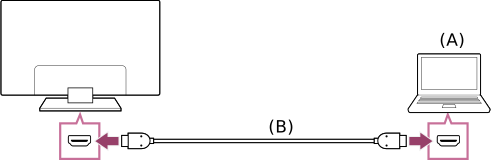
- คอมพิวเตอร์
- สาย HDMI (ไม่ให้มาด้วย)*
* ใช้ Premium High Speed HDMI™ Cable(s) ที่ได้รับอนุญาตและมีโลโก้ HDMI กำกับอยู่
ตรวจสอบคุณสมบัติของสัญญาณวิดีโอ
การรับชมเนื้อหาที่เก็บอยู่ในคอมพิวเตอร์
หลังจากเชื่อมต่อคอมพิวเตอร์ ให้กดปุ่ม (เลือกสัญญาณขาเข้า) เพื่อเลือกสัญญาณขาเข้าที่เชื่อมต่อกับคอมพิวเตอร์
การตรวจสอบฟอร์แมตของไฟล์ที่สนับสนุน
หมายเหตุ
- เพื่อคุณภาพของภาพที่ดีที่สุด เราแนะนำให้ท่านตั้งค่าคอมพิวเตอร์ให้ส่งสัญญาณวิดีโอตามกรอบเวลาที่ระบุใน “คุณสมบัติของสัญญาณวิดีโอ”
- ภาพอาจไม่ชัดเจนหรือมีลักษณะเป็นรอยเปื้อน ทั้งนี้ขึ้นอยู่กับสถานะของการเชื่อมต่อ ในกรณีนี้ ให้เปลี่ยนการตั้งค่าคอมพิวเตอร์และเลือกสัญญาณเข้าอื่นจากรายการ “คุณสมบัติของสัญญาณวิดีโอ”
การเชื่อมต่อกล้องหรือกล้องวิดีโอและการดูเนื้อหาที่จัดเก็บไว้
การเชื่อมต่อกล้อง/กล้องวิดีโอ
เชื่อมต่อกล้องดิจิตอลหรือกล้องวิดีโอ Sony โดยใช้สาย HDMI ใช้สายที่มีปลั๊กต่อ HDMI ขนาดเล็ก (ช่องต่อ) สำหรับปลายด้านที่ต่อกับกล้องดิจิตอล/กล้องวิดีโอ และปลั๊กต่อ (ช่องต่อ) HDMI มาตรฐานสำหรับปลายด้านที่ต่อกับทีวี
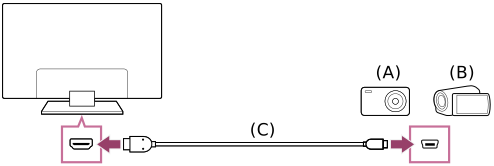
- กล้องดิจิตอล
- กล้องวิดีโอ
- สาย HDMI (ไม่ให้มาด้วย)*
* ใช้ Premium High Speed HDMI™ Cable(s) ที่ได้รับอนุญาตและมีโลโก้ HDMI กำกับอยู่
การรับชมเนื้อหาที่เก็บอยู่ในกล้องดิจิตอล/กล้องวิดีโอ
- หลังจากเชื่อมต่อกล้องดิจิตอล/กล้องวิดีโอ ให้เปิดเครื่อง
- กดปุ่ม (เลือกอินพุต) ซ้ำๆ เพื่อเลือกกล้องดิจิตอล/กล้องวิดีโอที่เชื่อมต่ออยู่
- เริ่มเล่นกล้องดิจิตอล/กล้องวิดีโอที่เชื่อมต่ออยู่
การตรวจสอบฟอร์แมตของไฟล์ที่สนับสนุน
คำแนะนำ
- หากท่านเชื่อมต่ออุปกรณ์ที่รองรับ CEC ท่านสามารถใช้งานอุปกรณ์ได้อย่างง่ายดายโดยใช้รีโมทคอนโทรลของทีวี ตรวจสอบให้แน่ใจว่าอุปกรณ์รองรับ CEC อุปกรณ์บางตัวอาจไม่รองรับกับ CEC แม้ว่าจะมีพอร์ต HDMI (ช่องต่อ) ก็ตาม
คุณสมบัติของสัญญาณวิดีโอ
(ความละเอียด ความถี่แนวนอน/ความถี่แนวตั้ง)
- 640 x 480, 31.5 kHz/60 Hz
- 800 x 600, 37.9 kHz/60 Hz
- 1 024 x 768, 48.4 kHz/60 Hz
- 1 152 x 864, 67.5 kHz/75 Hz
- 1 280 x 1 024, 64.0 kHz/60 Hz
- 1 600 x 900, 56.0 kHz/60 Hz
- 1 680 x 1 050, 65.3 kHz/60 Hz
- 1 920 x 1 080, 67.5 kHz/60 Hz *
- 3 840 x 2 160, 67.5 kHz/30 Hz
- 3 840 x 2 160, 135.0 kHz/60 Hz (8 บิต)
* สัญญาณเวลา 1 920 x 1 080 ที่ส่งไปยังช่องสัญญาณเข้า HDMI จะได้รับการประมวลผลเสมือนเป็นสัญญาณเวลาวิดีโอ ไม่ใช่สัญญาณเวลาคอมพิวเตอร์ ซึ่งจะมีผลต่อการตั้งค่า [จอภาพ] ใน [การแสดงผลและการปรับเสียง] สำหรับการรับชมเนื้อหาในคอมพิวเตอร์ ให้ตั้งค่า [โหมดจอภาพ] เป็น [เต็มจอ] และ [บริเวณแสดงภาพ] เป็น [+1] ([บริเวณแสดงภาพ] สามารถกำหนดค่าได้เมื่อปิดใช้งาน [บริเวณแสดงภาพอัตโนมัติ] เท่านั้น)
หมายเหตุ
- ภาพอาจเบลอและอาจแสดงไม่ถูกต้องทั้งนี้ขึ้นอยู่กับสถานะการเชื่อมต่อของท่าน ในกรณีนี้ให้เปลี่ยนการตั้งค่าของคอมพิวเตอร์และเลือกสัญญาณอินพุตอื่นใน “สัญญาณอินพุตคอมพิวเตอร์ที่รองรับ”
เครื่องเสียง (เช่น AV รีซีฟเวอร์หรือซาวด์บาร์)
- การส่งสัญญาณเสียงจากเครื่องเสียง
- การเชื่อมต่อเครื่องเสียง
- การปรับเครื่องเสียง
- รูปแบบของเสียง
- การใช้งานค่าปรับตั้งเครื่องเสียง
การส่งสัญญาณเสียงจากเครื่องเสียง
ท่านสามารถเชื่อมต่อเครื่องเสียง เช่น AV รีซีฟเวอร์หรือซาวด์บาร์เข้ากับทีวีได้ เลือกวิธีเชื่อมต่อด้านล่างตามข้อมูลจำเพาะของเครื่องเสียงที่ท่านต้องการเชื่อมต่อ
- การเชื่อมต่อด้วยสาย HDMI (สำหรับรายละเอียด โปรดอ่านให้ละเอียดเกี่ยวกับ “การเชื่อมต่อโดยใช้สาย HDMI” ด้านล่าง)
- การเชื่อมต่อด้วยสายดิจิตอลออปติคอล
โปรดดูวิธีการเชื่อมต่อที่หน้า การเชื่อมต่อเครื่องเสียง
หมายเหตุ
- โปรดดูคู่มือการใช้งานของอุปกรณ์ที่จะเชื่อมต่อ
การเชื่อมต่อโดยใช้สาย HDMI
ทีวีรุ่นนี้รองรับ Audio Return Channel (ARC) หรือ Enhanced Audio Return Channel (eARC) ท่านสามารถใช้สาย HDMI เพื่อส่งสัญญาณเสียงจากเครื่องเสียงที่รองรับ ARC และ eARC
บนทีวีที่รองรับ eARC ท่านสามารถส่ง (ส่งต่อ) สัญญาณเสียงจากอุปกรณ์อินพุตภายนอกที่เชื่อมต่อกับทีวีไปยัง eARC ที่รองรับเครื่องเสียงโดยใช้ขั้วต่อ HDMI ที่มีข้อความ “eARC/ARC”
โปรดดูวิธีการเชื่อมต่อที่หน้า การเชื่อมต่อเครื่องเสียง
หมายเหตุ
- ตำแหน่งของขั้วต่อ HDMI ที่รองรับ eARC/ARC แตกต่างกันไปขึ้นอยู่กับรุ่น โปรดดู คู่มือการตั้งค่า ที่ให้มา
การเชื่อมต่อเครื่องเสียง
เลือก ภายในข้อความเพื่อไปยังหน้าจอการตั้งค่าที่เกี่ยวข้อง
ดูภาพประกอบด้านล่างเพื่อเชื่อมต่อเครื่องเสียง เช่น AV รีซีฟเวอร์หรือซาวด์บาร์
หมายเหตุ
- ขั้วที่มีให้ใช้จะขึ้นอยู่กับรุ่น/ภูมิภาค/ประเทศ
การเชื่อมต่อซาวด์บาร์
ขอแนะนำให้เชื่อมต่อขั้ว HDMI ของ TV (eARC หรือ ARC) เข้ากับขั้วสัญญาขาออก HDMI ของซาวด์บาร์ (eARC หรือ ARC) โดยใช้สาย HDMI
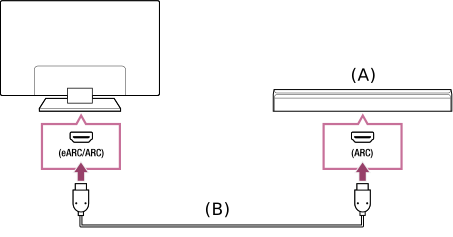
- ซาวด์บาร์
- สาย HDMI (ไม่ให้มาด้วย)*
* ขอแนะนำ Sony Premium High Speed HDMI™ Cable(s)
เชื่อมต่อกับซาวด์บาร์ผ่าน HDMI โดยดูคำแนะนำเกี่ยวกับ “การเชื่อมต่อ HDMI”
หากคุณเชื่อมต่อ TV กับซาวด์บาร์ผ่าน HDMI คุณสามารถใช้งานคุณสมบัติต่อไปนี้
- เชื่อมโยงสถานะการจ่ายไฟของซาวด์บาร์และ TV
- แสดงและกำหนดค่าซาวด์บาร์ที่ TV
หมายเหตุ
- ฟังก์ชั่นที่ใช้งานได้จะขึ้นอยู่กับซาวด์บาร์ที่ใช้
- “eARC” หรือ “ARC” อาจไม่มีแจ้งไว้ที่ขั้วต่อ HDMI ขึ้นอยู่กับซาวด์บาร์ที่ใช้ ดูรายละเอียดการเชื่อมต่อได้จากคู่มือสำหรับซาวด์บาร์
การเชื่อมต่อแอมป์เครื่องเสียง
คุณควรเชื่อมต่อขั้ว HDMI ของ TV (eARC หรือ ARC) กับขั้วสัญญาณขาออก HDMI ของแอมป์เครื่องเสียง (eARC หรือ ARC) ผ่าน HDMI นอกจากนี้คุณยังสามารถเชื่อมต่อกับสายดิจิตอลออพติคอลได้เช่นกัน
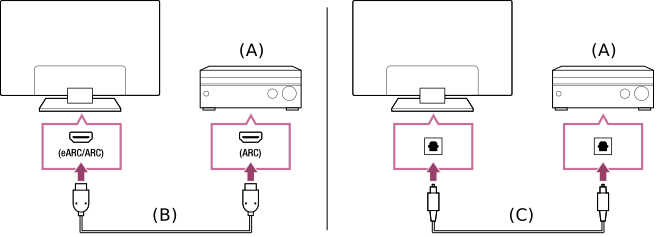
- แอมป์เครื่องเสียง
- สาย HDMI (ไม่ให้มาด้วย)*
- สายดิจิตอลออพติคอล (ไม่ได้จัดมาให้)
* ขอแนะนำ Sony Premium High Speed HDMI™ Cable(s)
ดูการเชื่อมต่อแอมป์เครื่องเสียงผ่าน HDMI ได้จากหัวข้อ “การเชื่อมต่อ HDMI” เชื่อมต่อแอมป์เครื่องเสียงกับสายดิจิตอลออพติคอลได้จากหัวข้อ “การเชื่อมต่อสายดิจิตอลออปติคอล”
การเชื่อมต่อ HDMI (รองรับ eARC)
- เชื่อมต่ออุปกรณ์อินพุตภายนอกและ TV ด้วยสาย HDMI เชื่อมต่อ TV และเครื่องเสียงด้วยสาย HDMI อื่น
เชื่อมต่อเครื่องเสียงเข้าที่ขั้วสัญญาณขาเข้า HDMI ของทีวีที่มีข้อความ “ARC” หรือ “eARC/ARC”
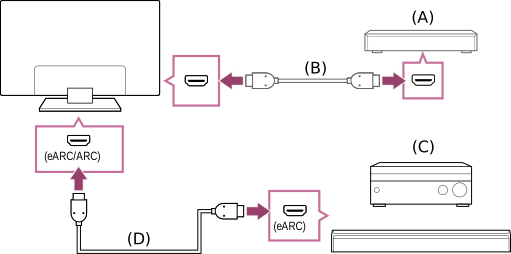
- อุปกรณ์อินพุตภายนอก (เช่น เครื่องบันทึกบลูเรย์/DVD)
- สาย HDMI (ไม่ให้มาด้วย)
- AV รีซีฟเวอร์หรือซาวด์บาร์
- HDMI เคเบิลพร้อมด้วยอีเทอร์เน็ต (ไม่มีมาให้)*
* เราขอแนะนำ Premium High Speed HDMI™ Cable(s) ที่ได้รับอนุญาต ที่มีโลโก้ HDMI
- กดปุ่ม (การตั้งค่าเร็ว) ที่รีโมทคอนโทรล จากนั้นเลือก [การตั้งค่า] — [การแสดงผลและการปรับเสียง] — [สัญญาณเสียงออก] — [ลำโพง] — [เครื่องเสียง]
- เปิดใช้คุณสมบัติ eARC ของเครื่องเสียง
ให้ดูคู่มือการใช้งานของอุปกรณ์ - การปรับเครื่องเสียง
หมายเหตุ
- หากเสียงส่งออกมาจากอุปกรณ์ที่รองรับ eARC ในขณะที่คุณกำลังรับชมผ่านอินพุต HDMI ทีวีจะทำงานดังต่อไปนี้
- เสียงจากระบบเสียงและการตอบสนองของเสียงจะไม่แสดงผล และ
- ประสิทธิภาพการจดจำเสียงของไมโครโฟนในตัวอาจลดลง (เฉพาะทีวีที่มีไมโครโฟนในตัวเท่านั้น)
การเชื่อมต่อ HDMI (รองรับ ARC)
- เชื่อมต่อทีวีและเครื่องเสียงด้วยสาย HDMI
เชื่อมต่อขั้ว HDMI ของทีวีที่มีข้อความ “ARC” หรือ “eARC/ARC”
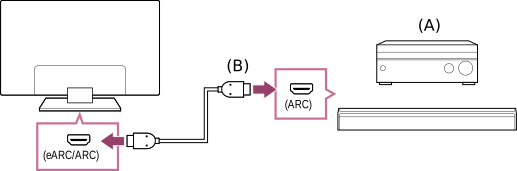
- AV รีซีฟเวอร์หรือซาวด์บาร์
- สาย HDMI (ไม่ให้มาด้วย)*
* เราขอแนะนำ Premium High Speed HDMI™ Cable(s) ที่ได้รับอนุญาต ที่มีโลโก้ HDMI
- การปรับเครื่องเสียง
หมายเหตุ
- สำหรับการเชื่อมต่อ ARC ประสิทธิภาพการจดจำเสียงอาจลดลง (เฉพาะทีวีที่มีไมโครโฟนในตัว)
การเชื่อมต่อสายดิจิตอลออปติคอล
- เชื่อมต่อทีวีและเครื่องเสียงด้วยสายดิจิตอลออปติคอล
เชื่อมต่อเข้ากับช่องอินพุตดิจิตอลออปติคอลของเครื่องเสียง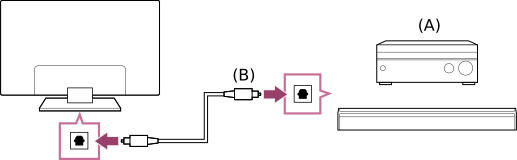
- AV รีซีฟเวอร์หรือซาวด์บาร์
- สายสัญญาณเสียงออปติคอล (ไม่ให้มาด้วย)
- การปรับเครื่องเสียง
คำแนะนำ
- สำหรับข้อมูลเพิ่มเติม โปรดไปที่เว็บไซต์ช่วยเหลือของ Sony
เว็บไซต์ช่วยเหลือ
การปรับเครื่องเสียง
เลือก ภายในข้อความเพื่อไปยังหน้าจอการตั้งค่าที่เกี่ยวข้อง
หลังจากเชื่อมต่อเครื่องเสียงเข้ากับทีวี ให้ปรับเอาต์พุตเสียงของทีวีจากเครื่องเสียง
การปรับระบบเสียงที่เชื่อมต่อด้วยสายเคเบิล HDMI หรือสายดิจิตอลออปติคอล
- หลังจากต่อทีวีเข้ากับเครื่องเสียงของคุณ ให้กดปุ่ม (การตั้งค่าเร็ว) ที่รีโมทคอนโทรล จากนั้นเลือก [การตั้งค่า] — [การแสดงผลและการปรับเสียง] — [สัญญาณเสียงออก] — [ลำโพง] — [เครื่องเสียง]
- เปิดระบบเสียงที่เชื่อมต่อจากนั้นปรับระดับเสียง
หากเชื่อมต่ออุปกรณ์ที่รองรับ CEC ด้วยการเชื่อมต่อ HDMI ท่านจะสามารถใช้งานอุปกรณ์ได้อย่างง่ายดายโดยใช้รีโมทคอนโทรลของทีวี
หมายเหตุ
- ท่านจำเป็นต้องปรับการตั้งค่า [ช่องต่อออกของสัญญาณเสียงดิจิตอล] ให้เหมาะสมกับเครื่องเสียงของท่าน กดปุ่ม (การตั้งค่าเร็ว) ที่รีโมทคอนโทรล จากนั้นเลือก [การตั้งค่า] — [การแสดงผลและการปรับเสียง] — [สัญญาณเสียงออก] — [ช่องต่อออกของสัญญาณเสียงดิจิตอล]
- หากเครื่องเสียงไม่รองรับ Dolby Digital ให้ตั้งค่า [การตั้งค่า] — [การแสดงผลและการปรับเสียง] — [สัญญาณเสียงออก] — [ช่องต่อออกของสัญญาณเสียงดิจิตอล] เป็น [LPCM]
คำแนะนำ
- หากเชื่อมต่อเครื่องเสียงที่กำหนดด้วยสาย HDMI ท่านสามารถปรับเวลาแสดงภาพและเสียงได้โปรดดูรายละเอียดเกี่ยวกับรุ่นที่รองรับที่เว็บไซต์ช่วยเหลือ
รูปแบบของเสียง
HDMI IN 1/2/3/4
ในโหมด eARC (Enhanced Audio Return Channel)
- 7.1 channel linear PCM: 32/44.1/48/88.2/96/176.4/192 kHz
- Dolby Audio
- Dolby Atmos
ยกเว้นโหมด eARC
- 7.1 channel linear PCM: 32/44.1/48/88.2/96/176.4/192 kHz
- Dolby Audio
- Dolby Atmos
eARC/ARC (Enhanced Audio Return Channel/Audio Return Channel) (HDMI IN 3 เท่านั้น)
ในโหมด eARC
- 7.1 channel linear PCM: 32/44.1/48/88.2/96/176.4/192 kHz
- Dolby Audio
- Dolby Atmos
ในโหมด ARC
- Two channel linear PCM: 48 kHz 16 บิต
- Dolby Audio
- Dolby Atmos
สำหรับรายละเอียด ให้ดูที่เพจช่วยเหลือ
การใช้งานค่าปรับตั้งเครื่องเสียง
คุณสามารถใช้งานการปรับตั้งค่าเครื่องเสียง (เช่น แอมปลิฟายเออร์ AV หรือซาวด์บาร์) เช่น การกำหนดคุณภาพสัญญาณเสียงจาก การตั้งค่าเร็ว ของ TV

- เชื่อมต่อกับเครื่องเสียงผ่านขั้วต่อ HDMI (eARC/ARC)
- กดปุ่ม (การตั้งค่าเร็ว) ที่รีโมทคอนโทรลแล้วเลือกการตั้งค่าเครื่องเสียง
ดูรายละเอียดการตั้งค่าเครื่องเสียงได้จากคู่มือสำหรับเครื่องเสียงของคุณ
หมายเหตุ
- ค่าปรับตั้งสำหรับเครื่องเสียงจะปรากฏขึ้นเฉพาะในรุ่นที่รองรับเท่านั้น
ดูรายละเอียดเกี่ยวกับผลิตภัณฑ์รุ่นที่รองรับได้จากไซต์ให้บริการ
https://www.sony.net/hav_faq https://www.sony.net/hav_faq
 - ค่าที่ปรากฏจะขึ้นอยู่กับรุ่นของเครื่องเสียง
คำแนะนำ
- สำหรับค่าปรับตั้งที่ไม่ปรากฏขึ้นเป็นค่าเริ่มต้น ให้เลิอกเมนูจาก (แก้ไข)
เครื่องเล่นวิดีโอเกม
เลือก ภายในข้อความเพื่อไปยังหน้าจอการตั้งค่าที่เกี่ยวข้อง
การเชื่อมต่อ
เชื่อมต่อเครื่องเล่นวิดีโอเกมที่รองรับ HDMI กับ TV ของคุณโดยใช้สา HDMI
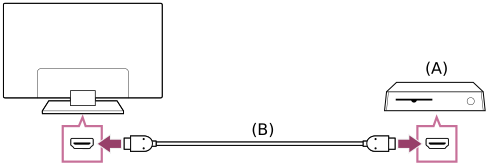
- เครื่องเล่นวิดีโอเกม
- สาย HDMI (จำหน่ายแยกต่างหาก)
คำแนะนำ
- ประเภทและตำแหน่งของพอร์ต HDMI จะแตกต่างกันไปตาม TV รุ่นของคุณ ดูรายละเอียดได้จากเอกสารกำกับที่จัดมาให้พร้อมกับ TV
การปรับแต่งค่าสัญญาณ HDMI ขาเข้า
หลังทำการเชื่อมต่อ ให้ตั้งค่าพอร์ตสัญญาณขาเข้า HDMI ที่เชื่อมต่อไว้
เพื่อให้ TV และเครื่องเล่นเกมทำงานได้เต็มประสิทธิภาพ ให้ตั้งค่า [รูปแบบสัญญาณ HDMI]
ตั้งค่าอัตโนมัติ
- ขณะเปิดเครื่องเล่นวิดีโอเกม ให้เชื่อมต่อเข้ากับ TV โดยใช้สาย HDMI
ตั้งค่าตามคำแนะนำในหน้าจอ TV
ตั้งค่าด้วยตัวเอง
- กดปุ่ม (การตั้งค่าเร็ว) ที่รีโมทคอนโทรล แล้วเลือกคำสั่งต่อไปนี้ตามลำดับ
[การตั้งค่า] — [ช่อง & ช่องต่อเข้า] — [ช่องต่อเข้า] — [รูปแบบสัญญาณ HDMI]เลือกฟอร์แมตที่เหมาะสมสำหรับเครื่องเล่นวิดีโอเกมของคุณ
เมนูเกม
การกดที่ปุ่ม MENU จะเป็นการแสดงเมนูพิเศษสำหรับวิดีโอเกมที่ด้านล่างของหน้าจอ
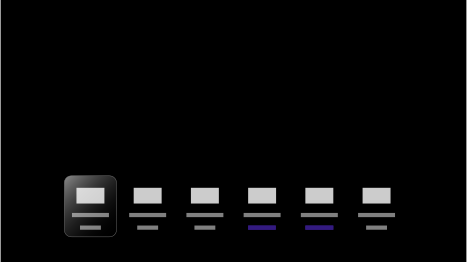
คำแนะนำ
- [โหมดภาพ] อาจปรับอัตโนมัติเป็น [เกมส์] ขึ้นอยู่กับเครื่องเล่นเกมที่เชื่อมต่ออยู่ หาก [เกมส์] ไม่ได้เลือกไว้อัตโนมัติ ให้ตั้งค่าด้วยตัวเอง
หมายเหตุ
- จำนวนตัวเลือกอาจมีการปรับเปลี่ยนไป
- ตัวเลือกที่ไม่รองรับจะเป็นแถบสีเทา (ไม่สามารถใช้ได้)
การเชื่อมต่ออุปกรณ์บลูทูธ
เลือก ภายในข้อความเพื่อไปยังหน้าจอการตั้งค่าที่เกี่ยวข้อง
การจับคู่ทีวีกับอุปกรณ์บลูทูธ
เฉพาะรุ่นที่รองรับ Bluetooth A2DP เท่านั้นที่สามารถใช้อุปกรณ์เสียง Bluetooth เช่น หูฟังหรือลำโพง
รุ่นที่รองรับ Bluetooth A2DP ที่รองรับอุปกรณ์เสียง Bluetooth จะมีตัวเลือก [A/V sync] อยู่ใน [การตั้งค่า] — [การแสดงผลและการปรับเสียง] — [สัญญาณเสียงออก]
- เปิดอุปกรณ์บลูทูธและตั้งค่าในโหมดการจับคู่
การตั้งค่าอุปกรณ์บลูทูธของท่านในโหมดการจับคู่ โปรดดูคู่มือการใช้งานของอุปกรณ์นั้น - กดปุ่ม (การตั้งค่าเร็ว) ที่รีโมทคอนโทรล จากนั้นเลือก [การตั้งค่า] — [รีโมตและอุปกรณ์เสริม] — [จับคู่อุปกรณ์เสริม] เพื่อตั้งค่าโทรทัศน์เป็นโหมดจับคู่อุปกรณ์
อุปกรณ์ Bluetooth ที่ใช้งานได้จะปรากฏขึ้น - เลือกอุปกรณ์ที่ต้องการ จากนั้นทำตามคำแนะนำบนหน้าจอ
หากท่านได้รับการแจ้งให้ป้อนรหัสผ่าน โปรดดูคู่มือการใช้งานของอุปกรณ์นั้น
หลังจากการจับคู่เสร็จสมบูรณ์ อุปกรณ์จะเชื่อมต่อกับทีวี
การเชื่อมต่ออุปกรณ์บลูทูธที่จับคู่แล้ว
การปรับการตั้งค่าซิงโครไนซ์ AV
เลือก ภายในข้อความเพื่อไปยังหน้าจอการตั้งค่าที่เกี่ยวข้อง
หากเชื่อมต่อกับอุปกรณ์เสียงบลูทูธ อาจมีการหน่วงระหว่างภาพกับเสียงเนื่องจากคุณลักษณะของบลูทูธ ท่านสามารถปรับการหน่วงระหว่างภาพกับเสียงได้ด้วยการตั้งค่า A/V sync (สำหรับรุ่นที่รองรับ Bluetooth A2DP ที่สามารถใช้อุปกรณ์เสียง Bluetooth ได้เท่านั้น)
รุ่นที่รองรับ Bluetooth A2DP ที่รองรับอุปกรณ์เสียง Bluetooth จะมีตัวเลือก [A/V sync] อยู่ใน [การตั้งค่า] — [การแสดงผลและการปรับเสียง] — [สัญญาณเสียงออก]
- กดปุ่ม (การตั้งค่าเร็ว) ที่รีโมทคอนโทรล จากนั้นเลือก [การตั้งค่า] — [การแสดงผลและการปรับเสียง] — [สัญญาณเสียงออก] — [A/V sync] — แล้วเลือกตัวเลือกที่ต้องการ
คำแนะนำ
- ท่านยังสามารถปรับเวลาแสดงภาพและเสียงได้หากเชื่อมต่อเครื่องเสียงที่กำหนดด้วยสาย HDMI โปรดดูรายละเอียดเกี่ยวกับรุ่นที่รองรับที่เว็บไซต์ช่วยเหลือ
หมายเหตุ
- ภาพและเสียงอาจไม่ตรงกันแม้จะตั้งค่า [A/V sync] เป็น [อัตโนมัติ] ทั้งนี้ขึ้นอยู่กับอุปกรณ์เสียงบลูทูธที่เชื่อมต่อ
- การป้องกันไม่ให้ทีวีแสดงหน้าจอสีดำในทันทีหลังจากเปิดทีวีเมื่อเชื่อมต่อกับซาวด์บาร์แบบไร้สาย (บลูทูธ) ให้ตั้งค่า [A/V sync] เป็น [อัตโนมัติ]
- หากตั้งค่า [โหมดภาพ] เป็นหนึ่งในตัวเลือกด้านล่างนี้ การกำหนดเวลาแสดงภาพและเสียงจะไม่ถูกปรับแม้จะตั้งค่า [A/V sync] เป็น [อัตโนมัติ]
- [เกมส์]
- [กราฟฟิก]
- [ภาพถ่าย]
- การตอบสนองของทีวีในขณะที่เล่นวิดีโอเกมอาจรู้สึกช้าลงเนื่องจากการตั้งค่า [A/V sync] เพิ่มการหน่วงเวลาในการแสดงผลของภาพ สำหรับเกมที่ขึ้นอยู่กับเวลาตอบสนองเราไม่แนะนำให้คุณใช้อุปกรณ์บลูทูธ และแนะนำให้ท่านใช้ลำโพงของทีวีหรือซาวด์บาร์ที่มีการเชื่อมต่อแบบใช้สาย (สายเคเบิล HDMI / สายเคเบิลดิจิตอลออปติคอล) แทน
โปรไฟล์บลูทูธที่รองรับ
ทีวีรองรับโปรไฟล์ต่อไปนี้
- HID (โปรไฟล์อุปกรณ์อินเตอร์เฟสสำหรับผู้ใช้)
- HOGP (โปรไฟล์ HID ผ่าน GATT)
- A2DP (โปรไฟล์การกระจายเสียงขั้นสูง)
- AVRCP (โปรไฟล์การควบคุมการเล่นเสียง/วิดีโอจากระยะไกล)
- SPP (โปรไฟล์พอร์ตอนุกรม)
อุปกรณ์ที่รองรับ CEC
ภาพรวมของ CEC
หากอุปกรณ์ที่รองรับ CEC(เช่น เครื่องเล่นแผ่น BD AV รีซีฟเวอร์) เชื่อมต่ออยู่ด้วยสาย HDMI ท่านสามารถใช้งานอุปกรณ์ด้วยรีโมทคอนโทรลของทีวีได้
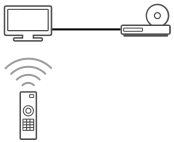
การใช้งานคุณสมบัติต่างๆ สำหรับอุปกรณ์ที่รองรับ CEC
ใช้งานอุปกรณ์ที่รองรับ CEC จากทีวีโดยอาศัยปุ่ม (เลือกสัญญาณขาเข้า) ที่รีโมทคอนโทรล จากนั้นเลือกอุปกรณ์ที่คุณต้องการใช้งาน
เครื่องเล่นแผ่นบลูเรย์/DVD
- เปิดทีวีโดยอัตโนมัติและเปลี่ยนสัญญาณเข้าไปยังเครื่องเล่นแผ่นบลูเรย์/DVD ที่เชื่อมต่ออยู่ เมื่อเครื่องเล่นแผ่นบลูเรย์/DVD เริ่มทำงาน
- ปิดเครื่องเล่นแผ่นบลูเรย์/DVD ที่เชื่อมต่ออยู่โดยอัตโนมัติ เมื่อท่านปิดทีวี
- อนุญาตการทำงาน เช่น การทำงานของเมนูและการเล่นด้วยปุ่ม (ขึ้น) / (ลง) / (ซ้าย) / (ขวา) บนรีโมทคอนโทรล
AV รีซีฟเวอร์
- เมื่อเปิดทีวี ชุดAV Receiverที่เชื่อมต่ออยู่จะเปิดขึ้นและเปลี่ยนเอาต์พุตเสียงจากลำโพงทีวีจะเปลี่ยนเป็นเสียงจากชุดเครื่องเสียงโดยอัตโนมัติ ฟังก์ชั่นนี้จะใช้ได้เฉพาะในกรณีที่ท่านเคยใช้ AV Receiver เพื่อส่งสัญญาณเสียงของทีวีมาก่อน
- เมื่อเปิด AV รีซีฟเวอร์ในขณะที่ทีวีเปิดอยู่ สัญญาณเสียงจะถูกส่งไปยัง AV รีซีฟเวอร์โดยอัตโนมัติ
- เมื่อปิดทีวี ชุดAV Receiverที่ต่ออยู่จะปิดโดยอัตโนมัติ
- ปรับระดับเสียง (ปุ่ม (ระดับเสียง) +/-) และปิดเสียง (ปุ่ม (ปิดเสียง)) ของตัวรับสัญญาณ AV ที่เชื่อมต่ออยู่ผ่านรีโมทคอนโทรลของโทรทัศน์
กล้องถ่ายวิดีโอ
- เปิดทีวีและเปลี่ยนสัญญาณเข้าไปยังกล้องวิดีโอที่เชื่อมต่ออยู่โดยอัตโนมัติเมื่อเปิดกล้อง
- ปิดกล้องถ่ายวิดีโอที่เชื่อมต่ออยู่โดยอัตโนมัติเมื่อท่านปิดทีวี
- อนุญาตการทำงาน เช่น การทำงานของเมนูและการเล่นด้วยปุ่ม (ขึ้น) / (ลง) / (ซ้าย) / (ขวา) บนรีโมทคอนโทรล
หมายเหตุ
- “การควบคุม CEC” (CEC) สามารถใช้งานได้เฉพาะกับอุปกรณ์ที่รองรับ CEC ที่เชื่อมต่ออยู่
การปรับการตั้งค่า CEC
เลือก ภายในข้อความเพื่อไปยังหน้าจอการตั้งค่าที่เกี่ยวข้อง
หลังจากตั้งค่า CEC คุณจะสามารถปิดอุปกรณ์ที่เชื่อมต่อกับทีวีหรือตั้งค่าอุปกรณ์ที่เชื่อมต่อผ่านสาย HDMI เพื่อสั่งการผ่านรีโมทคอนโทรลของทีวี
- เปิดอุปกรณ์ที่เชื่อมต่ออยู่
- เปิดใช้ [การควบคุม CEC] โดยกดปุ่ม (การตั้งค่าเร็ว) ที่รีโมทคอนโทรล จากนั้นเลือก [การตั้งค่า] — [ช่อง & ช่องต่อเข้า] — [ช่องต่อเข้า] — [การตั้งค่า CEC] — [การควบคุม CEC]
- เปิดใช้งาน CEC บนอุปกรณ์ที่เชื่อมต่ออยู่
เมื่อเชื่อมต่ออุปกรณ์ที่รองรับ Sony CEC บางรุ่นและเปิดเครื่องพร้อมกับเปิดใช้งาน [การควบคุม CEC] CEC จะทำงานบนอุปกรณ์ดังกล่าวโดยอัตโนมัติ โปรดดูรายละเอียดเพิ่มเติมที่คู่มือการใช้งานของอุปกรณ์ที่เชื่อมต่ออยู่
ตัวเลือกที่สามารถใช้งานได้
ตัวเลือกที่สามารถใช้งานได้ปรากฏขึ้นที่ด้านล่าง (ตัวเลือกจะแตกต่างกันไปทั้งนี้ขึ้นอยู่กับรุ่น/ภูมิภาค/ประเทศของท่าน)
- [ปิดอุปกรณ์อัตโนมัติ]
- หากปิดใช้งาน อุปกรณ์ที่เชื่อมต่ออยู่จะไม่ปิดโดยอัตโนมัติเมื่อปิดทีวี
- [เปิดทีวีอัตโนมัติ]
- หากปิดใช้งาน ทีวีจะไม่เปิดโดยอัตโนมัติเมื่อเปิดอุปกรณ์ที่เชื่อมต่ออยู่
- [รายการอุปกรณ์ CEC]
- แสดงรายการอุปกรณ์ CEC
การรับชมภาพในแบบ 4K จากอุปกรณ์ที่รองรับ
กำลังดูภาพที่ความละเอียด 4K
ท่านสามารถเชื่อมต่อกล้องถ่ายภาพนิ่ง / กล้องวิดีโอดิจิทัลที่รองรับสัญญาณ HDMI 4K ไปยัง HDMI IN ของทีวีเพื่อแสดงภาพถ่ายความละเอียดสูงที่จัดเก็บไว้ในกล้อง คุณยังสามารถเล่นภาพความคมชัดสูงที่เก็บไว้ในอุปกรณ์ USB ที่เชื่อมต่ออยู่ได้ สามารถแสดงภาพที่มีความละเอียด 4K หรือสูงกว่าด้วยความละเอียด 4K (3 840 × 2 160)
ฟังก์ชันนี้จะสามารถใช้งานได้ในบางภูมิภาค/ประเทศ
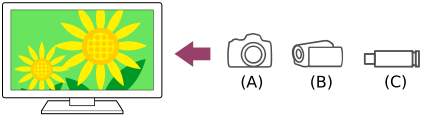
- กล้องดิจิตอล
- กล้องวิดีโอ
- อุปกรณ์ USB
การรับชมภาพที่เก็บอยู่ในอุปกรณ์ USB หรืออุปกรณ์เครือข่ายที่ความละเอียดภาพ 4K
- เชื่อมต่ออุปกรณ์ USB หรืออุปกรณ์เครือข่ายเข้ากับทีวี
- กดปุ่ม (โฮม) แล้วเลือก แอป จากเมนู Home จากนั้นเลือก [เครื่องเล่นสื่อ]
หากรีโมทคอนโทรลที่ให้มานั้นมีปุ่ม APPS ท่านสามารถกดปุ่ม APPS - เลือกชื่ออุปกรณ์ USB หรือชื่ออุปกรณ์เครือข่่าย
- เลือกโฟลเดอร์ จากนั้นเลือกไฟล์เพื่อเล่น
การรับชมภาพที่เก็บอยู่ในกล้องดิจิตอล/กล้องวิดีโอ
- เชื่อมต่อกล้องดิจิตอลหรือกล้องวิดีโอที่รองรับสัญญาณออก HDMI กับพอร์ต (ช่องต่อ) HDMI IN ของทีวีโดยใช้สาย HDMI
- กดปุ่ม (เลือกอินพุต) ซ้ำๆ เพื่อเลือกอุปกรณ์ที่เชื่อมต่ออยู่
- ตั้งค่าอุปกรณ์ที่เชื่อมต่ออยู่เป็นสัญญาณออกแบบ 4K
- เริ่มเล่นอุปกรณ์ที่เชื่อมต่ออยู่
การตรวจสอบฟอร์แมตของไฟล์ที่สนับสนุน
การรับชมภาพที่ความละเอียดภาพ 4K ที่มีคุณภาพสูงกว่า
ท่านสามารถตั้งค่า รูปแบบสัญญาณ HDMI เป็น รูปแบบที่ปรับปรุง (ALLM) เพื่อรับชมภาพที่ความละเอียดภาพ 4K ที่มีคุณภาพสูงกว่า
โปรดดูข้อมูลเกี่ยวกับ รูปแบบที่ปรับปรุง หรือการเปลี่ยนการตั้งค่าที่หน้า การตั้งค่าดูภาพผ่านสัญญาณ HDMI เพื่อให้มีคุณภาพดีขึ้น
หมายเหตุ
- ไม่สามารถแสดงภาพ 3D ได้
- หากท่านเปลี่ยนภาพด้วยการกดปุ่ม (ซ้าย) / (ขวา) อาจใช้เวลาสักครู่ในการแสดงภาพ
การตั้งค่าดูภาพผ่านสัญญาณ HDMI เพื่อให้มีคุณภาพดีขึ้น
เลือก ภายในข้อความเพื่อไปยังหน้าจอการตั้งค่าที่เกี่ยวข้อง
แสดงภาพจากอุปกรณ์ที่เชื่อมต่อกับขั้วสัญญาณ HDMI ในฟอร์แมต HDMI ที่มีคุณภาพสูงกว่า*1 โดยตั้งค่า [รูปแบบสัญญาณ HDMI] ใน [ช่องต่อเข้า]
*1 เช่น 8K, 4K 100/120 Hz, 4K 60p 4:2:0 10 บิต, 4K 60p 4:4:4 หรือ 4:2:2
รูปแบบสัญญาณ HDMI
ในการเปลี่ยนการตั้งค่ารูปแบบสัญญาณ HDMI ให้กดปุ่ม (การตั้งค่าเร็ว) บนรีโมทคอนโทรลจากนั้นเลือก [การตั้งค่า] — [ช่อง & ช่องต่อเข้า] — [ช่องต่อเข้า] — [รูปแบบสัญญาณ HDMI] — ที่คุณแปลงสัญญาณ HDMI ต้องการตั้งค่า
ทำตามคำแนะนำบนหน้าจอและตั้งค่ารูปแบบสัญญาณ HDMI สำหรับช่องสัญญาณ HDMI เป็นรูปแบบที่เหมาะสมด้านล่าง รูปแบบสัญญาณ HDMI ที่รองรับจะขึ้นอยู่กับรุ่นของผลิตภัณฑ์และช่องสัญญาณ HDMI ขาเข้า
- รูปแบบมาตรฐาน
- รูปแบบที่ปรับปรุง (ALLM)
หมายเหตุ
- เมื่อใช้งาน รูปแบบที่ปรับปรุง (ALLM) ภาพและเสียงอาจถูกส่งออกมาไม่ถูกต้อง ในกรณีนี้ ให้เชื่อมต่ออุปกรณ์เข้ากับ HDMI IN ที่อยู่ใน [รูปแบบมาตรฐาน] หรือเปลี่ยนรูปแบบสัญญาณ HDMI ของ HDMI IN เป็น [รูปแบบมาตรฐาน]
- ตั้งค่าเป็น รูปแบบที่ปรับปรุง (ALLM) เมื่อใช้งานอุปกรณ์ที่รองรับเท่านั้น
- เมื่อท่านรับชมภาพ 4K ที่มีคุณภาพสูง ต้องใช้ Premium High Speed HDMI™ Cable(s) ที่รองรับความเร็ว 18 Gbps สำหรับรายละเอียดเกี่ยวกับ Premium High Speed HDMI™ Cable(s) ที่รองรับความเร็ว 18 Gbps โปรดดูข้อมูลจำเพาะของสายนั้นๆ
คู่มือการเชื่อมต่อ BRAVIA
รายละเอียดเกี่ยวกับการเชื่อมต่ออุปกรณ์เข้ากับทีวียังมีระบุไว้ในเว็บไซต์ให้บริการของ Sony อ่านรายละเอียดจาแหล่งข้อมูลนี้ได้ตามความจำเป็น
- https://www.sony.net/tv_connectivity_guide/ https://www.sony.net/tv_connectivity_guide/

- [68]
กำลังเชื่อมต่อกับเครือข่าย
การเชื่อมต่อกับเครือข่ายโดยใช้สาย LAN
การเชื่อมต่อกับเครือข่ายโดยใช้สาย LAN
การเชื่อมต่อด้วยสาย LAN จะช่วยให้คุณเชื่อมต่อกับอินเทอร์เน็ตได้
ต้องแน่ใจว่าได้เชื่อมต่ออินเทอร์เน็ตผ่านเราเตอร์
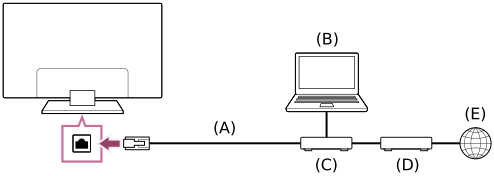
- สาย LAN
- คอมพิวเตอร์
- เราเตอร์
- โมเด็ม
- อินเตอร์เน็ต
- การตั้งค่าเราเตอร์ LAN ของท่าน
โปรดดูรายละเอียดเพิ่มเติมที่คู่มือการใช้งานของเราเตอร์ LAN ของท่าน หรือติดต่อเจ้าหน้าที่ผู้ทำการตั้งค่าเครือข่าย (ผู้ดูแลระบบเครือข่าย)
หมายเหตุ
- เราขอแนะนำเป็นอย่างยิ่งให้เชื่อมต่อทีวีของท่านกับอินเตอร์เน็ตผ่านเราเตอร์/โมเด็มที่มีฟังก์ชันเราเตอร์ เพื่อวัตถุประสงค์ด้านความปลอดภัย การเชื่อมต่อทีวีของท่านกับอินเตอร์เน็ตโดยตรงอาจทำให้ทีวีมีความเสี่ยงด้านความปลอดภัย เช่น การดึงข้อมูลหรือปลอมแปลงเนื้อหาหรือข้อมูลส่วนบุคคล
ติดต่อผู้ให้บริการหรือผู้ดูแลระบบของท่านเพื่อยืนยันว่าเครือข่ายมีฟังก์ชันเราเตอร์ - การตั้งค่าที่เกี่ยวข้องกับเครือข่ายที่จำเป็นอาจแตกต่างกันไป ทั้งนี้ขึ้นอยู่กับผู้ให้บริการอินเตอร์เน็ตหรือเราเตอร์ โปรดดูรายละเอียดเพิ่มเติมที่คู่มือการใช้งานที่ได้มาจากผู้ให้บริการอินเตอร์เน็ตหรือมาพร้อมกับเราเตอร์ ท่านยังสามารถติดต่อเจ้าหน้าที่ผู้ทำการตั้งค่าเครือข่าย (ผู้ดูแลระบบเครือข่าย)
การเชื่อมต่อกับเครือข่ายโดยใช้การเชื่อมต่อแบบไร้สาย
- [72]
- การเชื่อมต่อกับเครือข่าย
- กำลังเชื่อมต่อกับเครือข่าย
- การเชื่อมต่อกับเครือข่ายโดยใช้การเชื่อมต่อแบบไร้สาย
การใช้ Wi-Fi ในการเชื่อมต่อทีวีกับอินเตอร์เน็ต/เครือข่าย
เลือก ภายในข้อความเพื่อไปยังหน้าจอการตั้งค่าที่เกี่ยวข้อง
อุปกรณ์ LAN ไร้สายในเครื่องช่วยให้ท่านสามารถเชื่อมต่อกับอินเตอร์เน็ต และเพลิดเพลินไปกับความบันเทิงผ่านเครือข่ายได้โดยไม่ต้องเชื่อมต่อสายสัญญาณใดๆ
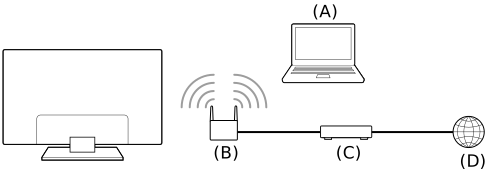
- คอมพิวเตอร์
- เราเตอร์ไร้สาย
- โมเด็ม
- อินเตอร์เน็ต
- ตั้งค่าเราเตอร์ไร้สายของท่าน
โปรดดูรายละเอียดเพิ่มเติมที่คู่มือการใช้งานของเราเตอร์ไร้สายของท่าน หรือติดต่อกับเจ้าหน้าที่ผู้ตั้งค่าเครือข่าย (ผู้ดูแลระบบเครือข่าย) - กดปุ่ม (การตั้งค่าเร็ว) ที่รีโมทคอนโทรล จากนั้นเลือก [การตั้งค่า] — [เครือข่ายและอินเทอร์เน็ต]
- เลือกเครือข่ายที่ท่านต้องการเชื่อมต่อแล้วตั้งรหัสผ่าน
หากทีวีของท่านไม่ได้เชื่อมต่อกับอินเตอร์เน็ต/เครือข่าย โปรดดูที่หน้า ทีวีไม่สามารถเชื่อมต่อกับอินเตอร์เน็ต/เครือข่ายได้
หากต้องการปิด LAN ไร้สายในเครื่อง
- ปิดใช้งาน [Wi-Fi] โดยกดปุ่ม (การตั้งค่าเร็ว) ที่รีโมทคอนโทรล จากนั้นเลือก [การตั้งค่า] — [เครือข่ายและอินเทอร์เน็ต] — [Wi-Fi]
คำแนะนำ
- การเล่นวิดีโอสตรีมอย่างราบรื่น:
- แก้ไขการตั้งค่าของเราเตอร์ไร้สายของคุณเป็นมาตรฐานเครือข่ายความเร็วสูง เช่น 802.11n หรือ 802.11ac หากสามารถทำได้
โปรดดูรายละเอียดเพิ่มเติมเกี่ยวกับวิธีการเปลี่ยนการตั้งค่าที่คู่มือการใช้งานของเราเตอร์ไร้สายของท่าน หรือติดต่อกับเจ้าหน้าที่ผู้ตั้งค่าเครือข่าย (ผู้ดูแลระบบเครือข่าย) - หากขั้นตอนด้านบนไม่สามารถใช้แก้ไขปัญหาได้ ให้เปลี่ยนการตั้งค่าของเราเตอร์ไร้สายของท่านเป็น 5GHz ซึ่งอาจช่วยปรับปรุงคุณภาพของการสตรีมวิดีโอได้
- แถบคลื่นความถี่ 5GHz อาจไม่สามารถใช้งานได้ ขึ้นอยู่กับภูมิภาค/ประเทศของท่าน หากไม่มีการรองรับแถบคลื่นความถี่ 5GHz คุณจะสามารถเชื่อมต่อทีวีกับเราเตอร์ไร้สายได้โดยใช้แถบคลื่นความถี่ 2.4GHz เท่านั้น
- แก้ไขการตั้งค่าของเราเตอร์ไร้สายของคุณเป็นมาตรฐานเครือข่ายความเร็วสูง เช่น 802.11n หรือ 802.11ac หากสามารถทำได้
หมายเหตุ
- เราขอแนะนำเป็นอย่างยิ่งให้เชื่อมต่อทีวีของท่านกับอินเตอร์เน็ตผ่านเราเตอร์/โมเด็มที่มีฟังก์ชันเราเตอร์ เพื่อวัตถุประสงค์ด้านความปลอดภัย การเชื่อมต่อทีวีของท่านกับอินเตอร์เน็ตโดยตรงอาจทำให้ทีวีมีความเสี่ยงด้านความปลอดภัย เช่น การดึงข้อมูลหรือปลอมแปลงเนื้อหาหรือข้อมูลส่วนบุคคล
ติดต่อผู้ให้บริการหรือผู้ดูแลระบบของท่านเพื่อยืนยันว่าเครือข่ายมีฟังก์ชันเราเตอร์ - การตั้งค่าที่เกี่ยวข้องกับเครือข่ายที่จำเป็นอาจแตกต่างกันไป ทั้งนี้ขึ้นอยู่กับผู้ให้บริการอินเตอร์เน็ตหรือเราเตอร์ โปรดดูรายละเอียดเพิ่มเติมที่คู่มือการใช้งานที่ได้มาจากผู้ให้บริการอินเตอร์เน็ตหรือมาพร้อมกับเราเตอร์ ท่านยังสามารถติดต่อเจ้าหน้าที่ผู้ทำการตั้งค่าเครือข่าย (ผู้ดูแลระบบเครือข่าย)
- หากคุณไม่เลือก [ซ่อนรหัสผ่าน] ในหน้าจอป้อนรหัสผ่าน ผู้อื่นอาจมองเห็นรหัสผ่านที่แสดงอยู่นั้นได้
การเปิดดูข้อมูลทางอินเทอร์เน็ต
ท่านสามารถใช้บริการสตรีมมิ่งวิดีโอเช่น YouTube™ และ Netflix เพื่อรับชมเนื้อหาทางอินเทอร์เน็ต บริการที่มีให้แตกต่างกันไปขึ้นอยู่กับประเทศและภูมิภาคของท่าน ท่านสามารถเปิดใช้บริการเหล่านี้ได้โดยเลือกแอปของพวกเขาในเมนูหลัก หากมีการตั้งค่าบัญชี Google บนทีวีท่านยังสามารถเลือกเนื้อหาที่แสดงในเมนูหลักได้อีกด้วย
หมายเหตุ
- การเชื่อมต่ออินเตอร์เน็ตจำเป็นสำหรับการดูเนื้อหาบนอินเตอร์เน็ต
- บริการวิดีโอสตรีมมิ่ง เช่น Netflix และ Amazon Prime เป็นบริการแบบมีค่าใช้จ่าย
- บริการวิดีโอสตรีมมิ่งที่รองรับจะขึ้นอยู่กับรุ่น/ภูมิภาค/ประเทศ และบางรุ่น/ภูมิภาค/ประเทศอาจไม่รองรับบริการดังกล่าว
คำแนะนำ
- แม้ว่าจะไม่ได้ตั้งค่าบัญชี Google ไว้ที่ TV แต่ยังสามารถดูวิดีโอได้จาก YouTube ที่ปรากฏที่หน้าจอหลักหาก TV เชื่อมต่ออยู่กับอินเทอร์เน็ต ติดตั้งแอพใหม่ เช่น สำหรับการสตรีมวิดีโอโดยตั้งค่าและเพิ่มบัญชี Google
- [74]
การตั้งค่า
เนื้อหาที่แสดงในการตั้งค่าทีวีจะแตกต่างกันไป ทั้งนี้ขึ้นอยู่กับรุ่น/ภูมิภาค/ประเทศ
- การใช้ การตั้งค่าเร็ว
- การใช้ แดชบอร์ด Eco
- ช่อง & ช่องต่อเข้า ช่องและช่องต่อเข้า ฯลฯ
- การแสดงผลและการปรับเสียง ภาพ จอภาพ การปรับเสียงและสัญญาณเสียงออก ฯลฯ
- เครือข่ายและอินเทอร์เน็ต
- บัญชีและการลงชื่อเข้าใช้ กำหนดค่าบัญชี Google หรือเพิ่มบัญชีอื่น ๆ
- ความเป็นส่วนตัว ท่านสามารถจำกัดการติดตั้งแอปจากแหล่งที่มาที่ไม่รู้จัก
- แอป
- ระบบ วันที่และเวลา, ภาษา / Language, เสียงระบบ, การเข้าถึง, การควบคุมโดยผู้ปกครองและ ไฟสัญญาณ LED เป็นต้น
- รีโมตและอุปกรณ์เสริม การตั้งค่ารีโมทคอนโทรลและ Bluetooth
- ความช่วยเหลือและความคิดเห็น ความช่วยเหลือจาก Sony และ Google
- [75]
- การตั้งค่า
การใช้ การตั้งค่าเร็ว
เลือก ภายในข้อความเพื่อไปยังหน้าจอการตั้งค่าที่เกี่ยวข้อง
หากท่านกดปุ่ม (การตั้งค่าเร็ว) บนรีโมทคอนโทรล ท่านสามารถใช้งานคุณสมบัติต่าง ๆ เช่น [โหมดภาพ] [ตั้งเวลาปิด] และ [ปิดภาพ] บนหน้าจอปัจจุบันได้อย่างรวดเร็ว นอกจากนี้ ท่านยังสามารถแสดงผล [การตั้งค่า] จาก [การตั้งค่าเร็ว] ได้อีกด้วย
หมายเหตุ
- เนื้อหาที่แสดงในการตั้งค่าทีวีจะแตกต่างกันไป ทั้งนี้ขึ้นอยู่กับรุ่น/ภูมิภาค/ประเทศ
- กดปุ่ม (การตั้งค่าเร็ว) บนรีโมทคอนโทรล
- เลื่อนโฟกัสเพื่อเปลี่ยนการตั้งค่าหรือเลือกการตั้งค่า
การเปลี่ยนการตั้งค่าที่แสดงขึ้น
- กดปุ่ม (การตั้งค่าเร็ว) บนรีโมทคอนโทรล
- เลื่อนโฟกัสไปทางซ้ายหรือขวา แล้วเลือก (แก้ไข)
- เลือกการตั้งค่าที่ต้องการ
- เลือก [ปิด]
คำแนะนำ
- หากต้องการเปลี่ยนลำดับหรือซ่อนรายการที่แสดง ให้กดปุ่ม (ตกลง) บนรีโมทคอนโทรลค้างไว้พร้อมกับไฮไลท์รายการนั้น แล้วระบบจะแสดง [ย้าย] และ [ซ่อน] หากท่านเลือก [ย้าย] ให้ใช้ (ซ้าย) / (ขวา) บนรีโมทคอนโทรลเพื่อย้ายรายการนั้นไปยังตำแหน่งที่ต้องการ จากนั้นกดปุ่ม (ตกลง) บนรีโมทคอนโทรล
- [76]
- การตั้งค่า
การใช้ แดชบอร์ด Eco
คุณสามารถกำหนดค่าต่าง ๆ เพื่อลดการใช้พลังงาน เช่น ประหยัดพลังงาน
นอกจากนี้คุณยังสามารถตรวจสอบรายละเอียดคุณสมบัติการทำงานต่าง ๆ ขณะทำการตั้งค่า
- กดปุ่ม (การตั้งค่าเร็ว) ที่รีโมทคอนโทรล จากนั้นเลือก [แดชบอร์ด Eco]
- จากเมนูที่ปรากฏขึ้น ให้ปรับโฟกัสไปทางซ้ายหรือขวาแล้วเลือกค่าที่ต้องการ

- [77]
- การตั้งค่า
ช่อง & ช่องต่อเข้า
เลือก ภายในข้อความเพื่อไปยังหน้าจอการตั้งค่าที่เกี่ยวข้อง
- กดปุ่ม (การตั้งค่าเร็ว) ที่รีโมทคอนโทรล จากนั้นเลือก [การตั้งค่า] — [ช่อง & ช่องต่อเข้า] — แล้วเลือกตัวเลือกที่ต้องการ
ตัวเลือกที่สามารถใช้งานได้
- [ช่อง]
- ปรับการตั้งค่าที่เกี่ยวข้องกับการรับรายการออกอากาศ คุณยังสามารถกำหนดค่าที่เกี่ยวข้องกับการตั้งโปรแกรมรับการออกอากาศสัญญาณดาวเทียมได้อีกด้วย (เฉพาะรุ่นที่มีฟังก์ชันดาวเทียม)
- การปรับจูนช่องสัญญาณดิจิตอล
- การรับการออกอากาศสัญญาณภาพแบบดิจิตอล
- การปรับสัญญาณดาวเทียมของคุณ
- การรับการออกอากาศสัญญาณดาวเทียม (เฉพาะรุ่นที่มีฟังก์ชันดาวเทียม)
- การแยกประเภทช่องหรือแก้ไขรายชื่อช่อง
- การแยกประเภทหรือแก้ไขช่อง
- [กำหนดลักษณะช่อง]
- กำหนดค่า [การตั้งค่าคำบรรยาย] และ [การตั้งค่าเสียง (การออกอากาศ)]
- [ช่องต่อเข้า]
- ปรับการตั้งค่าช่องต่อเข้าและ CEC
สำหรับรายละเอียดเกี่ยวกับ CEC โปรดดูที่ อุปกรณ์ที่รองรับ CEC - [ทางลัดปุ่ม TV]
- กำหนดค่าว่าจะเปิดใช้งานอะไรเมื่อกดปุ่ม TV บนรีโมทคอนโทรล
- [แบนเนอร์ข้อมูล]
- แสดงข้อมูลรายการเมื่อมีการเปลี่ยนช่อง
- [78]
- การตั้งค่า
การแสดงผลและการปรับเสียง
เลือก ภายในข้อความเพื่อไปยังหน้าจอการตั้งค่าที่เกี่ยวข้อง
- กดปุ่ม (การตั้งค่าเร็ว) ที่รีโมทคอนโทรล จากนั้นเลือก [การตั้งค่า] — [การแสดงผลและการปรับเสียง] — แล้วเลือกตัวเลือกที่ต้องการ
ตัวเลือกที่สามารถใช้งานได้
- [ภาพ]
- กำหนดค่าการตั้งค่าการแสดงผลที่ปรับคุณภาพของภาพ เช่น ความสว่างหน้าจอ
หากต้องการปรับคุณภาพของภาพให้ตรงตามความต้องการ โปรดดูหน้า การปรับคุณภาพของภาพ - [จอภาพ]
- ปรับขนาดและตำแหน่งหน้าจอ
- [การปรับเสียง]
- กำหนดค่าการตั้งค่าที่ปรับเสียง
หากต้องการปรับคุณภาพของเสียงให้ตรงตามความต้องการ โปรดดูหน้า การปรับคุณภาพของเสียง - [สัญญาณเสียงออก]
- กำหนดค่าการตั้งค่าการเลือกที่เกี่ยวกับลำโพง
- [79]
- การตั้งค่า
เครือข่ายและอินเทอร์เน็ต
กำหนดการตั้งค่าต่างๆ เช่น LAN แบบไร้สายและ LAN แบบมีสาย
ฟังก์ชั่นที่เกี่ยวข้อง
- [เริ่มใช้งานระยะไกล]
- อนุญาตให้อุปกรณ์ภายนอกสามารถเปิดทีวีได้ การใช้คุณสมบัตินี้อาจทำให้กินไฟมากกว่าการกำหนดค่าตามปกติ
- [การควบคุม IP]
- เปิดใช้งาน [การควบคุม IP อย่างง่าย] เพื่ออนุญาตให้อุปกรณ์อื่นๆ สามารถสื่อสารกับทีวีได้ ซึ่งอาจส่งผลให้เกิดการสิ้นเปลืองพลังงานมากขึ้นได้
- [80]
- การตั้งค่า
บัญชีและการลงชื่อเข้าใช้
เลือก ภายในข้อความเพื่อไปยังหน้าจอการตั้งค่าที่เกี่ยวข้อง
- กดปุ่ม (การตั้งค่าเร็ว) ที่รีโมทคอนโทรล จากนั้นเลือก [การตั้งค่า] — [บัญชีและการลงชื่อเข้าใช้] — แล้วเลือกตัวเลือกที่ต้องการ
ตัวเลือกที่สามารถใช้งานได้
เมื่อบัญชี Google ถูกตั้งค่าบนทีวี
กำหนดค่าบัญชี Google หรือเพิ่มบัญชีอื่น ๆ
เมื่อบัญชี Google ไม่ได้ตั้งค่าบนทีวี
ไม่สามารถใช้ [บัญชีและการลงชื่อเข้าใช้] ได้ หากต้องการตั้งค่าบัญชี Google ให้ตั้งค่า Google TV จากเมนูการตั้งค่า
- [81]
- การตั้งค่า
ความเป็นส่วนตัว
ท่านสามารถจำกัดการติดตั้งแอปจากแหล่งที่มาที่ไม่รู้จัก
- [82]
- การตั้งค่า
แอป
ช่วยให้ท่านสามารถกำหนดค่าหรือถอนการติดตั้งแอปหรือล้างไฟล์แคชได้
- [83]
- การตั้งค่า
ระบบ
เลือก ภายในข้อความเพื่อไปยังหน้าจอการตั้งค่าที่เกี่ยวข้อง
- กดปุ่ม (การตั้งค่าเร็ว) ที่รีโมทคอนโทรล จากนั้นเลือก [การตั้งค่า] — [ระบบ] — แล้วเลือกตัวเลือกที่ต้องการ
หมายเหตุ
- ตัวเลือกบางอย่างอาจไม่ปรากฏขึ้นหรือสามารถใช้งานได้ ขึ้นอยู่กับการตั้งค่าโทรทัศน์
ตัวเลือกที่สามารถใช้งานได้
- [การเข้าถึง]
- ปรับการตั้งค่าของฟังก์ชันการเข้าถึงและบริการสำหรับช่วยเหลือเพื่อให้ผู้ใช้ใช้งานอุปกรณ์ได้อย่างง่ายดายยิ่งขึ้น
- [เกี่ยวกับ]
- แสดงข้อมูลเกี่ยวกับทีวี
คุณสามารถรีเซ็ต TV ของคุณได้ที่นี่ - [วันที่และเวลา]
- กำหนดค่าเวลาปัจจุบันและการแสดงนาฬิกาอัตโนมัติ
- [ภาษา / Language]
- เลือกภาษาเมนู ภาษาของเมนูที่เลือกถูกจะกำหนดภาษาการจดจำเสียง
- [แป้นพิมพ์]
- ปรับการตั้งค่าของแป้นพิมพ์บนหน้าจอ
- [พื้นที่เก็บข้อมูล]
- เปลี่ยนการตั้งค่าที่เกี่ยวข้องกับการเก็บข้อมูล
- [โหมดแอมเบียนท์]
- กำหนดค่าการแสดงผลที่หน้าจอเมื่อไม่ได้ใช้งานโทรทัศน์หลังจากเลยเวลาที่กำหนดขณะจัดแสดงเนื้อหาที่ไม่ใช่สัญญาณถ่ายทอดหรือวิดีโอ
- [กำลังไฟฟ้าและพลังงาน]
- กำหนดค่าเพื่อประหยัดพลังงานและการเริ่มทำงานของหน้าจอโทรทัศน์
- [แคสต์]
- กำหนดค่าสิทธิ์อนุญาตในการทำงานขณะส่งสัญญาณจากอุปกรณ์ต่อพ่วง
- [เสียงระบบ]
- กำหนดการตั้งค่า [เสียงระบบ]
- [การควบคุมโดยผู้ปกครอง]
- กำหนดค่าการล็อกโดยผู้ปกครองเพื่อจำกัดการใช้งาน [ช่อง] และ [แอปพลิเคชัน]
- [ความไวของไมโครโฟนในตัว]*
- ตั้งค่าความสมดุลระหว่างความไวและความถูกต้องเมื่อประมวลผลคำสั่งเสียง
- [ไฟสัญญาณ LED]
- กำหนดค่า [การตอบสนองการดำเนินการ] และ [สถานะการตรวจจับเสียง]* (เมนูที่แสดงจะแตกต่างกันไปในแต่ละรุ่น)
- [Apple AirPlay และ HomeKit]
- กำหนดค่าสำหรับ Apple AirPlay และ HomeKit
- [การตั้งค่าโหมดร้านค้า]
- ปรับหน้าจอสำหรับการใช้แสดงหน้าร้านด้วยการตั้งค่า [โหมดตัวอย่าง] ฯลฯ
- [รีสตาร์ท]
- รีสตาร์ทโทรทัศน์
* เฉพาะทีวีที่มีไมโครโฟนในตัว
- [84]
- การตั้งค่า
รีโมตและอุปกรณ์เสริม
เลือก ภายในข้อความเพื่อไปยังหน้าจอการตั้งค่าที่เกี่ยวข้อง
- กดปุ่ม (การตั้งค่าเร็ว) ที่รีโมทคอนโทรล จากนั้นเลือก [การตั้งค่า] — [รีโมตและอุปกรณ์เสริม] — แล้วเลือกตัวเลือกที่ต้องการ
ตัวเลือกที่สามารถใช้งานได้
คุณสามารถเปิดหรือปิด Bluetooth หรือลงทะเบียนอุปกรณ์ Bluetooth
- [Bluetooth]
- เปิดหรือปิดใช้งาน Bluetooth
- [จับคู่อุปกรณ์เสริม]
- จับคู่อุปกรณ์ Bluetooth
- [รีโมทคอนโทรล]
- ตั้งค่าสำหรับการจับคู่รีโมทสั่งงานด้วยเสียง
- [85]
- การตั้งค่า
ความช่วยเหลือและความคิดเห็น
ความช่วยเหลือจาก Sony สามารถแสดงได้ที่นี่ หากตั้งค่าบัญชี Google ในทีวี คุณจะให้คําติชม Google ได้
- [86]
- [87]
- การแก้ไขปัญหา
- [88]
- การแก้ไขปัญหา
- เริ่มที่นี่
การวินิจฉัยด้วยตนเอง
ให้ตรวจสอบว่าทีวีทำงานตามปกติหรือไม่
- กดปุ่ม (โฮม) แล้วเลือก แอป จากเมนู Home จากนั้นเลือก [ช่วยเหลือ]
- เลือก [สถานะและการตรวจวิเคราะห์] — [การวิเคราะห์ตัวเอง]
คำแนะนำ
นอกจากนี้ ท่านยังสามารถตรวจสอบอาการต่อไปนี้ได้ใน [สถานะและการตรวจวิเคราะห์] — [การตรวจวิเคราะห์สัญญาณ] — [สถานะเครือข่ายและการตรวจวิเคราะห์]
- [การตรวจวิเคราะห์การเชื่อมต่ออินเทอร์เน็ต]
หากปัญหายังคงมีอยู่ ให้ลองทำตามขั้นตอนต่อไปนี้
- รีเซ็ตทีวี (เริ่มระบบใหม่) โปรดดูรายละเอียดเพิ่มเติมที่ หากจำเป็นต้องตั้งค่าทีวีใหม่ทั้งหมด (เปิดใหม่อีกครั้ง)
- ตรวจสอบและลองอัปเดตซอฟต์แวร์
- เว็บไซต์ช่วยเหลือ
- [89]
- การแก้ไขปัญหา
- เริ่มที่นี่
การอัปเดตซอฟต์แวร์
เลือก ภายในข้อความเพื่อไปยังหน้าจอการตั้งค่าที่เกี่ยวข้อง
Sony จะมีการอัปเดตซอฟต์แวร์เป็นครั้งคราวเพื่อเพิ่มประโยชน์ในการใช้งานและมอบประสบการณ์ทีวีล่าสุดให้แก่ผู้ใช้ วิธีการที่ง่ายที่สุดในการรับการอัปเดตซอฟต์แวร์คือผ่านการเชื่อมต่ออินเตอร์เน็ตกับทีวี
หากต้องการตรวจสอบว่าซอฟต์แวร์ที่ใช้นั้นได้รับการอัปเดตเป็นปัจจุบันหรือยัง ให้เลือก [การอัปเดตระบบ] จาก [การตั้งค่า] — [ระบบ] — [เกี่ยวกับ]
การอัปเดตซอฟต์แวร์ผ่านอุปกรณ์เก็บข้อมูล USB
หากท่านไม่มีการเชื่อมต่ออินเตอร์เน็ต ท่านสามารถอัปเดตซอฟต์แวร์ได้โดยใช้อุปกรณ์เก็บข้อมูล USB ใช้คอมพิวเตอร์ของท่านในการดาวน์โหลดซอฟต์แวร์ล่าสุดจากเว็บไซต์ช่วยเหลือ Sony ลงบนอุปกรณ์เก็บข้อมูล USB เสียบอุปกรณ์เก็บข้อมูล USB ที่ช่อง USB บนทีวี และการอัปเดตซอฟต์แวร์จะเริ่มโดยอัตโนมัติ
หากท่านจะอัปเดตซอฟต์แวร์ของทีวีโดยใช้อุปกรณ์เก็บข้อมูล USB ท่านควรอ่านข้อควรระวังสำหรับการอัปเดตด้วยอุปกรณ์เก็บข้อมูล USB บนเว็บไซต์
โปรดดูรายละเอียดเกี่ยวกับเว็บไซต์ช่วยเหลือที่หน้า เว็บไซต์ช่วยเหลือ
- [90]
- การแก้ไขปัญหา
- เริ่มที่นี่
หากจำเป็นต้องตั้งค่าทีวีใหม่ทั้งหมด (เปิดใหม่อีกครั้ง)
เลือก ภายในข้อความเพื่อไปยังหน้าจอการตั้งค่าที่เกี่ยวข้อง
หากท่านมีปัญหา เช่น ภาพไม่แสดงบนหน้าจอหรือรีโมทคอนโทรลไม่ทำงาน ให้รีเซ็ตทีวีโดยปฏิบัติตามขั้นตอนต่อไปนี้
หากต่ออุปกรณ์ USB ภายนอกเข้ากับทีวีให้ถอดอุปกรณ์ USB ออกจากทีวีก่อนการรีเซ็ต
การรีเซ็ตค่าการใช้พลังงาน
- เริ่มการทำงานของทีวีใหม่ด้วยรีโมทคอนโทรล
- ถอดปลั๊กสายไฟ AC ออก (สายหลัก)
คำแนะนำ
- การตั้งค่าส่วนบุคคลและข้อมูลของท่านจะไม่สูญหายหลังจากรีสตาร์ททีวี
รีเซ็ตข้อมูลเป็นค่าเริ่มต้น
หากปัญหายังคงมีอยู่หลังจากที่รีเซ็ตแล้ว ให้ลองรีเซ็ตข้อมูลเป็นค่าเริ่มต้น
หมายเหตุ
การรีเซ็ตเป็นค่าเริ่มต้นจากโรงงานจะลบข้อมูลและการตั้งค่าทั้งหมดของทีวี (เช่น Wi-Fi และข้อมูลการตั้งค่าเครือข่ายแบบใช้สายบัญชี Google และข้อมูลการเข้าสู่ระบบอื่น ๆ Google Play และแอปอื่น ๆ ที่ติดตั้ง)
- กดปุ่ม (การตั้งค่าเร็ว) ที่รีโมทคอนโทรล จากนั้นเลือก [การตั้งค่า] — [ระบบ] — [เกี่ยวกับ] — [รีเซ็ต] — [รีเซ็ตเป็นค่าเริ่มต้น] — [รีเซ็ตเป็นค่าเริ่มต้น]
- เลือก [ลบทุกอย่าง]
หากท่านตั้งค่ารหัส PIN ไว้สำหรับโทรทัศน์ ท่านจะได้รับแจ้งให้กรอกข้อมูลดังกล่าว
หลังจากสิ้นสุดการรีเซ็ตเป็นค่าจากโรงงาน TV จะเรยีกใช้ตัวช่วยตั้งค่าเบื้องต้น คุณจะต้องยอมรับเงื่อนไขการให้บริการของ Google และนโยบายความเป็นส่วนตัวของ Google
- [91]
- การแก้ไขปัญหา
- เริ่มที่นี่
คำถามที่ถูกถามบ่อยสำหรับการแก้ไขปัญหา
สำหรับข้อมูลเกี่ยวกับวิธีแก้ไขปัญหา ท่านสามารถดู “คำถามที่ถูกถามบ่อย” ในเว็บไซต์ช่วยเหลือของเราด้านล่าง
- http://www.sony.net/androidtv-faq/

- http://www.sony.net/androidtv-faq/
- [92]
- การแก้ไขปัญหา
ไม่มี สี/ภาพมืด/สี เพี้ยน/ภาพสว่างเกินไป
เลือก ภายในข้อความเพื่อไปยังหน้าจอการตั้งค่าที่เกี่ยวข้อง
- ตรวจสอบการเชื่อมต่อสายอากาศ (เสาอากาศ)/สายสัญญาณ
- เชื่อมต่อทีวีเข้ากับสายไฟ AC (สายหลัก) และกดปุ่มเปิด/ปิดบนทีวีหรือรีโมทคอนโทรล
- กดปุ่ม (การตั้งค่าเร็ว) ที่รีโมทคอนโทรล จากนั้นเลือก [การตั้งค่า] — [การแสดงผลและการปรับเสียง] — [ภาพ] เพื่อปรับแต่งค่า
โปรดดูรายละเอียดที่หน้า การปรับคุณภาพของภาพ - กดปุ่ม (การตั้งค่าเร็ว) ที่รีโมทคอนโทรล จากนั้นทำเครื่องหมายที่ [สว่าง] และ [ประหยัดพลังงาน] จากหน้าจอ การตั้งค่าเร็ว
คุณไม่สามารถตั้งค่า [สว่าง] ได้ขณะตั้งค่า [ประหยัดพลังงาน] เป็น [สูง] แก้ไขค่า [ประหยัดพลังงาน]
หมายเหตุ
ภาพบิดเบี้ยว/หน้าจอกะพริบ
เลือก ภายในข้อความเพื่อไปยังหน้าจอการตั้งค่าที่เกี่ยวข้อง
ตรวจสอบการเชื่อมต่อและตำแหน่งของ สายอากาศ (เสาอากาศ) และอุปกรณ์ภายนอก
- ตรวจสอบการเชื่อมต่อสายอากาศ (เสาอากาศ)/สายสัญญาณ
- ขยับสายอากาศ (เสาอากาศ)/สายสัญญาณให้ห่างจากสายสัญญาณเชื่อมต่ออื่นๆ
- เมื่อติดตั้งอุปกรณ์เสริม ควรเว้นระยะห่างระหว่างอุปกรณ์ดังกล่าวกับทีวี
- ตรวจสอบให้แน่ใจว่าได้ใช้สายโคแอกเชียล 75 โอห์ม คุณภาพสูงเชื่อมต่อกับสายอากาศ (เสาอากาศ)
ตรวจสอบการตั้งค่า [เคลื่อนไหว]
- กดปุ่ม (การตั้งค่าเร็ว) ที่รีโมทคอนโทรล จากนั้นเลือก [การตั้งค่า] — [การแสดงผลและการปรับเสียง] — [ภาพ] — [ขั้นสูง] — [เคลื่อนไหว] — [Motionflow] — [ปิด]
- เปลี่ยนการตั้งค่าปัจจุบันของ [โหมดฟิล์ม] เป็น [ปิด]
กดปุ่ม(การตั้งค่าเร็ว) ที่รีโมทคอนโทรล จากนั้นเลือก [การตั้งค่า] — [การแสดงผลและการปรับเสียง] — [ภาพ] — [ขั้นสูง] — [เคลื่อนไหว] — [โหมดฟิล์ม]
ภาพ HDR ความละเอียดสูงจะไม่แสดงขึ้น
เลือก ภายในข้อความเพื่อไปยังหน้าจอการตั้งค่าที่เกี่ยวข้อง
จำเป็นต้องใช้เพื่อดูภาพ HDR ความละเอียดสูง เช่น 4K (50p/60p)*
- เชื่อมต่อกับอุปกรณ์ที่สามารถเล่น 4K (50p/60p)* ได้
- ใช้ Premium High Speed HDMI™ Cable(s) ที่รองรับ 18 Gbps
- ตั้งค่า [รูปแบบสัญญาณ HDMI] เป็น [รูปแบบที่ปรับปรุง (ALLM)] โดยเลือก [การตั้งค่า] — [ช่อง & ช่องต่อเข้า] — [ช่องต่อเข้า] — [รูปแบบสัญญาณ HDMI] — ขั้ว HDMI ที่คุณต้องการตั้งค่า
- ตรวจสอบว่าอุปกรณ์ที่เชื่อมต่อมีการตั้งค่าหรือเฟิร์มแวร์ล่าสุดหรือไม่
* สามารถใช้งานได้ในบางรุ่น/ภูมิภาค/ประเทศ
- [96]
- การแก้ไขปัญหา
แป้นพิมพ์
ท่านไม่สามารถใช้งานหน้าจอปัจจุบันหลังจากที่แป้นพิมพ์บนหน้าจอปรากฏขึ้น
- กลับไปที่การทำงานของหน้าจอด้านหลังแป้นพิมพ์บนหน้าจอ ให้กด (ย้อนกลับ) ที่รีโมทคอนโทรล
- [97]
- การแก้ไขปัญหา
ตรวจสอบสิ่งเหล่านี้เป็นลำดับแรกเพื่อแก้ไขปัญหาการรับสัญญาณทีวีของท่าน
- ตรวจสอบให้แน่ใจว่า สายอากาศ (เสาอากาศ) เชื่อมต่อกับทีวีอย่างแน่นหนา
- ตรวจสอบให้แน่ใจว่า สายอากาศ (เสาอากาศ) ไม่หลวมหรือหลุดออก
- ตรวจสอบให้แน่ใจว่าสายหรือขั้วต่อสายของ สายอากาศ (เสาอากาศ) ไม่เสียหาย
- หากต้องการรับชมเนื้อหาแบบสตรีมมิ่ง โปรดเชื่อมต่อทีวีกับอินเตอร์เน็ต
คำแนะนำ
- สำหรับข้อมูลเพิ่มเติม โปรดไปที่เว็บไซต์ช่วยเหลือของ Sony
เว็บไซต์ช่วยเหลือ
ท่านไม่สามารถรับชมช่องดิจิตอล
- โปรดสอบถามจากผู้ให้บริการติดตั้งในพื้นที่ว่ามีการให้บริการถ่ายทอดสัญญาณแบบดิจิตอลในพื้นที่ของท่านหรือไม่
- เปลี่ยนไปใช้ สายอากาศ (เสาอากาศ)ที่มีคุณสมบัติในการรับสัญญาณที่ดีกว่านี้
คุณจะไม่สามารถรับชมช่องสัญญาณดาวเทียมได้ (เฉพาะรุ่นที่มีฟังก์ชันดาวเทียม)
เลือก ภายในข้อความเพื่อไปยังหน้าจอการตั้งค่าที่เกี่ยวข้อง
- โปรดสอบถามจากผู้ให้บริการติดตั้งในพื้นที่ว่ามีบริการถ่ายทอดสัญญาณดาวเทียมในพื้นที่ของท่านหรือไม่
- ตรวจสอบการเชื่อมต่อสายสัญญาณดาวเทียม
- หากระบบแสดงข้อความ [ไม่มีสัญญาณ ตรวจพบโหลดเกินของ LNB โปรดปิดทีวีของคุณและตรวจสอบการเชื่อมต่อดาวเทียม] ให้ถอดปลั๊กเมนออก จากนั้นตรวจสอบให้แน่ใจว่าสายสัญญาณดาวเทียมไม่ได้รับความเสียหาย และสายสัญญาณดาวเทียมในตัวเชื่อมต่อสัญญาณดาวเทียมไม่ได้เกิดการช็อต
- ตรวจสอบอุปกรณ์ LNB และการตั้งค่า
- หากทีวีของคุณมีทั้งหัวเสียบ (ช่องเสียบ) แบบ “MAIN” และ “SUB” และไม่ได้ตั้งค่าเป็นตัวปรับจูนสัญญาณดาวเทียมแบบคู่ จะไม่สามารถใช้หัวเสียบ (ช่องเสียบ) ที่ระบุว่า “SUB” ได้ ในกรณีนี้ ให้เชื่อมต่อสายอากาศ (เสาอากาศ) รับสัญญาณดาวเทียมเข้ากับหัวเสียบ (ช่องเสียบ) ที่ระบุว่า “MAIN”
ช่องสัญญาณดิจิตอลบางช่องหายไป
เลือก ภายในข้อความเพื่อไปยังหน้าจอการตั้งค่าที่เกี่ยวข้อง
การอัปเดตบริการดิจิตอล
ท่านสามารถดำเนินการ [การปรับอัตโนมัติ] หลังจากย้ายไปยังที่พักอาศัยใหม่ เปลี่ยนผู้ให้บริการ หรือเพื่อค้นหาช่องที่เพิ่งเปิดใหม่ได้
การปรับตั้งการอัปเดตบริการอัตโนมัติ
เราแนะนำให้ท่านเปิดใช้งาน [อัพเดทการบริการอัตโนมัติ] เพื่อให้สามารถเพิ่มบริการดิจิตอลใหม่ๆ โดยอัตโนมัติเมื่อสามารถใช้งานได้
- เปิดใช้ [อัพเดทการบริการอัตโนมัติ] โดยกดปุ่ม (การตั้งค่าเร็ว) ที่รีโมทคอนโทรล จากนั้นเลือก [การตั้งค่า] — [ช่อง & ช่องต่อเข้า] — [ช่อง] — [ตั้งค่าช่อง] — [ตั้งค่าแบบแอดวานซ์] — [อัพเดทการบริการอัตโนมัติ]
หากปิดใช้งาน ท่านจะได้รับการแจ้งเมื่อมีบริการดิจิตอลใหม่ๆ ด้วยข้อความบนหน้าจอ และบริการเหล่านี้จะไม่เพิ่มเข้ามาโดยอัตโนมัติ
คำแนะนำ
- ฟังก์ชันนี้จะสามารถใช้งานได้ในบางภูมิภาค/ประเทศ หากไม่สามารถใช้งานได้ ให้ใช้งาน [การปรับอัตโนมัติ] เพื่อเพิ่มบริการใหม่ๆ
- [102]
- การแก้ไขปัญหา
เสียง
- ไม่มีเสียงแต่ภาพคมชัด
- ไม่มีเสียงหรือเสียงเบาเมื่อใช้กับชุดโฮมเธียเตอร์
- ท่านต้องการส่งเสียงออกจากหูฟัง / อุปกรณ์เสียง Bluetooth และระบบเสียง / ลำโพงทีวีพร้อมกัน
- ท่านกังวลเกี่ยวกับการหน่วงระหว่างภาพกับเสียง
- ไม่มีเสียงทีวีเช่นเสียงการทำงานหรือเสียงตอบรับ
- ท่านไม่สามารถสร้างการเชื่อมต่อ eARC ได้
- ท่านไม่สามารถใช้การค้นหาด้วยเสียงด้วยไมโครโฟนในตัวทีวี (เฉพาะทีวีที่มีไมโครโฟนในตัว)
- TV จะตอบสนองต่อเสียงแวดล้อม (เฉพาะ TV ที่มีไมค์ในตัว)
- [103]
- การแก้ไขปัญหา
- เสียง
ไม่มีเสียงแต่ภาพคมชัด
เลือก ภายในข้อความเพื่อไปยังหน้าจอการตั้งค่าที่เกี่ยวข้อง
- ตรวจสอบการเชื่อมต่อสายอากาศ (เสาอากาศ)/สายสัญญาณ
- เชื่อมต่อทีวีเข้ากับสายไฟ AC (สายหลัก) และกดปุ่มเปิด/ปิดบนทีวีหรือรีโมทคอนโทรล
- ตรวจสอบที่ปุ่มปรับระดับเสียง
- กดปุ่ม (ปิดเสียง) หรือปุ่ม (ระดับเสียง) + เพื่อยกเลิกการปิดเสียง
- กดปุ่ม (การตั้งค่าเร็ว) จากนั้นเลือก [ลำโพง] — [ลำโพงทีวี]
- หากมีการเชื่อมต่อกับหูฟังหรืออุปกรณ์เสียงแบบบลูทูธ จะไม่มีเสียงออกมาจากลำโพงทีวีหรือระบบเสียงที่เชื่อมต่อผ่าน eARC/ARC ถอดหูฟังหรือยกเลิกการเชื่อมต่อกับอุปกรณ์เสียงแบบบลูทูธ
- [104]
- การแก้ไขปัญหา
- เสียง
ไม่มีเสียงหรือเสียงเบาเมื่อใช้กับชุดโฮมเธียเตอร์
เลือก ภายในข้อความเพื่อไปยังหน้าจอการตั้งค่าที่เกี่ยวข้อง
- กดปุ่ม (การตั้งค่าเร็ว) ที่รีโมทคอนโทรล จากนั้นเลือก [การตั้งค่า] — [การแสดงผลและการปรับเสียง] — [สัญญาณเสียงออก] — [ลำโพง] — [เครื่องเสียง]
- หากเครื่องเสียงไม่รองรับ Dolby Digital ให้ตั้งค่า [การตั้งค่า] — [การแสดงผลและการปรับเสียง] — [สัญญาณเสียงออก] — [ช่องต่อออกของสัญญาณเสียงดิจิตอล] เป็น [LPCM]
- หากท่านเลือกช่องสัญญาณอนาล็อก (RF) และระบบแสดงภาพไม่ถูกต้อง ท่านจะต้องเปลี่ยนระบบออกอากาศของทีวี กดปุ่ม (การตั้งค่าเร็ว) ที่รีโมทคอนโทรล จากนั้นเลือก [การตั้งค่า] — [ช่อง & ช่องต่อเข้า] — [ช่อง] — [ตั้งค่าช่อง] — [การปรับช่องด้วยตนเอง] — [อนาล็อก] — [ปรับตั้งช่องอนาล็อกเอง] — [ระบบทีวี] ([อนาล็อก] ที่มีจัดให้หรือชื่อตัวเลือกใช้งานอาจแตกต่างกันไปตามภูมิภาค/ประเทศ/สถานการณ์ของท่าน)
- ตรวจสอบว่าการตั้งค่า [ระดับช่องต่อออกของสัญญาณเสียงดิจิตอล] ของทีวีอยู่ในระดับสูงสุด
กดปุ่ม
(การตั้งค่าเร็ว) ที่รีโมทคอนโทรล จากนั้นเลือก:
[การตั้งค่า] — [การแสดงผลและการปรับเสียง] — [สัญญาณเสียงออก] — [ระดับช่องต่อออกของสัญญาณเสียงดิจิตอล] - เมื่อใช้งานช่องสัญญาณเข้า HDMI พร้อมกับ Super Audio CD หรือ DVD-Audio DIGITAL AUDIO OUT (OPTICAL) อาจไม่มีสัญญาณเสียงส่งออกมา
- [105]
- การแก้ไขปัญหา
- เสียง
ท่านต้องการส่งเสียงออกจากหูฟัง / อุปกรณ์เสียง Bluetooth และระบบเสียง / ลำโพงทีวีพร้อมกัน
หากต้องการส่งเสียงออกจากทั้งหูฟัง/อุปกรณ์เสียงบลูทูธและลำโพงทีวี
ทีวีไม่สามารถส่งเสียงจากทั้งหูฟังหรืออุปกรณ์เสียงบลูทูธและลำโพงทีวีได้ในเวลาเดียวกัน
เพื่อส่งเสียงจากทั้งระบบเสียงที่เชื่อมต่อผ่าน eARC/ARC และลำโพงทีวี
เสียงสามารถออกจากทั้งระบบเสียงที่เชื่อมต่อกับทีวีและลำโพงทีวีได้ในเวลาเดียวกันโดยปฏิบัติตามเงื่อนไขดังต่อไปนี้
- เชื่อมต่อทีวีและเครื่องเสียงโดยใช้สายดิจิตอลออปติคอล
- ตั้งค่า [ลำโพง] กับ [ลำโพงทีวี]
โปรดดูรายละเอียดเกี่ยวกับการเชื่อมต่อสายเคเบิลแบบดิจิตอลที่หน้า การเชื่อมต่อเครื่องเสียง
- [106]
- การแก้ไขปัญหา
- เสียง
ท่านกังวลเกี่ยวกับการหน่วงระหว่างภาพกับเสียง
เลือก ภายในข้อความเพื่อไปยังหน้าจอการตั้งค่าที่เกี่ยวข้อง
หากเชื่อมต่อกับอุปกรณ์เสียงบลูทูธ
ภาพกับเสียงจะไม่ตรงกันเนื่องจากเกิดการหน่วงเสียงซึ่งเป็นคุณลักษณะของบลูทูธ ท่านสามารถปรับเวลาแสดงภาพและเสียงได้ด้วยการตั้งค่า A/V sync
หากเชื่อมต่อเครื่องเสียงที่กำหนดด้วยสาย HDMI
หากอุปกรณ์เสียงเชื่อมต่ออยู่ด้วยสาย HDMI เสียงอาจเกิดการหน่วงเนื่องจากคุณสมบัติของอุปกรณ์เสียง ในกรณีดังกล่าว ท่านสามารถปรับเวลาแสดงภาพและเสียงได้ด้วยการตั้งค่า A/V sync
- [107]
- การแก้ไขปัญหา
- เสียง
ไม่มีเสียงทีวีเช่นเสียงการทำงานหรือเสียงตอบรับ
เลือก ภายในข้อความเพื่อไปยังหน้าจอการตั้งค่าที่เกี่ยวข้อง
หากเชื่อมต่อทีวีผ่าน eARC และ [ช่องต่อออกของสัญญาณเสียงดิจิตอล] ตั้งค่าเป็น [เน้นโหมดส่งต่อก่อน] อาจทำให้ไม่มีเสียงบนทีวี เช่น เสียงจากการทำงานของรีโมทคอนโทรลหรือเสียงพูด เนื่องจากสัญญาณเสียงจากสัญญาณ HDMI ขาเข้าถูกจ่ายผ่านระบบเสียง eARC หากต้องการให้เสียงทีวีดัง ให้ปฏิบัติตามขั้นตอนดังต่อไปนี้
- หยุดดูอุปกรณ์ช่องสัญญาณเข้า HDMI
- ตั้งค่า [ช่องต่อออกของสัญญาณเสียงดิจิตอล] เป็น [อัตโนมัติ] หรือ [LPCM]
- [108]
- การแก้ไขปัญหา
- เสียง
ท่านไม่สามารถสร้างการเชื่อมต่อ eARC ได้
เลือก ภายในข้อความเพื่อไปยังหน้าจอการตั้งค่าที่เกี่ยวข้อง
- เชื่อมต่อระบบเสียงกับ HDMI สายเคเบิลด้วยอีเทอร์เน็ต
- ต่อเครื่องเสียงกับพอร์ต HDMI ของโทรทัศน์ที่มีข้อความ “ARC” หรือ “eARC/ARC”
- ตั้งค่าระบบดังนี้
[การตั้งค่า] — [การแสดงผลและการปรับเสียง] — [สัญญาณเสียงออก] — [ลำโพง] — [เครื่องเสียง] - เปิดใช้คุณสมบัติ eARC ของเครื่องเสียง
- [109]
- การแก้ไขปัญหา
- เสียง
ท่านไม่สามารถใช้การค้นหาด้วยเสียงด้วยไมโครโฟนในตัวทีวี (เฉพาะทีวีที่มีไมโครโฟนในตัว)
ตรวจสอบว่าสวิตช์ไมค์ในตัวเปิดทำงานหรือไม่ ประสิทธิภาพในการตรวจจำเสียงของไมค์ในตัวอาจลดลงเช่นกันในกรณีต่อไปนี้
- เมื่อเปิดใช้งานคุณสมบัติ eARC
- เมื่อเชื่อมต่อซาวด์บาร์
- เมื่อตั้งค่า [ช่องต่อออกของสัญญาณเสียงดิจิตอล] เป็น [เน้นโหมดส่งต่อก่อน]
- [110]
- การแก้ไขปัญหา
- เสียง
TV จะตอบสนองต่อเสียงแวดล้อม (เฉพาะ TV ที่มีไมค์ในตัว)
ไมค์ในตัวของ TV อาจดูดเสียงแวดล้อมและทำงานโดยไม่ได้ตั้งใจ
ปรับค่าความไวของไมค์ในตัวของทีวีเป็น [ปานกลาง] หรือ [ต่ำ]
กดปุ่ม (การตั้งค่าเร็ว) ที่รีโมทคอนโทรล แล้วเลือกคำสั่งต่อไปนี้ตามลำดับ
[การตั้งค่า] — [ระบบ] — [ความไวของไมโครโฟนในตัว]
- [111]
- การแก้ไขปัญหา
เครือข่าย (อินเตอร์เน็ต)/แอป
- ทีวีไม่สามารถเชื่อมต่อกับอินเตอร์เน็ต/เครือข่ายได้
- ท่านเชื่อมต่ออินเตอร์เน็ตได้ แต่เชื่อมต่อกับแอปและบริการบางอย่างไม่ได้
ทีวีไม่สามารถเชื่อมต่อกับอินเตอร์เน็ต/เครือข่ายได้
เลือก ภายในข้อความเพื่อไปยังหน้าจอการตั้งค่าที่เกี่ยวข้อง
หากไม่ได้เชื่อมต่อกับเครือข่ายไร้สายหรือมีการยกเลิกการเชื่อมต่อ โปรดลองทำดังนี้
- กดปุ่ม (การตั้งค่าเร็ว) ที่รีโมทคอนโทรล แล้วตรวจสอบว่าเปิดใช้งานค่าต่อไปนี้ไว้
[การตั้งค่า] — [เครือข่ายและอินเทอร์เน็ต] — [Wi-Fi] - ตรวจสอบตำแหน่งติดตั้งของทีวีและเราเตอร์ไร้สาย สภาพสัญญาณอาจได้รับผลกระทบจากสิ่งเหล่านี้
- มีอุปกรณ์ไร้สายอื่น เตาไมโครเวฟ หลอดไฟฟลูออเรสเซนต์ ฯลฯ วางอยู่ใกล้เคียง
- มีพื้นหรือผนังขวางระหว่างเราเตอร์ไร้สายกับทีวี
- ปิดเปิดเราเตอร์ไร้สายแล้วลองใหม่อีกครั้ง
- หากระบบไม่แสดงชื่อเครือข่าย (SSID) ของเร้าท์เตอร์ไร้สายที่ท่านต้องการเชื่อมต่อ โปรดเลือก [เพิ่มเครือข่ายใหม่] เพื่อป้อนชื่อเครือข่าย (SSID)
หากปัญหายังคงอยู่หลังจากทำตามขันตอนข้างต้น หรือท่านไม่สามารถเชื่อมต่อได้แม้กับเครือข่ายแบบมีสาย โปรดตรวจสอบสถานะการเชื่อมต่อเครือข่าย
การตรวจสอบสถานะการเชื่อมต่อเครือข่าย
- กดปุ่ม (การตั้งค่าเร็ว) ที่รีโมทคอนโทรล จากนั้นเลือก [การตั้งค่า] — [เครือข่ายและอินเทอร์เน็ต] — [สถานะเครือข่าย] — [ตรวจสอบการเชื่อมต่อ]
ตรวจสอบการเชื่อมต่อกับเครือข่ายของท่าน และ/หรือ ข้อมูลการเชื่อมต่อในคู่มือการใช้งานเซิร์ฟเวอร์ หรือติดต่อกับเจ้าหน้าที่ผู้ทำการตั้งค่ากับเครือข่าย (ผู้ดูแลระบบเครือข่าย)
คำแนะนำ
- วิธีแก้ไขปัญหาจะแตกต่างกันไป ทั้งนี้ขึ้นอยู่กับการตรวจสอบสถานะเครือข่าย โปรดดูวิธีแก้ไขแต่ละปัญหาที่ “คำถามที่ถูกถามบ่อย” บนเว็บไซต์ช่วยเหลือของ Sony
หมายเหตุ
ท่านเชื่อมต่ออินเตอร์เน็ตได้ แต่เชื่อมต่อกับแอปและบริการบางอย่างไม่ได้
เลือก ภายในข้อความเพื่อไปยังหน้าจอการตั้งค่าที่เกี่ยวข้อง
- การตั้งค่าวันที่และเวลาของทีวีเครื่องนี้อาจไม่ถูกต้อง ท่านอาจไม่สามารถเชื่อมต่อกับแอปและบริการเหล่านี้ได้ ทั้งนี้ขึ้นอยู่กับแอปและบริการบางอย่างหากเวลาไม่ถูกต้อง
หากเวลาไม่ถูกต้อง ให้กดปุ่ม(การตั้งค่าเร็ว) ที่รีโมทคอนโทรล จากนั้นเลือก [การตั้งค่า] — เปิดใช้งาน [วันที่และเวลาอัตโนมัติ] ใน [ระบบ] — [วันที่และเวลา] - ตรวจสอบว่าสาย LAN หรือสายไฟ AC (สายหลัก) ของเราเตอร์/โมเด็ม* เชื่อมต่ออย่างถูกต้องหรือไม่
* เราเตอร์/โมเด็มของท่านต้องได้รับการตั้งค่าเพื่อเชื่อมต่อกับอินเตอร์เน็ตเสียก่อน ติดต่อผู้ให้บริการอินเตอร์เน็ตของท่านสำหรับการตั้งค่าเราเตอร์/โมเด็ม - ให้ลองใช้แอปในครั้งถัดไป เซิร์ฟเวอร์ของผู้ให้บริการเนื้อหาแอปอาจยังไม่เปิดบริการ
คำแนะนำ
- สำหรับข้อมูลเพิ่มเติม โปรดไปที่เว็บไซต์ช่วยเหลือของ Sony
เว็บไซต์ช่วยเหลือ
- [114]
- การแก้ไขปัญหา
รีโมทคอนโทรลไม่ทำงาน
เลือก ภายในข้อความเพื่อไปยังหน้าจอการตั้งค่าที่เกี่ยวข้อง
ให้ตรวจสอบว่าทีวีทำงานตามปกติหรือไม่
- กดปุ่มเปิด/ปิดบนทีวีเพื่อตรวจดูว่าปัญหาดังกล่าวเป็นที่รีโมทคอนโทรลหรือไม่ ดูตำแหน่งของปุ่มเปิดปิดได้จาก คู่มืออ้างอิง/คู่มือการตั้งค่า ที่จัดมาให้พร้อมกับ TV
- หากทีวีไม่ทำงาน ให้ลองทำการรีเซ็ตใหม่อีกครั้ง
หากจำเป็นต้องตั้งค่าทีวีใหม่ทั้งหมด (เปิดใหม่อีกครั้ง)
ให้ตรวจสอบว่ารีโมทคอนโทรลทำงานได้ตามปกติหรือไม่
- หันรีโมทคอนโทรลไปที่เซ็นเซอร์รีโมทคอนโทรลบริเวณด้านหน้าของทีวี
- ตรวจสอบว่าไม่มีสิ่งกีดขวางอยู่ที่บริเวณเซ็นเซอร์รีโมท
- แสงจากหลอดไฟฟลูออเรสเซนต์อาจรบกวนการทำงานของรีโมทคอนโทรล ทดลองปิดหลอดไฟฟลูออเรสเซนต์
- ตรวจสอบให้แน่ใจว่าทิศทางของแบตเตอรี่ตรงกับสัญลักษณ์บวก (+) และลบ (-) ในช่องบรรจุแบตเตอรี่
- แบตเตอรี่อาจมีพลังงานต่ำ ถอดฝาครอบรีโมทคอนโทรลออกและเปลี่ยนแบตเตอรี่ใหม่
- แบบเลื่อน
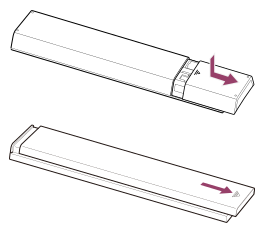
- แบบเลื่อน
หมายเหตุ
- รีโมทคอนโทรลที่มีปุ่ม Google Assistant หรือ MIC เชื่อมต่อกับ TV ผ่าน Bluetooth สัญญาณรบกวนจากคลื่นวิทยุอาจเกิดขึ้นในสถานการณ์ต่อไปนี้และก่อให้เกิดปัญหาต่างๆ เช่น การใช้งานไมโครโฟนหรือรีโมทคอนโทรลย่ำแย่ เนื่องจากคลื่นวิทยุบลูทูธใช้ความถี่เดียวกันกับความถี่ที่คลื่นวิทยุแผ่ออกมาจากไมโครเวฟและ LAN ไร้สาย (IEEE802.11b/g/n)
- มีผู้คนหรืออุปสรรค (เช่น วัตถุโลหะหรือกำแพง) อยู่ระหว่างทีวีและรีโมทคอนโทรล
- มีการใช้งานไมโครเวฟในบริเวณใกล้เคียง
- มีการเข้าถึงจุด LAN ไร้สายในบริเวณใกล้เคียง
- ทีวีและรีโมทคอนโทรลไม่ใช่คู่กัน
- ใช้รีโมทคอนโทรลใกล้กับทีวีมากขึ้น
- นำอุปสรรคออกจากพื้นที่ระหว่างทีวีและรีโมทคอนโทรล
- ใช้รีโมทคอนโทรลเมื่อไม่มีการใช้งานไมโครเวฟ
- ปิดอุปกรณ์บลูทูธ
- ตรวจสอบการตั้งค่าบลูทูธของทีวี แล้วเปิดและปิดทีวี
กดปุ่ม(การตั้งค่าเร็ว) ที่รีโมทคอนโทรล แล้วเลือกรายการต่อไปนี้ตามลำดับ
หากปิดใช้งาน [การตั้งค่า] — [รีโมตและอุปกรณ์เสริม] — [Bluetooth] ไว้ ให้เปิดใช้งาน หากเปิดการใช้งานอยู่แล้ว ให้ปิดการใช้งาน แล้วเปิดการใช้งานใหม่อีกครั้ง - ติดตั้งจุดเข้าถึง LAN ไร้สายและไมโครเวฟให้ห่างจากทีวีอย่างน้อย 10 ม.
- หากมีแถบคลื่นความถี่ 5 GHz (IEEE802.11a) ที่ใช้งานได้ใน LAN ไร้สาย ให้เชื่อมต่อกับแถบคลื่นความถี่ 5 GHz
- จับคู่รีโมทคอนโทรลอีกครั้ง
กดปุ่ม(การตั้งค่าเร็ว) ที่รีโมทคอนโทรล แล้วเลือกคำสั่งต่อไปนี้ตามลำดับ
[การตั้งค่า] — [รีโมตและอุปกรณ์เสริม] — [รีโมทคอนโทรล] — [เชื่อมต่อผ่าน Bluetooth] — [เชื่อมต่อรีโมทคอนโทรลอันใหม่] — ทำตามคำแนะนำบนหน้าจอเพื่อเชื่อมต่อกับรีโมทคอนโทรลใหม่
หากไม่สามารถใช้งาน TV ผ่านรีโมทคอนโทรลที่จัดมาให้ ให้เลือกรายการข้างต้นตามลำดับจนถึง [เชื่อมต่อรีโมทคอนโทรลอันใหม่] โดยใช้รีโมทคอนโทรล TV เครื่องอื่นของ Sony แล้วลองทำการเชื่อมต่ออีกครั้งโดยใช้รีโมทคอนโทรลที่จัดมาให้
- มีรีโมทคอนโทรลบลูทูธซึ่งจับคู่กับทีวีมาให้ ทั้งนี้ขึ้นอยู่กับรุ่นของท่าน ระหว่างการจัดส่ง จะไม่สามารถใช้รีโมทคอนโทรลที่จับคู่ซึ่งให้มาด้วยควบคุมทีวีเครื่องอื่นได้ ในการตรวจสอบการทำงานของรีโมทคอนโทรล ให้ใช้งานร่วมกับทีวีที่ให้มาคู่กับรีโมทคอนโทรลดังกล่าว
การรีเซ็ตรีโมทคอนโทรล
หากรีโมทคอนโทรลทำงานไม่ถูกต้องเนื่องจากหน้าสัมผัสของแบตเตอรี่ไม่ดีหรือมีไฟฟ้าสถิตย์ อาจสามารถแก้ไขปัญหาได้โดยทำการรีเซ็ตรีโมทคอนโทรล
- ถอดแบตเตอรี่ออกจากรีโมทคอนโทรล
- กดปุ่มเปิด/ปิดของรีโมทคอนโทรลประมาณสามวินาที
- ใส่แบตเตอรี่ใหม่ลงในรีโมทคอนโทรล
หากปัญหายังคงอยู่ โปรดดูที่หน้า หากจำเป็นต้องตั้งค่าทีวีใหม่ทั้งหมด (เปิดใหม่อีกครั้ง) และ คำถามที่ถูกถามบ่อยสำหรับการแก้ไขปัญหา
หมายเหตุ
- เมื่อท่านถอดปลั๊กและเสียบปลั๊กทีวีอีกครั้ง ท่านอาจไม่สามารถเปิดทีวีได้ชั่วขณะแม้ว่าท่านจะกดปุ่มเปิดปิดบนรีโมทคอนโทรลหรือทีวี เนื่องจากการเริ่มต้นระบบจำเป็นต้องใช้เวลาครู่หนึ่ง รอเป็นเวลา 10 ถึง 20 วินาที จากนั้นให้ทดลองอีกครั้ง
- [116]
- การแก้ไขปัญหา
- [117]
- การแก้ไขปัญหา
- พลังงาน
ทีวีไม่สามารถปิดได้โดยใช้รีโมทคอนโทรลได้
แบตเตอรี่ในรีโมทคอนโทรลอาจหมด เปลี่ยนแบตเตอรี่ใหม่หรือปิดทีวีโดยใช้ปุ่มเปิด/ปิดบนทีวีแทน
ท่านสามารถกดปุ่มเปิด/ปิดบนทีวีค้างไว้เพื่อปิดได้
หมายเหตุ
- ตำแหน่งของปุ่มเปิด/ปิดบนทีวีจะแตกต่างกันออกไปตามรุ่น/ประเทศ/ภูมิภาคของท่าน
ตัวอย่างของรุ่นที่มีปุ่มเปิด/ปิดใต้ไฟ LED
คำแนะนำ
- สำหรับรุ่นที่มี 1 ปุ่มบนทีวี (ปุ่มเปิด/ปิดเท่านั้น) ท่านสามารถกดปุ่มเปิด/ปิดบนทีวีเพื่อแสดงเมนูการใช้งานแล้วปรับระดับเสียงหรือเปลี่ยนช่องได้
- เมื่อระดับแบตเตอรี่ของรีโมทคอนโทรลต่ำ จะมีข้อความแจ้งเตือนบนเมนู HOME
- [118]
- การแก้ไขปัญหา
- พลังงาน
ทีวีปิดเองโดยอัตโนมัติ
เลือก ภายในข้อความเพื่อไปยังหน้าจอการตั้งค่าที่เกี่ยวข้อง
- หน้าจออาจถูกปิดเนื่องจากการตั้งค่า [ตั้งเวลาปิด]
- ตรวจสอบการตั้งค่า [ระยะเวลา] ของ [ตั้งเวลาเปิด]
- ตรวจดูว่า [ปิดทีวีขณะไม่ใช้งาน]/[ปิดอัตโนมัติ] ใน [กำลังไฟฟ้าและพลังงาน] เปิดใช้งานอยู่หรือไม่
ตรวจสอบค่าปรับตั้งโดยกดปุ่ม
(การตั้งค่าเร็ว) ที่รีโมทคอนโทรลแล้วเลือกตามลำดับต่อไปนี้
[การตั้งค่า] — [ระบบ] — [กำลังไฟฟ้าและพลังงาน] — [ปิดทีวีขณะไม่ใช้งาน]/[ปิดอัตโนมัติ]
- [119]
- การแก้ไขปัญหา
- พลังงาน
ทีวีเปิดเองโดยอัตโนมัติ
เลือก ภายในข้อความเพื่อไปยังหน้าจอการตั้งค่าที่เกี่ยวข้อง
- ตรวจสอบว่าได้เปิดใช้งาน [ตั้งเวลาเปิด] หรือไม่
- ปิดการตั้งค่า [เปิดทีวีอัตโนมัติ] ใน [การตั้งค่า CEC]
- [120]
- การแก้ไขปัญหา
- พลังงาน
ไม่สามารถเปิดทีวีได้
ทำตามขั้นตอนตามลำดับด้านล่างจนกว่าจะแก้ไขปัญหาได้
ตรวจสอบว่าเปิดทีวีด้วยรีโมทคอนโทรลได้หรือไม่
ชี้รีโมทคอนโทรลไปที่เซ็นเซอร์ที่ด้านหน้าของทีวีและกดปุ่มเปิด/ปิดบนรีโมทคอนโทรล
ตรวจดูว่าทีวีเปิดอยู่หรือไม่
หากทีวีไม่เปิด ให้ลองรีเซ็ตทีวี (เปิดใหม่อีกครั้ง)
ตรวจสอบว่าเปิดทีวีด้วยปุ่มเปิด/ปิดบนทีวีได้หรือไม่
กดปุ่มเปิด/ปิดบนทีวีและตรวจสอบว่าทีวีเปิดอยู่หรือไม่
ดูตำแหน่งของปุ่มเปิดปิดได้จาก คู่มืออ้างอิง/คู่มือการตั้งค่า
หากทีวีเปิดเครื่องตามขั้นตอนนี้ อาจเกิดปัญหากับรีโมทคอนโทรล โปรดดูที่หัวข้อต่อไปนี้
ถอดปลั๊กสายไฟ AC ออก (สายหลัก)
ถอดสายไฟ (สายหลัก) ออกจากเต้าเสียบไฟฟ้า จากนั้นกดปุ่มเปิด/ปิดทีวีแล้วรอประมาณ 2 นาที และเสียบสายไฟ (สายหลัก) กลับเข้าไปในเต้าเสียบไฟฟ้า
คำแนะนำ
- เมื่อท่านถอดปลั๊กและเสียบปลั๊กทีวีอีกครั้ง ท่านอาจไม่สามารถเปิดทีวีได้ชั่วขณะแม้ว่าท่านจะกดปุ่มเปิด/ปิดบนรีโมทคอนโทรลหรือทีวี เนื่องจากการเริ่มต้นระบบจำเป็นต้องใช้เวลาครู่หนึ่ง รอเป็นเวลา 10 ถึง 20 วินาที จากนั้นให้ทดลองอีกครั้ง
- [121]
- การแก้ไขปัญหา
ไม่มีภาพจากอุปกรณ์ที่เชื่อมต่ออยู่
เลือก ภายในข้อความเพื่อไปยังหน้าจอการตั้งค่าที่เกี่ยวข้อง
- เปิดอุปกรณ์ที่เชื่อมต่ออยู่
- ตรวจสอบการเชื่อมต่อสายสัญญาณระหว่างอุปกรณ์ดังกล่าวกับทีวี
- กดปุ่ม (เลือกอินพุต) เพื่อแสดงรายการสัญญาณเข้า จากนั้นเลือกสัญญาณเข้าที่ต้องการ
- เสียบอุปกรณ์ USB ให้ถูกต้อง
- ตรวจสอบให้แน่ใจว่า อุปกรณ์ USB ดังกล่าวได้รับการฟอร์แมตอย่างถูกต้องแล้ว
- ไม่สามารถรับประกันได้ว่าจะสามารถใช้งานร่วมกับอุปกรณ์ USB ได้ทุกตัว นอกจากนี้ วิธีการใช้งานจะแตกต่างกันไปตามคุณสมบัติของอุปกรณ์ USB หรือไฟล์วิดีโอที่กำลังเล่นอยู่
- เปลี่ยนรูปแบบสัญญาณ HDMI ของสัญญาณเข้า HDMI ที่ไม่แสดงภาพเป็นรูปแบบมาตรฐาน กดปุ่ม (การตั้งค่าเร็ว) ที่รีโมทคอนโทรล จากนั้นเลือก [การตั้งค่า] — [ช่อง & ช่องต่อเข้า] — [ช่องต่อเข้า] — [รูปแบบสัญญาณ HDMI] — เลือกสัญญาณขาเข้า HDMI ที่ต้องการตั้งค่า
ท่านไม่สามารถเลือกอุปกรณ์ที่เชื่อมต่อได้
- ตรวจสอบการเชื่อมต่อสายสัญญาณ
ท่านไม่สามารถค้นหาอุปกรณ์ HDMI CEC ที่เชื่อมต่ออยู่
เลือก ภายในข้อความเพื่อไปยังหน้าจอการตั้งค่าที่เกี่ยวข้อง
- ตรวจสอบให้แน่ใจว่าว่าอุปกรณ์ของท่านรองรับ CEC
- ตรวจดูว่าได้เปิดใช้งานอุปกรณ์ที่ทำงานร่วมกับ CEC ได้แล้ว และได้ตั้งค่า [การตั้งค่า] — [ช่อง & ช่องต่อเข้า] — [ช่องต่อเข้า] — [การตั้งค่า CEC] — [การควบคุม CEC] บนทีวีเรียบร้อยแล้ว
ตัดการทำงาน หรืออุปกรณ์ไม่ทำงาน
- ตรวจดูว่าอุปกรณ์เปิดอยู่หรือไม่
- เปลี่ยนแบตเตอรี่ของอุปกรณ์
- ลงทะเบียนอุปกรณ์ซ้ำอีกครั้ง
- อุปกรณ์บลูทูธใช้แถบคลื่นความถี่ 2.4GHz ดังนั้น ความเร็วการสื่อสารอาจลดลงหรือถูกตัดเป็นบางครั้ง เนื่องมาจากการรบกวนของ LAN ไร้สาย
หากเครื่องใช้ไฟฟ้าภายในบ้าน (เช่น ไมโครเวฟหรืออุปกรณ์มือถือ) วางอยู่ในบริเวณใกล้เคียง อาจทำให้สัญญาณรบกวนจากคลื่นวิทยุเพิ่มมากขึ้น - ทีวีหรืออุปกรณ์บนชั้นวางโลหะอาจไม่ทำงานเนื่องจากสัญญาณรบกวนจากการสื่อสารแบบไร้สาย
- สำหรับระยะห่างในการสื่อสารระหว่างทีวีและอุปกรณ์อื่นที่สามารถใช้ได้ ให้ดูคู่มือการใช้งานของอุปกรณ์นั้น
- เมื่อเชื่อมต่ออุปกรณ์บลูทูธหลายตัวเข้ากับทีวี คุณภาพการสื่อสารบลูทูธอาจลดลง
- [126]
- การแก้ไขปัญหา
- [127]
- การแก้ไขปัญหา
- LED
ท่านต้องการปิดใช้งานไฟ LED เพื่อไม่ให้ไฟสว่างขึ้นหรือกะพริบ
เลือก ภายในข้อความเพื่อไปยังหน้าจอการตั้งค่าที่เกี่ยวข้อง
ท่านสามารถใช้การตั้งค่าด้านล่างเพื่อปิดไฟ LED ได้
วิธีปิดไฟ LED การตอบสนองการดำเนินการ (ไฟ LED สีขาว)
กดปุ่ม (การตั้งค่าเร็ว) ที่รีโมทคอนโทรล จากนั้นเลือก [การตั้งค่า] — [ระบบ] — [ไฟสัญญาณ LED] — ปิดใช้งาน [การตอบสนองการดำเนินการ]
การปิด การตอบสนองการดำเนินการ LED (LED สีอำพัน)/LED ฟังก์ชั่นเสียง (LED สีอำพัน) (เฉพาะโทรทัศน์ที่มีไมค์ในตัว)
ปิด LED ระบบสั่งการด้วยเสียงขณะที่ปิด สวิตช์ไมโครโฟนในตัว หรือปิด LED แสดงการทำงานสีอำพันเมื่อเปิดใช้ สวิตช์ไมโครโฟนในตัว จาก [การตั้งค่า] — [ระบบ] — [ไฟสัญญาณ LED] ให้ปิดใช้งาน [สถานะการตรวจจับเสียง]
- [128]
- การแก้ไขปัญหา
- LED
ไฟ LED การตอบสนองการดำเนินการ จะกะพริบเป็นสีแดง
นับจำนวนครั้งที่กะพริบ (ภายในช่วงเวลา 3 วินาที)
รีบูททีวีโดยถอดสายไฟ AC ออกจากทีวีเป็นเวลา 2 นาที จากนั้นเปิดทีวี
หากยังพบปัญหาอยู่ ให้ถอดสายไฟ AC ออก แล้วติดต่อฝ่ายช่วยเหลือลูกค้าของ Sony โดยแจ้งจำนวนครั้งที่ไฟ LED การตอบสนองการดำเนินการ กะพริบ
- [129]
- [130]
- ดัชนี/อื่น ๆ
ดัชนี
รายการทีวี
รูปภาพ/จอแสดงผล
เสียง/เสียงพูด
รีโมทคอนโทรล
การเชื่อมต่อ
|
|
อุปกรณ์ภายนอก
- [131]
- ดัชนี/อื่น ๆ
เกี่ยวกับคู่มือช่วยเหลือ
คู่มือช่วยเหลือนี้จะอธิบายวิธีการใช้งานทีวีเครื่องนี้ นอกจากนี้ยังสามารถดูรายละเอียดเกี่ยวกับการติดตั้งทีวีได้จาก คู่มือการตั้งค่า หรือรายละเอียดทางเทคนิคและการติดตั้งทีวีกับผนังได้จาก คู่มืออ้างอิง
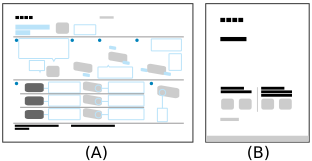
- คู่มือการตั้งค่า
- คู่มืออ้างอิง
เวอร์ชันคู่มือช่วยเหลือ
มีคู่มือช่วยเหลืออยู่ 2 เวอร์ชัน ได้แก่ คู่มือช่วยเหลือในเครื่องและคู่มือช่วยเหลือออนไลน์ คู่มือช่วยเหลือออนไลน์มีข้อมูลล่าสุด
คู่มือช่วยเหลือออนไลน์จะแสดงโดยอัตโนมัติเมื่อเชื่อมต่อทีวีเข้ากับอินเตอร์เน็ต หากไม่ได้เชื่อมต่อจะแสดงคู่มือช่วยเหลือในเครื่องแทน

โครงสร้างคู่มือช่วยเหลือ
ดูรายละเอียดเกี่ยวกับโครงสร้างคู่มือช่วยเหลือได้จากหน้า โครงสร้างคู่มือช่วยเหลือ
หมายเหตุ
- ท่านอาจจำเป็นต้องอัปเดตซอฟต์แวร์ของทีวีเพื่อใช้งานคุณสมบัติล่าสุดที่อธิบายไว้ในคู่มือช่วยเหลือ โปรดดูข้อมูลเกี่ยวกับการอัปเดตซอฟต์แวร์ที่หน้า การอัปเดตซอฟต์แวร์
- ชื่อของการตั้งค่าในคู่มือช่วยเหลืออาจแตกต่างจากชื่อที่แสดงในทีวี โดยจะขึ้นอยู่กับวันที่วางจำหน่ายทีวีหรือรุ่น/ประเทศ/ภูมิภาคของท่าน
- ภาพและภาพประกอบที่ใช้ในคู่มือช่วยเหลืออาจแตกต่างกันไป ทั้งนี้ขึ้นอยู่กับรุ่นทีวีของท่าน
- การออกแบบและข้อมูลจำเพาะอาจมีการเปลี่ยนแปลงได้โดยไม่ต้องแจ้งให้ทราบ
- คู่มือช่วยเหลือมีคำอธิบายทั่วไปสำหรับทุกรุ่น/ภูมิภาค/ประเทศ คำอธิบายคุณสมบัติบางส่วนอาจไม่สามารถใช้งานได้ ทั้งนี้ขึ้นอยู่กับรุ่น/ภูมิภาค/ประเทศของท่าน
คำแนะนำ
- คู่มือช่วยเหลือนี้เขียนขึ้นสำหรับทุกภูมิภาค/ประเทศ คำอธิบายบางส่วนในคู่มือช่วยเหลือนี้ไม่สามารถใช้ได้ในบางภูมิภาคและประเทศ
- [132]
- ดัชนี/อื่น ๆ
โครงสร้างคู่มือช่วยเหลือ
คู่มือช่วยเหลือมีโครงสร้างเนื้อหาดังนี้
การเริ่มต้นใช้งาน
คุณสมบัติการทำงานที่เป็นประโยชน์
- การค้นหาเนื้อหา/การใช้งานทีวีด้วยเสียงของท่าน
- กำลังใช้งานแอปที่ต้องการ
- ใช้งานแอปและบริการสตรีมมิ่งวิดีโออย่างปลอดภัย (ความปลอดภัยและข้อจำกัด)
การรับชมทีวี
- การรับชมรายการทีวี
- คุณสมบัติที่มีประโยชน์ขณะรับชมทีวี
- การเปลี่ยนแปลงคุณภาพของภาพและเสียงตามการตั้งค่าของท่าน
การใช้งานทีวีกับอุปกรณ์อื่นๆ
- อุปกรณ์ USB
- เครื่องเล่นแผ่นบลูเรย์และ DVD
- กล่องเคเบิล/ดาวเทียม
- แสดงหน้าจอแอพ iPhone/สมาร์ทโฟนหรือ iPad/แท็บเล็ตที่ TV
- คอมพิวเตอร์ กล้อง และกล้องวิดีโอ
- เครื่องเสียง (เช่น AV รีซีฟเวอร์หรือซาวด์บาร์)
- เครื่องเล่นวิดีโอเกม
- อุปกรณ์บลูทูธ
- อุปกรณ์ที่รองรับ CEC
- การรับชมภาพในแบบ 4K จากอุปกรณ์ที่รองรับ
- คู่มือการเชื่อมต่อ BRAVIA
การเชื่อมต่อกับเครือข่าย
การตั้งค่า
- การใช้ การตั้งค่าเร็ว
- การใช้ แดชบอร์ด Eco
- ช่อง & ช่องต่อเข้า
- การแสดงผลและการปรับเสียง
- เครือข่ายและอินเทอร์เน็ต
- บัญชีและการลงชื่อเข้าใช้
- ความเป็นส่วนตัว
- แอป
- ระบบ
- รีโมตและอุปกรณ์เสริม
- ความช่วยเหลือและความคิดเห็น
การแก้ไขปัญหา
ดัชนี/อื่น ๆ
- [133]
- ดัชนี/อื่น ๆ
รายละเอียดทางเทคนิค
ท่านสามารถตรวจสอบข้อมูลทางเทคนิคได้จากเว็บไซต์ให้บริการของ Sony
กรุณาเข้าไปที่หน้าผลิตภัณฑ์สำหรับทีวีรุ่นของคุณและตรวจสอบ รายละเอียดทางเทคนิค ตรวจสอบรายละเอียดเพิ่มเติมเกี่ยวกับเว็บไซต์บริการได้จากหน้า เว็บไซต์ช่วยเหลือ
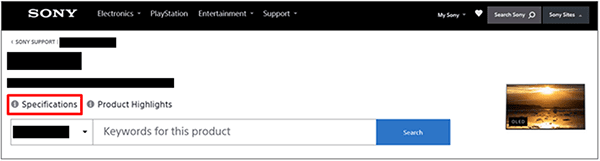
หมายเหตุ
- หน้า รายละเอียดทางเทคนิค อาจไม่มีเผยแพร่ไว้สำหรับทีวีรุ่นที่คุณใช้ ในกรณีนี้ กรุณาดูรายละเอียดได้จาก คู่มืออ้างอิง
- [134]
- ดัชนี/อื่น ๆ
เว็บไซต์ช่วยเหลือ
สำหรับข้อมูลล่าสุดและคู่มือช่วยเหลือออนไลน์ โปรดไปที่เว็บไซต์ช่วยเหลือของ Sony:
https://www.sony-asia.com/support/ https://www.sony-asia.com/support/
- [135]
- ดัชนี/อื่น ๆ
อัปเดตทีวีอยู่เสมอ
ทีวีจะรับข้อมูล เช่น คำแนะนำรายการขณะอยู่ในโหมดสแตนด์บาย/สแตนด์บายผ่านเครือข่าย เพื่อให้ทีวีของท่านได้รับการอัปเดตอยู่เสมอ เราขอแนะนำให้ท่านปิดทีวีตามปกติโดยใช้ปุ่มเปิดปิดบนรีโมทคอนโทรลหรือทีวี
- [136]
- ดัชนี/อื่น ๆ
ข้อมูลเกี่ยวกับเครื่องหมายการค้า

- Vewd® Core. Copyright 1995-2023 Vewd Software AS. All rights reserved.

- ข้อความ Bluetooth® และโลโก้เป็นเครื่องหมายการค้าจดทะเบียนของ Bluetooth SIG, Inc. การใช้เครื่องหมายดังกล่าวโดย Sony Group Corporation และหน่วยงานในสังกัดอยู่ภายใต้การขออนุญาต

- ภายใต้ข้อถือสิทธิ์ตั้งแต่หนึ่งรายการขึ้นไปของบรรดาสิทธิบัตร HEVC ซึ่งระบุไว้ที่ patentlist.accessadvance.com
- Wi-Fi®, Wi-Fi Alliance®, Wi-Fi CERTIFIED™ และ Wi-Fi CERTIFIED 6® เป็นเครื่องหมายการค้าหรือเครื่องหมายการค้าจดทะเบียนของ Wi-Fi Alliance
- โลโก้ Wi-Fi CERTIFIED™ และ Wi-Fi CERTIFIED 6® เป็นเครื่องหมายการค้าจดทะเบียนของ Wi-Fi Alliance
- Disney+ และเครื่องหมายหรือโลโก้ที่เกี่ยวข้องทั้งหมดถือเป็นเครื่องหมายการค้าของ Disney Enterprises, Inc. หรือหน่วยงานในสังกัด
- Amazon, Prime Video และโลโก้ทั้งหมดที่เกี่ยวข้องถือเป็นเครื่องหมายการค้าของ Amazon.com, Inc. หรือหน่วยงานในสังกัด
- Apple, Apple Home, AirPlay และ HomeKit เป็นเครื่องหมายการค้าของ Apple Inc. ที่จดทะเบียนในสหรัฐฯ และในประเทศหรือภูมิภาคอื่น
ใช้งาน AirPlay และ Apple HomeKit กับโทรทัศน์เครื่องนี้โดยแนะนำให้ติดตั้ง iOS, iPadOS หรือ macOS เวอร์ชั่นล่าสุด - LIV เป็นเครื่องหมายการค้าหรือเครื่องหมายการค้าจดทะเบียนของ Culver Max Entertainment Pvt. Ltd. (Sony Pictures Networks India Pvt. Ltd. เดิม)
- Google TV เป็นชื่อของซอฟต์แวร์อุปกรณ์และเป็นเครื่องหมายการค้าของ Google LLC Google, YouTube, Google Cast, Google Play, และเครื่องหมายอื่น ๆ เป็นเครื่องหมายการค้าของ Google LLC
- BRAVIA และโลโก้
 เป็นเครื่องหมายการค้าหรือเครื่องหมายจดทะเบียนของ Sony Group Corporation หรือหน่วยงานในสังกัด
 - เครื่องหมายการค้าอื่นทัง้ หมดเป็นทรัพย์สินของเจ้าของ ดังกล่าว
หมายเหตุ
- ความพร้อมของบริการต่าง ๆ จะขึ้นอยู่กับพื้นที่/ประเทศของคุณ