


Конзоли за видеоигри
Изберете следната връзка, за да затворите този екран и да преминете към екран Настройки.
 Преминете към екран Настройки
Свързване
Свържете конзола за видеоигри, поддържаща HDMI-към телевизора с HDMI кабел.
За свързване на аудиоусилвател или саундбар едновременно вижте HDMI свързване (поддържано от eARC) в Свързване на аудио система.
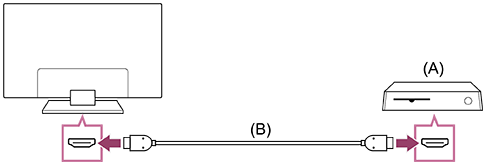
(A) Конзола за видеоигри
(B) HDMI кабел (продава се отделно)
Съвет
- Първокласни високоскоростни HDMI™ кабели е добър за стандартни цели, но ако искате да свържете конзола за видеоигри, която поддържа 4K 120 Hz, използвайте HDMI кабела, доставян с конзолата за игри, или Ултра високоскоростен кабел HDMI™.
- Видът и позицията на HDMI портовете се различават в зависимост от вашия телевизор. Вижте предоставената с телевизора документация.
Промяна на настройките на HDMI входа
След свързване настройте свързания HDMI входен порт.
За максимално добра работа на вашия телевизор и конзолата за видеоигри настройте [Формат на HDMI сигнала/VRR].
Автоматична настройка
-
При включена конзола за видеоигри я свържете към телевизора с HDMI кабел.
Настройте, като следвате инструкциите на екрана на телевизора.
Ръчна настройка
-
Натиснете бутона
 (Бързи настройки) на дистанционното управление и изберете следните в следната последователност.
[Настройки] — [Канали & Входове] — [Външни входове] — [Формат на HDMI сигнала/VRR]
Изберете оптималния формат за конзолата за видеоигри.
Съвет
- Ако свържете конзола за видеоигри, която поддържа 4K 120 Hz изходящ видеосигнал, изберете [Подобрен формат (разширен)].
- Ако свържете конзола за видеоигри, която поддържа VRR, активирайте [VRR (варираща честота на опресняване)].
Забележка
-
При свързване на конзола за видеоигри, която поддържа 4K 120 Hz и VRR, проверете надписа на HDMI входните портове на телевизора и свържете към HDMI входния порт, който е с надпис 4K 120 Hz или свържете към HDMI входен порт, който е показан като [VRR (варираща честота на опресняване)] за [Формат на HDMI сигнала].
Наличният [Формат на HDMI сигнала] зависи от модела. Възможно е някои HDMI формати да не се поддържат в зависимост от модела/региона/държавата.
- Ако е активиран [VRR (варираща честота на опресняване)], на телевизионния екран може да се появят леки колебания на яркостта (трептения) в зависимост от честотата на предаването съдържание от свързаната конзола за видеоигри.
Разглеждане на Няколко изгледа на игра
-
В Меню за игри изберете [Няколко изгледа на игра в YouTube] или възпроизведете видео, което сте търсили с [Бързо търсене в YouTube].
HDMI съдържанието ще се покаже от лявата страна, а съдържанието от YouTube ще се покаже от дясната страна.
Използвайте дистанционното управление, за да управлявате съдържание на YouTube.
Съвет
-
Multi view ще се покаже само когато входът е HDMI и за [Тип съдържание] в [Настройки] е избрано [Игра].
Налични настройки в Няколко изгледа на игра
-
Натиснете бутона MENU на дистанционното управление, за да промените настройките.
-
Натиснете бутоните
 (Ляво) или
 (Дясно) на дистанционното управление, за да превключите между екраните.
Избраният екран ще е в бяла рамка и менюто ще се вижда в долната част на екрана.
-
Натиснете бутона
 (Надолу) на дистанционното управление, за да преминете към избор на меню, и изберете менюто с бутоните
(Ляво) или
(Дясно) на дистанционното управление.
(Надолу) на дистанционното управление, за да преминете към избор на меню, и изберете менюто с бутоните
(Ляво) или
(Дясно) на дистанционното управление.Аудио микс
Можете да промените процента на мощността на звука от левия и десния екран.
Промяна на размера на екрана
Можете да изберете размера на левия и десния екран.
Пълен екран
Връщане към Пълен екран.
-
Натиснете бутона
 (Потвърждение) на дистанционното управление, когато избраният екран е в бяла рамка. Менюто ще изчезне и можете да работите в рамките на избрания екран.
Съвет
- Други начини за връщане към Пълен екран.
-
Когато се покаже менюто Няколко изгледа на игра, натиснете бутона
 (НАЗАД) или бутона MENU, за да скриете менюто.
Натиснете отново бутона
(НАЗАД), за да се покаже менюто Изход.Изберете Изход в менюто Изход, за да се върнете в Пълен екран.
-
Превключвайте между входове с натискане на бутона
 (Избор на вход) на дистанционното управление.
-
Забележка
- Когато се покаже Няколко изгледа на игра, забавянето на играта се увеличава.
- Спецификациите може да са обект на промяна без предизвестие.