


Гласово дистанционно управление
Предоставеното Гласово дистанционно управление, разположението и имената на бутоните, както и наличните услуги се различават в зависимост от вашия модел/държава/регион.
Горни бутони на Гласово дистанционно управление
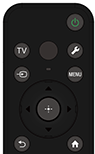
 (Захранване)
Включва телевизора или превключва в режим Готовност/режим Готовност с мрежа.
TV
Превключване към телевизионен канал или въвеждане и показване на ТВ меню. За подробности вижте страница Използване на ТВ меню .
 (Микрофон)
Говорете тук, за да използвате микрофона на Гласово дистанционно управление. Над микрофона има LED индикатор.
 (Бързи настройки)
Показва Бързи настройки. За подробности вижте страница Използване на Бързи настройки .
Съвет
- Можете да използвате удобната функция [Намиране на дистанционно] за намиране на Гласово дистанционно управление, като натиснете бутона Захранване на телевизора. За подробности вижте Намиране на Гласово дистанционно управление (само при модели, снабдени с Гласово дистанционно управление с вграден бъзер) .
 (Избор на вход)
Показване и избор на входния източник, и т.н. За подробности вижте страница Избор на вход.
MENU
Достъп до функции от екранното меню.
 (Нагоре) /
 (Надолу) /
 (Наляво) /
 (Надясно) /
 (Потвърждение) (Превключвател за посоката на навигация)
Навигация в екранното меню и избор.
 (НАЗАД)
Връщане към предишния екран.
 (НАЧАЛО)
Показване на меню Home на телевизора. За подробности вижте страница Меню Home.
Долни бутони на Гласово дистанционно управление
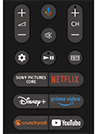
 +/- (Сила на звука)
Регулиране на силата на звука.
 (Google Асистент/Микрофон)
Помолете Google Асистент за малко помощ на големия екран. Натиснете бутона Google Асистент (или бутона за микрофон) на дистанционното управление, за да започнете.
За подробности вижте страница Използване на микрофона на Гласово дистанционно управление .
Google Асистент не се предлага за някои езици/държави/региони.
 (Изключване на звука)
Изключване на звука. Натиснете отново за възстановяване на звука.
Съвет
- Услугата за бързо избиране на функциите за достъпност може да бъде включвана или изключвана чрез натискане и задържане на
(Изключване на звука) за 3 секунди.
CH +/- (Канал)
Избор на канала.
 (Табло за управление)
Позказва Табло за управление.
 (Възпроизвеждане) /
 (Пауза)
Управление на мултимедийно съдържание на телевизора и свързаното устройство, съвместимо с BRAVIA Sync.
 (Справочник)
Показване на справочника на цифровите програми на телевизията или кабелния/сателитния декодер. За подробности вижте страница Използване на справочника на програмите.
Бутони за приложения (Онлайн услуга)
Използвайте различни услуги за поточно видео чрез едно натискане на бутон.
Изберете следната връзка, за да затворите този екран и да преминете към екран Настройки.
 Преминете към екран Настройки
Как да изключите звука от работата на Гласово дистанционно управление
-
Натиснете бутона
(Бързи настройки) на Гласово дистанционно управление и изберете следното, за да ги деактивирате.[Настройки] — [Система] — [Системни звуци]
Как да изключите подсветката на Гласово дистанционно управление (само за Гласово дистанционно управление с подсветка)
Можете да изключите подсветката на Гласово дистанционно управление.
-
Натиснете и задръжте бутона
(Сила на звука) и след това бутона
(НАЧАЛО) на Гласово дистанционно управление за 2 секунди.Отпуснете, когато MIC LED индикаторът на Гласово дистанционно управление светне два пъти.
За да активирате отново подсветката на Гласово дистанционно управление, повторете процедурата по-горе.
Как да заредите Гласово дистанционно управление (презареждащо се Гласово дистанционно управление)
Включеното Гласово дистанционно управление е снабдено с презареждаща се батерия. Следвайте стъпките по-долу, за да заредите батерията, когато е необходимо.
-
Свържете включения USB кабел към Гласово дистанционно управление.
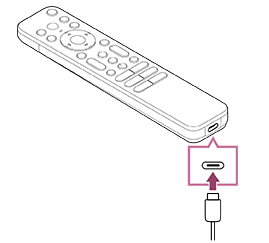
-
Свържете USB кабела към вашия USB мрежов адаптор.
LED индикаторът над микрофона светва в червено, когато зареждането започне.
Забележка
- При висока или ниска температура скоростта на зареждане може да спадне или зареждането може да спре, което ще направи зареждането неефективно. Препоръчваме ви да зареждате батерията на място, където околната температура е между 15°C ~ 35°C.
Ще са необходими около два часа за пълно зареждане на батерията от изтощено състояние. Времето, което ще отнеме пълното зареждане, може да се промени в зависимост от условията на използване. - Ако Гласово дистанционно управление не се използва дълго време, може да не може да се зареди поради прекомерно разреждане. Зареждайте батерията поне веднъж на всеки шест месеца.
- Не мокрете USB извода. Не използвайте и не зареждайте батерията във влажна среда. Освен това не я използвайте при наличието на мъгла, пясък, прах и статично електричество.
- За зареждане използвайте следното оборудване, което може да подава изходен ток 0,5 A (500 mA) или по-голям.
- Предлаган в търговската мрежа USB мрежов адаптор
- Компютър, стандартно снабден с USB порт (Ние не гарантираме, че зареждането на Гласово дистанционно управление е възможно на всички компютри.)
- Когато зареждате, използвайте само включения USB кабел и задължително свържете Гласово дистанционно управление директно към вашия компютър или зарядно устройство. Ако го свържете през USB хъб и др., зареждането може да е неуспешно.
Съвет
-
Ако мощността на батерията спадне до ниско ниво, това ще бъде указано чрез светлинен индикатор или звуков сигнал по следния начин.
30% или по-малко: Когато натиснете бутона Захранване, лампата на Гласово дистанционно управление мига в червено.
10% или по-малко: Когато натиснете бутона Захранване, лампата на Гласово дистанционно управление мига в червено и дистанционното издава звук.
Можете да изключвате/включвате звуковия сигнал, като задържите бутона
(НАЗАД) натиснат и едновременно с това натискате бутона
(Сила на звука) -. -
Можете да проверите нивото на оставащия заряд на батерията в следните настройки.
[Настройки] — [Дистанционни управления и аксесоари] — [Дистанционно управление]
В някои случаи оставащият заряд, който се показва, може да се различава от действителния. Използвайте го като ориентир.
-
Ако заредите Гласово дистанционно управление, след като не е било използвано дълго време, лампата на Гласово дистанционно управление може да не светне веднага.
Относно смяната на батерията на Гласово дистанционно управление (Гласово дистанционно управление с батерия)
- Отворете капачето на Гласово дистанционно управление, както е показано по-долу.
- Отстранете капачето на Гласово дистанционно управление и подменете батериите с нови.
- Проверете дали ориентацията на всяка батерия отговаря на положителния (+) и отрицателния (-) знак в отделението за батериите.
-
Плъзгащо се
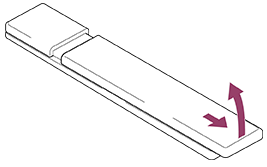
-