


Използване на Камера с микрофон
Изберете следната връзка, за да затворите този екран и да преминете към екран Настройки.
 Преминете към екран Настройки
Можете да свържете Камера с микрофон (CMU-BC1M), доставена с телевизора (само за модели, към които е включена), или Камера с микрофон (CMU-BC1) (продава се отделно), за да използвате видеочат или да настроите оптималното качество на изображение и звук за позицията, в която гледа потребителят.
За подробности относно начина на свързване на Камера с микрофон (CMU-BC1) (продава се отделно), вижте Ръководство за настройка или включеното към Камера с микрофон (CMU-BC1) ръководство за употреба.
Свързване и отстраняване на Камера с микрофон (CMU-BC1M) (само за модели, към които е включена)
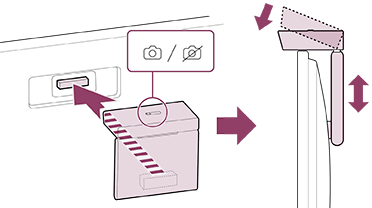
Монтиране
Монтирайте доставените Камера с микрофон към порта за камери на гърба на телевизора. Можете да регулирате ъгъла и вертикалното положение на Камера с микрофон.
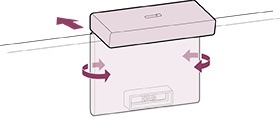
Демонтиране
За лесно демонтиране на доставените Камера с микрофон, леко я завъртете, както е показано на фигурата отдолу.
Забележка
- Възможно е да се наложи да актуализирате софтуера на телевизора, за да използвате функциите на Камера с микрофон. Актуализирайте софтуера, ако се изведе известие за такава актуализация.
Настройване на Сензорни функции на камерта
Забележка
- В зависимост от модела някои настройки не могат да бъдат задавани.
Конфигурирайте настройките, свързани със сензора на Камера с микрофон.
-
Натиснете бутона
 (Бързи настройки) на дистанционното управление и изберете в следния ред.
[Настройки] — [Дистанционни управления и аксесоари] — [BRAVIA Cam] — желаната настройка
Налични настройки
[Автоматично настройване на картината и звука с камера] (само за приложимите модели)
Оптимизира картината и звука на високоговорителя на телевизора в зависимост от позицията на гледане, отчетена от камерата.
-
Настройване според средата на гледане
-
[Настройка на отразяването]
Оптимизира яркостта на картината въз основа на условията на околната светлина за намаляване на отблясъците и подобряване на видимостта.
-
-
Настройване според позицията на гледане
-
[Яркост]
Автоматично регулира яркостта в съответствие с разстоянието на гледане, за да направи по-видими цветовете.
-
[Подчертаване на гласове]
Автоматично регулира силата на звука в зависимост от разстоянието на гледане. Ако сте далеч от телевизора, звукът ще стане по-силен.
-
[Баланс на звука]
Регулира баланса така, че когато не сте точно пред телевизора, да чувате звуците така, както бихте ги чували, ако сте пред него.
-
[Автоматична настройка на картината и звука според позицията на гледане] (само за приложимите модели)
-
[Яркост]
Автоматично регулира яркостта в съответствие с разстоянието на гледане, за да направи по-видими цветовете.
-
[Подчертаване на гласове]
Автоматично регулира силата на звука в зависимост от разстоянието на гледане. Ако сте далеч от телевизора, звукът ще стане по-силен.
-
[Баланс на звука]
Регулира баланса така, че когато не сте точно пред телевизора, да чувате звуците така, както бихте ги чували, ако сте пред него.
[Контрол с жестове]
Позволява използването на жестове пред телевизора за изключването му, за регулиране на силата на звука, смяна на канала или възпроизвеждане на съдържание.
[Сигнал за приближаване]
Известява ви, ако разстоянието, от което се гледа телевизорът, е твърде малко.
Трябва да въведете своя ПИН код, за да активирате тази функция. Когато се активира, тя ще бъде настроена на 1 m (3 фута) (по подразбиране). Можете да изберете [Настройка на разстояние], за да зададете друго разстояние.
[Автоматичен режим на енергоспестяване]
Автоматично превключва към енергоспестяващ режим, например намалена яркост, когато пред телевизора не се открива присъствие на потребител за определен период от време.
Съвет
[BRAVIA Cam] в Камера с микрофон има налични функции в допълнение към Сензорни функции на камерта. Конфигурирайте ги, както е необходимо.
-
С Сензорни функции на камерта изображения от камерата не се изпращат към мрежата и можете да изтриете данните, събрани от Камера с микрофон, и да нулирате Сензорни функции на камерта.
[Настройки] — [Дистанционни управления и аксесоари] — [BRAVIA Cam] — [Изчистване на данни]
-
За да изключите LED индикатора на Камера с микрофон, деактивирайте следната настройка.
[Настройки] — [Дистанционни управления и аксесоари] — [BRAVIA Cam] — [LED индикатор за активност на камерата]
LED индикаторът ще свети винаги по време на видео чат или при актуализиране на Камера с микрофон.
-
Може да е необходимо актуализиране на софтуера на Камера с микрофон. За да проверите за актуализации на софтуера, изберете следните в съответния ред.
[Настройки] — [Дистанционни управления и аксесоари] — [BRAVIA Cam] — [Обновяване на софтуера]